

Page 1
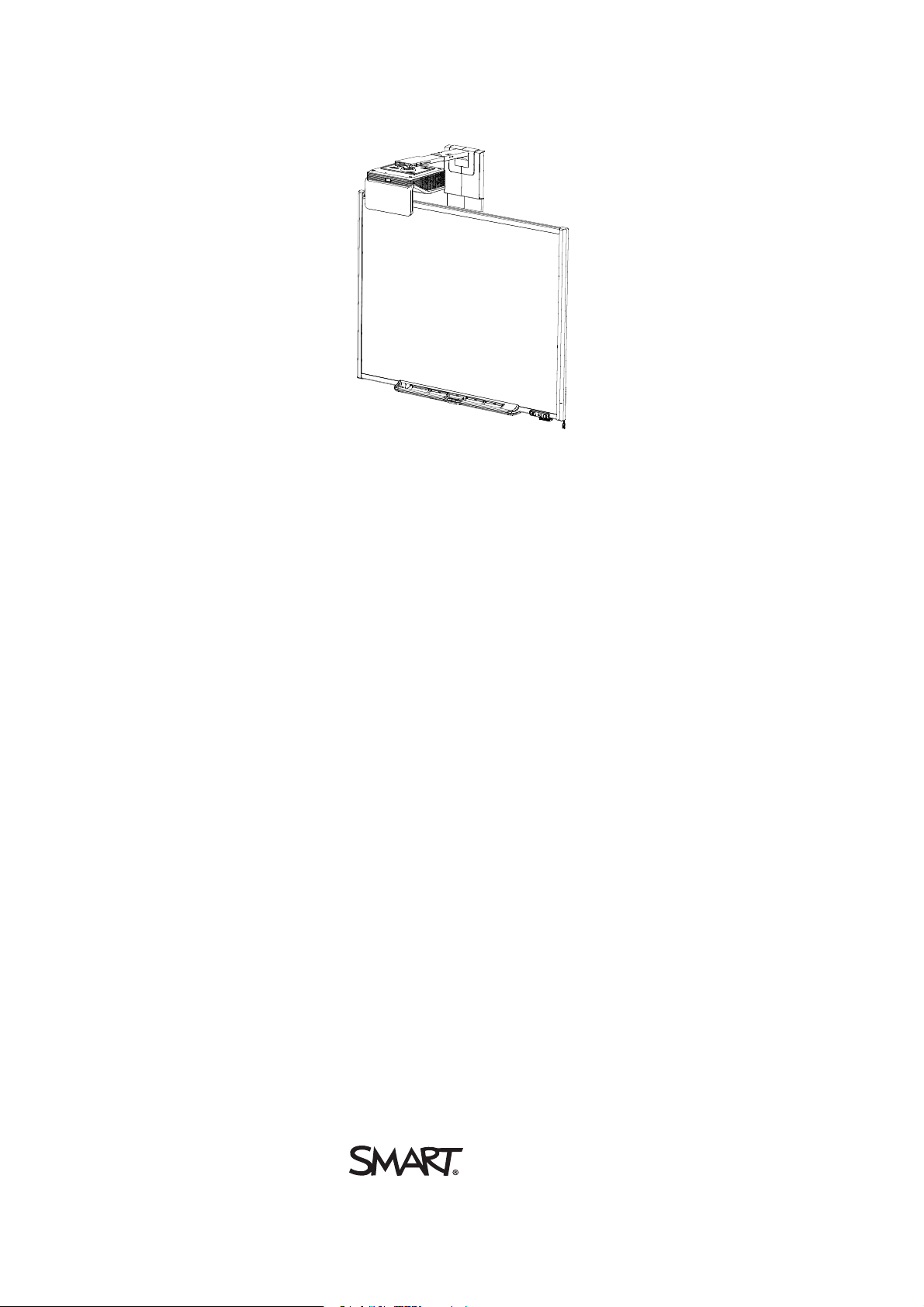
SMARTBoard® 600i6
Interaktives Whiteboard System
Konfigurations- und Benutzerhandbuch
Page 2

Page 3

FCC-Warnhinweis
Dieses Gerät wurdegeprüft und für konform mit denGrenzwerten für Digitalgeräte der Klasse A, gemäß Teil 15der FCC-Bestimmungen, befunden. Diese
Grenzwerte haben den Zweck, einen hinreichendenSchutz gegen schädigende Störungenbei Betrieb des Geräts inWohnumgebungen zu gewähren. Dieses Gerät
erzeugt, verwendet und strahlt Hochfrequenzenergie ab. Wir d das Gerät nicht entsprechendden Herstelleranweisungen installiert undbedient, kannes
möglicherweise empfindlicheStörungenim Funkverkehr verursachen. Bei Betrieb dieses Geräts in einem Wohnbereich kommt es mit großer Wahrscheinlichkeit
zu schädlichenStörungen. In diesem Fall ist der Benutzer verpflichtet, die Störung auf eigene Kostenzu beheben.
Markenhinweis
SMART Board, SMART Notebook, smarttech, das SMART Logo und sämtlicheSMART Slogans sindMarken oder eingetragene Marken von SMART Technologies
ULC in den USAund/oder anderen Ländern. Texas Instruments, BrilliantColor, DLPundDLP Link sind Marken von Texas Instruments. Microsoft, Windows und
Internet Explorer sind entweder eingetragene Marken oder Markender MicrosoftCorporation in den USA und/oder in anderen Ländern. Blu-ray ist eineM arke der
Blu-ray Disc Association. Alle anderenProdukte und Firmennamen von Drittanbietern können Marken der jeweiligen Inhaber sein.
Copyright-Hinweis
© 2013 SMART Technologies ULC. Alle Rechtevorbehalten. Kein Teil dieser Veröffentlichung darf ohne die vorherige schriftliche Genehmigung vonSMART
Technologies ULC reproduziert, übertragen, transkribiert, in einem Datenbanksystem gespeichert oder in eine Fremdspracheübersetzt werden. Informationen in
diesem Handbuch könnenohneVorankündigunggeändert werden undstellenkeineVerpflichtung seitens SMART Technologies Inc. dar.
Dieses Produkt und/oder seineNutzung unterliegt mindestens einem der folgenden US-Patenten; smarttech.com/patents.
09/2013
Page 4
Wichtige Informationen
Lesen Sie vor der Installation undNutzung Ihres SMART Board® 480i6 Interactive Whiteboard
Systems zunächst die Sicherheits- und Vorsichtshinweise in diesem Benutzerhandbuch und im
mitgelieferten Warnhinweisdokument und stellen Sie sicher, dass Sie sie verstanden haben.
Diese Warnhinweise undVorsichtsmaßnahmen zur Sicherheit beschreiben den sicheren und
korrekten Betrieb Ihres Interactive Whiteboard Systems sowie des entsprechenden Zubehörs
undhelfen Ihnen so, Verletzungen und Sachschäden zu vermeiden. Stellen Sie sicher, dass Ihr
Interactive Whiteboard System stets korrekt eingesetzt wird.
In diesem Dokument bezieht sich der Begriff „Interactive Whiteboard System“ auf Folgendes:
l SMART Board 600 Interactive Whiteboard
l SMART Projektor UF70 oder UF70w
l Zubehör und optionale Geräte
Der im Lieferumfang Ihres Systems enthaltene Projektor wurde so konzipiert, dass er nur mit
bestimmten Modellen von SMART Board Interactive Whiteboards zusammenarbeitet. Wenden
Sie sich an Ihren autorisierten SMART Certified Reseller (smarttech.com/where), um weitere
Informationen zu erhalten.
Sicherheitswarnungen, Vorsichtshinweise und wichtige Informationen
Installation
W A R N I N G
l Die Nichtbeachtung der Installationsanleitungen, die mit Ihrem SMART Board Produkt
geliefert wurden, kann zu Personenschäden oder Beschädigungen des Produktes führen.
l Um das Risiko eines Feuers oder eines Stromschlags zu reduzieren, setzen Sie das
SMART Board Produkt weder Regen noch Nässe aus.
l Für die Montage Ihres SMART Produktes sind zwei Personen erforderlich, da es zu für
eine Person allein zu schwer sein kann, um es sicher zu manövrieren.
Zum Anheben Ihres Interactive Whiteboards sollten Sie und Ihr Assistent jeweils auf einer
Seite des Bildschirms stehen, sein Gewicht unten abstützen und den oberen Teil jeweils
mit der anderen Hand ausbalancieren.
i
Page 5
W I C H T I G E I N F O R M A T I O N E N
l Bei der Montage des Projektorarms an einer Rahmengestell- oder Hohlwand müssen Sie
sowohl die Montagehalterung an einem Stehbolzen befestigen, damit das Gewicht des
Projektors sicher getragen wird. Wenn Sie ausschließlich Dübel für Trockenbauwände
verwenden, kann die Trockenbauwand nachgeben, was zu möglichen Verletzungen und
Produktschäden führt, die möglicherweise nicht von der Garantie abgedeckt werden.
l Lassen Sie keine Kabel auf dem Boden liegen, die eine Stolpergefahr darstellen könnten.
Wenn ein Kabel am Boden entlanggeführt werden muss, sollte es in gerader Linie flach auf
dem Boden mit Klebeband oder Kabelklebeband in einer Kontrastfarbe befestigt werden.
Die Kabel sollten vorsichtig behandelt und nicht übermäßig gebogen werden.
A C H T U N G
l Betreiben Sie dieses Gerät nicht unmittelbar, nachdem Sie es von einem kalten Standort
an einen warmen Standort gebracht haben. Wenn das Gerät derartigen
Temperaturschwankungen unterworfen ist, kann sich Feuchtigkeit auf derLinse und
wichtigen internen Teilen niederschlagen. Lassen Sie das System sich bei
Raumtemperatur stabilisieren, bevor Sie es wieder in Betrieb nehmen, um mögliche
Schäden am Gerät zu vermeiden.
l Stellen Sie das Gerät nicht an heißen Orten auf, wie in der Nähe von Heizgeräten.
Andernfalls kann es zu einer Fehlfunktion kommen, wodurch die Lebensdauer des
Projektors verkürzt wird.
l Das SMART Produkt darf nicht an Standorten montiert undverwendet werden, an denen
sehr viel Staub, Feuchtigkeit oder Rauch zu erwarten ist.
l Stellen Sie Ihr SMART Produkt nicht in direktem Sonnenlicht oder in der Nähe von
Geräten auf, die ein starkes Magnetfeld abgeben.
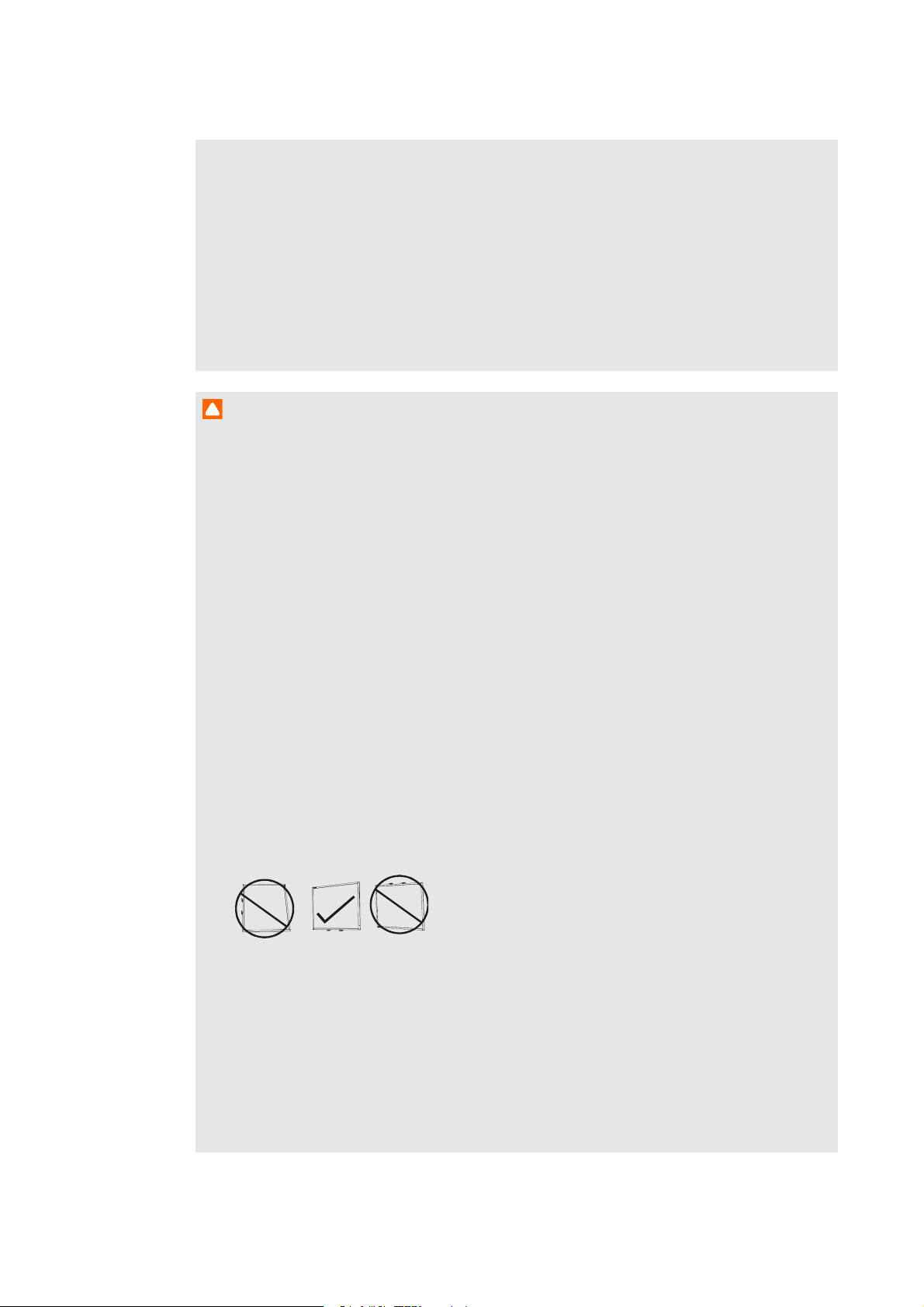
l Falls Sie das interaktive Whiteboard vor der Montage absetzen und an einer Wand
anlehnen, achten Sie darauf, dass es aufrecht auf den Halteklammern für die Stiftablage
stehen bleibt, denn diese sind in der Lage, das Gewicht des interaktiven Whiteboards zu
tragen.
Setzen Sie das interaktive Whiteboard nicht hochkant oder auf dem Kopf stehend ab.
l Das USB-Kabel, das im Lieferumfang Ihres SMART Board Interactive Whiteboards
enthalten ist, muss an einen Computer mit USB-kompatibler Schnittstelle,
gekennzeichnet mit dem USB-Logo, angeschlossen werden. Ferner muss der USBQuellcomputer den Anforderungen aus CSA/UL/EN 60950 entsprechen und das CE- und
CSA-Zeichen und/oder UL-Zeichen für CSA/UL 60950 tragen. Dies dient der
Betriebssicherheit und soll verhindern, dass das SMART Board Interactive Whiteboard
beschädigt wird.
ii
Page 6
W I C H T I G E I N F O R M A T I O N E N
W I C H T I G
l Das Bildhandbuch zur Installation zum SMART Board 685ix2 Interactive Whiteboard
System ist ebenfalls online erhältlich (smarttech.com/kb/170498).
l Stellen Sie sicher, dass sich in der Nähe Ihres SMART Produkts eine Steckdose befindet
undwährend der Verwendung einen guten Zugriff bietet.
l Die Verwendung Ihres SMART Produkts nahe einem Fernseher oder Radio kann die Bild-
oder Tonwiedergabe stören. Wenndies geschieht, bewegen Sie den Fernseher oder das
Radio vom Projektor weg.
Betrieb
W A R N I N G
l Bei der Nutzung eines externen Audiogeräts verwenden Sie nur das mit dem Produkt
mitgelieferte Netzteil. Wenn Sie ein falsches Netzteil verwenden, kann dies ein
Sicherheitsrisiko bedeuten oderdas Gerät beschädigen. Falls Sie nicht sicher sind,
schlagen Sie in den technischen Daten der jeweiligen Produkte nach, um die korrekten
Daten des Netzteils zu ermitteln.
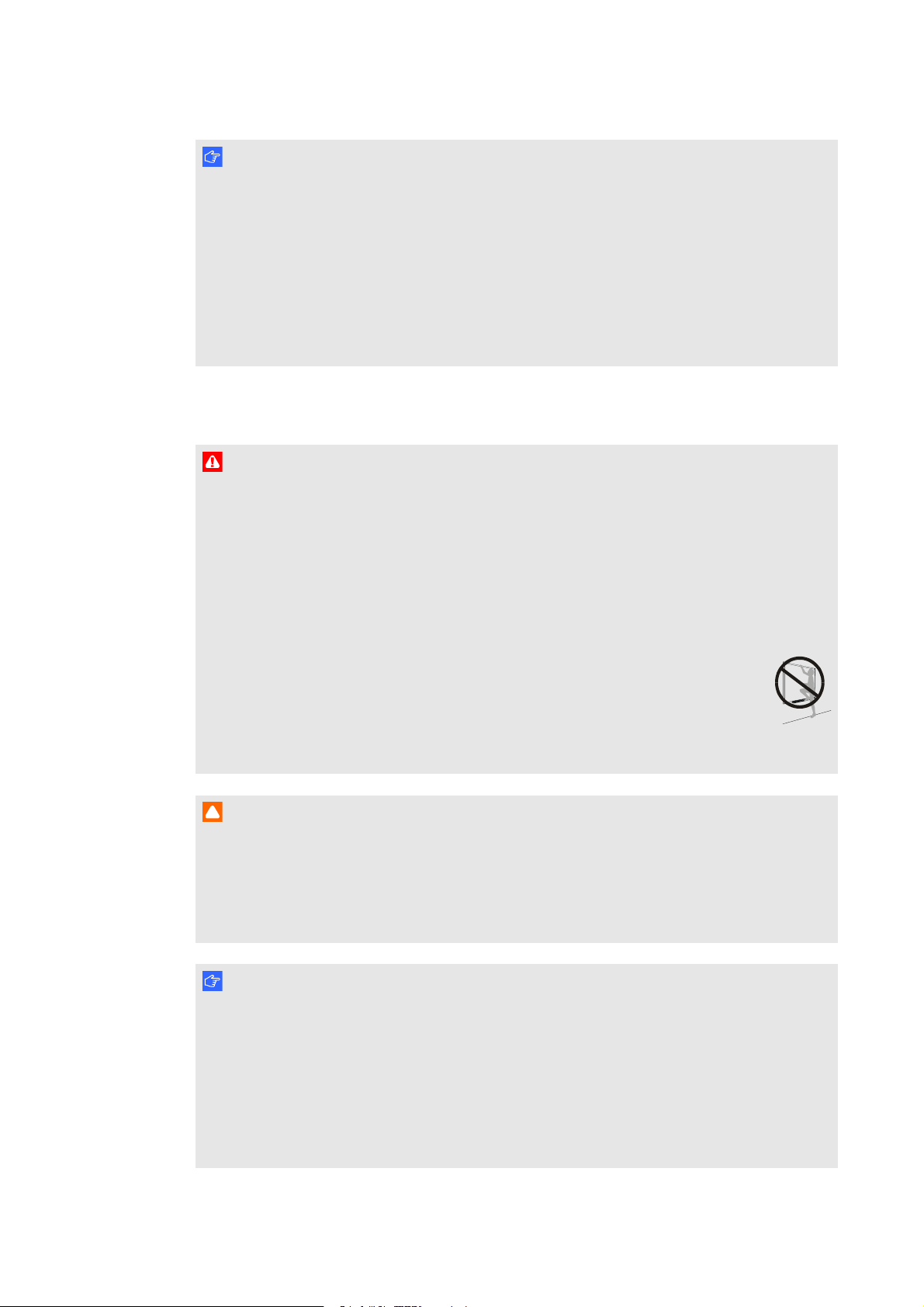
l Versuchen Sie nicht, auf ein an der Wand oder auf einem Bodenständermontiertes
SMART Board interaktives Whiteboard zu steigenund halten Sie auch Kinder davonab.
Klettern Sie nicht auf den Projektorarm und hängen Sie weder sich noch andere
Gegenstände daran.
Beim Klettern auf das interaktive Whiteboard oder den Projektorarm können
Verletzungen oder Beschädigungen des Produktes entstehen.
A C H T U N G
l Blockieren Sie die Belüftungsschlitze und -öffnungen des Projektors nicht.
l Falls Staub oder kleine Gegenstände ein Drücken der Knöpfe verhindern oder einen
dauerhaften Kontakt verursachen, entfernen Sie den entsprechenden Gegenstand
vorsichtig.
W I C H T I G
l Bewahren Sie Ihre Fernbedienung an einem sicheren Ort auf, da Sie die Menüoptionen auf
keine andere Weise aufrufen können.
l Ziehen Sie keine Kabel vom ECP ab, um Peripheriegeräte anzuschließen, da Sie
versehentlich Steuerungen für Ihr Interactive Whiteboardtrennen könnten.
l Ziehen Sie das Produkt von seiner Stromversorgung ab, wenn es länger nicht verwendet
wird.
iii
Page 7

W I C H T I G E I N F O R M A T I O N E N
Weitere Vorsichtsmaßnahmen
Falls Sie ein anderes SMART Produkt als ein SMART Board 685ix2 und 685i6 Interactive
Whiteboard System besitzen, lesen Sie sich bitte die im Installationshandbuch zu Ihrem Produkt
enthaltenen Warnhinweise und Wartungsinformationen durch.
Umgebungsbedingungen
PrüfenSie vor derInstallation Ihres SMART Board 480 Interactive Whiteboard Systems folgende
Anforderungen an den Aufstellungsort.
Umgebungsbedingungen Parameter
Betriebstemperatur
Lagertemperatur
Luftfeuchtigkeit
Beständigkeit gegen
Wasser und andere
Flüssigkeiten
Staub
5 °C bis 35 ℃ (41 °F bis 95 °F) auf einerHöhe von 0 m bis
l
1800 m (0' bis 6000')
5 °C bis 30 ℃ (41 °F bis 95 °F) auf einerHöhe von 1800 bis
l
3000 m (6000' bis 9800')
Bei Luftfeuchtigkeitswerten über 80 % könnte sich die
l
Leinwandoberfläche leicht wellen. Die Wellen verschwinden,
wenn die Luftfeuchtigkeit sinkt.
Ausschließlich für den Einsatz in Innenräumen vorgesehen.
l
Erfüllt keine Anforderungen zum Schutz gegen Eindringen
von Sprühnebel oder Flüssigkeiten.
Gießen oder sprühen Sie daher keine Flüssigkeiten direkt auf
l
Ihr Interactive Whiteboard, den Projektor oder eine der
Komponenten.
Für einen Einsatz in Büro- oder Unterrichtsräumen
l
vorgesehen. Nicht für den industriellen Einsatz geeignet, da
starke Staubentwicklung oder sonstige Verschmutzungen zu
Fehlfunktionen führen können. In Bereichen mit mehr Staub
ist eine regelmäßige Reinigung erforderlich. Informationen
zum Reinigen des Projektors erhalten Sie unter Reinigen des
Projektors Auf Seite37.
Elektrostatische Entladung
(ESD)
Kabel
Leitungs- und
Strahlungsemissionen
iv
EN61000-4-2 Schweregrad 4 für direkte und indirekte ESD
l
Keine Fehlfunktion oder Beschädigung bis zu 8kV (beide
l
Polaritäten) bei 330 Ohm, 150 pF (Luft-Entladung)
Unpaarige Anschlüsse widerstehen 4kV bei direkter
l
(Kontakt)-Entladung
Alle Kabel des SMART Board 480i6 Interactive Whiteboard
l
Systems sollten geschirmt sein, um möglichen Unfällen
vorzubeugen und eine schlechtere Video- undAudioqualität
zu vermeiden.
EN55022/CISPR 22, Klasse A
l
Page 8

Inhalt
Wichtige Informationen i
Sicherheitswarnungen, Vorsichtshinweise und wichtige Informationen i
Installation i
Betrieb iii
Weitere Vorsichtsmaßnahmen iv
Umgebungsbedingungen iv
Kapitel 1: Über Ihr interaktives Whiteboard System 1
Funktionendes SMART Board 480i6 Interactive Whiteboard Systems 2
SMART Board Interactive Whiteboard 600 2
SMART Projektor UF70 oder UF70w 3
Erweitertes Anschlussfeld (ECP) 4
Mitgeliefertes Zubehör 4
Fernbedienung 4
Stifte 5
Schwamm 5
VGA-Anschlusskit 5
Kapitel 2: Installieren des Interactive Whiteboard Systems 7
Auswählen eines Standortes 8
Auswählen einer Höhe 8
Sichern des Interactive Whiteboard Systems 8
Fixieren der Stiftablage am Interactive Whiteboard 8
Fixieren des Projektors am Ausleger 9
Verlegen der Kabel 9
Installieren der SMART Software 9
Ändern des Bildseitenverhältnisses Ihres Projektors für die Anwendung mit Ihrem
SMART Board 690 Interactive Whiteboard 10
Kapitel 3: Verwenden des Interactive Whiteboard Systems 11
Verwenden Ihres Projektors 11
v
Page 9

I N H A L T
Verwenden Ihrer Fernbedienungl 11
Wechsel der Fernbedienungsbatterie 12
Verwenden Ihrer Fernbedienungstasten 13
Korrigieren der Projektoreinstellungens 14
Fokussieren des Bildes 22
Anpassen des Bildes 23
Projektor-Anschlussdiagramm 23
Verwenden Ihres Interactive Whiteboards 25
Verwenden des erweiterten Anschlussfeldes (ECP) 25
Anhang 4: Integrieren anderer Geräte 29
Videoformat-Kompatibilität 29
Natives Videoformat 29
Videoformat-Kompatibilität 30
SMART Projektor UF70 30
SMART Projektor UF70w 31
HD- und SD-Signalformat-Kompatibilität 33
SMART Projektor UF70 33
SMART Projektor UF70w 33
Videosystem-Signalkompatibilität 34
SMART Projektor UF70 34
SMART Projektor UF70w 34
Anschließen von peripheren Quellen und Ausgängen 35
Kapitel 5: Warten des Interactive Whiteboard Systems 37
Warten des Interactive Whiteboards 37
Reinigen des Projektors 37
Fokussieren und Einstellen des Projektorbildes 39
Auswechseln der Projektorlampe 39
Entfernen und Wiederanbringen des Projektorlampenmoduls 39
Zurücksetzen der Lampenbetriebsstunden 42
vi
Page 10

I N H A L T
Kapitel 6: Fehlerbehebung beim Interactive Whiteboard System 45
Bevor Sie beginnen 46
Lokalisieren der Statusanzeigen 46
Lokalisieren von Seriennummern 47
Bestimmen des Status des Interactive Whiteboard Systems 47
Beheben von Interactive Whiteboard-Problemen 50
Beheben von Betriebsproblemen 50
Beheben von Verbindungsproblemen 51
Beheben von Problemen mit dem Controller-Modul 51
Beheben von Projektorproblemen 52
Beheben von Projektorfehlern 52
Beheben von Bildproblemen 52
Signalverlust 52
Partiell, scrollend oder falsch angezeigtes Bild 53
Instabiles oder flackerndes Bild 54
Eingefrorenes Bild 55
Ihr Bild passt nicht auf das interaktive Whiteboard 55
Das Bild Ihres angeschlossenen Laptop-Computers wird nicht projiziert 55
Nicht ausgerichtetes projizierte Bild 56
Beheben von Audioproblemen 56
Beheben von Netzwerk-Kommunikationsproblemen 57
Beheben von ECP-Problemen 58
Zugreifen auf das Servicemenü 58
Abrufen Ihres Passwortes 58
Zurücksetzen des Projektors 59
Transportieren des Interactive Whiteboard Systems 59
Anhang A: Fernverwaltung des Systems über eine Netzwerkschnittstelle 61
Internetseiten-Management 61
Zugreifen auf das Internetseiten-Management 62
vii
Page 11

I N H A L T
Start 62
Bedienfeld 62
Bedienfeld II 66
USB-Steuereinstellungens 66
Netzwerkeinstellungen 67
E-Mail-Benachrichtigungen 68
Kennwort-Einstellungen 69
Simple Network Management Protocol (SNMP) 69
Anhang B: Fernverwaltung des Systems über eine serielle RS-232-Schnittstelle 71
Anschließen Ihres Raumsteuerungssystems an den SMART UF 70 Projektor 72
Pinbelegung am RS-232-Steckverbinders des Projektors 72
Einstellungen der seriellen Schnittstelle 72
Projektorprogrammierbefehle 74
Stromversorgungs-Statuskontrollen 74
Auswahl der Quellanwendung 74
Befehls-/Antwortdefinitionen 75
Felddefinitionen 75
Videosteuerung 76
Befehls-/Antwortdefinitionen 77
Felddefinitionen 78
Audiosteuerung 82
Befehls-/Antwortdefinitionen 82
Felddefinitionen 83
Befehls-/Antwortdefinitionen 85
Felddefinitionen 85
Befehls-/Antwortdefinitionen 87
viii
Page 12

I N H A L T
Felddefinitionen 89
Befehls-/Antwortdefinitionen 94
Felddefinitionen 94
Befehls-/Antwortdefinitionen 97
Felddefinitionen 97
Befehls-/Antwortdefinitionen 99
Anhang C: Deaktivieren des Benutzer-USB-Zugriffs 101
Anhang D: Fernsteuerungs-Codedefinitionen 105
Anhang E: Einhaltung von Auflagen für Hardwarekomponenten 107
Bestimmungen für Elektroschrott (WEEE-Richtlinie) (WEEE-Richtlinie und Richtlinie zu
Akkus/Batterien) 107
Batterien 107
Perchloratmaterial 107
Quecksilber 107
Weitere Informationen 107
Index 109
ix
Page 13

Page 14

Kapitel 1
Whiteboard System
Funktionendes SMART Board 480i6 Interactive Whiteboard Systems 2
SMART Board Interactive Whiteboard 600 2
SMART Projektor UF70 oder UF70w 3
Erweitertes Anschlussfeld (ECP) 4
Mitgeliefertes Zubehör 4
Fernbedienung 4
Stifte 5
Schwamm 5
VGA-Anschlusskit 5
Das SMART Board 480i6 Interactive Whiteboard System umfasst folgende Komponenten:
l SMART Board 600 Interactive Whiteboard
l Wandmontierter SMART UF70 oder SMART UF70w Kurzdistanz-Projektor
l Zubehör und optionale Geräte
In diesem Kapitel werden die Funktionen Ihres Interactive Whiteboards beschrieben. Zudem
bietet es Informationen zu Produktteilen und Zubehör.
1
Page 15
K A P I T E L 1
Über Ihr interaktives Whiteboard System
Funktionen des SMART Board 480i6 Interactive Whiteboard Systems
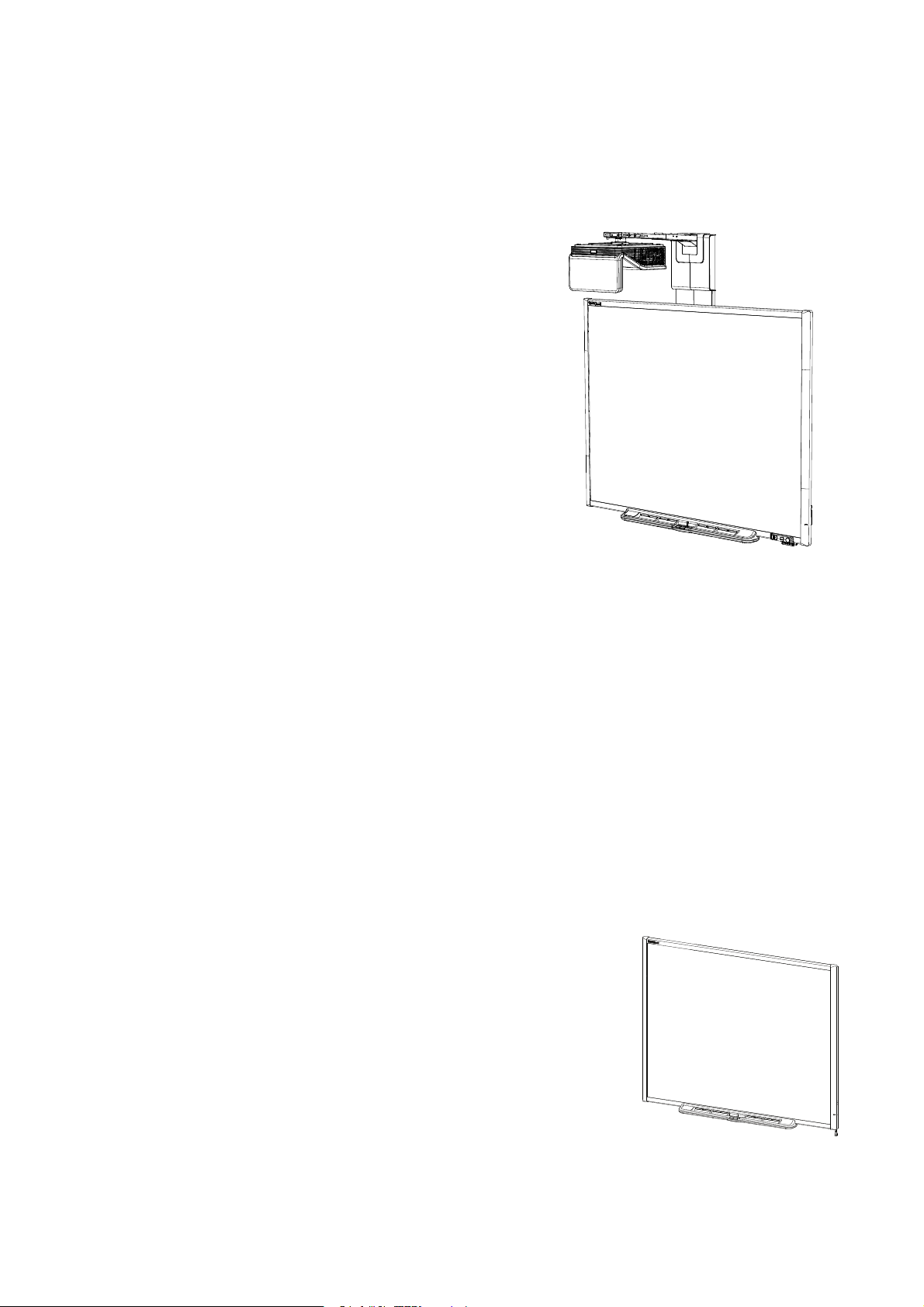
Ihr SMART Board 480i6 Interactive Whiteboard
System nutzt denUltrakurzdistanz-Projektor
UF70 oder UF70w mit hohem Offset von SMART.
Der kurze Projektionsabstand der SMART
Projektoren UF70 oder UF70w entspricht der
halben Distanz eines SMART Projektors F65,
wodurch ein kürzerer Ausleger möglich ist und
was zu verkürzten Schatten auf dem projizierten
Bild führt.
Wenn der Projektor ein Bild Ihres Computers am
berührungssensitiven interaktiven Whiteboard
anzeigt, können Sie alles tun, was Sie auch an
Ihrem Computer tun können — Anwendungen
öffnen und schließen, durch Dateien scrollen,
Konferenzen mit anderen, neue Dokumente
erstellen oder vorhandene bearbeiten, Webseiten besuchen, Videoclips wiedergeben uvm. —
einfach durch Berühren des Bildschirms. Dieser Projektor unterstützt zudem Video- und
Audioanschlüsse von einer Vielzahl von Geräten, wie u. a. DVD-/Blu-ray™-Playern, VCRs,
Document Cameras undDigitalkameras, undkann Medien von diesen Quellen auf den
interaktiven Bildschirm projizieren.
Wenn Sie die SMART Software mit Ihrem SMART Board 480i6 Interactive WhiteboardSystem
verwenden, können Sie mit digitaler Tinte mit einem Stift aus der Stiftablage oder Ihrem Finger
über das projizierte Computerbild schreiben oder zeichnen und diese Notizen dann in eine
.notebook-Datei oderdirekt in eine Ink-Aware-Anwendung speichern.
SMART Board Interactive Whiteboard 600
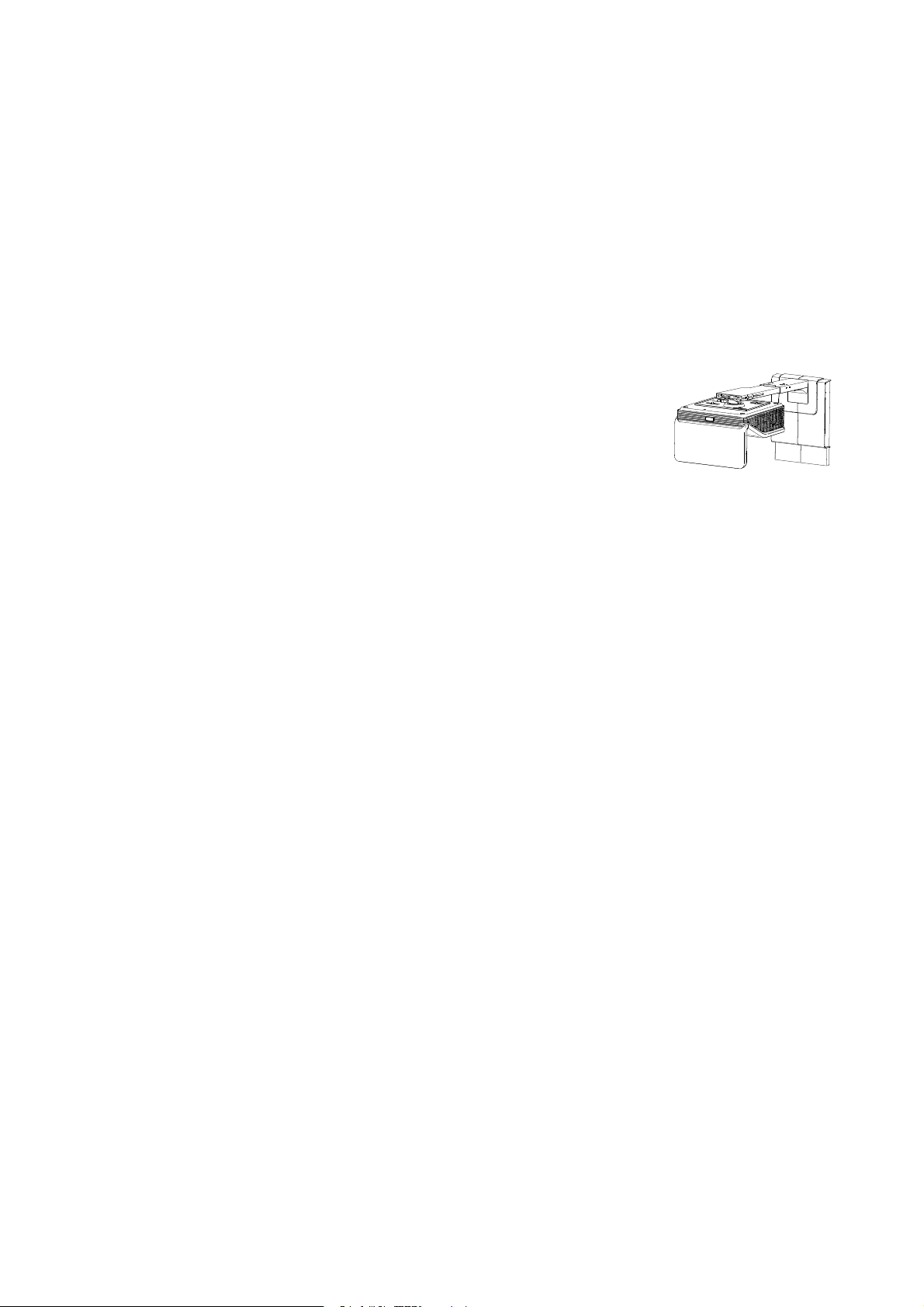
Ihr SMART Board 600 Series Interactive Whiteboardverfügt über viele Funktionen,
einschließlich einem resistiven Touchscreen und einer Stiftablage.
Zu den Funktionen Ihres Interactive Whiteboards gehören des
Weiteren:
l Eine Stiftablage, dieautomatisch erkennt, wenn Sie einen
Stift der Stiftablage oder den Schwamm aufnehmen
l Tasten der Stiftablage, mit denen die Bildschirmtastatur,
das Kontextmenü, die Kalibrierungs- und die
Hilfefunktionen aktiviert werden.
2
Page 16
K A P I T E L 1
Über Ihr interaktives Whiteboard System
l Eine robuste, verschleißfeste Oberfläche, die für die Projektion optimiert und mit
Whiteboard-Reiniger leicht zu reinigen ist
l Eine Kabelsicherung, mit der Sie Ihr Interactive Whiteboard gegen Diebstahl sichern können
Weitere Informationen zum SMART Board Interactive Whiteboard finden Sie im Dokument
SMARTBoard 600 und D600 Interactive Whiteboard – Installations- und Benutzerhandbuch
(smarttech.com/kb/001414).
SMART Projektor UF70 oder UF70w
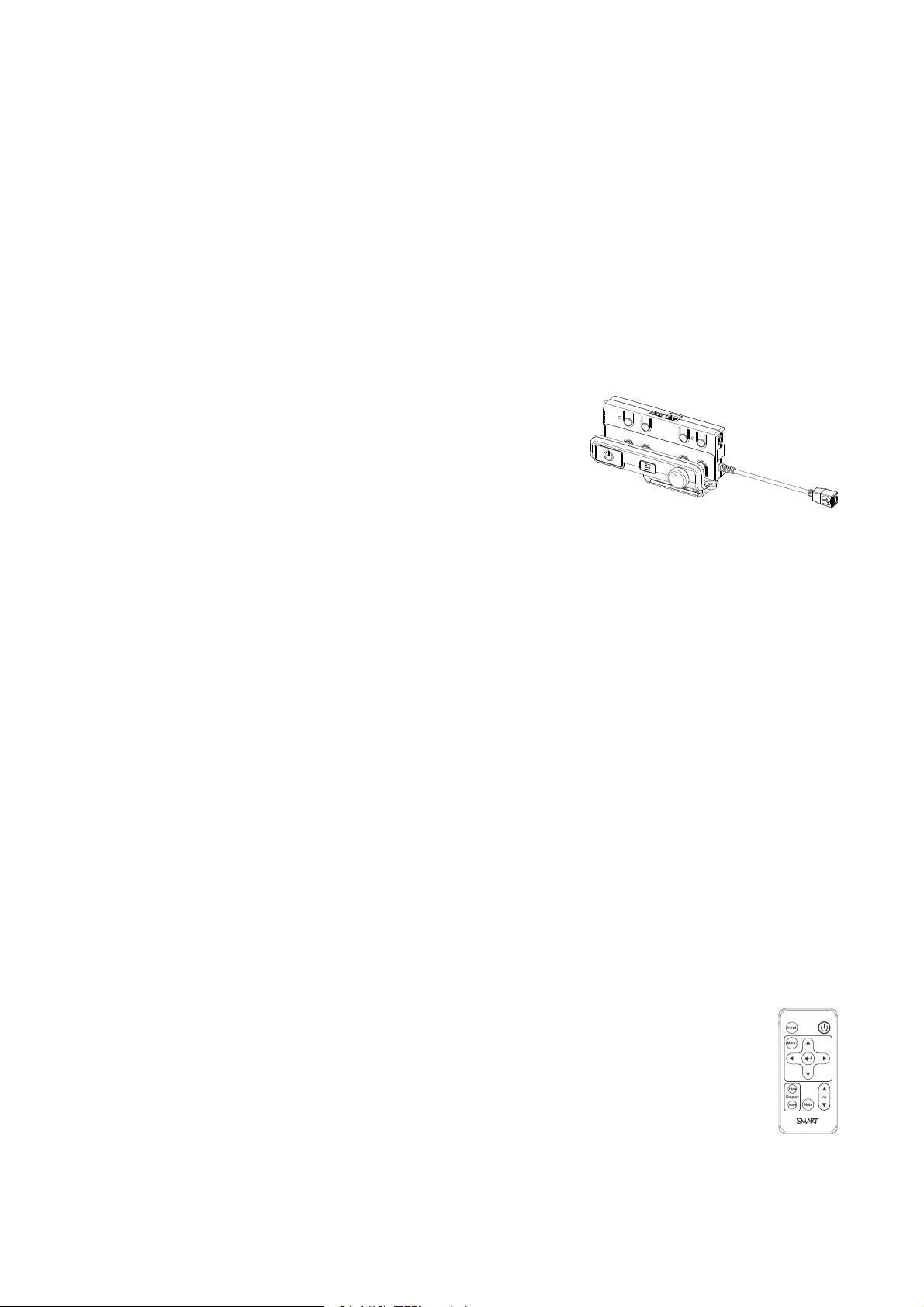
Das SMART Projektorsystem UF70 oder UF70w umfasst einen
Projektor mit kurzem Projektionsabstand zur Verwendung mit den
SMART Board Interactive Whiteboards sowie ein robustes
Trägersystem, das für viele Umgebungen geeignet ist.
Das Projektorsystem bietet folgende weitereMerkmale:
l Ein wandmontiertes Projektionssystem mit hohem Offset, welches die DLP®-Technologie
von Texas Instruments™ nutzt und BrilliantColor™-Leistung sowie eine hochwertige
Gamma 2.2-Korrektur mit den Modi Smart Präsentation, Hellraum, Dunkelraum, sRGB und
Benutzer bietet.
l Kompatibel mit den Videosystemen PAL, PAL-N, PAL-M, SECAM, NTSC und NTSC 4.43
l HDMI-, Composite- und VESA® RGB-Videoeingänge (nicht inbegriffen)
l Kompatibel mit den Videoformaten WXGA, QVGA, VGA, SVGA, XGA, SXGA, SXGA+ und
UXGA
l Native Auflösung von 1024 × 768 (SMART Projektor UF70)
ODER
Native Auflösung von 1280 ×800 (SMART Projektor UF70w im Bildseitenverhältnis 16:10)
l Remote-Management über eine serielle RS-232-Schnittstelle, Webseite oder SNMP
l Eine Alarmübertragungsfunktion, mit der Administratoren Benachrichtigungen an an das
Netzwerk angeschlossene Projekorsysteme gesendet werden können, die dann sofort am
Bildschirm angezeigt werden
l Geschirmte Kabelverlegung durch eine Kabelabdeckung, die eine Manipulation der Kabel
undein Kabelgewirr begrenzt
3
Page 17
K A P I T E L 1
Über Ihr interaktives Whiteboard System
l Ein Sicherheits-Montage- und Installationssystem mit Folgendem:
o
Einem optionalen Projektorschlossring, um einen Abbau des Projektors vom Ausleger
zu verhindern
o
Zubehörmontageelemente fürmassives Mauerwerk oder Wandmontagekit für Wände
in Leichtbauweise, Artikelnr. 1007416
o
Vorlagen und Anweisungen zur sicheren Positionierung des Systems
Projektordaten
Erweitertes Anschlussfeld (ECP)
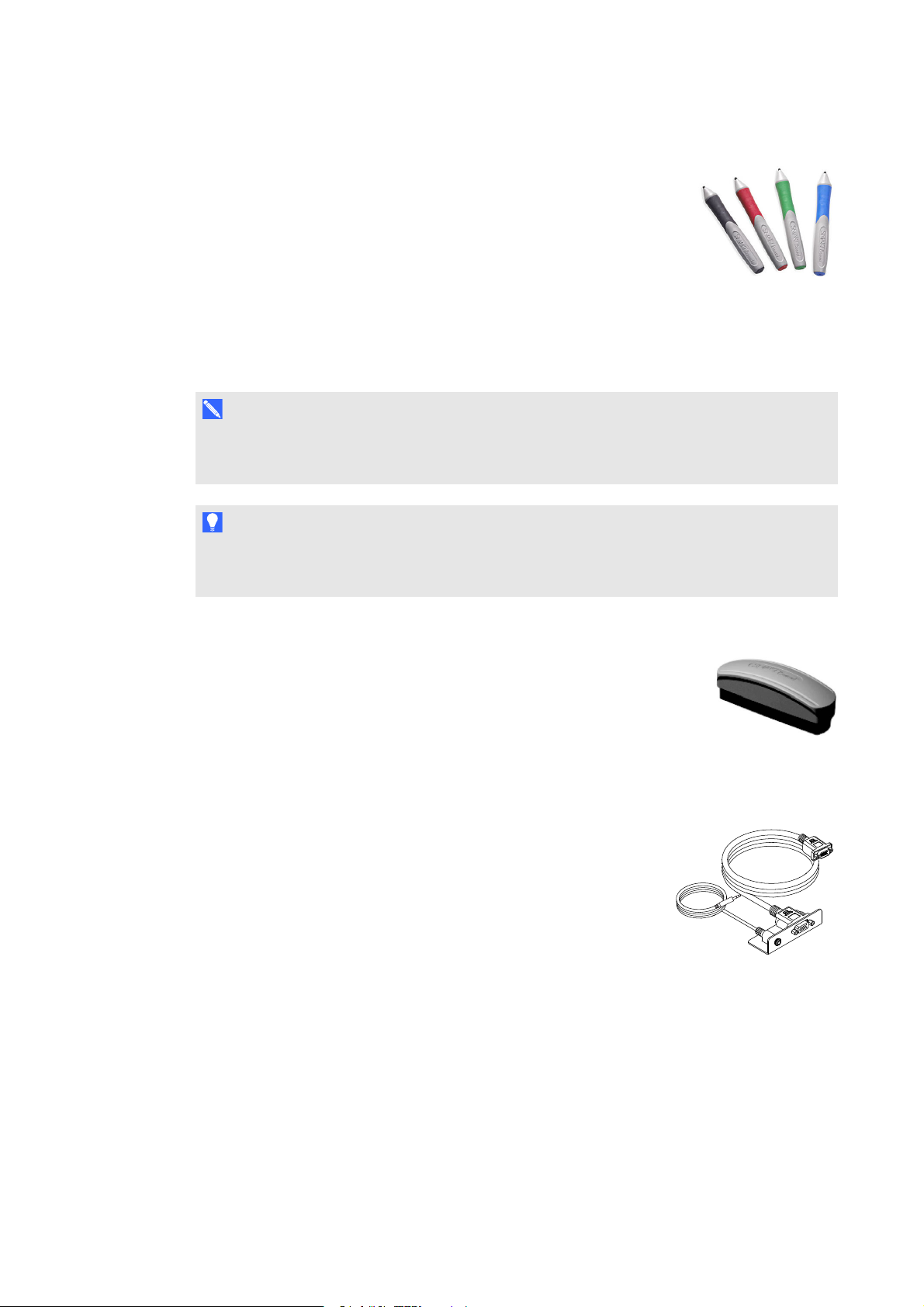
Das erweiterte Anschlussfeld (ECP) Ihres
Projektorsystems wird am unteren Rahmen des
Interactive Whiteboards befestigt. Das ECP verfügt
über Steuerungen für die Stromversorgung, die
Quellenwahl und die Lautstärkeregelung sowie über
einen integrierten USB-Hub, mit dem Sie nahtlos zwischen zwei angeschlossenen Computern
umschalten können.
Zu den Anschlussbuchsen für Ihre Quelleneingänge zählen:
l Eine USB A-Buchse vorn am ECP für USB-Laufwerke
l Zwei USB A-Buchsen an der Rückseite des Interactive Whiteboards
l Zwei RCA-Buchsenvorn am ECP für den Dual-Kanal-Audio-Eingang
l Eine RCA-Buchse vorn am ECP für den Composite-Video-Eingang
l Eine herausgeführte USB B-Buchse für Ihren primären Computer
l Eine DB15M-Buchse an der Rückseite des Interactive Whiteboards für den Anschluss
eines Projektors
l Eine USB B-Buchse an der Rückseite des Interactive Whiteboards für den Anschluss eines
sekundären Computers
Mitgeliefertes Zubehör
Das folgenden Zubehör ist im Lieferumfang Ihres Interactive Whiteboard Systems enthalten.
Fernbedienung
Mit der Fernbedienung können Sie das System steuern und Ihren Projektor
konfigurieren. Sie können die Fernbedienung verwenden, um auf Menüoptionen,
Systemdaten und Eingangsauswahloptionen zuzugreifen.
4
Page 18
K A P I T E L 1
Über Ihr interaktives Whiteboard System
Stifte
Die Stifte haben gummierte Griffzonenund unterschiedliche Farben, die
mit den vierFarben der digitalen Tinte übereinstimmen: Schwarz, Rot,
Grün und Blau.
Sie können anstelle der mitgelieferten Stifte auch trocken abwischbare
Stifte verwenden, sofern sie eine ähnliche Form aufweisen, die
Oberfläche des Interactive Whiteboards nicht zerkratzen und Infrarotlicht reflektieren. Wenn der
Ersatzstift kein Infrarotlicht reflektiert, erkennen die Stiftablagesensoren das Vorhandensein des
Stiftes möglicherweise nicht.
H I N W E I S
Einige der älteren Stifte vonSMART sind nicht fürdie Reflektion von Infrarotlicht ausgelegt,
daher können die Sensoren derStiftablage sie möglicherweise nicht verlässlich erkennen.
T I P
Wickeln Sie ein helles Klebeband um einen Ersatzstift, um die Reflexionsfähigkeit für
Infrarotlicht zu erhöhen und dadurch die Werkzeug-Erkennung zu verbessern.
Schwamm
Der Schwamm erinnert an einen rechteckigen Tafelschwamm. Sie
können einen Ersatzgegenstand verwenden, sofern ereine ähnliche Form
hat, Infrarotlicht reflektiert und die Oberfläche des Interactive Whiteboards
nicht beschädigt oder zerkratzt.
VGA-Anschlusskit
Mit dem VGA-Anschusskit können Sie einen Laptop über ein VGAKabel an Ihr Interactive Whiteboard anschließen. Das Ende des VGAAnschlusskits kann in bequemerHöhe seitlich am Interactive
Whiteboard oder an einer Wand befestigt werden.
Sie können eine Vielzahl von Zubehörteilen zu Ihrem interaktiven
Whiteboard hinzufügen, damit es Ihren speziellen Bedürfnissen optimal
entspricht. Dieses Zubehör könnenSie bei Ihrem autorisierten SMART
Certiefied Reseller kaufen.
Weitere Informationen zum Zubehör erhalten Sie auf der Website smarttech.com/accessories.
5
Page 19

Page 20

Kapitel 2
Whiteboard Systems
Auswählen eines Standortes 8
Auswählen einer Höhe 8
Sichern des Interactive Whiteboard Systems 8
Fixieren der Stiftablage am Interactive Whiteboard 8
Fixieren des Projektors am Ausleger 9
Verlegen der Kabel 9
Installieren der SMART Software 9
Ändern des Bildseitenverhältnisses Ihres Projektors für die Anwendung mit Ihrem SMART
Board 690 Interactive Whiteboard 10
Schlagen Sie im Installationsdokument Ihres SMART Board 480i6Interactive Whiteboard
Systems, das im Lieferumfang Ihres Produkts enthalten ist, nach, wie Sie das System
installieren und sichern.
W I C H T I G
Gehen Sie zur Installation Ihres interaktiven Whiteboards und Projektors gemäß den
Informationen im mitgelieferten DokumentSMARTBoard 660i5,680i5, 685i5 und 690i5
Interactive Whiteboard Systeme – Bildanleitung zur Installation (smarttech.com/kb/154547)
vor.
Dieses Kapitel liefert zusätzliche Informationen und Details zurInstallation Ihres Interactive
Whiteboard Systems.
7
Page 21

K A P I T E L 2
Installieren desInteractive Whiteboard Systems
Auswählen eines Standortes
Wählen Sie einenStandort für Ihr Interactive Whiteboard System aus, der fern von hellen
Lichtquellen, wie Fenstern und eine starke Overhead-Beleuchtung, ist. Helle Lichtquellen können
ablenkende Schatten auf Ihrem Interactive Whiteboard erzeugen und sie können den Kontrast
des projizierten Bildes verringern.
Wählen Sie eine Wand mit einer flachen, rechteckigen Oberfläche und einem ausreichenden
Spiel für Ihr Interactive Whiteboard System. Installieren Sie den Projektor und Ihr Interactive
Whiteboard auf dieser flachen Oberfläche. Für die beste Präsentationsausrichtung montieren Sie
Ihr Interactive Whiteboard System an einem Ort, der zentral zurBlickrichtung der Zuschauer
liegt.
Für mobile und einstellbare Installationsoptionen wenden Sie sich an Ihren autorisierten SMART
Certified Reseller.
Auswählen einer Höhe
SMART hat jedem Interactive Whiteboard System eine Montageschablone beigefügt. SolltenSie
diese Schablone verlieren, wenden Sie sich an Ihren autorisierten SMART Certified Reseller. Mit
dieserSchablone können Sie Folgendes tun:
l Den Projektor in einer sicheren Höhe mit Kopffreiheit anbringen und gleichzeitig ausreichend
Spielraum für Luftstrom und Montagezugang über der Einheit lassen.
l Positionieren Sie den Projektor in der richtigen Höhe über Ihrem interaktiven Whiteboard, um
das projizierte Bild mit dem Touchscreen auszurichten.
Die Maße auf der Vorlageempfehlen einen Abstand vom Boden, der für Erwachsene mittlerer
Größe geeignet ist. Sie sollten die durchschnittliche Größe der üblichen Zuhörer bedenken, wenn
Sie die genaue Position für das Interactive Whiteboard bestimmen.
Sichern des Interactive Whiteboard Systems
In diesem Abschnitt wird erläutert, wie die verschiedenen Komponenten Ihres Interactive
Whiteboard Systems gesichert werden.
Fixieren der Stiftablage am Interactive Whiteboard
Weitere Informationen zum Fixieren Ihrer Stiftablage an Ihrem Interactive Whiteboard finden Sie
im Dokument SMARTBoard 600 und D600 Interactive Whiteboard – Installations- und
Benutzerhandbuch (smarttech.com/kb/001414).
8
Page 22
K A P I T E L 2
Installieren desInteractive Whiteboard Systems
Fixieren des Projektors am Ausleger
Informationen zum Fixieren des SMART Projektors UF70 oder UF70w am Auslegers erhalten
Sie im mitgelieferten Installationshandbuch zum SMARTBoard 660i6,680i6, 685i6 oder 690i6
Interactive Whiteboard System (smarttech.com/kb/154547).
Verlegen der Kabel
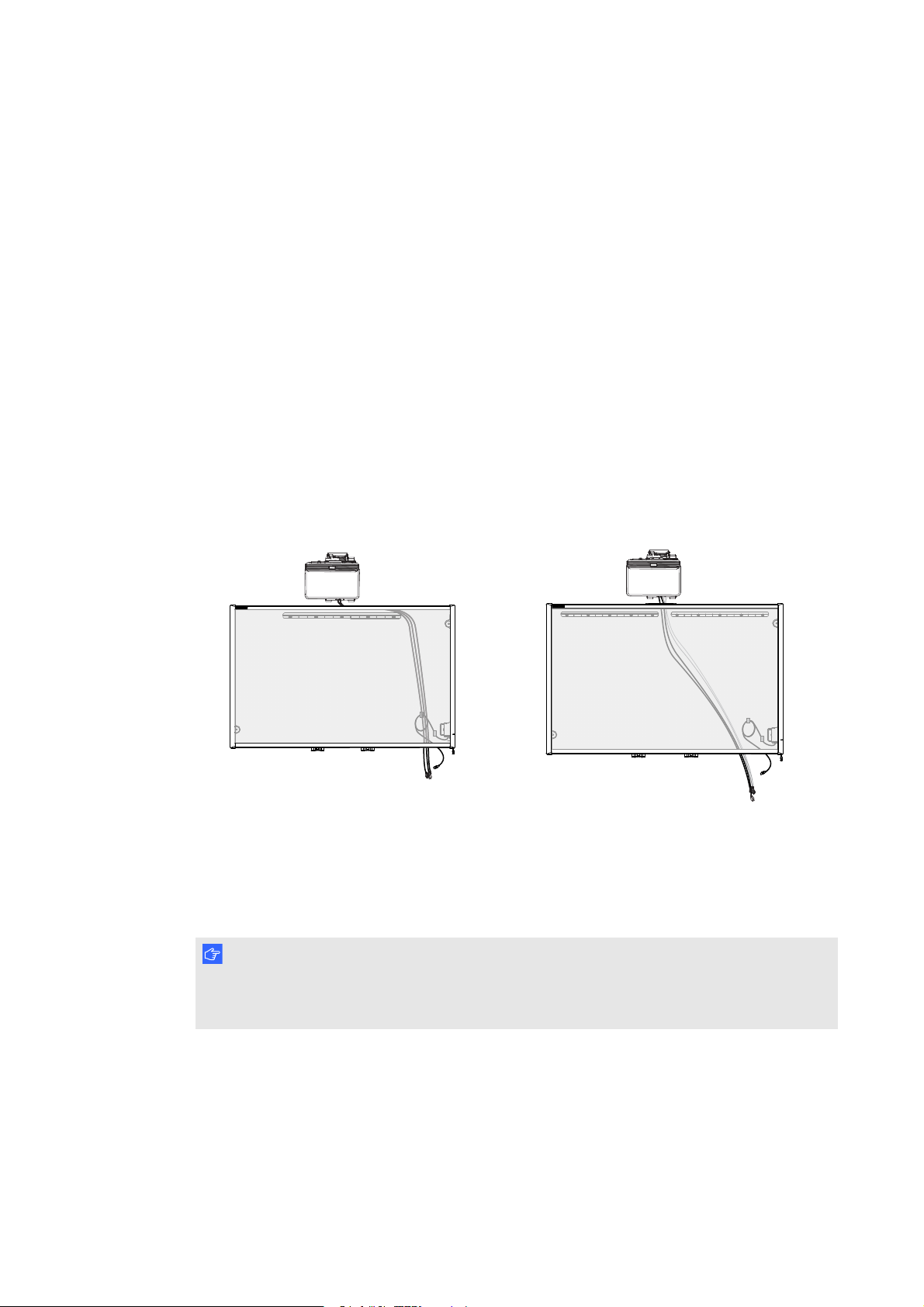
Stellen Sie beim Anschließen von Kabeln vom SMART Projektor UF70 an Ihrem Interactive
Whiteboard System sicher, dass alle Kabel am oberen Rand der Wandmontagehalterung des
Interactive Whiteboards und dann seitlich am Interactive Whiteboard entlanggeführt werden.
Stellen Sie beim Anschließen von Kabeln voneinem SMART Projektor UF70w am Interactive
Whiteboard sicher, dass alle Kabel zwischen den beiden Wandmontagehalterungen des
Interactive Whiteboards hindurchgeführt werden. Setzen Sie die innersten Schraublöcher der
Wandmontagehalterungen jeweils 10,2 cm (4") auseinander, um das Gewicht Ihres Interactive
Whiteboards vollständigzu tragen.
Kabelverlegung für SMART Board 660 und
680 Interactive Whiteboards
Kabelverlegung für SMART Board 880
Interactive Whiteboards
W I C H T I G
SchließenSie das Netzkabel erst an einer Netzsteckdose an, wenn Sie alle anderenKabel am
ECP. angeschlossen haben.
Kabelverlegung für SMART Board 685 und
690 Interactive Whiteboards
Kabelverlegung für SMART Board 885
Interactive Whiteboards
Installieren der SMART Software
Sie müssen SMART Software, wie dieSMART Meeting Pro™ Software oder die
SMART Notebook™ Collaborative Learning Software, auf dem Computer installieren, der an Ihr
Interactive Whiteboard System angeschlossen ist, um all seine Funktionen nutzen zu können.
9
Page 23

K A P I T E L 2
Installieren desInteractive Whiteboard Systems
Laden Sie SMART Software von der Website smarttech.com/software herunter. Auf diesen
Internetseiten sinddie Mindest-Hardwarevoraussetzungen für jede Softwareversionaufgeführt.
Wenn die SMART Software bereits auf Ihrem Computerinstalliert ist, ergreifen Sie die
Gelegenheit, Ihre Software zu aktualisieren und somit die Kompatibilität zu gewährleisten.
Ändern des Bildseitenverhältnisses Ihres
Projektors für die Anwendung mit Ihrem
SMART Board 690 Interactive Whiteboard
Bevor Sie ds projizierte Bild an Ihrem SMART Board 690 Interactive Whiteboardausrichten,
müssen Sie das native Bildseitenverhältnis an Ihrem SMART Projektor UF70w in 16:9 ändern.
Diesen Schritt müssen Sie bei keinem anderen interaktiven Whiteboard-Modell durchführen. Das
Verfahren zum Ändern des nativen Bildseitenverhältnisses ist von der DDP-Firmwareversion
Ihres Projektors abhängig.
So ermitteln Sie die DDP-Firmwareversion Ihres Projektors:
1. Schalten Sie Ihren Projektor ein.
2. Drücken Sie an der Fernbedienung auf Menü. Drücken Sie dann fünf Mal auf Rechts .
3. Erfassen Sie die DDP-Firmwareversion in der Zeile Firmwareversion.
So ändern Sie das Bildseitenverhältnis eines Projektors mit der DDP-Firmwarversion
0.0.1.7:
1. Drücken Sie die folgenden Tasten auf der Fernbedienung schnell, um auf das Service-Menü
zuzugreifen: Abwärts, Aufwärts, Aufwärts, Links, Aufwärts.
2. ScrollenSie zu WXGA_720P_MODE, und drücken Sie Rechts , um 16:9 auszuwählen.
3. Drücken Sie auf der Fernbedienung auf Menü.
So ändern Sie das Bildseitenverhältnis eines Projektors ab der DDP-Firmwarversion
0.0.2.1:
1. Drücken Sie auf der Fernbedienung auf Menü. Drücken Sie dann zwei Mal auf Rechts .
2. ScrollenSie zu Native DLP-Auflösung. Drücken Sie dann auf Rechts , um 16:9
auszuwählen.
3. Drücken Sie auf der Fernbedienung auf Menü.
10
Page 24

Kapitel 3
Whiteboard Systems
Verwenden Ihres Projektors 11
Verwenden Ihrer Fernbedienungl 11
Wechsel der Fernbedienungsbatterie 12
Verwenden Ihrer Fernbedienungstasten 13
Korrigieren der Projektoreinstellungens 14
Fokussieren des Bildes 22
Anpassen des Bildes 23
Projektor-Anschlussdiagramm 23
Verwenden Ihres Interactive Whiteboards 25
Verwenden des erweiterten Anschlussfeldes (ECP) 25
Dieses Kapitel beschreibt die grundlegende Bedienung Ihres Interactive Whiteboard Systems
underläutert ferner, wie Ihre Fernbedienung einzurichten ist, wie Systeminformationen abzurufen
sind, wie die Bildausrichtungsoptionen des Projektors aufgerufen werden und wie Ihr Interactive
Whiteboard System in periphere Geräte integriert wird.
Verwenden Ihres Projektors
In diesem Abschnitt wird erläutert, wie Sie Ihren Projektor und die im Lieferumfang enthaltene
Fernbedienung verwenden.
Verwenden Ihrer Fernbedienungl
Mit der Projektor-Fernbedienung können Sie Bildschirmmenüs des Projektors aufrufen und
Projektoreinstellungen ändern.
11
Page 25
K A P I T E L 3
Verwenden desInteractive Whiteboard Systems
Wechsel der Fernbedienungsbatterie
Befolgen Sie diese Schritte, um die Batterie der Fernbedienung auszuwechseln.
W A R N I N G
l Verringern Sie das Risiko, dass Batteriesäure aus der Batterie in der Fernbedienung Ihres
Projektors austritt, indem Sie die folgenden Schritte beachten:
o
Verwenden Sie nur die vorgeschriebene Batterie des Typs "CR2025".
o
Entfernen Sie die Batterie, wenn abzusehen ist, dass die Fernbedienung über längere
Zeit nicht verwendet wird.
o
Erhitzen undzerlegen Sie die Batterie nicht, schließen Sie sie nicht kurz, versuchen
Sie nicht, sie aufzuladen, werfen Sie sie nicht ins Feuer und setzen Sie sie keinen
hohen Temperaturen aus.
o
Wenn die Batterie ein Leck hat, vermeiden Sie jeglichen Kontakt zu Augen und Haut.
l Entsorgen Sie die leere Batterie und die Produktkomponenten gemäß den geltenden
Vorschriften.
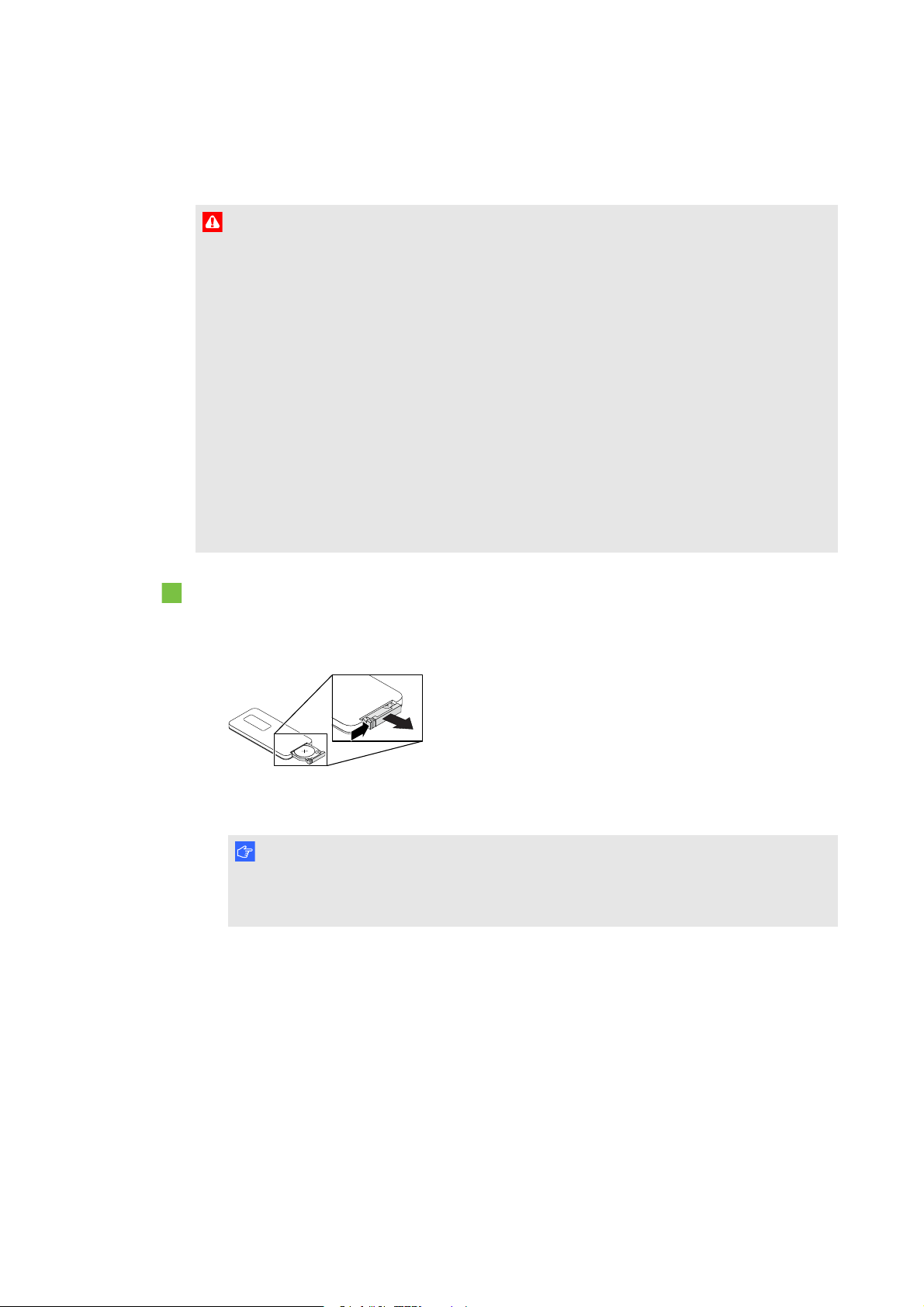
So wechseln Sie die Batterie der Fernbedienung aus:
1. Halten Sie die seitlichen Entriegelungen auf der linken Seite des Batteriefachs gedrückt und
ziehenSie das Batteriefach komplett aus der Fernbedienung.
2. Entnehmen Sie die alte Batterie aus dem Batteriefach und ersetzen Sie sie gegen eine
Knopfzelle vom Typ CR2025.
W I C H T I G
Richten Sie die (+) Plus- und (-) Minuszeichen an den Batterieklemmen mit den korrekten
Zeichen im Batteriefach aus.
3. Schieben Sie das Batteriefach in die Fernbedienung.
12
Page 26
K A P I T E L 3
Verwenden desInteractive Whiteboard Systems
Verwenden Ihrer Fernbedienungstasten
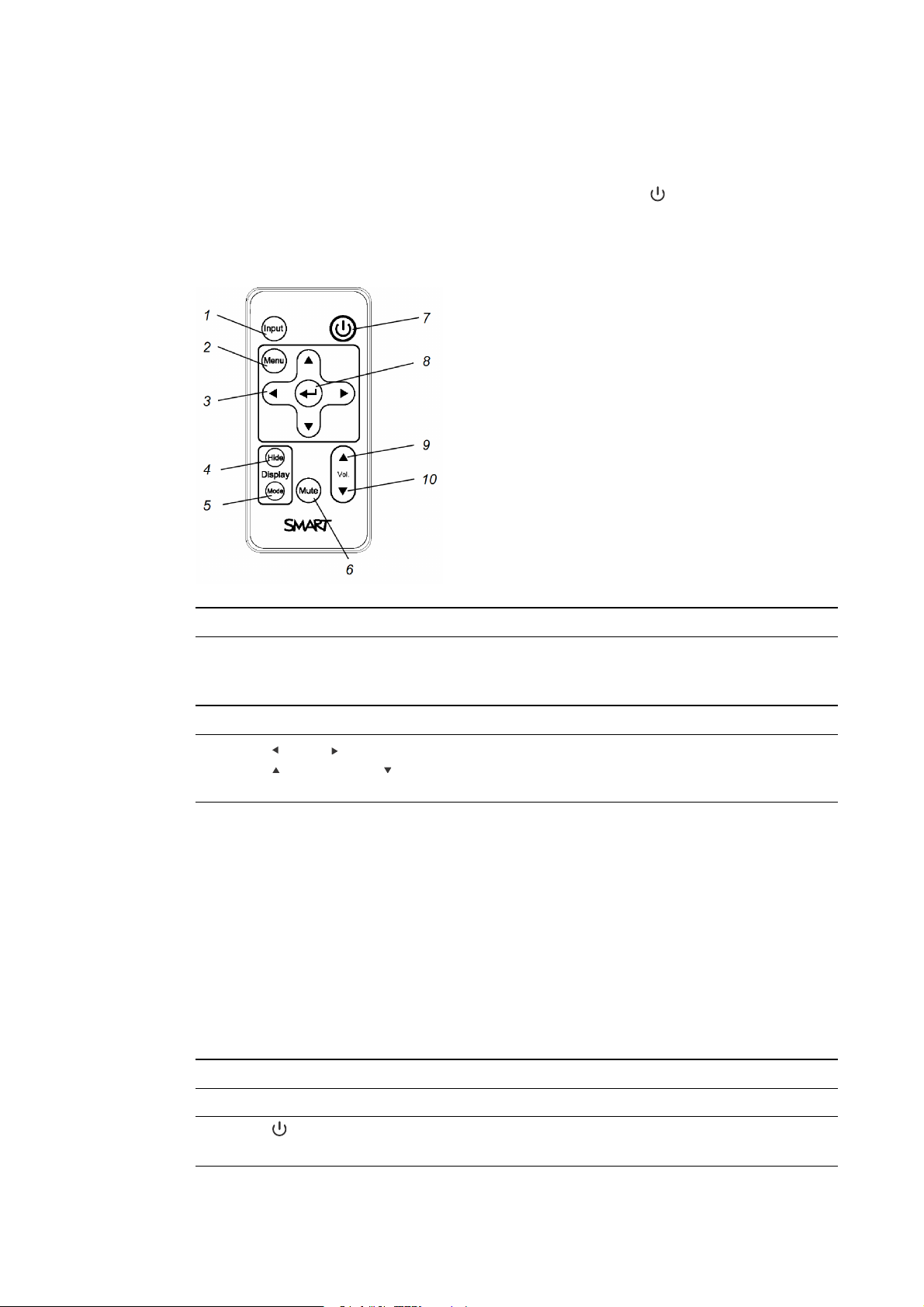
Mit der Projektor-Fernbedienung können Sie Bildschirmmenüs aufrufen und
Projektoreinstellungen ändern. Drücken Sie auf die Ein-/Aus-Taste an derFernbedienung
oder am ECP, um den Projektor in den Standby-Modus zu versetzen oder einzuschalten.
Alternativ schalten Sie die Eingangsquellen am Projektor um, indem Sie auf die Taste Eingang
an derFernbedienung oder am ECP drücken.
Anzahl Funktion Beschreibung
1 Eingang WählenSie eine Video-und Audioeingagsquelle
am Projektor sowie die zugehörige USBEingangsquelle am ECP.
2 Menü Blenden Sie die Projektormenüs ein oder aus.
3 (Links), (Rechts),
Ändern Sie dieMenüauswahl und -einstellungen.
(Aufwärts) und (Abwärts)-
Pfeile
4 Ausblenden Frieren Sie das Bild ein, blenden Sie es aus oder
ein:
Drücken Sie ein Mal, um das Bild
l
einzufrieren
Beispiel: Sie können eine Frage auf dem
Bildschirm anzeigen, während Sie Ihre EMail überprüfen.
Drücken Sie erneut darauf, um das Bild
l
auszublenden, d. h. um einen schwarzen
Bildschirm anzuzeigen.
Drücken Sie erneut darauf, um wieder das
l
Live-Bild einzublenden.
5 Modus Wählen Sie einenAnzeigemodus aus.
6 Stumm Schalten Sie Audiowiedergabe stumm.
7
(Stromversorgung)
Schalten Sie den Projektor ein oder schalten Sie
ihn in den Standby-Modus.
13
Page 27
K A P I T E L 3
Verwenden desInteractive Whiteboard Systems
Anzahl Funktion Beschreibung
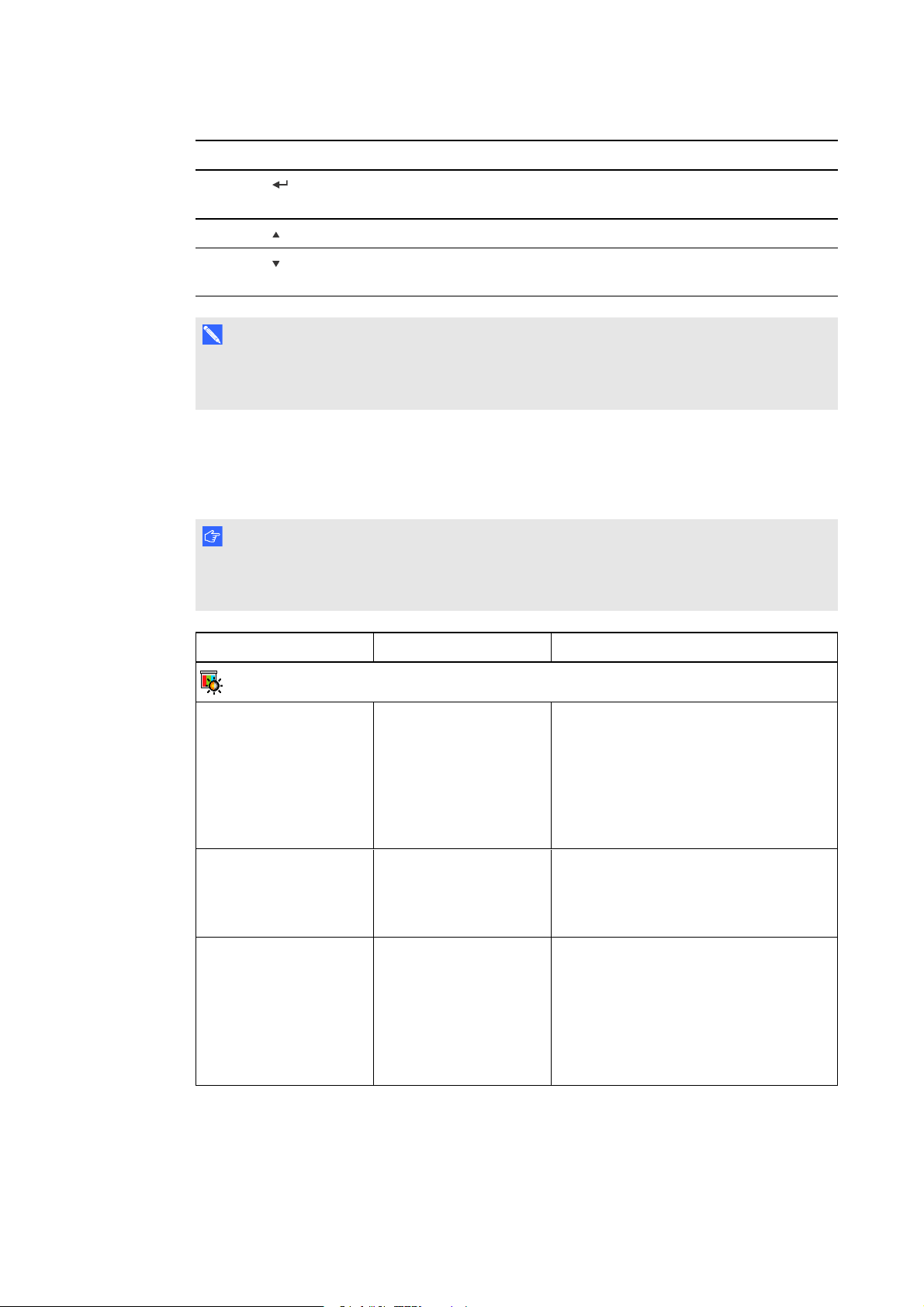
8 (Eingabe) Akzeptieren Sie den ausgewählten Modus bzw.
die ausgewählte Option.
9 (Lauter) Erhöhen Sie die Lautstärke der Audioverstärkung.
10 (Leiser) Verringern Sie die Lautstärke der
Audioverstärkung.
H I N W E I S
Die Tasten Stumm schalten, Lauter und Leiser funktionieren nur, wenn eine Audioquelle an
denProjektor angeschlossen und als aktuelle Videoeingangsquelle ausgewählt ist.
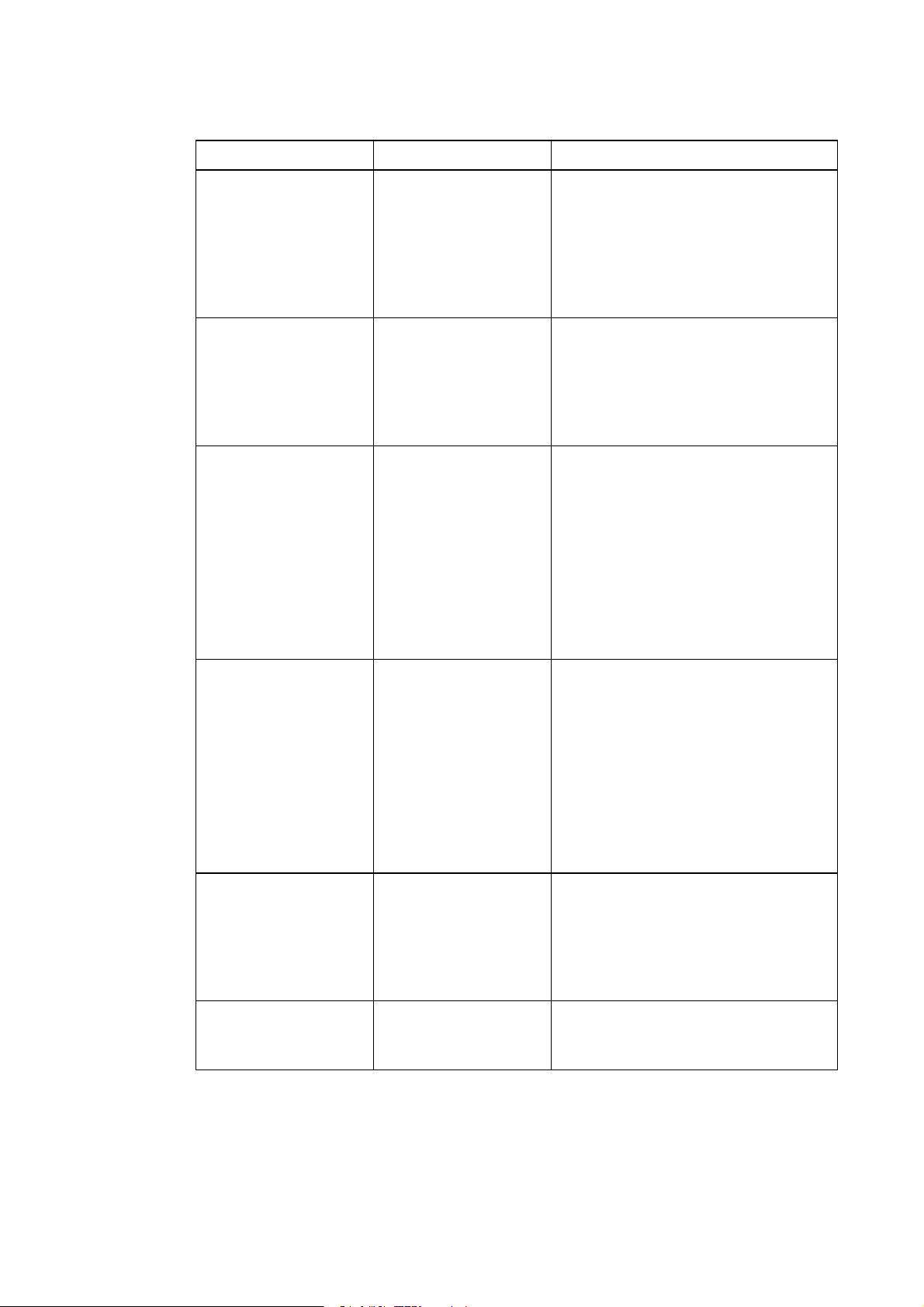
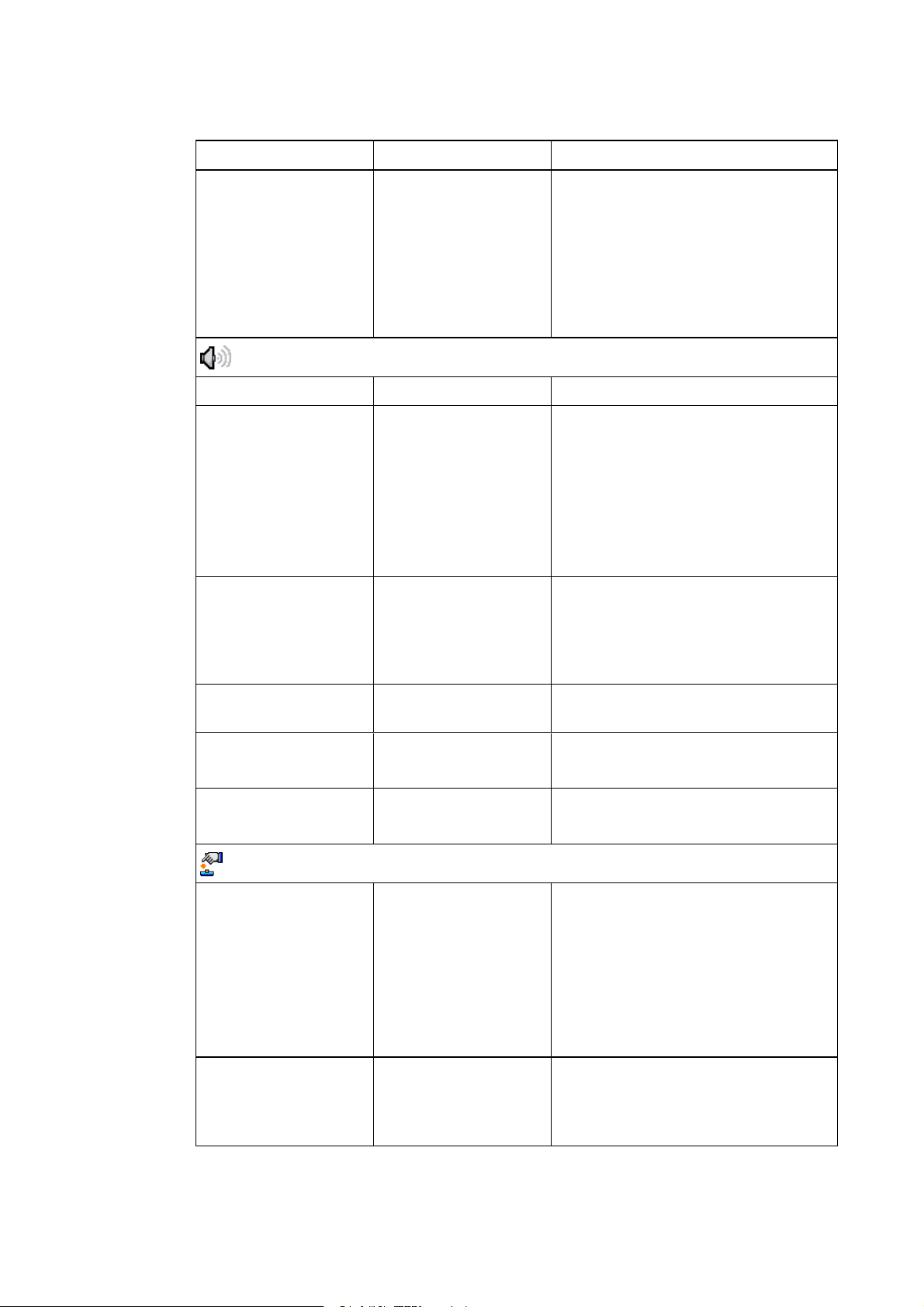
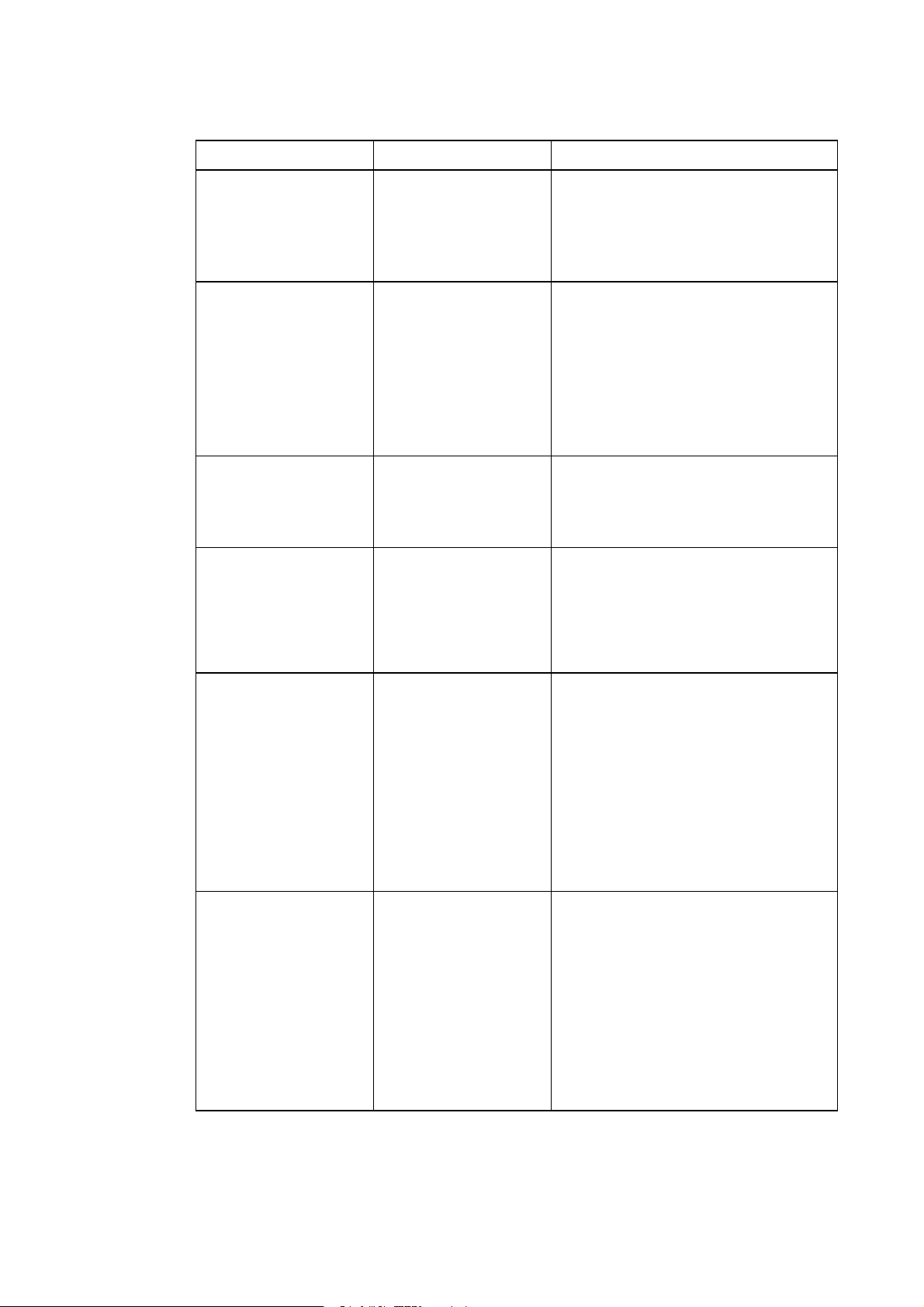
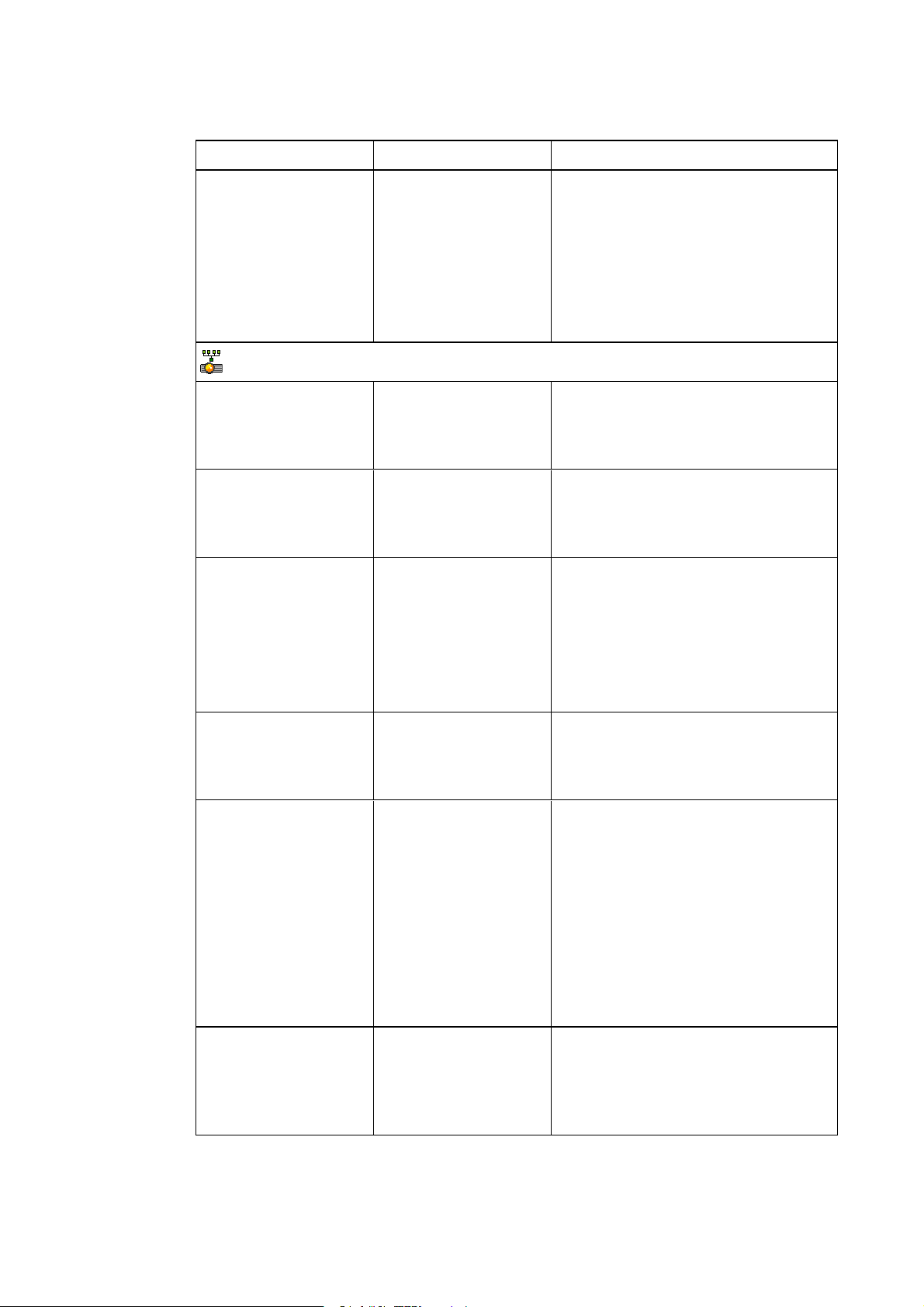
Korrigieren der Projektoreinstellungens
Mit der Taste Menü der Fernbedienung haben Sie Zugriff auf die Bildschirmanzeige zum
Einstellen der Projektoreinstellungen.
W I C H T I G
Bewahren Sie Ihre Fernbedienung an einem sicheren Ort auf, da Sie die Menüoptionen auf
keine andere Weise aufrufen können.
Einstellungen Verwendung Notizen
Menü „Bildkorrektur“
Anzeigemodus Zeigt die
Der Standard ist SMART Präsentation.
Anzeigeausgabe des
Projektors an (SMART
Präsentation, Heller
Klassenraum, Dunkler
Klassenraum, sRGB
undBenutzer).
Helligkeit Stellt die Helligkeit des
Der Standard ist 50.
Projektors auf einen
Wert zwischen 0 und 100
ein.
Kontrast Stellt die Differenz
Der Standard ist 50.
zwischen den hellsten
undden dunkelsten
Teilen
des Bildes auf einen
Wert zwischen 0 und 100
ein.
14
Page 28
K A P I T E L 3
Verwenden desInteractive Whiteboard Systems
Einstellungen Verwendung Notizen
Frequenz Stellt die
Bildwiederholrate fürdie
Anzeigedaten des
projizierten Bildes auf -5
bis 5 ein, je nach
Bildwiederholrate der
Computer-Grafikkarte.
Rückverfolgen Synchronisiert die
Anzeigesteuerung Ihres
Projektors mit der
Grafikkarte Ihres
Computers zwischen 0
und63.
H-Position Verschiebt die
horizontale Position des
Quellvideos aus der
Position um den Wert 0
bis 100 nach links oder
rechts (in Relation zum
projizierten Bild).
Der Standard ist 0.
Diese Einstellunggilt nur für VGA-
Eingänge.
Diese Einstellunggilt nur für VGAEingänge.
Passen Sie diese Einstellung nur an,
wenn Sie vom SMART Support dazu
angewiesen werden.
Sie können diese Einstellung erst
ausführen, nachdem Sie alle
Armkorrekturenvorgenommen haben.
Diese Einstellunggilt nur für VGAEingänge. Sie ist in Situationen hilfreich,
in denen das Quellvideo unterbrochen
wird.
V-Position Verschiebt die vertikale
Position des Quellvideos
um den Wert -5 bis 5
nach oben oder nach
unten (in Relationzum
projizierten Bild).
White Peaking Korrigiert die
Farbhelligkeit des Bildes
zwischen 0 und 10 und
liefert gleichzeitig
lebhaftere
Weißschattierungen.
Degamma Korrigiert die
Farbleistung der Anzeige
zwischen 1 und 3.
Passen Sie diese Einstellung nur an,
wenn Sie vom SMART Support dazu
angewiesen werden.
Sie können diese Einstellung erst
ausführen, nachdem Sie alle
Armkorrekturenvorgenommen haben.
Diese Einstellunggilt nur für VGAEingänge. Sie ist in Situationen hilfreich,
in denen das Quellvideo unterbrochen
wird.
Ein Wert näher an 0 erzeugt ein
natürliches Bild, ein Wert näher an 10
verstärkt die Helligkeit. Der Standardist
10.
Der Standard ist 2.
15
Page 29
K A P I T E L 3
Verwenden desInteractive Whiteboard Systems
Einstellungen Verwendung Notizen
Farbe Stellt dieFarben Rot,
Grün, Blau, Cyan,
Magenta und Gelb am
Projektor zwischen 0 und
100ein, um für
individuelle
Farbwiedergabe und
Luminanz zu sorgen.
Audiomenü
Lautstärke
Stumm Schaltet den
Audioausgang des
Projektors stumm.
Lautstärkeregelung
deaktivieren
Deaktiviert die
Lautstärkeregelung des
Projektors und den
Lautstärkeregler der
ECP.
Jede Farbe hat einen Standardwert von
100.
Farbkorrekturen werden im
Benutzermodus registriert.
Der Standard ist „Aus“.
Wenn Sie den Audioausgang des
Projektors stumm schalten und dann die
Lautstärke erhöhen oder vermindern, wird
die Lautstärke automatisch
wiederhergestellt. Sie können verhindern,
dass dies geschieht, indem Sie die
Lautstärkeregelung deaktivieren.
Line-Ausgang
Aktiviert/Deaktiviert den
Line-Ausgang.
Mikrofon Aktiviert/Deaktiviert das
Mikrofon
Lautsprecher Aktiviert/Deaktiviert den
Lautsprecher
Menü „Projektorfunktionen“
Automatische
Signalerkennung
Aktiviert oder deaktiviert
die Signalsuche der
Eingänge.
Lampenerinnerungsmeldung
Schaltet die
Lampenerinnerungsmeldungein bzw. aus.
Der Standard ist „Aus“.
Wählen Sie Ein, damit der Projektor
kontinuierlich durch die Eingänge
schaltet, bis er eine aktive Videoquelle
findet.
Wählen Sie Aus, um die
Signalerkennung eines Eingangs zu
verwalten.
Die Erinnerungsmeldung wird 100
Stunden vordem empfohlenen
Lampenaustauschzeitpunkt
eingeblendet.
16
Page 30
K A P I T E L 3
Verwenden desInteractive Whiteboard Systems
Einstellungen Verwendung Notizen
Lampenmodus Stellt die
Lampenhelligkeit auf
Standard oder
Economy ein.
Automatische
Abschaltung (Minuten)
Legt die Dauerdes
Countdown-Timers für
die automatische
Abschaltung auf 1 bis
240Minuten fest.
Zoom Justieren Sie den Zoom
auf die Bildmitte
(Vergrößern/Verkleinern)
auf 0 bis 30.
Trapezverzerrung Anpassung an die Größe
des oberen und unteren
Randes
Standard zeigt ein hochwertiges helles
Bild an.
Economy (Energiesparen) erhöt die
Lampenlebensdauer durch die
Verringerung derLampenhelligkeit.
Der Standard ist 120 Minuten.
Der Timer beginnt herunterzuzählen,
wenn derProjektor kein Videosignal mehr
empfängt. Der Timer ist beendet, wenn
derProjektor in den Standby-Modus
wechselt.
Wählen Sie 0, um den Timer zu
deaktivieren.
Der Standard ist 0.
Beim Vergrößern werden die
Außenränder des Quellvideos
abgeschnitten.
Stellen Sie sicher, dass der obereund der
untere Rand des Bildes horizontal
ausgerichtet sind, bevorSie den linken
undden rechten Bildrand in Relation zum
Interactive Whiteboard ausrichten.
USB 1-Quelle Aktiviert die Touch-
Funktion für die
ausgewählte Videoquelle
VGA Out. USB 2 wird
mit der Zuweisung der
Videoquelle zum
Raumcomputer-USBAnschluss (USB1) am
ECP deaktiviert.
USB 2-Quelle Aktiviert die Touch-
Funktion für die
ausgewählte Videoquelle
HDMI. USB 1 wird mit
derZuweisung der
Videoquelle zum
Gästecomputer-USBAnschluss (USB2) am
ECP deaktiviert.
Der Standard ist VGA Out. Wenn der
Benutzer zu der festgelegten Videoquelle
wechselt, erkennt das Interactive
Whiteboard die Berührungvon dem am
USB-Anschluss für den Raumcomputer
am erweiterten Anschlussfeld
angeschlossenen Geräts. Durch die
Auswahl von Deaktiviertwird die USB-
Buchse des Raumcomputers am
erweitertenAnschlussfeld deaktiviert.
Der Standard ist HDMI. Wenn der
Benutzer zu der festgelegten Videoquelle
wechselt, erkennt das Interactive
Whiteboard die Berührungvon dem am
USB-Anschluss für den Gästecomputer
am erweiterten Anschlussfeld
angeschlossenen Geräts. Durch die
Auswahl von Deaktiviertwird die USB-
Buchse des Raumcomputers am
erweitertenAnschlussfeld deaktiviert.
17
Page 31

K A P I T E L 3
Verwenden desInteractive Whiteboard Systems
Einstellungen Verwendung Notizen
Projektorkennung Zeigt die eindeutige ID-
Nummer (Kennung) (von
0 bis 99) des Projektors
innerhalb Ihres
Organisationsnetzwerkes an.
Bildseitenverhältnis Passt denBildausgang
an Vollbild, Eingang
abgleichen oder 16:9
an.
Sie können sich bei der Verwendung der
Netzwerk-Fernverwaltungsfunktion
(siehe Fernverwaltung des Systems über
eine Netzwerkschnittstelle Auf Seite61)
auf diese Nummer beziehen oder sie
entsprechend ändern.
Die Standardeinstellung ist Vollbild.
Vollbild erzeugt ein Bild, das den
gesamten Bildschirm füllt. Dazu wird das
Quellvideo gedehnt und skaliert, um mit
dernativen Auflösung und dem nativen
Bildseitenverhältnis des Projektors
übereinzustimmen.
Eingang abgleichen zeigt das
Quellvideo mit dessen nativer Auflösung
undnativem Bildseitenverhältnis an.
Infolge dessen kann ein nicht
verwendeter Bereich am oberen und
unteren Bildschirmrand (LetterboxFormat) oder vertikal am linken und
rechten Bildschirmrand (PillarboxFormat) eingeblendet werden.
Eine Beschreibung eines jeden Modus
finden Sie unter Videoformat-
Kompatibilität Auf Seite29.
Startbildschirm Wählt die Art des
Startbildschirms
(SMART, Benutzer-
Startbildschirm
erfassen, Vorschau
Startbildschirm) oder
denBildausrichtungsbildschirm.
Dieser Bildschirm wird eingeblendet,
wenn die Projektorlampe startet und kein
Videoquellensignal angezeigt wird.
SMART zeigt das SMART Standardlogo
auf einem blauen Hintergrund an.
Benutzer-Startbildschirm erfassen
schließt das Bildschirmmenü und erfasst
das gesamte projizierte Bild. Das
erfasste Bild wird beim nächsten Mal,
wenn die Bildschirmanzeige geöffnet
wird, eingeblendet (Die Aufnahme kann je
nach Komplexität der Hintergrundgrafik
bis zu eine Minute dauern).
Mit Vorschau Startbildschirm können
Sie den Standard-Startbildschirm oder
denerfassten Startbildschirm inder
Vorschau anzeigen.
Mit Bildausrichtungsbildschirm
können Sie die Größe, Form und Position
des projizierten Bildes anpassen.
18
Page 32
K A P I T E L 3
Verwenden desInteractive Whiteboard Systems
Einstellungen Verwendung Notizen
Bildausrichtungsbildschirm
Ermöglicht Ihnen, die
Größe, Form und
Position des projizierten
Bildes anzupassen.
Netzwerk-Menü
Netzwerk und VGAAusgang
Aktiviert den RJ45Anschluss und
Netzwerkfunktionendes
Projektors.
Status Zeigt den aktuellen
Netzwerkstatus
(Verbunden, Getrennt
oder Aus) an.
DHCP Zeigt den Status des
DHCP (Dynamic Host
Configuration Protocol)Netzwerkprotokolls als
Ein oder Aus an.
Der Bildausrichtungsbildschirm wird
angezeigt, wenn Sie Ihren Projektor zum
ersten Mal starten. Sie können ihn aber
auch jederzeit über das
Startbildschirmmenü aufrufen. Drücken
Sie auf MENÜ oder ENTER, um ihn zu
schließen.
Der Standard ist „Aus“.
Die Standardeinstellung ist Ein.
Bei Ein kann ein DHCP-Server des
Netzwerks dem Projektor automatisch
eine IP-Adresse zuweisen.
Bei Auswahl von Aus kann ein
Administrator die IP-Adresse manuell
zuweisen.
Kennworterinnerung Sendet das Netzwerk-
Kennwort per E-Mail an
denvordefinierten EMail-Empfänger.
IP-Adresse Zeigt die aktuelle IP-
Adresse des Projektors
in Werten zwischen
0.0.0.0 und
255.255.255.255 an.
Subnetzmaske Zeigt die
Subnetzmaskennummer
des Projektors in Werten
zwischen 0.0.0.0 und
255.255.255.255 an.
Nähere Informationen zur Einrichtung
einer E-Mail-Zieladresse finden Sie unter
Internetseiten-Management Auf Seite61.
Verwenden Sie zum Ändern der IPAdresse des Projektors den
Steckverbinder RS-232 (siehe Befehls-
/Antwortdefinitionen Auf Seite85) oder
nutzen Sie einen DHCP-Server, um eine
dynamische IP-Adresse zuzuweisen und
dann eine statische IP-Adresse mit der
Netzwerk-Fernverwaltungsfunktion
festzulegen (siehe Fernverwaltung des
Systems über eine Netzwerkschnittstelle
Auf Seite61).
19
Page 33

K A P I T E L 3
Verwenden desInteractive Whiteboard Systems
Einstellungen Verwendung Notizen
Gateway Zeigt das Standard-
Netzwerk-Gateway des
Projektors in Werten
zwischen 0.0.0.0 und
255.255.255.255 an.
DNS Zeigt die IP-Adresse des
primären
Domänennamenservers
(DNS) des Projektors in
Werten zwischen 0.0.0.0
und255.255.255.255 an.
MAC-Adresse Zeigt die MAC-Adresse
des Projektors im xx-xxxx-xx-xx-xx-Format an.
Gruppenname Zeigt den
Arbeitsgruppennamen
des Projektors so an, wie
er von einem
Administrator festgelegt
wurde (max. 12
Zeichen).
Projektorname Zeigt den Namen des
Projektors so an, wie er
von einem Administrator
festgelegt wurde (max.
12 Zeichen).
Ort Zeigt den Standort des
Projektors so an, wie er
von einem Administrator
festgelegt wurde (max.
16 Zeichen).
Sie können den Arbeitsgruppennamen
des Projektors mithilfe der
Fernverwaltungsfunktionen (siehe
Fernverwaltung des Systems über eine
Netzwerkschnittstelle Auf Seite61 und
Fernverwaltung des Systems über eine
serielle RS-232-Schnittstelle Auf
Seite71) festlegen.
Sie können den Namen des Projektors
mithilfe der Fernverwaltungsfunktionen
(siehe Fernverwaltung des Systems über
eine Netzwerkschnittstelle Auf Seite61
undFernverwaltung des Systems über
eine serielle RS-232-Schnittstelle Auf
Seite71) festlegen.
Sie können den Ort des Projektors
mithilfe der Fernverwaltungsfunktionen
(siehe Fernverwaltung des Systems über
eine Netzwerkschnittstelle Auf Seite61
undFernverwaltung des Systems über
eine serielle RS-232-Schnittstelle Auf
Seite71) festlegen.
Kontakt Zeigt den Kontaktnamen
bzw. die Kontaktnummer
für den Projektorsupport
so an, wie er von einem
Administrator festgelegt
wurde (max. 16
Zeichen).
20
Sie können den Kontaktnamen oder die
Kontaktnummer des Projektors mithilfe
derFernverwaltungsfunktionen (siehe
Fernverwaltung des Systems über eine
Netzwerkschnittstelle Auf Seite61 und
Fernverwaltung des Systems über eine
serielle RS-232-Schnittstelle Auf
Seite71) festlegen.
Page 34
K A P I T E L 3
Verwenden desInteractive Whiteboard Systems
Einstellungen Verwendung Notizen
Sprachmenü
Sprache Legt die
Spracheinstellung fest.
Informationsmenü
Lampenbetriebsstunden Zeigt die aktuelle Anzahl
der
Lampenbetriebsstunden
seit dem letzten
Zurücksetzen zwischen
0 bis 4000 Stunden.
Das Projektormenü wird auf Englisch
(Standard), Chinesisch (Vereinfacht),
Chinesisch (Traditionell), Tschechisch,
Dänisch, Niederländisch, Finnisch,
Französisch, Deutsch, Griechisch,
Italienisch, Japanisch, Koreanisch,
Norwegisch, Polnisch, Portugiesisch
(Brasilien), Portugiesisch (Portugal),
Russisch, Spanisch und Schwedisch
unterstützt.
Setzen Sie die Lampenbetriebsstunden
nach jedem Austausch einer Lampe
zurück, da die LampenbetriebszeitErinnerungsmeldungen auf den aktuellen
Betriebsstunden basieren. Weitere
Einzelheiten zum
LampenbetriebsstundenZurücksetzungsverfahren finden Sie
unter Zurücksetzen der
Lampenbetriebsstunden Auf Seite42.
Eingang Zeigt die aktuell
angezeigte
Videoeingangsquelle
(VGA-1, VGA-2, HDMI
oder Keine). an.
Auflösung Zeigt die zuletzt erkannte
Signalauflösungund
Bildwiederholrate der
Videoquelle an.
Firmwareversion Zeigt die
Firmwareversion des
DDP (Digital Display
Processor) des
Projektors im Format
x.x.x.x an.
MPU-Version Zeigt die
Firmwareversion der
ProjektorMikroprozessoreinheit
(MPU) im Format x.x.x.x
an.
Wem derzeit kein VideoeingangsquellenSignal existiert, zeigt diese Einstellung
die Signalbildauflösungund die
Bildwiederholrate der letzten bekannten
Quelle an.
21
Page 35
K A P I T E L 3
Verwenden desInteractive Whiteboard Systems
Einstellungen Verwendung Notizen
Netzwerkversion Zeigt die
Firmwareversion des
Netzwerk-COMProzessors des
Projektors im Format
x.x.x.x an.
Wenn Sie die EinstellungNetzwerk und
VGA-Ausgang nicht aktiviert haben,
kann für diese Einstellung nicht die
Firmwareversion des Netzwerk-COMProzessors des Projektors angezeigt
werden. Stattdessen wird 0.0.0.0
angezeigt.
Modellnummer Zeit die Modellnummer
des Projektors an.
Seriennummer Zeit die Seriennummer
des Projektors an.
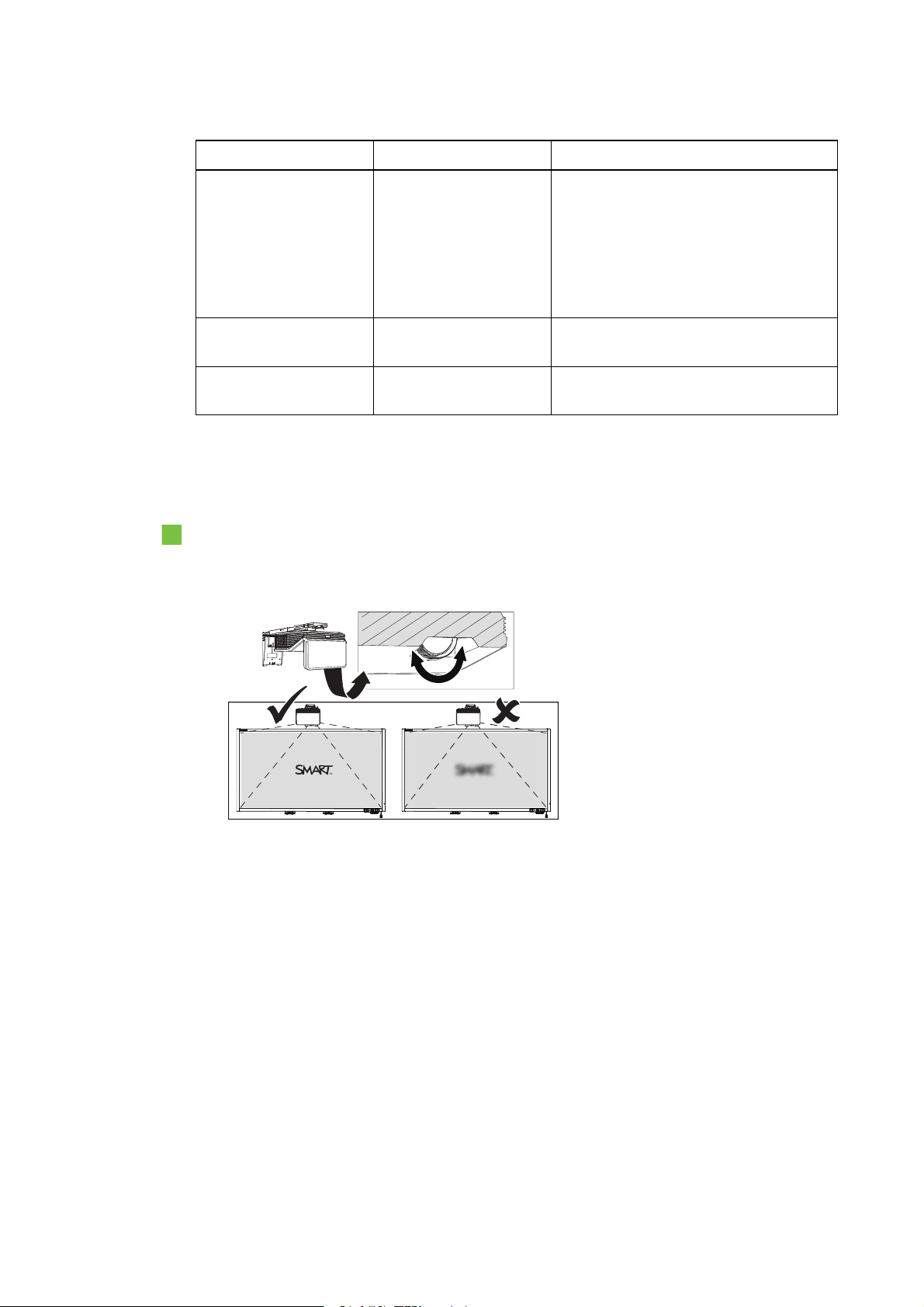
Fokussieren des Bildes
Zur Fokussierung des projizierten Bildes den Fokushebel an der Projektorlinse verwenden.
So fokussieren Sie das Bild:
Drehen Sie den Fokusring im Uhrzeigersinn oder entgegen dem Uhrzeigersinn, bis das Bild
scharfgestellt ist.
22
Page 36
K A P I T E L 3
Verwenden desInteractive Whiteboard Systems
Anpassen des Bildes
Ziehen Sie diese Hinweise zu Rate, wenn Sie das projizierte Bild, wie im mitgelieferten
Dokument Installationshandbuch zum SMARTBoard 660i6,680i6, 685i6 und 690i6 Interactive
Whiteboard System (smarttech.com/kb/170498) dargestellt ausrichten.
l Nutzen Sie bei der Ausrichtungder projizierten Bildgröße, -form und -position den
Standardhintergrund des Projektors, sodass Sie das komplette projizierte Bild klar sehen
können. Verwenden Sie keine anderen Bilder. Diese sind möglicherweise vom Projektor
beschnitten oderskaliert, was zu einer irreführenden Größe, Form und Position des
projizierten Bildes führen kann.
l Verwenden Sie für die entsprechenden physischen Bildanpassungen die im
Installationsdokument beschriebenen mechanischen Justierungen. Verwenden Sie bei der
Projektorkalibrierung nicht das Bildschirm (OSD)-Menü des Projektors.
l Bedenken Sie, dass sich, wenn Sie den Projektor nach oben neigen oder wenn Sie dessen
Montageausleger absenken, um das Bild anzuheben, sich das komplette projizierte Bild,
insbesondere am unteren Rand des projizierten Bildes, vergrößert oder verkleinert.
l Mit der Korrektur der Trapezverzerrung (Neigung) gewährleisten Sie, dass der obere und der
untere Rand des Bildes horizontal ausgerichtet sind, bevor Sie den linken und den rechten
Bildrand in Relation zum Interactive Whiteboard ausrichten.
l Wenn Sie den Projektor auf dem Ausleger vor- oder rückwärts bewegen, um das Bild zu
vergrößern/zu verkleinern, müssen Sie möglicherweise den Projektor leicht neigen oder
drehen, damit das Bild rechteckig bleibt. Lösen Sie den Hebel leicht, um die Korrektur zu
vereinfachen.
l Zur Feineinstellung des Bildes müssen Sie gegebenenfalls alle im Installationsdokument
beschriebenen Schritte in kleineren Inkrementen wiederholen.
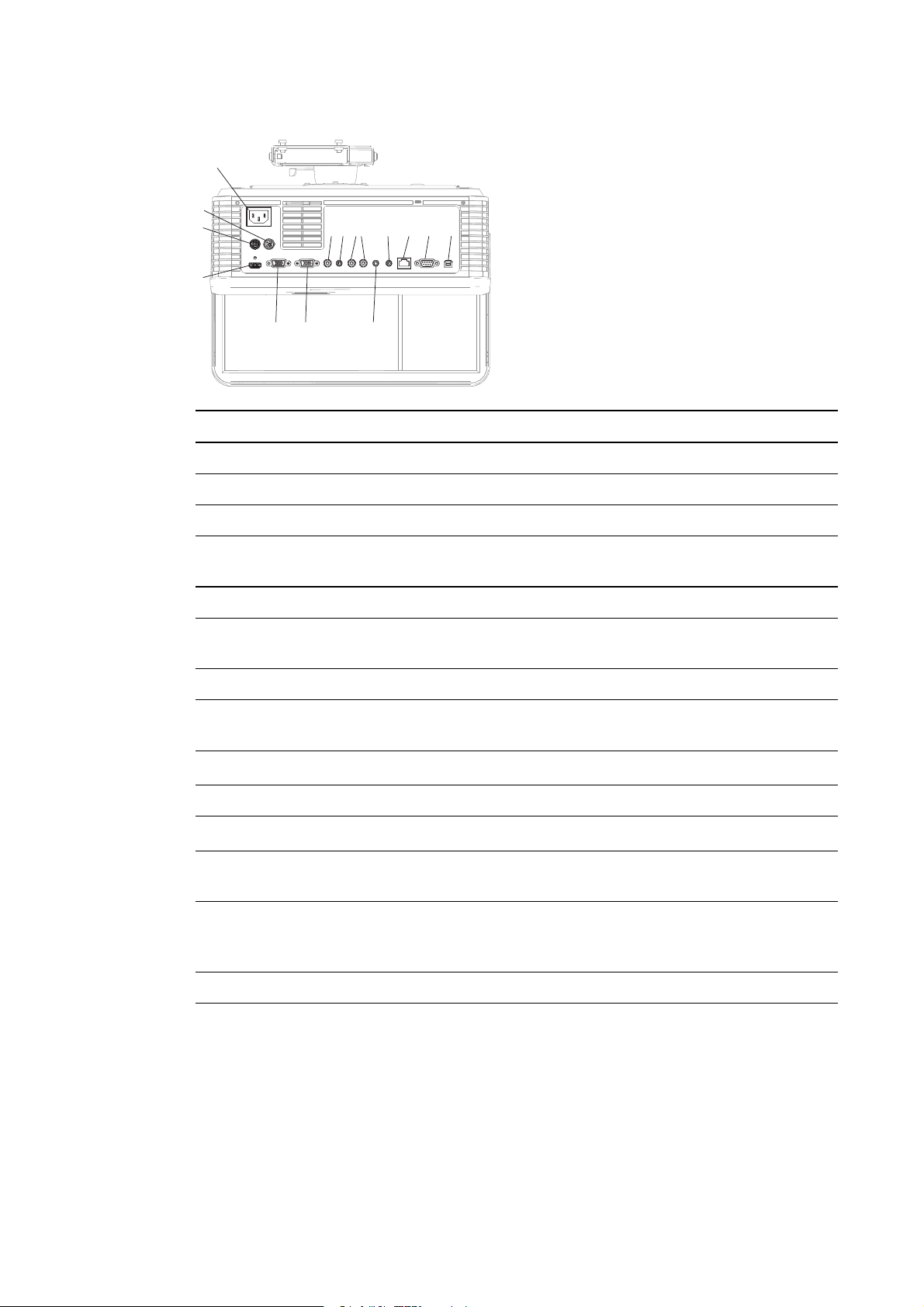
Projektor-Anschlussdiagramm
Sie können an Ihrem Projektor eine Vielzahl von peripheren Geräten anschließen, darunter
DVD/Blu-ray-Player, VCRs, Document Cameras, Digitalkameras und High-Definition-Quellen
sowie periphere Geräte-Ausgabegeräte, wie einen zweiten Projektor oder einen Flachbildschirm
undnetzgespeiste Lautsprecher.
H I N W E I S
Möglicherweise müssen Sie Adapter von Drittanbietern kaufen, um bestimmte periphere
Geräte anzuschließen.
23
Page 37
K A P I T E L 3
1
3
4
5 6 10
728 9 11 12 13 14
Verwenden desInteractive Whiteboard Systems
Nr. Steckverbinder Verbinden mit:
1 Stromversorgung Netzstromversorgung
2 7-pol. Mini-DIN ECP-Kabelstrang
3 4-pol. Mini-DIN 5V/2A-Netzausgang ECP-Kabelstrang
4 HDMI-Eingang High-Definition-Video- und Audioquelle
(nicht im Lieferumfang enthalten)
5 DB15F RGB-Videoeingang (VGA 1) Primärcomputer (nicht mitgeliefert)
6 DB15F RGB-Videoeingang (VGA-
Sekundärdisplay (nicht mitgeliefert)
Ausgang)
7 RCA-Composite-Videoeingang ECP-Kabelstrang
8 3,5-mm-Telefonbuchsen-Audio-Eingang
(×2)
9 Linker und rechter RCA-Audioeingang
Audioquellen, die primärenund
sekundären Computern zugewiesen sind
bis zum RCA-Anschlusspod
10 3,5-mm-Telefonbuchsen-Audio-Ausgang Lautsprecher(nicht mitgeliefert)
11 3,5-mm-Telefonbuchsen-Mikrofon Mikrofon (nicht mitgeliefert)
12 RJ45 Netzwerk (für das Internetseiten-
Management und den SNMP-Zugriff)
13 DB9 RS-232F Raumsteuerungssystem oder anderes
Terminal-Gerät (nicht im Lieferumfang
enthalten)
14 USB B Computer (nur für den Service-Zugriff)
24
Page 38

K A P I T E L 3
Verwenden desInteractive Whiteboard Systems
N O T I Z E N
l Informationen zum Anschließen des SMART Board 660i6, 680i6, 685i6 and 690i6
Interactive Whiteboards finden Sie im Dokument Installations- und
Verkabelungshandbuch zum SMARTBoard 685ix2 Interactive Whiteboard System
(smarttech.com/kb/170498).
l Zum Anschließen von Zubehör an das Interactive Whiteboard lesen Sie sich die im
Lieferumfang des Zubehörs enthaltenen Dokumente durch. Weitere Informationen
erhalten Sie auf der SMART Support Website (smarttech.com/support).
Verwenden Ihres Interactive Whiteboards
Weitere Informationen zur Verwendung Ihres Interactive Whiteboards finden Sie im Dokument
SMARTBoard 600 und D600 Interactive Whiteboard – Installations- und Benutzerhandbuch
(smarttech.com/kb/001414).
Wenn Sie das SMART Board Interactive Whiteboard an einen Computer mit installierter SMART
Software anschließen, können Sie den vollen Funktionsumfang des Interactive Whiteboards
nutzen.
Weitere Informationen zu dieser Software erhalten Sie durch Drücken der Taste Hilfe an der
Stiftablage Ihres Interactive Whiteboards.
Weitere Materialien finden Sie, indem Sie die Website smarttech.com besuchen, dort auf das
Fahnensymbol rechts vom SMART Logo klicken und dann Ihr Land und Ihre Sprache auswählen.
Im Support-Abschnitt dieser Website finden Sie aktuelle, produktspezifische Informationen,
darunter Anleitungen zur Konfiguration und technische Daten.
Die SMART Schulungswebsite (smarttech.com/training) umfasst eine umfassende Bibliothek an
Schulungsmaterialien, auf die Sie zurückgreifen können, wenn Sie die Konfiguration oder
Nutzung Ihres interaktiven Whiteboard-Systems erlernen.
Verwenden des erweiterten Anschlussfeldes (ECP)
Mit dem ECP können Sie die grundlegenden Funktionen Ihres Interactive Whiteboard Systems
steuern. Darüber hinaus können Sie Peripheriegeräte direkt an das ECP anschließen (siehe
Beschreibung unter Anschließen von peripheren Quellen und Ausgängen Auf Seite35). Drücken
Sie auf die Ein-/Aus-Taste am ECP oder an der Fernbedienung, um den Projektor in den
Standby-Modus zu versetzen oder einzuschalten. Schalten Sie die Eingangsquellen am
Projektor um, indem Sie auf die Taste Eingang am ECP oder an der Fernbedienung drücken.
25
Page 39
K A P I T E L 3
Verwenden desInteractive Whiteboard Systems
W I C H T I G
l Bewahren Sie Ihre Fernbedienung an einem sicheren Ort auf, da Sie die Menüoptionen auf
keine andere Weise aufrufen können.
l Ziehen Sie keine Kabel vom ECP ab, um Peripheriegeräte anzuschließen, da Sie
versehentlich Steuerungen für Ihr Interactive Whiteboardtrennen könnten.
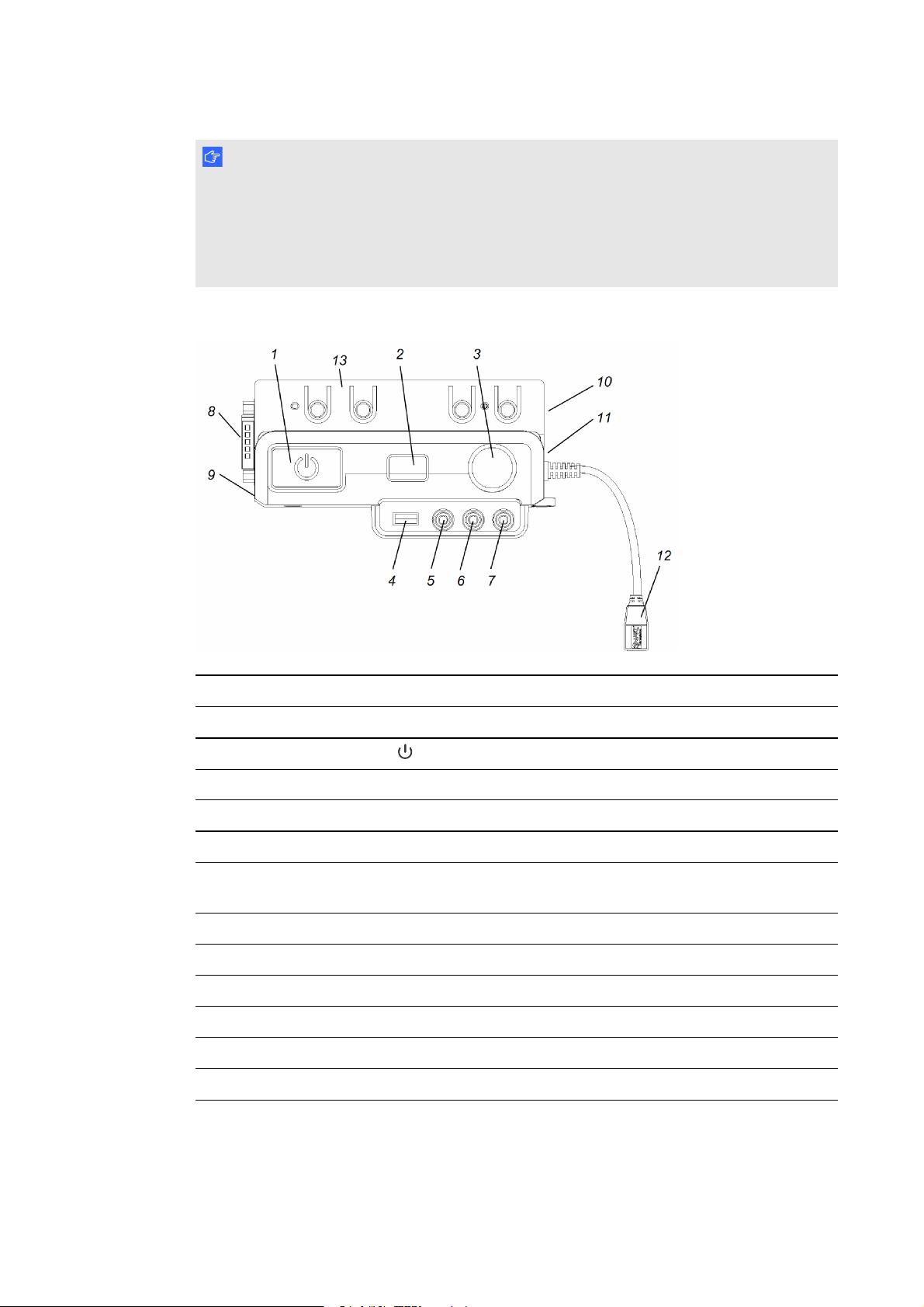
Das folgende Diagramm und die folgende Tabelle beschreiben die Komponenten des ECP:
Anzahl Funktion
Vorn
1
Ein-/Aus-Taste undECP-Statuskontrollleuchte
2 Eingangsauswahl
3 Lautstärkeregelung
4 USB A-Anschluss (für USB-Sticks)
5 RCA-Composite-Video-Eingangsbuchse (für periphere Geräte, wie einen
DVD/Blu-ray-Player)
6 RCA-Audiobuchse (rechter Eingang)
7 RCA-Audiobuchse (linker Eingang)
Linke Seite
8 DB15-Buchse (nur ECP-Kabelstrang-Kabel)
9 USB A-Buchse (für ein beliebiges USB-Peripheriegerät, bis zu 500 mA)
Rechte Seite
26
Page 40
K A P I T E L 3
Verwenden desInteractive Whiteboard Systems
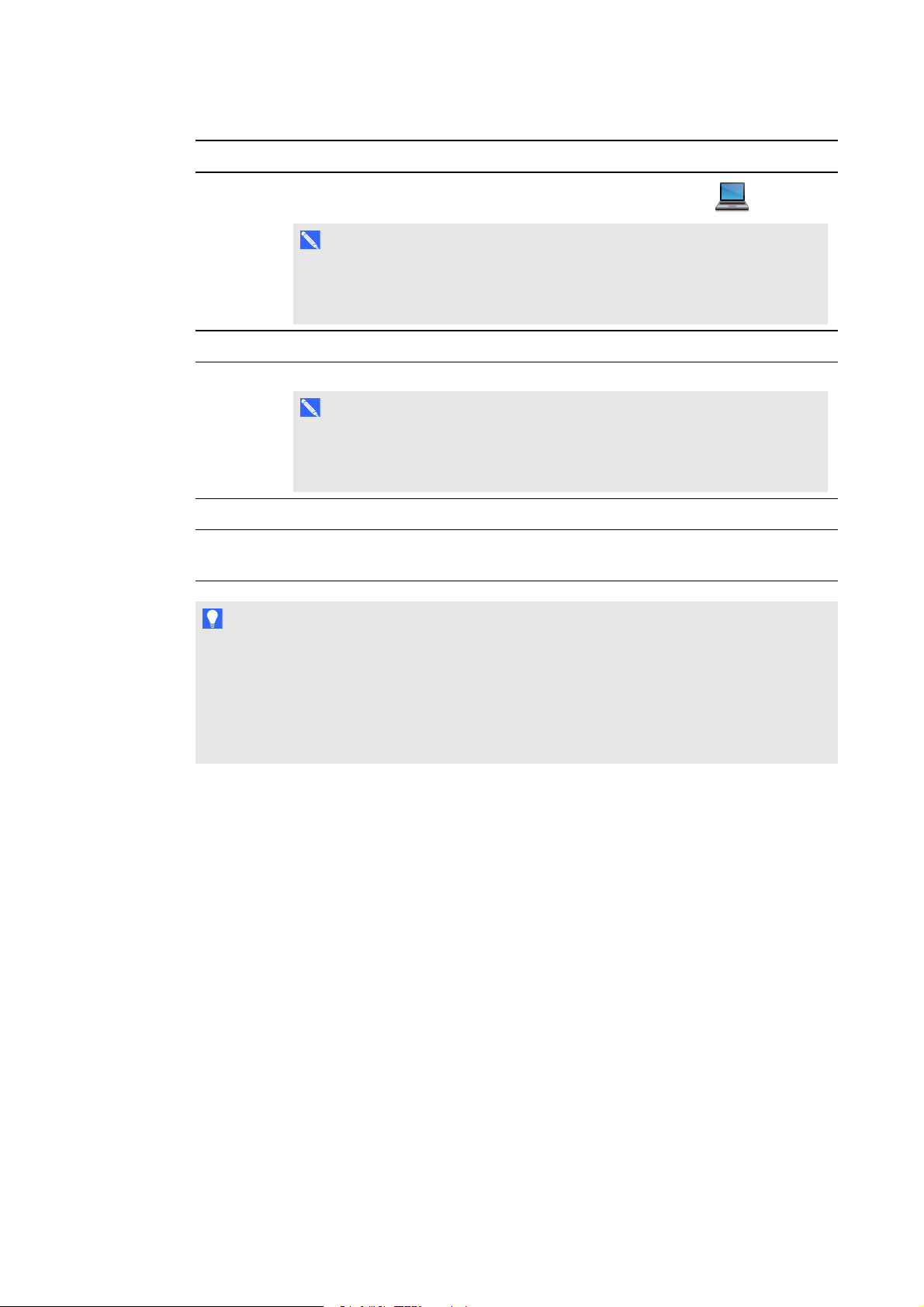
Anzahl Funktion
10
USB B-Buchse (für einen zweiten Computer, wie einen Laptop)
H I N W E I S
Dieser USB-Anschluss ist nur aktiv, wenn Sie die zugehörige Videoquelle als
Projektor-Eingangsquelle gewählt haben. Die zugehörige Videoquelle ist
standardmäßig VGA2, aber Sie können dies im Projektor-Menü ändern.
11 USB A-Anschluss (nur SMART Board Interactive Whiteboard)
12 USB B-Buchse (für Ihren primären Computer)
H I N W E I S
Dieser USB-Anschluss ist nur aktiv, wenn Sie die zugehörige Videoquelle als
Projektor-Eingangsquelle gewählt haben. Die zugehörige Videoquelle ist
standardmäßig VGA1, aber Sie können dies im Projektor-Menü ändern.
Oben
13 6-adriger RJ11-Anschluss (zur Steuerung der SMART Hub™ SE Collaboration
Platform)
T I P
Wenn Ihr Computer über einen HDMI-Ausgangverfügt, können Sie Ihren Computer über ein
USB-Kabel an einen der USB-B-Anschlüsse am ECP und über ein HDMI-Kabel an den HDMIAnschluss am Projektor anschließen. Weisen Sie die HDMI-Quelle dem entsprechenden USBAnschluss zu (siehe Korrigieren der Projektoreinstellungens Auf Seite14). Drücken Sie auf die
Taste Eingang am ECP, um zum HDMI-Eingang umzuschalten.
27
Page 41

Page 42

Kapitel 4
Videoformat-Kompatibilität 29
Natives Videoformat 29
Videoformat-Kompatibilität 30
SMART Projektor UF70 30
SMART Projektor UF70w 31
HD- und SD-Signalformat-Kompatibilität 33
SMART Projektor UF70 33
SMART Projektor UF70w 33
Videosystem-Signalkompatibilität 34
SMART Projektor UF70 34
SMART Projektor UF70w 34
Anschließen von peripheren Quellen und Ausgängen 35
Diese Anhang enthält Informationendazu, wie Sie Ihr SMART Board 480i6 Interactive
Whiteboard System in Peripheriegeräte einbinden können.
Videoformat-Kompatibilität
Ihr Projektor hat ein natives Videoformat und verschiedene Videoformat-Kompatibilitätsmodi. Sie
können das Aussehen des Bildes für bestimmte Formate und Kompatibilitäten ändern.
Natives Videoformat
In der folgenden Tabelle ist das native VESA RGB-Videoformat für den Projektor aufgeführt.
Projektor Auflö-sung Modus Bildseiten-
verhältnis
SMART UF70 1024× 768 XGA 4:3 60 48 63,5
SMART
UF70w
(Bildseitenverhältnis
16:10)
SMART
UF70w
(Bildseitenverhältnis 16:9)
1280 × 800 WXGA 16:10 60 48 83,5
1280 × 720 WXGA 16:9 60 48 83,5
Bildwiederholrate
(Hz)
Horizontale
Frequenz
(kHz)
Pixel-takt
(MHz)
29
Page 43

K A P I T E L 4
Integrieren anderer Geräte
Videoformat-Kompatibilität
In der folgenden Tabelle sind die projektorkompatiblen VESA RGB-Videoformate nach Auflösung
aufgeführt, die der Projektor automatisch anpasst, wenn Sie die Befehle zum
Bildseitenverhältnis, die in Korrigieren der Projektoreinstellungens Auf Seite14 beschrieben sind,
verwenden.
SMART Projektor UF70
Auflösung Modus Bildseitenverhältnis Bildwiederholrate
(Hz)
Aussehen
„Eingangsabgleich“
720× 400 720×400_851.8:1 85.039 Letterbox-Effekt
640× 480 VGA 60 4:3 59.94 Vollbild
640× 480 VGA 72 4:3 72.809 Vollbild
640× 480 VGA 75 4:3 75 Vollbild
640× 480 VGA 85 4:3 85.008 Vollbild
800× 600 SVGA 56 4:3 56.25 Vollbild
800× 600 SVGA 60 4:3 60.317 Vollbild
800× 600 SVGA 72 4:3 72.188 Vollbild
800× 600 SVGA 75 4:3 75 Vollbild
800× 600 SVGA 85 4:3 85.061 Vollbild
832× 624 MAC 16" 4:3 74.55 Vollbild
1024 × 768 XGA 60 4:3 60.004 Vollbild
1024 × 768 XGA 70 4:3 70.069 Vollbild
1024 × 768 XGA 75 4:3 75.029 Vollbild
1024 × 768 XGA 85 4:3 84.997 Vollbild
1024 × 768 MAC 19" 4:3 74.7 Vollbild
1152 × 864 SXGA1 75 4:3 75 Vollbild
1280 x 720 HD 720 16:9 60 Letterbox-Effekt
1280 × 768 SXGA1 75 1.67:1 60 Letterbox-Effekt
1280 × 800 WXGA 16:10 60 Letterbox-Effekt
1280 × 960 Quad VGA604:3 60 Vollbild
1280 × 960 Quad VGA854:3 85.002 Vollbild
1280 × 1024 SXGA3 60 5:4 60.02 Letterbox-Effekt
1280 × 1024 SXGA3 75 5:4 75.025 Letterbox-Effekt
30
Page 44

K A P I T E L 4
Integrieren anderer Geräte
Auflösung Modus Bildseitenverhältnis Bildwiederholrate
(Hz)
Aussehen
„Eingangsabgleich“
1280 × 1024 SXGA3 85 5:4 85.024 Letterbox-Effekt
1360 x 765 1.04M9 16:9 59.799 Letterbox-Effekt
1600 x 900 1.44M9 16:9 59.946 Letterbox-Effekt
1600 × 1200 UXGA 4:3 60 Vollbild
1680 x 1050 1680x10505016:10 49.974 Letterbox-Effekt
1680 x 1050 1680x10505016:10 59.954 Letterbox-Effekt
1920 x 1080 HD 1080 16:9 60 Letterbox-Effekt
SMART Projektor UF70w
Auflösu-ngModus Bildseitenverhä-
ltnis
Bildwiederholrate (Hz)
Aussehen
„Eingangsabgleich“
(Bildseitenverhältnis 16:10)
Aussehen
„Eingangsabgleich“
(Bildseitenverhältnis 16:9)
720×
400
640×
480
800×
600
800×
600
800×
600
800×
600
800×
600
800×
600
800×
600
720×40-
9:5 85.039 Letterbox-Effekt Letterbox-Effekt
0_85
VGA 60 4:3 59.94 Pillarbox-Effekt Pillarbox-Effekt
VGA 72 4:3 72.809 Pillarbox-Effekt Pillarbox-Effekt
VGA 75 4:3 75 Pillarbox-Effekt Pillarbox-Effekt
VGA 85 4:3 85.008 Pillarbox-Effekt Pillarbox-Effekt
SVGA564:3 56.25 Pillarbox-Effekt Pillarbox-Effekt
SVGA604:3 60.317 Pillarbox-Effekt Pillarbox-Effekt
SVGA724:3 72.188 Pillarbox-Effekt Pillarbox-Effekt
SVGA754:3 75 Pillarbox-Effekt Pillarbox-Effekt
800×
600
31
SVGA854:3 85.061 Pillarbox-Effekt Pillarbox-Effekt
Page 45

K A P I T E L 4
Integrieren anderer Geräte
Auflösu-ngModus Bildseitenverhä-
ltnis
832×
624
1024 ×
MAC
4:3 74.55 Pillarbox-Effekt Pillarbox-Effekt
16"
XGA 60 4:3 60.004 Pillarbox-Effekt Pillarbox-Effekt
768
1024 ×
XGA 70 4:3 70.069 Pillarbox-Effekt Pillarbox-Effekt
768
1024 ×
XGA 75 4:3 75.029 Pillarbox-Effekt Pillarbox-Effekt
768
1024 ×
XGA 85 4:3 84.997 Pillarbox-Effekt Pillarbox-Effekt
768
1024 ×
768
1152 ×
MAC
4:3 74.7 Pillarbox-Effekt Pillarbox-Effekt
19"
SXGA754:3 75 Pillarbox-Effekt Pillarbox-Effekt
864
Bildwiederholrate (Hz)
Aussehen
„Eingangsabgleich“
(Bildseitenverhältnis 16:10)
Aussehen
„Eingangsabgleich“
(Bildseitenverhältnis 16:9)
1280 ×
768
1280 ×
960
1280 ×
960
1280 ×
960
1280 ×
1024
1600 ×
1200
1600 ×
1200
WXGA601.67:1 60 Letterbox-Effekt Pillarbox-Effekt
Quad
4:3 60 Pillarbox-Effekt Pillarbox-Effekt
VGA 60
Quad
4:3 85.002 Pillarbox-Effekt Pillarbox-Effekt
VGA 85
SXGA3605:4 60.02 Pillarbox-Effekt Pillarbox-Effekt
SXGA3755:4 75.025 Pillarbox-Effekt Pillarbox-Effekt
SXGA+ 4:3 59.978 Pillarbox-Effekt Pillarbox-Effekt
UXGA_604:3 60 Pillarbox-Effekt Pillarbox-Effekt
32
Page 46

K A P I T E L 4
Integrieren anderer Geräte
HD- und SD-Signalformat-Kompatibilität
In den folgenden Tabellen sind die kompatiblen High-Definition- (HD) und Standard-Definition
(SD)-Signalformate des Projektors aufgeführt, die der Projektor automatisch anpasst, wenn Sie
die unterKorrigieren der Projektoreinstellungens Auf Seite14 beschriebenen Befehle zum
Bildseitenverhältnis verwenden.
SMART Projektor UF70
Signalformat Bildseitenverhältnis Horizontale
Frequenz
Vertikale
Frequenz (Hz)
Aussehen
„Eingangsabgleich“
(kHz)
480i (DVD
4:3 15.73 59.94 Vollbild
Player)
(640 × 480)
567i (DVD
5:4 15.63 50 Letterbox-Effekt
Player)
(720 × 576)
720p 16:9 44.96 59.94 Letterbox-Effekt
720p 16:9 35 50 Letterbox-Effekt
1080i 16:9 33.7 59.94 Letterbox-Effekt
1080i 16:9 28.1 50 Letterbox-Effekt
SMART Projektor UF70w
Signalfor-
mat
Bildseitenverhältnis
Horizontale
Frequenz
(kHz)
Vertikale
Frequenz (Hz)
Aussehen
„Eingangsabgleich“
(Bildseitenverhältnis 16:10)
Aussehen
„Eingangsabgleich“
(Bildseitenverhältnis 16:9)
480i (525i) 4:3 15.73 59.94 Pillarbox-Effekt Pillarbox-Effekt
480p (525p) 4:3 31.47 59.94 Pillarbox-Effekt Pillarbox-Effekt
576i (625i) 5:4 15.63 50 Pillarbox-Effekt Pillarbox-Effekt
576p (625p) 5:4 31.25 50 Pillarbox-Effekt Pillarbox-Effekt
720p (750p) 16:9 45 59.94 Letterbox-Effekt Vollbild
720p (750p) 16:9 37.5 50 Letterbox-Effekt Vollbild
1080i
16:9 33.75 59.94 Letterbox-Effekt Vollbild
(1125i)
1080i
16:9 28.13 50 Letterbox-Effekt Vollbild
(1125i)
1080p
16:9 67.5 59.94 Letterbox-Effekt Vollbild
(1125p)
1080p
16:9 56.25 50 Letterbox-Effekt Vollbild
(1125p)
33
Page 47
K A P I T E L 4
Integrieren anderer Geräte
H I N W E I S
Ihr Projektor ist HD Ready. Seine native Auflösung unterstützt die perfekte Pixelanzeige von
720p-Quellmaterialien. Da der Projektor jedoch 1080p-Quellmaterialien so komprimiert, dass
sie mit der nativen Auflösung übereinstimmen, unterstützt er nicht die perfekte Pixelanzeige
von 1080p-Quellmaterialien.
Videosystem-Signalkompatibilität
In den folgenden Tabellen ist die Videosystem-Signalkompatibilität des Projektors aufgeführt,
insbesondere für Signale, die über S-Video- und Composite-Video-Anschlüsse geliefert werden.
Diese stellt der Projektor automatisch ein, wenn Sie die Befehle zum Bildseitenverhältnis, die im
unter Korrigieren der Projektoreinstellungens Auf Seite14. beschrieben sind, verwenden.
H I N W E I S
Mit dem Befehl 16:9 werden alle Videomodi mit schwarzen Bändern am am oberen und unteren
Bildschirmrand dargestellt. Mit dem Befehl Eingangsabgleich könnenVideomodi je nach
Eingangsauflösung mit schwarzen Bändern am oberen und unteren Bildschirmrand angezeigt
werden.
SMART Projektor UF70
Videomodus Bildseitenverhältnis Horizontale
Frequenz (kHz)
Vertikale
Frequenz (Hz)
Farbsignal
(MHz)
NTSC 4:3 15,73 29,96 3,58
PAL 4:3 15,62 25 4,43
SECAM 4:3 15,62 25 4,25 (fob)
4,06 (for)
SMART Projektor UF70w
Videomodus Bildseitenverhältnis Horizontale
Frequenz (kHz)
Vertikale
Frequenz (Hz)
Farbsignal
(MHz)
NTSC 4:3 15.73 59.94 3.58
PAL 4:3 15.63 50 4.43
SECAM 4:3 15.63 50 4,25 und 4,41
PAL-M 4:3 15.73 59.94 3.58
PAL-N 4:3 15.63 50 3.58
PAL-60 4:3 15.73 59.94 4.43
NTSC 4.43 4:3 15.73 59.94 4.43
34
Page 48

K A P I T E L 4
Integrieren anderer Geräte
Anschließen von peripheren Quellen und Ausgängen
Befolgen Sie diese Anweisungen, wenn Sie ein Peripheriegerät, wie beispielsweise einen
DVD/Blu-ray Player oder ein USB-Gerät, an Ihr Interactive WhiteboardSystem anschließen
wollen.
N O T I Z E N
l Messen Sie den Abstand zwischen dem Projektor und dem Peripheriegerät, das Sie
anschließen wollen. Stellen Sie sicher, dass jedes Kabel lang genug ist, ausreichend
Spiel hat und sicher in Ihrem Raum verlegt werden kann, ohne eine Stolpergefahr
darzustellen.
l Ziehen Sie keine Kabel vom ECP ab, um Peripheriegeräte anzuschließen, da Sie
versehentlich Steuerungen für Ihr Interactive Whiteboardtrennen könnten.
l SchließenSie keine SMART Board Audio (SBA-L)USB-Lautsprecher an das ECP an.
SchließenSie diese Lautsprecher mit einem Dual-Kanal-Kabel mit (linkem und rechtem)
RCA-Stecker-an-3,5-mm-Audiobuchse (im Lieferumfangder Lautsprecher enthalten) an
denProjektor an.
l Der Composite-Video-Steckverbinder und diezugehörigen Dual-Kanal-Audioeingänge an
derECP sind nur für Eingänge vorgesehen. Diese RCA-Buchsen liefern kein
Ausgangssignal.
So schließen Sie eine periphere Quelle oder einen peripheren Ausgang an Ihrem
Projektor an:
1. Wenn Sie Lautsprecher installiert haben, drehenSie den Lautstärkeregler an derECP ganz
nach unten, um ein Brummen oder einen Funkenflug zu vermeiden.
2. Wenn Ihr peripheres Gerät einen Composite-Video-Anschluss nutzt, schließen Sie dessen
Eingangskabel an der ECP an.
Wenn Ihr peripheres Gerät einen USB-Anschluss nutzt, schließenSie dessen
Eingangskabel an einer der freien USB-Buchsen der ECP an.
3. Schalten Sie die Eingangsquellen zum peripheren Gerät um, indem Sie auf die Taste
Eingang am ECP oder an der Fenbedienung drücken.
H I N W E I S
Wenn Ihr USB-Gerät nicht funktioniert, liegt möglicherweise eine Gerätestörung vor oder
das Gerät ist nicht kompatibel. Es kann auch sein, dass der USB-Anschluss deaktiviert
ist. Siehe Deaktivieren des Benutzer-USB-Zugriffs Auf Seite101.
4. Stellen Sie die Lautstärke mit dem Lautstärkeregler der ECP wieder her.
35
Page 49

Page 50
Kapitel 5
Whiteboard Systems
Warten des Interactive Whiteboards 37
Reinigen des Projektors 37
Fokussieren und Einstellen des Projektorbildes 39
Auswechseln der Projektorlampe 39
Entfernen und Wiederanbringen des Projektorlampenmoduls 39
Zurücksetzen der Lampenbetriebsstunden 42
Dieses Kapitel enthält Verfahren zur ordnungsgemäßen Reinigung und zur Vermeidung von
Schäden an Ihrem SMART Board 480i6 Interactive Whiteboard System.
Warten des Interactive Whiteboards
Weitere Informationen zum Warten des Interactive Whiteboards finden Sie im Dokument
SMARTBoard 600 und D600 Interactive Whiteboard – Installations- und Benutzerhandbuch
(smarttech.com/kb/001414).
Reinigen des Projektors
W A R N I N G
Bei der Reinigung eines wandmontierten Projektors kann dieser herunterfallen und es kann zu
Verletzungen kommen. Seien Sie beim Klettern auf eine Leiter vorsichtig und ziehen Sie das
Abbauen des Projektors von der Wandhalterung zu Reinigungszwecken vorsichtig.
A C H T U N G
l BerührenSie den Spiegel nie mit Ihren Händen oder mit einer Bürste und scheuern Sie die
Spiegeloberfläche nicht mit dem mitgelieferten Reinigungstuch. Reinigen Sie den Spiegel
stattdessen mit einem leichten Andrücken des mitgelieferten Reinigungstuchs und
benetzen Sie das Tuch und den Spiegel nicht mit Reinigungslösungen. Üben Sie keinen
Druck auf die Projektorlinse oder den Spiegel aus.
37
Page 51

K A P I T E L 5
Warten des Interactive Whiteboard Systems
l
Drücken Sie vorder Reinigung des Projektors zweimal auf die Ein-/Aus-Taste am ECP
oder an der Fernbedienung, um das System in den Standby-Modus zu versetzen. Lassen
Sie die Lampe dann wenigstens 30 Minuten lang abkühlen.
l Sprühen Sie keine Reinigungs- oder Lösungsmittel bzw. keine Druckluft direkt auf den
Projektor. Verwenden Sie keineSprühreinigungs- oder -lösungsmittel auf einem Teil des
Projektors, da diese das Gerät beschädigen oder beflecken können. Durch Besprühen des
Systems kann ein chemischer Nebel auf einige der Projektorkomponenten und die Lampe
gelangen, was zu Schädenund einer schlechten Bildqualität führen kann.
l Lassen Sie keine Flüssigkeiten oder kommerziellen Lösungsmittel jeglicher Art in den
Projektorsockel oder -kopf rinnen.
W I C H T I G
l Beim Reinigen des Interactive Whiteboard Systems:
o
Reinigen Sie die Außenflächen des Projektors mit einem fusselfreien Tuch ab.
o
Reinigen Sie das Projektorgehäuse nach Bedarf mit einem weichen Tuch, das mit
einem milden Reinigungsmittel befeuchtet ist.
l Verwenden Sie keine scheuernden Reinigungsmittel, kein Wachs und keine
Lösungsmittel.
Zum Reinigen des Projektorspiegels:
l Verwenden Sie einen Balg- oder einen Gebläseballon (üblicherweise in Audio-Video-
Ersatzteilgeschäften erhältlich) zum Fortblasen des Staubes. BerührenSie den Spiegel nie
mit bloßen Händen oder einer Bürste.
l Wenn ein Abwischen des Spiegels unvermeidbar ist, tragen Sie Schutzhandschuhe und
knüllenSie das Reinigungstuch zu einem Ball zusammen. Fahren Sie vorsichtig mit dem
Reinigungstuch über den Spiegel, wie mit einem Staubwedel. Üben Sie keinen Druck auf
die Linse oder den Spiegel aus.
Zum Reinigen der Projektorlinse:
l Verwenden Sie einen Balg- oder einen Gebläseballon (üblicherweise in Audio-Video-
Ersatzteilgeschäften erhältlich) zum Fortblasen des Staubes. BerührenSie den Spiegel nie
mit bloßen Händen oder einer Bürste.
l Wenn ein Abwischen der Linse unvermeidbar ist, tragen Sie Schutzhandschuhe undknüllen
Sie das Reinigungstuch zu einem Ball zusammen. Fahren Sie vorsichtig mit dem
Reinigungstuch von der Linsenmitte bis zum Linsenrand, verwenden Sie das
Reinigungstuch wie einen Staubwedel. Üben Sie keinen Druck auf die Linse oder den
Spiegel aus.
38
Page 52

K A P I T E L 5
Warten des Interactive Whiteboard Systems
Fokussieren und Einstellen des Projektorbildes
Informationen zum Fokussieren undKorrigieren des Projektorbildes finden Sie unterFokussieren
des Bildes Auf Seite22 and Anpassen des Bildes Auf Seite23.
Auswechseln der Projektorlampe
Dieser Abschnitt bietet eine Anleitung zum Auswechseln derProjektorlampe.
Entfernen und Wiederanbringen des Projektorlampenmoduls
Nach einigerZeit wird die Lampedunkler und es wird eine Meldung eingeblendet, die Sie daran
erinnert, dass Sie sie austauschenmüssen. Stellen Sie vor dem Fortfahren mit den folgenden
Anweisungen sicher, dass Sie ein Ersatzlampenmodul parat haben.
W A R N I N G
l Die MSDS-Dokumente des Projektors finden Sie unter smarttech.com/compliance.
l Tauschen Sie das Lampenmodul aus, wenn der Projektor seine Lampenlebensdauer-
Warnmeldung anzeigt. Wenn Sie den Projektor nach dem Einblenden dieser Meldung
weiter verwenden, kann die Lampe zerspringen oder bersten, wodurch Glassplitter im
gesamten Projektor verstreut werden.
l Wenn die Lampe zerspringt oder birst, verlassen Sie den Bereich und belüften Sie ihn
dann.
Gehen Sie als Nächstes folgendermaßen vor:
o
BerührenSie die Glasfragmente nicht, da diese Verletzungen verursachen können.
o
Waschen Sie Ihre Hände gründlich, wennSie in Kontakt mit Lampenrückständen
gekommen sind.
o
Reinigen Sie den Bereich um den Projektor herum gründlich und entsorgen Sie alle
Lebensmittel in diesem Bereich, da sie kontaminiert sein könnten.
o
Wenden Sie sich für weitere Anweisungen an einen autorisiertenSMART Certified
Reseller. Versuchen Sie nicht, dieLampe auszutauschen.
l Beim Austausch des Lampenmoduls in einem wandmontierten Projektor kann dieser
herunterfallen und es kann zu Verletzungen kommen. Seien Sie beim Klettern auf eine
Leiter vorsichtig und ziehen Sie das Abnehmen des Projektors von der Wandhalterung
zum Austausch des Lampenmoduls in Erwägung.
l Das Abdecken der Lampe, während der Projektor an der Wandhalterung angebracht ist,
kann zu Schäden am Produkt und Verletzungen durch herunterfallende Glaspartikel
führen, sollte die Lampe zerbrochen sein.
39
Page 53
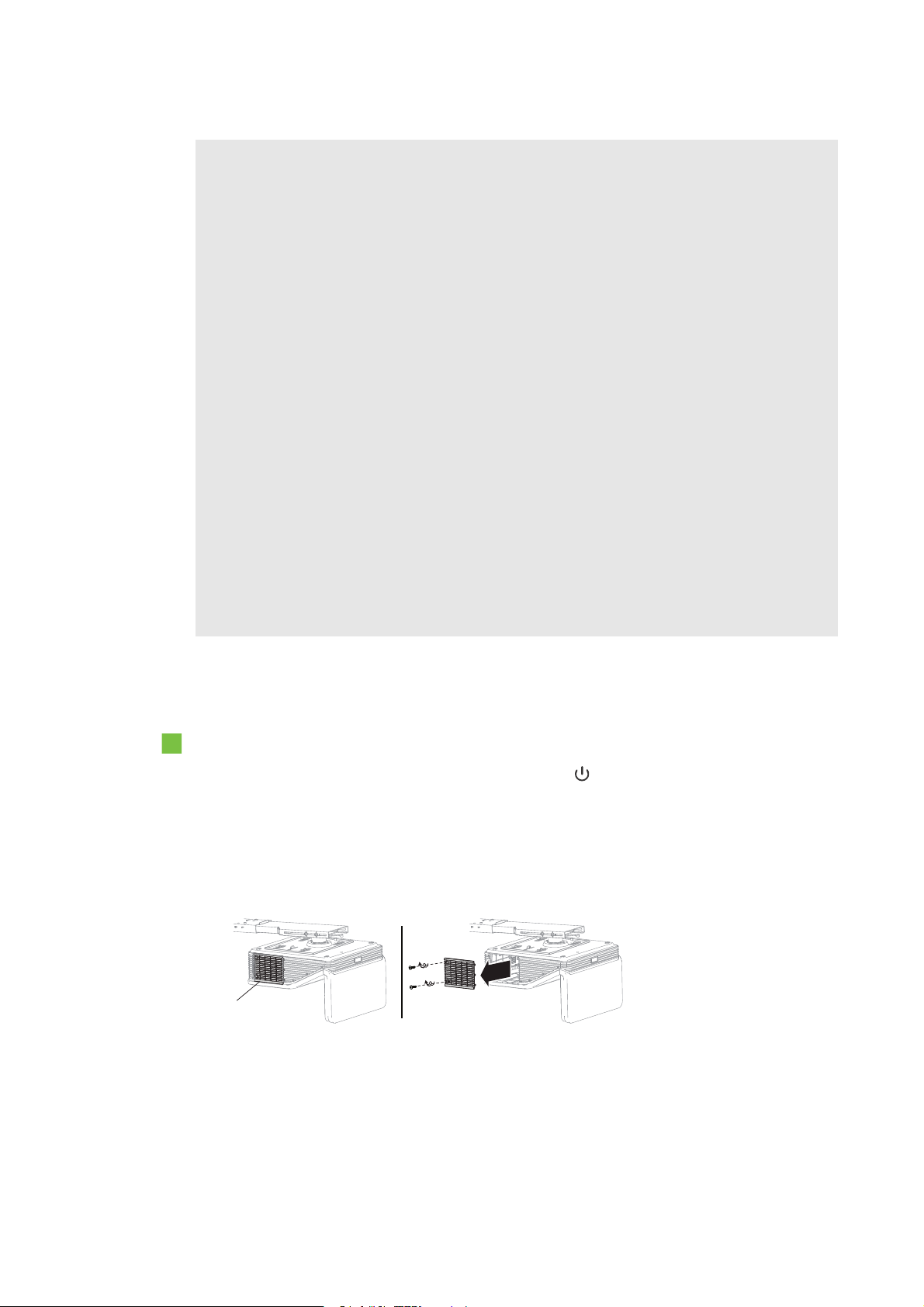
K A P I T E L 5
Lampenklappe
Warten des Interactive Whiteboard Systems
l Beim Wechsel des Projektorlampenmoduls:
o
Schalten Sie den Projektor in den Standby-Modus. Warten Sie dann 30 Minuten, bis
er vollständig abgekühlt ist.
o
Entfernen Sie nur die Schrauben, die in den Anweisungen zum Austausch der Lampe
angegeben sind.
o
Tragen Sie beim Austausch des Lampenmoduls eine Schutzbrille. Ein Nichtbeachten
kann zu Verletzungen führen, einschließlich dem Verlust des Augenlichts, sollte die
Lampe zerspringen oder bersten.
o
Verwenden Sie nur von SMART Technologies genehmigte Ersatzlampenmodule.
Wenden Sie sich für Ersatzteile an einen autorisierten SMART Certified Reseller.
o
Tauschen Sie das Lampenmodul nie gegen ein zuvor bereits verwendetes
Lampenmodul aus.
o
Behandeln Sie das empfindliche Lampenmodul stets mit Vorsicht, um einen
frühzeitigen Ausfall der Lampe oder einen Kontakt mit Quecksilber zu verhindern.
Tragen Sie Handschuhe, wenn Sie das Lampenmodul berühren. Berühren Sie die
Lampe nicht mit den Fingern.
o
Recyceln oder entsorgen Sie das Lampenmodul als Sondermüll gemäß den lokalen
Bestimmungen.
Sie benötigen einen Philips-Schraubendreher Nr. 2 und einen flachen Schraubendreher, um diese
Verfahren abzuschließen.
So entfernen Sie das alte Lampenmodul:
1.
Drücken Sie zwei Mal auf die Netztaste (EIN/AUS) auf der Fernbedienung oder am ECP,
um den Projektor in den Standby-Modus zu schalten.
2. Warten Sie wenigstens 30 Minuten, bis der Projektor abgekühlt ist.
3. Ziehen Sie das Netzkabel vom Projektor ab.
4. Lösen Sie die beiden Befestigungsschrauben mit einem Kreuzschlitzschraubendreher.
40
Page 54
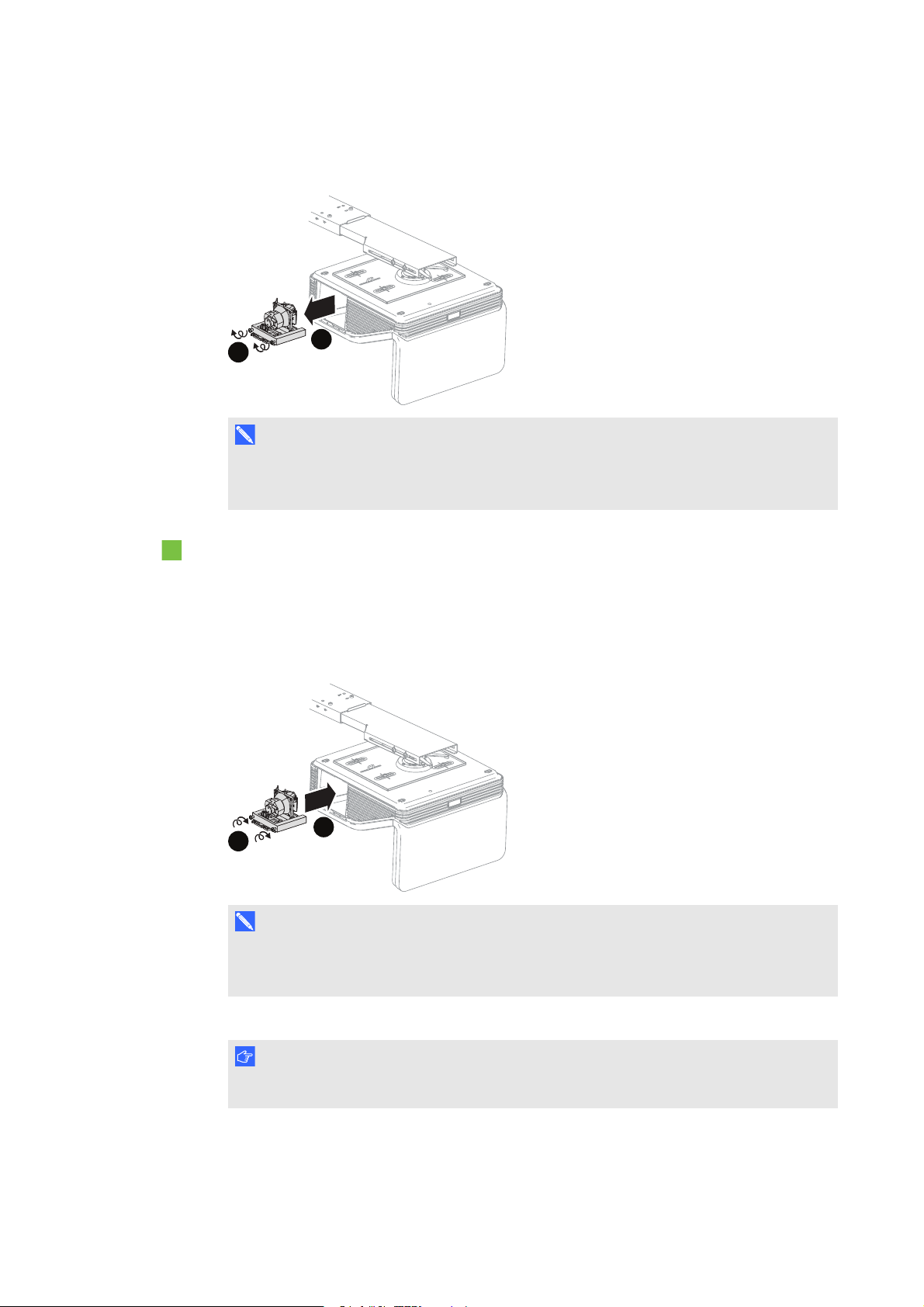
K A P I T E L 5
A
B
A
B
Warten des Interactive Whiteboard Systems
5. Lösen Sie die beiden Befestigungsschrauben am Boden des Lampenmoduls mit einem
Kreuzschlitzschraubendreher und entfernen Sie vorsichtig das Lampenmodul.
H I N W E I S
Versuchen Sie nicht, diese Schrauben zu entfernen. Befestigungsschrauben lassen sich
nurlösen, nicht entfernen.
So setzen Sie das neue Lampenmodul in den Projektor ein:
1. Entnehmen Sie das neue Lampenmodul aus seiner Verpackung.
2. Platzieren Sie das Lampenmodul vorsichtig im Projektor und drücken Sie vorsichtig das
Spannungsversorgungsende des Lampenmoduls gegen den Projektor, um sicherzustellen,
dass der Netzstecker Kontakt zurNetzbuchse des Projektors hat.
H I N W E I S
Das Lampenmodul sollte sich mühelos und ohne übermäßige Kraftanwendung in den
Projektor einsetzen lassen.
3. Schrauben Sie die Befestigungsschrauben mit dem Kreuzschlitzschraubendreher hinein.
W I C H T I G
Ziehen Sie die Schrauben nicht zu fest an.
4. Bringen Sie die Lampenabdeckung wieder an.
5. Schließen Sie das Netzkabel an der Wandsteckdose an.
41
Page 55
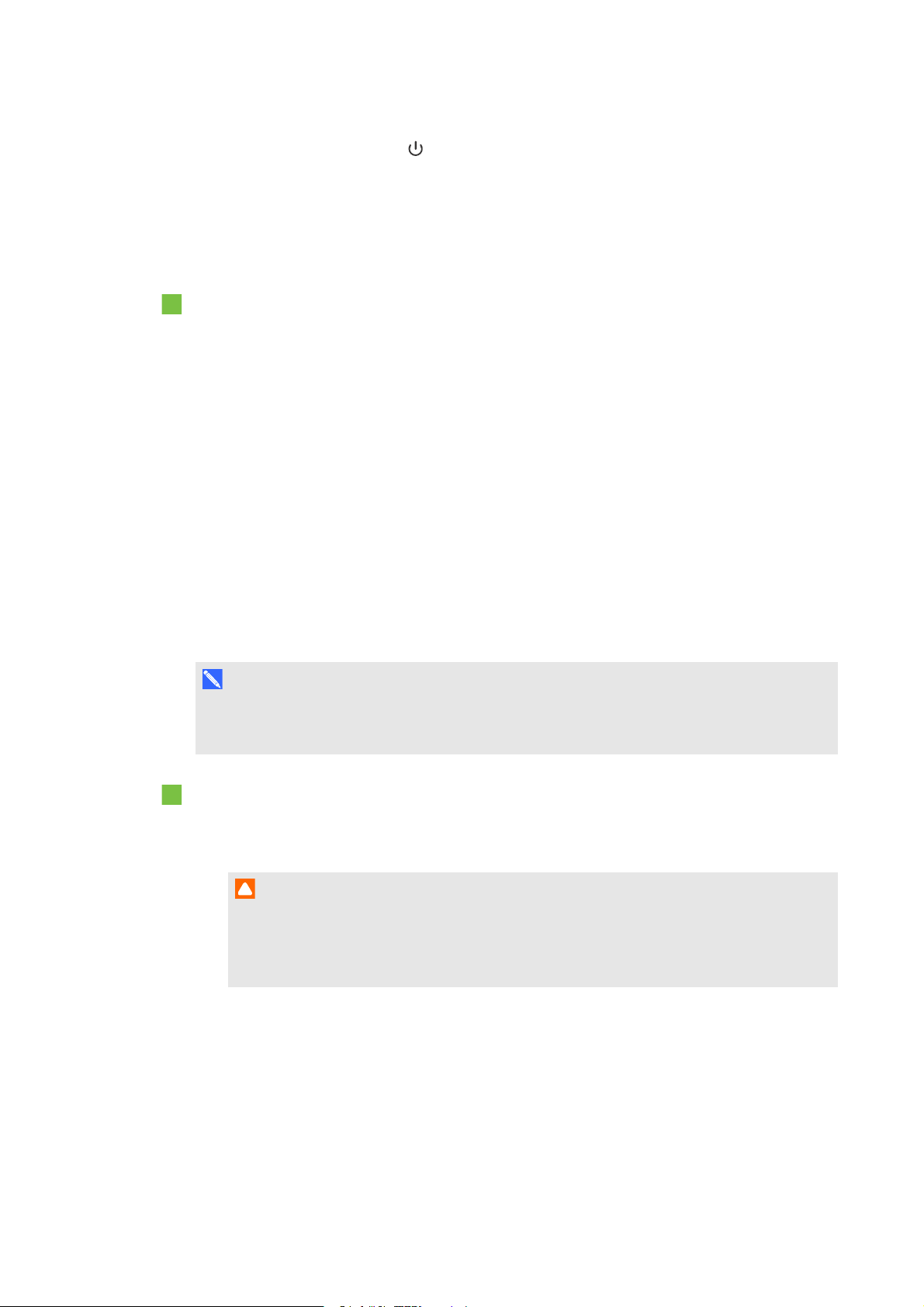
K A P I T E L 5
Warten des Interactive Whiteboard Systems
6.
Drücken Sie die Netztaste an der Fernbedienung oder am ECP ein Mal, um zu
bestätigen, dass der Projektor in Betrieb ist und dass das Lampenmodul ordnungsgemäß
installiert ist.
7. Legen Sie das alte Lampenmodul in einen sicheren Behälter und behandeln Sie diesen mit
Vorsicht, bis Sie ihn dem Recycling zuführen können.
So beenden Sie den Einbau des Projektorlampenmoduls:
1. Schalten Sie den Projektor ein.
2. Passen Sie nach Bedarf das Projektorbild an (siehe Anpassen des Bildes Auf Seite23).
3. Greifen Sie auf das Servicemenü zu, um die Lampenbetriebsstunden zurückzusetzen (siehe
Zurücksetzen der Lampenbetriebsstunden oben).
4. Aktivieren Sie die E-Mail-Benachrichtigungen des Projektors und die
Lampenwarnmeldungen, wenn diese deaktiviert wurden (siehe E-Mail-Benachrichtigungen
Auf Seite68 undBedienfeld Auf Seite62).
Zurücksetzen der Lampenbetriebsstunden
Nach dem Austauschen des Lampenmoduls müssen Sie auf das Servicemenü des Projektors
zugreifen und die Betriebsstunden der Lampe zurücksetzen. Zum Verhindern versehentlicher
Fehler sollte nur ein Systemadministrator diese Maßnahme durchführen.
H I N W E I S
Setzen Sie die Lampenbetriebsstunden nach jedem Austausch der Lampe zurück, da die
Lampenbetriebszeit-Erinnerungsmeldungen auf den aktuellen Betriebsstunden basieren.
So setzen Sie die Lampenbetriebsstunden zurück:
1. Drücken Sie die folgenden Tasten auf der Fernbedienung schnell, um auf das Service-Menü
zuzugreifen: Abwärts, Aufwärts, Aufwärts, Links, Aufwärts.
A C H T U N G
Ändern Sie nur die Einstellungen im Servicemenü, die in diesem Handbuch speziell
aufgeführt sind. Durch das Ändern anderer Einstellungen kann der Betrieb Ihres Projektors
leiden oder beeinträchtigt werden. Darüber hinaus kann IhreGarantie erlöschen.
42
Page 56
K A P I T E L 5
Warten des Interactive Whiteboard Systems
2. ScrollenSie herunter bis zu Lampenbetriebsstunden zurücksetzen und drücken Sie dann
OK.
Beide Lampenbetriebsstundenwerte (Standard und Economy) werden auf Null
zurückgesetzt.
A C H T U N G
Setzen Sie die Lampenbetriebsstunden nur zurück, wenn Sie das Lampenmodul gerade
zurückgesetzt haben. Ein Zurücksetzen der Lampenbetriebsstunden bei einer alten
Lampe kann zu einem Lampenversagen führen, wodurch Ihr Projektor beschädigt werden
kann.
H I N W E I S
Sie können den Wert fürdie Anzeigestunden nicht zurücksetzen, da dieser die
Gesamtbetriebsstunden des Projektors anzeigt.
3. Drücken Sie die Taste Menü an der Fernbedienung.
Das Menü SMART UF 70-Einstellungen wird angezeigt.
Wählen Sie , um zu bestätigen, dass die Lampenbetriebsstunden auf Null zurückgesetzt
4.
wurden.
43
Page 57

Page 58

Kapitel 6
Interactive Whiteboard System
Bevor Sie beginnen 46
Lokalisieren der Statusanzeigen 46
Lokalisieren von Seriennummern 47
Bestimmen des Status des Interactive Whiteboard Systems 47
Beheben von Interactive Whiteboard-Problemen 50
Beheben von Betriebsproblemen 50
Beheben von Verbindungsproblemen 51
Beheben von Problemen mit dem Controller-Modul 51
Beheben von Projektorproblemen 52
Beheben von Projektorfehlern 52
Beheben von Bildproblemen 52
Signalverlust 52
Partiell, scrollend oder falsch angezeigtes Bild 53
Instabiles oder flackerndes Bild 54
Eingefrorenes Bild 55
Ihr Bild passt nicht auf das interaktive Whiteboard 55
Das Bild Ihres angeschlossenen Laptop-Computers wird nicht projiziert 55
Nicht ausgerichtetes projizierte Bild 56
Beheben von Audioproblemen 56
Beheben von Netzwerk-Kommunikationsproblemen 57
Beheben von ECP-Problemen 58
Zugreifen auf das Servicemenü 58
Abrufen Ihres Passwortes 58
Zurücksetzen des Projektors 59
Transportieren des Interactive Whiteboard Systems 59
45
Page 59

K A P I T E L 6
Fehlerbehebung beimInteractiveWhiteboard System
In diesem Kapitel werden die grundlegenden Informationen zur Fehlerbehebung bei Ihrem
Interactive Whiteboard System beschrieben.
BesuchenSie die SMART Support Website (smarttech.com/support) oder wenden Sie sich an
Ihren autorisiertenSMART Certified Reseller (smarttech.com/where), wenn Ihr Problem in
diesem Kapitel nicht abgedeckt sein sollte.
Bevor Sie beginnen
Bevor Sie mit der Fehlerbehebung bei Ihrem Interactive Whiteboard System beginnen, den
SMART Support kontaktieren oder bei einem autorisierten SMART Certified Reseller um Hilfe
bitten, müssen Sie Folgendes tun:
l Stellen Sie fest, wo sich die Statusleuchten des Interactive WhiteboardSystems befinden
l Stellen Sie fest, wo sich die Seriennummern des Interactive Whiteboard Systems befinden
Lokalisieren der Statusanzeigen
Ihr Interactive Whiteboard System besteht aus verschiedenen Komponenten, die alle ihre
eigenen Statusanzeigen haben:
l Die Bereitschaftsanzeige Ihres Interactive Whiteboards befindet sich unten rechts am
Rahmen.
l
Die Netzkontrollleuchte und die Betriebskontrollleuchte befinden sich unten am
Projektor.
l
Die Ein-/Aus-Taste des ECP (siehe Verwenden des erweiterten Anschlussfeldes (ECP)
Auf Seite25) fungiert ebenfalls als Statusanzeige.
46
Page 60
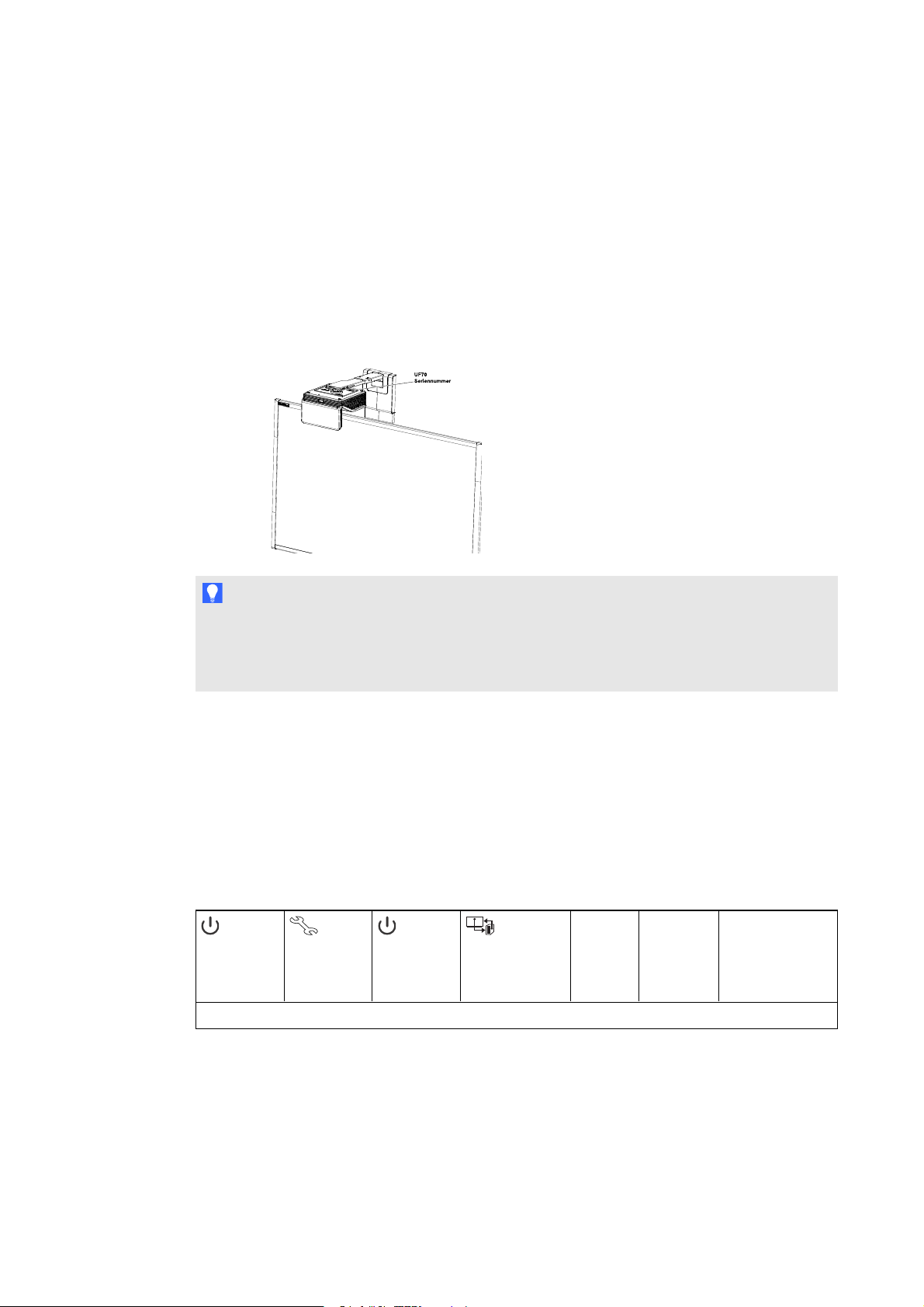
K A P I T E L 6
Fehlerbehebung beimInteractiveWhiteboard System
Lokalisieren von Seriennummern
Die Seriennummer des SMART Board 600 Interactive Whiteboards befindet sich an der unteren
rechten Rahmenkante Ihres Interactive Whiteboards. Weitere Informationen finden Sie im
Dokument SMARTBoard 600 und D600 Interactive Whiteboard – Installations- und
Benutzerhandbuch (smarttech.com/kb/001414).
Die Seriennummer der SMART Projektoren UF70 oder UF70w befindet sich oben am Projektor.
T I P
Sie können auch überdas Bildschirmmenü auf die Seriennummer des Prozessors zugreifen.
Weitere Informationen dazu finden Sie unterKorrigieren der Projektoreinstellungens Auf
Seite14.
Informationen zur Lage von Seriennummern anderer Komponenten und Zubehörteile finden Sie
unter smarttech.com/support.
Bestimmen des Status des Interactive Whiteboard Systems
Bestimmen Sie anhand der folgenden Tabelle den Status Ihres Interactive Whiteboard Systems:
Ein-/AusKontrollleuchte des
Projektors
Normale Betriebsstatus
Betriebsleuchte des
Projektors
ECPKontrollleuchte
Bereitschaftsleuchte des interaktiven
Whiteboards
Proji ziertes Bild
Berührungsund
Stiftsteuerung
Status und
entsprechende
Fehlerbehebung
47
Page 61
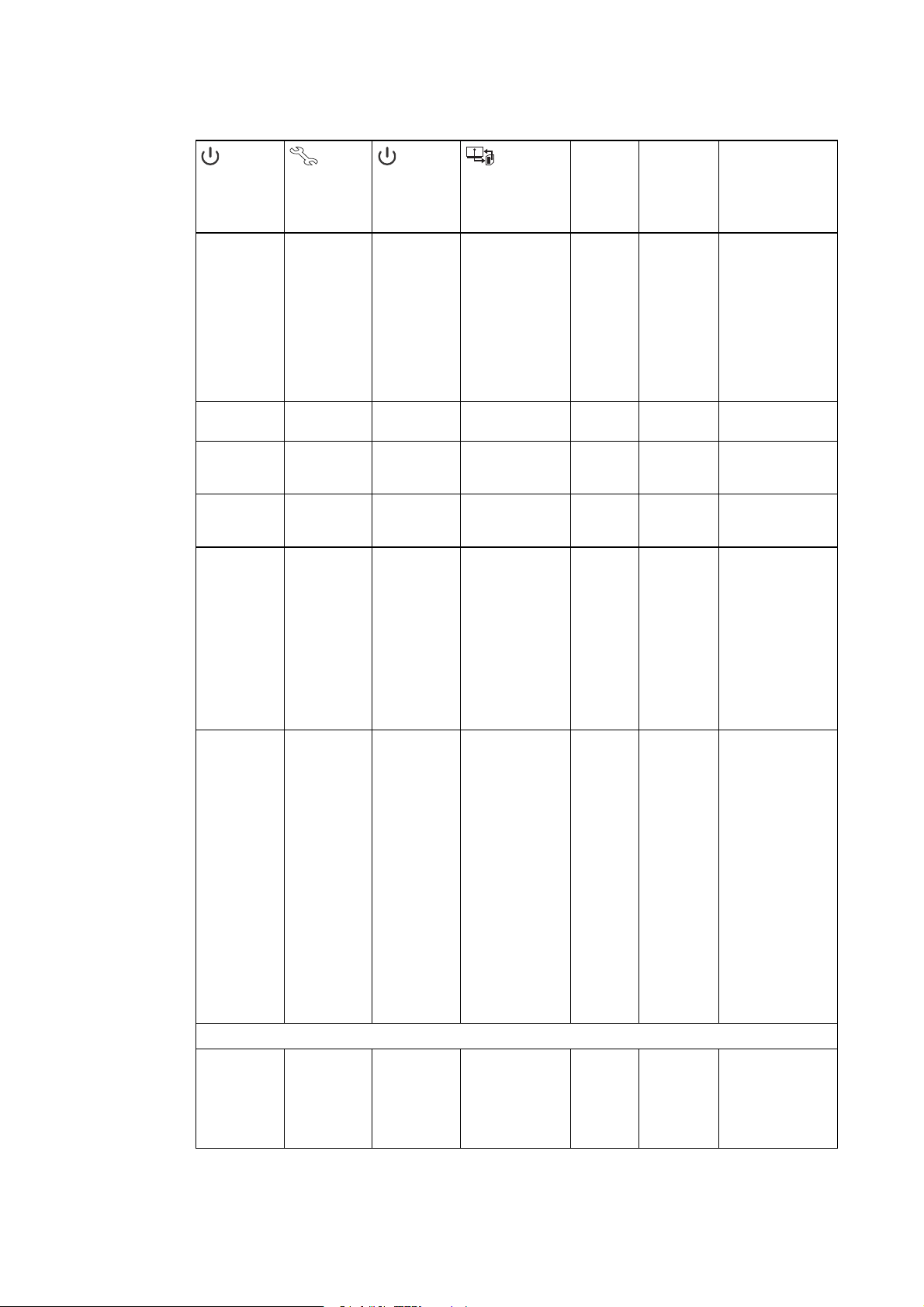
K A P I T E L 6
Fehlerbehebung beimInteractiveWhiteboard System
Proji zierte-
Ein-/AusKontrollleuchte des
Projektors
Leuchtet
dauerhaft grün
Blinkt grün Aus Blinkt grün Aus Kein Kein Deas System wird
Leuchtet
dauerhaft gelb
Blinkt gelb Aus Blinkt gelb Aus Kein Kein Das System wechselt
Leuchtet
dauerhaft grün
Leuchtet
dauerhaft grün
Fehlerstatus
Leuchtet
dauerhaft grün
Betriebsleuchte des
Projektors
Aus Leuchtet
Aus Leuchtet
Aus Leuchtet
Aus Leuchtet
Aus Leuchtet
ECPKontrollleuchte
dauerhaft grün
dauerhaft gelb
dauerhaft grün
dauerhaft grün
dauerhaft grün
Bereitschaftsleuchte des interaktiven
Whiteboards
Leuchtet dauerhaft
grün
Aus Kein Kein Das System befindet
Leuchtet dauerhaft
gelb
Blinkt gelb Nicht
Leuchtet dauerhaft
grün
s Bild
Richtig Vollständige
Nicht
verfügbar
verfügbar
Falsch Vollständige
Berührungsund
Stiftsteuerung
Kontrolle
Kein Das Controller-Modul
Nicht
verfügbar
Kontrolle
Status und
entsprechende
Fehlerbehebung
Das System
funktioniert
einwandfrei.
Wenn Probleme mit
dem Bild oderdem
Ton auftreten, siehe
die restlichen
Abschnitte in diesem
Kapitel. Dort finden
Sie Informationen zur
Fehlerbehebung.
hochgefahren.
sich im StandbyModus.
in den StandbyModus.
des Interactive
Whiteboards wird
gestartet.
Wenn dieser Vorgang
längerals 10
Sekundendauert,
lesen Sie den
Abschnitt Beheben
von Problemen mit
dem Controller-Modul
Auf Seite51.
Das Controller-Modul
des Interactive
Whiteboards ist
bereit, einFirmwareUpdate zu
empfangen, oder es
führt bereits ein
Firmware-Update
aus.
Wenn die
Bereitschaftsanzeige
gelb blinkt, aber kein
Firmware-Update auf
dem Bildschirm
angezeigt wird, lesen
Sie bitte denAbschnitt
Beheben von
Problemen mit dem
Controller-Modul Auf
Seite51.
Es besteht ein
Problem mit dem
Projektorbild.
SieheBeheben von
Bildproblemen Auf
Seite52.
48
Page 62
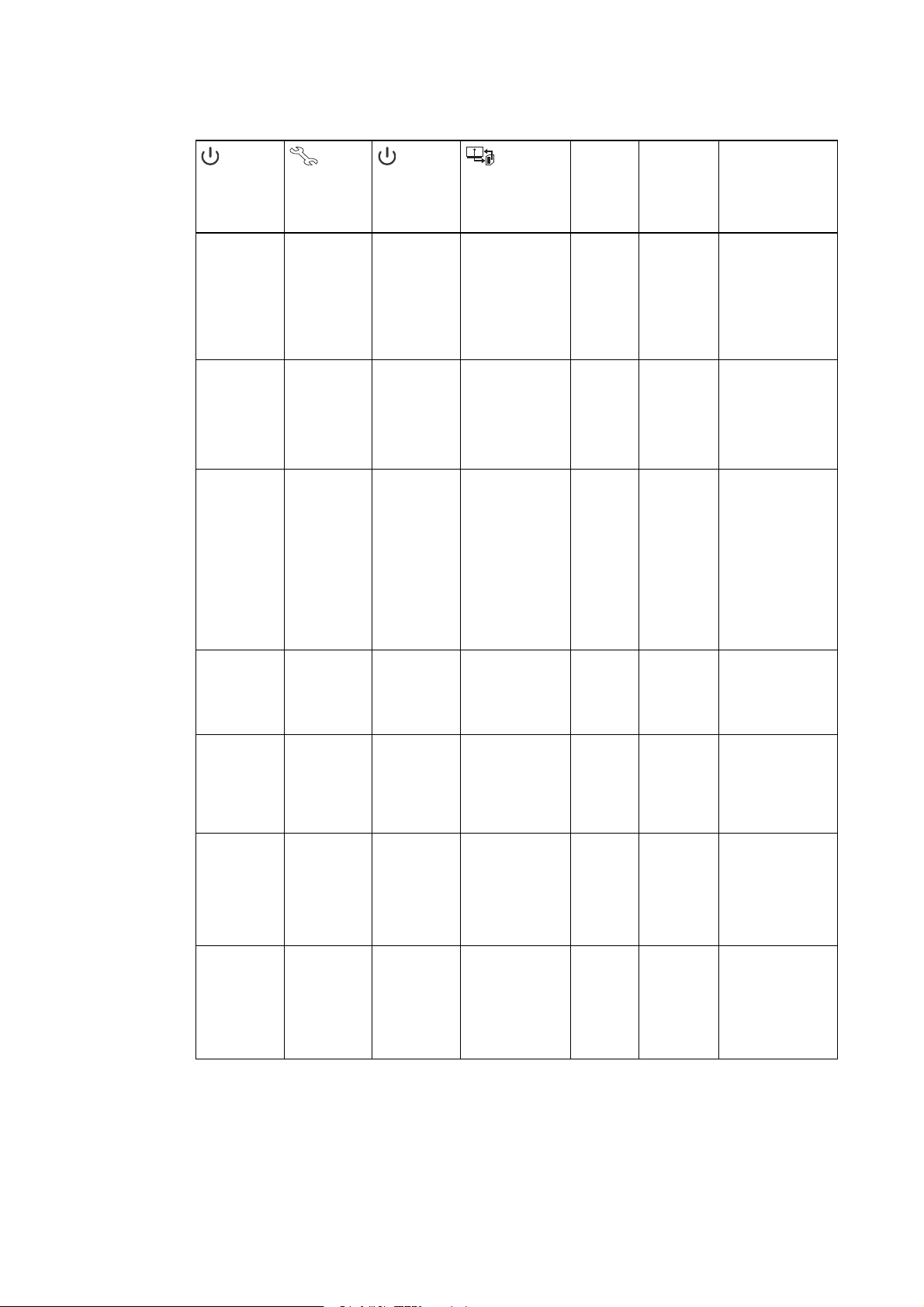
K A P I T E L 6
Fehlerbehebung beimInteractiveWhiteboard System
Proji zierte-
Ein-/AusKontrollleuchte des
Projektors
Leuchtet
dauerhaft grün
Leuchtet
dauerhaft grün
Leuchtet
dauerhaft grün
Leuchtet
dauerhaft grün
Leuchtet
dauerhaft gelb
Aus Blinkt rot
Aus Dauerhaft rot Nicht verfügbar Nicht verfügbar Kein Nicht
Betriebsleuchte des
Projektors
Aus Leuchtet
Aus Leuchtet
Aus Leuchtet
Aus Aus Aus
Blinkt rot Nicht verfügbar Nicht verfügbar Kein Nicht
ECPKontrollleuchte
dauerhaft grün
dauerhaft grün
dauerhaft grün
Nicht verfügbar
Bereitschaftsleuchte des interaktiven
Whiteboards
Leuchtet dauerhaft
grün
Blinkt grün Richtig Nur Berührung Die
Aus
ODER
Dauerhaft rot
ODER
Dauerhaft rot
Aus Kein Kein Die
s Bild
Richtig Kein Es best eht ein
Nicht
verfügbar
Nicht
verfügbar
Berührungsund
Stiftsteuerung
Kein Es gibt ein Problem
Nicht
verfügbar
verfügbar
verfügbar
Status und
entsprechende
Fehlerbehebung
Problem mit dem
Interactive
Whiteboard.
SieheBeheben von
Betriebsproblemen
Auf der nächsten
Seite.
SMART Product Drivers sind nicht installiert
oder werden nicht
korrekt auf dem
angeschlossenen
Computer ausgeführt.
mit den
Anschlussverbindungen zwischen dem
Interactive
Whiteboard und
anderen
Komponenten des
Systems.
SieheBeheben von
Verbindungsproblemen Auf Seite51.
Die ECP wird nicht mit
Strom versorgt.
SieheBeheben von
ECP-Problemen Auf
Seite58.
Es besteht ein
Problem mit der
Projektorlampe.
SieheBeheben von
Projektorfehlern Auf
Seite52.
Betriebstemperatur
des Projektors wurde
überschritten.
SieheBeheben von
Projektorfehlern Auf
Seite52.
Es liegt ein Problem
mit dem
Projektorlüfter oder
dem Farbrad vor.
SieheBeheben von
Projektorfehlern Auf
Seite52.
49
Page 63
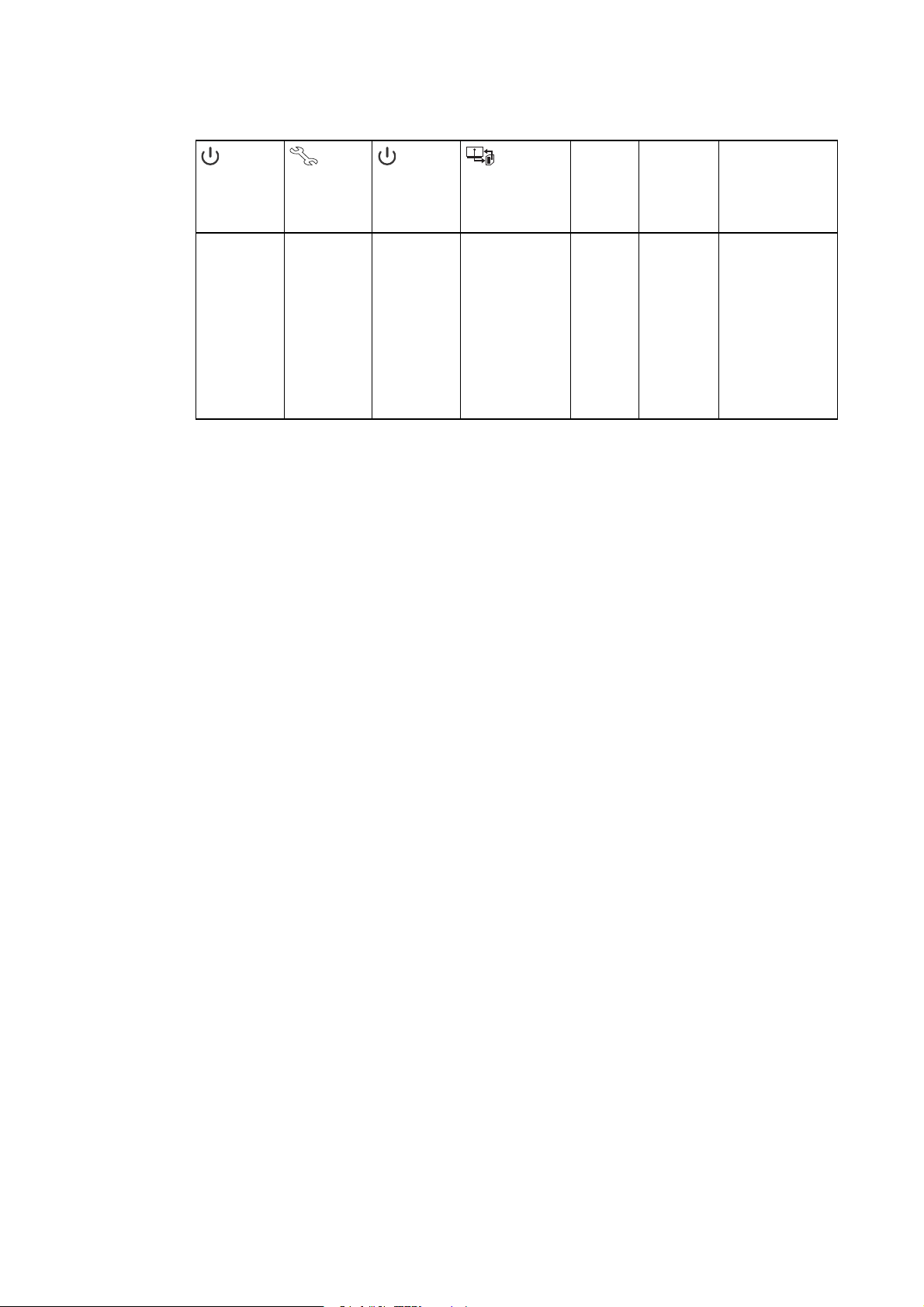
K A P I T E L 6
Fehlerbehebung beimInteractiveWhiteboard System
Proji zierte-
Ein-/AusKontrollleuchte des
Projektors
Aus Aus Aus Aus Kein Kein Das Netzkabel des
Betriebsleuchte des
Projektors
ECPKontrollleuchte
Bereitschaftsleuchte des interaktiven
Whiteboards
s Bild
Berührungsund
Stiftsteuerung
Status und
entsprechende
Fehlerbehebung
Projektors ist nicht
ordnungsgemäß
angeschlossen.
ODER
Es liegt ein Problem
mit der
Netzstromversorgung
vor (möglicherweise
ist der
Leistungsschalter
deaktiviert).
Beheben von Interactive WhiteboardProblemen
Dieser Abschnitt enthält Informationen zur Behebung von Problemen mit Ihrem Interactive
Whiteboard.
Weitere Informationen, die in diesem Abschnitt nicht abgedeckt werden, finden Sie im Dokument
SMARTBoard 600 und D600 Interactive Whiteboard – Installations- und Benutzerhandbuch
(smarttech.com/kb/001414).
Beheben von Betriebsproblemen
l Vergewissern Sie sich, dass das 4-adrige Kabel (und 2-adrige Kabel, wenn vorhanden) an
das Controller-Modul des Interactive Whiteboards angeschlossen ist.
l Führen Sie wenn nötig weitere Schritte zur Fehlerbehebung mit der SMART Board Diagnose
unter Anleitung des SMART Supports durch.
So beheben Sie Betriebsprobleme:
l Vergewissern Sie sich, dass das 4-adrige Kabel (und 2-adrige Kabel, wenn vorhanden) an
das Controller-Modul des Interactive Whiteboards angeschlossen ist.
l Stellen Sie sicher, dass das USB-KAbel des interaktiven Whiteboards ordnungsgemäß
zwischen dem Computer und dem korrekten USB-Port am ECP angeschlossen ist.
l Setzen Sie das interaktive Whiteboard-System zurück. Führen Sie wenn nötig weitere
Schritte zur Fehlerbehebung mit der SMART Board Diagnose unter Anleitung des SMART
Supports durch.
50
Page 64

K A P I T E L 6
Fehlerbehebung beimInteractiveWhiteboard System
Beheben von Verbindungsproblemen
So beheben Sie Verbindungsprobleme:
l Vergewissern Sie sich, dass der 4-pol. mini-DIN-Netzanschluss des [Bedienfeld]-
Kabelstrangs korrekt an denDC 5V 2A-Anschluss am Projektor angeschlossen ist.
l Stellen Sie sicher, dass das USB-Kabel des interaktiven Whiteboards ordnungsgemäß am
richtigen USB-Port des ECPes angeschlossen ist.
l Vergewissern Sie sich, dass das USB-Kabel korrekt an den vollfunktionsfähigen USB-
Anschluss am Computer und den richtigenUSB-Anschluss am ECP angeschlossen ist.
l Stellen Sie sicher, dass die Bildschirmmenü-Option des Projektors für die USB-Quelle so
eingestellt ist, dass der USB-Port am ECP der richtigen Videoquelle am Projektor
zugewiesen ist.
l Führen Sie wenn nötig weitere Schritte zur Fehlerbehebung von Komponenten durch, die
zwischen der USB-Verbindung vom Computer zum Interactive Whiteboard System
angeschlossen sind, einschließlich USB-Hubs und Verlängerungskabel.
l Vergewissern Sie sich, dass das USB-Kabel korrekt an einen vollfunktionsfähigen USB-
Anschluss am Computer und an das Interactive Whiteboard angeschlossen ist.
Beheben von Problemen mit dem Controller-Modul
Wenn das Controller-Modul länger als 10 Sekunden zum Starten braucht, ziehen Sie das USBKabel vom Interactive Whiteboard ab. Warten Sie 10 Sekunden und schließen Sie es dann
wiederan.
Wenn das Problem bestehen bleibt, führen Sie das Firmware-Upgrade-Dienstprogramm, das
sich in demselben Ordner wie Ihre SMART Product Drivers befindet (beispilesweise C:\Program
Files\SMART Technologies\SMART Board Drivers\SMARTFirmwareUpdater.exe
[Windows®-Betriebssysteme] oder \Applications\SMART Board
Drivers\SMARTFirmwareUpdater.app [Mac-Computer]) aus. Weitere Informationen zur
Durchführung eines Firmware-Upgrades finden Sie unter smarttech.com/kb/123545. Wenden Sie
sich alternativ an den SMART Support.
Falls laut Bereitschaftsanzeige ein Firmware-Update durchgeführt wird, dieses aber nicht
wirklich ausgeführt wird, ziehen Sie das USB-Kabel des Interactive Whiteboards ab. Warten Sie
einige Sekunden und schließen Sie es dann wieder an.
51
Page 65
K A P I T E L 6
Fehlerbehebung beimInteractiveWhiteboard System
Beheben von Projektorproblemen
Beheben von Projektorfehlern
Beheben von Bildproblemen
So beheben Sie gängige Bildprobleme:
l Stellen Sie sicher, dass der Computer oder die andere Videoquelle aktiviert ist und auf die
Anzeige mit einer Auflösung und Wiederholrate eingestellt ist, die vom Projektor unterstützt
werden (siehe Videoformat-Kompatibilität Auf Seite29).
l Stellen Sie sicher, dass die Videoquelle ordnungsgemäß am Projektor angeschlossen ist.
l Drücken Sie die Taste Eingangsauswahl an der Fernbedienungoder am ECP, um zur
richtigen Videoquelle zu schalten.
Wenn sich das Problem mit diesen Schritten nicht beheben lässt, finden Sie weitere
Informationen zur Fehlerbehebung in den folgenden Abschnitten.
Signalverlust
Wenn ein Videoquellensignal nicht erkannt
wird, sich außerhalb des zulässigen
Bereichs dervom Projektor unterstützten
Videomodi befindet oder derzeit zu einem
anderen Gerät oder Eingang geschaltet
wird, zeigt der Projektor statt eines
Quellensignals das SMART Logo auf
einem blauen Bildschirm an.
52
Page 66
K A P I T E L 6
Fehlerbehebung beimInteractiveWhiteboard System
So beheben Sie Signalverlust-Probleme:
1. Warten Sie ungefähr 45 Sekunden, bis das Bild synchronisiert ist. Bei einigen Videosignalen
kann die Synchronisierung länger dauern. Ein Zurückschalten der Eingänge bis zu dem
gewünschten Eingang kann ebenfalls bei der Synchronisierung des Bildes helfen.
2. Wenn sich das Bild nicht synchronisiert, überprüfen Sie die Kabelverbindungen am Projektor
undam ECP.
3. Stellen Sie sicher, dass das Bildsignal mit dem Projektor kompatibel ist (siehe Videoformat-
Kompatibilität Auf Seite29).
4. Wenn Verlängerungskabel, Schaltboxen, Verbindungswandplatten oder andere Geräte in
derVideoverbindung vom Computer zum Projektor vorhanden sind, entfernen Sie diese
vorübergehend, um sicherzustellen, dass sie nicht die Ursache für den Verlust des
Videosignals sind.
5. Wenn Ihr Projektor weiterhin kein Quellensignal anzeigt, wenden Sie sich an Ihren
autorisierten SMART Certified Reseller.
Partiell, scrollend oder falsch angezeigtes Bild
H I N W E I S
Dieses Verfahren kann gemäß der Version Ihres Windows-Betriebssystems oder der Mac OS
X-Betriebssystemsoftware und Ihren Systemeinstellungen variieren. Die folgenden Schritte
gelten nur für Windows 7-Betriebssysteme und die Mac OS X-Betriebssystemsoftware 10.8.
53
Page 67

K A P I T E L 6
Fehlerbehebung beimInteractiveWhiteboard System
So beheben Sie ein partiell, scrollend oder falsch angezeigtes Bild auf Ihrem WindowsComputer:
1. Wählen Sie Start > Systemsteuerung.
2. Klicken Sie auf Anzeigen und wählen Sie dann Auflösung einstellen aus.
3. Stellen Sie sicher, dass die Anzeige-Auflösung auf 1024 × 768 (SMART Projektor UF70),
1280 × 800 (SMART Projektor UF70w im Bildseitenverhältnismodus 16:10) oder auf 1280 ×
720(SMART Prjektor UF70w im Bildseitenverhältnis 16:9) eingestellt ist.
4. Klicken Sie auf Erweiterte Einstellungen und anschließend auf die Registerkarte Monitor.
5. Stellen Sie sicher, dass die Bildschirmwiederholrate 60 Hz beträgt.
So beheben Sie ein partiell, scrollend oder falsch angezeigtes Bild auf Ihrem MacComputer:
1. Wählen Sie Apple-Menü > Systemeinstellungen aus.
Das Dialogfeld Systemeinstellungen wird aufgerufen.
2. Klicken Sie auf Anzeigen.
3. Stellen Sie sicher, dass Ihre Anzeige-Auflösung auf 1280 × 800 (WXGA) eingestellt ist.
4. Stellen Sie sicher, dass die Bildschirmwiederholrate 60 Hz beträgt.
Instabiles oder flackerndes Bild
Wenn das Projektorbild instabil ist oder flackert, gibt es möglicherweise verschiedene Frequenzoder Rückverfolgungseinstellungen an IhrerEingangsquelle.
W I C H T I G
Notieren Sie sich die Einstellungswerte, bevor Sie Einstellungen in dem folgenden Verfahren
anpassen.
So beheben Sie Ihr instabiles oder flackerndes Bild:
1. Kontrollieren Sie den Anzeigemodus derGrafikkarte Ihres Computers. Stellen Sie sicher,
dass er mit den kompatiblen Signalformaten des Projektors übereinstimmt (siehe
Videoformat-Kompatibilität Auf Seite29). Weitere Informationen dazu finden Sie im
Handbuch Ihres Computers.
2. Konfigurieren Sie den Anzeigemodus der Grafikkarte Ihres Computers, um ihn mit dem
Projektor kompatibel zu machen. Weitere Informationen dazu finden Sie im Handbuch Ihres
Computers.
3. Passen Sie die Einstellungen Frequenz, Tracking, H-Position und V-Position im
Bilschirmmenü an. Siehe Korrigieren der Projektoreinstellungens Auf Seite14.
54
Page 68
K A P I T E L 6
Fehlerbehebung beimInteractiveWhiteboard System
4. Setzen Sie den Projektor optional, wie unter Zurücksetzen des Projektors Auf Seite59
beschrieben, zurück, um die Frequenz und das Tracking auf die Originalwerte
zurückzusetzen.
W I C H T I G
Bei dieser Maßnahme werden alle Werte auf Ihre Standards zurückgesetzt.
Eingefrorenes Bild
Wenn das Bild Ihres Projektors „einfriert“, gehenSie folgendermaßen vor:
So beheben Sie ein eingefrorenes Bild:
1. Stellen Sie sicher, dass die Funktion „Anzeige ausblenden“ deaktiviert ist.
2. Drücken Sie zum Ein-/Ausblenden der Anzeige auf die Taste Ausblenden an der
Fernbedienung des Projektors.
3. Stellen Sie sicher, dass Ihr Quellengerät, wie Ihr DVD-Player oder Ihr Computer keine
Störung aufweist.
4. Wechseln Sie mit dem Projektor in den Standby-Modus. Warten Sie dann 30 Minuten, bis er
abgekühlt ist.
5. Ziehen Sie das Netzkabel aus dem Netzausgang und wartenSie dann wenigstens 60
Sekunden lang.
6. Schließen Sie das Netzkabel an und schalten Sie dann denProjektor ein.
7. Wenn sich das Problem mit den vorherigen Schritten nicht beheben ließ, wenden Sie sich an
Ihren autorisiertenSMART Certified Reseller.
Ihr Bild passt nicht auf das interaktive Whiteboard
Stellen Sie bei Verwendung eines SMART Projektors UF70w mit einem interaktiven BreitbildWhiteboard sicher, dass Sie den richtigenBildseitenverhältnis-Modus für das interaktive
Whiteboard verwenden:
Interaktives Whiteboard Bildseitenverhältnis
SMART Board 685 Interactive Whiteboard 16:10
SMART Board 690 Interactive Whiteboard 16:9
Sie können den Bildseitenverhältnismodus mit der Einstellung Native DLP-Auflösungim Menü
Projektorfunktionen festlegen (siehe Korrigieren der Projektoreinstellungens Auf Seite14).
Das Bild Ihres angeschlossenen Laptop-Computers wird nicht projiziert
Die Laptop-Computer-Einstellungen können den Projektorbetrieb stören.
Einige Laptop-Computer deaktivieren ihre Bildschirme, wenn Sie ein zweites Anzeigegerät
anschließen. Einzelheiten zurReaktivierung des Computer-Anzeigebildschirms finden Sie im
Handbuch zu Ihrem Computer.
55
Page 69
K A P I T E L 6
Fehlerbehebung beimInteractiveWhiteboard System
Nicht ausgerichtetes projizierte Bild
Ausrichtungsprobleme treten auf, wenn das projizierte Bild nicht senkrecht zum Bildschirm ist.
Ausrichtungsfehler können auftreten, wenn Sie Ihr Interactive WhiteboardSystem auf eine
unebene Oberfläche oder eine Wand mit Vorsprüngen montieren, oder wenn Sie den Projektor zu
weit von dervertikalen Mittel Ihres Interactive Whiteboards wegdrehen.
Mit den Anweisungenim beigefügten Dokument SMARTBoard 660i5, 680i5, 685i5 oder 690i5
Interactive Whiteboard System – Installationshandbuch (smarttech.com/kb/154547) können Sie
die meisten Bildausrichtungsprobleme beheben.
Das Projektorbild kann „wegrutschen“, wenn der Projektor zu oft bewegt wird oder wenn er an
einem Standort nahe Vibrationen, wie beispielsweise in derNähe einer schweren Tür, aufgestellt
wird. Befolgen Sie diese Vorsichtshinweise, damit das Bild nicht falsch ausgerichtet wird:
l Stellen Sie sicher, dass die Montagewand robust und rechteckig ist, und dass sie nicht
bewegt oder übermäßig vibriert.
l Stellen Sie sicher, dass sich hinter der Wandmontagehalterung des Projektors keine
Hindernisse befinden, und dass die Halterung fest gemäß den Montageanweisungen an der
Wand montiert ist.
l Richten Sie das projizierte Bild aus. Informationen zur Vorgehensweise finden Sie im
mitgelieferten Dokument SMARTBoard 660i5,680i5, 685i5 und 690i5 Interactive
Whiteboard Systeme – Bildanleitung zur Installation (smarttech.com/kb/154547) undunter
Anpassen des Bildes Auf Seite23.
Beheben von Audioproblemen
Der Projektor verfügt nicht über integrierte Lautsprecher, Sie können jedoch ein externes
Audiosystem am Audioausgang derAnschlusskonsole des Projektors anschließen, wie
beispielsweise das SMART SBA-L Projektions-Audiosystem (smarttech.com\kb\142552)
Wenn von Ihrem externen Audiosystem kein Ton abgegebenwird, gehen Sie folgendermaßen
vor:
H I N W E I S
Sie müssen u. U. Ihren Computer so konfigurieren, dass er das Audiosignal über HDMI
weiterleitet, wenndieser nicht automatisch so konfiguriert wurde.
So beheben Sie Audioprobleme:
1. Stellen Sie sicher, dass die Lautsprecher- oderAudiosystemkabel ordnungsgemäß am
Audioausgang an der Anschlusskonsole des Projektors angeschlossen sind.
2. Drücken Sie auf die Taste Stummschalten an der Fernbedienung des Projektors. Sollte die
Audio-Stummschaltung aktiviert sein, schalten Sie sie aus.
56
Page 70
K A P I T E L 6
Fehlerbehebung beimInteractiveWhiteboard System
3. ÜberprüfenSie den Lautstärkeregler des ECP oder verwenden Sie dieFernbedienung des
Projektors, um sicherzustellen, dass dieLautstärke nicht auf die niedrigste Einstellung
gestellt ist.
4. Stellen Sie sicher, dass Ihr Lautsprecher oder Ihr Audiosystem eingeschaltet und dass die
Lautstärke aufgedreht ist.
5. Kontrollieren Sie, dass Ihr Quelleneingang, wie Ihr Computer oderein Videogerät, keine
Störung aufweist. Stellen Sie sicher, dass der Audioausgang eingeschaltet und die
Lautstärke nicht auf die niedrigste Einstellung gestellt ist.
H I N W E I S
Sie müssen das Video über den Quelleneingang anzeigen, um dessen Sound über die
angeschlossenen Lautsprecher oder das Audiosystem wiedergeben zu können.
6. Wenn sich das Problem mit den vorherigen Schritten nicht beheben ließ, wenden Sie sich an
Ihren autorisiertenSMART Certified Reseller.
Beheben von Netzwerk-Kommunikationsproblemen
Wenn Sie nicht über einen Netzwerkzugang verfügen, führen Sie die folgenden Maßnahmen zur
Fehlerbehebung Ihres Systems durch.
So beheben Sie Netzwerk-Kommunikationsprobleme:
1. Stellen Sie sicher, dass Ihr Netzwerkkabel ordnungsgemäß am RJ45-Anschluss des
Projektor-Anschlussfeldes angeschlossen ist. Es gibt zwei RJ45-Anschlüsse, einen für das
Netzwerk und einen für den Projektor 2. Stellen Sie sicher, dass Sie das Netzwerkkabel am
richtigen Anschluss angeschlossen haben.
2. Stellen Sie sicher, dass die LAN-Warnleuchte am Projektor grün leuchtet. Verwenden Sie
zur Aktivierung der Netzwerkfunktionen des Projektors den RS-232-Befehl
„vgaoutnetenable=on“ (siehe Projektorprogrammierbefehle Auf Seite74) oder aktivieren Sie
die Einstellung Netzwerk und VGA-Ausgang (siehe Korrigieren der
Projektoreinstellungens Auf Seite14). Die Netzwerk-Funktionen am Projektor funktionieren
erst, nachdem Sie einen dieser Schritte ausgeführt haben.
3. Um sicherzustellen, dass die Netzwerkfunktion aktiviert ist, drücken Sie auf die
Schaltfläche Menü und wählen Sie dann das Menü Netzwerkeinstellungen aus, um die IP-
Adresse zu überprüfen. Eine Beschreibung des Feldes „IP-Adresse“ findenSie unter
Korrigieren der Projektoreinstellungens Auf Seite14. Geben Sie diese IP-Adresse in Ihren
Browser oder Ihren SNMP-Agentenein.
4. Wenn Sie weiterhin keinen Netzwerkzugang haben, wenden Sie sich an Ihren
Netzwerkadministrator. Falls Ihr Administrator das Problem nicht beheben kann, wenden
Sie sich an Ihren autorisierten SMART Certified Reseller.
57
Page 71
K A P I T E L 6
Fehlerbehebung beimInteractiveWhiteboard System
Beheben von ECP-Problemen
Wenn das ECP nicht mit Strom versorgt wird, führen Sie die folgenden Schritte aus:
l Vergewissern Sie sich, dass der 11-pol. Anschluss am Kabelstrang des ECPes korrekt an
das ECP angeschlossen ist.
l Vergewissern Sie sich, dass der 7-pol. min-DIN-Anschluss am Kabelstrang des ECPes
korrekt an das ECP angeschlossen ist.
Zugreifen auf das Servicemenü
A C H T U N G
l Zur Vermeidung von Sabotage oder unbeabsichtigten Änderungen dürfen nur
Systemadministratoren auf das Servicemenü zugreifen. Teilen Sie gelegentlichen
Benutzern Ihres Interactive Whiteboard Systems nicht denZugriffscode für das ServiceMenü mit.
l Ändern Sie nur die Einstellungen im Servicemenü, die in diesem Handbuch speziell
aufgeführt sind. Durch das Ändern anderer Einstellungen kann der Betrieb Ihres Projektors
leiden oder beeinträchtigt werden. Darüber hinaus kann IhreGarantie erlöschen.
Abrufen Ihres Passwortes
Wenn Sie das Kennwort des Projektors vergessen, können Sie es abrufen. Dazu greifen Sie
direkt über den Projektor oder aus dem Menü „Kennworteinstellungen“ auf der Internetseite Ihres
Projektors (siehe Kennwort-Einstellungen Auf Seite69). auf das Servicemenüdes Projektors zu.
So rufen Sie Ihr Kennwort aus dem Servicemenü ab:
1. Drücken Sie die folgenden Tasten auf der Fernbedienung schnell, um auf das Service-Menü
zuzugreifen: Abwärts, Aufwärts, Aufwärts, Links, Aufwärts.
2. ScrollenSie auf Kennwort abrufen und drücken Sie dann Eingabe auf der Fernbedienung.
Das Kennwort wirdam Bildschirm angezeigt.
3. Notieren Sie sich das Kennwort.
4. ScrollenSie zum FeldBeenden und drücken Sie dann auf die Eingabetaste auf der
Fernbedienung, um das Service-Menü des Projektors zu beenden.
58
Page 72

K A P I T E L 6
Fehlerbehebung beimInteractiveWhiteboard System
Zurücksetzen des Projektors
Möglicherweise müssen Sie während derFehlerbehebung alle Projektoreinstellungen
zurücksetzen.
W I C H T I G
Dieser Vorgang ist irreversibel.
So setzen Sie alle Projektoreinstellungen zurück:
1. Drücken Sie die folgenden Tasten auf der Fernbedienung schnell, um auf das Service-Menü
zuzugreifen: Abwärts, Aufwärts, Aufwärts, Links, Aufwärts.
2. ScrollenSie auf Zurücksetzen auf die Werkseinstellungen und drücken Sie dann Eingabe
auf der Fernbedienung.
3. ScrollenSie zum FeldBeenden und drücken Sie dann auf die Eingabetaste auf der
Fernbedienung, um das Service-Menü des Projektors zu beenden.
Transportieren des Interactive Whiteboard Systems
Bewahren Sie die Originalverpackung Ihres SMART Board Interactive Whiteboards auf, damit
sie zurVerfügung steht, wenn Sie Ihr Interactive Whiteboard transportieren müssen. Verpacken
Sie es nach Bedarf wieder in die gesamte Originalverpackung. Diese Verpackung wurde speziell
zum optimalen Schutz vor Erschütterungen und Vibrationen entwickelt. Falls Sie die
Originalverpackung nicht mehr zur Hand ist, können Sie dasselbe Verpackungsmaterial direkt
von Ihrem autorisierten SMART Certified Reseller beziehen.
Falls Sie eigenes Verpackungsmaterial verwenden, achten Sie unbedingt darauf, Ihr Gerät gut zu
schützen. Stellen Sie sicher, dass die Linse undder Spiegel des Projektors vor Berührungen,
Stöße oder Druck geschützt sind. Andernfalls könnte die Optik des Projektors beschädigt
werden. Versenden Sie das Interactive Whiteboardin aufrechter Stellung, damit die Spediteure
keine schweren Gegenstände darauf abstellen.
59
Page 73

Page 74
Anhang A
über eine Netzwerkschnittstelle
Internetseiten-Management 61
Zugreifen auf das Internetseiten-Management 62
Start 62
Bedienfeld 62
Bedienfeld II 66
USB-Steuereinstellungens 66
Netzwerkeinstellungen 67
E-Mail-Benachrichtigungen 68
Kennwort-Einstellungen 69
Simple Network Management Protocol (SNMP) 69
Dieses Kapitel enthält umfassende Anweisungen zur Fernverwaltung derEinstellungen des
SMART Board 480i6 Interactive Whiteboard Systems über eine Netzwerkschnittstelle.
Internetseiten-Management
Über die Internetseite des Projektors können Sie auf fortschrittliche Setup-Funktionen zugreifen.
Auf dieser Internetseite können Sie den Projektor aus der Ferne mit jedem Computer verwalten,
deran IhrIntranet angeschlossen ist.
H I N W E I S
Für den Zugriff auf die Internetseite muss Ihr Browser JavaScript unterstützen. Die gängigsten
Browser, wie Internet Explorer® und Firefox®, unterstützen JavaScript.
61
Page 75
A N H A N G A
Fernverwaltung des Systems über eineNetzwerkschnittstelle
Zugreifen auf das Internetseiten-Management
Bevor Sie auf die Internetseite zugreifen können, müssen Sie Ihren Projektor mit dem Netzwerk
verbinden und dieProjektor-Netzwerkfunktionen über das Menü des Projektors aktivieren. Auf
derBildschirmanzeige wird eine IP-Adresse angezeigt.
So nutzen Sie die Management-Internetseite:
1. Starten Sie Ihren Internet-Browser.
2. Geben Sie die IP-Adresse in das Adresszeilen-Feld ein und drücken Sie dann EINGABE.
Das Fenster SMART UF 70 Projektoreinstellungen (oder SMART UF 70w
Projektoreinstellungen) wird angezeigt.
3. Wählen Sie die Menüoptionen im linken Fensterbereich, um auf die Einstellungen der
jeweiligen Seite zugreifenzu können.
4. Ändern Sie die Einstellungen mit der Maus und der Tastatur Ihres Computers. Klicken Sie
dann auf Senden oder auf eine andere Aktionsschaltfläche neben jeder Einstellung, die Sie
ändern.
Start
Die Menüseite „Startseite“ zeigt Projektorbasisdaten an. Auf ihr können Sie die Sprache der
Bildschirmanzeige auswählen.
H I N W E I S
Sie können sich die grundlegenden Projektordaten anzeigen lassen, könnendiese jedoch über
die Menüseite Startseite nicht ändern (mit Ausnahme der OSD-Sprache).
Das Untermenü
Einstellungen
Sprache Zeigt die Sprachoptionen an
Projektordaten Zeigt die aktuellen Projektordaten an
Beschreibung
Bedienfeld
In diesem Menü können Sie Audio- und Videostatus, Warnmeldungen und Aussehen des
Projektors mit einem Internet-Browser verwalten.
Das Untermenü
Einstellungen
Beschreibung
Stromversorgung Schaltet den Projektor ein oderschaltet ihn in den Standby-
Modus.
Wählen Sie die Taste Einschalten oder Ausschalten.
62
Page 76
A N H A N G A
Fernverwaltung des Systems über eineNetzwerkschnittstelle
Das Untermenü
Beschreibung
Einstellungen
Alle ProjektorStandardeinstellungen
wiederherstellen
Setzt die Projektoreinstellungen auf Standardwerte zurück oder
aktualisiert die aktuellen Einstellungen. Wählen Sie Senden
oder Aktualisieren.
W I C H T I G
Die Option Senden ist irreversibel und setzt alle Werte zurück.
Lautstärke Stellt die Lautstärke des Projektors auf -20 bis 20 ein.
Stumm Schaltet die Stummschaltungsfunktion ein bzw. aus Wählen Sie
Ein, um den Ton des Projektors stummzuschalten, und Aus, um
die Stummschaltung zu deaktivieren.
Lautstärkeregelung Aktiviert die Lautstärkeregelung in der Bildschirmanzeige.
Wählen Sie Ein, um die Projektor-Lautstärkeregelung zu
aktivieren, und Aus, um sie zu deaktivieren.
Geschlossene Bildaufnahme Schaltet die geschlossene Bildaufnahme ein oder aus.
Sprache Legt die Sprache der geschlossenen Bildaufnahme auf CC1 oder
CC2 fest.
Üblicherweise zeigt CC1 Untertitel in US-Englisch an, während
CC2 je nach Fernsehkanal- oder Medienkonfiguration andere
regionale Sprachen, wie Französisch oder Spanisch, anzeigt.
Anzeigemodus Stellt die Anzeigeausgabe auf die Modi SMART Präsentation,
Heller Klassenraum, Dunkler Klassenraum, sRGB und
Benutzer ein, sodass Sie Bilder von verschiedenen Quellen mit
einer einheitlichenFarbwiedergabe projizieren können:
SMART Präsentation wird wegen der Farbtreue
l
empfohlen.
Heller Klassenraum und Dunkler Klassenraum werden
l
für Orte mit diesen Umweltbedingungen empfohlen.
sRGB bietet eine standardisierte präzise Farbe.
l
Unter Benutzer können Sie Ihre eigenen Einstellungen
l
anwenden.
Helligkeit Stellt die Helligkeit des Projektors auf einen Wert zwischen 0
und100 ein.
Kontrast Stellt die Differenz zwischen den hellsten und den dunkelsten
Teilen
des Bildes auf einen Wert zwischen 0 und 100 ein.
Frequenz Stellt die Bildwiederholrate für die Anzeigedaten des projizierten
Bildes auf
-5 bis 5 ein, je nach Bildwiederholrate der Computer-Grafikkarte.
Rückverfolgen Synchronisiert die Anzeigesteuerung Ihres Projektors mit der
Grafikkarte Ihres Computers zwischen 0 und 31.
Bildschärfe Korrigiert die Schärfe des projizierten Bildes auf einen Wert
zwischen 0 und 31.
63
Page 77
A N H A N G A
Fernverwaltung des Systems über eineNetzwerkschnittstelle
Das Untermenü
Beschreibung
Einstellungen
White Peaking Korrigiert die Farbhelligkeit des Bildes zwischen 0 und 10 und
liefert gleichzeitig lebhaftere Weißschattierungen. Ein Wert
näher an 0 erzeugt ein natürliches Bild, ein Wert näher an10
verstärkt die Helligkeit.
Degamma Korrigiert die Farbleistung der Anzeige zwischen 0 und 3.
Farbe Stellt die Farben Rot, Grün, Blau, Cyan, Magenta und Gelb am
Projektor zwischen 0 und 100 ein, um fürindividuelle
Farbwiedergabe und Luminanz zu sorgen. Jede Farbe hat einen
Standardwert von 100. Farbkorrekturen werden im
Benutzermodus registriert.
Automatische
Signalerkennung
Aktiviert oder deaktiviert die Signalsuche derEingänge.
Wählen Sie Ein, damit der Projektor kontinuierlich durch die
l
Eingänge schaltet, bis er eine aktive Videoquelle findet.
Wählen Sie Aus, um die Signalerkennung eines Eingangs
l
zu verwalten.
Lampenerinnerungsmeldung WählenSie Ein, um die Erinnerungsmeldung zum Austauschen
derLampe einzublenden, bzw. Aus, um diese auszublenden.
Die Erinnerungsmeldung wird 100 Stunden vordem empfohlenen
Lampenaustauschzeitpunkt eingeblendet.
Lampenmodus Stellt die Lampenhelligkeit auf Standard oderEconomy ein.
Standard zeigt ein hochwertiges helles Bild an. Economy
(Energiesparen) erhöt die Lampenlebensdauer durch die
Verringerung derLampenhelligkeit.
Automatisches Ausschalten Legt die Dauer des Countdown-Timers für die automatische
Abschaltung auf 1 bis 240 Minuten fest. Der Timer beginnt
herunterzuzählen, wenn der Projektor kein Videosignal mehr
empfängt. Der Timer ist beendet, wenn der Projektor in den
Standby-Modus wechselt. WählenSie 0, um den Timerzu
deaktivieren.
Zoomen Justieren Sie den Zoom auf die Bildmitte
(Vergrößern/Verkleinern) auf
0 bis 30 ein.
H-Position (RGB-Eingang) Verschiebt die horizontale Position des Quellvideos aus der
Position um den Wert 0 bis 100 nach links oder rechts (in
Relation zum projizierten Bild).
H I N W E I S
Diese Einstellungist in Situationen hilfreich, in denen das
Quellvideo unterbrochen wird.
64
Page 78
A N H A N G A
Fernverwaltung des Systems über eineNetzwerkschnittstelle
Das Untermenü
Beschreibung
Einstellungen
V-Position (RGB-Eingang) Verschiebt die vertikale Position des Quellvideos um den Wert -5
bis 5 nach oben oder nach unten (in Relation zum projizierten
Bild).
H I N W E I S
Diese Einstellungist in Situationen hilfreich, in denen das
Quellvideo unterbrochen wird.
Bildseitenverhältnis Passt denBildausgang an Vollbild, Eingang abgleichen oder
16:9 an.
Vollbild erzeugt durch Dehnen und Skalieren ein Bild, das
l
dengesamten Bildschirm ausfüllt.
Eingangsabgleich passt das Bildseitenverhältnis des
l
Projektors dem Bildseitenverhältnis des Eingangs an.
Infolge dessen könnenschwarze Bänder horizontal am
oberen undunteren Bildschirmrand (Letterbox-Format) oder
vertikal am linken und rechten Bildschirmrand (PillarboxFormat) eingeblendet werden.
16:9 ändert die Ausgabe auf 16:9 durch das Letterbox-
l
Format des Bildes – empfohlen für HDTV und DVDs, die für
Breitbild-Fernsehen optimiert sind.
H I N W E I S
Nähere Informationen zu Beschreibungen des Aussehens in
jedem Modus finden Sie unter Videoformat-Kompatibilität Auf
Seite29.
Startbildschirm Legt die Art des Startbildschirms auf SMART oder Benutzer
fest. Der SMART Bildschirm ist das Standard-Logo von SMART
auf blauem Hintergrund. Der Bildschirm Benutzer nutzt das
gespeicherte Bild der Funktion „Benutzer-Startbildschirm
erfassen“.
Video stummschalten Schaltet die Videostummschaltung ein bzw. aus Wählen Sie
Ein, um die Anzeige auszublenden, und Aus, um sie wieder
einzublenden.
Hochgeschwindigkeitslüfter Stellt die Drehzahl des Projektorlüfters ein. Wählen Sie Hoch
oder Normal aus.
H I N W E I S
Verwenden Sie die Einstellung „Hoch“, wenn die
Projektortemperatur hoch oder die Höhe über 1.800 m (6000')
liegt.
65
Page 79

A N H A N G A
Fernverwaltung des Systems über eineNetzwerkschnittstelle
Das Untermenü
Beschreibung
Einstellungen
Projektormodus Stellt den Projektormodus auf Vorn, Decke, Hinten oder Hinten
Deckeein.
W I C H T I G
SMART empfiehlt, diese Einstellung nie vom
Projektionsmodus Decke zu ändern.
Quelle Stellt die Eingangsquelle auf VGA-1, VGA-2, Composite, S-
Video oder HDMI ein.
VGA1 Weist Ihrem VGA 1-Eingang einen alternativen Namen zu, der
bei Auswahl des VGA 1-Eingangs angezeigt wird.
VGA2 Weist Ihrem VGA 2-Eingang einen alternativen Namen zu, der
bei Auswahl des VGA 2-Eingangs angezeigt wird.
Composite Weist Ihrem Composite-Videoeingang einen alternativen Namen
zu, der bei Auswahl des Composite-Videoeingangs angezeigt
wird.
HDMI Weist Ihrem HDMI-Eingang einen alternativen Namenzu, der
bei Auswahl des HDMI-Eingangs angezeigt wird.
Notfall-Warnmeldung Schaltet die Einblendung derWarnmeldung am Bildschirm ein
bzw. aus. Wenn diese Option aktiviert ist, wird diese Meldung
über dem derzeit projizierten Bild eingeblendet.
Alarmmeldung/Warnmeldung
Zeigt eine Notfall-Benachrichtigungsmeldung am Bildschirm an
(max. 60 Schriftzeichen).
Bedienfeld II
USB-Steuereinstellungens
Über dieses Menü können Sie eine Videoquelle mit einem USB-Anschluss am ECP verknüpfen.
Das Untermenü
Einstellungen
USB1-Quelle Aktiviert die Berührungsfunktion für die ausgewählte Videoquelle
USB2-Quelle Aktiviert die Berührungsfunktion für die ausgewählte Videoquelle
Beschreibung
(VGA, HDMI1, HDMI2 oder Deaktiviert)durch die Zuweisung der
Videoquelle zum Raumcomputer-USB-Anschluss (USB1) am
ECP.
(VGA, HDMI1, HDMI2 oder Deaktiviert)durch die Zuweisung der
Videoquelle zum Laptop-USB-Anschluss (USB2) am ECP.
66
Page 80

A N H A N G A
Fernverwaltung des Systems über eineNetzwerkschnittstelle
Netzwerkeinstellungen
Über dieses Menü können Sie das DHCP (Dynamic Host Control Protocol) verwenden oder
seine Verwendungbeenden. Darüber hinaus können Sie die netzwerkbezogenen Adressen und
Namen festlegen, wenn DHCP nicht verwendet wird.
Das Untermenü
Beschreibung
Einstellungen
DHCP Legt fest, ob die IP-Adresse des Projektors und die anderen
Netzwerkeinstellungen dynamisch von einem DHCP-Server
zugewiesen oder aber manuell festgelegt werden.
Bei Ein kann der DHCP-Server des Netzwerks dem
l
Projektor eine dynamische IP-Adresse zuweisen.
Bei Aus könnenSie die IP-Adresse des Projektors und
l
andere Netzwerkeinstellungen manuell festlegen.
IP-Adresse Zeigt die IP-Adresse des Projektors in Werten zwischen 0.0.0.0
und255.255.255.255 an bzw. ermöglicht Ihnen, diese IP-Adresse
festzulegen.
Subnetzmaske Zeigt die Subnetzmaskennummer des Projektors in Werten
zwischen 0.0.0.0 und 255.255.255.255 an bzw. ermöglicht Ihnen,
diese Nummer festzulegen.
Gateway Zeigt das Standard-Netzwerk-Gateway des Projektors in Werten
zwischen 0.0.0.0 und 255.255.255.255 an bzw. ermöglicht Ihnen,
dieses Gateway festzulegen.
DNS Zeigt die IP-Adresse des Projektors für den primären
Domänennamensserver Ihres Netzwerks in Werten zwischen
0.0.0.0 und 255.255.255.255 an bzw. ermöglicht Ihnen, diese IPAdresse festzulegen.
Gruppenname Zeigt den Arbeitsgruppennamen des Projektors an (max. 12
Zeichen) bzw. ermöglicht Ihnen, diesen Namen festzulegen.
Projektorname Zeigt den Projektornamen an (max. 12 Zeichen) bzw. ermöglicht
Ihnen, diesen Namen festzulegen.
Ort Zeigt den Projektorstandort an (max. 16 Zeichen) bzw. ermöglicht
Ihnen, diesen Standort festzulegen.
Kontakt Zeigt den Kontaktnamen bzw. die Kontaktnummer fürden
Projektorsupport an (max. 16 Zeichen) bzw. ermöglicht Ihnen,
Namen oder Nummer festzulegen.
SNMP Aktiviert bzw. deaktiviert den SNMP (Simple Network
Management Protocol)-Agent.
Schreibgeschützte
Community
Legt ein Kennwort fest, das für jede SNMP-Abrufanfrage an das
Gerät erforderlich ist.
H I N W E I S
Der Standard für dieSchreibschutz-Gemeinschaft ist
„Öffentlich“.
67
Page 81

A N H A N G A
Fernverwaltung des Systems über eineNetzwerkschnittstelle
Das Untermenü
Beschreibung
Einstellungen
Lese-/Schreibgeschützte
Community
Legt ein Kennwort fest, das für jede SNMP-Festlegungsanfrage an
das Gerät erforderlich ist.
H I N W E I S
Der Standard für dieSchreib-/Leseschutz-Gemeinschaft ist
„Privat“.
Trap-Zieladresse Zeigt die IP-Adrsese des SNMP TRAP-Managers des Netzwerks
in Werten zwischen 0.0.0.0 und 255.255.255.255 an bzw.
ermöglicht Ihnen, diese IP-Adresse festzulegen. Die TrapZieladresse ist die IP-Adresse des Computers, der der
Handhabung unangeforderter Daten zugewiesen ist, die von
SNMP TRAP-Ereignissen, wie beispielsweise Änderungen im
Stromversorgungsstatus, Projektorausfallmodi, eine Lampe, die
ausgewechselt werden muss, oder ähnlichen Problemen,
generiert wird.
E-Mail-Benachrichtigungen
In diesem Menü können Sie die bevorzugte Adresse für den Erhalt von E-MailBenachrichtigungen angeben und die entsprechenden Einstellungen anpassen.
Das Untermenü
Beschreibung
Einstellungen
E-Mail-Benachrichtigung Wählen Sie Aktivieren, um die E-Mail-Benachrichtigungsfunktion
zu aktivieren, bzw. Deaktivieren, um sie zu deaktivieren.
An Zeigt die E-Mail-Adresse des Empfängers der E-Mail-
Benachrichtigung an bzw. ermöglicht die Festlegung der E-MailAdresse.
CC Zeigt die E-Mail-Adresse des Empfängers der E-Mail-
Benachrichtigungskopie an bzw. ermöglicht die Festlegung der EMail-Adresse.
Von Zeigt die E-Mail-Adresse des Absenders der E-Mail-
Benachrichtigung an bzw. ermöglicht die Festlegung der E-MailAdresse.
Betreff Zeigt den Betreff der E-Mail-Benachrichtigung an bzw. ermöglicht
Ihnen dieFestlegung des Betreffs.
Ausgehender SMTP-Server Zeigt den SMTP (Simple Mail Transfer Protocol)-Server an, den
Sie in Ihrem Netzwerk verwenden, bzw. ermöglicht Ihnen, diesen
Serverfestzulegen.
Benutzername Zeigt den Benutzernamen des SMTP-Servers an bzw. ermöglicht
Ihnen, den Benutzernamen festzulegen.
Kennwort Zeigt das Kennwort des SMTP-Servers an bzw. ermöglicht Ihnen,
das Kennwort festzulegen.
68
Page 82
A N H A N G A
Fernverwaltung des Systems über eineNetzwerkschnittstelle
Das Untermenü
Beschreibung
Einstellungen
Warnbedingung Sendet E-Mail-Benachrichtigungen, wenn die Bedingungen
Lampenwarnung, Geringe Lampenlebensdauer,
Temperaturwarnung und Gebläsesperre auftreten. WählenSie
die gewünschten Einstellungen und klicken Sie dann auf Senden.
H I N W E I S
Der Projektor sendet eine E-Mail-Warnung (SMART Warnung)
an Ihre E-Mail-Adresse. Klicken Sie auf Test der E-Mail-
Warnung, um zu prüfen, ob Ihre E-Mail-Adresse und die SMTPServereinstellungen korrekt sind. Dazu senden Sie eine Test-EMail (SMART Warnungs-Testmail).
Wenn die Einstellungen nicht korrekt sind, werden die E-MailWarnungen nicht erfolgreich versendet oder empfangen und
keine Warn-oder Benachrichtigungsmeldungen sind für diesen
Status verfügbar.
Kennwort-Einstellungen
Dieses Menü bietet eine Sicherheitsfunktion, mit der ein Administratordie Nutzung des
Projektors verwalten und die Administratorpasswort-Funktion aktivieren kann.
Das Untermenü
Beschreibung
Einstellungen
Kennwort Wenndie Kennwortfunktion aktiviert ist, ist das
Administratorpasswort für den Zugriff auf das InternetseitenManagement erforderlich. Wählen Sie Deaktivieren, um die
Fernverwaltungdes Projektors über das Internet zu gestatten,
ohne dass dafür ein Kennwort benötigt wird.
N O T I Z E N
l Bei der ersten Aktivierung der Kennworteinstellungen hat das Standardkennwort vier
Stellen, beispielsweise 1234.
l Die maximal zulässige Kennwortlänge beträgt vier Zahlen oder Buchstaben.
l Wenn Sie das Projektorkennwort vergessen, stellenSie die Projektoreinstellung über
Zugreifen auf das Servicemenü Auf Seite58 auf die Werkseinstellungen zurück.
Simple Network Management Protocol (SNMP)
Ihr Projektor unterstützt eine Liste mit SNMP-Befehlen, wie in dieser MIB (Management
Information Base)-Datei beschrieben. Sie können diese Datei herunterladen, indem Sie zu
smarttech.com/software navigieren und dort im Bereich Hardware für denSMART UF 70
Projektor auf den Link MIB-Dateienklicken.
69
Page 83

A N H A N G A
Fernverwaltung des Systems über eineNetzwerkschnittstelle
Der SNMP-Agent in Ihrem Projektor unterstützt die SNMP-Version 1 oder 2. Laden Sie die MIBDatei in IhreSNMP-Managementsystem-Anwendung und nutzen Sie sie dann, wie im
Benutzerhandbuch zu Ihrer Anwendung beschrieben.
70
Page 84

Anhang B
über eine serielle RS-232Schnittstelle
Anschließen Ihres Raumsteuerungssystems an den SMART UF 70 Projektor 72
Pinbelegung am RS-232-Steckverbinders des Projektors 72
Einstellungen der seriellen Schnittstelle 72
Projektorprogrammierbefehle 74
Stromversorgungs-Statuskontrollen 74
Auswahl der Quellanwendung 74
Befehls-/Antwortdefinitionen 75
Felddefinitionen 75
Videosteuerung 76
Befehls-/Antwortdefinitionen 77
Felddefinitionen 78
Audiosteuerung 82
Befehls-/Antwortdefinitionen 82
Felddefinitionen 83
Befehls-/Antwortdefinitionen 85
Felddefinitionen 85
Befehls-/Antwortdefinitionen 87
Felddefinitionen 89
Befehls-/Antwortdefinitionen 94
Felddefinitionen 94
Befehls-/Antwortdefinitionen 97
Felddefinitionen 97
Befehls-/Antwortdefinitionen 99
Dieser Anhang enthält umfassende Anweisungen zur Einrichtung Ihres Computers oder Ihres
Raumsteuerungssystems fürdie Fernverwaltung Ihres SMART Board 480i6 Interactive
Whiteboard Systems über eine serielle RS232-Schnittstelle.
71
Page 85
A N H A N G B
Fernverwaltung des Systems über eineserielle RS-232-Schnittstelle
Anschließen Ihres Raumsteuerungssystems an den SMART UF 70 Projektor
Durch das Anschließen eines Computers oder Raumsteuerungssystems an der seriellen
Schnittstelle RS-232 des SMART UF 70 Projektors können Sie Videoeingänge auswählen, Ihr
Interactive Whiteboard System startenoder herunterfahren und Informationen, wie
Projektorlampen-Betriebsstunden, aktuelle Einstellungen und Netzwerkadressen, abrufen.
Pinbelegung am RS-232-Steckverbinders des Projektors
Die folgendeTabelle enthält die Stiftbelegung am SMART UF 70 Projektor. Diese Pinbelegung
erfolgt gemäß einem dreiadrigen Anschluss, sodass das gerade durchgeführte serielle RS-232Stecker-Buchse-Kabel in der folgenden Anordnung an der seriellen Schnittstelle des Projektors
angeschlossen wird:
Pinnummer RS-232-Buchse des Projektors
2 Übertragen
3 Empfangen
5 Signalmasse
H I N W E I S
Bei Projektoren, bei denen der RS-232-Anschluss mit Control 9v (anstatt mit Control)
bezeichnet ist, fungiert Pin 1 als +9-VDC-Stromquelle, die nur für ältere als die ECP-Modelle,
die mit den SMART UF55 Projektoren geliefert werden, verwendet wird.
Einstellungen der seriellen Schnittstelle
Die serielle Schnittstelle des Projektors fungiert als DCE (Data Communications Equipment)Gerät, ihre Einstellungen lassen sich nicht konfigurieren. Sie müssen das serielle
Kommunikationsprogramm Ihres Computers (wie Microsoft® HyperTerminal) oder die seriellen
Kommunikationseinstellungen Ihres Raumsteuerungssystems auf die folgende Werte
konfigurieren:
Einstellungen Wert
Datenrate 19,2 Kbps
Datenbits 8
Parität Kein
Stoppbits 1
Flussregelung Kein
72
Page 86
A N H A N G B
Fernverwaltung des Systems über eineserielle RS-232-Schnittstelle
N O T I Z E N
l Der asynchrone Modus ist im Projektor standardmäßig deaktiviert.
l Alle Befehle sollten im ASCII-Format vorliegen. Beenden Sie alle Befehle mit einem
Zeilenumbruch.
l Alle Antworten vom Projektor werden mit einer Befehlszeile beendet. Warten Sie mit dem
Fortfahren, bis Sie die Befehlszeile angezeigt bekommen, die angibt, dass das System für
einen weiteren Befehl bereit ist.
l Die Raumsteuerungsfunktion des Projektors ist stets aktiviert.
So konfigurieren Sie die serielle Schnittstelle Ihres Computers:
1. Schalten Sie Ihren Computer ein und starten Sie dann Ihr serielles
Kommunikationsprogramm oder Ihr Terminal-Emulationsprogramm.
2. Schließen Sie IhrenComputer am seriellen Anschlusskabel an, das Sie zuvor am Projektor
angeschlossen haben.
3. Konfigurieren Sie die Einstellungen Ihrer seriellen Schnittstellen mit den Werten in der
Tabelle im vorherigen Abschnitt und drücken Sie dann auf EINGABE.
Das Zeichen „>“ wird als Befehlseingabeaufforderung in der Zeile, die darauf folgt,
angezeigt.
H I N W E I S
Wenn keine Meldung oderFehlermeldung angezeigt wird, ist die Konfiguration Ihrer
seriellen Schnittstelle nicht korrekt. Wiederholen Sie Schritt 3.
4. Geben Sie die Befehle zur Konfiguration IhrerEinstellungen ein.
N O T I Z E N
o
Um eine Liste mit Befehlen zu sehen, die im derzeitigen Betriebsmodus verfügbar
sind, geben Sie ? ein unddrücken Sie dann auf ENTER.
o
Wenn Sie ein Terminal-Emulationsprogramm verwenden, aktivieren Sie die lokale
Echo-Einstellung Ihres Programms, um die Zeichen bei der Eingabe zu sehen.
73
Page 87

A N H A N G B
Fernverwaltung des Systems über eineserielle RS-232-Schnittstelle
Projektorprogrammierbefehle
In diesem Abschnitt sind die Programmierbefehle und -antworten für den Projektor dokumentiert.
Stromversorgungs-Statuskontrollen
Mit diesen Befehlen wird der Projektor in den und aus dem Standby-Modus geschaltet, darüber
hinaus wird der aktuelle Betriebsstatus des Projektors angefordert. Der Betriebsstatus des
Projektors legt fest, obbestimmte Befehle zu diesem Zeitpunkt verfügbar sind. Diese
Einstellungen sind auch dann verfügbar, wenn sich der Projektor im Standby-Modus befindet.
Befehl Antwort
on powerstate=[Feld]
off powerstate=[Feld]
off now powerstate=[Feld]
get powerstate powerstate=[Feld]
In der folgenden Tabelle werden die Befehle zum Betriebsstatus erläutert:
Befehl Beschreibung
on Schaltet den Projektor ein.
off Leitet den Herunterfahrprozess ein. Ein Dialogfeld wird mit der
Meldung „Zum Abschalten des Projektors die Netztaste drücken“
eingeblendet. Sie müssen innerhalb von 10 Sekunden einen
zweiten Off-Befehl senden, um den Projektor in den Standby-
Modus zu schalten.
off now Fährt den Projektor sofort herunter. DiesenBefehl können Sie
wederverzögern noch abbrechen.
get powerstate Zeigt den aktuellen Stromversorgungsstatus des Projektors an.
In der folgenden Tabelle werden die Befehle zum Betriebsstatus erläutert:
Feld Beschreibung
Einschalten Der Projektor fährt hoch.
Ein Projektor ist in Betrieb.
Kühlung Der Projektor kühlt.
Ausschalten bestätigen Ausschalten bestätigen ist ein nicht auswählbarer
Stromversorgungsstatus, der während der Phase 1 der Off-
Ausschaltsequenz mit zwei Tasten ausgegeben wird.
Unbetätigt Der Projektor ist ausgeschaltet, wird jedoch weiterhin mit
Spannung versorgt (Standby-Modus).
Auswahl der Quellanwendung
Schaltet zwischen den verschiedenenEingangsquellen und implementierten Anwendungen um,
sofern vorhanden. Steuert zudem den USB-Switch für die angegebenenQuellen.
74
Page 88

A N H A N G B
Fernverwaltung des Systems über eineserielle RS-232-Schnittstelle
Befehls-/Antwortdefinitionen
Befehl Antwort Antwortet im ausgeschalteten Zustand
set input [Ziel] input=[current] no
get input input=[current] yes
get videoinputs
videoinputs=[current
yes
videoinputs]
set usb1source [target] usb1source =[current] yes
get usb1source usb1source =[current] yes
set usb2source [target] usb2source =[current] yes
get usb2source usb2source =[current] yes
Felddefinitionen
Feld Mögliche Werte Beschreibung
Aktueller Eingang l VGA1
Composite
l
HDMI1
l
None
l
Zieleingang l = VGA1
l = Composite
l = HDMI1
l = None
l = Next
Die Eingangsquelle, zu der umgeschaltet
werden soll. „None“ (Kein) ist ein nicht
auswählbarer Eingang. Diese Antwort wird auf
denBefehl „get input“ ausgegeben, wenn der
Projektor ausgeschaltet ist.
Zieeingang, auf den der Eingang festgelegt
werden soll. Wenn als Eingang „Next“
(Nächster) festgelegt wird, springt der
Projektor zum nächsten Element auf der Liste
dermöglichen Werte und er gibt eine zudem
eine Antwort aus, wenn der Benutzer direkt
diesenAntwort angegeben hat.
current videoinputs l VGA1,
Composite,
HDMI1
75
Gibt eine durch Kommata getrennte Liste der
verfügbaren Eingänge an diesem Projektor
aus. Die in diesem Befehl ausgegebene
Zeichenfolge muss den Zeichenfolgen
entsprechen, die für die Eingangsauswahl am
OSD verwendet wurden. VGA1 und HDMI1
befinden sich lokal am Projektor. VGA2 und
HDMI2 befinden sich am UCP. Die Liste der
aktuellen Eingänge kannmaximal 10Eingänge
umfassen. (Es können max. 14 reserviert
sein.)
Page 89

A N H A N G B
Fernverwaltung des Systems über eineserielle RS-232-Schnittstelle
Feld Mögliche Werte Beschreibung
current usb1source l VGA1
l HDMI1
l Disabled
target usb1source l = VGA1
l = HDMI1
l = Disabled
current usb2source l VGA1
l HDMI1
l Disabled
target usb2source l = VGA1
l = HDMI1
l = Disabled
Beispiel:
Aktueller Wert, für den der USB1-Switch
aktiviert wird.
Wert, auf den die für den USB1-Switch
aktivierte Quelle festgelegt ist. Beachten Sie,
dass dies nicht usb2source entsprechen
sollte. Andernfalls wird USB1 verwendet und
USB2 wird ignoriert.
Aktueller Wert, für den der USB2-Switch
aktiviert wird.
Wert, auf den die für den USB2-Switch
aktivierte Quelle festgelegt ist. Beachten Sie,
dass dies nicht usb1source entsprechen darf.
Andernfalls wird USB1 verwendet und USB2
wird ignoriert.
> set input=vga1
input = vga1
> set input=next
input = composite
> get videoinputs
videoinputs = vga1, composite, hdmi1
> get usb1source
usb1source = vga1
> get usb2source
usb2source = hdmi1
> set usb2source = hdmi1
usb2source = hdmi1
>
Videosteuerung
Videoausgangsbezogene Steuerungen. Der für diese Befehle verwendete Wertebereich sollte
dem grafisch am OSD angezeigten Bereich entsprechen. Die Firmware muss die Status VideoStandbild und Stummschalten des Videotons korrekt regeln. Es sollte eine Änderung
vorgenommen werden, um sicherzustellen, dass sich die Optionen Video-Standbild und
Stummschalten des Videotons gegenseitig ausschließen.
76
Page 90

A N H A N G B
Fernverwaltung des Systems über eineserielle RS-232-Schnittstelle
Befehls-/Antwortdefinitionen
Befehl Antwort Antwortet im ausgeschalteten Zustand
set displaymode [target] displaymode =[current] no
get displaymode displaymode =[current] no
set brightness [target] brightness=[current] no
get brightness brightness=[current] no
set contrast [target] contrast=[current] no
get contrast contrast=[current] no
set frequency [target] frequency =[current] no
get frequency frequency =[current] no
set tracking [target] tracking =[current] no
get tracking tracking =[current] no
set saturation [target] saturation =[current] no
get saturation saturation =[current] no
set tint [target] tint =[current] no
get tint tint =[current] no
set sharpness [target] sharpness =[current] no
get sharpness sharpness =[current] no
set hposition [target] hposition =[current] no
get hposition hposition =[current] no
set vposition [target] vposition =[current] no
get vposition vposition =[current] no
set whitepeaking [target] whitepeaking =[current] no
get whitepeaking whitepeaking =[current] no
set degamma [target] degamma=[current] no
get degamma degamma=[current] no
set red [target] red=[current] no
get red red=[current] no
set green [target] green=[current] no
get green green=[current] no
77
Page 91

A N H A N G B
Fernverwaltung des Systems über eineserielle RS-232-Schnittstelle
set blue [target] blue=[current] no
get blue blue=[current] no
set cyan [target] cyan =[current] no
get cyan cyan =[current] no
set magenta [target] magenta =[current] no
get magenta magenta =[current] no
set yellow [target] yellow =[current] no
get yellow yellow =[current] no
set videofreeze [target] videofreeze =[current] no
get videofreeze videofreeze =[current] no
set displayhide displayhide = [target] no
get displayhide displayhide = [target] no
Felddefinitionen
Feld Mögliche Werte Beschreibung
target displaymode l = SMART
Präsentation
l = Hellraum
l = Dunkelraum
l = sRGB
l = User
Aktueller
Anzeigemodus
l SMART
Präsentation
l Hellraum
l Dunkelraum
l sRGB
l Benutzer
Zielhelligkeit l + val
l – val
l = 0 ~ 100
Die Bereiche müssen den OSD-Bereichen
entsprechen
Die Bereiche müssen den OSD-Bereichen
entsprechen
Mit + oder – wird die Helligkeit schrittweise
vom aktuellen Wert hoch-oder
heruntergestuft. Durch die Festlegung eines
nummerischen Wertes innerhalb des
möglichen Bereichs wird die Helligkeit direkt
auf diesen Wert festgelegt.
Aktuelle Helligkeit l = 0 ~ 100 Die aktuelle Helligkeit des Geräts.
78
Page 92

A N H A N G B
Fernverwaltung des Systems über eineserielle RS-232-Schnittstelle
Zielkontrast l + val
l – val
l = 0 ~ 100
Mit + oder – wird der Kontrast schrittweise
vom aktuellen Wert hoch-oder
heruntergestuft. Durch die Festlegung eines
nummerischen Wertes innerhalb des
möglichen Bereichs wird der Kontrast direkt
auf diesen Wert festgelegt.
Aktueller Kontrast l = 0 ~ 100 Der aktuelle Kontrast des Geräts.
Zielfrequenz l + val
l – val
l = -5 ~ +5
Die Bereiche müssen den OSD-Bereichen
entsprechen
Aktuelle Frequenz l = -5 ~ +5 Die Bereiche müssen den OSD-Bereichen
entsprechen
Zielverfolgung l + val
l – val
l = 0 ~ 31
Die Bereiche müssen den OSD-Bereichen
entsprechen
Aktuelle Verfolgung l = 0 ~ 31 Die Bereiche müssen den OSD-Bereichen
entsprechen
Zielsättigung l + val
l – val
l = 0 ~ 100
Die Bereiche müssen den OSD-Bereichen
entsprechen
Aktuelle Sättigung l = 0 ~ 100 Die Bereiche müssen den OSD-Bereichen
entsprechen
Zielfarbton l + val
l – val
l = 0 ~ 100
Die Bereiche müssen den OSD-Bereichen
entsprechen
Aktueller Farbton l = 0 ~ 100 Die Bereiche müssen den OSD-Bereichen
entsprechen
Zielschärfe l + val
l – val
l = 0 ~ 31
Die Bereiche müssen den OSD-Bereichen
entsprechen
Aktuelle Schärfe l = 0 ~ 31 Die Bereiche müssen den OSD-Bereichen
entsprechen
Horizontale
Zielposition
l + val
l – val
l = 0 ~ 100
Die Bereiche müssen den OSD-Bereichen
entsprechen
Aktuelle horizontale
Position
79
l = 0 ~ 100 Die Bereiche müssen den OSD-Bereichen
entsprechen
Page 93

A N H A N G B
Fernverwaltung des Systems über eineserielle RS-232-Schnittstelle
Vertikale Zielposition l + val
l – val
l = -5 ~ +5
Aktuelle vertikale
l = -5 ~ +5 Die Bereiche müssen den OSD-Bereichen
Position
Ziel-Whitepeaking l + val
l – val
l = 0 ~ 10
Aktuelles -
l = 0 ~ 10 Die Bereiche müssen den OSD-Bereichen
Whitepeaking
Ziel-Degamma l + val
l – val
l = 0 ~ 3
Die Bereiche müssen den OSD-Bereichen
entsprechen Sind die Werte abhängig von der
Quelle?
entsprechen
Die Bereiche müssen den OSD-Bereichen
entsprechen
entsprechen
Die Bereiche müssen den OSD-Bereichen
entsprechen
Aktueller Degamma l = 0~ 3 Die Bereiche müssen den OSD-Bereichen
entsprechen
Ziel-Rot l + val
l – val
l = 0 ~ 100
Die Bereiche müssen den OSD-Bereichen
entsprechen
Aktuelles Rot l = 0 ~ 100 Die Bereiche müssen den OSD-Bereichen
entsprechen
Ziel-Grün l + val
l – val
l = 0 ~ 100
Die Bereiche müssen den OSD-Bereichen
entsprechen
Aktuelles Grün l = 0 ~ 100 Die Bereiche müssen den OSD-Bereichen
entsprechen
Ziel-Blau l + val
l – val
l = 0 ~ 100
Die Bereiche müssen den OSD-Bereichen
entsprechen
Aktuelles Blau l = 0 ~ 100 Die Bereiche müssen den OSD-Bereichen
entsprechen
Ziel-Cyan l + val
l – val
l = 0 ~ 100
Die Bereiche müssen den OSD-Bereichen
entsprechen
Aktuelles Cyan l = 0 ~ 100 Die Bereiche müssen den OSD-Bereichen
entsprechen
80
Page 94
A N H A N G B
Fernverwaltung des Systems über eineserielle RS-232-Schnittstelle
Ziel-Magenta l + val
l – val
l = 0 ~ 100
Die Bereiche müssen den OSD-Bereichen
entsprechen
Aktuelles Magenta l = 0 ~ 100 Die Bereiche müssen den OSD-Bereichen
entsprechen
Ziel-Gelb l + val
l – val
l = 0 ~ 100
Die Bereiche müssen den OSD-Bereichen
entsprechen
Aktuelles Gelb l = 0 ~ 100 Die Bereiche müssen den OSD-Bereichen
entsprechen
Ziel-Videostandbild l = on
l = off
Aktuelles VideoStandbild
Aktuelle
Anzeigenausblendung
l = on
l = off
l Normal
l Standbild
l Stumm
Video-Standbild ein/aus
Video-Standbild ein/aus
Entspricht den 3 Status der
Ausblendungstaste an der IR-Fernbedienung
geschaltet
ZielAnzeigenausblendung
l Normal
l Standbild
l Stumm
Ermöglicht die Direkteinstellung des Modus
bzw. den sequenziellen Wechsel von einem
Status zum nächsten.
geschaltet
l Weiter
Die oben aufgeführten Befehle können verwendet werden, um die Eigenschaft auf einen
Absolutwert festzulegen oder um eine relative Justierung des aktuellenWertes zu bewirken.
Nachstehend finden Sie Beispiele dazu:
>get brightness
brightness=55
>set brightness = 65
brightness=65
>set brightness +5
brightness=70
>set brightness-15
brightness=55
>
Alle Videobefehle sollten zudem über eine optionale Quellenspezifikation verfügen.
>set brightness = 65
81
Page 95

A N H A N G B
Fernverwaltung des Systems über eineserielle RS-232-Schnittstelle
brightness=65
Dadurch wird die Helligkeit der festgelegten Quelle eingestellt.
>set brightness vga1 = 65
brightness vga1 = 65
Dadurch wird die Helligkeit von vga1festgelegt, ungeachtet dessen, obsich der Projektor an
dieserQuelle befindet oder nicht. Die operativen Parameter sind ‘vga1’, ‘composite’, ‘hdmi1’.
Audiosteuerung
Audioausgangsbezogene Steuerungen. Der für diese Befehle verwendete Wertebereich sollte
dem grafisch am OSD angezeigten Bereich entsprechen.
Befehls-/Antwortdefinitionen
Befehl Antwort Ausgeschaltet
set volume [target] volume=[current] no
get volume volume=[current] no
set mute [target] mute=[current] no
get mute mute=[current] no
set volumecontrol
[target]
get volumecontrol volumecontrol=
volumecontrol=
[current]
no
no
[current]
set cc [target] cc=[current] no
get cc cc=[current] no
set sysoutputsw
[target]
get sysoutputsw sysoutputsw =
sysoutputsw =
[current]
no
no
[current]
82
Page 96

A N H A N G B
Fernverwaltung des Systems über eineserielle RS-232-Schnittstelle
Felddefinitionen
Feld Mögliche Werte Beschreibung
Ziellautstärke l + val
l – val
l = -20 to 20
Mit + oder – wird die Lautstärke schrittweise
vom aktuellen Wert hoch-oder
heruntergestuft. Durch die Festlegung eines
nummerischen Wertes innerhalb des
möglichen Bereichs wird die Lautstärke direkt
auf diesen Wert festgelegt. Wenn die
Lautstärke am RS232 geändert wird, sollte der
Lautstärke-Schieberegler am OSD am
Bildschirm so angezeigt werden wie der
Schieberegler, der bei Verwendung des
anderen Bedienelements eingeblendet wird.
Beachten Sie, dass -20 dem Wert 0
zugewiesen sein sollte und 20 dem Wert 40.
current volume l -20 to 20 Die aktuelle Lautstärke des Geräts. Beachten
Sie, dass -20 dem Wert 0 zugewiesen sein
sollte und 20 dem Wert 40.
target mute l = on
l = off
current mute l = on
l = off
Legt fest, ob Stummschalten aktiviert oder
deaktiviert ist.
Aktueller Status der Stummschaltung
current volumecontrol l = on
l = off
target volumecontrol l = on
l = off
target cc l = cc1
l = cc2
l = off
current cc l = cc1
l = cc2
l = off
target sysoutputsw l = line+spkr
l = line
l = spkr
l = none
current sysoutputsw l = line+spkr
l = line
l = spkr
l = none
Aktueller Status der Lautstärkeregelung
Legt fest, ob die Lautstärkeregelung aktiviert
oder deaktiviert ist.
Nahaufnahme-Status
Nahaufnahme-Status
Legt fest, ob der Systemausgangs-Switch nur
Line Out, nur Lautsprecher, beide oder keine
dieserOptionenist.
Aktueller Status des SystemausgangsSwitches.
83
Page 97

A N H A N G B
Fernverwaltung des Systems über eineserielle RS-232-Schnittstelle
Die oben aufgeführten Befehle können verwendet werden, um die Eigenschaft auf einen
Absolutwert festzulegen oder um eine relative Justierung des aktuellenWertes zu bewirken.
Nachstehend finden Sie Beispiele dazu:
>get volume
volume=0
>set volume=-10
volume=-10
>set volume +5
volume=-5
>set volume -15
volume=-20
84
Page 98

A N H A N G B
Fernverwaltung des Systems über eineserielle RS-232-Schnittstelle
Netzwerkdaten
Verschiedene Netzwerkdaten.
Befehls-/Antwortdefinitionen
Befehl Antwort Powered off
get netstatus netstatus =[current] yes
set network network=[current] yes
get network network=[current] yes
set dhcp [target] dhcp=[current] yes
get dhcp dhcp=[current] yes
set ipaddr [target] ipaddr=[current] yes
get ipaddr ipaddr=[current] yes
set subnetmask
[target]
get subnetmask subnetmask=[current] yes
set gateway [target] gateway=[current] yes
get gateway gateway=[current] yes
set primarydns
[target]
get primarydns primarydns=[current] yes
get macaddr macaddr =[MAC
subnetmask=[current] yes
primarydns=[current] yes
yes
address]
Felddefinitionen
Feld Mögliche Werte Beschreibung
Aktueller Netzstatus l connected
l disconnected
current network l on
l off
target network l on
l off
85
Aktueller Status der Netzwerkschnittstelle
Aktueller Status des Netzwerkmoduls und des
VGA-Ausgangs
Aktiviert/Deaktiviert das Netzwerkmodul und
denVGA-Ausgang
Page 99

A N H A N G B
Fernverwaltung des Systems über eineserielle RS-232-Schnittstelle
Feld Mögliche Werte Beschreibung
current dhcp l = on
l = off
target dhcp l on
l off
Für die DHCP-Vernetzung aktiviert/deaktiviert
Für die DHCP-Vernetzung aktiviert/deaktiviert
current ipaddr l [?].[?].[?].[?] Aktuelle IP-Adresse (statisch oder dem DHCP
zugewiesen)
target ipaddr l [?].[?].[?].[?] Auf diestatische IP-Adresse festgelegt
current subnetmask l [?].[?].[?].[?] Aktuelle Subnetzmaske
target subnetmask l = [?].[?].[?].[?] Aktuelle Subnetzmaske
current gateway l [?].[?].[?].[?] Aktuelles Gateway
target gateway l = [?].[?].[?].[?] Aktuelles Gateway
current primarydns l [?].[?].[?].[?] Aktueller primärer DNS
target primarydns l = [?].[?].[?].[?] Aktuellerprimärer DNS
MAC address l [?]-[?]-[?]-[?]-[?]-
Die MAC-Adresse des Geräts.
[?]
86
Page 100

A N H A N G B
Fernverwaltung des Systems über eineserielle RS-232-Schnittstelle
Systeminformationen
Verschiedene Systeminformationen.
Befehls-/Antwortdefinitionen
Befehl Antwort Ausgeschaltet
set autosignal [target] autosignal =[current] no
get autosignal autosignal =[current] no
set lampreminder
[target]
get lampreminder lampreminder =
set highbrightness
[target]
get highbrightness highbrightness =
set autopoweroff
[target]
get autopoweroff set
zoom [target]
set zoom [target] zoom=[current] no
get zoom zoom=[current] no
set projectorid [target] projectorid =[current] no
lampreminder =
[current]
[current]
highbrightness =
[current]
[current]
autopoweroff =
[current]
autopoweroff =
[current]
no
no
no
no
no
no
get projectorid projectorid =[current] no
set aspectratio
[target]
get aspectratio aspectratio=[current] no
set projectionmode
[target]
get projectionmode projectionmode =
set startupscreen
[target]
87
aspectratio=[current] no
projectionmode =
[current]
[current]
startupscreen =
[current]
no
no
no
 Loading...