

Page 1
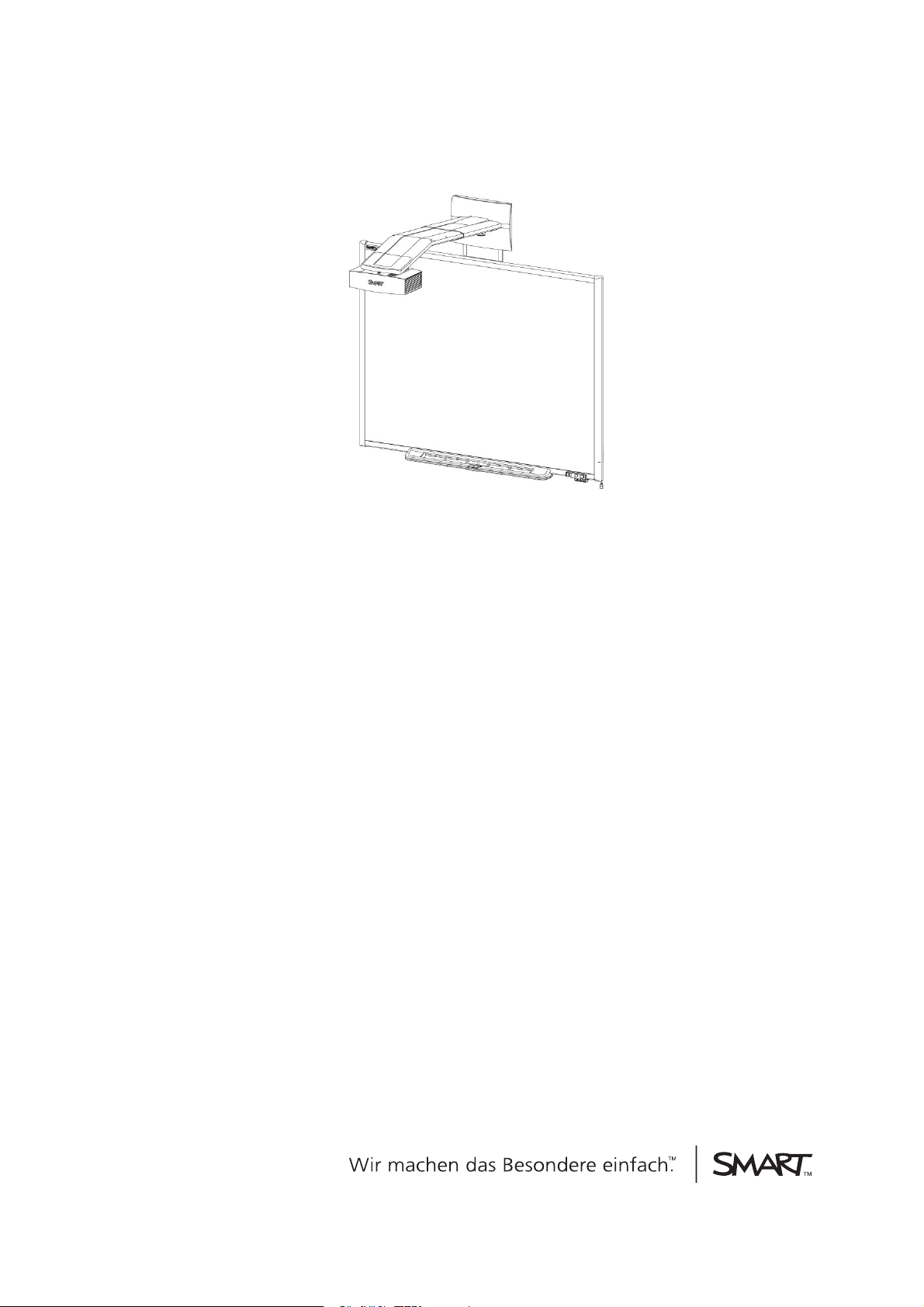
SMART Board™ 600i4
und D600i4
Interaktive Whiteboard Systeme
Konfigurations- und Benutzerhandbuch
Page 2

FCC-Warnhinweis
Dieses Gerät wurde geprüftund für konform mit den Grenzwerten für Digitalgeräte der Klasse A, gemäß Teil 15 der FCC-Bestimmungen, befunden.Diese
Grenzwerte haben den Zweck, einen hinreichenden Schutz gegen schädigende Störungenbei Installationdes Geräts in Wohnumgebungen zu gewähren. Dieses
Geräterzeugt, verwendet und strahlt Hochfrequenzenergie ab. Wird das Gerät nicht entsprechend den Herstelleranweisungen installiert und bedient,kannes
möglicherweise empfindlicheStörungen im Funkverkehr verursachen. Bei Betrieb dieses Geräts in einem Wohnbereichkommt es mit großer W ahrscheinlichkeit
zu schädlichen Störungen. In diesem Fall ist der Benutzer verpflichtet, die Störung auf eigene Kostenzu beheben.
Markenhinweis
SMART Board, SMART Notebook, SMART MeetingPro, smarttech, das SMART-Logound sämtliche SMART- Slogans sind M arken oder eingetragene Markenvon
SMART Technologies ULC in den USA und/oder anderenLändern. Microsoft, Windows, Excel, PowerPoint und Internet Explorer sind entweder eingetragene
Marken oder Marken der Microsoft Corporation in den USA und/oder in anderen Ländern. Mac und PowerBook sind Markenvon Apple Inc., eingetragen in den USA
und in anderen Ländern.Texas Instruments, BrilliantColor, DLP undD LP Link sindMarken von Texas Instruments. Die Bluetooth-Marke ist eine eingetragene Marke
und im Besitz der Bluetooth SIG, Inc., undjeglicheVerwendungdieser Marken durch SMART Technologies ULC erfolgt unter Lizenz. Alle Produkt- und
Firmennamenvon DrittenkönnenMarken ihrer jeweiligenInhaber sein. Alle Produkt- undFirmennamen von Dritten können Marken ihrer jeweiligenInhaber sein.
Copyright-Hinweis
© 2010 SMART Technologies ULC. Alle Rechte vorbehalten. Kein Teil dieser Veröffentlichung darf ohne die vorherige schriftliche Genehmigungvon SMART
Technologies ULC r eproduziert,übertragen, transkribiert, in einem Datenbanksystem gespeichert oder in eine Fremdspracheübersetzt werden. Informationen in
diesem Handbuch können ohneVorankündigung geändert werden und stellen keine Verpflichtungseitens SMART Technologies ULC dar.
Patent Nr.
US6320597; US6326954; US6540366; US6741267; US7151533;US7687736; US7757001; USD612396; USD616462; USD617332; und USD636784. W eitere Patente
sind angemeldet.
12/2010
Page 3

Wichtige Informationen
Lesen Sie vor derInstallation und NutzungIhres SMART Board™ 600i4 oder D600i4 Interactive
Whiteboard Systems zunächst die Sicherheits- und Vorsichtshinweise in diesem
Benutzerhandbuch und im mitgelieferten Warnhinweisdokument und stellen Sie sicher, dass Sie
sie verstanden haben. Diese Warnhinweise und Vorsichtsmaßnahmen zur Sicherheit
beschreiben den sicheren und korrekten Betrieb Ihres Interaktives Whiteboard Systems sowie
des entsprechenden Zubehörs und helfen Ihnen so, Verletzungen und Sachschäden zu
vermeiden. Stellen Sie sicher, dass Ihr Interaktives Whiteboard System stets korrekt eingesetzt
wird.
In diesem Dokument bezieht sich „SMART Board 600i4 oder D600i4Interactive Whiteboard
System“ auf Ihr SMART Board600 oder D600 Series Interactive Whiteboard und dessen
SMART-Projektor UF65 oder UF65w, Zubehör und optionale Geräte.
Der im Lieferumfang Ihres Systems enthaltene SMART-Projektor UF65 oder UF65w ist nur für
denBetrieb mit bestimmten SMART Board Interactive Whiteboard-Modellen konzipiert. Weitere
Informationen erhalten Sie bei Ihrem Ihr Certified SMART Reseller (smarttech.com/wheretobuy).
Sicherheitswarnungen, Vorsichtshinweise und wichtige Informationen
W W A R N U N G
l Die Nichtbeachtung der Installationsanleitungen, die mit Ihrem SMART-Produkt geliefert
wurden, kann zu Verletzungen oder Beschädigungen des Produktes führen.
l Setzen Sie das SMART-Produkt keinem Regen und keiner Feuchtigkeit aus, um das
Risiko eines Brandes oder eines elektrischen Schlages zu verringern.
l Für die Montage Ihres SMART-Produktes sind zwei Personen erforderlich, da es zu für
eine Person allein zu schwer sein kann, um es sicher zu manövrieren.
Zum AnhebenIhres Interaktives Whiteboards sollten Sie und Ihr Assistent jeweils auf
einer Seite des Bildschirms stehen, sein Gewicht an den unteren Ecken abstützen und
denoberen Teil jeweils mit der anderen Hand ausbalancieren.
i
Page 4

W I C H T I G E I N F O R M A T I O N E N
l Bei derMontage des Projektorauslegers an einer Rahmengestell- oder Hohlwand
müssen Sie sowohl die Montagehalterung als auch die Sicherungsschnuran einem
Stehbolzen befestigen, damit das Gewicht des Projektors sicher getragen wird. Wenn
Sie ausschließlich Dübel für Trockenbauwände verwenden, kanndie Trockenbauwand
nachgeben, was zu Produktschäden und möglichen Verletzungen führt.
l Wenn Sie die Schraube entfernen, die den Sperrgurt fixiert, kannder Projektorausleger
frei schwingen. Stellen Sie sicher, dass die Schraube angezogen ist und entfernenSie
sie nie aus dem Gerät, ohne nicht zuvor den Projektorausleger abzustützen.
l Lassen Sie keine Kabel auf dem Boden liegen, die eineStolpergefahr darstellen könnten.
Wenn ein Kabel am Boden entlanggeführt werden muss, sollte es in gerader Linie flach
auf dem Boden mit Klebeband oder Kabelklebeband in einer Kontrastfarbe befestigt
werden. Die Kabel sollten vorsichtig behandelt und nicht übermäßig gebogen werden.
l Falls Sie ein serielles RS-232-Erweiterungsmodul, ein kabelloses Bluetooth®-
Erweiterungsmodul oder ein USB-Audiosystem verwenden, dürfen Sie nur die
Stromversorgung nutzen, die mit dem jeweiligen Produkt geliefert wurde. Die Produkte
arbeiten mit unterschiedlichen Stromversorgungen (Netzteilen). Wenn Sie ein falsches
Netzteil verwenden, kann dies ein Sicherheitsrisiko bedeuten oder das Gerät
beschädigen. Falls Sie nicht sicher sind, schlagen Sie in dentechnischen Daten der
jeweiligen Produkte nach, um die korrekten Daten des Netzteils zu ermitteln.
l Versuchen Sie nicht, auf ein an der Wand oder auf einem Bodenständer montiertes
SMART Board Interactive Whiteboard zu steigen und halten Sie auch Kinder davon ab.
Klettern Sie nicht auf den Projektorarm und hängen Sie wedersich noch andere
Gegenstände daran.
Beim Klettern auf das interaktive Whiteboard oder den Projektorarm können
Verletzungen oderBeschädigungendes Produktes entstehen.
l In der Stiftablage sind keineTeile vorhanden, die vom Benutzer gewartet werden
können. Die elektronischen Schaltungen der Stiftablage dürfen nurdurch qualifiziertes
Personal zerlegt werden und dieses Verfahren darf nur mit entsprechendem ESD-Schutz
durchgeführt werden.
l Warnhinweise zur 3D-Unterstützungder Warnungen finden Sie unter
smarttech.com/support/3Dwarnings.
C V OR S I C H T
l Betreiben Sie dieses Gerät nicht unmittelbar, nachdem Sie es von einem kalten Standort
an einen warmen Standort gebracht haben. Wenn das Gerät derartigen
Temperaturschwankungen unterworfen ist, kann sich Feuchtigkeit auf der Linse und
wichtigen internen Teilen niederschlagen. Lassen Sie das System sich bei
Raumtemperatur stabilisieren, bevor Sie es wiederin Betrieb nehmen, um mögliche
ii
Page 5
W I C H T I G E I N F O R M A T I O N E N
Schäden am Gerät zu vermeiden.
l Stellen Sie das Gerät nicht an heißen Orten auf, wie in der Nähe von Heizgeräten.
Andernfalls kann es zu einer Fehlfunktion kommen, wodurch die Lebensdauer des
Projektors verkürzt wird.
l Das SMART-Produkt darf nicht an Standorten montiert und verwendet werden, an denen
sehr viel Staub, Feuchtigkeit oderRauch zu erwarten ist.
l Stellen Sie Ihr SMART-Produkt nicht in direktem Sonnenlicht oderin der Nähe von
Geräten, die ein starkes Magnetfeld abgeben, auf.
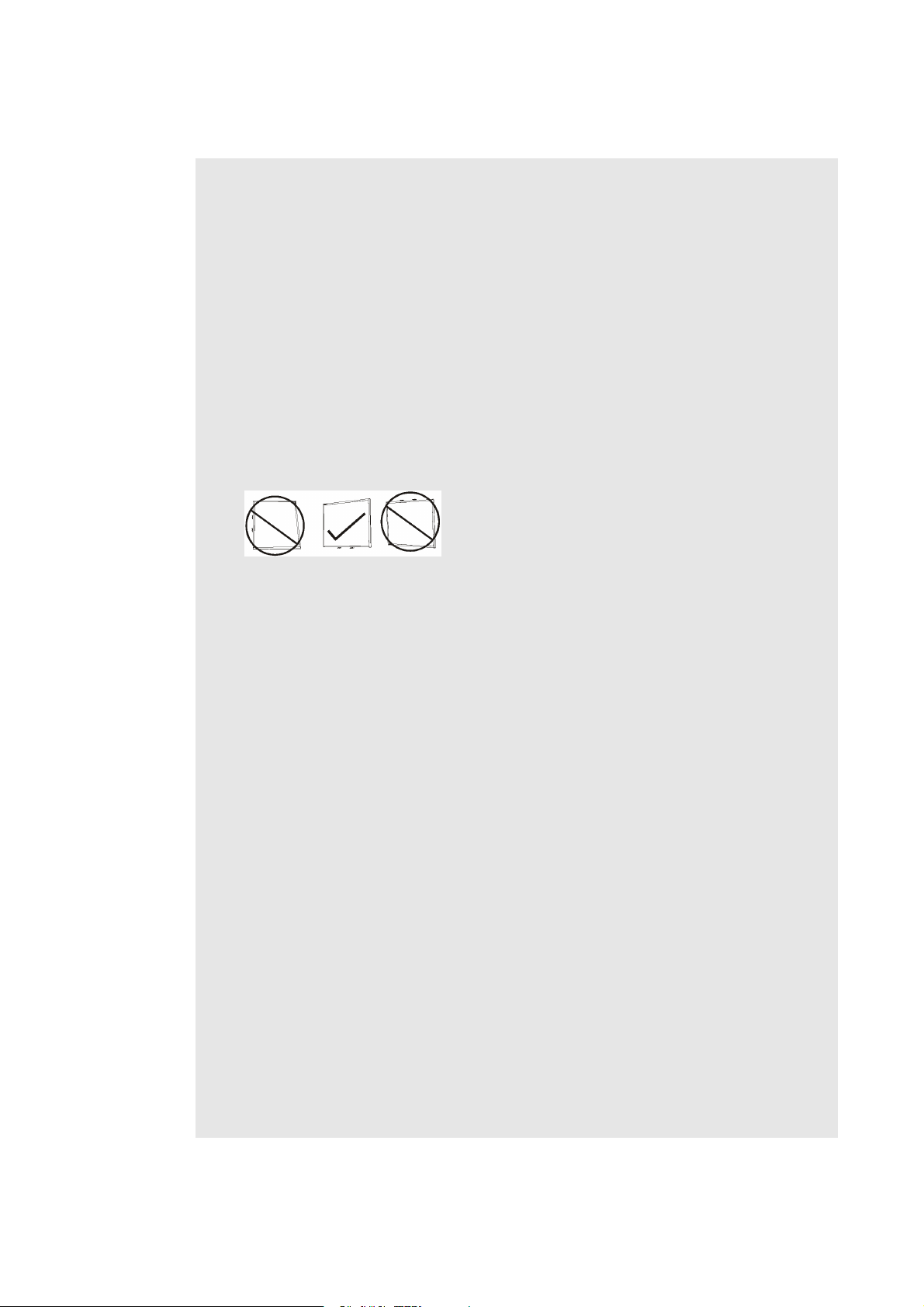
l Falls Sie das interaktive Whiteboard vor der Montage absetzen und an einer Wand
anlehnen, achten Sie darauf, dass es aufrecht auf den Halteklammern für die Stiftablage
stehen bleibt, denn diese sind in der Lage, das Gewicht des interaktiven Whiteboards zu
tragen.
Setzen Sie das interaktive Whiteboard nicht hochkant oder auf dem Kopf stehendab.
l Es darf nur das USB-Kabel, das im Lieferumfang Ihres SMART BoardInteractive
Whiteboard enthalten ist, an einem Computer mit einem USB-kompatiblen Interface, der
das USB-Logo trägt, angeschlossen werden. Ferner muss der USB-Quellcomputer den
Anforderungen aus CSA/UL/EN 60950 entsprechen und das CE- und CSA-Zeichen
und/oder UL-Zeichen für CSA/UL 60950 tragen. Dadurch sollen ein sicherer Betrieb
gewährleistet und Schäden am SMART BoardInteractive Whiteboard vermieden
werden.
l Blockieren Sie die Belüftungsschlitze und -öffnungen des Projektors nicht.
l Wechseln Sie mit dem Projektor während derLampenaktivierungsphase nicht in den
Standby-Modus, da dies zu einem vorzeitigen Lampenausfall führen kann. Lassen Sie
die Projektorlampe wenigstens 15 Minuten lang aktiviert, bevor Sie in den StandbyModus wechseln, um die Lampenlebensdauer zu verlängern.
l In einer großen Höhe von über 1800m (6000'), wo die Luft dünnist und die Kühlwirkung
verringert ist, verwenden Sie den Projektor mit dem Lüftermodus „Hoch“.
l Ein wiederholtes Ein-/Ausschalten des Projektors kann Ihr SMART-Produkt blockieren
oder schädigen. Warten Sie, nachdem Sie mit dem Produkt in den Standby-Modus
gewechselt haben, zur Abkühlung wenigstens 15 Minuten, bevor Sie das Produkt erneut
starten.
l Ändern Sie nur die Einstellungen im Servicemenü, die in den folgenden Verfahren
aufgeführt sind. Durch das Ändernanderer Einstellungenkann der Betrieb Ihres
Projektors leiden oder beeinträchtigt werden. Darüber hinaus erlischt Ihre Garantie.
iii
Page 6

W I C H T I G E I N F O R M A T I O N E N
l Falls Staub oder kleine Gegenstände ein Drücken der Knöpfe verhindern oder einen
dauerhaften Kontakt verursachen, entfernen Sie den entsprechenden Gegenstand
vorsichtig.
l Drücken Sie, bevor Sie den SMART-Projektor UF65 oder UF65w reinigen, die Netztaste
zwei Mal an derECP oder der Fernsteuerung, um das System in den Standby-Modus
zu versetzen. Lassen Sie die Lampe dann 30 Minuten lang abkühlen.
l Sprühen Sie keine Reinigungs- oder Lösungsmittel und keine Druckluft in Projektornähe,
da diese das Gerät beschädigen oder beflecken können. Durch Besprühen des Systems
kann ein chemischer Nebel auf einige der Projektorkomponenten und die Lampe
gelangen, was zu Schäden und einer schlechten Bildqualität führen kann.
l Lassen Sie keine Flüssigkeiten oder kommerziellen Lösungsmittel jeglicher Art in den
Projektor rinnen.
l Verpacken Sie Ihr SMART beim Transport wiederso weit wie möglich in der
Originalverpackung. Diese Verpackung wurde speziell zum optimalen Schutz vor
Erschütterungen und Vibrationen entwickelt.
l Wenn Teile an Ihrem SMART-Produkt ausgetauscht werden müssen, stellen Sie sicher,
dass der Servicetechniker die von SMART Technologies vorgeschriebenen Teile oder
entsprechend äquivalente Teile mit denselben Eigenschaften wie die der Originalteile
verwendet.
I W I C H T I G
l Installieren Sie den Interaktives Whiteboard, den Projektor und die ECP gemäß der
Anleitung, die Ihrer ECP beigefügt ist. Die im Lieferumfang des SMART Board
Interactive Whiteboard enthaltene Anleitung umfasst nicht die Installationsanleitung für
denSMART-Projektor UF65 oder UF65w oder die ECP.
l Stellen Sie sicher, dass sich in der Nähe Ihres SMART-Produkts eine Steckdose
befindet und während der Verwendung gut zugänglich ist.
l Die Verwendung Ihres SMARTs nahe einem Fernseher oderRadio kanndie Bild- oder
Tonwiedergabe stören. Wenn dies geschieht, bewegen Sie den Fernseher oder das
Radio vom Projektor weg.
l Wenn Sie über periphere Geräte verfügen, die keinen 4-pol. mini-DIN-Steckverbinder
oder eine RCA-Composite-Videobuchse verfügen, oder wenn Ihr Gerät über einen
Audiostecker verfügt, der nicht in eine RCA-Buchse passt, müssen Sie ggf. Adapter von
Drittanbietern kaufen.
l In der ECP gibt es keine Projektor-Menüoptionen. Bewahren Sie Ihre Fernbedienungan
einem sicheren Ort auf, da die ECP kein Ersatz für die Fernbedienung ist.
iv
Page 7

W I C H T I G E I N F O R M A T I O N E N
l Ziehen Sie die Kabel nicht von der ECP ab, um periphere Geräte anzuschließen, da Sie
andernfalls möglicherweise die Steuerungen für Ihr Interaktives Whiteboard oder Ihren
Host-Computer trennen.
l Wechseln Sie vor dem Reinigen mit Ihrem SMART in den Standby-Modus.
l Beachten Sie diese Richtlinien zur Reinigung des Projektors:
o
Reinigen Sie die Außenflächen des Projektors mit einem fusselfreien Tuch ab.
o
Reinigen Sie das Projektorgehäuse nach Bedarf mit einem weichen Tuch, das mit
einem milden Reinigungsmittel befeuchtet ist.
o
VerwendenSie keine scheuernden Reinigungsmittel, kein Wachs und keine
Lösungsmittel.
o
Berühren Sie die Linse nicht. Wenn die Linse gereinigt werden muss:
o
VerwendenSie Flüssigkeiten oder kommerzielle Lösungsmittel (wie
Glasreiniger) zum Reinigen der Linse, sprühen Sie sie jedoch nicht direkt
auf das Gerät.
o
VerwendenSie Schutzhandschuhe und tauchenSie ein fusselfreies Tuch
(wie beispielsweise Purestat PW2004) in ein antistatisches Lösungsmittel
(wie beispielsweise Hyperclean EE-6310).
o
Wischen Sie die Linse vorsichtig von der Mitte zum Rand hin ab.
l Ziehen Sie das Produkt von seiner Stromversorgung ab, wenn es länger nicht verwendet
wird.
v
Page 8
W I C H T I G E I N F O R M A T I O N E N
Anforderungen an den Aufstellungsort
PrüfenSie vor der Montage Ihres SMART Board 600i4 oder D600i4 Interactive Whiteboard
Systems folgende Anforderungen an den Aufstellungsort.
Anforderungen an
den Aufstellungsort
Betriebstemperatur
Lagertemperatur
Feuchtigkeit
Beständigkeit gegen
Wasser und andere
Flüssigkeiten
Staub
Elektrostatische
Entladung (ESD)
Kabel
Leitungs- und
Strahlungsemissionen
Parameter
5 °C bis 35 (41°F bis 95 °F), von 0 m bis 1.800 m (0' bis 6000')
l
5 °C bis 30 °C (41 °F bis 86 °F), von 1.800 m bis 3.000 m (6000'
l
bis 9800')
-40 bis 50 (-40 °F bis 122°F)
l
30% bis 80% relative Luftfeuchtigkeit, nicht kondensierend
l
Bei Luftfeuchtigkeitswerten über 80% kann sich die
l
Leinwandoberfläche leicht wellen. Die Wellen verschwinden,
wenn die Luftfeuchtigkeit sinkt.
Nur für den Innengebrauch konzipiert. Erfüllt nicht die
l
Anforderungen für ein Eindringen von Sprühnebel oder
Flüssigkeit.
Gießen oder sprühen Sie daher keine Flüssigkeiten direkt auf Ihr
l
Interaktives Whiteboard, den SMART-Projektor UF65 oder
UF65w odereine der Unterkomponenten.
Für den Einsatz in Büro- und Schulungsräumen vorgesehen.
l
Nicht für den Einsatz in der Industrie, wo starke
Staubentwicklungoder sonstige Verschmutzungen zu
Fehlfunktionenführen können, geeignet. In Bereichen mit mehr
Staub ist eine regelmäßige Reinigung erforderlich. Informationen
zum Reinigen des SMART-Projektor UF65 oder UF65ws
erhalten Sie unter Reinigen des Projektors Auf Seite34.
Die Auslegung entspricht dem Verschmutzungsgrad 1 (P1) gem.
l
EN61558-1, definiert als „Nur trockene, nicht leitfähige
Verschmutzung“.
EN61000-4-2 Schweregrad 4 für direkte und indirekte ESD
l
Keine Fehlfunktion oder Beschädigung bis zu 8kV (beide
l
Polaritäten) bei 330 Ohm, 150 pF (Luft-Entladung)
Unpaarige Anschlüsse widerstehen 4kV bei direkter (Kontakt)-
l
Entladung
Alle SMART Board 600i4 oder D600i4 Interactive Whiteboard
l
System-Kabel sollten geschirmt sein, um möglichen Unfällen
vorzubeugen und eine schlechtere Video- und Audioqualität zu
vermeiden.
EN55022/CISPR 22, Klasse A
l
vi
Page 9

Inhalt
Wichtige Informationen i
Sicherheitswarnungen, Vorsichtshinweise und wichtige Informationen i
Anforderungen an den Aufstellungsort vi
Informationen zu Ihrem Interaktives Whiteboard System 1
SMART Board 600i4 oder D600i4 Interactive Whiteboard System Funktionen 2
Mitgeliefertes Zubehör 5
Optionales Zubehör 6
Installieren Ihres Interaktives Whiteboard System 7
Auswählen eines Standortes 8
Auswählen einer Höhe 8
Verlegen der Kabel 9
Installieren der SMART-Software 10
Sichern des Interaktives WhiteboardSystems 10
Verwenden Ihres Interaktives Whiteboard System 11
VerwendenIhres Projektors 11
VerwendenIhres Interaktives Whiteboard 24
Verwendender erweiterten Systemsteuerung (ECP) 25
Integrieren anderer Geräte 27
Videoformat-Kompatibilität 27
Anschließen von peripheren Quellen und Ausgängen 31
Pflege Ihres Interaktives Whiteboard System 33
Pflege Ihres Interaktives Whiteboard 33
Reinigen des Projektors 34
Fokussieren und Korrigieren des Projektorbildes 43
Ersetzen der Projektorlampe 43
Fehlerbehebung an Ihrem Interaktives Whiteboard System 47
Behebenvon Bildausrichtungsproblemen 48
Diagnostizieren von Problemen mit den Interaktives Whiteboard System-Anzeigen und
Steuerungen 48
Behebenvon Netzwerk-Kommunikationsproblemen 54
Behebenvon Audioproblemen 54
Behebenvon Videoproblemen 55
Behebenvon Bildproblemen 55
Zugreifen auf das Servicemenü 59
Lokalisieren von Seriennummern 60
Transportieren Ihres Interaktives Whiteboard System 61
vii
Page 10

I N H A L T
Fernverwalten Ihres Interaktives Whiteboard System 63
Internetseiten-Management 64
Anschließen Ihres Raumsteuerungssystems am SMART-Projektor UF65 oder UF65w 72
Projektorprogrammierbefehle 74
Simple Network Management Protocol (SNMP) 84
Deaktivieren des Benutzer-USB-Zugriffs 87
Einhaltung der Hardware-Umweltrichtlinien 91
Richtlinien für die Entsorgung von Elektro- und Elektronik-Altgeräten(WEEE-Richtlinie) 91
Einschränkungen für bestimmte gesundheitsgefährdende Stoffe (RoHS-Richtlinie) 91
Batterien 91
Verpackung 92
Chinas Vorschriften für Electronic Information Products (China RoHS) 92
U.S.Consumer Product Safety Improvement Act 92
viii
Page 11

Kapitel 1
Informationen zu Ihrem Interaktives Whiteboard System
SMART Board 600i4 oder D600i4 Interactive Whiteboard System Funktionen 2
SMART Board 600 oder D600 Series Interactive Whiteboard 2
SMART-Projektor UF65 oder UF65w 3
Merkmale der erweiterten Systemsteuerung (ECP) 4
Mitgeliefertes Zubehör 5
Fernbedienung 5
Stifte 5
Schwamm 6
Optionales Zubehör 6
Ihr SMART Board 600i4 oder D600i4 Interactive Whiteboard System vereint einen
wandmontierten SMART-Projektor UF65 oder UF65w mit kurzem Projektionsabstand mit einem
SMART Board 600 oder D600 Series Interactive Whiteboard.
In diesem Kapitelwerden die Funktionen Ihres SMART Board 600i4 oder D600i4 Interactive
Whiteboard Systems beschrieben und es umfasst Informationen zu Produktteilen undZubehör.
1
Page 12
K A P I T E L 1
Informationen zu Ihrem InteraktivesWhiteboard System
SMART Board 600i4 oder D600i4 Interactive Whiteboard System Funktionen
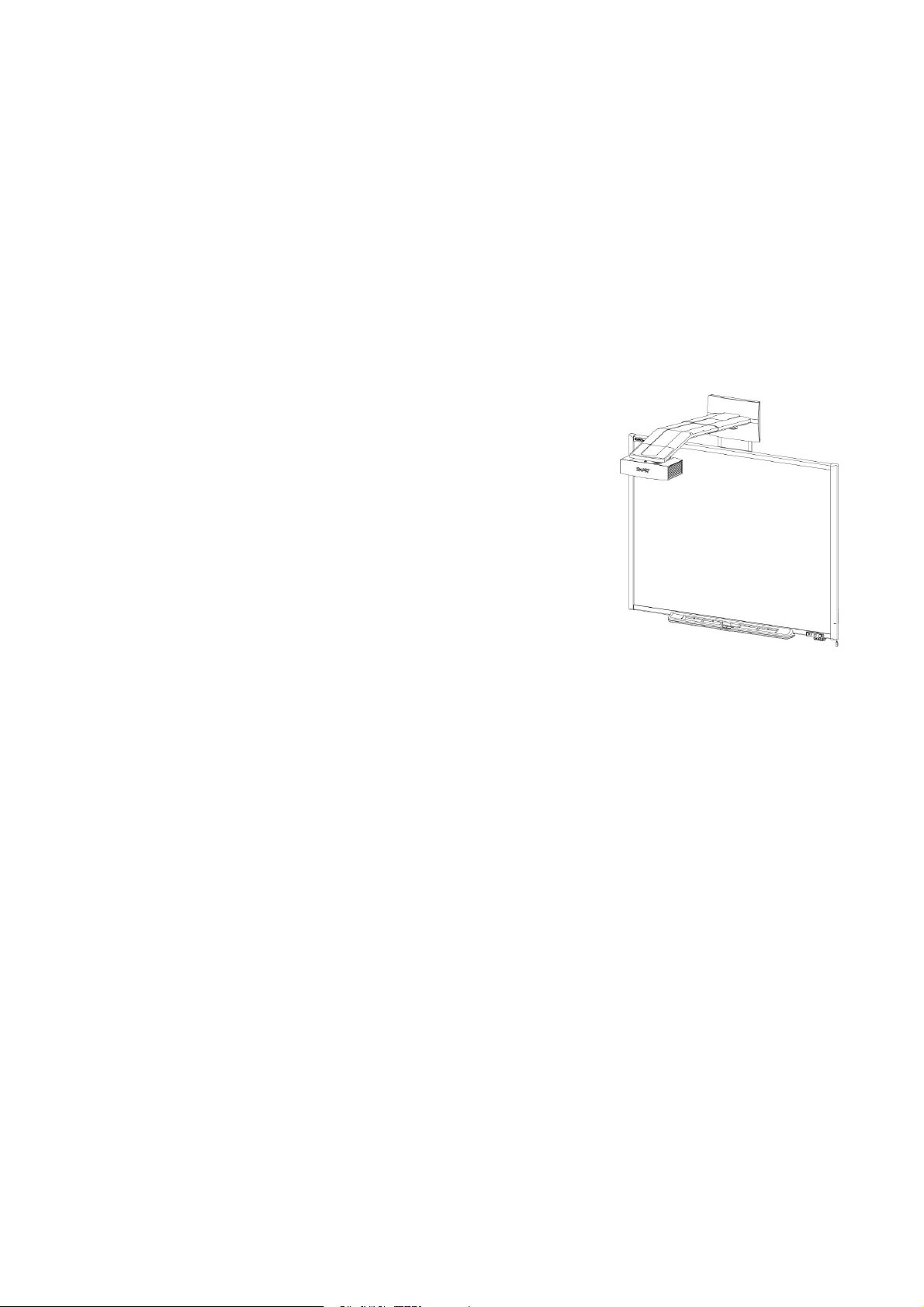
Ihr SMART Board 600i4 oder D600i4 Interactive Whiteboard System nutzt den High-OffsetSMART-Projektor UF65 oder UF65w mit kurzem Projektionsabstand. Obgleich die Bedienung
des Projektors im Wesentlichen dieselbe ist wie die der Vorgängermodelle, hat SMART viele
Verbesserungen vorgenommen, durch die sich das SMART Board 600i4 oder D600i4 Interactive
Whiteboard System einfacher installieren und nutzen lässt.
Wenn der SMART-Projektor UF65 oder UF65w ein Bild Ihres
Computers am berührungssensitiven Interaktives Whiteboard
anzeigt, können Sie alles tun, was Sie auch an Ihrem Computer
tun können — Anwendungen öffnen und schließen, durch
Dateien scrollen, Konferenzen mit anderen, neue Dokumente
erstellen odervorhandene bearbeiten, Webseitenbesuchen,
Videoclips wiedergeben uvm. — einfach durch Berühren des
Bildschirms. Dieser Projektor unterstützt darüber hinaus VideoundAudioanschlüsse von einer Vielzahl von Geräten, wie u. a.
DVD-/Blu-ray™-Playern, VCRs, Document Cameras,
Digitalkameras und kann Medien von diesenQuellen auf den
interaktiven Bildschirm projizieren.
Wenn Sie die SMART-Software mit Ihrem SMART Board 600i4 oder D600i4 Interactive
Whiteboard System verwenden, können Sie mit digitalerTinte mit einem Stift aus der Stiftablage
oder Ihrem Finger über das projizierte Computerbild schreiben oder zeichnen und diese Notizen
dann in eine .notebook-Datei oder direkt in eine Ink-Aware-Anwendung speichern.
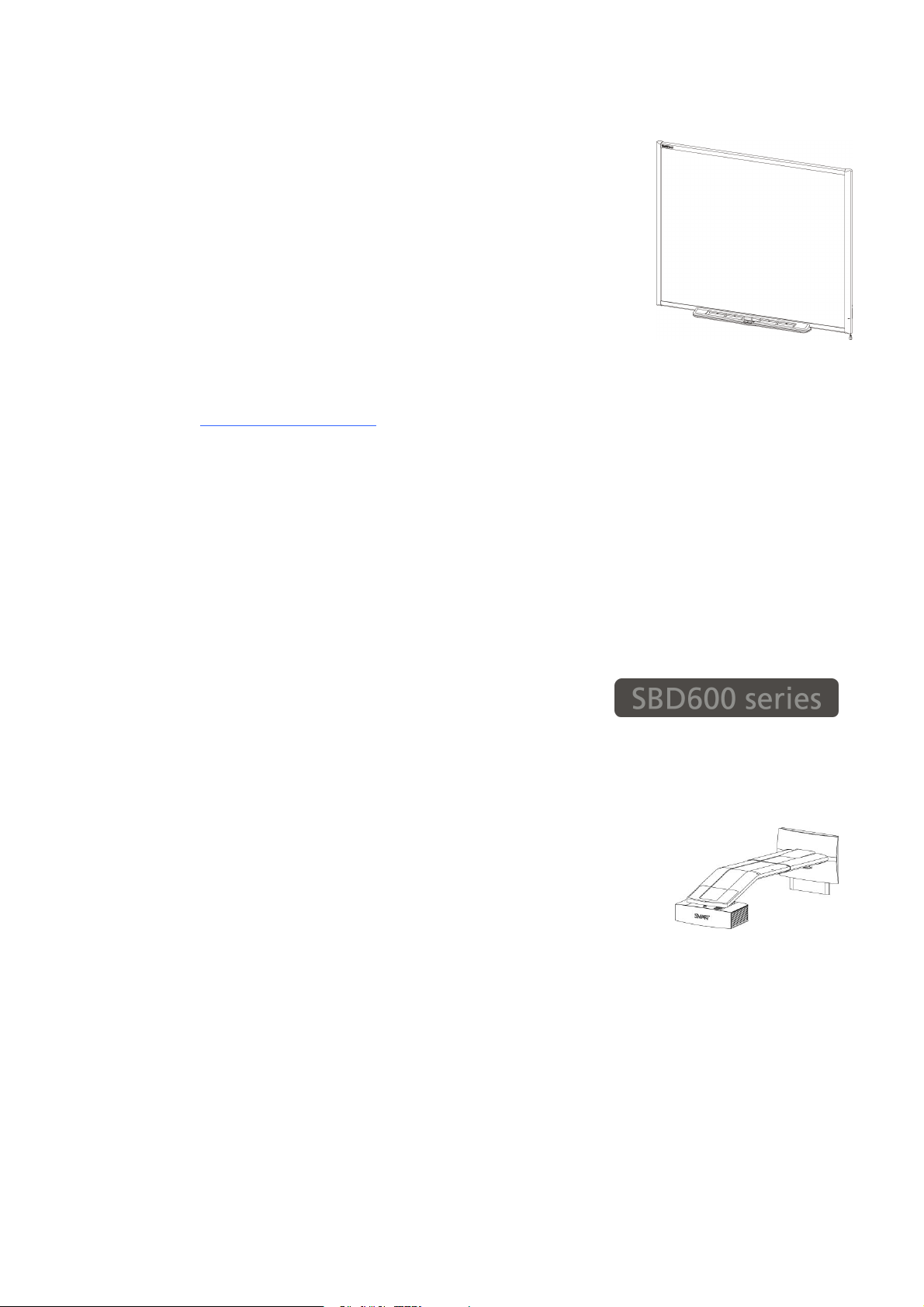
SMART Board 600 oder D600 Series Interactive Whiteboard
Ihr SMART Board 600 oder D600 Series Interactive Whiteboard bietet viele Funktionen von
SMART Board Interactive Whiteboards-Vorgängerversionen, wie beispielsweise einen resistiven
Touchscreen und eine Stiftablage.
Das SMART Board 600 oder D600 Series Interactive Whiteboard funktioniert auf Grund seiner
außergewöhnlichen Farbleistung und Eingabereaktion am besten zusammen mit dem SMARTProjektor UF65 oder UF65w.
2
Page 13
K A P I T E L 1
Informationen zu Ihrem InteraktivesWhiteboard System
Andere Merkmale Ihres Interaktives Whiteboard:
Eine Stiftablage, die automatisch erkennt, wenn Sie einen Stift
l
derStiftablage oder den Schwamm aufnehmen
Tasten der Stiftablage, mit denen die Bildschirmtastatur, das
l
Kontextmenü, die Kalibrierungs- und dieHilfefunktionen
aktiviert werden.
Die robuste, hartbeschichtete Oberfläche ist für die Projektion
l
optimiert und mit Whiteboard-Reiniger leicht zu reinigen
Mit derKabelsicherung können Sie Ihr Interaktives Whiteboard
l
gegen Diebstahl sichern
Weitere Informationen zum SMART Board Interactive Whiteboard erhalten Sie im Installations-
und Benutzerhandbuch zum SMART Board 600 und D600 Series Interactive Whiteboard
(smarttech.com/kb/001414).
SMART Board der 600erSerie Interactive Whiteboards sind nun in zwei Serien erhältlich. Das
SMART Board der 600erSerie ist das Standard-Interaktives Whiteboard. Das SMART Board der
D600er Serie bietet Dual-Benutzerfunktionen, mit denen zwei Benutzer gleichzeitig das
Interaktives Whiteboard berühren oder es mit SMARTNotebook™ Collaborative Learning
Software beschreiben können. Im Dual-Benutzer-Modus wechselt SMART Notebook in den
Vollbildmodus undeine Linie teilt den Bildschirm in zwei separate Arbeitsbereiche, wobei jeder
Bereich über einen eigenen Werkzeugsatz verfügt. Der SMART-Projektor UF65 oderUF65w ist
sowohl mit Standard-als auch für Dual-Touch-SMART BoardInteractive Whiteboards
kompatibel.
SMART Board der D600-Serien Interactive Whiteboards
verfügen über ein einzigartiges Logo unten rechts am
Interaktives Whiteboard-Rahmen, um sie von Standard-SMART Board der 600erSerie zu
unterscheidenInteractive Whiteboards.
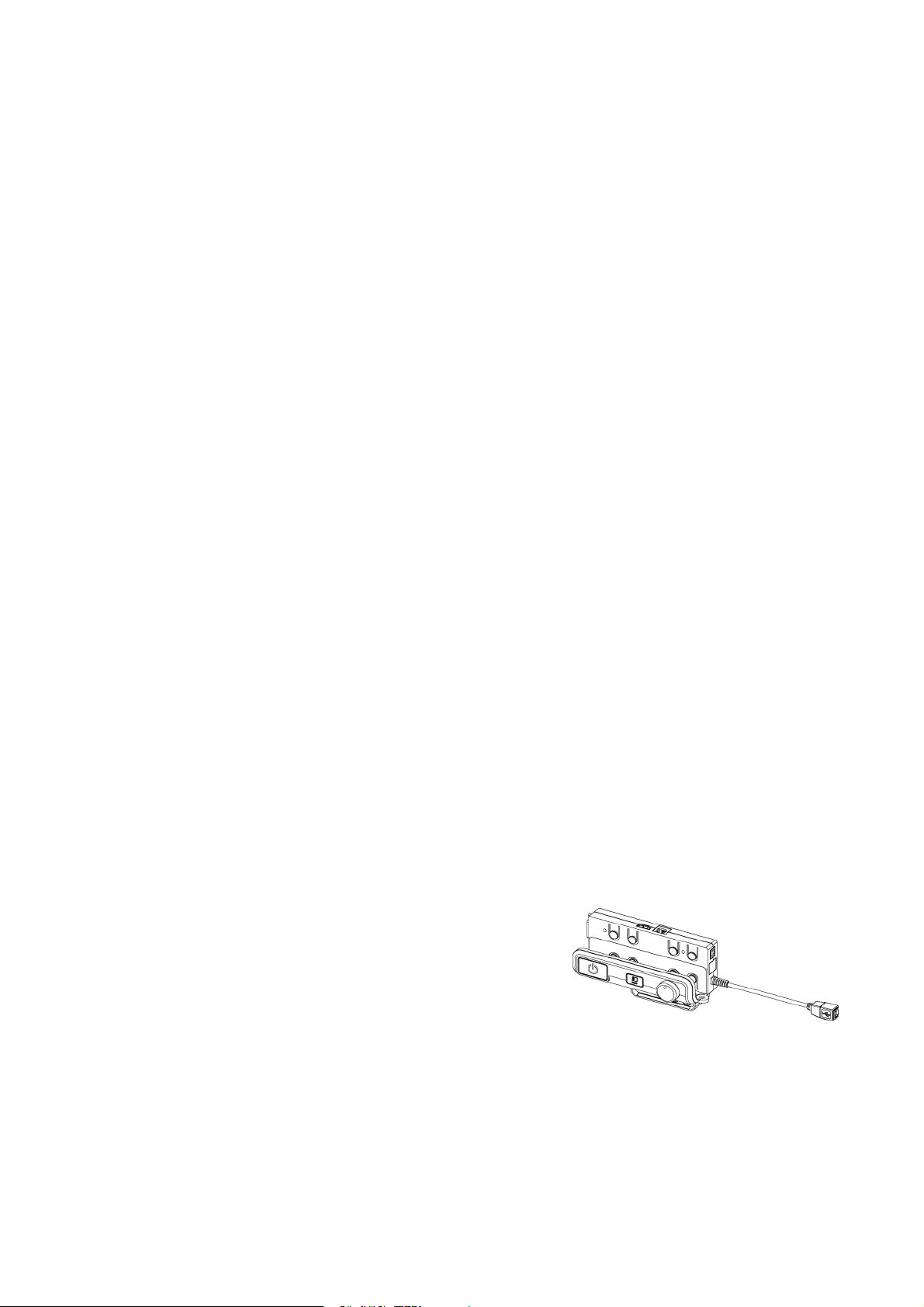
SMART-Projektor UF65 oder UF65w
Das SMART-Projektor UF65 oder UF65w-System umfasst einen
Projektor mit kurzem Projektionsabstand zur Verwendung mit dem
SMART Board 600 oder D600 Series Interactive Whiteboards sowie
ein robustes Trägersystem, das für viele Umgebungen geeignet ist.
Das Projektorsystem bietet folgende Merkmale:
l Wandmontiertes High-Offset-Projektorsystem mit DLP®-Technologie von Texas
Instruments™, das BrilliantColor™-Performance und Gamma 2.2-Korrektur mit den Modi
SMART-Präsentation, Heller Raum, Dunkler Raum, sRGB und Benutzer
l Kompatibel mit den Videosystemen PAL, PAL-N, PAL-M, SECAM, NTSC, NTSC 4.43
3
Page 14
K A P I T E L 1
Informationen zu Ihrem InteraktivesWhiteboard System
l Composite, S-Video und VESA RGB, mit zusätzlicher Schnittstellenunterstützung für die
Eingänge Component YPbPr und Component YCbCr mit den passenden Adaptern (nicht
im Lieferumfang enthalten)
l Kompatibel mit den Videoformaten WXGA, QVGA, VGA, SVGA, XGA, SXGA, SXGA+
undUXGA
l Native Auflösung von 1024 × 768 (SMART UF65-Projektor)
ODER
Native Auflösung von 1280 × 800 (SMART UF65w-Projektor)
l Remote-Management über eine serielle RS-232-Schnittstelle
l Alarmübertragungsfunktion, mit der Administratoren Benachrichtigungen
an am Netzwerk angeschlossene SMART-Projektor UF65 oder UF65w-Systeme
gesendet werden können, die dannsofort am Bildschirm angezeigt werden
l DLP Link™ Technologie, die Kompatibilität mit dem neuen 3D-Content-Ökosystem
gewährleistet
l Selbstschutz-Timer für das erneute Einschalten einer heißen Projektorlampe
l Geschirmte Kabelverlegungdurch das Projektorgehäuse und eine Kabelabdeckung, die
eine Manipulation der Kabel und ein Kabelgewirr verhindert
l Sicherheitsorientierte Design, das eine Auslegerstütze mit einer kontrollierten
Einklappfunktion bietet
l Sicherheits-Montage- undInstallationssystem mit:
o
Einem optionalen Projektorschlossring, um einen Abbau des Projektors vom
Ausleger zu verhindern
o
Montagebeschläge für massive Mauern oder für Installationen an Wänden in
Holzrahmenbauweise sowie Sicherheitsschnur und Begrenzungsgurt
o
Vorlagen und Anweisungen zur sicherenPositionierung des Systems
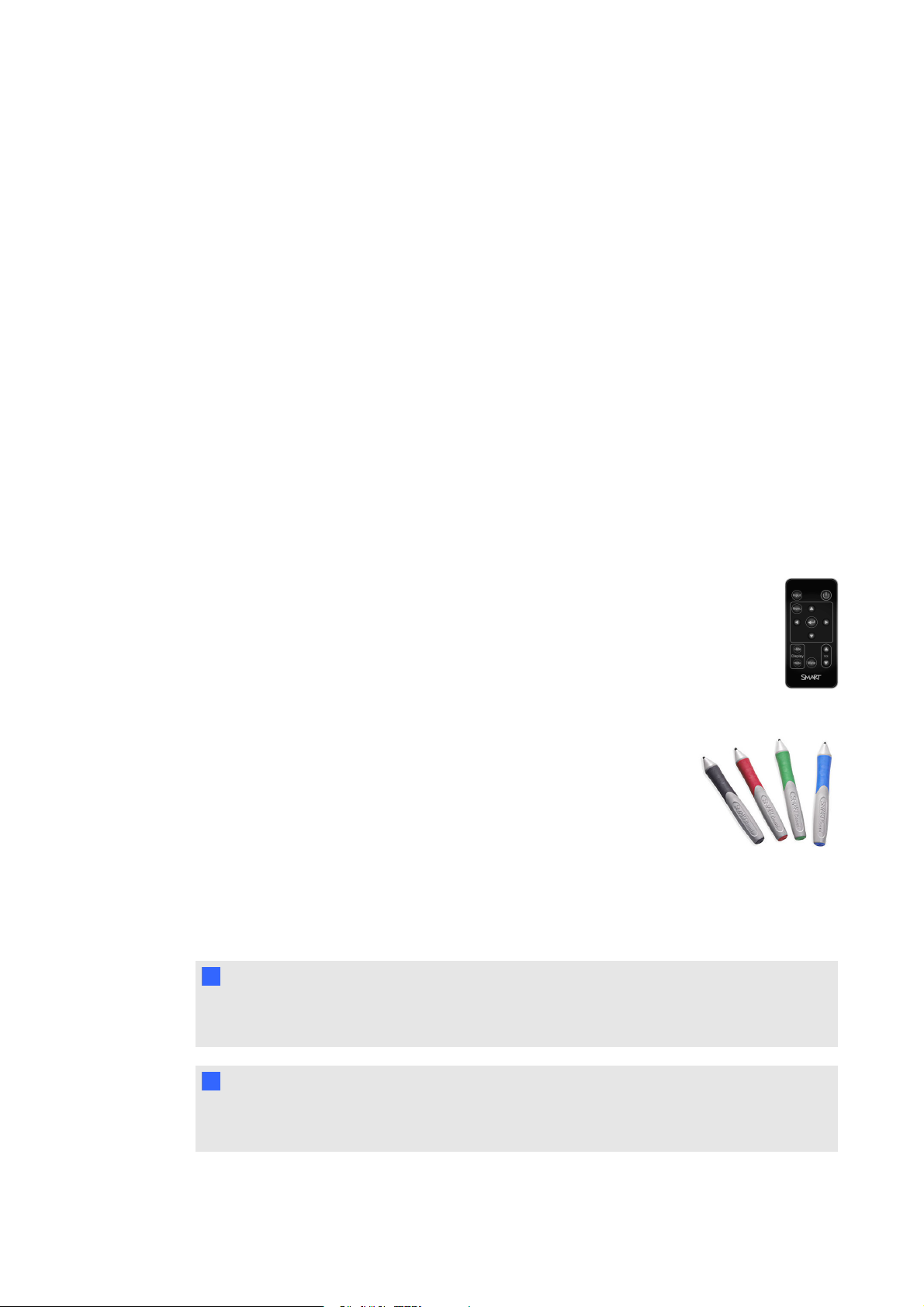
Merkmale der erweiterten Systemsteuerung (ECP)
Die ECP Ihres Projektorsystems wird am unteren
Rahmen Ihres Interaktives Whiteboard befestigt.
Die ECP verfügt über Steuerungen für die
Netzversorgung, die Quellenwahl und die
Lautstärkeregelung sowie über einen integrierten
USB-Hub, mit dem Sie nahtlos zwischen zwei angeschlossenen Computern umschalten.
Zu den Anschlussbuchsen für Ihre Quelleneingängezählen:
l Eine USB A-Buchse vorn an der ECP für USB-Laufwerke
l Zwei USB A-Buchsen hinter dem Interaktives Whiteboard
4
Page 15
K A P I T E L 1
Informationen zu Ihrem InteraktivesWhiteboard System
l Zwei RCA-Buchsenvorn ander ECP für den Dual-Kanal-Audio-Eingang
l Eine RCA-Buchse vorn an der ECP für den Composite-Video-Eingang
l Eine herausgeführte USB B-Buchse für Ihren primären Computer
l Eine DB15M-Buchse für den analogen Videoeingang auf der Interaktives Whiteboard-
Rückseite
l Eine USB B-Buchse für den Anschluss eines sekundären Computers auf der Interaktives
Whiteboard-Rückseite
l Eine RJ11 6-Leitungsbuchse zur Projektorsteuerung auf der Interaktives Whiteboard-
Rückseite
Mitgeliefertes Zubehör
Im Lieferumfang Ihres SMART Board 600i4oder D600i4 Interactive Whiteboard System ist
folgendes Zubehör enthalten.
Fernbedienung
Mit derFernbedienung können Sie das System steuern und Ihren SMART-Projektor
UF65 oder UF65w konfigurieren. Mit derFernbedienung können Sie auf
Menüoptionen, Systemdaten undEingangsauswahloptionen zugreifen.
Stifte
Die Stifte haben gummierte Griffzonen und unterschiedliche Farben, die
mit denvier Farben der digitalen Tinte übereinstimmen: Schwarz, Rot,
Grün und Blau.
Sie können anstelle der mitgeliefertenStifte auch trocken abwischbare
Stifte verwenden, sofern sie eine ähnliche Form aufweisen, die
Oberfläche des Interaktives Whiteboards nicht zerkratzen und Infrarotlicht reflektieren. Wenn der
Ersatzstift kein Infrarotlicht reflektiert, erkennen die Stiftablagesensoren das Vorhandenseindes
Stiftes möglicherweise nicht.
N H I N W E I S
Einige der älteren Stifte von SMART sind nicht für die Reflektion von Infrarotlicht ausgelegt,
daher können die Sensoren der Stiftablage sie möglicherweise nicht verlässlich erkennen.
T T I P P
Wickeln Sie ein helles Klebeband um einen Ersatzstift, um die Reflexionsfähigkeit für
Infrarotlicht zu erhöhenund dadurch die Werkzeug-Erkennung zu verbessern.
5
Page 16

K A P I T E L 1
Informationen zu Ihrem InteraktivesWhiteboard System
Schwamm
Der Schwamm erinnert an einen rechteckigen Tafelschwamm. Sie können
einen Ersatzgegenstand verwenden, sofern er eine ähnliche Form hat,
Infrarotlicht reflektiert unddie Oberfläche des Interaktives Whiteboards
nicht beschädigt oder zerkratzt.
Optionales Zubehör
Sie können eine Vielzahl optionalem Zubehör hinzufügen, um Ihre besonderen Bedürfnisse so
optimal zu befriedigen. Kaufen Sie diese Artikel entweder direkt bei der Bestellung Ihres
Interaktives Whiteboard System bei einem Ihr Certified SMART Reseller
(smarttech.com/wheretobuy) oder auch später.
Weitere Informationen zum Zubehör erhalten Sie unter smarttech.com/accessories.
6
Page 17

Kapitel 2
Installieren Ihres Interaktives Whiteboard System
Auswählen eines Standortes 8
Auswählen einer Höhe 8
Verlegen der Kabel 9
Installieren der SMART-Software 10
Sichern des Interaktives WhiteboardSystems 10
Fixieren der Stiftablage an Ihrem Interaktives Whiteboard 10
Fixieren des Projektors am Ausleger 10
Lesen Sie das mitgelieferte SMART Board 600i4 oder D600i4Interactive Whiteboard SystemInstallationsdokument. Darin finden Sie Anweisungen zur Installation Ihres Produkts sowie zur
Verwendung der Montagevorlage und der erweiterten Steuerkonsole (ECP).
I W I C H T I G
Installieren Sie den Interaktives Whiteboard, denProjektor und die ECP gemäß derAnleitung,
die Ihrer ECP beigefügt ist. Die im Lieferumfang des SMART Board Interactive Whiteboard
enthaltene Anleitung umfasst nicht die Installationsanleitung für den SMART-Projektor UF65
oder UF65w oder dieECP.
In diesem Kapitel finden Sie zusätzliche Überlegungen und Details zur Installation Ihres
Interaktives Whiteboard Systems.
7
Page 18

K A P I T E L 2
Installieren Ihres Interaktives Whiteboard System
Auswählen eines Standortes
Wählen Sie einen Standort für Ihr SMART Board 600i4 oder D600i4 Interactive Whiteboard
System, der fern von hellen Lichtquellen, wie Fenstern oder starker Overhead-Beleuchtung, ist.
Helle Lichtquellen können ablenkende Schatten auf Ihrem Interaktives Whiteboard erzeugen und
sie können den Kontrast des projizierten Bildes verringern.
Wählen Sie eine Wand mit einer flachen, rechteckigen Oberfläche und minimalem Spiel für Ihr
Interaktives Whiteboard System. Installieren Sie den Projektor und Ihr Interaktives Whiteboard
auf dieser flachen Oberfläche. Für die beste Präsentationsausrichtung montieren Sie Ihr
Interaktives Whiteboard System an einem Ort, der zentral zur Blickrichtung der Zuschauer liegt.
Für mobile oder einstellbare Montageoptionen wenden Sie sich an den Ihr Certified SMART
Reseller (smarttech.com/wheretobuy).
W W A R N U N G
l Bei derMontage des Projektorauslegers an einer Rahmengestell- oder Hohlwand
müssen Sie sowohl die Montagehalterung als auch die Sicherungsschnuran einem
Stehbolzen befestigen, damit das Gewicht des Projektors sicher getragen wird. Wenn
Sie ausschließlich Dübel für Trockenbauwände verwenden, kanndie Trockenbauwand
nachgeben, was zu Produktschäden und möglichen Verletzungen führt.
l Wenn Sie die Schraube entfernen, die den Sperrgurt fixiert, kannder Projektorausleger
frei schwingen. Stellen Sie sicher, dass die Schraube angezogen ist und entfernenSie
sie nie aus dem Gerät, ohne nicht zuvor den Projektorausleger abzustützen.
Auswählen einer Höhe
SMART liefert eine Montagevorlage mit jedem SMART Board 600i4 oder D600i4 Interactive
Whiteboard System. Bei Verlust dieser Vorlage wenden Sie sich an einenIhr Certified SMART
Reseller (smarttech.com/wheretobuy). Mit dieser Vorlage stellen Sie sicher, dass Sie:
l Den Projektor in einer sicheren Höhe mit Kopffreiheit anbringen und gleichzeitig
ausreichend Spielraum für Luftstrom und Montagezugang über der Einheit lassen.
l Sie den Projektor in der richtigen Höhe über Ihr Interaktives Whiteboard positionieren, um
das projizierte Bild mit dem Touchscreen auszurichten.
Die Maße auf der Vorlage empfehlen einen Abstand vom Boden, der für Erwachsene mittlerer
Größe geeignet ist. Sie sollten die allgemeine Größe der Zuhörer bedenken, wenn Sie die genaue
Position für die Wandmontage eines Interaktives Whiteboards bestimmen.
8
Page 19
K A P I T E L 2
Installieren Ihres Interaktives Whiteboard System
Verlegen der Kabel
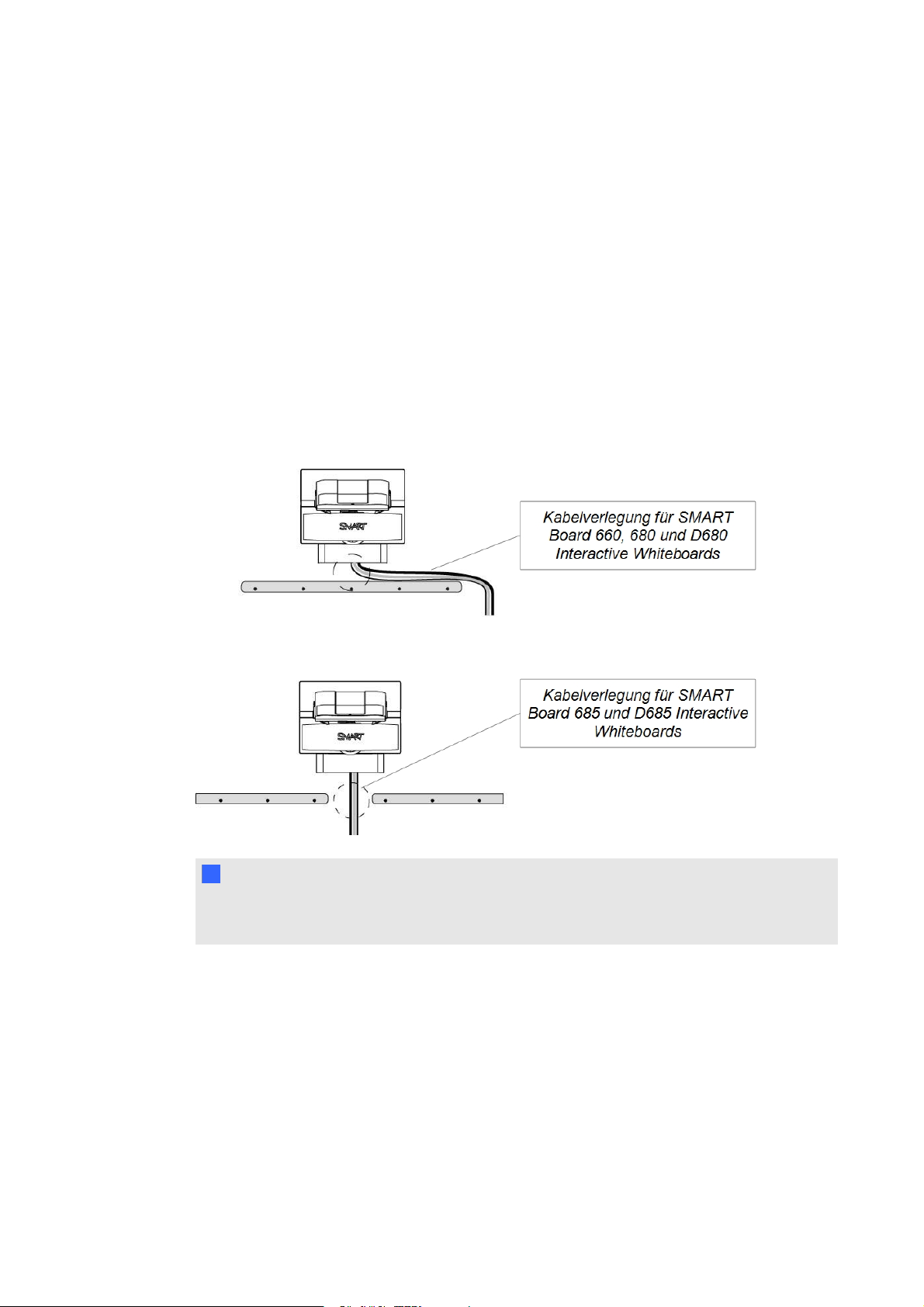
Stellen Sie beim Anschließenvon Kabeln von einem SMART-Projektor UF65 an Ihrem
Interaktives Whiteboard sicher, dass alle Kabel am oberen Rand der Interaktives WhiteboardWandmontagehalterung unddann auf der rechten Seite am Interaktives Whiteboard
entlanggeführt werden.
Stellen Sie beim Anschließenvon Kabeln von einem SMART-Projektor UF65w an Ihrem
Interaktives Whiteboard sicher, dass alle Kabel zwischen denbeidenInteraktives WhiteboardWandmontagehalterungen hindurchgeführt werden. Setzen Sie die innersten Schraublöcher der
Wandmontagehalterungen jeweils 10,2 cm (4") auseinander, um das Gewicht Ihres Interaktives
Whiteboard vollständig zu tragen.
N H I N W E I S
SchließenSie das Netzkabel erst an einer Wandsteckdose an, nachdem Sie alle Kabel am
Projektor und an der ECP angeschlossen haben.
9
Page 20

K A P I T E L 2
Installieren Ihres Interaktives Whiteboard System
Installieren der SMART-Software
Sie müssen die SMART-Software auf dem Computer installieren, der an Ihr Interaktives
Whiteboard System angeschlossen ist, um auf alle Software-Funktionen zugreifen zu können.
Laden Sie die SMART-Software von smarttech.com/software herunter. Auf diesenSeiten sind
die Mindest-Hardwarevoraussetzungen für jedeSoftwareversion aufgeführt. Wenn die SMARTSoftware bereits auf Ihrem Computer installiert ist, ergreifen Sie die Gelegenheit, IhreSoftware
zu aktualisierenund somit die Kompatibilität zu gewährleisten.
Sichern des Interaktives Whiteboard Systems
In diesem Abschnitt wird erläutert, wie die verschiedenen Komponenten Ihres Interaktives
Whiteboard Systems gesichert werden.
Fixieren der Stiftablage an Ihrem Interaktives Whiteboard
Weitere Informationen zum Fixieren IhrerStiftablage an Ihrem Interaktives Whiteboard erhalten
Sie im Benutzerhandbuch zum SMART Board 600 Series Interactive Whiteboard
(smarttech.com/kb/001414).
Fixieren des Projektors am Ausleger
Informationen zum Fixieren des SMART-Projektor UF65 oder UF65w-Auslegers erhalten Sie im
Systeminstallationshandbuch zum SMART Board 600i4 und D600i4 Interactive Whiteboard
(smarttech.com/kb/146183).
10
Page 21

Kapitel 3
Verwenden Ihres Interaktives Whiteboard System
VerwendenIhres Projektors 11
VerwendenIhrer Fernbedienung 11
Installieren der Fernbedienungsbatterie 11
VerwendenIhrer Fernbedienungstasten 13
Anpassen der Projektoreinstellungen 14
Fokussieren des Bildes 21
Korrigieren des Bildes 22
SMART-Projektor UF65 oder UF65w Anschlussdiagramm 22
VerwendenIhres Interaktives Whiteboard 24
Verwendender erweiterten Systemsteuerung (ECP) 25
Dieses Kapitel beschreibt die grundlegende Bedienung Ihres Interaktives Whiteboard Systems
underläutert ferner, wie Ihre Fernbedienung einzurichten ist, wie Systeminformationen abzurufen
sind, wie die Bildkalibrieroptionen des Projektors aufgerufen werden und wie Ihr Interaktives
Whiteboard System in periphere Geräte integriert wird.
Verwenden Ihres Projektors
In diesem Abschnitt wird erläutert, wie Sie Ihren Projektor und die im Lieferumfang enthaltene
Fernbedienungverwenden.
Verwenden Ihrer Fernbedienung
Mit derSMART-Projektor UF65 oder UF65w-Fernbedienung können Sie ProjektorBildschirmmenüs aufrufen und Projektoreinstellungen ändern.
Installieren der Fernbedienungsbatterie
Befolgen Sie dieses Verfahren zur Inbetriebnahme der Fernbedienung oder zum Austauschen der
Fernbedienungsbatterie.
11
Page 22
K A P I T E L 3
Verwenden Ihres InteraktivesWhiteboard System
W W A R N U N G
l Verringern Sie das Risiko durch eine leckende Batterie in der Fernbedienung Ihres
Projektors durch die Beachtung der folgenden Schritte:
o
VerwendenSie nur diefür diese Anwendung vorgesehene Batterie vom Typ
"Knopfzelle"
o
Setzen Sie die Batterie gemäß den Markierungen für den Pluspol (+) undden
Minuspol (-) an der Fernbedienung ein.
o
Entfernen Sie die Batterie, wenn abzusehen ist, dass die Fernbedienung über
längere Zeit nicht verwendet wird.
o
Erhitzen und zerlegen Sie die Batterie nicht, schließen Sie sie nicht kurz,
versuchen Sie nicht, sie aufzuladen, werfen Sie sie nicht ins Feuer und setzen Sie
sie keinen hohen Temperaturen aus.
o
Wenn die Batterie ein Leck hat, vermeiden Sie jeglichen Kontakt zu Augen und
Haut.
l Entsorgen Sie die leere Batterie und die Produktkomponenten gemäß den geltenden
Vorschriften.
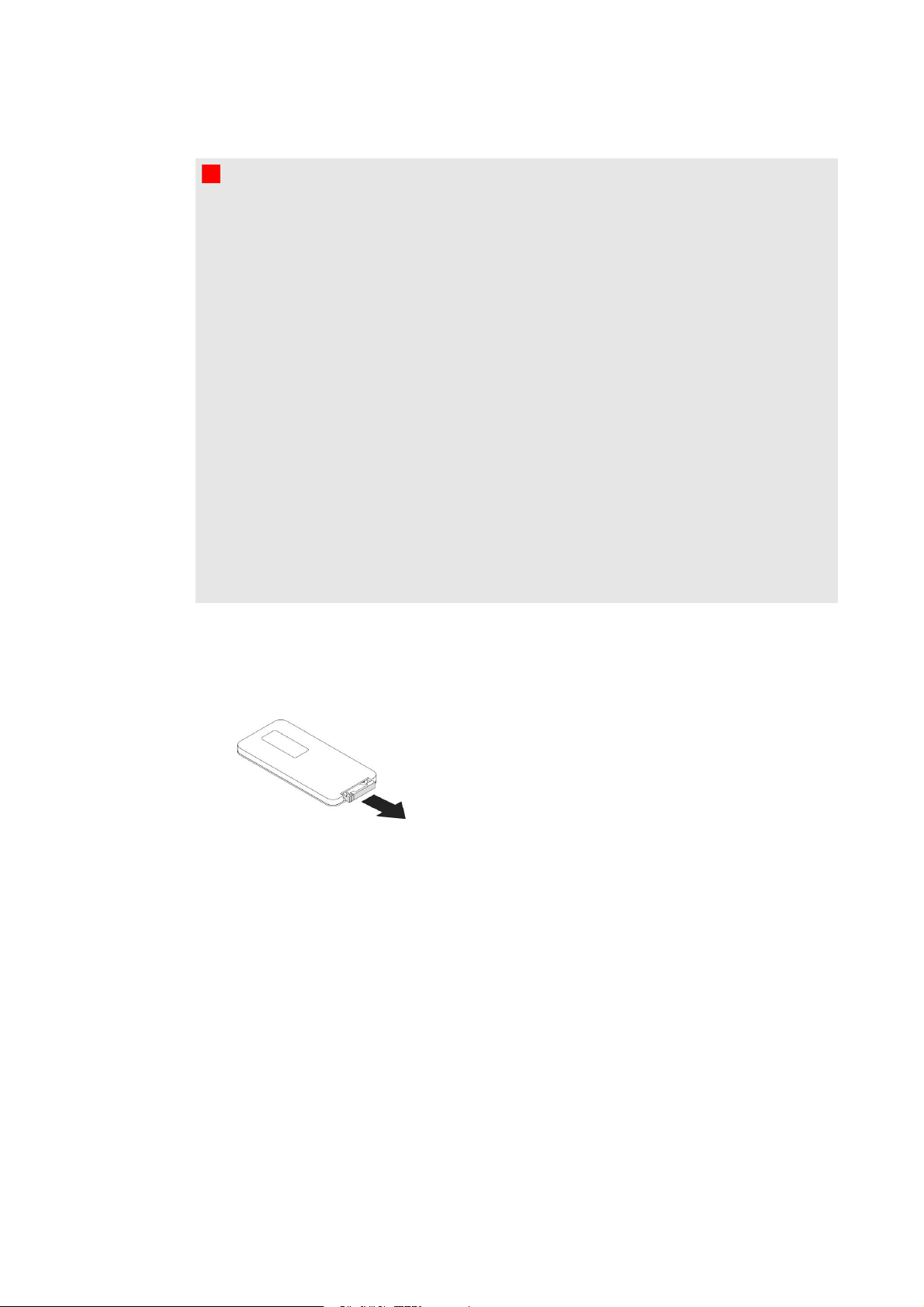
g So greifen Sie auf die Fernbedienungsbatterie zu bzw. tauschen Sie aus:
1. Halten Sie die seitlichen Entriegelungen auf der linken Seite des Batteriefachs gedrückt
undziehen Sie das Batteriefach komplett aus der Fernbedienung.
12
Page 23
K A P I T E L 3
Verwenden Ihres InteraktivesWhiteboard System
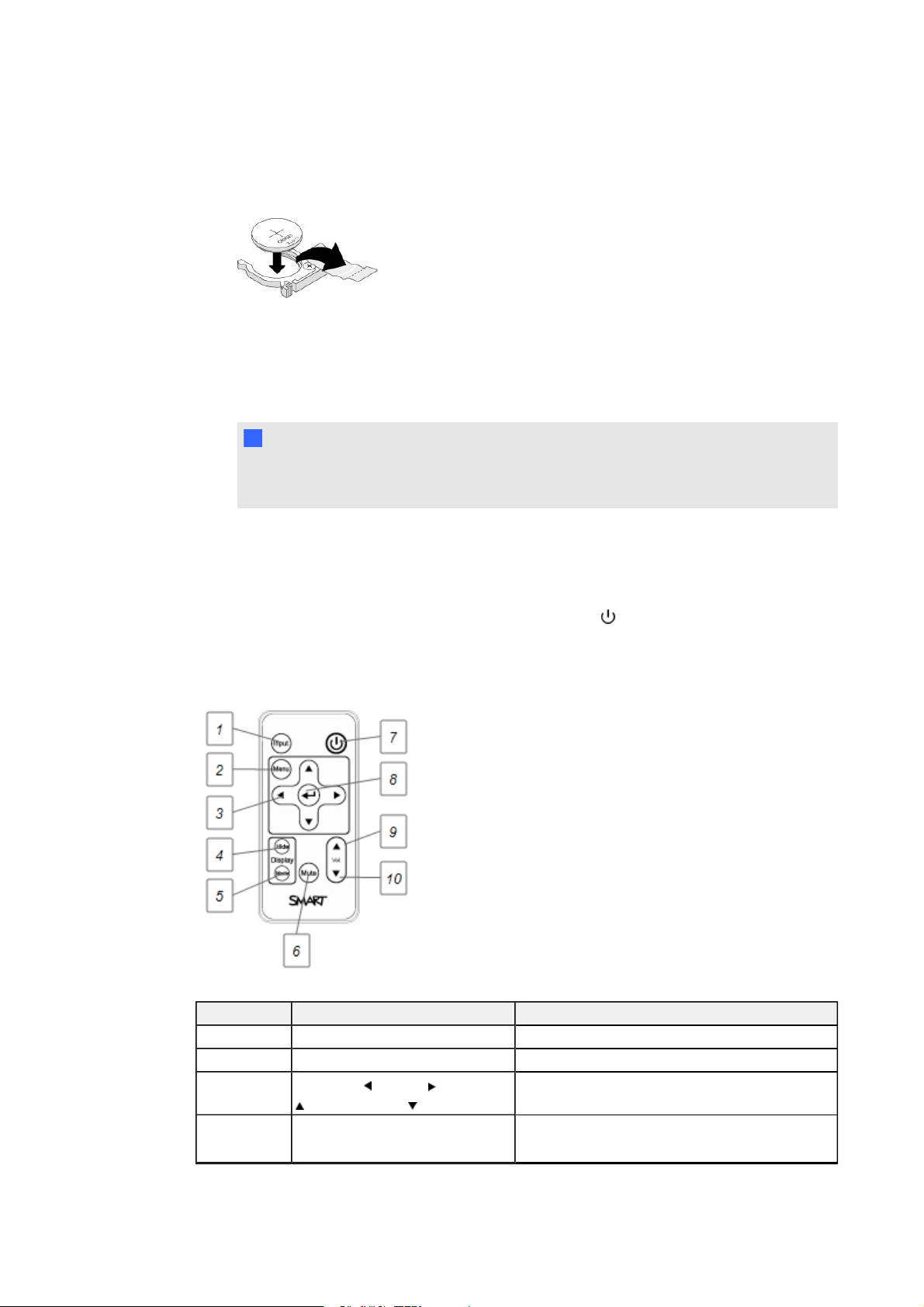
2. Wenn Sie zum ersten Mal auf die Fernbedienungsbatterie zugreifen, entfernen Sie die
Kunststoffeinlage im Batteriefach. Dann tauschen Sie die Batterie vom Typ CR2025
„Knopfzelle“ im Batteriefach aus.
ODER
Beim Austauschen der Fernbedienungsbatterie entnehmen Sie zunächst die alte Batterie
aus dem Batteriefach und tauschen Sie durch eine Batterie vom Typ CR2025 „Knopfzelle“
aus.
I W I C H T I G
Richten Sie die (+) Plus- und (–) Minuszeichenan den Batterieklemmen mit den
korrekten Zeichen im Batteriefach aus.
3. Schieben Sie das Batteriefach in die Fernbedienung.
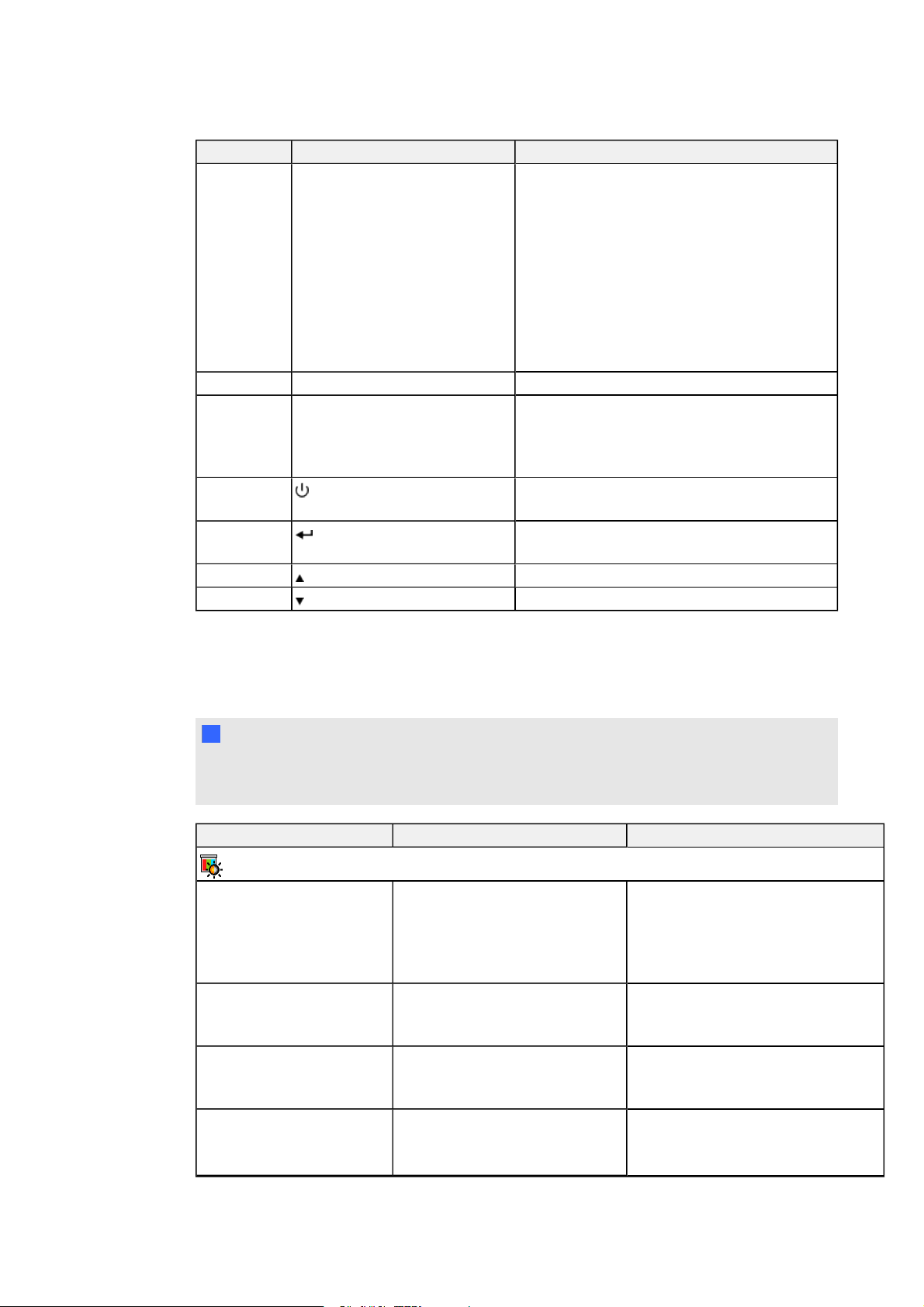
Verwenden Ihrer Fernbedienungstasten
Mit derProjektor-Fernbedienung können Sie Bildschirmmenüs aufrufenund
Projektoreinstellungen ändern. Drücken Sie auf die Netztaste auf der Fernbedienung oder an
derECP, um den Projektor in den Standby-Modus zu schaltenoder um ihn einzuschalten.
Alternativ schalten Sie die Eingangsquellen am Projektor um, indem Sie auf die Taste Eingang
auf der Fernbedienung oder an derECP drücken.
Zahl Funktion Beschreibung
1 Eingang Wählen Sie eine Eingangsquelle aus
2 Menü Rufen Sie die Menüs des Projektors auf
3 Die Pfeile (Links), (Rechts),
(Aufwärts) und (Abwärts)
Ändern Sie die Menüauswahl und einstellungen
4 Ausblenden Frieren Sie das Bild ein, blenden Sie es aus
oder ein
13
Page 24
K A P I T E L 3
Verwenden Ihres InteraktivesWhiteboard System
Zahl Funktion Beschreibung
Drücken Sie ein Mal, um das Bild
l
einzufrieren
Beispiel: Sie können eine Frage auf dem
Bildschirm anzeigen, während Sie Ihre
E-Mail überprüfen.
Drücken Sie erneut darauf, um das Bild
l
auszublenden, d.h. um einen schwarzen
Bildschirm anzuzeigen.
Drücken Sie erneut darauf, um wieder
l
das Live-Bild einzublenden.
5 Modus Wählen Sie einen Anzeigemodus
6 Stumm Steuern Sie die
Stummschaltungseinstellungen über Ihr
Audioausgabegerät (nicht im Lieferumfang
inbegriffen)
7 (Netztaste (Ein/Aus)) Schalten Sie den Projektor in den Standby-
Modus oder schalten Sie ihn ein
8 (Eingabe) Akzeptieren Sie den ausgewählten Modus
bzw. die ausgewählte Option
9 (Lauter) Erhöhen Sie die Lautstärke
10 (Leiser) Vermindern Sie die Lautstärke
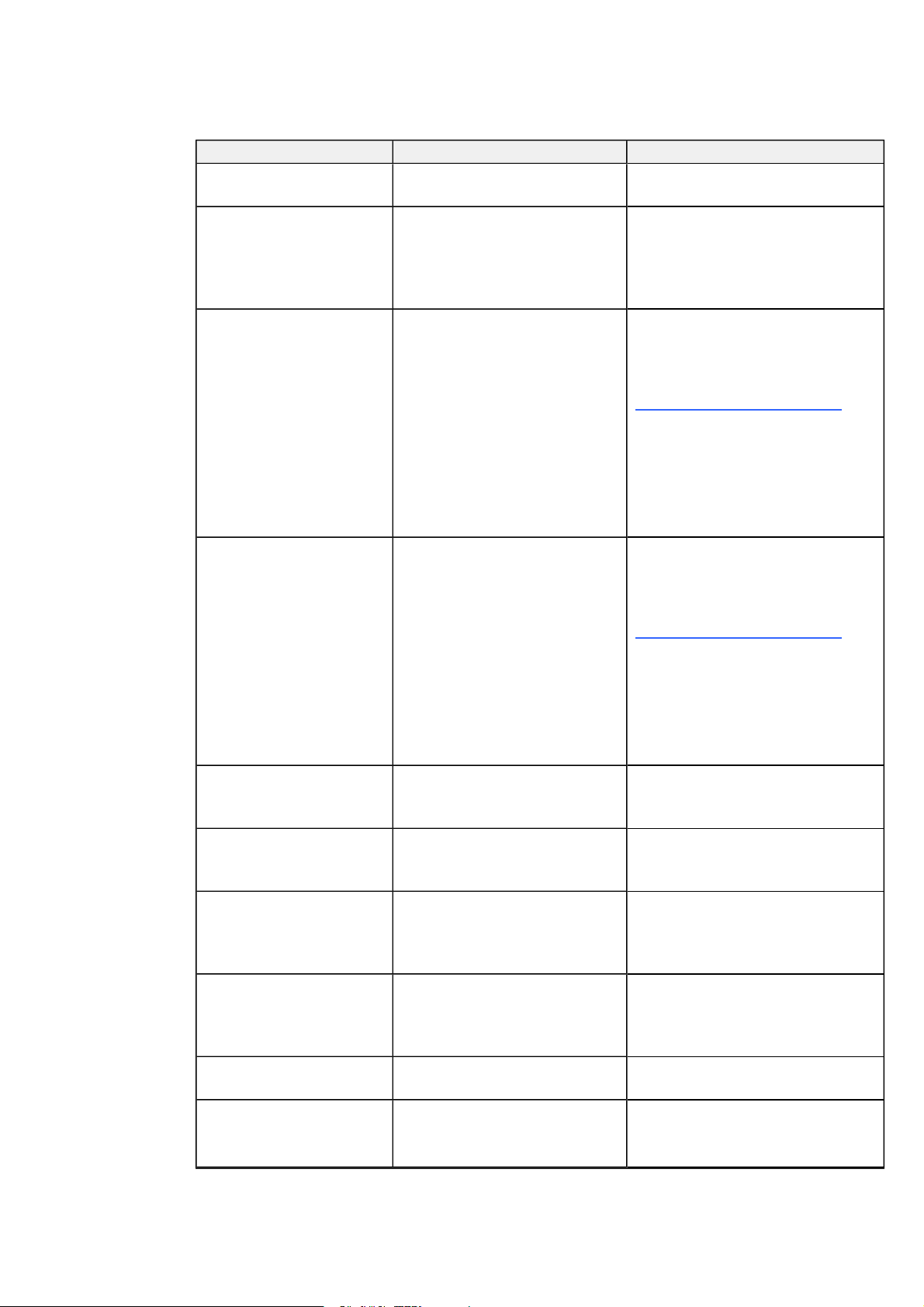
Anpassen der Projektoreinstellungen
Mit derTaste Menü derFernbedienung haben Sie Zugriff auf die Bildschirmanzeige zum
Einstellen der Projektoreinstellungen.
I W I C H T I G
In der ECP gibt es keine Projektor-Menüoptionen. Bewahren Sie Ihre Fernbedienung an einem
sicheren Ort auf, da die ECP nicht als Ersatz für die Fernbedienung vorgesehen ist.
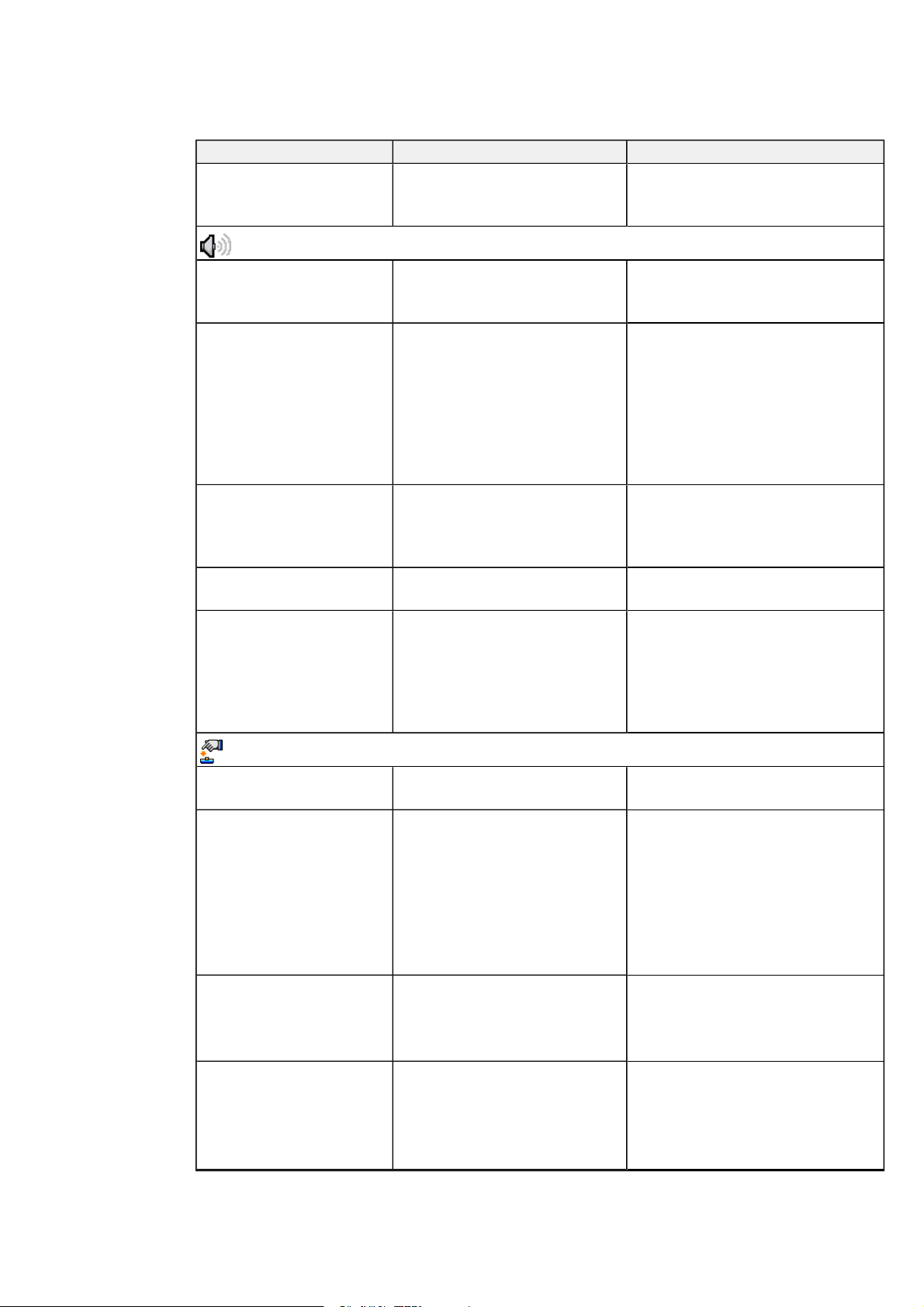
Einstellung Verwendung Hinweise
Menü „Bildkorrektur“
Anzeigemodus Zeigt die Anzeigeausgabe des
Projektors an (SMART
Präsentation, Hellraum,
Dunkelraum, sRGB und
Benutzer).
Helligkeit Stellt die Helligkeit des Projektors
auf einen Wert zwischen 0 und
100ein.
Kontrast Stellt die Differenz zwischenden
hellsten und den dunkelsten
Bildbereichen auf 0 bis 100 ein.
Wiederholrate Stellt die Bildwiederholrate für die
Anzeigedaten des projizierten
Bildes auf -5 bis 5 ein, je nach
Der Standard ist
SMARTPräsentation.
Der Standard ist 50.
Der Standard ist 50.
Der Standard ist 0.
Diese Einstellung gilt nur für VGA-
Eingänge.
14
Page 25
K A P I T E L 3
Verwenden Ihres InteraktivesWhiteboard System
Einstellung Verwendung Hinweise
Bildwiederholrate der ComputerGrafikkarte.
Rückverfolgung Synchronisiert die
Anzeigesteuerung Ihres
Diese Einstellung gilt nur für VGA-
Eingänge.
Projektors mit der Grafikkarte
Ihres Computers zwischen 0 und
63.
H-Position Verschiebt die horizontale
Position des projizierten Bildes
nach links oder rechts, jeweils auf
einen Wert zwischen 0 und 100.
Korrigieren Sie diese Einstellungnur,
wenn Sie dazu von einem
zertifizierten SMARTSupport
Experten aufgefordert werden
(smarttech.com/contactsupport).
Sie können diese Einstellung erst
ausführen, nachdem Sie alle
Auslegerkorrekturen vorgenommen
haben.
Diese Einstellung gilt nur für VGA-
Eingänge.
V-Position Verschiebt die vertikale Position
des projizierten Bildes nach links
oder rechts, jeweils auf einen
Wert zwischen-5 und 5.
Korrigieren Sie diese Einstellungnur,
wenn Sie dazu von einem
zertifizierten SMARTSupport
Experten aufgefordert werden
(smarttech.com/contactsupport).
Sie können diese Einstellung erst
ausführen, nachdem Sie alle
Auslegerkorrekturen vorgenommen
haben.
Diese Einstellung gilt nur für VGA-
Eingänge.
Sättigung Korrigiert die Farbsättigung des
projizierten Bildes auf einen Wert
Diese Einstellung gilt nur für S-Video-
undComposite-Video-Eingänge.
zwischen 0 und 100.
Schärfe Korrigiert die Schärfe des
projizierten Bildes auf einen Wert
Diese Einstellung gilt nur für S-Video-
undComposite-Video-Eingänge.
zwischen 0 und 31.
Farbton Korrigiert die
Farbausgewogenheit des Bildes
Diese Einstellung gilt nur für S-Video-
undComposite-Video-Eingänge.
zwischen Rot und Grün zwischen
0 und 100.
White Peaking Korrigiert die Farbhelligkeit des
Bildes zwischen 0 und 10 und
liefert gleichzeitig lebhaftere
Ein Wert näher an 0 erzeugt ein
natürliches Bild, ein Wert näher an 10
verstärkt die Helligkeit.
Weißschattierungen.
Degamma Korrigiert die Farbleistung der
Anzeige zwischen 0 und3.
Farbe Stellt die Farben Rot, Grün, Blau,
Cyan, Magenta und Gelb am
Projektor zwischen 0 und 100 ein,
Jede Farbe hat einen Standardwert
von 100.
Farbkorrekturen werden im
15
Page 26
K A P I T E L 3
Verwenden Ihres InteraktivesWhiteboard System
Einstellung Verwendung Hinweise
um für individuelle
Benutzermodus registriert.
Farbwiedergabe und Luminanz zu
sorgen.
Audiomenü
Lautstärke Erhöht undvermindert die
Der Standard ist 0.
Lautstärke des Projektors auf -20
bis 20.
Stumm Schaltet den Audioausgangdes
Projektors stumm.
Wenn Sie den Audioausgang des
Projektors stumm schalten und dann
die Lautstärke erhöhen oder
vermindern, wird die Lautstärke
automatisch wiederhergestellt. Sie
können verhindern, dass dies
geschieht, indem Sie die
Lautstärkeregelung deaktivieren.
Lautstärkeregelung
deaktivieren
Deaktiviert die
Lautstärkeregelung des
Projektors und den
Lautstärkeregler der ECP.
Geschlossene
Bildaufnahme
Sprache der geschlossenen
Bildaufnahme
Schaltet die geschlossene
Bildaufnahme ein- oder aus.
Legt die Sprache der
geschlossenen Bildaufnahme auf
CC1 oder CC2 fest.
Üblicherweise zeigt CC1 Untertitel in
US-Englisch an, während CC2 je
nach Fernsehkanal- oder
Medienkonfiguration andere regionale
Sprachen, wie Französisch oder
Spanisch, anzeigt.
Standard-Menü
3D ein-/ausschalten Schaltet die 3D-Funktion ein bzw.
aus
3D-Format Zeigt das aktuelle 3D-Format
(Interleaved oder Darunter-
Darüber) an.
3D invertieren
Links-Rechts
Automatische
Signalerkennung
Wählt die Einstellung „3D
invertieren“ (L-R oder R-L).
Aktiviert oder deaktiviert die
Signalsuche der Eingänge.
Der Standard ist „Aus“.
Interleaved untergliedert das Bild für
jedes Auge und zeigt abwechselnd
eine Zeile visuellerInformationen von
jedem Bild an.
Darunter-Darüber zeigt für beide
Augen gleichzeitig horizontal
gedehnte Bilder ab, eines über dem
anderen.
L-R zeigt zunächst visuelle Daten für
das linke Auge an.
R-L zeigt zunächst visuelle Daten für
das rechte Auge an.
Wählen Sie Ein, damit der Projektor
kontinuierlich durch die Eingänge
schaltet, bis er eine aktive
Videoquelle findet.
Wählen Sie Aus, um die
16
Page 27
K A P I T E L 3
Verwenden Ihres InteraktivesWhiteboard System
Einstellung Verwendung Hinweise
Signalerkennung eines Eingangs zu
verwalten.
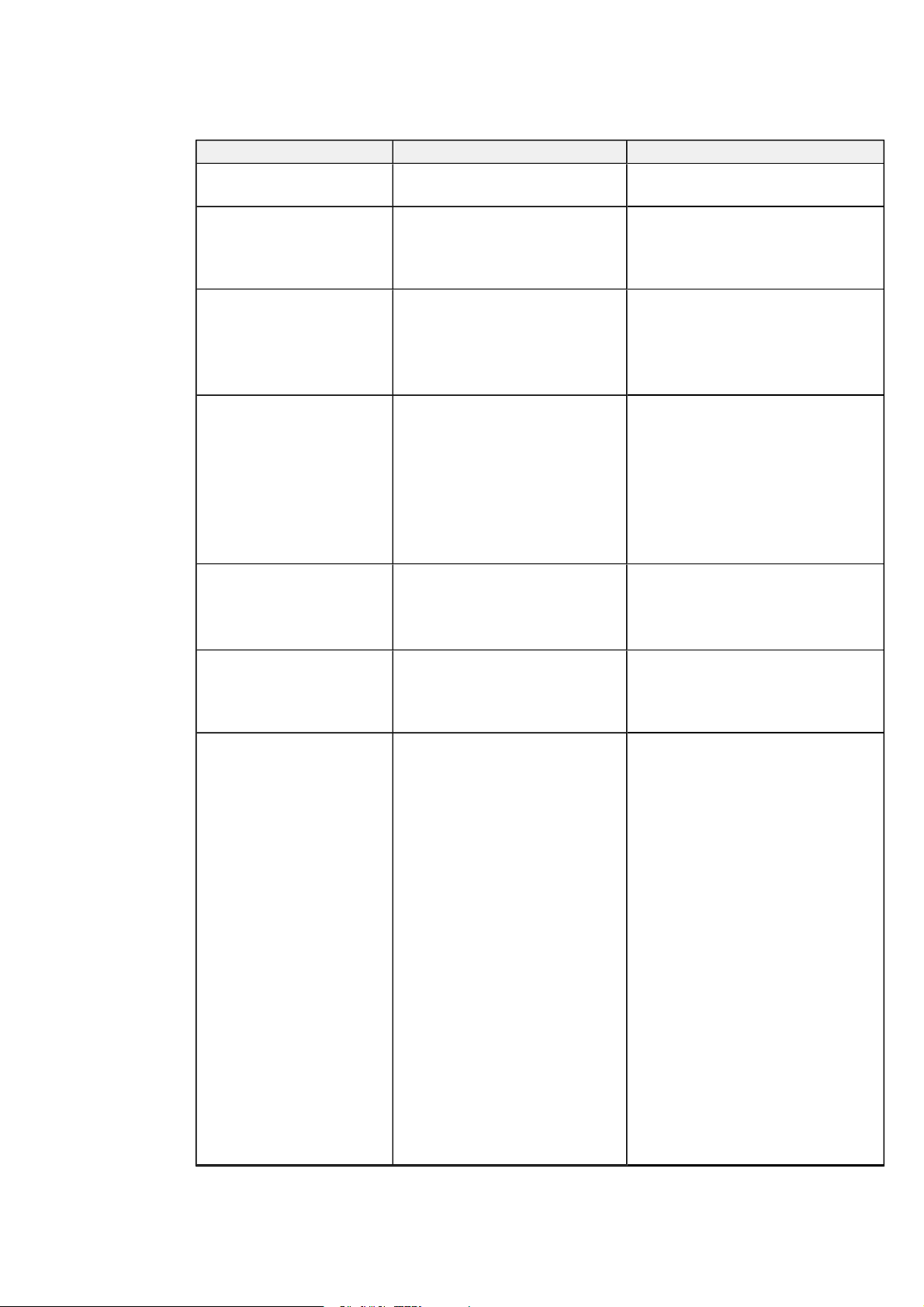
Lampenerinnerungsmeldung Schaltet die
Lampenerinnerungsmeldung ein
bzw. aus.
Die Erinnerungsmeldung wird 100
Stunden vor dem empfohlenen
Lampenaustauschzeitpunkt
eingeblendet.
Lampenmodus Stellt die Lampenhelligkeit auf
Standard oder Economy
(Energiesparen) ein.
Standard zeigt ein hochwertiges
helles Bild an.
Economy (Energiesparen) erhöht die
Lampennutzdauer durch die
Verringerung derLampenhelligkeit.
Automatische Abschaltung
(Minuten)
Legt die Dauer des CountdownTimers für die automatische
Abschaltung auf 1 bis 240
Minuten fest.
Der Standard ist 120 Minuten.
Der Timer beginnt herunterzuzählen,
wenn der Projektor kein Videosignal
mehr empfängt. Der Timer ist
beendet, wenn der Projektor in den
Standby-Modus wechselt.
Wählen Sie 0, um denTimer zu
deaktivieren.
Zoom Justieren Sie den Zoom auf die
Bildmitte
(Vergrößern/Verkleinern) auf 0 bis
30.
Der Standard ist 0.
Diese Einstellung wirkt sich auf die
Bildkorrekturen aus, die mechanisch
am Ausleger vorgenommen werden.
Projektorkennung Zeigt die eindeutigeID-Nummer
(Kennung) (von0 bis 99) des
Projektors innerhalb Ihres
Organisationsnetzwerkes an.
Bildseitenverhältnis Korrigiert die Bildausgabe für
Vollbild, Eingangsabgleich
oder 16:9.
Vollbild erzeugt durch Dehnenund
Skalieren ein Bild, das den gesamten
Bildschirm ausfüllt.
Eingangsabgleich passt das
Bildseitenverhältnis des Projektors
dem Bildseitenverhältnis des
Eingangs an. Infolge dessen können
schwarze Bänder horizontal am
oberen und unterenBildschirmrand
(Letterbox-Format) oder vertikal am
linken und rechten Bildschirmrand
(Pillarbox-Format) eingeblendet
werden.
16:9 ändert die Ausgabe auf 16:9
durch das Letterbox-Format des
Bildes - empfohlen für HDTV und
DVD/Blu-ray-Disks, die für Breitbild-
Fernsehen optimiert sind.
Nähere Informationenzu
Beschreibungen des Aussehens in
jedem Modus finden Sie unter
17
Page 28
K A P I T E L 3
Verwenden Ihres InteraktivesWhiteboard System
Einstellung Verwendung Hinweise
Videoformat-Kompatibilität Auf
Seite27.
Startbildschirm Wählt die Art des
Startbildschirms (SMART,
Benutzer-Startbildschirm
erfassen oder Vorschau
Startbildschirm).
Dieser Bildschirm wird eingeblendet,
wenn die Projektorlampe startet und
kein Bild angezeigt wird.
SMART zeigt das Standard-SMART-
Logo auf blauem Hintergrund an.
Benutzer-Startbildschirm erfassen
schließt das Bildschirmmenü und
erfasst das gesamte projizierte
Interaktives Whiteboard-Bild. Das
erfasste Bild wird beim nächsten Mal,
wenn die Bildschirmanzeige geöffnet
wird, eingeblendet (Die Erfassung
kann je nach Komplexität der
Hintergrundgrafik bis zu eine Minute
dauern).
Mit Vorschau Startbildschirm
können Sie den Standard-
Startbildschirm oder den erfassten
Startbildschirm in derVorschau
anzeigen.
Auf Standard
zurücksetzen?
Alle Einstellungen des Projektors
werden auf die Standardwerte
zurückgesetzt.
Wenn Sie Ja wählen, werden alle
Projektoreinstellungen auf die
Standardeinstellungen
zurückgesetzt, wodurch alle
Menüänderungen, die Sie
vorgenommen haben, rückgängig
gemacht werden. Dieser Vorgang ist
irreversibel.
Korrigieren Sie diese Einstellungnur,
wenn Sie alle angewendeten
Einstellungen zurücksetzen wollen,
oder wenn Sie dazu von einem
zertifizierten SMARTSupport
Experten aufgefordert werden
(smarttech.com/contactsupport).
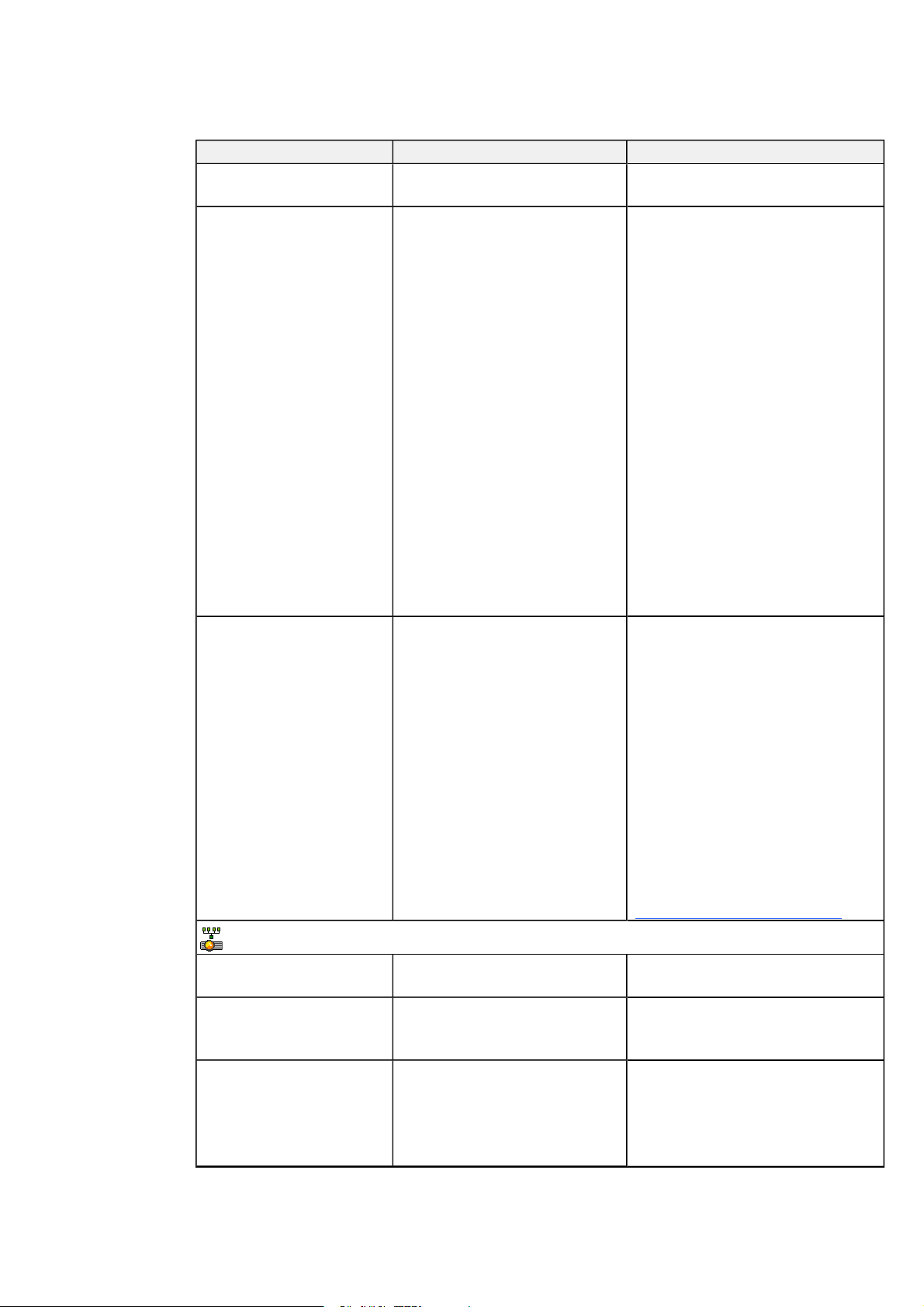
Netzwerk-Menü
Netzwerk und VGAAusgang
Aktiviert die VGA-Ausgangs- und
Netzwerkfunktionen
Status Zeigt den aktuellen
Netzwerkstatus (Verbunden,
Getrennt oderAus) an.
DHCP zeigt den Status des DHCP
(Dynamic Host Control Protocol)Netzwerkprotokolls als Ein oder
Aus an.
18
Bei Ein wird die IP-Adresse des
DHCP-Servers dem Projektor
automatisch zugewiesen.
Bei Aus kann ein Administrator die
IP-Adresse manuell zuweisen.
Page 29
K A P I T E L 3
Verwenden Ihres InteraktivesWhiteboard System
Einstellung Verwendung Hinweise
Passworterinnerung Sendet das Netzwerk-Passwort
perE-Mail an den E-MailEmpfänger.
Nähere Informationenzur Einrichtung
einer E-Mail-Zieladresse finden Sie
unter Internetseiten-Management Auf
Seite64.
IP-Adresse Zeigt die IP-Adresse des
Projektors in Werten zwischen
0.0.0.0 und 255.255.255.255 an.
Subnetzmaske Zeigt die Subnetz-
Arbeitsmaskennummer des
Projektors in Werten zwischen
0.0.0.0 und 255.255.255.255 an.
Gateway Zeigt das Standard-Netzwerk-
Gateway des Projektors in
Werten zwischen 0.0.0.0 und
255.255.255.255 an.
DNS Zeigt die primäre
Domänennamen-Nummer des
Projektors in Werten zwischen
0.0.0.0 und 255.255.255.255 an.
MAC-Adresse Zeigt die MAC-Adresse des
Projektors im xx-xx-xx-xx-xx-xxFormat an.
Gruppenname Zeigt den Arbeitsgruppennamen
des Projektors so an, wie er von
einem Administrator festgelegt
wurde (max. 12 Zeichen).
Projektorname Zeigt den Namen des Projektors
so an, wie er von einem
Administrator festgelegt wurde
(max. 12 Zeichen).
Ort Zeigt den Standort des Projektors
so an, wie er von einem
Administrator festgelegt wurde
(max. 16 Zeichen).
Kontakt Zeigt den Kontaktnamen bzw. die
Kontaktnummer für den
Projektorsupport so an, wie er von
einem Administrator festgelegt
wurde (max. 16 Zeichen).
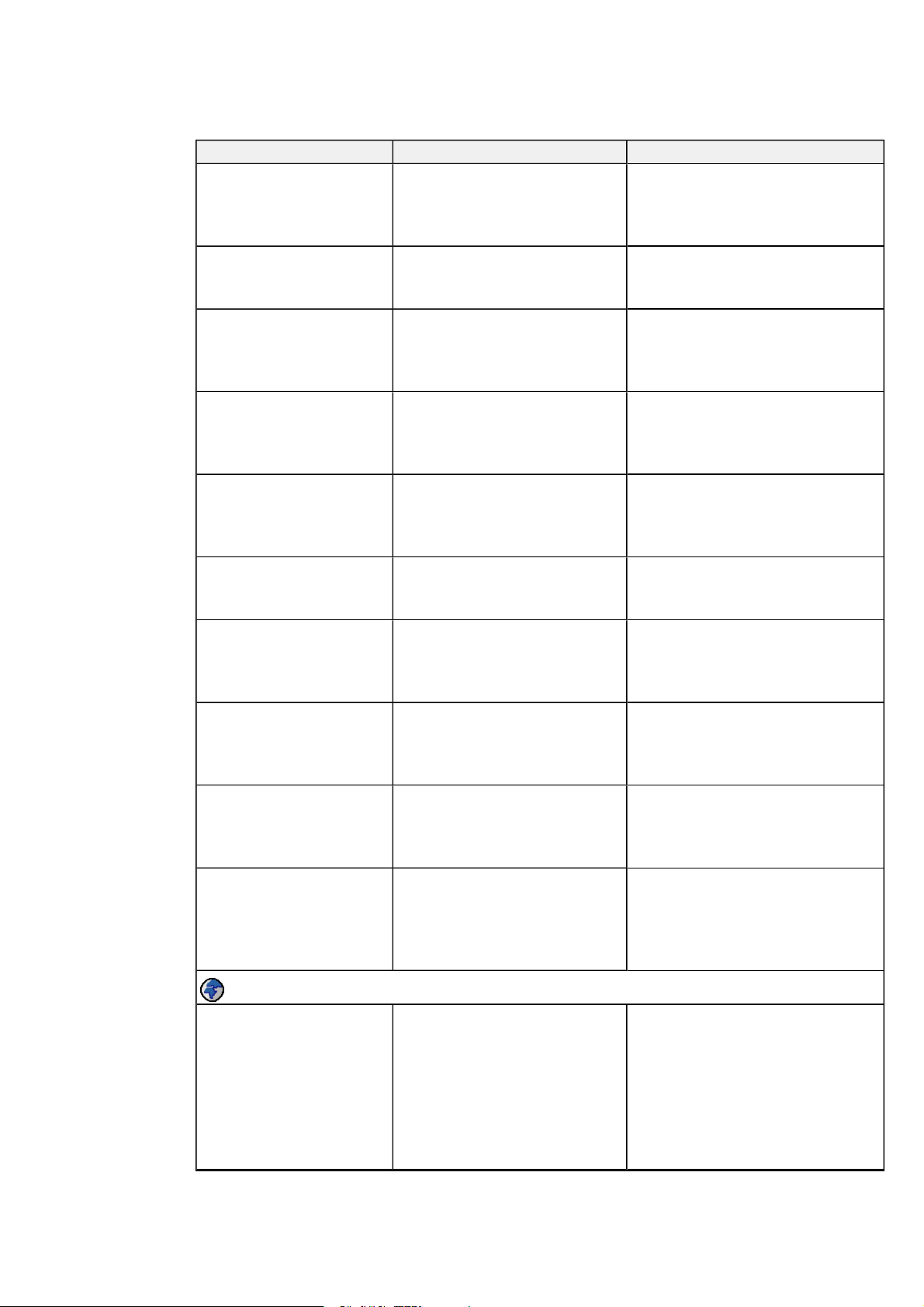
Sprachmenü
Sprache Legt die Spracheinstellung fest. Das Projektormenü wird auf Englisch
(Standard), Brasilianischem
Portugiesisch, Tschechisch,
Dänisch, Finnisch, Französisch,
Deutsch, Griechisch, Iberischem
Portugiesisch, Italienisch,
Koreanisch, Japanisch, Norwegisch,
Polnisch, Russisch, Chinesisch
19
Page 30
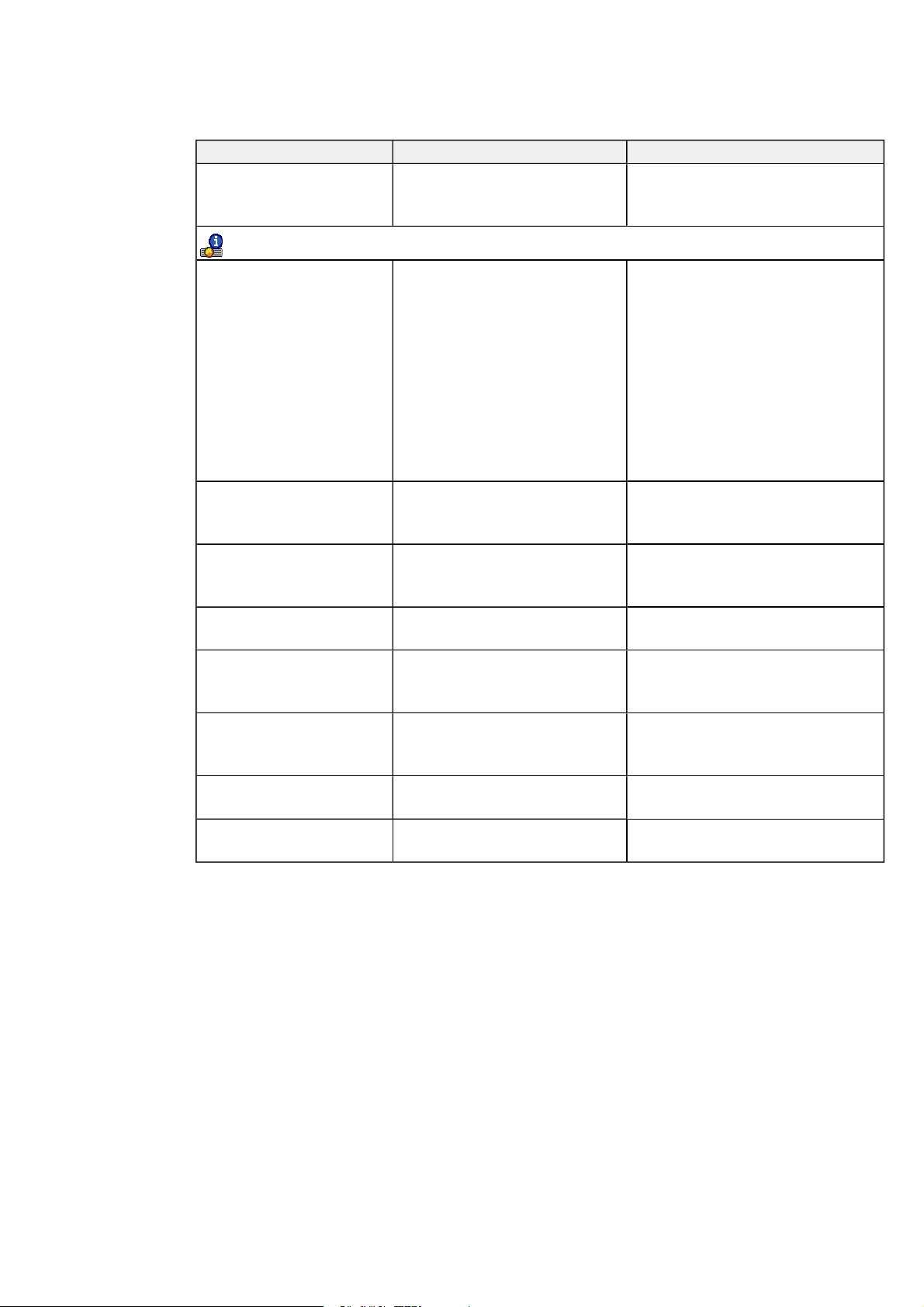
K A P I T E L 3
Verwenden Ihres InteraktivesWhiteboard System
Einstellung Verwendung Hinweise
(Kurzform), Spanisch, Schwedisch
undChinesisch (Langform)
unterstützt.
Informationsmenü
Lampenbetriebsstunden Zeigt die aktuelle Anzahl der
Lampenbetriebsstunden seit dem
letzten Zurücksetzen zwischen 0
bis 4000 Stunden.
Setzen Sie die
Lampenbetriebsstunden nach jedem
Austausch der Lampe zurück, da die
Lampenbetriebszeit-
Erinnerungsmeldungen auf den
aktuellen Betriebsstunden basieren.
Weitere Einzelheiten zum
Lampenbetriebsstunden-
Zurücksetzungsverfahren finden Sie
unter Zurücksetzen des
Lampentimers Auf Seite45.
Eingang Zeigt die aktuelle Eingangsquelle
(VGA1, VGA2, Composite, S-
Video oderKein(e)) an.
Auflösung Zeit die aktuelle
Anzeigeauflösung des Projektors
an.
Firmwareversion Zeigt die Firmwareversiondes
Projektors im Format x.x.x.x an.
MPU-Version Zeigt die Firmwareversiondes
Projektor-Mikroprozessors im
Format x.x.x.x an.
Netzwerkversion Zeigt die Firmwareversionder
Projektor-Netzwerkkarte im
Format x.x.x.x an.
Modellnummer Zeit die Modellnummer des
Projektors an.
Seriennummer Zeit die Seriennummer des
Projektors an.
20
Page 31
K A P I T E L 3
Verwenden Ihres InteraktivesWhiteboard System
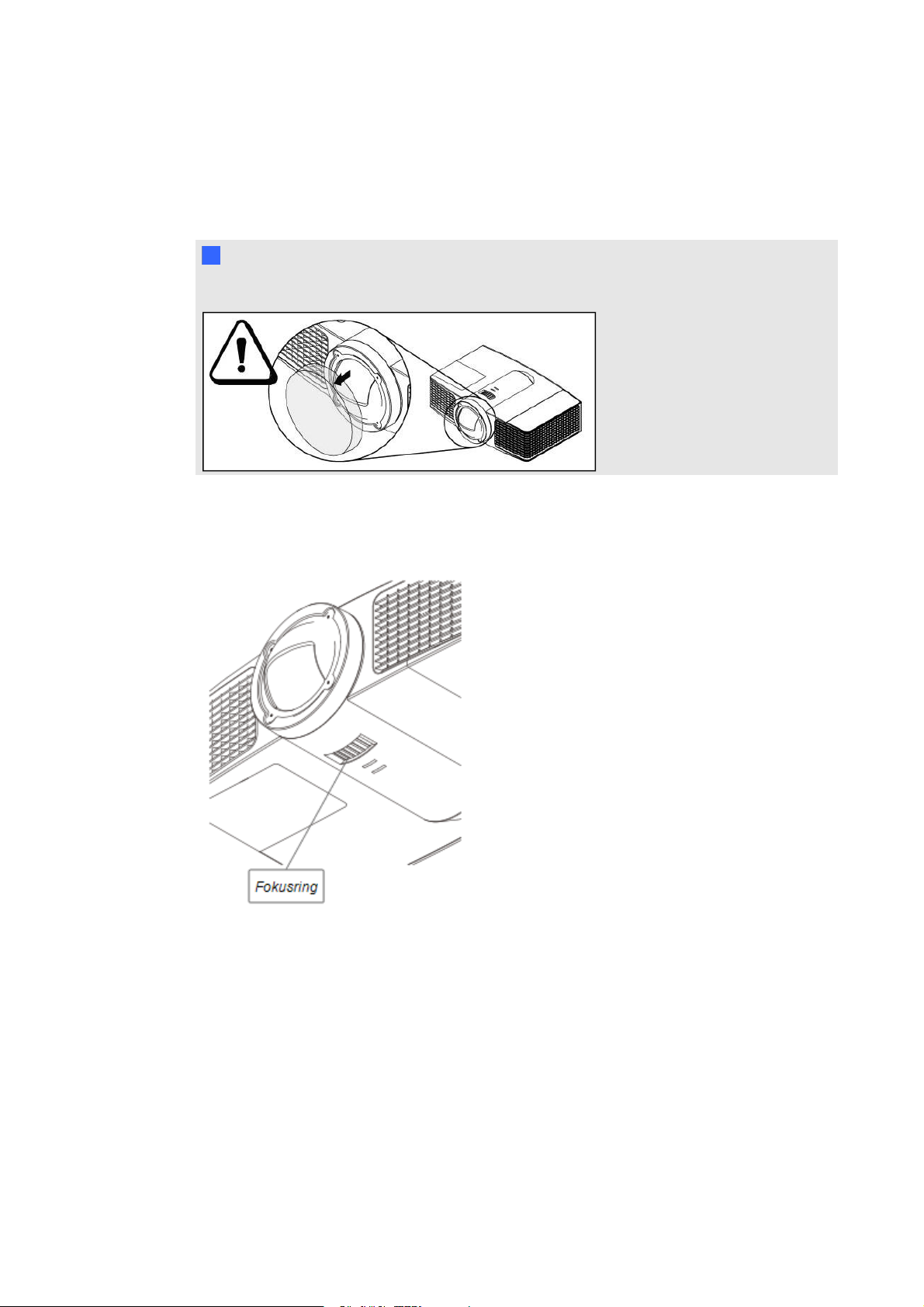
Fokussieren des Bildes
VerwendenSie zum Fokussieren des projizierten Bildes den Fokusring unten am Projektor.
N H I N W E I S
Stellen Sie sicher, dass Sie die Kunststoff-Linsenabdeckung des Projektors entfernen.
g So fokussieren und justieren Sie das Bild:
Bewegen Sie den Fokusring auf- oder abwärts, bis das Bild fokussiert ist.
21
Page 32

K A P I T E L 3
Verwenden Ihres InteraktivesWhiteboard System
Korrigieren des Bildes
Lesen Sie diese Hinweise, wennSie das projizierte Bild gemäß derBeschreibung im
mitgelieferten Installationshandbuch zu den SMART Board 600i4 und D600i4 Interactive
Whiteboard Systems (smarttech.com/kb/146183) korrigieren wollen.
l Projizieren Sie während der Bildkorrektur ein auf die korrekte Auflösung eingestelltes
Computerbild. Wenn Sie keinen Computer haben, verwenden Sie den Standardhintergrund
des Projektors, damit Sie das vollständig projizierte Bild klar und deutlich erkennen
können. Verwenden Sie nach Möglichkeit einen rein weißen Bildschirm, um die
Bildkorrektur zu vereinfachen.
l Verwenden Sie zum Vornehmen von Bildkorrekturen die im Installationshandbuch
beschriebenen mechanischen Korrekturen anstelle der Bildschirmmenü-Optionen des
Projektors.
l Lösen Sie die Flügelmutter oben am Kugelgelenk nicht zu sehr, andernfalls kann der
Projektor die Korrekturen nicht halten.
l Wenn Sie den Projektor nach oben neigen oder wenn Sie dessen Montageausleger
absenken, um das Bild anzuheben, vergrößert oder verkleinert sich das komplette
projizierte Bild, insbesondere am unteren Rand des projizierten Bildes.
l Mit der Korrektur der Trapezverzerrung (Neigung) gewährleisten Sie, dass der obere und
deruntere Randdes Bildes horizontal ausgerichtet sind, bevorSie den linken und den
rechten Bildrand in Relation zum Interaktives Whiteboard ausrichten.
l Wenn Sie den Projektor auf dem Ausleger vor- oder rückwärts bewegen, um das Bild zu
vergrößern/zu verkleinern, müssen Sie möglicherweise den Projektor leicht neigen oder
drehen, damit das Bild rechteckig bleibt.
l Zur Feineinstellungdes Bildes müssen Sie gegebenenfalls alle im Installationsdokument
beschriebenen Schritte in kleinerenInkrementen wiederholen.
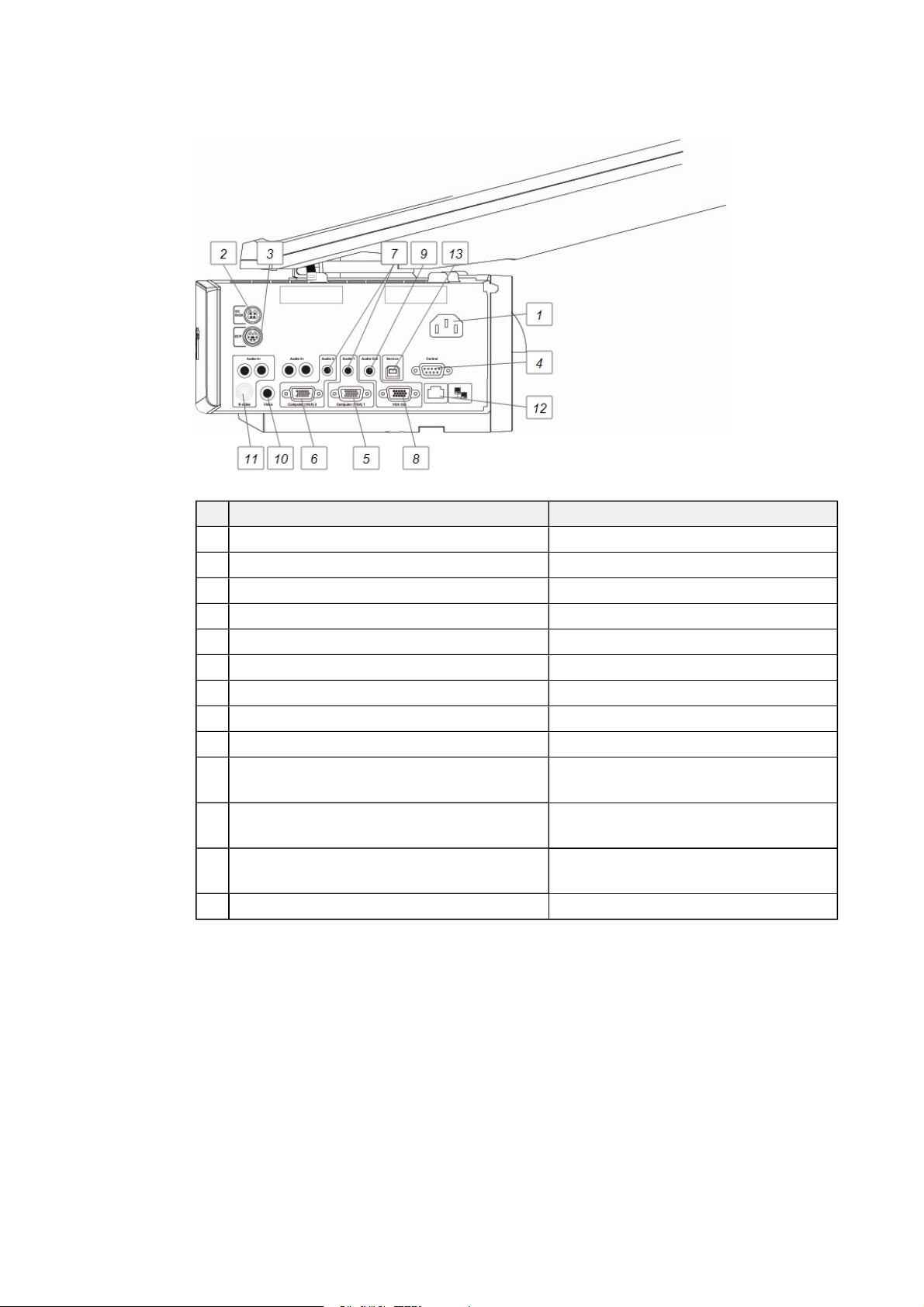
SMART-Projektor UF65 oder UF65w Anschlussdiagramm
Sie können an Ihrem Projektor eine Vielzahl von peripheren Geräten anschließen, darunter
DVD/Blu-ray-Player, VCRs, Document Cameras, Digitalkameras undHigh-Definition-Quellen
sowie periphere Geräte-Ausgabegeräte, wie einen zweiten Projektor oder einen Flachbildschirm
undnetzgespeiste Lautsprecher.
N H I N W E I S
Möglicherweise müssen Sie Adapter von Drittanbietern kaufen, um bestimmte periphere
Geräte anzuschließen.
22
Page 33
K A P I T E L 3
Verwenden Ihres InteraktivesWhiteboard System
Nr. Steckverbinder Verbinden mit:
1 Netztaste (Ein/Aus) Netzgerät
2 4-pol. Mini-DIN 5V/2A-Netzausgang ECP-Kabelstrang-Kabel
3 7-pol. Mini-DIN ECP-Kabelstrang-Kabel
4 RS-232F (DB9) Raumsteuerung
5 DB15F RGB-Videoeingang (VGA 1) Primärcomputer (nicht mitgeliefert)
6 DB15F RGB-Videoeingang (VGA 2) Sekundärcomputer (nicht mitgeliefert)
7 3,5-mm-Stereo-Audio-Eingang (×2) Stereo Y-Kabel
8 DB15F RGB-Videoeingang (VGA-Ausgang) Sekundärdisplay (nicht mitgeliefert)
9 3,5-mm-Stereo-Audio-Ausgang Lautsprecher (nicht mitgeliefert)
10 RCA-Composite-Videoeingang
ECP-Kabelstrang-Kabel
(und linker und rechterRCA-Audio-Eingang)
11 4-Stift-Mini-Din S-Videoeingang
Videoquelle (nicht mitgeliefert)
(und linker und rechter RCA-Audio-Eingang)
12 RJ45 Netzwerk (für das Internetseiten-
Management und den SNMP-Zugriff)
13 USB-B Computer (für denService-Zugriff)
23
Page 34
K A P I T E L 3
Verwenden Ihres InteraktivesWhiteboard System
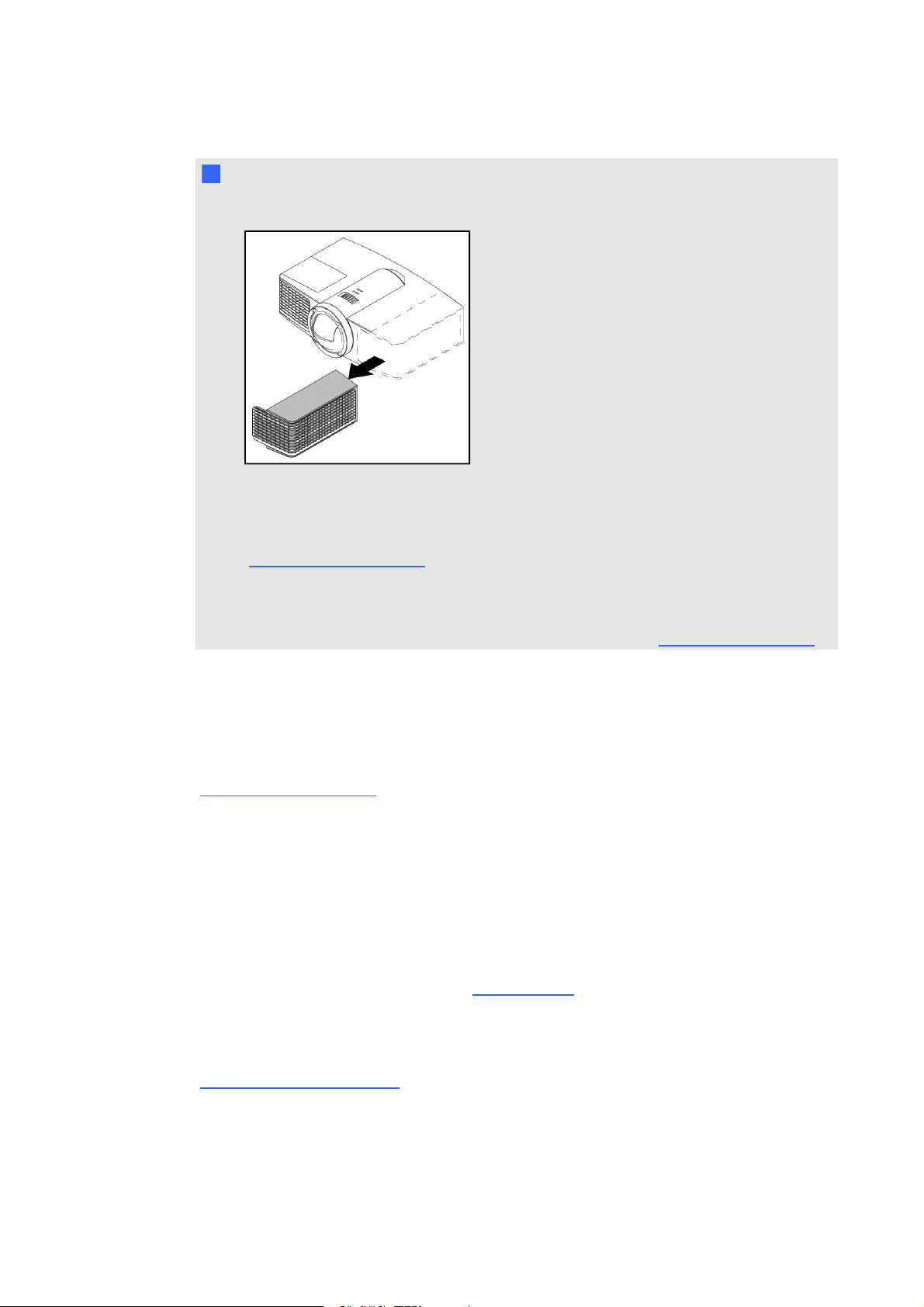
N H I N W E I S E
l Entfernen Sie die Kabelabdeckung, um Zugang zur Anschlusskonsole zu erhalten.
l Weitere Informationen zum Anschluss des SMART Board 600 oder D600 Series
Interactive Whiteboards erhalten Sie im Installations- und Benutzerhandbuch zum
SMART Board 600 und D600 Series Interactive Whiteboard
(smarttech.com/kb/001414).
l Zum Anschließen von Zubehöran Ihrem SMART Board Interactive Whiteboard lesen Sie
sich die im Lieferumfang des Zubehörs enthaltenen Dokumente durch. Weitere
Informationen erhalten Sie auf der SMARTSupport-Webseite (smarttech.com/support).
Verwenden Ihres Interaktives Whiteboard
Weitere Informationen zur NutzungIhres Interaktives Whiteboards erhalten Sie im
Benutzerhandbuch zum SMART Board 600 und D600 Interactive Whiteboard
(smarttech.com/kb/001414).
Wenn Sie Ihr SMART Board Interactive Whiteboard System an einen Computer mit SMARTSoftware anschließen, können Sie die kompletten Fähigkeiten Ihres Interaktives Whiteboards
nutzen.
Weitere Informationen zu dieser Software erhalten Sie durch Drücken der Taste Hilfe auf Ihrer
Interaktives Whiteboard Stiftablage.
Weitere Materialien finden Sie, indem Sie smarttech.com besuchen, dort auf das Fahnensymbol
rechts vom SMART-Logo klicken und dann Ihr Land und Ihre Spracheauswählen. Im SupportAbschnitt dieser Website finden Sie aktuelle, produktspezifische Informationen, darunter
Anleitungenzur Konfiguration und Technische Daten.SMART Learning Space
(learningspace.smarttech.com) bietet darüber hinaus kostenlose Lernmaterialien, praktische
Beispiele und Angaben dazu, wo Sie weitere Schulungen erhalten können.
24
Page 35
K A P I T E L 3
Verwenden Ihres InteraktivesWhiteboard System
Verwenden der erweiterten Systemsteuerung (ECP)
Mit derECP können Sie die grundlegenden Funktionen Ihres Interaktives Whiteboard Systems
steuern. Darüber hinaus können Sie periphere Quellen oder Ausgänge direkt an der ECP
anschließen, wie unter Anschließen von peripheren Quellen und Ausgängen Auf Seite31
beschrieben. Drücken Sie auf die Netztaste ander ECP oder auf der Fernbedienung, um den
Projektor in den Standby-Modus zu schalten. Schalten Sie die Eingangsquellen am Projektor um,
indem Sie auf die Taste Eingang an der ECP oder auf der Fernbedienung drücken.
I W I C H T I G
l In der ECP gibt es keine Projektor-Menüoptionen. Bewahren Sie Ihre Fernbedienungan
einem sicheren Ort auf, da die ECP kein Ersatz für die Fernbedienung ist.
l Ziehen Sie die Kabel nicht von der ECP ab, um periphere Geräte anzuschließen, da Sie
andernfalls möglicherweise die Steuerungen für Ihr Interaktives Whiteboard oder Ihren
Host-Computer trennen.
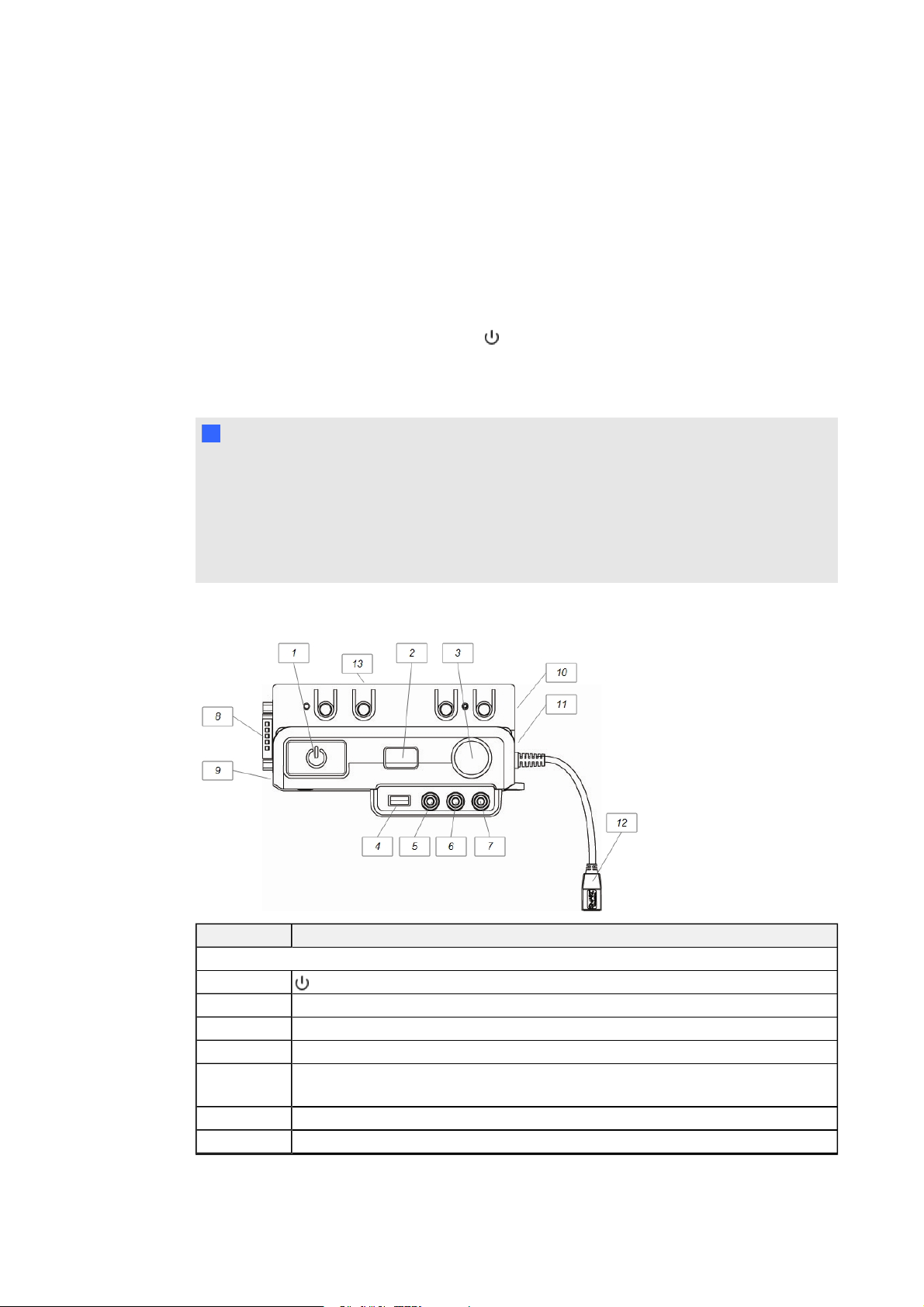
Das folgende Diagramm unddie folgende Tabelle beschreiben die Komponenten der ECP:
Zahl Funktion
Vorn
1 Netztaste und Statuskontrollleuchte
2 Eingang
3 Lautstärkeregler
4 USB A-Buchse (für USB-Sticks)
5 RCA-Composite-Video-Eingangsbuchse (für periphere Geräte, wie einen
DVD/Blu-ray-Player)
6 RCA-Audiobuchse (rechter Eingang)
7 RCA-Audiobuchse (linker Eingang)
25
Page 36
K A P I T E L 3
Verwenden Ihres InteraktivesWhiteboard System
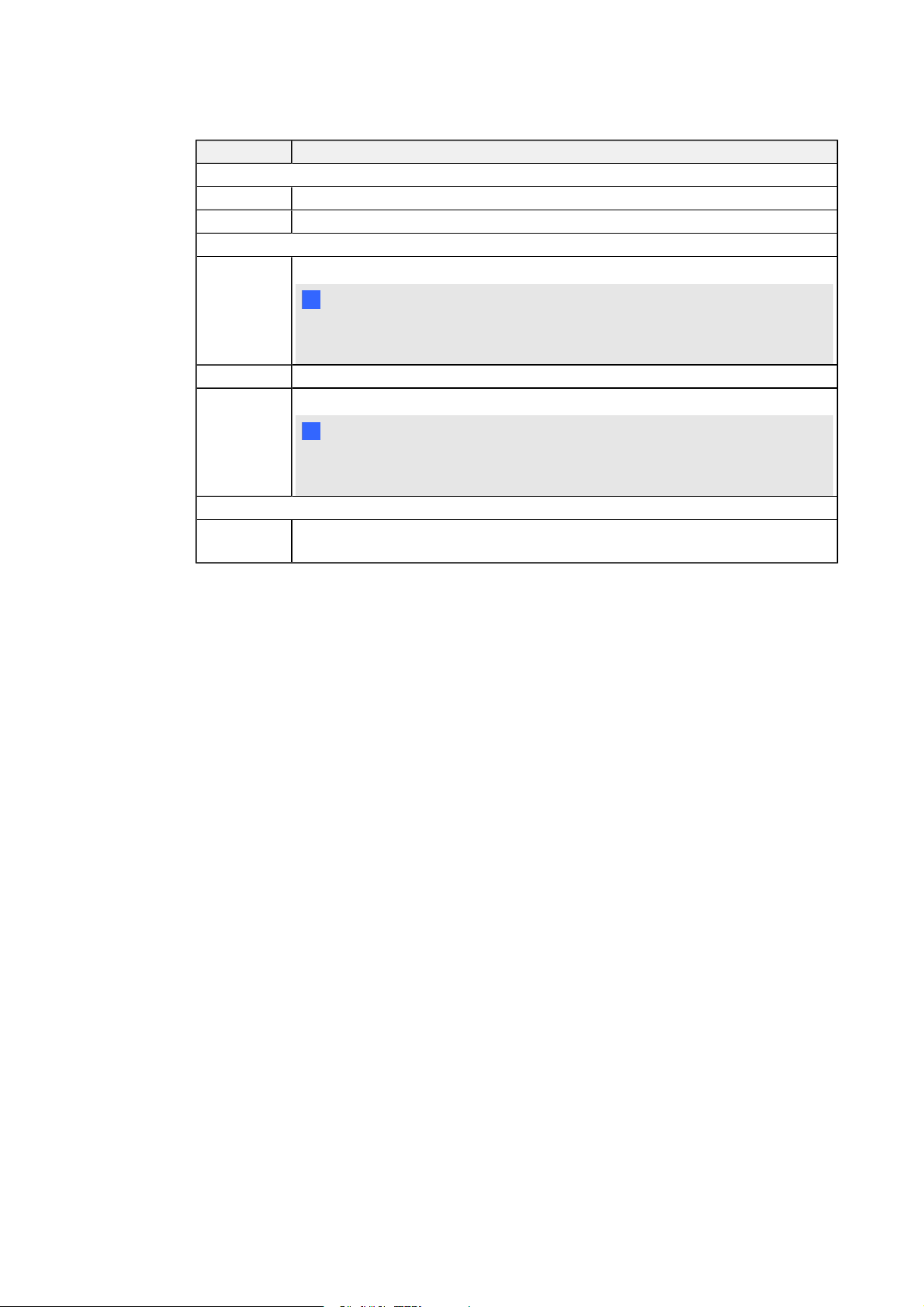
Zahl Funktion
Linke Seite
8 DB15-Buchse (nur ECP-Kabelstrang-Kabel)
9 USB A-Buchse (für ein beliebiges USB-Peripheriegerät, bis zu 500mA)
Rechte Seite
10 USB B-Buchse (für einen zweiten Computer, wie ein Laptop)
N H I N W E I S
Diese USB-Buchse ist nur aktiv, wenn Sie VGA2 als Projektor-Eingangsquelle
gewählt haben.
11 USB A-Buchse (nur für SMART Board Interactive Whiteboard)
12 USB B-Buchse (für Ihren primären Computer)
N H I N W E I S
Diese USB-Buchse ist nur aktiv, wenn Sie VGA1 als Projektor-Eingangsquelle
gewählt haben.
Hinten
13 RJ11 6-Steckverbinder (für die SMART Hub SE-Kommunikationsplattform-
Steuerung)
26
Page 37

Kapitel 4
Integrieren anderer Geräte
Videoformat-Kompatibilität 27
Natives Videoformat 27
Videoformat-Kompatibilität 27
SMART Projektor UF65 28
SMART Projektor UF65w 29
HD- undSD-Signalformat-Kompatibilität 29
SMART Projektor UF65 30
SMART Projektor UF65w 30
Videosystem-Signalkompatibilität 30
SMART Projektor UF65 31
SMART Projektor UF65w 31
Anschließen von peripheren Quellen und Ausgängen 31
In diesem Kapitel erhalten Sie Informationen zur Integration Ihres SMART Board 600i4 oder
D600i4Interactive Whiteboard System mit peripheren Geräten.
Videoformat-Kompatibilität
SMART-Projektoren UF65 oder UF65w haben ein natives Videoformat und verschiedene
Videoformat-Kompatibilitätsmodi. Sie können das Aussehen des Bildes für bestimmte Formate
undKompatibilitäten ändern.
Natives Videoformat
In der folgenden Tabelle ist das native VESA RGB-Videoformat für den Projektor aufgeführt.
Projektor Auflösung Modus Bildseitenverhältnis Bildwiederholrate
(Hz)
SMART
UF65
SMART
UF65w
1024 × 768 XGA 4:3 60 48 63.5
1280 × 800 WXGA 16:10 60 48 83.5
Videoformat-Kompatibilität
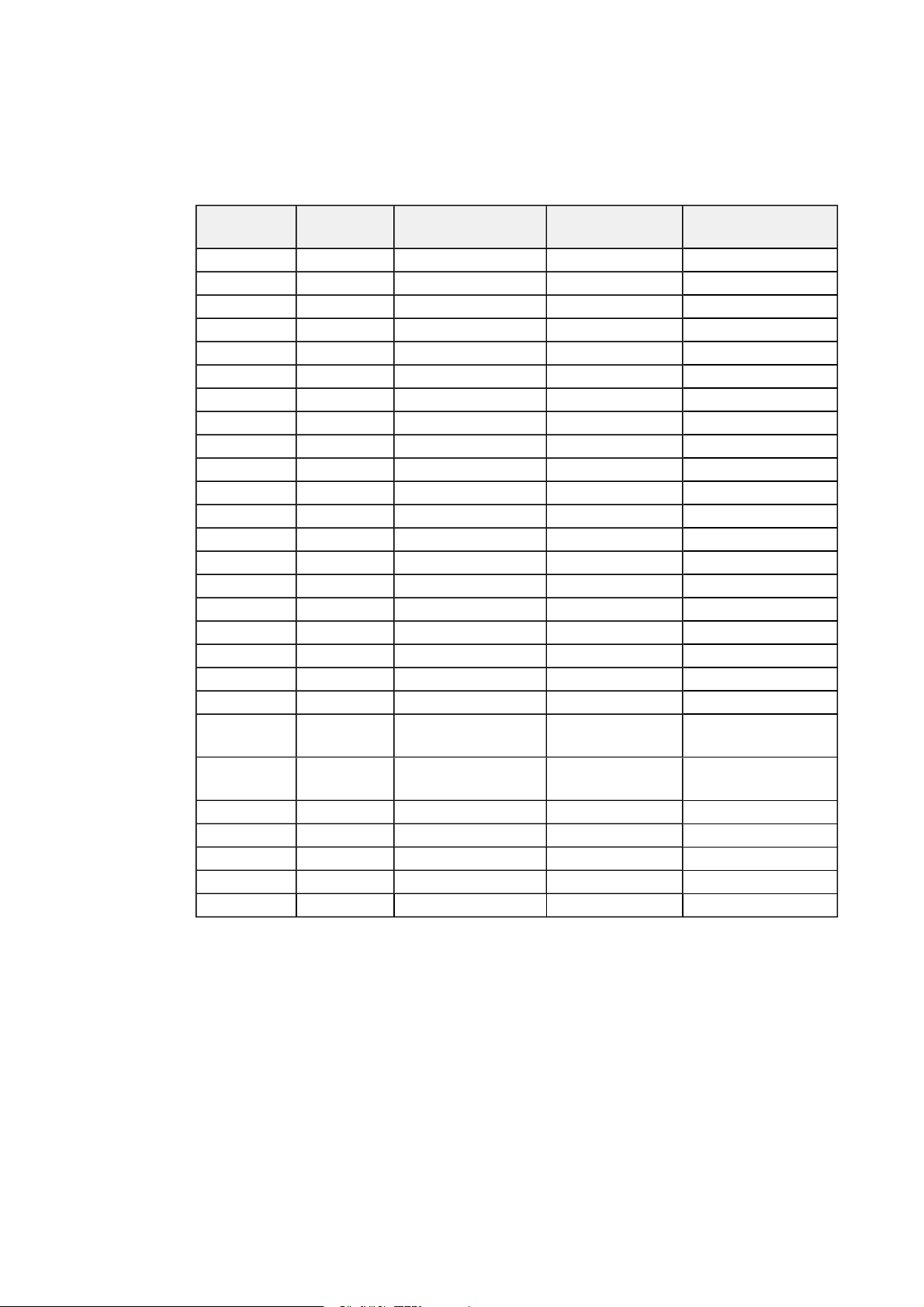
In den folgenden Tabellen sind die projektorkompatiblen VESA RGB-Videoformate nach
Auflösungaufgeführt, die Sie mithilfe der Befehle zum Bildseitenverhältnis, die im Standardmenü
Horizontale
Frequenz
(kHz)
Pixeltakt
(MHz)
27
Page 38
K A P I T E L 4
Integrieren anderer Geräte
Ihres Standard-Menü Auf Seite16.
SMART Projektor UF65
Auflösung Modus Bildseitenverhältnis Bildwiederholrate
(Hz)
Aussehen
„Eingangsabgleich“
720× 400 720×400_85 1.8:1 85.039 Letterbox-Effekt
640× 480 VGA 60 4:3 59.94 Vollbild
640× 480 VGA 72 4:3 72.809 Vollbild
640× 480 VGA 75 4:3 75 Vollbild
640× 480 VGA 85 4:3 85.008 Vollbild
800× 600 SVGA 56 4:3 56.25 Vollbild
800× 600 SVGA 60 4:3 60.317 Vollbild
800× 600 SVGA 72 4:3 72.188 Vollbild
800× 600 SVGA 75 4:3 75 Vollbild
800× 600 SVGA 85 4:3 85.061 Vollbild
832× 624 MAC 16" 4:3 74.55 Vollbild
1024 × 768 XGA 60 4:3 60.004 Vollbild
1024 × 768 XGA 70 4:3 70.069 Vollbild
1024 × 768 XGA 75 4:3 75.029 Vollbild
1024 × 768 XGA 85 4:3 84.997 Vollbild
1024 × 768 MAC 19" 4:3 74.7 Vollbild
1152 × 864 SXGA1 75 4:3 75 Vollbild
1280 × 768 SXGA1 75 1.67:1 60 Letterbox-Effekt
1280 × 800 WXGA 16:10 60 Letterbox-Effekt
1280 × 800 WXGA 16:10 58.2 Letterbox-Effekt
1280 × 960 Quad VGA604:3 60 Vollbild
1280 × 960 Quad VGA854:3 85.002 Vollbild
1280 × 1024 SXGA3 60 5:4 60.02 Letterbox-Effekt
1280 × 1024 SXGA3 75 5:4 75.025 Letterbox-Effekt
1280 × 1024 SXGA3 85 5:4 85.024 Letterbox-Effekt
1400 × 1050 SXGA+ 4:3 59.978 Vollbild
1600 × 1200 UXGA 4:3 60 Vollbild
28
Page 39
K A P I T E L 4
Integrieren anderer Geräte
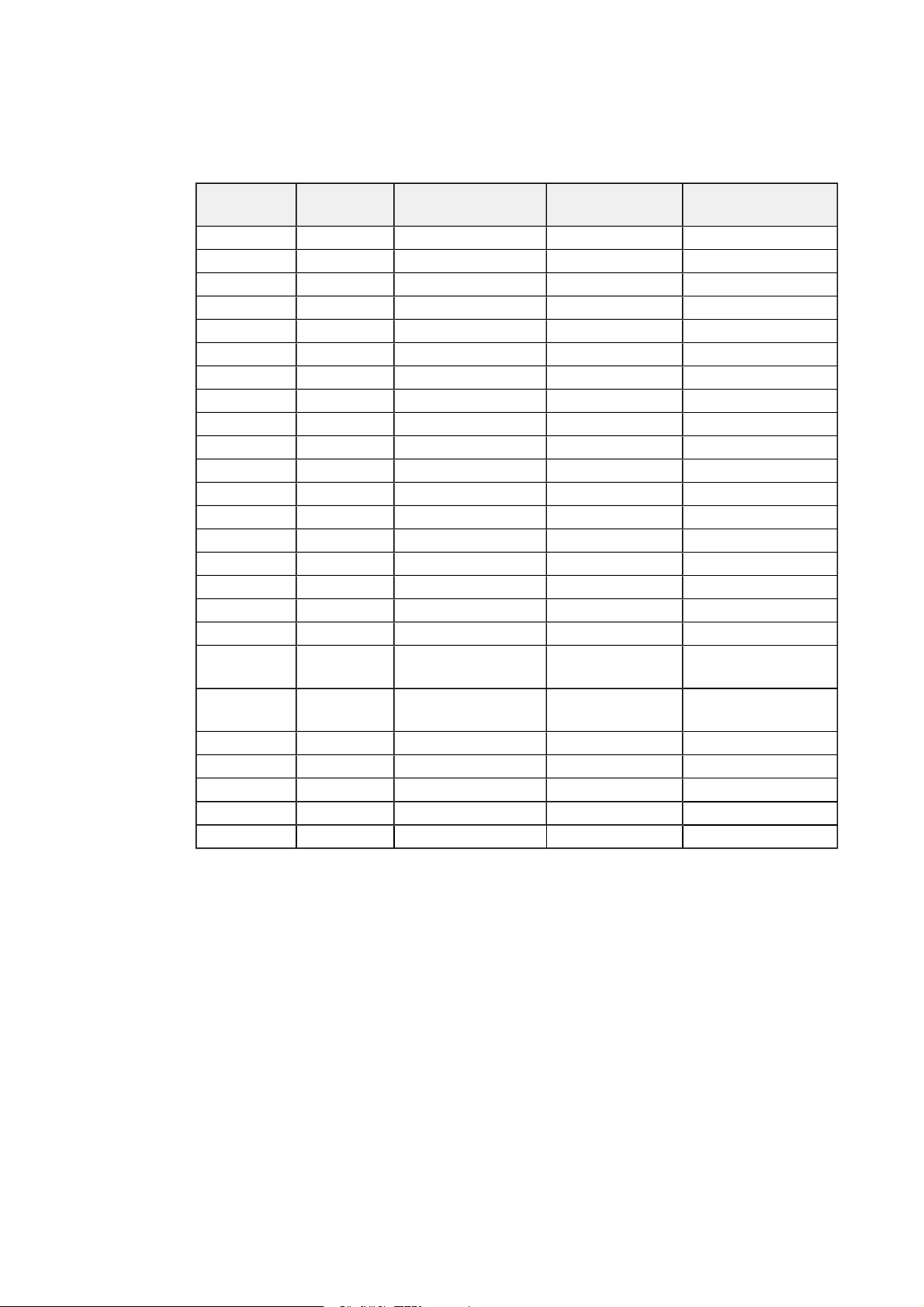
SMART Projektor UF65w
Auflösung Modus Bildseitenverhältnis Bildwiederholrate
(Hz)
Aussehen
„Eingangsabgleich“
720× 400 720×400_85 9:5 85.039 Letterbox-Effekt
640× 480 VGA 60 4:3 59.94 Pillarbox-Effekt
800× 600 VGA 72 4:3 72.809 Pillarbox-Effekt
800× 600 VGA 75 4:3 75 Pillarbox-Effekt
800× 600 VGA 85 4:3 85.008 Pillarbox-Effekt
800× 600 SVGA 56 4:3 56.25 Pillarbox-Effekt
800× 600 SVGA 60 4:3 60.317 Pillarbox-Effekt
800× 600 SVGA 72 4:3 72.188 Pillarbox-Effekt
800× 600 SVGA 75 4:3 75 Pillarbox-Effekt
800× 600 SVGA 85 4:3 85.061 Pillarbox-Effekt
832× 624 MAC 16" 4:3 74.55 Pillarbox-Effekt
1024 × 768 XGA 60 4:3 60.004 Pillarbox-Effekt
1024 × 768 XGA 70 4:3 70.069 Pillarbox-Effekt
1024 × 768 XGA 75 4:3 75.029 Pillarbox-Effekt
1024 × 768 XGA 85 4:3 84.997 Pillarbox-Effekt
1024 × 768 MAC 19" 4:3 74.7 Pillarbox-Effekt
1152 × 864 SXGA 75 4:3 75 Pillarbox-Effekt
1280 × 768 WXGA 60 1.67:1 60 Letterbox-Effekt
1280 × 960 Quad VGA604:3 60 Letterbox-Effekt
1280 × 960 Quad VGA854:3 85.002 Letterbox-Effekt
1280 × 960 SXGA3 60 5:4 60.02 Pillarbox-Effekt
1280 × 1024 SXGA3 75 5:4 75.025 Pillarbox-Effekt
1400 × 1050 SXGA3 85 5:4 85.024 Pillarbox-Effekt
1600 × 1200 SXGA+ 4:3 59.978 Pillarbox-Effekt
1600 × 1200 UXGA_60 4:3 60 Pillarbox-Effekt
HD- und SD-Signalformat-Kompatibilität
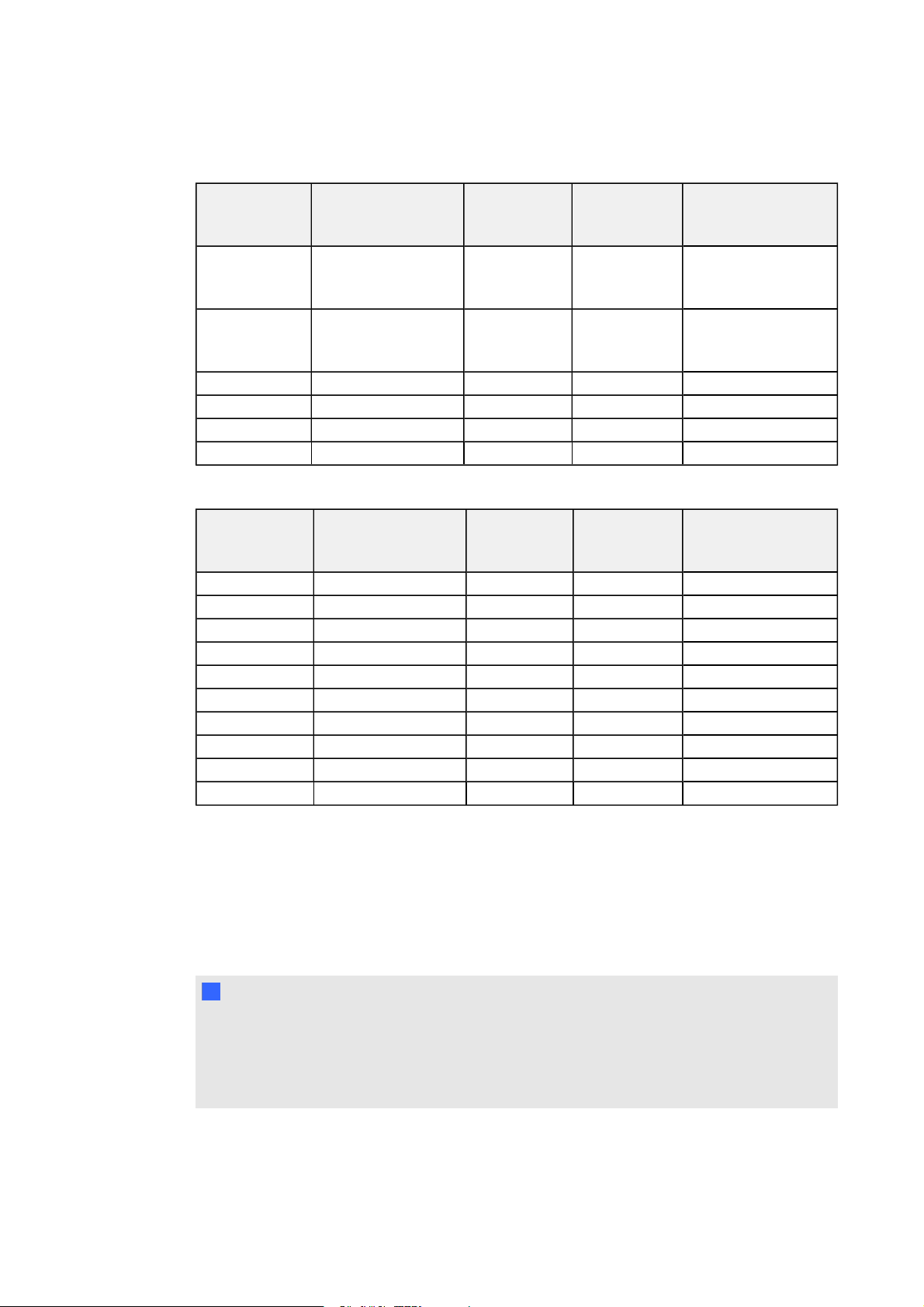
In den folgenden Tabellen ist die Signalkompatibilität des Projektors im High-Definition- und
Standard-Definition-Format beschrieben, die Sie mithilfe der Befehle zum Bildseitenverhältnis,
die im Standardmenü Ihres Standard-Menü Auf Seite16.
29
Page 40
K A P I T E L 4
Integrieren anderer Geräte
SMART Projektor UF65
Signalformat Bildseitenverhältnis Horizontale
Frequenz
(kHz)
480i (DVDPlayer)
(640 × 480)
567i (DVDPlayer)
(720 × 576)
720p 16:9 44.96 59.94 Letterbox-Effekt
720p 16:9 35 50 Letterbox-Effekt
1080i 16:9 33.7 59.94 Letterbox-Effekt
1080i 16:9 28.1 50 Letterbox-Effekt
SMART Projektor UF65w
Signalformat Bildseitenverhältnis Horizontale
480i (525i) 4:3 15.73 59.94 Vollbild
480p (525p) 4:3 31.47 59.94 Vollbild
576i (625i) 5:4 15.63 50 Pillarbox-Effekt
576p (625p) 5:4 31.25 50 Pillarbox-Effekt
720p (750p) 16:9 45 59.94 Letterbox-Effekt
720p (750p) 16:9 37.5 50 Letterbox-Effekt
1080i (1125i) 16:9 33.75 59.94 Letterbox-Effekt
1080i (1125i) 16:9 28.13 50 Letterbox-Effekt
1080p (1125p) 16:9 67.5 59.94 Letterbox-Effekt
1080p (1125p) 16:9 56.25 50 Letterbox-Effekt
4:3 15.73 59.94 Vollbild
5:4 15.63 50 Letterbox-Effekt
Frequenz
(kHz)
Vertikale
Frequenz (Hz)
Vertikale
Frequenz (Hz)
Aussehen
„Eingangsabgleich“
Aussehen
„Eingangsabgleich“
Videosystem-Signalkompatibilität
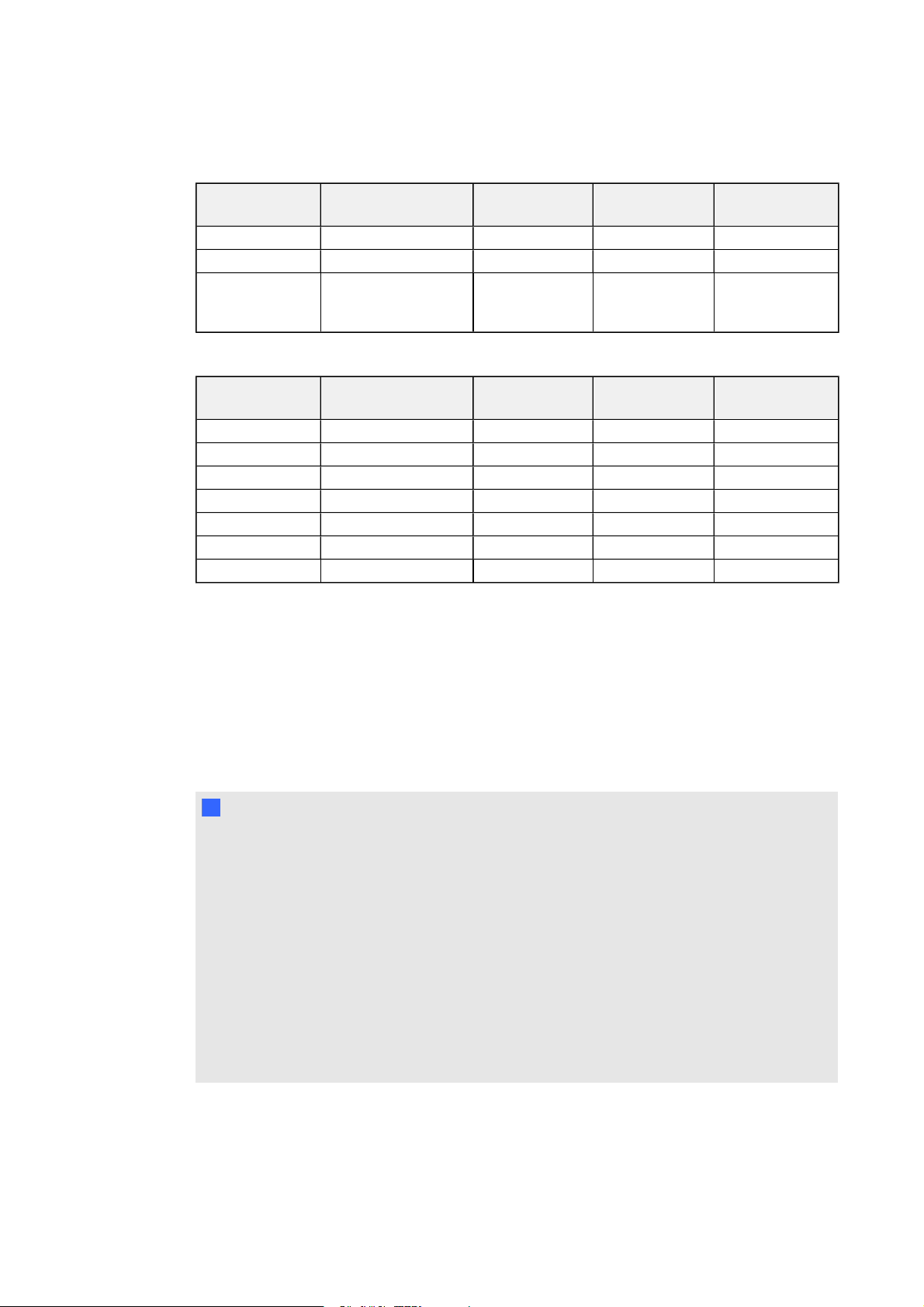
In den folgenden Tabellen ist die Videosystem-Signalkompatibilität des Projektors aufgeführt,
insbesondere für Signale, die über S-Video- und Composite-Video-Anschlüsse geliefert werden.
Diese können Sie mithilfe der Befehle zum Bildseitenverhältnis, die im Standardmenü Ihres
Standard-Menü Auf Seite16.
N H I N W E I S
Mit dem Befehl 16:9 werden alle Videomodi mit schwarzen Bändern am am oberen undunteren
Bildschirmrand dargestellt. Mit dem Befehl Eingangsabgleich können Videomodi je nach
Eingangsauflösung mit leeren Bändern am oberen und unteren Bildschirmrand angezeigt
werden.
30
Page 41
K A P I T E L 4
Integrieren anderer Geräte
SMART Projektor UF65
Videomodus Bildseitenverhältnis Horizontale
Frequenz (kHz)
NTSC 4:3 15.73 29.96 3.58
PAL 4:3 15.62 25 4.43
SECAM 4:3 15.62 25 4.25 (fob)
SMART Projektor UF65w
Videomodus Bildseitenverhältnis Horizontale
Frequenz (kHz)
NTSC 4:3 15.73 59.94 3.58
PAL 4:3 15.63 50 4.43
SECAM 4:3 15.63 50 4.25 und 4.41
PAL-M 4:3 15.73 59.94 3.58
PAL-N 4:3 15.63 50 3.58
PAL-60 4:3 15.73 59.94 4.43
NTSC 4.43 4:3 15.73 59.94 4.43
Vertikale
Frequenz (Hz)
Vertikale
Frequenz (Hz)
Farbsignal
(MHz)
4.06 (for)
Farbsignal
(MHz)
Anschließen von peripheren Quellen und Ausgängen
Befolgen Sie diese Anweisungen, wenn Sie ein peripheres Gerät kurzzeitig an Ihr Interaktives
Whiteboard-System anschließen wollen, wie beispielsweise einen DVD/Blu-ray-Player oder ein
USB-Gerät.
N H I N W E I S E
l Messen Sie denAbstand zwischen dem Projektor und dem peripheren Gerät, das Sie
anschließen wollen. Stellen Sie sicher, dass jedes Kabel langgenug ist, ausreichend
Spiel hat und sicher in Ihrem Raum verlegt werden kann, ohne eine Stolpergefahr
darzustellen.
l Ziehen Sie keine bereits angeschlossenen Kabel ab, da einige Buchsen für das ECP-
Kabelstrang-Kabel und Ihr Interaktives Whiteboard reserviert sind.
l Schließen Sie keine SMART Board Audio (SBA-L)-USB-Lautsprecher an der ECP an.
SchließenSie diese Lautsprecher mit einem Dual-Kanal-Kabel mit (linkem und rechtem)
RCA-Stecker-an-3,5-mm-Audiobuchse (im Lieferumfangder Lautsprecher enthalten) am
Anschlussfeld des Projektors an.
31
Page 42

K A P I T E L 4
Integrieren anderer Geräte
l Der Composite-Video-Steckverbinder und die zugehörigen Dual-Kanal-Audioeingänge
an der ECP sind nur für Eingänge vorgesehen. Diese RCA-Buchsenliefern kein
Ausgangssignal.
g So schließen Sie eine periphere Quelle oder einen peripheren Ausgang an Ihrem
Projektor an:
1. Wenn Sie Lautsprecher installiert haben, drehenSie den Lautstärkeregler an der ECP ganz
nach unten, um ein Brummenoder einen Funkenflug zu vermeiden.
2. Wenn Ihr peripheres Gerät einen Composite-Video-Anschluss nutzt, schließen Sie dessen
Eingangskabel an der ECP an.
Wenn Ihr peripheres Gerät einen USB-Anschluss nutzt, schließen Sie dessen
Eingangskabel an einerder freienUSB-Buchsen der ECP an.
3. Schalten Sie die Eingangsquellen zum peripheren Gerät um, indem Sie auf die Taste
Eingang an derECP oder auf der Fernbedienung drücken.
N H I N W E I S
Wenn Ihr USB-Gerät nicht funktioniert, liegt möglicherweise eine Gerätestörung vor oder
das Gerät ist nicht kompatibel. Es kann auch sein, dass derUSB-Anschluss deaktiviert
ist. Siehe Deaktivieren des Benutzer-USB-Zugriffs Auf Seite87.
4. Stellen Sie die Lautstärke mit dem Lautstärkereglerder ECP wieder her.
32
Page 43

Kapitel 5
Pflege Ihres Interaktives Whiteboard System
Pflege Ihres Interaktives Whiteboard 33
Reinigen des Projektors 34
Entfernen des Projektors vom Ausleger 35
Zugreifen auf das Lampenmodul 37
Staubsaugen des Lampenmoduls und der Projektorbelüftungen 39
Wiederanbringen des Lampenmoduls und derLampenabdeckung 40
Wiederanbringen des Projektors 40
Fokussieren und Korrigieren des Projektorbildes 43
Ersetzen der Projektorlampe 43
Entfernen undWiederanbringendes Projektorlampenmoduls 43
Zurücksetzen des Lampentimers 45
Dieses Kapitel umfasst Methoden zur ordnungsgemäßen Reinigung und zur Vermeidung von
Schäden an Ihrem SMART Board 600i4 oder D600i4 Interactive Whiteboard System.
Pflege Ihres Interaktives Whiteboard
Weitere Informationen zur Pflege Ihres Interaktives Whiteboards erhalten Sie im Installations-
und Benutzerhandbuch zum SMART Board 600 und D600 Series Interactive Whiteboard
(smarttech.com/kb/001414).
33
Page 44

K A P I T E L 5
Pflege Ihres InteraktivesWhiteboard System
Reinigen des Projektors
W W A R N U N G
Bei der Reinigung eines auslegermontierten Projektors kann dieser herunterfallen oder es kann
zu Verletzungen kommen. SeienSie beim Besteigeneiner Leiter vorsichtig.
C V OR S I C H T
l Drücken Sie, bevor Sie den SMART-Projektor UF65 oder UF65w reinigen, die Netztaste
zwei Mal an derECP oder der Fernsteuerung, um das System in den Standby-Modus
zu versetzen. Lassen Sie die Lampe dann 30 Minuten lang abkühlen.
l Sprühen Sie keine Reinigungs- oder Lösungsmittel und keine Druckluft in Projektornähe,
da diese das Gerät beschädigen oder beflecken können. Durch Besprühen des Systems
kann ein chemischer Nebel auf einige der Projektorkomponenten und die Lampe
gelangen, was zu Schäden und einer schlechten Bildqualität führen kann.
l Lassen Sie keine Flüssigkeiten oder kommerziellen Lösungsmittel jeglicher Art in den
Projektor rinnen.
I W I C H T I G
Beachten Sie diese Richtlinien zur Reinigung des Projektors:
l Reinigen Sie die Außenflächen des Projektors mit einem fusselfreien Tuch ab.
l Reinigen Sie das Projektorgehäuse nach Bedarf mit einem weichen Tuch, das mit einem
mildenReinigungsmittel befeuchtet ist.
l Verwenden Sie keine scheuernden Reinigungsmittel, kein Wachs und keine
Lösungsmittel.
l Berühren Sie die Linse nicht. Wenn die Linse gereinigt werden muss:
o
VerwendenSie Flüssigkeiten oder kommerzielle Lösungsmittel (wie Glasreiniger)
zum Reinigen der Linse, sprühen Sie sie jedoch nicht direkt auf das Gerät.
o
VerwendenSie Schutzhandschuhe und tauchenSie ein fusselfreies Tuch (wie
beispielsweise Purestat PW2004) in ein antistatisches Lösungsmittel (wie
beispielsweise Hyperclean EE-6310).
o
Wischen Sie die Linse vorsichtig von der Mitte zum Rand hin ab.
Dieser Abschnitt umfasst Anweisungen zur Verwendung eines Staubsaugers für die Entfernung
von angesammeltem Staubvon Ihrem SMART-Projektor UF65 oder UF65w-Lampenmodul, von
denBelüftungen und Schlitzen.SMART empfiehlt das regelmäßige Reinigen Ihres Projektors alle
sechs Monate. Wenn Ihr Projektor jedoch regelmäßig Staub ausgesetzt ist, reinigen Sie ihn alle
drei Monate.
34
Page 45
K A P I T E L 5
Pflege Ihres InteraktivesWhiteboard System
I W I C H T I G
Dieses Verfahren ist nur für qualifizierte Installierer vorgesehen.
Zum Reinigen des Projektors müssen Sie:
l Den Projektor vom Ausleger abnehmen (Seite 35)
l Auf das Lampenmoduls zugreifen (Seite 37)
l Am Lampenmodul und an den Projektorbelüftungen Staub saugen (Seite 39)
l Das Lampenmodul unddie Lampenabdeckung wieder anbringen (Seite 40)
l Wiederanbringen des Projektors (Seite 40)
Sie benötigen einen Phillips-SchraubendreherNr. 2, um folgende Schritte durchzuführen.
Entfernen des Projektors vom Ausleger
Bevor Sie auf das Projektorlampenmodul zugreifen können, müssen Sie denProjektor vom
Ausleger entfernen.
W W A R N U N G
Zum Entfernen des Projektors vom Ausleger sind zwei Personenerforderlich.
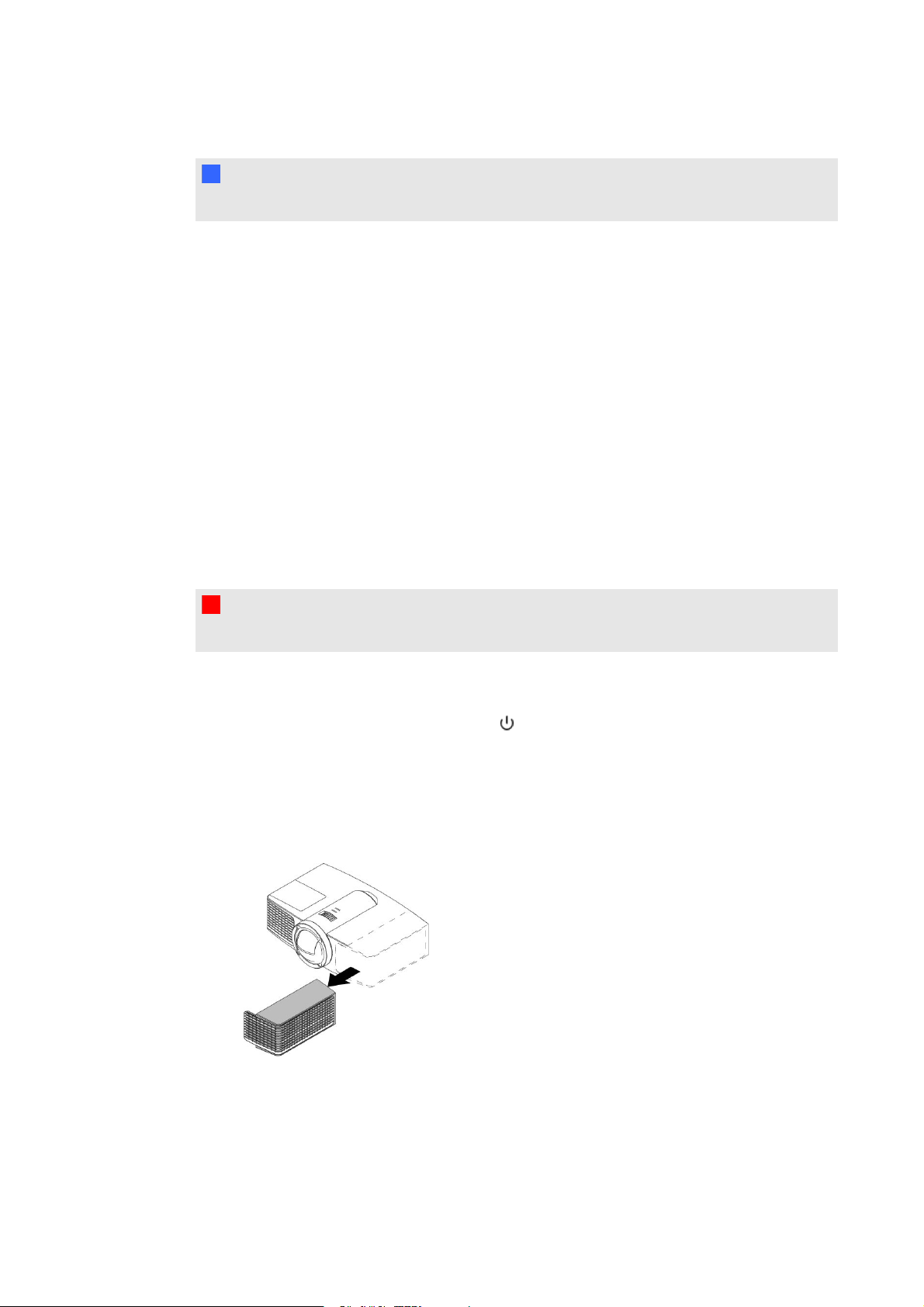
g So entfernen Sie den Projektor vom Ausleger:
1. Drücken Sie zwei Mal auf die Netztaste auf derFernbedienung oder der ECP, um das
System in den Standby-Modus zu schalten.
2. Warten Sie wenigstens 30 Minuten, bis der Projektor vollständig abgekühlt ist. Ziehen Sie
dann das Netzkabel aus der Netzsteckdose.
3. Entfernen Sie die Kabelabdeckung und ziehen Sie dann alle Kabel vom Projektor ab.
35
Page 46
K A P I T E L 5
Pflege Ihres InteraktivesWhiteboard System
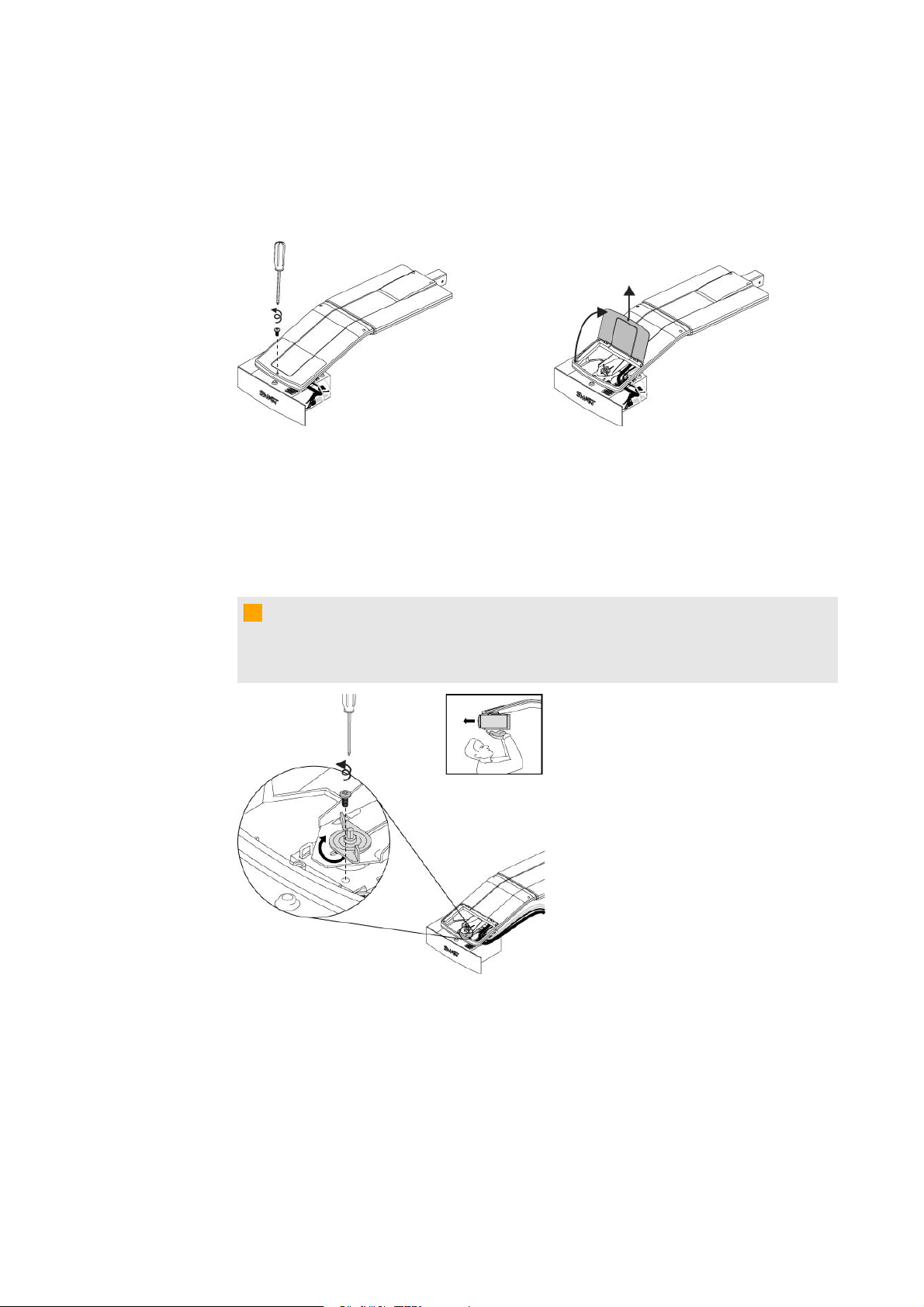
4. Halten Sie den Projektor gut fest und entfernen Sie mit dem Schraubenzieher die
Schraube, die die Projektorabdeckung hält, ohne übermäßige Belastung oder
Kraftanwendung. Nehmen Sie die Abdeckung dann ab. Bewahren Sie Lampenabdeckung
undSchraube aneinem sicherenOrt auf.
5. Wenn Sie eine Projektorsicherung verwenden, entfernen Sie sie vom Projektorschlossring.
Wenn Sie auf die Befestigungsschraube des Projektors zugreifen müssen, lösen Sie die
Flügelmutter und ziehen Sie den Projektor von Ihrem Interaktives Whiteboard-Bildschirm
fort. Ziehen Sie die Flügelmutter dann wieder an.
6. DrehenSie mit dem Schraubendreher die einzige Schraube an der Halterung heraus.
Bewahren Sie die Schraube an einem sicherenOrt auf.
C V OR S I C H T
Der Projektor kannherunterfallen, wennSie ihn bewegen, nachdem Sie diese Schraube
herausgedreht haben.
36
Page 47
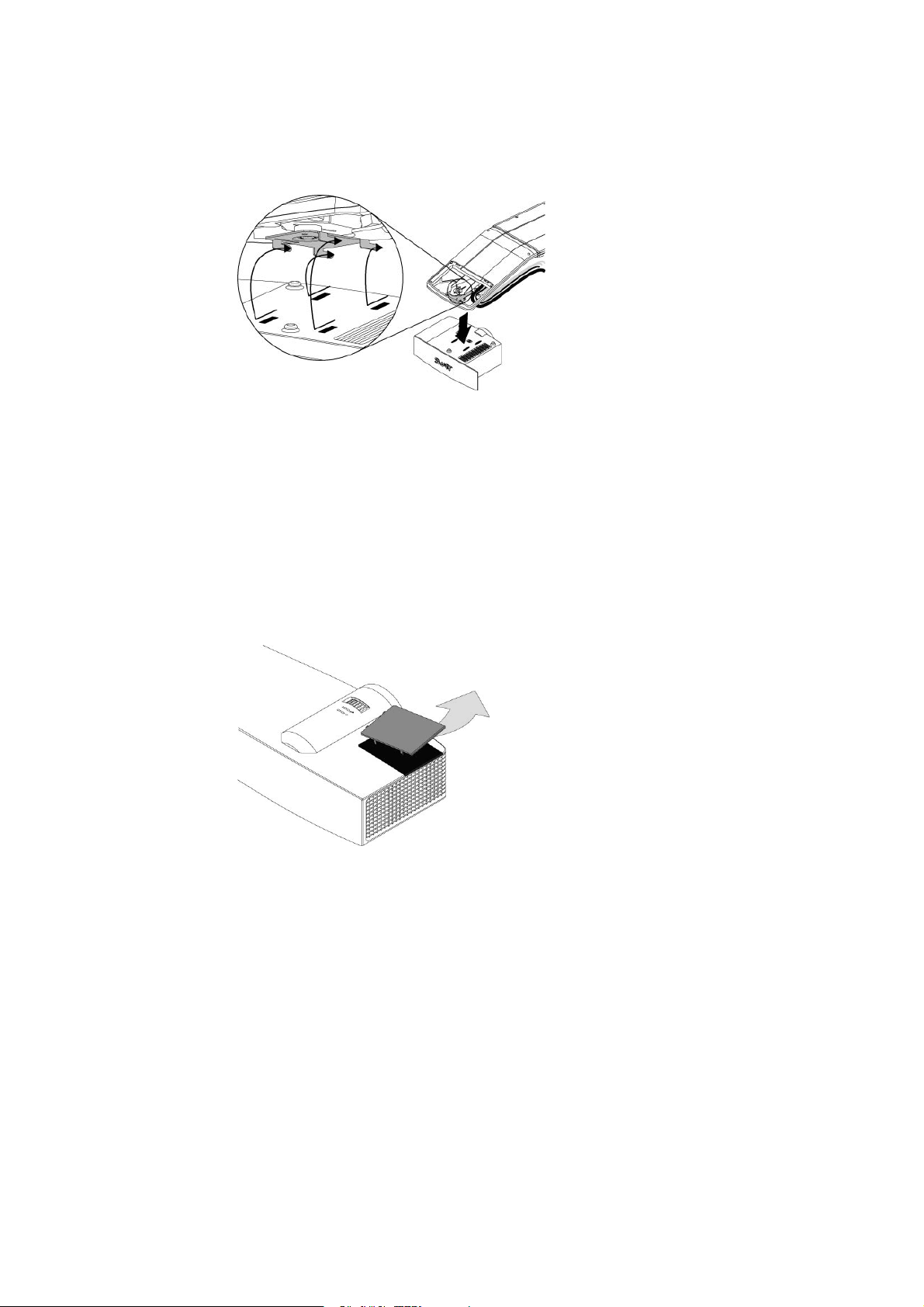
K A P I T E L 5
Pflege Ihres InteraktivesWhiteboard System
7. Haken Sie denProjektor mit beiden Händen vorsichtig vom Projektorausleger aus und
entfernen Sie ihn vom Projektorausleger.
8. Legen Sie den Projektor in Ihrem Arbeitsbereich flach hin, sodass die Warnkontrollleuchten
nach oben weisen.
Zugreifen auf das Lampenmodul
Entfernen Sie für den Zugriff auf das Lampenmodul die Lampenabdeckung und entfernen Sie die
Lampe dann vom Projektor.
g So entfernen Sie die Lampenabdeckung und das Lampenmodul:
1. Ziehen Sie die äußere Lampenabdeckung mit dem Finger ab und legen Sie sie beiseite.
37
Page 48
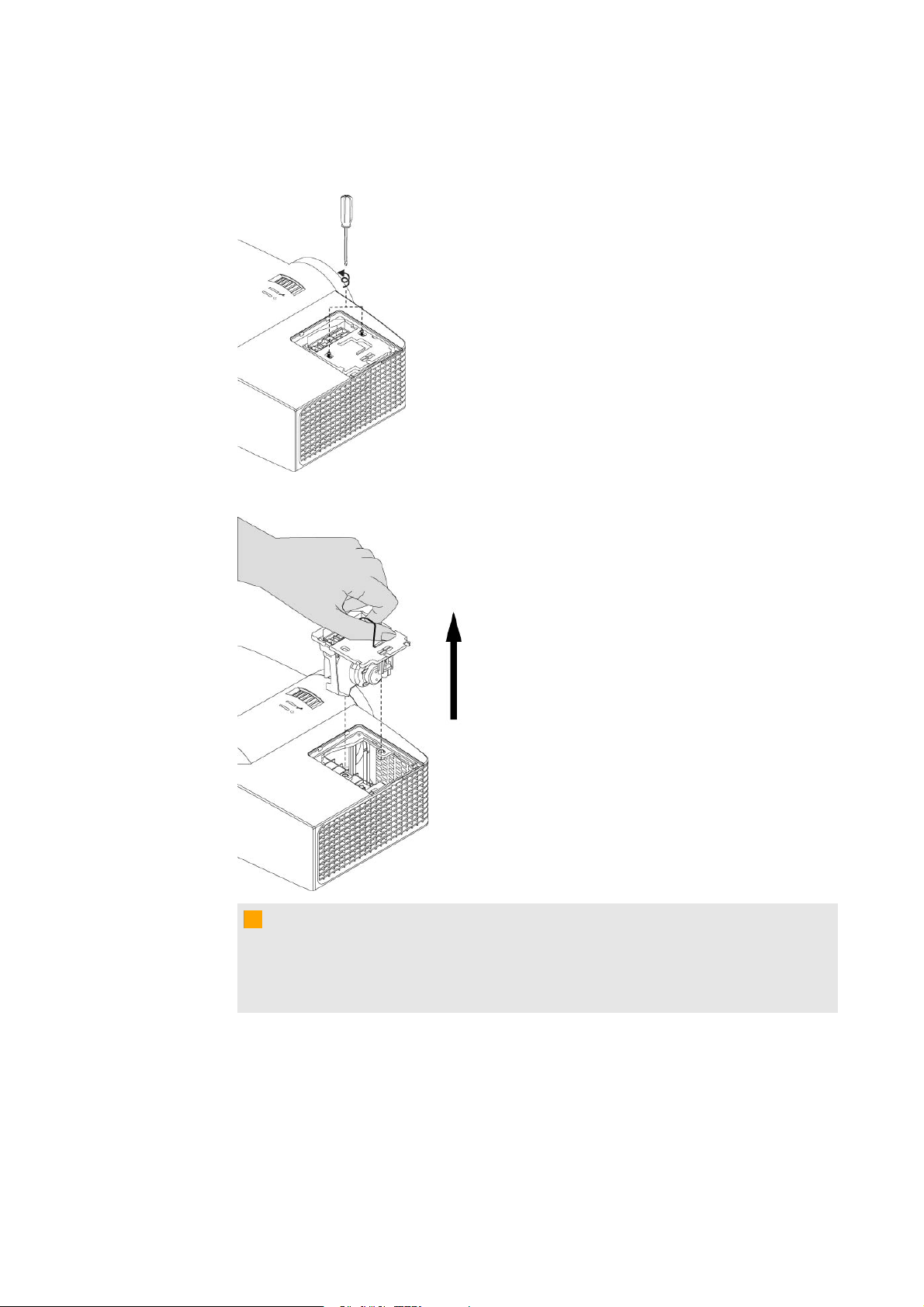
K A P I T E L 5
Pflege Ihres InteraktivesWhiteboard System
2. Lösen Sie die beiden Schrauben am inneren Lampenmodul mit dem Schraubendreher. Die
Schrauben verbleiben im Lampenmodul.
3. Ziehen Sie den Griff des Lampenmoduls hoch und entfernen Sie dann die Lampe.
C V OR S I C H T
Berühren Sie die Lampe beim Entfernen, Reinigen oder Wiedereinsetzen des
Lampenmoduls nicht mit den Fingern. Das Öl auf Ihrer Haut kann die Lampe beim
Einschalten beschädigen.
4. Legen Sie das Lampenmodul vorsichtig so auf Ihrem Arbeitsplatz ab, dass der Griff nach
unten weist.
38
Page 49
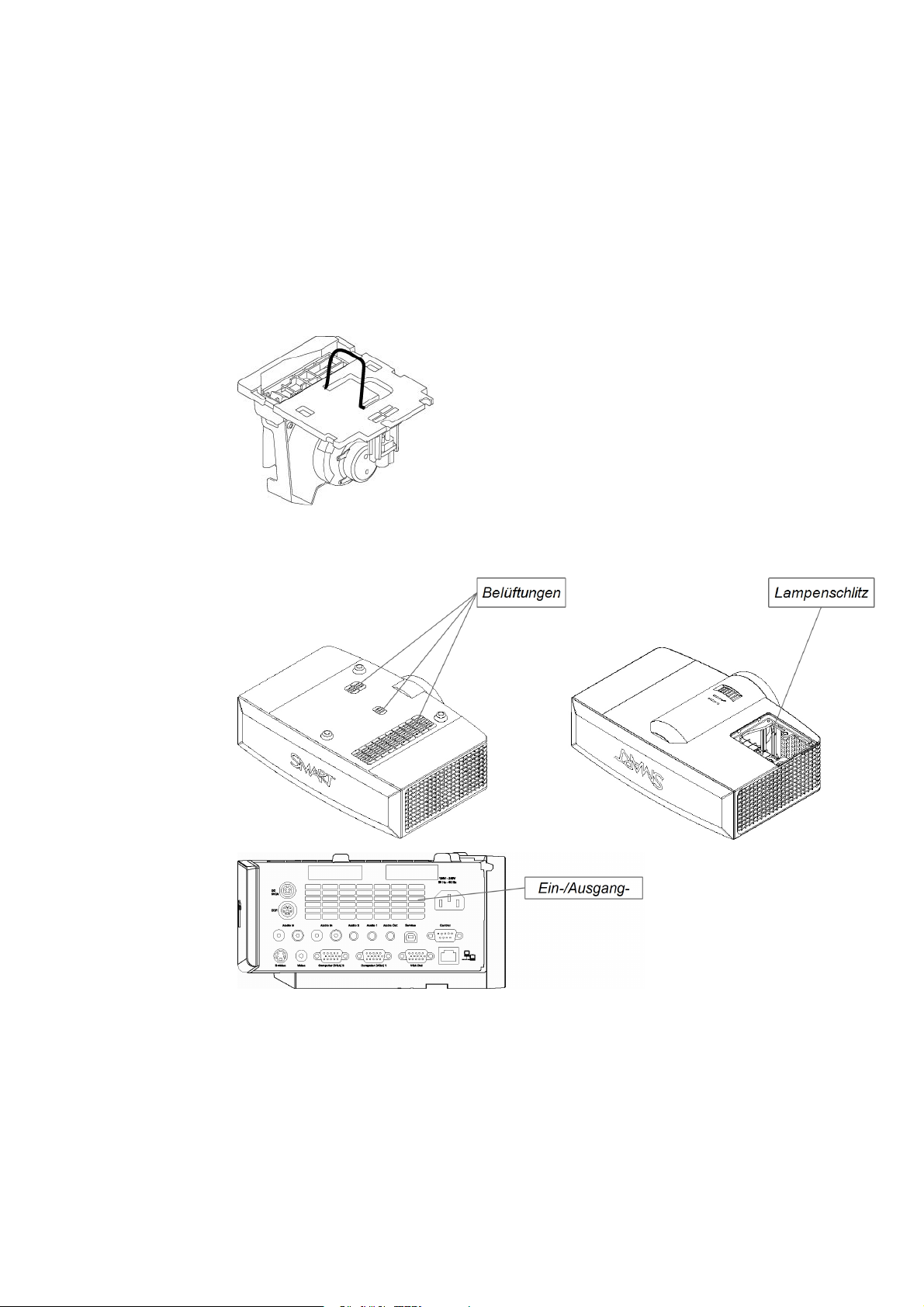
K A P I T E L 5
Pflege Ihres InteraktivesWhiteboard System
Staubsaugen des Lampenmoduls und der Projektorbelüftungen
Entfernen Sie die Lampenabdeckung unddas Lampenmodul und staubsaugenSie das
Lampenmodul und die Projektorbelüftungen.
g So saugen Sie Staub am Lampenmodul und an den Projektorbelüftungen:
1. Saugen Sie auf jeder Seite des Lampenmoduls 10 Sekunden lang gründlich Staub.
2. Saugen Sie jeweils 10 Sekunden lang Staub an den drei oberen Belüftungen, am
Lampenschlitz und an derE/A-Konsolenbelüftung.
39
Page 50
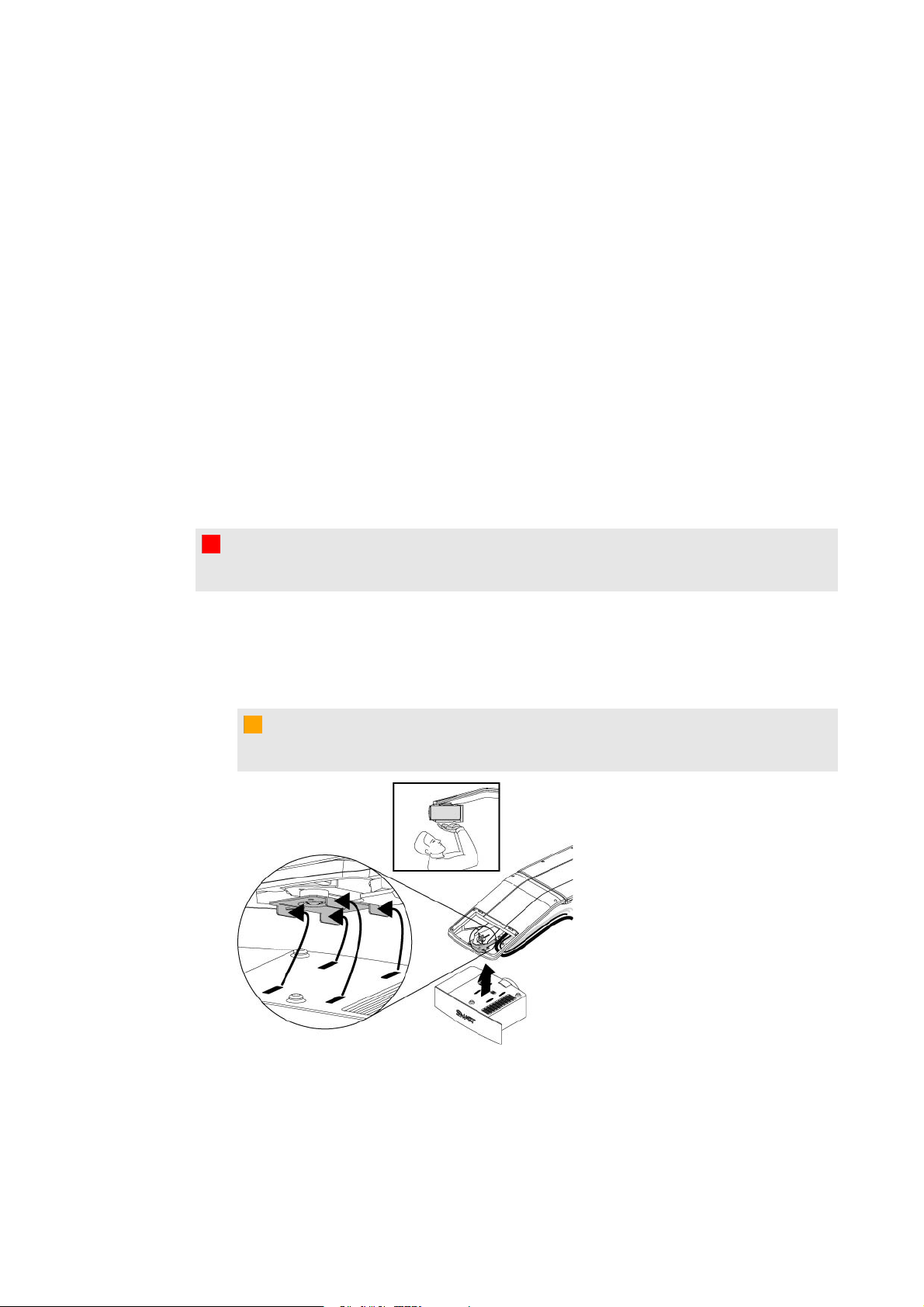
K A P I T E L 5
Pflege Ihres InteraktivesWhiteboard System
Wiederanbringen des Lampenmoduls und der Lampenabdeckung
Bringen Sie nach dem Staubsaugen des Lampenmoduls und der Projektorbelüftungen das
Lampenmodul und die Lampenabdeckung wieder an.
g So bringen Sie das Lampenmodul und die Lampenabdeckung wieder an:
1. Setzen Sie das Lampenmodul wieder in den Lampenschlitz ein. Drücken Sie die Lampe bis
zum Anschlag nach untenund ziehen Sie dann die Lampenbefestigungsschrauben an, bis
sie fest sitzen.
2. Bringen Sie die äußere Lampenabdeckung wieder an.
Wiederanbringen des Projektors
Bringen Sie nach dem Wiederanbringen des Lampenmoduls und der Lampenabdeckung den
Projektor wieder am Ausleger an.
W W A R N U N G
Zum Wiederanbringen des Projektors sind zwei Personen erforderlich.
g So platzieren Sie den Projektor auf dem Ausleger:
1. Heben Sie den Projektor mit beiden Händen an und richten Sie die Haken am Ausleger mit
denSchlitzen am Projektor aus.
C V OR S I C H T
Halten Sie den Projektor beim Anbringen am Ausleger fest.
40
Page 51
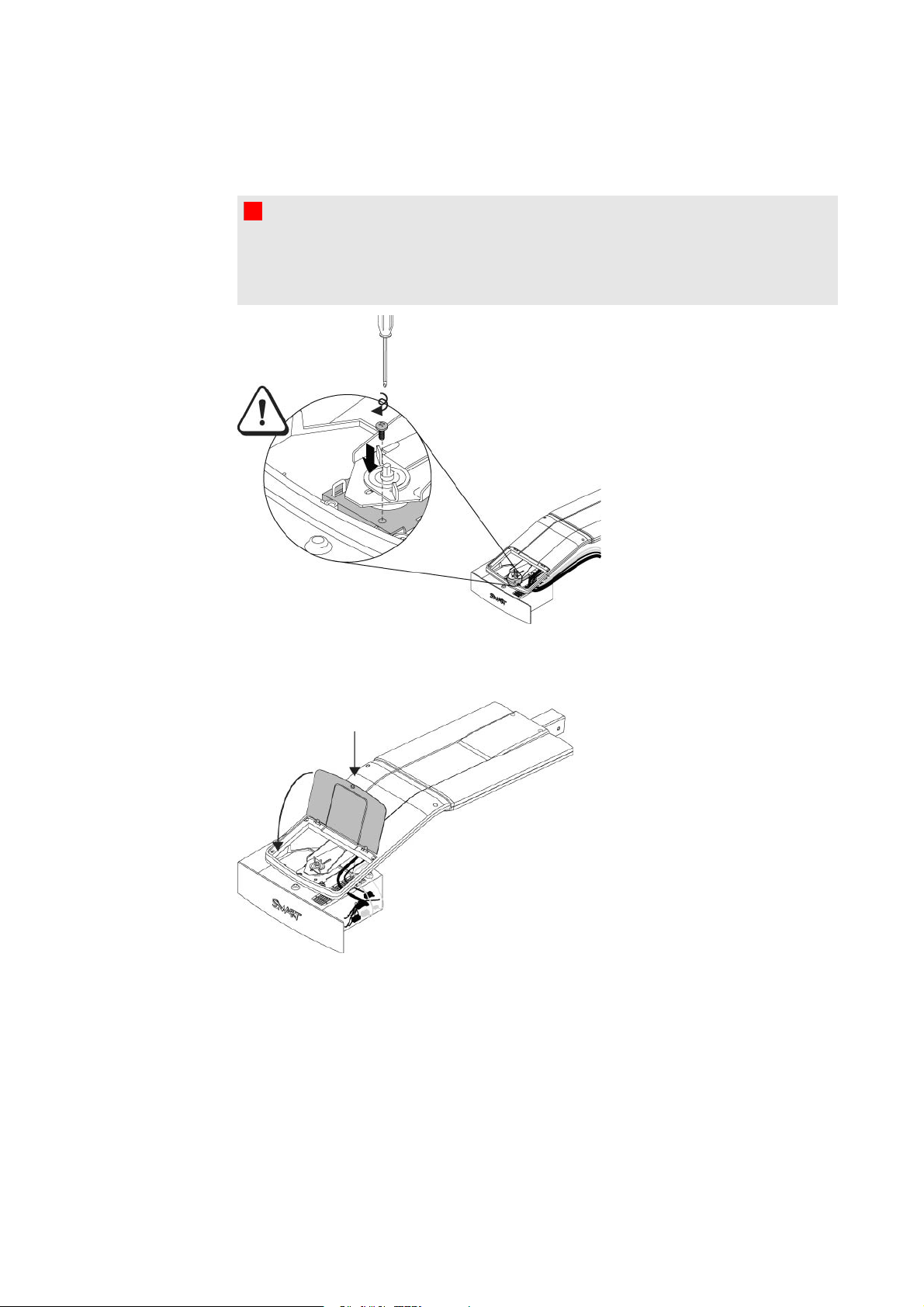
K A P I T E L 5
Pflege Ihres InteraktivesWhiteboard System
2. Fixieren Sie den Projektor mit der Schraube, die Sie beim Abbauen des Projektors vom
Ausleger aufbewahrt haben, wieder an der Platte.
W W A R N U N G
Achten Sie darauf, diese Schraube wieder hineinzudrehen. Ohne die Schraube kannder
Projektor vom Ausleger fallen undVerletzungen, Schäden am Projektor oder beides
verursachen.
3. Bringen Sie optional auch Ihre Projektorsicherung wieder an.
4. Bringen Sie die Projektorabdeckung oben am Ausleger an.
41
Page 52
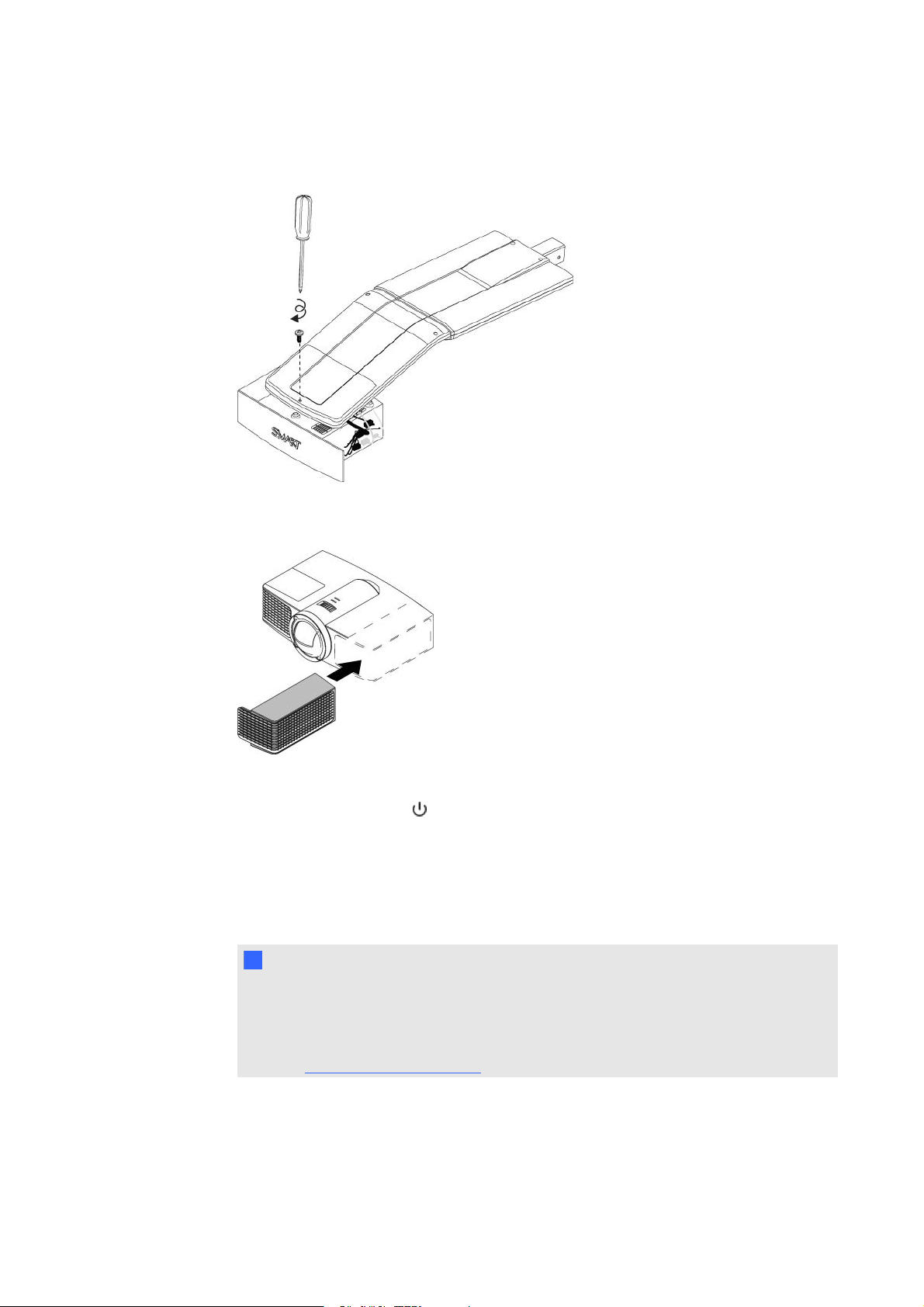
K A P I T E L 5
Pflege Ihres InteraktivesWhiteboard System
5. Setzen Sie die Abdeckungsschraube ohne Kraftanwendung ein und ziehen Sie sie an, bis
sie fest sitzt.
6. Schließen Sie alle Kabel am Projektor an. Bringen Sie dann die Kabelabdeckungwieder
an.
7. Schließen Sie das Netzkabel an einer Wandsteckdose an.
8. Drücken Sie die Netztaste an der Fernbedienung oder an der ECP ein Mal, um zu
bestätigen, dass der Projektor in Betrieb ist und dass das Lampenmodul ordnungsgemäß
installiert ist. Warten Sie dann, bis derProjektor vollständig hochgefahren ist.
Die Kontrollleuchte der ECP leuchtet beim Hochfahren des Systems grün auf.
9. Warten Sie fünf Minuten, bis sich der Projektor warmgelaufen hat.
N H I N W E I S
Möglicherweise müssen Sie das projizierte Bild kalibrieren, nachdem Sie die vorherigen
Schritte ausgeführt haben. Weitere Informationenhierzu finden Sie in der beigefügten
.SMART Board Installationsanleitung zum 600i4 und D600i4 Interactive Whiteboard
System (smarttech.com/kb/146183) undin den Korrigieren des Bildes Auf Seite22.
42
Page 53
K A P I T E L 5
Pflege Ihres InteraktivesWhiteboard System
Fokussieren und Korrigieren des Projektorbildes
Informationen zum Fokussieren und Korrigieren des Projektorbildes finden Sie unter Fokussieren
des Bildes Auf Seite21 und Korrigieren des Bildes Auf Seite22.
Ersetzen der Projektorlampe
Dieser Abschnitt bietet eine detaillierte Anleitung zum Auswechseln der Projektorlampe.
Entfernen und Wiederanbringen des Projektorlampenmoduls
Wenn eine Lampe ausfällt oder wenn eine Warnmeldung am SMART-Projektor UF65 oder
UF65w-Bildschirm angezeigt wird, sorgen Sie dafür, dass das Projektorlampenmodul durch eine
qualifizierte Person ausgetauscht wird.
W W A R N U N G
l Lesen Sie die Warnhinweise und die anderen wichtigen Informationen am Anfang dieses
Dokuments, bevor Sie diese Schritte ausführen.
l Ziehen Sie das Netzkabel aus der Wandsteckdose, bevor Sie die folgenden Schritte
ausführen.
I W I C H T I G
Bevor Sie die SMART-Projektor UF65 oder UF65w-Lampe auswechseln, müssen Sie den
Projektor vom Ausleger abbauen. Weitere Informationen zum Abbauen des Projektors vom
Ausleger und zum Abziehen der Kabel finden Sie unterEntfernen des Projektors vom Ausleger
Auf Seite35.
N H I N W E I S
Stellen Sie vor dem Zugriff auf die Servicekonsole sicher, dass Sie eine Ersatzprojektorlampe
parat haben.
Sie benötigen einen Phillips-SchraubendreherNr. 2, um den folgenden Vorgang durchzuführen.
43
Page 54
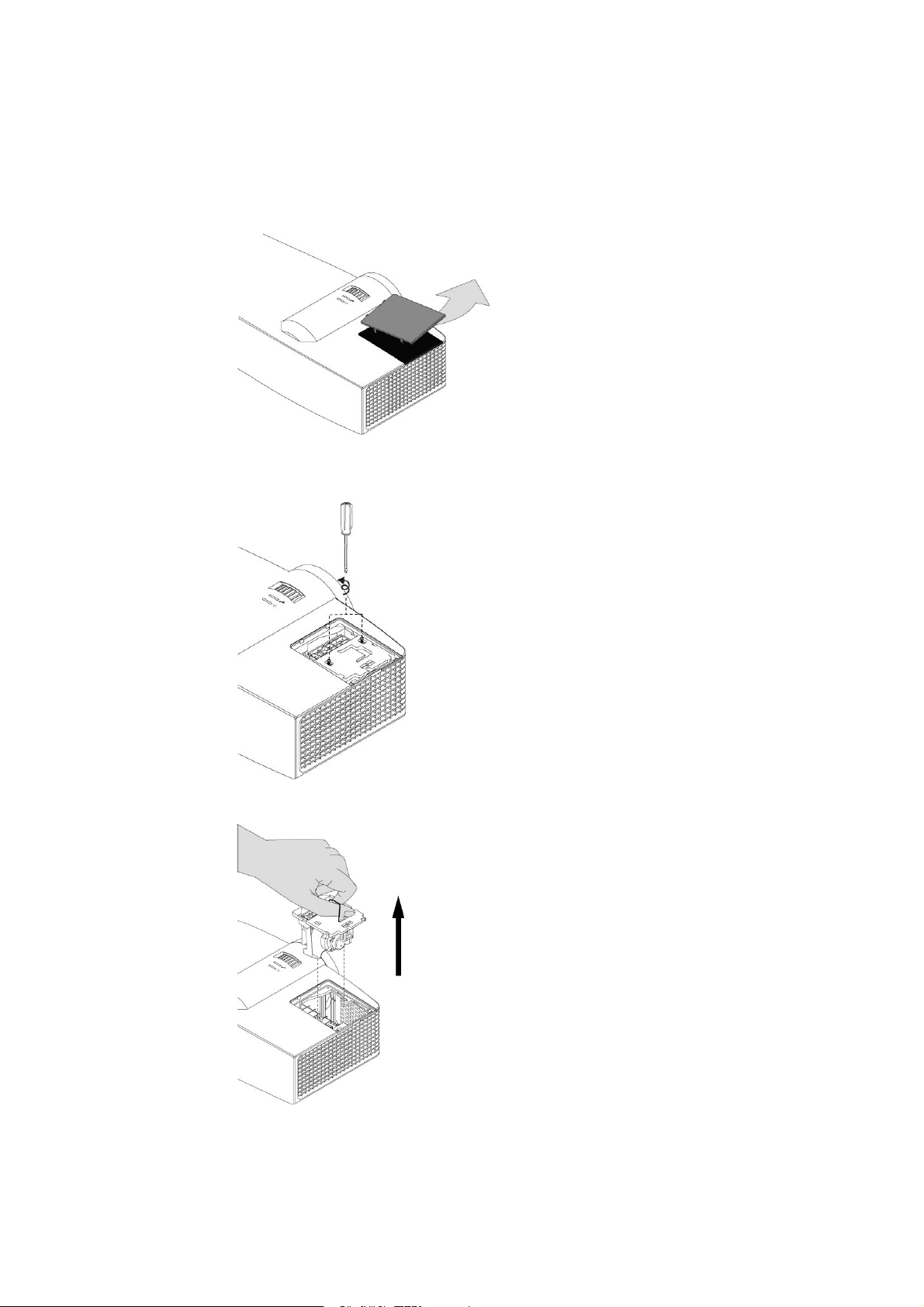
K A P I T E L 5
Pflege Ihres InteraktivesWhiteboard System
g So entfernen und ersetzen Sie das Projektorlampenmodul:
1. Entfernen Sie die äußere Lampenabdeckung undlegen Sie sie beiseite.
2. Lösen Sie die beiden Schrauben am inneren Lampenmodul mit dem Schraubendreher. Die
Schrauben verbleiben im Lampenmodul.
3. Ziehen Sie den Griff des Lampenmoduls hoch und entfernen Sie dann die Lampe.
44
Page 55
K A P I T E L 5
Pflege Ihres InteraktivesWhiteboard System
4. Legen Sie die alte Lampe in einen sicheren Behälter undbehandeln Sie diesen mit
Vorsicht, bis Sie ihn dem Recycling zuführen oder ihn entsorgen können.
I W I C H T I G
Führen Sie das Lampenmodul gemäß Ihrer lokalen Abfallbeseitigungsbehörde dem
Recycling oder derEntsorgung zu.
5. Entnehmen Sie das Ersatzlampenmodul aus seiner Verpackung.
C V OR S I C H T
Berühren Sie keinen Teil des Lampenmoduls außer dem Gehäuse.
6. Setzen Sie das Lampenmodul wieder in den Lampenschlitz ein. Drücken Sie die Lampe bis
zum Anschlag nach untenund ziehen Sie dann die Lampenbefestigungsschrauben an, bis
sie fest sitzen.
7. Bringen Sie die äußere Lampenabdeckung wieder an.
N H I N W E I S
Möglicherweise müssen Sie das projizierte Bild kalibrieren, nachdem Sie die vorherigen
Schritte ausgeführt haben. Weitere Informationenhierzu finden Sie in der beigefügten
.SMART Board Installationsanleitung zum 600i4 und D600i4 Interactive Whiteboard
System (smarttech.com/kb/146183) undin den Korrigieren des Bildes Auf Seite22.
8. Setzen Sie den Projektor wieder auf den Ausleger auf und schließen Sie die Kabel an.
Siehe Wiederanbringen des Projektors Auf Seite40.
Zurücksetzen des Lampentimers
Nach dem Austauschen der Lampe müssen Sie auf das Servicemenü des Projektors zugreifen
undden Betriebsstundenzähler der Lampe zurücksetzen. Zum Verhindern versehentlicher Fehler
sollte nur ein Systemadministrator diese Maßnahme durchführen.
N H I N W E I S
Setzen Sie die Lampenbetriebsstunden nach jedem Austausch der Lampe zurück, da die
Lampenbetriebszeit-Erinnerungsmeldungen auf den aktuellen Betriebsstunden basieren.
g So setzen Sie den Lampentimer zurück:
1. Drücken Sie die folgenden Tasten auf der Fernbedienung schnell, um auf das Servicemenü
zuzugreifen: Abwärts, Aufwärts, Aufwärts, Links, Aufwärts.
C V OR S I C H T
Ändern Sie nur die Einstellungen im Servicemenü, die in diesem Handbuch speziell
aufgeführt sind. Durch das Ändernanderer Einstellungenkann der Betrieb Ihres
Projektors leiden oder beeinträchtigt werden. Darüber hinaus erlischt Ihre Garantie.
45
Page 56
K A P I T E L 5
Pflege Ihres InteraktivesWhiteboard System
2. Scrollen Sie bis zum Feld Zurücksetzen der Lampenbetriebsstunden und drücken Sie auf
OK.
Beide Lampenbetriebsstundenwerte (Standard und Economy) werden auf Null
zurückgesetzt.
C V OR S I C H T
VerwendenSie die Funktion „Zurücksetzen der Lampenbetriebsstunden“ nur, wennSie
die Lampe gerade ausgetauscht haben. Ein Zurücksetzen des
Lampenbetriebsstundenzählers bei einer alten Lampe kann zu einem Lampenversagen
führen, wodurch Ihr Projektor beschädigt werden kann.
N H I N W E I S
Sie können den Wert für die Anzeigestunden nicht zurücksetzen, da dieser die
Gesamtbetriebsstunden des Projektors anzeigt.
3. Drücken Sie die Taste Menü auf der Fernbedienung.
Das Menü Einstellungen des SMART UF65 wird angezeigt.
Wählen Sie , um zu bestätigen, dass die Lampenbetriebsstunden auf Null
4.
zurückgesetzt wurden.
46
Page 57

Kapitel 6
Fehlerbehebung an Ihrem Interaktives Whiteboard System
Behebenvon Bildausrichtungsproblemen 48
Diagnostizieren von Problemen mit den Interaktives Whiteboard System-Anzeigen und
Steuerungen 48
Kontrollleuchten und Bedienelemente des interaktiven Whiteboards 48
Kontrollleuchten und Status des Projektors 49
Kontrollleuchten und Status der ECP 50
Projektor-Fehlerstatus 50
Ihr Projektor reagiert nicht auf Befehle 51
Die Meldung „Projektor überhitzt“ wird angezeigt 51
Die Meldung „Lüfterfehler“ wird angezeigt 51
Die Meldung „Farbrad-Fehler“ wird angezeigt 52
Die Meldung „Lampenfehler“ wird angezeigt 53
Die Betriebskontrollleuchte des Projektors leuchtet nicht 53
Behebenvon Netzwerk-Kommunikationsproblemen 54
Behebenvon Audioproblemen 54
Behebenvon Videoproblemen 55
Behebenvon Bildproblemen 55
Signalverlust 56
Es wird kein Bild projiziert 56
Partiell, scrollend oder falsch angezeigtes Bild 57
Das Bild Ihres angeschlossenen Laptop-Computers wird nicht projiziert 57
Instabiles oderflackerndes Bild 58
Ihr Bild hat einen vertikalen flackerndenStreifen 58
Nicht ausgerichtetes projizierte Bild 59
Zugreifen auf das Servicemenü 59
Abrufen Ihres Passwortes 60
Zurücksetzen des Projektors 60
Lokalisieren von Seriennummern 60
Transportieren Ihres Interaktives Whiteboard System 61
In diesem Kapitel finden Sie grundlegende Informationen zur FehlerbehebungIhres Interaktives
Whiteboard Systems.
47
Page 58

K A P I T E L 6
Fehlerbehebung an Ihrem Interaktives Whiteboard System
Wenden Sie sich für Probleme, die nicht in diesem Kapitel behandelt werden an ihren Ihr Certified
SMART Reseller (smarttech.com/wheretobuy) oder besuchen Sie die SMARTSupport-
Webseite (smarttech.com/support).
Beheben von Bildausrichtungsproblemen
Ausrichtungsprobleme treten auf, wenn das projizierte Bild nicht senkrecht zum Bildschirm ist.
Ausrichtungsfehlerkönnen auftreten, wenn Sie Ihr Interaktives Whiteboard System auf eine
unebene Oberfläche oder eine Wand mit Vorsprüngen montieren, oder wenn Sie den Projektor zu
weit von der vertikalen Mittel Ihres Interaktives Whiteboardwegdrehen.
Mit denAnweisungenim beigefügten Installationshandbuch zu den SMART Board 600i4 und
D600i4 Interactive Whiteboard Systems (smarttech.com/kb/146183) können Sie die meisten
Bildausrichtungsprobleme beheben.
Diagnostizieren von Problemen mit den
Interaktives Whiteboard System-Anzeigen und
Steuerungen
In diesem Abschnitt werden die Anzeigen und Steuerungen der Interaktives Whiteboard SystemKomponenten dokumentiert.
Kontrollleuchten und Bedienelemente des interaktiven Whiteboards
Ihr SMART Board 600 oder D600 Series Interactive Whiteboard umfasst die folgenden
Kontrollleuchten und Bedienelemente:
l Eine Bereitschaftsanzeige
l Stiftablagetasten, Kontrollleuchten und Sensoren
l Die Reset-Taste des Controller-Moduls
Weitere Informationen zu diesen Kontrollleuchtenund Bedienelementensowie zur Behebung
gängiger Probleme erhaltenSie im Installations- und Benutzerhandbuch zum SMART Board 600
und D600 Series Interactive Whiteboard (smarttech.com/kb/001414).
48
Page 59
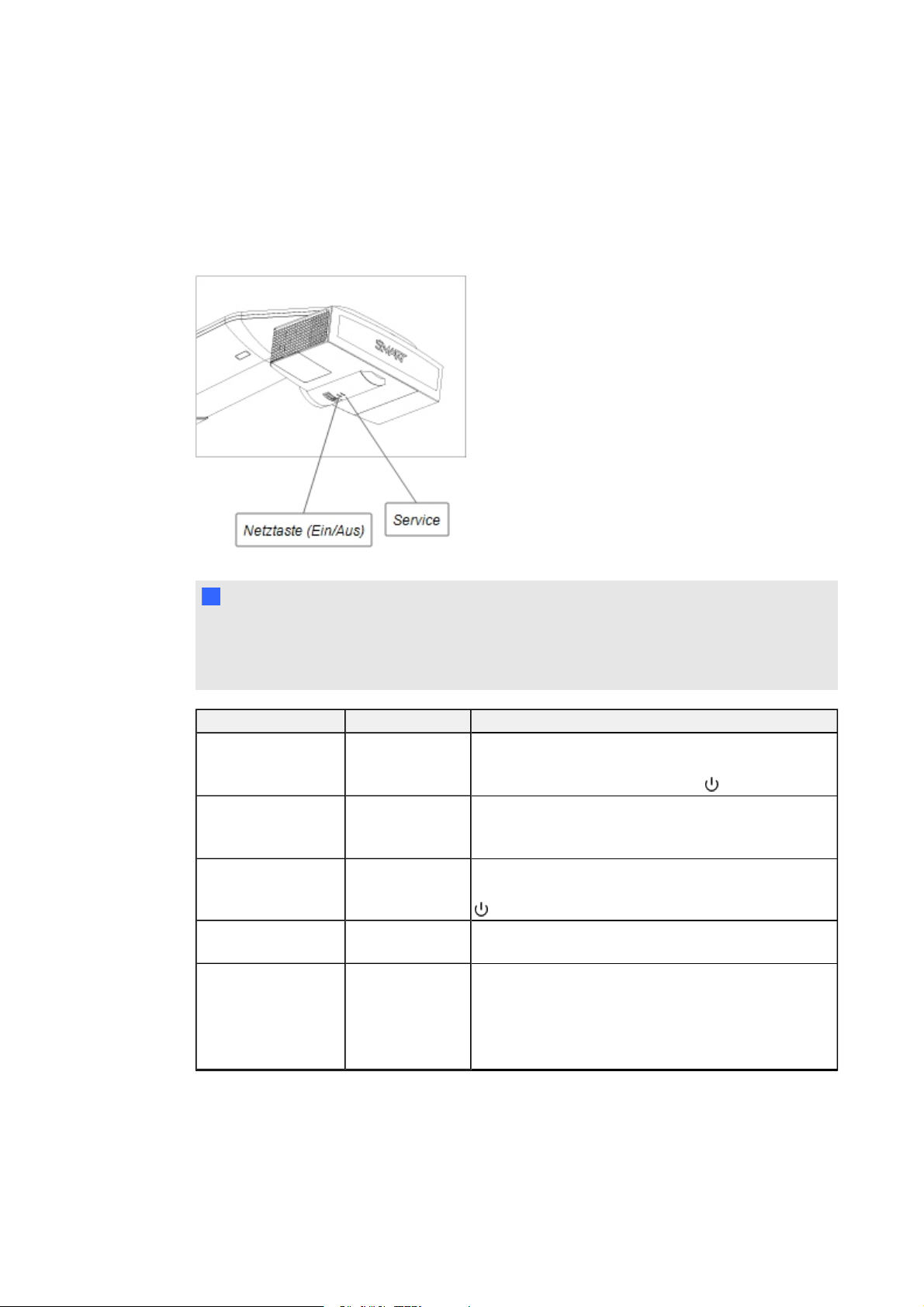
K A P I T E L 6
Fehlerbehebung an Ihrem Interaktives Whiteboard System
Kontrollleuchten und Status des Projektors
Zwei Kontrollleuchten (Netzkontrollleuchte (Power) und Betriebsleuchte (Service)) befinden sich
unten am SMART-Projektor UF65 oder UF65w. Spezifische Leuchtsequenzen geben
Informationen zum Status Ihres Projektors an, einschließlich Fehlern.
I W I C H T I G
Nachdem Sie das Projektorproblem behoben haben, ziehenSie das Projektor-Netzkabel ab
undschließen es wieder an, um die Kontrollleuchtenabfolge zu löschen. Dann setzen Sie den
Projektorstatus zurück (siehe Zurücksetzen des Projektors Auf Seite60).
Netzkontrollleuchte Betriebsleuchte Nachricht
Leuchtet dauerhaft
gelb
Blinkt grün Aus Der Projektor ist im Betriebsstatus Hochfahren
Leuchtet dauerhaft
grün
Blinkt gelb Aus Der Projektor ist im Betriebsstatus Kühlung. Warten
Aus Blinkt rot Der Projektor überhitzt. Möglicherweise wird er
Aus Der Projektor ist ausgeschaltet, wird jedoch weiterhin
mit Spannung versorgt (Standby-Modus). Drücken
Sie zum Einschalten die Netztaste an derECP.
(Starten). Warten Sie, bis der Projektor hochgefahren
ist.
Aus Der Projektor ist im Betriebsstatus Betrieb (Ein).
Drücken Sie zum Ausschalten zwei Mal die Netztaste
an der ECP.
Sie, bis der Kühlvorgang beendet ist.
automatisch heruntergefahren.
Weitere Informationen zur Fehlerbehebung des
Projektors erhalten Sie unter Die Meldung „Projektor
überhitzt“ wird angezeigt Auf Seite51.
49
Page 60
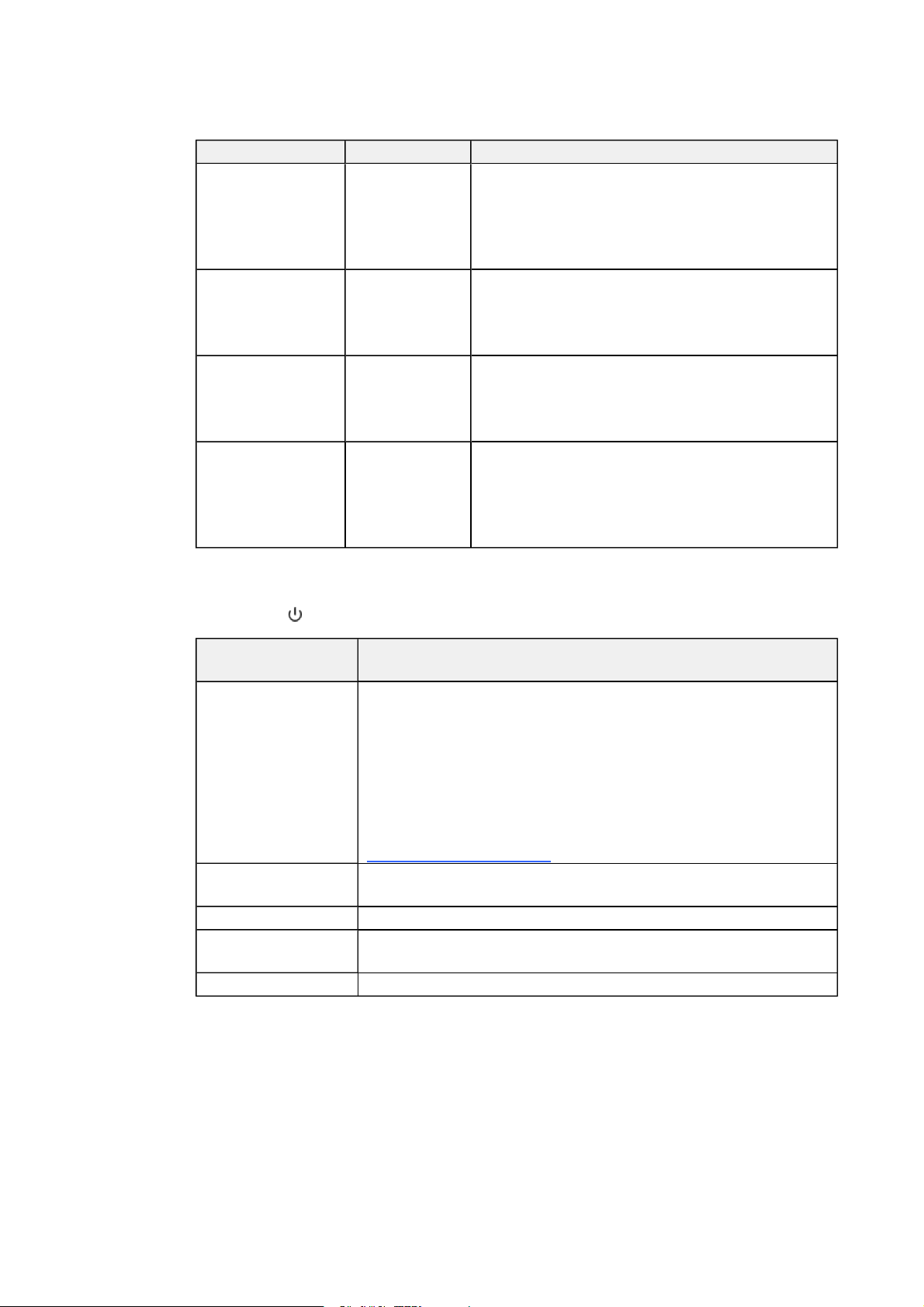
K A P I T E L 6
Fehlerbehebung an Ihrem Interaktives Whiteboard System
Netzkontrollleuchte Betriebsleuchte Nachricht
Aus Leuchtet
dauerhaft rot
Aus Leuchtet
dauerhaft rot
Leuchtet dauerhaft
gelb
Aus Aus Der Projektor wird nicht mit Strom versorgt.
Blinkt rot Der Projektor hat ein Lampenproblem.
Der Projektor hat ein Lüfterproblem. Möglicherweise
wird er automatisch heruntergefahren.
Weitere Informationen zur Fehlerbehebung des
Projektors erhalten Sie unter Die Meldung
„Lüfterfehler“ wird angezeigt Auf der nächsten Seite.
Der Projektor hat ein Farbrad-Problem.
Weitere Informationen zur Fehlerbehebung des
Projektors erhalten Sie unter Die Meldung „Farbrad-
Fehler“ wird angezeigt Auf Seite52.
Weitere Informationen zur Fehlerbehebung des
Projektors erhalten Sie unter Die Meldung
„Lampenfehler“ wird angezeigt Auf Seite53.
Weitere Informationen zur Fehlerbehebung des
Projektors erhalten Sie unter Die
Betriebskontrollleuchte des Projektors leuchtet nicht
Auf Seite53.
Kontrollleuchten und Status der ECP
Die Netztaste der ECP fungiert auch als Statuskontrollleuchte.
Statuskontrollleuchte
der ECP
Aus Der Projektor wird nicht mit Strom versorgt. Verifizieren Sie, dass der
Leuchtet dauerhaft
gelb
Blinkt grün Der Projektor wird mit Strom versorgt und fährt gerade hoch.
Leuchtet dauerhaft
grün
Blinkt gelb Ihr Interaktives Whiteboard System ist kurz vor dem Ausschalten.
Status
Projektor eingeschaltet und dass das Netzkabel angeschlossen ist.
Verifizieren Sie, dass Ihr Netzteil eingeschaltet und aktiv ist.
Überprüfen Sie das Netzkabel am Projektor und den 4 pol.
netzgespeisten mini-DIN-Steckverbinder derECP. Überprüfen Sie an
derECP den 11pol. Steckverbinder. Wenn sich nach der Überprüfung
derSteckverbinder und des Netzteils nichts geändert hat, wenden Sie
sich an Ihren Ihr Certified SMART Reseller
(smarttech.com/wheretobuy).
Der Projektor wird mit Strom versorgt, befindet sich jedoch im StandbyModus.
Der Projektor ist hochgefahren und die ECP wird mit Strom versorgt
undkommuniziert mit dem Projektor.
Projektor-Fehlerstatus
Systemadministratoren können die folgenden Projektor-Fehlerstatus eigenständig beheben oder
die entsprechenden Fehler suchen, bevor Sie sich an SMARTSupport wenden. Durch eine erste
Fehlersuche an Ihrem Projektor wird die Zeit eines Support-Anrufs verringert.
50
Page 61

K A P I T E L 6
Fehlerbehebung an Ihrem Interaktives Whiteboard System
Ihr Projektor reagiert nicht auf Befehle
Wenn Ihr Projektor nicht auf Befehle reagiert oder wenn er nach der Eingabe eines Befehls
Programmiercode anzeigt, gehen Sie folgendermaßen vor.
g So starten Sie einen nicht mehr reagierenden Projektor neu:
1. Wechseln Sie mit dem Projektor in den Standby-Modus. Warten Sie dann 15 Minuten, bis
er abgekühlt ist.
2. Ziehen Sie das Netzkabel aus dem Netzausgang und warten Sie dannwenigstens 60
Sekunden lang.
3. Schließen Sie das Netzkabel an und schaltenSie dann den Projektor ein.
Die Meldung „Projektor überhitzt“ wird angezeigt
Wenn die Meldung„Projektor überhitzt“ angezeigt wird und der Projektor währenddes Betriebs in
denStandby-Modus wechselt, kann dies eine der folgenden Ursachen haben:
l Der Projektor überhitzt intern auf Grund von blockierten Belüftungsschlitzen oder einer
internen Temperatur von über 55 °C (131 °F).
l Die Temperatur außerhalb des Projektors ist zu hoch.
g So beheben Sie den Fehler „Projektor überhitzt“:
1. Wechseln Sie mit dem Projektor in den Standby-Modus. Warten Sie dann 15 Minuten, bis
er abgekühlt ist.
2. Wenn Ihr Raum heiß ist, senken Sie nach Möglichkeit die Temperatur.
3. Stellen Sie sicher, dass nichts den Lufteinlass und -auslass blockiert.
4. Ziehen Sie das Netzkabel aus dem Netzausgang und warten Sie dannwenigstens 60
Sekunden lang.
5. Schließen Sie das Netzkabel an und schaltenSie dann den Projektor ein.
6. Wenn sich das Problem mit den vorherigen Schritten nicht behebenließ, ziehen Sie das
Netzkabel ab und wenden Sie sich an IhrenIhr Certified SMART Reseller
(smarttech.com/wheretobuy).
Die Meldung „Lüfterfehler“ wird angezeigt
Wenn die Meldung„Lüfterfehler“ angezeigt wird und derProjektor während des Betriebs in den
Standby-Modus wechselt, kann dies eine der folgenden zwei Ursachen haben:
l Der Projektor überhitzt intern.
l Einer der Lüfter ist ausgefallen.
51
Page 62

K A P I T E L 6
Fehlerbehebung an Ihrem Interaktives Whiteboard System
g So beheben Sie den Fehler „Lüfterfehler“:
1. Beachten Sie die Schritte 1 bis 5 von So beheben Sie den Fehler „Projektor überhitzt“: Auf
dervorherigen Seite.
2. Wenn die Lampe nicht aufleuchtet, wechseln Sie mit dem Projektor in den StandbyModus. Warten Sie dann 15 Minuten, bis er abgekühlt ist.
3. Ziehen Sie das Netzkabel ab und wenden Sie sich dannan Ihr Certified SMART Reseller
(smarttech.com/wheretobuy).
Die Meldung „Farbrad-Fehler“ wird angezeigt
Wenn die Meldung„Farbrad-Fehler“ angezeigt wird und der Projektor während des Betriebs in den
Standby-Modus wechselt, liegt ein Problem mit dem Projektor-Farbrad vor.
g So beheben Sie den Fehler „Farbrad-Fehler“:
1. Wechseln Sie mit dem Projektor in den Standby-Modus. Warten Sie dann 15 Minuten, bis
er abgekühlt ist.
2. Ziehen Sie das Netzkabel aus dem Netzausgang und warten Sie dannwenigstens 60
Sekunden lang.
3. Schließen Sie das Netzkabel an und schaltenSie dann den Projektor ein.
4. Wenn sich das Problem mit den vorherigen Schritten nicht behebenließ, ziehen Sie das
Netzkabel ab und wenden Sie sich an IhrenIhr Certified SMART Reseller
(smarttech.com/wheretobuy).
52
Page 63

K A P I T E L 6
Fehlerbehebung an Ihrem Interaktives Whiteboard System
Die Meldung „Lampenfehler“ wird angezeigt
Wenn die Meldung„Lampenfehler“ angezeigt wird und derProjektor während des Betriebs in den
Standby-Modus wechselt, kann dies eine der folgenden Ursachen haben:
l Die Lampe überhitzt, vermutlich wegen blockierten Lüftungsschlitzen.
l Die Lampe hat das Ende ihrer Lebensdauer erreicht.
l Es liegt ein internes Projektorproblem vor.
g So beheben Sie den Fehler „Lampenfehler“:
1. Beachten Sie die Schritte 1 bis 5 von So beheben Sie den Fehler „Projektor überhitzt“: Auf
Seite51.
2. Wenn die Lampe nicht aufleuchtet, wechseln Sie mit dem Projektor in den StandbyModus. Warten Sie dann 15 Minuten, bis er abgekühlt ist.
3. Ziehen Sie das Netzkabel ab.
4. Tauschen Sie die Lampe aus, wie unter Entfernen und Wiederanbringen des
Projektorlampenmoduls Auf Seite43beschrieben.
5. Wenn der Projektor noch immer nicht startet oder wenn weiterhin die
Lampenfehlermeldung angezeigt wird, ziehen Sie das Netzkabel ab und wenden Sie sich
an den Ihr Certified SMART Reseller(smarttech.com/wheretobuy).
Die Betriebskontrollleuchte des Projektors leuchtet nicht
Wenn die Betriebskontrollleuchte des Projektors nicht aufleuchtet, liegt eines der folgenden
Probleme vor:
l Es gab einen Stromausfall oder eine Spannungsspitze.
l Ein Unterbrecherkontakt oderein Sicherheitsschalter hat ausgelöst.
l Der Projektor ist nicht an derStromquelle angeschlossen.
l Es liegt ein internes Projektorproblem vor.
g So beheben Sie das Problem mit der nicht leuchtenden Betriebskontrollleuchte des
Projektors:
1. KontrollierenSie die Stromquelle und stellen Sie dann sicher, dass alle Kabel
angeschlossen sind.
2. Verifizieren Sie, dass der Projektor an einer stromführenden Netzsteckdose
angeschlossen ist.
3. Stellen Sie sicher, dass die Pins an den Steckverbindern weder gebrochen noch verbogen
sind.
53
Page 64

K A P I T E L 6
Fehlerbehebung an Ihrem Interaktives Whiteboard System
4. Stellen Sie sicher, dass die Funktion „Anzeige ausblenden“ der Fernbedienung deaktiviert
ist. Siehe Verwenden Ihrer Fernbedienungstasten Auf Seite13.
5. Wenn sich das Problem mit den vorherigen Schritten nicht behebenließ, ziehen Sie das
Netzkabel ab und wenden Sie sich an IhrenIhr Certified SMART Reseller
(smarttech.com/wheretobuy).
Beheben von NetzwerkKommunikationsproblemen
Wenn Sie nicht über einen Netzwerkzugang verfügen, führen Sie die folgenden Maßnahmen zur
Fehlerbehebung Ihres Systems durch.
g So beheben Sie Netzwerk-Kommunikationsprobleme:
1. Stellen Sie sicher, dass das RJ45-Kabel Ihres Netzwerks ordnungsgemäß am modularen
Kabelanschluss des Projektor-Anschlussfeldes angeschlossen ist.
2. Stellen Sie sicher, dass die LAN-Warnleuchte am Projektor grün leuchtet. Verwenden Sie
zur Aktivierung des LANs den RS-232-Befehl „vgaoutnetenable=on“ (siehe
Projektorprogrammierbefehle Auf Seite74) oder die Projektor-Menüoption „Netzwerk und
VGA-Ausgang“ (siehe Netzwerk-Menü Auf Seite18). Die Netzwerk-Funktion am Projektor
funktioniert erst, nachdem Sie einen dieser Befehle gesendet haben.
3. Drücken Sie die Taste Menü undwählen Sie dann das MenüNetzwerkeinstellungen zur
Überprüfung der IP-Adresse. Eine Beschreibung des Feldes „IP-Adresse“ finden Sie unter
Netzwerk-Menü Auf Seite18. Geben Sie diese IP-Adresse in Ihren Browser oder Ihren
SNMP-Agenten ein.
4. Wenn Sie weiterhin keinen Netzwerkzugang haben, wenden Sie sich an Ihren
Netzwerkadministrator.Wenn Ihr Administrator das Problem nicht beheben kann, wenden
Sie sich an Ihren Ihr Certified SMART Reseller (smarttech.com/wheretobuy).
Beheben von Audioproblemen
Der Projektor verfügt nicht über integrierte Lautsprecher, Sie können jedoch ein Audiosystem am
Audioausgang der Anschlusskonsole des Projektors anschließen. Wenn von Ihrem Audiosystem
kein Ton kommt, gehen Sie folgendermaßen vor:
g So beheben Sie Audioprobleme:
1. Stellen Sie sicher, dass die Lautsprecher- oder Audiosystemkabel ordnungsgemäß am
Audioausgang an der Anschlusskonsole des Projektors angeschlossen sind.
2. Drücken Sie auf die Taste Stummschalten auf der Fernbedienung des Projektors. Sollte
die Audio-Stummschaltung aktiviert sein, schaltenSie sie aus.
54
Page 65

K A P I T E L 6
Fehlerbehebung an Ihrem Interaktives Whiteboard System
3. Überprüfen Sie denLautstärkeregler der ECP oder verwenden Sie die Fernsteuerung des
Projektors, um sicherzustellen, dass die Audiowiedergabe nicht auf die niedrigste
Einstellung gestellt ist.
4. Stellen Sie sicher, dass Ihr Lautsprecher oder Ihr Audiosystem eingeschaltet unddass die
Lautstärke aktiviert ist.
5. Stellen Sie sicher, dass Ihr Quelleneingang, wie beispielsweise Ihr Computer oder Ihr
Videogerät, störungsfrei ist, dass der Audioausgang aktiviert ist und dass die Lautstärke
nicht auf die niedrigste Einstellung gestellt ist.
6. Wenn sich das Problem mit den vorherigen Schritten nicht behebenließ, wenden Sie sich
an Ihren Ihr Certified SMART Reseller (smarttech.com/wheretobuy).
Beheben von Videoproblemen
Wenn das Bild Ihres Projektors „einfriert“, gehen Sie folgendermaßenvor:
g So beheben Sie ein eingefrorenes Bild:
1. Stellen Sie sicher, dass die Funktion „Anzeige ausblenden“ deaktiviert ist. Drücken Sie
zum Ein-/Ausblenden der Anzeige auf die Taste Ausblenden auf derFernbedienung des
Projektors.
2. Stellen Sie sicher, dass Ihr Quellengerät, wie Ihr DVD-Player oder Ihr Computerkeine
Störung aufweist.
3. Wechseln Sie mit dem Projektor in den Standby-Modus. Warten Sie dann 15 Minuten, bis
er abgekühlt ist.
4. Ziehen Sie das Netzkabel aus dem Netzausgang und warten Sie dannwenigstens 60
Sekunden lang.
5. Schließen Sie das Netzkabel an und schaltenSie dann den Projektor ein.
6. Wenn sich das Problem mit den vorherigen Schritten nicht behebenließ, wenden Sie sich
an Ihren Ihr Certified SMART Reseller (smarttech.com/wheretobuy).
Beheben von Bildproblemen
Computer, periphere Geräte, Quelleneingängenund die entsprechendenAnschlusskabel sind
möglicherweise nicht korrekt eingerichtet, um ihre Signale an Ihr SMART Board Interactive
Whiteboard System abzugeben. Informationen zum Beheben dieser Probleme findenSie unter
Videoformat-Kompatibilität Auf Seite27 undim folgenden Abschnitt.
55
Page 66

K A P I T E L 6
Fehlerbehebung an Ihrem Interaktives Whiteboard System
Signalverlust
Wenn das visuelle Quellensignal verlorengeht
oder wenn das Signal an ein anderes Gerät
oder einen anderen Eingang geschaltet wird,
zeigt der Projektor kein Quellensignal an.
Stattdessen wird das SMART-Logo auf einem
blauen Bildschirm angezeigt.
g So beheben Sie Signalverlust-Probleme:
1. Warten Sie ungefähr 45 Sekunden, bis das Bild synchronisiert ist. Für einige Videosignale
ist eine längere Synchronisierungszeit erforderlich.
2. Wenn sich das Bild nicht synchronisiert, überprüfen Sie Ihren Kabelanschluss am
Projektor und an der ECP.
3. Stellen Sie sicher, dass das Bildsignal mit dem Projektor kompatibel ist (siehe
Videoformat-Kompatibilität Auf Seite27).
4. Wenn Ihr Projektor weiterhin kein Quellensignal anzeigt, wenden Sie sich an Ihren Ihr
Certified SMART Reseller (smarttech.com/wheretobuy).
Es wird kein Bild projiziert
Wenn der Projektor überhaupt kein Bild anzeigt und die ECP, das Interaktives Whiteboard und
die Projektor-Netzkontrollleuchten nicht leuchten, führen Sie die folgenden Schritte aus:
g So beheben Sie Probleme mit dem projizierten Bild:
1. Stellen Sie sicher, dass das Netzkabel an der Netzsteckdose angeschlossen ist.
2. Stellen Sie sicher, dass IhreKabel korrekt und sicher angeschlossen sind, wie im
Installationshandbuch zu den SMART Board 600i4 und D600i4 Interactive Whiteboard
Systems (smarttech.com/kb/146183) beschrieben.
3. KontrollierenSie das Netzkabel unddie VGA-Steckverbinderpins, um sicherzustellen,
dass sie nicht gebogen oder gebrochen sind.
4. Stellen Sie sicher, dass die Projektorlampe fest montiert ist.
5. Stellen Sie sicher, dass Ihr Projektor eingeschaltet ist, und dass die Statuskontrollleuchten
des Projektors leuchten. Wenn die Statuskontrollleuchten ein ungewöhnliches Verhalten
zeigen, siehe zur Fehlerbehebung an Ihrem System unter Kontrollleuchten und Status des
Projektors Auf Seite49.
56
Page 67

K A P I T E L 6
Fehlerbehebung an Ihrem Interaktives Whiteboard System
Partiell, scrollend oder falsch angezeigtes Bild
N H I N W E I S E
l Das folgende Verfahren gilt nur für die Betriebssysteme Windows® 95, Windows 98,
Windows 2000 und Windows XP auf Desktop-Computern.
l Dieses Verfahren kann gemäß der Version Ihres Windows Betriebssystems und Ihren
Systemeinstellungen variieren.
g So beheben Sie ein partiell, scrollend oder falsch angezeigtes Bild:
1. Wählen Sie Start > Systemsteuerung.
2. Doppelklicken Sie auf Display.
Das Fenster Display-Eigenschaften wird aufgerufen.
3. Klicken Sie auf Einstellungen.
4. Stellen Sie sicher, dass IhreDisplay-Auflösungseinstellung weniger als oder gleich 1024 ×
768(SMART-Projektor UF65) oder1280 × 800 (SMART-Projektor UF65w) ist.
5. Wenn der Projektor weiterhin kein komplettes Bild anzeigt, führen Sie die folgenden
Schritte zum Ändern der Monitoranzeige durch.
g So ändern Sie die Monitoranzeige:
1. Klicken Sie auf Erweiterte Eigenschaften..
2. Klicken Sie auf der Registerkarte Monitor auf Ändern.
3. Klicken Sie auf Alle Geräte anzeigen und wählen Sie dann Standard-Monitortypen aus
derListe.
4. Wählen Sie die gewünschte Auflösung aus der Liste Modelle aus.
5. Stellen Sie sicher, dass die Auflösungseinstellung der Monitoranzeige weniger als oder
gleich 1024 × 768 (SMART-Projektor UF65) oder 1280 × 800 (SMART-Projektor UF65w)
ist.
Das Bild Ihres angeschlossenen Laptop-Computers wird nicht projiziert
Die Laptop-Computer-Einstellungen können den Projektorbetrieb stören.
Einige Laptop-Computer deaktivieren ihre Bildschirme, wenn Sie ein zweites Anzeigegerät
anschließen. Einzelheiten zur Reaktivierung des Anzeigebildschirms finden Sie im Handbuch zu
Ihrem Computer.
57
Page 68

K A P I T E L 6
Fehlerbehebung an Ihrem Interaktives Whiteboard System
Instabiles oder flackerndes Bild
Wenn das Projektorbild instabil ist oder flackert, gibt es möglicherweise verschiedene
Rückverfolgungseinstellungen an Ihrer Eingangsquelle.
I W I C H T I G
Notieren Sie sich die Einstellungswerte, bevor Sie Einstellungen in dem folgenden Verfahren
anpassen.
g So beheben Sie Ihr instabiles oder flackerndes Bild:
1. Korrigieren Sie die Rückverfolgungs-Einstellung in der Bildschirmanzeige. Siehedas
Menü „Bildkorrektur“ Auf Seite14.
2. Ändern Sie die Rückverfolgungs-Einstellungen auf Ihrem Computer. Weitere
Informationen dazu finden Sie im Handbuch Ihres Computers.
3. Setzen Sie den Projektor optional zurück, wie in Zurücksetzen des Projektors Auf Seite60
beschrieben, um die Rückverfolgung auf den Originalwert zu justieren.
I W I C H T I G
Bei dieser Maßnahme werden alle Werte auf Ihre Standards zurückgesetzt.
Ihr Bild hat einen vertikalen flackernden Streifen
Wenn das Projektorbild einen vertikalen flackernden Streifen anzeigt, gibt es möglicherweise
verschiedene Bildwiederholeinstellungen an IhrerEingangsquelle.
I W I C H T I G
Notieren Sie sich die Einstellungswerte, bevor Sie Einstellungen in dem folgenden Verfahren
anpassen.
g So beheben Sie das Problem mit einem vertikalen flackernden Streifen:
1. Korrigieren Sie die Bildwiederholungs-Einstellung in derBildschirmanzeige. Siehedas
Menü „Bildkorrektur“ Auf Seite14.
2. KontrollierenSie den Anzeigemodus der Grafikkarte Ihres Computers. Stellen Sie sicher,
dass er mit den kompatiblen Signalformaten des Projektors übereinstimmt (siehe
Videoformat-Kompatibilität Auf Seite27). Weitere Informationen dazu finden Sie im
Handbuch Ihres Computers.
3. Konfigurieren Sie den Anzeigemodus der Grafikkarte Ihres Computers, um ihn mit dem
Projektor kompatibel zu machen. Weitere Informationen dazu findenSie im Handbuch
Ihres Computers.
58
Page 69

K A P I T E L 6
Fehlerbehebung an Ihrem Interaktives Whiteboard System
4. Setzen Sie den Projektor optional zurück, wie in Zurücksetzen des Projektors Auf der
nächsten Seite beschrieben, um die Bildwiederholrate auf den Originalwert zu justieren.
I W I C H T I G
Bei dieser Maßnahme werden alle Werte auf Ihre Standards zurückgesetzt.
Nicht ausgerichtetes projizierte Bild
Das SMART-Projektor UF65 oder UF65w-Bild kann„wegrutschen“, wennder Projektor zu oft
bewegt wird oder wenn er an einem Standort nahe Vibrationen, wie beispielsweise in der Nähe
einer schweren Tür, aufgestellt wird. BefolgenSie diese Vorsichtshinweise, damit das Bild nicht
falsch ausgerichtet wird:
l Stellen Sie sicher, dass die Montagewand robust und rechteckig ist, und dass sie nicht
bewegt oder übermäßig vibriert.
l Stellen Sie sicher, dass sich hinter der Wandmontagehalterung des Projektors keine
Hindernisse befinden, und dass die Halterung fest gemäß den Montageanweisungen an
derWand montiert ist.
l Stellen Sie sicher, dass die Flügelmutter oben am Kugelgelenk des Projektors fest
angezogen ist.
l Stellen Sie sicher, dass alle Kabel mit der korrekten Kabelschelle fixiert sind.
l Richten Sie das projizierte Bild aus. WeitereInformationen erhalten Sie im
Installationshandbuch zu SMART Board 600i4 und D600i4 Interactive WhiteboardSystemen (smarttech.com/kb/146183)und unter Korrigieren des Bildes Auf Seite22.
Zugreifen auf das Servicemenü
C V OR S I C H T
l Zur Vermeidung von Sabotage oder unbeabsichtigten Änderungen dürfen nur
Systemadministratoren auf das Servicemenü zugreifen. Teilen Sie gelegentlichen
Benutzern Ihres Interaktives Whiteboard Systems nicht den Zugriffscode für das
Servicemenü mit.
l Ändern Sie nur die Einstellungen im Servicemenü, die in diesem Handbuch speziell
aufgeführt sind. Durch das Ändernanderer Einstellungenkann der Betrieb Ihres
Projektors leiden oder beeinträchtigt werden. Darüber hinaus erlischt Ihre Garantie.
59
Page 70

K A P I T E L 6
Fehlerbehebung an Ihrem Interaktives Whiteboard System
Abrufen Ihres Passwortes
Wenn Sie das Passwort des Projektors vergessen, können Sie es abrufen. Dazu greifen Sie
direkt über den Projektor oder aus dem Menü „Passworteinstellungen“auf derInternetseite Ihres
Projektors (siehe Passwort-Einstellungen Auf Seite70) auf das Servicemenü des Projektors zu.
g So rufen Sie Ihr Passwort aus dem Servicemenü ab:
1. Drücken Sie die folgenden Tasten auf der Fernbedienung schnell, um auf das Servicemenü
zuzugreifen: Abwärts, Aufwärts, Aufwärts, Links, Aufwärts.
2. Scrollen Sie zum Feld Passwortabfrage und drücken Sie dann Eingabe auf der
Fernbedienung.
Das Passwort wird am Bildschirm angezeigt.
3. Notieren Sie sich das Passwort.
4. Scrollen Sie zum Feld Beenden und drücken Sie dann Eingabe auf der Fernbedienung, um
das Servicemenü des Projektors zu verlassen.
Zurücksetzen des Projektors
Möglicherweise müssen Sie während derFehlerbehebung alle Projektoreinstellungen
zurücksetzen.
I W I C H T I G
Dieser Vorgang ist irreversibel.
g So setzen Sie alle Projektoreinstellungen zurück:
1. Drücken Sie die folgenden Tasten auf der Fernbedienung schnell, um auf das Servicemenü
zuzugreifen: Abwärts, Aufwärts, Aufwärts, Links, Aufwärts.
2. Scrollen Sie zum Feld Zurücksetzen auf die Werkseinstellungen und drücken Sie dann
Eingabe auf der Fernbedienung.
3. Scrollen Sie zum Feld Beenden und drücken Sie dann Eingabe auf der Fernbedienung, um
das Servicemenü des Projektors zu verlassen.
Lokalisieren von Seriennummern
Vor dem Kontaktieren des SMARTSupports (siehe Kundendienst) notieren Sie sich Ihre
Interaktives Whiteboard- und Projektor-Seriennummern.
Nähere Angaben zur Position der Seriennummer des SMART Board 600 oder D600 Series
Interactive Whiteboards finden Sie im Installations- und Benutzerhandbuch zum SMART Board
600 und D600 Series Interactive Whiteboard (smarttech.com/kb/001414).
60
Page 71
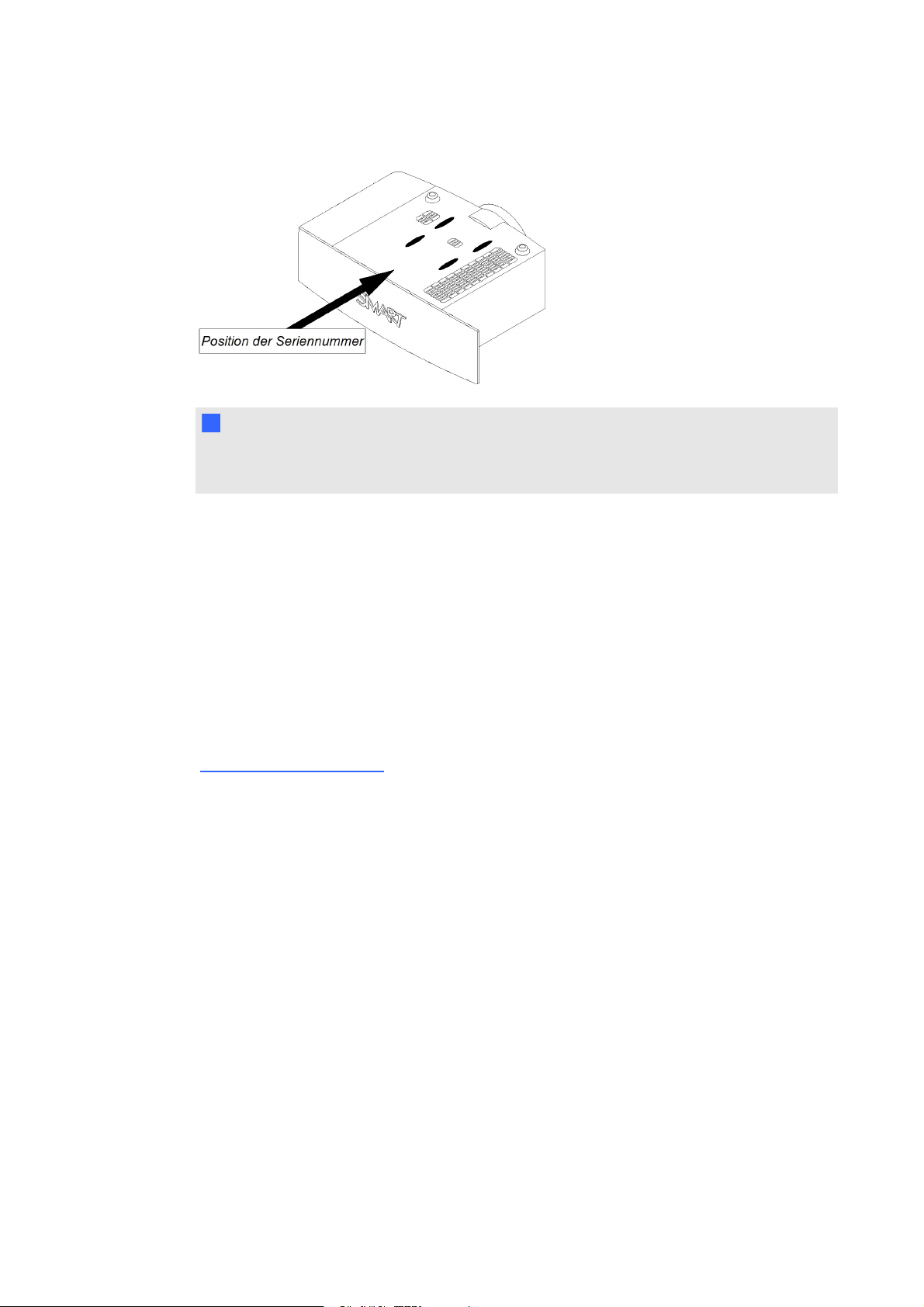
K A P I T E L 6
Fehlerbehebung an Ihrem Interaktives Whiteboard System
Die Seriennummer des Projektors befindet sich an der oberen Montageplatte.
T T I P P
Sie können auch über das Bildschirmmenü auf die Seriennummerdes Prozessors
zugreifen.WeitereInformationen finden Sie im Informationsmenü Auf Seite20.
Transportieren Ihres Interaktives Whiteboard System
Bewahren Sie die Originalverpackung des SMART Board 600i4 oder D600i4 Interactive
Whiteboard Systems auf, sodass sie verfügbar ist, wennSie Ihr Interaktives Whiteboard System
transportieren müssen. Verpacken Sie es nach Bedarf wieder so weit wie möglich in der
Originalverpackung. Diese Verpackung wurde speziell zum optimalen Schutz vor
Erschütterungen und Vibrationen entwickelt. Wenn Sie die Originalverpackung nicht mehr haben,
kaufen Sie dieselbe Verpackung direkt bei Ihrem Ihr Certified SMART Reseller
(smarttech.com/wheretobuy).
Falls Sie eigenes Verpackungsmaterial verwenden, achten Sie unbedingt darauf, Ihr Gerät gut zu
schützen. Versenden Sie das Interaktives Whiteboard in aufrechter Stellung, damit die
Spediteure keine schweren Gegenstände darauf abstellen.
61
Page 72

Page 73

Anhang A
Fernverwalten Ihres Interaktives Whiteboard System
Internetseiten-Management 64
Zugreifen auf das Internetseiten-Management 64
Startseite 64
Bedienkonsole 65
3D-Einstellungen 68
Netzwerkeinstellungen 69
E-Mail-Benachrichtigungen 70
Passwort-Einstellungen 70
Anschließen Ihres Raumsteuerungssystems am SMART-Projektor UF65 oder UF65w 72
Pinbelegung am RS-232-Steckverbinders des Projektors 72
Einstellungen der seriellen Schnittstelle 72
Projektorprogrammierbefehle 74
Projektor-Betriebsstatus-Steuerungen 74
Befehlinventar 74
Wertbasierte Befehlsmethoden 74
Absolute Werte und Korrekturwerte 74
Videoquellen-Spezifikationswerte 75
Betriebsstatus-Steuerungen 75
Quellenauswahlsteuerungen 76
Allgemeine Quellensteuerungen 77
Zusätzliche VGA-Quellensteuerungen 78
Zusätzliche Composite Video-Quellensteuerungen 79
Audioausgangsregelungen 79
Netzwerksteuerungen 80
Systemsteuerungen 81
Simple Network Management Protocol (SNMP) 84
Dieser Anhang enthält umfassende Anweisungen zur Einrichtung Ihres Computers oder Ihres
Raumsteuerungssystems für die Fernverwaltung Ihrer SMART Board 600i4 oder D600i4
Interactive Whiteboard System-Einstellungen über eine serielle RS-232-Schnittstelle.
63
Page 74
A N H A N G A
Fernverwalten Ihres Interaktives Whiteboard System
Internetseiten-Management
Über die Internetseite des Projektors können Sie auf fortschrittliche Setup-Funktionen zugreifen.
Auf dieser Internetseite könnenSie den Projektor aus der Ferne mit jedem Computer verwalten,
deran Ihr Intranet angeschlossen ist.
N H I N W E I S
Für den Zugriff auf die Internetseite muss Ihr Browser JavaScript unterstützen. Die meisten
gängigen Browser, wie Internet Explorer® undFirefox®, unterstützen JavaScript.
Zugreifen auf das Internetseiten-Management
Bevor Sie auf die Internetseite zugreifen können, müssen Sie das Netzwerkkabel an Ihrem
Projektor anschließen (siehe das SMART-Projektor UF65 oder UF65w Anschlussdiagramm Auf
Seite22). Beim ersten Anschließen Ihres Projektors an ein Netzwerk, wird eine IP-Adresse in der
Bildschirmanzeige eingeblendet.
N H I N W E I S
Sie können sich die IP-Adresse auch ansehen, indem Sie auf die Netzwerkeinstellungen des
Projektors zugreifen (siehe Netzwerkeinstellungen Auf Seite69).
g So nutzen Sie die Management-Internetseite:
1. Starten Sie Ihren Internet-Browser.
2. Geben Sie die IP-Adresse in das Adresszeilen-Feld ein unddrücken Sie dannEINGABE.
Das Fenster SMART Einstellungen des Projektors UF65 (oder SMART Einstellungen des
Projektors UF65w) wird eingeblendet.
3. Wählen Sie die Menüoptionen im linken Fensterbereich, um auf die Einstellungen der
jeweiligen Seite zugreifenzu können.
4. Wählen Sie die Einstellungen aus oder geben Sie sie über die Tastatur Ihres Computers
ein. Drücken Sie dann auf Senden oder auf eine andere Aktionsschaltfläche neben der
jeweiligen Einstellung, die Sie geändert haben.
Startseite
Die Menüseite „Startseite“ zeigt Projektorbasisdaten an. Auf ihr können Sie die Sprache der
Bildschirmanzeige auswählen.
Das Untermenü
Einstellungen
Sprache Zeigt die Sprachoptionen an
Projektordaten Zeigt die aktuellen Projektordaten an
64
Beschreibung
Page 75
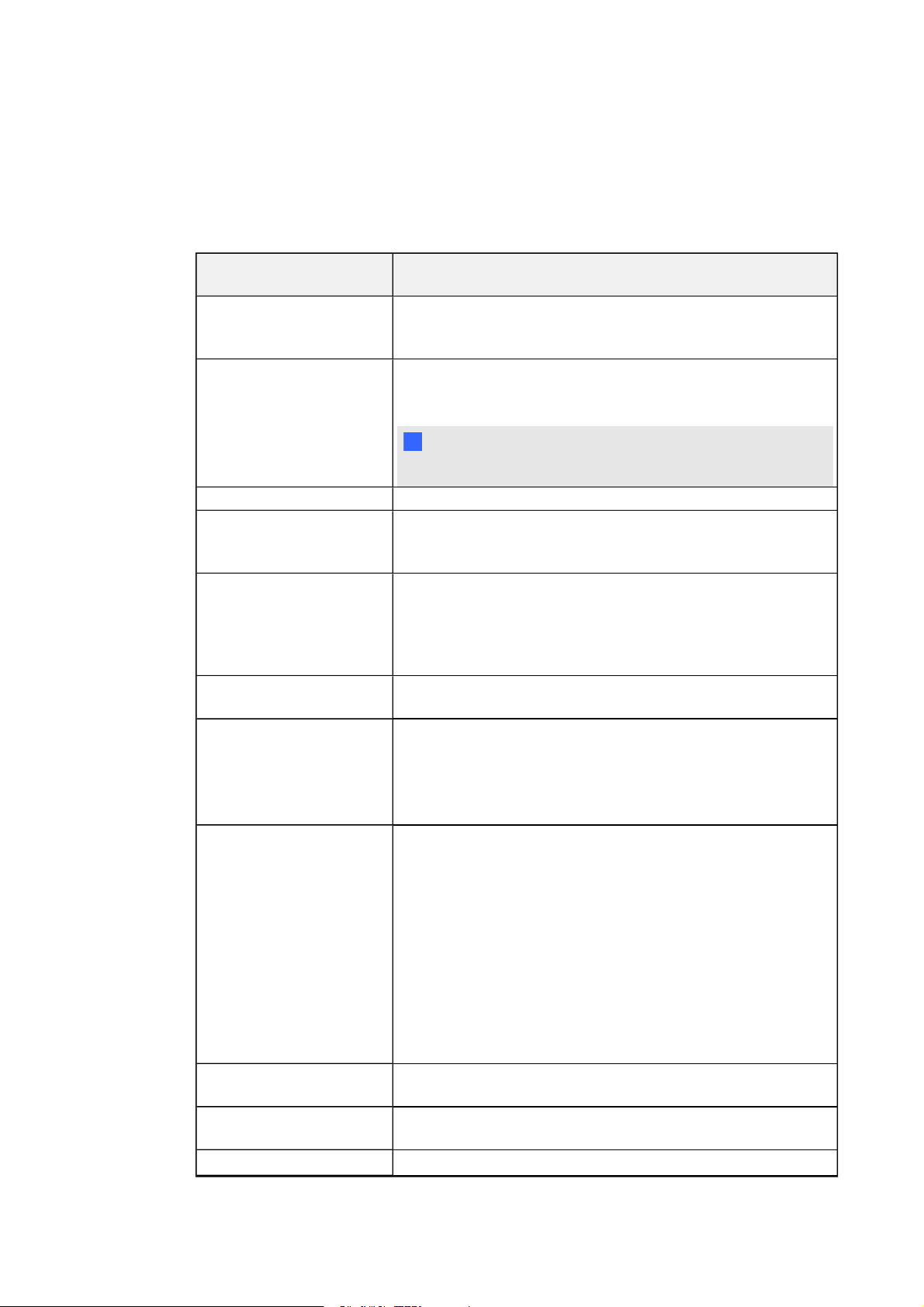
A N H A N G A
Fernverwalten Ihres Interaktives Whiteboard System
Bedienkonsole
In diesem Menü können Sie Audio- und Videostatus, Warnmeldungen und Aussehen des
Projektors mit einem Internet-Browser verwalten.
Das Untermenü
Beschreibung
Einstellungen
Netztaste (Ein/Aus) Schaltet den Projektor ein oder schaltet ihn in den Standby-
Modus.
Wählen Sie die Netztaste EIN oder die Netztaste AUS.
Alle ProjektorStandardeinstellungen
wiederherstellen
Setzt die Projektoreinstellungen auf Standardwerte zurück oder
aktualisiert die aktuellen Einstellungen. Wählen Sie Senden oder
Aktualsisieren.
I W I C H T I G
Die Option Senden ist irreversibel und setzt alle Werte zurück.
Lautstärke Stellt die Lautstärke des Projektors auf -20 bis 20 ein.
Stumm Schaltet die Stummschaltungsfunktion ein bzw. aus Wählen Sie
Ein, um den Ton des Projektors stummzuschalten, und Aus, um
die Stummschaltung zu deaktivieren.
Lautstärkeregelung Aktiviert die Lautstärkeregelung der ECP. Wählen Sie Ein, um die
Lautstärkeregelung zu aktivieren. Wählen Sie Aus, um die
Lautstärkeregelung zu deaktivieren, wenn Sie lieber die
Bedienelemente Ihres Audiosystems oder der Lautsprecher (nicht
im Lieferumfang enthalten) verwenden.
Geschlossene
Bildaufnahme
Sprache Legt die Sprache der geschlossenen Bildaufnahmeauf CC1 oder
Anzeigemodus Stellt die Anzeigeausgabe auf die Modi SMART Präsentation,
Helligkeit Stellt die Helligkeit des Projektors auf einen Wert zwischen 0 und
Kontrast Stellt die Differenz zwischenden hellsten und den dunkelsten
Wiederholrate Stellt die Bildwiederholrate für die Anzeigedaten des projizierten
Schaltet die geschlossene Bildaufnahme ein-oder aus.
CC2 fest.
Üblicherweise zeigt CC1 Untertitel in US-Englisch an, während
CC2 je nach Fernsehkanal- oder Medienkonfiguration andere
regionale Sprachen, wie Französisch oder Spanisch, anzeigt.
Hellraum, Dunkelraum, sRGB und Benutzer ein, sodass Sie
Bilder von verschiedenen Quellen mit einer einheitlichen
Farbwiedergabe projizieren können:
SMART Präsentation wird wegen der Farbtreue
l
empfohlen.
Hellraum und Dunkelraum werden für Orte mit diesen
l
Umweltbedingungenempfohlen.
sRGB bietet eine standardisierte präzise Farbe.
l
Unter Benutzer können Sie Ihre eigenen Einstellungen
l
anwenden.
100ein.
Bildbereichen auf 0 bis 100 ein.
65
Page 76
A N H A N G A
Fernverwalten Ihres Interaktives Whiteboard System
Das Untermenü
Beschreibung
Einstellungen
Bildes auf
-5 bis 5 ein, je nach Bildwiederholrate der Computer-Grafikkarte.
Rückverfolgung Synchronisiert die Anzeigesteuerung Ihres Projektors mit der
Grafikkarte Ihres Computers zwischen 0 und 63.
Schärfe Korrigiert die Schärfe des projizierten Bildes auf einenWert
zwischen 0 und 31.
White Peaking Korrigiert die Farbhelligkeit des Bildes zwischen 0 und 10 und
liefert gleichzeitig lebhaftere Weißschattierungen. Ein Wert näher
an 0 erzeugt ein natürliches Bild, ein Wert näheran 10 verstärkt
die Helligkeit.
Degamma Korrigiert die Farbleistung der Anzeige zwischen 0 und 3.
Farbe Stellt die Farben Rot, Grün, Blau, Cyan, Magenta und Gelb am
Projektor zwischen 0 und 100 ein, um für individuelle
Farbwiedergabe und Luminanz zu sorgen. Jede Farbe hat einen
Standardwert von 100. Farbkorrekturen werden im
Benutzermodus registriert.
Automatische
Signalerkennung
Aktiviert oder deaktiviert die Signalsuche der Eingänge.
Wählen Sie Ein, damit der Projektor kontinuierlich durch die
l
Eingänge schaltet, bis er eine aktive Videoquelle findet.
Wählen Sie Aus, um die Signalerkennung eines Eingangs
l
zu verwalten.
Lampenerinnerungsmeldung Wählen Sie Ein, um die Erinnerungsmeldung zum Austauschen
derLampe einzublenden, bzw. Aus, um diese auszublenden. Die
Erinnerungsmeldung wird 100 Stunden vor dem empfohlenen
Lampenaustauschzeitpunkt eingeblendet.
Lampenmodus Stellt die Lampenhelligkeit auf Standard oder Economy
(Energiesparen) ein.Standard zeigt ein hochwertiges helles Bild
an.Economy (Energiesparen) erhöht die Lampennutzdauer durch
die Verringerung der Lampenhelligkeit.
Automatisches Ausschalten Legt die Dauer des Countdown-Timers für die automatische
Abschaltung auf 1 bis 240 Minuten fest. Der Timer beginnt
herunterzuzählen, wenn der Projektor kein Videosignal mehr
empfängt. Der Timerist beendet, wenn derProjektor in den
Standby-Modus wechselt. Wählen Sie 0, um den Timer zu
deaktivieren.
Zoom Justiert den Zoom auf die Bildmitte (Vergrößern/Verkleinern) auf
0 bis 30.
H-Position (RGB-Eingang) Verschiebt die horizontale Position des projizierten Bildes nach
links oder rechts, jeweils auf einen Wert zwischen 0 und 100.
V-Position (RGB-Eingang) Verschiebt die vertikale Position des projizierten Bildes nach links
oder rechts, jeweils auf einen Wert zwischen -5 und 5.
Bildseitenverhältnis Korrigiert die Bildausgabe für Vollbild, Eingangsabgleich oder
16:9.
Vollbild erzeugt durch Dehnenund Skalieren ein Bild, das
l
dengesamten Bildschirm ausfüllt.
66
Page 77
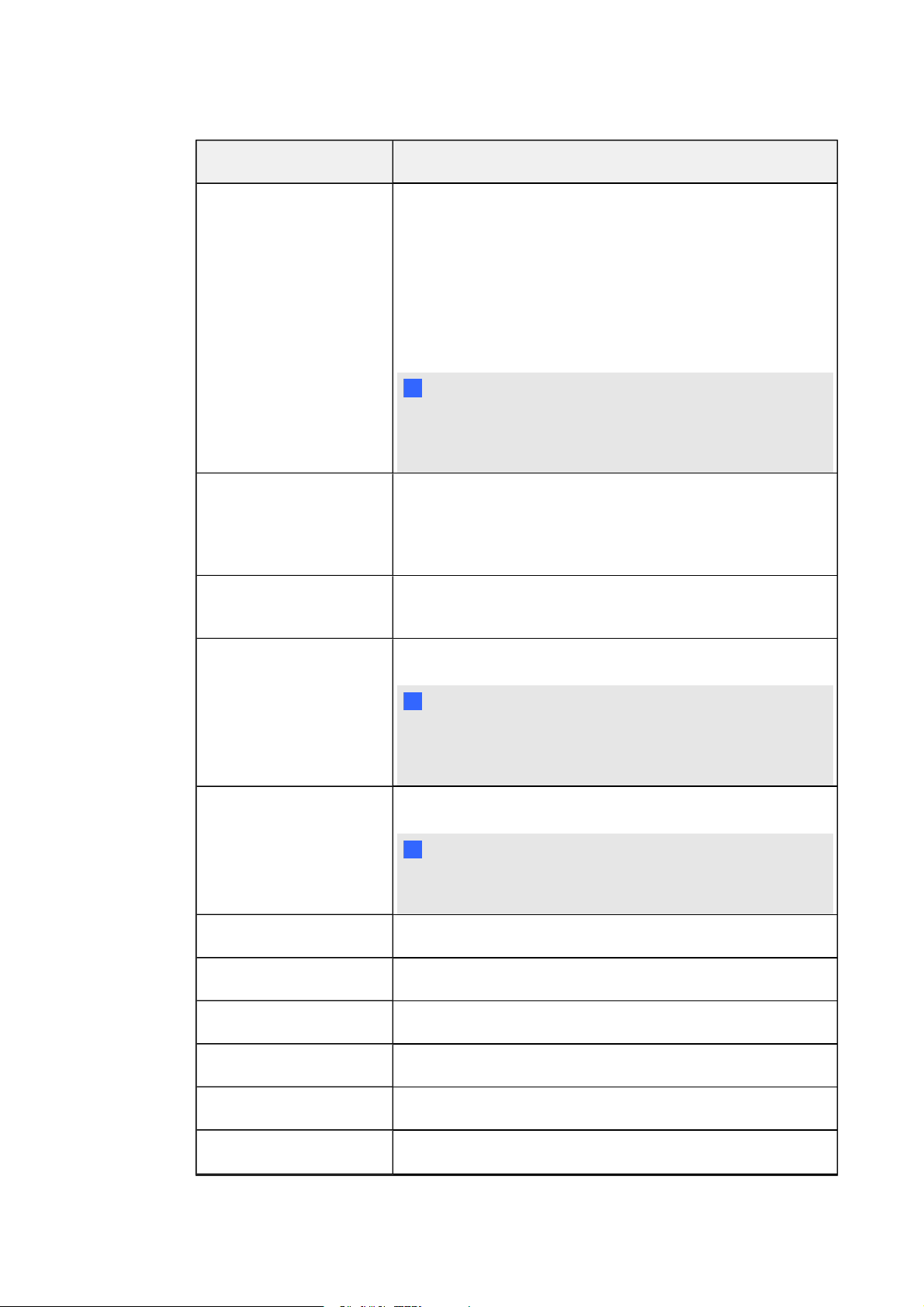
A N H A N G A
Fernverwalten Ihres Interaktives Whiteboard System
Das Untermenü
Beschreibung
Einstellungen
Eingangsabgleich passt das Bildseitenverhältnis des
l
Projektors dem Bildseitenverhältnis des Eingangs an.
Infolge dessen könnenschwarze Bänder horizontal am
oberen und unterenBildschirmrand (Letterbox-Format) oder
vertikal am linken und rechten Bildschirmrand (PillarboxFormat) eingeblendet werden.
16:9 ändert die Ausgabe auf 16:9 durch das Letterbox-
l
Format des Bildes - empfohlen für HDTV und DVDs, die für
Breitbild-Fernsehen optimiert sind.
N H I N W E I S
Nähere Informationenzu Beschreibungen des Aussehens in
jedem Modus finden Sie unter Videoformat-Kompatibilität Auf
Seite27.
Startbildschirm Legt die Art des Startbildschirms auf SMART oderBenutzer fest.
Der SMART-Bildschirm ist das Standard-SMART-Logo auf
blauem Hintergrund. Der Bildschirm Benutzer nutzt das
gespeicherte Bild der Funktion „Benutzer-Startbildschirm
erfassen“.
Video stummschalten Schaltet die Videostummschaltung ein bzw. aus Wählen Sie Ein,
um die Anzeige auszublenden, und Aus, um sie wieder
einzublenden.
Hochgeschwindigkeitslüfter Stellt die Drehzahl des Projektorlüfters ein. Wählen Sie Hoch
oder Normal aus.
N H I N W E I S
VerwendenSie die Einstellung „Hoch“, wenndie
Projektortemperatur hoch oder die Höhe über 1829m (6000')
liegt.
Projektormodus Stellt den Projektormodus auf Vorn, Decke, Hinten oder Hinten
Deckeein.
I W I C H T I G
SMART empfiehlt, diese Einstellung nie vom Projektionsmodus
Deckezu ändern.
Quelle Stellt die Eingangsquelle auf VGA1, VGA2, Composite oder S-
Video ein.
VGA1 Weist Ihrem VGA1-Eingang einen alternativen Namen zu, der bei
Auswahl des VGA1-Eingangs angezeigt wird.
VGA2 Weist Ihrem VGA2-Eingang einen alternativen Namen zu, der bei
Auswahl des VGA2-Eingangs angezeigt wird.
S-Video Weist Ihrem S-Video-Eingang einen alternativen Namen zu, der
bei Auswahl des S-Video-Eingangs angezeigt wird.
Composite Weist Ihrem Composite-Eingang einen alternativen Namen zu,
derbei Auswahl des Composite-Eingangs angezeigt wird.
Notfall-Warnmeldung Schaltet die Einblendung der Warnmeldung am Bildschirm ein
bzw. aus. Wenn diese Option aktiviert ist, wird diese Meldung
67
Page 78
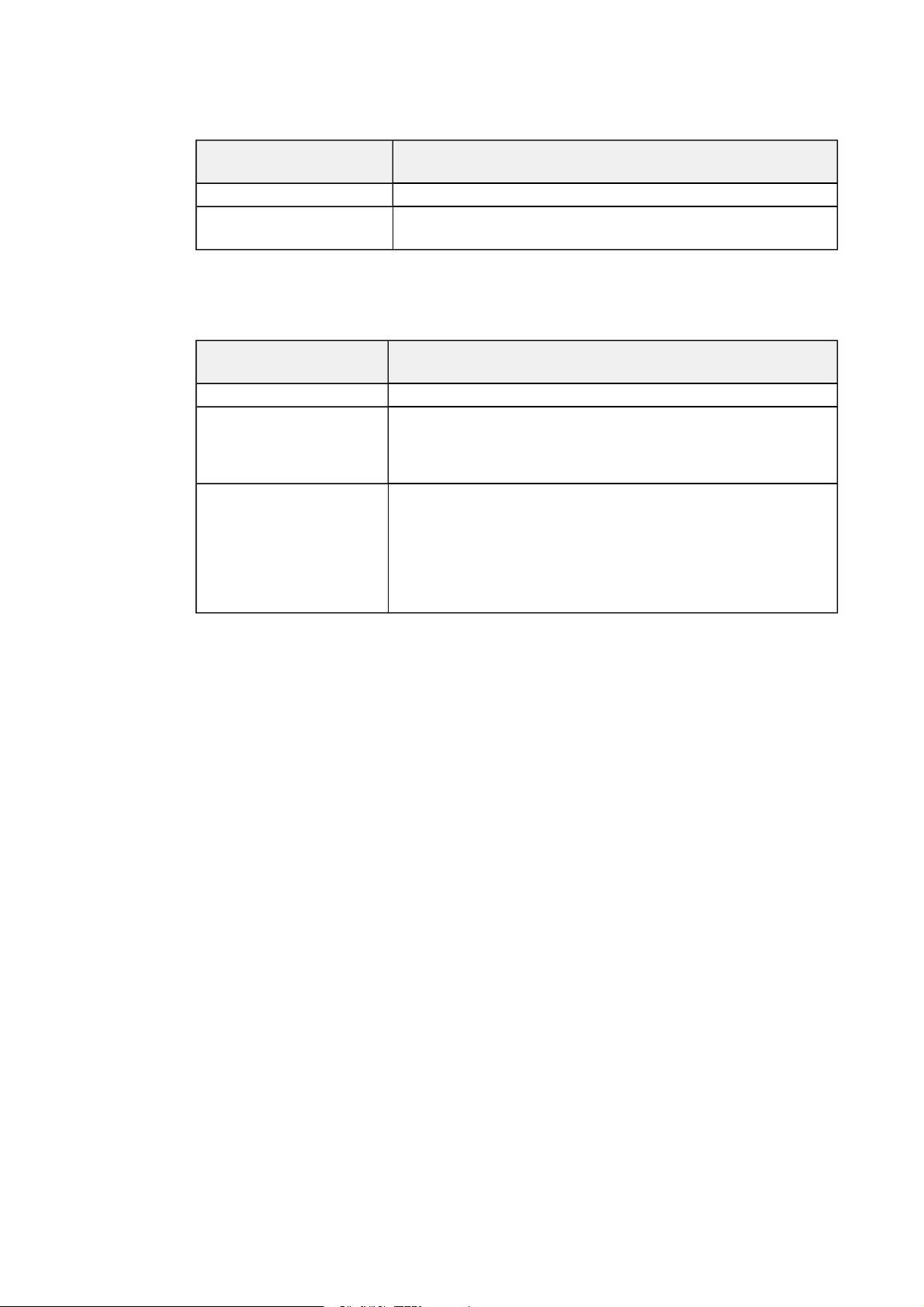
A N H A N G A
Fernverwalten Ihres Interaktives Whiteboard System
Das Untermenü
Beschreibung
Einstellungen
über dem derzeit projizierten Bild eingeblendet.
Alarmmeldung Zeigt eine Notfall-Benachrichtigungsmeldung am Bildschirm an
(max. 60 Schriftzeichen).
3D-Einstellungen
In diesem Menü können Sie die 3D-Bildanzeige und ihr Format aktivieren bzw. deaktivieren.
Das Untermenü
Einstellungen
3D ein-/ausschalten Schaltet die 3D-Funktion ein bzw. aus
3D invertieren Wählt die Einstellung „3D invertieren“(L-R oder R-L).
3D-Format Wählt das 3D-Format (Interleaved oder Darunter-Darüber).
Beschreibung
L-R zeigt zunächst visuelle Daten für das linke Auge an.
l
R-L zeigt zunächst visuelle Daten für das rechte Auge an.
l
Interleaved untergliedert das Bild für jedes Auge und zeigt
l
abwechselnd eine Zeile visuellerInformationen von jedem
Bild an.
Darunter-Darüber zeigt für beide Augen gleichzeitig
l
horizontal gedehnte Bilder ab, eines über dem anderen.
68
Page 79
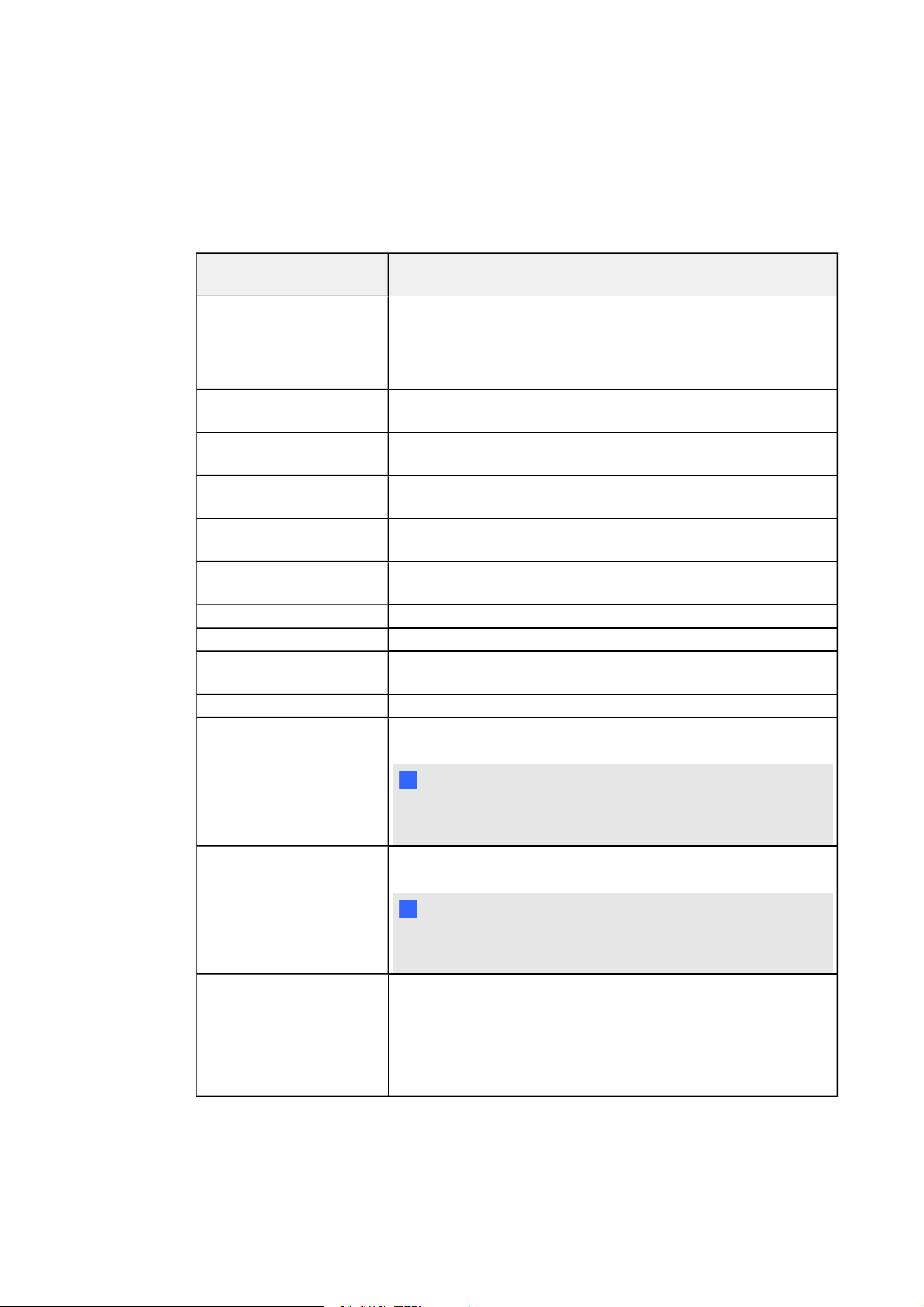
A N H A N G A
Fernverwalten Ihres Interaktives Whiteboard System
Netzwerkeinstellungen
In diesem Menü können Sie das DHCP (Dynamic Host Control Protocol) aktivieren bzw.
deaktivieren und die netzwerkbezogenenAdressen und Namenfestlegen.
Das Untermenü
Beschreibung
Einstellungen
DHCP Aktiviert/deaktiviert das DHCP des Netzwerks.
Bei Ein wird die IP-Adresse des DHCP-Servers dem
l
Projektor automatisch zugewiesen.
Bei Aus können Sie die IP-Adresse manuell zuweisen.
l
IP-Adresse Zeigt die IP-Adresse des Projektors in Werten zwischen 0.0.0.0
und255.255.255.255 an.
Subnetzmaske Zeigt die Subnetz-Arbeitsmaskennummer des Projektors in
Werten zwischen 0.0.0.0 und 255.255.255.255 an.
Gateway Zeigt das Standard-Netzwerk-Gateway des Projektors in Werten
zwischen 0.0.0.0 und 255.255.255.255 an.
DNS Zeigt die primäre Domänennamen-Nummer des Projektors in
Werten zwischen 0.0.0.0 und 255.255.255.255 an.
Gruppenname Zeigt den Arbeitsgruppennamen des Projektors an (max. 12
Zeichen).
Projektorname Zeigt den Namen des Projektors an (max. 12 Zeichen).
Ort Zeigt den Standort des Projektors an (max. 16 Zeichen).
Kontakt Zeigt den Kontaktnamen bzw. die Kontaktnummer für den
Projektorsupport an (max. 16 Zeichen).
SNMP Aktiviert/deaktiviert die MIB-Funktion des SNMPs.
Schreibschutz-
Gemeinschaft
Diese Option sendet ein Passwort mit jeder SNMP-Abrufanfrage,
die den Zugriff zum Gerät ermöglicht.
N H I N W E I S
Der Standard für die Schreibschutz-Gemeinschaft ist
„Öffentlich“.
Schreib-/LeseschutzGemeinschaft
Diese Option sendet ein Passwort mit jeder SNMP-
Festlegungsanfrage, die den Zugriff zum Gerät ermöglicht.
N H I N W E I S
Der Standard für die Schreib-/Leseschutz-Gemeinschaft ist
„Privat“.
Trap-Zieladresse Zeigt die Trap-Zieladresse des Projektors in Werten zwischen
0.0.0.0 und 255.255.255.255 an. Die Trap-Zieladresse ist die IP-
Adresse des Computers, der für die Handhabungvon
unangeforderten Daten, die von Projektor-Trap-Events generiert
wurden, wie beispielsweise Herunterfahren, Hochfahren oder
anderen Aktionen, zugewiesenwurde.
69
Page 80
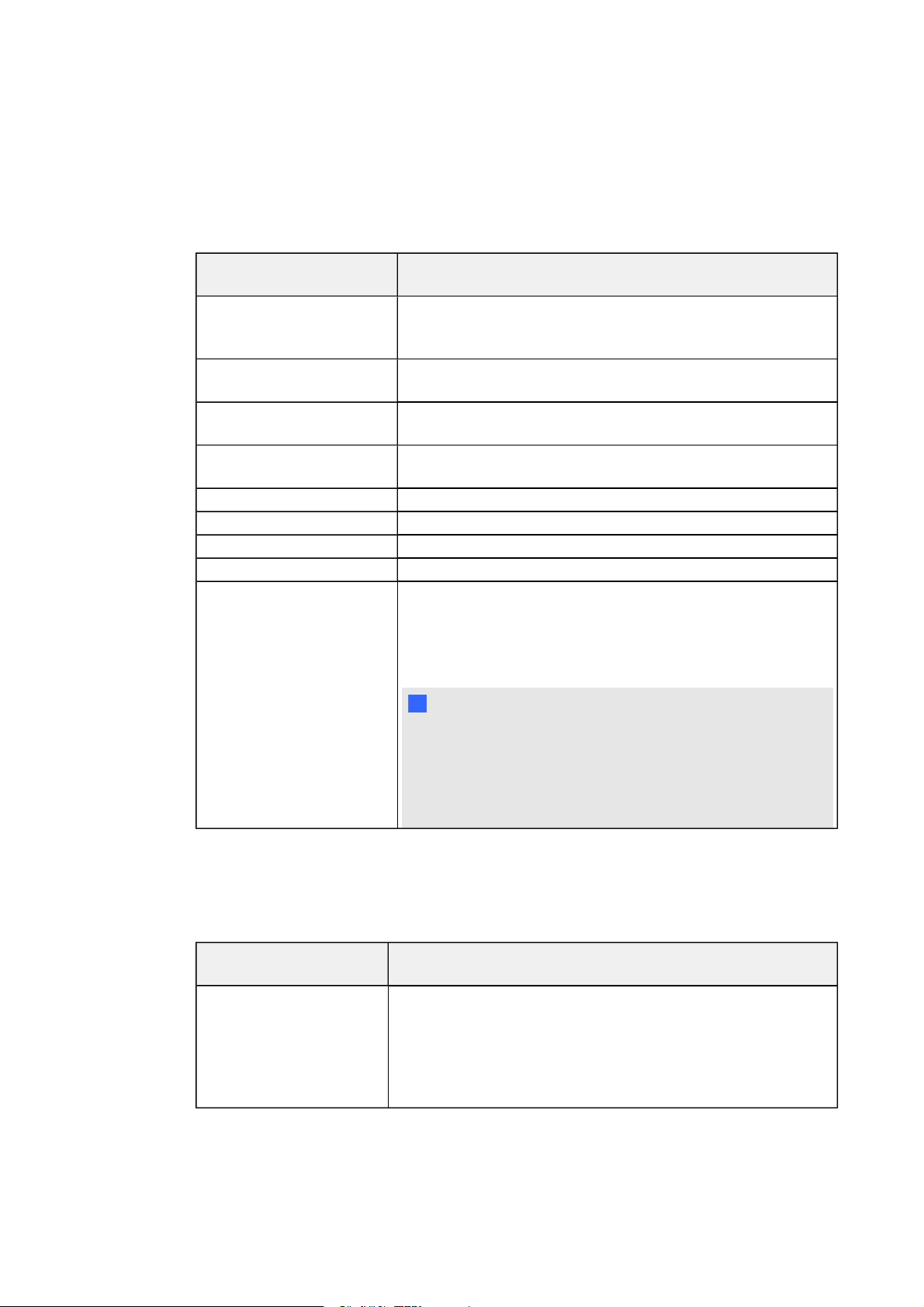
A N H A N G A
Fernverwalten Ihres Interaktives Whiteboard System
E-Mail-Benachrichtigungen
In diesem Menü können Sie die bevorzugte Adresse für den Erhalt von E-MailBenachrichtigungen angeben und die entsprechenden Einstellungen anpassen.
Das Untermenü
Einstellungen
E-Mail-Benachrichtigung Wählen Sie Aktivieren, um die E-Mail-
An Legt die E-Mail-Adresse des Empfängers der E-Mail-
CC Legt die E-Mail-Adresse des „Kopiean“-Empfängers der E-Mail-
Von Legt die E-Mail-Adresse des Absenders der E-Mail-
Betreff Zeigt den Betreff der E-Mail-Benachrichtigung an.
Ausgehender SMTP-Server Legt den SMTP (Simple Mail Transfer Protocol)-Serverfest.
Benutzername Legt den Benutzernamen für den SMTP-Server fest.
Passwort Legt das Passwort für den SMTP-Server fest.
Benachrichtigungsbedingung Sendet E-Mail-Benachrichtigung, wenn die Bedingung
Beschreibung
Benachrichtigungsfunktion zu aktivieren, bzw. Deaktivieren, um
sie zu deaktivieren.
Benachrichtigung fest.
Benachrichtigung fest.
Benachrichtigung fest.
Lampenwarnung, Geringe Lampennutzdauer,
Temperaturwarnung und Lüfterblockade auftreten. Wählen Sie
die gewünschten Einstellungen und drücken Sie dann auf
Senden.
N H I N W E I S
Der Projektor sendet eine E-Mail-Benachrichtigung (SMARTBenachrichtigung) an IhreE-Mail-Adresse. Drücken Sie auf E-
Mail-Benachrichtigungstest, um Ihre E-Mail-Adresse durch
das Senden einer Test-E-Mail (SMART BenachrichtigungsTestmail) zu bestätigen.
Passwort-Einstellungen
Dieses Menü bietet eine Sicherheitsfunktion, mit der ein Administrator die Nutzung des
Projektors verwalten und die Administratorpasswort-Funktion aktivieren kann.
Das Untermenü
Einstellungen
Passwort Rufen Sie das Internetseiten-Management zum ersten Mal auf,
Beschreibung
indem Sie auf die Taste Aktivieren drücken und ein Passwort
eingeben. Wenn die Passwortfunktion aktiviert ist, ist das
Administratorpasswort für den Zugriff auf das Internetseiten-
Management erforderlich. Wählen Sie Deaktivieren, um den
Projektor ohne Passwort einzuschalten.
70
Page 81

A N H A N G A
Fernverwalten Ihres Interaktives Whiteboard System
N H I N W E I S E
l Bei derersten Verwendung der Passworteinstellungen hat das Standard-Passwort vier
Stellen, beispielsweise 1234.
l Die maximal zulässige Passwortlänge beträgt vier Zahlen oder Buchstaben.
l Wenn Sie das Projektorpasswort vergessen haben, siehe Zugreifen auf das
Servicemenü Auf Seite59.
71
Page 82
A N H A N G A
Fernverwalten Ihres Interaktives Whiteboard System
Anschließen Ihres Raumsteuerungssystems am SMART-Projektor UF65 oder UF65w
Durch das Anschließen eines Computers oder Raumsteuerungssystems an der seriellen
Schnittstelle RS-232 des SMART-Projektor UF65 oder UF65ws können Sie Videoeingänge
auswählen, Ihr Interaktives Whiteboard System starten oder herunterfahren und Informationen,
wie Projektorlampen-Betriebsstunden, aktuelle Einstellungen und Netzwerkadressen, abrufen.
Pinbelegung am RS-232-Steckverbinders des Projektors
Die nachfolgendeTabelle zeigt die Pinbelegung am SMART-Projektor UF65 oder UF65w. Diese
Pinbelegung erfolgt gemäß einem dreiadrigen Anschluss, sodass das gerade durchgeführte
serielle RS-232-Stecker-Buchse-Kabel in der folgenden Anordnung an der seriellen Schnittstelle
des Projektors angeschlossen wird:
Pinnummer RS-232-Buchse des Projektors
2 Übertragen
3 Empfangen
5 Signalmasse
Einstellungen der seriellen Schnittstelle
Die serielle Schnittstelle des SMART-Projektor UF65 oder UF65ws fungiert als DCE (Data
Communications Equipment)-Gerät, ihre Einstellungen lassen sich nicht konfigurieren. Sie
müssen das serielle Kommunikationsprogramm Ihres Computers (wie Microsoft®
HyperTerminal) oder die seriellen Kommunikationseinstellungen Ihres Raumsteuerungssystems
auf folgende Werte konfigurieren:
Einstellung Wert
Datenrate 19,2 Kbps
Datenbits 8
Parität Kein
Stoppbits 1
Flussregelung Kein
72
Page 83

A N H A N G A
Fernverwalten Ihres Interaktives Whiteboard System
N H I N W E I S E
l Der asynchrone Modus ist im Projektor standardmäßig deaktiviert.
l Alle Befehle sollten im ASCII-Format vorliegen. Beenden Sie alle Befehle mit einem
Zeilenumbruch.
l Alle Antworten vom Projektor werden mit einer Befehlszeile beendet. Warten Sie mit
dem Fortfahren, bis Sie die Befehlszeile angezeigt bekommen, die anzeigt, dass das
System für einenweiteren Befehl bereit ist.
l Die Raumsteuerungsfunktion des Projektors ist stets aktiviert.
g So konfigurieren Sie die serielle Schnittstelle Ihres Computers:
1. Schalten Sie Ihren Computerein und starten Sie dannIhr serielles
Kommunikationsprogramm oder Ihr Terminal-Emulationsprogramm.
2. Schließen Sie Ihren Computer am seriellen Anschlusskabel an, das Sie zuvor am
Projektor angeschlossen haben.
3. Konfigurieren Sie die Einstellungen Ihrerseriellen Schnittstellen mit den Werten in der
Tabelle im vorherigen Abschnitt und drücken Sie dann auf EINGABE.
Die Meldung „invalid cmd= ? for help“ wird angezeigt und das Zeichen > wird als
Befehlsaufforderung in der nächsten Zeile angezeigt.
N H I N W E I S
Wenn keine Meldung oderFehlermeldung angezeigt wird, ist die Konfiguration Ihrer
seriellen Schnittstelle nicht korrekt. Wiederholen Sie Schritt 3.
4. Geben Sie die Befehle zur Konfiguration Ihrer Einstellungen ein.
N H I N W E I S E
o
Zur Anzeige einer Liste mit denverfügbaren Befehlen geben Sie ? ein. Dann
drücken Sie auf EINGABE.
o
Wenn Sie ein Terminal-Emulationsprogramm verwenden, aktivieren Sie die lokale
Echo-Einstellung Ihres Programms, um die Zeichen bei der Eingabe zu sehen.
73
Page 84

A N H A N G A
Fernverwalten Ihres Interaktives Whiteboard System
Projektorprogrammierbefehle
In diesem Abschnitt sind die Programmierbefehle für den Projektor dokumentiert.
Projektor-Betriebsstatus-Steuerungen
SMART-Projektoren UF65 oder UF65w reagiert nurbei bestimmten Spannungsniveaus und
Betriebszeiten auf Befehle.
Es gibt fünf Betriebsstatus des Projektors:
l Einschalten(Starten)
l Ein (In Betrieb)
l Kühlung
l Ausschalten bestätigen
l Leerlauf (Standby-Modus)
Befehlinventar
SMART-Projektoren UF65 oder UF65w reagieren auf die Befehle in den Tabellen auf den
folgenden Seiten. Eine Liste der gültigen Befehle des aktuellen Projektor-Betriebsstatus geben
Sie ? ein. Dann drücken Sie EINGABE.
N H I N W E I S E
l Senden Sie einen Befehl erst nachdem der Projektor eine Befehlszeile gesendet hat.
l Bei den Befehlen wird nicht zwischen Groß- und Kleinschreibung unterschieden. Geben
Sie die Befehle genau so mit dem richtigenWert oder der richtigen Einstellung in die
mittlere Spalte ein, wie sie in der linken Spalte der Tabellen angezeigt werden.
l Kontrollieren Sie Ihre Einträge sorgfältig, bevor Sie Ihre Befehle eingeben.
l Drücken Sie nach jedem Befehl auf EINGABE.
l Nachdem der Projektor einen Befehl ausgeführt hat, generiert er eine Antwort.
l Zur Vermeidung des Puffer-Überlaufes senden Sie erst dann einen weiteren Befehl,
nachdem Sie die nächste Befehlszeile empfangen haben.
Wertbasierte Befehlsmethoden
Absolute Werte und Korrekturwerte
Sie können den Zielbereich des Befehls zur Festlegung eines absoluten Wertes für einen Befehl
verwenden oder um eine Korrektur am aktuellen Wert einzuleiten. Fügen Sie zur Erstellung eines
Korrekturbefehls ein (+) Plus- oder (-) Minussymbol statt eines (=) Gleichheitszeichens vor dem
Wert, der geändert werden soll, ein.
74
Page 85

A N H A N G A
Fernverwalten Ihres Interaktives Whiteboard System
Alle absoluten Werte, die Sie eingeben, müssen innerhalb des Befehlszielbereiches liegen, und
alle Korrekturwerte müssen einer Zahl innerhalb des Befehlszielbereiches entsprechen.
Siehe die Projektorhelligkeit zur Korrektur der Projektorhelligkeit:
>get brightness
brightness=55
>set brightness=65
brightness=65
>set brightness+5
brightness=70
>set brightness-15
brightness=55
Videoquellen-Spezifikationswerte
Sie können das Feld Quelleneingang, das in Quellenauswahlsteuerungen Auf der nächsten Seite
beschrieben ist, in einem Befehl verwenden, um einen absoluten Wert oder einen Korrekturwert
für eine andere Quelle als der aktiven Quelle festzulegen. Sie können dies tun, während die
ausgewählte Quelle inaktiv ist, aber das Quellengerät muss angeschlossen sein, ansonsten
erhalten Sie die Antwort „Ungültiger Befehl“.
Die Betriebsparameter sind VGA1, VGA2, Composite oder S-Video.
Die folgenden Beispiele legen die Helligkeit von VGA1 fest, ungeachtet dessen, ob es sich um
die aktuellen Quelle handelt:
>set brightness vga1=65
brightness vga1=65
>set brightness vga1-7
brightness vga1=58
Betriebsstatus-Steuerungen
Mit diesen Befehlen wird der Projektor in den und aus dem Standby-Modus geschaltet, darüber
hinaus wird der aktuelle Betriebsstatus des Projektors angefordert. Der Betriebsstatus des
Projektors legt fest, ob bestimmte Befehle zu diesem Zeitpunkt verfügbar sind. Diese
Einstellungen sind auch dann verfügbar, wenn sich der Projektor im Standby-Modus befindet.
Befehl Antwort
on powerstate=[field]
off powerstate=[field]
off now powerstate=[field]
get powerstate powerstate=[field]
75
Page 86
A N H A N G A
Fernverwalten Ihres Interaktives Whiteboard System
Die folgende Tabelle beschreibt die Betriebsstatus-Befehle:
Befehl Beschreibung
on Schaltet denProjektor ein.
off Leitet den Herunterfahrprozess ein. Ein Dialogfeld wird mit der
Meldung „Zum Abschalten des Projektors die Netztaste drücken“
eingeblendet. Sie müssen innerhalbvon 10 Sekunden einen
zweiten Off-Befehl senden, um den Projektor in den StandbyModus zu schalten.
off now Fährt den Projektor sofort herunter. Diesen Befehl können Sie
wederverzögern noch abbrechen.
get powerstate Zeigt den aktuellen Betriebsstatus des Projektors an.
Die folgende Tabelle beschreibt die Betriebsstatus-Felder:
Feld Beschreibung
Einschalten Der Projektor wird eingeschaltet.
Ein Projektor ist in Betrieb.
Kühlung Der Projektor kühlt.
Ausschalten bestätigen Ausschalten bestätigen ist ein nicht auswählbarer
Betriebsstatus, der während der Phase 1 der Off-
Ausschaltsequenz mit zwei Tasten ausgegeben wird.
Leerlauf Der Projektor ist ausgeschaltet, wird jedoch weiterhin mit
Spannung versorgt (Standby-Modus).
Quellenauswahlsteuerungen
Diese Befehle steuern die Eingangsquellen. Der Quellentyp bestimmt, welche Befehle
angenommenwerden können.
Befehl Antwort Im Standby-Modus
verfügbar
get input input=[field] Ja
set input [field] input=[field] Nein
Die folgende Tabelle beschreibt die Quellenauswahlbefehle:
Befehl Beschreibung
get input Gibt den aktuellen Eingang des Projektors aus.
set input [field] Gibt den Eingangzu einem der auswählbaren Felder aus.
76
Page 87
A N H A N G A
Fernverwalten Ihres Interaktives Whiteboard System
Die folgende Tabelle beschreibt die Quellenauswahlantwort-Felder:
Feld Beschreibung
VGA1 Schaltet die Quelle zum VGA-Eingang.
VGA2 Schaltet die Quelle zum VGA2-Eingang.
Composite Schaltet die Quelle zum Composite-Video-Anschluss. Wenn Sie
Ihr Interaktives Whiteboard System gemäß den Anweisungen
installiert haben, ist dies das Relais von der ECP.
S-Video Schaltet die Quelle zum S-Video-Eingang.
Kein Ein nicht auswählbarer Wert, der angezeigt wird, wenn Sie einen
Eingangsabruf-Befehl („get input“) eingeben, während sich der
Projektor im Standby-Modus befindet.
Allgemeine Quellensteuerungen
Die folgenden Quellensteuerungen gelten für alle Eingangsquellen. Diese Steuerungen sind im
Standby-Modus des Projektors nicht verfügbar. Sie können individuelle Farbwerte für alle
Eingänge festlegen.
Diese Befehle informieren Sie über die aktuellen Netzwerkeinstellungen.
Befehl Antwort
get displaymode displaymode=[aktuelle Einstellungdes Anzeigemodus]
get brightness brightness=[aktuelle Helligkeitseinstellung]
get contrast contrast=[aktuelle Kontrasteinstellung]
get whitepeaking whitepeaking=[aktuelle White Peaking-Einstellung]
get degamma degamma=[aktuelle Degamma-Einstellung]
get red red=[aktuelle Einstellung der Farbe Rot]
get green green=[aktuelle Einstellung der Farbe Grün]
get blue blue=[aktuelle Einstellung der Farbe Blau]
get cyan cyan=[aktuelle Einstellung der Farbe Cyan]
get magenta magenta=[aktuelle Einstellung der Farbe Magenta]
get yellow yellow=[aktuelle Einstellung der Farbe Gelb]
get videofreeze videofreeze=[aktuelle Video-Standbildeinstellung]
77
Page 88
A N H A N G A
Fernverwalten Ihres Interaktives Whiteboard System
Diese Befehle steuern das Aussehen IhrerQuelle. Diese Einstellungen sind nicht verfügbar,
wenn sich der Projektor im Standby-Modus befindet oder wenn die Quelle getrennt ist. Weitere
Informationen zur Einstellung absoluter und korrektiver Befehle erhalten Sie unter Wertbasierte
Befehlsmethoden Auf Seite74.
Befehl Zielbereich des Befehls Antwort
set displaymode [target] =SMART Presentation
=Bright Classroom
=Dark Classroom
=sRGB
=User
set brightness [value] =0 bis =100 brightness=[value]
set contrast [value] =0 bis =100 contrast=[value]
set whitepeaking [value] =0 bis =10 whitepeaking=[value]
set degamma [value] =0 bis =3 degamma=[value]
set red [value] =0 bis =100 red=[value]
set green [value] =0 bis =100 green=[value]
set blue [value] =0 bis =100 blue=[value]
set cyan [value] =0 bis =100 cyan=[value]
set magenta [value] =0 bis =100 magenta=[value]
set yellow [value] =0 bis =100 yellow=[value]
set videofreeze [target] =on
=off
displaymode=[target]
videofreeze=[target]
Zusätzliche VGA-Quellensteuerungen
Ihre VGA-Quelle unterstützt alle allgemeinen Quellensteuerungen, die unter Allgemeine
Quellensteuerungen Auf der vorherigen Seite aufgeführt sind, sowie die in diesem Abschnitt
aufgeführten Befehle. Diese Einstellungen sind nicht verfügbar, wenn sich der Projektor im
Standby-Modus befindet oder wenn die VGA-Quellen getrennt sind.
N H I N W E I S
Einige dieser Befehle sind mit Composite-Videoquellen ungültig.
Diese Befehle informieren Sie über die aktuellen Einstellungen der VGA-Quellen.
Befehl Antwort
get frequency frequency=[aktuelle Bildwiederholraten-Einstellung]
get tracking tracking=[aktuelle Rückverfolgungseinstellung]
get saturation saturation=[aktuelle Sättigungseinstellung]
get tint tint=[aktuelle Farbtoneinstellung]
get sharpness sharpness=[aktuelle Schärfeneinstellung]
Diese Befehle steuern das Aussehen IhrerVGA-Quelle. Diese Einstellungen sind nicht
verfügbar, wenn sich der Projektor im Standby-Modus befindet oder wenn die VGA-Quelle
78
Page 89
A N H A N G A
Fernverwalten Ihres Interaktives Whiteboard System
getrennt ist. Weitere Informationen zur Einstellung absoluter und korrektiver Befehle erhalten Sie
unter Wertbasierte Befehlsmethoden Auf Seite74.
Befehl Zielbereich des Befehls Antwort
set frequency [value] =-5 bis =5 frequency=[value]
set tracking [value] =0 bis =63 tracking=[value]
set saturation [value] =0 bis =100 saturation=[value]
set tint [value] =0 bis =100 tint=[value]
set sharpness [value] =0 bis =31 sharpness=[value]
Zusätzliche Composite Video-Quellensteuerungen
Ihre Composite-Video-Quelle unterstützt alle allgemeinen Quellensteuerungen, die auf der
vorherigen Seite beschriebensind, sowie die in diesem Abschnitt aufgeführten Befehle. Diese
Einstellungen sind nicht verfügbar, wenn sich der Projektor im Standby-Modus befindet oder
wenn die Composite-Videoquelle getrennt ist.
N H I N W E I S
Einige dieser Befehle sind mit VGA-Videoquellen ungültig.
Diese Befehle informieren Sie über die aktuellen Einstellungen für die Composite-Video-Quelle.
Befehl Antwort
get saturation saturation=[aktuelle Sättigungseinstellung]
get tint tint=[aktuelle Farbtoneinstellung]
get sharpness sharpness=[aktuelle Schärfeneinstellung]
Diese Befehle steuern das Aussehen IhrerComposite-Video-Quelle. Weitere Informationen zur
Einstellung absoluter und korrektiver Befehle erhalten Sie unter Wertbasierte Befehlsmethoden
Auf Seite74.
Befehl Zielbereich des Befehls Antwort
set saturation [value] =0 bis =100 saturation=[value]
set tint [value] =0 bis =100 tint=[value]
set sharpness [value] =0 bis =31 sharpness=[value]
Audioausgangsregelungen
Diese Befehle steuern den Audioausgang Ihres Projektors an Ihr Audiosystem (nicht im
Lieferumfang inbegriffen). Audioausgangsregelungen werdennicht von der Videoquelle definiert.
Diese Einstellungensind im Standby-Modus des Projektors nicht verfügbar.
Diese Befehle informieren Sie über die aktuellen Audioausgangseinstellungen.
Befehl Antwort
get volume volume=[aktuelle Lautstärkeeinstellung]
get mute mute=[aktuelle Stummschaltungseinstellung]
get volumecontrol volumecontrol=[aktulle Lautstärkeregelungseinstellung]
get cc cc=[aktuelle Spracheinstellung der geschlossenen Bildaufnahme]
79
Page 90
A N H A N G A
Fernverwalten Ihres Interaktives Whiteboard System
Diese Befehle steuern Ihre Audioausgangseinstellungen. Weitere Informationen zur Einstellung
absoluter undkorrektiver Befehle erhalten Sie unter Wertbasierte Befehlsmethoden Auf Seite74.
Befehl Zielbereich des Befehls Antwort
set volume [value] =-20 bis =20 volume=[value]
set mute [target] =on
=off
set volumecontrol [target] =on
=off
set cc [target] =cc1
=cc2
=off
mute=[target]
volumecontrol=[target]
cc=[target]
N H I N W E I S
Üblicherweise zeigt cc1 Untertitel in US-Englisch an, während cc2 je nach Fernsehkanal- oder
Medienkonfiguration andere regionale Sprachen, wie Französisch oder Spanisch, anzeigt.
Netzwerksteuerungen
Diese Befehle steuern den Netzwerkstatus und die -einstellungen Ihres Projektors. Diese
Einstellungen sind auch dann verfügbar, wenn sich der Projektor im Standby-Modus befindet.
Damit die Netzwerkfunktionenfunktionieren müssen Sie die Befehle für das Netzwerk und den
VGA-Ausgang lokal auf „Ein“ festlegen, die Möglichkeit dazu haben Sie überdie
Bildschirmanzeige.
Diese Befehle informieren Sie über die aktuellen Netzwerkeinstellungen.
Befehl Antwort
get netstatus netstatus=connected
netstatus=disconnected
netstatus=disabled
get dhcp dhcp=[aktueller DHCP-Status]
get ipaddr ipaddr=[aktuelle IP-Adresse]
get subnetmask subnetmask=[aktuelle Subnetz-Arbeitsmaskenummer]
get gateway gateway=[aktuelles Netzwerk-Gateway]
get primarydns primarydns=[aktuelle primäreDomänennamennummer]
get macaddr macaddr=[aktuelle MAC-Adresse]
Diese Befehle steuern Ihre Netzwerkeinstellungen.
Befehl Zielbereich des Befehls Antwort
set dhcp [target] =on
=off
set ipaddr [target] =0.0.0.0 bis =255.255.255.255 ipaddr=[current]
set subnetmask [target] =0.0.0.0 bis =255.255.255.255 subnetmask=[current]
set gateway [target] =0.0.0.0 bis =255.255.255.255 gateway=[current]
set primarydns [target] =0.0.0.0 bis =255.255.255.255 primarydns=[current]
80
dhcp=[current]
Page 91

A N H A N G A
Fernverwalten Ihres Interaktives Whiteboard System
Systemsteuerungen
Mit diesen Befehlen können Sie zu den Systemeinstellungen schalten undauf Systemdaten
zugreifen.
Diese Befehle informieren Sie über die aktuellen Systemeinstellungen. Diese Befehle sind im
Standby-Modus des Projektors nicht verfügbar.
Befehl Antwort
get autosignal autosignal=[aktuelle autom. Signalerkennungseinstellung]
get lampreminder lampreminder=[aktuelle Lampenerinnerungseinstellung]
get highbrightness highbrightness=[aktuelle Lampenhelligkeitseinstellung]
get autopoweroff autopoweroff=[aktuelle automatisch Abschaltungseinstellung]
get zoom zoom=[aktuelle Zoomeinstellung]
get projectorid projectorid=[aktuelle Projektorkennung]
get hposition hposition=[aktuelle Einstellung der horizontalen Position]
get vposition vposition=[aktuelle Einstellung der vertikalenPosition]
get aspectratio aspectratio=[aktuelles Bildseitenverhältnis des Projektors]
get projectionmode projectionmode=[aktueller Projektionsmodus]
get startupscreen startupscreen=[aktuelle Startbildschirm-Einstellung]
get resolution resolution=[aktuelle Eingangsauflösung]
get language language=[aktuelle Spracheinstellung]
get groupname groupname=[aktueller Projektorgruppenname]
get projectorname projectorname=[aktueller Projektorname]
get locationinfo locationinfo=[aktueller Projektorstandort]
get contactinfo contactinfo=[aktuelle Support-Kontaktdaten]
get modelnum modelnum=[aktuelle Modellnummer]
get videomute videomute=[aktuelle Video-Stummschaltungseinstellung]
get 3denable 3denable=[aktuelle 3D-Funktionseinstellung]
get 3dinvert 3dinvert=[aktuelle 3D-Invertierungseinstellung]
get 3dformat 3dformat=[aktuelle 3D-Formatierung]
get emergencyalertmsg emergencyalertmsg=[aktuelle Notfall-Warnmeldung]
get emergencyalert emergencyalert=[aktuelle Notfall-Warnmeldungseinstellung]
81
Page 92
A N H A N G A
Fernverwalten Ihres Interaktives Whiteboard System
Diese Befehle informieren Sie über die aktuellen Systemeinstellungen. Diese Befehle sind auch
dann verfügbar, wenn sich der Projektor im Standby-Modus befindet.
Befehl Antwort
get lamphrs
lamphrs=[current lamp hours of operation]
(Lampenbetriebsstunden
abrufen)
get syshrs
syshrs=[current projector hours of operation]
(Systembetriebsstunden
abrufen)
get fwverddp fwverddp=[aktuelle Projektor-Firmwareversion]
get fwvernet fwvernet=[aktuelle Netzwerk-Firmwareversion]
get fwvermpu fwvermpu=[aktuelle Prozessor-Firmwareversion]
get fwverecp fwverecp=[aktuelle ECP-Firmwareversion]
get vgaoutnetenable vgaoutnetenable=[current]
82
Page 93
A N H A N G A
Fernverwalten Ihres Interaktives Whiteboard System
Diese Befehle steuern Ihre aktuellenSystemeinstellungen. Diese Befehle sind im StandbyModus des Projektors nicht verfügbar. Weitere Informationen zur Einstellung absoluter und
korrektiver Befehle erhalten Sie unterWertbasierte Befehlsmethoden Auf Seite74.
Befehl Zielbereich des Befehls Antwort
set autosignal [target] =on
autosignal=[target]
=off
set lampreminder [target] =on
lampreminder=[target]
=off
set highbrightness [target] =on
highbrightness=[target]
=off
set autopoweroff [value] =0 bis =240 autopoweroff=[value]
set zoom [value] =0 bis =30 zoom=[value]
set projectorid [value] =0 bis =99 projectorid=[value]
set hposition [value] =0 bis =100 hposition=[value]
set vposition [value] =-5 bis =5 vposition=[value]
set aspectratio [target] =fill
aspectratio=[target]
=match
=16:9
set projectionmode [target] =front
projectionmode=[target]
=ceiling
=rear
=rear ceiling
set startupscreen [target] =smart
startupscreen=[target]
=usercapture
=preview
set language [target] =Brazilian Portuguese
language=[target]
=Czech
=Danish
=Dutch
=English
=Finnish
=French
=German
=Greek
=Iberian Portuguese
=Italian
=Korean
=Japanese
=Norwegian
=Polish
=Russian
=Simplified Chinese
=Spanish
=Swedish
83
Page 94
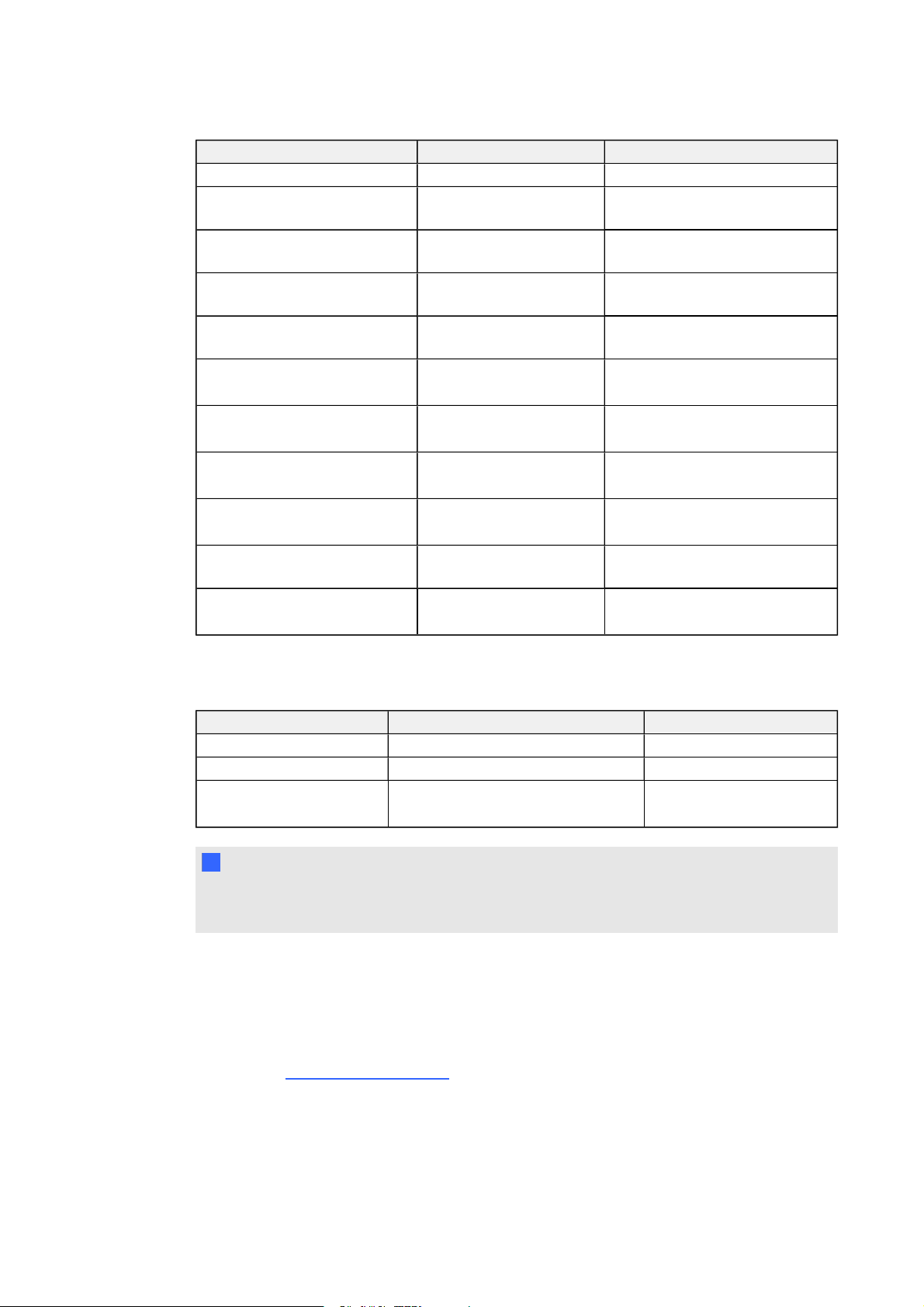
A N H A N G A
Fernverwalten Ihres Interaktives Whiteboard System
Befehl Zielbereich des Befehls Antwort
=Traditional Chinese
set groupname [description] Bitte geben Sie nicht mehr
als 12 Schriftzeichen ein.
set projectorname [description] Bitte geben Sie nicht mehr
als 12 Schriftzeichen ein.
set locationinfo [description] Bitte geben Sie nicht mehr
als 16 Schriftzeichen ein.
set contactinfo [description] Bitte geben Sie nicht mehr
als 16 Schriftzeichen ein.
set videomute [target] =on
=off
set 3denable [target] =on
=off
set 3dinvert [target] =leftright
=rightleft
set 3dformat [target] =interleaved
=overunder
set emergencyalertmsg
[description]
set emergencyalert [target] =on
Bitte geben Sie nicht mehr
als 60 Schriftzeichen ein.
=off
groupname=[description]
projectorname=[description]
locationinfo=[description]
contactinfo=[description]
videomute=[target]
3denable=[target]
3dinvert=[target]
3dformat=[target]
emergencyalertmsg=[description]
emergencyalert=[target]
Diese Befehle steuern Ihre aktuellenSystemeinstellungen. Diese Befehle sind auch dann
verfügbar, wenn sich der Projektor im Standby-Modus befindet.
Befehl Zielbereich des Befehls Antwort
set restoredefaults [none] restoredefaults=done
set lamphrs [target] =0 lamphrs=0
set vgaoutnetenable
[target]
=on
=off
vgaoutnetenable=[target]
N H I N W E I S
Die VGA-Ausgangs- und Netzwerkeinstellungen sind standardmäßig deaktiviert. Wählen Sie
Ein, um diese Funktionen zu aktivieren.
Simple Network Management Protocol (SNMP)
SMART-Projektoren UF65 oder UF65w unterstützt eine Liste mit SNMP-Befehle, wie in dieser
MIB (Management Information Base)-Datei beschrieben. Sie könnendiese Datei herunterladen,
indem Sie zu smarttech.com/software navigieren und dort im Bereich Hardware für den SMART-
Projektor UF65 oder UF65w auf den Link MIB-Dateien klicken.
84
Page 95

A N H A N G A
Fernverwalten Ihres Interaktives Whiteboard System
Der SNMP-Agent unterstützt SNMP, Version1. Laden Sie die MIB-Datei in Ihre SNMPManagementsystem-Anwendung und nutzen Sie sie dann, wie im Benutzerhandbuch zu Ihrer
Anwendungbeschrieben.
85
Page 96

Page 97
Anhang B
Deaktivieren des BenutzerUSB-Zugriffs
In einigen Fällen müssen Sie den vorderen USB-Anschluss der ECP möglicherweise
deaktivieren. Durch das Deaktivieren des USB-Anschlusses wird verhindert, dass Benutzer
Dokumente unter Verwendung dervorderen USB-Buchse der ECP auf USB-Laufwerken
benutzen oder sie auf USB-Laufwerken speichern. Die anderen USB-Buchsen lassen sich nicht
deaktivieren, da sie benötigt werden, damit die Interaktives Whiteboard-und die
Computeranschlüsse funktionieren.
Beachten Sie diese Anweisungen, um das Gehäuse der ECP zu entfernen und zu zerteilen.
Entfernen Sie dannden USB-Jumper-Switch, um den USB-Anschluss der ECP zu deaktivieren.
C V OR S I C H T
VerwendenSie bei derArbeit an der ECP stets ein antistatisches Armband.
I W I C H T I G
Führen Sie diese Schritte nicht durch, wenn Sie nicht mit Jumper-Switches vertraut sind.
87
Page 98
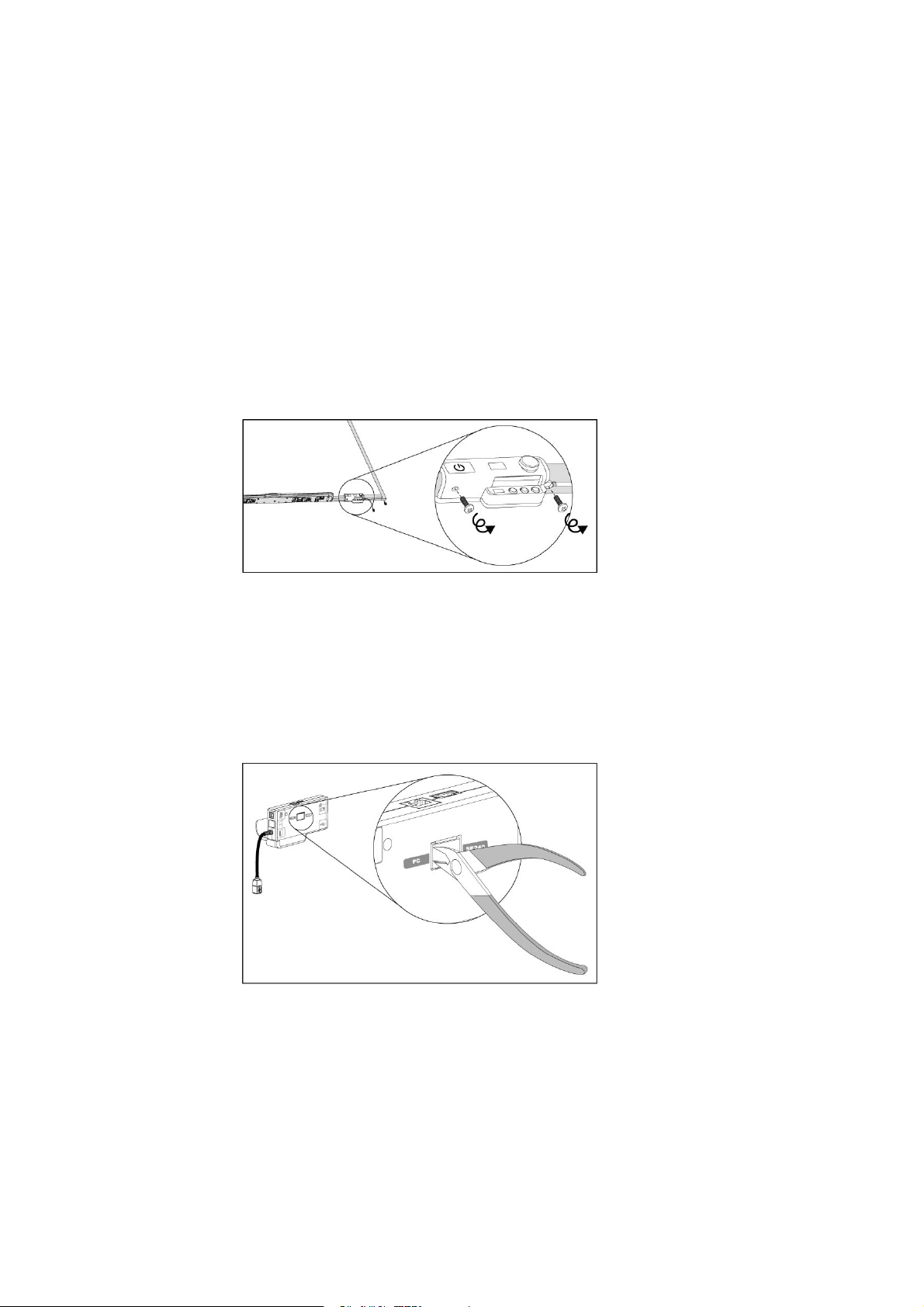
A N H A N G B
Deaktivieren des Benutzer-USB-Zugriffs
Sie benötigen einen Phillips-SchraubendreherNr. 2, eine Drahtzange und eine Flachrundzange
für folgende Maßnahmen:
g So entfernen und teilen Sie das Gehäuse von der ECP:
1. Wechseln Sie mit dem Projektor in den Standby-Modus. Warten Sie dann 15 Minuten, bis
er abgekühlt ist.
2. Ziehen Sie das Netzkabel des Projektors aus der Wandsteckdose.
3. Während Sie die ECP gut festhalten, damit sie nicht herunterfällt, entfernen Sie die beiden
Schrauben mit einem Phillips-Schraubendreher aus der Rückseite der ECP. Bewahren Sie
die Schrauben an einem sicheren Ort auf.
4. Entfernen Sie alle an der ECP angeschlossenen Kabel.
5. Lokalisieren Sie die Jumper-Abdeckung zwischen den Etiketten „PC“ und „SE240“ ander
Seite der ECP, die zur Wand weist.
6. Schneiden Sie mit der Drahtzange durch die beiden Laschen an der Jumper-Abdeckung
undentfernen Sie sie von der ECP. Bewahren Sie die Jumper-Abdeckung an einem
sicheren Ort auf.
88
Page 99
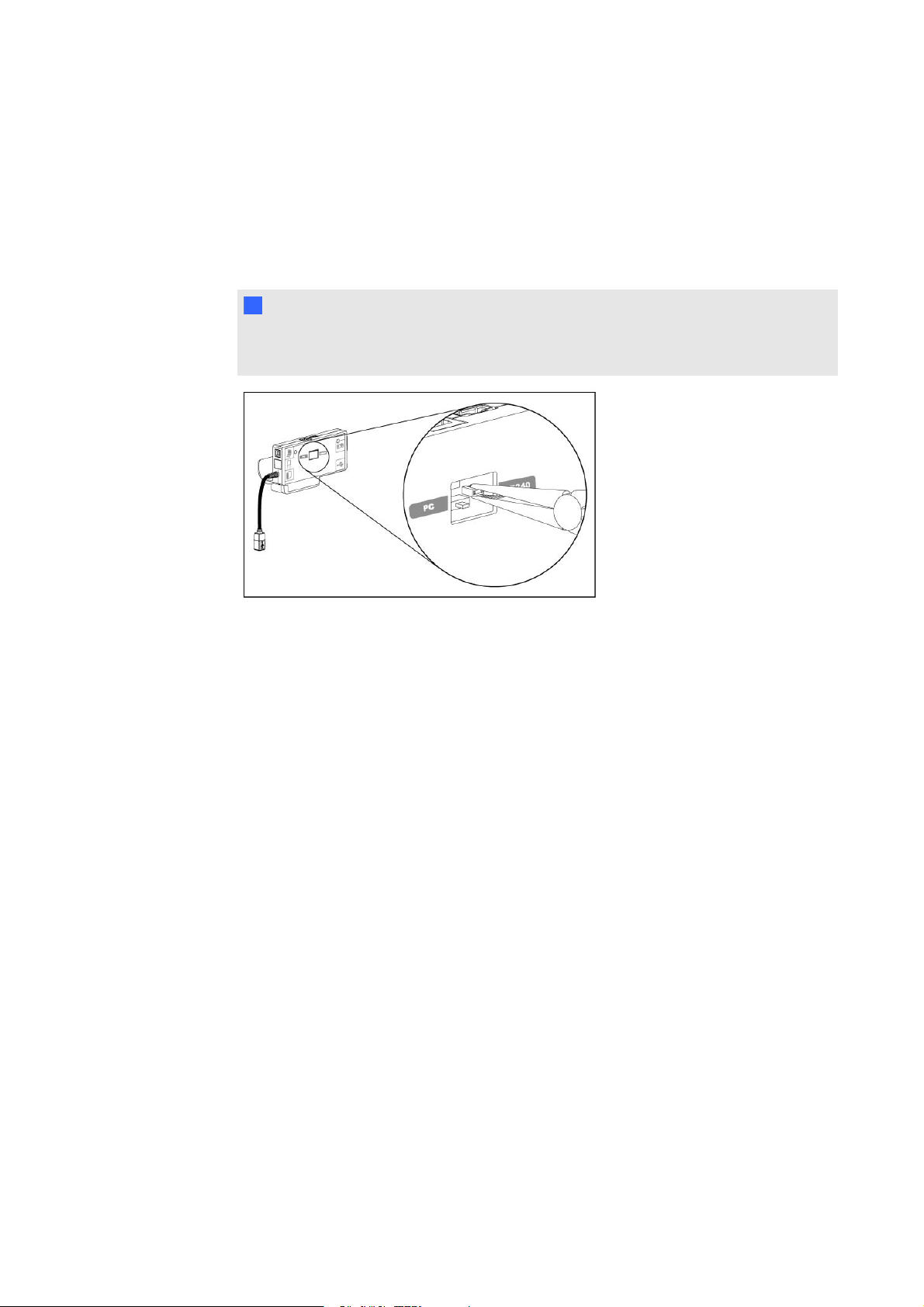
A N H A N G B
Deaktivieren des Benutzer-USB-Zugriffs
g So entfernen Sie den USB-Jumper-Switch:
1. Suchen Sie den USB-Jumper hinter dem Anschluss der Jumper-Abdeckung.
2. Ziehen Sie den Jumper mit der Flachrundzange von den zwei Anschlussklemmen und
platzieren Sie ihn auf einerEinzelklemme.
I W I C H T I G
Entsorgen Sie den Jumper nicht. Durch die Entsorgung des Jumpers wird es schwierig,
die USB-Deaktivierung rückgängig zu machen.
3. Führen Sie die USB-Jumper-Abdeckung in den USB A-Anschluss vorn ander ECP ein.
4. Schließen Sie alle Kabel an der ECP an. Weitere Informationen finden Sie unter
Verwenden der erweiterten Systemsteuerung (ECP) Auf Seite25.
5. Fixieren Sie die ECP mit den beidenSchrauben, die Sie zuvor herausgedreht haben, an
Ihrem Interaktives Whiteboard.
6. Ziehen Sie das Netzkabel des Projektors aus der Wandsteckdose.
89
Page 100

 Loading...