

Page 1

通过 PROFIBUS 建立 SIMATIC NET OPC 服务器与 PLC 的 S7 连接
一.基本相关信息
1. SIMATIC NET PC 软件简介
SIMATIC NET 是西门子在工业控制层面上提供给您的一个开放的,多元的通讯系统。
它意味着您能将工业现场的 PLC、主机、工作站和个人电脑联网通讯,为了适应自动化工
程中的种类多样性,SIMATIC NET 推出了多种不同的通讯网络以因地制宜,这些通讯网络
符合德国或国际标准,他们包括:
工业以太网
AS-I
PROFIBUS
PROFIBUS-PA
SIMATIC NET 系统包括:
传输介质,网络配件和相应的传输设备
协议和服务
连接 PLC 和电脑到 LAN 网上的通讯处理器(CP 模块)
2. 用于 PROFIBUS 的先进 PC 组态
先进 PC 组态是随 SIMATIC NET V6.0 以上提供的。Advanced PC Configuration 代表
一个 PC 站的全新、简单、一致和经济的调试和诊断解决方案。它可以取代以前的 PC 组
态工具 COM L S7 和 COM PROFIBUS PC EDITION。 通过使用 NCM PC V5.1+SP2 或
以上和 STEP 7 V5.1+SP2 或更高版本,一台 PC 可以和在 SIMATIC S7中一样进行组态,
并通过网络装入。
这里提到两种组态工具 NCM PC,STEP 7,区别如下:
z NCM PC:
NCM PC 是随 SIMA TIC NET 软件光盘提供,它可以创建 PC 项目和打开 STEP 7
项目。但 NCM PC 组态软件不能编辑 STEP 7 中的 S7 程序块
z STEP 7:
完整版本 STEP 7 软件的安装是包含 NCM PC 的,在 STEP 7 硬件组态环境中即
可配置 PC 站
3. 用于 PROFIBUS 的 OPC 服务器
OPC 服务器随 SIMA TIC NET 软件光盘提供。
OPC(OLE For Process Control,用于过程控制的 OLE)的基本原理是,OPC 客户应
用程序可以通过一个标准、开放的多供应商接口,与 OPC 服务器进行通讯。
OPC 服务器提供:
z 数据访问接口 2.05
z 报警和事件接口 1.02(单一事件)
z 在不同制造商自动化产品之间的标准化。
z 用于不同部件的相同的、用户友好的用户接口。
Page 2

z 从工业网/广域网中每个计算机的可访问性。
z 经过客户机接口(C++)的高性能数据存取。
z 经过自动化接口(VB)或包含 OCX 数据控制,使用容易。
z 因特网通讯可通过 XML DA 接口实现。
z 变量(项目)的成组化;这样可以在很短的时间内进行大容量的数据存取。
以下通讯访问组件可以通过 OPC 用于 PROFIBUS:
z 用于 PROFIBUS-DP 的 DP 通讯
z DP V0 主站 Class 1 和主站 Class 2;DP V1 主站 Class 1 和主站 Class 2;
PROFIDRIVE V3 接口,用于服务器
z 用于 PROFIBUS-FMS 的 FMS 通讯
z S7 通讯
z S5 兼容通讯(发送/接收)基于 FDL 通讯界面
4. PC 机的软件和硬件需求
z 软件: SIMATIC NET PC SOFTWARE V6.0 SP5 或以上版本
NCM PC V5.1+SP2 或以上版本
STEP 7 V5.1+SP2或以上版本
SOFTNET-S7(CP5611)授权或 S7-5613(CP5613)授权
z 硬件: CP5611 或 CP5613(A2)
z PC 机操作系统:根据不同版本 SIMATIC NET 软件来选择,如
WINDOWS2000; WINDOWSXP…
相关信息请点击 http://support.automation.siemens.com/WW/view/en/9859007
SIMATIC NET 软件兼容性列表。
5. SIMATIC NET 软件产品性能及使用注意事项
查阅
请点击 http://support.automation.siemens.com/WW/view/en/15227599
查阅 SIMATIC NET 软
件系列产品的性能数据及使用注意事项。
二.通过 PROFIBUS 建立 OPC 服务器与 S7 PLC 的 S7 连接(基于先进的
PC 组态)
1. 例子中所用的软件与硬件
z SIMATIC NET PC SOFTWARE V6.2 SP1
z STEP 7 V5.3 SP1
z CP5613
z S7 5613 授权
Page 3

z S7 300 CPU315-2DP; SM374
注:CP5611、Simatic net V6.0 或 V6.1 与本例组态过程相同。
2. OPC 服务器与 PLC S7 连接通讯的组态
¾ 步骤一: 配置 PC 站的硬件机架
当 SIMATIC NET 软件成功安装后,在 PC 机桌面上可看到 Station Configurator 的快捷
图标,同时在任务栏(Taskbar)中也会有 Station Configuration Editor 的图标。
图 1: Station Configurator 桌面快捷图标 图 2:任务栏中的图标
Page 4
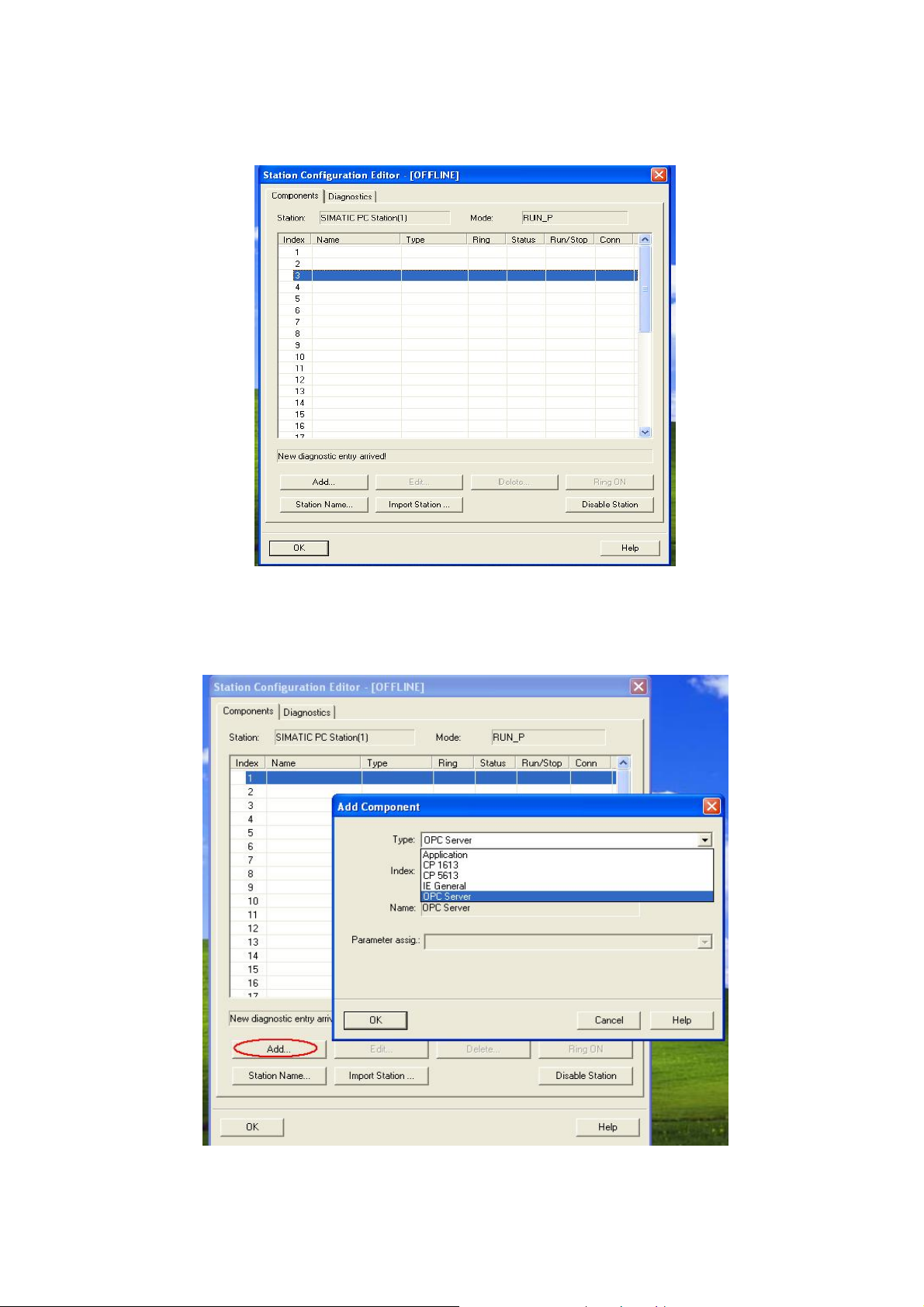
1) 通过点击图标打开 Station Configuration Editor配置窗口
图 3:Station Configuration Editor 配置窗口
2) 选择一号插槽,点击 Add 按钮或鼠标右键选择添加,在添加组件窗口中选择 OPC Server
点击 OK 即完成。
图 4:添加 OPC Server
Page 5

3) 选择三号插槽添加 CP5613,并分配 CP5613 PROFIBUS 参数,如地址、波特率等。这里
我们将 CP5613 PROFIBUS 地址设为 2,波特率为 1.5M,实际参数设定以用户应用为准。
点击“OK”确认每一步设定后,完成 CP5613 的添加。
图 5: 添加 CP5613
图 6: 分配 CP5613 参数
注:在选择 CP5613 Bus profile 参数时,这里推荐设置为“Standard”,也可设为“DP”。
如果 CP5613 作为 DP 主站,则 Bus profile 应设置为“DP”。
Page 6

4) 点击“Station Name”按钮,指定 PC 站的名称,这里命名为 profibusOPC。点击“OK”
确认即完成了 PC 站的硬件组态。
图 7:命名 PC 站名称
注:Station Name 并不是特指 PC 机本机的名称
¾ 步骤二:配置控制台(Configuration Console)的使用与设置
1) 配置控制台(Configuration Console)是组态设置和诊断的核心工具,用于 PC 硬
件组件和 PC 应用程序的组态和诊断。
2) 正确完成 PC 站的硬件组态后,打开配置控制台(startÆsimaticÆsimatic
netÆConfiguration console),可以看到 CP5613 的模式已从 PG mode 切换到
Configuration mode,插槽号(Index)也自动指向 3。如图 8。
Page 7
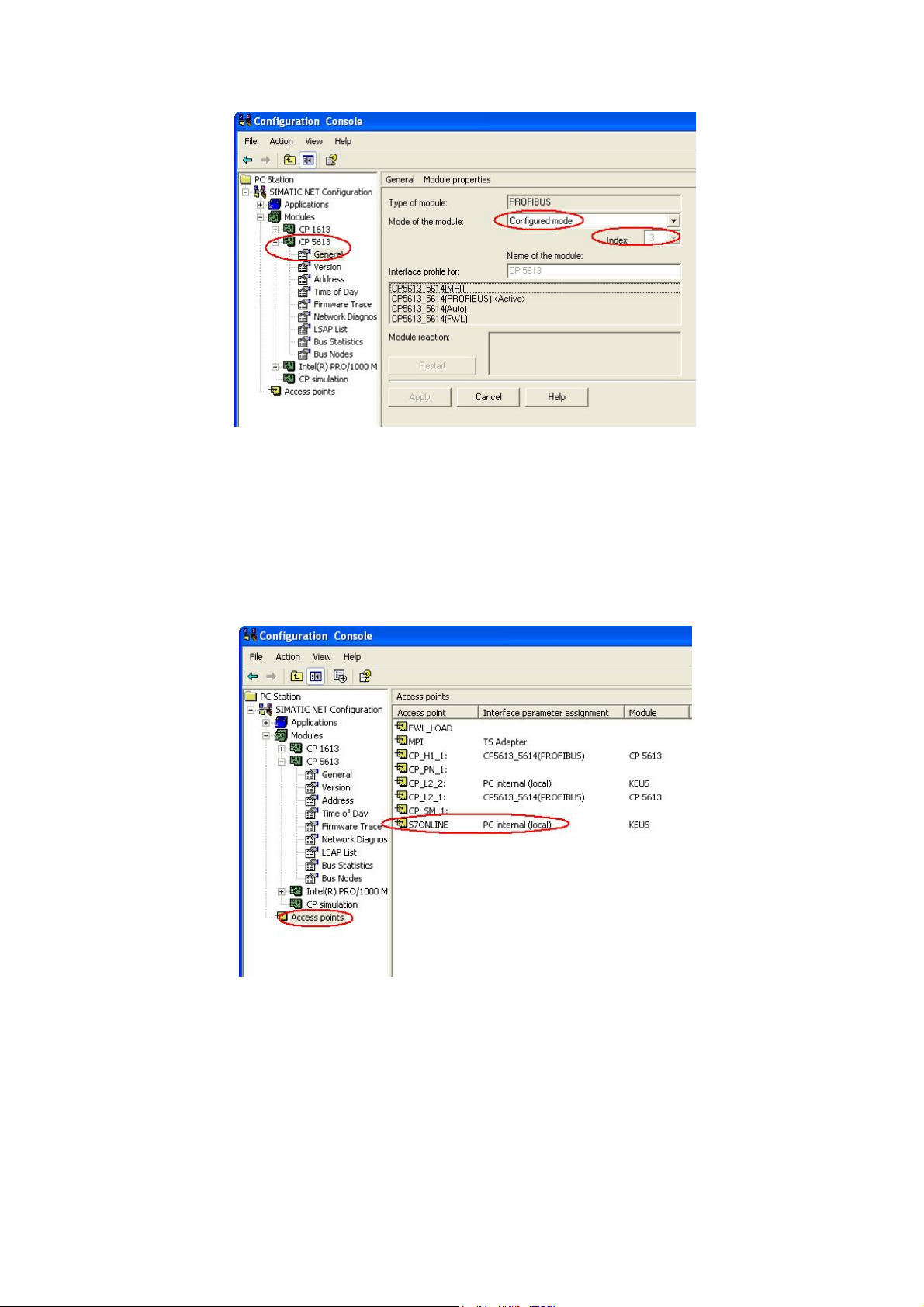
图 8 配置控制台(Configuration Console)
注:对于 Simatic Net V6.1 或 V6.0 版本的软件,你需要在上面窗口中,手动将模块模式
(Mode of the module)从 PG 模式切换到组态模式(Configured mode),并设置 Index 号。
3) 在 Access Points 设定窗口中,将 S7ONLINE 指向 PC internal (local)。此设定是为 PC 站
组态的下载做准备。
图 9:PC Station 配置控制台 Access Point
Page 8

¾ 步骤三: 在 STEP 7 中组态 PC Station
1) 打开 SIMATIC Manager,通过 FileÆNew 创建一个新项目,如“profibusOPCDEMO”。
通过 InsertÆStationÆSimatic Pc Station 插入一个 PC 站。特别注意的是,要将 PC Station
默认名称“SIMATIC PC Station(1)”改为与 Station Configuration Editor 中所命名的
Station Name 名称相同,所以这里改名为“profibusOPC”。双击 Configuration 即可进
入 PC Station 组态界面。
图 10: STEP 7 中创建新项目与建立 Simatic PC Station
Page 9
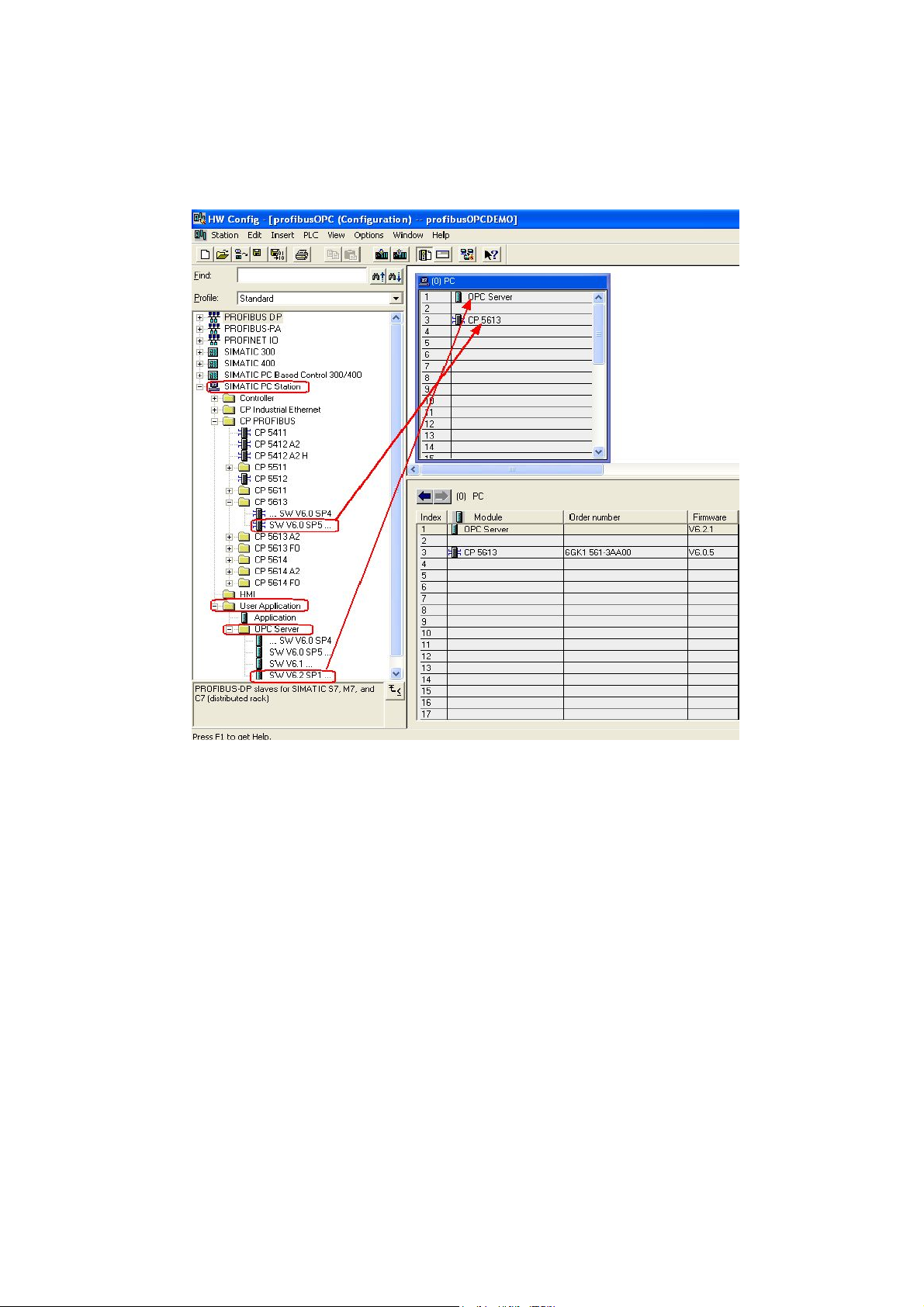
2) 在硬件组态中,从硬件目录窗口选择与已安装的 Simatic net 软件版本相符的硬件插入到
与在 Station Configuration Editor 配置的 PC 硬件机架相对应的插槽中。
图 11: PC Station 硬件组态
Page 10
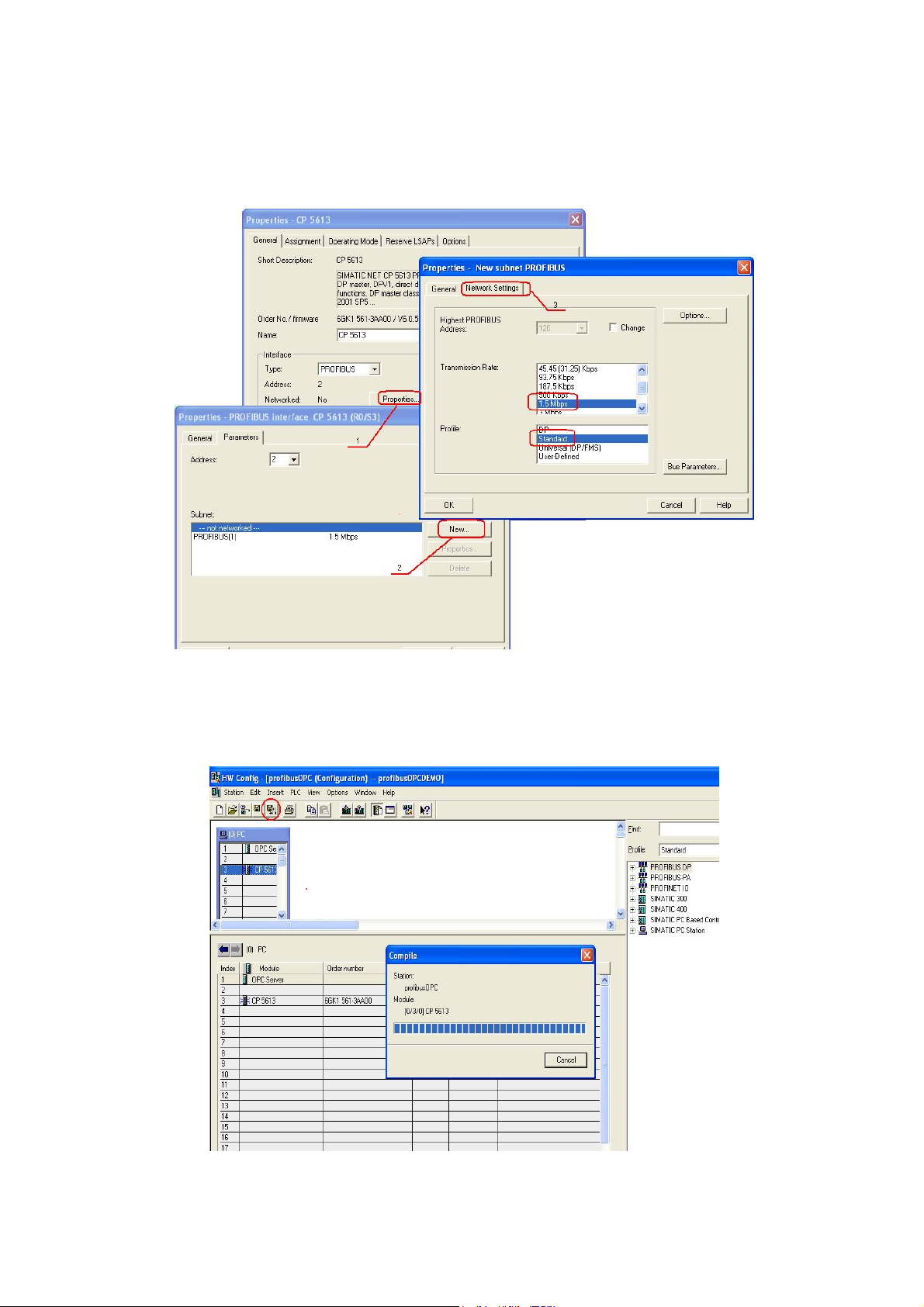
3) 分配 CP5613 网络参数
双击 CP5613 打开其属性对话框,将 CP5613 接口设为 profibus,并用 New 按钮建立一
个 Profibus 网络,Profibus 地址与波特率的设置要与 Station Configurator 中对 CP5613
参数设置相同,过程如图 12。
图 12:CP5613 参数设置
4) 完成 PC 站组件设置后,按下编译存盘按钮确定且存储当前组态配置
图 13:组态的编译存盘
Page 11
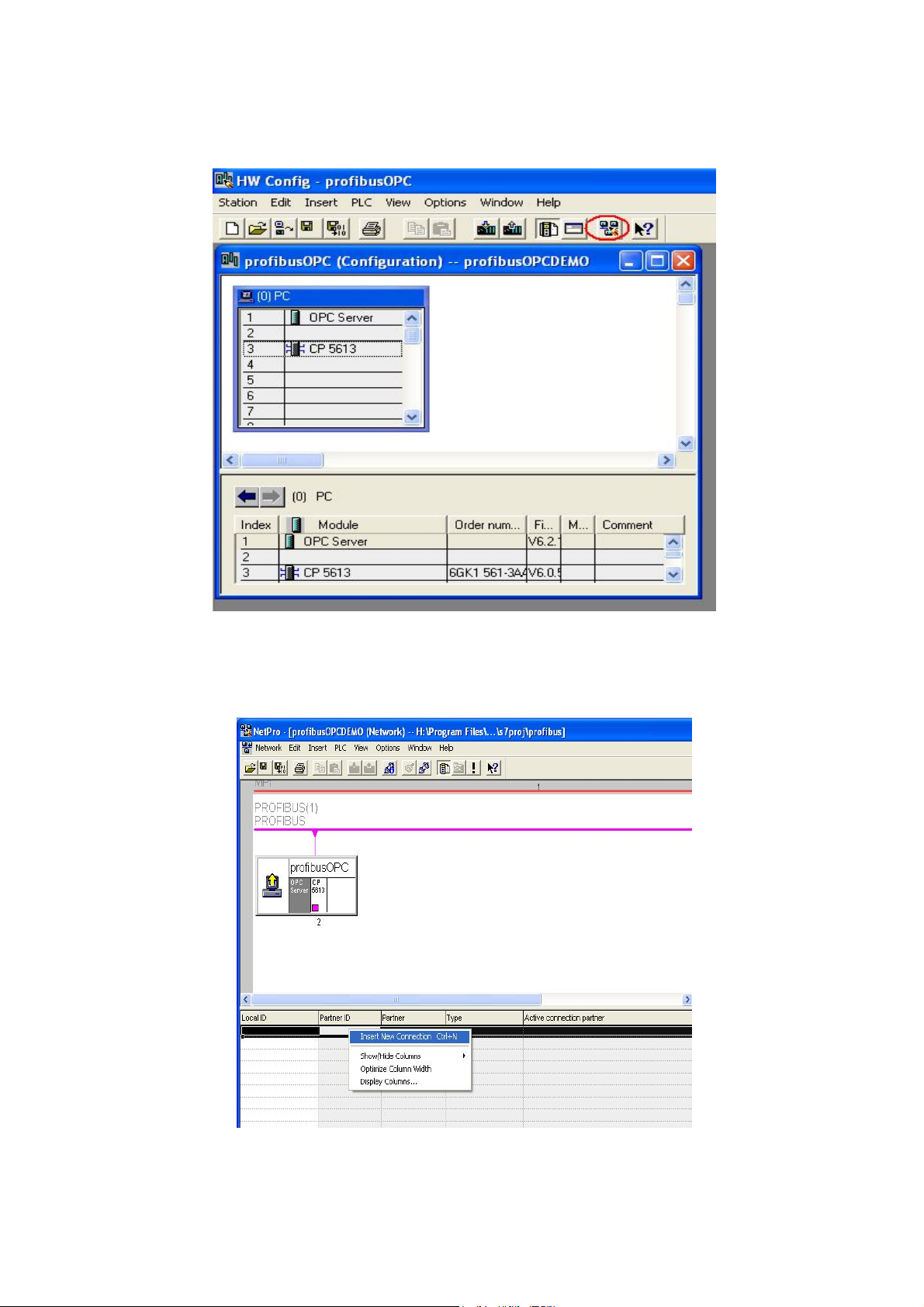
5) 编译无误后,点击“Configure Network”按钮,进入 NetPro 配置窗口。
图 14:选择“Configure Network”按钮
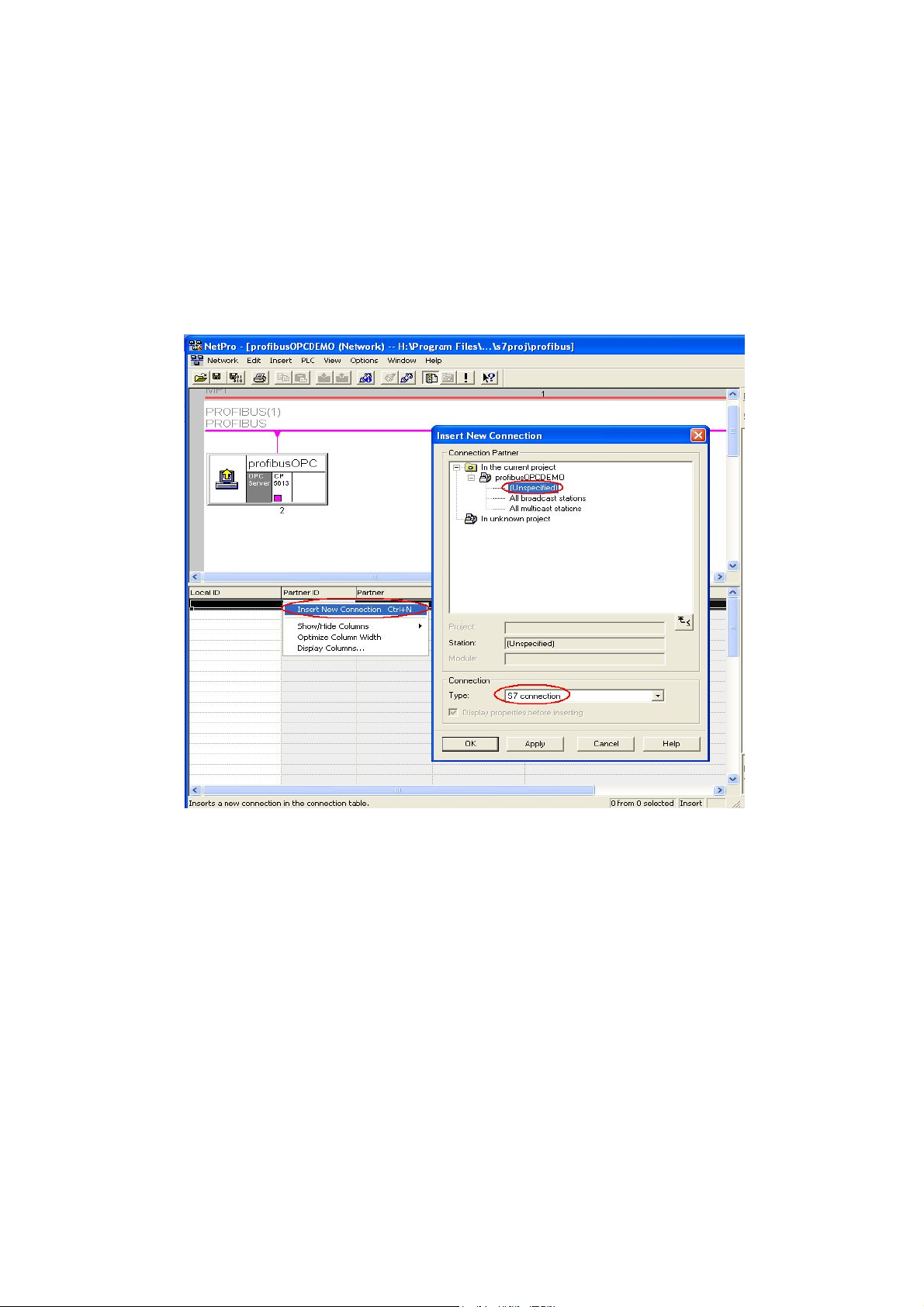
6) 在 NetPro 网络配置中,用鼠标选择 OPC Server 后在连接表第一行鼠标右键插入一个
新的连接或通过“Insert>New Connection”也可建立一个新连接。
图 15
Page 12
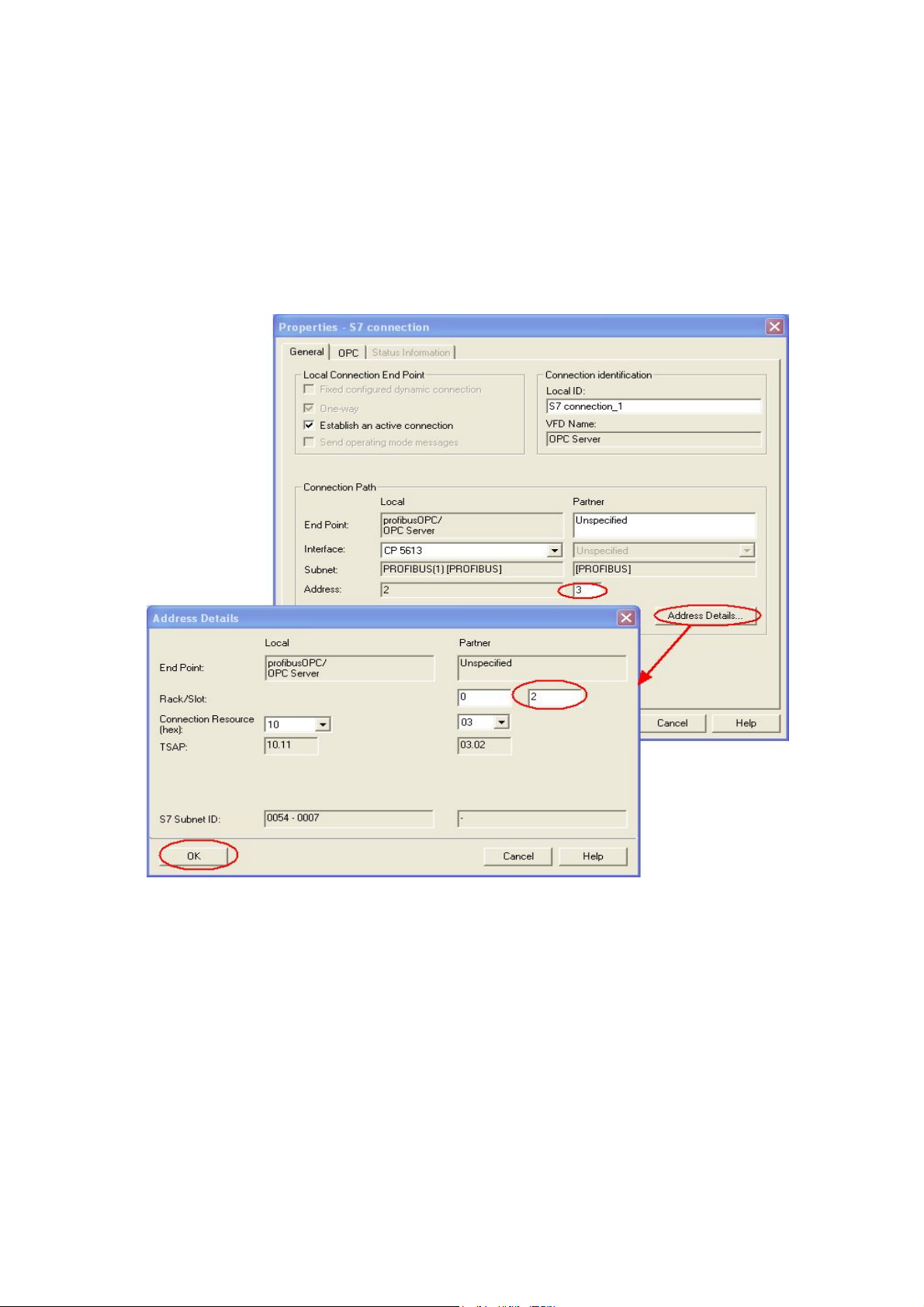
7) 如果在同一 STEP 7 项目中,所要连接的 PLC 站已经组态完成(OPC Server 所要连
接的 DP 端口在同一 Profibus 总线上已使能),在选择“Insert New Connectio”后,
连接会自动创建,不需以下步骤的设置,仅需确认连接属性即可。如果在项目中没
有所要连接的对象(如本例),你必须在 Insert New Connection 对话框中,选择
“Unspecified”作为连接对象,并在连接属性中选择 S7 connection。点 击 OK 确认。
图 16:在网络配置(NetPro)中添加新连接
Page 13
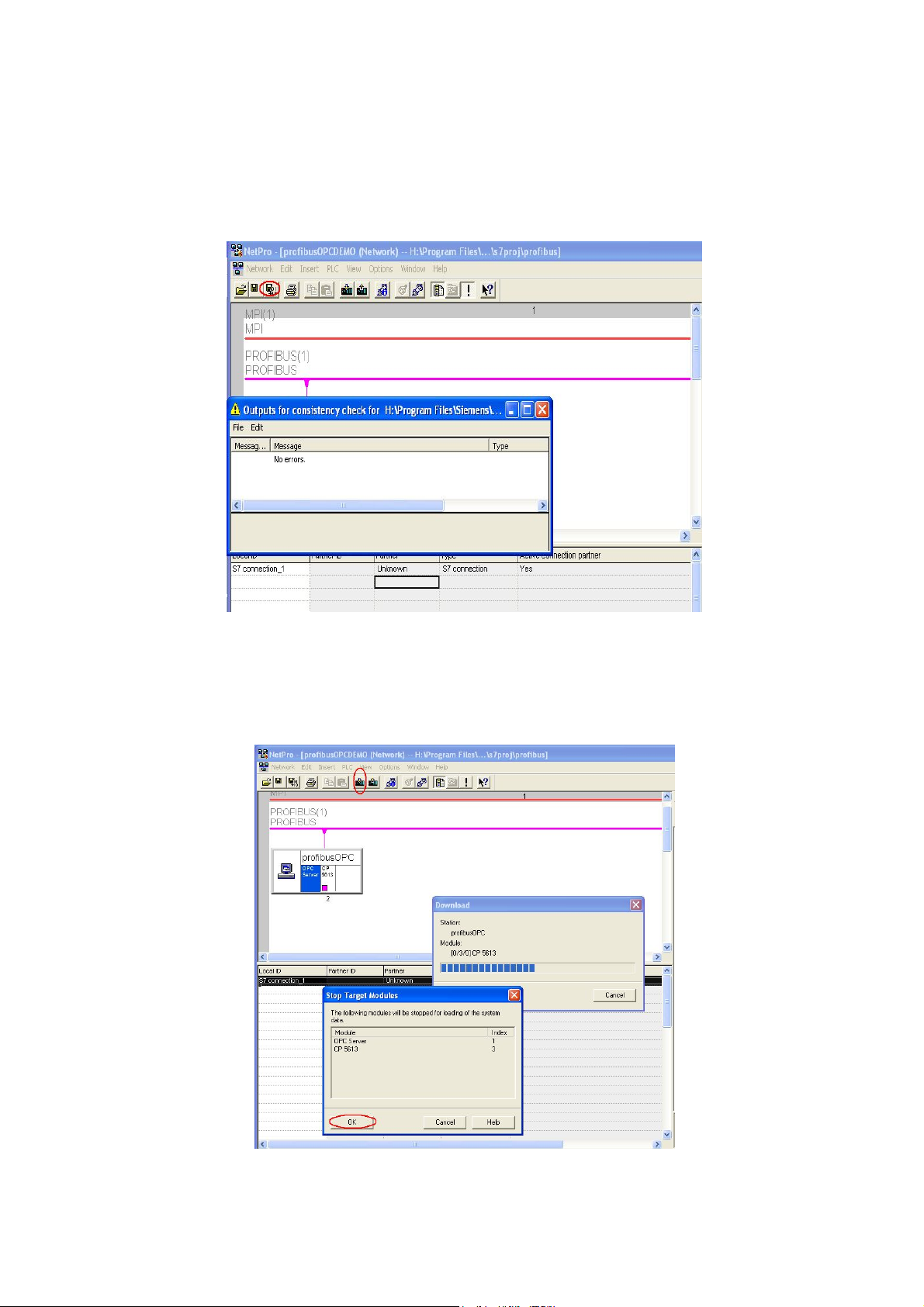
8) 在 S7 连接属性对话框中,将所要连接对象的 Profibus 地址填入到图 17 标注的
Partner、Address 对应空白框中。然后选择“Address Details”按钮,对地址进行进一
步设置。所要设置的参数是机架和插槽号(Rock/Slot)。如果连接对象是 S7 300 PLC,
则机架和插槽号分别为 0,2。如是 S7 400 CPU,要根据实际机架和插槽号来设置。
设置完成后点击 OK 确认。
注:Slot 是指 CPU 所在插槽号。
图 17:S7 连接属性与连接地址
Page 14
9) 确认所有配置后,已建好的 S7 连接就会显示在连接列表中。点击编译存盘按钮或
选择 Network>Save and Compile,如得到 No error 的编译结果,则正确组态完成。
这里编译结果信息非常重要,如果有警告信息(Warning)显示在编译结果对话框
中,这仅仅是一条信息。但如果有错误信息(error Message),说明组态不正确,
是不能下载到 PC Station 中的。
图 18: 组态编译存盘
¾ 步骤四:组态下载
1) 完成 PC 站组态后,即可在 NetPro 窗口点击功能按钮栏中下载按钮将组态下载到 PC
站中。需注意的是,下载过程中会删除已有相关组件的数据,新的组态数据将被下载
到 PC 机。点击 OK 执行下载。
图 19:组态下载
Page 15
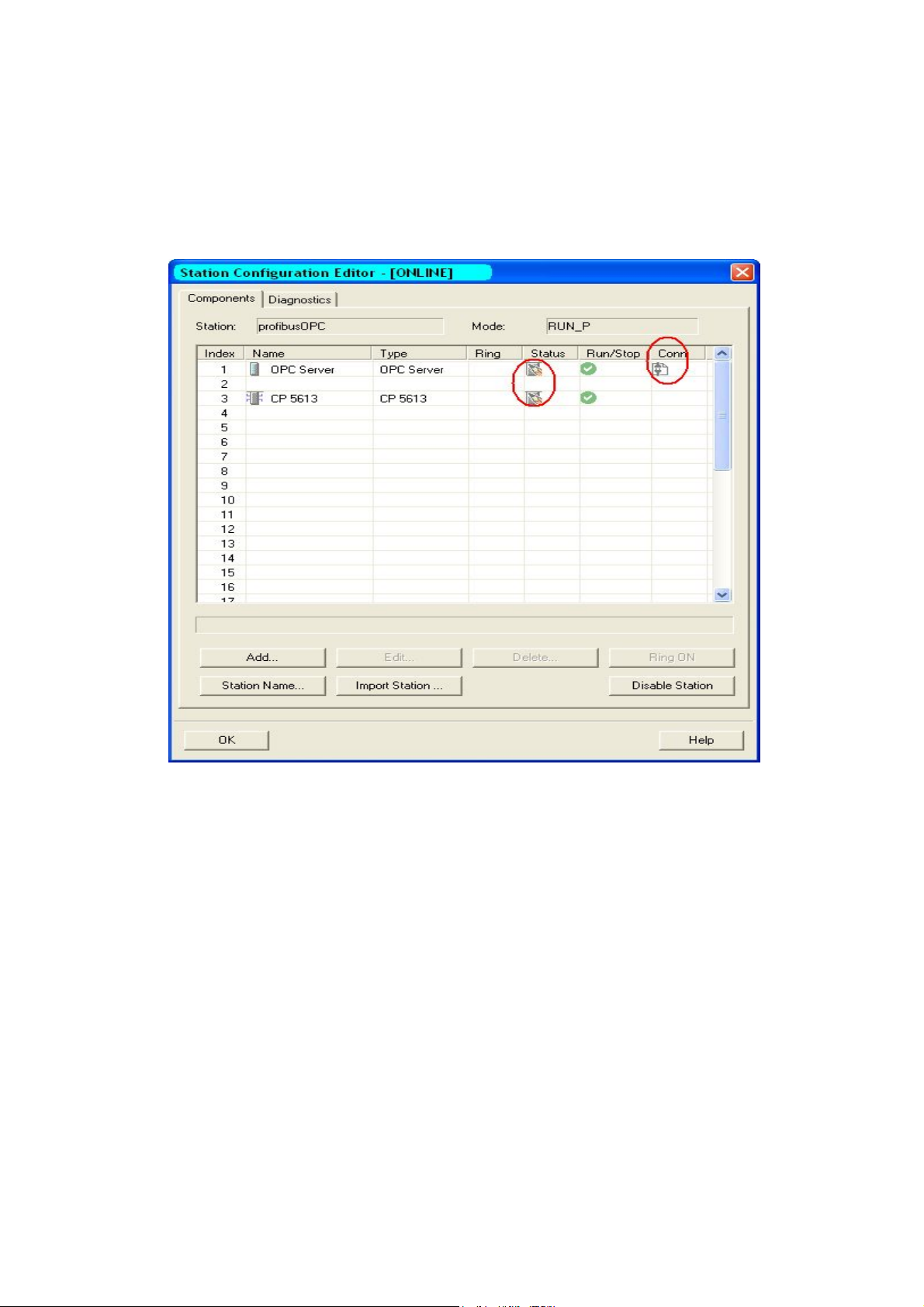
2) 下载完成后,可以打开 Station Configuration Editor 窗口检查组件状态。下图为正确
状态显示画面。OPC Server 插槽 Conn 一栏一定要有连接图标,此项说明连接激活。
(Simatic Net 软件版本 V6.1 或 V6.0 版本无此状态栏)
图 20: PC Station 运行状态
¾ 步骤五:数据通讯的测试-OPC Scout
OPC Scout 工具随 Simatic Net 软件一起提供,当完成 PC Station 组态下载后,可用
此工具进行 OPC Server 和 PLC 的数据通讯测试。
Page 16
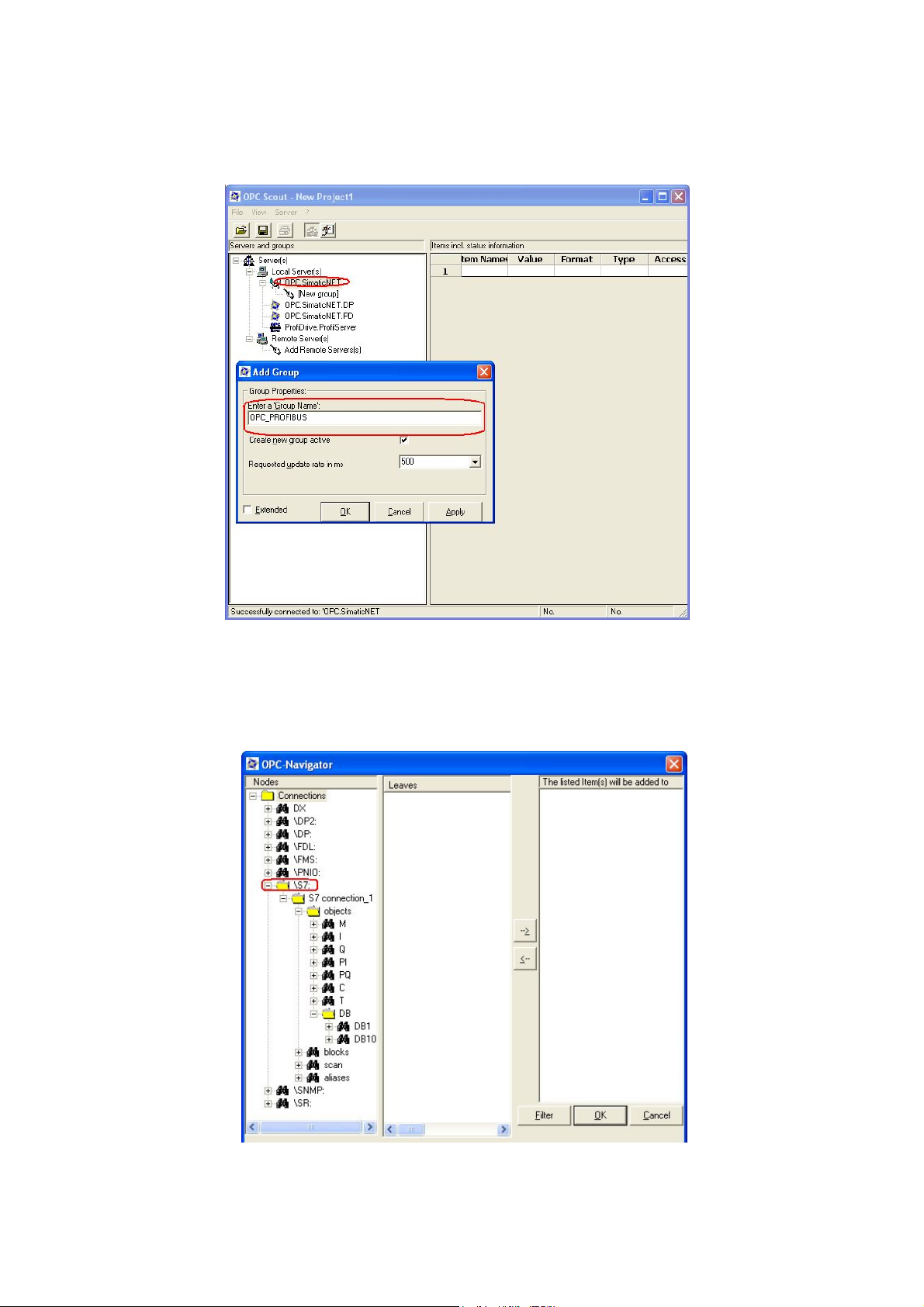
1) 打开 OPC Scout,(Start>SIMATIC>SIMATICNet>OPC Scout),如图 21 双击“OPC
SimaticNet”在随之弹出的“ADD Group”对话框中输入组名,本例命名为
“OPC_PROFIBUS”。点击 OK 确认。
图 21: 在 OPC Scout 中添加一个组“OPC_PROFIBUS”
2) 双击已添加的连接组(OPC_PROFIBUS),即弹出“OPC Navigator”对话框,此窗口
中显示所有的连接协议。双击“S7”,在 PC Station 组态 NetPro 中所建的连接名会被
显示(S7 connection_1)。双击此连接,即可出现有可能被访问的对象树(objects tree),
在 PLC CPU 中已存在的 DB 块也会出现。
图 22: OPC Navigator 中的对象
Page 17
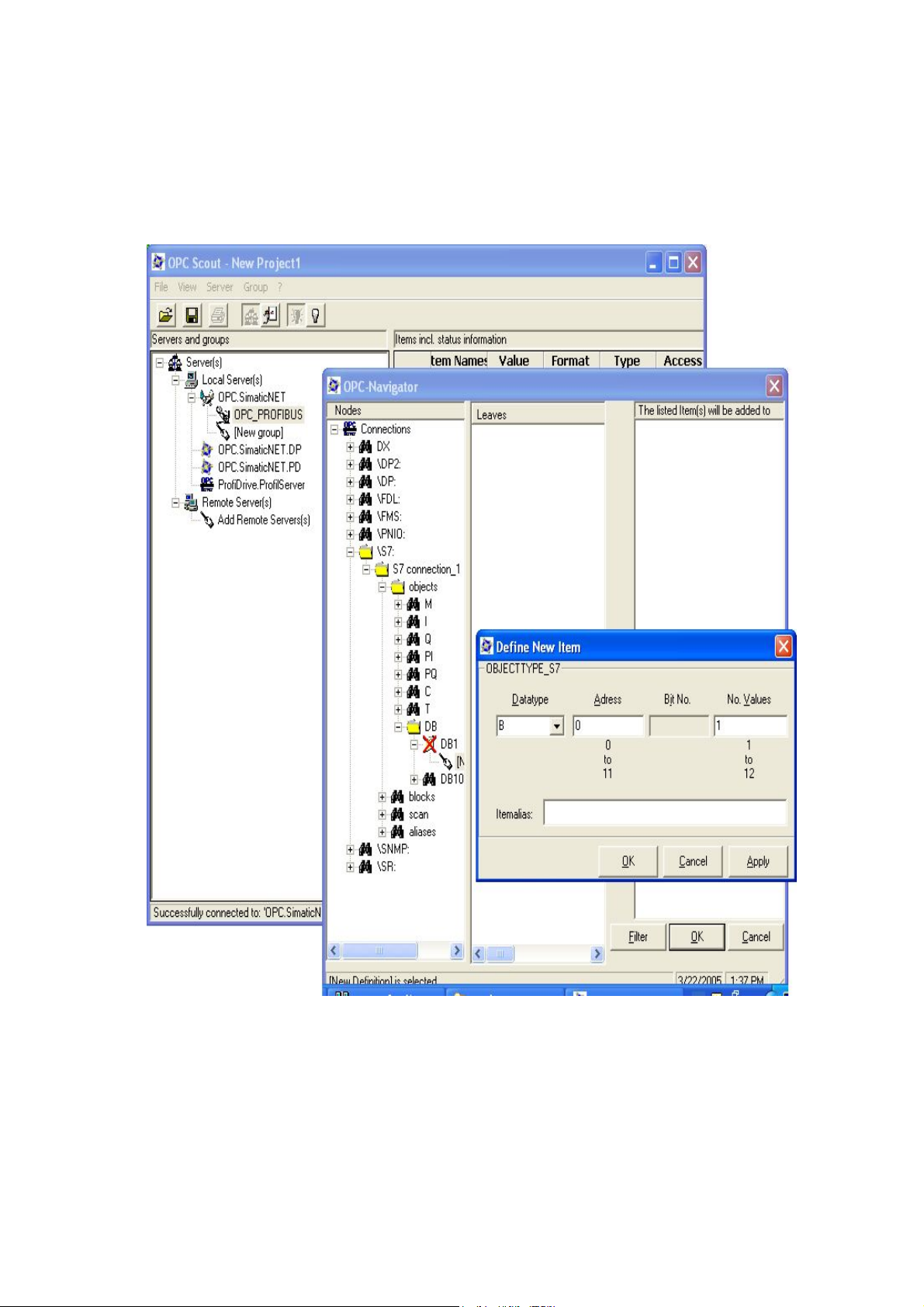
3) 双击任意所需访问的 PLC 数据区都可建立标签变量。这里以 DB 区为例。
双击 DB,如果所显示的 DB 块有红叉标记,这并无问题。只要再次双击“New Definition”,
“Define New Item”对话框即被打开。可在此定义标签变量与数据类型。注:Datatype、
Address、No.Value 参数必须定义,No.Value 是指数据长度。定义完成后,点击 OK 确
认。
图 23: 定义条目及标签变量
Page 18
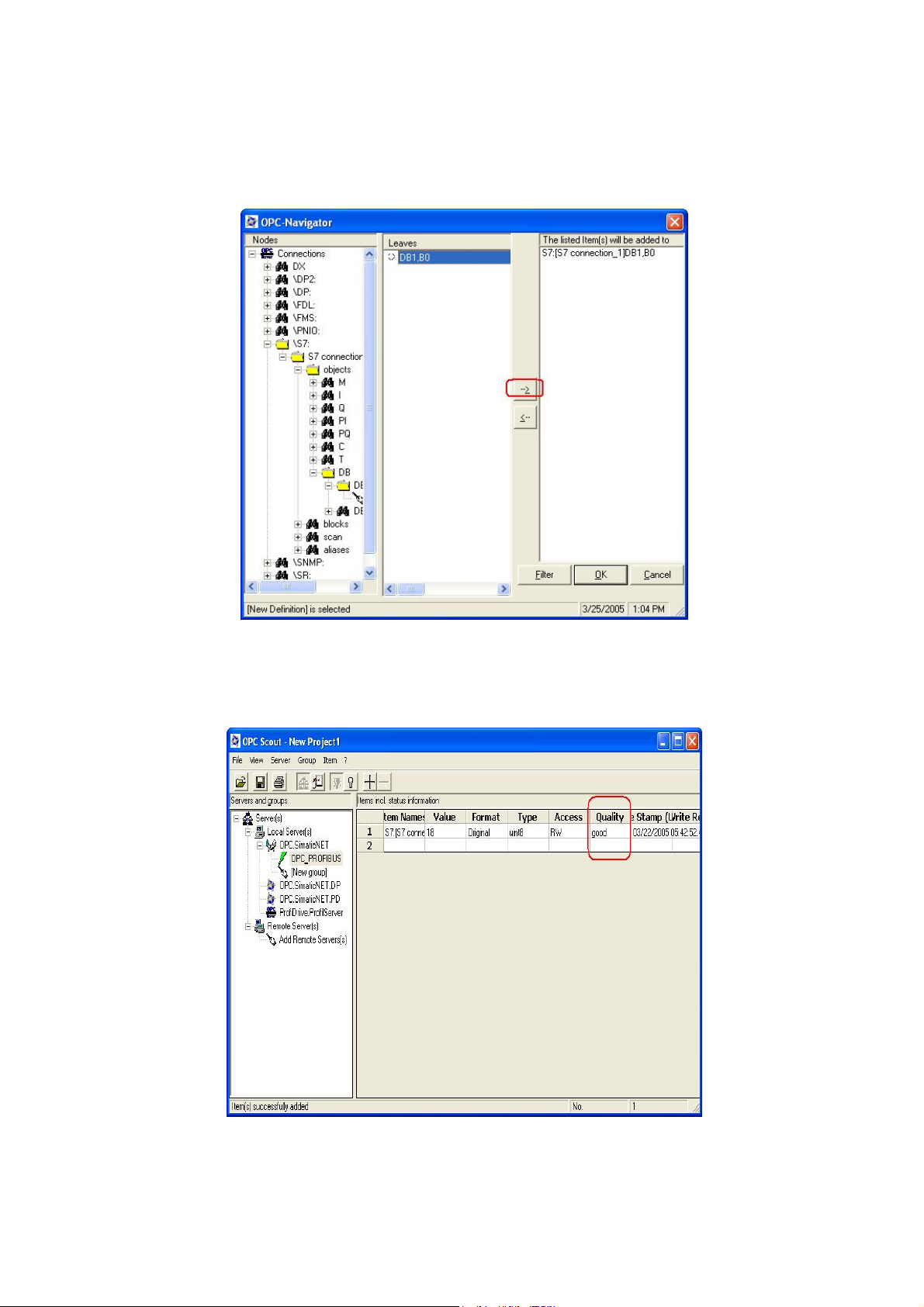
4) 在“Define New Item”中点击确认后,新定义的条目即显示在 OPC Navigator 的中间
窗口。点击“Æ”就可将此条目移到 OPC-Navigator 的右侧窗口,再点击 OK 按钮就
可将此条目连接到 OPC Server.
图 24: 建立定义条目与 OPC Server 连接
5) 上一步确认后,所定义的条目(Item)即嵌入到 OPC Scout 中。如果“Quality”
显示“good”,则 OPC Server 与 PLC 的 S7 连接已经建立,也就意味着可以对标签变
量进行读写操作。
图 25:OPC Scout 与 OPC Server 的连接
Page 19
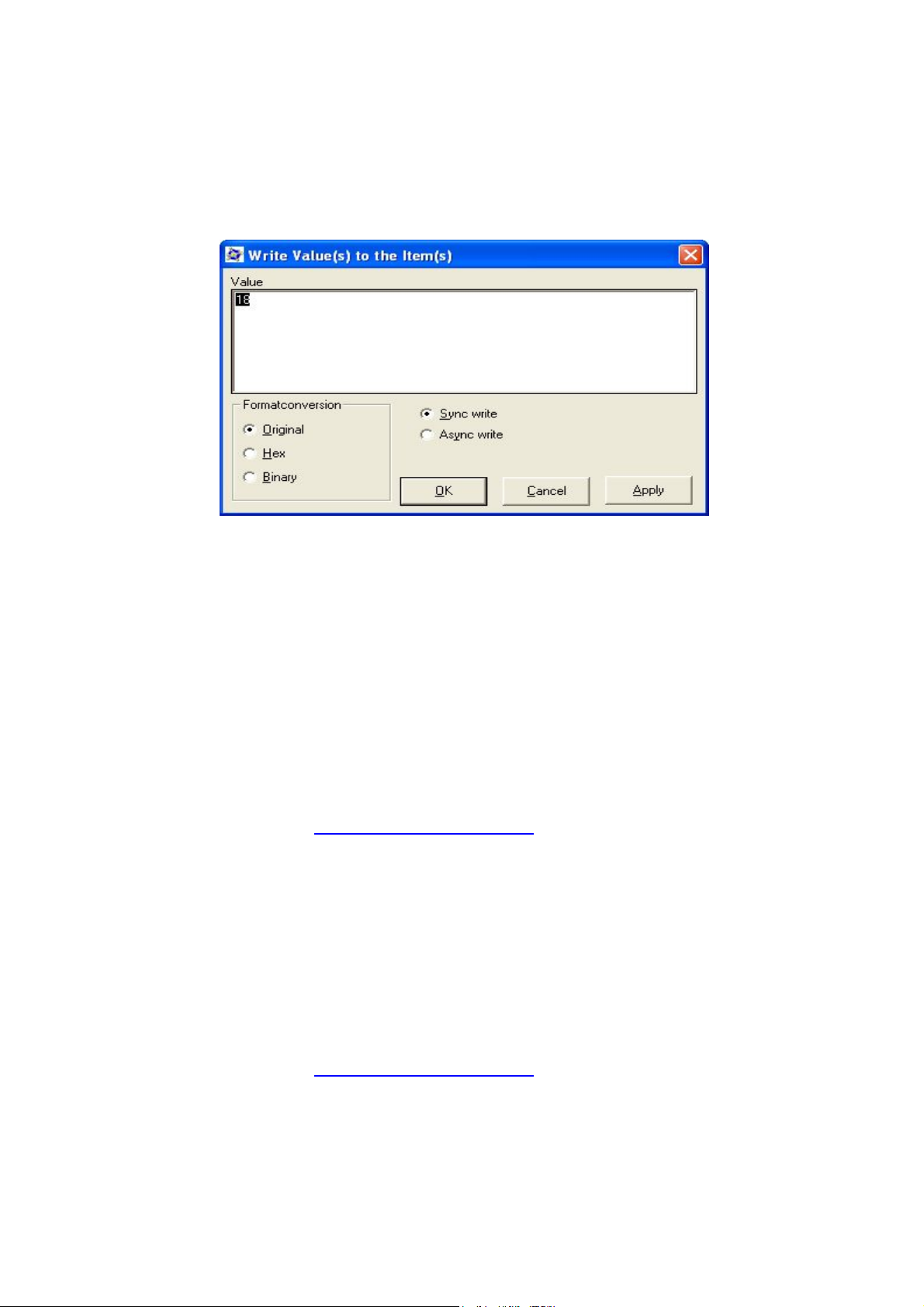
双击条目的“Value”栏,即可在“Write Value(s) to the Item(s)”窗口中对有关条目进
行写操作。
图 26:写操作
三. PC 站组态与 OPC Server 通讯过程中常见问题的解释
1. 在执行 PC Station 组态下载过程中,可能会出现“Cannot reach station manager”的
错误信息提示,可能的原因如下:
1) Set PG/PC Interface 或 Configuration Console 中,S7 Online Access Points 应指向
PC Internal(Local)。
2) 虚拟 PC 站的名称与 STEP 7 或 NCM PC 项目中建立 PC 站的名称不符。
3) 虚拟 PC 站组件(CP 卡、OPC 或 Application)插槽 号与 STEP 7 或 NCM PC 项
目组态中的插槽号不同。
详细说明可以访问 www.ad.siemens.com.cn/service
ID:12033912
2. OPC scout 的 OPC-Navigator 窗口中,红色的叉的含义时什么?
Simatic Net 软件的 OPC 客户端(OPC Scout)提供了使用 OPC Navigator 来浏览 OPC
服务器的地址区域的选项。这里可以看到 OPC 服务器中已有地址的已知变量。如果
变量还没有定义,相对应的地址图标就以红色的叉标注。只要双击“New Definition”,
“Define New Item”对话框即被打开。可在此定义标签变量,当 OPC Server 再次连
接时,这些变量即被 OPC 接收,红叉即消失。所以红叉并不是错误信息,仅是没有
定义 OPC 变量的提示。
详细说明可以访问 www.ad.siemens.com.cn/service
ID:8763769
, 选择技术资源中的产品支持
, 选择技术资源中的产品支持
Page 20
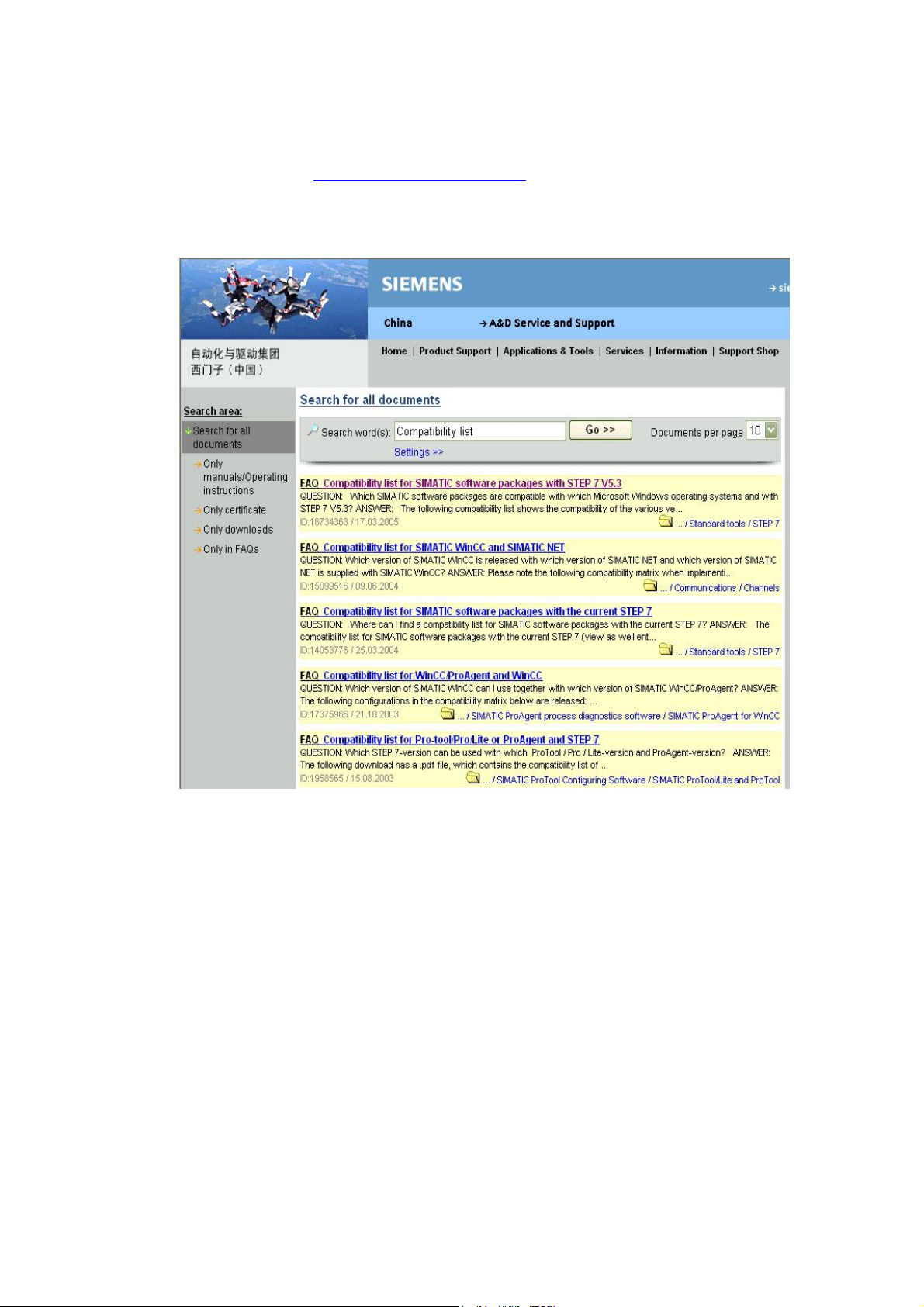
3.软件兼容性列表
详细说明可以访问 www.ad.siemens.com.cn/service
英文界面的搜索引擎中,键入关键词“Compatibility list”, 即可得到相关产品兼容
性的常见问题列表,您可点击所需条目进入具体内容页面下载文档。
, 选择技术资源中的产品支持,在
图 27: 兼容性查询
Page 21

四. 西门子自动化与驱动集团技术支持与服务网站介绍
西门子自动化与驱动集团服务与支持的网址是 www.ad.siemens.com.cn/Service
里您将获得最前沿的最大限度的在线服务与支持。
进入“技术资源”的“产品支持”,您可以查询到西门子 A&D 所有产品的市场信息、电子
手册、常问问题、软件下载、认证许可等,更可以通过新闻定制等功能追踪您所关注的资
源库里的最新变化。目前产品支持英文网页的信息要更加全面。
进入“专家奉献”的“网上课堂”,您将发现有百多课程供您学习查阅,是新手起步,高手
提高的美好园地
!
,登陆这
图 28 :www.ad.siemens.com.cn/Service
首页技术资源板块
Page 22

图 29:www.ad.siemens.com.cn/Service
首页专家奉献板块
Page 23
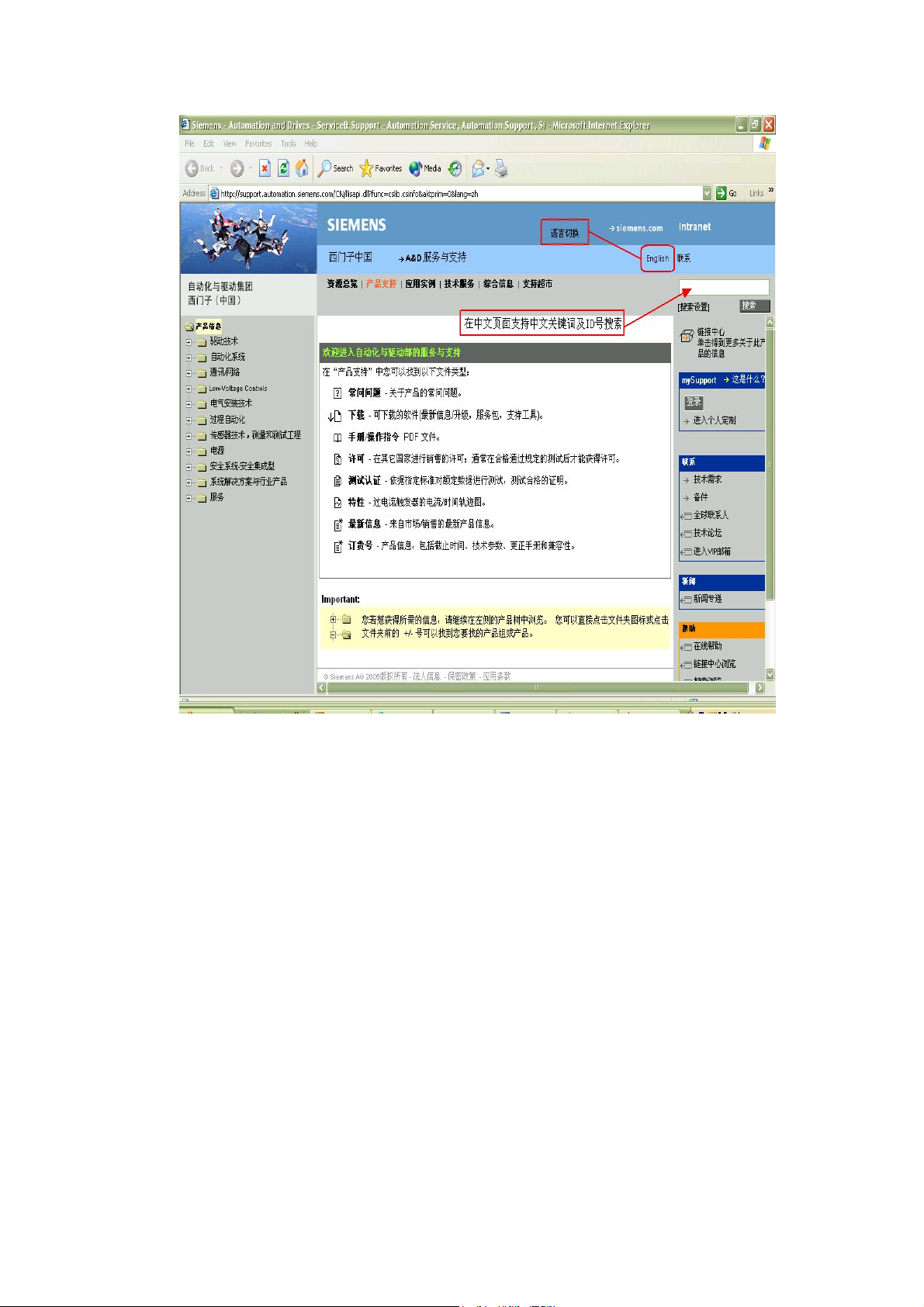
图 30: 产品支持网页的中文界面
Page 24
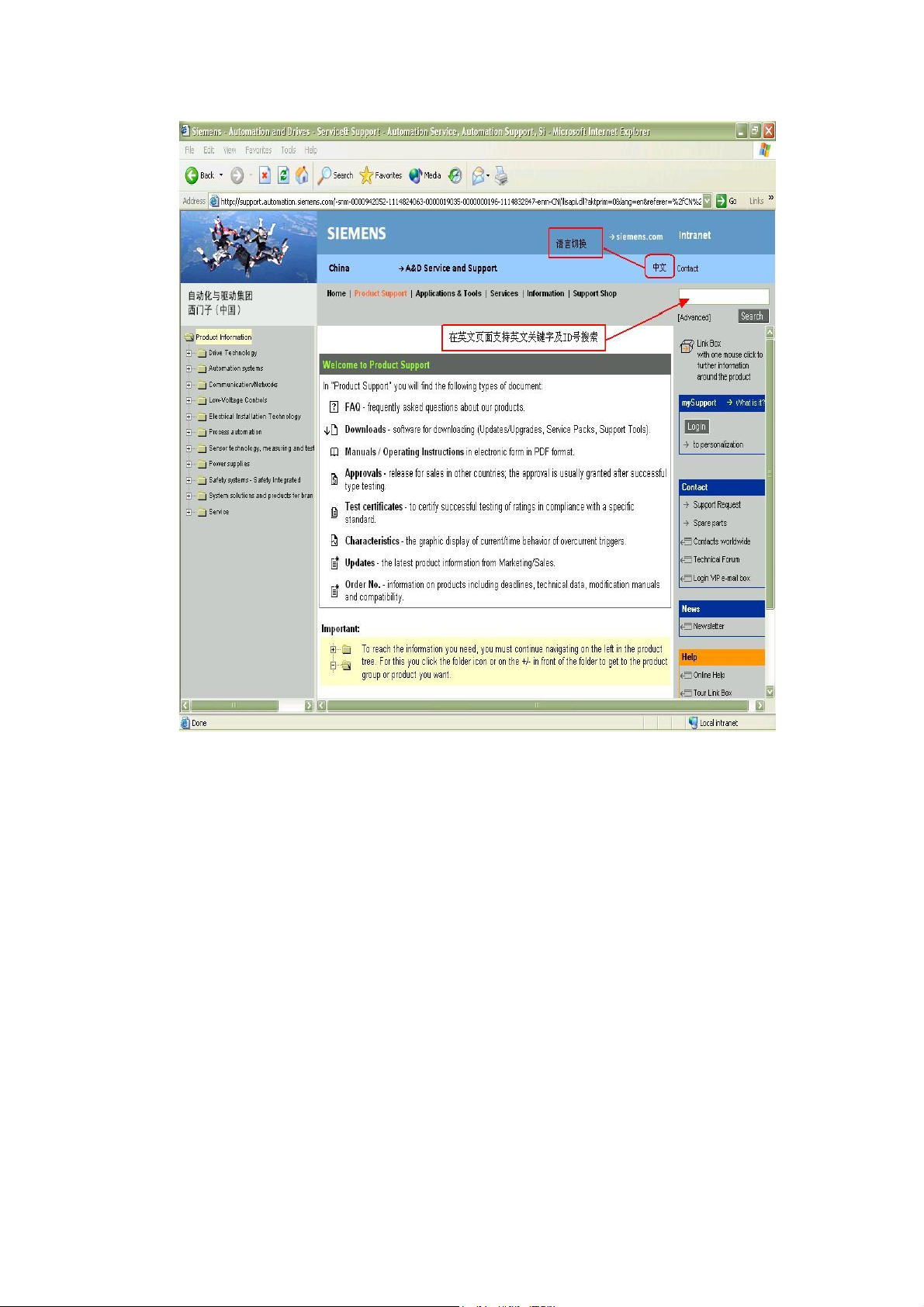
图 31: 产品支持网页的英文界面
Page 25

图 32: 网上课堂
 Loading...