

Page 1
SIMATIC
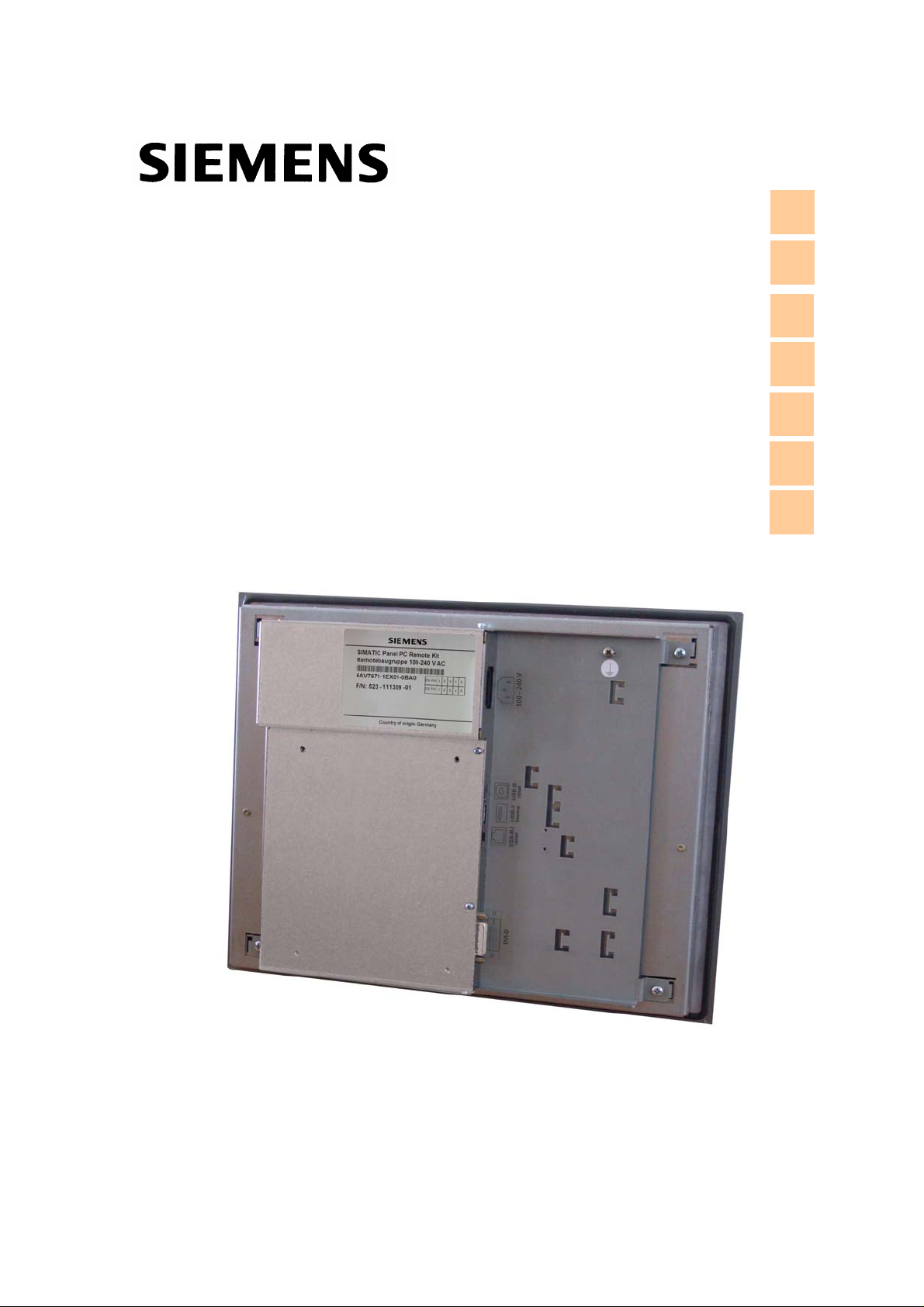
Panel PC Remote Kit
für PC 677/677B/877
Bedienhandbuch
Dieses Handbuch ist gültig für Geräte mit den
Bestellnummern 6AV7671-1EA…..
Einleitung
Gerät auspacken
Montage
Anschließen
Inbetriebnehmen
Technische Daten
Weitere Unterstützung
1
2
3
4
5
6
7
Ausgabe 6/2007
A5E00447267V Doc.No.: b40013de1.doc
Page 2
Sicherheitstechnische Hinweise
Dieses Handbuch enthält Hinweise, die Sie zu Ihrer persönlichen Sicherheit so wie zur Vermeidung von
Sachschäden beachten müssen. Die Hinweise zu Ihrer persönlichen Sicherheit sind durch ein
Warndreieck hervorgehoben, Hinweise zu alleinigen Sachschäden stehen ohne Warndreieck. Je nach
Gefährdungsstufe werden die Warnhinweise in abnehmender Reihenfolg e wie fol gt dargestellt.
!
!
!
Gefahr
bedeutet, dass Tod oder schwere Körperverletzung eintreten wird, wenn die entsprechenden
Vorsichtsmaßnahmen nicht getroffen werden.
Warnung
bedeutet, dass Tod oder schwere Körperverletzung eintreten kann, wenn die entsprechenden Vorsichtsmaßnahmen nicht getroffen werden.
Vorsicht
mit Warndreieck bedeutet, dass eine leichte Körperverletzung eintreten kann, wenn die entsprechenden
Vorsichtsmaßnahmen nicht getroffen werden.
Vorsicht
ohne Warndreieck bedeutet, dass Sachschaden eintreten kann, wenn die entsprechenden
Vorsichtsmaßnahmen nicht getroffen werden.
Achtung
bedeutet, dass ein unerwünschtes Ergebnis oder Zustand e intreten kann, wenn der entsprechende Hinweis
nicht beachtet wird.
Beim Auftreten mehrerer Gefährdungsstufen wird immer der Warnhinweis zur jeweils höchsten Stufe
verwendet. Wenn in einem Warnhinweis mit dem Warndreieck vor Personenschäden ge warnt wird, dann
kann im selben Warnhinweis zusätzlich eine Warnung der Sachschäden angefügt werden.
Qualifiziertes Personal
Das zugehörige Gerät/System darf nur in Verbindu ng mit dies er Dokum entation e ingerichtet un d betrie ben
werden. Inbetriebsetzung und Betrieb eines Gerätes/Systems dürfen nur von qualifiziertem Personal
vorgenommen werden. Qualifiziertes Personal im Sinne der sicherheitstechnischen Hinweise dieser
Dokumentation sind Personen, welche die Berechtigung haben, Geräte, Systeme und Str omkreise gemäß
den Standards der Sicherheitstechnik in Betrieb zu nehmen, zu erden und zu kennzeichnen.
Bestimmungsgemäßer Gebrauch
Beachten Sie folgendes:
!
Warnung
Das Gerät darf nur für die im Katalog und in der technisc hen Beschreibung vorgesehen en Einsatzfälle und
nur in Verbindung mit von Siemens empfohlenen bzw. zugelassenen Fremdgeräten und -komponenten
verwendet werden. Der einwandfreie und sichere Betrieb des Produktes setzt sachgemäßen Transport,
sachgemäße Lagerung, Aufstellung und Montage sowie sorgfältige Bedie nung und Instandhaltung voraus.
Marken
Alle mit dem Schutzvermerk ® gekennzeichneten Bezeichnungen sind eingetrag ene Marken der Siemens AG.
Die übrigen Bezeichnungen in dieser Schrift können Marken sein, deren Benutzung durch Dritte für deren Zwecke
die Rechte der Inhaber verletzen können.
Copyright Siemens AG 2005. All rights reserved
Weitergabe sowie Vervielfältigung dieser Unterlagen, Verwertung und
Mitteilung Ihres Inhaltes ist nicht gestattet soweit nicht ausdrücklich
zugestanden. Zuwiderhandlungen verpflichten zu Schadensersatz. Alle
Rechte vorbehalten, insbesondere für den Fall der Patenterteilung oder
GM-Eintragungen.
Siemens AG
Automation and Drives
Postfach 4848, D-90327 Nürnberg
Haftungsausschluss
Wir haben den Inhalt der Druckschrift auf Übereinstimmung mit der beschriebene Hard- und Software geprüft. Dennoch können Abweichungen
nicht ausgeschlossen werden, so dass wir für die vollständige Übereinstimmung keine Gewähr übernehmen. Die Angaben in dieser Druckschrift
werden regelmäßig überprüft, notwendige Korrekturen sind in den
nachfolgenden Auflagen enthalten.
© Siemens AG 2005
Technische Änderungen bleiben vorbehalten
Panel PC Remote Kit
A5E00447267V Doc.No.: b40013de1.doc
Page 3

Inhaltsverzeichnis
1 Einleitung ................................................................................................. 2
1.1 Übersicht........................................................................................................... 2
1.2 Lieferbare Kombinationen ................................................................................3
2 Gerät auspacken...................................................................................... 5
2.1 Sicherheitshinweise.......................................................................................... 5
2.2 Lieferung auspacken und überprüfen............................................................... 6
2.3 Identifikationsdaten notieren............................................................................. 7
3 Montage.................................................................................................... 8
3.1 Montagehinweis................................................................................................ 8
3.2 Einbaulagen...................................................................................................... 8
3.2.1 Zulässige Einbaulagen Bedieneinheit.............................................................. 8
3.2.2 Zulässige Einbaulagen Rechnereinheit Panel PC 677.....................................9
3.2.3 Zulässige Einbaulagen Rechnereinheit Panel PC 877...................................10
3.2.4 Schutzart und Befestigungsart .......................................................................11
3.3 Einbauausschnitt auswählen und fertigen......................................................11
3.4 Befestigung und Anschluss der Remotebaugruppe an der Display-Einheit...12
3.4.1 Verbinden der Remotebaugruppe mit der Displayeinheit...............................12
3.4.2 Befestigen der USB-Senderbaugruppe an der Rechnereinheit..................... 13
3.5 Montage der Rechnereinheit.......................................................................... 14
4 Anschließen............................................................................................ 15
4.1 Übersicht......................................................................................................... 15
4.2 Anschließen des Panel PC mit Bedieneinheit................................................16
4.2.1 Schnittstellen der Remotebaugruppe.............................................................16
4.2.2 Anschließen der Bedieneinheit....................................................................... 17
4.2.3 Blockschaltbild kurze Strecke 5 m.................................................................. 19
4.2.4 Blockschaltbild lange Strecke 10 m, 15 m, 20 m und 30 m............................20
5 Inbetriebnehmen.................................................................................... 21
5.1 Übersicht......................................................................................................... 21
5.2 Gerät einschalten: Kein Treiber......................................................................22
5.3 Geräte einschalten: Treiber vorhanden.......................................................... 22
6 Technische Daten.................................................................................. 23
6.1 EMV-Anforderungen....................................................................................... 23
6.2 Stromversorgung............................................................................................23
6.3 Verbindungskabel Rechnereinheit- Bedieneinheit .........................................24
6.3.1 DVI-Kabel .......................................................................................................24
6.3.2 USB-Kabel......................................................................................................25
6.3.3 Ethernet-Kabel................................................................................................ 25
6.4 Umgebungs- und Umweltbedingungen..........................................................26
6.5 Abmessungen der Remotebaugruppe ...........................................................26
6.6 Abmessungen der Fronten mit Remote Kit .................................................... 27
7 Weitere Unterstützung........................................................................... 28
Panel PC Remote Kit
A5E00447267V Doc.No.: b40013de1.doc
Page 4
Quick Start 06.07
1 Einleitung
Der SIMATIC Panel PC ist eine industrietaugliche PC-Plattform und erfüllt anspruchsvolle
Aufgaben im Bereich PC-basierter Automatisierung.
Der SIMATIC Panel PC besitzt eine ausführliche Dokumentation, die in 6 Sprachen im
PDF-Format verfügbar ist. Das vorliegende Dokument beschreibt die Inbetriebnahme
Ihres Gerätes als Panel PC Remote Kit. Das Dokument enthält ferner alle Informationen
zum Aufbau des Panel PC Remote Kit, soweit sie vom zentralen Aufbau abweichen z.B.
technische Daten.
Achtung
Führen Sie die Tätigkeiten in der beschriebenen Reihenfolge durch. Beachten Sie alle
Sicherheitshinweise.
Lesen Sie vor der Inbetriebnahme des Gerätes die Dokumentation vollständig durch. Beachten
Sie alle darin enthaltenen Sicherheitshinweise und Hinweise.
1.1 Übersicht
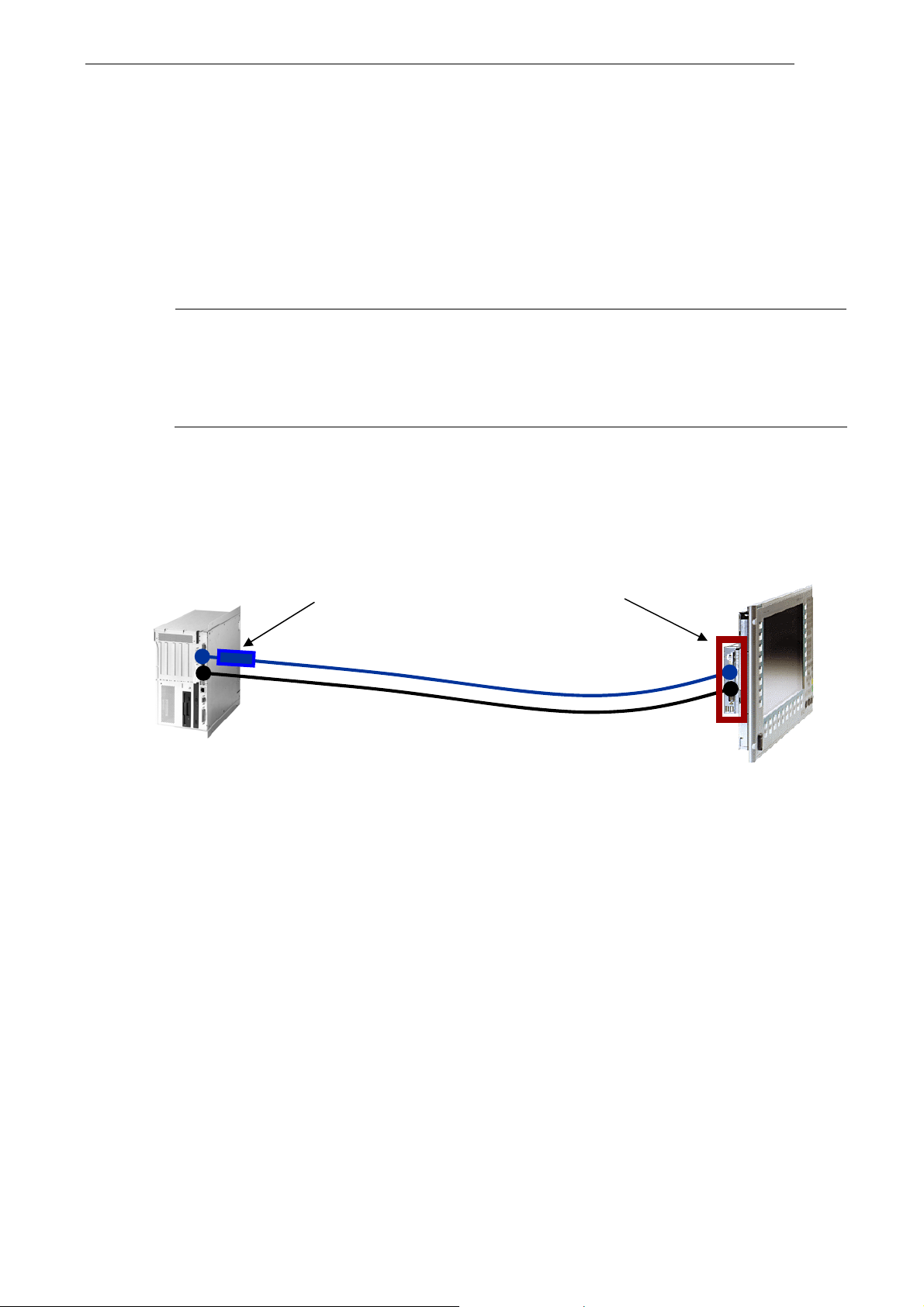
Beim Panel PC Remote Kit werden Bedieneinheit mit Remotebaugruppe und
Rechnereinheit als voneinander getrennte Geräte geliefert. Die Bedieneinheit wird
räumlich getrennt von der Rechnereinheit eingebaut.
USB-Senderbaugruppe
Remotebaugruppe
USB: Kupferkabel
DVI: Kupferkabel
Abb. 1: Übersicht getrennter Aufbau von Bedieneinheit und Rechnereinheit
• Die Remotebaugruppe, auch als Empfänger bezeichnet, wird auf der Rückseite der
Bedieneinheit montiert.
• Ein optionales Direkttastenmodul wird auf der Remotebaugruppe montiert.
• Die USB Senderbaugruppe wird mit der Rechnereinheit verbunden und wird an dieser
befestigt.
• Die einzelnen Komponenten werden mit den mitgelieferten Kabeln miteinander
verbunden.
Panel PC Remote Kit 2
A5E00447267V Doc.No.: b40013de1.doc
Page 5
Quick Start 06.07
1.2 Lieferbare Kombinationen
Zubehör des Panel PC Remote Kit
• Wandbefestigungswinkel für PC677/677B
• Wandbefestigungswinkel für PC877
• Abdeckblech und Schrauben für Schnittstellenöffnung an der PC677/677B
• Abdeckblech und Schrauben für Schnittstellenöffnung an der PC877
• Senkkopfschrauben
• Kabelbinder
Kombination / Bestellnummer Lieferposition MLFB-Nr.
Remote Kit
24 VDC
5 m
6AV7671-1EA00-0AA1
10 m
6AV7671-1EA01-0AA1
15 m
6AV7671-1EA01-5AA1
Remotebaugruppe 24VDC
inkl. Zubehör
Kabelsatz 5 m
DVI-D- und USB-Kabel
Remotebaugruppe 24VDC
inkl. Zubehör
Senderbaugruppe
inkl. USB Kabel 0,5 m
Kabelsatz 10 m
DVI-D- und USB-Kabel
Remotebaugruppe 24VDC
inkl. Zubehör
Senderbaugruppe
inkl. USB Kabel 0,5 m
Kabelsatz 15 m
DVI-D- und USB-Kabel
6AV7671-1EX01-0AD0
6AV7671-1EX10-5AA0
6AV7671-1EX01-0AD0
6AV7671-1EX02-0AA0
6AV7671-1EX11-0AA0
6AV7671-1EX01-0AD0
6AV7671-1EX02-0AA0
6AV7671-1EX11-5AA0
20 m
6AV7671-1EA02-0AA1
30 m
6AV7671-1EA03-0AA1
Remotebaugruppe 24VDC
inkl. Zubehör
Senderbaugruppe
inkl. USB Kabel 0,5 m
Kabelsatz 20 m
DVI-D- und USB-Kabel
Remotebaugruppe 24VDC
inkl. Zubehör
Senderbaugruppe
inkl. USB Kabel 0,5 m
Kabelsatz 30 m
DVI-D- und USB-Kabel
6AV7671-1EX01-0AD0
6AV7671-1EX02-0AA0
6AV7671-1EX12-0AA0
6AV7671-1EX01-0AD0
6AV7671-1EX02-0AA0
6AV7671-1EX13-0AA0
Panel PC Remote Kit 3
A5E00447267V Doc.No.: b40013de1.doc
Page 6

Quick Start 06.07
Kombination / Bestellnummer Lieferposition MLFB-Nr.
Remote Kit
100-240 VAC
5 m
6AV7671-1EA10-0AA1
10 m
6AV7671-1EA11-0AA1
15 m
6AV7671-1EA11-5AA1
20 m
6AV7671-1EA12-0AA1
30 m
6AV7671-1EA13-0AA1
Remotebaugruppe 100-240VAC
inkl. Zubehör + Netzkabel 1,5 m
Kabelsatz 5 m
DVI-D- und USB-Kabel
Remotebaugruppe 100-240VAC
inkl. Zubehör + Netzkabel 1,5 m
Senderbaugruppe
inkl. USB Kabel 0,5 m
Kabelsatz 10 m
DVI-D- und USB-Kabel
Remotebaugruppe 100-240VAC
inkl. Zubehör + Netzkabel 1,5 m
Senderbaugruppe
inkl. USB Kabel 0,5 m
Kabelsatz 15 m
DVI-D- und USB-Kabel
Remotebaugruppe 100-240 VAC
inkl. Zubehör + Netzkabel 1,5 m
Senderbaugruppe
inkl. USB Kabel 0,5 m
Kabelsatz 20 m
DVI-D- und USB-Kabel
Remotebaugruppe 100-240VAC
inkl. Zubehör + Netzkabel 1,5 m
Senderbaugruppe
inkl. USB Kabel 0,5 m
Kabelsatz 30 m
DVI-D- und USB-Kabel
6AV7671-1EX01-0BD0
6AV7671-1EX10-5AA0
6AV7671-1EX01-0BD0
6AV7671-1EX02-0AA0
6AV7671-1EX11-0AA0
6AV7671-1EX01-0BD0
6AV7671-1EX02-0AA0
6AV7671-1EX11-5AA0
6AV7671-1EX01-0BD0
6AV7671-1EX02-0AA0
6AV7671-1EX12-0AA0
6AV7671-1EX01-0BD0
6AV7671-1EX02-0AA0
6AV7671-1EX13-0AA0
Panel PC Remote Kit 4
A5E00447267V Doc.No.: b40013de1.doc
Page 7
Quick Start 06.07
r
r
2 Gerät auspacken
2.1 Sicherheitshinweise
!
Elektrischer Anschluss
!
Hochfrequente Strahlung
Behandlung und Entsorgung von Lithium-Batterien
!
Warnung
Im Notfall
Bei Gerätefehlern ziehen Sie sofort den Netzstecker. Verständigen Sie den zuständigen
Kundendienst. Ein Gerätefehler liegt vor, wenn z.B. das Gehäuse, die Bedienelemente
oder Netzleitung beschädigt sind oder Flüssigkeit oder Fremdkörper in das Gerät
eindringen.
Warnung
Trennen Sie vor jedem Eingriff das Gerät vom Netz.
Berühren Sie während eines Gewitters keine Netzleitungen und Datenübertragungs-
leitungen und schließen Sie keine Leitungen an.
Vorsicht
Ungewollte Betriebssituation
Hochfrequente Strahlung z.B. vom Mobiltelefon verursacht unter Umständen ungewollte
Betriebssituationen. Weitere Informationen finden Sie in den Technischen Daten im
Kapitel „EMV-Anforderungen“.
Warnung
Explosionsgefahr und Gefahr von Schadstoff-Freisetzung!
Lithium-Batterien nicht ins Feuer werfen, nicht am Zellenkörper löten, nicht wiede
aufladen, nicht öffnen, nicht kurzschließen, nicht verpolen, nicht über 100 °C erwärmen,
vorschriftsmäßig entsorgen und vor direkter Sonneneinstrahlung, Feuchtigkeit und
Betauung schützen.
Ersetzen Sie die Lithium-Batterie nur durch denselben oder durch einen vom Herstelle
empfohlnen Typ.
Entsorgen Sie verbrauchte Lithium-Batterien als Sondermüll, einzeln, entsprechend den
örtlichen, gesetzlichen Vorschriften.
Panel PC Remote Kit 5
A5E00447267V Doc.No.: b40013de1.doc
Page 8

Quick Start 06.07
r
2.2 Lieferung auspacken und überprüfen
Vorgehensweise
1. Wenn Sie die Lieferung entgegennehmen, prüfen Sie die Verpackung auf Trans-
portschäden
2. Wenn Transportschäden vorhanden sind, reklamieren Sie die Lieferung beim
zuständigen Spediteur. Lassen Sie unverzüglich die Transportschäden durch den
Spediteur bestätigen.
3. Packen Sie das Gerät aus.
4. Bewahren Sie die Verpackung für einen erneuten Transport auf.
Achtung
Die Verpackung schützt das Gerät bei Transport und Lagerung. Entsorgen Sie dahe
nicht die Originalverpackung.
5. Bewahren sie auch die mitgelieferten Unterlagen auf. Sie benötigen die Unterlagen,
wenn Sie das Gerät zum ersten Mal in Betrieb nehmen.
6. Prüfen Sie den Verpackungsinhalt, ob dieser vollständig und frei von sichtbaren
Transportschäden ist. Die Vollständigkeit prüfen Sie anhand der beiliegenden Liste
„Lieferumfang“.
7. Wenn der Verpackungsinhalt unvollständig oder beschädigt ist, informieren Sie
unverzüglich den zuständigen Lieferservice.
!
Warnung
Verhindern Sie, dass ein beschädigtes Gerät unbeabsichtigt eingebaut und in Betrieb
genommen wird
Panel PC Remote Kit 6
A5E00447267V Doc.No.: b40013de1.doc
Page 9
Quick Start 06.07
2.3 Identifikationsdaten notieren
Vorgehensweise
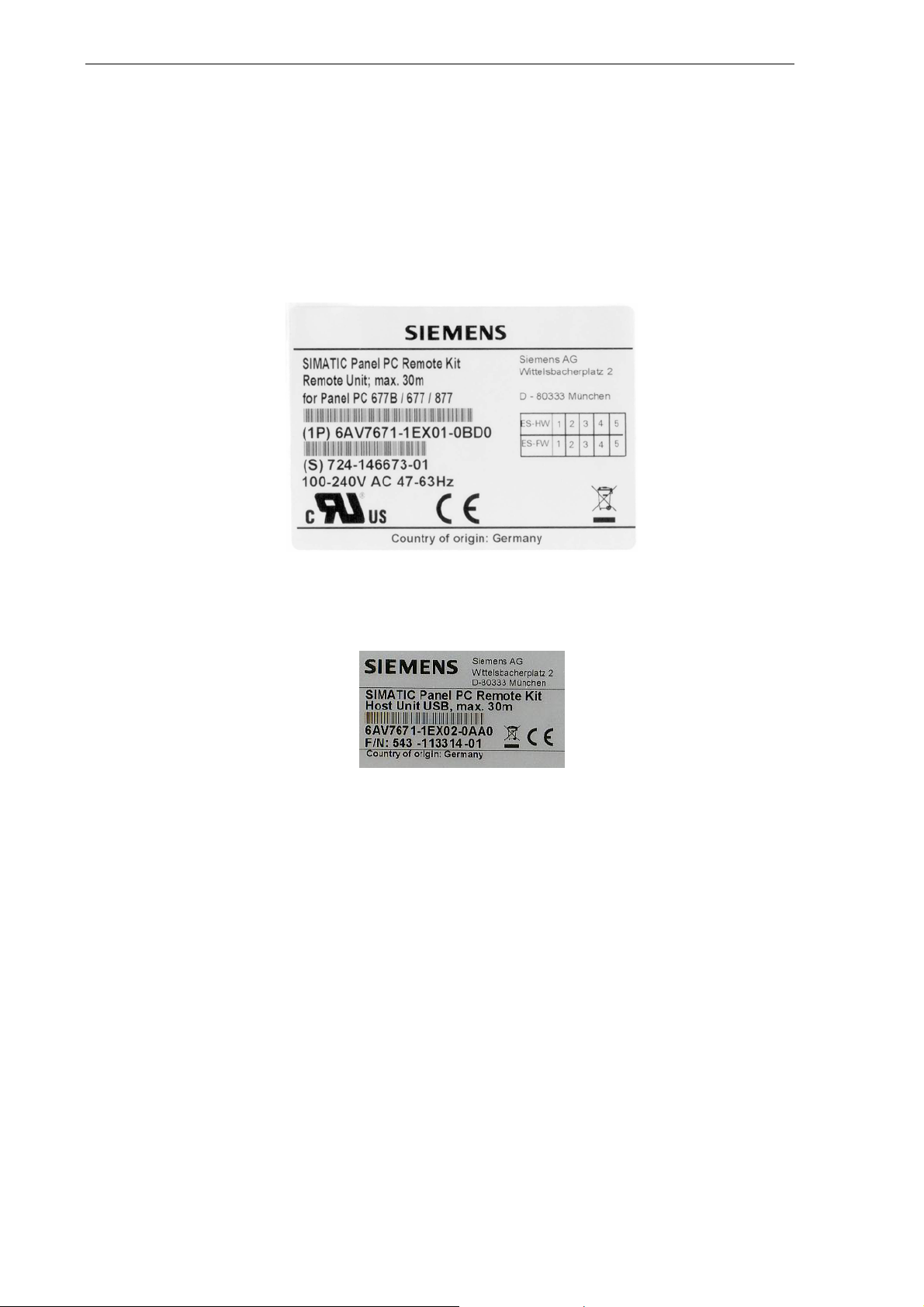
Tragen Sie die Bestellnummern in die Tabelle im Quick Start der Rechnereinheit im
Kapitel „Identifikationsdaten notieren“ unter „Bestellnummer der Bedieneinheit“ ein.
Die Nummer finden Sie auf dem Typenschild der Remotebaugruppe an der Rückseite
(siehe
Abb. 2) und auf dem Typenschild der USB-Senderbaugruppe (siehe Abb. 3).
Abb. 2: Typenschild der Remotebaugruppe
Abb. 3: Typenschild der USB Senderbaugruppe
Panel PC Remote Kit 7
A5E00447267V Doc.No.: b40013de1.doc
Page 10
Quick Start 06.07
3 Montage
3.1 Montagehinweis
Einleitung
!
Voraussetzung
Warnung
Berühren Sie während eines Gewitters keine Netzleitungen und Datenübertragungsleitungen und schließen Sie keine Leitungen an.
Ziehen Sie zur vollständigen Netztrennung immer den Netzstecker.
• Das Gerät ist EMV-gerecht eingebaut.
• Das Gerät ist entsprechend den Angaben der vorliegenden Betriebsanleitung einge-
baut.
• Berücksichtigen Sie dabei einen zusätzlichen Freiraum von 1 cm für die
Luftzirkulation.
3.2 Einbaulagen
3.2.1 Zulässige Einbaulagen Bedieneinheit
Zulassung
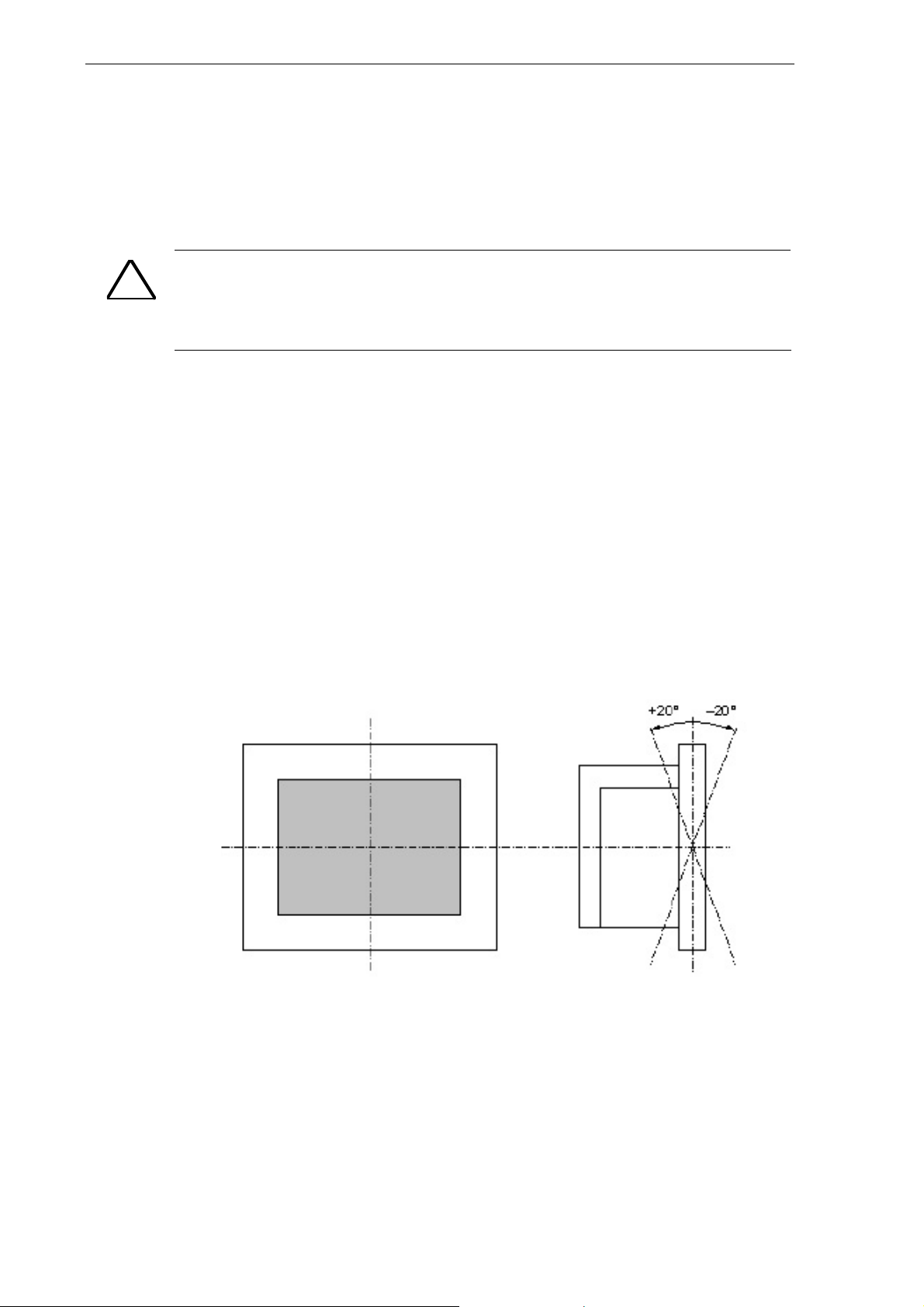
Für die Bedieneinheit bei dem Panel PC Remote Kit sind bestimmte Einbaulagen
zugelassen.
Abb. 4: Zulässige Einbaulagen der Bedieneinheit
Zulässig sind der senkrechte Einbau und eine Abweichung bis +20° und –20° in den
angegebenen Richtungen.
Panel PC Remote Kit 8
A5E00447267V Doc.No.: b40013de1.doc
Page 11
Quick Start 06.07
3.2.2 Zulässige Einbaulagen Rechnereinheit Panel PC 677
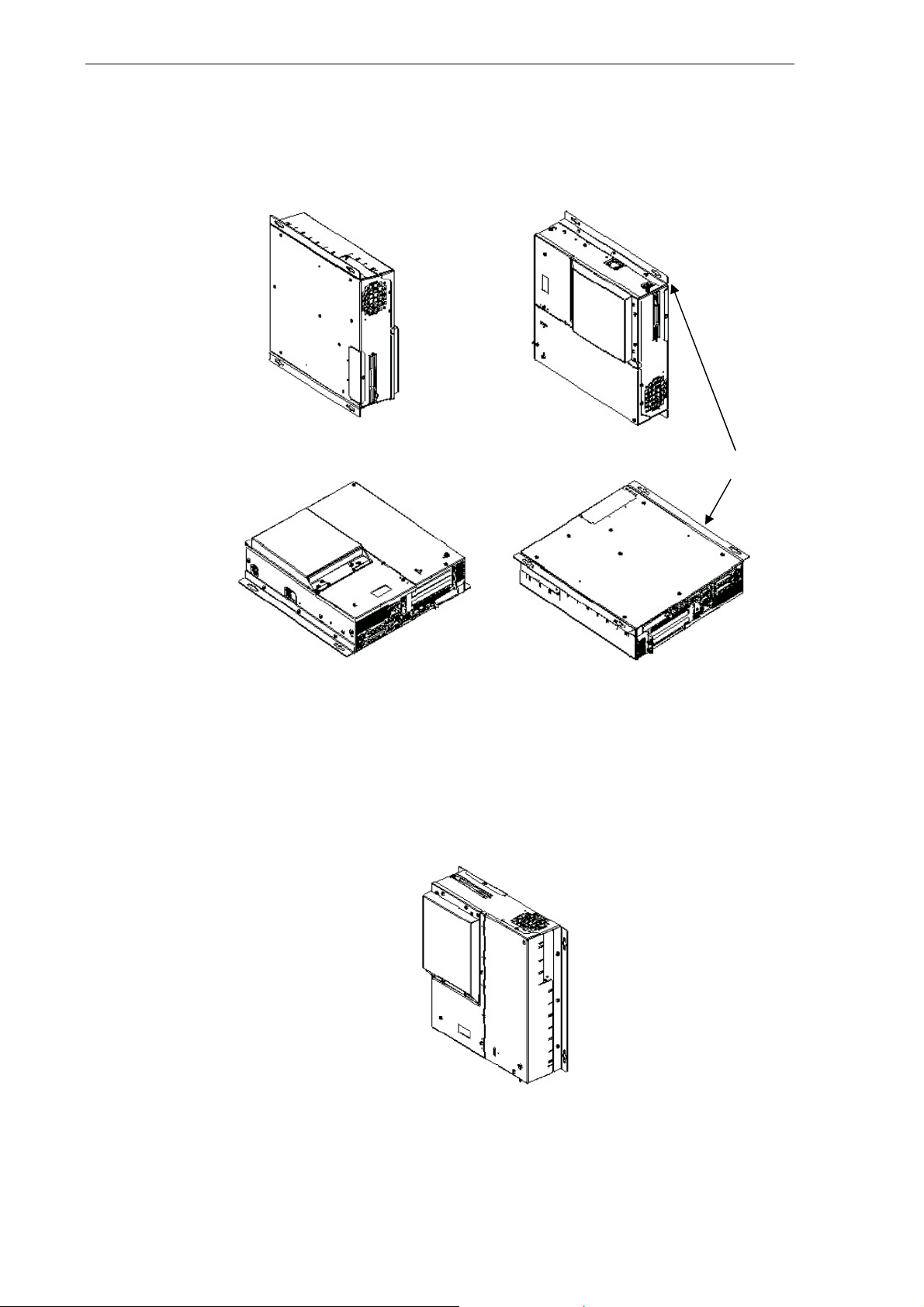
Einbaulagen nach UL508
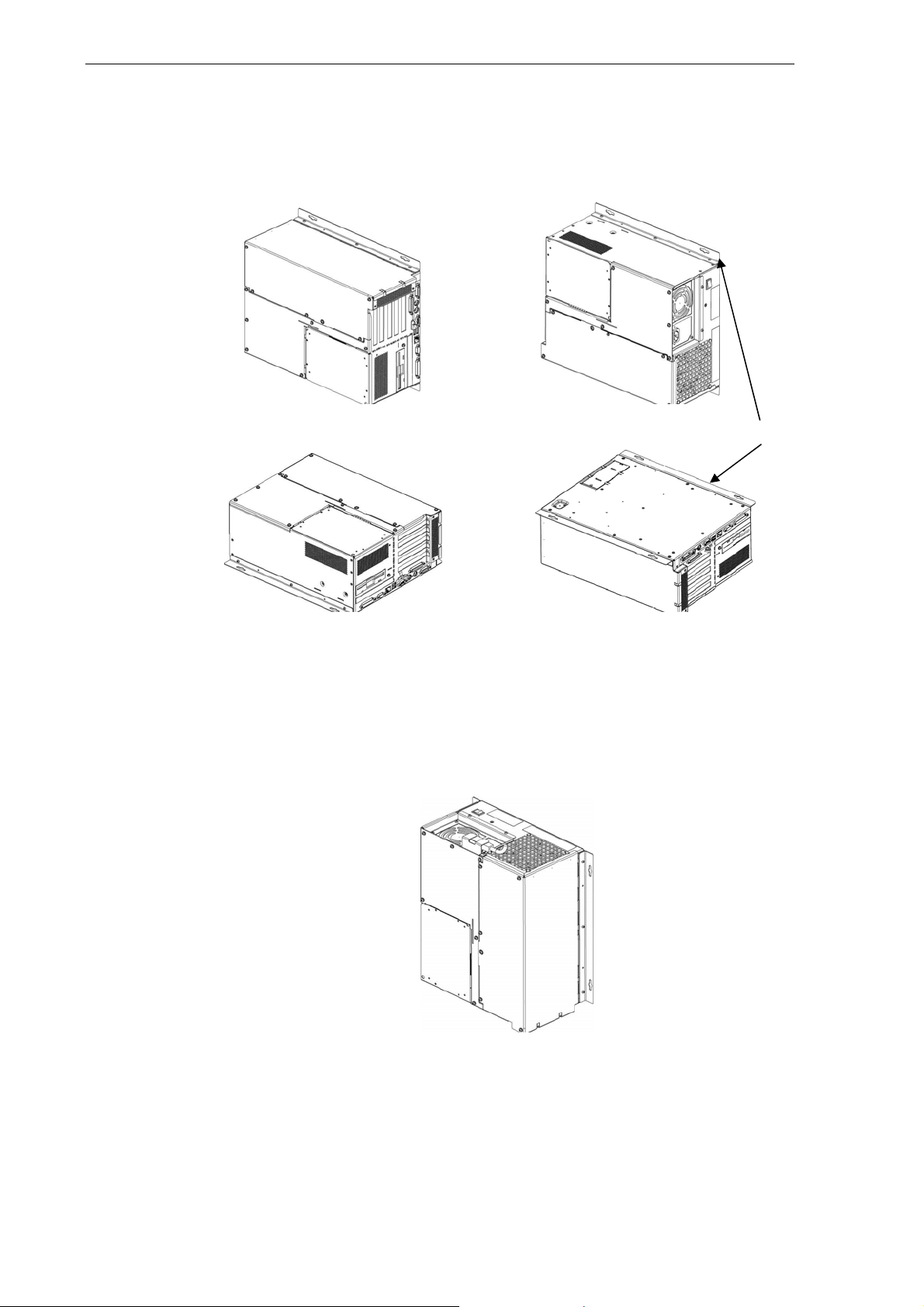
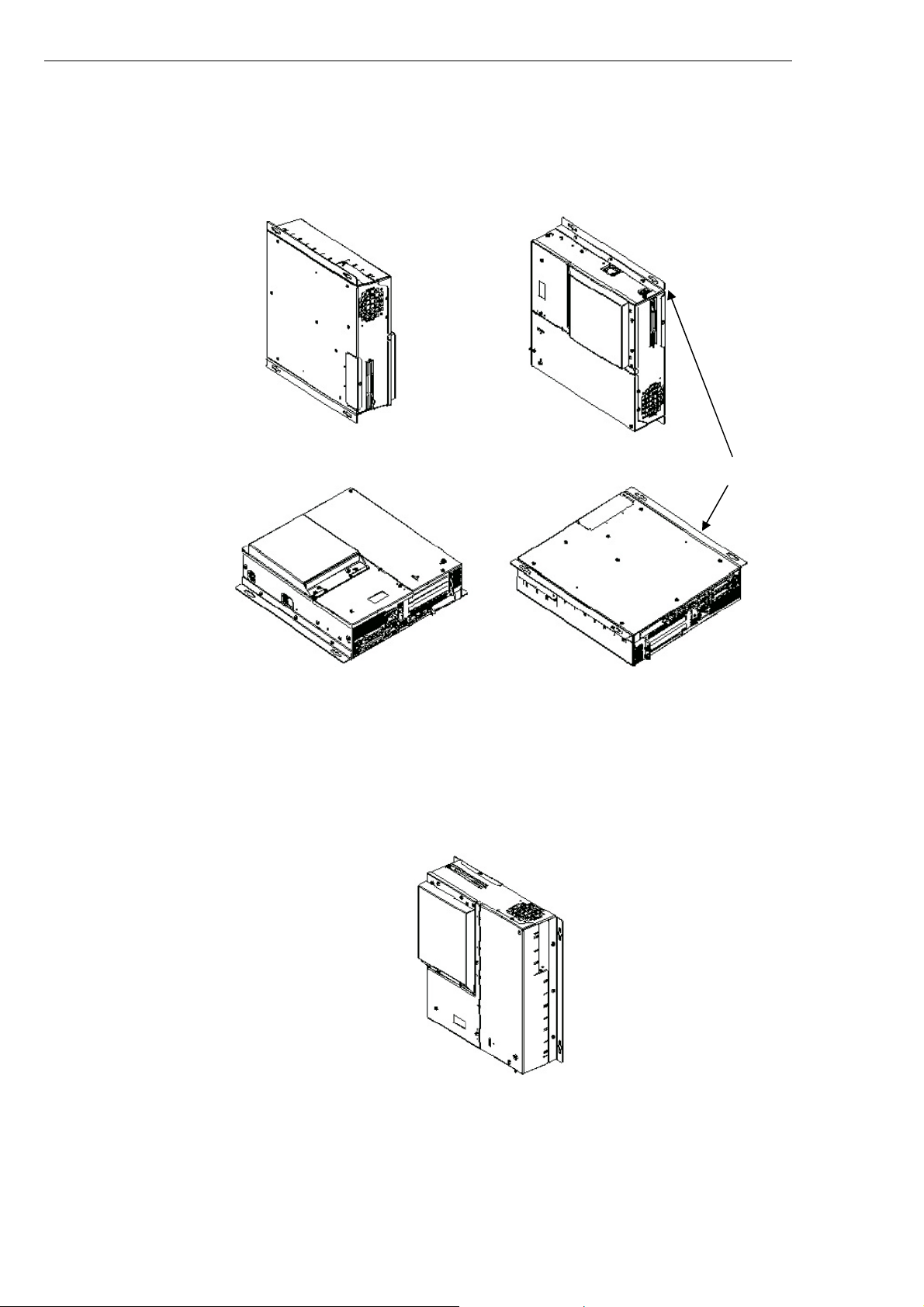
In jeder zulässigen Einbaulage ist eine Schräglage von ± 20° erlaubt.
Lage 1: Vorzugslage Lage 2
Befestigungswinkel
Lage 3: Desktop Lage 3: Decke
Der Betrieb eines CD-/DVD-Laufwerk und
Disketten-Laufwerk ist nicht erlaubt.
Abb. 5: Einbaulagen der PC677/677B nach UL508
Einbaulage nach UL508/CSA 22.2 No.142
In dieser Einbaulage ist eine Schräglage von ± 15° erlaubt
Lage 5: Schnittstellen nach unten
Der Betrieb eines CD-/DVD-Laufwerk und Disketten-Laufwerk ist nicht erlaubt.
Abb. 6: Einbaulagen der PC677/677B nach UL508/CSA 22.2
Panel PC Remote Kit 9
A5E00447267V Doc.No.: b40013de1.doc
Page 12
Quick Start 06.07
3.2.3 Zulässige Einbaulagen Rechnereinheit Panel PC 877
Einbaulagen nach UL60950/UL508/EN60950/CSA22.2 No. 60950
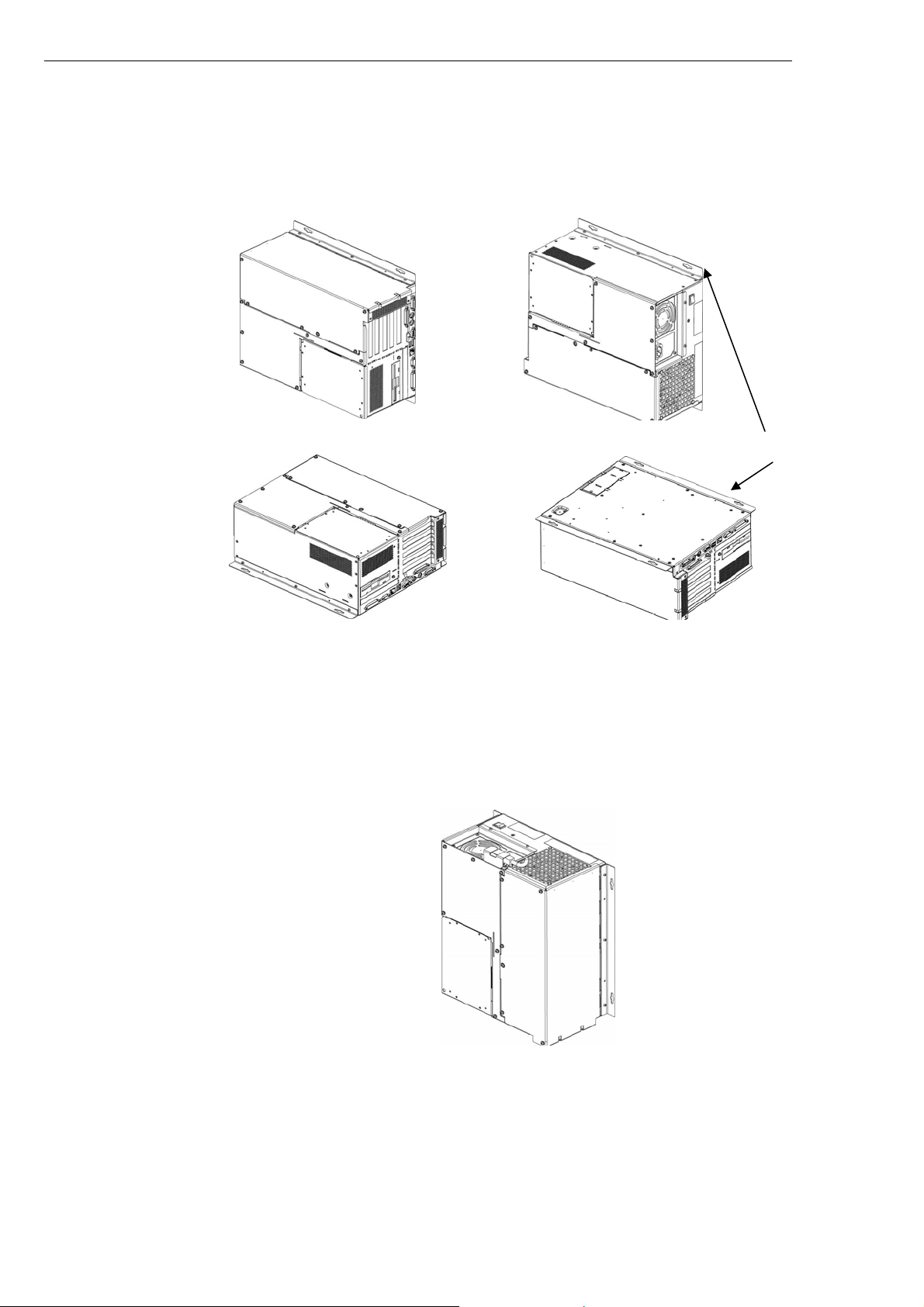
In jeder der zulässigen Einbaulagen ist eine Schräglage von ± 20° erlaubt.
Lage 1: Vorzugslage Lage 2
Lage 3: Desktop Lage 4: Decke
CD-/DVD-Laufwerk und Disketten-
Abb. 7: Einbaulagen der PC877 nach UL60950/UL508/EN60950/CSA22.2
Einbaulage nach UL508/CSA 22.2 No. 142
In dieser Einbaulage ist eine Schräglage von ± 15° erlaubt.
Befestigungswinkel
Laufwerk dürfen nicht betrieben werden.
Lage 5: Schnittstellen nach unten
CD-/DVD-Laufwerk und Disketten-Laufwerk dürfen nicht
betrieben werden.
Abb. 8: Einbaulagen der PC877 nach UL508/CSA 22.2
Panel PC Remote Kit 10
A5E00447267V Doc.No.: b40013de1.doc
Page 13

Quick Start 06.07
3.2.4 Schutzart und Befestigungsart
Informationen zur Schutzart und Befestigungsart finden Sie in der Betriebsanleitung
Bedieneinheit im Kapitel „Einsatzplanung“.
3.3 Einbauausschnitt auswählen und fertigen
Gültigkeitsbereich
Für die Rechnereinheit beim Panel PC Remote Kit ist kein Einbauausschnitt erforderlich.
Das Folgende gilt für das komplette Gerät und für die Bedieneinheit des Panel PC
Remote Kit.
Voraussetzung
Die auf den Anwendungsfall zutreffende Schutzart und damit die Befestigungsart sind
ausgewählt. (Entsprechend der Betriebsanleitung Panel PC)
Vorgehensweise
1. Beachten Sie die Einbauhinweise.
2. Wählen Sie eine geeignete Einbaufläche unter Berücksichtigung der Einbauhinweise
und der gewählten Einbaulage aus.
3. Prüfen Sie anhand der Abmessungen, ob die erforderlichen Anschraubpunkte oder
Druckpunkte rückseitig und der schraffierte Dichtungsberei ch nach der Fertigung
des Einbauausschnittes frei zugänglich sind. Sonst ist der Einbauausschnitt
unbrauchbar.
4. Fertigen Sie den Einbauausschnitt gemäß „ Einbauausschnitt“ in der
Betriebsanleitung Panel PC an. Beachten Sie dabei die Einbautiefe der
Bedieneinheit mit der Remotebaugruppe. Die Abmessungen der Remotebaugruppe
finden Sie in Kapitel
6.5.
Panel PC Remote Kit 11
A5E00447267V Doc.No.: b40013de1.doc
Page 14
Quick Start 06.07
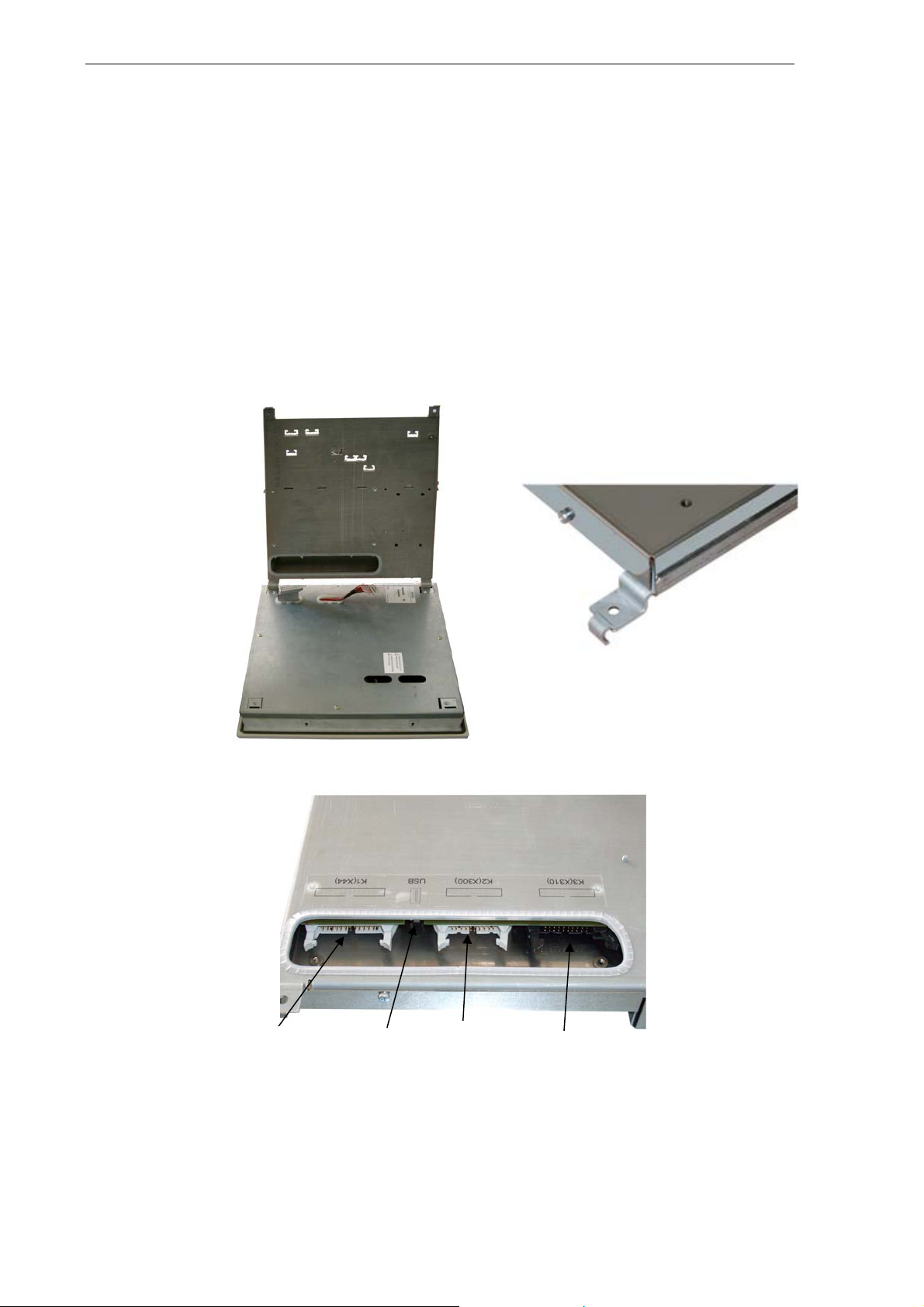
3.4 Befestigung und Anschluss der Remotebaugruppe an der Display-Einheit
3.4.1 Verbinden der Remotebaugruppe mit der Displayeinheit
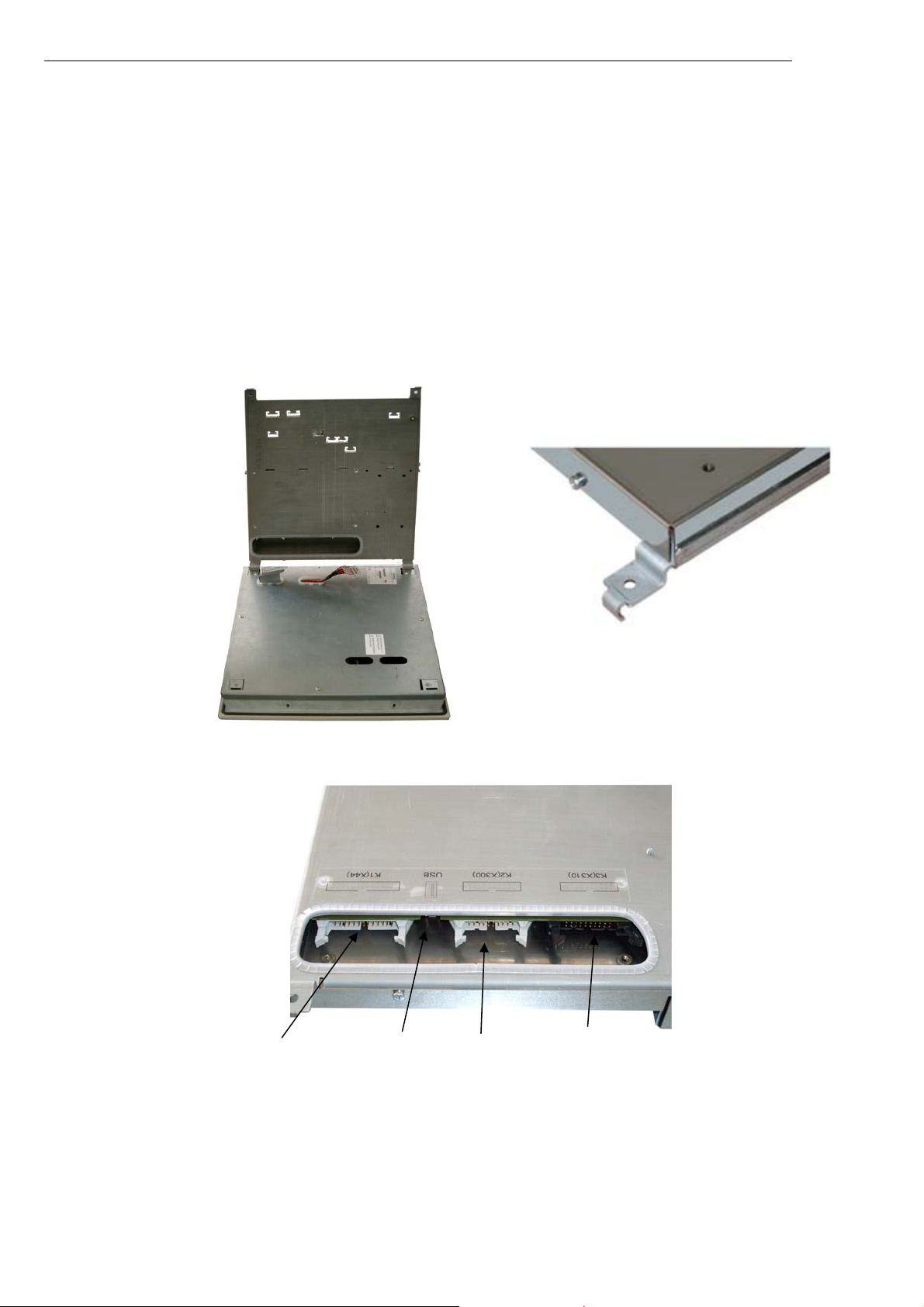
Vorgehensweise
1. Die Flachbandkabel und das USB-Kabel der Displayeinheit mit der
Remotebaugruppe verbinden. Bei der 12“ und 15“ Bedieneinheit nur die weißen
Buchsen und die USB-Buchse verwenden. Bei Varianten mit SXGA (1.280 x 1.024)
Auflösungen die vier Kabel entsprechend der Beschriftung mit der Remotebaugruppe verbinden.
2. Die Remotebaugruppe auf der zweiten Seite einhängen.
3. Die Remotebaugruppe mit den vier Schrauben an der Displayeinheit fixieren.
Abb. 9: Remotebaugruppe und Bedieneinheit
Befestigungshaken der
Remotebaugruppe
K1
USB
K2
K3
Abb. 10: Lage der Schnittstellen für den Bedieneinheit-Anschluss
Panel PC Remote Kit 12
A5E00447267V Doc.No.: b40013de1.doc
Page 15
Quick Start 06.07
Schnittstellenbeschreibung
K1 (X44) Display Select Codierung
Automatische Konfiguration des Displays.
K2 (X300) LVDS Kanal 1
Anschluss für der 12“ und 15“ TFT-Panelfront über eine LVDS-Receiver.
K3 (X310) LVDS Kanal 2 (schwarz)
Zusätzlicher Anschluss für Displays mit einer Auflösung bis SXGA.
USB Eingang für die USB-Schnittstelle an der Front der Bedieneinheit.
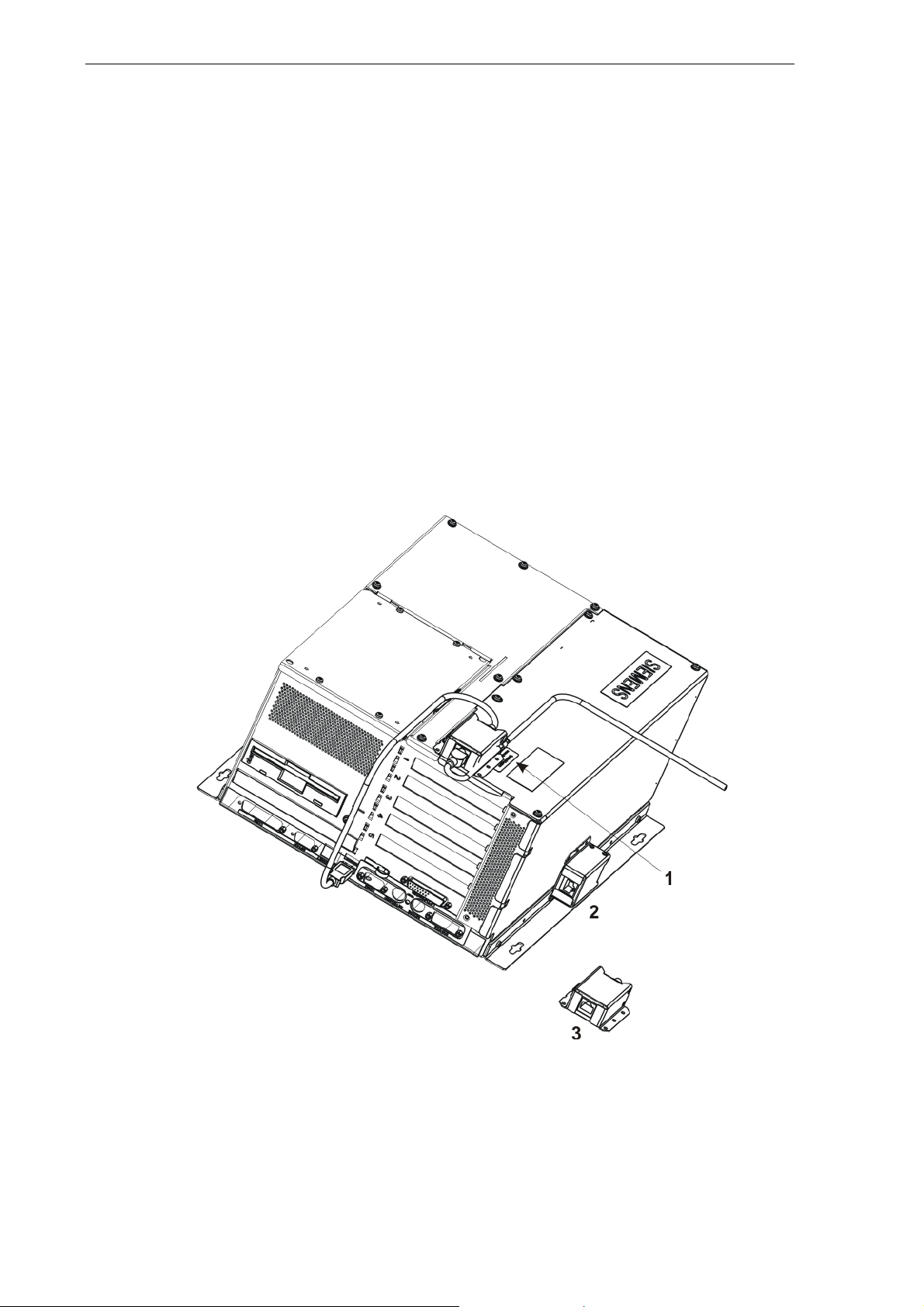
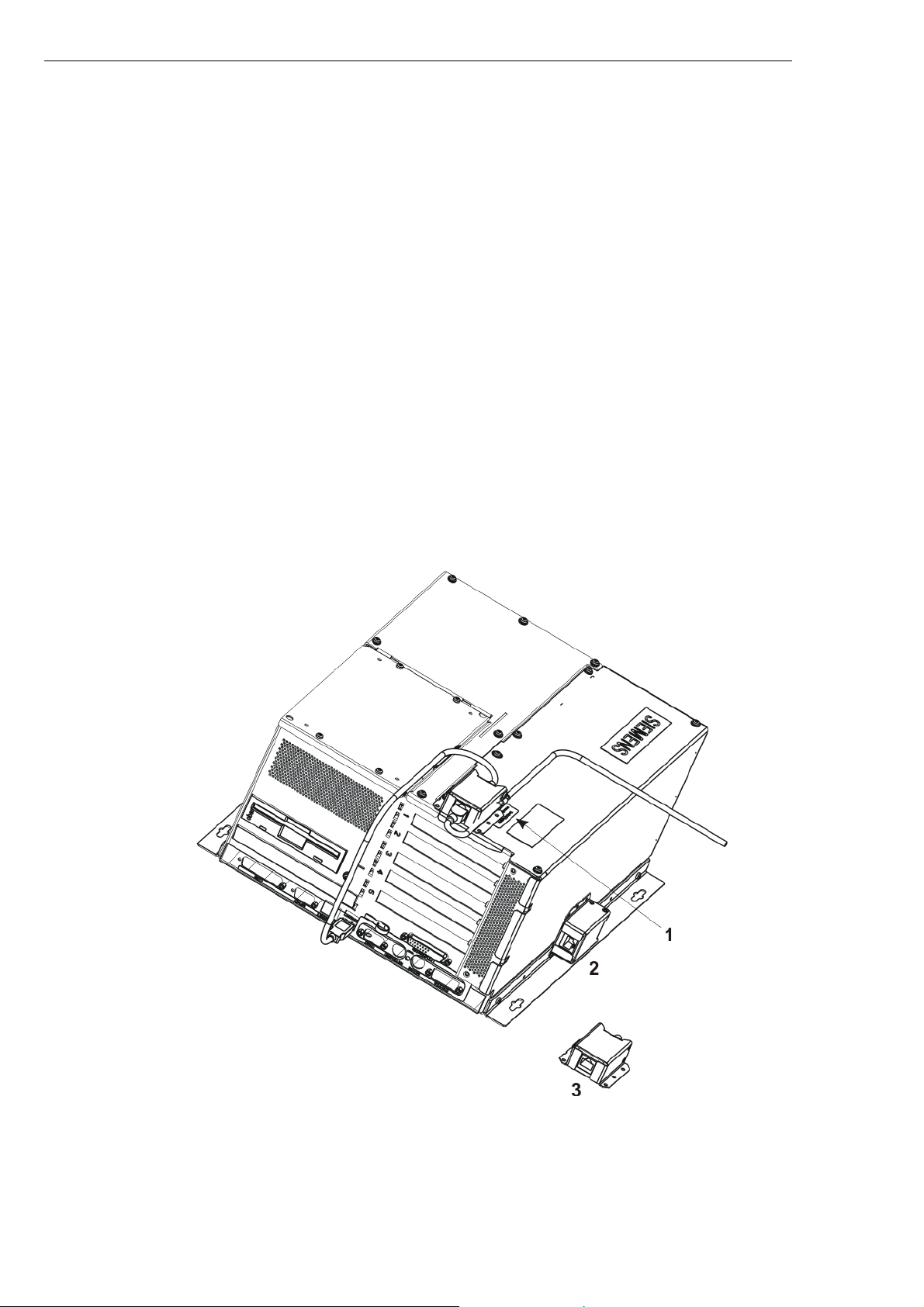
3.4.2 Befestigen der USB-Senderbaugruppe an der Rechnereinheit
Befestigungsvarianten:
1. Befestigung auf dem Box-PC-Gehäuse
2. Befestigung seitlich am Gehäuse (hierbei wird die seitliche Winkelbefestigung
mitbenutzt)
3. Externe Befestigung
Abb. 11: USB-Sender Befestigungsvarianten
Panel PC Remote Kit 13
A5E00447267V Doc.No.: b40013de1.doc
Page 16
Quick Start 06.07
r
3.5 Montage der Rechnereinheit
Hinweis
Bevor die Rechnereinheit montiert wird, muss die Öffnung der Schnittstellen fü
Bedieneinheit an der Rechnereinheit (Öffnung der Schnittstellen siehe Betriebsanleitung
„SIMATIC Panel PC 677/677B“ bzw. PC 877, Kapitel „Anschlusselement“), die beim
zentralen Aufbau verwendet werden, geschlossen werden. Dazu werden die
mitgelieferten Abdeckbleche verwendet.
Gültigkeitsbereich
Der folgende Abschnitt gilt nur für die Rechnereinheit beim Panel PC Remote Kit. Weitere
Informationen für den zentralen Aufbau finden Sie im entsprechenden Kapitel in der
Betriebsanleitung Bedieneinheit.
Befestigungswinkel anschrauben
Im Lieferumfang des Panel PC Remote Kit sind zwei Befestigungswinkel enthalten, die
mit 6 Schrauben M3x6 am Gehäuse der Rechnereinheit befestigt werden (siehe
Abb. 7).
und
Anweisungen für die Befestigung an der Wand oder an der Decke
Beispiele für Befestigungsarten
Material Bohrungsdurchmesser Befestigung
Beton 8 mm Durchmesser, 60 mm Tiefe Dübel: 8 mm, 50 mm
Schrauben 4 mm, 50 mm
Gipskarton
mindestens 13 mm dick
14 mm Durchmesser Kippdübel
Durchmesser 4 mm
Länge mindestens 50 mm
Metall
mindestens 2 mm dick
5 mm Durchmesser Metallschrauben
Durchmesser 4 mm
Länge mindestens 15 mm
!
Warnung
Stellen Sie sicher, dass die Wand oder Decke mindestens viermal das Gesamtgewicht
des Gerätes inklusive Befestigungswinkel und zusätzlichen Erweiterungsbaugruppen
trägt. Das Gewicht finden Sie in der Betriebsanleitung der Panel PC “ Kapitel „Technische
Angaben“.
Abb. 5
Panel PC Remote Kit 14
A5E00447267V Doc.No.: b40013de1.doc
Page 17

Quick Start 06.07
4 Anschließen
4.1 Übersicht
Einleitung
Nachdem Sie das Gerät eingebaut haben, schließen Sie die Geräte an.
!
Voraussetzung
Warnung
Berühren Sie während eines Gewitters keine Netzleitungen und Datenübertragungsleitungen und schließen Sie keine Leitungen an.
Ziehen Sie zur vollständigen Netztrennung immer den Netzstecker.
Vorsicht
Anschlussreihenfolge
Um eine Beschädigung des Geräts zu vermeiden, beachten Sie die Reihenfolge beim
Anschließen des Gerätes.
Inbetriebnehmen
Bevor Sie die Geräte anschließen, gleichen Sie es der Raumtemperatur an. Setzen Sie
dabei das Gerät nicht einer direkten Wärmestrahlung aus. Bei Betauung schalten Sie die
Geräte erst nach einer Wartezeit von 12 Stunden ein.
Gefahr von Datenverlust!
Schalten Sie die Stromversorgung nicht ab, während das Gerät in Betrieb ist. Trennen
Sie die Stromversorgung erst, wenn das Gerät ordnungsgemäß heruntergefahren ist.
• Das Gerät ist EMV-gerecht eingebaut
• Das Gerät ist entsprechend den Angaben der vorliegenden Betri ebsanleitung
eingebaut.
Vorgehensweise
1. Potenzialausgleich anschließen
2. Peripherie anschließen:
3. Bei Panel PC Remote Kit Verbindungskabel Rechnereinheit-Bedieneinheit
4. Stromversorgung anschließen
- Monitor anschließen siehe Kapitel
- PS/2-Maus anschließen
- Serielle Maus anschließen
- PS/2-Tastatur anschließen
- USB-Geräte anschließen z.B. USB-Maus
- Drucker anschließen
anschließen. Weitere Informationen finden Sie in der Betriebsanleitung
Bedieneinheit.
4.2.2
Panel PC Remote Kit 15
A5E00447267V Doc.No.: b40013de1.doc
Page 18
Quick Start 06.07
Hinweis
Informationen zu Anschlusselemente und Stromversorgung der Geräte finden Sie in der
jeweiligen Betriebsanleitung im Kapitel „Anschließen“
4.2 Anschließen des Panel PC mit Bedieneinheit
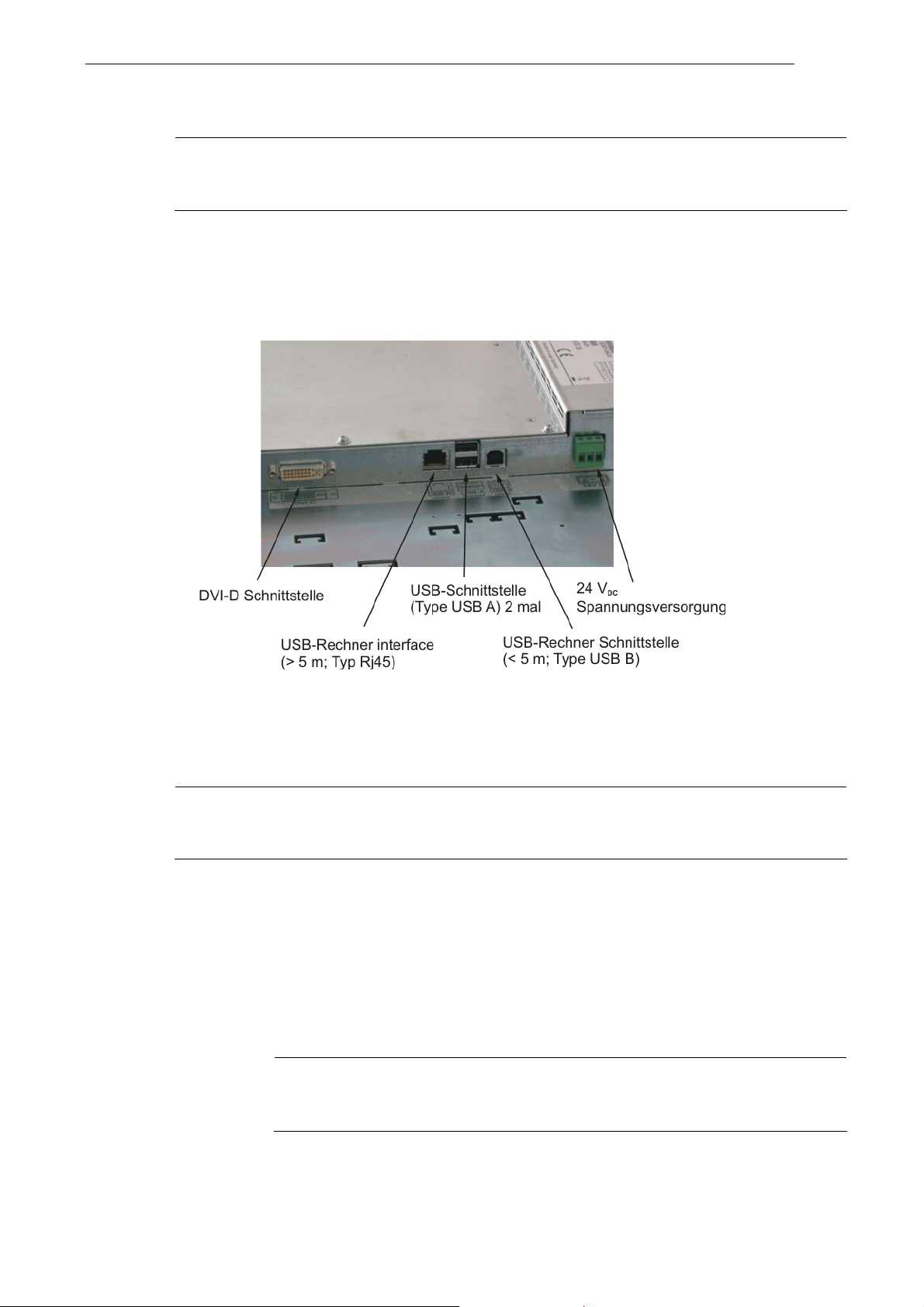
4.2.1 Schnittstellen der Remotebaugruppe
Abb. 12: Lage der Schnittstellen auf der Remotebaugruppe
Schnittstellenbeschreibung
DVI-D: wird verbunden mit der DVI-Schnittstelle an der Rechnereinheit.
Hinweis
Die Remoteeinheit ist nur für den Betrieb an der Bedieneinheit des Panel PC 677/877
vorgesehen und kann nur mit den dafür passenden Videosignalen betrieben werden.
USB-Rechner Interface (> 5 m) Typ RJ45:
Wird bei einer Distanz größer als 5 m mit der USB Senderbaugruppe
verbunden. siehe Kapitel
USB Rechner Interface (bis 5 m) Typ USB B:
Wird bei einer Distanz kleiner gleich 5 m direkt mit der Rechne reinheit
verbunden. siehe Kapitel
USB Interface Typ USB A (2-mal):
Für externe USB-Geräte
Achtung:
Beim Betrieb der 19“ Front in einer Umgebungstemperatur zwischen 45° und
50°C darf diese USB-Schnittstelle nicht verwendet werden.
4.2.4
4.2.3
Panel PC Remote Kit 16
A5E00447267V Doc.No.: b40013de1.doc
Page 19
Quick Start 06.07
Hinweis
Zwischen Rechner und Bedieneinheit darf kein USB-HUB verwendet werden.
Stromversorgung:
Die Remotebaugruppe wird je nach Ausführung mit 24 VDC oder
100-240 VAC ausgeliefert.
Bei der 100-240 VAC Version wird das Netzkabel mitgeliefert.
24 VDC Anschluss ist mit einem Phönixstecker bestückt, die Pins haben
folgende Belegung:
Pin Bezeichnung Beschreibung
- GND Spannungseingang GND
+ +24 V Spannungsversorgung +24 VDC
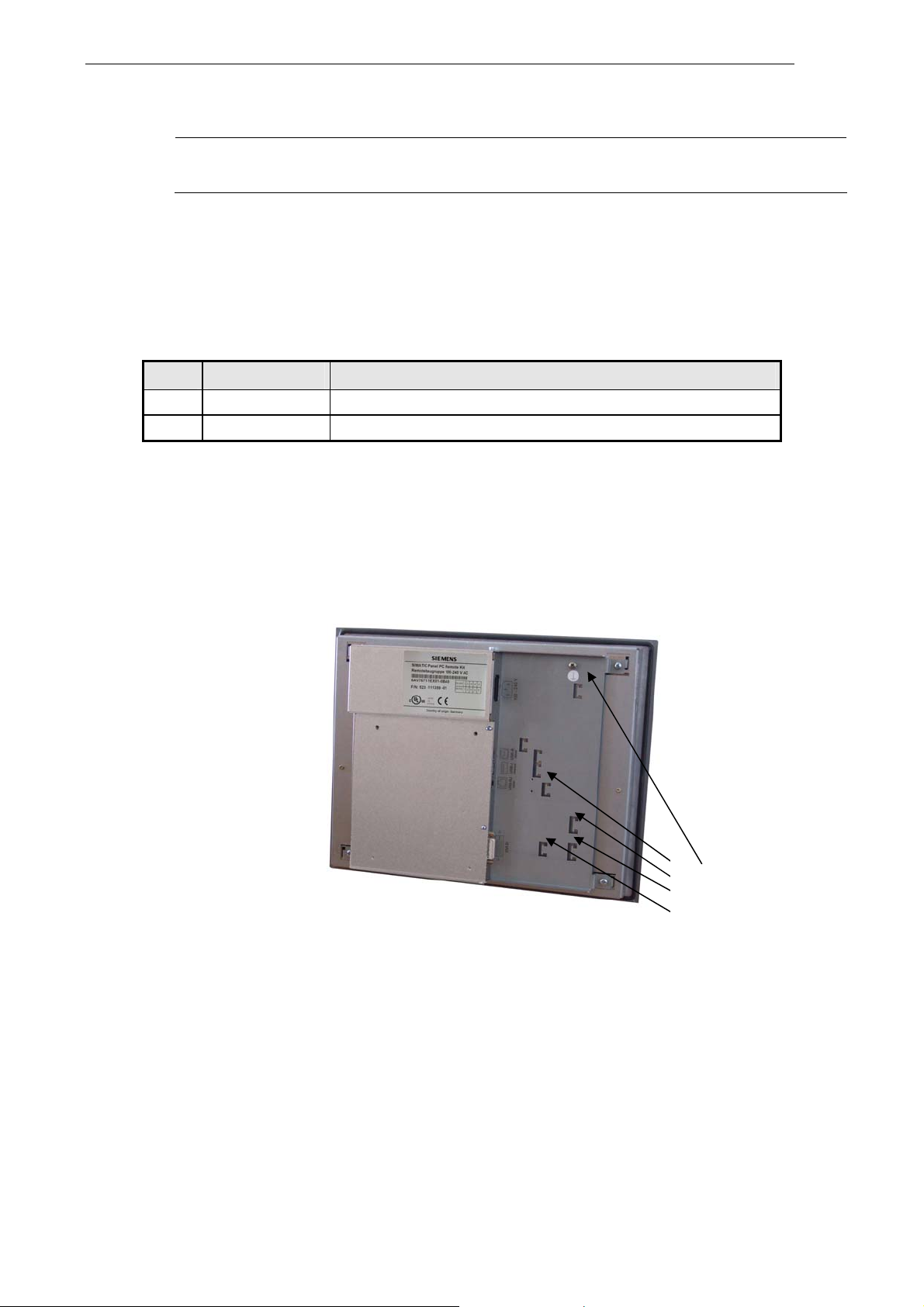
4.2.2 Anschließen der Bedieneinheit
Prinzip
Beim Panel PC mit Remote Kit sind Bedieneinheit und Recheneinheit räumlich
voneinander getrennt. Die Anschlüsse der Rechnereinheit finden Sie in der
Betriebsanleitung für der Panel PC beschrieben.
Montageöffnungen
zur Befestigung der
Kabelbinder
Abb. 13: Displayeinheit mit montierter Remotebaugruppe
Panel PC Remote Kit 17
A5E00447267V Doc.No.: b40013de1.doc
Page 20

Quick Start 06.07
Rechnereinheit mit Bedieneinheit verbinden
Zum Betrieb verbinden Sie Bedieneinheit und Rechnereinheit mit den Kabeln aus dem
Lieferumfang.
Vorgehensweise
Überprüfen Sie, dass an den Geräten kein Strom anliegt.
Verbinden der DVI-Schnittstelle
1. Stecken Sie den Buchsenstecker des DVI-Verbindungskabels (gekennzeichnet
mit einem roten Ring) in den Anschluss an der Remotebaugruppe.
2. Schrauben Sie die Steckerverbindung an.
3. Stecken Sie den Buchsenstecker des DVI-Verbindungskabels in den Anschluss
an der Hostbaugruppe der Rechnereinheit.
4. Bringen Sie die Zugentlastung an.
Verbinden bei einer Distanz bis 5 m
1. Stecken Sie den Buchsenstecker des USB-Verbindungskabels in die USBSchnittstelle Upload an der Bedieneinheit (siehe
Abb. 12).
2. Gehen Sie mit dem USB-Kabel direkt an die USB-Buchse der Rechnereinheit
(siehe Betriebsanleitung für „Panel PC 677, Bedieneinheit“).
Verbinden bei einer Distanz größer 5 m
1. Stecken Sie den Buchsenstecker des Verbindungskabels in den USB-Anschluss >
5 m (RJ45-Buchse) an der Bedieneinheit. (siehe
Abb. 12)
2. Mit dem USB-Verbindungskabel gehen Sie von der Bedieneinheit zur USB-
Senderbaugruppe. Stecken Sie das USB-Kabel in den USB-Anschluss (RJ45Buchse) der USB Senderbaugruppe (siehe
Abb. 14)
3. Die USB Senderbaugruppe wird mit dem zweiten (kürzeren) USB-Kabel mit der
Rechnereinheit verbunden. (Schnittstelle siehe Betriebsanleitung für „Panel PC
677, Bedieneinheit“)
Hinweis
Zwischen Rechner und Bedieneinheit darf kein USB-HUB verwendet werden.
Panel PC Remote Kit 18
A5E00447267V Doc.No.: b40013de1.doc
Page 21
Quick Start 06.07
(
Die Kabel werden mit Kabelbinder an der Remotebaugruppe fixiert. (seihe
Anschluss zur
Rechnereinheit
(USB A-Buchse)
Klemme
Abb. 14: USB Sendereinheit
Die Kabel müssen mit den beiden Klemmen fixiert werden.
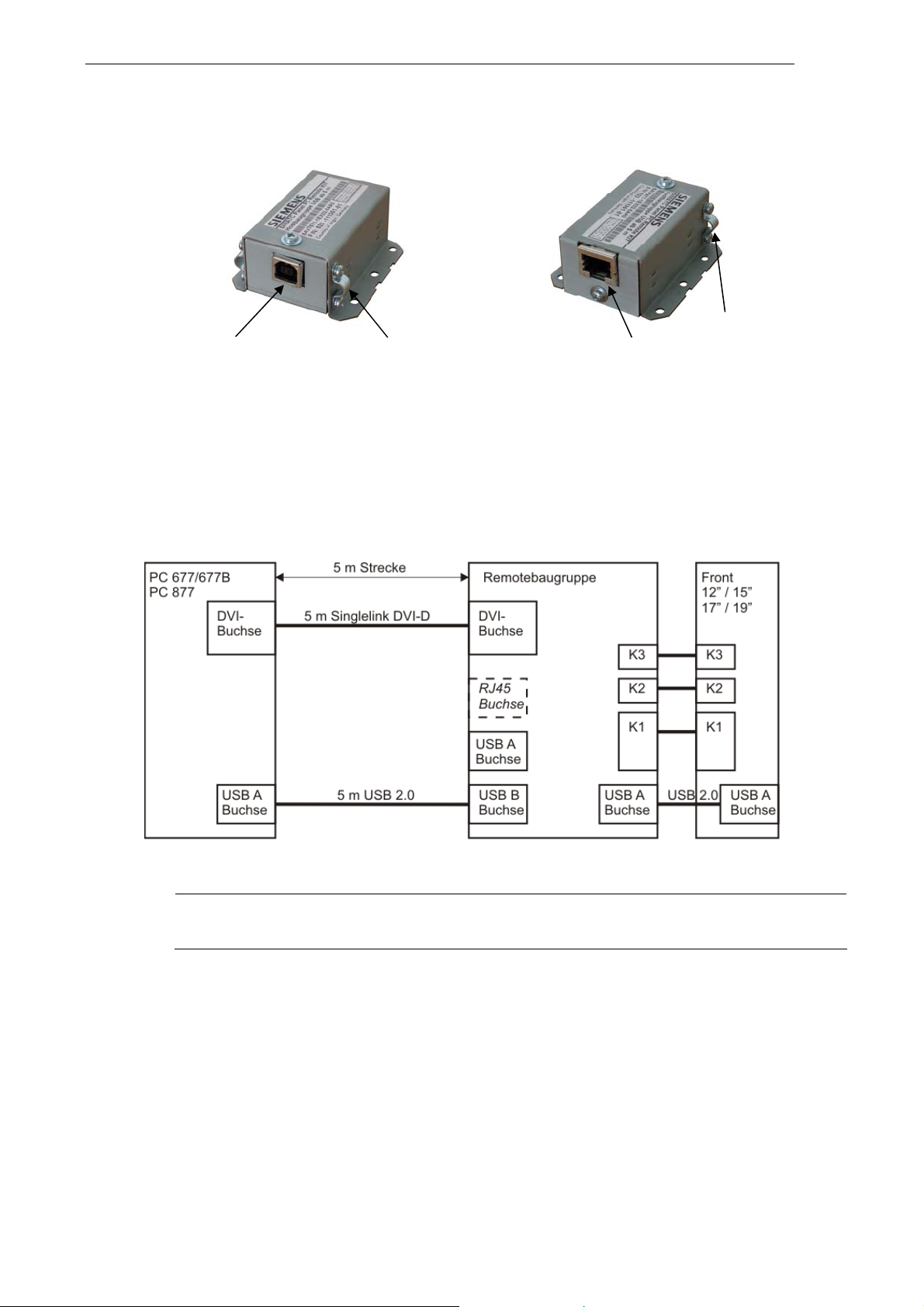
4.2.3 Blockschaltbild kurze Strecke 5 m
Abb. 13)
Klemme
Anschluss zur
Bedieneinheit
RJ45-Buchse)
Hinweis
Die RJ45 Buchse kann nicht verwendet werden.
Panel PC Remote Kit 19
A5E00447267V Doc.No.: b40013de1.doc
Page 22
Quick Start 06.07
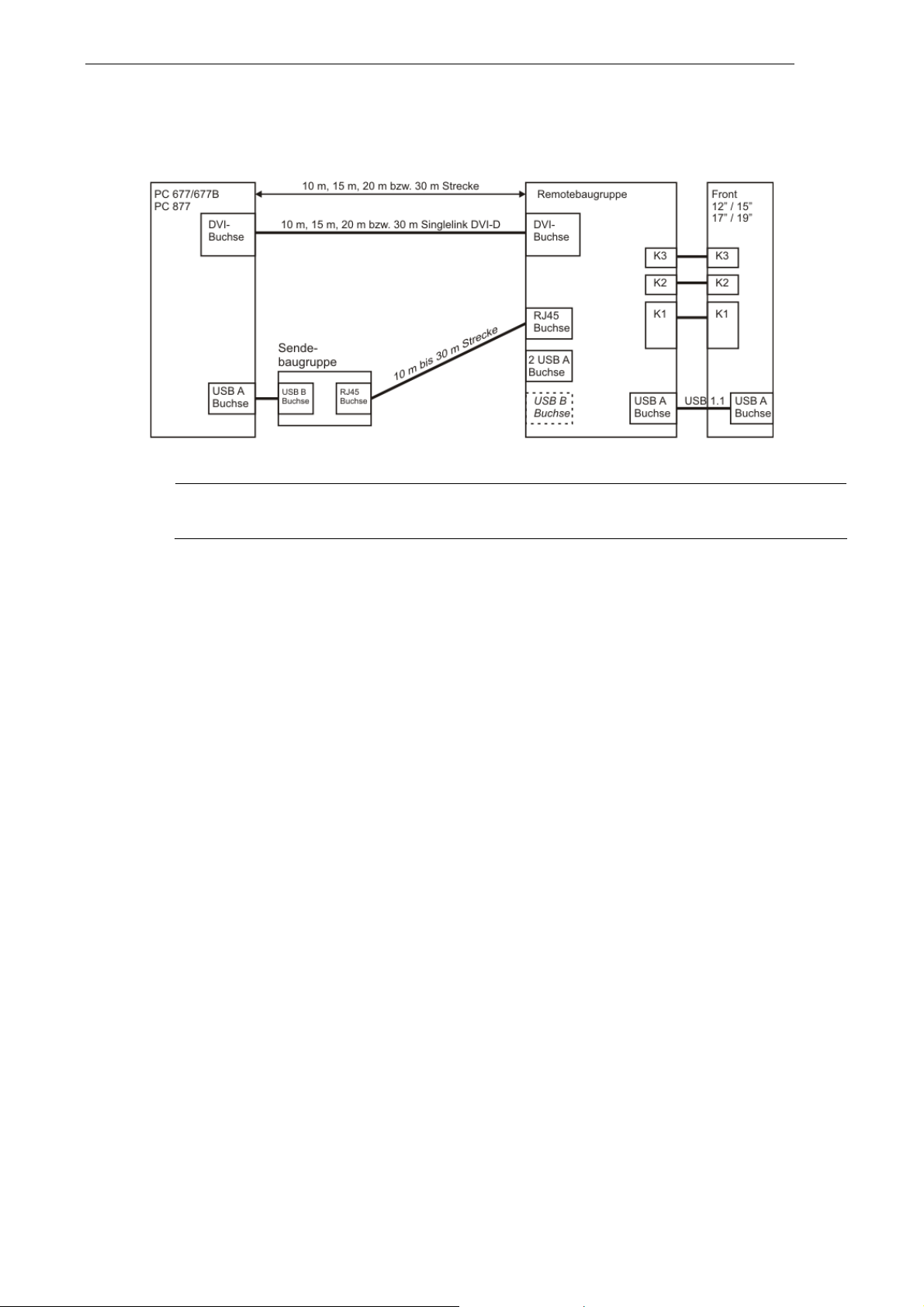
4.2.4 Blockschaltbild lange Strecke 10 m, 15 m, 20 m und 30 m
Hinweis
Die USB B Buchse kann nicht verwendet werden.
Panel PC Remote Kit 20
A5E00447267V Doc.No.: b40013de1.doc
Page 23

Quick Start 06.07
5 Inbetriebnehmen
5.1 Übersicht
Checkliste:
Bevor Sie das Gerät zum ersten Mal in Betrieb nehmen, gehen Sie die folgende
Checkliste durch:
• Sind alle Geräte richtig miteinander verbunden?
• Haben sie die zulässigen Umgebungsbedingungen u nd Umweltbedingungen für das
Gerät und die angeschlossenen Peripheriegeräte berücksichtigt, wie in den
Technischen Angaben beschrieben?
• Haben Sie sich informiert, wie Sie den Potenzialausgleich anschließen?
• Haben Sie sich informiert, wie Sie die Stromversorgung anschließen?
• Lesen Sie diese Informationen in der Betriebsanleitung jeweils im Kapitel
„Anschließen“ nach. Beachten Sie alle Hinweise.
Achtung:
Beim Betrieb in einer Umgebungstemperatur zwischen 45° und 50°C darf die rückseitige USB-
Schnittstelle nicht verwendet werden.
Vorsicht
Betauung
Achten Sie beim Transport bei niedrigen Temperaturen darauf, dass sich keine Feuchtigkeit am
oder im Gerät niederschlägt. Dasselbe gilt, wenn das Gerät extremen Temperaturschwankungen
ausgesetzt ist. Schalten Sie das Gerät erst nach einer Wartezeit von 12 Stunden ein.
Bevor Sie das Gerät in Betrieb nehmen, gleichen Sie das Gerät langsam der Raumtemperatur
an. Setzen Sie dabei das Gerät nicht einer direkten Wärmestrahlung z. B. von einem Heizgerät
aus.
Peripheriegeräte
Schließen Sie Peripheriegeräte über geschirmte Kabel und Metallstecker an, sonst sichert die
Siemens AG nicht mehr die Einhaltung der angegebenen Normen und Bestimmungen zu.
Fixieren Sie die Stecker der Schnittstellenkabel am Gehäuse des Gerätes, damit verbessern Sie
die elektrische Abschirmung.
Inbetriebnahme
Schalten Sie während der Inbetriebnahme das Gerät nicht aus, sonst gehen Teile der Software
verloren, die für einen fehlerfreien Betrieb notwendig sind.
Panel PC Remote Kit 21
A5E00447267V Doc.No.: b40013de1.doc
Page 24

Quick Start 06.07
Vorraussetzung
• Eine Maus ist angeschlossen.
• Eine Tastatur ist angeschlossen.
Vorgehensweise
1. Gerät einschalten
2. Microsoft Windows-Betriebssystem einstellen
3. Treiber und Applikationen einstellen
Hinweis:
Für den Fall, dass nach der Erstinbetriebnahme der Touch keine Funktion zeigt, bitte einen
Neustart durchführen und den Touch erneut kalibrieren.
5.2 Gerät einschalten: Kein Treiber
Vorgehensweise
1. Schalten Sie die Rechnereinheit am Netzschalter ein.
2. Die LED „POWER“ leuchtet. Das Gerät ist in Betrieb und bootet.
Selbsttest
Nach dem Anschluss an das Netz testet sich das Gerät selbst. Während des Selbsttests
erscheint kurzzeitig die Meldung „ Press <F2> to enter SETUP“.
Wenn der Selbsttest abgeschlossen ist, wird das Betriebssystem geladen.
Betriebsystem und Treiber
Informationen finden Sie in der Betriebsanleitung für SIMATIC Panel PC im Kapitel
„Betreiben und Parametrieren“.
5.3 Geräte einschalten: Treiber vorhanden
Das Panel PC Remote Kit ist eine Nachrüstung, die Inbetriebnahme der Rechnereinheit
ist bereits beim zentralen Aufbau erfolgt.
Hinweis:
Wird nachträglich eine USB-Schnittstelle genutzt, so erfolgt eine neue Treiber-E rkennung.
Panel PC Remote Kit 22
A5E00447267V Doc.No.: b40013de1.doc
Page 25
Quick Start 06.07
6 Technische Daten
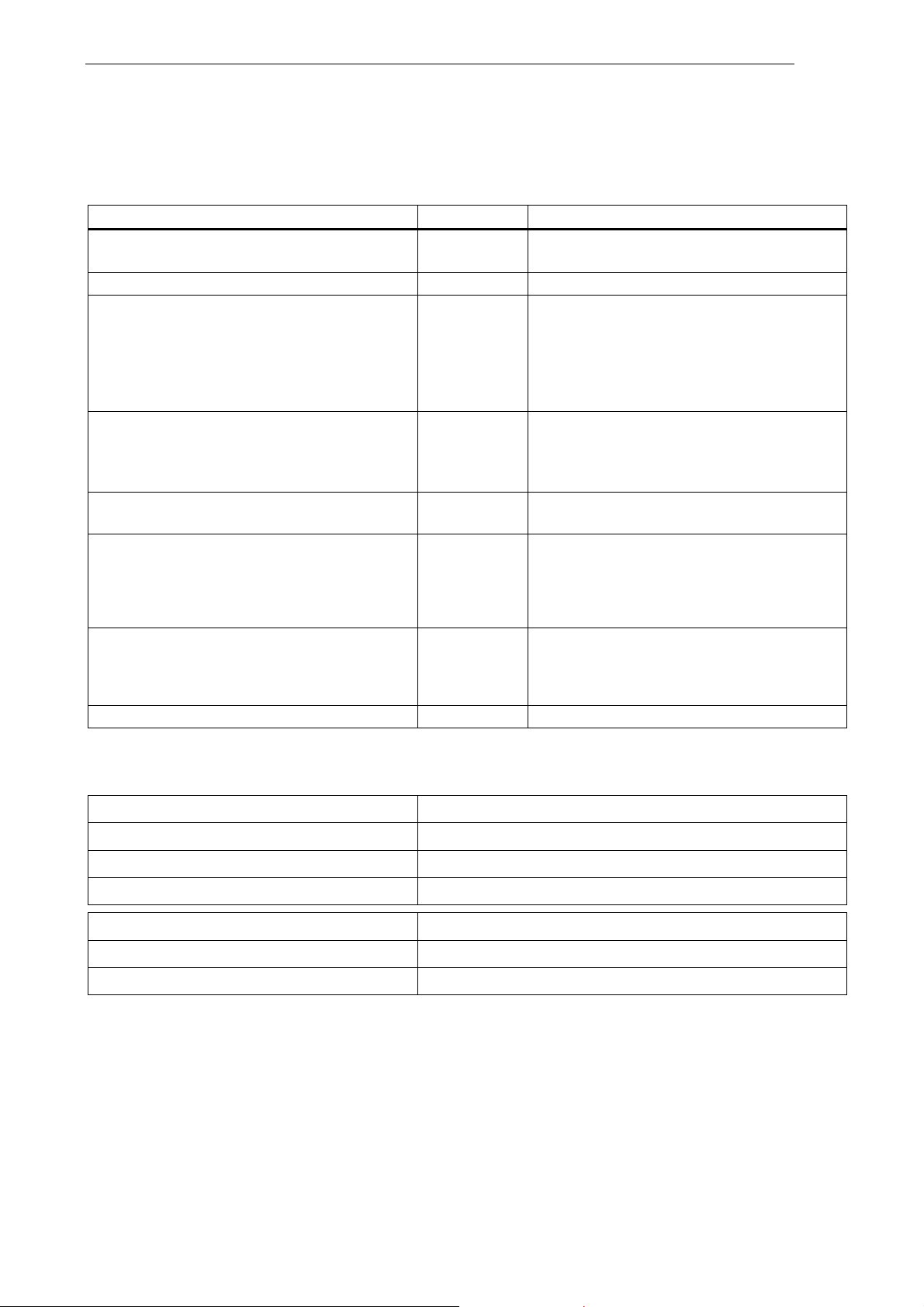
6.1 EMV-Anforderungen
EMV-Anforderungen EN 61000-6-4
Funkentstörung EN 55011 Klasse A, Gruppe 1
• Störfestigkeit gegen Impulse großer Steilheit:
Bursts
• Störfestigkeit auf Versorgungsleitungen
• Störfestigkeit auf Daten-/Signalleitungen <30 m
• Störfestigkeit auf Daten-/Signalleitungen >30 m
Prozessdatenleitung
Störfestigkeit gegen energiereiche Impulse: Surge EN 61000-4-5 Auf DC 24-500 V
Störfestigkeit gegen Entladungen statischer
Elektrizität: ESD
Störfestigkeit gegen gestrahlte, schmalbandige
elektromagnetische Felder
HF-Bestromung auf Leitungen und
Leitungsschirme
Störfestigkeit gegen magnetische Felder IEC 61000-4-8 50/60 Hz, 30 A/m Effektivwert
Norm
EN 61000-6-2
EN 61000-4-4 DC24 V, 2,0 KV, Störkriterium B
EN 61000-4-2 8 kV bei Luftentladung
EN 61000-4-3 80-1000 MHz: 10 V/m
EN 61000-4-6 Auf DC 24 V
1,0 KV, Störkriterium B
2,0 kV, Störkriterium B
1 kV symmetrisch
2 kV unsymmetrisch mit Vorschaltgerät
Dehnrail 24 FML, Bestellnummer: 901 104
6 kV bei Kontakt, direkt/indirekt Störkriterium B
Modulation: 80% AM mit 1 kHz, Störkriterium A
900 MHz, ± 5 MHz, 10 V/m Prüfdauer 1 Minute
Pulsmodulation: 50% Tastverhältnis 50% mit 200
Hz, Störkriterium A
Auf Signalleitungen und Datenleitungen 150 kHz
bis 80 MHz: 10V
Modulation: 80% AM mit 1 kHz. Störkriterium A
6.2 Stromversorgung
Nennspannung AC
Frequenz
Einschaltstrom
typ. Leistungsaufnahme
Nennspannung DC
Einschaltstrom
typ. Leistungsaufnahme
100 – 240 V
50 – 60 Hz
1 A
50 W
24 V (18 – 36 V)
42 A für 20 µs
50 W
Panel PC Remote Kit 23
A5E00447267V Doc.No.: b40013de1.doc
Page 26
Quick Start 06.07
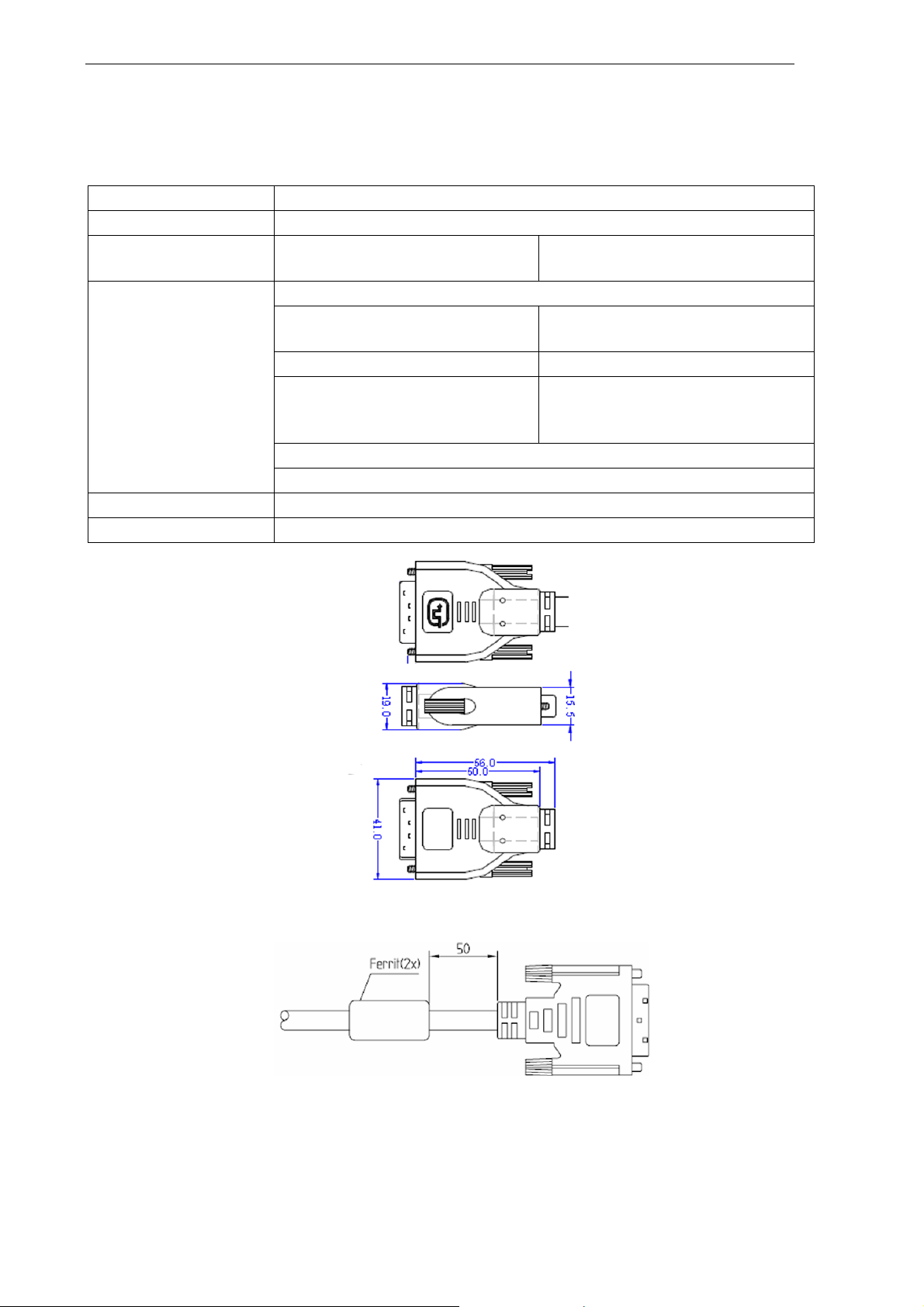
6.3 Verbindungskabel Rechnereinheit- Bedieneinheit
6.3.1 DVI-Kabel
Angaben Werte
Ausführung
Zulässige Temperatur
Mechanik:
- Zugbeanspruchung Kabel:
- Torsion +/- 180 °/m
- Biegeradius
bei >= 20 m Länge
- Zahl der Steckzyklen Maximal 50
- Kabeldurchmesser ca. 12.0 mm
Verfahrgeschwindigkeit
Mantelmaterial
DVI-D Stecker an beiden Enden
Lager und Transport:
-20 °C bis 70°C
Betrieb:
5°C bis 50°C
Komponenten (Stecker):
500 N
ohne Zugbeanspruchung
minimal 30 mm
200 N
mit Zugbeanspruchung
minimal 50 mm
minimal 50 mm
Nicht schleppkettentauglich
Darf nicht mit aggressiven Flüssigkeiten in Kontakt kommen
Abb. 15: Abmessungen des DVI-Kabel-Steckers
Abb. 16: Ferritabstand bei 5 m und 10 m Kabel
Panel PC Remote Kit 24
A5E00447267V Doc.No.: b40013de1.doc
Page 27
Quick Start 06.07
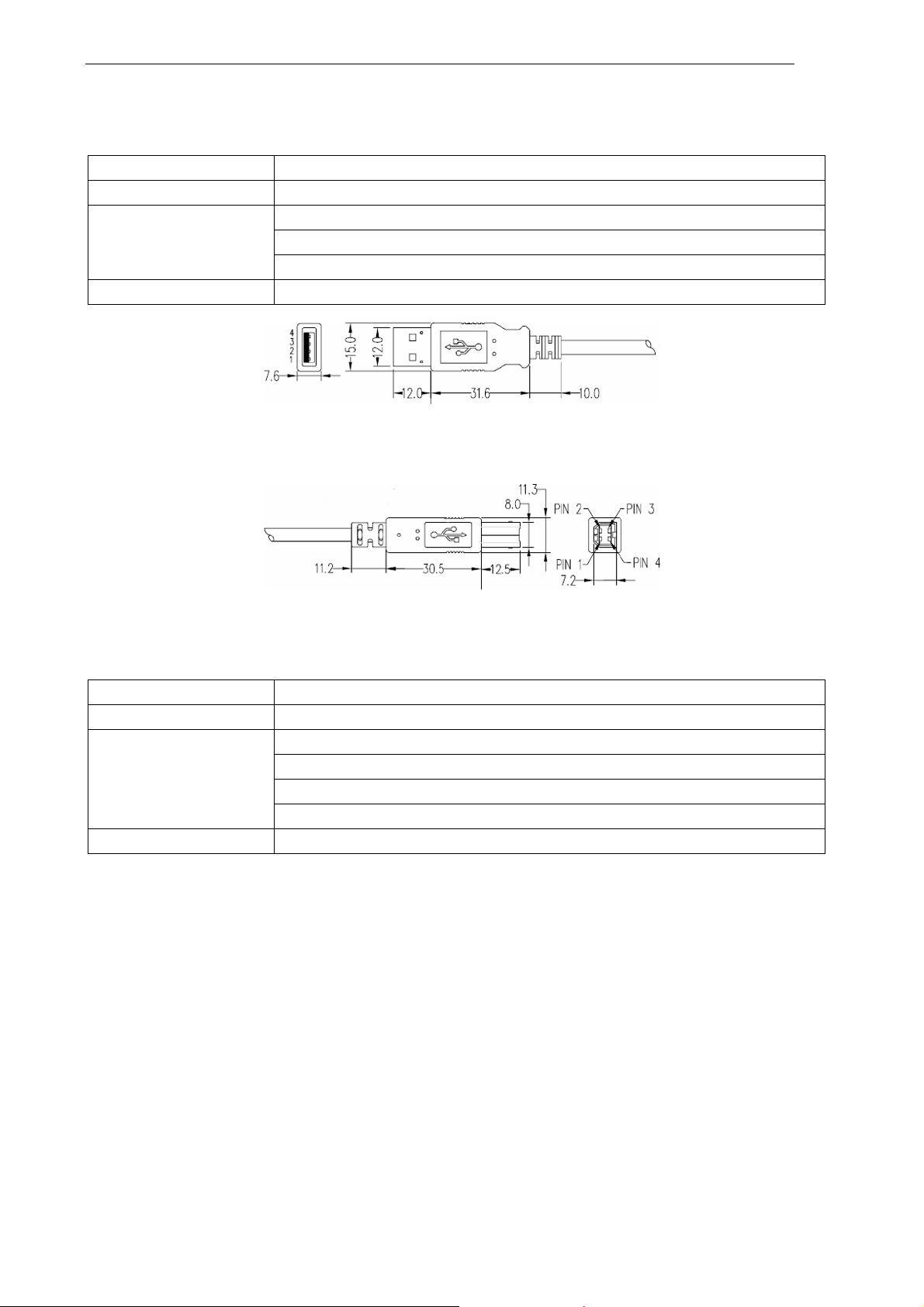
6.3.2 USB-Kabel
Angaben Werte
Ausführung
Mechanik:
USB A und USB B Stecker
- Kabeldurchmesser ca. 5.0 mm
- Länge 5 m
Mantelmaterial
Darf nicht mit aggressiven Flüssigkeiten in Kontakt kommen
Abb. 17: Abmessungen des USB A Kabel Stecker
Abb. 18: Abmessungen des USB B Kabel Stecker
6.3.3 Ethernet-Kabel
Angaben Werte
Ausführung
Mechanik:
RJ45 Stecker an beiden Enden
- Kabeldurchmesser ca. 6.0 mm
- Länge 10 m, 15 m, 20 m, 30 m
- Steckermaß 12 x 11 x 40 mm
Mantelmaterial
Darf nicht mit aggressiven Flüssigkeiten in Kontakt kommen
Panel PC Remote Kit 25
A5E00447267V Doc.No.: b40013de1.doc
Page 28
Quick Start 06.07
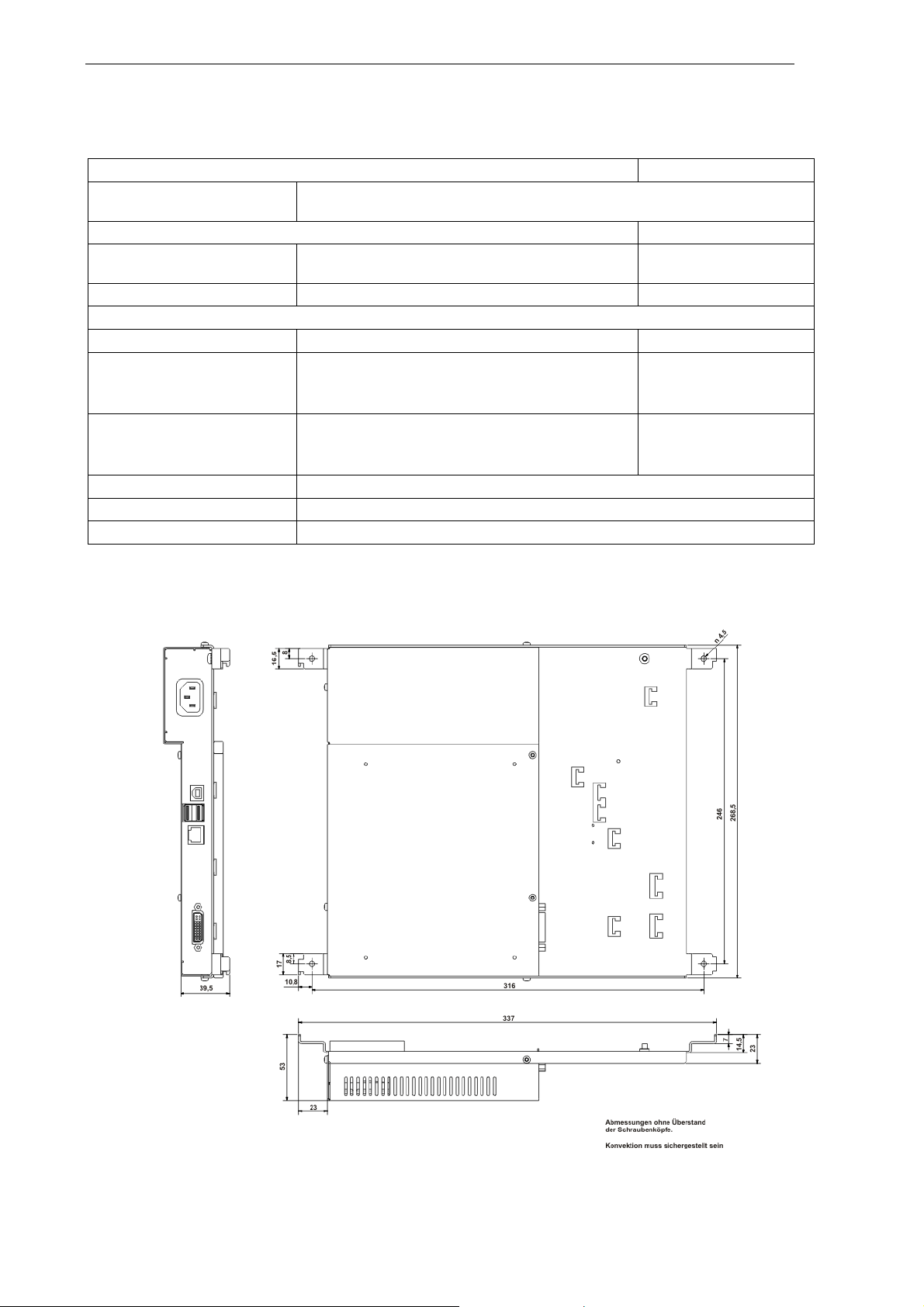
6.4 Umgebungs- und Umweltbedingungen
EMV
EMV-Verträglichkeit
Mechanische Bedingungen geprüft nach
Schwingungsbelastung in
Betrieb
Schockbelastung in Betrieb
Klimatische Umgebungsbedingungen
Entwärmung Durch Eigenkonvektion
Temperaturgrenzwerte
bei Betrieb
bei Lagerung/Transport
Grenzwerte rel. Luftfeuchte
bei Betrieb
bei Lagerung/Transport
Temperaturänderung Maximal 10 K/h
Betauung Nicht zulässig
Zuluft Ohne aggressive Gase
EN 61000-6-4/ EN 55022, EN 61000-6-2 /
EN 61000-4-2, EN 61000-4-3, EN 61000-4-4, EN 61000-4-5, EN 61000-4-6
10 bis 58 Hz: 0,075 mm, 58 bis 500 Hz: 1g IEC 60068-2-6
2
50 m/s
5 ... 50 °C
-20 ... 60 °C
5 ... 85 % bei 25 °C
5 ... 95 % bei 25 °C
ca. 5 g, 30 ms, 3 Schocks je Achse
IEC 60068-2-1
IEC 60068-2-14
IEC 60068-2-30
IEC 60068-2-56
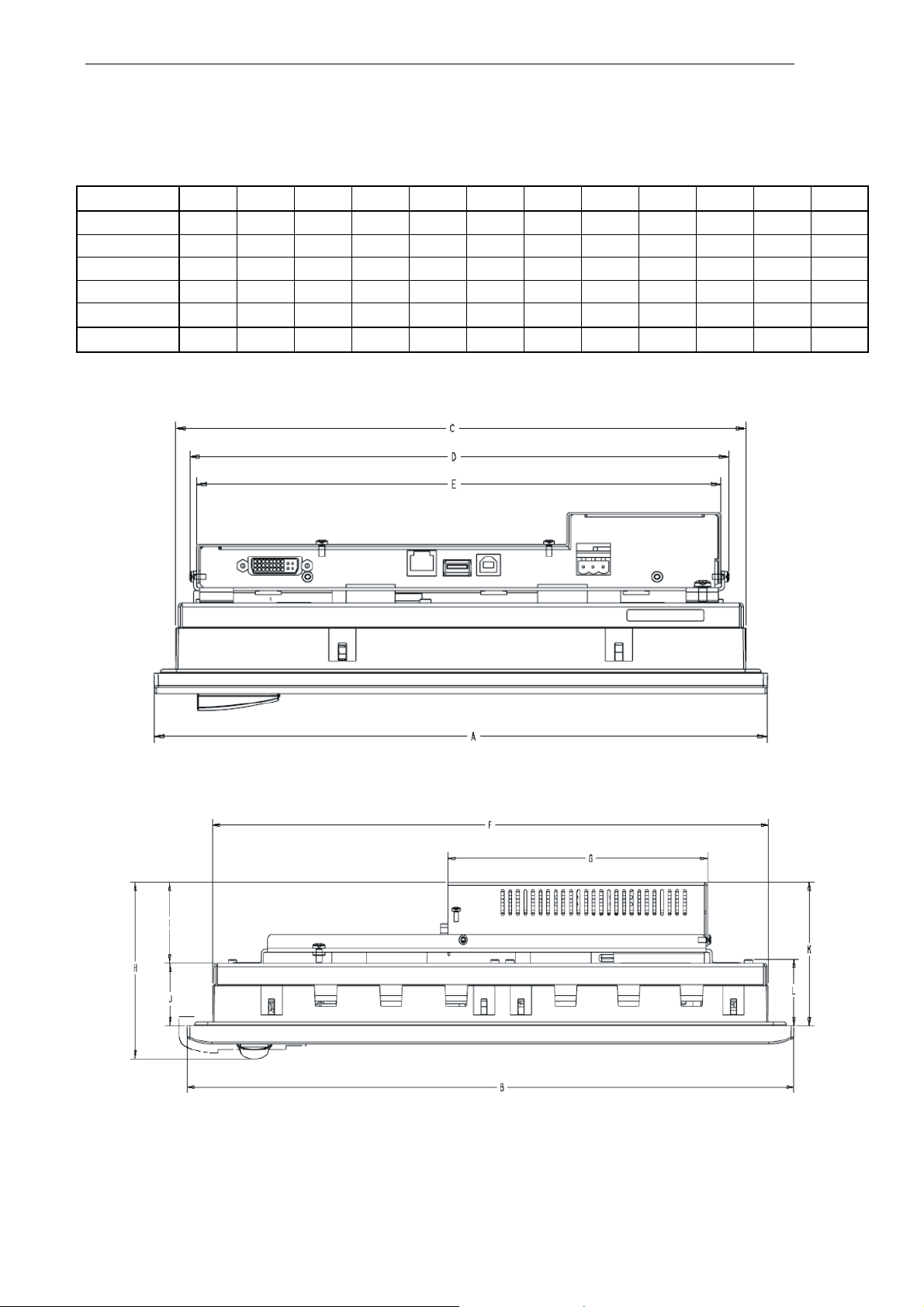
6.5 Abmessungen der Remotebaugruppe
Panel PC Remote Kit 26
A5E00447267V Doc.No.: b40013de1.doc
Page 29
Quick Start 06.07
6.6 Abmessungen der Fronten mit Remote Kit
Panel
12" Touch
15" Touch
12" Tastatur
15" Tastatur
17" Touch
19" Touch
Toleranz: + 1 mm
A B C D E F G H I J K L
310,3 400,0 288,3 273,0 265,2 366,0 171,0 101,5 47,0 35,8 82,3 37,8
310,3 482,6 288,3 273,0 265,2 447,2 171,0 99,2 47,0 33,1 79,6 48,1
310,3 482,6 288,3 273,0 265,2 447,2 171,0 83,0 48,0 16,3 63,8 29,3
354,8 482,6 323,9 273,0 265,2 447,2 171,0 102,0 48,0 35,3 82,8 49,3
400,0 482,6 378,0 273,0 265,2 447,2 171,0 108,4 47,0 42,0 89,0 57,5
400,0 482,6 378,0 273,0 265,2 447,2 171,0 108,4 47,0 42,0 89,0 57,5
Panel PC Remote Kit 27
A5E00447267V Doc.No.: b40013de1.doc
Page 30

Quick Start 06.07
7 Weitere Unterstützung
Haben Sie noch Fragen zur Nutzung der beschriebenen Produkte, die Sie in der
Dokumentation nicht beantwortet finden? Dann wenden Sie sich an Ihren SiemensAnsprechpartner in den für Sie zuständigen Vertretungen und Geschäftsstellen.
• Ihr Ansprechpartner:
http://www.siemens.com/automation/partner
• Wegweiser zum Angebot an technischen Dokumentationen für die einzelnen
SIMATIC-Produkte und Systeme:
http://www.siemens.com/simatic-tech-doku-portal
• Online-Katalog und das Online-Bestellsystem:
http://mall.ad.siemens.com/
Trainingscenter
Um Ihnen den Einstieg in die Automatisierungstechnik und Automatisierungssysteme zu
erleichtern, bieten wir entsprechende Kurse an. Wenden Sie sich an Ihr regionales
Trainingscenter oder an das zentrale Trainingscenter i n D 90327 Nürnberg.
Telefon: +49 (911) 895-3200
Internet: „http://www.sitrain.com“
Technical Support
Sie erreichen den Technical Support für alle A&D-Produkte über folgende
Kommunikationswege:
• Web-Formular für den Support Request:
http://www.siemens.de/automation/support-request
• Telefon: + 49 180 5050 222
• Fax: +49 180 5050 223
Weitere Informationen zum Technical Support:
http://www.siemens.com/automation/service
Service & Support im Internett
Zusätzlich zu unserem Dokumentations-Angebot bieten wir Ihnen im Internet unter
http://www.siemens.com/automation/service&support
unser komplettes Wissen online an:
• Den Newsletter, der Sie ständig mit den aktuellsten Informationen zu Ihren Produkten
versorgt.
• Die für Sie richtigen Dokumente über unsere Such in Service & Support.
• Ein Forum, in welchem Anwender und Spezialisten weltweit Erfahrungen
austauschen.
• Ihren Ansprechpartner für Automation & Drives vor Ort.
• Informationen über Vor-Ort-Service, Reparaturen, Ersatzteile. Vieles mehr steht für
Sie unter „Leistung“ bereit.
Panel PC Remote Kit 28
A5E00447267V Doc.No.: b40013de1.doc
Page 31
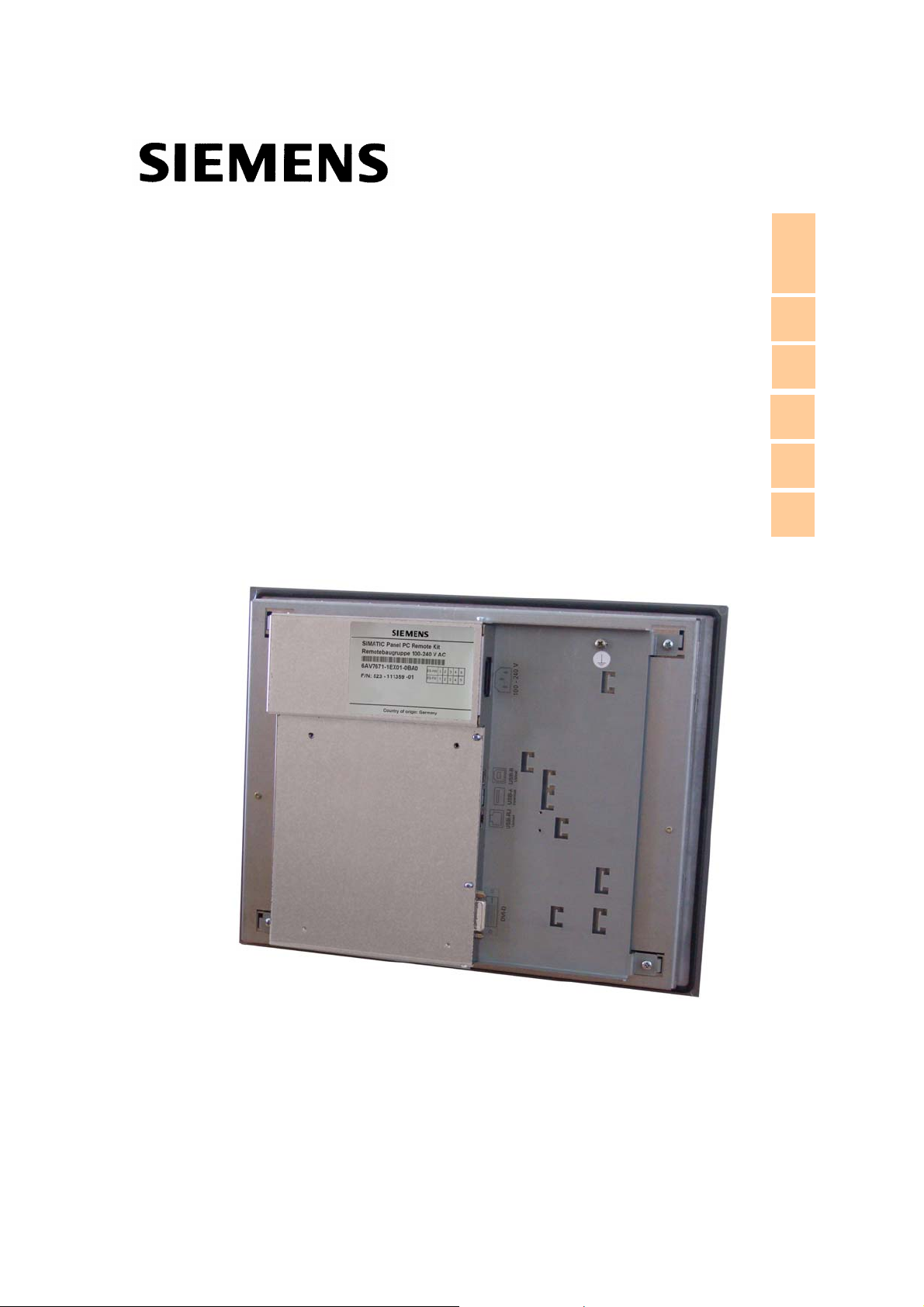
Quick Start 08.07
SIMATIC
Panel PC Remote Kit
for PC 677/677B/877
Operator Manual
This manual applies to devices with the
order numbers 6AV7671-1EA…..
Introduction
Unpacking the Units
Montage
Connecting
Start up
Technical Data
More assistance
1
2
3
4
5
6
7
Release 6/2007
A5E00447267V Doc.No.: b40013de1.doc
Page 32
Quick Start 08.07
Safety Guidelines
This manual contains notices you have to o bserve in order to ensure your personal safety, as well as to
prevent damage to property. The notices referring to yo ur person al safety are highlighted in the manu al by
a safety alert symbol; notices referring to property damage only have no safety alert symbol. These notices
shown below are graded according to the degree of danger.
!
!
!
Danger
Indicates that death or severe personal injury will result if proper precautions are not taken.
Warning
Indicates that death or severe personal injury may result if proper precautions are not taken.
Caution
With a safety alert symbol, indicates that property damage can result if proper precautions are not taken.
Caution
Without a safety alert symbol, indicates that property damage can result if proper precautions are not taken.
Notice
Indicates that an unintended result or situation can occur if the corres ponding information is not taken into
account.
If more than one degree of danger is present, the warning notice representing the highest degree of
danger will be used. A notice warning of injury to persons with a safety alert symbol may also include a
warning relating to property damage.
Qualified Personnel
The device/system may only be set up and used in conjunction with this documentation. Qualified
personnel may only perform Commissioning and operation of a devic e/system. Within the context of the
safety notes in this documentation qualified persons are defined as persons who are authorized to
commission, ground and label devices, systems and circuits in accordance with established safety
practices and standards.
Prescribed Usage
Note the following:
!
Warning
This device may only be sued for the applications described in the catalogu e or the technical description
and only in connection with devices or components from oth er manufacture s, which hav e been a ppr oved or
recommended by Siemens. Correct, reliable operation of the product requires proper transport, storage,
positioning and assembly as well as careful operation and maintenance.
Trademarks
All names identified by ® are registered trademarks of the Siemens AG. The remaining trademarks in this
publication may be trademarks whose use by third parties for their o wn purposes could violate the rights of the
owner.
Copyright Siemens AG 2005. All rights reserved
The distribution and duplication of this document or the utilization and
transmission of its contents are not permitted without express written
permission. Offenders will be liable for damages. All rights, including
rights created by paten grant or registration of a utility model or design,
are reserved.
Siemens AG
Automation and Drives
Postfach 4848, 90327 Nuremberg, Germany
Disclaimer of Liability
We have reviewed the contents of this publication to ensure consistency
with the hardware and software described. Since variance cannot be
precluded entirely, we cannot guarantee full consistency. However, the
information in this publication is reviewed regularly and any necessary
corrections are included in subsequent editions.
© Siemens AG 2005
Technical data subject to change
Panel PC Remote Kit
A5E00447267V Doc.No.:b40013de1.doc
Page 33

Quick Start 08.07
Table of contents
1 Introduction............................................................................................ 30
1.1. Overview......................................................................................................... 30
1.2. Available combinations...................................................................................31
2 Unpacking the Units..............................................................................33
2.1. Safety note......................................................................................................33
2.2. Unpacking and checking the delivery unit ...................................................... 34
2.3. Make note of identification data...................................................................... 35
3 Mounting................................................................................................. 36
3.1. Mounting Note ................................................................................................36
3.2. Mounting positions..........................................................................................36
3.2.1. Permitted mounting positions of the control unit ............................................36
3.2.2. Permitted mounting positions of the computer unit PC 677...........................37
3.2.3. Permitted of the computer unit PC 877 .......................................................... 38
3.2.4. Degree of protection and type of fixation........................................................ 39
3.3. Mounting cut-out.............................................................................................39
3.4. Fixation and connection of the remote device to the control unit...................40
3.4.1. Connection of the remote device with the control unit....................................40
3.4.2. Fixation of the USB transmitter on the computer unit.....................................41
3.5. Assembly of the computer unit .......................................................................42
4 Connecting............................................................................................. 43
4.1. Overview......................................................................................................... 43
4.2. Connection of the Panel PC with the control unit...........................................44
4.2.1. Interfaces of the remote device...................................................................... 44
4.2.2. Connecting of the control unit.........................................................................45
4.2.3. Block diagram short distance 5 m ..................................................................47
4.2.4. Block diagram long distance 10 m, 15 m, 20 m and 30 m............................. 48
5 Start up ................................................................................................... 49
5.1. Overview......................................................................................................... 49
5.2. Switch the device on: no driver.......................................................................50
5.3. Switch the device on: driver are installed ....................................................... 50
6 Technical Data........................................................................................ 51
6.1. EMC requirements..........................................................................................51
6.2. Power supply .................................................................................................. 51
6.3. Connector cable computer- control unit.......................................................... 52
6.3.1. DVI cable........................................................................................................ 52
6.3.2. USB cable.......................................................................................................53
6.3.3. Ethernet cable.................................................................................................53
6.4. Ambient and environmental conditions .......................................................... 54
6.5. Dimensions of the remote device ...................................................................54
6.6. Dimensions of front panels with Remote Kit...................................................55
7 More assistance..................................................................................... 56
Panel PC Remote Kit
A5E00447267V Doc.No.:b40013de1.doc
Page 34
Quick Start 08.07
1 Introduction
The SIMATIC Panel PC is an industry-standard PC platform for demanding tasks in the
field of PC-based automation.
The SIMATIC Panel PC provides detailed documentation in 6 languages in PDF format.
The documentation at hand describes the Start up of your device as a Panel PC Remote
Kit. The document includes also all information for the build up of the Panel PC Remote
Kit, which are not contained in documentation of the central configuration e.g. the
technical data.
Notice
Carry out the tasks in the sequence described. Observe all safety instructions.
Read the documentation thoroughly once you have completed commissioning. Observe all of the
safety instructions and notes included in the documentation.
1.1. Overview
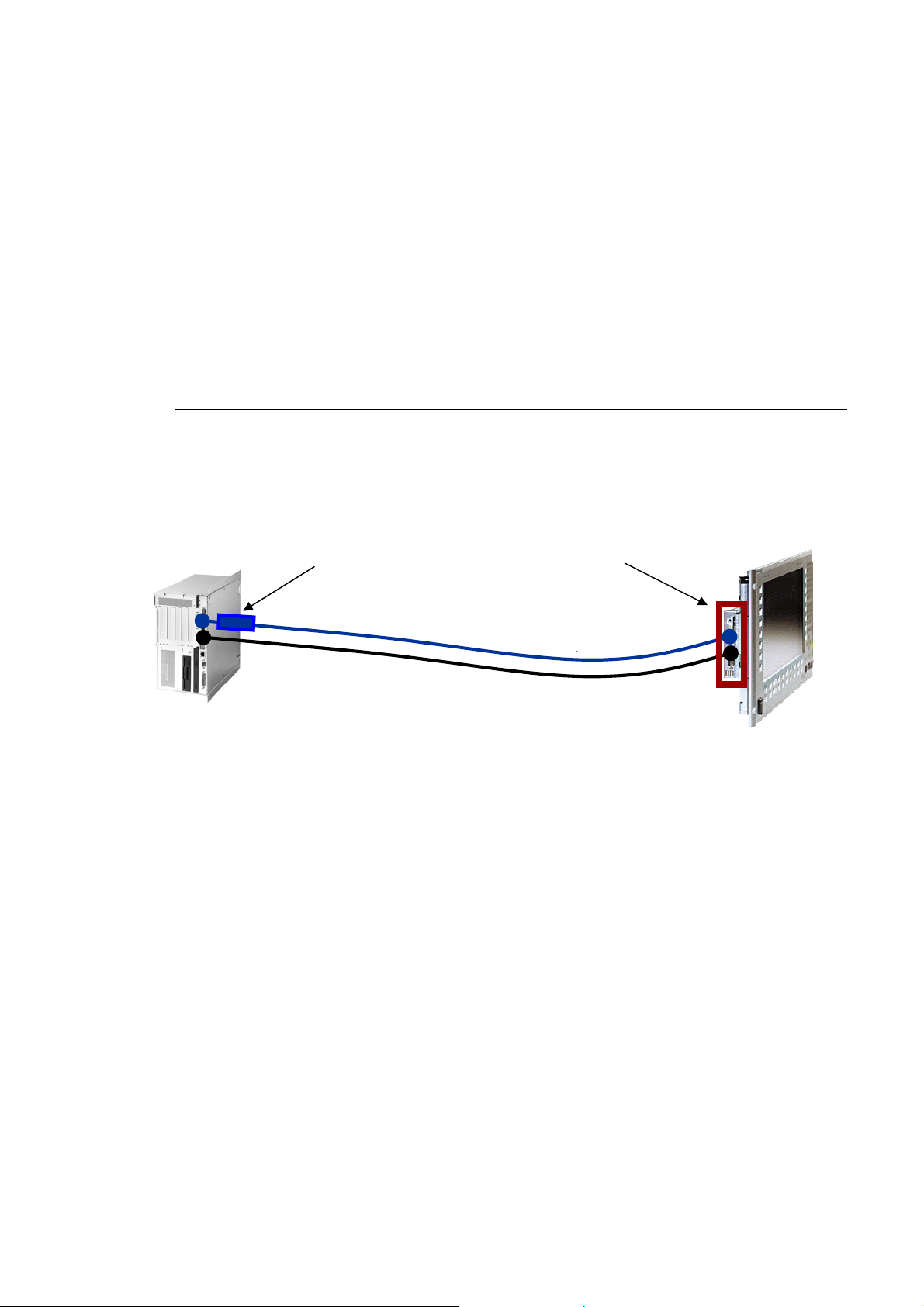
Computer and control unit with the remote device will be delivered separate in the Panel
PC Remote Kit version. The control unit is assembled apart from the computer.
Fig. 1: Layout of the Panel PC Remote Kit
• The Remote device is indicted as receiver, will be mounted on the back of the control
• The optional key module will be mounted on the Remote device.
• The USB transmitter will be connected and mounted with computer.
• The single components will be connected with supplied cables.
USB transmitter
unit.
Remote device
USB: Copper cable
USB: Kupferkabel
DVI: Kupferkabel
DVI: Copper cable
Panel PC Remote Kit 30
A5E00447267V Doc.No.:b40013de1.doc
Page 35

Quick Start 08.07
1.2. Available combinations
Accessories of the Panel PC Remote Kit
• Wall angle bracket for PC677/677B
• Wall angle bracket for PC877
• Cover plate and screws for the interface port on the PC677/677B
• Cover plate and screws for the interface port on the PC877
• Countersunk screw
• Cable tie
Combination / Order no. Deliver item MLFB-No.
Remote Kit
24 VDC
5 m
6AV7671-1EA00-0AA1
Remote device 24VDC
incl. accessories
Cable set 5 m
DVI-D- and USB cable
6AV7671-1EX01-0AD0
6AV7671-1EX10-5AA0
10 m
6AV7671-1EA01-0AA1
15 m
6AV7671-1EA01-5AA1
20 m
6AV7671-1EA02-0AA1
30 m
6AV7671-1EA03-0AA1
Remote device 24VDC
incl. accessories
Transmitter
incl. USB cable 0,5 m
Cable set 10 m
DVI-D- and USB cable
Remote device 24VDC
incl. accessories
Transmitter
incl. USB cable 0,5 m
Cable set 15 m
DVI-D- and USB cable
Remote device 24VDC
incl. accessories
Transmitter
incl. USB cable 0,5 m
Cable set 20 m
DVI-D- and USB cable
Remote device 24VDC
incl. accessories
Transmitter
incl. USB cable 0,5 m
Cable set 30 m
DVI-D- and USB cable
6AV7671-1EX01-0AD0
6AV7671-1EX02-0AA0
6AV7671-1EX11-0AA0
6AV7671-1EX01-0AD0
6AV7671-1EX02-0AA0
6AV7671-1EX11-5AA0
6AV7671-1EX01-0AD0
6AV7671-1EX02-0AA0
6AV7671-1EX12-0AA0
6AV7671-1EX01-0AD0
6AV7671-1EX02-0AA0
6AV7671-1EX13-0AA0
Panel PC Remote Kit 31
A5E00447267V Doc.No.:b40013de1.doc
Page 36

Quick Start 08.07
Combination / Order no. Deliver item MLFB-No.
Remote Kit
100-240 VAC
5 m
6AV7671-1EA10-0AA1
10 m
6AV7671-1EA11-0AA1
15 m
6AV7671-1EA11-5AA1
20 m
6AV7671-1EA12-0AA1
30 m
6AV7671-1EA13-0AA1
Remote device 100-240VAC incl.
accessories + power cable 1,5 m
Cable set 5 m
DVI-D- and USB cable
Remote device 100-240VAC incl.
accessories + power cable 1,5 m
Transmitter
incl. USB cable 0,5 m
Cable set 10 m
DVI-D- and USB cable
Remote device 100-240VAC incl.
accessories + power cable 1,5 m
Transmitter
incl. USB cable 0,5 m
Cable set 10 m
DVI-D- and USB cable
Remote device 100-240 VAC incl.
accessories + power cable 1,5 m
Transmitter
incl. USB cable 0,5 m
Cable set 20 m
DVI-D- and USB cable
Remote device 100-240VAC incl.
accessories + power cable 1,5 m
Transmitter
incl. USB cable 0,5 m
Cable set 30 m
DVI-D- and USB cable
6AV7671-1EX01-0BD0
6AV7671-1EX10-5AA0
6AV7671-1EX01-0BD0
6AV7671-1EX02-0AA0
6AV7671-1EX11-0AA0
6AV7671-1EX01-0BD0
6AV7671-1EX02-0AA0
6AV7671-1EX11-5AA0
6AV7671-1EX01-0BD0
6AV7671-1EX02-0AA0
6AV7671-1EX12-0AA0
6AV7671-1EX01-0BD0
6AV7671-1EX02-0AA0
6AV7671-1EX13-0AA0
Panel PC Remote Kit 32
A5E00447267V Doc.No.:b40013de1.doc
Page 37
Quick Start 08.07
t
r
2 Unpacking the Units
2.1. Safety note
!
Electrical connections
!
High frequency radiation
Handling and disposal of lithium batteries
!
Warning
Emergencies
If the device malfunctions, remove the power cable immediately and contact your neares
customer service representative. Malfunctions can occur when the operator controls o
power cable are damaged or when liquids or foreign objects penetrate the device
Warning
Disconnect the device from the power supply before every intervention.
Do not touch power lines or data transmission lines during electrical storms and do not
connect any cables.
Caution
Unintentional operation situation
High frequency radiation, e.g. from cell phones, can cause unintentional operation
situations under some circumstances. For more details, consult the technical data in the
“EMC Requirements” chapter.
Warning
Danger of explosion and the release of harmful substances!
Do not throw lithium batteries into fire, do not solder onto the cell body, do not open, do
not short circuit, do not reverse pole, do not heat above 100°C, dispose of according to
regulations, and protect from direct sunlight, moisture and condensation.
Replace lithium batteries with the same brand or a brand recommended by the
manufacturer.
Dispose of used lithium batteries individually as hazardous waste in accordance with the
local regulations.
Panel PC Remote Kit 33
A5E00447267V Doc.No.:b40013de1.doc
Page 38
Quick Start 08.07
r
2.2. Unpacking and checking the delivery unit
Procedure
1. Please check the packaging material for transport damage upon delivery.
2. If any transport damage is present at the time of delivery, lodge a complaint at the
shipping company in charge. Have the shipper confirm the transport damage
immediately
3. Unpack the device.
4. Keep the packaging material in case you have to transport the unit again.
Notice
The packaging protects the device during transport and storage. Therefore, neve
dispose of the original packaging material.
5. Please keep the enclosed documentation in a safe place. You will need the
documentation when you start up the device for the first time.
6. Check the package contents for completeness and any visible transport damage.
Check for completeness using the enclosed “Contents of Delivery” list.
7. Notify the delivery service in charge immediately if the packages contents are
incomplete or damaged.
!
Warning
Make sure that a damaged device is not installed nor put into operation.
Panel PC Remote Kit 34
A5E00447267V Doc.No.:b40013de1.doc
Page 39
Quick Start 08.07
2.3. Make note of identification data
Procedure
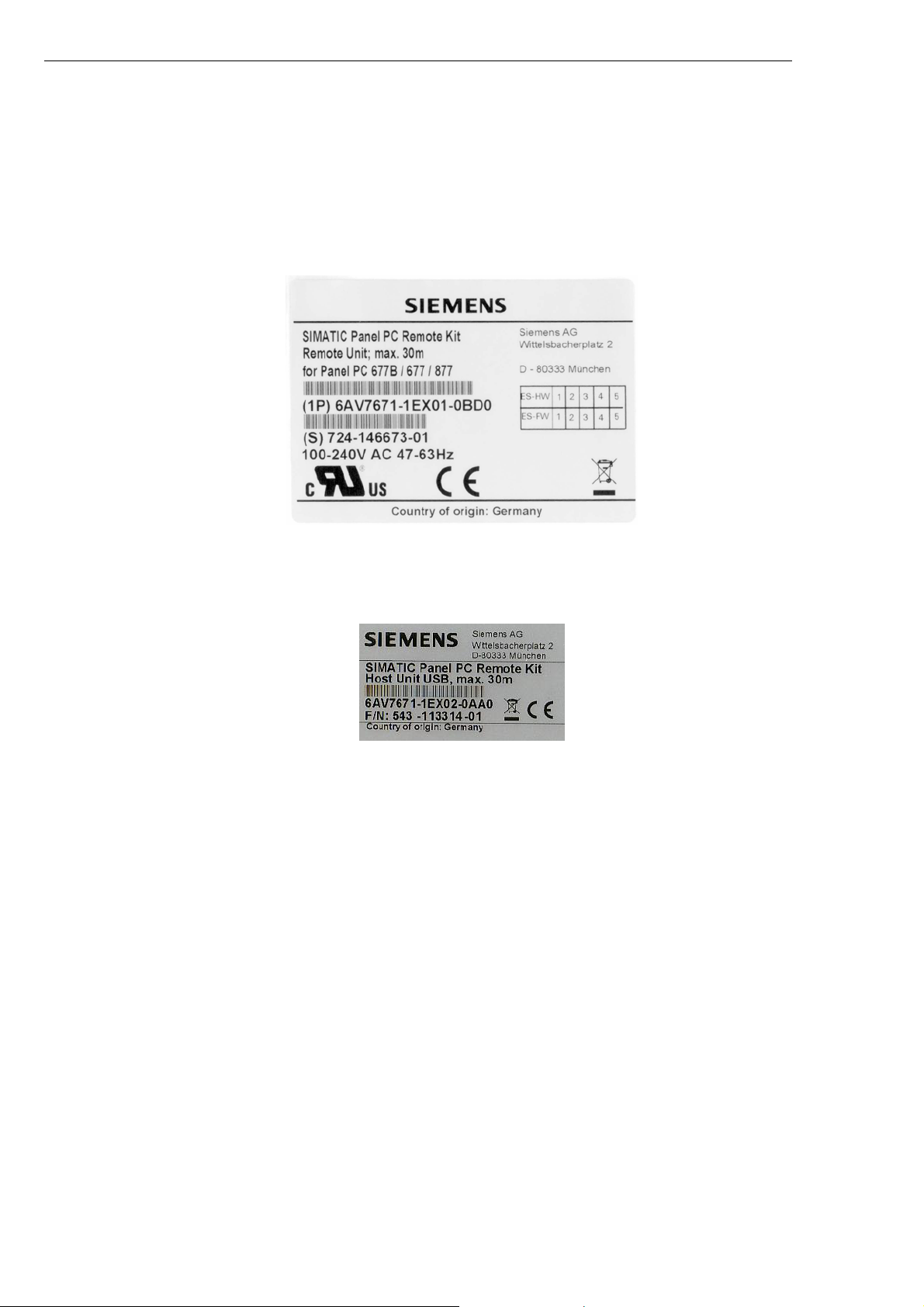
Write down the Order number in the table in the chapter „Make note of identification data“
in the „Quick Start for the Computer“. The numbers are on the label of the Remote device
(see Fig. 2) and on the label of the Transmitter (see Fig. 3).
Fig. 2: Label of the Remote device
Fig. 3: Label of the USB transmitter
Panel PC Remote Kit 35
A5E00447267V Doc.No.:b40013de1.doc
Page 40
Quick Start 08.07
3 Mounting
3.1. Mounting Note
Introduction
!
Condition
Warning
Do not touch power lines or data transmission lines during electrical storms and do not
connect any cables.
Disconnect complete the power supply by disconnecting the plug.
• The device is installed EMC-compatible.
• The device is installed according the manual.
• Take into account a space of 1 cm for circulation of air.
3.2. Mounting positions
3.2.1. Permitted mounting positions of the control unit
Approval
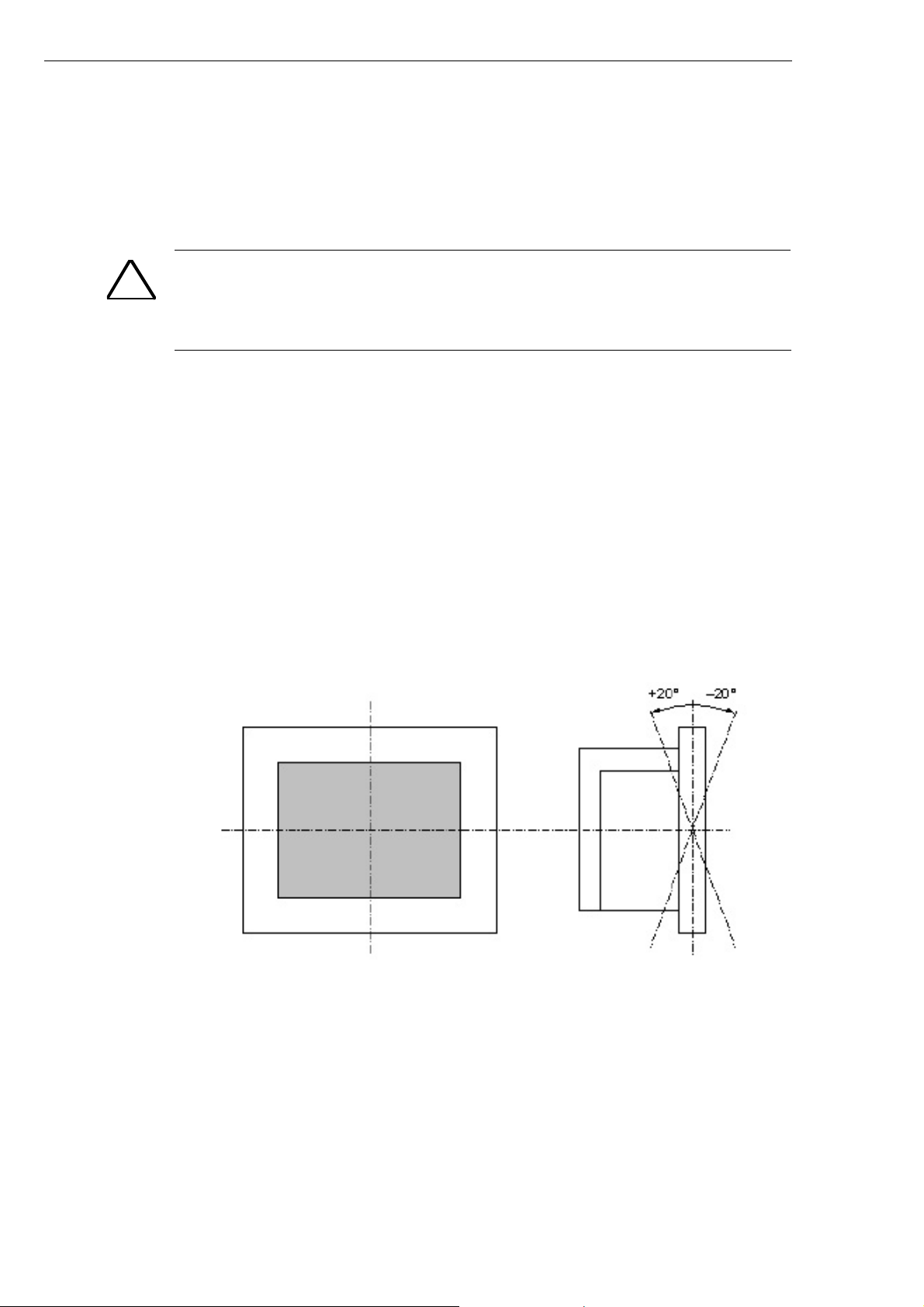
Certain installation positions are approved for the control unit of the Panel PC Remote Kit
Fig. 4: Approved installation positions for the control unit
Vertical installation and deviations between +20° and –20” in the given directions is
permitted.
Panel PC Remote Kit 36
A5E00447267V Doc.No.:b40013de1.doc
Page 41
Quick Start 08.07
3.2.2. Permitted mounting positions of the computer unit PC 677
Mounting position according to UL508
An incline of ± 20° is allowed in every permitted position.
Position 1: preferred Position 2
wall angle bracket
Position 3: Desktop Position 3: Ceiling
The operation of CD-/DVD-driver and
Fig. 5: Mounting position for PC677/677B according to UL508
Mounting position according to UL508/CSA 22.2 No.142
An incline of ± 15° is allowed in this permitted position.
floppy driver is not allowed.
Position 5: Interface on the bottom
The operation of CD-/DVD-driver and floppy driver is not allowed.
Fig. 6: Mounting position for PC677/677B according to UL508/CSA 22.2
Panel PC Remote Kit 37
A5E00447267V Doc.No.:b40013de1.doc
Page 42
Quick Start 08.07
3.2.3. Permitted of the computer unit PC 877
Mounting positions according to UL60950/UL508/EN60950/CSA22.2 No. 60950
An incline of ± 20° is allowed inn every permitted position.
Position 1: preferred Position 2
wall angle bracket
Position 3: Desktop Position 4: Ceiling
The operation of CD-/DVD-driver and
Fig. 7: Mounting position for PC877 according to UL60950/UL508/EN60950/CSA22.2
Mounting positions according to UL508/CSA 22.2 No. 142
An incline of ± 15° is allowed in this permitted position.
floppy driver is not allowed.
Position 5: Interface on the bottom
The operation of CD-/DVD-driver and floppy driver is not
allowed.
Fig. 8: Mounting position for PC877 according to UL508/CSA 22.2
Panel PC Remote Kit 38
A5E00447267V Doc.No.:b40013de1.doc
Page 43

Quick Start 08.07
3.2.4. Degree of protection and type of fixation
Information to degree of protection and type of fixation can be found in chapter
„Application planning“ in the manual for the control unit
3.3. Mounting cut-out
Select and complete recessed mounting cut-out
Range of validity
The computer unit of the Panel PC Remote Kit needs no mounting cut-off.
The following applies to centralized configuration and for the control unit of the Panel PC
Remote Kit.
Requirement
The degree of protection and type of fixation for the application are selected. (According
to the instruction manual Panel PC)
Procedure
1. Please follow the installation guidelines.
2. Select a location suitable for installation, taking into account the installation
guidelines.
3. On the basis of the dimension diagrams, check whether the required screw and
pressure points on the backside and the hatched seal area are ea sily accessible after
the completion of the installation cut-out. Otherwise the installation cut-out is useless
4. Complete the installation cut-out according to the dimension diagrams in chapter 3.6
„Mounting cut-off“ in the manual Panel PC. Please take into account the installation
depth of the control unit and the remote device. The dimensions of the remote device
can be found in chapter 6.5.
Panel PC Remote Kit 39
A5E00447267V Doc.No.:b40013de1.doc
Page 44
Quick Start 08.07
device
3.4. Fixation and connection of the remote device to the control unit
3.4.1. Connection of the remote device with the control unit
Procedure
1. The ribbon cables and the USB-cable of the control unit are connected with the
remote device. The white plug socket and the USB-socket will be used at the 12”
and 15” control unit. The four cables will be connected to the remote device
accordant to the marking on the cable and the device if a control unit with a SXGA
(1,280 x 1,024) resolution is used.
2. The remote device is fitted on the second side.
3. The remote device is fixed with four screws.
Fig. 9: Remote device and control unit
K1
Fig. 10: Position of the interface for the connection
Fitting clamp of the remote
K2 USB
K3
Panel PC Remote Kit 40
A5E00447267V Doc.No.:b40013de1.doc
Page 45
Quick Start 08.07
Description of the interface
K1 (X44) Display Select Coding
Automatic configuration of the display
K2 (X300) LVDS port 1
Connector for 12“ and 15” TFT Panel front via a LVDS receiver
K3 (X310) LVDS port 2 (black)
Second connector for Display with resolution of SXGA
USB Connector for the USB interface on the front of the control unit.
3.4.2. Fixation of the USB transmitter on the computer unit
Mounting possibilities:
1. Mounting on the Box-PC
2. Mounting sidewise on the PC-Box (an angle bracket should be us ed)
3. External Mounting
Fig. 11: USB transmitter mounting possibilities
Panel PC Remote Kit 41
A5E00447267V Doc.No.:b40013de1.doc
Page 46
Quick Start 08.07
3.5. Assembly of the computer unit
Note
The port of the LCD interface for the centralized configuration has to be closed before the
computer unit will be assembled. (Interface port see Operating instructions “SIMATIC
Panel PC 677/677B, computer unit” and PC 877 respectively, chapter “Connection
element”,). The supplied cover plates will be used for it.
Range of validity
The following is only valid for computer unit in the Panel PC Remote Kit configuration.
The additional information for the centralized configuration can be found in the accordant
chapters in the operator instructions of the computer unit.
Screw on of the wall angle bracket
Included in the delivery of the Panel PC Remote Kit are two wall angle brackets, which
will be fixed on the computer unit with 6 screws M3x6 (see Fig. 5 and Fig. 7).
Instruction for the fixation on the wall and the roof.
Examples for the fixation types
Material Hole diameter Fixation
Concrete 8 mm diameter, 60 mm depth Screw anchor: 8 mm, 50 mm
Screw 4 mm, 50 mm
Hard plaster board
minimum thickness
13 mm
Metal
minimum thickness
12 mm
14 mm diameter Screw anchor
Diameter 4 mm
Length minimum 50 mm
5 mm diameter Metal scre ws
Diameter 4 mm
Length minimum 15 mm
!
Warning
Make sure that the wall or roof is able to bear the minimum weight of 3 times the weight
of the unit with the wall angle bracket and the additional devices. The weight can be
found in the chapter “Technical Date” in the Instruction manual of the Panel PC.
Panel PC Remote Kit 42
A5E00447267V Doc.No.:b40013de1.doc
Page 47

Quick Start 08.07
4 Connecting
4.1. Overview
Introduction
After the mounting the unit will be connected.
!
Condition
Warning
Do not touch power lines or data transmission lines during electrical storms and do not
connect any cables.
Do always unplug the power supply for complete disconnection of the power.
Caution
Sequence of the connection
To avoid a damage of the device, take care about the sequence of the connecter.
Start up
Before connecting the device have to be adjusted to ambient temperature. Don’t put the
device in direct heat radiation. At condensation after the waiting time of 12 hours the
device can be switched on.
Risk of data loss
Don’t switch of the power supply if the device operates. Disconnect the power supply
after proper shut down of the unit.
• The device is installed EMC-compatible.
• The device is installed according the manual.
Procedure
1. Connecting the potential equalisation
2. Connecting I/O devices
- Connecting control unit see chapter 4.2.2
- Connecting PS/2 mouse
- Connecting serial mouse
- Connecting PS/2 keyboard
- Connecting USB devices, e.g. USB mouse
- Connecting printer
3. The control unit of the PC Remote Kit is connected to the computer unit with the
supplied cables. (see chapter 4.2.2)
4. Connecting the power supply
Panel PC Remote Kit 43
A5E00447267V Doc.No.:b40013de1.doc
Page 48
Quick Start 08.07
Note
Information for the connecting elements can be found in chapter „Connection in the Instruction
manuals.
4.2. Connection of the Panel PC with the control unit
4.2.1. Interfaces of the remote device
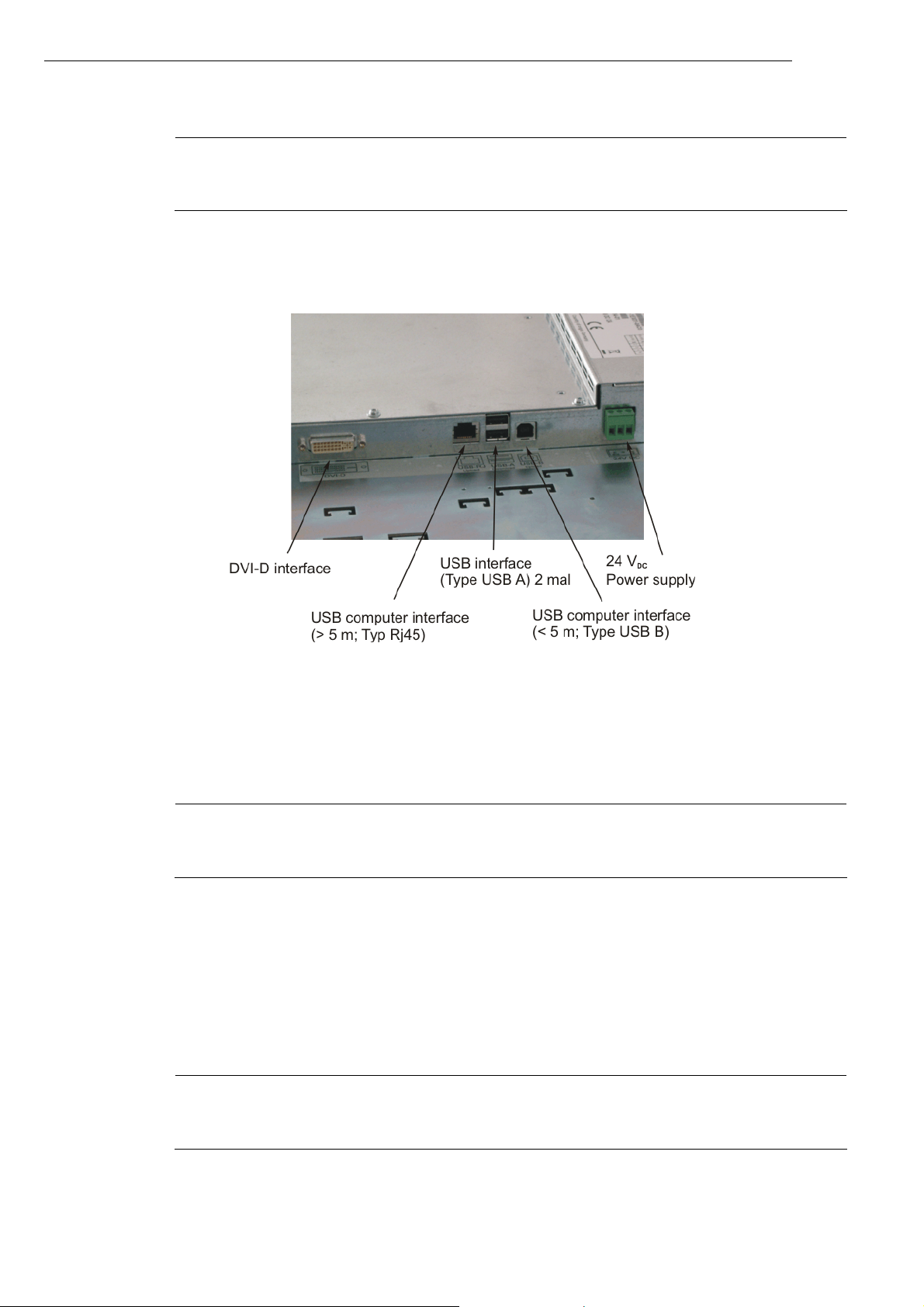
Fig. 12: Location of the interfaces on the remote device
Description of the interfaces
DVI-D: will be connected with the DVI interface of the computer unit.
Note
The remote device is only able to operate with control unit of the Panel PC 677/877 and work
only with the suitable video signal.
USB-computer interface (> 5 m) Type RJ45:
will be connected with the USB transmitter for the distance larger than 5 m.
see chapter
USB -computer interface (up to 5 m) Type USB B:
will be connected with the computer unit for the distance up to 5 m. see
chapter 4.2.3
USB Interface Type USB A:
for external USB-devices
4.2.4
Attention!
Don’t use the USB interface combined with 19” Front if the ambient temperature is between
45 °C and 50 °C.
Panel PC Remote Kit 44
A5E00447267V Doc.No.:b40013de1.doc
Page 49
Quick Start 08.07
Note
Don’t use a USB-HUB between the computer and the control unit.
Power supply:
The remote device will be delivered in two versions 24 VDC or
100-240 VAC.
For the 100-240 VAC version the power cable is supplied.
24 VDC has special connector; the label on the remote device describes
the pin setting. The pins are specified as follows:
Pin Signal Description
- GND Voltage input GND
+ +24 V Voltage input +24 VDC
4.2.2. Connecting of the control unit
Principle
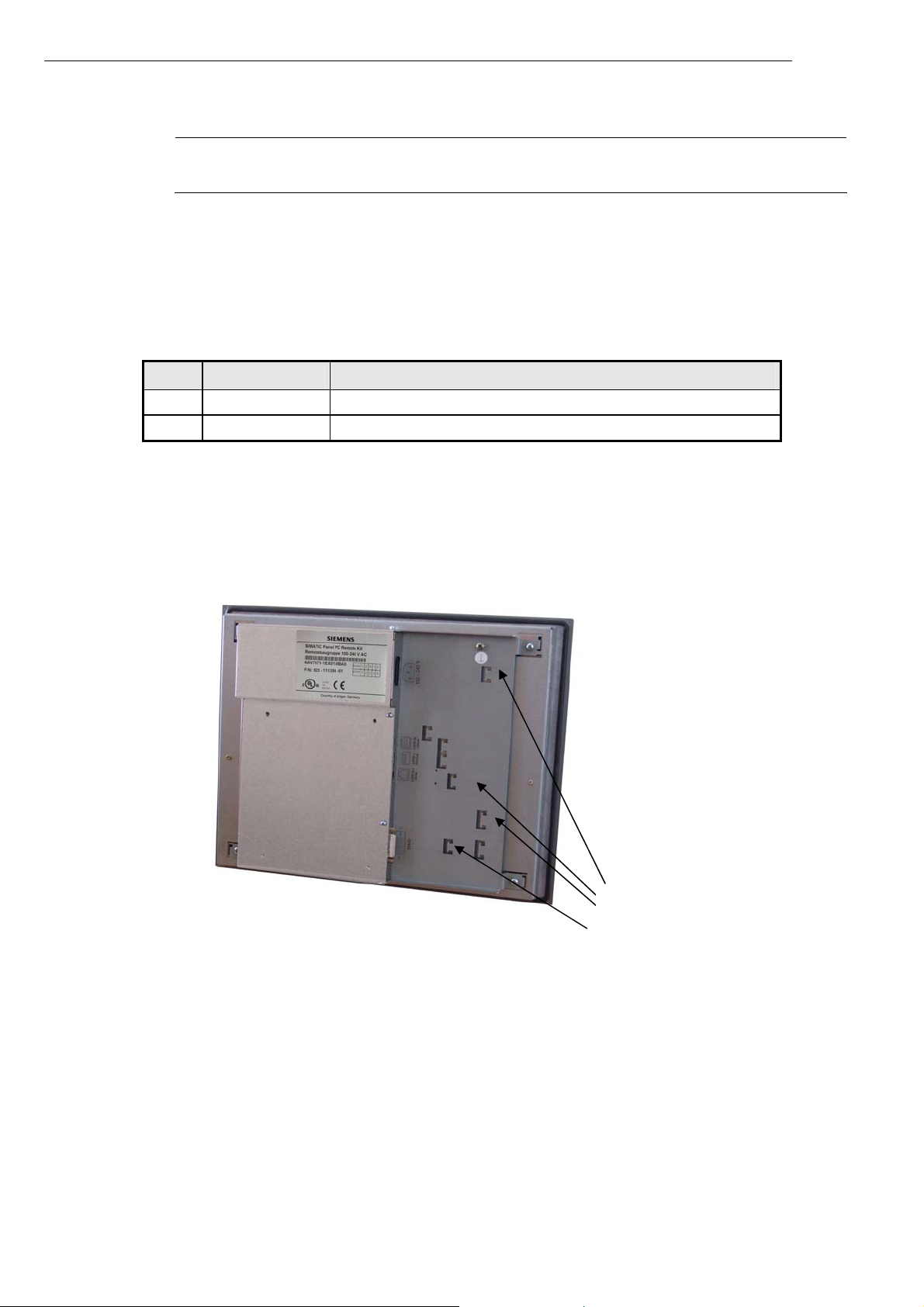
The Panel PC Remote Kit version has the control unit and the computer unit in separate
location. The description of the computer interfaces can be found in instruction manual for
Panel PC.
Mounting hole for
fixation of the cable
tie
Fig. 13: Control unit with mounted remote device
Beim Panel PC mit Remote Kit sind Bedieneinheit und Recheneinheit räumlich
Panel PC Remote Kit 45
A5E00447267V Doc.No.:b40013de1.doc
Page 50

Quick Start 08.07
Connecting of computer unit with the control unit
The supplied cable will be used to connect the control and computer unit for operation.
Procedure
Check that the unit is not connected to the power supply.
Connecting the DVI interface
1. Plug the DVI cable in the interface of the remote device
2. Fix the plug
3. Plug the other end of the DVI cable in the interface of the computer unit.
4. Attach the strain relief
Connecting at a distance up to 5 m
1. Plug the USB cable in the USB interface (upload) of the control unit (see Fig. 12)
2. Plug the other end of the USB cable in the interface of the computer unit. (see
instruction manual for computer unit)
Connecting at a distance larger than 5 m
1. Plug the long USB cable in the USB interface (RJ45-connector) of the control unit
Fig. 12)
(see
2. Plug the other end of the USB cable in the USB transmitter (RJ45- connector) see
Fig. 14
3. Connect the USB transmitter with the computer unit by using the short USB cable.
Note
Don’t use a USB-HUB between the computer and the control unit.
Panel PC Remote Kit 46
A5E00447267V Doc.No.:b40013de1.doc
Page 51
Quick Start 08.07
(
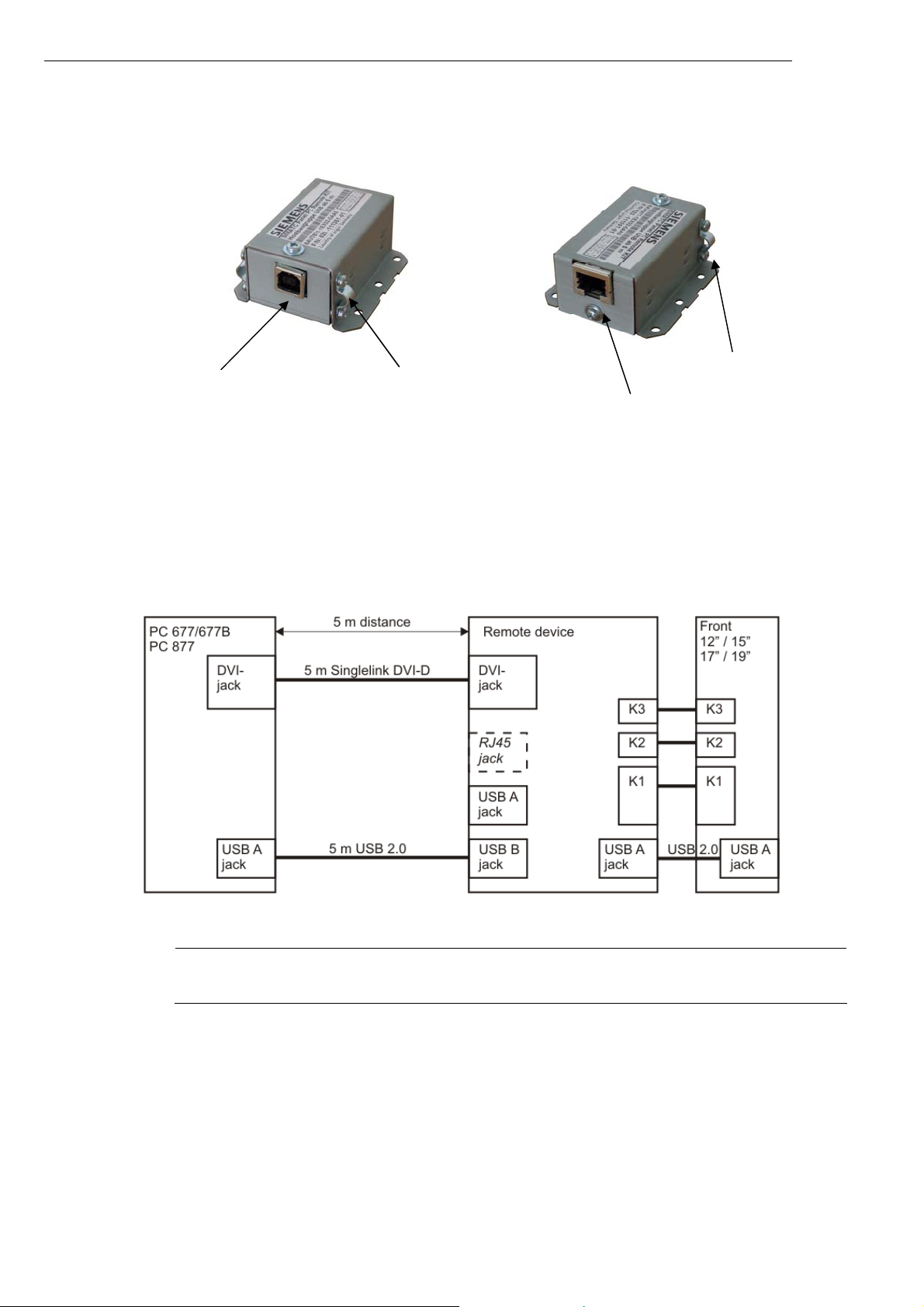
The cables will be fixed the cable tie on the remote device (see Fig. 13)
Interface for
computer unit (USB
A-connector)
Clamp
Fig. 14: USB transmitter
The cable have to be fixed with the clamp.
4.2.3. Block diagram short distance 5 m
Camp
Interface for
control unit
RJ45-Buchse)
Note
The RJ45 jack can not be used.
Panel PC Remote Kit 47
A5E00447267V Doc.No.:b40013de1.doc
Page 52
Quick Start 08.07
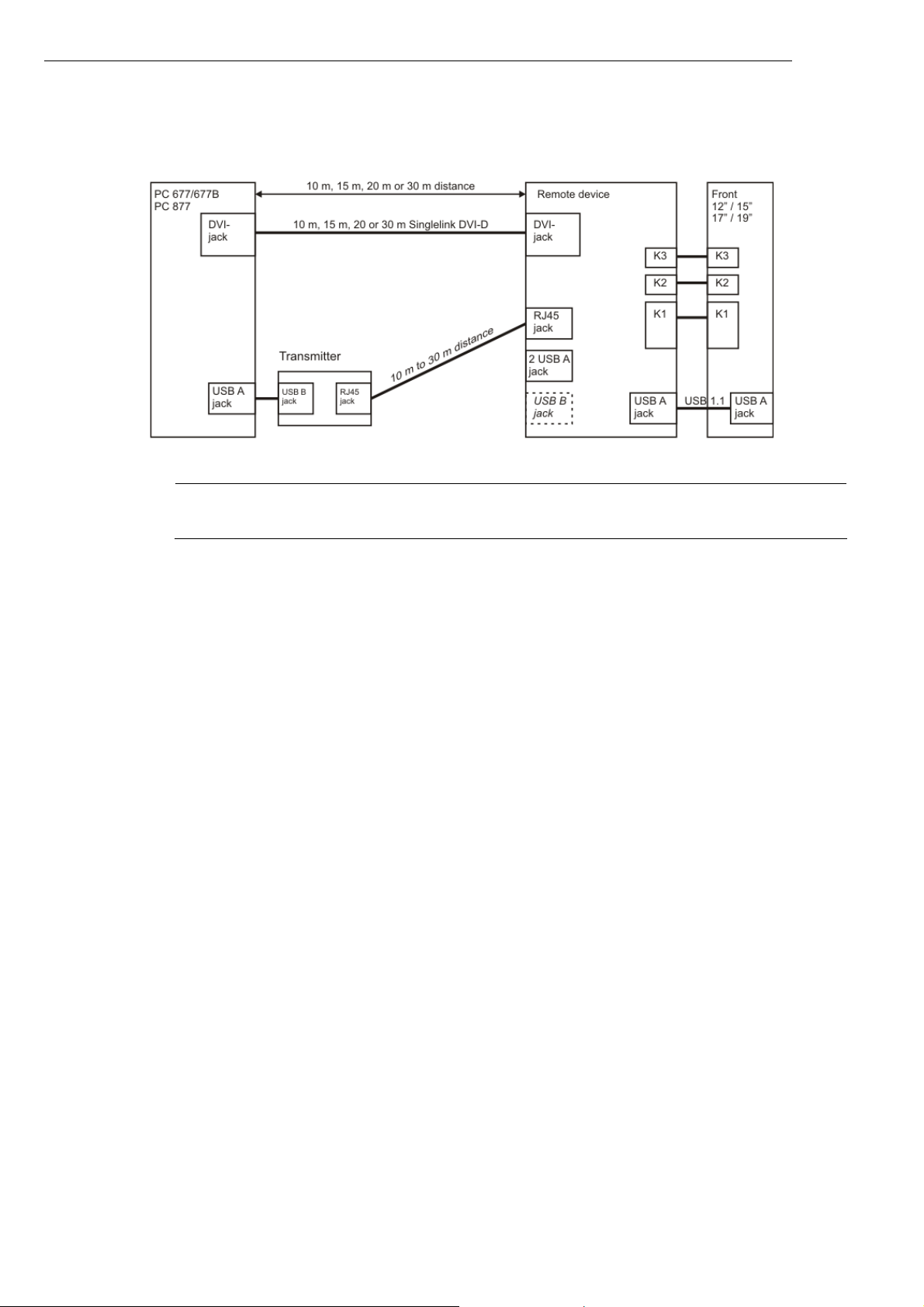
4.2.4. Block diagram long distance 10 m, 15 m, 20 m and 30 m
Note
The USB B jack can not be used.
Panel PC Remote Kit 48
A5E00447267V Doc.No.:b40013de1.doc
Page 53

Quick Start 08.07
5 Start up
5.1. Overview
Checklist:
Before the system will be start up the first time, go through the following checklist:
• Are all units connected in the right way?
• Have you taken into account the proper ambient and environmental conditions for the
device and the connected I/O modules, as described in the technical information?
• Have you learned how to connect the equipotent bonding?
• Have you learned how to connect the power supply?
• Read over this information in the respective „connecting“ chapter of the operating
instructions. Pleas follow the guidelines?
Attention!
Don’t use the USB interface for external devices on the remote device if the ambient
temperature is between 45 °C and 50 °C.
Caution
Condensation
When transporting the device in low temperatures, ensure that no moisture gets on or in the
device. This also applies if the device is subjected to extreme changes in temperature. Wait 12
hours before switching the device on.
Allow the device to slowly adjust to room temperature before commissioning the device. Do not
subject the device to direct heat radiation from devices such as heaters.
I/O modules
Connect the I/O modules using shielded cable and metal plugs. Otherwise, the specified norms
and specifications declared by Siemens AG are no longer valid. Secure the plugs of the interface
cables to the PC housing with screws. This improves the electrical shielding
Start up
Do not switch off the device during the start up. Otherwise parts of the software, which are
necessary for trouble-free operation, will be lost.
Requirements
• A mouse is connected.
• A keyboard is connected.
Panel PC Remote Kit 49
A5E00447267V Doc.No.:b40013de1.doc
Page 54

Quick Start 08.07
Procedure
1. Switching on the device
2. Install Microsoft Windows operating system
3. Installing applications and drivers
Note:
If the Touch shows no function after the first start up, please start the system again and calibrate
manual the touch.
5.2. Switch the device on: no driver
Procedure
1. Switch the system on.
2. The LED “POWER” is on. The system is in operation and boots.
Self test
After connection to the power supply, the device performs a self-test. During the self-test,
the message “pres<F2> to enter SETUP” appears briefly.
When the self-test is finished, the operating system will be loaded.
Operating system and driver
The information can be found in the chapter „Operating and parametrizing“ in the
Instruction manual „SIMATIC Panel PC 677, Control Unit“.
5.3. Switch the device on: driver are installed
The Panel PC Remote Kit is a refitting; the driver installation is already done during the
start up with the centralized configuration
Note:
If a USB interface is used later from an external device, a new request for the drivers will
happen.
Panel PC Remote Kit 50
A5E00447267V Doc.No.:b40013de1.doc
Page 55
Quick Start 08.07
6 Technical Data
6.1. EMC requirements
EMC requirements EN 61000-6-4
Radio frequency interference EN 55011 Class A, Group 1
• Immunity level against very steep impulses:
Bursts
• Interference immunity on power lines
• Interference immunity on data and signal lines
<30 m
• Immunity in data/signal lines >30 m process
data lines
Immunity to surges: Surge EN 61000-4-5 Auf DC 24-500 V
Immunity to discharges of static electricity ESD EN 61000-4-2 8 kV with air discharge
Interference immunity against radiated, radiofrequency, electromagnetic field
HF radiation in lines and shielded lines EN 61000-4-6 At DC 24 V
Interference immunity against magnetic fields IEC 61000-4-8 50/60 Hz, 30 A/m effective value
Standards
EN 61000-6-2
EN 61000-4-4 DC24 V, 2,0 KV, interference criterion B
EN 61000-4-3 80-1000 MHz: 10 V/m
1,0 KV, interference criterion B
2,0 kV, interference criterion B
1 kV symmetrical
2 kV unsymmetrical with intermediate unit
Dehnrail 24 FML, order number: 901 104
6 kV on contact, direct/indirect interference
criterion B
Modulation: 80% AM with 1 kHz, interference
criterion A
900 MHz, ± 5 MHz, 10 V/m test duration 1 Minute
Pulse modulation: 50% sensor proportion 50%
with 200 Hz, interference criterion A
On signal lines and data lines 150 kHz to
80 MHz: 10V
Modulation: 80% AM with 1 kHz. interference
criterion A
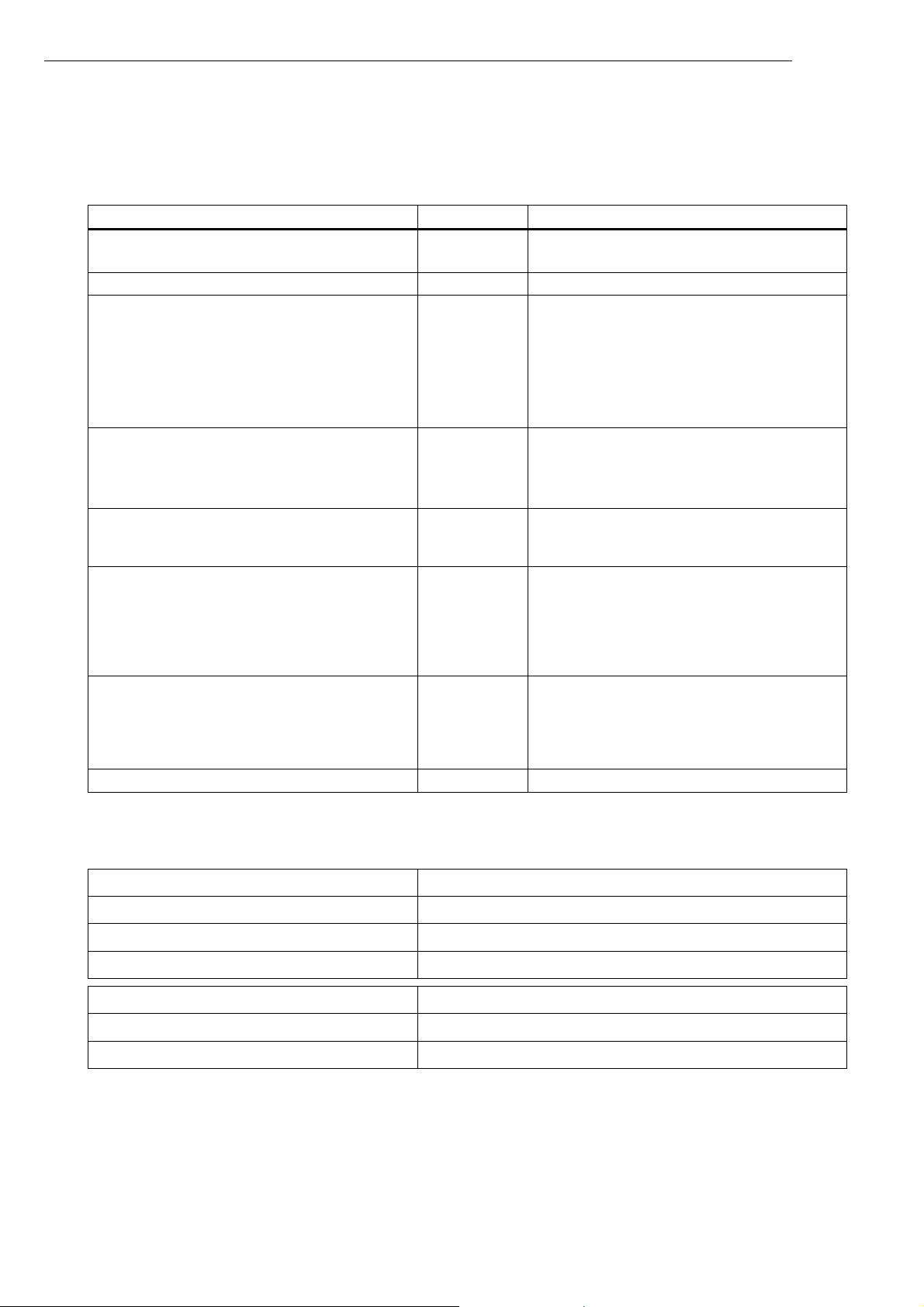
6.2. Power supply
Nominal voltage AC
Frequency
Rush current
typ. Power consumption
Nominal voltage DC
Rush current
typ. Power consumption
Panel PC Remote Kit 51
A5E00447267V Doc.No.:b40013de1.doc
100 – 240 V
50 – 60 Hz
1 A
50 W
24 V (18 – 36 V)
42 A for 20 µs
50 W
Page 56
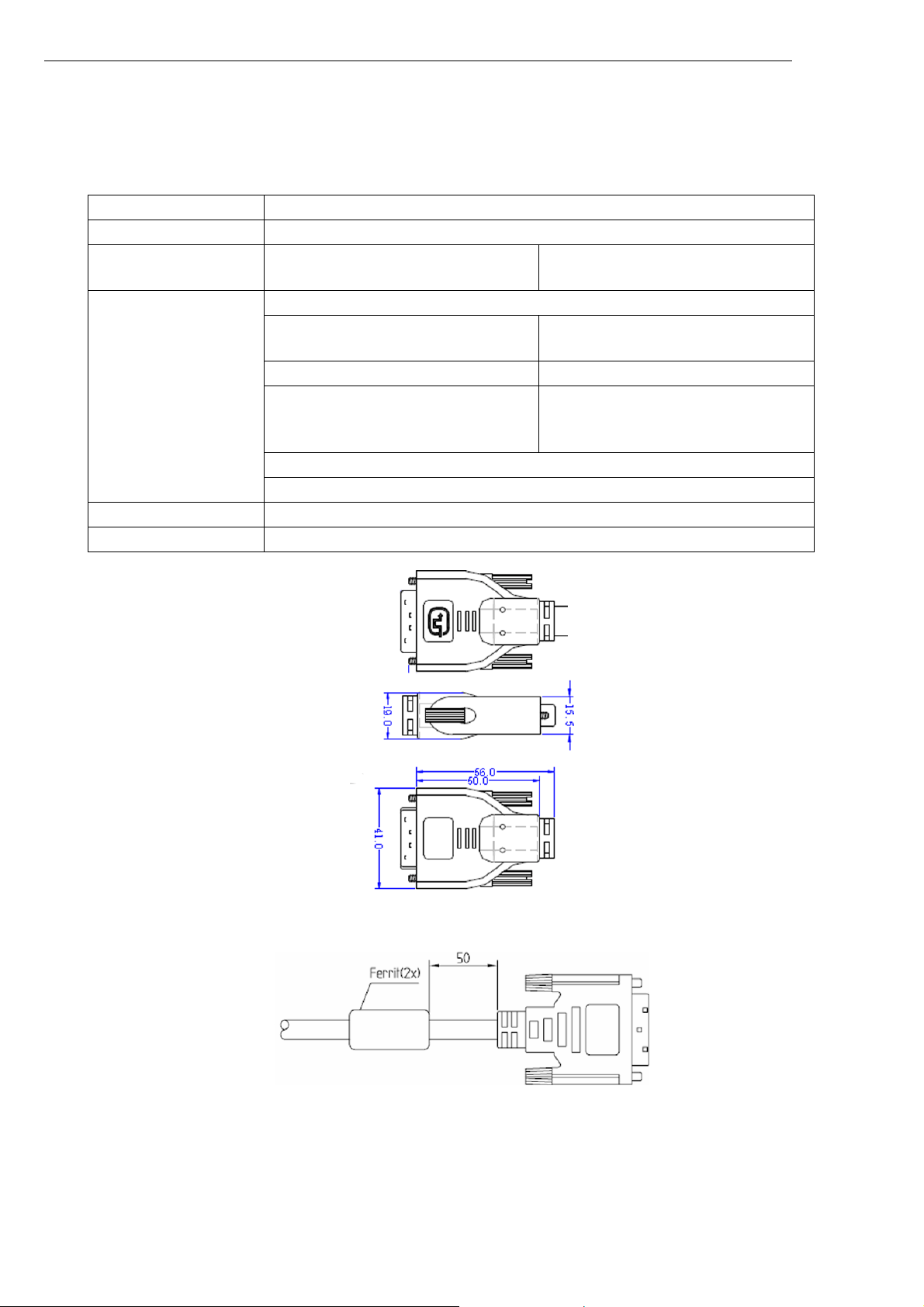
Quick Start 08.07
6.3. Connector cable computer- control unit
6.3.1. DVI cable
Data Value
Model
Permitted
temperature
Mechanic
- Pass stress Cable:
- Torsion +/- 180 °/m
- Bending Radius
at >= 20 m length
- Mating cycle Maximal 50
- Cable diameter approx. 12 mm
Dynamic limitation
Sheath material
DVI-D connector on both ends
Storage and transport:
-20 °C to 70°C
Operation:
5°C to 50°C
Components (plug):
500 N
w/o tensile strength
minimal 30 mm
200 N
with tensile strength
minimal 50 mm
minimal 50 mm
Not suitable cable carriers
It is not allowed to use the cable in aggressive liquids.
Fig. 15: Dimension of the DVI cable connector
Fig. 16: Distance between Ferrite and connector for 5 m and 10 m cable
Panel PC Remote Kit 52
A5E00447267V Doc.No.:b40013de1.doc
Page 57
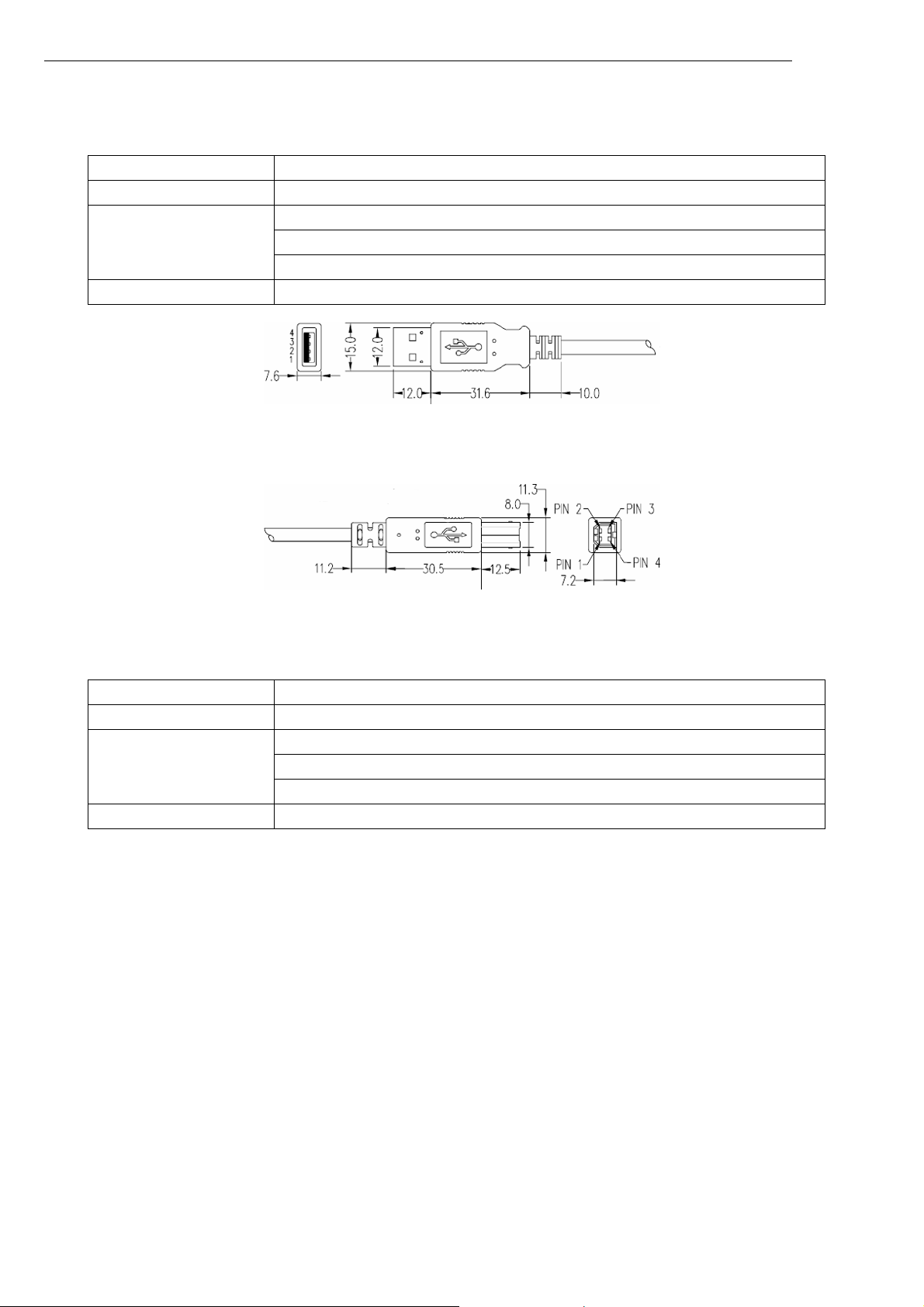
Quick Start 08.07
6.3.2. USB cable
Data Value
Model
Mechanic
USB A and USB B connector
- Cable diameter ca. 5.0 mm
- Length 5 m
Sheath material
It is not allowed to use the cable in aggressive liquids.
Abb. 19: Dimension of the USB A cable connector
Abb. 20: Dimension of the USB B cable connector
6.3.3. Ethernet cable
Data Value
Model
Mechanic
RJ45 connector on both ends
- Cable diameter ca. 6.0 mm
- Length 10 m, 15 m, 20 m, 30 m
Sheath material
It is not allowed to use the cable in aggressive liquids.
Panel PC Remote Kit 53
A5E00447267V Doc.No.:b40013de1.doc
Page 58
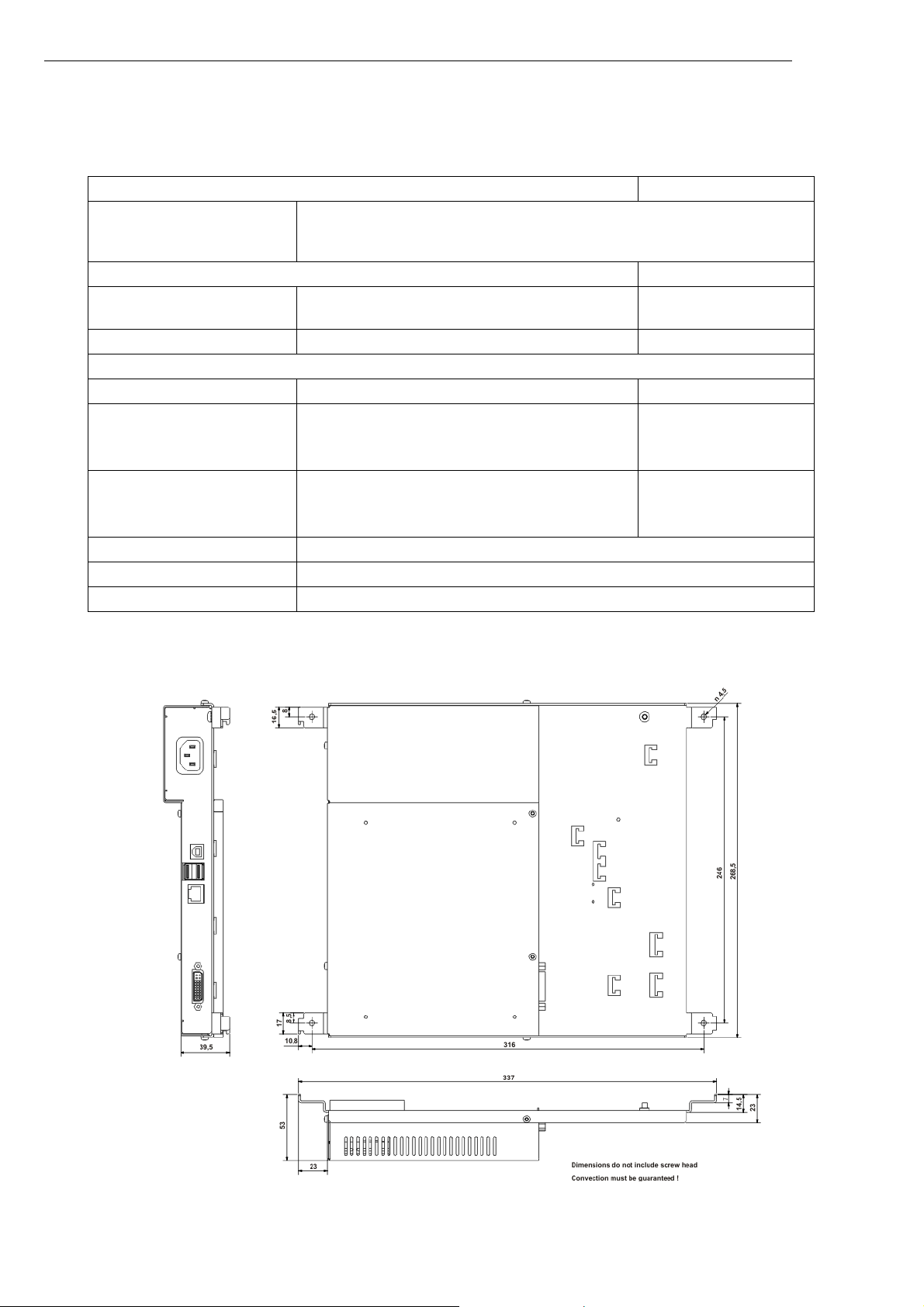
Quick Start 08.07
6.4. Ambient and environmental conditions
EMC
EMC compatibility
EN 61000-6-4/ EN 55022, EN 61000-6-2 /
EN 61000-4-2, EN 61000-4-3, EN 61000-4-4, EN 61000-4-5, EN 610004-6
Mechanical conditions Tested according to
Vibration load during
10 to 58 Hz: 0,075 mm, 58 to 500 Hz: 1g IEC 60068-2-6
operation
Shock load during operation 50 m/s2 ca. 5 g, 30 ms, 3 shocks per axis
Climatic ambient conditions
Cooling Using natural convection
Temperature limit values
During operation
During storage/transport
Relative humidity limits
Operation
Storage/transport
5 ... 50 °C
-20 ... 60 °C
5 ... 85 % at 25 °C
5 ... 95 % at 25 °C
IEC 60068-2-1
IEC 60068-2-14
IEC 60068-2-30
IEC 60068-2-56
Temperature change Maximum 10 K/h
Condensation Not permitted
Supply air No corrosive gases
6.5. Dimensions of the remote device
Panel PC Remote Kit 54
A5E00447267V Doc.No.:b40013de1.doc
Page 59
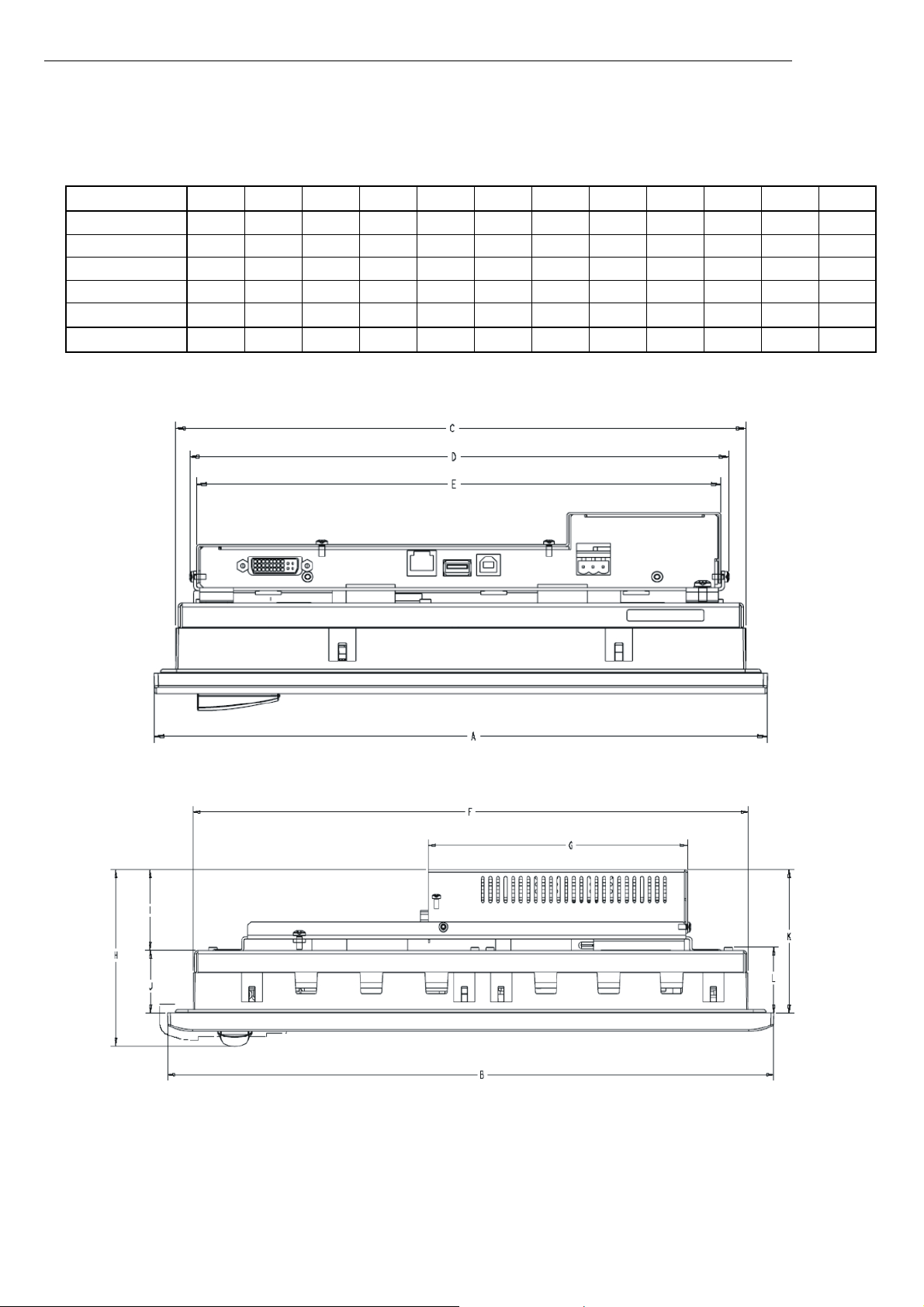
Quick Start 08.07
6.6. Dimensions of front panels with Remote Kit
Panel
12" Touch
15" Touch
12" Key board
15" key board
17" Touch
19" Touch
Tolerance + 1 mm
A B C D E F G H I J K L
310,3 400,0 288,3 273,0 265,2 366,0 171,0 101,5 47,0 35,8 82,3 37,8
310,3 482,6 288,3 273,0 265,2 447,2 171,0 99,2 47,0 33,1 79,6 48,1
310,3 482,6 288,3 273,0 265,2 447,2 171,0 83,0 48,0 16,3 63,8 29,3
354,8 482,6 323,9 273,0 265,2 447,2 171,0 102,0 48,0 35,3 82,8 49,3
400,0 482,6 378,0 273,0 265,2 447,2 171,0 108,4 47,0 42,0 89,0 57,5
400,0 482,6 378,0 273,0 265,2 447,2 171,0 108,4 47,0 42,0 89,0 57,5
Panel PC Remote Kit 55
A5E00447267V Doc.No.:b40013de1.doc
Page 60

Quick Start 08.07
7 More assistance
If you have more questions to use the described product, which are not answered in the
documentation, please contact your Siemens contact person the responsible
representations and branch office.
• Your contact person:
http://www.siemens.com/automation/partner
• Guide to the choice of technical documentation for the single SIMATIC products and
systems:
http://www.siemens.com/simatic-tech-doku-portal
• Online catalogue and the online order system:
http://mall.ad.siemens.com/
Training center
To ease the access in the automation technique and automation systems, we offer you
the corresponding courses. Please contact the local training centre or the central training
centre in D 90327 Nuremberg.
Telephone: +49 (911) 895-3200
Internet: „http://www.sitrain.com“
Technical Support
You can achieve the technical support for all A&D products with following communication
channels:
• Web form for Support Request:
http://www.siemens.de/automation/support-request
• Telephone: + 49 180 5050 222
• Fax: +49 180 5050 223
More information to technical support:
http://www.siemens.com/automation/service
Service & Support in the internet
Additional to the documentation range we offer you the complete knowledge in the
internet:
http://www.siemens.com/automation/service&support
• The newsletter, which will constantly updated with the topical information.
• The right documents for you via the search in Service & Support.
• A forum, where user and specialists correspond their experience.
• Your contact person for Automation & Drives on site
• Information over local service, repairs, spare parts. Much more is listed for you under
“performance”
Panel PC Remote Kit 56
A5E00447267V Doc.No.:b40013de1.doc
 Loading...