

Page 1
XV-Z17000
DEUTSCH
PROJEKTOR
PROJEKTOR
PROIETTORE
PROJECTOR
BEDIENUNGSANLEITUNG
BRUKSANVISNING
MANUALE DI ISTRUZIONI
GEBRUIKSAANWIJZING
SVENSKA ITALIANO NEDERLANDS
Page 2
Lees deze gebruiksaanwijzing zorgvuldig door voordat u de projector in gebruik neemt.
Inleiding
BELANGRIJK
• Vul het serienummer in, dat staat aangegeven op
het achterpaneel van de projector. Deze informatie
heeft u nodig in geval van verlies of diefstal.
• Controleer of alle meegeleverde accessoires, zoals
beschreven onder “Bijgeleverde accessoires” op
blz. 9 van deze gebruiksaanwijzing, inderdaad in de
doos aanwezig zijn voor u de verpakking recyclet.
Modelnummer: XV-Z17000
Serienummer:
WAARSCHUWING:
WAARSCHUWING:
Zeer sterke lichtbron. Kijk niet rechtstreeks in de lichtbundel. Let er vooral op dat kin-
deren niet rechtstreeks in de lichtbundel kijken.
Stel het apparaat niet bloot aan regen of vocht om brand of een
gevaarlijke elektrische schok te voorkomen.
LET OP
GEVAARLIJKE SPANNINGEN.
GEEN SCHROEVEN VERWIJ-
DEREN, BEHALVE DE VOORGE-
SCHREVEN GEBRUIKER-ON-
DERHOUDSSCHROEVEN.
LET OP: OM DE KANS OP EEN ELEKTRISCHE SCHOK TE
VERMINDEREN, MAG DE BEHUIZING NIET WORDEN GEOPEND.
ER ZIJN GEEN DOOR DE GEBRUIKER REPAREERBARE ONDERDELEN IN HET.
WAARSCHUWING:
APPARAAT, BEHALVE DE LAMPEENHEID.
LAAT ONDERHOUD EN REPARATIE OVER AAN BEVOEGD
ONDERHOUDSPERSONEEL.
Dit is een Klasse A-product. Het is mogelijk dat dit product in de
huiselijke omgeving radiostoringen veroorzaakt waartegen de gebruiker afdoende maatregelen dient te nemen.
Een bliksemsymbool in een gelijkzijdige
driehoek maakt de gebruiker attent op de
aanwezigheid van niet-geïsoleerde “gevaarlijke
spanningen” in het inwendige van het apparaat,
die zo groot kunnen zijn dat zij een ernstige
elektrische schok kunnen veroorzaken.
Een uitroepteken in een gelijkzijdige driehoek
maakt de gebruiker attent op belangrijke
bedienings- en onderhoudsinformatie in de
documentatie die bij het apparaat wordt
geleverd.
NEDERLANDS
-1
Page 3
INDIEN U HET PRODUCT WILT WEGDOEN
In deze product worden soldeertin en een lamp die een kleine hoeveelheid kwik bevat,
gebruikt. Het verwijderen van deze materialen kan aan diverse voorschriften zijn
onderworpen op basis van milieu-overwegingen. Voor informatie betreffende verwijderen
of recycling kunt u contact opnemen met de plaatselijke autoriteiten, de Electronics
Industries Alliance: www.eiae.org, de lamp recycling organisatie www.lamprecycle.org of
neem contact op met SHARP via 1-800-BE-SHARP.
ALLEEN VOOR DE V.S.
Belangrijke informatie betreffende het vervangen van de lamp
In deze projector wordt een hogedruk-kwiklamp gebruikt. Wanneer de lamp doorbrandt, hoort u mogelijk een luid
■
geluid. De lamp kan defect raken als gevolg van diverse oorzaken zoals: harde schokken, onvoldoende afkoelen,
krassen op de lamp of overschrijding van de levensduur. De periode tot het defect raken van de lamp varieert
afhankelijk van de lamp en/of de toestand en frequentie van gebruik. Houd er rekening mee dat de lamp bij het defect
raken vaak zal barsten.
Wanneer de lampvervangingsindicator en het beeldscherm-pictogram branden, raden wij u aan de lamp meteen door
■
een nieuwe te vervangen, ook wanneer de lamp normaal lijkt te werken.
Mocht de lamp barsten, dan bestaat de kans dat er glassplinters in het inwendige van de projector verspreid worden.
■
In dat geval verdient het aanbeveling contact op te nemen met uw dichtstbijzijnde offi ciële Sharp projectordealer of
servicecentrum om de beschadigde lamp te laten ver wijderen zodat een veilige werking gewaarborgd is.
Mocht de lamp barsten, dan kunnen de glassplinters in het lamphuis verspreid worden of het gas dat in de lamp is
■
kan via de uitlaatopening in de kamer terechtkomen. Aangezien het gas dat in deze lamp is kwik bevat, moet u de
ruimte goed ventileren wanneer de lamp barst en tevens blootstelling aan het ontsnapte gas voorkomen. Indien u
toch aan het gas wordt blootgesteld, dient u meteen de hulp van een arts in te roepen.
Let op
Verwijder de lamp niet meteen nadat u de projector hebt gebruikt. De lamp zal zeer heet zijn en kan
•
brandwonden of ander letsel veroorzaken.
•
Wacht minstens één uur nadat de stekker uit het stopcontact is getrokken zodat het oppervlak van de
lampeenheid helemaal kan afkoelen alvorens de lampeenheid te verwijderen.
•
Raak niet het glas van het lamphuis of onderdelen in het inwendige van de projector aan.
•
Draai geen andere schroeven los dan die van het lamphuisdeksel en het lamphuis.
•
De lamptimer mag alleen na het vervangen van de lamp worden teruggesteld. Als u de lamptimer terugstelt en
dan dezelfde lamp blijft gebruiken, kan de lamp beschadigd worden of exploderen.
Vervang de lamp door de volgende aanwijzingen nauwkeurig op blz. 62 tot 64.
■
* U kunt de lamp ook bij uw dichtstbijzijnde offi ciële Sharp projectordealer of servicecentrum
laten vervangen.
* Als de nieuwe lamp niet brandt nadat u deze a angebracht hebt, dient u de projector voor reparatie naar uw dichtstbijzijnde offi c i ë l e
Sharp projectordealer of servicecentrum te brengen.
Geautoriseerde vertegenwoordiger in de Europese Unie
SHARP ELECTRONICS (Europe) GmbH
Sonninstraße 3, D-20097 Hamburg
-2
ALLEEN E.U.-LANDEN
Page 4
Hoe u deze gebruiksaanwijzing moet lezen
2
■
De technische gegevens verschillen een weinig, afhankelijk van het model. U kunt echter alle modellen op dezelfde
wijze aansluiten en bedienen.
De afbeeldingen en schermaanduidingen in deze gebruiksaanwijzing zijn vereenvoudigd om de uitleg te
•
vergemakkelijken en kunnen enigszins afwijken van de feitelijke aanduidingen die u ziet.
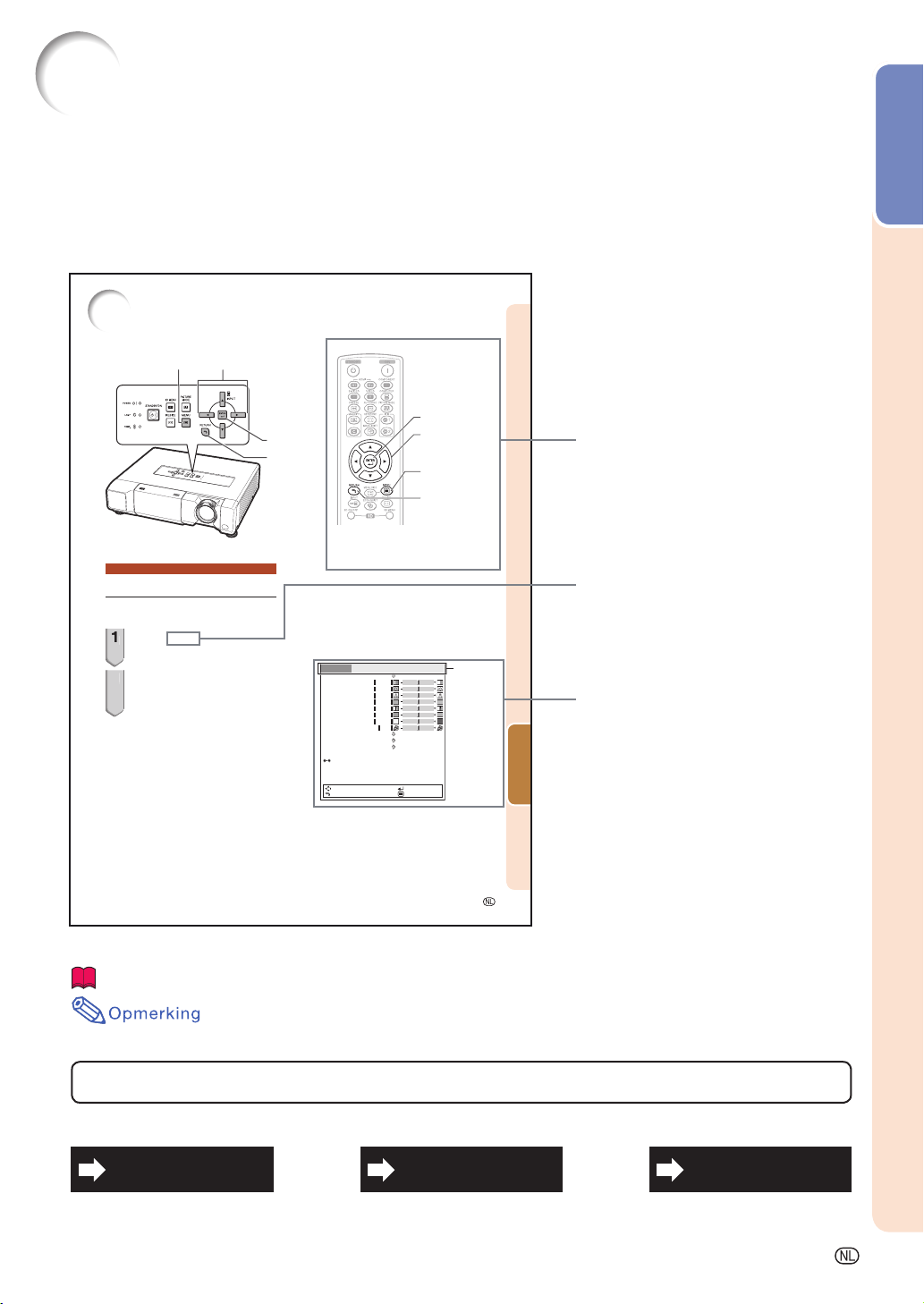
Gebruik van het menuscherm
Inleiding
MENU toets
Insteltoetsen
(//?/_)
ENTER toets
RETURN toets
Menu-selecties (Afstellingen)
• U kunt de bedieningshandelingen ook uitvoeren
met de toetsen op de projector.
1 Druk op MENU.
•
Het “Beeld” menuscherm voor de gekozen
ingangsfunctie verschijnt.
2
Druk op Q of O om het menuscherm te selecteren en bijstellingen te maken op de menubalk.
Voorbeeld:
Menuscherm “Beeld”
wanneer COMPONENT is
geselecteerd vor inputmodus
SEL/INS
TERUG
SIG-INS
SCH-INS
0
0
0
0
0
0
0
0
Hoge helderh.
Aan
Uit
ENTER
END
Beeld
Beeldmodus Standaard
Contrast
Helder
Kleur
Tint
Scherpte
Rood
Blauw
Kleurtmp
IRIS1 (Manual)
IRIS2 (Autom)
Eco + Stil
Geavanceerd
Reset
ENTER toets
Insteltoetsen
(//?/_)
MENU toets
RETURN toets
• Druk op RETURN
om terug te keren
naar het vorige
scherm wanneer
het menu wordt
weergegeven.
PRJ-INS
Menubalk
voorzieningen
Handige
Toetsen die bij deze bediening gebruikt
worden
Toetsen die in deze bedieningsstap
gebruikt worden
Beeldschermdisplay
-35
................ Hier worden veiligheidsmaatregelen gegeven voor het gebruik van de projector.
Info
..... Hier wordt extra informatie verschaft voor de instelling en bediening van de projector.
Belangrijke bladzijden
Onderhoud
Blz. 59
Problemen oplossen
Blz. 72 tot 74
Index
Blz. 78
-3
Page 5

Inhoudsopgave
Voorbereiding
Inleiding
Hoe u deze gebruiksaanwijzing moet lezen
Inhoudsopgave ................................................4
BELANGRIJKE VEILIGHEIDSVOORSCHRIFTEN
Accessoires ......................................................9
Benaming en functie van de onderdelen .....10
De afstandsbediening gebruiken .................13
De batterijen plaatsen .......................................... 13
Bruikbaar bereik .................................................. 13
Snelstartgids
Snelstartgids ..................................................14
Gebruik
Basisbediening
De projector in- en uitschakelen ..................23
Het netsnoer aansluiten ....................................... 23
De projector inschakelen ..................................... 23
De projector uitschakelen
(de projector in de ruststand zetten) .............. 23
Beeldprojectie ................................................24
Instellen van het geprojecteerde beeld ................. 24
Trapeziumvorm-correctie ..................................... 25
Kiezen van de ingangsfunctie .............................. 27
Bijstellen van de verticale en horizontale positie
van het beeld ................................................. 27
Tijdelijk tonen van het Zwarte Scherm .................28
Een bewegend beeld stilzetten ............................ 28
Automat. sync. (Automatische synchronisatie) ..... 28
Kiezen van de beeldmodus ................................. 28
Weergeven van een vergroot deel van een beeld
De iris-instelling omschakelen .............................. 29
Tijdelijk verbergen van het menu (Menu Hide) ...... 29
In- en uitschakelen van de Eco+stille modus ....... 29
Functie grootte aanpassen .................................. 30
Handige voorzieningen
Onderdelen menubalk ...................................32
Gebruik van het menuscherm ......................35
Menu-selecties (Afstellingen) ............................... 35
Beeldinstellingen (“Beeld” menu) ................37
Kiezen van de beeldmodus ................................. 37
Instellen van het beeld ......................................... 37
De iris-instelling omschakelen .............................. 38
Eco + Stil ............................................................ 38
De geavanceerde instelling (“Geavanceerd”)
gebruiken...................................................... 38
Corrigeren van de beeldnuancering (Gamma
Correctie) ...................................................... 38
Instellen van de kleuren ....................................... 38
De Wit benadr. bijstellen ...................................... 40
De fi lmmodus selecteren ..................................... 40
Instellen van detailverbetering (detailverb.) ........... 40
Afbeeldingsruis verminderen (DNR) ..................... 40
Vermindering zoemgeluid (MNR) .......................... 40
Alle bijstellingsitems terugstellen .......................... 40
Bijstelling computerafbeelding (“SIG-INS”
menu) ........................................................41
De computerafbeelding bijstellen ......................... 41
Instellen van de Resolutie .................................... 41
Automat. sync. (Automatische synchronisatie-
instelling) ....................................................... 41
Instelling signaaltype ........................................... 41
-4
...3
...6
... 29
Installatie
De projector opstellen ..................................16
De projector opstellen ......................................... 16
Standaardopstelling (projectie voorkant) .............. 16
Projectiemodus (PRJ) .......................................... 17
Bevestigen aan het plafond ................................. 17
Schermformaat en projectie-afstand.................... 18
Aansluitingen
Voorbeelden van kabels voor aansluiting ...19
Aansluiten op videoapparatuur ....................20
Aansluiten op een computer ........................21
De projector bedienen met een computer ..22
De instellingvideosysteem omschakelen .............. 42
Video-instelling .................................................... 42
Het dynamische bereik bijstellen .......................... 42
Signaal info ......................................................... 42
Instellen van het geprojecteerde beeld
(“SCH-INS” menu) ....................................43
Instellen van de Grootte Aanpassen functie ......... 43
Instellen van de beeldpositie ................................ 43
De overscan bijstellen .......................................... 43
Auto V-Trapezium Correctie ................................. 44
Trap. Modus ........................................................ 44
In/uitschakelen van het beeldschermdisplay ........ 45
Instellen van de helderheid van het menuscherm
Kiezen van het achtergrondbeeld ........................ 45
Selecteren van de positie van het menuscherm ... 45
De geprojecteerde beelden draaien/in
spiegelbeeld weergeven ................................. 45
Kiezen van de taal voor de beeldscherm-
aanduidingen (OSD)....................................... 45
Instellen van de projectorfunctie
(“PRJ-INS” menu) ....................................46
Auto Power Off functie (Automatische
uitschakelfunctie) ........................................... 46
Instellen van de stroombesparingsfunctie
(Spaarfunctie) ................................................ 46
Instellen van éénknopsbediening,
Systeemstandby en Invoernaam ................... 46
Instellen van de Demo-modus ............................. 47
Selecteren van de transmissiesnelheid
(RS-232C)..................................................... 47
Ventilatormodus-instelling .................................... 47
Terugkeren naar de standaardinstellingen ............ 47
De status van de lampduur controleren ............... 47
Genieten van 3D-weergave……………….… 48
Voorzorgsmaatregelen voor het gebruik van
de 3D-bril...................................................... 48
Voorzorgsmaatregelen voor het kijken naar
3D-beelden ................................................... 48
Meegeleverde toebehoren voor de 3D-bril ........... 50
Naam van de onderdelen .................................... 50
Voor gebruik van de 3D-bril ................................. 51
Het vervangen van de knoopcelbatterij ................ 51
Bevestigen van de neusbrug ............................... 52
Bevestigen van het koordje van de 3D-bril ........... 52
Het gebruik van de 3D-bril................................... 52
Gebruiksreikwijdte van de 3D-bril ........................ 52
Het bekijken van 3D-beelden .............................. 53
3D-instellingen (“3D-MENU”) ............................... 55
Instellen van het menu 3D-formaat ...................... 56
Specifi caties – 3D-bril .......................................... 58
... 45
Page 6
Referentie
Aanhangsel
Onderhoud .....................................................59
Onderhoudsindicators ..................................60
Betreffende de lamp ......................................62
Lamp .................................................................. 62
Belangrijke opmerkingen betreffende de lamp ..... 62
Vervangen van de lamp ....................................... 62
Verwijderen en aanbrengen van de lampeenheid
Terugstellen van de lamptimer ............................. 64
•
DLP® en het DLP-logo zijn gedeponeerde handelsmerken van Texas Instruments.
•
Microsoft
en/of in andere landen.
•
PC/AT is een gedeponeerd handelsmerk van International Business Machines Corporation in de Verenigde
Staten.
•
Macintosh
landen.
•
HDMI, het HDMI-logo en High-Defi nition Multimedia Interface zijn handelsmerken of gedeponeerde handelsmerken van HDMI Licensing LLC.
Alle andere namen van fi rma’s of producten zijn handelsmerken of gedeponeerde handelsmerken van de re-
•
spectievelijke ondernemingen.
Sommige IC-chips in dit apparaat bevatten vertrouwelijke informatie en/of handelsgeheimen die toebehoren
•
aan Texas Instruments. U mag de inhoud ervan dan ook niet kopiëren, wijzigen, aanpassen, vertalen, verspreiden, omgekeerd ontwikkelen of assembleren of decompileren.
®
en Windows® zijn gedeponeerde handelsmerken van Microsoft Corporation in de Verenigde Staten
®
is een gedeponeerd handelsmerk van Apple Computer, Inc. in de Verenigde Staten en/of in andere
... 63
Opdrachten verbindingspinnen ....................65
RS-232C Specifi caties en
opdrachtinstellingen ................................66
Compatibiliteitskaart .....................................70
Problemen oplossen .....................................72
Voor assistentie van SHARP .........................75
Technische gegevens ....................................76
Afmetingen .....................................................77
Index ...............................................................78
Inleiding
-5
Page 7

BELANGRIJKE VEILIGHEIDSVOORSCHRIFTEN
LET OP:
Lees al deze instructies door alvorens dit apparaat in gebruik te nemen en bewaar ze voor later gebruik.
Met elektrische energie kunt u heel wat nuttige functies uitvoeren. Dit apparaat is zodanig ontworpen en vervaardigd
dat uw persoonlijke veiligheid wordt gevrijwaard. ONJUIST GEBRUIK KAN EVENWEL LEIDEN TOT EEN EVENTUELE
ELEKTRISCHE SCHOK OF BRANDGEVAAR. Om de ingebouwde veiligheidsvoorzieningen van dit apparaat niet teniet
te doen, dient u de volgende basisregels goed in acht te nemen bij de installatie, het gebruik en het onderhoud van de
projector.
1.
Lees de gebruiksaanwijzing
Lees alle veiligheids- en bedieningsinstructies in de
gebruiksaanwijzing voordat u het apparaat gebruikt.
2.
Bewaar de gebruiksaanwijzing
Bewaar de gebruiksaanwijzing voor het geval u deze in de
toekomst nogmaals nodig heeft.
3. Neem alle waarschuwingen in acht
Neem alle waarschuwingen op het product en in de
gebruiksaanwijzing in acht.
4. Volg alle instructies op
Alle bedieningsinstructies e.d. moeten nauwgezet worden
opgevolgd.
5. Reinigen
Trek de stekker uit het stopcontact voordat u begint met
schoonmaken. Gebruik geen vloeibare reinigingsmiddelen of
sprays. Reinig het apparaat uitsluitend met een vochtige doek.
6. Hulpstukken
Voorkom problemen en gebruik geen hulpstukken die niet door
de fabrikant van het apparaat worden aanbevolen.
7. Water en vocht
Gebruik het apparaat niet in de buurt van water; bijvoorbeeld
in de buurt van een bad, wastafel, aanrecht, wasmachine,
zwembad of in een vochtige kelder enz.
8. Accessoires
Plaats het apparaat niet op een wankel rek, karretje, statief,
steunbeugel of tafel. Het apparaat zou kunnen vallen en een
kind of volwassene ernstig kunnen verwonden, en tevens kan
het apparaat zelf zwaar worden beschadigd. Gebruik uitsluitend
een rek, karretje, statief, steunbeugel of tafel die door de fabrikant
wordt aanbevolen of die bij het apparaat wordt verkocht. Volg voor
eventuele montagewerkzaamheden altijd de instructies van de
fabrikant op en gebruik ook uitsluitend montage-accessoires die
door de fabrikant worden aanbevolen.
9. Transport
Als het apparaat op een verplaatsbaar rek
is gezet, dient dit voorzichtig te worden
verplaatst. Het rek kan namelijk omvallen bij
plotseling stoppen, te hard duwen of rijden
over een ongelijke ondergrond.
10. Ventilatie
In de behuizing van het apparaat zijn gleuven en openingen die
dienen voor de ventilatie. Voor een veilige werking en bescherming
tegen oververhitting mogen de ventilatieopeningen nooit worden
geblokkeerd of afgedekt door het apparaat op een bed, divan,
dik vloerkleed e.d. te zetten. Het apparaat mag ook niet in een
afgesloten ruimte, zoals een boekenkast, worden geplaatst,
tenzij voor een goede ventilatie wordt gezorgd of alle instructies
van de fabrikant zijn opgevolgd.
11. Voeding
Het apparaat mag uitsluitend op de stroomvoorzieningsbron worden
gebruikt die op het typelabel is vermeld. Raadpleeg uw dealer of het
plaatselijke elektriciteitsbedrijf indien u niet zeker bent van het type
stroomvoorziening in uw huis. Voor apparaten die gebruikt worden
op batterijen of op andere stroombronnen, wordt verwezen naar de
gebruiksaanwijzing die bij het apparaat wordt geleverd.
12. Uitvoering van de netstekker
Dit apparaat is uitgerust met één van de volgende soorten stekkers.
Als de stekker niet in het stopcontact past, neemt u contact op
met uw elektricien.
Negeer de veiligheidsvoorziening van de stekker niet.
a. Tweedraads(net)stekker.
b. Driedraads geaarde(net)stekker met aardingspen.
Deze stekker past alleen in een geaard stopcontact.
13. Bescherming van het netsnoer
Leg het netsnoer zodanig dat er niet gemakkelijk iemand op gaat
staan of dat het snoer niet door een voorwerp wordt platgedrukt. Let
hier vooral goed op in de buurt van de stekkers, bij het stopcontact
en op de plaats waar het snoer uit het apparaat komt.
14.
Bliksem
Om veiligheidsredenen dient u bij bliksem of wanneer u het
apparaat langere tijd niet denkt te gebruiken, de stekker van het
netsnoer uit het stopcontact te trekken. Dit om beschadiging
van het apparaat te voorkomen als gevolg van blikseminslag of
plotselinge stroompieken in de stroomleiding.
15. Overbelasting
Zorg dat de stopcontacten, verlengsnoeren en stekkerdozen
niet overbelast worden, want dit kan resulteren in brand of een
elektrische schok.
16. Binnendringen van voorwerpen en vloeistoffen
Duw nooit voorwerpen via de openingen in de behuizing van
het apparaat naar binnen, omdat deze dan onderdelen die
onder hoogspanning staan, kunnen raken of kortsluiting kunnen
veroorzaken, met brand of een elektrische schok tot gevolg. Let
tevens op dat er nooit vloeistof op het apparaat wordt gemorst.
17. Reparaties
Probeer het apparaat nooit zelf te repareren. Bij het openen of
verwijderen van de afdekplaten stelt u zich bloot aan een ernstige
elektrische schok en andere gevaren. Laat reparatie over aan
erkend onderhoudspersoneel.
18. Beschadigingen die reparatie vereisen
Bij de volgende omstandigheden moet u de stekker uit
het stopcontact trekken en het apparaat door erkend
onderhoudspersoneel laten repareren:
a. Als het netsnoer of de netstekker is beschadigd.
b. Als er vloeistof of een voorwerp in het apparaat is
terechtgekomen.
c. Als het apparaat blootgesteld is geweest aan regen of water.
d. Als de normale aanwijzingen worden opgevolgd, maar
het apparaat niet juist functioneert. Gebruik alleen de
bedieningsorganen die in de gebruiksaanwijzing worden
aangegeven. Bij een onjuiste instelling van andere
bedieningsorganen kan het apparaat mogelijk beschadigd
worden, met tot gevolg dat reparatiewerkzaamheden
voor een juiste werking van het apparaat door erkend
onderhoudspersoneel moeilijker en duurder kunnen
worden.
e. Als het apparaat is gevallen of de behuizing is beschadigd.
f. Als het apparaat duidelijk minder goed functioneert. Dit
duidt erop dat het tijd is voor onderhoud.
19. Vervangingsonderdelen
Wanneer onderdelen vervangen moeten worden, zorg er dan
voor dat het onderhoudspersoneel uitsluitend onderdelen
gebruikt die door de fabrikant worden aanbevolen of die dezelfde
eigenschappen hebben als de originele onderdelen. Het gebruik
van andere onderdelen kan brand, een elektrische schok of
andere problemen veroorzaken.
20. Veiligheidscontrole
Vraag het onderhoudspersoneel om na de onderhouds- of
reparatiewerkzaamheden een veiligheidscontrole uit te
voeren, zodat u zeker weet dat het apparaat juist en veilig
functioneert.
21. Wand- of plafondmontage
Dit apparaat mag uitsluitend volgens de aanbevelingen van de
fabrikant aan een wand of het plafond worden bevestigd.
22. Hitte
Houd het apparaat uit de buurt van warmtebronnen zoals
verwarmingsradiators, haarden, kachels en andere voorwerpen
(inclusief versterkers) die warmte afgeven.
-6
Page 8
Neem de volgende veiligheidsinformatie in acht wanneer u de
projector gaat installeren.
Inleiding
Belangrijke informatie betreffende de lamp
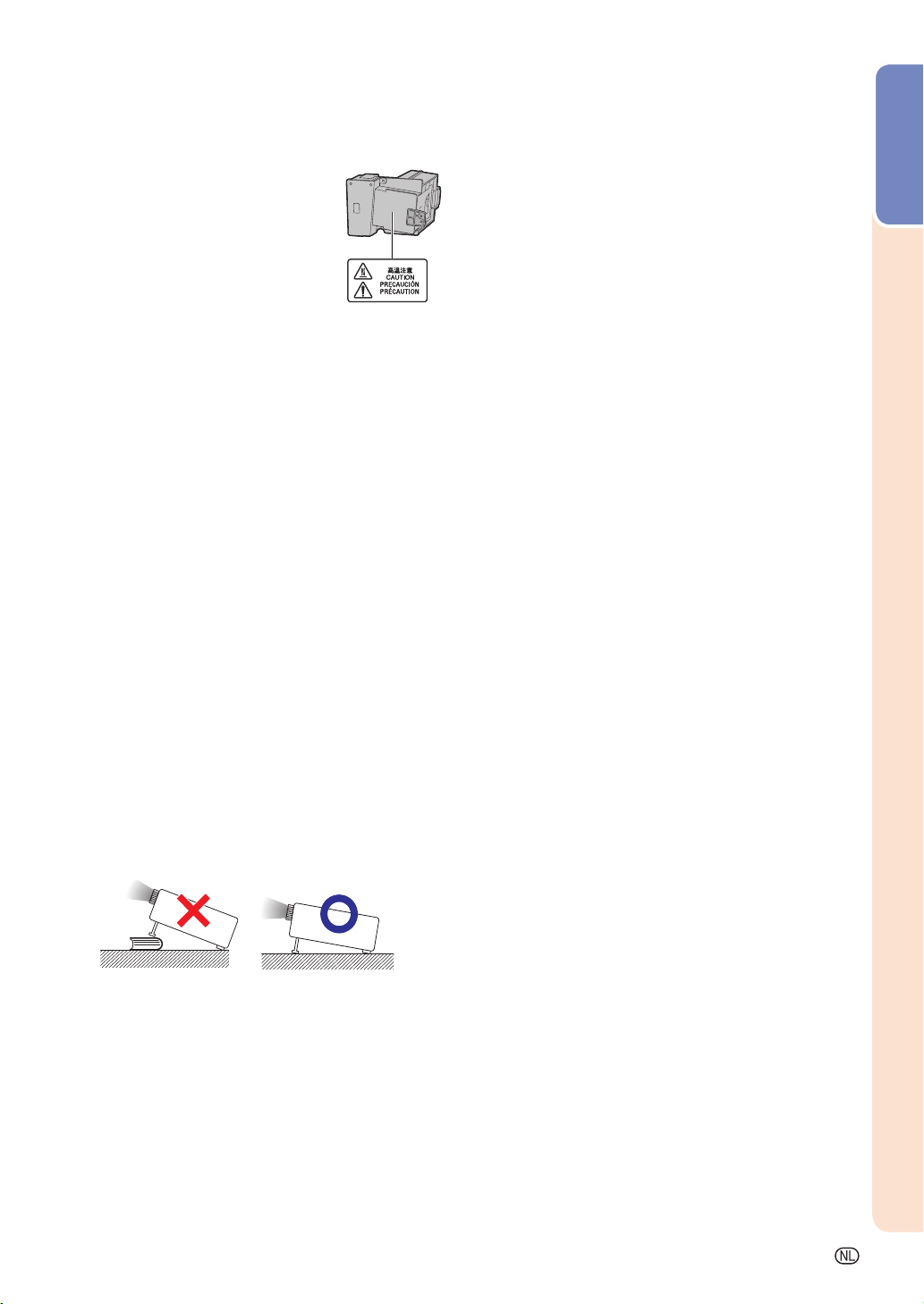
■ Als de lamp gesprongen is, kunnen de
glassplinters een bijzonder gevaarlijke
situatie veroorzaken. Wanneer de lamp
springt, moet u contact opnemen met
uw dichtstbijzijnde offi ciële Sharp
projectordealer of servicecentrum voor
een nieuwe lamp. Zie “Betreffende de
lamp” op blz. 62.
Belangrijke informatie voor het opstellen van de
projector
■ Voor minimaal onderhoud en het behouden van een
optimale beeldkwaliteit beveelt SHARP aan deze
projector in een ruimte te installeren die niet vochtig,
stoffi g en rokerig is. Bij gebruik van de projector in dit
soort ruimten moeten de ventilatieopeningen en de lens
vaker dan normaal worden gereinigd. Gebruik van de
projector in dit soort ruimten zal de levensduur van de
projector niet verkorten mits u de projector regelmatig
reinigt. Het reinigen van het inwendige gedeelte van
de projector mag uitsluitend door een offi ciële Sharp
projectordealer of servicecentrum worden gedaan.
Zet de projector niet op een plaats die
blootgesteld staat aan direct zonlicht of een
andere sterke lichtbron.
■
Plaats het scherm zodanig dat dit niet in direct zonlicht
staat of aan andere sterke verlichting is blootgesteld.
Licht dat rechtstreeks op het scherm valt, zal de kleuren
fl ets maken waardoor het kijken moeilijker wordt. Sluit
de gordijnen en dim de verlichting wanneer het scherm
in een erg zonnige of heldere kamer wordt opgesteld.
Belangrijke informatie voor het opstellen van de
projector
■ Plaats de projector op een horizontale ondergrond
binnen het afstelbereik (9 graden) van het stelvoetje.
■ Wanneer de projector de eerste maal wordt
ingeschakeld, kan er een vreemde geur via de
ventilator naar buiten komen. Dit is normaal en duidt
niet op een storing. De geur zal verdwijnen nadat de
projector een poosje is gebruikt.
Gebruik van de projector op grote hoogte, zoals in de
bergen (hoogten van meer dan 4.900 voet (1.500 meter))
■
Wanneer u de projector op grote hoogte gebruikt waar
de lucht ijl is, dient u de “Ventilatormodus” op “Hoog” te
zetten. Indien dit wordt verzuimd, kan dit de levensduur
van het optische systeem nadelig beïnvloeden.
■ Gebruik de projector op hoogtes van 7.500 voet (2.300
meter) of minder.
Waarschuwing betreffende het opstellen van de
projector op een hoge plaats
■ Als u de projector op een hoge plaats opstelt, moet
u er goed op letten dat de projector stevig staat, om
te voorkomen dat de projector letsel veroorzaakt
wanneer deze zou vallen.
Stel de projector niet aan harde stoten en/of
hevige trillingen bloot.
■ Wees voorzichtig met de lens zodat u deze niet
beschadigt of er hard tegen stoot.
Laat uw ogen af en toe rusten.
■ Langdurig ononderbroken naar het scherm kijken kan
resulteren in vermoeidheid van de ogen. U moet uw
ogen regelmatig laten rusten.
Vermijd plaatsen die blootgesteld staan aan
extreme temperaturen.
■ Het bereik voor de beschijfstemperatuur van de
projector loopt van 41°F tot 95°F (+5°C tot +35°C).
■ Het bereik voor de opslagtemperatuur van de
projector loopt van –4°F tot 140°F (–20°C tot +60°C).
Blokkeer de uitlaat- en inlaatopeningen niet.
■ Houd minimaal 11 13/16" (30 cm) ruimte vrij tussen de
uitlaatopening en de dichtstbijzijnde muur of ander
obstakel.
■
Zorg dat de inlaat- en uitlaatopeningen niet zijn afgedekt.
■ Als de koelventilator geblokkeerd wordt, zal een
veiligheidsvoorziening ervoor zorgen dat de projector
automatisch in de ruststand (standby) wordt gezet,
om beschadiging als gevolg van oververhitting
te voorkomen. Dit duidt niet op een storing. (Zie
blz. 60.) Trek de stekker van het netsnoer uit het
stopcontact en wacht tenminste 10 minuten. Zet de
projector vervolgens op een plaats waar de inlaaten uitlaatopeningen niet geblokkeerd worden, steek
de stekker weer in het stopcontact en schakel de
projector in. De projector zal vervolgens weer normaal
werken.
Belangrijke informatie betreffende het gebruik
van de projector
■ Als u de projector lange tijd niet gebruikt, of als u de
projector verplaatst, ontkoppel dan het snoer voor
netspanning van het stopcontact en ontkoppel alle
andere kabels.
■ Draag de projector niet aan de lens.
■ Zorg ervoor dat u de lensdeksel sluit wanneer u de
projector opbergt.
■ Stel de projector niet bloot aan direct zonlicht en plaats
deze ook niet in de buurt van een hittebron. Dit kan
namelijk resulteren in verkleuring van de behuizing of
vervorming van de plastic afdekking.
-7
Page 9

Aansluiten van andere apparatuur
■ Wanneer u een computer of andere audiovisuele
apparatuur op de projector aansluit, mag u de
aansluitingen pas maken NADAT u het netsnoer van
de projector uit het stopcontact hebt gehaald en de
apparatuur die wordt aangesloten hebt uitgeschakeld.
■ Lees de gebruiksaanwijzing van de projector en van
de apparatuur die wordt aangesloten voor nadere
bijzonderheden betreffende de aansluitingen.
Gebruik van de projector in andere landen
■ De netspanning en de uitvoering van de netstekker
kunnen variëren, afhankelijk van het gebied of het land
waar de projector wordt gebruikt. Als u de projector in
het buitenland gebruikt, zorg dan dat deze op de juiste
netspanning en met het voorgeschreven netsnoer wordt
aangesloten.
Temperatuur-verklikkerfunctie
■ Als de temperatuur binnenin de projector stijgt doordat
de ventilatieopeningen geblokkeerd zijn of door
een verkeerde plaatsing van het toestel, dan zal de
temperatuurwaarschuwingsindicator gaan knipperen.
Als de temperatuur blijft stijgen zal “ ” gaan
branden in de linker onderhoek van het beeld en zal de
temperatuurwaarschuwingsindicator blijven knipperen.
Als deze toestand blijft voortduren, gaat de lamp uit,
gaat de koelventilator draaien en gaat de projector in de
ruststand (standby) staan. Zie “Onderhoudsindicators”
op blz. 60 en 61 voor verdere informatie.
Info
• De koelventilator regelt de inwendige temperatuur
automatisch. Daarom kan het geluid van de
ventilator veranderen tijdens het gebruik van de
projector. Dit duidt niet op een storing.
Volg de volgende veiligheidsvoorschriften bij het gebruik van de 3D-bril.
Voorkom doorslikken
■ Houd de batterijen en het koord buiten bereik
van kleine kinderen. Kleine kinderen kunnen deze
onderdelen per ongeluk doorslikken.
– Raadpleeg onmiddellijk een arts als een kind een van
deze onderdelen per ongeluk heeft doorgeslikt.
Niet uit elkaar halen
■ De 3D-bril mag niet uit elkaar worden gehaald of worden
aangepast
Waarschuwing met betrekking tot de
lithiumbatterij
■ Batterijen mogen niet worden blootgesteld aan
overmatige warmte, zoals direct zonlicht of vuur.
■ Vervang de batterijen uitsluitend voor hetzelfde type of
een vergelijkbaar type batterijen. Als de batterij niet goed
is geplaatst, kan deze exploderen.
■ Pas op dat de batterijpolen (+ en –) tijdens het plaatsen
van de batterij niet worden verwisseld. Volg de juiste
procedure tijdens het plaatsen van de batterij. (Zie blz.
51.) Een niet goed geplaatste batterij kan beschadigen
of vloeistof gaan lekken, wat kan leiden tot brand, letsel,
of beschadiging.
Hanteren van de 3D-bril
■ De 3D-bril niet laten vallen, geen druk er op toepassen,
en er niet op gaan staan. Hierdoor kan het glasgedeelte
beschadigd raken, waardoor letsel kan ontstaan.
■ Pas op dat uw vinger niet vast komt te zitten bij het
scharniergedeelte van de 3D-bril. Hierdoor kan letsel
ontstaan.
– Let in het bijzonder op wanneer kinderen dit product
gebruiken.
Het gebruik van de 3D-bril
■ Ouders/verzorgers dienen kinderen in de gaten te
houden’om te voorkomen dat zij dit product langdurig
zonder rustperiodes gebruiken.
■ Gebruik alleen de 3D-bril die voor dit product wordt
aanbevolen.
■ Gebruik de 3D-bril alleen voor het beoogde doel.
■ Loop tijdens het dragen van de 3D-bril niet heen en
weer. Omdat de omliggende omgeving donker lijkt, kan
dit resulteren in vallen of andere ongelukken die letsel
kunnen veroorzaken.
Verzorging van de 3D-bril
■ Gebruik voor het reinigen van de glazen alleen de doek
die met de 3D-bril is meegeleverd. Verwijder stof en vuil
van de doek. Stof en ander vuil kunnen krassen op de
glazen veroorzaken. Gebruik geen reinigingsmiddelen
zoals benzine, of thinner, omdat de afwerklaag hierdoor
kan loslaten.
■ Zorg dat de glazen tijdens het reinigen van de 3D-bril
niet in contact komen met water of ander vloeistof.
■ Berg de 3D-bril na gebruik altijd op in de bijgeleverde
hoes.
■ Vermijd bij het opbergen van de 3D-bril zeer vochtige of
warme locaties.
Het bekijken van 3D-beelden
■ Stop onmiddellijk met het kijken door de 3D-bril en laat
uw ogen tot rust komen als u tijdens het bekijken van
3D-beelden last krijgt van duizeligheid, misselijkheid, of
ander ongemak.
■ Gebruik de 3D-bril niet als de glazen ervan gebarsten of
gebroken zijn.
-8
Page 10
Accessoires
Bijgeleverde accessoires
Inleiding
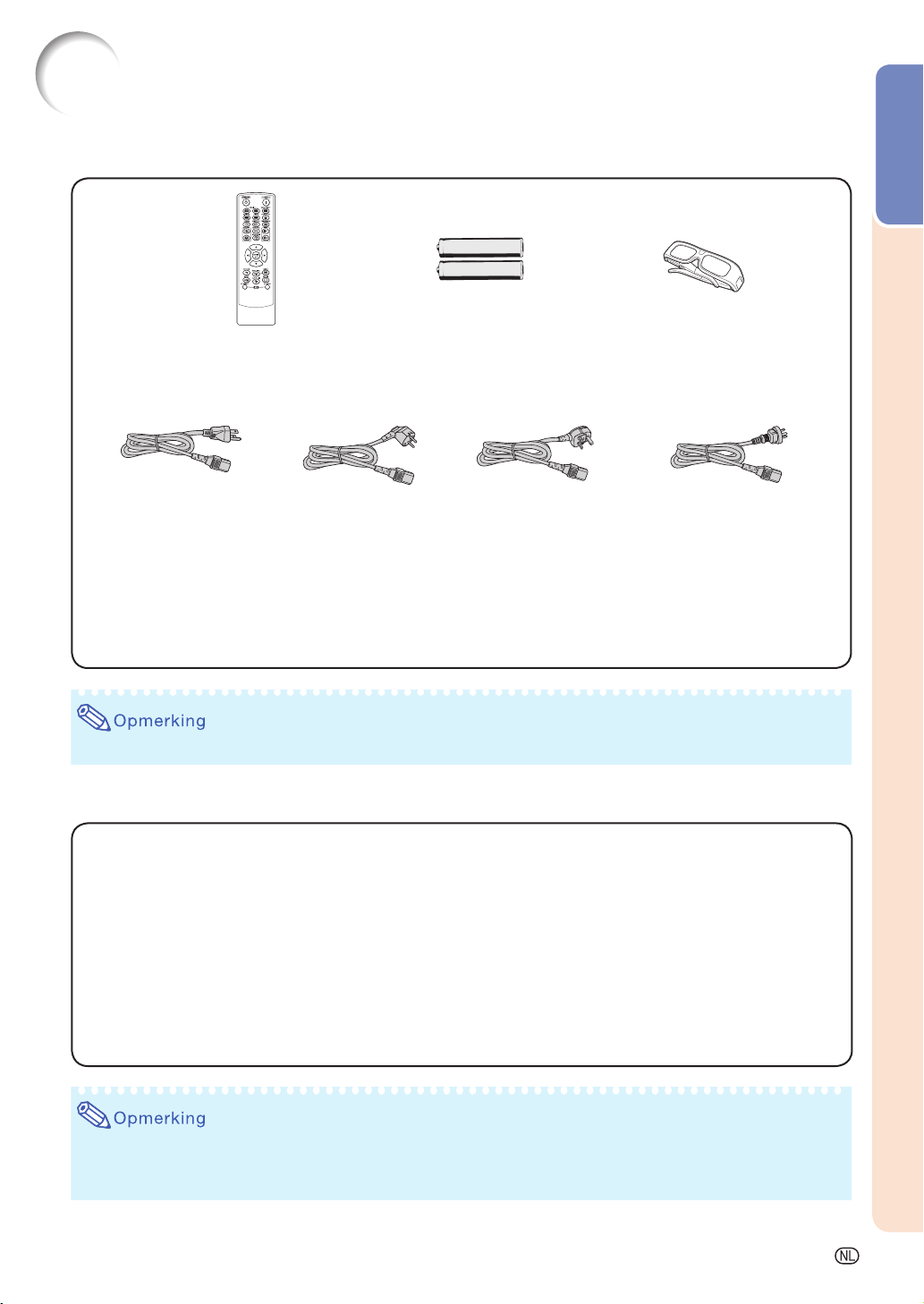
Afstandsbediening
<RRMCGA929WJSA>
Netsnoer*
(1)
Voor de Verenigde
Staten, Canada enz.
<QACCDA007WJPZ>
*1 Zie blz. 50 tot 52 voor informatie over de 3D-bril en de toebehoren.
*2 Welke netsnoeren meegeleverd worden met uw projector hangt af van de regio. Gebruik het netsnoer dat
• Gebruiksaanwijzingen <TINS-E931WJZZ>
• Codes tussen “< >” zijn onderdeelnummers voor vervangbare onderdelen.
2
(2)
Voor Europa, behalve
Groot-Brittannië
(6' (1,8 m))
bedoeld is voor het stopcontact in uw land.
(6' (1,8 m))
<QACCVA011WJPZ>
Twee AA-size batterijen
<UBATUA020WJZZ>
(3)
Voor Groot-Brittannië en
Singapore
(6' (1,8 m))
<QACCBA036WJPZ>
Twee 3D-brillen*1
<KOPTLA002WJN1>
(4)
Voor Australië, Nieuw-
Zeeland en Oceanië
(6' (1,8 m))
<QACCLA018WJPZ>
Los verkrijgbare accessoires
■
Lampeenheid AN-K15LP
■
Plafond-montage adapter AN-60KT
■
Plafondmontagebeugel AN-XRCM30 (alleen voor de V.S.)
■
Plafond-montage unit AN-TK201 <voor AN-60KT>
AN-TK202 <voor AN-60KT>
■
Plafondgemonteerde verlengbuis AN-EP101B <voor AN-XRCM30>
(alleen voor de V.S.)
■
3 RCA naar 15-pins mini D-sub-kabel (10' (3,0 m)) AN-C3CP2
3D-bril AN-3DG10-S
■
AN-3DG10-R
AN-3DG10-A
• Het is mogelijk dat sommige van deze los verkrijgbare accessoires niet in uw land worden verkocht.
Neem contact op met uw dichtstbijzijnde offi ciële Sharp projectordealer of servicecentrum voor verdere
informatie.
-9
Page 11
Benaming en functie van de onderdelen
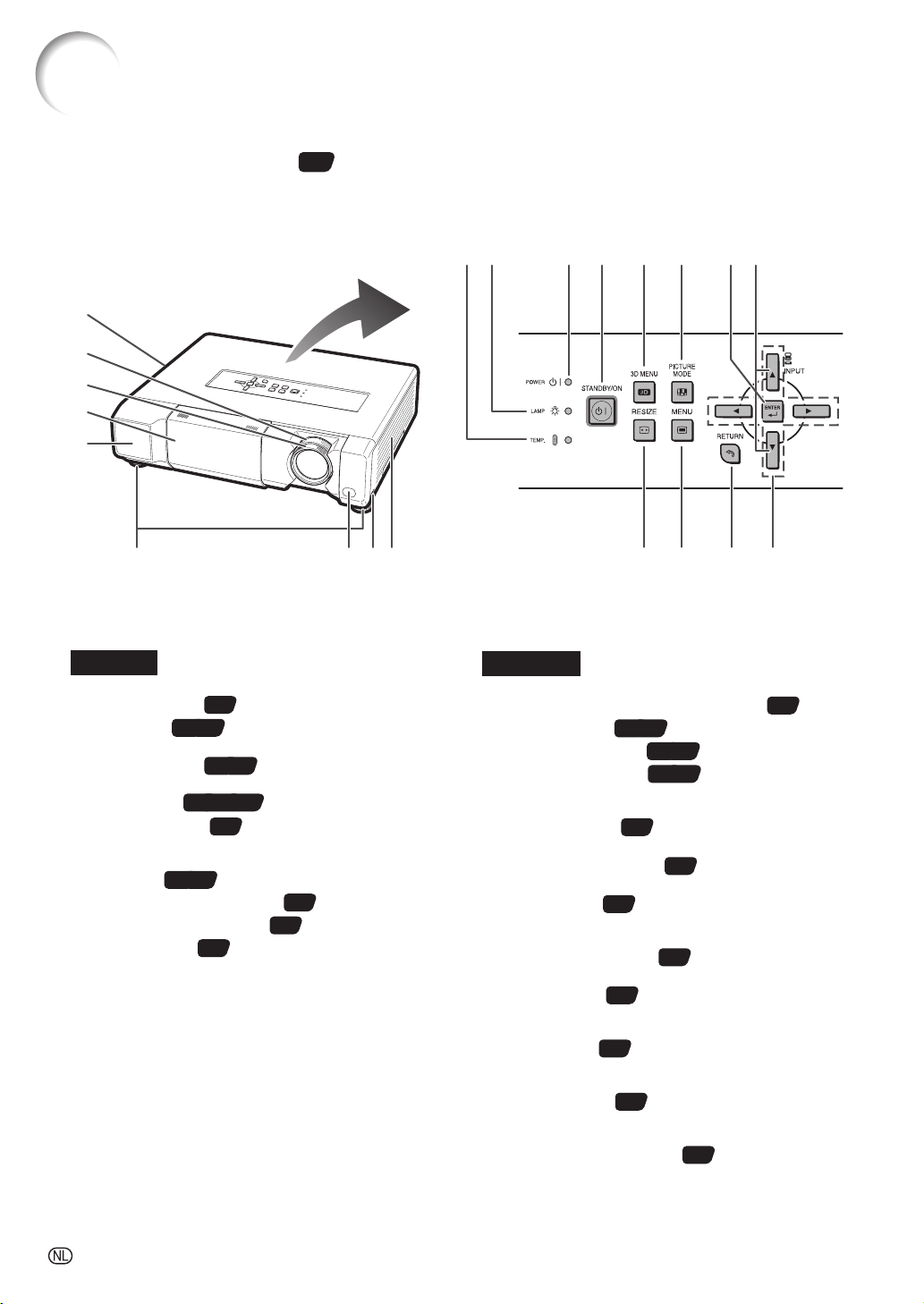
De nummers aangegeven in verwijzen naar de bladzijde in deze gebruiksaanwijzing waar het
betreffende onderwerp hoofdzakelijk wordt behandeld.
Projector
121110 13 14
1
2
3
4
5
15 1716
6
Voorkant
1 Uitlaatopening
2 Zoomring
Voor het vergroten/verkleinen van het beeld.
3 Scherpstelring
Voor het scherpstellen van het beeld.
4 Lensdeksel
5 Infraroodafgifte
Geeft een infraroodsignaal wanneer 3D-beelden
worden geprojecteerd.
6 Stelpoot
7 Afstandsbedieningssensor
8 HEIGHT ADJUST hendel
9 Inlaatopening
59
15, 24
15, 24
23, 28, 63
52
15, 24
13
24
59
8 9
7
19 20 21
18
Bovenkant
10 Temperatuur-waarschuwingsindicator
11 Lampindicator
12 Spanningsindicator
13 STANDBY/ON toets
Voor het in- en uitschakelen (standby) van de
projector.
14 3D MENU toets
Voor het weergeven van het 3D-MENU-scherm.
15 PICTURE MODE toets
Voor het kiezen van het juiste beeld.
16 ENTER toets
Voor het invoeren van de selecties of instellingen die in
het menu zijn gemaakt.
17 INPUT toetsen (P/R)
Voor het kiezen van de ingangsfunctie.
18 RESIZE toets
Voor het omschakelen van het schermformaat
(NORMAAL, 16:9 enz.).
19 MENU toets
Voor de weergave van schermen voor bijstellingen/
instellingen.
20 RETURN toets
Voor terugkeren naar het vorige menuscherm tijdens
menubediening.
21 Insteltoetsen (P/R/O/Q)
Voor het selecteren van de menu-onderdelen.
23, 60
23, 60
14, 23
53
28
35
27
30
35
35
35
60
-10
Page 12
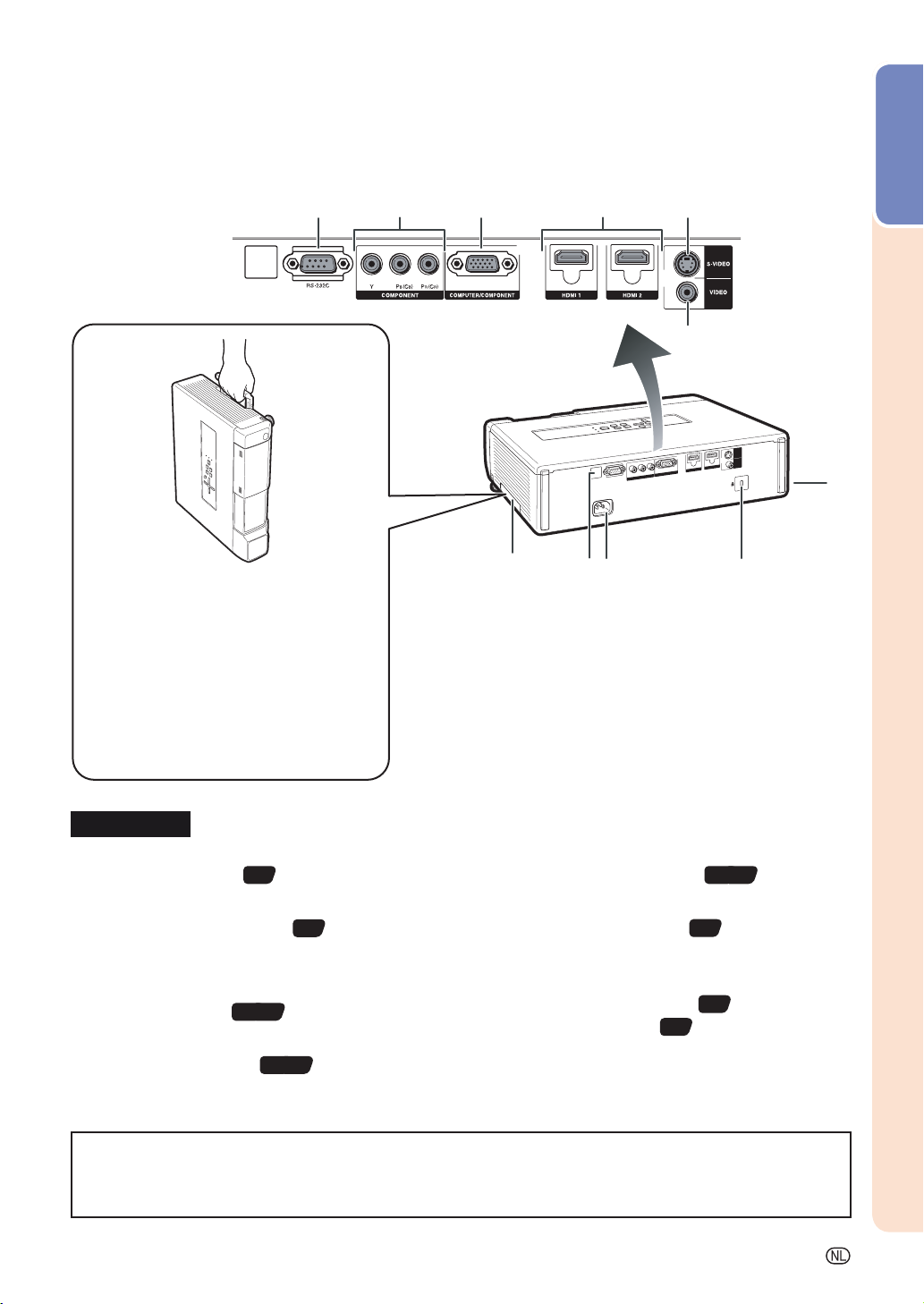
Projector (achteraanzicht)
Inleiding
123 5
Gebruik van de draaghendel
Draag deze bij de draaghendel aan
de zijkant wanneer u de de projector
vervoert.
Sluit het lensdeksel altijd om schade
•
aan de lens te voorkomen wanneer u
de projector vevoert.
Beur de projector niet op en draag hem
•
niet rond door hem bij de lens beet te
pakken daar dit schade kan toebrengen
aan de lens.
4
6
11
79 108
Aansluitingen
1 RS-232C aansluiting
Aansluitbus voor de bediening van de projector
met behulp van een computer.
2 COMPONENT aansluitingen
Aansluiting voor het aansluiten van video
apparatuur met een component
uitgangsaansluiting.
22
19
3 COMPUTER/COMPONENT
ingangsaansluiting
Aansluiting voor computer RGB- en
YPbPr-signalen.
4 HDMI1, 2 aansluitingen
Aansluiting voor het verbinden van video
apparatuur op de HDMI uitgangsaansluiting.
Gebruik van het Kensington slot
•
Deze projector is uitgerust met een Kensington standaard veiligheidsaansluiting voor gebruik met een Kensington
MicroSaver beveiligingssysteem. Raadpleeg de documentatie die bij het beveiligingssysteem wordt geleverd voor
instructies betreffende het beveiligen van de projector.
19, 21
19, 20
5 S-VIDEO ingangsaansluiting
Aansluitbus voor videoapparatuur die is uitgerust met
een S-video-aansluiting.
6 VIDEO ingangsaansluiting
Aansluitbus voor videoapparatuur.
7 Draaghendel
Voor het dragen van de projector.
8 Afstandsbedien ingssensor
9 Netstroomaansluiting
Sluit hierop het bijgeleverde netsnoer aan.
10 Kensington standaard veiligheidsaansluiting
11 Veil ig hei ds sta ng
19, 20
19
13
23
-11
Page 13
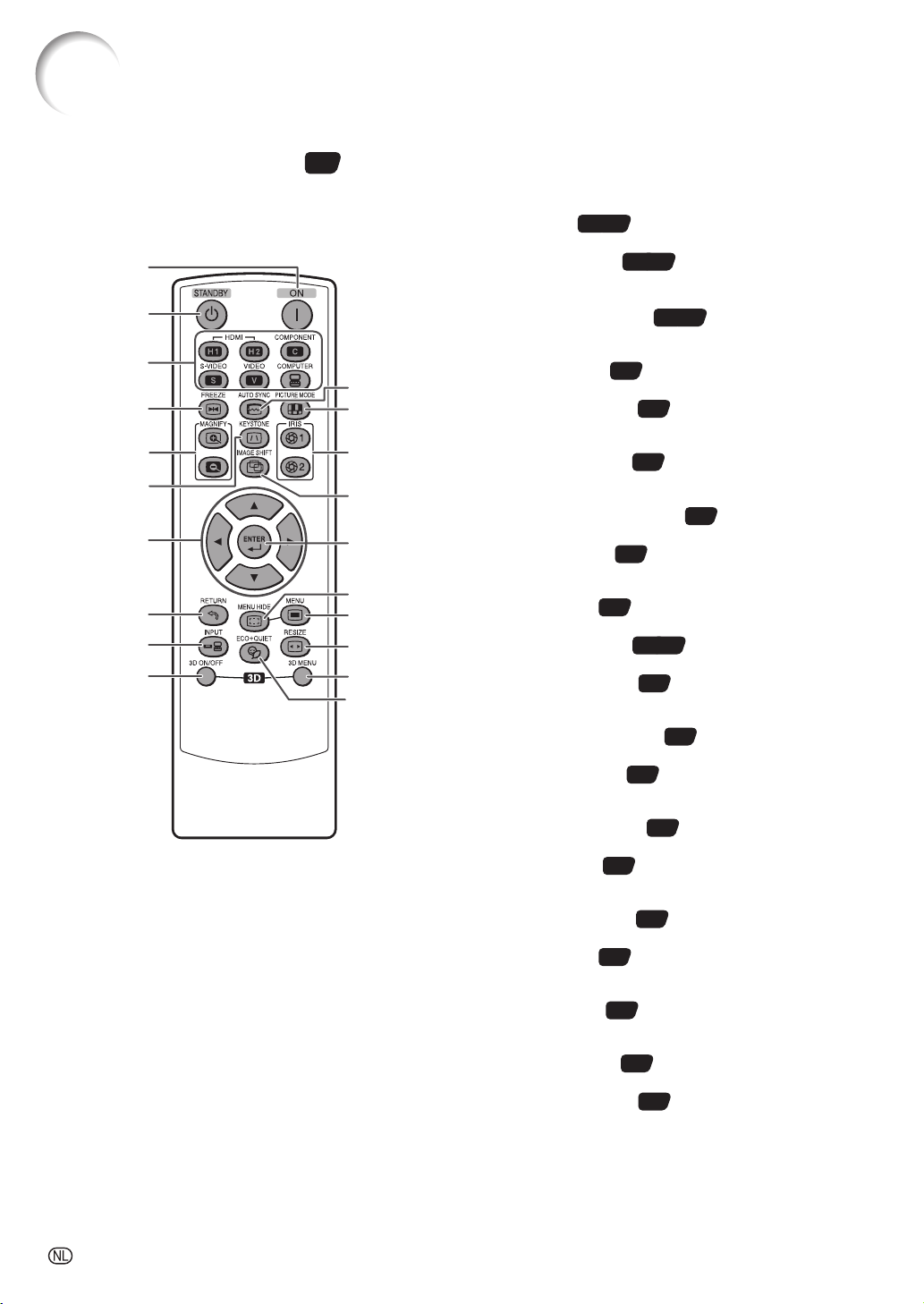
Benaming en functie van de onderdelen (vervolg)
De nummers aangegeven in verwijzen naar de bladzijde in deze gebruiksaanwijzing waar
het betreffende onderwerp hoofdzakelijk wordt behandeld.
Afstandsbediening
1
2
3
4
5 13
6
7
8
9
10
11
12
14
15
16
17
18
19
20
1 ON toets
Voor het inschakelen van de stroom.
2 STANDBY toets
Om de projector in de ruststand (standby) te zetten.
3 HDMI1, 2, COMPONENT, S-VIDEO, VIDEO,
COMPUTER toetsen
Voor overschakelen naar de respectievelijke
invoermodi.
4 FREEZE toets
Voor het stilzetten van het beeld.
5 MAGNIFY toetsen
Voor het vergroten/verkleinen van een deel van het
beeld.
6 KEYSTONE toets
Voor het inschakelen van de trapeziumvormcorrectiefunctie.
7 Insteltoetsen (P/R/O/Q)
Voor het selecteren van de menu-onderdelen.
8 RETURN toets
Voor terugkeren naar het vorige menuscherm tijdens
menubediening.
9 INPUT toets
Voor het kiezen van de ingangsfunctie.
10 3D ON/OFF toets
Voor het wisselen tussen 2D- en 3D-modi.
11 AUTO SYNC toets
Voor het automatisch instellen van het beeld wanneer
de projector op een computer is aangesloten.
12 PICTURE MODE toets
Voor het kiezen van het juiste beeld.
13 IRIS 1, 2 toetsen
Voor heen en weer schakelen tussen “Hoge helderh.”
en “Hoog contrast”.
14 IMAGE SHIFT toets
Om beelden horizontaal en verticaal te verschuiven.
15 ENTER toets
Voor het invoeren van de selecties of instellingen die in
het menu zijn gemaakt.
16 MENU HIDE toets
Om het menuscherm tijdelijk te verbergen.
17 MENU toet s
Voor de weergave van schermen voor bijstellingen/
instellingen.
18 RESIZE toets
Voor het omschakelen van het schermformaat
(NORMAAL, 16:9 enz.).
19 3D MENU toets
Voor het weergeven van het 3D-MENU-scherm.
20 ECO+QUIET toets
Voor het reduceren van het geluid van de koelventilator
en het verlengen van de levensduur van de lamp.
14, 23
15, 23
15, 27
28
29
25
35
35
27
53, 54
28
28
29
27
35
29
35
30
53
29
-12
Page 14
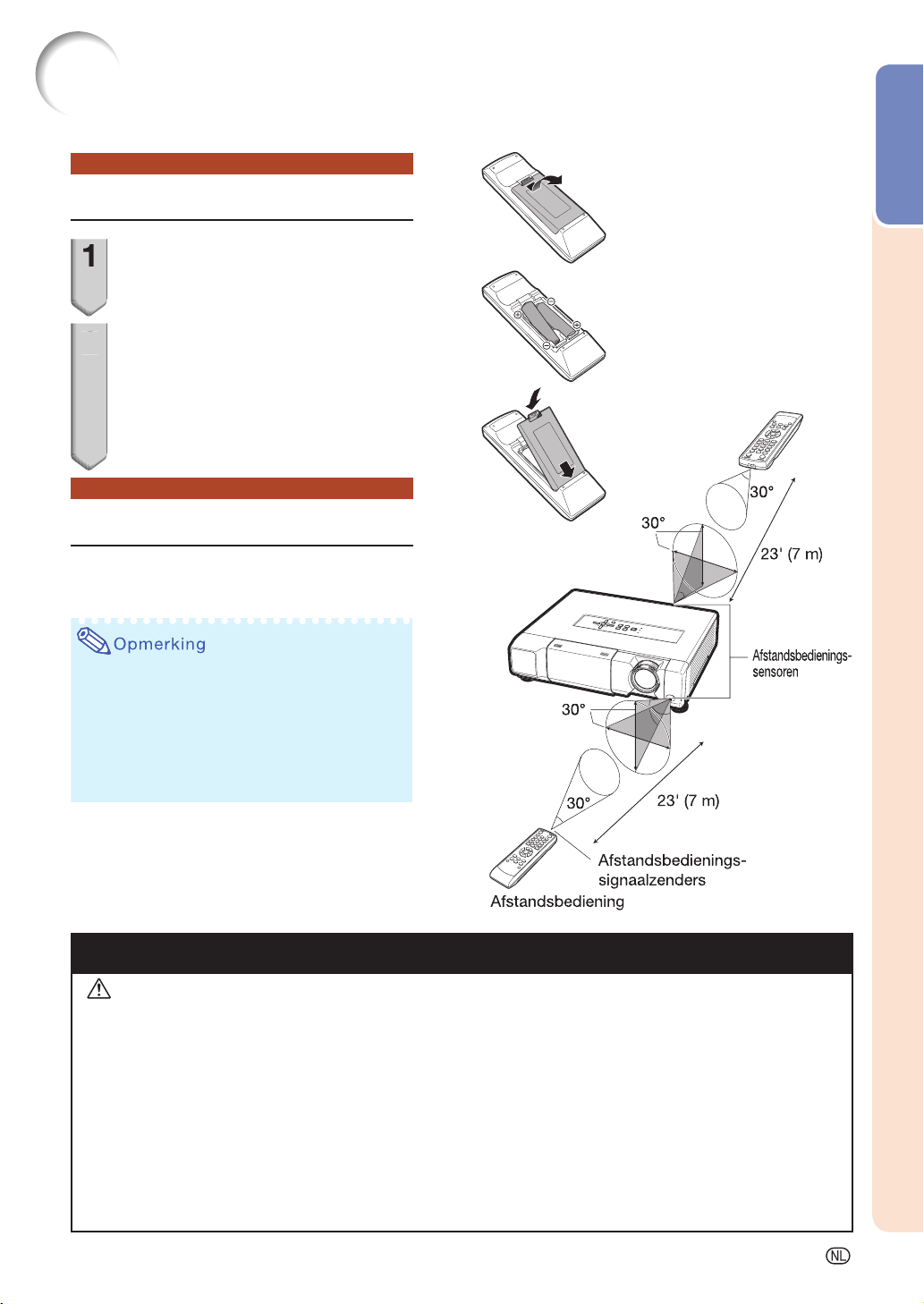
De afstandsbediening gebruiken
2
30°
30°
30°
30°
2
)
23' (7 m)
)
23' (7 m)
30°
30°
30°
30°
-
Afstandsbedienings-
s
sensoren
-
Afstandsbedienings-
s
signaalzenders
g
Afstandsbediening
De batterijen plaatsen
1 Trek het lipje op de deksel
omlaag en verwijder de deksel
in de richting van de pijl.
2 Plaats de geleverde batteijen en
plaats de deksel terug.
• Zorg ervoor dat de polariteiten
overeenstemmen met de markeringen
en n binnenin het batterijvak.
m
• Wanneer u de deksel correct terugplaatst,
voelt u hem op zijn plaats klikken.
Bruikbaar bereik
De afstandsbediening kan worden gebruikt
om de projector te bedienen binnen het bereik
zoals getoond in de afbeelding.
Inleiding
23' (7 m
• De sensor van de afstandsbediening bevindt
zich aan zowel de voorkant als de achterkant
van de projector.
• Het signaal van de afstandsbediening kan
op een scherm worden weerkaatst voor
eenvoudige bediening. De daadwerkelijke
afstand van het signaal kan echter variëren
naargelang het materiaal van het scherm.
3' (7 m
Afstandsbedienings
ensoren
De afstandsbediening gebruiken:
• Niet laten vallen of blootstellen aan vocht of
hoge temperaturen.
• De afstandsbediening kan slecht werken onder
een tl-buis. Plaats de projector in dat geval uit
de buurt van de tl-buis.
Bij verkeerd gebruik kunnen de batterijen lekken of ontploffen. Neem de volgende
voorzorgsmaatregelen in acht.
Let op
•
De batterij kan ontploffen als deze verkeerd wordt geplaatst.
Alleen vervangen door alkaline of magnesium batterijen.
•
Plaats de batterijen met de m en n pool overeenkomstig de aanduidingen in de batterijhouder.
•
Batterijen van een verschillend type hebben verschillende eigenschappen. Gebruik daarom niet gelijktijdig
batterijen van een verschillend type.
•
Meng geen nieuwe en oude batterijen door elkaar.
Dit kan resulteren in een kortere levensduur van de nieuwe batterijen of de oude batterijen kunnen gaan lekken.
Neem de batterijen uit de afstandsbediening wanneer deze leeg zijn, want anders kunnen ze gaan lekken.
•
De vloeistof uit lekkende batterijen is schadelijk voor de huid, dus veeg bij lekkage de batterijen met een
doek af en verwijder de batterijen daarna ook met de doek.
De batterijen die bij deze projector zijn geleverd kunnen een kortere levensduur hebben dan normaal, afhankelijk
•
van hoe lang ze opgeslagen zijn geweest. Vervang de batterijen zo spoedig mogelijk door nieuwe batterijen.
Neem de batterijen uit de afstandsbediening als u de afstandsbediening geruime tijd niet denkt te gebruiken.
•
Neem de plaatselijke wetgeving (voorschriften) in acht wanneer u de batterijen weggooit.
•
Afstandsbedienin
Afstandsbedienings
signaalzender
-13
Page 15
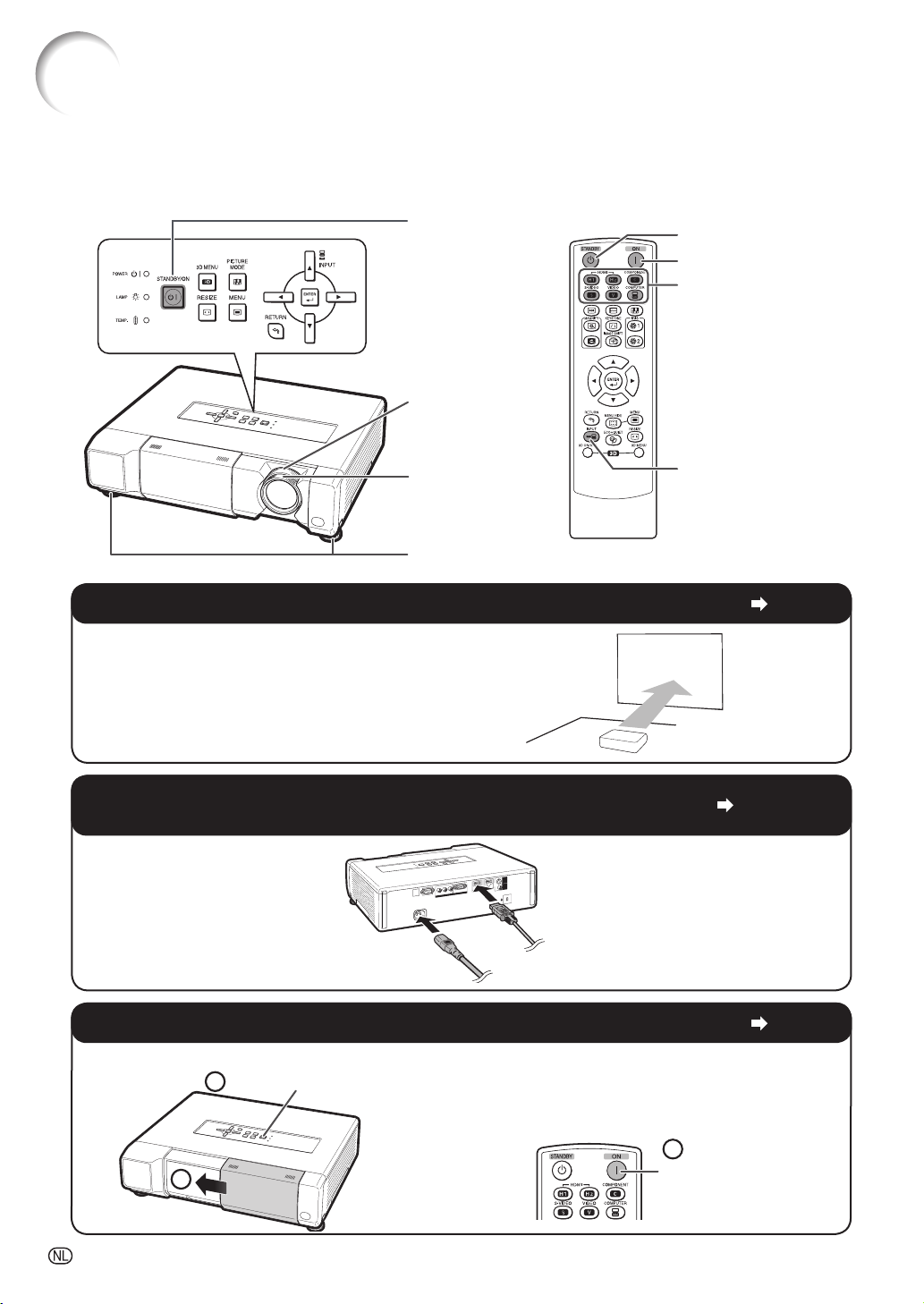
Snelstartgids
Dit gedeelte toont u een voorbeeld van hoe u de projector aansluit op videoapparatuur die voorzien is van een
HDMI-uitgangsaansluiting, samen met een korte toelichting op de stappen, van de aansluiting tot de projectie
van afbeeldingen. Voor meer informatie raadpleegt u de pagina's die in elke stap worden vermeld.
3, 7 STANDBY/ON
toets
6 Zoomring
7 STANDBY toets
3 ON toets
5 Selectietoetsen
inputmodus
6 Scherpstelring
6 Stelpoten
5 INPUT toets
1. Plaats de projector met de voorkant naar een scherm
2.
Sluit de projector aan op de videoapparatuur en steek
het netsnoer in de netstroomaansluiting op de projector
Blz. 16
Blz. 19-23
3.
Open het lensdeksel volledig en schakel de projector vervolgens in
Op de projector
-14
2
STANDBY/ON toets
1
Druk op STANDBY/ON op de projector of op ON op de
afstandsbediening terwijl u deze op de projector richt.
Op de afstandsbediening
ON toets
Blz. 23
2
Page 16
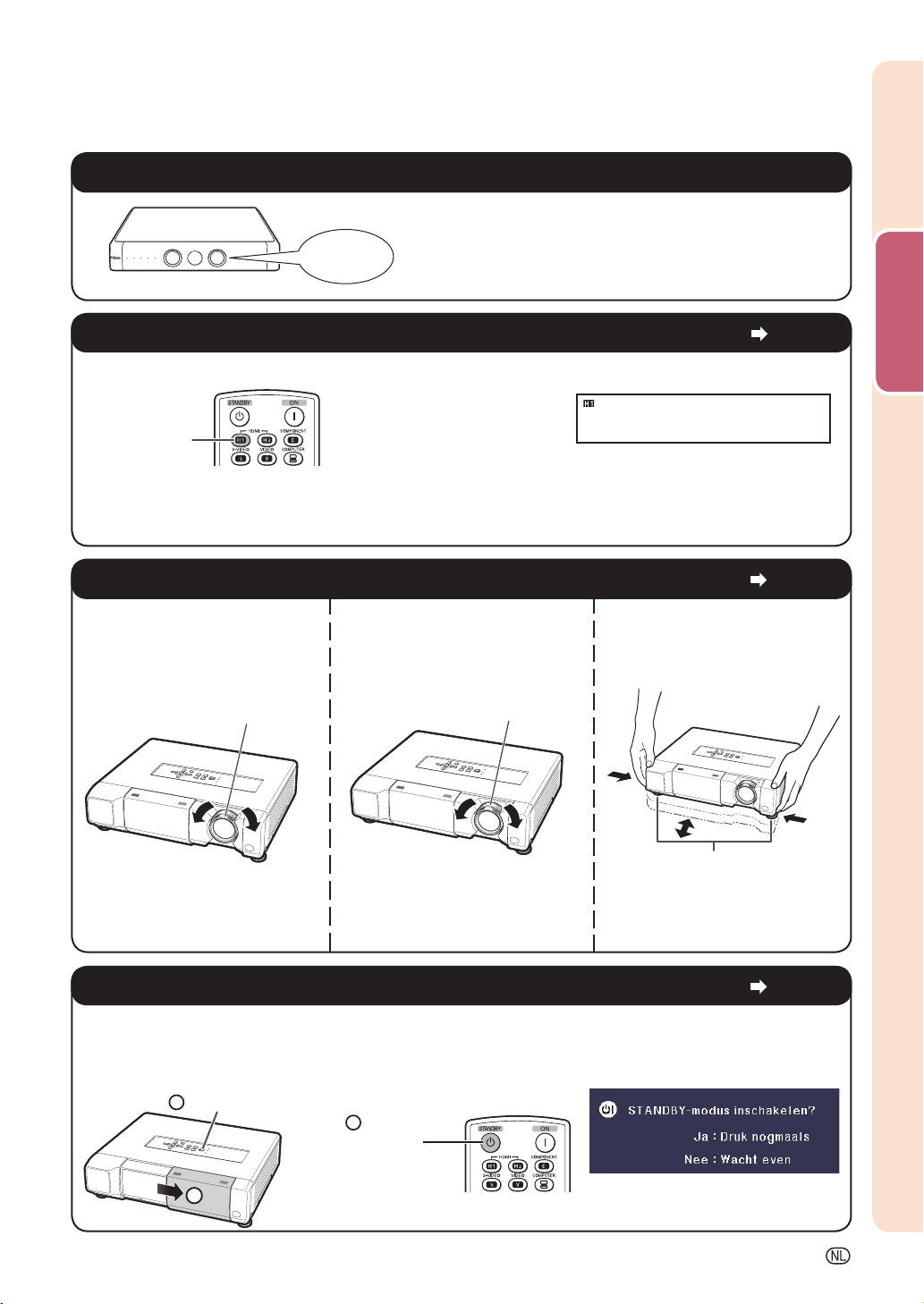
4. Schakel de videoapparatuur in en start het afspelen
Afspelen
5. Selecteer de Inputmodus
Druk op de HDMI1 toets op de afstandsbediening om “HDMI1” te selecteren als de Inputmodus.
HDMI1
YPbPr
HDMI1 toets
• Druk op HDMI1, HDMI2, COMPONENT, S-VIDEO, VIDEO en COMPUTER op de afstandsbediening om
de ingangsmodus te schakelen.
• Druk op P of R om de gewenste ingangsmodus te selecteren wanneer u op INPUT op de afstands-
bediening drukt of op de projector.
1080P
6. Stel de hoek, scherpte en zoom bij
1. De scherpte wordt bijgesteld
door aan de scherpstelring te
draaien.
Scherpstelring
2. Het zoomen wordt bijgesteld
door aan de zoomring te
draaien.
Zoomring
3. De projectorhoek wordt
bijgesteld door de stelpoot te
gebruiken.
Blz. 27
Blz. 24
Snelstartgids
Stelpoten
•
Wanneer het beeld als een trapezium vervormd wordt, is trapeziumvorm-correctie nodig.
(Zie blz. 25.)
7. Schakel de stroom uit
Druk op STANDBY/ON op de projector of op STANDBY op de afstandsbediening en druk dan nogmaals
op de toets terwijl de bevestigingboodschap getoond word tom de projector in de ruststand (standby) te
zetten.
Op de projector
1
STANDBY/ON toets
2
Op de afstandsbediening
1
STANDBY
toets
Beeldschermdisplay
Blz. 23
-15
Page 17
De projector opstellen
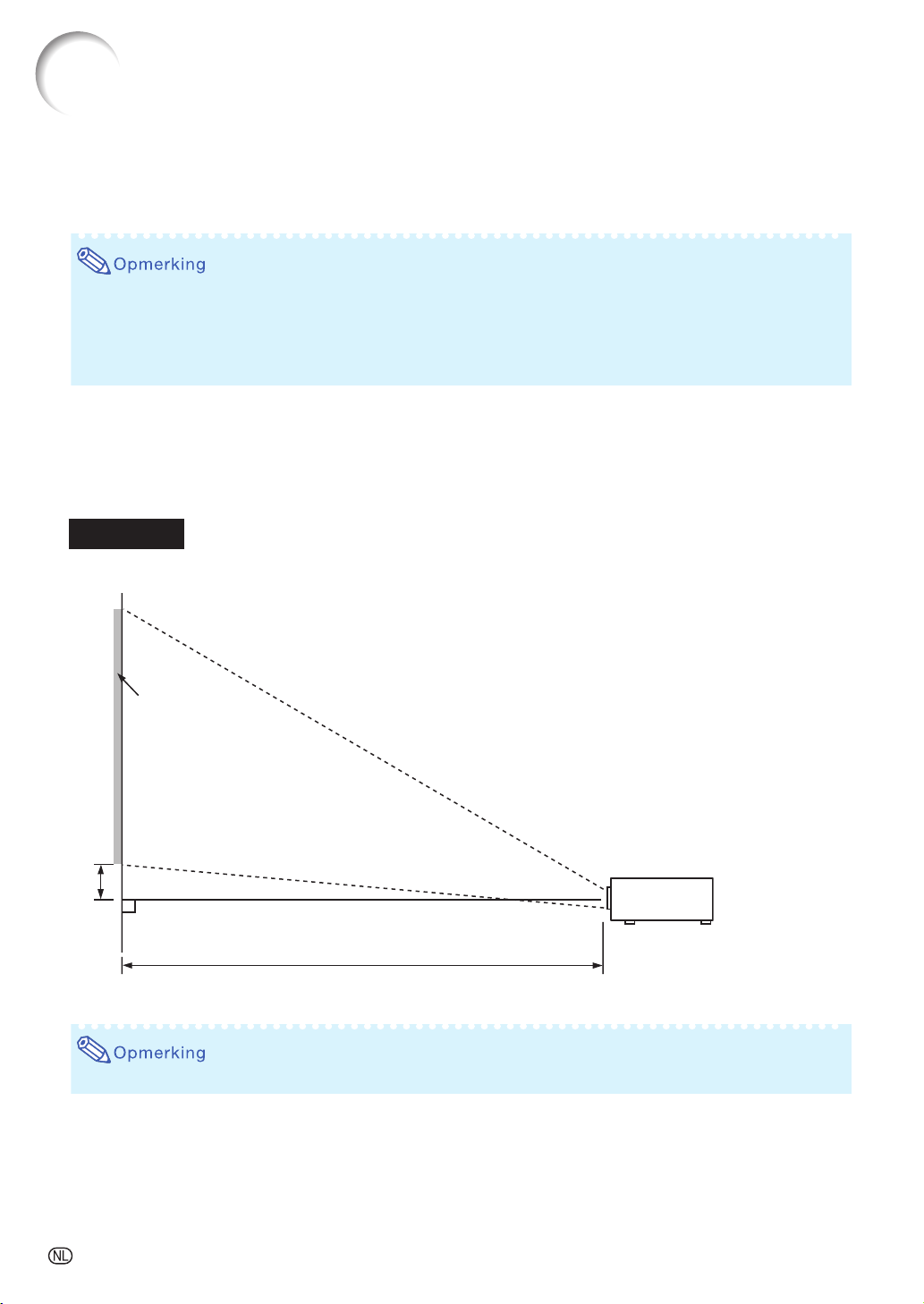
De projector opstellen
Voor optimale afbeeldingskwaliteit plaatst u de projector loodrecht tegenover het scherm met de stelpoten
van de projector in vlakke en horizontale stand.
•
De projectorlens moet in het midden van het scherm geplaatst zijn. Als de horizontale lijn die door het midden van
de lens loopt, niet verticaal op het scherm staat, dan zal de afbeelding vervormen, wat het bekijken bemoeilijkt.
• Voor een optimaal beeld plaatst u het scherm zo dat het niet in direct contact met het zonlicht of de kamerverlichting staat. Licht dat direct op het scherm valt, vervaagt de kleuren, wat het bekijken bemoeilijkt.
Sluit de gordijnen en dim de lichten wanneer u het scherm opstelt in een zonnige of heldere kamer.
Standaardopstelling (projectie voorkant)
■ Plaats de projector op de vereiste afstand tot het scherm, in overeenstemming met het gewenste afbeeldingsformaat.
Voorbeeld van een standaardopstelling
Zijaanzicht
Scherm
H
90°
Midden van de lens
L
• Zie blz. 18 voor verdere informatie over “Schermformaat en projectie-afstand”.
-16
Page 18
Projectiemodus (PRJ)
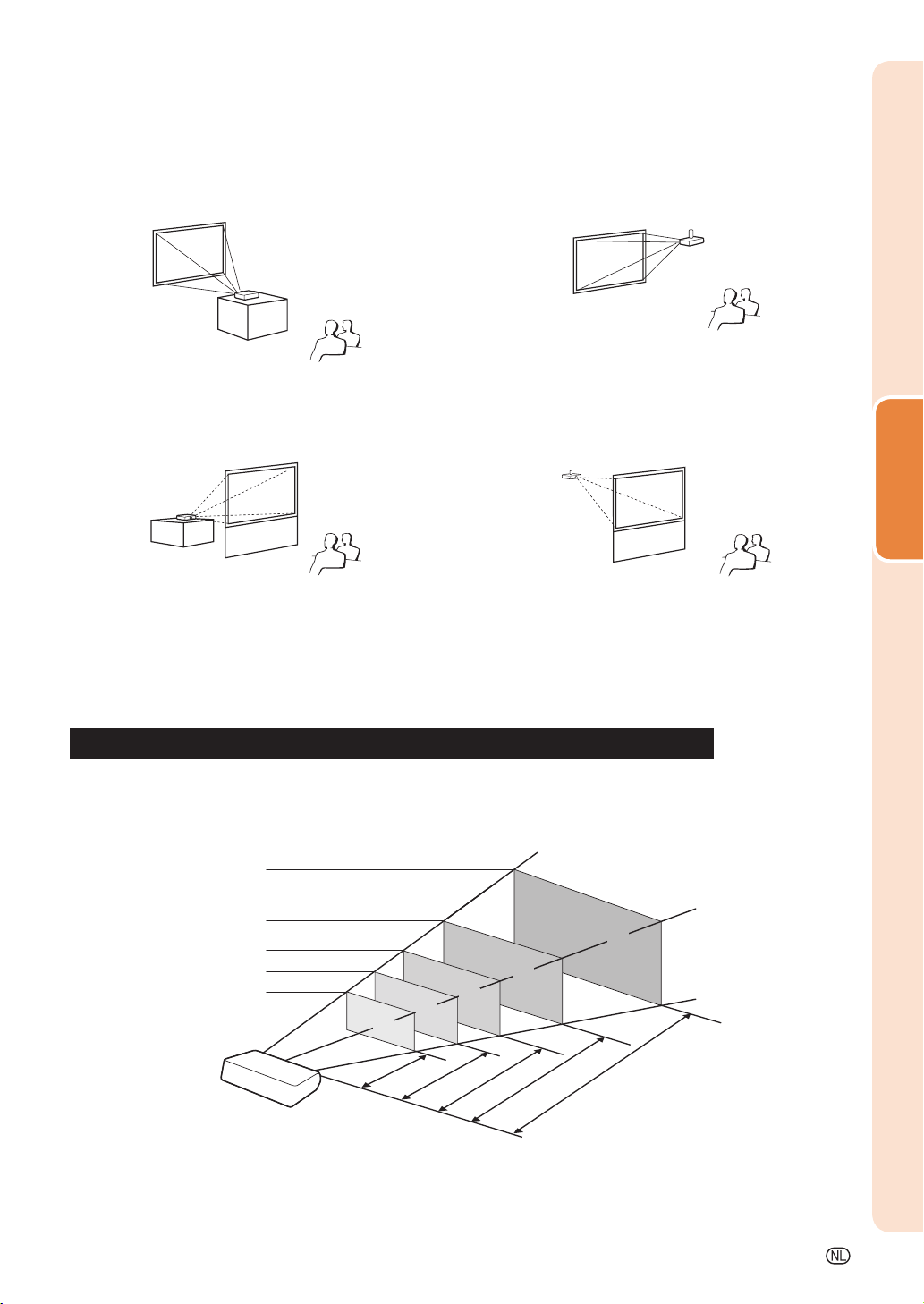
De projector kan een van de 4 projectiemodi gebruiken, zoals afgebeeld in de onderstaande schets. Selecteer de meest geschikte
modus voor de projectie-instelling die u gebruikt. (U kunt de PRJ-modus in het “SCH-INS”-menu instellen. Zie blz. 45.)
■ Tafelmontage, projectie voorkant
Menu-item ➞ “Voor”
■ Tafelmontage, projectie achterkant
(met een doorzichtig scherm)
Menu-item ➞ “Achter”
■ Plafondmontage, projectie voorkant
Menu-item ➞ “Plafond+voor”
■ Plafondmontage, projectie achterkant
(met een doorzichtig scherm)
Menu-item ➞ “Plafond+achter”
Bevestigen aan het plafond
■ De optionele Sharp plafond-montage adapter en unit wordt aanbevolen voor deze installatie. Neem contact
op met uw dichtstbijzijnde offi ciële Sharp projector- dealer of servicecentrum voordat u de projector monteert
om de plafond-montage adapter en unit te verkrijgen (wordt los verkocht).
Installatie
Indicatie van het geprojecteerde afbeeldingsformaat en projectie-afstand
Voor meer informatie verwijzen wij u naar “Schermformaat en projectie-afstand” op blz. 18.
Voorbeeld: Bij gebruik van een breed scherm (16:9)
Afbeeldingsformaat
500" (1270 cm)
200" (508 cm)
100" (254 cm)
80" (203 cm)
40" (102 cm)
70"×39"
(177 cm × 100 cm)
35"×20"
(89 cm × 50 cm)
4'1" ~ 4'9"
(1,3 m ~ 1,4 m)
174"×98"
(443 cm
87"×49"
(221 cm × 125 cm)
8'3" ~ 9'6"
(2,5 m ~ 2,9 m)
436
(1107 cm
×
249 cm)
10'4" ~ 11'11"
20'7" ~ 23'9"
(3,1 m ~ 3,6 m)
(6,3 m ~ 7,2 m)
"
×245
"
×
51'6"
623
cm )
(15,7 m)
Projectie-afstand
-17
Page 19
De projector opstellen (vervolg)
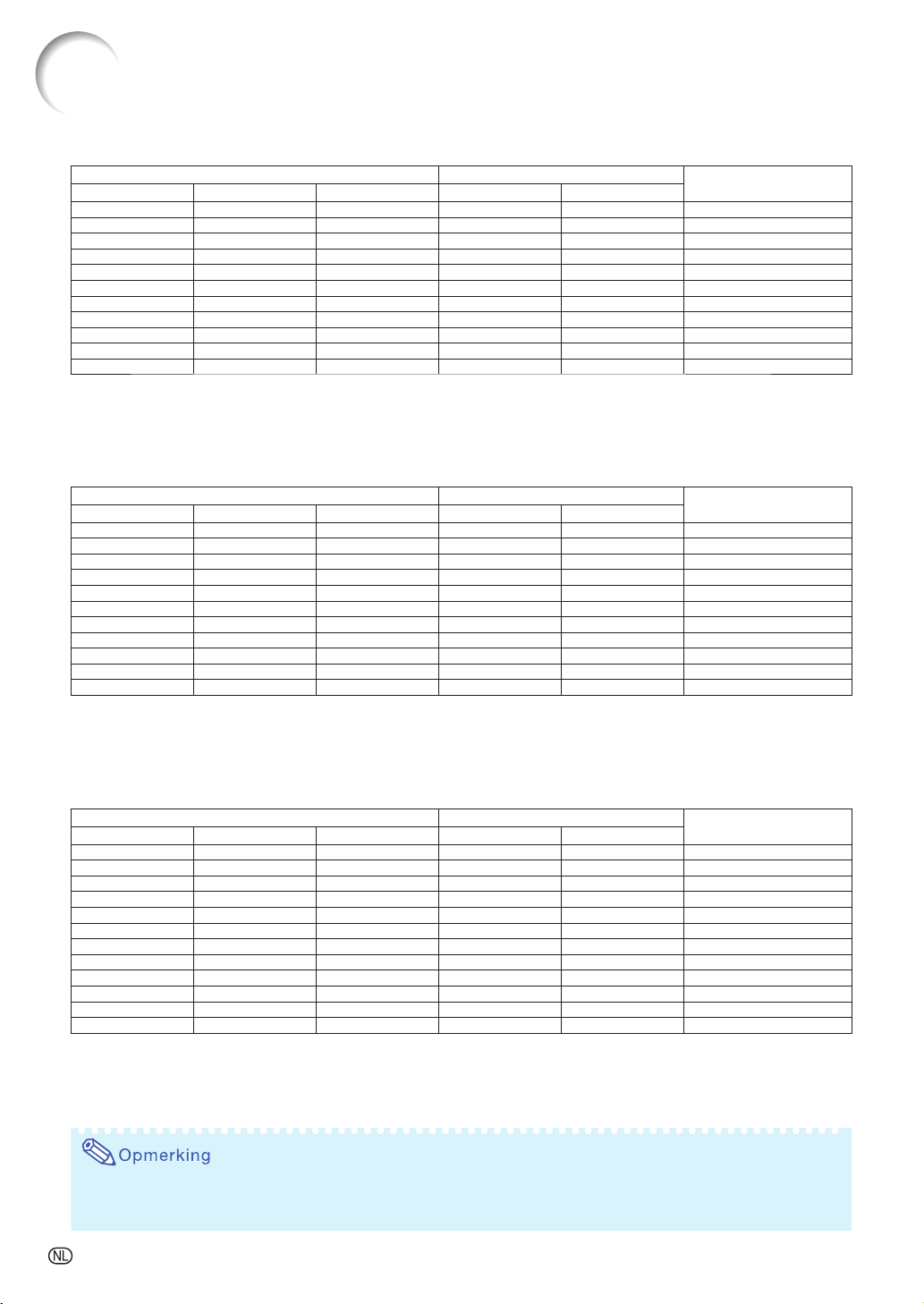
Schermformaat en projectie-afstand
Bij gebruik van een breed scherm (16:9): Wanneer u de afbeelding (16:9) afbeeldt over het hele scherm (16:9).
Afbeeldingsformaat (Schermformaat) Projectie-afstand [L]
Diag. [χ] Breedte Hoogte
500" (1270 cm) 436" (1107 cm) 245" (623 cm) 51'6" (15,7 m)
Minimaal [L1]
Maximaal [L2]
—
400" (1016 cm) 349" (886 cm) 196" (498 cm) 41'2" (12,6 m) 47'6" (14,5 m) 31
300" (762 cm) 261" (664 cm) 147" (374 cm) 30'11" (9,4 m) 35'8" (10,9 m) 23
250" (635 cm) 218" (553 cm) 123" (311 cm) 25'9" (7,9 m) 29'8" (9,1 m) 19
200" (508 cm) 174" (443 cm) 98" (249 cm) 20'7" (6,3 m) 23'9" (7,2 m) 15
150" (381 cm) 131" (332 cm) 74" (187 cm) 15'5" (4,7 m) 17'10" (5,4 m) 11
120" (305 cm) 105" (266 cm) 59" (149 cm) 12'4" (3,8 m) 14'3" (4,3 m) 9
100" (254 cm) 87" (221 cm) 49" (125 cm) 10'4" (3,1 m) 11'11" (3,6 m) 7
80" (203 cm) 70" (177 cm) 39" (100 cm) 8'3" (2,5 m) 9'6" (2,9 m) 6
60" (152 cm) 52" (133 cm) 29" (75 cm) 6'2" (1,9 m) 7'2" (2,2 m) 4
40" (102 cm) 35" (89 cm) 20" (50 cm) 4'1" (1,3 m) 4'9" (1,4 m) 3
x : Afbeelding (Scherm) diagonale afmeting: 40" – 500"
L : Projectie-afstand (voet/m)
L1 : Minimale projectie-afstand (voet/m)
L2 : Maximale projectie-afstand (voet/m)
H :
Afstand vanaf het midden van de lens tot de onderrand van het beeld (duim/cm)
De formule voor beeldformaat en projectie-afstand
[Voet/duim]
L1 (voet) = 0,0314 x / 0,3048
L2 (voet) = 0,0362 x / 0,3048
H (duim) = 0,2 x / 2,54
Bij gebruik van een normaal scherm (4:3): Wanneer u de afbeelding (4:3) afbeeldt over het hele scherm (4:3).
Afbeeldingsformaat (Schermformaat) Projectie-afstand [L]
Diag. [χ] Breedte Hoogte
400" (1016 cm) 320" (813 cm) 240" (610 cm) 50'5" (15,4 m)
Minimaal [L1]
Maximaal [L2]
—
300" (762 cm) 240" (610 cm) 180" (457 cm) 37'10" (11,5 m) 43'7" (13,3 m) 28
250" (635 cm) 200" (508 cm) 150" (381 cm) 31'6" (9,6 m) 36'4" (11,1 m) 24
200" (508 cm) 160" (406 cm) 120" (305 cm) 25'3" (7,7 m) 29'1" (8,9 m) 19
150" (381 cm) 120" (305 cm) 90" (229 cm) 18'11" (5,8 m) 21'10" (6,6 m) 14
120" (305 cm) 96" (244 cm) 72" (183 cm) 15'2" (4,6 m) 17'5" (5,3 m) 11
100" (254 cm) 80" (203 cm) 60" (152 cm) 12'7" (3,8 m) 14'6" (4,4 m) 9
80" (203 cm) 64" (163 cm) 48" (122 cm) 10'1" (3,1 m) 11'8" (3,5 m) 7
70" (178 cm) 56" (142 cm) 42" (107 cm) 8'10" (2,7 m) 10'2" (3,1 m) 6
60" (152 cm) 48" (122 cm) 36" (91 cm) 7'7" (2,3 m) 8'9" (2,7 m) 5
40" (102 cm) 32" (81 cm) 24" (61 cm) 5'1" (1,5 m) 5'10" (1,8 m) 3
x : Afbeelding (Scherm) diagonale afmeting: 40" – 400"
L : Projectie-afstand (voet/m)
L1 : Minimale projectie-afstand (voet/m)
L2 : Maximale projectie-afstand (voet/m)
H :
Afstand vanaf het midden van de lens tot de onderrand van het beeld (duim/cm)
De formule voor beeldformaat en projectie-afstand
[Voet/duim]
L1 (voet) = 0,03843 x / 0,3048
L2 (voet) = 0,0443 x / 0,3048
H (duim) = 0,24477 x / 2,54
Bij gebruik van een normaal scherm (4:3): Wanneer u de afbeelding (16:9) afbeeldt over de hele horizontale breedte van het scherm (4:3).
Diag. [χ] Breedte Hoogte
500" (1270 cm) 400" (1016 cm) 300" (762 cm) 47'3" (14,4 m)
400" (1016 cm) 320" (813 cm) 240" (610 cm) 37'10" (11,5 m) 43'7" (13,3 m) 28
300" (762 cm) 240" (610 cm) 180" (457 cm) 28'4" (8,6 m) 32'8" (10,0 m) 21
250" (635 cm) 200" (508 cm) 150" (381 cm) 23'8" (7,2 m) 27'3" (8,3 m) 18
200" (508 cm) 160" (406 cm) 120" (305 cm) 18'11" (5,8 m) 21'10" (6,6 m) 14
150" (381 cm) 120" (305 cm) 90" (229 cm) 14'2" (4,3 m) 16'4" (5,0 m) 10
120" (305 cm) 96" (244 cm) 72" (183 cm) 11'4" (3,5 m) 13'1" (4,0 m) 8
100" (254 cm) 80" (203 cm) 60" (152 cm) 9'5" (2,9 m) 10'11" (3,3 m) 7
80" (203 cm) 64" (163 cm) 48" (122 cm) 7'7" (2,3 m) 8'9" (2,7 m) 5
70" (178 cm) 56" (142 cm) 42" (107 cm) 6'7" (2,0 m) 7'8" (2,3 m) 5
60" (152 cm) 48" (122 cm) 36" (91 cm) 5'8" (1,7 m) 6'6" (2,0 m) 4
40" (102 cm) 32" (81 cm) 24" (61 cm) 3'9" (1,2 m) 4'4" (1,3 m) 2
x : Diagonale afmeting van het scherm: 40" – 500"
L : Projectie-afstand (voet/m)
L1 : Minimale projectie-afstand (voet/m)
L2 : Maximale projectie-afstand (voet/m)
H :
Afstand vanaf het midden van de lens tot de onderrand van het beeld (duim/cm)
Schermformaat Projectie-afstand [L]
Minimaal [L1]
Maximaal [L2]
De formule voor schermformaat en projectieafstand
[Voet/duim]
L1 (voet) = 0,02882 x / 0,3048
L2 (voet) = 0,03323 x / 0,3048
H (duim) = 0,18358 x / 2,54
—
Afstand vanaf het midden van de lens
tot de onderrand van het beeld [H]
39
3
/8" (100 cm)
1
/2" (80 cm)
5
/8" (60 cm)
11
/16" (50 cm)
3
/4" (40 cm)
13
/16" (30 cm)
29
/64" (24 cm)
7
/8" (20 cm)
19
/64" (16 cm)
23
/32" (12 cm)
5
/32" (8 cm)
[m/cm]
L1 (m) = 0,0314 x
L2 (m) = 0,0362 x
H (cm) = 0,2 x
Afstand vanaf het midden van de lens
tot de onderrand van het beeld [H]
38 35/64" (98 cm)
29
/32" (73 cm)
3
/32" (61 cm)
17
/64" (49 cm)
29
/64" (37 cm)
9
/16" (29 cm)
41
/64" (24 cm)
45
/64" (20 cm)
3
/4" (17 cm)
25
/32" (15 cm)
55
/64" (10 cm)
[m/cm]
L1 (m) = 0,03843 x
L2 (m) = 0,0443 x
H (cm) = 0,24477 x
Afstand vanaf het midden van de lens
tot de onderrand van het beeld [H]
36
9
/64" (92 cm)
29
/32" (73 cm)
11
/16" (55 cm)
1
/16" (46 cm)
29
/64" (37 cm)
27
/32" (28 cm)
43
/64" (22 cm)
15
/64" (18 cm)
25
/32" (15 cm)
1
/16" (13 cm)
11
/32" (11 cm)
57
/64" (7 cm)
[m/cm]
L1 (m) = 0,02882 x
L2 (m) = 0,03323 x
H (cm) = 0,18358 x
• Zie blz. 16 voor “Projectie-afstand [L]” en “Afstand vanaf het midden van de lens tot de onderrand van het
beeld [H]”.
• In de waarden in de bovenstaande diagrammen moet u rekening houden met een kleine foutenmarge.
-18
Page 20
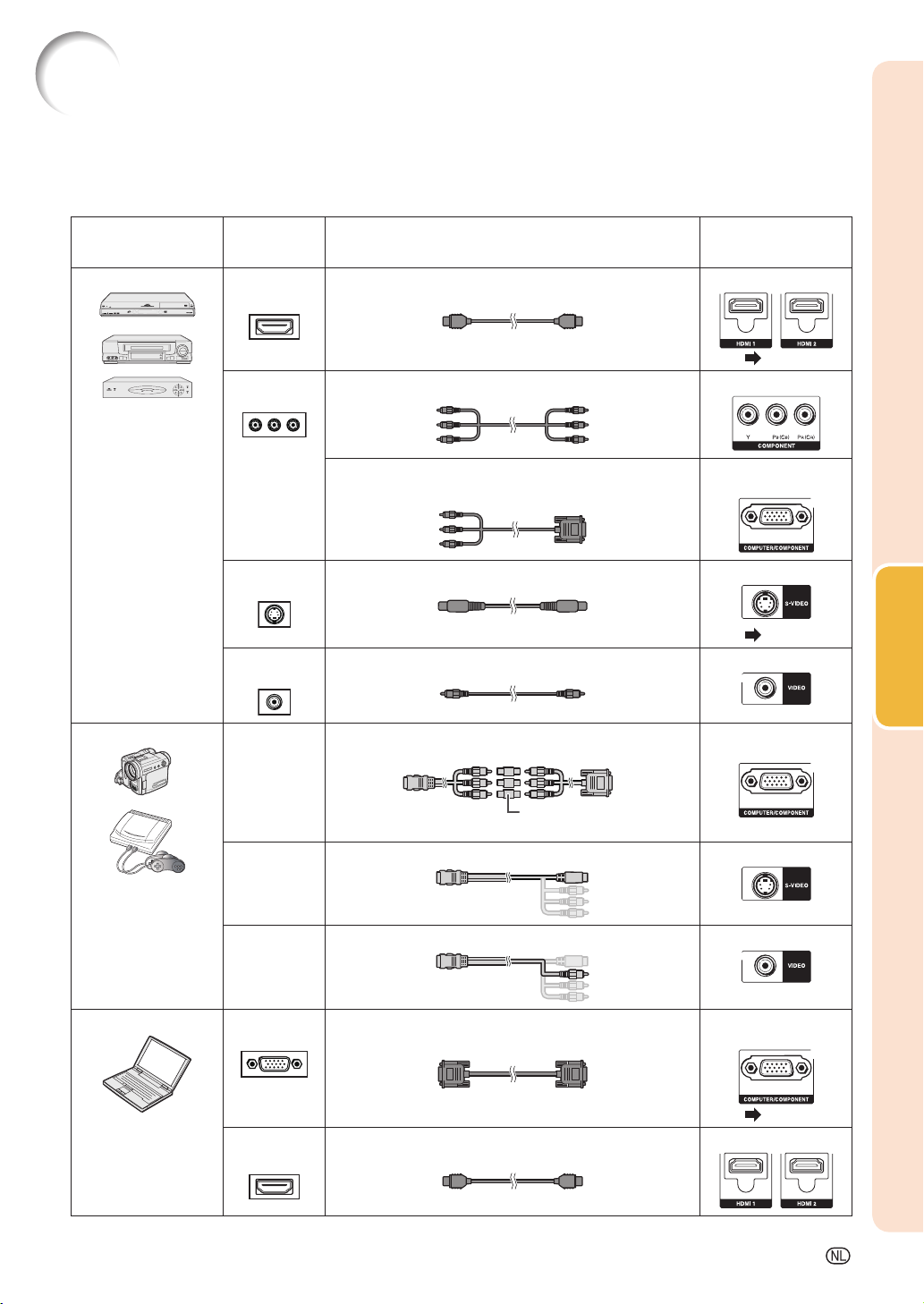
Voorbeelden van kabels voor aansluiting
Voor meer informatie over aansluiting en kabel verwijzen wij u naar de gebruiksaanwijzing van de aan te
•
sluiten apparatuur.
U hebt wellicht andere kabels of connectors nodig die hieronder niet worden vermeld.
•
Apparatuur
Videoapparatuur
Aansluiting op
aan te sluiten
apparatuur
HDMI-
uitgangsaansluiting
Component-videouitgangsaansluiting
HDMI-kabel (los verkrijgbaar) HDMI1, 2
Componentkabel (los verkrijgbaar) COMPONENT
Kabel
Aansluiting op de
projector
( Blz. 20)
Fotocamera/videospel
3 RCA naar 15-pins mini D-sub-kabel
(optioneel, AN-C3CP2)
S-video-
uitgangsaansluiting
Video-
uitgangsaansluiting
Component-
video-
uitgangsaansluiting
S-video-
uitgangsaansluiting
Video-
uitgangsaansluiting
S-videokabel (los verkrijgbaar) S-VIDEO
Videokabel (los verkrijgbaar) VIDEO
Kabels voor een camera of videospel/3 RCA naar 15pins mini D-sub-kabel (optioneel, AN-C3CP2)
Kabels voor een camera of videospel S-VIDEO
Kabels voor een camera of videospel VIDEO
COMPUTER/
COMPONENT
Aansluitingen
( Blz. 20)
COMPUTER/
COMPONENT
RCA adapterstekker
(los verkrijgbaar)
Computer
RGB-
uitgangsaansluiting
HDMI-
uitgangsaansluiting
RGB-kabel (los verkrijgbaar) COMPUTER/
HDMI-kabel (los verkrijgbaar) HDMI1, 2
COMPONENT
( Blz. 21)
-19
Page 21
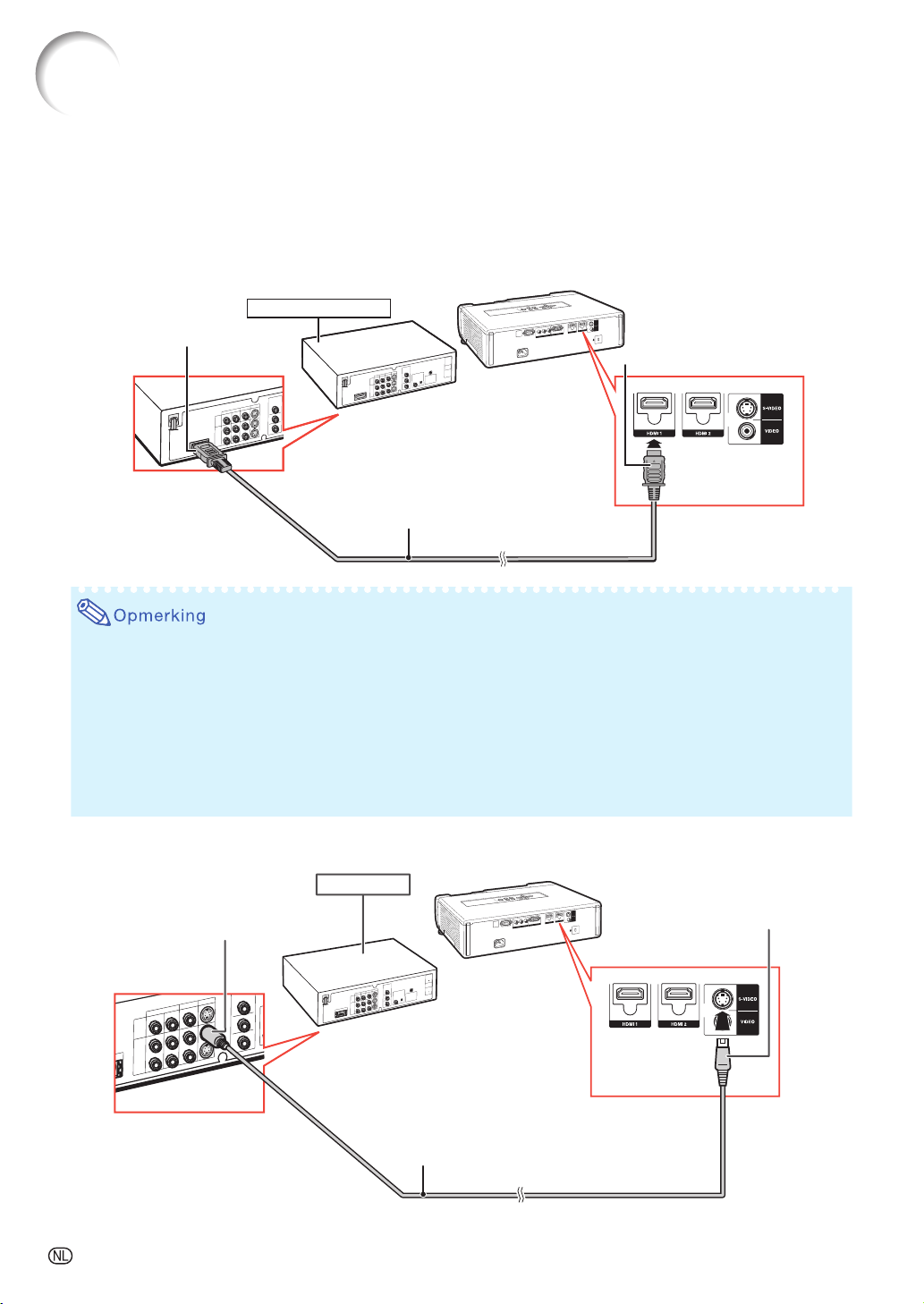
Aansluiten op videoapparatuur
Voordat u apparatuur aansluit, moet u de netstroomaansluiting van de projector uit het Netsnoerstopcontact
trekken en de apparaten uitschakelen die u wilt gaan aansluiten. Nadat u alle aansluitingen hebt gemaakt,
schakelt u de projector in en daarna de andere apparaten.
Apparatuur met HDMI-uitgangsaansluiting aansluiten op de HDMI-aansluiting op de projector
Voor videoaansluiting gebruikt u een kabel die voldoet aan HDMI-normen. Het gebruik van kabel die niet voldoen aan
HDMI-normen kan storingen veroorzaken.
HDMI-compatibel apparaat
HDMI-compatibel apparaat
Naar HDMI-uitgangsaansluiting
Naar HDMI-uitgangsaansluiting
HDMI-kabel (type A)
HDMI-kabel (type A)
(los verkrijgbaar)
(los verkrijgbaar)
Naar HDMI1- of 2-aansluiting
Naar HDMI1- of 2-aansluiting
• Afhankelijk van de specifi caties van de videoapparatuur of de DVIÙHDMI digitalekabel kan het zijn dat
het signaal niet goed wordt overgebracht. (De HDMI-specifi catie ondersteunt niet alle verbindingen met
videoapparatuur met digitale HDMI-uitgangsaansluiting met gebruik van een DVIÙHDMI digitalekabel.)
• HDMI (High-Defi nition Multimedia Interface) is een digitale AV-interface die een videosignaal met hoge
resolutie kan afl everen, tegelijk met een multikanaals audiosignaal en bidirectioneel controlesignaal, en dit
alles in slechts één kabel.
• Omdat het digitale videosignaal compatibel is met het HDCP-systeem (High-bandwidth Digital Content
Protection), verzwakt het niet wanneer het verzonden wordt en kunt u genieten van een afbeelding van
hoge kwaliteit met behulp van slechts één eenvoudige aansluiting.
Apparatuur aansluiten met S-video-uitgangsaansluiting.
DVD-speler, etc.
Naar S-video-uitgangsaansluiting
S-videokabel
(los verkrijgbaar)
Naar S-VIDEO-aansluiting
Zie “Voorbeelden van kabels voor aansluiting” op blz. page 19 voor het aansluiten van andere apparatuur.
-20
Page 22
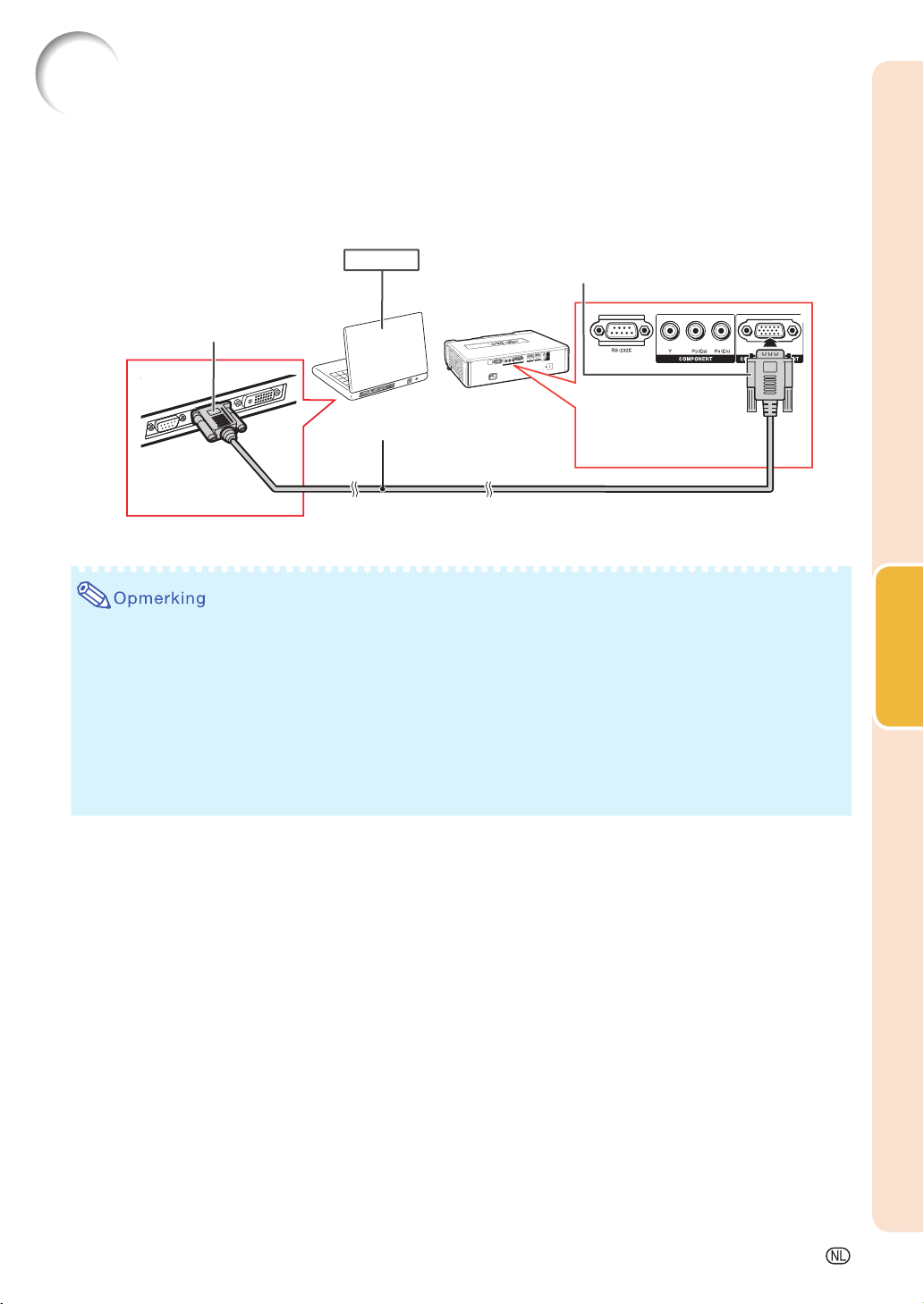
Aansluiten op een computer
Zorg ervoor dat de computer het laatste apparaat is dat wordt ingeschakeld als alle aansluitingen eenmaal
zijn gemaakt.
Aansluiten op een computer met de RGB-kabel
Computer
Naar RGB-uitgangsaansluiting
RGB-kabel
(los verkrijgbaar)
• Raadpleeg “Compatibiliteitskaart” op blz. 70 voor een lijst met computersignalen die compatibel zijn
met de projector. Gebruik met computersignalen die niet staan vermeld kan storing in sommige functies
veroorzaken.
• Het is mogelijk dat u voor sommige Macintosh computers een Macintosh adapter nodig hebt. Neem contact
op met uw dichtstbijzijnde Macintosh handelaar.
• Afhankelijk van de computer die u gebruikt, kan een afbeelding niet geprojecteerd worden, als de
externe outputpoort van uw computer niet is ingeschakeld. (bijv. Druk tegelijkertijd de toetsen “Fn”
en “F5” in wanneer u een SHARP-notebookcomputer gebruikt). Wij verwijzen u naar de specifi eke
aanwijzingen in de bedieningshandleiding van uw computer om de externe outputpoort van uw computer
in te schakelen.
Naar de COMPUTER/COMPONENT aansluiting
Aansluitingen
-21
Page 23
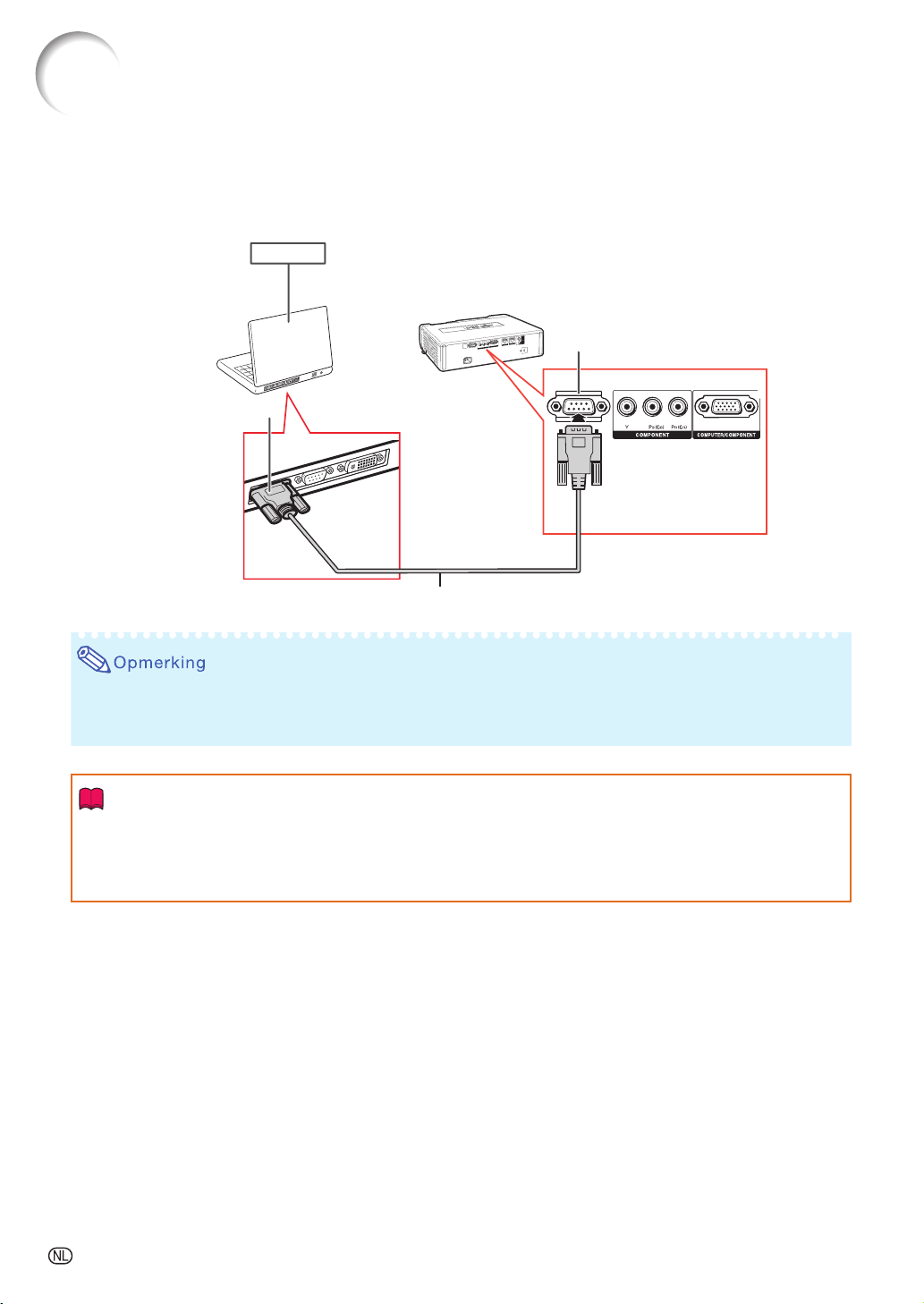
De projector bedienen met een computer
Wanneer de RS-232C-aansluiting op de projector is aangesloten op een computer, dan kan de computer
worden gebruikt om de projector te bedienen en om de status van de projector te controleren.
Aansluiting maken met een computer met behulp van een seriële RS-232C-controlekabel
Computer
Naar RS-232C-aansluiting
Naar RS-232C-aansluiting
Seriële RS-232C-controlekabel (haaks type, los verkrijgbaar)
• De RS-232C-functie kan wellicht niet werken als uw computerterminal niet correct is opgesteld. Wij verwijzen
u naar de bedieningshandleiding van de computer voor meer informatie.
• Voor informatie over RS-232C-specifi caties en -opdrachten verwijzen wij u naar blz. 66.
Info
• Sluit de RS-232C-kabel alleen aan op de RS-232C-aansluiting op de computer. Anders kunt u schade aan
uw computer of projector veroorzaken.
• U mag een seriële RS-232C-controlekabel niet op de computer aansluiten of van de computer losmaken
als de computer is ingeschakeld. Anders kunt u schade aan uw computer veroorzaken.
-22
Page 24
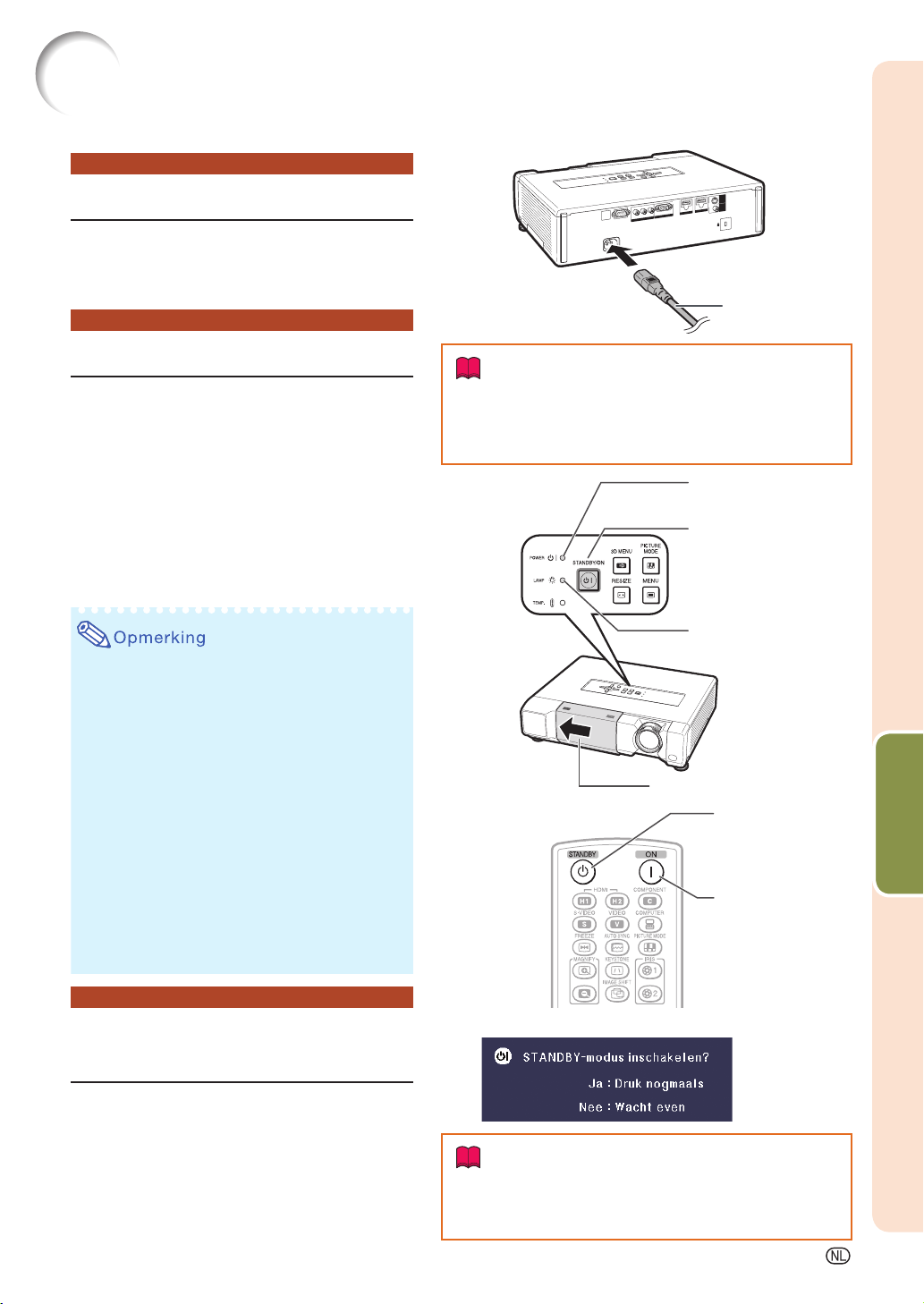
De projector in- en uitschakelen
Het netsnoer aansluiten
Stop het netsnoer in de netstroomaansluiting
aan de achterkant van de projector.
De spanningsdicator licht rood op en de projector
•
schakelt in standby-modus.
Netsnoer
(meegeleverde)
De projector inschakelen
Voordat u de onderstaande aanwijzingen uitvoert, moet
u eerst alle externe apparatuur aansluiten en de stekker
in het stopcontact steken. (Zie blz. 20 tot 23.)
Open het lensdeksel volledig en druk op
STANDBY/ON op de projector of op ON
op de afstandsbediening.
•
De spanningsindicator licht groen op.
•
Na het oplichten van de lampindicator is de
projector klaar voor bediening.
•
Wanneer het lensdeksel gesloten is, knippert de
spanningsindicator beurtelings groen en oranje
en de projector wordt niet ingeschakeld.
Betreffende de lampindicator
•
De lampindicator geeft de status van de
lamp aan.
Groen: De lamp is aan.
Knippert groen: De lamp is aan het opwarmen.
Rood: De lamp wordt op een abnormale
wijze uitgeschakeld of de lamp
Wanneer de projector wordt ingeschakeld, kan het
•
beeld enigszins fl ikkeren gedurende de eerste minuut
dat de lamp is ingeschakeld. Dit is normaal en wordt
veroorzaakt door de regelcircuits van de lamp die de
uitgangskarakteristieken van de lamp stabiliseren. Dit
verschijnsel duidt niet op een defect.
•
Als de projector in de ruststand (standby) wordt
gezet en dan meteen weer wordt ingeschakeld,
kan het even duren voordat de lamp gereed is
om te beginnen met projecteren.
moet vervangen worden.
Info
Bij het verlaten van de fabriek is de taal op
•
Engels ingesteld. Als u een andere taal voor het
beeldschermdisplay wilt instellen, moet u de taal
wijzigen zoals beschreven op blz. 45.
Spanningsindicator
STANDBY/ON toets
Lampindicator
Lensdeksel
STANDBY toets
ON toets
Basisbediening
De projector uitschakelen (de projector in de ruststand zetten)
Druk op STANDBY/ON van de projector of
op STANDBY van de afstandsbediening en
druk dan nog een keer op die toets terwijl
de bevestigingsmelding wordt aangegeven
om de projector in de ruststand (standby)
te schakelen.
•
De projector kan niet aangezet worden tijdens
het koelen.
Direct Uit functie:
•
U kunt de stekker uit het stopcontact halen ook als
de koelventilator nog draait.
Beeldschermdisplay
Info
-23
Page 25
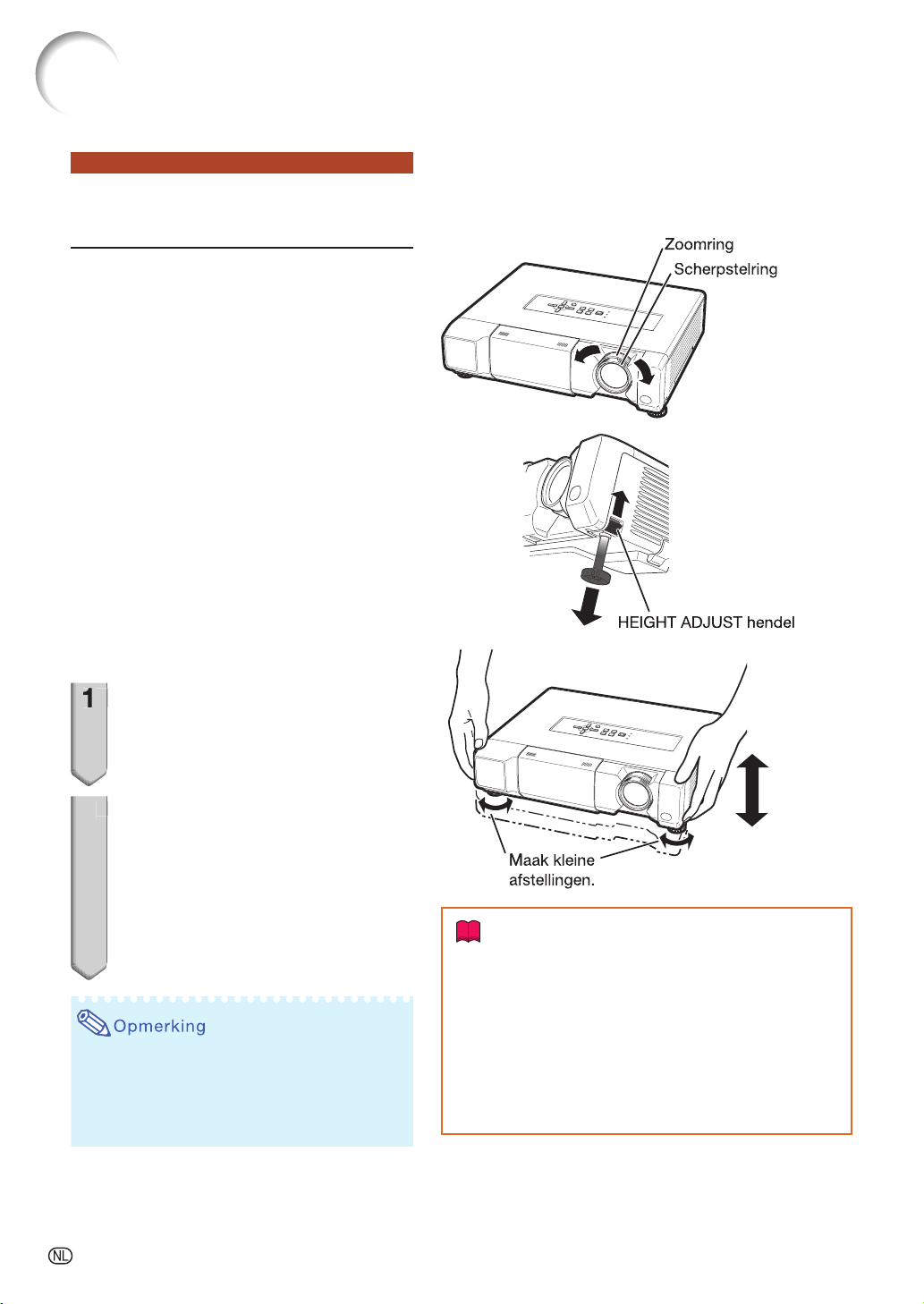
Beeldprojectie
g
p
Scherp
Zoomring
Zoomring
Zoomrin
Zoomrin
e
af
.
afstellingen.
l
2
Instellen van het geprojecteerde beeld
1 Scherpstellen
U kunt scherpstellen met de scherpstelring
op de projector.
Draai aan de scherpstelring om scherp te
stellen terwijl u naar het geprojecteerde
beeld kijkt.
2
Instellen van de schermgrootte
U kunt de schermgrootte instellen met de
zoomring op de projector.
Draai aan de zoomring om het scherm
groter of kleiner te maken.
3 Instellen van de hoogte
De hoogte van de projector kan bijgesteld
worden d.m.v. de stelpoten.
Wanneer het scherm hoger is dan de projector,
kunt u de stand van de projector wijzigen om
het beeld hoger te projecteren.
stelrin
Scher
HEIGHT ADJUST hende
Til de projector omhoog om
1
de hoogte in te stellen terwijl
u de HEIGHT ADJUST hendel
omhooghaalt.
Neem uw hand van de HEIGHT
2
ADJUST hendel van de projector
nadat de hoogte nauwkeurig is
ingesteld.
•
De projectiehoek kan worden ingesteld
tot 9 graden ten opzichte van het
oppervlak waarop de projector is
geplaatst.
•
Bij het afstellen van de hoogte van de projector
zal er trapeziumvervorming optreden. Volg de
aanwijzingen in Trapeziumvorm-correctie
om de vervorming te corrigeren. (Zie blz.
25 en 44.)
k klein
stellingen
Info
•
Oefen niet te veel druk uit op de projector wanneer
de stelpoten aan de voorkant uitgestoken zijn.
•
Wanneer de positie van de projector verlaagd
wordt, dient u er op te letten dat uw vingers niet in
het gedeelte tussen de stelpoten en de projector
klem raken.
•
Houd de projector stevig vast wanneer u deze
omhoogtilt of draagt.
•
Pak de projector niet bij het lensgedeelte vast.
-24
Page 26
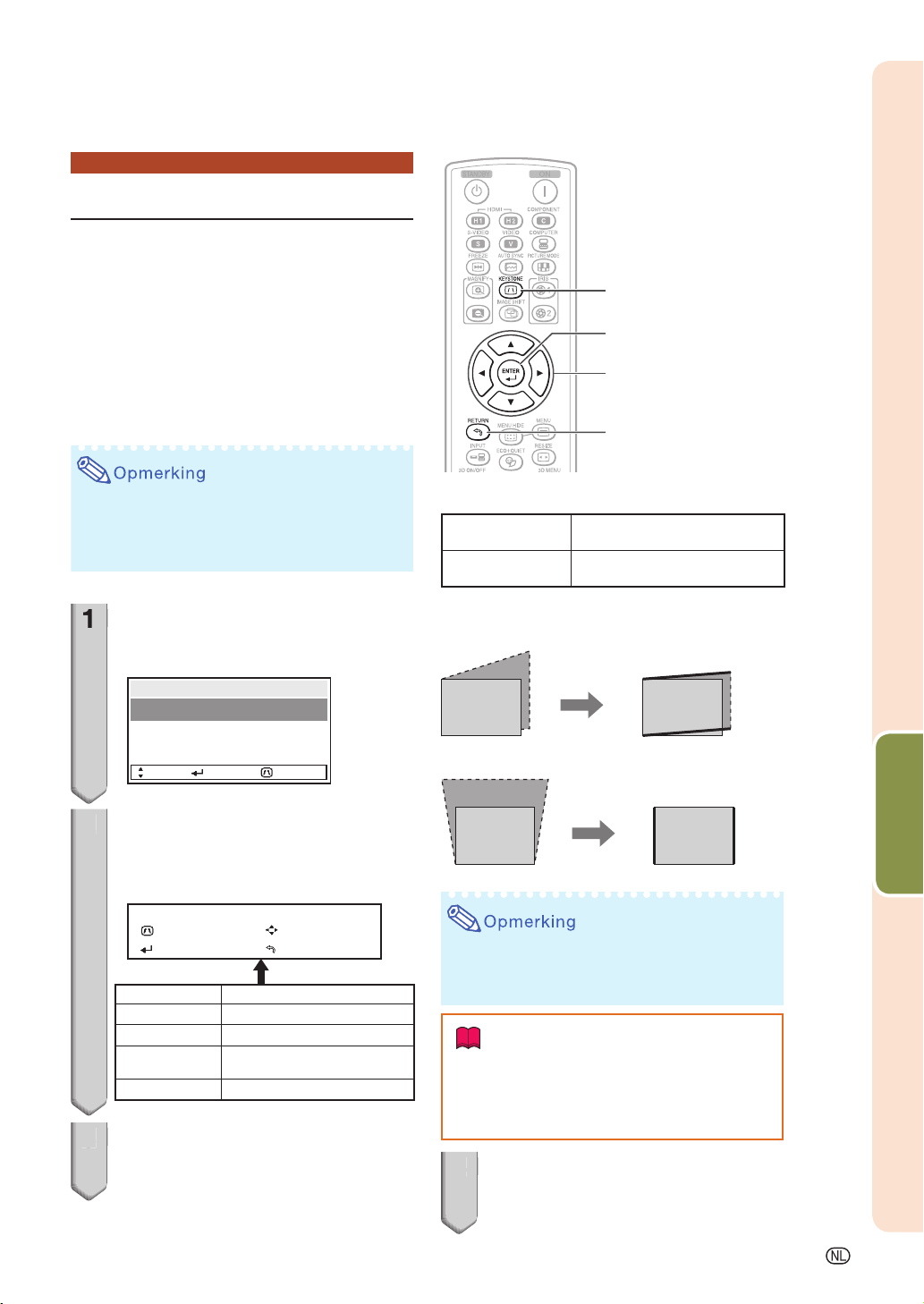
Trapeziumvorm-correctie
2
3
4
(
///
)
s
Deze functie kan de vervorming corrigeren van een
beeld dat geprojecteerd wordt op een bol (sfeer) of
cylindrisch scherm alsmede een trapezium vormige
vervorming van een beeld op een plat scherm en het
beeld bij een willekeurige hoek roteren.
■ Trapezium
Wanneer het beeld van beneden of van boven onder
een hoek op het scherm wordt geprojecteerd, kan
het beeld vervormd worden als gevolg van
trapeziumvorm-vertekening. Gebruik deze functie
om dit soort vervorming, Keystone genaamd, te
corrigeren.
De Trapeziumvorm-correctiefunctie kan
•
bijgesteld worden tot een hoek van maximaal
±40 graden met “V-Trapezium” en ongeveer
±30 graden met “H-Trapezium”.
O, Q toets
P, R toets
EYSTONE toets
NTER toet
nsteltoetsen
toets
Voor horizontale trapeziumvormcorrectie
Voor verticale trapeziumvormcorrectie
Druk op KEYSTONE om de Trap.
1
Modus in te schakelen.
De Trap. Modus lijst verschijnt.
•
TRAP. MODUS
TRAPEZIUM
SFEER
ROTATIE
SEL ENTER
Druk op P/R om “TRAPEZIUM” te
2
END
selecteren en druk vervolgens op
ENTER.
De trapeziummenugids verschijnt.
•
TRAPEZIUM
END
Instelbare toetsen Beschrijving
END➞KEYSTONE
P/R/O/Q
INSTEL
➞
TESTBEELD
➞ENTER
RESET➞RETURN
Druk op P / R /O /Q om de
3
Sluit de Trap. Modus.
Stelt de Trapeziumvorm-correctiefunctie bij.
Toont het testbeeld.
Keert terug naar een standaardinstelling.
H: 0 V: 0
INSTEL
RESETTESTBEELD
trapeziumvorm-correctie in te
stellen.
Trapeziumvorm-correctie
H-Trapezium correctie:
V-Trapezium correctie:
•
Om terug te keren naar de standaardinstelling,
druk op RETURN terwijl de Trapezium Modus
op het scherm weergegeven wordt.
Info
•
Tijdens het bijstellen van het beeld d.m.v.
Trapezium/Sfeer/Rotatie correctie, kunnen
rechte lijnen en de randen van beelden er
getand uitzien.
Druk op KEYSTONE.
4
De weergave van de Trap. Modus
•
verdwijnt van het scherm.
Basisbediening
-25
Page 27
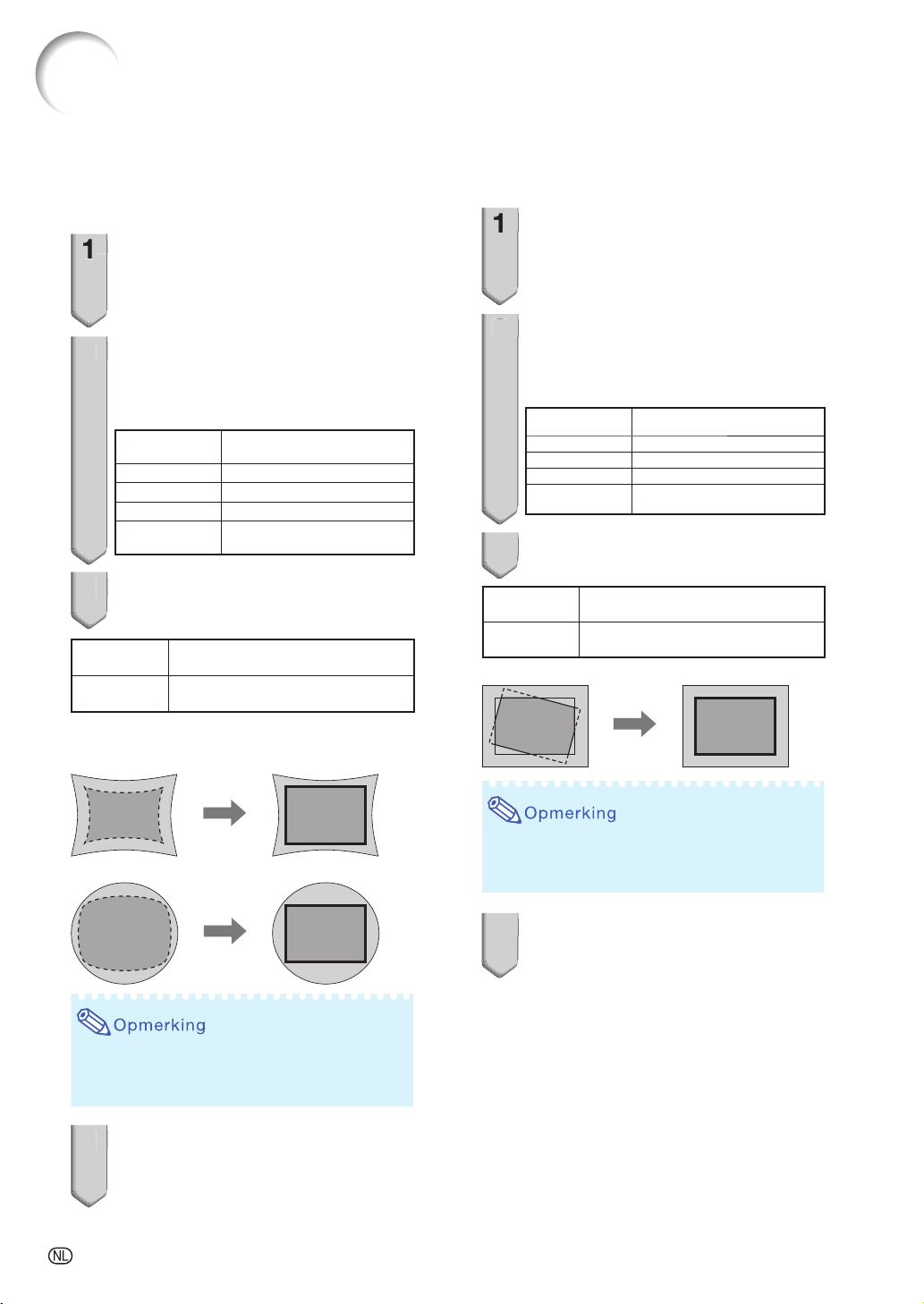
Beeldprojectie (vervolg)
3
4
■ Sfeer
Deze functie kan vervorming corrigeren van een
beeld dat geprojecteerd wordt op een bolvormige
(sferisch) of cilindrisch scherm.
Druk op KEYSTONE om de Trap.
1
Modus in te schakelen.
De Trap. Modus lijst verschijnt. (Zie blz.
•
25.)
Druk op P/R om “SFEER” te
2
selecteren, en druk vervolgens
op ENTER.
•
De Sfeer menugids verschijnt.
Beschikbare
instellingen
TERUG
INSTEL Stelt de Sfeer correctie bij.
TESTBEELD Toont het testbeeld.
RESET Keert terug naar een
Druk op P/R/O/Q om de Sfeer
3
3
Keert terug naar de Trap. Modus lijst.
standaardinstelling.
Beschrijving
correctiemodus bij te stellen.
P, Q toets
R, O toets
Voor correctie van concave (holle)
vervorming
Voor correctie van convexe (bolle)
vervorming
■ Rotatie
Deze functie kan het beeld roteren bij een
willekeurige hoek.
Druk op KEYSTONE om de Trap.
1
Modus in te schakelen.
De Trap. Modus lijst verschijnt. (Zie blz.
•
25.)
Druk op P/R om “ROTATIE” te
2
2
selecteren en druk vervolgens
op ENTER.
De rotatie menugids verschijnt.
•
Beschikbare
instellingen
TERUG
INSTEL
TESTBEELD
RESET
Druk op P/R/O/Q om de Rotatie
3
Keert terug naar de Trap. Modus lijst.
Stelt de rotatie correctie bij.
Toont het testbeeld.
Keert terug naar een
standaardinstelling.
Beschrijving
correctiemodus bij te stellen.
P, Q toets
R, O toets
Rotatie correctie
Roteert het beeld rechtsom (met de
wijzers van de klok mee).
Roteert het beeld linksom (tegen de
wijzers van de klok in).
Sfeer correctie
Correctie van concave (holle) vervorming:
Correctie van convexe (bolle) vervorming:
•
Om terug te keren naar de standaardinstelling,
druk op RETURN terwijl de Trap. Modus op
het scherm weergegeven wordt.
Druk op KEYSTONE.
4
De weergave van de Sfeer correctiemodus
•
verdwijnt van het scherm.
Om terug te keren naar de standaardinstelling,
•
druk op RETURN terwijl de Trap. Modus op
het scherm weergegeven wordt.
Druk op KEYSTONE.
4
De weergave van de Rotatie
•
correctiemodus verdwijnt van het scherm.
-26
Page 28
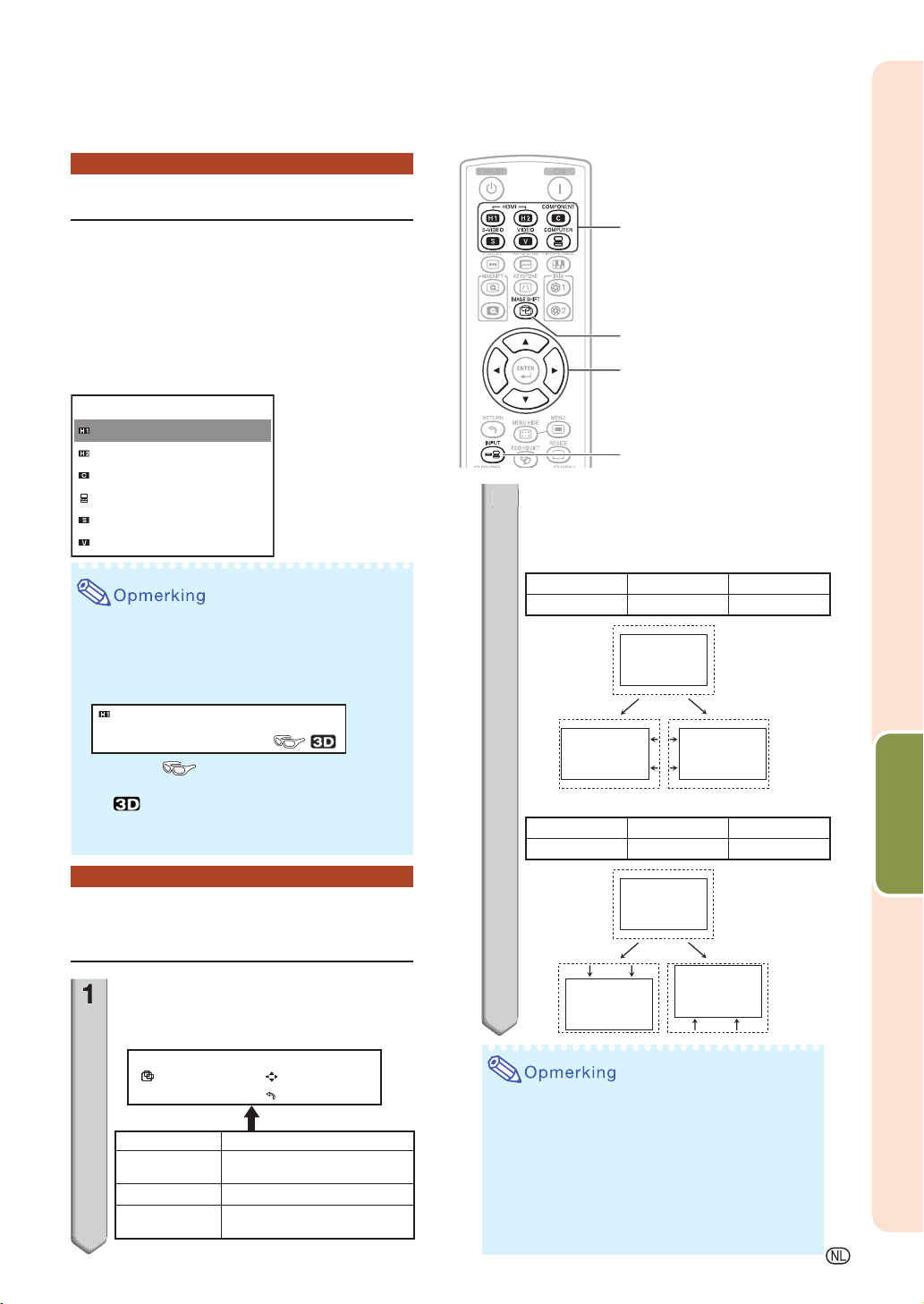
Kiezen van de ingangsfunctie
s
,
oetsen
s
sen
(
///
)
Kies de juiste ingangsfunctie voor de aangesloten apparatuur.
Druk op HDMI1, 2, COMPONENT, S-VIDEO,
VIDEO of COMPUTER van de afstandsbediening
om de ingangs functie te kiezen.
Wanneer u op INPUT op de projector of op de
•
afstandsbediening drukt, verschijnt de INGANG lijst.
Druk P/R om van INGANG modus te wisselen.
INGANG lijst
INGANG
HDMI1
HDMI2
COMPONENT
COMPUTER
S-VIDEO
VIDEO
Wanneer u de modus INGANG omschakelt, wordt
•
de afbeelding, zoals hieronder afgebeeld, in de
rechterbovenhoek van het scherm weergegeven.
(U kunt de geselecteerde invoermodus en de
informatie op het invoersignaal bevestigen.)
HDMI1
YPbPr
1080P
Wanneer wordt weergegeven, wordt
•
“3D” op “Aan” gezet.
Als wordt weergegeven, betekent dat dat een
•
3D-beeldsignaal, dat automatisch kan worden
gedetecteerd, als invoer wordt toegepast.
HDMI1, 2, COMPONENT
S-VIDEO, VIDEO, COMPUTER
t
IMAGE SHIFT toet
Insteltoet
INPUT toet
Druk op P / R /O /Q om de
2
verticale en horizontale positie
van het beeld bij te stellen.
H-bldverschuiv.
Beschikbare instellingen
H-bldverschuiv. Naar links Naar rechts
V-bldverschuiv.
Beschikbare instellingen
V-bldverschuiv. Naar beneden Naar boven
\ toets | toets
| toets\ toets
" toets ' toets
Basisbediening
Bijstellen van de verticale en horizontale positie van het beeld
Druk op IMAGE SHIFT om de
1
bldverschuiv. modus in te schakelen.
De bldverschuiv. menugids verschijnt.
•
V: 0H: 0
Instelbare toetsen
END➞IMAGE SHIFT
INSTEL➞P/R/O/Q
RESET➞RETURN
BLDVERSCHUIV.
END
INSTEL
RESET
Beschrijving
Sluit de
beeldverschuivingmodus.
Stelt de beeldverschuiving bij.
Keert terug naar een
standaardinstelling.
' toets" toets
Om terug te gaan naar de standaardinstelling,
•
druk op RETURN wanneer de bldverschuiv.
menugids zich nog op het scherm bevindt.
•
De mate waarin het beeld kan worden
verplaatst kan verschillen, afhankelijk van:
-
de functie grootte aanpassen
-
de beeldmodus
-
de resolutie van het ingangssignaal
-
het type 3D-signaal van de ingang
-27
Page 29
2
Beeldprojectie (vervolg)
s
s
s
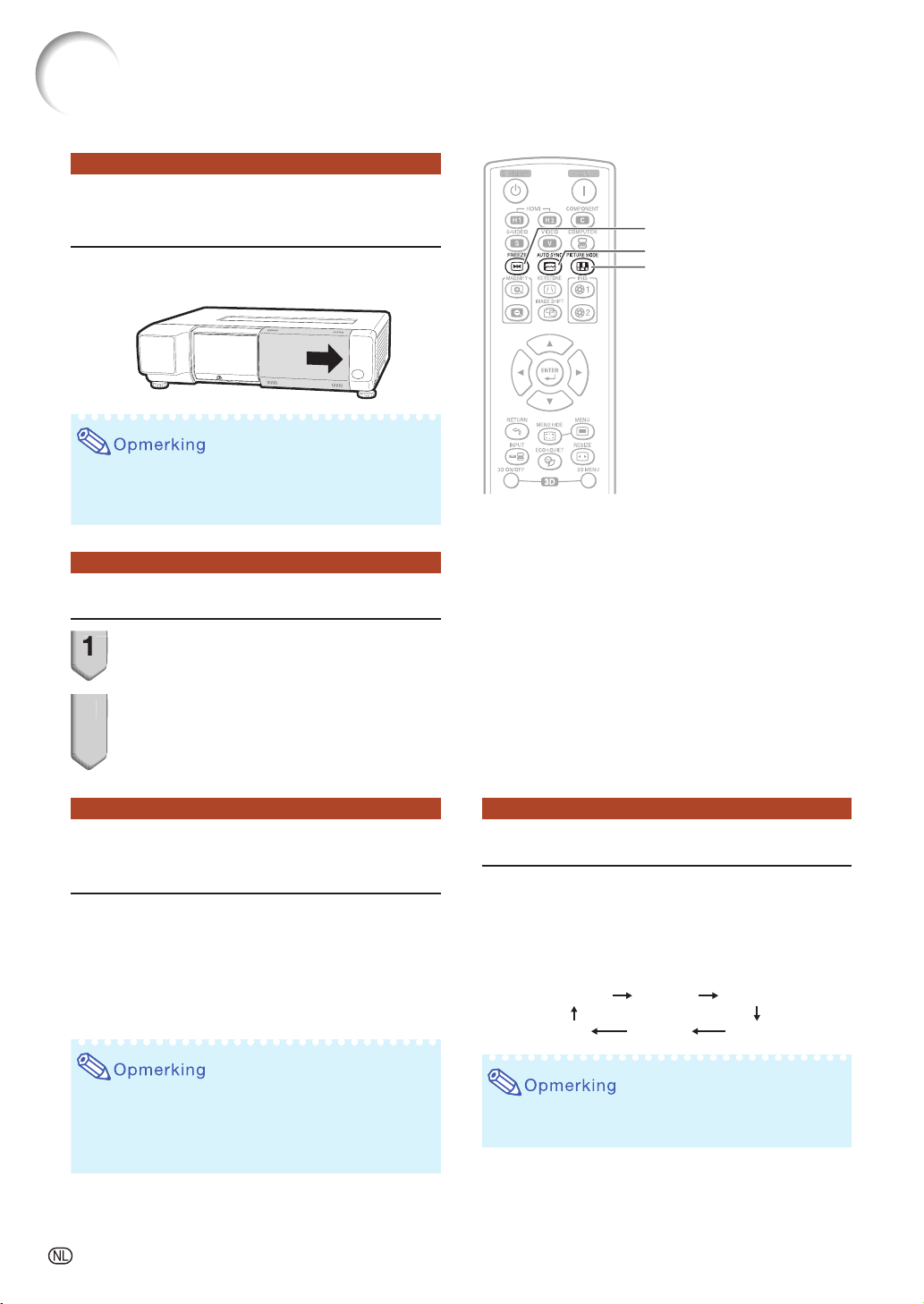
Tijdelijk tonen van het Zwarte Scherm
Sluit het lensdeksel om het zwarte scherm tijdelijk te
tonen.
•
Wanneer u het lensdeksel sluit, zal de projector na
ongeveer 30 minuten automatisch uitgeschakeld
worden.
FREEZE toet
AUTO SYNC toet
PICTURE MODE toet
Een bewegend beeld stilzetten
Druk op FREEZE.
1
•
Het geprojecteerde beeld wordt stilgezet.
Druk nog een keer op FREEZE om
2
weer een bewegend beeld van het
aangesloten apparaat te tonen.
Automat. sync. (Automatische synchronisatie)
De automatische synchronisatiefunctie werkt alleen
wanneer een ingangssignaal gedetecteerd wordt nadat
de projector is ingeschakeld.
Druk op AUTO SYNC voor handmatige
afstelling met de automatische
synchronisatiefunctie.
Wanneer met de automatische synchronisatie-
•
instelling geen optimaal beeld wordt verkregen,
kunt u het helpmenu gebruiken om de instelling
handmatig te maken. (Zie blz. 41.)
Kiezen van de beeldmodus
U kunt een geschikte beeldmodus kiezen voor het
geprojecteerde beeld, zoals een speelfi lm of videospel.
Druk op PICTURE MODE.
•
Bij indrukken van PICTURE MODE verandert de
beeldmodus als volgt:
NatuurlijkStandaard Dynamisch
Cinema2Spel Cinema1
•
Zie blz. 37 voor verdere informatie betreffende
de beeldmodus.
-28
Page 30
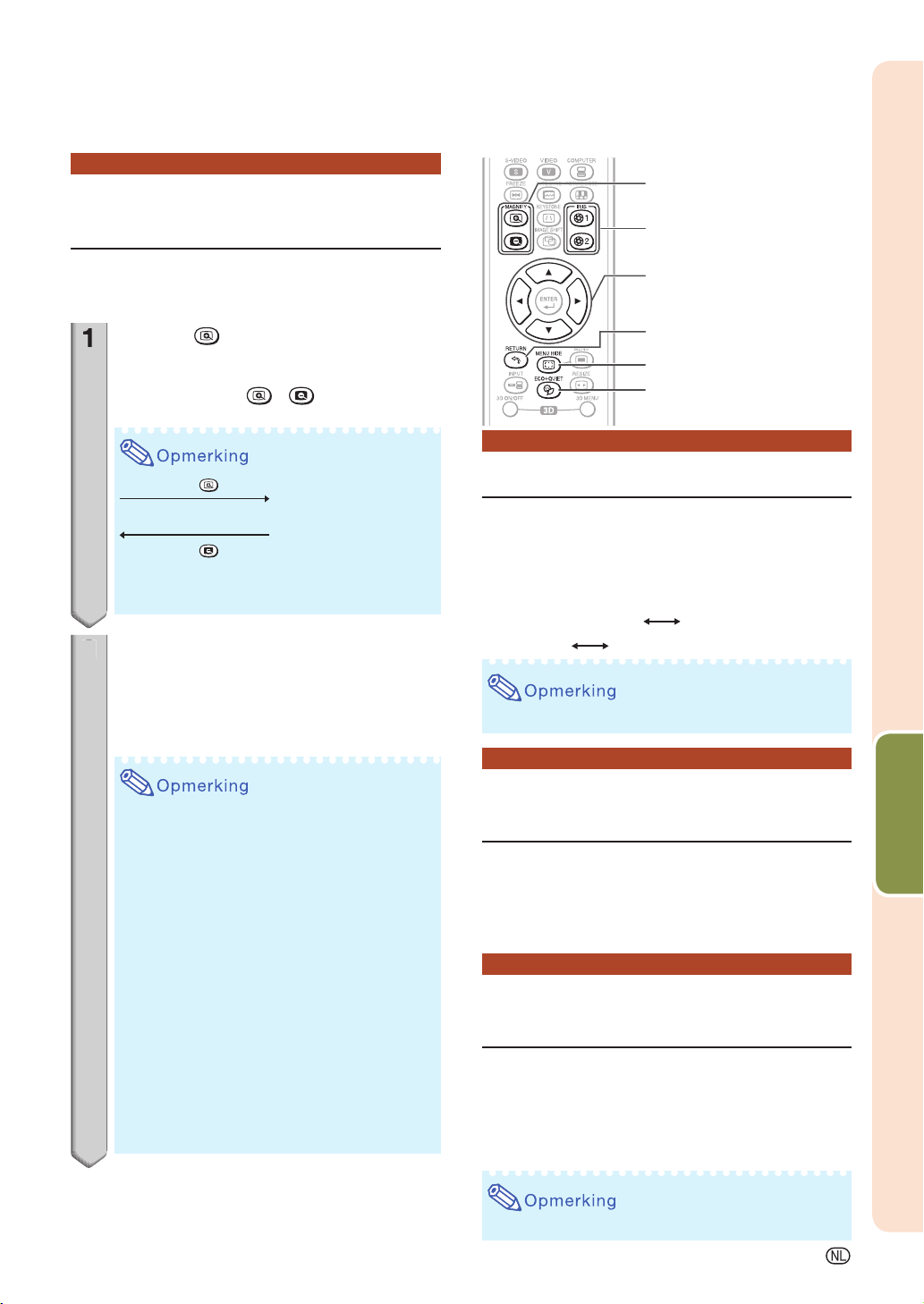
Weergeven van een vergroot
2
n
HIDE
s
n
n
(
///
)
s
s
deel van een beeld
MAGNIFY toetse
IRIS 1, 2 toetse
Grafi eken, tabellen en andere delen van geprojecteerde
beelden kunnen worden uitvergroot. Dit is bijvoorbeeld
nuttig wanneer u een gedetailleerde uitleg geeft.
Druk op MAGNIFY op de
1
afstandsbediening.
•
Vergroot het beeld.
•
Door te drukken op of MAGNIFY vergroot
of verkleint u het geprojecteerde beeld.
Drup op
×1 ×2 ×3 ×4 ×9
Drup op
•
U kunt de plaats van het vergrote beeld
wijzigen met P, R, O of Q.
Druk op RETURN op de afstandsbedi-
2
.
.
ening om de bediening te annuleren.
•
Om terug te keren naar de standardinstelling (×1), drukt u op RETURN terwijl het
beeldschermdisplay van de vergrootmodus
weergegeven wordt.
nsteltoetse
RETURN toet
toet
ECO+QUIET toet
De iris-instelling omschakelen
Deze functie beheert de kwantiteit van het geprojecteerde
licht en het contrast van de afbeelding.
Druk op IRIS 1 of 2.
•
Telkens wanneer de knop wordt ingedrukt terwijl het
display aan staat, wijzigt de modus in deze volgorde:
IRIS 1
■
■
Hoge helderh. Hoog contrast
IRIS 2
Voor meer informatie raadpleegt u blz. 38.
•
UitAan
Basisbediening
De te selecteren vergrotingen verschillen
•
afhankelijk van het ingangssignaal.
Deze functie is niet beschikbaar voor de
•
3D-modus.
In de volgende gevallen zal het beeld naar
•
de normale grootte terugkeren (×1).
-
wanneer de ingangsstand wordt veranderd.
-
Wanneer RETURN ingedrukt is terwijl
het beeldschermdisplay van de
vergrootmodus weergegeven wordt.
-
wanneer het ingangssignaal gewijzigd wordt.
-
wanneer u de resolutie en de verversingsratio
(verticale frequentie) van het ingangssignaal
wijzigt.
-
wanneer de Grootte aanpassen functie is
gewijzigd.
-
wanneer de Beeldmodus is gewijzigd.
-
Tijdens het wisselen tussen 2D- en 3Dmodi.
Tijdelijk verbergen van het menu (Menu Hide)
Wanneer het menuscherm weergegeven wordt,
kunt u het menuscherm tijdelijk verbergen door
MENU HIDE op de afstandsbediening ingedrukt te
houden. Dit is bijvoorbeeld nuttig wanneer u de video
bijstelinformatie wilt controleren.
In- en uitschakelen van de Eco+stille modus
Druk op ECO+QUIET om de Eco+stille
modus beurtelings in en uit te schakelen.
•
Wanneer de Eco + stille modus is ingesteld op
“Aan”, dan menen het geluid van de koelventilator
en het stroomverbruik af en wordt de levensduur
van de lamp verlengt.
Zie de “Eco + Stil” op blz. 38 voor details.
•
-29
Page 31
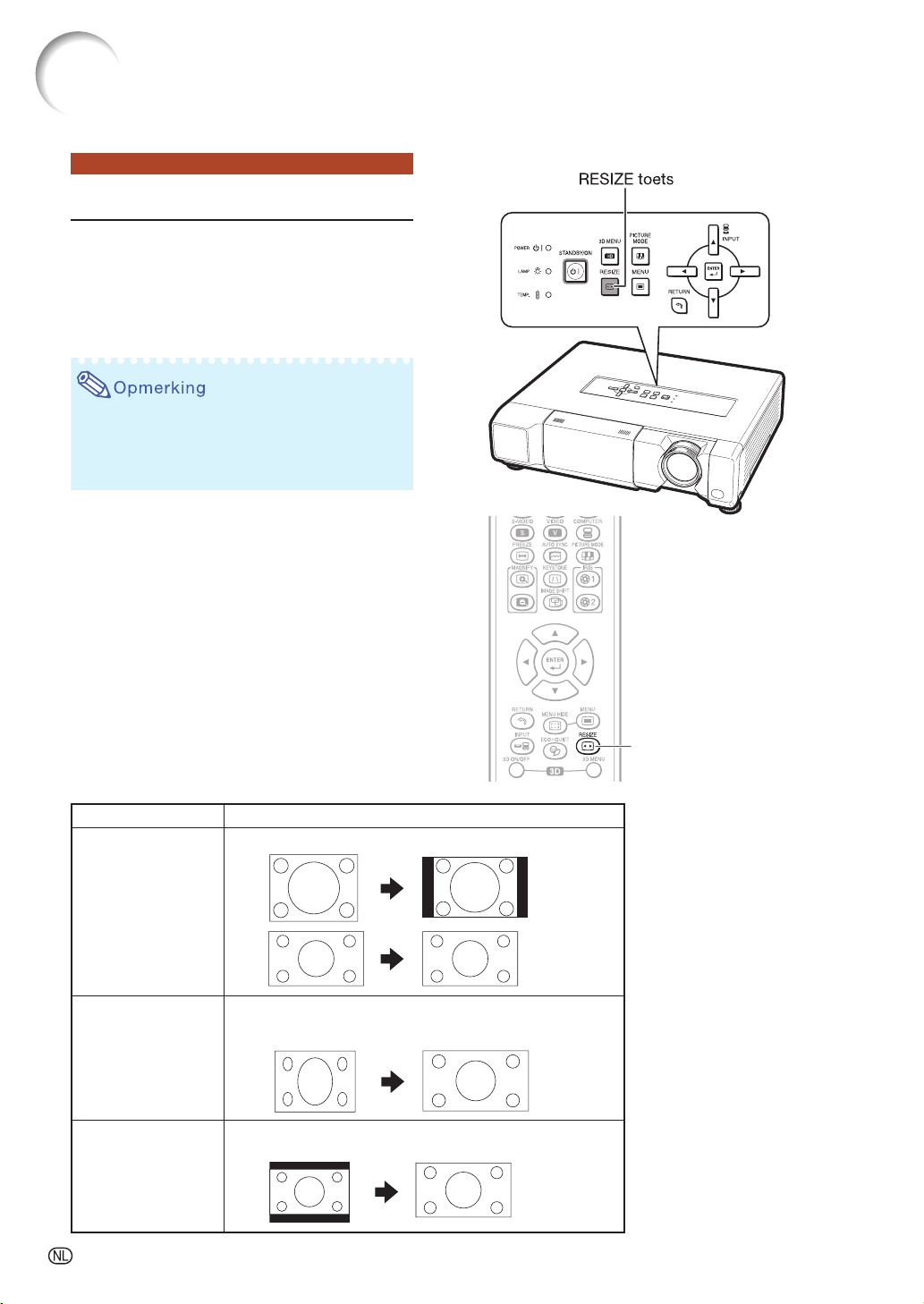
Beeldprojectie (vervolg)
Functie grootte aanpassen
Met deze functie kunt u de modus formaat wijzigen
aanpassen of aan uw wensen aanpassen om de
kwaliteit van de inputafbeelding te verbeteren.
Druk op RESIZE op de projector of op de
afstandsbediening.
•
De functie GROOTTE AANPASSEN dat kan
worden geselecteerd varieert afhankelijk
van het invoersignaal (resolutie en verticale
frequentie).
Functie grootte aanpassen
GROOTTE AANPASSEN
NORMAAL
16:9
CINEMA ZOOM
-30
De afbeelding wordt weergegeven in de originele breedte/hoogte- verhouding.
Een afbeelding die wordt gecomprimeerd van een breedte/hoogte-verhouding
van 16:9 tot een verhouding van 4:3 wordt hersteld in een breedte/hoogteverhouding van 16:9 en wordt weergegeven over het volledige scherm.
Een CinemaScope-afbeelding of een afbeelding met een breedte/hoogteverhouding van 16:9 en wordt weergegeven over het volledige scherm.
ESIZEtoets
Schermafbeelding output
Page 32
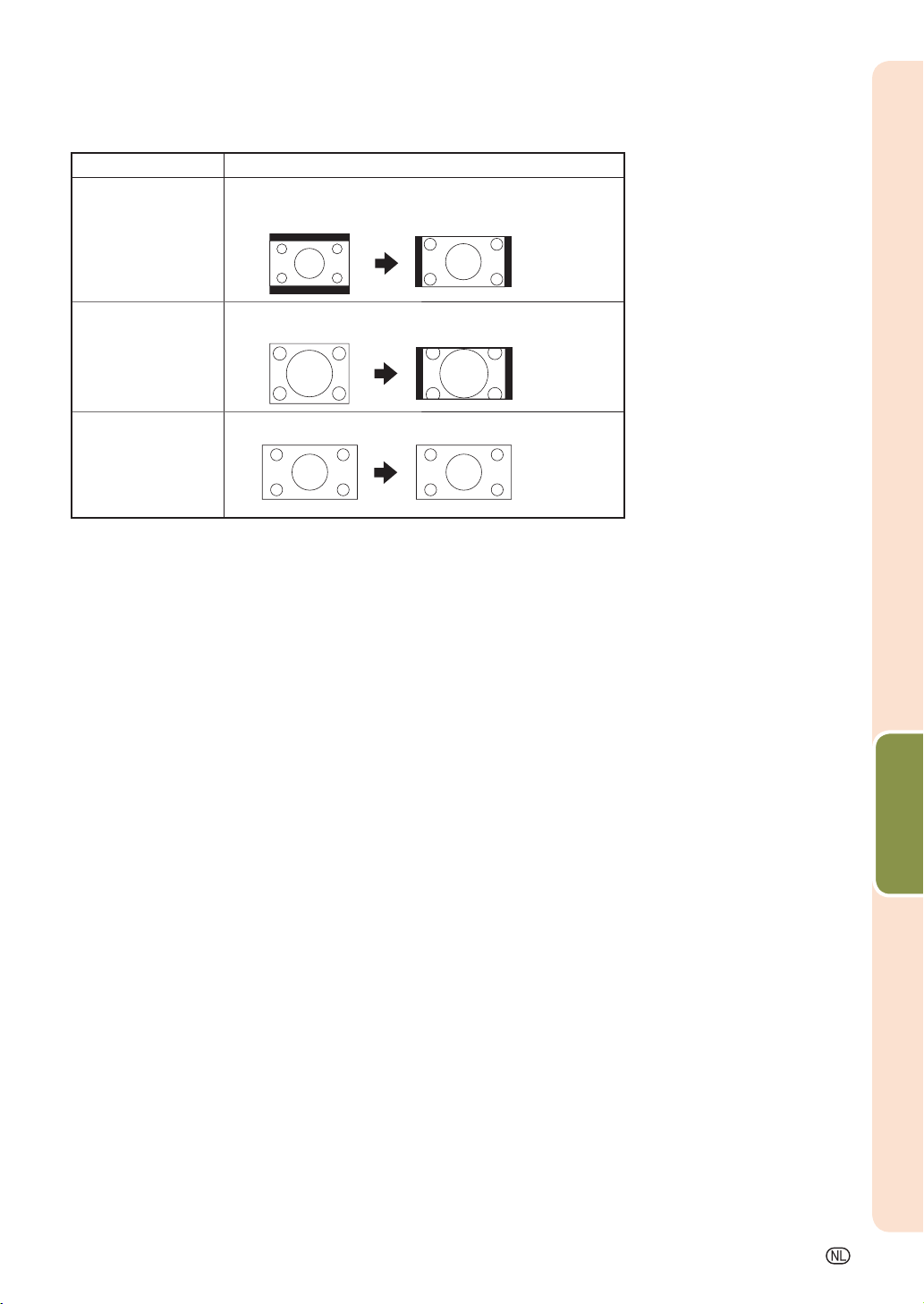
GROOTTE AANPASSEN
ZOOM 14:9 Een afbeelding met een breedte/hoogte-verhouding van 14:9 en
brievenbusformaat wordt vergroot, terwijl de originele breedte/hoogteverhouding blijft behouden.
Schermafbeelding output
SMARTZOOM Een afbeelding met breedte/hoogte-verhouding van 4:3 wordt lichtjes
DOT BY DOT
vergroot.
De afbeelding wordt weergegeven volgens het originele invoersignaal.
Over auteursrechten
•
Wanneer u de functie GROOTTE AANPASSEN gebruikt om de weergaveratio van een afbeeldingsformaat te
wijzigen in een TV-programma of videoafbeelding, dan zal de afbeelding er anders uitzien dan oorspronkelijk.
Onthoud dit bij het kiezen van een afbeeldingsformaat.
Het gebruik van de GROOTTE AANPASSEN of Overscan functie om het beeld te comprimeren of uit te
•
rekken voor commerciële doeleinden of voor in het openbare tonen van dat beeld in een café of hotel, etc.
kan mogelijk in strijd zijn met de auteursrechten die de houders van deze rechten beschermen. Weest u hier
a.u.b. voorzichtig mee.
Basisbediening
-31
Page 33
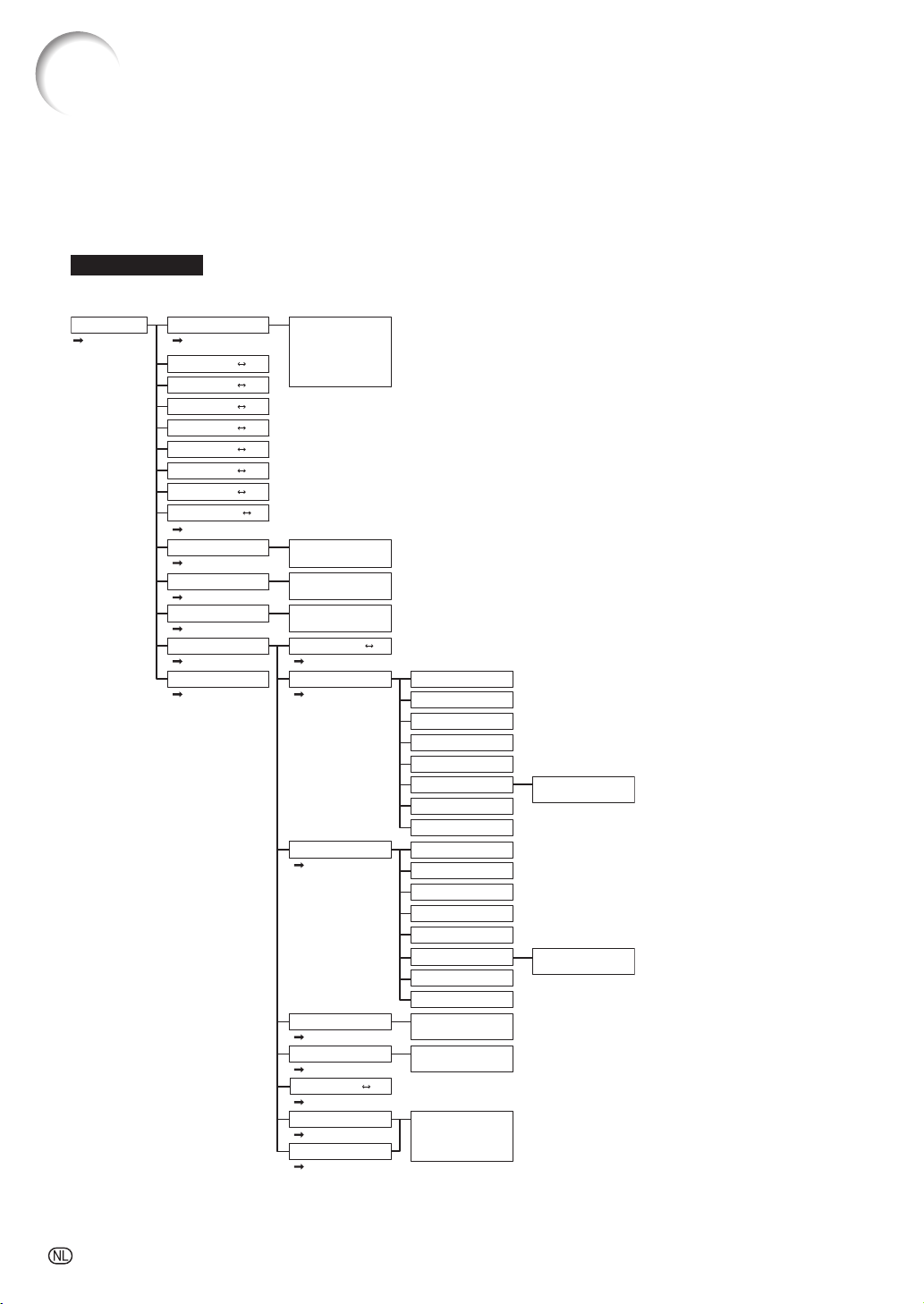
Onderdelen menubalk
Hieronder staan de items die kunnen worden ingesteld in de projector.
De items die kunnen worden geselecteerd, variëren afhankelijk van de geselecteerde input,
inputsignalen of bijstelwaarden. Items die u niet kunt selecteren, worden in het lichtgrijs
weergegeven.
“Beeld” menu
Hoofdmenu Submenu
Beeld
Blz. 37
Beeldmodus
Blz. 37
Contrast
Helder
Kleur
Tint
Scherpte
Rood
Blauw
Kleurtmp
Blz. 37
IRIS1 (Manual)
Blz. 38
IRIS2 (Autom)
Blz. 38
Eco + Stil
Blz. 38
Geavanceerd
Blz. 38
Reset
Blz. 40
+30–30
+30–30
+30–30
+30–30
+30–30
+30–30
+30–30
+2–2
Standaard
Natuurlijk
Dynamisch
Cinema1
Cinema2
Spel
Hoge helderh.
Hoog contrast
Aan
Uit
Aan
Uit
Gamma
Blz. 38
C.M.S.1
Blz. 38
C.M.S.2
Blz. 38
Wit benadr.
Blz. 40
Filmfunctie
Blz. 40
Detailverb.
Blz. 40
Ruisonderdr.
Blz. 40
MNR
Blz. 40
+2
–2
Kleur inst.
Kleurschakering
Verzadiging
Waarde
Effect
On
Aan
Uit
Off
On
Aan
Uit
Off
+30–30
C.M.S.1
Reset
Terug
Kleur inst.
Kleurschakering
Verzadiging
Waarde
Effect
C.M.S.2
Reset
Terug
Aan
Uit
Auto
Uit
Uit
Niveau 1
Niveau 2
Niveau 3
-32
Page 34
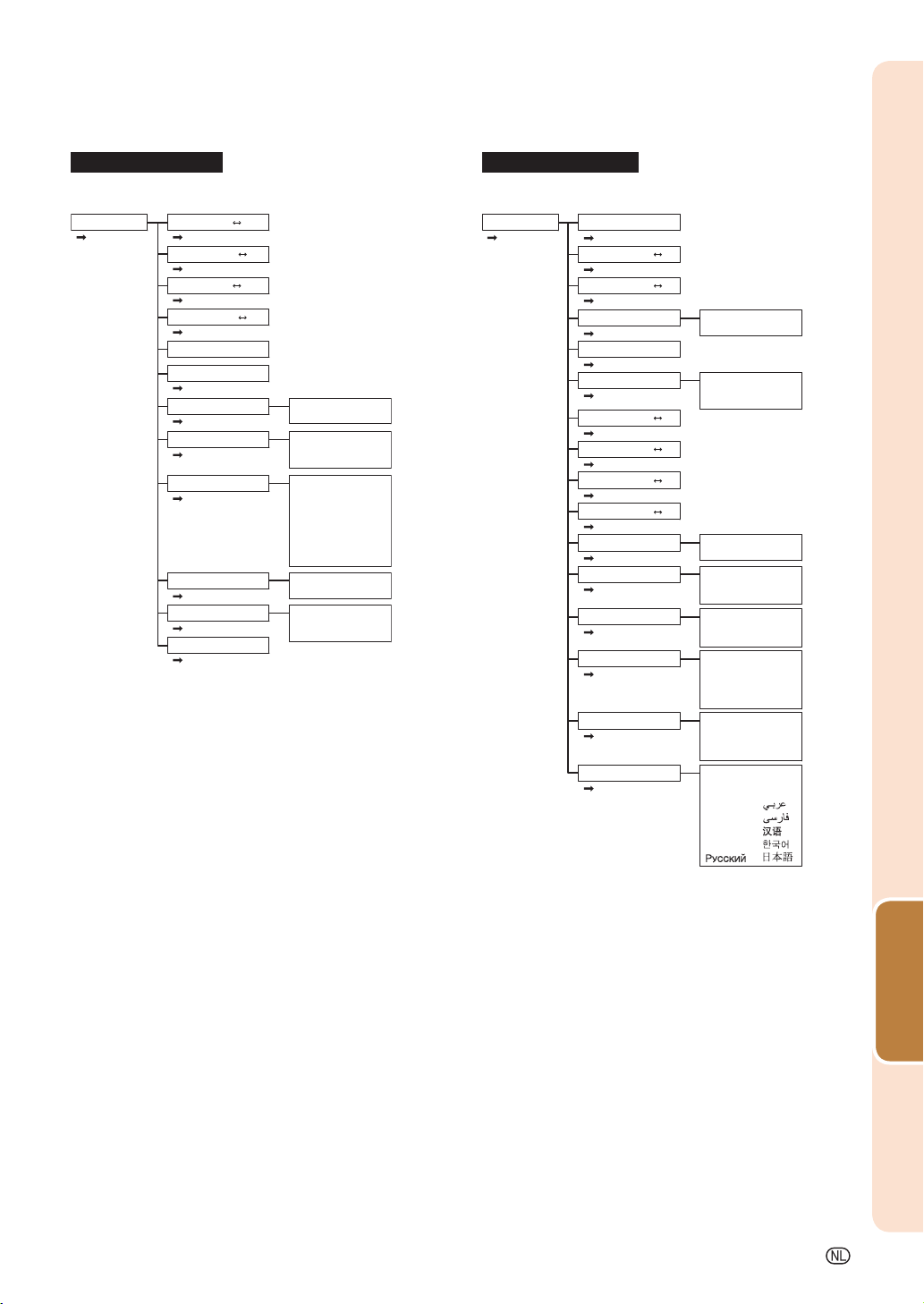
“SIG-INS” menu
“SCH-INS” menu
Hoofdmenu Submenu
SIG-INS Klok
Blz. 41
Blz. 41
Fase
Blz. 41
H-Pos
Blz. 41
V-Pos
Blz. 41
Reset
Resolutie
Blz. 41
Automat.sync. Aan
Blz. 41
Signaaltype
Blz. 41
Videosysteem
Blz. 42
Video-ops.
Blz. 42
Dynamisch bereik
Blz. 42
Signaal info :
Blz. 42
Hoofdmenu Submenu
+150–150
+30–30
+150–150
+60–60
Uit
Auto
RGB
YPbPr
Auto
PAL
SECAM
NTSC4.43
NTSC3.58
PAL-M
PAL-N
PAL-60
0 IRE
7.5 IRE
Auto
Standaard
Verbeterd
SCH-INS
Blz. 43
Grootte Aanpassen
Blz. 43
–
Blz. 43
Blz. 43
Blz. 43
Blz. 44
Blz. 44
Blz. 44
Blz. 44
Blz. 44
Blz. 45
Blz. 45
Blz. 45
Blz. 45
Blz. 45
Blz. 45
Blz. 45
30
–
30
–
60
–
80
–
30
–
50
H-bldverschuiv.
V-bldverschuiv.
Overscan
Auto V-trapezium
Trap. Modus
H- Trapezium
V- Trapezium
Sfeer
Rotatie
OSD Display
OSD-Helderheid
Achtergrond
Menupositie
Projectie
Taal(Language)
+30
+30
+60
+80
+30
+50
Aan
Uit
Trapezium
Sfeer
Rotatie
Aan
Uit
Standaard
Niveau 1
Niveau 2
Logo
Blauw
Geen
Midden
Rechtsbov.
Rechtsond.
Linksbov.
Linksond.
Voor
Plafond+voor
Achter
Plafond+achter
English
Deutsch
Español
Nederlands
Français
Italiano
Svenska
Português
polski
Magyar
Türkçe
voorzieningen
Handige
-33
Page 35
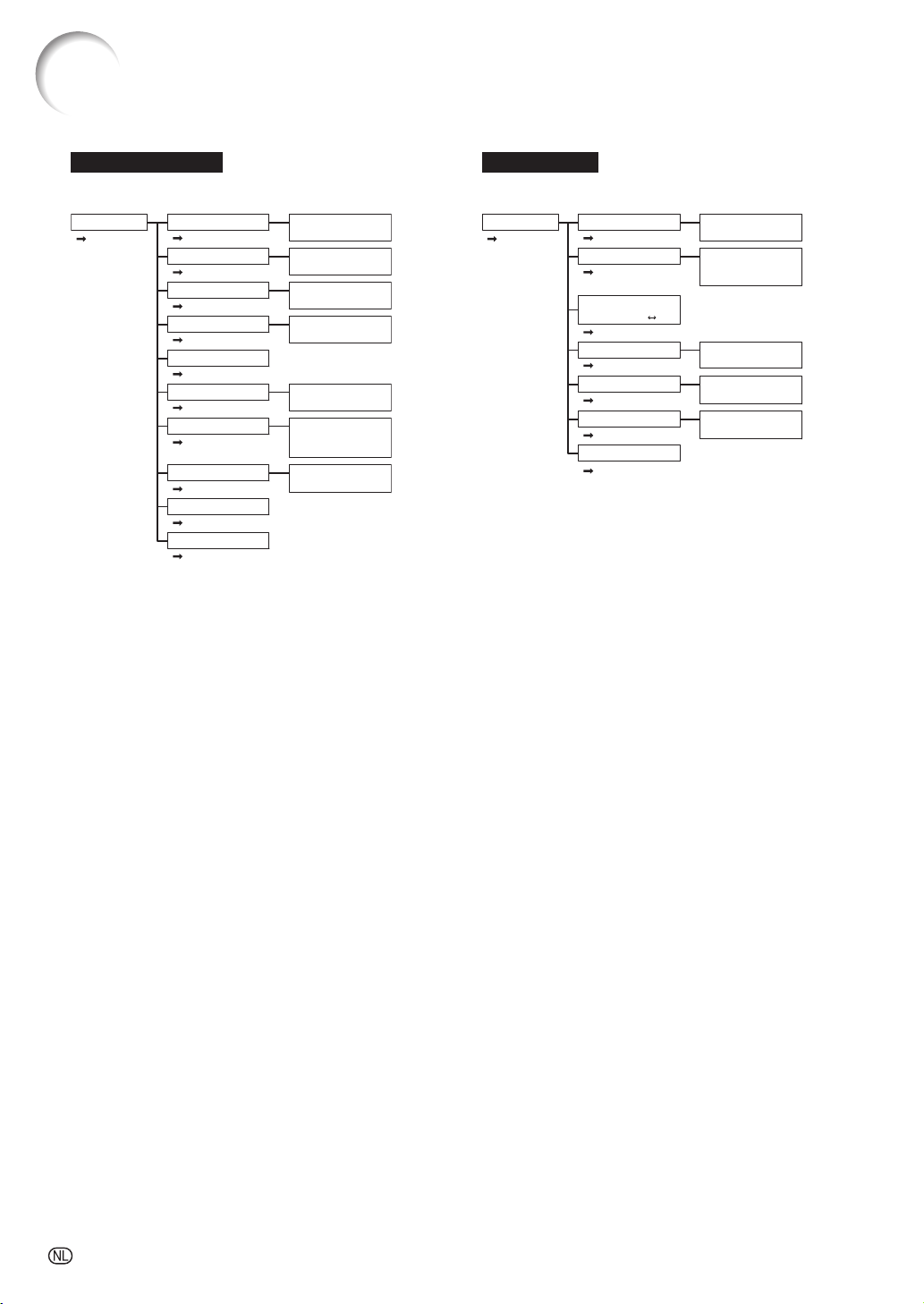
Onderdelen menubalk (vervolg)
“PRJ-INS” menu
Hoofdmenu Submenu
PRJ-INS Auto Power Off
Blz. 46
Blz. 46
Spaarfunctie
Blz. 46
éénknopsbediening
Blz. 46
Systeemstandby
Blz. 46
Invoernaam
Blz. 47
Demo-modus
Blz. 47
RS-232C
Blz. 47
Ventilatormodus
Blz. 47
Alles terugstellen
Blz. 47
Lamptimer (duur)
Blz. 47
Aan
Uit
Aan
Uit
Aan
Uit
Aan
Uit
Aan
Uit
9600bps
38400bps
115200bps
Normaal
Hoog
“3D-MENU”
Hoofdmenu Submenu
3D-MENU 3D
Blz. 55
Blz. 55
3D-formaat
Blz. 55
3D-diepteaanpassing
Blz. 55
IR-afgifteniveau
Blz. 55
Automatische 3D omschakeling
Blz. 55
Weergavetijd-info
Blz. 55
Omkeren
Blz. 55
+15–15
Aan
Uit
Auto
Naast elkaar
Boven en onder
Normaal
Hoog
Ja
Nee
Ja
Nee
-34
Page 36
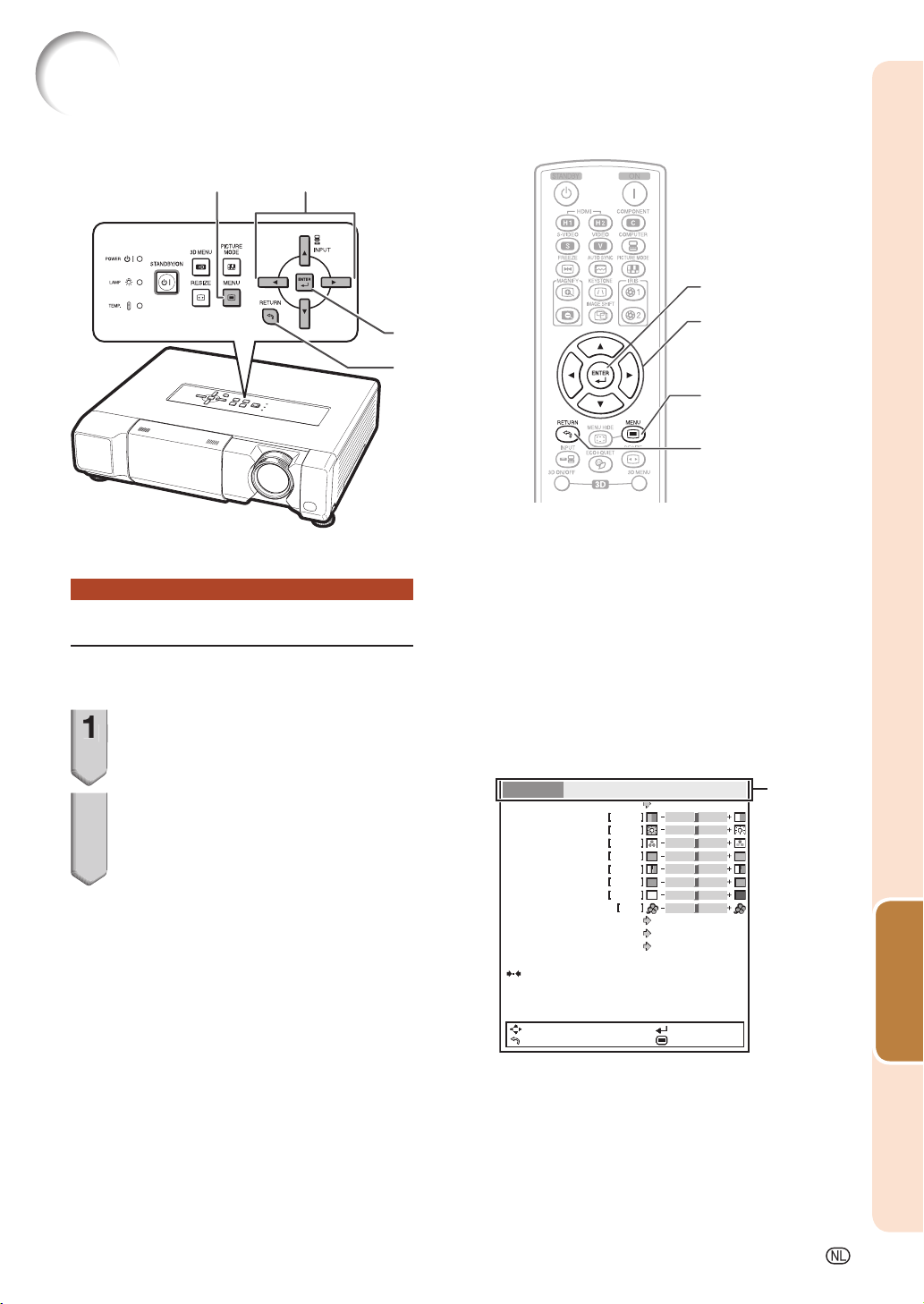
Gebruik van het menuscherm
2
MENU toets
('/"/\/|)
ENTER toets
RETURN toets
Menu-selecties (Afstellingen)
• U kunt de bedieningshandelingen ook uitvoeren
met de toetsen op de projector.
1 Druk op MENU.
•
Het “Beeld” menuscherm voor de gekozen
ingangsfunctie verschijnt.
2
Druk op Q of O om het menuscherm te selecteren en bijstellingen te maken op de menubalk.
Insteltoetsen
Voorbeeld:
Menuscherm “Beeld”
wanneer COMPONENT is
geselecteerd vor inputmodus
Beeld
Beeldmodus Standaard
SIG-INS
Contrast
Helder
Kleur
Tint
Scherpte
Rood
Blauw
Kleurtmp
IRIS1 (Manual)
IRIS2 (Autom)
Eco + Stil
Geavanceerd
Reset
SCH-INS
0
0
0
0
0
0
0
0
Hoge helderh.
Aan
Uit
ENTER toets
Insteltoetsen
('/"/\/|)
MENU toets
RETURN toets
• Druk op RETURN
om terug te keren
naar het vorige
scherm wanneer
het menu wordt
weergegeven.
PRJ-INS
Menubalk
voorzieningen
Handige
SEL/INS
TERUG
ENTER
END
-35
Page 37
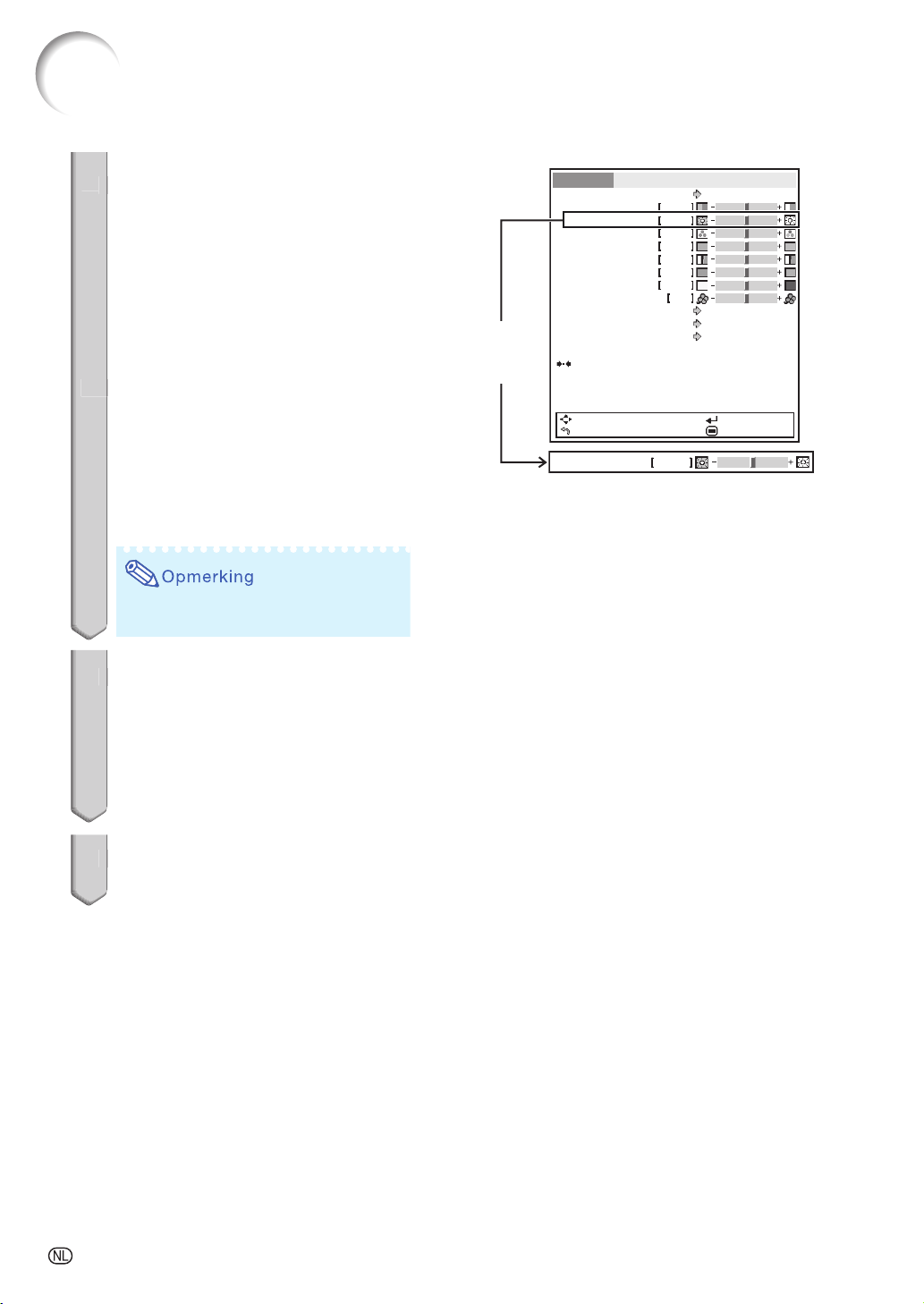
3
5
Gebruik van het menuscherm (vervolg)
3 Druk op P of R om het item te
selecteren dat u wilt bijstellen.
(Voorbeeld: “Helder” selecteren)
Instellen van het geprojecteerde beeld terwijl
u ernaar kijkt
Druk op ENTER.
• Het geselecteerde bijstellingsitem (bijv.
“Helder”) wordt weergegeven onder in
het scherm.
• Wanneer P of R wordt ingedrukt, zal
het volgende item worden weergegeven
(bijv. “Helder” wordt vervangen door
“Kleur” wanneer u drukt op R).
•
Druk op RETURN om naar het vorige
scherm terug te keren.
4 Druk op O of Q om het geselec-
teerde onderdeel af te stellen.
• De afstelling wordt opgeslagen.
• Voor sommige menu-items drukt u op Q
om het submenu weer te geven, en drukt
u op P of R voor de selectie van een
bijstellingsitem, gevolgd door ENTER.
Enkel
item voor
instelling
Beeld
Beeldmodus Standaard
Helder
SIG-INS
Contrast
Helder
Kleur
Tint
Scherpte
Rood
Blauw
Kleurtmp
IRIS1 (Manual)
IRIS2 (Autom)
Eco + Stil
Geavanceerd
Reset
SEL/INS
TERUG
SCH-INS
0
0
0
0
0
0
0
0
0
Hoge helderh.
Aan
Uit
ENTER
END
PRJ-INS
5 Druk op MENU.
• Het menuscherm verdwijnt.
-36
Page 38
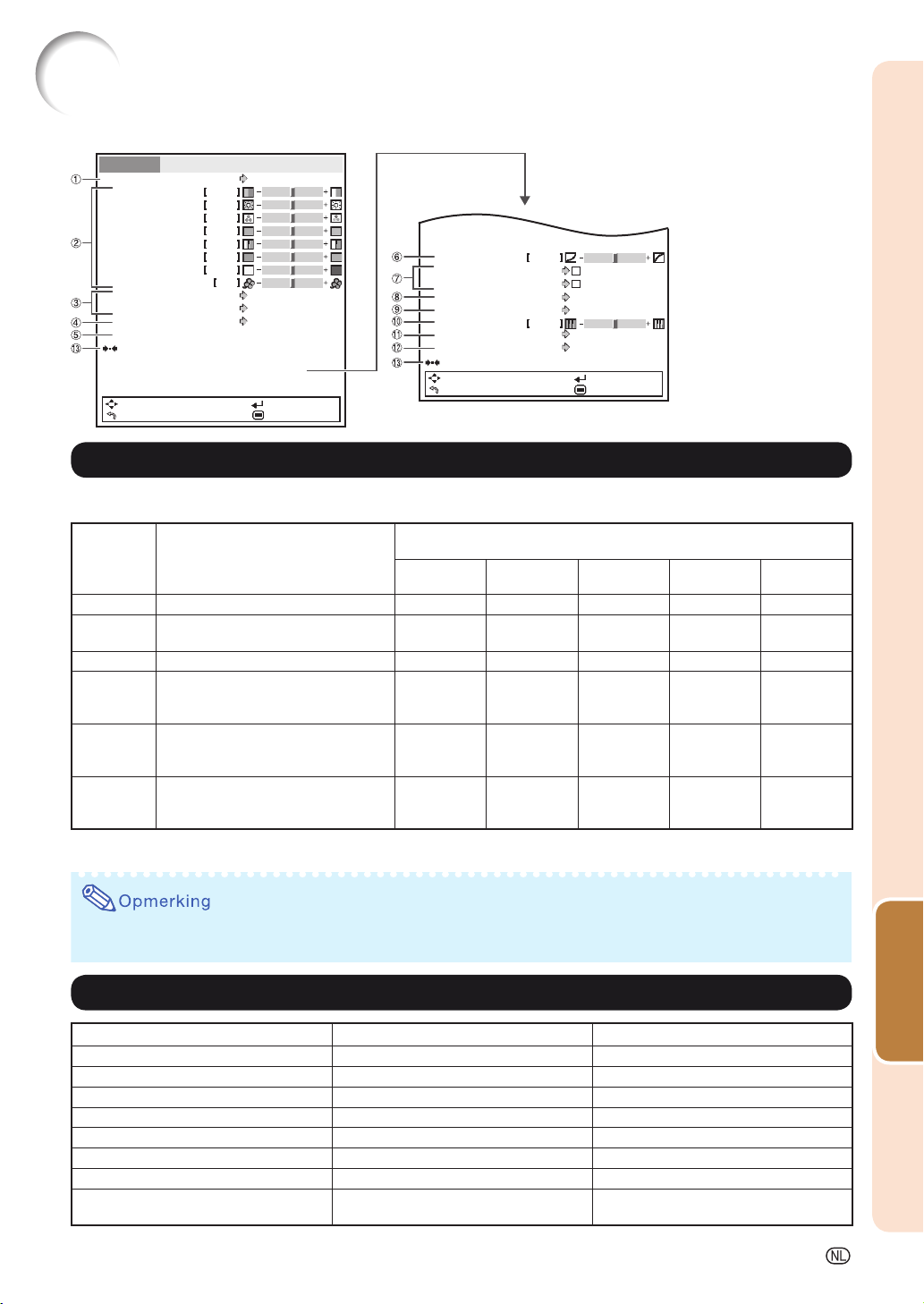
Beeldinstellingen (“Beeld” menu)
Aan
Uit
Uit
Auto
Niveau 1
Uit
IRIS2 (Autom)
Eco + Stil
Geavanceerd
Gamma
C.M.S.1
C.M.S.2
Wit benadr.
Filmfunctie
Detailverb.
Reset
SEL/INS ENTER
END
0
0
Ruisonderdr.
MNR
Uit
Uit
Beeld
Beeldmodus Standaard
SIG-INS
Contrast
Helder
Kleur
Tint
Scherpte
Rood
Blauw
Kleurtmp
IRIS1 (Manual)
IRIS2 (Autom)
Eco + Stil
Geavanceerd
Reset
SEL/INS
TERUG
SCH-INS
0
0
0
0
0
0
0
0
Hoge helderh.
Aan
Uit
ENTER
END
PRJ-INS
TERUG
Menubediening ⇒ Blz. 35
1 Kiezen van de beeldmodus
Met deze functie kunt u de afbeeldingsmodus selecteren die het beste past bij de helderheid in de kamer en het soort
afbeelding dat wordt geprojecteerd.
Beschikbare
instellingen
Beschrijving
Kleurtmp Wit benadr.
Standaard Voor standaardafbeelding 0 Uit
De belangrijkste standaardinstellingen van elk item wanneer
Natuurlijk Een uitgebalanceerde kleurafbeelding
0 Uit
is het resultaat.
Dynamisch
Cinema1
Een levendige afbeelding is het resultaat.
Voor het bekijken van afbeeldingen
0 Aan
-1 Uit Hoog
met licht gedimde helderheid in een
verduisterde kamer
Cinema2
Voor het bekijken van afbeeldingen
-1 Uit Hoog
met licht verhoogde helderheid in een
verduisterde kamer
Spel Gebruik dit wanneer het geluid en het
0 Aan
beeld niet synchroon lopen of wanneer
u een scherper beeld wilt creëreb.
• U kunt elk onderdeel in het “Beeld” menu naar eigen voorkeur instellen of afstellen. Eventuele aangebrachte wijzigingen worden
in het geheugen opgeslagen.
Fotomodus geselecteerd wordt.
IRIS1
(Manual)
Hoge helderh.
Hoge helderh.
Hoge helderh.
IRIS2
(Autom)
Aan Uit
Uit Uit
Uit Uit
Uit Aan
contrast
Aan Aan
contrast
Hoge helderh.
Uit Uit
Eco + Stil
•
U kunt ook op PICTURE MODE van de afstandsbediening drukken om de beeldmodus te kiezen. (Zie blz. 28.)
• De standaardinstellingen kunnen zonder melding worden gewijzigd.
2 Instellen van het beeld
Beschikbare onderdelen
Contrast Voor minder contrast. Voor meer contrast.
Helder Voor minder helderheid. Voor een helderder beeld.
Kleur Voor minder intense kleuren. Voor meer intense kleuren.
warmere kleuren).
Tint Om de huidtinten wat paarser te maken. Om de huidtinten wat groener te maken.
Scherpte Voor minder scherpte. Voor een scherper beeld.
Rood Om beelden minder rood te maken. Om beelden roder te maken.
Blauw Om beelden minder blauw te maken. Om beelden blauwer te maken.
Kleurtmp Om afbeelding iets roder te maken (iets
O toets Q toets
Om afbeelding iets blauwer te maken
(iets koe lere kleuren).
voorzieningen
Handige
-37
Page 39
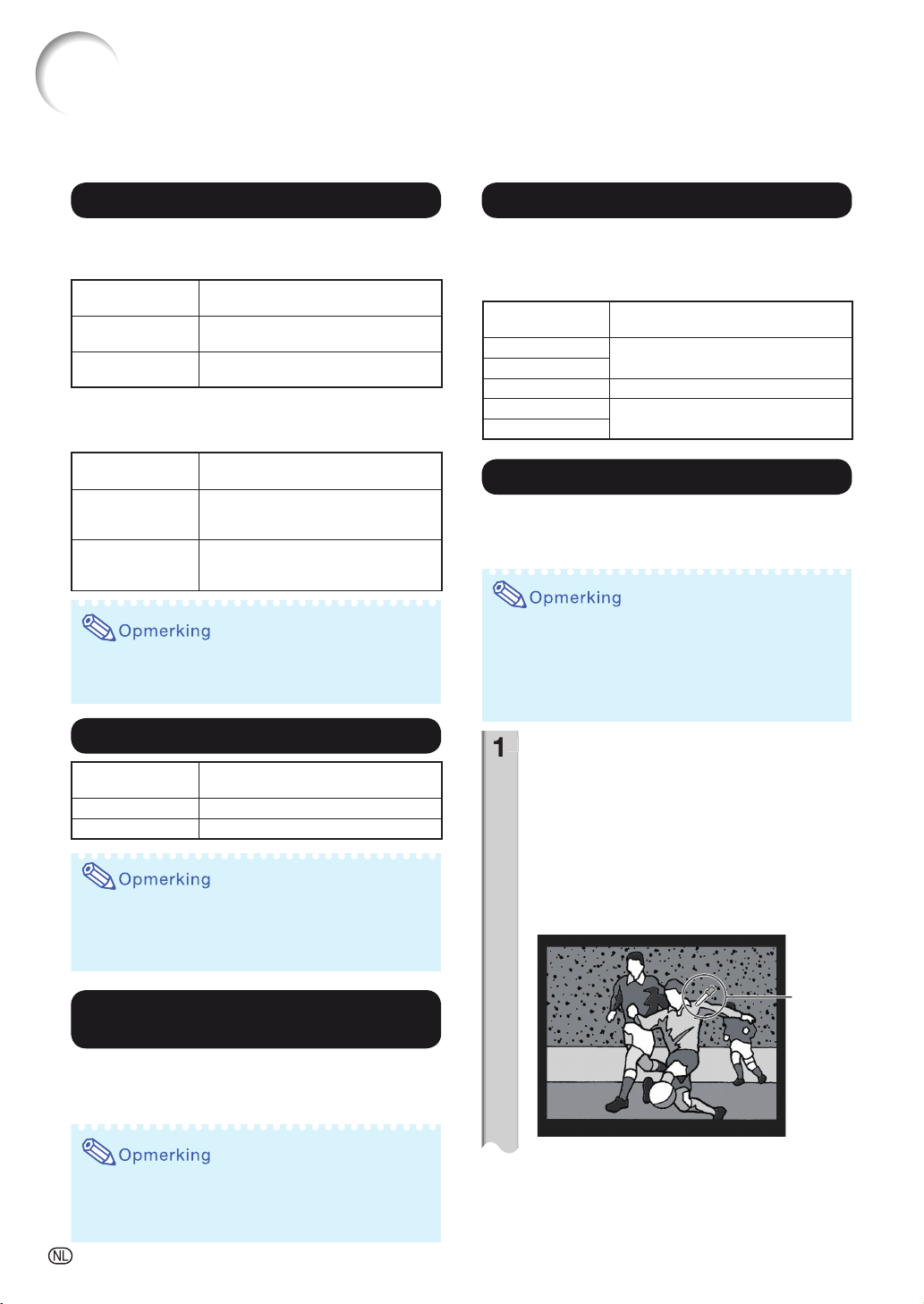
Beeldinstellingen (“Beeld” menu) (vervolg)
Corrigeren van de beeldnuancering (Gamma Correctie)
3 De iris-instelling omschakelen
Deze functie controleert de hoeveelheid geprojecteerd
licht en het contrast van de afbeelding.
■ IRIS1 (Manual)
Beschikbare
instellingen
Hoge helderh. Deze functie geeft helderheid voorrang
Hoog contrast Deze functie geeft contrast voorrang
boven contrast.
boven helderheid.
■ IRIS2 (Autom)
Dit selecteert automatisch het optimale contrast dat
past bij het beeld.
Beschikbare
instellingen
Aan
Uit Deze functie geeft helderheid voorrang
Deze modus geeft prioriteit aan het
contrast wanneer automatische bijstelling
wordt gebruikt.
zonder dat automatische bijstelling
gebruikt wordt.
Beschrijving
Beschrijving
6
U kunt de gamma instelling corrigeren om het beeld
helderder en gemakkelijk zichtbaar te maken, wanneer de
donkerdere delen van het beeld moeilijk te zien zijn door
de omstandigheden van het beeld of de projectie.
Beschikbare
instellingen
+2
+1
0 Standaardinstelling
–1
–2
Voorziet in een helderder nuancering.
Voorziet in een donkerder nuancering.
7 Instellen van de kleuren
U kunt de kleur van het geprojecteerde beeld selecteren om
dat te corrigeren en vervolgens de gewenste kleur bijstellen
met de instellingen “Kleurschakering”, “Verzadiging”,
“Waarde”, en “Effect”.
Menubediening ⇒ Blz. 35
Beschrijving
• U kunt ook drukken op IRIS 1, 2 op de
afstandsbediening om de Iris te selecteren. (Zie
blz. 29.)
4 Eco + Stil
Beschikbare
instellingen
Aan Ca. 75%
Uit 100%
• Wanneer “Eco + Stil” is ingesteld op “Aan”,
dan zal het stroomverbruik afnemen en de
lampduur langer worden. (Projectiehelderheid
neemt ongeveer met 25% af.)
Helderheid en stroomverbruik
5 De geavanceerde instelling
(“Geavanceerd”) gebruiken
“Geavanceerd” kunt u nog fi jnere bijstellingen in de
afbeelding maken zodat ze er precies uitziet als u wilt.
Om het menu Geavanceerd weer te geven, selecteert u
“Geavanceerd” en drukt u op ENTER.
• Voer voorbereidingen uit bij het beeld
dat bijgesteld dient te worden voordat u
daadwerkelijk met het bijstellen gaat beginnen.
• U kunt deze instellingen gemakkelijker uitvoeren
bij een stilbeeld dan bij een bewegend beeld.
Selecteer “C.M.S.1” of “C.M.S.2”
1
(C.M.S.: Color Management
System = kleurbeheersysteem) in
het “Geavanceerd” menu en druk
vervolgens op ENTER.
Als er geen data voor de opgeslagen
•
gecorrigeerde kleur is, worden het
kleurselectiescherm en de schermpen
getoond. (Ga naar stap 2.)
Schermpen
• Wanneer de instellingen “Geavanceerd”
worden weergegeven, selecteer dan opnieuw
“Geavanceerd” en druk op ENTER om terug te
keren naar het menu “Beeld”.
-38
Page 40
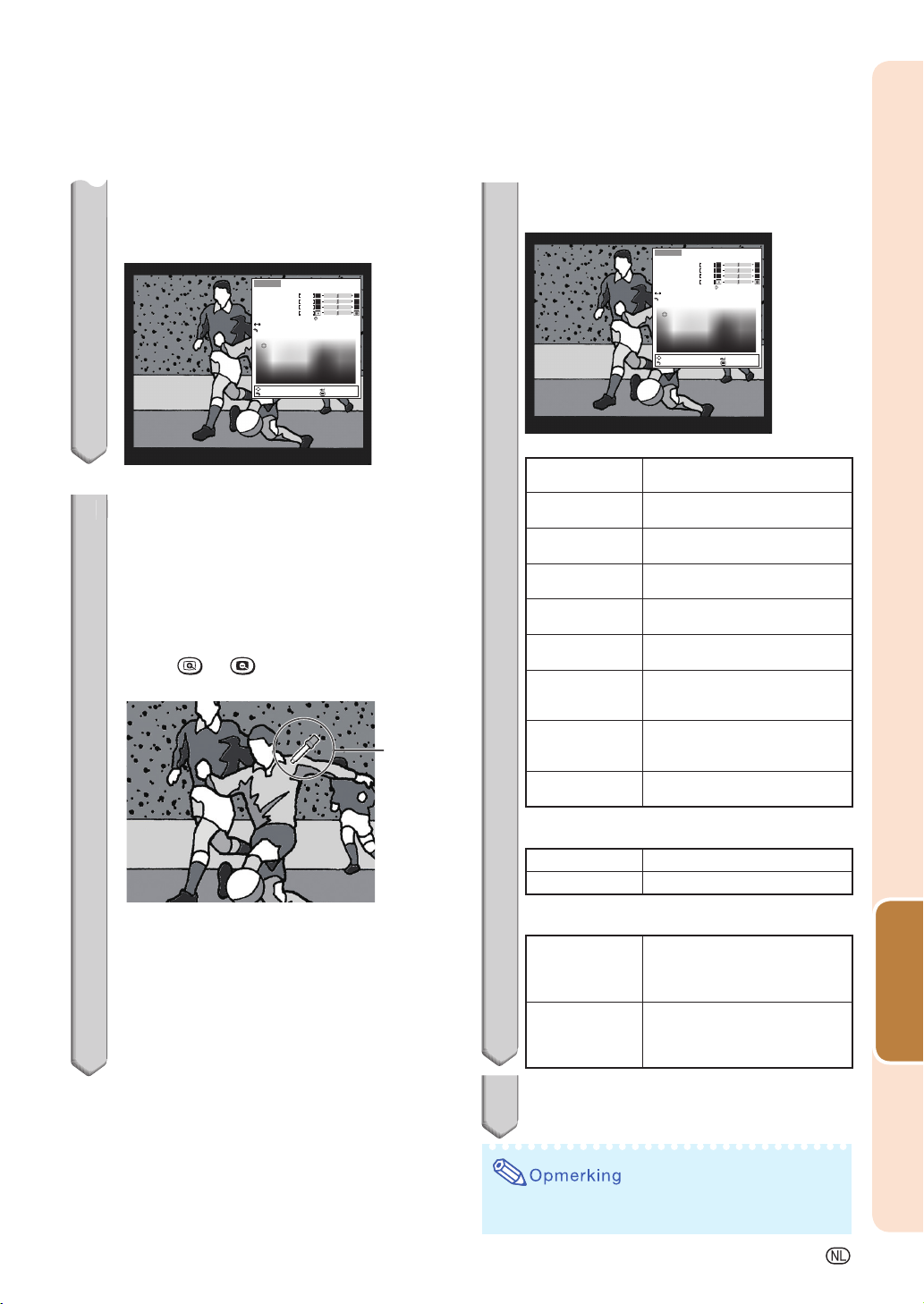
•
2
3
Als er wel data voor de opgeslagen
gecorrigeerde kleur is, wordt het C.M.S.
kleurbijstelscherm weergegeven. (Ga naar
stap 3.)
C.M.S.1
Kleur inst.
Kleurschakering
Verzadiging
Waarde
Effect
C.M.S.1 Aan
0
0
0
0
Reset
Teru g
SEL/INS ENTER
TERUG
END
Selecteer d.m.v. de schermpen de
2
kleur van het geprojecteerde beeld
dat gecorrigeerd dient te worden.
De schermpen kan bediend worden
door de knoppen voor bijstelling (P/
R/O/Q) op de afstandsbediening.
•
Door het geprojecteerde beeld te vergroten
d.m.v.
fi jnere bijstellingen worden uitgevoerd.
•
Door de knoppen voor bijstelling (P/R/
O/Q), ingedrukt te houden, bweegt de
schermpen met hogere snelheid.
Na het selecteren van de te corrigeren kleur
van het geprojecteerde beeld image, druk
op ENTER. Het C.M.S. kleurbijstelscherm
wordt getoond. (Ga naar stap 3.)
of MAGNIFY, kunnen nog
Schermpen
Menubediening ⇒ Blz. 35
Stel elk item in of bij in het C.M.S.
3
kleurbijstelscherm.
C.M.S.1
Kleur inst.
Kleurschakering
Verzadiging
Waarde
Effect
C.M.S.1 Aan
0
0
0
0
Reset
Teru g
SEL/INS ENTER
TERUG
END
C.M.S. color kleurbijstelscherm:
Beschikbare
instellingen
Kleur inst. Begint de selectie van de te
corrigeren kleur overnieuw.
Kleurschakering
Stelt de kleurschakering van de
hoofdkleuren in.
Verzadiging Stelt de verzadiging van de
hoofdkleuren in.
Waarde
Stelt de waarde van de
hoofdkleuren in.
*1
Effect
Specifeert het bereik van de
kleurcorrectie.
*2
C.M.S.1
(of C.M.S.2)
Controleert hoe het geprojecteerde beeld er uit ziet na de
hier boven gemaakte correctie.
Reset
Stelt “Kleurschakering”,
“Verzadiging”, “Waarde”, en “Effect”
in op hun standaardwaarden.
Terug Voltooit de correctie en sluit het
C.M.S. kleurbijstelscherm.
*1 Selecteer “Effect” en druk op de O of Q toets om
het bereik van de kleurcorrectie te specifi ceren.
O toets Specifeert een klein bereik.
Q toets Specifeert een groter bereik.
*2
Selecteert “C.M.S.1” (of “C.M.S.2”) en stel “Aan” of “Uit”
in om te controleren hoe het geprojecteerde beeld er uit.
Aan Hoe het geprojecteerde beeld
er uit ziet na de hier boven
gemaakte kleurbijstelling kan
worden gecontroleerd.
Uit Hoe het geprojecteerde beeld
er uit ziet voor de eerder
genoemde kleurbijstelling kan
worden gecontroleerd.
Beschrijving
voorzieningen
Handige
Selecteer “Terug” en druk
4
op ENTER om de C.M.S.
kleurbijstelling te voltooiden.
•
De C.M.S. kleurenbijstelling kan d.m.v. “C.M.S.1” en
“C.M.S.2” elk bij één kleur worden uitgeoefend.
-39
Page 41
Beeldinstellingen (“Beeld” menu) (vervolg)
Menubediening ⇒ Blz. 35
8 De Wit benadr. bijstellen
Wit benadr. maakt gebruik van Wit benadr. -technology
van Texas Instruments. De afbeelding wordt helderder
terwijl de kleurweergave op een hoog niveau blijft.
Beschikbare
instellingen
Aan
Uit
De Wit benadr. functie is geactivateerd.
De Wit benadr. functie is niet geactivateerd.
Beschrijving
9 De fi lmmodus selecteren
Deze functie levert hoge afspeelkwaliteit van afbeeldingen
die oorspronkelijk worden geprojecteerd met 24 fps,
zoals fi lms op DVD.
Beschikbare
instellingen
Auto
Uit Films worden niet waargenomen.
0
Instellen van detailverbetering (detailverb.)
Deze functie verbetert de details in beelden en creëert
daardoor een groter gevoel van diepte.
\ toets
| toets
q
Afbeeldingsruis verminderen (DNR)
Digitale videoruisonderdrukking (DNR) levert afbeelding
van hoge kwaliteit met een minimale stippelbeweging
en kruiskleurruis.
Beschikbare
instellingen
Uit De DNR-functie is niet geactiveerd.
Niveau 1
Niveau 2
Niveau 3
Films worden automatisch waargenomen.
Voorziet in minder detailverbetering.
Voorziet in meer detailverbetering.
Stelt het DNR-niveau in voor het bekijken
van een helderdere afbeelding.
Beschrijving
Beschrijving
w Vermindering zoemgeluid ( MNR)
Het zogenaamde zoemgeluid (fl ikkering) kan worden
verminderd.
Beschikbare
instellingen
Uit MNR werkt niet.
Niveau 1
Niveau 2
Niveau 3
Stelt het MNR-niveau in voor het bekijken
van een helderdere afbeelding.
• Stel “MNR” in op “Uit” in de volgende
gevallen:
- Wanneer de afbeelding vaag is.
- Wanneer de contouren en kleuren van
bewegende afbeeldingen langzaam gaan.
- Wanneer TV-uitzendingen met zwakke
signalen worden geprojecteerd.
• Deze functie is beschikbaar voor de volgende
signalen.
Met S-VIDEO of VIDEO invoer:
- 480I/480P
- 576I/576P
e
Alle bijstellingsitems terugstellen
Selecteer “Reset” en druk op ENTER om alle bijstelitems
op hun standaardinstellingen terug te stellen.
Beschrijving
• Stel “Ruisonderdr.” in op “Uit” in de
volgende gevallen:
- Wanneer de afbeelding vaag is.
- Wanneer de contouren en kleuren van
bewegende afbeeldingen langzaam gaan.
- Wanneer TV-uitzendingen met zwakke
signalen worden geprojecteerd.
• Deze functie is beschikbaar voor de volgende
signalen.
Met S-VIDEO of VIDEO invoer:
- 480I/480P
- 576I/576P
-40
Page 42
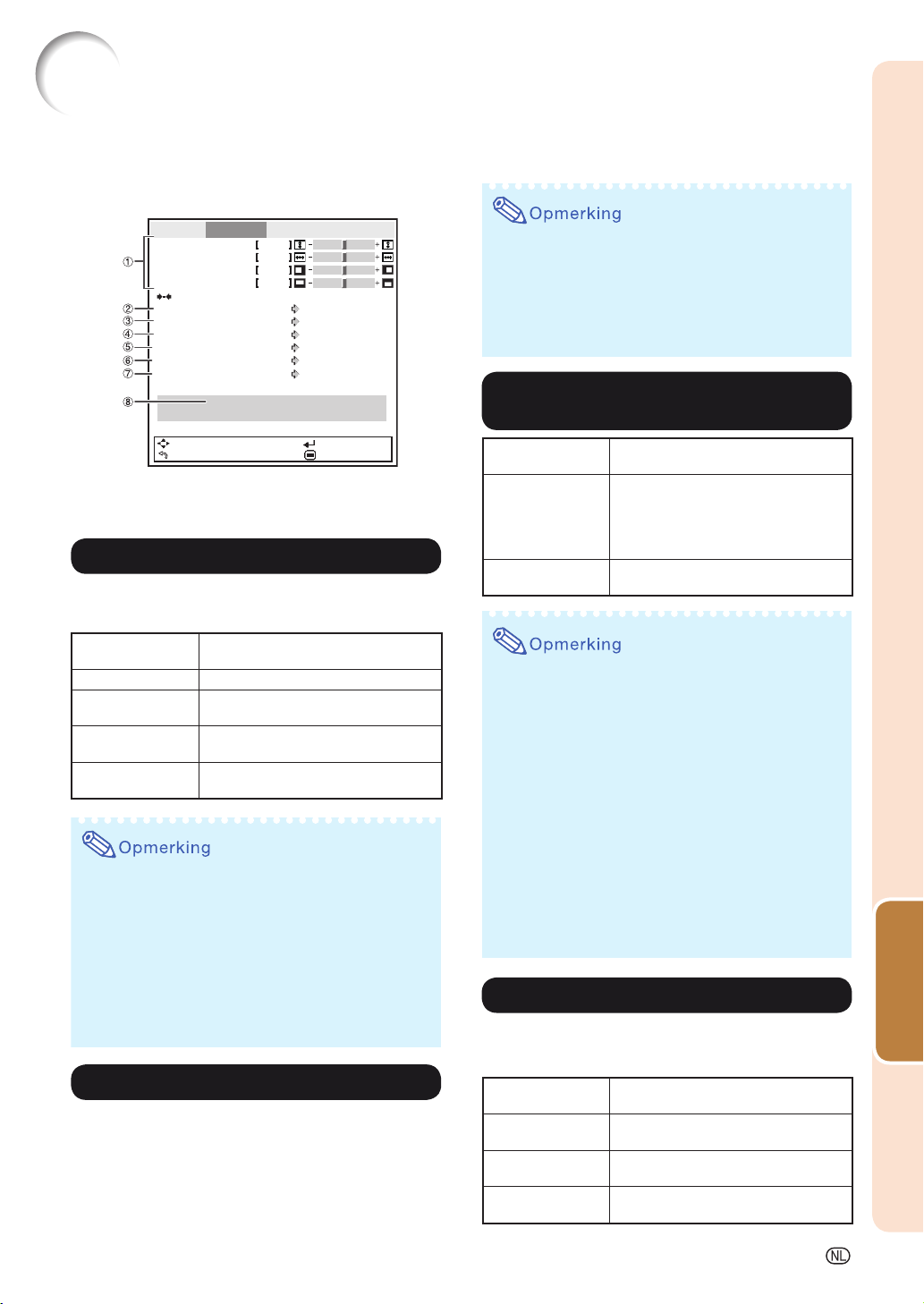
Bijstelling computerafbeelding (“SIG-INS” menu)
Menubediening ⇒ Blz. 35
De hier getoonde illustratie dient ter verduidelijking en kan
verschillen van de werkelijke weergave op het scherm.
Beeld
Klok
Fase
H-Pos
V-Pos
Reset
Resolutie
Automat.sync. Aan
*1
Signaaltype
Videosysteem
Video-ops.
*2
Dynamisch bereik
SIG-INS
Signaal info : 1080P
H : XX.X kHz/ V : XX.X Hz
SEL/INS
TERUG
*1 Als de inputmodus S-VIDEO- of VIDEO-input is, dan
wijzigt het display in het “Videosysteem”-scherm.
*2 Weergegeven wanneer de inputmodus HDMI-input is.
1
De computerafbeelding bijstellen
Gebruik de functie SIG-INS in geval van
onregelmatigheden zoals verticale strepen of fl ikkering
in delen van het scherm.
Beschikbare
instellingen
Klok Stelt verticale ruis bij.
Fase Stelt horizontale ruis bij (lijkt op tracking
H-Pos
V-Pos
op uw videorecorder).
Centreert de on-screen afbeelding door
deze naar links of rechts te verplaatsen.
Centreert de on-screen afbeelding door
deze omhoog of omlaag te verplaatsen.
• U kunt de computerafbeelding automatisch
bijstellen door “Automat.sync.” in het menu
“SIG-INS” op “Aan” in te stellen; dit doet u
door AUTO SYNC op de afstandsbediening in
te drukken.
• Afhankelijk van de soort inputsignaal, kan het
bijstellingsbereik voor elke instelling variëren of
kan bijstelling helemaal niet beschikbaar zijn.
• Om alle bijstellingsitems terug te stellen,
selecteer “Reset” en druk op ENTER.
2 Instellen van de Resolutie
Gewoonlijk wordt het type inputsignaal gedetecteerd
en daarna de correcte resolutiefunctie automatisch
geselecteerd. Bij sommige signalen echter kan het
voorkomen dat de optimale resolutiefunctie in “Resolutie”
in het “SIG-INS” menu geselecteerd dient te worden om
te passen bij de computerweergavefunctie.
SCH-INS
0
0
0
0
Auto
Auto
0 IRE
Auto
ENTER
END
Beschrijving
PRJ-INS
•
Vermij het tonen van computerpatronen die
elke volgende lijn worden herhaald (horizontale
strepen). (Het beeld kan gaan fl ikkeren, wat het
beeld moeilijk te zien maakt.)
• Informatie betreffende het op dat moment
geselecteerde inputsignaal kan bij item
8 op
blz. 42 worden gecontroleerd.
3 Automat. sync. (Automatische
synchronisatie-instelling)
Beschikbare
instellingen
Aan
Uit De automatische synchronisatie wordt
De automatische synchronisatie wordt
uitgevoerd wanneer de projector wordt
ingeschakeld of als een ander ingangssignaal
wordt gekozen, indien het apparaat op een
computer is aangesloten.
niet uitgevoerd.
• Automatische synchronisatie kan ook worden
uitgevoerd door op AUTO SYNC van de
afstandsbediening te drukken.
• Wanneer u “Automat.sync.” op “Uit” zet, en
als AUTO SYNC wordt ingedrukt,dan zal
“Automat.sync.” worden uitgevoerd in de
modus “Aan”. Als de knop binnen een minuut
nogmaals wordt ingedrukt, dan zal “Automat.
sync.” worden uitgevoerd in de modus “Aan”.
•
Het uitvoeren van de automatische synchronisatie
kan even duren, afhankelijk van het beeld van de
computer die op de projector is aangesloten.
•
Wanneer met automatische synchronisatie geen
optimaal beeld wordt verkregen, moet u de
instellingen handmatig maken.
Beschrijving
4 Instelling signaaltype
Wanneer de inputmodus HDMI1, HDMI2, of COMPUTER
wordt gebruikt, stel dan het signaaltype in op het
correspondende inputsignaaltype (RGB of YPbPr).
Beschikbare
instellingen
Auto
RGB Ingesteld als er RGB-signalen worden
YPbPr Ingesteld als er YPbPr-signalen
Selecteert automatisch het geschikte
inputsignaal tussen RGB en YPbPr.
ontvangen.
worden ontvangen.
Beschrijving
voorzieningen
Handige
-41
Page 43
Bijstelling computerafbeelding (“SIG-INS” menu) (vervolg)
Menubediening ⇒ Blz. 35
5 De instellingvideosysteem
omschakelen
De modus voor het videoinputsysteem is in de fabriek
ingesteld op “Auto”; een heldere afbeelding van de
aangesloten audiovisuele apparatuur kan soms echter
niet worden ontvangen, afhankelijk van het verschil in
videosignaal. Schakel in dat geval het videosignaal om.
Beschikbare instellingen
Auto
PAL
SECAM
*NTSC4.43
NTSC3.58
PAL -M
PAL -N
PAL-60
* Bij weergave van NTSC-signalen met
PALvideoapparatuur.
• Het videosignaal kan alleen in de VIDEO of SVIDEO functie worden ingesteld.
• Wanneer “Auto” is ingesteld voor het
“Videosysteem”, is het mogelijk dat u geen
duidelijk beeld kunt ontvangen vanwege
verschillen in het signaal. In dat geval dient
u handmatig over te schakelen naar het
videosysteem van het bronsignaal.
7 Het dynamische bereik bijstellen
Een optimale afbeelding kan wellicht niet worden
weergegeven als een outputsignaal van een apparaat
dat compatibel is met HDMI, niet overeenstemt met de
inputsignaalsoort van de projector. Mocht dit voorvallen,
schakel dan om naar “Dynamisch bereik”.
Beschikbare
instellingen
Auto Onder de meeste omstandigheden
Standaard
Verbeterd
moet “Auto” worden geselecteerd.
Wanneer de zwartniveaus banden
vertonen of zwakker lijken, selecteer dan
het item dat de beste afbeeldingskwaliteit
oplevert.
Beschrijving
8 Signaal info
Inputsignaalinformatie wordt weergegeven.
6 Video-instelling
Beschikbare
instellingen
0 IRE Stelt het zwartniveau in op 0 IRE.
7.5 IRE Stelt het zwartniveau in op 7.5 IRE.
• Deze functie is beschikbaar voor de volgende
signalen.
Met COMPONENT of COMPUTER/
COMPONENT invoer:
- 480I
Met S-VIDEO of VIDEO invoer:
- NTSC3.58
-42
Beschrijving
Page 44
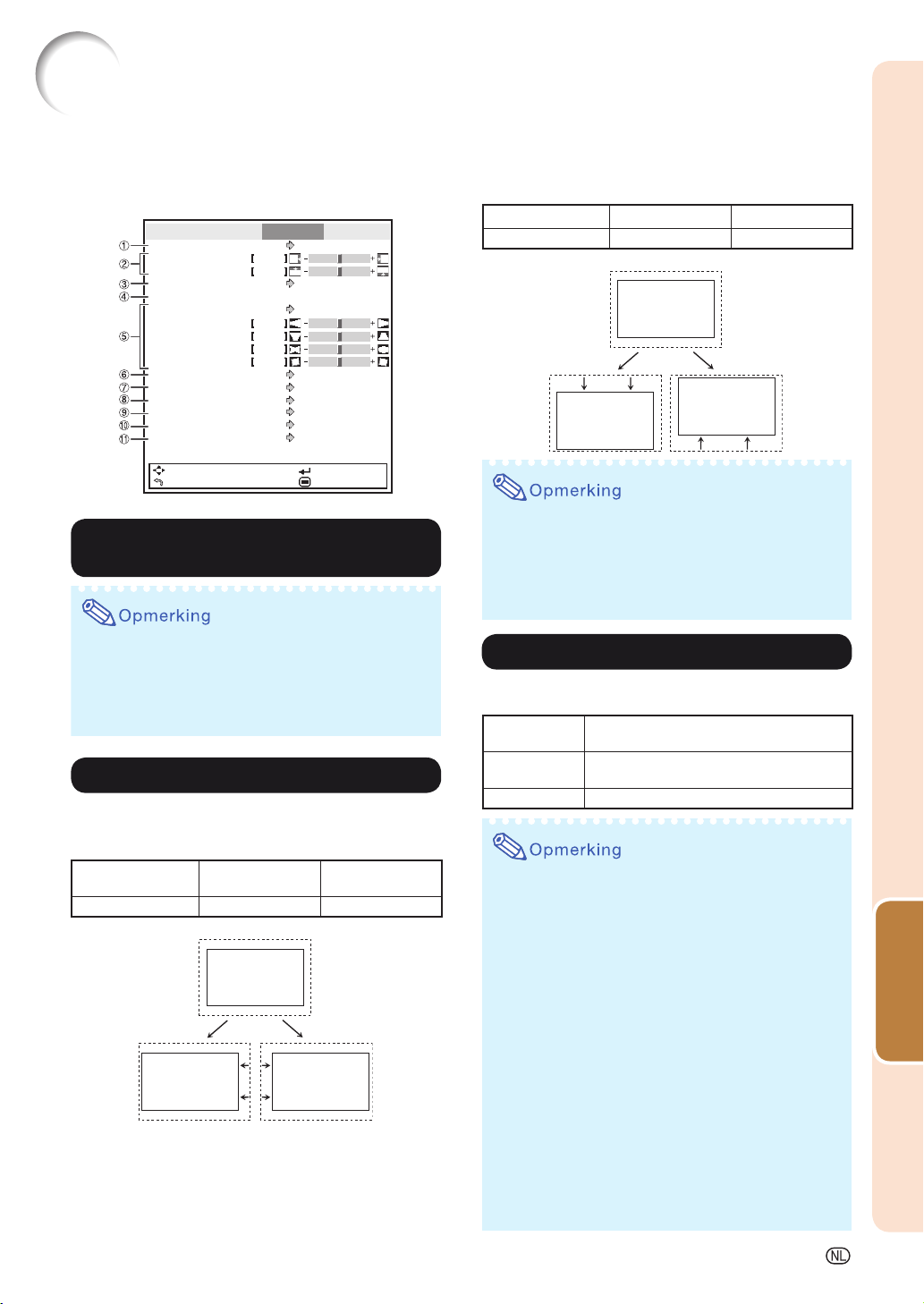
Instellen van het geprojecteerde beeld (“SCH-INS” menu)
Menubediening ⇒ Blz. 35
De hier getoonde illustratie dient ter verduidelijking en kan
verschillen van de werkelijke weergave op het scherm.
Beeld
Grootte Aanpassen Normaal
H-bldverschuiv.
V-bldverschuiv.
Overscan
Auto V-trapezium
Trap. Modus
H- Trapezium
V- Trapezium
Sfeer
Rotatie
OSD Display
OSD-Helderheid
Achtergrond
Menupositie
Projectie
Taal(Language)
SEL/INS
TERUG
SIG-INS
SCH-INS
0
0
0
0
0
0
PRJ-INS
Aan
Trapezium
Aan
Standaard
Logo
Linksbov.
Voor
Nederlands
ENTER
END
1 Instellen van de Grootte
Aanpassen functie
• Zie blz. 30 voor nadere bijzonderheden
betreffende de Grootte Aanpassen functie.
•
U kunt ook op RESIZE van de afstandsbediening
drukken om de gewenste instelling voor de
Grootte Aanpassen functie te maken. (Zie blz. 30.)
2 Instellen van de beeldpositie
U kunt het geprojecteerd beeld in horizontale of verticale
richting bewegen.
■ H-bldverschuiv.
Beschikbare
instellingen
H-bldverschuiv. Naar links Naar rechts
O toets Q toets
Q toetsO toets
■ V-bldverschuiv.
Beschikbare instellingen
V-bldverschuiv. Naar beneden Naar boven
• De mate waarin het beeld kan worden
verplaatst kan verschillen, afhankelijk van:
- de functie grootte aanpassen
- de beeldmodus
- de resolutie van het ingangssignaal
- het type 3D-signaal van de ingang
O toets Q toets
Q toetsO toets
3 De overscan bijstellen
Met deze functie kunt u het Overscan-gebied
(weergavegebied) aanpassen.
Beschikbare
instellingen
Aan
Uit
Het inputgebied wordt weergegeven
zonder schermranden.
Het gehele inputgebied wordt weergegeven.
• U kunt het Overscan-gebied aanpassen voor
de volgende ingangssignalen en de functie
GROOTTE AANPASSEN.
Ingangssignaal:
- 480I/480P
- 540P
- 576I/576P
- 720P
- 1035I
- 1080I/1080P
Functie GROOTTE AANPASSEN:
- NORMAAL
- 16:9
- CINEMA ZOOM
- ZOOM 14:9
•
Als de ratio van het weergavegebied te hoog
is ingesteld, dan kan er ruis verschijnen aan de
schermranden. Als dit gebeurt, moet u de ratio van
het weergavegebied instellen op een lagere waarde.
• Lees ook “Over auteursrechten” op blz. 31.
Beschrijving
voorzieningen
Handige
-43
Page 45
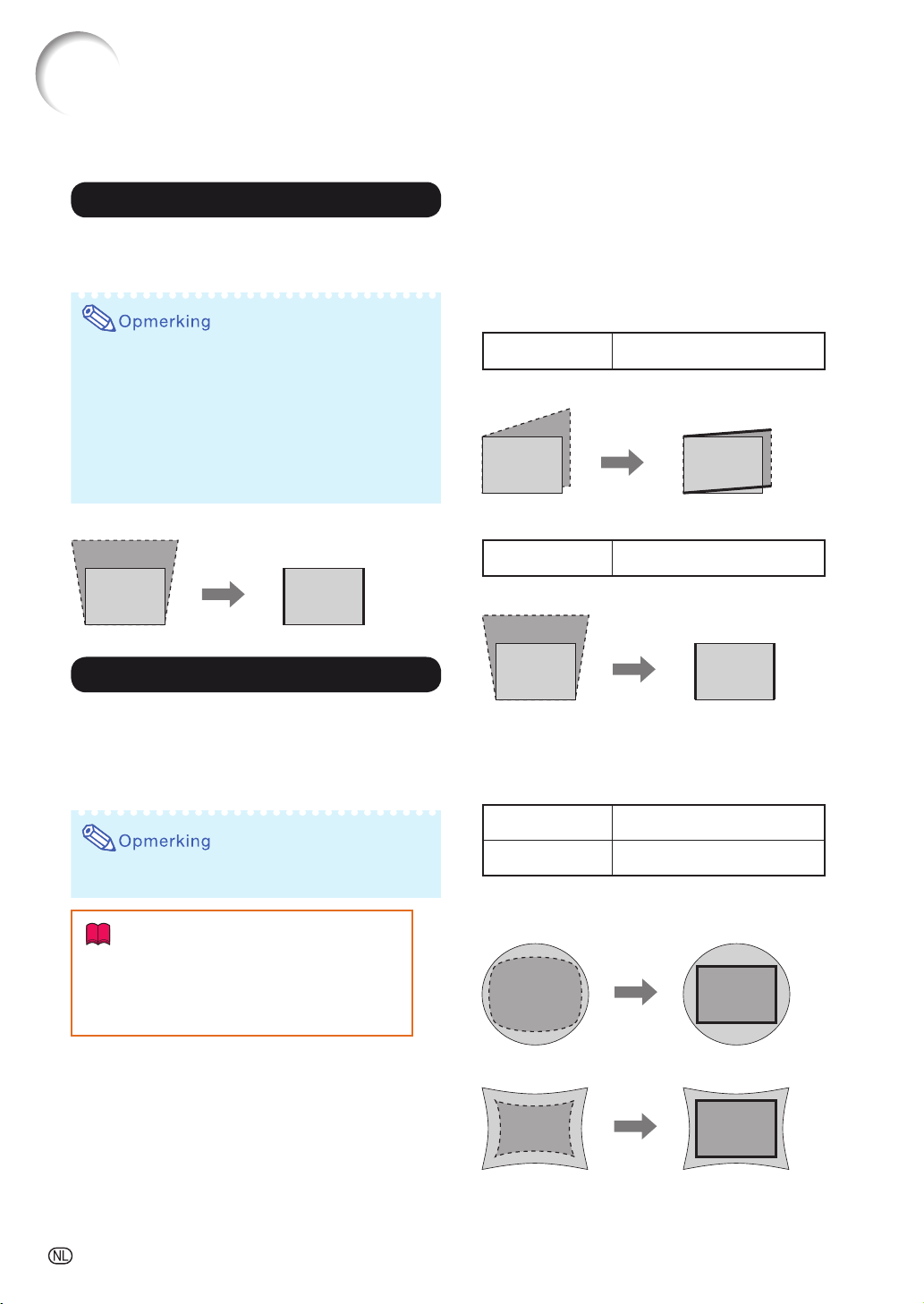
Instellen van het geprojecteerde beeld (“SCH-INS” menu) (vervolg)
Menubediening ⇒ Blz. 35
4 Auto V-Trapezium Correctie
Selecteer “Auto V-Trapezium” in het “SCH - INS” menu
en druk op ENTER. Verticale trapeziumvorm correctie
wordt automatisch uitgevoerd.
• Wanneer op ENTER gedrukt wordt terwijl
het “Aan” beeldschermdisplay van Auto
V-Trapezium verschenen is, veranderd de
instelling van Auto V-Trapezium naar “Uit”.
• De Trapeziumvorm-correctiefunctie kan
bijgesteld worden tot een hoek van maximaal
±12 graden met “Auto V-trapezium”.
• Zie blz. 25 voor verdere informatie over de
Trap. Modus.
Auto V-trapezium correctie
5 Trap. Modus
Deze functie kan de vervorming corrigeren van een beeld
dat geprojecteerd wordt op een bol (sfeer) of cylindrisch
scherm alsmede een trapezium vormige vervorming
van een beeld op een plat scherm en het beeld bij een
willekeurige hoek roteren.
Selecteer “Trap. Modus” in het “SCH-INS” menu en
druk op ENTER. Selecteer dan het gewenste item van
“Trapezium”, “Sfeer” of “Rotatie” en druk op ENTER.
“Trapezium” is de standaardinstelling waarmee u “HTrapezium” en “V-Trapezium” kunt bijstellen.
■ Trapezium
H- Trapezium:
O of Q
Horizontale trapeziumvorm correctie (H-Trapezium)
V- Trapezium:
O of Q
Verticale trapeziumvorm correctie (V-Trapezium)
Maak de boven- en onderkant
parallel.
Maak de linker- en rechterkant
parallel.
■ Sfeer
Deze functie corrigeert schermvervorming die
veroorzaakt wordt tijdens bolle (sferische) of cilindrische
schermprojectie.
• Zie blz. 25 voor verdere informatie over de
Trap. Modus.
Info
• Tijdens het bijstellen van het beeld
d.m.v. Trapezium/Sfeer/Rotatie
correctie, kunnen rechte lijnen en de
randen van beelden er getand uitzien.
-44
O toets
Q toets
Sfeer correctie
Correctie van convexe (bolvormige) vervorming:
Correctie van concave (holvormige) vervorming:
Smaller in het midden
Breder in het midden
Page 46
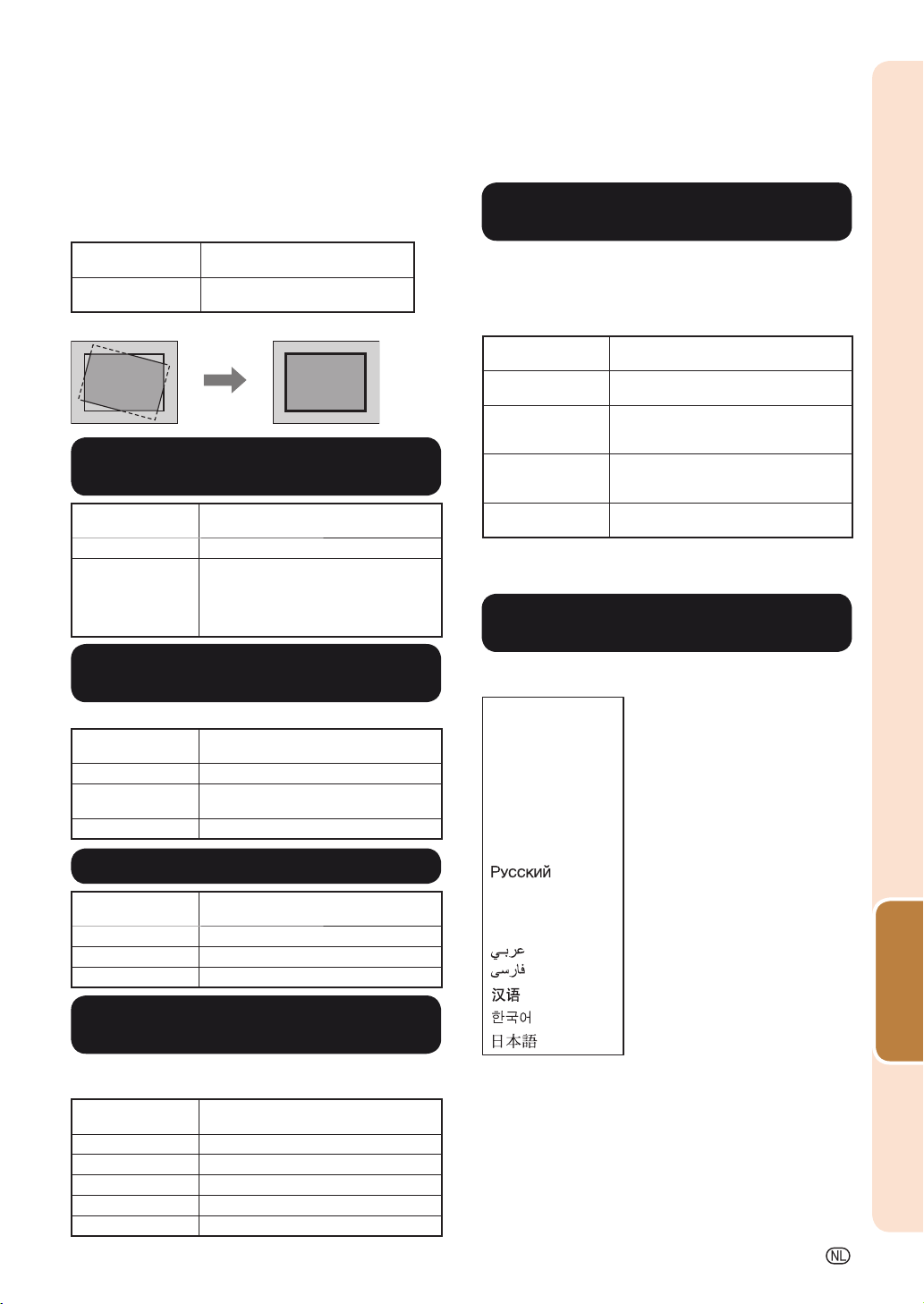
Menubediening ⇒ Blz. 35
■ Rotatie
Deze functie kan het beeld roteren bij een willekeurige
hoek.
O toets
Q toets
Rotatie correctie
Roteert het beeld linksom (tegen
de wijzers van de klok in).
Roteert het beeld rechtsom (met
de wijzers van de klok mee).
6 In/uitschakelen van het
beeldschermdisplay
Beschikbare
instellingen
Aan
Uit
Alle beeldschermdisplays worden weergegeven.
INGANG/VASTLEGGEN/AUTOMAT. SYNC./
GROOTTE AANPASSEN/BEELDMODUS/
ECO + STIL/VERGROTEN/3D AAN/UIT
(3D/2D modus wijzigen) meldingen worden
niet weergegeven.
Beschrijving
7 Instellen van de helderheid van
het menuscherm
Stelt de helderheid van het menuscherm in.
Beschikbare
instellingen
Standaard Standaard helderheid
Niveau 1 Donkerder dan de “Standaard”
Niveau 2
8
Kiezen van het achtergrondbeeld
Beschikbare
instellingen
Logo Sharp logoscherm
Blauw Blauw scherm
Geen — (Zwart scherm)
helderheid
Donkerder dan de “Niveau 1” helderheid
Beschrijving
Beschrijving
0
De geprojecteerde beelden draaien/in spiegelbeeld weergeven
Met deze functie kan de projector worden gebruikt binnen
een groter bereik projectiesoorten doordat de afbeelding
kan worden gekeerd om te passen in de projectieomgeving
(locatie).
Beschikbare
instellingen
Voor Normaal beeld (geprojecteerd vanaf
Plafond+voor Omgekeerd beeld (geprojecteerd
Achter Spiegelbeeld (geprojecteerd vanaf de
Plafond+achter
Zie blz. 17 voor verdere informatie over de projectieinstellingen (onderdeel Projectie).
q
Kiezen van de taal voor de
de voorkant van het scherm)
vanaf de voorkant van het scherm met
een omgekeerde projector)
achterkant van het scherm of met een
spiegel)
Omgekeerd spiegelbeeld (geprojecteerd
met een spiegel)
Beschrijving
beeldscherm-aanduidingen (OSD)
Er zijn 17 talen beschikbaar voor de beeldschermdisplayaanduidingen.
English
Deutsch
Español
Nederlands
Français
Italiano
Svenska
Português
polski
Magyar
Türkçe
voorzieningen
Handige
9 Selecteren van de positie van
het menuscherm
Selecteer “Menupositie” in het “SCH-INS” menu en
daarna de gewenste positie voor het menuscherm.
Beschikbare
instellingen
Midden
Rechtsbov.
Rechtsond.
Linksbov.
Linksond.
Weergegeven in het midden van het beeld.
Weergegeven in de rechter bovenkant van het beeld.
Weergegeven in de rechter onderkant van het beeld.
Weergegeven in de linker bovenkant van het beeld.
Weergegeven in de linker onderkant van het beeld.
Beschrijving
-45
Page 47
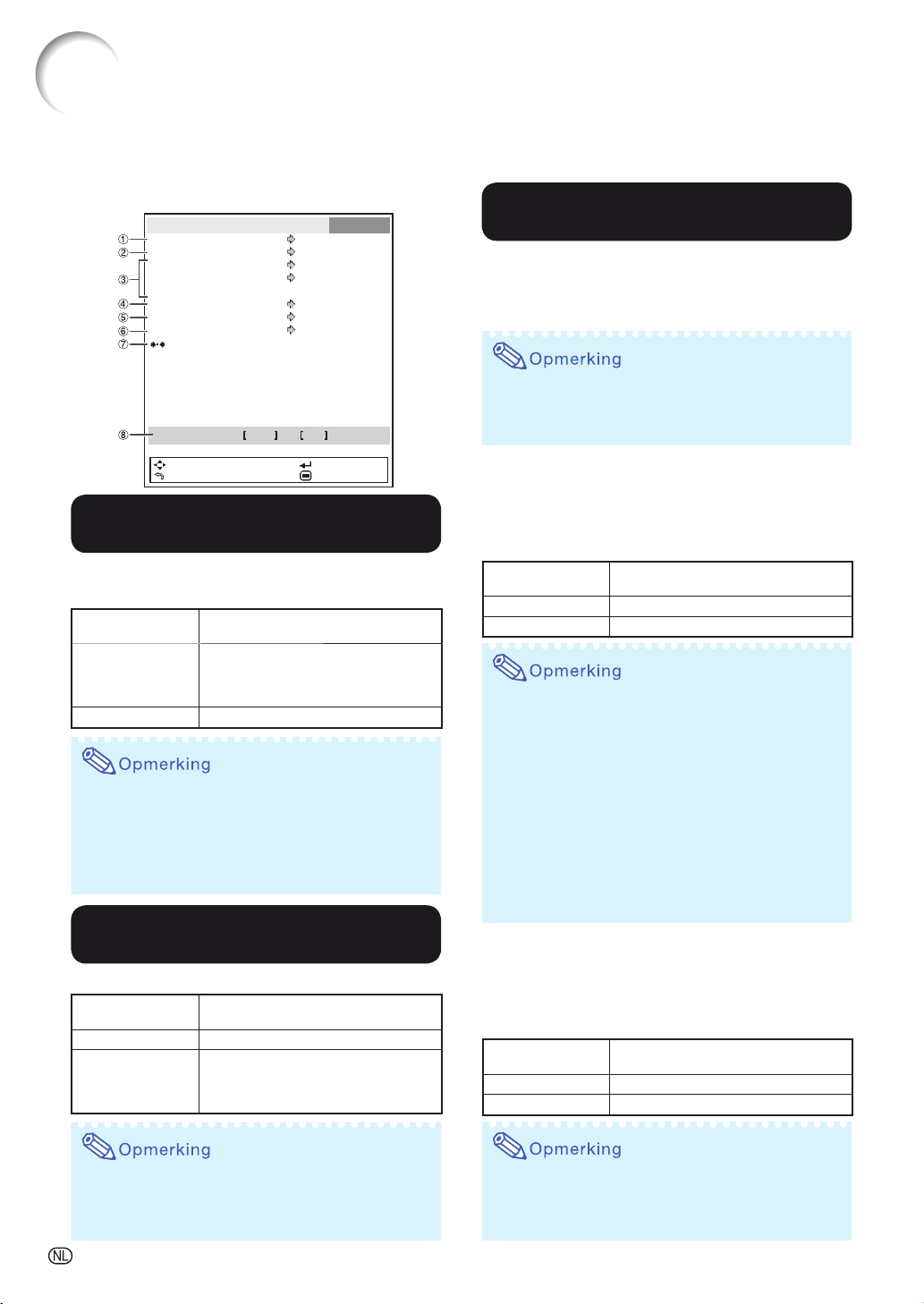
Instellen van de projectorfunctie (“PRJ-INS” menu)
Menubediening ⇒ Blz. 35
De hier getoonde illustratie dient ter verduidelijking en kan
verschillen van de werkelijke weergave op het scherm.
Beeld
Auto Power Off Aan
Spaarfunctie
éénknopsbediening
Systeemstandby
Invoernaam
Demo-modus
RS-232C
Ventilatormodus
Lamptimer (duur) min ( )
1
Auto Power Off functie
SIG-INS
Alles terugstellen
SEL/INS
TERUG
SCH-INS
uX XX XX%
Uit
Uit
Uit
Uit
9600bps
Normaal
ENTER
END
PRJ-INS
(Automatische uitschakelfunctie)
Deze functie schakelt de projector automatisch om in
Standby-modus als er gedurende een ingestelde tijd
geen signalen worden ontvangen.
Beschikbare
instellingen
Aan De projector komt automatisch in de
Uit
•
Wanneer de Auto Power Off functie (automatische
ruststand (standby) te staan wanneer
er langer dan 15 minuten geen
ingangssignaal wordt ontvangen.
De Auto Power Off functie is geïnactiveerd.
Beschrijving
uitschakelfunctie) is ingesteld op “Aan”, verschijnt
5 minuten voordat de projector in de ruststand
(standby) komt te staan het bericht “Inschakeling
STANDBY-modus over X min.” op het scherm om
het resterende aantal minuten aan te geven.
2
Instellen van de stroombesparingsfunctie (Spaarfunctie)
■ Spaarfunctie
Beschikbare
instellingen
Aan Dit activeert de Spaarfunctie.
Uit
U kunt de verbindingsfuncties gebruiken.
Model RS-232C kan gebruikt worden
om de projector te bedienen tijdens de
ruststand (standby).
Beschrijving
3
Instellen van éénknopsbediening, Systeemstandby en Invoernaam
Wanneer een Sharp product uitgevoerd met Consumer
Electronics Control (HDMI CEC) aangesloten is op de
projector via een HDMI-kabel kunt u de verbindingsfunctie
gebruiken met HDMI CEC (“éénknopsbediening” en
“Systeemstandby”).
De CEC functie kan bij sommige CEC apparaten
mogelijk niet werken. (Wanneer de projector
aangesloten is op een niet-Sharp product, kan
de CEC functie mogelijk niet werken.)
■ Instellen van de éénknopsbediening functie
(éénknopsbediening)
Eénknopsbediening schakelt de projector in en selecteert
de input automatisch wanneer u een aangesloten
videoproduct van Sharp die voldoet aan de HDMIstandaard inschakelt of er de weergave van start.
Beschikbare
instellingen
Aan Dit activeert éénknopsbediening.
Uit Dit deactiveert éénknopsbediening.
• Wanneer u éénknopsbediening activeert,
denk er dan aan de CEC instelling te activeren
van de aan de HDMI-standaard voldoende
videoproduct van Sharp die aan de projector
aangesloten is.
• De Spaarfunctie wordt op “Uit” gezet wanneer
éénknopsbediening ingesteld wordt op “Aan”.
• In de volgende gevallen, wordt
éénknopsbediening gedeactiveerd.
- Wanneer de weergave wordt gepauzeerd
- Wanneer het scherm uitgeschakeld wordt
(zwart) nadat het lensdeksel wordt gesloten
-
Wanneer de koelventilator aanstaat (Zie blz. 60.)
-
Wanneer de lamp aan het opwarmen is (Zie blz. 60.)
■ Instellen van de Systeemstandby function
(Systeemstandby)
Wanneer u de projector uitschakelt, wordt de ruststand
(standby) ingeschakeld bij aan de HDMI-standaard
voldoende video-apparatuur die op de projector
aangesloten is.
Beschikbare
instellingen
Aan Dit activeert Systeemstandby.
Uit Dit deactiveert Systeemstandby.
Beschrijving
Beschrijving
•
Stel deze functie in op “Uit” wanneer u de RS-232C wilt
gebruiken om de projector via een computer te bedienen.
•
Eénknopsbediening is op “Uit” ingesteld wanneer de
Spaarfunctie op “Aan” ingesteld staat.
-46
•
Wanneer u Systeemstandby activeert, denk er
dan aan de CEC instelling te activeren van de aan
de HDMI-standaard voldoende videoproduct van
Sharp die aan de projector aangesloten is.
Page 48
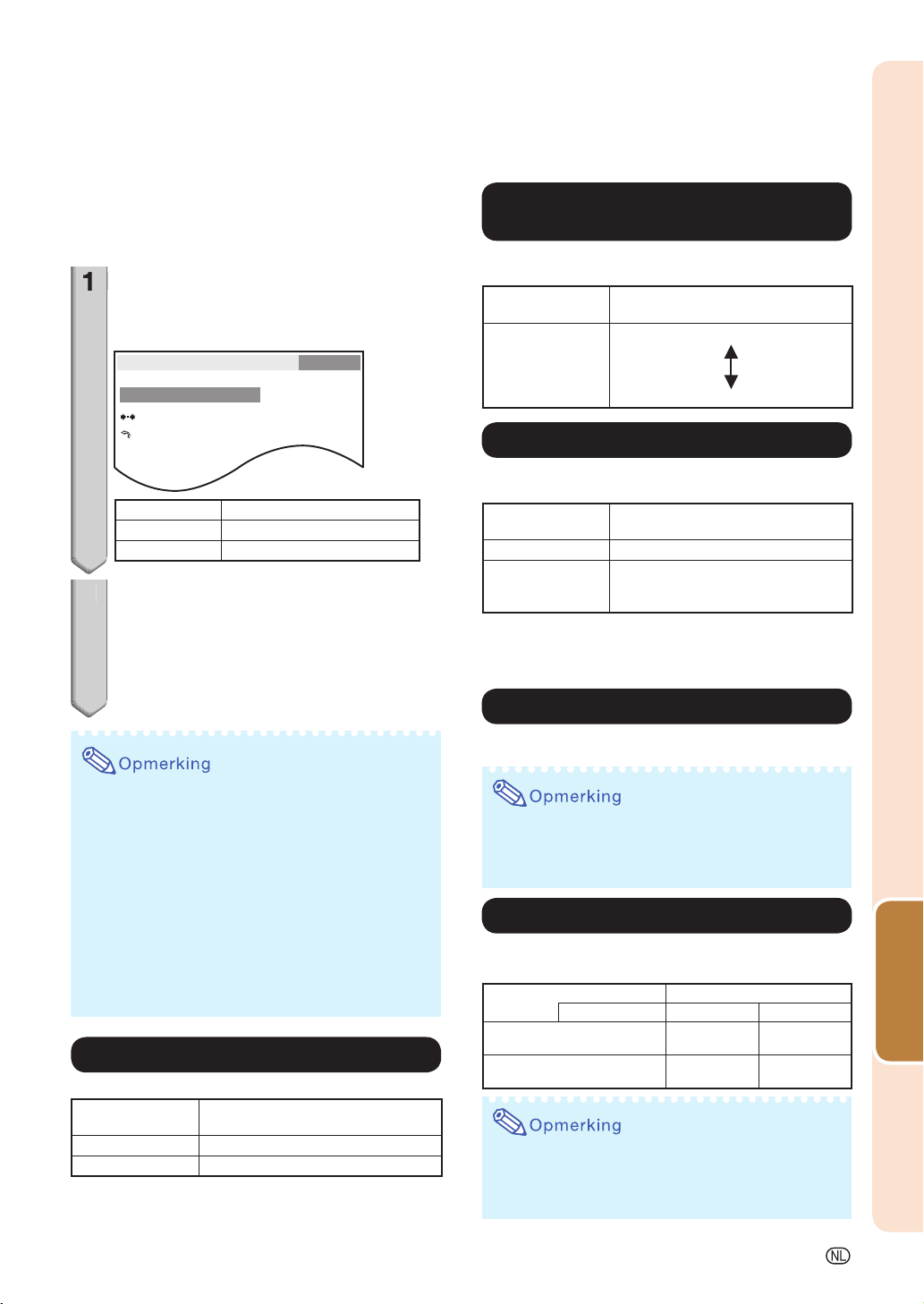
Beeld
Invoernaam
H D M I 1
HDMI1
Reset
Terug
SIG-INS
SCH-INS
PRJ-INS
2
Menubediening ⇒ Blz. 35
■ Instellen van de namen van de
inputaansluitingen (Invoernaam)
Stelt de naam van de inputaansluiting in (maximaal 14
letters en tekens).
Druk op P/R om “Invoernaam” te
1
selecteren en druk vervolgens op
ENTER.
\ of | toets
▼ of 、 toets
ENTER toets
Druk op P/R om “Terug” te selecteren
2
Selecteert een letter/teken kolom.
Selecteert een letter/teken.
Stelt de naam van de inputaansluiting in.
en druk vervolgens op ENTER om terug
te keren naar het vorige scherm.
Selecteer “Reset” en druk vervolgens op
•
ENTER om terug te keren naar de vorige
instelling.
5 Selecteren van de
transmissiesnelheid (RS-232C)
Zorg dat dezelfde baudrate op de projector en de
computer is ingesteld.
Beschikbare
instellingen
9600bps
38400bps
115200bps
De transmissiesnelheid is laag.
De transmissiesnelheid is hoog.
Beschrijving
6 Ventilatormodus-instelling
Gebruik deze functie om de draaisnelheid van de
ventilator te veranderen.
Beschikbare
instellingen
Normaal Geschikt voor een normale omgeving.
Hoog Selecteer deze instelling wanneer u de
projector op een hoogte van meer dan
4.900 voet (1.500 meter) gebruikt.
• Wanneer “Ventilatormodus” is ingesteld op “Hoog”,
zal de draaisnelheid van de ventilator hoger zijn en is
er ook meer lawaai van de ventilator.
7
Terugkeren naar de standaardinstellingen
Gebruik “Alles terugstellen” om alle gemaakte bijstellingen
in de standaardinstellingen te initialiseren.
Beschrijving
•
Wanneer de projector aangesloten wordt op een
videoproduct van Sharp d.m.v. een
HDMI-kabel met een inputmodus van HDMI1 of
HDMI2 en de verbindingsfunctie met HDMI CEC
(“éénknopsbediening” of “Systeemstandby”)
gewoon werken, dan zal de naam van
de aangesloten videoproduct van Sharp
automatisch gedetecteerd worden.
•
Wanneer de naam van de inputaansluiting door
de gebruiker wordt veranderd, zal de gewijzigde
naam worden getoond.
•
Om terug te keren naar de standaardnaam,
selecteer “Reset” en druk op ENTER.
4
Instellen van de Demo-modus
Stel de Demo-modus in op “Aan” of “Uit”.
Beschikbare
instellingen
Aan Dit activeert de Demo-modus.
Uit Dit deactiveert de Demo-modus.
Beschrijving
De volgende items kunnen niet worden geïnitialiseerd.
• “SIG-INS” menu — Resolutie
• “SCH-INS” menu — Taal (Language)
• “PRJ-INS” menu — Lamptimer (duur)
8
De status van de lampduur controleren
U kunt de totale gebruikstijd van de lamp en de
resterende lampduur bevestigen (percentage).
Gebruiksomstandigheid lamp Resterende lampduur
“duur” 100% 5%
Gebruik met “Eco + Stil” altijd
ingesteld op “Aan”
Gebruik met “Eco + Stil” altijd
ingesteld op “Uit”
Ca. 3.000 uur Ca.150 uur
Ca. 2.000 uur Ca. 100 uur
• Wij raden u aan de lamp te vervangen wanneer
de resterende lampduur 5% bedraagt.
• De lampduur varieert naargelang de
gebruiksomstandigheden.
voorzieningen
Handige
-47
Page 49

Genieten van 3D-weergave
LET OP: Lees dit hoofdstuk aandachtig door voordat u naar 3D-beelden gaat kijken.
U kunt gebruikmaken van een speciale 3D-bril
voor het kijken naar 3D-beelden afkomstig van
deze projector.
■
U kunt van de 3D-beelden genieten door ze te bekijken
door de 3D-bril die met de projector is meegeleverd of door
een optionele 3D-bril die u afzonderlijk heeft aangeschaft.
■
Om 3D-beelden te kunnen produceren, worden vloeibare kristallen in de glazen van de 3D-bril onwaarneembaar snel geopend en gesloten om exact overeen
te komen met de linker- en rechter videobeelden die
afwisselend door de projector worden weergegeven.
■
Niet iedereen kan genieten van 3D-beelden. Sommige
mensen lijden aan stereoblindheid waardoor ze de
bedoelde diepte van de 3D-beelden niet kunnen waarnemen. Bovendien hebben sommige mensen die naar
3D-beelden kijken last van bewegingsziekte wanneer
ze op het beeld proberen in te stellen. Weer anderen
hebben last van hoofdpijn, oogmoeheid of constante
bewegingsziekte. Net als een achtbaan is de ervaring
niet voor iedereen weggelegd.
Voorzorgsmaatregelen voor het gebruik van de 3D-bril
■ De 3D-bril is een precisie-instrument. De bril moet
daarom met zorg worden behandeld.
■ Onjuist gebruik van de 3D-bril of het niet opvolgen van
deze instructies kan resulteren in overbelasting van de
ogen.
■ Stop onmiddellijk met het kijken door de 3D-bril en
laat uw ogen tot rust komen als u tijdens het bekijken
naar 3D-beelden last krijgt van duizeligheid, misselijkheid, of ander ongemak. Het gebruik van het 3D-systeem voor binoculaire ongelijkheid van deze projector
met ongeschikte 3D-weergaven of software kan ertoe
leiden dat het beeld bestaat uit een wazig spookbeeld
of overlappende beelden.
■ Als u bijziend of verziend bent, of een astigmatisme
of een ander gezichtsvermogen tussen het linker- en
het rechteroog heeft, dient u de noodzakelijke stappen
te ondernemen, zoals het dragen van een bril, om
uw gezichtsvermogen te corrigeren voordat u naar
3D-beelden kijkt. De 3D-bril kan over de gewone bril
worden gedragen.
■ 3D-beelden kunnen worden bekeken binnen het bereik
waarop de 3D-bril de van het scherm gerefl ecteerde
infraroodsignalen kan ontvangen. De meeste 3D-beelden worden echter gemaakt om recht voor het scherm
te worden bekeken, zodat het kijken naar 3D-beelden
in deze positie ook zoveel mogelijk wordt aangeraden.
■ De 3D-bril wordt uitsluitend aanbevolen voor kinderen
vanaf 5 jaar.
■ Zorg er altijd voor dat er een ouder of voogd aanwezig is wanneer kinderen 3D-beelden bekijken. Houd
kinderen die naar 3D-beelden kijken, goed in de gaten,
en laat ze het gebruik van de 3D-bril onmiddellijk stoppen als ze tekenen van duizeligheid, misselijkheid of
ander ongemak vertonen.
■ Mensen die last hebben van fotosensitiviteit, en
mensen met hartproblemen dienen de 3D-bril niet te
gebruiken. Dit kan de bestaande gezondheidstoestand
verergeren.
■ Gebruik de 3D-bril niet voor andere doeleinden (zoals
een bril in het algemeen, als zonnebril, of als veiligheidsbril).
■ Gebruik de 3D-functie of 3D-bril niet wanneer u wandelt of heen en weer loopt. De kans op botsen tegen
voorwerpen, uitglijden, en/of vallen kan leiden tot
letsel.
■ Zorg dat u tijdens het dragen van de 3D-bril niet tegen
het scherm of andere mensen botst. Het kijken naar
3D-beelden kan ertoe leiden dat u de afstand tot het
scherm verkeerd inschat en per ongeluk tegen het
scherm botst, waardoor u mogelijk letsel oploopt.
Voorzorgsmaatregelen voor het kijken naar 3D-beelden
■ Zorg tijdens het langdurig kijken naar 3D-beelden dat
u regelmatig pauzeert om overbelasting van de ogen
te voorkomen.
■ Pauzeer regelmatig, minimaal 5 tot 15 minuten na elke
30 tot 60 minuten kijken naar 3D-beelden.
* Op basis van de richtlijnen door het 3D-Consortium,
herzien op 10 december 2008.
■ Bekijk 3D-beelden vanaf de juiste afstand tot het
scherm. De aanbevolen afstand is drie keer de effectieve hoogte van het beeld.
Voorbeelden van aanbevolen afstanden
100-inch 16:9-beeld: Ongeveer 12,3 voet (3,8 m)
De beelden mogen niet op kleinere afstand dan de
aanbevolen afstand worden bekeken.
Zie blz. 18 voor informatie over de diagonale afmeting
en de hoogte van het beeld.
■
Houd voldoende afstand tot het scherm. Het kijken naar
3D-beelden vanaf een te kleine afstand kan tot overbelasting van uw ogen leiden. Stop onmiddellijk met het kijken
naar 3D-beelden als u voelt dat uw ogen overbelast zijn.
Als u tijdens het kijken naar 3D-beelden een van de
volgende symptomen ervaart:
– misselijkheid
– duizeligheid
– hoofdpijn
– wazig of dubbel zien dat langer dan een aantal
seconden duurt
Begin niet aan mogelijk gevaarlijke activiteiten (bij-
voorbeeld autorijden) totdat uw symptomen volledig
verdwenen zijn.
Als de symptomen aanhouden, dient u de 3D-bril niet
meer te gebruiken en niet meer naar 3D-beelden te
kijken zonder deze symptomen eerst met uw arts te
hebben besproken.
-48
Page 50
■ Pas op uw omgeving wanneer u naar 3D-beelden kijkt.
Wanneer u naar 3D-beelden kijkt, lijken voorwerpen
dichter of verder bij u in de buurt te zijn dan feitelijk op
het scherm het geval is. Hierdoor kunt u de afstand tot
het scherm verkeerd inschatten en per ongeluk tegen
het scherm of voorwerpen om u heen botsen.
Naarmate u meer gewend raakt aan het kijken
naar 3D-beelden:
■ Bedien de functie “3D-diepteaanpassing” voor het
aanpassen van het 3D-effect. (Zie blz. 55.)
■ Pas het geprojecteerde beeld door in-/of uitzoomen
aan op de meest aangename kijkgrootte. (Het projecteren van beelden op het kleinste of grootste scherm
kan het 3D-effect teniet doen en uw ogen belasten.)
■ Gebruik de functie Omkeren om de video goed voor uw
linker- en rechteroog in te stellen. (Voor informatie over
het gebruik van “Omkeren”, zie blz. 55.)
■ Een beeld dat gelijktijdig vanaf meer dan twee projectoren wordt geprojecteerd, verschijnt mogelijk niet in
3D.
Info
• Het geprojecteerde beeld kan donker worden
wanneer u de functie voor 3D-weergave gebruikt
(met “3D” op “Aan”).
• Wanneer “3D” op “Aan” staat, werken de
volgende functies mogelijk niet helemaal of
helemaal niet.
– Trapezium/Sfeer/Rotatie
– Bldverschuiv.
– Vergroten
• Als het vermogen van uw linker- en rechteroog
erg afwijken en u hoofdzakelijk één oog gebruikt
voor het bekijken van de beelden, zullen de
beelden niet in 3D verschijnen. Daarnaast kunnen
beelden moeilijk in 3D worden bekeken of kunnen
helemaal niet in 3D worden bekeken, afhankelijk
van de persoon, of de inhoud die wordt
afgespeeld. Het 3D-effect verschilt per persoon.
Waarschuwing!
■ De volgende mensen dienen het kijken naar 3Dbeelden te beperken:
– Kinderen tot 5 jaar (ter bescherming van het
groeiproces van de ogen)
– Mensen die lijden aan fotosensitiviteit
– Mensen met een hartkwaal
– Mensen met een slechte gezondheid
– Mensen met slaapproblemen
– Mensen die fysiek vermoeid zijn
– Mensen onder invloed van alcohol of drugs
■ Epilepsie
Een klein percentage van de mensen kan last
hebben van epileptische aanvallen of een
beroerte, of een beroerte tijdens het kijken naar
bepaalde soorten beelden met fl itslichten.
ALS U OF EEN FAMILIELID LIJDT AAN
EPILEPSIE
De volgende mensen dienen een arts te
raadplegen voordat ze 3D-beelden gaan
bekijken.
– Iedereen die lijdt aan epilepsie, of die een
familielid heeft die aan epilepsie lijdt
– Kinderen tot 5 jaar
– Iedereen die ooit last heeft gehad van een
epileptische aanval of zintuiglijke verstoringen
die ontstaan zijn door fl itslichteffecten
SOMMIGE LICHTPATRONEN KUNNEN
AANVALLEN OPWEKKEN BIJ PERSONEN
DIE NIET LIJDEN AAN EPILEPSIE
Stop onmiddellijk met kijken naar 3D-beelden
als u een van de volgende symptomen ervaart.
– Onwillekeurige refl exbewegingen, trekken met
de ogen of spieren
– Spierkrampen
– misselijkheid of duizeligheid
– Stuiptrekkingen
– Disoriëntatie, verwardheid, of verlies van
plaatsbesef
voorzieningen
Handige
-49
Page 51
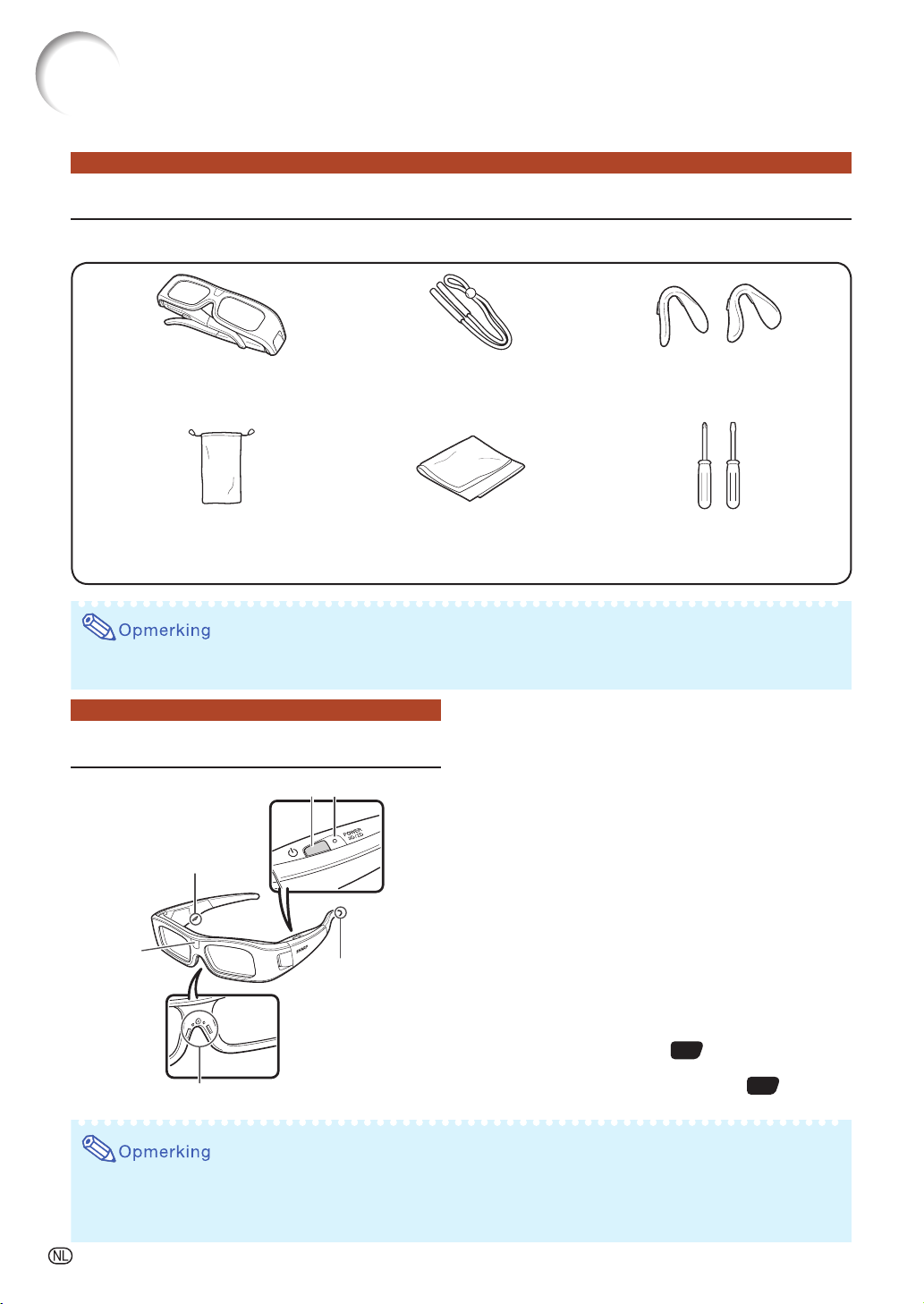
Genieten van 3D-weergave (vervolg)
Meegeleverde toebehoren voor de 3D-bril
Zorg dat de volgende toebehoren met de 3D-bril zijn meegeleverd. Er zijn twee 3D-brillen meegeleverd.
3D-bril
(×2)
Blz. 51 tot 54
Brillenhoes
(×2)
* Gebruik zo nodig het koordje en de neusbrug van de 3D-bril.
Koordje voor 3D-bril *
(×2)
Blz. 52
Reinigingsdoekje
(×2)
Neusbrug *
(groot ×2, klein ×2)
Blz. 52
Precisieschroevendraaier
(Phillips ×2, met gleuf ×2)
Blz. 51
• Neem contact op met uw plaatselijke overheid voor de juiste manier van afvalverwerking van dit product
en/of de verpakking.
1 Aan-/uitknop
• Minimaal 2 seconden ingedrukt houden om de
Naam van de onderdelen
1 2
3D-bril aan of uit te zetten.
• Wanneer de 3D-bril is aangezet, schakelt u door
het indrukken van deze knop tussen de modi 2D
en 3D. (Zie blz. 52.)
2 LED-lampje
•
Knippert 3 keer wanneer de stroom is ingeschakeld.
•
Knippert 2 keer wanneer de modus 2D is ingeschakeld.
•
3
Knippert 3 keer wanneer de modus 3D is ingeschakeld.
• Knippert 6 keer wanneer de batterij bijna leeg is.
•
Brandt 2 seconden wanneer de stroom is uitgeschakeld.
3 Service-aansluiting
Deze aansluiting is alleen voor servicedoeleinden.
4
6
5
Sluit geen ander apparaat op deze aansluiting aan.
4 Infraroodontvanger
Een infraroodsignaal dat vanaf de projector is verstuurd,
wordt op het scherm gerefl ecteerd. Het gerefl ecteerde
infraroodsignaal wordt daarna ontvangen door de
infraroodontvanger. De 3D-bril gaat automatisch uit als
deze na 3 minuten geen signaal heeft ontvangen.
5 Neusbrugbevestiging
De vaste neusbrug kan hier worden vastgemaakt.
6 Koordbevestiging van de 3D-bril
Het vaste koordje van de 3D-bril kan hier worden vastgemaakt.
52
52
•
Zorg dat de infraroodontvanger niet vervuild raakt en plak er ook geen stickers of andere obstakels op.
Hierdoor kan het signaal vanaf het scherm worden geblokkeerd, waardoor de 3D-bril niet goed functioneert.
• Storing van andere communicatieapparatuur op basis van infrarood kan het goed kunnen kijken naar 3Dbeelden belemmeren.
-50
Page 52
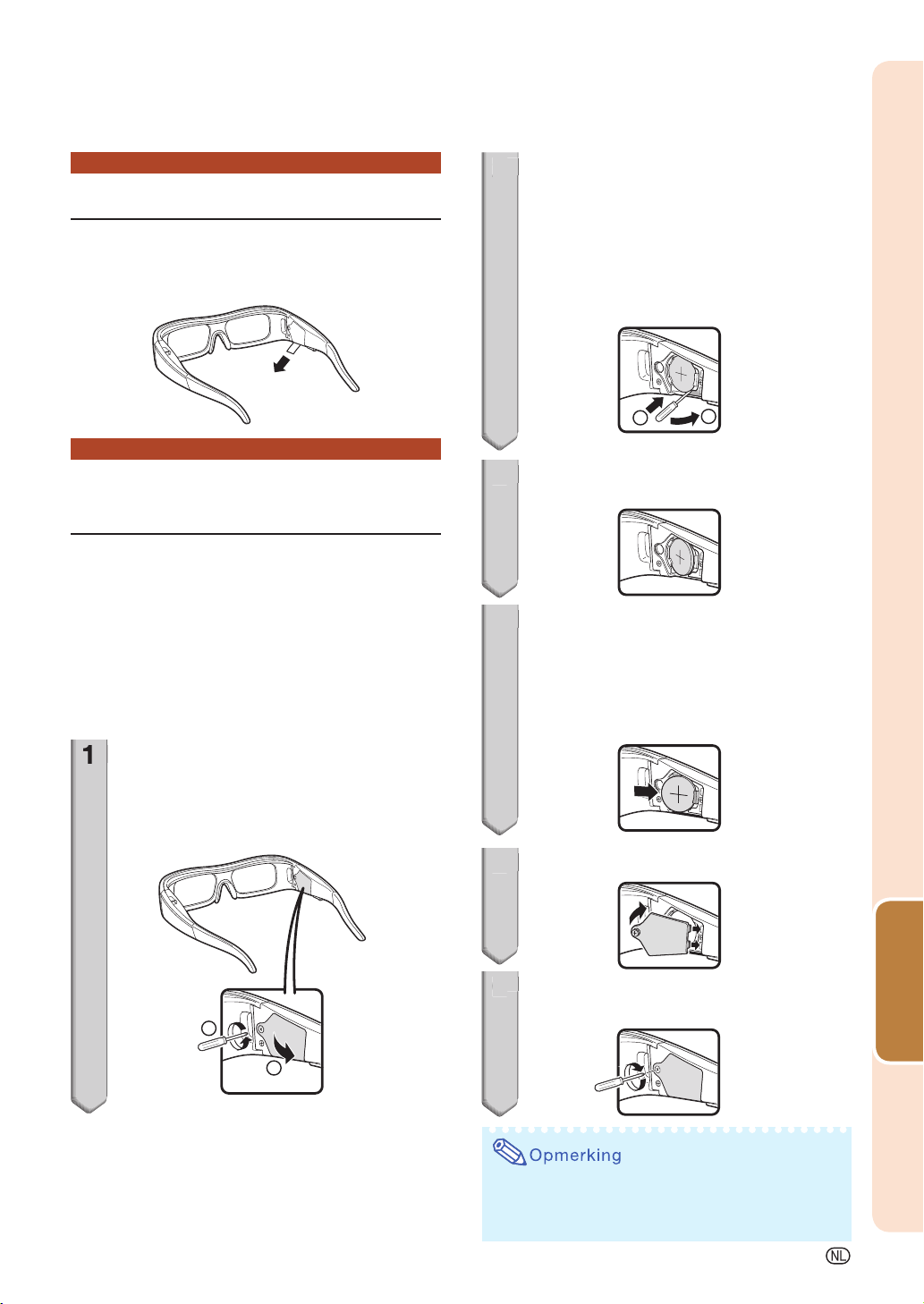
Voor gebruik van de 3D-bril
3
5
6
Voordat u de 3D-bril voor de eerste keer
gebruikt, dient u de beschermlaag van de glazen
te verwijderen.
Verwijder de knoopcelbatterij.
2
2
1Plaats de punt van de
precisieschroevendraaier met gleuf in de
opening tussen de knoopcelbatterij en de
houder.
2Til de knoopcel omhoog waarbij u er op let
dat de schroevendraaier niet beklemd raakt
tussen de metalen vergrendeling.
Het vervangen van de knoopcelbatterij
De batterij heeft een verwachte levensduur van
ongeveer 75 uur.
• Wanneer uw batterij bijna leeg is, knippert
het LED-lampje 6 keer nadat de stroom is
ingeschakeld.
• Gebruik voor het vervangen van de batterij
uitsluitend het aangewezen type batterij
(Maxell CR2032 lithium-knoopbatterij).
Draai de schroef los die gebruikt
1
wordt voor het dichtmaken van
het batterijklepje, om daarna het
batterijklepje te verwijderen.
1
Pak de batterij met uw vingers
3
2
nadat deze uit de houder komt.
Klem een nieuwe knoopcelbatterij
4
vast in de metalen vergrendeling en
steek deze in de houder.
•
Pas op dat de batterijpolen (+ en –) tijdens
het plaatsen van de batterij niet worden
verwisseld.
Sluit de batterijklep.
5
voorzieningen
Handige
Plaats de schroef voor het vastzetten
6
van de batterijklep.
1
2
• Gebruikte batterijen dienen te worden
ingezameld conform de plaatselijke wet- en
regelgeving.
-51
Page 53
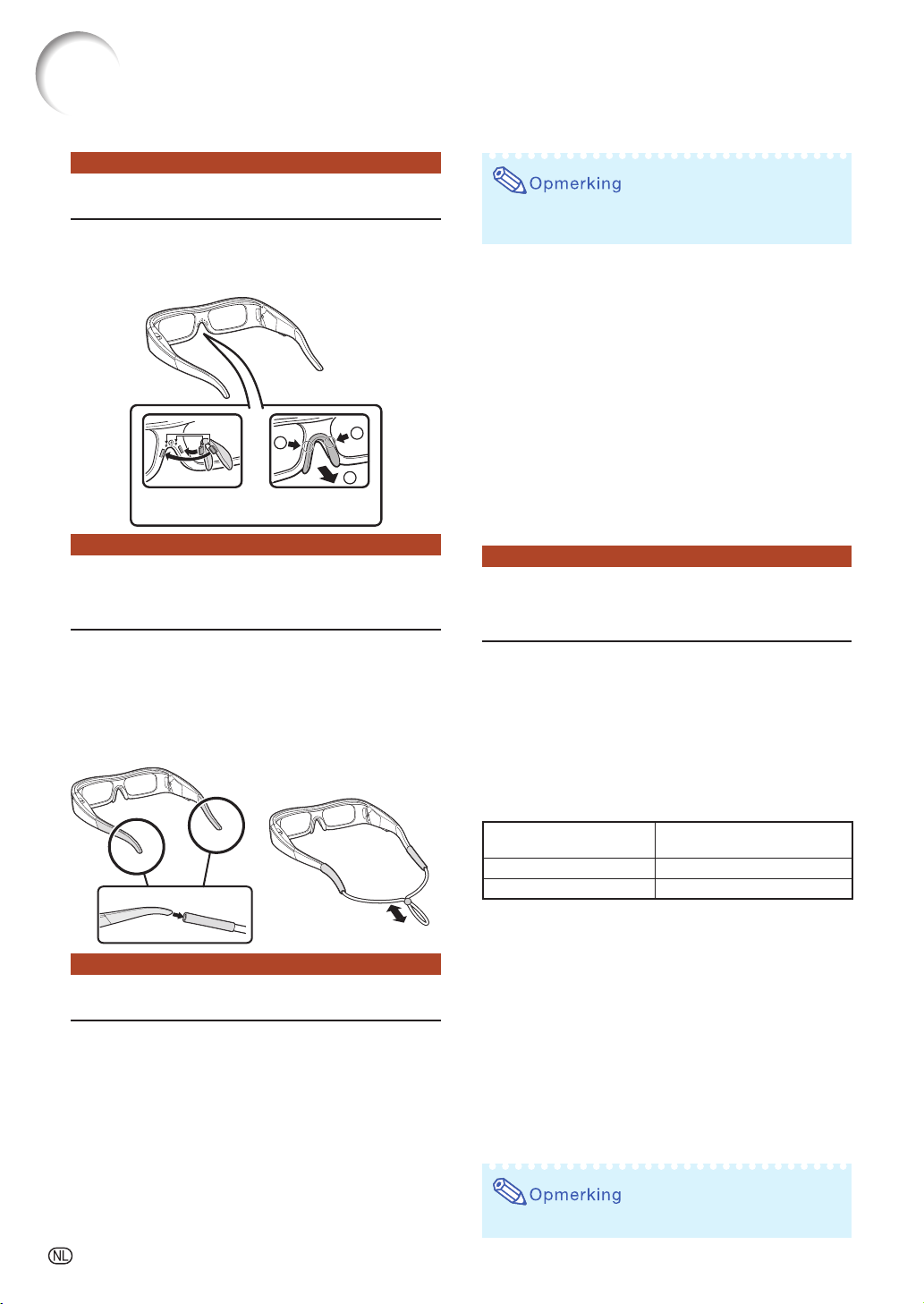
Genieten van 3D-weergave (vervolg)
Bevestigen van de neusbrug
Bevestig zo nodig een van de meegeleverde
neusbruggen (zoals wanneer de bril niet goed past).
De bril is voorzien van een kleine en grote neusbrug.
1
2
Bevestigen van
de neusbrug
1
Verwijderen
van de neusbrug
Bevestigen van het koordje van de 3D-bril
Bevestig zo nodig het meegeleverde koordje van
de 3D-bril (zoals wanneer de bril niet goed past).
Steek de uiteinden van de 3D-bril in het koordje
totdat ze vastzitten.
• Trek de koordstopper op het koordje aan om
de lengte van het koord aan te passen.
•
Wanneer uw batterij bijna leeg is, knippert het LED-
lampje 6 keer nadat de stroom is ingeschakeld.
Wisselen tussen de modi 3D en 2D
Tijdens het kijken naar 3D-beelden, kunt u op de
aan-/uitknop drukken om tussen de modi 2D en 3D
te wisselen. Dit is handig wanneer verschillende
mensen dezelfde 3D-beelden bekijken waarbij
sommige mensen de beelden in 3D, en anderen
de beelden in 2D willen bekijken.
Het bekijken van 2D-beelden
Wanneer u tweemaal op de aan-/uitknop drukt terwijl u
naar 3D-beelden kijkt, gaat het LED-lampje tweemaal
knipperen en schakelt 3D over naar 2D.
Het bekijken van 3D-beelden
Wanner u tweemaal op de aan-/uitknop drukt terwijl u
naar 2D-beelden kijkt, gaat het LED-lampje driemaal
knipperen en schakelt 2D over naar 3D.
Gebruiksreikwijdte van de 3D-bril
Een infraroodsignaal dat vanaf de projector is
verstuurd, wordt op het scherm gerefl ecteerd.
De 3D-bril functioneert door het ontvangen van
het gerefl ecteerde infraroodsignaal.
De 3D-bril gaat automatisch uit als deze na 3
minuten geen signaal heeft ontvangen.
Het gebruik van de 3D-bril
De stroom aan-/uitzetten
De 3D-bril aanzetten.
• Houd de aan-/uitknop minstens 2 seconden
ingedrukt.
• Het LED-lampje knippert 3 keer.
De 3D-bril uitzetten.
• Houd de aan-/uitknop minstens 2 seconden
ingedrukt.
• Het LED-lampje brandt gedurende 2 seconden.
-52
Het werkgebied van de 3D-bril staat vermeld in
onderstaande tabel.
“IR- afgifteniveau”
instelling
Normaal Ongeveer 12,3 voet (3,8 m)
Hoog Ongeveer 18,3 voet (5,6 m)
(voor informatie over het “IR-afgifteniveau”, zie blz. 55.)
• Zorg dat u tijdens het kijken naar 3D-beelden binnen
het werkgebied blijft. Anders functioneert de 3D-bril
mogelijk niet goed en kunt u niet van 3D-beelden
genieten.
• Het werkgebied in bovenstaande tabel is de
gemiddelde waarde bij het gebruik van een scherm
met een refl ectiewaarde van 1.0 en wanneer recht
voor het scherm wordt gekeken.
Het werkgebied kan variëren afhankelijk van uw
kijkpositie en/of de gebruiksomstandigheden (bijv.
refl ectiewaarde van het scherm).
(Het werkgebied vermindert wanneer u het scherm
vanuit een hoekpositie bekijkt.
• De infraroodafgifte geeft licht af in 3D-modus.
Werkgebied
(afstand tot het scherm)
Page 54
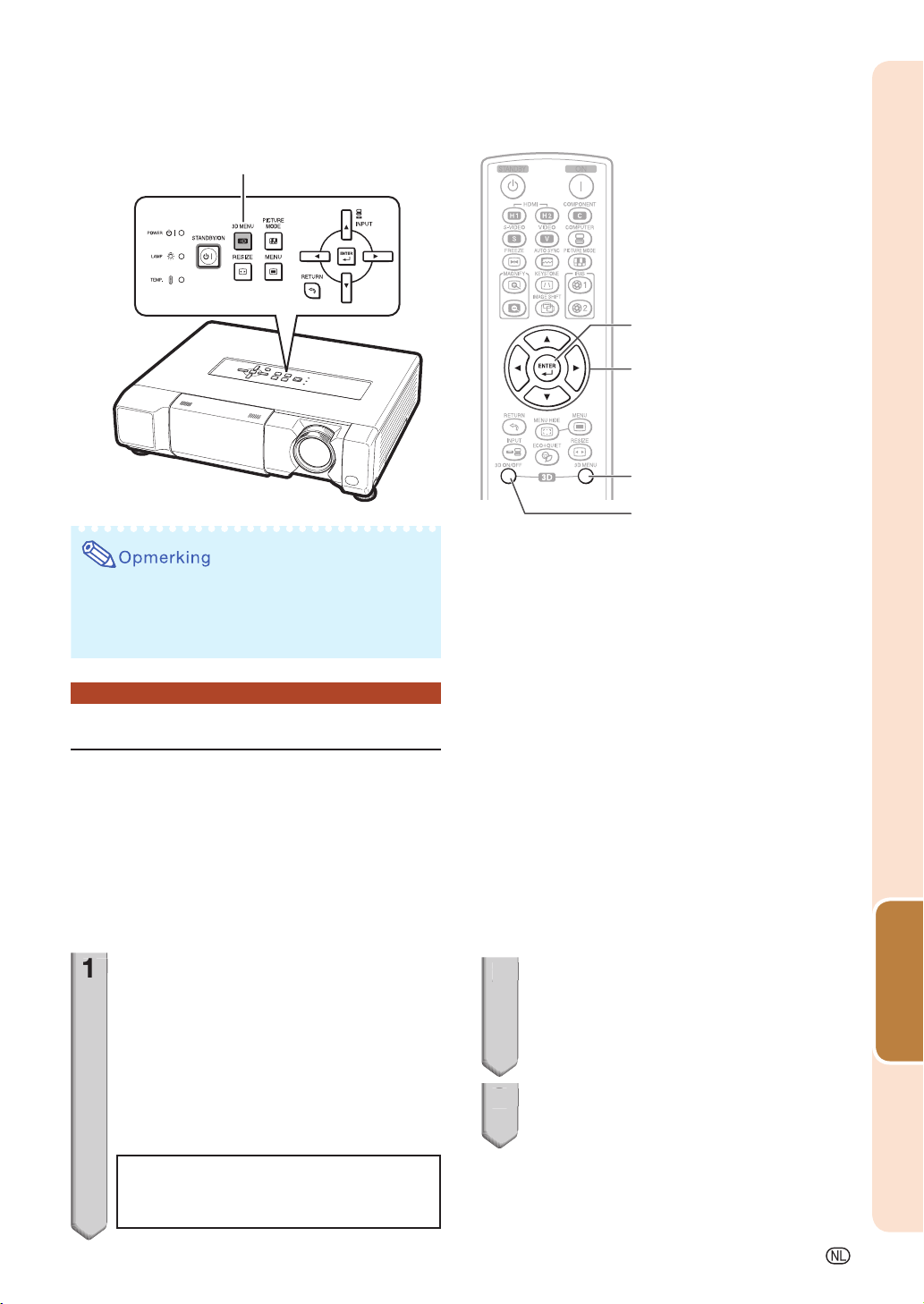
3D-MENU toets
2
3
• Het scherm kan tijdelijk zwart worden wanneer
de projector een 3D-beeldsignaal probeert te
detecteren, en tijdens het omschakelen van 3D
naar 2D.
ENTER toets
Insteltoetsen
('/"/\/|)
3D MENU toets
3D ON/OFF toets
Het bekijken van 3D-beelden
Het ontvangen van een 3Dbeeldsignaal dat automatisch
gedetecteerd kan worden
Het beeldsignaal kan een 3D-identifi catiesignaal
bevatten. U kunt de projector het type 3Dbeeld automatisch laten detecteren door het
selecteren van “3D-MENU” > “Automatische
3D omschakeling”. (Zie blz. 55.)
Wanneer “Automatische 3D
1
omschakeling” op “Ja” staat
Het type 3D-beeld wordt automatisch gedetecteerd
•
en het juiste 3D-beeld wordt weergegeven.
Wanneer “Automatische 3D
omschakeling” op “Nee” staat
•
De volgende melding verschijnt. Druk op
3D ON/OFF.
Druk op de 3D ON/OFF toets van de afstandsbediening.
(U moet de 3D bril opzetten om 3D beelden te kunnen zien)
3D beeld is gedetecteerd.
Zet de 3D-bril aan en plaats deze
2
voor uw ogen.
Houd de aan-/uitknop minstens 2 seconden
•
ingedrukt.
Het LED-lampje knippert 3 keer.
•
U kunt nu naar 3D-beelden kijken.
3
voorzieningen
Handige
-53
Page 55
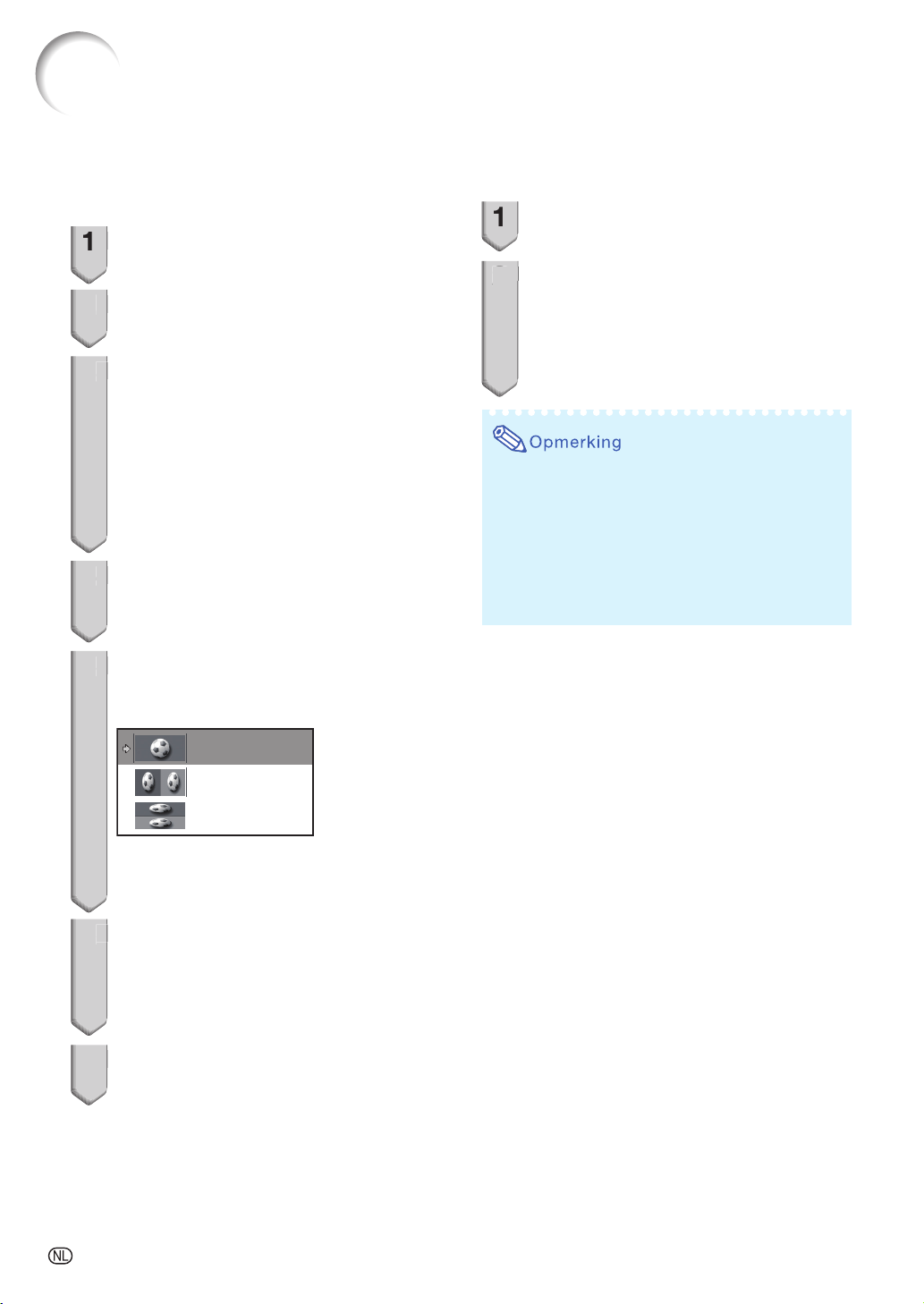
3
5
6
Genieten van 3D-weergave (vervolg)
Het ontvangen van een 3Dbeeldsignaal dat niet automatisch gedetecteerd kan worden
Druk op 3D MENU.
1
Het 3D-MENU-scherm wordt geopend.
•
Druk op P/R voor het selecteren
2
van “3D”.
Druk op O/Q voor het selecteren
3
van “Aan” of “Uit”.
Voor het kijken in 3D-modus: Selecteer
•
“Aan”, en ga naar stap 4.
Zie “Instellen van het menu 3D-formaat” op
•
blz. 56 voor ondersteunde 3D-signalen en
indelingen.
Als u “Uit” selecteert, wordt de videobron
•
zonder conversie weergegeven.
Druk op P/R voor het selecteren
4
van “3D-formaat”, en druk daarna
op ENTER.
Druk op P/R voor het selecteren
5
van een ondersteunde indeling in de
lijst, en druk daarna op ENTER.
Stoppen van het kijken naar 3Dbeelden
Druk op 3D ON/OFF in 3D-modus.
1
Zet de 3D-bril af en zet de stroom
2
2
uit.
•
Houd de aan-/uitknop minstens 2 seconden
ingedrukt.
•
Het LED-lampje brandt gedurende 2
seconden.
• Als het invoersignaal naar 2D omschakelt, worden 2D-beelden automatisch weergegeven.
• 3D-modus wordt in de volgende situaties automatisch geannuleerd:
- Wanneer het signaal niet meer wordt ontvan-
gen
- Wanneer het type signaal wijzigt
- Wanneer de invoerselectie is gewijzigd
- Wanneer de stroom is uitgeschakeld
Auto
Naast elkaar
Boven en onder
•
Als u hetzelfde systeem selecteert als
dat van het invoersignaal, worden de 3Dbeelden weergegeven.
Zet de 3D-bril aan en plaats deze
6
voor uw ogen.
•
Houd de aan-/uitknop minstens 2 seconden
ingedrukt.
•
Het LED-lampje knippert 3 keer.
U kunt nu naar 3D-beelden kijken.
7
-54
Page 56
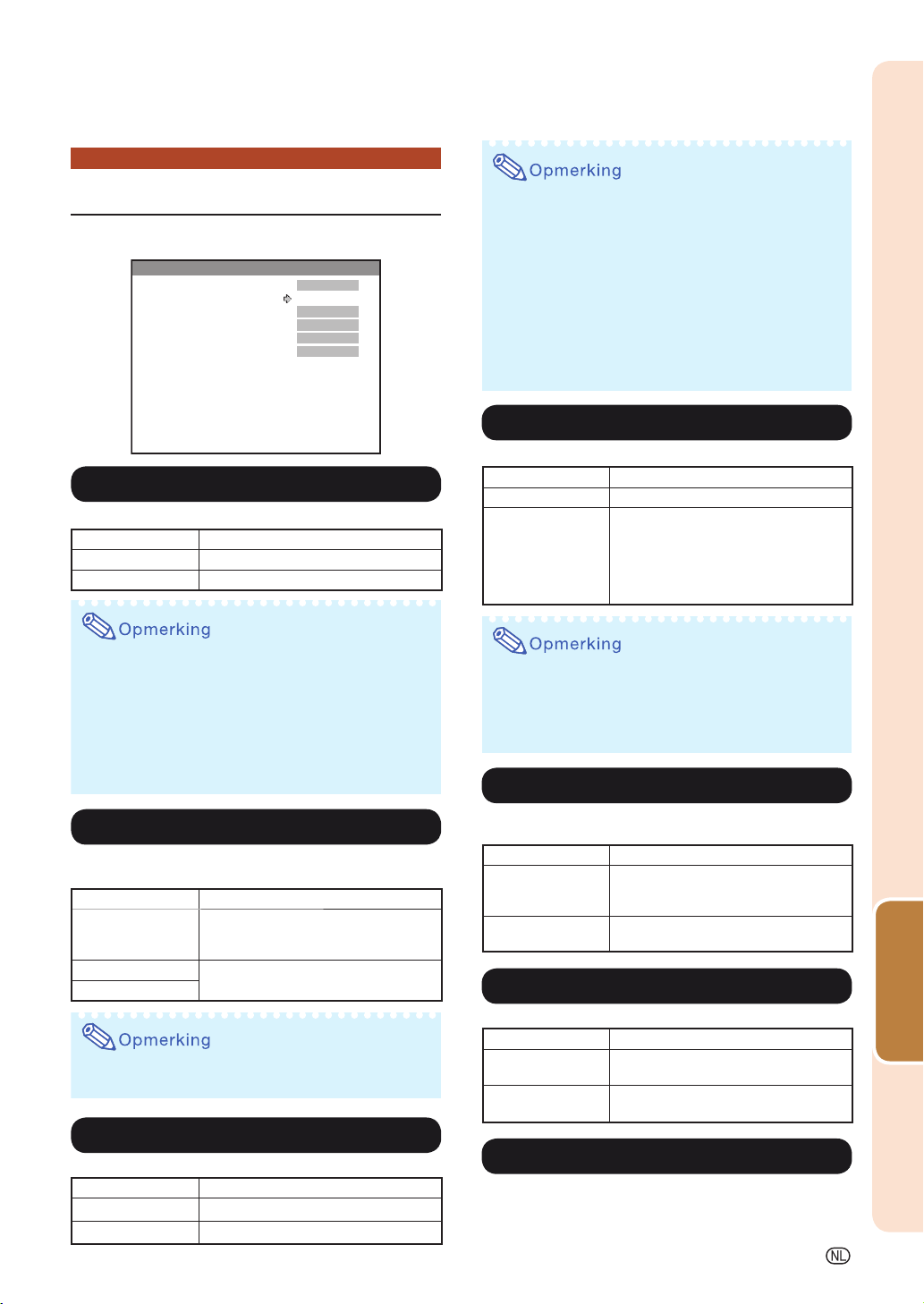
3D-instellingen (“3D-MENU”)
De hier getoonde afbeelding is bedoeld als uitleg en
kan afwijken van de feitelijke weergave op het scherm.
3D
3D-formaat
3D-diepteaanpassing
IR-afgifteniveau
Automatische 3D omschakeling
Weergavetijd-info
Omkeren
3D
U kunt wisselen tussen 2D- en 3D-modi.
Beschikbare instellingen
Aan Projecteert 3D-beelden.
Uit
3D MENU
Aan
Auto
0
Normaal
Ja
Ja
Beschrijving
Projecteert 2D-beelden in plaats van 3D-beelden.
• Gebruik deze functie om betere 3D-beelden te
krijgen.
• Wanneer u deze functie gebruikt, zal het
weergegeven 3D-beeld verschillen van
het oorspronkelijke 3D-beeld. Onthoud dit
wanneer u deze functie gebruikt.
•
Het gebruik van deze functie voor commerciële
doeleinden/openbare vertoning in een café, hotel,
enz., kan schending zijn van het auteursrecht dat
door de wet wordt beschermd voor houders van
een auteursrecht. Wees hiermee dus voorzichtig.
IR-afgifteniveau
U kunt het niveau van de infraroodafgifte wijzigen.
Beschikbare instellingen
Normaal Normaal niveau van infraroodafgifte
Hoog Selecteer “Hoog” wanneer een
3D-bril moeilijk het via het scherm
gerefl ecteerde infraroodsignaal kan
ontvangen door gebruik van een
groot scherm en de kijkers op enige
afstand van het scherm staan.
Beschrijving
• Wanneer “Automatische 3D omschakeling”
op “Ja” staat en een 3D-signaal wordt
gedetecteerd, schakelt “3D” om naar “Aan”.
•
Wanneer een 3D-identifi catiesignaal niet wordt gedetecteerd:
Als u “Aan” hebt geselecteerd, selecteert u
-
de indeling met “3D-formaat”.
Als u “Uit” selecteert, wordt de videobron
-
zonder conversie weergegeven.
3D-formaat
U kunt de 3D-formaat handmatig instellen voor wanneer een 3D-signaal
wordt ontvangen dat niet automatisch gedetecteerd kan worden.
Beschikbare instellingen
Auto Wanneer een 3D-identifi catiesignaal
Naast elkaar Selecteer hetzelfde indelingstype van
Boven en onder
•
Zie “Instellen van het menu 3D-formaat” op blz. 56
wordt gedetecteerd, wordt de
indeling automatisch geselecteerd.
het ontvangen 3D-signaal.
Beschrijving
voor ondersteunde signalen en 3D-indelingen.
3D-diepteaanpassing
U kunt het stereoscopische effect van het 3D-beeld aanpassen.
Beschikbare instellingen
\ toets
| toets
Voor minder stereoscopisch effect.
Voor meer stereoscopisch effect.
Beschrijving
•
Wanneer de instelling op “Hoog” staat,
functioneren andere apparaten die in de buurt
staan en infraroodsignalen ontvangen, zoals
afstandsbedieningen van audio- en videoapparatuur,
en airconditioners mogelijk niet goed.
Automatische 3D omschakeling
Deze instelling kan worden gebruikt om automatisch naar 3D om te
schakelen wanneer een 3D-identifi catiesignaal is gedetecteerd.
Beschikbare instellingen
Ja Wanneer een 3D-signaal wordt
gedetecteerd, wordt de 3D-modus
automatisch geselecteerd.
Nee Automatische wijziging wordt niet
uitgevoerd.
Beschrijving
Weergavetijd-info
Dit geeft de verstreken tijd van het kijken naar 3D-beelden weer.
Beschikbare instellingen
Ja Dit geeft elk uur de verstreken tijd
weer dat er gekeken is.
Nee Dit geeft niet de verstreken tijd van
het kijken weer.
Beschrijving
Omkeren
Door op ENTER te drukken wordt het beeld voor het linkeroog
verwisselt met het beeld voor het rechteroog, zodat u de instellingen
kunt aanbrengen om op meer natuurlijke wijze te kijken.
voorzieningen
Handige
-55
Page 57
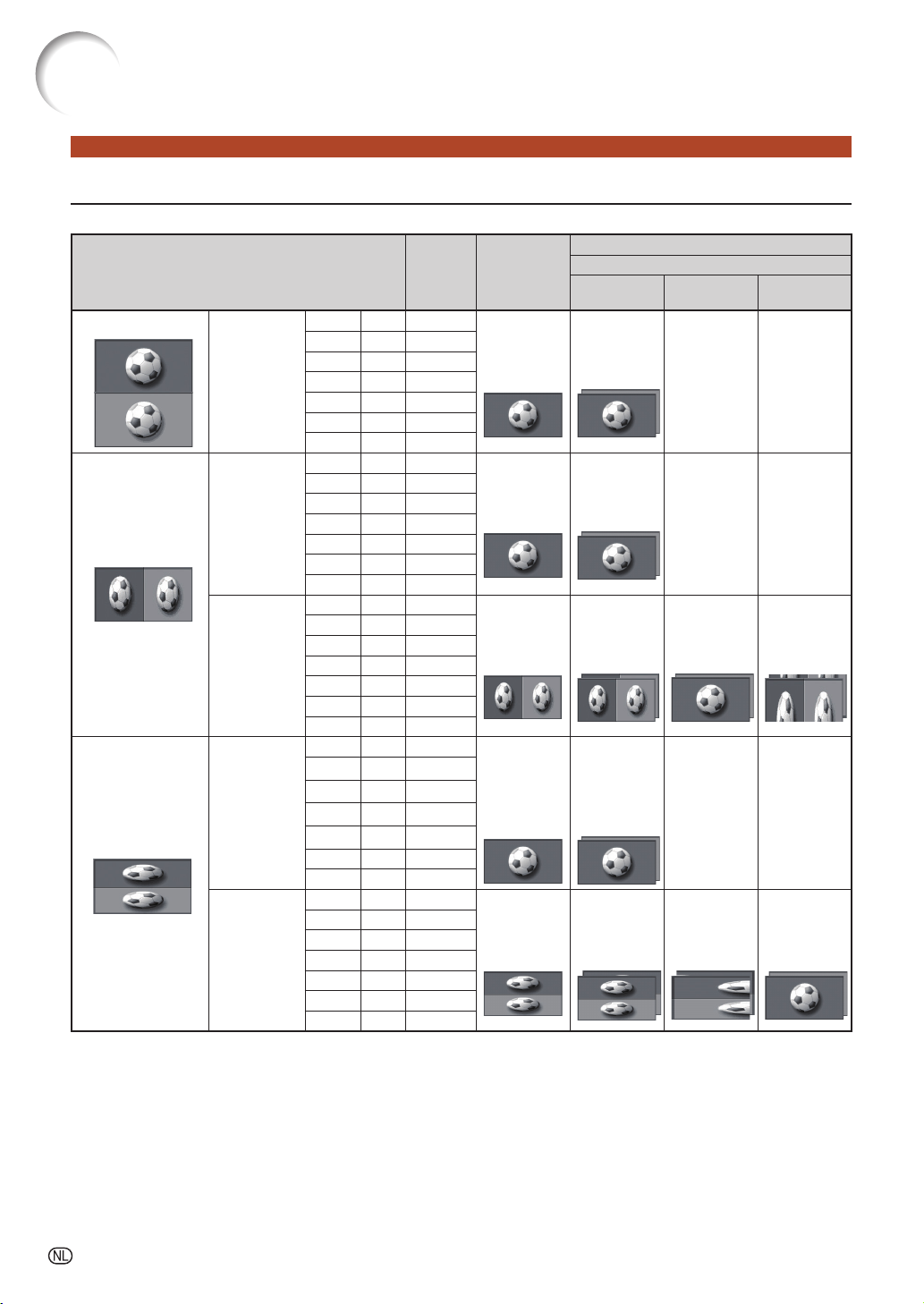
Genieten van 3D-weergave (vervolg)
Instellen van het menu 3D-formaat
Selecteer de juiste 3D-formaat om naar te kijken op basis van onderstaande tabel.
Wanneer
“3D” UIT
staat
Toont het
beeld voor
het linkeroog
(2D-modus)
Toont het
beeld voor
het linkeroog
(2D-modus)
Toont het
onbewerkte
invoersignaal
Toont
het beeld
voor het
linkeroog
(2D-modus)
Toont het
onbewerkte
invoersignaal
Auto Naast elkaar
Toont het
juiste 3Dbeeld
(3D-modus)
Toont het
juiste 3Dbeeld
(3D-modus)
Toont het
onbewerkte
invoersignaal
Toont het
juiste 3Dbeeld
(3D-modus)
Toont het
onbewerkte
invoersignaal
Frameverpakking
Naast elkaar
Boven en onder
Invoersignaal
met 3Didentifi catiesignaal
met 3Didentifi catiesignaal
zonder 3Didentifi catiesignaal
met 3Didentifi catiesignaal
zonder 3Didentifi catiesignaal
720P 50Hz
720P 60Hz
1080I 50Hz
1080I 60Hz
1080P 24Hz
1080P 50Hz
1080P 60Hz
720P 50Hz
720P 60Hz
1080I 50Hz
1080I 60Hz
1080P 24Hz
1080P 50Hz
1080P 60Hz
720P 50Hz
720P 60Hz
1080I 50Hz
1080I 60Hz
1080P 24Hz
1080P 50Hz
1080P 60Hz
720P 50Hz
720P 60Hz
1080I 50Hz
1080I 60Hz
1080P 24Hz
1080P 50Hz
1080P 60Hz
720P 50Hz
720P 60Hz
1080I 50Hz
1080I 60Hz
1080P 24Hz
1080P 50Hz
1080P 60Hz
Ondersteuning
✔
✔
✔
✔
✔
✔
✔
✔
✔
✔
✔
✔
✔
✔
✔
✔
✔
✔
✔
✔
✔
✔
✔
✔
✔
Wanneer “3D” AAN staat
3D-formaat
Boven en
onder
–*1 –*1
–*1 –*1
*2
*2
Toont het
juiste 3Dbeeld
(3D-modus)
–*1 –*1
Vervormde
weergave
(Onjuiste
instelling)
Vervormde
weergave
(Onjuiste
instelling)
Toont het
juiste 3Dbeeld
(3D-modus)
*1 “3D-formaat” is automatisch op “Auto” gezet.
*2 Het aantal beelden per seconde is gewijzigd.
-56
Page 58

• Deze 3D-bril kan alleen worden gebruikt met 3D-LCD-tv’s of projectoren die compatibel zijn met Sharp,
en gebruikmaken van technologie voor infraroodbesturing.
Glazen van de 3D-bril
• Pas geen druk toe op de glazen van de 3D-bril. U mag de bril ook niet verbuigen of laten vallen.
• Breng geen krassen op de glazen van de 3D-bril aan met een puntig instrument of ander scherp
voorwerp. Hierdoor kan de 3D-bril beschadigen en de kwaliteit van de 3D-beelden afnemen.
• Gebruik voor het reinigen van de glazen alleen de doek die bij de 3D-bril is bijgeleverd.
Infraroodontvanger van de 3D-bril
• Laat de infraroodontvanger niet vuil worden, en plak er geen stickers of andere zaken op die de
infraroodontvanger bedekken. Hierdoor kan de ontvanger afwijkend functioneren.
• Als de 3D-bril wordt beïnvloed door andere apparatuur met infraroodbesturing, worden de 3D-beelden
mogelijk niet goed weergegeven.
Opletten tijdens het kijken
• Gebruik geen apparatuur die sterke elektromagnetische golven afgeven (zoals mobiele telefoons of
draadloze transceivers) in de buurt van de 3D-bril. Dit kan leiden tot storing van de 3D-bril.
• De 3D-bril functioneert niet goed bij extreem hoge of lage temperaturen. Gebruik de 3D-bril binnen de
aangegeven gebruikstemperatuur.
•
Als de 3D-bril wordt gebruikt in een ruimte met TL-verlichting (60 Hz), kan het licht in de ruimte gaan
fl ikkeren. Verduister in dit geval de ruimte of zet de tl-verlichting uit wanneer u gebruikmaakt van de 3D-bril.
• Draag de 3D-bril op de juiste manier. 3D-beelden zullen niet goed zichtbaar zijn als de 3D-bril
ondersteboven of andersom wordt gedragen.
• Andere schermen (zoals computerschermen, digitale klokken, en rekenmachines) kunnen donkerder
lijken en moeilijker te lezen zijn tijdens het dragen van de 3D-bril. Draag de 3D-bril niet wanneer u naar
iets anders kijkt dan naar 3D-beelden.
• Als u op uw zij ligt terwijl u met uw 3D-bril op naar het scherm aan het kijken bent, kan het beeld
donkerder lijken of helemaal niet zichtbaar zijn.
• Zorg dat u binnen de kijkhoek blijft en een optimale kijkafstand bewaard wanneer u naar 3D-beelden
kijkt. Anders zult u niet kunnen genieten van het volledige 3D-effect.
•
De 3D-bril functioneert mogelijk niet goed als er een ander 3D-product of elektronisch apparaat is
ingeschakeld in de buurt van de bril of de projector. Als dit gebeurt, dient u het andere 3D-product of
elektronische apparaat uit te schakelen, of de apparatuur zo ver mogelijk uit de buurt te houden van de 3D-bril.
• Stop met het gebruik van dit product in een van de volgende situaties:
– Wanneer beelden constant dubbel verschijnen wanneer u de 3D-bril draagt
– Wanneer u problemen ondervindt om het 3D-effect waar te nemen
• Als de 3D-bril defect of beschadigd is, dient u het gebruik ervan onmiddellijk te stoppen. Constant
gebruik van de 3D-bril kan leiden tot vermoeidheid van de ogen, hoofdpijn en ziekte.
• Stop met het gebruik van de 3D-bril als u een abnormale huidreactie heeft. In zeer zeldzame gevallen is
dit het gevolg van een allergische reactie op de afwerklaag of de gebruikte materialen.
• Als uw neus of uw slapen rood worden, of als u last krijgt van pijn of jeuk, dient u het gebruik van de
3D-bril te stoppen. Door langdurig gebruik kan er druk op deze plekken ontstaan die dergelijke reacties
geven en tot huidirritatie leiden.
voorzieningen
Handige
-57
Page 59
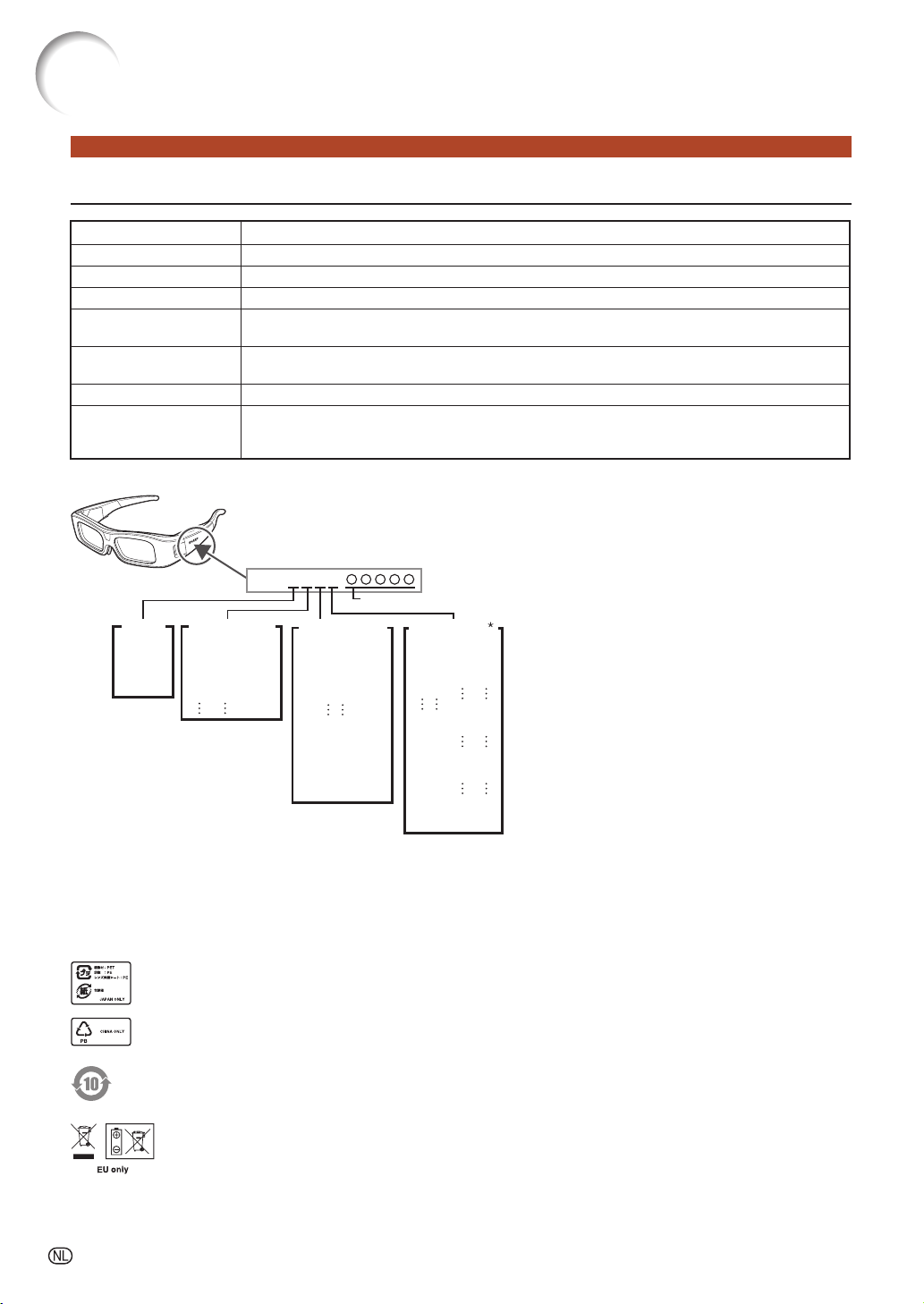
Genieten van 3D-weergave (vervolg)
Specifi caties – 3D-bril
Model
Type glas Vloeibare kristallen
Stroomvoorziening 3 V DC
Batterij Lithium-knoopbatterij (CR2032 × 1)
Levensduur van de
batterij
Afmetingen
(B x H x D)
Gewicht 0,2 Ibs./65,0 g (inclusief de lithium-knoopbatterij)
Bedrijfstemperatuur
Onderkant
Kleur
S: Zilver
R: Rood
A:
Blauw
Productiejaar
0: 2010
1: 2011
2: 2012
AN-3DG10
Ongeveer 75 uur aaneengesloten gebruik
13
/16 × 1 7/8 × 6 45/64 inch
6
(172,7 × 47,5 × 170,0 mm)
50°F tot 104°F (10°C tot 40°C)
(De 3D-bril functioneert niet goed bij extreem hoge of lage temperaturen. Gebruik de 3D-bril
binnen de aangegeven gebruikstemperatuur.)
Het serienummer van het product wordt weergegeven op de 3D-bril zoals aangegeven in de afbeelding
aan de linkerkant. De eerste vier cijfers staan voor de kleur van het product en de productiedatum.
Voorbeeld: Zilverkleurige bril, gemaakt op 11 augustus 2010
S/N : S 0 8 B
Productienummer
Productiemaand
1: 1
2: 2
3: 3
8 : 8
9 : 9
A : 10
B : 11
C : 12
Productiedag
1: 1
A : 10
2: 2
B : 11
3: 3
H : 17
J : 18
N : 22
P : 23
W : 30
X : 31
*“I”, “O”, “Y”, en “Z” worden niet gebruikt.
De symbolen die op het product en de aparte kartonnen verpakking van het product staan afgebeeld, zijn
symbolen over het milieu in Japan, China en de EU.
Alleen voor Japan:
Alleen voor China:
Alleen voor China:
Alleen voor de EU:
-58
Page 60
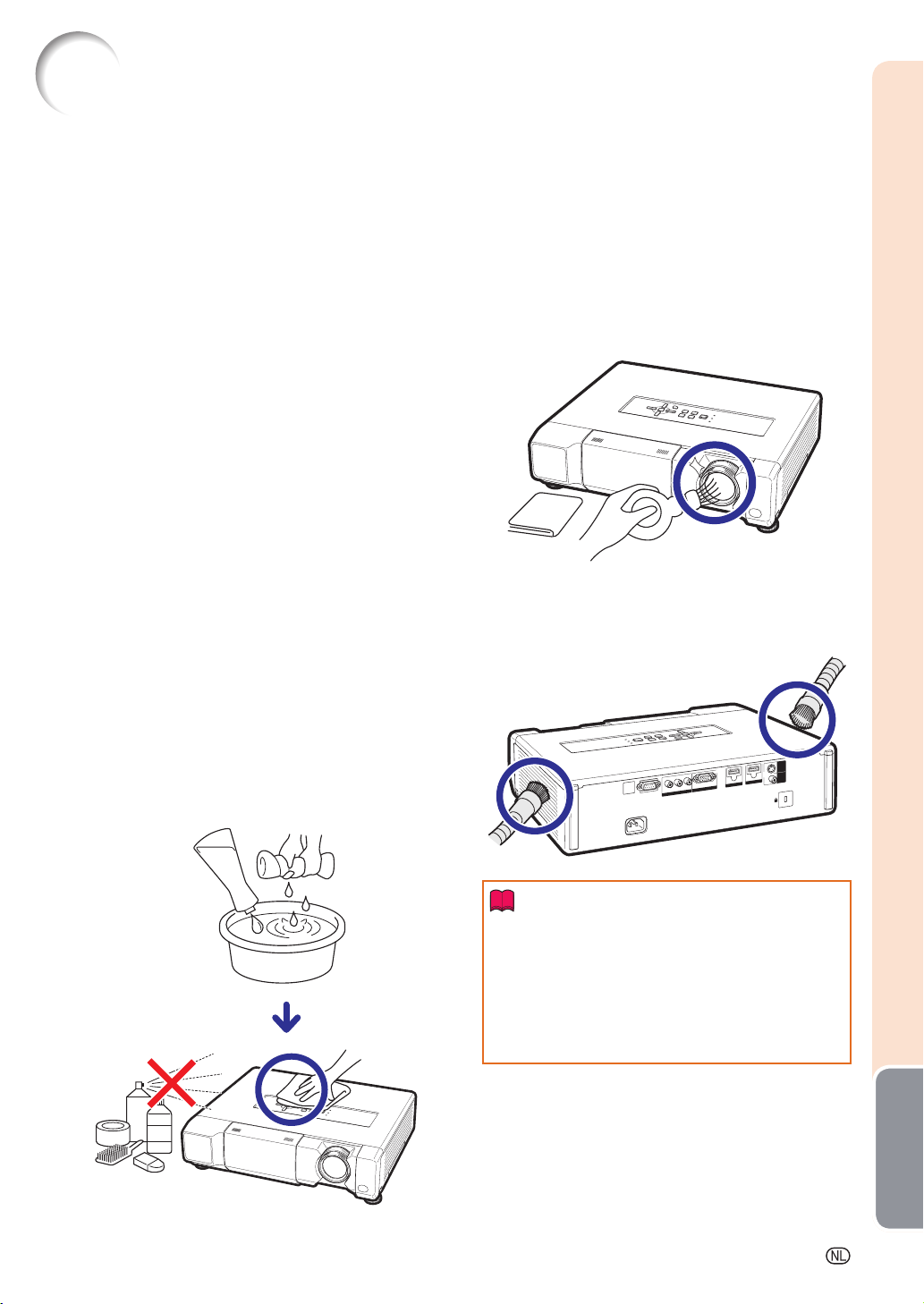
Onderhoud
Reinigen van de projector
■ Haal de stekker uit het stopcontact voordat u
begint met het reinigen van de projector.
■ De behuizing en ook het bedieningspaneel zijn
gemaakt van plastic. Gebruik geen benzeen of
witte spiritus want deze middelen kunnen de
afwerking van het apparaat aantasten.
■ Gebruik geen sterke chemische middelen zoals
insectenverdelgingsmiddelen in de buurt van de
projector.
Bevestig niet voor langere tijd rubber of plastic
voorwerpen aan de projector.
De middelen die in het plastic e.d. worden gebruikt,
kunnen namelijk de afwerking van de projector
aantasten.
■ Veeg het vuil voorzichtig met een zachte fl anellen
doek van de projector.
Het gebruik van een chemische doek (nat/droog
doekje, enz.) kan leiden tot vervorming van de
onderdelen van de kast of barsten veroorzaken.
■ Door het afvegen met een harde doek of door het
gebruik van veel kracht kunnen er in het oppervlak
van de kast krassen ontstaan.
■ Voor het verwijderen van hardnekkig vuil kunt u
de doek met een zacht reinigingsmiddel, verdund
met water, bevochtigen. Wring de doek goed uit
en veeg de projector schoon.
Sterke chemische reinigingsmiddelen kunnen
verkleuring, kromtrekken of andere beschadiging
van de afwerking van de projector veroorzaken.
Test het reinigingsmiddel dat u gaat gebruiken
op een verborgen gedeelte van de projector om
te controleren of er geen beschadigingen worden
veroorzaakt.
Reinigen van de lens
■ Maak de lens met een los verkrijgbaar
blaasborsteltje of met lensreinigingspapier (voor
een bril en cameralens) schoon. Gebruik geen
vloeibare reinigingsmiddelen want deze kunnen
de afwerkingslaag op het oppervlak van de lens
aantasten.
■ Het oppervlak van de lens kan gemakkelijk
beschadigd raken, dus let erop dat u niet tegen
de lens stoot of er krassen op maakt.
Reinigen van de uitlaat- en inlaatopeningen
■ Gebruik een stofzuiger om stof te verwijderen van
de uitlaat- en inlaatopeningen.
Boenwas
Witte
spiritus
Zacht reinigingsmiddel
Zacht reinigingsmiddel
verdund met water
Info
• Als u de ventilatieopeningen van de projector
wilt reinigen, moet u altijd eerst op STANDBY/
ON van de projector of op STANDBY van de
afstandsbediening drukken om de projector
in de ruststand (standby) te zetten. Nadat de
koelventilator is gestopt, kunt u beginnen met
het reinigen van de ventilatieopeningen.
Aanhangsel
-59
Page 61
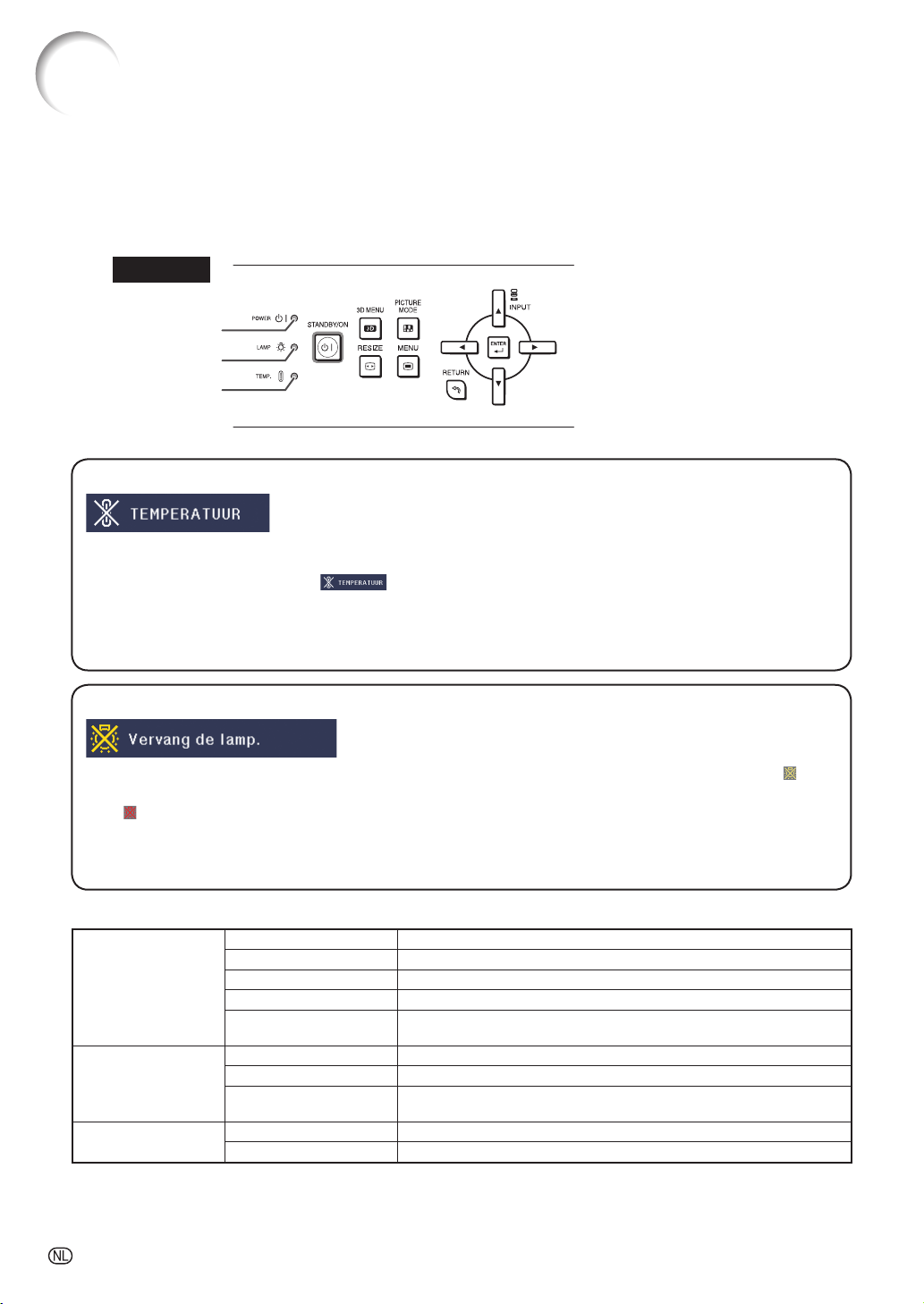
Onderhoudsindicators
■ De waarschuwingslampjes (spanningsindicator, lampindicator en temperatuur-waarschuwingsindicator) op
de projector kunnen een probleem in de projector aangeven.
■ Als er een probleem optreedt, zal de temperatuur-waarschuwingsindicator of de lampindicator rood oplichten
en komt de projector in de ruststand (standby) te staan. Nadat de projector in de ruststand (standby) is
komen te staan, volgt u de hierna gegeven aanwijzingen.
Bovenkant
Spanningsindicator
Lampindicator
Temp er atu urwaarschuwingsindicator
Betreffende de temperatuur-waarschuwingsindicator
Als de temperatuur binnenin de projector stijgt doordat de ventilatieopeningen geblokkeerd zijn of door een
verkeerde plaatsing van het toestel, dan zal de temperatuur-waarschuwingsindicator gaan knipperen. Als
de temperatuur blijft stijgen zal “
temperatuur-waarschuwingsindicator blijven knipperen. Als deze toestand blijft voortduren, gaat de lamp
uit, gaat de koelventilator draaien en gaat de projector in de ruststand (standby) staan. Denk era an de
maatregelen te treffen die beschreven staan op blz. 61 wanneer de temperatuur-waarschuwingsindicator
knippert.
” gaan branden in de linker onderhoek van het beeld en zal de
Betreffende de lampindicator
■ Wanneer de resterende levensduur van de lamp 5% of minder wordt, verschijnen de aanduidingen (geel)
en “Vervang de lamp.” op het scherm. Als het aangegeven percentage 0% wordt, verandert de aanduiding
in
(rood), waarna de lamp wordt uitgeschakeld en de projector automatisch in de ruststand (standby)
komt te staan. De lampindicator zal dan rood oplichten.
■ Als u de vierde maal probeert om de projector in te schakelen zonder dat de lamp vervangen is,
kan de projector niet meer ingeschakeld worden.
Indicators op de projector
Spanningsindicator Brandt rood Normaal (ruststand)
Brandt groen Normaal (ingeschakeld)
Knippert rood Abnormaal (Zie blz. 61.)
Knippert groen Normaal (afkoelen)
Knippert beurtelings
groen en oranje.
Lampindicator Brandt groen Normaal
Knippert groen De lamp is aan het opwarmen.
Brandt rood De lamp wordt op een abnormale wijze uitgeschakeld of moet
Temp er atu urwaarschuwingsindicator
Uit Normaal
Rood aan/Rood knippert De temperatuur in het inwendige is erg hoog. (Zie blz. 61.)
Het lensdeksel is gesloten. (Zie blz. 23.)
vervangen worden. (Zie blz. 61.)
-60
Page 62
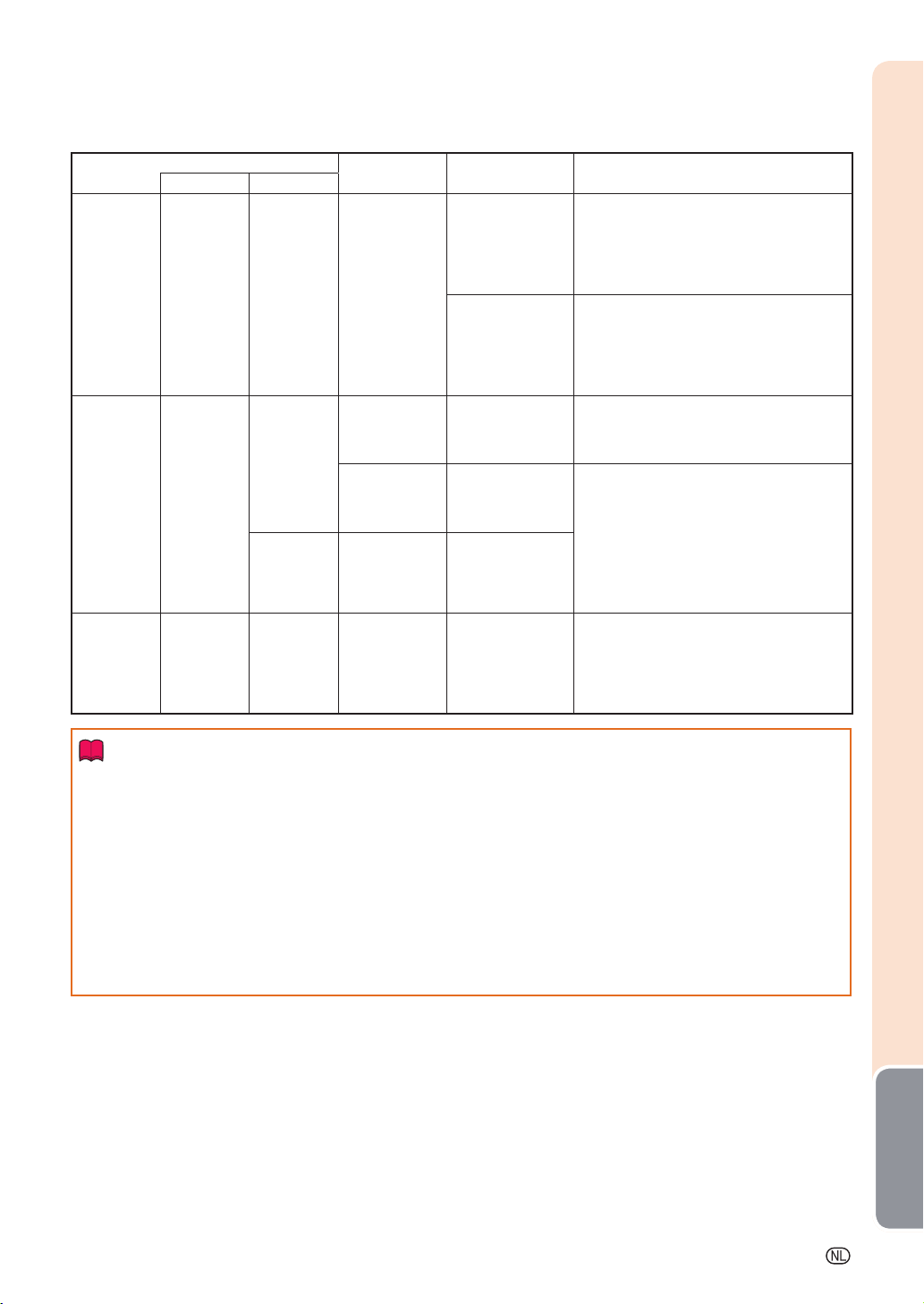
Onderhoudsindicator
Temp er atuu r-
waarschuwings-
indicator
Lampindicator
Spannings-
indicator
Normaal Abnormaal
Uit Rood
Groen aan
(Groen
knippert
wanneer de
lamp aan
het
opwarmen
is.)
Brandt
groen/
brandt rood
Knippert
groen
(afkoelen)
knippert
(Aan)/
Brandt rood
(standby)
Brandt rood De lamp brandt
Brandt rood
(standby)
Knippert
rood
Probleem Oorzaak Mogelijke oplossing
De temperatuur
in het inwendige
is erg hoog.
niet.
De lamp moet
vervangen
worden.
De lamp brandt
niet.
De
spanningsindicator
knippert rood
terwijl de projector
ingeschakeld is.
De interne
•
temperatuur is
abnormaal
hoog.
Ventilatieopening
•
geblokkeerd
Koelventilator
•
defect
Interne circuit
•
defect
Ventilatieopening
•
verstopt
De lamp wordt
• Haal de stekker van het netsnoer uit het
op een
abnormale wijze
uitgeschakeld.
Resterende
• Vervang de lamp voorzichtig. (Zie blz. 62.)
levensduur van
de lamp is 5% of
minder.
Lamp is
•
doorgebrand
Lampcircuit
•
defect
Het deksel van
• Als de spanningsindicator in het rood
de lampeenheid
is open.
Gebruik de projector op een plaats waar
•
de temperatuur 95ºF (+35ºC) of lager is.
Zet de projector op een plaats waar een
•
goede doorstroming van lucht mogelijk
is. (Zie blz. 7.)
Breng de projector naar uw
•
dichtstbijzijnde of fi ciële Sharp
projectordealer of servicecentrum (zie
blz. 75) om het apparaat te laten
repareren.
•
stopcontact en steek deze daarna weer
in het stopcontact.
•
Breng de projector naar uw
•
dichtstbijzijnde of fi ciële Sharp
projectordealer of servicecentrum (zie
blz. 75) om het apparaat te laten
repareren.
Ga uiterst voorzichtig te werk wanneer u
•
de lamp vervangt.
Breng het deksel stevig aan.
•
•
knippter zelfs als de lampkap goed
vastzit, neem dan contact op met uw
dichtstbijzijnde of fi ciële Sharp
projectordealer of servicecentrum (zie
blz. 75) voor advies.
Info
• Als de temperatuur-waarschuwingsindicator oplicht en de projector in de ruststand (standby) komt te staan,
neemt u de hierboven beschreven maatregelen en wacht dan totdat de projector volledig is afgekoeld
voordat u het netsnoer weer aansluit en het apparaat opnieuw inschakelt. (Ten minste 10 minuten.)
• Als tijdens het gebruik van de projector de stroomvoorziening even onderbroken wordt als gevolg van het
uitvallen van de stroom of een andere oorzaak en de stroomvoorziening dan weer meteen hersteld wordt,
zal de lampindicator rood oplichten en is het mogelijk dat de projectorlamp niet brandt. In dit geval moet u
de stekker uit het stopcontact halen en dan weer in het stopcontact steken, waarna u het apparaat opnieuw
inschakelt.
• De koelventilator regelt de inwendige temperatuur automatisch en zorgt ervoor dat deze op een constante
waarde blijft. Het geluid van de koelventilator kan veranderen tijdens het gebruik van de projector omdat
de snelheid van de ventilator verandert, maar dit is geen defect.
Aanhangsel
-61
Page 63

Betreffende de lamp
Lamp
■ Wij raden u aan de lamp (los verkrijgbaar) te vervangen wanneer de resterende levensduur van de lamp
5% of minder wordt of wanneer u een aanzienlijke vermindering van de beeld- en kleurkwaliteit vaststelt.
De levensduur van de lamp (percentage) kan gecontroleerd worden op het beeldschermdisplay. (Zie
blz. 47.)
■ Koop een vervangingslamp van het type AN-K15LP in de winkel waar u het apparaat hebt gekocht of
bij uw dichtstbijzijnde offi ciële Sharp projectordealer of servicecentrum.
BELANGRIJKE INFORMATIE VOOR DE KLANTEN IN DE VERENIGDE STATEN:
De lamp die in deze projector wordt gebruikt, heeft een 90-dagen durende garantie op onderdelen en
arbeidskosten. Alle onderhoud aan deze projector die onder de garantie valt, inclusief het vervangen
van de lamp, moet door een offi ciële Sharp projectordealer of servicecentrum worden uitgevoerd. Voor
de naam van uw dichtstbijzijnde offi ciële Sharp projectordealer of servicecentrum kunt u het volgende
nummer bellen (gratis): 1-888-GO-SHARP (1-888-467-4277).
ALLEEN VOOR DE VSALLEEN VOOR DE VS
Belangrijke opmerkingen betreffende de lamp
■ In deze projector wordt een hogedruk-kwiklamp gebruikt. Wanneer de lamp doorbrandt, hoort u
mogelijk een luid geluid. De lamp kan defect raken als gevolg van diverse oorzaken zoals: harde
schokken, onvoldoende afkoelen, krassen op de lamp of overschrijding van de levensduur.
De periode tot het defect raken van de lamp varieert afhankelijk van de lamp en/of de toestand en
frequentie van gebruik. Houd er rekening mee dat de lamp bij het defect raken vaak zal barsten.
■ Wanneer de lampvervangingsindicator en het beeldscherm-pictogram branden, raden wij u aan de
lamp meteen door een nieuwe te vervangen, ook wanneer de lamp normaal lijkt te werken.
■ Mocht de lamp barsten, dan bestaat de kans dat er glassplinters in het inwendige van de projector
verspreid worden. In dat geval verdient het aanbeveling contact op te nemen met uw dichtstbijzijnde
offi ciële Sharp projectordealer of servicecentrum om de beschadigde lamp te laten verwijderen zodat
een veilige werking gewaarborgd is.
■ Mocht de lamp barsten, dan kunnen de glassplinters in de lampeenheid verspreid worden of het gas
dat in de lamp is kan via de uitlaatopening in de kamer terechtkomen. Aangezien het gas dat in deze
lamp is kwik bevat, moet u de ruimte goed ventileren wanneer de lamp barst en tevens blootstelling
aan het ontsnapte gas voorkomen. Indien u toch aan het gas wordt blootgesteld, dient u meteen de
hulp van een arts in te roepen.
Vervangen van de lamp
Let op
• Verwijder de lamp niet meteen nadat u de projector hebt gebruikt. De lamp zal zeer heet zijn en kan
brandwonden of ander letsel veroorzaken.
• Wacht minstens één uur nadat de stekker uit het stopcontact is getrokken zodat het oppervlak van de
lampeenheid helemaal kan afkoelen alvorens de lampeenheid te verwijderen.
■ Vervang de lamp door de volgende aanwijzingen nauwkeurig op te volgen. * U kunt de lamp ook bij
uw dichtstbijzijnde offi ciële Sharp projectordealer of servicecentrum laten vervangen.
* Als de nieuwe lamp niet brandt nadat u deze aangebracht hebt, dient u de projector voor reparatie naar uw
dichtstbijzijnde offi ciële Sharp projectordealer of servicecentrum te brengen.
-62
Page 64
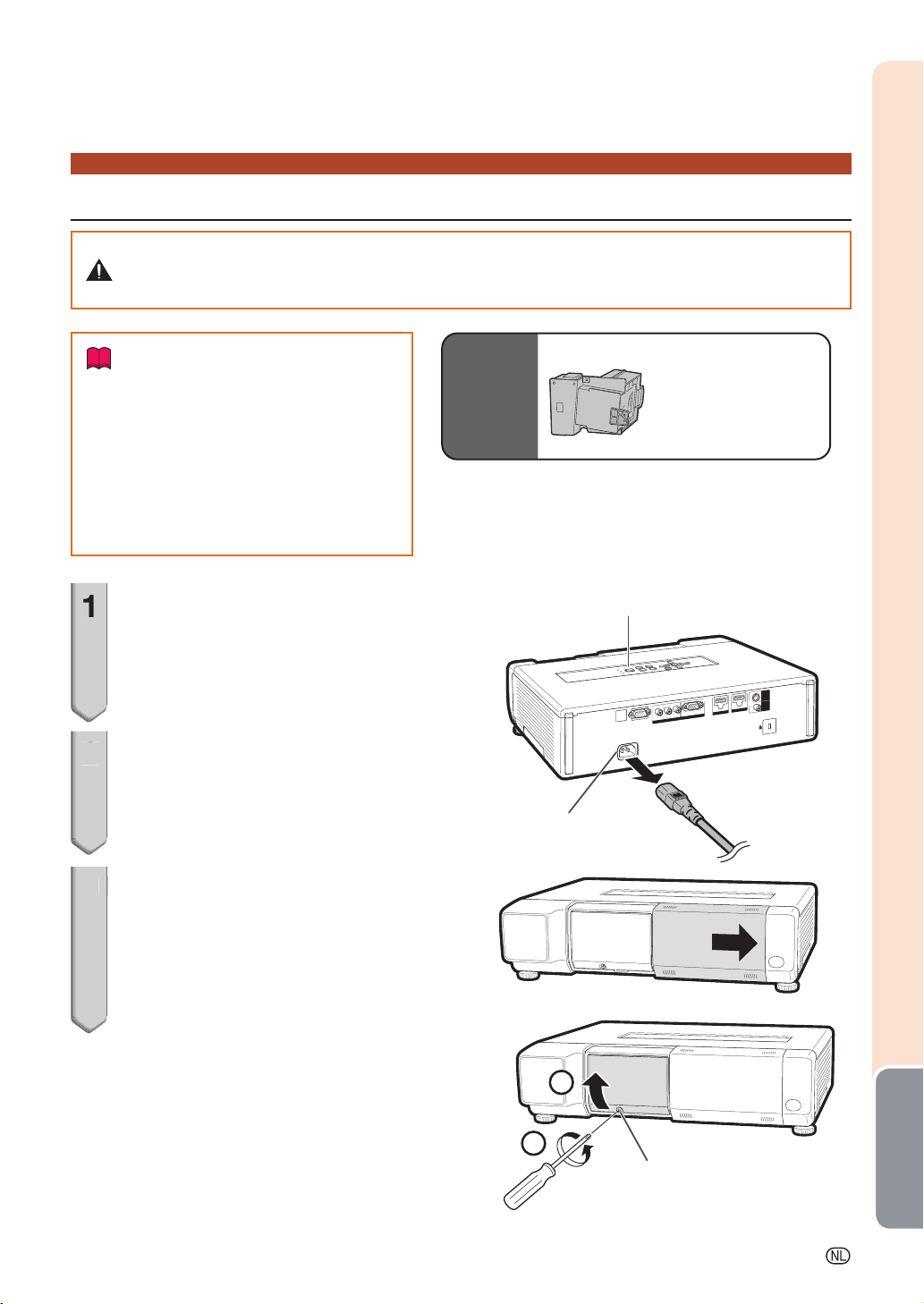
3
Verwijderen en aanbrengen van de lampeenheid
• Verwijder de lamp niet meteen nadat u de projector hebt gebruikt. De lamp en de
Waarschuwing!
Waarschuwing!
omringende onderdelen zullen zeer heet zijn en kunnen brandwonden of ander
letsel veroorzaken.
Info
• Raak niet het glas van de lampeenheid
of onderdelen in het inwendige van de
projector aan.
• Volg de onderstaande aanwijzingen
nauwkeurig op om letsel en beschadiging
van de lamp te voorkomen.
• Draai geen andere schroeven los dan die
van het deksel van lampeenheid en de
lampeenheid.
Druk op STANDBY/ON van de
1
projector of op STANDBY van
de afstandsbediening om de
projector in de ruststand (standby)
te zetten.
Maak het netsnoer los.
2
• Haal de stekker van het netsnoer uit de
netstroomaansluiting.
• Laat de lamp volledig afkoelen (ongeveer
1 uur).
Los
verkrijgbaar
accessoire
Netstroomaansluiting
Netstroomaansluiting
Lampeenheid
AN-K15LP
STANDBY/ON toets
STANDBY/ON toets
Verwijder het deksel van de
3
lampeenheid.
• Sluit het lensdeksel. Draai de
onderhoudsschroef (1) los waarmee
het deksel van de lampeenheid vastzit.
Verwijder het deksel van de lampeenheid
(2).
2
1
Onderhoudsschroef
(voor deksel van lampeenheid)
Aanhangsel
-63
Page 65
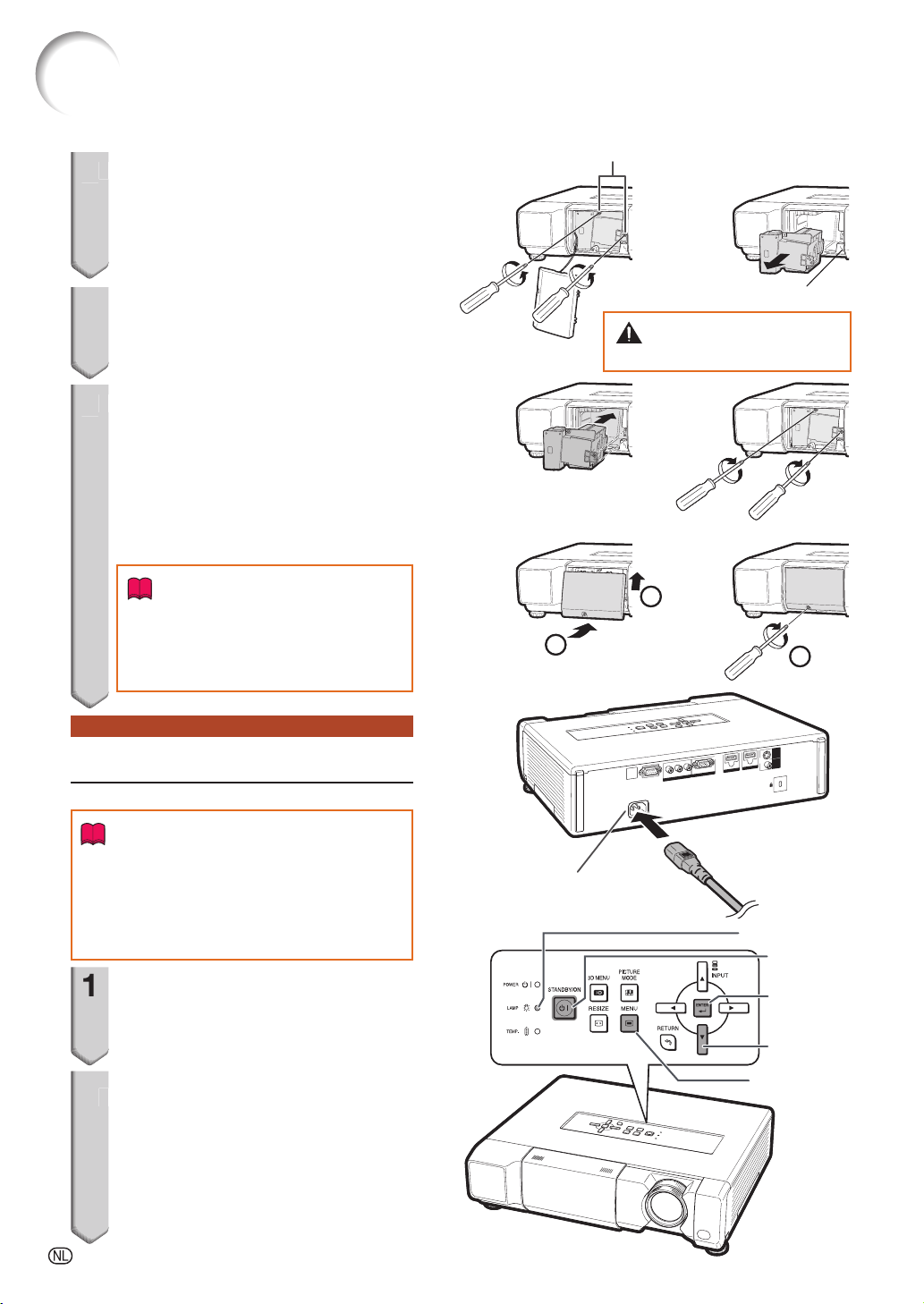
4
5
6
2
Betreffende de lamp (vervolg)
Verwijder de lampeenheid.
4
•
Draai de bevestigingsschroeven van de
lampeenheid los. Pak de lampeenheid en
trek dit in de richting van de pijl naar buiten.
Houd de lampeenheid bij het verwijderen
horizontaal en kantel dit niet schuin
Steek de nieuwe lampeenheid
5
naar binnen.
•
Druk de lampeenheid stevig in de lamphuishouder.
Draai de bevestigingsschroeven vast
Breng het deksel van de
6
lampeenheid weer aan.
•
Lijn het lipje op het deksel (1) van de
lampeenheid uit en breng het deksel aan
terwijl u op het deksel (2) drukt om het
deksel te sluiten. Draai vervolgens de
onderhoudsschroef (3) vast om het deksel
van de lampeenheid stevig te bevestigen.
.
.
Bevestigingsschroeven
VERGRENDELING
Waarschuwing!
DO NOT DEFEAT THIS INTERLOCK
Info
•
Als de lampeenheid en het deksel niet
juist zijn aangebracht, kan de projector
niet worden ingeschakeld, ook al is het
netsnoer op de projector aangesloten.
Terugstellen van de lamptimer
Stel de lamptimer terug wanneer u de lamp vervangt.
Info
• De lamptimer mag alleen na het vervangen
van de lamp worden teruggesteld. Als u de
lamptimer terugstelt en dan dezelfde lamp
blijft gebruiken, kan de lamp beschadigd
worden of exploderen.
1 Sluit het netsnoer aan en open
het lensdeksel volledig.
•
Sluit het netsnoer op de netstroomaansluiting
van de projector aan.
2 Stel de lamptimer terug.
•
Tijdens het gelijktijdig indrukken van MENU,
ENTER en R op de projector, druk op
STANDBY/ON op de projector en houd
alle vier de toetsen ingedrukt totdat het
lampindicator groen begint te knipperen.
•
De “LAMP 0000 H” aanduiding verschijnt om
aan te geven dat de lamptimer is teruggesteld.
-64
1
1
2
2
NetstroomaansluitingNetstroomaansluiting
3
3
Lampindicator
Lampindicator
STANDBY/
STANDBY/
ON toets
ON toets
ENTER
ENTER
toets
toets
R
toets
R
toets
MENU toets
MENU toets
Page 66
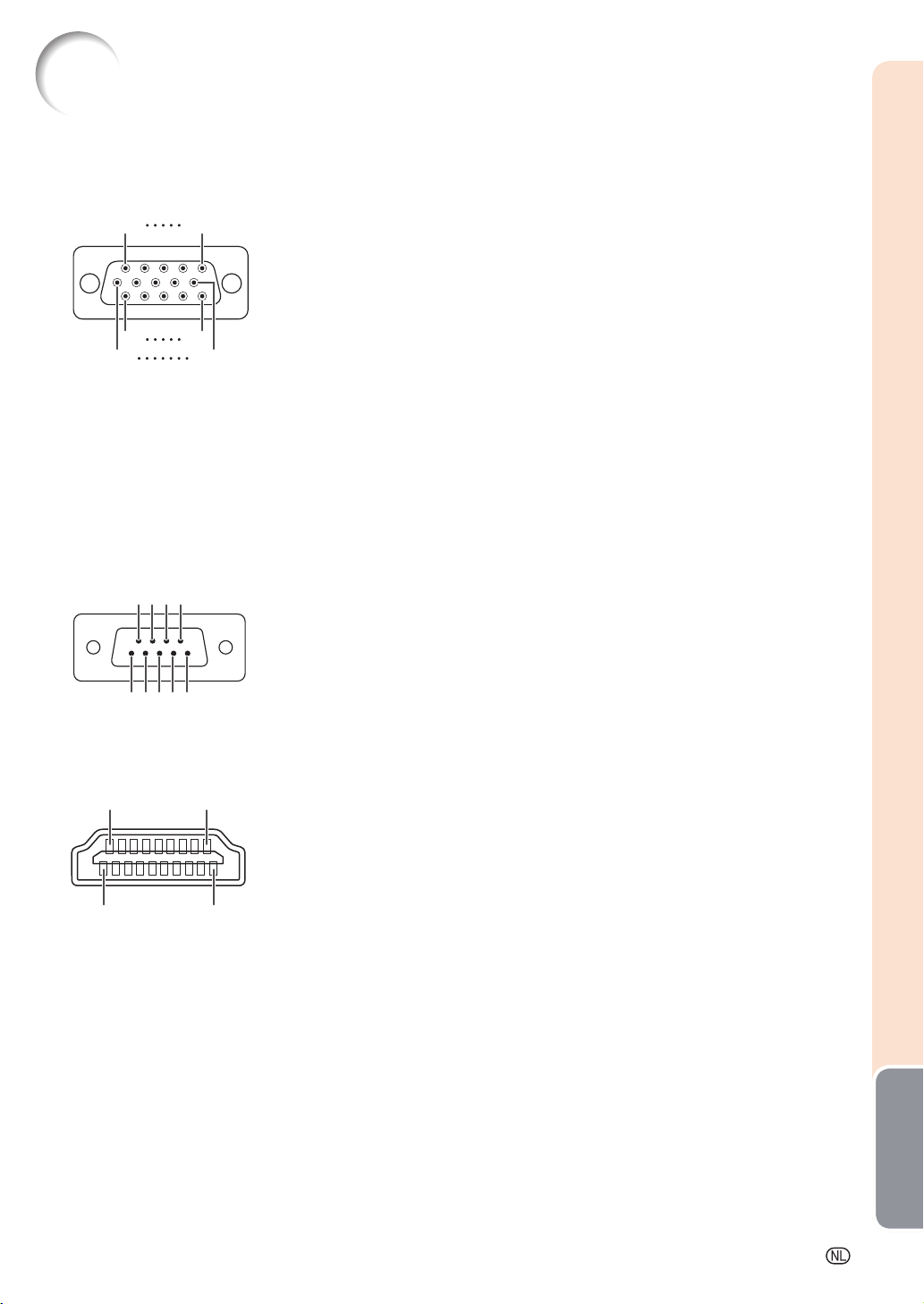
Opdrachten verbindingspinnen
COMPUTER/COMPONENT ingangsaansluiting:
15-pins mini D-sub contrastekker
COMPUTER ingang
11
1
6
15
Pin nr. Signaal
1 Video-ingang (rood)
2
3 Video-ingang (blauw)
4 Niet aangesloten
5 Niet aangesloten
5
10
6 Aarde (rood)
7
8 Aarde (blauw)
9 Niet aangesloten
10 Grond
11 Niet aangesloten
12 Bi-directionele data
13
14
15 Dataklok
Video-ingang (groen/synchronisatie op groen)
Aarde (groen/synchronisatie op groen)
Horizontaal synchronisatiesignaal: TTL niveau
Verticaal synchronisatiesignaal: TTL niveau
RS-232C-aansluiting: 9-pins D-sub mannetjesstekker
Pin nr. Signaal Naam I/U Naslagwerken
9
8 7 6
4 3 2 1
5
1 Niet aangesloten
2 RD Ontvangen gegevens Ingang Aangesloten op intern circuit
3 SD Verzonden gegevens Uitgang Aangesloten op intern circuit
4 Gereserveerd Aangesloten op intern circuit
5 SG Signaalgrond Aangesloten op intern circuit
6 Gereserveerd Aangesloten op intern circuit
7 Gereserveerd Aangesloten op intern circuit
8 Gereserveerd Aangesloten op intern circuit
9 Niet aangesloten
COMPONENT ingang
Pin nr. Signaal
1 PR (CR)
2 Y
3 PB (CB)
4 Niet aangesloten
5 Niet aangesloten
6 Aarde (PR)
7 Aarde (Y)
8 Aarde (PB)
9 Niet aangesloten
10 Niet aangesloten
11 Niet aangesloten
12 Niet aangesloten
13 Niet aangesloten
14 Niet aangesloten
15 Niet aangesloten
HDMI-aansluiting
18 2
19 1
Pin nr. Naam Pin nr. Naam Pin nr. Naam
1 T.M.D.S-gegevens 2+ 8 T.M.D.S-gegevens 0 14 Hulpprogramma
2 T.M.D.S-gegevens 2 beveiliging 15 SCL
beveiliging 9 T.M.D.S-gegevens 0– 16 SDA
3 T.M.D.S-gegevens 2– 10 T.M.D.S-klok+ 17
4 T.M.D.S-gegevens 1+ 11 T.M.D.S-klokbeveiliging 18 +5V stroom
5 T.M.D.S-gegevens 1 12 T.M.D.S-klok– 19
beveiliging 13 CEC
6 T.M.D.S-gegevens 1–
7 T.M.D.S-gegevens 0+
DDC/CEC-grond
Hotplug-detectie
Aanhangsel
-65
Page 67
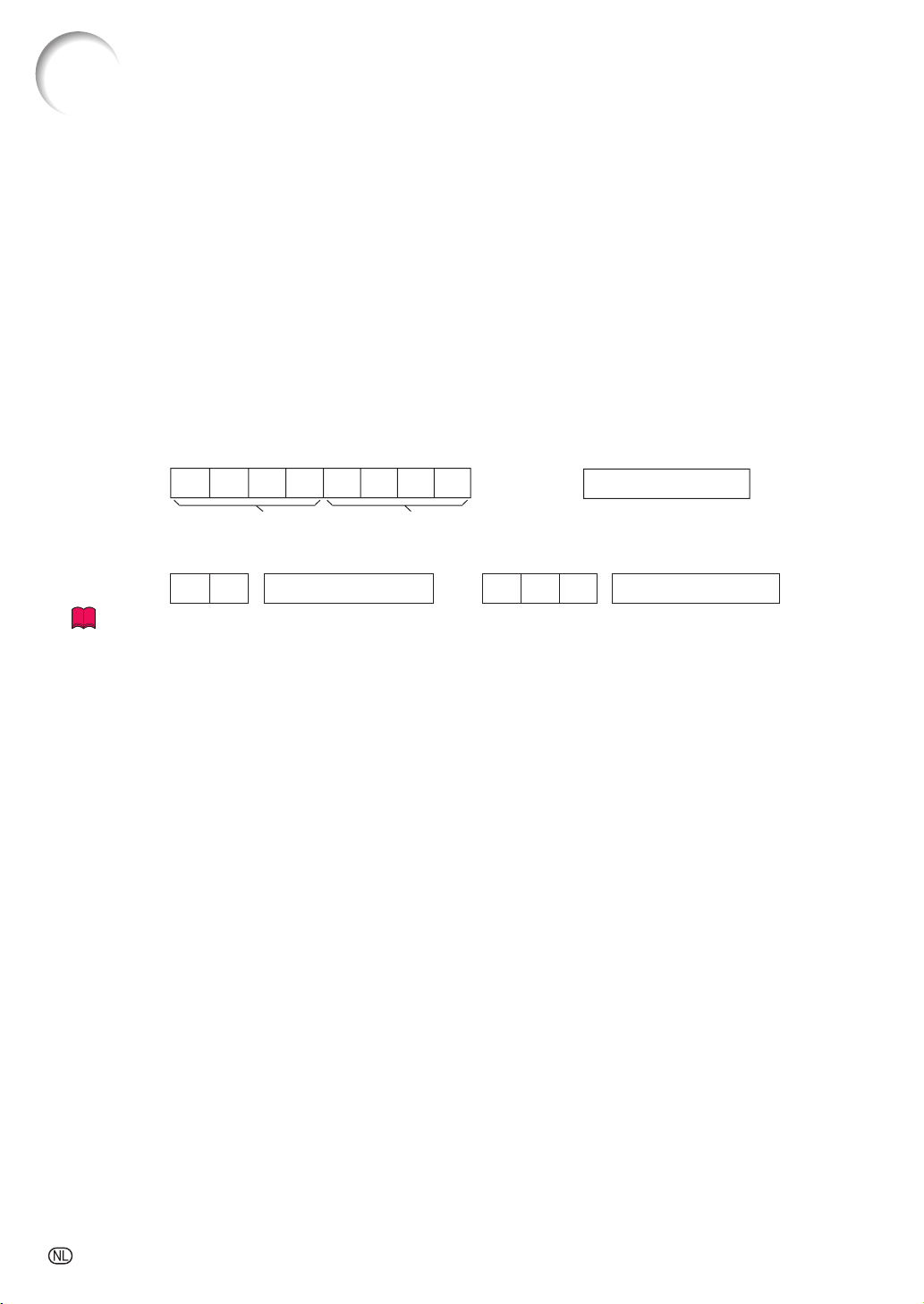
RS-232C Specifi caties en opdrachtinstellingen
PC-controle
Er kan een computer worden gebruikt om de projector te controleren door middel van aansluiting van een RS232C-kabel (nulmodem, haaks type, in winkels verkrijgbaar) op de projector. (Zie blz. 22 voor aansluiting.)
Communicatieomstandigheden
Stel de seriële poortinstellingen van de computer als volgt in.
Signaalformaat: Voldoet aan RS-232C-norm. Pariteitbit: Geen
Baudsnelheid*: 9.600 bps / 38.400bps / 115.200bps Stopbit: 1 bit
Gegevenslengte: 8 bits Flowcontrole: Geen
*Gebruik dezelfde instellingen voor de projector als voor de computer.
Basisformaat
Stuur opdrachten van de computer in de volgende volgorde: opdracht, parameter en returncode. Nadat de
opdracht van de computer is verwerkt, stuurt de projector een antwoordcode naar de computer.
Opdrachtformaat
C1 C2 C3 C4 P1 P2 P3 P4
Opdracht met 4 cijfers Parameter met 4 cijfers
Formaat antwoordcode
Normaal antwoord
Probleemantwoord (communicatiefout of onjuiste opdracht)
Returncode (0DH)
O K
Returncode (0DH)
E R R
Returncode (0DH)
Info
• Bij bediening van de projector met behulp van de RS-232C commando’s van een computer, moet u
minimaal 30 seconden wachten nadat de stroom is ingeschakeld voordat u begint met het zenden van de
commando’s.
• Nadat een opdracht voor de ingangskeuze of beeldinstelling is verzonden en een “OK” responscode is
ontvangen, kan de verwerking van de opdracht door de projector enige tijd duren. Wanneer een tweede
opdracht wordt verzonden terwijl de projector de eerste opdracht nog moet verwerken, dan kan een “ERR”
responscode het resultaat zijn. Probeer de tweede opdracht nogmaals te verzenden wanneer dit gebeurt.
• Als meer dan 1 code wordt verzonden, moet u elk commando pas versturen nadat de antwoordcode voor
het voorgaande commando is geverifi eerd.
• “POWR????”, “TABN _ _ _ 1”, “TLPS _ _ _ 1”, “TPOW _ _ _ 1”, “TLPN _ _ _ 1”, “TLTT _ _ _ 1”,
“TLTM _ _ _ 1”, “TLTL _ _ _ 1”, “TNAM _ _ _ 1”, “MNRD _ _ _ 1”, “PJN0 _ _ _ 1”
− Wanneer de projector de hierboven genoemde speciale opdrachten ontvangt:
* Het beeldschermdisplay zal niet verdwijnen.
* De “Auto Power Off” timer zal niet worden teruggesteld.
− Er zijn speciale opdrachten beschikbaar voor toepassingen waarvoor constante polling nodig is.
-66
Page 68
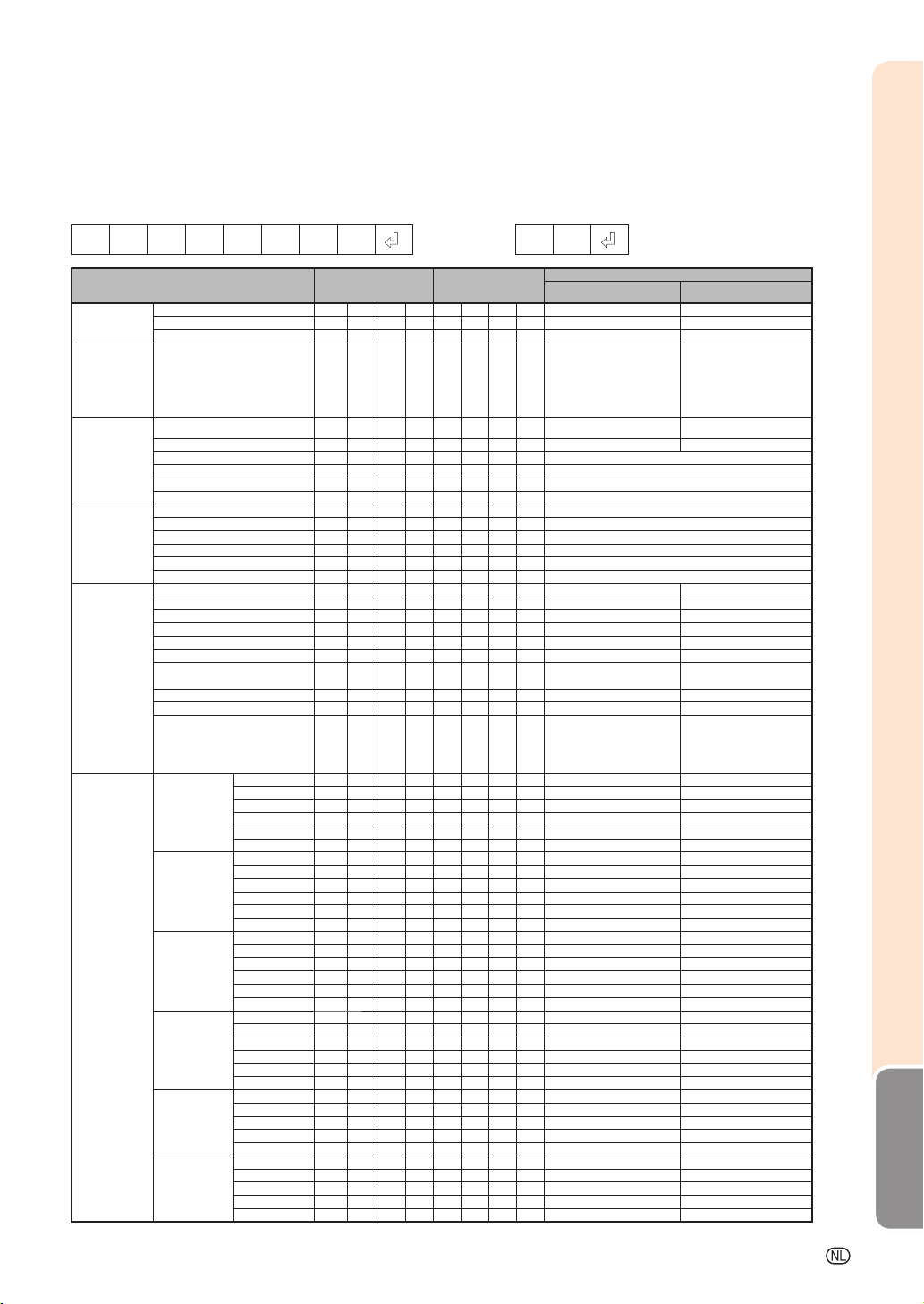
Opdrachten
Voorbeeld: Voor het inschakelen van de projector
Computer
POWR
Uit Te Voeren Bediening Opdracht Parameter
Spanning Aan P O W R _ _ _ 1 OK of ERR OK
Toestand van de projector T A B N _ _ _ 1 0:Normaal
Lamp Status T L P S _ _ _ 1 0:Uit, 1:Aan, 2:Nogmaals, 3:Wachten,
Naam Controle modelnaam T N A M _ _ _ 1 XVZ17000
Wijzig invoer COMPUTER I R G B _ _ _ 1 OK of ERR ERR
Grootte Aanpassen COMPUTER Normaal R A S R _ _ _ 1 OK of ERR ERR
Uit P O W R _ _ _ 0 OK OK of ERR
Status
Spanningstatus T P O W _ _ _ 1 1:Aan, 2:Aan het afkoelen 0:Standby
Kwaliteit T L P N _ _ _ 1 1
Gebruikstijd Time (uur) T L T T _ _ _ 1 0-9999 (Integer)
Gebruikstijd (Minuut) T L T M _ _ _ 1 0, 15, 30, 45
Leven sduur (Percentage) T L T L _ _ _ 1 0%-100% (Integer)
Controle modelnaam M N R D _ _ _ 1 XV-Z17000
Instelling projectornaam 1 (eerste vier letters) *1 P J N 1 * * * * OK of ERR
Instelling projectornaam 2 (middelste vier letters) *1 P J N 2 * * * * OK of ERR
Instelling projectornaam 3 (laatste vier letters) *1 P J N 3 * * * * OK of ERR
Controleren projectornaam P J N 0 _ _ _ 1 Projector naam
COMPONENT I R G B _ _ _ 2 OK of ERR ERR
HDMI1 I R G B _ _ _ 3 OK of ERR ERR
HDMI2 I R G B _ _ _ 4 OK of ERR ERR
S-VIDEO I V E D _ _ _ 1 OK of ERR ERR
VIDEO I V E D _ _ _ 2 OK of ERR ERR
Controle RGB-INGANG I R G B ? ? ? ? 1: COMPUTER, 2: COMPONENT,
Controle video-INGANG I V E D ? ? ? ? 1: S-VIDEO, 2: VIDEO, ERR ERR
Controle ingangsfunctie I M O D ? ? ? ? 1: RGB, 2: VIDEO ERR
Controle INGANG I C H K ? ? ? ? 1: COMPUTER
COMPONENT Normaal R B S R _ _ _ 1 OK of ERR ERR
HDMI1 Normaal R C S R _ _ _ 1 OK of ERR ERR
HDMI2 Normaal R D S R _ _ _ 1 OK of ERR ERR
S-VIDEO Normaal R A S V _ _ _ 1 OK of ERR ERR
VIDEO Normaal R B S V _ _ _ 1 OK of ERR ERR
_
_
16:9 R A S R _ _ _ 2 OK of ERR ERR
Dot By Dot R A S R _ _ _ 3 OK of ERR ERR
Cinema zoom R A S R _ _ _ 5 OK of ERR ERR
Zoom 14:9 R A S R _ _ _ 7 OK of ERR ERR
Smart zoom R A S R _ _ _ 6 OK of ERR ERR
16:9 R B S R _ _ _ 2 OK of ERR ERR
Dot By Dot R B S R _ _ _ 3 OK of ERR ERR
Cinema zoom R B S R _ _ _ 5 OK of ERR ERR
Zoom 14:9 R B S R _ _ _ 7 OK of ERR ERR
Smart zoom R B S R _ _ _ 6 OK of ERR ERR
16:9 R C S R _ _ _ 2 OK of ERR ERR
Dot By Dot R C S R _ _ _ 3 OK of ERR ERR
Cinema zoom R C S R _ _ _ 5 OK of ERR ERR
Zoom 14:9 R C S R _ _ _ 7 OK of ERR ERR
Smart zoom R C S R _ _ _ 6 OK of ERR ERR
16:9 R D S R _ _ _ 2 OK of ERR ERR
Dot By Dot R D S R _ _ _ 3 OK of ERR ERR
Cinema zoom R D S R _ _ _ 5 OK of ERR ERR
Zoom 14:9 R D S R _ _ _ 7 OK of ERR ERR
Smart zoom R D S R _ _ _ 6 OK of ERR ERR
16:9 R A S V _ _ _ 2 OK of ERR ERR
Cinema zoom R A S V _ _ _ 5 OK of ERR ERR
Zoom 14:9 R A S V _ _ _ 7 OK of ERR ERR
Smart zoom R A S V _ _ _ 6 OK of ERR ERR
16:9 R B S V _ _ _ 2 OK of ERR ERR
Cinema zoom R B S V _ _ _ 5 OK of ERR ERR
Zoom 14:9 R B S V _ _ _ 7 OK of ERR ERR
Smart zoom R B S V _ _ _ 6 OK of ERR ERR
1
_
T L PS????
→
←
Projector
OK
Inschakelen
1
1:Temperatuur hoog
8:Levensduur van lamp 5% of minder
16:Lamp doorgebrand
32:Lamp brandt niet
4:Lampfout
3: HDMI1, 4: HDMI2, ERR
2: COMPONENT
3: HDMI1
4: HDMI2
5: S-VIDEO
6: VIDEO
Terugkeren
Ruststand
(of 30-seconden opstarttijd)
0
0:Normaal
1:Temperatuur hoog
2:Ventilatorfout
4:Lampdeksel open
8:Levensduur van lamp 5% of minder
16:Lamp doorgebrand
32:Lamp brandt niet
64:Temperatuur abnormaal hoog
0:Uit, 4:Lampfout
ERR
ERR
Aanhangsel
-67
Page 69

RS-232C Specifi caties en opdrachtinstellingen (vervolg)
Uit Te Voeren Bediening Opdracht Parameter
Alles terugstellen A L R E _ _ _ 1 OK of ERR ERR
COMPUTER-ingang Beeldmodus Standaard R A P S _ _ _ 1 OK of ERR ERR
Contrast -30 - +30 R A P I _ * * * OK of ERR ERR
Helder -30 - +30 R A B R _ * * * OK of ERR ERR
Kleur -30 - +30 R A C O _ * * * OK of ERR ERR
Tint -30 - +30 R A T I _ * * * OK of ERR ERR
Scherpte -30 - +30 R A S H _ * * * OK of ERR ERR
Rood -30 - +30 R A R D _ * * * OK of ERR ERR
Blauw -30 - +30 R A B E _ * * * OK of ERR ERR
Kleurtmp -2 - +2 R A C T _ _ * * OK of ERR ERR
COMPONENT-ingang Beeldmodus Standaard R B P S _ _ _ 1 OK of ERR ERR
HDMI1-ingang Beeldmodus Standaard R C P S _ _ _ 1
HDMI2-ingang Beeldmodus Standaard R D P S _ _ _ 1
Reset R A R E _ _ _ 1 OK of ERR ERR
Contrast -30 - +30 R
Helder -30 - +30 R
Kleur -30 - +30 R
Tint -30 - +30 R
Scherpte -30 - +30 R
Rood -30 - +30 R
Blauw -30 - +30 R
Kleurtmp -2 - +2 R
Reset R B R E _ _ _ 1
Contrast -30 - +30 R C P I _ * * *
Helder -30 - +30 R C B R _ * * *
Kleur -30 - +30 R C C O _ * * *
Tint -30 - +30 R C T I _ * * *
Scherpte -30 - +30 R C S H _ * * *
Rood -30 - +30 R C R D _ * * *
Blauw -30 - +30 R C B E _ * * *
Kleurtmp -2 - +2 R C C T _ _ * *
Reset R C R E _ _ _ 1
Contrast -30 - +30 R D P I _ * * *
Helder -30 - +30 R D B R _ * * *
Kleur -30 - +30 R D C O _ * * *
Tint -30 - +30 R D T I _ * * *
Scherpte -30 - +30 R D S H _ * * *
Rood -30 - +30 R D R D _ * * *
Blauw -30 - +30 R D B E _ * * *
Kleurtmp -2 - +2 R D C T _ _ * *
Reset R D R E _ _ _ 1
Natuurlijk R A P S _ _ _ 2 OK of ERR ERR
Dynamisch R A P S _ _ _ 3 OK of ERR ERR
Cinema1 R A P S _ _ _ 4 OK of ERR ERR
Cinema2 R A P S _ _ _ 5 OK of ERR ERR
Spel R A P S _ _ _ 6 OK of ERR ERR
Natuurlijk R B P S _ _ _ 2 OK of ERR ERR
Dynamisch R B P S _ _ _ 3 OK of ERR ERR
Cinema1 R B P S _ _ _ 4 OK of ERR ERR
Cinema2 R B P S _ _ _ 5 OK of ERR ERR
Spel R B P S _ _ _ 6 OK of ERR ERR
Natuurlijk R C P S _ _ _ 2
Dynamisch R C P S _ _ _ 3
Cinema1 R C P S _ _ _ 4
Cinema2 R C P S _ _ _ 5
Spel R C P S _ _ _ 6
Natuurlijk R D P S _ _ _ 2
Dynamisch R D P S _ _ _ 3
Cinema1 R D P S _ _ _ 4
Cinema2 R D P S _ _ _ 5
Spel R D P S _ _ _ 6
B
P I _ * * * OK of ERR ERR
B
B R _ * * * OK of ERR ERR
B
C O _ * * * OK of ERR ERR
B
T I _ * * * OK of ERR ERR
B
S H _ * * * OK of ERR ERR
B
RD_* * *
B
BE_* * *
B
CT__* *
Inschakelen
OK of ERR ERR
OK of ERR ERR
OK of ERR ERR
OK of ERR ERR
OK of ERR ERR
OK of ERR ERR
OK of ERR ERR
OK of ERR ERR
OK of ERR ERR
OK of ERR ERR
OK of ERR ERR
OK of ERR ERR
OK of ERR ERR
OK of ERR ERR
OK of ERR ERR
OK of ERR ERR
OK of ERR ERR
OK of ERR ERR
OK of ERR ERR
OK of ERR ERR
OK of ERR ERR
OK of ERR ERR
OK of ERR ERR
OK of ERR ERR
OK of ERR ERR
OK of ERR ERR
OK of ERR ERR
OK of ERR ERR
OK of ERR ERR
OK of ERR ERR
OK of ERR ERR
OK of ERR ERR
OK of ERR ERR
OK of ERR ERR
Terugkeren
Ruststand
(of 30-seconden opstarttijd)
-68
Page 70
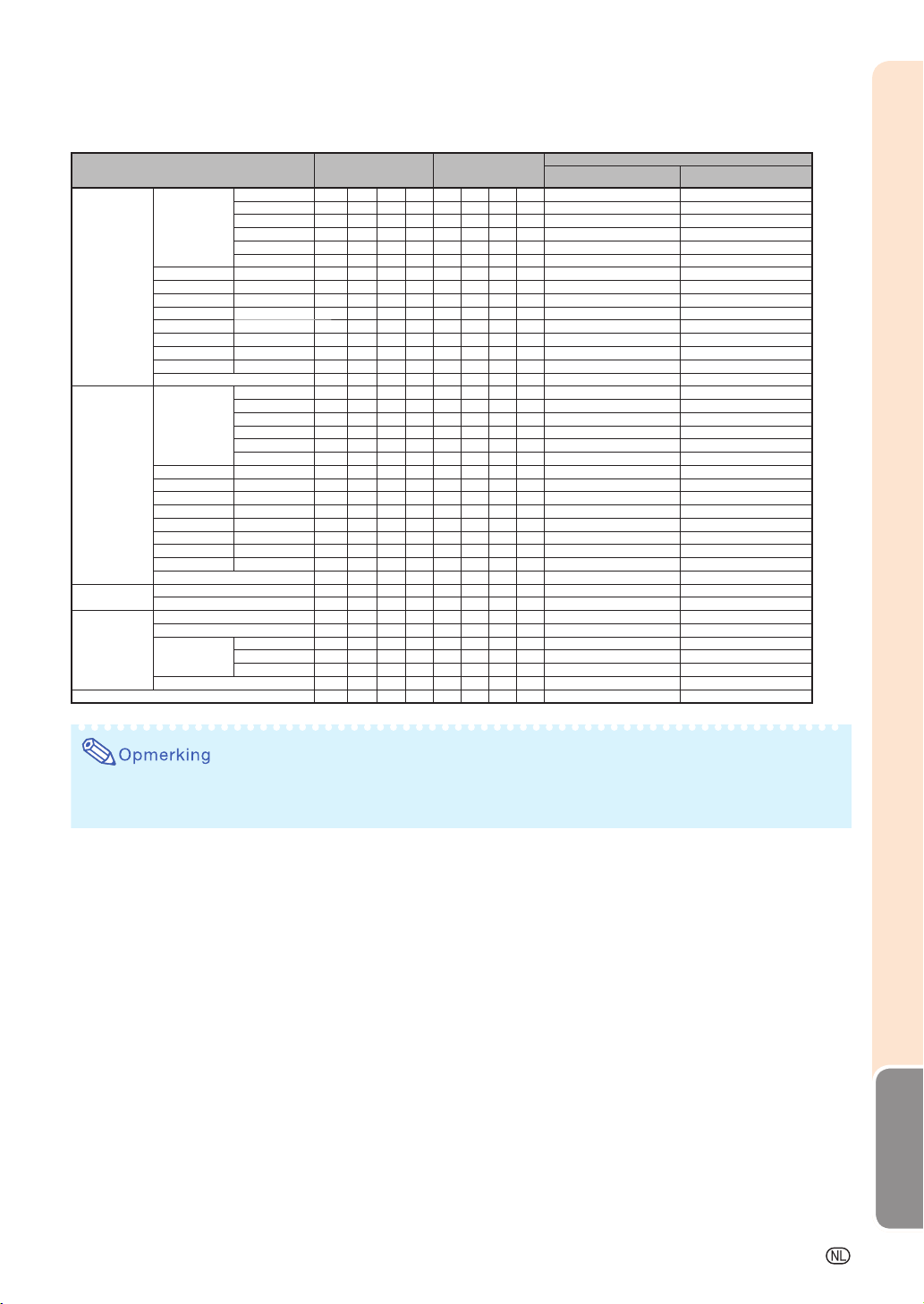
Uit Te Voeren Bediening Opdracht Parameter
S-VIDEO-ingang Beeldmodus Standaard V A P S _ _ _ 1
Contrast -30 - +30 V A P I _ * * *
Helder -30 - +30 V A B R _ * * *
Kleur -30 - +30 V A C O _ * * *
Tint -30 - +30 V A T I _ * * *
Scherpte -30 - +30 V A S H _ * * *
Rood -30 - +30 V A R D _ * * *
Blauw -30 - +30 V A B E _ * * *
Kleurtmp -2 - +2 V A C T _ _ * *
VIDEO-ingang Beeldmodus Standaard V B P S _ _ _ 1
Controleren RGB
frequentie
3D Aan 3 D E N _ _ _ 1 OK of ERR ERR
Reset Lamptimer *2 L P R E 0 0 0 1 ERR OK, ERR
Reset V A R E _ _ _ 1
Contrast -30 - +30 V B P I _ * * *
Helder -30 - +30 V B B R _ * * *
Kleur -30 - +30 V B C O _ * * *
Tint -30 - +30 V B T I _ * * *
Scherpte -30 - +30 V B S H _ * * *
Rood -30 - +30 V B R D _ * * *
Blauw -30 - +30 V B B E _ * * *
Kleurtmp -2 - +2 V B C T _ _ * *
Reset V B R E _ _ _ 1
Horizontaal T F R Q _ _ _ 1 kHz (***.* of ERR) ERR
Verticaal T F R Q _ _ _ 2 Hz (***.* of ERR) ERR
Uit 3 D E N _ _ _ 0 OK of ERR ERR
3D-formaat Auto 3 D F M _ _ _ 0 OK of ERR ERR
Omkeren 3 D I V _ _ _ 1 OK of ERR ERR
Natuurlijk V A P S _ _ _ 2
Dynamisch V A P S _ _ _ 3
Cinema1 V A P S _ _ _ 4
Cinema2 V A P S _ _ _ 5
Spel V A P S _ _ _ 6
Natuurlijk V B P S _ _ _ 2
Dynamisch V B P S _ _ _ 3
Cinema1 V B P S _ _ _ 4
Cinema2 V B P S _ _ _ 5
Spel V B P S _ _ _ 6
Naast elkaar 3 D F M _ _ _ 1 OK of ERR ERR
Boven en onder 3 D F M _ _ _ 2 OK of ERR ERR
Inschakelen
OK of ERR ERR
OK of ERR ERR
OK of ERR ERR
OK of ERR ERR
OK of ERR ERR
OK of ERR ERR
OK of ERR ERR
OK of ERR ERR
OK of ERR ERR
OK of ERR ERR
OK of ERR ERR
OK of ERR ERR
OK of ERR ERR
OK of ERR ERR
OK of ERR ERR
OK of ERR ERR
OK of ERR ERR
OK of ERR ERR
OK of ERR ERR
OK of ERR ERR
OK of ERR ERR
OK of ERR ERR
OK of ERR ERR
OK of ERR ERR
OK of ERR ERR
OK of ERR ERR
OK of ERR ERR
OK of ERR ERR
OK of ERR ERR
OK of ERR ERR
Terugkeren
Ruststand
(of 30-seconden opstarttijd)
• Als er een liggend streepje (_) verschijnt in de parameterkolom, voeg dan een spatie in. Als er een
asterisk (*) verschijnt, voeg dan een waarde binnen het bereik dat tussen haakjes staat vermeld onder
Uit Te Voeren Bediening.
*1
Voor instelling van de projectornaam moet de volgende opdrachten versturen: PJN1, PJN2 en PJN3.
*2
De opdracht Lamptimer resetten kan alleen worden verzonden in standby-modus.
Aanhangsel
-69
Page 71
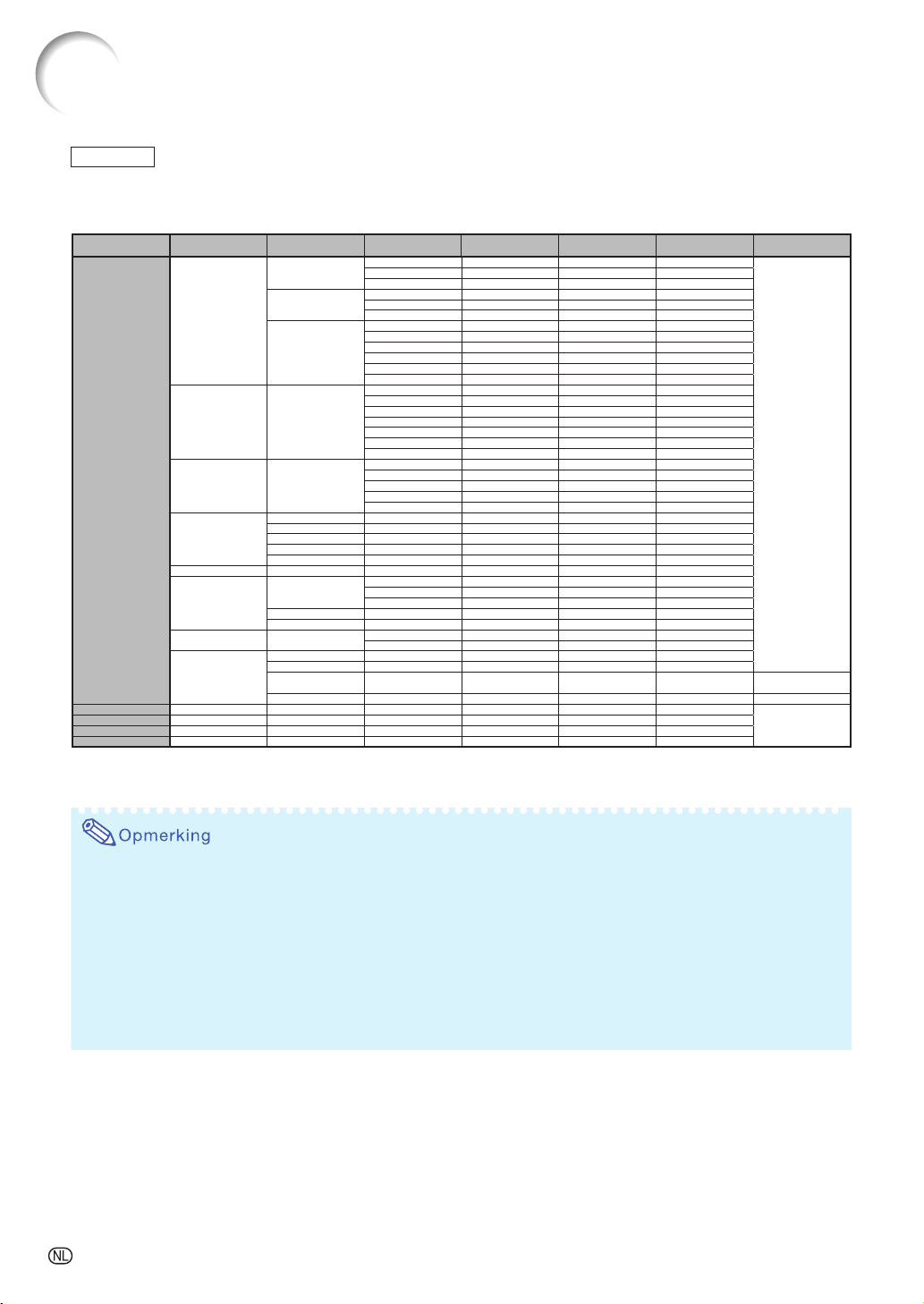
Compatibiliteitskaart
Computer
• Meervoudige signaalondersteuning
Horizontale frequentie: 15-110 kHz, Verticale frequentie: 43-85 Hz, Beeldpuntklok: 12-170 MHz
• Compatibel met sync op groen en composietsync-signalen (TTL niveau)
PC/MAC Modus
VGA
SVGA 800 × 6 00
PC
MAC 13" VGA 640 × 480 34,9 67
MAC 16" SVGA 832 × 624 49,7 75
MAC 19" XGA 1024 × 768 60, 2 75
MAC 21" SXGA 1152 × 870 68 ,7 75
XGA 1024 × 768
WXGA
WXGA+ 1440 × 90 0 55,9 60
SXGA
SXGA+ 1400 × 1050
WSXGA+
Resolutie
640 × 400
720 × 400
640 × 480
1280 × 720 4 5,0 60
1280 × 768 47,8 6 0
1280 × 800 49,7 60
1360 × 768 47,7 60
1366 × 768 47,8 60
1152 × 864
1280 × 960 60,0 60
1280 × 1024 64,0 60
1600 × 900 55,9 60
1680 × 1050 6 5,3 60
1920 × 1080
1920 × 1080
Horizontale frequentie (kHz)
1
*
2
*
27,0 60
31,5 70
37,9 85
27,0 60
31,5 70
37,9 85
26,2 50
31,5 60
34,7 70
37,9 72
37,5 75
43,3 85
31,3 50
35,2 56
37,9 60
46,6 70
48,1 72
46,9 75
53,7 85
40,3 50
48,4 60
56,5 70
60,0 75
68,7 85
55,0 60
66,2 70
67,5 75
64,0 60
65,3 60
66,8 60
67,5 6 0
Verticale frequ entie (Hz) Analoge onders teuning
✔
✔
✔
✔
✔✔
✔
✔
✔✔
✔
✔✔
✔✔
✔
✔
✔✔
✔✔
✔
✔✔
✔✔
✔
✔
✔✔
✔✔
✔✔
✔
✔✔
✔
✔
✔
✔
✔
✔✔
✔
✔✔
✔✔
✔✔
✔✔
✔✔
✔✔
✔
✔
✔✔
✔
✔
✔
✔
*1 Wanneer een 1920 × 1080 analoog signaal wordt ingevoerd, wordt het beeld gecomprimeerd voordat het
op het scherm wordt weergegeven.
*2 Volledig beelddisplay wanneer “Resolutie” ingesteld is op “1920 × 1080”
Digitale
ondersteuning
Display
Upscale
Samplin g bij een lagere
bemonsteringsfrequentie
Intelligente compressie
Upscale
• Deze projector kan wellicht niet in staat zijn afbeeldingen van notebookcomputers weer te geven in
simultane (CRT/LCD) modus. Mocht dit voorkomen, schakel dan het LCD-display op de notebookcomputer
uit en voer de displaygegevens alleen uit in “CRT alleen”-modus. Meer informatie over het wijzigen van
displaymodi vindt u in de bedieningshandleiding van uw notebookcomputer.
• Volg de hieronder beschreven procedures wanneer de “Beeldschermresolutie” van de computer afwijkt
van de weergaveresolutie van het geprojecteerde beeld.
–
Zie “Resolutie” op het “SIG-INS” menu en selecteer dezelfde resolutie als de “Schermresolutie” van de computer.
– Afhankelijk van de computer die I gebruikt kan het outputsignaal niet waarheidsgetrouw zijn vergeleken
met de “Schermresolutie” bijstelling. Controleer de instellingen van de signaaloutput van de computer.
Als de instellingen niet kunnen worden veranderd, wordt het aanbevolen dat de resolutie ingesteld
wordt op “1920 × 1080” of “1280 × 720”.
-70
Page 72
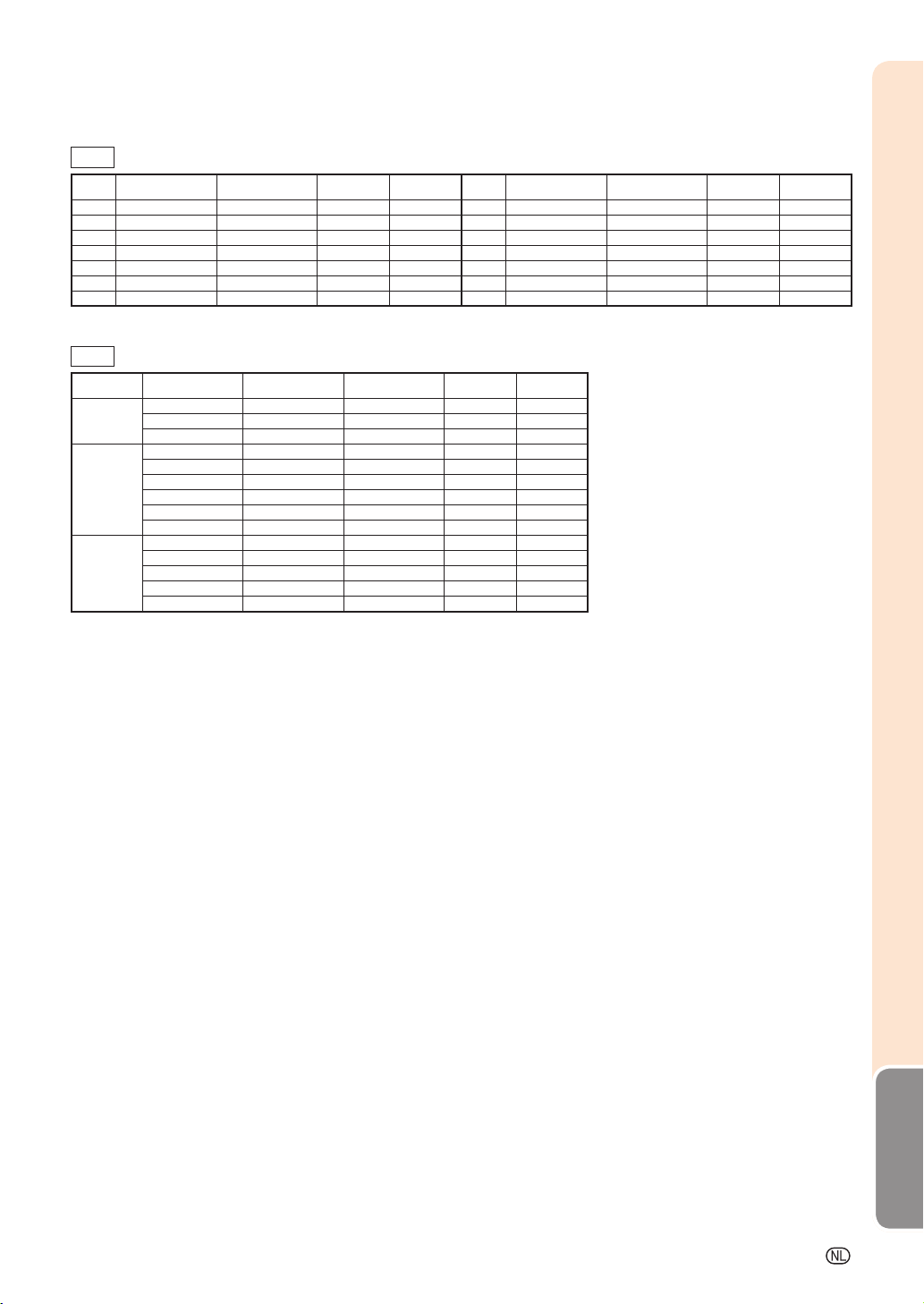
DTV
I
I
Horizontale
frequentie (kHz)
15,7 60
15,6 50
frequentie (Hz)
Signaal
480
480P 31,5 60
540P 33,8 60
576
576P 31,3 50
720P 37,5 50
720P 45 ,0 6 0
3D
Indeling Signaal
720P 75,0 50
Frameverpakking
Naast elkaar
Boven en
onder
720P 90,0 60
1080P 54,0 24
720P 37,5 5 0
720P 45,0 60
1080
I
1080
I
1080P 56,3 50
1080P 67,5 60
720P 37,5 5 0
720P 45,0 60
1080P 27,0 24
1080P 56,3 50
1080P 67,5 60
Vert icale
Horizontale
frequentie (kHz)
28,1 50
33,8 60
Analoge
ondersteuning
✔
✔✔
✔
✔
✔✔
✔✔
✔✔
Digitale
ondersteuning
Vert icale
frequentie (Hz)
Signaal
1080
I
1080
I
1080P
1080P
1080P
1080P
1080P
Analoge
ondersteuning
Horizontale
frequentie (kHz)
28,1 50
33,8 60
27,0 24
28,1 25
33,8 30
56,3 50
67,5 60
Digitale
ondersteuning
✔
✔
✔
✔
✔
✔
✔
✔
✔
✔
✔
✔
✔
✔
Vert icale
frequentie (Hz)
Analoge
ondersteuning
✔✔
✔✔
✔✔
✔✔
Digitale
ondersteuning
✔
✔
✔
Aanhangsel
-71
Page 73
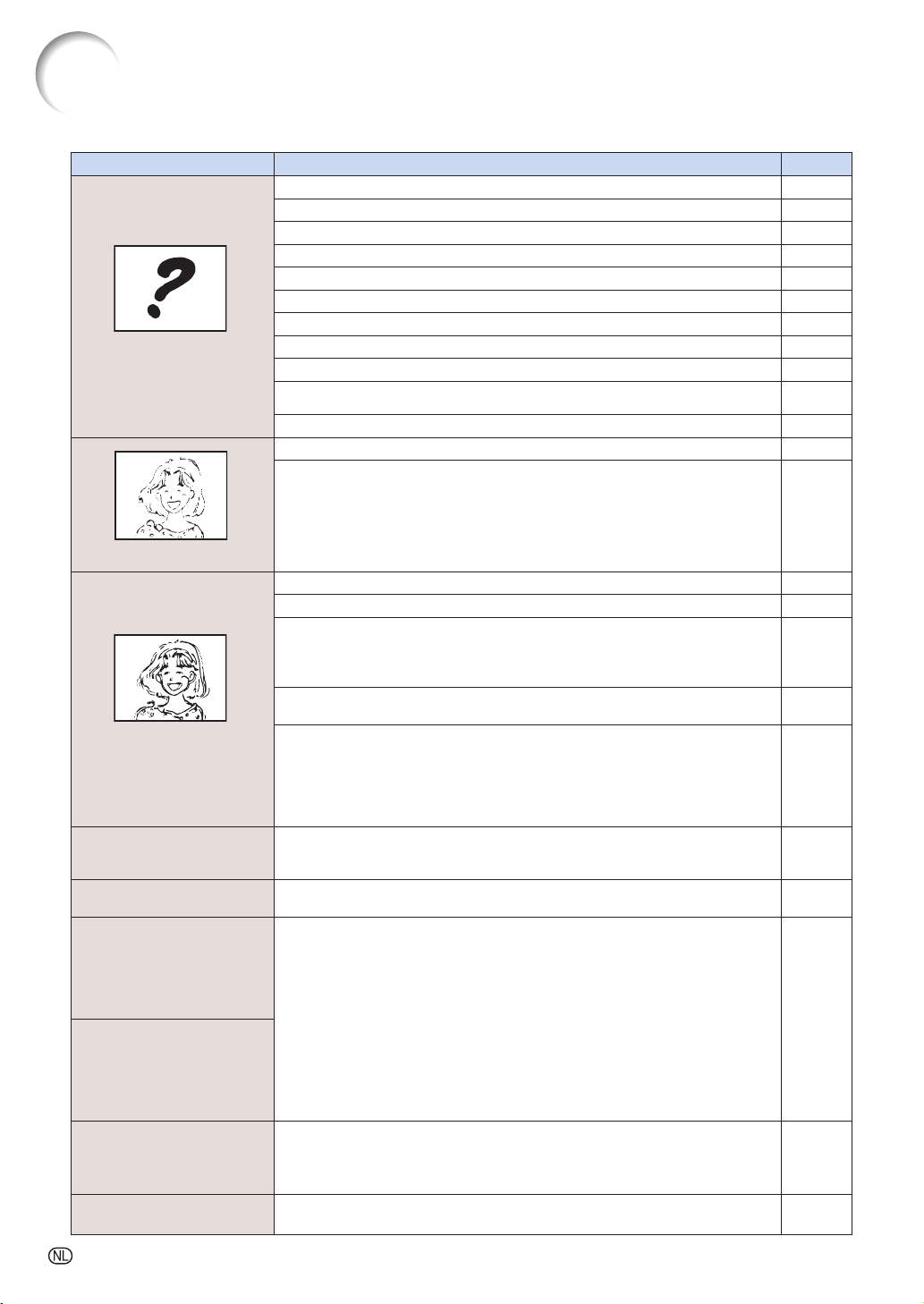
Problemen oplossen
Probleem Controle Blz.
Het netsnoer van de projector is niet in het stopcontact gestoken.
•
De aangesloten apparatuur is niet ingeschakeld.
•
• Het lensdeksel is gesloten.
De verkeerde ingangsfunctie is gekozen.
•
De kabels zijn verkeerd op de projector aangesloten.
•
De batterij van de afstandsbediening is leeg.
•
De externe uitgang is niet ingesteld bij aansluiting op een notebook-computer.
•
Het deksel van de lampeenheid is niet juist aangebracht.
Geen afbeelding of
projector start niet.
Kleuren zijn fl ets of niet goed.
Beeld is wazig;
met storingen.
Een ongebruikelijk geluid is
af en toe hoorbaar
vanuit de kast.
Onderhoudsindicator op de
projector licht op.
Het beeld is groen bij de ontvangst
van YPbPr-signalen en de video
apparatuur is aangesloten op de
COMPONENT of COMPUTER/
COMPONENT aansluiting op de
projector.
Het beeld is rose bij de ontvangst
van RGB signalen en de video
apparatuur is aangesloten op de
COMPONENT of COMPUTER/
COMPONENT aansluiting op de
projector.
De zwartniveaus van de
afbeelding vertonen banden
of lijker zwakker wanneer
HDMI1 of 2 is geselecteerd.
Afbeelding te helder en te
witachtig.
•
• Het geselecteerde “Signaaltype” is verkeerd.
• Het formaat van het videosignaal van de videoapparatuur is niet ingesteld
op een correcte manier.
• “Helder” is ingesteld op minimumpositie.
• De beeldinstellingen zijn niet juist gemaakt. 37
(S-VIDEO- of VIDEO-input)
• Video-inputsysteem staat verkeerd ingesteld.
(COMPONENT-, COMPUTER/COMPONENT- of HDMI1, 2-input)
• Inputsignaaltype staat verkeerd ingesteld.
• Stel het beeld scherp.
• De projectie-afstand is groter dan het scherpstelbereik.
(Computerinput)
• Uitvoeren “SIG-INS”-bijstellingen (“Klok”-bijstelling)
• Uitvoeren “SIG-INS”-bijstellingen (“Fase”-bijstelling)
• Afhankelijk van de computer verschijnt er ruis.
• De “Ruisonderdr.” (Digitale Ruisonderdrukking) of “MNR” (Mosquito
Noise Reduction (Ruisonderdrukking)) instelling is niet correct.
• Er zit aanslag op de lens. Als de projector van een koude naar een warme
kamer gedragen wordt, of als de kamer plotseling warmer wordt, dan kan
er condens op de oppervlakte van de lens ontstaan waardoor de afbeelding
wazig wordt. Stel de projector minimaal een uur voordat hij gebruikt gaat
worden op. Mocht er zich condensatie vormen, haal dan het netsnoer uit de
wandcontact en wacht tot de condens weg is.
• Als de afbeelding normaal is, dan is het geluid het gevolg van krimping
door een wijziging in de kamertemperatuur. Dit heeft geen effect op de
bediening of werking.
• Zie “Onderhoudsindicators”. 60
• Wijzig de instelling van het inputsignaaltype. 41
• Maak de nodige bijstellingen voor de beste afbeeldingskwaliteit in de
“Dynamisch bereik”-instelling.
• De beeldinstellingen zijn niet juist gemaakt. 37
23
–
23, 28
27, 41, 42
19-23
13
–
63, 64
41
42
37
42
41
24
18
41
41
–
40
–
–
42
-72
Page 74
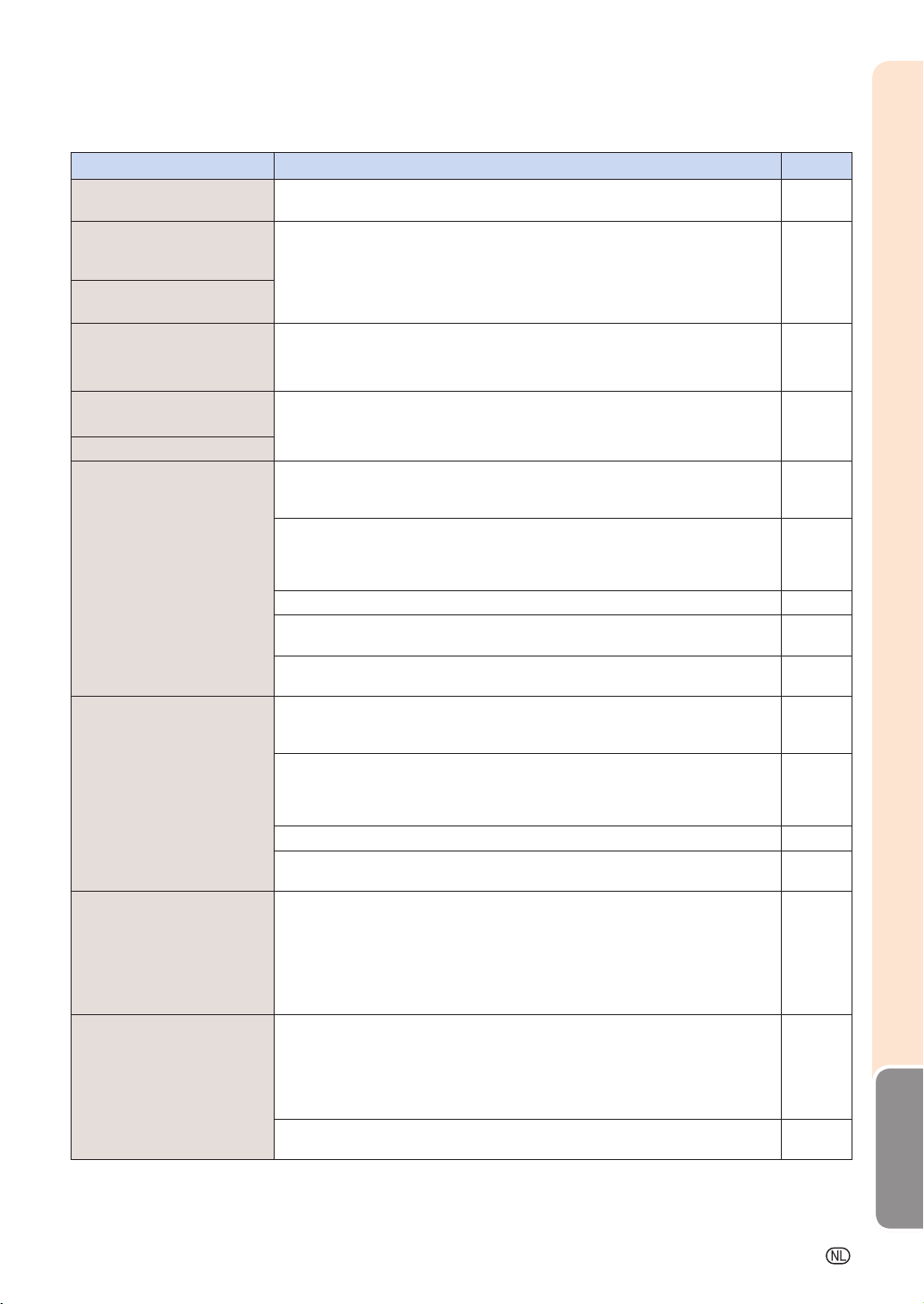
Probleem Controle
De koelingsventilator
wordt lawaaierig.
De lamp licht niet
op nadat de projector
is ingeschakeld.
De lamp schakelt plotseling
uit tijdens projectie.
De afbeelding fl ikkert
soms.
• Wanneer de temperatuur binnenin de projector stijgt, dan draait de
koelingsventilator sneller.
• De lampindicator brandt in de kleur rood.
Vervang de lamp.
• Het lensdeksel is volledig geopend.
• Kabels verkeerd aangesloten op de projector of de aangesloten
apparatuur werkt niet goed.
• Als dit vaak voorkomt, vervang dan de lamp.
Blz.
–
23, 60, 63
19-22
63
De lamp heeft veel tijd
nodig om in te schakelen.
Afbeelding is donker.
Eénknopsbediening is
niet geactiveerd.
Systeemstandby is
niet geactiveerd.
Er kan geen antwoordcode
worden ontvangen
wanneer is geprobeerd
de projector vanaf een
computer te bedienen
met RS-232C-opdrachten
tijdens de standby-modus.
De afstandsbediening
kan niet worden gebruikt.
• De lamp zal uiteindelijk moeten worden vervangen.
Wanneer de resterende lampduur ten einde loopt, vervang dan de lamp.
• Non-Sharp videoproducten zijn aangesloten.
De functie van de éénknopsbediening werkt mogelijk niet als de
projector op een niet-Sharp-videoproduct is aangesloten.
• Er is geen HDMI-kabel gebruikt voor aansluiting tussen de projector en
de videoproducten van Sharp.
De éénknopsbediening functie wordt mogelijk als de projector is
aangesloten op videoproducten van Sharp met een HDMI-kabel.
• De éénknopsbediening functie van de projector is niet ingesteld op “Aan”. 46
• De CEC-instellingen van de aangesloten videoproducten van Sharp zijn
onjuist.
• Eénknopsbediening is ingesteld op “Uit” en gedeactiveerd wanneer de
Spaarfunctie ingesteld staat op “Aan”.
• Non-Sharp videoproducten zijn aangesloten.
De functie van de Systeemstandby werkt mogelijk niet als de projector
op een niet-Sharp-videoproduct is aangesloten.
• Er is geen HDMI-kabel gebruikt voor aansluiting tussen de projector en
de videoproducten van Sharp.
De Systeemstandby functie wordt mogelijk als de projector is
aangesloten op videoproducten van Sharp met een HDMI-kabel.
• De Systeemstandby functie van de projector is niet ingesteld op “Aan”. 46
• De CEC-instellingen van de aangesloten videoproducten van Sharp zijn
onjuist.
• In geval van verzending van RS-232C-opdrachten vanaf een computer
tijdens standby kan het maximaal 30 seconden duren vooraleer de
computer de antwoordcode ontvangt. Stel de wachttijd voor de
antwoordcode van de computer in op 30 seconden of langer.
• Gebruik de afstandsbediening terwijl u haar op de sensor van de
afstandsbediening van de projector richt.
• De afstandsbediening mag niet te ver van de projector verwijderd zijn.
• Als er direct zonlicht of een sterk fl uorescende licht op de sensor van de
afstandsbediening van de projector schijnt, plaats de projector dan op
een plaats waar hij niet blootgesteld is aan fel licht.
• De batterijen zijn misschien leeg of verkeerd geplaatst. Zorg ervoor dat
de batterijen correct zijn geplaatst of plaats nieuwe batterijen.
63
46
20
46
46
20
66
13
13
13
13
–
–
Aanhangsel
-73
Page 75
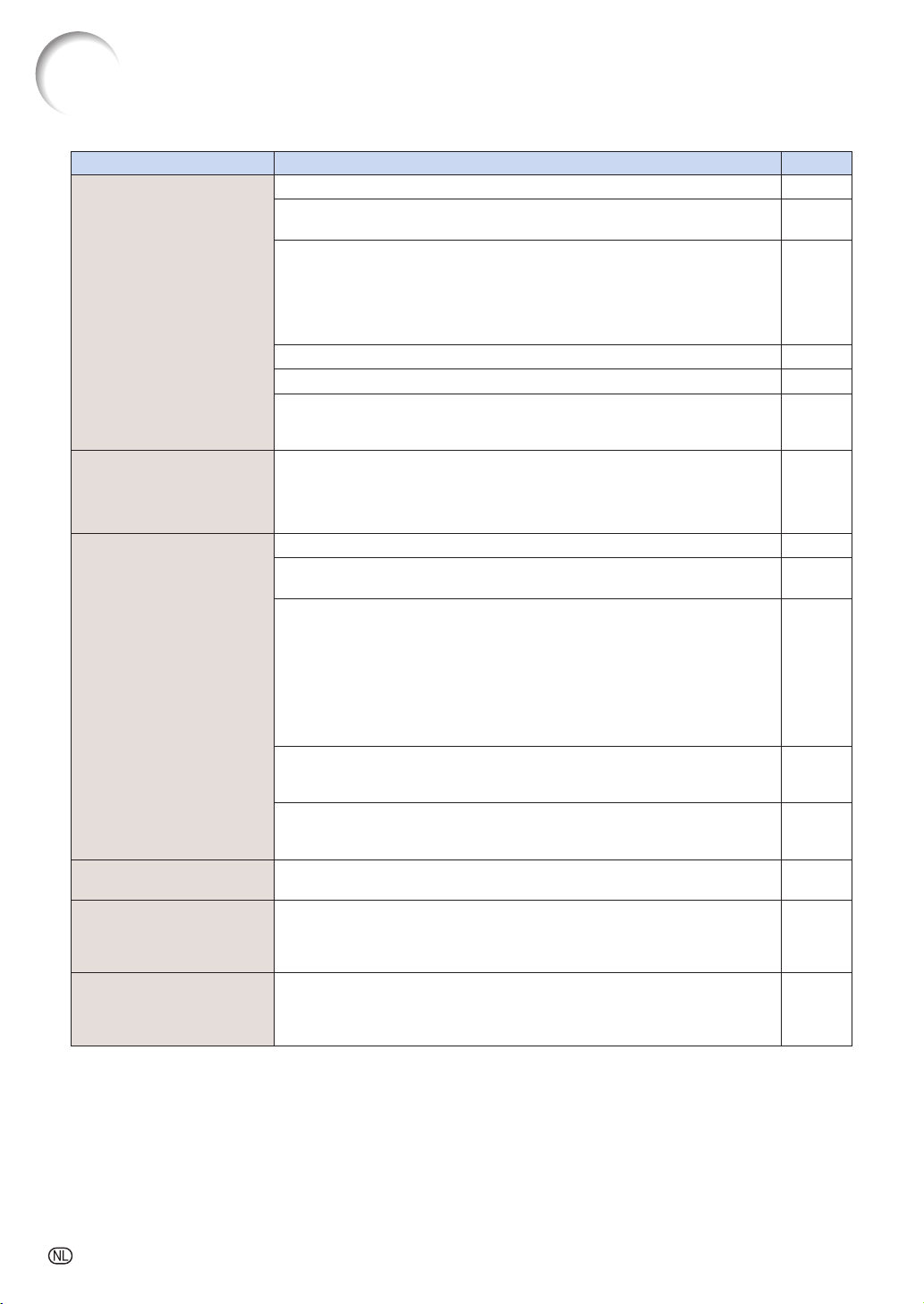
Problemen oplossen
Probleem Controle Blz.
3D-beelden worden niet
weergegeven.
3D-beelden fl ikkeren
wanneer ze in een ruimte
worden bekeken.
Er treedt een dubbel beeld
op zonder dat het beeld in
3D verschijnt.
Het geprojecteerde
beeld is donker.
De 3D-bril gaat automatisch
uit.
Door het indrukken van de
aan-/uitknop op de 3D-bril
gaat het LED-lampje niet
branden.
• Schakel naar 3D-modus.
• Is “Automatische 3D omschakeling” op “Nee” gezet? Druk op 3D ON/
OFF om naar 3D-modus te schakelen.
• Wanneer “Automatische 3D omschakeling” op “Ja” is gezet,
maar er geen 3D-beelden worden weergegeven, controleert u het
weergaveformaat van het beeld dat bekeken wordt. Sommige 3Dbeeldsignalen worden mogelijk niet automatisch herkend als 3Dbeelden. Druk op 3D MENU om het juiste weergaveformaat voor het
3D-beeld te selecteren.
• De 3D-bril is niet aangezet. 52
• De 3D-bril is ingesteld op 2D-modus. 52
• De 3D-bril functioneert door het ontvangen van het infraroodsignaal dat
op het scherm gerefl ecteerd wordt. Plaats niets tussen het scherm en de
infraroodontvanger op de 3D-bril.
• Beelden kunnen gaan fl ikkeren wanneer TL-verlichting of omgevingslicht
in uw gezichtsveld komt.
-Zet alle verlichting uit.
-Blokkeer omgevingslicht.
• Gebruik “Omkeren” om de instelling te wijzigen. 55
• Er wordt een signaal ontvangen dat geen 3D ondersteunt. Controleer of
een signaal wordt ontvangen dat 3D ondersteunt.
• Als de projector voor het weergaven van 3D-beelden op een computer
is aangesloten, moet u controleren of een toepassing wordt gebruikt die
geschikt is voor 3D-weergave.
- Gebruik de toepasselijke software
- Configureer uw 3D-toepassing in de juiste 3D-indeling, resolutie en
vernieuwingssnelheid. Voor 3D-ondersteuning moet uw 3D-toepassing
geconfi gureerd zijn om te worden geactiveerd met de juiste instellingen
voor deze projector.
• Verduister de ruimte als het licht uit de omgeving te sterk is. Zeer
intensief licht kan de communicatie tussen de 3D-bril en het scherm
verstoren, waardoor het beeld enigszins kan gaan fl ikkeren.
• Een beeld dat gelijktijdig vanaf meer dan twee projectoren wordt
geprojecteerd, verschijnt mogelijk niet in 3D. Gebruik per keer slechts
één projector.
• Wanneer een 3D-beeld wordt geprojecteerd, kan het scherm donkerder
verschijnen dan normaal.
• Bevindt zich een obstakel tussen de 3D-bril en het scherm, of wordt
de infraroodontvanger op de 3D-bril door iets bedekt? De 3D-bril gaat
automatisch uit als deze na 3 minuten geen signaal heeft ontvangen.
Plaats niets tussen het scherm en de infraroodontvanger op de 3D-bril.
• De batterij in de 3D-bril is leeg. Als het LED-lampje na het meer dan een
seconde indrukken van de aan-/uitknop niet gaat branden, is de batterij
leeg. Vervang de batterij.
(vervolg)
53, 54, 55
55
55, 56
–
–
71
–
–
–
–
–
51
Dit apparaat is uitgerust met een microprocessor. De prestatie van de microprocessor kan nadelig
beïnvloed worden door een verkeerde bediening of interferentie. Als dit gebeurt, moet u de stekker
minimaal 5 minuten uit het stopcontact trekken en dan kunt u de stekker weer insteken.
-74
Page 76
Voor assistentie van SHARP
Als u problemen ondervindt tijdens de installatie of bediening van deze projector, raadpleegt u eerst het
deel “Problemen oplossen” op blz. 72 tot 74. Als deze gebruiksaanwijzing geen oplossing biedt voor uw
probleem, neemt u contact op met de hieronder vermelde SHARP serviceafdelingen.
Verenigde Staten Sharp Electronics Corporation
1-888-GO-SHARP
(1-888-467-4277)
[email protected]
http://www.sharpusa.com
Canada Sharp Electronics of Canada
Ltd.
(905) 568-7140
http://www.sharp.ca
Mexico Sharp Electronics Corporation
Mexico Branch
(525) 716-9000
http://www.sharp.com.mx
Latijns-Amerika Sharp Electronics Corp. Latin
American Group
(305) 264-2277
[email protected]
http://www.siempresharp.com
Duitsland Sharp Electronics (Europe)
GMBH
01805-234675
http://www.sharp.de
Ver. Koninkrijk Sharp Electronics (U.K.) Ltd.
08705 274277
http://www.sharp.co.uk/
customersupport
Italië Sharp Electronics (Italy) S.P.A.
(39) 02-89595-1
http://www.sharp.it
Frankrijk Sharp Electronics France
01 49 90 35 40
[email protected]
http://www.sharp.fr
Spanje Sharp Electronica Espana, S.A.
93 5819700
[email protected]
http://www.sharp.es
Zwitserland Sharp Electronics (Schweiz) AG
0041 1 846 63 11
[email protected]
http://www.sharp.ch
Zweden Sharp Electronics ( Nordic ) AB
(46) 8 6343600
[email protected]
http://www.sharp.se
Oostenrijk Sharp Electronics (Europe)
GMBH
Branch Offi ce Austria
0043 1 727 19 123
[email protected]
http://www.sharp.at
Benelux SHARP Electronics Benelux BV
0900-SHARPCE (0900-7427723)
9900-0159 Belgium
http://www.sharp.nl
http://www.sharp.be
http://www.sharp.lu
Australië Sharp Corporation of Australia
1300-135-022
http://www.sharp.net.au
Nieuw-Zeeland Sharp Corporation of New
Telefoon: (09) 573-0111
Fax: (09) 573-0112
http://www.sharp.net.nz
Singapore Sharp-Roxy Sales (S) Pte. Ltd.
65-226-6556
[email protected]
http://www.sharp.com.sg
Hongkong Sharp-Roxy (HK) Ltd.
(852) 2410-2623
[email protected]
http://www.sharp.com.hk
Taiwan Sharp Corporation (Taiwan)
0800-025111
http://www.sharp-scot.com.tw
Maleisië Sharp-Roxy Sales & Service Co.
(60) 3-5125678
V.A.E. Sharp Middle East Fze
971-4-81-5311
[email protected]
Thailand Sharp Thebnakorn Co. Ltd.
02-236-0170
[email protected]
http://www.sharp-th.com
Korea Sharp Electronics Incorporated
(82) 2-3660-2002
[email protected]
http://www.sharpkorea.co.kr
India Sharp Business Systems (India)
(91) 11- 6431313
[email protected]
Nederland
Pty. Ltd.
Zealand
of Korea
Limited
Aanhangsel
-75
Page 77
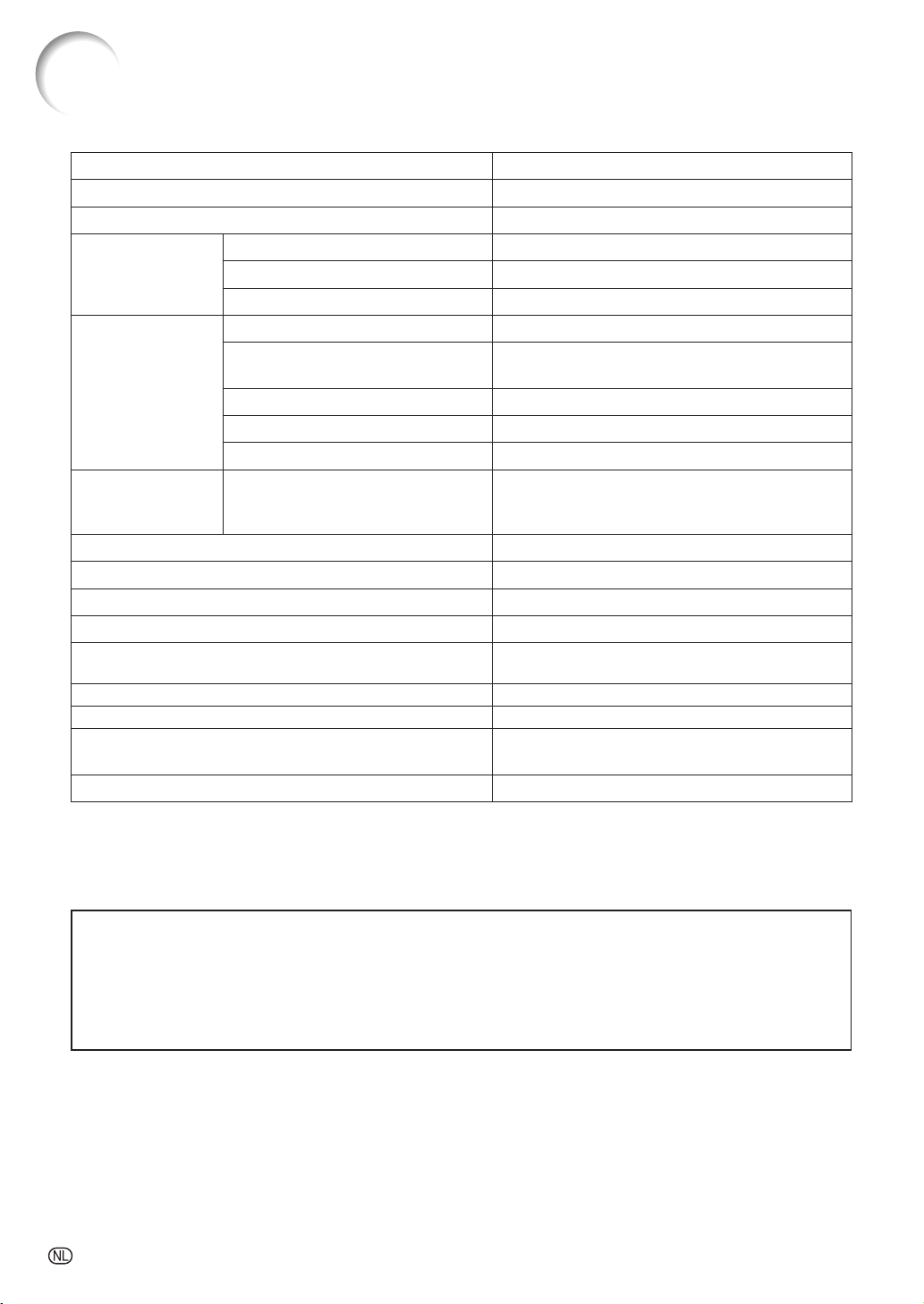
Technische gegevens
Model XV-Z17000
®
Weergaveapparaten 0,65" DLP
Resolutie 1080P (1920 × 1080)
Lens F-nummer
Zoom
Focus
Ingangsaansluitingen
HDMI × 2
Computer/Component
F 2,5 – 2,7
Met de hand, ×1,15 (f = 21,0 – 24,2 mm)
Met de hand
× 1
(15-pins mini D-sub)
Component (3RCA) × 1
S-Video (4-pins mini DIN) × 1
Video (RCA) × 1
Bediening en
RS-232C (9-pins mini D-sub) × 1
communicatie
ingangen
Projectielamp
Stroomvoorziening
Nominale frequentie
Ingangsstroom
Stroomverbruik (standby) 353 W (7,6 W) bij 100 V wisselstroom
Bedrijfstemperatuur 41ºF tot 95ºF (+5ºC tot +35ºC)
Behuizing Plastic
Afmetingen (alleen de hoofdbehuizing)
[B × H × D]
Gewicht (ca.)
250 W
100–240 V wisselstroom
50/60 Hz
3,7 A
339 W (8,3 W) bij 240 V wisselstroom
15 3/4" × 3 15/16" × 13 13/64"
(400 × 100 × 335 mm)
12,8 lbs. (5,8 kg)
-chip × 1
Als onderdeel van een beleid van doorlopende verbetering houdt SHARP zich het recht voor om veranderingen aan
te brengen in ontwerp en technische gegevens ten behoeve van verbetering van het product zonder voorafgaande
berichtgeving. De aangegegeven cijfers voor de technische gegevens aangaande prestaties zijn nominale waarden voor
productie-eenheden. Er kunnen zich enkele afwijkingen van deze waarden voordoen bij afzonderlijke eenheden.
Deze SHARP projector is uitgerust met een DLP®-chip. Dit bijzonder ingenieuze paneel bevat 2.073.600 pixels
(microspiegels). Evenals bij andere hoogwaardige elektronische apparatuur zoals TV's met grote beeldschermen,
videosystemen en videocamera's, gelden er bepaalde tolerantiegrenzen waarbinnen de prestaties van de apparatuur
moeten vallen.
Dit apparaat kan enkele niet actieve pixels hebben binnen de aanvaardbare tolerantiegrenzen, wat kan resulteren in
niet actieve puntjes op het beeldscherm. Dit heeft echter geen invloed op de beeldkwaliteit of de levensduur van het
apparaat.
-76
Page 78
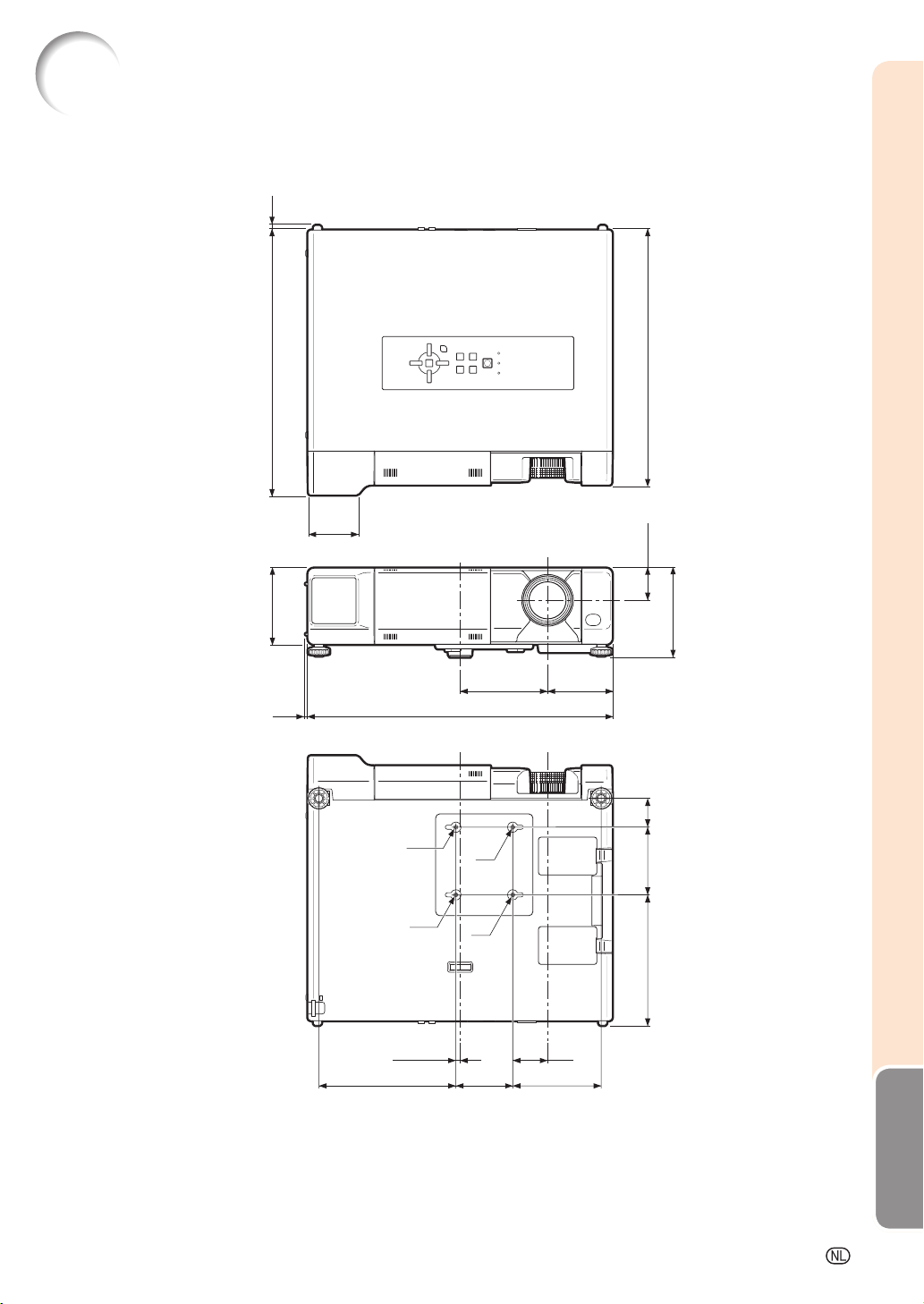
Afmetingen
Eenheid: duim (mm)
/4 (6)13
1
/64 (348)
45
/16 (100)
15
3
1
/8 (3)
2 9/16
(65)
M4
15
3
/4 (400)
M4
17
4
(115)
/64 (335)
13
13
/64
43
(42,2)
1
/32 (115)
17
4
/32
3 23/64
(85)
/2
1
(38)
1
/64
33
(89)
3
15
5
/64
7
(179,75)
M4
/64 (5,75)
2
M4
(75)
/64 (171,5)
49
6
13
1
/16
(45,75)
61
/64
5
/8
4
(116,25)
Aanhangsel
-77
Page 79

Index
16:9....................................................................... 30
3D-bril .............................................................. 50-52
3D-diepteaanpassing ........................................... 55
3D-formaat ........................................................... 55
3D-MENU ............................................................. 55
3D MENU toets .............................................. 54, 55
3D ON/OFF toets ............................................ 53, 54
Accessoires ............................................................ 9
Achtergrond .......................................................... 45
Afstandsbediening ................................................ 12
Afstandsbedieningssensoren ............................... 13
Alles terugstellen .................................................. 47
Auto Power Off ..................................................... 46
AUTO SYNC toets ................................................ 28
Automatische 3D omschakeling ........................... 55
Automat. sync. ..................................................... 41
Batterijen .............................................................. 13
Beeld .................................................................... 37
Beeldmodus ......................................................... 37
Beeldschermdisplay ............................................. 45
Bevestigen aan het plafond .................................. 17
C.M.S. .................................................................. 38
CINEMA ZOOM .................................................... 30
Cinema1, 2 ........................................................... 37
COMPONENT aansluiting ....................................19
COMPONENT toets ............................................. 27
COMPUTER toets ................................................ 27
COMPUTER/COMPONENT aansluiting ......... 19, 21
Contrast ................................................................ 37
Detailverb. ............................................................ 40
DOT BY DOT ........................................................ 31
Draaghendel ......................................................... 11
Dynamisch ............................................................ 37
Dynamisch bereik ................................................. 42
ECO+QUIET toets ................................................ 29
Éénknopsbediening .............................................. 46
Effect .................................................................... 39
ENTER toets ......................................................... 35
Fase ...................................................................... 41
Filmfunctie ............................................................ 40
FREEZE toets ....................................................... 28
Gamma ................................................................. 38
Geavanceerd ........................................................ 38
H-bldverschuiv. ..............................................27, 43
HDMI1, 2 aansluitingen .................................. 19, 20
HDMI1, 2 toetsen ................................................. 27
HEIGHT ADJUST hendel ...................................... 24
Helder ................................................................... 37
H-Pos ................................................................... 41
IMAGE SHIFT toets .............................................. 27
INPUT toets .......................................................... 27
Insteltoetsen ......................................................... 35
Invoernaam ........................................................... 47
IR-afgifteniveau .................................................... 55
IRIS1, 2 ................................................................. 38
IRIS1, 2 toetsen .................................................... 29
Kensington standaard veiligheidsaansluiting ....... 11
KEYSTONE toets .................................................. 25
Kleur ..................................................................... 37
Kleur inst. ............................................................. 39
Kleurschakering .................................................... 39
Kleurtmp ............................................................... 37
Klok ...................................................................... 41
Lampindicator ...................................................... 60
Lamptimer (duur) .................................................. 47
Lensdeksel ............................................... 23, 28, 63
Los verkrijgbare accessoires .................................. 9
MAGNIFY toetsen ................................................ 29
MENU HIDE toets ................................................. 29
MENU toets .......................................................... 35
MNR ..................................................................... 40
Natuurlijk .............................................................. 37
Netsnoer ........................................................... 9, 23
Netstroomaansluiting ........................................... 23
Omkeren ............................................................... 55
ON toets ............................................................... 23
OSD-Helderheid ................................................... 45
Overscan .............................................................. 43
PICTURE MODE toets .......................................... 28
PRJ-INS ................................................................ 46
Projectiemodus (PRJ) ..................................... 17, 45
RESIZE toets ........................................................ 30
RETURN toets ...................................................... 35
Rotatie ............................................................ 26, 45
RS-232C ............................................................... 47
RS-232C-aansluiting ............................................ 22
Ruisonderdr. ......................................................... 40
Schermformaat en projectie-afstand.................... 18
Scherpstelring ...................................................... 24
Scherpte ............................................................... 37
SCH-INS ............................................................... 43
Sfeer ............................................................... 26, 44
SIG-INS ................................................................ 41
Signaal info ........................................................... 42
Signaaltype ........................................................... 41
SMARTZOOM ...................................................... 31
Spaarfunctie ......................................................... 46
Spanningsindicator ........................................ 23, 60
Spel ...................................................................... 37
Standaard ............................................................. 37
STANDBY toets .................................................... 23
STANDBY/ON toets .............................................. 23
Stelpoten .............................................................. 24
S-VIDEO aansluiting ....................................... 19, 20
S-VIDEO toets ...................................................... 27
Systeemstandby ................................................... 46
Taal (taal voor de beeldscherm-aanduidingen) .... 45
Temperatuur-waarschuwingsindicator ................. 60
Tint ........................................................................ 37
V-bldverschuiv. ............................................... 27, 43
Veiligheidsstang .................................................... 11
Ventilatormodus ................................................... 47
Vervangen van de lamp ........................................ 62
Verzadiging ........................................................... 39
VIDEO aansluiting ................................................. 19
VIDEO toets .......................................................... 27
Video-ops. ............................................................ 42
Videosysteem ....................................................... 42
V-Pos .................................................................... 41
Waarde ................................................................. 39
Weergavetijd-info.................................................. 55
Wit benadr. ...........................................................40
ZOOM 14:9 ........................................................... 31
Zoomring .............................................................. 24
-78
Page 80

SHARP CORPORATION
In China gedruckt
Triykt i Kina
Stampato in Cina
Gedrukt in China
TINS-E931WJZZ
11P01-CH-NM
 Loading...