

Page 1

PN-R706
PN-R606
PN-R556
PN-R496
PN-R426
ЖК МОНИТОР
РУКОВОДСТВО ПО ЭКСПЛУАТАЦИИ
Page 2
Во исполнение Статьи 5 Закона Российской Федерации “О защите прав потребителей”, а также Указа Правительства
SERIAL No. 0 1 234567
Российской Федерации №720 от 16 июня 1997 г. устанавливается срок службы данной модели – 5 лет с момента
производства при условии использования в строгом соответствии с инструкцией по эксплуатации и применяемыми
техническими стандартами.
Класс защиты от поражения электрическим током I
Дата производства указана в серийном номере:
Год
7: 2017
8: 2018
...
0: 2020
1: 2021
...
...
...
Месяц
1: Январь
...
...
9: Сентябрь
0: Октябрь
X: Ноябрь
Y: Декабрь
Page 3
ВАЖНАЯ ИНФОРМАЦИЯ
ПРЕДОСТЕРЕЖЕНИЕ:
ДЛЯ УМЕНЬШЕНИЯ ОПАСНОСТИ ВОЗНИКНОВЕНИЯ ПОЖАРА ИЛИ ПОРАЖЕНИЯ
ЭЛЕКТРИЧЕСКИМ ТОКОМ НЕ ПОДВЕРГАЙТЕ ДАННОЕ ИЗДЕЛИЕ ВОЗДЕЙСТВИЮ
ДОЖДЯ ИЛИ ВЛАГИ.
ВНИМАНИЕ
ОПАСНОСТЬ
ПОРАЖЕНИЯ
ЭЛЕКТРИЧЕСКИМ
ТОКОМ
НЕ ОТКРЫВАТЬ
ВНИМАНИЕ! НЕ УДАЛЯЙТЕ КРЫШКУ, ЧТОБЫ
СНИЗИТЬ ОПАСНОСТЬ ПОРАЖЕНИЯ
ЭЛЕКТРИЧЕСКИМ ТОКОМ.
ВНУТРИ ПРИБОРА НЕТ ДЕТАЛЕЙ,
КОТОРЫЕ МОГУТ ОБСЛУЖИВАТЬСЯ
ПОЛЬЗОВАТЕЛЕМ.
ДЛЯ ОБСЛУЖИВАНИЯ
ОБРАЩАЙТЕСЬ К
КВАЛИФИЦИРОВАННОМУ
ПЕРСОНАЛУ СЕРВИСНЫХ ЦЕНТРОВ.
Знак молнии со стрелкой на конце
внутри треугольника предупреждает
пользователя о наличии внутри корпуса
неизолированного
“опасного напряжения” такой величины,
что оно представляет угрозу поражения
электрическим током для людей.
Восклицательный знак внутри треугольника
предупреждает пользователя о наличии
важных инструкций по эксплуатации и
использованию (сервису) в литературе,
которая поставляется в комплекте с
изделием.
3
P
Page 4

УВАЖАЕМЫЙ КЛИЕНТ КОМПАНИИ SHARP
Благодарим вас за приобретение ЖК монитора SHARP. Для обеспечения безопасности и многолетней беспроблемной
эксплуатации приобретенного вами изделия внимательно прочтите правила по технике безопасности перед тем, как
начать его эксплуатацию.
ПРАВИЛА ТЕХНИКИ БЕЗОПАСНОСТИ
Электричество используется для выполнения многих полезных функций, но оно также может причинять травмы
персоналу и быть причиной повреждения имущества в случае неправильного обращения с ним. Данное изделие
спроектировано и произведено с обеспечением максимальной безопасности. Однако неправильная эксплуатация может
привести к поражению электрическим током и/или возникновению пожара. В целях предотвращения потенциальной
угрозы соблюдайте следующие инструкции по установке, эксплуатации и чистке данного изделия. Для обеспечения
вашей безопасности и увеличения срока эксплуатации вашего ЖК монитора внимательно прочтите следующие правила,
прежде чем приступать к эксплуатации данного изделия.
1. Прочтите инструкции – Прежде чем начать эксплуатацию изделия, необходимо прочесть и понять все инструкции по
его эксплуатации.
2. Храните данное руководство в надежном месте – Данные инструкции по безопасности и эксплуатации следует
хранить в надежном месте, чтобы можно было обратиться к ним впоследствии.
3. Подчиняйтесь предостережениям – Все предостерегающие надписи и знаки, имеющиеся на изделии и в инструкции,
должны строго соблюдаться.
4. Следуйте инструкциям – Необходимо следовать всем инструкциям по эксплуатации.
5. Чистка – Прежде чем приступать к чистке изделия, необходимо достать вилку из розетки переменного тока. Для
чистки изделия необходимо использовать сухую тряпку. Запрещается использовать для этих целей жидкие или
аэрозольные чистящие средства. Не используйте загрязненную ткань. Этим вы можете повредить устройство.
6. Принадлежности – Запрещается использовать принадлежности, не рекомендованные производителем данного
изделия. Использование других принадлежностей может стать причиной несчастных случаев.
7. Вода и влага – Запрещается использовать изделия возле источников воды. Не размещайте монитор в месте, где
на него может попасть вода. При размещении обратите внимание на оборудование, использующее в работе воду,
например, кондиционер.
8. Вентиляция – Вентиляционные отверстия и другие отверстия в корпусе прибора предназначены для вентиляции.
Запрещается закрывать или блокировать эти вентиляционные отверстия или другие отверстия, поскольку
недостаточная вентиляция может привести к перегреву и/или сокращению срока службы изделия. Запрещается
устанавливать изделие на софу, ковер или другие аналогичные поверхности, поскольку они могут заблокировать
вентиляционные отверстия. Запрещается устанавливать изделие в закрытых пространствах, таких как книжный
шкаф или полка, если там не обеспечена надлежащая вентиляция, за исключением случаев, когда это
предусмотрено в инструкции производителя.
9. Защита шнура питания – Шнур питания должен размещаться таким образом, чтобы на него не наступали люди и не
устанавливались какие-либо предметы.
10. ЖК панель, которая используется в данном изделии, изготавливается из стекла. Следовательно, она может
разбиться в случае, если изделие уронят или нанесут по нему удар. Проявляйте осторожность, чтобы вас не
повредили осколки разбитого стекла в случае, если ЖК панель будет разбита.
11. Перегрузка – Запрещается перегружать розетку переменного тока и/или удлинительные кабели. Перегрузка может
привести к пожару или поражению электрическим током.
12. Попадание внутрь корпуса предметов и жидкостей – Категорически запрещается вставлять какие-либо предметы
внутрь изделия через вентиляционные или другие отверстия. Внутрь изделия подается высокое напряжение,
поэтому просовывание в его корпус через отверстие какого-либо предмета может привести к поражению
электрическим током и/или короткому замыканию некоторых деталей.
По той же причине запрещается допускать попадание внутрь изделия воды или других жидкостей.
13. Обслуживание – Запрещается заниматься обслуживанием изделия самостоятельно. Если вы будете снимать
крышки, то можете подвергнуться воздействию высокого напряжения и других опасных факторов. Обратитесь к
квалифицированному обслуживающему персоналу для выполнения обслуживания.
14. Ремонт – Если произойдет что-либо из перечисленного ниже, извлеките из розетки переменного тока вилку
шнура питания и обратитесь к квалифицированному обслуживающему персоналу за выполнением необходимых
ремонтных работ.
а. Поврежден шнур питания или вилка.
b. В случае попадания в изделие жидкости или каких-либо других предметов.
c. Когда изделие попало под дождь или в воду.
d. Когда изделие не работает так, как это описано в инструкции по эксплуатации.
Запрещается трогать органы управления помимо тех, что описаны в инструкциях по эксплуатации. Неправильная
регулировка органов управления, которая не описана в инструкциях, может привести к повреждениям, для
устранения которых зачастую требуется привлекать квалифицированных специалистов, которым приходится
выполнять большой объем работ по регулировке.
e. В случае, если изделие уронили или повредили.
f. В случае, если в рабочем изделии наблюдаются какие-либо отклонения. Явные отклонения в работе изделия
указывают на то, что требуется его обслуживание.
15. Запасные детали — Если для изделия потребуются запасные детали, убедитесь в том, что выполняющий
обслуживание человек использует запасные детали, указанные производителем или аналогичные детали с такими
же характеристиками и производительностью, как и оригинальные. Использование деталей, не рекомендованных
производителем, может привести к возгоранию, поражению электрическим током или созданию других опасных
ситуаций.
P
4
Page 5

ПРАВИЛА ТЕХНИКИ БЕЗОПАСНОСТИ (Продолжение)
16. Проверки безопасности — После завершения работ по обслуживанию или ремонту попросите техника по
обслуживанию произвести проверку безопасности, чтобы убедиться, что изделие находится в надлежащем рабочем
состоянии.
17. Крепление на стену — При креплении изделия на стену необходимо убедиться в том, что оно установлено с
использованием метода, рекомендованного его производителем.
18. Источники тепла — Держите изделие вдали от источников тепла, таких как радиаторы, нагреватели, плиты и другое
оборудование, генерирующее тепло (включая усилители).
19. Батарейки — Неправильное использование батареек может привести к их взрыву или возгоранию. Протекание
батареек может вызвать коррозию оборудования, испачкать ваши руки или повредить одежду. Чтобы избежать
подобных проблем, строго выполняйте перечисленные ниже требования техники безопасности:
• Используйте только рекомендуемый тип батареек.
• В соответствии с инструкциями в отсеке для батареек вставьте поставляемые батарейки, правильно сориентировав
их стороны с знаками (+) и (-).
• Не используйте одновременно старые и новые батарейки.
• Не используйте батарейки различных типов. Напряжение батареек одинаковой формы может отличаться.
• Оперативно заменяйте разрядившуюся батарейку новой.
• Если вы предполагаете не пользоваться пультом дистанционного управления длительное время, извлеките из него
батарейки.
• Если жидкость из батарейки попала на вашу кожу или одежду, немедленно и тщательно промойте их. Если
жидкость попала вам в глаза, тщательно промойте их, но не трите, и немедленно обратитесь к врачу. Попадание
жидкости из батарейки в глаза или на одежду может вызвать раздражение кожи или повредить глаз.
20. Использование монитора не должно сопровождаться созданием фатальных угроз или же опасностей, которые
могут непосредственно привести к смерти, получению травм, серьезных физических повреждений или потерь,
включая управление ядерной реакцией в ядерных установках, медицинских системах поддержания жизни, а также
управление запусками ракет в системах вооружений.
21. Не следует в течение длительного времени находиться в контакте с нагревающимися деталями изделия. Это может
привести к возникновению низкотемпературных ожогов.
22. Не изменяйте этот продукт.
ПРЕДУПРЕЖДЕНИЕ:
Данное изделие соответствует нормам класса «А». В домашних условиях оно может вызывать радиопомехи, в случае
возникновения которых может потребоваться принятие соответствующих мер.
Аппарат с конструкцией КЛАССА I следует подключать к ОСНОВНОЙ розетке, соединенной с защитным заземлением.
С целью выполнения требований электромагнитной совместимости (ЭМС), используйте экранированные кабели для
подключения к следующим разъемам: Входной разъем DVI-D, входной разъем HDMI, входной разъем D-sub, входные/
выходные разъемы RS-232C и входные/выходные разъемы DisplayPort.
Если монитор установлен на недостаточно стабильной поверхности, это может быть опасным, так как он
может упасть. Многие травмы, особенно детей, можно предотвратить с помощью следующих простых мер
предосторожности:
• использование настенных кронштейнов или опор, рекомендованных производителем монитора;
• использование только тех предметов мебели, которые могут выдержать вес монитора;
• монитор не должен нависать над краем предмета мебели, на котором он установлен;
• монитор не следует устанавливать на высокие предметы (например, шкафы или стеллажи) без соответствующего
крепления предмета мебели и монитора к подходящей основе;
• монитор не следует ставить на ткань или другие материалы, находящиеся между монитором и предметом мебели;
• объясняйте детям, что забираться на мебель, чтобы достать до монитора или его частей, может быть опасно.
• Это оборудование не предназначено для использования в местах, где вероятно присутствие детей без присмотра.
Особые меры безопасности для детей
- Не позволяйте детям забираться на монитор или играть рядом с ним.
- Не устанавливайте монитор на мебели, которая может использоваться в качестве ступеней (например, комод).
- Помните, что дети выражать бурные эмоции во время просмотра программ, особенно на огромном мониторе.
Монитор следует устанавливать в месте, где дети не смогут его двигать, тянуть или уронить.
- Все шнуры и кабели должны быть подведены таким образом, чтобы любопытные дети не могли их тянуть и
хвататься за них.
5
P
Page 6

СОВЕТЫ И ИНСТРУКЦИИ ПО ОБЕСПЕЧЕНИЮ БЕЗОПАСНОСТИ
- Цветная ЖК панель TFT, которая используется в
данном мониторе, изготавливается с использованием
высокоточной технологии. Однако на экране все же
могут быть небольшие точки, в которых пиксели никогда
не загораются или не гаснут. Кроме того, если на экран
смотреть под острым углом, на нем могут наблюдаться
участки с неодинаковыми цветами или яркостью.
Следует знать, что это не неисправности, а общие
недостатки ЖК мониторов, и они не оказывают влияния
на характеристики монитора.
- Нельзя оставлять на экране неподвижную картину на
долгое время, поскольку она может стать источником
остаточного изображения.
- Категорически запрещается царапать или касаться
экрана монитора твердыми предметами.
- Следует понимать, что корпорация Sharp не несет
какой-либо ответственности за ошибки, совершенные
клиентом или третьей стороной во время эксплуатации,
или же какие-либо другие неисправности или
повреждения данного изделия, появившиеся во время
его эксплуатации, за исключением случаев, когда такая
ответственность возлагается в соответствии с законом.
-
Данный монитор и его принадлежности могут
усовершенствоваться без предварительного уведомления.
- Запрещается использовать монитор в запыленных
местах, местах с высокой влажностью или же там, где
монитор может соприкасаться с маслами или паром.
Монитор нельзя использовать в присутствии едких
газов (диоксида серы, сероводорода, диоксида азота,
хлора, аммиака, озона и т.п.), поскольку это может стать
причиной возгорания.
- Следите за тем, чтобы монитор не соприкасался с водой
или другими жидкостями. Следите за тем, чтобы никакие
предметы, такие как скрепки для бумаги, иголки, заколки,
не попадали внутрь корпуса монитора, поскольку это
может стать причиной пожара или привести к поражению
электрическим током.
-
Запрещается устанавливать монитор сверху неустойчивых
предметов или же в местах, где не гарантируется
его безопасность. Запрещается подвергать монитор
воздействию сильных ударов или вибрации. Если монитор
упадет или опрокинется, это может его повредить.
- Запрещается использовать монитор вблизи
нагревательного оборудования или в тех местах, где он
может подвергаться воздействию высокой температуры,
поскольку это может привести к его избыточному
нагреву и, как результат, к возгоранию.
- Не используйте монитор в местах, где на него могут
попадать солнечные лучи. Эксплуатация под прямыми
солнечными лучами несет опасность деформации
корпуса монитора и его неисправности.
- Если монитор установлен в доступном солнечным
лучам месте (например, рядом с окном), необходимо
предпринять меры по сокращению воздействия
ультрафиолетового и инфракрасного излучения
и высоких температур. Для получения подробной
информации обратитесь к своему дилеру.
- Обязательно полностью удалите всю пыль и мусор,
скопившиеся в вентиляционном отверстии. Накопление
пыли в вентиляционном отверстии или внутри
монитора может привести к чрезмерному нагреванию,
возникновению пожара или неполадок в работе.
Рекомендуем обратиться к авторизованному
представителю или в сервисный центр SHARP для
очистки внутренней части монитора.
- На этом мониторе вы не можете поворачивать
изображение.
В случае использования вертикального расположения,
вам необходимо заранее подготовить контент с
соответствующим расположением.
- Розетка переменного тока должна находиться
вблизи оборудования таким образом, чтобы к ней
обеспечивался беспрепятственный доступ.
Сетевой шнур
- Используйте только тот шнур питания, который
поставляется вместе с монитором.
- Запрещается повреждать сетевой шнур или ставить на
него тяжелые предметы, растягивать его или сильно
изгибать. Его также нельзя наращивать. Повреждение
шнура может привести к пожару или поражению
электрическим током.
- Не используйте шнур питания с блоком розеток.
Наращивание шнура питания может привести к пожару
по причине его перегрева.
- Запрещается вынимать или вставлять вилку сетевого
шнура в розетку мокрыми руками. Это может привести к
поражению электрическим током.
- Извлекайте вилку шнура питания из розетки, если
изделие не эксплуатируется длительное время.
- Запрещается чинить шнур питания в случае его поломки
или нарушений в работе. Обратитесь за помощью к
обслуживающему персоналу.
Что содержится в этом руководстве
- Microsoft и Windows являются или зарегистрированными
торговыми марками, или торговыми марками корпорации
Microsoft в Соединенных Штатах и/или в других странах.
-
Термины HDMI и HDMI High-Denition Multimedia Interface
и Логотип HDMI являются товарными знаками или
зарегистрированными товарными знаками HDMI Licensing
Administrator, Inc. в Соединенных Штатах и других странах.
- DisplayPort является зарегистрированной торговой
маркой Video Electronics Standards Association.
Adobe, Acrobat и Acrobat Reader – это либо
-
зарегистрированные торговые марки, или торговые марки
Adobe Systems Incorporated в США и/или других странах.
- RoomView, Crestron RoomView и Crestron Connected
являются или зарегистрированными торговыми марками,
или торговыми марками компании Crestron Electronics, в
Соединенных Штатах и/или в других странах.
- Все другие бренды и названия продуктов являются
торговыми марками и зарегистрированными торговыми
марками соответствующих владельцев.
- В данном руководстве выводимое на экран меню OSD
отображается на английском языке в качестве примера.
- Приведенные в данном руководстве иллюстрации
могут неточно отображать действительное изделие или
изображение.
- В данном руководстве предполагается, что монитор
будет использоваться в горизонтальной ориентации, за
исключением случаев, когда это оговорено особо.
LED-подсветка
● Срок работы LED-подсветки монитора ограничен.
* Если экран становится темнее или не включается,
возможно, следует заменить LED-подсветку.
Компоненты LED-подсветки предназначены
*
исключительно для этого монитора, поэтому их замена
должна выполняться у представителя или в сервисном
центре SHARP. За поддержкой обращайтесь к
представителю или в сервисный центр SHARP.
P
6
Page 7
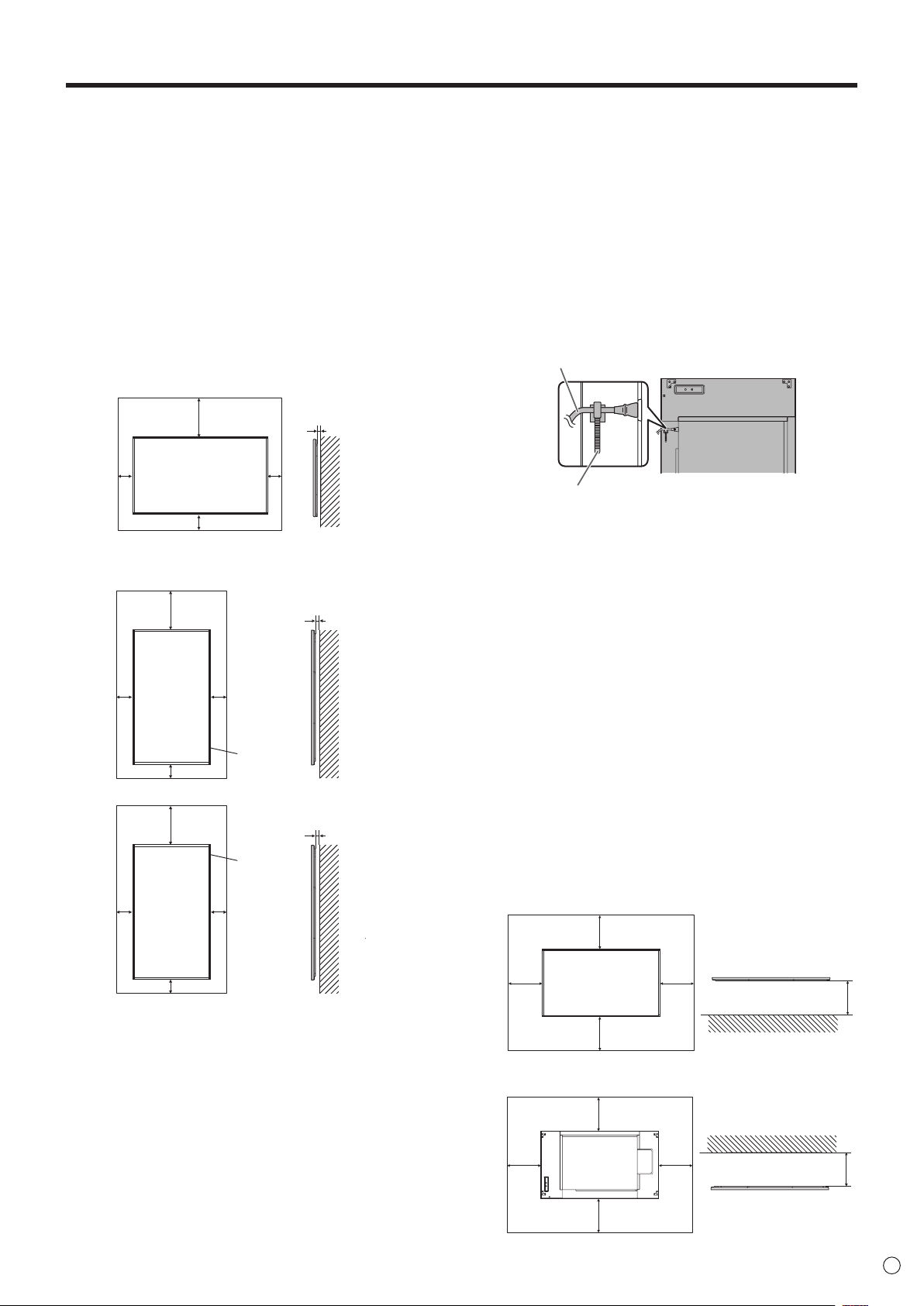
МЕРЫ ПРЕДОСТОРОЖНОСТИ ПРИ КРЕПЛЕНИИ
Для монитора в горизонтальной ориентации
Зажим кабеля
Д
ля монитора, расположенного плоскопараллельно на
• Монитор предназначен для эксплуатации в помещении.
• Требуется крепежный кронштейн, соответствующий
спецификации VESA.
•
Поскольку монитор имеет большой вес, проконсультируйтесь
с дилером перед его установкой, снятием или перемещением.
•
Крепление монитора к стене требует специальных навыков,
поэтому такая работа должна выполняться специалистами
компании SHARP. Вам не следует предпринимать попыток
сделать эту работу самостоятельно. Наша компания не несет
какой-либо ответственности за несчастные случаи или травмы,
вызванные плохим монтажом или неправильным обращением.
• Монитор должен использоваться перпендикулярно по
отношению к поверхности, на которой он установлен.
При необходимости монитор может быть наклонен на
20 градусов вверх или вниз.
•
Данный монитор должен эксплуатироваться при температуре
окружающей среды от 0°C до 40°C. Обеспечьте вокруг
монитора достаточно пространства, чтобы предотвратить
накопление тепла внутри его корпуса.
200
50
50
50
Для монитора в вертикальной ориентации
[PN-R706/PN-R606]
200
50 50
50
LED- индикатор
питания
[PN-R556/PN-R496/PN-R426]
200
LED- индикатор
питания
Единица измерения: мм
7
Единица измерения: мм
7
Единица измерения: мм
7
•
Запрещается блокировать вентиляционные отверстия
монитора. Рост температуры внутри корпуса монитора
может привести к его неправильному функционированию.
• Запрещается размещать монитор на устройствах,
генерирующих тепло.
•
При установке монитора в вертикальной ориентации
придерживайтесь следующих рекомендаций. Несоблюдение этих
рекомендаций может привести к возникновению неисправностей.
- Устанавливайте монитор таким образом, чтобы LED-
индикатор питания находился справа.
-
Установите PORTRAIT/LANDSCAPE INSTALL
<ВЕРТ./ГОРИЗОНТ. УСТАНОВКА> в меню MONITOR
<МОНИТОР> на PORTRAIT <ПОРТРЕТ>. (См. стр. 28.)
-
Обязательно закрепите шнур питания (входит в комплект) при
помощи соответствующего зажима кабеля (с креплением). При
зажиме шнура питания, старайтесь не подвергать воздействию
шнур питания. Не перегибайте шнур питания чрезмерно.
Шнур питания
Монтаж монитора плоскопараллельно на поверхности
•
При использовании монитора, расположенного
плоскопараллельно на поверхности (если монитор наклонен
на 20 градусов или больше вверх или вниз от перпендикуляра
по отношению к горизонтальной поверхности), обратитесь
за консультацией к авторизованному дистрибьютору SHARP,
поскольку для этого требуются определенные условия монтажа.
Придерживайтесь следующих положений. Несоблюдение
следующих положений может привести к нарушениям в работе
устройства.
-
PN-R706/PN-R606 можно наклонить вверх под углом не
более 90 градусов и вниз под углом не более 45 градусов.
- PN-R556/PN-R496/PN-R426 можно наклонить вверх и
вниз под углом не более 90 градусов.
-
Установите HORIZONTAL INSTALLATION <ГОРИЗОНТАЛЬНАЯ
УСТАНОВКА> в меню MONITOR <МОНИТОР> на UPWARD
<ВВЕРХ> или DOWNWARD <ВНИЗ>. (См. стр. 28.)
- Монитор используйте в диапазоне температур окружающей
среды от 0°C до 30°C. Обеспечьте расстояние 200 мм или
более между монитором и потолком или другими монтажными
поверхностями и окружающими предметами во избежание
аккумуляции тепла внутри.
В случае, если сложно предоставить для монитора достаточно
свободного места, или же если температура внешней среды
находится вне диапазона от 0°C до 30°C, установите вентилятор
или же примите другие меры для поддержания температуры
окружающей среды в пределах требуемого диапазона.
50 50
50
• Если сложно обеспечить достаточное пространство
по той или иной причине, например, из-за того,
что монитор устанавливается внутри кожуха, изза размещения нескольких мониторов рядом друг с
другом, или из-за того, что температура окружающей
среды выходит за диапазон от 0°C до 40°C, установите
вентилятор или примите другие меры для того,
чтобы температура окружающей среды находилась в
пределах требуемого диапазона.
В случае установки двух или более мониторов рядом
друг с другом обеспечьте вокруг них свободное
пространство в размере 5 мм для предотвращения
воздействия на соседнее устройство или конструкцию в
связи с тепловым расширением.
•
Температурные условия могут отличаться при использовании
монитора с дополнительным оборудованием, рекомендованным
SHARP. В подобных случаях следует ознакомиться
с температурными условиями, рекомендованными
производителем дополнительного оборудования.
поверхности (по направлению вверх)
200
200200
200
Для монитора, расположенного плоскопараллельно на
поверхности (по направлению вниз)
200
200200
200
-
Не нажимайте сильно на ЖК панель и не подвергайте
Единица измерения: мм
Единица измерения: мм
его любого рода другим воздействиям.
200
200
7
P
Page 8

Содержание
ВАЖНАЯ ИНФОРМАЦИЯ ...............................................3
УВАЖАЕМЫЙ КЛИЕНТ КОМПАНИИ SHARP ...............4
ПРАВИЛА ТЕХНИКИ БЕЗОПАСНОСТИ ........................4
СОВЕТЫ И ИНСТРУКЦИИ ПО ОБЕСПЕЧЕНИЮ
БЕЗОПАСНОСТИ ............................................................6
МЕРЫ ПРЕДОСТОРОЖНОСТИ ПРИ КРЕПЛЕНИИ .....7
Комплектные принадлежности....................................8
Название деталей ..........................................................9
Подсоединение периферийного оборудования ....11
Соединение с оборудованием ПК или AV .............. 11
Присоединение шнура питания .................................13
Подключение кабелей .................................................13
Снятие ручек (только для PN-R706/PN-R606) ..........14
Крепление потолочных монтажных кронштейнов
Установка наклейки логотипа ....................................15
Подготовка пульта дистанционного управления ...15
Установка батареек ..................................................15
Диапазон действия пульта дистанционного
управления ................................................................15
Включение/выключение питания .............................17
Подключение электропитания .................................17
Включение/выключение питания ............................17
Блокировка операций вкл./выкл. питания ..............18
Основной режим работы ............................................19
...14
Пункты меню .................................................................22
Отображение экранного меню.................................22
Сведения о пункте меню ..........................................23
Настройки для отображения экрана ПК .................33
Инициализация (Сброс)/Настройки
функциональных ограничений (FUNCTION
<ФУНКЦИЯ>) ..................................................................34
Управление монитором с помощью ПК (RS-232C)
Соединение с ПК ......................................................35
Условия передачи данных .......................................35
Процедура обмена данными ...................................35
Настройка данных пользователя
GAMMA <ГАММА> ....................................................38
Таблица команд RS-232C ........................................39
Управление монитором с помощью ПК (LAN) ........47
Настройки для подсоединения к локальной сети
Управление с помощью компьютера ......................49
[Расширенные операции]
Командное управление ............................................55
Поиск и устранение неисправностей .......................56
Спецификации .............................................................58
Меры предосторожности при креплении
(Для дилеров и инженеров по обслуживанию
SHARP) ...........................................................................65
...35
....47
Комплектные принадлежности
В случае отсутствия какого-либо компонента, свяжитесь со своим дилером.
Монитор с жидкокристаллическим дисплеем: 1
Пульт дистанционного управления: 1
Шнур питания
Батарейки R-03 (тип “AAA”): 2
Компакт-диск (Компакт-диск с сервисными программами для Windows): 1
Руководство по установке: 1
Зажим кабеля: 2
Наклейка с логотипом: 1
Наклейка, закрывающая отверстие (Только PN-R706): 2
[PN-R706/PN-R606]
Потолочный монтажный кронштейн: 8
Крепежный винт для потолочного монтажного кронштейна: 24
[PN-R556/PN-R496/PN-R426]
Потолочный монтажный кронштейн: 4
Крепежный винт для потолочного монтажного кронштейна: 12
* Права собственности на программы, содержащиеся на компакт-диске с утилитами, принадлежат корпорации SHARP
Corporation. Запрещается воспроизводить их без ее разрешения.
* Для защиты окружающей среды!
Запрещается выбрасывать батарейки в домашний мусор. Следуйте инструкциям по утилизации, действующим там,
где вы проживаете.
P
8
Page 9
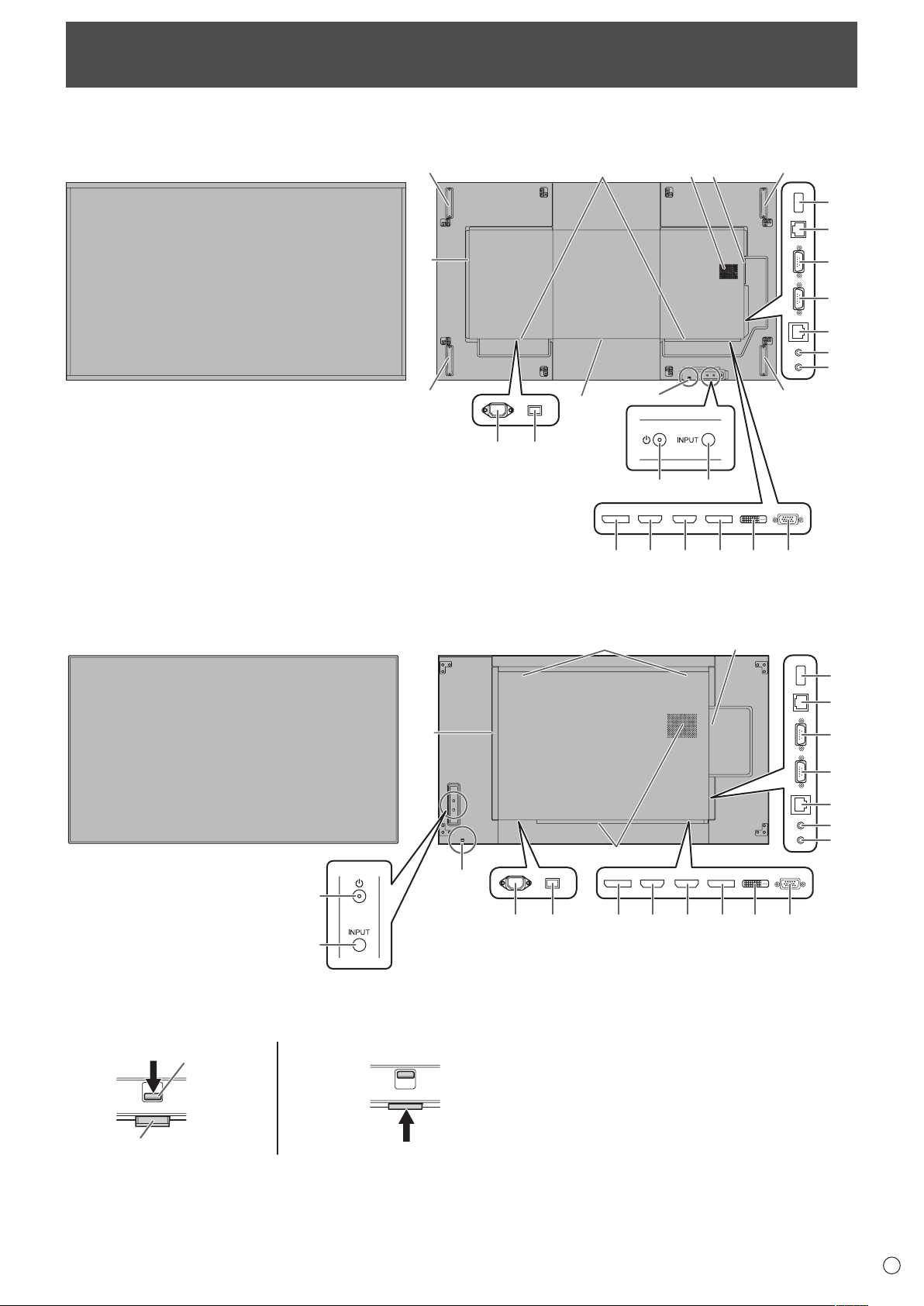
[PN-R706/PN-R606]
23
23
15
14
13
15
14
* Как вытащить LED- индикатор питания/датчик дистанционного управления
Вид спереди
n
Название деталей
Вид сзади
n
16
17
[PN-R556/PN-R496/PN-R426]
Вид спереди
n
13
23
Вид сзади
n
56
13
4*
23
718910 11 12
18
19
20
21
22
23
16
17
13
4*
2
3
Вытянуть Вставить
LED- индикатор питания /
Датчик для дистанционного управления
• Передвиньте рычаг сзади монитора, чтобы вытащить LED- индикатор питания/датчик дистанционного управления.
Нажмите на LED- индикатор питания/датчик дистанционного управления.
Рычаг
13
718910 11 1256
18
19
20
21
22
9
P
Page 10
1
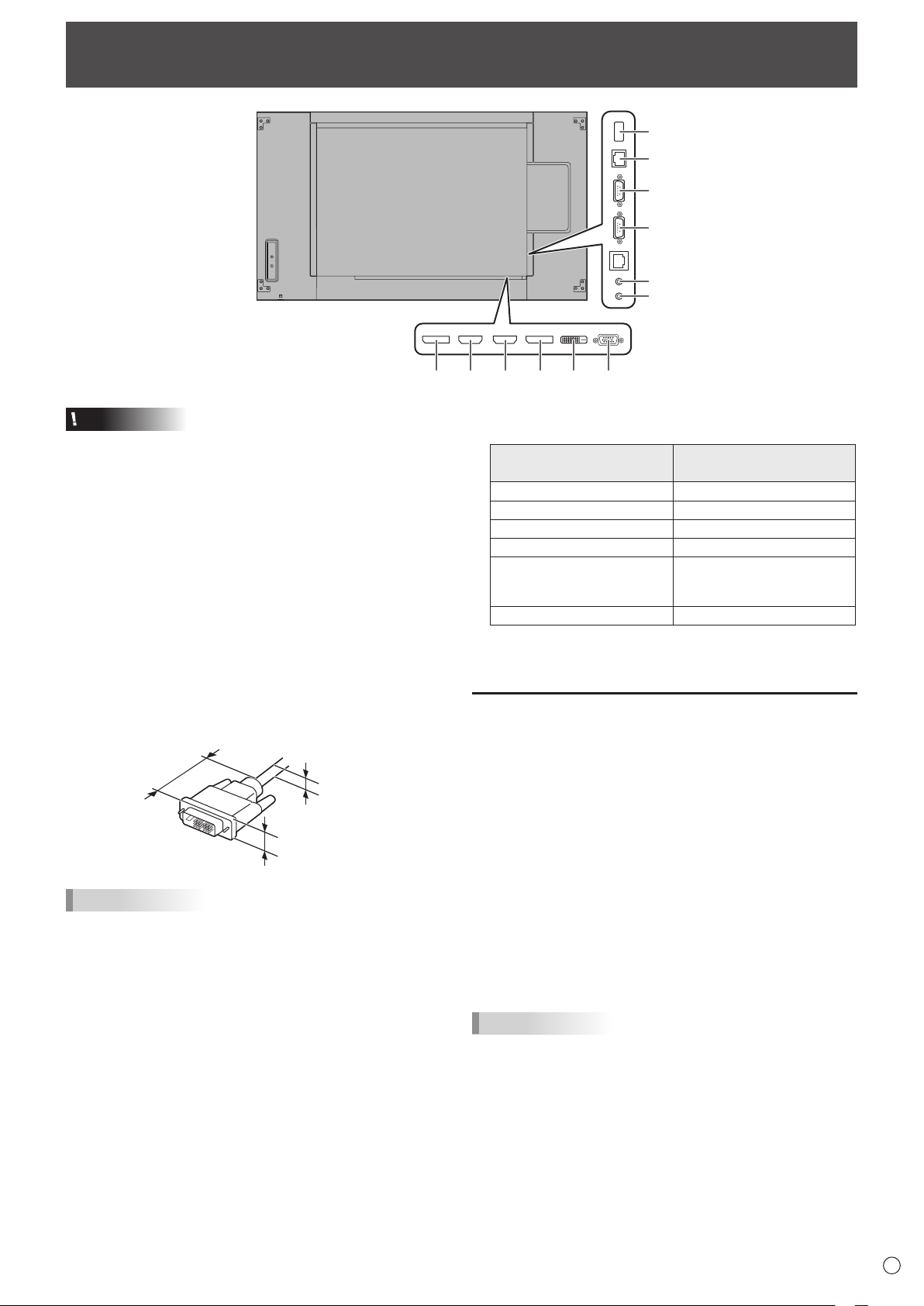
Название деталей
1. ЖК панель
2. Кнопка POWER (ПИТАНИЕ) (См. стр. 17.)
3. Кнопка INPUT (ВХОД) (См. стр. 20.)
4. LED- индикатор питания (См. стр. 17.) / Датчик для
дистанционного управления (См. стр. 15.)
5.
Входной разъем питания переменного тока (См. стр. 13.)
6. Главный выключатель питания (См. стр. 13.)
7. Выходной разъем DisplayPort (См. стр. 11.)
8. Входной разъем HDMI1 (См. стр. 12.)
9. Входной разъем HDMI2 (См. стр. 12.)
10. Входной разъем DisplayPort (См. стр. 12.)
11. Входной разъем DVI-D (См. стр. 12.)
12. Входной разъем D-Sub (См. стр. 12.)
13. Вентиляционные отверстия
14. Динамики
Внимание
• По вопросам установки/ демонтажа дополнительных устройств обращайтесь к дилеру SHARP.
15. Слот расширения
Эта секция используется для подключения аппаратных
средств для в целях создания расширенной
функциональности. Наличие данной секции для
подключения не гарантирует предоставление
совместимых аппаратных средств в будущем.
16. Разъем электропитания (См. стр. 12.)
17. Разъем LAN (См. стр. 12.)
18. Выходной разъем RS-232C (См. стр. 12.)
19. Входной разъем RS-232C (См. стр. 12.)
20. Дополнительный разъем
Этот разъем предназначен для будущей (опциональной)
расширенной функциональности. Наличие данного
терминала не гарантирует предоставление
расширенной функциональности в будущем.
21. Выходной разъем аудио (См. стр. 12.)
22. Входной разъем аудио (См. стр. 12.)
23. Ручка (только для PN-R706/PN-R606; две ручки на
PN-R606)
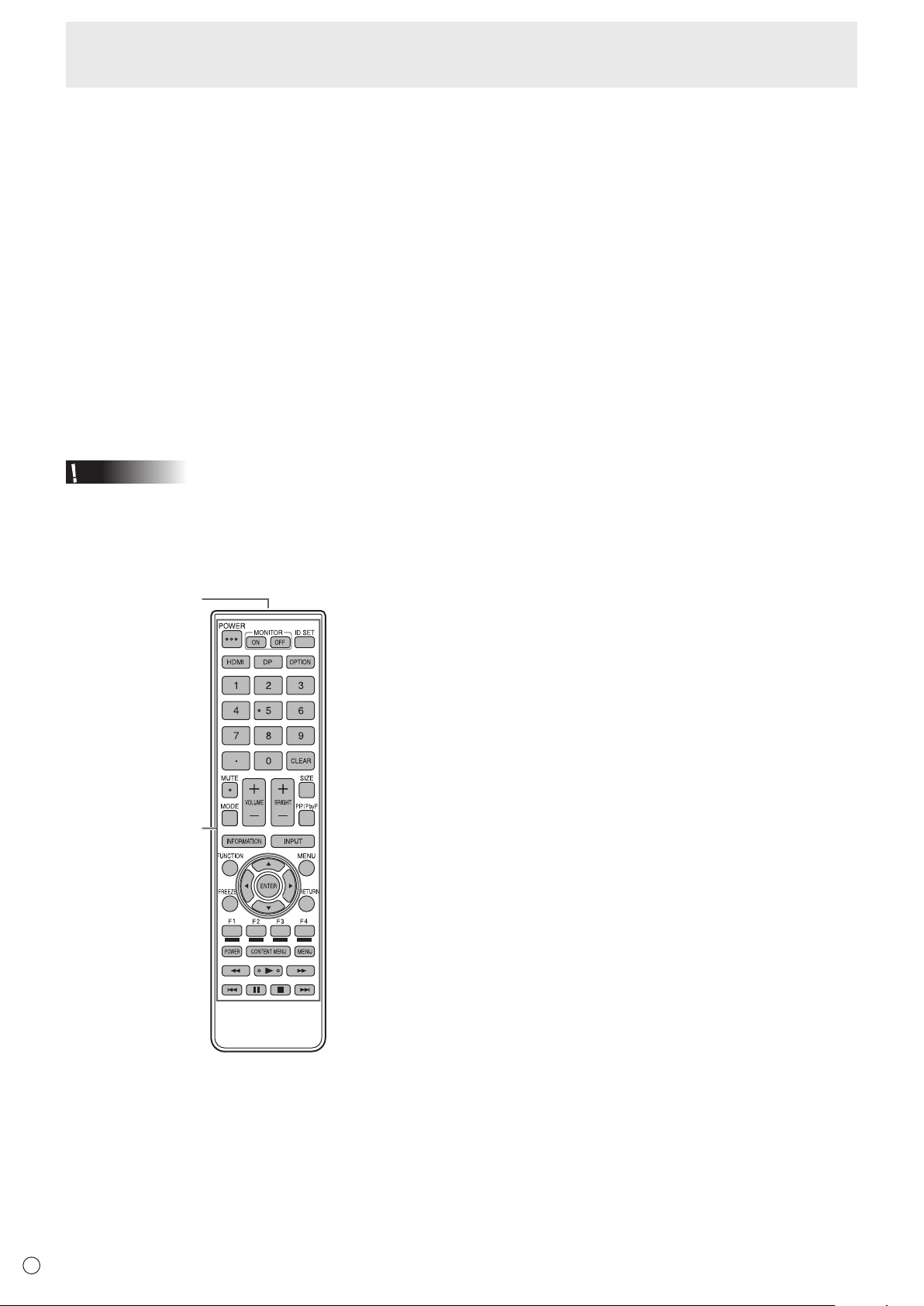
Пульт дистанционного управления
n
2
1. Передатчик сигнала
2. Кнопки управления (См. стр. 17 и 19.)
P
10
Page 11
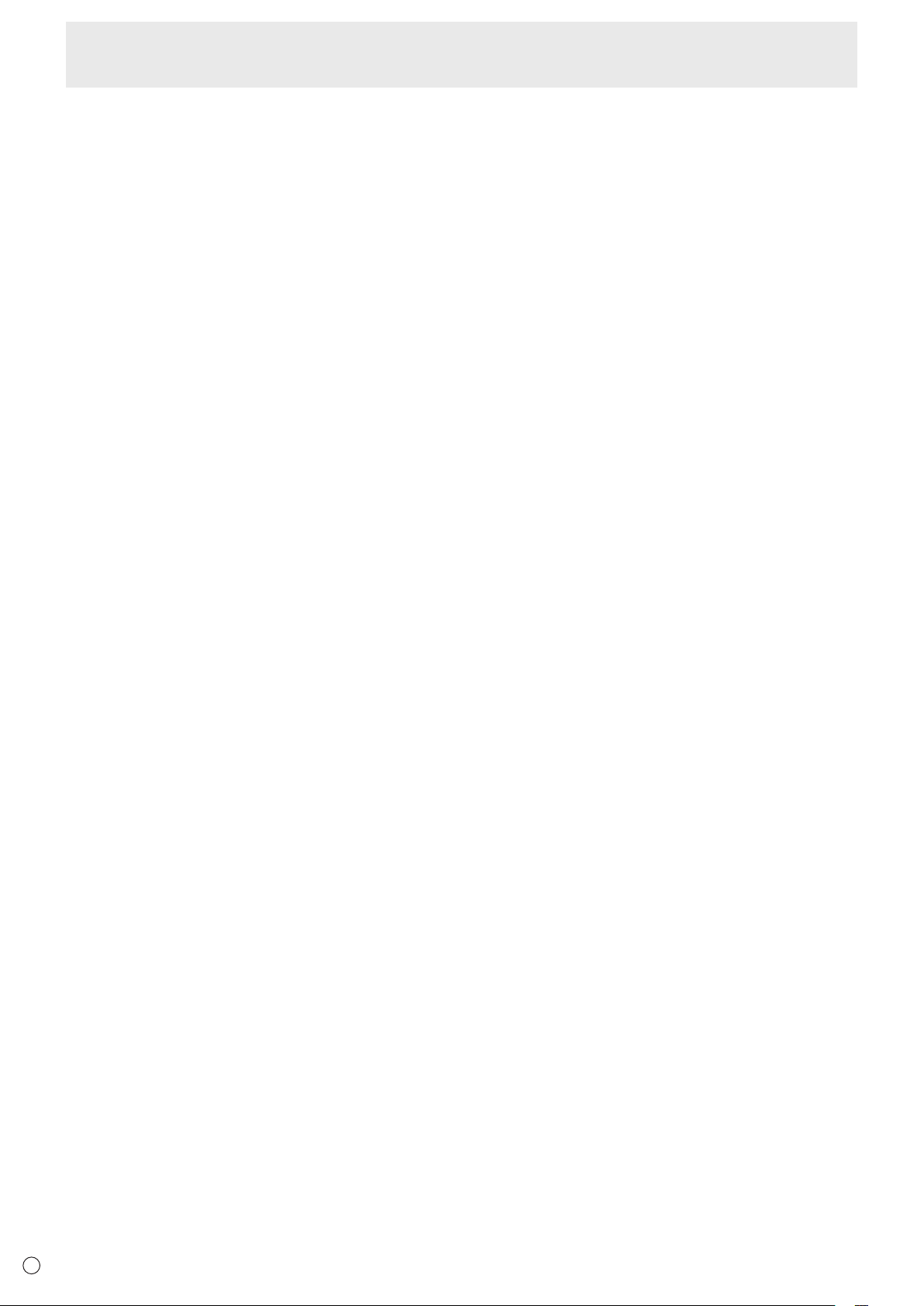
Подсоединение периферийного оборудования
7
8
9
10
11
12
1 2 3 4 5 6
•
Внимание
• Проверьте, что вы выключили главный выключатель
питания и вынули вилку из электрической розетки,
прежде чем присоединять/отсоединять кабели. Также
прочтите руководство пользователя того оборудования,
которое будет подсоединяться.
• Будьте внимательны и не перепутайте при подсоединении
кабелей входной и выходной разъемы. Если кабели,
подсоединенные к входному и выходному разъемам,
будут случайно перепутаны, это может стать причиной
возникновения неисправностей и других проблем.
• Запрещается использовать кабели с поврежденным
или деформированным разъемом. Несоблюдение
этих рекомендаций может привести к возникновению
неисправностей.
• Для входного разъема DVI-D используйте следующий
кабельный соединитель.
Длина между блоком разъемов и отрезком кабеля: не
более 37 мм
Максимальная толщина: не более 16 мм
Диаметр кабеля: не более 6,5 мм
Hе более 37 мм
Hе более 6,5 мм
Hе более 16 мм
ПОДСКАЗКИ
• Изображения могут отображаться неправильно
в зависимости от подсоединяемого компьютера
(видеокарта).
• Используйте автоматическую настройку экрана при
передаче изображения экрана компьютера в первый раз
с помощью D-SUB[RGB] или при изменении настроек
компьютера. Экран настраивается автоматически, когда
SELF ADJUST <АВТОМАТИЧЕСКАЯ НАСТРОЙКА> в
меню MONITOR <МОНИТОР> установлена в ON <ВКЛ>.
• Если устройство воспроизведения подключено
напрямую через аудиовыход к динамикам или другим
устройствам, видео на мониторе может запаздывать по
отношению к звуку.
Для проигрывания звука устройство воспроизведения
должно быть подключено к аудиовходу монитора, а к
аудиовыходу монитора должны быть подсоединены
динамики или другие устройства.
Входные разъемы аудио, используемые в каждом из
режимов входа, имеют следующие настройки по умолчанию:
Режим ввода
DVI-D Входной разъем аудио
DisplayPort
HDMI1 Входной разъем HDMI1
HDMI2 Входной разъем HDMI2
D-SUB[RGB],
D-SUB[COMPONENT]
<D-SUB[КОМПОНЕНТ]>
OPTION * Слот расширения
* Если вы использовали слот расширения для
расширения функций.
Входной разъем аудио
(настройка по умолчанию)
Входной разъем DisplayPort
Входной разъем аудио
Соединение с оборудованием ПК или AV
1. Выходной разъем DisplayPort
• Видео в текущем режиме входа может быть выходом
на внешнее устройство.
• Используйте имеющийся в продаже кабель DisplayPort.
•
Вывод закодированного с помощью HDCP видео требует
наличия внешнего устройства с поддержкой HDCP.
• Этот разъем можно использовать для создания
шлейфового соединения* путем подключения этих
мониторов между собой через входной разъем
DisplayPort на каждом мониторе.
*: До 25 мониторов.
До 4 мониторов, если для видеосигнала
используется система кодирования HDCP.
До 4 мониторов, если режим входа первого монитора
D-SUB[COMPONENT] <D-SUB[КОМПОНЕНТ]>.
До 2 мониторов, если режим входа первого
монитора DisplayPort (MST).
ПОДСКАЗКИ
• Длина сигнальных кабелей или окружающая среда
могут оказывать влияние на качество изображения.
• Выходной экран может отображаться неправильно.
В этом случае отключите питание всех мониторов,
соединенных между собой последовательно, а затем
включите питание снова.
•
При установке мониторов, соединенных между собой
последовательно, установите NO SIGNAL AUTO INPUT SEL.
<АВТ.ВЫБОР ВХ.ПРИ ОТС.СИГН.> в положение OFF <ВЫКЛ>.
• Вывод видео деактивирован в следующих случаях:
когда питание отключено;
когда монитор находится в режиме ожидания входного
сигнала.
11
P
Page 12
Подсоединение периферийного оборудования
2. Входной разъем HDMI1
3. Входной разъем HDMI2
• Используйте имеющийся в продаже кабель HDMI
(совместимый со стандартом HDMI).
• Выберите используемый входной разъем аудио в
HDMI1 или HDMI2 в AUDIO SELECT <ВЫБРАТЬ
АУДИО ВХОД> в меню SETUP <УСТАНОВКА>.
При выборе HDMI нет необходимости подсоединения
к входному аудио-разъему.
4. Входной разъем DisplayPort
• Используйте имеющийся в продаже кабель DisplayPort.
• Выберите используемый входной разъем аудио в
DisplayPort в AUDIO SELECT <ВЫБРАТЬ АУДИО
ВХОД> в меню SETUP <УСТАНОВКА>.
При выборе DisplayPort нет необходимости
подсоединяться к входному аудио-разъему.
5. Входной разъем DVI-D
• Используйте имеющийся в продаже сигнальный
кабель (DVI-D 24-контактный).
6. Входной разъем D-sub
• Установите D-SUB в INPUT SELECT <ВЫБОР ВХОДА>
в меню SETUP <УСТАНОВКА> в соответствии с
подключаемым устройством.
7. Разъем электропитания
• Этот разъем можно использовать для электропитания.
8. Разъем LAN
• Вы можете управлять монитором с компьютера через
локальную сеть, соединив данный разъем имеющимся
в продаже кабелем LAN с сетью.
9. Выходной разъем RS-232C
10. Входной разъем RS-232C
• Вы можете управлять монитором с ПК, соединив
между собой с помощью серийного прямого кабеля
RS-232 этот разъем и ПК.
11. Выходной разъем аудио
• Звук на выходе отличается в зависимости от режима
входа.
• Громкость звука на выходе можно зафиксировать
с помощью параметра AUDIO OUTPUT <АУДИО
ВЫХОД> в AUDIO OPTION < АУДИО ОПЦИИ> в меню
SETUP <УСТАНОВКА>.
• Звук на выходе из выходных разъемов невозможно
регулировать с помощью меню AUDIO <АУДИО>.
12. Входной разъем аудио
• Используйте аудио кабель без сопротивления.
• Установите используемый входной разъем аудио в
AUDIO SELECT <ВЫБРАТЬ АУДИО ВХОД> в меню
SETUP <УСТАНОВКА>.
P
12
Page 13
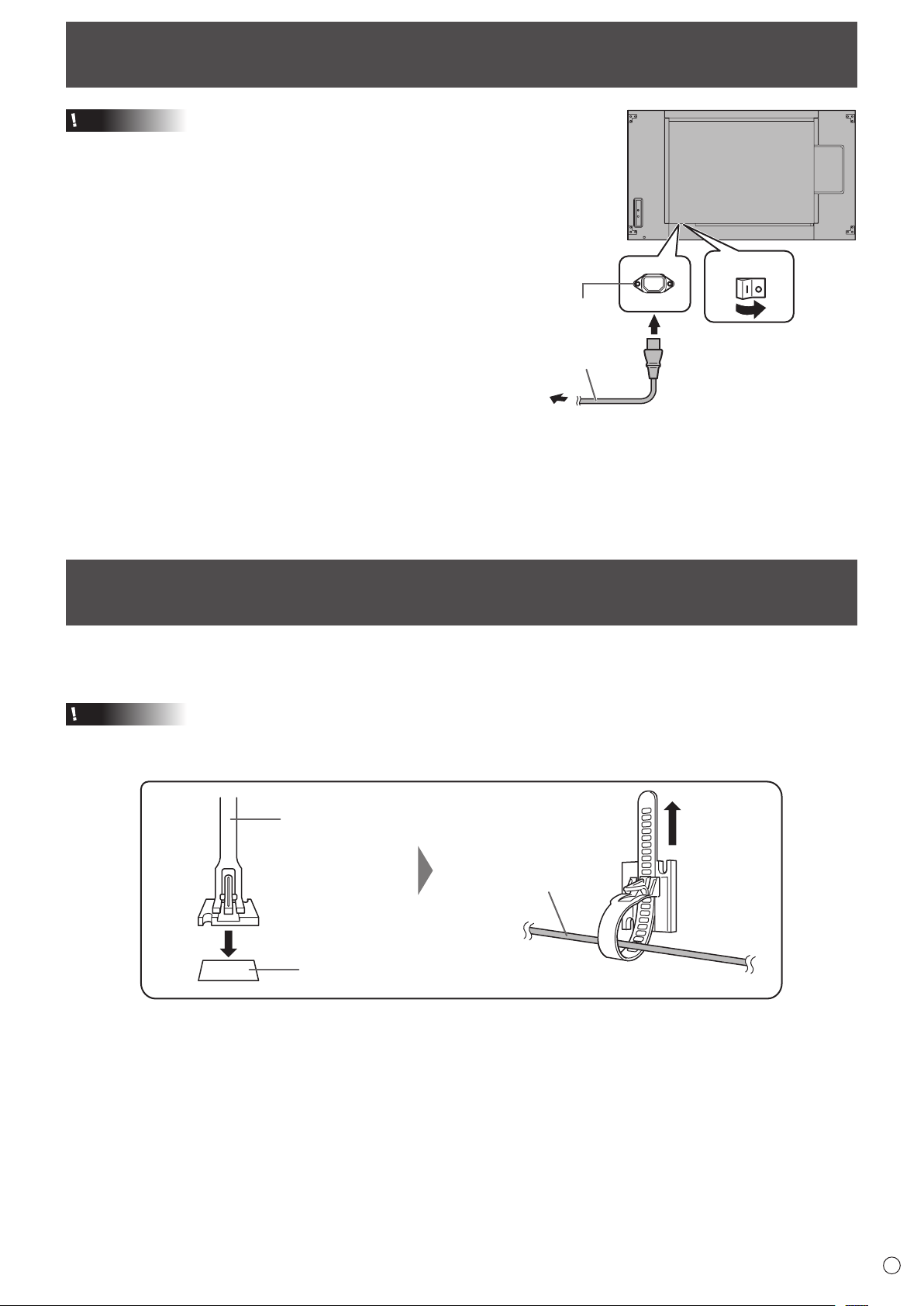
Присоединение шнура питания
Внимание
• Используйте только шнур питания, входящий в
комплект поставки монитора.
1. Выключите главный выключатель питания.
2. Вставьте вилку шнура питания (входит в поставку) в
разъем питания переменного тока.
3. Вставьте вилку шнура питания (входит в поставку) в
розетку питания переменного тока.
Входной разъем
питания переменного тока
Шнур питания
(входит в поставку)
Для
3
разъема
питания
2
Главный выключатель
питания
1
Подключение кабелей
Для фиксации кабеля питания и кабелей, подключенных к монитору сзади, можно использовать прилагаемые зажимы
кабеля (с креплением).
Caution
• Крепите прилагаемые зажимы кабеля к плоской поверхности. Не крепите их на вентиляционных отверстиях.
• Перед креплением удалите пыль и загрязнения.
Зажим кабеля
(с креплением)
Кабель
Место крепления
13
P
Page 14
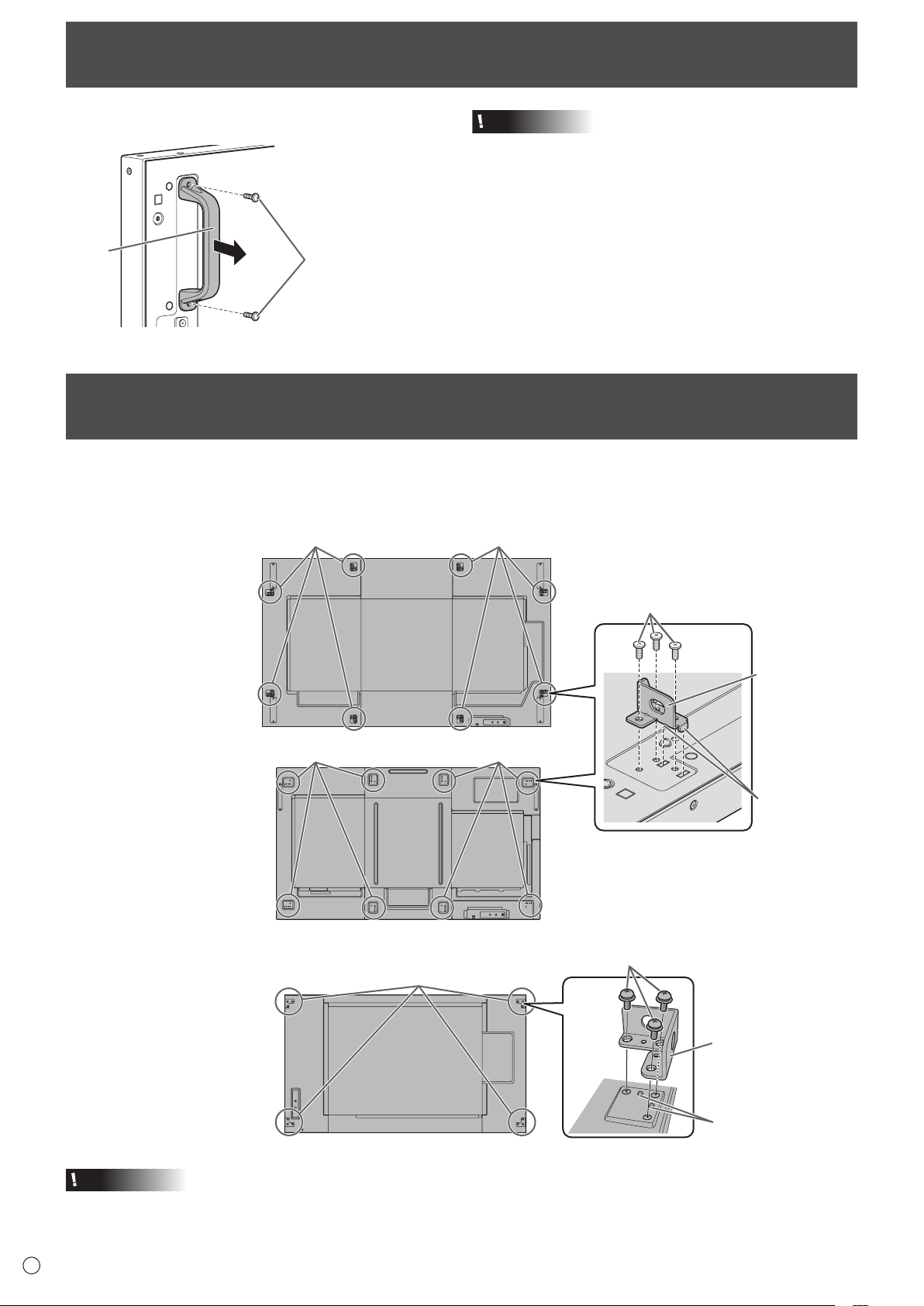
Крепежный винт для потолочного монтажного кронштейна
Снятие ручек (только для PN-R706/PN-R606)
Ручки можно снять.
Ручка
Винты для ручки
Внимание
• Снятые ручки и винты для их крепления предназначены
для использования с данным монитором. Не
используйте их для других устройств.
• Для крепления ручек используйте ручки и винты,
снятые с данным монитором.
• Убедитесь, что ручки надежно закреплены.
• Не вкручивайте винты для ручки со снятыми ручками,
в противном случае это может повредить внутреннюю
часть монитора.
Крепление потолочных монтажных кронштейнов
Потолочные монтажные кронштейны можно применять для предотвращения падения монитора на пол.
Используйте крепежные винты для потолочного кронштейна для фиксации кронштейнов.
[PN-R706]
Положение установки потолочного
монтажного кронштейна
Положение установки потолочного
монтажного кронштейна
[PN-R606]
[PN-R556/PN-R496/PN-R426]
Положение установки потолочного
монтажного кронштейна
Крепежный винт для потолочного
монтажного кронштейна
Потолочный
монтажный
кронштейн
Положение установки потолочного
монтажного кронштейна
Выступ
Положение установки потолочного
монтажного кронштейна
Потолочный
монтажный
кронштейн
Внимание
• В случае подвешивания монитора к потолку обращайтесь к авторизованному дистрибьютору SHARP. Здесь требуется
специальная установка.
P
14
Выступ
Page 15
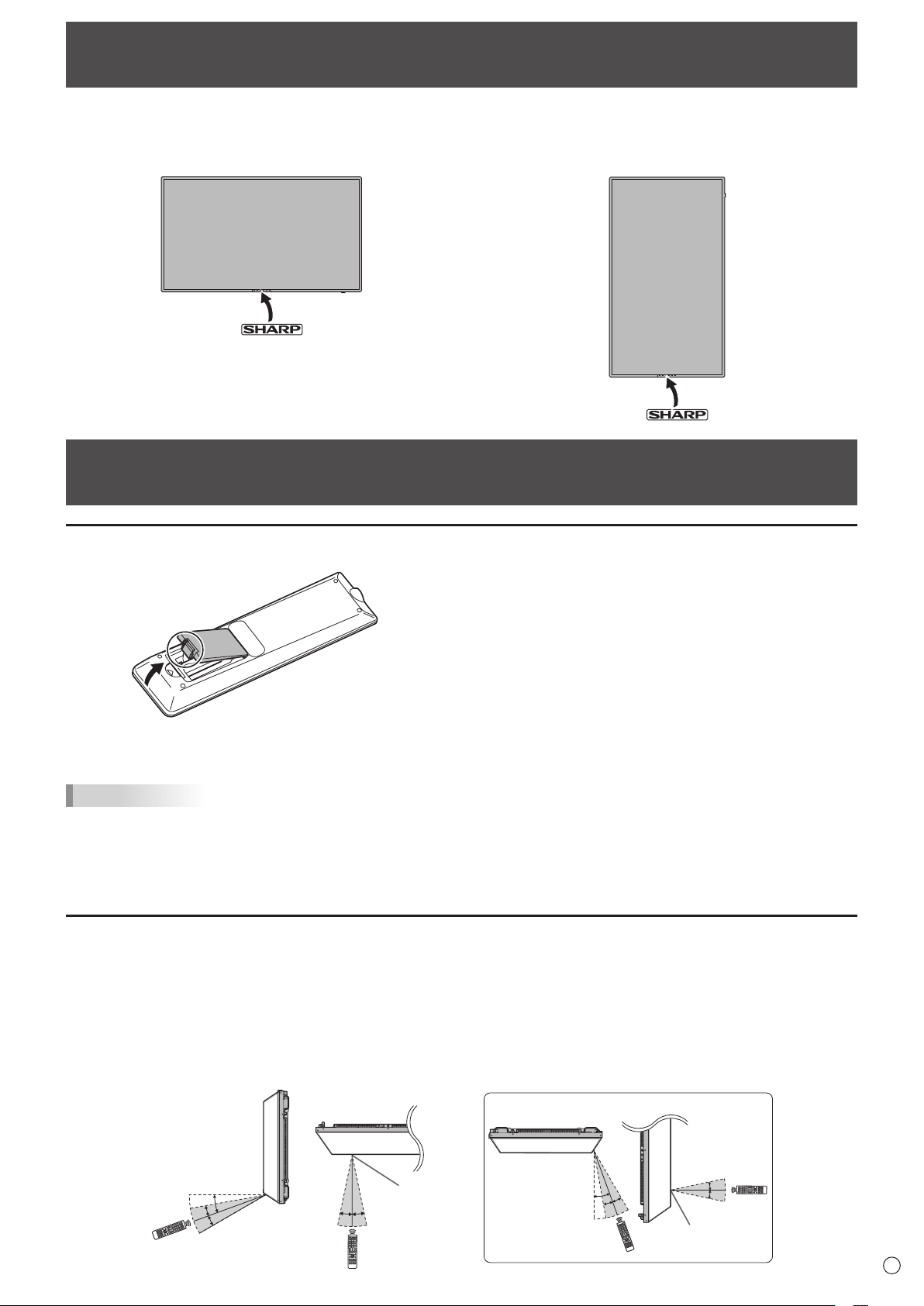
Установка наклейки логотипа
Для монитора в горизонтальной ориентации Для монитора в вертикальной ориентации
Пример портретной ориентацииПример пейзажной ориентации
На монитор можно также установить прилагаемую наклейку логотипа.
При необходимости см. следующий пример установки наклейки.
Подготовка пульта дистанционного управления
Установка батареек
1. Положите палец на часть, обозначенную ▲, а затем снимите крышку.
2. В соответствии с инструкциями в отсеке для батареек вставьте поставляемые батарейки (R-03 [тип “AAA”], 2
шт.), правильно сориентировав их стороны с знаками (+) и (-).
3. Закройте крышку.
ПОДСКАЗКИ
• Когда батарейки разряжаются, замените их новыми батарейками (производятся серийно).
• Входящие в комплект поставки батарейки (R-03 [тип “AAA”], 2 шт.) могут разряжаться быстрее, в зависимости от того,
как их хранить.
• Если вы предполагаете не пользоваться пультом дистанционного управления длительное время, извлеките из него
батарейки.
• Допускается использование только марганцевых или щелочных батареек.
Диапазон действия пульта дистанционного управления
Датчик дистанционного управления внутри монитора
Пульт дистанционного управления может использоваться, даже когда датчик для дистанционного управления находится
внутри монитора.
Направьте пульт дистанционного управления на датчик дистанционного управления внизу монитора (или на правой
стороне монитора, если он расположен в вертикальной ориентации).
[PN-R706/PN-R606]
3 M
Датчик для
дистанционного
управления
10º
10º
20º
3 M
10º10º
3 M
10º
20º
10º
10º
10º
3 M
Датчик для
дистанционного
управления
15
P
Page 16
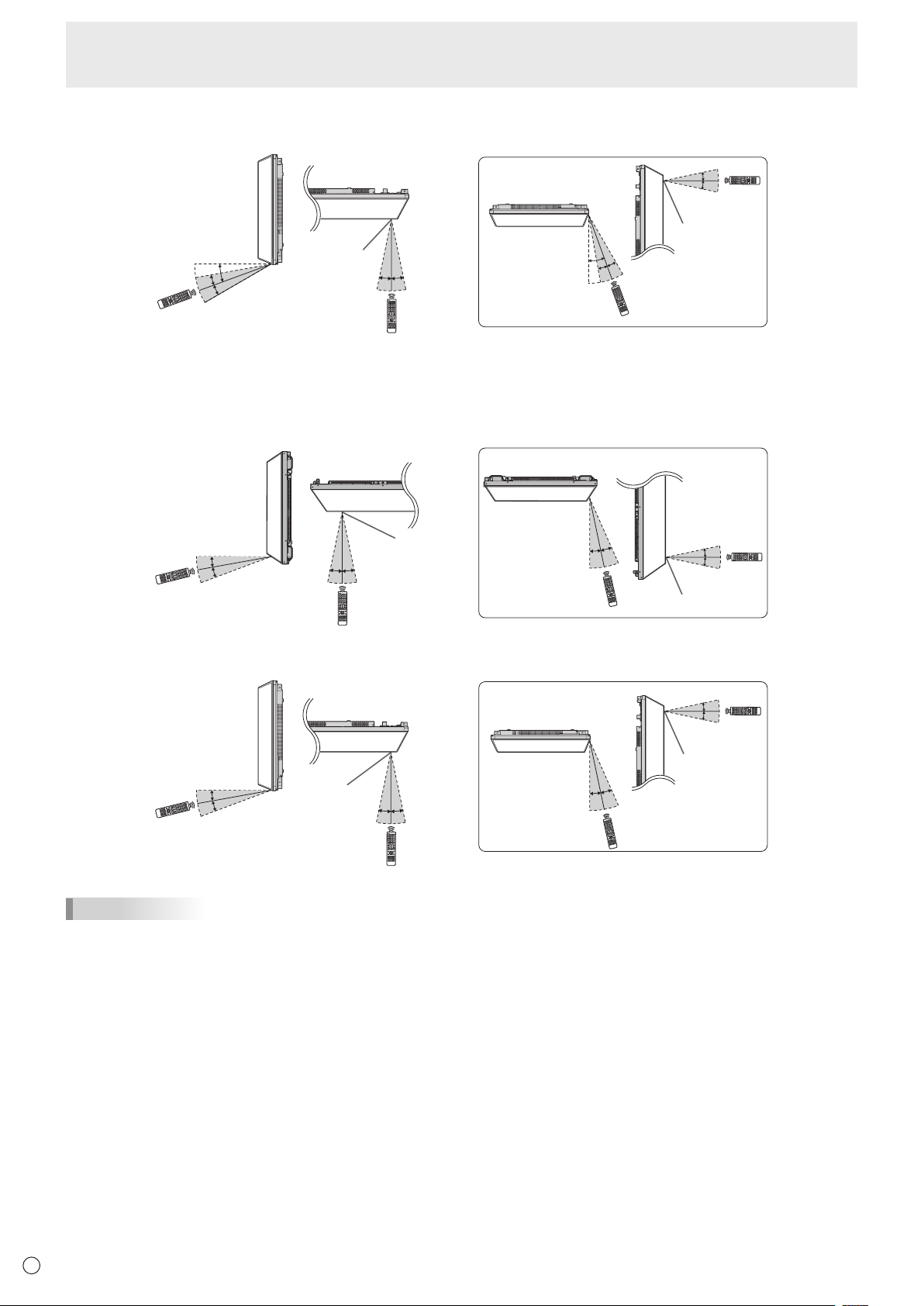
Подготовка пульта дистанционного управления
Для монитора в горизонтальной ориентации Для монитора в вертикальной ориентации
Для монитора в горизонтальной ориентации Для монитора в вертикальной ориентации
Для монитора в горизонтальной ориентации Для монитора в вертикальной ориентации
[PN-R556/PN-R496/PN-R426]
10º
10º
3 M
Датчик для
дистанционного
управления
10º
20º
10º
3 M
Датчик для
дистанционного
управления
10º10º
3 M
3 M
20º
10º
10º
Датчик дистанционного управления снаружи монитора
Направьте пульт дистанционного управления на датчик дистанционного управления на передней части монитора.
[PN-R706/PN-R606]
Датчик для
10º
10º
30º
5 M
10º10º
5 M
дистанционного
управления
[PN-R556/PN-R496/PN-R426]
ПОДСКАЗКИ
10º
10º
30º
5 M
Датчик для
дистанционного
управления
5 M
10º10º
• Не подвергайте пульт дистанционного управления ударам, которые он может получить, если его уронить или
наступить на него. Это может привести к его неисправности.
• Не подвергайте пульт дистанционного управления воздействию жидкостей и не помещайте его в места с высокой
влажностью.
• Пульт дистанционного управления может работать плохо, если на датчик пульта попадает прямой солнечный свет или
сильное освещение.
• Предметы, располагающиеся между пультом дистанционного управления и датчиком для дистанционного управления,
могут препятствовать хорошей работе.
• Если батарейки разрядились, замените их, поскольку это может сократить диапазон работы органов дистанционного
управления.
• В случае если рядом с пультом дистанционного управления горит люминесцентное освещение, оно может мешать его
работе.
• Запрещается использовать пульт дистанционного управления для дистанционного управления другим оборудованием,
таким как кондиционер воздуха, стереоаппаратура и т.д..
5 M
5 M
10º
10º
Датчик для дистанционного
управления
10º
10º
10º
10º
5 M
10º
10º
5 M
Датчик для
дистанционного
управления
P
16
Page 17
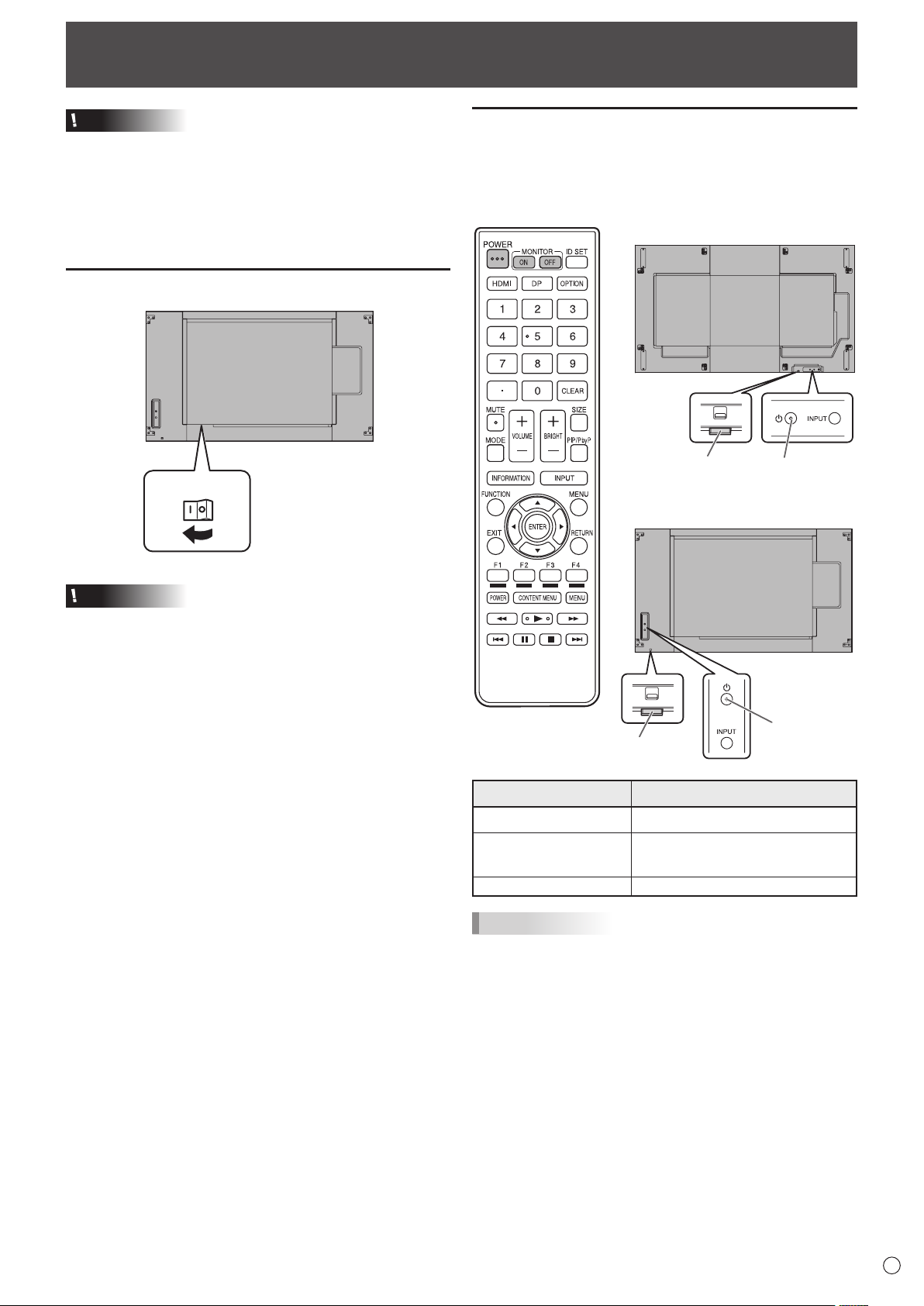
Включение/выключение питания
[PN-R706/PN-R606]
Внимание
• Включите монитор до того, как будет включен
компьютер или устройство воспроизведения.
• При отключении питания главным выключателем
питания или кнопкой POWER повторное включение
должно осуществляться не раньше чем через 5 секунд.
Небольшой интервал может привести к возникновению
неисправности.
Подключение электропитания
Главный выключатель
питания
Включение/выключение питания
Нажмите кнопку POWER для включения или выключения
питания.
Включать или выключать питание можно также клавишей
MONITOR ON/MONITOR OFF на дистанционном пульте
управления.
LED- индикатор
питания
[PN-R556/PN-R496/PN-R426]
Кнопка POWER
(ПИТАНИЕ)
Внимание
• Питание должно включаться и выключаться с помощью
основного выключателя. Не подсоединяйте/
отсоединяйте шнур питания и не меняйте положение
выключателя, когда основной выключатель питания
находится во включенном положении.
• Для полного отключения питания выдерните шнур
питания.
LED- индикатор
питания
Состояние Статус монитора
Зеленое свечение Питание вкл.
Оранжевое свечение
Мигает зеленым цветом Pежим ожидания входного сигнала
ПОДСКАЗКИ
• Когда отключен главный выключатель питания, монитор
нельзя включить.
• Если монитор находится в режиме ожидания входного
сигнала и вы нажимаете кнопку POWER, монитор
переходит в режим ожидания.
• При настройке SCHEDULE <ГРАФИК ВКЛ/ВЫКЛ
ПИТАНИЯ> LED- индикатор питания мигает в режиме
ожидания попеременно красным и оранжевым цветом.
• Для того чтобы деактивировать появление экрана с
логотипом при включении питания, в меню OTHERS
<ПРОЧЕЕ> установите для LOGO SCREEN <ЭКРАН С
ЛОГОТИПОМ> значение OFF <ВЫКЛ>. (См. стр. 30.)
Питание выкл.
(Режим ожидания)
Кнопка POWER
(ПИТАНИЕ)
17
P
Page 18
Включение/выключение питания
Установка режима
n
Когда монитор включен первый раз после отгрузки с
завода, будет отображен экран установки режима.
(1)
Нажмите или для выбора YES <ДА> или NO <НЕТ>.
(2)Нажмите кнопку ENTER.
YES <ДА>:
• OPERATION MODE <РАБОЧИЙ РЕЖИМ> установлен
на MODE1 <РЕЖИМ1>.
• Опция OFF IF NO OPERATION <ВЫКЛ. ПРИ
НЕИСПОЛЬЗ.> установлен на ON <ВКЛ>, а POWER
SAVE MODE <ЭНЕРГОСБЕРЕГАЮЩИЙ РЕЖИМ>
установлен на ON <ВКЛ>. (Эти настройки не могут
быть изменены.)
• Если нет работы в течение 4 часов или более,
монитор автоматически входит в режим ожидания.
• По сравнению с установкой на OFF <ВЫКЛ>,
потребление тока уменьшено когда монитор
находится в режиме ожидания, но время запуска из
режима ожидания становится больше.
• Когда монитор находится в режиме ожидания,
управление через локальную сеть LAN будет
выключено.
• Когда монитор находится в режиме ожидания, можно
использовать только некоторые команды RS-232C.
NO <НЕТ>:
• OPERATION MODE <РАБОЧИЙ РЕЖИМ> установлен
на MODE2 <РЕЖИМ2>.
• Опция OFF IF NO OPERATION <ВЫКЛ. ПРИ
НЕИСПОЛЬЗ.> установлен на OFF <ВЫКЛ>, а
POWER SAVE MODE <ЭНЕРГОСБЕРЕГАЮЩИЙ
РЕЖИМ> установлена на OFF <ВЫКЛ>. (Эти
настройки могут быть изменены.)
• По сравнению с установкой на ON <ВКЛ>, время
запуска из режима ожидания будет меньше, но
в режиме ожидания будет потребляться больше
электроэнергии.
Даже после настройки возможно сделать изменения,
используя пункт OPERATION MODE <РАБОЧИЙ РЕЖИМ>,
находящейся в меню MONITOR <МОНИТОР>. (См.
стр. 28.)
Настройка даты/времени
n
• Если требуется ввести время при первом включении
монитора, появляется экран настройки даты/времени.
Установите дату и время.
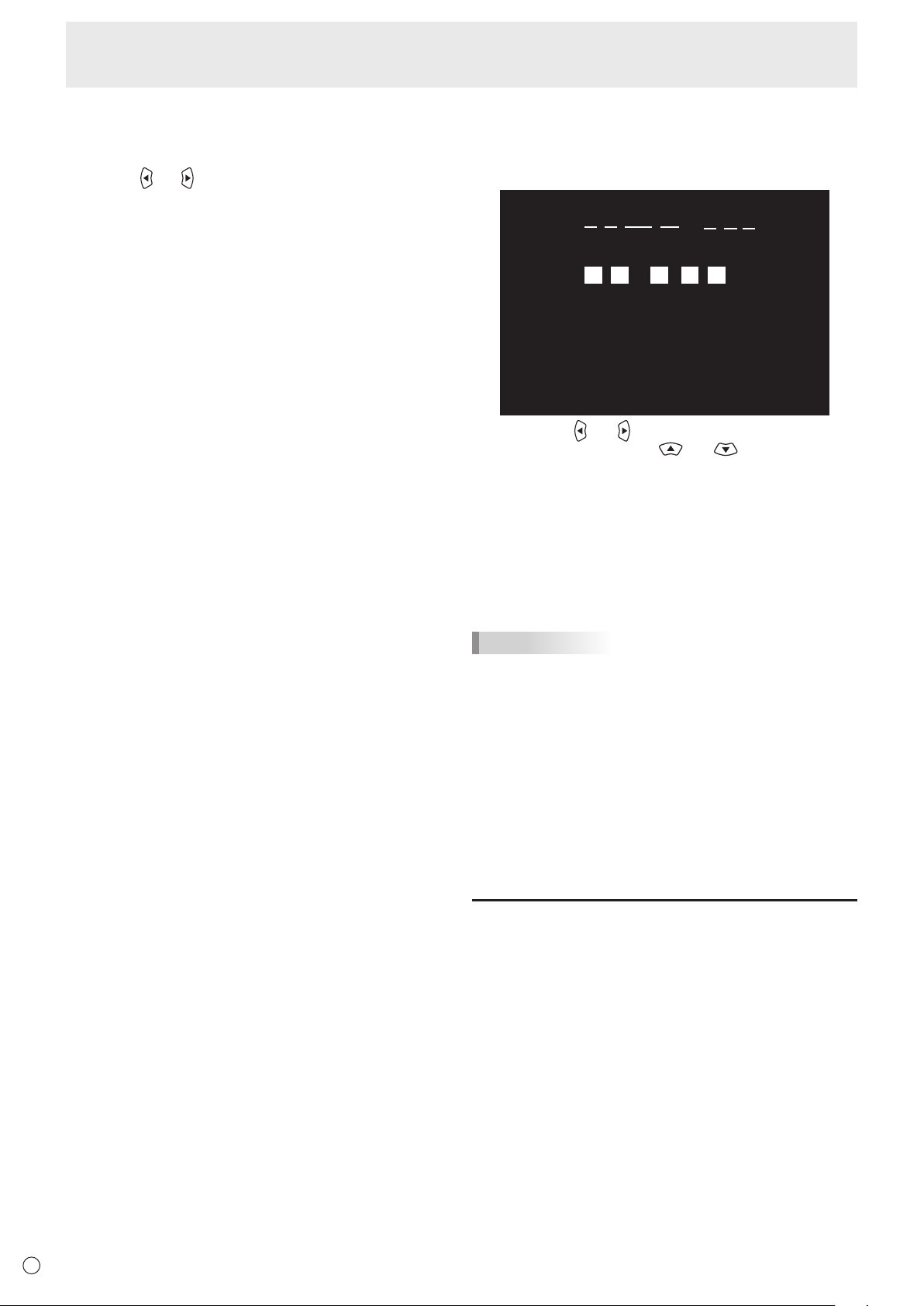
DATE/TIME SETTING
//
01 01 17/00 00
OK:[ENTER] CANCEL:[RETURN]
или
Нажмите
1.
времени и нажимайте
числовых значений.
Нажмите кнопку ENTER.
2.
• Обязательно установите дату и время.
• Экран настройки даты/времени закроется автоматически,
если в течение 15 секунд не выполняется каких-либо
действий. После закрытия экрана настройки даты/
времени дату и время можно установить с помощью
DATE/TIME SETTING <УСТАНОВКА ДАТЫ/ВРЕМЕНИ>
из меню SETUP <УСТАНОВКА>.
ПОДСКАЗКИ
• Установите дату в формате: “День/Месяц/Год”.
• Установите время в 24-часовом формате.
• Часы питаются от внутреннего аккумулятора.
• Если время уже установлено, но при включении питания
появляется экран настройки даты/времени, возможно,
что внутренний аккумулятор разряжен. Для замены
аккумулятора обратитесь к представителю или в
сервисный центр SHARP.
•
Расчетный срок службы внутреннего аккумулятора: около
5 лет (в зависимости от эксплуатации монитора)
•
Аккумулятор, поставляемый вместе с монитором, был
установлен на заводе и поэтому его срок службы может
быть меньше стандартного.
для выбора даты и
: :
:/ 20
или для изменения
Блокировка операций вкл./выкл. питания
Операции вкл./выкл. питания можно заблокировать, чтобы
предотвратить случайное отключение питания монитора.
Установите ADJUSTMENT LOCK <БЛОКИР. НАСТРОЕК>
в меню FUNCTION <ФУНКЦИЯ> в ON 2
34.
)
P
18
<ВКЛ 2>
. (
См. стр.
Page 19
1
LAN
LAN
2
3
4
5
6
7
8
9
10
Основной режим работы
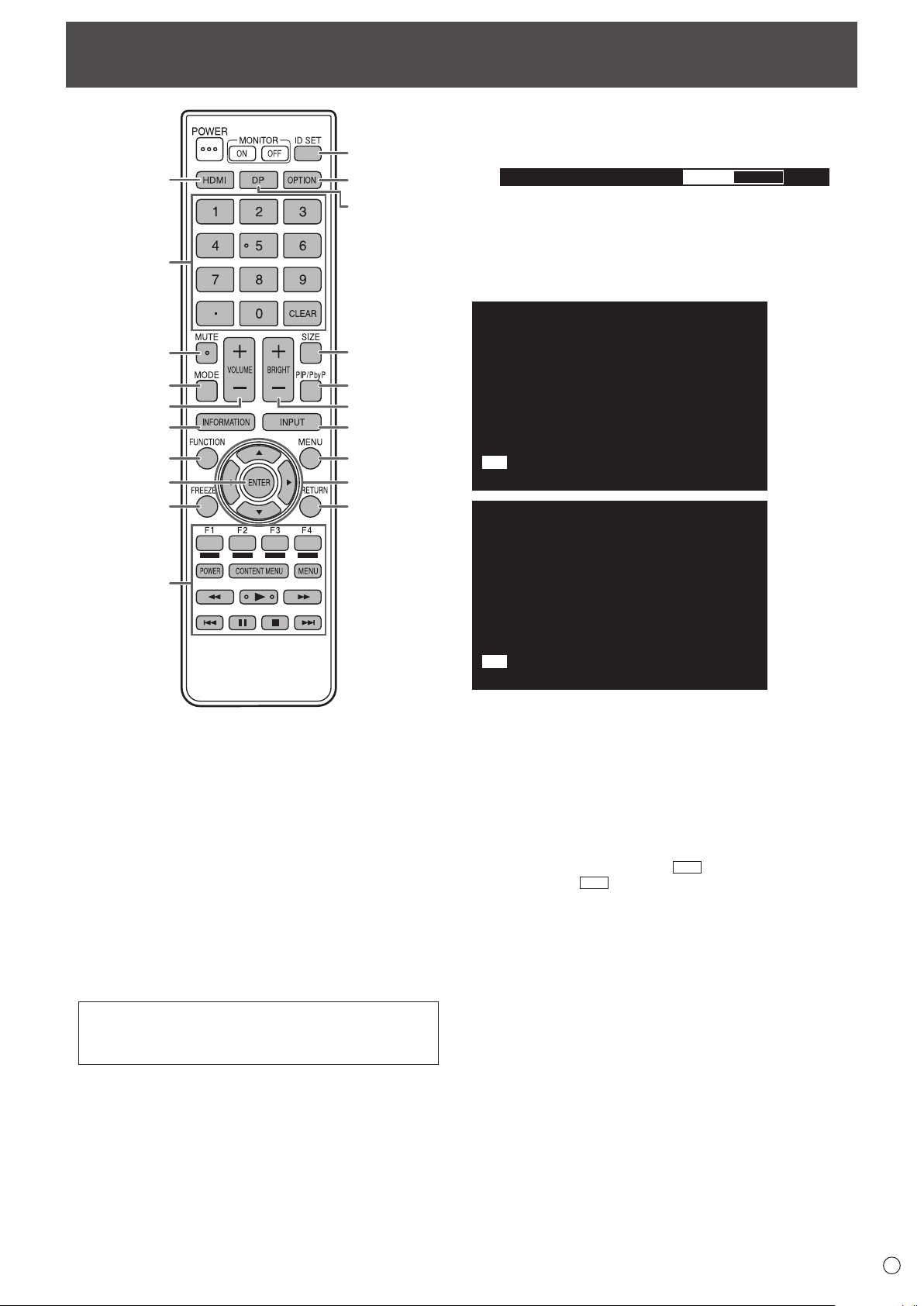
5. VOLUME +/- (Регулировка громкости)
11
12
13
14
15
16
17
18
19
20
В результате нажатия кнопок + или - выводится
отображение меню VOLUME <ГРОМКОСТЬ>.
V OLUME 15
Нажмите + или - для регулировки громкости звука.
* Если не нажимать на кнопки около 4 секунд, меню
VOLUME <ГРОМКОСТЬ> автоматически исчезнет.
6. INFORMATION (ИНФОРМАЦИЯ)
Отображает информацию о мониторе.
INFORMATION1
INPUT MODE
SIZE
COLOR MODE
BRIGHT
VOLUME
ID No.
REMOTE No.
MODEL
VERSION
S/N
STATUS
LAN
1920x1080
INFORMATION2
RS-232C/LAN SELECT
DHCP CLIENT
IP ADDRESS
SUBNET MASK
DEFAULT GATEWAY
MONITOR NAME
DATA PORT
MAC ADDRESS
V: 60 Hz H: 67.5 kHz
01/01/2017 SUN 00:00:00
:
D-SUB[RGB]
:
WIDE
:
STD
:
31
:
15
:
0
:
0
:
PN-R706
:
×.×.××.×
:
:
0000-000000-00-0000
END:[RETURN]
01/01/2017 SUN 00:00:00
:
LAN
:
OFF
:
192.168.150. 2
:
255.255.255. 0
:
0. 0. 0. 0
:
PN-R706
:
10008
:
XX-XX-XX-XX-XX-XX
1. HDMI
Переключите режим входа на HDMI1 или HDMI2.
2. Кнопки ввода цифр
Если HDMI CEC LINK <СВЯЗИ HDMI CEC> установлен в
режим AUTO <АВТО>, используйте эти кнопки для управления
устройством, подключенным через интерфейс HDMI. Цифры
0–9 также используются в сочетании с кнопкой ID SET.
3. MUTE (ОТКЛЮЧИТЬ ЗВУК)
Временно отключает звук.
Нажмите кнопку MUTE повторно, чтобы включить звук на
прежний уровень громкости.
4. MODE (Выбор режима цветового воспроизведения)
При последовательном нажатии на эту кнопку режим цветового
воспроизведения изменяется в следующем порядке:
STD <СТАНДАРТНО> (Стандартный) → VIVID
<ЦВЕТНОСТЬ> → sRGB → HIGH ILLUMINANCE
<ВЫС. ОСВЕЩЕННОСТЬ>→ STD...
• HIGH ILLUMINANCE <ВЫС. ОСВЕЩЕННОСТЬ> отличается
цветами, подходящими для мест с высокой освещенностью.
• sRGB не может использоваться, если режим входа
D-SUB[COMPONENT] <D-SUB[КОМПОНЕНТ]>.
sRGB – это международный стандарт представления цветов,
определенный МЭК (Международной электротехнической
комиссией). Преобразование цветов проводится с учетом
параметров жидкокристаллических индикаторов, благодаря
чему цветовые тона отображаются максимально близко к
тонам исходного изображения.
LAN
1920x1080
V: 60 Hz H: 67.5 kHz
END:[RETURN]
На экране отображается INFORMATION1
<ИНФОРМАЦИЯ1> → INFORMATION2 <ИНФОРМАЦИЯ2>
→INFORMATION3 <ИНФОРМАЦИЯ3> → пустой экран, и
так каждый раз, когда вы нажимаете эту кнопку.
• INFORMATION3 <ИНФОРМАЦИЯ3> показывает
информацию, если вы использовали слот расширения
для расширения функций.
• Изображение исчезает автоматически примерно через
15 секунд.
• Во время обмена данными через локальную сеть на
экране появляется надпись
•
Красный цвет
указывает на дублирование IP-адреса.
.
7. FUNCTION (ФУНКЦИЯ)
Используйте эту кнопку для отображения меню FUNCTION
<ФУНКЦИЯ>. (См. стр. 34.)
8. ENTER (ВВОД)
Подтверждает параметр.
9. FREEZE (ЗАМОРОЗКА)
Эта кнопка не используется с данным монитором.
10. Кнопки для управления устройством,
подключенным через HDMI
Если HDMI CEC LINK <СВЯЗИ HDMI CEC> установлен
в режим AUTO <АВТО>, используйте эти кнопки для
управления устройством, подключенным через интерфейс
HDMI.
11. ID SET
Установите номер на дистанционном управлении. (См. стр.
33.)
19
P
Page 20
Основной режим работы
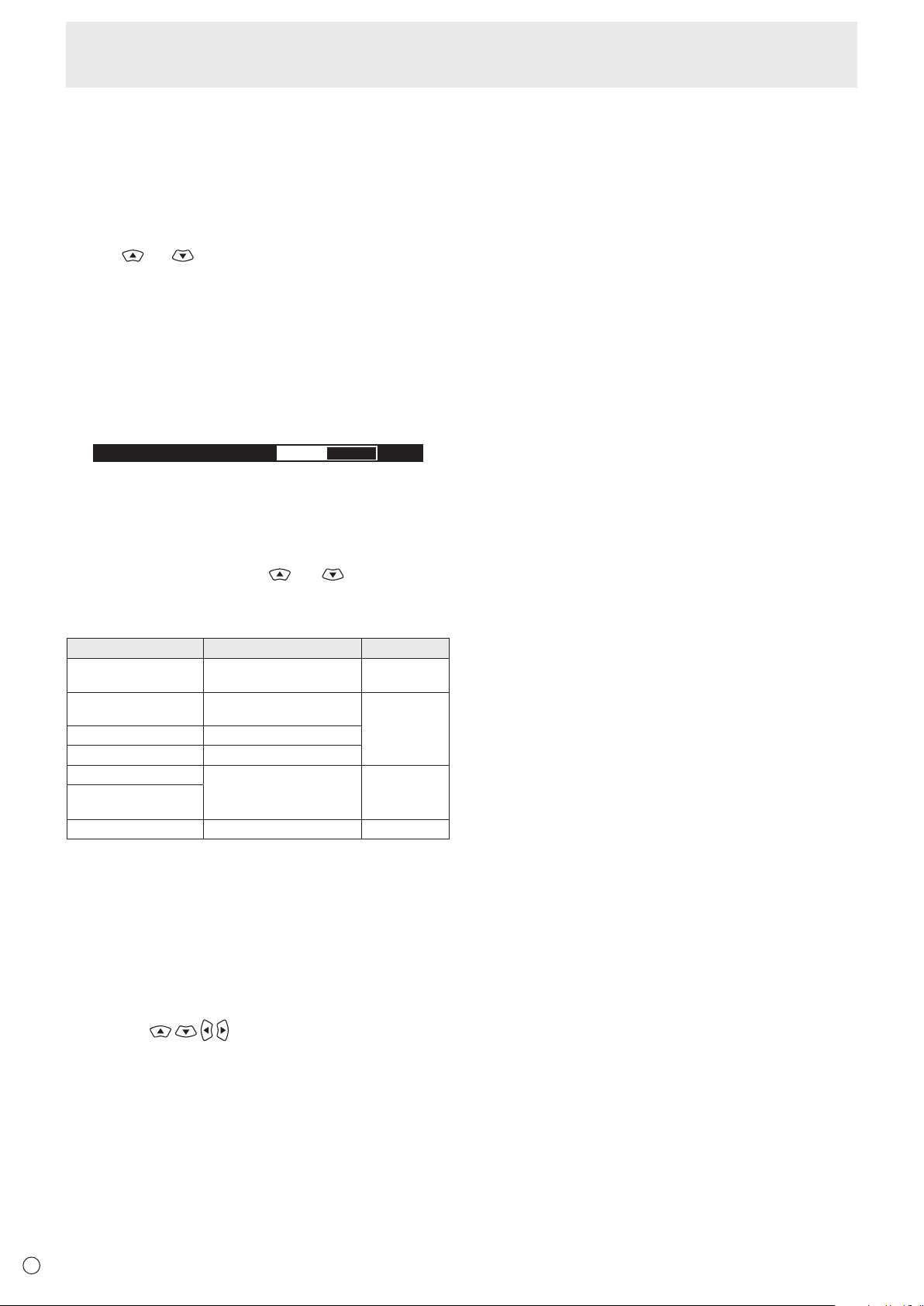
12. OPTION (ОПЦИЯ)
Переключите режим входа на OPTION.
13. DP (DisplayPort)
Переключите режим входа на DisplayPort.
14. SIZE (РАЗМЕР) (Выбор размера экрана)
Отображается меню.
Нажмите или для выбора размера экрана. (См. стр. 21.)
15. PIP/PbyP
При каждом новом нажатии на кнопку PIP MODES
<РЕЖИМЫ PIP> режимы переключаются в следующем
порядке: OFF <ВЫКЛ> → PIP → PbyP → PbyP2 → OFF
<ВЫКЛ>.
16. BRIGHT (ЯРКОСТЬ) +/- (Регулировка яркости)
В результате нажатия кнопок + или - выводится
отображение меню BRIGHT <ЯРКОСТЬ>.
BRIGHT 15
Нажмите + или - для регулировки яркости.
* Если не нажимать на кнопки около 4 секунд, меню
BRIGHT <ЯРКОСТЬ> автоматически исчезнет.
17. INPUT (ВХОД) (Выбор режима входа)
Oтображается меню. Нажмите
или для выбора
режима входа, и нажмите кнопку ENTER для ввода.
* Вы можете выбрать режим входа нажатием на кнопку
INPUT на мониторе.
Режим входа Видео Аудио
DVI-D Входной разъем DVI-D
DisplayPort
HDMI1 Входной разъем HDMI1
HDMI2 Входной разъем HDMI2
D-SUB[RGB]
D-SUB[COMPONENT]
<D-SUB[КОМПОНЕНТ]>
OPTION
*1
Входной разъем
DisplayPort
Входной разъем D-sub
Слот расширения
Входной
разъем аудио
*3
Входной
*2
разъем аудио
*3
*1 Это отображается, если вы использовали слот
расширения для расширения функций.
*2 Выберите режим входа, для D-SUB в INPUT SELECT
<ВЫБОР ВХОДА>. (См. стр. 26.)
*3 Выберите разъем для AUDIO SELECT <ВЫБРАТЬ
АУДИО ВХОД>. (См. стр. 26.)
18. MENU (МЕНЮ)
Отображает и отключает экранное меню. (См. стр. 22.)
19. Курсор (
)
Эти кнопки используются для выполнения таких операций,
как выбор пунктов меню, изменение значений настройки и
передвижение курсора.
20. RETURN (НАЗАД)
Возврат к предыдущему экрану.
P
20
Page 21
Основной режим работы
Переключение размера экрана
n
Даже при изменении размера экрана изображение на нем может оставаться без изменений в зависимости от входного
сигнала.
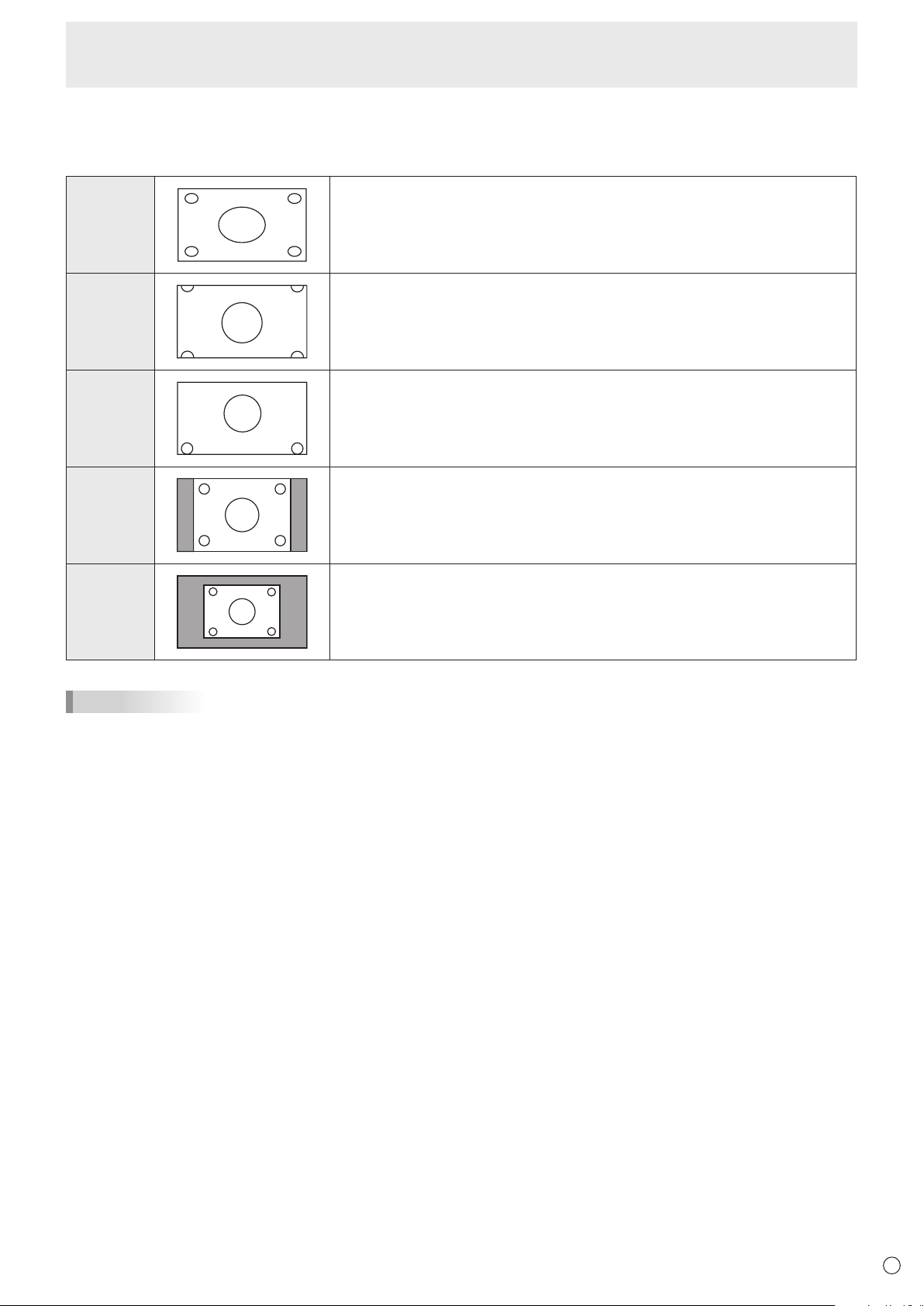
WIDE
<ШИРОКИЙ>
ZOOM 1
<МАСШТАБ 1>
ZOOM 2
<МАСШТАБ 2>
NORMAL
<НОРМАЛЬНЫЙ>
Dot by Dot
<РАЗВЕРТКА>
Отображает изображение таким образом, что оно заполняет весь экран.
Изображение увеличивается на весь экран без изменения соотношения
сторон. Края изображения могут быть обрезаны.
Используйте этот размер, если ZOOM 1 <МАСШТАБ 1> обрезает субтитры.
Отображает изображение таким образом, что оно заполняет экран, не
изменяя при этом формат.
Отображает точки входных сигналов как соответствующие точки на экране.
ПОДСКАЗКИ
• Использование функций переключения размера экрана для сжатия или расширения изображений при коммерческом
или публичном показе в общественных местах, таких как кафе или гостиницы, может являться нарушением прав
создателей видеоизображений в соответствии с законом об авторских правах, поэтому в этих случаях необходимо
проявлять осторожность.
• При установке “Enlarge” <Увеличение> размеры экрана фиксируются в режиме “WIDE” <ШИРОКИЙ>.
• При выборе изображения на двух экранах размер экрана изменить нельзя.
• Существует вероятность изменения исходного видео, если вы выберете размер экрана, формат которого отличается
от формата исходного изображения (например, телевизионная передача или входной видеосигнал с внешнего
оборудования).
• При просмотре видео в формате 4:3 на полном экране с использованием функции переключения размера экрана
данного монитора, края видео могут не отображаться или отображаться с искажениями. Если вы хотите вернуться к
базовым настройкам, установите размеры экрана в положение “NORMAL” <НОРМАЛЬНЫЙ>.
• При запуске коммерческих программ часть изображения (например, субтитры) могут обрезаться. В таком случае
выберите оптимальный размер экрана с помощью функции переключения размера экрана данного монитора. При
запуске некоторых программ по краям экрана могут наблюдаться шумы или искажения. Это связано с параметрами
ПО, а не с неисправностью монитора.
• В зависимости от исходного размера изображения, по краям экрана могут наблюдаться чёрные полосы.
21
P
Page 22
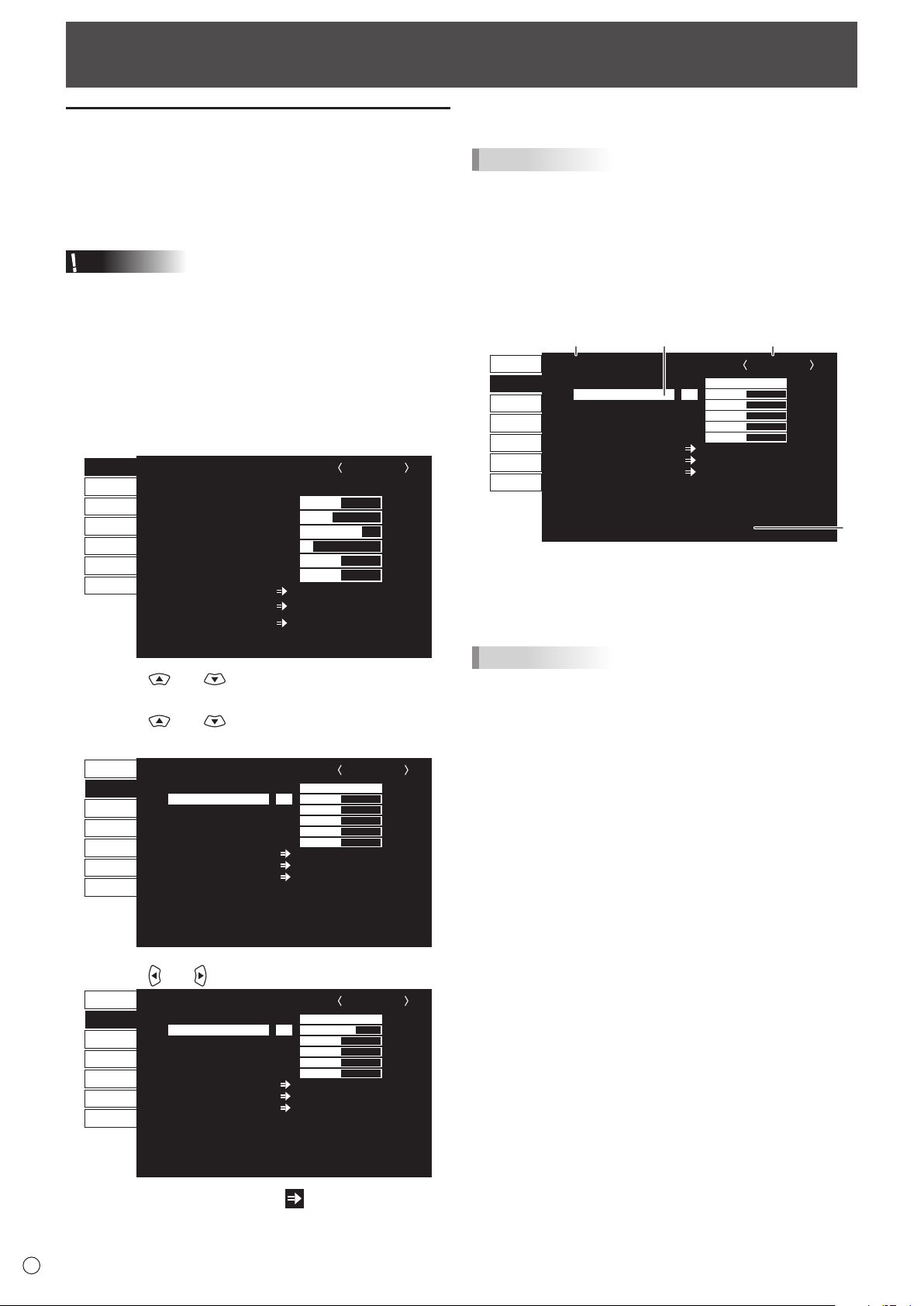
Пункты меню
1
23
Отображение экранного меню
Разблокируются настройки видео и аудио, а также
настройки различных функций. В данном разделе
описывается процедура использования пунктов меню. См.
стр. 23–33 для получения дополнительной информации о
каждом из пунктов меню.
Внимание
• Не переводите основной переключатель питания в
выключенное положение, пока отображаются пункты
меню. Это может инициализировать процесс изменения
настроек.
Пример управления
n
(Настройка CONTRAST<КОНТРАСТ> в меню PICTURE
<ИЗОБРАЖЕНИЕ>)
1. Нажмите кнопку MENU, чтобы отобразить экран
меню.
SCREEN
PICTURE
AUDIO
SETUP
MONITOR
MULTI/PIP
OTHERS
2. Нажмите или для выбора PICTURE
<ИЗОБРАЖЕНИЕ> и нажмите кнопку ENTER.
3. Нажмите
<КОНТРАСТ>.
SCREEN D-SUB[RGB]
AUTO
CLOCK
PHASE
H-POS
V-POS
H-SIZE
V-SIZE
RESOLUTION SETTING
INPUT SIGNAL
RESET
1 920x1080
или
600
25
610
37
50
50
V: 60 Hz H: 67.5 kHz
для выбора CONTRAST
OK:[ENTER] END:[RETURN]
5. Нажмите кнопку MENU для закрытия экранa меню.
ПОДСКАЗКИ
• Меню будут отличаться в зависимости от режима входа.
• Экран меню закрывается автоматически, если около
15 секунд не выполняется никаких действий. (Экраны
DATE/TIME SETTING <УСТАНОВКА ДАТЫ/ВРЕМЕНИ>,
SCHEDULE <ГРАФИК ВКЛ/ВЫКЛ ПИТАНИЯ> и LAN
SETUP <НАСТРОЙКИ ЛОКАЛЬНОЙ СЕТИ> пропадут
примерно через 4 минуты.)
Отображение экранного меню
n
SCREEN
PICTURE
AUDIO
SETUP
MONITOR
MULTI/PIP
OTHERS
PICTURE
BRIGHT
CONTRAST
BLACK LEVEL
TINT
COLORS
SHARPNESS
COLOR ADJUSTMENT
ADVANCED
RESET
1 920x1080
31
30
30
30
30
12
V: 60 Hz H: 67.5 kHz
D-SUB[RGB]
BACK:[RETURN]MOVE OSD:[INFORMATION]
1 Название меню
2 Режим входа
3 Выбираемый пункт (выделенный)
4 Разрешение экрана входного сигнала и другие данные.
ПОДСКАЗКИ
• Пункты, которые нельзя выбрать, отображаются в
сером цвете.
(например, Функция не поддерживается текущим
входным сигналом)
4
SCREEN
PICTURE
AUDIO
SETUP
MONITOR
MULTI/PIP
OTHERS
PICTURE
BRIGHT
CONTRAST
BLACK LEVEL
TINT
COLORS
SHARPNESS
COLOR ADJUSTMENT
ADVANCED
RESET
1 920x1080
31
30
30
30
30
12
V: 60 Hz H: 67.5 kHz
D-SUB[RGB]
BACK:[RETURN]MOVE OSD:[INFORMATION]
4. Нажмите или для выполнения настроек.
SCREEN
PICTURE
AUDIO
SETUP
MONITOR
MULTI/PIP
OTHERS
Для пунктов меню с символом
PICTURE
BRIGHT
CONTRAST
BLACK LEVEL
TINT
COLORS
SHARPNESS
COLOR ADJUSTMENT
ADVANCED
RESET
1 920x1080
31
40
30
30
30
12
V: 60 Hz H: 67.5 kHz
нажмите кнопку
D-SUB[RGB]
BACK:[RETURN]MOVE OSD:[INFORMATION]
ENTER для открытия подменю.
P
22
Page 23
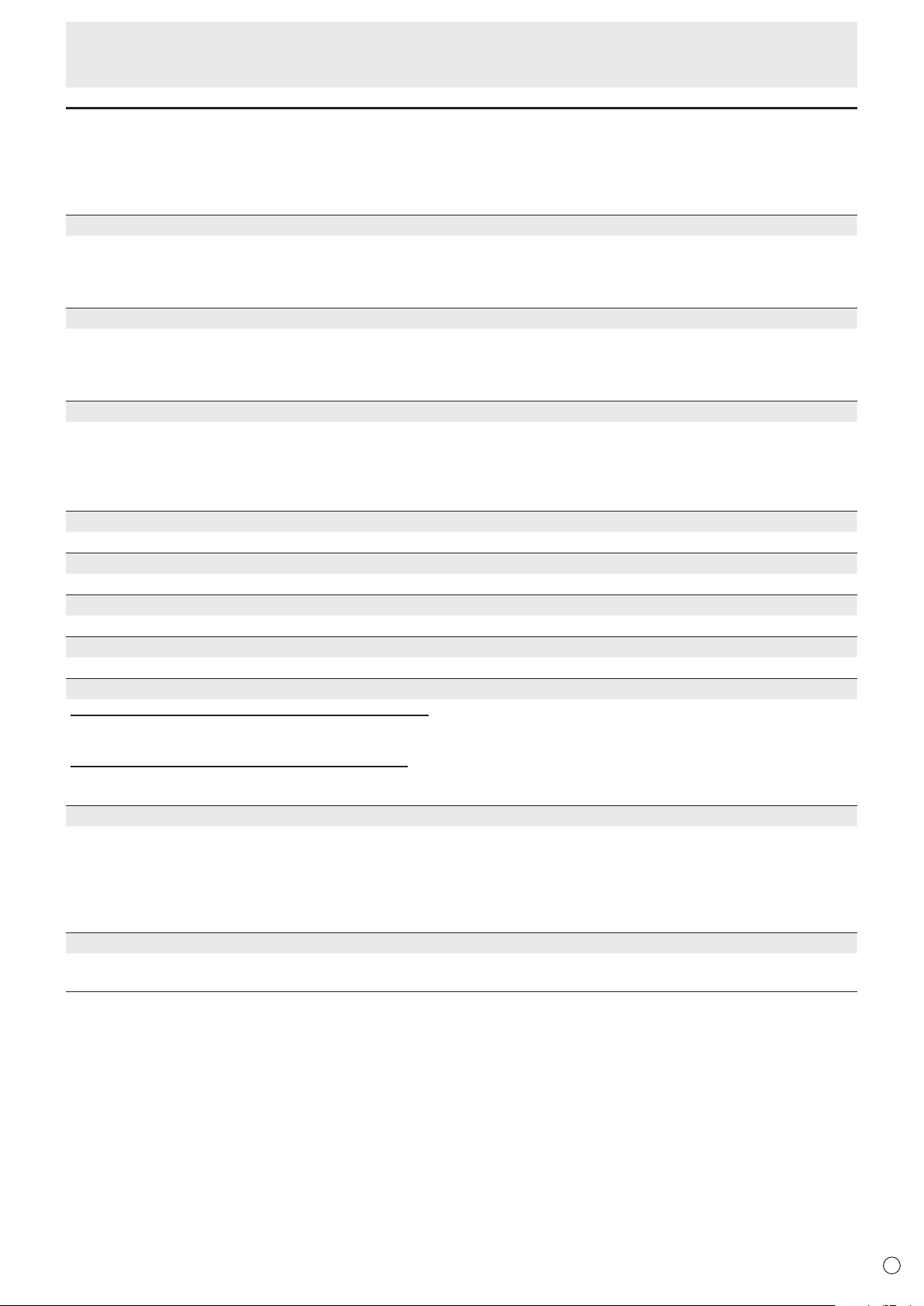
Пункты меню
Сведения о пункте меню
Меню будут отличаться в зависимости от режима входа.
SCREEN <ЭКРАН>
n
При нажатии на кнопка INFORMATION возможно перемещение дисплея с меню.
AUTO <АВТО> (D-SUB[RGB])
Настройка CLOCK, PHASE, H-POS и V-POS осуществляется автоматически.
Настройка осуществляется нажатием кнопки ENTER. Используйте автоматическую настройку, когда используете
D-SUB[RGB] для отображения экрана компьютера в первый раз или когда изменяете настройки компьютера.
(См. стр. 33.)
CLOCK <ЧАСЫ> (D-SUB[RGB])
Настройка частоты следования тактовых импульсов для применимого видео.
Регулируется, когда на экране наблюдается мерцание в форме вертикальных полос.
При использовании этого изображения для настройки (см. стр. 33) выполняйте настройку таким образом, чтобы на
экране не появлялось помех в виде вертикальных полос.
PHASE <ФАЗА> (D-SUB[RGB])
Настройка фазы тактовых импульсов для применимого видео. Эта функция может быть полезной, когда маленькие
символы отображаются со слабой контрастностью и/или имеются фликер-шумы по углам. При использовании этого
изображения для настройки (см. стр. 33) настраивайте изображение таким образом, чтобы на экране не было никаких
шумов в виде горизонтальных полос.
* Регулировки в пункте PHASE должны выполняться только после правильной установки в пункте CLOCK.
H-POS <ПО ГОРИЗОН>
Регулирует положение изображения по горизонтали.
V-POS <ПО ВЕРТИК>
Регулирует положение изображения по вертикали.
H-SIZE <РАЗМЕР ПО ГОРИЗОНТАЛИ>
Регулирует размер изображения по горизонтали.
V-SIZE <РАЗМЕР ПО ВЕРТИКАЛИ>
Регулирует размер изображения по вертикали.
RESOLUTION SETTING <НАСТРОЙКИ РАЗРЕШЕНИЯ> (D-SUB[RGB])
H-RESOLUTION <РАЗРЕШЕНИЕ ПО ГОРИЗОНТАЛИ>
Устанавливает правильное горизонтальное разрешение, если разрешение входных сигналов распознаётся неверно.
(Данная регулировка может оказаться невозможной для определённых сигналов.)
V-RESOLUTION <РАЗРЕШЕНИЕ ПО ВЕРТИКАЛИ>
Устанавливает правильное вертикальное разрешение, если разрешение входных сигналов распознаётся неверно.
(Данная регулировка может оказаться невозможной для определённых сигналов.)
INPUT SIGNAL <ВХОДНОЙ СИГНАЛ> (D-SUB[RGB])
Если компьютер, подключённый к D-SUB[RGB], выводит любое из нижеуказанных разрешений, выберите один из
указанных ниже вариантов.
480 LINES <480 ЛИНИЙ> ........AUTO, 640x480 или 848x480
768 LINES <768 ЛИНИЙ> ........AUTO, 1024x768, 1280x768, или 1360x768
1050 LINES <1050 ЛИНИЙ> ....1400x1050 или 1680x1050
ZOOM2 SPECIAL SETTING <СПЕЦ. НАСТРОЙКА МАСШТАБ2> (Cм. стр. 31.)
RESET <СБРОС>
Осуществляет сброс значений пунктов меню SCREEN заводским значениям.
Выберите ON и затем нажмите кнопку ENTER.
23
P
Page 24
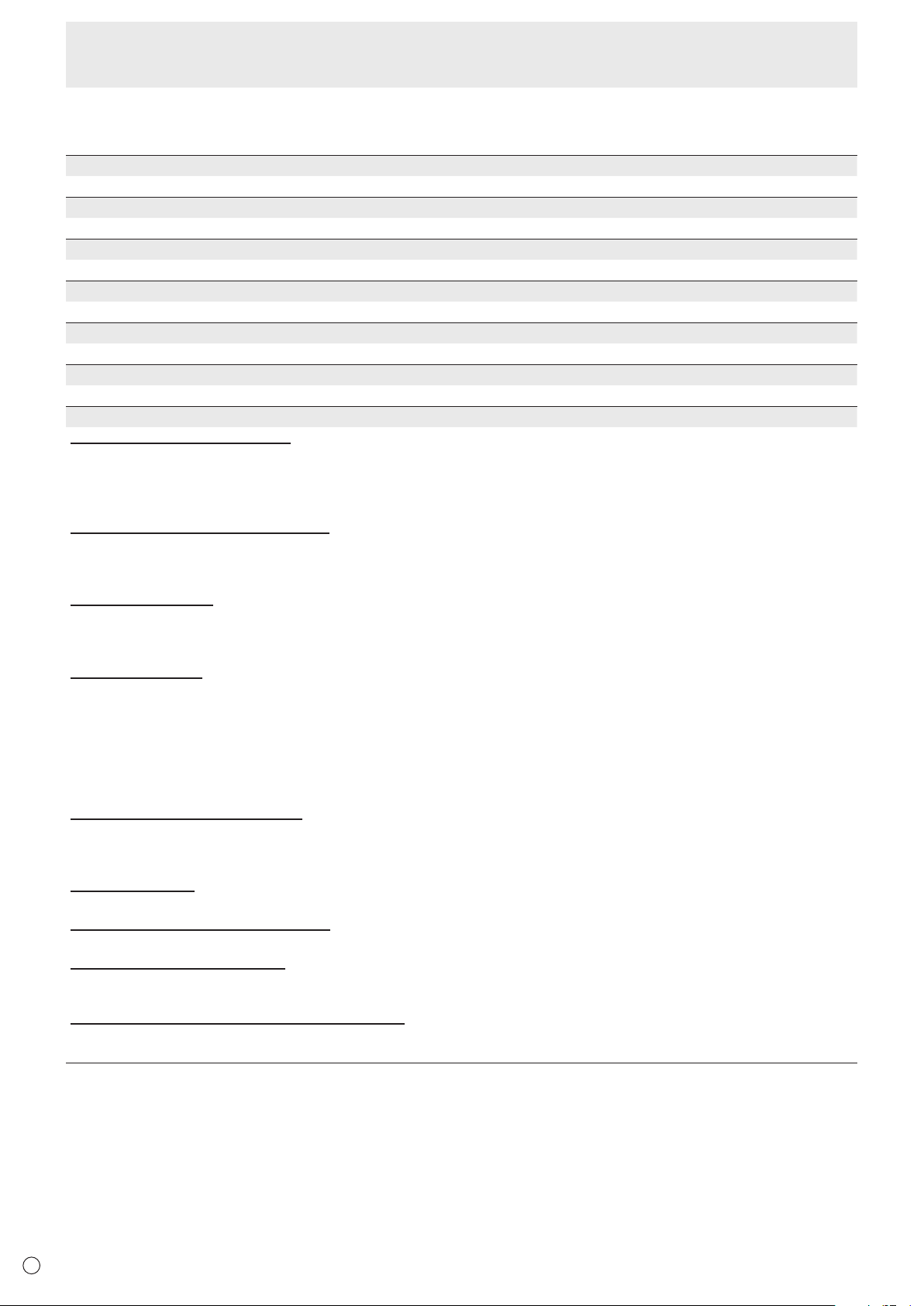
Пункты меню
PICTURE <ИЗОБРАЖЕНИЕ>
n
При нажатии на кнопка INFORMATION возможно перемещение дисплея с меню.
BRIGHT <ЯРКОСТЬ>
Регулирует яркость подсветки.
CONTRAST <КОНТРАСТ>
Регулирует разницу между яркими и темными частями изображения.
BLACK LEVEL <УРОВЕНЬ ЧЕРНОГО>
Настраивает полную яркость видеосигналов.
TINT <ОТТЕНОК>
Настройка оттенка. Выбор + изменяет цвет в сторону зеленого, а выбор – изменяет цвет в сторону пурпурного оттенка.
COLORS <ЦВЕТА>
Регулирует интенсивность цвета.
SHARPNESS <РЕЗКОСТЬ>
Регулирует резкость изображения.
COLOR ADJUSTMENT <НАСТРОКИ ЦВЕТА>
COLOR MODE <РЕЖИМ ЦВЕТА>
Изменяет режим цветового воспроизведения на экране. Режим цветового воспроизведения на экране также можно
изменить с помощью пульта дистанционного управления. (См. стр. 19.)
* sRGB не может использоваться, если режим входа — D-SUB[COMPONENT]. Дополнительные сведения приведены
на стр. 19.
WHITE BALANCE <БАЛАНС БЕЛОГО>
THRU <ПРЯМОЙ> ................Отображает уровень входного сигнала как есть.
PRESET <УСТАНОВ> ...........Производится выбор цветовой температуры с помощью PRESET.
USER <ПОЛЬЗ-ЛЬ> ..............Настраивает R-/G-/B-CONTRAST и R-/G-/B-OFFSET соответственно, используя USER.
PRESET <УСТАНОВ>
Выбор цветовой температуры, когда WHITE BALANCE установлен в PRESET.
Значения настройки указаны в качестве справочных. Цветовая температура экрана изменяется со временем. Эта
функция не предназначена для поддержания цветовой температуры на постоянном уровне.
USER <ПОЛЬЗ-ЛЬ>
Настраивает каждый параметр, когда для пункта WHITE BALANCE установлено значение USER.
R-CONTRAST <КОНТРАСТ-R> ............. Настраивает красный цвет с яркими тонами.
G-CONTRAST <КОНТРАСТ-G> ............ Настраивает зеленый цвет с яркими тонами.
B-CONTRAST <КОНТРАСТ-B> ............. Настраивает синий цвет с яркими тонами.
R-OFFSET <СМЕЩЕНИЕ-R> ................ Настраивает красный цвет с темными тонами.
G-OFFSET <СМЕЩЕНИЕ-G> ............... Настраивает зеленый цвет с темными тонами.
B-OFFSET <СМЕЩЕНИЕ-B> ................ Настраивает синий цвет с темными тонами.
COPY TO USER <СКОПИРОВАТЬ>
Копируется значение для белого цвета, установленное в PRESET в настройках USER.
Выберите ON и затем нажмите кнопку ENTER.
(В случае цвета, помимо белого, цветовой тон может отличаться от PRESET.)
GAMMA <ГАММА>
Выбирает гамму. USER устанавливает для гаммы заданное значение (см. стр. 38.)
FLESH TONE <ТЕЛЕСНЫЙ ОТТЕНОК>
Регулировка цветового оттенка.
C.M.S.-HUE <C.M.S.- ОТТЕНОК>
Настройте цветовой тон с помощью 6 цветов: R (красный), Y (жёлтый), G (зелёный), C (голубой), B (синий) и M
(пурпурный).
C.M.S.-SATURATION <C.M.S.- НАСЫЩЕННОСТЬ>
Настройте цветовую насыщенность с помощью 6 цветов: R (красный), Y (жёлтый), G (зелёный), C (голубой), B (синий)
и M (пурпурный).
P
24
Page 25
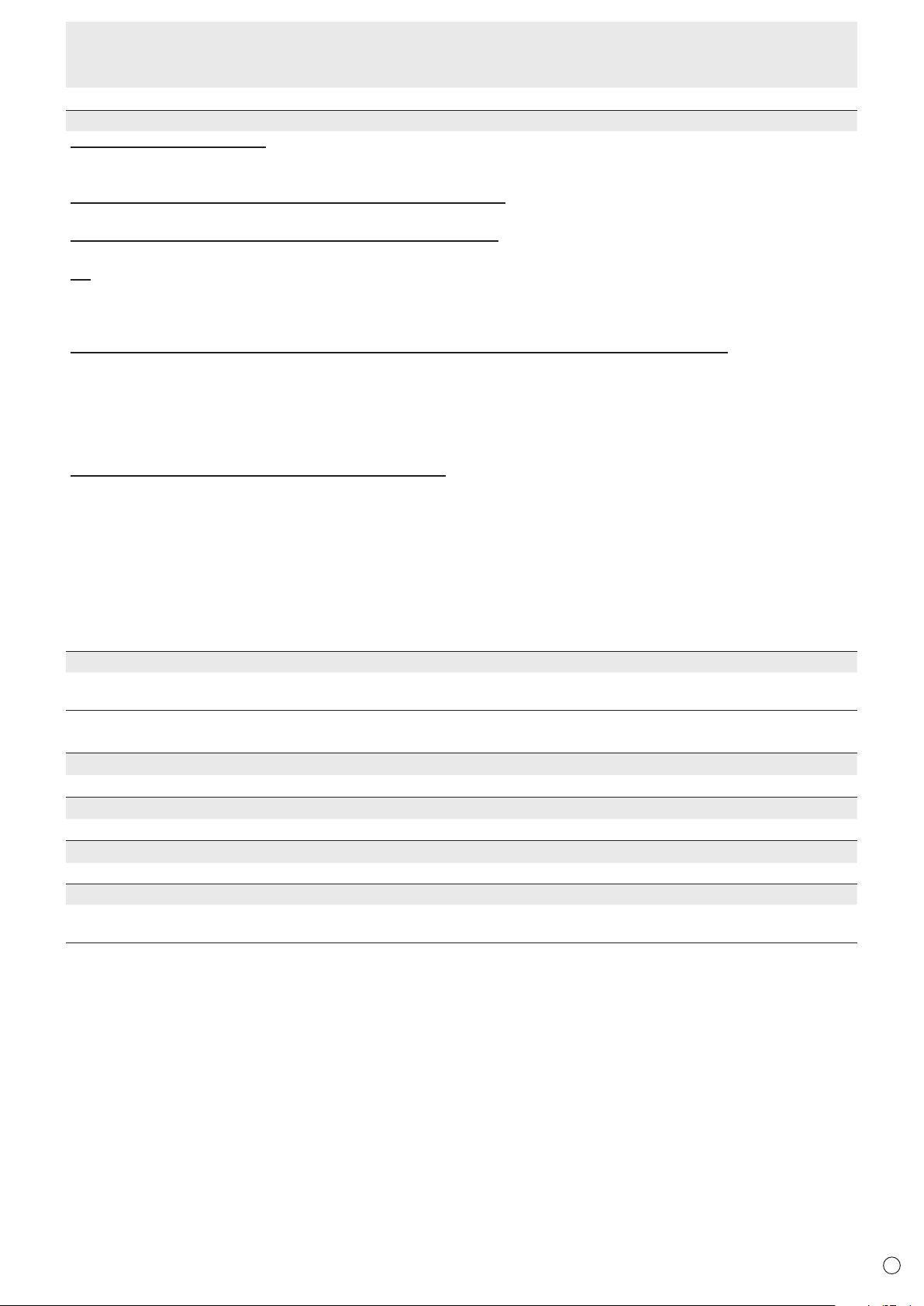
Пункты меню
ADVANCED <ДОПОЛНИТЕЛЬНЫЙ>
AUTO <АВТО> (D-SUB[RGB])
ANALOG GAIN и ANALOG OFFSET настраиваются автоматически.
Настройка осуществляется нажатием кнопки ENTER.
ANALOG GAIN <АНАЛОГОВЫЙ КОЭФФИЦИЕНТ> (D-SUB[RGB])
Регулирует яркие части входящего видеосигнала.
ANALOG OFFSET <АНАЛОГОВЫЙ СМЕЩЕНИЕ> (D-SUB[RGB])
Регулирует темные части входящего видеосигнала.
NR
Уменьшение шума изображения.
Задание более высокого значения приводит к большему снижению помех. Однако это может стать причиной
нерезкости изображения.
RGB INPUT RANGE <RGB ВХОДНОЙ ДИАПАЗОН> (DVI-D/HDMI/D-SUB[RGB]/DisplayPort/OPTION)
Определяет диапазон входного сигнала RGB.
Когда для HDMI, DisplayPort или OPTION установлено значение AUTO, входной сигнал RGB определяется
автоматически. AUTO следует использовать обычным образом.
Если диапазон входного сигнала RGB невозможно определить даже с использованием AUTO, установите его в
соответствии с изображением. В случае другой настройки черный цвет на изображении будет блеклым, а градиенты
- сжатыми.
DISPLAY COLOR PATTERN <ОТОБРАЗ. СХЕМУ ЦВЕТА>
Отображает цветовую схему. Может отображаться вместе с меню, таким образом давая возможность просмотра
схемы при регулировке изображения. Если на экране выводится WHITE, RED, GREEN или BLUE, вы можете
установить уровень в диапазоне от 0 до 255.
OFF <ВЫКЛ>. .................... Схема не отображается.
WHITE <БЕЛЫЙ>. ............. Отображает схему для одного цвета: белый.
RED <КРАСНЫЙ>. ............ Отображает схему для одного цвета: красный.
GREEN <ЗЕЛЕНЫЙ> ........ Отображает схему для одного цвета: зеленый.
BLUE <СИНИЙ> ................ Отображает схему для одного цвета: синий.
USER <ПОЛЬЗ-ЛЬ> .......... Отображает схему нескольких цветов: красный/зеленый/синий. При выборе USER
установите уровень для каждого цвета.
RESET <СБРОС>
Осуществляет сброс значений пунктов меню PICTURE на заводские значения.
Выберите ON и затем нажмите кнопку ENTER.
AUDIO <АУДИО>
n
TREBLE <ВЫСОК>
Настраивает громкость высокочастотной составляющей звукового сигнала.
BASS <НИЗКИЕ>
Настраивает громкость низкочастотной составляющей звукового сигнала.
BALANCE <БАЛАНС>
Настраивает баланс между правым и левым аудио каналами.
RESET <СБРОС>
Осуществляет сброс значений пунктов меню AUDIO на заводские значения.
Выберите ON и затем нажмите кнопку ENTER.
25
P
Page 26
Пункты меню
SETUP <УСТАНОВКА>
n
DATE/TIME
Установите дату и время. Нажмите
цифровых значений.
Установите дату в формате: “День/Месяц/Год”.
Установите время в 24-часовом формате. (Заводское значение по умолчанию)
DATE/TIME FORMAT <ФОРМАТ ДАТЫ/ВРЕМЕНИ>
Определяет формат отображения даты/времени.
DATE <ДАТЫ> ..................MM/DD/YYYY, DD/MM/YYYY, YYYY/MM/DD
TIME <ВРЕМЕНИ> ...........Выберите формат времени: 12 часов или 24 часа.
SCHEDULE <ГРАФИК ВКЛ/ВЫКЛ ПИТАНИЯ> (Cм. стр. 32.)
Возможно включение/выключение и смена яркости экрана в определенное время.
LANGUAGE <ЯЗЫК>
Устанавливает язык отображения информации экранных меню.
INPUT SELECT <ВЫБОР ВХОДА>
D-SUB
Выберите режим входа для использования во входном разъеме D-Sub.
HDMI CEC LINK <СВЯЗИ HDMI CEC>
AUTO <АВТО> ........ Используйте функцию HDMI CEC.
OFF <ВЫКЛ> ..........Функция HDMI CEC не используется.
AUTO POWER ON <АВТОВКЛЮЧЕНИЕ>
Эту функцию можно установить, если HDMI CEC LINK пребывает в режиме AUTO.
Если устройство, подключенное к входному разъему HDMI, поддерживает CEC, вы можете установить, должен ли
монитор включаться, когда включается это устройство.
HDMI AUTO VIEW <АВТОПРОСМОТР HDMI СИГНАЛА>
При выборе ON размер экрана регулируется автоматически в соответствии с сигналом управления размеров экрана
в составе входного видеосигнала, подаваемого на входные разъемы HDMI1 и HDMI2 или слот расширения (если
используется функция расширения).
HOT PLUG CONTROL <HOT PLUG КОНТРОЛЬ>
Определяет необходимость использования контроля hot plug для входных разъемов DVI-D, HDMI1 и HDMI2 и слота
расширения (если используется функция расширения).
DisplayPort STREAM <ПОТОК DisplayPort>
Выбор режима мультипотоковой передачи MST <МНОГОПОТОЧН. РЕЖИМ> позволяет выводить на экран различные
изображения, когда два устройства путем шлейфового соединения подключены к монитору через DisplayPort.
Существует возможность того, что изображение не будет отображено надлежащим образом в зависимости от
подключаемого компьютера (видеокарты).
DisplayPort SETTING <НАСТРОЙКИ DisplayPort>
Устанавливает FILTER SETTING, GAIN и OFFSET для сигнала со входного разъема DisplayPort.
AUDIO SELECT <ВЫБРАТЬ АУДИО ВХОД>
Выбор разъема для входа аудиосигналов в каждом режиме входа.
AUDIO OPTION <АУДИО ОПЦИИ>
AUDIO OUTPUT <АУДИО ВЫХОД>
Задает громкость звука, выдаваемого с выходной разъем аудио.
VARIABLE1 .................... С помощью VOLUME можно отрегулировать громкость для динамики данного монитора и
<ПЕРЕМЕННЫЙ1>
VARIABLE2 .................... С помощью VOLUME можно отрегулировать громкость для выходного разъем аудио.
<ПЕРЕМЕННЫЙ2>
FIXED............................. Фиксировать настройку громкости для выходного разъема аудио. Регулировка громкости
<ФИКСИРОВАННЫЙ>
AUDIO INPUT LEVEL <АУДИО УРОВЕНЬ ВХОДА>
Устанавливает максимальный уровень аудио для входной разъем аудио.
MONAURAL AUDIO <МОНАУРАЛЬНЫЙ АУДИО РЕЖИМ>
Выводит аудиосигналы как монауральные.
SETTING
<УСТАНОВКА ДАТЫ/ВРЕМЕНИ>
или для выбора даты и времени и нажимайте или для изменения
(YYYY: Год, MM: Месяц, DD: День)
Если устройство, подключенное к входному разъему HDMI, поддерживает CEC, вход монитора
переходит в режим HDMI, когда начинается воспроизведение на этом устройстве.
выходного разъема аудио одновременно.
Динамики данного монитора не работают.
выполняется с помощью внешнего устройства.
Громкость для динамики данного монитора, можно отрегулировать с помощью VOLUME.
P
26
Page 27
Пункты меню
START INPUT MODE <НАЧАЛЬНЫЙ РЕЖИМ ВХОДА>
Имеется возможность задать режим входа, который будет действовать при включении питания.
Если установлено значение LAST INPUT MODE, действует режим, который использовался при последнем выключении
питания.
COMMUNICATION SETTING <НАСТРОЙКА СВЯЗИ>
RS-232C/LAN SELECT <ВЫБОР RS-232C/LAN>
Выберите метод, с помощью которого монитор будет управляться с компьютера.
BAUD RATE <СКОРОСТЬ ДВОИЧНОЙ ПЕРЕДАЧИ>
Выбирает скорость коммуникации для RS-232C.
LAN SETUP <НАСТРОЙКИ ЛОКАЛЬНОЙ СЕТИ>
Изменяет настройки управления монитором с компьютера через локальную сеть. (См. стр. 47.)
AUTO ASSIGN FIXED IP ADDR. <ФИКСИРОВАННЫЙ IP- АДРЕС>
Может быть активирован, когда для RS-232C/LAN SELECT выбрано значение LAN и для DHCP CLIENT установлено
значение OFF.
Установите значение OFF для DHCP CLIENT для монитора, подключенного к выходной разъем RS-232C, и
следующих за ним последовательно соединенных мониторах. Фиксированные IP адреса назначаются автоматически.
Если IP-адрес совпадает с адресом другого сетевого устройства (не монитора), измените IP-адрес вручную.
Crestron Connected
Выберите этот пункт во время использования устройства Crestron. Если эта функция активирована (ON <ВКЛ>),
управление монитором можно осуществлять через сеть при помощи оборудования и прикладных программ Crestron
Electronics, Inc. Этот монитор поддерживает прикладное программное обеспечение RoomView от Crestron Electronics,
Inc. Эта функция служит для соединения с системой, разработанной компанией Crestron Electronics, Inc., которая
выполняет управление различными системными устройствами, подключенными к сети.
Для получения более детальной информации о Crestron Connected см. вебсайт компании Crestron Electronics, Inc.
(предоставляется только на английском языке.)
http://www.crestron.com/
Для скачивания программы RoomView Express см. вебсайт компании Crestron Electronics, Inc. (предоставляется
только на английском языке.)
http://www.crestron.com/getroomview
ID SETTING <ПАРАМЕТРЫ ID>
ID No. SET <ID НОМЕР>
Назначает ID-номера последовательно соединённым с помощью кабеля RS-232 мониторам (см. стр. 35).
В качестве ID-номеров можно выбирать значения от 1 до 255.
Если установлен “0” система определяет это как отсутствие ID-номера.
AUTO ASSIGN ID No. <АВТОМ. ПРИСВОИТЬ ID НОМЕР>
ID-номера для использования будут автоматически присвоены при подключении нескольких мониторов с
использованием RS-232C.
Выберите ON, затем нажмите кнопку ENTER.
Выполняйте действия, используя первый из последовательно соединенных мониторов.
REMOTE No. <N ДИСТ. УПР.>
Устанавливает номер дистанционного управления. (См. стр. 33.)
COPY SETTING VALUE <КОПИРОВАТЬ ЗНАЧ. НАСТРОЕК>
Когда монитор подключен к нескольким мониторам при помощи RS-232C, вы можете скопировать его настройки на
монитор, подключенный к выходной разъем RS-232C, а также на следующие за ним последовательно соединенные
мониторы.
Выбирает параметры настройки для копирования с COPY SETTING VALUE TARGET <ЦЕЛЬ КОПИР. ЗНАЧ.
НАСТРОЕК>.
“PICTURE” ONLY <ТОЛЬКО ИЗОБРАЖЕНИЕ> ........Копирует все параметры настройки меню PICTURE.*
ALL <ВСЕ> ..................................................................Копирует все параметры настройки.*
Выберите ID-номер монитора, настройки которого вы хотите скопировать, используя пункт COPY TO ID No.
<КОПИРОВАТЬ В ID НОМЕР>, затем выберите COPY <КОПИРОВАТЬ> и нажмите кнопку ENTER.
Если вы выберите параметр ALL <ВСЕ>, настройки будут скопированы для всех мониторов.
Если вы хотите подтвердить ID-номер, установленный для монитора, выберите ID No. DISPLAY <ОТОБРАЖЕНИЕ ID
НОМЕРА> и нажмите кнопку ENTER. ID-номер отобразится на экране.
* Определенные параметры настроек, такие, как ANALOG GAIN, ANALOG OFFSET и DISPLAY COLOR PATTERN не
могут быть скопированы.
SUPPLY USB POWER <ПОДАЧА ПИТАНИЯ ОТ USB>
ALWAYS <ВСЕГДА> ........................................... Электропитание подается постоянно, что повышает потребление
электроэнергии в режиме ожидания/режиме ожидания входного сигнала.
POWER ON ONLY <ТОЛЬКО ВКЛЮЧЕНИЕ> ... Подача электропитания осуществляется, когда монитор включен. Подача
электропитания прекращается в режиме ожидания/режиме ожидания
входного сигнала.
27
P
Page 28
Пункты меню
MONITOR <МОНИТОР>
n
PORTRAIT/LANDSCAPE INSTALL <ВЕРТ./ГОРИЗОНТ. УСТАНОВКА>
LANDSCAPE <ПЕЙЗАЖ> ..... Горизонтальная ориентация
PORTRAIT <ПОРТРЕТ> ....... Вертикальная ориентация
HORIZONTAL INSTALLATION <ГОРИЗОНТАЛЬНАЯ УСТАНОВКА>
OFF <ВЫКЛ> .................. Установка портретной/пейзажной ориентации экрана
UPWARD <ВВЕРХ> ........ Этот экран направлен вверх.
DOWNWARD <ВНИЗ> ... Этот экран направлен вниз.
ROTATE 180° <ПОВОРОТ НА 180°>
Если в случае установки портретной ориентации экрана видеоизображение перевернуто вверх дном, его можно
повернуть на 180 градусов.
Чересстрочные сигналы могут отображаться ненадлежащим образом.
OSD H-POSITION <OSD ПО ГОРИЗОНТАЛИ>
Настраивает положение отображения экранного меню по горизонтали.
OSD V-POSITION <OSD ПО ВЕРТИКАЛИ>
Настраивает положение отображения экранного меню по вертикали.
OPERATION MODE <РАБОЧИЙ РЕЖИМ>
MODE1 <РЕЖИМ1> .........
MODE2 <РЕЖИМ2> .........Будет выполнена стандартная операция.
POWER SAVE MODE <ЭНЕРГОСБЕРЕГАЮЩИЙ РЕЖИМ>
При выборе OFF время включения из режима ожидания уменьшается. Пожалуйста, обратите внимание, что в режиме
ожидания энергопотребление будет увеличиваться.
При выборе ON уменьшается текущее энергопотребление при нахождении монитора в режиме ожидания. Пожалуйста,
обратите внимание, что время включения из режима ожидания увеличивается.
При установке на ON некоторые команды RS-232C нельзя использовать в режиме ожидания, а управление через
локальную сеть LAN будет деактивировано. (См. стр. 35 и 47.)
OFF IF NO OPERATION <ВЫКЛ. ПРИ НЕИСПОЛЬЗ.>
Определяет необходимость перехода монитора в режим ожидания при отсутствии сигналов от пульта дистанционного
управления, команд RS-232C или LAN.
При выборе значения ON задайте время до перехода в режим ожидания параметром TIME.
POWER ON DELAY <ЗАДЕРЖКА ВКЛ.>
При установке на ON имеется возможность задержки отображения изображения на экране дисплея после включения
монитора.
При выбранном значении ON установите время задержки с параметром INTERVAL (интервал может задаваться до 60
секунд с шагом в 1 секунду).
При активации этой функции LED-индикатор питания мигает зеленым цветом (с интервалом приблизительно в 0,5
секунды).
SELF ADJUST <АВТОМАТИЧЕСКАЯ НАСТРОЙКА>
На экране D-SUB[RGB] укажите, следует ли проводить настройку экрана автоматически или нет.
Когда выбрано ON, происходит автоматическая настройка экрана, если разрешение 800 x 600 или выше и
синхронизация входных сигналов изменяется. Во время настройки на экране появляется “ADJUSTING”.
Если для параметра SELF ADJUST установлено значение ON, установите время запуска функции SELF ADJUST в
START TIMING.
В зависимости от сигнала, регулировка может быть недоступна. В этом случае выберите OFF (выполните регулировку
вручную на экране).
Опция OFF IF NO OPERATION установлена на ON, а POWER SAVE MODE установлена на ON.
(Эти настройки не могут быть изменены.)
Опция OFF IF NO OPERATION установлена на OFF, а POWER SAVE MODE установлена на
OFF. Эти настройки могут быть изменены.
P
28
Page 29
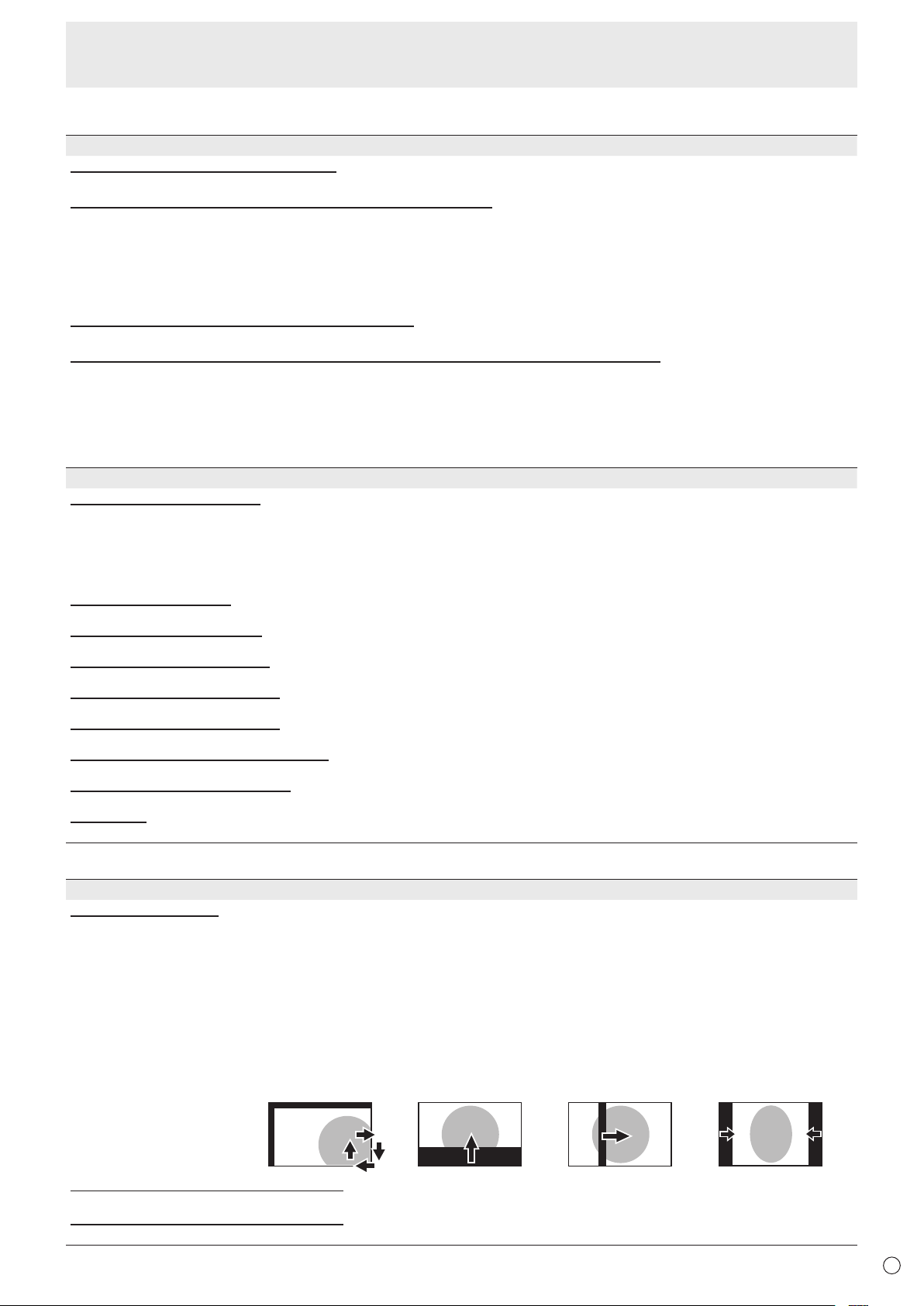
PATTERN1
PATTERN2
PATTERN4
PATTERN3
Пункты меню
MULTI/PIP <МУЛЬТИ/PIP>
n
MULTI <МУЛЬТИ>
ENLARGE <УВЕЛИЧИТЬ> (См. стр. 31.)
Устанавливает необходимость использования функции увеличения.
ADVANCED (ENLARGE) <ДОПОЛНИТЕЛЬНЫЙ (УВЕЛИЧИТЬ)>
ENLARGE H / ENLARGE V <УВЕЛИЧИТЬ ПО ГОРИЗОНТАЛИ /УВЕЛИЧИТЬ ПО ВЕРТИКАЛИ>
........ Задает количество частей экрана (количество мониторов) в горизонтальном/вертикальном направлении,
используемых для увеличения.
ENLARGE-POS <ПОЗИЦИЯ УВЕЛИЧИТЬ>
........
Определяет разделенную часть экрана, которая должна отображаться при использовании функции увеличения.
H-POS / V-POS <ПО ГОРИЗОН /ПО ВЕРТИК>
........ Настраивает положение по горизонтали/ вертикали увеличенного экрана.
BEZEL ADJUST <НАСТРОЙКА СМЕЩЕНИЯ ОКНА>
Устанавливает необходимость использования функции коррекции рамки.
ADVANCED (BEZEL ADJUST) <ДОПОЛНИТЕЛЬНЫЙ (НАСТРОЙКА СМЕЩЕНИЯ ОКНА)>
BEZEL ADJUST (TOP) <СМЕЩЕНИЕ ОКНА (ВВЕРХ)> / BEZEL ADJUST (BOTTOM) <СМЕЩЕНИЕ ОКНА (ВНИЗ)> /
BEZEL ADJUST (RIGHT) <СМЕЩЕНИЕ ОКНА (ВПРАВО)> / BEZEL ADJUST (LEFT) <СМЕЩЕНИЕ ОКНА (ВЛЕВО)>
........ Настраивает верхнее/нижнее/левое/право места соединений нескольких мониторов для плавного перехода
изображения, когда используются несколько мониторов для отображения одной картинки.
BEZEL (TOP) <РАЗМЕР ОКНА (ВВЕРХ)> / BEZEL (BOTTOM) <РАЗМЕР ОКНА (ВНИЗ)> /
BEZEL (RIGHT) <РАЗМЕР ОКНА (ВПРАВО)> / BEZEL (LEFT) <РАЗМЕР ОКНА (ВЛЕВО)>
........Устанавливает ширину рамки изображения.
PIP/PbyP
PIP MODES <РЕЖИМЫ PIP>
Устанавливает метод отображения.
OFF <ВЫКЛ> ........ Отображается один экран.
PIP ........................ Отображает вспомогательный экран внутри основного экрана.
PbyP ...................... Отображает основной и вспомогательный экраны в линии.
PbyP2.................... Отображает основной экран с разрешением 1280 пикселей в самом длинном направлении и
PIP SIZE <РАЗМЕР PIP>
Устанавливает размер вспомогательного экрана в режиме PIP.
PIP H-POS <PIP ПО ГОРИЗ.>
Настраивает горизонтальное положение вспомогательного экрана в режиме PIP.
PIP V-POS <PIP ПО ВЕРТИК.>
Настраивает вертикальное положение вспомогательного экрана в режиме PIP.
PIP BLEND <PIP ПРОЗРАЧ-ТЬ>
В режиме PIP этот пункт меню используется для отображения прозрачного вспомогательного экрана.
PIP SOURCE <ИСТОЧНИК PIP>
Выбирает входной сигнал вспомогательного экрана в режимах PIP, PbyP, или PbyP2.
SOUND CHANGE <ИЗМЕН-ИЕ ЗВУКА>
Настройка вывода звука в режимах PIP, PbyP или PbyP2.
MAIN POS <ОСН. ПОЛОЖЕНИЕ>
Устанавливает положение основного экрана в режиме PbyP или PbyP2.
PbyP2 POS
Устанавливает положение вспомогательного экрана в режиме PbyP2.
вспомогательный экран в
линии.
n
SCREEN MOTION <ДВИЖЕНИЕ ЭКРАНА>
PATTERN <ШАБЛОН>
MOTION TIME 1 <ВРЕМЯ ДВИЖЕНИЯ 1>
MOTION TIME 2 <ВРЕМЯ ДВИЖЕНИЯ 2>
OTHERS <ПРОЧЕЕ>
Остаточные изображения сокращаются посредством движения экрана.
OFF <ВЫКЛ> .........................функция SCREEN MOTION деактивирована.
PATTERN1 <ШАБЛОН1> ......Весь экран движется вертикально и горизонтально.
PATTERN2 <ШАБЛОН2>. ..... Черный экран увеличивается от низа экрана и затем уменьшается к низу экрана. Если
PATTERN3 <ШАБЛОН3> ...... Черная полоса движется от левого края экрана к правому. Если монитор установлен в
PATTERN4 <ШАБЛОН4> ...... Черные экраны появляются с обеих сторон экрана, и изображение сжимается в центре.
Выберите период времени (рабочий интервал) до начала SCREEN MOTION.
Выберите период активного времени SCREEN MOTION (период времени, во время которого экран будет двигаться).
монитор установлен в вертикальном ориентации, черный экран увеличивается от
правого края экрана и затем уменьшается к правому краю экрана.
вертикальном ориентации, черная полоса движется от низу экрана к верха.
Если монитор установлен в вертикальном ориентации, экран сжимается с верхней и
нижней краев.
<ШАБЛОН1>
<ШАБЛОН2>
<ШАБЛОН3>
<ШАБЛОН4>
29
P
Page 30
Пункты меню
POWER MANAGEMENT <УПРАВЛЕНИЕ ПИТАНИЕМ>
POWER MANAGEMENT определяет, следует ли осуществлять переключение режимов с режима отсутствия входного
сигнала в режим ожидания входного сигнала.
CONNECT AUTO INPUT SELECT <АВТ.ВЫБОР ВХОДА ПРИ ПОДКЛ.>
Определяет, будет ли выполняться автоматическое переключение входа на входной разъем при подаче на этот разъем
видеосигнала. Вход через слот расширения игнорируется.
(При подаче некоторых входных сигналов переключение входа может не выполняться.)
NO SIGNAL AUTO INPUT SEL. <АВТ.ВЫБОР ВХ.ПРИ ОТС.СИГН.>
Настраивается автоматическая смена входов. При выбранном значении ON и отсутствии сигнала на входе выбранного режима
монитор автоматически переключает выбранный режим входа на другой режим, на входе которого присутствует видеосигнал.
Если видеосигнал присутствует на входах нескольких режимов, переключение происходит в соответствии с
приоритетами, заданными настройкой AUTO INPUT SELECT PRIORITY.
AUTO INPUT SELECT PRIORITY <ПРИОРИТЕТ АВТ.ВЫБОРА ВХОДА>
Определяет приоритеты входных разъемов для опции NO SIGNAL AUTO INPUT SEL..
Если опция (дополнительное устройство), поддерживающая эту функцию, подключена к слоту расширения, вы можете
установить порядок в меню OPTION (если опция не поддерживает эту функцию, на экране не появится “OPTION”).
Разъемы, для которых не задан приоритет, не участвуют в автоматическом переключении входа.
LOGO SCREEN <ЭКРАН С ЛОГОТИПОМ>
Определяет, будет ли отображаться экран с логотипом.
SCAN MODE <РЕЖИМ СКАНИРОВАНИЯ> (HDMI1/HDMI2/D-SUB[COMPONENT]<D-SUB[КОМПОНЕНТ]>/OPTION)
Устанавливает режим сканирования, используемый для видеовхода.
MODE1 <РЕЖИМ1> .................Развертка за пределами экрана
MODE2 <РЕЖИМ2> .................Развертка по площади, меньшей площади экрана
MODE3 <РЕЖИМ3> .................Развертка по площади, меньшей площади экрана, если входной сигнал 1080i/p. В других
*При выборе режима MODE1 используется режим развёртки по площади, меньшей площади экрана, если входной
сигнал 1080i/p, а размер экрана Dot by Dot.
VOLUME <ГРОМКОСТЬ>
Регулирует громкость.
MUTE AUDIO <БЕЗГЛАСНОЕ АУДИО>
Временно отключает звук.
случаях развертка за пределами экрана.
ПОДСКАЗКИ
• В случае установки функции WHITE BALANCE <БАЛАНС БЕЛОГО> в THRU <ПРЯМОЙ>, настройка параметров BLACK
LEVEL <УРОВЕНЬ ЧЕРНОГО>, CONTRAST <КОНТРАСТ>, TINT <ОТТЕНОК>, COLORS <ЦВЕТА>, GAMMA <ГАММА> ,
PRESET <УСТАНОВ>, USER <ПОЛЬЗ-ЛЬ>, FLESH TONE <ТЕЛЕСНЫЙ ОТТЕНОК>, C.M.S.-HUE <C.M.S.- ОТТЕНОК>,
C.M.S.-SATURATION <C.M.S.- НАСЫЩЕННОСТЬ> и COPY TO USER <СКОПИРОВАТЬ> невозможна.
• Если COLOR MODE <РЕЖИМ ЦВЕТА> установлен в sRGB, следующие пункты не настраиваются.
WHITE BALANCE <БАЛАНС БЕЛОГО>, PRESET <УСТАНОВ>, USER <ПОЛЬЗ-ЛЬ>, COPY TO USER <СКОПИРОВАТЬ>
и GAMMA <ГАММА>
• Когда для COLOR MODE <РЕЖИМ ЦВЕТА> установлено значение VIVID <ЦВЕТНОСТЬ> или HIGH ILLUMINANCE
<ВЫС. ОСВЕЩЕННОСТЬ>, настройка параметра GAMMA <ГАММА> невозможна.
• Если SUPPLY USB POWER <ПОДАЧА ПИТАНИЯ ОТ USB> установлено на ALWAYS <ВСЕГДА>, то вы не можете
установить режим POWER SAVE MODE <ЭНЕРГОСБЕРЕГАЮЩИЙ РЕЖИМ> на ON <ВКЛ>.
• При отображении цветовой схемы возможна регулировка определенных пунктов меню PICTURE <ИЗОБРАЖЕНИЕ>.
Выбор нерегулируемых пунктов невозможен.
• CONNECT AUTO INPUT SELECT <АВТ.ВЫБОР ВХОДА ПРИ ПОДКЛ.> и NO SIGNAL AUTO INPUT SEL. <АВТ.ВЫБОР
ВХ.ПРИ ОТС.СИГН.> не работают для сигнала Sync-on-green (Cинх. по зеленому) разъема D-SUB[RGB] или сигналов
разъема D-SUB[COMPONENT] <D-SUB[КОМПОНЕНТ]>.
P
30
Page 31
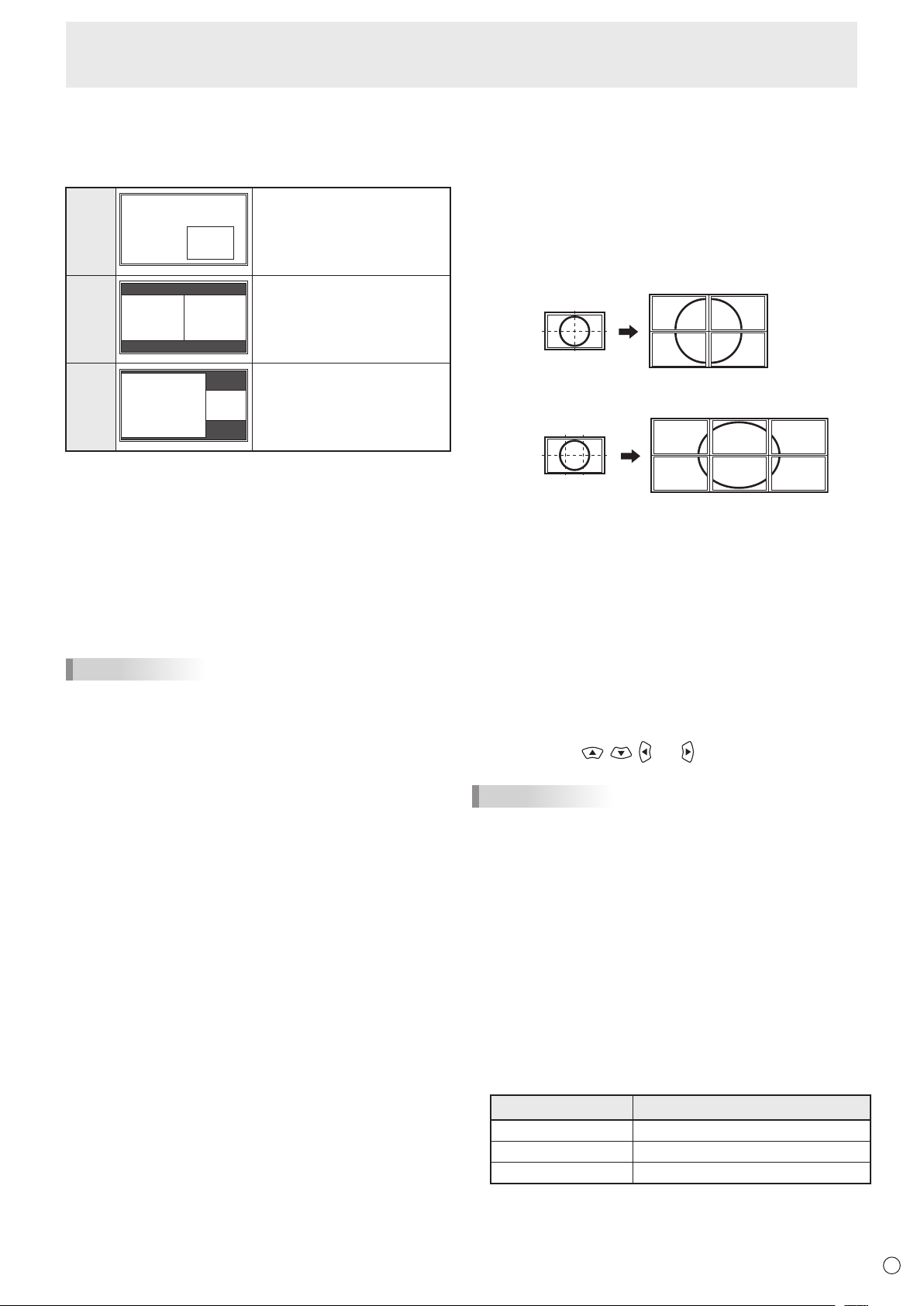
(Пример)
Пункты меню
Изображение на двух экранах
n
Имеется возможность одновременного отображения 2 экранов.
Установите эту функцию в пункте PIP MODES <РЕЖИМЫ
PIP> в PIP/PbyP в меню MULTI/PIP <МУЛЬТИ/PIP>.
PIP
Основной экран
Вспомогательный
экран
PbyP
Вспомогательный экран
отображается внутри
главного экрана.
Основной экран и
вспомогательный экран
Основной
экран
PbyP2
Основной
экран
Вспомогательный
экран
Вспомогательный
экран
отображаются в линию.
Отображает основной экран с
разрешением 1280 пикселей в
самом длинном направлении
и вспомогательный экран в
линии.
* Выбранный в данный момент входной сигнал отображается на
главном экране.
* Возможны следующие комбинации:
DisplayPort - DVI-D
DisplayPort - HDMI1 или HDMI2
DisplayPort - D-SUB[RGB]
DisplayPort - D-SUB[COMPONENT] <D-SUB[КОМПОНЕНТ]>
DisplayPort - OPTION
DVI-D - D-SUB[RGB]
DVI-D - D-SUB[COMPONENT] <D-SUB[КОМПОНЕНТ]>
HDMI1 или HDMI2 - D-SUB[RGB]
HDMI1 или HDMI2 - D-SUB[COMPONENT] <D-SUB[КОМПОНЕНТ]>
D-SUB[RGB] или D-SUB[COMPONENT] <D-SUB[КОМПОНЕНТ]> - OPTION
ПОДСКАЗКИ
• Вы можете нарушить авторские права, защищенные
законом об авторском праве в случае, если
будете одновременно отображать изображение
экрана компьютера и изображение с телевизора/
видеомагнитофона для получения дохода или будете
показывать изображения в таком режиме публике.
•
Размер экрана для изображения на двух экранах тот же, что
и размер экрана для изображения одного экрана. Экран в
режиме Dot by Dot <РАЗВЕРТКА> отображается в размере
NORMAL <НОРМАЛЬНЫЙ>, за исключением случая, когда
он установлен как основной экран в режиме PIP.
• При выборе изображения на двух экранах функция
SCREEN MOTION <ДВИЖЕНИЕ ЭКРАНА> блокируется.
• При выборе изображения на двух экранах функция
CONNECT AUTO INPUT SELECT <АВТ.ВЫБОР ВХОДА
ПРИ ПОДКЛ.> и функция NO SIGNAL AUTO INPUT SEL.
<АВТ.ВЫБОР ВХ.ПРИ ОТС.СИГН.> блокируются.
• При выборе изображения на двух экранах увеличение
экрана невозможно.
•
При выборе изображения на двух экранах невозможно
установить D-SUB из опций INPUT SELECT <ВЫБОР ВХОДА>.
• При выборе изображения на двух экранах и входе
чересстрочного сигнала (1080i, 480i) на основной или
вспомогательный экран изображение воспроизводится
ненадлежащим образом.
• При выборе изображения на двух экранах невозможно
установить TREBLE <ВЫСОК>, BASS <НИЗКИЕ> или
BALANCE <БАЛАНС> в меню AUDIO <АУДИО>.
•
Если на экран подается сигнал 3840×2160 или 4096×2160,
вспомогательный экран не воспроизводит изображение.
•
Если DisplayPort STREAM <ПОТОК DisplayPort>
установлен на MST <МНОГОПОТОЧН. РЕЖИМ> или
если ROTATE 180° <ПОВОРОТ НА 180°> установлен
на ON <ВКЛ>, то режимы PIP MODES <РЕЖИМЫ PIP>
невозможно установить на PIP, PbyP или PbyP2.
•
Если HDMI CEC LINK <СВЯЗИ HDMI CEC> установлен в
режим AUTO <АВТО>, то SOUND CHANGE <ИЗМЕН-ИЕ
ЗВУКА> в меню PIP/PbyP может быть изменено на MAIN
<ОСНОВНОЙ> в связи с переключением входа экрана
или работой устройства, подключенного через HDMI.
УВЕЛИЧИТЬ
n
• Имеется возможность соединить несколько мониторов и
объединить их в один большой экран, на котором можно
будет показывать изображение.
• Можно соединять до 5 мониторов в горизонтальном и
вертикальном направлениях.
• На каждом мониторе отображаются увеличенные части
разделенных изображений.
Горизонтальное направление: 2 монитора
Вертикальное направление: 2 монитора
Горизонтальное направление: 3 монитора
Вертикальное направление: 2 монитора
Процедура настройки
Настройте при помощи MULTI <МУЛЬТИ> в меню MULTI/PIP
<МУЛЬТИ/PIP>.
1. Установите для параметра ENLARGE <УВЕЛИЧИТЬ>
значение ON <ВКЛ>.
2. Выберите пункт ADVANCED (ENLARGE)
<ДОПОЛНИТЕЛЬНЫЙ (УВЕЛИЧИТЬ)>.
В параметре ENLARGE H <УВЕЛИЧИТЬ ПО ГОРИЗОНТАЛИ>
3.
укажите количество мониторов в горизонтальном направлении.
4. В параметре ENLARGE V <УВЕЛИЧИТЬ ПО
ВЕРТИКАЛИ> укажите количество мониторов в
вертикальном направлении.
5. В ENLARGE-POS <ПОЗИЦИЯ УВЕЛИЧИТЬ> укажите
ту часть разделённого изображения, которая будет
отображаться на каждом мониторе.
1) Нажмите кнопку ENTER.
Нажимайте , , или , чтобы выбрать
2)
положение, затем нажмитее кнопку MENU.
ПОДСКАЗКИ
• При использовании функции Увеличение функция SCREEN
MOTION <ДВИЖЕНИЕ ЭКРАНА> использоваться не может.
• При использовании функции Увеличение функция
CONNECT AUTO INPUT SELECT <АВТ.ВЫБОР ВХОДА ПРИ
ПОДКЛ.> и функция NO SIGNAL AUTO INPUT SEL. <АВТ.
ВЫБОР ВХ.ПРИ ОТС.СИГН.> деактивируются.
• При использовании функции Увеличение функция
HDMI AUTO VIEW <АВТОПРОСМОТР HDMI СИГНАЛА>
использоваться не может.
ZOOM2 SPECIAL SETTING
n
<СПЕЦ. НАСТРОЙКА МАСШТАБ2>
Если при подключении ноутбука с одним из следующих разрешений
экрана на экране видны черные полосы по краям, установите для
ZOOM2 SPECIAL SETTING <СПЕЦ. НАСТРОЙКА МАСШТАБ2> в
INPUT SIGNAL <ВХОДНОЙ СИГНАЛ> в меню SCREEN <ЭКРАН>
значение ON <ВКЛ> и затем для параметра SIZE (Выбор размера
экрана) выберите значение ZOOM2 <МАСШТАБ2>.
Таким образом полосы по краям будут заполнены изображением.
Разрешение ноутбука
1280x800
1280x600 1280x720
1024x600 1024x768
*1: Этот параметр настройки доступен только для перечисленных выше
разрешений экрана (включая черные полосы).
*2: Используйте опцию автоматической регулировки экрана.
Соответствующий сигнал
1280x1024, 1280x960, 1400x1050
1
*
2
*
31
P
Page 32
––
––
––
––
––
––
––
––
Пункты меню
SCHEDULE <ГРАФИК ВКЛ/ВЫКЛ ПИТАНИЯ>
n
Вы можете установить время для включения и отключения
монитора.
Установите эту функцию с помощью SCHEDULE <ГРАФИК
ВКЛ/ВЫКЛ ПИТАНИЯ> в меню SETUP <УСТАНОВКА>. (См.
стр. 26.)
SCHEDULE
(1)
No.
– –/– –/– – – – – – –
POWER DAY OF THE WEEK
– –– –– –– ––
– –– –– –– ––
– –– –– –– ––
– –– –– –– ––
– –– –– –– ––
– –– –– –– ––
– –– –– –– ––
– –– –– –– –
-
–
-
-
-
-
-
-
-
– –:– –:– –
TIME INPUT BRIGHT
:
– –
:
– –
:
– –
:
– –
:
– –
:
– –
:
– –
:
– ––
OK:[ENTER] CANCEL:[RETURN]
D-SUB[RGB]
(5)(2) (3) (4) (6)
––
–––
–––
–––
–––
–––
–––
–––
1. Нажмите или для выбора номера SCHEDULE
<ГРАФИК ВКЛ/ВЫКЛ ПИТАНИЯ> и нажмите
.
2. Установите SCHEDULE <ГРАФИК ВКЛ/ВЫКЛ
ПИТАНИЯ>. (См. описание ниже.)
Нажмите
нажмите
или для выбора пунктов настройки и
или для изменения настройки.
3. Нажмите кнопку ENTER.
Начинает действовать SCHEDULE <ГРАФИК ВКЛ/ВЫКЛ
ПИТАНИЯ>.
(1)
●: SCHEDULE действует
-
: SCHEDULE не действует
(2) POWER <ПИТ.>
ON <ВКЛ> : Включает монитор в указанное время.
OFF <ВЫКЛ> : Выключает монитор в указанное время и
переводит монитор в режим ожидания.
(3) DAY OF THE WEEK <ДЕНЬ НЕДЕЛИ>
Определяет день недели для выполнения SCHEDULE.
0: ONLY ONCE <ОДНОКРАТНО>
Выполняет SCHEDULE однократно в указанный день.
Укажите день недели для выполнения SCHEDULE.
1: EVERY WEEK <КАЖДУЮ НЕДЕЛЮ>
Выполняет SCHEDULE в указанный день каждую
неделю. Укажите день недели для выполнения
SCHEDULE.
Также можно задавать периодические настройки, такие
как “С понедельника по пятницу”.
2: EVERY DAY <КАЖДЫЙ ДЕНЬ>
Выполняет SCHEDULE каждый день независимо от
дня недели.
(4) TIME <ВРЕМЯ>
Определяет время для выполнения SCHEDULE.
Установите время в 24-часовом формате. (Заводское
значение по умолчанию)
Возможен ввод в 12-часовом формате с помощью
параметра TIME в DATE/TIME FORMAT.
(5) INPUT <ВХОД>
Определяет режим входа при включении питания. Если
режим не задан, появляется экран, который был при
предыдущем выключении питания.
При установке START INPUT MODE на любой режим,
отличающийся от LAST INPUT MODE, будет установлен
режим входа, сконфигурированный для START INPUT
MODE.
Режимы входа, отображаемые в D-SUB, будут зависеть
от настроек INPUT SELECT.
(6) BRIGHT <ЯРКОСТЬ>
Определяет уровень яркости при смене яркости экрана в
определенное время.
Внимание
• Не выключайте главный выключатель питания после
задания настроек SCHEDULE <ГРАФИК ВКЛ/ВЫКЛ
ПИТАНИЯ>.
• Укажите правильную дату и время. (См. стр. 26.)
SCHEDULE <ГРАФИК ВКЛ/ВЫКЛ ПИТАНИЯ> не
функционирует, если не указаны дата и время.
• Регулярно проверяйте правильность установки даты и
времени.
• При возникновении аномальной температуры яркость
подсветки снижается, яркость не изменяется даже
при выполнении графика, для которого установлено
значение BRIGHT <ЯРКОСТЬ>.
ПОДСКАЗКИ
• Можно зарегистрировать до 8 пунктов SCHEDULE
<ГРАФИК ВКЛ/ВЫКЛ ПИТАНИЯ>.
• При настройке SCHEDULE <ГРАФИК ВКЛ/ВЫКЛ
ПИТАНИЯ> LED- индикатор питания мигает в режиме
ожидания попеременно красным и оранжевым цветом.
• SCHEDULE <ГРАФИК ВКЛ/ВЫКЛ ПИТАНИЯ> с большим
значением имеет предпочтение над установкой с
меньшим значением при перекрытии графиков.
P
32
Page 33
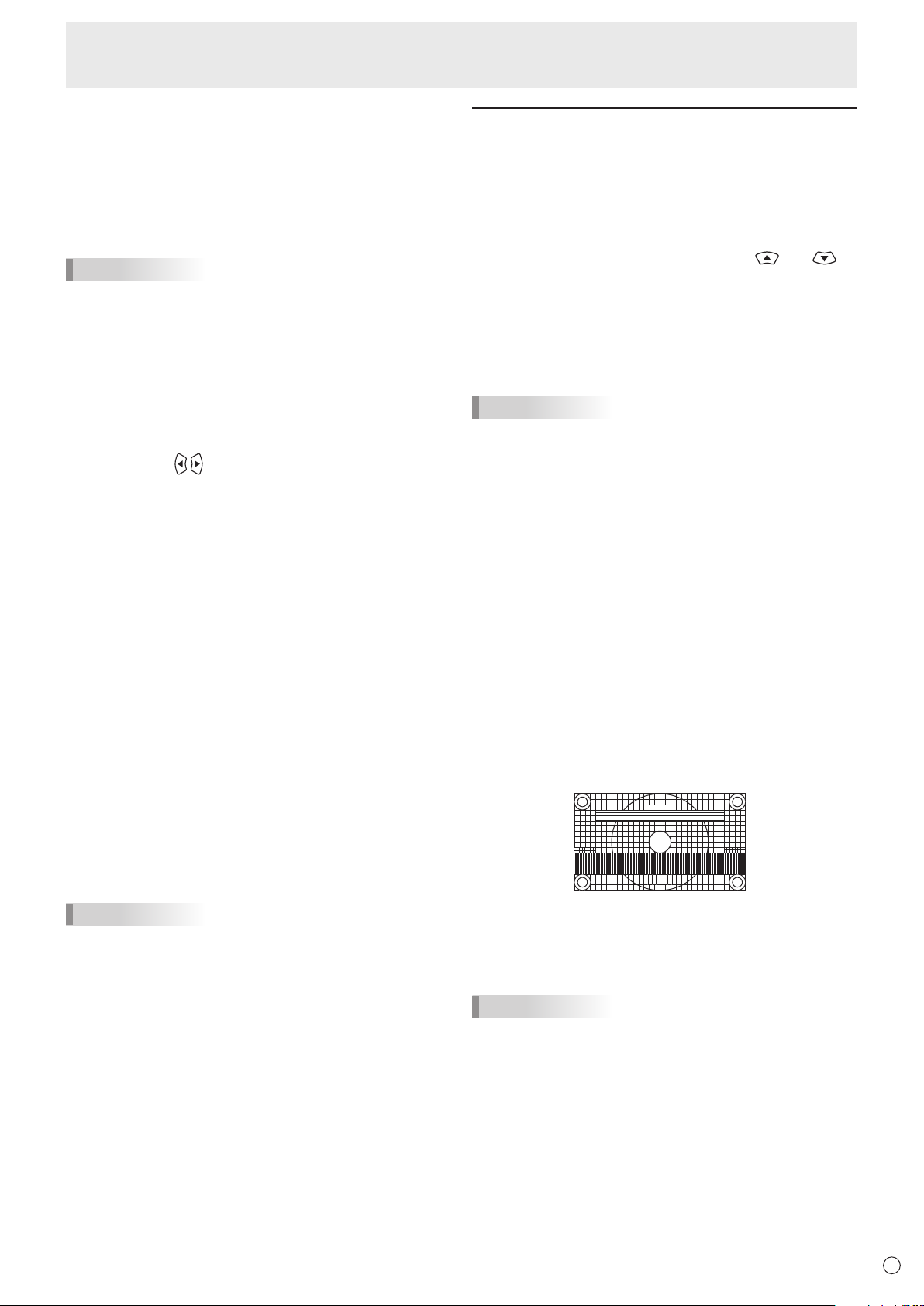
О номерах дистанционного управления
n
Если существует возможность того, что с дистанционного
управления вы будете управлять не тем устройством, во
избежание такой ситуации вы можете заблаговременно
изменить номера дистанционных управлений на другие.
Вам необходимо предпринять изменения на мониторе и
на дистанционном управлении.
ПОДСКАЗКИ
• Вы можете установить номер дистанционного управление
на значения от 0 до 9.
• В случае разрядки и замены батарей дистанционного
управления номер на дистанционном управлении может
быть сброшен на 0.
Пункты меню
Настройки для отображения экрана ПК
Автоматическая настройка
n
При использовании D-SUB[RGB] для отображения
экрана ПК в первый раз или при изменении настроек ПК,
используйте автоматическую настройку экрана.
1. Переключите вход на D-SUB[RGB] и отобразите
изображение для настройки. (См. описание ниже.)
2. Нажмите кнопку MENU и используйте
для отображения меню SCREEN <ЭКРАН>.
3. Нажмите кнопку ENTER и выберите “AUTO” <АВТО>.
4. Нажмите кнопку ENTER.
Автоматическая настройка выполняется в течение
нескольких секунд.
5. Нажмите кнопку MENU для закрытия экрана меню.
или
Изменение номера дистанционного управления на
мониторе
Для установки номера используйте REMOTE No. <N ДИСТ.
УПР.> в меню SETUP <УСТАНОВКА>. (См. стр. 27.)
1. Используйте
дистанционного управления.
2. Выберите ON <ВКЛ> и нажмите кнопку ENTER.
Номер дистанционного управления установлен на
мониторе.
Изменение номера дистанционного управления на
дистанционном управлении
1. Удерживая в нажатом состоянии кнопку ID SET,
удерживайте на протяжении не менее 5 секунд
номер, соответствующий номеру дистанционного
управления, установленного на мониторе, после
чего отпустите кнопки.
Номер дистанционного управления установлен на
дистанционном управлении.
Проверка номера дистанционного управления
1. Нажмите кнопку INFORMATION для отображения
INFORMATION1 <ИНФОРМАЦИЯ1>.
2. Проверьте, является ли REMOTE No <НОМЕР
ДИСТАНЦИОННОГО УПРАВЛЕНИЯ> тем же номером,
который вы установили в ходе описанной выше
процедуры.
3. Нажмите кнопку RETURN для закрытия экрана
INFORMATION <ИНФОРМАЦИЯ> о мониторе.
для выбора номера
ПОДСКАЗКИ
• Если не удаётся настроить экран нужным образом,
используя автоматическую настройку, повторите
процесс автоматической настройки два или три раза.
Попробуйте настроить вручную при необходимости.
Отображение экрана для настройки
n
До изменения настроек в меню SCREEN <ЭКРАН>
или в меню PICTURE <ИЗОБРАЖЕНИЕ> отобразите
изображение, чтобы увеличить яркость всего экрана.
Если на вашем компьютере установлена ОС Windows,
воспользуйтесь изображением для настройки, имеющимся
на входящем в комплект поставки компакт-диске.
Открытие изображения для настройки
Следующий пример выполняется в Windows 7.
1. Вставьте поставляемый в комплекте компакт-диск в
привод для компакт-дисков компьютера.
2. Откройте компакт-диск в [компьютер].
3. Дважды щелкните на [Adj_uty.exe].
Появится изображение для настройки.
Настройте экран автоматически или вручную.
ПОДСКАЗКИ
• Если номер дистанционного управления на
мониторе отличается от номера, установленного на
дистанционном управлении, то оба номера будут
отображены в INFORMATION1 <ИНФОРМАЦИЯ1>.
На этом экране можно нажать кнопку ENTER для
согласования номера на мониторе с номером на
дистанционном управлении.
• Если номера дистанционного управления разные, вы
можете использовать дистанционное управление для
отображение экрана INFORMATION <ИНФОРМАЦИЯ>.
4. По окончании настройки нажмите [Esc] на
клавиатуре ПК для выхода из программы
настройки.
5. Извлеките компакт-диск из привода компакт-дисков.
ПОДСКАЗКИ
• Если вы используете на своем ПК режим отображения
65000 цветов, то уровни цвета в цветовой палитре
могут отличаться или оттенки серого могут казаться
окрашенными. (Это связано со спецификациями
входного сигнала и не является неисправностью
монитора.)
33
P
Page 34
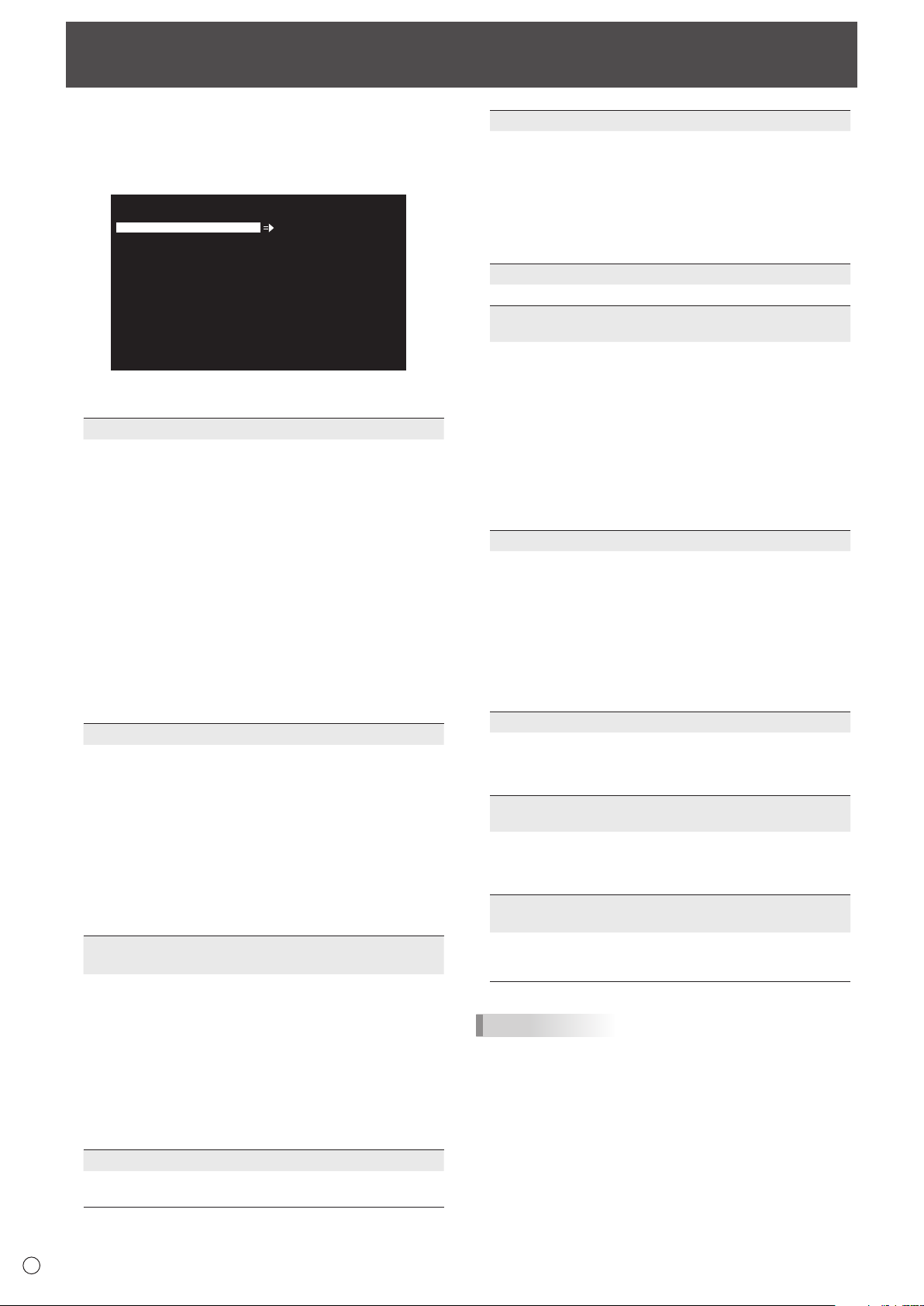
Инициализация (Сброс)/Настройки функциональных ограничений (FUNCTION <ФУНКЦИЯ>)
Вы можете выполнить сброс на заводские настройки по
умолчанию или ограничить выполняемые операции.
1. Нажмите кнопку FUNCTION, а затем нажмите кнопку
MENU и удерживайте ее на протяжении 10 секунд.
FUNCTION
ALL RESET
ADJUSTMENT LOCK
ADJUSTMENT LOCK TARGET
RS-232C/LAN
OSD DISPLAY
LED
TEMPERATURE ALERT
STATUS ALERT
POWER BUTTON
EXTERNAL CONTROLLER INPUT
SIGNAL RESPONSE LEVEL
OFF
▲▲▲▲▲▲▲
UNLOCKED
ON 1
ON
LED
OFF
MONITOR
▲
OK:[ENTER] END:[RETURN]
1
▲
▲▲▲▲ ▲
▲▲
2. Выбор и установка пунктов.
ALL RESET <СБРОС НАСТРОЕК>
Происходит сброс настроек в установленное на
заводе значение.
Нажмите кнопку ENTER, выберите метод сброса и
затем нажмите кнопку ENTER.
После инициализации выключите, а затем снова
включите главный выключатель питания.
ALL RESET 1 ....<СБРОС НАСТРОЕК 1>
Происходит сброс всех настроек в
установленное на заводе значение.
ALL RESET 2 ....<СБРОС НАСТРОЕК 2>
Возвращает параметрам настройки
заводские значения за исключением
следующих:
LAN SETUP, RS-232C/LAN SELECT,
ID No. SET, REMOTE No., BAUD
RATE, NETWORK, MAIL, SERVICE
& SUPPORT и SNMP (Cм. стр. 27, а
также стр. 51-54.)
ADJUSTMENT LOCK <БЛОКИР. НАСТРОЕК>
Вы можете заблокировать операции на мониторе и
пульте дистанционного управления, совершаемые с
помощью кнопок.
OFF <ВЫКЛ> ....Разблокирует настройки.
ON 1 <ВКЛ 1> ...Блокирует все функции управления,
за исключением включения/
выключения питания и FUNCTION.
ON 2 <ВКЛ 2> ...Включена только функция
управления FUNCTION.
Блокирует все функции управления,
за исключением FUNCTION (нельзя
даже вкл/выкл питание).
ADJUSTMENT LOCK TARGET
<ЦЕЛЬ БЛОКИР. НАСТРОЕК>
Определяет цель для запрета работы с
ADJUSTMENT LOCK.
REMOTE CONTROL <ДИСТ. УПРАВЛЕНИЕ>
...........................Запрещает работу дистанционного
управления
MONITOR BUTTONS <КНОПКИ МОНИТОРА>
...........................Запрещает работу выключатель
монитора
BOTH <ОБЕ>
...........................Запрещает работу дистанционного
управления и выключатель монитора
RS-232C/LAN
Определяет возможность управления по интерфейсу
RS-232C или LAN. (Cм. стр. 35 и 47.)
OSD DISPLAY <МЕНЮ ЭКРАНА>
Отображает/скрывает меню, режимы и сообщения.
Экран FUNCTION спрятать нельзя.
ON 1 <ВКЛ 1>......... Отображает все меню, режимы и
сообщения.
ON 2 <ВКЛ 2>......... Скрывает сообщения,
автоматически отображаемые на
дисплее. Отображает сообщения
в ходе работы.
OFF <ВЫКЛ>..........
Скрывает меню, режимы и сообщения.
LED
Определяет, будут ли загораться LED- индикатор питания.
TEMPERATURE ALERT
<ОПОВЕЩЕНИЕ О ТЕМПЕРАТУРЕ>
Выбирает метод уведомления о несоответствующей
температуре.
OFF ..............
<ВЫКЛ>
Не уведомлять о несоответствующей
температуре.
OSD & LED .. Когда обнаружена несоответствующая
температура, LED- индикатор питания
мигает поочерёдно красным и зелёным
светом, а на экране появляется
сообщение: TEMPERATURE.
LED...............
Когда обнаружена несоответствующая
температура, LED- индикатор питания мигает
поочерёдно красным и зелёным светом.
STATUS ALERT <ОПОВЕЩЕНИЕ О СТАТУСЕ>
Выбирает метод уведомления об аппаратной ошибке.
OFF ..............
Не уведомлять об ошибке.
<ВЫКЛ>
OSD & LED .. Когда обнаружена аппаратная
ошибка, LED- индикатор питания
мигает красным светом, а на экране
появляется сообщение: STATUS [xxxx].
LED............... Когда обнаружена аппаратная ошибка,
LED- индикатор питания мигает
красным светом.
POWER BUTTON <КНОПКА ПИТАНИЯ>
Как правило, для данного параметра должно быть
установлено значение MONITOR.
При использовании опционального устройства и при
появлении инструкции измените значение параметра.
EXTERNAL CONTROLLER INPUT
<ВХОД ВНЕШН. УПР.УСТРОЙСТВА>
Как правило, данный параметр настройки не следует
изменять.
При использовании опционального устройства и при
появлении инструкции измените значение параметра.
SIGNAL RESPONSE LEVEL
<УРОВЕНЬ ОТВЕТНОГО СИГНАЛА>
Как правило, данный параметр настройки не следует
изменять. Используйте эту опцию для установки
уровня ответа на изменения сигналов.
Для возврата к обычному экрану нажмите кнопку RETURN.
3.
ПОДСКАЗКИ
• При одновременном обнаружении несоответствующей
температуры и аппаратной ошибке на экране появляется
только одно сообщение об аппаратной ошибке.
•
Если для параметров TEMPERATURE ALERT
<ОПОВЕЩЕНИЕ О ТЕМПЕРАТУРЕ> или STATUS ALERT
<ОПОВЕЩЕНИЕ О СТАТУСЕ> выбрано значение
OSD&LED, предупреждающие сообщения будут
появляться, даже если значение параметра OSD DISPLAY
<МЕНЮ ЭКРАНА> будет ON 2 <ВКЛ 2> или OFF <ВЫКЛ>.
•
Если для параметра TEMPERATURE ALERT
<ОПОВЕЩЕНИЕ О ТЕМПЕРАТУРЕ> или STATUS ALERT
<ОПОВЕЩЕНИЕ О СТАТУСЕ> выбрано значение LED
или OSD & LED, LED будет загораться, даже если для
функции LED установлено значение OFF <ВЫКЛ>.
P
34
Page 35
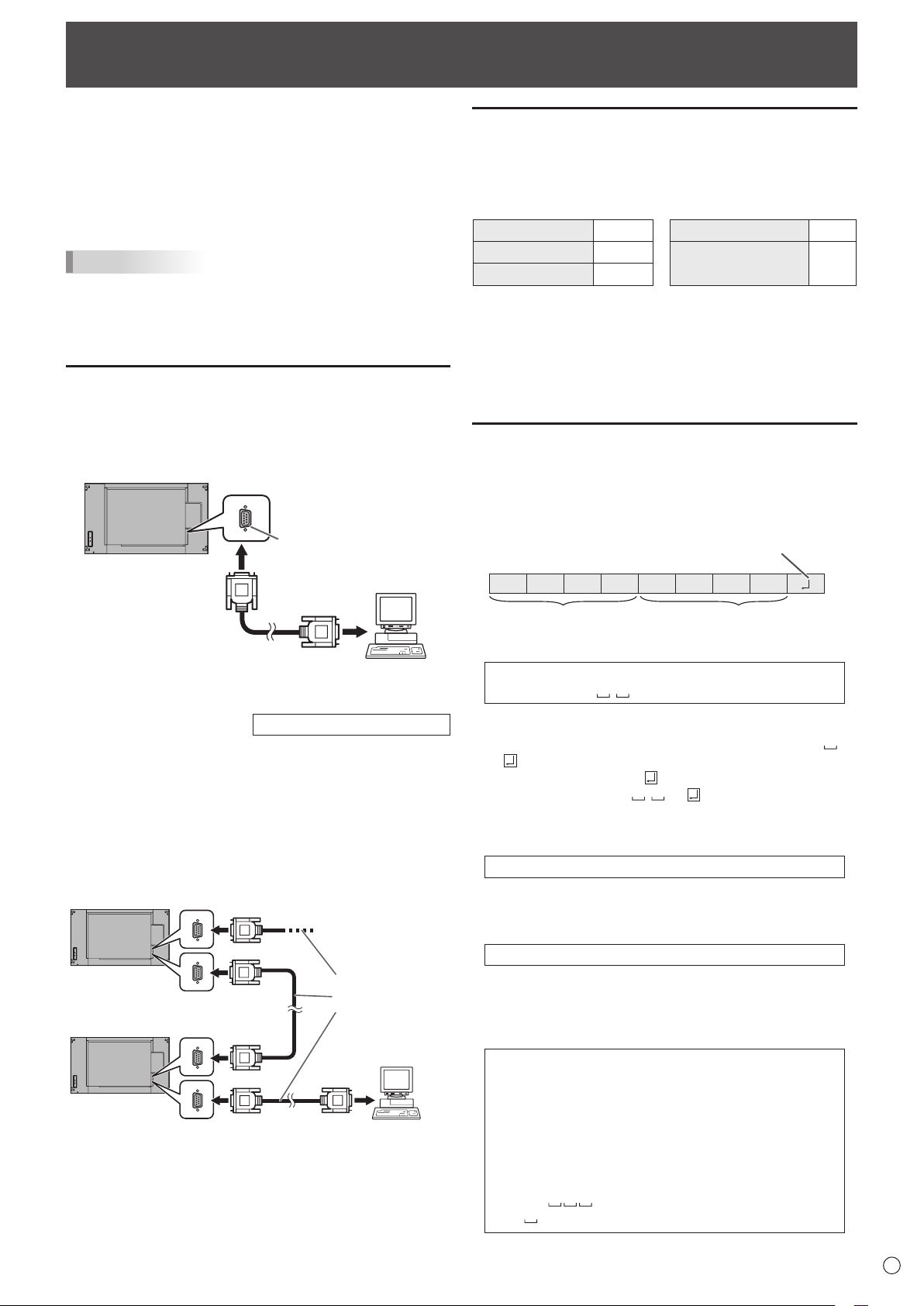
Управление монитором с помощью ПК (RS-232C)
Второй монитор
Код возврата
Можно управлять этим монитором с ПК по интерфейсу
RS-232C (COM-порт) на ПК.
Можно также соединять несколько мониторов
последовательно с помощью ПК. Назначив ID-номера
каждому монитору (см. стр. 36), можно осуществлять
выбор/настройку режимов входа или проверять статус
конкретного монитора.
ПОДСКАЗКИ
• Чтобы управлять монитором по RS-232C, установите
RS-232C/LAN SELECT <ВЫБОР RS-232C/LAN> в
RS-232C.
• Нельзя управлять одновременно по RS-232C и LAN.
Соединение с ПК
Соединение с ПК одного монитора
n
Соедините прямым кабелем RS-232 COM-порт ПК
(разъем RS-232C) и входной разъем интерфейса RS-232C
монитора.
Входной разъем RS-232C
Условия передачи данных
Установите настройки передачи данных по интерфейсу
RS-232C на ПК таким образом, чтобы они соответствовали
настройкам передачи данных монитора следующим
образом.
Скорость в бодах *
Длина данных 8 бит
Бит паритета Нет
* Установите ту же скорость, что и для параметра BAUD
RATE <СКОРОСТЬ ДВОИЧНОЙ ПЕРЕДАЧИ> в меню
SETUP <УСТАНОВКА>. (первоначальное значение:
38400 бит/с)
*
При последовательном подключении нескольких мониторов,
установите для них одинаковое значение параметра BAUD
RATE <СКОРОСТЬ ДВОИЧНОЙ ПЕРЕДАЧИ>.
Стоповый бит
Управление
обменом данных
1 бит
Нет
Процедура обмена данными
Формат команды
n
Когда с ПК на монитор отправляется команда, монитор
работает в соответствии с принятой командой и посылает
в подтверждение на ПК.
ПК
К COM-порту
Прямой кабель RS-232
(производится серийно)
Последовательное соединение
n
Расширенные операции
…
Соедините прямым кабелем RS-232 COM-порт ПК (разъем
RS-232C) и входной разъем интерфейса RS-232C первого
монитора.
Далее, подсоедините прямой кабель RS-232 к выходному
разъему RS-232C первого монитора и к входному разъему
RS-232C второго монитора. Аналогичным образом
подсоедините к третьему и последующим мониторам.
Можно соединить до 25 мониторов. (В зависимости от
длины используемого кабеля и места установки.)
Прямые кабели RS-232
(производится серийно)
Выходной разъем
Первый монитор
RS-232C
Входной разъем
RS-232C
ПК
К COM-порту
C1 C2 C3 C4 P1 P2 P3 P4
Поле команды
(4 предписанных
цифробуквенных символа)
Пример: VOLM0030
VOLM
* Не забывайте в качестве параметра задавать 4
символа. Если необходимо, добавляйте пробелы (“
(“
” – это код возврата (0DH, 0AH или 0DH))
Неправильно : VOLM30
Правильно : VOLM 30
При вводе отрицательного значения вводите значение из
трех цифр.
Пример: AUTR-005
Не используйте пробелы для MPOS, DATE, SC01–SC08,
UGRW, UGGW и UGBW. Задавайте параметры, используя
указанные цифры или символы.
Пример: MPOS010097
Если в команде имеется “R”, которая обозначает
“Направление” по “Таблица команд RS-232C” на стр. 39, то
текущее значение может быть возвращено с помощью “?”
в качестве параметра.
Пример:
VOLM ? ? ? ? ←
30 ←
* Если ID-номер (см. стр. 36) был назначен
(Например, ID-номер = 1).
VOLM
30 001 ←
30
? ←
С ПК на монитор
(Какая текущая настройка
громкости?).
С монитора на ПК (Текущая
настройка громкости: 30).
С ПК на монитор.
С монитора на ПК.
Поле параметра
(Строка из 4 символов,
состоящая из: 0-9, +, -, пробел, ?)
”).
35
P
Page 36
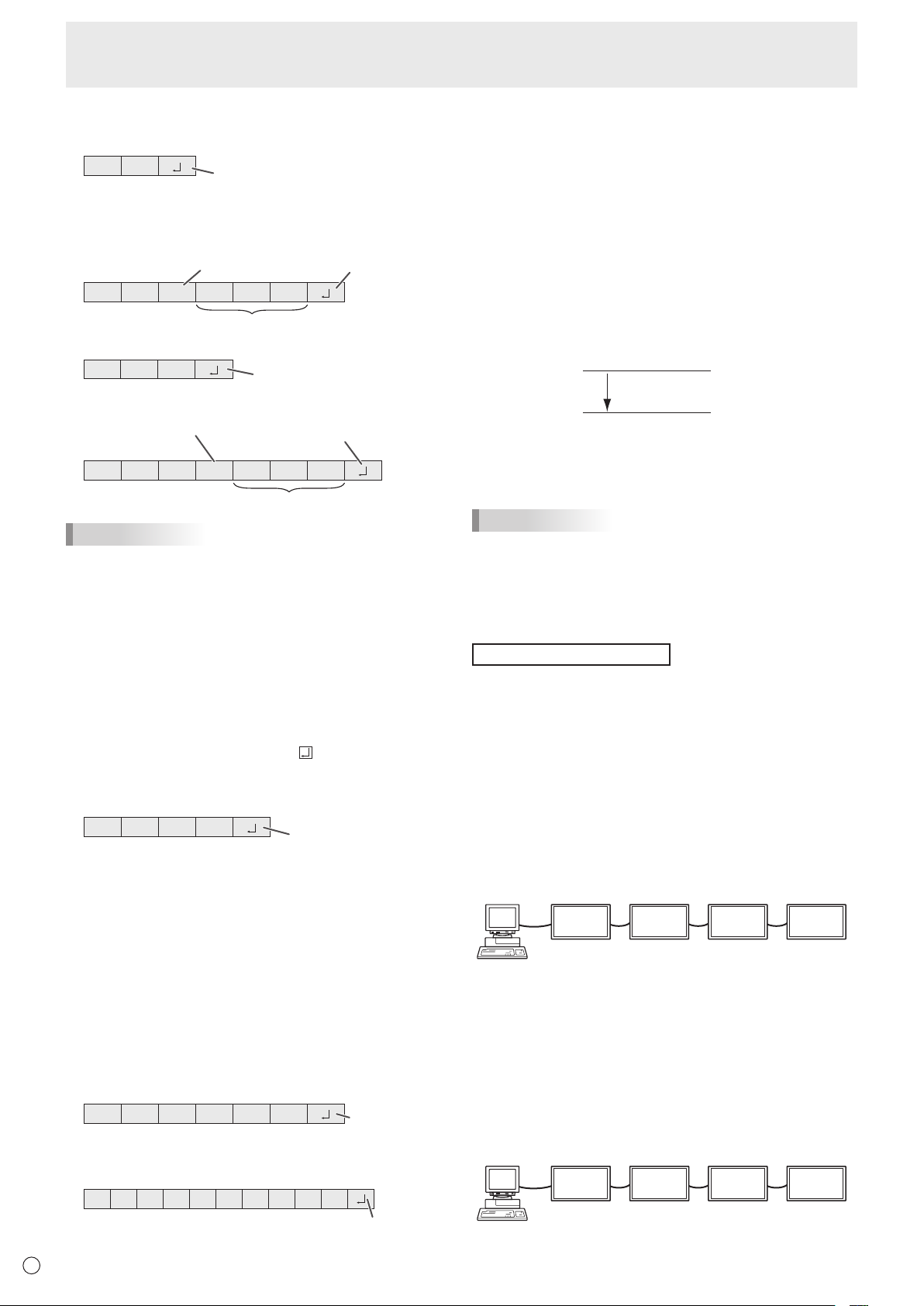
ID-номер отвечающего монитора
Код возврата
ID-номер
Код возврата
VOLM0020
[Пример]
[Пример]
Управление монитором с помощью ПК (RS-232C)
P
36
Формат кода отклика
n
Когда команда выполнена правильно
O K
Ответ возвращается после выполнения команды.
* Если ID-номер был назначен
O K SPC 0 0 1
Когда команда не была выполнена
R R E
* Если ID-номер был назначен
Пробел (20H)
R R E SPC 0 0 1
ПОДСКАЗКИ
• “ERR” возвращается, когда отсутствует релевантная
команда или когда команда может быть выполнена в
текущем состоянии монитора.
• Если связь не была установлена по причине плохого
соединения между ПК и монитором, ничего не
возвращается (даже ERR).
• Отображение “ERR” возможно в случае, если
корректное получение команды невозможно вследствие
помех со стороны окружающего оборудования.
В этом случае убедитесь в том, что система или
программное обеспечение осуществит повторную
попытку получения команды.
• Если ни одному монитору не было назначено
указанного в команде ID-номера (например, если
используется команда IDSL0002
монитора не найдено ID-номера: 2), ни одного ответа не
возвращается.
Если выполнение команды занимает некоторое время
При использовании следующих команд возвращается
“WAIT”. В этом случае значение вернется, если вы
выждете какое-то время. Не отправляйте какую-либо
команду в этот промежуток времени.
К ответу WAIT не прикрепляется никакого ID-номера.
• Команды, которые возвращают WAIT:
1. Когда используется управление повторителем
2. Когда используется команда IDSL или IDLK
3. Когда используется одна из следующих команд:
RSET, INPS, ASNC, WIDE, EMAG, EPOS, PXSL,
POWR, AGIN, MWIN, MWIP, MWPP, ESTG, EMHV,
EPHV, ESHV, ENLG, DPST
Когда управление по RS-232C заблокировано (для
предотвращения использования) с помощью функции
блока операций (см. стр. 34)
Когда для параметра RS-232C/LAN SELECT <ВЫБОР
RS-232C/LAN> установлено значение LAN
U N S E L E C T E D
Пробел (20H)
I W T A
Код возврата
(0DH, 0AH)
Код возврата
(0DH, 0AH)
(0DH, 0AH)
E C D K O L
(0DH, 0AH)
, но ни у одного
Код возврата
(0DH, 0AH)
Код возврата
(0DH, 0AH)
Код возврата
(0D
H, 0AH)
Временной интервал при обмене данными
n
• После возврата OK или ERR требуется отправить
следующие команды.
Для интервала ожидания ответа на команду задайте 10
секунд или больше.
При последовательном подключении нескольких
мониторов, установите значение таймаута, равное
минимум позиции монитора от компьютера, умноженной
на 10 секунд.
Пример. Третий монитор от компьютера: 30 секунд или
больше.
• Обеспечьте интервал равный 100 мс или больше между
ответом на команду и отправкой следующей команды.
OK
Интервал 100 мс или более
INPS0001
WAIT
OK
ПОДСКАЗКИ
• Выполняя команду ALL RESET <СБРОС НАСТРОЕК>,
установите период задержки на 30 секунд или более.
• При включении питания во время использования
функции POWER ON DELAY <ЗАДЕРЖКА ВКЛ.>
установите период задержки POWER ON DELAY
<ЗАДЕРЖКА ВКЛ.> на значение + 10 секунд или более.
Расширенные операции
В данном разделе объясняются команды для
последовательного соединения мониторов. Базовая
процедура обмена данными та же, как и в разделе
“Соединение с ПК одного монитора”.
ID-номера
n
Можно назначать уникальный ID-номер каждому монитору
(см. стр. 27). Это позволяет управлять конкретным
монитором в цепочке последовательно соединенных
мониторов.
Можно назначать ID-номера либо с экранного меню, либо
с ПК с помощью кабеля RS-232.
ID-номер: 1 ID-номер: 2 ID-номер: 3 ID-номер: 4
В случае соединения мониторов как показано выше,
можно выполнить команду типа “Установить громкость
монитора с ID 4 в 20”.
При назначении ID-номеров нескольким мониторам,
соединенным в последовательной цепи, вам следует
избегать использования одинаковых значений.
ID-номера не требуется назначать в возрастающем
порядке, начиная с ПК. Они также могут быть соединены,
как показано ниже.
ID-номер: 3 ID-номер: 2 ID-номер: 4 ID-номер: 1
Page 37
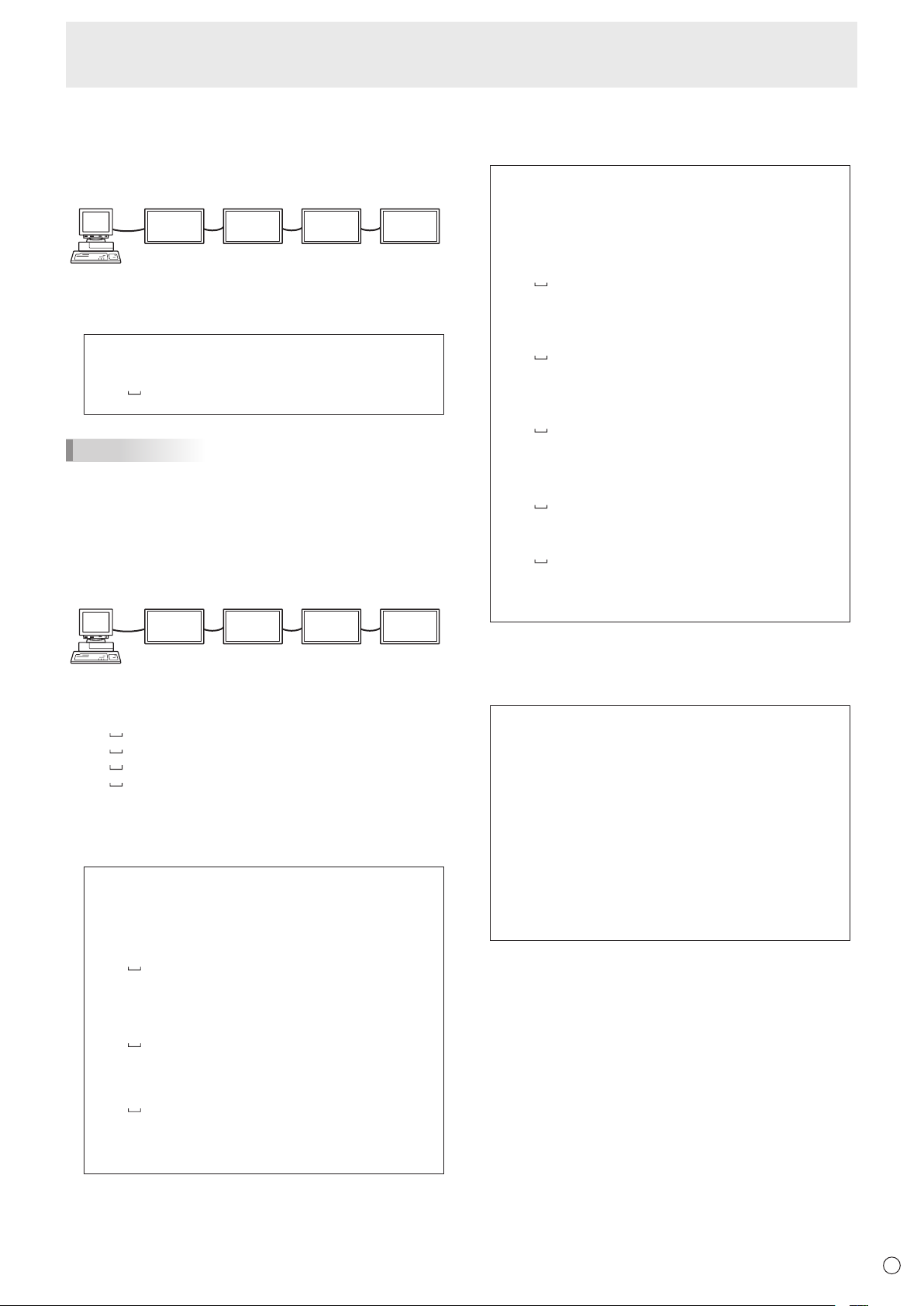
ID-номер: 1 ID-номер: 2 ID-номер: 3 ID-номер: 4
[Пример]
Управление монитором с помощью ПК (RS-232C)
Команды для управления ID
n
В примерах команд, показанных на этой странице,
предполагается следующее соединение и установку IDномеров.
IDST ......... Монитор, получающий эту команду,
устанавливает свой собственный ID-номер,
заданный в поле параметра.
Пример:
IDST0001
OK
ПОДСКАЗКИ
001 ←
ID-номер данного монитора установлен
в 1.
Можно автоматически назначить ID-номера, используя
команду IDST с управлением повторителем (см.
“Управление повторителем” на стр. 38).
Например, использование команды “IDST001+”
автоматически устанавливает ID-номера, как показано
ниже.
ID-номер: 1 ID-номер: 2 ID-номер: 3 ID-номер: 4
IDLK ........Параметр данной команды задает ID-номер
монитора. Монитор будет реагировать на все
последующие команды.
Пример:
IDLK0002 ←
WAIT ←
OK 002 ←
VOLM0030 ←
WAIT ←
Следующие команды предназначены
для монитора с ID-номером: 2.
Поиск монитора с ID-номером: 2.
Обнаружен монитор с ID-номером: 2.
Настройка громкости монитора с
ID-номером: 2 в 30.*
Обработка.
OK 002
VOLM0020 ←
Настройка громкости монитора с
ID-номером: 2 в 20.*
WAIT
002
OK
IDLK0000 ←
WAIT ←
OK 002 ←
Отмена настроек фиксированного
ID-номера.
Отмена IDLK.
Отмена завершена.
VOLM0010
Громкость монитора с ID-номером: 1
OK
001 ←
(у монитора, напрямую присоединенного к ПК)
громкость установлена в 10. (IDLK отменена.)
* Команда IDLK остается действующей до ее
отмены или выключения питания.
IDST001 + ←
Команда установки ID с управлением
повторителем
WAIT
001 ←
OK
OK 002 ←
OK 003 ←
OK 004 ←
Ответ “OK” от ID-номера: 1
Ответ “OK” от ID-номера: 2
Ответ “OK” от ID-номера: 3
Ответ “OK” от ID-номера: 4 (Конец)
IDSL ........Параметр в данной команде задает ID-номер
монитора. На монитор будет действовать
следующая команда.
Пример:
IDSL0002 ←
WAIT ←
OK 002 ←
VOLM0030 ←
WAIT ←
OK 002 ←
VOLM0020 ←
OK 001 ←
Следующая команда предназначена
для монитора с ID-номером: 2.
Поиск монитора с ID-номером: 2.
Обнаружен монитор с ID-номером: 2.
Настройка громкости монитора с
ID-номером: 2 в 30.
Обработка.
Ответ “OK” от монитора с
ID-номером: 2.
Устанавливает громкость в 20.
Громкость монитора с
ID-номером: 1 (у монитора, напрямую
присоединенного к ПК) громкость
установлена в 20.*
* Команда IDSL действует только один раз, для
команды, следующей непосредственно за ней.
IDCK ........Обеспечивает отображение на экране монитора
его ID-номера и ID-номера, в текущий момент
заданного для команды IDLK (если выбран).
Пример:
(После исполнения IDLK0002)
IDCK0000
ID : 001 IDLK : 002
IDCK000 +
WAIT
ID : 001 IDLK : 000
ID : 002 IDLK : 000
ID : 003 IDLK : 000
ID : 004 IDLK : 000
(Параметр не влияет.)
←
Возвратившийся отклик.
ID-номер также отображается
←
на экране монитора.
Управление повторителем.
←
(Если команда используется с
повторителем, то назначение
ID командам с помощью IDSL
или IDLK отменяется.)
37
P
Page 38
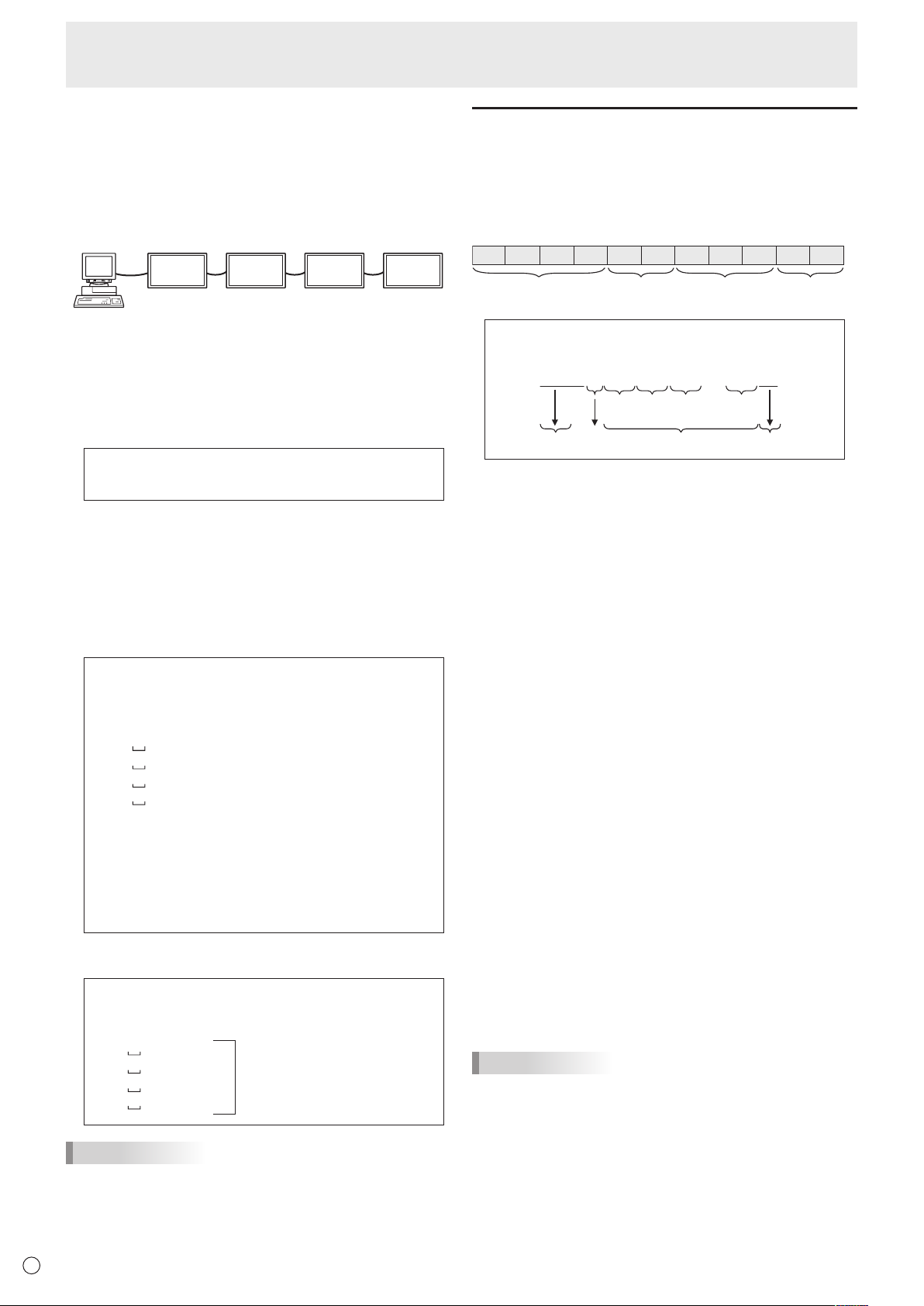
[Пример]
…
UGRW01000000010002 … 0031C0
Номер блока
32 частей данных
Команда
Контрольная сумма
Управление монитором с помощью ПК (RS-232C)
Управление повторителем
n
Данная система имеет функцию, которая позволяет осуществлять
настройку нескольких соединенных последовательно мониторов с
помощью одной команды. Такая функция называется управление
повторителем. Существует возможность использования
управления повторителем без назначения ID-номеров.
Прибор 1 Прибор 2 Прибор 3 Прибор 4
Настройка данных пользователя GAMMA <ГАММА>
Копирование данных пользователя GAMMA <ГАММА>
n
Используйте команды копирования данных пользователя
(UGRW, UGGW и UGBW). Для каждого из цветов R, G и B,
разделите 512 частей данных пользователя на 16 блока и
скопируйте 32 части данных с помощью каждой команды.
C1 C2 C3 C4 P1 P2 P3 P4
S1 S2
* Если мониторы соединены, как показано выше,
можно выполнить команду типа “Установить входные
настройки всех мониторов в D-SUB[RGB]”.
Команда управления повторителем
n
Управление повторителем осуществляется посредством
установки ЧЕТВЕРТОГО СИМВОЛА параметра в “+”.
Пример:
VOLM030 + ←
В случае управления повторителем ответы возвращаются
всеми присоединенными мониторами.
Если необходимо определить, что значение возвращено
определенным прибором, назначьте ID-номера каждому
монитору заблаговременно. Если отдельные мониторы не
возвращают свои ответы, возможная причина может заключаться
в том, что мониторы не получают команду, или же обработка
команды не завершена. Не посылайте новую команду.
Пример: (В случае соединения 4 мониторов, с
ID-номерами: с 1 по 4)
VOLM030 +
WAIT
OK
001
002
OK
003
OK
004 ←
OK
Управление повторителем также может быть использовано
для считывания настроек.
Пример:
VOLM ? ? ? +
WAIT
001
10
20
002
003
30
004
30
ПОДСКАЗКИ
• Если управление повторителем используется во
время назначения ID-номера команде (IDSL, IDLK), то
P
назначение ID отменяется.
38
Устанавливает громкость всех мониторов в 30.
Если последовательно
соединено 4 монитора, то их
надежная работа может быть
обеспечена, только когда новая
команда посылается после
того, как был получен ответ от
4-го (последнего) монитора.
Возвращаются настройки
громкости для всех
мониторов.
Поле команд
Пример: Для копирования данных из блока 1
(уровень 0-31) для красного цвета (R)
* Если данные содержат менее 4 знаков, добавьте “0”
(ноль) для того, чтобы их стало 4.
*
Поле контрольной суммы – это данные цепочки символов
(ASCII) младшего разряда, которая соответствует сумме
номера блока и 32 частей в шестнадцатеричной системе
(от 0 до F).
Сохранение данных пользователя GAMMA <ГАММА>
n
Для того чтобы сохранить скопированные данные в
мониторе, используйте команду сохранения данных
пользователя (UGSV).
Если данные не будут сохранены, они будут уничтожены, когда:
• выключатель будет установлен в выключенное
•
POWER SAVE MODE <ЭНЕРГОСБЕРЕГАЮЩИЙ РЕЖИМ>
установлен на ON <ВКЛ>, и монитор перешел в режим
ожидания
Активация данных пользователя GAMMA <ГАММА>
n
Для активации скопированных данных пользователя
выберите USER <ПОЛЬЗ-ЛЬ> для GAMMA <ГАММА>
в меню PICTURE <ИЗОБРАЖЕНИЕ> или выполните
соответствующую команду RS-232C.
Проверка данных пользователя GAMMA <ГАММА>
n
Используйте команды для считывания данных
пользователя (UGRR, UGGR и UGBR) для возврата 512
частей данных пользователя для каждого из цветов
R, G и B. Разделите данные на 16 блоков и выполните
возврат 32 частей данных с помощью каждой команды.
Возвращаемое значение – это не значение сохраненное в
мониторе, а значение, находящееся во временной памяти
для экрана (эти значения идентичны, после выполнения
указанной выше команды для сохранения данных
пользователя (UGSV)).
ПОДСКАЗКИ
• Данные пользователя не инициализируются при
команде RESET <СБРОС> в меню PICTURE
<ИЗОБРАЖЕНИЕ>. Для инициализации данных
пользователя выберите пункт ALL RESET <СБРОС
НАСТРОЕК> в меню FUNCTION <ФУНКЦИЯ>.
Команда инициализации данных пользователя GAMMA
<ГАММА> (UGRS) осуществляет инициализацию только
для данных пользователя.
Номер блока
(от 01 до 16)
Одна часть данных состоит
из 4 знаков.
Поле
данных
Поле контрольной
суммы
Page 39
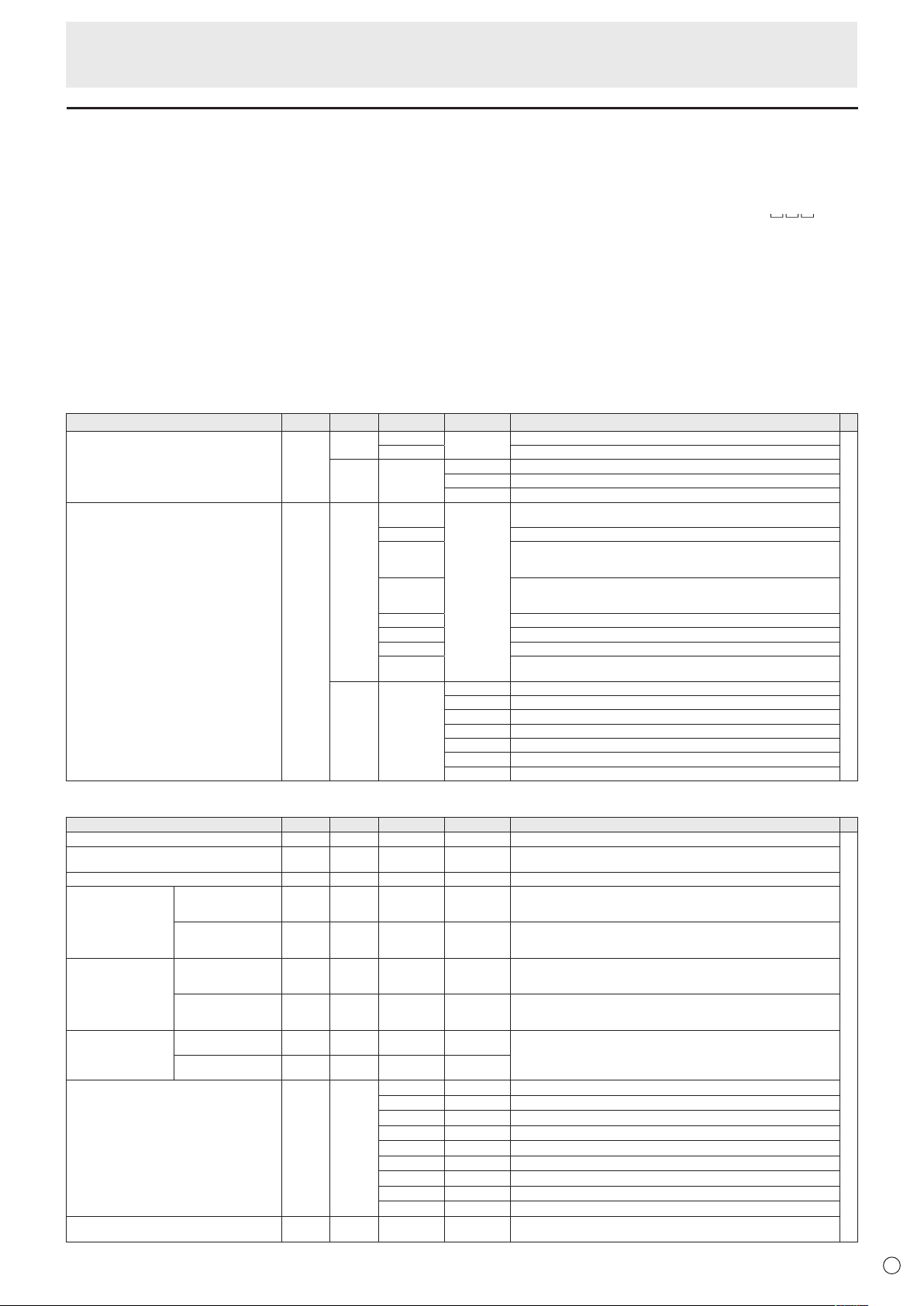
Управление монитором с помощью ПК (RS-232C)
Таблица команд RS-232C
Как читать таблицу команд
Команда: Поле команды (См. стр. 35.)
Направление: W Когда “Параметр” установлен в поле параметра (См. стр. 35), команда функционирует, как описано
в столбце “Содержание команды управления/ответа”.
R Вернувшееся значение, указанное в столбце “Ответ”, можно получить, задав “????”, “
“???+” (управление повторителем) в поле параметра (См. стр. 35).
Параметр: Поле параметра (См. стр. 35.)
Ответ: Ответ (Вернувшееся значение)
*: “●” обозначает команду, которую можно использовать в режиме ожидания независимо от настройки
параметра POWER SAVE MODE <ЭНЕРГОСБЕРЕГАЮЩИЙ РЕЖИМ>.
“○” обозначает команду, которую нельзя использовать в режиме ожидания, когда для параметра
POWER SAVE MODE <ЭНЕРГОСБЕРЕГАЮЩИЙ РЕЖИМ> установлено значение ON <ВКЛ>.
“–” обозначает команду, которую нельзя использовать в режиме ожидания независимо от значения,
установленного для параметра POWER SAVE MODE <ЭНЕРГОСБЕРЕГАЮЩИЙ РЕЖИМ>.
Управление питанием/Выбор режима входа
Функция
УПРАВЛЕНИЕ ПИТАНИЕМ POWR W 0
ВЫБОР РЕЖИМА ВХОДА INPS W 0
Команда
Направление
R 0 Режим ожидания
R 1 DVI-D
Параметр Ответ Содержание команды управления/ответа *
Переключение в режим ожидания.
1 Выход из режима ожидания.
1 DVI-D
2 D-SUB[RGB]
3 D-SUB[COMPONENT] <D-SUB[КОМПОНЕНТ]>
10 HDMI1
13 HDMI2
14 DisplayPort
21 OPTION
1 Нормальный режим
2 Режим ожидания входного сигнала
Периодическое переключение входных режимов. Разъемы, не выбранные в
INPUT SELECT <ВЫБОР ВХОДА>, не могут быть выбраны.
“ERR”, если для D-SUB в INPUT SELECT <ВЫБОР ВХОДА> выбрано
значение, отличное от RGB.
“ERR”, если для D-SUB в INPUT SELECT <ВЫБОР ВХОДА> выбрано
значение, отличное от COMPONENT <КОМПОНЕНТ>.
“ERR”, если к слоту расширения ничего не подключено.
2 D-SUB[RGB]
3 D-SUB[COMPONENT] <D-SUB[КОМПОНЕНТ]>
10 HDMI1
13 HDMI2
14 DisplayPort
21 OPTION
?” или
●
Меню SCREEN <ЭКРАН>
AUTO <АВТО> ASNC W 1 Когда режим входа установлен в D-SUB[RGB].
CLOCK <ЧАСЫ> CLCK WR 0-1200 0-1200 Когда режим входа установлен в D-SUB[RGB].
PHASE <ФАЗА> PHSE WR 0-63 0-63 Когда режим входа установлен в D-SUB[RGB].
РАСПОЛОЖЕНИЕ
SIZE <РАЗМЕР> РАЗМЕР САМОГО
RESOLUTION
SETTING
<НАСТРОЙКИ
РАЗРЕШЕНИЯ>
INPUT SIGNAL <ВХОДНОЙ СИГНАЛ>
(D-SUB[RGB])
Проверить разрешение (за исключением
D-SUB[COMPONENT] <D-SUB[КОМПОНЕНТ]>)
Функция
ПОЛОЖЕНИЕ
САМОГО ДЛИННОГО
НАПРАВЛЕНИЯ
ПОЛОЖЕНИЕ
САМОГО КОРОТКОГО
НАПРАВЛЕНИЯ
ДЛИННОГО
НАПРАВЛЕНИЯ
РАЗМЕР САМОГО
КОРОТКОГО
НАПРАВЛЕНИЯ
РАЗРЕШЕНИЕ САМОЙ
ДЛИННОЙ СТОРОНЫ
РАЗРЕШЕНИЕ САМОЙ
КОРОТКОЙ СТОРОНЫ
Команда
HPOS WR 0-100 0-100 0-800 на D-SUB[RGB].
VPOS WR 0-100 0-100 0-200 на D-SUB[RGB].
HSIZ WR 0-100 0-100
VSIZ WR 0-100 0-100
HRES WR 300-1920 300-1920 Когда режим входа установлен в D-SUB[RGB].
VRES WR 200-1200 200-1200
PXSL WR 1 1 768) 1360 x 768
PXCK R - Возврат текущего разрешения в формате ггг, ввв.
Направление
Параметр Ответ Содержание команды управления/ответа *
Может быть разным, в зависимости от сигнала.
Может быть разным, в зависимости от сигнала.
Может быть разным, в зависимости от сигнала.
В качестве параметров используются лишь чётные числа.
Может быть разным, в зависимости от сигнала.
2 2 768) 1280 x 768
3 3 768) 1024 x 768
5 5 480) 848 x 480
6 6 480) 640 x 480
7 7 1050) 1680 x 1050
8 8 1050) 1400 x 1050
9 9 768) AUTO <АВТО>
10 10 480) AUTO <АВТО>
-
39
P
Page 40
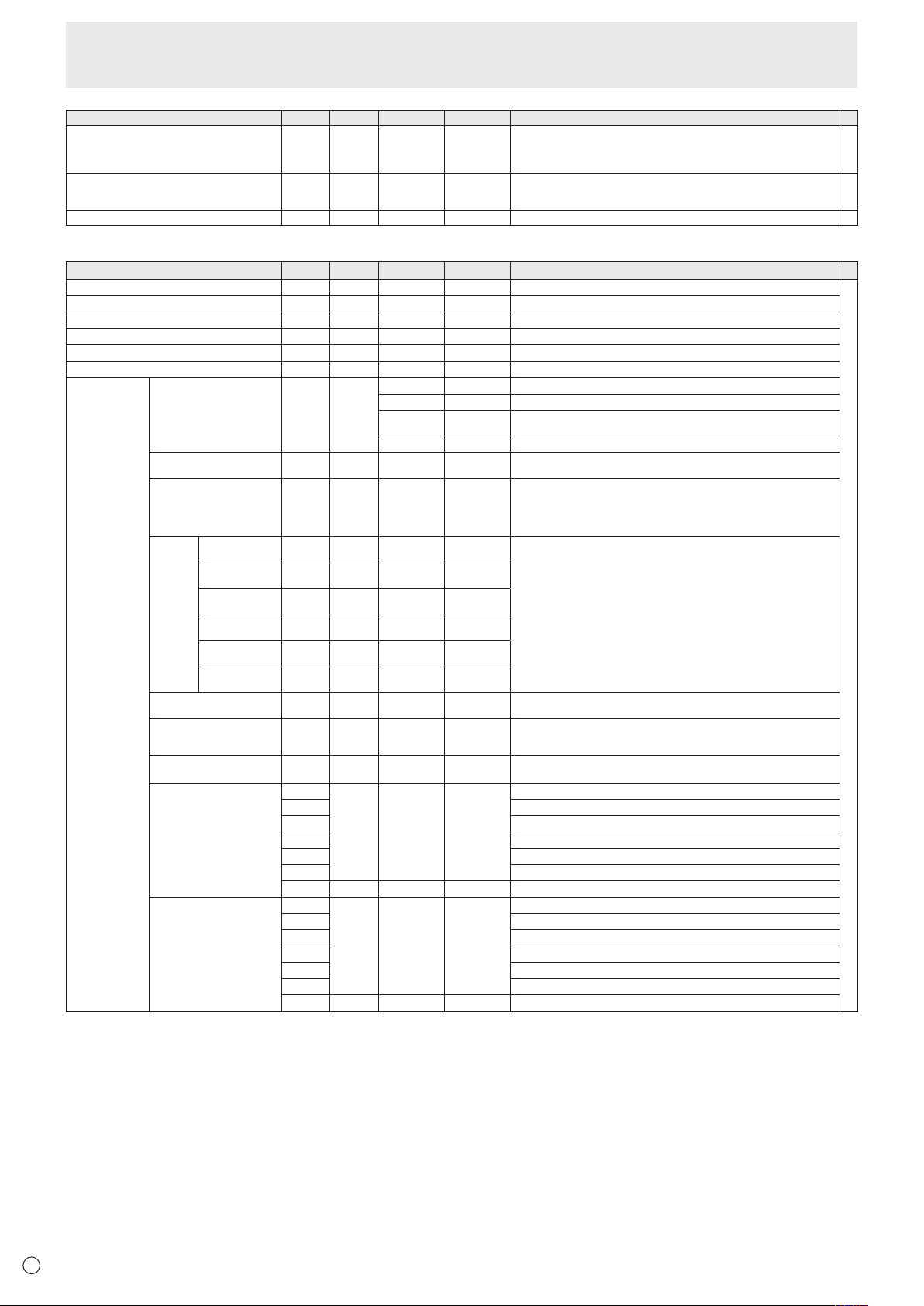
Управление монитором с помощью ПК (RS-232C)
Проверить разрешение (HDMI1, HDMI2,
D-SUB[COMPONENT] <D-SUB[КОМПОНЕНТ]>,
OPTION <ОПЦИЯ> (если вы использовали
слот расширения для расширения функций)).
ZOOM2 SPECIAL SETTING
<СПЕЦ. НАСТРОЙКА МАСШТАБ2>
(D-SUB[RGB])
RESET <СБРОС> ARST W 1
Функция
Команда
RESO R - 480i, 480p, 1080i, 720p, 1080p, VGA, и т.д.
Z2SP WR 0-1 0-1 0: OFF <ВЫКЛ>, 1: ON <ВКЛ>
Направление
Параметр Ответ Содержание команды управления/ответа *
Меню PICTURE <ИЗОБРАЖЕНИЕ>
Функция
BRIGHT <ЯРКОСТЬ> VLMP WR 0-31 0-31
CONTRAST <КОНТРАСТ> CONT WR 0-60 0-60
BLACK LEVEL <УРОВЕНЬ ЧЕРНОГО> BLVL WR 0-60 0-60
TINT <ОТТЕНОК> TINT WR 0-60 0-60
COLORS <ЦВЕТА> COLR WR 0-60 0-60
SHARPNESS <РЕЗКОСТЬ> SHRP WR 0-24 0-24
COLOR
ADJUSTMENT
<НАСТРОКИ
ЦВЕТА>
COLOR MODE
<РЕЖИМ ЦВЕТА>
WHITE BALANCE
<БАЛАНС БЕЛОГО>
PRESET <УСТАНОВ> CTMP WR 1-28 1-28
USER
<ПОЛЬЗЛЬ>
COPY TO USER
<СКОПИРОВАТЬ>
GAMMA <ГАММА> GAMM WR 0-9 0-9 0: 1,8, 1: 2,2, 2: 2,4, 3: DICOM SIMULATION <DICOM МОД.>, 4:USER
FLESH TONE
<ТЕЛЕСНЫЙ ОТТЕНОК>
C.M.S.-HUE
<C.M.S.- ОТТЕНОК>
C.M.S.-SATURATION
<C.M.S.- НАСЫЩЕННОСТЬ>
R-CONTRAST
<КОНТРАСТ-R>
G-CONTRAST
<КОНТРАСТ-G>
B-CONTRAST
<КОНТРАСТ-B>
R-OFFSET
<СМЕЩЕНИЕ-R>
G-OFFSET
<СМЕЩЕНИЕ-G>
B-OFFSET
<СМЕЩЕНИЕ- B>
Команда
BMOD WR 0 0 STD <СТАНДАРТНО>
WHBL WR 0-2 0-2 0:THRU <ПРЯМОЙ>, 1:PRESET <УСТАНОВ>, 2:USER <ПОЛЬЗ-ЛЬ>
CRTR WR 0-256 0-256 “ERR”, когда WHBL не установлен в 2.
CRTG WR 0-256 0-256
CRTB WR 0-256 0-256
OFSR WR -127-127 -127-127
OFSG WR -127-127 -127-127
OFSB WR -127-127 -127-127
CPTU W 0 Копирует предустановленное значение в настройки пользователя.
FLES WR 0-2 0-2 0: OFF <ВЫКЛ>, 1: LOW <НИЗКAЯ>, 2: HIGH <ВЫСОКAЯ>
CMHR WR -10-10 -10-10 R
CMHY Y
CMHG G
CMHC C
CMHB B
CMHM M
CRST W 1 Сбрасывает параметры настройки тона.
CMSR WR -10-10 -10-10 R
CMSY Y
CMSG G
CMSC C
CMSB B
CMSM M
CRST W 2 Сбрасывает параметры настройки насыщенности.
Направление
Параметр Ответ Содержание команды управления/ответа *
2 2 VIVID <ЦВЕТНОСТЬ>
3 3 sRGB (sRGB не может использоваться, если режим входа
4 4 HIGH ILLUMINANCE <ВЫС. ОСВЕЩЕННОСТЬ>
D-SUB[COMPONENT] <D-SUB[КОМПОНЕНТ]>.)
От 1: приблизительно 3000K до 15: приблизительно 10000K (шаг 500K)
16: приблизительно 5600K, 17: приблизительно 9300K, 18: приблизительно
3200K
От 19: приблизительно 10500K до 28: приблизительно 15000K (шаг 500K)
“ERR”, когда WHBL не установлен в 1.
<ПОЛЬЗ-ЛЬ>, 5:2.0, 6:STD <СТАНДАРТНО>, 7:LIGHT 2 <СВЕТЛЫЙ 2>,
8:LIGHT 1 <СВЕТЛЫЙ 1>, 9:DARK <ТЕМНЫЙ>
-
○
-
○
P
40
Page 41
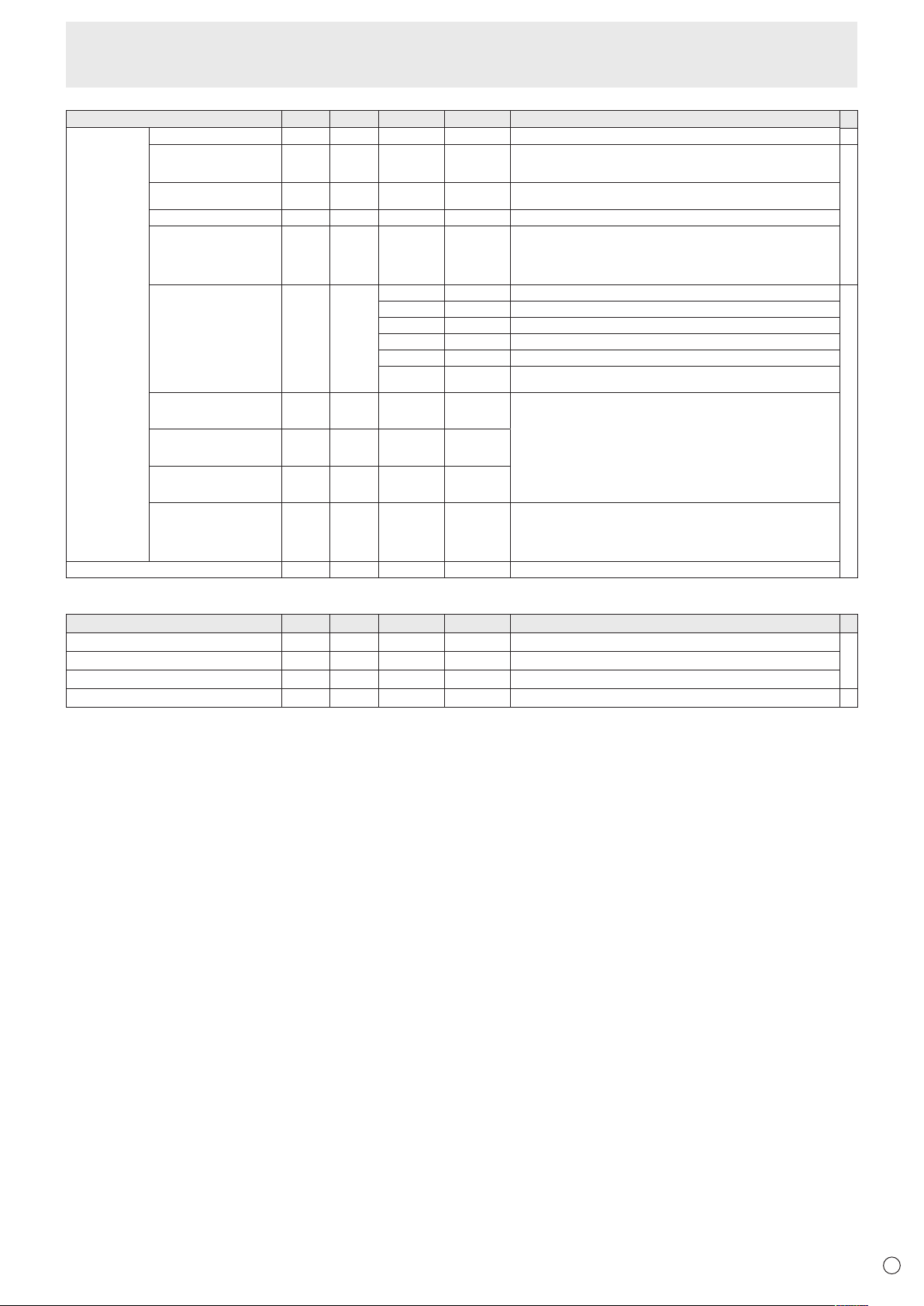
Управление монитором с помощью ПК (RS-232C)
Функция
ADVANCED
<ДОПОЛНИТЕЛЬНЫЙ>
RESET <СБРОС> ARST W 2
AUTO <АВТО>
ANALOG GAIN
<АНАЛОГОВЫЙ
КОЭФФИЦИЕНТ>
ANALOG OFFSET
<АНАЛОГОВЫЙ СМЕЩЕНИЕ>
NR TDNR WR 0-2 0-2 0: OFF <ВЫКЛ>, 1: LOW <НИЗКAЯ>, 2: HIGH <ВЫСОКAЯ>
RGB INPUT RANGE
<RGB ВХОДНОЙ
ДИАПАЗОН>
DISPLAY COLOR PATTERN
<ОТОБРАЗ. СХЕМУ ЦВЕТА>
DISPLAY COLOR PATTERN
(R) <ОТОБРАЗ. СХЕМУ
ЦВЕТА (КРАСНЫЙ)>
DISPLAY COLOR PATTERN
(G) <ОТОБРАЗ. СХЕМУ
ЦВЕТА (ЗЕЛЕНЫЙ)>
DISPLAY COLOR PATTERN
(B) <ОТОБРАЗ. СХЕМУ
ЦВЕТА (СИНИЙ)>
DISPLAY COLOR PATTERN
(LEVEL)
<ОТОБРАЗ. СХЕМУ ЦВЕТА
(УРОВЕНЬ)>
Команда
AGIN W 1 Когда режим входа установлен в D-SUB[RGB].
ANGA WR 0-127 0-127 Когда режим входа установлен в D-SUB[RGB].
ANOF WR 0-127 0-127 Когда режим входа установлен в D-SUB[RGB].
INPR WR 0-2 0-2 0: AUTO <АВТО>, 1: FULL <ПОЛНЫЙ>, 2: LIMITED <ОГРАНИЧЕННЫЙ>
PTDF WR
PTDR WR 0-255 0-255 Отображает смешанную схему уровней нескольких цветов: красный (R),
PTDG WR 0-255 0-255
PTDB WR 0-255 0-255
PTDL WR 0-255 0-255 Отображает схему уровней нескольких отдельных цветов: белый,
Направление
Параметр Ответ Содержание команды управления/ответа *
“ERR”, если режим входа — D-SUB[COMPONENT]
<D-SUB[КОМПОНЕНТ]>.
Если режим входа DVI-D или D-SUB[RGB], то значение 0
0 0 Схема не отображается.
1 1 Отображает схему для одного цвета: белый.
2 2 Отображает схему для одного цвета: красный.
3 3 Отображает схему для одного цвета: зеленый.
4 4 Отображает схему для одного цвета: синий.
99 99 Отображает схему нескольких цветов: красный/зеленый/синий.
недействительно.
Установите уровни каждого из цветов с помощью PTDR, PTDG, PTDB.
зеленый (G) и синий (B).
“ERR”, когда PTDF не установлен в 99.
красный, зеленый и синий.
“ERR”, если DISPLAY COLOR PATTERN <ОТОБРАЗ. СХЕМУ ЦВЕТА>
установлена на цвет, отличающийся от белого, красного, зеленого или
синего.
-
○
-
Меню AUDIO <АУДИО>
Функция
TREBLE <ВЫСОК> AUTR WR -5-5 -5-5
BASS <НИЗКИЕ> AUBS WR -5-5 -5-5
BALANCE <БАЛАНС> AUBL WR -10-10 -10-10
RESET <СБРОС> ARST W 3
Команда
Направление
Параметр Ответ Содержание команды управления/ответа *
○
-
41
P
Page 42
Управление монитором с помощью ПК (RS-232C)
Меню SETUP <УСТАНОВКА>
DATE/TIME SETTING
<УСТАНОВКА ДАТЫ/ВРЕМЕНИ>
DATE FORMAT <ФОРМАТ ДАТЫ> DTFT WR
TIME FORMAT <ФОРМАТ ВРЕМЕНИ> TMFT WR
SCHEDULE
<ГРАФИК ВКЛ/ВЫКЛ ПИТАНИЯ>
ГРАФИК ВКЛ/ВЫКЛ ЯРКОСТИ SB01-
LANGUAGE <ЯЗЫК> LANG WR 14 14 ENGLISH
INPUT SELECT
<ВЫБОР ВХОДА>
DisplayPort SETTING
<НАСТРОЙКИ
DisplayPort>
Функция
D-SUB SLDS WR 0-1 0-1 0: RGB 1: COMPONENT <КОМПОНЕНТ>
HDMI CEC LINK
<СВЯЗИ HDMI CEC>
AUTO POWER ON
<АВТОВКЛЮЧЕНИЕ>
HDMI AUTO VIEW
<АВТОПРОСМОТР
HDMI СИГНАЛА>
(HDMI1)
HDMI AUTO VIEW
<АВТОПРОСМОТР
HDMI СИГНАЛА>
(HDMI2)
HDMI AUTO VIEW
<АВТОПРОСМОТР
HDMI СИГНАЛА>
(OPTION)
HOT PLUG CONTROL <HOT
PLUG КОНТРОЛЬ> (DVI-D)
HOT PLUG CONTROL <HOT
PLUG КОНТРОЛЬ> (HDMI1)
HOT PLUG CONTROL <HOT
PLUG КОНТРОЛЬ> (HDMI2)
HOT PLUG CONTROL
<HOT PLUG
КОНТРОЛЬ>
(OPTION)
DisplayPort STREAM
<ПОТОК DisplayPort>
HIGH-FREQUENCY
GAIN <УСИЛЕНИЕ
НА ВЫС. ЧАСТОТАХ>
LOW-FREQUENCY
GAIN <УСИЛЕНИЕ НА
НИЗК. ЧАСТОТАХ>
FILTER SETTING
<НАСТРОЙКА
ФИЛЬТРА>
OFFSET
<СМЕЩЕНИЕ>
RESET <СБРОС> DPRS W 1
Команда
DATE WR
SC01SC08
SB08
CELK WR 0-1 0-1 0: OFF <ВЫКЛ>, 1: AUTO <АВТО>
ATPO WR 0-1 0-1 0: OFF <ВЫКЛ>, 1: ON <ВКЛ>
HDAW WR 0-1 0-1 0: OFF <ВЫКЛ>, 1: ON <ВКЛ>
H2AW WR 0-1 0-1 0: OFF <ВЫКЛ>, 1: ON <ВКЛ>
OPAW WR 0-1 0-1 0: OFF <ВЫКЛ>, 1: ON <ВКЛ>
HPCT WR 0-1 0-1 0: OFF <ВЫКЛ>, 1: ON <ВКЛ>
HPCH WR 0-1 0-1 0: OFF <ВЫКЛ>, 1: ON <ВКЛ>
HPH2 WR 0-1 0-1 0: OFF <ВЫКЛ>, 1: ON <ВКЛ>
HPOP WR 0-1 0-1 0: OFF <ВЫКЛ>, 1: ON <ВКЛ>
DPST WR 0-1 0-1 0: SST <ОДНОПОТОЧНЫЙ РЕЖИМ>, 1: MST <МНОГОПОТОЧН. РЕЖИМ>
DPHG WR 0-31 0-31
DPLG WR 0-31 0-31
DPFL WR 0-15 0-15
DPOF WR 0-15 0-15
Направление
WR
WR 0-31 0-31 Яркость экрана для изменения
Параметр Ответ Содержание команды управления/ответа *
AABBCCDDEE AABBCCDDEE
0-2 0-2
0-1 0-1
ABCDEFFGGH ABCDEFFGGH
99 99 Деактивировать настройку яркости
1 1 DEUTSCH
2 2 FRANÇAIS
3 3 ITALIANO
4 4 ESPAÑOL
5 5 РУССКИЙ
6 6
7 7
AA: Год, BB: Месяц, CC: День, DD: Час, EE: Минуты
0: YYYY/MM/DD <ГГГГ/ММ/ДД>, 1: MM/DD/YYYY <ММ/ДД/ГГГГ>,
2: DD/MM/YYYY <ДД/ММ/ГГГГ>
ГГГГ: Год, MM: Месяц, ДД: День
0: 24-HOUR TIME <24-ЧАСОВОЙ ФОРМАТ>,
1: 12-HOUR TIME <12-ЧАСОВОЙ ФОРМАТ>
Задайте определенное число
A: задайте 0 = не действует, 1 = действует
B: питание 0 = ВЫКЛ, 1 = ВКЛ
C: день недели 1 0 = только один раз, 1 = каждую неделю, 2 = каждый
D: день недели 2 0 = воскресенье, 1 = понедельник – 6 = суббота,
E: день недели 3 0 = воскресенье, 1 = понедельник – 6 = суббота,
F: час 00-23
G: минута 00-59
H: вход 0 = не указан, 1=HDMI1, 2=HDMI2, 4=D-SUB,
(действительно, если вы использовали слот расширения для расширения
функций)
(действительно, если вы использовали слот расширения для расширения
функций)
“ERR”, если значение режимов PIP MODES <РЕЖИМЫ PIP> отличается от
OFF <ВЫКЛ>.
день
9 = не существует
9 = не существует
6=DisplayPort, 7=DVI-D, 8=OPTION(действительно,
если подключена опция)
○
-
P
42
Page 43
Управление монитором с помощью ПК (RS-232C)
AUDIO SELECT
<ВЫБРАТЬ АУДИО
ВХОД>
AUDIO OPTION
<АУДИО ОПЦИИ>
START INPUT MODE
<НАЧАЛЬНЫЙ РЕЖИМ ВХОДА>
COMMUNICATION
SETTING
<НАСТРОЙКА
СВЯЗИ>
ID SETTING
<ПАРАМЕТРЫ ID>
REMOTE No. <N ДИСТ. УПР.> RCNO WR 0-9 0-9 Устанавливает номер дистанционного управления.
COPY SETTING VALUE
<КОПИРОВАТЬ ЗНАЧ.
НАСТРОЕК>
SUPPLY USB POWER
<ПОДАЧА ПИТАНИЯ ОТ USB>
Функция
HDMI1
HDMI2
DisplayPort
OPTION
AUDIO OUTPUT
<АУДИО ВЫХОД>
AUDIO INPUT LEVEL <АУДИО
УРОВЕНЬ ВХОДА>
MONAURAL AUDIO
<МОНАУРАЛЬНЫЙ АУДИО
РЕЖИМ>
RS-232C/LAN SELECT
<ВЫБОР RS-232C/LAN>
BAUD RATE
<СКОРОСТЬ ДВОИЧНОЙ
ПЕРЕДАЧИ>
Crestron Connected
ID No. SET
<ID НОМЕР>
НАСТРОЙКА
ID-номер
(ОДНОКРАТНАЯ)
НАСТРОЙКА
ID-номер
(ПОСЛЕДОВАТЕЛЬНАЯ)
ПРОВЕРКА ID IDCK W 0 ID : xxx
ID-ДИСПЛЕЙ IDDP W 0-2 0: ВЫКЛ, 1: ВКЛ, 2: ВКЛ (переходит в положение ВЫКЛ через 4 сек.)
COPY TO ID No.
<КОПИРОВАТЬ В ID
НОМЕР>
COPY SETTING
VALUE TARGET
<ЦЕЛЬ КОПИР.
ЗНАЧ. НАСТРОЕК>
Команда
ASHP WR 0-1 0-1
AH2P WR 0-1 0-1
ASDI WR 1, 3 1, 3
ASOP WR 0-1 0-1
AOUT WR 0-2 0-2
AIVP WR 0-1 0-1
MONO WR
SUIM WR
CTLS WR 0-1 0-1 0 : RS-232C, 1 : LAN <ЛОКАЛЬНАЯ СЕТЬ>
BAUD WR 0-2 0-2 0: 9600bps, 1: 19200bps, 2: 38400bps
CRCN WR 0-1 0-1 0: OFF <ВЫКЛ>, 1: ON <ВКЛ>
IDST W 0-255 Устанавливает ID-номера монитора. (“0” означает “ID-номера нет”.)
IDSL W 1-255 Устанавливает ID-номер монитора для отправления команды.
IDLK W 1-255 Устанавливает ID-номер монитора для отправления команды.
CPMD WR 0 0 Скопировать на все мониторы.
CPTG WR 0 0 Копирует все параметры настройки меню PICTURE <ИЗОБРАЖЕНИЕ>.
PWSP WR 0-1 0-1 0: POWER ON ONLY <ТОЛЬКО ВКЛЮЧЕНИЕ>, 1: ALWAYS <ВСЕГДА>
Направление
R 0-255 Возвращает ID-номер монитора.
Параметр Ответ Содержание команды управления/ответа *
0-1 0-1
1-4, 6-7, 10 1-4, 6-7, 10
0 Удаляет ID-номер, если он был назначен команде.
0 Удаляет ID-номер, если он был назначен команде.
IDLK : yyy
1-255 1-255 Скопировать на монитор с установленным ID-номером.
1 1 Копирует все параметры настройки.
0: HDMI, 1: AUDIO <АУДИО>
0: HDMI, 1: AUDIO <АУДИО>
1: AUDIO <АУДИО>, 3: DisplayPort
0: OPTION, 1: AUDIO <АУДИО>
(действительно, если вы использовали слот расширения для расширения
функций)
0: VARIABLE1 <ПЕРЕМЕННЫЙ1>, 1: FIXED <ФИКСИРОВАННЫЙ>,
2: VARIABLE2 <ПЕРЕМЕННЫЙ2>
0: 1,0Vrms, 1: 0,5Vrms
0: OFF <ВЫКЛ>, 1: ON <ВКЛ>
1: LAST INPUT MODE <ПОСЛЕДН. РЕЖИМ ВХ.>, 2: DisplayPort, 3: HDMI1,
4: HDMI2, 6: DVI-D, 7: D-SUB, 10: OPTION (действительно, если вы
использовали слот расширения для расширения функций)
Данный ID-номер действует только для команды, поступившей немедленно
после этой команды.
Данный ID-номер действует для следующей и всех последующих команд
после этой команды.
Отображает собственный ID-номер монитора и выбранный ID-номер экрана.
(Отображаются IP-адрес и MAC-адрес.)
○
●
○
-
○
-
Меню MONITOR <МОНИТОР>
PORTRAIT/LANDSCAPE INSTALL
<ВЕРТ./ГОРИЗОНТ. УСТАНОВКА>
HORIZONTAL INSTALLATION
<ГОРИЗОНТАЛЬНАЯ УСТАНОВКА>
ROTATE 180° <ПОВОРОТ НА 180°> PFIL WR 0, 3 0, 3 0: OFF <ВЫКЛ>, 3: ON <ВКЛ>
OSD H-POSITION
<OSD ПО ГОРИЗОНТАЛИ>
OSD V-POSITION
<OSD ПО ВЕРТИКАЛИ>
OPERATION MODE
<РАБОЧИЙ РЕЖИМ>
POWER SAVE MODE
<ЭНЕРГОСБЕРЕГАЮЩИЙ РЕЖИМ>
OFF IF NO
OPERATION
<ВЫКЛ. ПРИ
НЕИСПОЛЬЗ.>
POWER ON DELAY
<ЗАДЕРЖКА ВКЛ.>
SELF ADJUST
<АВТОМАТИЧЕСКАЯ
НАСТРОЙКА>
Функция
SET
<УСТАНОВИТЬ>
TIME <ВРЕМЯ> AOFT WR 1-12 1-12 1-12: 1-12 Час
SET
<УСТАНОВИТЬ>
INTERVAL
<ИНТЕРВАЛ>
SELF ADJUST
<АВТОМАТИЧЕСКАЯ
НАСТРОЙКА>
START TIMING
<ВРЕМЯ НАЧАЛА>
Команда
STDR WR 0-1 0-1 0: LANDSCAPE <ПЕЙЗАЖ>, 1: PORTRAIT <ПОРТРЕТ>
MLAY WR 0-2 0-2 0: OFF <ВЫКЛ>, 1: UPWARD <ВВЕРХ>, 2: DOWNWARD <ВНИЗ>
OSDH WR 0-100 0-100 “ERR”, если ориентация экрана PORTRAIT/LANDSCAPE INSTALL <ВЕРТ./
OSDV WR 0-100 0-100
FNCM WR 0-1 0-1 0: MODE1 <РЕЖИМ1>, 1: MODE2 <РЕЖИМ2>
STBM WR 0-1 0-1 0: OFF <ВЫКЛ>, 1: ON <ВКЛ>
ATOF WR 0-1 0-1 0: OFF <ВЫКЛ>, 1: ON <ВКЛ>
PODS WR 0-1 0-1 0: OFF <ВЫКЛ>, 1: ON <ВКЛ>
PWOD WR 1-60 1-60 1-60: 1-60 секунд
AADJ WR 0-1 0-1 0: OFF <ВЫКЛ>, 1: ON <ВКЛ>
AADD WR 10-200 10-200 10: 1 секунда до 200: 20 секунд
Направление
Параметр Ответ Содержание команды управления/ответа *
“ERR”, если значение режимов PIP MODES <РЕЖИМЫ PIP> отличается от
OFF <ВЫКЛ>.
ГОРИЗОНТ. УСТАНОВКА> установлена на PORTRAIT <ПОРТРЕТ>.
“ERR”, если SUPPLY USB POWER <ПОДАЧА ПИТАНИЯ ОТ USB>
установлено на ALWAYS <ВСЕГДА>.
○
43
P
Page 44
Управление монитором с помощью ПК (RS-232C)
Меню MULTI/PIP <МУЛЬТИ/PIP>
ENLARGE <УВЕЛИЧИТЬ> ENLG WR 0-1 0-1 0: OFF <ВЫКЛ>, 1: ON <ВКЛ>
Функция
ENLARGE MODE
<РЕЖИМ УВЕЛИЧЕНИЯ>
ПОЛОЖЕНИЕ ИЗОБРАЖЕНИЯ (M x N) EPHV WR 11-55 11-55 Определяет порядок значений параметра ПОЗИЦИЯ САМОЙ ДЛИННОЙ/
ПОЛОЖЕНИЕ ИЗОБРАЖЕНИЯ (2 x 2) EPOS WR 0-3 0-3 См. описание ниже.
ПОЛОЖЕНИЕ ИЗОБРАЖЕНИЯ (3 x 3) EPOS WR 0-8 0-8
ПОЛОЖЕНИЕ ИЗОБРАЖЕНИЯ (4 x 4) EPOS WR 0-15 0-15
ПОЛОЖЕНИЕ ИЗОБРАЖЕНИЯ (5 x 5) EPOS WR 0-24 0-24
РАСПОЛОЖЕНИЕ
УВЕЛИЧЕННОГО
ЭКРАНА
BEZEL ADJUST <НАСТРОЙКА
СМЕЩЕНИЯ ОКНА>
BEZEL ADJUST
<НАСТРОЙКА
СМЕЩЕНИЯ
ОКНА>
САМОЕ
ДЛИННОЕ
НАПРАВЛЕНИЕ
САМОЕ
КОРОТКОЕ
НАПРАВЛЕНИЕ
TOP <ВВЕРХ> BZCT WR 0-1 0-1 0: OFF <ВЫКЛ>, 1: ON <ВКЛ>
BOTTOM <ВНИЗ> BZCB WR 0-1 0-1 0: OFF <ВЫКЛ>, 1: ON <ВКЛ>
RIGHT
<ВПРАВО>
LEFT <ВЛЕВО> BZCL WR 0-1 0-1 0: OFF <ВЫКЛ>, 1: ON <ВКЛ>
ШИРИНА
ФАЛЬШ-ПАНЕЛИ
TOP <ВВЕРХ> BZWT WR 0-100 0-100
BOTTOM <ВНИЗ> BZWB WR 0-100 0-100
RIGHT
<ВПРАВО>
LEFT <ВЛЕВО> BZWL WR 0-100 0-100
НАСТРОЙКА УВЕЛИЧЕНИЯ/
ПОЛОЖЕНИЯ ИЗОБРАЖЕНИЯ
Команда
Направление
Параметр Ответ Содержание команды управления/ответа *
EMAG WR 1-4 1-4 1: 2 x 2, 2: 3 x 3, 3: 4 x 4, 4: 5 x 5
EMHV WR 12(21)-55 12(21)-55 1 x 2 (2 x 1) в 5 x 5 (“m x n” выражено в виде “mn”, где m и n - количества
мониторов, указанных для самого длинного и самого короткого направлений,
соответственно.)
КОРОТКОЙ СТОРОНЫ ИЗОБРАЖЕНИЯ.
EPSH WR -999-999 -999-999 Диапазон настройки зависит от настроек ENLARGE MODE
<РЕЖИМ УВЕЛИЧЕНИЯ> и ПОЛОЖЕНИЕ ИЗОБРАЖЕНИЯ.
EPSV WR -999-999 -999-999
BZCO WR 0-1 0-1 0: OFF <ВЫКЛ>, 1: ON <ВКЛ>
BZCR WR 0-1 0-1 0: OFF <ВЫКЛ>, 1: ON <ВКЛ>
BZWR WR 0-100 0-100
ESTG WR XXYY XXYY XX: Режим увеличения (Так же, как EMAG), YY: положение изображения (Так
ESHV WR XXYY XXYY XX: Режим увеличения (Так же, как EMHV), YY: положение
же, как EPOS)
изображения (Так же, как EPHV)
○
• Настройка ПОЛОЖЕНИЯ ИЗОБРАЖЕНИЯ (EPOS)
В горизонтальной ориентации
2 x 2 3 x 3 4 x 4 5 x 5
0
2
1
3
012
345
678
0
1
45
89
13 14
12
3
2
6
7
10
11
15
В вертикальной ориентации
2 x 2 3 x 3 4 x 4 5 x 5
31
2
0
8
5
2
7
4
1
6
3
0
3
2
1
0
15
11
7
10
6
14
13
9
5
12
4
8
0
1
5
6
10
11
15
16
20
21
19
14
9
4
18
13
8
3
17
12
7
2
6
1
151050
3
2
7
12
17
22
24
23
22
211611
20
4
8
9
13
14
18
19
23
24
P
44
Page 45
Управление монитором с помощью ПК (RS-232C)
PIP MODES <РЕЖИМЫ PIP> MWIN WR 0-3 0-3 0: OFF <ВЫКЛ>, 1: PIP, 2: PbyP, 3: PbyP2
PIP SIZE <РАЗМЕР PIP> MPSZ WR 1-64 1-64
PIP POS САМОЕ ДЛИННОЕ
КОМБИНИРОВАННАЯ ПОЗИЦИЯ PIP ПО
САМОМУ ДЛИННОМУ НАПРАВЛЕНИЮ
+ ПО САМОМУ КОРОТКОМУ
НАПРАВЛЕНИЮ
PIP BLEND <PIP ПРОЗРАЧ-ТЬ> MWBL WR 0-7 0-7
PIP SOURCE <ИСТОЧНИК PIP> MWIP WR 1 1 DVI-D
SOUND CHANGE
<ИЗМЕН-ИЕ ЗВУКА>
MAIN POS <ОСН. ПОЛОЖЕНИЕ>
(Положение основного экрана)
PbyP2 POS (Положение доп. экрана) MW2P WR 0-2 0-2 0: POS1, 1: POS2, 2: POS3
Функция
НАПРАВЛЕНИЕ
САМОЕ КОРОТКОЕ
НАПРАВЛЕНИЕ
Команда
MHPS W 0-100
MVPS W 0-100
MPOS W 0-100,0-100 Указывает положение в формате MPOSxxxyyy.
MWAD WR 1-2 1-2 1: MAIN <ОСНОВНОЙ>, 2: SUB <ВСПОМОГ.>
MWPP WR 0-1 0-1 0: POS1, 1: POS2
Направление
R 0-100
R 0-100
R 0-100,0-100 Возвращает ответ в формате (xxx,yyy).
Параметр Ответ Содержание команды управления/ответа *
(xxx: Более длинная сторона, yyy: Более короткая сторона)
(xxx: Более длинная сторона, yyy: Более короткая сторона)
2 2 D-SUB[RGB]
3 3 D-SUB[COMPONENT] <D-SUB[КОМПОНЕНТ]>
10 10 HDMI1
13 13 HDMI2
14 14 DisplayPort
21 21 OPTION (действительно, если вы использовали слот расширения для
расширения функций)
Меню OTHERS <ПРОЧЕЕ>
SCREEN MOTION
<ДВИЖЕНИЕ
ЭКРАНА>
POWER MANAGEMENT
<УПРАВЛЕНИЕ ПИТАНИЕМ>
CONNECT AUTO INPUT SELECT
<АВТ.ВЫБОР ВХОДА ПРИ ПОДКЛ.>
NO SIGNAL AUTO INPUT SEL.
<АВТ.ВЫБОР ВХ.ПРИ ОТС.СИГН.>
AUTO INPUT
SELECT PRIORITY
<ПРИОРИТЕТ АВТ.
ВЫБОРА ВХОДА>
LOGO SCREEN
<ЭКРАН С ЛОГОТИПОМ>
SCAN MODE
<РЕЖИМ СКАНИРОВАНИЯ>
(HDMI1, HDMI2, D-SUB[COMPONENT]
<D-SUB[КОМПОНЕНТ]>, OPTION (Если
вы использовали слот расширения для
расширения функций.))
Функция
PATTERN
<ШАБЛОН>
MOTION TIME1
<ВРЕМЯ
ДВИЖЕНИЯ 1>
MOTION TIME2
<ВРЕМЯ
ДВИЖЕНИЯ 2>
(PATTERN1
<ШАБЛОН1>)
MOTION TIME2
<ВРЕМЯ
ДВИЖЕНИЯ 2>
(PATTERN2-4
<ШАБЛОН2-4>)
DisplayPort APDP WR 0-10 0-10 0: Не выбирается при автоматическом выборе входа, 1-10: Приоритет
HDMI1 APH1
HDMI2 APH2
DVI-D APDV
D-SUB APD1
OPTION APOP
Команда
SCSV WR 0-4 0-4 0: OFF <ВЫКЛ>, 1-4: PATTERN1-4 <ШАБЛОН1-4>
MTIM WR 0-20 0-20
MINT WR 10-990 10-990 За 10 секунд
MINT WR 5-20 5-20 В секунду
PMNG WR 0-1 0-1 0: OFF <ВЫКЛ>, 1: ON <ВКЛ>
AICO WR 0-1 0-1 0: OFF <ВЫКЛ>, 1: ON <ВКЛ>
AINO WR 0-1 0-1 0: OFF <ВЫКЛ>, 1: ON <ВКЛ>
BTSC WR 0-1 0-1 0: OFF <ВЫКЛ>, 1: ON <ВКЛ>
SCAN WR 0-2 0-2 0: MODE1 <РЕЖИМ1>, 1: MODE2 <РЕЖИМ2>, 2: MODE3 <РЕЖИМ3>
Направление
Параметр Ответ Содержание команды управления/ответа *
Вход через слот расширения игнорируется.
“ERR”, когда OFF <ВЫКЛ> выбран для NO SIGNAL AUTO INPUT SEL. <АВТ.
ВЫБОР ВХ.ПРИ ОТС.СИГН.>
Команда APOP приведет к ошибке (“ERR”), если подключен вспомогательный
опциональный компонент, не являющийся целью этой функции.
Значение 0 нельзя задать одновременно для всех входных разъемов.
○
○
Меню Инициализация/настройки функциональных ограничений (FUNCTION <ФУНКЦИЯ>)
ALL RESET <СБРОС НАСТРОЕК> RSET W 0-1 0: ALL RESET 1 <СБРОС НАСТРОЕК 1>,
ADJUSTMENT LOCK
<БЛОКИР. НАСТРОЕК>
ADJUSTMENT LOCK TARGET
<ЦЕЛЬ БЛОКИР. НАСТРОЕК>
OSD DISPLAY <МЕНЮ ЭКРАНА> LOSD WR 0-2 0-2 0: ON 1 <ВКЛ 1>, 1: OFF <ВЫКЛ>, 2: ON 2 <ВКЛ 2>
LED OFLD WR 0-1 0-1 0: ON <ВКЛ>, 1: OFF <ВЫКЛ>
TEMPERATURE ALERT
<ОПОВЕЩЕНИЕ О ТЕМПЕРАТУРЕ>
STATUS ALERT
<ОПОВЕЩЕНИЕ О СТАТУСЕ>
POWER BUTTON
<КНОПКА ПИТАНИЯ>
EXTERNAL CONTROLLER INPUT
<ВХОД ВНЕШН. УПР.УСТРОЙСТВА>
SIGNAL RESPONSE LEVEL
<УРОВЕНЬ ОТВЕТНОГО СИГНАЛА>
Функция
Команда
ALCK WR 0-2 0-2 0: OFF <ВЫКЛ>, 1: ON 1 <ВКЛ 1>, 2: ON 2 <ВКЛ 2>
ALTG WR 0-2 0-2 0: REMOTE CONTROL <ДИСТ. УПРАВЛЕНИЕ>,
TALT WR 0-2 0-2 0: OFF <ВЫКЛ>, 1: OSD & LED, 2: LED
SALT WR 0-2 0-2 0: OFF <ВЫКЛ>, 1: OSD & LED, 2: LED
PBTN WR 0-1 0-1 0: MONITOR <МОНИТОР>, 1: EXT. CONTROLLER <внешний контроллер>
PCIP WR 0-4 0-4 0: D-SUB, 1: DisplayPort, 2: HDMI1, 3: HDMI2, 4: DVI-D
HDUC WR 1-200 1-200
Направление
Параметр Ответ Содержание команды управления/ответа *
1: ALL RESET2 <СБРОС НАСТРОЕК 2>
1: MONITOR BUTTONS <КНОПКИ МОНИТОРА>, 2: BOTH <ОБЕ>
(“ERR”, когда POWER BUTTON <КНОПКА ПИТАНИЯ> выбран для MONITOR
<МОНИТОР>.)
-
●
○
45
P
Page 46
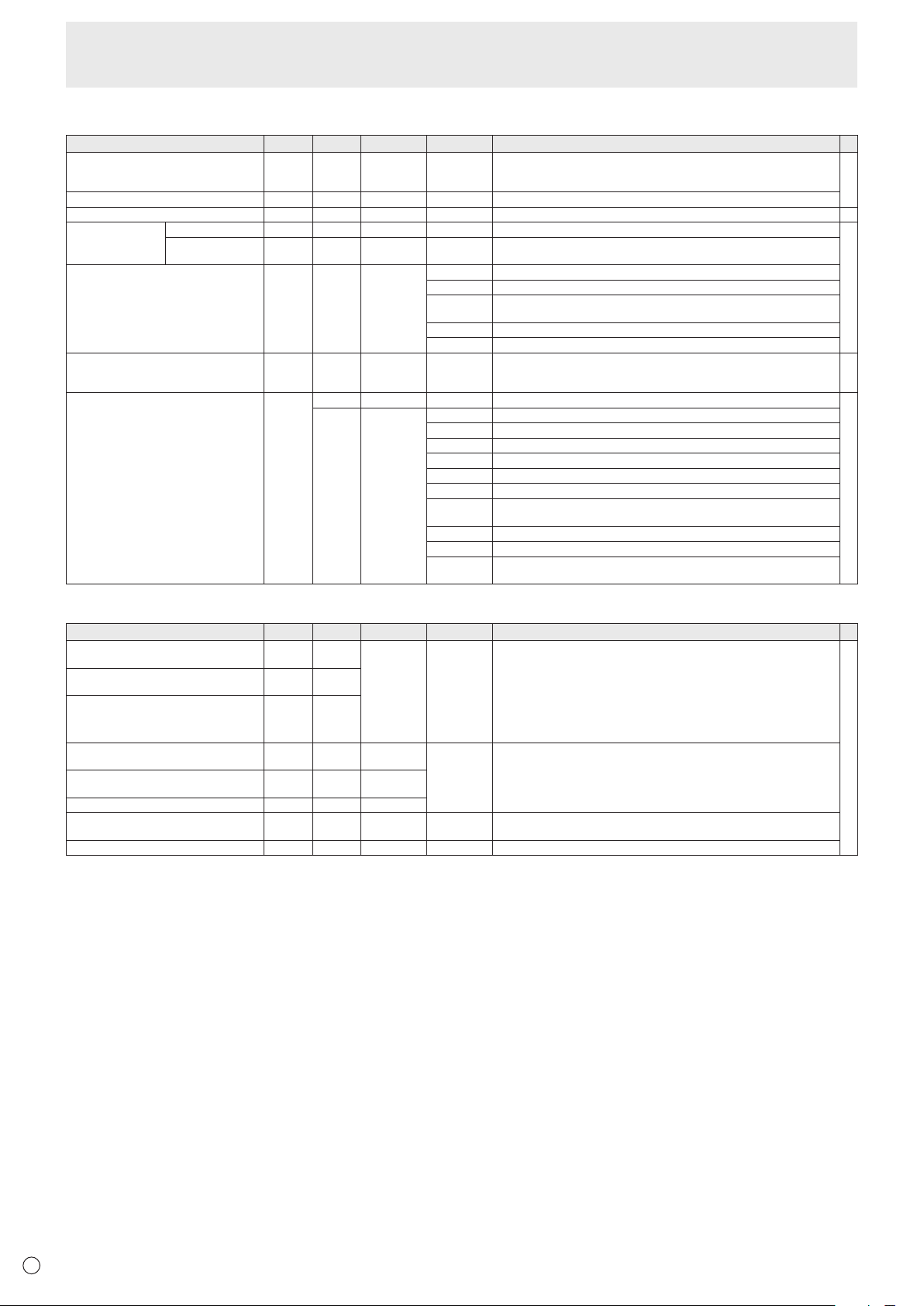
Управление монитором с помощью ПК (RS-232C)
Другие
Функция
РАЗМЕР ЭКРАНА WIDE WR 1-5 1-5 1: WIDE <ШИРОКИЙ>, 2: NORMAL <НОРМАЛЬНЫЙ>,
VOLUME <ГРОМКОСТЬ> VOLM WR 0-31 0-31
ОТКЛЮЧЕНИЕ ЗВУКА MUTE WR 0-1 0-1 0: OFF <ВЫКЛ>, 1: ON <ВКЛ> INFORMATION
<ИНФОРМАЦИЯ>
ДАТЧИК ТЕМПЕРАТУРЫ DSTA R 0 Температура внутри монитора в норме
ПОЛУЧЕНИЕ ЗНАЧЕНИЙ ТЕМПЕРАТУРЫ ERRT R Значение Возвращает показания датчиков температуры.
ПРИЧИНА ПОСЛЕДНЕГО ПЕРЕХОДА В
РЕЖИМ ОЖИДАНИЯ
MODEL <МОДЕЛЬ> INF1 R Значение
СЕРИЙНЫЙ
НОМЕР.
Команда
SRNO R Значение
STCA W 0 Инициализация
Направление
R 0 Не произошло обнаружимых ошибок
Параметр Ответ Содержание команды управления/ответа *
3: Dot by Dot <РАЗВЕРТКА>, 4: ZOOM1 <МАСШТАБ1>,
5: ZOOM2 <МАСШТАБ2>
1 Аномальная внутренняя температура, монитор переведен в режим ожидания
2 Аномальная внутренняя температура (Для удаления сообщения об
аномальной температуре выключите сетевое питание.)
3 Аномальная внутренняя температура, яркость подсветки снижена
4 Датчик температуры не в норме
Свидетельствует о неисправности датчика температуры при отображении
кода “126”.
1 Переход в режим ожидания с помощью кнопки POWER
2 Электропитание выключено с помощью главного выключателя питания
3 Переход в режим ожидания с помощью RS-232C или ЛС
4 Pежим ожидания входного сигнала из-за Отсутствия Сигнала
6 Переход в режим ожидания из-за перегрева
8 Переход в режим ожидания посредством настройки SCHEDULE <ГРАФИК
ВКЛ/ВЫКЛ ПИТАНИЯ>
9 Режим ожидания на DDC/CI
10 Режим ожидания на HDMI CEC
20 Переход в режим ожидания посредством настройки OFF IF NO OPERATION
<ВЫКЛ. ПРИ НЕИСПОЛЬЗ.>
○
●
○
●
Команды для настройки данных пользователя GAMMA <ГАММА>
Функция
КОПИРОВАНИЕ ДАННЫХ ГАММЫ
КРАСНОГО
КОПИРОВАНИЕ ДАННЫХ ГАММЫ
ЗЕЛЕНОГО
КОПИРОВАНИЕ ДАННЫХ ГАММЫ
СИНЕГО
СЧИТЫВАНИЕ ДАННЫХ ГАММЫ
КРАСНОГО
СЧИТЫВАНИЕ ДАННЫХ ГАММЫ
ЗЕЛЕНОГО
СЧИТЫВАНИЕ ДАННЫХ ГАММЫ СИНЕГО UGBR W 1-16
ИНИЦИАЛИЗАЦИЯ ДАННЫХ
ПОЛЬЗОВАТЕЛЯ
СОХРАНЕНИЕ ДАННЫХ ПОЛЬЗОВАТЕЛЯ UGSV W 0 Сохранение данных пользователя в мониторе.
Команда
UGRW W aaxxxx
UGGW W
UGBW W
UGRR W 1-16 xxxx
UGGR W 1-16
UGRS W 0 Инициализация данных пользователя
Направление
Параметр Ответ Содержание команды управления/ответа *
···
xxxxcc
(xxxx: 32
частей)
aa: 01-16
xxxx: 00001023
cc: 00-FF
(xxxx: 32
частей)
xxxx: 00001023
aa: Номер блока
xxxx: 32 части данных пользователя
cc: Контрольная сумма (данные ASCII) номера блока и данных пользователя
xxxx: данные пользователя 32 частей
xxxx
···
○
P
46
Page 47
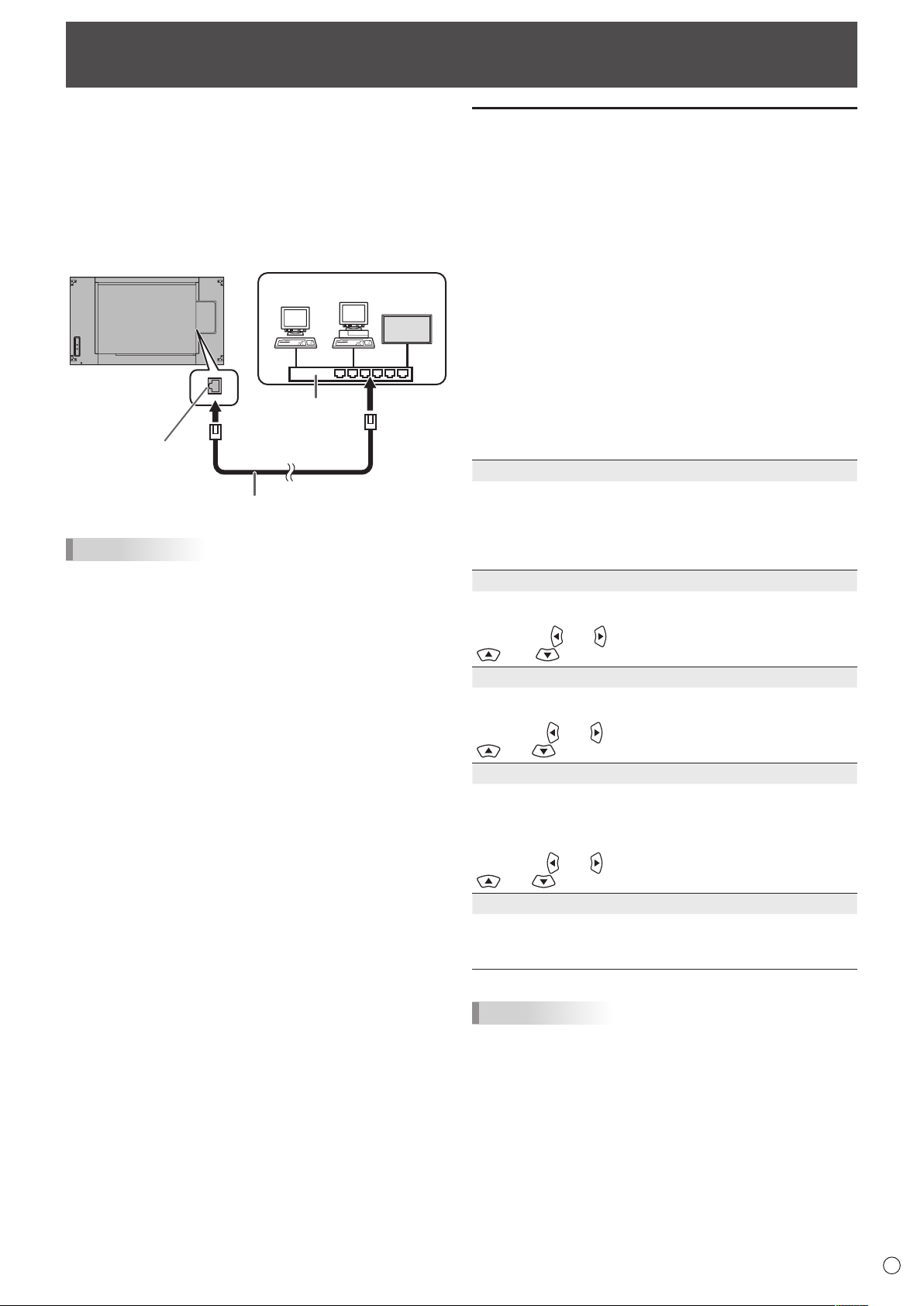
Управление монитором с помощью ПК (LAN)
Монитор может быть подключен к локальной сети, что
позволит управлять им с компьютера, находящегося в
сети.
Вы также можете настроить монитор так, что при
возникновении какой-либо неисправности будет
отсылаться уведомление по электронной почте.
Для подсоединения компьютера к сети потребуется
имеющийся в продаже кабель LAN (кабель UTP, категория
5, с прямыми соединениями).
Сеть (LAN)
Сетевой
концентратор
(hub)
Разъем LAN
Кабель LAN (производится серийно, прямой)
ПОДСКАЗКИ
• Вы должны назначить IP-адрес монитору, используйте
для этого инструкции, приведённые в разделе
“Настройки для подсоединения к локальной сети”. (См.
рисунок справа.)
• На вашем компьютере должен быть установлен веббраузер.
• Если для параметра POWER SAVE MODE
<ЭНЕРГОСБЕРЕГАЮЩИЙ РЕЖИМ> установлено
значение ON <ВКЛ>, управление в режиме ожидания
невозможно.
• Для того чтобы управлять монитором через ЛС,
установите значение параметра RS-232C/LAN SELECT
<ВЫБОР RS-232C/LAN> на LAN. (См. стр. 27.)
• Нельзя управлять одновременно по RS-232C и LAN.
Инициализация личных сведений
• Личные сведения, такие, как адреса электронной почты,
могут быть записаны в мониторе. Перед передачей
в пользование другими лицами или утилизацией
монитора выполните инициализацию всех настроек с
помощью ALL RESET 1 <СБРОС НАСТРОЕК 1> (см. стр.
34). Обратите внимание, что ALL RESET 2 <СБРОС
НАСТРОЕК 2> не осуществляет инициализацию
адресов электронной почты и прочих настроек.
Настройки для подсоединения к локальной сети
Укажите IP-адрес и маску подсети монитора так, чтобы
они соответствовали настройкам вашей локальной сети.
Эти значения можно указать либо на самом мониторе,
либо на компьютере, подсоединённом к монитору.
Эти значения зависят от настройки вашей локальной
сети. Обратитесь за помощью к администратору вашей
локальной сети.
Установка значений на мониторе
n
В меню SETUP <УСТАНОВКА> для RS-232C/LAN SELECT
<ВЫБОР RS-232C/LAN> в COMMUNICATION SETTING
<НАСТРОЙКА СВЯЗИ> установите значение LAN и
затем выполните настройку параметров LAN SETUP
<НАСТРОЙКИ ЛОКАЛЬНОЙ СЕТИ>. (См. стр. 27.)
Настроив все позиции, выберите SET <УСТАНОВИТЬ> и
нажмите кнопку ENTER.
DHCP CLIENT <КЛИЕНТ DHCP>
Если ваша локальная сеть имеет сервер DHCP и вы
хотите получить адрес автоматически, то переведите
этот параметр в положение “ON”.
Чтобы указать адрес вручную, переведите этот параметр
в положение “OFF”.
IP ADDRESS <IP-АДРЕС>
Если DHCP CLIENT находится в положении “OFF”,
укажите IP-адрес.
Нажатием
или измените их.
SUBNET MASK <МАСКА ПОДСЕТИ>
Если DHCP CLIENT находится в положении “OFF”,
укажите маску подсети.
Нажатием
или измените их.
DEFAULT GATEWAY <ШЛЮЗ ПО УМОЛЧАНИЮ>
Если DHCP CLIENT находится в положении “OFF”,
укажите основной шлюз.
Если шлюз по умолчанию не используется, укажите
“0.0.0.0”.
Нажатием
или измените их.
RESET <СБРОС>
Производит сброс значений настроек LAN в
установленные на заводе значения.
Выберите ON и нажмите кнопку ENTER.
или выберите значения, затем нажатием
или выберите значения, затем нажатием
или выберите значения, затем нажатием
ПОДСКАЗКИ
• Если IP-адрес монитора установлен вручную, то IPадрес монитора, подключенного к выходной разъем
RS-232C, а также IP-адреса следующих за ним
последовательно соединенных мониторов будут
присваиваться автоматически. (См. стр. 27.)
47
P
Page 48
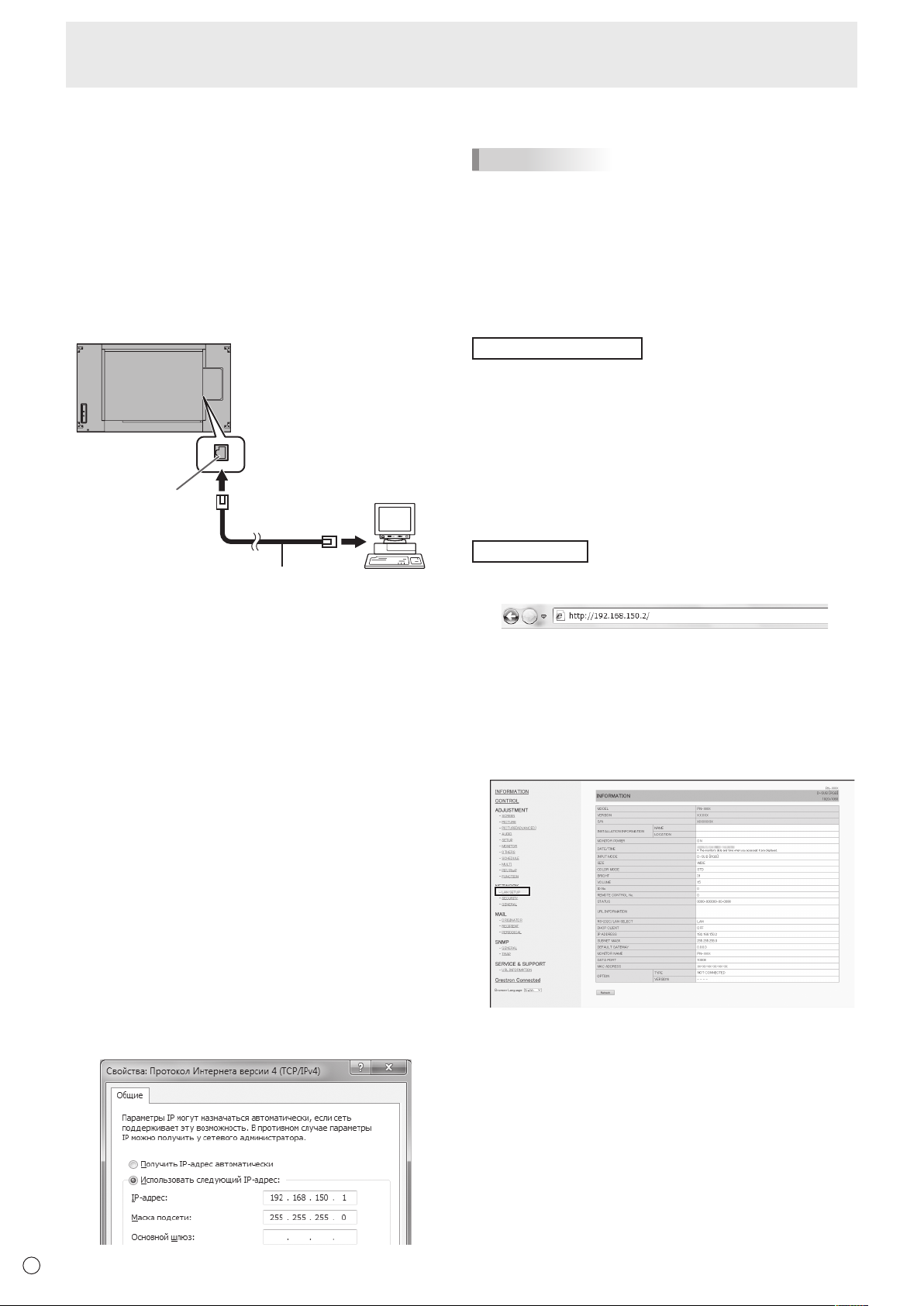
Управление монитором с помощью ПК (LAN)
Установка значений на компьютере
n
Если монитор подсоединён к компьютеру, то настройки
LAN можно установить через него.
Процесс настройки
(1) Подсоедините монитор к компьютеру
(2) Укажите IP-адрес компьютера
(3) Укажите настройки LAN монитора
(1) Соединение монитора с компьютером
При помощи имеющегося в продаже кабеля LAN с
перекрёстными соединениями (кабель UPT, категория 5)
соедините порт LAN на компьютере с монитором.
Разъем LAN
К разъему LAN
Кабель LAN
(производится серийно, перекрёстный)
КОМПЬЮТЕР
8. Нажмите [OК] и перезагрузите компьютер.
ПОДСКАЗКИ
• Данный монитор имеет следующие фабричные
настройки: (Когда для DHCP CLIENT<КЛИЕНТ DHCP>
установлено значение “OFF” <ВЫКЛ>)
IP-адрес : 192.168.150.2
Маска подсети : 255.255.255.0
Основной шлюз : 0.0.0.0
(3) Настройка значений LAN монитора
Получите доступ к монитору с помощью веб-браузера.
Управление монитором:
1. Включите питание на мониторе.
2. В меню SETUP <УСТАНОВКА> для RS-232C/LAN
SELECT <ВЫБОР RS-232C/LAN> в COMMUNICATION
SETTING <НАСТРОЙКА СВЯЗИ> установите значение
LAN.
3. Установите для DHCP CLIENT <КЛИЕНТ DHCP>
значение “OFF” <ВЫКЛ> в пункте LAN SETUP
<НАСТРОЙКИ ЛОКАЛЬНОЙ СЕТИ> в COMMUNICATION
SETTING <НАСТРОЙКА СВЯЗИ> в меню SETUP
<УСТАНОВКА>.
На компьютере:
4. Запустите веб-браузер, в адресной строке укажите
http://192.168.150.2/ и нажмите клавишу Enter.
(2) Настройка IP-адреса компьютера
Чтобы настроить значения LAN монитора, вы должны
временно изменить настройки на компьютере.
Инструкции ниже рассчитаны на Windows 7.
1. Войдите в компьютер как администратор.
2. Нажмите [Пуск], затем “Панель управления”.
3. Нажмите “Просмотр состояния сети и задач” в “Сеть и
Интернет”.
В пункте “Классический вид” нажмите “Центр
управления и сетями и общим доступом”.
4. Нажмите “Подключения по локальной сети” и затем
“Свойства”.
5. Нажмите “Протокол Интернета версии 4 (TCP/IPv4)” и
затем “Свойства”.
6. Обратите внимание на используемые в данный момент
значения IP-адреса, маски подсети и настройки
основного шлюза.
Эти значения сейчас необходимо записать, т.к. вам
позже предстоит изменить IP-адрес, маску подсети и
настройки основного шлюза снова на эти значения.
7. Временно измените IP-адрес и маску подсети.
Чтобы получить доступ к монитору с фабричными
настройками, укажите следующие значения:
• IP-адрес : 192.168.150.1
• Маска подсети : 255.255.255.0
• Основной шлюз : (оставьте пустым)
5. Введите USER NAME (Имя пользователя) и PASSWORD
(Пароль).
Следующие значения установлены в начальных
настройках.
Имя пользователя: admin, пароль: admin
* Для обеспечения безопасности монитора измените
имя пользователя и пароль. (См. стр. 51.)
6. Нажмите на “LAN SETUP” под NETWORK.
P
48
Page 49
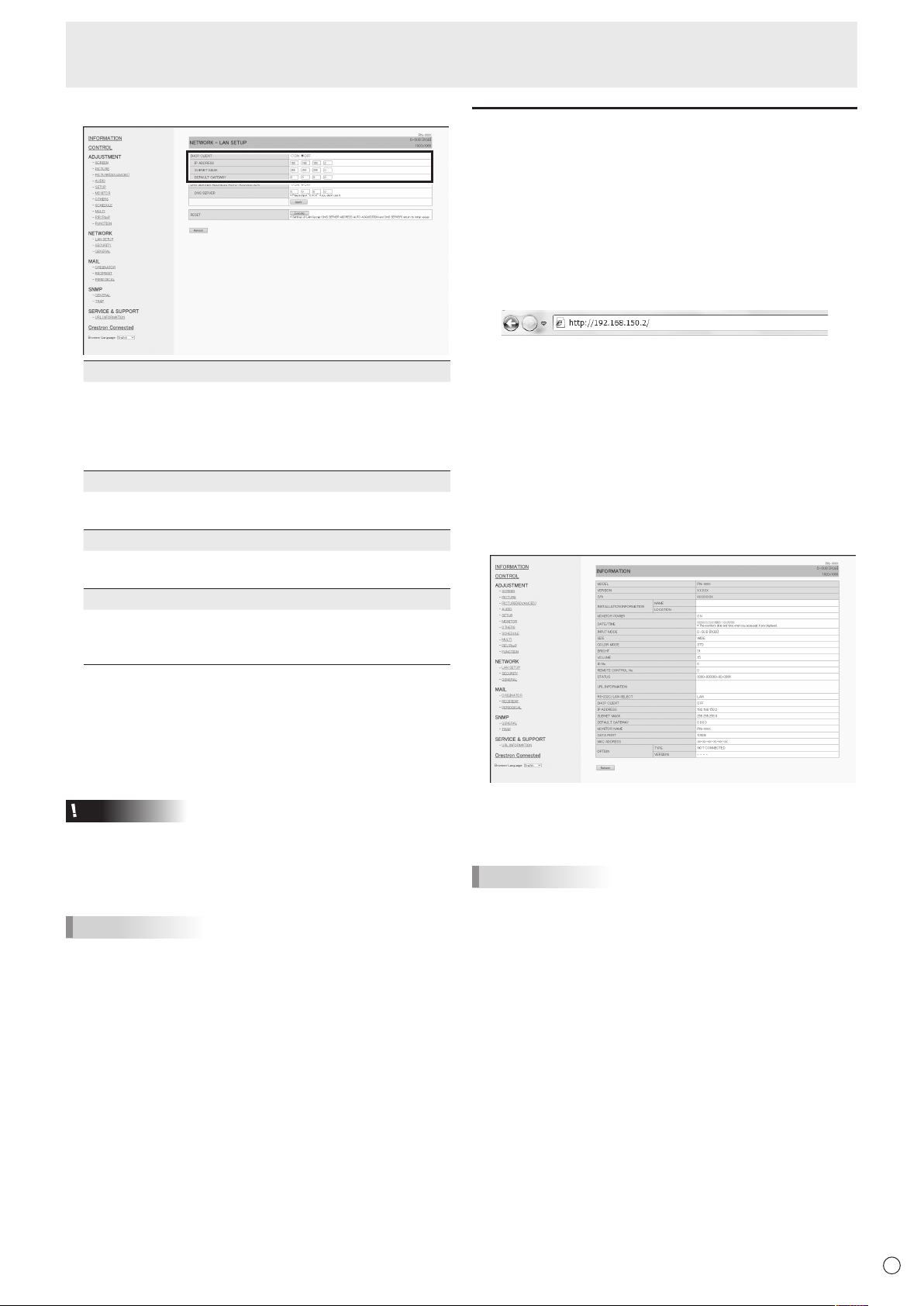
Управление монитором с помощью ПК (LAN)
7. Укажите “DHCP CLIENT”, “IP ADDRESS” и т.д.
DHCP CLIENT
Если ваша локальная сеть имеет сервер DHCP и вы
хотите получить адрес автоматически, то переведите
этот параметр в положение ON.
Чтобы указать адрес вручную, переведите этот
параметр в положение OFF.
IP ADDRESS
Если для параметра DHCP CLIENT установлено
значение OFF, укажите IP-адрес.
SUBNET MASK
Если для параметра DHCP CLIENT установлено
значение OFF, укажите маску подсети.
DEFAULT GATEWAY
Если для параметра DHCP CLIENT установлено
значение OFF, укажите шлюз по умолчанию.
Если шлюз не используется, то укажите “0.0.0.0”.
Управление с помощью компьютера
Основные операции
n
Для управления монитором с компьютера через
локальную сеть необходимо использовать веб-браузер.
1. Запустите на компьютере веб-браузер.
2. В адресной строке укажите http://, затем IP-адрес
вашего монитора, затем поставьте знак “/” и нажмите
клавишу Enter.
Подтверждение IP-адреса возможно с помощью
функции INFORMATION <ИНФОРМАЦИЯ>.
Отображается экран для ввода имени пользователя и
пароля. Теперь введите имя пользователя и пароль,
которые вы задали в настройках безопасности (см. стр.
51), и затем нажмите [OK].
Следующие значения установлены в начальных
настройках.
Имя пользователя: admin, пароль: admin
* Для обеспечения безопасности монитора измените
имя пользователя и пароль. (См. стр. 51.)
3. Вы можете проверять статус монитора, управлять им и
изменять его, нажимая на пункты меню, расположенные
слева на экране.
8. При изменении параметров настройки нажмите [Apply].
9. Проверьте сообщение и нажмите [OK].
10.
Закройте веб-браузер.
11.
Присвойте компьютеру тот IP-адрес, который вы
записали в п. 6 “(2) Настройка IP-адреса компьютера”.
12.
Подсоедините монитор и компьютер к локальной сети.
Внимание
• Перед тем как продолжить работу подождите 10 секунд
после нажатия [OK].
• При использовании пульта дистанционного управления
или подобного устройства щелкните по [Refresh].
ПОДСКАЗКИ
• Если IP-адрес монитора установлен вручную, то IPадрес монитора, подключенного к выходной разъем
RS-232C, а также IP-адреса следующих за ним
последовательно соединенных мониторов будут
присваиваться автоматически. (См. стр. 27.)
• Если вы видите клавишу [Apply] рядом со значением, то
после изменения этого значения необходимо нажимать
эту клавишу.
ПОДСКАЗКИ
• См. стр. 50-54 для подробного объяснения всех
настроек.
• Если вы нажмёте [Refresh] до того, как экран закончит
обновление текущего экрана, вы увидите сообщение
“Server Busy Error”. Подождите какое-то время, прежде
чем возобновить управление монитором.
• Во время разогрева монитора управлять им нельзя.
• Если DHCP CLIENT установлен на ON <ВКЛ>,
дважды нажмите кнопку INFORMATION на пульте
дистанционного управления и затем проверьте IP-адрес
монитора.
49
P
Page 50
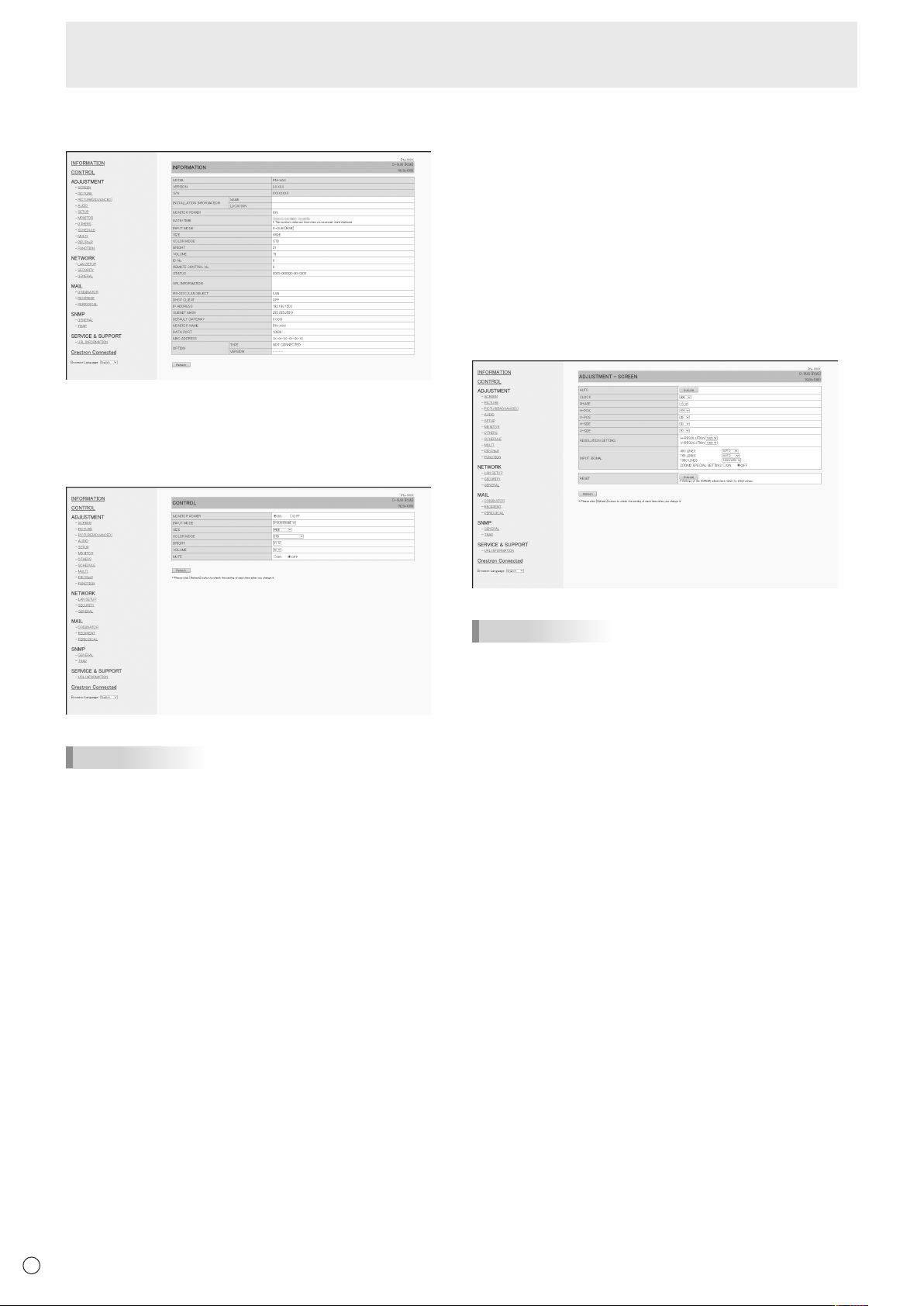
Управление монитором с помощью ПК (LAN)
INFORMATION
n
Отображает информацию о мониторе.
CONTROL
n
Вы можете управлять операциями, которые соответствуют
кнопкам POWER, INPUT и т.д. на пульте дистанционного
управления. (См. стр. 19.)
ADJUSTMENT
n
Предоставляет Вам возможность изменять следующие
настройки, которые доступны также через меню монитора.
• SCREEN (См. стр. 23.)
• PICTURE (См. стр. 24.)
• PICTURE (ADVANCED) (См. стр. 25.)
• AUDIO (См. стр. 25.)
• SETUP (См. стр. 26.)
• MONITOR (См. стр. 28.)
• OTHERS (См. стр. 29.)
• SCHEDULE (См. стр. 32.)
• MULTI (См. стр. 29.)
• PIP/PbyP (См. стр. 29.)
• FUNCTION (См. стр. 34.)
ПОДСКАЗКИ
• В режиме ожидания доступна только операция
включения питания.
ПОДСКАЗКИ
• После установки для DISPLAY COLOR PATTERN
значения “OFF”, нажмите [Refresh] для получения
правильного статуса монитора.
P
50
Page 51
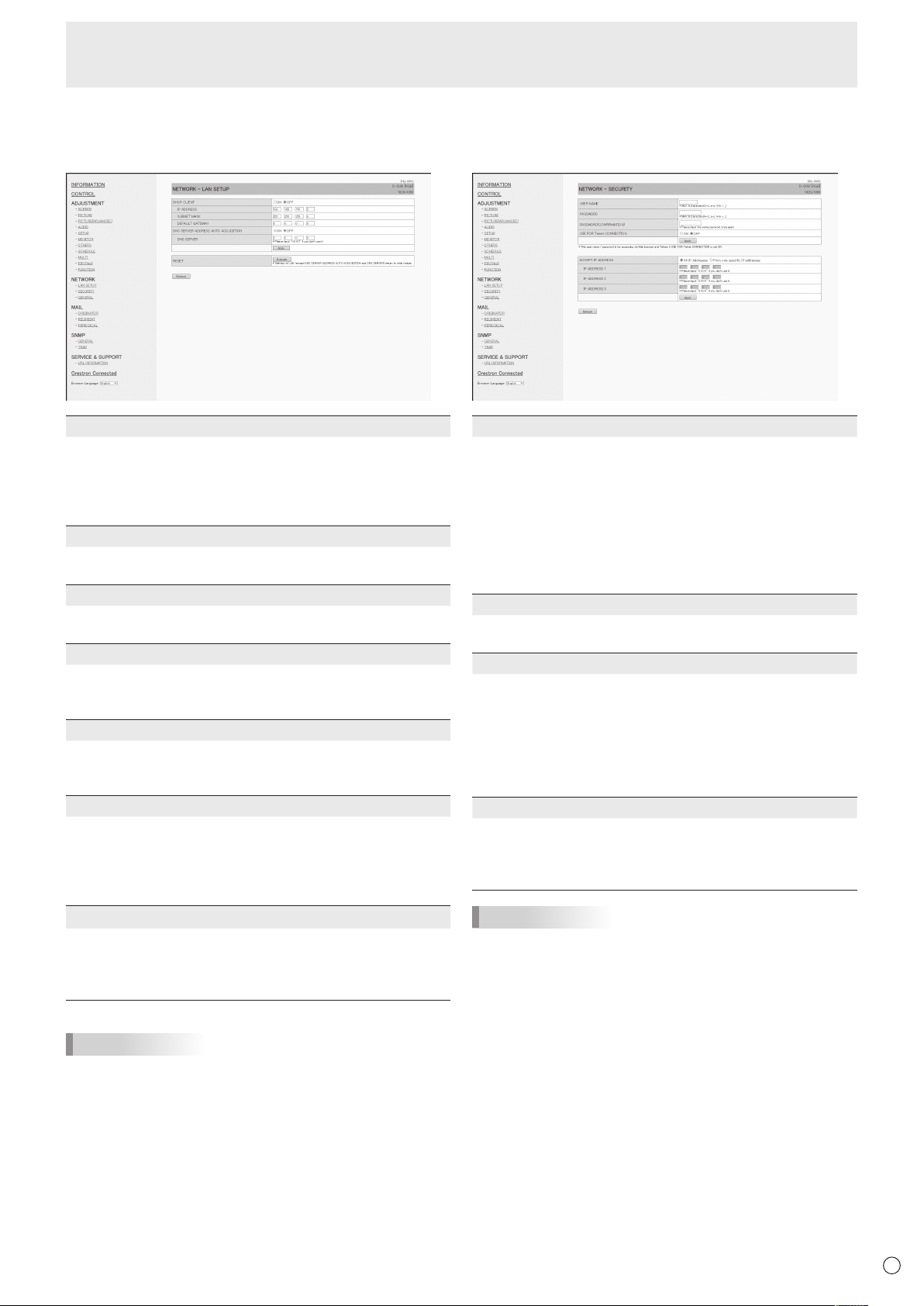
Управление монитором с помощью ПК (LAN)
NETWORK (LAN SETUP)
n
На этом экране вы можете установить необходимые
параметры, если монитор подключен к ЛС.
DHCP CLIENT
Если ваша локальная сеть имеет сервер DHCP и вы
хотите получить адрес автоматически, то переведите
этот параметр в положение “ON”.
Чтобы указать адрес вручную, переведите этот параметр
в положение “OFF”.
IP ADDRESS
Если для параметра DHCP CLIENT установлено
значение “OFF”, укажите IP-адрес.
SUBNET MASK
Если для параметра DHCP CLIENT установлено
значение “OFF”, укажите маску подсети.
DEFAULT GATEWAY
Если для параметра DHCP CLIENT установлено
значение “OFF”, укажите шлюз по умолчанию.
Если шлюз не используется, то укажите “0.0.0.0”.
DNS SERVER ADDRESS AUTO ACQUISITION
Если для параметра DHCP CLIENT установлено
значение “ON”, укажите, необходимо ли автоматическое
присвоение адреса DNS-сервера.
DNS SERVER
Укажите адрес DNS-сервера, если для параметра DHCP
CLIENT установлено значение “OFF” или для DNS
SERVER ADDRESS AUTO ACQUISITION установлено
значение “OFF”.
Если DNS-сервер не используется, укажите “0.0.0.0”.
RESET
При нажатии [Execute] параметрам LAN SETUP за
исключением параметров DNS SERVER ADDRESS
AUTO ACQUISITION и DNS SERVER будут возвращены
заводские значения.
ПОДСКАЗКИ
• Если IP-адрес монитора установлен вручную, то IPадрес монитора, подключенного к выходн
RS-232C, а также IP-адреса следующих за ним
последовательно соединенных мониторов будут
присваиваться автоматически. (См. стр. 27.)
ой
разъем
NETWORK (SECURITY)
n
На этом экране вы можете выполнить настройку
параметров безопасности.
USER NAME / PASSWORD
Задаёт имя пользователя и пароль для ограничения
доступа к монитору.
Следующие значения установлены в начальных
настройках.
Имя пользователя: admin, пароль: admin
* Для обеспечения безопасности монитора измените
имя пользователя и пароль.
После ввода имени пользователя и пароля нажмите
[Apply].
USE FOR Telnet CONNECTION
Устанавливает настройку, использовать ли имя
пользователя и пароль при подключении через TELNET.
ACCEPT IP ADDRESS
Вы можете ограничить доступ к данному монитору,
определив IP-адреса тех компьютеров, которые будут
иметь доступ к нему.
Для ограничения доступа выберите опцию “From
only specic IP addresses”. Для того чтобы разрешить
управление монитором с любого компьютера, выберите
“All IP Addresses”.
IP ADDRESS от 1 до 3
Если Вы перевели “ACCEPT IP ADDRESS” в “From
only specic IP addresses”, введите IP-адреса тех
компьютеров, которым будет разрешён доступ к
монитору.
ПОДСКАЗКИ
• USER NAME и PASSWORD могут состоять максимум
из 8 букв и цифр (допускаются дефисы и нижние
подчеркивания).
• Для того чтобы отменить имя пользователя и/или
пароль после его ввода, очистите поле и нажмите
клавишу [Apply].
51
P
Page 52
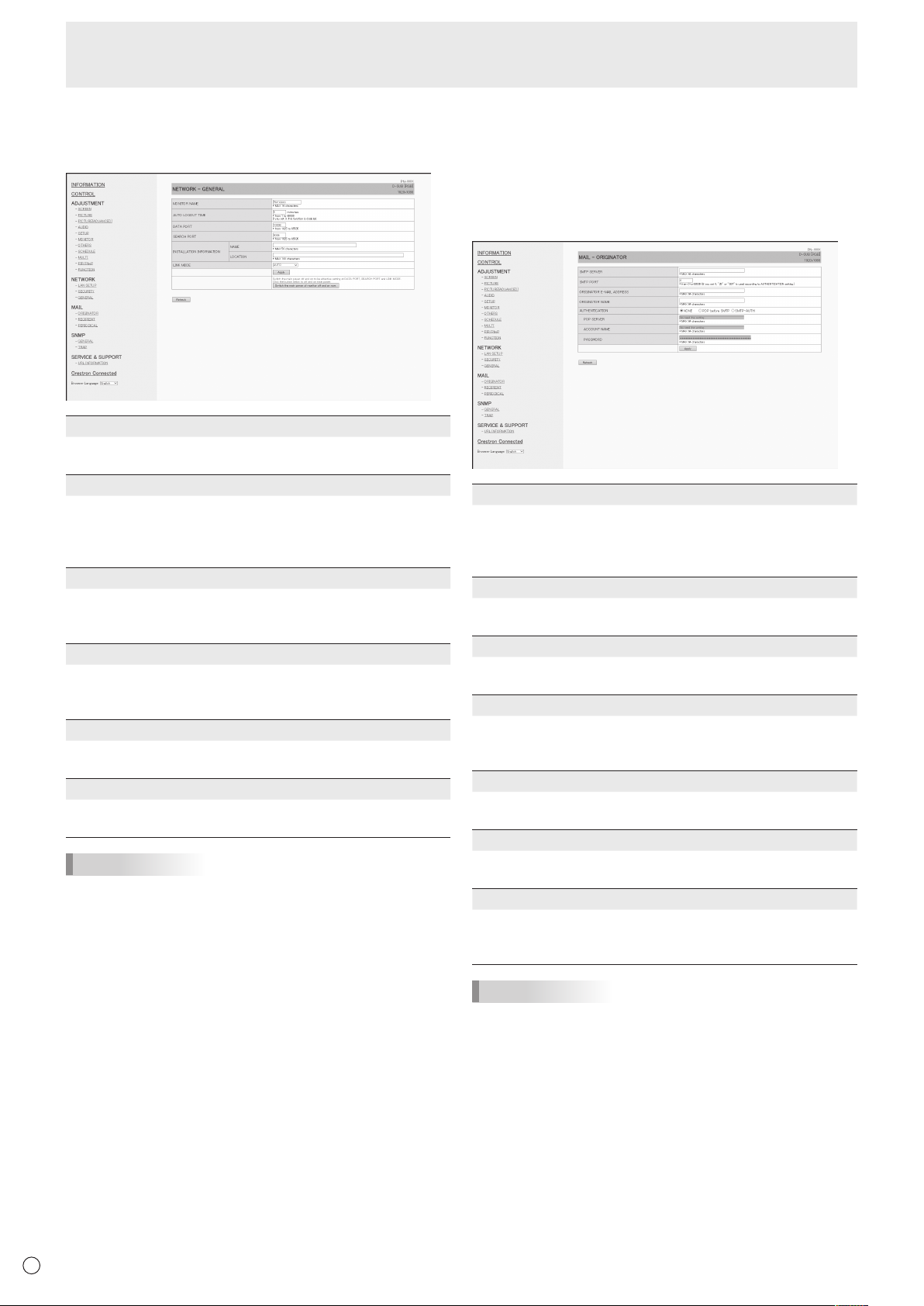
Управление монитором с помощью ПК (LAN)
NETWORK (GENERAL)
n
На этом экране вы можете установить общие параметры
настройки ЛС.
MONITOR NAME
Укажите для этого монитора имя, которое будет
отображаться на экране веб-браузера.
AUTO LOGOUT TIME
Укажите время (в минутах), через которое монитор
автоматически отключится от сети.
Укажите в минутах от 1 до 65535. Если указать ‘0’,
функция будет отключена.
DATA PORT
Укажите номер порта TCP, используемый для обмена
данными с этим монитором.
Укажите значение от 1025 до 65535.
SEARCH PORT
Укажите, какой номер порта следует использовать при
поиске данного монитора.
Укажите значение от 1025 до 65535.
INSTALLATION INFORMATION (NAME/LOCATION)
Укажите информацию для данного монитора, которая
будет отображаться в окне веб-браузера.
LINK MODE
Выбирает скорость связи и дуплекс.
AUTO следует использовать обычным образом.
ПОДСКАЗКИ
• MONITOR NAME может состоять из максимум 16 букв,
цифр или символов.
• Введите максимум 50 знаков в поле NAME в
INSTALLATION INFORMATION.
• Введите максимум 100 знаков в поле LOCATION в
INSTALLATION INFORMATION.
MAIL (ORIGINATOR)
n
На этом экране вы можете установить параметры
отправки сообщения по электронной почте периодически
или в случае неисправности монитора.
Эти значения зависят от настройки вашей локальной
сети. Обратитесь за помощью к администратору вашей
локальной сети.
SMTP SERVER
Укажите, какой STMP-сервер следует использовать для
отправки электронного сообщения.
* Если используется доменное имя, то не забудьте
указать также DNS SERVER. (См. стр. 51.)
SMTP PORT
Если в качестве “AUTHENTICATION” выбран “SMTPAUTH”, то укажите номер порта.
ORIGINATOR E-MAIL ADDRESS
Укажите электронный адрес данного монитора.
Этот адрес будет электронным адресом отправителя.
ORIGINATOR NAME
Укажите имя отправителя.
Это имя будет отображаться в поле “Originator Name”
электронного сообщения.
AUTHENTICATION
Укажите метод аутентификации, используемые для
отправки электронного сообщения.
POP SERVER
Если в качестве “AUTHENTICATION” выбран “POP before
SMTP”, то укажите адрес POP-сервера.
ACCOUNT NAME / PASSWORD
Если в качестве “AUTHENTICATION” выбран “POP before
SMTP” или “SMTP-AUTH”, то укажите имя и пароль
учетной записи для соединения с SMTP-сервером.
ПОДСКАЗКИ
• Вы можете вводить максимум 64 буквы, цифры или
символа в поля ORIGINATOR E-MAIL ADDRESS,
ORIGINATOR NAME, ACCOUNT NAME и PASSWORD.
• Поля SMTP SERVER и POP SERVER могут состоять из
максимум 64 символов.
Можно использовать следующие символы: a-z, A-Z, 0-9,
- , .
P
52
Page 53
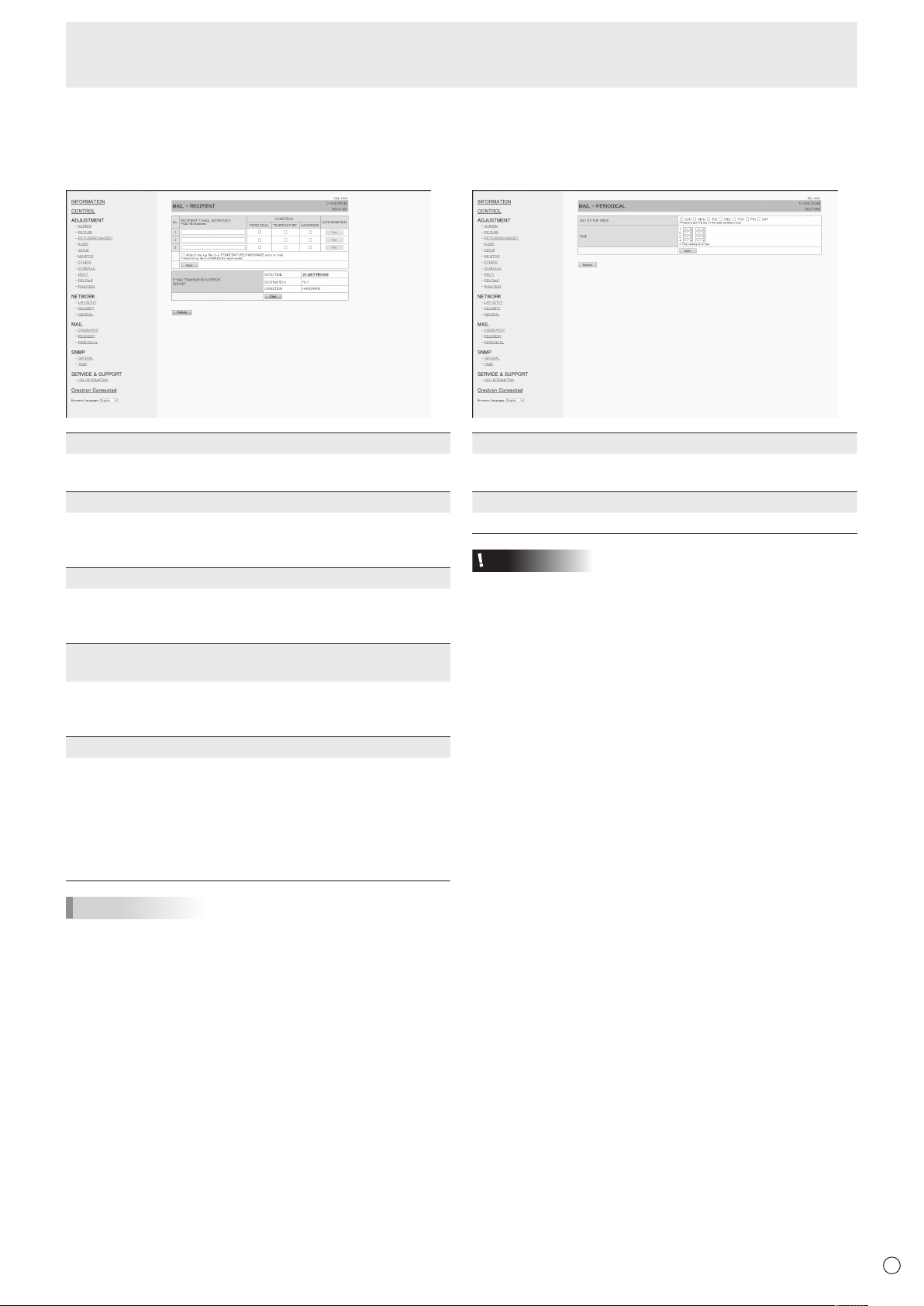
Управление монитором с помощью ПК (LAN)
MAIL (RECIPIENT)
n
На этом экране вы можете указать получателей сообщения
по электронной почте, отправляемого периодически или в
случае неисправности монитора.
RECIPIENT E-MAIL ADDRESSES
Укажите электронные адреса, на которые будет выслано
электронное сообщение о неисправности монитора.
CONDITION
Определите условия для отправки почты.
Если выбран параметр PERIODICAL, укажите дату и
время отправки сообщений в параметре PERIODICAL.
CONFIRMATION
Отправляет тестовое сообщение об ошибке.
Данная функция позволяет вам узнать, правильно ли вы
настроили параметры электронной почты.
Attach the log le to a TEMPERATURE/HARDWARE error
e-mail.
Если отмечен этот параметр, в сообщение включается
файл журнала, содержащий информацию о
температурной или статусной ошибке.
E-MAIL TRANSMISSION ERROR REPORT
Будет отображен отчет о последних ошибках при
передаче сообщений электронной почты.
После появления ошибки при передаче сообщения
электронной почты будет отображен отчет об ошибках.
После выполнения ALL RESET 1, будут очищены ошибки
при передаче сообщения электронной почты. (См. стр.
34.)
MAIL (PERIODICAL)
n
Когда для CONDITION в MAIL (RECIPIENT) выбран
параметр PERIODICAL, установите дату и время отправки
сообщения.
DAY OF THE WEEK
Укажите день недели для отправки периодических
сообщений.
TIME
Укажите время для отправки периодических сообщений.
Внимание
• Не выключайте монитор при помощи главного
выключателя, когда выполнена настройка
периодической отправки сообщений по электронной
почте.
• Укажите правильную дат и время. (См. стр. 26.)
Если указаны неверные дата и время, периодическая
отправка сообщений не будет осуществляться
корректно.
• Периодически проверяйте правильность указанных
даты и времени.
ПОДСКАЗКИ
• Поле RECIPIENT E-MAIL ADDRESSES может состоять
из максимум 64 букв, цифр или символов.
53
P
Page 54
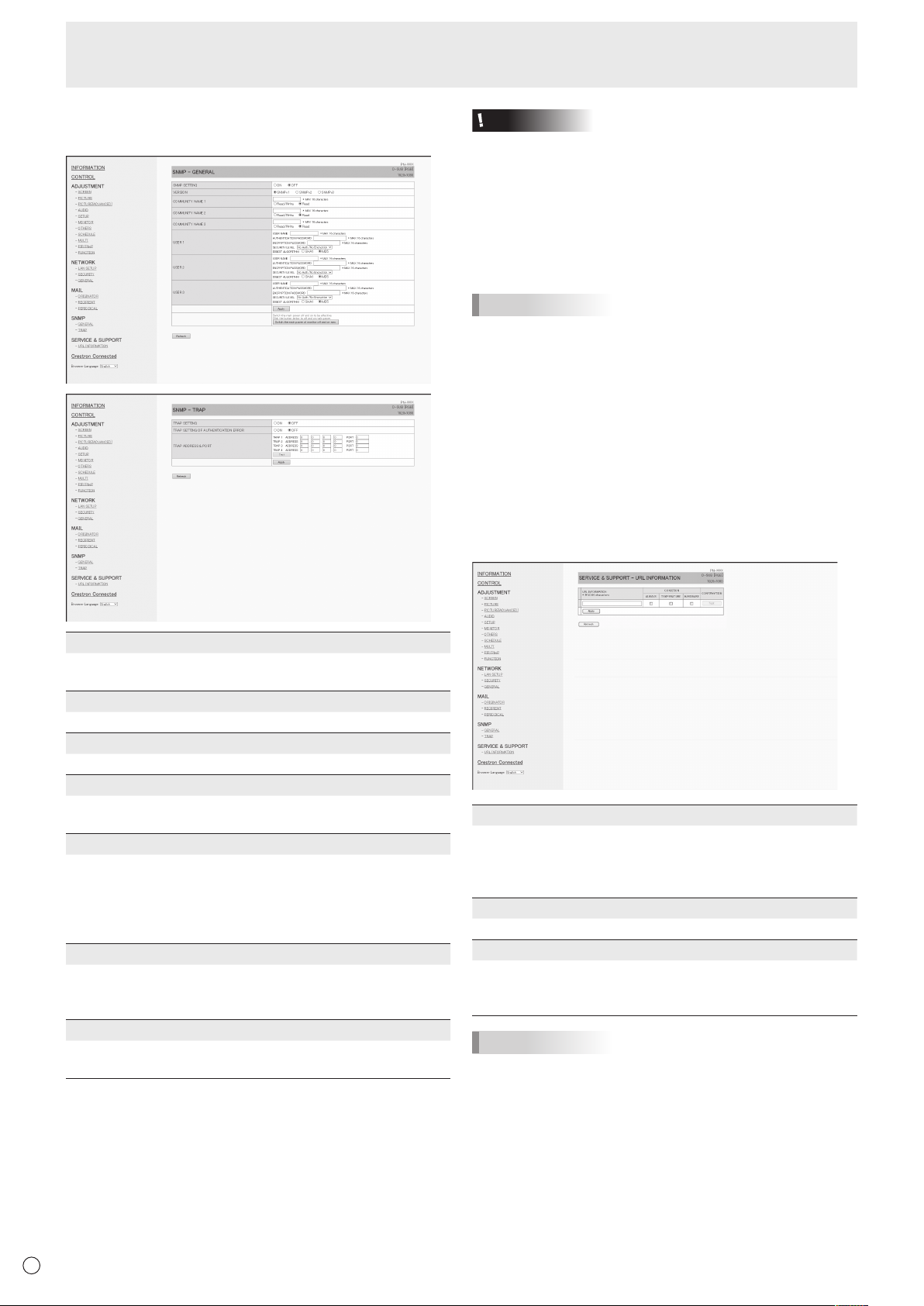
Управление монитором с помощью ПК (LAN)
SNMP
n
Вы можете установить параметры настройки для SNMP.
Внимание
• После установки SNMP нажмите [Switch the main power
of monitor off and on now.] или выключите и включите
монитор с помощью основного выключателя. После
перезагрузки монитора подождите 30 секунд и затем
выполните следующее действие.
• Если IP-адрес изменяется при активной функции SNMP,
выключите монитор и включите его снова с помощью
главного выключателя питания.
ПОДСКАЗКИ
• В зависимости от настроек SNMP, перед
использованием SNMP возможна небольшая задержка
(около 5 минут).
• Для имени группы, имени пользователя и пароля могут
использоваться максимум 16 буквенно-цифровых
символов.
SERVICE & SUPPORT
n
(URL INFORMATION)
При возникновении ошибки в работе монитора в поле URL
INFORMATION на экране INFORMATION можно установить
опцию отображения определенного адреса URL. (См. стр.
50.)
SNMP SETTING
Определяет, должен ли SNMP быть активирован или
деактивирован.
VERSION
Определяет поддерживаемую версию SNMP.
COMMUNITY NAME от 1 до 3
Задает имя группы, необходимое для доступа.
USER от 1 до 3
Задает имя пользователя, пароль, метод аутентификации
и другие опции, необходимые для доступа.
TRAP SETTING
Определяет, должна ли быть активирована функция
системного прерывания.
Если эта функция активирована, при включении
монитора будет отправлена команда на системное
прерывание.
TRAP SETTING OF AUTHENTICATION ERROR
Определяет, должна ли функция системного
прерывания отправлять уведомление в случае ошибки
аутентификации.
TRAP ADDRESS & PORT
Указывает адрес и номер порта для отправки
уведомления функцией системного прерывания.
URL INFORMATION
Введите URL для отображения экрана INFORMATION
при возникновении ошибки в работе монитора.
Адрес URL может состоять из максимум 64 букв, цифр
или символов.
CONDITION
Укажите условие для отображения URL.
CONFIRMATION
Отображается домашняя страница указанного адреса
URL.
Вы можете проверить правильность введенного URL.
ПОДСКАЗКИ
• Также возможно задать текст сообщения, например,
имя контактного лица или номер телефона, которые
будут отображаться вместо соответствующего адреса
URL.
P
54
Page 55
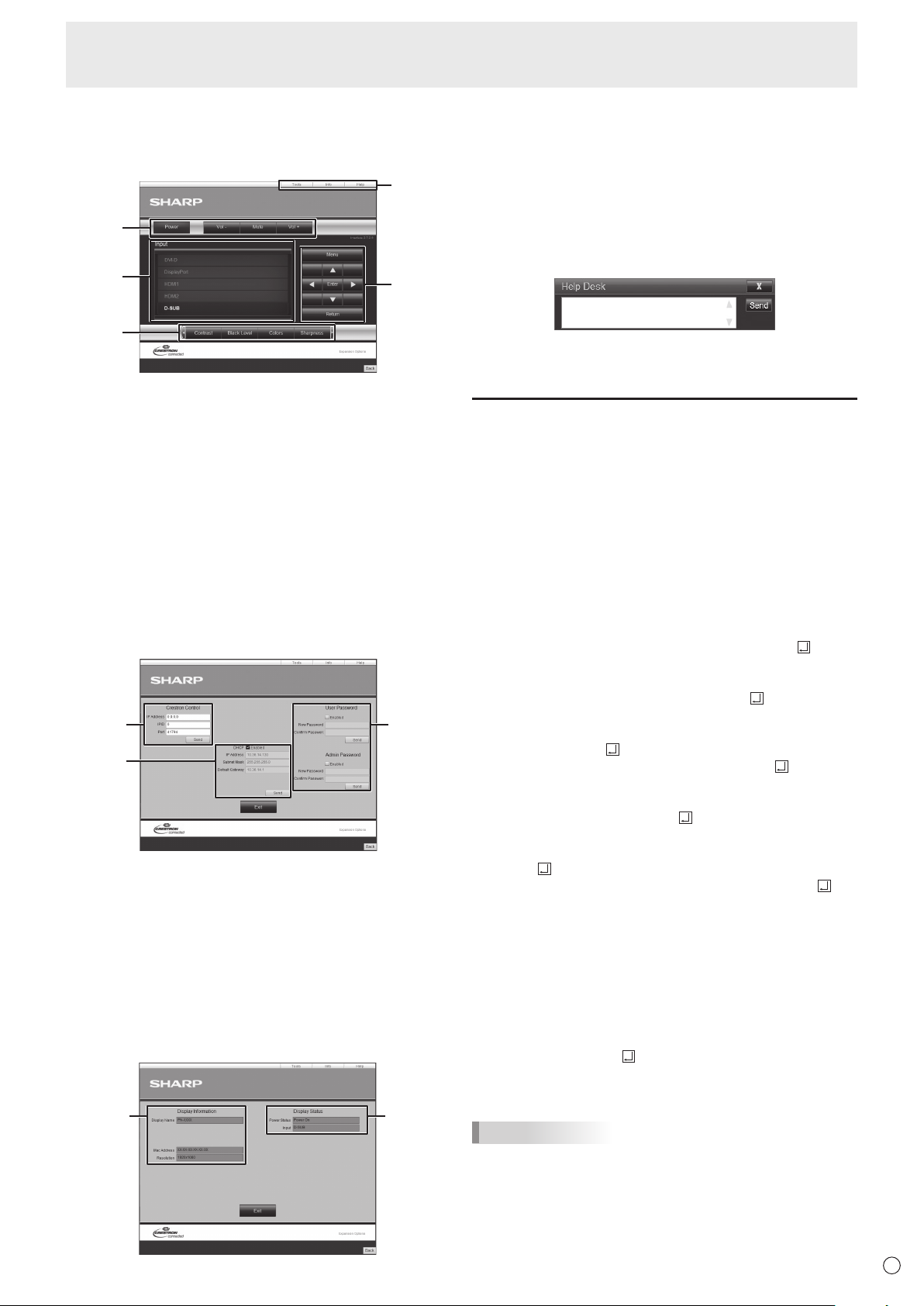
5
1 2
Управление монитором с помощью ПК (LAN)
Crestron Connected
n
Отображение меню управления Crestron Connected.
Меню управления
1
2
3
1. Выполнение следующих функций.
• Power…….. Включает/выключает питание.
• Mute………. Временно выключает громкость звука.
• Vol-/Vol+...... Регулирует громкость звука.
2. Изменяет режим входа.
3. Выполнение следующих функций.
• Contrast…... Регулирует контраст.
• Black Level.. Регулирует яркость.
• Colors.......... Регулирует интенсивность цвета.
• Sharpness... Регулирует резкость.
4. Управление экраном меню для монитора.
5. Осуществляет переход страниц на закладки
инструментов, информации, справок.
Инструменты
1
3
2
1. Настройки для Crestron Control.
2. Настройка для сети мониторов.
• DHCP
• IP Address (IP-адрес)
• Subnet Mask (Маска подсети)
• Default Gateway (Шлюз по умолчанию)
3. Настройки безопасности.
Устанавливает пароль для пользователя и
администраторов в меню управления.
Информация
1. Отображение следующей информации.
• Display Name (Отображение имени)
• Mac Address (Mac-адрес)
• Resolution (Разрешение)
2. Отображение следующего состояния.
• Power Status (Состояние питания)
• Input (Вход)
Справка
4
Отправляет и получает сообщения от администраторов,
пользующихся “Crestron Connected”.
[Расширенные операции] Командное управление
Контроль монитора может осуществляться с помощью
команд RS-232C (см. стр. 39) посредством терминального
ПО и других надлежащих приложений.
Для использования этой функции следует активировать
соединение с монитором через веб-браузер.
Прочитайте руководство для терминального ПО, чтобы
ознакомиться с инструкциями.
(1) Подсоедините КОМПЬЮТЕР к монитору.
1. Укажите IP-адрес и номер порта данных и
подсоедините КОМПЬЮТЕР к монитору.
При успешном подключении, отображается [ Login:].
2. Отправьте имя пользователя, заданное в
настройках SECURITY. (См. стр. 51.)
• Отправьте [имя пользователя] + [
• Если имя пользователя не задано, или USE
FOR Telnet CONNECTION установлено на OFF,
отправьте [
•
При успешной передаче, отображается [ Password:].
3. Отправьте пароль, заданный в настройках
SECURITY. (См. стр. 51.)
• Отправьте [пароль] + [
• Если пароль не задан, или USE FOR Telnet
CONNECTION установлено на OFF, отправьте
[
].
• При успешной передаче, отображается [OK
].
].
(2) Отправьте команды для управления
монитором.
•
Используемые команды те же, что и для RS-232C.
Для работы используйте указания из раздела
"Процедура обмена данными" (см. стр. 35).
• Используемые команды приведены в таблице
команд RS-232C. (См. стр. 39.)
(3) Отключите соединение на мониторе и
выйдите из функции.
1. Отправьте [BYE ].
При успешной передаче, отображается [goodbye] и
соединение отключается.
].
].
ПОДСКАЗКИ
• Соединение отключается автоматически по истечении
времени, указанного в AUTO LOGOUT TIME, после
отсутствия коммуникации.
P
55
Page 56

Поиск и устранение неисправностей
Если вы заметили неисправности в работе вашего
монитора, прежде чем вызывать ремонтную службу,
ознакомьтесь со следующими советами по устранению
неисправностей.
Отсутствует изображение или звук.
• Не отключён ли шнур питания? (См. стр. 13.)
• Не переведен ли выключатель питания в выключенное
положение? (См. стр. 17.)
• Не находится ли монитор в режиме ожидания (горит
оранжевый LED- индикатор питания)? (См. стр. 17.)
• Убедитесь, что выбран правильный режим входа. (См.
стр. 20.)
• Если присоединено внешнее оборудование, убедитесь
в том, что оно работает (воспроизводит).
Не работает пульт дистанционного управления.
• Вставлены ли батарейки с соблюдением полярности
(+,-)? (См. стр. 15.)
• Не разряжены ли батарейки?
•
Направьте пульт дистанционного управления на датчик
для дистанционного управления монитора. (См. стр. 15.)
• Не скрыты ли экранные меню или не заблокированo ли
управление? (См. стр. 34.)
• Совпадают ли номера дистанционного управления на
дистанционном управлении и на мониторе?
Проверьте номера в экрана INFORMATION
<ИНФОРМАЦИЯ>. (См. стр. 33.)
Не работают кнопки пульта дистанционного
управления для управления устройством,
подключенным через HDMI.
• Установлен ли HDMI CEC LINK <СВЯЗИ HDMI CEC> в
режим AUTO <АВТО> в пункте INPUT SELECT <ВЫБОР
ВХОДА> в меню SETUP <УСТАНОВКА>?
• Перейдите в другой режим входа и затем переключите
режим входа назад на HDMI.
Поменялся местами звук из левого и правого динамика.
Звук слышится только с одной стороны.
• Правильно ли присоединены аудио кабели?
• Проверьте настройку BALANCE <БАЛАНС> для меню
AUDIO <АУДИО>. (См. стр. 25.)
Есть изображение, но нет звука.
• Не отключен ли звук?
• Убедитесь в том, что громкость установлена не на
минимум.
• Правильно ли присоединены аудио кабели?
• Корректна ли настройка AUDIO SELECT <ВЫБРАТЬ
АУДИО ВХОД> в меню SETUP <УСТАНОВКА>? (См.
стр. 26.)
Видео из входного разъема DVI-D не отображается
корректно.
• Совместим ли входной сигнал с этим монитором? (См.
стр. 62.)
• Отключите питание присоединенного оборудования,
затем включите питание снова.
Видео из входного разъема D-Sub отображается
некорректно.
• Корректна ли настройка D-SUB в INPUT SELECT
<ВЫБОР ВХОДА> в меню SETUP <УСТАНОВКА>? (См.
стр. 26.)
• Совместим ли входной сигнал с этим монитором? (См.
стр. 62 и 63.)
Видео из DisplayPort не отображается корректно.
• Совместим ли использующийся кабель DisplayPort со
стандартом DisplayPort? Монитор не может работать с
нестандартным кабелем.
• Совместим ли входной сигнал с этим монитором? (См.
стр. 62.)
• Если мониторы соединены последовательно, отключите
питание всех соединеных последовательно мониторов,
а затем включите питание снова.
Кнопки управления не работают.
Изображение отсутствует.
• Внешние источники мощных помех могут препятствовать
нормальной работе. Отключите питание и включите его
снова, выждав не менее 5 секунд, после чего проверьте
работоспособность.
Переключение режима входа происходит
автоматически.
• При включенной ON <ВКЛ> функции NO SIGNAL AUTO
INPUT SEL. <АВТ.ВЫБОР ВХ.ПРИ ОТС.СИГН.> и
прекращается подача текущего видеосигнала, режим
входа автоматически переходит в режим активного
видеосигнала.
Соответственно, режим входа может измениться даже в
следующих случаях:
- когда компьютер переходит в режим ожидания.
- когда воспроизведение остановлено на устройстве
воспроизведения.
LED-питания мигает красным цветом.
В углу экрана появляется “STATUS [xxxx]” <СТАТУС
[xxxx]>.
• Проблема в оборудовании. Отключите монитор и
отправьте заявку на ремонт своему дилеру SHARP.
(Когда STATUS ALERT <ОПОВЕЩЕНИЕ О СТАТУСЕ>
установлено в OSD & LED. Это зависит от настройки.)
Нестабильное видеоизображение.
• Сигнал может быть несовместимым.
• Попробуйте применить автоматическую настройку
экрана, когда используется D-SUB[RGB].
Видео из входного разъема HDMI не отображается
корректно.
• Совместим ли использующийся кабель HDMI со
стандартом HDMI? Монитор не может работать с
нестандартным кабелем.
• Совместим ли входной сигнал с этим монитором? (См.
стр. 62 и 63.)
P
56
При отображении “AUTO DIMMING” <АВТ.УМЕНЬШ.ЯРК.>.
• В случае чрезмерного увеличения температуры
внутри монитора яркость подсветки уменьшается
автоматически для того, чтобы предотвратить
дальнейшее повышение температуры. Если вы в тот
момент, когда монитор находится в этом состоянии,
попытаетесь отрегулировать яркость, появится надпись
“AUTO DIMMING” <АВТ. УМЕНЬШ.ЯРК.> и вы не
сможете изменить яркость.
• Устраните причину чрезмерного повышения
температуры.
Page 57

Монитор издаёт звук потрескивания.
• Иногда вы можете слышать звук потрескивания из
монитора. Это происходит, когда корпус монитора
расширяется или сжимается в соответствии с
изменениями температуры. Это не влияет на работу
монитора.
Видеоизображение воспроизводится ненадлежащим
образом даже после изменения настройки DisplayPort
STREAM <ПОТОК DisplayPort>.
• Попытайтесь перезапустить монитор и компьютер.
• Совместима ли карта с режимом MST (Multi Stream
Transport (мультипотоковая передача))? Если нет,
установите SST (Single Stream Transport (однопотоковая
передача)).
LED- индикатор питания мигает поочерёдно красным
и зелёным цветом.
Когда в углу экрана появляется надпись
“TEMPERATURE” <ТЕМПЕРАТУРА>.
• В случае чрезмерного увеличения температуры
внутри монитора яркость подсветки автоматически
уменьшается для того, чтобы предотвратить
возникновение проблем, связанных с высокой
температурой. Когда это происходит, на экране
отображается “TEMPERATURE” <ТЕМПЕРАТУРА> и
попеременно начинают загораться красный и зеленый
LED- индикатор питания. (Когда TEMPERATURE ALERT
<ОПОВЕЩЕНИЕ О ТЕМПЕРАТУРЕ> установлено в
OSD & LED. Это зависит от настройки.)
• В случае дальнейшего роста температуры внутри
монитора последний автоматически переходит в режим
ожидания. (Красный и зеленый LED- индикатор питания
продолжают попеременно загораться.)
• Устраните причину чрезмерного повышения
температуры.
- Если монитор переходит в режим ожидания из-
за роста температуры, то для возвращения в
нормальный режим работы выключите основной
выключатель питания, а затем включите его снова.
Однако монитор снова перейдёт в режим ожидания,
если не устранена причина перегрева. (См. стр. 7.)
- Проверьте, не расположен ли монитор в месте, где
может происходить резкий подъём температуры.
Температура внутри монитора быстро растёт в
случае, если заблокированы вентиляционные
отверстия монитора.
- Температура внутри монитора быстро растёт,
если внутри монитора или вокруг вентиляционных
отверстий скапливается пыль. Если возможно,
удалите пыль. Обратитесь к дилеру компании
SHARP с просьбой об удалении скопившейся внутри
монитора пыли.
Поиск и устранение неисправностей
57
P
Page 58
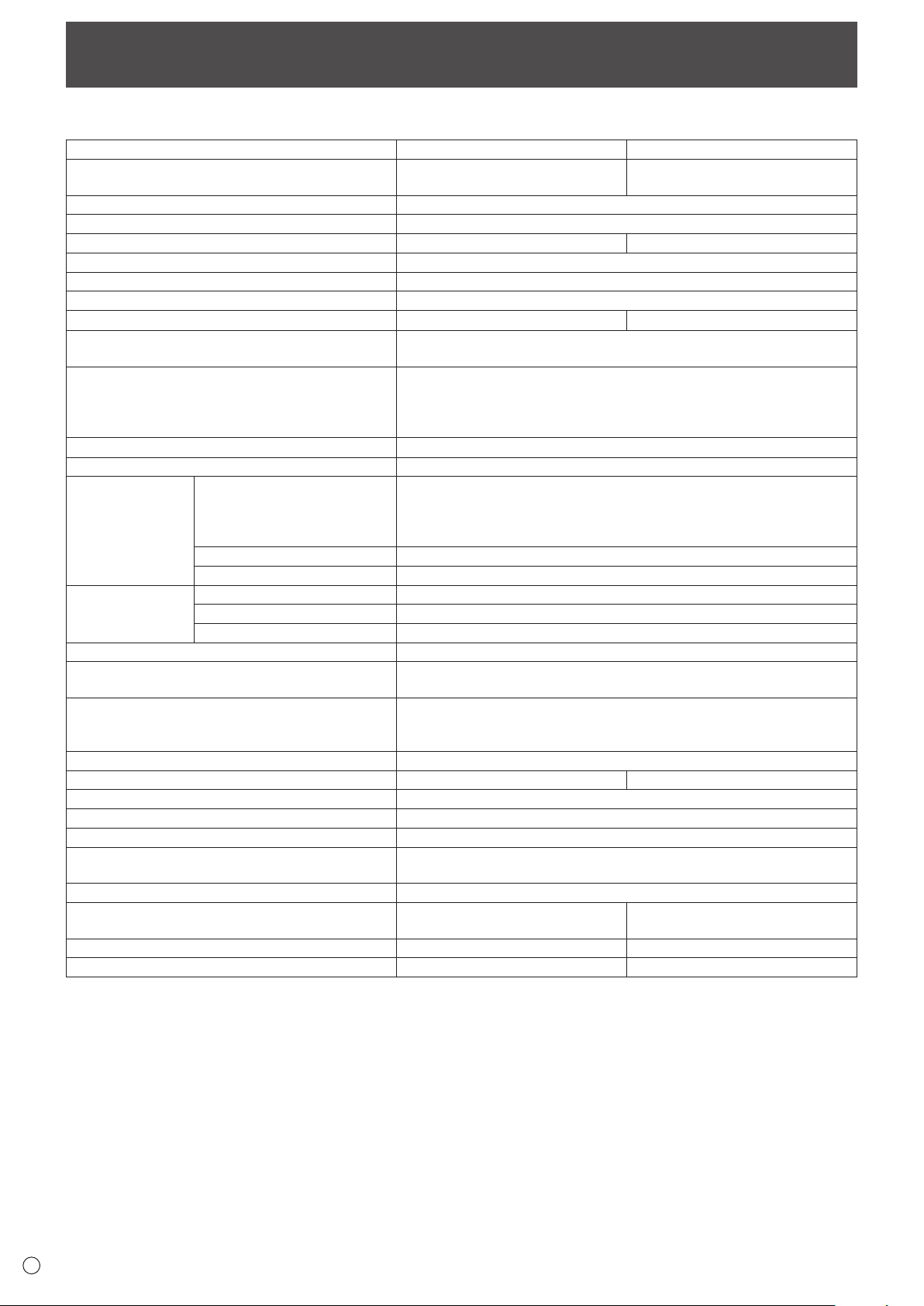
Спецификации
Спецификации изделия
n
Модель PN-R706 PN-R606
Компонент ЖКД TFT ЖКД класса 70"
(176,56 см по диагонали)
Максимальное разрешение (в пикселях) 1920 x 1080
Макс. кол. цветов Прибл. 1,06 миллиарда цветов
Размер пикселя 0,802 мм (Г) × 0,802 мм (В) 0,693 мм (Г) × 0,693 мм (В)
Макс. яркость (типичная) 700 кд/м
2 *1
Коэффициент контрастности (типичный) 5000: 1
Угол просмотра 176° справа/слева/сверху/снизу (при показателе контрастности ≥ 10)
Активная площадь экрана (мм) 1538,88 x 865,62 1330,56 x 748,44
Входной сигнал компьютера Цифровой (совместимый со стандартом DVI 1.0),
Аналоговый RGB (0,7 Vp-p) [75 Ω], DisplayPort 1.2, HDMI
Сигнал синхронизации По горизонтали/вертикали (Horizontal/Vertical) раздельно
(TTL: положительный/отрицательный), Синх. по зеленому
(Sync-on-green)
*2
, синх по композитному (Composite sync)
(TTL: положительный/отрицательный)
Plug and play (включил и работай) VESA DDC2B
Управление питанием VESA DPMS, DVI DMPM
Входные разъемы Видео HDMI x 2
DVI-D 24 контакта (HDCP-совместимость) x 1
Mini D-sub 15 контактов, 3 ряда x 1
DisplayPort x 1
Аудио 3,5 мм мини стерео гнездо x 1
Последовательный (RS-232C) D-sub 9 контактов x 1
Выходные
разъемы
Видео DisplayPort x 1
Аудио 3,5 мм мини стерео гнездо x 1
Последовательный (RS-232C) D-sub 9 контактов x 1
Разъем LAN 10 BASE-T/100 BASE-TX
Разъем электропитания 5 В, 2 A (5 В, 500 мА, если используется слот расширения)
(Разъем USB тип A)
Слот расширения 12 В, 2,4 A
(электропитание при расширении функций с помощью
дополнительного опционального компонента)
Разъем подключения громкоговорителей 10 Вт + 10 Вт
Требование к электропитанию AC 100 - 240 В, 2,6 A, 50/60 Гц AC 100 - 240 В, 2,2 A, 50/60 Гц
Рабочая температура*
3
0°C - 40°C
Рабочая влажность 20% - 80% (без конденсации)
Температура хранения от -20°C до 60°C
Относительная влажность хранения 10% ~ 90% (не допускаются хранение и транспортировка в состоянии
конденсации)
Срок хранения Не установлен
Потребляемая мощность
(режим ожидания входного сигнала*4 / режим ожидания*5)
230 Вт
(2,5 Вт / 0,5 Вт)
Размеры (исключая выступы) (мм) Прибл. 1579 (Ш) x 65 (Г) x 918 (В) Прибл. 1349 (Ш) x 60 (Г) x 775 (В)
Вес (кг) Прибл. 45 Прибл. 33
*1 Яркость зависит от режима входа и других настроек изображения. Уровень яркости со временем снижается. В силу особенностей
оборудования точное поддержание постоянного уровня яркости невозможно.
*2
Только входной разъем D-Sub.
*3 При использовании монитора, расположенного плоскопараллельно на поверхности (если монитор наклонен на более чем
20 градусов вверх или вниз от перпендикуляра по отношению к горизонтальной поверхности), используйте монитор при
температуре от 0°C до 30°C.
Температурные условия могут отличаться при использовании монитора с дополнительным оборудованием, рекомендованным
SHARP. В подобных случаях следует ознакомиться с температурными условиями, рекомендованными производителем
дополнительного оборудования.
*4 Когда SUPPLY USB POWER <ПОДАЧА ПИТАНИЯ ОТ USB> установлено на POWER ON ONLY <ТОЛЬКО ВКЛЮЧЕНИЕ>, и
отсутствуют подключения дополнительных опциональных компонентов.
*5 Когда POWER SAVE MODE <ЭНЕРГОСБЕРЕГАЮЩИЙ РЕЖИМ> установлен на ON <ВКЛ>, то SUPPLY USB POWER <ПОДАЧА
ПИТАНИЯ ОТ USB> устанавливается на POWER ON ONLY <ТОЛЬКО ВКЛЮЧЕНИЕ>, и отсутствуют подключения дополнительных
опциональных компонентов. Когда POWER SAVE MODE <ЭНЕРГОСБЕРЕГАЮЩИЙ РЕЖИМ> установлен на OFF <ВЫКЛ>: 0,8 Вт.
TFT ЖКД класса 60"
(152,66 см по диагонали)
*2
190 Вт
(2,5 Вт / 0,5 Вт)
В соответствии с нашей политикой постоянного улучшения наших изделия, корпорация SHARP оставляет за собой право вносить
изменения в дизайн и спецификации изделия без предварительного уведомления. Указанные значения технических характеристик являются
номинальными значениями среднестатистического прибора. Возможны некоторые отклонения от этих значений у отдельных приборов.
P
58
Page 59
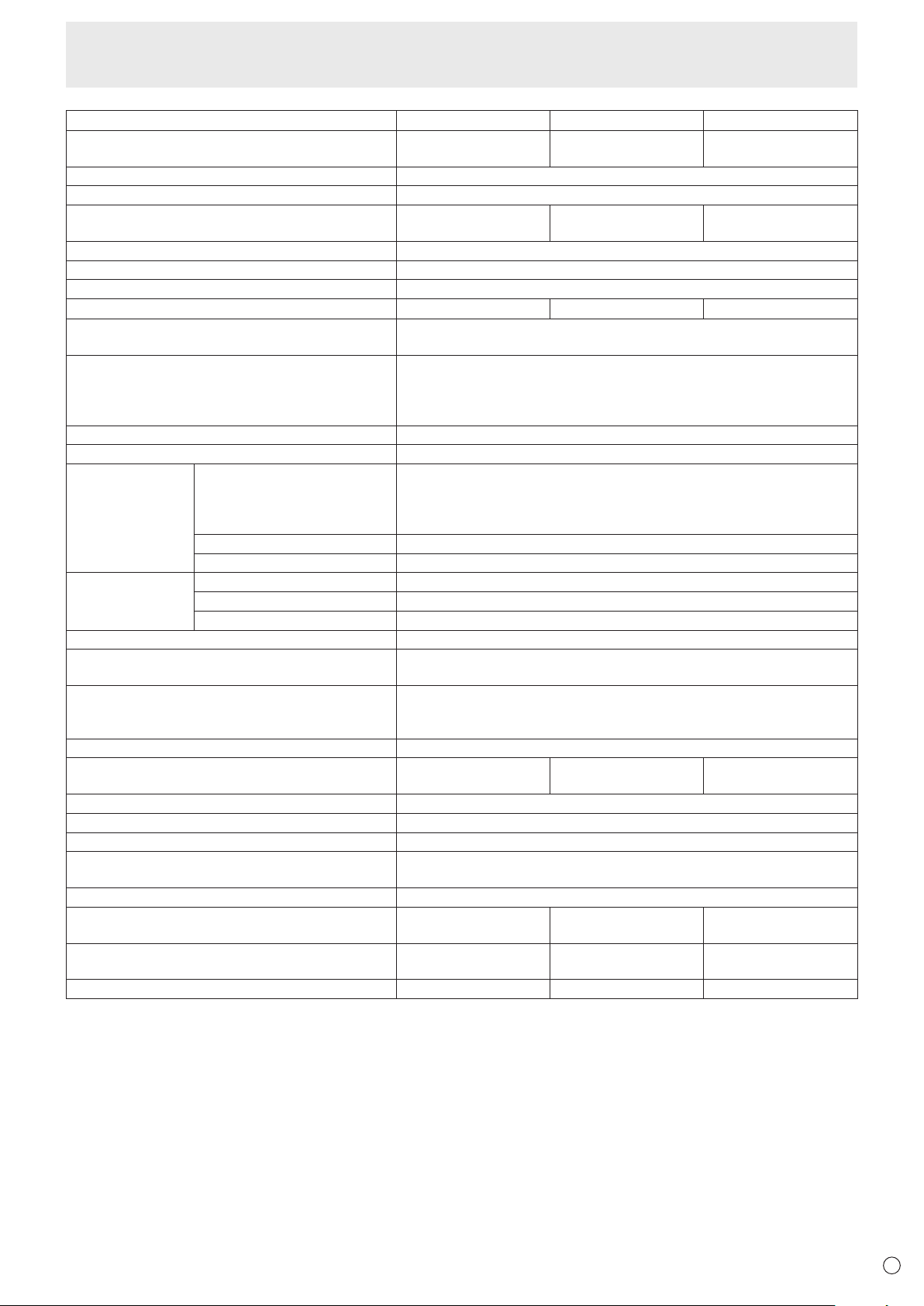
Спецификации
Модель PN-R556 PN-R496 PN-R426
Компонент ЖКД
TFT ЖКД класса 55"
(138,78 см по диагонали)
Максимальное разрешение (в пикселях) 1920 x 1080
Макс. кол. цветов Прибл. 1,07 миллиарда цветов
Размер пикселя 0,630 мм (Г) ×
0,630 мм (В)
Макс. яркость (типичная) 700 кд/м
2 *1
Коэффициент контрастности (типичный) 1300: 1
Угол просмотра 178° справа/слева/сверху/снизу (при показателе контрастности ≥ 10)
Активная площадь экрана (мм) 1209,6 x 680,4 1073,8 x 604,0 927,94 x 521,96
Входной сигнал компьютера Цифровой (совместимый со стандартом DVI 1.0),
Аналоговый RGB (0,7 Vp-p) [75 Ω], DisplayPort 1.2, HDMI
Сигнал синхронизации По горизонтали/вертикали (Horizontal/Vertical) раздельно
(TTL: положительный/отрицательный), Синх. по зеленому
(Sync-on-green)
*2
(TTL: положительный/отрицательный)
Plug and play (включил и работай) VESA DDC2B
Управление питанием VESA DPMS, DVI DMPM
Входные разъемы Видео HDMI x 2
DVI-D 24 контакта (HDCP-совместимость) x 1
Mini D-sub 15 контактов, 3 ряда x 1
DisplayPort x 1
Аудио 3,5 мм мини стерео гнездо x 1
Последовательный (RS-232C) D-sub 9 контактов x 1
Выходные
разъемы
Видео DisplayPort x 1
Аудио 3,5 мм мини стерео гнездо x 1
Последовательный (RS-232C) D-sub 9 контактов x 1
Разъем LAN 10 BASE-T/100 BASE-TX
Разъем электропитания 5 В, 2 A (5 В, 500 мА, если используется слот расширения)
(Разъем USB тип A)
Слот расширения 12 В, 2,4 A
(электропитание при расширении функций с помощью
дополнительного опционального компонента)
Разъем подключения громкоговорителей 10 Вт + 10 Вт
Требование к электропитанию AC 100 - 240 В, 2,0 A,
50/60 Гц
Рабочая температура*
3
0°C - 40°C
Рабочая влажность 20% - 80% (без конденсации)
Температура хранения от -20°C до 60°C
Относительная влажность хранения 10% ~ 90% (не допускаются хранение и транспортировка в состоянии
конденсации)
Срок хранения Не установлен
Потребляемая мощность
(режим ожидания входного сигнала*4 / режим ожидания*5)
175 Вт
(2,5 Вт / 0,5 Вт)
Размеры (исключая выступы) (мм) Прибл. 1231 (Ш) x
57 (Г) x 702 (В)
Вес (кг) Прибл. 25 Прибл. 19,5 Прибл. 15,5
*1 Яркость зависит от режима входа и других настроек изображения. Уровень яркости со временем снижается. В силу особенностей
оборудования точное поддержание постоянного уровня яркости невозможно.
*2 Только входной разъем D-Sub.
*3 При использовании монитора, расположенного плоскопараллельно на поверхности (если монитор наклонен на более чем
20 градусов вверх или вниз от перпендикуляра по отношению к горизонтальной поверхности), используйте монитор при
температуре от 0°C до 30°C.
Температурные условия могут отличаться при использовании монитора с дополнительным оборудованием, рекомендованным
SHARP. В подобных случаях следует ознакомиться с температурными условиями, рекомендованными производителем
дополнительного оборудования.
*4 Когда SUPPLY USB POWER <ПОДАЧА ПИТАНИЯ ОТ USB> установлено на POWER ON ONLY <ТОЛЬКО ВКЛЮЧЕНИЕ>, и
отсутствуют подключения дополнительных опциональных компонентов.
*5 Когда POWER SAVE MODE <ЭНЕРГОСБЕРЕГАЮЩИЙ РЕЖИМ> установлен на ON <ВКЛ>, то SUPPLY USB POWER <ПОДАЧА
ПИТАНИЯ ОТ USB> устанавливается на POWER ON ONLY <ТОЛЬКО ВКЛЮЧЕНИЕ>, и отсутствуют подключения дополнительных
опциональных компонентов. Когда POWER SAVE MODE <ЭНЕРГОСБЕРЕГАЮЩИЙ РЕЖИМ> установлен на OFF <ВЫКЛ>: 0,8 Вт.
TFT ЖКД класса 49"
(123,20 см по диагонали)
0,559 мм (Г) ×
0,559 мм (В)
, синх по композитному (Composite sync)
*2
AC 100 - 240 В, 1,8 A,
50/60 Гц
155 Вт
(2,5 Вт / 0,5 Вт)
Прибл. 1095 (Ш) x
57 (Г) x 626 (В)
TFT ЖКД класса 42"
(106,47 см по диагонали)
0,483 мм (Г) ×
0,483 мм (В)
AC 100 - 240 В, 1,5 A,
50/60 Гц
135 Вт
(2,5 Вт / 0,5 Вт)
Прибл. 949 (Ш) x
57 (Г) x 543,5 (В)
В соответствии с нашей политикой постоянного улучшения наших изделия, корпорация SHARP оставляет за собой право вносить
изменения в дизайн и спецификации изделия без предварительного уведомления. Указанные значения технических характеристик являются
номинальными значениями среднестатистического прибора. Возможны некоторые отклонения от этих значений у отдельных приборов.
59
P
Page 60
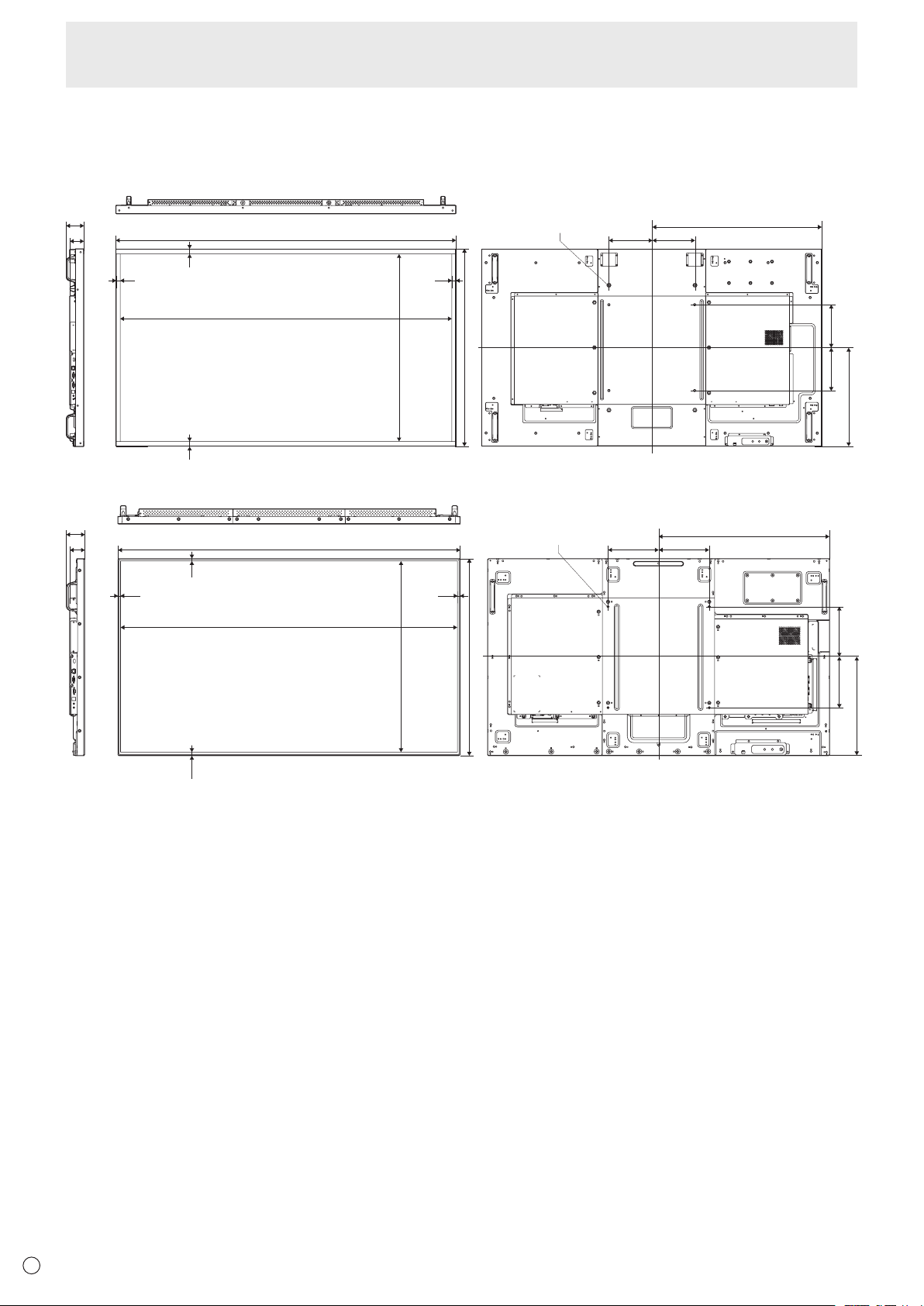
Единица измерения: мм
459
Единица измерения: мм
392
Спецификации
Чертежи с указанием размеров
n
Имейте в виду, что указанные значения являются приблизительными.
[PN-R706]
81
65
[PN-R606]
72
60
1579
24 24
19
Ширина видимой части экрана (1541)
Высота видимой
1349
8
8
Ширина видимой части экрана (1333)
19
870)
(
части экрана
(754)
918
8
775
Отверстия VESA *
Отверстия VESA *
200
200
200 200
789,5
200 200
674,5
196 204
Высота видимой
части экрана
13
При креплении монитора убедитесь, что используются кронштейны для крепления к стене, совместимые с методом
крепления VESA.
SHARP рекомендует использовать винты M6 и затяжку винтов.
Обратите внимание, что глубина отверстия для винта в мониторе равна 14 мм. Слабое крепление может привести к
падению изделия, что, в свою очередь, может стать причиной серьезных травм людей, а также привести к повреждению
изделия. Длина винта должна быть такой, чтобы из отверстия в мониторе выступало не менее 12 мм резьбы.
Используйте кронштейн, отвечающий критериям стандарта UL1678 и способный выдержать как минимум 4-кратный вес
монитора.
P
60
Page 61
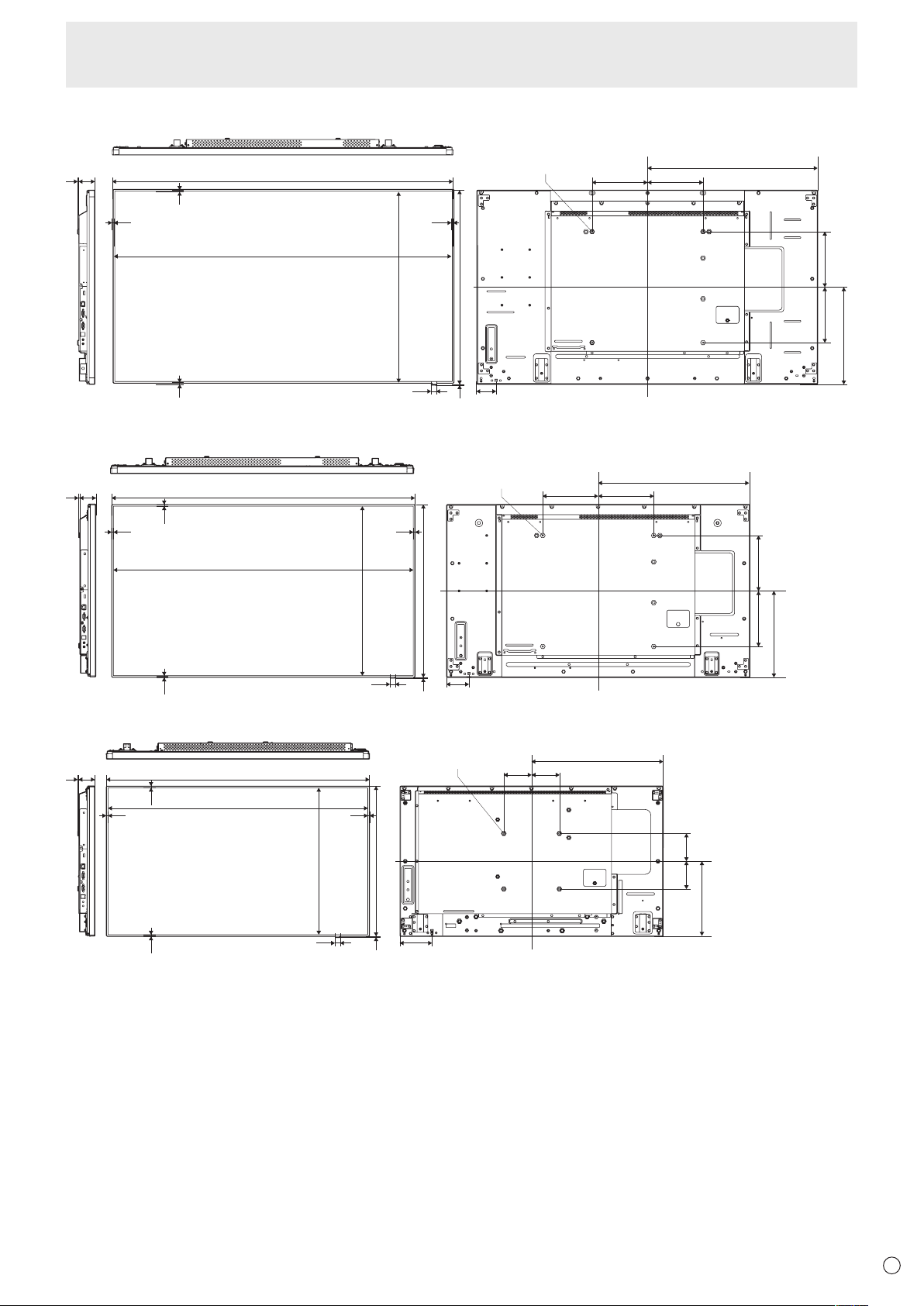
[PN-R556]
Единица измерения: мм
Единица измерения: мм
87
Единица измерения: мм
Спецификации
57
5
7,8
[PN-R496]
57
5
7,8 7,8
1231
7,8
Ширина видимой части экрана (1215,4)
7,8
1095
7,
Ширина видимой части экрана (1079,4)
)
(610,4
)
(686,4
Высота видимой
части экрана
17
7,8
2
626
Отверстия VESA *
702
69
Отверстия VESA *
200
200 200
615,5
200 200
351
547,5
200
200 200
313
Высота видимой
части экрана
,8
2
17
81,5
[PN-R426]
57
5
7,8 7,8
Ширина видимой части экрана (933,4)
7,8 7,8
949
527,9)
(
Высота видимой
части экрана
17
Отверстия VESA *
543,5
2,5
116
100
100
474,5
100100
271,75
При креплении монитора убедитесь, что используются кронштейны для крепления к стене, совместимые с методом
крепления VESA.
SHARP рекомендует использовать винты M6 и затяжку винтов.
Обратите внимание, что глубина отверстия для винта в мониторе равна 10 мм. Слабое крепление может привести к
падению изделия, что, в свою очередь, может стать причиной серьезных травм людей, а также привести к повреждению
изделия. Длина винта должна быть такой, чтобы из отверстия в мониторе выступало не менее 8 мм резьбы. Используйте
кронштейн, отвечающий критериям стандарта UL1678 и способный выдержать как минимум 4-кратный вес монитора.
DDC (plug and play)
n
Данный монитор поддерживает стандарт VESA DDC (Display Data Channel).
DDC - это стандарт сигналов (plug and play) для подключения мониторов к компьютерам. При этом они самостоятельно
обмениваются информацией о разрешении и других параметрах. Данная функция может использоваться в случае,
если компьютер поддерживает стандарт DDC и сконфигурирован таким образом, чтобы определять мониторы,
поддерживающие функцию plug and play.
Имеется несколько разновидностей стандарта DDC, в зависимости от метода обмена данными. Данный монитор
поддерживает стандарт DDC2B.
61
P
Page 62
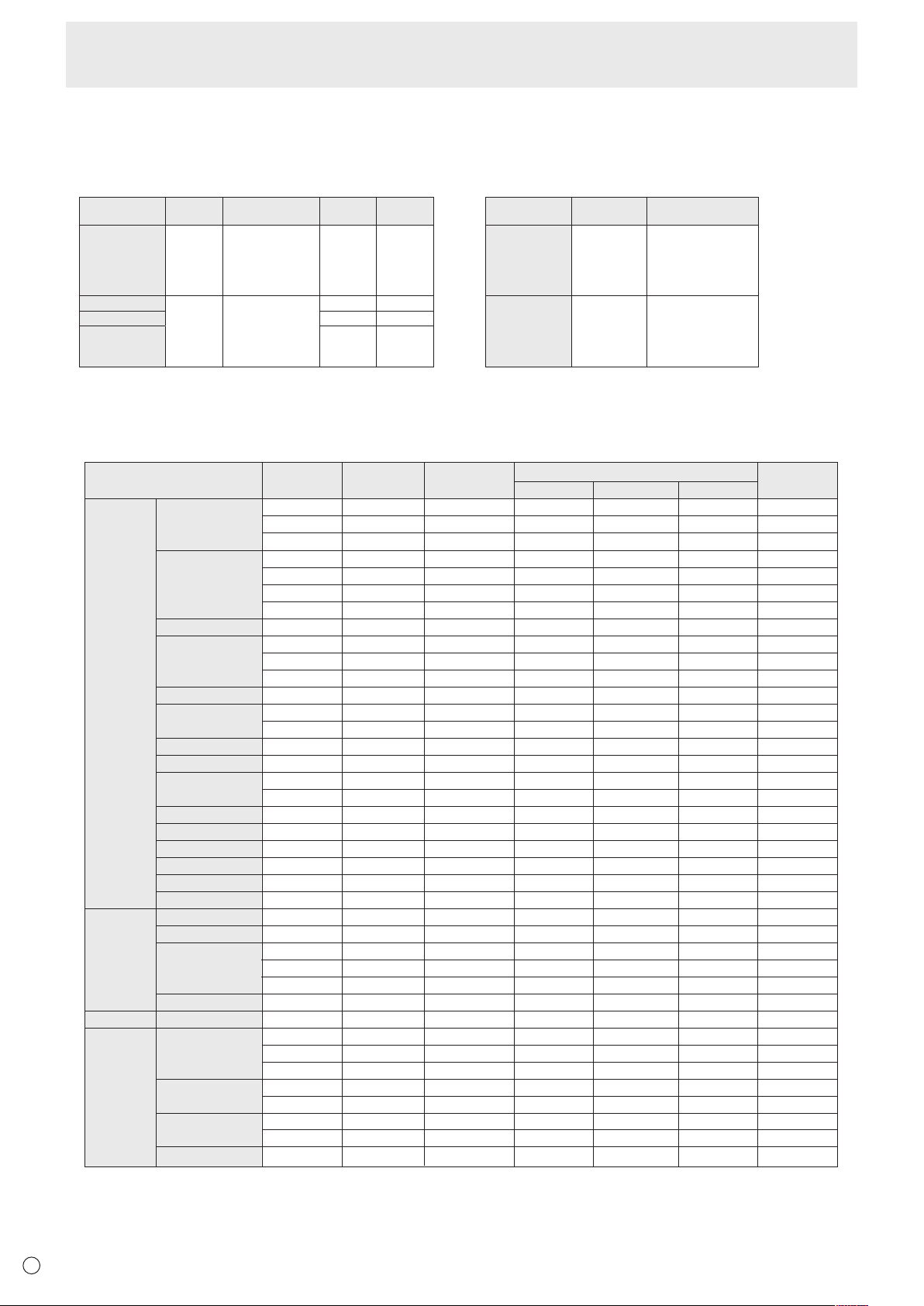
Спецификации
Управление питанием
n
Данный монитор соответствует стандартам VESA DPMS и DVI DMPM. При этом, чтобы работала данная функция
управления питанием монитора, видеокарта и компьютер должны поддерживать один и тот же стандарт.
DPMS: сигнализация управления питанием монитора
Не
Потребляемая
мощность
230 Вт
190 Вт
175 Вт
155 Вт
135 Вт
2,5 Вт*
2,5 Вт*
2,5 Вт*
2,5 Вт*
2,5 Вт*
*1
2
2
2
2
2
Hsync Vsync
Да Да
Нет Да
DPMS Экран
ON STATE
STANDBY
SUSPEND Да Нет
OFF STATE Нет Нет
Отображает
отображает
*1 В порядке сверху, значения предусмотрены для PN-R706, PN-R606, PN-R556, PN-R496 и PN-R426.
*2 Когда SUPPLY USB POWER <ПОДАЧА ПИТАНИЯ ОТ USB> установлено на POWER ON ONLY <ТОЛЬКО
ВКЛЮЧЕНИЕ> и отсутствуют подключения дополнительных опциональных компонентов.
Совместимая синхронизация сигналов (ПК)
n
Разрешение экрана Hsync Vsync Частота точек
VESA
640 × 480
31,5кГц
37,9кГц
37,5кГц
800 × 600
35,1кГц
37,9кГц
48,1кГц
46,9кГц
848 × 480
1024 × 768
31,0кГц
48,4кГц
56,5кГц
60,0кГц
1152 × 864
1280 × 768
67,5кГц
47,8кГц
60,3кГц
1280 × 800
1280 × 960
1280 × 1024
49,7кГц
60,0кГц
64,0кГц
80,0кГц
*1
*1
*1*2
47,7кГц
65,3кГц
55,9кГц
75,0кГц
65,3кГц
74,0кГц
44,7кГц
67,5кГц
54,0кГц
Широкий
1360 × 768
1400 × 1050
1440 × 900
1600 × 1200
1680 × 1050
1920 × 1200
1280 × 720
1920 × 1080
3840 × 2160
56,3кГц
67,5кГц
*1*2
54,0кГц
31,5кГц
48,3кГц
US TEXT
Sun
4096 × 2160
720 × 400
1024 × 768
53,6кГц
56,6кГц
1152 × 900
61,8кГц
71,8кГц
1280 × 1024
71,7кГц
81,1кГц
1600 × 1000
*1
Отображает уменьшенное изображение, кроме режима “Dot by Dot”. В режиме “Dot by Dot” изображение обрезается до размеров панели, а затем отображается.
*2 Используется, если режим ENLARGE <УВЕЛИЧИТЬ> установлен на ON <ВКЛ>. Использование одного монитора для этой настройки
ведет к ухудшению качества изображения. Изображение не может отображаться на вспомогательном экране.
•
Взависимости от присоединенного ПК изображения могут отображаться не так как нужно, даже если на вход подаётся совместимый сигнал, описанный выше.
• Значения частоты для режима Sun приведены в качестве справочных.
68,6кГц
60Гц
72Гц
75Гц
56Гц
60Гц
72Гц
75Гц
60Гц
60Гц
70Гц
75Гц
75Гц
60Гц
75Гц
60Гц
60Гц
60Гц
75Гц
60Гц
60Гц
60Гц
60Гц
60Гц
60Гц
60Гц
60Гц
24Гц
25Гц
30Гц
24Гц
70Гц
60Гц
66Гц
70Гц
66Гц
76,2Гц
67,2Гц
76Гц
66Гц
25,175MГц
102,25MГц
121,75MГц
146,25MГц
108,23MГц
117,01MГц
134,99MГц
135,76MГц
DMPM: цифровое управление
DMPM Экран
Monitor ON
Active OFF
31,5MГц
31,5MГц
36,0MГц
40,0MГц
50,0MГц
49,5MГц
33,75MГц
65,0MГц
75,0MГц
78,75MГц
108,0MГц
79,5MГц
83,5MГц
108,0MГц
108,0MГц
135,0MГц
85,5MГц
106,5MГц
162,0MГц
154,0MГц
74,4MГц
148,5MГц
297,0MГц
297,0MГц
297,0MГц
297,0MГц
28,3MГц
64,13MГц
70,4MГц
74,25MГц
94,88MГц
Отображает
отображает
DVI-DHDMI
Да
Да
Да
Да
Да
Да
Да
Да
Да
Да
Да
Да
Да
Да
Да
Да
Да
Да
Да
Да
Да
Да
Да
Да
Да
-
-
-
Да
-
-
-
-
-
-
-
-
Не
ЦИФРОВОЙ
Да
Да
Да
Да
Да
Да
Да
Да
Да
Да
-
Да
Да
Да
Да
Да
Да
Да
Да
Да
Да
Да
Да
Да
Да
Да
Да
Да
-
-
-
-
-
-
-
-
Потребляемая
мощность
230 Вт
190 Вт
175 Вт
155 Вт
135 Вт
2,5 Вт*
2,5 Вт*
2,5 Вт*
2,5 Вт*
2,5 Вт*
*1
2
2
2
2
2
DisplayPort
Да
Да
Да
Да
Да
Да
Да
Да
Да
Да
Да
Да
Да
Да
Да
Да
Да
Да
Да
Да
Да
Да
Да
Да
Да
Да
Да
-
-
-
-
-
-
-
-
АНАЛОГОВЫЙ
(D-sub)
Да
Да
Да
Да
Да
Да
Да
Да
Да
Да
Да
Да
Да
Да
Да
Да
Да
Да
Да
Да
Да
Да
Да
Да
Да
Да
-
-
-
Да
Да
Да
Да
Да
Да
Да
Да
Да
P
62
Page 63
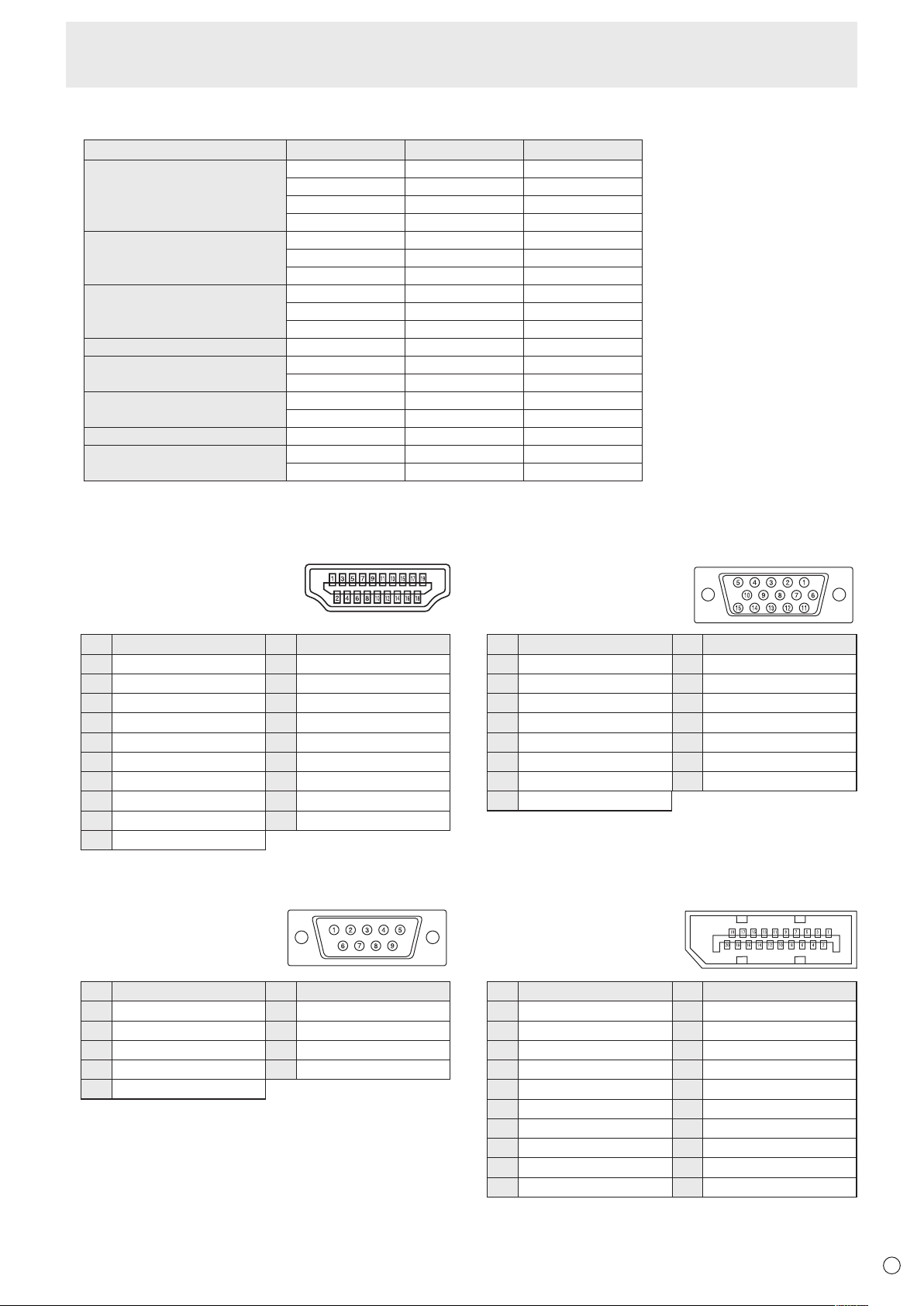
Совместимая синхронизация сигналов (AV)
n
Разрешение экрана Частота HDMI Компонент
1920 × 1080p 24Гц Да -
50Гц Да Да
59,94Гц Да Да
60Гц Да Да
1920 × 1080i 50Гц Да Да
59,94Гц Да Да
60Гц Да Да
1280 × 720p 50Гц Да Да
59,94Гц Да Да
60Гц Да Да
720 × 576p 50Гц Да Да
720 × 480p 59,94Гц Да Да
60Гц Да Да
640 × 480p(VGA) 59,94Гц Да -
60Гц Да 720(1440) × 576i 50Гц Да Да
720(1440) × 480i 59,94Гц Да Да
60Гц Да Да
Спецификации
Контакты входного разъема HDMI
n
(Разъем HDMI)
Номер
1 TMDS данные 2+ 11
2
3 TMDS данные 2- 13 CEC
4 TMDS данные 1+ 14 Н.З.
5
6 TMDS данные 1- 16 SDA
7 TMDS данные 0+ 17 DDC/CEC ЗАЗЕМЛ
8
9 TMDS данные 0- 19
10
Контакты входного разъема RS-232C
n
Функция
TMDS данные 2 экранированы
TMDS данные 1 экранированы
TMDS данные 0 экранированы
Тактовый генератор TMDS +
Номер
12
15 SCL
18 +5 B
Функция
Экран тактового генератора TMDS
Тактовый генератор TMDS -
Обнаружение горячего подключения
(D-sub 9 контактов)
Номер
1 Н.З. 6 Н.З.
2 Переданные данные 7 Н.З.
3 Принятые данные 8 Н.З.
4 Н.З. 9 Н.З.
5 ЗАЗЕМЛ
Функция
Номер
Функция
Контакты входного разъема D-sub
n
(Mini D-sub 15 контактов)
Номер
1
2
3
4 Н.З. 12 DDC данные
5 ЗАЗЕМЛ 13
6
7
8
Контакты входного разъема DisplayPort
n
Функция
Вход красного видеосигнала
Вход зелёного видеосигнала
Вход синего видеосигнала
ЗАЗЕМЛ для красного видеосигнала14Вход синхросигнала Vsync
ЗАЗЕМЛ для зелёного видеосигнала
ЗАЗЕМЛ для синего видеосигнала
Номер
9 +5 В
10 ЗАЗЕМЛ
11 Н.З.
15 Тактовый генератор DDC
Функция
Вход синхросигнала Hsync
(DisplayPort 20 контактов)
Номер
1 MainLane 3- 11 ЗАЗЕМЛ
2 ЗАЗЕМЛ 12 MainLane 0+
3 MainLane 3+ 13 ЗАЗЕМЛ
4 MainLane 2- 14 ЗАЗЕМЛ
5 ЗАЗЕМЛ 15 Aux +
6 MainLane 2+ 16 ЗАЗЕМЛ
7 MainLane 1- 17 Aux 8 ЗАЗЕМЛ 18
9 MainLane 1+ 19 ЗАЗЕМЛ
10 MainLane 0- 20 3,3 В
Функция
Номер
Функция
Обнаружение горячего подключения
63
P
Page 64
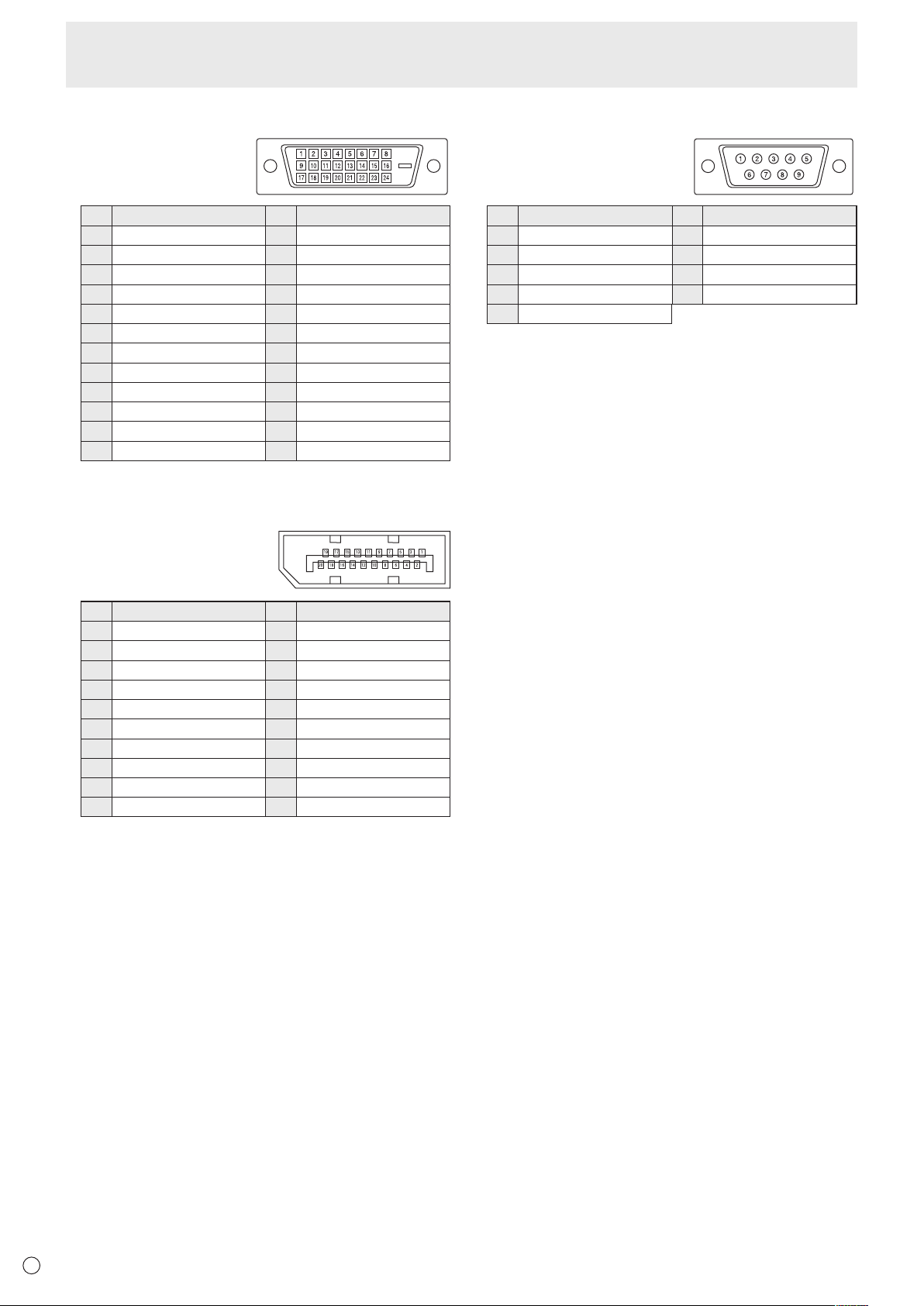
Спецификации
Контакты входного разъема DVI-D
n
(DVI-D 24 контакта)
Номер
1 TMDS данные 2- 13 Н.З.
2 TMDS данные 2+ 14 +5 В
3
4 Н.З. 16
5 Н.З. 17 TMDS данные 06 Тактовый генератор DDC 18 TMDS данные 0+
7 DDC данные 19
8 Н.З. 20 Н.З.
9 TMDS данные 1- 21 Н.З.
10 TMDS данные 1+ 22
11
12 Н.З. 24
Контакты выходного разъема DisplayPort
n
Функция
TMDS данные 2/4 экранированы
TMDS данные 1/3 экранированы
Номер
15 ЗАЗЕМЛ
23
Функция
Обнаружение горячего подключения
TMDS данные 0/5 экранированы
Экран тактового генератора TMDS
Тактовый генератор TMDS +
Тактовый генератор TMDS -
(DisplayPort 20 контактов)
Контакты выходного разъема RS-232C
n
(D-sub 9 контактов)
Номер
1 Н.З. 6 Н.З.
2 Принятые данные 7 Н.З.
3 Переданные данные 8 Н.З.
4 Н.З. 9 Н.З.
5 ЗАЗЕМЛ
Функция
Номер
Функция
Номер
1 MainLane 0+ 11 ЗАЗЕМЛ
2 ЗАЗЕМЛ 12 MainLane 3-
3 MainLane 0- 13 ЗАЗЕМЛ
4 MainLane 1+ 14 ЗАЗЕМЛ
5 ЗАЗЕМЛ 15 Aux +
6 MainLane 1- 16 ЗАЗЕМЛ
7 MainLane 2+ 17 Aux -
8 ЗАЗЕМЛ 18
9 MainLane 2- 19 ЗАЗЕМЛ
10 MainLane 3+ 20 3,3 В
Функция
Номер
Обнаружение горячего подключения
Функция
P
64
Page 65
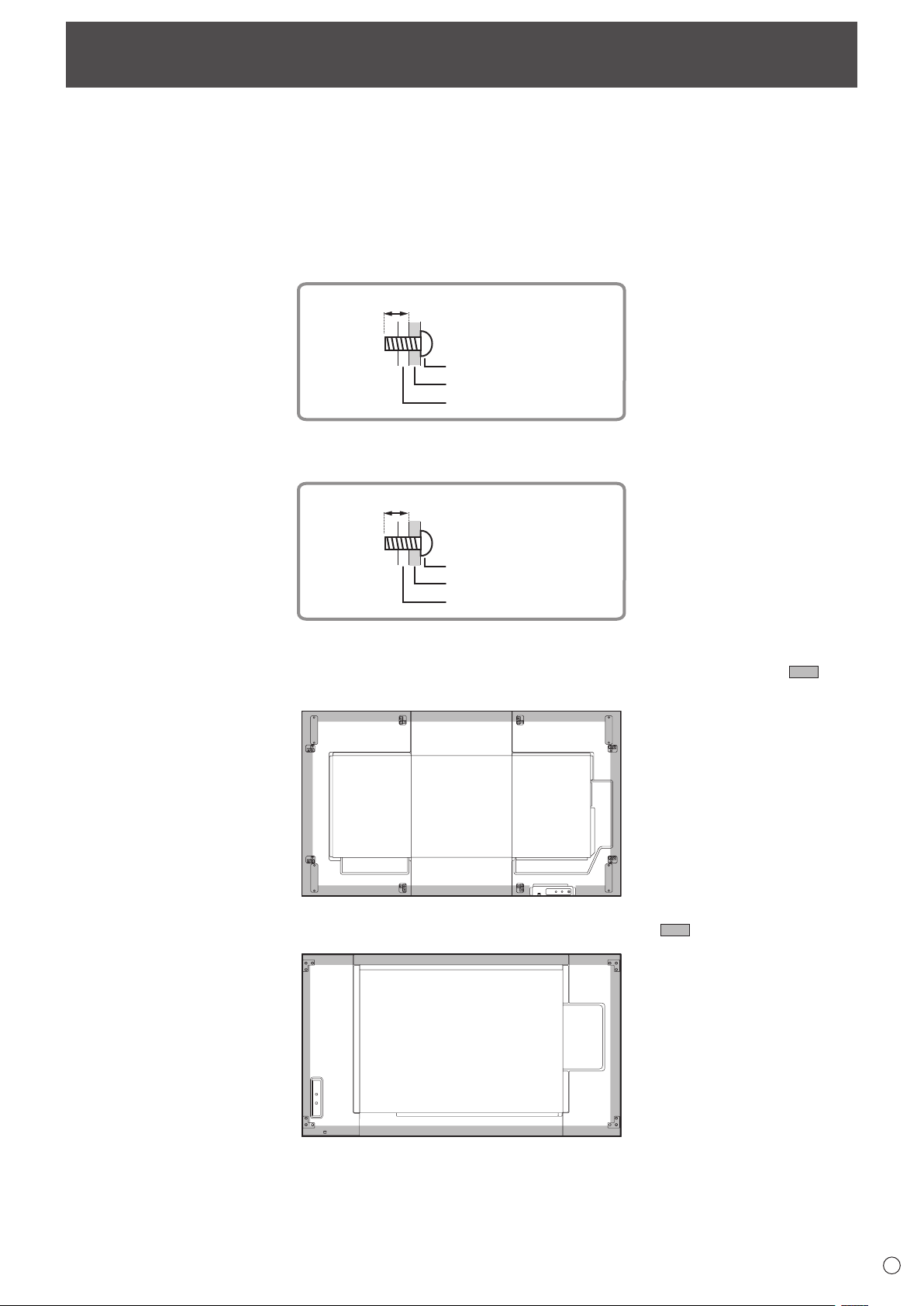
Меры предосторожности при креплении
(Для дилеров и инженеров по обслуживанию SHARP)
• При установке, снятии или перемещении монитора следует убедиться, что эту работу выполняют не менее 3 человек.
(PN-R556/PN-R496/PN-R426: не менее 2 человек.)
•
Убедитесь, что вы используете настенный кронштейн, спроектированный или предназначенный для крепления данного монитора.
• Данный монитор проектировался для установки на бетонные стены или колонны. Для крепления к конструкциям из
других материалов, таких как оштукатуренные стены/тонкие пластмассовые панели/ деревянные панели, необходимо
до установки выполнить определенные работы по их укреплению.
•
Данный монитор и крепежные кронштейны должны устанавливаться на стену, которая может выдержать как минимум
4-кратный вес монитора. Установку необходимо выполнять, используя подходящий для материала и конструкции метод.
• [PN-R706/PN-R606]
Для крепления кронштейнов, совместимые со стандартом VESA следует использовать винты М6, длина которых на
12-14 мм больше толщины крепежного кронштейна.
12-14 мм
Винты (М6)
Крепежные кронштейн
Крепление монитора
• [PN-R556/PN-R496/PN-R426]
Для крепления кронштейнов, совместимые со стандартом VESA следует использовать винты М6, длина которых на
8-10 мм больше толщины крепежного кронштейна.
8-10 мм
Винты (М6)
Крепежные кронштейн
Крепление монитора
• Запрещается использовать ударные инструменты.
• [PN-R706/PN-R606]
При перемещении монитора обязательно держите его за ручки или сверху, снизу и за края, как показано на
рисунке ниже. Не держите монитор за ЖК панель. Это может привести к повреждению изделия, его неисправности
или к травмированию людей.
• [PN-R556/PN-R496/PN-R426]
При перемещении монитора обязательно держите его сверху, снизу и за края, как показано на на рисунке ниже. Не
держите монитор за ЖК панель. Это может привести к повреждению изделия, его неисправности или к травмированию людей.
на
• После установки убедитесь в том, что монитор надежно закреплен на стене и в креплении.
• Запрещается использовать какие-либо другие отверстия для крепежных винтов, за исключением отверстий VESA.
•
При использовании монитора, расположенного плоскопараллельно на поверхности (если монитор наклонен на 20 градусов
или больше вверх или вниз от перпендикуляра по отношению к горизонтальной поверхности), обратитесь за консультацией
к авторизованному дистрибьютору SHARP, поскольку для этого требуются определенные условия монтажа. (См. стр. 7.)
• Чтобы скрыть отверстие под винт, приклейте прилагаемые наклейки поверх отверстия. (Только PN-R706)
65
P
Page 66

PN-R706-R606-R556-R496-R426 Me RU17C(1)
 Loading...