

Page 1

MODEL: MX-M282N
MX-M362N
MX-M452N
MX-M502N
CYFROWY SYSTEM WIELOFUNKCYJNY
INSTRUKCJA INSTALACJI
Niniejszą instrukcję należy przechowywać w dostępnym
miejscu i korzystać z niej, gdy zajdzie konieczność.
Page 2
Uwaga!
Aby całkowicie odłączyć urządzenie od zasilania, wyjmij wtyczkę urządzenia z gniazda zasilającego.
Gniazdko zasilania powinno się znajdować przy urządzeniu i być łatwo dostępne.
Dla spełnienia wymagań EMC, z tym urządzeniem należy używać ekranowanych kabli połączeniowych.
EMC (urządzenie i urządzenia opcjonalne)
Ostrzeżenie:
Produkt jest urządzeniem laserowym klasy A. W gospodarstwie domowym może on powodować zakłócenia odbiorników radiowych
i w takim przypadku właściciel jest zobowiązany do podjęcia środków, które zapobiegną takim zakłóceniom.
Opisywane urządzenie zawiera oprogramowanie wykorzystujące moduły opracowane przez Independent JPEG Group.
Opisywany produkt wykorzystuje technologię Adobe
Copyright© 1995-2007 Adobe Macromedia Software LLC. Wszelkie prawa zastrzeżone.
®
Flash® firmy Adobe Systems Incorporated.
Page 3

UMOWA LICENCYJNA
Treść UMOWY LICENCYJNEJ pojawi się podczas instalacji oprogramowania z płyty CD-ROM. Korzystając z całości
lub fragmentów oprogramowania na płycie CD-ROM lub w urządzeniu, Użytkownik wyraża zgodę na przestrzegania
warunków UMOWY LICENCYJNEJ.
Produkty spełniające wymagania ENERGY STAR
efektywne wykorzystywanie energii chronić środowisko.
Na produktach, które spełniają wymagania normy ENERGY STAR®, umieszczone jest pokazane powyżej logo.
Produkty bez logo mogą nie spełniać wymagań normy ENERGY STAR
Gwarancja
Mając świadomość dołożenia wszelkich starań, by uczynić ten dokument tak zgodnym ze stanem faktycznym i pomocnym jak jest to
tylko możliwe, firma SHARP nie daje żadnej gwarancji związanej z zawartością niniejszego dokumentu. Wszelkie informacje zawarte
w niniejszej instrukcji mogą ulec zmianie bez powiadamiania nabywcy. Firma SHARP nie ponosi żadnej odpowiedzialności za
ewentualne straty lub zniszczenia, bezpośrednie lub pośrednie będące następstwem korzystania z niniejszej instrukcji.
© Copyright SHARP Corporation 2010. Wszelkie prawa zastrzeżone. Kopiowanie, modyfikowanie i tłumaczenie
niniejszego dokumentu bez pisemnej zgody w sposób inny niż przewidują to prawa autorskie jest zabronione.
®
.
®
są tak skonstruowane, aby poprzez
1
Page 4

Spis treści
UWAGI . . . . . . . . . . . . . . . . . . . . . . . . . . . . . . . . . . . 3
Symbole użyte w niniejszej instrukcji . . . . . . . . . . . 3
Uwagi dotyczące zasilania . . . . . . . . . . . . . . . . . . . 3
Uwagi dotyczące instalacji . . . . . . . . . . . . . . . . . . . 4
Informacje na temat materiałów eksploatacyjnych. 5
Ostrzeżenia dotyczące transportu urządzenia . . . . 6
Informacja o laserze . . . . . . . . . . . . . . . . . . . . . . . . 7
UŻYWANIE INSTRUKCJI OBSŁUGI
WEJŚCIE NA SERWER WWW URZĄDZENIA
. . . . . . . . . . . . . 8
. . . . . . 9
Otwieranie stron www . . . . . . . . . . . . . . . . . . . . . . 9
Pobieranie Instrukcji obsługi. . . . . . . . . . . . . . . . . . 9
SPRAWDZANIE ADRESU IP . . . . . . . . . . . . . . . . . 10
NAZWY CZĘŚCI I ICH FUNKCJE . . . . . . . . . . . . . 11
Z ZEWNĄTRZ . . . . . . . . . . . . . . . . . . . . . . . . . . . 13
AUTOMATYCZNY PODAJNIK DOKUMENTÓW I
SZYBA DOKUMENTU . . . . . . . . . . . . . . . . . . . . . 14
BOK I TYŁ . . . . . . . . . . . . . . . . . . . . . . . . . . . . . . 15
PANEL OPERACYJNY . . . . . . . . . . . . . . . . . . . . . 16
WŁĄCZANIE I WYŁĄCZANIE ZASILANIA . . . . . . 18
UKŁADANIE ORYGINAŁÓW . . . . . . . . . . . . . . . . . 19
Używanie automatycznego podajnika dokumentów . 19
Używanie szyby oryginału . . . . . . . . . . . . . . . . . . 19
UŻYWANY PAPIER . . . . . . . . . . . . . . . . . . . . . . . 20
WKŁADANIE PAPIERU DO PODAJNIKA. . . . . . . 22
Nazwy podajników . . . . . . . . . . . . . . . . . . . . . . . . 22
Wkładanie papieru do podajnika . . . . . . . . . . . . . 22
Zmiana ustawień podajnika . . . . . . . . . . . . . . . . . 23
Inne podajniki . . . . . . . . . . . . . . . . . . . . . . . . . . . . 24
PRZED INSTALACJĄ OPROGRAMOWANIA . . . . 26
PŁYTY CD-ROM I OPROGRAMOWANIE . . . . . . 26
SPRAWDZENIE WYMAGAŃ SYSTEMOWYCH . 28
PODŁĄCZENIE URZĄDZENIA . . . . . . . . . . . . . . 29
USTAWIENIA W ŚRODOWISKU WINDOWS . . . . 30
OTWIERANIE OKNA WYBORU OPROGRAMOWANIA
(DOTYCZY WSZYSTKICH PROGRAMÓW) . . . . . . . . 30
INSTALACJA STEROWNIKA DRUKARKI /
STEROWNIKA PC-FAX . . . . . . . . . . . . . . . . . . . . 31
KONSERWACJA . . . . . . . . . . . . . . . . . . . . . . . . . . 34
REGULARNA KONSERWACJA . . . . . . . . . . . . . 34
WYMIANA POJEMNIKÓW Z TONEREM . . . . . . 36
WYMIANA POJEMNIKA NA ZUŻYTY TONER . . 39
WYMIANA POJEMNIKA NA PIECZĘĆ . . . . . . . . 41
USUWANIE ZACIĘĆ. . . . . . . . . . . . . . . . . . . . . . . . 43
MATERIAŁY EKSPLOATACYJNE . . . . . . . . . . . . 44
SPECYFIKACJE. . . . . . . . . . . . . . . . . . . . . . . . . . . 45
Specyfikacja urządzenia / specyfikacja kopiarki. . 45
Szybkość kopiowania ciągłego. . . . . . . . . . . . . . . 47
Warunki otoczenia . . . . . . . . . . . . . . . . . . . . . . . . 47
Koncentracja emisji (pomiar zgodny z RAL UZ-122:
Edition Jan. 2006) . . . . . . . . . . . . . . . . . . . . . . . . 47
Emisja hałasu (pomiaru dokonano zgodnie z normą
ISO7779) . . . . . . . . . . . . . . . . . . . . . . . . . . . . . . . 48
Specyfikacja automatycznego podajnika
dokumentów (MX-RP11) . . . . . . . . . . . . . . . . . . . 48
Specyfikacja zestawu tacy wyjścia (prawej) . . . . . 48
ADMINISTRATOR URZĄDZENIA . . . . . . . . . . . . . 50
Fabryczne hasła . . . . . . . . . . . . . . . . . . . . . . . . . . 50
Przekierowanie wszystkich transmitowanych i
otrzymywanych danych do administratora (funkcja
administracji dokumentów). . . . . . . . . . . . . . . . . . 50
Informacje dotyczące znaków towarowych . . . . . 53
Info:
• Objaśnienia w niniejszej instrukcji obsługi zakładają, że w modelu MX-M502N został już zainstalowany automatyczny podajnik
dokumentów, prawa taca i podstawa/szuflada o pojemności 2 x 500 arkuszy papieru.
• W niniejszej instrukcji założono, że Użytkownik posiada praktyczną wiedzę na temat obsługi systemu Windows lub Macintosh.
• Informacje na temat systemu operacyjnego można znaleźć w jego dokumentacji oraz w dołączonych do niego plikach pomocy.
• Opis okien dialogowych oraz procedur dotyczy systemu Windows Vista
dialogowych może zależeć od używanej wersji systemu operacyjnego.
• W niniejszej instrukcji znajdują się również odwołania do funkcji faksu w opisywanym urządzeniu. Moduł faksu nie jest dostępny
we wszystkich regionach sprzedaży.
• W niniejszej instrukcji znajdują się opisy sterownika PC-Fax i sterownika PPD. Sterownik PC-Fax i PPD nie jest dostępny we
wszystkich regionach sprzedaży - w takim przypadku sterownik ten zostanie pominięty w czasie procedury instalacyjnej.
Jeśli określony język nie jest obsługiwany, zaleca się zainstalowanie angielskiej wersji sterowników.
• Niniejsza instrukcja została przygotowana z należytą starannością. Jeśli masz jakieś uwagi dotyczące tej instrukcji, skontaktuj
się z najbliższym autoryzowanym przedstawicielem.
• Ten produkt przeszedł dokładne procedury sprawdzające i kontrolę jakości. Gdyby jednak zostały odkryte jakieś wady,
skontaktuj się ze swoim dealerem lub autoryzowanym serwisem.
Oprócz przypadków przewidzianych przez prawo, SHARP nie jest odpowiedzialny za usterki powstałe w czasie użytkowania
•
urządzenia lub jego opcjii, lub usterki spowodowane nieprawidłową obsługą urządzenia i jego opcji, lub za jakiekolwiek
uszkodzenia powstałe w czasie użytkowania urządzenia.
®
dla komputerów z Windows®. Wygląd i zwartość okien
2
Page 5
UWAGI
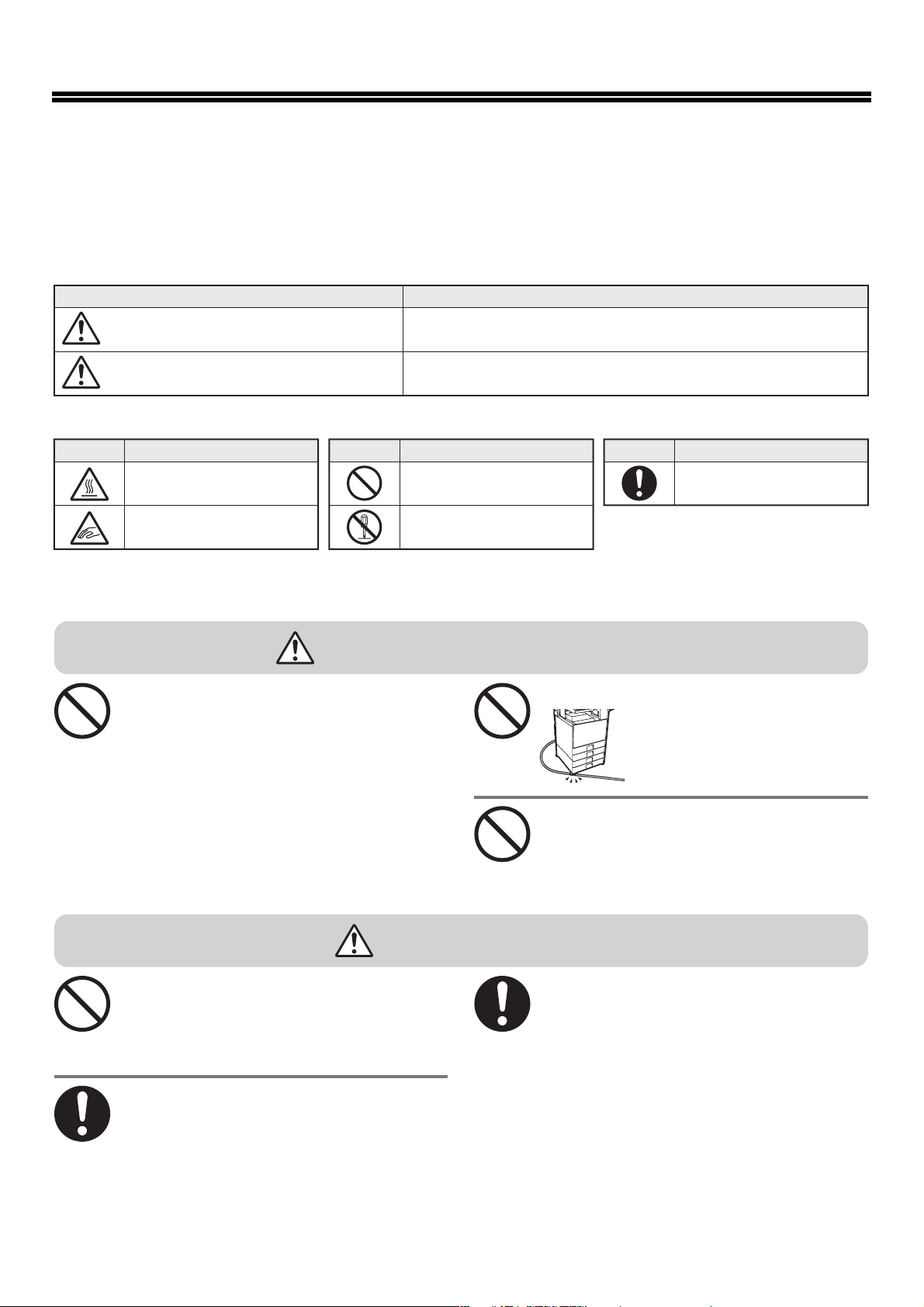
Symbole użyte w niniejszej instrukcji
Żeby zapewnić bezpieczną eksploatację urządzenia, w niniejszej instrukcji zastosowano różne symbole dotyczące
bezpieczeństwa. Symbole te zostały uporządkowanie zgodnie z poniższym opisem. Przed przystąpieniem do czytania
instrukcji należy uważnie zapoznać się ze znaczeniem poszczególnych symboli.
Symbol Znaczenie
NIEBEZPIECZEŃSTWO
OSTRZEŻENIE
Oznacza ryzyko śmierci lub poważnych obrażeń.
Oznacza ryzyko zranienia lub uszkodzeń mienia.
Znaczenie symboli
Symbol
OSTRZEŻENIE!
GORĄCE
RYZYKO PRZYCIĘCIA
PALCÓW, NIE BLOKOWAĆ
Znaczenie
Symbol
CZYNNOŚCI
ZABRONIONE
NIE DEMONTOWAĆ
Uwagi dotyczące zasilania
NIEBEZPIECZEŃSTWO
Należy się upewnić, że kabel zasilający jest
podłączony wyłącznie do gniazdka elektrycznego
o odpowiednim napięciu i prądzie zasilającym.
Gniazdko elektryczne powinno również być
prawidłowo uziemione. Nie wolno używać listwy
zasilającej ani wtyczki rozdzielczej w celu
podłączenia innych odbiorników prądu do
gniazda, do którego podłączone jest urządzenie.
Korzystanie z nieodpowiedniego źródła zasilania
może spowodować pożar lub porażenie prądem.
*Wymagania dotyczące źródła zasilania można
znaleźć na tabliczce znamionowej w lewym dolnym
narożniku po lewej stronie urządzenia.
Znaczenie
Symbol Znaczenie
CZYNNOŚCI NIEZBĘDNE
Nie wolno niszczyć ani modyfikować kabla zasilającego.
Umieszczanie ciężkich przedmiotów
na kablu, ciągnięcie za niego lub
silne wyginanie spowoduje jego
uszkodzenie mogące prowadzić do
pożaru lub porażenia prądem.
Nie wolno podłączać ani odłączać wtyczki
elektrycznej mokrymi rękoma.
Mogłoby to spowodować porażenie prądem.
OSTRZEŻENIE
Odłączając wtyczkę z gniazdka elektrycznego,
nie wolno ciągnąć za przewód.
Ciągnięcie za przewód mogłoby spowodować
uszkodzenie izolacji, prowadząc do pożaru lub
porażenia prądem.
Jeśli urządzenie ma pozostawać przez dłuższy
czas nieużywane, należy odłączyć je od sieci
elektrycznej ze względów bezpieczeństwa.
Przestawiając urządzenie z miejsca na miejsce,
należy najpierw wyłączyć zasilanie głównym
wyłącznikiem i odłączyć wtyczkę od sieci
elektrycznej.
Kabel mógłby zostać uszkodzony, stwarzając
ryzyko pożaru lub porażenia prądem.
3
Page 6
UWAGI
Uwagi dotyczące instalacji
OSTRZEŻENIE
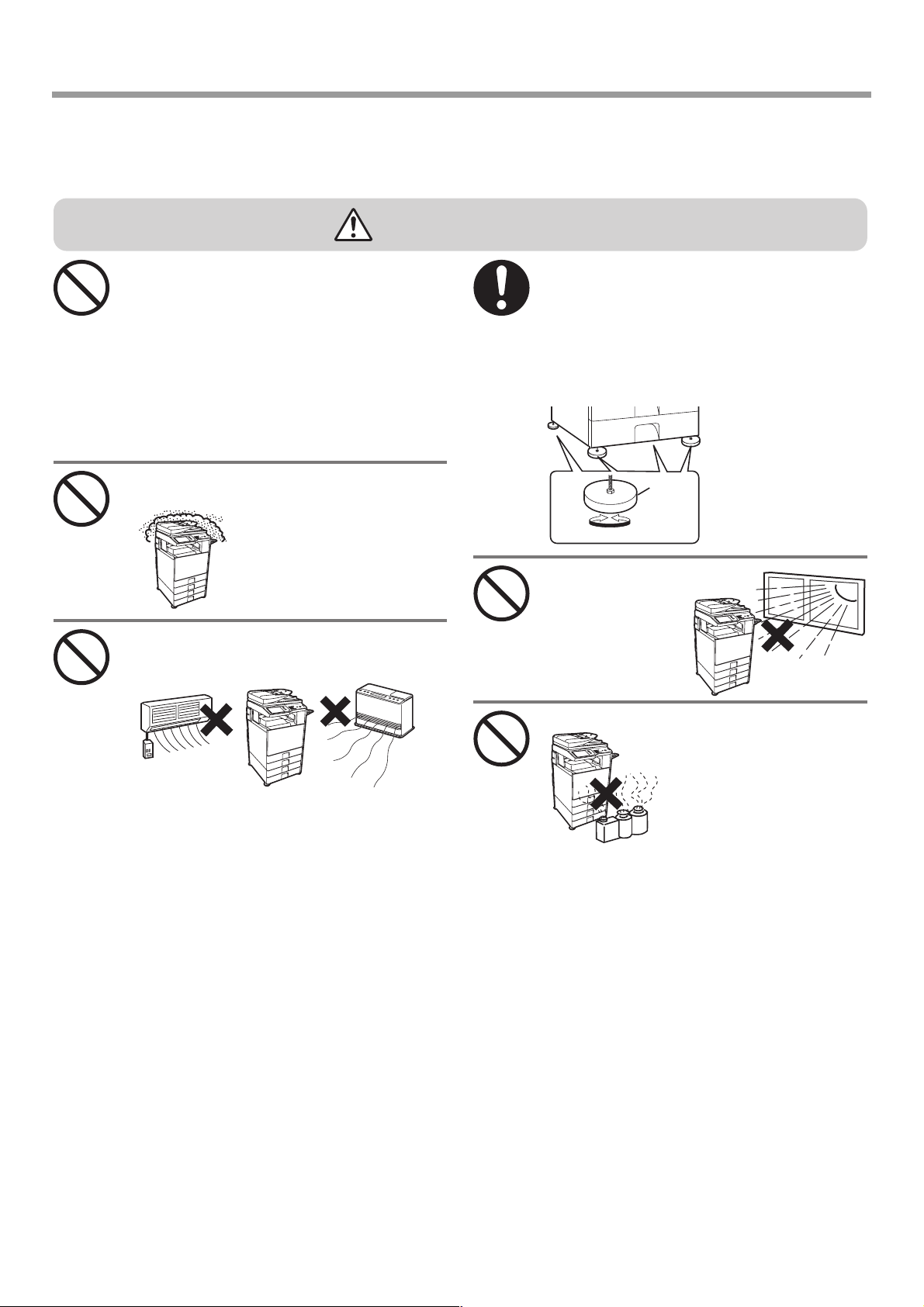
Urządzenia nie wolno ustawiać na pochyłych lub
niestabilnych powierzchniach. Urządzenie należy
zainstalować na powierzchni, która jest w stanie
utrzymać jego ciężar.
W przeciwnym razie istnieje ryzyko zranienia
spowodowane upadkiem lub przewróceniem się
urządzenia. Urządzeń peryferyjnych nie wolno instalować
na nierównej, pochylonej powierzchni. Mogłoby to
spowodować ryzyko ześlizgnięcia się, upadku lub
przewrócenia. Urządzenie należy zainstalować na
płaskiej i stabilnej powierzchni zdolnej unieść ciężar
produktu. (Urządzenie z różnymi dodatkowymi
urządzeniami peryferyjnymi waży ok.
Nie wolno instalować urządzenia w miejscu
narażonym na działanie wilgoci lub kurzu.
Ryzyko pożaru lub porażenia
prądem.
Jeśli do urządzenia przedostanie
się kurz, wykonywane wydruki
mogą być zanieczyszczone, a
urządzenie może zostać
uszkodzone.
Miejsca o zbyt wysokiej lub niskiej temperaturze,
wilgotne lub zanieczyszczone (w pobliżu
grzejników, nawilżaczy, klimatyzatorów itp.)
95 kg (209,4 lbs.))
Po zainstalowaniu urządzenia stabilizatory (4)
należy opuścić do podłogi, żeby zabezpieczyć
urządzenie (unieruchomić).
Należy obracać stabilizatory, dopóki nie uzyskają
trwałego kontaktu z podłogą.
Jeśli zachodzi konieczność przestawienia
urządzenia w związku ze zmianą ustawienia
sprzętów w biurze lub z innych powodów, należy
odciągnąć stabilizatory od podłogi, wyłączyć
Stabilizator
Zablokuj
Miejsca narażone na
bezpośrednie działanie
światła słonecznego
Plastikowe części
mogą się odkształcić,
a wydruki mogą być
zanieczyszczone.
Zwolnij
zasilanie urządzenia, a
następnie przesunąć
urządzenie.
(Po przesunięciu
urządzenia należy
ponownie opuścić
stabilizatory do podłogi,
żeby zabezpieczyć
urządzenie.)
Papier mógłby wchłonąć wilgoć, a we wnętrzu
urządzenia mogłoby dojść do skroplenia pary
wodnej, co prowadziłoby do zacięć i
zanieczyszczenia wydruków.
Warunki otoczenia (patrz strona 47)
☞
Jeśli w pomieszczeniu pracuje nawilżacz
ultradźwiękowy, należy napełniać go wodą
destylowaną. Korzystanie z wody z kranu
spowoduje emisję minerałów i innych nieczystości,
które będą się gromadziły we wnętrzu urządzenia,
prowadząc do zanieczyszczenia wydruków.
Miejsca o podwyższonym stężeniu amoniaku
Instalacja urządzenia w pobliżu
kopiarek wykorzystujących
technologię diazo może
powodować zanieczyszczenie
wydruków.
4
Page 7
Uwagi dotyczące instalacji (ciąg dalszy)
OSTRZEŻENIE
UWAGI
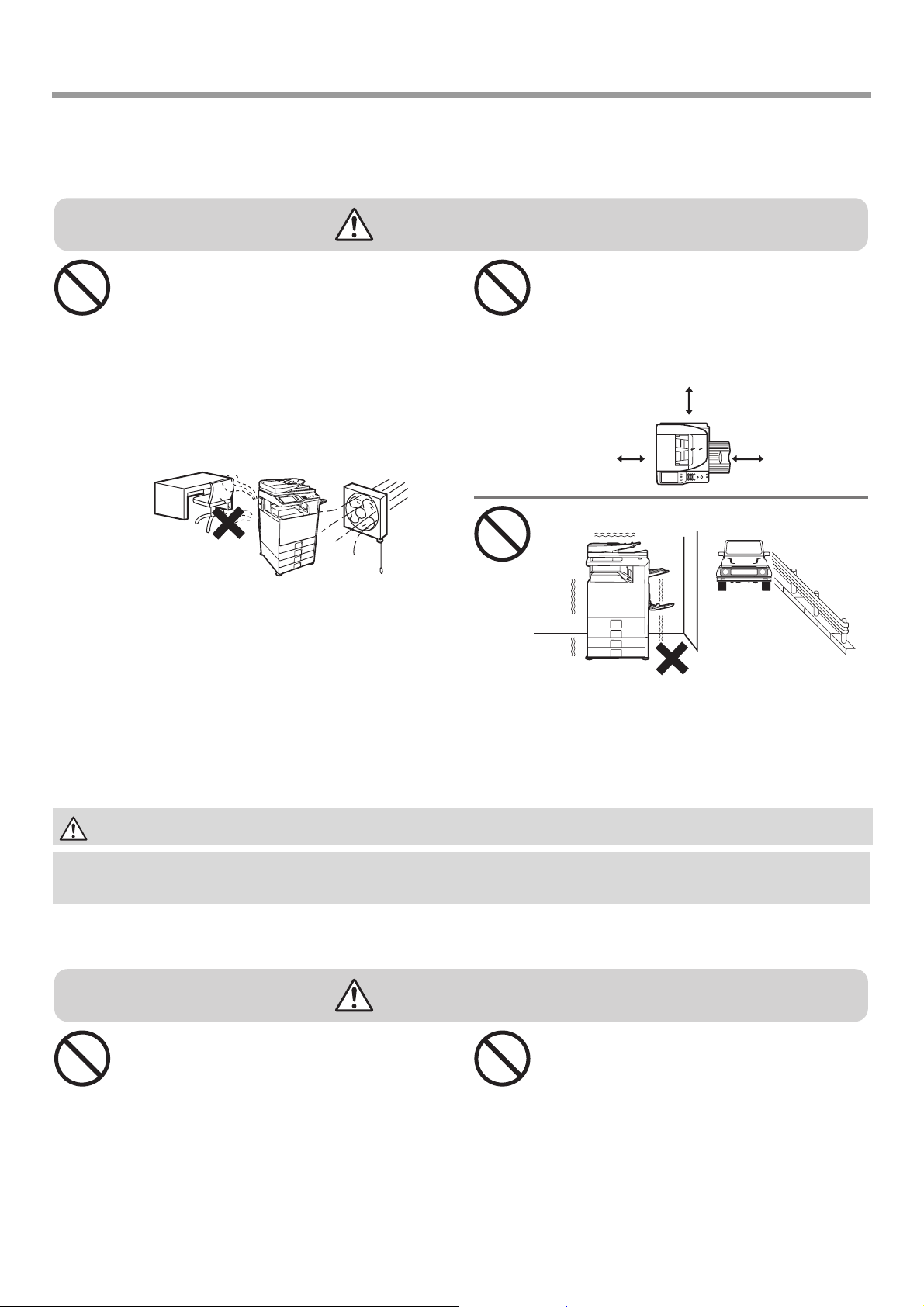
Urządzenia nie wolno instalować w miejscu słabo
wentylowanym. Urządzenie należy zainstalować w ten
sposób, by gazy wydostające się z urządzenia nie były
skierowane bezpośrednio na osoby znajdujące się w pobliżu.
Podczas drukowania urządzenie wytwarza
niewielkie ilości ozonu, niestanowiące zagrożenia
dla zdrowia.
Dopuszczalne stężenie długotrwałego działania
ozonu wynosi 0,1 ppm (0,2 mg/m
stężenie uśrednione w czasie w przedziale
8-godzinnym.
Chociaż emitowana ilość ozonu jest niewielka,
jednak może być odczuwalny nieprzyjemny
zapach. Dlatego urządzenie należy zainstalować w
pomieszczeniu z systemem wentylacji.
Podczas drukowania urządzenie wytwarza niewielkie
ilości ozonu, niestanowiące zagrożenia dla zdrowia.
Jednak przy kopiowaniu wielu stron może być
odczuwalny nieprzyjemny zapach. Dlatego urządzenie
należy zainstalować w pomieszczeniu z systemem
wentylacji lub wyposażonym w okna zapewniające
odpowiednią cyrkulację powietrza. (W sporadycznych
przypadkach wytwarzany zapach może wywoływać
bóle głowy.)
*
Urządzenie należy zainstalować w taki sposób, żeby osoby
przebywające w pomieszczeniu nie były narażone na
bezpośredni kontakt z zapachami wytwarzanymi przez
urządzenie. Jeśli urządzenie zostało zainstalowane w
pobliżu okna, należy się upewnić, że nie jest ono narażone
na bezpośrednie działanie promieni słonecznych.
3
), obliczone jako
W pobliżu ścian
Wokół urządzenia należy pozostawić odpowiednią
ilość wolnego miejsca, zapewniając właściwą
wentylację. (Urządzenie powinno być ustawione co
najmniej w odległościach podanych poniżej. Podane
odległości dotyczą konfiguracji bez finiszera
siodłowego i kasety o dużej pojemności.)
30 cm
(11-13/16")
30 cm
(11-13/16")
Miejsca narażone na wstrząsy.
Wstrząsy mogą powodować usterki.
45 cm
(17-23/32")
W urządzeniu znajduje się wbudowany twardy dysk. Nie należy narażać urządzenia na wstrząsy i wibracje. Nie
wolno przesuwać urządzenia przy włączonym zasilaniu.
• Opisywane urządzenie należy zainstalować możliwie najbliżej gniazdka elektrycznego w celu łatwego podłączenia do zasilania.
• Urządzenie należy podłączyć do gniazda elektrycznego, do którego nie są podłączone inne odbiorniki prądu. Jeśli do tego
samego gniazda będą podłączone źródła światła, emitowane przez nie światło może mrugać.
Informacje na temat materiałów eksploatacyjnych
OSTRZEŻENIE
Nie wolno wrzucać do ognia kaset z tonerem.
Unoszący się w powietrzu toner mógłby
spowodować poparzenia.
Kasety z tonerem należy przechowywać w
miejscu niedostępnym dla dzieci.
5
Page 8
UWAGI
Ostrzeżenia dotyczące transportu urządzenia
NIEBEZPIECZEŃSTWO
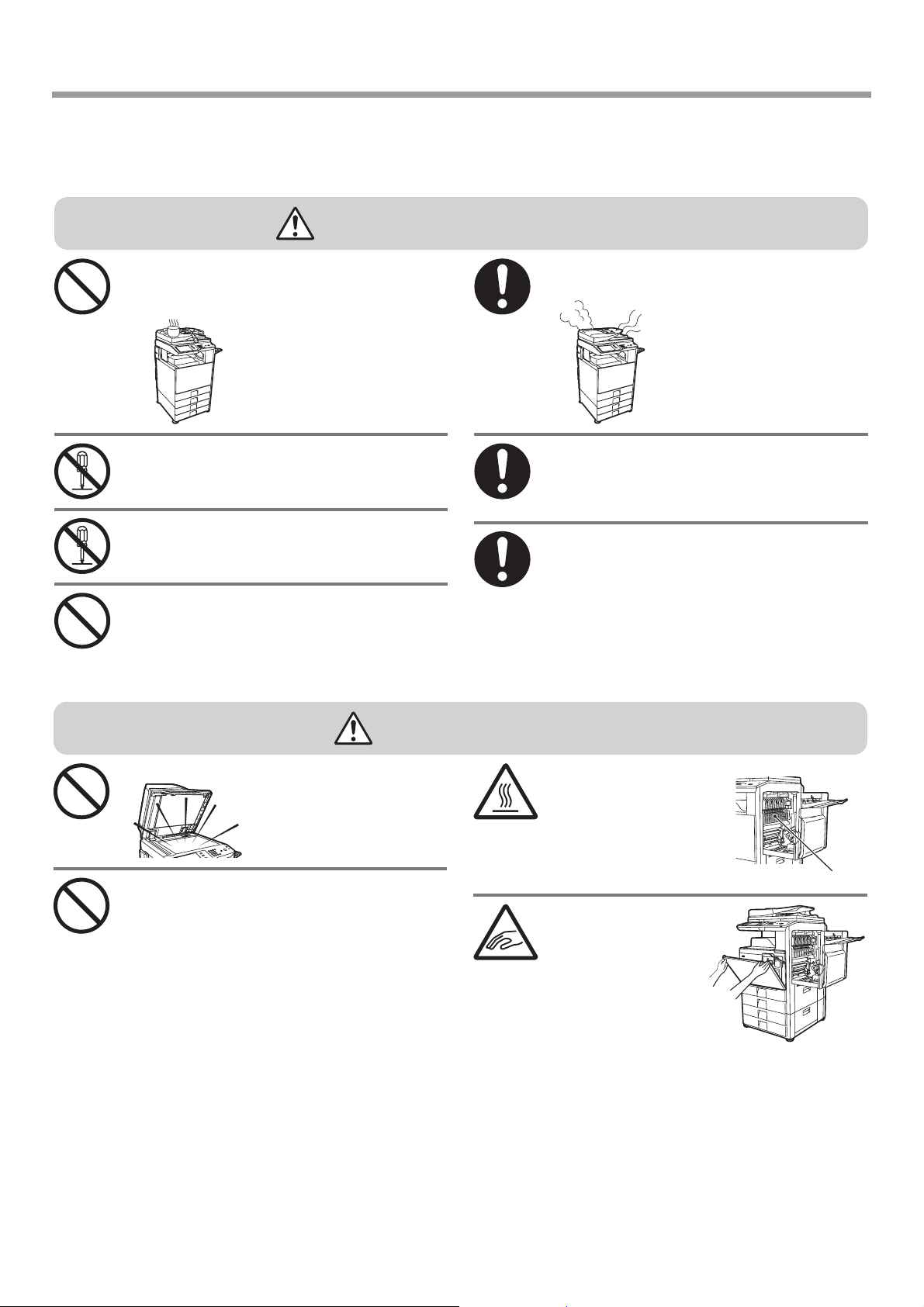
Na urządzeniu nie wolno ustawiać zbiorników z
wodą lub innymi cieczami, a także żadnych
metalowych przedmiotów, które mogłyby wpaść do
wnętrza urządzenia.
Jeśli do wnętrza urządzenia
przedostanie się płyn lub inne
obce przedmioty, może dojść do
pożaru lub porażenia prądem.
Nie wolno demontować obudowy urządzenia.
Elementy we wnętrzu urządzenia, które
znajdują się pod wysokim napięciem, mogłyby
spowodować porażenie prądem.
Urządzenia nie wolno w żaden sposób przebudowywać.
Mogłoby to spowodować obrażenia osób znajdujących
się w pobliżu lub uszkodzenie urządzenia.
Do czyszczenia urządzenia nie wolno używać
wybuchowych substancji w sprayu.
Gdyby gaz w sprayu zetknął się z gorącymi elementami
lub zespołem utrwalania we wnętrzu urządzenia,
mogłoby dojść do pożaru lub porażenia prądem.
Jeśli zauważysz dym, dziwny zapach lub inne
nietypowe zjawiska, nie korzystaj z urządzenia.
Kontynuowanie pracy w takich
warunkach mogłoby spowodować
pożar lub porażenie prądem.
Natychmiast wyłącz zasilanie
głównym wyłącznikiem i odłącz kabel
zasilający od gniazdka elektrycznego.
Skontaktuj się ze sprzedawcą
urządzenia lub najbliższym
autoryzowanym serwisem.
W trakcie burzy urządzenie należy wyłączyć
głównym wyłącznikiem, a następnie odłączyć je
od sieci elektrycznej, żeby zapobiec porażeniu
prądem lub pożarowi z powodu silnego wyładowania.
Jeśli do urządzenia dostanie się kawałek metalu lub
woda, wyłącz zasilanie głównym wyłącznikiem i
odłącz urządzenie od sieci elektrycznej.
Skontaktuj się ze sprzedawcą urządzenia lub
najbliższym autoryzowanym serwisem. Korzystanie
z urządzenia w takich warunkach mogłoby
spowodować porażenie prądem lub pożar.
OSTRZEŻENIE
Nie wolno patrzeć bezpośrednio w źródło światła.
Mogłoby to spowodować
uszkodzenie wzroku.
Nie wolno blokować otworów wentylacyjnych w
urządzeniu. Nie wolno instalować urządzenia w
miejscu, w którym otwory te byłyby zablokowane.
Blokowanie otworów wentylacyjnych spowoduje
wzrost temperatury we wnętrzu urządzenia,
stwarzając ryzyko pożaru.
Urządzenie posiada funkcję przechowywania dokumentów, która umożliwia przechowywanie danych obrazu na twardym dysku
urządzenia. Zachowane dokumenty mogą zostać wywołane i wydrukowane lub wysłane w zależności od potrzeby. Gdy nastąpi
usterka twardego dysku nie będzie to możliwe. Aby zapobiec utracie ważnych dokumentów, w przypadku zepsucia twardego dysku,
przechowuj oryginały ważnych dokumentów również w innym miejscu.
Z wyłączeniem przypadków przewidzianych przez prawo, Sharp Corporation nie ponosi odpowiedzialności za jakiekolwiek
zniszczenie lub utratę danych zachowanych dokumentów.
Zespół utrwalania i strefa
wyjścia papieru są gorące.
Usuwając zacięcie papieru,
nie dotykaj zespołu
utrwalania ani strefy
wyjścia. Postępuj ostrożnie,
żeby się nie poparzyć.
Wkładając papier, usuwając
zacięcie, przeprowadzając
czynności konserwacyjne,
zamykając przednie i boczne
pokrywy oraz wsuwając i
usuwając podajniki, należy
zachować szczególną
ostrożność, żeby nie przyciąć
sobie palców.
Zespół utrwalania
6
Page 9
UWAGI
Informacja o laserze
Długość fali 790 nm ± 10 nm
Czasy pulsu
(Ameryka Północna i Europa)
Moc wyjściowa Maks. 0,6 mW (LD1+ LD2)
Uwaga
Używanie kontroli lub ustawień lub wykonywanie procedur innych niż tutaj opisane mogą powodować niebezpieczne promieniowanie.
Opisywane urządzenie cyfrowe jest LASEROWYM PRODUKTEM KLASY 1. (zgodnie z normą IEC 60825-1, wydanie 1.2-2001)
Opisywane urządzenie cyfrowe zostało sklasyfikowane jako produkt klasy 1 i jest zgodne z wymaganiami 21 CFR 1040.10 i 1040.11
standardu CDRH. Oznacza to, że produkt nie jest źródłem niebezpiecznego promieniowania laserowego. Dla własnego
bezpieczeństwa należy przestrzegać opisanych poniżej środków ostrożności.
• Nie wolno demontować obudowy, panelu sterowania ani żadnej pokrywy.
• Zewnętrzne pokrywy urządzenia wyposażone są w różne przełączniki zabezpieczające. Nie wolno blokować tych przełączników
poprzez klinowanie ich w jakikolwiek sposób.
MX-M282N/MX-M362N: 11,9 µs ± 33,0 ns /7 mm
MX-M452N/MX-M502N: 9,4 µs ± 25,6 ns /7 mm
ŚRODKI OSTROŻNOŚCI
"UTYLIZACJA BATERII"
NINIEJSZY PRODUKT ZAWIERA BATERIĘ LITOWĄ PODTRZYMUJĄCĄ PAMIĘĆ, KTÓRA MUSI BYĆ ODPOWIEDNIO
UTYLIZOWANA. SKONTAKTUJ SIĘ Z LOKALNYM DEALEREM SHARP LUB AUTORYZOWANYM SERWISEM ABY POMÓGŁ
W UTYLIZACJI TEJ BATERII.
W każdej z instrukcji znajdują się również informacje na temat elementów wyposażenia dodatkowego u
żywanych z tymi produktami.
7
Page 10
UŻYWANIE INSTRUKCJI OBSŁUGI
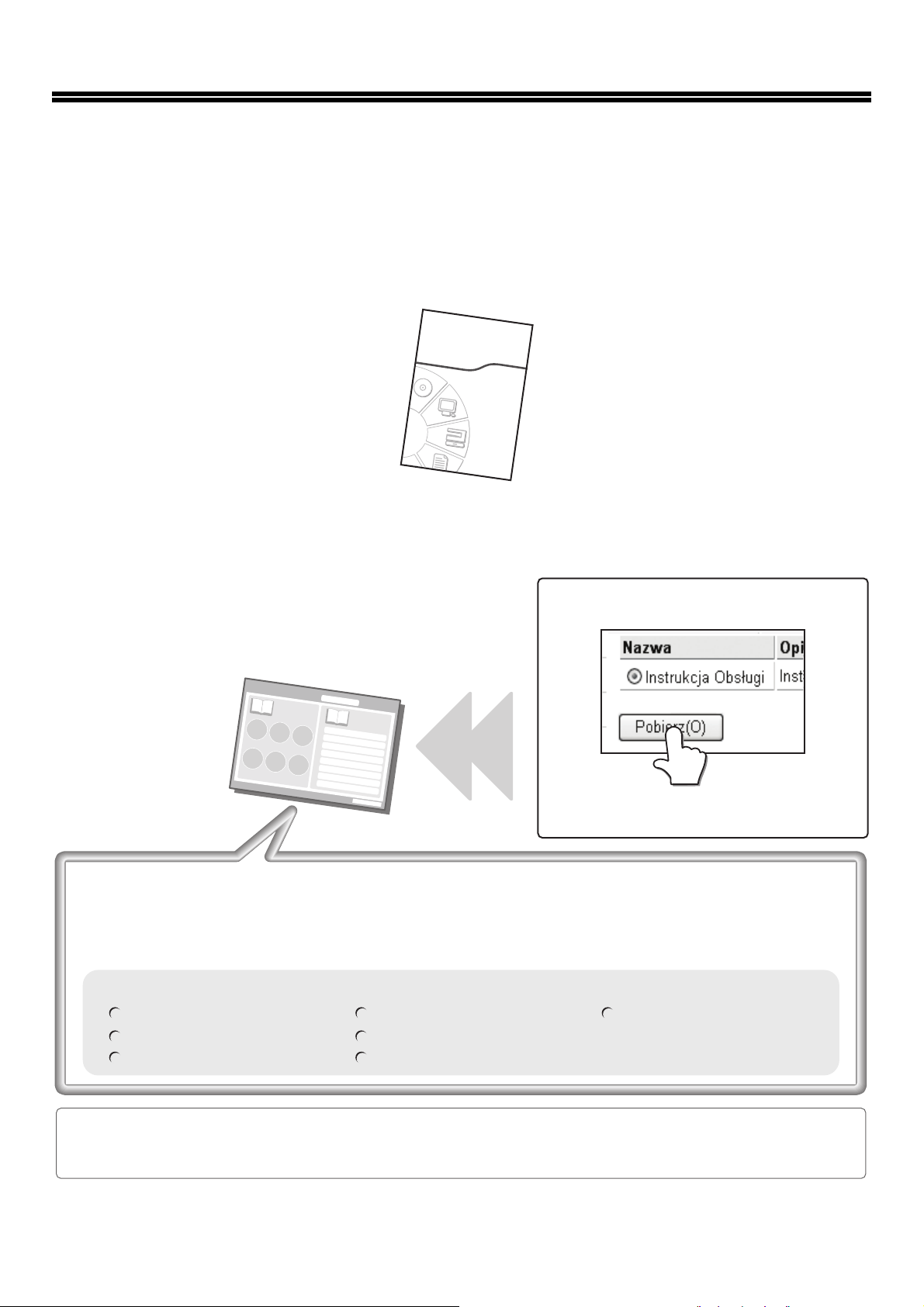
Opisywane urządzenie jest dostarczane z instrukcjami drukowanymi oraz jedną instrukcją w formacie PDF
(elektroniczną instrukcją obsługi).
Instrukcje drukowane
W tej części opisane są zasady postępowania zapewniające bezpieczną eksploatację urządzenia. Ponadto znajdują się
tutaj nazwy części i funkcji, opisy instalacji podstawowego oprogramowania, sposobów usuwania zacięć papieru oraz
podstawowych czynności konserwacyjnych. Opis korzystania z urządzenia można znaleźć w instrukcji w formacie PDF.
Instrukcja instalacji
(niniejsza instrukcja obsługi)
Instrukcje w plikach PDF
Instrukcja obsługi w formacie PDF (elektroniczna instrukcja obsługi) zawiera opisy funkcji dostępnych
w urządzeniu. Instrukcję obsługi można pobrać ze strony WWW urządzenia.
Pobierz Instrukcję obsługi ze stron WWW
urządzenia.
Instrukcja obsługi
Opis procedury pobierania znajduje się w sekcji
"Pobieranie instrukcji obsługi" (strona 9).
Wygodne sposoby korzystania z elektronicznej instrukcji obsługi
Na pierwszej stronie znajduje się standardowy spis treści oraz spis treści w postaci "Chciałbym...".
Forma "Chciałbym..." pozwala szybko odnaleźć fragment instrukcji zawierający opis stosowny do danej
potrzeby. Na przykład, "Często korzystam z funkcji kopiowania, więc chciałbym oszczędzać papier".
Korzystaj z obu spisów treści stosownie do potrzeb.
Instrukcja obsługi w formacie PDF zawiera następujące rozdziały
ZANIM ZACZNIESZ UŻYWAĆ
KOPIARKA
DRUKARKA
SKANER/FAKS INTERNETOWY
PRZECHOWYWANIE DOKUMENTÓW
USTAWIENIA SYSTEMU
:
ROZWIĄZYWANIE PROBLEMÓW
* Do wyświetlania instrukcji w formacie PDF konieczny jest program Adobe® Reader® lub Acrobat® Reader® firmy
Adobe Systems Incorporated. Program Adobe
http://www.adobe.com/
®
Reader® można pobrać z poniższej strony:
8
Page 11
WEJŚCIE NA SERWER WWW URZĄDZENIA
Gdy urządzenie jest podłączone do sieci, za pomocą wyszukiwarki internetowej w Twoim komputerze można wejść na
serwer www znajdujący się w urządzeniu.
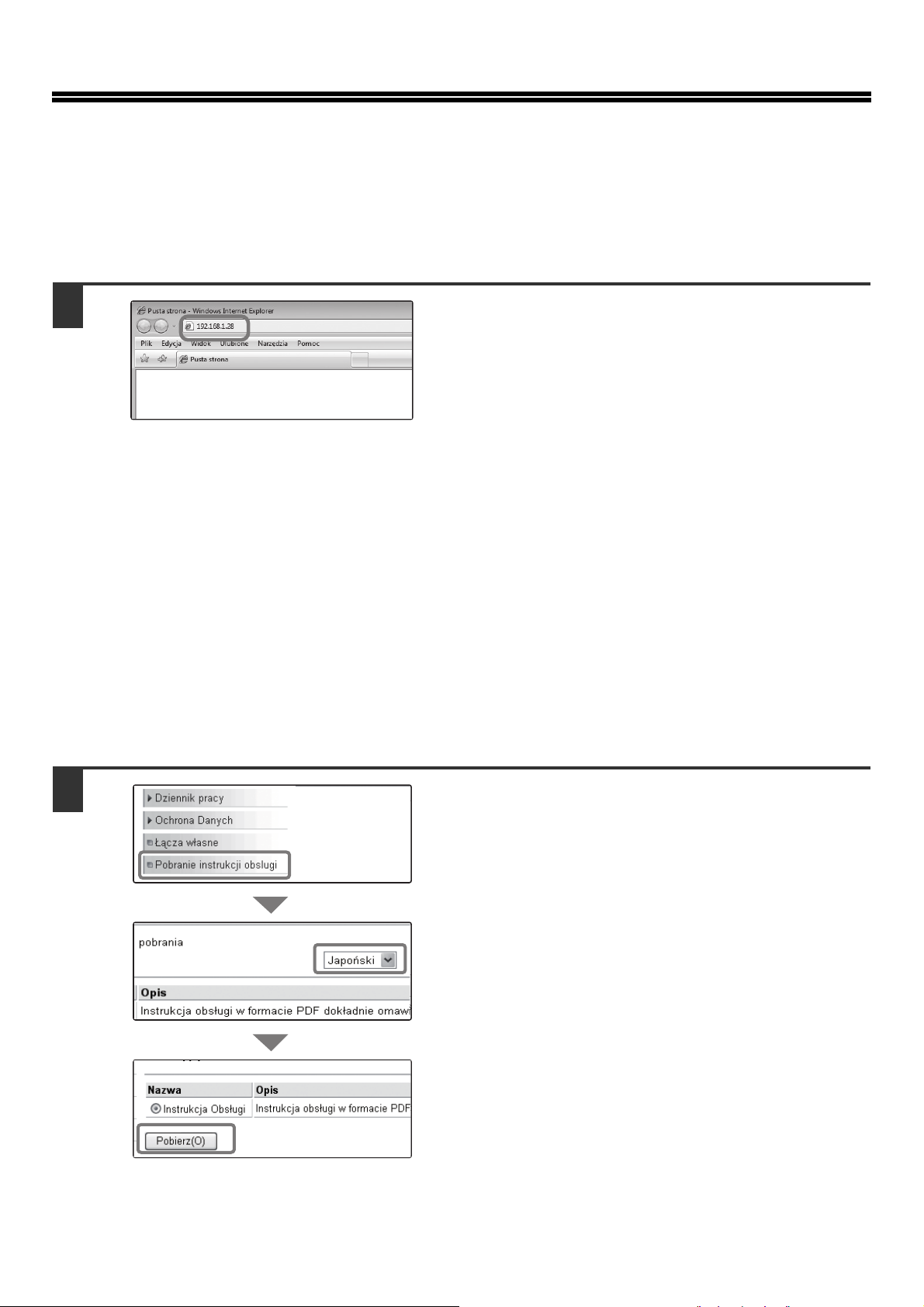
Otwieranie stron www
1
Wejdź na serwer www urządzenia, aby
otworzyć strony www.
Uruchom wyszukiwarkę internetową na
komputerze, który jest podłączony do tej
samej sieci co urządzenie i wprowadź adres
IP urządzenia.
Rekomendowane wyszukiwarki internetowe
Internet Explorer: 6.0 lub nowszy (Windows
Netscape Navigator: 9 (Windows
Firefox: 2.0 lub nowszy (Windows
Safari: 1.5 lub nowszy (Macintosh)
Pojawi się strona internetowa urządzenia.
Ustawienia urządzenia mogą wymagać autoryzacji
użytkownika aby otworzyć stronę www. Należy poprosić
administratora urządzenia o hasło umożliwiające
autoryzację.
®
)
®
)
®
)
Pobieranie Instrukcji obsługi
Elektroniczną Instrukcję obsługi, która zawiera bardziej szczegółowe informacje, można pobrać ze strony WWW
urządzenia.
1
Pobieranie Instrukcji obsługi.
(1) Kliknij [Pobranie instrukcji obsługi] w menu
na stronie WWW.
(1)
(2) Wybierz żądany język.
(2)
(3) Kliknij przycisk [Pobierz(O)].
Instrukcja zostanie pobrana.
(3)
9
Page 12
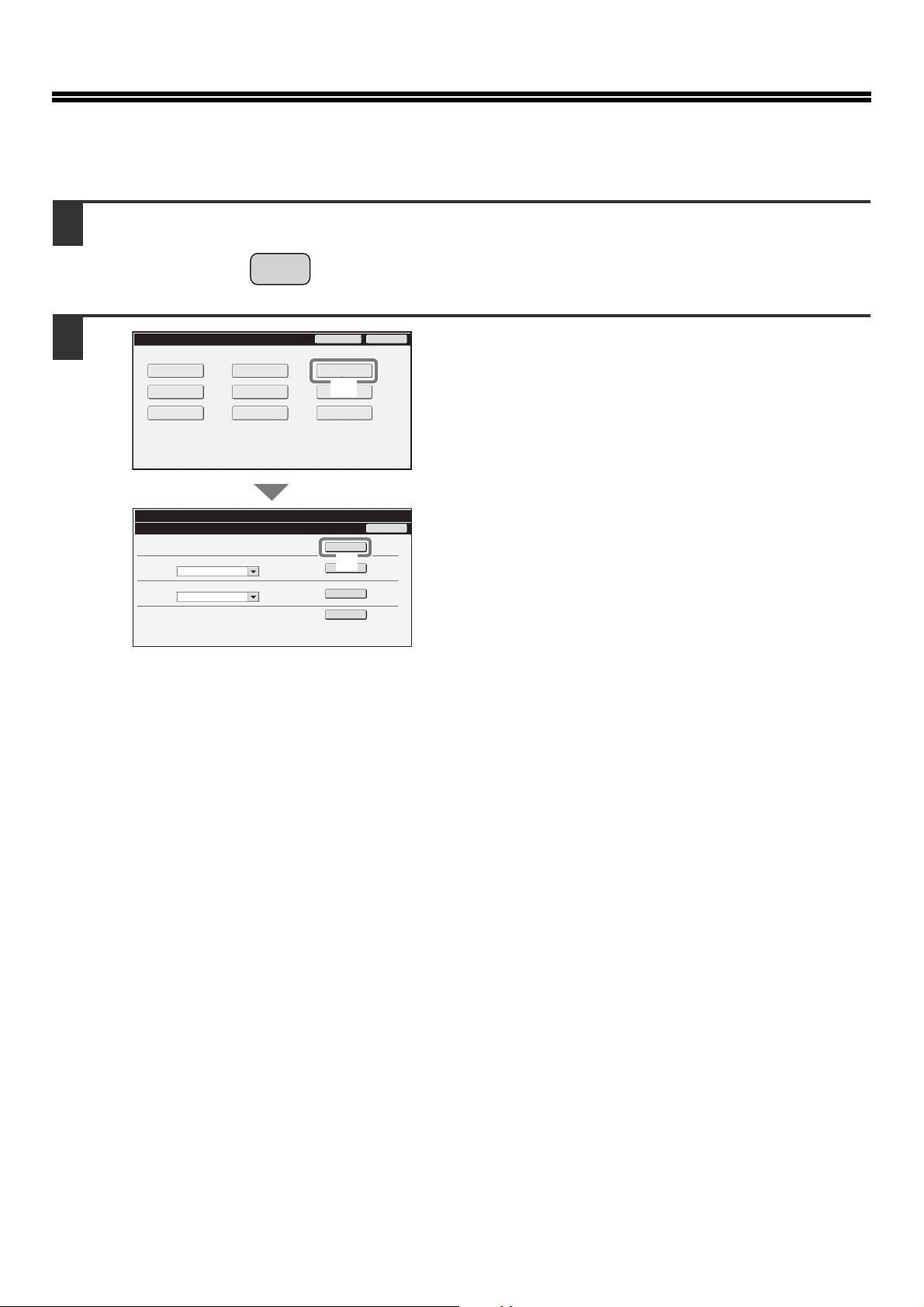
SPRAWDZANIE ADRESU IP
Aby sprawdzić adres IP urządzenia, wydrukuj listę wszystkich ustawień własnych w ustawieniach systemu.
1
2
USTAWIENIA
SYSTEMU
Ustawienia Systemowe
Licznik Główny
Ustaw. Podajn.
Papieru
Stan
Drukarki
Ustawienia Systemowe
Druk Listy (Użytkownik)
Lista Wszystkich Ustawień Klienta:
Strona Testowa Drukarki:
Lista Zestawu Symboli PCL
Wysyłanie Listy Adresów:
Lista Indywidualna
Lista folderu przechowywania dokumentów:
Ustawienia
Domyślne
Kontrola
Adresów
Sterowanie
Przechowyw. Dok.
Hasło Admina
Druk Listy
(Użytkownik)
Odbierz/Prześlij
(1)
Dalej Dane Faksu
Test Sprzętu USB
Drukuj
(2)
Drukuj
Drukuj
Drukuj
Zakończ
Cofnij
Przyciśnij przycisk [USTAWIENIA SYSTEMU].
Wybierz listę wszystkich ustawień własnych
na panelu dotykowym.
(1) Dotknij przycisk [Druk Listy (Użytkownik)].
(2) Dotknij przycisk [Drukuj] po prawej stronie
od "Lista Wszystkich Ustawień Klienta".
Adres IP znajdzie się na wydrukowanej liście.
10
Page 13
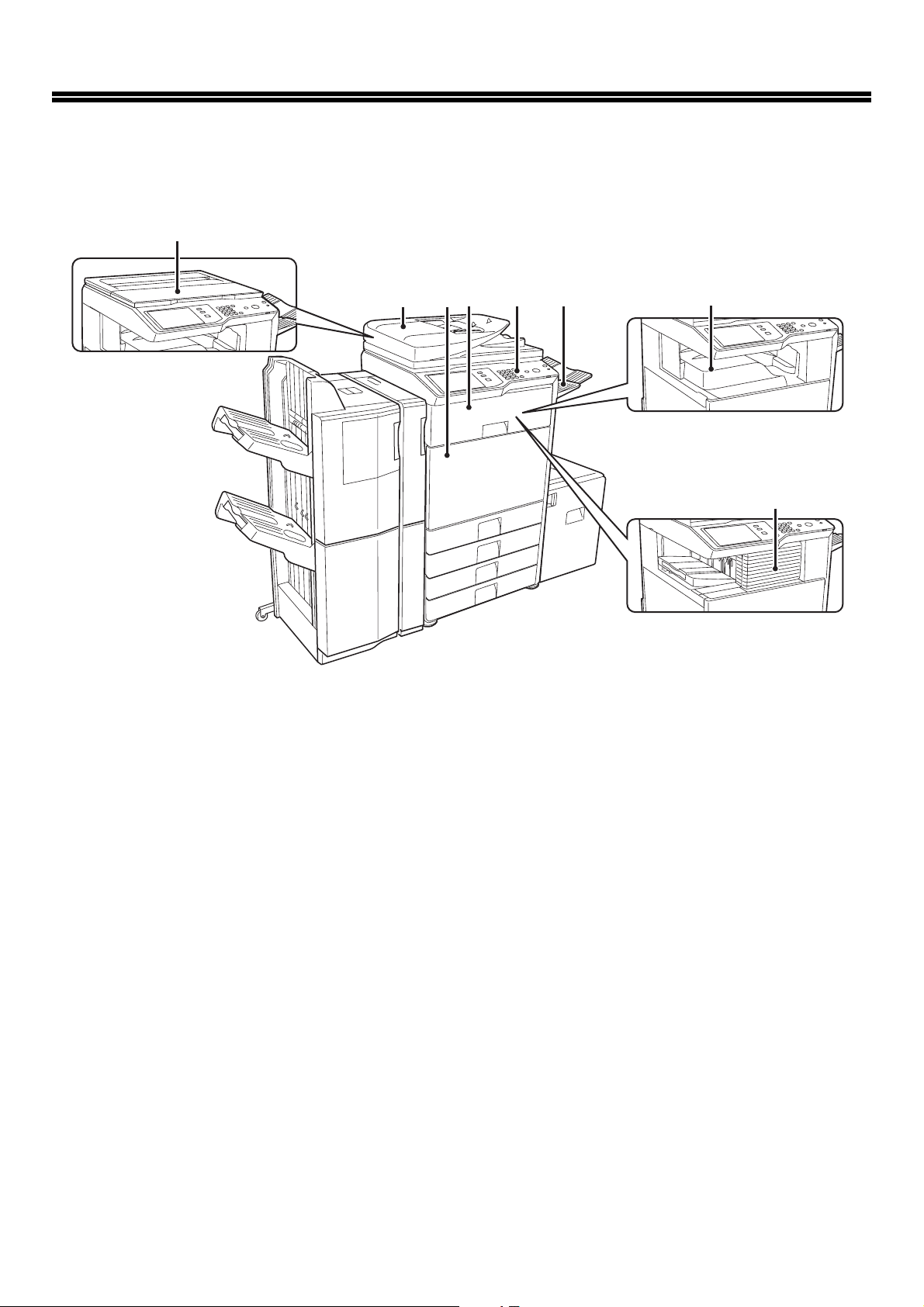
NAZWY CZĘŚCI I ICH FUNKCJE
Z ZEWNĄTRZ
(1)
(1) Pokrywa dokumentu*
Zanim rozpocznie się kopiowanie należy umieścić
oryginał na szybie i zamknąć pokrywę.
(2) Automatyczny podajnik dokumentów*
Automatycznie podaje i skanuje wielostronicowe
oryginały. Może automatycznie skanować dwie strony
2-stronnych oryginałów.
(3) Pokrywa przednia
Otwórz tę pokrywę, aby przełączyć włącznik główny do
położenia włączenia lub wyłączenia lub by wymienić
pojemnik z tonerem.
(4) Moduł transportujący papier*
Transportuje gotowe prace do finiszera (odbiornik
papieru o dużej pojemności) lub finiszera siodłowego.
(2)
(4)
(3)
(5) Panel operacyjny
(6) Moduł tacy odbiorczej (prawa taca)
(7) Taca wyjścia (taca środkowa)
(8) Finiszer*
(6)
(5)
Kiedy finiszer / finiszer siodłowy
nie jest zainstalowany
Kiedy finiszer wewnętrzny jest
zainstalowany
Jest używany do wyboru funkcji i wprowadzania ilości
kopii.
Gdy jest zainstalowany, prace mogą wychodzić na tą
tacę.
Papier jest dostarczany do tej tacy.
Może być użyty do zszywania wychodzących prac.
Można również zainstalować moduł dziurkacza, aby
dziurkować wychodzące prace.
(7)
(8)
*
*Urządzenie opcjonalne.
11
Page 14
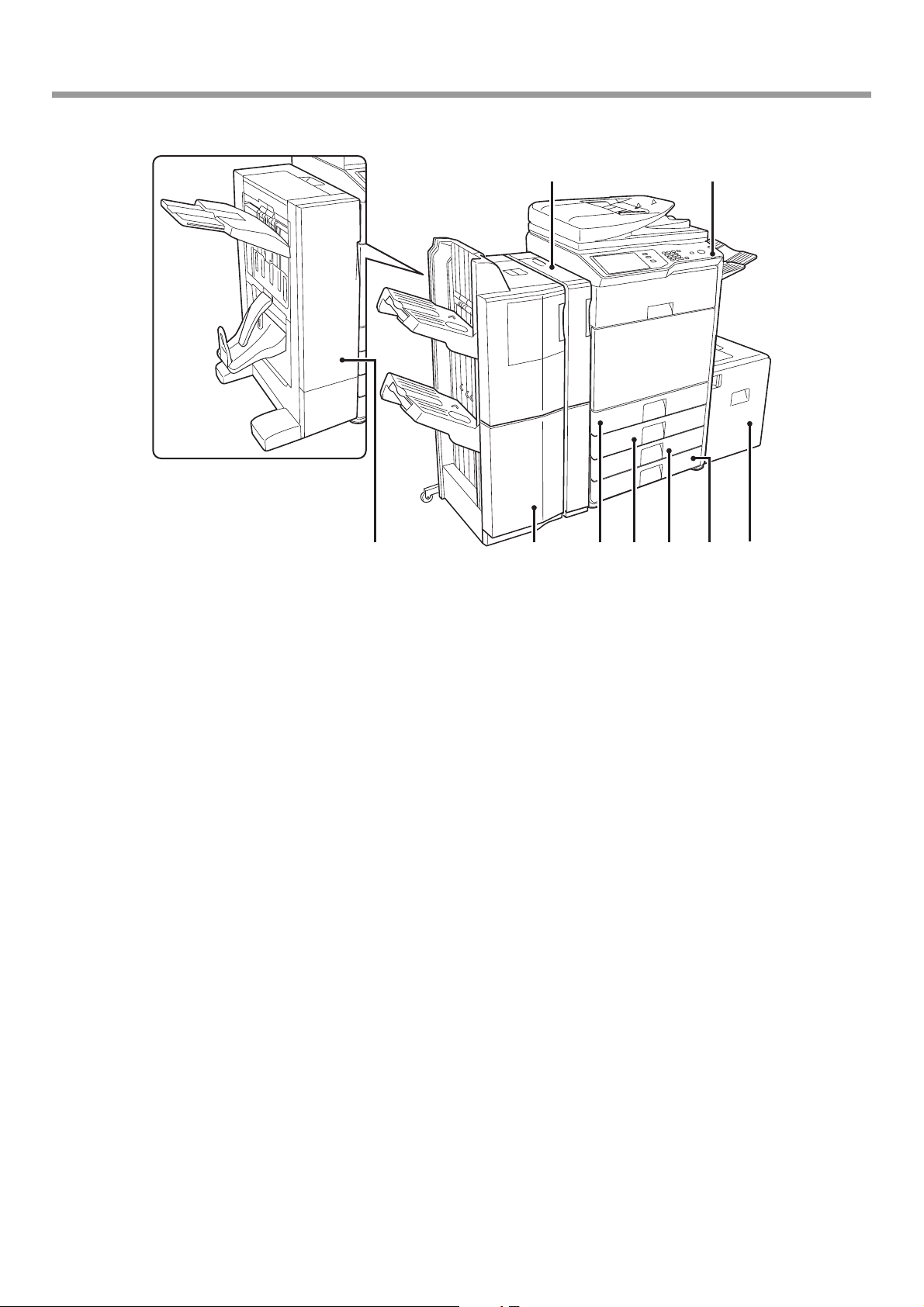
NAZWY CZĘŚCI I ICH FUNKCJE
Jeśli zainstalowany jest finiszer
siodłowy
(10)(9)
(11) (14)(13) (17)(15) (16)
(9) Moduł dziurkacza*
Umożliwia dziurkowanie wykonanych kopii.
Wymaga finiszera (odbiornik papieru o dużej
pojemności).
(10) Złącze USB (typ A)
Obsługuje USB 2.0 (o wysokiej prędkości).
Służy do podłączania urządzenia USB, takiego jak
pamięć USB.
Jako przewodu USB należy używać ekranowanego typu
kabla.
(11) Finiszer siodłowy
Może być użyty do zszywania wychodzących prac.
Dostępna jest także funkcja zszywania siodłowego dla
składania i zszywania zestawów oraz funkcja składania dla
składania zestawów na pół. Można również zainstalować
moduł dziurkacza, aby dziurkować wychodzące prace.
(12) Finiszer (odbiornik papieru o dużej pojemności)*
Może być użyty do zszywania wychodzących prac
*
.
(12)
(13) Podajnik 1
Miejsce przechowywania papieru.
(14) Podajnik 2
Miejsce przechowywania papieru.
(15) Podajnik 3 (gdy jest zainstalowana
podstawa/podajnik na 1 x 500 arkuszy lub podstawa/
podajniki na 2 x 500 arkuszy papieru)*
Miejsce przechowywania papieru.
(16) Podajnik 4 (gdy jest zainstalowana
podstawa/podajnik na 2 x 500 arkuszy papieru)*
Miejsce przechowywania papieru.
(17) Podajnik 5 (gdy jest zainstalowany podajnik dużej
pojemności)*
Miejsce przechowywania papieru.
*Urządzenie opcjonalne.
12
Page 15
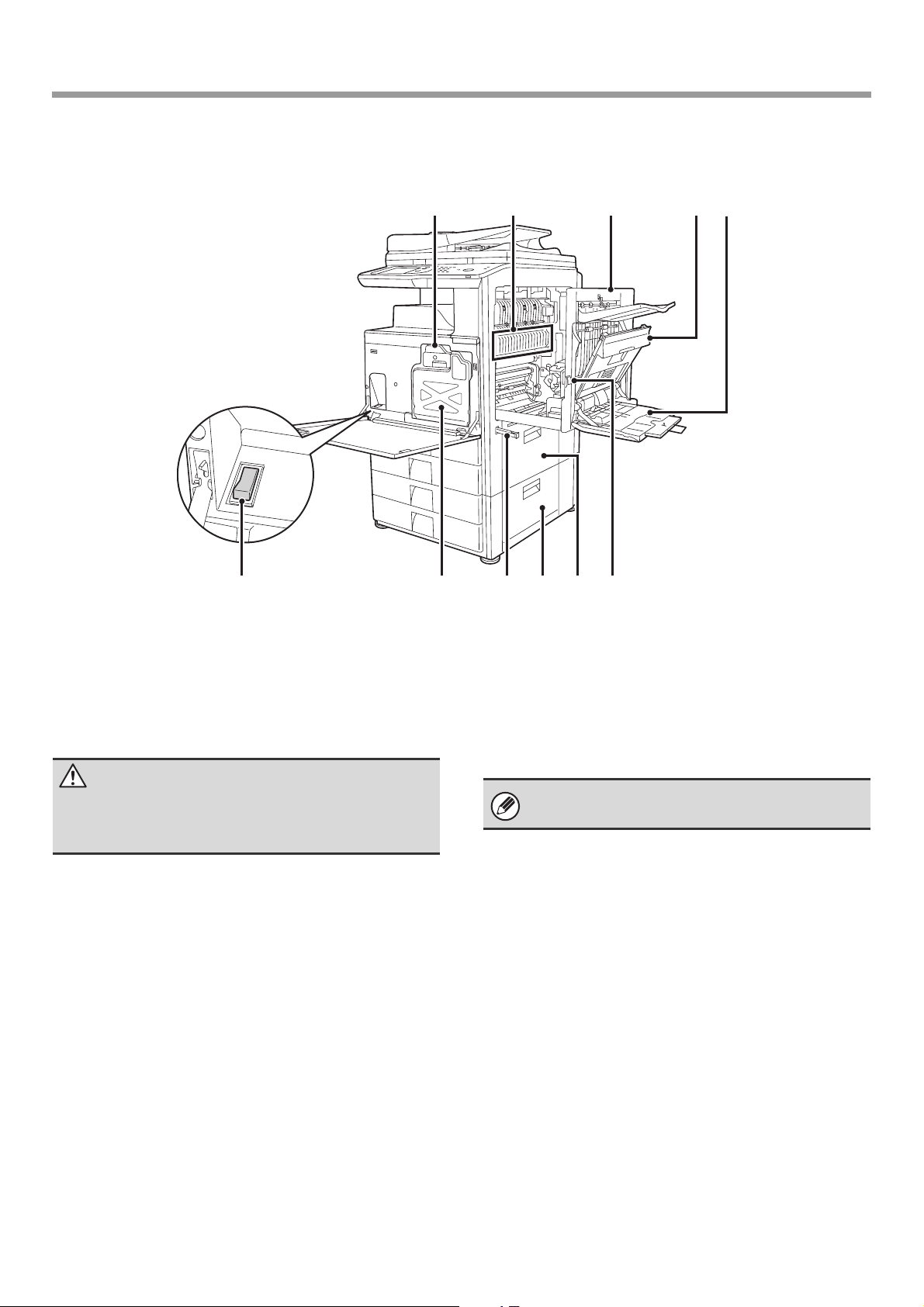
WEWNĄTRZ
NAZWY CZĘŚCI I ICH FUNKCJE
(18) (19) (22)(21)(20)
(18) Pojemniki z tonerem
Znajduje się w nich toner do drukowania. Kiedy toner w
kasecie się skończy, wymień kasetę na nową.
(19) Zespół utrwalania
Tutaj przetransferowany obraz jest termicznie utrwalany
na papierze.
Uwaga
Zespół utrwalania jest gorący. Prosimy o zachowanie
ostrożności, aby się nie oparzyć przy usuwaniu
zaciętego papieru.
(20) Prawa pokrywa
Otwórz tą pokrywę, aby usunąć zacięcie.
(21) Pokrywa modułu odwracającego papier
Używany przy dwustronnym drukowaniu. Otwórz tą
pokrywę, aby usunąć zacięty papier.
(22) Podajnik boczny
Używaj tego podajnika do ręcznego podawania papieru.
Gdy ładujesz papier większy niż A4R lub 8-1/2" x 11"R,
wyciągnij przedłużenie podajnika bocznego.
(24) (27) (28)(26)(25)(23)
(23) Główny włącznik zasilania
Służy do włączania zasilania urządzenia.
Korzystając z funkcji faksu lub faksu internetowego,
włącznik powinien być w położeniu włączonym.
(24) Pojemnik na zużyty toner
Zbierają
drukowaniu.
(25) Uchwyt
Wyciągnij, aby złapać w czasie przenoszenia urządzenia.
(26) Prawa pokrywa podstawy/podajnika papieru 1 x 500
Prawa pokrywa podstawy/podajnika papieru 2 x 500
(jeśli zainstalowana jest podstawa/podajnik papieru
1 x 500 lub podstawa/podajnik papieru 2 x 500)
Otwórz aby usunąć zacięcie papieru w podajniku 3 lub
podajniku 4.
(27) Prawa pokrywa podajnika papieru
Otwórz aby usunąć zacięcie papieru w podajniku 1 lub
podajniku 2.
się w nim resztki toneru pozostałego po
Pojemnik na zużyty toner odbierze pracownik
serwisowy.
(28) Dźwignia odblokowująca prawą pokrywę
Aby usunąć zacięcie papieru, pociągnij do góry uchwyt,
aby otworzyć prawą pokrywę.
13
Page 16
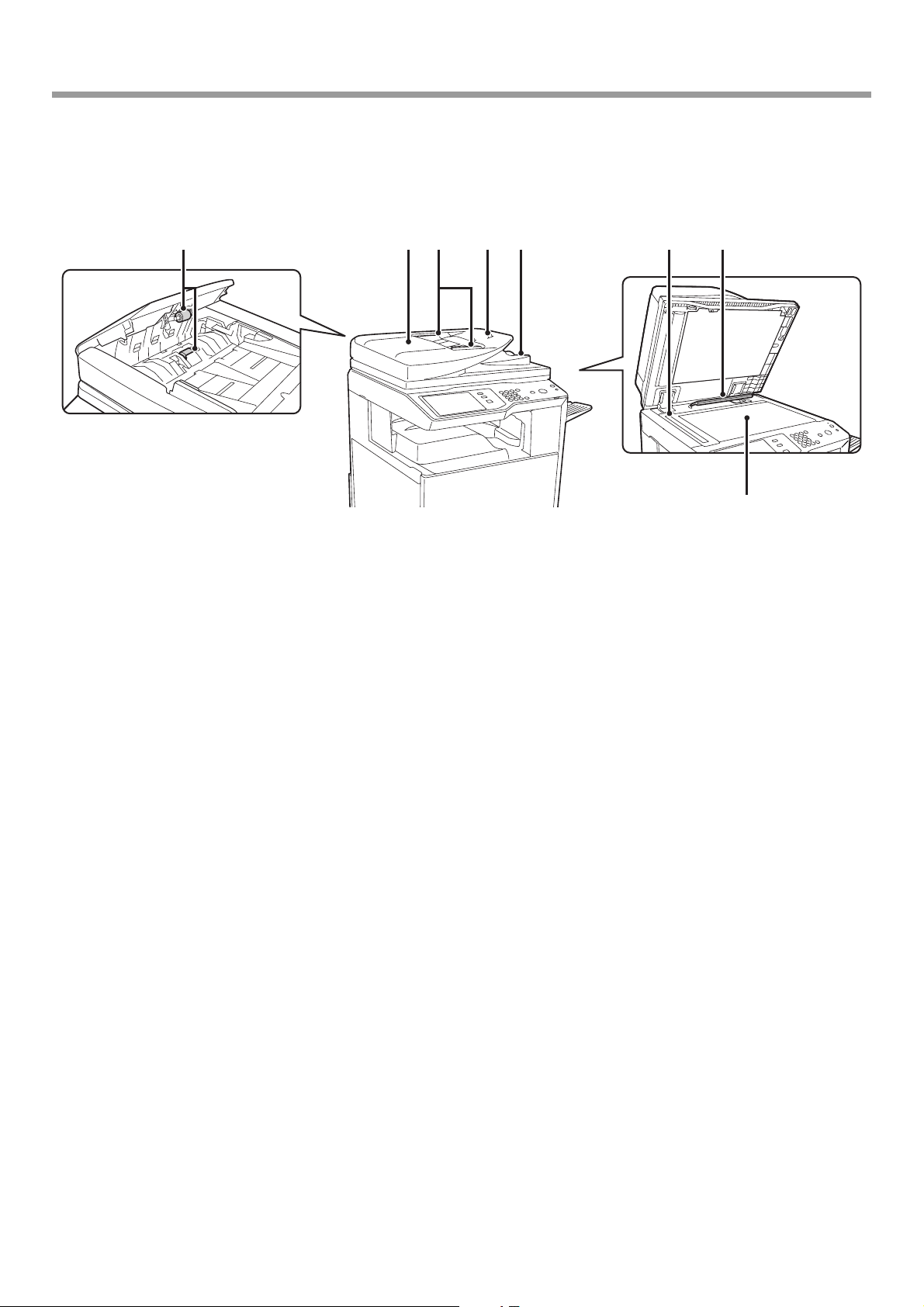
NAZWY CZĘŚCI I ICH FUNKCJE
AUTOMATYCZNY PODAJNIK DOKUMENTÓW I SZYBA
DOKUMENTU
(2)
(1)
(3) (4) (5) (6) (7)
(8)
(1) Rolka pobierająca papier
Ta rolka obraca się automatycznie pobierając oryginał.
(2) Pokrywa obszaru pobierania dokumentów
Otwórz tą pokrywę aby usunąć zacięcie oryginału lub
wyczyścić rolkę pobierającą papier.
(3) Prowadnice oryginału
Zapewniają prawidłowe skanowanie oryginału. Dopasuj
prowadnice do szerokości oryginału.
(4) Taca podajnika dokumentów
Układaj oryginały w tej tacy. Jednostronne oryginały
muszą być ułożone nadrukiem do góry.
(5) Taca wyjścia oryginału
Oryginały są dostarczone na tą tacę po skanowaniu.
(6) Miejsce skanowania
Oryginały ułożone w tacy podajnika dokumentów są tutaj
skanowane.
(7) Detektor formatu oryginału
Rozpoznaje format oryginału ułożonego na szybie.
(8) Szyba oryginału
Używaj jej do skanowania książek lub innych grubych
oryginałów, które nie mogą być podawane przez
automatyczny podajnik dokumentów.
14
Page 17
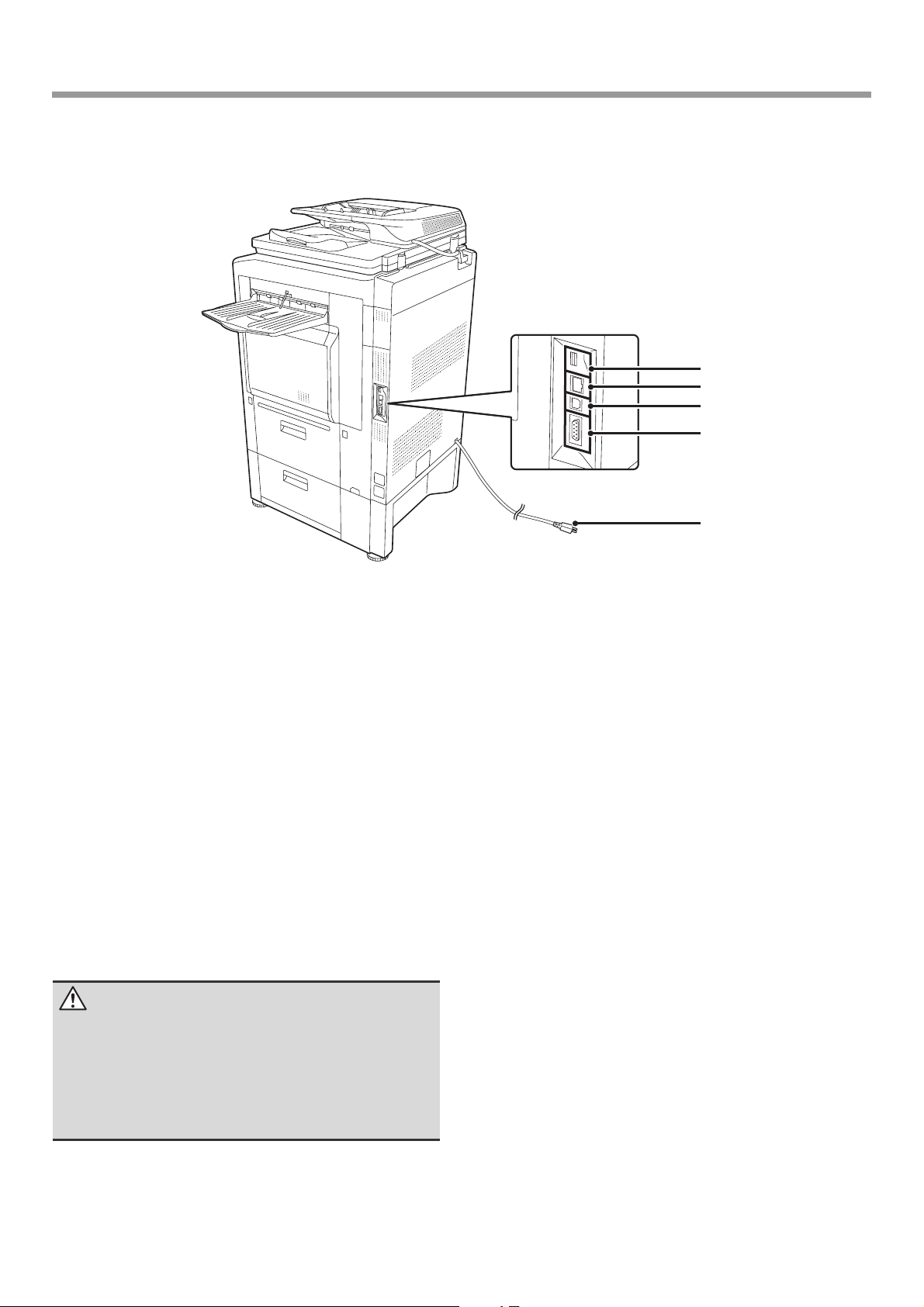
BOK I TYŁ
NAZWY CZĘŚCI I ICH FUNKCJE
(1)
(2)
(3)
(4)
(5)
(1) Złącze USB (typ A)
Obsługuje USB 2.0 (o wysokiej prędkości).
Służy do podłączania urządzenia USB, takiego jak
pamięć USB.
Złącze to nie jest na początku dostępne. Jeśli chcesz
korzystać z tego złącza, skontaktuj się z pracownikiem
serwisu.
(2) Złącze LAN
Do tego portu podłącz kabel LAN, gdy urządzenie ma
być używane w sieci.
Używaj ekranowanego typu kabla.
(3) Złącze USB (typ B)
Obsługuje USB 2.0 (o wysokiej prędkości).
Do tego portu można podłączyć komputer, aby
urządzenie było wykorzystywane jako drukarka.
Jako przewodu USB należy używać ekranowanego typu
kabla.
(4) Port tylko do użytku serwisu
Uwaga
Złącze może być używane wyłącznie przez
pracowników serwisu. Podłączanie kabla do tego portu
może powodować nieprawidłowe działanie urządzenia.
Informacja ważna dla techników serwisu:
Kabel podłączony do serwisowego portu nie może być
dłuższy niż 3 m (118").
(5) Wtyczka
15
Page 18

PANEL OPERACYJNY
Wskaźniki funkcji wysyłania obrazów
Wskaźnik LINIA
Świeci podczas wysyłania lub odbioru w trybie faksu. Wskaźnik świeci również podczas wysyłania
obrazu w trybie skanera.
Wskaźnik DANE
Jeśli odebrany faks nie może zostać wydrukowany - np. z powodu braku papieru, wskaźnik pulsuje.
Podczas oczekiwania na wysłanie danych wskaźnik świeci światłem ciągłym.
Panel dotykowy
Na wyświetlaczu LCD
pojawiają się
komunikaty i przyciski.
Urządzeniem steruje się
poprzez wskazywanie
(dotykanie) przycisków.
KOPIUJ
Gotowa do skanowania.
Tryb Kolorowy
Pełny Kolor
Ekspozycja
Auto
Skala Kopii
100%
Podajnik1
WYŚLIJ
OBRAZ
Oryginał
Auto
A4
1.
A4R
2.
3.
4.
Przycisk [STATUS ZADANIA]
Naciśnij ten przycisk, żeby
wyświetlić okno statusu zadań.
W tym oknie można sprawdzać
stany poszczególnych zadań
oraz je kasować.
PRZECH.
DOKUM.
Opcje
2-Stronna Kop.
Wyjście
Plik
Przech. Tymcz.
Przech. Tymcz.
Podgląd
A4
B4
A3
Wybór Papieru
Zwykły
Auto
A4
Zwykły
A4
Status Zadania
0
Status MFP
020/015
Kopiow.
005/000
Oczekiwanie
010/000
Oczekiwanie
010/000
Oczekiwanie
Wskaźniki trybu drukowania
Wskaźnik GOTOWA
Gdy ten wskaźnik świeci, urządzenie
jest gotowe do odbioru danych druku.
Wskaźnik DANE
Pulsuje podczas odbioru danych i
świeci światłem ciągłym podczas
drukowania.
STATUS ZADANIA
USTAWIENIA
SYSTEMU
EKRAN
PODSTAWOWY
DRUKOWANIE
GOTOWA
DANE
WYSYŁANIE OBRAZU
LINIA
DANE
16
Przycisk [USTAWIENIA SYSTEMU]
Naciśnij ten przycisk, żeby wyświetlić okno ustawień sytemu.
Ustawienia systemu umożliwiają dostosowanie urządzenia do
indywidualnych potrzeb. Przy ich pomocy można konfigurować
podajniki i zapisywać adresy odbiorców.
Przycisk [EKRAN PODSTAWOWY]
Naciśnij ten przycisk, żeby
wyświetlić ekran podstawowy.
W tym oknie można
zaprogramować przyciski regularnie
używanych funkcji, dzięki czemu
obsługa urządzenia jest łatwiejsza.
Page 19

PANEL OPERACYJNY
Klawiatura numeryczna
Służy do wprowadzania liczby kopii, numerów
faksów i innych wartości liczbowych.
Przycisk [LOGOUT] ( )
Jeśli włączona jest funkcja identyfikacji
użytkownika, należy nacisnąć ten
przycisk po zakończeniu pracy z
urządzeniem. W przypadku korzystania z
funkcji faksu, tego przycisku można
używać do wysyłania sygnałów tonowych,
gdy urządzenie jest podłączone do linii
pracującej w trybie impulsowym.
Przycisk [#/P] ( )
Podczas korzystania z funkcji kopiarki
Naciśnij ten przycisk, żeby wykorzystać
operację zaprogramowaną. Podczas
korzystania z funkcji faksu naciśnij ten
przycisk, żeby wybrać numer przy
pomocy odpowiedniego programu.
Przycisk [KASUJ]
Naciśnij ten przycisk, żeby np.
wyzerować ustawienie liczby
kopii na "0".
Przycisk [START]
Użyj tego przycisku, żeby skopiować lub
zeskanować oryginał. Ten przycisk służy
również do wysyłania faksów, gdy
urządzenie znajduje się w trybie faksu.
Główny wskaźnik zasilania
Ten wskaźnik świeci, gdy
zasilanie urządzenia jest
włączone.
Przycisk [ZASILANIE]
Używaj tego przycisku
do włączania i
wyłączania zasilania.
LOGOUT
Przycisk [KASUJ WSZYSTKO]
Naciśnij ten przycisk, żeby powtórzyć daną
czynność od początku.
Wszystkie ustawienia zostaną skasowane i
urządzenie powróci do stanu początkowego.
Przycisk [STOP]
Naciśnij ten przycisk, żeby zatrzymać
kopiowanie lub skanowanie oryginału w trakcie.
Przycisk [OSZCZĘDZANIE ENERGII]
Ten przycisk służy do aktywacji trybu
oszczędzania energii. Przycisk [OSZCZĘDZANIE
ENERGII] pulsuje, gdy urządzenie znajduje się
trybie oszczędzania energii.
17
Page 20

WŁĄCZANIE I WYŁĄCZANIE ZASILANIA
"
Urządzenie ma dwa włączniki zasilania. Główny włącznik zasilania znajduje się na dole po lewej stronie po otworzeniu
pokrywy głównej. Następnym włącznikiem zasilania jest przycisk [ZASILANIE] ( ) na panelu operacyjnym u góry po
prawej stronie.
Główny włącznik zasilania
Gdy główny włącznik zasilania jest włączony, wskaźnik
głównego włącznika zasilania na panelu operacyjnym
świeci się.
Pozycja "Wł.
(włączony)
Pozycja "Wył."
(wyłączony)
Włączanie zasilania
(1) Przełącz główny włącznik do położenia
włączenia.
(2) Przyciśnij przycisk [ZASILANIE] ( ), aby
włączyć zasilanie.
Przycisk [ZASILANIE]
Wskaźnik głównego włącznika zasilania
Przycisk [ZASILANIE]
Wyłączanie zasilania
(1) Przyciśnij przycisk [ZASILANIE] ( ), aby
wyłączyć zasilanie.
(2) Przełącz włącznik główny do położenia
wyłączenia.
• Przed wyłączeniem głównego włącznika zasilania sprawdź, czy nie świeci się lub nie miga wskaźnik DANE dla
drukowania i wskaźniki DANE i LINIA dla wysyłania obrazów na panelu operacyjnym.
Wyłączenie głównego włącznika zasilania lub wyjęcie wtyczki kabla zasilającego z gniazdka, gdy jakikolwiek
z wskaźników świeci się lub miga, może spowodować uszkodzenie twardego dysku lub utratę danych.
• Jeśli podejrzewasz awarię urządzenia, w pobliżu jest silna burza lub urządzenie musi zostać przeniesione, wyłącz
zarówno włącznik [ZASILANIE] ( ) jak i główny włącznik zasilania oraz wyjmij wtyczkę kabla zasilającego
z gniazdka.
Podczas korzystania z funkcji faksu lub faksu internetowego główny włącznik zawsze powinien być w położeniu włączonym.
Restartowanie urządzenia
Aby niektóre ustawienia zaczęły obowiązywać, należy ponownie uruchomić urządzenie.
Jeśli komunikat na panelu dotykowym nakazuje ponownie uruchomić urządzenie, naciśnij przycisk [ZASILANIE] ( ),
by wyłączyć zasilanie, po czym naciśnij go ponownie, by z powrotem włączyć zasilanie.
W niektórych sytuacjach naciśnięcie przycisku [ZASILANIE] ( ) w celu restartu nie sprawi, że dane ustawienia zaczną
obowiązywać. W takim wypadku należy użyć głównego włącznika zasilania, by wyłączyć i włączyć zasilanie.
18
Page 21

UKŁADANIE ORYGINAŁÓW
Automatyczny podajnik oryginałów może być używany do automatycznego skanowania wielu oryginałów na raz.
Eliminuje to potrzebę ręcznego układania każdego oryginału oddzielnie.
Do oryginałów, które nie mogą być skanowane przy pomocy automatycznego podajnika dokumentów jak np. książki lub
oryginały z przyczepionymi kartkami, użyj szyby oryginału.
Używanie automatycznego podajnika dokumentów
Gdy używasz automatyczny podajnik dokumentów, umieść oryginały w tacy podajnika dokumentów.
Upewnij się, że na szybie nie ma oryginału.
Ułóż oryginały nadrukiem do góry z
wyrównanymi krawędziami.
Linia wskazująca określa przybliżoną
Dopasuj prowadnice
oryginału
oryginału.
do szerokości
ilość oryginałów, które można ułożyć.
Ułożone oryginały nie mogą przekroczyć tej
linii.
Używanie szyby oryginału
Zachowaj ostrożność, żeby nie przyciąć sobie palców podczas zamykania automatycznego podajnika dokumentów.
Po ułożeniu oryginału należy pamiętać o zamknięciu podajnika. Jeśli pozostanie otwarty, fragmenty poza oryginałem
zostaną skopiowane na czarno, co będzie prowadziło do nadmiernego zużycia toneru.
Ułóż oryginał nadrukiem do dołu.
Wyrównaj górny lewy róg
oryginału z końcem strzałki
w lewym górnym rogu szyby.
Ułóż oryginał
nadrukiem do dołu.
Gdy układasz gruby oryginał np.
książkę, podnieś dalszą krawędź
automatycznego podajnika
dokumentów, a następnie powoli
zamknij automatyczny podajnik
dokumentów.
19
Page 22

UKŁADANIE ORYGINAŁÓW
UŻYWANY PAPIER
Sprzedawane są różne rodzaje papieru. Ta część opisuje zwykły papier i nośniki specjalne, które można używać
wurządzeniu. Szczegółowe informacje na temat formatów i typów papieru, jakie można załadować w każdym z
podajników urządzenia, znajdziesz w specyfikacjach w Instrukcji obsługi w części "Ustaw. Podajn. Papieru" w rozdziale
"6. USTAWIENIA SYSTEMU".
Zwykły papier, nośniki specjalne
Zwykły papier, jakiego można używać
• Zwykły standardowy papier SHARP (80 g/m2 (21 lbs.)). Specyfikacje dla papieru można znaleźć w specyfikacjach w niniejszej
instrukcji obsługi.
• Zwykły papier inny niż standardowy papier SHARP (60 g/m
• Papier ekologiczny, papier kolorowy i papier dziurkowany muszą mieć taką samą specyfikację jak papier zwykły. Skontaktuj się z
Twoim dealerem lub najbliższym autoryzowanym serwisem aby otrzymać informację o możliwości używania tych rodzajów papieru.
Rodzaje papieru, jakich można używać w poszczególnych podajnikach
W poszczególnych podajnikach można załadować wymienione typy papieru.
2
do 105 g/m2 (16 lbs. do 28 lbs.))
Podajnik 1/
Podajnik 2
Zwykły papier Dozwolony Dozwolony Dozwolony Dozwolony
Pre-print Dozwolony Dozwolony Dozwolony Dozwolony
Papier ekologiczny Dozwolony Dozwolony Dozwolony Dozwolony
Papier firmowy Dozwolony Dozwolony Dozwolony Dozwolony
Dziurkowany Dozwolony Dozwolony Dozwolony Dozwolony
Kolorowy Dozwolony Dozwolony Dozwolony Dozwolony
Gruby papier
Etykiety – – Dozwolony –
Folia przeźroczysta – – Dozwolony –
Papier z zakładkami – – Dozwolony –
Koperty – – Dozwolony –
Cienki papier*
*1
Można używać grubego papieru o grubości do 209
*2 Można używać papieru cienkiego od 56 g/m2 do 59 g/m2 (15 lbs. do 16 lbs.).
*1
2
Dozwolony Dozwolony Dozwolony –
– – Dozwolony –
g/m2 (110 lb).
Podajnik 3 Podajnik boczny
Podajnik 5
(podajnik papieru dużej
pojemności A4)
20
Page 23

UKŁADANIE ORYGINAŁÓW
Strona do nadruku ułożona do góry lub do dołu
Papier jest ładowany stroną do nadruku do góry lub do dołu, w zależności od typu i podajnika papieru.
Podajniki 1 do 4
Włóż papier stroną do nadruku do góry.
Jeśli jednak używany jest typ papieru "Papier Firmowy" lub "Pre-Print", włóż papier stroną nadruku do dołu*.
Podajnik boczny i podajnik 5
Włóż papier stroną do nadruku do góry.
Jeśli jednak używany jest typ papieru "Papier Firmowy" lub "Pre-Print", włóż papier stroną nadruku do dołu*.
* Jeśli aktywna jest funkcja "Wyłączenie Dupleksu" w ustawieniach systemowych (administratora), włóż papier w
normalny sposób (stroną do nadruku do góry w podajnikach 1 do 4; stroną do nadruku do dołu w podajniku bocznym i
podajniku 5).
Papier, jakiego nie można używać
• Nośniki specjalne do drukarek atramentowych
(papier drobny, papier błyszczący, folia itd.)
• Papier samokopiujący i termiczny
• Papier z klejem
• Papier ze spinaczami
• Papier z zagięciami
• Podarty papier
• Folie do olejowego utrwalania
• Papier cieńszy niż 56 g/m
• Papier o grubości 210 g/m
2
(15 lbs.)
2
(80 lbs.) lub grubszy
Niezalecany papier
• Papier transferowy do przyprasowywnia
• Papier japoński
• Papier podziurawiony
• Na rynku można nabyć różne rodzaje zwykłego papieru i nośników specjalnych. Niektórych rodzajów nie można używać
wurządzeniu. Skontaktuj się z Twoim dealerem lub najbliższym autoryzowanym serwisem aby otrzymać informację
omożliwości używania tych rodzajów papieru.
• Jakość obrazu i utrwalanie toneru na papierze może się zmieniać w zależności od warunków otoczenia, warunków
działania i charakterystyki papieru co ma wpływ na gorszą jakość obrazu od tego powstałego na standardowym papierze
SHARP. Skontaktuj się z Twoim dealerem lub najbliższym autoryzowanym serwisem aby otrzymać informację
omożliwości używania tych rodzajów papieru.
• Używanie niezalecanego papieru może powodować krzywienie przy podawaniu, zacięcia, słabe utrwalenie toneru (toner
nie przyczepia się odpowiednio do papieru i można go zdrapać) lub uszkodzenie urządzenia.
ycie nierekomendowanego papieru może spowodować zacięcia lub słabą jakość wydruków. Przed użyciem
• Uż
nierekomendowanego papieru, sprawdź czy drukowanie będzie przebiegać prawidłowo.
• Papier o nieregularnym kształcie
• Papier zszyty
• Wilgotny papier
• Zwinięty papier
• Papier, na którym wykonano nadruk za pomocą innej
drukarki lub urządzenia wielofunkcyjnego na stronie
do nadruku lub tylnej stronie.
• Papier pofalowany od wilgoci
21
Page 24

WKŁADANIE PAPIERU DO PODAJNIKA
Nazwy podajników
Poniżej podane są nazwy podajników.
Informacje na temat pojemności poszczególnych podajników można znaleźć w następujących instrukcjach:
• Instrukcja obsługi, sekcja "Ustawienia podajników papieru" w rozdziale "6. USTAWIENIA SYSTEMU"
• Instrukcja instalacji (niniejsza instrukcja obsługi), sekcja "SPECYFIKACJE"
Podajnik boczny
Podajnik 1
Podajnik 2
Podajnik 3 (gdy jest zainstalowana podstawa
/ podajnik na 1 x 500 arkuszy lub podstawa /
podajniki na 2 x 500 arkuszy papieru)
Podajnik 5 (gdy jest zainstalowany
podajnik dużej pojemności)
Podajnik 4 (gdy jest zainstalowana podstawa
/ podajnik na 2 x 500 arkuszy papieru)
Wkładanie papieru do podajnika
Żeby zmienić papier w podajniku, włóż żądany papier do podajnika, a następnie zmień ustawienia w urządzeniu, żeby
dostosować je do zainstalowanego papieru. Procedura zmiany formatu papieru jest opisana poniżej. Jako przykład
podano zmianę papieru w podajniku 1 ze standardowego papieru B4 (8-1/2" x 14") na ekologiczny papier A4 (8-1/2" x 11").
Ostrożnie wysuń podajnik.
Jeśli w podajniku znajduje się papier,
wyjmij go.
Przesuń dwie prowadnice w podajniku,
żeby zmienić format z B4 (8-1/2" x 14") na
A4 (8-1/2" x 11").
22
Nie wolno wkładać papieru w sposób pokazany
poniżej.
Włóż papier stroną do zadrukowania do góry.
Przekartkuj starannie plik kartek, zanim go
włożysz. W przeciwnym razie urządzenie może
pobierać po kilka kartek, co będzie powodowało
zacięcia.
Włóż papier, a następnie ostrożnie wsuń
podajnik do urządzenia.
Linia wskazująca wysokość papieru
Linia określa maksymalną wysokość papieru,
który może być włożony do podajnika.
Wkładając papier należy się upewnić, że stos
kartek nie wystaje poza linię.
Page 25

WKŁADANIE PAPIERU DO PODAJNIKA
OK
sło
ny
Ustawienia
y
ślne
U
Druka
ie
K
A
D
ę
tu USB
U
u
Rej
A
j
U
U
Typ:
F
Zmiana ustawień podajnika
Po zmianie papieru w podajniku należy dokonać również zmian w ustawieniach systemu.
1
2
stawienia Systemowe
Licznik Głów
Ustaw. Podajn.
Papieru
tan
(1)
rki
stawienia Systemowe
Ustaw. Podajn. Papieru
Ustawienia Podajnika
Rejestracja Typu Papier
(2)
Autom. Zmiana Podajnika
estracja Rozmiaru Niestandardowego
(Podajnik Ręzny)
USTAWIENIA
SYSTEMU
Dom
ontrola
dresów
rowan
Przechowyw. Dok.
Ha
Admina
Druk Listy
Uytkownik)
Odbierz/Prze
alej Dane Faksu
Test Sprz
Naciśnij przycisk [USTAWIENIA SYSTEMU].
Zakocz
Dokonaj ustawień podajnika na panelu
dotykowym.
lij
Cofnij
(1) Wskaż przycisk [Ustaw. Podajn. Papieru].
(2) Wskaż przycisk [Ustawienia Podajnika].
Ustawienia Podajnika
Typ
Format
Ustalona Strona Papieru
Kopia Drukowanie Faks I-Fax Przechow. Dok.
stawienia Systemowe
stawienia Podajnika
odajnik:
ormat:
Właściwości Papieru:
Podajnik 1
Zwykły
B4
Właściwości Papieru
Wyłącz Dupleks Wyłącz Zszywacz Wyłącz Dziurkacz
Zatwierdzone Zadanie
nulu
(4)
Drukowanie
Kopia
I-Fax
Faks
Zmień
(3)
(5)
Cofnij
(6)
Wskaż przycisk [Zmień] w grupie "Podajnik 1".
(3)
(4) Wybierz [Ekologiczny] z listy wyboru "Typ".
(5) Wybierz [Auto-AB] z listy wyboru "Format".
Dodatkowe informacje można znaleźć w sekcji
"Ustawienia podajników papieru" w rozdziale
"6. USTAWIENIA SYSTEMU" w elektronicznej instrukcji
obsługi.
(6) Wskaż przycisk [OK].
Powyższe czynności pozwalają zmienić ustawienie
papieru w podajniku 1 na A4 - papier ekologiczny.
23
Page 26

WKŁADANIE PAPIERU DO PODAJNIKA
Inne podajniki
Podajnik boczny
Strona do
kopiowania musi być
skierowana do dołu!
Gdy ładujesz format A3W, A3 lub B4, wyciągnij
przedłużenie tacy.
Maksymalna ilość arkuszy jaką można załadować
do podajnika bocznego to ok. 100 zwykłego papieru
i ok. 20 kopert.
Przykład: wkładanie kopert
Papier o formacie A5 (7-1/4" x 10-1/2") lub mniejszy
należy wkładać w orientacji poziomej.
Papiery specjalne, których nie można wkładać do innych podajników, mogą być podawane poprzez
podajnik boczny.
Szczegółowe informacje na temat bocznego podajnika można znaleźć w sekcji "ŁADOWANIE PAPIERU W
PODAJNIKU BOCZNYM" w rozdziale "1. ZANIM ZACZNIESZ UŻYWAĆ" w elektronicznej instrukcji obsługi.
W przypadku kopert drukować można tylko na stronie
adresowej.
Koperty należy układać stroną adresową do dołu.
24
Page 27

Podajnik papieru dużej pojemności
Format papieru podajnika 5 może być zmieniony przez technika serwisu.
Ostrożnie wysuń podajnik.
WKŁADANIE PAPIERU DO PODAJNIKA
Włóż papier stroną do zadrukowania do
góry.
Przekartkuj starannie plik kartek, zanim
go wło
ż
ysz. W przeciwnym razie
urządzenie mo
co będzie powodowało zacięcia.
Włó
ż
papier, a następnie ostrożnie wsuń
podajnik do urządzenia.
ż
e pobierać po kilka kartek,
Nie wolno wkładać papieru w sposób pokazany
poniżej.
Linia wskazująca wysokość
papieru
Linia określa maksymalną wysokość
ż
papieru, który mo
podajnika. Wkładając papier nale
upewnić,
linię.
ż
e stos kartek nie wystaje poza
e być włożony do
ż
y się
25
Page 28

PRZED INSTALACJĄ OPROGRAMOWANIA
W niniejszym rozdziale opisane są programy umożliwiające korzystanie z funkcji drukarki i skanera w urządzeniu, oraz
CD-ROM z oprogramowaniem. Tutaj również znajdują się odnośniki do stron, na których można znaleźć opisy
odpowiednich procedur instalacyjnych.
Szczegółowe informacje na temat procedur instalacyjnych można znaleźć w rozdziale 1 Instrukcji obsługi.
PŁYTY CD-ROM I OPROGRAMOWANIE
Oprogramowanie przeznaczone do pracy z opisywanym urządzeniem zamieszczone jest na płytach CD-ROM
dostarczanych razem z urządzeniem i elementami wyposażenia dodatkowego.
Przed instalacją oprogramowania należy się upewnić, że komputer i urządzenie spełniają wymagania systemowe
opisane w części "SPRAWDZENIE WYMAGAŃ SYSTEMOWYCH" (strona 28).
PŁYTY "SOFTWARE CD-ROM"
Płyty "Software CD-ROM" zawierają sterownik drukarki i inne oprogramowanie. W skład zestawu "Software CD-ROM"
wchodzą dwie płyty.
• Na płycie CD-ROM nie ma oprogramowania dla systemów operacyjnych Mac OS 9.0 do 9.2.2/X10.2.8/X10.3.9.
Żeby otrzymać oprogramowanie dla systemów operacyjnych Mac OS 9.0 do 9.2.2/X10.2.8/X10.3.9, należy skontaktować
się ze sprzedawcą sprzętu lub autoryzowanym serwisem.
• Na płycie CD-ROM nie ma sterownika drukarki PCL5e. Żeby otrzymać sterownik PCL5e, należy skontaktować się ze
sprzedawcą sprzętu lub autoryzowanym serwisem.
Disc 1
Oprogramowanie dla Windows
• Sterowniki drukarki
Umożliwiają wykorzystywanie opisywanego urządzenia jako drukarki.
-
Sterownik PCL6
Opisywane urządzenie obsługuje język sterowania drukiem Hewlett-Packard PCL6.
-
Sterownik PS
Sterownik PS obsługuje język opisu strony Postscript 3 opracowany przez firmę Adobe Systems Incorporated.
- Sterownik PPD
Sterownik PPD umożliwia wykorzystywanie przez urządzenie STANDARDOWEGO sterownika drukarki typu
postscript w systemie Windows.
☞ JEŚLI URZĄDZENIE JEST PODŁĄCZONE DO SIECI (strona 31)
☞
JEŚLI URZĄDZENIE BĘDZIE PODŁĄCZONE PRZEZ KABEL USB (strona 1-89 w elektronicznej instrukcji obsługi)
• Printer Status Monitor (będzie można z niego korzystać tylko wtedy, gdy urządzenie będzie
podłączone do sieci)
Umożliwia kontrolowanie stanu drukarki w oknie na ekranie komputera.
☞
INSTALACJA PROGRAMU PRINTER STATUS MONITOR (strona 1-99 w elektronicznej instrukcji obsługi)
Oprogramowanie dla Macintosh
• Plik PPD
Jest to plik z opisem drukarki umożliwiający używanie urządzenia jako drukarki kompatybilnej ze standardem
PostScript 3. Do korzystania z urządzenia w środowisku Macintosh niezbędny jest moduł PS3.
☞ MAC OS X (strona 1-107 w elektronicznej instrukcji obsługi)
☞ MAC OS 9.0 - 9.2.2 (strona 1-113 w elektronicznej instrukcji obsługi)
26
• Instalacja modułu PS3 w środowisku Macintosh umożliwi wykorzystywanie urządzenia jako drukarki
sieciowej. Podłączenie USB jest niedostępne.
• Sterownika skanera i sterownika PC-Fax nie można używać w środowisku Macintosh.
Page 29

Disc 2
Oprogramowanie dla Windows
• Sterownik PC-Fax
Umożliwia wysyłanie plików z komputera jako faksów przy zastosowaniu takiej samej procedury jak podczas
drukowania plików. (Jeśli w urządzeniu zainstalowany jest moduł faksu.)
Nawet jeśli funkcja faksu nie będzie zainstalowana, sterownik PC-Fax można będzie zaktualizować z płyty
CD-ROM dostarczonej razem z modułem faksu internetowego, dzięki czemu możliwe będzie wysyłanie plików
z komputera jako faksów w taki sam sposób jak podczas drukowania plików.
☞ INSTALACJA STEROWNIKA DRUKARKI / STEROWNIKA PC-FAX (strona 31)
• Sterownik skanera (sterownik TWAIN)
(z oprogramowania będzie można korzystać tylko wtedy, gdy urządzenie będzie podłączone
do sieci)
Umożliwia korzystanie z funkcji skanera opisywanego urządzenia poprzez aplikacje zgodne ze standardem
TWAIN.
☞ INSTALACJA STEROWNIKA SKANERA (strona 1-100 w elektronicznej instrukcji obsługi)
INNE PŁYTY CD-ROM
PRZED INSTALACJĄ OPROGRAMOWANIA
X Płyta "PRINTER UTILITIES" dostarczana razem z modułem PS3
(w komputerach Windows/Macintosh)
Tutaj nagrane są czcionki ekranowe wykorzystywane razem ze sterownikiem drukarki PS.
(Zainstaluj sterownik drukarki PS oraz plik PPD dla komputerów Macintosh z płyty "Software CD-ROM".)
☞ INSTALACJA EKRANOWYCH CZCIONEK PS (strona 1-102 w elektronicznej instrukcji obsługi)
X Płyta "PRINTER UTILITIES" dostarczana z modułem faksu
internetowego (dla systemu Windows)
Jest to płyta CD-ROM używana do aktualizacji sterownika PC-Fax instalowanego z płyty "Software CD-ROM",
dzięki czemu można go używać do wysyłania faksów internetowych (funkcja PC-I-Fax).
Żeby korzystać z funkcji PC-I-Fax, należy najpierw zainstalować sterownik PC-Fax z płyty "Software CD-ROM",
anastępnie uruchomić program instalacyjny z opisywanej płyty. Jeśli sterownik PC-Fax został już wcześniej
zainstalowany, należy uruchomić tylko program instalacyjny. (Nie ma konieczności ponownej instalacji sterownika
PC-Fax).
☞ INSTALACJA STEROWNIKA DRUKARKI / STEROWNIKA PC-FAX (strona 31)
X Płyta "Sharpdesk/Network Scanner Utilities" (dla systemu Windows)
Tutaj znajduje się oprogramowanie ułatwiające optymalne wykorzystanie obrazów zeskanowanych w urządzeniu.
Wskład oprogramowania wchodzi program "Sharpdesk" - aplikacja umożliwiająca kompleksowe zarządzanie
zeskanowanymi dokumentami i plikami stworzonymi w różnych aplikacjach. Żeby możliwe było korzystanie z funkcji
skanera "Scan to Desktop", należy zainstalować program "Network Scanner Tool" z płyty CD-ROM.
Systemowe wymagania oprogramowania znajdziesz w instrukcji (w formacie PDF) w folderze "Manual" lub w pliku
Readme zawartych na CD-ROMie. Opis instalacji oprogramowania znajdującego się na płycie umieszczony jest w
instrukcji "Najważniejsze informacje".
27
Page 30

PRZED INSTALACJĄ OPROGRAMOWANIA
SPRAWDZENIE WYMAGAŃ SYSTEMOWYCH
WYMAGANIA SYSTEMU
Przed instalacją oprogramowania opisanego w niniejszej instrukcji należy się upewnić, że komputer spełnia odpowiednie
wymagania
.
Windows*
System operacyjny Windows 2000 Professional, Windows XP Professional*2,
Windows XP Home Edition, Windows 2000 Server,
Windows Server 2003
Server 2008*2, Windows 7
Typ komputera Komputer kompatybilny z IBM PC/AT wyposażony w
kartę 10Base-T/100Base-TX/1000Base-T LAN lub
wyposażony w port USB 2.0/1.1*3.
Obraz Rozdzielczość 1024 x 768, 16-bit kolorów lub więcej
Inne wymagania
sprzętowe
Sterownik drukarki PCL5e nie będzie działał z 64-bitowymi wersjami systemu Windows, Windows Server 2008 i Windows 7.
*1
Środowisko umożliwiające prawidłowe działanie
dowolnemu z wymienionych wyżej systemów
operacyjnych.
*2
, Windows Vista*2, Windows
*2*3
1
Mac OS 9.0 do 9.2.2, Mac OS X v10.2.8,
Mac OS X v10.3.9, Mac OS X v10.4.11,
Mac OS X v10.5 do 10.5.8,
Mac OS X v10.6 do 10.6.2
Środowisko umożliwiające prawidłowe
działanie dowolnemu z wymienionych
wyżej systemów operacyjnych (w tym
również na komputerach Macintosh
z procesorami Intel).
Macintosh*
4
*2 Obejmuje również edycję 64-bitową.
*3 Kompatybilne z komputerami z zainstalowanymi systemami Windows 2000 Professional, Windows XP Professional,
Windows XP Home Edition, Windows 2000 Server, Windows Server 2003, Windows Vista, Windows Server 2008 lub
Windows 7 wyposażonymi standardowo w interfejs USB.
*4 Urządzenie nie może być podłączone poprzez kabel USB. Sterowniki PC-Fax i skanera nie są dostępne.
• Dotyczy użytkowników systemów Mac OS 9.0 to 9.2.2/X10.2.8/X10.3.9
Na płycie CD-ROM nie ma oprogramowania dla systemów operacyjnych Mac OS 9.0 do 9.2.2/X10.2.8/X10.3.9
Żeby otrzymać oprogramowanie, należy skontaktować się ze sprzedawcą sprzętu lub autoryzowanym serwisem.
• Dotyczy użytkowników systemów Windows 2000/XP/Server 2003/Vista/Server 2008/7
Żeby możliwe było przeprowadzenie procedur opisanych w niniejszej instrukcji, takich jak instalacja oprogramowania
i konfiguracja ustawień po zakończeniu instalacji, niezbędna jest zgoda administratora.
WYMAGANIA OPROGRAMOWANIA
Aby można było korzystać z oprogramowania opisanego w tej instrukcji muszą być spełnione następujące wymagania.
Środowisko
systemu
operacyjnego*
Windows Sterownik PCL6,
Macintosh Macintosh Plik PPD
1
Oprogramowanie
Sterownik PCL5e
Sterownik PS,
Sterownik PPDr
Sterownik PC-Fax Moduł faksu*
Sterownik skanera
Printer Status Monitor
*1 Typy komputerów i systemów operacyjnych, na których można korzystać z oprogramowania znajdziesz
w "WYMAGANIA SYSTEMU" (strona 28).
*2 Gdy jest zainstalowany zestaw faksu internetowego, sterownik PC-Fax może zostać zmodyfikowany przy użyciu
CD-ROMu "PRINTER UTILITIES", aby można go było używać jako sterownik PC-I-Fax. W tym przypadku sterownik
może być używany bez zestawu faksu.
*3 W sieci IPv6 nie można używać sterownika skanera ani programu Printer Status Monitor.
Wymagane opcjonalne
zestawy
Zestaw drukarki
Zestaw drukarki
Zestaw PS3
2
Może być użyte w standardowej
konfiguracji.
Zestaw drukarki
Zestaw PS3
Typ połączenia*
Sieciowe/ USB
Tylko sieciowe*3 (nie można
używać przy połączeniu
przez USB)
1
28
Page 31

PRZED INSTALACJĄ OPROGRAMOWANIA
PODŁĄCZENIE URZĄDZENIA
PODŁĄCZENIE DO SIECI
Żeby podłączyć urządzenie do sieci, podłącz kabel LAN do gniazdka sieciowego w urządzeniu. Należy używać
ekranowanego kabla LAN.
Po podłączeniu urządzenia do sieci przed instalacją oprogramowania należy skonfigurować adres IP oraz inne
ustawienia sieciowe. (Zgodnie z fabrycznym ustawieniem urządzenia adres IP będzie odbierany automatycznie, jeśli
urządzenie będzie pracowało w środowisku DHCP.)
Ustawienia sieciowe można konfigurować w ustawieniach "Ustawienia Sieciowe" w urządzeniu.
• Jeśli urządzenie będzie podłączone do sieci DHCP, jego adres IP może się zmieniać. W takim przypadku
drukowanie będzie niemożliwe. Takiego problemu można uniknąć korzystając z serwera WINS lub
przyporządkowując urządzeniu stały adres IP.
• W niniejszej instrukcji znajdują się opisy konfiguracji oprogramowania w środowiskach sieciowych Windows
i Macintosh.
• Żeby z urządzenia można było korzystać w sieci IPv6, w grupie "Ustawienia sieciowe" w ustawieniach systemu
(administratora) musi zostać włączone ustawienie IPv6.
X Sprawdzenie adresu IP urządzenia
Adres IP można sprawdzić naciskając przycisk [USTAWIENIA SYSTEMU] na panelu sterowania urządzenia i
wybierając "Lista Wszystkich Ustawień Klienta" z menu [Druk Listy (Użytkownik)].
PODŁĄCZENIE URZĄDZENIA POPRZEZ KABEL USB (Windows)
Urządzenie można podłączyć do komputera pracującego w systemie Windows poprzez kabel USB. (Interfejsu USB w
urządzeniu nie można używać w środowisku Macintosh.)
Urządzenie należy połączyć z komputerem podczas instalacji sterownika drukarki. Jeśli kabel USB zostanie podłączony
przed zainstalowaniem sterownika drukarki, instalacja sterownika nie zostanie przeprowadzona prawidłowo. Sposób
podłączania kabla USB opisany jest w rozdziale "JEŚLI URZĄDZENIE BĘDZIE PODŁĄCZANE PRZEZ KABEL USB"
(strona 1-89 w elektronicznej instrukcji obsługi).
29
Page 32

USTAWIENIA W ŚRODOWISKU WINDOWS
W tej części opisana jest instalacja oprogramowania w systemie Windows. Dodatkowe informacje na temat procedur
instalacyjnych oraz opis instalacji w systemach operacyjnych Macintosh można znaleźć w rozdziale 1 Instrukcji obsługi.
OTWIERANIE OKNA WYBORU OPROGRAMOWANIA
(DOTYCZY WSZYSTKICH PROGRAMÓW)
Włóż płytę "Software CD-ROM" do
1
napędu w komputerze
• Żeby zainstalować sterownik drukarki, włóż do napędu
płytę "Software CD-ROM" z oznaczeniem "Disc 1".
• Żeby zainstalować sterownik PC-faksu, włóż do
napędu płytę "Software CD-ROM" z oznaczeniem
"Disc 2".
Kliknij przycisk "Start"
2
.
( ),
kliknij
[Komputer], a następnie dwukrotnie
kliknij ikonę [CD-ROM]
• W systemie Windows XP/Server 2003: kliknij przycisk
[Start], kliknij [Mój komputer], a następnie dwukrotnie
kliknij ikonę [CD-ROM].
• W systemie Windows 2000: dwukrotnie kliknij [Mój
komputer], a następnie dwukrotnie kliknij ikonę
[CD-ROM].
Dwukrotnie kliknij ikonę [Setup]
3
W systemie Windows 7: jeżeli pojawi się pytanie
o potwierdzenie, kliknij [Tak].
W systemie Windows Vista/Server 2008: jeżeli pojawi
się pytanie o potwierdzenie, kliknij [Zezwól].
Pojawi się okno "UMOWA
4
().
LICENCYJNA". Upewnij się, że treść
licencji oprogramowania jest dla Ciebie
zrozumiała, a następnie kliknij przycisk
[Tak].
Istnieje możliwość wyświetlenia treści umowy
"UMOWA LICENCYJNA" w żądanym języku,
wybranym z menu językowego. Żeby zainstalować
oprogramowanie w wybranym języku, należy
kontynuować instalację w tym języku.
().
Odczytaj komunikat w oknie "Witamy",
5
a następnie kliknij przycisk [Dalej]
Pojawi się okno wyboru
6
.
oprogramowania.
Przed rozpoczęciem instalacji należy kliknąć przycisk
[Wyświetl plik README], żeby wyświetlić szczegółowe
informacje na temat oprogramowania.
*Powyższe okno pojawi się podczas korzystania
zpłyty CD-ROM "Disc 1".
Opisy poszczególnych składników oprogramowania
zamieszczone są na podanych niżej stronach.
INSTALACJA STEROWNIKA DRUKARKI / STEROWNIKA
PC-FAX
• JEŚLI URZĄDZENIE JEST PODŁĄCZONE DO SIECI*
- Instalacja standardowa: strona 31
- Instalacja na podstawie adresu urządzenia: strona
1-84 w Instrukcji obsługi
- Drukowanie z wykorzystaniem funkcji IPP i SSL:
strona 1-87 w Instrukcji obsługi
• JEŚLI URZĄDZENIE BĘDZIE PODŁĄCZONE PRZEZ
KABEL USB: strona 1-89 w Instrukcji obsługi
• WYKORZYSTYWANIE URZĄDZENIA JAKO DRUKARKI
UDOSTĘPNIONEJ: strona 1-94 w Instrukcji obsługi
INSTALACJA PROGRAMU PRINTER STATUS MONITOR:
strona 1-99 w Instrukcji obsługi
INSTALACJA STEROWNIKA SKANERA: strona 1-100
w Instrukcji obsługi
*Jeśli urządzenie pracuje w sieci IPv6, należy postępować
według opisu "Instalacja na podstawie adresu urządzenia"
(strona 1-84 w Instrukcji obsługi).
30
Page 33

USTAWIENIA W ŚRODOWISKU WINDOWS
INSTALACJA STEROWNIKA DRUKARKI /
STEROWNIKA PC-FAX
Żeby zainstalować sterownik drukarki lub sterownik PC-FAX, należy wykonywać odpowiednie czynności opisane w tej
części instrukcji - sposób postępowania zależy od tego, czy urządzenie jest podłączone do sieci lub poprzez kabel USB.
JEŚLI URZĄDZENIE BĘDZIE PODŁĄCZANE PRZEZ KABEL USB (strona 1-89 w Instrukcji obsługi)
JEŚLI URZĄDZENIE JEST PODŁĄCZONE DO SIECI
W tej części opisany jest sposób instalacji sterownika drukarki i sterownika PC-Fax w przypadku, gdy urządzenie jest
podłączone do sieci Windows (sieci TCP/IP).
• Żeby możliwe było korzystanie ze sterownika PS lub sterownika PPD, niezbędny jest opcjonalny moduł PS3.
• Żeby wysyłać dokumenty do druku do urządzenia poprzez internet z wykorzystaniem funkcji IPP, jeśli urządzenie będzie
zainstalowane w lokalizacji zdalnej lub żeby drukować z wykorzystaniem funkcji SSL (komunikacja szyfrowana), należy
postępować według opisu "Drukowanie z wykorzystaniem funkcji IPP i SSL" (strona 1-87 w Instrukcji obsługi)
i zainstalować sterownik drukarki lub sterownik PC-Fax.
• Jeśli urządzenie jest podłączone do sieci pracującej wyłącznie w systemie IPv6
Oprogramowania nie będzie można zainstalować poprzez wykrycie adresu urządzenia w programie instalacyjnym. Po
zainstalowaniu oprogramowania zgodnie z opisem "Instalacja na podstawie adresu urządzenia" (strona 1-84 w Instrukcji
obsługi), należy zmienić port, postępując zgodnie z opisem "Zmiana na standardowy port TCP/IP" (strona 1-105
w Instrukcji obsługi).
• Procedura instalacyjna opisana w niniejszej części instrukcji dotyczy zarówno sterownika drukarki jak i sterownika PC-Fax,
chociaż w większości opisów wymieniany jest tylko sterownik drukarki.
X Instalacja standardowa
Po pojawieniu się okna wyboru oprogramowania w punkcie 6. opisu "OTWIERANIE OKNA WYBORU
OPROGRAMOWANIA (DOTYCZY WSZYSTKICH PROGRAMÓW)" (strona 30) wykonaj czynności opisane poniżej.
Kliknij przycisk [Sterownik drukarki]
1
Żeby zainstalować sterownik PC-faksu, kliknij przycisk
[Sterownik PC-Fax] podczas korzystania z płyty
CD-ROM "Disc 2".
.
*Powyższe okno pojawi się podczas korzystania
zpłyty CD-ROM "Disc 1".
31
Page 34

USTAWIENIA W ŚRODOWISKU WINDOWS
Kliknij przycisk [Instalacja typowa]
2
Jeśli wybrana zostanie opcja [Instalacja własna],
będzie można zmienić ustawienia dowolnego z
wymienionych poniżej elementów. Jeśli wybrana
zostanie opcja [Instalacja typowa], instalacja będzie
przebiegała zgodnie z ustawieniami opisanymi
poniżej.
• Sposób podłączenia urządzenia: LPR Direct Print
(automatyczne wyszukiwanie)
• Ustawienie jako drukarka domyślna: tak (nie
dotyczy sterownika PC-Fax)
• Nazwa sterownika drukarki: nie będzie mogła
zostać zmieniona
• Czcionki ekranowe drukarki PCL: zainstalowane
Jeśli wybrano [Instalacja własna], należy wybrać [LPR
Direct Print (automatyczne wyszukiwanie)],
anastępnie kliknąć [Dalej]. Jeśli wybrano inne niż
[LPR Direct Print (automatyczne wyszukiwanie)],
należy postępować według opisów ze wskazanych
stron:
• LPR Direct Print (podaj adres): strona 1-84
•
IPP: strona 1-87 •Drukarka udostępniona: strona 1-94
• Podłączona do tego komputera: strona 1-89
Wykryte zostaną drukarki podłączone
3
do sieci. Wybierz opisywane urządzenie
i kliknij przycisk [Dalej]
.
.
• Jeśli urządzenie nie zostanie znalezione, upewnij
się, że jego zasilanie jest włączone i jest ono
prawidłowo podłączone do sieci, a następnie kliknij
przycisk [Ponowne poszukiwanie].
• Można również kliknąć przycisk [Określ stan...]
i wyszukać urządzenie, wprowadzając jego nazwę
(nazwę hosta) lub adres IP.
☞
Sprawdzenie adresu IP urządzenia (strona 29)
Pojawi się okno z prośbą o
4
potwierdzenie. Zapoznaj się z treścią
komunikatu, a następnie kliknij
przycisk [Dalej]
Jeśli pojawi się okno wyboru
5
.
sterownika drukarki, wybierz żądany
sterownik i kliknij przycisk [Dalej]
Kliknij przycisk opcji sterownika drukarki, który ma zostać
zainstalowany, tak by pojawił się w nim symbol
zaznaczenia ( ).
• Podczas instalacji sterownika PC-Fax powyższe
okno się nie pojawia. Przejdź do następnego
punktu.
• Do korzystania ze sterownika PS niezbędny jest
opcjonalny moduł PS3.
.
32
Page 35

USTAWIENIA W ŚRODOWISKU WINDOWS
Jeśli pojawi się pytanie, czy
6
instalowana drukarka ma być drukarką
domyślną, dokonaj odpowiedniego
wyboru i kliknij przycisk [Dalej]
Jeśli instalujesz wiele sterowników, wybierz sterownik,
który ma być używany jako drukarka domyślna. Jeśli nie
chcesz, żeby którykolwiek z instalowanych sterowników
był wykorzystywany jako drukarka domyślna, wybierz
[Nie].
Jeśli w punkcie 2 kliknięty został przycisk [Instalacja
własna], pojawią się pokazane poniżej okna.
• Okno nazwy drukarki
Jeśli chcesz zmienić nazwę drukarki, wprowadź
żądaną nazwę i kliknij przycisk [Dalej].
• Okno potwierdzenia instalacji czcionek
ekranowych
Żeby zainstalować czcionki ekranowe dla
sterownika PCL, wybierz [Tak] i kliknij przycisk
[Dalej].
• Podczas instalacji sterownika PC-Fax to okno się
nie pojawia. Przejdź do następnego punktu.
• Jeśli nie instalujesz sterownika drukarki PCL
(instalujesz sterownik drukarki PS lub sterownik
PPD), wybierz [Nie] i kliknij przycisk [Dalej].
Postępuj według instrukcji
7
ekranowych
Zapoznaj się z komunikatem widocznym w oknie i kliknij
przycisk [Dalej].
Rozpocznie się instalacja.
.
.
Gdy pojawi się informacja o zakończeniu
8
instalacji, kliknij przycisk [OK]
Kliknij przycisk [Zamknij] w oknie
9
pokazanym w punkcie 1
Po zakończeniu instalacji może się pojawić prośba
o ponowne uruchomienie komputera. W takim
przypadku należy kliknąć przycisk [Tak], żeby
ponownie uruchomić komputer.
Instalacja zostanie zakończona.
• Po zakończeniu instalacji postępuj według opisu
"KONFIGURACJA STEROWNIKA DRUKARKI
ZGODNIE Z WYPOSAŻENIEM URZĄDZENIA"
(strona 1-96 w Instrukcji obsługi), żeby dokonać
odpowiednich ustawień sterownika.
• Jeśli zainstalowany został sterownik drukarki PS lub
PPD, można zainstalować czcionki ekranowe PS
zpłyty CD-ROM "PRINTER UTILITIES" dostarczonej
razem z modułem PS3. Postępuj według opisu
"INSTALACJA EKRANOWYCH CZCIONEK PS"
(strona 1-102 w Instrukcji obsługi).
• Jeśli urządzenie ma być wykorzystywane jako serwer
druku (skonfigurowane jako drukarka udostępniana),
należy postępować według opisu
"WYKORZYSTYWANIE URZĄDZENIA JAKO
DRUKARKI UDOSTĘPNIONEJ" (strona 1-94
w Instrukcji obsługi), żeby zainstalować sterownik
drukarki we wszystkich komputerach-klientach.
.
.
•Jeśli korzystasz z systemu Windows
Vista/Server 2008/7
Jeśli pojawi się ostrzeżenie dotyczące
bezpieczeństwa, kliknij przycisk [Zainstaluj
oprogramowanie mimo to].
•Jeśli korzystasz z systemu Windows
2000/XP/Server 2003
Jeśli pojawi się komunikat ostrzegawczy dotyczący
testu logo Windows lub podpisu cyfrowego, kliknij
przycisk [Kontynuuj mimo to] lub [Tak].
33
Page 36

KONSERWACJA
W tej części objaśniono jak czyścić urządzenie i wymieniać kasety z tonerem oraz pojemnik na zużyty toner.
REGULARNA KONSERWACJA
Aby zapewnić najwyższą jakość działania urządzenia, czyść je co jakiś czas.
Ostrzeżenie
Nie używaj łatwopalnego sprayu do czyszczenia urządzenia. Jeśli gaz ze sprayu będzie miał styczność z gorącymi
komponentami elektronicznymi lub zespołem utrwalania wewnątrz urządzenia, może nastąpić zapłon lub porażenie prądem.
• Do czyszczenia urządzenia nie używaj rozpuszczalnika, benzenu lub innego tego typu środka czyszczącego. Może to
zniszczyć lub odbarwić obudowę.
• Miękką szmatką delikatnie zetrzyj zabrudzenia z części panelu operacyjnego
z lustrzanym wykończeniem (po prawej). W przypadku użycia sztywnego
materiału lub mocnego pocierania może dojść do uszkodzenia powierzchni.
Część z lustrzanym wykończeniem
jest oznaczony jako .
CZYSZCZENIE SZYBY ORYGINAŁU I AUTOMATYCZNEGO PODAJNIKA DOKUMENTÓW
Jeśli szyba dokumentu lub spodnia strona podajnika dokumentów będą brudne, zabrudzenie będzie widoczne na
zeskanowanym obrazie. Utrzymuj to miejsce w czystości.
Przecieraj te części czystą, miękką szmatką.
Jeśli jest to potrzebne, zmocz szmatkę w wodzie lub niewielkiej ilości neutralnego detergentu. Po przetarciu zmoczoną
szmatką wytrzyj te miejsca czystą suchą szmatką.
Szyba oryginału Spodnia strona podajnika dokumentów
Miejsce skanowania
Jeśli czarne lub białe linie pojawią się w obrazach
skanowanych przy użyciu automatycznego podajnika
dokumentów, wyczyść miejsce skanowania (cienka długa
szybka obok szyby oryginału).
Aby wyczyścić to miejsce, użyj przyrządu czyszczącego szybę
przechowywanego w automatycznym podajniku dokumentów.
Po użyciu umieść przyrząd z powrotem w miejscu
przechowywania.
Przykład zabrudzonego wydruku
Czarne paski Białe paski
34
Page 37

KONSERWACJA
1
2
3
Otwórz automatyczny podajnik dokumentów
i wyjmij przyrząd do czyszczenia szyby.
Wyczyść miejsce skanowania dokumentu na
szybie przy pomocy środka do czyszczenia
szyb.
Włóż przyrząd czyszczący na swoje miejsce.
CZYSZCZENIE ROLKI
POBIERAJĄCEJ PODAJNIKA
BOCZNEGO
Jeśli często występują błędy podawania kopert lub
grubego papieru do podajnika bocznego, przetrzyj
powierzchnię wałka podającego czystą, miękką
ściereczką zwilżoną wodą lub neutralnym detergentem.
CZYSZCZENIE ROLKI
POBIERAJĄCEJ ORYGINAŁY
Jeśli na oryginale skanowanym przy użyciu
automatycznego podajnika dokumentów pojawiają się
linie lub inne zabrudzenia, przetrzyj powierzchnię rolki
przy pomocy szmatki nasączonej wodą lub neutralnym
detergentem.
35
Page 38

KONSERWACJA
WYMIANA POJEMNIKÓW Z TONEREM
Pamiętaj, aby wymienić cartridge z tonerem, gdy pojawi się komunikat "Zmień kasetę z tonerem.".
W trybie kopiowania
Gotowa do skanowania.
Gotowy do skanowania w kopiowaniu.
(Przygotuj nowy).
Gotowa do skanowania.
(Niski poziom toneru.)
Kiedy zostanie wyświetlony komunikat, wymień
kasetę z tonerem.
Jeśli będziesz nadal używać urządzenia bez
wymiany kasety, kiedy toner się skończy, pojawi się
następujący komunikat.
Zmień kasetę z tonerem.
36
Page 39

KONSERWACJA
1
2
Otwórz przednią pokrywę.
Wyciągnij w swoją stronę pojemnik
ztonerem.
Delikatnie wyciągnij w swoją stronę kasetę z tonerem.
Pojemnik z tonerem wyciągaj delikatnie. W przeciwnym
wypadku toner może się rozsypać.
Trzymaj pojemnik dwoma rękami tak jak jest pokazane i wyjmij
go z urządzenia.
3
4
5
Wyjmij nową kasetę z tonerem z
opakowania i potrząśnij nią 5-6 razy, jak
na rysunku.
Nowy pojemnik wkładaj poziomo.
Włóż pojemnik aż się zatrzaśnie.
Pchaj równomiernie pojemnik, aż się zatrzaśnie.
37
Page 40

KONSERWACJA
6
Zamknij pokrywę przednią.
Po wymianie toneru, urządzenie automatycznie wchodzi w tryb
regulacji obrazu.
Uwaga
• Nie wrzucaj pojemnika z tonerem do ognia. Toner unosi się w powietrzu i może spowodować poparzenie.
• Przechowuj pojemniki z tonerem poza zasięgiem małych dzieci.
• Jeśli kaseta z tonerem będzie długo przechowywana, toner może stwardnieć i stać się bezużyteczny. Kasety z tonerem
należy zawsze przechowywać górną częścią skierowaną do góry.
• Jeśli zostanie użyty toner inny niż zalecany przez SHARP, urządzenie może nie osiągnąć pełnej jakości oraz wystąpi
ryzyko uszkodzenia urządzenia. Używaj pojemników z tonerem zalecanych przez SHARP.
• Trzymaj zużyte pojemniki po tonerze w plastikowych torbach (nie wyrzucaj ich). Zużyte kasety z tonerem odbierze
pracownik serwisowy.
• Aby sprawdzić przybliżoną ilość pozostałego w pojemniku toneru, przytrzymaj przycisk [KOPIUJ] w czasie drukowania lub
gdy urządzenie nie pracuje. Podczas przytrzymywania przycisku na wyświetlaczu pojawi się procentowa ilość
pozostającego toneru. Kiedy procent spadnie do "25-0%", przygotuj nowy pojemnik z tonerem do wymiany.
• W zależności od warunków użytkowania kolor może być jasny lub wydruk może być zamazany.
38
Page 41

KONSERWACJA
WYMIANA POJEMNIKA NA ZUŻYTY TONER
Pojemnik na zużyty toner zbiera toner pozostały po drukowaniu. Kiedy pojemnik na zużyty toner będzie pełny, zostanie
wyświetlony komunikat "Wymień pojemnik na zużyty toner.". Postępuj zgodnie z poniższą procedurą, aby wymienić
pojemnik na zużyty toner.
1
2
Otwórz przednią pokrywę.
Wyjmij pojemnik na zużyty toner.
(1) Przechyl pojemnik zbierania tonera do
przodu.
Chwyć oburącz narożniki pojemnika zbierania tonera, jak
na rysunku, i przechyl go do przodu, aż się zatrzyma.
(2) Powoli podnieś pojemnik zbierania tonera
do góry.
3
4
Ułóż pojemnik na płaskiej powierzchni.
Rozłóż arkusz gazety, na który położysz pojemnik.
Nie kieruj otworów do dołu, ponieważ toner może się wysypać.
Zdejmij załączoną zaślepkę z boku
pojemnika zbierania tonera.
Chwyć koniec zaślepki i pociągnij do przodu.
39
Page 42

KONSERWACJA
5
6
7
Zatkaj otwór w pojemniku zbierania
tonera zaślepką.
Mocno wciśnij zaślepkę, aby toner nie wyciekał.
Nie wyrzucaj pojemnika na zużyty toner. Włóż go do torby i przekaż serwisantowi przy kolejnej wizycie konserwacyjnej.
Pojemnik na zużyty toner odbierze pracownik serwisowy.
Zamontuj nowy pojemnik na zużyty
toner.
Włóż pojemnik z góry pod kątem.
Wepchnij pojemnik na zużyty toner do
urządzenia.
Pchaj pojemnik aż się zatrzaśnie.
8
Uwaga
• Nie wrzucaj pojemnika na zużyty toner do ognia.
• Przechowuj pojemnik na zużyty toner poza zasięgiem małych dzieci.
Podczas wymiany pojemnika na zużyty toner uważaj, aby nie pobrudzić ubrania i obszaru wokół pojemnika.
Zamknij pokrywę przednią.
40
Page 43

KONSERWACJA
WYMIANA POJEMNIKA NA PIECZĘĆ
Jeśli w automatycznym podajniku dokumentów jest zainstalowany moduł pieczęci (AR-SU1) i pieczęć zblakła, wymień
pojemnik pieczęci z tuszem (AR-SV1).
Materiały eksploatacyjne
Pojemnik na pieczęć z tuszem (2 w zestawie) AR-SV1
1
2
3
Otwórz automatyczny podajnik
dokumentów.
Otwórz uchwyty automatycznego
podajnika dokumentów przytrzymujące
płytę dociskającą oryginał.
Otwórz uchwyty (dwa) po lewej i po prawej stronie.
Chwyć klapkę na module pieczęci
i wyciągnij moduł na zewnątrz.
4
Klapka
Wyjmij pusty pojemnik na pieczęć z
tuszem (A).
(A)
41
Page 44

KONSERWACJA
5
6
7
Zamontuj nowy pojemnik na pieczęć z
tuszem.
Wepchnij moduł pieczęci z powrotem na
miejsce.
Wsuwaj moduł pieczęci na miejsce, aż się zatrzaśnie.
Zamocuj płytę dociskającą oryginał.
Wepchnij uchwyty, aż się zatrzasną.
8
Zamknij automatyczny podajnik
dokumentów.
42
Page 45

USUWANIE ZACIĘĆ
O
Wyst
pi
U
Ot
aln
usu zac
j
o
a
Jeśli w urządzeniu zatnie się papier, pojawi się komunikat "Wystąpił błąd w podawaniu papieru.", a drukowanie
i skanowanie zostaną zatrzymane. W takim przypadku wskaż przycisk [Informacje] na panelu dotykowym. Wskazanie
tego przycisku spowoduje wyświetlenie instrukcji usunięcia zacięcia. Postępuj zgodnie z instrukcjami. Usunięcie
zacięcia spowoduje automatyczne zniknięcie komunikatu.
Pulsujący wskaźnik na rysunku po lewej stronie informuje o przybliżonym miejscu zacięcia.
1
Informac
suwanie Zaci
w
rz centr
(A)
ofnij
Miejsce zacięcia
bąd w podawaniu papieru.
pokryw
i
ięty papier
(C)
K
(B)
Wskaż przycisk [Informacje], żeby wyświetlić poniższe
okno.
(D)
ak
(A) Tutaj pojawiają się instrukcje na temat
usuwania zacięcia.
(B) Animacja pokazuje sposób postępowania.
(C) Wyświetla poprzednie lub następne okno.
(D) Zamyka okno informacyjne.
Okna informacyjnego nie można zamknąć, dopóki zacięcie
nie zostanie usunięte.
N
• Dopóki widoczny jest komunikat, drukowania ani skanowania nie można wznowić.
• Jeśli komunikat nie znika nawet po usunięciu zacięcia, możliwe są następujące przyczyny takiej sytuacji.
- Zacięcie nie zostało całkowicie usunięte.
- We wnętrzu urządzenia znajdują się podarte kawałki kartek.
- Pokrywa lub jeden z podzespołów urządzenia, które zostały otwarte lub przesunięte podczas usuwania
zacięcia, nie zostały przywrócone do położenia wyjściowego.
Szczegółowe informacje na temat usuwania zacięć można znaleźć w sekcji "USUWANIE ZACIĘĆ" w rozdziale
"7. ROZWIĄZYWANIE PROBLEMÓW" w elektronicznej instrukcji obsługi.
43
Page 46

MATERIAŁY EKSPLOATACYJNE
Standardowe materiały eksploatacyjne, które mogą być wymieniane przez użytkownika, to papier, pojemniki z tonerem
i zszywki w finiszerze.
Używaj tylko pojemników z tonerem, zszywek do finiszera, zszywek do finiszera siodłowego i przeźroczystych folii
wskazanych przez firmę SHARP jako właściwe.
Aby osiągnąć najlepsze rezultaty, używaj tylko oryginalnych materiałów eksploatacyjnych
Sharp, które zostały zaprojektowane, wyprodukowane i sprawdzone aby osiągały maksymalną
żywotność i jakość. Na opakowaniach toneru szukaj logo Genuine Supplies.
GENUINE SUPPLIES
Przechowywanie materiałów eksploatacyjnych
Właściwe przechowywanie
1. Materiały eksploatacyjne przechowuj w miejscach:
• czystych i suchych,
• o stałej temperaturze,
• nie wystawionych na bezpośrednie działanie promieni słonecznych.
2. Papier przechowuj leżący na płasko i w opakowaniu.
3. Papier przechowywany pionowo i bez opakowania może się zwijać i nabierać wilgoci, co spowoduje zacięcia.
Przechowywanie pojemników z tonerem
Pudełko z nową kasetą z tonerem należy przechowywać poziomo wierzchem skierowanym do góry. Nie wolno go
przechowywać w pozycji stojącej, ponieważ w takim przypadku toner może nie być dobrze rozprowadzany, nawet po
mocnym wstrząśnięciu kasety, i będzie pozostawał w kasecie.
Zszywki
W finiszerze i finiszerze siodłowym są stosowane następujące zszywki:
MX-SCX1 (do finiszera i do finiszera siodłowego)
Ok. 5000 w pojemniku x 3 pojemniki
AR-SC2 (do finiszera (odbiornik papieru o dużej pojemności))
Ok. 5000 w pojemniku x 3 pojemniki
AR-SC3 (tyłko do finiszera siodłowego)
Ok. 2000 w pojemniku x 3 pojemniki
Zaopatrzenie w części zamienne i materiały eksploatacyjne
Zaopatrzenie w części zamienne umożliwiające naprawy urządzenia jest gwarantowane przez 7 lat od zakończenia
produkcji. Części zamienne są tymi częściami urządzenia, które mogą się zepsuć w czasie zwykłego użytkowania
urządzenia, jednak te części, których żywotność jest dłuższa od produktu, nie są uważane za części zamienne.
Materiały eksploatacyjne również są dostępne przez 7 lat od zakończenia produkcji.
44
Page 47

SPECYFIKACJE
Specyfikacja urządzenia / specyfikacja kopiarki
Nazwa
Typ
Bęben światłoczuły
Metoda drukowania
System dewelopera
System utrwalania
Rozdzielczość
skanowania
Rozdzielczość
Cyfrowy system wielofunkcyjny MX-M282N/MX-M362N/MX-M452N/MX-M502N
Nabiurkowy
Bęben organiczny OPC
System elektrofotograficzny (laser)
Suche dwuskładnikowe wywoływanie magnetyczne
Rolki grzejne
Szyba oryginału 600 x 300 dpi (ustawienie fabryczne), 600 x 400 dpi, 600 x 600 dpi
Automatyczny podajnik
dokumentów
600 x 600 dpi
600 x 300 dpi (ustawienie fabryczne), 600 x 400 dpi, 600 x 600 dpi
drukowania
Gradacja skanowania
Gradacja drukowania
Formaty / typy oryginałów
Formaty kopii
Marginesy wydruków
Czas nagrzewania
*1
Czas wyjścia pierwszej
*2
kopii
Skale kopii
Kopiowanie ciągłe
Automatyczny podajnik
256 poziomy
Odpowiadająca 256 poziomom
Maks. A3 (11" x 17") / arkusze, zbindowane dokumenty
Maks.: A3W (12" x 18") Min.: A5R (5-1/4" x 5-3/4")
Krawędź prowadząca / krawędź podążająca: razem 8 mm (21/64") lub mniej,
krawędź bliska / krawędź daleka: razem 4 mm ±2 mm (11/64" ±3/32") lub mniej
20 sekund lub mniej
MX-M282N/MX-M362N: 4,6 sekundy lub mniej
MX-M452N/MX-M502N: 3,9 sekundy lub mniej
Różne: od 25% do 400% stopniowane co 1%, razem 376 stopni (gdy jest używany podajnik
dokumentów od 25% do 200%)
Stałe ustawienia:25%, 50%, 70%, 81%, 86%, 100%, 115%, 122%, 141%, 200% i 400%
25%, 50%, 64%, 77%, 100%, 121%, 129%, 200% i 400%
Można dodatkowo zachować dwie skale zmniejszania i dwie skale powiększania.
999 kopii
Patrz "Specyfikacja automatycznego podajnika dokumentów".
dokumentów
Formaty papieru: A3, B4, A4, A4R, B5, B5R, A5R, 11" x 17", 8-1/2" x 14", 8-1/2" x 13-1/2",
8-1/2" x 13-2/5", 8-1/2" x 13", 8-1/2" x 11", 8-1/2" x 11"R, 7-1/4" x 10-1/2"R,
5-1/2" x 8-1/2"R, 8K, 16K, 16KR
Podajnik 1 / Podajnik 2
*1 Czas nagrzewania zależy od warunków otoczenia.
*2 Czas pierwszego wydruku zależy od bieżącego stanu urządzenia.
Gramatura papieru
Pojemność papieru
Typy papieru:
:Zwykły papier (60 g/m2 do 105 g/m2 (16 lbs. do 28 lbs.)), gruby papier (106 g/m2
do 209 g/m2 (28 lbs. bond do 110 lbs. indeks))
:Zwykły papier (80 g/m2 (21 lbs.)) 500 arkuszy, gruby papier 200 arkuszy
Rekomendowany przez SHARP zwykły papier, papier ekologiczny, papier
kolorowy i gruby papier
dla formatów AB
dla formatów calowych
;
.
45
Page 48

SPECYFIKACJE
Specyfikacja urządzenia / specyfikacja kopiarki (ciąg dalszy)
Formaty papieru: A3W, A3, B4, A4, A4R, B5, B5R, A5R, koperty, 12" x 18", 11" x 17", 8-1/2" x 14",
8-1/2" x 13-1/2", 8-1/2" x 13-2/5", 8-1/2" x 13", 8-1/2" x 11", 8-1/2" x 11"R,
7-1/4" x 10-1/2"R, 5-1/2" x 8-1/2"R, 8K, 16K, 16KR (Funkcja automatyczne
rozpoznawanie formatu papieru. Można wprowadzić format papieru do
297 mm x 432 mm (11-5/8" x 17"))
Gramatura papieru
Podajnik boczny
Moduł dupleksu
Taca wyjścia
(Taca środkowa)
*1
Cienki papier (56 g/m2 do 59 g/m2 (15 lbs. do 16 lbs.)), zwykły papier (60 g/m2 do 105 g/m2 (16 lbs. do
28 lbs.)), gruby papier (106 g/m
Koperty (75 g/m2 do 90 g/m2 (20 lbs. do 24 lbs.))
Pojemność papieru:
Typy papieru
Rekomendowany przez SHARP zwykły papier, papier ekologiczny, papier kolorowy, gruby papier,
cienki papier, folie przeźroczyste
Formaty papieru
Gramatura papieru
Typy papieru
Metoda wyjścia: Wyjście nadrukiem do dołu (papier A3W i 12" x 18" może wyjść na prawą tacę,
Pojemność tacy wyjścia: 400 arkuszy (Rekomendowany przez SHARP, format A4 lub 8-1/2" x 11")
(Maksymalna ilość arkuszy jest różna w zależności od warunków otoczenia, typu papieru i warunków
przechowywania papieru.)
Czujnik pełnej tacy: Tak
Podłączenie LAN: 10Base-T / 100Base-TX / 1000Base-T
Porty USB: Gniazdo typu A obsługuje standard USB 2.0*
Interfejsy
Zasilanie
Pobór energii
Wymiary
Waga
Wymiary całkowite
*1 Taca wyjścia (taca środkowa) jest niedostępna, jeśli zainstalowany jest finiszer lub finiszer siodłowy.
*2 Gniazda typu A znajdują się z przodu i z tyłu urządzenia (dwa gniazda).
Nie należy używać gniazd równocześnie.
Jeśli klawiatura (MX-KBX2) nie jest podłączona, można korzystać tylko z jednego złącza - równoczesne użycie jest niemożliwe.
Jeśli chcesz korzystać z innego złącza, skontaktuj się z przedstawicielem serwisu.
Urządzenie można zasilać z gniazda typu A, jeśli całkowity pobór prądu nie przekracza 500 mA.
Napięcie lokalne znamionowe ±10% (wymagane zasilanie znajduje się na tabliczce znamionowej z
tyłu urządzenia po lewej stronie.)
1,84 kW (220-240 V) / 1,44 kW (100-127 V)
645 mm (sz) x 695 mm (gł) x 953 mm (wys) (25-25/64" (sz) x 27-3/8" (gł) x 37-33/64" (wys)) (J
zainstalowany jest
645 mm (sz) x 695 mm (gł) x 833 mm (wys) (25-25/64" (sz) x 27-3/8" (gł) x 32-51/64" (wys)) (
zainstalowana jest
Ok. 95 kg (209,4 lbs.) (J
Ok. 88 kg (194,0 lbs.) (
986
mm (sz) x
:
2
do 209 g/m2 (28 lbs. bond do 110 lbs. indeks))
Papier standardowy 100 arkuszy
:
,
etykiety, papier indeksowy i koperty (Monarch, Com-10, DL, C5)
: A3, B4, A4, A4R, B5, B5R, A5R, 11" x 17", 8-1/2" x 14", 8-1/2" x 13-1/2",
8-1/2" x 13-2/5", 8-1/2" x 13", 8-1/2" x 11", 8-1/2" x 11"R, 5-1/2" x 8-1/2"R, 8K, 16K, 16KR
:Zwykły papier (60 g/m2 do 105 g/m2 (16 lbs. do 28 lbs.)), gruby papier (106 g/m2
do 209 g/m
: Rekomendowany przez SHARP zwykły papier, papier ekologiczny, papier
kolorowy i gruby papier
finiszer lub finiszer siodłowy)
Wymagania dotyczące pamięci USB
Pojemność pamięci: maks. 32 GB
Format dysku: tylko FAT32
Gniazdo typu B obsługuje standard USB 2.0 (Hi speed)
automatyczny podajnik dokumentów
pokrywa dokumentu)
eśli zainstalowany jest automatyczny podajnik dokumentów
Jeśli zainstalowana jest
695
mm (gł) (
2
(28 lbs. bond do 110 lbs. indeks))
)
pokrywa dokumentu)
38-53/64
" (sz) x
27-3/8
" (gł)) (
2
)
gdy jest rozłożony podajnik boczny
Jeśli
)
eśli
46
Page 49

Szybkość kopiowania ciągłego*
)
SPECYFIKACJE
Model
Skala kopii
A3, 11" x 17", 8K
B4, 8-1/2" x 14", 8-1/2" x 13-1/2",
8-1/2" x 13-2/5", 8-1/2" x 13"
A4, B5, 8-1/2" x 11", 16K
A4R, B5R, 8-1/2" x 11"R,
7-1/4" x 10-1/2"R, 16KR
* Szybkość kopiowania podczas przetwarzania drugiej i następnych kopii w trakcie jednostronnego kopiowania ciągłego tej samej
strony (przy wyłączonym przesuwaniu offsetowym) na standardowym papierze pobieranym z podajnika innego niż boczny.
MX-M282N MX-M362N MX-M452N MX-M502N
100% / Zmniejszenie / Powiększenie
15 kopii/min. 17 kopii/min. 20 kopii/min. 22 kopii/min.
17 kopii/min. 20 kopii/min. 23 kopii/min. 25 kopii/min.
28 kopii/min. 36 kopii/min. 45 kopii/min.. 50 kopii/min.
20 kopii/min. 25 kopii/min. 30 kopii/min. 30 kopii/min.
Warunki otoczenia
(Wilgotność)
85%
60%
20%
10
(54
0
C
0
F)
30
(86
0
C
35
0
F)
(910F)
0
C (Temperatura
Koncentracja emisji (pomiar zgodny z RAL UZ-122: Edition Jan. 2006)
Ozone
Pył
Styren
Benzen
TVOC
1,5 mg/h lub mniej
4,0 mg/h lub mniej
1,0 mg/h lub mniej
niż 0,05 mg/h
10 mg/h lub mniej
47
Page 50

SPECYFIKACJE
Emisja hałasu (pomiaru dokonano zgodnie z normą ISO7779)
MX-M282N MX-M362N MX-M452N MX-M502N
Poziom mocy szumów L
Tryb drukowania (drukowanie ciągłe)
Tryb czuwania
Poziom ciśnienia hałasu LpA (pomiar rzeczywisty)
wA
Pozycja pozostałych
6,4
B
4,0
B
50 dB (A) 52 dB (A) 53 dB (A) 54 dB (A)
6,6
4,6
B
B
6,7
4,6
B
B
osób z otoczenia
Tryb drukowania
Pozycja osoby
51 dB (A) 52 dB (A) 53 dB (A) 53 dB (A)
obsługującej
Pozycja pozostałych
27 dB (A) 32 dB (A) 32 dB (A) 32 dB (A)
osób z otoczenia
Tryb czuwania
Pozycja osoby
28 dB (A) 34 dB (A) 32 dB (A) 31 dB (A)
obsługującej
Specyfikacja automatycznego podajnika dokumentów (MX-RP11)
Formaty oryginałów
Gramatura oryginału
Pojemność
A3 do A5, 11" x 17" do 5-1/2" x 8-1/2", długi papier
(maks. szer. 297 mm (11-5/8") x maks. dł.1000 mm*
Jednostronne
Dwustronne
100 arkuszy (80 g/m2 (21 lbs.)) Maksymalna wysokość zestawu 13 mm (1/2")
35g/m2 do 128g/m2 (9 lbs. do 34 lbs.)*
50g/m2 do 105g/m2 (13 lbs. do 28 lbs.)
1
(39-23/64"))
2
6,8
4,6
B
B
*1 Jednostronne skanowanie w trybie mono 2 jest możliwe tylko w trybie faksu i skanera. Jednak przy ustawionej rozdzielczości 600
x 600 dpi w trybie faksu internetowego maksymalna długość wynosi 800 mm. Przy rozdzielczości 400 x 400 dpi lub 600 x 600 dpi
w trybie skanera nie ma możliwości skanowania długiego dokumentu.
*2 Papier o gramaturze od 35 g/m
2
(9 lbs.) do 49 g/m2 (13 lbs.) wymaga użycia trybu wolnego skanowania.
Specyfikacja zestawu tacy wyjścia (prawej)
Model
Metoda wyjścia
Pojemność tacy wyjścia*
Wymiary
Waga
* Maksymalna liczba kartek, które mogą być dostarczone, zależy od warunków otoczenia i miejsca instalacji oraz rodzaju papieru
i warunków jego przechowywania. Koperty i kartki z wypustkami indeksu nie mogą być dostarczane.
MX-TRX2
Dostarczanie drukiem do dołu
100 arkuszy (Rekomendowany przez SHARP, format A4 lub 8-1/2" x 11")
Gdy taca jest złożona:
314 mm (
Gdy taca jest rozłożona:
444 mm (
Ok. 0,93 kg (2 lbs.)
szer
) x 405 mm (
szer
) x 405 mm (
głęb
) x 52 mm (
głęb
) x 52 mm (
wys
) (12-23/64" (
wys
) (17-31/64" (
szer
) x 15-61/64" (
szer
) x 15-61/64" (
głęb
) x 2-3/64" (
głęb
) x 2-3/64" (
wys
wys
))
))
48
Page 51

Informacja, którą potrzebuje administrator urządzenia, jest
A
wydrukowana z tyłu tej strony.
(Oddziel tę stronę od instrukcji i trzymaj w bezpiecznym miejscu.
Dodatkowo wpisz nazwisko administratora i informację o kontakcie po
lewej stronie.)
✂
dministrator Nazwisko: Kontakt:
49
Page 52

ADMINISTRATOR URZĄDZENIA
(Oddziel tą stronę od instrukcji i trzymaj w bezpiecznym miejscu.)
Fabryczne hasła
W czasie wchodzenia do ustawień systemu, wymagane jest hasło administratora, aby zalogować się na
prawach administratora. Ustawienia systemu mogą być konfigurowane na stronach www jak również na
panelu operacyjnym. Aby wejść do ustawień systemu przy użyciu strony www, też jest wymagane hasło.
Fabryczne hasło administratora
Ustawienie fabryczne: admin
Zachowaj nowe hasło administratora jak tylko zostanie zainstalowane urządzenie.
Gdy zostanie zmienione hasło administratora, nowe hasło jest niezbędne do ponownego zachowania hasła
fabrycznego. Zwróć uwagę na to, żeby pamiętać nowe hasło.
Fabryczne hasła (Strony www)
Istnieją dwa fabryczne konta: "Administrator" i "Użytkownik". Osoba logująca się jako "Administrator" może
konfigurować wszytkie ustawienia na stronach www urządzenia. Osoba logująca się jako "User" może
konfigurować tylko niektóre ustawienia.
Fabryczne hasła są przedstawione poniżej.
Fabryczne konto Fabryczne hasło
Użytkownik users users
Administrator admin admin
Przekierowanie wszystkich transmitowanych i otrzymywanych danych
do administratora (funkcja administracji dokumentów)
Ta funkcja jest używana do przekierowywania wszystkich danych transmitowanych i otrzymywanych przez
urządzenie do wybranego miejsca docelowego (Skanowanie do E-mail, Skanowanie do FTP, Skanowanie
do foldera sieciowego lub Skanowanie na Desktop).
Ta funkcja może być użyta przez administratora urządzenia do archiwizacji wszystkich transmitowanych i
otrzymywanych danych.
Aby skonfigurować ustawienia administracji dokumentów kliknij w menu na stronie www [Ustawienia
Aplikacji] a następnie [Funkcja Administracji Dokumentu]. (Wymagane są uprawnienia administratora.)
Ustawienia formatu, ekspozycji i rozdzielczości transmitowanych i otrzymanych danych pozostają utrzymane
gdy dane są przekierowane.
✂
50
Page 53

51
Page 54

INFORMACJA O UTYLIZACJI
A. Informacja o utylizacji dla użytkowników (gospodarstwa domowe)
1. W Unii Europejskiej
Uwaga: Jeśli chcesz utylizować to urządzenie nie używaj do tego zwykłego
pojemnika na śmieci! Zużyty sprzęt elektryczny i elektroniczny musi być
traktowany osobno zgodnie z przepisami prawa dotyczącymi odzyskiwania i
recyklingu zużytego sprzętu elektrycznego i elektronicznego. Zgodnie z
założeniami, gospodarstwa domowe w Unii Europejskiej mogą zwracać zużyty
sprzęt elektryczny i elektroniczny do przeznaczonych do tego odbiorców bez
opłaty*. W niektórych krajach* Twój lokalny sprzedawca może również odebrać
stary produkt bez opłaty jeśli zakupisz nowy podobny produkt.
*) W celu otrzymania szczegółowych informacji skontaktuj się z lokalnymi
władzami.
Jeśli zużyty sprzęt zawiera baterie lub akumulatory, utylizuj je najpierw
oddzielnie w sposób uzależniony od lokalnych przepisów. Przez właściwą
utylizację tego produktu pomagasz przeprowadzić właściwie procesy odzysku i
recyklingu i dzięki temu zapobiec negatywnemu wpływowi na środowisko i
ludzkie zdrowie, które może mieć miejsce w przypadku niew
postępowania.
łaściwego
2. W krajach poza Unią Europejską
Jeśli zamierzasz wyrzucić ten produkt, skontaktuj się z lokalnymi władzami i spytaj o właściwą metodę utylizacji.
W Szwajcarii: Zużyty sprzęt elektryczny i elektroniczny może być zwrócony bez opłaty do dealera, nawet gdy nie został
zakupiony nowy produkt. Inne miejsca odbioru są wymienione na stronie internetowej www.swico.ch lub www.sens.ch.
Uwaga: Twój produkt jest
oznaczony tym symbolem.
Oznacza on, że
elektryczne i elektroniczne
produkty nie powinny być
mieszane z ogólnymi
odpadami gospodarstw.
Dla nich jest odrębny
system odbioru.
B. Informacja o utylizacji dla użytkowników biznesowych
1. W Unii Europejskiej
Jeśli produkt jest użytkowany przez firmę i chcesz się go pozbyć:
Prosimy o skontaktowanie się z Twoim dealerem SHARP, który poinformuje Cię o odbiorze produktu. Możesz zostać
obciążony/a kosztami odbioru i recyclingu. Małe produkty (i małe ilości) mogą być odebrane przez lokalnych odbiorców.
W Hiszpanii: Prosimy o kontakt z przedstawicielem systemu odbioru lub lokalnymi władzami w celu odbioru zużytego
produktu.
2. W krajach poza Unią Europejską
Jeśli chcesz pozbyć się tego produktu, prosimy o kontakt z lokalnymi władzami i spytanie o właściwą metodę utylizacji.
52
Page 55

INFORMACJA O UTYLIZACJI
Informacje dotyczące znaków towarowych
W informacjach na temat opisywanego urządzenia i elementów jego wyposażenia dodatkowego oraz akcesoriów używane są
następujące znaki handlowe i zarejestrowane znaki handlowe.
•
Microsoft®, Windows®, Windows® 98, Windows® Me, Windows NT® 4.0, Windows® 2000, Windows® XP, Windows Server®
2003, Windows Vista
znakami towarowymi firmy Microsoft Corporation w Stanach Zjednoczonych i innych krajach.
• PostScript jest zastrzeżonym znakiem handlowym Adobe Systems Incorporated.
• Adobe i Flash są zarejestrowanymi znakami handlowymi lub znakami handlowymi Adobe Systems Incorporated w stanach
zjednoczonych i innych krajach.
• Adobe, Adobe logo, Acrobat, Adobe PDF logo i Reader są zastrzeżonymi znakami towarowymi lub znakami towarowymi firmy
Adobe Systems Incorporated w Stanach Zjednoczonych i innych krajach.
• Macintosh, Mac OS, AppleTalk, EtherTalk, LaserWriter i Safari są zastrzeżonymi znakami towarowymi lub znakami towarowymi
firmy Apple Computer, Inc.
• Netscape Navigator jest zastrzeżonym znakiem handlowym Netscape Communications Corporation.
• Mozilla® i Firefox® są zarejestrowanymi znakami handlowymi lub znakami handlowymi Mozilla Foundation w Stanach
Zjednoczonych i innych krajach.
• PCL jest zastrzeżonym znakiem handlowym Hewlett-Packard Company.
• IBM, PC/AT i PowerPC są znakami towarowymi firmy International Business Machines Corporation.
• Sharpdesk jest zastrzeżonym znakiem towarowym firmy Sharp Corporation.
• Sharp OSA jest znakiem handlowym Sharp Corporation.
• RealVNC jest znakiem handlowym RealVNC Limited.
• Wszystkie inne znaki handlowe i copyright należą do swoich odpowiednich właścicieli.
®
, Windows Server® 2008, Windows® 7 i Internet Explorer® są zastrzeżonymi znakami towarowymi lub
Candid i Taffy są znakami handlowymi Monotype Imaging, Inc. zarejestrowanymi w United States Patent and Trademark Office i
mogą być również zarejestrowane w innych krajach. CG Omega, CG Times, Garamond Antiqua, Garamond Halbfett, Garamond
Kursiv, Garamond and Halbfett Kursiv są znakami handlowymi Monotype Imaging, Inc. i mogą być również zarejestrowane w
innych krajach. Albertus, Arial, Coronet, Gill Sans, Joanna i Times New Roman są znakami handlowymi Monotype Corporation
zarejestrowanymi w United States Patent and Trademark Office i mogą być również zarejestrowane w innych krajach. Avant
Garde, ITC Bookman, Lubalin Graph, Mona Lisa, Zapf Chancery i Zapf Taffy są znakami handlowymi International Typeface
Corporation zarejestrowanymi w United States Patent and Trademark Office i mogą być również zarejestrowane w niektórych
krajach. Clarendon, Eurostile, Helvetica, Optima, Palatino, Stempel Garamond, Times i Univers - znaki handlowe Heidelberger
Druckmaschinen AG, które mogą być zarejestrowane w niektórych krajach, zostały udostępnione na licencji Linotype Library
GmbH, spółce całkowicie zależnej od Heidelberger Druckmaschinen AG. Apple Chancery, Chicago, Geneva, Monaco i New York
są znakami handlowymi Apple Computer Inc. i mogą by
HGPGothicB i HGPMinchoL są znakami handlowymi Ricoh Company, Ltd. i mogą być również zarejestrowane w innych krajach.
Wingdings jest znakiem zarejestrowanym znakiem handlowym Microsoft Corporation w Stanach Zjednoczonych i innych krajach.
Marigold i Oxford są znakami handlowymi Arthur Baker i może być również zarejestrowany w niektórych krajach. Antique Olive
jest znakiem handlowym Marcel Olive i może być również zarejestrowany w innych krajach. Hoefler Text jest znakiem handlowym
Johnathan Hoefler i może być również zarejestrowany w innych krajach. ITC jest znakiem handlowym International Typeface
Corporation zarejestrowanym w United States Patent and Trademark Office i może być również zarejestrowany w innych krajach.
Agfa jest znakiem handlowym Agfa-Gevaert Group i może być zarejestrowany w niektórych krajach. Intellifont, MicroType i UFST
są znakami handlowymi Monotype Imaging, Inc. zarejestrowanymi w United States Patent and Trademark Office i mogą być
również zarejestrowane w innych krajach. Macintosh i TrueType są znakami handlowymi Apple Computer Inc. zarejestrowanymi
w United States Patent and Trademark Office i innych krajach. PostScript jest znakiem handlowym Adobe Systems Incorporated i
może być zarejestrowany w niektórych krajach. HP, PCL, FontSmart i LaserJet są znakami handlowymi Hewlett-Packard
Company i mogą być zarejestrowane w niektórych krajach. Procesor Type 1 zainstalowany w produkcie Monotype Imaging's
UFST jest na licencji Electronics For Imaging, Inc. Wszystkie inne znaki handlowe należą do swoich odpowiednich właścicieli.
ć również zarejestrowane w innych krajach. HGGothicB, HGMinchoL,
SHARP ELECTRONICS (Europe) GmbH
Sonninstraße 3, D-20097 Hamburg
53
Page 56

MX-M282N/MX-M362N/MX-M452N/MX-M502N INSTRUKCJA INSTALACJI
WYDRUKOWANO WE FRANCJI
TINSZ4825GHZZ
*TINSZ4825GHZZ*
 Loading...