

Page 1
TINS-7335CEZZ
1
Impresso no Japão
Impreso en Japón
Impresso em papel reciclado pós utilização.
Impreso en papel reciclado.
LC-28HM2
ENGLISH
MANUAL DE OPERAÇÃO
MANUAL DE MANEJO
DE CRISTAL LÍQUIDO
MONITOR AV DE TELA
MONITOR AV LCD
LC-28HM2
FRANÇAIS
LCD AV MONITOR
MONITEUR AV À
CRISTAUX LIQUIDES
OPERATION MANUAL
MODE D’EMPLOI
PORTUGUÊS
ESPAÑOL
LC-28HM2
Printed on post-consumer recycled paper.
Imprimé sur du papier recyclé.
Printed in Japan
Imprimé au Japon
TINS-7335CEZZ
1
Page 2
Information importante
AVERTISSEMENT: POUR RÉDUIRE LE RISQUE D’INCENDIE OU DE
DÉCHARGE ÉLECTRIQUE, NE PAS EXPOSER CE
PRODUIT À LA PLUIE OU À LA POUSSIÈRE.
Le symbôle représenté par l’éclair à la
ATENTION
RISQUE DE DÉCHARGE
ÉLECTRIQUE
NE PAS OUVRIR
ATTENTION: POUR RÉDUIRE LE RISQUE DE DÉCHARGE
ÉLECTRIQUE, NE PAS RETIRER LE
COUVERCLE.
IL N’Y A AUCUNE PIÈCE RÉPARABLE PAR
L’UTILISATEUR À L’INTÉRIEUR.
AVERTIR LE PERSONNEL DE SERVICE
QUALIFIÉ POUR TOUTE PROCÉDURE
D’ENTRETIEN.
AVERTISSEMENT: Les lois FCC établissent que tout changement ou modification non-autorisés de cet
équipement qui n’ont pas été expressément approuvés par le producteur, contituent un motif d’annulation
des droits de l’utilisateur d’utiliser cet appareil.
ATTENTION : Utilisez le cordon d’alimentation fourni avec l’appareil tel quel.
Ne pas retirer l’âme centrale du cordon d’alimentation, ne pas
changer la manière dont les câbles sont enroulés autour de l’âme
centrale.
tête en pointe de flèche à l’intérieur
d’un triangle équilatéral, est placé pour
alerter l’utilisateur de la présence d’une
“tension dangereuse” non isolée à
l’intérieur du produit. Cette tension peut
avoir une valeur suffisante pour
constituer un risque d’électrocution à
toute personne.
Le point d’exclamation à l’intérieur d’un
triangle est placé pour alerter l’utilisateur de la présence d’une procédure
particulière ou d’une procédure de
maintenance (entretien) importante
dans les manuels accompagnant le
produit.
SEULEMENT U. S. A.
INFORMATION
Cet appareil, après test, s’avère observer les normes d’un équipement digital de Classe A, selon la partie
15 des lois FCC. Ces normes sont établies pour fournir une protection raisonnable contre des interférences
nuisibles avec une intallation ménagère. Cet appareil génère, utilise et peut émettre des ondes radio
énergétiques, qui peuvent provoquer des interférences nuisibles avec les ondes de télécommunication, si
l’appareil n’est pas installé selon les instructions. Cependant, il n’y a aucune garantie qu’une interaction se
produise avec une installation particulière. Si cet appareil provoque des interférences nuisibles avec la
réception des ondes radio ou télé, qui peuvent être déterminées en allumant ou éteignant l’appareil,
l’utilisateur est encouragé à essayer de corriger ces interférences par une ou plusieurs des mesures
suivantes:
• Déplacer ou régler l’antenne réceptrice.
• Augmenter l’espace entre l’appareil et la réception.
• Brancher l’appareil dans une prise d’un circuit différent de celui de la réception.
• Consulter le fournisseur ou un technicien spécialisé en radio/TV pour de l’aide.
SEULEMENT U. S. A.
ATTENTION
Il y a danger d’explosion s’il y a remplacement incorrect de la batterie.
Remplacer uniquement avec une batterie du même type ou
d’un type équivalent recommandé par le constructeur.
Mettre au rebut les batteries usagées
conformément aux instructions du fabricant.
Page 3
FRANÇAIS
MODE D’EMPLOI
FRANÇAIS
Table des Matières
Page
Précautions de sécurité ................................................ 2
Informations générales ................................................. 4
Accessoires fournis .................................................. 4
Accessoires optionnels ............................................ 4
Nomenclature ............................................................ 5
Exemple d’application .............................................. 8
Préparatifs ...................................................................... 9
Connecter l’afficheur au système AVC ................... 9
Piles de la télécommande ...................................... 11
Connexion du système (Exemple) ........................ 12
Principe de fonctionnement ....................................... 14
Mise sous tension (POWER) .................................. 14
Commutation de la source d’entrée (INPUT) ........ 14
Ajuster la luminosité (BRIGHTNESS).................... 15
VOLUME sonore...................................................... 15
Réglage de la position de l’affichage .................... 16
Nettoyage................................................................. 16
Réglage de l’affichage à l’écran ................................ 17
Liste des menus ...................................................... 17
Ajuster les réglages VIEW...................................... 18
Page
Ajuster les réglages de luminosité (BRIGHT) ...... 22
Ajuster les réglages d’image (PICTURE) .............. 23
Ajuster les réglages du son (SOUND) ................... 25
Ajuster les réglages OPTION ................................. 27
Remarques concernant les connexions ................... 29
Connecter un lecteur de DVD ................................ 29
Connecter un magnétosope/une console de jeux
(AV-1 et AV-2) ........................................................... 29
Connecter un équipement AV
(AV INPUT 3/ AV OUT) ............................................. 29
Connexion à un micro-ordinateur ............................. 30
Connexion ............................................................... 30
Contrôle informatisé de l’affichage ....................... 31
Commandes ............................................................ 32
Tableau de compatibilité du micro-ordinateur ..... 36
Références ................................................................... 37
Tailles de l’image .................................................... 37
Dépistage des pannes ............................................ 39
Spécifications .......................................................... 40
Schémas côtés ........................................................ 41
Utilisation du support mural (En option) .............. 43
Page 4
Cher Client
Nous vous remercions d’avoir acheté cet appareil SHARP à écran LCD. Afin de
garantir le bon fonctionnement de ce moniteur, nous vous conseillons de lire
attentivement cette brochure et de la conserver pour toute référence ultérieure.
Précautions de sécurité
L’électricité remplit de nombreuses fonctions utiles, mais elle peut provoquer des blessures et des dégâts
matériels si elle n’est pas utilisée correctement. Cet appareil a été conçu et fabriqué en attachant la plus
grande importance à la sécurité. Cependant, une utilisation inadéquate peut entraîner une décharge
électrique et/ou un incendie. Afin d’éviter tout danger potentiel, veuillez respecter les consignes suivantes
lors de l’installation, de l’utilisation et du nettoyage de l’appareil. Afin d’assurer votre propre sécurité et de
prolonger la durée de service de votre moniteur LCD, veuillez lire attentivement les précautions cidessous avant d’utiliser l’appareil.
1. Lisez ces explications — Vous devez lire et comprendre toutes les informations relatives au
fonctionnement de l’appareil avant de l’utiliser.
2. Conservez cette brochure dans un endroit sûr — Ces explications concernant la sécurité et le
fonctionnement doivent être conservées dans un endroit sûr pour vous y référer en cas de
besoin.
3. Respectez les avertissements — Tous les avertissements figurant sur l’appareil et dans ce mode
d’emploi doivent être strictement respectés.
4. Suivez les instructions — Toutes les explications sur le fonctionnement doivent être respectées.
5. Nettoyage — Débranchez le cordon d’alimentation au niveau de la prise du secteur avant de
nettoyer l’appareil. Servez-vous d’un linge humide, mais n’employez pas de détergents liquides
ou en atomiseur.
6. Accessoires — N’utilisez pas d’accessoires non recommandés par le fabricant, car ceci pourrait
provoquer des accidents.
7. Eau et humidité — N’utilisez pas cet appareil près de l’eau, par exemple près d’une baignoire,
d’un évier, d’une piscine, dans une buanderie ou un sous-sol humide.
8. Support — Ne placez pas l’appareil sur un chariot, un support, une table ou un trépied instable. Il
pourrait blesser des personnes en tombant et, en outre, risquerait d’être sérieusement
endommagé. Utilisez uniquement un chariot, support, trépied, applique ou table recommandé par
le fabricant ou vendu avec l’appareil. Pour installer l’appareil sur un mur, conformez-vous aux
instructions du fabricant. Utilisez uniquement le matériel de montage recommandé par le
fabricant.
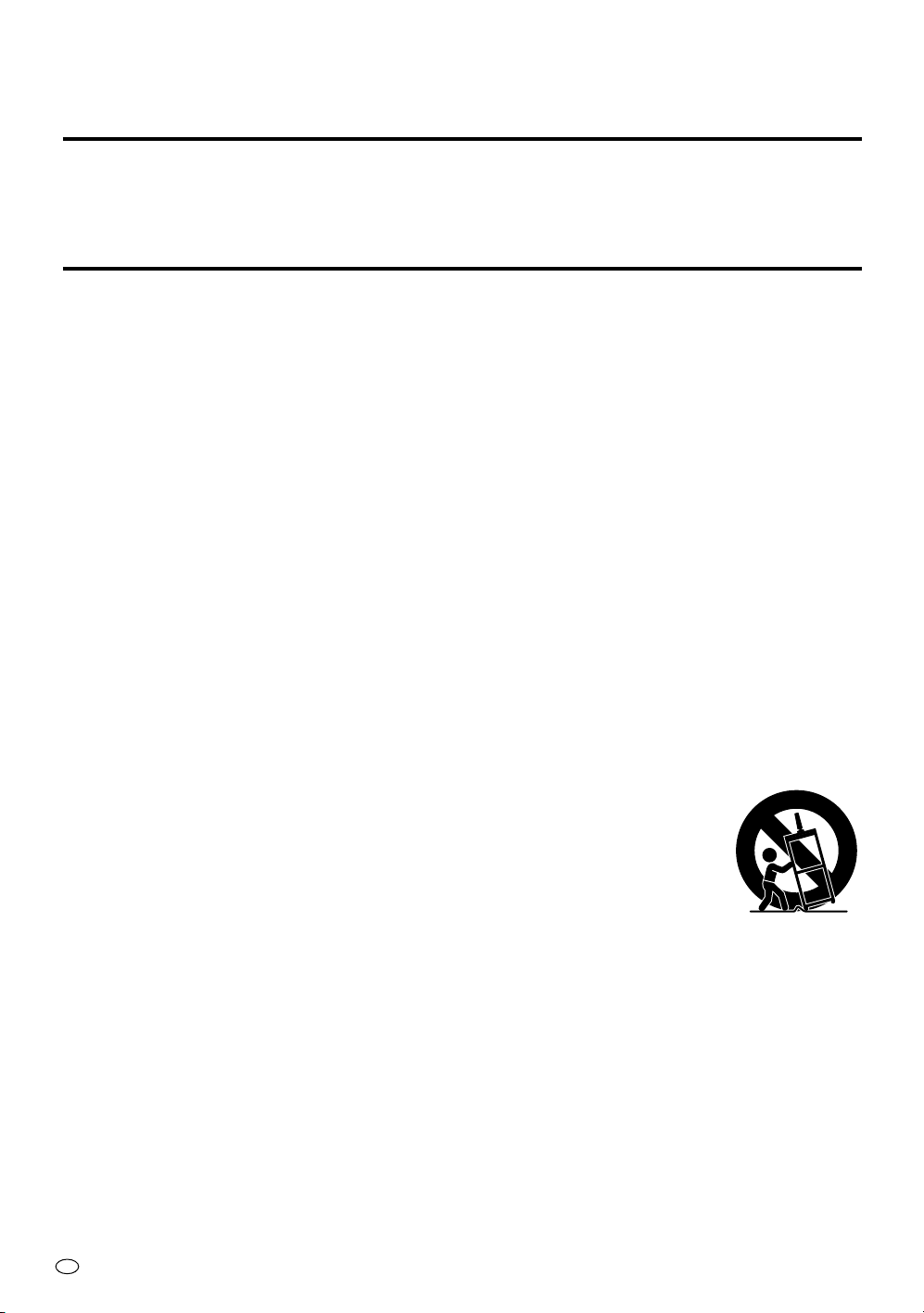
9. Lorsque vous déplacez l’appareil posé sur un chariot, procédez avec grand soin.
Des arrêts soudains, l’emploi d’une force excessive et les irrégularités du sol
pourraient provoquer une chute de l’appareil.
10. Ventilation — Des ouïes et autres ouvertures sont placées sur le coffret de
l’appareil pour sa ventilation. Ne recouvrez pas et ne bouchez pas ces
ouvertures car une ventilation insuffisante peut provoquer une surchauffe et
réduire la durée de vie de l’appareil. Ne placez pas l’appareil sur un lit, un sofa,
un tapis ou toute autre surface analogue car ceci pourrait obstruer les
ouvertures de ventilation. Ne le placez donc pas dans un endroit fermé comme une bibliothèque
ou une baie à moins qu’une ventilation adéquate ne soit prévue et que les consignes du fabricant
ne soient respectées.
11. Protection du cordon d’alimentation — Faites passer les cordons d’alimentation à un endroit où
ils ne seront pas écrasés ou coincés par d’autres objets.
12. Le panneau de l’écran à cristaux liquides (LCD) de cet appareil est fabriqué en verre et, par
conséquent, il peut se briser si l’appareil tombe ou s’il reçoit un fort impact. Veillez à ne pas vous
blesser par les éclats de verre si le panneau LCD devait être brisé.
13. Surcharge — Ne surchargez pas les prises de courant ou les rallonges car ceci peut entraîner un
risque d’incendie ou d’électrocution.
F
2
Page 5
14. Insertion de solides ou de liquides — N’introduisez jamais des objets dans les orifices de cet
appareil, car ils pourraient provoquer une électrocution et/ou un court-circuit en touchant des
pièces internes sous haute tension. Pour la même raison, ne renversez jamais de l’eau ou un
liquide sur l’appareil.
15. Entretien — N’essayez pas de réparer vous-même l’appareil. La démontage des couvercles peut
vous exposer à une haute tension ou à d’autres dangers. Confiez toute réparation à un personnel
qualifié.
16. Réparation — Dans les cas suivants, débranchez le cordon d’alimentation au niveau de la prise
secteur et demandez à un personnel qualifié d’effectuer les réparations.
a.Dégât sur le cordon ou la prise de courant.
b.Infiltration d’un liquide ou pénétration d’un objet à l’intérieur de l’appareil.
c. Exposition de l’appareil à la pluie ou à l’eau.
d.Fonctionnement anormal malgré une conformité aux explications du mode d’emploi. Ne réglez
que les commandes dont il est fait mention dans le mode d’emploi. Un réglage incorrect des
autres commandes peut provoquer des dégâts qui nécessiteraient des réparations complexes
par un technicien spécialisé.
e.Chute ou dégâts subis par l’appareil.
f. Tout changement notoire ou situation anormale de l’appareil indique qu’une réparation est
nécessaire.
17. Pièces de rechange — Lorsque des pièces doivent être remplacées, assurez-vous que le
technicien a utilisé les pièces spécifiées par le fabricant ou des pièces dont les performances et
les caractéristiques sont identiques. Des changements non autorisés de pièces peuvent entraîner
un incendie, une électrocution et/ou d’autres dangers.
18. Contrôles de sécurité — Après une intervention d’entretien ou de réparation, demandez au
technicien de procéder à un contrôle pour être sûr que l’appareil peut être utilisé en toute
sécurité.
19. Installation sur paroi ou au plafond — Si l’appareil doit être fixé sur une paroi ou au plafond,
installez-le en respectant la méthode recommandée par le fabricant.
20. Sources de chaleur — Tenez l’appareil à l’écart de sources de chaleur, telles que radiateurs,
dispositifs de chauffage, poêles et autres appareils dégageant de la chaleur (y compris les
amplificateurs).
21. Alimentation — Cet appareil doit être alimenté uniquement par une source de courant électrique
identique à celle indiquée sur l’étiquette signalétique. Si vous avez des doutes sur le type
d’alimentation en courant électrique disponible dans votre région, veuillez consulter votre
revendeur ou la compagnie d’électricité locale. En ce qui concerne les appareils conçus pour une
alimentation sur piles ou une autre source de courant, veuilez vous reporter au mode d’emploi.
L’écran LCD est un produit de très haute technologie présentant une résolution d’image
excellente grâce à 2.949.120 transistors implantés en couche mince.
De temps en temps, quelques pixels non-actifs peuvent apparaître à l’écran sous forme de
point bleu, vert ou rouge.
Veuillez remarquer que cela n’affecte en rien les performances du produit.
Informations
générales
Préparatifs
fonctionnement
Principe de
l’affichage à l’écran
Réglage de
Remarques concernant
les connexions
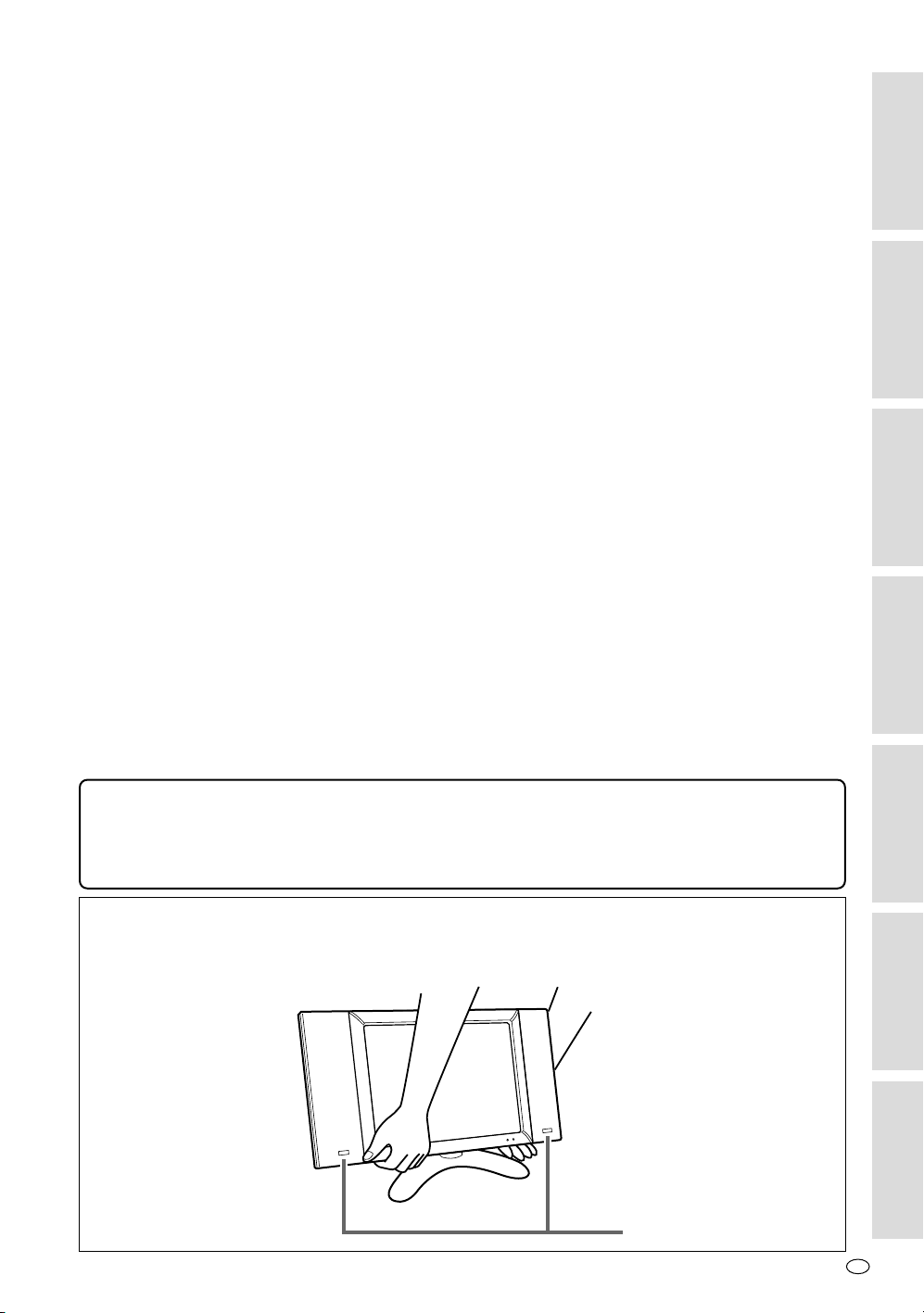
Précautions durant le transport de l’écran
Durant le transport de l’écran, ne jamais le porter par les enceintes. Bien s’assurer de toujours
porter l’écran à deux mains-une de chaque côté de l’écran.
Système d’enceintes
optionnelles
micro-ordinateur
Références
F
3
Connexion à un
Page 6
Informations générales
Accessoires fournis
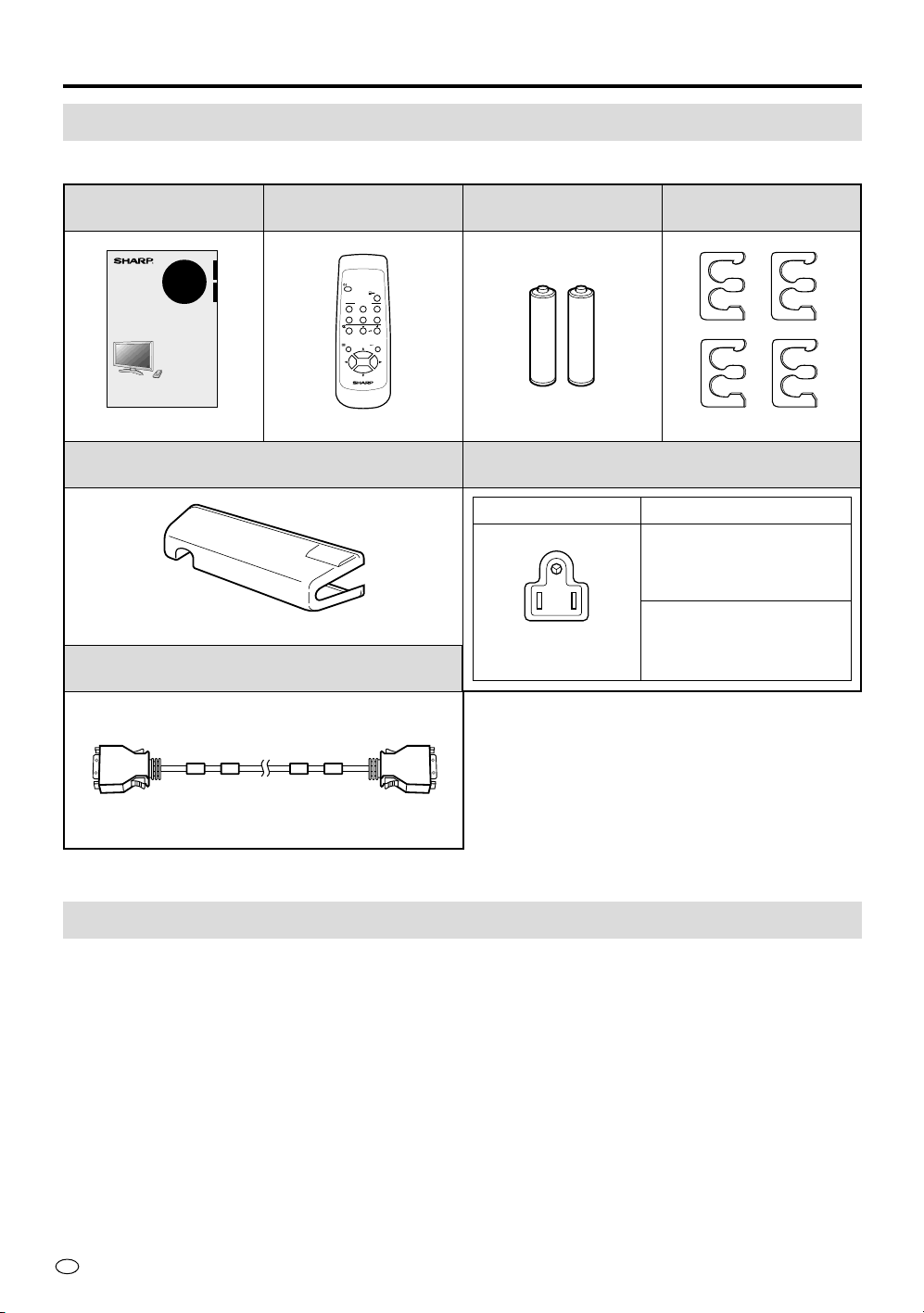
Assurez-vous que les accessoires suivants sont bien joints à l’appareil.
Mode d’emploi (×1)
ENGLISH
LC-28HM2
FRANÇAIS
LCD AV MONITOR
MONITEUR AV À
CRISTAUX LIQUIDES
OPERATION MANUAL
MODE D’EMPLOI
Printed in Japan
Printed on post-consumer recycled paper.
Imprimé sur du papier recyclé.
Imprimé au Japon
TINS-XXXXCEZZ
Télécommande
(×1)
POWER
INPUT
AV INPUT
123
PC
COMPONENT
12
MUTE
VOL
MENU ENTER
LCD MONITOR
Piles sèches de
format AA (×2)
Serre-câble (×4)
TINS-7335CEZZ RRMCG1619CESA UBATU0243GEZZ LHLDW1224CEZZ
Coffret de borne du système AVC (×1)
Cordons d’alimentation secteur (×2)
Forme de la fiche
Longueur de cordon
12pied 5-
39
/64" [3,8m]
(pour l’affichage)
QACCD5023CEZZ
55
GCOVA1860CE02
Câble système (×1)
3 broches
5pied 10(pour le système AVC)
QACCD5024CEZZ
/64" [1,8m]
QCNW-5948CEZZ
Accessoires optionnels
• Enceintes latérales système Bose (Modèle: AN-28SP2)
• Support de montage mural (Modèle : AN-28AG1)
F
4
Page 7
Informations générales
Nomenclature
Affichage
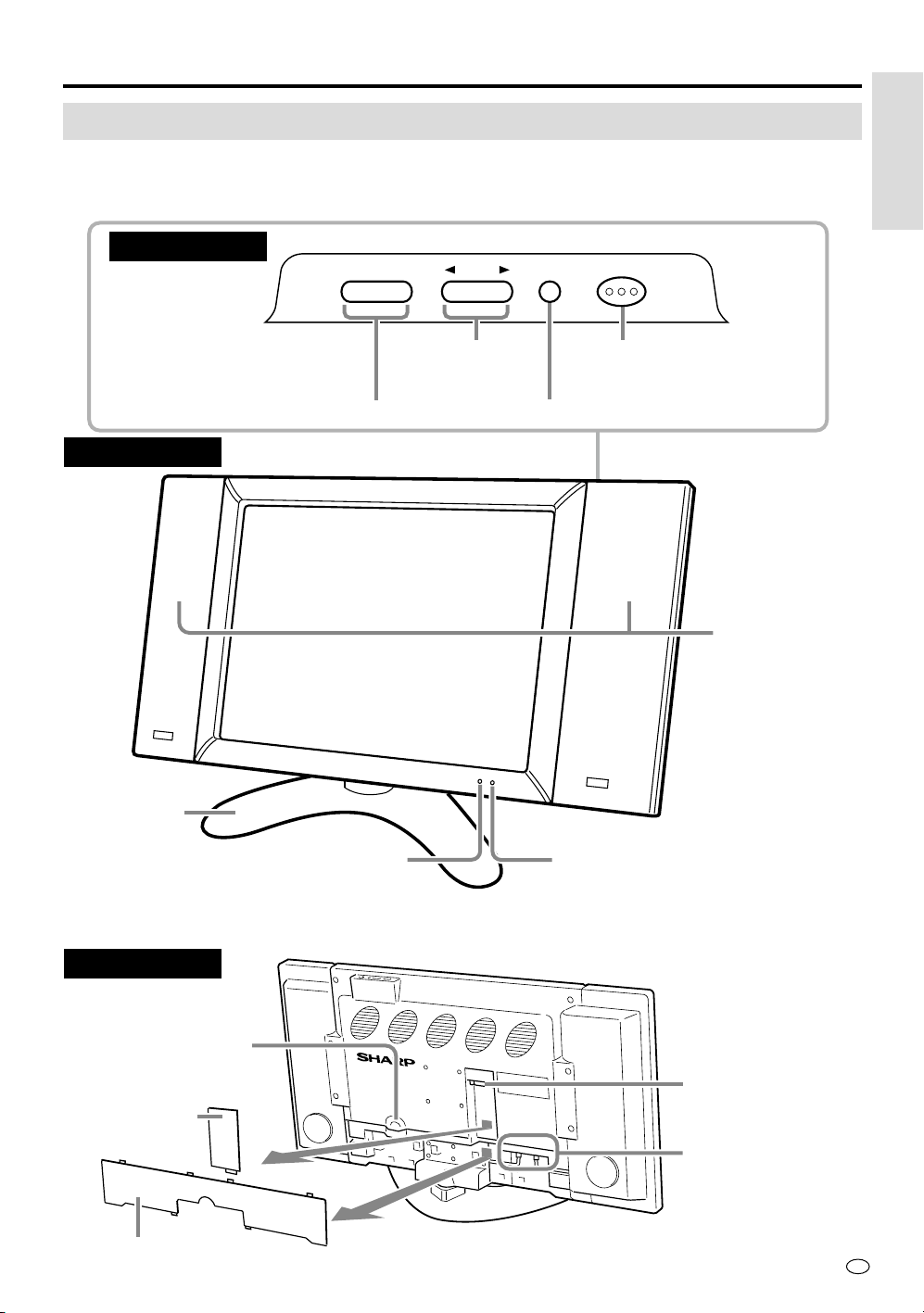
Pour plus de détails sur l’utilisation de chaque commande, référez-vous au numéro de page indiqué
entre parenthèses.
Vue de dessus
– +
VOL
INPUT
BRIGHTNESS
MAIN POWER
Informations
générales
Touche VOL (+)/(–) (volume) [p.15]
Vue de face
Support
de table
Fenêtre du détecteur
de télécommande [p.7]
Touche INPUT
(entrée) [p.14]
Touche BRIGHTNESS (luminosité) [p.15]
Touche MAIN POWER
(alimentation principale) [p.14]
Système
d’enceintes
optionnelles
Indicateur POWER/Standby
(alimentation/veille) [p.14]
Vue arrière
Borne d’entrée
d’alimentation
secteur [p.9]
Couvercle du
câble système
[p.9]
Couvercle arrière [p.9]
Borne d’entrée
d’affichage [p.9]
Bornes de connexion
du câble d’enceinte
pour le système
d’enceintes
optionnelles
5
F
Page 8
Informations générales
Système AVC
Vue de face
AV INPUT 2
S-VIDEO
VIDEO
L- -RAUDIO
12 3 4
Vue arrière
110-120V /
220-240V~
RGB
PC INPUT
AUDIO
HEAD
PHONE
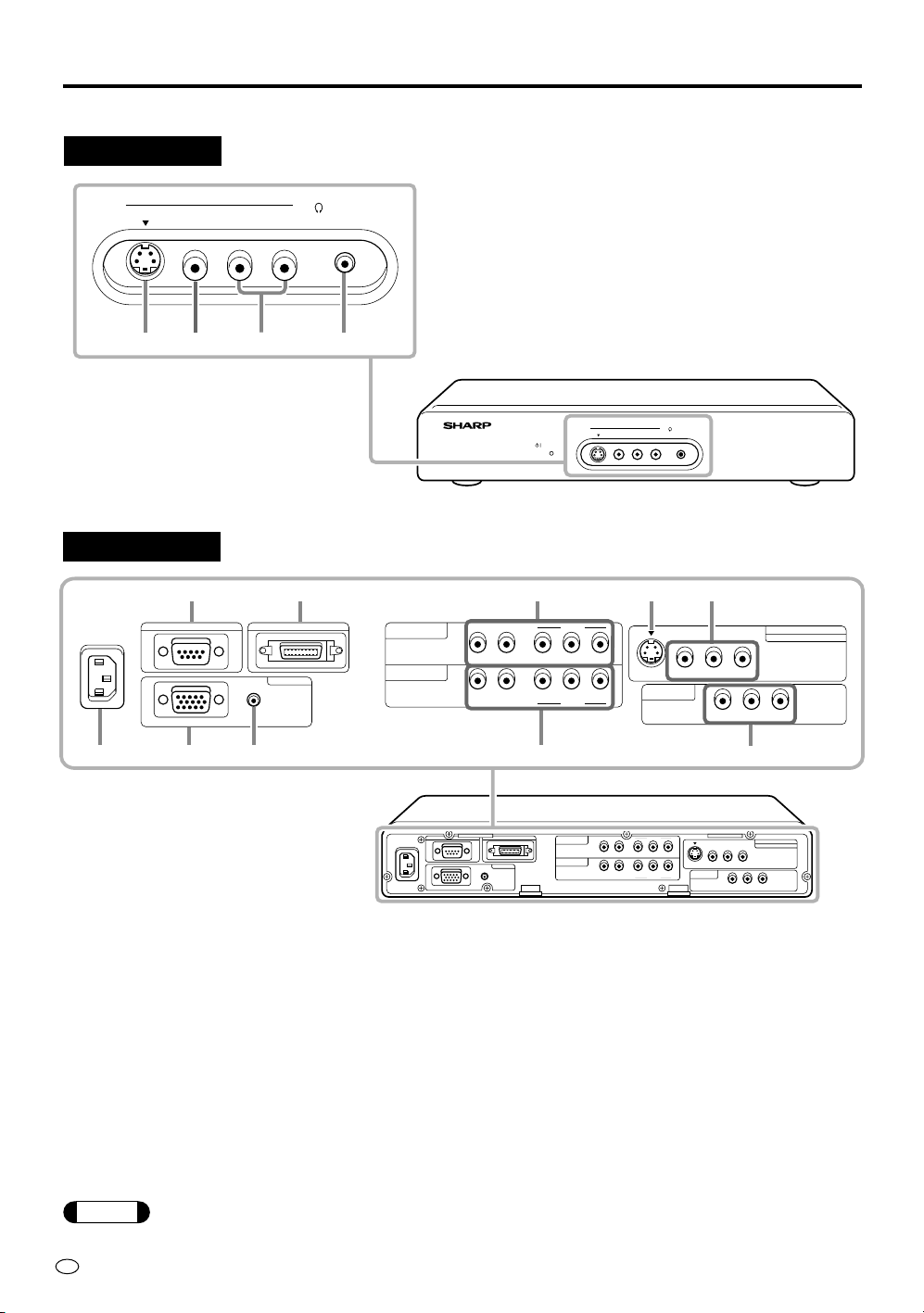
1 Borne d’entrée S-VIDEO (AV INPUT 2) [p.12]
2 Borne d’entrée VIDEO (AV INPUT 2) [p.12]
3 Borne d’entrée AUDIO (AV INPUT 2) [p.12]
4 Prise HEAD PHONE (écouteurs) [p.8]
AV INPUT 2
VIDEO
AVC SYSTEM
POWER
S-VIDEO
6
DISPLAY OUTPUTRS-232C
COMPONENT 1
(INPUT)
COMPONENT 2
(INPUT)
R-AUDIO-L
R-AUDIO-L Y P
VIDEO
YP
B(CB)PR(CR
B(CB)PR(CR
VIDEO
)
)
HEAD
L- -RAUDIO
PHONE
852
S-VIDEO VIDEO R-AUDIO-L
AV INPUT 3
/ AV OUT
9
VIDEO R-AUDIO-L
NTSC / PAL / SECAM
AV INPUT 1
1 3 470
110-120V /
220-240V~
1 Borne d’entrée d’alimentation secteur [p.9]
2 Borne d’entrée RS-232C [p.31]
3 Borne d’entrée PC RGB [p.30]
4 Borne d’entrée PC AUDIO [p.30]
5 Borne de sortie DISPLAY (affichage) [p.9]
DISPLAY OUTPUTRS-232C
PC INPUT
AUDIO
RGB
COMPONENT 1
(INPUT)
COMPONENT 2
(INPUT)
6 Borne d’entrée AUDIO/VIDEO (COMPONENT1)
(composant1) [p.12]
7 Borne d’entrée AUDIO/VIDEO (COMPONENT2)
(composant2) [p.12]
8 Borne d’entrée S-VIDEO (AV INPUT 1) [p.12]
9 Borne d’entrée VIDEO/AUDIO (AV INPUT 1)
R-AUDIO-L
R-AUDIO-L Y P
YP
VIDEO
B(CB)PR(CR
B(CB)PR(CR
VIDEO
)
S-VIDEO VIDEO R-AUDIO-L
AV INPUT 3
)
/ AV OUT
VIDEO R-AUDIO-L
NTSC / PAL / SECAM
AV INPUT 1
[p.12]
0 Borne d’entrée VIDEO/AUDIO
(AV INPUT 3/AV OUT) (entrée/sortie AV)
[pp.12, 29]
* 0 peut également être utilisé comme borne de
sortie audio/vidéo.
Remarque
F
6
Si l’entrée vidéo et l’entrée S-vidéo sont connectées à l’entrée AV-1 et/ou à l’entrée AV-2, l’entrée
S-vidéo a la priorité.
Page 9
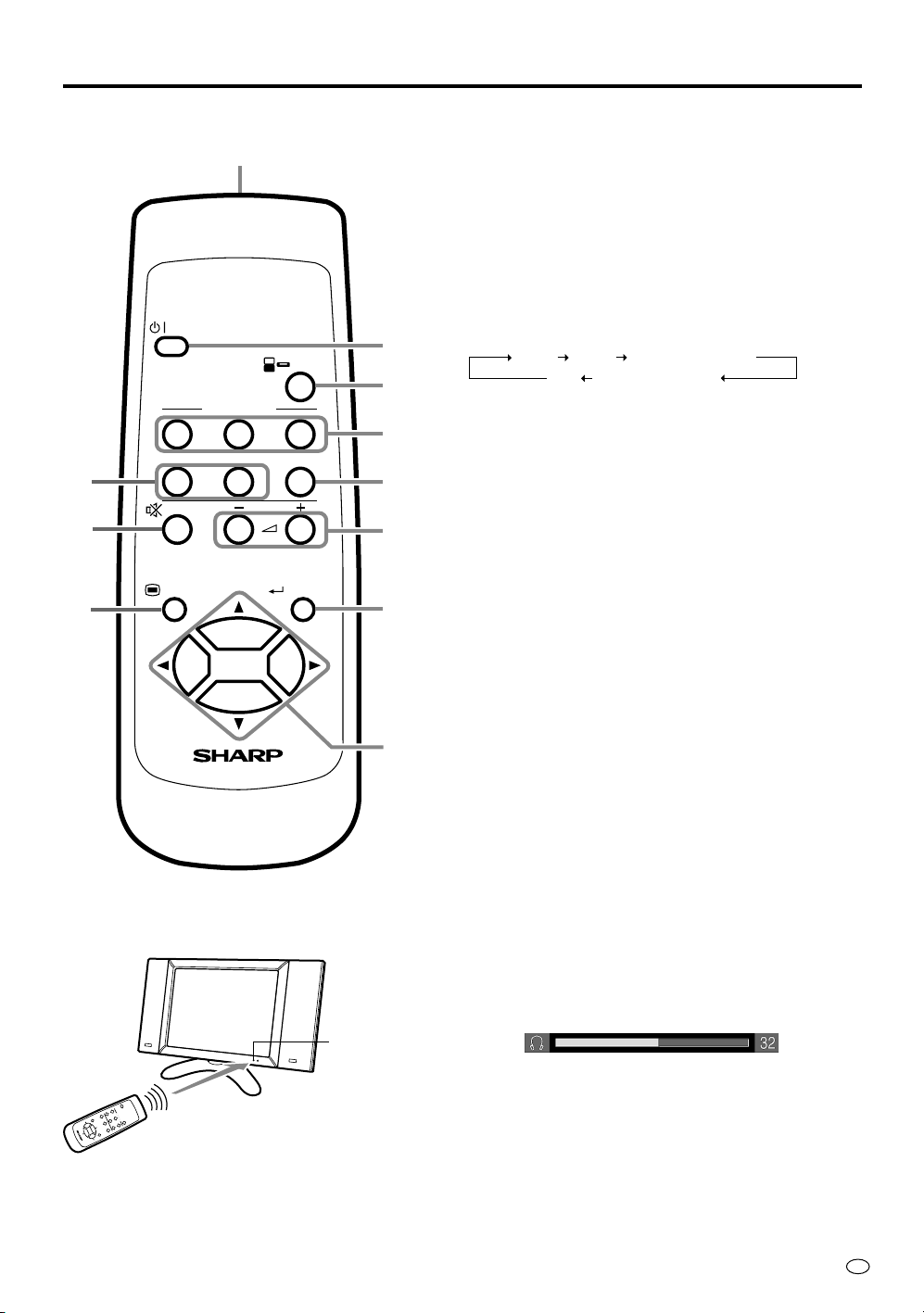
Télécommande
POWER
AV INPUT
123
COMPONENT
5
7
9
Affichage
L
C
D
M
O
N
I
T
O
R
Télécommande
12
MUTE
MENU ENTER
LCD MONITOR
1
VOL
INPUT
PC
2
3
4
6
8
0
q
Fenêtre du
détecteur de
télécommande
Informations générales
1 Fenêtre de l’émetteur infrarouge
2 Touche POWER (alimentation) [p.14]
• Pour la mise sous tension, appuyez sur cette
touche.
L’indicateur POWER/Standby s’allume en vert.
• Pour éteindre l’appareil, appuyez sur cette touche.
L’indicateur POWER/Standby s’allume en rouge.
3 Touche INPUT (entrée) [p.14]
Utilisez cette touche pour sélectionner une source
d’entrée.
AV-1 AV-2 COMPONENT1
PC COMPONENT2
• Le mode de source d’entrée est sauté si la borne
d’entrée correspondante n’est pas connectée à
l’équipement externe (excepté “PC”).
• Si la sélection de AV INPUT 3/AV OUT est
modifiée, “AV-3” peut être sélectionné. Voir page
29 pour les détails.
4 Touches AV INPUT (entrée AV)
Utilisez ces touches pour sélectionner directement
une borne d’entrée AV.
• Une source d’entrée à laquelle un équipement
externe n’est pas connecté ne peut pas être
sélectionnée.
5 Touches COMPONENT (composant)
Utilisez ces touches pour sélectionner directement
une borne COMPONENT.
• Une source d’entrée à laquelle un équipement
externe n’est pas connecté ne peut pas être
sélectionnée.
6 Touche PC
Utilisez cette touche pour sélectionner le mode PC.
7 Touche MUTE (sourdine)
Utilisez cette touche pour couper momentanément le
son.
Appuyez à nouveau sur cette touche pour remettre
le son au niveau précédent.
8 Touches VOL (+)/(–) [p.15]
Utilisez ces touches pour augmenter/diminuer le
volume sonore.
Le volume sonore peut être ajusté dans l’intervalle
0~60.
9 Touche MENU [p.17]
Utilisez cette touche pour allumer/éteindre l’écran
MENU.
0 Touche ENTER (entrée) [p.18]
Utilisez cette touche pour exécuter une commande.
q Touches Curseur [p.18]
Utilisez ces touches pour sélectionner un item désiré
sur l’écran de réglage.
F
7
Page 10
Informations générales
Exemple d’application
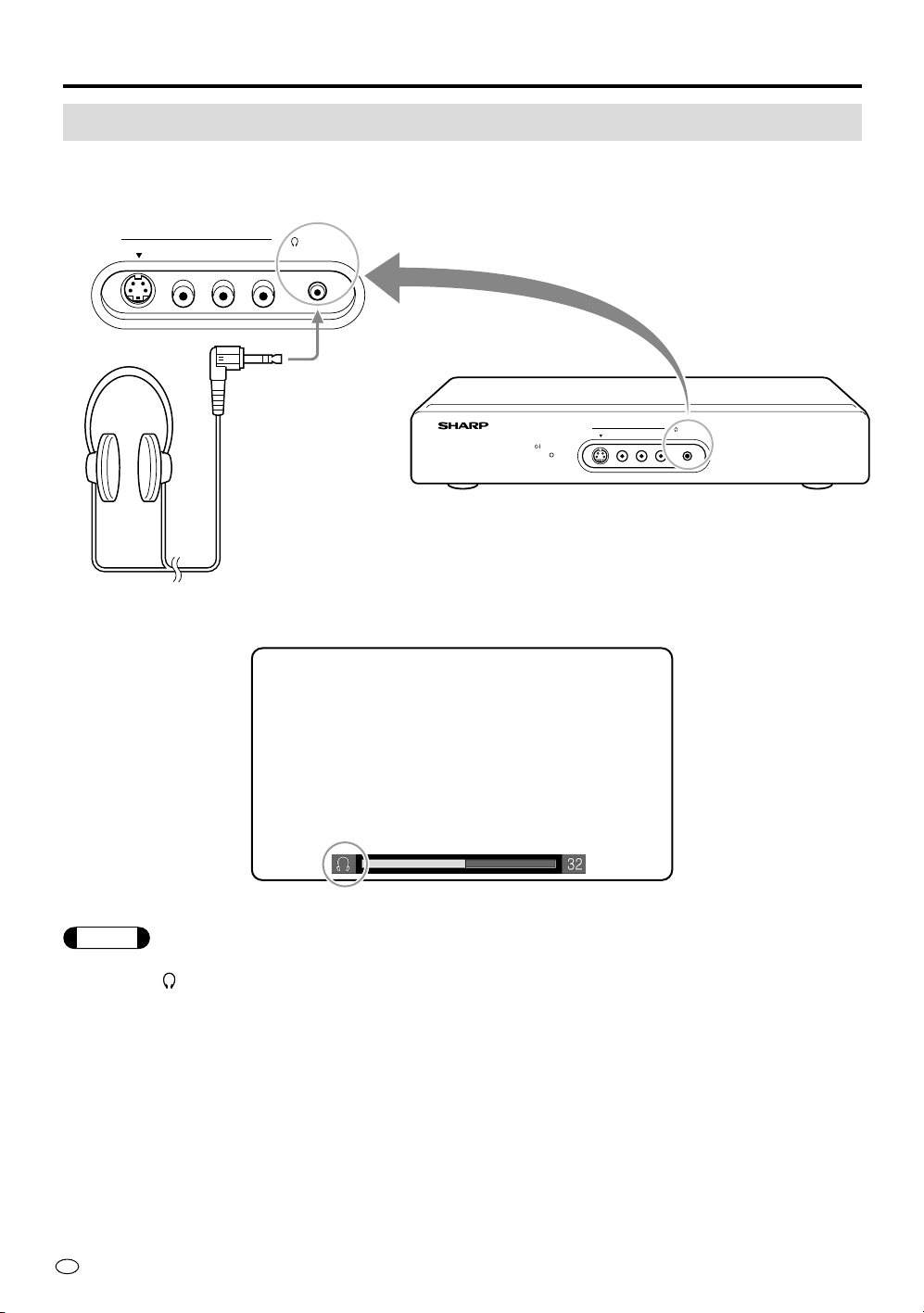
Utilisation des écouteurs
Une paire d’écouteurs peut être utilisée (mini-fiche avec un diamètre de 9/64" [3,5 mm]) pour écouter le
son.
S-VIDEO
AV INPUT 2
VIDEO
L- -RAUDIO
HEAD
PHONE
AVC SYSTEM
POWER
Disponible dans le commerce
(mini-jack de diamètre 9/64" [3,5 mm], 16 ohms)
Indicateur
Remarque
• Lors de la connexion des écouteurs, le son des enceintes est mis en sourdine.
• L’indicateur “ ” apparaît lorsqu’une paire d’écouteurs est connectée.
S-VIDEO
AV INPUT 2
VIDEO
L- -RAUDIO
HEAD
PHONE
F
8
Page 11
Préparatifs
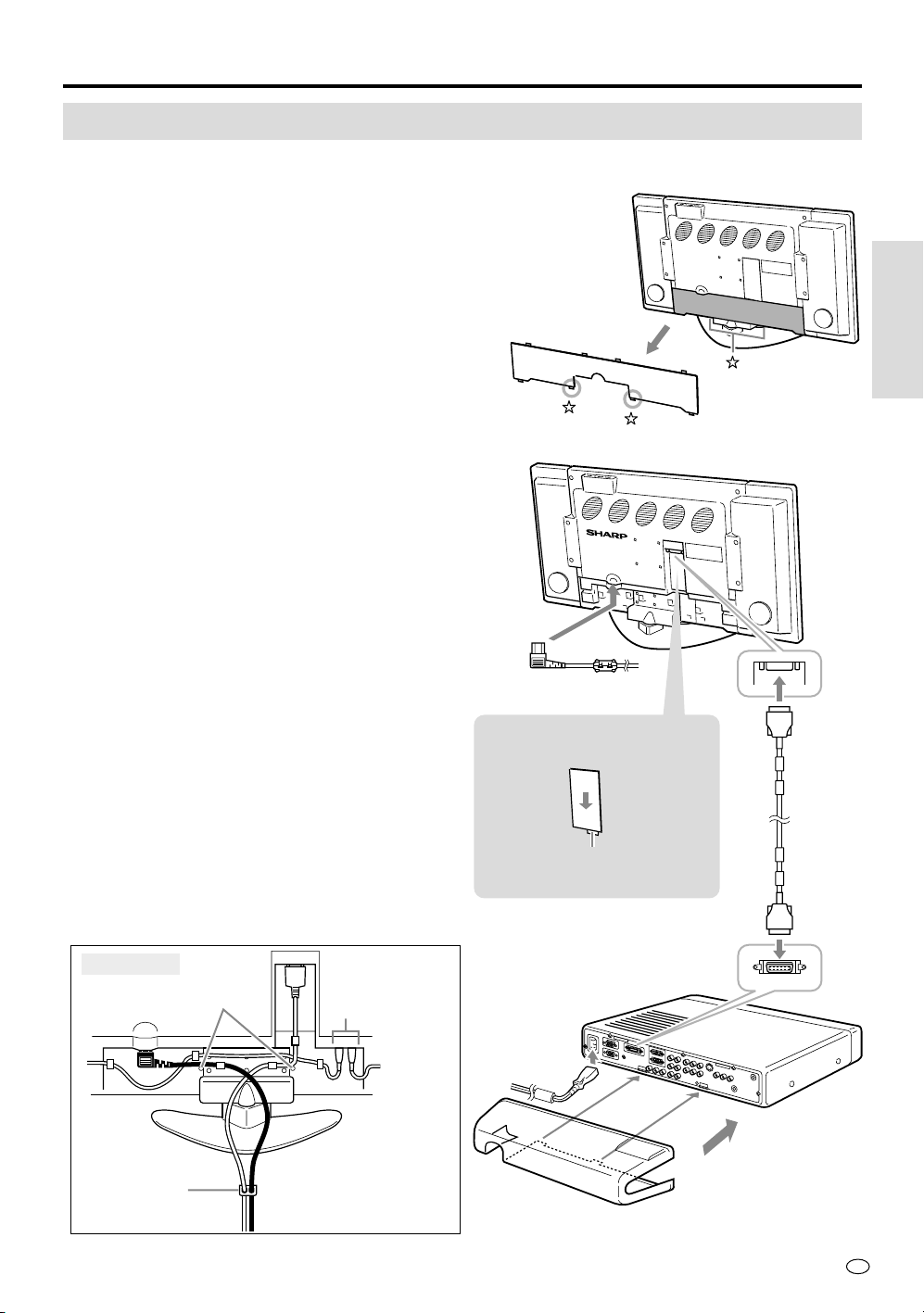
Connecter l’afficheur au système AVC
Utilisez le câble système fourni.
1 Retirez le couvercle arrière de l’afficheur.
• Appuyez avec vos deux pouces sur les deux
protubérences situées sur le côté bas du
couvercle (✩) puis retirez-le.
2 Démontez le couvercle du câble système.
3 1 Insérez les connecteurs du câble système
dans la borne d’entrée de l’afficheur et la
borne de sortie du système AVC jusqu’à
l’encliquetage en position.
2 Connectez les cordons secteur aux entrées
secteur de l’afficheur et du système AVC.
3-
2
Préparatifs
• Après la connexion des différents câbles,
fixez-les à l’aide des serre-câbles fournis
comme illustré sur le schéma suivant avant de
monter le couvercle.
Vue arrière
Faites passer à
travers les broches
Serre-câble
fourni
ex. Câbles du
système
d’enceintes
optionnelles
2 Enlevez le couvercle du
câble système
Tenez cette languette et faitez
glisser le couvercle vers le bas.
2
3-
1
3-
1
3
-
6
F
9
Page 12
Préparatifs
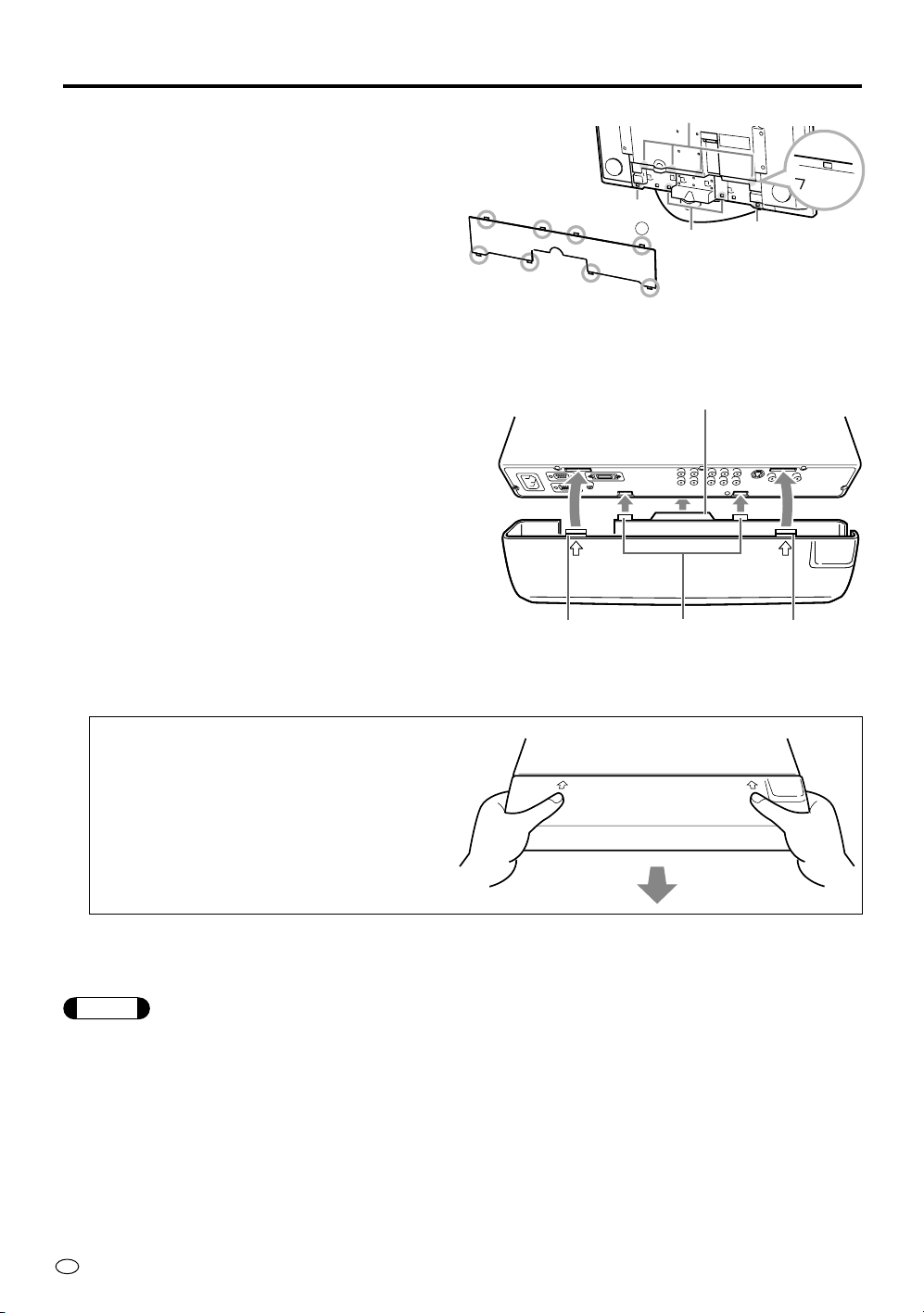
4 Montez le couvercle arrière de l’afficheur et le
couvercle du câble système.
1 Insérez les quatres protubérences situées
sur le côté supérieur du couvercle (1) dans
les rainures à l’arrière de l’afficheur.
2 Enfoncez les deux protubérences sur le côté
inférieur du couvercle (2) dans les rainures
à l’arrière de l’afficheur jusqu’à encliquetage
en position.
3 Enfoncez les deux protubérences sur le côté
inférieur du couvercle (3) dans les rainures
à l’arrière de l’afficheur jusqu’à encliquetage
en position.
5 Connectez l’équipement externe désiré (ex.
lecteur de DVD: Voir page 12).
6 Montez le coffret de la borne du système AVC
fourni.
1 Alignez la partie saillante au centre du
coffret (1) avec l’extérieur du système
AVC.
2 Alignez les deux protubérences sur le côté
inférieur du coffret (2) avec les deux
rainures sur le côté inférieur du système
AVC et enfoncez les doucement.
3 Alignez les deux protubérences sur le côté
supérieur du coffret (3) avec les deux
rainures sur le côté supérieur du système
AVC et enfoncez les doucement.
2
1
1
3
1
1
3
2
1
3
2
3213
2
Démontage du coffret de la borne du
système AVC
1 Pressez vos deux pouces contre les
flèches (2 endroits) sur le côté supérieur du
coffret et tirez les doucement pour relâcher
les protubérences sur le côté supérieur.
2 Maintenant, tirez le coffret entier pour
dégager les protubérences sur le côté
inférieur.
Remarque
• Avant de connecter le cordon d’alimentation, assurez-vous que la touche MAIN POWER de l’afficheur est sur la
position “OFF”.
• Lorsque l’appareil n’est pas utilisé pendant de longues périodes, assurez-vous bien de toujours débrancher le cordon
d’alimentation.
• L’afficheur et le système AVC ne fonctionnent pas indépendamment. Assurez-vous que les deux fiches du cordon
sont bien branchées pour faire fonctionner l’afficheur.
• Lors de la connexion d’appareils auxiliaires au système AVC, veuillez vous assurez de bien effectuer toutes les
connexions nécessaires avant de brancher les cordons d’alimentation.
• N’enlevez pas les câbles système pendant le fonctionnement de l’appareil. Ceci pourrait provoquer un
dysfonctionnement.
• Ne de’posez rien sur les orifices de ventilation sur le dessus du système AVC.
F
10
Page 13
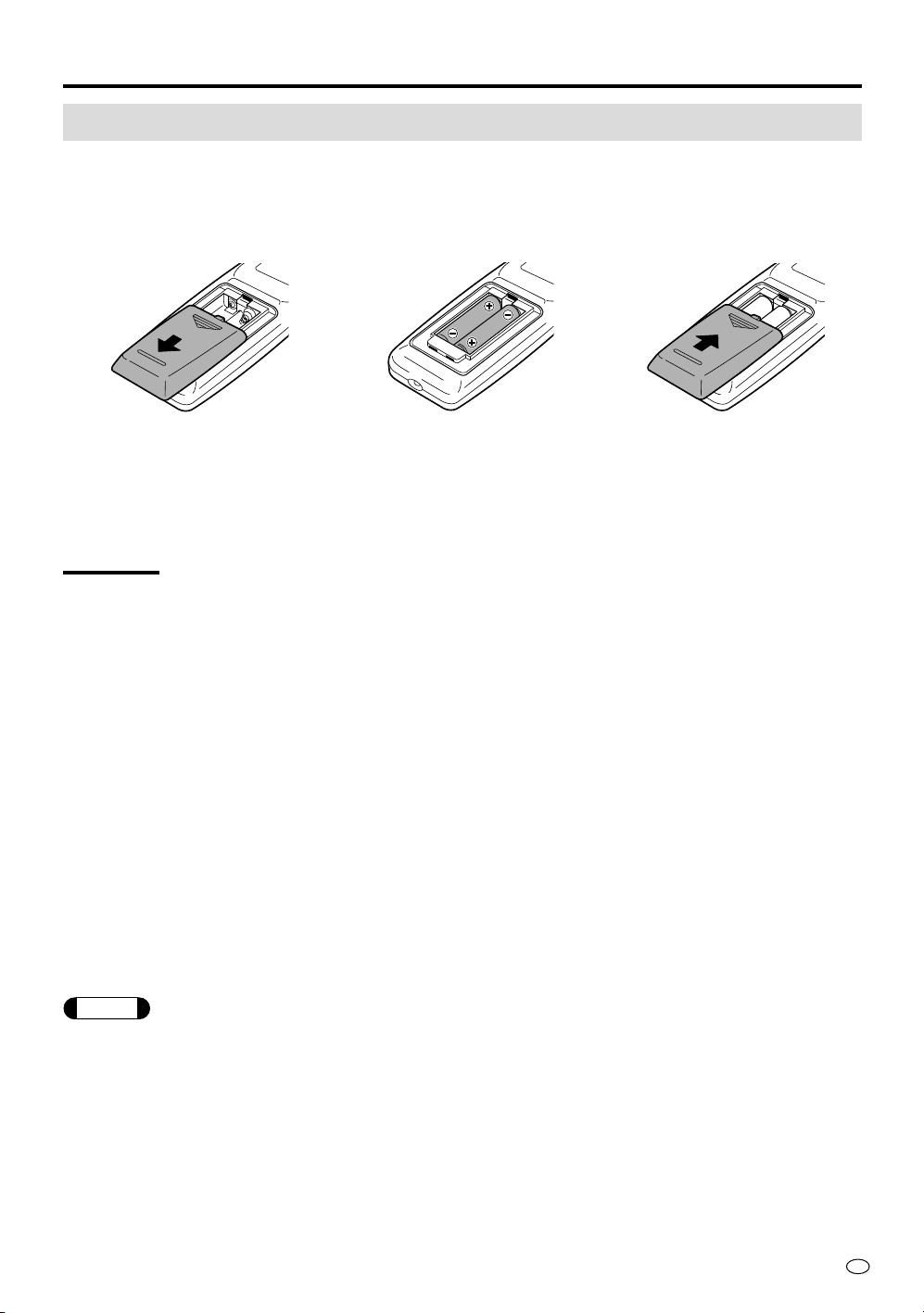
Préparatifs
Piles de la télécommande
Si la télécommande ne peut faire fonctionner l’afficheur, remplacez les piles de la télécommande.
1 Ouvrez le compartiment à
piles.
• Faites glisser le couvercle
dans la direction de la flèche.
ATTENTION
Précautions de manipulation des piles
Une utilisation incorrecte des piles sèches peut provoquer des fuites du liquide de la batterie et/ou une
rupture. Veuillez suivre les indications ci-dessous.
• Placez les piles avec leurs bornes selon les marques de polarité (+) et (–).
• Différents types de piles ont des caractéristiques différentes. Ne mélangez pas des piles de différents
types.
• N’utilisez pas des piles usagées et des piles neuves en même temps. Le fait de mélanger des piles
usagées et des piles neuves peut réduire la durée de vie des piles neuves et/ou provoquer une fuite
des piles usagées.
• Retirez les piles dès qu’elles sont épuisées. Une fuite du liquide des piles peut provoquer une
défaillance. En cas de fuite de liquide, essuyez le avec un chiffon.
Précautions de manipulation de la télécommande
• N’exposez pas la télécommande à des chocs violents. Ne placez pas la télécommande dans un endroit
où elle risque d’être mouillée ou dans des endroits très humides.
• Ne placez pas la télécommande dans un endroit exposé aux rayons directs du soleil.
La chaleur risque de déformer la surface extérieure en plastique.
• Lorsque la fenêtre du détecteur de télécommande de l’afficheur est exposée aux rayons directs du
soleil ou à une source de lumière intense, la télécommande risque de mal fonctionner. Changez la
direction de la source de lumière ou de l’afficheur ou utilisez la télécommande à un endroit plus proche
de la fenêtre du détecteur de télécommande.
2 Chargez les piles de format
AA fournies.
• Placez les piles de telle façon
à faire coïncider leurs bornes
avec les marques de polarité
(+) et (–) gravées dans le
compartiment à piles.
3 Refermez le compartiment à
piles.
• Faites glisser le couvercle
dans la direction de la flèche.
Remarque
• Les piles fournies avec l’appareil risquent de ne pas fonctionner aussi longtemps que des piles neuves à cause des
conditions de stockage. Remplacez les par des piles neuves.
• Si la télécommande n’est pas utilisée pendant des périodes prolongées, enlevez les piles.
11
F
Page 14
Préparatifs
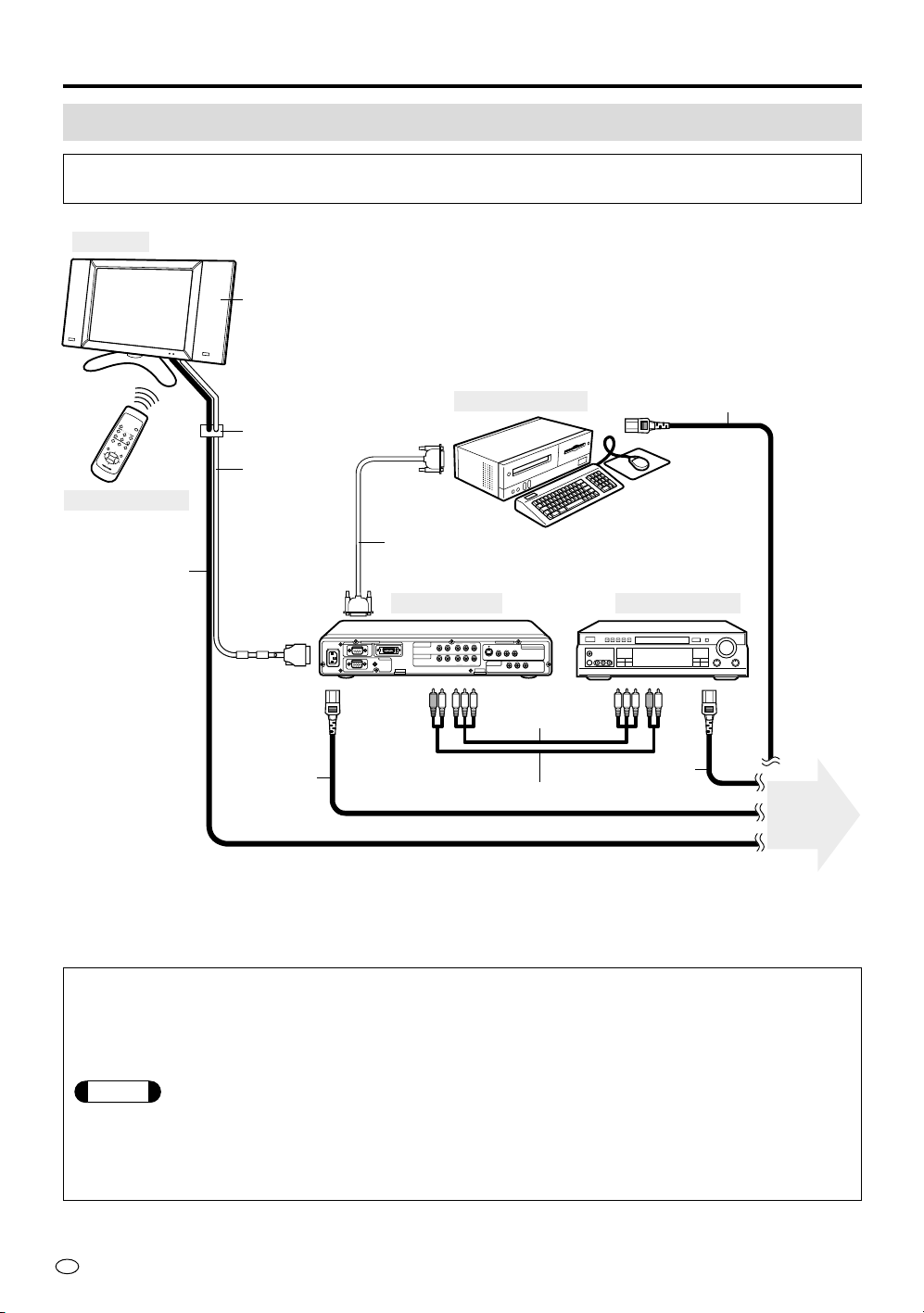
Connexion du système (Exemple)
Le schéma suivant montre un exemple de connexion de système, sur lequel ce manuel
d’utilisation est basé.
Afficheur
Système d’enceintes optionnelles (*1)
Micro-ordinateur
Cordon d’alimentation secteur
Serre-câble
R
O
T
I
N
O
M
D
C
L
Câble système
Télécommande
Câble D-sub à 15 broches (*2)
Cordon
d’alimentation
12pied
5-39/
secteur
64
" [3,8m]
110-120V /
220-240V~
DISPLAY OUTPUTRS-232C
PC INPUT
AUDIO
RGB
Système AVC
VIDEO
COMPONENT 1
(INPUT)
B(CB)PR(CR
)
R-AUDIO-L
YP
COMPONENT 2
(INPUT)
R-AUDIO-L Y P
B(CB)PR(CR
)
VIDEO
S-VIDEO R-AUDIO-L
AV INPUT 3
/ AV OUT
VIDEO R-AUDIO-L
NTSC / PAL / SECAM
AV INPUT 1
Lecteur de DVD
Composant de
câble video (*3)
Cordon
d’alimentation
secteur
10-55/
64
" [1,8 m]
Câble audio (*3)
Cordon d’alimentation
secteur
Vers la sortie
d’alimentation
(*1) Nous vous recommandons d’acheter le systèmes d’enceintes optionnelles avec amplificateur incorporé afin de
pouvoir disposer de la meilleure qualité de son possible. Les enceintes optionnelles sont connectées au panneau
arrière de l’afficheur.
(*2) (*3) Ces câbles sont vendus séparément.
Pour profiter au maximum de la beauté du son avec les enceintes latérales optionnelles Bose
System
1 Assurez-vous que les réglages AV-3 du mode OPTION dans “OUTPUT” sont réglés en position
“FIX”.
Remarque
En cas de réglage sur la position “VARIABLE”, il n’y aura pas de son en provenance des enceintes.
Commutez le réglage sur la postion “FIX” afin de permettre l’écoute. Les procédures de réglage sont
indiquées à la page 27.
2 Vous pouvez contrôler le volume sonore grâce aux touches VOLUME (+)/(–) de la télécommande
ou sur l’afficheur.
F
12
Page 15

Préparatifs
Si l’amplificateur audio ou le système d’enceintes est connecté à l’appareil, référez-vous à l’exemple de
système suivant.
AfficheurEnceinte Enceinte
Vendues séparément
Amplificateur
Serre-câble
Câble système
Cordon d’alimentation secteur
Câble audio
(Vendu séparément)
Système AVC
Cordon
d’alimentation
secteur
DISPLAY OUTPUTRS-232C
110-120V /
220-240V~
PC INPUT
AUDIO
RGB
VIDEO
COMPONENT 1
(INPUT)
R-AUDIO-L
YP
COMPONENT 2
(INPUT)
R-AUDIO-L Y P
B(CB)PR(CR
)
S-VIDEO R-AUDIO-L
AV INPUT 3
B(CB)PR(CR
)
/ AV OUT
VIDEO
NTSC / PAL / SECAM
AV INPUT 1
VIDEO R-AUDIO-L
Composant de
câble video
Câble audio
Utilisation d’un système d’enceintes externe
1 Connectez un câble audio de la borne d’entrée audio (LINE-IN) et
l’amplificateur à la borne AV INPUT 3/AV OUT à l’arrière du système
AVC.
2 Programmez le réglage AV-3 du mode OPTION dans “OUTPUT”
POWER
INPUT
AV INPUT
123
COMPONENT
12
MUTE
MENU ENTER
PC
VOL
(VARIABLE). Voir page 27 pour la procédure de réglage.
3 Appuyez sur VOLUME (+) sur le dessus de l’afficheur ou sur la
télécommande pour augmenter le volume sonore.
4 Réglez le volume de l’amplificateur connecté au niveau maximum.
5 Veuillez vérifier le volume sonore du lecteur DVD ou du
magnétoscope, puis appuyez sur VOLUME (–) sur la télécommande
pour régler le volume.
Lecteur de DVD
Cordon
d’alimentation secteur
Vers la sortie
d’alimentation
LCD MONITOR
13
F
Page 16

Principe de fonctionnement
BRIGHTNESS
MAIN POWER
BRIGHTNESS
INPUT
Mise sous tension (POWER)
Lorsque l’indicateur POWER/Standby est sur la position “OFF”:
Vue de dessus
Indicateur POWER/veille
Appuyez sur la touche MAIN POWER sur le panneau d’affichage.
S’il ne peut pas être mis sous tension en appuyant sur la touche MAIN
POWER, mettez d’abord la touche MAIN POWER sur la position
“OFF”, puis, tout en maintenant la touche INPUT enfoncée, appuyez à
nouveau sur la touche MAIN POWER.
Lorsque l’indicateur POWER/Standby s’allume en “rouge”:
Appuyez sur la touche POWER de la télécommande.
• Lorsque l’appareil est sous tension, l’indicateur POWER/Standby
s’allume en vert et un indicateur de mode apparaît dans le coin
supérieur droit de l’afficheur.
ATTENTION
Ne tirez jamais la fiche du cordon d’alimentation avant d’éteindre
l’appareil à l’aide de la touche MAIN POWER du panneau supérieur.
Indicateur (Exemple)
COMPO-1
Remarque
Excepté quand un équipement externe AV est connecté,
l’indicateur “AV-1”apparaît sur l’affichage.
Commutation de la source d’entrée (INPUT)
Appuyez sur la touche INPUT et sélectionnez la source d’entrée
applicable.
AV-1 AV-2 COMPONENT1 COMPONENT2 PC
Indicateur (Exemple)
Remarque
• Le mode de source d’entrée est sauté si la borne d’entrée correspondante
n’est pas connectée à l’équipement externe (excepté “PC”).
• Lorsqu’on change la sélection AV INPUT 3/AV OUT, “AV-3” peut être
sélectionné. Voir page 29 pour les détails.
AV-1
F
14
Page 17

Ajuster la luminosité (BRIGHTNESS)
BRIGHTNESS
INPUT
Appuyez sur la touche BRIGHTNESS et ajustez la luminosité de
l’afficheur.
DARK (foncé) BRIGHT (clair) NORMAL
VOLUME sonore
Appuyez sur la touche VOL (+) pour augmenter le volume sonore.
– +
VOL
INPUT
Appuyez sur la touche VOL (–) pour diminuer le volume sonore.
Principe de fonctionnement
Indicateur (Exemple)
DARK
fonctionnement
Principe de
Indicateur
* Aucun son n’est émis dans les conditions suivantes.
Marque Signification
Réglé sur “Line output” avec
un amplificateur externe
connecté (page 13)
Lorsque des écouteurs sont
connectés (page 8)
En appuyant sur la touche MUTE de la télécommande, vous pouvez
provisoirement couper le son.
Indicateur
Appuyez sur MUTE à nouveau afin de réinitialiser le son, ou sur
VOL(+)/(–) sur la télécommande ou sur l’afficheur.
15
F
Page 18

Principe de fonctionnement
Réglage de la position de l’affichage
L’ afficheur peut être incliné entre 10° à l’avant et 8° à l’arrière. De plus, il peut être tourné de la gauche
vers la droite et vice versa dans un intervalle de 20°.
8°
10°
10°
10°
Nettoyage
Veuillez vous assurer de toujours commuter la touche MAIN POWER sur le dessus de l’afficheur en
position ‘OFF’, puis retirez le cordon d’alimentation.
Si l’écran se salit, veuillez l’essuyer avec un linge doux.
Prendre soin de l’écran à affichage LCD
• Ne pulvérisez jamais un liquide directement sur l’afficheur.
• Lorsque de la poussière s’est accumulée sur l’écran, utilisez une brosse de nettoyage disponible dans
le commerce (brosse anti-statique).
• Pour protéger l’écran, ne l’essuyez pas avec un chiffon sec ou un chiffon traité avec un produit
chimique.
Entretien du coffret
• Essuyez la saleté avec un chiffon doux en flanelle, par exemple.
• Ne jamais utiliser des solvants volatiles comme le benzène ou un diluant, car ils détériorent l’extérieur
et le revêtement.
• N’essuyez jamais d’autres produits chimiques volatiles tels que des insecticides.
Ne laissez jamais l’extérieur entrer en contact avec des surfaces en caoutchouc ou en vinyle pendant
de longues périodes. Cela pourrait détériorer le coffret ou détacher le revêtement.
F
16
Page 19

Réglage de l’affichage à l’écran
Liste des menus
La liste suivante montre tous les items qui peuvent être réglés et ajustés. Voir les pages suivantes pour
les détails concernant chaque procédure de réglage.
:Réglage d’usine
Mode AV
VIEW (p.18)
BRIGHT. (p.22)
PICTURE (p.23)
SOUND (p.25)
OPTION (p.27)
Détails des valeurs AV d’usine
SIDE BAR
CINEMA
WIDE
BRIGHT
NORMAL
DARK
NORMAL
MOVIE
GAME
NORMAL
MOVIE
GAME
IMAGE
WIDE VIEW
AV-3
C-SYSTEM
DISPLAY
RESET
NORMAL
FULL
OUTPUT
AUTO
ON
Mode PC
VIEW (p.18)
BRIGHT. (p.22)
PICTURE (p.23)
SOUND (p.25)
OPTION (p.27)
SIDE BAR
CINEMA
FULL
DOT BY DOT
BRIGHT
NORMAL
DARK
CONTRAST
BRIGHT
RED
BLUE
RESET
TREBLE
BASS
BALANCE
LOUDNESS
RESET
IMAGE
AUTO SYNC
AV-3
SIGNAL INFO
DISPLAY
RESET
+30
0
0
0
0
0
0
OFF
NORMAL
OUTPUT
ON
l’affichage à l’écran
Réglage de
CONTRAST
TINT
COLOR
BRIGHT. (Niveau noir)
SHARP (Finesse)
BLACK (Teindre en noir: sensation de profondeur)
PICTURESOUND
VDE (Amélioration verticale du détail) *Seulement pour le N358
F-TONE (Ton chair)
PRO.
C-TEMP (TEMPérature de chaleur)
*Seulement pour le système PAL/PAL-60/PAL-M
TREBLE
BASS
BALANCE
LOUDNESS
NORMAL
60
0
0
0
0
OFF
OFF
ON
0
0
0
0
OFF
MOVIE
50
0
0
–5
0
OFF
OFF
ON
0
0
0
0
OFF
GAME
45
0
0
0
–20
OFF
OFF
OFF
0
0
0
0
OFF
17
F
Page 20

–30
+
30
+
1
V-POSI.
T
D
Réglage de l’affichage à l’écran
Ajuster les réglages VIEW
Ce menu permet de sélectionner manuellement une taille d’image.
Les détails sur les modes et éléments de réglage sont décrits dans les pages suivantes.
POWER
INPUT
AV INPUT
123
COMPONENT
12
MUTE
MENU ENTER
LCD MONITOR
PC
VOL
1 Appuyez sur la touche MENU pour
afficher l’écran de menu.
Appuyer sur la touche \| pour déplacer
le curseur vers VIEW et ensuite, appuyez
NU
VIEW
SIDE BAR
SIDE BAR
CINEMA
BRIGHT
WIDE
sur la touche ENTER.
2 Appuyez sur la touche \| pour déplacer
le curseur et sélectionner le mode désiré.
Ensuite, appuyez sur la touche ENTER.
NU
VIEW
SIDE BAR
V-POSI.
CINEMA
H-POSI.
BRIGHT
WIDE
RESET
Ajustement de la position de l’image
Continuez avec la procédure suivante si vous voulez ajuster la position
verticalement/horizontalement.
3 Appuyez sur la touche \| pour déplacer
le curseur et sélectionnez le réglage
désiré.
Ensuite, appuyez sur la touche ENTER.
MENU
VIEW
SIDE BAR
BRIGHT
CINEMA
WI
F
18
–30
V-POSI.
0
H-POSI.
RESE
+
30
4 Appuyez sur la touche \| pour faire le
réglage et ensuite, appuyez sur la touche
ENTER.
Page 21

Mode AV
Mode
SIDE BAR
L’écran montre
l’affichage normal
(rapport hauteur:
largeur 4:3).
Affichage TV normal
9 : 0 0
Réglage de l’affichage à l’écran
9 : 0 0
➜
CINEMA
WIDE
Remarque
Mode PC
Mode
FULL
DOT BY DOT
L’écran montre un
affichage en format
film pour des films
(commandés par
logiciel).
Compressée au
format 4:3, une
image vidéo est
illustrée en format
plein écran.
Le mode SIDE BAR et le mode WIDE a un réglage AUTO qui règle automatiquement les images avec
des signaux de boîte aux lettres à un format approprié (pour le système NTSC uniquement).
Sélectionner “ON” pour le réglage AUTO à l’aide des touches '"\ |. Voir page 37.
Image agrandie en format plein écran
En prenant le mode d’affichage du signal d’entrée du micro-ordinateur connecté,
cette fonction affiche l’image au centre sans agrandissement.
•Cet appareil est compatible avec les modes d’affichage suivants.
Affichage avec des bandes en haut et en bas
➜
Affichage avec des sous-titres en bas
➜
Hello, How are you?
Hello, How are you?
Point horizontal
640
800
1024
Point vertical
480
600
768
19
F
Page 22

Réglage de l’affichage à l’écran
Mode AV
Mode
SIDE BAR
CINEMA
WIDE
Mode PC
Mode
SIDE BAR
CINEMA
FULL
DOT BY DOT
Item sélectionné
[AUTO]
Réglage automatique sur une taille
d’image appropriée
[POSITION]
Réglage manuel sur une position
désirée
[V-POSI.]
[H-POSI.]
[RESET]
[AUTO]
Réglage automatique sur une taille
d’image appropriée
[POSITION]
Réglage manuel sur une position
désirée
Item sélectionné
[CLOCK]
[PHASE]
[V-POSI.]
[H-POSI.]
[RESET]
* “Clock” et “PHASE” sont affichés uniquement pendant le mode PC.
Réglage
“ON”
“OFF”
“V” Décale l’image verticalement (–10~+10)
“H” Décale l’image horizontalement (–30~+30)
“RESET” Retourne au réglage d’usine
Décale l’image verticalement (–30~+30)
Décale l’image horizontalement (–30~+30)
Retourne au réglage d’usine
“ON”
“OFF”
“V” Décale l’image verticalement (–15~+15)
“H” Décale l’image horizontalement (–30~+30)
“RESET” Retourne au réglage d’usine
Réglage
Ajuste lorsqu’un clignotement sous forme de
stries verticales apparaît. (–90~+90)
Ajuste si le contraste ne peut pas être obtenu
ou si un clignotement se produit lorsque des
lettres, etc. sont affichées. (–20~+20)
Ajuste lorsque l’image est trop haute ou trop
basse. (–60~+60)
Ajuste lorsque l’image est trop à droite ou trop
à gauche. (–90~+90)
Retourne au réglage d’usine
F
20
Page 23

Réglage de l’affichage à l’écran
Remarque
• La taille de l’écran change quelque peu lors de la réception de signaux 1080i par rapport aux autres types de
signaux.
• Lorsque le réglage AUTO est sur “ON”, l’image peut devenir plus grande et plus petite, mais c’est uniquement parce
que le réglage AUTO sélectionne automatiquement l’image la plus appropriée au signal vidéo entrant et ne signifie
pas un mauvais fonctionnement. Si cela s’avère être gênant, régler AUTO sur “OFF” et sélectionner la taille d’image
appropriée.
• Selon l’image visualisée le temps nécessaire pour effectuer la sélection peut être différent.
• Pour des signaux d’image grand format (taille cinéma, etc.), des bandes noires peuvent rester en haut et en bas de
l’écran.
• Lors de la visualisation des fonctions de lecture spéciales (recherche vidéo, lecture au ralenti, etc.) sur le
magnétoscope, le réglage AUTO risque de s’arrêter de fonctionner.
• L’appareil est équipé de fonctions, qui sélectionnent le mode d’image approprié pour tous les types. Remarquer que,
si le mode de format sélectionné est différent du rapport d’affichage vidéo du logiciel, l’image visualisée sera
différente de l’image originale.
• Lors de la visualisation d’une image en format 4:3 (SIDE BAR) ajusté en mode plein écran à l’aide du mode VIEW,
l’image du périphérique risque d’être invisible ou partiellement déformée. Afin de visualiser l’image originale comme
prévu par le détenteur de droits d’auteur; regarder en utilisant le mode SIDE BAR.
• Selon le signal reçu ou le logiciel du film, un fonctionnement correct ne peut pas être obtenu avec le réglage AUTO.
Si cela se produit, après le réglage AUTO du mode VIEW sur “OFF”, sélectionner la taille d’image appropriée.
• Lors de l’affichage avec le mode CINEMA pendant le mode PC, l’image sera affichée avec le haut et le bas coupés.
• Lors de la lecture d’un film grand écran d’un DVD avec le mode PC, utiliser le mode CINEMA.
• Selon le type de logiciel commercial, des morceaux de sous-titres, etc. risquent de disparaître. Si cela se produit,
sélectionner un mode d’image approprié en utilisant le mode VIEW et ajuster la position verticale en utilisant le
réglage de position. Du bruit et une déformation de l’image risquent de se produire en haut ou sur les bords de
l’image, mais cela ne signifie pas un mauvais fonctionnement.
• Selon l’image affichée, la position de l’affichage risque de ne pas changer, même si la valeur du réglage change.
21
F
Page 24

Réglage de l’affichage à l’écran
Ajuster les réglages de luminosité (BRIGHT)
1
Appuyez sur la touche MENU pour
afficher l’écran de menu.
Appuyez sur la touche \| pour déplacer
le curseur sur BRIGHT et ensuite,
appuyez sur la touche ENTER.
POWER
INPUT
AV INPUT
123
VOL
PC
2 Appuyez sur la touche \| pour faire le
réglage.
Ensuite, appuyez sur la touche ENTER.
COMPONENT
12
MUTE
MENU ENTER
VIEW
BRIGHT
VIEW
BRIGHT
BRIGHT
BRIGHT
NORMAL
BRIGHT
NORMAL
PICTUR
DARK
PICTUR
DARK
Mode
LCD MONITOR
BRIGHT
Luminosité maximale
NORMAL
Luminosité 60% ➞ appropriée pour la visualisation dans des endroits bien éclairés.
Economie d’énergie.
DARK
Luminosité 20% ➞ suffisamment claire pour la visualisation dans des endroits sombres.
F
22
Page 25

ON
OFF
T
O
Réglage de l’affichage à l’écran
Ajuster les réglages d’image (PICTURE)
Ce menu permet de sélectionner une position appropriée au contenu de l’image ou à l’éclairage de
l’endroit. Les détails sur les modes et les éléments de réglage sont décrits dans les pages suivantes.
POWER
INPUT
AV INPUT
123
COMPONENT
12
MUTE
MENU ENTER
LCD MONITOR
PC
VOL
1 Appuyez sur la touche MENU pour
afficher l’écran de menu.
Appuyez sur la touche \| pour déplacer
le curseur sur PICTURE et ensuite,
BRIGHT
NORMAL
PICTURE SOUND
NORMAL
GAME
MOVIE
appuyez sur la touche ENTER.
2 Appuyez sur la touche \| pour déplacer
le curseur et sélectionner le mode désiré.
Ensuite, appuyez sur la touche ENTER.
BRIGHT
NORMAL
T BRIGHT. SHARP
PICTURE SOUND
MOVIE
COLOR
GAME
Pour le réglage de l’image
Continuer la procédure suivante si l’on veut ajuster l’image élément par
élément.
3 Appuyez sur la touche \| pour déplacer
le curseur et sélectionner le réglage
désiré.
Ensuite, appuyez sur la touche ENTER.
SOUND OPTION
ME
SHARP PRO.
RESET
4 Appuyez sur la touche \| pour déplacer
le curseur et sélectionner le réglage
désiré. Ensuite, appuyez sur la touche
ENTER.
VDE F-TONE C-TEMP
PICTURE SOUND OPTI
L GAME
MOVIE
UR
BRIGHT. SHARP
BLACK
VDE
ON
ON
RESET
RESET
F-TONE C-
OFF
5 Appuyerz sur la touche \| pour faire le
réglage et ensuite, appuyez sur la touche
ENTER.
23
F
Page 26

Réglage de l’affichage à l’écran
Mode AV
NORMAL
Approprié pour le visionnage de tout type de programmes
Mode
MOVIE
Approprié pour visualiser un film
GAME
Approprié pour jouer un jeu TV
Elément sélectionné
[CONTRAST]
[TINT]
[COLOR]
[BRIGHT]
[SHARP]
[RESET]
[PRO.]
Mode PC
CONTRAST
Ajuste le contraste de l’image
BRIGHT
Ajuste le niveau noir de l’image
Mode
RED
Ajuste le niveau rouge de l’image
BLUE
Ajuste le niveau bleu de l’image
RESET
Retourne au réglage d’usine
Réglage
Augmentation/Diminution de contraste (0~+60)
Vers le violet/Vers le vert (–30~+30)
Intensité de couleur plus faible/plus élevée (–30~+30)
Réglage du niveau de noir (–30~+30)
Réglage de finesse (–30~+30)
Retourne au réglage d’usine
“BLACK” règle le niveau de parties sombres de l’image et change
la profondeur. (OFF/HIGH/LOW)
“VDE” Activé/désactive le degré d’accentuation des contours de
l’image dans la direction verticale. (ON/OFF)
Veuillez utiliser cette fonction si l’image est floue.
*Valable seulement pour un signal vidéo standard N358
“F-TONE” Modifie le degré d’accentuation de la couleur de la peau.
(ON/OFF)
“C-TEMP” Diminue/augmente la chaleur des couleurs (–5~+5)
*Valable seulement pour un signal vidéo standard PAL/PAL-60/
PAL-M
“RESET” Retourne au réglage d’usine
Elément sélectionné
[CONTRAST]
[BRIGHT]
[RED]
[BLUE]
[RESET]
F
24
Réglage
Augmente/Diminue le contraste (0~+60)
Plus/Moins clair (–30~+30)
Niveau Plus/Moins rouge (–30~+30)
Niveau Plus/Moins bleu (–30~+30)
Retourne au réglage d’usine
Page 27

OFF
ON
N
N
Réglage de l’affichage à l’écran
Ajuster les réglages du son (SOUND)
Ce menu permet de sélectionner une position appropriée au contenu de l’image.
Les détails des modes et éléments de réglage sont décrits dans les pages suivantes.
POWER
INPUT
AV INPUT
123
COMPONENT
12
MUTE
MENU ENTER
LCD MONITOR
PC
VOL
1 Appuyez sur la touche MENU pour
afficher l’écran de menu.
Appuyez sur la touche \| pour déplacer
le curseur vers la SOUND et ensuite,
PICTURE SOUND OPTIO
NORMAL
MOVIE
GAME
NORMAL
appuyez sur la touche ENTER.
2 Appuyez sur la touche \| pour déplacer
le curseur et sélectionner le mode désiré.
Ensuite, appuyez sur la touche ENTER.
PICTURE SOUND OPTIO
NORMAL
BASSTREBLE BALANCE LOUD
MOVIE
GAME
Pour un réglage précis du son
Continuez la procédure suivante si vous voulez ajuster le son élément par
élément.
3 Appuyez sur la touche \| pour déplacer
le curseur et sélectionner le réglage
désiré.
Ensuite, appuyez sur la touche ENTER.
SOUND OPTION
GAME
MOVIE
BALANCE LOUDNESS
OFF
RESET
OFF
ON
4 Appuyez sur la touche \| pour faire le
réglage et ensuite, appuyez sur la touche
ENTER.
F
25
Page 28

Réglage de l’affichage à l’écran
Mode AV
NORMAL
Approprié pour le visionnage de tout type de programmes
Mode
MOVIE
Approprié pour visualiser un film
GAME
Approprié pour jouer un jeu TV
Item sélectionné
[TREBLE]
[BASS]
[BALANCE]
[LOUDNESS]
[RESET]
Mode PC
TREBLE
Niveau des aigus inférieur/supérieur (–30~+30)
BASS
Niveau des graves inférieur/supérieur (–30~+30)
BALANCE
Mode
Règle la balance entre les canaux droit et gauche. L30 correspond à un son venant de
l’extrême gauche et R30 correspond à un son venant de l’extrême droite.
LOUDNESS
Modulation du son sur ON/OFF
RESET
Retourne au réglage d’usine
Réglage
Niveau des aigus inférieur/supérieur (–30~+30)
Niveau des graves inférieur/supérieur (–30~+30)
Règle la balance entre les canaux droit et gauche. L30 correspond
à un son venant de l’extrême gauche et R30 correspond à un son
venant de l’extrême droite.
Modulation du son sur ON/OFF
Retourne au réglage d’usine
F
26
Page 29

FIXED
VARIABLE
FIXED
VARIABLE
FIXED
INPUT OUTPUT
AV-3
WIDE VIEW C-SYSTEM DI
PICTURE SOUND OPT
OUTPUTINPUT
INPUT
AV-3
WIDE VIEW C-SYSTEM DI
PICTURE SOUND OPT
-
3
C-SYSTEM DISPLAY
RESET
SOUND OPTION
Réglage de l’affichage à l’écran
Ajuster les réglages OPTION
Ce menu est destiné aux fonctions avancées.
Les détails sur les éléments de réglage sont décrits dans les pages suivantes.
1 Appuyez sur la touche MENU pour
afficher l’écran de menu.
Appuyez sur la touche \| pour déplacer
le curseur vers OPTION et ensuite,
appuyez sur la touche ENTER.
POWER
INPUT
AV INPUT
123
VOL
PC
2 Appuyez sur la touche \| pour déplacer
le curseur et sélectionner le mode désiré.
Ensuite, appuyez sur la touche ENTER.
COMPONENT
12
MUTE
MENU ENTER
LCD MONITOR
3 Appuyez sur la touche \| pour déplacer
le curseur et sélectionner le réglage
désiré.
Ensuite, appuyez sur la touche ENTER.
4 Appuyez sur la touche \| pour faire le
réglage et ensuite, appuyez sur la touche
ENTER.
27
F
Page 30

Réglage de l’affichage à l’écran
Mode AV
Mode
IMAGE
WIDEVIEW
(Voir page 38.)
AV-3
C-SYSTEM
DISPLAY
RESET
Elément sélectionné
[NORMAL]
Orientation d’image horizontale normale
[MIRROR]
Image miroir ➞ pour afficher l’image miroir pour des usages spéciaux.
[FULL]
Ce mode affiche le signal vidéo reçu en format plein
écran. (L’image est affichée légèrement étirée
verticalement.)
[STRETCH]
Ce mode affiche les images selon la largeur de l’écran.
Des bandes sont présentes en haut et en bas. (Proportions d’aspect 16:9)
[INPUT]
AV INPUT 3 placé en mode d’entrée
[OUTPUT]
L’image et le son actuel sont émis par la borne d’entrée/sortie AV INPUT 3/AV
OUT, lorsque cette commande est réglée sur “OUTPUT”.
“FIXED” : Le niveau sonore est fixe. ➞ L’ajuster à partir du périphérique AV
connecté (ex. un amplificateur)
“VARIABLE”: Le niveau sonore n’est pas fixe. (Le niveau maximum est comme
dans le réglage FIXED) *Pas de son des enceintes latérales
[AUTO]/[N358]/[N443]/[PAL]/[PAL-60]/[PAL-M]/[SECAM]
*Les réglages sont mémorisés par borne de connection (AV-1/2/3). Même si il y a
une coupure de courant, les réglages resteront en mémoire.
Active [ON] ou [OFF] désactive les indicateurs de canaux qui s’affichent lors du
changement de canal.
Retourne au réglage d’usine
PC mode
Mode
AUTO SYNC
SIGNAL INFO
F
28
Elément sélectionné
En utilisant cette fonction, un écran de micro-ordinateur stable sans clignotement
de l’affichage peut être obtenu.
Appuyer sur la touche ENTER pour faire le réglage.
*Selon le signal, la fonction AUTO SYNC risque de ne pas permettre un réglage
satisfaisant. Si cela se produit, effectuez le réglage précis manuellement.
Même si le réglage de sortie est le même sur le micro-ordinateur (ex. XGA), de
légères différences risquent de se produire dans le réglage du matériel.
*Annulation de la fonction AUTO SYNC:
Appuyez sur ENTER pour annuler la fonction ci-dessus, lorsque “Adjusting the
image(Réglage de l’image)” est affiché.
Mesure et règle la fréquence lorsque l’afficheur est utilisé comme moniteur de
micro-ordinateur.
Page 31

Remarques concernant les connexions
Connecter un lecteur de DVD
Lors de la connexion d’un lecteur de DVD, connectez-le toujours directement à cet appareil.
Si les signaux entrent via une platine vidéo, l’image peut être affichée incorrectement.
Connecter un magnétosope/une console de jeux (AV-1 et AV-2)
Lors de la connexion d’un système de jeu: “Shooting games” reproduit avec un pistolet ne peut pas être
utilisé.
Connecter un équipement AV (AV INPUT 3/ AV OUT)
• Les signaux vidéo et audio peuvent être émis de AV-1/2 à partir de la borne AV INPUT 3/AV OUT.
• Réglez AV-3 sur “OUTPUT”, et connectez la borne AV INPUT 3/OUT à une borne d’entrée d’un
équipement vidéo, et on peut ensuite enregistrer les signaux vidéo et audio reçus sur l’équipement vidéo.
Remarque
• Les signaux d’entrée du composant et du micro-ordinateur sont désactivés pour la sortie du moniteur
(enregistrement).
• Lors de l’utilisation de AV-1 ou AV-2 avec le signal d’entrée S-vidéo et la borne AV INPUT 3/AV OUT réglée sur
“OUTPUT”, le signal est converti en signal vidéo normal émis de la borne AV OUT.
Commuter AV INPUT/OUTPUT
Changer “OUTPUT” en “INPUT”
1 Réglez AV-3 en mode OPTION sur “INPUT”. Pour effectuer
l’opération, référez-vous à “Ajuster les réglages OPTION” (page 27).
POWER
INPUT
AV INPUT
123
COMPONENT
12
MUTE
MENU ENTER
LCD MONITOR
PC
VOL
2 Sélectionnez “AV-3” pour la source d’entrée en utilisant soit la touche
INPUT soit les touches AV INPUT.
AV-1 AV-2 AV-3 COMPONENT1 COMPONENT2 PC
Indicateur
AV-3
Changer “INPUT” en “OUTPUT”
*Sélectionnez une source d’entrée autre que “AV-3” avant d’aller au mode
OPTION pour effectuer l’Etape 1.
1 Réglez AV-3 en mode OPTION sur “OUTPUT”.
Pour effectuer l’opération, référez-vous à “Ajuster les réglages OPTION” (page 27).
2 Sélectionnez “FIXED” (pour les enceintes latérales optionnelles) ou
“VARIABLE” (pour un système d’enceintes disponible dans le com-
merce).
Remarque
• FIXED: Le niveau sonore de AV OUT est fixe et le volume ne peut pas être
ajusté à l’aide des touches de VOLUME de l’appareil. Ajustez le volume à
partir de l’équipement AV connecté à l’appareil.
• VARIABLE: Le niveau sonore de la borne AV OUT est variable, de sorte
que les touches VOLUME de l’appareil puissent être utilisées pour ajuster
le volume. Remarquez que le son des enceintes latérales connectées à cet
appareil est mis en sourdine.
• Le réglage par défaut est sur “VARIABLE”.
29
Remarques concernant
les connexions
F
Page 32

Connexion à un micro-ordinateur
Connexion
Cet afficheur peut être utilisé comme moniteur d’un micro-ordinateur personnel. Vérifiez d’abord les
exigences suivantes du système.
Micro-ordinateur
IBM PC(DOS/V,
PC/V, PC/AT) et
micro-ordinateurs
compatibles
110-120V /
220-240V~
DISPLAY OUTPUTRS-232C
PC INPUT
AUDIO
RGB
Mode d’affichage
(
Points horizontaux × Traits
verticaux
)
640×480
800×600
1024×768
DISPLAY OUTPUTRS-232C
PC INPUT
COMPONENT 1
(INPUT)
COMPONENT 2
(INPUT)
AUDIO
R-AUDIO-L
R-AUDIO-L Y P
YP
VIDEO
B(CB)PR(CR)
B(CB)PR(CR)
VIDEO
Système AVC (arrière)
NTSC / PAL / SECAM
S-VIDEO VIDEO R-AUDIO-L
AV INPUT 3
/ AV OUT
AV INPUT 1
VIDEO R-AUDIO-L
RGB
Vers la borne
d’entrée PC AUDIO
Vers la borne RGB INPUT
Fréquence verticale
60-85 Hz
Vers la borne
AUDIO OUTPUT
Fréquence
d’horloge
Environ 30 HMz
Environ 50 HMz
Environ 80 HMz
Remarque
VGA
SVGA
XGA
Micro-ordinateur
Vers la borne RGB OUTPUT
Insertion du câble de connexion RGB
Alignez les broches de cet appareil et celles du
câble de connexion RGB utilisé pour connecter le
micro-ordinateur et insérez, puis fixez fermement à
l’aide des vis situées sur les deux côtés.
Description des broches de la borne d’entrée RGB
Entrée d’ordinateur/Analogique
5
10
15
F
30
1. Entrée Vidéo (rouge)
2. Entrée Vidéo (vert/synchronisation sur vert)
3. Entrée Vidéo (bleu)
1
6
4. Entrée de Réserve 1
11
5. Synchronisation Composé
6. Masse(rouge)
7. Masse (vert/synchronisation
sur vert)
8. Masse (bleu)
9. Pas de connexion
10. GND
11. GND
12. Données Bidirectionnelles
13. Signal de Synchronisation Horizontale
14. Signal de Synchronisation Verticale
15. Horloge de données
Page 33

Connexion à un micro-ordinateur
Contrôle informatisé de l’affichage
• Lorsqu’un programme est défini, l’affichage peut être contrôlé à partir du micro-ordinateur à l’aide de la
borne RS-232C. Le signal d’entrée (micro-ordinateur/vidéo) peut être sélectionné, le volume peut être
ajusté et d’autres réglages et configurations peuvent être effectuées, permettant une lecture
programmée automatiquement.
• Connectez un câble RS-232C de type croisé (disponible dans le commerce) au connecteur Din-D/sub
RS-232C fourni pour les connexions.
Remarque
Conditions de transmission
Ajustez les réglages de transmission RS-232C du micro-ordinateur correspondant aux conditions de
transmission de l’afficheur.
Les réglages de transmission de l’afficheur sont les suivants:
Vitesse de transmission 9600 bps
Longueur de données 8 bits
Bit de parité Aucune
Bit d’arrêt1 bit
Contrôle de flux Aucune
Procédure de transmission
Envoi des commandes de contrôle du micro-ordinateur via le connecteur RS-232C.
L’afficheur fonctionne selon la commande reçue et envoie un message de réponse au micro-ordinateur.
N’envoyez pas des commandes multiples en même temps. Attendez que le micro-ordinateur reçoive une
réponse OK avant d’envoyer la commande suivante.
Ce système d’exploitation doit être utilisé par une personne familière avec l’utilisation de microordinateurs.
Format de commande
C1 C2 C3 C4 P1 P2 P3 P4
Commande à
4 chiffres
Paramètre à
4 chiffres
Code de
retour (0DH)
Format de code de réponse
Réponse normale
O K
Code de retour (0DH)
Problème de réponse (erreur de transmission ou commande incorrecte)
RE R
Code de retour (0DH)
micro-ordinateur
Connexion à un
31
F
Page 34

Connexion à un micro-ordinateur
Commandes
Si un astérisque (*) apparaît, entrer une valeur dans l’intervalle indiqué dans “Description de la commande”.
COMMANDE
Réglage POWER
Mode d’entrée
Vérification d’entrée
Affichage
(CH CALL)
Sélection d’entrée
Sélection de COLOR
SYSTEM
Mode AV (NORMAL)
Réglages PICTURE
Mode AV (MOVIE)
Réglages PICTURE
POWR
IMOD
ICHK
/SYSE
CHCL
IRGB
IVED
ICED
MESY
VAPI
VABR
VACO
VATI
VASH
VARE
VABK
VAVE
VAPK
VACT
VBPI
VBBR
VBCO
VBTI
VBSH
VBRE
VBBK
VBVE
VBPK
VBCT
Remarque : Cette unité ne peut être controlée depuis un ordinateur lorsqu’elle se trouve en mode de veille.
F
32
Read/
Write
(Lecture/
Écriture
RW
R
W
RW
RW
RW
RW
RW
RW
RW
RW
RW
RW
W
RW
RW
RW
RW
RW
RW
RW
RW
RW
W
RW
RW
RW
RW
Paramètre
d’écriture
*
0
*
1
*
*
*
***
***
***
***
***
*
*
*
*
**
***
***
***
***
***
*
*
*
*
**
Description de la commandeÉlément de commande
0: Met l’appareil en mode veille
Répond à la source d’entrée courante (lecture
uniquement)
1: Entrée RGB (PC)
2: entrée vidéo
3: entrée composant
Confirmation des entrées
Affiche la source d’entrée comme un appel CH
0: Affichage (CH call) off
1: Affichage (CH call) on
Entrées RGB (PC)
Entrées VIDEO (*)
(* = 1-3)
1: Entrée COMPONENT1
2: Entrée COMPONENT2
1: AUTO
2: PAL
3: SECAM
4: NTSC 443
CONTRAST (0-+60)
BRIGHT (–30-+30)
COLOR (–30-+30)
TINT (–30-+30)
SHARP (–30-+30)
0: Affiche la valeur de réglage sur l’affichage OSD
(excepté les réglages PRO.)
1: Réinitialise la valeur de réglage (excepté les
réglages PRO.)
BLACK 0: OFF 1: LOW 2:HIGH
VDE 0: OFF 1: ON
F-TONE 0: OFF 1: ON
C-TEMP (–5-+5) (Uniquement pour le systeme
PAL/PAL-60/PAL-M)
CONTRAST (0-+60)
BRIGHT (–30-+30)
COLOR (–30-+30)
TINT (–30-+30)
SHARP (–30-+30)
0: Affiche la valeur de réglage sur l’affichage OSD
(excepté les réglages PRO.)
1: Réinitialise la valeur de réglage (excepté les
réglages PRO.)
BLACK 0: OFF 1: LOW 2:HIGH
VDE 0: OFF 1: ON
F-TONE 0: OFF 1: ON
C-TEMP (–5-+5) (Seulement pour le systeme
PAL/PAL-60/PAL-M)
5: NTSC 358
6: PAL-M
7: (réserve)
8: PAL-60
Page 35

Connexion à un micro-ordinateur
Mode AV (GAME)
Réglages PICTURE
RGB (PC) Mode
Réglages PICTURE
VOLUME
MUTE
Réglages SOUND
(
en mode d’image
courant
)
Mode AV (NORMAL)
Réglages SOUND
Mode AV (MOVIE)
Réglages SOUND
Mode AV (GAME)
Réglages SOUND
COMMANDE
VCPI
VCBR
VCCO
VCTI
VCSH
VCRE
VCBK
VCVE
VCPK
VCCT
RAPI
RABR
RARD
RABE
RARE
VOLA
VSPV
RSPV
VLNV
RLNV
MUTE
AABL
AABA
AATE
AALD
AARE
VABL
VABA
VATE
VALD
VAAR
VBBL
VBBA
VBTE
VBLD
VBAR
VCBL
VCBA
VCTE
VCLD
VCAR
Read/
Write
RW
RW
RW
RW
RW
W
RW
RW
RW
RW
RW
RW
RW
RW
W
RW
RW
RW
RW
RW
RW
RW
RW
RW
RW
W
RW
RW
RW
RW
W
RW
RW
RW
RW
W
RW
RW
RW
RW
W
Paramètre
d’écriture
***
***
***
***
***
*
*
*
*
**
***
***
***
***
*
**
**
**
**
**
*
***
***
***
*
*
***
***
***
*
*
***
***
***
*
*
***
***
***
*
*
Description de la commandeÉlément de commande
CONTRAST (0-+60)
BRIGHT (–30-+30)
COLOR (–30-+30)
TINT (–30-+30)
SHARP (–30-+30)
0: Affiche la valeur de réglage sur l’affichage OSD
(excepté les réglages PRO.)
1: Réinitialise la valeur de réglage (excepté les
réglages PRO.)
BLACK 0: OFF 1: LOW 2:HIGH
VDE 0: OFF 1: ON
F-TONE 0: OFF 1: ON
C-TEMP (–5-+5) (Uniquement pour les systeme
PAL/PAL-60/PAL-M)
CONTRAST (0-+60)
BRIGHT (–30-+30)
RED (–30-+30)
BLUE (–30-+30)
0: Affiche la valeur de réglage sur l’affichage OSD
1: Réinitialise la valeur de réglage
Contrôle le volume courant
Contrôle le volume des enceintes AV/écouteurs
Contrôle le volume de la ligne AV
Contrôle le volume des enceintes/écouteurs du PC
Contrôle volume de la ligne PC
0: MUTE OFF 1: MUTE ON
BALANCE (–30-+30)
BASS (–30-+30)
TREBLE (–30-+30)
0: LOUDNESS OFF 1: LOUDNESS ON
0: Affiche la valeur de réglage sur l’affichage OSD
1: Réinitialise la valeur de réglage
BALANCE (–30-+30)
BASS (–30-+30)
TREBLE (–30-+30)
0: LOUDNESS OFF 1: LOUDNESS ON
0: Affiche la valeur de réglage sur l’affichage OSD
1: Réinitialise la valeur de réglage
BALANCE (–30-+30)
BASS (–30-+30)
TREBLE (–30-+30)
0: LOUDNESS OFF 1: LOUDNESS ON
0: Affiche la valeur de réglage sur l’affichage OSD
1: Réinitialise la valeur de réglage
BALANCE (–30-+30)
BASS (–30-+30)
TREBLE (–30-+30)
0: LOUDNESS OFF 1: LOUDNESS ON
0: Affiche la valeur de réglage sur l’affichage OSD
1: Réinitialise la valeur de réglage
33
F
Page 36

Connexion à un micro-ordinateur
Mode RGB (PC)
Réglages SOUND
Réglages POSITION
(en mode d’image
courante)
mode AV /mode PC
standard
Mode AV (SIDE BAR)
Réglages POSITION
Mode AV (CINEMA)
Réglages POSITION
Mode AV (WIDE)
Réglages POSITION
Mode PC (SIDE BAR)
Réglages POSITION
Mode PC (CINEMA)
Réglages POSITION
Mode PC (FULL)
Réglages POSITION
COMMANDE
VRBL
VRBA
VRTE
VRLD
VRAR
INCL
INPH
IAHP
IAVP
IARE
(VACL)
(VAPH)
VAHP
VAVP
VAFR
(VBCL)
(VBPH)
VBHP
VBVP
VBFR
(VCCL)
(VCPH)
VCHP
VCVP
VCFR
RACL
RAPH
RAHP
RAVP
RAFR
RBCL
RBPH
RBHP
RBVP
RBFR
RCCL
RCPH
RCHP
RCVP
RCFR
Read/
Write
RW
RW
RW
RW
W
RW
RW
RW
RW
W
RW
RW
RW
RW
W
RW
RW
RW
RW
W
RW
RW
RW
RW
W
RW
RW
RW
RW
W
RW
RW
RW
RW
W
RW
RW
RW
RW
W
Paramètre
d’écriture
***
***
***
*
*
***
***
***
***
*
***
***
***
***
*
***
***
***
***
*
***
***
***
***
*
***
***
***
***
*
***
***
***
***
*
***
***
***
***
*
Description de la commandeÉlément de commande
BALANCE (–30-+30)
BASS (–30-+30)
TREBLE (–30~+30)
0: LOUDNESS OFF 1: LOUDNESS ON
0: Affiche la valeur de réglage sur l’affichage OSD
1: Réinitialise la valeur de réglage
*Durant le mode AV, CLOCK ne peut être réglée.
*Durant le mode AV, PHASE ne peut être réglée.
H-POSI.
V-POSI.
0: Affiche la valeur de réglage sur l’affichage OSD
1: Réinitialise la valeur de réglage
(CLOCK) (réserve)
(PHASE) (réserve)
H-POSI.
V-POSI.
0: Affiche la valeur de réglage sur l’affichage OSD
1: Réinitialise la valeur de réglage
(CLOCK) (réserve)
(PHASE) (réserve)
H-POSI.
V-POSI.
0: Affiche la valeur de réglage sur l’affichage OSD
1: Réinitialise la valeur de réglage
(CLOCK) (réserve)
(PHASE) (réserve)
H-POSI.
V-POSI.
0: Affiche la valeur de réglage sur l’affichage OSD
1: Réinitialise la valeur de réglage
CLOCK
PHASE
H-POSI.
V-POSI.
0: Affiche la valeur de réglage sur l’affichage OSD
1: Réinitialise la valeur de réglage
CLOCK
PHASE
H-POSI.
V-POSI.
0: Affiche la valeur de réglage sur l’affichage OSD
1: Réinitialise la valeur de réglage
CLOCK
PHASE
H-POSI.
V-POSI.
0: Affiche la valeur de réglage sur l’affichage OSD
1: Réinitialise la valeur de réglage
F
34
Page 37

Connexion à un micro-ordinateur
Mode PC (DOT BY
DOT)
Taille de l’image PC
Taille de l’image AV
Réglages WIDE VIEW
(Adapter à l’écran)
Affichage d’entrée
Image MIRROR
Réglages AUTO
SYNC
Réglages
BRIGHTNESS
Mode PICTURE
Mode SOUND
Réglages AV-3
Réglages AUTO
COMMANDE
RDCL
RDPH
RDHP
RDVP
RDFR
RASR
RASV
RFSV
/IMFS
IMDI
IMRE
ADJS
IMAS
VLMP
RLMP
IMPI
IMAU
IMV3
IMAW
Read/
Write
RW
RW
RW
RW
W
RW
RW
RW
RW
RW
RW
RW
RW
RW
RW
RW
RW
RW
Paramètre
d’écriture
***
***
***
***
*
*
*
*
*
*
*
*
*
*
*
*
*
*
Description de la commandeÉlément de commande
CLOCK
PHASE
H-POSI.
V-POSI.
0: Affiche la valeur de réglage sur l’affichage OSD
1: Réinitialise la valeur de réglage
1: SIDE BAR
2: FULL
3: DOT BY DOT
4: (DOT BY DOT-WIDE) (réserve)
5: CINEMA
1: SIDE BAR
2: WIDE (/STRETCH)
3: (réserve)
4: (réserve)
5: CINEMA
1: (réserve)
2: STRETCH
3: FULL
Présence/absence d’appel CH lors de la sélection
de la source d’entrée à l’aide de la commande
0: OFF 1: ON
0: OFF 1: ON
0: AUTO SYNC STOP
1: AUTO SYNC START
Pendant l’opération AUTO SYNC, seule la
commande ADJS est valide.
0: Pas de AUTOSYNC OSD
1: Affiche AUTOSYNC OSD
Brightness (AV) 1: DARK 2: NORMAL 3: BRIGHT
Brightness (PC) 1: DARK 2: NORMAL 3: BRIGHT
1: NORMAL 2: MOVIE 3: GAME
1: NORMAL 2: MOVIE 3: GAME
1: INPUT 2: OUTPUT (FIXED) 3: OUTPUT (VARIABLE)
0: OFF 1: ON
Exemple de transmission: Commutation au mode AV, et mise en sourdine
Micro-ordinateur Afficheur
IVED___1
OK
MU T E _ _ _ 1
OK
Commutation
au mode AV
Réglage de MUTE
35
F
Page 38

Connexion à un micro-ordinateur
Tableau de compatibilité du micro-ordinateur
Fréquence horizontale: 15-68,7 kHz
Fréquence verticale: 60-85 Hz
Horloge de pixels: 12-80 MHz
Les signaux d’affichage recommandés et les signaux du micro-ordinateur personnel sont les suivants:
720 × 400
VGA
640 × 480
SVGA 800 × 600
XGA 1.024 × 768
Fréquence
horizontale (kHz)
27,0
31,5
37,9
31,5
34,7
37,9
37,5
43,5
37,9
44,5
48,1
46,9
53,7
56,5
58,1
Fréquence
verticale (Hz)
60
70
85
60
70
72
75
85
60
70
72
75
85
70
72
Standard VESARésolution
×
×
×
×
×
×
×
×
×
×
×
F
36
Page 39

Références
Sous-titles
9:00
Tailles de l’image
En mode VIEW
Le réglage AUTO du mode SIDE BAR et du mode WIDE est une fonction qui permet de profiter de la
commutation automatique à l’image CINEMA lorsque le signal de la boîte aux lettres NTSC est reçu.
SIDE BARSignal d’entrée CINEMA
9:00
9:00
Sous-titles
Signal vidéo normal (émission)
Boîte aux lettres
Grand écran avec des bandes
noires en haut et en bas de
l’affichage
Comprimer (compression
gauche-droite) l’image lors de la
lecture de DVD avec
enregistrement compressé
Sous-titles
Des barres latérales apparaissent
à gauche et à droite.
L’image est parfaitement ronde
avec des projections agrandies
en haut et en bas.
Ecran avec des bandes noires à
gauche et à droite de l’afficheur.
Ecran avec des bandes noires à
gauche et à droite de l’afficheur.
L’image apparaît étirée
Pleine image. L’image est
parfaitement ronde.
L’image est projetée en haut et
en bas. L’image est étirée
verticalement.
verticalement.
Commute automatiquement au mode grand écran.
Pour des images de haute
qualité telles que les images
HDTV (format grand écran)
37
Références
F
Page 40

Références
9:00
Sous-titles
En mode OPTION
Selon le réglage WIDE VIEW, l’affichage en mode grand écran change. L’affichage change également
selon le signal d’entrée vidéo.
WIDE VIEW
Signal d’entrée
9:00
STRETCH FULL
9:00
Sous-titles
Signal vidéo normal (émission)
Boîte aux lettres
Grand écran avec des bandes
noires en haut et en bas de
l’affichage
Compresser (compression
gauche-droite) l’image lors de la
lecture de DVD avec
enregistrement compressé
Sous-titles
L’image est étirée horizontalement
tandis que des bandes noires
apparaissent pour atteindre un
ratio vertical-horizontal16:9.
Une image pleine est visible,
mais des bandes noires
apparaissent en haut et en bas.
(Etirage maximum dans la
direction horizontale)
Une image pleine est visible.
L’image devient parfaitement
ronde. Des bandes noires
apparaissent en haut et en bas.
L’image est étirée sur l’écran
entier.
L’image est étirée sur l’écran
entier.
Une image pleine est visible.
L’image est légèrement étirée
verticalement.
Pour des images de haute qualité
tells que les images HDTV
(format grand écran)
F
38
Page 41

Dépistage des pannes
Références
Problème
......
Pas d’image à l’écran et pas de
son des enceintes
Pas d’image/Pas d’image de la
borne AV1
L’image est affichée, mais
absence de son des enceintes.
L’image est trop claire ou pas
correctement teintée.
L’image est trop foncée.
La télécommande ne
fonctionne pas.
Pas d’image de la borne AV
OUT.
Elément à vérifier
• Insérez la fiche du cordon d’alimentation secteur
fermement dans la prise d’alimentation secteur.
• Assurez vous que la télécommande n’est pas en mode
veille (L’indicateur POWER/Standby est rouge.)
• Mettez la touche MAIN POWER en haut de l’afficheur
sous tension.
• Assurez vous que l’affichage et le système AVC sont
bien connectés avec le câble du système.
• Vérifiez le réglage de luminosité de l’afficheur.
• La lampe fonctionne mal. Veuillez contacter votre
revendeur autorisé de produits Sharp Industrial LCD ou
le centre de service le plus proche pour le
remplacement de la lampe.
• Assurez vous qu’un câble sans signal d’entrée VIDEO
est connecté à la borne S-VIDEO INPUT.
• Vérifiez le réglage du son.
• Assurez vous que le son n’est pas coupé.
• Assurez vous que le casque d’écoute n’est pas connecté.
• Veuillez vous assurer que les connecteurs du système
d’enceintes optionnelles sont bien enfichés.
• Assurez vous que le réglage de la borne AV OUTPUT
est sur “FIXED” (pour les enceintes latérales
optionnelles)/“VARIABLE” (pour un système d’enceinte
disponible dans le commerce).
• Assurez vous que les réglages COLOR et TINT.
• Assurez vous que les réglages de niveau CONTRAST
et BLACK ne sont pas réglés trop haut.
• Vérifiez que les réglages RED et BLUE sont près du
centre.
• Assurez vous que le réglage BRIGHTNESS n’est pas
réglé trop bas.
• Vérifierz si le mode BRIGHTNESS n’est pas réglé sur
DARK.
Changez en MEDIUM ou BRIGHT.
• La lampe fonctionne mal. Veuillez contacter votre
revendeur autorisé de produits Sharp Industrial LCD ou
le centre de service le plus proche pour le
remplacement de la lampe.
• Remplacez les piles.
• Assurez vous que la fenêtre de l’émetteur infrarouge ne
reçoive pas une lumière intense telle que la lumière des
lampes fluorescentes.
• Assurez vous que AV-3 INPUT n’est pas réglé.
• Assurez vous que la source d’entrée est autre que AV-1~3.
Page
9
7
14
9
15, 22
–
6
7, 15
7
8
9
28
24
24
24
15, 22
15, 22
–
11
11
29
29
39
F
Page 42

Références
Spécifications
ITEM LC-28HM2
LCD Taille (Diagonale) XGA LCD 28" WIDE
Nombre de pixels 2.949.120 (1280 points × 3 RGB × 768 lignes)
Faible réflexion Revêtement à faible réflexion
Luminosité 400 cd/m2 (normalement blanc)
Angle de vision De gauche à droite
Haut vers le bas 150°
Durée de service du rétro-éclairage 60.000 heures (en mode normal)
VIDEO Capacité multi système PAL/PAL-M/PAL-60/NTSC(N358/N443)/SECAM
Filtre numérique pour système PAL/SECAM
Séparateur Y/C 3D pour système NTSC
IC chroma bande large Oui
Circuit de correction gamma Oui
Balayage de ligne pour système PAL/SECAM
AUDIO Système d’enceinte séparée –
Enceinte optionnelle recommandées Enceintes latérales système Bose; 25 W (12,5 W+12,5 W)
INTERFACES Afficheur: entrée d’affichage Lien système 26 broches
(BORNES) Bornes d’enceinte Pour l’enceinte latérale du système Bose
Alimentation Entrée de cordon d’alimentation secteur
Système AVC: Sortie d’affichage Lien système 26 broches
Entrée1 AV S-video, Video, Audio; R/L (D/G)
Entrée2 AV S-video, Video, Audio; R/L
AV input3/AV OUTPUT Video, Audio; R/L
COMPONENT1 (composant1) Audio; R/L, Video; Y, PB(CB), PR(CR)
COMPONENT2 (composant2) Audio; R/L, Video; Y, PB(CB), PR(CR)
Micro-ordinateur Entrée RGB, entrée audio, commande RS-232C
Prise écouteurs Mini-jack avec un diamètre de 9/64" [3,5 mm], 16 ohms
Alimentation Entrée pour cordon d’alimentation secteur
FONCTIONS Langage OSD Anglais
Retour/Inversion Image miroir uniquement
Luminosité NORMAL/BRIGHT/DARK (Normal/Clair/Sombre)
Capacité de composant 480i/480p/1080i/720p
Capacité du micro-ordinateur VGA/SVGA/XGA
Mode de visualisation WIDE STRETCH/FULL
Visualisation grand écran AUTO (image NTSC uniquement)
ALIMENTATION
ELECTRIQUE Consommation électrique Système AVC; CA 32 W Affichage; CA 140 W
INDICATEURS Connecteur de sortie gauche d’enceinte CC 13,65 V max.
DE PUISSANCE Connecteur d’entrée RS-232C CC 15 V max.
APPARENCE Couleur de l’extérieur Argent
ACCESSOIRES Télécommande Type infrarouge sans fil
Capacité de tension d’alimentation secteur automatique
Dimensions Système AVC; 14-11/64" [360 mm] × 2-9/16" [65 mm] × 14-3/8" [365 mm]
extérieures Afficheur avec support; 27-13/64" [690,8 mm] × 20-7/16" [519 mm] × 10-29/32" [277 mm]
(L) × (H) × (P) Afficheur sans support; 27-13/64" [690,8 mm] × 17-41/64" [448 mm] × 2-11/32" [59,7 mm]
Poids net Afficheur; 29,3 lbs [13,3 kg] Système AVC; 7,7 lbs [3,5 kg]
Piles pour la télécommande Format AA ×2
Cordon d’alimentation secteur Type A ×2 (12pied 5-39/64" [3,8m] pour Afficheur, 5pied
Câble système Fiche à 26 broches (mâle-mâle)
Serre-câble 4 pièces
Coffret de borne de système AVC 1 pièce
Manuel d’utilisation Langues: Anglais/Français/Espagnol/Portugais
160°
Oui
Oui
Oui
Changement automatique au mode CINEMA.
CA 110 V-240 V, 50/60 Hz
10-55/64" [1,8m] pour Système AVC)
F
40
Page 43

Schémas côtés
Affichage
27-13/64" [690,8 mm]
Références
" [448 mm]
" [519 mm]
64
16
/
/
7
41
20-
17-
2-11/32"
[59,7 mm]
29
/32" [277 mm]
10-
7
/8"
[22,2 mm]
7
/16"
4[112,8 mm]
19-3/32" [485 mm]
POWER
/32" [277 mm]
29
10-
41
F
Page 44

Références
Système AVC
" [270 mm]
8
/
5
10-
AVC SYSTEM
3-47/64" [95 mm]
14-11/64" [360 mm]
AV INPUT 2
S-VIDEO VIDEO L-AUDIO-R
POWER
HEAD
PHONE
5
/8" [270 mm]
10-
/4" [57 mm]
/16" [65 mm]
1
9
2-
2-
F
42
Page 45

Références
Utilisation du support mural (En option)
Le support mural (Model: AN-28AG1) a été spécialement conçu pour l’afficheur 28".
Remarque
• Demandez l’avis de votre revendeur et laissez le soin de l’installation à une personne compétente de chez votre
revendeur Sharp ou d’un atelier d’entretien agrée.
• Veuillez vous assurer que le mur ou l’endroit ou vous désirez monter l’afficheur est fait de bois ou de contre-plaqué
d’épaisseur 5/8" [15 mm] ou plus, sinon le mur devra être renforcé pour plus de sécurité.
• Les vis nécessaires à la fixation du support de base sur le mur ne sont pas fournies avec le produit ni avec le
support (en option). Utilisez des vis en vente dans le commerce, en veillant cependant à respecter les cotes
indiquées ci-dessous.
23
/64" ~
[9 mm
33/64"
~
13 mm]
5
/32" ~
[4 mm
13/64"
~
5 mm]
13
/64" ~
15/64"
[5 mm
~
25
/32" ou plus long
[20 mm
~
]
6 mm]
Système
d’enceintes
optionnelles
(Mur)
Suport avec base
43
F
 Loading...