

Page 1
GRABADOR DE DVD CON
2
•
The region number
for this recorder is 2
DISCO DURO INTEGRADO
REGISTRATORE DVD
CON DISCO RIGIDO
ESPAÑOL
DVD INSPELAD
MED HÅRDDISK
DV-HR350S
DV-HR300S
MANUAL DE MANEJO
MANUALE DI ISTRUZIONI
BRUKSANVISNING
ITALIANO
SVENSKA
Page 2

This equipment complies with the requirements of Directives 89/336/EEC and 73/23/EEC as
amended by 93/68/EEC.
Dieses Gerät entspricht den Anforderungen der EG-Richtlinien 89/336/EWG und 73/23/EWG mit
Änderung 93/68/EWG.
Ce matériel répond aux exigences contenues dans les directives 89/336/CEE et 73/23/CEE
modifiées par la directive 93/68/CEE.
Dit apparaat voldoet aan de eisen van de richtlijnen 89/336/EEG en 73/23/EEG, gewijzigd door
93/68/EEG.
Dette udstyr overholder kravene i direktiv nr. 89/336/EEC og 73/23/EEC med tillæg nr. 93/68/EEC.
Quest’ apparecchio è conforme ai requisiti delle direttive 89/336/EEC e 73/23/EEC, come
emendata dalla direttiva 93/68/EEC.
Este equipamento obedece às exigências das directivas 89/336/CEE e 73/23/CEE, na sua versão
corrigida pela directiva 93/68/CEE.
Este aparato satisface las exigencias de las Directivas 89/336/CEE y 73/23/CEE, modificadas por
medio de la 93/68/CEE.
Denna utrustning uppfyller kraven enligt riktlinjerna 89/336/EEC och 73/23/EEC så som
kompletteras av
93/68/EEC.
Dette produktet oppfyller betingelsene i direktivene 89/336/EEC og 73/23/EEC i endringen 93/68/
EEC.
Tämä laite täyttää direktiivien 89/336/EEC ja 73/23/EEC vaatimukset, joita on muutettu direktiivillä
93/68/EEC.
Page 3

BRUKSANVISNING SVENSKA
SÄKERHETSINFORMATION
ANMÄRKNING:
Denna inspelare kan användas bara med en
strömförsörjning på AC 220V-240V, 50 Hz. Den
kan inte användas på platser med annan
strömnivå.
FÖRSIKTIGT:
ANVÄNDNINGEN AV KONTROLLER,
REGLERINGAR ELLER PRESTATIONER AV
PROCEDURER SOM SKILJER SIG FRÅN DEM
SOM ANGES I BRUKSANVISNINGEN, KAN
LEDA TILL FARLIG STRÅLNING.
EFTERSOM LASERSTRÅLEN SOM ANVÄNDS I
DENNA INSPELARE ÄR SKADLIG FÖR
ÖGONEN SKA DU INTE FÖRSÖKA
DEMONTERA HÖLJET.
ANFÖRTRO ALLT SERVICEARBETE ÅT
KVALIFICERAD SERVICEPERSONAL.
VARNING:
UNDVIK ATT UTSÄTTA DENNA APPARAT FÖR
REGN OCH FUKT FÖR ATT MINSKA RISKEN
FÖR BRAND OCH ELEKTRISK STÖT.
ANVÄND BARA REKOMMENDERADE
TILLBEHÖR FÖR ATT MINSKA RISKEN FÖR
BRAND ELLER ELEKTRISK STÖT.
Skydd för strömkabeln
För att undvika fel i inspelaren och förebygga elektrisk
stöt, brand eller personskador, ska du följa
nedanstående regler.
• Håll kontakten i ett stadigt tag när du ansluter eller
kopplar loss strömkabeln.
• Håll AC strömkabeln borta från värmekällor.
• Ställ aldrig tunga föremål på AC strömkabeln.
• Försök aldrig reparera eller modifiera AC
strömkabeln på något sätt.
• Denna inspelare klassificeras som en LASER
produkt KLASS 1.
• Etiketten CLASS 1 LASER PRODUCT befinner sig
på det bakre locket.
• Denna produkt innehåller en lågströms
laseranordning. För att försäkra kontinuerlig
säkerhet, ska du inte ta bort lock eller försöka få
åtkomst till produktens insida. Anförtro allt
servicearbete åt kvalificerad servicepersonal.
SVENSKA
Laserdiodens egenskaper
Material: DVD: AlGaInP
CD: GaAlAs
Våglängd: DVD: 658nm
CD: 784nm
Utsändningens varaktighet: Puls
Laserutgång: Max. DVD: 100mW
CD: 255mW
S
1
Page 4

Innehållsförteckning
SÄKERHETSINFORMATION ....................... 1
Finesser ....................................................... 4
Tillbehör ....................................................... 5
Att observera vid användning av denna
apparat ................................................... 6
Angående hårddisken (HDD) ..................... 8
Inspelningsformat ........................................................... 8
Material som inte går att spela in ................................... 8
Användning av hårddisken (Inspelning/uppspelning/
Tidsskiftesuppspelning) ............................................... 8
Initialisering .................................................................... 8
CPRM-information (kontrollinformation) ......................... 8
Angående DVD-skivor................................. 9
Skivor som går att använda i den här inspelaren ........... 9
Skivor som inte går att använda i den här apparaten .... 9
Skivor som det går att spela in på .................................. 10
Inspelningsformat ........................................................... 11
Inspelningstid ................................................................. 11
Återstående tid på skivan ............................................... 11
Lämpliga skivtyper ......................................................... 12
Material som inte går att spela in ................................... 12
Initialisering och slutbehandling ...............
Initialisering (formattering) ............................................. 13
För att en skiva ska gå att spela på andra
DVD-spelare (slutbehandling) ...................................... 13
13
Angående innehållet på skivan.................. 13
Titel, kapitel och spår ..................................................... 13
Symbolerna på DVD-förpackningen .............................. 14
Symbolerna som används i den här
bruksanvisningen ......................................................... 14
Viktig information........................................ 15
Att observera om skivor ................................................. 15
Upphovsrätt .................................................................... 15
Att observera angående inspelning ............................... 15
Huvudkomponenter .................................... 16
Huvudapparaten (framsidan) ......................................... 16
Displayen på frontpanelen ............................................. 16
Huvudapparaten (baksidan) ........................................... 16
Fjärrkontrollen ................................................................ 17
Hur man sätter i batterier i fjärrkontrollen ....................... 18
För att styra en TV med den här fjärrkontrollen
(universalfjärrkontroll) .................................................. 19
Inställning av fjärrstyrningskoden ................................... 19
Grundläggande anslutningar ..................... 20
Anslutning via antennkablar och SCART-kablar ............ 20
Anslutning via de andra videoutgångarna ...................... 21
AUTO INSTALLATION (AUTOMATISKA
INSTALLATIONEN) ................................ 22
Hur man slår på inspelaren ............................................ 22
Hur man använder AUTO INSTALLATION för att ställa in
inspelaren för första gången ........................................ 22
Angående startmenyn ................................ 24
Angående startmenyn (STARTMENY) ........................... 24
Grundläggande användningssätt för startmenyn ........... 24
Hur man ställer klockan.............................. 25
Klockinställning .............................................................. 25
Kanalinställning .......................................... 26
Kanalinställning .............................................................. 26
Kanalsortering ................................................................ 26
Makulering av kanaler .................................................... 27
Omdöpning av kanaler ................................................... 27
Information som visas på TV-skärmen...... 28
Vad som visas på TV-skärmen ....................................... 28
Kontroll av kanalen, återstående tid på hårddisken, och
antalet titlar .................................................................. 28
Kontroll av kanalen, återstående tid på DVD-skivan, och
antalet titlar .................................................................. 29
Ändring av vad som visas på displayen på front
panelen ........................................................................ 29
Förberedelser för att använda inspelaren ...
30
Tidsskiftesuppspelning/hack-i-häl-
uppspelning........................................... 31
Tidsskiftesuppspelning ................................................... 32
Hack-i-häl-uppspelning .................................................. 32
Inspelning på hårddisken ........................... 33
Direktinspelning på hårddisken ...................................... 34
Inställning av sluttiden för en direktinspelning
(den enkla inspelningstimern) ........................................ 34
Inspelning på DVD-skivor ........................... 35
Hur man lägger i en skiva .............................................. 35
Direktinspelning på DVD-skivor ..................................... 35
Inställning av inspelningsläget
(HDD/DVD).............................................. 37
Inspelningsläge och inspelningstid på hårddisken ......... 37
Inspelningsläge och inspelningstid på
DVD-RW/R-skivor ........................................................ 37
Inställning av det manuella inspelningsläget (MN) ......... 38
Direktinspelning av det TV-program du håller på
att titta på ..................................................................... 38
Timerinspelning .......................................... 39
Timerinspelning med SHOWVIEW®-systemet .................... 39
Timerinspelning genom att ange datum,
klockslag och kanal ...................................................... 41
Kontroll, ändring och nollställning av timerprogram ....... 43
Kopiering (mellan hårddisken och DVD) ... 44
Kopieringsmetoder ......................................................... 44
Begränsningar vid kopiering .......................................... 44
Kopiering (mellan hårddisken och DVD)/snabbkopiering
(från hårddisken till DVD) ............................................ 46
Om det uppstår problem (vid inspelning,
timerinspelning, kopiering) .................. 48
Uppspelning från hårddisken .................... 50
Uppspelning ................................................................... 50
Uppspelning från Inspelningslistan (INSP.LISTA) .......... 51
Uppspelning genom att välja titelnummer
(direktuppspelning) ...................................................... 52
Andra uppspelningssätt ................................................. 53
S
2
Page 5

Innehållsförteckning
DVD/CD-uppspelning .................................. 55
Hur man lägger i en skiva .............................................. 55
DVD-RW/R-uppspelning ................................................ 55
Uppspelning av DVD Video-skivor ................................. 56
Uppspelning av ljud-CD-skivor/video-CD-skivor ............ 56
Andra uppspelningssätt ................................................. 57
Uppspelning med hjälp av menyn på DVD-skivan ......... 59
Uppspelning av MP3-filer ........................... 60
För att hoppa till en annan fil (låt) under uppspelningens
gång ............................................................................ 60
För att hoppa mellan filerna under uppspelning ............. 60
Inställningar under uppspelning ............... 61
Funktionskontroll ............................................................ 61
Samtidig inspelning och uppspelning ...... 63
För att titta på det program som håller på att spelas in från
början samtidigt som det spelas in på hårddisken (hack-i-
häl-uppspelning) .......................................................... 63
DVD/CD-uppspelning under inspelning på hårddisken
(samtidig inspelning och uppspelning) ........................ 63
Uppspelning av en titel på hårddisken under inspelning på
en DVD-skiva (samtidig inspelning och uppspelning) .. 63
För att titta på ett annat program som är inspelat på
hårddisken medan inspelning pågår på hårddisken
(samtidig inspelning och uppspelning) ........................ 63
Funktionsmenyn ......................................... 64
Hur man använder funktionsmenyn ............................... 64
Redigering (Hårddisken/DVD) .................... 65
Angående redigering ...................................................... 65
Redigeringsprocedur ...................................................... 65
Växling mellan Original och Spellista (Det går bara att
skapa spellistor för hårddisken och skivor i
VR-format.) .................................................................. 66
Redigering av en originaltitel
(Hårddisken/DVD) .................................. 67
Radering av onödiga scener från en originaltitel
(RADERA SCEN) ......................................................... 67
Inmatning/ändring av titelnamn
(ÄNDRA TITELNAMN) ................................................. 69
Ändring av tumnagelbilder (ÄNDRA MINIATYR) ............ 70
Uppdelning av en titel i kapitel (INDELA KAPITEL) ....... 71
Sammanslagning av kapitel(KOMBINERA KAPITEL) ... 72
För att skydda en titel mot redigering och radering
(TITELSKYDD) ............................................................ 72
Radering av alla titlar ..................................................... 73
Radering genom att välja en titel (eller ett kapitel) ......... 73
Redigering av en spellista
(hårddisken/DVD) .................................. 74
Hur man skapar en spellista .......................................... 74
För att lägga till en scen från ett original på en spellista
(TILLÄGG SCEN) ........................................................ 75
Ändring av titelordningen (FLYTTA TITEL) .................... 77
Radering av onödiga scener från en originaltitel
(RADERA SCEN) ........................................................ 78
Inmatning/ändring av titelnamn
(ÄNDRA TITELNAMN) ................................................. 78
Ändring av tumnagelbilder (ÄNDRA MINIATYR) ............ 78
Uppdelning av en titel i kapitel (INDELA KAPITEL) ....... 78
Sammanslagning av kapitel (KOMBINERA KAPITEL) ...
78
För att lyssna med högkvalitetsljud .................
För att lyssna på 2-kanaligt ljud via analoga
anslutningar ................................................................. 79
För att lyssna med Dolby Digital-ljud, DTS-ljud eller
MPEG Audio-ljud via digitala anslutningar .................. 79
För att lyssna på 2-kanaligt ljud via digitala
anslutningar ................................................................. 80
79
Inspelning från andra apparater ................ 81
Inspelning från en digital videokamera via i.LINK .......... 81
Inspelning från en videokamera (eller videobandspelare)
via analoga anslutningar .............................................. 83
Funktionsinställningar................................ 84
Funktioner under OTHER SETTINGS 1
(ÖVRIGA INST. 1)........................................................ 84
INSP.FUNKTION ............................................................ 84
Standardprocedur för INSP.FUNKTION-inställningar .... 85
INST. AV VIEWPLAY ...................................................... 86
Standardprocedur för INSTÄLLNING AV
VIEWPLAY-inställningar .............................................. 87
JUSTERING ................................................................... 88
Standardprocedur för JUSTERING-inställningar ........... 91
Funktioner under OTHER SETTINGS 2
(ÖVRIGA INST. 2)........................................................ 92
LÄGESINSTÄLLNING ................................................... 92
Standardprocedur för LÄGESINSTÄLLNING-
inställningar ................................................................. 93
MANUELL INSTÄLLNING .............................................. 94
KANALSORTERING ...................................................... 94
KLOCKINSTÄLLNING ................................................... 94
Initialisering .................................................................... 95
Slutbehandling ............................................................... 95
INITIALISERA ................................................................ 95
SLUTBEHANDLA .......................................................... 95
Standardprocedur för INITIALISERA/SLUTBEHANDLA .
96
Felsökning ................................................... 97
Felmeddelanden som visas på skärmen ...
100
Ordlista ......................................................... 103
Tekniska data ............................................... 106
S
3
Page 6
Finesser
DVD-RW/R-inspelning och upp-
1
spelning med enastående kompabilitet
• Den här inspelaren kan spela in digitalt både på
omskrivbara DVD-RW-skivor och på DVD-R-skivor
som det bara går att spela in på en enda gång. Det
finns två olika inspelningsformat: “VR-mode” (Video
Recording) som gör det möjligt att använda en lång
rad olika redigeringsfunktioner, och “Video-mode” i
vilket skivorna går att spela upp även på vanliga
DVD-spelare. På sätt sätt kan man spela in och
kopiera på olika sätt för olika ändamål.
Designad för hög bildkvalitet för
2
alla hårddisk- och DVD-lägen
VBR-inspelning (Variable Bit Rate)
• Ger alltid en optimalt hög bildkvalitet genom att
variera bittalet (mängden videodata) för olika
scener beroende på videoinnehållet (t.ex. om
rörelserna i bilden är snabba eller långsamma).
En lång rad olika funktioner för
3
kopiering mellan hårddisken och
DVD-skivor
1Snabbkopiering*
Gör det möjligt att snabbkopiera från hårddisken till
DVD så att du kan skapa ditt eget videobibliotek.
*1
Använd skivor som följer standarden DVD-RW Ver. 1.1/
2g eller DVD-R Ver. 2.0/4g för snabbkopiering.
2Kopiering med omvandling av bildkvaliteten
Det går att välja mellan 32 olika nivåer precis som
vid inspelning. Det gör det möjligt att spela in med
optimal bildkvalitet med hänsyn till det återstående
utrymmet på skivan.
3Exakt kopiering
Med den här funktionen ställs det optimala
inspelningsläget in så att materialet som ska
kopieras passar in exakt på det återstående
utrymmet på skivan.
Tiden det tar att snabbkopiera ett program på en timme
till en skiva som klarar dubbel hastighet
Inspelningsformat
FINE
SP
LP
EP
S
4
1
Hastighet
Ca. 2g
Ca. 4g
Ca. 8g
Ca. 12g
Tid som krävs
Ca. 30 min
Ca. 15 min
Ca. 7,5 min
Ca. 5 min
“Tidsskiftesinspelning”, “hack-i-häl-
4
uppspelning”, och “samtidig
inspelning/uppspelning” — funktioner
som bara är möjliga med en hårddisk
1Tidsskiftesinspelning
Medan du håller på att titta på ett program ringer
det i telefonen... I sådana fall kan du pausa programmet genom att trycka på en knapp, och sedan
se resten av programmet i lugn och ro när du talat
färdigt i telefonen. Du kan även gå över till det
program som sänds just för ögonblicket genom att
trycka på ■STOP/LIVE-knappen.
2Hack-i-häl-uppspelning
Du kommer hem tidigare än väntat medan en
timerinspelning håller på... I sådana fall behöver du
inte vänta ända tills inspelningen är klar, utan du
kan börja titta på programmet direkt från början.
3Samtidig inspelning/uppspelning
Du kan titta på DVD-skivor eller program som redan
finns inspelade på hårddisken, även samtidigt som
du håller på att spela in på hårddisken. Du behöver
inte vänta ända tills inspelningen är färdig.
Omfattande redigeringsfunktioner
5
(Det går bara att redigera material som är
inspelat på hårddisken eller på DVD-RW-skivor
i VR-format.)
1Spellistredigering
Med hjälp av en spellista kan man samla ihop bara
de delar som behövs bland det ursprungliga
videomaterialet. Sedan går det t.ex. att ändra om
ordningen mellan scener eller att kombinera dem
med andra scener, eller att ändra om ordningen
mellan titlarna. Detta är praktiskt när man bara vill
kopiera vissa scener eller titlar.
2Kapitelredigering
Med denna funktion går det att dela upp en titel i
olika kapitel under inspelning/uppspelning eller med
hjälp av redigeringsskärmen. Efter uppdelningen
går det att se en lista över inspelningarna med en
tumnagelbild för varje kapitel, så att det går lätt att
radera eller kopiera de olika kapitlen eller lägga till
dem på en spellista.
3Scenradering
Med denna funktion går det att radera onödiga
scener. Det är speciellt praktiskt när man vill klippa
bort reklam och liknande ur inspelade TV-program
innan man kopierar dem.
4Gruppvis radering av titlar/kapitel
Det går att radera flera olika onödiga titlar eller
kapitel på en gång genom att välja dem på listan
över inspelningar (tumnagelbilder).
5Upphävning av redigeringar*
Om du skulle råka radera data av misstag under
redigering går det att återställa dem som de var
precis före redigeringen med hjälp av den här
funktionen, precis som med upphävningsfunktionen
på datorer. Tack vare det kan du redigera utan
bekymmer.
2
*
Det går bara att upphäva en enda redigering. Denna
funktion fungerar bara när “HÄVA” används för en av de
färgade knapparna (den gröna knappen) som visas på
skärmen.
2
Page 7

Finesser
Lätt att använda tack vare en
6
användarvänlig design med en ny
fjärrkontroll
1Startmenyn
Tryck på START MENU-knappen på fjärrkontrollen
så visas en lista över huvudfunktionerna på skärmen. Sedan kan du styra dessa funktioner med
hjälp av markörknapparna och SET/ENTER -
knappen på fjärrkontrollen. Tack vare det är det lätt
att använda den här inspelaren även för personer
som aldrig använt sådana apparater förr.
2Färgade knappar
Fjärrkontrollen är försedd med färgade knappar i
fyra olika färger. Funktionerna visas också på
skärmen i fyra olika färger, och det går att styra
inspelaren direkt genom att ange dessa funktioner.
3Lysande knappar
Huvudfunktionerna styrs med hjälp av lysande
knappar på fjärrkontrollen vilket gör dem lätta att se
även när det är mörkt.
Digital anslutning (i.LINK) till
7
andra video- och ljudapparater
• Via DV IN-ingången går det att spela in, redigera
och lagra material från en digital videokamera som
är försedd med en DV-utgång.
Uppspelning av MP3-filer
8
• Den här inspelaren kan spela upp MP3-filer som är
inspelade på en CD-RW/R-skiva.
SHOWVIEW-system
9
• Med SHOWVIEW-systemet går det att programmera
inspelaren för timerinspelning helt enkelt genom att
mata in programmets S
SHOWVIEW-nummer finns listade i de flesta
dagstidningar, TV-tidningar och kabel-TV-listor.
Genom att bara helt enkelt mata in S
numret slipper man ställa in programmets starttid,
stopptid, kanal, datum och så vidare, vilket man ju
annars måste göra när man timerinspelar på vanligt
sätt.
3
*
SHOWVIEW är ett av Gemstar Development Corporation
registrerat varumärke. SHOWVIEW System tillverkas på
licens från Gemstar Development Corporation.
*3
HOWVIEW-nummer.
HOWVIEW-
Tillbehör
Fjärrkontroll
Två batterier i storlek R-03
(”AAA”, UM/SUM-4)
till fjärrkontrollen
Ljud/videokabel Rund koaxialkabel
S
5
Page 8
Att observera
vid användning
av denna
apparat
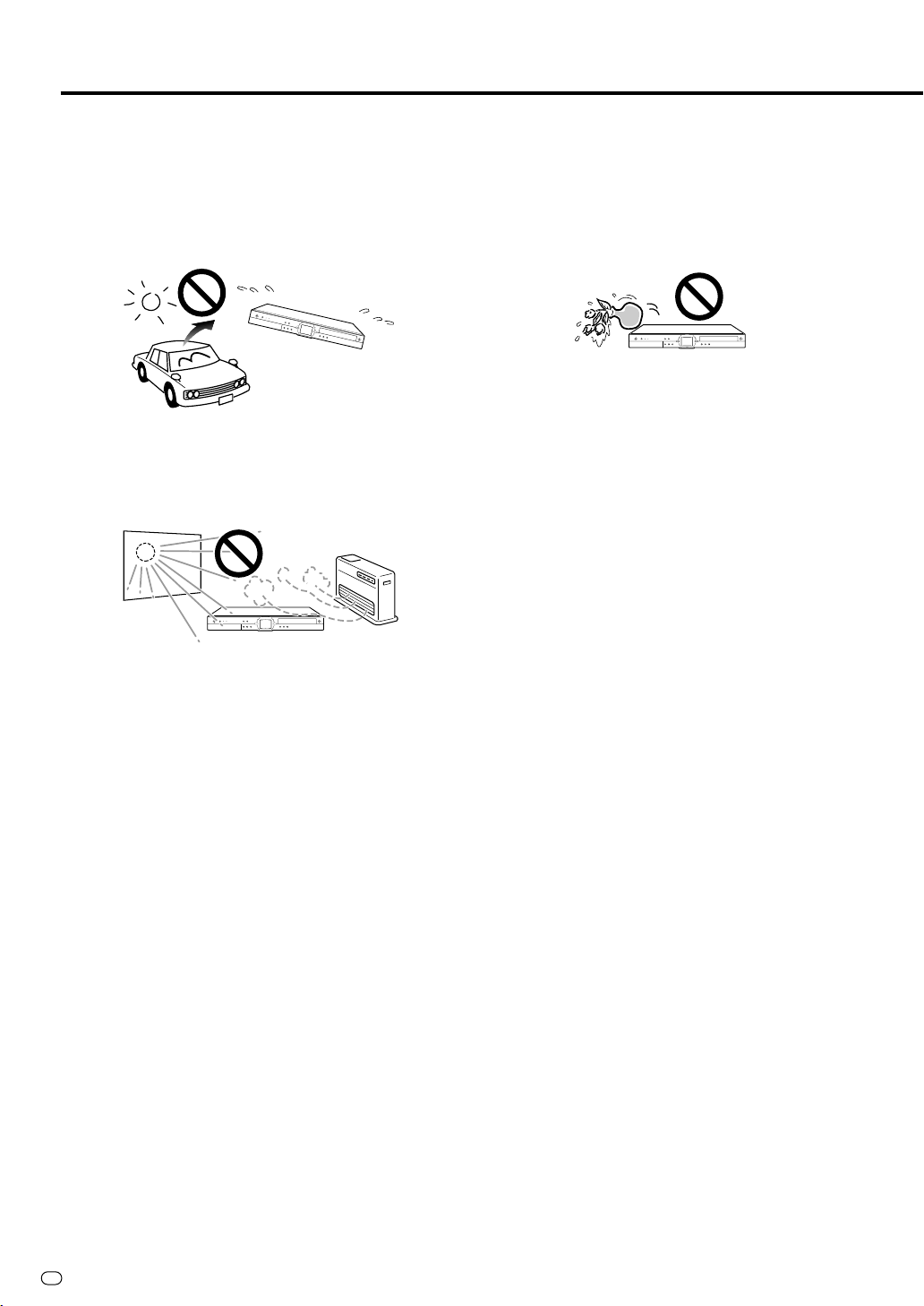
Använd inte apparaten på alltför
varma ställen.
• Om apparaten lämnas kvar på en plats där det kan bli
väldigt varmt (t.ex. inuti en bil som står parkerad i solen
med stängda fönster) finns det risk att höljet blir deformerat eller att det uppstår andra fel på apparaten. Var ytterst
försiktig så att det aldrig blir för varmt runtom apparaten
eller skivorna.
• Ställ inte inspelaren ovanpå annan utrustning som blir
varm.
• Ställ inte inspelaren på platser där solen kommer att lysa
rakt på den eller nära element. Var försiktig eftersom det
annars finns risk för skador på höljet eller komponenterna
inuti apparaten.
Ta inte av höljet.
• Ta inte av inspelarens hölje. Om delar innanför höljet
vidrörs finns det risk för elektriska stötar eller skador på
inspelaren. Kontakta alltid närmaste servicecenter som
godkänts av Sharp beträffande underhåll och justeringar
innanför höljet.
Täck inte för fläkt- och
ventilationshålen på baksidan av
inspelaren.
• Se till att inte fläkt- och ventilationshålen på baksidan
täcks för när du installerar inspelaren. Det stör kylfläkten
och kan leda till fel på apparaten. Var speciellt försiktig
med detta om inspelaren ska placeras i ett TV-ställ eller
en stereomöbel.
• Använd inte inspelaren på en matta eller på en säng eller
soffa, och linda heller inte in inspelaren i tyg eller
liknande. Det stör kylfläkten och kan leda till fel på
apparaten.
Ställ ingenting ovanpå inspelaren.
• Ställ inga föremål som blomvaser eller tända stearinljus
ovanpå inspelaren.
• Installera inspelaren så att det finns tillräckligt med fritt
utrymme ovanför den.
• Ställ inte en TV eller något annat tungt föremål ovanpå
inspelaren. Det kan bland annat leda till störningar i
bilden eller till att höljet blir skevt.
Håll undan inspelaren från
magneter.
• Håll undan inspelaren från starkt magnetiska föremål.
Hantera inspelaren försiktigt.
• Undvik att tappa inspelaren, och utsätt den inte för
kraftiga stötar eller vibrationer. Det leder till fel på
apparaten. Var speciellt försiktig när du bär omkring eller
flyttar apparaten.
Stick inte in fingrarna eller några
främmande föremål.
• Lägg inga främmande föremål i skivfacket.
När inspelaren ska flyttas eller
transporteras:
• Ta ut skivan innan inspelaren förpackas. Ta också ut
skivan och stäng av inspelaren när den inte ska användas på ett tag.
Imbildning
• Det kan bildas imma på inspelarens yta eller inuti den om
den snabbt flyttas från ett kallt ställe till ett varmt ställe,
eller om den används i ett kallt rum där värmen precis har
slagits på (t.ex. en vintermorgon). Om det skulle bildas
imma så låt inspelaren stå påslagen tills imman avdunstat. Om inspelaren används med imma kvar inuti finns
det risk att det blir fel på den. (Se sidan 15.)
Undvik damm och rök.
• Ställ inte inspelaren på en ostadig yta, eller på en plats
där den utsätts för kraftiga vibrationer, mycket damm eller
tobaksrök. Det kan leda till fel på apparaten eller till
olyckor.
Ställ inspelaren horisontellt.
• Ställ inte inspelaren på högkant eller upp och ned. Det
leder til fel på apparaten.
S
6
Page 9

Att observera vid användning av denna apparat
Skötsel av höljet
• Stora delar av höljet är gjort av plast. Torka inte av dessa
delar med bensen eller thinner eftersom det kan leda till
fläckar eller att färgen flagnar av.
• Utsätt inte höljet för lättflyktiga kemikalier som insektsmedel eller liknande. Låt heller inte föremål av material som
gummi, vinyl eller konstläder ligga i kontakt med inspelaren under längre tid. Det kan leda till problem som att
färgen flagnar av.
• Klistra inte fast etiketter eller tejp på inspelaren. Det kan
leda till fläckar på höljet eller att färgen flagnar av.
• Om höljet eller displayen på frontpanelen blir smutsiga så
torka försiktigt rent dem med en mjuk duk av flanell eller
liknande. Om de är världigt smutsiga så fukta en duk
med neutralt rengöringsmedel utspätt med vatten, vrid ur
duken ordentligt, torka rent, och torka sedan en gång till
med en torr duk. Kraftiga rengöringsmedel kan leda till
fläckar eller skador på höljet eller att färgen flagnar av. Vi
rekommenderar att du först testar eventuella rengöringsmedel någonstans på inspelaren där det inte syns så
mycket.
Elektromagnetisk interferens
• Om man använder en mobiltelefon eller annan
elutrustning i närheten av inspelaren finns det risk att det
uppstår störningar i bilden eller ljudet under uppspelning
eller inspelning på grund av elektromagnetisk interferens.
Antennen
• För att undvika radiostörningar bör antennen placeras på
tillräckligt avstånd från kraftigt trafikerade vägar,
elledningar till tåg, högspänningsledningar och neonskyltar. Detta är även viktigt för att undvika elstötar i
händelse att antennen av någon anledning skulle ramla
ned.
• Undvik att göra antennkabeln alltför lång eller att bunta
ihop den, eftersom det kan leda till att bilden blir ostadig.
• Antennen utsätts för väder och vind, så glöm inte att
inspektera den med jämna mellanrum och byta ut den vid
behov. Det garanterar att bilden förblir bra. Antenner är
speciellt hårt utsatta på platser med kraftig rök eller sot,
eller havsvind.
• Om inspelaren flyttas från ett kallt ställe till ett varmt
ställe, så låt den vänja sig en stund vid den nya
temperaturen innan du använder den.
• Om det av någon anledning skulle bli fel på hårddisken
kan du inte byta den själv. Om du själv tar isär inspelaren
blir garantin ogiltig. Kontakta närmaste servicecenter som
godkänts av Sharp. Vi erbjuder dock ingen kompensation
för data som gått förlorade eller inte blivit inspelade.
Ansluten utrustning
• Läs noga igenom försiktighetsåtgärderna i bruksanvisningen till alla andra apparater som ansluts till den här
inspelaren.
För att spara ström
• Stäng av inspelaren för att spara ström när du använt
färdigt inspelaren. Om du reser bort eller vet att du inte
kommer att använda inspelaren på ett tag så dra ut
stickkontakten ur vägguttaget för säkerhets skull.
Att observera vid installationen
• Se till att inte fläkt- och ventilationshålen på baksidan av
inspelaren täcks för, eftersom det stör värmeutstrålningen
och leder till fel på apparaten.
Att observera vid användningen
• Inspelaren och dess hölje kan bli en aning varma när den
används beroende på användningsmiljön, men det är
inget fel.
• Stäng alltid först av inspelaren (så att STANDBYindikatorn på framsidan lyser rött) för att skydda hårddisken innan du drar ut stickkontakten ur vägguttaget.
• När inspelaren slås på sätter fläkten igång för att kyla
apparaten.
• När man precis har satt i stickkontakten i vägguttaget,
eller när strömmen precis har kommit på igen efter ett
strömavbrott, kan det ta över tio sekunder innan det går
att använda inspelaren, eftersom den först måste utföra
vissa systeminställningar.
Att observera angående den här
bruksanvisningen
• I den här bruksanvisningen används termen “inspelaren”
för denna “DV-HR350S/DV-HR300S DVD-inspelard med
hårddisk”.
• De skärmavbildningar och figurer över inspelaren som
förekommer i denna bruksanvisning är endast avsedda
för förklaringsändamål, och kan se något annorlunda ut
än de faktiska skärmarna och den faktiska inspelaren.
Hårddisken
• Den här inspelaren spelar in program på en hårddisk.
Hårddisken är försedd med en säkerhetsmekanism för att
skydda data från stötar, vibrationer och damm, men för
att förhindra att viktiga inspelade data går förlorade bör
du vara speciellt försiktig med följande punkter:
• Utsätt aldrig inspelaren för slag eller stötar.
• Använd inte inspelaren på en ostadig plats eller en
plats där den utsätts för skakningar.
• Flytta inte inspelaren med strömmen påslagen.
• Dra inte ut stickkontakten ur vägguttaget under
pågående inspelning eller uppspelning. Stäng först AV
inspelaren innan du drar ut stickkontakten ur vägguttaget.
• Använd inte inspelaren på platser med snabba
temperaturväxlingar (variationer på över 10°C per
timme).
• Inspelaren fungerar inte ordentligt på alltför kalla ställen
(under 5°C) eller alltför varma ställen (över 35°C).
S
7
Page 10

Angående hårddisken (HDD)
Den här inspelaren har en inbyggd hårddisk (ibland
förkortat till “HDD”) för inspelning och uppspelning. Var
försiktig med följande punkter när du installerar inspelaren och när du använder den, eftersom det annars finns
risk för skador på själva hårddisken eller dess innehåll,
att skivenheten inte fungerar eller att det kommer med
störningar i inspelningen.
• Utsätt inte inspelaren för någon form av slag, stötar eller
vibrationer.
• Ställ inte inspelaren på ett inklämt ställe där det finns risk
att hålen till kylfläkten eller ventilationshålen på baksidan
av inspelaren täcks för.
• Ställ inte inspelaren på en plats med kraftiga temperaturväxlingar.
s Om inspelaren placeras på ett ställe med kraftiga
temperaturväxlingar finns det risk att det bildas imma på
inspelarens yta eller inuti den. Om inspelaren används
med imma kvar inuti finns det risk för skador eller fel på
hårddisken. Vi rekommenderar att inspelaren används vid
rumstemperatur, med en variation på högst 10°C per
timme.
• Ställ inte inspelaren på en fuktig plats eller en plats med
hög luftfuktighet.
• Ställ alltid inspelaren horisontell, och inte så att den lutar.
• Dra inte ut stickontakten ur vägguttaget, stäng inte av
huvudströmbrytaren för det område där inspelaren är
inkopplad och flytta inte inspelaren medan inspelaren är
påslagen.
s Om inspelaren ska flyttas så stäng först av den och
dra ut stickkontakten ur vägguttaget.
Inspelningsformat
■ Inspelning på hårddisken utförs med variabel bittakt
för effektivare inspelning
Det kan leda till följande fenomen.
När det variabla bittaktsformatet används kan det hända
att den återstående inspelningsbara tiden ökar eller
minskar i förhållande till det lediga hårddiskutrymme som
visas på displayen.
• När displayen visar att det är dåligt med utrymme kvar på
hårddisken så radera först onödiga program och spela
sedan in med en viss marginal i det lediga utrymmet.
• Även om man raderar ett program kan det hända att den
återstående tiden inte ökar lika mycket som tiden för det
raderade programmet. Se alltid till att det finns en viss
marginal i det lediga utrymmet när du spelar in ett nytt
program.
• På den här inspelaren används en del av hårddiskutrymmet för systemhanteringsinformation.
Material som inte går att spela in
• Den här inspelaren är försedd med en kopieringsskyddsfunktion som förhindrar att man spelar in videomaterial
eller utsända program som innehåller signaler som
begränsar kopiering av upphovsrättsskyddat material och
liknande.
• Om det förekommer en kopieringsskyddssignal mitt i
videomaterial som redan delvis har spelats in, pausas
inspelningen på det stället. När kopieringsskyddssignalen upphör fortsätter inspelningen igen. Den del där
kopieringsskyddssignalen förekommer spelas inte in.
Om det av någon anledning skulle uppstå problem som
att inspelat video- eller ljudmaterial gått förlorat på grund
av fel på hårddisken, så observera att Sharp inte påtar
sig något ansvar för kompensation för det innehåll som
inte gått att spela in eller redigera, eller för inspelat eller
redigerat videomaterial som gått förlorat, eller för någon
annan form av relaterade direkta eller indirekta skador.
■ Om det blir strömavbrott
• Materialet som håller på att spelas in eller timerinspelas
blir skadat om det blir strömavbrott.
• Materialet som spelas upp kan bli skadat.
■ För viktiga inspelningar
• Om det skulle bli fel på hårddisken finns det risk att
materialet som är inspelat på den går förlorat. Om du
vill spara en inspelning för gott rekommenderar vi att
du kopierar eller flyttar det materialet till en DVD-RWskiva eller DVD-R-skiva.
OBSERVERA
• Om det tänds ett meddelande som tyder på hårddiskfel
(t.ex. “KAN EJ BRUKA P.G.A. FEL PÅ HÅRDDISKEN.”)
och det verkligen har blivit fel på hårddisken, kan du inte
byta ut hårddisken själv. Om du själv tar isär inspelaren
blir garantin ogiltig. Observera även att det inte går att
återställa data. Om det fortfarande går att spela upp data
från hårddisken så kopiera det inspelade materialet till en
DVD-RW/R-skiva och kontakta närmaste servicecenter
som godkänts av Sharp.
Användning av hårddisken
(Inspelning/uppspelning/
Tidsskiftesuppspelning)
• Om inspelaren används på ett kallt ställe tar det en liten
stund från det att inspelaren slås på till det att hårddisken
går att använda. Under tiden går det bara att titta på
program som just håller på att sändas, och det går inte
att spela in, använda Tidsskiftesuppspelning, visa
inspelningslistor eller spela upp inspelade program.
Vänta tills hårddisken blir klar.
Initialisering
• När man initialiserar hårddisken raderas allt videomaterial
som var inspelat på den. Glöm inte att kopiera alla viktiga
inspelningar till DVD-RW/R-skivor innan du initialiserar
hårddisken.
CPRM-information (kontrollinformation)
• Det finns 3 olika sorters kopieringskontrollsignaler: “Copy
Freely”, “Copy Once” och “Copy Never”.
“Copy Never”-program går inte att spela in på hårddisken. När man kopierar ett “Copy Once”-program från
hårddisken till en DVD-RW-skiva flyttas videomaterialet
helt från hårddisken till DVD-RW-skivan (dvs. det raderas
från hårddisken).
S
8
Page 11

Angående DVD-skivor
Skivor som går att använda i den
här inspelaren
• Den här inspelaren är avsedd för TV-systemet PAL.
Använd skivor som är märkta med “PAL” på själva skivan
eller på förpackningen.
NTSC- och PAL-60-signaler går inte att spela in.
(Om NTSC- eller PAL-60-signaler matas in via den
externa ingången visas en svart skärm.)
• Följande sorters skivor går att spela upp och spela in på i
den här inspelaren. Använd ingen 8 cm (3-tums) adapter
(för CD-skivor).
• Använd skivor som följer respektive standard och är
märkta med respektive logo på skivetiketten. Vi kan inte
garantera att det går att spela några andra sorters skivor.
Vi kan heller inte garantera ljud- eller bildkvaliteten även
om sådana skivor skulle gå att spela.
Skivor för uppspelning och inspelning
Skivtyp
DVD-RW
DVD-R
*1
*2
•Ver. 1.1
•Ver. 1.1
(CPRMkompatibel)
•Ver. 1.1/2g
(CPRMkompatibel)
•Ver. 2.0
•Ver. 2.0/4g
4.7
Det går att spela in TV-sändningar och andra program av
“Copy Once”-typ som bara går att spela in en enda gång.
8 cm (3 tums) enkelsidiga enlagersskivor går bara att
Inspelnings-
VR-format
Video-format
*1
*1
Video-format
*3
format
spela in på i Video-format. Det kan hända att det inte går
att spela in på somliga skivor av den typen.
*3
Går inte att använda för snabbkopiering på 4X hastighet.
När snabbkopiering används ställs apparaten in på 2g.
Discs for Playback (Playback Only)
Skivtyp
DVD Video Regions-
DVD+RW/DVD+R
Video CD
Ljud-CD
CD-RW/CD-R
*4
nummer
2
*4
Den här inspelaren är bara konstruerad för att kunna
spela ljud-CD-skivor som följer CD-normerna. Det kan
hända att det inte går att spela CD-skivor som innehåller
upphovsrättsskyddssignaler (kopieringskontrollsignaler) i
den här inspelaren.
Inspelnings-
format
Video-format
ALL
Video-format
(endast
slutbehandlade skivor)
Ljud-CD
Ljud-CD
(CD-DA)
Ljud-CD
(CD-DA)
MP3-filer
Video CD
Innehåll
Ljud + bild
(filmer)
Innehåll
Ljud + bild
(filmer)
Ljud + bild
(filmer)
Ljud + bild
(filmer)
Ljud
Ljud
Ljud + bild
(filmer)
Skivstorlek
12 cm (5 tums)
enkelsidig/
dubbelsidig
enlagersskiva,
8 cm (3 tums)
enkelsidig
enlagersskiva
Skivstorlek
12 cm (5 tum)
8 cm (3 tum)
12 cm (5 tum)
12 cm (5 tum)
8 cm (3 tum)
*2
• DVD-spelare och skivor är försedda med regionsnummer
som anger i vilka områden en skiva går att spela.
Regionsnumret för den här apparaten är 2. (Skivor som är
märkta med ALL går att spela i alla DVD-spelare.)
• Beroende på skivtillverkarens inställningar kan det hända
att vissa manövrer och funktioner för DVD Video-skivor
fungerar annorlunda än vad som beskrivs i den här
bruksanvisningen, eller att de inte går att använda alls.
• Om “KAN EJ STYRA DENNA FUNKTION” eller “DENNA
ÅTGÄRD FÖRBJUDS AV SKIVAN.” tänds på displayen
betyder det att antingen skivan eller inspelaren inte tillåter
att den funktionen används. Läs igenom
bruksanvisningen som medföljer skivan tillsammans med
den här bruksanvisningen.
• Om det tänds en menyskärm eller andra anvisningar på
skärmen medan en skiva håller på att spelas upp, så följ
anvisningarna som visas på skärmen.
• Den här inspelaren är avsedd för TV-systemet PAL. Det
går även att spela upp skivor som är inspelade enligt
NTSC-systemet på en PAL-TV. JPEG-filer går däremot inte
att spela upp.
Skivor som inte går att använda i
den här apparaten
■ Följande sorters skivor går inte att spela alls, eller blir
inte rätt uppspelade i den här apparaten. Om man
råkar börja spela en sådan skiva av misstag kan
högtalarna bli skadade av det höga ljudet som matas
ut. Försök därför aldrig spela sådana skivor.
CDG, Photo CD, CD-ROM, CD-TEXT, CD-EXTRA, SVCD,
SACD, PD, CDV, CVD, DVD-ROM, DVD-RAM, DVD-Audio
■ Konstigt formade skivor går inte att spela..
• Konstigt formade skivor (t.ex. sexkantiga eller
hjärtformade skivor) går inte att använda. Sådana
skivor kan orsaka fel på inspelaren.
■ Följande sorters DVD-skivor går inte att spela.
• Skivor vars regionskod inte innehåller “2” eller “ALL”
(skivor som säljs i andra områden än det auktoriserade
området).
• Olagligt producerade skivor.
• Skivor som är inspelade för kommersiellt bruk.
*5
■ Följande sorters DVD-RW/R-skivor och DVD+RW/R-
skivor går inte att spela:
• Skivor på vilka det inte finns några data inspelade går
inte att spela.
• Det kan hända att vissa skivor inte går att spela upp
beroende på den apparat som användes för att spela
in dem.
■ Följande sorters ljud-CD-skivor går inte att spela.
• Det kan hända att det inte går att spela CD-skivor som
innehåller upphovsrättsskyddssignaler (kopieringskontrollsignaler) i den här inspelaren.
• Den här inspelaren är bara konstruerad för att kunna
spela ljud-CD-skivor som följer CD-normerna.
■ Följande sorters CD-RW/R-skivor går inte att spela:
• Skivor på vilka det inte finns några data inspelade går
inte att spela.
• Skivor som inte är slutbehandlade går inte att spela.
• Skivor i något annat format än Video CD/ljud-CD eller
MP3-filformat
• Det kan hända att vissa skivor inte går att spela på
grund av inspelningens skick eller själva skivans skick.
•
Det kan hända att vissa skivor inte går att spela
beroende på att den apparat som användes för att
spela in dem inte är kompatibel med den här inspelaren.
*5
Regionsnumret för den här apparaten är 2.
*6
går inte att spela.
S
9
Page 12
Angående DVD-skivor
*6
Angående MP3-filformatet
MP3-filer är ljuddata som komprimerats till filformatet
MPEG 1 Audio Layer 3. MP3-filer har filtillägget “.mp3”.
(Det kan hända att vissa filer med filtillägget “.mp3” eller
filer som inte är inspelade i MP3-format ger upphov till
störningar eller inte går att spela alls.)
ÆÆ
Æ Spelning av MP3-skivor
ÆÆ
• MP3-filerna spelas inte upp i den ordning de är
inspelade.
• Det maximala antalet nivåer som går att upptäcka är
8, inklusive mappar och filer.
• Vissa sorters skivor med flera sessioner går inte att
spela.
• Vi rekommenderar att data spelas in på låg hastighet,
eftersom det finns risk att det uppstår störningar eller
att filerna inte går att spela upp alls om de är inspelade på hög hastighet.
• Ju fler mappar det finns, desto längre tid tar det att
läsa dem.
• Beroende på mappstrukturen kan det ta en liten stund
att läsa MP3-filer.
• Mappnamn och filnamn får bara bestå av upp till 8
tecken. Mappnamn och filnamn som innehåller fler än
8 tecken förkortas. (Det kan hända att vissa bokstäver
och symboler i mappnamn och filnamn inte kan visas
på displayen.)
• Det kan hända att speltiden inte visas på rätt sätt
under uppspelning av MP3-filer.
ÆÆ
Æ Följande sorters skivor går inte att spela i den här
ÆÆ
apparaten.
• Skivor som innehåller fler än 257 mappar eller 1000
filer.
• Skivor som innehåller både filer i ljud-CD-format och
MP3-filer. (Skivan uppfattas som en ljud-CD och bara
spåren i ljud-CD-format spelas.)
Skivor som det går att spela in på
• Det går att spela in på DVD-RW-skivor och DVD-R-skivor
med den här inspelaren. Vilka inspelningsformat som går
att välja beror på skivversionen och skivtypen.
• Kontrollera att skivan eller dess förpackning är märkt med
“För video” eller “För inspelning” om du tänker spela in
på den i den här inspelaren.
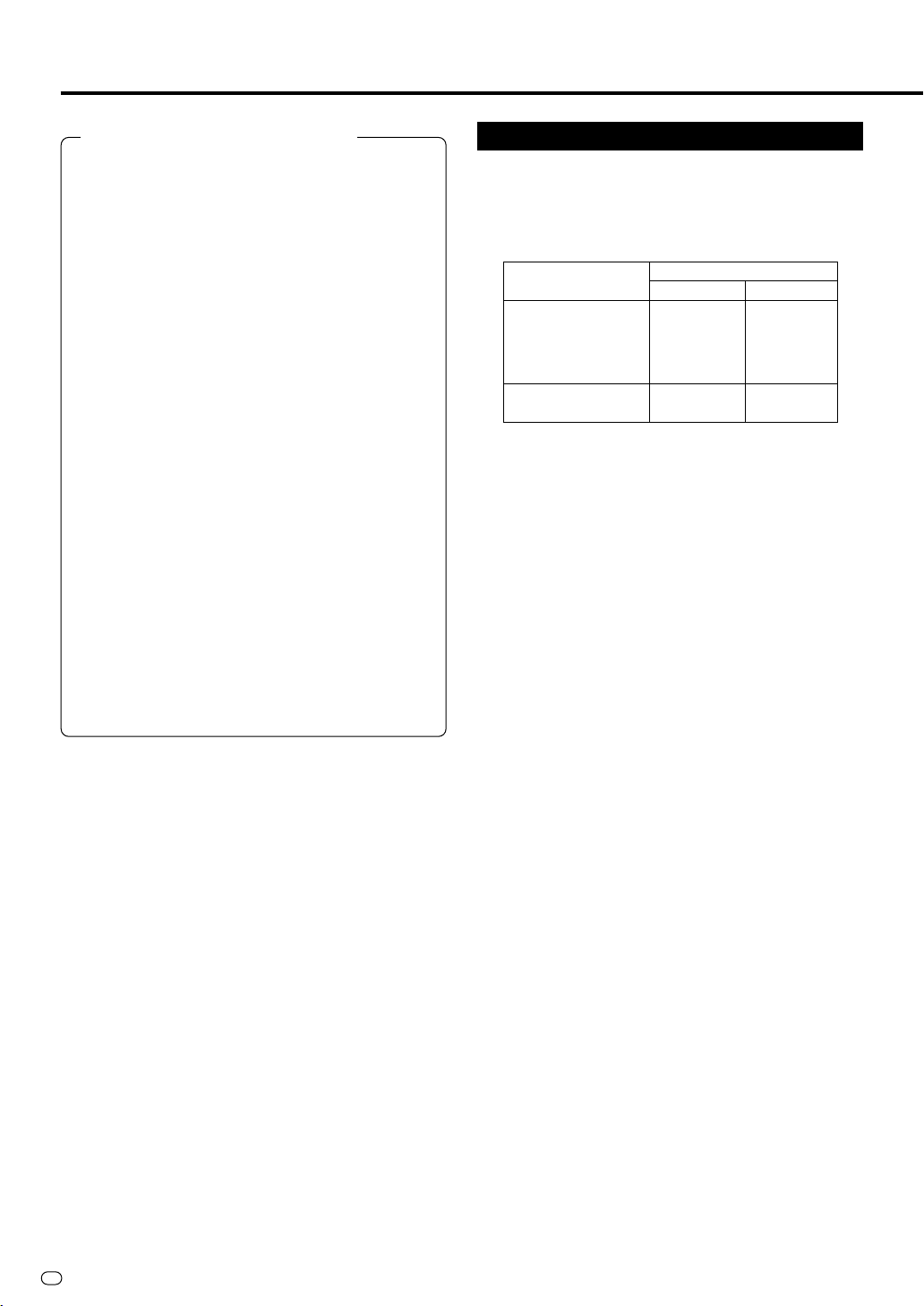
Skivtyp
DVD-RW Ver. 1.1
DVD-RW Ver. 1.1
(CPRM)
DVD-RW Ver. 1.1/2g
(CPRM)
DVD-R Ver. 2.0
DVD-R Ver. 2.0/4g
DVD-RW-skivor
• Det finns DVD-RW-skivor av ver. 1.1, ver. 1.1 (CPRMkompatibla) och ver. 1.1/2X (CPRM-kompatibla).
• Om en skiva är inspelad i VR-format går det att
radera materialet på den och spela in nytt material
upprepade gånger. Det går även att öka den möjliga
inspelningstiden genom att radera gammalt material.
• Om en skiva är inspelad i Video-format går det att
fortsätta spela in material på den ända tills skivan blir
full. Inspelningstiden ökar inte*7även om man raderar
gammalt material, men det går att återställa hela
inspelningstiden genom att initialisera om skivan (se
sidan 13 och 95) .
*7
Inspelningstiden ökar bara när man raderar den
sista titeln. (Det går inte att radera titlar när skivan väl
har slutbehandlats.).
DVD-R-skivor
• DVD-R-skivor går bara att spela in i Video-format.
• Det går visserligen att fortsätta att lägga till inspelningar ända tills skivan blir full, men utrymmet på
skivan ökar inte av att man raderar material (eftersom
“radering” i det här fallet bara innebär att materialet
görs osynligt).
• När en DVD-R-skiva väl har slutbehandlats går den
att spela på andra DVD-spelare, men då går det inte
längre att spela in mer material eller radera material
på den.
• Det går bara att fortsätta lägga till och redigera
material på skivan i den här inspelaren tills skivan är
slutbehandlad.
Inspelningsformat
VR-format
×
—
Video-format
×
×
S
10
Page 13
Angående DVD-skivor
Inspelningsformat
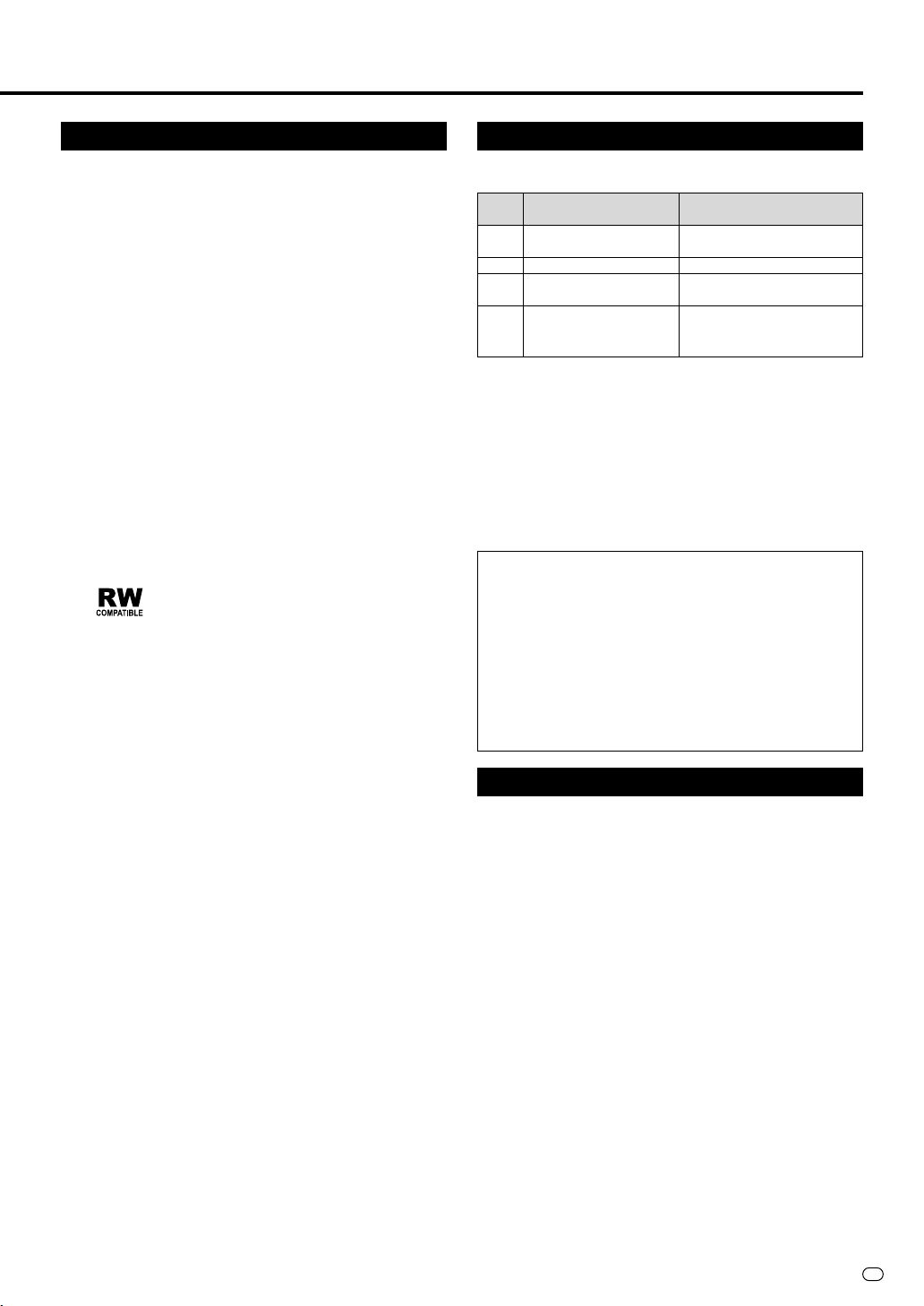
• Det finns två olika inspelningsformat på den här inspelaren: VR-format och Video-format.
• Vilka inspelningsformat som går att använda beror på
skivtypen. Se “Skivor som det går att spela in på” (sidan
10).
• Det går inte att blanda inspelningar i VR-format och
Video-format på en och samma skiva.
VR-format (Video Recordning)
VR-formatet är det grundläggande formatet för inspelning på DVD-RW-skivor och gör det möjligt att utnyttja
de olika redigeringsfunktionerna på den här inspelaren.
• När en skiva är inspelad i VR-format går det att radera
materialet på den och spela in nytt material upprepade
gånger. Det går även att öka den möjliga inspelningstiden
genom att radera material.
• De inspelade skivorna går bara att spela på DVD-RWkompatibla DVD-spelare
• Det går även att spela in“Copy Once” -program*9.
*8
• Även om det förekommer i vissa fall att skivan måste
slutbehandlas, går det att radera skivan och spela in
nytt material på den även efter det att den är slutbehandlad.
• DVD-RW-kompatibla DVD-spelare är försedda med
följande märke.
DVD-spelare med detta märke kan spela upp DVDRW-skivor som är inspelade i VR-format på en DVDinspelare.
*9
När man använder en DVD-RW-skiva av Ver. 1.1 (CPRMkompatibel) går det inte att spela upp inspelade
program på andra DVD-spelare (inklusive DVD-RWspelare) och DVD-inspelare som inte är kompatibla med
CPRM.
*8
.
Inspelningstid
• Den möjliga inspelningstiden beror på vilket inspelningsläge som är inställt. Se nedanstående tabell.
Inspelnings-
läge
FINE
SP
LP
EP
• Ovanstående inspelningstider gäller vid användning av
en skiva på 4,7 GB. Eftersom inspelningskapaciteten
varierar beroende på materialet som spelas in, kan det
hända att det finns mycket mer utrymme kvar på skivan
efter inspelningen.
• Se sidan 37 angående den inspelningsbara tiden i det
manuella inspelningsläget (“MN”)
* Eftersom inspelning på DVD-skivor sker med variabel
bittakt (se avsnittet om VBR-kontroll på sidan 105) varierar
den inspelningsbara tiden med materialet som spelas in,
utom i vissa inspelningslägen.
• Det kan hända att den inspelningsbara tiden blir kortare än vad
som anges ovan för material med dålig bildkvalitet, t.ex.
inspelningar av TV-sändningar med dålig mottagning.
• Ovanstående tabell ger ingen garanti för inspelningstiden. Den
faktiskt möjliga inspelningstiden kan bli kortare än vad som
anges ovan beroende på bildkvaliteten och andra faktorer.
• Det kan hända att summan av den inspelade tiden och den
återstående tiden inte blir lika med den inspelningsbara tiden
för valt inspelningsläge.
• Det kan förekomma blockliknande strukturer i bilden för scener
som innehåller snabba rörelser, beroende på egenskaperna för
den digitala bildkompressionsteknik som används.
Inspelningstid
Ca. 60 minuter
Ca. 120 minuter
Ca. 240 minuter
Ca. 360 minuter
Beskrivning
För inspelning med högsta möjliga
bildkvalitet.
Detta är standardinspelningsläget.
När du vill spela in länge, även om
bildkvaliteten blir lite sämre.
När det är viktigast att inspelningstiden blir så lång som möjligt.
Video-format
Detta inspelningsformat är kompatibelt med de vanliga
DVD-spelare som finns i handeln och med DVD-ROMenheter till datorer.
• Det går inte att spela in upprepade gånger eller skriva
över materialet på skivor som är inspelade i Video-format.
• När man spelar in i Video-format går det bara att spela
upp, göra ytterligare inspelningar på och redigera
skivorna i den här inspelaren tills de är slutbehandlade.
Redigeringsfunktionerna är begränsade.
• Skivor som är inspelade i Video-format går att spela på
andra DVD-spelare om man slutbehandlar dem efter
inspelningen. (Vi kan dock inte garantera att sådana
skivor går att spela på alla DVD-spelare.)
• Inspelningar i Video-format på DVD-RW/R-skivor använder en ny standard som godkändes av DVD-forumet år
2000, och kompatibiliteten med denna standard varierar
med olika fabrikat för DVD-spelare. Det finns alltså vissa
modeller av DVD-spelare och DVD-ROM-enheter som inte
kan spela sådana DVD-RW/R-skivor.
• “Copy Once” -program går inte att spela in.
Återstående tid på skivan
ÆÆ
Æ VR-format
ÆÆ
• Det går att fortsätta spela in så länge det finns
utrymme kvar på skivan. (Det går även att göra nya
inspelningar efter det att skivan har slutbehandlats.)
• Det går att öka den återstående tiden på skivan
genom att radera onödiga inspelningar. (Skivan går
även att radera efter det att den har slutbehandlats.)
• När man skapar en spellista (se sidan 74) ökar inte
utrymmet på skivan även om man raderar titlar eller
delar av titlar på spellistan.
ÆÆ
Æ Video-format
ÆÆ
• Det går att fortsätta spela in med den här inspelaren så
länge det finns utrymme kvar på skivan, ända tills den
slutbehandlas.
• Vid inspelning på en DVD-RW-skiva ökar det
inspelningsbara utrymmet på skivan av att man
raderar den sist inspelade titeln, utom om skivan
redan är slutbehandlad.
• Vid inspelning på en DVD-R-skiva ökar inte det
inspelningsbara utrymmet på skivan av att man
raderar material (se sidan 73). (Raderingsfunktionen
gömmer bara undan titeln utan att faktiskt radera den
från skivan. Det inspelade materialet försvinner i själva
verket inte från skivan.)
11
S
Page 14
Angånde DVD-skivor
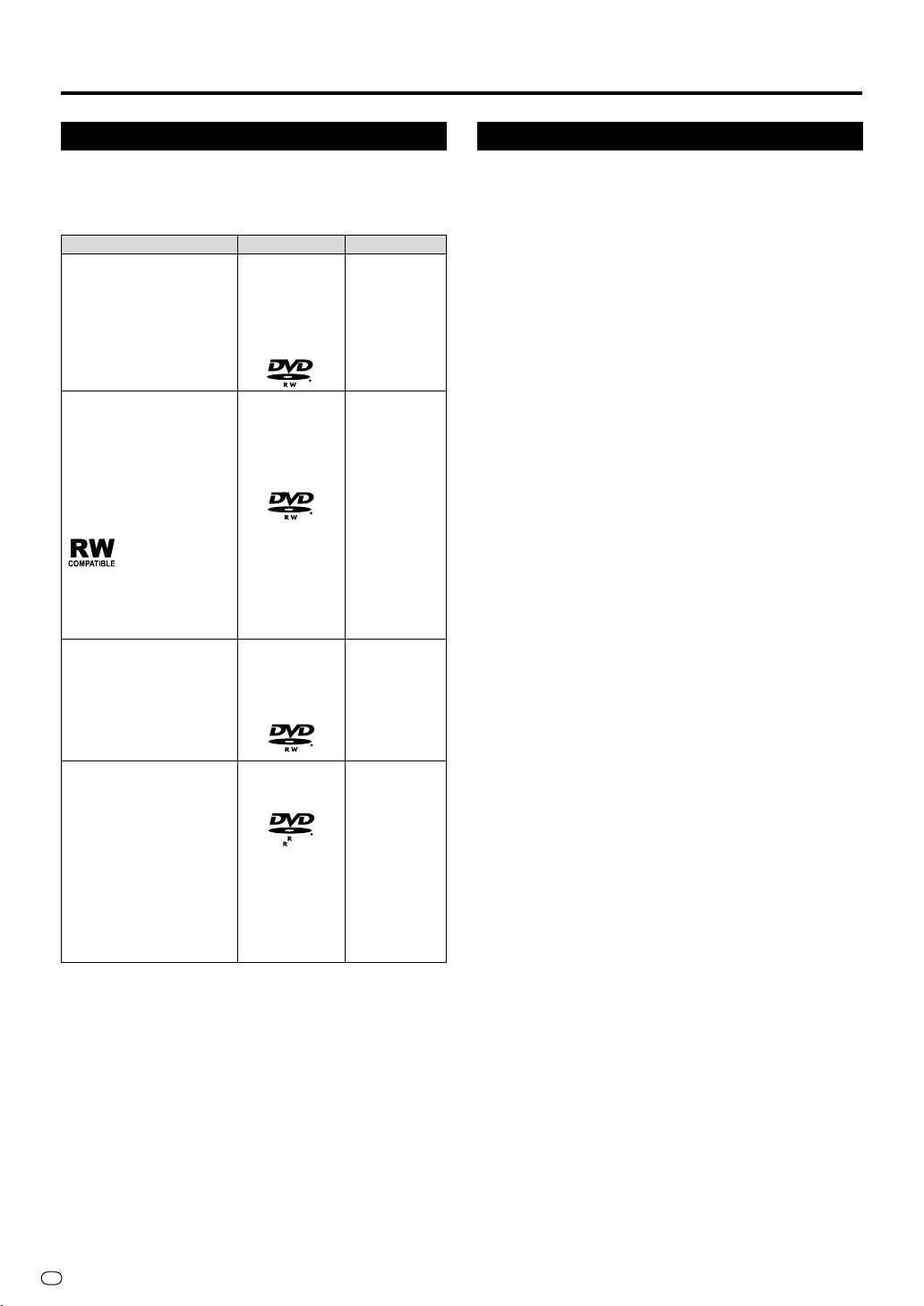
Lämpliga skivtyper
Välj skivtyp och inspelningsformat efter vad
inspelningen ska användas till.
Välj skivtyp och inspelningsformat med hjälp av
nedanstående tabell.
Ändamål
•
När du vill kunna spela
upp den inspelade skivan
på en vanlig DVD-spelare
eller på en DVD Videokompatibel dator.
•
När du vill kunna radera
skivan och spela in på den
igen upprepade gånger.
•
När du vill kunna
redigera materialet som
är inspelat på skivan
med den här inspelaren.
• När skivan ska spelas
upp på en DVD-RWkompatibel apparat
som är försedd med
följande markering
•
När du vill kunna radera
skivan och spela in på
den igen upprepade
gånger.
• När du vill kunna spela
in satellitprogram och
liknande av “Copy
Once”-typ.
Använd skivtyp
Inspelningsbar DVD-RWskiva av Ver.
1.1 eller Ver.
1.1 (CPRMkompatibel)
Inspelningsbar DVD-RWskiva av Ver.
1.1 eller Ver.
1.1 (CPRMkompatibel)
Inspelningsbar
DVD-RW-skiva
av Ver. 1.1
eller Ver. 1.1
(CPRM-kompatibel)
Inspelningsformat
Inspelning i
Video-format
Inspelning i
VR-format
(+ slutbehandling)
Inspelning i
VR-format
+ slutbehandling
Material som inte går att spela in
ÆÆ
Æ Den här inspelaren är försedd med en kopierings-
ÆÆ
skyddsfunktion som förhindrar att man spelar in
videomaterial och utsända program som innehåller
signaler som begränsar möjligheten till kopiering
för att skydda upphovsrätten, osv.
Exempel:
• DVD-videoskivor
• Betal-TV-sändningar
ÆÆ
Æ Det kan hända att bilden inte blir rätt om det
ÆÆ
förekommer kopieringsskyddssignaler i bildsignalerna som matas in från en annan apparat
som är ansluten till en av ingångarna (LINE 1,
LINE 2, LINE IN 3 eller DV IN) på den här
inspelaren.
Exempel:
• Bilden matas ut med fel ljusstyrka.
• Bildstorleken och andra data matas ut fel.
Anslut i så fall den andra apparaten direkt till
TV:n, och inte via den här inspelaren.
ÆÆ
Æ Om det förekommer en kopieringsskyddssignal
ÆÆ
mitt i videomaterial som redan delvis har spelats in,
pausas inspelningen på det stället. När kopieringsskyddssignalen upphör fortsätter inspelningen
igen. Den del där kopieringsskyddssignalen
förekommer blir inte inspelad.
•
När du vill kunna spela
upp den inspelade skivan
på en vanlig DVD-spelare
eller på en DVD Videokompatibel dator.
• När du inte tänker göra
fler inspelningar på den
skivan (när du gör en
permanent inspelning
eller inte vill att
inspelningen ska
raderas).
S
12
Inspelningsbar DVD-Rskiva
4.7
Inspelning i
Video-format
+ slutbehandling
Page 15

Initialisering och slutbehandling
Initialisering (formattering)
För att det ska gå att använda en DVD-RW-skiva i Video-format måste den först initialiseras. (Se sidan 95 för
närmare detaljer om initialisering.)
När man lägger i en helt ny oanvänd DVD-RW-skiva i inspelaren ställs inspelaren automatiskt in på att initialisera skivan i VRformat. Dessa inställningar går att ändra så att skivan initialiseras i Video-format i stället (sidan 95).
Om du vill använda en DVD-RW-skiva i Video-format utan att ändra den inställningen så vänta tills initialiseringen i VR-format
är färdig och initialisera sedan om den i Video-format (sidan 95).
• Vid initialisering raderas allt material som fanns inspelat på skivan.
• Initialiseringen tar ungefär en till en och en halv minut.
För att en skiva ska gå att spela på andra DVD-spelare (slutbehandling)
Skivor måste alltid slutbehandlas för att de ska gå att spela på andra DVD-spelare efter att de spelats in i Videoformat. (Se sidan 95 för närmare detaljer om slutbehandling.)
Slutbehandla skivor som är färdiginspelade så att de går att titta på i andra DVD-spelare och DVD Video-kompatibla datorer.
Det kan hända att skivor som inte är slutbehandlade inte går att spela i andra DVD-spelare och DVD Video-kompatibla
datorer. (Vi kan heller inte garantera att slutbehandlade skivor går att spela i alla DVD-spelare och DVD Video-kompatibla
datorer.)
• När man slutbehandlar en DVD-R-skiva går det inte att spela in eller redigera mer på den.
• Det går att spela in nytt material på DVD-RW-skivor som är inspelade i Video-format och slutbehandlade genom att
initialisera om dem, men i så fall försvinner allt det redan inspelade materialet.
• Om en skiva som är inspelad i VR-format inte går att spela på en DVD-RW-kompatibel apparat måste den slutbehandlas.
(Skivor som är formatterade i VR-format går att spela in på och redigera även efter det att de är slutbehandlade.)
• Slutbehandling kan ta allt från ett par minuter till upp till en timme. (Behandlingen tar längre tid om det finns mycket ledigt
utrymme kvar på skivan.)
I följande fall finns det risk för fel:
• När man använder skivor som är inspelade eller redigerade på den här inspelaren i DVD-inspelare eller DVD-enheter på
datorer av andra fabrikat.
• När ovanstående skivor sedan används igen i den här inspelaren.
• När man använder skivor som är inspelade eller redigerade i DVD-inspelare eller DVD-enheter på datorer av andra
fabrikat.
Angående innehållet på skivan
Titel, kapitel och spår
• DVD-skivor är indelade i “titlar” och “kapitel”. Om det t.ex. finns mer än en film på en skiva är varje film en separat “titel”.
“Kapitel” är mindre delar av varje titel. (Se Exempel 1.)
• Video CD-skivor och ljud-CD-skivor är indelade i “spår”.
Varje spår på en ljud-CD motsvarar i regel en låt. (Se
Exempel 2.)
Inspelning på en DVD-RW/R-skiva
• En inspelning betraktas som en titel, och det skjuts
automatiskt in kapitelmarkeringar var tionde minut. Det
går att ställa in kapitelintervallet på 10 minuter, 15
minuter, 30 minuter, eller avstängt (sidan 84).
• Varje titel, kapitel och spår numreras i tur och ordning.
Det kan dock hända att titlar, kapitel och spår inte får
några nummer för vissa skivor.
Inspelning på en DVD-RW-skiva i VR-format
• När man pausar en inspelning eller raderar scener med
redigeringsfunktionerna skjuts det automatiskt in
kapitelmarkeringar. Du kan även själv lägga till kapitelmarkeringar för dina favoritscener (sidan 71).
Inspelning i Video-format
• Du kan inte lägga till kapitelmarkeringar för dina favoritscener.
Exempel 1: DVD
Titel 1
Kapitel 1 Kapitel 2 Kapitel 3
Exempel 2: Video-CD eller ljud-CD
Spår 1 Spår 2 Spår 3 Spår 4 Spår 5
Titel 2
Kapitel 1 Kapitel 2
13
S
Page 16

Angående innehållet på skivan
Symbolerna på DVD-förpackningen
När man köper en DVD Video-skiva brukar det finnas olika
sorters information om innehållet på skivan på baksidan av
förpackningen.
1 2
1. English
2
2. Chinese
3 4 5
LB
16:9
z Ljudspår och ljudformat
DVD-skivor kan innehålla upp till 8 olika ljudspår på
olika språk. Det första språket i listan är originalspråket.
I det här fältet finns även detaljer om ljudformatet för de
olika ljudspåren — Dolby Digital, DTS, MPEG, osv.
Dolby Digital
Ett ljudsystem som utvecklats av Dolby Laboratories
Inc. och som ger en biografliknande atmosfär åt ljudet
som matas ut när inspelaren är ansluten till en Dolby
Digital-klar signalbehandlare eller förstärkare.
DTS
DTS är ett digitalt ljudsystem som utvecklats av Digital
Theater Systems för biografbruk. I det här systemet
används 6 ljudkanaler vilket ger en precis ljudfältsplacering och realistisk akustik. (Genom att ansluta en
DTS Digital Surround-dekoder kan du även lyssna på
DTS Digital Surround-ljud.)
Linjär PCM
Linjär PCM är det signalinspelningsformat som används
på ljud-CD-skivor.
Ljudet på CD-skivor är inspelat med en samplingsfrekvens på 44,1 kHz och 16 bitar. (På DVD-skivor är
ljudet inspelat med mellan 48 kHz och 16 bitar och 96
kHz och 24 bitar.)
MPEG
MPEG Audio ger en biografliknande atmosfär åt ljudet
som matas ut när inspelaren är ansluten till en MPEG
Audio-klar 5,1-kanalig signalbehandlare eller
förstärkare.
OBSERVERA
• Den här inspelaren har stöd för både vanligt 2kanaligt ljud (vänster och höger kanal) och kanal 1/2 i
5,1-kanaligt (mångkanaligt) MPEG Audio-ljud (men
bara när DIGITAL AUDIO OUT COAXIAL-utgången
används för anslutningen). Den saknar stöd för
MPEG Audio Version 2.0 met 7,1 kanaler.
2
213
546
2
1. English
2. Chinese
x Textningsspråk
Här visas vilka sorters textning som finns.
c Bildaspektförhållande
Filmer spelas in med olika förhållande mellan höjd och
bredd.
v Kameravinkel
Vissa DVD-skivor innehåller scener som är tagna ur flera
olika vinklar samtidigt (t.ex. samma scen inspelad
framifrån, från vänster, från höger, osv.).
b Regionskod
Här anges regionskoden (numret för de regioner där
skivan går att spela).
Symbolerna som används i den
här bruksanvisningen
HDD
...................... Anger funktioner som går att använda
DVD VIDEO
DVD-RW
VR MODE
DVD-R
VIDEO CD
AUDIO CD
CD-R
CD-RW
.............. Anger funktioner som går att använda
DVD-RW
VIDEO MODE
................... Anger funktioner som går att använda
.................. Anger funktioner som går att använda
.................. Anger funktioner som går att använda
.................. Anger funktioner som går att använda
MP3
.................. Anger funktioner som går att använda
MP3
för hårddisken.
för DVD Video-skivor.
... Anger funktioner som går att använda
för DVD-RW-skivor.
VR-format:
• Anger att funktionen går att använda
under inspelning i VR-format eller när
en skiva som är inspelad i VR-format
spelas upp.
VIDEO-format:
• Anger att funktionen går att använda
under inspelning i Video-format eller
när en skiva som är inspelad i Videoformat spelas upp.
för DVD-R-skivor.
för video-CD-skivor.
för ljud-CD-skivor.
för CD-R-skivor i MP3-format.
för CD-RW-skivor i MP3-format.
S
14
Page 17

Viktig information
Att observera om skivor
Undvik repor och damm
• DVD-RW- och DVD-R-skivor är känsliga för damm,
fingeravtryck, och framför allt repor. Det kan hända att det
inte går att spela in på en repad skiva, eller att det inte
går att spela upp viktiga data som finns inspelade på
den. Hantera alltid skivorna försiktigt och förvara dem på
ett säkert ställe.
Lämplig skivförvaring
Lägg skivan mitt i sin ask och
förvara asken och skivan
stående.
Undvik att förvara skivor på
platser där solen lyser rakt på
dem, i närheten av värmeele-
ment eller på fuktiga ställen.
Undvik att tappa skivor eller att
utsätta dem för slag eller stötar.
Undvik att förvara skivor på
dammiga ställen, eller ställen
där det lätt bildas mögel.
Att observera vid hanteringen
• Om skivytan blivit smutsig så torka försiktigt rent den med
en mjuk fuktig duk (använd endast vatten). Torka alltid
från mitten på skivan och ut mot kanten.
• Använd inte skivrengöringssprayer, bensen, thinner,
antistatvätska eller någon annan form av lösningsmedel.
• Undvik att röra vid ytan.
• Klistra inte fast papperslappar eller etiketter på skivan.
• Om skivans spelyta är smutsig eller repad kan det hända
att inspelaren betraktar skivan som ospelbar och matar ut
den igen, eller att skivan inte spelas på rätt sätt. Torka av
eventuell smuts från ytan med en mjuk duk.
Rengöring av pickuplinsen
• Använd aldrig sådana rengöringsskivor som finns i
handeln. De kan skada linsen.
• Om linsen behöver rengöras så kontakta närmaste
servicecenter som godkänts av Sharp.
Imbildning
• I följande fall kan det bildas imma på pickuplinsen eller
på skivytan:
• När man precis har slagit på ett värmeelement i
rummet.
• I ett varmt och fuktigt rum.
• Om inspelaren plötsligt flyttas från en kall miljö till en
varm miljö.
Om det skulle bildas imma:
Det blir svårt för inspelaren att läsa av signalerna på
skivan vilket gör att den inte fungerar som den ska.
För att bli av med imman:
Ta ut skivan och låt inspelaren stå påslagen tills imman
avdunstat. Om inspelaren används medan det fortfarande finns imma kvar inuti den finns det risk att det blir
fel på den.
Upphovsrätt
• Audiovisuellt material kan innehålla copyrightskyddade
verk som inte får spelas in utan tillstånd av copyrightinnehavaren. Se lagstliftningen i det land där du använ-
der apparaten.
• Denna produkt använder upphovsrättsskyddsteknologi
som skyddas av metodanspråk enligt vissa amerikanska
patent och andra rättigheter till intellektuell egendom som
tillhör Macrovision Corporation och andra rättighetsinnehavare. All användning av denna upphovsrättsskydds-
teknologi kräver tillstånd från Macrovision Corporation
och är endast avsedd för hemmabruk och annat begränsat tittande, med mindre än att särskilt tillstånd givits av
Macrovision Corporation. S.k. reverse engineering och
isärtagning är förbjuden.
Apparatanspråk enligt amerikanska patent nr.
4.631.603, 4.577.216, 4.819.098 och 4.907.093
används på licens endast för begränsat tittande.
• Tillverkas på licens från Dolby Laboratories. “Dolby” och
dubbel-D-symbolen är varumärken för Dolby
Laboratories.
•“DTS” och “DTS Digital Out” är varumärken för Digital
Theater Systems, Inc.
• Vissa ljudfunktioner på den här produkten tillverkas på
licens från Deeper Products, Inc.
“cirkeln i kvadraten”-symbolen är varumärken som tillhör
Deeper Products, Inc.
• DVD-logon är ett registrerat varumärke.
• i.LINK hänvisar till industrispecifikationerna i IEEE 1394-
1995 med tillhörade tillägg. -logon används för
produkter som följer i.LINK-normerna.
•
• S
är ett varumärke.
HOWVIEW är ett av Gemstar Development Corporation
registrerat varumärke. SHOWVIEW System tillverkas på
licens från Gemstar Development Corporation.
Spatializer
®
N-2-2™ och
Att observera angående
inspelning
ÆÆ
Æ Gör alltid först en provinspelning
ÆÆ
• Gör först en provinspelning på en DVD-RW-skiva
innan du gör viktiga inspelningar för att kontrollera att
materialet blir rätt inspelat.
ÆÆ
Æ Ingen kompensation för inspelningar
ÆÆ
• Tillverkaren är inte skyldig att kompensera för material
som inte blivit inspelat eller andra skador i händelse
en inspelning inte kunnat utföras på grund av något
problem med den här inspelaren eller en skiva, eller
på grund av yttre orsaker som strömavbrott, kondensbildning, osv.
15
S
Page 18

Huvudkomponenter
Huvudapparaten (framsidan)
1
2 3 4 5 6 87
Öppna luckan
på framsidan
genom att
placera fingret
här och dra
luckan mot dig.
10 11 12 13 14 15 16 17 18 19
9
1 OPERATE (s. 22)
2 STANDBY-indikator (s. 22)
3 TIMER-indikator (s. 40)
4 CHANNEL "/'
5 PLAY/REC-indikatorer (för
hårddisken) (s. 34, 50)
6 PLAY/REC-indikatorer (för
DVD) (s. 36, 55)
Displayen på frontpanelen
7 Skivfack (s. 35)
8 OPEN/CLOSE (s. 35)
9 RESET (s. 99)
10
LINE IN 3 (s. 83)
• AUDIO-ingångar
• VIDEO-ingång
• S-VIDEO-ingång
11 DV IN-uttag (s. 81)
ÆÆ
12
Æ REC (s. 34)
ÆÆ
13 REC STOP (s. 34)
14 REC PAUSE (s. 34)
15 HDD (s. 30)
16 DVD (s. 30)
||
17
| PLAY (s. 50)
||
18 ■ STOP/LIVE (s. 32, 50)
19 STILL/PAUSE (s. 32, 53)
1
2
3
4
5
6
Huvudapparaten (baksidan)
1 2 56
3 478910
S
16
7
8
9
10
11
1 PDC/VPS-indikator
2 Indikator för återstående tid på skivan (s. 29)
3 Titelindikator (s. 29)
4 Kopieringsindikator (s. 47)
5 Inspelningsformatsindikator (s. 34)
6 DVD-indikator (s. 20)
7 Dekoder-indikator
8 Kapitelindikator (s. 29)
9 Informationsfält (s. 29)
10 Barnlåsindikator (s. 33)
11 Snabbtimer-indikator (s. 34)
1 ANTENNA OUT-utgång (s. 20)
2 ANTENNA IN-ingång (s. 20)
3 21-stifts Euro-SCART-uttag (LINE 1
(TV))(s. 20)
4 21-stifts Euro-SCART-uttag (LINE 2
(DECODER/EXT)) (s. 20)
5 COMPONENT OUT-videoutgångar (s. 21)
6 VIDEO OUT-utgång (s. 21)
7 AUDIO OUT-utgångar (s. 79)
8 S-VIDEO-utgång (s. 21)
9 DIGITAL AUDIO OUT COAXIAL-utgång
(s. 79)
10 DIGITAL AUDIO OUT OPTICAL-utgång
(s. 79)
Page 19

Fjärrkontrollen
1
2
3
4
5
6
7
8
9
10
11
12
13
14
15
16
17
18
OBSERVERA
• Knappar som är märkta med “*” är gjorda
av självlysande gummi för att göra dem
lätta att se även när det är mörkt. (Ljusstyrkan sjunker med tiden.)
19
20
21
22
23
24
25
26
27
28
29
30
31
32
33
34
35
36
37
4238
4339
4440
4541
46
Huvudkomponenter
1 OPERATE (s. 22)
2 OPEN/CLOSE (s. 35)
3 Sifferknappar (s. 19, 39)
4 TV/DVD (s. 20)
5 TIMER ON/OFF (s. 40)
6 TIME SHIFT (s. 32)
7* START MENU (s. 24)
8* HDD (s. 30)
9* REC LIST/DVD TITLE (s. 51, 59)
10* Markörknappar ('/"/\/|) (s. 22, 24)
11* EXIT (s. 24)
12 Blå (A), Röd (B), Grön (C), Gul (D) (s. 51)
13* REV (s. 32, 53, 57)
14* STILL/PAUSE (s. 32, 53, 57)
15* ■ STOP/LIVE (s. 32, 50, 56)
16 F.ADV , SKIP (s. 53, 56, 57)
ÆÆ
17
Æ REC (s. 34, 36)
ÆÆ
18 REC STOP (s. 34, 36)
19 TV CONTROL-knappar (s. 19)
20 CH " /'
21 DIRECT (s. 52)
22 SHOWVIEW (s. 39)
23 ERASE (s. 39, 43)
24 DUBBING (s. 46)
25 P IN P (s. 63)
26 INPUT/ Upprepning (s. 54, 57, 82)
27* DVD (s. 30)
28* ORIGINAL/PLAY LIST / DVD MENU (s. 51,
29* SET/ENTER (s. 22, 24)
30* n RETURN (s. 24)
31* | PLAY (s. 32, 50, 56)
32* FWD (s. 32, 53, 57)
33* SLOW (s. 53, 57)
34 REPLAY (s. 53, 57)
35 SKIP SEARCH (s. 53, 57)
36 REC MODE / ZOOM (s. 34, 36, 54, 58)
37 REC PAUSE (s. 34, 36)
38 ANGLE (s. 58)
39 FUNCTION (s. 61)
40 DIRECT REC TV (s. 38)
41
CHAPTER MARK / RGB OFF (s. 21, 34, 36, 50, 55)
42 AUDIO (s. 28, 54, 58)
43 SUBTITLE (s. 58)
44 DISPLAY/ BACKLIGHT (s. 29)
45 ON SCREEN (s. 28)
46 TAMPER PROOF (s. 33)
59, 66)
17
S
Page 20

Huvudkomponenter
Hur man sätter i batterier i fjärrkontrollen
1
Håll Y nedtryckt och
skjut batterilocket i
pilens riktning.
OBSERVERA
• Utsätt inte fjärrkontrollen för stötar, vatten eller fukt.
• Det kan hända att fjärrkontrollen inte fungerar om solen eller annan stark belysning lyser rakt på sensorn på inspelaren.
• Om batterier används på fel sätt kan de börja läcka eller explodera. Läs igenom varningarna på batterierna och var noga
med att använda dem på rätt sätt.
• Blanda aldrig gamla och nya batterier, eller batterier av olika fabrikat.
• Ta ut batterierna om fjärrkontrollen inte ska användas på länge.
2
Sätt i batterierna.
Sätt i de två batterierna i storlek R-03
(”AAA”, UM/SUM4) som medföljer
fjärrkontrollen. Kontrollera att polerna
och är vända enligt markeringarna.
3
Skjut batterilocket i
pilens riktning tills det
klickar till.
Fjärrkontrollens räckvidd
Fjärrkontrollsensor
Ca. 30°
Ca. 30°
7 m framifrån
Fjärrkontroll
S
18
Page 21

Huvudkomponenter
CHANNEL
''
""
' /
"
''
""
Displayen på
frontpanelen
För att styra en TV med
den här fjärrkontrollen
(universalfjärrkontroll)
Universalfjärrkontrollen kan styra
grundfunktionerna på TV-apparater av 16 olika
fabrikat. Se nedan om hur man matar in TV:ns
fabrikatkod.
Vi kan inte garantera att universalfjärrkontrollen
går att använda för att styra just din TV.
Inställning av fabrikatkoden
1
Tryck samtidigt på OPERATE och
CH '
bland TV CONTROL-knapparna
2
Mata in den tvåsiffriga fabrikatkoden med sifferknapparna
(t.ex. 02: “0”, “2”) inom 10
sekunder efter det att du släpper
OPERATE och CH ' bland TV
CONTROL-knapparna.
3
Rikta fjärrkontrollen mot TV:n
och tryck på OPERATE bland
TV CONTROL-knapparna.
• Om TV:n slås på och stängs av
lyckades inställningen. Prova annars
att göra om proceduren med en
annan fabrikatkod.
Se nedanstående lista beträffande fabrikatkoder och vilka knappar som går att använda.
TV-fabrikat Fabrikatkod
FERGUSON 07
GRUNDIG 06
HITACHI 13
ITT NOKIA 08
JVC 15
MITSUBISHI 16
PANASONIC 1 11
PANASONIC 2 12
PHILIPS 03
SANYO 14
SHARP 1 01
SHARP 2 02
SONY 09
THOMSON 1 04
THOMSON 2 05
TOSHIBA 10
Kontroller för att styra TV:n
• Påslagning/avstängning av TV:n: OPERATE
• TV-kanalen upp/ned: CH
• TV-volymen upp/ned: VOL +/-
• TV/VIDEO-omkopplare: INPUT
OBSERVERA
• Om man byter batterier i fjärrkontrollen
måste man mata in fabrikatkoden igen.
• För vissa fabrikat i ovanstående lista finns
det mer än en kod, på grund av ändringar
bland koderna. Prova i så fall med olika
koder tills du hittar en kod som går att
använda för att styra din TV.
''
' /
''
""
"
""
.
Inställning av
fjärrstyrningskoden
• Det går att styra den här inspelaren med
två olika fjärrstyrningskoder: RC-1 och RC-
2. Om du använder fjärrkontrollen för att
styra den här inspelaren och det står en
annan SHARP DVD-inspelare eller DVDspelare bredvid den, går det att göra så att
fjärrkontrollen bara styr den här inspelaren
genom att ställa om fjärrstyrningskoden till
det andra läget (RC-1 eller RC-2) både på
inspelaren och på fjärrkontrollen.
• Kontrollera att både inspelaren och
fjärrkontrollen är inställda på samma kod.
Det går inte att styra inspelaren med
fjärrkontrollen om de inte är inställda på
samma kod.
Inställning av fjärrstyrningskoden på fjärrkontrollen
Exempel: Inställning av koden på “RC-2”.
1
Tryck in knapparna OPERATE
och 2 samtidigt och håll dem
intryckta i mer än 5 sekunder.
2
Tryck på OPERATE på inspelaren
för att se om det går att slå på och
stänga av den.
• Gå annars vidare till steg 3.
OBSERVERA
• Fjärrkontrollens fjärrstyrningskod återställs
till “RC-1” när man byter batterier.
Inställning av fjärrstyrningskoden på inspelaren
3
Tryck på OPERATE för att
stänga av inspelaren.
4
Tryck in CHANNEL " och
CHANNEL ' på inspelaren
samtidigt och håll dem intryckta i
mer än 5 sekunder.
• Varje gång man utför denna manöver
ändras inspelarens kod mellan “RC1” och “RC-2”. Varje gång koden
ändras visas det på displayen på
frontpanelen.
• Tryck på OPERATE på fjärrkontrollen
för att se om det går att slå på/stänga
av inspelaren.
Om fjärrkontrollen inte
fungerar
Tryck på OPERATE på fjärrkontrollen och
kontrollera vad som visas på displayen på
frontpanelen (RC-1 eller RC-2). Ställ in
fjärrkontrollen på samma kod som visas på
displayen och tryck sedan på OPERATE för
att se om det går att slå på/stänga av
inspelaren.
19
S
Page 22
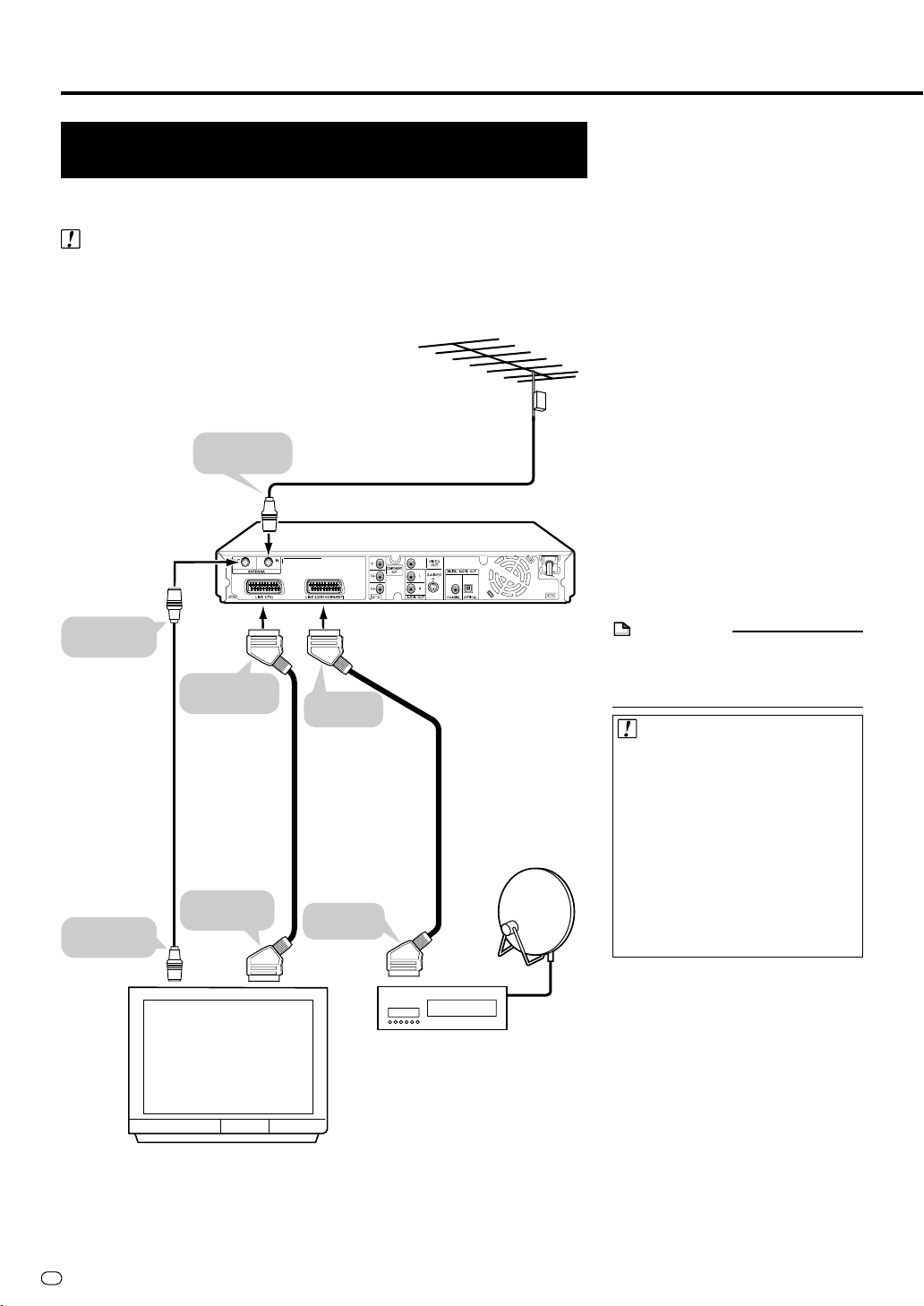
Grundläggande anslutningar
1
Anslutning via antennkablar och SCARTkablar
Följande anslutningssätt är det grundläggande anslutningssättet för att titta på
och spela in TV-program.
Viktigt!
• Var noga med att stänga av inspelaren och all övrig utrustning och dra ut
stickkontakterna ur vägguttaget innan du börjar ansluta några kablar.
• Läs noggrant igenom bruksanvisningarna till alla apparater som ska anslutas.
Anslut TV-antennkabeln till
ANTENNA IN-ingången på
den här inspelaren.
2
Koppla ihop ANTENNA
OUT-uttaget på baksidan
av inspelaren med antenningången på TV:n med
hjälp av den medföljande
koaxialkabeln.
3
Koppla ihop LINE1 (TV)uttaget på baksidan av
inspelaren med SCARTingången på TV:n via en
SCART-kabel (finns i
handeln).
Till ANTENNA
OUT-utgången
Koaxialkabel
(medföljer)
Till
antenningången
Till ANTENNA
IN-ingågen
Till LINE 1 (TV)
SCART-uttaget
2
SCART-kabel
(finns i
handeln)
Till SCART
-ingången
Till LINE 2
SCART-uttaget
3
SCART-kabel
(finns i handeln)
Till SCART
-utgången
Antennkabel
(finns i handeln)
Inspelaren
4
Om inspelaren ska anslutas
till en satellitmottagare
1
eller dekoder
4
Koppla ihop LINE2 (DECODER/EXT)-uttaget på
baksidan av inspelaren
med SCART-utgången på
satellitmottagaren eller
dekodern via en SCARTkabel (finns i handeln).
OBSERVERA
• Se “Anslutning via de andra
videoutgångarna” på sidan 21
beträffande anslutning via S-videoeller komponentkablar.
Viktigt!
• När TV:n ansluts via en SCARTkabel:
När man spelar upp material på
hårddisken eller en DVD-skiva
väljs inspelaren automatiskt. Om
man byter kanal på TV:n medan
denna inställning håller på att
utföras går TV:n normalt över till att
visa den nya kanalen, men det kan
hända att bilden inte ändras för
vissa TV-modeller. Tryck i så fall på
TV/DVD-knappen på
fjärrkontrollen.
Satellitmottagare eller
dekoder
TV
S
20
Page 23
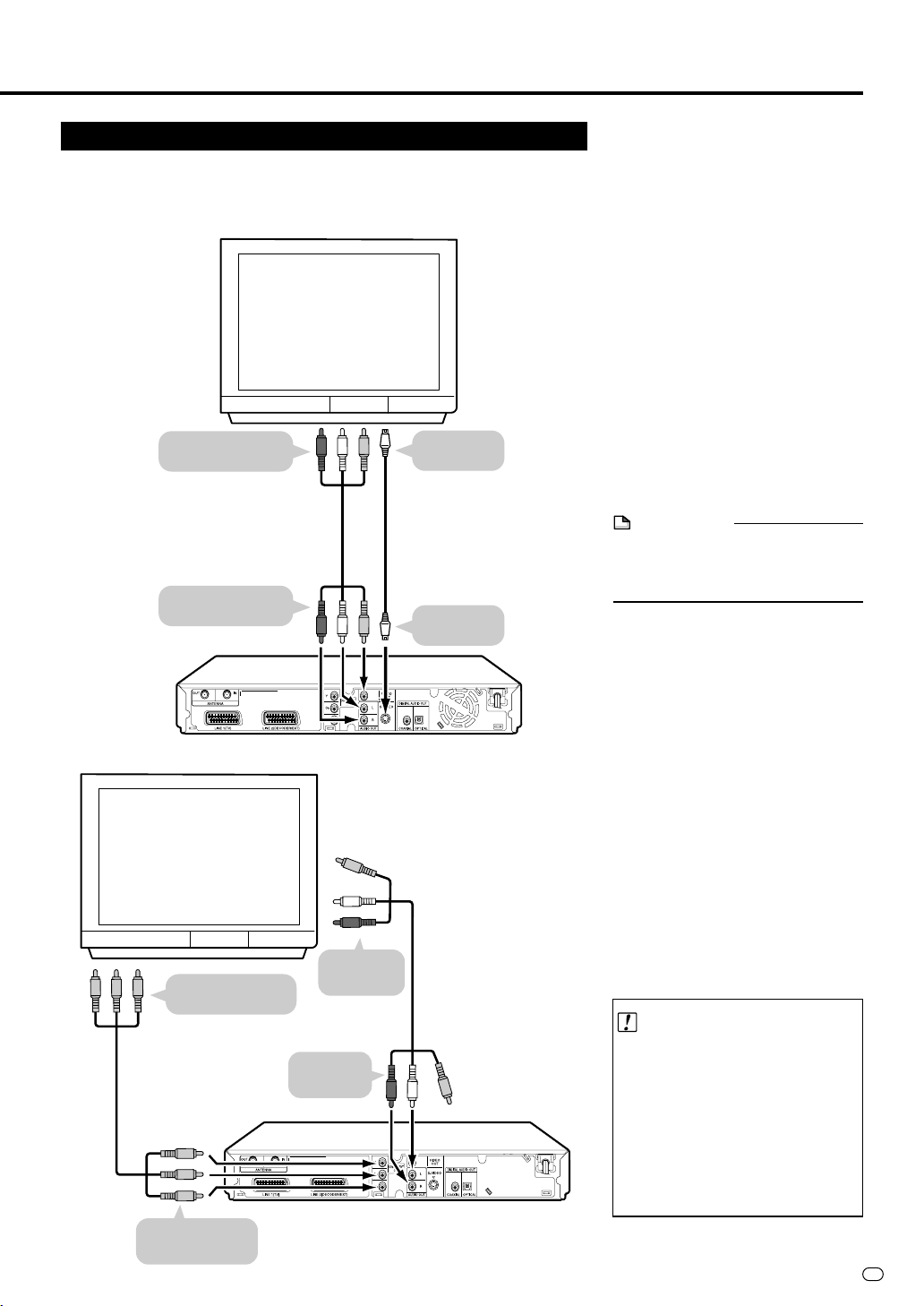
Grundläggande anslutningar
Anslutning via de andra videoutgångarna
För att DVD-bilden ska bli så bra som möjligt rekommenderar vi att du köper en Svideokabel eller komponentvideokabel som finns i handeln för att ansluta TV:n till
videoutgången.
TV
Till bild/
ljudingångarna
eller
Ljud/videokabel
(medföljer)
Till VIDEO/AUDIO
-utgångarna
Inspelaren
Till
S-videoingången
S-videokabel
(finns i handeln)
Till S-VIDEO
-utgången
Anslutning via en Svideokabel eller via
ljud/videokablar
Koppla ihop S-VIDEO-utgången
på inspelaren med S-videoingången på TV:n med hjälp av
en S-videokabel (finns i handeln), eller koppla ihop VIDEO/
AUDIO-utgångarna på inspelaren med video- och ljudingångarna på TV:n med hjälp
av den medföljande ljud/
videokabeln.
OBSERVERA
• Om man ansluter både en Svideokabel och ljud/videokablar till
inspelaren visas bilden via Svideokabeln.
TV
Komponentvideokabel
(finns i handeln)
Till COMPONENT
OUT-utgångarna
Till
komponentingångarna
Inspelaren
Till
ljudingångarna
Till AUDIO
-utgångarna
Ljud/videokabel
(medföljer)
Anslutning med
hjälp av en
komponentvideokabel
Koppla ihop COMPONENT OUTutgångarna på inspelaren med
komponentingångarna på TV:n
med hjälp av en komponentvideokabel (finns i handeln).
Viktigt!
• När detta anslutningssätt används:
Om man ändrar inställningen för
“STARTMENY” - “OTHER SETTING 2 (ÖVRIGA INST. 2)” “LÄGESINSTÄLLNING” - “L1
OUT” till “RGB” visas det ingen
bild på TV:n. Tryck i så fall in
knappen RGB OFF på
fjärrkontrollen (under locket) och
håll den intryckt i mer än 2
sekunder.
21
S
Page 24

AUTO INSTALLATION (AUTOMATISKA INSTALLATIONEN)
Hur man slår på
inspelaren
Tryck på OPERATE på fjärrkontrollen
eller på själva inspelaren för att slå på
inspelaren.
• När inspelaren slås på börjar HDD
knappen och DVD knappen på inspelarens
frontpanel blinka. Så länge någon av de
knapparna blinkar håller inspelaren på att
utföra en systemkontroll, så vänta tills en av
knapparna tänds helt.
•
Den allra första gången man slår på
inspelaren efter att man har köpt den tänds
skärmen “AUTO INSTALLATION”. Följ
anvisningarna på sidan
22 till 23.
Hur man stänger av inspelaren
Tryck på OPERATE på fjärrkontrollen
eller på själva inspelaren för att
stänga av inspelaren.
• HDD knappen respektive DVD knappen på
inspelarens frontpanel släcks och
STANDBY-indikatorn tänds.
• Om man trycker en gång till på OPERATE
precis efter det att inspelaren stängts av
kan det hända att den inte slås på igen.
Vänta i så fall en liten stund innan du slår
på inspelaren igen.
Angående strömförsörjningen
• Dra inte ut stickkontakten ur vägguttaget igen precis efter att du satt i den
(inom ca. 15 sekunder). I ytterst
sällsynta fall kan det leda till att minnet
nollställs så att alla timerinspelade
program försvinner. Om stickkontakten
dras ut ur vägguttaget medan inspelaren är påslagen tar det en stund innan
hårddisken blir klar att använda nästa
gång inspelaren slås på. Under den
tiden går det bara att titta på program
som sänds just för ögonblicket.
• Om inspelaren slås på i en kall miljö går
det bara att titta på program som sänds
just för ögonblicket tills hårddisken
kommit upp i rätt användningstemperatur.
Hur man använder AUTO
INSTALLATION för att ställa in
inspelaren för första gången
När man slår på inspelaren för allra första
gången efter att man köpt den tänds skärmen
AUTO INSTALLATION. Med hjälp av AUTO
INSTALLATION-funktionerna går det snabbt
att göra olika inställningar för bildskärmsspråk, TV-kanaler, osv. I fortsättningen tänds
inte AUTO INSTALLATION-skärmen när man
slår på inspelaren.
Förberedelser
• Slå på TV:n och ställ in den A/V-ingång som
inspelaren är ansluten till.
1
Tryck på OPERATE den allra
första gången du slår på inspela-
ren efter att du köpt den.
AUTO I NST AL LA
PRESS ENTER KEY
AUTOMA T I SCHE E I N
ZUM BEG INN ,DI E
ENTER - TASTE
•“AUTO INSTALLATION”-skärmen
tänds.
2
Tryck på SET/ENTER för att
fortsätta med installationen.
SPRACHE
ENGL I SH ESPA
DEUT SCH SVEN
FRANÇA I S NEDE
ITALIANO
:WÄHLEN
• “SPRACHE (SPRÅK)”-skärmen tänds.
3
Välj vilket språk som information
på bildskärmen ska visas på med
hjälp av ' / " / \ / |, och tryck
sedan på SET/ENTER.
OBSERVERA
• Om du vill ändra bildskärmsspråket så gör
om den AUTO INSTALLATION.
Se informationen under “Viktigt” på sidan
23 för närmare detaljer om den AUTO
INSTALLATION proceduren.
LAND
A
B
DK
FIN
D
NL
:VÄ LJ
• ”LAND”-skärmen tänds.
DRÜCKEN .
TION
TO START
STELLUNG
:RETURN:ENTER
ÑOL
SKA
RLANDS
:RETURN:ENTER
I
N
P
E
S
CH
ÖVR I GA
: Å TERGÅ: TRYCK
S
22
Page 25

AUTO INSTALLATION (AUTOMATISKA INSTALLATIONEN)
8
4
Ställ in det land där du bor med
hjälp av ' / " / \ / | , och tryck
sedan på SET/ENTER.
KONTROLL ERA
ANTENNEN /
ANSL UTEN
TRYCK ENTER FÖRNÄ STA.
5
Kontrollera att antennkabeln eller
SCARTKABELN Ä R
ATT
: Å TERGÅ: TRYCK
SCART-kabeln är ansluten till
inspelaren, och tryck sedan på
SET/ENTER som bekräftelse.
6
Alla tillgängliga jordbundna
kanaler lagras automatiskt i
minnet.
■ När inspelaren är ansluten via
en antennkabel
AUTOMA T I SK I NSTÄ LLNING
V.G.VÄ NTA .
------
1CH02
--------
■ När inspelaren är ansluten via
en SCART-kabel
:NÄ STA
Om det finns någon kanal som du
vill flytta så tryck på ' / " / \ / |
för att markera den kanalen. Tryck
sedan på SET/ENTER som
bekräftelse.
1 ARD 7WDR3
2ZDF 8BR
3R TL 1 9NDR3
4RTL 2 1 0KAB
5SAT1 1 1CH0 2
6PRC7 12E3
VALD : ARD
:VÄLJ
9
Tryck på ' / " / \ / | för att
FLYTTA
-
3
13SAT3
14S1
15S2
16S3
17S4
18ST099
:ÅTERGÅ: TRYCK
markera den nya positionen för
den kanalen, och tryck sedan på
SET/ENTER som bekräftelse.
1ZDF 7WDR3
2RTL 1 8BR
3RTL 2 9NDR3
4SAT 1 10 KAB
5 ARD 11CH02
6PR07 1 2E3
:VÄ LJ
10
Om du vill flytta fler kanaler så
upprepa steg
11
Tryck på RETURN (NÄSTA)
FLYTTA
-
3
8
och 9.
13SAT3
14S1
15S2
16S3
17S4
18ST099
:NÅ STA: TRYCK
för att tända “KLOCKA”inställningsskärmen.
• "KLOCKA"-skärmen tänds. Se “Hur
man ställer klockan” på sidan 25.
1/5
1/5
V.G.VÄ NTA .
PR 2 5
OBSERVERA
• Det går att ställa in maximalt 84 kanaler.
7
När väl den automatiska kanalinställningen är färdig tänds
menyskärmen FLYTTA, där alla
kanaler som inspelaren lyckades
ställa in visas.
:VÄ LJ
12
Tryck på SET/ENTER när du har
KLOCKA
TID DATUM
0:00 1/01
: TRYCK
ÅR
04
: Ä NDRA
: Å TERGÅ
ställt klockan för att avsluta den
automatiska
installationsproceduren.
Viktigt!
• Det går att utföra den automatiska
installationen vid ett senare tillfälle genom
att trycka in knapparna
CHANNEL
framsida och hålla dem intryckta i mer än
2 sekunder.
''
' och DVD på inspelarens
''
S
23
Page 26
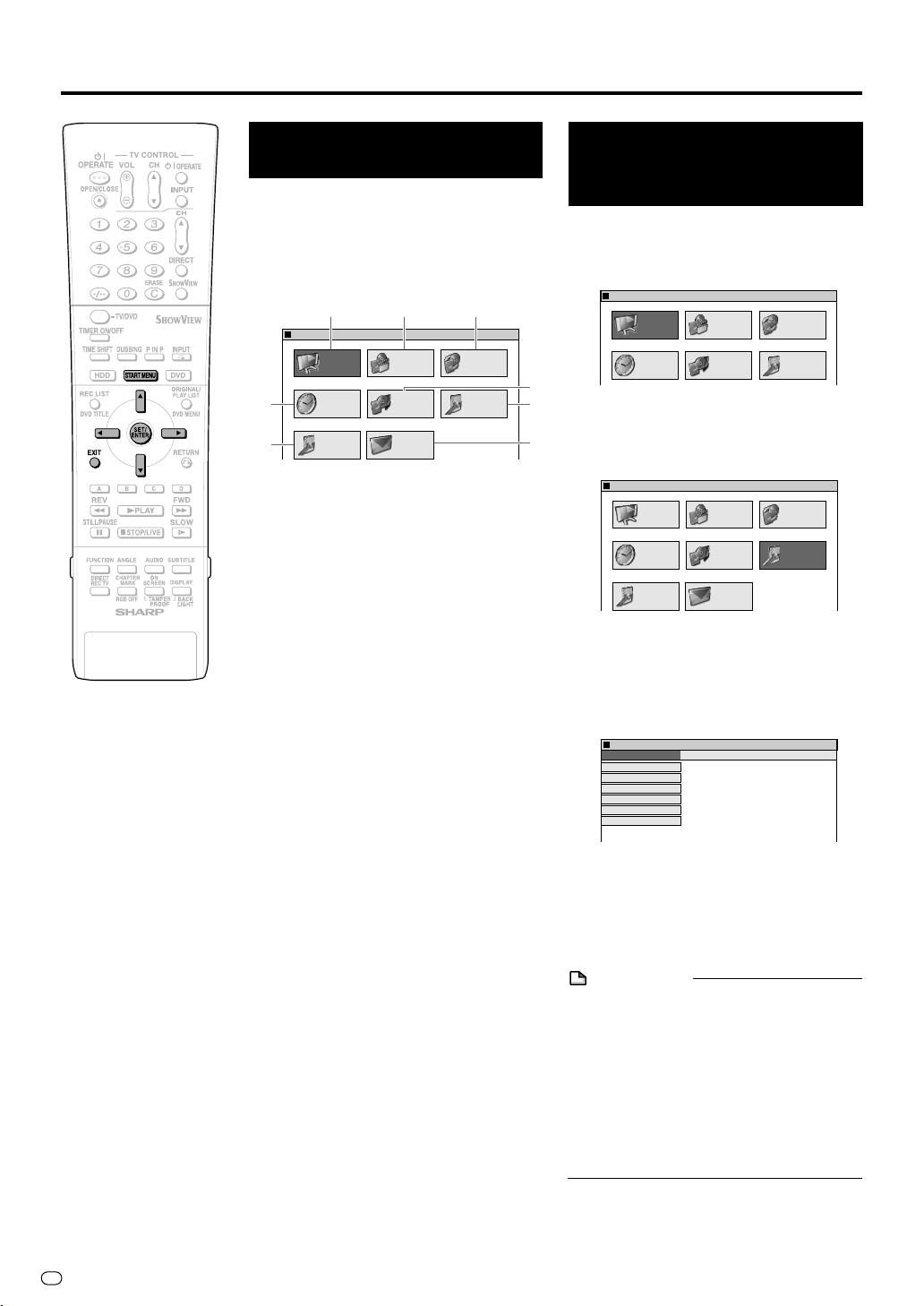
Angående startmenyn
Angående startmenyn
(STARTMENY)
På den här inspelaren går det att styra olika
funktioner för uppspelning, redigering och
annat via “STARTMENY”-skärmen.
Se sidan med förklaringar till respektive
inställning för närmare detaljer om hur
inställningarna används.
1
STARTMENY[INSP.LISTA
REC LIST
VISA LISTA ÖVER INSP. TITLAR FÖR AVSP.
TIMER
4
7
1 REC LIST (INSP.LISTA)
Uppspelning med INSP.LISTA… sidan 51
För att använda olika funktioner… sidan 51
2 EDIT/ERASE (REDIGERA/RADERA)
Redigering med hjälp av originaltitellistan/
spellistan… sidan 67
Radering av alla inspelade titlar… sidan 73
Radering av valda titlar… sidan 73
Skydd av titlar mot radering… sidan 72
3 DUBBING (KOPIERING)
Snabbkopiering… sidan 46
Kopiering med nivåomvandling… sidan 46
4 TIMER PROGRAM/CHECK
(KONTROLL AV TIMERPROGRAM)
Timerinspelning med SHOWVIEW®
… sidan 39
Timerinspelning genom att ange datum och
tidpunkt… sidan 41
Kontroll/ändring av timerinställningarna
… sidan 43
5 INITIALIZE/FINALIZE
(INITIALISERA/SLUTBEHANDLA)
Initialisering av DVD-skivor/hårddisken
… sidan 95
Slutbehandling av DVD-skivor… sidan 95
6 OTHER SETTINGS 1 (ÖVRIGA INST. 1)
Inställningar för inspelning… sidan 84
Inställningar för visning/uppspelning
… sidan 86
Justeringar… sidan 88
7 OTHER SETTINGS 2 (ÖVRIGA INST. 2)
Lägesinställning… sidan 92
Manuell inställning… sidan 94
Kanalsortering… sidan 94
Klockinställning… sidan 94
8 INFORMATION… sidan 33
PROGRAM/
CHECK
OTHER
SETTINGS 2
23
]
EDIT/
ERASE
INITIALIZE/
FINALIZE
INFORMATION
DUBBING
OTHER
SETTINGS 1
82:0121/52
Grundläggande
användningssätt för
startmenyn
1
Tryck på START MENU så att
“STARTMENY” skärmen tänds.
screen.
STARTMENY[INSP.LISTA
VISA LISTA ÖVER INSP. TITLAR FÖR AVSP.
5
6
2
Tryck på '/"/\/| för att välja
8
inställning.
Exempel: När “OTHER SETTINGS 1
(ÖVRIGA INST. 1)” är valt.
STARTMENY[ÖVRIGA INST. 1
3
Tryck på SET/ENTER för att mata
in valt alternativ.
• Skärmen för vald inställning tänds.
• Gör inställningar på den skärmen
med hjälp av
ENTER.
ÖVRIGA INST. 1 [INSP.FUNKTION
INSP.FUNKTION INST. AV VIEWPLAY JUSTERING
AUTOKAPITEL
EXAKT INSP.
INSP. LJUDFORMAT
YTTRE LJUD
VIDEOLÄGETS LJUD
MANUELLT INSP.LÄGE
4
Tryck på START MENU eller
EXIT för att lämna
“STARTMENY”-skärmen.
• “STARTMENY” skärmen släcks och
bildskärmen återgår till sitt vanliga
läge.
OBSERVERA
• Om man inte gör något släcks
“STARTMENY”-skärmen igen efter ca. 1
minut.
• Detta gäller dock inte i följande fall:
Under uppspelning, Tidsskiftesuppspel-
ning, INSP.LISTA-visning, samt på
raderingsskärmen.
• Om du råkar göra fel och vill börja om så
tryck på RETURN för att återvända till
föregående skärm.
REC LIST
TIMER
PROGRAM/
CHECK
REC LIST
TIMER
PROGRAM/
CHECK
OTHER
SETTINGS 2
]
INITIALIZE/
]
INITIALIZE/
INFORMATION
''
' /
''
]
EDIT/
ERASE
FINALIZE
EDIT/
ERASE
FINALIZE
VISA INST. POSTER FÖR IN/AVSP.
""
\\
" /
\ /
""
\\
82:0121/52
DUBBING
OTHER
SETTINGS 1
82:0121/52
DUBBING
OTHER
SETTINGS 1
||
| och SET/
||
82:0121/52
S
24
Page 27
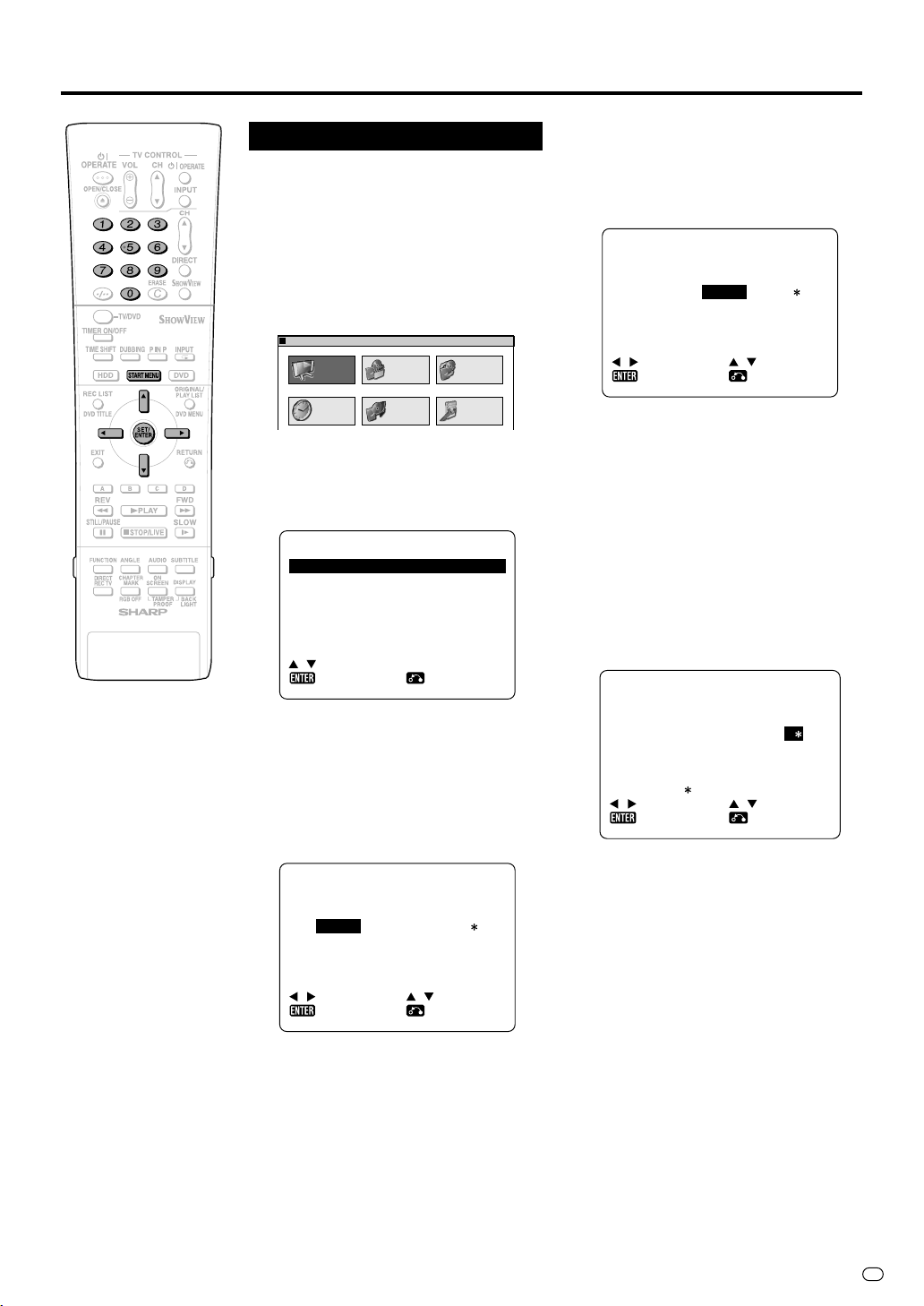
Hur man ställer klockan
5
Klockinställning
I normala fall ställs klockan med hjälp av VPS/
PDC-informationen när inspelaren automatiskt
lagrar kanaler. Om det av någon anledning
inte finns några VPS/PDC-signaler kan inte
inspelaren ställa klockan. I så fall går det att
ställa klockan för hand med hjälp av den här
proceduren.
1
Tryck på START MENU så att
“STARTMENY” skärmen tänds.
REC LIST
TIMER
PROGRAM/
CHECK
]
EDIT/
ERASE
INITIALIZE/
FINALIZE
:ÅTERGÅ: TRYCK
DUBBING
OTHER
SETTINGS 1
82:0121/52
STARTMENY[INSP.LISTA
VISA LISTA ÖVER INSP. TITLAR FÖR AVSP.
2
Tryck på '/"/\/| för att välja
“OTHER SETTINGS 2 (ÖVRIGA
INST. 2)” och tryck sedan på SET/
ENTER.
LÄGESI NSTÄLLNING
MAN UE L L I N STÄ L L N I NG
KANALSORTERING
KLOCKI NSTÄLLNI NG
:VÄLJ
3
Tryck på '/" för att välja
“KLOCKINSTÄLLNING” och tryck
sedan på SET/ENTER.
4
Ställ klockan med hjälp av
sifferknapparna eller ' / " .
• Om timtalet eller minuttalet är
ensiffrigt så mata först in en nolla.
Tryck på \ / | för att välja “DA-
TUM” och mata sedan in datumet
med hjälp av sifferknapparna
eller ' / " .
• Om t.ex. datumet är den 1 april så
mata in 0 1 0 4.
TID
20 :30 1/04
DAT UM : DAG /MÅ NAD
:VÄ LJ
6
Tryck på \/| för att välja “ÅR”
och mata sedan in årtalet med
hjälp av sifferknapparna eller
' / " .
•Om t.ex. årtalet är 2005 så mata in 0 5.
7
Automatisk
klockinställning
Tryck på \ / | för att välja “
Tryck på '/" för slå på/stänga
av den automatiska
klockinställningen (“
“–” och “AV”).
TID
20 :30 1 / 04
JUSTERA :AUTO
:VÄ LJ
: TRYCK
: TRYCK
KLOCKA
DAT UM Å R
KLOCKA
DAT UM Å R
04
: Ä NDRA
: Å TERGÅ
∗∗
∗”.
∗∗
∗∗
∗” är “PÅ”,
∗∗
05
-
:AV
: Ä NDRA
: Å TERGÅ
TID DATUM
15 :06 1/01
:VÄ LJ
KLOCKA
: TRYCK
ÅR
04
: Ä NDRA
: Å TERGÅ
8
Tryck sedan på SET/ENTER som
bekräftelse.
25
S
Page 28

Kanalinställning
Kanalinställning
Den här inspelaren kan ta emot upp till 84
kanaler såsom anges här nedan, genom att
lagra kanalerna i minnet.
(VHF: E2-E12, UHF: E21-E69, CATV: S1-S41)
1
Tryck på START MENU så att
“STARTMENY”-skärmen tänds.
2
Tryck på '/"/\/| för att välja
“OTHER SETTINGS 2 (ÖVRIGA
INST. 2)” och tryck sedan på SET/
ENTER.
L ÄGES I NST Ä LLN ING
MAN UE L L I N STÄ LLNING
KANALSORTERING
KLOCKI NSTÄ LLNING
:VÄ LJ
3
Tryck på '/" för att välja
“MANUELL INSTÄLLNING” och
tryck sedan på SET/ENTER.
4
Tryck på '/" för att välja
“FÖRINST. KAN.” och tryck sedan
på \ / | för att välja förinställningskanal.
FÖ RINST.KAN.
KANAL
FININSTÄLLNING
DEKODER
HOPPA
:VÄ LJ
: TRYCK
5
Tryck på '/" för att välja
“KANAL”, och tryck sedan på \ /
| för att börja ställa in kanaler i
respektive riktning.
• Om fel kanal är inställd så tryck en
gång till på
6
Tryck på '/" för att välja
“FININSTÄLLNING”. Tryck sedan
in \ / | och håll knappen intryckt
tills bilden och färgerna blir så bra
som möjligt.
7
Tryck på '/" för att välja
“DEKODER”. Fabriksinställningen
är “AV”. Om du ansluter en
dekoder måste du trycka på \ / |
för
att slå “PÅ”dekoderfunktionen.
: Å TERGÅ: TRYCK
AAA 84
P Å AV
P Å AV
: Ä NDRA
: Å TERGÅ
\\
||
\ /
| för att fortsätta söka.
\\
||
CH2 5
8
Tryck på '/" för att välja
“HOPPA” och därefter på \ / | för
att välja “PÅ” eller “AV”.
• Överhoppningsfunktionen används
för att bestämma om den kanalen ska
gå att välja när man använder CH
''
""
' /
" i stället för sifferknapparna.
''
""
9
Tryck på SET/ENTER för att lagra
den kanalen. Inspelaren går
vidare till nästa kanalposition.
• Om du vill ställa in fler kanaler så
upprepa denna procedur.
• När alla kanaler är inställda trycker
man på START MENU eller EXIT för
att återgå till den vanliga skärmen.
Kanalsortering
När inspelaren ställer in kanaler automatiskt
sorteras de i standardordning med hjälp av
intern information. Det går dock att ändra
ordningen mellan kanalerna med hjälp av
följande procedur.
1
Tryck på START MENU så att
“STARTMENY”-skärmen tänds.
2
Tryck på '/"/\/| för att välja
“OTHER SETTINGS 2
INST. 2)” och tryck sedan på SET/
ENTER.
3
Tryck på '/" för att välja
“KANALSORTERING” och tryck
sedan på SET/ENTER.
KANALSORTER I NG
FLYTTA
MAKU LER A
NAMN
4
Tryck på '/" för att välja
“FLYTTA” och tryck sedan på
SET/ENTER.
1 ARD 7WDR3
2ZDF 8BR
3RTL 1 9NDR3
4RTL 2 1 0KAB
5
Tryck på '/"/\/|för att mar-
FLYTTA
kera den kanal som ska flyttas,
och tryck sedan på SET/ENTER.
6
Tryck på '/"/\/| för att
markera den nya kanalpositionen,
och tryck sedan på SET/ENTER.
1ZDF 7WDR3
2RTL 1 8BR
3RTL 2 9NDR3
4SAT1 1 0KAB
5 ARD 11CH02
6PR07 1 2E3
:VÄ LJ
FLYTTA
-
-
3
13SAT3
3
14S1
15S2
16S3
13SAT3
14S1
15S2
16S3
17S4
18ST099
(ÖVRIGA
1/5
1/5
: Å TERGÅ: TRYCK
S
26
Page 29
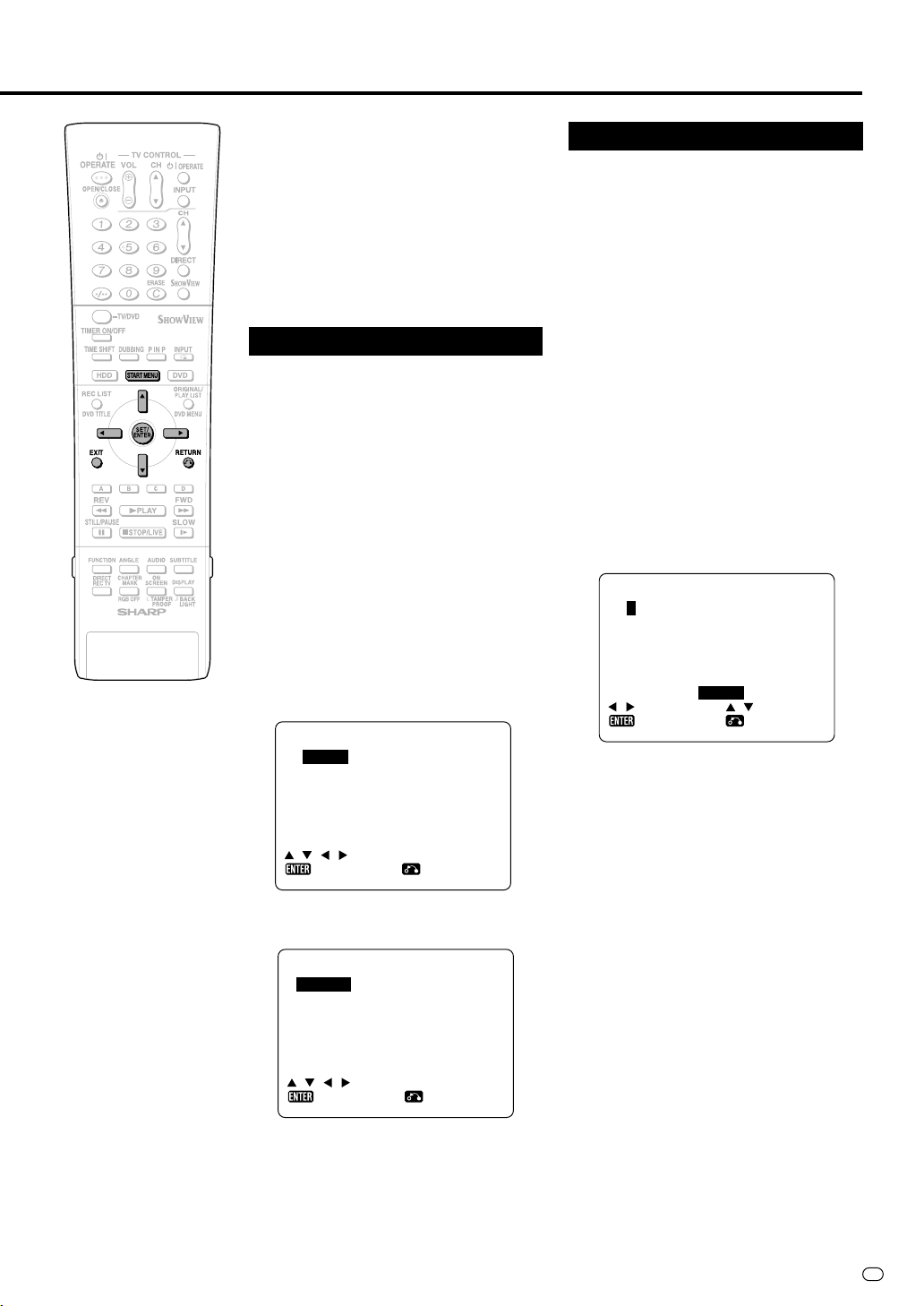
7
Om du vill flytta fler kanaler så
upprepa
8
När alla kanalerna är i den ord-
proceduren i steg 5 och 6.
ning du vill ha dem så tryck
antingen på RETURN för att
återvända till
“KANALSORTERING”-skärmen,
eller på START MENU eller EXIT
för att återvända till den vanliga
skärmen.
Makulering av kanaler
Om det finns en kanal som du vill ta bort ur
inspelarens minne så gör på följande sätt.
1
Tryck på START MENU så att
“STARTMENY” skärmen tänds.
2
Tryck på '/"/\/| för att välja
“OTHER SETTINGS 2 (ÖVRIGA
INST. 2)” och tryck sedan på SET/
ENTER.
3
Tryck på '/" för att välja
“KANALSORTERING” och tryck
sedan på SET/ENTER.
4
Tryck på '/" för att välja
“MAKULERA” och tryck sedan på
SET/ENTER.
5
Tryck på '/"/\ /| för att
markera den kanal som ska tas
bort.
1 ARD 7WDR3
2ZDF 8BR
3R TL 1 9NDR3
4RTL2 1 0KAB
5SAT1 1 1CH0 2
6PR07 1 2E3
:VÄ LJ
6
Tryck två gånger på SET/ENTER
MAKULERA
-
3
för att ta bort kanalen.
1ZDF 7BR-3
2R TL 1 8NDR3
3RTL2 9KAB
4SAT1 1 0CH0 2
5PR07 1 1E3
6WDR3 1 2S AT 3
:VÄ LJ
MAKULERA
1/5
13SAT3
14S1
15S2
16S3
17S4
18ST099
: Å TERGÅ: TRYCK
1/5
13S1
14S2
15S3
16S4
17ST099
18
: Å TERGÅ: TRYCK
Kanalinställning
Omdöpning av kanaler
När inspelaren lagrar kanaler automatiskt
ställs deras namn in med hjälp av VPS/PDCinformationen.Det går dock att ändra namnet
på kanalerna med hjälp av följande procedur.
1
Tryck på START MENU så att
“STARTMENY” skärmen tänds.
2
Tryck på '/"/\/| för att välja
“OTHER SETTINGS 2 (ÖVRIGA
INST. 2)” och tryck sedan på SET/
ENTER.
3
Tryck på '/" för att välja
“KANALSORTERING” och tryck
sedan på SET/ENTER.
4
Tryck på '/" för att välja
“NAMN” och tryck sedan påSET/
ENTER.
5
Tryck på '/"/\/| för att
markera den kanal som ska döpas
om, och tryck sedan på SET/
ENTER.
: TRYCK
NAMN
-
3
1 ARD 7WDR3
2ZDF 8BR
3R TL 1 9 NDR3
4RTL 2 1 0KAB
5SAT1 1 1CH0 2
6PR07 1 2E3
VALD : ARD
:VÄLJ
6
Mata in det nya namnet genom att
använda ' / " för att bläddra
mellan tecknen och \ / | för att gå
vidare till nästa teckenposition.
Tryck på SET/ENTER.
7
Om du vill döpa om fler kanaler så
upprepa proceduren i steg 5 och 6.
8
När alla kanalerna har rätt namn
så tryck antingen på RETURN för
att återvända till “KANALSORTERING” skärmen, eller på
START MENU eller EXIT för att
återvända till den vanliga skär-
men.
1/5
13SAT3
14S1
15S2
16S3
17S4
18ST099
:ÄNDRA
:ÅTERGÅ
7
När alla kanaler som ska tas bort
är borttagna så tryck antingen på
RETURN för att återvända till
“KANALSORTERING”-skärmen,
eller på START MENU eller EXIT
för att återvända till den vanliga
skärmen.
27
S
Page 30

Information som visas på TV-skärmen
2
Vad som visas på TVskärmen
När man slår på inspelaren eller byter kanal:
PR 2 ARDRLNICAM STEREO
12 4 53
Informationen släcks
automatiskt igen efter 3
sekunder.
1 Förinställd kanal
2 Kanalnamn
3 NICAM-mottagningsläge
4 Mottagningsläge för stereosändningar/
tvåspråkiga sändningar (I/II )
5 Ljudutmatningsläge
Ljudet som matas ut vid
mottagning av en
stereosändning eller en
tvåspråkig sändning
När ett stereoprogram eller ett tvåspråkigt
program tas emot kan man trycka på AUDIO
för att ändra vilket ljud som matas ut. Se
tabellen på sidan 93 för närmare detaljer.
OBSERVERA
• Om signalen för en stereosändning är svag
(svår att höra) så tryck på AUDIO så att
indikeringen “L R” släcks på TV-skärmen
och ljudet ändras till att matas ut i mono.
Kontroll av kanalen,
återstående tid på
hårddisken, och antalet titlar
När HDD knappen på framsidan av
inspelaren lyser (hårddiskläget)
Tryck på ON SCREEN (under
locket) eller på HDD igen.
• Hårddiskinformationsskärmen tänds.
2
3
4
5
6
HD
ORIN
G
FINE
19h10
ÅTERST
/
33
1
4
/
6
00:00:28
TITEPERELTE
ALDI
1
m
RI NG
7
1 Indikator för uppspelning av en
originaltitel/spellista
2 Tillstånd
• Uppspelning:
• Inspelning:
• Stopp:
3 Inspelningsläge och återstående
(inspelningsbar) tid
4 Nuvarande titelnummer/totalt antal titlar
5 Nuvarande kapitelnummer/totalt antal
kapitel
6 Räkneverk
7 Indikator för upprepad spelning
3
Tryck på ON SCREEN (under
REC
locket) eller på HDD igen.
• Skärmen går över till att visa
räkneverket.
HDD
ORIGINAL
00:00:51
4
Tryck på ON SCREEN (under
locket) eller på HDD igen.
• Informationen släcks.
OBSERVERA
• Hårddiskinformationsskärmen (steg
släcks automatiskt igen efter 1 minut.
• Räkneverket (steg 3) släcks inte automatiskt. Tryck på ON SCREEN (under locket)
eller HDD för att släcka det.
2
)
1
Tryck på ON SCREEN (under
locket) eller HDD.
• Kanalinformation visas.
PR 2 ARDRLNICAM STEREO
• Kanalinformationen släcks automatiskt igen efter 5 sekunder.
OBSERVERA
• Kanalinformationen går inte att se under
uppspelning, Tidsskiftesuppspelning,
hack-i-häl-uppspelning, eller samtidig
inspelning.
S
28
Page 31
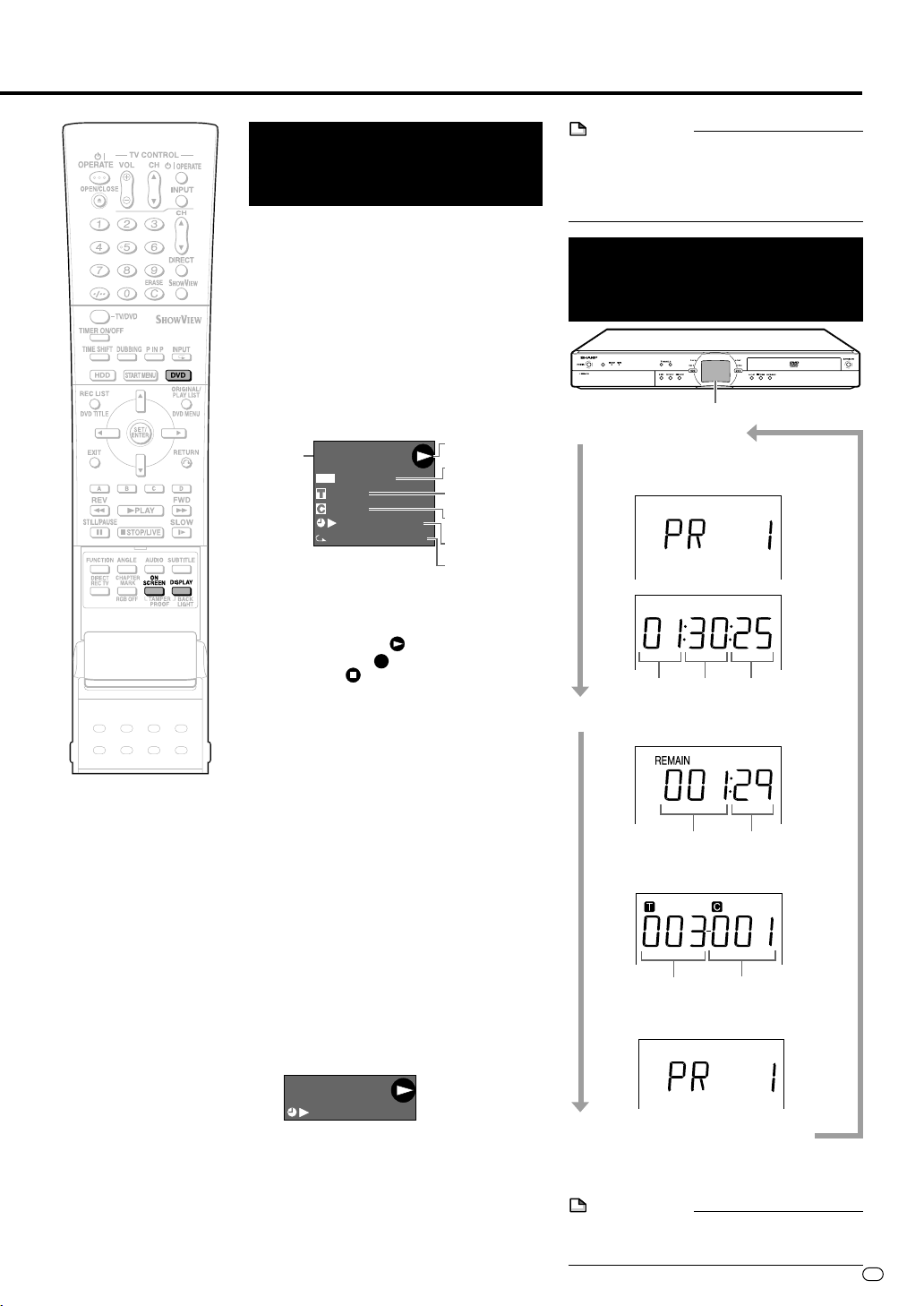
Information som visas på TV-skärmen
Kontroll av kanalen,
återstående tid på DVDskivan, och antalet titlar
När DVD knappen på framsidan av
inspelaren lyser (DVD-läget)
1
Tryck på ON SCREEN (under
locket) eller på DVD igen.
• Kanalinformation visas.
• Kanalinformationen släcks automatiskt igen efter 5 sekunder.
2
Tryck på ON SCREEN (under
locket) eller på DVD igen.
• DVD-informationsskärmen tänds.
DVD-RW
1
ORVRINALI
G
FINE
ÅTERST 0h49m
1
/
7
1
/
1
00:00: 12
TITELREPETERING
1 Skivtyp, inspelningsformat, indikator för
uppspelning av en originaltitel/spellista
2 Tillstånd
• Uppspelning:
• Inspelning:
• Stopp:
3 Inspelningsläge och återstående
(inspelningsbar) tid
• När en slutbehandlad skiva spelas
visas indikatorn “SLUTBEHANDLAD”.
4 Nuvarande titelnummer/totalt antal titlar
• Totalt antal titlar (stoppläge)
• Numret på den titel som håller på att
spelas upp (uppspelningsläge)
• Numret på den titel som håller på att
spelas in (inspelningsläge)
5 Nuvarande kapitelnummer/totalt antal
kapitel
• Totalt antal kapitel (stoppläge)
• Numret på det kapitel som håller på
att spelas upp (uppspelningsläge)
• Numret på det kapitel som håller på
att spelas in (inspelningsläge)
6 Räkneverk
7 Indikator för upprepad spelning
3
Tryck på ON SCREEN (under
REC
locket) eller på DVD igen.
• Skärmen går över till att visa
räkneverket.
DVD-RW
ORVRINALI
G
00:00:26
4
Tryck på ON SCREEN (under
locket) eller på DVD igen.
• Informationen släcks.
2
3
4
5
6
7
OBSERVERA
• DVD-informationsskärmen (steg
automatiskt igen efter 1 minut.
• Räkneverket (steg 3) släcks inte automatiskt. Tryck på ON SCREEN (under locket)
eller DVD för att släcka det.
2
) släcks
Ändring av vad som visas
på displayen på front
panelen
Frontpanelens display
1
Slå på inspelaren.
• Kanalnummer (när du tittar på TV)
• Räkneverk (under uppspelning/
inspelning)
Timmar
2
Tryck på DISPLAY
• Återstående tid (när du tittar på TV)
• Nuvarande titel - och kapitelnummer
(under uppspelning)
Nuvarande titel Nuvarande kapitel
• Kanalen som håller på att spelas in
(under inspelning)
3
Tryck på DISPLAY (under
Minuter
Timmar
locket) igen.
• Displayen återgår till vad den visade i
steg 1.
OBSERVERA
Av tekniska skäl avrundar räkneverket tiden
•
som räknas uppåt eller nedåt. Det betyder att
mindre avvikelser i tiden som visas är normala.
Sekunder
(under locket).
Minuter
29
S
Page 32
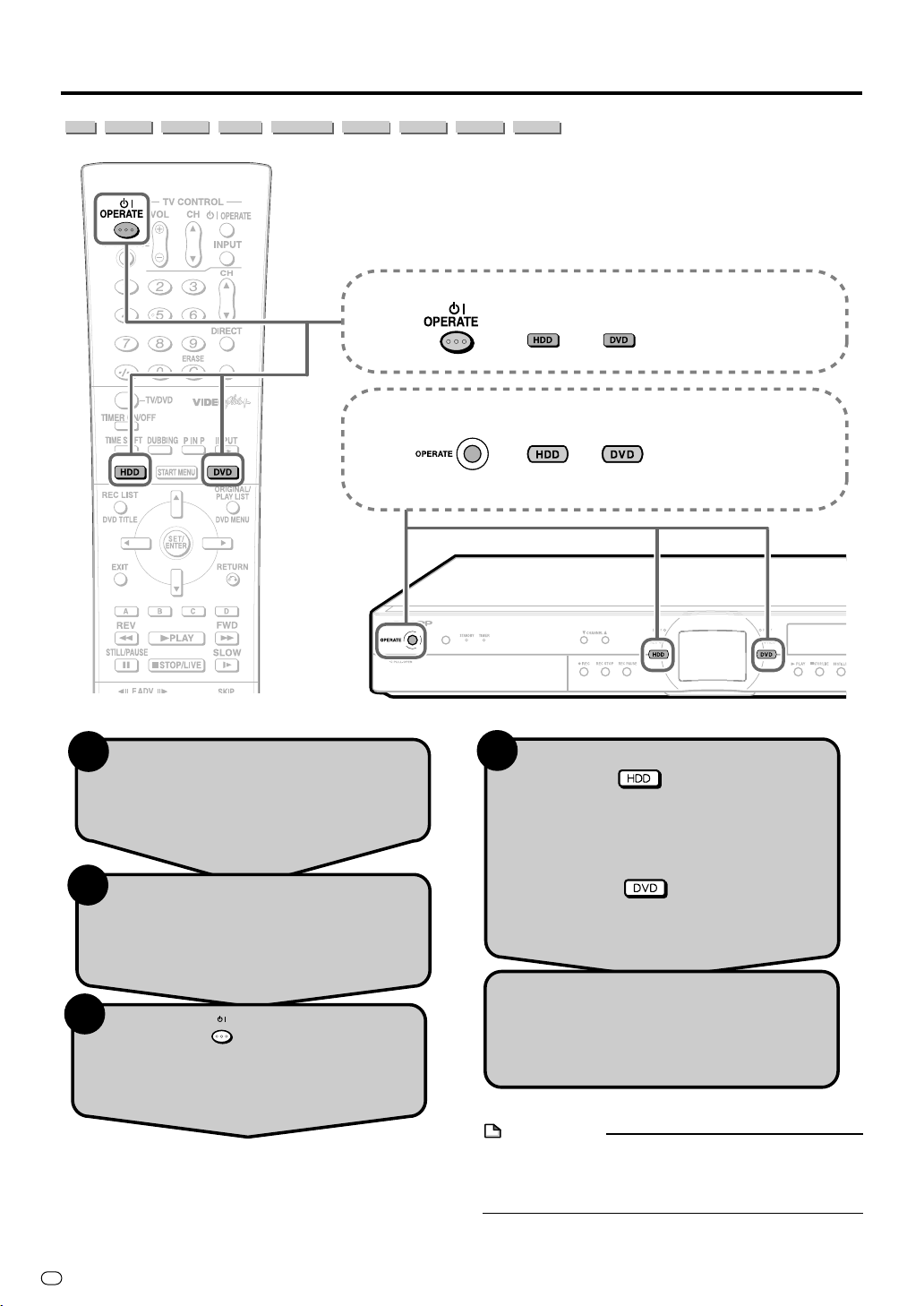
Förberedelser för att använda inspelaren
HDD
DVD-RW
VR MODE
DVD-RW
VIDEO MODE
DVD-R
VIDEO Plus
+
DVD VIDEO
VIDEO CD AUDIO CD CD-R
MP3
CD-RW
MP3
Knapparna som används för dessa manövrer
Knappar med samma namn på inspelaren och
fjärrkontrollen fungerar likadant.
Knapparna på fjärrkontrollen
Knapparna på inspelaren
4
1
Slå på TV:n.
För att använda hårddisken
Tryck på .
• HDD knappen på framsidan av
inspelaren tänds och sedan går det
att använda hårddisken.
För att använda en DVD-skiva
2
Ställ in TV:n på den A/V-ingång som inspelaren är ansluten till.
Tryck på .
• DVD knappen på framsidan av
inspelaren tänds och sedan går
det att använda DVD-skivan.
Inspelning och uppspelning
3
Tryck på för att slå på
OPERATE
inspelaren.
• TV-sändningen visas.
S
30
• Se sidan 33 till 63 för närmare
detaljer om inspelning och uppspelning.
OBSERVERA
• När man slår på inspelaren blinkar både HDD knappen
och DVD knappen på framsidan av inspelaren en liten
stund innan inspelaren blir klar att använda. Vänta tills
HDD-knappen har tänts helt.
Page 33
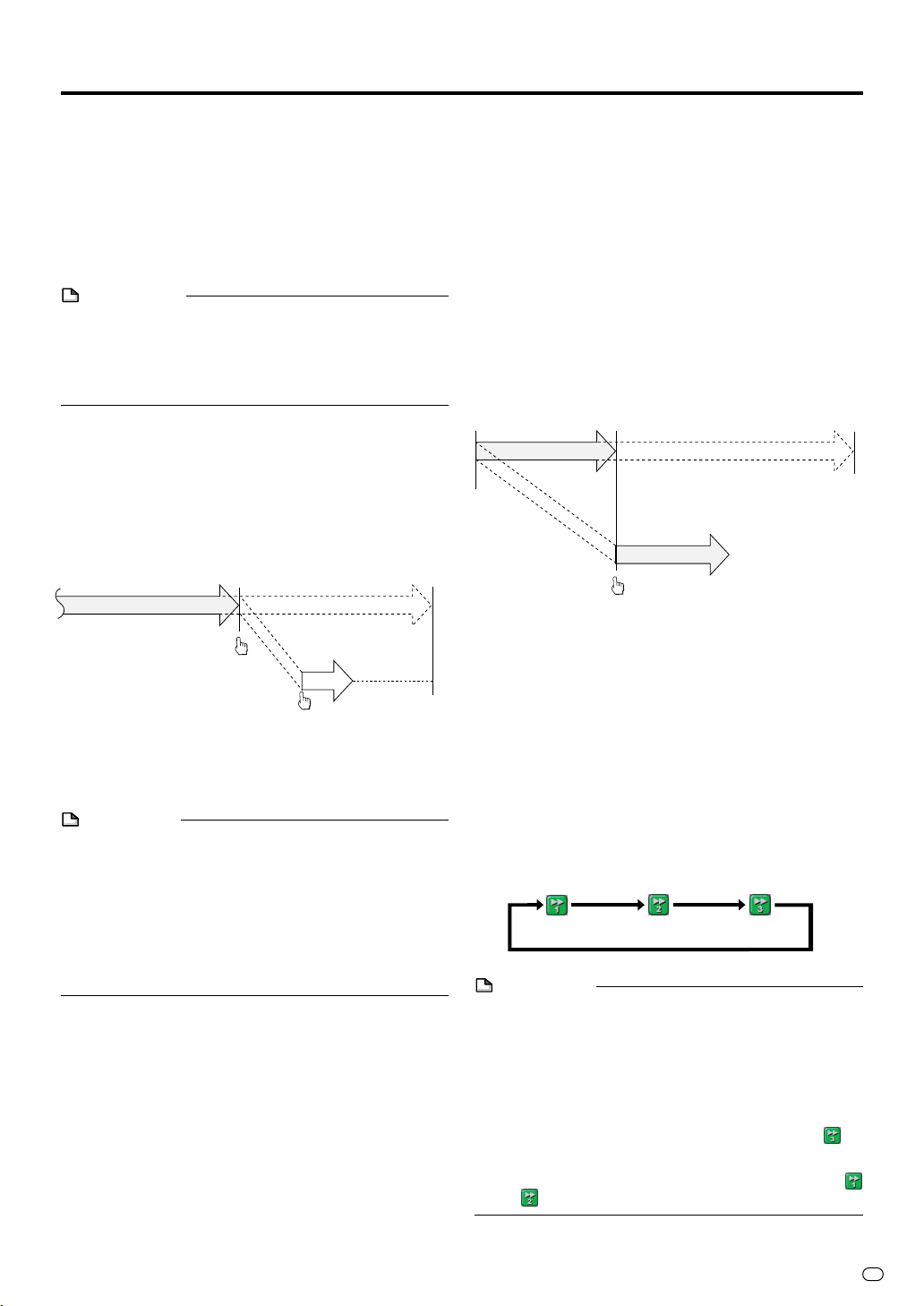
Tidsskiftesuppspelning/hack-i-häl-uppspelning
På den här inspelaren går det att använda Tidsskiftesuppspelning och hack-i-häl-uppspelning -- funktioner som bara är
möjliga med en hårddisk.
1 Tidsskiftesuppspelning
Medan du håller på att titta på ett program ringer det i
telefonen... I sådana fall kan du pausa programmet genom
att trycka på en knapp, och sedan se resten av programmet
senare.
OBSERVERA
• Det kan hända att det inte går att använda
Tidsskiftesuppspelning för vissa program på grund av att
de är upphovsrättsskyddade.
• Program som spelas in med Tidsskiftesuppspelning
raderas automatiskt igen om Tidsskiftesuppspelningen
stängs av.
Tidsskiftesuppspelning (paus)
Du kan pausa det program du tittar på t.ex. om det plötsligt
ringer i telefonen eller när du vill göra anteckningar. Tryck i
så fall på TIME SHFT för att pausa programmet. Tryck på
||
| PLAY för att se resten av programmet.
||
Pausad
scen
Tidsskiftesuppspelning
Tryck på
TIME SHFT.
Tryck på ■ STOP/LIVE för att återgå till att titta på det
program som sänds just nu. (Tidsskiftesuppspelningen
avbryts och det inspelade materialet raderas automatiskt.)
OBSERVERA
• Om hårddisken blir full under Tidsskiftesuppspelning
avbryts Tidsskiftesuppspelningen. Det nuvarande
programmet (det program som sänds för ögonblicket)
visas och programmen som är inspelade med
Tidsskiftesinspelning raderas. Det går inte att se den del
av programmet som spelades in.
• 5 minuter innan en timerinspelning ska starta visas det ett
meddelande. Om du fortfarande håller på att titta med
hjälp av Tidsskiftesuppspelning avbryts
Tidsskiftesuppspelningen 3 minuter senare.
Scen som sänds
för just nu
Tryck på
||
| PLAY.
||
2 Hack-i-häl-uppspelning
Du kommer hem tidigare än väntat medan en timerinspelning håller på... I sådana fall behöver du inte vänta
ända tills inspelningen är klar, utan du kan börja titta på
programmet med en gång från början.
Hack-i-häl-uppspelning
(paus➔uppspelning)
Tryck på
att se det inspelade programmet från början.
Snabbuppspelning framlänges/
baklänges
Om man trycker på G REV eller J FWD under
Tidsskiftesuppspelning eller Hack-i-häl-uppspelning spelas
programmet upp på hög hastighet baklänges respektive
framlänges.
Om man trycker en gång till på G REV (eller J FWD)
ökar snabbuppspelningshastigheten på nedanstående sätt.
(Det hörs inget ljud under snabbuppspelning.)
• Om man använder framlänges snabbuppspelning under
• När inspelaren återgår till vanlig uppspelning under
||
| PLAY under inspelning eller timerinspelning för
||
Scen som
sänds just nu
Inspelningen fortsätterInspelning
Programmet spelas upp från början.
Tryck på
Programmet börjar spelas upp från
början. (Inspelningen fortsätter.)
(Aprox. 2g)
OBSERVERA
Tidsskiftesuppspelning eller Hack-i-häl-uppspelning går
inspelaren automatiskt över till den vanliga uppspelningsskärmen när snabbuppspelningen kommer till en punkt
ungefär 30 sekunder innan det som sänds just för
ögonblicket. Exakt när den återgår till vanlig uppspelning
beror på snabbuppspelningshastigheten och inspelningssättet.
går det fortfarande att använda snabbuppspelning för att
titta på programmet ända fram till den punkt där programmet kommer ikapp det som sänds just nu med hjälp av
eller .
(Aprox. 8g) (Aprox. 32g)
||
| PLAY.
||
31
S
Page 34
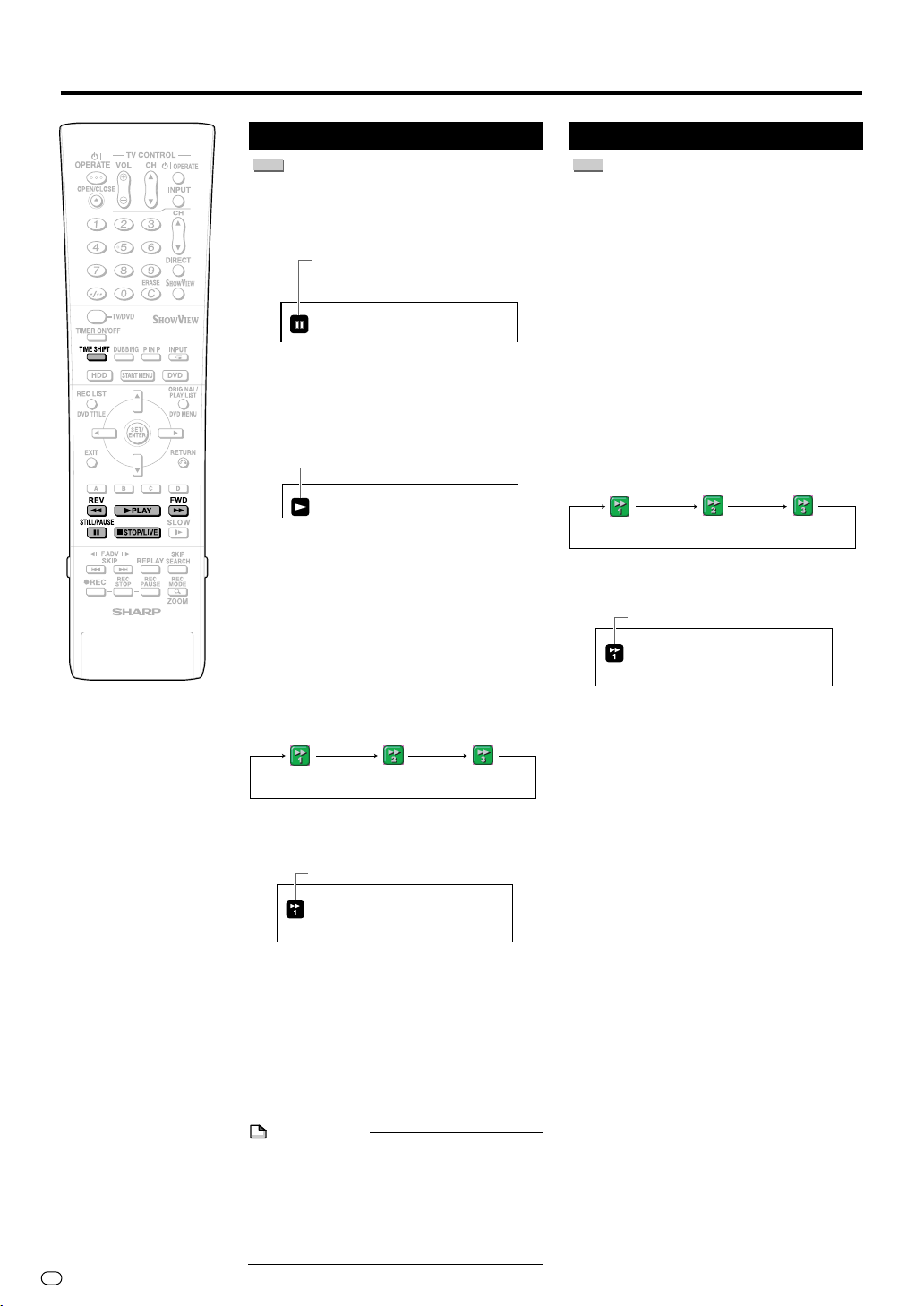
Tidsskiftesuppspelning/hack-i-häl-uppspelning
Tidsskiftesuppspelning
HDD
1
Tryck på TIME SHIFT medan
du tittar på ett program.
• En pausskärm visas i ett par sekunder.
Pausikon
(Ändras till en fyrkantig ikon under
Tidsskiftesuppspelning.)
• ■ STOP/LIVE för att återgå till det
program som sänds just för ögon-
blicket.
2
Tryck på | PLAY.
• Programmet fortsätter spelas upp från
den punkt där det pausades.
Uppspelningsikon
• Tryck på FSTILL/PAUSE för att
pausa uppspelningen (stillbildsuppspelning).
För att avbryta
stillbildsuppspelningen trycker man
på FSTILL/PAUSE igen eller på
|PLAY.
3
Tryck på
GG
G REV eller
GG
under Tidsskiftesuppspelning.
• Varje gång man trycker på knappen
ändras snabbuppspelningshastigheten
baklänges respektive framlänges på
nedanstående sätt.
(Aprox. 2g)
Exempel: När man trycker en gång på
J FWD
Ikon för snabbuppspelning framåt
på dubbel hastighet
JJ
J FWD
JJ
(Aprox. 32g)(Aprox. 8g)
Hack-i-häl-uppspelning
HDD
1
Tryck på | PLAY under pågå-
ende inspelning.
• Det program som håller på att spelas
in börjar spelas upp från början
(hack-i-häl-uppspelning).
• Tryck på FSTILL/PAUSE för att
pausa uppspelningen (stillbildsuppspelning).
För att avbryta stillbildsuppspelningen
trycker man på FSTILL/PAUSE igen
eller på |PLAY.
2
Tryck på
GG
G REV eller
GG
under hack-i-häl-uppspelning.
• Varje gång man trycker på knappen
ändras snabbuppspelningshastigheten
baklänges respektive framlänges på
nedanstående sätt.
(Aprox. 2g)
Exempel: När man trycker en gång på
J FWD
Ikon för snabbuppspelning framåt
på dubbel hastighet
• Tryck på
vanlig uppspelningshastighet.
3
Tryck på ■STOP/LIVE för att
||
| PLAY för att återgå till
||
återgå till den scen som sänds
just nu i det program som håller
på att spelas in.
JJ
J FWD
JJ
(Aprox. 32g)(Aprox. 8g)
• Tryck på |PLAY för att återgå till
vanlig uppspelningshastighet.
4
Tryck på ■STOP/LIVE för att
återgå till det program som
håller på att sändas för
ögon-
blicket.
• Tidsskiftesuppspelningen avbryts och
det inspelade materialet raderas
automatiskt.
OBSERVERA
• I följande fall avbryts Tidsskiftes uppspelningen:
• Om man trycker på TIME SHIFT eller
■ STOP/LIVE.
• Om hårddisken blir full.
• Om programmet som sänds inte är
tillåtet att spela in.
S
32
Page 35
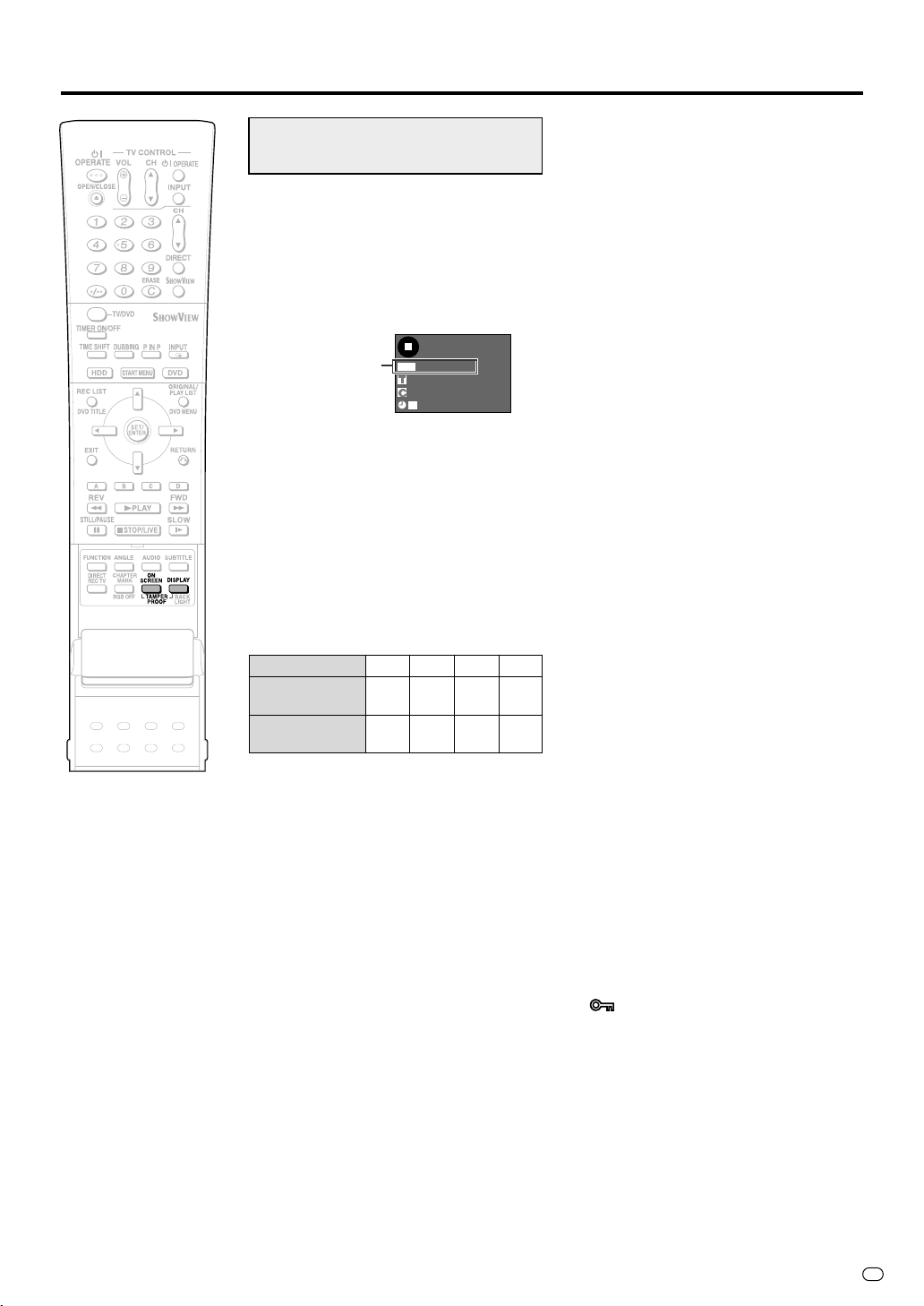
Inspelning på hårddisken
I det här avsnittet beskrivs hur man spelar
in på hårddisken (HDD). (Se sidan 35
angående hur man spelar in på DVD-skivor.)
Kontroll av den återstående
inspelningsbara tiden
Kontroll på TV-skärmen
• Tryck på ON SCREEN (under locket).
Kontroll på displayen på frontpanelen
• Tryck på DISPLAY (under locket).
Kontroll av den återstående tiden
Denna information
betyder att det går
att spela in i
ytterligare 20
timmar i läget FINE
HD
ORIN
G
FINE
ÅTERST 20h0m
10
10
00:00: 00
ALDI
Inspelning av program på
hårddisken för snabb-
kopiering från hårddisken
till en DVD-RW/R-skiva i
Video-format
• Snabbkopieringsprioritet
I vanliga fall sker inspelning på hårddisken
i sitt eget format, men det går även att
spela in i ett format som är särskilt avsett
för material som sedan ska snabbkopieras
till DVD-skivor i Video-format.
För att snabbkopiera till DVD-skivor i Video-
format ställer man in “SNABBKOP.
PRIORITET” på “JA” innan man spelar in.
(Se sidan 45.)
Hack-i-häl-uppspelning
• När man tittar på ett program som just
håller på att sändas, eller när man spelar
upp ett program på hårddisken, visas den
återstående inspelningstiden i valt
inspelningsläge.
• Under inspelning på hårddisken visas den
återstående inspelningstiden i valt
inspelningsläge.
Vägledning till inspelningsbar tid
Inspelningsläge
Inspelningsläge
Inspelningstid
(DV-HR350S)
Inspelningstid
(DV-HR300S)
• Den återstående inspelningsbara tiden
varierar beorende på inspelningsläget.
• Det kan hända att den faktiska inspelningsbara tiden blir kortare än vad som anges
ovan beroende på materialet som spelas
in.
• I det manuella inspelningsläget (MN) går
det att ställa in bildkvaliteten på 32 olika
nivåer på skärmen “MANUELLT
INSP.LÄGE” (sidan 37).
FINE
30 h
20 h
SP
50 h
33 h
LP
100 h
67 h
EP
150 h
100 h
Kontroll av det program som håller
på att spelas in under uppspelning
av en skiva (sidan 63)
• Bild-i-bild
Tack vare funktionen för samtidig inspel-
ning/uppspelning går det att hålla ett öga
på det program som spelas in samtidigt
som du tittar på en annan skiva.
Kopiering (sidan 44)
• Det går att spara titlar som spelats in på
hårddisken genom att kopiera dem till en
DVD-RW/R-skiva. (Det går även att kopiera
material från DVD-RW/R-skivor till hård-
disken.)
• Det går att kopiera upp till 5 program på en
gång.
(sidan 32)
• Tack vare denna funktion går det att titta på
ett program från början samtidigt som det
håller på att spelas in på hårddisken.
Samtidig inspelning och
uppspelning (sidan 63)
• Med hjälp av denna funktion kan du titta på
ett program som är inspelat på hårddisken,
eller titta på en DVD-skiva eller lyssna på
en CD-skiva, samtidigt som ett annat
program håller på att spelas in på hård-
disken.
Bortklippning av reklam
(sidan 67, 78)
• När inspelningen är klar går det att klippa
bort reklam och andra onödiga scener med
hjälp av scenraderingsfunktionen.
(Det går inte att klippa bort reklam
automatiskt under inspelningens gång.)
Barnlås
• Det går att spärra inspelaren för att
förhindra att några knappar trycks in av
misstag under inspelning eller timerinspelning.
1 Tryck in TAMPER PROOF (ON
2 Varje gång man utför denna manöver
• Om man försöker göra något med inspelaren medan barnlåset är påslaget blinkar
“ ” på displayen på frontpanelen för att
tala om att barnlåset är påslaget.
Information
• När det finns en felrapport (t.ex. om att en
timerinspelning misslyckats) tänds det ett
meddelande på skärmen om att det finns
en felrapport.
Kontrollera felrapporten genom att välja
“INFORMATION” på “STARTMENY”
skärmen.
SCREEN och DISPLAY ) samtidigt och
håll dem intryckta i mer än 2 sekunder.
slås funktionen på respektive stängs av.
33
S
Page 36
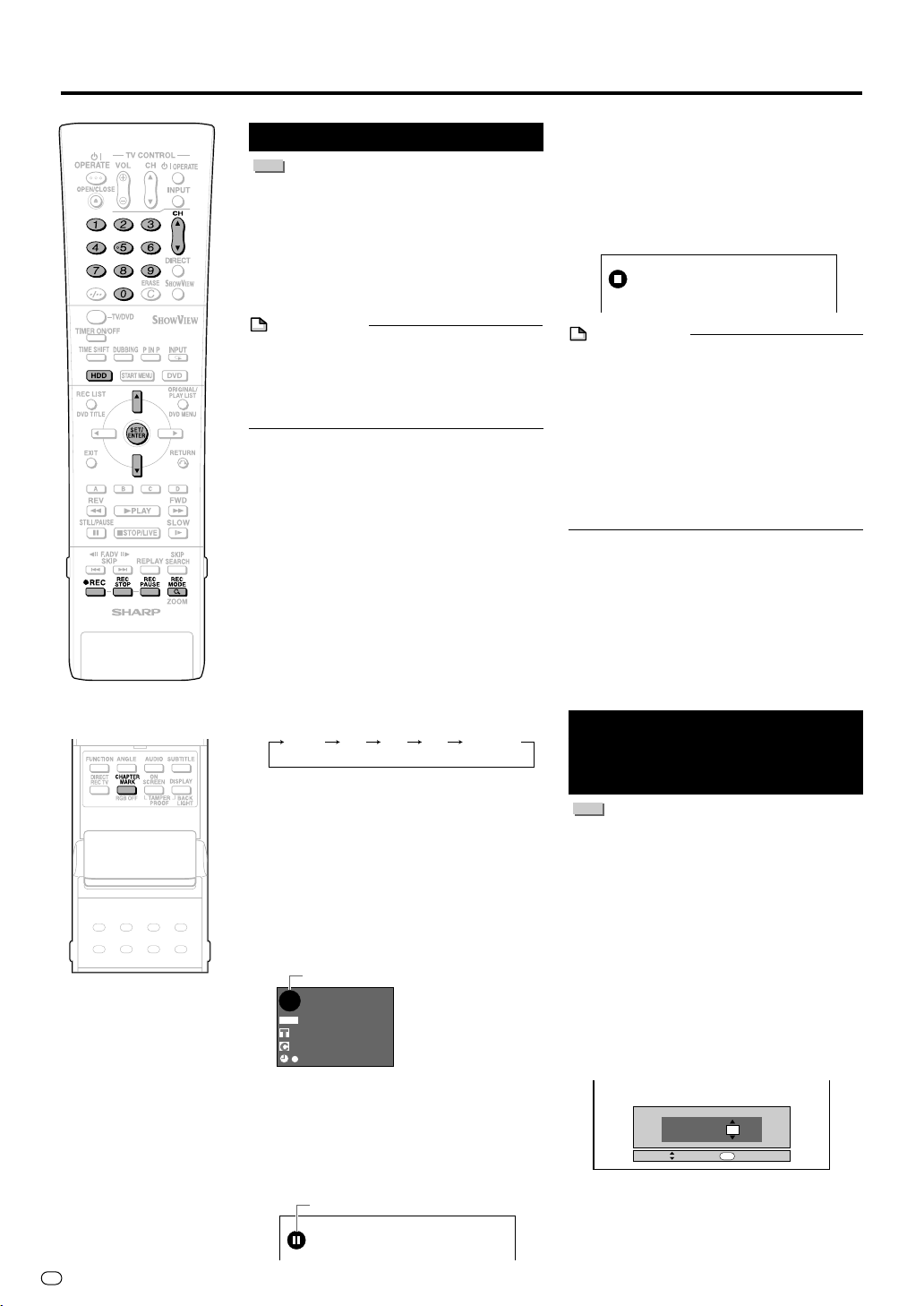
Inspelning på hårddisken
Direktinspelning på hårddisken
HDD
Här nedan beskrivs standardproceduren för
att spela in det program man håller på att titta
på på hårddisken.
• Det går att spela in i upp till 12 timmar i
sträck på hårddisken per direktinspelningsomgång.
• Det går att spela in (lagra) maximalt 199
program på hårddisken.
OBSERVERA
• Materialet som spelas in blir inte lagrat på
hårddisken om det blir strömavbrott eller
om stickkontakten dras ut ur vägguttaget
av misstag.
* Det går även att spela in direkt på DVD-
RW/R-skivor (sidan 35).
Förberedelser för direktinspelning
• Om du vill spela in NICAM-sändningar så
ställ in “NICAM” på “AUTO” (se sidan 92).
• Vid inspelning på hårddisken spelas
samma data in som vid inspelning på en
DVD-RW-skiva i VR-format.
1
Tryck på HDD för att välja hårddiskläget.
• HDD knappen framtill på inspelaren
tänds.
• Hårddiskläget ställs automatiskt in när
inspelaren slås på.
2
Välj den kanal du vill spela in ifrån med
sifferknapparna eller med CH' / " .
3
Tryck på REC MODE för att välja
inspelningsläge.
• Inspelningsläget ändras i nedanstående ordning varje gång man trycker
på knappen.
FINE SP LP EP MNgg
• Inspelningsläget när man väljer “MN
gg” är det inspelningsläge som är
inställt på skärmen “MANUELLT
INSP.LÄGE” (sidan 38).
4
Tryck på
på sändningen.
• Inspelningen startar och
inspelningsikonen tänds på TVskärmen.
REC-indikatorn (för hårddisken) på
•
inspelarens framsida lyser rött under
inspelningen.
Inspelningsikon
HD
REC
ORIN
ALDI
G
FINE
ÅTERST 19h8m
/
1
1
1
/
1
00:19: 30
5
Tryck på REC PAUSE för att
pausa inspelningen.
• Inspelningspaus fungerar inte under
hack-i-häl-uppspelning.
• Under pausen blinkar REC-indikatorn
(för hårddisken) på inspelarens
framsida.
Inspelningspausikon
S
34
ÆÆ
Æ REC medan du tittar
ÆÆ
6
Tryck på REC PAUSE för att
fortsätta med inspelningen.
7
Tryck på REC STOP för att
avsluta inspelningen.
• Meddelandet “DATA INSPELAS PÅ
SKIVAN.” tänds på TV-skärmen och
inspelningen avbryts.
OBSERVERA
• Data fortsätter att skrivas på skivan en
stund efter det att inspelningen avbrutits,
vilket gör att det kan hända att det inte går
att starta nästa inspelning med en gång.
• Det går inte att spela in program för vilka
inspelning är förbjuden.
• Det går inte att använda timerinspelning
under direktinspelning. För att det ska gå
att använda timerinspelning måste du först
avsluta den direkta inspelningen innan den
förinställda starttiden för timerinspelningen.
Manuell inskjutning av
kapitelmarkeringar under
inspelning
Tryck på CHAPTER MARK (under locket).
• Meddelandet “INSPELAT KAPITEL-
MÄRKE.” tänds på skärmen och en
kapitelmarkering skjuts in.
• Det går inte att skjuta in kapitelmarkeringar
under samtidig inspelning och uppspelning.
Inställning av sluttiden för en
direktinspelning (den enkla
inspelningstimern)
HDD
1
Tryck på
under inspelningens gång.
• Skärmen “STÄLL IN STOPPTID.” för
2
Tryck på '/" för att ställa in
sluttiden.
• Sluttiden går att ställa in i steg om 15
• Den totala inspelningstiden kan inte
• Om du vill avbryta denna inställning
3
Tryck på SET/ENTER.
• Inspelningssluttiden är därmed
ÆÆ
Æ REC på fjärrkontrollen
ÆÆ
inställning av inspelningssluttiden
tänds.
minuter.
överstiga 12 timmar, så sluttiden
måste ställas in därefter.
mitt i så tryck på EXIT.
STÄLL IN STOPPTID.
STOPPTID 10 :
30
ENTER
VÄLJ TRYCK
inställd och indikatorn för den enkla
timern (klocksymbolen) tänds på
displayen på frontpanelen.
Page 37
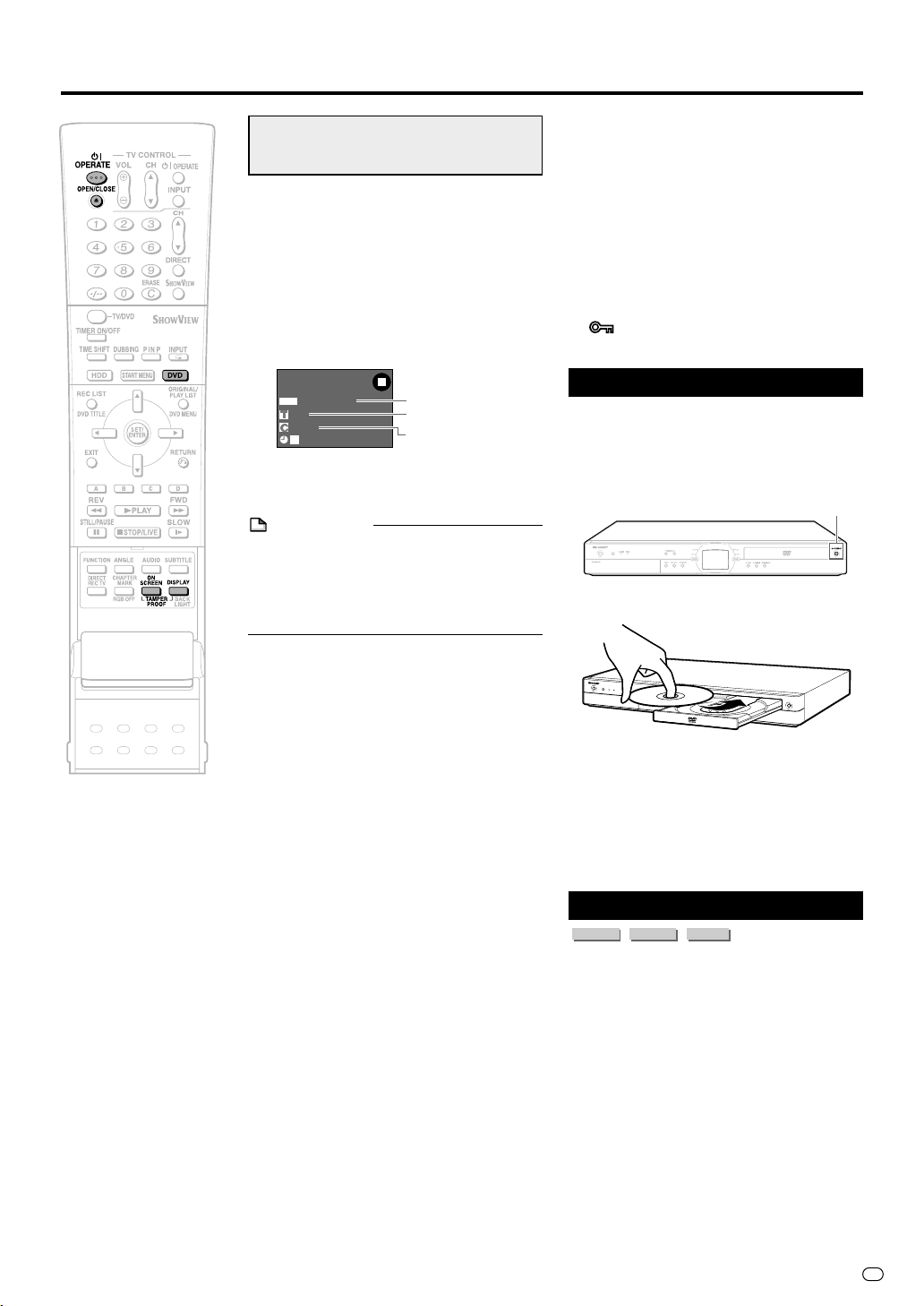
Inspelning på DVD-skivor
I det här avsnittet beskrivs hur man spelar
in på DVD-skivor. (Se sidan 33 angående
hur man spelar in på hårddisken.)
Kontroll av den återstående
inspelningsbara tiden och
annan information
Tryck på ON SCREEN (under locket) under
uppspelning av eller inspelning på en DVDskiva.
• Skivkapaciteten, antalet inspelade titlar,
osv. visas. Vi rekommenderar att du
kontrollerar denna information innan du
börjar spela in.
DVD-RW
ORVRINALI
G
FINE
ÅTERST 0h30m
2
10
00:00: 00
• När en skiva som det inte går att spela in
på är ilagd visas “ÅTERST 0h0m” eller
ingenting alls.
OBSERVERA
• Den återstående tiden som visas är bara ett
ungefärligt mått på skivkapaciteten. Det kan
finnas visst utrymme kvar även efter inspelningen. (Det kan hända att den återstående
tiden som visas under själva inspelningen
och efter inspelningen inte är densamma.)
Skivkapacitet
Antal titlar
Antal kapitel
Barnlås
• Det går att spärra inspelaren för att
förhindra att några knappar trycks in av
misstag under inspelning eller timerinspelning.
1 Tryck in TAMPER PROOF (ON
SCREEN och DISPLAY) samtidigt och
håll dem intryckta i mer än 2 sekunder.
2 Varje gång man utför denna manöver
slås funktionen på respektive stängs av.
• Om man försöker göra något med inspelaren medan barnlåset är påslaget blinkar
“
” på displayen på frontpanelen för att
tala om att barnlåset är påslaget.
Hur man lägger i en skiva
1
Tryck på OPERATE för att slå på
inspelaren.
2
Tryck på OPEN/CLOSE på inspela-
ren för att öppna skivfacket.
OPEN/CLOSE
OPERATE
3
Lägg i skivan i skivfacket.
Samtidig inspelning och
uppspelning (sidan 63)
• Det går att spela upp material från
hårddisken under inspelning eller timerinspelning på en DVD-skiva.
Kopiering (sidan 44)
• Det går att kopiera titlar från DVD-skivor till
hårddisken, eller från hårddisken till DVDRW/R-skivor.
• Exakt kopiering: Det lämpligaste
inspelningsläget ställs in automatiskt i
förhållande till det återstående utrymmet på
DVD-skivan vid kopiering av titlar från
hårddisken till en DVD-skiva.
Otillräcklig skivkapacitet
• Exakt inspelning (sidan 84)
Funktionen för exakt inspelning används
när valt inspelningsläge inte är lämpligt för
att programmet ska få plats på skivan vid
timerinspelning.
• Alternativ inspelning (sidan 89)
Funktionen för alternativ inspelning används
när du har glömt lägga i en DVD-skiva för
timerinspelning. Programmet timerinspelas
automatiskt på hårddisken i stället.
Bortklippning av reklam (sidan 67)
• När inspelningen är klar går det att klippa
bort reklam och andra onödiga scener med
hjälp av scenraderingsfunktionen.(Det går
inte att klippa bort reklam automatiskt
under inspelningens gång.)
• Det går inte att klippa bort scener vid
inspelning i Video-format på en DVD-RWeller DVD-R-skiva.
O
P
E
R
A
T
E
• Lägg i skivan med etikettsidan vänd
uppåt.
• Om det finns material inspelat på
båda sidorna så vänd den sida du vill
spela in på nedåt.
4
Tryck på OPEN/CLOSE för att
stänga skivfacket igen.
Direktinspelning på DVD-skivor
DVD-RW
VR MODE
Här nedan beskrivs standardproceduren för
att spela in det program man håller på att titta
på på en DVD-skiva.
• Det går att spela in upp till maximalt 99
• Spela in i VR-format om du vill kunna
Förberedelser för direktinspelning
• Om du vill spela in NICAM-sändningar så
1
DVD-RW
VIDEO MODE
originaltitlar.
redigera det inspelade materialet sedan.
Om du spelar in i Video-format är
redigeringsmöjligheterna begränsade.
ställ in “NICAM” på “AUTO” (se sidan 92).
DVD-R
Tryck på DVD för att välja DVD-läget
• DVD-knappen framtill på inspelaren
tänds.
• När inspelaren slås på ställs
hårddiskläget automatiskt in.
.
35
S
Page 38
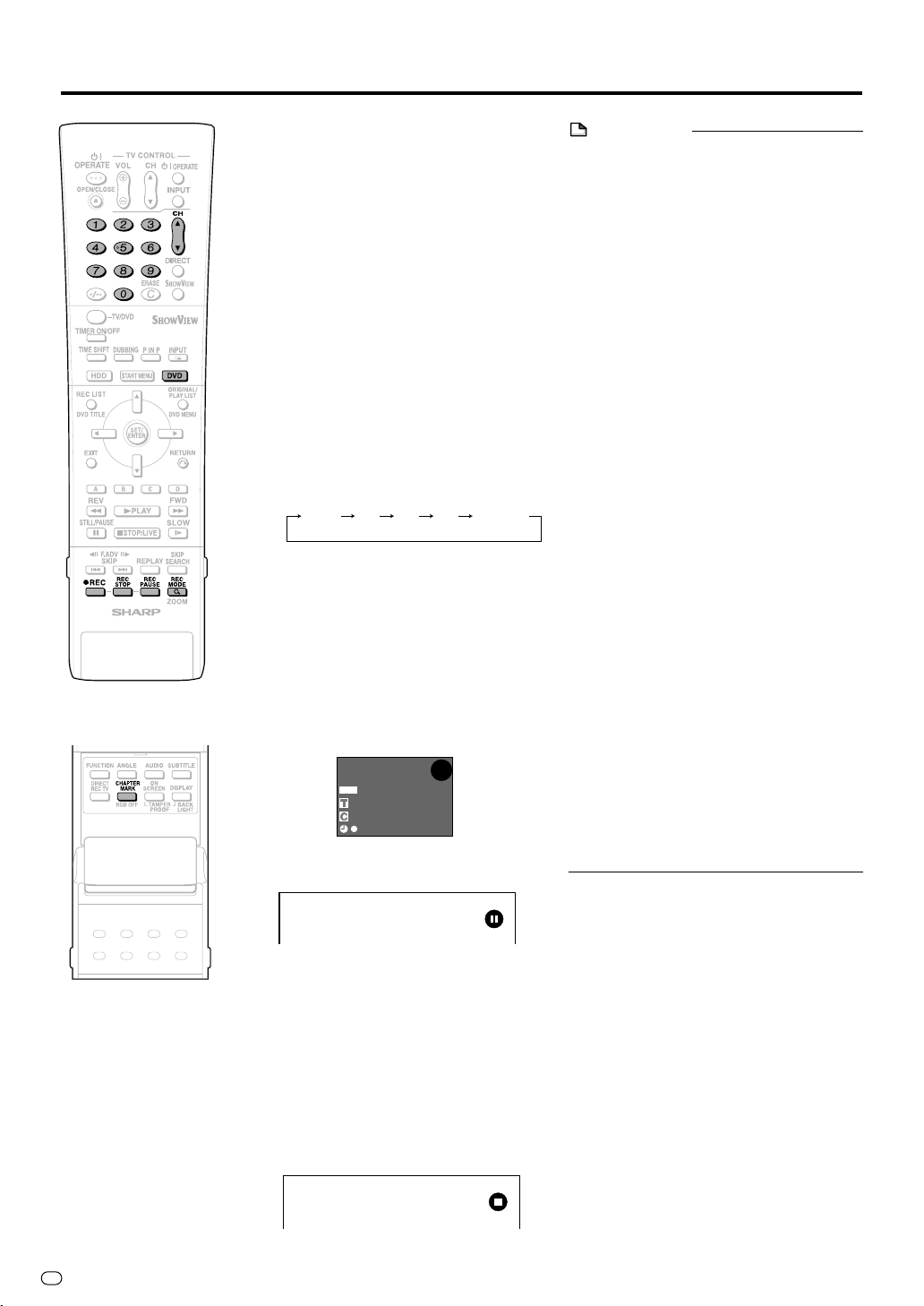
Inspelning på DVD-skivor
2
Lägg i en DVD-RW-skiva eller
DVD-R-skiva.
• Om man lägger i en ny DVD-RWskiva som inte är initialiserad ännu
börjar inspelaren automatiskt
initialisera den i VR-format. När
initialiseringen är klar går det att börja
spela in.
•
Om du vill initialisera om skivan i Videoformat så använd “LÄGE DVD VIDEO
INIT.”-skärmen (sidan 95).
• Om du vill initialisera skivan i Videoformat redan från början så använd
“AUTO INITIALISERING”-skärmen
(sidan 95).
3
Välj den kanal du vill spela in ifrån
med sifferknapparna eller CH' / " .
4
Tryck på REC MODE för att välja
inspelningsläge.
• Inspelningsläget ändras i nedanstående ordning för varje gång man
trycker på knappen.
FINE SP
• Inspelningsläget när man väljer “MN
gg” är det inspelningsläge som är
inställt på skärmen “MANUELLT
INSP.LÄGE” (sidan 38).
5
Tryck på ● REC.
• Inspelningen startar och
inspelningsikonen tänds på TVskärmen.
• REC-indikatorn (för DVD) på inspelarens framsida lyser rött under
inspelningen.
DVD-RW
FINE
6
Tryck på REC PAUSE för att
pausa inspelningen.
• Inspelningspaus fungerar inte under
timerinspelning.
• I inspelningspausläget blinkar RECindikatorn (för DVD) på inspelarens
framsida.
7
Tryck på REC PAUSE för att
fortsätta med inspelningen.
8
Tryck på REC STOP för att
avsluta inspelningen.
• Meddelandet “DATA INSPELAS PÅ
SKIVAN.” tänds på TV-skärmen och
inspelningen avbryts.
• Avbryt först inspelningen innan du tar
S
36
ut skivan.
LP
ORVRINALI
G
ÅTERST 1h0m
1
/
1
1
/
1
00:00: 01
REC
EP
MNgg
OBSERVERA
• Data fortsätter att skrivas på skivan en
stund efter det att inspelningen avbrutits,
vilket gör att det kan hända att det inte går
att starta nästa inspelning med en gång.
• Tryck på ON SCREEN (under locket) för att
kontrollera den återstående tiden på DVDskivan eller räkneverket under inspelningens gång.
• Det går inte att spela in program för vilka
inspelning är förbjuden.
• I följande fall antingen avbryts eller pausas
inspelningen automatiskt:
—När ett program som det är förbjudet att
spela in sänds.
—När det inte går att fortsätta spela in av
någon annan anledning.
• Det går inte att använda timerinspelning
under direktinspelning. För att det ska gå
att använda timerinspelning måste du först
avsluta den direkta inspelningen innan den
förinställda starttiden för timerinspelningen.
Det kan hända att det inte går att spela in
på skivor som är redigerade på en annan
inspelare.
• Om en skiva som är redigerad på en annan
DVD-inspelare innehåller mer än 999
kapitelmarkeringar går det inte att redigera
den eller spela in på den med den här
inspelaren.
• Om en skiva innehåller titlar i vilka scener
har lagts till eller raderats 51 eller fler
gånger med hjälp av en annan DVDinspelare, eller om skivan är
inspelningsskyddad, går den inte att
redigera (eller spela in på) med hjälp av
den här inspelaren.
Angående inspelning på DVD i Video-format
• Om man spelar in på en DVD-skiva i Videoformat och inspelningen avbryts på grund
av strömavbrott eller liknande, kan det
hända att de sista minuterna före avbrottet
inte kommer med på skivan.
• Se även sidan 45 angående de begränsningar som gäller vid inspelning i Videoformat.
Manuell inskjutning av kapitelmarkeringar under inspelning
Tryck på CHAPTER MARK (under locket).
• Meddelandet “INSPELAT KAPITELMÄRKE.”
tänds på skärmen och en kapitelmarkering
skjuts in.
• Det går bara att skjuta in kapitelmarkeringar för hand under inspelning på
en DVD-RW-skiva i VR-format.
• Det går inte att skjuta in kapitelmarkeringar
för hand under inspelning på en DVD-RWskiva i Video-format, eller en DVD-R-skiva,
eller under samtidig inspelning och
uppspelning.
Inställning av sluttiden för
en direktinspelning
• Det går att ställa in inspelningssluttiden
under direktinspelning på DVD. Se
“Inställning av sluttiden för en direktinspelning (den enkla inspelningstimern)”
på sidan 34 för närmare detaljer.
Page 39
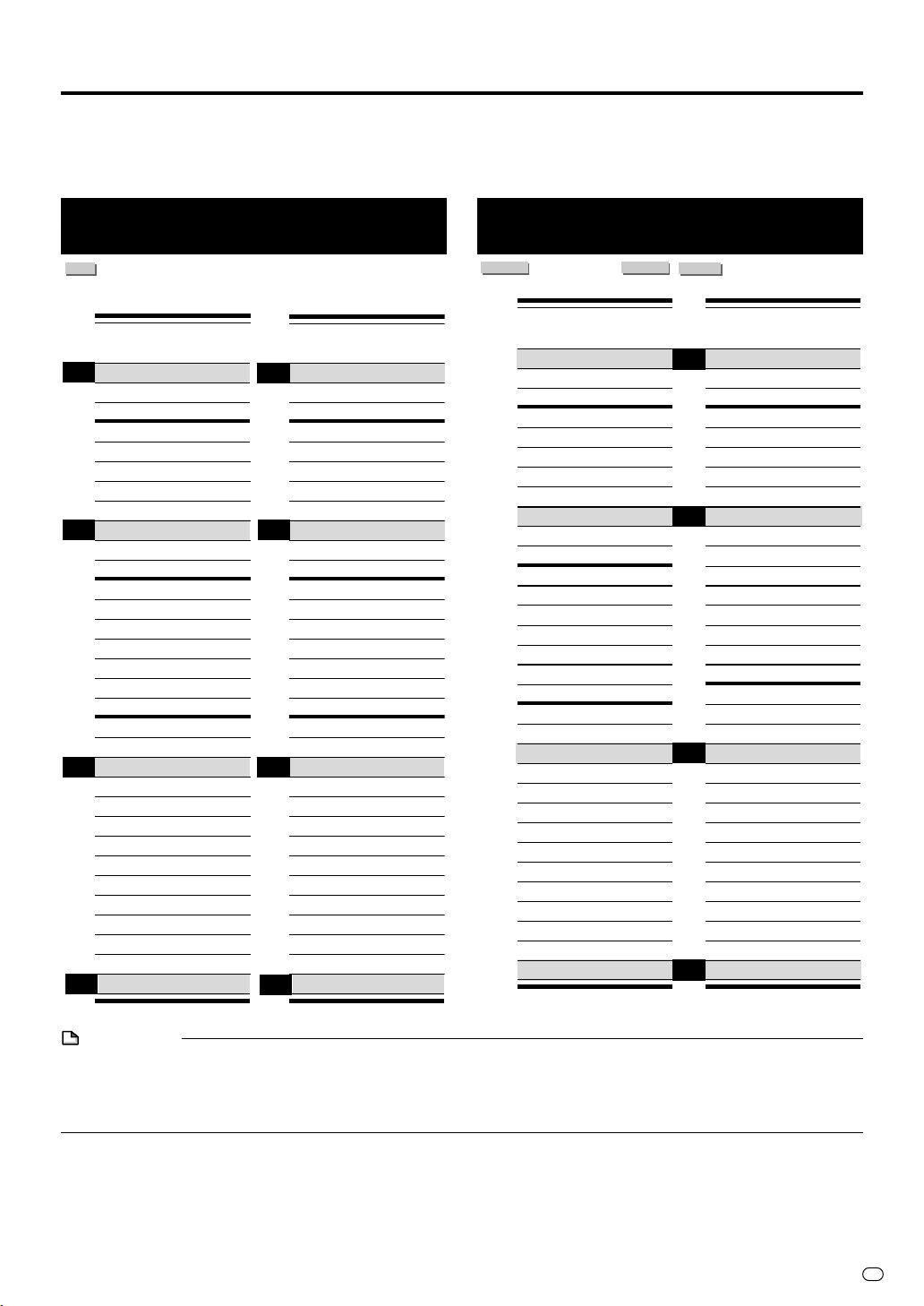
Inställning av inspelningsläget (HDD/DVD)
• Inspelningstiden på hårddisken är bara ett ungefärligt mått. Inspelningstiden för DVD-skivor är ett ungefärligt mått för
skivor på 4,7 GB.
• Vi kan inte garantera att inspelningstiden verkligen blir så här lång. Den faktiska inspelningstiden kan bli kortare än vad
som anges nedan beroende på bildkvaliteten och andra faktorer.
Inspelningsläge och
inspelningstid på hårddisken
HDD
DV-HR300SDV-HR350S
Inspelnings-
läge
EP
MN1 150 h
MN2 144 h
MN3 137 h
MN4 131 h
MN5 125 h
MN6 119 h
MN7 112 h
MN8 106 h
LP
MN9 100 h
MN10 96 h
MN11 92 h
MN12 88 h
MN13 83 h
MN14 79 h
MN15 75 h
MN16 71 h
MN17 67 h
MN18 63 h
MN19 58 h
MN20 54 h
MN21 50 h
SP
MN22 48 h
MN23 46 h
MN24 44 h
MN25 42 h
MN26 40 h
MN27 38 h
MN28 35 h
MN29 34 h
MN30 33 h
MN31 32 h
MN32 30 h
FINE
Inspelnings-
tid (ca.)
Inspelnings-
läge
EP
MN1 100 h
MN2 96 h
MN3 91 h
MN4 87 h
MN5 83 h
MN6 79 h
MN7 75 h
MN8 71 h
LP
MN9 67 h
MN10 64 h
MN11 61 h
MN12 58 h
MN13 55 h
MN14 53 h
MN15 50 h
MN16 47 h
MN17 44 h
MN18 42 h
MN19 39 h
MN20 36 h
MN21 33 h
SP
MN22 32 h
MN23 30 h
MN24 29 h
MN25 28 h
MN26 26 h
MN27 25 h
MN28 24 h
MN29 23 h
MN30 22 h
MN31 21 h
MN32 20 h
FINE
Inspelnings-
tid (ca.)
Inspelningsläge och inspelningstid
på DVD-RW/R-skivor
DVD-RW
VR MODE
Inspelnings-
MN1 360 m
MN2 345 m
MN3 330 m
MN4 315 m
MN5 300 m
MN6 285 m
MN7 270 m
MN8 255 m
MN9 240 m
MN10 230 m
MN11 220 m
MN12 210 m
MN13 200 m
MN14 190 m
MN15 180 m
MN16 170 m
MN17 160 m
MN18 150 m
MN19 140 m
MN20 130 m
MN21 120 m
MN22 110 m
MN23 105 m
MN24 100 m
MN25 95 m
MN26 90 m
MN27 85 m
MN28 80 m
MN29 75 m
MN30 70 m
MN31 65 m
MN32 60 m
läge
DVD-RW
VIDEO MODE
Inspelnings-
tid (ca.)
EP
LP
SP
FINE
DVD-R
Inspelnings-
Inspelnings-
läge
MN1 360 m
MN2 345 m
MN3 330 m
MN4 315 m
MN5 300 m
MN6 285 m
MN7 270 m
MN8 255 m
MN9 240 m
MN10 230 m
MN11 220 m
MN12 210 m
MN13 200 m
MN14 190 m
MN15 180 m
MN16 170 m
MN17 160 m
MN18 150 m
MN19 140 m
MN20 130 m
MN21 120 m
MN22 110 m
MN23 105 m
MN24 100 m
MN25 95 m
MN26 90 m
MN27 85 m
MN28 80 m
MN29 75 m
MN30 70 m
MN31 65 m
MN32 60 m
tid (ca.)
OBSERVERA
• Ett högre inspelningsläge ger högre bildkvalitet, medan ett lägre inspelningsläge ger längre inspelningstid.
• Bildkvaliteten för det inspelade materialet ändras markant om inspelningsläget ändras mellan ett läge precis över och
precis under en av de tjocka linjerna i tabellen till vänster. Observera att de tjocka linjerna är dragna på olika ställen för
hårddisken, DVD-RW (VR-format) och DVD-RW/R (Video-format).
• För lägena MN22-32 har VBR-inspelningen stor inverkan vilket gör att den faktiska inspelningstiden blir längre
.
37
S
Page 40
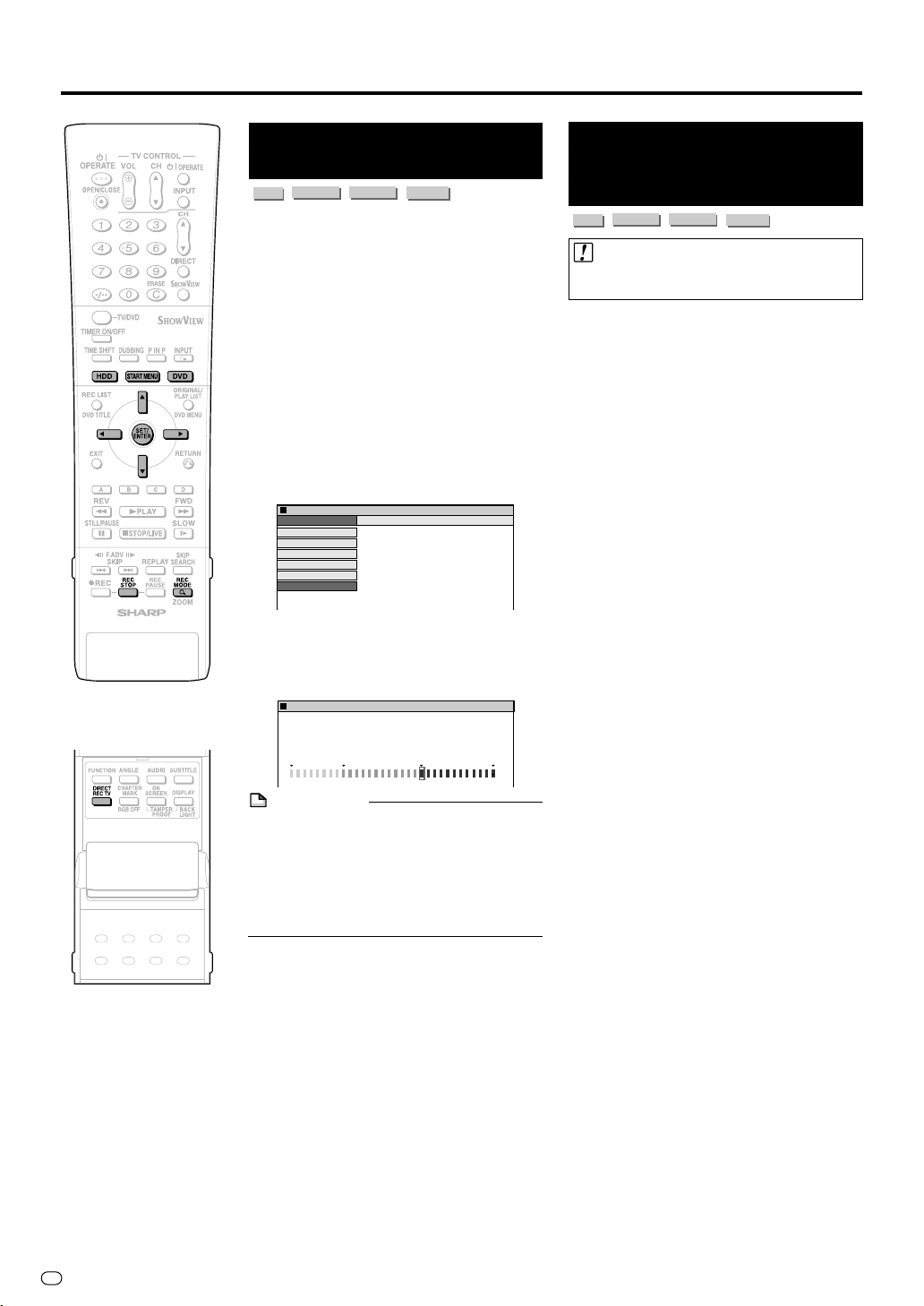
Inställning av inspelningsläget (HDD/DVD)
Inställning av det manuella
inspelningsläget (MN)
DVD-RW
HDD
VR MODE
Det går att ställa in det manuella inspelningsläget som ska användas när man väljer “MN
XX” med REC MODE.
1
Tryck på START MENU så att
“STARTMENY”-skärmen tänds.
2
Tryck på '/"/ \/| för att välja
“OTHER SETTINGS 1 (ÖVRIGA
INST. 1)” och tryck sedan på SET/
ENTER.
3
Tryck på \/| för att välja
“INSP.FUNKTION”.
4
Tryck på '/"för att välja
“MANUELLT INSP.LÄGE” och
tryck sedan på SET/ENTER.
ÖVRIGA INST.1 [INSP.FUNKTION
INSP.FUNKTION INST. AV VIEWPLAY JUSTERING
AUTOKAPITEL
EXAKT INSP.
INSP. LJUDFORMAT
YTTRE LJUD
VIDEOLÄGETS LJUD
MANUELLT INSP.LÄGE
5
Tryck på \/| för att välja önskat
inspelningsläge och tryck sedan
på SET/ENTER.
• Se tabellen på sid 37.
ÖVRIGA INST 1 [MANUELLT INSP.LÄGE
KAN VÄLJA 32 KVALITETSNIVÅER MED INSPELNINGSOMKOPPLAREN
VID MANUELL INSPELNING
EP LP SP FINE
DVD-RW
VIDEO MODE
DVD-R
]
]
82:0121/52
82:0121/52
Direktinspelning av det
TV-program du håller på
att titta på
DVD-RW
HDD
VR MODE
Viktigt!
•
Denna funktion går bara att använda när
TV:n är ansluten via en SCART-kabel.
Det går lätt att spela in det TV-program du
håller på att titta på.
1
Tryck på DVD eller HDD för att
välja var programmet ska spelas in.
2
Tryck på DIRECT REC TV (under
locket) för att starta inspelningen.
3
Tryck på REC STOP för att
avsluta inspelningen.
DVD-RW
VIDEO MODE
DVD-R
OBSERVERA
Vid uppspelning på en annan DVD-spelare
av en DVD-RW/R-skiva (i Video-format)
som är inspelad med den här inspelaren.
• Det kan hända att det inte går att spela
upp skivor som är inspelade i det manuella
läget på den här inspelaren på vissa andra
DVD-spelare (vissa lägen går inte att spela
upp).
S
38
Page 41
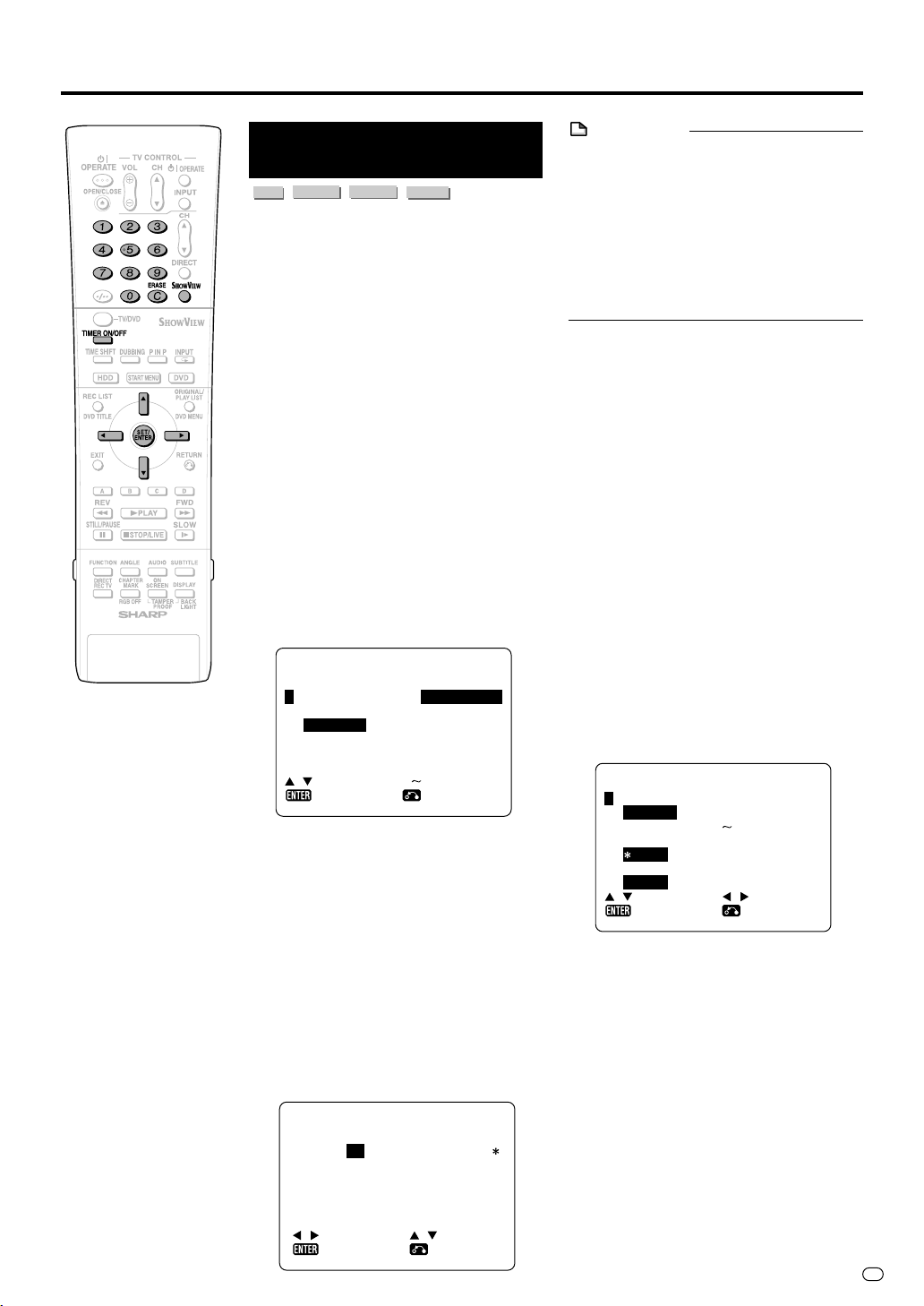
Timerinspelning
Timerinspelning med
SHOWVIEW®-systemet
DVD-RW
HDD
VR MODE
Tillvägagångssättet är detsamma både för
hårddisken och för DVD-skivor.
•
Tack vare
programmera in inspelaren för timerinspelning bara genom att helt enkelt mata in
programmets
•SHOWVIEW
dagstidningar, TV-tidningar och kabel-TVlistor. Genom att bara helt enkelt mata in
SHOWVIEW
programmets starttid, stopptid, kanal, datum
och så vidare, vilket man ju annars måste
göra när man timerinspelar på vanligt sätt.
• Det går att lagra upp till 16 timerprogram
(inklusive både SHOWVIEW-program och
vanliga timerprogram).
Förberedelser för användning av ShowViewsystemet
• Kontrollera att klockan på displayen går rätt.
• Om TIMER-indikatorn på inspelarens
framsida lyser så tryck på TIMER ON/OFF
så att TIMER-indikatorn släcks och
timerberedskapsläget stängs av.
1
Tryck på S
tända “S
SH OWV I EW S Y STE M
➞
SH OWV I EW N R .
: V Ä L J 0 9
2
Mata in SHOWVIEW-numret med
hjälp av sifferknapparna
• Om du råkar göra fel när du matar in
3
Tryck på ", och därefter \ / | för
att välja “EN GÅNG”, “VECKO.”
eller “DAGLIG”, och tryck sedan
på SET/ENTER.
• Om du vill göra ytterligare inspel-
4
Tryck på SET/ENTER som bekräftelse.
DATUM PR START S
25/ 12
--/-- -- -:--
--/-- -- -:--
--
:FÖRINS
:VÄLJ
DVD-RW
VIDEO MODE
DVD-R
SHOWVIEW®-systemet går det att
SHOWVIEW
-nummer.
-nummer finns listade i de flesta
-numret slipper man ställa in
HOWVIEW
HOWVIEW
EN GÅNG VECKO.
: TRYCK
-knappen för att
”-inställningsskärmen.
-
DAGL IG
:INMATA
:ÅTERGÅ
SHOWVIEW-numret så tryck på ERASE.
Varje gång man trycker på den
knappen raderas en siffra i taget.
ningar vid samma tidpunkt varje dag
eller varje vecka så välj “DAGLIG”
respektive “VECKO.”.
1/4
T . K A N .PR
TOPP
3:05 F H
-:-- ---
-:-- --:
-- ---
-
:ÄNDRA
:ÅTERGÅ: TRYCK
V--12:35 1
/
-- -- -:--
OBSERVERA
• “ERROR” visas om man matar in ett
nummer som inte är ett korrekt S
nummer. Tryck i så fall på ERASE för att
radera de felaktiga siffrorna och mata
sedan in rätt SHOWVIEW-nummer.
• Kontrollera att posterna som visas på
menylistan överensstämmer med tiderna i
TV-programlistan. Om de inte stämmer så
tryck på ERASE för att återgå till SHOWVIEW-
inställningsskärmen och mata sedan in rätt
SHOWVIEW-nummer.
Den allra första gången man använder
S
HOWVIEW-systemet för inspelning för
respektive förinställd kanal kan det
hända att “PR” är markerat bland
informationen som visas på TV-skärmen.
5
Ställ in numret på den kanal som
du vill spela in ifrån med hjälp av
' / " eller sifferknapparna.
• Om du t.ex. vill spela in ett program
på kanal 8 så tryck på 0 8.
6
Tryck på \/| för att välja “START
(tid)”/ ”STOPP (tid)”, och ändra sedan
tiden om det behövs med hjälp av
' / " eller sifferknapparna.
• Om timtalet eller minuttalet är ensiffrigt så
mata in en nolla först. För t.ex. ett
-
program som börjar 12:05 matar man in
1 2 0 5.
7
Tryck på | för att välja
“INSP.LÄGE”, och välj sedan
inspelningsläge med \ / |.
➞
I N
SP . LÄGE
F:FIN S:SP L:
M:MANUELL(1 32 )
VPS / PDC
:PÅ
-
INSP.MEDIA
H:HDD D:DVD
:VÄ LJ
:AV
: TRYCK
LP E: EP
➞
32
: Ä NDRA
: Å TERGÅ
När “M:MANUELL (1~32)” är
valt:
• Välj inspelningsläge med
tryck sedan på SET/ENTER.
(Inspelningsläget går att ställa in på
32 olika nivåer.)
8
Tryck på '/" fför att välja “VPS/
PDC”, och tryck sedan på \ / |
för att slå PÅ (“
∗∗
∗”) respektive
∗∗
stänga AV (“-”) VPS/PDCfunktionen.
HOWVIEW-
\\
||
\/
|, och
\\
||
39
S
Page 42
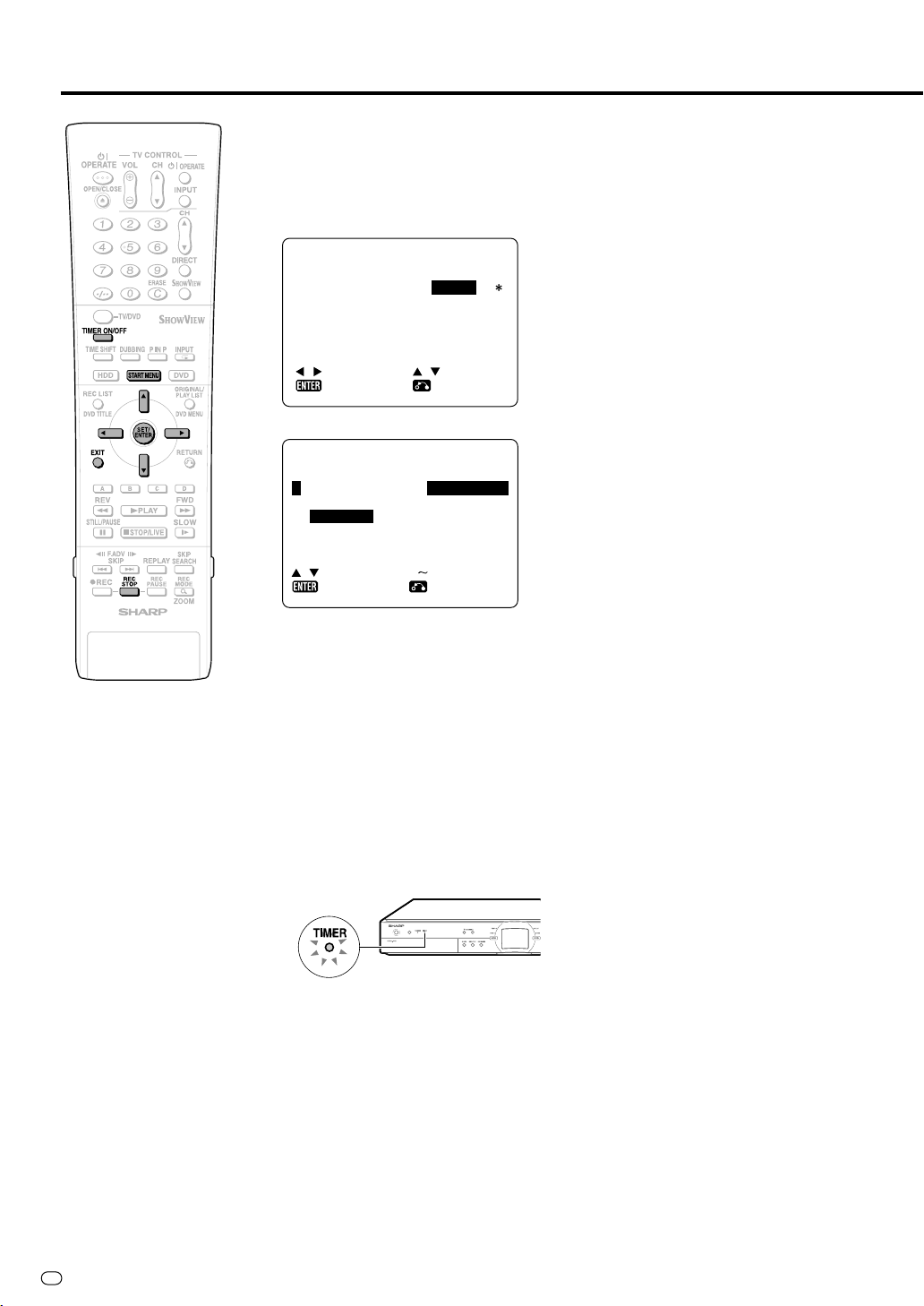
Timerinspelning
9
Tryck på '/" för att välja
“INSP.MEDIA”, och välj sedan var
programmet ska spelas in med
\ / | (“H:HDD” eller “D:DVD”).
10
Tryck på SET/ENTER som
bekräftelse.
DAT UM PR
25/12V 8 12:05 1
--/-- -- -:--
--/-- -- -:-/
-- -- -:--
--
:VÄLJ
START STOPP
1/4
1 3:05 S D
-:-- ---
-:-- --:
-- ---
-
:ÄNDRA
:ÅTERGÅ: TRYCK
• VPS/PDC är en signal som sänds av vissa
TV-stationer och som justerar start- och
stopptiderna för timerinspelningar. Det
garanterar att hela programmet blir inspelat
även om det sker ändringar i programmets
sändningstid.
Det är viktigt att man använder den starttid
som är listad i TV-programlistan när man
programmerar inspelaren, eftersom denna
information används för att identifiera VPS/
PDC-signalen som motsvarar det programmet.
• Även efter det att timerinspelningen är
färdig kan det hända att inspelaren förblir
påslagen internt (en blå bakgrund matas
ut, LCD-panelens bakgrundsbelysning
släckt) eftersom den är VPS/PDCkompatibel, men den stängs i så fall av ca.
klockan 04.00 nästa dag eller tre timmar
11
Tryck på SET/ENTER.
SH OWV I EW S Y STE M
➞
SH OWV I EW N R .
EN GÅNG VECKO.
: V Ä L J 0 9
: TRYCK
-
DAGL IG
:INMATA
:ÅTERGÅ
• SHOWVIEW-skärmen tänds. Om du vill
ställa in ytterligare SHOWVIEW-inspelningar
så upprepa ovanstående procedur.
12
När du matat in alla
timerinställningar så tryck på
START MENU eller EXIT för att
lämna “S
13
(Om du valde “D:DVD” i steg 9 så
HOWVIEW”-skärmen.
kontrollera att en inspelningsbar
DVD-RW/R-skiva är ilagd i
inspelaren.) Tryck på TIMER ON/
OFF för att ställa inspelaren i
timerstandbyläge.
• TIMER-indikatorn på inspelarens
framsida tänds.
efter det att inspelningen är färdig.
• Data håller fortfarande på att skrivas på
skivan efter det att den första inspelningen
-
avslutats, vilket kan göra att början på
nästa program inte hinner bli inspelat.
• Om du vill avbryta inspelningen medan
den pågår så tryck på REC STOP. Om det
finns andra timerinspelningar
inprogrammerade återgår inspelaren inte
till timerstandbyläget.
• Om en DVD-skiva är inställd som
inspelningsmedium startar inte
timerinspelningen om en skiva håller på att
spelas upp. Om punkten “ALTERNATIV
INSP.” är inställd på “JA” timerinspelas
programmet på hårddisken.
• Timerinspelning startar inte medan
kopiering pågår.
• Det går inte att utföra manuell inspelning
eller redigering i timerstandbyläget.
Praktiska funktioner vid inspelning på DVD
Exakt inspelning (sidan 84)
• Om man ställer in EXAKT INSP. på “JA”
justerar inspelaren automatiskt
inspelningsläget för timerinspelningen så
att de inspelade programmen får plats på
en enda skiva.
Alternativ inspelning (sidan 89)
• Om timerprogrammen inte får plats på en
skiva med hjälp av Exakt inspelning går det
att automatiskt spela in programmen på
OPERATE
hårddisken i stället.
• Alternativ inspelning fungerar också när
man har glömt att lägga i en skiva att spela
in på.
•
Det går inte att byta kanal i
timerstandbyläget. Stäng först av
timerstandbyläget innan du byter kanal.
• Det går även att komma till “SHOWVIEW”menyn med hjälp av följande procedur.
1Tryck på START MENU.
''
""
\\
2Tryck på
' /
''
" /
""
\ /
\\
||
| för att välja
||
“TIMER PROGRAM/CHECK
(KONTR. AV TIMERPROG.)”, och
tryck sedan på SET/ENTER.
''
3Tryck på
""
' /
" för att välja
''
""
“SHOWVIEW”, och tryck sedan på
SET/ENTER.
4Gå vidare från steg 1 i
ovanstående procedur.
5Tryck på START MENU eller EXIT
för att lämna timerinställningarna.
S
40
För att kontrollera, ändra
eller nollställa timerinställningarna
• Se sidan 43.
För att avbryta inspelningen
medan en timerinspelning
är igång
• Om man trycker på REC STOP tänds
meddelandet “TIMERINSP. PÅGÅR. ETT
NYTT TRYCK PÅ STOPPTANGENTEN
AVBRYTER OCH STOPPAR INSPELNING.” på skärmen. Även efter det att det
meddelandet har släckts avbryts
inspelningen om man trycker en gång till
på REC STOP.
Page 43
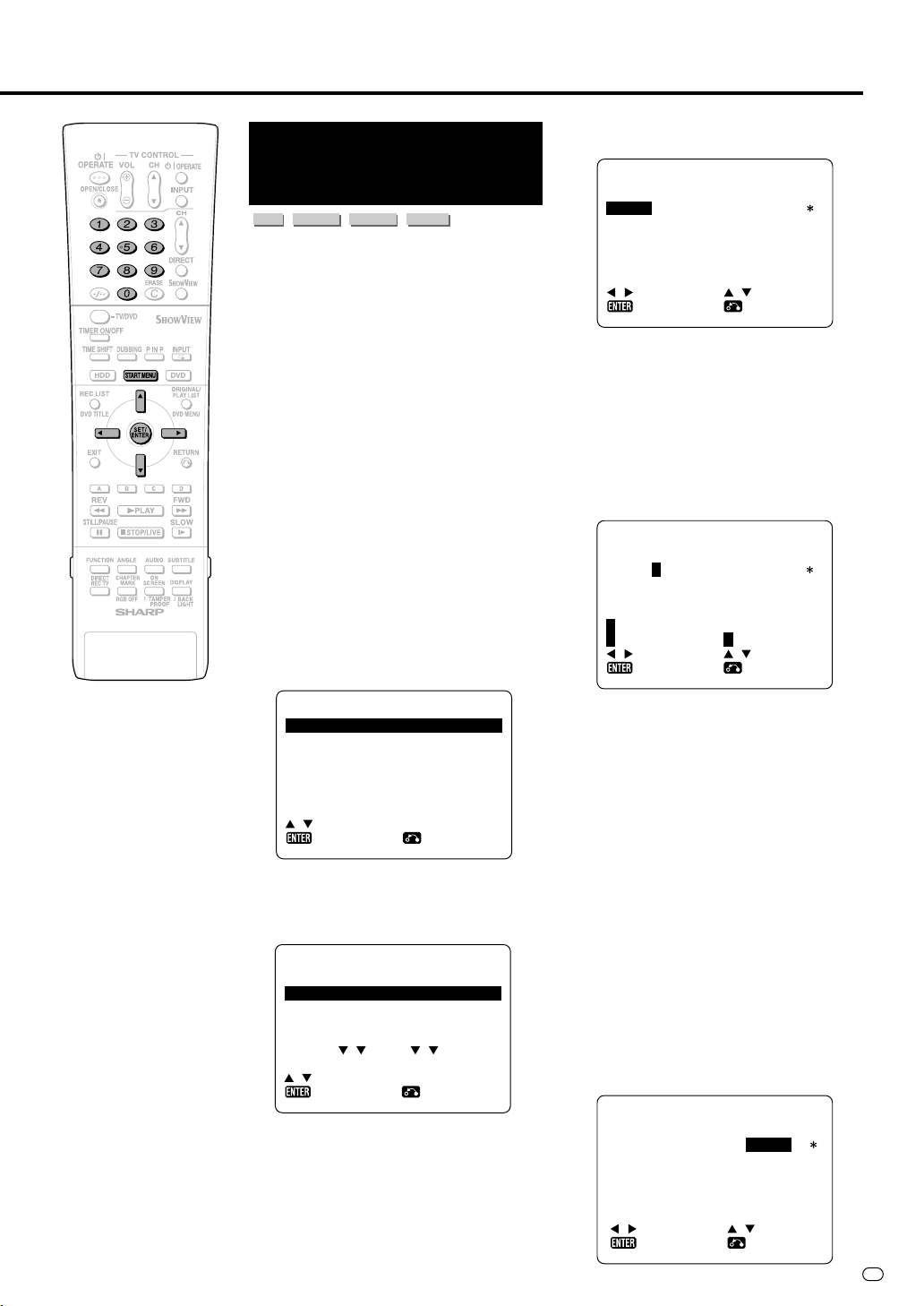
Timerinspelning genom
att ange datum, klockslag
och kanal
DVD-RW
HDD
VR MODE
Tillvägagångssättet är detsamma både för
hårddisken och för DVD-skivor.
• Det går att timerinspela upp till 16 program
inom ett år, inklusive SHOWVIEW-program.
• Det går att spela in i upp till 12 timmar i
sträck på hårddisken.
Förberedelser för timerinspelning
• Kontrollera att klockan som visas på
displayen går rätt.
• Om TIMER-indikatorn på inspelarens
framsida lyser så tryck på TIMER ON/OFF
så att TIMER-indikatorn släcks och
timerberedskapsläget stängs av.
Till exempel: För att spela in ett program
på kanal 8 klockan 12:05 till 13:05 den
25 december.
1
Tryck på START MENU så att
“STARTMENY”-skärmen tänds.
2
Tryck på '/"/ \/| för att välja
“TIMER PROGRAM/CHECK
(KONTR. AV TIMERPROG)” och
tryck sedan på SET/ENTER.
DVD-RW
VIDEO MODE
DVD-R
Timerinspelning
4
Tryck på SET/ENTER så att
dagens datum visas.
DATUM PR
25/ 12
--
/
-- -- -:--
--
/
-- -- -:--
--
/
-- -- -:--
DATUM :DAG /MÅ NAD
:VÄ LJ
• Tryck på
sifferknapparna om du vill ändra
datumet.
• Om du använder sifferknapparna,
så mata in två siffror för dagen och
därefter två för månaden. T.ex. för den
25 december trycker man på 2 5 (den
25:e) och därefter på 1 2 (december).
5
När rätt datum för inspelningen är
inställt så tryck på | för att gå
vidare till nästa inställning.
DATUM PR
25/ 12
--/-- -- -:--
--
/
-- -- -:--
:EN GÅ NG
V :VECKO. D :
:VÄ LJ
-- -:--
: TRYCK
-- -:--
START STOPP
''
' /
''
START STOPP
""
" eller
""
-:--
-:-- ---
-
-
-
-:-- ---
-
DAGL I G
:
-- ---
:
-- ---
: Ä NDRA
: Å TERGÅ
:--F H
:
-- ---
: Ä NDRA
: Å TERGÅ: TRYCK
1/4
F H
1/4
SHOWV I EW
TIMER
:VÄ LJ
3
Tryck på '/" för att välja
: Å TERGÅ: TRYCK
“TIMER”, och tryck sedan på
SET/ENTER.
DATUM PR
--/-- -- -:--
/
-- -- -:--
--
--
/
-- -- -:--
--
/
-- -- -:--
ERASE :MAKUL .
:VÄ LJ
: TRYCK
START STOPP
2/4
-:-- ---
:
-- ---
-
-
:
-- ---
-
:
-- ---
: Å TERGÅ
1/4
6
Om du vill göra ytterligare
inspelningar på samma tid varje
dag eller varje vecka så tryck på
' / " för att välja “D” (DAGLIG)
eller “V” (VECKO.). Tryck sedan
på | för att gå vidare till nästa
inställning.
7
Tryck på '/" eller
sifferknapparna för att mata in
kanalnumret. Tryck sedan på |
för att gå vidare till nästa inställning.
• För att t.ex. spela in från kanal 8
matar man in 0 8.
8
Tryck på ' / " eller sifferknapparna
för att mata in starttiden, först
timsiffrorna och sedan minutsiffrorna,
och sedan på |.
• Om timtalet eller minuttalet är
ensiffrigt så mata in en nolla först. För
t.ex. ett program som börjar 12:05
matar man in 1 2 0 5.
41
S
Page 44
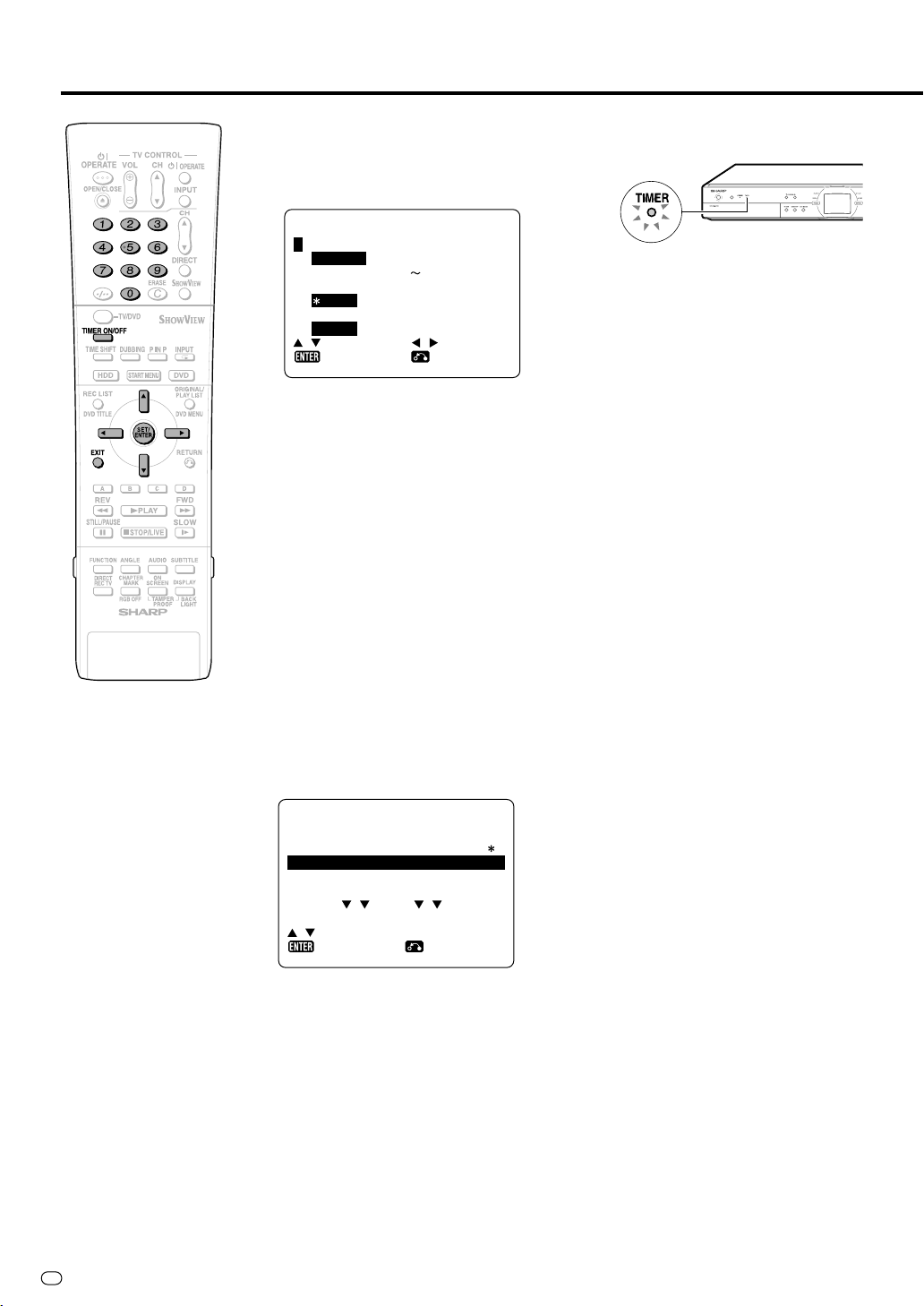
Timerinspelning
9
Tryck på '/"eller
sifferknapparna för att mata in
stopptiden, och tryck sedan på |.
• För att t.ex. avsluta inspelningen
klockan 13:05 matar man in 1 3 0 5.
➞
INSP.LÄGE
F:FIN S:SP L:
M:MANUELL(1 32)
VPS / PDC
:PÅ
-
INSP.MEDIA
H:HDD D:DVD
:VÄ LJ
10
Tryck på '/"för att välja
:AV
: TRYCK
LP E: EP
➞
16
: Ä NDRA
: Å TERGÅ
“INSP.LÄGE” och välj sedan
inspelningsläge med \ / |.
När “M:MANUELL (1~32)” är
valt:
• Välj inspelningsläge med \ / | och
tryck sedan på SET/ENTER.
(Inspelningsläget går att ställa in på
32 olika nivåer.)
11
Tryck på '/"för att välja
“VPS/PDC”, och tryck sedan på
\ / | för att slå PÅ (“
∗∗
∗”) respektive
∗∗
stänga AV (“-”) VPS/PDC-funktionen.
12
Tryck på '/"för att
välja“INSP.MEDIA”, och tryck
sedan på \ / | för att välja var
programmet ska spelas in (“H”:
HDD, eller “D”: DVD) och tryck
sedan på SET/ENTER.
DATUM PR
25/12V 8 12:05 1
--/-- -- -:--
--
/
-- -- -:--
--
/
-- -- -:--
2/4
ERASE :MAKUL .
:VÄ LJ
START STOPP
: TRYCK
3:05 S D
-:-- ---
-
:
-- ---
-
:
-- ---
: Å TERGÅ
1/4
• TIMER-indikatorn på inspelarens
framsida tänds.
OPERATE
•
Det går inte att byta kanal i
timerstandbyläget. Stäng först av
timerstandbyläget innan du byter kanal.
• VPS/PDC är en signal som sänds av vissa
TV-stationer och som justerar start- och
stopptiderna för timerinspelningar. Det
garanterar att hela programmet blir inspelat
även om det sker ändringar i programmets
sändningstid.
Det är viktigt att man använder den starttid
som är listad i TV-programlistan när man
programmerar inspelaren, eftersom denna
information används för att identifiera VPS/
PDC-signalen som motsvarar det
programmet.
•Även efter det att timerinspelningen är
färdig kan det hända att inspelaren förblir
påslagen internt (en blå bakgrund matas
ut, LCD-panelens bakgrundsbelysning
släckt) eftersom den är VPS/PDCkompatibel, men den stängs i så fall av ca.
klockan 04.00 nästa dag eller tre timmar
efter det att inspelningen är färdig.
• Data håller fortfarande på att skrivas på
skivan efter det att den första inspelningen
avslutats, vilket kan göra att början på
nästa program inte hinner bli inspelat.
• Om du vill avbryta inspelningen medan
den pågår så tryck på REC STOP. Om det
finns andra timerinspelningar
inprogrammerade återgår inspelaren inte
till timerstandbyläget.
• Om en DVD-skiva är inställd som
inspelningsmedium startar inte
timerinspelningen om en skiva håller på att
spelas upp. Om punkten “ALTERNATIV
INSP.” är inställd på “JA” timerinspelas
programmet på hårddisken.
• Timerinspelning startar inte medan
kopiering pågår.
• Det går inte att utföra manuell inspelning
eller redigering i timerstandbyläget.
• Om du vill ställa in ytterligare
timerinspelningar så upprepa steg
4
till 12.
13
När du matat in alla
timerinställningar så tryck på
START MENU eller EXIT för att
lämna “STARTMENY”-skärmen.
14
Om du valde “D” (DVD) i steg
12
så kontrollera att en DVD-RW/Rskiva är ilagd i inspelaren. Tryck
på TIMER ON/OFF för att ställa
inspelaren i timerstandbyläge.
S
42
Page 45
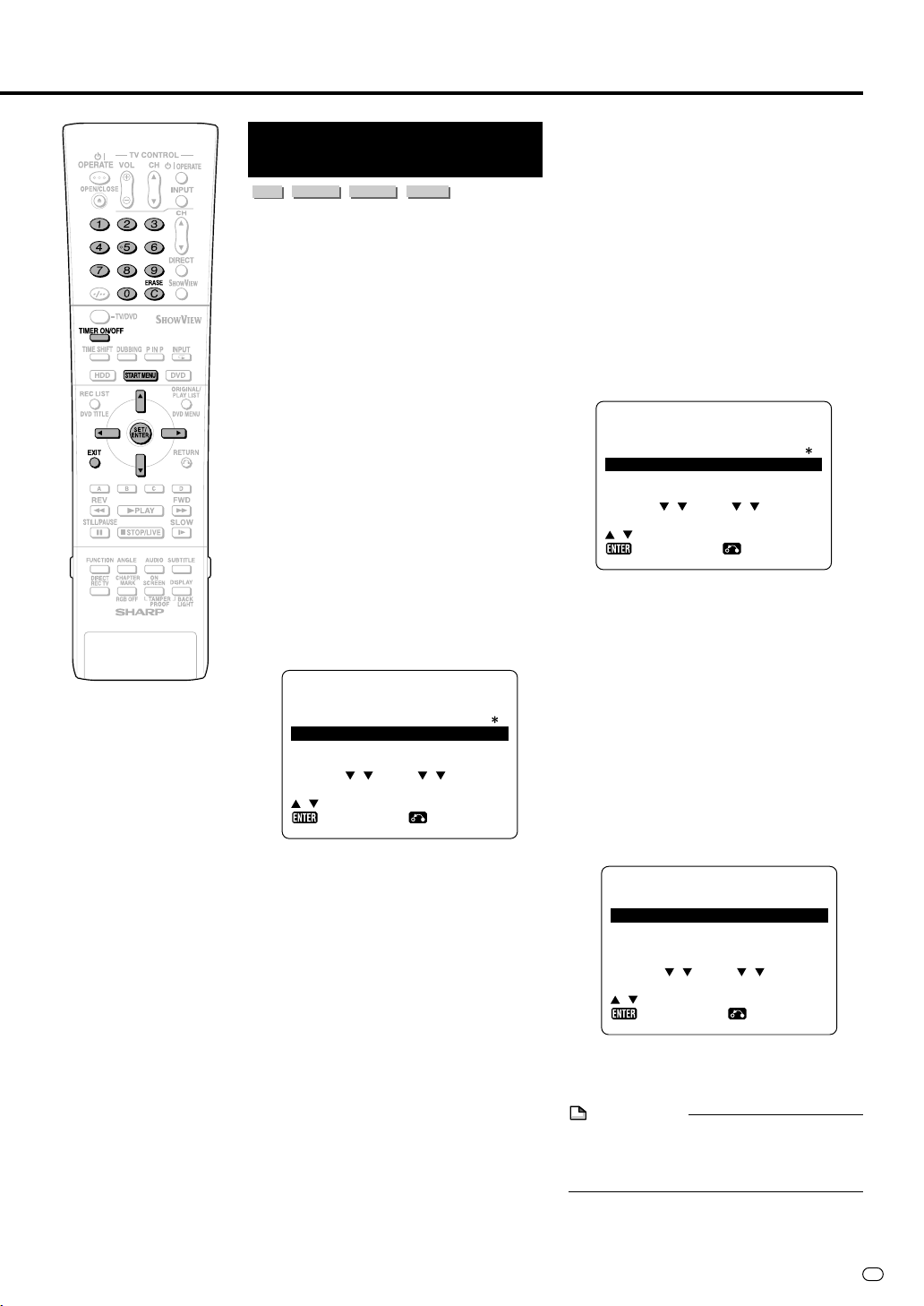
Timerinspelning
Kontroll, ändring och
nollställning av timerprogram
DVD-RW
HDD
VR MODE
Tillvägagångssättet är detsamma både för
hårddisken och för DVD-skivor.
Kontroll
På timerinställningsskärmen visas en lista
över alla inställda timerprogram så att du kan
kontrollera dem.
Förberedelser för timerkontroll
• Om TIMER-indikatorn på inspelarens
framsida lyser så tryck på TIMER ON/OFF
så att TIMER-indikatorn släcks och
timerberedskapsläget stängs av.
1
Tryck på START MENU så att
“STARTMENY”-skärmen tänds.
2
Tryck på '/"/ \/| för att välja
“TIMER PROGRAM/CHECK
(KONTR. AV TIMERPROG.)” och
tryck sedan på SET/ENTER.
3
Tryck på '/" för att välja
“TIMER” och tryck sedan på SET/
ENTER som bekräftelse.
• Alla timerinspelningar i inspelarens
DATUM PR
25/12V 8 12:05 1
--/-- -- -:--
--
--
ERASE :MAKUL .
:VÄ LJ
4
Om inställningarna är korrekta så
tryck på START MENU eller
EXIT för att lämna skärmen.
DVD-RW
VIDEO MODE
minne visas.
START STOPP
/
-- -- -:--
/
-- -- -:--
2/4
: TRYCK
DVD-R
1/4
3:05 S D
-:-- ---
-
:
-- ---
-
:
-- ---
: Å TERGÅ
Ändring
1
Utför steg 1 till 3 i “Kontroll” till
vänster.
2
Tryck på '/"för att markera den
timerinspelning du vill ändra och
tryck sedan på SET/ENTER för
att välja den.
3
Tryck på \/| för att markera den
inställning som ska ändras, och
rätta sedan till den med hjälp av
' / " / \ / | eller
sifferknapparna.
DATUM PR
26/ 12V 8 12: 05 1
--/-- -- -:--
--
/
--
/
2/4
ERASE :MAKUL .
:VÄ LJ
4
När alla ändringar är färdiga så
START STOPP
-- -- -:--
-- -- -:--
: TRYCK
3:05 S D
-:-- ---
-
:
-- ---
-
:
-- ---
: Å TERGÅ
tryck på SET/ENTER som
bekräftelse, och tryck sedan på
START MENU eller EXIT för att
lämna skärmen.
Radering
1
Utför steg 1 till 3 i “Kontroll” till
vänster.
2
Tryck på '/" för att markera
den timerinspelning som ska
raderas och tryck sedan på
ERASE.
DATUM PR
--/-- -- -:--
/
-- -- -:--
--
--
/
-- -- -:--
--
/
-- -- -:--
ERASE :MAKUL .
:VÄ LJ
: TRYCK
START STOPP
2/4
-:-- ---
:
-- ---
-
-
:
-- ---
-
:
-- ---
: Å TERGÅ
1/4
1/4
3
Tryck på START MENU eller
EXIT för att lämna skärmen.
OBSERVERA
• Om det fortfarande finns program kvar att
spela in så glöm inte att trycka på TIMER
ON/OFF för att ställa tillbaka inspelaren i
TIMER STANDBY-läget.
43
S
Page 46
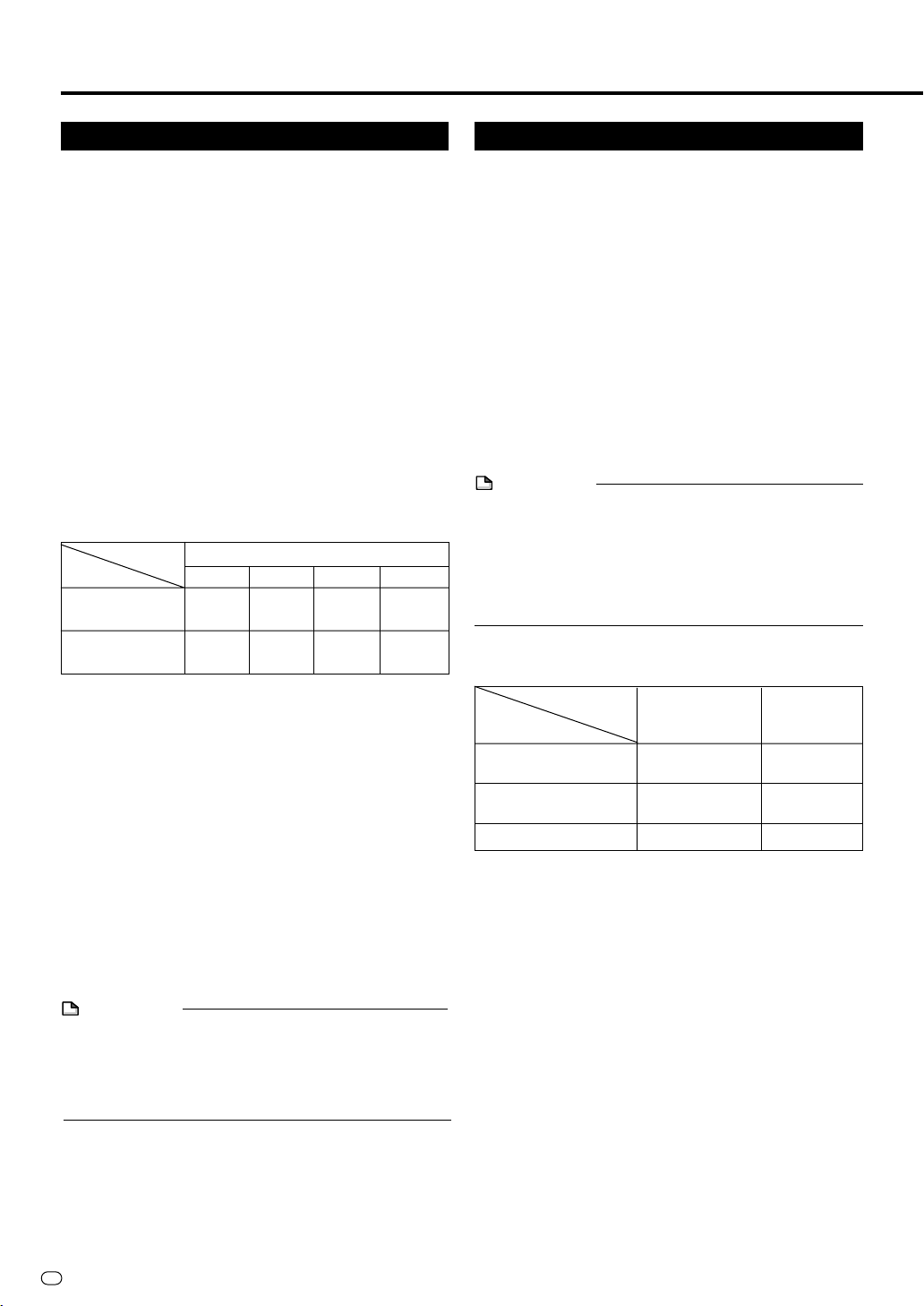
Kopiering (mellan hårddisken och DVD)
Kopieringsmetoder
Det går att kopiera både från hårddisken till DVD-skivor, och
från DVD-skivor till hårddisken. Vi rekommenderar att du gör
kopior på DVD av viktiga program som är inspelade på
hårddisken för säkerhets skull.
• Det går att kopiera upp till 5 titlar (program) i taget.
• Det går inte att kopiera program som inte är rätt inspelade.
Snabbkopiering
• Används för att kopiera titlar som är inspelade på
hårddisken utan några ändringar i bildkvaliteten eller
inspelningens längd. Den här inspelaren kan snabbkopiera data utan någon som helst försämring av
bildkvaliteten.
• Hur lång tid kopieringen tar beror på titelns (programmets) inspelningsläge och vilken sorts skiva som
används.
• Om man använder en tom skiva som är kompatibel med
dubbel hastighet men som är initialiserad på en annan
DVD-inspelare kan det hända att kopieringen utförs på
vanlig hastighet, även om snabbkopiering är inställt.
Exempel: Ungefärlig tid för att kopiera ett program på 1
timme
Inspelningsläge för titeln som ska kopieras
Tid som krävs
När en 2✕-kompatibel
skiva används
När en 1✕-kompatibel
skiva används
FINE SP LP EP
Ca.
30 min
Ca.
60 min
Ca.
15 min
Ca.
30 min
Ca.
7,5 min
Ca.
15 min
5 min
10 min
Ca.
Ca.
Begränsningar vid kopiering
Om kopieringen stoppas mitt i
• När man stoppar en kopiering av ett program av “Copy
Once”-typ från hårddisken till en (CPRM-kompatibel)
DVD-RW-skiva, raderas den del som redan kopierats från
hårddisken. Om man startar om kopieringen blir resten av
kopian inspelad som en ny titel, men det kan hända att de
två nya titlarna inte passar ihop exakt där kopieringen
avbröts.
Kopiering av titlar som innehåller program av
“Copy Once”-typ
• Använd CPRM-kompatibla DVD-RW-skivor av Ver. 1.1 i
VR-format för att kopiera titlar som innehåller program av
“Copy Once”-typ från hårddisken till DVD-RW-skivor.
• Program av “Copy Once”-typ flyttas från hårddisken till
DVD-RW-skivan (programmet raderas från hårddisken
efter flyttningen). (Det går inte att kopiera i Video-format
även om man använder CPRM-kompatibla DVD-RWskivor av Ver. 1.1.)
OBSERVERA
• Även om man ställer in “SNABBKOPIERING” kan det
hända att kopieringshastigheten inte ökar över vanlig
hastighet beroende på de titlar som ska kopieras och på
skivtypen.
• Om en titel på hårddisken som innehåller program av
“Copy Once”-typ är indelad i flera kapitel, går det att
lägga till alla kapitlen på kopieringslistan på en gång
genom att lägga till ett av kapitlen på kopieringslistan.
Kopieringsriktning och kopierings-
• Även om man använder en 4✕-kompatibel DVD-R-skiva
betraktas den som en 2✕-kompatibel skiva i den här
inspelaren.
• När man snabbkopierar ett program av “Copy Once”-typ
utförs inte kopieringen på dubbel hastighet även om man
använder en 2✕-kompatibel skiva.
Kopiering med nivåomvandling (på konstant
hastighet)
• Används för att kopiera titlar från hårddisken till DVD-RW/
R-skivor eller från DVD-RW/R-skivor till hårddisken.
• Det går att välja bildkvalitet (inspelningsläge) för
kopieringen bland 32 olika nivåer, vilket är praktiskt när
man vill att programmen ska passa precis in på en skiva.
• Det går visserligen att välja 32 olika nivåer för kopian i det
manuella läget, men bildkvaliteten blir aldrig bättre än för
originalet.
• Kopieringen tar ungefär lika lång tid som det tog att spela
in den titeln till att börja med.
OBSERVERA
• Det går inte att använda några andra funktioner medan
kopieringen pågår.
—Timerinspelningar startar inte medan kopiering pågår.
—Det går inte att spela in på hårddisken eller spela upp
några andra titlar på hårddisken medan kopiering
pågår.
Kopierings-
hastighet
Kopieringsriktning
HDD→DVD-RW
(VR-format)
HDD→DVD-RW/R
(Video-format)
DVD-RW/R→HDD
✕ Går att kopiera.
— Går ej att kopiera.
√ Går att snabbkopiera om titeln som ska kopieras är
inspelad med “SNABBKOP. PRIORITET”.
*1 Det går bara att flytta originaltiteln om den är av “Copy
Once”-typ.
*2 Det går ej att kopiera titlar av “Copy Once”-typ.
Konstant hastighet
(kopiering med
nivåomvandling)
*1
✕
✕
*2
✕ —
Hög hastighet
(snabbkopiering)
*1
✕
√
S
44
Page 47
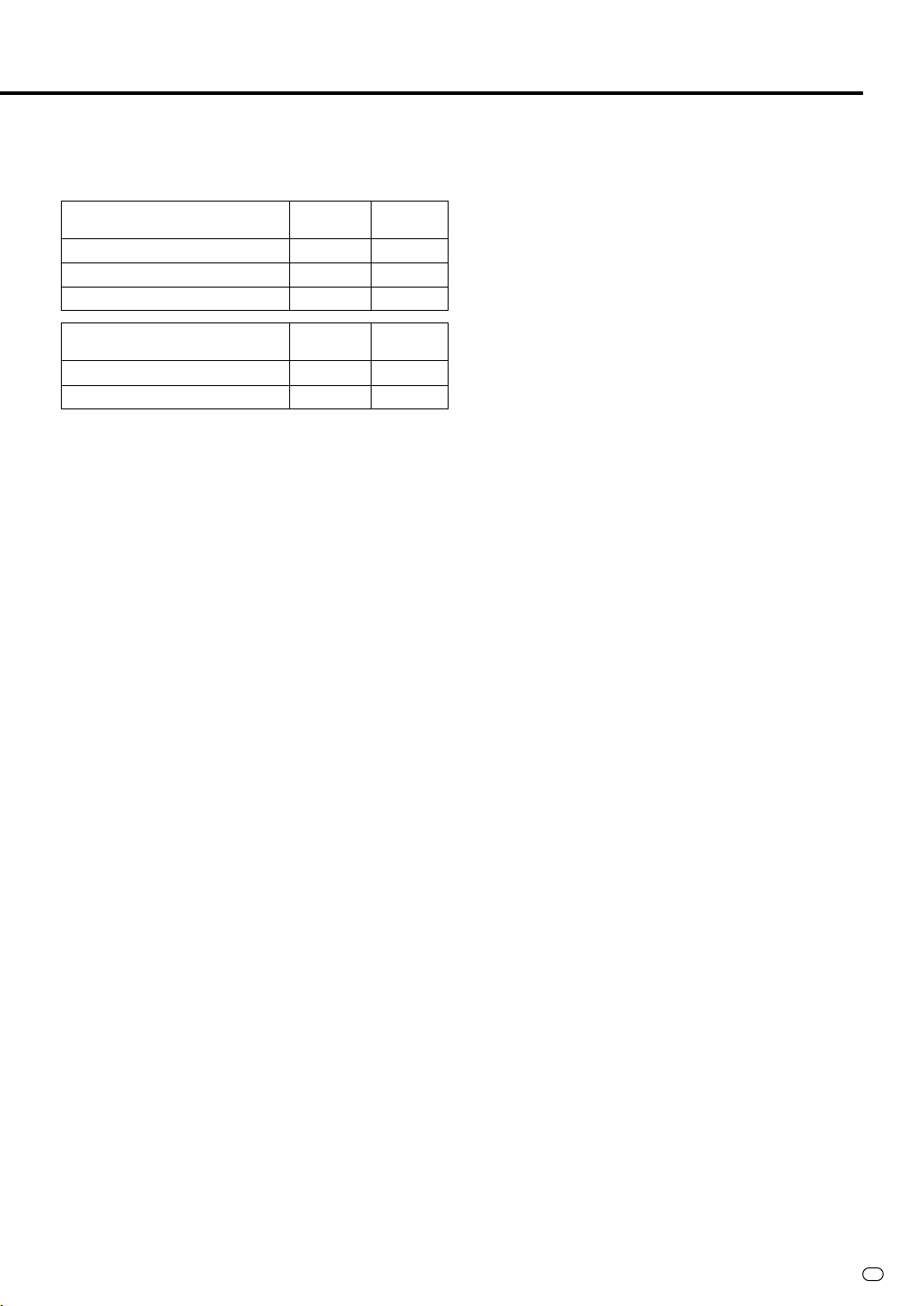
Kopiering (mellan hårddisken och DVD)
Kopiering av titelnamn och kapitelmarkeringar
• Titelnamn och kapitelmarkeringar kopieras på följande
sätt:
Kopiering med nivåomvandling
HDD↔DVD (VR-format)
HDD→DVD (Video-format)
DVD (Video-format) →HDD
Snabbkopiering
HDD→DVD (VR-format)
HDD→DVD (Video-format)
✕ Går att kopiera.
— Går ej att kopiera.
*1 Kapitelmarkeringar kopieras inte vid kopiering från
hårddisken till en DVD-RW-skiva (i Video-format) när
kopiering med nivåomvandling används. I stället skjuts
det in kapitelmarkeringar enligt inställningen för
automatisk kapitelindelning (”10 min”, “15 min” eller “30
min”).
*2 Det går inte att kopiera från en slutbehandlad DVD-RW/
R-skiva (i Video-format) till hårddisken.
*3 Vid snabbkopiering från hårddisken till en DVD-RW/R-
skiva (i Video-format) är det maximala antalet kapitelmarkeringar som går att kopiera per titel 99.
• Tumnagelbilder kopieras inte.
Titelnamn
✕✕
✕
*2
✕
Titelnamn
✕✕
Kapitel
markeringar
*1
—
—
Kapitel
markeringar
*3
✕✕
Snabbkopiering
Begränsningar vid snabbkopiering från
hårddisken till en DVD-skiva i Video-format
• Vid snabbkopiering går det inte att titta på programmet
som håller på att kopieras på TV-skärmen.
• Om man avbryter en snabbkopiering mitt i kan det hända
att den inspelade titeln försvinner.
• Det går inte att snabbkopiera från en spellista.
“SNABBKOPIERINGSPRIORITET” (sidan 89)
• Med hjälp av den här funktionen går det att snabbkopiera
både i Video-format och i VR-format.
• Om en titel är inspelad med punkten “SNABBKOP.
PRIORITET” inställd på “NO” går det inte att
snabbkopiera i Video-format. Använd “KOPIERING MED
GRADOMVANDLING”-funktionen (sidan 46).
(Denna inställning behövs inte vid snabbkopiering i VRformat.)
• Stäng av “SNABBKOPIERINGSPRIORITET”-funktionen om
du vill kunna redigera på bildrutenivå i program som är
inspelade på hårddisken med hjälp av
“SNABBKOPIERINGSPRIORITET”. Det går att redigera
bildrutorna när väl denna funktion är avstängd.
• Det går inte att slå på “SNABBKOPIERINGSPRIORITET”funktionen igen för program för vilka den redan en gång
stängts av.
• Det går inte att kopiera både i skärmformaten 16:9 och
4:3 inom en och samma titel.
• Inspelaren fortsätter att kopiera titeln i samma skärmformat som när kopieringen startade, även om skärmformatet ändras mitt i titeln.
• När man spelar in ett tvåspråkigt program med punkten
“SNABBKOPIERINGSPRIORITET” inställd på “PÅ” blir
antingen “V KAN”-ljudet eller “H KAN”-ljudet inspelat. Se
sidan 93 för närmare detaljer.
• Vid kopiering av bilder i 16:9-format i lägena LP, EP och
MN1-17 blir bilden inspelad i 4:3-format (hoptryckt).
Kopiering med nivåomvandling
Begränsningar vid kopiering med nivåomvandling
• “DOLBY VIRTUAL SURROUND” (sidan 62) stängs “AV”
när kopiering med nivåomvandling används.
• “DD UTNIVÅ” (sidan 88) ställs in på “NEJ” när kopiering
med nivåomvandling används.
• Det kan hända att bilden blir utdragen i höjdled när man
kopierar 16:9-bilder från hårddisken till en DVD-RW/Rskiva (i Video-format) med hjälp av kopiering med
nivåomvandling. Justera i så fall TV-inställningen för att
rätta till uppspelningsbilden.
• Det kan hända att kapitelmarkeringar flyttas en aning vid
kopiering med nivåomvandling.
Kopiering från hårddisken till DVD
Begränsningar vid kopiering från hårddisken
till en DVD-RW/R-skiva (i Video-format)
I följande fall går det inte att kopiera från hårddisken till en
DVD-RW/R-skiva:
• Om det totala antalet titlar på DVD-RW/R-skivan kommer
upp i 99, eller det totala antalet kapitel kommer upp i 999.
• Om inspelning eller uppspelning pågår på hårddisken
eller DVD-RW/R-skivan.
Kopiering från DVD till hårddisken
I följande fall går det inte att kopiera från en
DVD-RW/R-skiva till hårddisken:
• Om det inte finns tillräckligt med utrymme på hårddisken.
(Om det inte finns tillräckligt med utrymme på hårddisken
fortsätter kopieringen ända tills hårddisken blir full.)
• Om det totala antalet titlar på hårddisken kommer upp i
199, eller det totala antalet kapitel kommer upp i 999.
• Om inspelning eller uppspelning pågår på hårddisken
eller DVD-RW/R-skivan.
• I följande fall avbryts kopieringen:
Om man kopierar en titel som innehåller program av både
“Copy Once”-typ och “Copy Freely”-typ, kopieras bara
programmen av “Copy Freely”-typ.
• Det går inte att kopiera ett program av “Copy Once”-typ
från en DVD-RW-skiva till hårddisken.
Kopiering från en DVD-skiva till hårddisken
• Det går bara att kopiera från DVD-RW/R-skivor (i VRformat) till hårddisken. Det går inte att kopiera skivor som
är inspelade på andra DVD-inspelare.
• Det går inte att kopiera från DVD-RW/R-skivor (i Videoformat) som är inspelade på den här inspelaren efter att
de är slutbehandlade.
Om du avbryter slutbehandlingen för DVD-RW-skivan (i
Video-format) går det att kopiera program från den.
45
S
Page 48
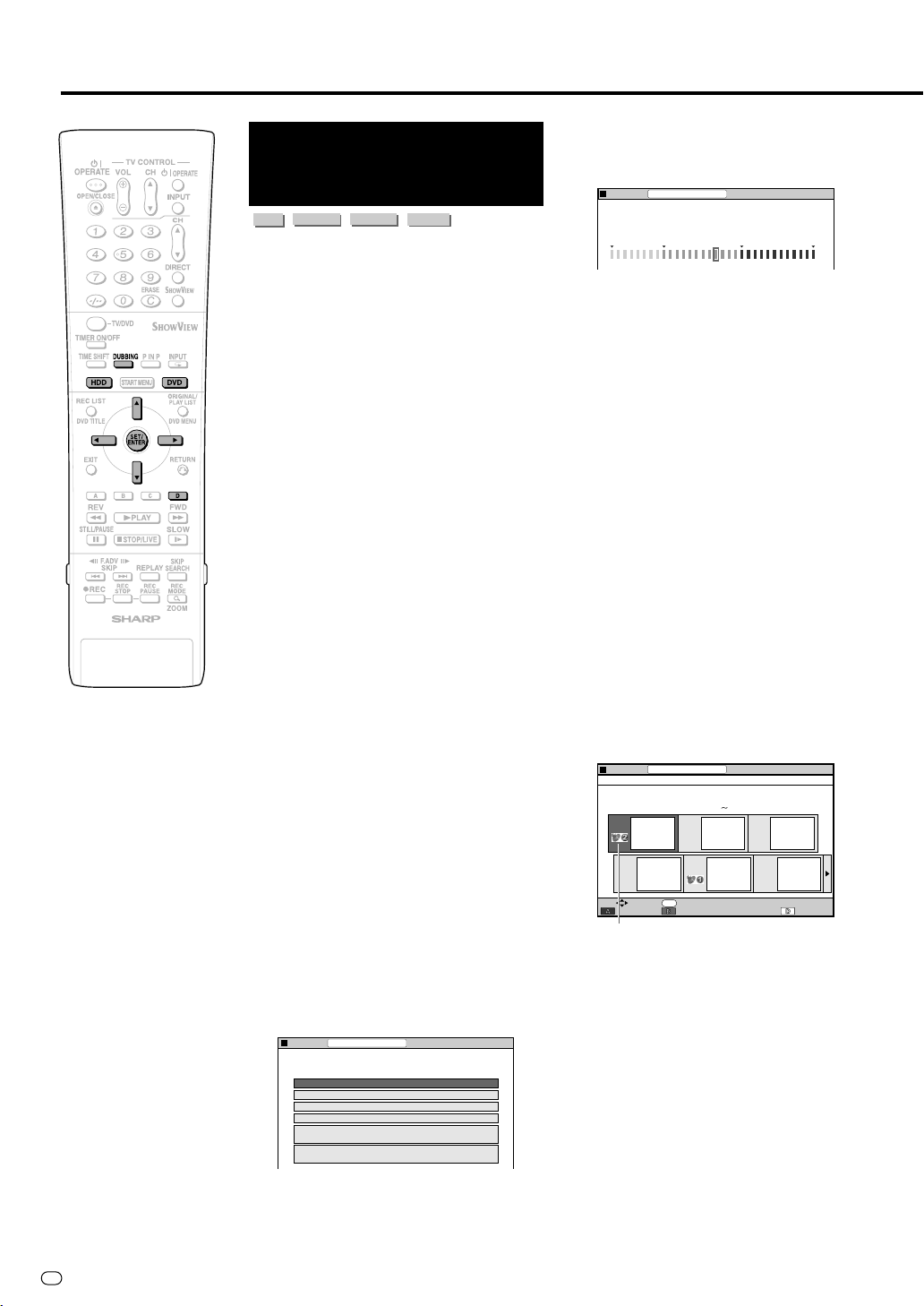
Kopiering (mellan hårddisken och DVD)
Kopiering (mellan hårddisken
och DVD)/snabbkopiering
(från hårddisken till DVD)
DVD-RW
HDD
VR MODE
• Det går att välja mellan att kopiera i enheter
om titlar eller kapitel.
1
Vid kopiering från hård-
disken till en DVD-skiva
Lägg i en inspelningsbar skiva i
skivfacket, och tryck sedan på
HDD.
• Lägg i en skiva som är formatterad i
VR-format eller Video-format.
• HDD knappen på inspelarens
framsida tänds.
DVD-skiva till hårddisken
Lägg i den skiva som innehåller
den titel som ska kopieras, och
tryck sedan på DVD.
• DVD knappen på inspelarens
framsida tänds.
2
Tryck på DUBBING.
• Det går även att välja “DUBBING
(KOPIERING)” på “STARTMENY”skärmen för att kopiera.
• Skärmen i steg 4 visas när man
kopierar från en DVD-skiva till
hårddisken.
3
Tryck på '/" för att välja
“SNABBKOPIERING” eller
“KOPIERING MED
GRADOMVANDLING” och tryck
sedan på SET/ENTER.
• Skärmen i steg 5 visas när man väljer
“SNABBKOPIERING”.
Kopiering från hårddisken till en DVDskiva
• Om DVD-RW/R-skivan är i Videoformat och det finns en titel inspelad
på den med punkten “SNABBKOPIERINGSPRIORITET” inställd på
“NEJ”, så välj “KOPIERING MED
GRADOMVANDLING”.
4
Tryck på '/"för att välja
inspelningsläge (bildkvalitet) och
tryck sedan på SET/ENTER.
KOPIERING HDD ORIGINAL s DVD
MANU. INST. (MIN)
EXAKT KOPIERING
• Det går inte att välja “EXAKT
KOPIERING” vid kopiering från en
DVD-skiva till hårddisken.
DVD-RW
VIDEO MODE
VÄLJ INSPELNINGSLÄGE
FINE (HÖG KVALITET)
SP (STANDARD)
KAN MANUELLT VÄLJA 1
AV 32 NIVÅER
VÄLJ BILD KVALITET ENLIGT
ÅTERSTÅENDE DVD-KAPACITET
LP (2X)
EP (3X)
DVD-R
82:0121/52
När “MANU. INST. (MN)” är valt:
\\
• Ställ in bildkvaliteten med
||
\ /
|, och tryck
\\
||
sedan på SET/ENTER. (Bildkvaliteten går
att ställa in på 32 olika nivåer.)
KOPIERING HDD ORIGINAL s DVD
MÖJLIGT VÄLJA 1 AV 32 NIVÅER FÖR BILDKVALITET
I MANUELLT INSP.LÄGE ENL. ÅTERST. KAPAC.
EP LP SP FINE
82:0121/52
EXAKT KOPIERING
• Välj “EXAKT KOPIERING” när du vill
kopiera flera titlar (upp till 5) och du vet att
allihop inte får plats på en skiva.
Inspelaren väljer det lämpligaste
inspelningsläget så att alla titlarna får plats
på en enda skiva (upp till 6 timmars
inspelningstid).
• När exakt kopiering är inställt går det inte
att ställa in inspelningsläget för var och en
av titlarna.
• Det går inte att kopiera titlar med högre
kvalitet än originalkvaliteten.
• Inspelaren sänker inspelningsnivån om det
inte finns tillräckligt mycket plats kvar för att
alla titlarna (programmen) ska få plats på
skivan. Observera att program av “Copy
Once”-typ i originalmaterialet kommer att
raderas efter kopieringen.
5
Tryck på '/"/ \/| för att välja
den titel som ska kopieras, och
tryck sedan på SET/ENTER.
• Varje gång man trycker på SET/
ENTER växlar inställningen mellan
“kopiering” och “kopiering avstängd”.
• Om du vill kopiera flera titlar på en
gång så välj fler titlar. (Det går att
kopiera upp till 5 titlar på en gång.)
KOPIERING HDD ORIGINAL s DVD
VALD TID: 0h 10m DVD ÅTST. 2h10m
TITELLISTA KAPITEL NÄSTA STEG
33RPENIF
TITEL:
01/SIT5
TITELINFO:
1 2
VÄLJ ANGE TITEL ATT KOP
00:2200:32
ENTER
3
654
82:0121/52
Kopieringsmarkeringar tänds för valda
titlar.
Titlarna tilldelas turnummer i den ordning
6
Tryck på den gula knappen (D)
(NÄSTA STEG).
7
Tryck på SET/ENTER på
bekräftelseskärmen.
• Kopieringen startar.
S
46
Page 49
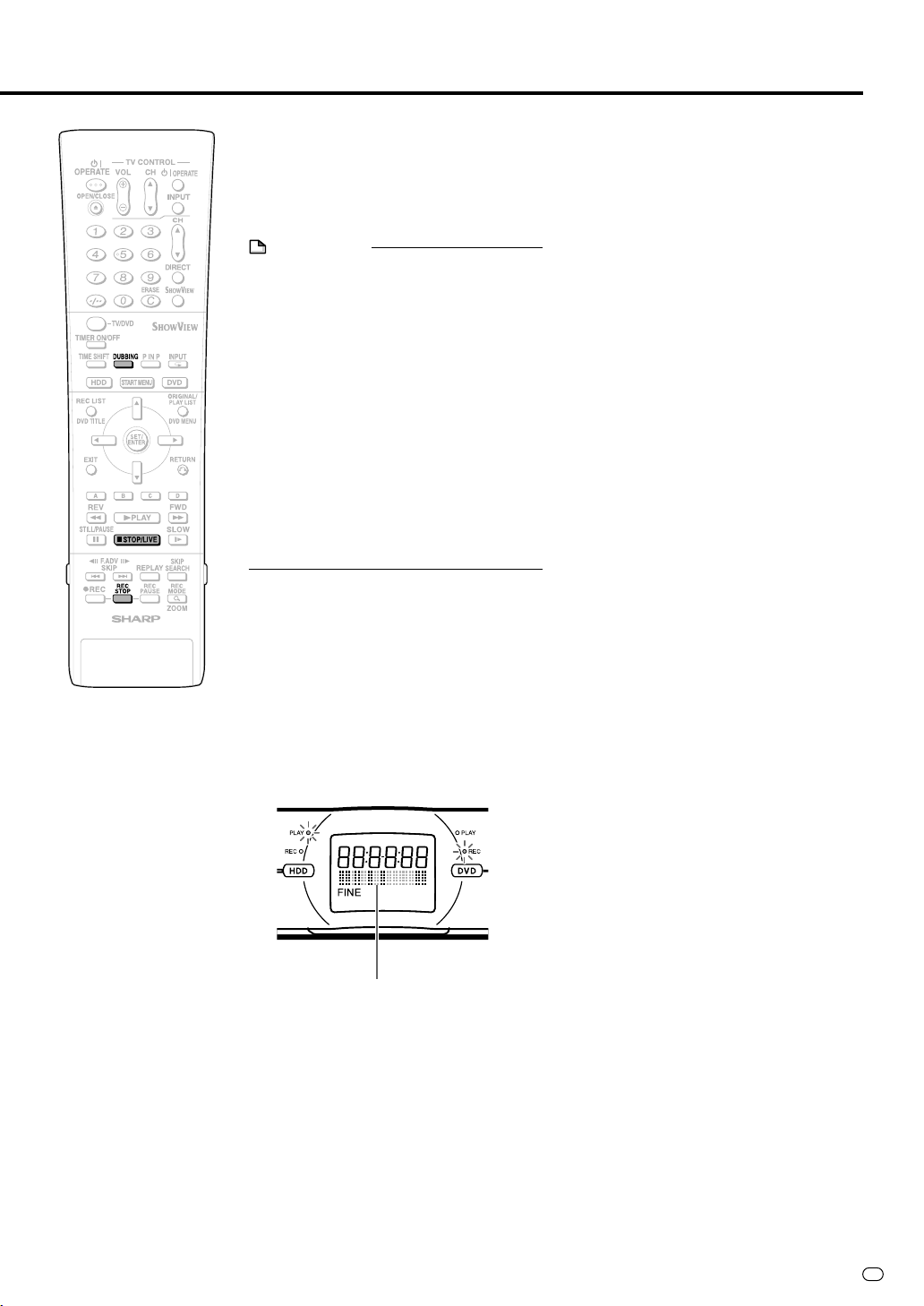
Kopiering (mellan hårddisken och DVD)
För att avbryta kopieringen
Tryck på DUBBING.
• Det går även att avbryta kopieringen
genom att trycka på ■STOP/LIVE
eller REC STOP.
OBSERVERA
Kopiering av långa titlar på hårddisken till
flera DVD-skivor
• Använd redigeringsfunktionerna (sidan 74)
för att skapa en spellista, och kopiera
sedan hela spellistan på en gång. (Till
exempel: när man vill kopiera ett program
som är mer än 6 timmar långt i valt
inspelningsläge.) Om originaltiteln kopieras
som den är i något annat inspelningsläge
än “EXAKT KOPIERING” kopieras (flyttas)
titeln tills skivan blir full. (För program av
“Copy Once”-typ raderas den kopierade
delen automatiskt från hårddisken.) Ta ut
den färdigkopierade skivan och lägg i en
ny för att fortsätta med kopieringen.
• Om du vill dela upp ett program av “Copy
Once”-typ och kopiera det till flera skivor,
så avbryt kopieringen för hand och byt
sedan skiva.
Vad som visas på displayen
på frontpanelen under
kopiering
• PLAY-indikatorn för medietypen för
originalet och REC-indikatorn för medietypen för kopian tänds under kopieringen.
• På displayen på frontpanelen visas
kopieringsrörelsen i orange under
kopieringen.
Exempel: Kopiering av ett program från
hårddisken till en DVD-skiva.
Kopieringsindikator
47
S
Page 50
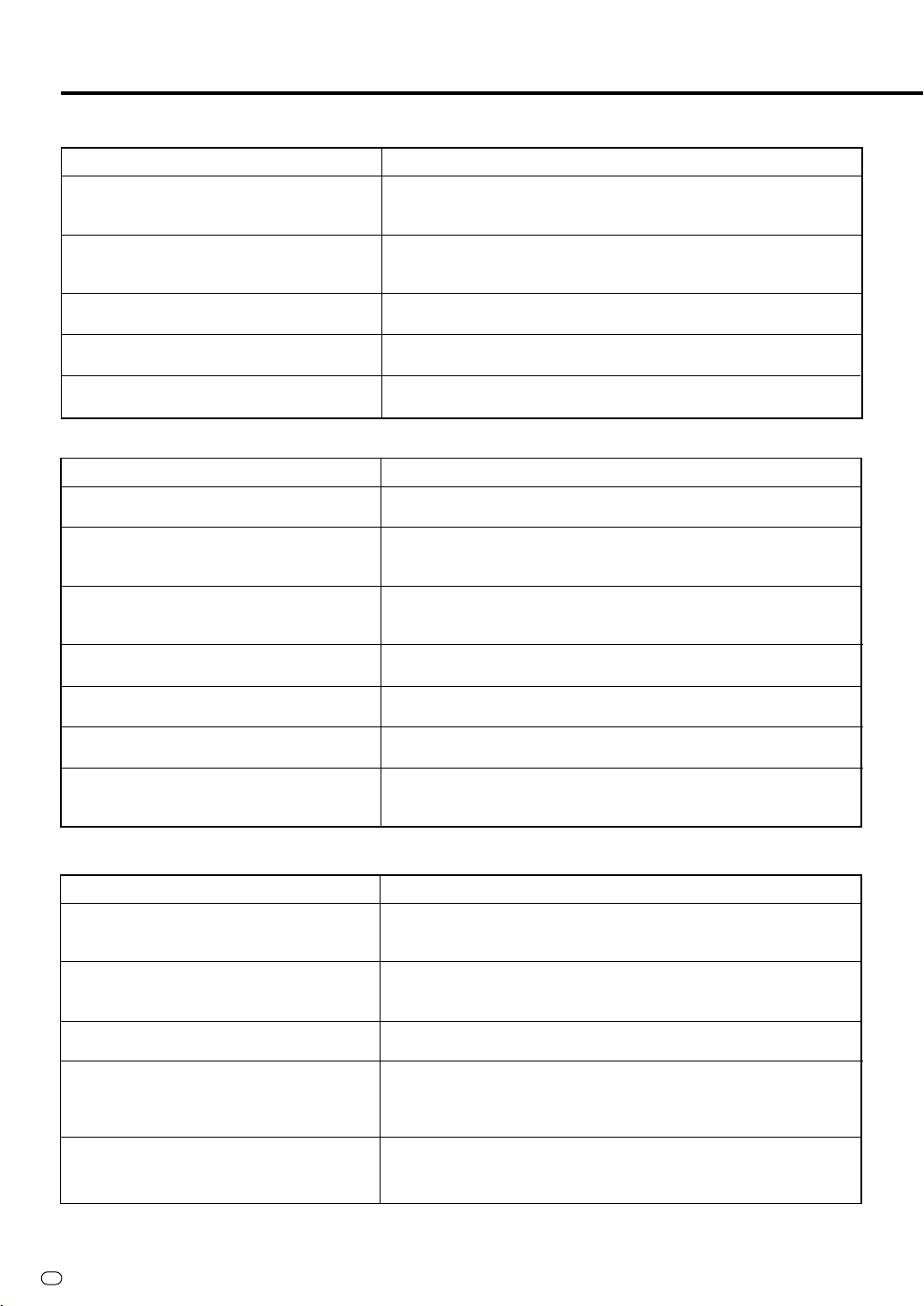
Om
det uppstår problem
Om det inte går att spela in
Problem Föreslagna motåtgärder
• Ingen skiva i inspelaren.
• En skiva som det inte går att spela in på
är ilagd.
• Inte tillräckligt mycket utrymme kvar på
skivan.
• Inspelaren kan inte identifiera skivan.
• Skivan är skyddad.
• Inte tillräckligt mycket utrymme kvar på
hårddisken.
• Kopiering pågår.
Om det inte går att kopiera
Problem Föreslagna motåtgärder
• Titelskyddet är påslaget för en titel (ett
program) av “Copy Once”-typ.
• Ingen skiva i inspelaren.
• En skiva som det inte går att spela in på
är ilagd.
• Inte tillräckligt mycket utrymme kvar på
skivan.
• Inspelaren kan inte identifiera skivan.
• Skivan är skyddad.
• Inte tillräckligt mycket utrymme kvar på
hårddisken.
• Inspelning/uppspelning pågår.
• Det går inte att kopiera en titel (ett
program) av “Copy Once”-typ från en
DVD-skiva.
(vid
inspelning,
• Lägg i en inspelningsbar DVD-skiva.
• Lägg i en inspelningsbar DVD-skiva med tillräckligt mycket
utrymme.
• Ta bort skyddet från skivan eller lägg i en annan DVD-skiva
som det går att spela in på.
• Radera inspelade program som du inte behöver längre från
hårddisken för att skapa utrymme att spela in på.
• Det går inte att spela in medan kopiering pågår. Avbryt
kopieringen innan du börjar spela in.
• Det går inte att kopiera titlar (program) av “Copy Once”-typ
för vilka titelskyddet är påslaget.
• Lägg i en inspelningsbar DVD.
• Lägg i en inspelningsbar DVD med tillräckligt mycket
utrymme.
• Ta bort skyddet från skivan eller lägg i en annan DVD-skiva
som det går att spela in på.
• Radera inspelade program som du inte behöver längre från
hårddisken för att skapa utrymme att spela in på.
• Det går inte att kopiera medan inspelning/uppspelning
pågår.
• Det går inte att kopiera titlar (program) av “Copy Once”-typ,
eller titlar som innehåller signaler som förbjuder kopiering,
från DVD-skivor till hårddisken.
timerinspelning,
kopiering)
Om det inte går att snabbkopiera
Problem Föreslagna motåtgärder
• Ingen skiva i inspelaren.
• En skiva som det inte går att spela in på
är ilagd.
• Inte tillräckligt mycket utrymme kvar på
skivan.
• Inspelaren kan inte identifiera skivan.
• Skivan är skyddad.
• Du försöker snabbkopiera från hård-
disken till en DVD i Video-format.
• Det går inte att snabbkopiera trots att
“SNABBKOPIERING” är inställt.
S
48
• Lägg i en inspelningsbar DVD-skiva.
• Lägg i en inspelningsbar DVD-skiva med tillräckligt mycket
utrymme.
• Ta bort skyddet från skivan eller lägg i en annan DVD-skiva
som det går att spela in på.
• Det går inte att snabbkopiera från hårddisken till en DVD i
Video-format om inte punkten “SNABBKOP. PRIORITET” var
inställd på “JA” när titeln ursprungligen spelades in på
hårddisken.
• Använd en 2X-kompatibel skiva.
• Snabbkopiering av titlar (program) av “Copy Once”-typ tar
längre tid än vid kopiering på vanlig hastighet.
Page 51
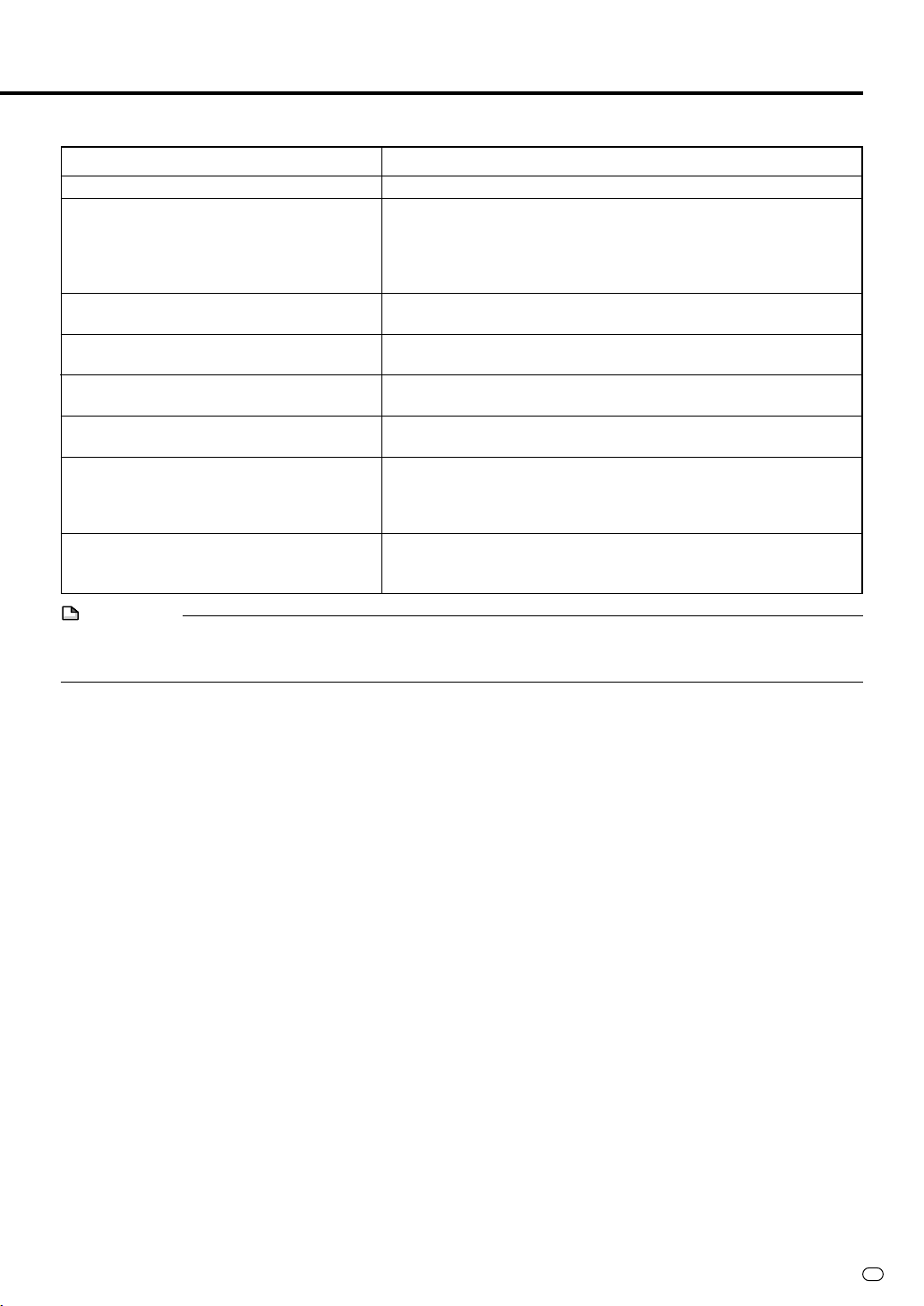
Om det uppstår problem (vid inspelning, timerinspelning, kopiering)
Om det inte går att spela in med timern
Problem Föreslagna motåtgärder
• Ingen skiva i inspelaren.
• En skiva som det inte går att spela in på
är ilagd.
• Inte tillräckligt mycket utrymme kvar på
skivan.
• Inspelaren kan inte identifiera skivan.
• Skivan är skyddad.
• Inte tillräckligt mycket utrymme kvar på
hårddisken.
• Det maximala antalet timerprogram är
är redan inställt.
• Kopiering pågår.
• En DVD-skiva håller på att spelas.
• Direktinspelning pågår.
• Lägg i en inspelningsbar DVD-skiva.
• Lägg i en inspelningsbar DVD-skiva med tillräckligt mycket
utrymme.
• Ta bort skyddet från skivan eller lägg i en annan DVD-skiva
som det går att spela in på.
• Radera inspelade program som du inte behöver längre från
hårddisken för att skapa utrymme att spela in på.
• Radera onödiga timerprogram.
• Timerinspelning fungerar inte medan kopiering pågår. Avbryt
kopieringen innan timerinspelningen.
• Sluta spela DVD-skivan minst 3 minuter innan timerinspelningen ska starta. Om uppspelningen inte avbyts innan
inspelningstimerns starttid kommer timerinspelningen inte att
starta.
• Timerinspelning fungerar inte under direktinspelning. Avbryt
direktinspelningen innan den inställda starttiden för timerinspelningen.
OBSERVERA
• Om man ställer in flera timerinspelningar och de inprogrammerade tiderna överlappar varandra, eller om sluttiden för ett
timerprogram är densamma som starttiden för nästa timerprogram, startar timerinspelningen när den föregående timerinspelningen är klar. Det blir dock en fördröjning på upp till en minut innan nästa timerinspelning startar.
49
S
Page 52
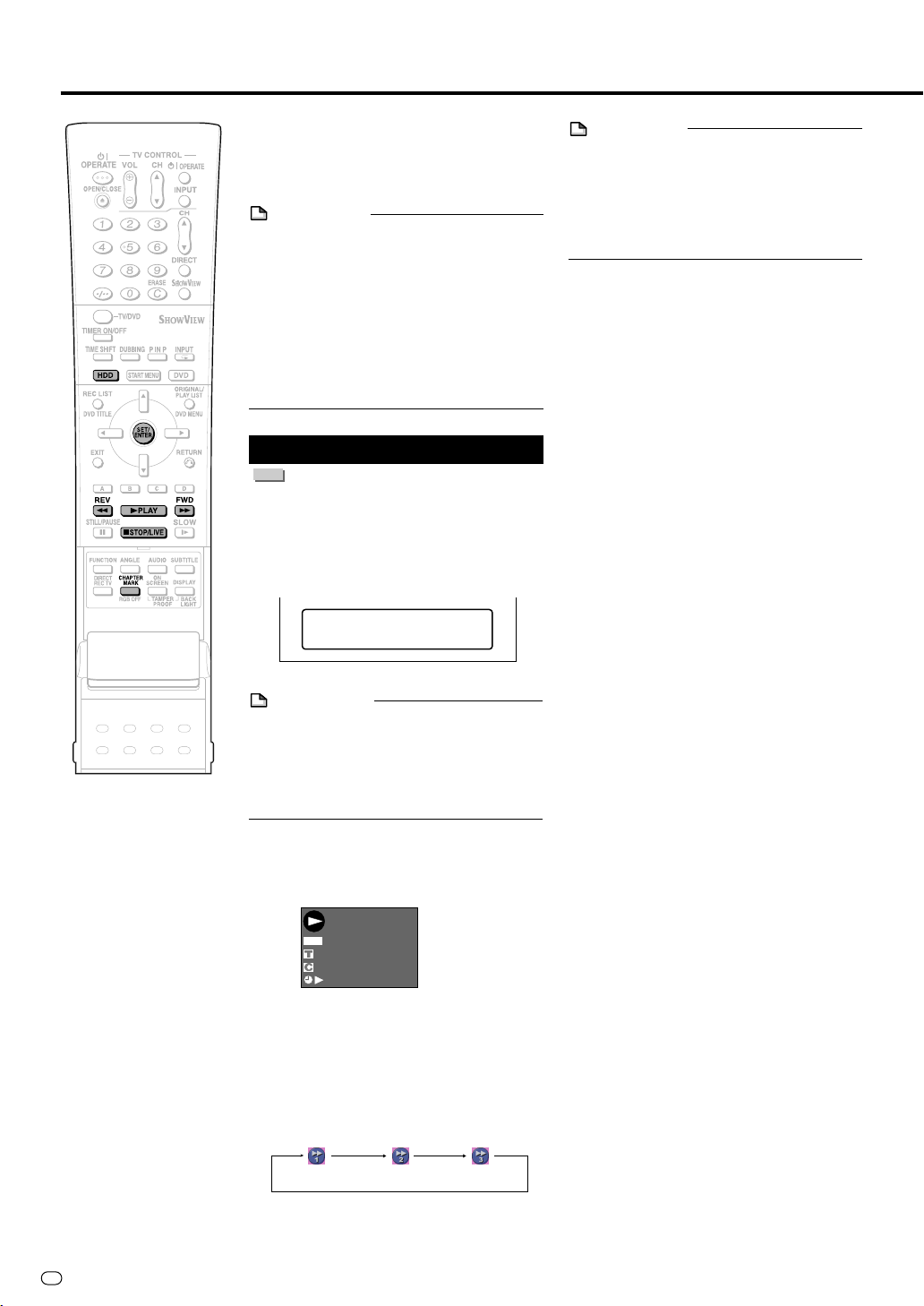
Uppspelning från hårddisken
INSP.LISTA: Välj det program du till titta på i
listan över inspelade program (INSP.LISTA)
och tryck på SET/ENTER så börjar de spelas
upp.
OBSERVERA
• Tryck på ON SCREEN för att se
räkneverket på skärmen under
uppspelningen (sidan 28).
För att spela upp redigerat videomaterial:
• När man spelar upp videomaterial som har
redigerats (t..ex. genom att man gjort en
spellista) kan man använda sömlös
uppspelning för att få mjukare övergångar
mellan scenerna.
• Se sidan 89 för närmare detaljer om
inställningarna för sömlös uppspelning.
Uppspelning
HDD
1
Tryck på HDD för att välja
hårddiskläget.
• HDD knappen på inspelarens
framsida tänds.
• Hårddiskläget ställs automatiskt in när
inspelaren slås på.
SKIFTAD TILL LÄGET HDD.
OBSERVERA
• Det kan hända att de sista sekunderna inte
visas beroende på hur inspelningen
avslutades.
• Det kan förekomma att slutpositionen för
det program som spelas upp har flyttats
något från det ställe där inspelningen
avslutades.
Funktionen för fortsatt
uppspelning
• Om man trycker en gång till på
fortsätter uppspelningen från det ställe där
den avbröts förra gången.
• För att spela upp programmet från början
igen trycker man på ■STOP/LIVE igen och
därefter på
||
|PLAY.
||
||
|PLAY
||
Inskjutning av kapitelmarkeringar under uppspelning
• Det går att skjuta in kapitelmarkeringar
genom att trycka på CHAPTER MARK
(under locket).
Meddelandet “INSPELAT KAPITEL-
MÄRKE.” tänds på skärmen och en
kapitelmarkering skjuts in.
• Det går inte att skjuta in kapitelmarkeringar
under samtidig inspelning och uppspelning.
OBSERVERA
• För att spela upp en spellista som skapats
med hjälp av redigering trycker man på
ORIGINAL/PLAY LIST.
Varje gång man trycker på den knappen
ändras inställningen mellan “ORIGINAL”
(originaltitlar) och “SPELLISTA” (spellista).
2
Tryck på |PLAY.
• PLAY-indikatorn (för hårddisken) på
inspelarens framsida lyser grönt
under uppspelningen.
HD
ORIN
ALDI
G
FINE
ÅTERST
18h59
1
4
00:20:00
• För att snabbsöka framåt eller bakåt:
Tryck på
under uppspelningens gång.
Varje gång man trycker på någon av
dessa knappar ändras uppspelningshastigheten i följande ordning:
Tryck på
vanlig uppspelning.
(Ca. 2g)
3
Tryck på ■STOP/LIVE för att
m
/
38
/
6
JFWD respektive GREV
||
|PLAY för att återgå till
||
(Ca. 32g)(Ca. 8g)
avbryta uppspelningen.
S
50
Page 53
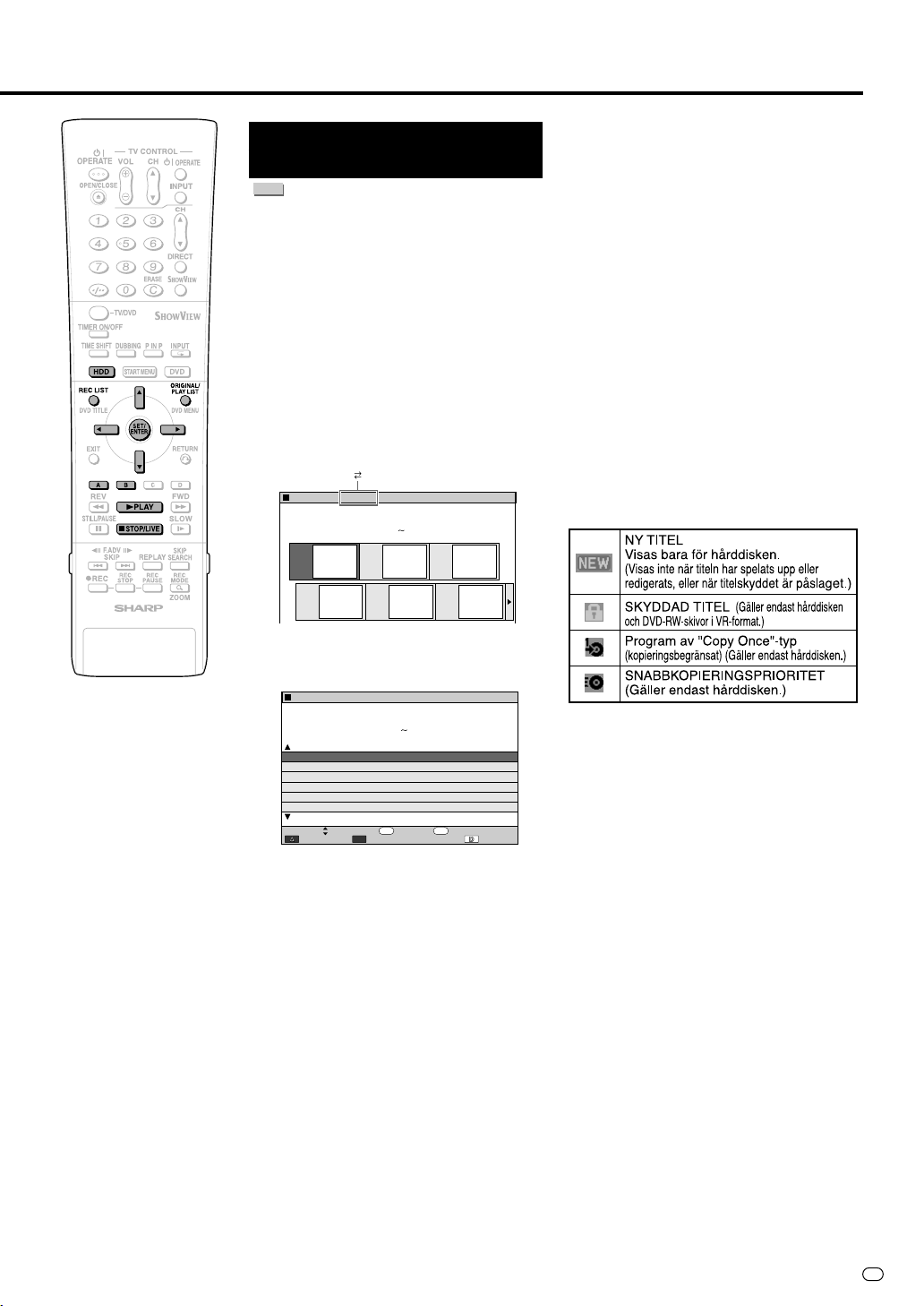
Uppspelning från hårddisken
Uppspelning från
inspelningslistan (INSP.LISTA)
HDD
1
Tryck på HDD för att välja hårddiskläget.
• HDD knappen på inspelarens
framsida tänds.
• Hårddiskläget ställs automatiskt in när
inspelaren slås på.
2
Tryck på REC LIST to display
INSP.LISTA (THUMBNAIL).
• INSP.LISTA går även att tända via
STARTMENY (se sidan 24).
• För att växla mellan listan över
originaltitlar och Spellista trycker man
på ORIGINAL/PLAY LIST.
Varje gång man trycker på den
knappen ändras inställningen mellan
“ORIGINAL” (originaltitlar) och
“SPELLISTA” (spellista).
ORIGINAL SPELLISTA
INSP.LISTA
(HDD ORIGINAL)
TITEL:
33RPENIF
TITELINFO:
1 2
•
Tryck på den blå knappen (A) (TITELLISTA)
00:0200:12
01/RÖL2
3
654
för att gå över till att visa titelnamnslistan.
""
"TITELLISTA
""
INSP.LISTA
(HDD ORIGINAL)
33RPENIF
TITEL:
01/RÖL2
TITELINFO:
BAK TITEL INS.DAT. START TID
PR33 FINE
1
PR33 FINE
2
PR33 FINE
3
PR33 FINE
4
PR33 FINE
5
PR33 FINE
6
NÄSTA FRÅN NY
VÄLJ
MINIATYR SORTERA FUNK. MENY
ENTER
B
00:0200:12
n
TRYCK ÅTERGÅ
• Tryck på den blå knappen
(A)(MINIATYR) för att gå över till att
visa tumnagelbilder.
3
Tryck på ' / "/ \ / | för att välja
det program du vill tita på.
Tumnagelskärmen: Tryck på
att bläddra bland sidorna.
Titelnamnlistskärmen: Tryck på
för att välja en titel.
4
Tryck på SET/ENTER eller |PLAY.
• Uppspelningen startar.
För att avbryta uppspelningen
Tryck på ■STOP/LIVE.
00:02
00:02
00:02
00:02
00:02
00:02
''
' /
''
82:0121/52
82:0121/52
06 MINLÖR01/2
06 MINLÖR0/9
06 MINLÖR011/61
06 MINLÖR011/32
06 MINLÖR0/03
06 MINLÖR11/6
""
"för
""
''
' /
''
""
"
""
Angående INSP.LISTA
Medan INSP.LISTA visas går det att välja
följande funktioner med hjälp av den blå (A)
och röda (B) knappen på fjärrkontrollen.
• Växla mellan tumnagelskärmen och
titelnamnslistan genom att trycka på den
blå knappen (A).
• Växla mellan titellistan och kapitellistan när
tumnagelskärmen visas genom att trycka
på den röda knappen (B).
Kapitlen inom vald titel visas på kapitellistan.
• Sortera titellistan i ordning efter “Från Ny”
eller “Från Gammal” titlar, eller “Titelnamn” i
alfabetisk ordning.
1 Tryck på den röda knappen (B).
\\
2 Tryck på
||
\ /
| för att välja “FRÅN NY”,
\\
||
“FRÅN GAMMAL” eller “TITELNAMN”,
och tryck sedan på SET/ENTER.
Ikonerna som visas i titelinformationsfältet på
INSP.LISTA
51
S
Page 54
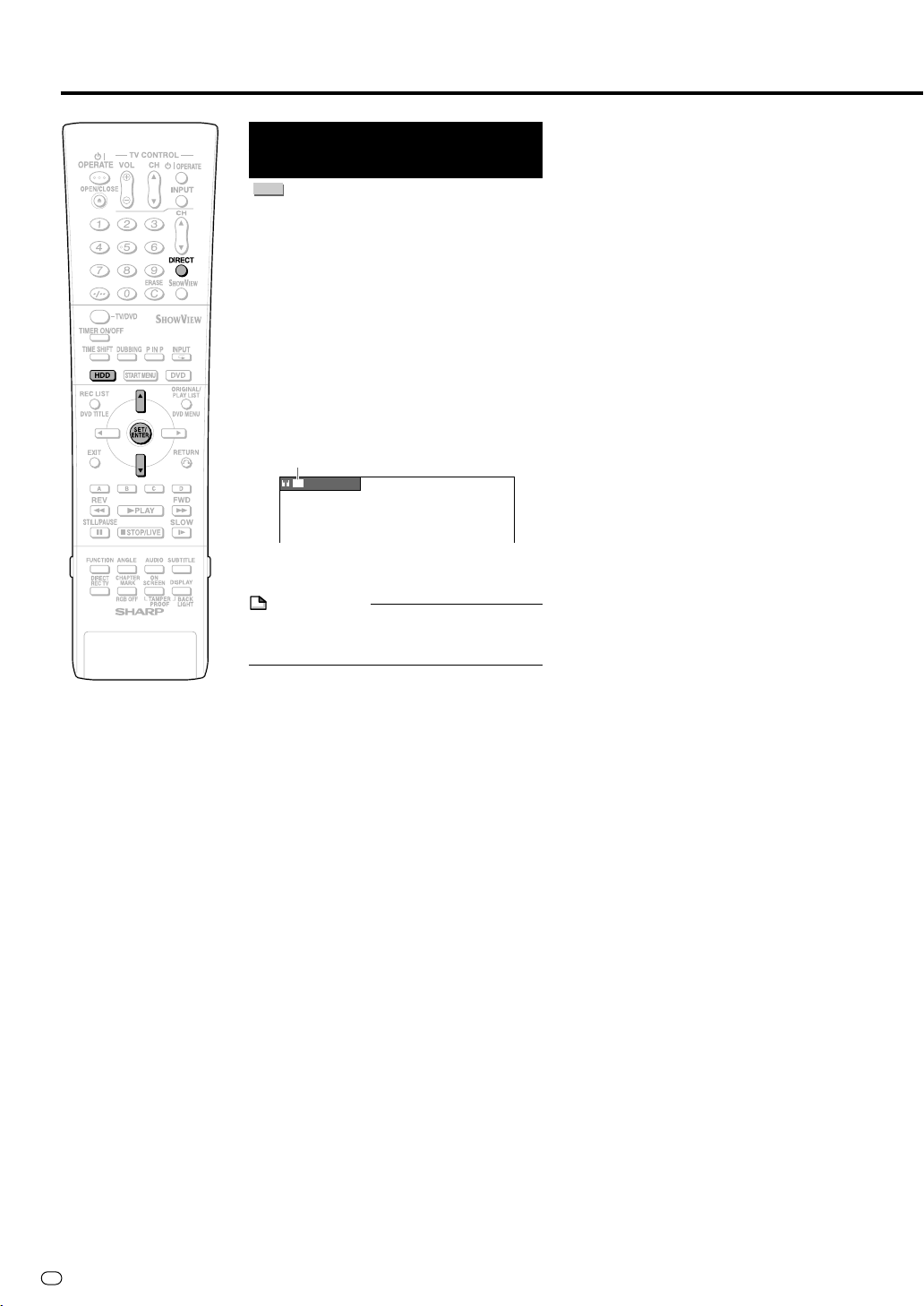
Uppspelning från hårddisken
Uppspelning genom att välja
titelnummer (direktuppspelning)
HDD
Det går att börja spela upp önskad titel med
en gång.
1
Tryck på HDD för att välja
hårddiskläget.
• HDD knappen på inspelarens
framsida tänds.
2
Tryck på DIRECT i stoppläge
eller medan uppspelning pågår.
3
Tryck på ' / " för att välja
numret för den titel du vill titta på,
och tryck sedan på SET/ENTER.
Valt titelnummer
1 /38
• Vald titel börjar spelas upp från
början.
OBSERVERA
• Det går även att välja numret på den titel
du vill titta på med hjälp av funktionskontrollskärmen (sidan 61).
S
52
Page 55
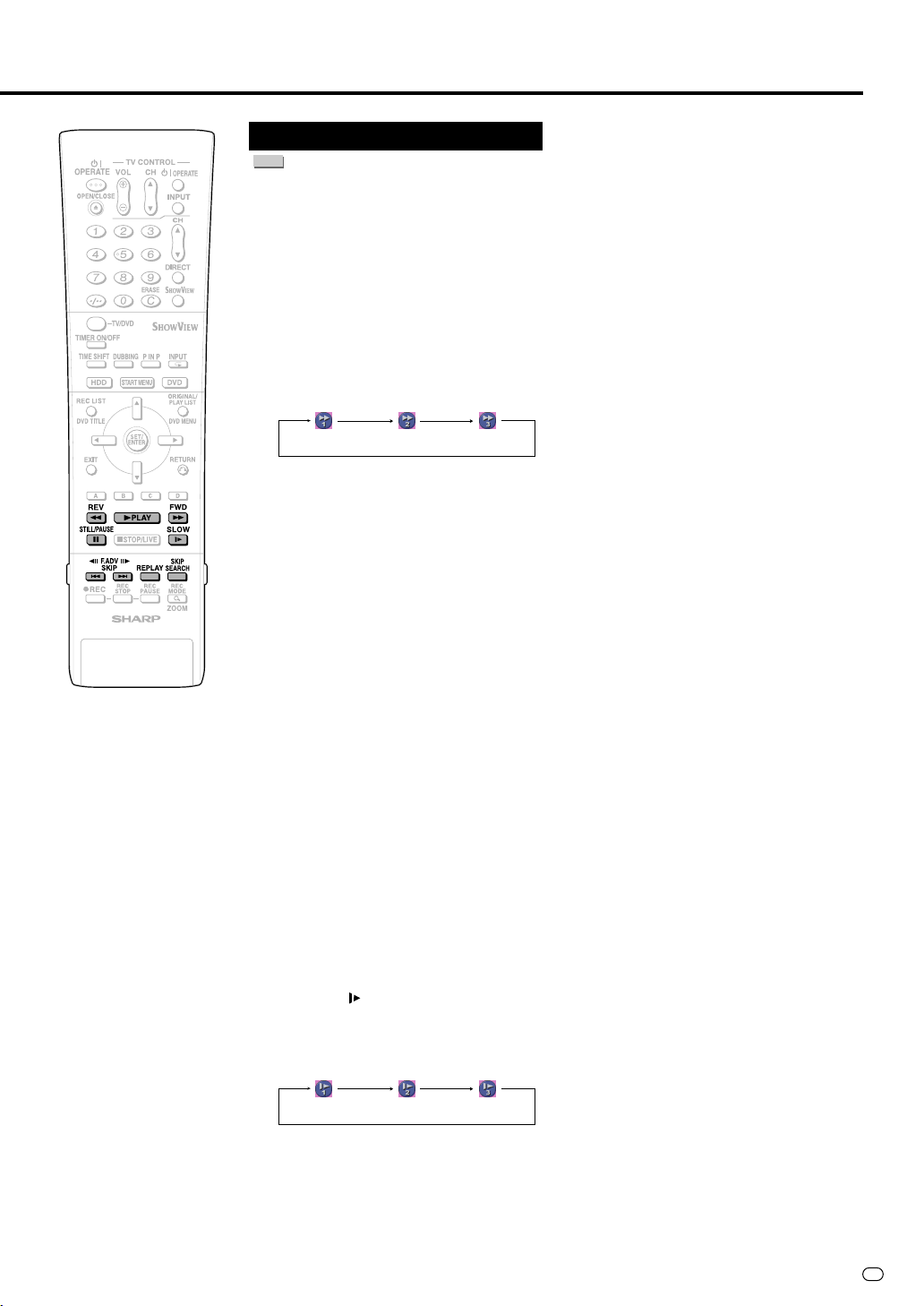
Uppspelning från hårddisken
Andra uppspelningssätt
HDD
• I detta avsnitt beskrivs några andra sätt att
spela upp material från hårddisken.
Snabbsökning framåt/bakåt
Används för att snabbt spela upp det
program du tittar på framlänges eller
baklänges.
1
Tryck på
JJ
JFWD eller
JJ
under uppspelningens gång.
Exempel: När man trycker på
• Sökhastigheten ändras i följande
ordning för varje gång man trycker på
knappen:
(Ca. 2g)
2
Tryck på |PLAY för att avbryta
sökningen.
• Sökningen avbryts och programmet
fortsätter att spelas upp på vanlig
hastighet.
• Det går inte att snabbsöka från en
titel in i en annan.
• När man kommer till början eller slutet
av en titel under snabbsökning
återgår uppspelningen automatiskt till
vanlig hastighet.
Hopp till nästa kapitel
Med den här funktionen går det att hoppa
mellan kapitlen.
Tryck på
KK
Keller
KK
LL
Lunder
LL
uppspelningens gång.
• Tryck på Lför att hoppa till början på
nästa kapitel.
• Tryck en gång på Kför att hoppa
tillbaka till början på det nuvarande kapitlet
(spåret). Om man trycker en gång till på
knappen (inom 5 sekunder) hoppar
inspelaren tillbaka till föregående kapitel
(spår).
• Denna funktion fungerar inte under
Tidsskiftesuppspelning.
Slow motion-uppspelning
Med den här funktionen går det att spela upp
videomaterial i slow motion.
1
Tryck på SLOW under
uppspelningens gång.
• Slow motion-uppspelningshastigheten
ändras i följande ordning för varje
gång man trycker på knappen:
GG
GREV
GG
JJ
JFWD
JJ
(Ca. 32g)(Ca. 8g)
Stillbildsvisning/frammatning ruta för ruta
Med den här funktionen går det att titta på
stillbilder och att mata fram bilden ruta för
ruta.
1
Tryck på FSTILL/PAUSE under
uppspelningens gång.
• Uppspelningen pausas.
• PLAY-indikatorn (för hårddisken) på
inspelarens framsida blinkar under
stillbildsvisningen.
2
Tryck på
LL
Leller
LL
KK
Kför att
KK
mata fram bilden ruta för ruta
framlänges respektive baklänges.
• Tryck på Lför att mata fram
bilden en ruta framlänges.
• Tryck på Kför att mata fram
bilden en ruta baklänges.
3
Tryck på |PLAY för att återgå till
vanlig uppspelning.
Överhoppning
Med den här funktionen går det att hoppa
fram 30 sekunder. Det är praktiskt när man vill
hoppa över reklam och liknande medan man
tittar.
Tryck på SKIP SEARCH under
uppspelningens gång.
• Varje gång man trycker på knappen
hoppar uppspelningen fram ca. 30
sekunder.
• Den maximala perioden det går att hoppa
över på en gång är 120 sekunder (4
knapptryckningar).
•Överhoppning fungerar inte under
Tidsskiftesuppspelning.
Omspelning
Med den här funktionen går det att hoppa
tillbaka 10 sekunder. Det är praktiskt när man
vill spela om en scen som man har missat.
Tryck på REPLAY under
uppspelningens gång.
• Uppspelningen hoppar tillbaka ca. 10
sekunder och startar sedan igen.
• Omspelning fungerar inte under
Tidsskiftesuppspelning.
1
(Ca.
/
2
g)
2
Tryck på |PLAY för att återgå till
1
/
8
g)
vanlig uppspelning.
• Det går inte att använda slow motionuppspelning över gränsen mellan två
titlar. När den första titeln tar slut
avbryts slow motion-uppspelningen
och inspelaren övergår automatiskt till
vanlig uppspelning.
(Ca.
1
/
16
g)(Ca.
S
53
Page 56
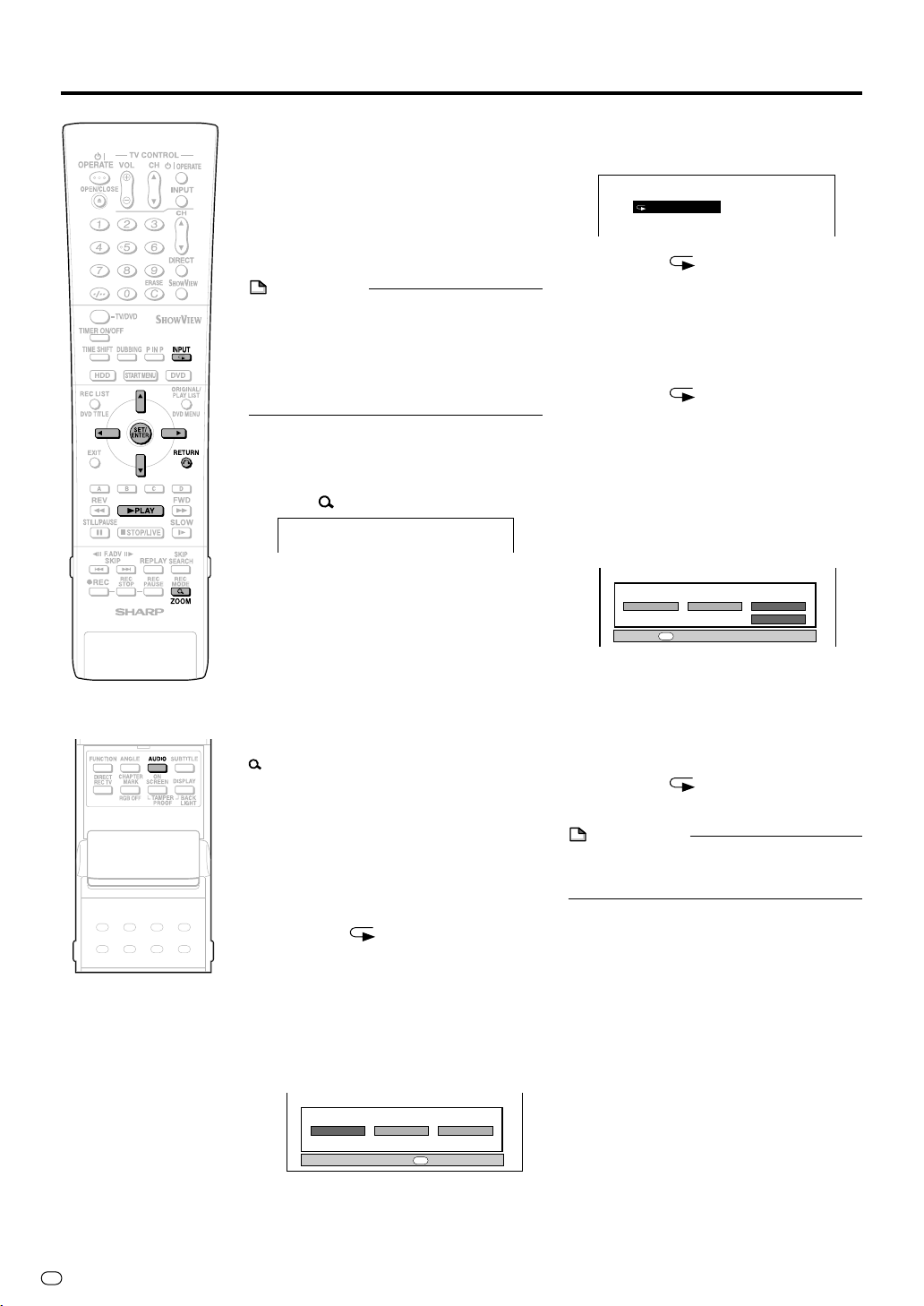
Uppspelning från hårddisken
Byte av ljudkanal
Det går att ändra vilket ljud som matas ut
under uppspelning från hårddisken.
Varje gång man trycker på AUDIO
ändras ljudkanalen.
• Hur ljudkanalerna ändras beror på hur
ljudet är inspelat på hårddisken. Se
tabellen på sidan 93 för närmare detaljer.
OBSERVERA
• Om du tittar på ett program som är inspelat
i stereo eller mono och lyssnar på BIT
STREAM-ljudet via den digitala utgången
går det inte att byta ljudkanal. Ställ in
“DIGITAL LJUDITGÅNG” på “PCM” (se
sidan 88) eller använd de analoga utgångarna om du vill kunna byta ljudkanal.
Zoom
Du kan förstora delar av bilden som du vill
kolla närmare.
Tryck på ZOOM during playback.
• Varje gång man trycker på den här
knappen ändras zoominställningen i
följande ordning:
ZOOM: 1 (ca. 1,2 ✕) → ZOOM: 2 (ca. 1,5
✕) → ZOOM: 3 (ca. 2,0 ✕) → AV (Vanlig
storlek)
• Det går att flytta den del som förstoras med
''
""
\\
' /
''
• Zoomen fungerar inte under Tidsskiftesuppspelning.
För att återgå till den vanliga uppspelningsbilden trycker man ett par gånger på
ZOOM tills zoomfunktionen stängs av.
Upprepad uppspelning av
en titel eller ett kapitel
(upprepad uppspelning)
1
||
" /
\ /
|.
""
\\
||
Spela upp den titel eller det
kapitel du vill ska upprepas.
ZOOM: 1
4
Tryck på SET/ENTER.
Exempel: Upprepad uppspelning av en
titel (TITEL)
TITELREPETERING
5
Tryck på (INPUT) för att
återgå till vanlig uppspelning.
A-B-upprepning (upprepad
uppspelning av ett visst
avsnitt)
1
Tryck på (INPUT) under
uppspelningens gång.
2
Tryck på \/| för att välja “A-B”
och tryck sedan på SET/ENTER.
3
Tryck på SET/ENTER när du
kommer till början på den scen du
vill ska upprepas.
• Startpunkten (A) för den delen lagras
i minnet.
VÄLJ TYP AV REPETERING.
KAPITEL A-BTITEL
ENTER
STÄLL REP. ST.PUNKT
4
Tryck på SET/ENTER när du
kommer till slutet på det avsnitt
som du vill ska upprepas.
• Slutpunkten (B) lagras i minnet och
det markerade avsnittet (A-B) börjar
upprepas.
5
Tryck på (INPUT) för att
återgå till vanlig uppspelning.
OBSERVERA
• För A-B-upprepning måste start- och
slutpunkterna vara inställda inom samma
titel.
UTSE STARTPKT
2
Tryck på (INPUT).
3
Tryck på \/| för att välja
upprepningssätt.
• TITEL: Den nuvarande titeln uppre-
pas.
• KAPITEL: Det nuvarande kapitlet
upprepas.
• A-B: Angiven del av titeln eller
kapitlet upprepas.
VÄLJ TYP AV REPETERING.
KAPITELTITEL A-B
ENTER
\ | VÄLJ
• Tryck på RETURN om du vill lämna
denna skärm utan att ställa in något
upprepningssätt.
S
54
TRYCK
Page 57
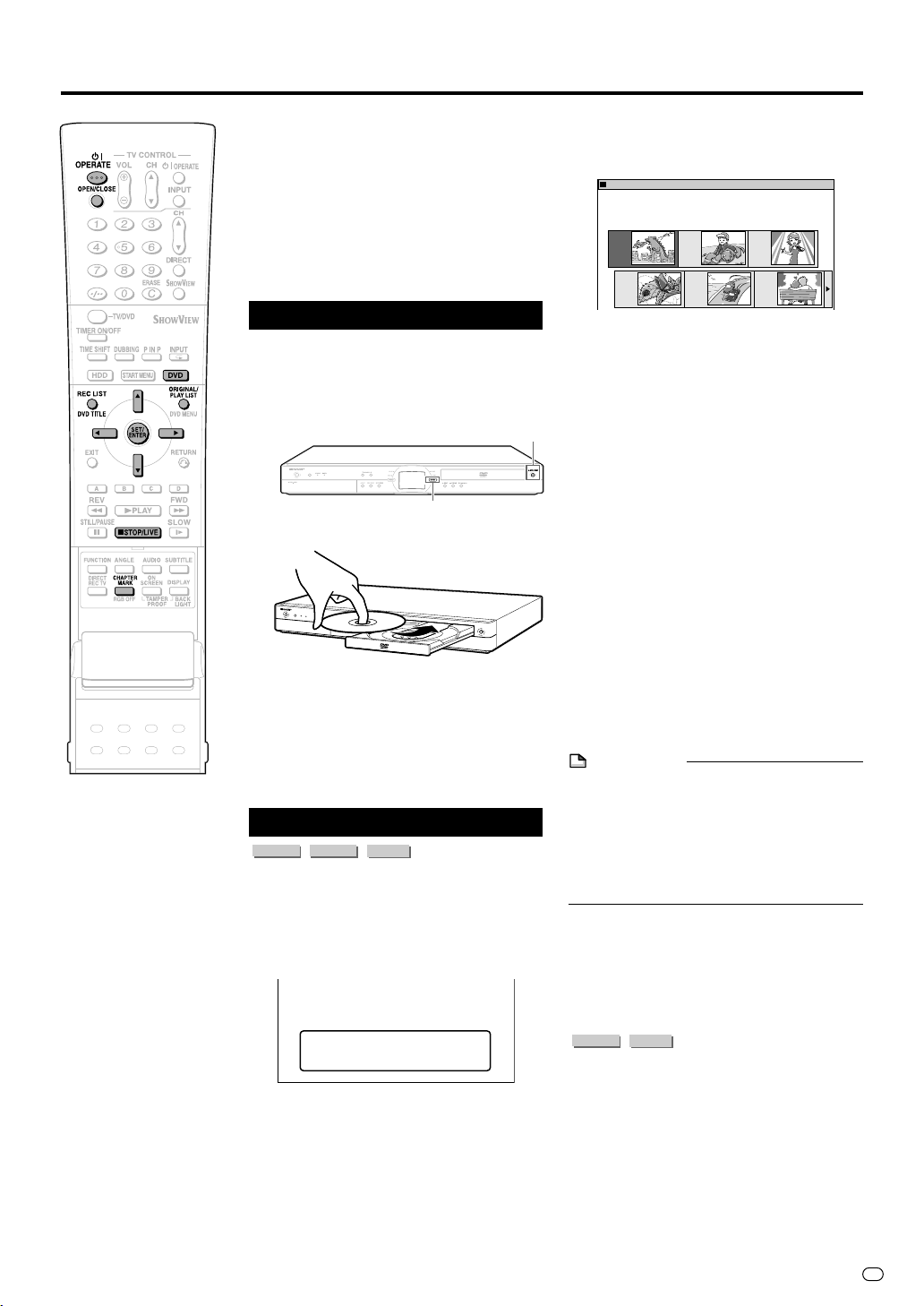
DVD/CD-uppspelning
I det här avsnittet beskrivs hur man spelar
upp DVD-RW/R-skivor som är inspelade med
den här inspelaren, färdigköpta DVD Videoskivor (t.ex. filmer), och CD-skivor.
• För att spela upp en DVD-RW/R-skiva som
är inspelad med den här inspelaren väljer
man den titel som ska spelas upp och
startar sedan uppspelningen.
• Tänd en lista över startbilder (tumnagelbilder)
för
titlarna och välj sedan en titel (INSP.LISTA).
Hur man lägger i en skiva
1
Tryck på OPERATE för att slå på
inspelaren.
2
Tryck på OPEN/CLOSE på inspelaren för att öppna skivfacket.
OPEN/CLOSE
OPERATE
DVD
3
Lägg i skivan i skivfacket.
O
P
E
R
A
T
E
• Lägg i skivan med etikettsidan vänd
uppåt.
• Om det finns material inspelat på
båda sidorna så vänd den sida du vill
spela in på nedåt.
4
Tryck på OPEN/CLOSE för att
stänga skivfacket igen.
DVD-RW/R-uppspelning
DVD-RW
VR MODE
1
2
3
DVD-RW
VIDEO MODE
DVD-R
Tryck på DVD för att välja DVD-läget.
• DVD knappen på inspelarens
framsida tänds.
• När inspelaren slås på ställs
hårddiskläget automatiskt in.
SKIFTAD TILL LÄGET DVD/CD
Lägg i den skiva du vill spela.
Tryck på REC LIST för att tända
INSP.LISTA (en skärm med tumnagelbilder).
• Se sidan 51 för närmare detaljer om
hur man använder INSP.LISTA.
• Om det finns en spellista för den
ilagda skivan ändras skärmen till
spellistan när man trycker på
ORIGINAL/PLAY LIST (sidan 66).
4
Tryck på ' / "/ \/| för att välja
den titel (eller det kapitel) du vill
titta på.
INSP.LISTA(DVD ORIGINAL)
5
Tryck på SET/ENTER.
• Uppspelningen startar från och med
• PLAY-indikatorn (för DVD) på
6
Tryck på ■STOP/LIVE för att
33RPENIF
TITEL:
11/0NÅM10001:61:61-
TITELINFO:
1 2
vald titel (valt kapitel).
inspelarens framsida lyser grönt
under inspelningen.
3
654
82:0121/52
avbryta uppspelningen.
Inskjutning av kapitelmarkeringar
under uppspelning
Tryck på CHAPTER MARK (under
locket).
• Meddelandet “INSPELAT KAPITELMÄRKE.”
tänds på skärmen och en kapitelmarkering
skjuts in.
• Det går bara att skjuta in kapitelmarkeringar under uppspelning för DVDRW-skivor i VR-format.
• Det går inte att skjuta in kapitelmarkeringar
för hand för DVD-RW-skivor i Video-format
eller DVD-R-skivor, eller under samtidig
inspelning och uppspelning.
OBSERVERA
• Om namnet på en titel är inmatat på en
annan DVD-inspelare och innehåller tecken
som den här inspelaren inte kan visa, visas
....
“
” i stället (upp till maximalt 64 tecken).
****
• Om man spelar upp en spellista som är
inspelad på en annan DVD-inspelare och det
finns en titel som är mer än 12 timmar lång,
visas bara de första 12 timmarna av den titeln.
Uppspelning genom att välja titel
• Om du vill spela upp en skiva som är
inspelad och slutbehandlad i Video-format
så tryck på DVD TITLE, så att “TITLE
MENU”-skärmen tänds, och välj sedan den
titel du vill titta på.
DVD-RW
VIDEO MODE
1
2
3
DVD-R
Tryck på DVD för att välja DVD-läget.
• DVD knappen på inspelarens
framsida tänds.
• När inspelaren slås på ställs
hårddiskläget automatiskt in.
Lägg i en skiva som är inspelad i
Video-format.
Tryck på DVD TITLE.
• “TITLE MENU”-skärmen tänds.
Fortsätter på nästa sida
|||
55
S
Page 58
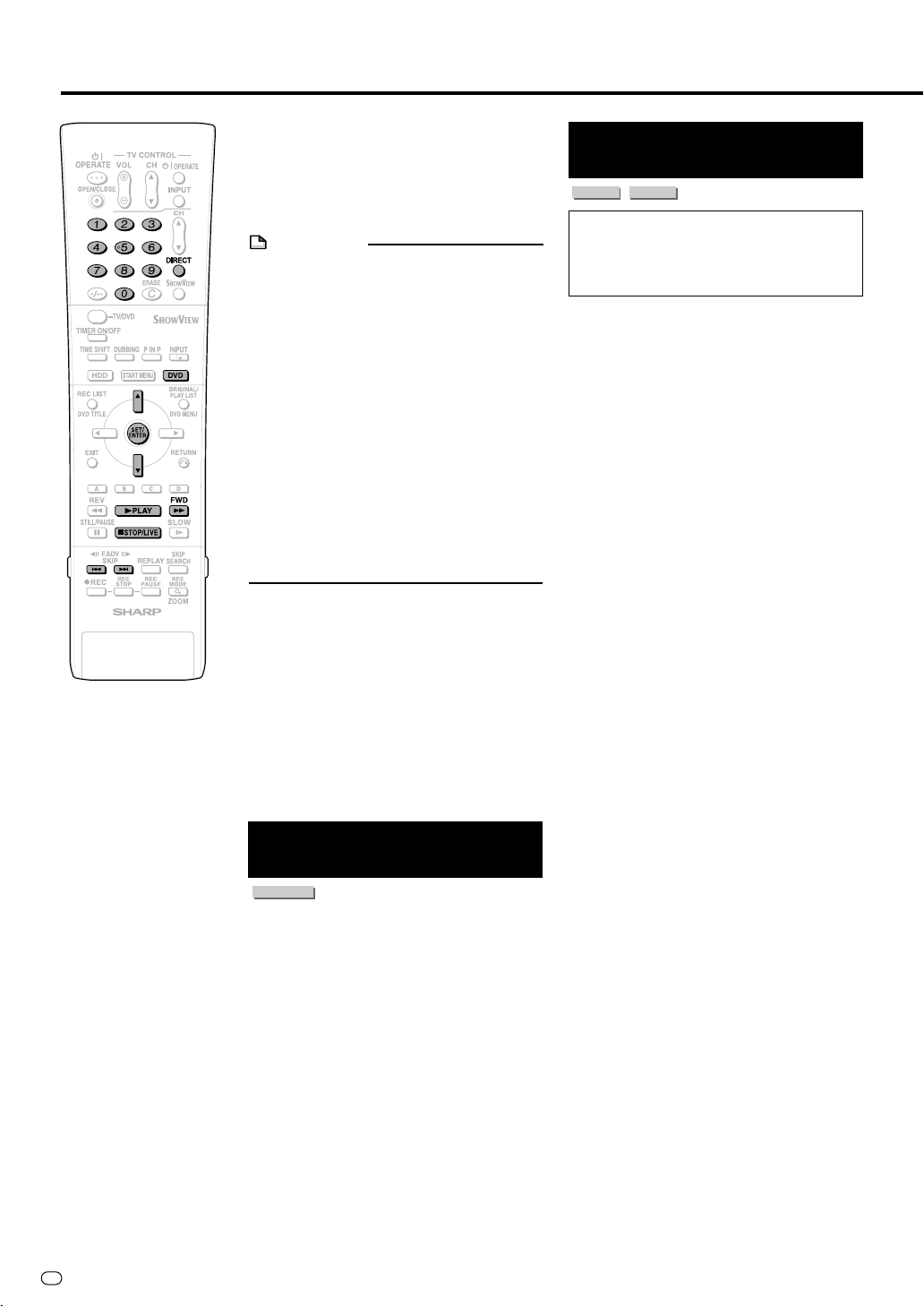
DVD/CD-uppspelning
4
Tryck på '/" för att välja titel.
5
Tryck på SET/ENTER.
• Vald titel börjar spelas upp.
6
Tryck på ■STOP/LIVE för att
avbryta uppspelningen.
OBSERVERA
• När en skiva som är inspelad i Videoformat slutbehandlas (sidan 13, 95) skapas
det automatiskt en menyskärm för att göra
det möjligt att spela den skivan på andra
DVD-spelare. Av den anledningen ser
menyskärmen annorlunda ut före och efter
slutbehandlingen.
• Om namnet på en titel är inmatat på en
annan DVD-inspelare och innehåller tecken
som den här inspelaren inte kan visa, visas
....
“
” i stället (upp till maximalt 64 tecken).
****
Om timern är inställd på att spela in ett
program på en DVD-skiva:
• Det tänds ett meddelande om det 5
minuter innan timerinspelningen ska starta.
Avbryt i så fall DVD-uppspelningen och
lägg i den skiva du vill spela in på i stället.
• Om DVD-uppspelningen fortfarande pågår
vid den inställda starttiden för timerinspelningen utförs inte timerinspelningen.
Fortsatt uppspelning
• Om man trycker på
avbrutit uppspelningen fortsätter
uppspelningen från det ställe där den
avbröts förra gången. För att spela upp
programmet från början igen trycker man
på ■STOP/LIVE igen och därefter på
||
|PLAY. (Funktionen för fortsatt uppspel-
||
ning stängs av om man öppnar skivfacket,
stänger av inspelaren, eller går över till
hårddiskläget.)
• Funktionen för fortsatt uppspelning
fungerar inte för video-CD-skivor.
Uppspelning av DVD
Video-skivor
DVD VIDEO
1
Tryck på DVD och lägg i en skiva.
• DVD knappen på inspelarens
framsida tänds.
• Det kan hända att skivan börjar
spelas upp automatiskt beroende på
skivan.
2
Tryck på |PLAY.
• Skivan börjar spelas från och med
den första titeln.
• Det kan hända att det först tänds en
meny, beroende på skivan. Starta i så
fall uppspelningen enligt anvisningarna som visas på skärmen.
• Tryck på ■STOP/LIVE för att avbryta
uppspelningen.
||
|PLAY efter att ha
||
Uppspelning av ljud-CD-skivor
/video-CD-skivor
VIDEO CD AUDIO CD
Förberedelser
Tryck på DVD och lägg i en skiva.
• DVD knappen på inspelarens framsida
tänds.
För att spela skivan från början
1
Tryck på |PLAY.
• Skivan börjar spelas från och med det
första spåret.
2
Tryck på ■STOP/LIVE för att
avbryta uppspelningen.
Uppspelning genom att välja spår
11
1
1 Tryck på DIRECT.
11
22
2
Mata in numret på det spår du vill
22
spela med hjälp av sifferknapparna
och tryck sedan på SET/ENTER.
• Uppspelningen startar från och med
valt spår.
Exempel: För att välja spår nummer 12
trycker man på 1, och därefter på 2.
• Det går även att välja spår genom att
trycka på
• DIRECT fungerar inte under uppspelning av en video-CD med PBCfunktionen påslagen.
2
Tryck på ■STOP/LIVE för att
avbryta uppspelningen.
Uppspelning av video-CDskivor med PBC-funktion
• Somliga video-CD-skivor har en
uppspelningskontrollfunktion (PBC) för att
styra uppspelningen med hjälp av menyer
som visas på skärmen.
Video-CD med PBC
När man lägger i en skiva och trycker på
||
|PLAY tänds det en meny. Knapparna
||
fungerar på följande sätt för att styra
uppspelningen via menyn.
• Lfungerar som “NÄSTA”-knapp.
• Kfungerar som “FÖREGÅENDE”-knapp.
Mata in numret på det spår du vill spela med
hjälp av sifferknapparna.
Exempel: För att välja spår nummer 5 trycker
man på 0 och därefter på 5.
(Det kan hända att tillvägagångssättet är
annorlunda för vissa skivor. Se anvisningarna
som medföljde video-CD-skivan.)
För att stänga av PBC-funktionen medan
en video-CD med PBC spelas
Om man trycker på JFWD efter att ha lagt i
en skiva men innan menyn tänds, börjar
skivan spelas från och med det första spåret.
Spåren spelas sedan upp i tur och ordning
som på en ljud-CD.
* Om du vill slå på PBC-funktionen igen
medan skivan spelas upp med PBCfunktionen avstängd, så tryck två gånger
på ■STOP/LIVE och tryck sedan på
||
|PLAY så att menyn tänds.
||
''
' /
''
""
" .
""
S
56
Page 59
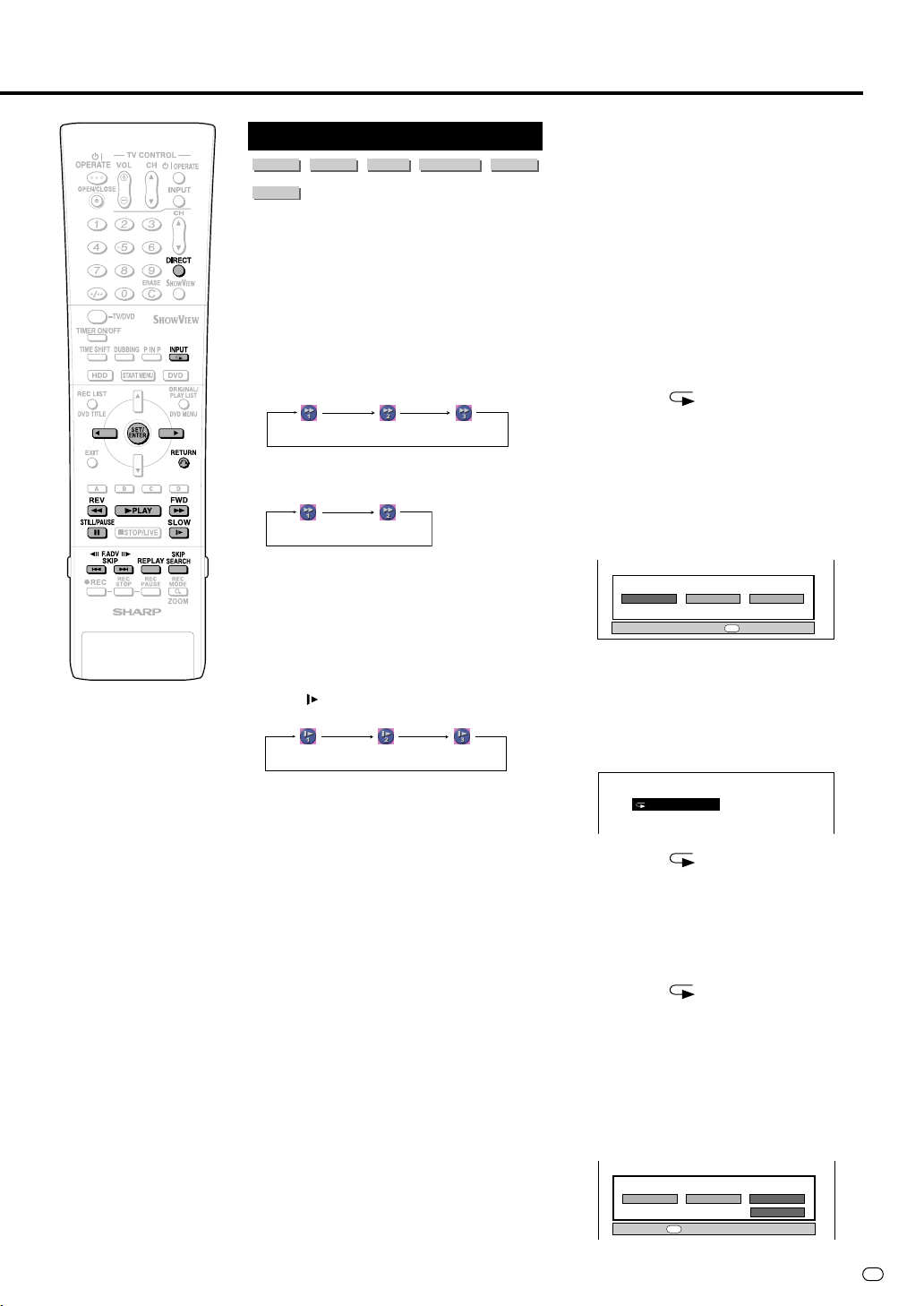
DVD/CD-uppspelning
Andra uppspelningssätt
DVD-RW
VR MODE
AUDIO CD
• I detta avsnitt beskrivs några andra sätt att
Snabbsökning framåt/bakåt
Tryck på JFWD eller GREV under
uppspelningens gång för att snabbsöka.
Exempel: När man trycker på
• Sökhastigheten ändras i följande ordning
Hopp till början på ett kapitel (spår)
Tryck på Leller Kunder
uppspelningens gång för att hoppa mellan
kapitlen (spåren).
Slow motion-uppspelning
Tryck på SLOW under uppspelningens
gång.
DVD-RW
VIDEO MODE
spela upp DVD-skivor.
för varje gång man trycker på knappen:
Vid uppspelning av en DVD-skiva
(Ca. 2 X)
Vid uppspelning av en video-CD-skiva
eller ljud-CD-skiva
(Ca. 2 X)
1
(Ca.
/
2
DVD-R
1
/
8
g)
DVD VIDEO
(Ca. 32 X)(Ca. 8 X)
(Ca.
(Ca. 8 X)
g)
JFWD
1
/
16
g)(Ca.
VIDEO CD
Uppspelning genom att välja
ett titelnummer (spårnummer)
(direktuppspelning)
Tryck på DIRECT och välj sedan numret på
den titel (eller det spår) du vill spela. Se sidan
52 för närmare detaljer.
Upprepad uppspelning av
en titel eller ett kapitel
(upprepad uppspelning)
1
Spela upp den titel eller det
kapitel du vill ska upprepas.
2
Tryck på (INPUT).
3
Tryck på \/| för att välja
upprepningssätt.
• TITEL: Den nuvarande titeln uppre-
pas.
• KAPITEL: Det nuvarande kapitlet
upprepas.
• A-B: Angiven del av titeln eller
kapitlet upprepas.
VÄLJ TYP AV REPETERING.
KAPITELTITEL A-B
ENTER
\ | VÄLJ
• Tryck på RETURN om du vill lämna
denna skärm utan att ställa in något
upprepningssätt.
4
Tryck på SET/ENTER.
Exempel: Upprepad uppspelning av en
titel (TITEL)
TRYCK
Stillbildsvisning/frammatning ruta för ruta
• Tryck på
ens gång för att frysa bilden. (Om en ljud-CD
håller på att spelas pausas den.)
• Tryck på Leller Kför att mata fram
bilden ruta för ruta framlänges respektive
baklänges under stillbildsvisningen.
• Frammatning ruta för ruta baklänges
•
FF
FSTILL/PAUSE under uppspelning-
FF
fungerar inte för DVD-RW-skivor i Videoformat, DVD-R-skivor, DVD Video-skivor
och video-CD-skivor.
PLAY-indikatorn (för DVD) på inspelarens
framsida blinkar under stillbildsvisningen.
Överhoppning
Uppspelningen hoppar fram 30 sekunder om
man trycker på SKIP SEARCH under
uppspelningens gång.
Omspelning
Uppspelningen hoppar tillbaka 10 sekunder
om man trycker på REPLAY under
uppspelningens gång.
TITELREPETERING
5
Tryck på (INPUT) för att
återgå till vanlig uppspelning.
A-B-upprepning (upprepad
uppspelning av ett visst
avsnitt)
1
Tryck på (INPUT) under
uppspelningens gång.
2
Tryck på \/| för att välja “A-B”
och tryck sedan på SET/ENTER.
3
Tryck på SET/ENTER när du
kommer till början på den scen du
vill ska upprepas.
• Startpunkten (A) för den delen lagras
i minnet.
VÄLJ TYP AV REPETERING.
KAPITEL A-BTITEL
ENTER
STÄLL REP. ST.PUNKT
UTSE STARTPKT
57
S
Page 60
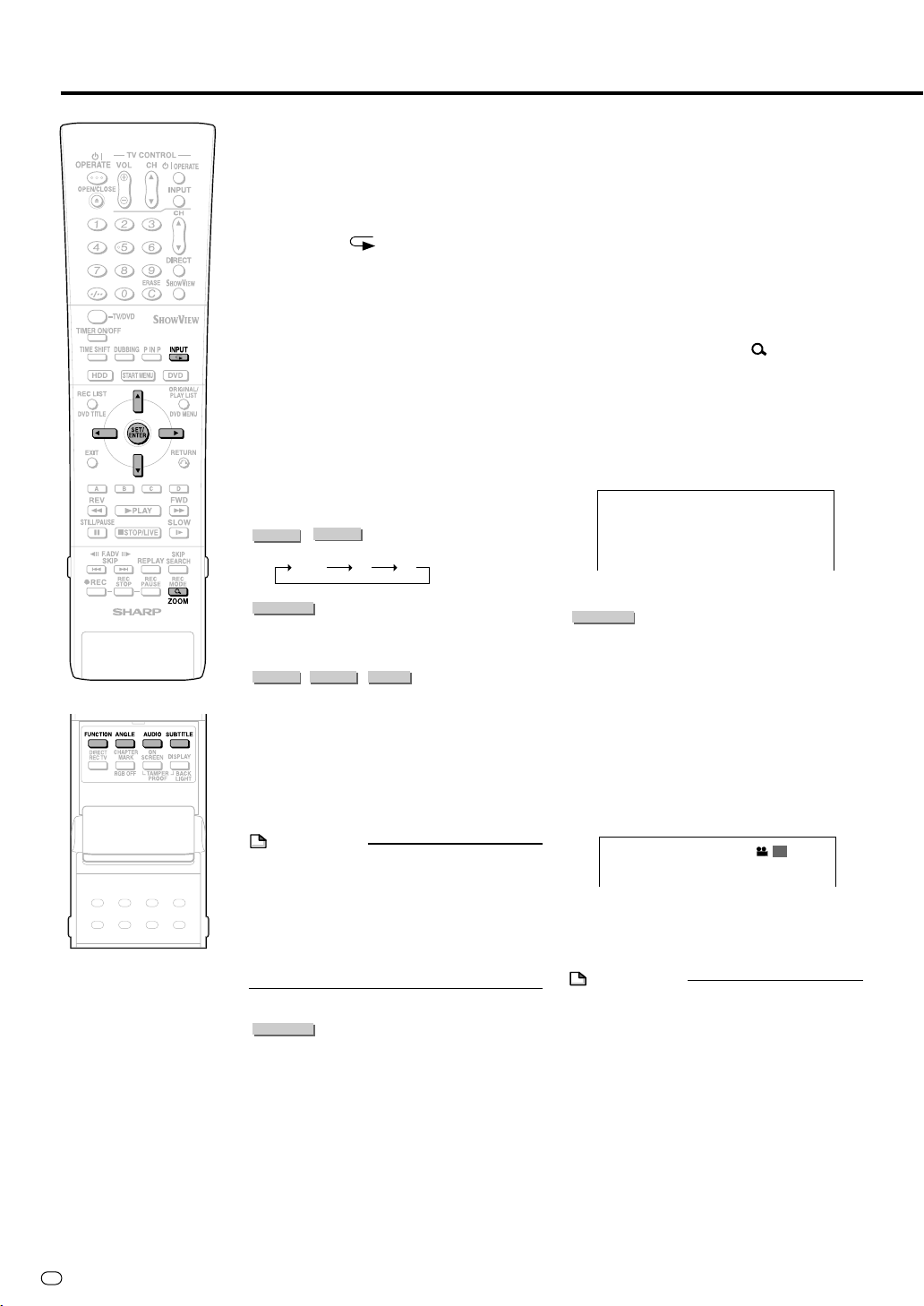
DVD-uppspelning
4
5
Funktionskontroll
Genom att trycka på FUNCTION (under
locket) går det att göra olika saker som att
mata in namn på titlar och kapitel, och att
justera inställningarna för bilden och ljudet.
(Se sidan 61 för närmare detaljer.)
Byte av ljudkanal
Det går att ändra vilket ljud som matas ut
genom att trycka på AUDIO (under locket).
Varje gång man trycker på AUDIO
ändras ljudkanalen på följande sätt:
AUDIO CD
DVD VIDEO
Numret på den ljudkanal som används för
tillfället visas.
DVD-RW
VR MODE
Vilket ljud som går att välja beror på vilket ljud
som är inspelat på skivan (sidan 93)
• Vid uppspelning av ett tvåspråkigt program
eller ett stereoprogram kan det hända att
ljudkanalerna ändras på olika sätt
beroende på hur ljudet är inspelat. Se
tabellen på sidan 93 för närmare detaljer.
• Om du tittar på ett program som är inspelat
i stereo eller mono och lyssnar på BIT
STREAM-ljudet via den digitala utgången
går det inte att byta ljudkanal.
• Ställ in “DIGITAL LJUDITGÅNG” på “PCM”
(se sidan 88) eller använd de analoga
utgångarna om du vill kunna byta
ljudkanal.
Byte av textning
DVD VIDEO
Om det finns textning på flera olika språk går
det att växla mellan språken.
1
Tryck på SET/ENTER när du
kommer till slutet på det avsnitt
som du vill ska upprepas.
• Slutpunkten (B) lagras i minnet och
det markerade avsnittet (A-B) börjar
upprepas.
Tryck på (INPUT) för att
återgå till vanlig uppspelning.
VIDEO CD
LRL+R
DVD-RW
VIDEO MODE
OBSERVERA
DVD-R
Tryck på SUBTITLE (under
locket) under uppspelningens
gång.
• På displayen visas numret på det
textningsspråk som används för
tillfället, och texten visas på det
språket.
• Om en skiva saknar textning visas
“✕✕”.
2
Tryck på '/" för att välja textningsspråk.
• Det går även att välja genom att
trycka på SUBTITLE.
• På displayen visas numret på det
textningsspråk som används för tillfället,
och texten visas på det språket.
• För att gömma undan textningen
trycker man ett par gånger på
för att välja “AV”. Det går även att
välja “AV” genom att trycka på
SUBTITLE eller
''
' /
''
""
" .
""
\\
\ /
\\
||
|
||
Zoom
Du kan förstora delar av bilden som du vill kolla
närmare genom att trycka på ZOOM under
uppspelningens gång.
• Varje gång man trycker på den här
knappen ändras zoominställningen i
följande ordning: ZOOM: 1 (ca.
1.2✕)→ZOOM: 2 (ca. 1.5✕)→ZOOM: 3 (ca.
2.0✕)→AV (Vanlig storlek)
• Det går att flytta den del som förstoras med
''
""
\\
" /
""
\ /
\\
||
|.
||
ZOOM: 1
' /
''
Byte av kameravinkel
DVD VIDEO
Om det finns scener som är inspelade ur flera
olika kameravinklar går det att växla mellan dem.
Tryck på ANGLE (under locket) under
uppspelningens gång.
• På displayen visas numret på den vinkel
som används för tillfället. Varje gång man
trycker på knappen ändras vinkeln.
• Det går även att byta vinkel genom att
trycka på
• Om en skiva bara är inspelad ur en enda
vinkel visas “✕✕”.
För att återgå till den tidigare vinkeln trycker
man ett par gånger på ANGLE (under
locket) tills bilden visas ur den ursprungliga
vinkeln igen.
OBSERVERA
• Följande funktioner fungerar inte för ljudCD-skivor:
Slow motion-uppspelning, bildmatning ruta
för ruta framlänges/baklänges.
Visning av funktioner
• Indikeringen för textningen, vinkeln eller
ljudkanalen släcks automatiskt igen efter
10 sekunder. Det går även att släcka
indikeringarna genom att trycka på SET/
ENTER.
Växling mellan funktionerna
• Det går att byta textning, vinkel och ljudkanal
på funktionskontrollskärmen (sidan 61).
• Hur man styr de olika funktionerna varierar
för olika skivor. Se anvisningarna som
medföljer skivan för närmare detaljer.
''
' /
''
""
" .
""
1
S
58
Page 61
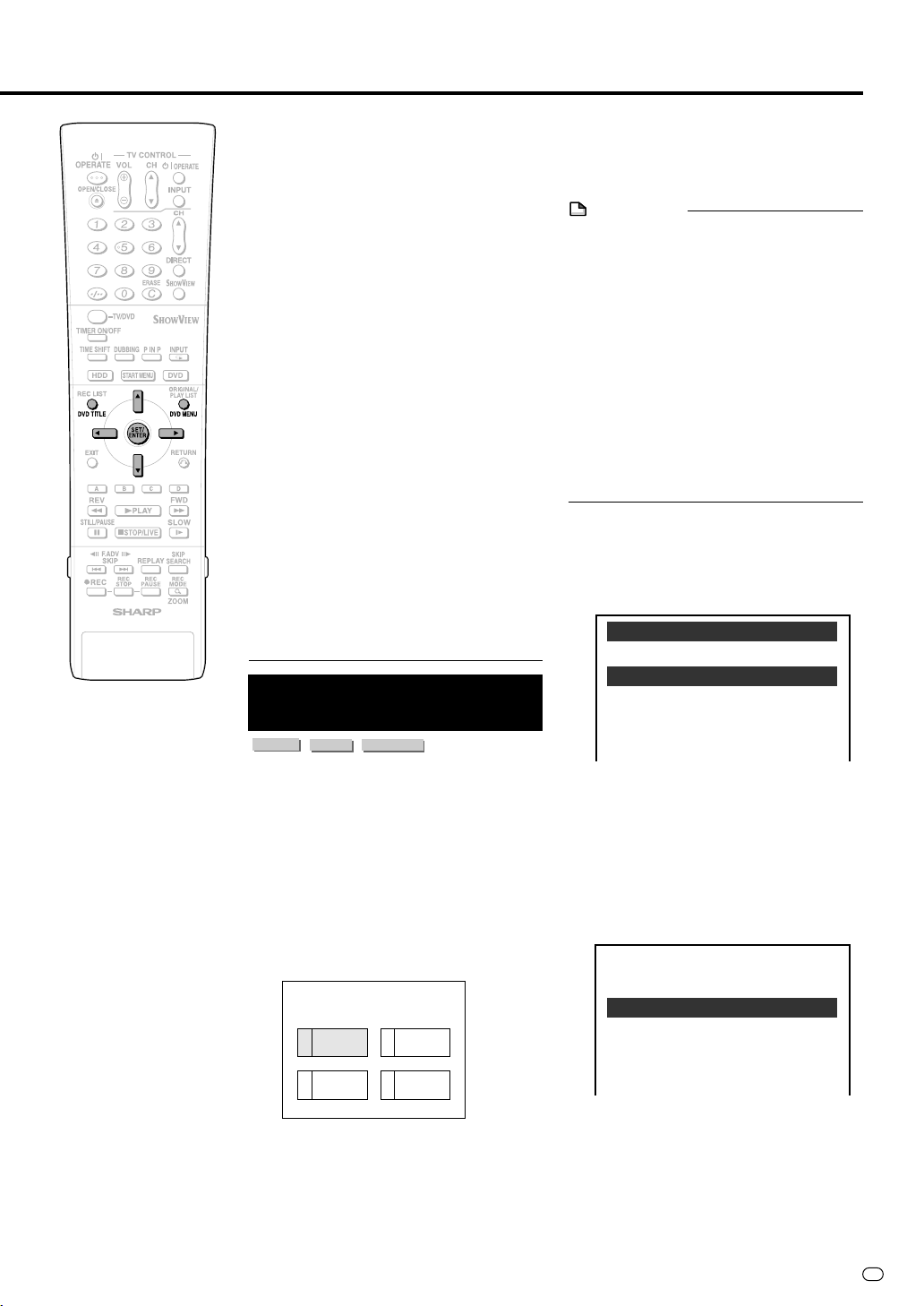
DVD-uppspelning
Snabbsökning framåt/bakåt
• Det går inte att snabbsöka över gränsen
mellan två titlar. När man kommer till början
eller slutet av en titel under snabbsökning
stängs snabbsökningen av och
uppspelningen återgår automatiskt till
vanlig hastighet.
• Det hörs inget ljud under snabbsökning.
• Det visas ingen textning för DVD Video-
skivor eller video-CD-skivor under snabbsökning.
• Beroende på skivan och den scen som
spelas upp kan det hända att snabbsökningen inte sker på den hastighet som
anges i den här bruksanvisningen.
Slow motion-uppspelning
• Det går inte att använda slow motionuppspelning över gränsen mellan två titlar.
När den första titeln tar slut avbryts slow
motion-uppspelningen och inspelaren går
automatiskt över till vanlig uppspelning.
Upprepad uppspelning
• Upprepad uppspelning fungerar inte under
PBC-uppspelning av video-CD-skivor med
PBC-funktion (uppspelningskontroll).
• Det kan hända att upprepad uppspelning
inte är tillåten för vissa skivor.
• Det kan hända att A-B-upprepning inte
fungerar för scener med flera olika
kameravinklar.
• För A-B-upprepning måste start- och
slutpunkterna vara inställda inom samma
titel.
Uppspelning med hjälp av
menyn på DVD-skivan
DVD-RW
VIDEO MODE
• I det här avsnittet beskrivs hur man spelar
• Titlarna listas på titelmenyn, och skivmenyn
Uppspelning genom att
välja en titel på titelmenyn
1
DVD-R
upp en DVD-videoskiva med hjälp av
toppmenyn eller skivmenyn på själva skivan.
innehåller olika inställningsmöjligheter för
textning och ljudspråk osv.
DVD VIDEO
Tryck på DVD TITLE.
• Titelmenyskärmen tänds.
TITLE
12
Jazz
MENU
Latin
2
Tryck på '/"/ \/| för att välja
titel, och tryck sedan på SET/
ENTER.
• Vald titel spelas upp.
OBSERVERA
• Den procedur som beskrivs på den här
sidan är det grundläggande tillvägagångssättet. Proceduren varierar dock för olika
DVD-skivor, så följ anvisningarna i häftet
som medföljer DVD-videoskivan eller
anvisningarna som visas på skärmen.
• Det visas ingen titelmeny för DVD-RW/Rskivor i Video-format om de inte är
slutbehandlade.
Titelmenyn
• På somliga DVD-skivor kallas titelmenyn för
“toppmenyn”. Om det står att man ska
använda “toppmenyknappen” så använd
DVD TITLE på fjärrkontrollen.
• Om det inte finns någon titelmeny på
skivan visas det ingen titelmeny även om
man trycker på DVD TITLE.
Hur man använder skivmenyn
Exempel: För att välja textningsspråk
1
Tryck på DVD MENU.
• Skivmenyskärmen tänds.
MENY
1 LJUDSPRÅK
2 TEXTNINGSSPRÅK
3 LJUD
2
Tryck på '/" för att välja
“TEXTNINGSSPRÅK”.
3
Tryck på SET/ENTER.
• En skärm för val av “TEXTNINGSSPRÅK” tänds.
4
Tryck på '/" för att välja
textningsspråk.
TEXTNINGSSPRÅK
1 English
2 Español
3 Français
3
Klassiskt
4
Rock
5
Tryck på SET/ENTER.
59
S
Page 62
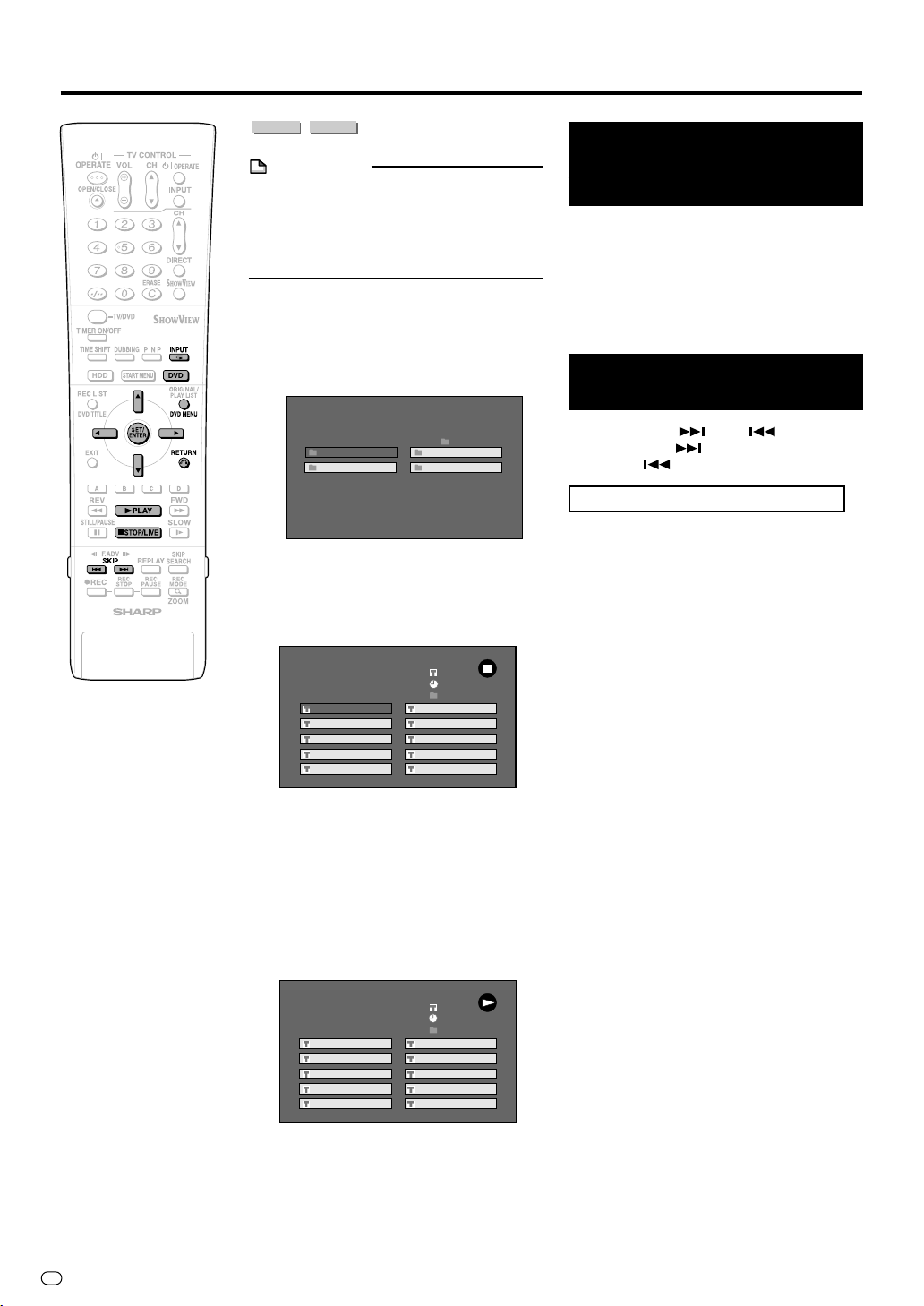
Uppspelning av MP3-filer
CD-R
CD-RW
MP3
OBSERVERA
• När DV-ingången är vald och punkten “DV
LÄNK” är inställd på “PÅ” går det inte att
spela upp skivor. Det går att lyssna på
annat ljud genom att välja en annan kanal.
• Se sidan 10 för närmare detaljer om MP3filformatet.
1
Tryck på DVD för att gå över till
DVD-läget.
2
Lägg i en CD-R-skiva eller CD-RWskiva som innehåller MP3-filer
och tryck på DVD MENU.
3
Tryck på '/"/\ / | för att välja
den mapp du vill spela och tryck
sedan på SET/ENTER.
• Filerna (låtarna) i den mappen visas
MP3
1 WOLF
3 ANGEL 1 4 TRISH 1
på filvalsskärmen.
1 YOUNG
3 MAIN 4 BAY
5 BARDEN 6 QUEEN
7 BEACHES 8 VICTORIA
9 YORK 10 KING
CD MP3
2 SHARK 1
CD MP3
51/1
--:--:--
WOLF
2 ANDREW
14
För att hoppa till en
annan fil (låt) under
uppspelningens gång
1
Tryck på ■STOP/LIVE för att
avbryta uppspelningen.
2
Tryck på '/"/\/| för att välja
den fil (låt) du vill lyssna på, och
tryck sedan på SET/ENTER.
• Vald fil (låt) bärjar spelas.
För att hoppa mellan
filerna under uppspelning
Tryck på SKIP eller SKIP.
• Tryck på SKIP för att hoppa framåt.
• Tryck på SKIP för att hoppa bakåt.
När en MP3-skiva håller på att spelas
• Det går inte att använda tidssökning.
• Det går inte att använda programmerad
spelning.
• Det går att upprepa ett spår genom att
trycka på (INPUT).
• Det går inte att använda Dolby Virtual
Surround.
• Tryck på RETURN för att återvända
till mappvalsskärmen.
Om du trycker på |PLAY efter att ha
•
valt mapp tänds uppspelningsskärmen
och filerna i den mappen börjar spelas
från början upprepade gånger.
4
Tryck på '/"/\/| för att välja
den fil (låt) du vill spela och tryck
sedan på SET/ENTER.
• Vald fil (låt) börjar spelas.
CD MP3
51/1
00:11:00
1 YOUNG
3 MAIN
5 BARDEN 6 QUEEN
7 BEACHES 8 VICTORIA
9 YORK 10 KING
5
Tryck på ■STOP/LIVE för att
WOLF
2 ANDREW
4 BAY
avbryta uppspelningen.
S
60
Page 63
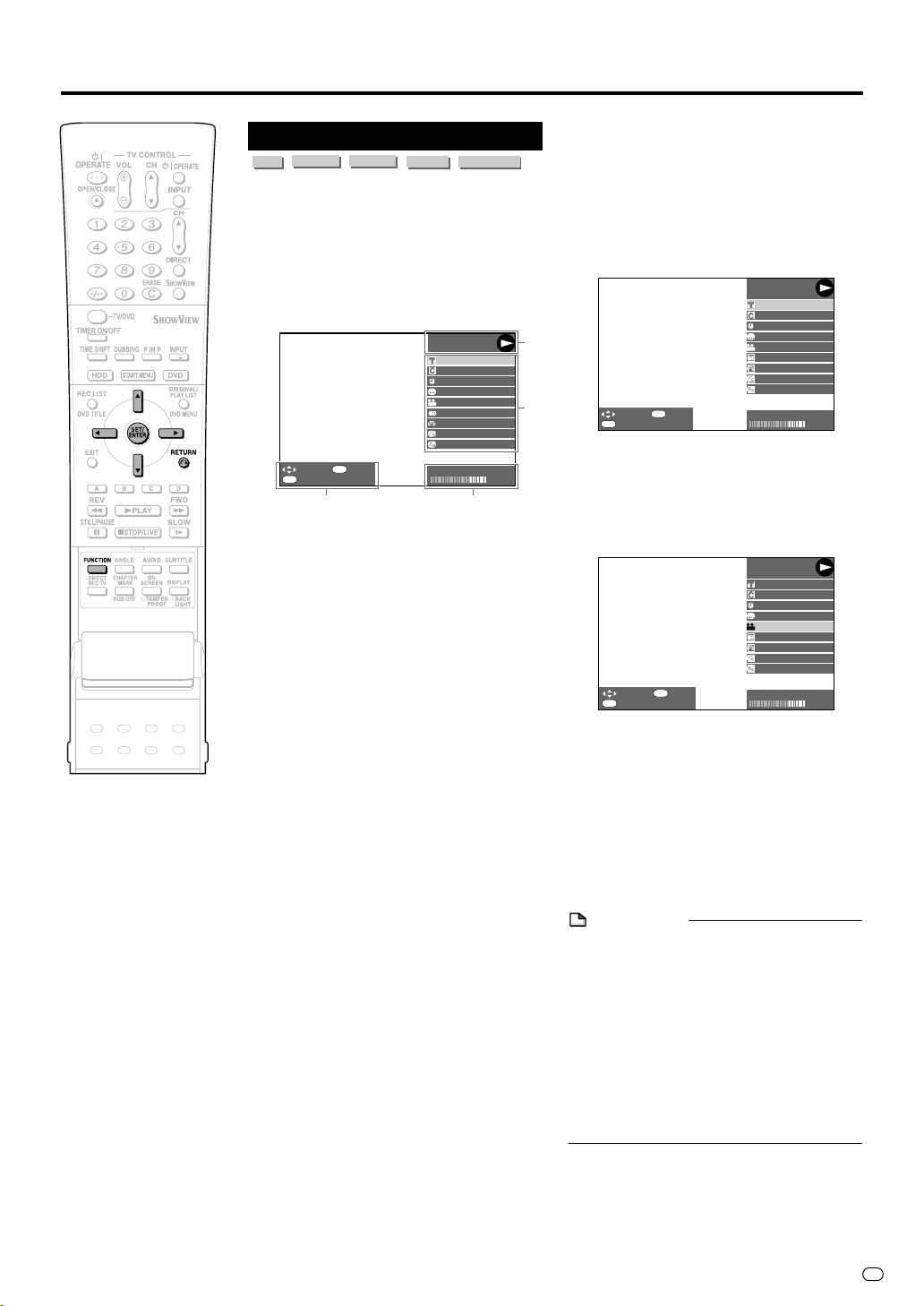
Inställningar under uppspelning
Funktionskontroll
DVD-RW
HDD
VR MODE
På den här skärmen går det att göra olika
inställningar på en gång för t.ex. textning och
kameravinkel, och att välja titlar för direktuppspelning.
Om du så vill kan du justera bilden och ljudet
för att öka närvarokänslan. Man gör på
samma sätt både för hårddisken och för DVD.
Funktionskontrollskärmen
n
1 Uppspelningstillstånd
Här visas uppspelningstillståndet och vilken
enhet (hårddisken eller DVD-spelaren) eller
skivtyp som används.
2 Inställningspunkter
Här går det att välja vilken titel eller vilket
kapitel som ska spelas upp, och att göra olika
bild- och ljudinställningar.
3 Användningsguide
Här visas hjälp om hur man använder de olika
knapparna på fjärrkontrollen.
4 Bittalsfält
Här visas bittalet för videomaterialet som
spelas upp på TV-skärmen.
DVD-RW
VIDEO MODE
ENTER
VÄLJ TRYCK
ÅTERGÅ
DVD-R
DVD VIDEO
VIDEO
BIT RATE
0510
DVD VIDEO
1/3
5/25
00: 00: 00
2 ENGLISH
1
5. 1ch
1
AV
AV
AV
Mbps
1
2
34
Hur man använder
funktionskontrollskärmen
1
Tryck på FUNCTION (under
locket) under uppspelningens
gång.
• Funktionskontrollskärmen tänds på
TV-skärmen.
ENTER
TRYCK
VÄLJ
n
ÅTEGRÅ
2
Tryck på '/" för att välja
inställningspunkt, och tryck
sedan på SET/ENTER.
• Se “Funktioner som går att ställa in”
(sidan 62) för närmare detaljer om de
olika inställningspunkterna.
ENTER
TRYCK
VÄLJ
n
ÅTEGRÅ
3
Tryck på '/"/\/ | för att ställa
in den punkten, och tryck sedan
på SET/ENTER.
• Hur man gör beror på vilken punkt
som ska ställas in. Följ anvisningarna
i användningsguiderutan på skärmen.
4
Tryck på RETURN eller
FUNCTION (under locket) för att
släcka funktionskontrollskärmen.
DVD VIDEO
VIDEO
1/3
5/25
00: 00: 00
2 ENGLISH
1
1
5.1ch
AV
AV
AV
BIT RATE
0510
DVD VIDEO
VIDEO
BIT RATE
0510
Mbps
1/3
5/25
00: 00: 00
2 ENGLISH
1
1
5. 1ch
AV
AV
AV
Mbps
OBSERVERA
• Om “✕✕” visas för en inställningspunkt
som t.ex. titelnummer eller textning betyder
det att det inte finns några valbara titlar
eller textningsspråk på skivan.
• När man trycker på DIRECT eller
SUBTITLE, släcks funktionskontrollskärmen.
• Om man använder funktionskontrollskärmen
under uppspelning av en DVD-videoskiva
kan det hända att det inte går att styra
uppspelningen enligt anvisningarna på
själva skivan längre. Släck i så fall funktionskontrollskärmen igen innan du går vidare.
Fortsätter på nästa sida
|||
61
S
Page 64
Inställningar under uppspelning
Funktioner som går att ställa in
Titelnummer (Direkthopp till en viss
titel)
• Numret på den titel som håller på att spelas upp visas.
Det går att hoppa till början på titeln.
Kapitelnummer (Direkthopp till ett
visst kapitel)
• Numret på det kapitel som håller på att spelas upp
visas. Det går att hoppa till början på kapitlet.
Förfluten speltid (Direkthopp till ett
visst ställe)
• Den förflutna speltiden från början på skivan visas.
Det går att hoppa till ett visst ställe med hjälp av
speltidsvisningen.
• Tryck på
och sekundfältet.
Tryck sedan på
SET/ENTER för att hoppa till den inställda tiden.
\\
||
\ /
| för att växla mellan timfältet, minutfältet
\\
||
""
''
' /
" för att ställa in tiden. Tryck på
''
""
Textningsspråk
• Det nuvarande textningsspråket visas.
Om det finns textning på andra språk går det att byta
till önskat textningsspråk.
Vinkelnummer
• Numret för den nuvarande kameravinkeln visas.
Om videomaterialet är inspelat ur flera olika vinklar går
det att byta vinkel.
Ljud
• Den nuvarande ljudtypen visas.
Det går att välja önskad ljudtyp.
Digital superbild
• Förstärker och framhäver detaljer och konturer i
videobilden. Störningarna minskar och bilden blir
lättare att se.
• Tryck på
sedan på
SET/ENTER.
• Det finns en inställningsnivå på den “softade” sidan
och tre inställningsnivåer på den “skarpare” sidan.
• Om du vill ha en ännu skarpare bilddefinition (för
detaljerade bilder) så tryck på
den digitala superbildsfunktionen. För gamla filmer och
videor med mycket störningar går det att minska
störningarna så att bilden blir lättare att se genom att
trycka på
superbildsfunktionen.
''
""
' /
" för att välja “PÅ” eller “AV” och tryck
''
""
\\
||
\ /
| för att ställa in nivån. Tryck sedan på
\\
||
||
| medan “PÅ” visas för
||
\\
\ medan “PÅ” visas för den digitala
\\
Digital gamma
• Om en video är så mörk att den är svår att se kan man
göra de mörka delarna ljusare genom att välja den
digitala gammafunktionen. Använd denna funktion när
du tittar på skivor med många mörka scener (t.ex.
filmer eller konserter) eller när du tittar på en skiva i ett
ljust rum. Då syns de mörka delarna bättre och
videons djupkänsla blir bättre.
• Tryck på
tryck sedan på
''
""
' /
" för att välja “PÅ” eller “AV” och
''
""
\\
||
\ /
| för att ställa in nivån. Tryck
\\
||
sedan på SET/ENTER.
• Den digitala gammafunktionen går att ställa in
på tre olika nivåer.
Dolby Virtual Surround
• Tack vare denna funktion kan du uppleva surroundljud
via analoga anslutningar till en TV av stereotyp (2
kanaler) eller en stereoanläggning.
• Även med digitala anslutningar fungerar Dolby Virtual
Surround i följande fall:
– Vid uppspelning av linjärt PCM-ljud från en DVD-
skiva.
– Vid uppspelning av Dolby Digital-ljud med punkten
“DIGITAL LJUDITGÅNG” inställd på “PCM” (sidan
88).
• Den här inspelaren använder ett Spatializer-system* för
Dolby Digital Surround.
* Vissa ljudfunktioner på den här produkten tillverkas
på licens från Desper Products, Inc.
2-2™ och “cirkeln i kvadraten"-symbolen är varumärken som tillhör Desper Products, Inc.
• Om ljud som är inspelat i mono spelas upp med Dolby
Virtual Surround-funktionen påslagen kan det hända
att nivån för ljudet sänks så att det hörs dåligt. Stäng i
så fall av Dolby Virtual Surround-funktionen.
• Dolby Virtual Surround fungerar inte i följande fall:
– När du tittar på ett TV-program eller material som
matas in från någon annan separat apparat.
– Vid uppspelning av multi-karaoke-ljud från karaoke-
skivor, eller vid uppspelning av 96 kHz 24-bitars
linjärt PCM-ljud eller DTS-ljud.
• Om ljudet låter konstigt med Dolby Virtual Surroundfunktionen påslagen så stäng av den.
• Det finns inga nivåinställningar.
OBSERVERA
• Dessa funktioner fungerar inte för alla skivor.
Spatializer
®
N-
S
62
Page 65
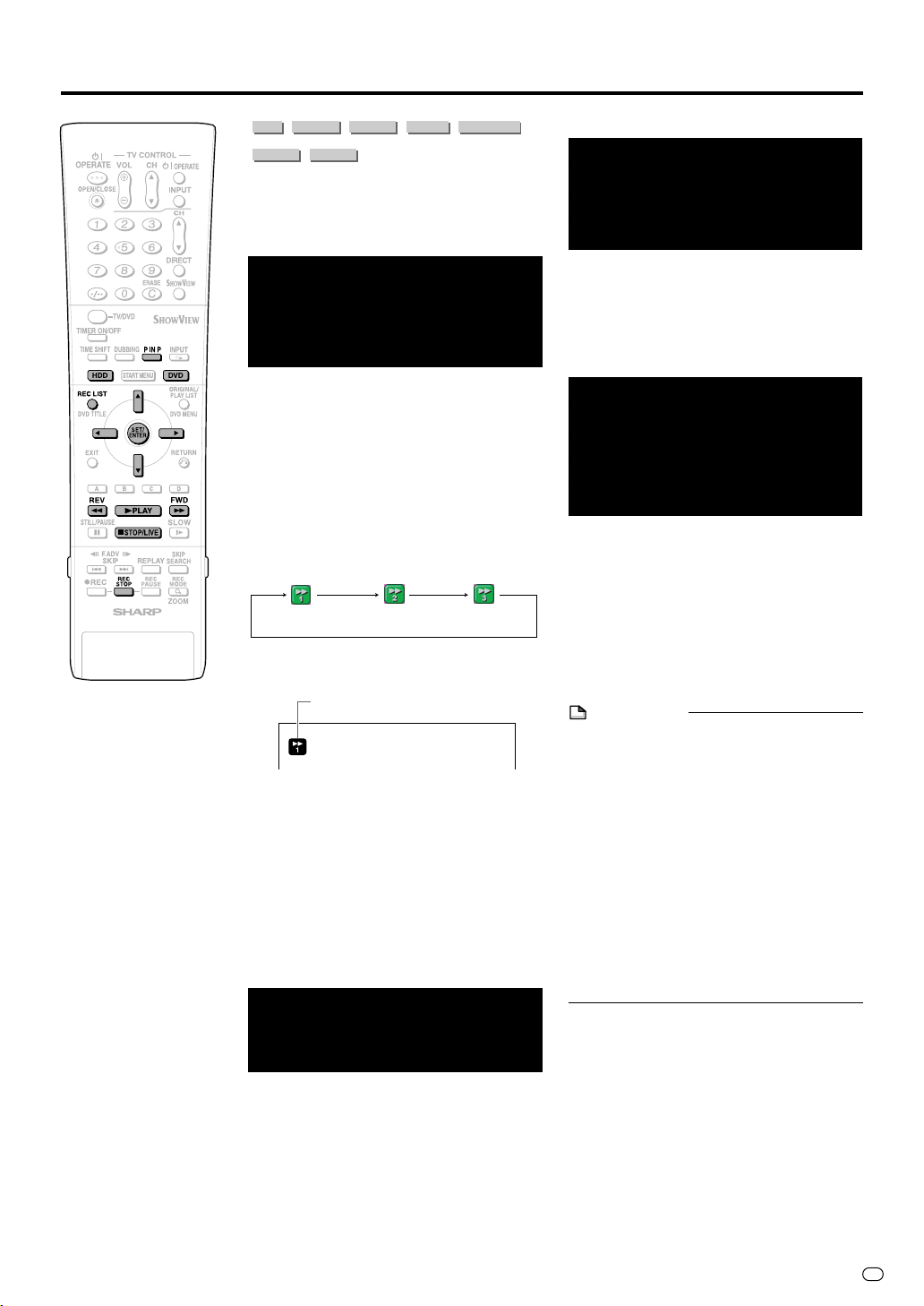
Samtidig inspelning och uppspelning
DVD-RW
HDD
VR MODE
VIDEO CD AUDIO CD
Denna funktion används för att spela upp
material på hårddisken eller en DVD- eller
CD-skiva samtidigt som man spelar in ett
annat program på hårddisken.
För att titta på det program som
DVD-RW
VIDEO MODE
DVD-R
DVD VIDEO
1
håller på att spelas in från början
samtidigt som det spelas in på
hårddisken (hack-i-häl-uppspelning)
1
Tryck på |PLAY under
inspelningens gång.
• Programmet som håller på att spelas
in börjar spelas upp från början.
2
Tryck på
under hack-i-häl-uppspelningen.
• Varje gång man trycker på en av
(Ca. 2g)
Exempel: När man trycker en gång på
J FWD
• Tryck på
3
Tryck på ■STOP/LIVE för att
återgå till den scen som sänds
just nu i det program som håller
på att spelas in.
• Tryck på REC STOP för att spela upp
• Se sidan 31 och 32 för närmare
GG
G REV eller
GG
dessa knappar ändras snabbuppspelningshastigheten bakåt
respektive framåt på nedanstående
sätt.
Ikon för snabbuppspelning framåt
på dubbel hastighet
||
| PLAY för att återgå till
vanlig uppspelningshastighet.
programmet på vanlig hastighet.
detaljer om hack-i-häl-uppspelning.
||
JJ
J FWD
JJ
(Ca. 32g)(Ca. 8g)
2
1
2
• Inspelningen på hårddisken fortsätter även
• Knappen ■STOP/LIVE används för att
• Det går inte att spela upp material på en
• Det går inte att starta en inspelning under
• Under samtidig inspelning och uppspel-
DVD/CD-uppspelning under
inspelning på hårddisken (samtidig
inspelning och uppspelning)
1
Tryck på DVD under inspelning
på hårddisken.
• DVD knappen på inspelarens
framsida tänds.
2
Lägg i en DVD-skiva eller CDskiva och tryck sedan på |PLAY.
• Det går att titta på en DVD-skiva eller
lyssna på en CD samtidigt som man
spelar in på hårddisken.
Kontroll av det program
som håller på att spelas in
samtidigt som ett annat
program håller på att spelas upp (bild-i-bild)
• Tryck på P IN P på fjärrkontrollen.
• Bild-i-bildfunktionen fungerar inte när man
Uppspelning av en titel på hårddisken
under inspelning på en DVD-skiva
(samtidig inspelning och
uppspelning)
Tryck på HDD under inspelning
på en DVD-skiva.
• HDD knappen på inspelarens
framsida tänds.
Spela upp titeln på hårddisken.
För att titta på ett annat program
som är inspelat på hårddisken
medan inspelning pågår på
hårddisken (samtidig inspelning
och uppspelning)
Tryck på REC LIST under
inspelningens gång.
• En lista (INSP.LISTA) över de
inspelade programmen tänds.
Tryck på '/"/\/ | för att välja
det program du vill titta på och
tryck sedan på SET/ENTER.
• Se sidan 51 för närmare detaljer om
hur man använder inspelningslistan.
OBSERVERA
om man spelar upp ett annat program på
hårddisken eller en DVD/CD-skiva.
stoppa uppspelningen. Inspelningen
avbryts inte. Om du vill avbryta inspelningen så tryck på REC STOP.
DVD-RW/R-skiva samtidigt som inspelning
pågår på den skivan.
uppspelning från hårddisken, en DVD-skiva
eller en CD-skiva.
ning kan det hända att inspelningsförhållandena inverkar på uppspelningen,
men själva inspelningen blir korrekt utförd.
En liten bild visas på uppspelningsskärmen
så att du kan kontrollera det program som
håller på att spelas in (eller det stoppade
programmet).
lyssnar på en ljud-CD.
63
S
Page 66
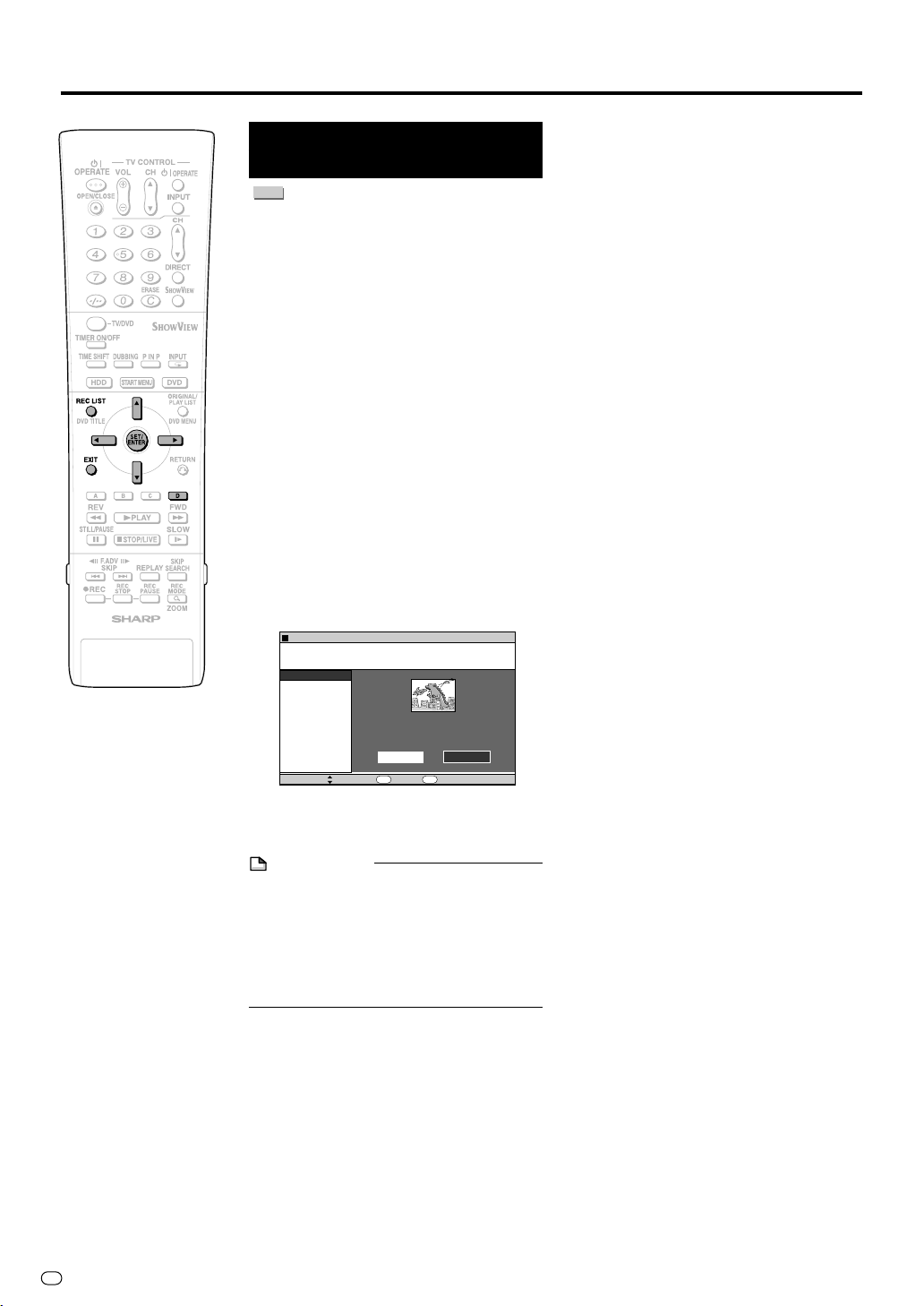
Funktionsmenyn
Hur man använder
funktionsmenyn
HDD
På denna meny går det att ställa in och
stänga av snabbkopieringsprioritet
(“SNABBKOP. PRIORITET”) från INSP.LISTA.
• Det går att tända funktionsmenyn under
uppspelning av material på hårddisken.
1
Tryck på REC LIST eller välj
INSP. LISTA på STARTMENYskärmen.
• “INSP.LISTA”-skärmen tänds.
2
Tryck på ' / " / \ / | för att välja
den titel för vilken snabbkopieringsprioriteten ska tas bort.
3
Tryck på den gula knappen (D).
• Funktionsmenyn tänds med markören
vid “SNABBKOP. PRIORI.”.
4
Tryck på SET/ENTER.
5
Tryck på \/| för att välja “JA”
och tryck sedan på SET/ENTER.
• Välj “NEJ” om du inte vill ta bort
snabbkopieringsprioriteten.
INSP.LISTA
LE33TITRP:
ENIF
01/NÅM40001:61:61-
SNABBKOP. PRIORI.
OFNI:LETIT
45:921/52
MAKULERA PRIORITERING AV SNABBKOP.
AV DENNA TITEL? KEN EJ INSTÄLLA IGEN
EFTER MAKULERING.
JA NEJ
n
ENTER
VÅLJ TRYCK ÅTERGÅ
6
Tryck på EXIT för att lämna
funktionsmenyn.
OBSERVERA
• Den här funktionen används för att ta bort
snabbkopieringsprioriteten för titlar som är
inspelade med punkten “SNABBKOP.
PRIORITET” inställd på “JA”. När denna
prioritet tas bort försvinner vissa begränsningar för redigering, men det går inte att
återställa titeln till det ursprungliga skicket
igen.
S
64
Page 67
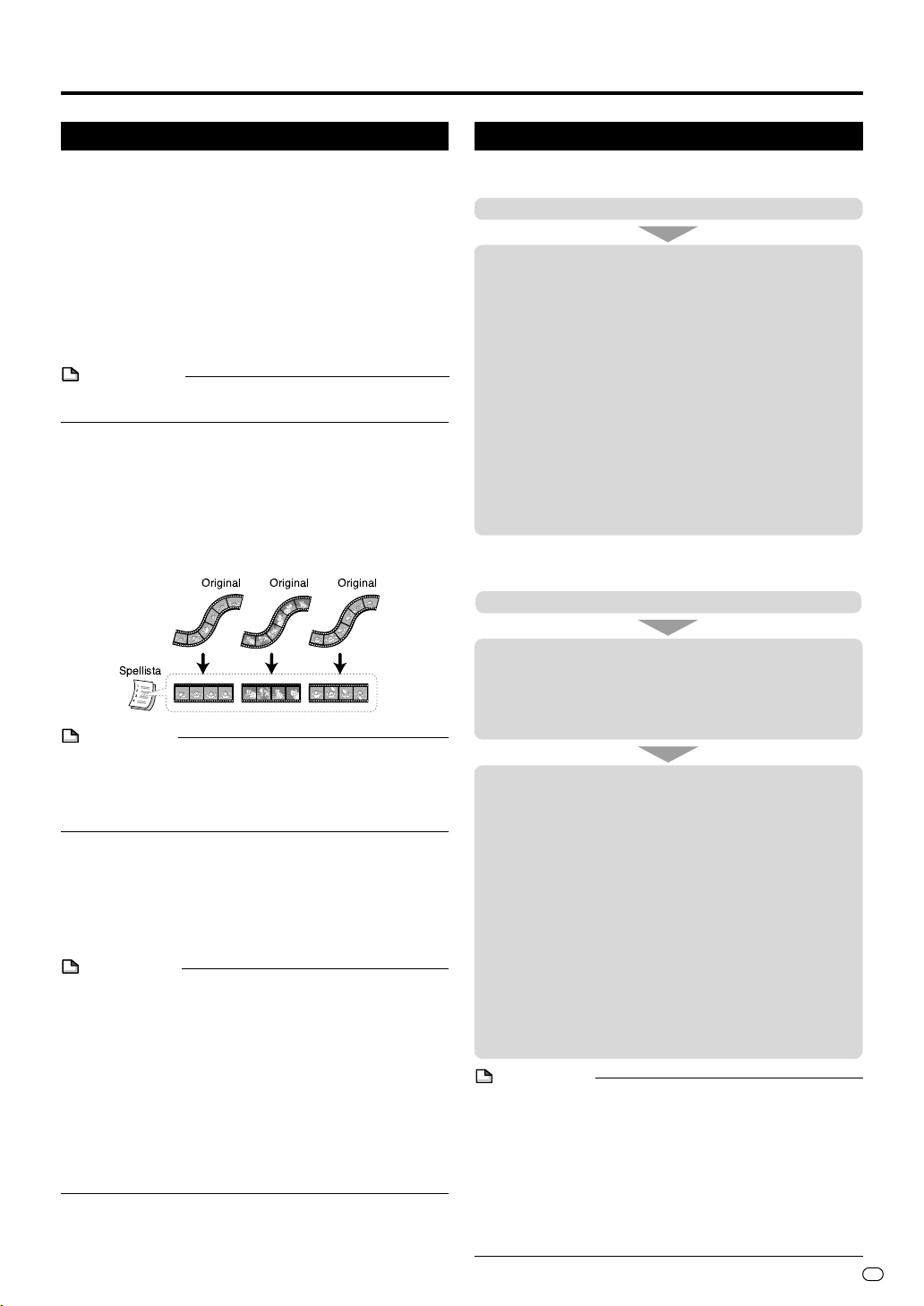
Redigering (Hårddisken/DVD)
Angående redigering
Vad som går att redigera och hur man gör för att redigera
beror på inspelningsformatet.
Inspelningar på hårddisken, eller på
DVD-RW-skivor i VR-format
Det går att redigera på olika sätt enbart med hjälp av den
här inspelaren. Du kan t.ex. samla ihop dina favoritscener
från olika inspelade titlar, flytta omkring scener inom ett visst
område, eller radera onödiga scener. Du kan även redigera
originalvideomaterial som du spelat in på en spellista utan
att innehållet i själva originalvideon ändras.
OBSERVERA
• Om skivskyddet är påslaget för en DVD-RW-skiva går den
inte att redigera.
ORIGINAL
• En video i det skick den spelades in kallas för ett ORIGINAL. En enstaka inspelning från start till stopp räknas
som en titel.
SPELLISTA
• En titel som skapats genom redigering av originalinspelningar kallas för en SPELLISTA. En spellista går att
göra om hur många gånger som helst.
OriginalOriginalOriginal
Spellista
1
2
3
4
OBSERVERA
• En spellista är bara en lista som beskriver den ordning i
vilket originalmaterialet ska spelas upp. Den innehåller
inga kopior av originalen. Detta gör det möjligt att
redigera samtidigt som så lite skivutrymme som möjligt
används.
Inspelningar på DVD-RW/R-skivor i
Video-format
Följande sorters redigeringar går att utföra.
• Inmatning (ändring) av titelnamn (sidan 69)
• Radering av titlar (sidan 73)
OBSERVERA
• När man använder RADERA TITLAR för en inspelning i
Video-format ändras bara inställningen så att den
“raderade” titeln inte syns längre på inspelningslistan,
men det betyder inte att inspelningen faktiskt tas bort från
själva skivan. (Den återstående tiden på skivan ökar inte.
För DVD-RW-skivor i Video-format ökar den återstående
tiden på skivan när man raderar den sist inspelade titeln.)
• Det går inte att redigera om skivan är slutbehandlad
(sidan 95). På DVD-RW-skivor går det dock att redigera
igen om man först upphäver slutbehandlingen.
• Det går bara att göra ytterligare inspelningar och
redigeringar med den här inspelaren tills skivan är
slutbehandlad.
Redigeringsprocedur
Grundläggande procedur för att redigera en
originaltitel som är inspelad i VR-format
Lägg i en skiva.
Välj den titel som ska redigeras och redigera den.
• Radering onödiga scener från en originaltiteln
(RADERA SCEN) (sidan 67).
• Inmatning/ändring av titelnamn (ÄNDRA TITELNAMN)
(sidan 69).
• Ändring av tumnagelbilder (ÄNDRA MINIATYR) (sidan
70).
• Uppdelning av en titeln i kapitel (INDELA KAPITEL)
(sidan 71).
• Sammanslagning av kapitel (KOMBINERA KAPITEL)
(sidan 72).
• För att skydda en titel mot redigering och radering
(TITELSKYDD) (sidan 72).
• Radering av alla titlar (sidan 73).
• Radering av genom att välja en titel (eller ett kapitel)
(sidan 73).
Grundläggande procedur för att skapa en spellista
och redigera titlar som är inspelade i VR-format
Lägg i en skiva.
Skapa en spellista.
• Skapa en spellista med hjälp av originaltitlar (sidan 74).
• Skapa en spellista med hjälp av delar av en originaltitel
(sidan 74).
Välj en spellista och redigera den.
• Radering av alla titlar (sidan 73).
• Radering av genom att välja en titel (eller ett kapitel)
(sidan 73).
• För att lägg till en scen från ett original på en spellista
(TILLÄGG SCEN) (sidan 75).
• Ändering av titelordningen (FLYTTA TITEL) (sidan 77).
• Randering av onödiga scener från en originaltitel
(RADERA SCEN) (sidan 78).
• Inmatning/ändring av titelnamn (ÄNDRA TITELNAMN)
(sidan 78).
•
Ändring av tumnagelbilder (ÄNDRA MINIATYR) (sidan 78).
• Uppdelning av en titeln i kapitel (INDELA KAPITEL)
(sidan 78).
• Sammanslagning av kapitel (KOMBINERA KAPITEL)
(sidan 78).
OBSERVERA
I följande fall går det inte att redigera.
• Det går inte att skapa spellistor för skivor som är inspelade i Video-format.
Det går inte att skapa spellistor för inspelningar på DVD-R-skivor.
•
• Slutbehandlade DVD-RW-skivor (i Video-format) går inte
att redigera. (Det går dock att redigera om man först
upphäver slutbehandlingen.)
• Det går inte att skapa spellistor från originaltitlar/kapitel
som är inspelade på hårddisken och innehåller program
av “Copy Once”-typ.
65
S
Page 68
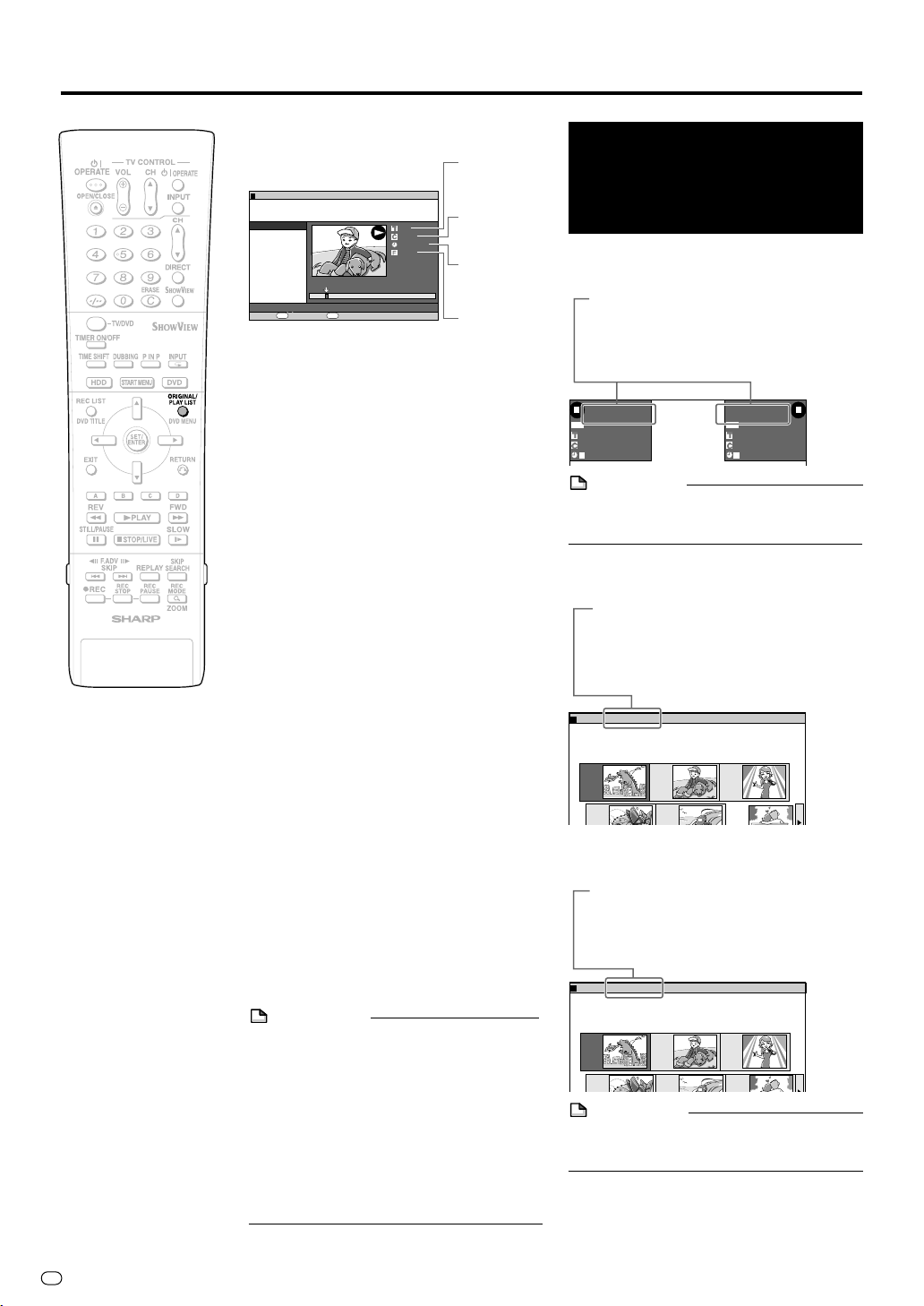
Redigering (Hårddisken/DVD)
Redigeringsskärmen
Titel som håller
på att redigeras
2
01
00:00: 02
00
ANGE
RADERINGSOMFÅNG
82:0121/52
Kapitel som
håller på att
redigeras
Tid som håller
på att redigeras
Bildruta som
håller på att
REDIGERA(HDD ORIGINAL)
LE33TITRP:
OFNI:LETIT
RADERA SCEN
ÄNDRA TITELNAMN
ÄNDRA MINIATYR
INDELA KAPITEL
AVSPEL. STÄLL ST.PUNKT
ENIF
01/NÅM40041:02:02-
ENTERPLAY
redigeras
• Det visas inga bildrutor för titlar som är
inspelade (kopierade) med snabbkopieringsprioritet eller för titlar som är
inspelade (kopierade) i Video-format.
Sömlös uppspelning
Denna funktion ger en mjukare övergång
mellan redigerade videoscener. (Det kan
dock hända att det uppstår en förskjutning på
ca. 1 sekund vid övergången och att en del
av scenen inte visas.) (Sidan 89)
• Ställ in den här funktionen genom att välja
“STARTMENY” →“OTHER SETTINGS 1
(ÖVRIGA INST. 1)” → “JUSTERING” →
“INST. ALTERN” → “SÖMLÖS
AVSPELNING".
Snabbkopieringsprioritet
Om en titel är inspelad på hårddisken med
snabbkopieringsprioritet går det inte att
redigera den på bildrutenivå. Om du vill
kunna redigera på bildrutenivå så ställ in
“SNABBKOP. PRIORITET” på “NEJ” (sidan
45,89).
• Ställ in den här funktionen genom att först
välja “INSP.LISTA” och därefter
“FUNKTIONSMENYN” → “SNABBKOP.
PRIORITET”.
• Om en titel är inspelad med punkten
“SNABBKOP. PRIORITET” inställd på “JA”
och du senare vill redigera den titeln på
bildrutenivå så stäng av “SNABBKOP.
PRIORITET” (sidan 64).
Det går dock inte att slå på “SNABBKOP.
PRIORITET” igen när man väl stängt av
den funktionen en gång
OBSERVERA
• I samband med redigeringar som inskjutning av kapitelmarkeringar och radering av
scener kan det hända att det uppstår en
viss skillnad mellan det som visas på
“REDIGERA”-skärmen och det faktiska
redigerade videomaterialet.
• Om man spelar upp en skiva som är
redigerad på bildrutenivå på en annan
DVD-inspelare kan det hända att det
uppstår en förskjutning i start- eller
slutpunkten, eller att det visas andra
tumnagelbilder på skärmen.
Växling mellan Original och
Spellista (Det går bara att skapa
spellistor för hårddisken och skivor i
VR-format.)
Växling medan inspelaren
är påslagen
ORIGINAL/SPELLISTA
Tryck på ORIGINAL/PLAY LIST i stoppläge.
Varje gång man trycker på den här knappen
ändras inställningen mellan ORIGINAL och
SPELLISTA
REMAIN 20h0m
HD
ORIN
ALDI
G
FINE
ÅTERST
20t0m
10
10
00:00:00
OBSERVERA
• Om man börjar spela in medan inspelaren
är inställd på spellistläget går inspelaren
automatiskt över till originalläget.
Växling på INSP.LISTAskärmen
ORIGINAL/SPELLISTA
Tryck på ORIGINAL/PLAY LIST i på INSP.LISTA-
skärmen. Varje gång man trycker på den här
knappen ändras inställningen mellan ORIGINAL
och SPELLISTA (spellistor).
INSP.LISTA(DVD ORIGINAL)
TITELINFO:
1 2
Växling på redigeringsskärmen
ORIGINAL/SPELLISTA
Tryck på ORIGINAL/PLAY LIST i på
“REDIGERA”-skärmen. Varje gång man trycker
på den här knappen ändras inställningen
mellan ORIGINAL och SPELLISTA (spellistor).
REDIGERA
(HDD ORIGINAL)
TITELINFO:
1 2
OBSERVERA
• Om det inte finns någon SPELLISTA tänds
skärmen “VÄLJ REDIGERA ELLER SKAPA
SPELLISTA”.
TITEL:
TITEL:
(spellistor).
33RPENIF
01/NÅM40001:61:61-
33RPENIF
01/NÅM40001:61:61-
DVD-RW
ORVRINALI
G
FINE
ÅTERST
/
1
1
/
00:00:00
3
654
3
654
1t0m
1
1
82:0121/52
82:0121/52
S
66
Page 69
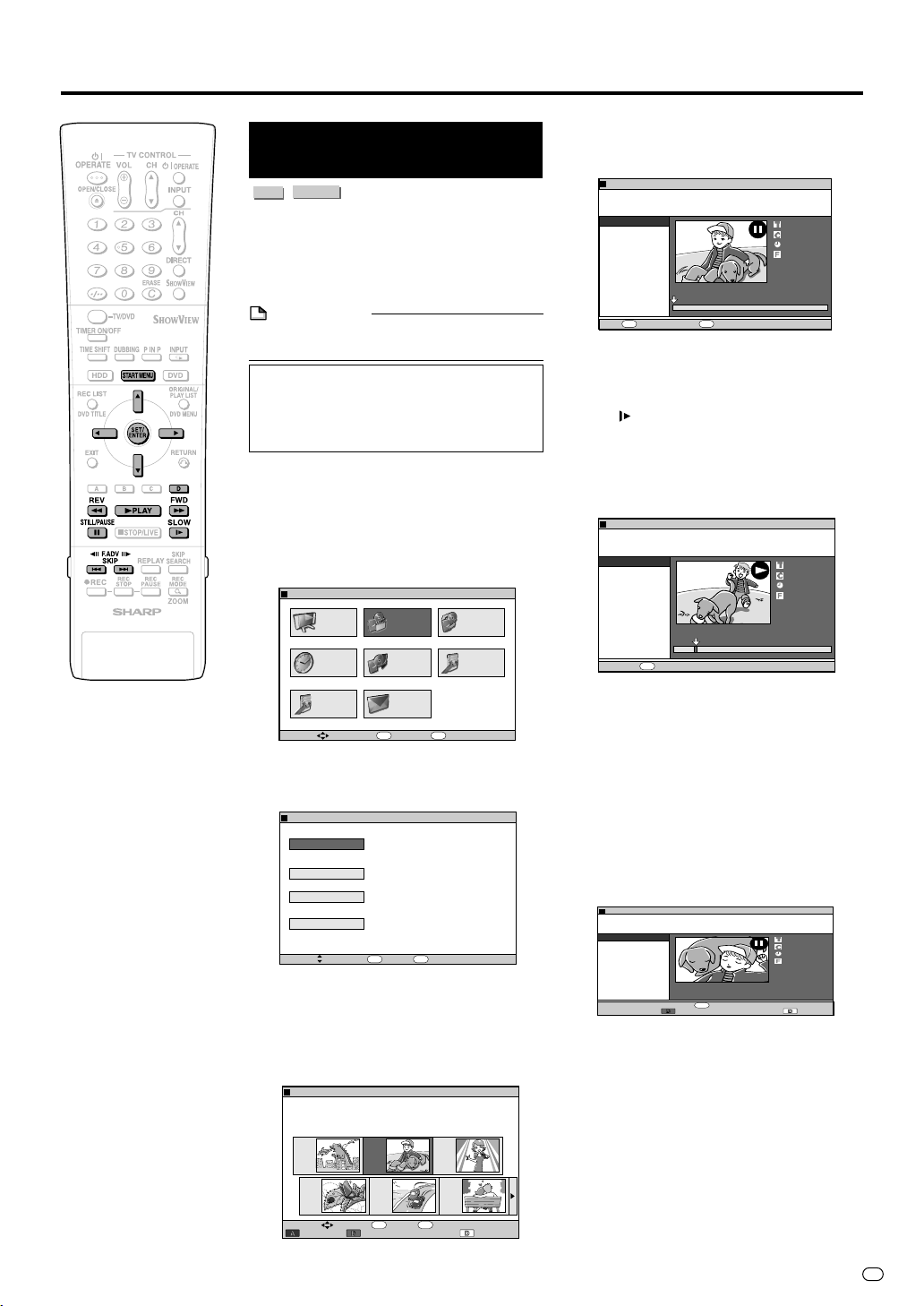
Redigering av en originaltitel (Hårddisken/DVD)
5
Radering av onödiga scener från
en originaltitel (RADERA SCEN)
DVD-RW
HDD
VR MODE
Används för att välja en scen från en
originalvideo och radera den.
• Om du vill radera alla titlar så se sidan 73.
• Om du vill radera med hjälp av titelnamnet
(eller kapitelnamnet) så se sidan 73.
OBSERVERA
• Det går inte att radera scener på DVD-RW/
R-skivor i Video-format.
Innan du börjar redigera
• Gå över till den enhet (hårddisken
eller DVD-spelaren) där redigeringen ska utföras.
1
Tryck på START MENU för att
tända “STARTMENY”-skärmen.
2
Tryck på '/"/ \/| för att välja
“EDIT/ERASE (REDIGERA/
RADERA)” och tryck sedan på
SET/ENTER.
STARTMENY[REDIGERA/RADERA
REC LIST
PROGRAM/
SETTINGS 2
VÄLJ TRYCK ÅTERGÅ
3
Tryck på '/" för att välja
“REDIGERA” och tryck sedan på
SET/ENTER.
REDIGERA/RADERA
REDIGERA
RADERA ALLA TITLAR
RADERA TITLAR
TITELSKYDD PÅ/AV
VÄLJ TRYCK ÅTERGÅ
• En Lista över Originaltitlar som går att
redigera tänds.
4
Tryck på '/"/ \/| för att välja den
titel du vill redigera, och tryck sedan på
den gula knappen (D) (RED.MENY).
REDIGERA
(HDD ORIGINAL)
TITEL:
TITELINFO:
1 2
]
REDIGERA/RADERA INSP. TITLAR
TIMER
CHECK
OTHER
INITIALIZE/
INFORMATION
ENTER
RADERA SCEN, SKAPA/REDIGERA
SPELLISTA.
RADERA ALLA TITLAR PÅ SKIVAN
(UTOM SKYDDADE TITLAR).
RADERA VALDA TITLAR.
HÅVA REDIGERING/RADERING
AV TITLAR.
ENTER
33RPENIF
01/NÅM49041:02:02-
EDIT/
ERASE
FINALIZE
82:0121/52
DUBBING
OTHER
SETTINGS 1
n
82:0121/52
n
82:0121/52
3
Tryck på '/" för att välja “RADERA
SCEN” och tryck sedan på SET/ENTER.
• Vald titel pausas.
(HDD ORIGINAL)
REDIGERA
LE33TITRP:
ENIF
01/NÅM49041:02:02-
OFNI:LETIT
RADERA SCEN
ÄNDRA TITELNAMN
ÄNDRA MINIATYR
INDELA KAPITEL
PLAY
6
Tryck på |PLAY för att börja spela upp titeln.
ENTER
STÄLL ST.PUNKTAVSPEL.
2
01
00: 00:00
00
ANGE
RADERINGSOMFÅNG
• Leta upp den scen som ska raderas
med hjälp av JFWD, GREV,
FSTILL/PAUSE, K, L, eller
SLOW.
7
Tryck på SET/ENTER när du
hittat den scen som ska raderas.
• Startpunkten för raderingen ställs in.
(Titeln fortsätter att spelas upp.)
(HDD ORIGINAL)
REDIGERA
RADERA SCEN
ÄNDRA TITELNAMN
ÄNDRA MINIATYR
INDELA KAPITEL
TITEL:
TITELINFO:
ENTER
ST. SLUTP.
33RPENIF
01/NÅM49041:02:02-
2
01
00:00 :12
00
ANGE
RADERINGSOMFÅNG
• Om startpunkten ställs in väldigt nära
början på ett kapitel väljs början på
kapitlet som startpunkt i stället. Om
du verkligen vill använda den
ursprungliga startpunkten så slå först
samman det kapitlet med det
föregående kapitlet (sidan 72) och
ställ sedan in den startpunkten igen.
8
Tryck på SET/ENTER när du kommer
till slutet på den scen som ska raderas.
• Slutpunkten för raderingen ställs in.
(Uppspelningen pausas.)
REDIGERA
(HDD ORIGINAL)
TITEL:
33RPENIF
01/NÅM49041:02:02-
TITELINFO:
RADERA SCEN
ÄNDRA TITELNAMN
ÄNDRA MINIATYR
INDELA KAPITEL
n
ÅTERGÅ
BEKRÅFTAR
• Om startpunkten ställs in väldigt nära
slutet på ett kapitel väljs slutet på
kapitlet som slutpunkt i stället. Om du
verkligen vill använda den
ursprungliga slutpunkten så slå först
samman det kapitlet med det
efterföljande kapitlet (sidan 72) och
ställ sedan in den slutpunkten igen.
2
01
00:00: 32
00
BEKRÅFTA
INNEHÅLL EFTER
RADERING?
RADERA
82:0121/52
82:0121/52
82:0121/52
654
n
ENTER
TITELLISTA
VÄLJ
TRYCK ÅTERGÅ
KAPITEL RED.MENY
• “Red.Meny”-skärmen tänds.
Fortsätter på nästa sida
|||
67
S
Page 70
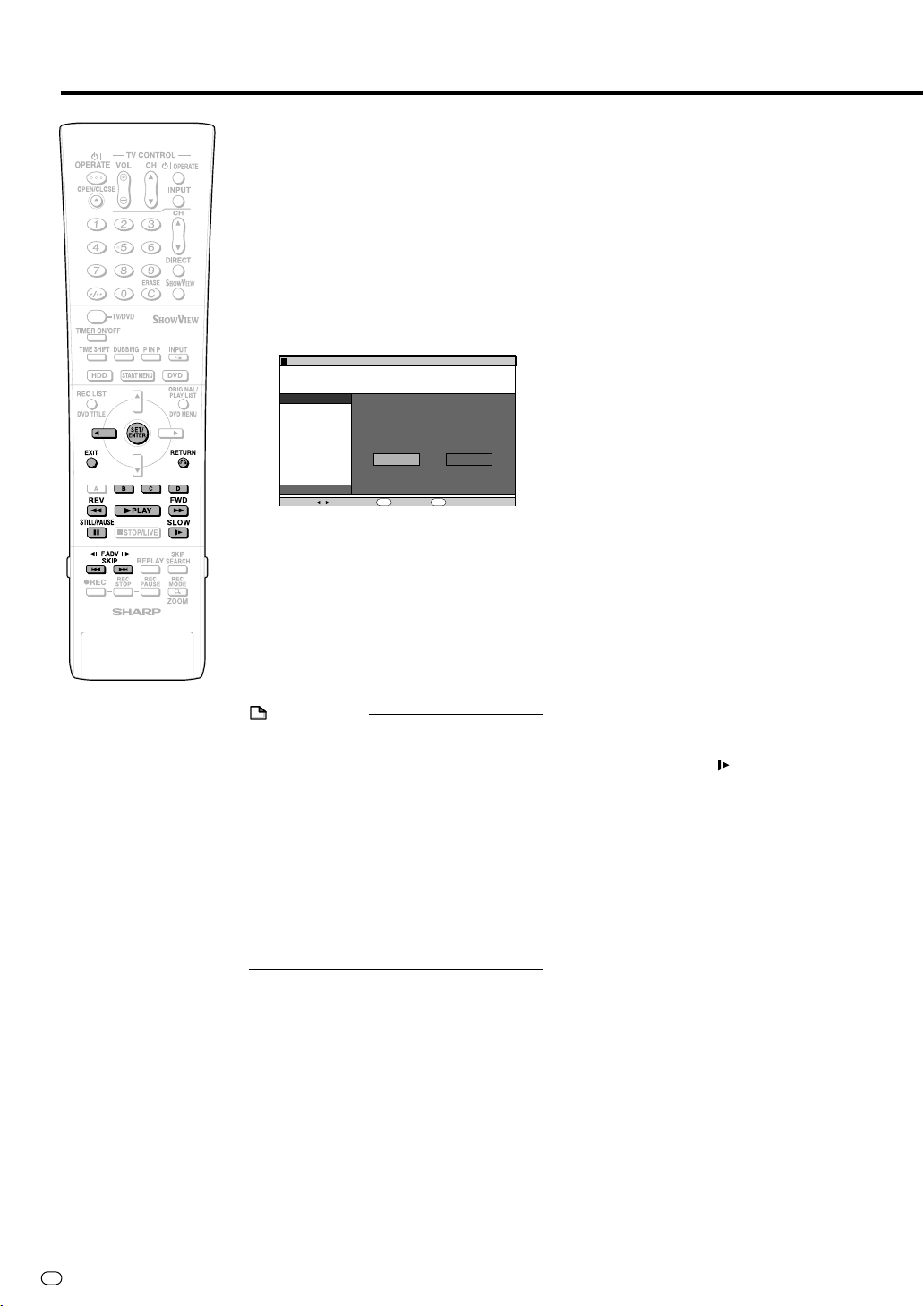
Redigering av en originaltitel (Hårddisken/DVD)
9
Tryck på den röda knappen (B)
(BEKRÄFTAR) för att bekräfta
innehållet.
• Titeln spelas upp utan den scen som
ska raderas.
Tryck på den gula knappen (D)
(RADERA) för att radera.
• Gå vidare till steg 10.
• Om du vill avbryta scenraderingen så
tryck på RETURN.
10
Tryck på \ för att välja “JA” och
tryck sedan på SET/ENTER.
REDIGERA
(HDD ORIGINAL)
TITEL:
33RPENIF
TITELINFO:
01/NÅ
RADERA SCEN
ÄNDRA TITELNAMN
ÄNDRA MINIATYR
INDELA KAPITEL
49041:02:02-
VÄLJ TRYCK ÅTERGÅ
M
RADERA DENNA SCEN?
JA NEJ
ENTER
n
82:0121/52
• När raderingen är färdig tänds
skärmen i steg 5 igen.
• Om “C (HÄVA)” visas går det att
upphäva redigeringen genom att
trycka på den gröna knappen (C).
• Tryck på RETURN för att lämna
scenraderingsläget. Redigeringsskärmen tänds igen.
11
Tryck på EXIT för att lämna
redigeringsläget.
OBSERVERA
När man väljer start- och slutpunkter för
scenradering
• Det går inte att ställa in ett område på
mindre än 3 sekunder.
• När man väl raderat ett avsnitt av ett
original är det försvunnet för gott. Det går
inte att återställa, så var försiktig och
kontrollera innehållet innan du raderar det.
• Det går bara att lägga till och radera
scener upp till 50 gånger per titel.
• Om man redan har lagt till scener mer än
50 gånger på en skiva med hjälp av en
annan DVD-inspelare kan det hända att det
inte går att redigera (eller spela in) på den
skivan längre.
Sökning efter scenerna vid
startpunkten och slutpunkten
Följande uppspelningsfunktioner går att
använda för att söka efter scenerna vid
startpunkten och slutpunkten.
Uppspelning
• När man trycker på
pausade titeln spelas upp.
Hopp till början på ett kapitel
• Om den scen du letar efter hör till en annan
titel eller ett annat kapitel så hoppa först till
den titeln eller det kapitlet med hjälp av
Keller L.
Sökning efter scener inom ett kapitel
• Knapparna
GREV och JFWD är
praktiska att använda för att söka efter
scener inom ett kapitel.
Paus
• När du kommer till en scen nära startpunkten eller slutpunkten så tryck på
PAUSE för att pausa uppspelningen. Det
gör det lättare att hitta rätt scen. Det kan
hända att startpunkten och slutpunkten
flyttas en aning.
Frammatning ruta för ruta framlänges/
baklänges
• Om man trycker på
bilden fram ruta för ruta framlänges. Om
man trycker på K, matas bilden fram
ruta för ruta baklänges.
Slutgiltigt val av en scen
• För att välja en scen mer exakt kan man
använda slow motion-uppspelning från ett
ställe strax innan den scen som ska väljas.
På så sätt undviker man att spela upp
scenen för långt.
Genom att trycka på
går det att välja rätt scen i lugn och ro
under slow motion-uppspelningen.
||
|PLAY, börjar den
||
FSTILL/
Li pausläge matas
SLOW i pausläge
S
68
Page 71
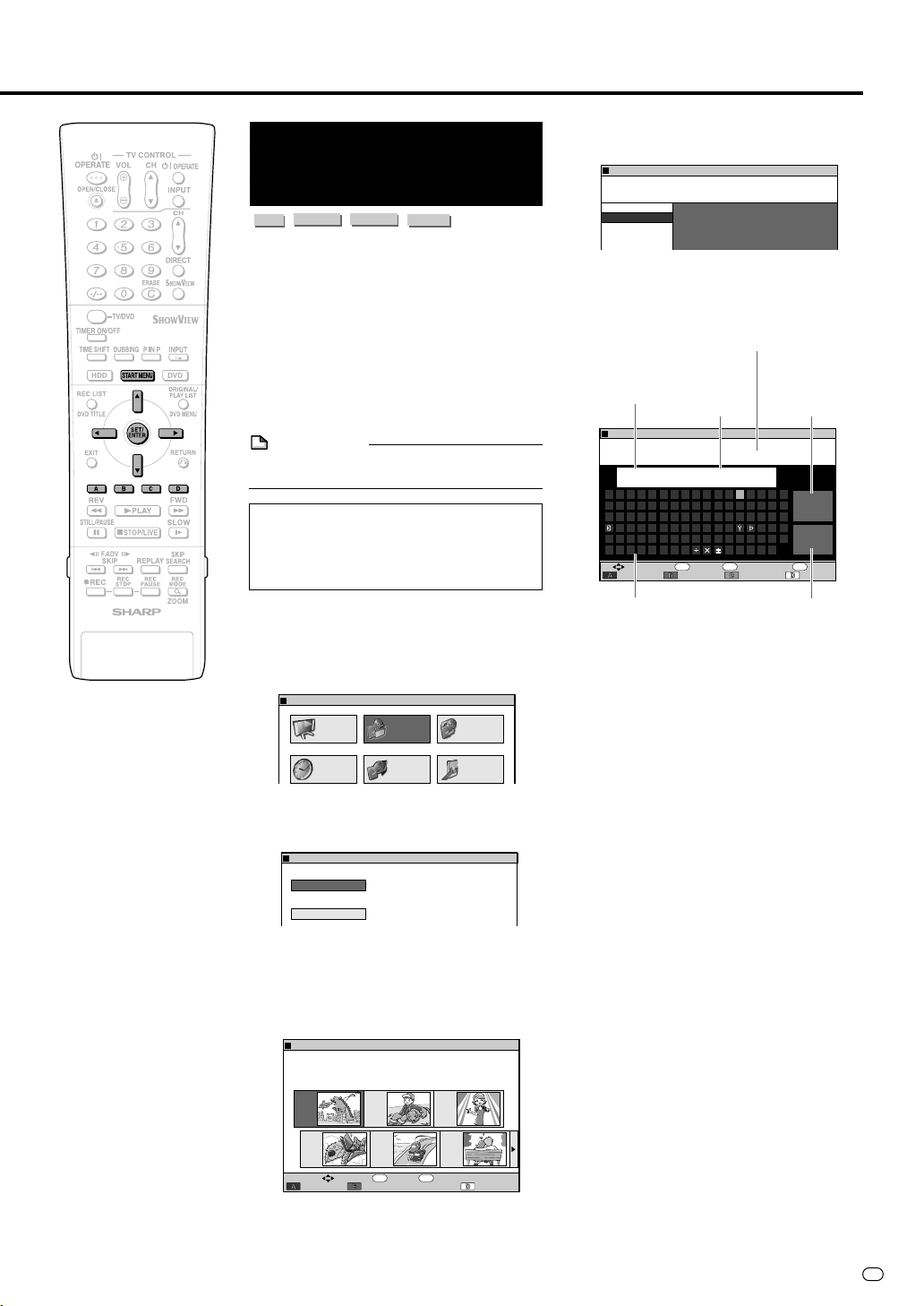
Redigering av en originaltitel (Hårddisken/DVD)
11
5
1 Tryck på '/" för att välja
Inmatning/ändring av
titelnamn
(ÄNDRA TITELNAMN)
DVD-RW
HDD
VR MODE
• När man spelar in skapas det automatiskt
ett titelnamn som innehåller datumet,
tidpunkten och kanalnumret.
Det går att ändra det namnet som man
själv vill.
• Det går att mata in upp till 64 tecken.
För att mata in ett namn utför man följande
steg i tur och ordning: “Välj de tecken som
ska ändras” → “Radera onödiga tecken (de
tecken som ska ändras)” → “Mata in nya
tecken”.
OBSERVERA
• Det går inte att ändra titelnamn på
slutbehandlade skivor i Video-format.
Innan du börjar redigera
• Gå över till den enhet (hårddisken
eller DVD-spelaren) där redigeringen ska utföras.
1
Tryck på START MENU.
2
Tryck på '/"/ \/| för att välja
“EDIT/ERASE (REDIGERA/RADERA)”,
och tryck sedan på SET/ENTER.
STARTMENY[REDIGERA/RADERA
3
Tryck på '/" för att välja “REDIGERA”
och tryck sedan på SET/ENTER.
REDIGERA/RADERA
RADERA ALLA TITLAR
11
4
1
Tryck på '/"/ \/| för att välja
11
TITELSKYDD PÅ/AV
den titel som ska redigeras.
22
2
Tryck på den gula knappen (D)
22
(EDIT MENU).
•
“Red Meny”-skärmen tänds.
REDIGERA
DVD-RW
REC LIST
REDIGERA/RADERA INSP. TITLAR
TIMER
PROGRAM/
CHECK
OTHER
SETTINGS 2
VÄLJ TRYCK ÅTERGÅ
REDIGERA
RADERA TITLAR
VÄLJ TRYCK ÅTERGÅ
(HDD ORIGINAL)
TITEL:
TITELINFO:
1 2
VÄLJ
TITELLISTA
VIDEO MODE
]
INITIALIZE/
INFORMATION
ENTER
RADERA SCEN, SKAPA/REDIGERA
SPELLISTA.
RADERA ALLA TITLAR PÅ SKIVAN
(UTOM SKYDDADE TITLAR).
RADERA VALDA TITLAR.
HÅVA REDIGERING/RADERING
AV TITLAR.
ENTER
33RPENIF
01/NÅM40001:61:61-
ENTER
TRYCK ÅTERÅ
KAPITEL RED.MENY
DVD-R
EDIT/
ERASE
FINALIZE
82:0121/52
DUBBING
OTHER
SETTINGS 1
n
n
3
654
n
82:0121/52
82:0121/52
11
“ÄNDRA TITELNAMN”.
REDIGERA
(HDD ORIGINAL)
33RPENIF
TITEL:
TITELINFO:
RADERA SCEN
ÄNDRA TITELNAMN
ÄNDRA MINIATYR
INDELA KAPITEL
22
2 Tryck på SET/ENTER.
22
•
Skärmen “ÄNDRA TITELNAMN” tänds.
6
Ändra titelnamnet.
Inmatningsruta
(Här visas
titelnamnet.
Titelnamn går
att mata in och
ändra.)
REDIGERA
TITELINFO:
PR 33 FINE 2004/4/10 16:00 PM
A
B
N
O
À
Á
Ñ
0
1
'
&
BACKSTEG
Tryck på
för att välja det tecken
01/NÅM40001:61:61-
Markör
(Markerar var
tecknen ska
matas in.)
(HDD ORIGINAL)
TITEL:
33RPENIF
M
40001:61:61-
01/NÅ
C
D
E
F
G
H
R
S
T
U
V
Ç
Æ
Ä
Å
È
Ö
Ô
Õ
Ø
Ù
4
5
6
7
8
[
]
\
^
ENTER
BAK FRAMÅT
""
\\
/
"
/
\
/
""
\\
I
||
|
||
P
Q
Â
Ã
Ò
Ó
2
3
*
/
VÄLJ TRYCK
''
'
''
ÄNDRA TITELNAMN.
Här visas tecknen
som matas in.
Används för att
växla mellan stora
och små
bokstäver.
|
.
J
W
É
Ú
9
,
K
L
?
M
(
)
X
Ê
Û
-
:
Y
Z
Ë
Ì
Í
Î
Ï
ß
$
Ü
>
+
<
=
"
˜
i
{
|
}
ERASE
RAD. ALLT ÅTERGÅ
!
;
#
%
_
n
MELLANSLAG
Välj detta när du är klar
med teckeninmatningen.
liten
SLUT
som ska matas in.
11
1
Tryck på den röda knappen (B) eller
11
den gröna knappen (C) för att välja
det tecken som ska ändras.
•
Om du vill skjuta in tecken så flytta markören
till det ställe där tecknet ska skjutas in
genom att trycka på den röda knappen (B)
eller den gröna knappen (C).
22
2
Tryck på den blå knappen (A) för att
22
radera det tecken som ska ändras.
7
Tryck på '/"/ \/| för att välja
det tecken som ska matas in, och
tryck sedan på SET/ENTER.
• Mata in tecknet i inmatningsrutan.
För att växla mellan stora och små
•
bokstäver väljer man “VERSALER”
respektive “liten” och trycker på SET/
ENTER.
8
Mata in tecknen i namnet genom
att upprepa steg 7.
•
Tryck på den blåa knappen (A)
(BACKSTEG) för att radera text till vänster
om markören, ett tecken i taget.
•
Tryck på den röda knappen (B) (BAK) för
att flytta tillbaka markören ett steg.
•
Tryck på den gröna knappen (C) (FRAMÅT)
för att flytta fram markören ett steg.
•
Tryck på den gula knappen (D)
(MELLANSLAG) för att mata in ett mellanslag.
• Det maximala antalet tecken som går
att
mata in är 64.
9
Tryck på '/"/ \/| för att välja
“SLUT” när inmatningen är klar,
och tryck sedan på SET/ENTER.
• Det nya namnet är nu inställt, och
5
skärmen i steg
Tryck på den gröna knappen (C)
tänds igen.
(HÄVA) om du vill återgå till det
gamla namnet.
•
Namnet ändras tillbaka till det gamla namnet.
•
Följ anvisningarna som visas på skärmen.
10
Tryck på EXIT för att avsluta redigeringen.
• Redigeringsläget avslutas.
82:0121/52
82:0121/52
69
S
Page 72
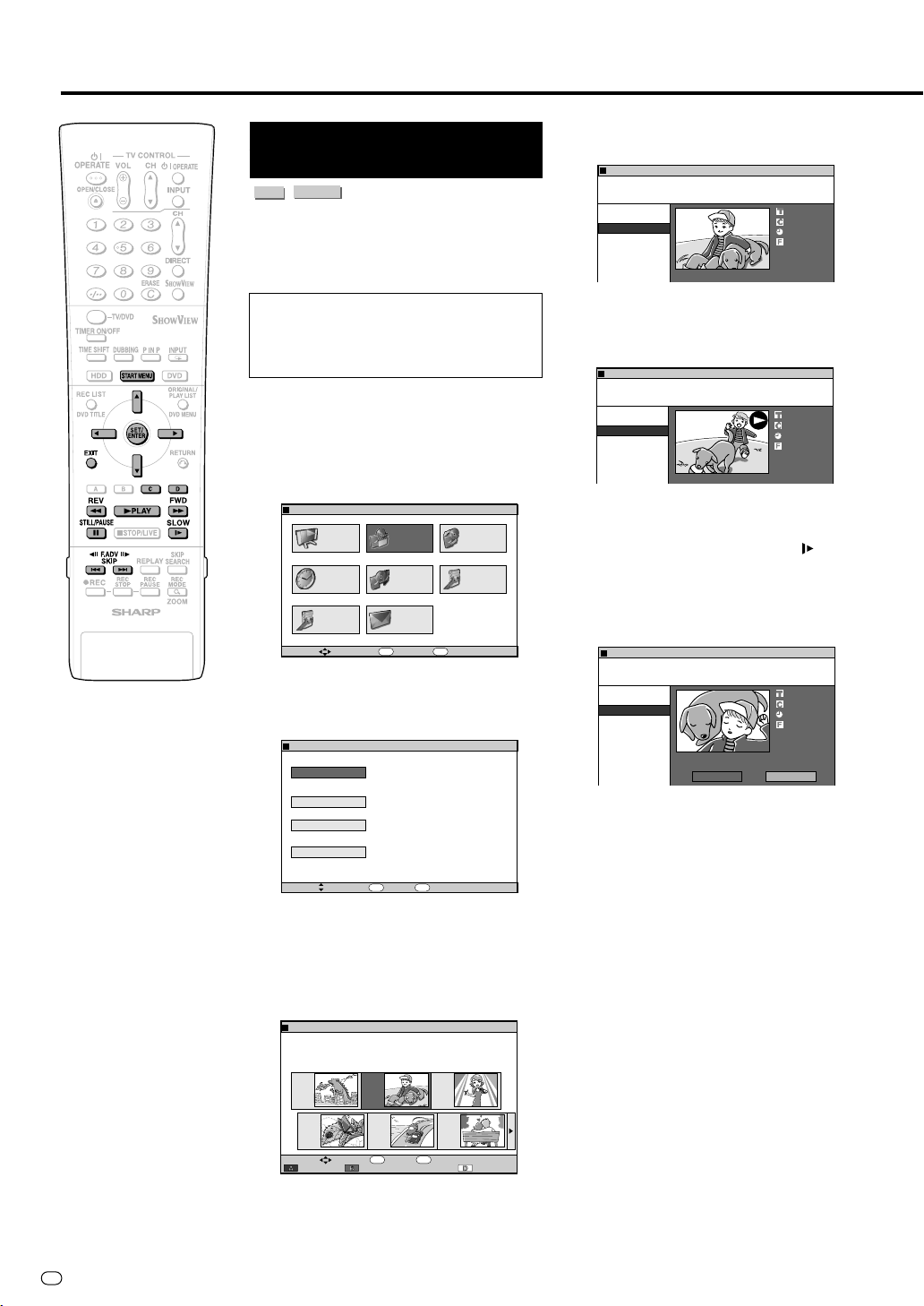
Redigering av en originaltitel (Hårddisken/DVD)
11
5
1 Tryck på '/" för att välja
Ändring av tumnagelbilder
(ÄNDRA MINIATYR)
DVD-RW
HDD
VR MODE
Denna funktion används för att ändra den
stillbildsruta som visas på tumnagelbildskärmen på INSP.LISTA för dina favoritscener inom en titel.
Innan du börjar redigera
• Gå över till den enhet (hårddisken
eller DVD-spelaren) där redigeringen ska utföras.
1
Tryck på START MENU.
2
Tryck på '/"/ \/| för att välja
“EDIT/ERASE (REDIGERA/
RADERA)” och tryck sedan på
SET/ENTER.
STARTMENY[REDIGERA/RADERA
REC LIST
PROGRAM/
SETTINGS 2
VÄLJ TRYCK ÅTERÅ
3
Tryck på '/" för att välja
“REDIGERA” och tryck sedan på
SET/ENTER.
REDIGERA/RADERA
REDIGERA
RADERA ALLA TITLAR
RADERA TITLAR
TITELSKYDD PÅ/AV
VÄLJ TRYCK ÅTERÅ
• “Lista över originaltitlar” tänds.
4
Tryck på '/"/ \/| för att välja
den titel du vill redigera, och tryck
sedan på den gula knappen (D)
(RED.MENY).
REDIGERA
(HDD ORIGINAL)
LE33TITRP:
OFNI:LETIT
1 2
]
REDIGERA/RADERA INSP. TITLAR
TIMER
CHECK
OTHER
INITIALIZE/
FINALIZE
INFORMATION
ENTER
RADERA SCEN, SKAPA/REDIGERA
SPELLISTA.
RADERA ALLA TITLAR PÅ SKIVAN
(UTOM SKYDDADE TITLAR).
RADERA VALDA TITLAR.
HÅVA REDIGERING/RADERING
AV TITLAR.
ENTER
ENIF
01/NÅM49041:02:02-
ERASE
EDIT/
n
82:0121/52
DUBBING
OTHER
SETTINGS 1
n
82:0121/52
82:0121/52
3
654
11
“ÄNDRA TITELNAMN”.
REDIGERA
(HDD ORIGINAL)
TITEL:
TITELINFO:
RADERA SCEN
ÄNDRA TITELNAMN
ÄNDRA MINIATYR
INDELA KAPITEL
22
2 Tryck på SET/ENTER.
22
6
Tryck på |PLAY för att börja
spela upp titeln.
(HDD ORIGINAL)
REDIGERA
TITEL:
TITELINFO:
RADERA SCEN
ÄNDRA TITELNAMN
ÄNDRA MINIATYR
INDELA KAPITEL
• Leta upp den scen som du vill
använda som tumnagelbild med hjälp
av JFWD, GREV, F STILL/
PAUSE, K, L, eller SLOW.
7
Tryck på SET/ENTER när du
hittat den scen som du vill använda som tumnagelbild.
• Uppspelningen pausas.
(HDD ORIGINAL)
REDIGERA
TITEL:
TITELINFO:
RADERA SCEN
ÄNDRA TITELNAMN
ÄNDRA MINIATYR
INDELA KAPITEL
11
8
1 Om den bild som visas är den
11
scen du vill ha så välj “JA”
genom att trycka på \ / |.
• Om du väljer “NEJ” kommer du
tillbaka till steg 5 så att du kan välja
en ny scen.
22
2 Tryck på SET/ENTER.
22
• Den nya tumnagelbilden är nu
inställd, och skärmen i steg 5 tänds
igen.
Tryck på den gröna knappen (C)
(HÄVA) om du vill återgå till den
gamla tumnagelbilden.
• Följ anvisningarna som visas på
skärmen.
9
Tryck på EXIT för att lämna
tumnagelredigeringsläget.
• Redigeringsläget avslutas.
33RPENIF
01/NÅM49041:02:02-
33RPENIF
01/NÅM49041:02:02-
33RPENIF
01/NÅM49041:02:02-
VÄLJ SCEN FÖR
MINIATYR
VÄLJ SCEN FÖR
MINIATYR
PLACERA DENNA
SCEN I MINIATYR?
JA NEJ
1
00
00: 00: 00
00
1
01
00: 00:12
14
1
01
00: 00:41
12
82:0121/52
82:0121/52
82:0121/52
TITELLISTA
VÄLJ
TRYCK ÅTERGÅ
KAPITEL RED.MENY
n
ENTER
• Redigeringsmenyskärmen tänds.
S
70
Page 73
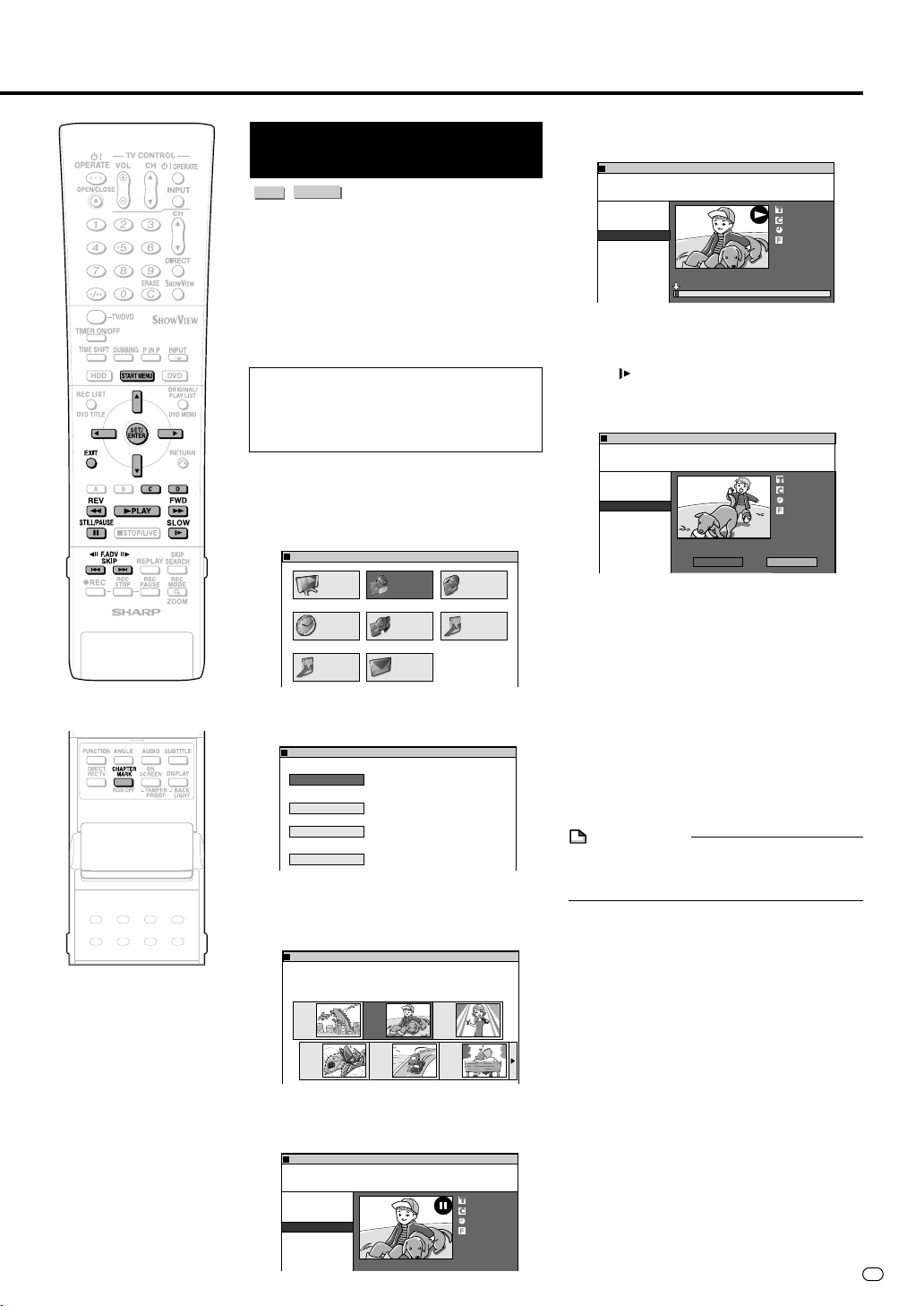
Redigering av en originaltitel (Hårddisken/DVD)
6
Uppdelning av en titel i
kapitel (INDELA KAPITEL)
DVD-RW
HDD
VR MODE
Denna funktion används för att dela upp en
titel i kapitel för att göra det lättare att
redigera och kopiera materialet i enheter om
kapitel.
• Det går att mata in kapitelmarkeringar
genom att trycka på CHAPTER MARK
(under locket) under inspelning eller
uppspelning.
Innan du börjar redigera
• Gå över till den enhet (hårddisken
eller DVD-spelaren) där redigeringen ska utföras.
1
Tryck på START MENU.
2
Tryck på '/"/ \/| för att välja
“EDIT/ERASE (REDIGERA/RADERA)”
och tryck sedan på SET/ENTER.
STARTMENY[REDIGERA/RADERA
REC LIST
PROGRAM/
SETTINGS 2
3
Tryck på '/" för att välja “REDIGERA”
och tryck sedan på SET/ENTER.
REDIGERA/RADERA
REDIGERA
RADERA ALLA TITLAR
RADERA TITLAR
TITELSKYDD PÅ/AV
4
Tryck på '/"/ \/| för att välja den titel
du vill redigera, och tryck sedan på den
gula knappen (D) (RED.MENY).
REDIGERA
(HDD ORIGINAL)
TITEL
TITELINFO
1 2
]
REDIGERA/RADERA INSP. TITLAR
TIMER
CHECK
OTHER
:
:
INITIALIZE/
FINALIZE
INFORMATION
RADERA SCEN, SKAPA/REDIGERA
SPELLISTA.
RADERA ALLA TITLAR PÅ SKIVAN
(UTOM SKYDDADE TITLAR).
RADERA VALDA TITLAR.
HÅVA REDIGERING/RADERING
AV TITLAR.
33RPENIF
01/NÅM49041:02:02-
EDIT/
ERASE
82:0121/52
DUBBING
OTHER
SETTINGS 1
82:0121/52
82:0121/52
3
Tryck på |PLAY för att börja
spela upp titeln.
REDIGERA
(HDD ORIGINAL)
33RPENIF
:
TITEL
01/NÅM49041:02:02-
TITELINFO
RADERA SCEN
ÄNDRA TITELNAMN
ÄNDRA MINIATYR
INDELA KAPITEL
:
2
01
00:00:01
04
VÄLJ POSITION
ATT INDELA
KAPITEL
• Leta upp den scen där delningen ska
ske med hjälp av JFWD, GREV,
F STILL/PAUSE, K, L, eller
SLOW.
7
Tryck på SET/ENTER när du
hittat önskad delningspunkt.
(HDD ORIGINAL)
REDIGERA
:
TITEL
33RPENIF
TITELINFO
:
RADERA SCEN
ÄNDRA TITELNAMN
ÄNDRA MINIATYR
INDELA KAPITEL
8
Tryck på \/| för att välja “JA”
01/NÅM49041:02:02-
INDELA KAPITEL?
JA NEJ
1
01
00: 00:12
04
och tryck sedan på SET/ENTER.
• Om du vill fortsätta att dela upp titeln
så upprepa steg 5 till 7.
Om du vill upphäva en kapiteluppdelning så tryck på den gröna
knappen (C) (HÄVA).
• Följ anvisningarna som visas på
skärmen.
9
Tryck på EXIT för att lämna
redigeringsläget.
• Redigeringsläget avslutas.
OBSERVERA
• Dela upp titeln så att varje kapitel blir minst
3 sekunder långt. Kapitel kan inte vara
kortare än 3 sekunder.
82:0121/52
82:0121/52
5
Tryck på '/" för att välja
“INDELA KAPITEL” och tryck
sedan på SET/ENTER.
REDIGERA
(HDD ORIGINAL)
:
TITEL
33RPENIF
01/NÅM49041:02:02-
TITELINFO
:
RADERA SCEN
ÄNDRA TITELNAMN
ÄNDRA MINIATYR
INDELA KAPITEL
654
2
01
00: 00:00
04
VÄLJ POSITION
ATT INDELA
KAPITEL.
82:0121/52
S
71
Page 74
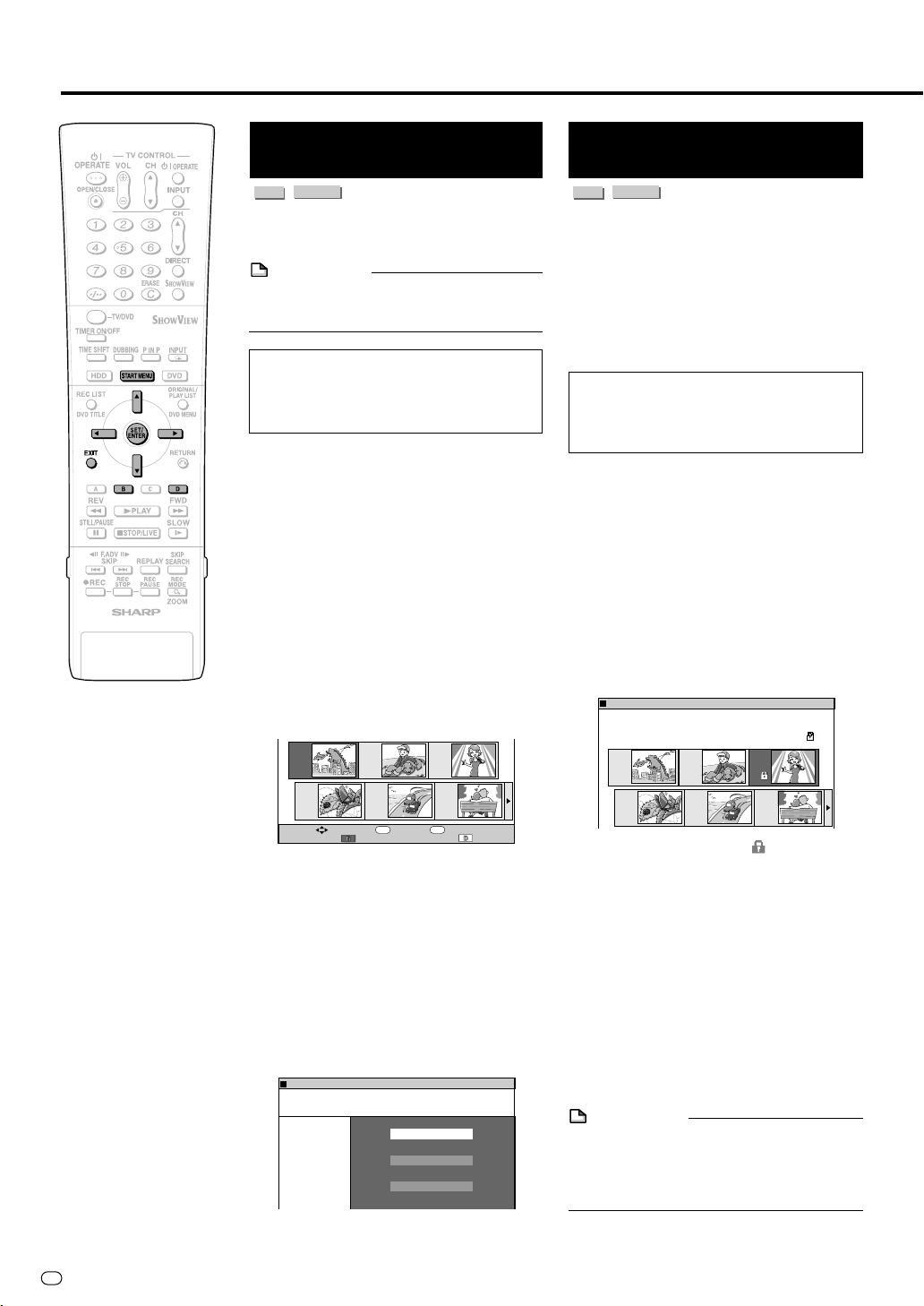
Redigering av en originaltitel (Hårddisken/DVD)
Sammanslagning av kapitel
(KOMBINERA KAPITEL)
DVD-RW
HDD
VR MODE
Denna funktion används för att slå samman
två angränsande kapitel till ett enda kapitel.
OBSERVERA
• Det går inte att slå samman kapitel som
skapats automatiskt av att en scen
raderats.
Innan du börjar redigera
• Gå över till den enhet (hårddisken
eller DVD-spelaren) där redigeringen ska utföras.
1
Välj “EDIT/ERASE (REDIGERA/
RADERA)” på “STARTMENY”-skärmen
och tryck sedan på SET/ENTER.
2
Tryck på '/" för att välja “REDIGERA”
och tryck sedan på SET/ENTER.
3
Tryck på '/"/ \/| för att välja
den titel du vill redigera.
4
Tryck på den röda knappen (B)
(KAPITEL) för att gå över till
kapiteltumnagelskärmen.
5
Tryck på '/"/ \/| för att välja
det ena av kapitlen som ska slås
samman, och tryck sedan på den
gula knappen (D) (RED.MENY).
1 2
3
För att skydda en titel mot redigering
och radering (TITELSKYDD)
DVD-RW
HDD
VR MODE
Denna funktion används för att förhindra att
en titel blir redigerad eller raderad av
misstag.
På så sätt kan du spara den skiva du håller
på att redigera på ett säkert sätt.
• Denna funktion går inte att använda för
skivor i Video-format.
• Titlar som skapats med hjälp av en
spellista (sidan 74) går inte att skydda.
Innan du börjar redigera
• Gå över till den enhet (hårddisken
eller DVD-spelaren) där redigeringen ska utföras.
1
Välj “EDIT/ERASE (REDIGERA/
RADERA)” på “STARTMENY”-skärmen
och tryck sedan på SET/ENTER.
2
Tryck på '/" för att välja
“TITELSKYDD PÅ/AV” och tryck
sedan på SET/ENTER.
3
Tryck på '/"/ \/| för att välja
den titel du vill skydda, och tryck
sedan på SET/ENTER.
• Varje gång man trycker på knappen
ändras inställningen mellan
“SKYDDA” och “EJ SKYDDA”.
TITELSKYDD ELLER EJ
(HDD ORIGINAL)
33RPENIF
:
TITEL
01/3SNO10001:61:61-
TITELINFO
:
12
3
82:0121/52
654
ENTER
VÄLJ
TITEL
6
Tryck på SET/ENTER.
7
Tryck på '/" för att välja önskat
sammanslagningssätt, och tryck
sedan på SET/ENTER.
• Välj antingen “KOMB. M. FÖREG”, “KOMB.
M. NÄSTA” eller “KOMBINERA EJ”.
•
Om du väljer “KOMB. M. FÖREG”
eller “KOMB. M. NÄSTA” slås de två
kapitlen ihop och sedan tänds
kapiteltumnagelskärmen igen.
* Om du väljer “KOMBINERA EJ” tänds
föregående skärm igen.
REDIGERA
(HDD ORIGINAL)
33RPENIF
:
TITEL
TITELINFO
:
KOMBINERA KAPITEL
8
Tryck på EXIT för att lämna
01/NÅM40001:61:61-
redigeringsläget.
S
72
n
TRYCK ÅTERGÅ
KOMB. M. FÖREG.
KOMB. M. FÖREG. KAP.
KOMB. M. NÄSTA
KOMB. M. NÄSTA KAP.
KOMBINERA EJ
KOMBINERA EJ KAPITEL.
RED.MENY
• Skyddsmarkeringen visas för
skyddade titlar.
(Det går att kontrollera skyddsmarkeringarna antingen på
“INSP.LISTA”-skärmen eller på
“REDIGERA”-skärmen.)
4
Tryck på EXIT för att lämna
redigeringsläget.
För att ta bort ett titelskydd
1
Välj den titel som du skyddade i steg
3
ovan och tryck på SET/ENTER.
82:0121/52
• Titelskyddet tas bort och skyddsmarkeringen släcks.
OBSERVERA
• Om “DVD SKIVSKYDD” är inställt för en
DVD-RW-skiva i VR-format går det inte att ta
bort skyddet bara för enstaka titlar. Stäng i
så fall först av “DVD SKIVSKYDD” (sidan
90).
2
Tryck på EXIT för att lämna
redigeringsläget.
654
Page 75
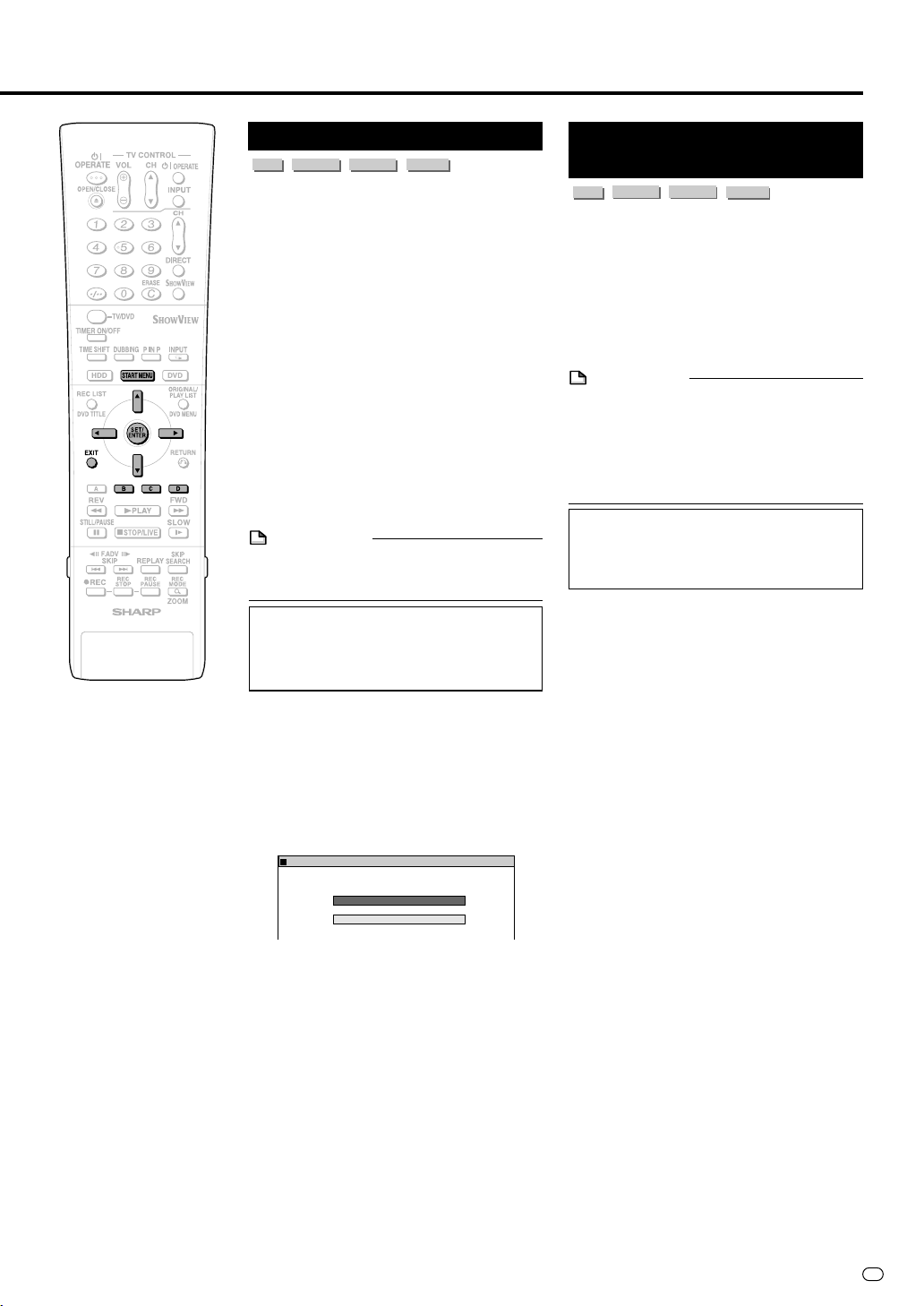
Redigering av en originaltitel (Hårddisken/DVD)
Radering av alla titlar
DVD-RW
HDD
VR MODE
Med den här funktionen raderas hela
innehållet på hårddisken eller en DVD-RWskiva (utom titlar för vilka skyddet är påslaget).
Följande går att radera:
• HÅRDDISKEN (ORIGINAL):
Alla titlar som är inspelade på hårddisken
raderas. När man raderar originalen
raderas även spellistorna.
• HÅRDDISKEN (SPELLISTA):
Alla spellistor som är skapade på hårddisken raderas. Även om man raderar
spellistorna raderas inte originaltitlarna.
• DVD (ORIGINAL):
Alla titlar som är inspelade på DVD-skivan
raderas. När man raderar originalen
raderas även spellistorna.
• DVD (SPELLISTA):
Alla spellistor som är skapade på DVDskivan raderas. Även om man raderar
spellistorna raderas inte originaltitlarna.
OBSERVERA
• Om en skiva i Video-format är slutbehandlad går det inte längre att radera alla
titlarna på den.
Innan du börjar redigera
• Gå över till den enhet (hårddisken
eller DVD-spelaren) där redigeringen ska utföras.
1
Välj “EDIT/ERASE (REDIGERA/
RADERA)” på “STARTMENY”-skärmen
och tryck sedan på SET/ENTER.
2
Tryck på '/" för att välja “RADERA ALLA
TITLAR” och tryck sedan på SET/ENTER.
3
Tryck på '/"för att välja det som ska
raderas, och tryck sedan på SET/ENTER.
RADERA ALLA TITLAR
4
Tryck på \/| för att välja “JA”
och tryck sedan på SET/ENTER.
• Bekräfta noga vad som är valt innan
• Om du väljer “NEJ” och matar in det
5
Tryck på SET/ENTER.
• Alla titlar (eller spellistor) raderas och
6
Tryck på EXIT för att lämna
redigeringsläget.
DVD-RW
VIDEO MODE
VÄLJ EN POST NEDAN FÖR ATT RADERA ALLA TITLAR
du utför själva raderingen.
tänds skärmen i steg 3 igen.
skärmen i steg 3 tänds igen.
Det går att återställa det raderade
materialet genom att trycka på den
gröna knappen (C) (MAK. RAD.). Följ
anvisningarna som visas på skärmen.
(Observera: Det går bara att utföra en
enda återställning, till läget precis
innan den senaste raderingen.)
HDD (ORIGINAL)
HDD (SPELLISTA)
DVD-R
82:0121/52
Radering genom att välja
en titel (eller ett kapitel)
DVD-RW
HDD
VR MODE
Med hjälp av denna funktion går det att välja
en eller flera titlar som ska raderas, och
sedan radera dem på en gång
• När man raderar originaltitlar:
Om originaltitlar raderas, försvinner även
de titlarna från alla spellistor.
• När man raderar spellistor:
Även om man raderar spellistor raderas
inte originaltitlarna.
OBSERVERA
• Det går att välja upp till 20 titlar (eller
kapitel) på en gång.
• Om en skiva i Video-format är slutbehandlad
går det inte längre att välja och radera titlar
på den.
• Det går inte att radera kapitel på DVD-RW/
R-skivor i Video-format.
Innan du börjar redigera
• Gå över till den enhet (hårddisken
eller DVD-spelaren) där redigeringen ska utföras.
1
Välj “EDIT/ERASE (REDIGERA/RADERA)”
på “STARTMENY”-skärmen och tryck
sedan på SET/ENTER.
2
Tryck på '/" för att välja “RADERA
TITLAR” och tryck sedan på SET/ENTER.
3
Tryck på '/"/ \/| för att välja
de titlar som ska raderas.
• Om man trycker på den röda
4
Tryck på SET/ENTER.
• Om du vill radera ytterligare titlar
5
Tryck på den gula knappen (D)
(RADERA).
6
Tryck på \/| för att välja “JA”.
•
•
7
Tryck på SET/ENTER.
•
• För att avbryta raderingen tycker man på
• Följ anvisningarna som visas på skärmen.
8
Tryck på EXIT för att lämna
redigeringsläget.
DVD-RW
VIDEO MODE
knappen (B) (KAPITEL) ändras
skärmen till att visa kapiteltumnagelbilder så att det går att välja och
radera kapitel i stället.
(kapitel) så välj dem med
||
| och tryck på SET/ENTER.
||
När en titel (ett kapitel) väl har raderats
går den (det) inte att återställa igen, så
bekräfta noga vad som är valt innan du
utför själva raderingen.
Om du väljer “NEJ” och matar in det
tänds skärmen i steg
Alla valda titlar (kapitel) raderas.
den gröna knappen (C) (MAK. RAD.).
DVD-R
4 igen.
''
' /
''
""
" /
""
\\
\ /
\\
73
S
Page 76
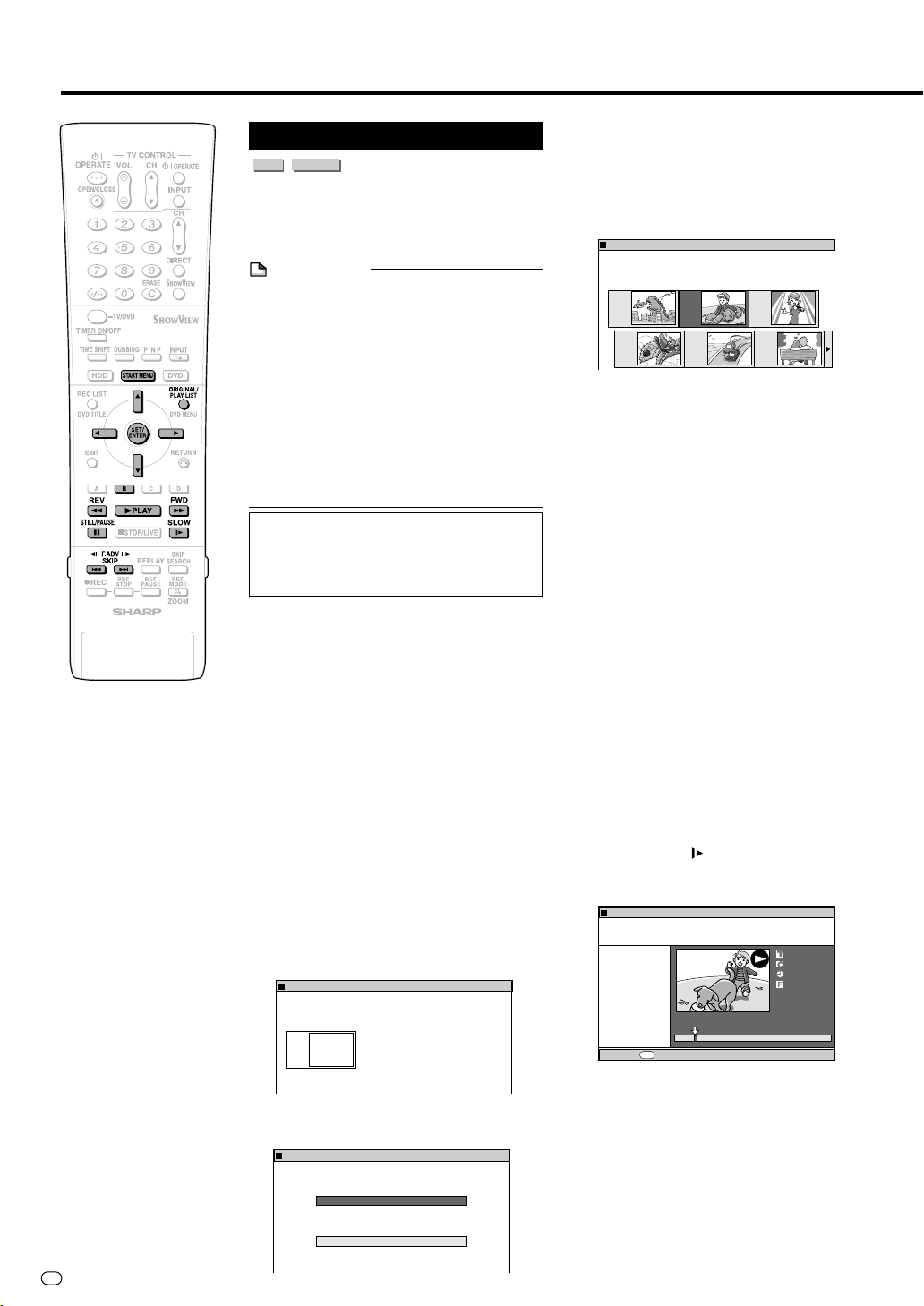
Redigering av en spellista (hårddisken/DVD)
11
5
1 Tryck på ' /" för att välja
Hur man skapar en spellista
DVD-RW
HDD
VR MODE
Det går att skapa en spellista genom att
kopiera titlar eller kapitel från originalen. Du
kan även välja dina favoritscener ur originalen
och sammanställa dem till en spellista.
OBSERVERA
•
Vid manövrer som “KOPIERA TITEL/KAPITEL”
och “KOPIERA ANGIVEN SCEN” kopieras i
själva verket inte originaltitlarna. Vid dessa
manövrer skrivs det bara information som gör
originaltitlarna även till titlar på spellistan.
Tack vare det går det att redigera utan att det
lediga utrymmet på skivan minskar och utan
att originaltitlarna ändras.
• När man skapar en spellista från originaltitlar
koperias inte originalens tumnagelbilder
och kapitelmarkeringsinformation.
• Det går inte att skapa spellistor som
innehåller titlar (program) av “Copy Once”typ som är inspelade på hårddisken.
Innan du börjar redigera
•Gå över till den enhet
eller DVD-spelaren) där redigeringen ska utföras.
(hårddisken
För att skapa en spellista
från en originaltitel
Denna procedur används för att göra en
originaltitel till en spellisttitel.
1
Välj “EDIT/ERASE (REDIGERA/
RADERA)” på “STARTMENY”-skärmen
och tryck sedan på SET/ENTER.
2
Tryck på '/"för att välja “REDIGERA”
och tryck sedan på SET/ENTER.
3
Tryck på ORIGINAL/PLAY LIST
för att tända “SPELLISTA”skärmen.
• Skärmen ändras till spellistredigeringsskärmen.
• Eftersom det ännu inte finns några
titlar på spellistan visas en titelruta
märkt “NY” utan någon bild.
• För att skapa en ny spellista väljer
man titelrutan som är märkt “NY”.
REDIGERA
(HDD SPELLISTA)
VÄLJ REDIGERA ELLER SKAPA SPELLISTA
82:0121/52
11
“KOPIERA TITEL/KAPITEL”.
22
2 Tryck på SET/ENTER.
22
•
“INSP.LISTA”-skärmen (tumnagelbilderna) för originalet visas
11
6
1
Tryck på '/"/ \/| för att välja
11
.
den titel som ska kopieras.
REDIGERA
(HDD ORIGINAL)
33RPENIF
:
TITEL
TITELINFO
:
01/NÅM49041:02:02-
1 2
•
Om du vill välja kapitel i stället så tryck
3
654
82:0121/52
på den röda knappen (B) (KAPITEL).
22
2 Tryck på SET/ENTER.
22
• Vald titel (valt kapitel) blir till en titel
på spellistan.
För att skapa en spellista
av delar av original
Det går att välja de scener man vill i ett
original och göra dem till titlar på en spellista.
1
Utför steg
från en originaltitel” i kolumnen till vänster.
11
2
1 Tryck på ' /" för att välja
11
22
2 Tryck på SET/ENTER.
22
3
Tryck på '/"/ \/| för att välja
den titel som du vill kopiera ifrån,
och tryck sedan på SET/ENTER.
• Om du vill välja scener i ett kapitel i
4
Tryck på |PLAY för att starta
uppspelningen.
• Leta upp den scen som du vill
5
Tryck på SET/ENTER när du hittat
början på den scen som ska kopieras.
SKAPA NY
1-4
i “För att skapa en spellista
“KOPIERA ANGIVEN SCEN”.
stället så tryck på den röda knappen
(B) (KAPITEL).
kopiera med hjälp av FSTILL/
PAUSE,
Leller SLOW.
REDIGERA
JFWD, GREW, K,
(HDD ORIGINAL)
33RPENIF
:
TITEL
TITELINFO
:
01/NÅM49041:02:02-
2
01
00: 00: 12
00
ANGE OMFÅNG
ATT KOPIERA.
82:0121/52
NY
ENTER
ST. SLUTP.
• Om du snabbsöker bakåt till en scen
före startpunkten, tas startpunkten
bort igen.
4
Tryck på SET/ENTER.
REDIGERA
(HDD SPELLISTA)
ANGE OMFÅNG FÖR SPELLISTA FRÅN ORGINAL
OCH SKAPA SEDAN SPELLISTA.
VÄLJ URSPRUNGLIG TITEL/KAPITEL OCH TILLÄGG.
VÄLJ EN SCEN FRÅN URSPRUNGLIG VIDEO OCH TILLÄGG.
S
74
KOPIERA TITEL/KAPITEL
KOPIERA ANGIVEN SCEN
82:0121/52
• Om startpunkten ställs in väldigt nära
början på ett kapitel väljs början på
kapitlet som startpunkt i stället. Om
du verkligen vill använda den
ursprungliga startpunkten så slå först
samman det kapitlet med det
föregående kapitlet (sidan 72) och
ställ sedan in den startpunkten igen.
Page 77
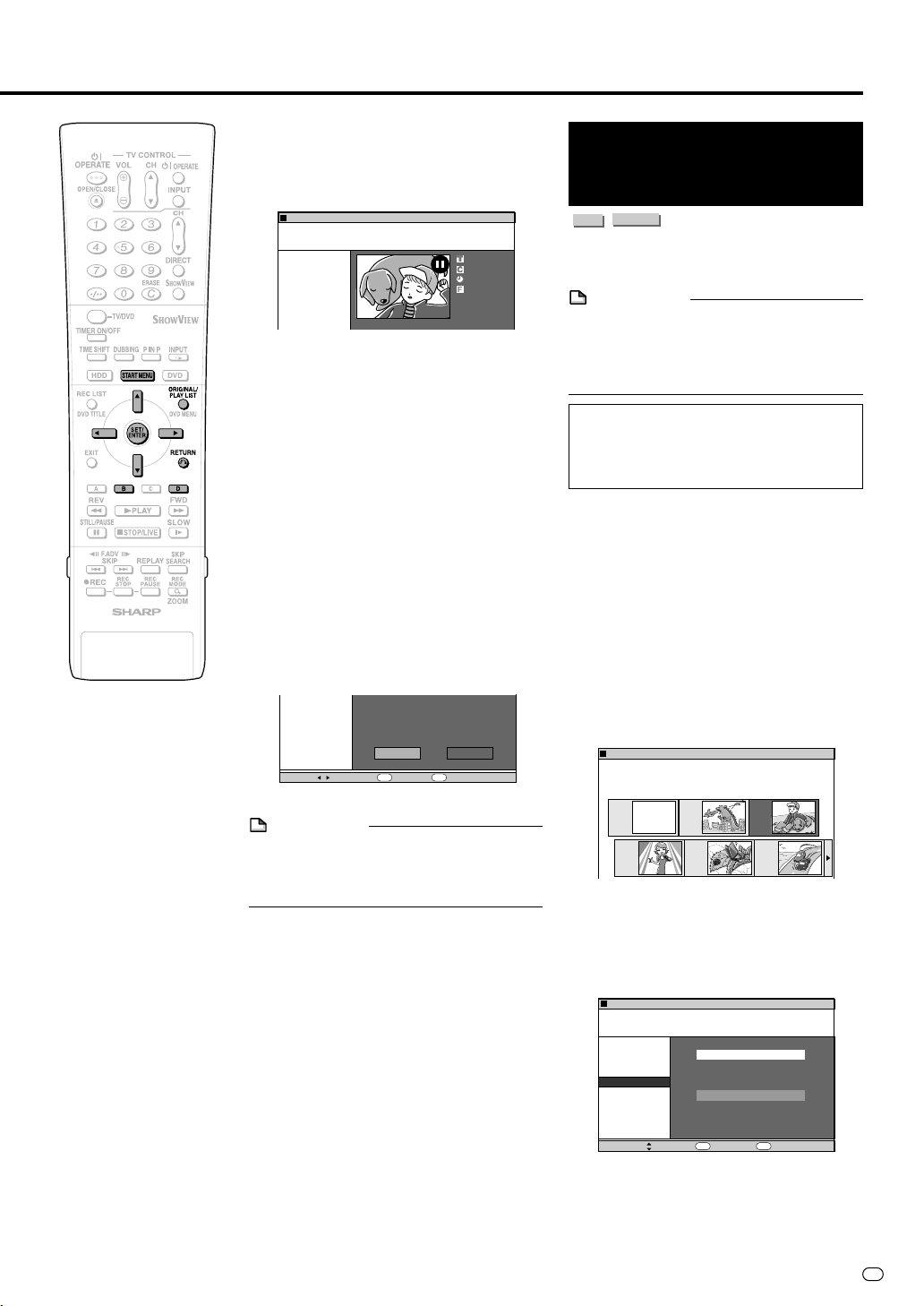
Redigering av en spellista (hårddisken/DVD)
6
Leta upp slutet på den scen som
ska kopieras och tryck sedan på
SET/ENTER.
• Om du vill välja en ny startpunkt så
tryck på RETURN.
REDIGERA
(HDD ORIGINAL)
:
TITEL
33RPENIF
01/NÅM49041:02:02-
TITELINFO
SKAPA NY
7
Tryck på den röda knappen (B)
(BEKRÄFTAR) för att bekräfta
innehållet.
Tryck på den gula knappen (D)
(SKAPA) för att utföra
kopieringen.
Gå vidare till steg
11
8
1 Tryck på \ /| för att välja “JA”.
11
22
2 Tryck på SET/ENTER.
22
OBSERVERA
När man väljer start- och slutpunkter för
scenkopiering
• Det går inte att ställa in ett område på
mindre än 3 sekunder.
:
1
07
00: 00: 32
14
BEKRÄFTA
INNEHÅLL?
• Om startpunkten ställs in väldigt nära
slutet på ett kapitel väljs slutet på
kapitlet som slutpunkt i stället. Om du
verkligen vill använda den ursprungliga slutpunkten så slå först samman
det kapitlet med det efterföljande
kapitlet (sidan 72) och ställ sedan in
den slutpunkten igen.
8
.
• Om du vill välja en ny startpunkt så
tryck på RETURN.
LAGRA SOM NY SPELLISTA?
JA NEJ
ENTER
VÄLJ TRYCK ÅTERGÅ
n
• En spellisttitel skapas.
För att lägga till en scen
från ett original på en
spellista (TILLÄGG SCEN)
82:0121/52
DVD-RW
HDD
VR MODE
Denna funktion används för att lägga till valda
scener från ett original sist på en spellista.
OBSERVERA
• Vald scen går inte att lägga till om en titel
därmed blir längre än 12 timmar.
• Det går att fortsätta lägga till scener så
länge titeln inte blir längre än 12 timmar
efter tillägget.
Innan du börjar redigera
• Gå över till den enhet (hårddisken
eller DVD-spelaren) där redigeringen ska utföras.
1
Välj “EDIT/ERASE (REDIGERA/
RADERA)” på “STARTMENY”skärmen och tryck sedan på SET/
ENTER.
2
Tryck på '/" för att välja
“REDIGERA” och tryck sedan på
SET/ENTER.
11
3
1 Tryck på ORIGINAL/PLAY
11
LIST för att gå över till
“SPELLISTA”-skärmen.
22
2 Tryck på ' /" / \ / | för att
22
välja den titel du vill redigera.
REDIGERA
(HDD SPELLISTA)
:
TITEL
33RPENIF
01/NÅM49041:02:02-
TITELINFO
:
1
NY
33
3 Tryck på den gula knappen (D)
33
2
543
(RED.MENY).
82:0121/52
4
Tryck på '/" för att välja
“TILLÄGG SCEN” och tryck
sedan på SET/ENTER.
REDIGERA
(HDD SPELLISTA)
:
TITEL
33RPENIF
TITELINFO
:
RADERA SCEN
ÄNDRA TITELNAMN
ÄNDRA MINIATYR
INDELA KAPITEL
TILLÄGG SCEN
FLYTTA TITEL
01/NÅM49041:02:02-
TILLÄGG KAPITEL/TITEL
VÄLJ URSPRUNGLIG TITEL/KAPITEL
OCH TILLÄGG
ANGE SCEN ATT TILLÄGGA
VÄLJ EN SCEN FRÅN URSPRUNGLIG VIDEO
OCH TILLÄGG
ENTER
VÄLJ TRYCK ÅTERGÅ
Fortsätter på nästa sida
82:0121/52
n
|||
S
75
Page 78
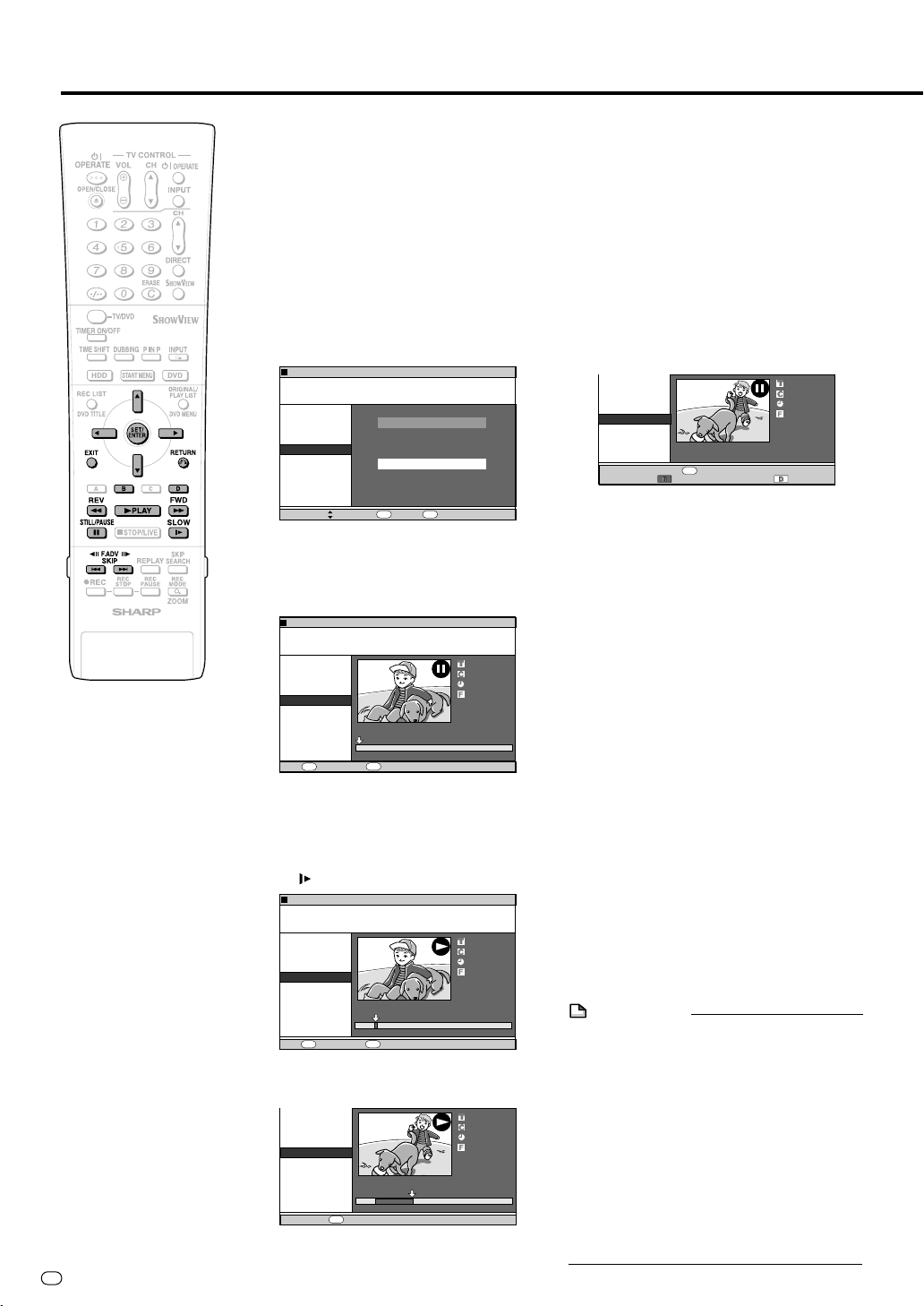
Redigering av en spellista (hårddisken/DVD)
5
För att lägga till en titel
eller ett kapitel
11
1 Välj “TILLÄGG KAPITEL/TITEL
11
och tryck på SET/ENTER.
22
2 Välj en titel (ett kapitel) på
22
titellistan (kapitellistan) och
tryck sedan på SET/ENTER.
9
Gå vidare till steg
.
För att ange en viss
scen och lägga till den
•
Välj “ANGE SCEN ATT TILLÄ-
GGA” och tryck på SET/ENTER.
Gå vidare till steg
REDIGERA
(HDD SPELLISTA)
33RPENIF
:
TITEL
TITELINFO
:
RADERA SCEN
ÄNDRA TITELNAMN
ÄNDRA MINIATYR
INDELA KAPITEL
TILLÄGG SCEN
FLYTTA TITEL
6
Tryck på '/"/ \/| för att välja den
01/NÅM49041:02:02-
VÄLJ URSPRUNGLIG TITEL/KAPITEL
OCH TILLÄGG
VÄLJ EN SCEN FRÅN URSPRUNGLIG VIDEO
OCH TILLÄGG
VÄLJ TRYCK ÅTERGÅ
titel (det kapitel) som ska redigeras,
och tryck sedan på SET/ENTER.
• Uppspelningen av vald titel (valt
kapitel) pausas.
(HDD ORIGINAL)
REDIGERA
RADERA SCEN
ÄNDRA TITELNAMN
ÄNDRA MINIATYR
INDELA KAPITEL
TILLÄGG SCEN
FLYTTA TITEL
TITEL
TITELINFO
:
:
33RPENIF
01/NÅM49041:02:02-
TILLÄGG KAPITEL/TITEL
ANGE SCEN ATT TILLÄGGA
n
ENTER
6
.
ANGE OMFÅNG
ATT TILLÄGGA.
2
01
00: 00:00
04
82:0121/52
82:0121/52
• Om startpunkten ställs in väldigt nära
början på ett kapitel väljs början på
kapitlet som startpunkt i stället. Om
du verkligen vill använda den
ursprungliga startpunkten så slå först
samman det kapitlet med det
föregående kapitlet (sidan 72) och
ställ sedan in den startpunkten igen.
8
Leta upp slutet på den scen som ska läggas
till och tryck sedan på SET/ENTER.
• Om du vill välja en ny startpunkt så
tryck på RETURN. Det går att trycka
på RETURN för att välja en ny
slutpunkt även efter det att den är
inställd.
RADERA SCEN
ÄNDRA TITELNAMN
ÄNDRA MINIATYR
INDELA KAPITEL
TILLÄGG SCEN
FLYTTA TITEL
n
ÅTERGÅ
BEKRÄFTAR TILLÄGG
BEKRÄFTA
INNEHÅLL?
• Om startpunkten ställs in väldigt nära
slutet på ett kapitel väljs slutet på
kapitlet som slutpunkt i stället. Om du
verkligen vill använda den ursprungliga slutpunkten så slå först samman
det kapitlet med det efterföljande
kapitlet (sidan 72) och ställ sedan in
den slutpunkten igen.
9
Tryck på den röda knappen (B)
(BEKRÄFTAR) för att bekräfta innehållet.
Tryck på den gula knappen (D) (TILLÄGG)
för att lägga till scenen.
• Genom att trycka på den röda
knappen (B) (BEKRÄFTAR) kan du
2
01
00:00: 32
09
provspela den tillagda scenen från
PLAY
11
7
1 Tryck på |PLAY för att starta
11
ENTER
STÄLL ST.PUNKTAVSPEL.
uppspelningen.
• Leta upp den scen som du vill lägga
till med hjälp av FSTILL/PAUSE,
JFWD, GREV, K, Leller
SLOW.
REDIGERA
(HDD ORIGINAL)
33RPENIF
:
TITEL
01/NÅM49041:02:02-
TITELINFO
RADERA SCEN
ÄNDRA TITELNAMN
ÄNDRA MINIATYR
INDELA KAPITEL
TILLÄGG SCEN
FLYTTA TITEL
:
2
01
00: 00:12
00
ANGE OMFÅNG
ATT TILLÄGGA.
82:0121/52
startpunkten till slutpunkten. Det kan
ta ungefär en minut innan bekräftelseskärmen tänds.
• Tryck på den gula knappen (D)
(
TILLÄGG
) för att lägga till scenen.
11
10
1
Tryck på \/| för att välja “JA”
11
22
2 Tryck på SET/ENTER.
22
• Scenen läggs till efter vald titel och
lagras som en ny titel på spellistan.
11
Tryck på EXIT för att lämna
EDIT-läget.
• Det matas automatiskt in en kapitelmarkering vid startpunkten för den
scen som läggs till.
OBSERVERA
PLAY
22
2
Tryck på SET/ENTER när du hittat
22
ENTER
STÄLL ST.PUNKTAVSPEL.
början på den scen som ska läggas till.
RADERA SCEN
ÄNDRA TITELNAMN
ÄNDRA MINIATYR
INDELA KAPITEL
TILLÄGG SCEN
FLYTTA TITEL
2
01
00:00 :32
09
ANGE OMFÅNG
ATT TILLÄGGA.
• Välj en scen som är minst 3 sekunder lång
för att det ska gå att lägga till den. Scener
som är kortare än 3 sekunder går inte att
lägga till.
• Det går bara att lägga till och ta bort
scener upp till 50 gånger per titel.
• Om du har ställt in en startpunkt och
trycker på G REV eller Koch spelar
tillbaka förbi startpunkten, nollställs
startpunkten.
• Om man redan har lagt till scener mer än
ENTER
ST. SLUTP.
•
Om du snabbsöker bakåt till en scen före
startpunkten, tas startpunkten bort igen.
S
76
50 gånger på en skiva med hjälp av en
annan DVD-inspelare kan det hända att det
inte går att redigera (eller spela in) på den
skivan längre.
Page 79
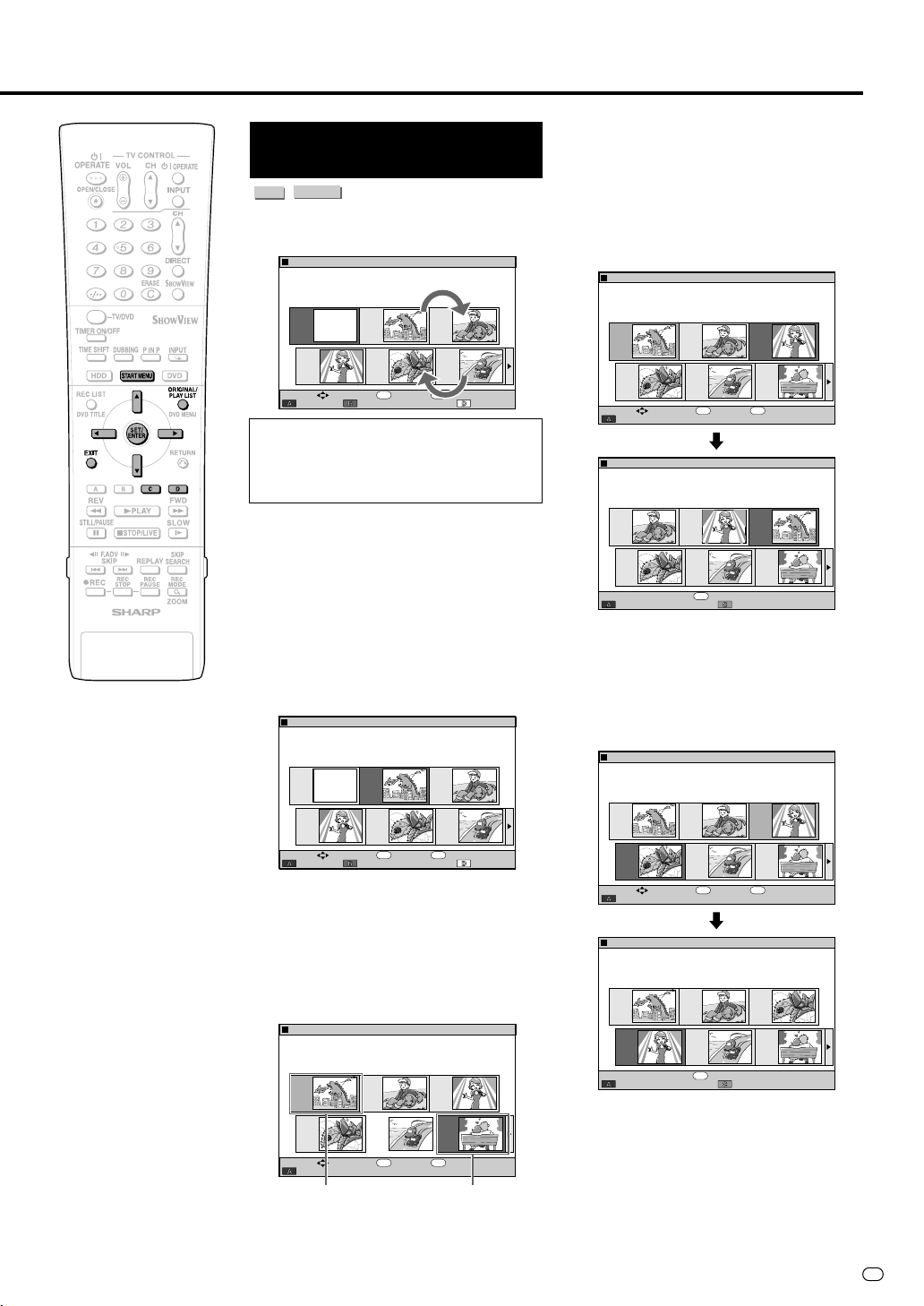
Redigering av en spellista (hårddisken/DVD)
Ändring av titelordningen
(FLYTTA TITEL)
DVD-RW
HDD
VR MODE
Det går att ändra om ordningen mellan
titlarna som man själv vill.
REDIGERA
(HDD SPELLISTA)
VÄLJ REDIGERA ELLER SKAPA SPELLISTA
TITELLISTA
1
NY
ENTER
VÄLJ
KAPITEL EDIT MENU
2
543
n
TRYCK ÅTERGÅ
Innan du börjar redigera
• Gå över till den enhet (hårddisken
eller DVD-spelaren) där redigeringen ska utföras.
1
Välj “EDIT/ERASE (REDIGERA/
RADERA)” på “STARTMENY”-skärmen
och tryck sedan på SET/ENTER.
2
Tryck på '/"för att välja “REDIGERA”
och tryck sedan på SET/ENTER.
11
3
1 Tryck på ORIGINAL/PLAY
11
LIST för att gå över till
“SPELLISTA”-skärmen.
22
2 Tryck på ' /" / \ / | för att
22
välja den titel du vill redigera.
REDIGERA
(HDD SPELLISTA)
33RPENIF
TITEL
:
TITELINFO
:
01/NÅM40001:61:61-
1
NEW
2
543
82:0121/52
82:0121/52
6
Tryck på SET/ENTER.
• Om man väljer en punkt före vald titel
som flyttningsdestination flyttas titeln
till en punkt precis före den titel som
markören pekar på.
• Tryck på den gröna knappen (C)
(HÄVA) om du vill återgå till tillståndet
före flyttningen. Följ anvisningarna
som visas på skärmen.
REDIGERA
(HDD SPELLISTA)
33RPENIF
TITEL
:
TITELINFO
:
01/SNO60001:61:61-
12
ENTER
VÄLJ
TITELLISTA
REDIGERA
(HDD SPELLISTA)
33RPENIF
TITEL
:
TITELINFO
:
01/NÅ
M
40001:61:61-
12
TITELLISTA
n
3
654
n
TRYCK ÅTERGÅ
3
654
ÅTERGÅ
HÄVA
Exempel: Om titel 3 är vald och
destinationsmarkören pekar på titel 1,
flyttas titel 3 till en plats precis före titel 1.
• Om man väljer en punkt efter vald titel
som flyttningsdestination flyttas titeln
till en punkt precis efter den titel som
markören pekar på.
REDIGERA
(HDD:PLAYLIST)
TITEL
33RPENIF
TITELINFO.
01/ROT79041:02:02-
12
3
82:0121/52
82:0121/52
82:0121/52
TITELLISTA
33
3 Tryck på gula knappen (D)
33
KAPITEL
ENTER
VÄLJ
n
TRYCK ÅTERGÅ
(RED.MENY).
4
Tryck på '/" för att välja
“FLYTTA TITEL” och tryck sedan
på SET/ENTER.
5
Press ' / " / \ / | för att välja den
tumnagelbild dit titeln ska flyttas.
REDIGERA
(HDD SPELLISTA)
33RPENIF
:
TITEL
TITELINFO
:
01/ERF80001:61:61-
1 2
ENTER
VÄLJ
TITELLISTA
Vald titel Markör för den
3
654
n
TRYCK ÅTERGÅ
tumnagelbild dit
vald titel kommer
att flyttas
RED.MENY
654
ENTER
VÄLJ
TITELLISTA
REDIGERA
(HDD:PLAYLIST)
33RPENIF
TITEL
01/SN
O
60001:61:61-
TITELINFO.
12
82:0121/52
TITELLISTA
n
n
TRYCK ÅTERGÅ
3
ÅTERGÅ
HÄVA
82:0121/52
654
Exempel: Om titel 3 är vald och
destinationsmarkören pekar på titel 4,
flyttas titel 3 till en plats precis efter titel 4.
7
Tryck på EXIT för att lämna
REDIGERA-läget.
S
77
Page 80
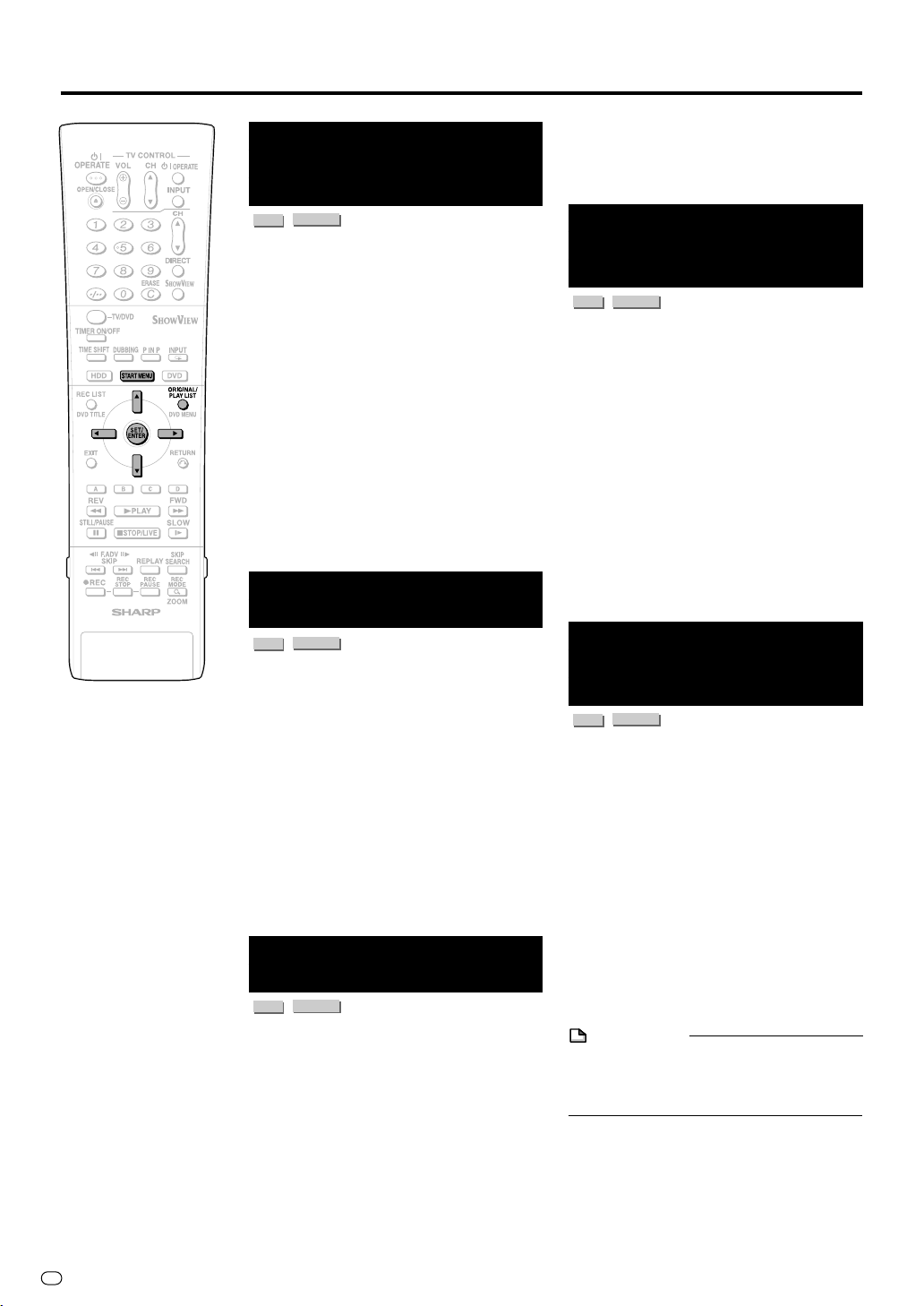
Redigering av en spellista (hårddisken/DVD)
3
Radering av onödiga scener
från en originaltitel
(RADERA SCEN)
DVD-RW
HDD
VR MODE
Används för att välja och radera onödiga
scener.
Även om man raderar en scen från en
spellista påverkas inte originalet.
1
Välj “REDIGERA” för “EDIT/
ERASE (REDIGERA/RADERA)” på
STARTMENY-skärmen, och tryck
sedan på SET/ENTER.
• Tumnagelbildskärmen tänds.
2
Tryck på ORIGINAL/PLAY LIST
för att gå över till “SPELLISTA”skärmen (tumnagelbildskärmen).
3
Radera scenen på samma sätt
som för att radera en originalscen
(steg 4 på sidan 67 t.o.m. steg
på sidan 68).
11
Inmatning/ändring av
titelnamn(ÄNDRA TITELNAMN)
DVD-RW
HDD
VR MODE
Det går att mata in upp till 64 tecken.
1
Välj “REDIGERA” för “EDIT/
ERASE (REDIGERA/RADERA)” på
STARTMENY-skärmen, och tryck
sedan på SET/ENTER.
• Tumnagelbildskärmen tänds.
2
Tryck på ORIGINAL/PLAY LIST
för att gå över till “SPELLISTA”skärmen (tumnagelbildskärmen).
3
Ändra eller mata in titelnamnet på
samma sätt som för att ändra eller
mata in originalnamn (steg 4 på sidan 69).
10
Ändring av tumnagelbilder
(ÄNDRA MINIATYR)
DVD-RW
HDD
VR MODE
Används för att ändra den tumnagelbild som
visas för titeln på REC LIST-skärmen till en
scen du gillar inom den titeln.
1
Välj “REDIGERA” för “EDIT/
ERASE (REDIGERA/RADERA)” på
STARTMENY-skärmen, och tryck
sedan på SET/ENTER.
• Tumnagelbildskärmen tänds.
2
Tryck på ORIGINAL/PLAY LIST
för att gå över till “SPELLISTA”skärmen (tumnagelbildskärmen).
Ändra tumnagelbilden på samma
sätt som för att ändra tumnagelbilden för ett original (steg
sidan 70).
Uppdelning av en titel i
kapitel
(INDELA KAPITEL)
HDD
Används för att dela upp en titel i flera kapitel.
Det gör det lättare att redigera och kopiera
materialet i enheter om kapitel.
1
Välj “REDIGERA” för “EDIT/
ERASE (REDIGERA/RADERA)” på
STARTMENY-skärmen, och tryck
sedan på SET/ENTER.
2
Tryck på ORIGINAL/PLAY LIST
för att gå över till “SPELLISTA”skärmen (tumnagelbildskärmen).
3
Dela upp titeln i kapitel på samma
sätt som för att dela upp en
originaltitel i kapitel (steg
sidan 71).
Sammanslagning av
kapitel
(KOMBINERA KAPITEL)
HDD
Används för att slå ihop två angränsande
kapitel till ett enda kapitel.
1
Välj “REDIGERA” för “EDIT/
ERASE (REDIGERA/RADERA)” på
STARTMENY-skärmen, och tryck
sedan på SET/ENTER.
2
Tryck på ORIGINAL/PLAY LIST
för att gå över till “SPELLISTA”skärmen (tumnagelbildskärmen).
3
Slå ihop kapitlen på samma sätt
som för att slå ihop kapitel inom
ett original (steg
vänstra kolumnen på sidan 72).
OBSERVERA
• Det går inte att slå samman kapitel som
skapats automatiskt av att en scen
raderats, eller kapitel som lagts till med
hjälp av TILLÄGG SCEN.
DVD-RW
VR MODE
• Tumnagelbildskärmen tänds.
DVD-RW
VR MODE
• Tumnagelbildskärmen tänds.
3 -8
, i den
4
4 -9
-9 på
på
S
78
Page 81
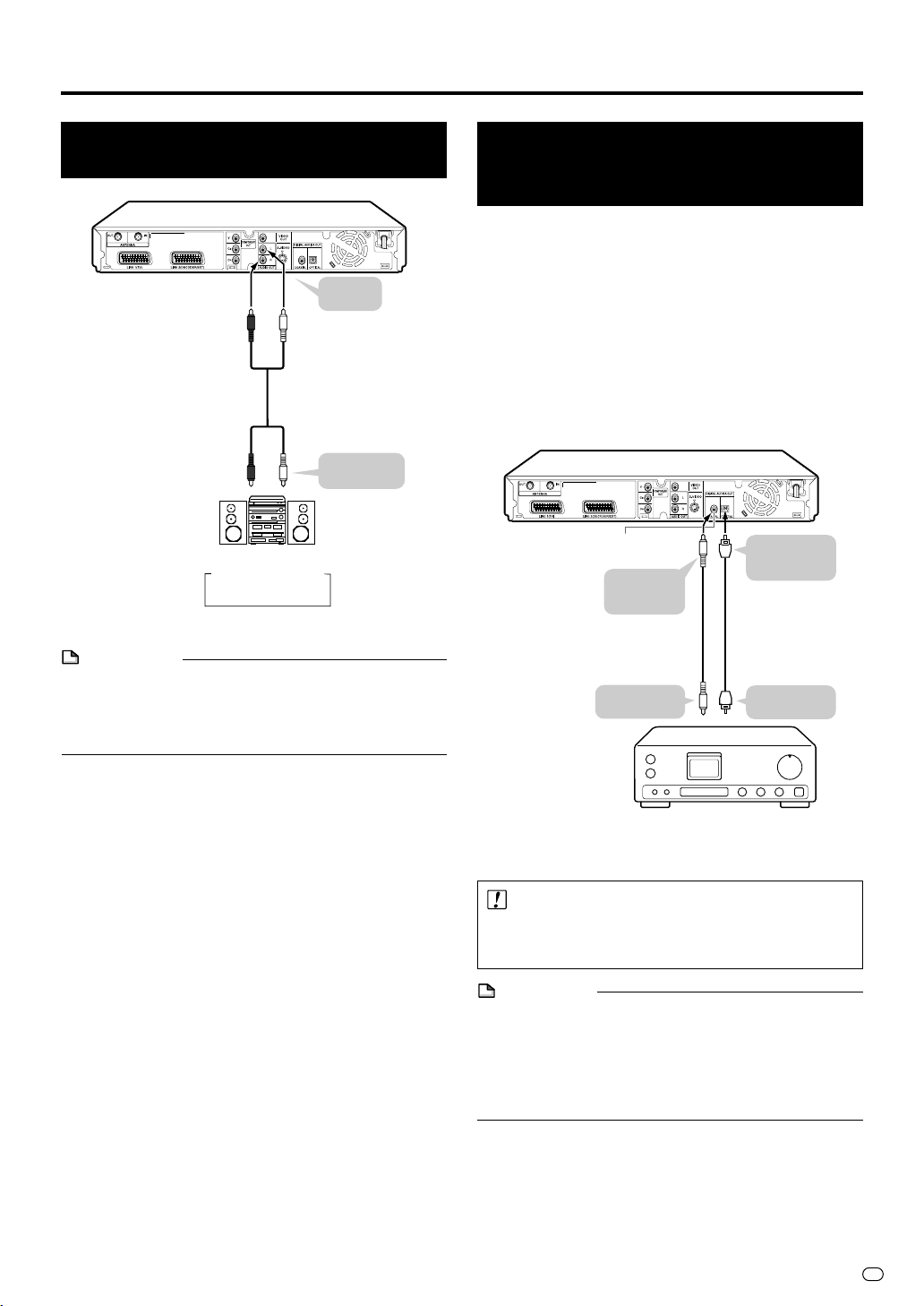
För att lyssna med högkvalitetsljud
För att lyssna på 2-kanaligt ljud
via analoga anslutningar
Inspelaren
Till AUDIO-
(Röd)
Stereoanläggning e.d.
Färg på kontakter och uttag
Vänster ljudkanal: vit
Höger ljudkanal: röd
OBSERVERA
• Om du ansluter ljudkomponenter via de analoga uttagen
rekommenderar vi att du ställer in punkten “DD UTNIVÅ”
på “NEJ” (se sidan 88).
Om “JA” är inställt kan det hända att ljudet låter konstigt
när man spelar skivor.
utgångarna
(Vit)
Ljudkabel
(finns i handeln)
Till ljudingångarna
på en förstärkare
(Vit)(Röd)
För att lyssna med Dolby
Digital-ljud, DTS-ljud eller MPEG
Audio-ljud via digitala anslutningar
• När man ansluter en förstärkare som är försedd med en
digital surroundprocessor för Dolby Digital/DTS/MPEG
Audio, eller en digital surroundförstärkare för Dolby
Digital/DTS/MPEG Audio, till DIGITAL AUDIO OUT
COAXIAL- eller OPTICAL-utgången på inspelaren blir
ljudet både rikare och mäktigare.
• För att lyssna på DTS Digital Surround-ljud ställer man in
DTS-ljud på skivmenyn när man spelar en DVD-skiva,
eller med hjälp av AUDIO-knappen (under locket) på
fjärrkontrollen.
■ Anslutningar till en processor eller förstärkare med
optisk eller koaxial digitalingång
Inspelaren
DIGITAL AUDIO OUT
COAXIAL-utgången
Till DIGITAL
AUDIO OUT
COAXIAL-utgången
Optisk digitalkabel
(finns i handeln)
Till den koaxiala
digitalingången
Till DIGITAL
AUDIO OU
OPTICAL-utgången
Koaxial digitalkabel
eller
(finns i handeln)
Till den optiska
digitalingången
(5,1-kanalig) Dolby Digital/DTS/MPEG
Audio-processor eller -förstärkare
Viktigt!
• Om du använder det här anslutningssättet så ställ in
punkten “DIGITAL LJUDITGÅNG” på “BIT STREAM”
(se sidan 88).
OBSERVERA
• För att spela en skiva som är inspelad med DTS krävs det
en DTS-processor eller -förstärkare.
• Detta anslutningssätt går inte att använda om processorn
eller förstärkaren som ska anslutas inte har någon optisk
eller koaxial digitalingång.
• Se processorns eller förstärkarens bruksanvisning för
närmare detaljer om anslutning till den apparaten.
79
S
Page 82
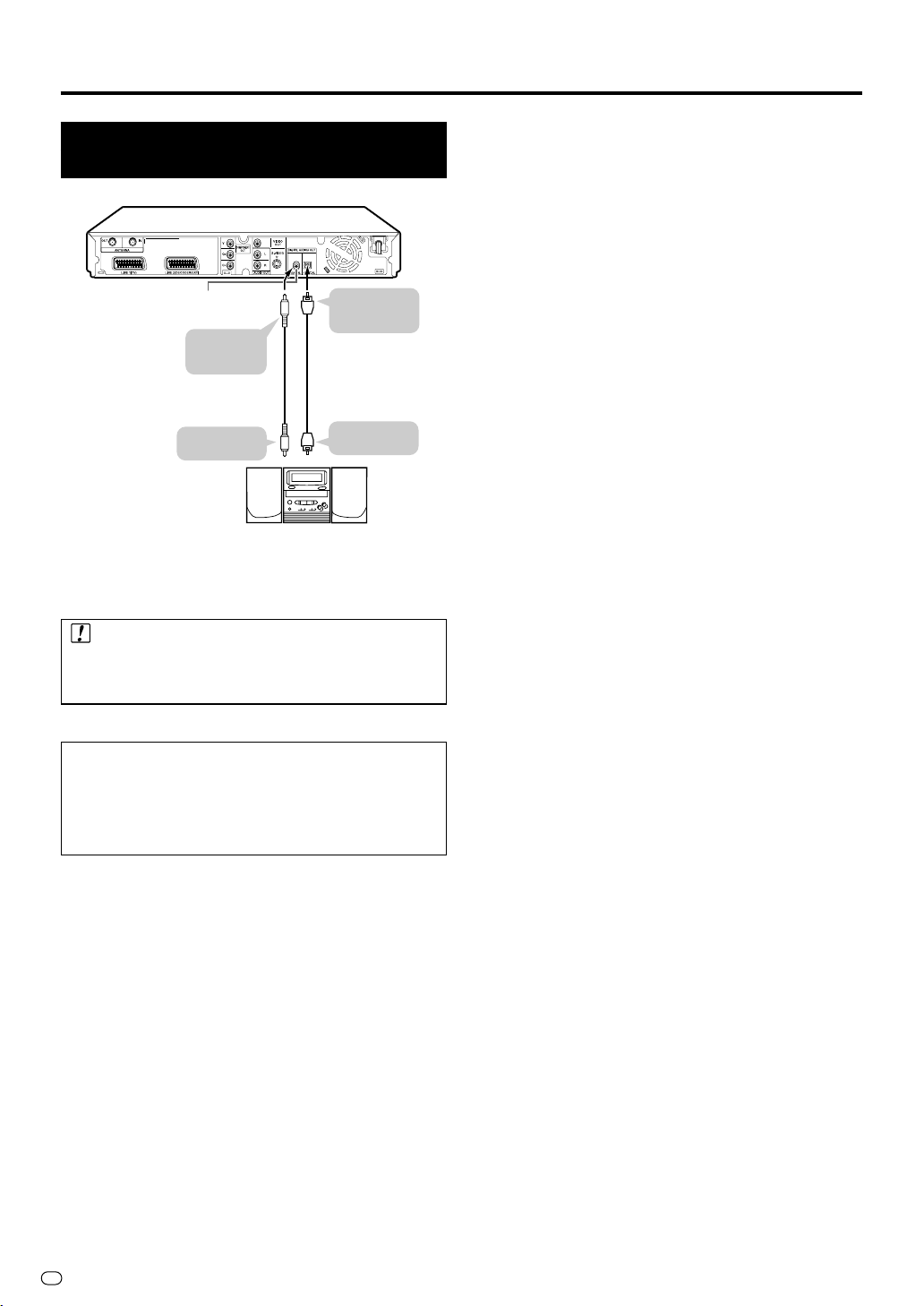
För att lyssna med högkvalitetsljud
För att lyssna på 2-kanaligt ljud
via digitala anslutningar
Inspelaren
DIGITAL AUDIO OUT
COAXIAL-utgången
Till DIGITAL
AUDIO OUT
COAXIAL-utgången
Optisk digitalkabel
(finns i handeln)
Till den koaxiala
digitalingången
Stereoanläggning med
optisk eller koaxial
digitalingång
Viktigt!
• Om du använder det här anslutningssättet så ställ in
punkten “DIGITAL LJUDITGÅNG” på “PCM” (se sidan
88).
Till DIGITAL
AUDIO OU
OPTICAL-utgången
Koaxial digitalkabel
eller
(finns i handeln)
Till den optiska
digitalingången
Digital anslutning till en MD-spelare eller
annan ljudutrustning som saknar Dolby
Digital-dekoder
Ljud-CD-skivor och video-CD-skivor
• Dessa sorters skivor går att spela upp på vanligt sätt.
(Det vanliga ljudet matas dock inte ut för skivor som är
inspelade med DTS.)
DVD Video-skivor
• Det matas inte ut någon vanlig ljudsignal för DVDvideoskivor som är inspelade med DTS. För att kunna
lyssna på DTS-ljud måste man ha en processor eller
förstärkare som är försedd med en DTS Surrounddekoder.
Digital anslutning till en MD-spelare för inspelning av
CD-skivor
• När man använder digital anslutning för att spela in
innehållet på en CD på en minidisk kan det hända att
spårnumren på CD:n inte överensstämmer med de
spårnummer som blir inspelade på minidisken.
S
80
Page 83
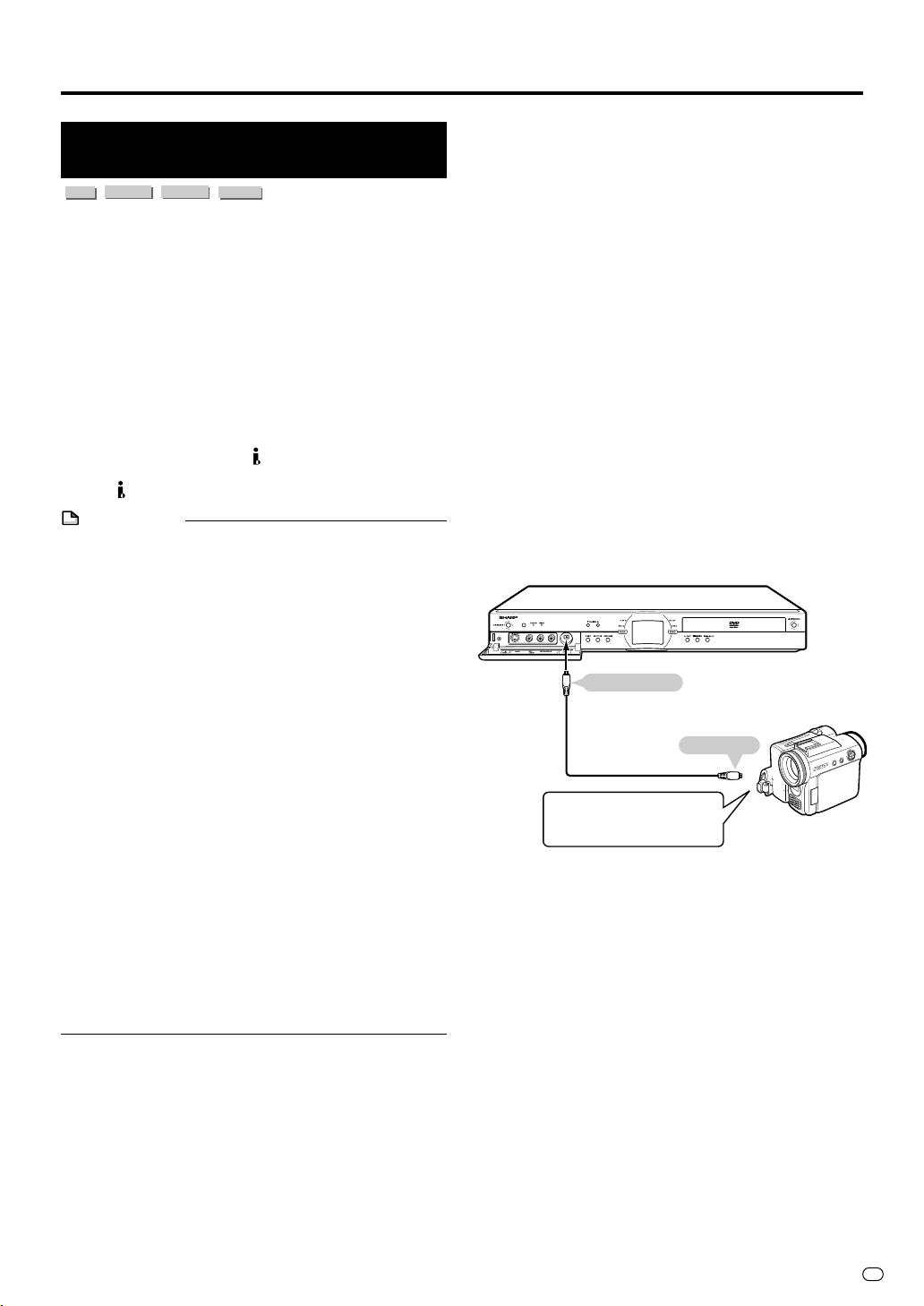
Inspelning från andra apparater
Inspelning från en digital
videokamera via i.LINK
DVD-RW
HDD
VR MODE
• När en digital videokamera i DV-format är ansluten till den
här inspelaren via en DV-kabel går det att kopiera och
redigera material med minimal försämring av ljud- och
bildkvaliteten, eftersom en digital signal används.
• Det går att tända en kontrollpanel för den digitala
videokameran på skärmen och sedan styra kameran med
hjälp av knapparna på den panelen. På så sätt går det
lättare att kopiera till en skiva. Ställ först in punkten “DV
INST.” (sidan 90) på STARTMENY innan du börjar spela
in.
* i.LINK är en funktion som gör det möjligt att styra in- och
utmatningen av ljud-, bild-, data- och styrsignaler mellan
olika komponenter med i.LINK-uttag.
* i.LINK hänvisar till industrispecifikationerna i IEEE 1394-
1995 med tillhörade tillägg.
produkter som följer i.LINK-normerna.
* i.LINK
OBSERVERA
• DV IN-ingången på den här inspelaren går bara att
använda för att mata in signaler från videokameror i DVformat (DVC-SD-signaler). Den går inte att använda för
signaler från satellitmottagare eller digitala VHS-videobandspelare eftersom de använder ett annat format.
• För att ansluta den digitala videokameran till inspelaren
ställer man in videokamerans strömbrytare (POWERknapp) på “PLAY” (videosidan) och ansluter den medan
den är i stoppläge. Om man kopplar in kameran med
POWER-knappen inställd på “RECORD” (kamerasidan),
eller om man spelar upp ett band, kommer DV-anslutningen inte att fungera ordentligt.
• Det finns vissa digitala videokameror som inte går att
styra med hjälp av kontrollpanelen som visas på skärmen
för den här inspelaren, även om man ställer in “DV LÄNK”
under “DV INST.” på “PÅ”. Ställ i så fall in “DV LÄNK” på
“AV” (sidan 90)
• Även om en videokamera med DV-uttag är ansluten till
inspelaren kan det hända att det inte matas in någon
signal till inspelaren beroende på videokameran. Använd
i så fall analoga anslutningar (sidan 83).
• DV IN-ingången går inte att använda för anslutning till en
dator.
• Den här inspelaren går inte att styra från några andra
apparater som är anslutna till DV IN-ingången.
• Det går bara att ansluta en enda videokamera till
inspelaren via DV IN-ingången.
• Koppla ihop videokameran direkt med inspelaren. DVsignalen kommer inte att matas in om videokameran
ansluts till inspelaren via andra apparater med DV INuttag.
DVD-RW
VIDEO MODE
är ett varumärke.
DVD-R
-logon används för
Inmatning av bild-, ljud- och datasignaler
Æ Det går inte att spela in datumet, klockan eller
innehållet i kassettminnet med den här inspelaren.
Æ Det går inte att spela in bild- eller ljudsignaler för
skyddat material eller material av “Copy Once”-typ.
Æ Det går inte att mata in monoljud via DV IN-ingången.
Ljudsignalformat
De flesta videokameror har två olika ljudsignallägen.
16 bitar (48 kHz)
Detta läge ger visserligen hög ljudkvalitet, men det går
bara att behandla en enda stereoljudsignal.
12 bitar (32 kHz)
Det går att behandla två olika stereosignaler. Dubbat ljud
är i regel inspelat i läget Stereo 2.
Æ Om ljudet som matas in är i 12-bitsformat går det att
lyssna på både Stereo 1- och Stereo 2-ljudet på den här
inspelaren.
ÆDen här inspelaren kan inte hantera ljudsignaler på 44,1
kHz.
Anslutning av en digital videokamera via DV IN-ingången (i.LINK)
Se videokamerans bruksanvisning för närmare detaljer om
hur den ska anslutas till den här inspelaren.
Inspelaren
Till DV IN-ingången
Digital videokamera
DV-kabel
(finns i handeln)
Ställ in den digitala videokamerans
strömbrytare på "VIDEO" (uppspelning)
och stoppa uppspelningen på
videokameran innan du ansluter den.
Till DV-uttaget
81
S
Page 84
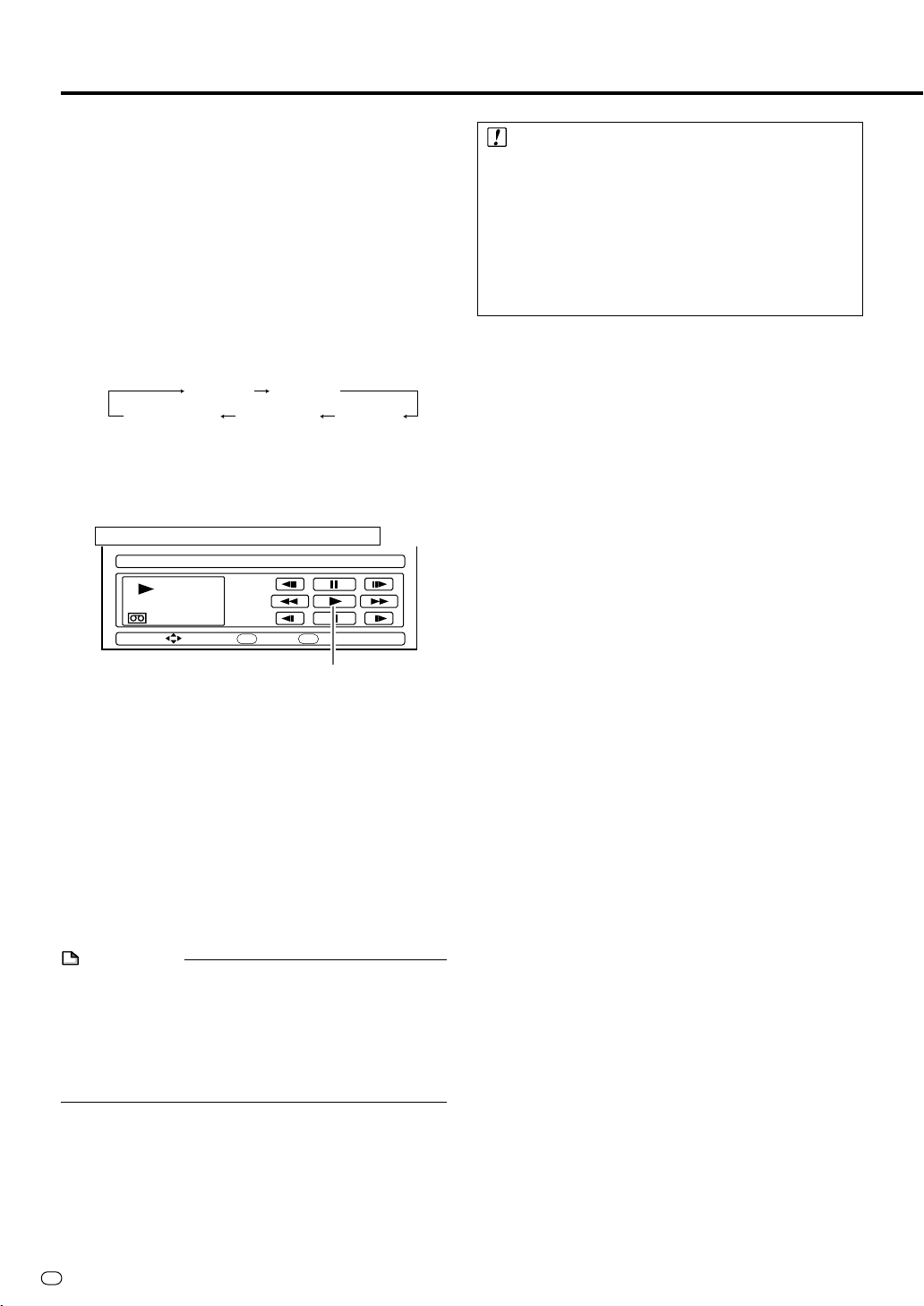
Inspelning från andra apparater
Inspelning på den här inspelaren
(kopiering från DV-videokameran)
1
Tryck på HDD eller DVD för att välja
inspelningsmedium.
2
Ställ in vilket ljud som ska matas in från
videokameran.
• Kontrollera först inställningen för “DV LJUDINGÅNG”
under “DV INST.” (sidan 90).innan du börjar spela in.
3
Tryck på INPUT för att välja “DV”.
• För varje gång man trycker på knappen ändras
inställningen i följande ordning:
L1 (IN 1)
TV-Kanaler DV (DV IN)
4
Starta uppspelningen på den digitala videokameran.
''
""
• Tryck på
kontrollpanelen som visas på skärmen, och tryck
sedan på SET/ENTER för att utföra den manövern.
När punkten “DV LÄNK” är inställd på “PÅ”
DV-LÄNK (MEDGER STYRNING AV DV-KAMERA)
AVSPEL.
00 : 00 : 10
\\
' /
" /
\ /
''
""
\\
VÄLJ TRYCK
L2 (IN 2)
L3 (IN 3)
||
| för att välja önskad knapp på
||
AVSPEL.
ENTER
EXIT
UTGÅNG
Viktigt!
Det kan hända att bilden som spelas in blir konstig
eller att inspelaren går över i pausläge om något av
följande skulle inträffa under DV-kopiering.
• Om ett avsnitt spelas upp på videokameran där det
inte finns någonting inspelat eller om videomaterialet
innehåller kopieringsskyddssignaler.
• Om DV-kabeln kopplas loss eller videokameran stängs
av under DV-kopieringen.
• Om uppspelningen avbryts på videokameran.
||
Välj
| på kontrollpanelen som visas på skärmen för att
||
starta uppspelningen, och tryck sedan på SET/ENTER.
• Om man trycker på EXIT på fjärrkontrollen släcks
kontrollpanelen på skärmen. Tryck på ON SCREEN
(under locket) för att tända den igen.
5
Tryck på ●REC när du kommer till den scen
som du vill börja spela in.
• Inspelaren börjar spela in.
6
Tryck på REC PAUSE när du vill pausa
inspelningen.
• Tryck en gång till på REC PAUSE för att fortsätta att
spela in.
7
Tryck på REC STOP när du vill avsluta
inspelningen.
OBSERVERA
• Material som är skyddat med en kopieringsskyddssignal
går inte att spela in.
• Det går inte att spela in datumet, klockan eller innehållet i
kassettminnet.
• Det finns vissa digitala videokameror som inte går att styra
med hjälp av kontrollpanelen som visas på skärmen, även
om man ställer in punkten “DV LÄNK” på “PÅ”. Ställ i så fall
in “DV LÄNK” på “AV”. (Se sidan 90.)
S
82
Page 85
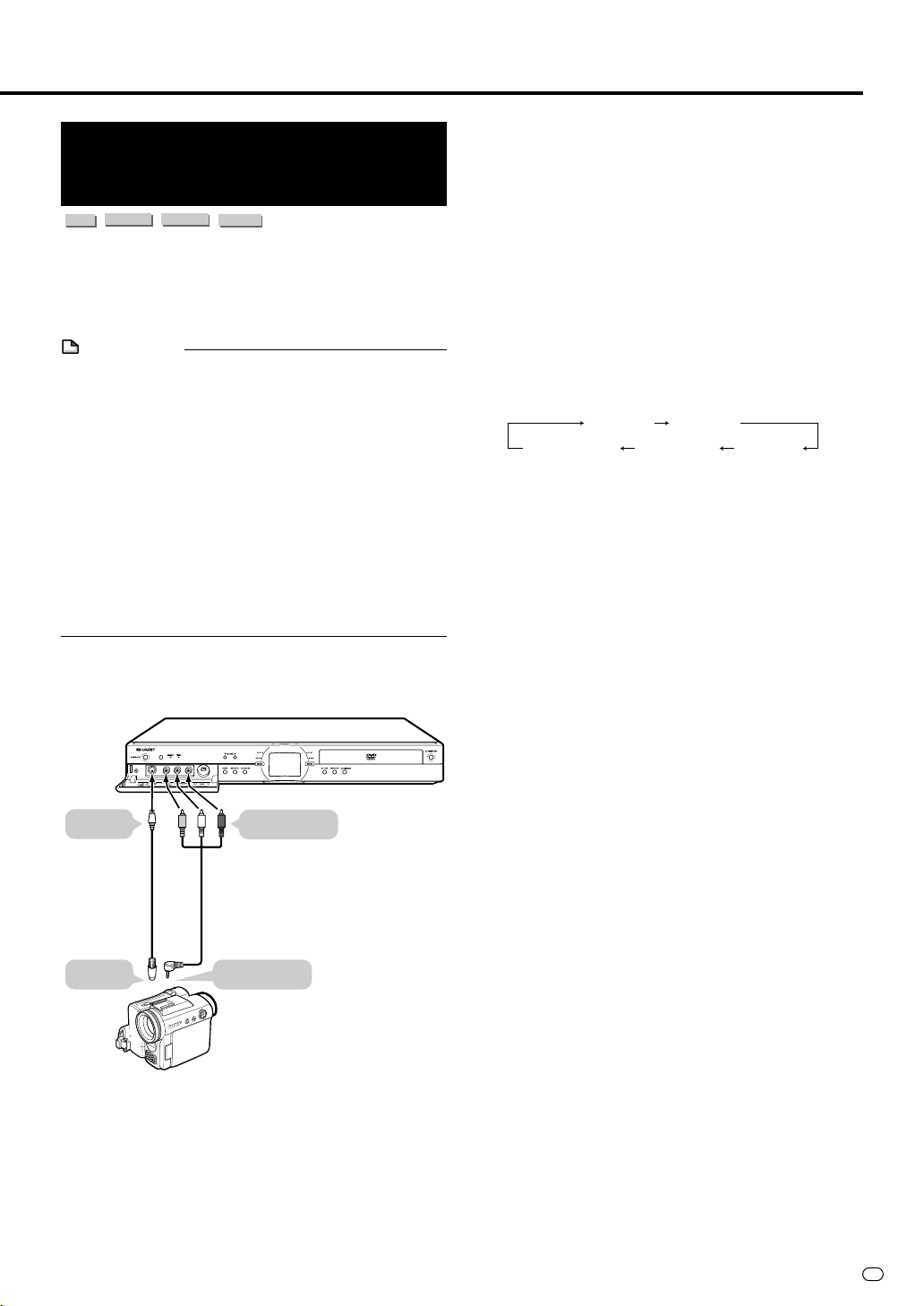
Inspelning från en videokamera
(eller videobandspelare) via
analoga anslutningar
DVD-RW
HDD
VR MODE
Det går att spela in material från en videokamera på den
här inspelaren via analoga anslutningar. Anslut en videokamera eller videobandspelare till LINE IN 1-, 2- eller 3ingångarna på den här inspelaren för att spela in från den
apparaten.
OBSERVERA
• Bilden blir mer levande om man kopplar ihop S-videoutgången på videokameran med S-VIDEO IN-ingången
på den här inspelaren via en S-videokabel.
• För vissa videokameror krävs det speciella kablar för att
de ska gå att ansluta.
• Se brukansvisningen till videokameran för närmare
detaljer om hur den ska anslutas.
• Material som är skyddat med en kopieringsskyddssignal
går inte att kopiera. Det kan hända att bilden blir fel även
om man bara vill titta på den utan att spela in.
• Det går inte att spela in datumet, klockan eller innehållet i
kassettminnet på den här inspelaren.
• När videosignaler matas in från en annan apparat till den
här inspelaren uppstår det en viss skillnad i bildkvaliteten
mellan den bild som visas när den andra apparaten är
ansluten direkt till en TV, och bilden som visas när
apparaten är ansluten via den här inspelaren.
Exempel:
För att spela in från en videokamera som är ansluten till
LINE IN 3-ingångarna.
DVD-RW
VIDEO MODE
Inspelaren
DVD-R
Inspelning från andra apparater
1
Tryck på HDD eller DVD för att välja
inspelningsmedium.
2
Ställ in vilket ljud som ska matas in från
videokameran.
För att spela in på hårddisken
• Ställ in ljudet för den andra apparaten på det ljud du
vill spela in.
För att spela in på DVD
• Ställ in ljudet med hjälp av “YTTRE LJUD” (sidan
84).
• Ställ in “V KAN” eller “H KAN” för “VIDEOLÄGETS
LJUD” (sidan 84) för att spela in i Video-format.
3
Tryck på INPUT för att välja den ingång som
den andra apparaten är ansluten till (t.ex. L3).
• För varje gång man trycker på knappen ändras
inställningen i följande ordning:
L1 (IN 1)
TV-Kanaler DV (DV IN)
4
Starta uppspelningen på den digitala videokameran eller videobandspelaren.
5
Tryck på ●REC när du kommer till den scen
som du vill börja spela in.
• Inspelaren börjar spela in.
6
Tryck på REC PAUSE när du vill pausa
inspelningen.
• Tryck en gång till på REC PAUSE för att fortsätta att
spela in.
7
Tryck på REC STOP när du vill avsluta
inspelningen.
L2 (IN 2)
L3 (IN 3)
Till S-VIDEO
-ingången
S-videokabel
(finns i
handeln)
Till S-VIDEO
-utgången
Till VIDEO/AUDIO
-ingångarna
Video/ljudkabel
(medföljer videokameran
eller finns i handeln)
Till video/
ljudutgångarna
Videokamera
83
S
Page 86
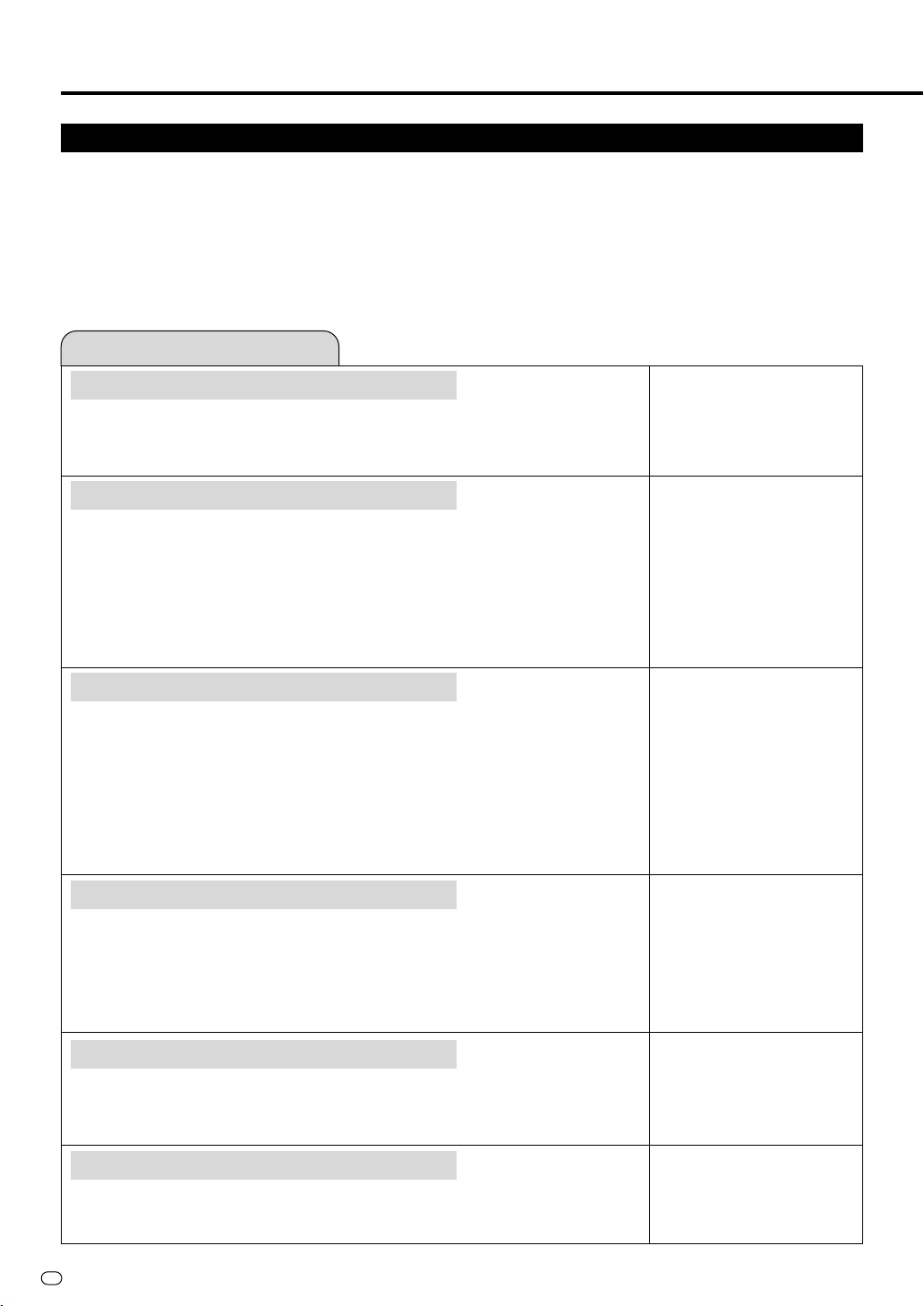
Funktionsinställningar
Funktioner under OTHER SETTINGS 1 (ÖVRIGA INST. 1)
I det här avsnittet beskrivs olika inställningar man kan göra för inspelning och uppspelning för att få maximalt utbyte av
inspelaren.
• Se motsvarande sidor för närmare detaljer om respektive inställning.
INSP.FUNKTION s sidan 84
INSTÄLLNING AV VIEWPLAY s sidan 86
JUSTERING s sidan 88
INSP.FUNKTION
AUTOKAPITEL
• Används för att ställa in intervallet för automatisk kapitelmarkering under inspelning.
• Det går inte att slå samman kapitel på en DVD-RW/R-skiva i Video-format med hjälp av
redigering, så välj ett lämpligt intervall.
EXAKT INSP.
• Denna funktion används vid timerinspelning (SHOWVIEW/timerprogram) på en DVDRW/R-skiva. Om skivan håller på att bli full så att hela programmet inte får plats, ändras
automatiskt inspelningsläget så att programmet passar in på skivan. (Det inspelningsläge som ställs in i ovanstående situation får en något sämre bildkvalitet än det
inspelningsläge som var inställt från början.)
• Om det är väldigt lite utrymme kvar på skivan kan det hända att programmet inte får
plats ens om funktionen för exakt inspelning är påslagen.
• Vid inspelning i EP-läget eller MN1-läget finns det inget lägre inspelningsläge, så i de
fallen fungerar inte funktionen för exakt inspelning.
10 (10 min. intervall)
15 (15 min. intervall)
30 (30 min. intervall)
–– (av)
JA
NEJ
INSP. LJUDFORMAT
• PCM: När man spelar in i inspelningslägena “FINE” eller “MN32” går det att ställa in
ljudet på (okomprimerat) PCM-ljud som går att spela upp på en vanlig 2-kanalig
ljudanläggning.
* Detta fungerar inte om inspelningsläget vid inspelningen är inställt på något annat
än “FINE” eller “MN32”.
* Inspelningen sker med en något lägre bildkvalitet än för FINE-läget med “MPEG”
inställt.
• Vid PCM-inspelning av tvåspråkigt ljud är det bara det ljud som är valt under
“VIDEOLÄGETS LJUD” som blir inspelat.
• MPEG: Ljudet spelas in som 2-kanaligt MPEG-ljud.
YTTRE LJUD
• Används för att välja ljudtyp för ljud som matas in från en annan apparat.
* Glöm inte att ställa in “TVÅSPRÅKIG” när du vill spela in tvåspråkigt ljud. Om
“STEREO” är inställt vid inspelningen hörs ljudet för vänster kanal (“V KAN”) och
höger kanal (“H KAN”) samtidigt under uppspelningen.
* När tvåspråkigt ljud är inspelat går det att välja mellan vänster kanal (“V KAN”) och
höger kanal (“H KAN”) under uppspelning i VR-format. I Video-format spelas bara
det ljud in som är inställt under “VIDEOLÄGETS LJUD”.
VIDEOLÄGETS LJUD
• Används för att välja om vänster kanal (“V KAN”) eller höger kanal (“H KAN”) ska
spelas in vid inspelning (eller kopiering) av tvåspråkigt material på en DVD-RW/R-skiva
i Video-format.
* Detta gäller inte vid inspelning via DV IN-ingången.
MANUELLT INSP.LÄGE
• Används för att att ställa in en av 32 olika bildkvalitetsnivåer för manuell inspelning,
som sedan används när man väljer inspelningsläget “MN” med REC MODE på
fjärrkontrollen. Se sidan 37 för närmare detaljer.
PCM
MPEG
STEREO
TVÅSPRÅKIG
V KAN
H KAN
32 nivåer
S
84
Page 87
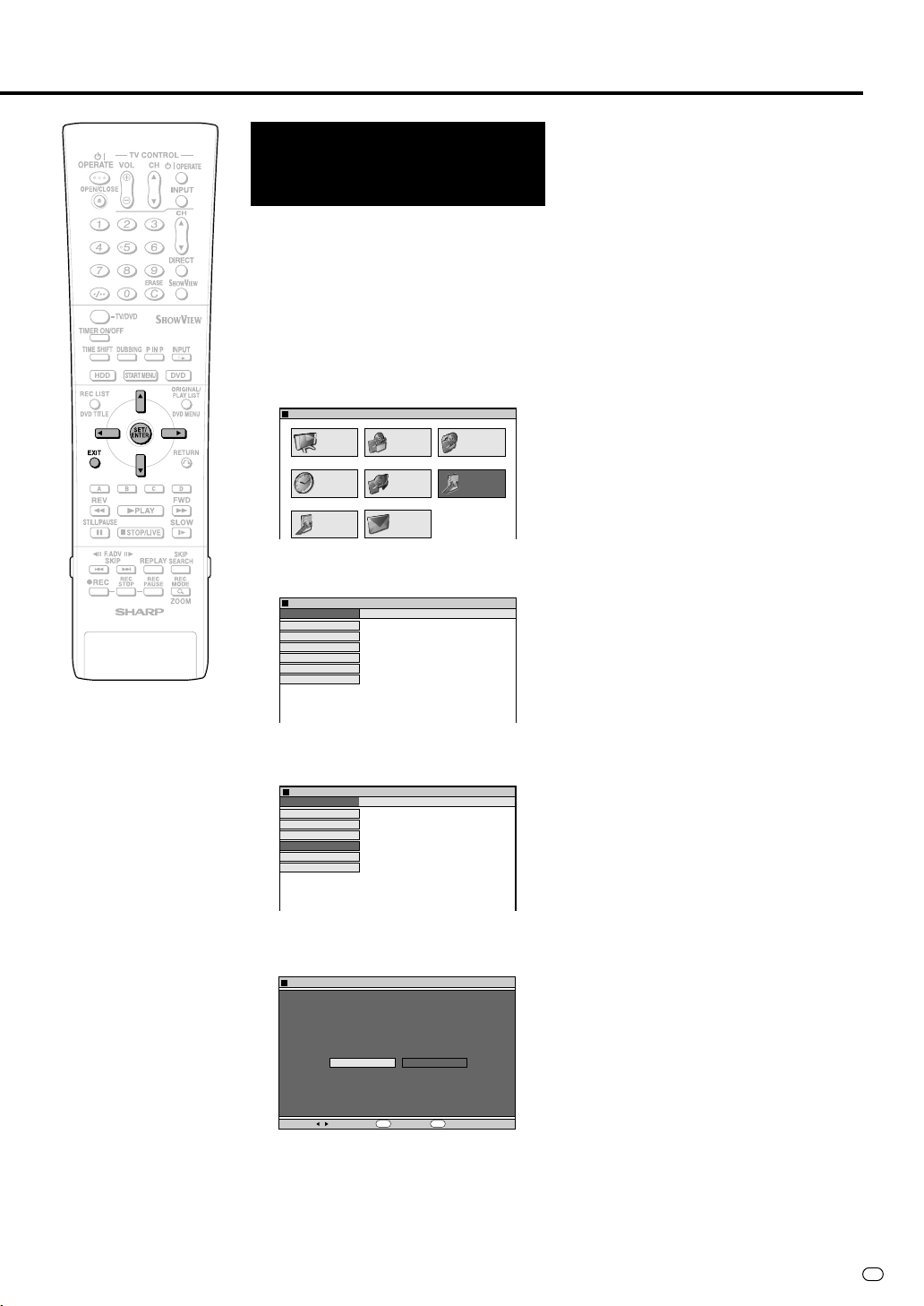
Standardprocedur för
INSP.FUNKTIONinställningar
Detta går att utföra både i hårddiskläget och i
DVD-läget.
Exempel: För att ställa in “YTTRE LJUD”
under “INSP.FUNKTION”.
11
1
1 Tryck på START MENU för att
11
tända
22
2 Press ' / " / \ / | för att välja
22
STARTMENY[ÖVRIGA INST. 1
2
Tryck på \/| för att välja
“INSP.FUNKTION”.
ÖVRIGA INST. 1 [INSP.FUNKTION
INSP.FUNKTION INST. AV VIEWPLAY JUSTERING
AUTOKAPITEL
EXAKT INSP.
INSP. LJUDFORMAT
YTTRE LJUD
VIDEOLÄGETS LJUD
MANUELLT INSP.LÄGE
“STARTMENY”-skärmen.
“OTHER SETTINGS 1 (ÖVRIGA
INST. 1)” och tryck sedan på
SET/ENTER.
REC LIST
TIMER
PROGRAM/
CHECK
OTHER
SETTINGS 2
]
EDIT/
ERASE
INITIALIZE/
FINALIZE
VISA INST. POSTER FÖR IN/AVSP.
INFORMATION
]
DUBBING
OTHER
SETTINGS 1
82:0121/52
82:0121/52
Funktionsinställningar
3
Tryck på '/"för att välja
“YTTRE LJUD” och tryck sedan
på SET/ENTER.
ÖVRIGA INST. 1 [INSP.FUNKTION
INSP.FUNKTION INST. AV VIEWPLAY
AUTOKAPITEL
EXAKT INSP.
INSP. LJUDFORMAT
YTTRE LJUD
VIDEOLÄGETS LJUD
MANUELLT INSP.LÄGE
4
Tryck på \/| för att välja önskad
]
JUSTERING
inställning och tryck sedan på
SET/ENTER.
ÖVRIGA INST. 1 [YTTRE LJUD
5
Tryck på EXIT för att lämna
]
VÄLJ YTTRE LJUDLÄGE VID INSP.
FRÅN YTTRE UTRUSTNING
STEREO TVÅSPRÅKIG
ENTER
VÄLJ TRYCK ÅTERGÅ
n
YTTRE LJUD-inställningsläget.
82:0121/52
82:0121/52
85
S
Page 88
Funktionsinställningar
INST. AV VIEWPLAY
INST. AV
LÖSENORD
INST. DVDSPELNING
LÖSENORD
• Används för att ställa in eller ändra lösenordet för barnspärrsfunktionen.
FÖRÄLDRAKONTROLL
• Används för att ställa in en barnspärrsnivå i förhållande till innehållet
på skivan.
• Nivå 1: Mest begränsad nivå → Nivå 8: Endast för vuxna
(Ju lägre nummer, desto hårdare begränsning.)
• När punkten “FÖRÄLDRAKONTROLL” är inställd på “AV” går det att
spela upp alla DVD-skivor oavsett deras barnspärrsnivå.
• Det går inte att slå på barnspärrsfunktionen utan att först ställa in ett
lösenord.
4-siffrigt nummer
AV, NIVÅ:1-8
LANDSKOD
* Se nedanstående
landskodslista.
SKIVSPRÅK
• Används för att välja språk för ljud och textning, och för de menyer
som visas på skärmen.
Landskodslista
USA STORBRITANNIEN HOLLAND HONG KONG TAIWAN
KANADA ITALIEN NORGE SINGAPORE FILIPPINERNA
JAPAN SPANIEN DANMARK THAILAND AUSTRALIEN
TYSKLAND SCHWEIZ FINLAND MALAYSIA RYSSLAND
FRANKRIKE SVERIGE BELGIEN INDONESIEN KINA
Språkkodslista
AA Afar
AB Abchasiska
AF Afrikaans
AM Amehariska
AR Arabiska
AS Assamesiska
AY Aimara
AZ Azerbadjanska
BA Bashkir
BE Vitryska
BG Bulgariska
BH Bihari
BI Bislama
BN Bengali, Bangla
BO Tibetanska
BR Bretagnska
CA Katalanska
CO Korsikanska
CS Tjeckiska
CY Walesiska
DA Danska
DE Tyska
DZ Butani
EL Grekiska
EN Engelska
EO Esperanto
ES Spanska
ET Estländska
EU Baskiska
FA Persiska
FI Finska
FJ Fiji
FO Färöiska
FR Franska
FY Frisiska
GA Irländska
GD Gaeliska
GL Galiciska
GN Guarani
GU Gujarati
HA Hausa
HI Hindi
HR Kroatiska
HU Ungerska
HY Armeniska
IA Interlingua
IE Interlingue
IK Inupiak
IN Indonesiska
IS Isländska
IT Italienska
IW Hebreiska
JA Japanska
JI jiddish
JW Javanesiska
KA Georgiska
KK Kazak
KL Grönländska
KM Kambodjanska
KN Kanaresiska
KO Koreanska
KS Kashmir
KU Kurdiska
KY Kirgisiska
LA Latin
LN Lingala
LO Laotiska
LT Litauiska
LV
Lettiska, Lettländska
MG Malagasy
MI Maori
MK Makedoniska
ML Malayalam
MN Mongoliska
MO Moldaviska
MR Marathi
MS Malajiska
MT Maltesiska
MY Burmesiska
NA Nauru
NE Nepalesiska
NL Holländska
NO Norska
OC Occitanska
OM Oromo
OR Oriya
PA Punjabi
PL Polska
PS Pashto
PT Portugisiska
QU Quechua
RM Rätoromanska
RN Kirundi
RO Rumänska
RU Ryska
RW Kinyarwanda
SA Sanskrit
SD Sindhi
SG Sangho
SH Serbokroatiska
SI Singalesiska
SK Slovakiska
SL Slovenska
SM Samoanska
SN Shona
SO Somali
SQ Albanska
SR Serbiska
SS Siswat
ST Sesotho
SU Sundanesiska
SV Svenska
TEXTNING
LJUD
MENY
* Se nedanstående
språkkodslista.
SW Swahili
TA Tamilska
TE Telugu
TG Tajik
TH Thailändska
TI Tigrinya
TK Turkmenistanska
TL Tagalog
TN Setswana
TO Tonga
TR Turkiska
TS Tsonga
TT Tatarska
TW Twi
UK Ukrainska
UR Urdu
UZ Uzbekiska
VI Vietnamesiska
VO Volapük
WO Wolof
XH Xhosa
YO Yoruba
ZH Kinesiska
ZU Zulu
S
86
Page 89
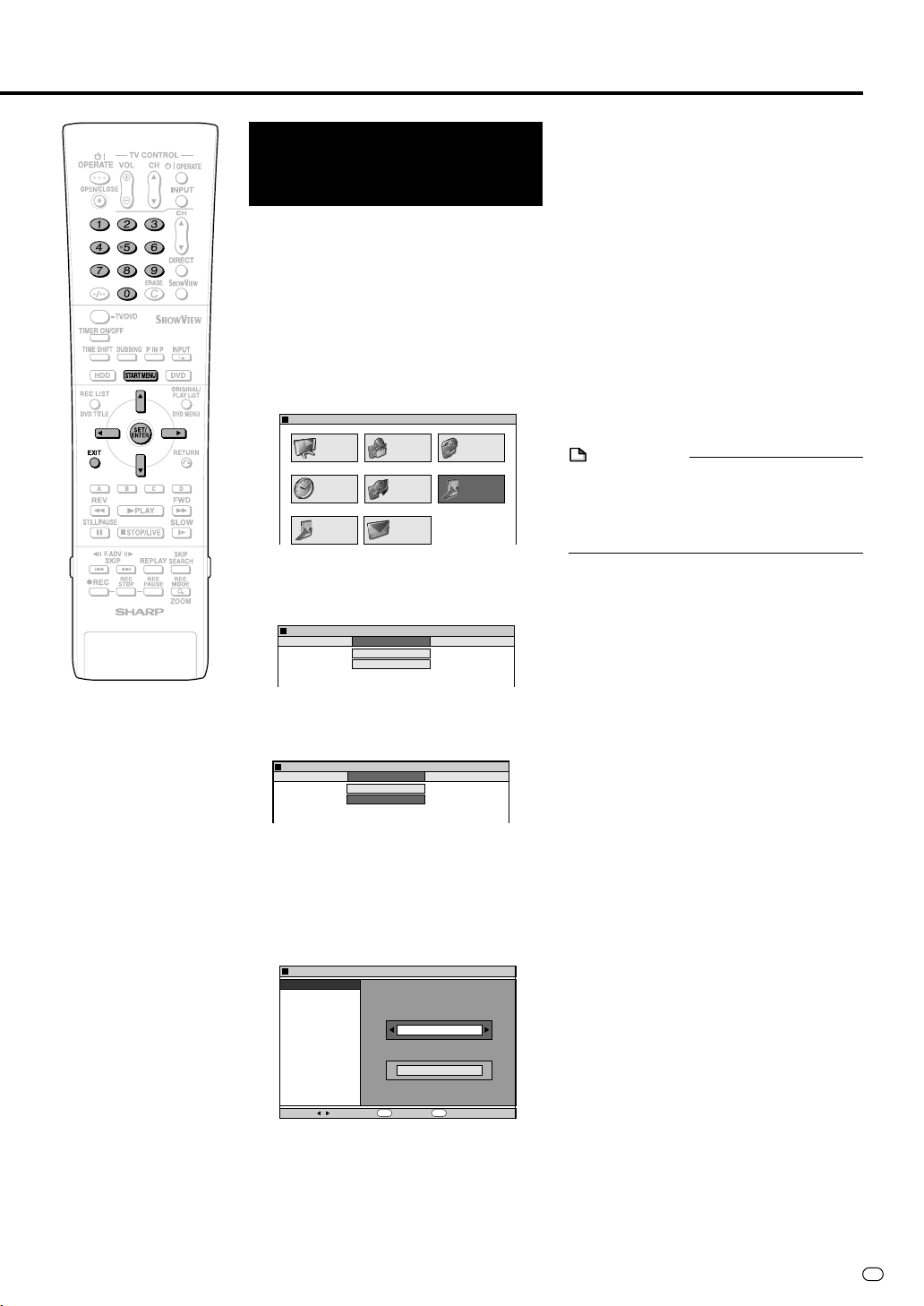
Standardprocedur för
INSTÄLLNING AV
VIEWPLAY-inställningar
Detta går att utföra både i hårddiskläget och i
DVD-läget.
Exempel: För att ställa in “INST. DVDSPELNING” under “INST. AV VIEWPLAY”.
11
1
1 Tryck på START MENU för att
11
tända “STARTMENY”-skärmen.
22
2 Tryck på ' /" / \ / | för att
22
välja “OTHER SETTINGS 1
(ÖVRIGA INST. 1)” och tryck
sedan på SET/ENTER.
STARTMENY[ÖVRIGA INST. 1
PROGRAM/
SETTINGS 2
2
Tryck på \/| för att välja “INST.
AV VIEWPLAY” och tryck sedan
på SET/ENTER.
ÖVRIGA INST. 1[INST. AV VIEWPLAY
INSP.FUNKTION INST. AV VIEWPLAY JUSTERING
3
Tryck på '/" för att välja “INST.
DVD-SPELNING” och tryck sedan
på SET/ENTER.
ÖVRIGA INST. 1 [INST. AV VIEWPLAY
INSP.FUNKTION INST. AV VIEWPLAY JUSTERING
4
Tryck på '/" för att välja
“FÖRÄLDRAKONTROLL” och
tryck sedan på SET/ENTER.
• Inmatningsskärmen för lösenordet
tänds. Mata in ditt lösenord och tryck
på SET/ENTER så tänds nedanstående skärm.
ÖVRIGA INST. 1 [INST. AV DVD-SPELNING
FÖRÄLDRAKONTROLL
SKIVSPRÅK
]
REC LIST
TIMER
CHECK
OTHER
INST. AV LÖSENORD
INST. DVD-SPELNING
INST. AV LÖSENORD
INST. DVD-SPELNING
STÄLLER IN FÖRÄLDRAKONTROLL
FÖR DVD VIDEO.
STÄLL IN NIVÅ FÖR FÖRÄLDRAKONTROLL
EDIT/
ERASE
INITIALIZE/
FINALIZE
VISA INST. POSTER FÖR IN/AVSP.
INFORMATION
]
]
]
AV
STÄLL IN LANDSKOD
TYSKLAND
DUBBING
OTHER
SETTINGS 1
82:0121/52
82:0121/52
82:0121/52
Funktionsinställningar
7
Tryck på EXIT för att lämna
FÖRÄLDRAKONTROLLinställningsläget.
INST. AV LÖSENORD
11
1 Välj “INST. AV LÖSENORD” i steg
11
och tryck sedan på SET/ENTER.
22
2 Tryck på \/| för att välja “JA” och
22
tryck sedan på SET/ENTER.
33
3 Mata in ett 4-siffrigt lösenord med
33
sifferknapparna och tryck sedan på
SET/ENTER.
44
4 Mata in lösenordet en gång till med
44
sifferknapparna som bekräftelse,
och tryck sedan på SET/ENTER.
55
5 Tryck på SET/ENTER på “OK“-
55
skärmen.
OBSERVERA
Om du har glömt bort
• Om du har glömt bort lösenordet och vill
nollställa lösenordet igen, så tryck på
■STOP/LIVE 4 gånger i rad på lösenord-
sinmatningsskärmen.
Inställning Disc Language
• Det går att ställa in textningsspråket,
ljudspråket och menyspråket.
11
1 Välj “SKIVSPRÅK” i steg 4, och
11
tryck sedan på SET/ENTER.
22
2 Tryck på \/| för att välja
22
textningsspråk och tryck sedan på
SET/ENTER.
33
3 Tryck på \/| för att välja ljudspråk
33
och tryck sedan på SET/ENTER.
44
4 Tryck på \/| för att välja meny-
44
språk och tryck sedan på SET/
ENTER.
3
ENTER
VÄLJ TRYCK ÅTERAÅ
5
Tryck på \/| för att välja önskad
n
barnspärrsnivå och tryck sedan
på SET/ENTER.
6
Tryck på \/| för att välja landskod och tryck sedan på SET/
ENTER.
87
S
Page 90
Funktionsinställningar
JUSTERING
BILD/
LJUDIN
STÄLLNING
TV-LÄGE
• Om du byter TV (t.ex. eftersom du köpt en ny) och skärmförhållandet
för den nya TV:n är annorlunda, måste du ändra “TV-LÄGE”inställningen.
• Det går att ställa in skärmförhållandet för den anslutna TV:n och
justera bilden som matas ut.
• Välj “TV-LÄGE” under “BILD/LJUDINSTÄLLNING”.
BRED 16:9: Välj detta läge när en TV med ett skärmförhållande på
NORMAL 4:3: Välj detta läge när en vanlig TV med ett skärm-
LETTER BOX: Om en TV med ett skärmförhållande på 4:3 är ansluten
PAN SCAN: Om en TV med ett skärmförhållande på 4:3 är ansluten
16:9 (bredbildsskärm) är ansluten.
förhållande på 4:3 är ansluten.
och man spelar upp en 16:9-video, visas bilden med
svarta kanter längst upp och längst ned på skärmen
medan 16:9-förhållandet bibehålls.
och man spelar upp en 16:9-video, skärs bilden av i
höger och vänster kant så att bilden visas med ett
förhållande på 4:3.
(Detta fungerar bara om skivan är märkt att den är
spelbar med 4:3PS.)
DIGITAL LJUDITGÅNG
• Om en kompatibel apparat som matar ut digitala signaler är ansluten
via en digitalkabel kan du göra denna inställning för att lyssna med
Dolby Digital-ljud, DTS-ljud eller MPEG-ljud.
PCM: Detta läge används när en 2-kanalig ljudkomponent
BIT STREAM:
eller MD-spelare är digitalt ansluten. I detta läge ändras
Dolby Digital-ljudet, DTS-ljudet eller MPEG-ljudet till
(okomprimerat) PCM-ljud som går att spela upp på en
vanlig 2-kanalig ljudanläggning.
Detta läge går att använda när en Dolby Digital-, DTSeller MPEG-kompatibel ljudkomponent är digitalt
ansluten.
BRED 16:9
NORMAL 4:3
LETTER BOX
PAN SCAN
PCM
BIT STREAM
Det går även att lyssna på DTS-ljud genom att ansluta
en förstärkare eller annan komponent som kan hantera
digitalt DTS-ljud.
OBSERVERA
• När en DTS-signal matas in, matas data ut som en
bitström även om punkten “DIGITAL LJUDITGÅNG”
är inställd på “PCM”.
DD UTNIVÅ
• Används för att justera omfånget mellan de starkaste och svagaste
ljuden (det dynamiska omfånget) som matas ut när man spelar på
vanlig volym. Använd denna funktion när det är svårt att höra dialogen.
NEJ: Det inspelade ljudet matas ut som det är.
JA*: Genomsnittsvolymen höjs vid uppspelning av Dolby
* Skruva ner volymen innan du ändrar denna inställning. Annars finns
det risk att ljud på väldigt hög volym matas ut ur högtalarna, eller att
alltför starka signaler matas in i högtalarna.
S
88
Digital-ljud så att volymen blir densamma som för en
ljud-CD-skiva. (Om ljudet låter konstigt så ställ in “NEJ”.)
NEJ
JA
Page 91
JUSTERING
Funktionsinställningar
BILD/
LJUDIN
STÄLLNING
INST.
ALTERN.
DNR (DIGITAL BRUSREDUCERING)
• Denna funktion används för att göra bilden lättare att se om det
förekommer irriterande störningar i bilden som spelas upp. Vi
rekommenderar att du ställer in denna funktion på “PÅ” när du spelar
upp videomaterial som är inspelat i inspelningslägena med lång
inspelningstid som LP eller EP, och på “AV” när du spelar upp skivor
som inte innehåller några nämnvärda störningar (t.ex. AV Videoskivor).
SNABBKOP. PRIORITET
• Om du vill kunna snabbkopiera från hårddisken till en DVD-skiva i
Video-format, så ställ in den här funktionen på “JA” innan du börjar
spela in på hårddisken.
• Om du vill kunna redigera på bildrutenivå så ställ in den här funktionen på “NEJ”. Se sidan 45 för närmare detaljer om “SNABBKOPIERINGSPRIORITET”.
SÖMLÖS AVSPELNING
• Denna funktion används för att göra uppspelningen mjukare vid övergångarna mellan scener i en originaltitel eller spellisttitel som man har redigerat.
(Det kan hända att övergångspunkten flyttas ca. en sekund.)
ALTERNATIV INSP.
• Denna funktion används för att automatiskt gå över till att spela in på
hårddisken när inspelaren ursprungligen är inställd på inspelning på en
DVD-RW/R-skiva men det inte är möjligt beroende på skivtillståndet.
Denna funktion aktiveras i följande fall.
*1 När det inte finns tillräckligt med utrymme kvar på DVD-skivan.
2 När det inte går att spela in på den skiva som är ilagd.
3 När man har glömt att lägga i en skiva.
4 När en skiva håller på att spelas inom 2 minuter före startpunkten
för en timerinspelning.
* I fall 1 fortsätter inspelningen på DVD-skivan om det finns
ännu mindre ledigt utrymme på hårddisken än på DVD-skivan.
PÅ
AV
JA
NEJ
JA
NEJ
JA
NEJ
Fortsätter på nästa sida
|||
89
S
Page 92
Funktionsinställningar
JUSTERING
INST.
ALTERN.
LCD BAKJUS INSP.
• Används för att ställa in om LCD-panelens bakgrundsbelysning ska
tändas eller släckas under timerinspelning.
NEJ:
LCD-panelens bakgrundsbelysning förblir tänd även under timerinspelning.
JA:
LCD-panelens bakgrundsbelysning släcks när inspelaren är avstängd
(i standbyläge) och timerinspelningen startar. Det är praktiskt att ställa
in detta läge t.ex. om du störs av att panelen tänds när du sover.
AUTOSTRÖMAVSLAG
• Används för att ställa in inspelaren så att den automatiskt stängs av
om den lämnas kvar i stoppläge i ca. 3 timmar.
BLÅSKÄRM
• Denna inställning gör det möjligt att automatiskt ersätta flimret på TVskärmen med en blå skärm när man väljer en kanal där sändningarna
är slut eller en kanal där inget sänds.
DV INST.
• Denna funktion gör det möjligt att styra en ansluten digital videokamera från inspelaren vid kopiering av videomaterial till inspelaren
via en DV-anslutning. Det går även att välja vilken sorts ljud som ska
spelas in från videokameran.
DV LÄNK
AV:
Välj detta läge om det inte går att styra videokameran ordentligt med
hjälp av kontrollpanelen på skärmen.
PÅ:
Detta läge gör det möjligt att styra videokameran med hjälp av
kontrollpanelen på skärmen.
DV LJUDINGÅNG
STEREO 1*:
Det ursprungliga ljudet som är inspelat med videokameran kopieras.
STEREO 2*:
Ljud som är pålagt efteråt på videokameran spelas in.
STEREO 1 + STEREO 2*:
Både originalljudet och det dubbade ljudet kopieras.
* Denna inställning gäller inte om den anslutna digitala video-
kamerans ljudformat är inställt på 16 bitar.
NEJ
JA
JA
NEJ
AV
PÅ
DV LÄNK
AV
PÅ
DV LJUDINGÅNG
STEREO 1
STEREO 2
STEREO 1
+ STEREO 2
DVD SKIVSKYDD.
• Denna funktion används för att skydda en skiva från att bli inspelad
på eller raderad av misstag.
S
90
EJ SKYDDA
SKYDDA
Page 93
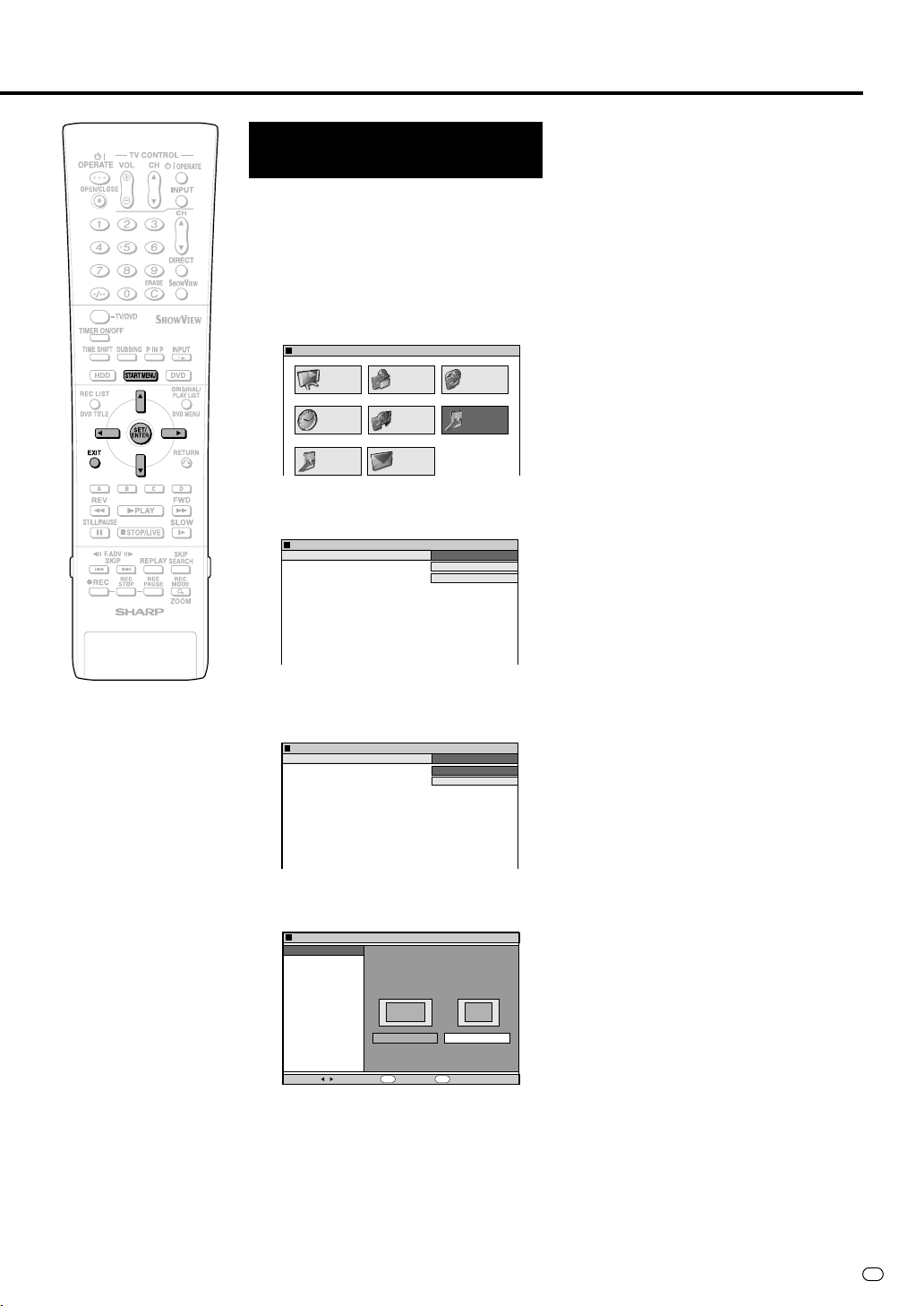
Standardprocedur för
JUSTERING-inställningar
Exempel: För att ställa in “BILD/
LJUDINSTÄLLNING” under “JUSTERING”.
11
1
1 Tryck på START MENU för att
11
tända “STARTMENY”-skärmen.
22
2 Tryck på ' /" / \ / | för att
22
välja “OTHER SETTINGS 1
(ÖVRIGA INST. 1)” och tryck
sedan på SET/ENTER.
STARTMENY[ÖVRIGA INST. 1
PROGRAM/
SETTINGS 2
2
Tryck på \/| för att välja
“JUSTERING”.
ÖVRIGA INST. 1 [JUSTERING
INSP.FUNKTION INST. AV VIEWPLAY JUSTERING
REC LIST
TIMER
CHECK
OTHER
]
EDIT/
ERASE
INITIALIZE/
FINALIZE
VISA INST. POSTER FÖR IN/AVSP.
INFORMATION
]
DUBBING
OTHER
SETTINGS 1
BILD/LJUDINSTÄLLNING
INST. AV ALTERNATIV
Funktionsinställningar
82:0121/52
82:0121/52
3
Tryck på '/" för att välja den
inställning du vill ändra och tryck
sedan på SET/ENTER.
ÖVRIGA INST. 1 [JUSTERING
INSP.FUNKTION INST. AV VIEWPLAY JUSTERING
11
4
1 Tryck på ' /" för att välja
11
]
BILD/LJUDINSTÄLLNING
INST. AV ALTERNATIV
önskad inställningspunkt och
tryck sedan på SET/ENTER.
VÄLJ TV-LÄGE
BRED 16:9
ENTER
TRYCK ÅTERGÅ
]
NORMAL 4:3
n
ÖVRIGA INST. 1 [BILD/LJUDINSTÄLLNING
TV-LÄGE
DIGITAL LJUDITGÅNG
DD UTNIVÅ
DNR
VÄLJ
22
2 Tryck på \ /| för att välja
22
önskad inställning och tryck
sedan på SET/ENTER.
5
Tryck på EXIT för att lämna
inställningsläget.
82:0121/52
82:0121/52
91
S
Page 94
Funktionsinställningar
Funktioner under OTHER SETTINGS 2 (ÖVRIGA INST. 2)
I det här avsnittet beskrivs olika inställningar för in- och utmatning av ljud- och bildsignaler, lagring av TV-kanaler, samt klockan.
• Se motsvarande sidor för närmare detaljer om respektive inställning.
LÄGESINSTÄLLNING s sidan 92
MANUELL INSTÄLLNING s sidan 94
KANALSORTERING s sidan 94
KLOCKINSTÄLLNING s sidan 94
LÄGESINSTÄLLNING
NICAM
• Den här inspelaren kan ta emot och spela in NICAM-sändningar och A2-sändningar.
När punkten NICAM är inställd på “AUTO” används NICAM-ljudet. Beroende på
programmet som tas emot kan det hända att vissa NICAM- och A2-sändningar inte är i
stereo.
L1 OUT
• Används för att ställa in vilken sorts videosignaler som ska matas ut via L1 (TV)-utgången,
enligt specifikationerna för den anslutna TV:n.
OBSERVERA
• För att titta på RGB-videosignaler trycker man på TV/DVD-knappen på fjärrkontrollen
för att gå över till DVD-läget.
AUTO
AV
Y/C
RGB
COMP.
L2 IN
• Används för att ställa in vilken sorts videosignaler som ska matas in via L2 (DECODER/
EXT)-ingången.
Y/C
COMP.
S
92
Page 95
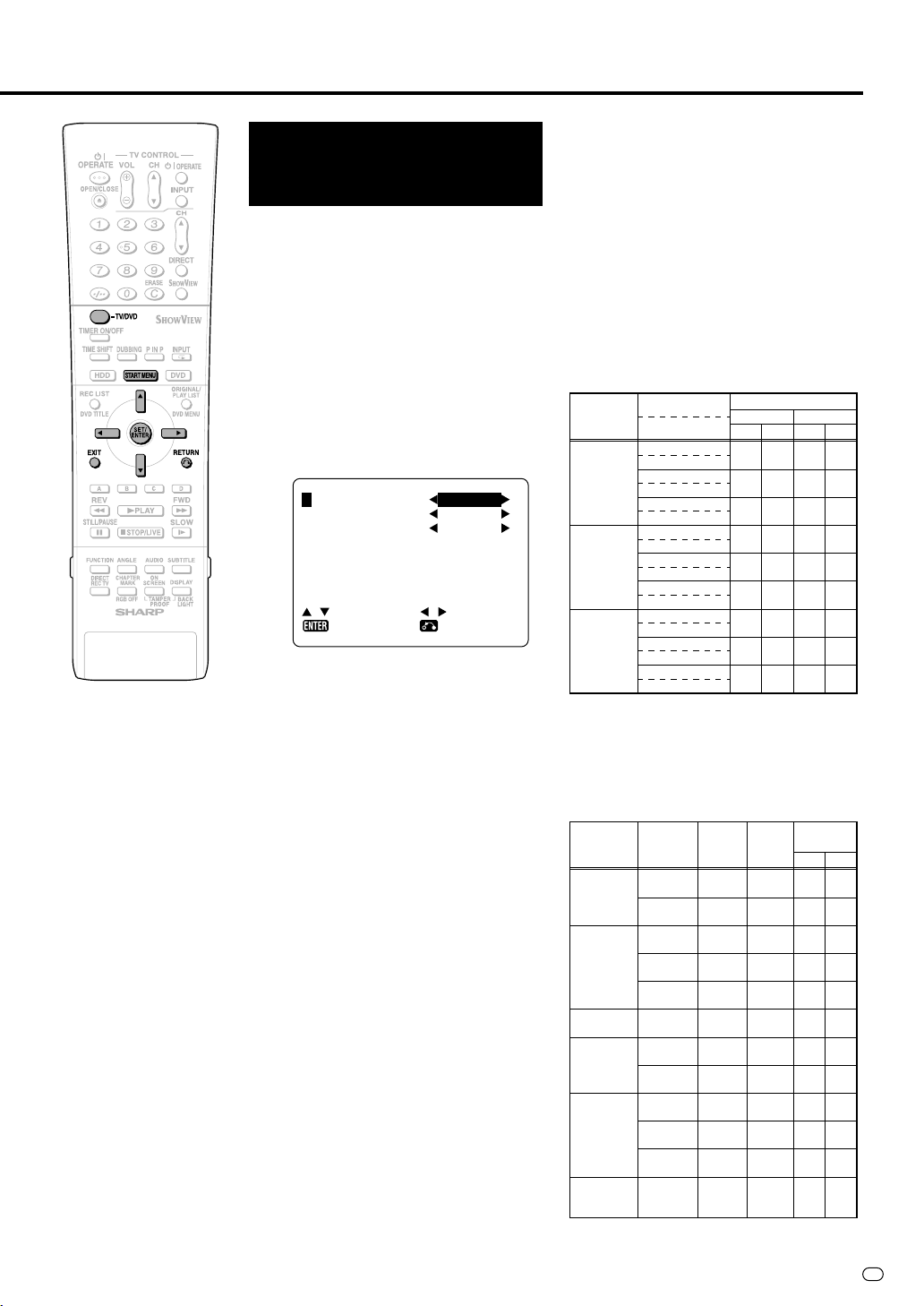
Funktionsinställningar
Standardprocedur för
LÄGESINSTÄLLNINGinställningar
Exempel: För att ställa in “NICAM” under
“LÄGESINSTÄLLNING”.
1
Tryck på START MENU så att
“STARTMENY”-skärmen tänds.
2
Tryck på '/"/\/| för att välja
“OTHER SETTINGS 2 (ÖVRIGA
INST. 2)” och tryck sedan på SET/
ENTER.
3
Tryck på '/" för att välja
“LÄGESINSTÄLLNING” och tryck
sedan på SET/ENTER som
bekräftelse.
• Lägesmenyn tänds med NICAM valt.
NICAM
➞
L1 OUT
L2 I N
:VÄ LJ
: TRYCK
4
Tryck på \/| för att välja “AV”.
5
Tryck på SET/ENTER som
bekräftelse för att återgå till
menyskärmen.
6
Tryck på START MENU eller
EXIT för att återgå till den vanliga
skärmen.
AUTO
Y/C
Y/C
: Ä NDRA
: Å TERGÅ
Angående NICAM/A2
Den här inspelaren kan ta emot och spela in
NICAM-sändningar och A2-sändningar. När
punkten NICAM är inställd på “AUTO”
används NICAM-ljudet. Beroende på
programmet som tas emot kan det hända att
vissa NICAM- och A2-sändningar inte är i
stereo.
NICAM-sändningar
I nedanstående tabeller visas ljudet som
matas ut. Ljudet som spelas in är annorlunda
i Video-format och i VR-format. Se nedanstående tabeller för närmare detaljer.
Angående ljudet som spelas in
Sändning
NICAM/A2
STEREO
NICAM/A2
TVÅSPRÅKIG
NICAM/A2
MONO
· Vid PCM-inspelning av tvåspråkigt ljud är det bara det
ljud som är valt under "VIDEOLÄGETS LJUD" som blir
inspelat.
· När ljud spelas in i PCM-format med inspelningsläget
inställt på "FINE" eller "MN32" spelas ljudet in i samma
format som på DVD-RW/R-skivor i Video-format.
· När en skiva som är inspelad i mono spelas upp hörs
ljudet i mono även om "STEREO" visas på skärmen.
YTTRE LJUD
VIDEOLÄGETS LJUD
STEREO
TVÅSPRÅKIG
V
TVÅSPRÅKIG
H
STEREO
TVÅSPRÅKIG
V
TVÅSPRÅKIG
H
STEREO
TVÅSPRÅKIG
V
TVÅSPRÅKIG
H
Angående val av ljudläge
Sändning
NICAM
STEREO
NICAM
TVÅSPRÅKIG
NICAM
MONO
STEREO
(Utom
NICAM)
TVÅSPRÅKIG
(Utom
NICAM)
MONO
(Utom
NICAM)
* Ljudläget väljs med AUDIO-knappen på fjärrkontrollen.
Ljudläget som
visas på
skärmen
MONO
V H
V H
V
H
MONO
MONO
V H
V H
V
H
MONO
KANAL SOM SPELAS IN
VR-format
H
V
V
H
V
H
V
H
V
H
V
H
V
H
MONO
MONO
MONO
MONO
MONO
MONO
Mottagen
Mottaget
sändning
NICAM
STEREO
NICAM
STEREO
NICAM
I/II
NICAM
I/II
NICAM
I/II
NICAM
STEREO
STEREO
I/II
I/II
I/II
–
ljud
–
V H
V H
V
H
–
–
V H
V H
V
H
–
Video-format
VH
V
H
V
H
V
H
V
H
V
V
H
H
MONO
MONO
MONO
MONO
MONO
MONO
Ljud som
matas ut
VH
V+H
L+H
V
H
V
H
V
V
H
H
MONO
MONO
V+H
V+H
V
H
V
H
V
V
H
H
MONO
MONO
93
S
Page 96
Funktionsinställningar
MANUELL INSTÄLLNING*
1
FÖRINST. KAN.
• Används för att lagra kanaler i minnet. Det går att lagra upp till 84 kanaler.
KANAL
• Se “Hur man ställer klockan” på sidan 26 för närmare detaljer.
FININSTÄLLNING
• Gör det möjligt att få en skarpare färgbild.
DEKODER
• Om en separat dekoder är ansluten till L2-uttaget på inspelaren så ställ in den här
funktionen på “ON” för att kunna spela in avkodade signaler och/eller titta på dem på
TV:n.
HOPPA
• Används för att ställa in om en kanal ska gå att välja eller hoppas över när man
använder CH
1
Se sidan 26 för närmare detaljer.
*
KANALSORTERING*
''
""
' /
" i stället för sifferknapparna.
''
""
2
1 - 84
CHXX
PÅ
AV
PÅ
AV
FLYTTA
• När inspelaren lagrar kanaler automatiskt sorteras de i standardordning med hjälp av
intern information. Med hjälp av “FLYTTA”-funktionen går det dock att ändra om
ordningen mellan kanalerna som man själv vill.
MAKULERA
• Används för att ta bort en kanal ur inspelarens minne.
NAMN
• När inspelaren lagrar kanaler automatiskt ställs deras namn in med hjälp av VPS/PDCinformationen. Med hjälp av “NAMN“-funktionen kan man dock ändra kanalnamnen
som man själv vill.
*2 Se sidan 26, 27 för närmare detaljer.
KLOCKINSTÄLLNING*
3
KLOCKA
• I normala fall ställs klockan med hjälp av VPS/PDC-informationen när inspelaren
automatiskt lagrar kanaler. Om det av någon anledning inte finns några VPS/PDCsignaler kan inte inspelaren ställa klockan.
*3 Se sidan 25 för närmare detaljer.
TID:XX:XX(24H)
DATUM:Day/Month
ÅR:XX
JUSTERA:
∗:AUTO/-:AV
S
94
Page 97
Funktionsinställningar
Initialisering
Innan det går att spela in på en DVD-RW-skiva måste man
initialisera den i VR-format eller Video-format.
Det går även att initialisera hårddisken, men kopiera i så fall
först alla viktiga inspelningar till DVD-RW/R-skivor.
INITIALISERA
INITIALISERA
LÄGET DVD VR INIT.
• Om du vill spela in på en DVD-RW-skiva i VR-format så initialisera
skivan i VR-format innan du börjar spela in.
(Vid initialiseringen försvinner allt material som fanns inspelat på skivan.
Kontrollera därför först innehållet på skivan innan du initialiserar den, så
att du inte raderar något material som du behöver.)
• Det går inte att initialisera om punkten “DVD SKIVSKYDD.” är inställd
på “SKYDDA” (sidan 90).
LÄGE DVD VIDEO INIT.
• Om du vill spela in på en DVD-RW-skiva i Video-format så initialisera
skivan i Video-format innan du börjar spela in.
(Vid initialiseringen försvinner allt material som fanns inspelat på skivan.
Kontrollera därför först innehållet på skivan innan du initialiserar den, så
att du inte raderar något material som du behöver.)
• DVD-R-skivor går inte att radera.
AUTO INITIALISERING
• När denna funktion är påslagen initialiseras automatiskt oanvända
DVD-RW-skivor när man lägger i dem i inspelaren.
Det går att initialisera i antingen VR-format eller Video-format.
Slutbehandling
Slutbehandling utförs för att det ska gå att spela upp en
inspelad DVD-RW/R-skiva på andra DVD-spelare.
JA
NEJ
JA
NEJ
VR
VIDEO
HDD INITIALISERING
• Om det tänds ett felmeddelande för hårddisken, eller om du vill återställa
hårddisken till det tillstånd den var i när du köpte inspelaren, så initialisera
hårddisken. Allt inspelat videomaterial raderas. (Om man använder
funktionen “RADERA ALLA TITLAR” för att radera titlar blir skyddade titlar
kvar, men när man initialiserar hårddisken försvinner alla titlar.)
Kopiera alla viktiga inspelningar till DVD-RW/R-skivor innan du
initialiserar hårddisken.
SLUTBEHANDLA
SLUTBEHANDLA
DVD
SLUTBEHANDLA DVD
• Slå på den här funktionen om du vill kunna spela upp en skiva i VRformat eller Video-format på en annan DVD-spelare.
När man slutbehandlar en DVD-R-skiva går det inte att spela in mer
på den.
• Slutbehandling kan ta allt från ett par minuter till upp till en timme.
Medan slutbehandlingen pågår går det inte att göra något annat alls
med inspelaren (inklusive att stänga av den eller mata ut skivan).
• Dra inte ut stickkontakten ur vägguttaget medan under slutbehandlingen. I så fall kan skivan bli ospelbar.
HÄVA SLUTBEHANDLING
• Denna funktion används för att återställa en slutbehandlad DVD-RWskiva så att det går att spela in på den igen.
JA
NEJ
JA
NEJ
JA
NEJ
95
S
Page 98
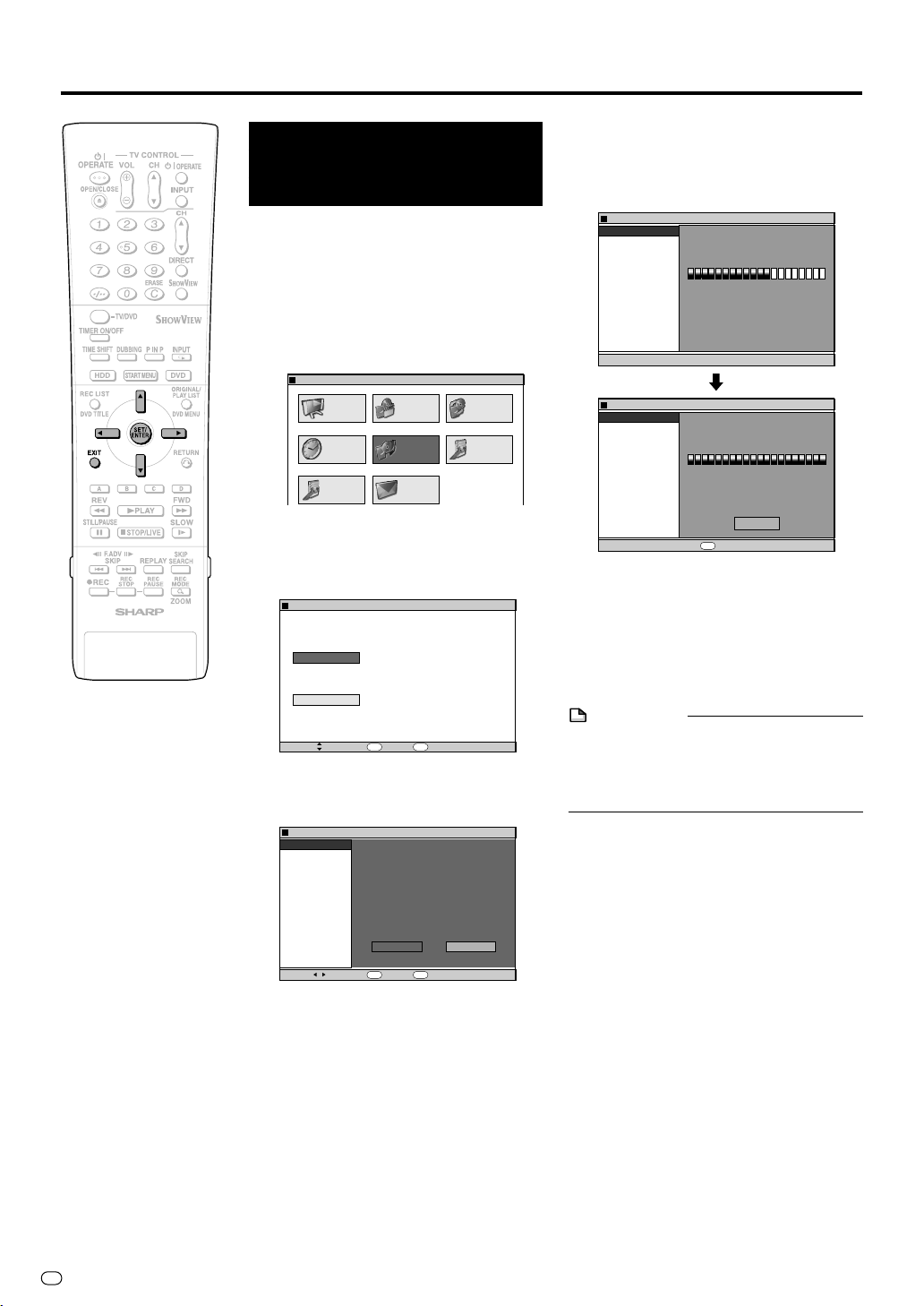
Funktionsinställningar
Standardprocedur för
INITIALISERA/
SLUTBEHANDLA
Exempel: För att ställa in “LÄGET DVD VR
INIT.” (initialisering i VR-format).
11
1
1 Tryck på START MENU för att
11
tända “STARTMENY”-skärmen.
22
2
Tryck på '/" / \ /| för att välja
22
“INITIALIZE/FINALIZE
(INITIALISERA/SLUTBEHANDLA)”
och tryck sedan på SET/ENTER.
STARTMENY[INIT./SLUTBEH.
PROGRAM/
INITIALISERA HDD/DVD OCH SLUTBEHANDLA DVD
SETTINGS 2
2
Tryck på '/" för att välja
“INITIALISERA” eller
“SLUTBEHANDLA” och tryck
sedan på SET/ENTER.
INITIALISERA/SLUTBEHANDLA
INITIALISERA
SLUTBEHANDLA DVD
VÄLJ TRYCK ÅTERGÅ
3
Tryck på '/" för att välja
“LÄGET DVD VR INIT.” och tryck
sedan på SET/ENTER.
INITIALISERA
LÄGET DVD VR INIT.
LÄGE DVD VIDEO INIT.
AUTO INITIALISERING
HDD INITIALISERING
]
REC LIST
TIMER
CHECK
OTHER
INITIALIZE/
FINALIZE
INFORMATION
ÅTERSTÄLLER SKIVA TILL OANVÄNT
TILLSTÅND (ALL DATA RADERAD)
MEDGER AVSPELNING AV INSPELAD DVD
PÅ ANNAN DVD-SPELARE
ENTER
DIVERSE REDIGERING KAN GÖRAS
EFTER INSPELNING FÖR EGEN
ANPASSNING.
INITIALISERA DVD?
n
EDIT/
ERASE
DUBBING
OTHER
SETTINGS 1
11
4
1 Tryck på \ /| för att välja “JA”,
11
och tryck sedan på SET/
ENTER.
• Initialiseringen (respektive slutbehandlingen) startar.
INITIALISERA
LÄGET DVD VR INIT.
LÄGE DVD VIDEO INIT.
AUTO INITIALISERING
HDD INITIALISERING
82:0121/52
INITIALISERA
LÄGET DVD VR INIT.
LÄGE DVD VIDEO INIT.
AUTO INITIALISERING
HDD INITIALISERING
INITIALISERAR...
INITIALISERING AVSLUTAD.
OK
ENTER
TRYCK
82:0121/52
82:0121/52
• Initialiseringen (respektive slutbehandlingen) är färdig.
22
2 Tryck på SET/ENTER.
82:0121/52
22
• Skärmen i steg 2 tänds igen.
5
Tryck på EXIT för att lämna
“INITIALISERA/
SLUTBEHANDLA”-skärmen.
OBSERVERA
• Slutbehandling kan ta allt från ett par
minuter till upp till en timme. (Bearbetningen tar längre tid om det finns mycket
oanvänt utrymme eller många titlar på
DVD-skivan.)
82:0121/52
JA NEJ
n
ENTER
VÄLJ TRYCK ÅTERGÅ
S
96
Page 99

Felsökning
Följande problem behöver inte betyda att det blivit fel på inspelaren.
Kontrollera först nedanstående punkter innan du ringer efter service.
Problem Föreslagna motåtgärder
Inspelaren slås inte på.
Det låter som om inspelaren är igång trots att den är avstängd.
Skivan matas automatiskt ut igen när man stänger skivfacket.
Ingen bild.
Inspelaren spelar inte en viss skiva.
Inställningarna har försvunnit ur minnet.
Skärmen hänger sig och manöverknapparna fungerar inte.
Fjärrkontrollen fungerar inte.
Det hörs inget ljud, eller ljudet låter förvrängt.
Bilden som matas in via inspelarens ingångar blir förvrängd.
Bilden på skärmen är utdragen i sidled eller
höjdled.
En skiva som är inspelad med den här inspelaren går inte att
spela upp på en annan DVD-spelare.
•
Är stickkontakten ordentligt isatt i vägguttaget?
•
Om stickkontakten är isatt i vägguttaget så dra ut den, vänta ungefär en minut och sätt sedan i den igen. Prova
sedan att slå på inspelaren igen.
•
Det hörs ljud från inspelaren t.ex. under timerinspelning.
•
Kontrollera att skivan är rätt ilagd (att den ligger plant i skivfacket med etikettsidan vänd uppåt).
•
Ta ut skivan och rengör den.
•
Kontrollera att skivans regionsnummer motsvarar inspelarens regionsnummer.
•
Kontrollera att det är en spelbar skiva.
•
Kontrollera att alla kablar är rätt anslutna.
•
Kontrollera att den anslutna TV:n eller A/V-förstärkaren är inställd på rätt ingång.
•
Ta ut skivan och rengör den.
•
Kontrollera att skivans regionsnummer motsvarar inspelarens regionsnummer.
•
Ta ut skivan och rengör den.
•
Kontrollera att skivan är rätt ilagd (att den ligger plant i skivfacket med etikettsidan vänd uppåt).
•
Kontrollera att skivans regionsnummer motsvarar inspelarens regionsnummer.
•
Om det har bildats imma inuti inspelaren så vänta tills imman avdunstat.
•
Kontrollera att skivan är inspelad i PAL-format.
•
Den här inspelaren kan inte spela upp skivor som inte är inspelade på normalt sätt.
•
Det kan hända att skivan inte går att spela upp på rätt sätt beroende på inspelningsskicket, att skivan är repad, skev
eller smutsig, pickupens skick, eller kompabilitetsproblem mellan den här inspelaren och skivan som används.
•
Om stickkontakten dras ut ur vägguttaget (eller det blir strömavbrott) i mer än ca. 1 timme medan inspelaren är påslagen
försvinner inställningar ur minnet. Glöm inte att stänga av inspelaren innan du drar ut stickkontakten ur vägguttaget.
•
Tryck på
•
•
•
•
•
•
•
•
•
•
•
•
•
•
•
•
•
•
•
■STOP/LIVE
Stäng av inspelaren och slå på den igen.
Om det inte går att stänga av inspelaren så tryck på
inspelarens framsida. (sidan 99)
Är barnlåset påslaget? (sidan 33)
Ställ in fjärrkontrollen och inspelaren på samma fjärrstyrningskod. (sidan 19)
Använd fjärrkontrollen inom det möjliga fjärrstyrningsområdet.
Byt batterier.
Om volymen på TV:n eller förstärkaren är helt nedskruvad så skruva upp den.
Det hörs inget ljud under stillbildsvisning, slow motion-uppspelning, eller snabbsökning framåt/bakåt.
DVD-ljud som är inspelat i DTS-format matas bara ut via DIGITAL AUDIO OUT-utgångarna. Anslut en DTSkompatibel digital förstärkare eller dekoder till DIGITAL AUDIO OUT OPTICAL- eller COAXIAL-utgången på
inspelaren.
Kontrollera att ljudkablarna är rätt anslutna.
Kontrollera att kablarnas kontakter är rena.
Ta ut skivan och rengör den.
Det kan hända att det inte matas ut något ljud beroende på inspelningsskicket, t.ex. om skivan innehåller
andra signaler i stället för ljudsignaler, eller om ljudsignalerna är inspelade i något icke standard-format.
Om signalen är kopieringsskyddad går det inte att koppla den via den här inspelaren. Anslut i så fall den
andra apparaten direkt till TV:n.
Ställ in TV-läget i förhållande till den anslutna TV:n. (sidan 88)
Om rätt TV-läge inte blir inställt med ovanstående manöver så ställ in det med hjälp av funktionerna på den
anslutna TV:n.
Kontrollera att skivan är slutbehandlad om den är i Video-format.
Vissa DVD-spelare kan inte spela sådana skivor, ens om de är slutbehandlade.
Om skivan är inspelad i VR-format går den bara att spela upp på en RW-kompatibel apparat. (I vissa fall
måste skivan dessutom vara slutbehandlad.)
för att starta om uppspelningen.
RESET
knappen som sitter innanför luckan på
97
S
Page 100

Felsökning
Problem Föreslagna motåtgärder
Det uppstår störningar i uppspelningsbilden när man spelar in
DVD-videomaterial på en videobandspelare, eller spelar upp
det via videobandspelaren.
TV:n fungerar inte som den ska.
Inspelningen avbryts.
Du har spelat in, men inget har blivit inspelat på skivan.
Det går inte att spela in, eller inspelningen avbryts mitt i.
När en digital videokamera är ansluten till DV IN-ingången visas
det ingen bild från videokameran, eller det hörs inget ljud, eller
systemet fungerar inte som det ska.
Det går inte att styra den digitala videokameran som är
ansluten till DV IN-ingången.
Det syns ingen bild och hörs inget ljud.
Det hörs bara ljud men syns ingen bild.
Videomaterial i bredbildsformat visas utdraget på höjden, eller
det uppstår svarta band längst upp och längst ner på skärmen.
Det uppstår fyrkantiga störningar (mosaikliknande mönster) på
skärmen.
Inspelaren stannar.
Ljudet för höger och vänster kanal är omkastat, eller ljudet hörs
bara ur den ena kanalen.
DVD-skivan börjar inte automatiskt spelas.
•
Den här inspelaren är kompatibel med kopieringsskydd för analog kopiering. Vissa skivor innehåller en signal som
förbjuder kopiering. Om man spelar upp en sådan skiva via en videobandspelare, eller spelar in materialet på en
videobandspelare och sedan spelar upp det, förhindrar kopieringsskyddet normal uppspelning.
•
Vissa TV-apparater med trådlös fjärrkontroll kan fungera på fel sätt när man använder fjärrkontrollen till den
här inspelaren. Flytta i så fall den TV:n längre bort från den här inspelaren.
•
Det kan hända att inspelningen avbryts tillfälligt på ställen där det inte går att spela in (t.ex. på grund av repor
eller smuts på skivan). När inspelningen startar igen räknas den nya inspelningen som en ny titel. Om skivan
är i så dåligt skick att det inte går att spela in alls på den matas den ut.
•
När inspelningen avbryts kan det hända att ett par minuter av det inspelade materialet fram till det ställe där
inspelningen avbröts går förlorade.
•
Om du har spelat in från en kanal där inget sändes (t.ex. eftersom sändningarna var slut för dagen) spelas det
inte in någon bild. Det kan även hända att ingen bild blir inspelad om mottagningen för kanalen är för dålig.
•
Rengör skivan.
•
Kontrollera att det finns tillräckligt mycket ledigt utrymme på skivan som du försöker spela in på.
•
Kontrollera om skivan är skyddad.
•
Kontrollera om det redan finns 199 originaltitlar (på hårddisken) respektive 99 originaltitlar (på en DVD-RW/R-skiva).
•
Kontrollera om materialet du försöker spela in är tillåtet att spela in.
•
Kontrollera om det blivit strömavbrott medan inspelaren var i standbyläge för en timerinspelning, eller under
en timerinspelning.
•
Rengör skivan.
•
Det kan hända att skivan inte går att spela in på på rätt sätt beroende på att skivan är repad, skev eller
smutsig, pickupens skick, eller kompabilitetsproblem mellan den här inspelaren och skivan som används.
•
Kontrollera anslutningarna.
•
Stäng av både inspelaren och videokameran en gång och slå sedan på dem igen.
•
Koppla loss DV-kabeln och sätt i den igen.
•
Prova att ställa in “DV LÄNK” på “AV” på “DV INST.”-skärmen. (sidan 90)
•
Ändra ljudet som matas in på “DV INST.”-skärmen. (sidan 90)
•
Ställ in “DV LÄNK” på “PÅ” på “DV INST.”-skärmen. Sedan går det att styra videokameran med
kontrollpanelen som visas på skärmen.
•
Det kan hända att vissa videokameror inte går att styra från inspelaren.
•
Är stickkontakten isatt i vägguttaget?
•
Är inspelaren påslagen?
•
Innehåller sändningen både bild och ljud?
•
Är inspelaren inställd på någon av extraingångarna?
•
Är videokablarna ordentligt anslutna?
•
Är punkten “TV-LÄGE” inställd på rätt läge för den anslutna TV:n? (sidan 88)
•
Om du använder en bredbilds-TV, är “TV-LÄGE” inställt på “BRED”? (sidan 88)
•
Det kan hända att blockliknande störningar blir speciellt markanta i scener med snabba rörelser beroende på
egenskaperna för den digitala bildkompressionsteknik som används.
•
Har inspelaren utsatts för slag eller stötar? Står den stadigt? Inspelaren stannar om den avkänner stötar eller
vibrationer.
•
I sällsynta fall kan det hända att det uppstår störningar i bilden på grund av hårddiskens egenskaper, men
det är inget fel.
•
Är ljudkablarna för höger och vänster kanal fel anslutna, eller har den ena kabeln lossnat?
•
Är hårddisken vald i stället för DVD-spelaren? Uppspelningen startar automatiskt när man går över till DVD-läget.
•
Är en DVD Video-skiva med automatisk uppspelningsfunktion ilagd?
Fortsätter på nästa sida
S
98
|||
 Loading...