

Page 1
MODELO
AR-250
COPIADORA DIGITAL
MANUAL DE INSTRUCCIONES
Página
AR-250 con tapa de documentos
• PARA COMENZAR
• PARA HACER COPIAS
• FUNCIONES
ESPECIALES
• CONSUMIBLES
• ¿PROBLEMAS EN LA
COPIADORA?
• INFORMACION
GENERAL
EQUIPOS OPCIONALES
•
• GUIA DEL OPERADOR
PRINCIPAL
1-1
2-1
3-1
4-1
5-1
6-1
7-1
8-1
AR-250 con SPF
Page 2
Advertencia:
Este es un producto de Clase A. En una zona residencial este producto puede
provocar interferencias de radio, en cuyo caso el usuario deberá tomar las medidas
apropiadas.
En algunas regiones, las posiciones del interruptor “POWER” se hallan marcadas “ I”
y “ ” en la máquina en lugar de “ON” y “OFF”.
El símbolo “ ” indica que la máquina no se halla totalmente sin corriente sino en
condición de espera, con el interruptor en posición de “POWER”.
Si su máquina viene marcada de dicha manera, tenga a bien interpretar “ I” come
“ON” y “ ” como “OFF”.
Aviso!
Para una desconexión eléctrica completa, desconectar la clavija del enchufe.
El tomacorriente debe estar instalado cerca del equipo y debe quedar bien
accesible.
En caso que las directrices descritas en la anterior frase sean aplicables al producto, se fijará al
aparato el adhesivo con el logotipo CE. (Esta frase no es aplicable en los países en los cuales no se
requieren las directrices arriba citadas.)
Page 3

INDICE
●
INTRODUCCION.................... 2
●
COMO UTILIZAR ESTE MANUAL ....... 2
CAPITULO 1
PARA COMENZAR
●
REQUISITOS PARA LA INSTALACION .. 1-2
●
PRECAUCIONES .................. 1-3
●
CONEXION Y DESCONEXION DE LA
ALIMENTACION ................... 1-5
Modalidades de ahorro de energía ...... 1-6
●
FUNCION DE INFORMACION ......... 1-7
●
UTILIZACION DEL PANEL DE TOQUE .. 1-8
Cómo utilizar el panel de toque ......... 1-8
Selección de función ................ 1-8
Símbolos de ajuste de función ......... 1-9
CAPITULO 2
PARA HACER COPIAS
●
AUDITORIA DE CUENTAS ........... 2-2
●
UTILIZACION DEL SPF/RADF ......... 2-3
●
COPIA DESDE EL CRISTAL DE
EXPOSICION ..................... 2-8
●
REDUCCION/AMPLIACION/ZOOM .... 2-11
●
PAPELES ESPECIALES
(alimentación manual) .............. 2-14
Copia por las dos caras con la bandeja
de alimentación manual ............. 2-15
●
AJUSTES DE EXPOSICION.......... 2-16
●
CLASIFICACION/GRUPO ........... 2-17
●
MEMORIAS DE TRABAJO........... 2-18
●
INTERRUPCION DE CICLO DE COPIAS
... 2-20
CAPITULO 3
FUNCIONES ESPECIALES
●
ZOOM XY ........................ 3-2
●
DESPLAZAMIENTO ................ 3-4
●
BORRADO ....................... 3-6
●
COPIA DE LIBROS ................. 3-8
●
MULTICOPIA .................... 3-10
●
TAPAS ......................... 3-13
●
TRANSPARENCIAS CON HOJAS DE
FONDO ........................ 3-15
●
COPIA DE FOLLETO............... 3-17
●
FUNCIONES DE EDICION DE IMAGEN
Centrado ........................ 3-20
Repetición de copiado .............. 3-22
Inversión de B/N .................. 3-25
Márgenes carpeta ................. 3-27
●
SELLO DE TEXTO ................ 3-30
Fecha .......................... 3-30
Selección de sello ................. 3-33
Marca de agua ................... 3-36
Número de página ................. 3-39
●
COMPROBACION DE LA
PROGRAMACION................. 3-42
... 3-20
Página
Página
CAPITULO 4
CONSUMIBLES
●
PAPEL .......................... 4-2
Tipos y tamaños del papel de copia...... 4-2
Colocación del papel de copia ......... 4-2
●
PARA AÑADIR TONER .............. 4-5
●
RETIRADA DEL TONER USADO ....... 4-7
●
ALMACENAMIENTO DE CONSUMIBLES
... 4-8
CAPITULO 5
¿PROBLEMAS EN LA COPIADORA?
●
ELIMINACION DE ATASCOS DE PAPEL
●
MANTENIMIENTO REQUERIDO ...... 5-11
●
GUIA DE LOCALIZACION Y REPARA-
.... 5-2
CION DE AVERIAS ................ 5-12
CAPITULO 6
INFORMACION GENERAL
●
NOMBRE DE LAS PIEZAS Y
FUNCIONES ...................... 6-2
Exterior .......................... 6-2
Interior .......................... 6-3
Panel de funcionamiento ............. 6-4
Panel de toque (Pantalla básica) ........ 6-5
●
MANTENIMIENTO POR EL USUARIO ... 6-6
●
AJUSTE DEL CONTRASTE DEL PANEL
DE TOQUE ....................... 6-7
●
ESPECIFICACIONES ............... 6-8
CAPITULO 7
EQUIPOS OPCIONALES
●
CONFIGURACION DEL SISTEMA ...... 7-2
●
FINALIZADOR (AR-FN1N) ............ 7-3
●
FINALIZADOR (AR-FN2) ............ 7-19
●
BANDEJA DE GRAN CAPACIDAD
(AR-LC1) ....................... 7-30
●
MESA/CAJON DE PAPEL DE 500
HOJAS (AR-DE1N) ................ 7-34
●
BANDEJA DE SALIDA DUAL (AR-TR1) . 7-37
CAPITULO 8
GUIA DEL OPERADOR PRINCIPAL
●
NUMERO DE CODIGO DEL OPERADOR
PRINCIPAL ....................... 8-2
Cómo registrar el número de código del
operador principal .................. 8-2
●
PROGRAMAS DEL OPERADOR
PRINCIPAL ....................... 8-4
Utilización de los programas del operador
principal ......................... 8-7
●
LLAMADA DE ASISTENCIA DEL
OPERADOR PRINCIPAL ............ 8-28
●
NUMERO DE CODIGO DE OPERADOR
PRINCIPAL:
AJUSTE DE FABRICA .............. 8-29
CAPITULO1
CAPITULO3CAPITULO2
CAPITULO4
CAPITULO8CAPITULO7CAPITULO6CAPITULO5
1
Page 4
1.8/ 11
2.11 17
1
2
8/ 11R
1
2
1.
A4
2.
A3
ORIGINAL
A4R
INTRODUCCION
El AR-250 es una copiadora de procesamiento de imágenes digital con una gran productividad y unas características
muy prácticas incluyendo las funciones de edición de imágenes inteligente.
Entre sus muchas características y funciones útiles está el alimentador de documentos (opcional), distintas
funciones especiales como el copiado de libros, desplazamiento, borrado de bordes, zoom XY, inversión en blanco
y negro, copia de fotografías y un auditor interno. El sistema de procesamiento digital de la copiadora permite
clasificar múltiples juegos de copias sin la ayuda de un clasificador. Esta copiadora puede venir con una bandeja de
gran capacidad opcional para 3.000 hojas de papel de copia. La máquina también puede venir equipada con un
finalizador opcional para que puede hacer copias en juegos ya preparados para su entrega.
Esta copiadora también fue diseñada pensando en el usuario. El panel de funcionamiento y el panel de toque es de
fácil uso y la función de INFORMACION le indicará al usuario cómo usar la mayoría de las funciones. Sin embargo,
para poder aprovechar al máximo esta copiadora, recomendamos que todos los usuarios lean este manual para
familiarizarse con todos los detalles de la copiadora.
NOTAS:
●
Este manual describe sólo las funciones de la copiadora. Para la descripción de las funciones opcionales como
impresora, vea el correspondiente manual que viene por separado.
●
Esta copiadora puede venir equipada con una tapa de documentos opcional, alimentador simple (SPF) o
alimentador inversor automático de documentos (RADF) opcional. Las figuras de este manual son básicamente
para la copiadora con un SPF opcional instalado.
●
La indicación en el panel de toque es diferente según los equipos opcionales instalados. Las figuras del panel de
toque de este manual son principalmente para la copiadora con un SPF opcional (AR-SP1), un módulo dúplex
opcional (AR-DU1) y un disco duro de 1GB opcional (AR-HD1) instalados.
COMO UTILIZAR ESTE MANUAL
El presente manual tiene como objetivo servir de guía operativa para todos los usuarios del aparato así como para
los operadores principales encargados del mismo.
Para los usuarios
Se recomienda leer las secciones PARA COMENZAR, PARA HACER COPIAS y FUNCIONES ESPECIALES a fin
de irse familiarizando con las características y funciones disponibles en su copiadora. En caso de ser necesario
consulte después este manual para habituarse por completo a las funciones que más utilice en la práctica.
Para los operadores principales
Léase detenidamente todas las secciones del presente manual a fin de familiarizarse por completo con todas las
características y funciones de su copiadora. En este manual, la información importante para las funciones de los
operadores principales viene indicada bajo las palabras “★ OPERADOR PRINCIPAL”. Preste gran atención a estas notas,
así como a las secciones tituladas, CONSUMIBLES, ¿PROBLEMAS EN LA COPIADORA?, INFORMACION GENERAL
y EQUIPOS OPCIONALES para poder asegurar un funcionamiento adecuado de este aparato en todo momento.
La sección de GUIA DEL OPERADOR PRINCIPAL que se ha escrito especialmente para usted. Contiene los
programas e información sobre la programación que le permitirán adaptar las funciones del aparato para conseguir
el máximo beneficio para su empresa.
Referencias para las serie AB (métrico) y
la serie de pulgadas
Ambas especificaciones se indican cuando sea necesario diferenciarlas.
●
Las especificaciones de la serie de pulgadas aparecen en paréntesis.
Por ejemplo:
Página 2-3, Notas sobre el SPF
Página 2-12, paso 3, Menú 1-A------------- 86%, 81% y 70% (77% y 64%)
●
A pesar de que se muestran las indicaciones de tamaño de las copiadoras de la serie
AB en el panel de toque, las indicaciones aparecen en pulgadas para las copiadoras
de la serie de pulgadas.
------------- A5 a A4 (5-1/2” x 8-1/2” a 8-1/2” x 11”)
[Serie AB]
[Serie de pulgadas]
Dependiendo del país o del área, algunas de las teclas de esta copiadora estarán
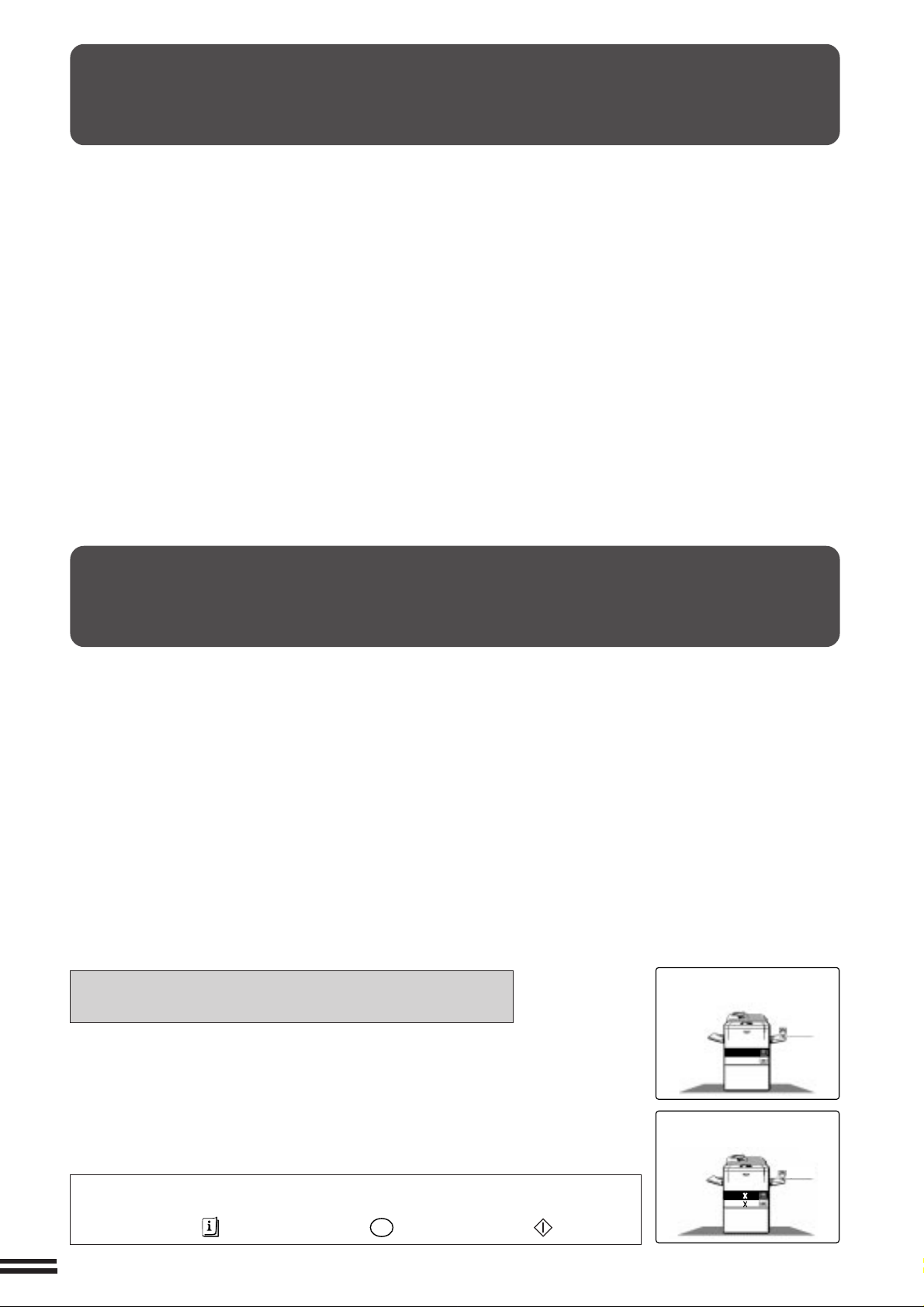
en el panel de toque expresadas en inglés o un símbolo. —Ejemplo: Tecla
INFORMACION ( ), tecla PROGRAMA (P) y tecla COPIADO ( )
2
Page 5

CAPITULO 1
PARA COMENZAR
Este capítulo describe la información básica para el uso de esta copiadora.
Página
●
REQUISITOS PARA LA INSTALACION.................. 1-2
●
PRECAUCIONES.................................. 1-3
●
CONEXION Y DESCONEXION DE LA ALIMENT ACION...... 1-5
Modalidades de ahorro de energía...................... 1-6
●
FUNCION DE INFORMACION ........................ 1-7
●
UTILIZACION DEL PANEL DE TOQUE .................. 1-8
Cómo utilizar el panel de toque ........................ 1-8
Selección de función................................ 1-8
Símbolos de ajuste de función ......................... 1-9
CAPITULO1
1-1
Page 6
CAPITULO
1
PARA COMENZAR Requisitos para la instalación
REQUISITOS PARA LA INSTALACION
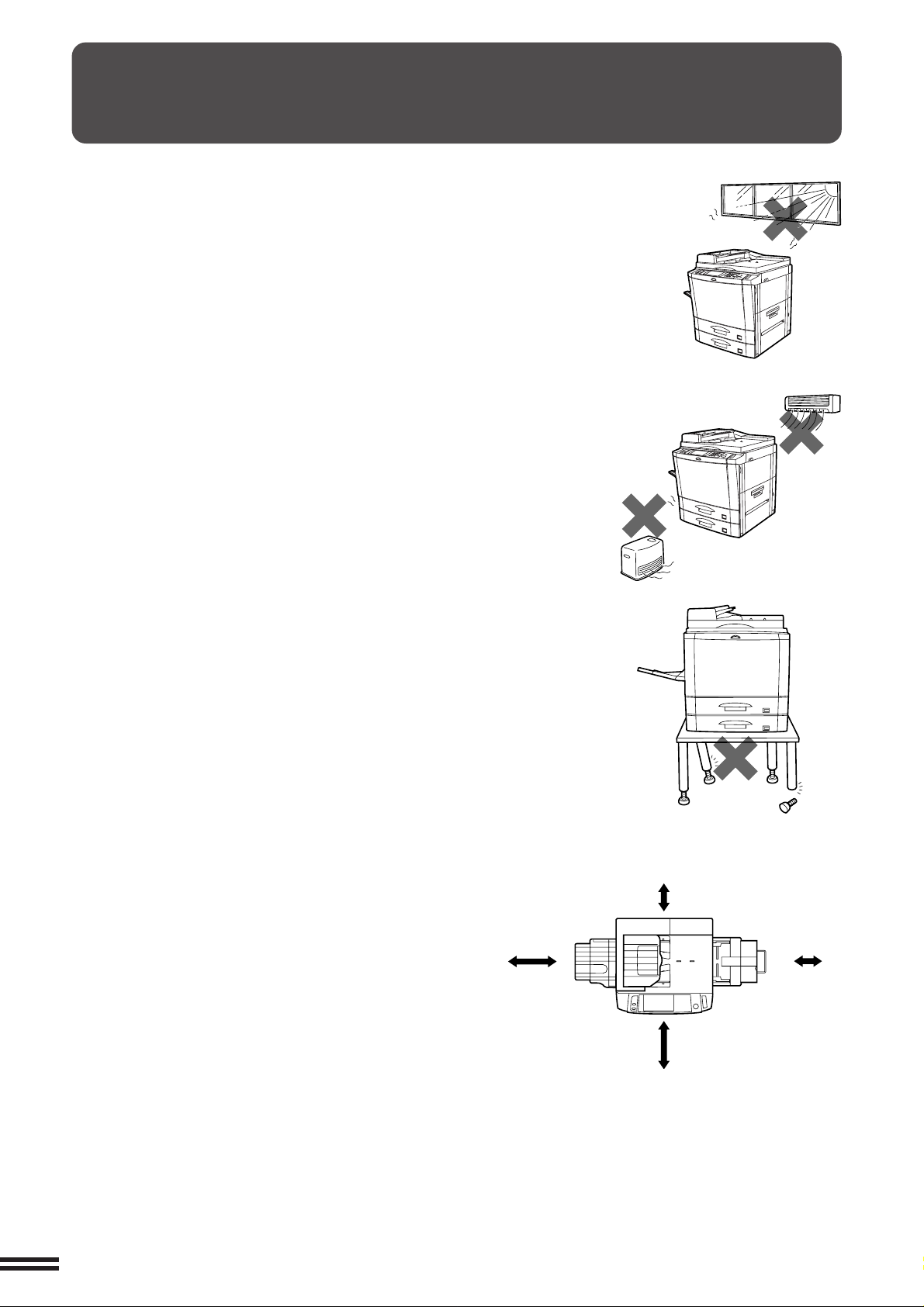
Para la seguridad y funcionamiento correcto de esta copiadora, tenga en
cuenta los puntos siguientes antes de instalarla por primera vez y siempre
que la traslade de un lugar a otro.
1. La copiadora debe instalarse cerca de un tomacorriente que se pueda
conectar fácilmente.
2. Conecte el cordón eléctrico sólo a un tomacorriente que tenga el voltaje
y requisitos de corriente especificados.
Confirme que el tomacorriente tiene una buena puesta a tierra.
●
Las especificaciones eléctricas de esta copiadora aparecen en la
placa del modelo, en el lado izquierdo de la esquina trasera de la
copiadora.
3. No instale el aparato en lugares:
●
mojados o húmedos,
●
expuestos directamente a los rayos del sol,
●
polvorientos,
●
mal ventilados,
●
sujetos a cambios bruscos de temperatura y humedad (por ejemplo
cerca de un acondicionador de aire o de una estufa).
4. Si el disco duro opcional está instalado en esta copiadora, instale la
copiadora en una superficie dura, bien nivelada. Elija un lugar no
expuesto a vibraciones.
5. Debe dejarse el espacio necesario alrededor del aparato para hacer los
trabajos de servicio y para una ventilación adecuada.
60 cm
(23-5/8")
30 cm
(11-13/16")
30 cm
(11-13/16")
60 cm
(23-5/8")
1-2
Page 7
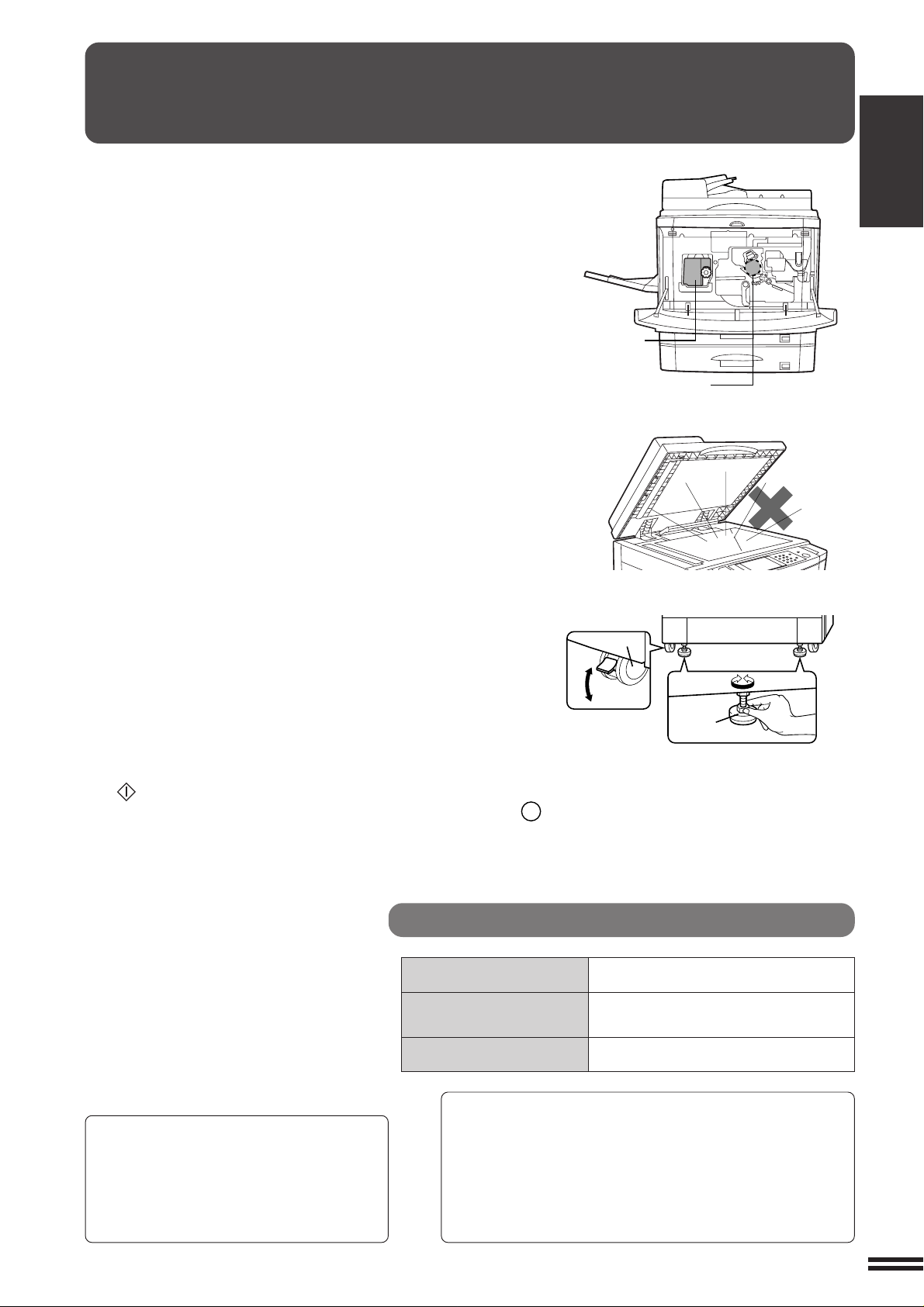
PRECAUCIONES
1. No toque el tambor fotoconductor. Cualquier rasguño o arañazo
que éste tenga podría dar lugar a que las copias salieran sucias.
2. La sección de fusión está caliente. Tenga mucho cuidado con
esta sección.
CAPITULO1
PARA COMENZAR Precauciones
3. Si hay un disco duro opcional instalado en la copiadora,
asegúrese de poner el interruptor de corriente eléctrica en la
posición “OFF” cuando vaya a mover la copiadora.
4. No mire directamente a la fuente de luz. Puede dañar su vista.
5. Los cuatro ajustadores de instalación vienen con la mesa/cajón
de papel de 500 hojas opcional.
Cuando tenga que mover la copiadora con la mesa/cajón de 500
hojas de papel opcional, asegúrese de levantar primero los
ajustadores de instalación. Una vez transportada la copiadora,
baje los cuatro ajustadores de instalación hasta que queden
apoyados en el piso y bloquee las dos ruedas ubicadas en la parte
delantera de la copiadora.
6. Cuando se interrumpe el copiado (por ejemplo, por el uso de la
función de interrupción, se quedó sin papel o toner, un atasco de
papel, etc.), esta copiadora memoriza las imágenes de los
originales explorados previamente a la interrupción del copiado.
Si se interrumpe el copiado de documentos confidenciales por
alguna de las razones anteriores, pulse la tecla de COPIADO
( ) para continuar con el copiado interrumpido o borre las
imágenes pulsando la tecla de ANULACION GENERAL (CA)
después de hacer todas las copias de la modalidad de
interrupción o de solucionar el problema, ya que los datos
memorizados pueden ser impresos por personas no
autorizadas.
Sección de
fusión
Tambor fotoconductor
Rueda
Para
soltar
Fijado
Fijado Para soltar
Ajustador
La potencia de la salida del dispositivo
explorador se reguló en la línea de
producción a 0,6 MILLI-WATT PLUS 13,4
PCTS, y se mantiene constante mediante
el funcionamiento del control automático
de la potencia (APC).
Precauciones con el láser
Longitud de onda 785 nm
Pulsaciones
Especificación eléctrica 0,24 - 0,60 mW
Precaución
Este producto viene provisto de un dispositivo láser de baja
potencia. Para garantizar su seguridad en todo momento,
no quite ninguna tapa ni intente acceder al interior del
aparato.
Consulte con el personal técnico calificado cualquier
problema de servicio.
Norteamérica: (2,7 µs ± 2,7 ns)/7 mm
Europa: (3,6 µs ± 3,6 ns)/7 mm
+10
-15
nm
1-3
Page 8
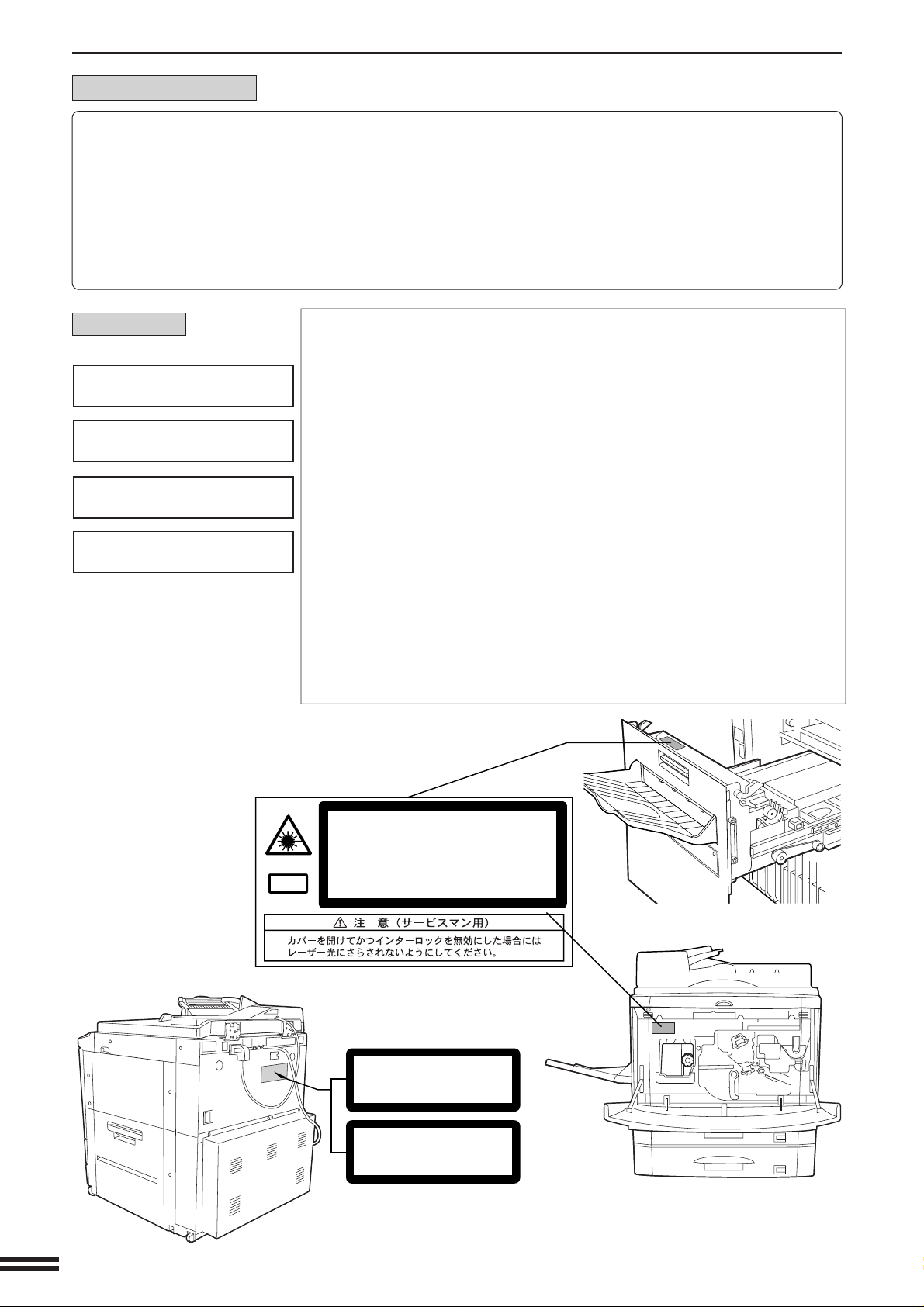
PRECAUCIONES
Para América del Norte:
CAPITULO
La copiadora digital es de Clase 1 y cumple con las normas de la CDRH 21 CFR 1040, 10 y 1040,11. Esto
significa que la copiadora no produce radiaciones láser peligrosas. Para su seguridad, tenga en cuenta las
1
PARA COMENZAR Precauciones
siguientes precauciones.
●
No desmonte el mueble, panel de funcionamiento u otras tapas.
●
Las tapas exteriores de la copiadora tienen varios interruptores de interbloqueo de seguridad. No anule
ninguno de los interrruptores de interbloqueo de seguridad colocando cuñas u otros objetos en las ranuras
de los interruptores.
PRECAUCIONES PARA SU SEGURIDAD
Para Europa:
CLASS 1 LASER PRODUCT
LASER KLASSE 1
LUOKAN 1 LASERLAITE
KLASS 1 LASERAPPARAT
CAUTION
INVISIBLE LASER RADIATION
WHEN OPEN AND INTERLOCKS
DEFEATED. AVOID EXPOSURE
TO BEAM.
VORSICHT
UNSICHTBARE
LASERSTRAHLUNG WENN
ABDECKUNG GEÖFFNET UND
SICHERHEITSVERRIEGELUNG
ÜBERBRÜCKT. NICHT DEM
STRAHL AUSSETZEN.
ADVARSEL
USYNLIG LASERSTRÅLNING
VED ÅBNING, NÅR
SIKKERHEDSBRYDERE ER UDE
AF FUNKTION. UNDGÅ
UDSAETTELSE FOR STRÅLNING.
VAROITUS!
LAITTEEN KÄYTTÄMINEN
MUULLA KUIN TÄSSÄ
KÄYTTÖOHJEESSA MAINITULLA
TAVALLA SAATTAA ALTISTAA
KÄYTTÄJÄN
TURVALLISUUSLUOKAN 1
YLITTÄVÄLLE NÄKYMÄTTÖMÄLLE
LASERSÄTEILYLLE.
VARNING
OM APPARATEN ANVÄNDS PÅ
ANNAT SÄTT ÄN I DENNA
BRUKSANVISNING
SPECIFICERATS, KAN
ANVÄNDAREN UTSÄTTAS FÖR
OSYNLIG LASERSTRÅLNING,
SOM ÖVERSKRIDER GRÄNSEN
FÖR LASERKLASS 1.
Laserstrahl
INVISIBLE LASER RADIATION WHEN OPEN AND INTERLOCKS DEFEATED.
AVOID EXPOSURE TO BEAM.
CAUTION
VORSICHT
ADVARSEL
ADVERSEL
VARNING
VARO!
UNSICHTBARE LASERSTRAHLUNG WENN ABDECKUNG GEÖFFNET UND
SICHERHEITSVERRIEGELUNG ÜBERERÜCKT. NICHT DEM STRAHL AUSSETZEN.
USYNLIG LASERSTRÅLING VED ÅBNING, NÅR SIKKERHEDSAFBRYDERE ER
UDE AF FUNKTION. UNDGÅ UDSAETTELSE FOR STRÅLNING.
USYNLIG LASERSTRÅLING NÅR DEKSEL ÅPNES OG SIKKERHEDSLÅS BRYTES.
UNNGÅ EKSPONERING FOR STRÅLEN.
OSYNLIG LASERSTRÅLNING NÄR DENNA DEL ÄR ÖPPNAD OCH SPÄRRAR ÄR
URKOPPLADE. STRÅLEN ÄR FARLIG. BETRAKTA EJ STRÅLEN.
AVATTAESSA JA SUOJALUKITUS OHITETTAESSA OLET ALTTIINA NÄKYMÄTÖNTÄ
LASERSÄTEILYLLE. ÄLÄ KATSO SÄTEESEEN.
CLASS 1
LASER PRODUCT
LASER KLASSE 1
1-4
Page 9
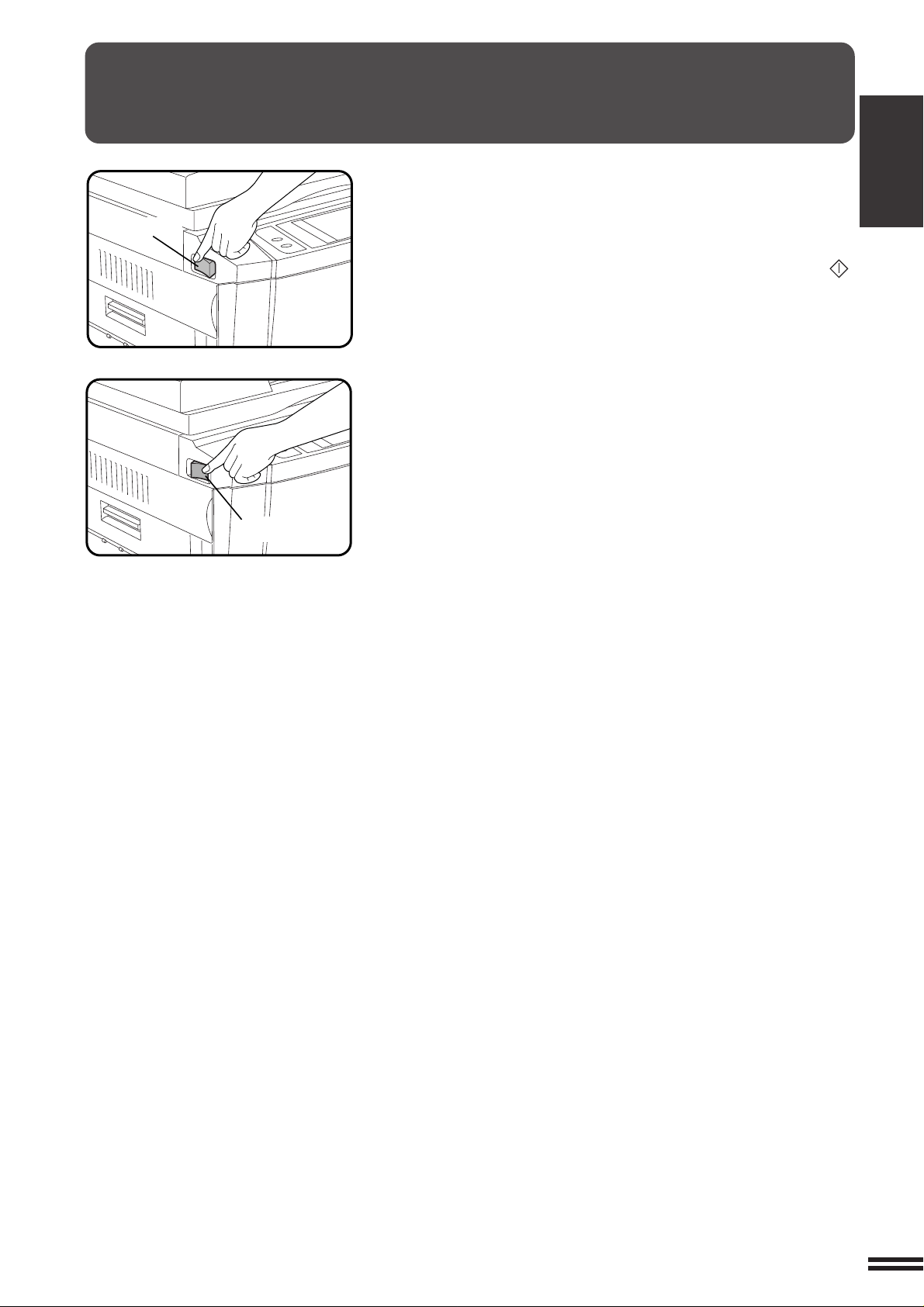
CONEXION Y DESCONEXION DE LA ALIMENTACION
Conecte
Desconecte
El interruptor de corriente está situado en la parte izquierda de la
copiadora. Cuando conecte el interruptor de corriente, aparecerá “LA
COPIADORA ESTA CALENTANDOSE. ESPERE.” en la pantalla de
mensajes. El calentamiento dura unos 65 segundos. Cuando la
copiadora está preparada, el mensaje cambiará a “LISTA PARA
COPIAR.”, y se encenderá el indicador de la tecla de COPIADO ( )
para indicarle que puede comenzar a copiar.
Si se ha programado la copiadora en la modalidad de auditoría
aparecerá un mensaje “INTRODUZCA SU NUMERO DE CUENTA.
-----” cuando termine de calentarse. Cuando se haya introducido un
número válido de cuenta podrá empezar a copiar.
CAPITULO1
PARA COMENZAR Conexión y desconexión de la alimentación
1-5
Page 10
CONEXION Y DESCONEXION DE LA ALIMENTACION
CAPITULO
Modalidades de ahorro de energía
La copiadora tiene dos modalidades de ahorro de energía para reducir
el excesivo consumo de energía y de esa manera reducir el costo
operativo y la conservación de los recursos naturales ayudando a
1
reducir la polución del medio ambiente. Las dos modalidades son, la
modalidad de precalentamiento y la modalidad de ahorro de energía
automática.
PARA COMENZAR Conexión y desconexión de la alimentación
★ OPERADOR PRINCIPAL
El tiempo de activación del precalentamiento y el tiempo del temporizador
de desconexión, han sido programados de fábrica a 15 minutos para la
modalidad de precalentamiento y a 60 minutos para la modalidad de
ahorro de energía automática. Estos tiempos pueden cambiarse tal
como se describe en la sección de guía del operador principal. Se sugiere
que programe los tiempos en base al uso real de la copiadora en su
oficina.
Modalidad de ahorro de energía automática
Si tiene activada la modalidad de ahorro de energía automática, la
alimentación se desconectará automáticamente una vez que haya
transcurrido el período de tiempo programado desde que se hizo la
última copia o desde el momento en que se conectó por primera vez
la alimentación. El interruptor de corriente pasará automáticamente
a la posición “OFF”.
Para conectar de nuevo la alimentación, conecte el interruptor a la
posición “ON”.
Las guías ENERGY STAR® se aplican
sólo a los productos de Europa, Australia
y Nueva Zelandia. Los productos que
cumplen las guías de ENERGY STAR
tienen el símbolo anterior. Los productos
sin el símbolo pueden no cumplir las
guías ENERGY STAR®.
★ OPERADOR PRINCIPAL Véase la página 8-21 para la programación
del temporizador de desconexión automático. Véase la página 8-26 para
activar o desactivar la modalidad de ahorro de energía automática.
Modalidad de precalentamiento
La copiadora se conmutará a esta modalidad una vez transcurrido el
tiempo programado sin que se haya utilizado la copiadora, después
de terminar la última copia de un trabajo de copiado o después de
conectar el interruptor principal.
Cuando la copiadora entra en la modalidad de precalentamiento,
aparecerá el mensaje “PRECALENTAMIENTO. COLOQUE EL
ORIGINAL.”
En este estado, la sección de fusión de la copiadora no se
mantendrá tan caliente y se economizará electricidad. Sin embargo,
el precalentamiento mantiene la temperatura lo suficientemente alta
como para que la copiadora esté en estado de espera o pueda
empezar a copiar en aproximadamente 30 segundos después de
pulsar alguna de las teclas.
Para copiar cuando la copiadora está en la modalidad de
precalentamiento, haga todas las selecciones deseadas en la
copiadora y pulse la tecla de COPIADO ( ) utilizando el procedimiento de copiado normal.
★ OPERADOR PRINCIPAL Véase la página 8-22 por información sobre
®
la programación de la modalidad de precalentamiento.
1-6
Page 11
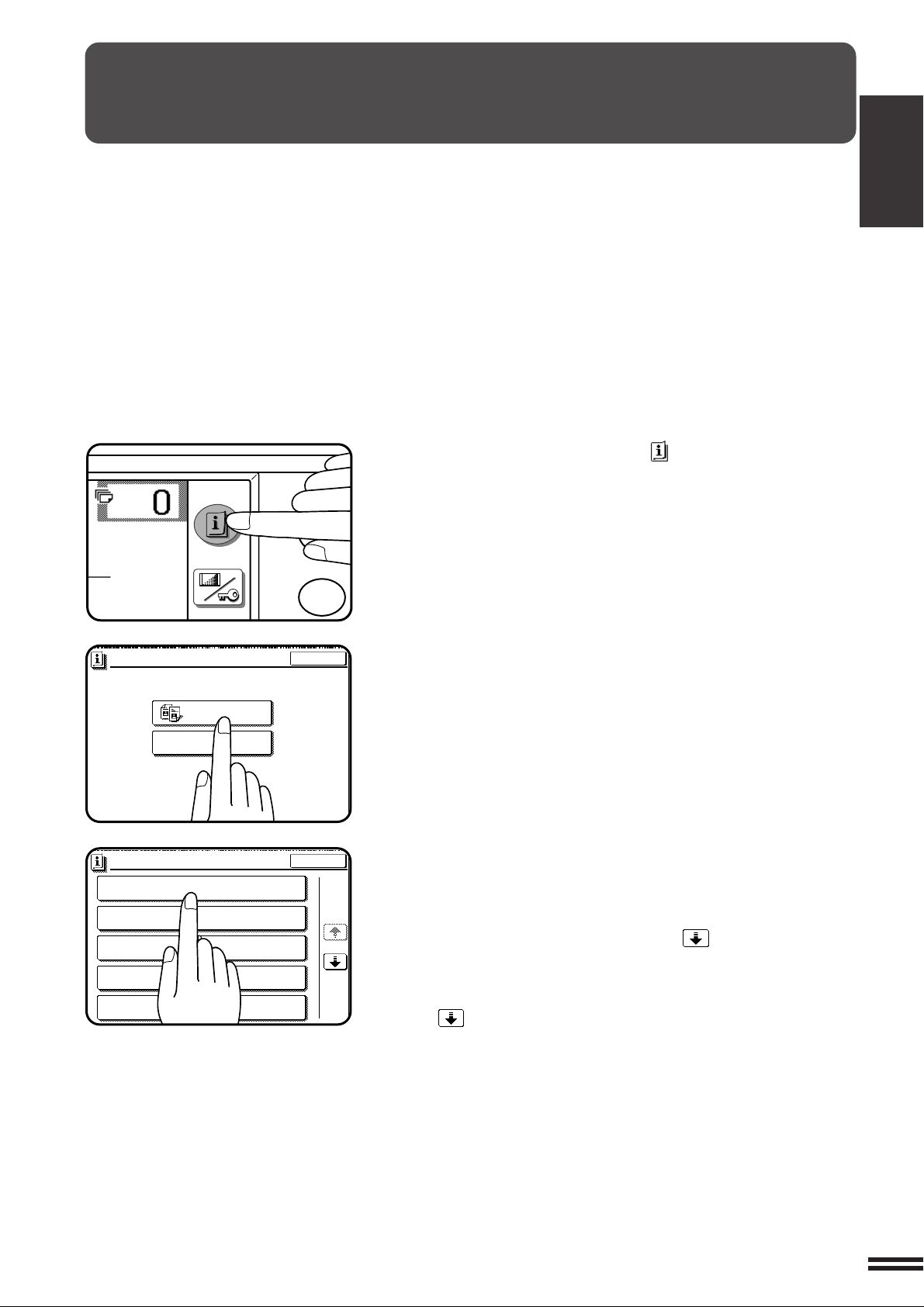
FUNCION DE INFORMACION
1
4
FIN
COPIAS DE 2 CARAS (DOBLE CARA)
INFORMACION
CLASIFI.COPIAS EN JUEGOS O GRAPADO DE
JUEGOS DE COPIAS HECHAS (SALIDA)
USO DEL ALIMENTADOR DE DOCUMENTOS
(ALIMENTADOR DE DOCUMENTOS)
REDUCCION/AMPLIACION/ZOOM
(RELACION DE COPIA)
MEMORIA DE TRABAJOS DE USO FRECUENTE
(MEMORIA DE PROGRAMAS)
1/5
FIN
INFORMACION
SELECCIONE LA INFORMACION.
COPIADORA
INSTRUCCIONES
DE LLENAR TONER
La función de información le ofrece una rápida guía de referencia
sobre la forma de usar las funciones de esta copiadora. Se puede
entrar en la modalidad de información cuando la copiadora esté en el
estado de espera.
Pulse la tecla INFORMACION ( ) en el estado de espera.
1
●
Aparecerá la pantalla para las categorías de información.
CAPITULO1
PARA COMENZAR Función de información
Seleccione la tecla de “COPIADORA” para que aparezca
la primera pantalla con las funciones de copiado.
2
●
Si el suministro del toner no está bajo, no se precisará llevar a
cabo este paso.
Seleccione la función de la que necesita información
usando las teclas de funciones de copiado en el panel
3
de toque.
●
Si la función que desea conocer no está en el panel de toque,
pulse la tecla de avance de pantalla ( ) en el panel de toque
hasta que encuentre la función buscada.
●
Si se pulsa una tecla de función de copiado, aparecerá la
descripción de esa función. Utilice la tecla de avance de pantalla
( ) para que aparezca en la pantalla información adicional
hasta que toda la información de la función haya pasado por la
pantalla.
●
Para volver a la primera pantalla de funciones de copiado, pulse
la tecla de “INDICE”.
●
Para salir de la modalidad de INFORMACION, pulse la tecla
“FIN” en el panel de toque.
1-7
Page 12
CAPITULO
LISTA PARA COPIAR.
AUTOMATICA
EXPOSICION PAPER SELECT
100%
RELACION
AUTO 8/ 11
1
2
1.
A4
2.
A3
MEMORIZAR/BORRAR
LLAMAR
10
OK
OK
(0~20)
mm
OK
100%
AUTOMATICA
EXPOSICION
LISTA PARA COPIAR.
MODOS ESPECIALES
DESPLAZAMIENTO
MULTICOPIA
COPIA DE
FOLLETO
BORRADO
TAPAS
EDICION IMAGEN
SELLO DE TEXTO
FONDO DE
TRANSPARENCIAS
COPIA
LIBROS
PAPEL RELACION
AUTOM.
A4
UTILIZACION DEL PANEL DE TOQUE
1
Cómo utilizar el panel de toque
PARA COMENZAR Utilización del panel de toque
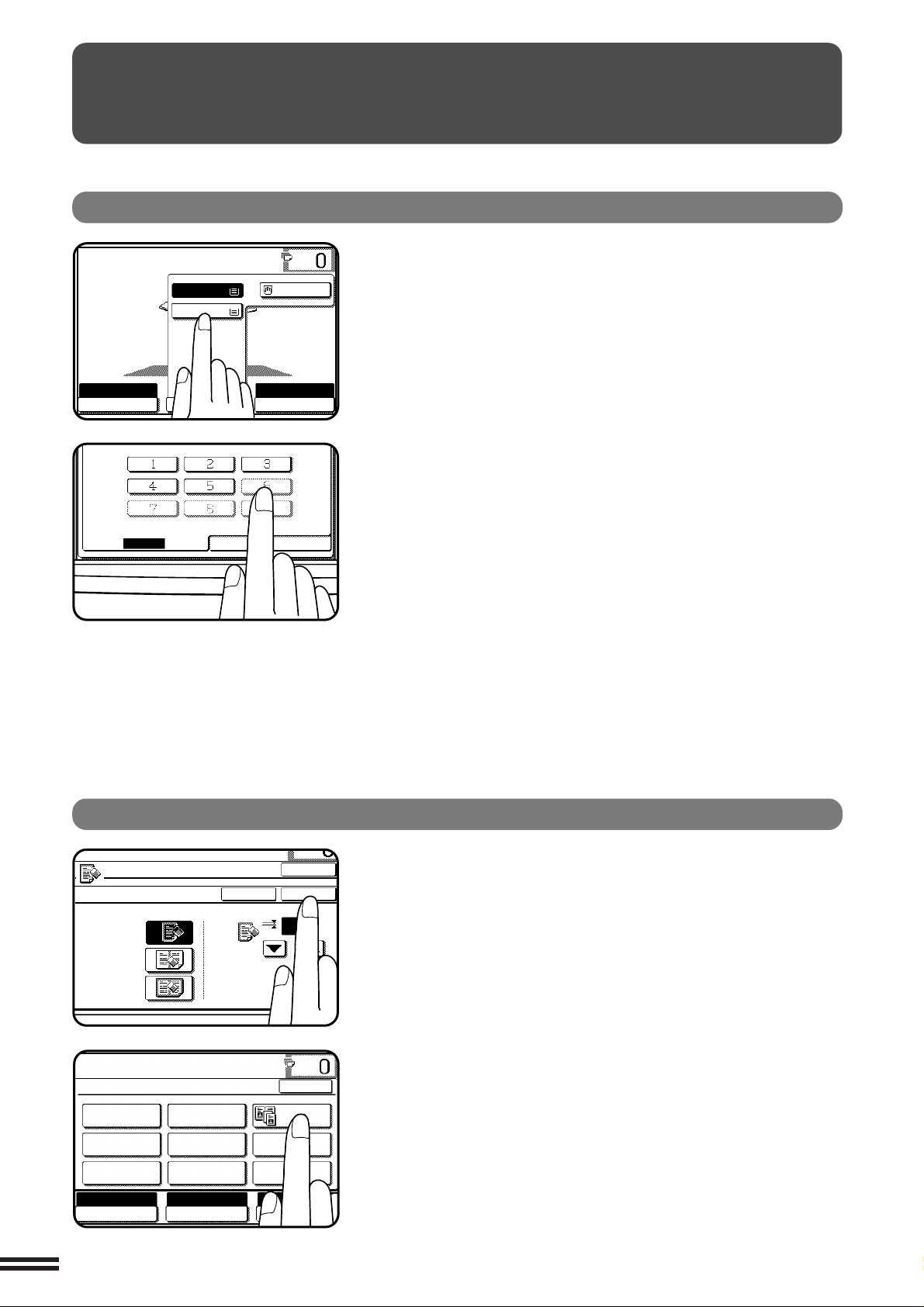
Se puede seleccionar o cancelar una función que aparece
en el panel de toque pulsando (tocando) una tecla con un
dedo. El toque de la tecla se puede confirmar con un timbre
de alarma (y una indicación encendida).
★ OPERADOR PRINCIPAL Para escuchar el timbre de alarma debe
activarlo con un programa del operador principal. Véase la página 8-26.
Si hay teclas grises, estas teclas están desactivadas. Si
pulsa una de estas teclas, suenan dos timbres de alarma
cortos.
Selección de función
BORRADO
BORRADO DE
BORDE
BORRADO
DE CENTRO
BORRADO DE
BORDE+CENTRO
1-8
CANCELA
Para registrar los ajustes seleccionados para una función,
pulse la tecla de “OK” de la pantalla de ajustes. Los ajustes
encendidos en la pantalla se registran como la función
seleccionada.
Algunas funciones especiales pueden seleccionarse
pulsando las correspondientes teclas de la pantalla MODOS
ESPECIALES (página 3-4) o el menú EDICION IMAGEN
(página 3-21) para que dichas teclas queden encendidas.
Para cancelar estas funciones, pulse las correspondientes
teclas otra vez para que las teclas vuelvan a tener el color
normal. Estas funciones son la copia de dos páginas,
centrado, inversión de B/N y encuadernación.
Page 13
Símbolos de ajuste de función
LISTA PARA COPIAR.
1.
A4
2.
A3
10
OK
OK
(0~20)
mm
*2 Desplazamiento (p.3-4)
*
2
Borrado (p.3-6)
*
1
Copia de libros (p.3-8)
*
2
Multicopia (p.3-10)
*
2
Tapas (p.3-13)
*
2
Transparencias con hojas de fondo
(p.3-15)
Copia de folleto (p.3-17)
*
1
Centrado (p.3-20)
*
2
Repetición de copiado (p.3-22)
*
1
Inversión de B/N (p.3-25)
*
1
Márgenes carpeta (p.3-27)
Fecha (p.3-30)
Selección de sello (p.3-33)
Marca de agua (p.3-36)
Número de página (p.3-39)
LISTA PARA COPIAR.
BORRADO
CANCELA
UTILIZACION DEL PANEL DE TOQUE
CAPITULO1
PARA COMENZAR Utilización del panel de toque
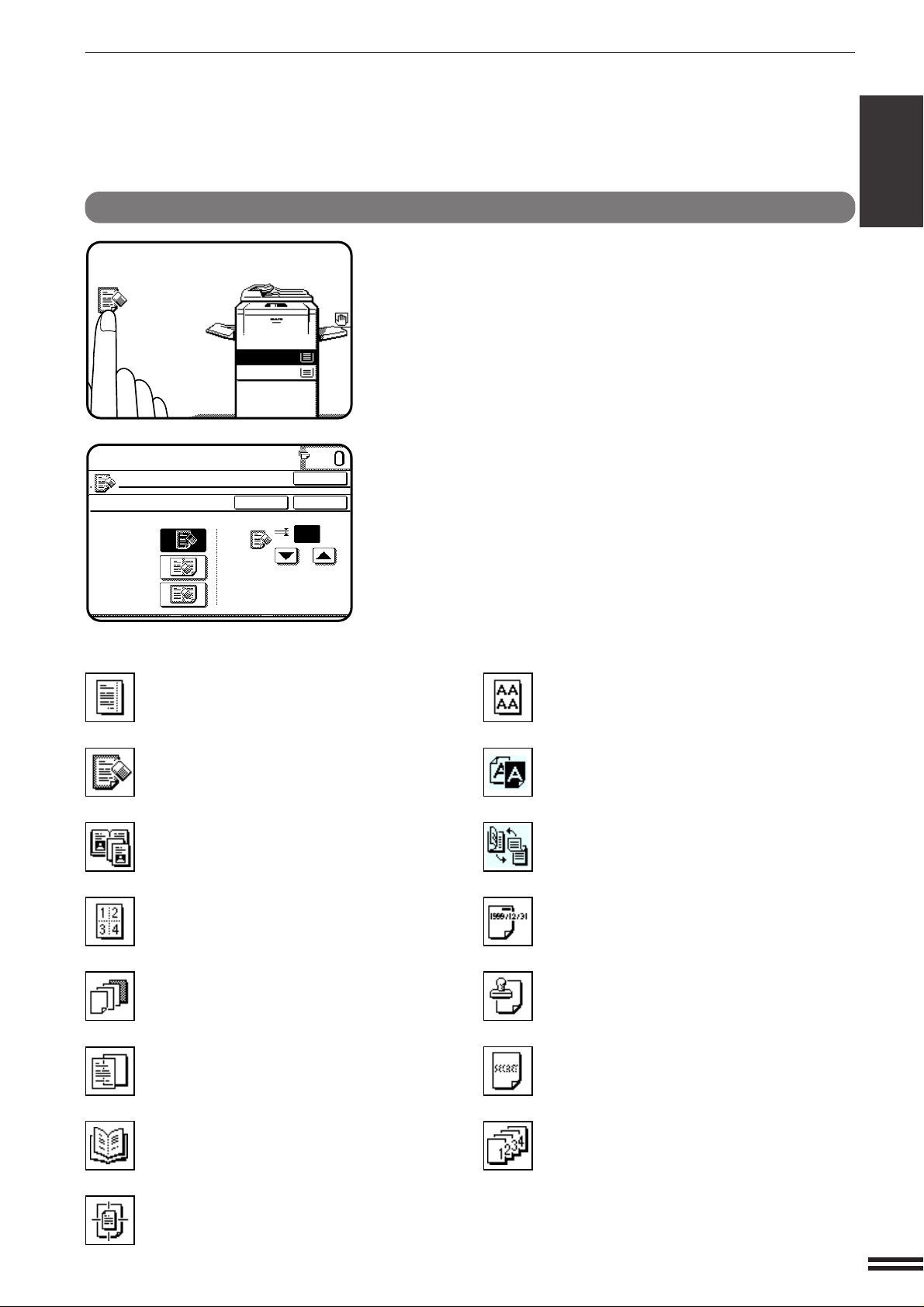
Las funciones seleccionadas se indican mediante sus
símbolos en la pantalla básica. La pantalla de ajustes de
una función selecciona puede llamarse fácilmente pulsando
su símbolo. (Las funciones indicadas a continuación con *1
no tienen pantalla de ajuste y no puede llamarse su
correspondiente pantalla de ajuste.)
Si se seleccionan varias funciones especiales, aparecerán
hasta seis símbolos.
A continuación se describen los símbolos de ajuste de
función. La definición de los símbolos indicados con *2
cambia según los ajustes especiales seleccionados para
esas funciones.
BORRADO DE
BORDE
BORRADO
DE CENTRO
BORRADO DE
BORDE+CENTRO
1-9
Page 14

Page 15

CAPITULO 2
PARA HACER COPIAS
Este capítulo describe las funciones básicas de copiado, tales como
copiado normal, reducción/ampliación y ajustes de exposición.
Página
●
AUDIT ORIA DE CUENTAS ........................... 2-2
●
UTILIZACION DEL SPF/RADF ........................ 2-3
●
COPIA DESDE EL CRISTAL DE EXPOSICION ............ 2-8
●
REDUCCION/AMPLIACION/ZOOM ................... 2-11
●
P APELES ESPECIALES (alimentación manual) ......... 2-14
Copia por las dos caras con la bandeja de alimentación manual
●
AJUSTES DE EXPOSICION ......................... 2-16
●
CLASIFICACION/GRUPO .......................... 2-17
●
MEMORIAS DE TRABAJO .......................... 2-18
●
INTERRUPCION DE CICLO DE COPIAS ............... 2-20
.... 2-15
CAPITULO2
2-1
Page 16
AUDITORIA DE CUENTAS
1
2 3
4 5
6
7
8
9
0
C
P
ACC.#-C
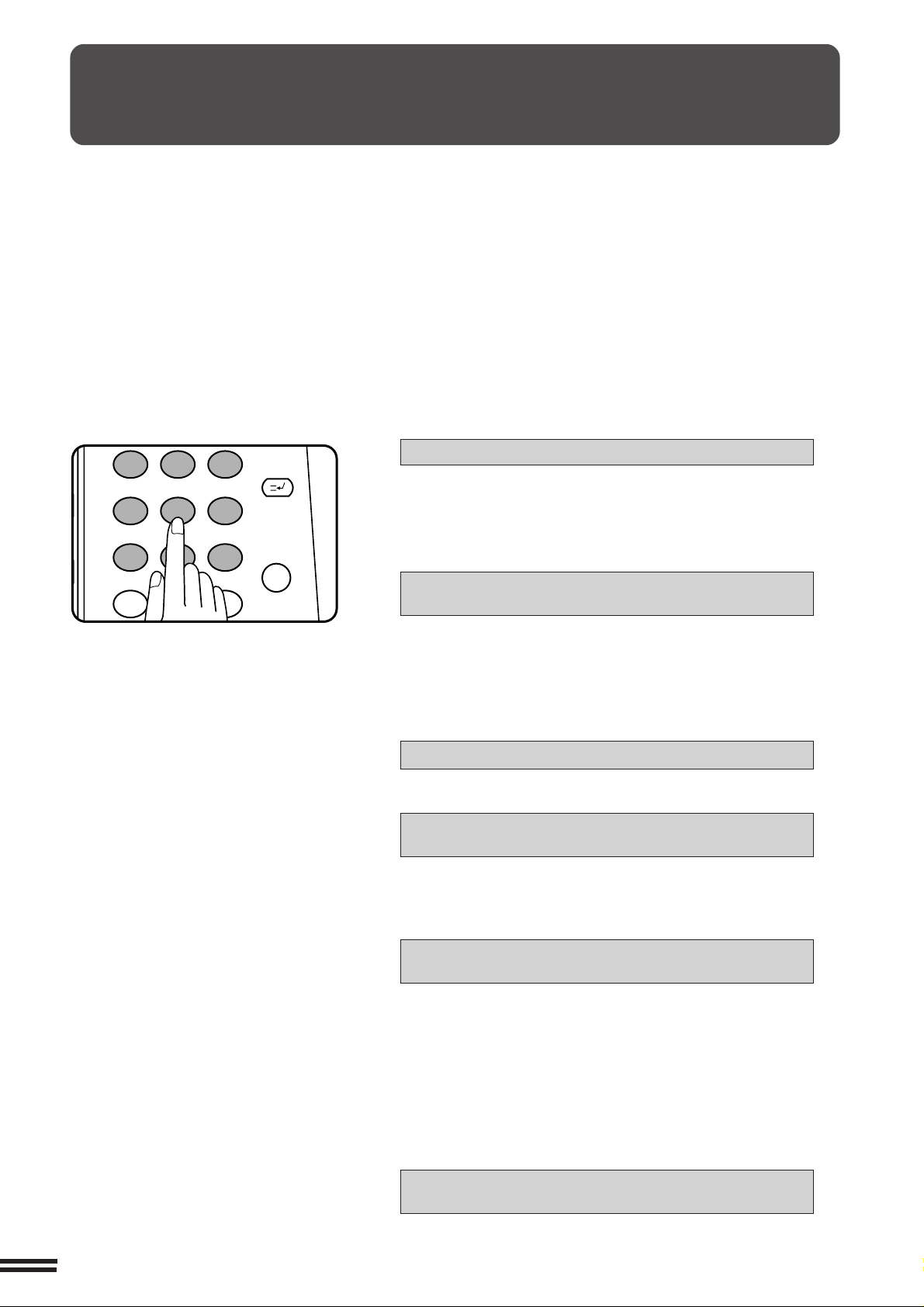
Si ha programado la copiadora para la modalidad de auditoría, no
funcionará hasta que no introduzca un número de cuenta de 5 cifras
asignado.
★ OPERADOR PRINCIPAL Véase la página 8-9 para fijar la
CAPITULO2
PARA HACER COPIAS Auditoría de cuentas
modalidad de auditoría.
El estado inicial de la pantalla de mensajes será:
INTRODUZCA SU NUMERO DE CUENTA. –––––
●
Introduzca su número de cuenta con el teclado numérico.
●
A medida que introduzca cada una de las cifras, las rayas de la
pantalla cambiarán a asteriscos.
Aparecerá el siguiente mensaje después de haber introducido el
número.
ESTADO DE CUENTA:COPIAS HECHAS 000.000
COPIAS POR HACER 000.000
Aparece “COPIAS POR HACER” sólo si se ha seleccionado un
límite para la cuenta con un programa de operador principal.
★ OPERADOR PRINCIPAL Véase la página 8-12 para los ajustes
de límite para la cuenta.
●
El mensaje permanecerá en pantalla varios segundos y después
cambiará a lo siguiente.
LISTA PARA COPIAR.
●
Cuando se realiza un trabajo de copia, aparecerá el siguiente
mensaje.
LISTA PARA COPIAR.
PULSE [ACC.#-C] PARA TERMINAR.
En algunas regiones aparece [ACC.#-C] en lugar de [AUDIT
CLEAR].
●
En la modalidad de copia con interrupción (véase la página
2-20), aparecerá el siguiente mensaje en lugar del anterior.
LISTA PARA COPIAR. CUANDO TERMINE
PULSE TECLA [INTERRUPCION].
NOTA:
Si introduce un número no asignado, aparecerá “INTRODUZCA SU
NUMERO DE CUENTA. -----” en la pantalla de mensajes
indicándole que el número no ha sido aceptado.
2-2
Cuando el programa del operador principal para proteger el número
de cuenta ha sido programado:
Si se introduce tres veces consecutivas un número no asignado la
copiadora no aceptará ningún otro número durante un minuto y
aparecerá el siguiente mensaje.
CONSULTE AL OPERADOR PRINCIPAL PARA
AYUDA.
★ OPERADOR PRINCIPAL Véase la página 8-13 para la seguridad
del número de cuenta.
Page 17

UTILIZACION DEL SPF/RADF
●
Esta copiadora puede equiparse con un alimentador
simple (SPF) o un alimentador inversor automático de
documentos (RADF) opcional.
El SPF y RADF sirven para múltiples originales.
●
Antes de colocar los originales en la bandeja del
alimentador de documentos, saque las grapas o
sujetapapeles.
●
Si el original está en mal estado o arrugado o los
originales está doblados, pueden atascarse en el
SPF/RADF o provocar una detección incorrecta del
tamaño. Se recomienda copiar estos originales
directamente en el cristal de exposición y usar las
copias como documentos originales.
●
Cuando se alimentan originales que tienen una hilera
de perforaciones para archivado, coloque los
originales de tal forma que el borde con perforaciones
esté hacia la derecha o a lo largo de las guías
laterales.
●
Los originales de materiales especiales tales como
transparencias y papel de calco no deben alimentarse
por el SPF/RADF, debe colocarlos directamente
sobre el cristal de exposición.
No funcionará la copia dúplex cuando utilice hojas de
tamaño no normalizado (o papel 5-1/2" x 8-1/2").
●
Si la orientación de los originales es diferente del
papel de copia cuando ambos, el original y el papel de
copia son de tamaños normalizados y, está en la
modalidad de selección automática de papel o en
modalidad de selección automática de relaciones de
copiado, las imágenes de los originales rotarán
automáticamente para que entre en el papel de
copia. Sin embargo, si se amplía la copia a un papel
de tamaño que supera al A4 (8-1/2" x 11"), la imagen
no rotará.
●
Puede aparecer una franja en la imagen en blanco
(máx. 5 mm (13/64")) en los bordes superior e inferior
de la copiadora. Además, puede producirse una
franja de imagen en blanco (máx. 5 mm (13/64") en
total) en los otros bordes de las copias.
CAPITULO2
PARA HACER COPIAS Utilización del SPF/RADF
Notas sobre el SPF
●
El SPF puede aceptar un máximo de 30 originales de
tamaños A5 a A4 (5-1/2" x 8-1/2" a 8-1/2" x 11") y 15
originales de tamaños B4 a A3 (8-1/2" x 14" a 11" x
17").
●
Las copias de 2 caras a 1 cara y de 2 caras a 2 caras
no podrán hacerse.
●
Los originales deben colocarse hacia abajo en la
bandeja del alimentador de documentos.
●
No coloque originales de diferentes tamaños en la
bandeja del alimentador de documentos. Pueden
copiarse en diferentes tamaños o el original puede
atascarse.
Modalidad de alimentación continua
Si se ha activado la modalidad de alimentación continua utilizando un
programa del operador principal, aparecerá el mensaje “SE
ALIMENTARAN Y COPIARAN AUTOMATICAMENTE NUEVOS
ORIGINALES.”, el indicador de alimentación de originales (sólo
RADF) seguirá parpadeando durante aproximadamente 5 segundos
después de alimentarse todos los originales. Mientras aparece el
mensaje, los nuevos originales colocados en la bandeja del
alimentador de documentos se alimentarán y éstos se seguirán
copiando automáticamente.
Notas sobre el RADF
●
El RADF puede aceptar un máximo de 50 originales
de tamaños A5 a A4 (5-1/2" x 8-1/2" a 8-1/2" x 11") y
30 originales de tamaños B4 a A3 (8-1/2" x 14" a 11"
x 17").
●
Las copias de 2 caras a 1 cara y de 2 caras a 2 caras*
podrán hacerse.
* Para el copiado de 2 caras a 2 caras, debe instalarse
un módulo dúplex opcional (AR-DU1).
●
Los originales deben colocarse hacia arriba en la
bandeja del alimentador de documentos.
●
Puede colocar en la bandeja del alimentador de
documentos originales de diferentes tamaños con el
mismo ancho y éstos se copiarán automáticamente
en sus respectivos tamaños del papel de copia.
No funcionará en este caso la selección automática
de relaciones de copiado.
★ OPERADOR PRINCIPAL Véase la página 8-17 para más informa-
ción sobre el ajuste de la modalidad de alimentación continua.
2-3
Page 18
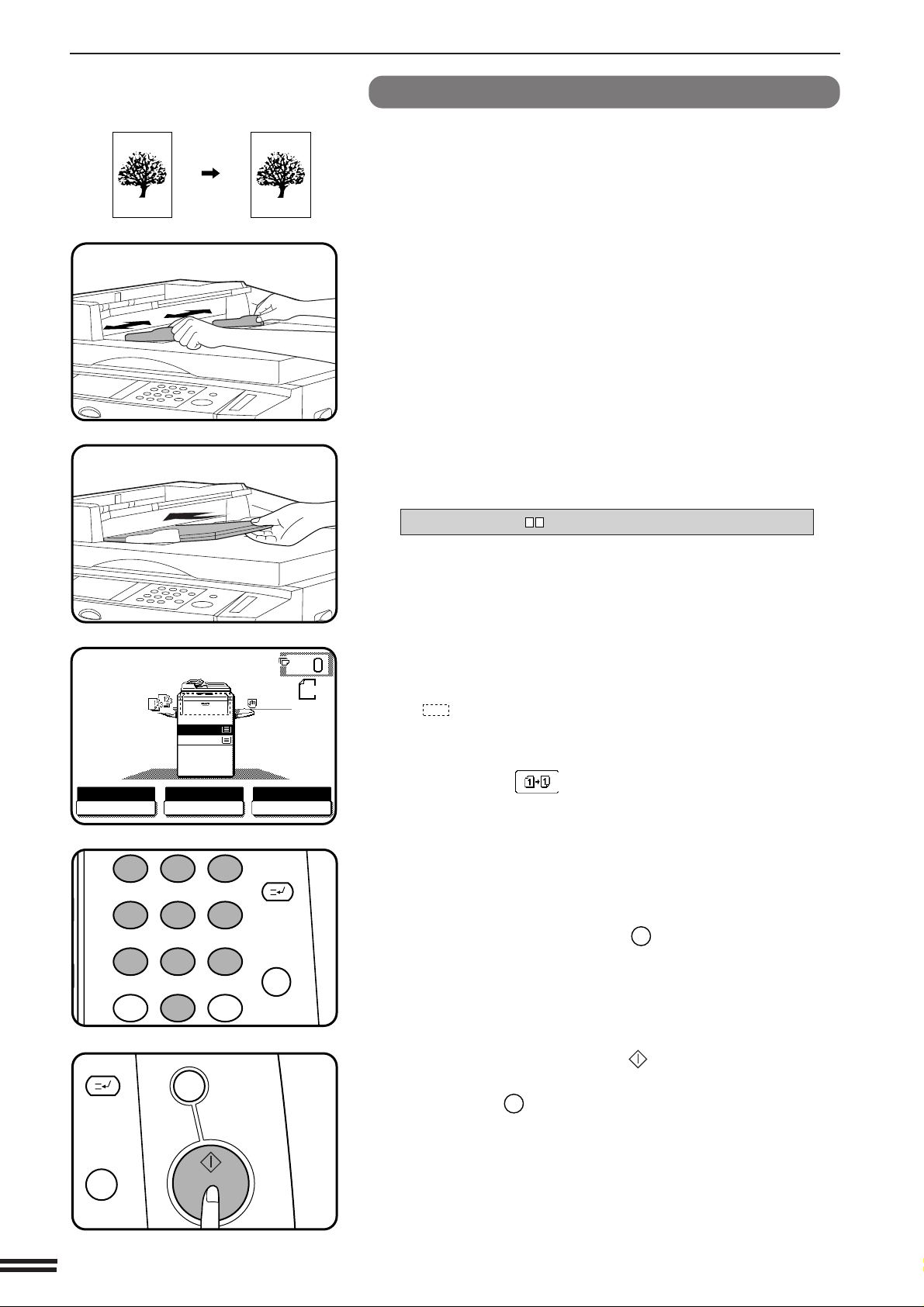
UTILIZACION DEL SPF/RADF
1
2 3
4 5
6
7
8
9
0
C
P
ACC.#-C
C
CA
Copias 1 cara de originales de 1 cara
CAPITULO2
PARA HACER COPIAS Utilización del SPF/RADF
LISTA PARA COPIAR.
(MODO DEL ALIMENTADOR DE DOCUMENTOS)
AUTOMATICA
EXPOSICION PAPEL
AUTOM.
1.
2.
A4
A3
ORIGINALES
A4
A4
100%
RELACION
Ajuste las guías del original al tamaño de los originales
y coloque los originales con la cara a copiar hacia abajo
1
(SPF) o hacia arriba (RADF) en la bandeja del alimentador
de documentos.
●
El tamaño del original aparecerá en la pantalla de toque y se
seleccionará automáticamente la bandeja de papel que contiene
el correspondiente tamaño de papel de copia.
●
Quite todos los originales que queden en el cristal de exposición
antes de colocar los originales en la bandeja del alimentador de
documentos. Con el RADF, si ha quedado un original en el cristal
de exposición, empezará a parpadear el aviso de retirada de
original. En este caso, retire el original del cristal de exposición.
●
Si no hay tamaño de papel correcto en ninguna de las bandejas,
aparecerá el siguiente mensaje.
PONGA PAPEL .
Si no hay bandeja con el tamaño correcto, utilice la bandeja de
alimentación manual y pulse la tecla “PAPEL” en el panel de
toque para seleccionar la bandeja de alimentación manual.
●
Para copiar en un tamaño de papel distinto, utilice la tecla
“PAPEL” para seleccionar el tamaño deseado.
Confirme que se ha seleccionado la modalidad de
copiado de 1 cara a 1 cara en el panel de toque.
2
●
Cuando no hay ningún indicador en el área indicada en el dibujo
( ), se habrá seleccionado la modalidad de copia de 1 cara a
1 cara.
●
Cuando no se ha seleccionado la modalidad de copiado de 1
cara a 1 cara, pulse la tecla DOBLE CARA y pulse la tecla de 1
cara a 1 cara ( ) en el panel de toque. Pulse la tecla “OK”
para volver a la pantalla básica.
2-4
Utilice el teclado numérico para entrar el número de
copias deseado.
3
●
El número aparecerá en el visor de cantidad de copias del panel
de toque.
●
Utilice la tecla de ANULACION (C) para cancelar un número si
ha cometido un error.
●
Cuando programe un múltiple número de copias, las copias se
irán colocando en orden correlativo. Para que sean ordenadas
con la modalidad de GRUPO, pulse la tecla de SALIDA y pulse
“GRUPO” en el panel de toque. Véase la página 2-17.
Pulse la tecla de COPIADO ( ).
4
●
Para cancelar un ciclo de copias, pulse la tecla de ANULACION
GENERAL (CA). Dejará de copiar y el SPF/RADF hará que
salgan los originales alimentados. El número en el visor de
cantidad de copias volverá a 0.
Page 19
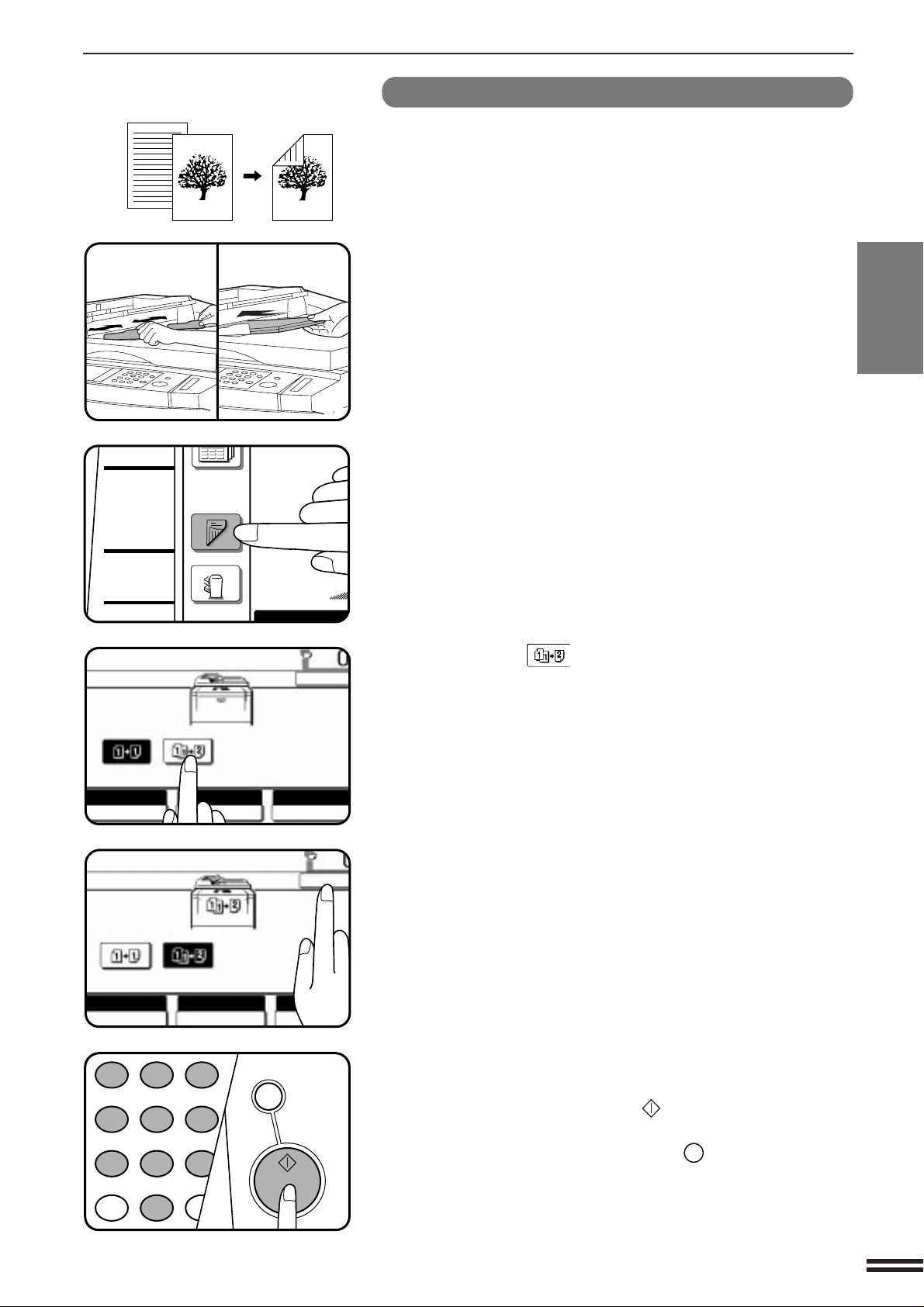
UTILIZACION DEL SPF/RADF
DOBLE
CARA
SALIDA
MODOS
ESPECIALES
1
2 3
4 5
6
7
8
9
0
P
ACC.#-C
CA
LISTA PARA COPIAR.
(
MODO DEL ALIMENTADOR DE DOCUMENTOS
)
DOBLE CARA
OK
AUTOMATICA
EXPOSICION PAPEL
100%
RELACION
AUTOM.
A4
MODO DEL ALIMENTADOR DE DOCUMENTOS
)
AUTOMATICA
EXPOSICION PAPEL
100%
RELACION
OK
AUTOM.
A4
Copias de 2 caras de originales de 1 cara
Para copiar en la modalidad de copiado de 1 cara a 2 caras, se debe
instalar un módulo dúplex opcional (AR-DU1).
Ajuste las guías del original al tamaño de los originales
y coloque los originales con la cara a copiar hacia abajo
1
(SPF) o hacia arriba (RADF), en la bandeja del alimentador
de documentos.
Pulse la tecla DOBLE CARA.
2
Pulse la tecla en el panel de toque.
3
CAPITULO2
PARA HACER COPIAS Utilización del SPF/RADF
Pulse la tecla “OK”.
4
Ponga el número de copias deseado.
5
Pulse la tecla de COPIADO ( ).
6
●
Para cancelar un ciclo de copia durante la copia dúplex, pulse
la tecla de ANULACION GENERAL (CA).
2-5
Page 20
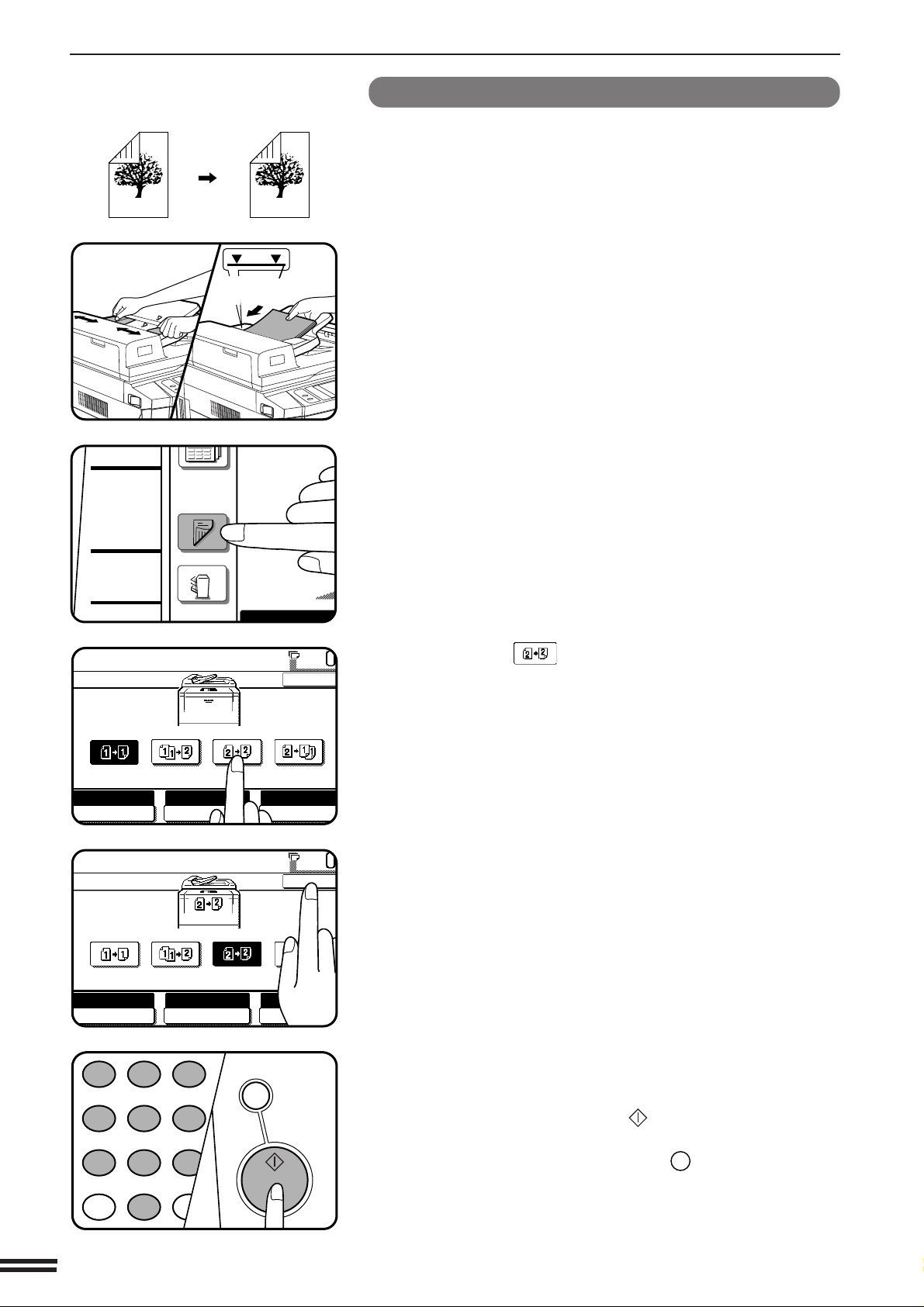
UTILIZACION DEL SPF/RADF
DOBLE
CARA
SALIDA
MODOS
ESPECIALES
1
2 3
4 5
6
7
8
9
0
P
ACC.#-C
CA
LISTA PARA COPIAR.
(
MODO DEL ALIMENTADOR DE DOCUMENTOS
)
DOBLE CARA
OK
AUTOMATICA
EXPOSICION PAPEL
100%
RELACION
AUTOM.
A4
LISTA PARA COPIAR.
(
MODO DEL ALIMENTADOR DE DOCUMENTOS
)
DOBLE CARA
OK
AUTOMATICA
EXPOSICION PAPEL
100%
RELACION
AUTOM.
A4
Copias en 2 caras de las 2 caras del original
Esta modalidad no puede utilizarse con el SPF debido a que se precisa
el RADF en esta modalidad. Además, debe instalarse un módulo
dúplex opcional (AR-DU1).
CAPITULO2
PARA HACER COPIAS Utilización del SPF/RADF
Línea de altura
máxima
Ajuste las guías del original al tamaño de los originales
y coloque los originales con la cara a copiar hacia
1
arriba, en la bandeja del alimentador de documentos.
Pulse la tecla de DOBLE CARA.
2
Pulse la tecla en el panel de toque.
3
2-6
Pulse la tecla “OK”.
4
Ponga el número de copias deseado.
5
Pulse la tecla de COPIADO ( ).
6
●
Para cancelar un ciclo de copia durante la copia dúplex, pulse
la tecla de ANULACION GENERAL (CA).
Page 21
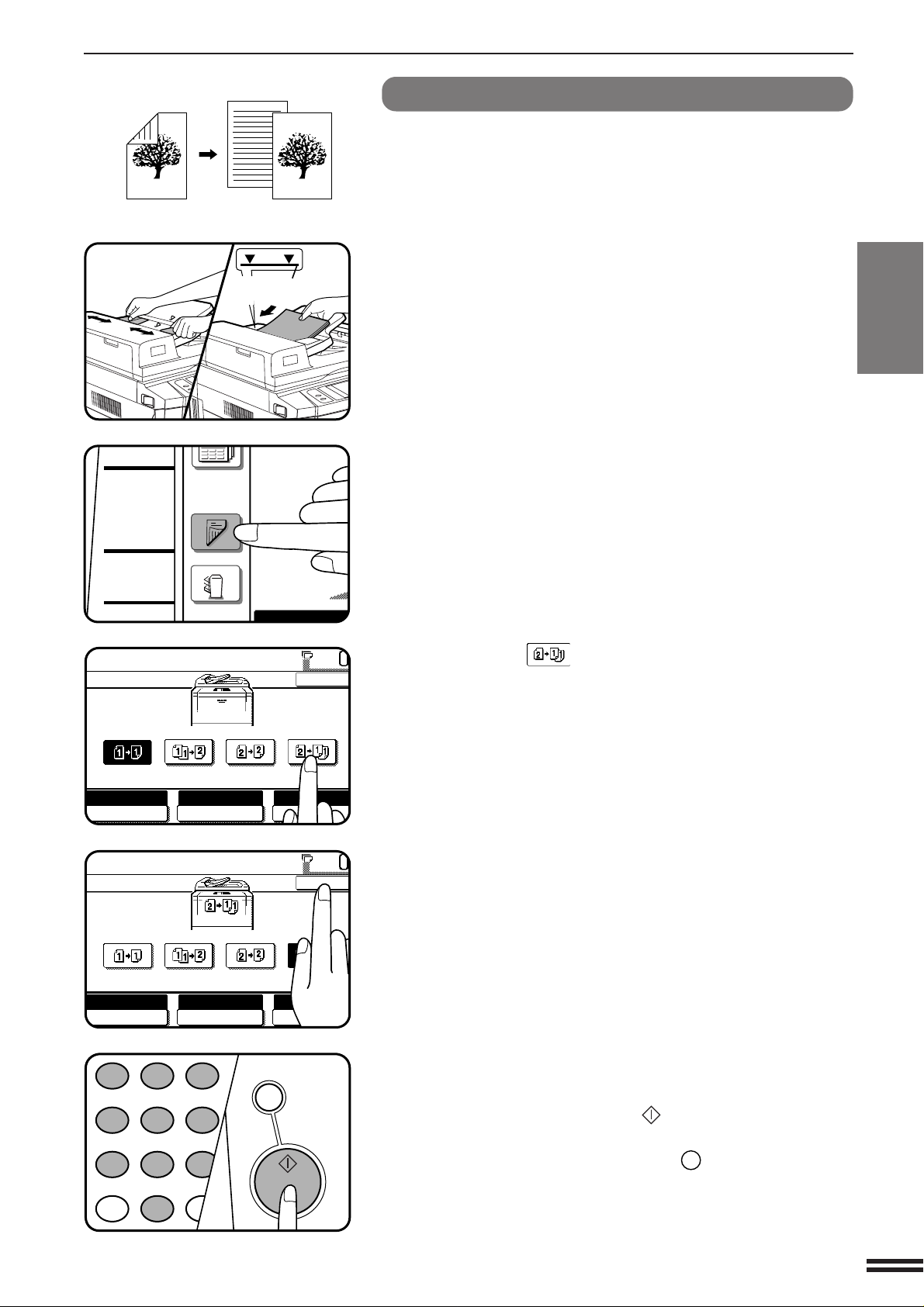
UTILIZACION DEL SPF/RADF
DOBLE
CARA
SALIDA
MODOS
ESPECIALES
1
2 3
4 5
6
7
8
9
0
P
ACC.#-C
CA
LISTA PARA COPIAR.
(
MODO DEL ALIMENTADOR DE DOCUMENTOS
)
DOBLE CARA
OK
AUTOMATICA
EXPOSICION PAPEL
100%
RELACION
AUTOM.
A4
LISTA PARA COPIAR.
(
MODO DEL ALIMENTADOR DE DOCUMENTOS
)
DOBLE CARA
OK
AUTOMATICA
EXPOSICION PAPEL
100%
RELACION
AUTOM.
A4
Copias en 1 cara de las 2 caras del original
Esta modalidad no puede utilizarse con el SPF debido a que se precisa
el RADF en esta modalidad.
Línea de altura
máxima
Ajuste las guías del original al tamaño de los originales
y coloque los originales con la cara a copiar hacia
1
arriba, en la bandeja del alimentador de documentos.
Pulse la tecla DOBLE CARA.
2
Pulse la tecla en el panel de toque.
3
CAPITULO2
PARA HACER COPIAS Utilización del SPF/RADF
Pulse la tecla “OK”.
4
Ponga el número de copias deseado.
5
Pulse la tecla de COPIADO ( ).
6
●
Para cancelar un ciclo de copia durante la copia dúplex, pulse
la tecla de ANULACION GENERAL (CA). Dejará de copiar y el
RADF hará que salgan los originales alimentados. Además, el
número en el visor de cantidad de copias volverá al 0.
2-7
Page 22
COPIA DESDE EL CRISTAL DE EXPOSICION
1
2 3
4 5
6
7
8
9
0
C
P
ACC.#-C
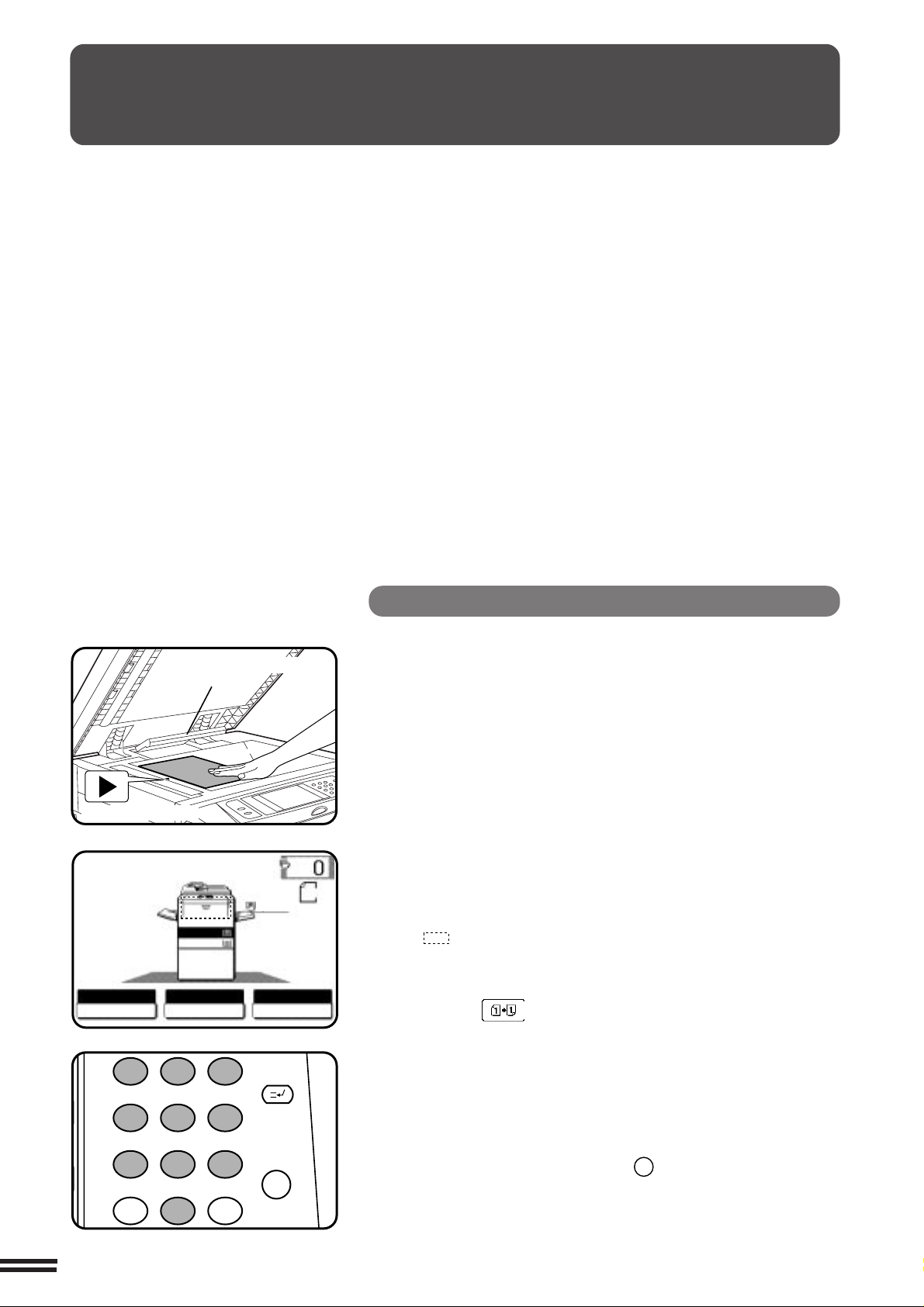
Utilice el cristal de exposición para copiar un solo
original, documentos encuadernados y otros originales
que no pueden colocarse en el SPF/RADF opcional.
●
Sólo puede seleccionar el copiado de 1 cara a 1
CAPITULO2
PARA HACER COPIAS Copia desde el cristal de exposición
cara y de 1 cara a 2 caras cuando copia del cristal
de exposición.
●
No pueden hacerse copias dúplex con papel de
tamaño no normalizado (o papel 5-1/2" x 8-1/2").
●
No pueden seleccionarse 2 caras a 2 caras o 2
caras a 1 cara cuando se copia sobre el cristal de
exposición. Podrá hacer este tipo de copias si
invierte manualmente los originales.
●
Si la orientación del original es diferente del papel
de copia cuando tanto el original como el papel de
copia son de tamaños normalizados, está en la
modalidad de selección automática de papel o en la
modalidad de selección automática de relaciones
de copiado, la imagen del original rotará automáticamente para que entre en el papel de copia.
Sin embargo, cuando se amplía la copia a un papel
de tamaño mayor al A4 (8-1/2" x 11") , la imagen no
rotará.
●
Puede aparecer una franja en blanco (máx. 5 mm
(13/64")) en los bordes superior o inferior de las
copias. Además puede producirse una franja en
blanco (máx. 5 mm (13/64") en total) en los otros
bordes de las copias.
Copia en 1 cara de un original de 1 cara
Regla de centrado
LISTA PARA COPIAR.
AUTOMATICA
EXPOSICION PAPEL
2-8
Detector de tamaño
de original
1.
A4
2.
A3
A4
AUTOM.
ORIGINALES
1
8/ 11R
2
100%
RELACION
A4
Abra la tapa de documentos y coloque un original con la
cara hacia abajo sobre el cristal de exposición, utilizando
1
la regla de central para ponerlo en la posición correcta.
●
Cuando copie documentos de muchas páginas, comience por la
última página hasta llegar a la primera.
NOTA:
No coloque objetos debajo del detector de tamaño de original
porque puede dañarlo.
Cierre la tapa de documentos.
●
2
El tamaño del original aparece en la pantalla de mensajes y la
bandeja de copias con el correspondiente tamaño de papel que
se seleccionará automáticamente.
Confirme que se ha seleccionado la modalidad de copia
de 1 cara a 1 cara en el panel de toque.
3
●
Cuando no hay ningún indicador en el área indicada en el dibujo
( ), se habrá seleccionado la modalidad de copia de 1 cara a
1 cara.
●
Cuando no se ha seleccionado la modalidad de copia de 1 cara
a 1 cara, pulse la tecla DOBLE CARA y pulse la tecla de 1 cara
a 1 cara ( ) en el panel de toque. Pulse la tecla “OK” para
volver a la pantalla básica.
Utilice el teclado numérico para entrar el número de
copias deseado.
4
●
El número aparecerá en el visor de cantidad de copias del panel
de toque.
●
Puede hacer una sola copia con los ajuste iniciales, es decir,
cuando aparece “0”.
●
Utilice la tecla de ANULACION (C) para cancelar el número si
se equivoca.
●
Si ha programado el número múltiple de copias, las copias no
salen clasificadas en el caso del ajuste inicial por omisión. Para
que las copias salgan en la modalidad de CLASIFICACION,
pulse la tecla de SALIDA y seleccione la modalidad de
CLASIFICACION en el panel de toque. Véase la página 2-17.
Page 23
COPIA DESDE EL CRISTAL DE EXPOSICION
C
CA
DOBLE
CARA
SALIDA
MODOS
ESPECIALES
AUTOMATICA
EXPOSICION PAPEL
100%
RELACION
FIN LECTURA
COLOQUE EL SIG. ORIG. PULSE [COPIADO].
CUANDO TERMINE, PULSE [FIN LECTURA].
AUTOM.
A4
3
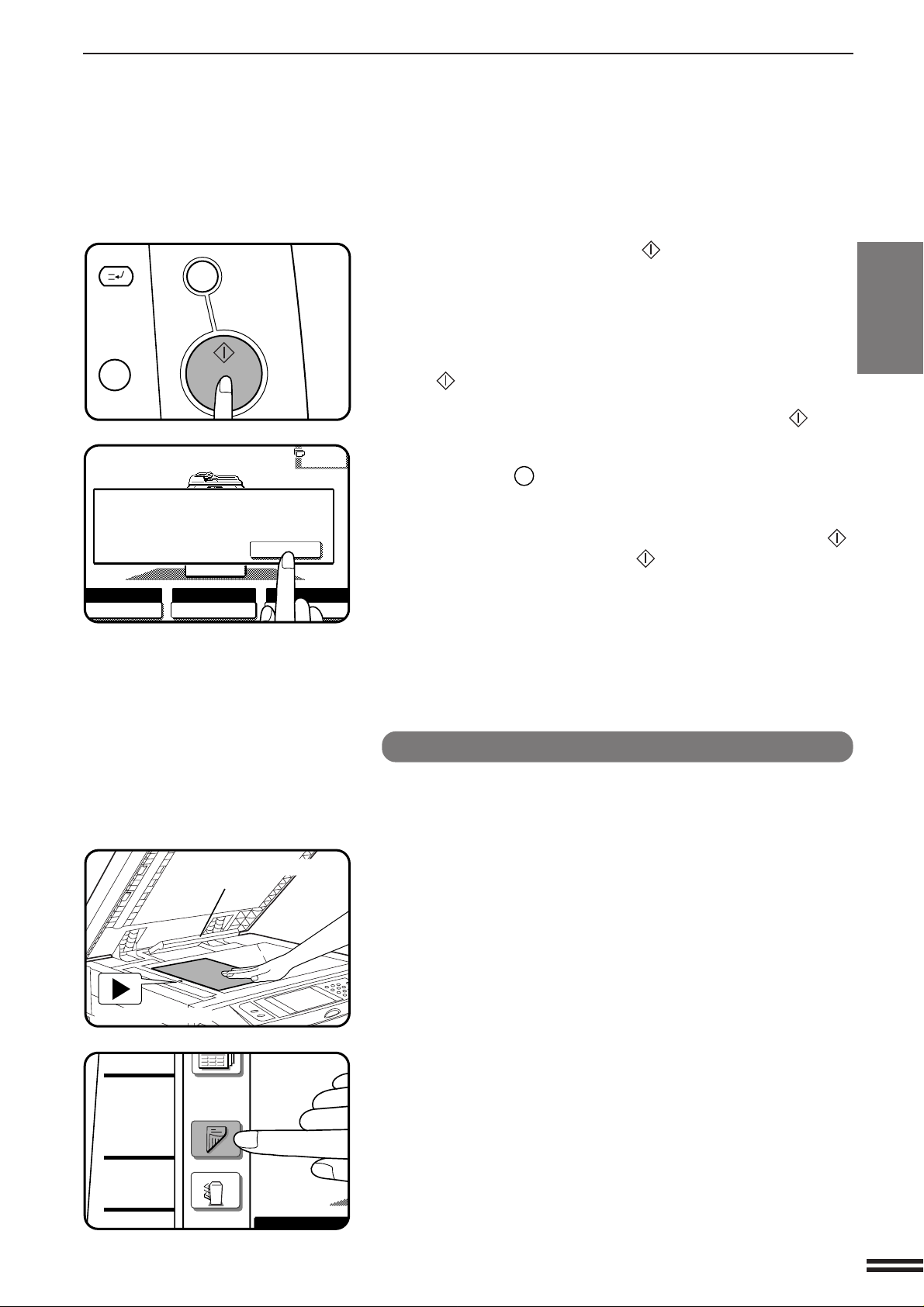
Pulse la tecla de COPIADO ( ).
●
5
6
Cuando la copiadora está en la modalidad de GRUPO (el
indicador de clasificación no aparece en el panel de toque), el
copiado comenzará y el número en el visor de cantidad de
copias irá decreciendo en 1, cada vez que se realiza una copia.
Para repetir la secuencia de copias con un original diferente,
simplemente reemplace el original y pulse la tecla de COPIADO
( ).
●
Cuando la copiadora está en la modalidad de CLASIFICACION,
el original se explora al pulsar la tecla de COPIADO ( ), pero
el copiado no comenzará hasta que se lleve a cabo el paso 6.
●
Para cancelar un ciclo de copia, pulse la tecla de ANULACION
GENERAL (CA). El copiado se detendrá y el número en el visor
de cantidad de copias volverá al 0.
Retire el primer original y coloque el siguiente original;
cuando se encienda la luz de la tecla de COPIADO ( )
pulse la tecla de COPIADO ( ). Repita este paso hasta
que todos los originales se hayan explorado. Pulse la
tecla de “FIN LECTURA” en el panel de toque.
●
El copiado comenzará al pulsar la tecla de “FIN LECTURA”.
CAPITULO2
PARA HACER COPIAS Copia desde el cristal de exposición
Detector de tamaño
de original
Regla de centrado
Copias en 2 caras de originales de 1 cara
Para copiar en la modalidad de 1 cara en 2 caras, se debe instalar una
módulo dúplex opcional (AR-DU1).
Coloque la última página del documento sobre el cristal
de exposición, utilizando la regla de centrado para
1
dejarlo en la posición correcta.
NOTA:
No coloque objetos debajo del detector de tamaño de original
porque pueden dañarlo.
Cierre la tapa de documentos.
●
2
El tamaño del original se indicará en el panel de toque y se
seleccionará automáticamente la bandeja con el correspondiente
tamaño de papel.
Pulse la tecla DOBLE CARA.
3
2-9
Page 24
COPIA DESDE EL CRISTAL DE EXPOSICION
1
2 3
4 5
6
7
8
9
0
P
ACC.#-C
CA
AUTOMATICA
EXPOSICION PAPEL
100%
RELACION
FIN LECTURA
COLOQUE EL SIG. ORIG. PULSE [COPIADO].
CUANDO TERMINE, PULSE [FIN LECTURA].
AUTOM.
A4
LISTA PARA COPIAR.
DOBLE CARA
OK
AUTOMATICA
EXPOSICION PAPEL
100%
RELACION
AUTOM.
A4
AUTOMATICA
EXPOSICION PAPEL
100%
RELACION
OK
AUTOM.
A4
CAPITULO2
PARA HACER COPIAS Copia desde el cristal de exposición
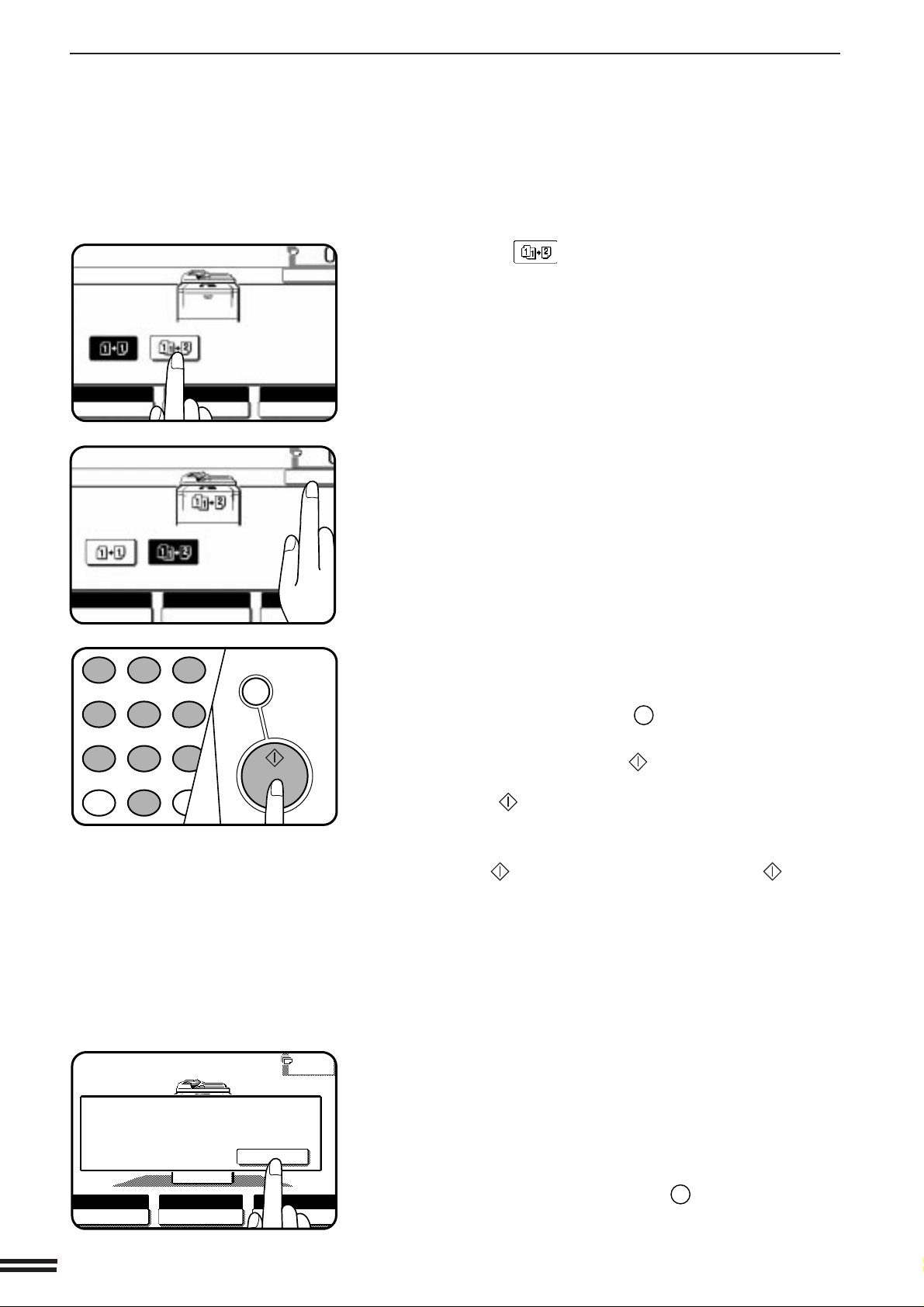
Pulse la tecla en el panel de toque.
4
Pulse la tecla “OK”.
5
Utilice el teclado numérico para entrar el número de
copias deseado.
6
●
El número aparecerá en el visor de cantidad de copias.
●
Utilice la tecla de ANULACION (C) para cancelar el número si
se ha equivocado.
2-10
3
Pulse la tecla de COPIADO ( ).
●
7
8
9
El original se explorará cada vez que se pulse la tecla de
COPIADO ( ), pero el copiado no comenzará aún.
Retire el primer original y reemplácelo con el siguiente
original, cuando se encienda la luz de la tecla de
COPIADO ( ) y pulse la tecla de COPIADO ( ).
●
Copie desde la última página a la primera página.
Repita el paso 8 hasta que todos los originales se hayan
explorado.
Finalmente, pulse la tecla de “FIN LECTURA” en el
panel de toque.
●
El copiado comenzará cuando se pulsa la tecla de “FIN
LECTURA”.
●
Para cancelar un ciclo de copia durante la copia dupléx, pulse
la tecla de ANULACION GENERAL (CA).
Page 25
REDUCCION/AMPLIA CION/ZOOM
LISTA PARA COPIAR.
AUTOMATICA
EXPOSICION PAPER SELECT
100%
RELACION
AUTO 8/ 11
1
2
1.
A4
2.
A3
AUTO IMAGEN
PAPEL
100%
RELACION
A3
A4
A3
1
2 3
4 5 6
7
8
9
0
P
ACC.#-C
CA
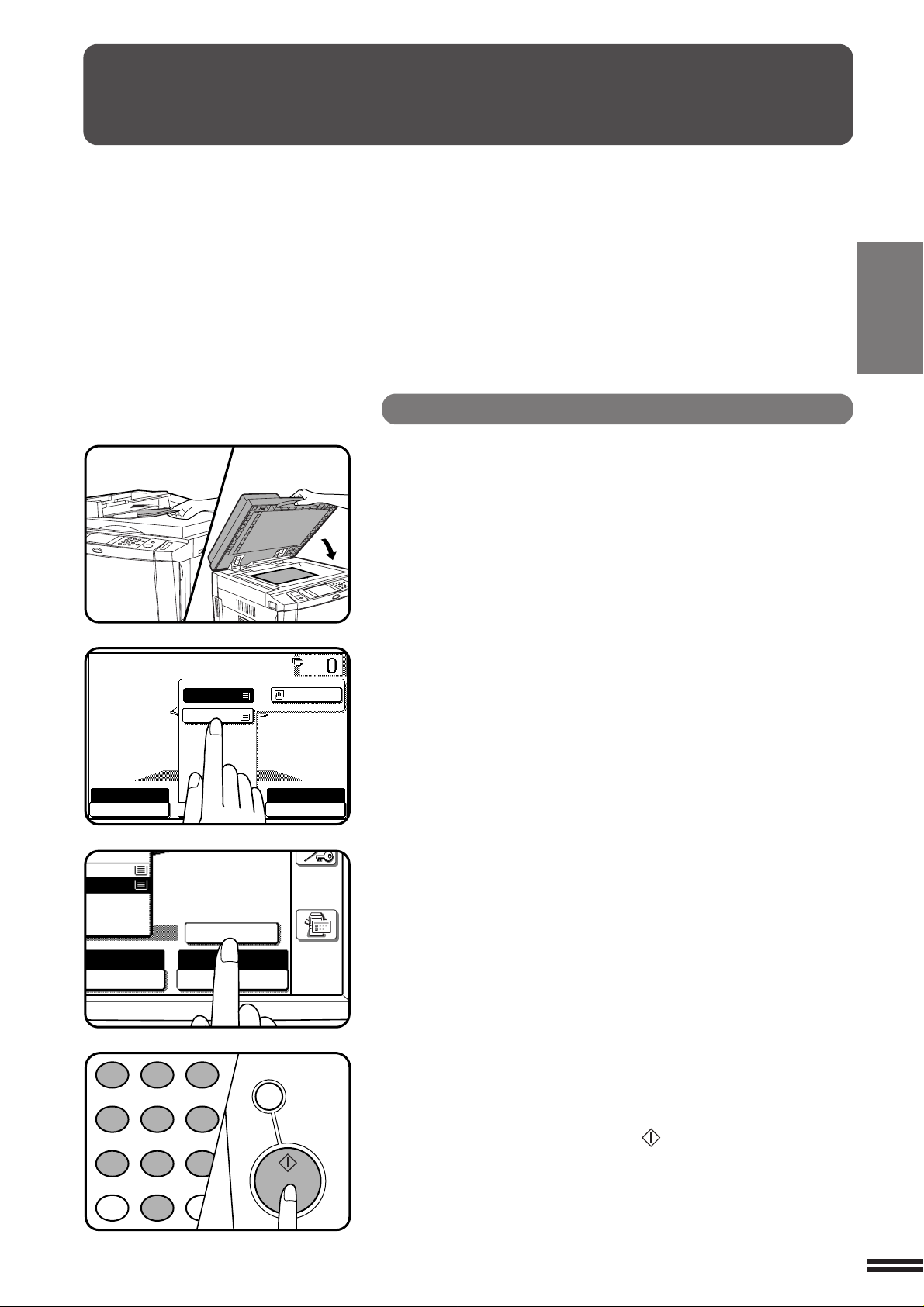
Las relaciones de reducción y ampliación pueden seleccionarse
automáticamente con la tecla de “AUTO IMAGEN” o manualmente con
las teclas de reducción, ampliación o “ZOOM” en el panel de toque. La
función de zoom permite hacer una selección precisa de la relación de
copiado desde 25% a 800% en incrementos del 1%.
★ OPERADOR PRINCIPAL Se puede agregar un total de cuatro
relaciones de copiado prefijado adicionales, dos para reducción y dos para
ampliación. Véase la página 8-15.
●
Las relaciones de copiado permitidas están limitadas por las siguientes
condiciones.
Copiado del SPF opcional: 25% a 200%
Modalidad de fotografía, multicopia, copia de folleto, repetición de
copiado: 25% a 400%
Selección automática
Coloque el original en la bandeja del alimentador de
documentos opcional o en el cristal de exposición.
1
●
Se detectará el tamaño del original y visualizará en el panel de
toque.
CAPITULO2
PARA HACER COPIAS Reducción/ampliación/zoom
Pulse la tecla de “PAPEL” en el panel de toque y
seleccione la bandeja de papel con el tamaño de papel
2
deseado.
NOTA:
Esta función no podrá usarse cuando se utiliza un original o papel
de copia de tamaño no normalizados.
Pulse la tecla de “AUTO IMAGEN” en el panel de toque.
3
●
La mejor relación de reducción o ampliación para el tamaño de
papel seleccionado se seleccionará automáticamente y
aparecerá en el panel de toque.
●
Si los originales y el papel de copia seleccionado no están en el
mismo sentido; la imagen rotará automáticamente para que se
correspondan.
Sin embargo,si se realiza una ampliación a un papel de tamaño
mayor a A4 (8-1/2" x 11"), la imagen no rotará.
Ponga el número de copias deseado.
4
Pulse la tecla de COPIADO ( ).
5
●
Para cancelar la modalidad de reducción/ampliación automática,
pulse nuevamente la tecla de “AUTO IMAGEN”.
2-11
Page 26
REDUCCION/AMPLIACION/ZOOM
LISTA PARA COPIAR.
AUTOMATICA
ZOOM XY
100%
ZOOM
%
100
MENU 1 2
EXPOSICION PAPEL
100%
RELACION
AUTO IMAGEN
AUTOM.
A4
86%
A4 B5
A3 B4
81%
B5 A5
B4 A4
70%
A4 A5
A3 A4
115%
B5 A4
B4 A3
122%
A5 B5
A4 B4
141%
A5 A4
A4 A3
OK
LISTA PARA COPIAR.
AUTOMATICA
ZOOM XY
100%
ZOOM
%
100
MENU 1 2
EXPOSICION PAPEL
100%
RELACION
AUTO IMAGEN
AUTOM.
A4
50%
25%
98% 60%
200%
400%
101%
800%
110%
OK
PAPEL
100%
RELACION
AUTOM.
A4
1.
A4
2.
A3
LISTA PARA COPIAR.
AUTOMATICA
ZOOM XY
100%
ZOOM
%
141
MENU 1 2
EXPOSICION PAPEL
100%
RELACION
AUTO IMAGEN
AUTOM.
A3
86%
A4 B5
A3 B4
81%
B5 A5
B4 A4
70%
A4 A5
A3 A4
115%
B5 A4
B4 A3
122%
A5 B5
A4 B4
141%
A5 A4
A4 A3
OK
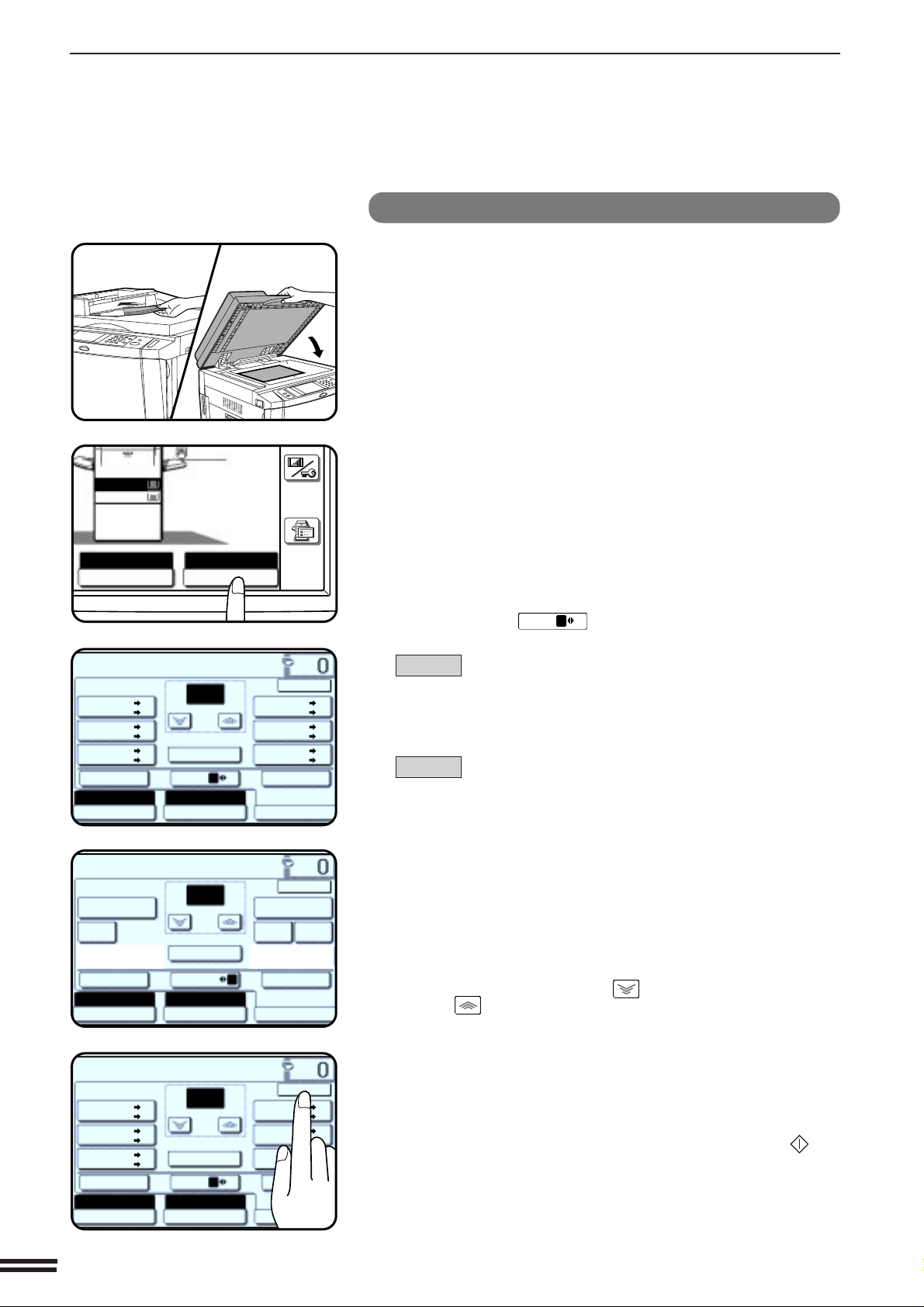
Selección manual
CAPITULO2
PARA HACER COPIAS Reducción/ampliación/zoom
MENU 1
MENU 2
Coloque el original en la bandeja del alimentador de
documentos opcional o en el cristal de exposición.
1
Pulse la tecla de “RELACION” en el panel de toque.
2
Utilice la tecla
menú 2 para la selección de relaciones de copiado.
3
Menú 1
A. Las relaciones de reducción de copiado prefijadas
son: 86%, 81% y 70% (77% y 64%).
B.Las relaciones de ampliación de copiado prefijadas
son: 115%, 122% y 141% (121% y 129%).
Menú 2
A. Las relaciones de reducción de copiado prefijadas
son: 50% y 25% (95%, 50% y 25%).
B.Las relaciones de ampliación de copiado prefijadas
son: 200%, 400% y 800% (141%, 200%, 400% y 800%).
MENU 1 2
para seleccionar el menú 1 o el
2-12
Utilice las teclas de reducción, ampliación y “ZOOM”,
en el panel de toque, para seleccionar la relación de
4
copiado deseada.
Las relaciones de zoom son: cualquier relación entre
25% y 800% puede seleccionarse en incrementos de 1%.
●
Pulse las teclas de reducción o ampliación para fijar las relaciones
aproximadas y pulse la tecla para disminuir la relación o la
tecla para incrementar la relación.
●
Para fijar las relaciones de copiado horizontal y vertical separadamente, utilice la función de ZOOM XY. Véase la página 3-2.
●
Para volver la relación de copiado al 100%, pulse la tecla de
“100%” en el panel de toque.
●
El mensaje “LA IMAGEN ES MAYOR QUE EL PAPEL DE
COPIA.” puede aparecer, indicando que la relación de copiado
seleccionada es demasiado grande para el tamaño del papel de
copia. Sin embargo, si se pulsa la tecla de COPIADO ( ), se
hará una copia.
●
La imagen del original puede rotar para que adecúe a la
orientación del papel de copia, cuando el original y el papel de
copia son tamaños normalizados.
Pulse la tecla “OK”.
5
Page 27
REDUCCION/AMPLIACION/ZOOM
LISTA PARA COPIAR.
AUTOMATICA
EXPOSICION PAPEL
141%
RELACION
AUTO 8/ 11
1
2
1.
A4
2.
A3
1
2 3
4 5
6
7
8
9
0
C
P
ACC.#-C
C
CA
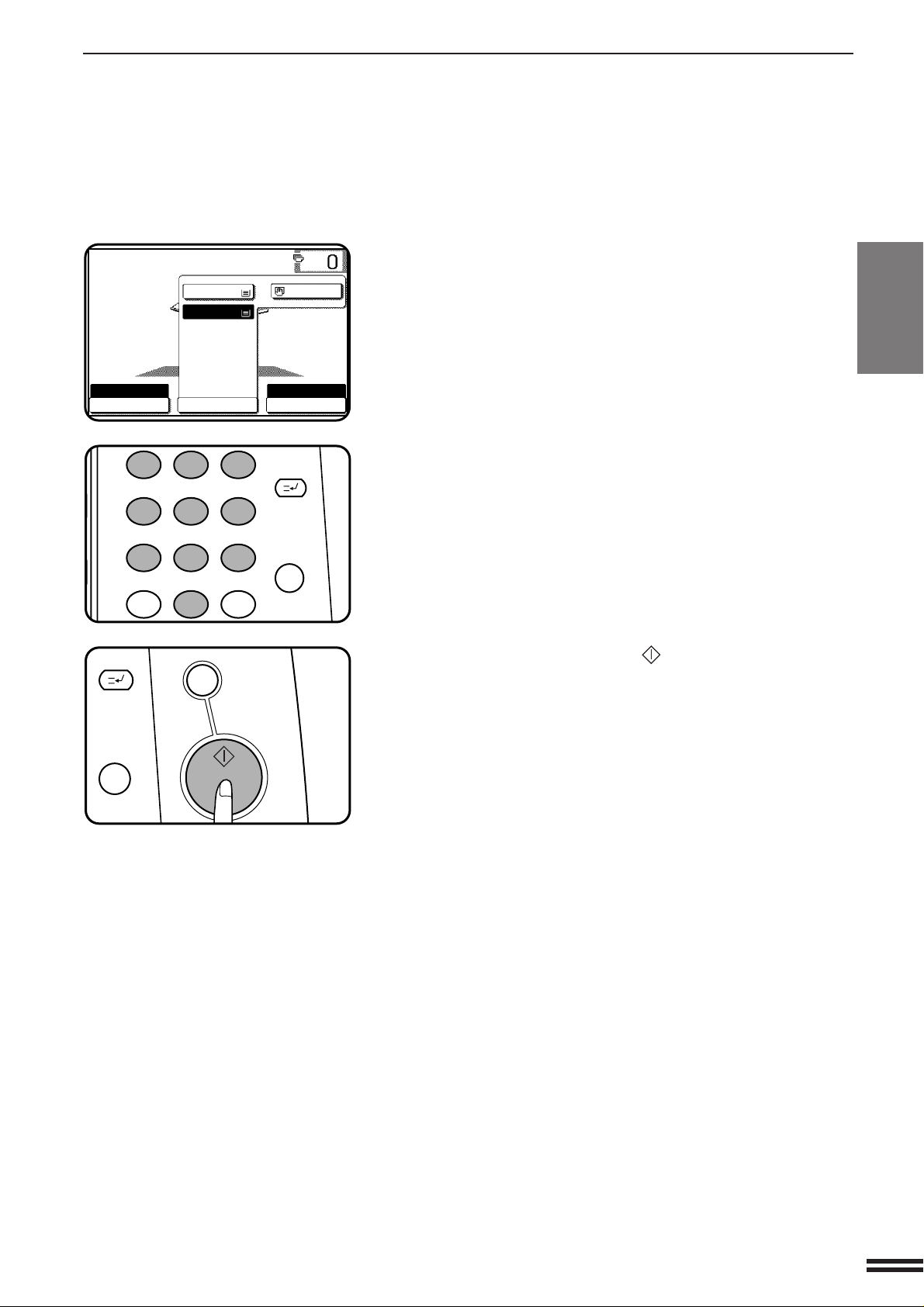
Utilice la tecla de “PAPEL” para seleccionar la bandeja
de papel con el tamaño de papel deseado.
6
●
Cuando está en la modalidad de SELECCION AUTO PAPEL, el
tamaño de papel de copia apropiado será seleccionado
automáticamente en base del tamaño del original y la relación de
copiado seleccionada.
●
Si no hay bandeja con el tamaño solicitado, utilice la bandeja de
alimentación manual y pulse la tecla “PAPEL” en el panel de
toque para seleccionar la bandeja de alimentación manual.
Ponga el número de copias deseado.
7
Pulse la tecla de COPIADO ( ).
8
CAPITULO2
PARA HACER COPIAS Reducción/ampliación/zoom
2-13
Page 28
PAPELES ESPECIALES (alimentación manual)
CA
100%
COPY RATIO
A4
A4
A3
A4R
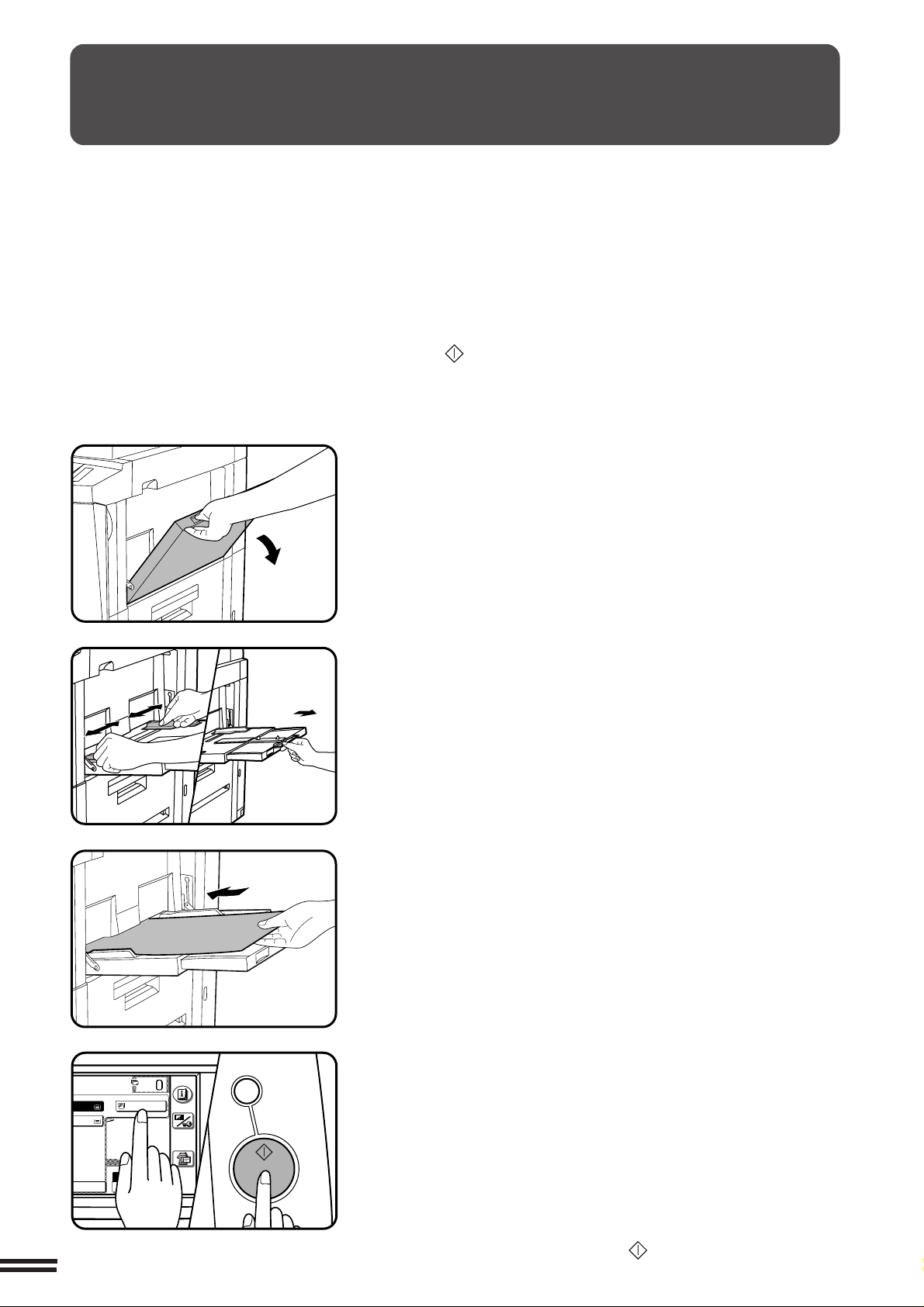
La bandeja de alimentación manual se utiliza para copiar sobre
películas para transparencias, etiquetas, papel para calcar u otros
papeles especiales. Se pueden colocar hasta 50 hojas de papel de
copia normal en la bandeja de alimentación manual.
●
CAPITULO2
PARA HACER COPIAS Papeles especiales (alimentación manual)
No funcionará el copiado dúplex automático cuando se utilizan
hojas de tamaños no normalizados incluso cuando se haya
instalado el módulo dúplex opcional (AR-DU1). Si se selecciona la
modalidad de copia dúplex y se utilizan hojas de papel no
normalizados alimentadas por la bandeja de alimentación manual,
se seleccionará automáticamente la correspondiente modalidad
de una cara cuando se pulsa la tecla de COPIADO ( ).
Coloque el original en la bandeja del alimentador de
documentos opcional o en el cristal de exposición.
1
Abra la bandeja de alimentación manual.
2
Ajuste las guías de la bandeja de alimentación manual
al ancho del papel de copia.
3
●
Asegúrese de extender la bandeja de alimentación manual
cuando tenga que alimentar hojas del tamaño A4R, B4 o A3
(8-1/2" x 11"R, 8-1/2" x 14" o 11" x 17").
Cuando alimente hojas de tamaño A3 (11" x 17"), retire el
soporte metálico.
Introduzca hasta el fondo el papel de copia en la bandeja
de alimentación manual.
4
●
Las etiquetas, papel de calcar y otros papeles especiales que no
sean las películas de transparencias recomendados por SHARP
deben introducirse de uno en uno. Un cierto número de películas
para transparencia de SHARP recomendadas pueden ser
colocadas en la bandeja de alimentación manual.
●
Se pueden colocar hasta 50 hojas de papel de copia normalizado
de tamaño A6 a A3 (5-1/2" x 8-1/2" a 11" x 17") en la bandeja de
alimentación manual.
●
Para el copiado automático de dos caras en papel A5, mueva las
guías laterales contra los lados más largos del papel de copia.
●
El papel de tamaño A6 debe alimentarse con el lado angosto
contra la ranura de alimentación y se deben ir alimentando las
hojas una a una.
●
Para añadir papel saque primero todas las hojas, júntelas con el
papel que va a añadir y colóquelo todo junto.
Pulse la tecla de “PAPEL” en el panel de toque, para
seleccionar la bandeja de alimentación manual.
5
Programe el número de copias.
6
2-14
Pulse la tecla de COPIADO ( ).
7
Page 29
PAPELES ESPECIALES (alimentación manual)
CA
100%
COPY RATIO
A4
A4
A3
A4
Copia por las dos caras con la bandeja de alimentación manual
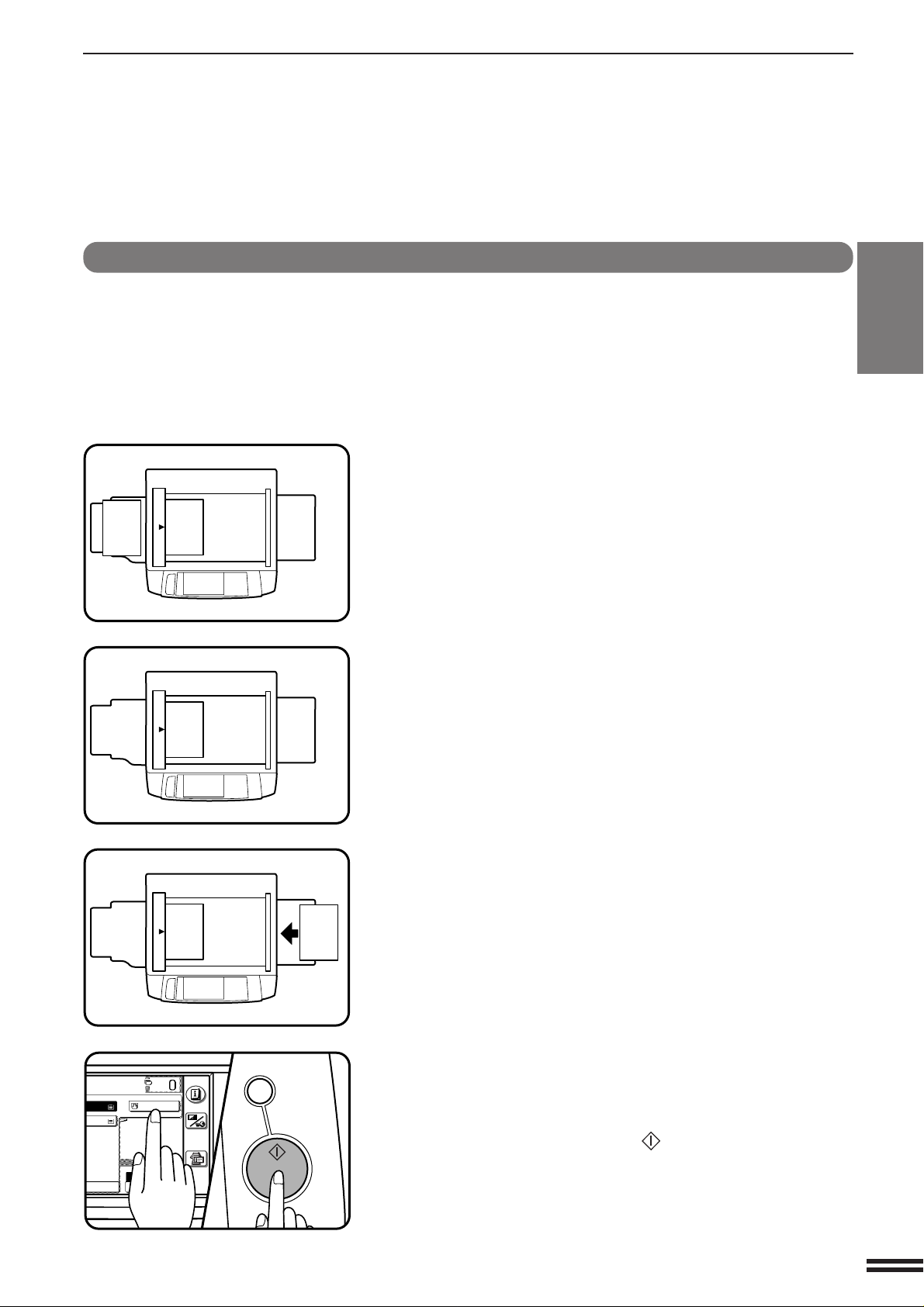
Se pueden hacer copias por las dos caras con la bandeja de
alimentación manual. El procedimiento que se describe a
continuación es útil para los usuarios de la copiadora sin el módulo
dúplex opcional (AR-DU1).
Coloque el primer original con la cara a copiar abajo en
el cristal de exposición y haga una copia.
1
●
1 2
1 2
2
3 4
La copia en su primera cara puede hacerse utilizando papel de
cualquiera de las entradas de papel.
Cambie el primer original por el segundo original y
cierre la tapa de documentos.
●
Confirme que se han colocado tanto el primer como el segundo
original en el mismo sentido, sobre el cristal de exposición.
●
El primer y segundo original pueden ser colocados en la bandeja
del alimentador de documentos opcional. Sin embargo, se los
debe colocar uno a uno.
CAPITULO2
PARA HACER COPIAS Papeles especiales (alimentación manual)
Invierta el papel de la primera copia sin cambiar su
sentido arriba-abajo y póngalo en la bandeja de la
3
1 2
alimentación manual.
●
Asegúrese de alimentar las copias una a una.
3 4
Pulse la tecla de “PAPEL” y seleccione la bandeja de
alimentación manual.
4
Pulse la tecla de COPIADO ( ).
5
2-15
Page 30
AJUSTES DE EXPOSICION
AUTOMATICA
EXPOSICION
AUTOMATICA
EXPOSICION PA
AUTO
AUTOMATICA
TEXTO
TEXTO/FOTO
FOTOGRAFIA
EXPOSICION PAPE
AUTOM.
1.
A4
2.
A3
EXPOSICION
TEXTO/FOTO
P
AUT
1.
2.
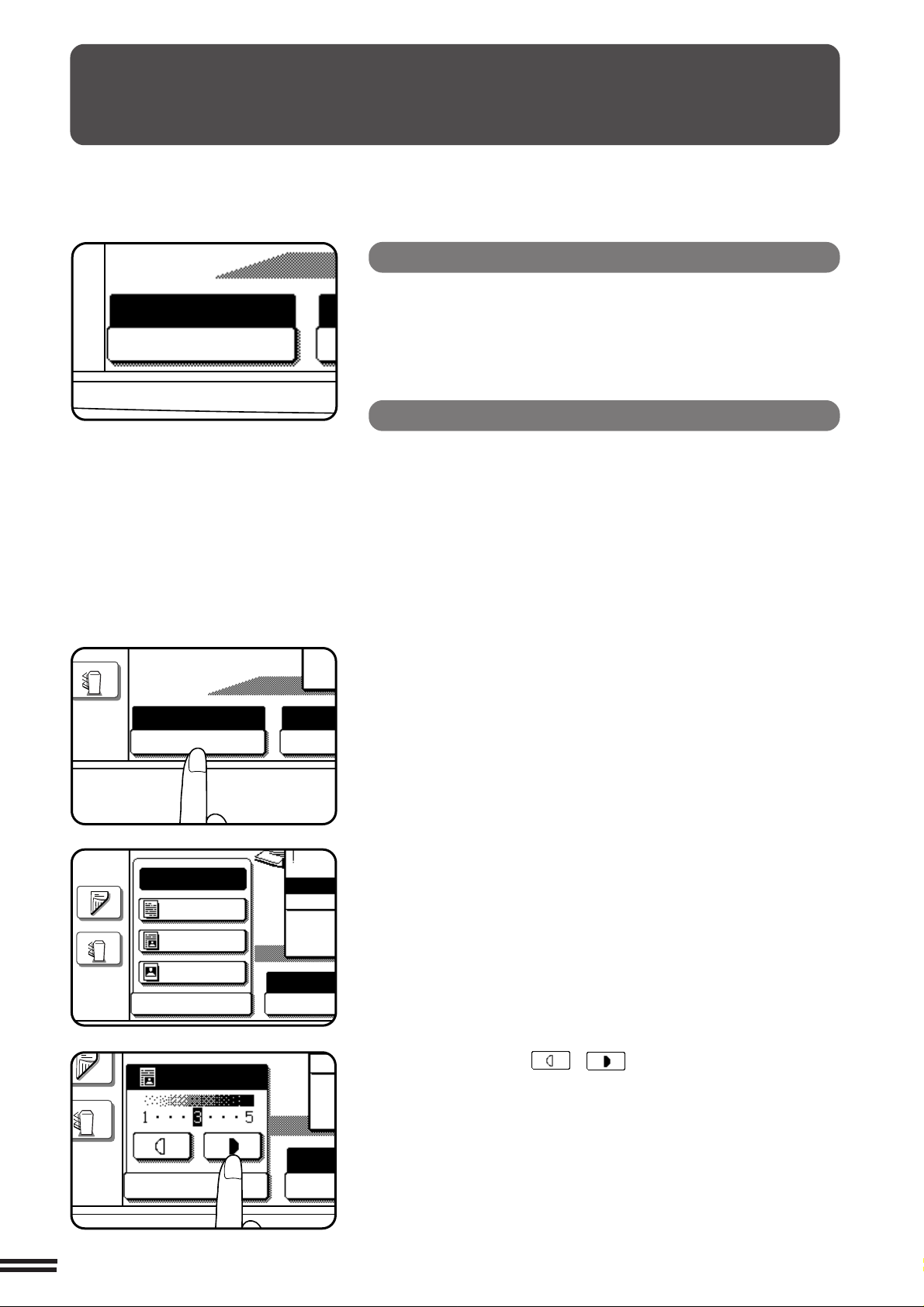
La copiadora tiene cuatro modalidades de ajuste de exposición a su
elección :AUTOMATICA, TEXTO, TEXTO/FOTO y FOTOGRAFIA.
CAPITULO2
PARA HACER COPIAS Ajustes de exposición
Automática
Es el ajuste normal de esta copiadora. En esta modalidad, el sistema
de exposición “leerá” las características del original a copiar y se harán
automáticamente los ajustes de exposición necesarios.
Se optimiza el contraste de las imágenes copiadas, reduciendo el
efecto de los fondos de color o con sombras.
Texto, Texto/Foto y Fotografía
Modalidad de texto: Esta modalidad es útil para mejorar las
partes de baja densidad de un original o
para eliminar el fondo demasiado oscuro.
Modalidad de texto/foto: Esta modalidad permite el mejor balance
para el copiado de un original que contiene
texto y fotografías.
Esta modalidad es también útil para
copiado de fotografías impresas.
Modalidad de fotografía: Esta modalidad permite las mejores copias
de fotografías con finos detalles.
Utilice la tecla de “EXPOSICION” en el panel de toque.
1
2-16
Seleccione “TEXTO”, “TEXTO/FOTO” o “FOTOGRAFIA”
dependiendo del original.
2
Utilice las teclas y para ajustar la densidad de
las copias tal como se desea.
3
NOTA:
Cuando se selecciona la modalidad de fotografía, la relación de
copiado queda limitada entre 25% y 400%.
Page 31
CLASIFICACION/GRUPO
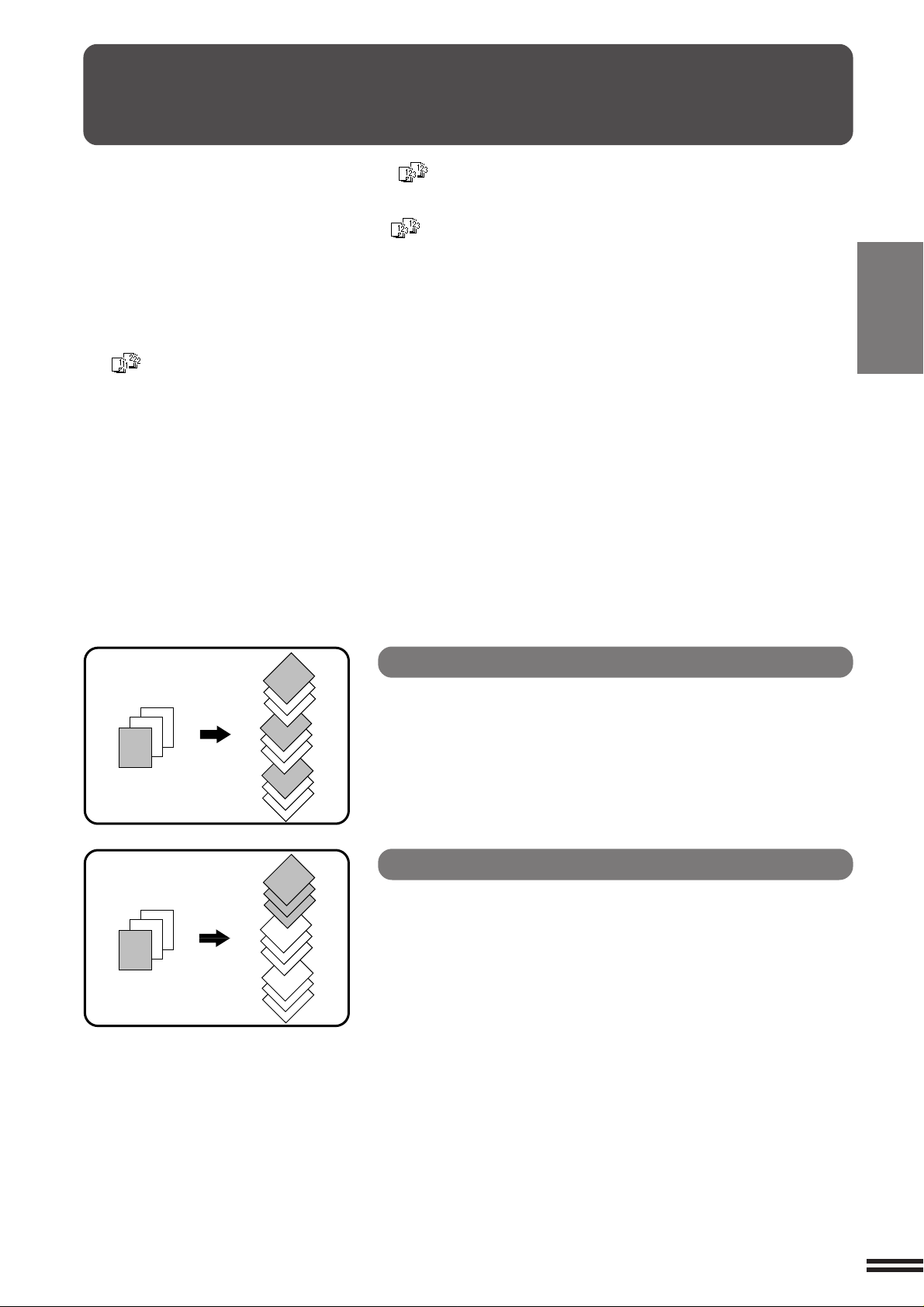
Cuando el indicador de CLASIFICACION ( ) aparece en el
panel de toque, las copias se ordenarán en juegos y se enviarán a la
bandeja de salida.
Cuando el indicador de CLASIFICACION ( ) no aparece, las
copias se agruparán para cada original.
●
Cuando el SPF/RADF opcional se utiliza para copiado, las copias
se ordenarán en juegos en el ajuste inicial por omisión. Para
copiar en la modalidad de GRUPO, pulse la tecla de SALIDA y
seleccione la modalidad de GRUPO en el panel de toque. Cuando
se selecciona la modalidad de grupo, el indicador de GRUPO
( ) aparece en el panel de toque.
●
Cuando se utiliza el cristal de exposición para copiado, las copias
se agruparán. Para copia en la modalidad de CLASIFICACION,
pulse la tecla de SALIDA y seleccione la modalidad de
CLASIFICACION en el panel de toque.
CAPITULO2
PARA HACER COPIAS Clasificacion/grupo
1
2
3
3
2
1
3
2
1
1
2
3
1
2
3
1
1
1
2
2
2
3
3
3
Modalidad de CLASIFICACION
Cada juego de copias se enviarán secuencialmente a la
bandeja de salida.
Modalidad de GRUPO
Todas las copias del mismo original se agruparán en la
bandeja de salida.
2-17
Page 32
MEMORIAS DE TRABAJO
8
9
0
C
MEMORIZAR/BORRAR
LLAMAR
HAGA LAS SELECCIONES EN LA COPIADORA Y
PULSE LA TECLA [OK].
OK
CANCEL
AUTOMATICA
EXPOSICION PAPEL
100%
COPY RATIO
AUTOM.
A4
1.
A4
2.
A3
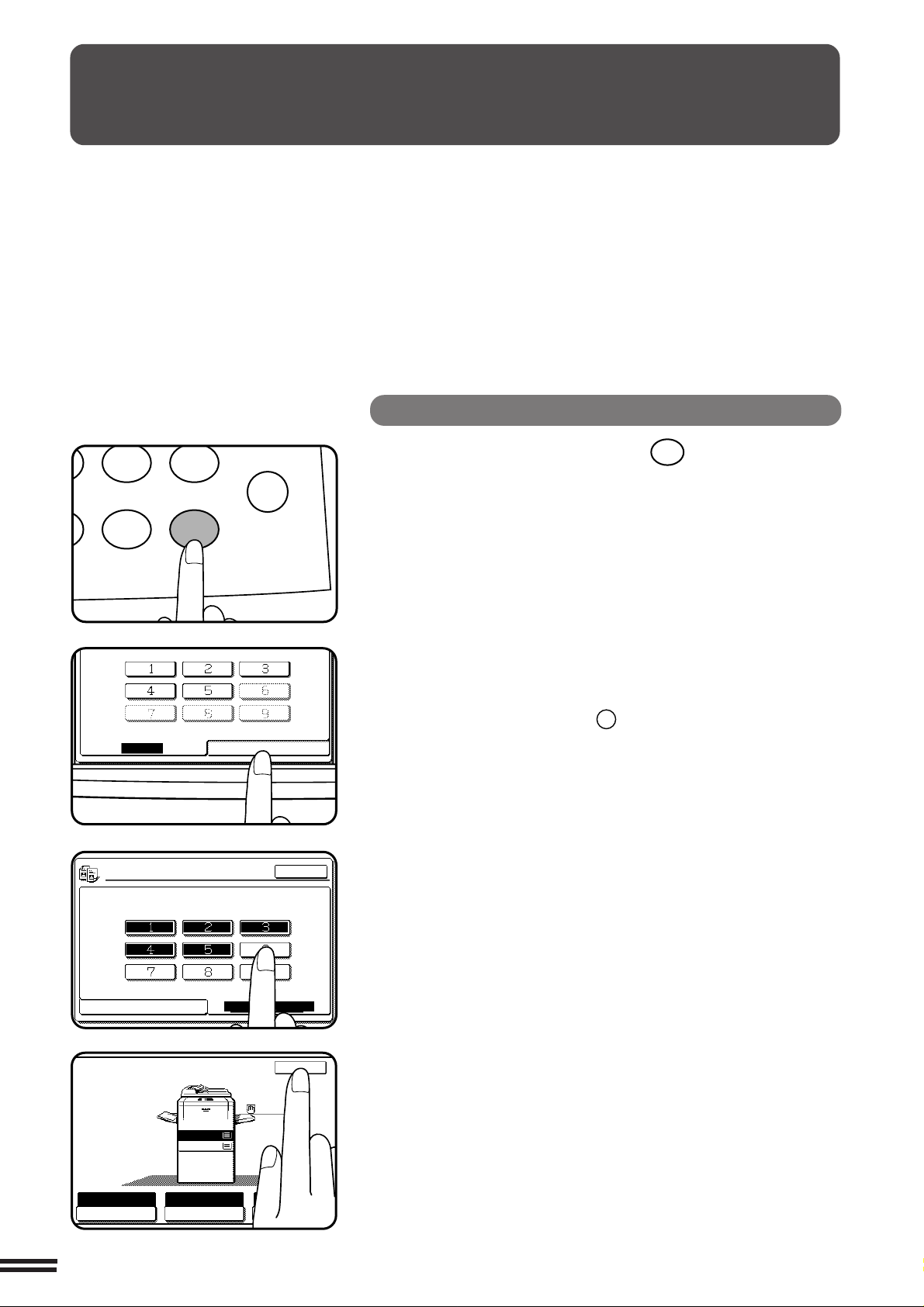
Los programas de trabajo de uso más frecuente pueden almacenarse
en una de las nueve memorias de trabajo. Se trata de una función muy
conveniente para llamar los ajustes sin tener que programar
manualmente cada aspecto del mismo.
●
Todas las funciones que puedan programarse en la modalidad de
CAPITULO2
PARA HACER COPIAS Memorias de trabajo
copiado, excepto la programación de cantidad de copias, pueden
almacenarse en las memorias de trabajo.
●
Cuando algunas de las funciones almacenadas en una memoria de
trabajo se modifican utilizando un programa de operador principal,
los ajustes del operador principal tienen prioridad sobre el ajuste
original en la memoria.
★ OPERADORES PRINCIPALES Puede prohibirse el cambio/borrado
de trabajos en la memoria. Véase la página 8-24.
Almacenamiento de un programa de trabajo
P
PROGRAMAS DE TRABAJO
PULSE EL NUMERO DE PROGRAMA
LLAMAR
MEMORIZAR/BORRAR
FIN
Pulse la tecla de PROGRAMA (
1
●
El mensaje de PROGRAMAS DE TRABAJO aparecerá en el
panel de toque.
Pulse la tecla de “MEMORIZAR/BORRAR” en el panel de
toque.
2
●
Para cancelar la memoria pulse la tecla de “FIN” o la tecla de
ANULACION GENERAL (CA).
Seleccione un número de programa de almacenamiento
del 1 al 9 en el panel de toque.
3
●
Los números iluminados son los números del programa que ya
han sido utilizados.
●
Si introduce un número de programa ya utilizado, aparecerá un
mensaje para confirmar la selección. Para sustituir por el nuevo
programa, pulse la tecla “MEMORIZAR” y vaya al siguiente paso.
Para cancelar el cambio, pulse la tecla “CANCELACION”.
).
P
2-18
Efectúe todas las selecciones de la copiadora que
quiera almacenar.
4
Pulse la tecla de “OK” para finalizar el proceso de
almacenamiento.
5
Page 33
PROGRAMAS DE TRABAJO
MEMORIZAR/BORRAR
LLAMAR
PULSE EL NUMERO DE PROGRAMA
FIN
MEMORIAS DE TRABAJO
JOB PROGRAMS
YA HAY UN PROGRAMA EN MEMORIA.
¿DESEA MEMORIZAR OTRO PROGRAMA?
CANCELACION BORRAR MEMORIZAR
LLAMAR
PULSE EL NUMERO DE PROGRAMA
MEMORIZAR/BORRAR
PROGRAMAS DE TRABAJO
MEMORIZAR/BORRAR
LLAMAR
PULSE EL NUMERO DE PROGRAMA
FIN
8
9
0
C
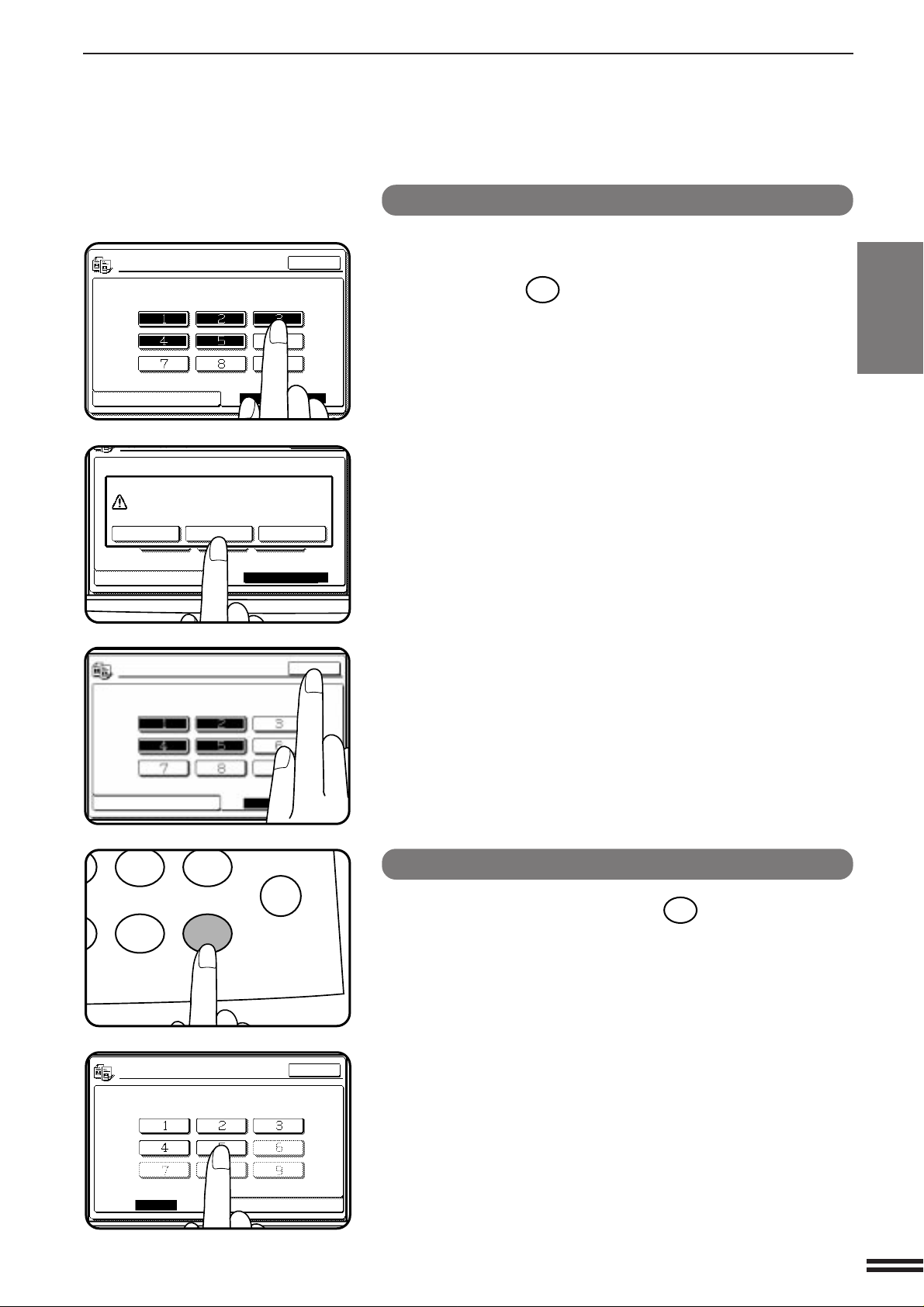
Borrado de un programa de trabajo
PROGRAMAS DE TRABAJO
PULSE EL NUMERO DE PROGRAMA
LLAMAR
MEMORIZAR/BORRAR
FIN
Siga los pasos 1 y 2 de “Almacenamiento de un programa
de trabajo” de la página anterior. (1. Pulse la tecla de
1
PROGRAMA (
BORRAR”.)
Seleccione el número de registro de almacenamiento
del programa a ser borrado.
2
●
Asegúrese de seleccionar un número que contenga un programa
almacenado. Si no es así, comenzará la función de
“Almacenamiento de un programa de trabajo”.
Pulse la tecla de “BORRAR”.
3
●
El programa será borrado de la memoria.
●
Para cancelar el borrado, pulse la tecla de “CANCELACION”.
Pulse la tecla de “FIN” para salir de la modalidad de
memorias de trabajo.
4
). 2. Pulse la tecla de “MEMORIZAR/
P
CAPITULO2
PARA HACER COPIAS Memorias de trabajo
P
Recuperación de un programa de trabajo
Pulse la tecla de PROGRAMA (
1
●
La pantalla de PROGRAMAS DE TRABAJO aparecerá en el
panel de toque.
●
Los números indicados son los números de programa que
contienen programas almacenados.
Seleccione un programa almacenado del 1 al 9 en el
panel de toque.
2
●
Todas las selecciones almacenadas en el programa aparecerán
en el panel de toque.
●
Los ajustes recuperados pueden modificarse para un ciclo de
copiado determinado, pero los cambios que efectúe no se
almacenarán en la memoria. Para almacenar, siga el
procedimiento indicado en “Almacenamiento de un programa
de trabajo”.
).
P
2-19
Page 34
INTERRUPCION DE CICLO DE COPIAS
3
6
CA
C
CA
3
6
CA
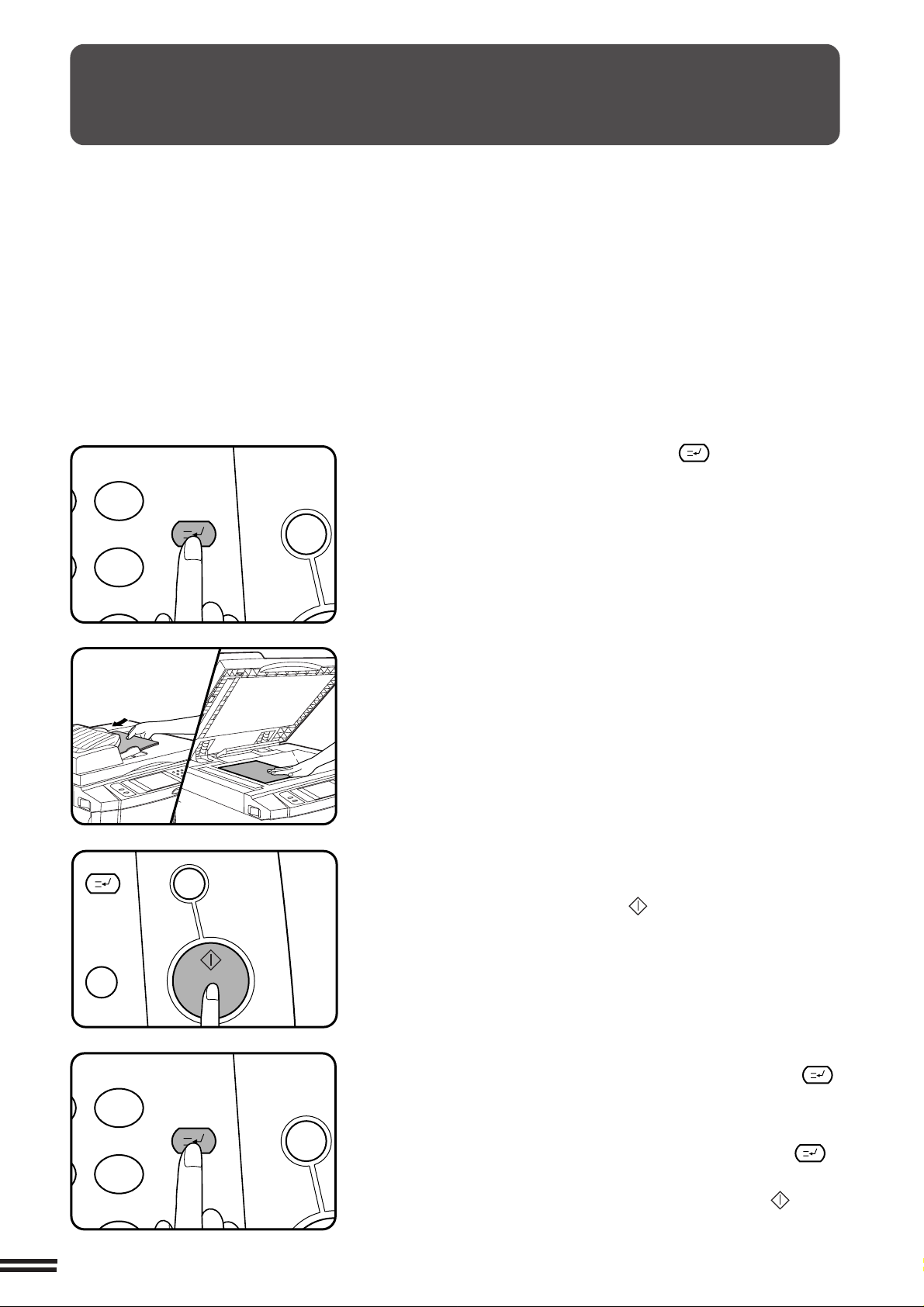
Se puede utilizar la INTERRUPCION para parar temporalmente un
ciclo de trabajo de copia largo para hacer otro trabajo de copiado.
●
La INTERRUPCION no funcionará durante la copia con dúplex
(cuando se ha instalado el módulo dúplex opcional (AR-DU1)).
●
CAPITULO2
PARA HACER COPIAS Interrupción de ciclo de copias
El copiado dúplex no puede seleccionarse durante la interrupción
de copiado incluso cuando se haya instalado el módulo dúplex
opcional (AR-DU1).
●
Cuando se instala la bandeja de salida dual, optional (AR-TR1), las
copias con interrupción salen a la segunda bandeja de la unidad.
★★
★ OPERADOR PRINCIPAL Si no se ha instalado la segunda bandeja,
★★
la salida de las copias a la segunda bandeja debe ser desactivada.
Véase la página 8-26.
Pulse la tecla de INTERRUPCION ( ).
●
1
Cuando se utiliza el alimentador de documentos opcional, la
copiadora se parará al terminar de copiar los originales puestos
en el alimentador de documentos. El indicador INTERRUPT
destellará mientras se prepara para el copiado con interrupción.
Se enciende el indicador INTERRUPCION cuando queda listo.
La copiadora volverá al ajuste inicial.
●
Si la copiadora se ha programado para funcionar en la modalidad
de auditoría, aparecerá el mensaje solicitando el número de
cuenta. Introduzca el número de cuenta con el teclado numérico.
El número de copias de la copia interrumpida se cargarán a ese
número de cuenta.
2-20
Cuando se pare la copiadora, saque el (los) original(es) y
coloque el (los) original(es) para la copia con interrupción
2
en la bandeja del alimentador de documentos opcional o
sobre el cristal de exposición.
Seleccione las funciones de copiado deseadas.
3
Pulse la tecla de COPIADO ( ).
4
Una vez completado el ciclo de copia con interrupción,
pulse nuevamente la tecla de INTERRUPCION (
5
para cancelar la modalidad y saque el (los) original(es)
utilizado(s) para la copia con interrupción.
●
La copiadora se repondrá a las funciones que se estaban
utilizando antes de pulsar la tecla de INTERRUPCION ( ) .
Vuelva a colocar el(los) original(es) del ciclo de trabajo
interrumpido y pulse la tecla de COPIADO (
6
seguir copiando.
●
Si se ha completado la exploración de originales, no es necesario
volver a colocar el original.
)
) para
Page 35

CAPITULO 3
FUNCIONES ESPECIALES
Este capítulo describe las funciones de copiado especial incluyendo
varias funciones de edición de imagen que son posibles con la tecnología
de procesamiento de imagen digital.
Página
●
ZOOM XY ....................................... 3-2
●
DESPLAZAMIENTO................................ 3-4
●
BORRADO ...................................... 3-6
●
COPIA DE LIBROS ................................ 3-8
●
MULTICOPIA .................................... 3-10
●
TAPAS ......................................... 3-13
●
TRANSPARENCIAS CON HOJAS DE FONDO ........... 3-15
●
COPIA DE FOLLETO .............................. 3-17
●
FUNCIONES DE EDICION DE IMAGEN ................ 3-20
Centrado ....................................... 3-20
Repetición de copiado.............................. 3-22
Inversión de B/N .................................. 3-25
Margenes carpeta................................. 3-27
●
SELLO DE TEXTO ................................ 3-30
Fecha ......................................... 3-30
Selección de sello................................. 3-33
Marca de agua ................................... 3-36
Número de página ................................ 3-39
●
COMPROBACION DE LA PROGRAMACION ............ 3-42
CAPITULO3
3-1
Page 36
ZOOM XY
100%
RELACION
AUTOMATICA
ZOOM XY
10
ZOO
MENU
EXPOSICION PAPE
AUTOM.
81%
B5 A5
B4 A4
70%
A4 A5
A3 A4
LISTA PARA COPIAR.
AUTOMATICA
ZOOM XY
X
Y
100%
ZOOM
100
100
%
%
OK
70
%
64
%
50
%
141
%
200
%
400
%
EXPOSICION PAPEL
100%
RELACION
AUTOM.
A4
CAPITULO3
FUNCIONES ESPECIALES Zoom XY
Original Copia
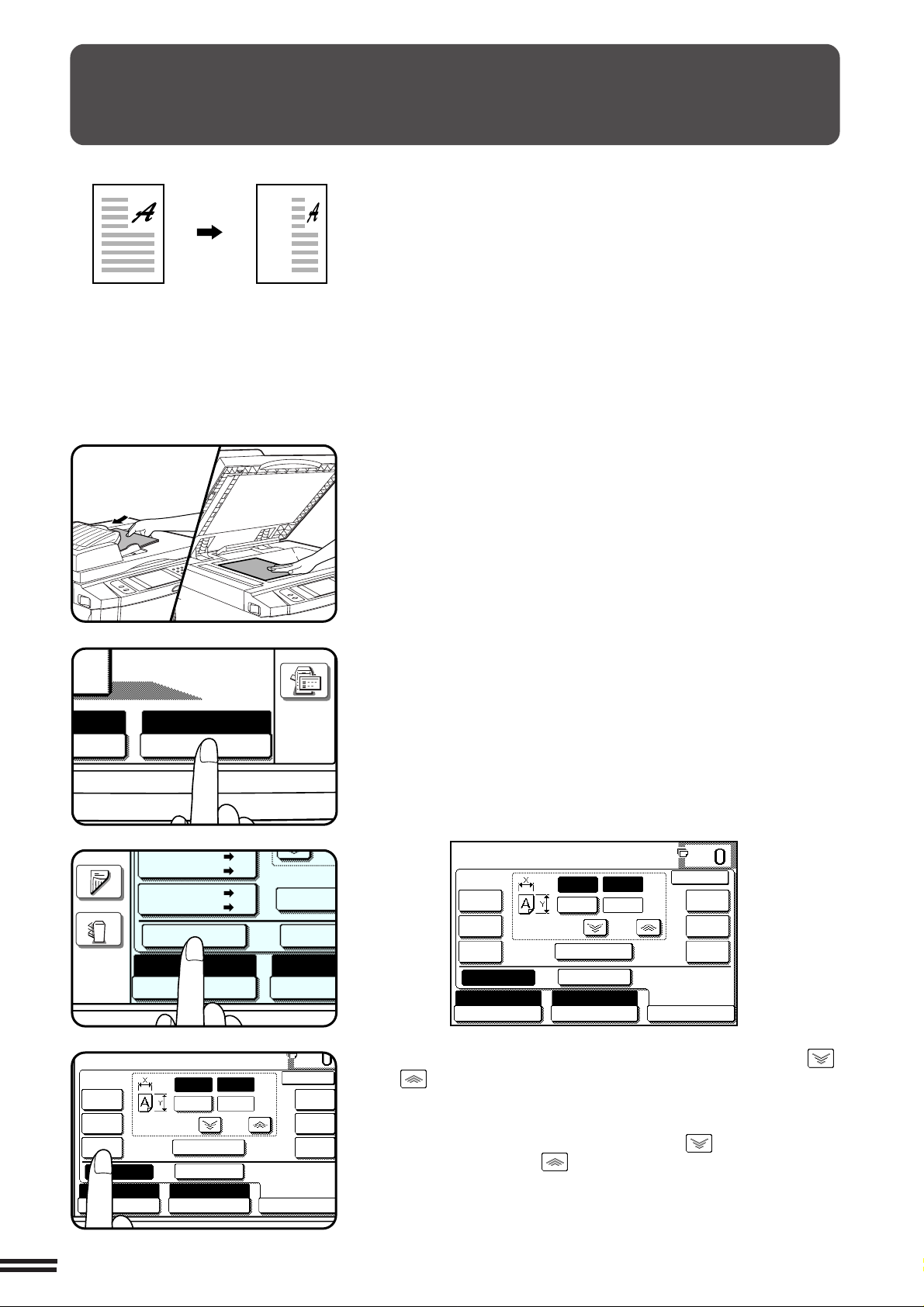
La función de ZOOM XY permite cambiar independientemente las
relaciones de copia horizontal y vertical. Si se selecciona esta función,
pueden establecerse relaciones de copiado entre 25% y 800%.
●
El rango de relación de copiado está limitado por las siguientes
condiciones.
Copiado del SPF opcional: 25% a 200%
Modalidad de fotografía, copia de folleto, repetición de copiado:
25% a 400%
Coloque el original en la bandeja del alimentador de
documentos opcional o en el cristal de exposición.
1
3-2
CANCELA
Pulse la tecla de “RELACION” en el panel de toque.
2
Pulse la tecla de “ZOOM XY”.
3
●
Aparecerá la siguiente pantalla.
LISTA PARA COPIAR.
X
100
70
%
64
%
50
%
ZOOM XY CANCELA
AUTOMATICA
EXPOSICION PAPEL
Utilice las teclas de reducción, ampliación y ZOOM ( ,
4
) para cambiar la relación de copiado en el sentido
horizontal (X).
●
Pulse la tecla de reducción o la tecla de ampliación para fijar la
relación aproximada y pulse la tecla para disminuir la
relación o la tecla para aumentar la relación.
Y
100%
AUTOM.
100
ZOOM
A4
%
%
OK
141
%
200
%
400
%
100%
RELACION
Page 37
X
Y
100%
ZOOM
%
%
50
100
LISTA PARA COPIAR.
AUTOMATICA
EXPOSICION
PAPER SELECT
X—50% Y—70%
RELACION
AUTO 8/ 11
1
2
1.
A4
2.
A3
1
2 3
4 5
6
7
8
9
0
P
ACC.#-C
CA
ZOOM XY
LISTA PARA COPIAR.
AUTOMATICA
ZOOM XY
X
Y
ZOOM
50
100
70
%
64
%
50
%
EXPOSURE PAPEL
AUTOM.
A4
%
%
100%
CANCELA
OK
141
%
200
%
400
%
X—50% Y—70%
RELACION
FIN LECTURA
AUTOMATICA
EXPOSICION PAPEL
COLOQUE EL SIG. ORIG. PULSE [COPIADO].
CUANDO TERMINE, PULSE [FIN LECTURA].
A4
AUTO IMAGEN
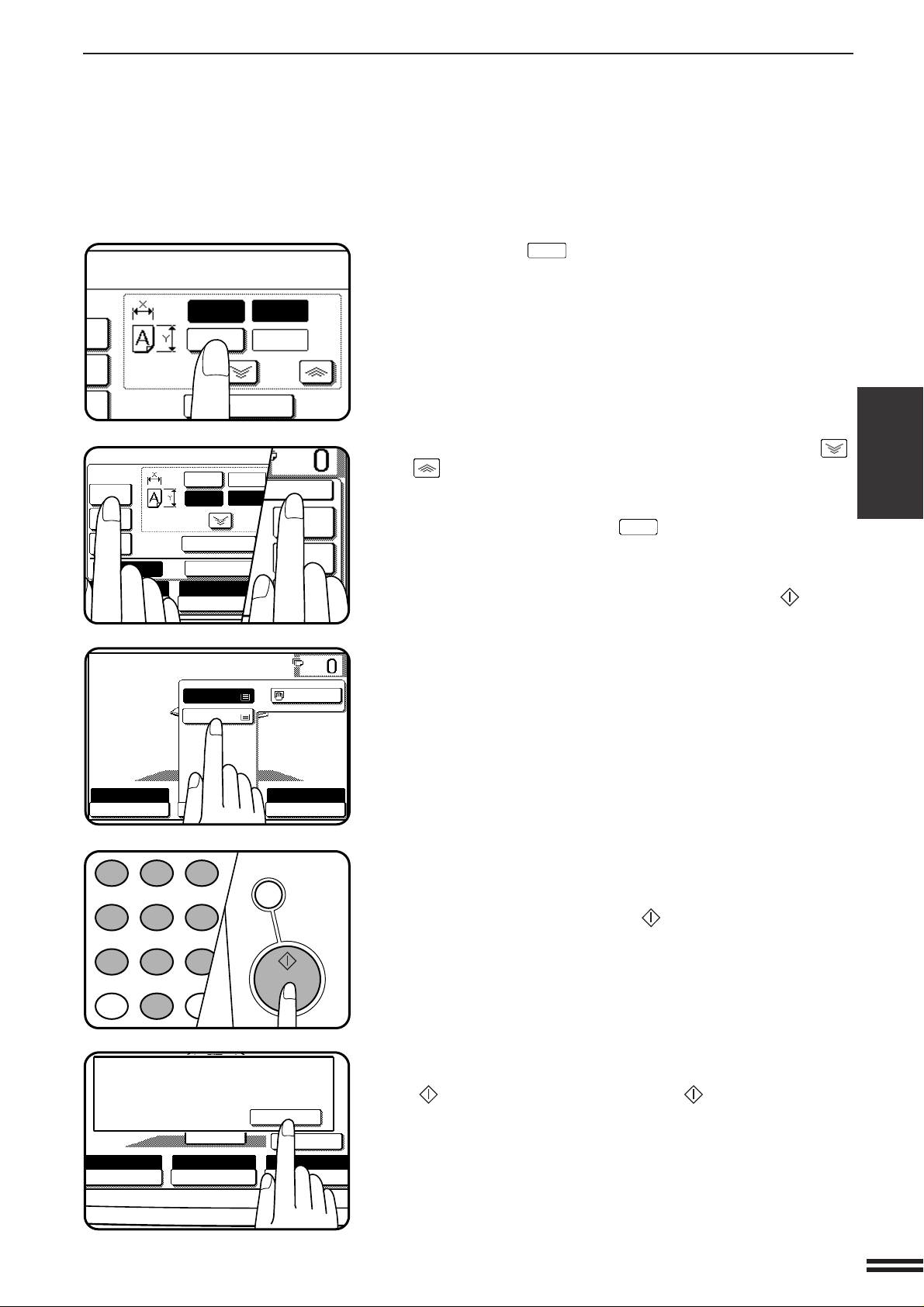
Pulse la tecla
5
●
La relación de copiado en dirección vertical (Y) se ilumina.
Utilice las teclas de reducción, ampliación y ZOOM ( ,
6
) para cambiar la relación de copiado en sentido
vertical (Y).
●
Para cambiar la relación de copiado en el sentido horizontal
nuevamente, pulse la tecla
●
El mensaje “LA IMAGEN ES MAYOR QUE EL PAPEL DE
COPIA.” puede aparecer, avisándole que la relación de copiado
seleccionada es demasiado grande para el tamaño de papel de
copia. Sin embargo, si pulsa la tecla de COPIADO ( ), podrá
hacer una copia.
Pulse la tecla de “OK”.
Y
.
X
.
7
Pulse la tecla de “PAPEL” para seleccionar la bandeja
de papel con el tamaño de papel deseado.
8
●
Si la modalidad de SELECCION AUTO PAPEL está activada, se
habrá seleccionado automáticamente el tamaño del papel de
copia apropiado de acuerdo con el tamaño del original y la
relación de copiado seleccionada.
CAPITULO3
FUNCIONES ESPECIALES Zoom XY
9
10
11
Ponga el número de copias deseado.
Pulse la tecla de COPIADO ( ).
●
Cuando se utilice un alimentador de documentos opcional,
comenzará la exploración y copiado de los originales.
●
Cuando se utiliza el cristal de exposición en la modalidad de
CLASIFICACION continúe con siguiente paso.
Cambie el original que se copió por el siguiente original
cuando se ilumine el indicador de la tecla de COPIADO
(
), y pulse la tecla de COPIADO ( ) . Repita este paso
hasta que se exploren todos los originales. Finalmente,
pulse la tecla de “FIN LECTURA” en el panel de toque.
●
Comenzará el copiado.
●
Para cancelar esta función, pulse la tecla de “CANCELACION”
o la tecla de “ZOOM XY” nuevamente, tal como aparece en el
paso 3.
3-3
Page 38
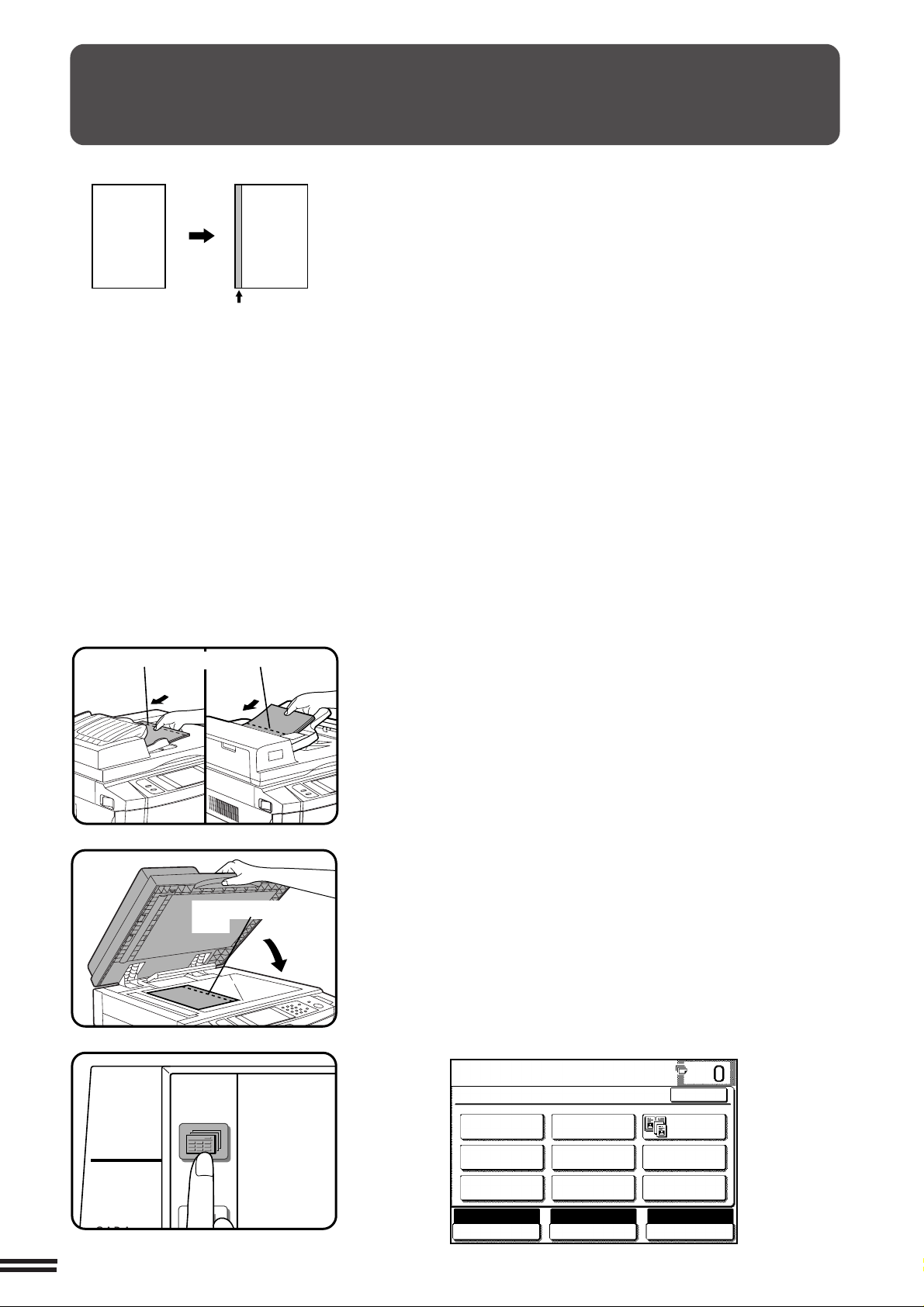
DESPLAZAMIENTO
LISTA PARA
DOBLE
MODOS
ESPECIALES
Original
(Ajuste inicial:
la imagen de la copia se desplaza
hacia la derecha)
CAPITULO3
FUNCIONES ESPECIALES Desplazamiento
Copia
Mayor margen
La función de DESPLAZAMIENTO y su ajuste inicial mueve
automáticamente el texto o la imagen a la derecha tanto en las copias de
una cara como en la cara de arriba en las copias de dos caras. El texto o
la imagen se moverá hacia la izquierda en la segunda cara de las copias
de dos caras. El desplazamiento puede cambiar tal como se describe a
continuación en el paso 4.
●
El ajuste de desplazamiento estándar cambia a 10 mm (1/2"), pero
puede cambiarse entre 0 mm y 20 mm en incrementos de 1 mm (0" y 1"
en incrementos de 1/8").
★ OPERADOR PRINCIPAL El ajuste de desplazamiento inicial puede
cambiar entre 0 mm y 20 mm en incrementos de 1 mm (0" y 1" en
incrementos de 1/8"). Véase la página 8-16.
NOTA:
La cara de arriba y la segunda cara aparecen respectivamente como
“CARA 1” y “CARA 2” en el panel de toque.
El margen se hace aquí.
El margen se hace
aquí.
Coloque el original en la bandeja del alimentador de
documentos opcional o en el cristal de exposición.
1
Pulse la tecla de MODOS ESPECIALES.
2
●
Aparecerá la pantalla de MODOS ESPECIALES.
LISTA PARA COPIAR.
MODOS ESPECIALES
DESPLAZAMIENTO
MULTICOPIA
COPIA DE
FOLLETO
AUTOMATICA
EXPOSICION PAPEL
BORRADO
TAPAS
EDICION IMAGEN
AUTOM.
A4
OK
COPIA
LIBROS
FONDO DE
TRANSPARENCIAS
SELLO DE TEXTO
100%
RELACION
3-4
Page 39
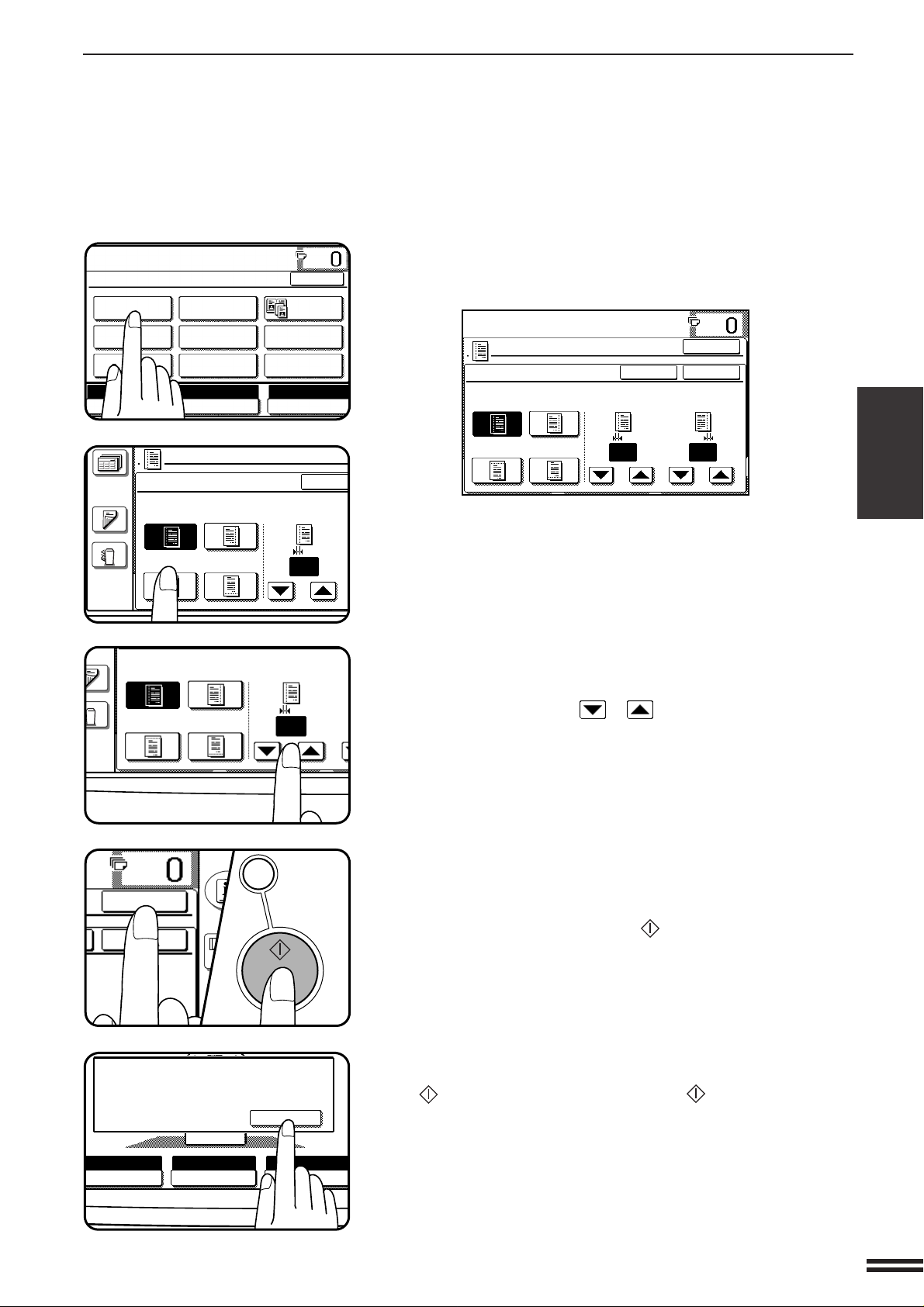
DESPLAZAMIENTO
DESPLAZAMIENTO
CANCELA
CARA 1
10
DERECHA IZQUIERDA
INFERIOR SUPERIOR
(0~20)
mm
CARA 1
10
DERECHA IZQUIERDA
INFERIOR SUPERIOR
(0~20)
mm
CARA 2
OK
OK
CA
LISTA PARA COPIAR.
MODOS ESPECIALES
DESPLAZAMIENTO
MULTICOPIA
COPIA DE
FOLLETOO
BORRADO
TAPAS
EDICION IMAGEN
SELLO DE TEXTO
FONDO DE
TRANSPARENCIAS
COPIA
LIBROS
OK
AUTOMATICA
EXPOSICION PAPEL
100%
RELACION
AUTOM.
A4
100%
RELACION
AUTOMATICA
EXPOSICION PAPEL
FIN LECTURA
COLOQUE EL SIG. ORIG. PULSE [COPIADO].
CUANDO TERMINE, PULSE [FIN LECTURA].
AUTOM.
A4
Pulse la tecla de “DESPLAZAMIENTO” en el panel de
toque.
3
●
Aparecerá la pantalla de ajustes para el DESPLAZAMIENTO.
LISTA PARA COPIAR.
OK
DESPLAZAMIENTO
DERECHA IZQUIERDA
CANCELA
CARA 1 CARA 2
OK
CAPITULO3
INFERIOR SUPERIOR
●
Cuando no está instalado el módulo dúplex opcional (AR-DU1),
los ajustes desplazamiento para el lado inverso no aparecerán
en la pantalla.
Seleccione el sentido del desplazamiento.
4
●
Haga las selecciones “DERECHA”, “IZQUIERDA”, “INFERIOR”,
“SUPERIOR” en el panel de toque. El sentido de desplazamiento
seleccionado se encenderá.
Seleccione los valores de desplazamiento deseados
utilizando las teclas y .
5
Pulse la tecla de “OK” superior en el panel de toque.
(0~20)
10 10
mm
(0~20)
mm
6
FUNCIONES ESPECIALES Desplazamiento
Efectúe todas las selecciones de copiado deseadas y
pulse la tecla de COPIADO ( ).
7
●
Cuando se utilice un alimentador de documentos opcional,
comenzará la exploración y copiado de los originales.
●
Cuando se utiliza el cristal de exposición en la modalidad de
CLASIFICACION, vaya al paso siguiente.
Cambie el original que se copió con el siguiente original
cuando se ilumina el indicador de la tecla de COPIADO
8
), y pulse la tecla de COPIADO ( ). Repita este paso
(
hasta que se hayan explorado todos los originales.
Finalmente, pulse la tecla de “FIN LECTURA” en el panel
de toque.
●
Comenzará el copiado.
●
Para cancelar la función de DESPLAZAMIENTO, seleccione la
función de DESPLAZAMIENTO nuevamente y pulse la tecla de
“CANCELA”.
3-5
Page 40
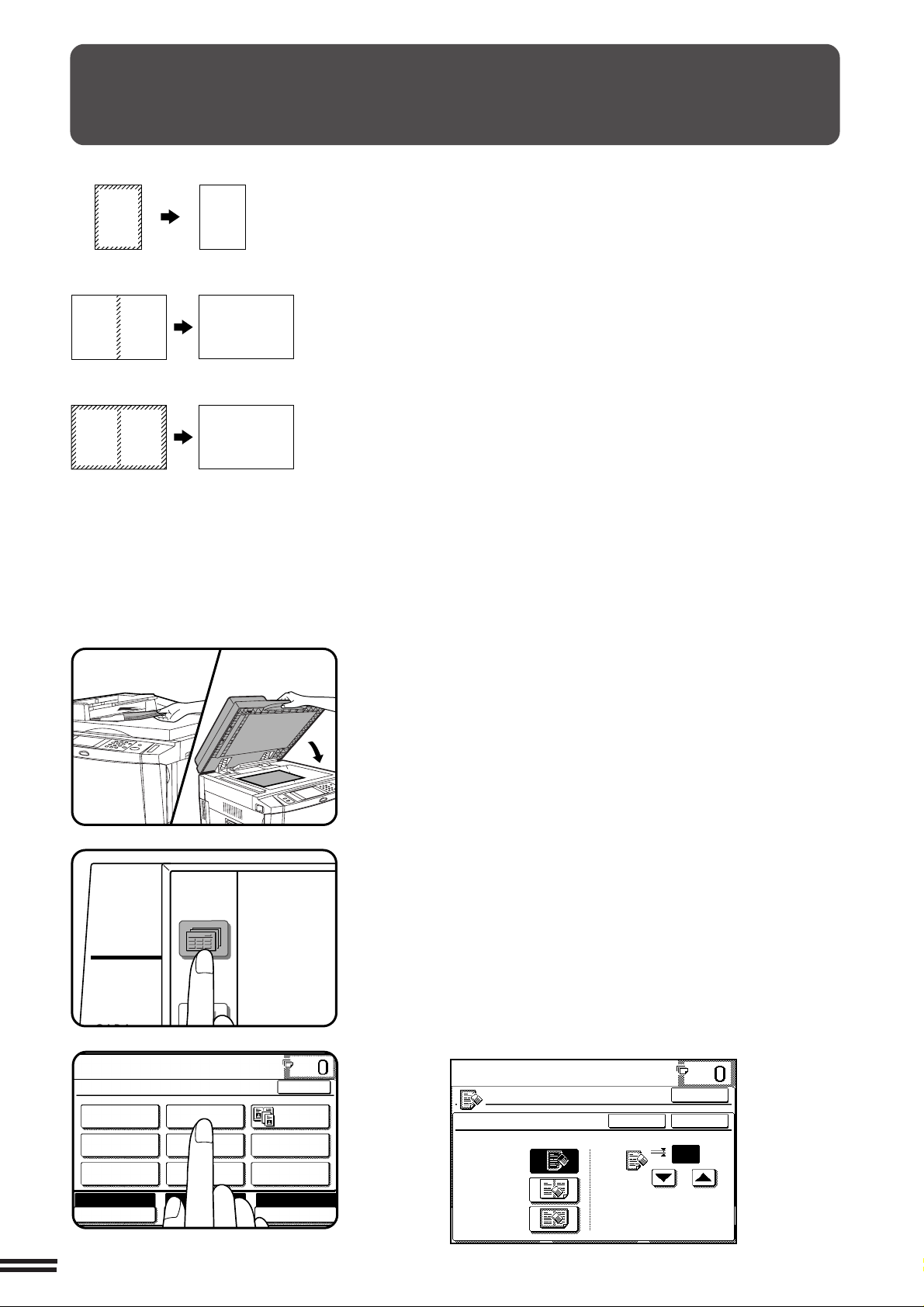
BORRADO
LISTA PARA
DOBLE
MODOS
ESPECIALES
OK
AUTOMATICA
EXPOSICION
100%
LISTA PARA COPIAR.
MODOS ESPECIALES
DESPLAZAMIENTO
MULTICOPIA
COPIA DE
FOLLETO
BORRADO
TAPAS
EDICION IMAGEN
SELLO DE TEXTO
FONDO DE
TRANSPARENCIAS
COPIA
LIBROS
PAPEL RELACION
AUTOM.
A4
Borrado de borde
A
Borrado de centro
A B
Borrado de borde+centro
CAPITULO3
A B
FUNCIONES ESPECIALES Borrado
A
A B
A B
Esta copiadora tiene una modalidad de borrado de borde y una modalidad
de borrado del centro.
●
El borrado del borde permite eliminar la sombras en los bordes de la
copia, producidas cuando se copia una hoja gruesa o un libro original.
●
El borrado del centro permite eliminar las sombras producidas por el
lomo al copiar un libro o documentos encuadernados.
●
El borrado de borde + centro permite eliminar las sombras en los bordes
de la copia y en el centro de las copias.
●
El ancho de borrado estándar es de 10 mm (1/2"), pero puede ser
modificado de 0 mm a 20 mm, en incrementos de 1 mm (0" a 1", en
incrementos de 1/8").
★ OPERADOR PRINCIPAL Se puede cambiar el ancho de borrado de borde
y de borrado de centro. Véase la página 8-16.
3-6
Coloque el original en la bandeja del alimentador de
1
documentos opcional o en el cristal de exposición.
Pulse la tecla de MODOS ESPECIALES.
●
2
3
Aparecerá la pantalla de MODOS ESPECIALES.
Pulse la tecla de “BORRADO” en el panel de toque.
●
Aparecerá la pantalla de ajuste de BORRADO.
LISTA PARA COPIAR.
OK
BORRADO
BORRADO DE
BORDE
BORRADO
DE CENTRO
BORRADO DE
BORDE+CENTRO
CANCELA
OK
10
(0~20)
mm
Page 41
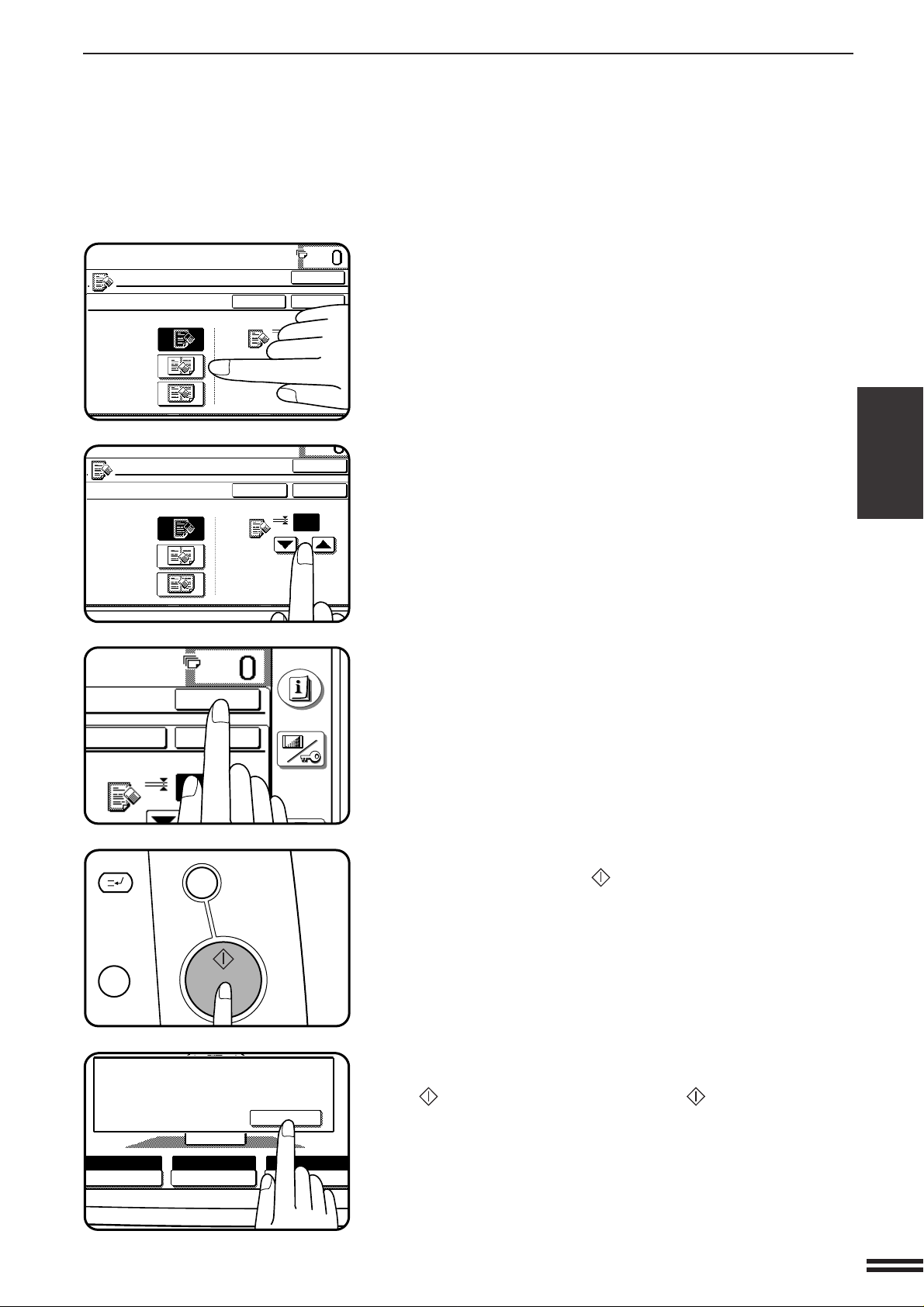
BORRADO
BORRADO DE
BORDE
BORRADO
DE CENTRO
BORRADO DE
BORDE+CENTRO
CANCELA
10
OK
OK
(0~20)
mm
CANCELA
1
OK
OK
(0~1)
inch
C
CA
BORRADO
100%
RELACION
AUTOMATICA
EXPOSICION PAPEL
FIN LECTURA
COLOQUE EL SIG. ORIG. PULSE [COPIADO].
CUANDO TERMINE, PULSE [FIN LECTURA].
AUTOM.
A4
LISTA PARA COPIAR.
BORRADO
BORRADO DE
BORDE
BORRADO
DE CENTRO
BORRADO DE
BORDE+CENTRO
CANCELA
1
OK
OK
(0~1)
inch
Seleccione la modalidad de borrado deseada.
4
●
Seleccione “BORRADO DE BORDE”, “BORRADO DE
CENTRO”, “BORRADO DE BORDE+CENTRO” en el panel de
toque. La modalidad de borrado seleccionada se encenderá.
Ajuste el valor del borrado de borde y/o el borrado de
centro si fuera necesario.
5
●
El valor puede ajustarse entre 0 mm y 20 mm, en incrementos
de 1mm (0" y 1", en incrementos de 1/8").
CAPITULO3
FUNCIONES ESPECIALES Borrado
Pulse la tecla de “OK” superior en el panel de toque.
6
Efectúe otras selecciones de copiado deseados y pulse
7
la tecla de COPIADO (
●
Cuando se utilice un alimentador de documentos opcional,
comenzará la exploración y copiado de los originales.
●
Cuando se utiliza el cristal de exposición en la modalidad de
CLASIFICACION, continúe con el siguiente paso.
Cambie el original que se copió con el siguiente original
cuando se ilumina el indicador de la tecla de COPIADO
8
), y pulse la tecla de COPIADO ( ). Repita este paso
(
hasta que se hayan explorado todos los originales.
Finalmente, pulse la tecla de “FIN LECTURA” en el panel
de toque.
●
Comenzará el copiado.
●
Para cancelar la función BORRADO, seleccione nuevamente la
función BORRADO y pulse la tecla “CANCELA”.
).
3-7
Page 42
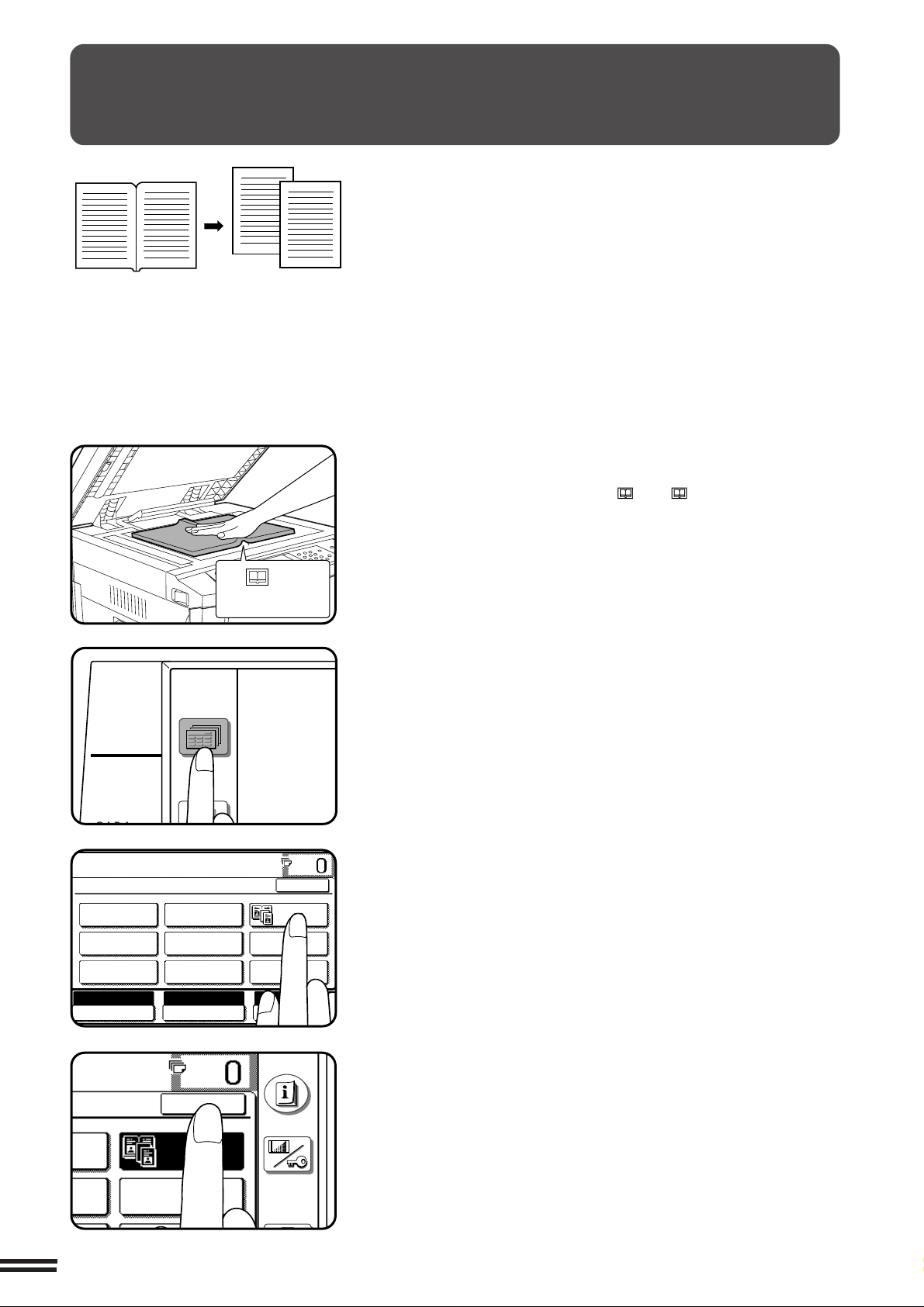
COPIA DE LIBROS
LISTA PARA
DOBLE
MODOS
ESPECIALES
OK
100%
AUTOMATICA
EXPOSICION
LISTA PARA COPIAR.
MODOS ESPECIALES
DESPLAZAMIENTO
MULTICOPIA
COPIA DE
FOLLETO
BORRADO
TAPAS
EDICION IMAGEN
SELLO DE TEXTO
FONDO DE
TRANSPARENCIAS
COPIA
LIBROS
PAPEL RELACION
AUTOM.
A4
FONDO DE
TRANSPARENCIAS
COPIA
LIBROS
OK
A4
Indice de tamaño
de papel
CAPITULO3
FUNCIONES ESPECIALES Copia de libros
La función de COPIA DE LIBROS hace copias separadas de dos
documentos colocados lado a lado en el cristal de exposición. Es
especialmente útil para copiar libros y otros documentos
encuadernados.
Esta función puede utilizarse en la modalidad de copiado de 1 cara a
2 caras.
Coloque los originales en el cristal de exposición
teniendo el centro de las dos páginas alineado con el
1
índice de tamaño de papel A4 ( 81/2). Cierre la tapa
de documentos.
●
Coloque la página que se desea copiar primero hacia el lado
izquierdo del cristal de exposición.
Pulse la tecla de MODOS ESPECIALES.
2
●
Aparecerá el mensaje de MODOS ESPECIALES.
Pulse la tecla de “COPIA LIBROS” en el panel de toque.
●
3
Se encenderá la tecla de “COPIA LIBROS”.
●
Se seleccionará automáticamente el tamaño de papel de copia
A4 (8-1/2" x 11"). Si no hay papel de copia A4 (8-1/2" x 11") el
copiado se hará con las hojas de la bandeja seleccionada.
●
Seleccione la función de DESPLAZAMIENTO para dejar un
margen de encuadernación en la copia. Véase la página 3-4. La
función de DESPLAZAMIENTO sólo actúa sobre la página de la
izquierda en el cristal de exposición si se ha seleccionado el
DESPLAZAMIENTO a la “DERECHA” o “IZQUIERDA”.
●
Para borrar las sombras causadas por la encuadernación utilice
la tecla de BORRADO DE BORDE. Véase la página 3-6.
Pulse la tecla de “OK”.
4
3-8
Page 43
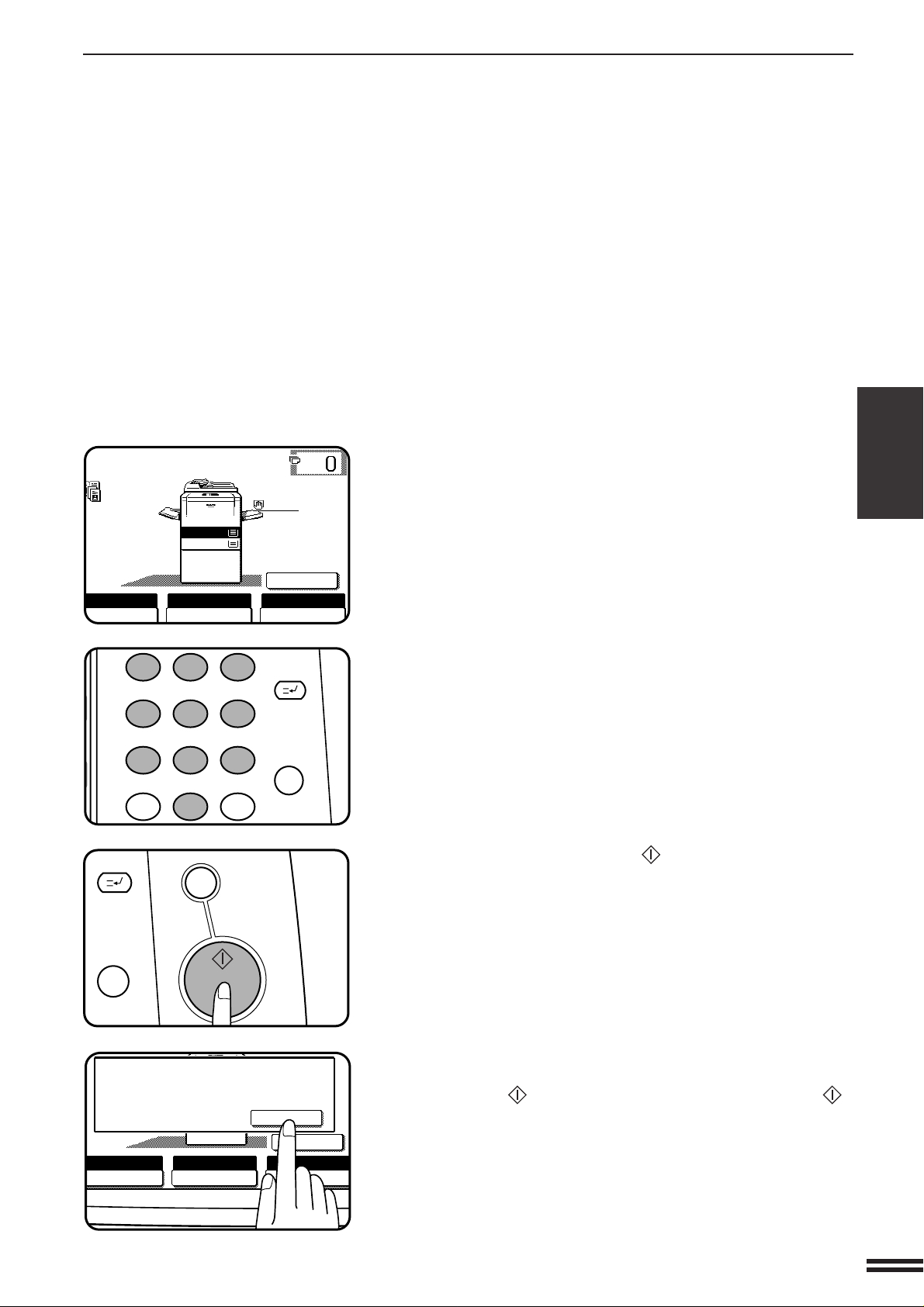
COPIA DE LIBROS
1
2 3
4 5
6
7
8
9
0
C
P
ACC.#-C
C
CA
AUTOMATICA
EXPOSICION PAPEL
100%
RELACION
A4
1.
A4
2.
A3
AUTO IMAGEN
100%
RELACION
AUTOMATICA
EXPOSICION PAPEL
FIN LECTURA
COLOQUE EL SIG. ORIG. PULSE [COPIADO].
CUANDO TERMINE, PULSE [FIN LECTURA].
A4
AUTO IMAGEN
Compruebe que se ha seleccionado la bandeja de papel
deseada.
5
CAPITULO3
Ponga el número de copias deseado.
6
Pulse la tecla de COPIADO ( ).
7
●
Cuando se selecciona la modalidad de CLASIFICACION para
copiado de originales múltiples, vaya al paso siguiente. Si no es
así, comenzará el copiado.
FUNCIONES ESPECIALES Copia de libros
Cambie el original que ya ha sido copiado por el original
siguiente cuando se ilumina el indicador de la tecla de
8
COPIADO ( ) y oprima la tecla de COPIADO ( ).
Repita este paso hasta que todos se exploren todos los
originales. Finalmente pulse la tecla de “FIN LECTURA”
en el panel de toque.
●
Comenzará a copiar.
●
Para cancelar la función de COPIA LIBROS, pulse la tecla de
“COPIA LIBROS” nuevamente, en la pantalla de MODOS
ESPECIALES.
3-9
Page 44
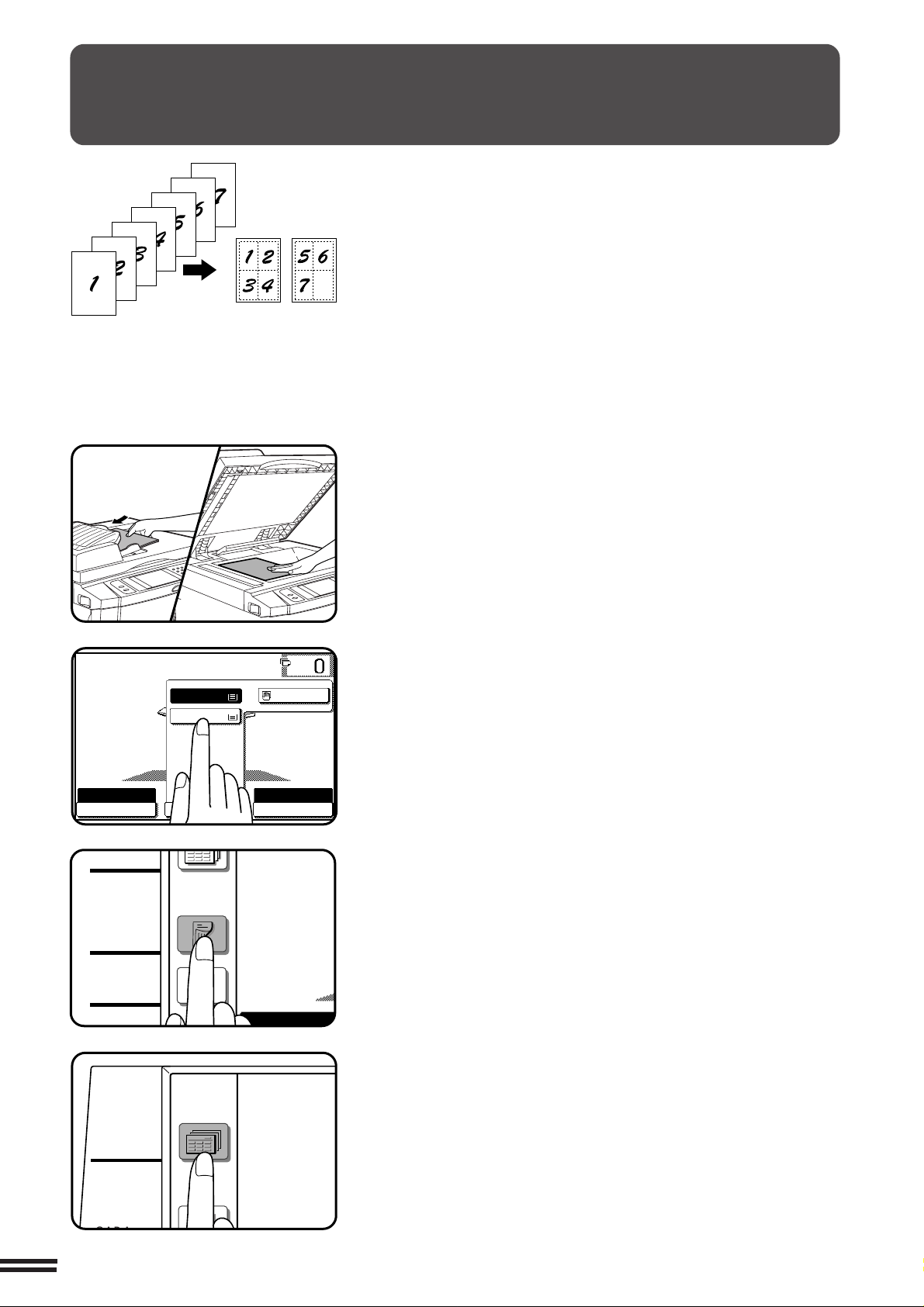
CAPITULO3
LISTA PARA COPIAR.
AUTOMATICA
EXPOSICION PAPER SELECT
100%
RELACION
AUTO 8/ 11
1
2
1.
A4
2.
A3
DOBLE
CARA
SALIDA
MODOS
ESPECIALES
LISTA PARA
DOBLE
MODOS
ESPECIALES
FUNCIONES ESPECIALES Multicopia
MULTICOPIA
La función de MULTICOPIA se utiliza para copiar varios originales,
colectivamente en un orden específico, en un solo papel.
●
Si no se ha instalado un disco duro de 1GB opcional (AR-HD1) los
originales deben colocarse en el SPF o RADF opcional cuando utilice
esta función. No puede utilizar el cristal de exposición. Si se ha
instalado un disco duro de 1GB opcional (AR-HD1), los originales
pueden ponerse en el cristal de exposición.
1
Coloque el original en la bandeja del alimentador de
documentos opcional o en el cristal de exposición.
●
Puede utilizar el cristal de exposición sólo si se ha instalado un
disco duro de 1GB opcional (AR-HD1). Cuando utilice el cristal
de exposición, coloque los originales uno a uno, en orden
inverso, comience colocando el último original primero.
Pulse la tecla de “PAPEL” en el panel de toque y
seleccione el tamaño del papel deseado.
2
Pulse la tecla de DOBLE CARA y seleccione una
modalidad duplex si lo desea. Pulse la tecla de “OK”
3
para cerrar la ventana de la selección dúplex.
●
Las modalidades de 2 caras a 1 cara y de 2 caras a 2 caras no
pueden ser seleccionadas si no se ha instalado un RADF
opcional.
●
Para copiar en la modalidad de 1 cara a 2 caras o de 2 caras a
2 caras se debe instalar un módulo dúplex opcional (AR-DU1).
Pulse la tecla de MODOS ESPECIALES.
4
●
Aparecerá la pantalla de MODOS ESPECIALES.
3-10
Page 45
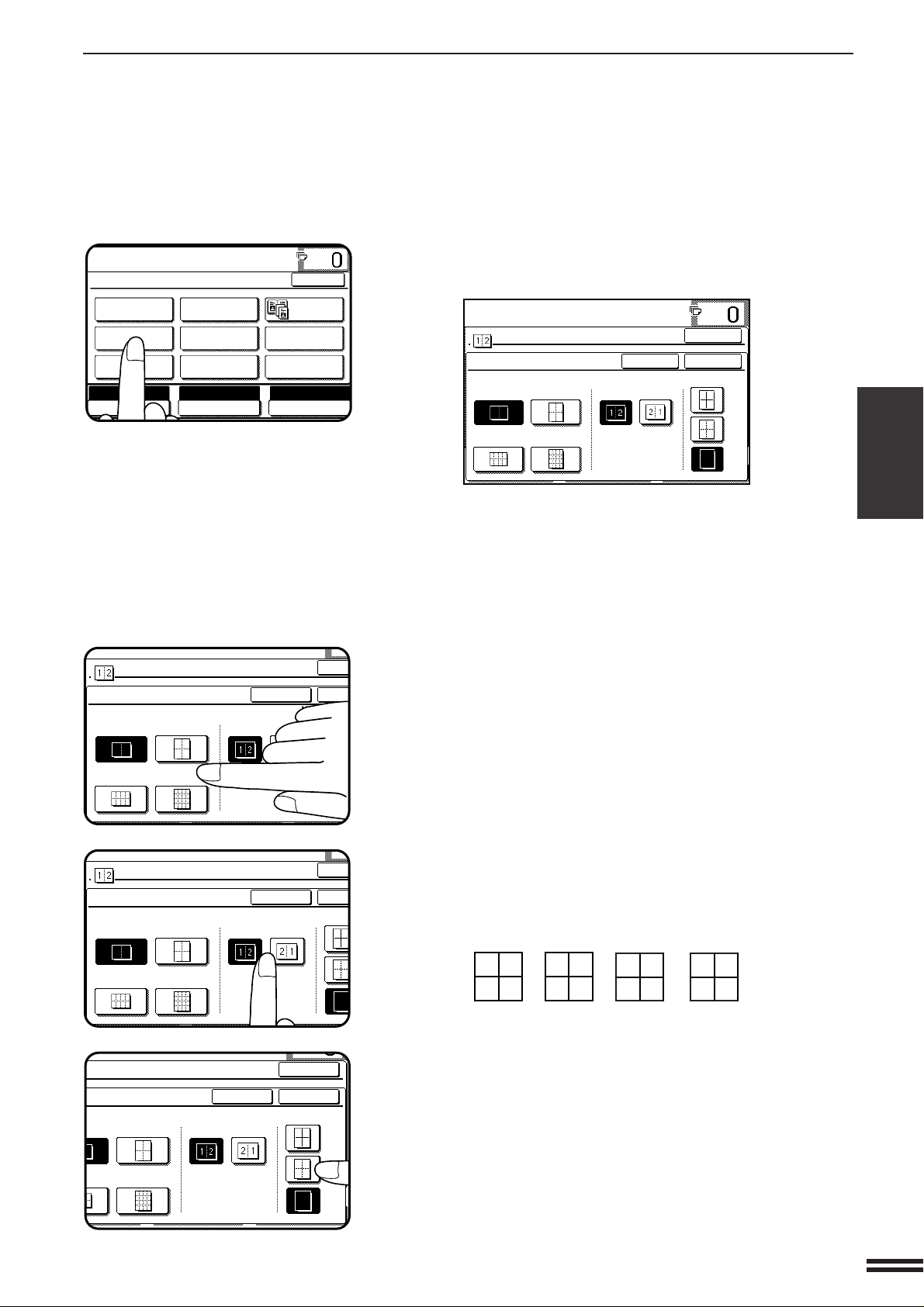
MULTICOPIA
DESPLAZAMIENTO
MULTICOPIA
COPIA DE
FOLLETO
OK
AUTOMATICA
EXPOSICION
100%
MULTICOPIA
DISTRIBUCION
CANCELA
OK
OK
BORDER
2 en 1 4 en 1
8 en 1 16 en 1
MULTICOPIA
DISTRIBUCION
CANCELA
OK
OK
LINEA B
2 en 1 4 en 1
8 en 1 16 en 1
DISTRIBUCION
CANCELA
OK
OK
LINEA BORDE
LISTA PARA COPIAR.
MODOS ESPECIALES
BORRADO
TAPAS
EDICION IMAGEN
A4
PAPEL RELACION
5
COPIA
LIBROS
FONDO DE
TRANSPARENCIAS
SELLO DE TEXTO
6
Pulse la tecla de “MULTICOPIA” en el panel de toque.
●
Aparecerá la pantalla de ajuste de funciones para MULTICOPIA.
OK
MULTICOPIA
2 en 1 4 en 1
8 en 1 16 en 1
CANCELA
DISTRIBUCION
OK
LINEA BORDE
Seleccione el número de originales a incluir en una
misma hoja de copia.
●
Seleccione “2 en 1”, “4 en 1”, “8 en 1” o “16 en 1” en el panel de
toque.
●
La relación de copiado se calculará automáticamente.
●
Puede suceder que partes de las imágenes del original no sean
copiadas, esto dependerá de los tamaños de los papeles del
original y papel de copia, y el número de imágenes a copiar en
una página.
●
Según el número de originales su sentido y el del papel de
copia, la imagen de los originales puede rotar.
CAPITULO3
FUNCIONES ESPECIALES Multicopia
Seleccione el diseño de los originales en la copia.
7
●
Seleccione el orden de los originales que aparecerán en la
copia.
●
Por ejemplo, existen las siguientes opciones para el “4 en 1”.
12
34
13
24
2
4
1
3
31
42
Seleccione el tipo de línea de borde.
8
●
Seleccione entre la línea continua, línea punteada o sin borde.
3-11
Page 46
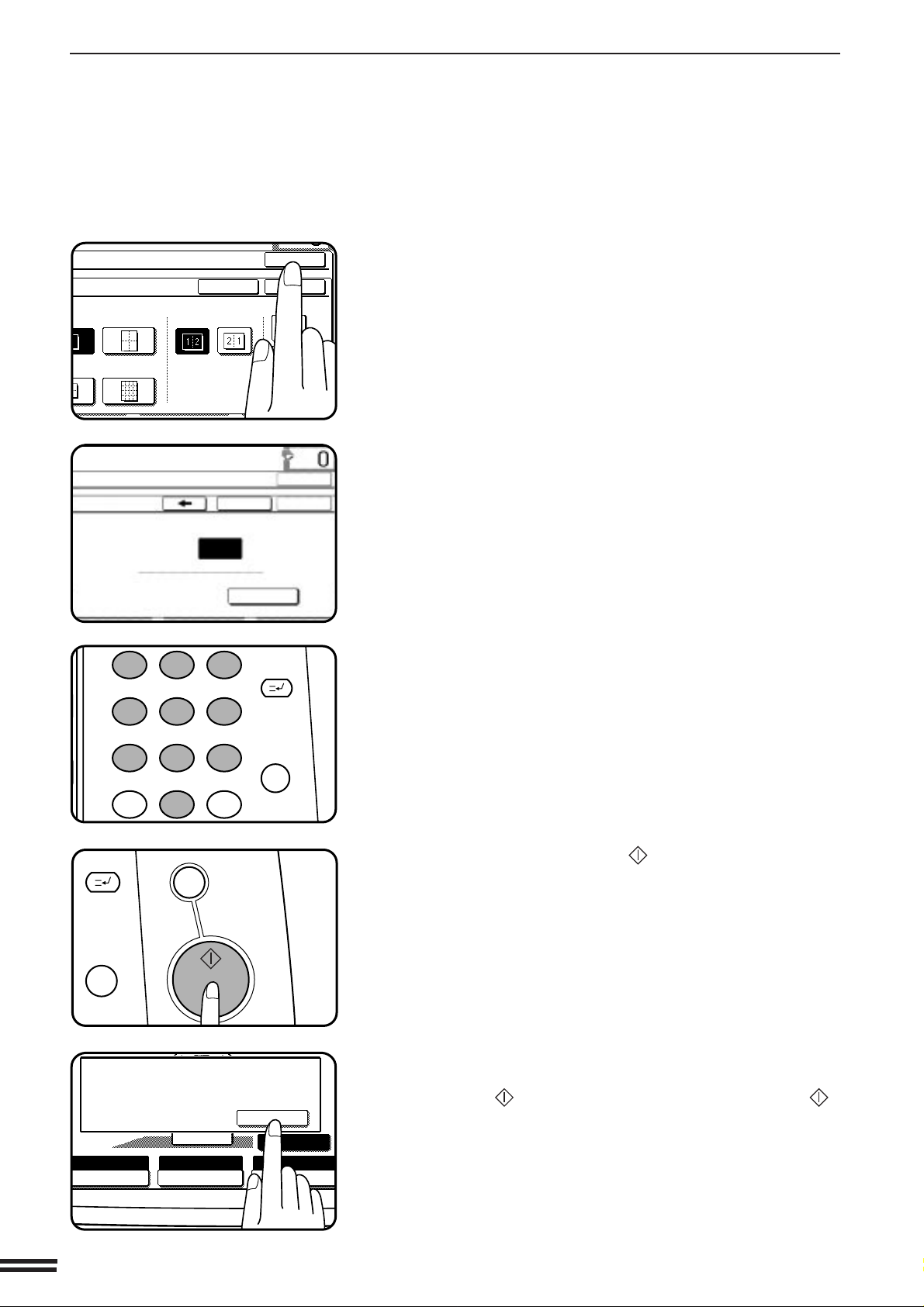
MULTICOPIA
1
2 3
4 5
6
7
8
9
0
C
P
ACC.#-C
C
CA
DISTRIBUCION
CANCELA
OK
OK
LINEA BORDE
100%
RELACION
AUTOMATICA
EXPOSICION PAPEL
FIN LECTURA
COLOQUE EL SIG. ORIG. PULSE [COPIADO].
CUANDO TERMINE, PULSE [FIN LECTURA].
A4
AUTO IMAGEN
MULTICOPIA
ENTRE NO. ORIGINALES CON T. NUMERICAS.
NO. ORIGINALES:
CUENTA
2/2
ALIMENTADOR DE DOCUMENTOS
CONTARA AUTOMATICAMENTE.
MODES ESPECIALES
CANCELA
OK
OK
CAPITULO3
FUNCIONES ESPECIALES Multicopia
9
10
Pulse la tecla “OK” inferior.
Ponga el número de originales utilizando el teclado
numérico o pulse la tecla “CUENTA” para una cuenta
automática con el SPF o RADF.
●
Cuando se ha terminado de contar, vuelva a colocar los originales
en la bandeja del alimentador de documentos.
11
12
13
Pulse la tecla de “OK” superior.
Ponga el número de copias deseado.
Pulse la tecla de COPIADO ( ).
●
Cuando se utiliza el alimentador de documentos opcional,
comenzará el copiado una vez que se exploran los originales.
●
Cuando se utiliza el cristal de exposición, vaya al paso siguiente.
3-12
14
Cambie el original que ya ha sido copiado por el original
siguiente cuando se encienda el indicador de la tecla de
COPIADO ( ) y oprima la tecla de COPIADO ( ).
Repita este paso hasta que se exploren todos los
originales. Finalmente pulse la tecla de “FIN LECTURA”
en el panel de toque.
●
Comenzará a copiar.
●
Para cancelar la función de MULTICOPIA, seleccione
MULTICOPIA nuevamente, y pulse la tecla de “CANCELA”.
Page 47
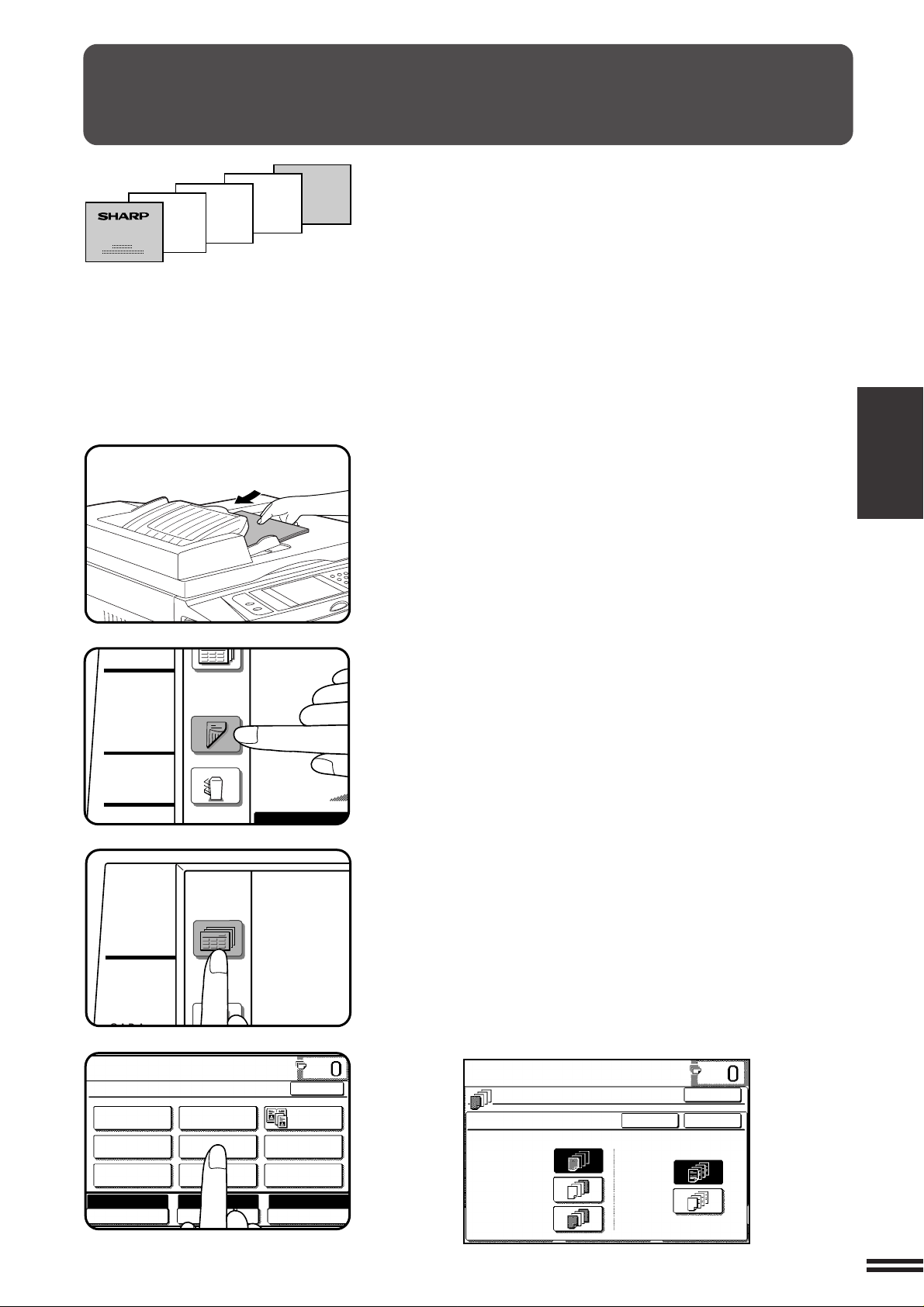
TAPAS
DOBLE
CARA
SALIDA
MODOS
ESPECIALES
LISTA PARA COPIAR.
(
MODO DEL ALIMENTADOR DE DOCUMENTOS
)
MODOS ESPECIALES
DESPLAZAMIENTO
MULTICOPIA
COPIA DE
FOLLETO
BORRADO
TAPAS
EDICION IMAGEN
SELLO DE TEXTO
FONDO DE
TRANSPARENCIAS
COPIA
LIBROS
OK
AUTOMATICA
EXPOSICION RELACION
100%
RELACION
AUTOM.
A4
LISTA PARA
(MODO DEL A
DOBLE
MODOS
ESPECIALES
Se utiliza la modalidad de TAPAS para poner una tapa adelante, atrás
o adelante y atrás de un documento de varias hojas.
●
Para utilizar la modalidad de TAPAS, debe instalarse un SPF o
RADF opcional.
●
Se pueden hacer copias en la tapa delantera pero sólo en su cara de
arriba, incluso aunque se esté usando una de las modalidades de
copiado de 1 cara a 2 caras y 2 caras a 2 caras. No se podrá copiar
la cara de abajo del original utilizado para copiar sobre la tapa.
●
No se podrá hacer ninguna copia sobre la hoja usada como tapa
trasera, ni en su cara de arriba ni en su cara de abajo.
●
Las tapas deben alimentarse por la bandeja de alimentación manual
y tener el mismo tamaño que el papel de copia usado para copiar el
documento.
●
Cuando se ha seleccionado la modalidad de TAPAS, no podrá
activarse la modalidad de alimentación continua del SPF/RADF.
Coloque el original en la bandeja del alimentador de
documentos opcional o en el cristal de exposición.
1
CAPITULO3
FUNCIONES ESPECIALES Tapas
Pulse la tecla de DOBLE CARA y seleccione la modalidad
de dúplex deseada si fuera necesario. Pulse la tecla de
2
“OK” para cerrar la ventana de selección dúplex.
●
Las modalidades de 2 caras a 1 cara y de 2 caras a 2 caras no
pueden ser seleccionadas si no se ha instalado un RADF
opcional.
●
Para copiar en la modalidad de 1 cara a 2 caras o de 2 caras a
2 caras se debe instalar un módulo dúplex opcional (AR-DU1).
Pulse la tecla de MODOS ESPECIALES.
3
●
Aparecerá la pantalla de MODOS ESPECIALES.
Pulse la tecla “TAPAS” en el panel de toque.
4
●
Aparecerá la pantalla de ajustes de TAPAS.
COLOQUE TAPAS EN LA BANDEJA DE
ALIMENTACION MANUAL.
OK
TAPAS
DELANTERA
DETRAS
DELANTE+
DETRAS
CANCELA
¿COPIADO EN LA TAPA?
SI
NO
OK
3-13
Page 48
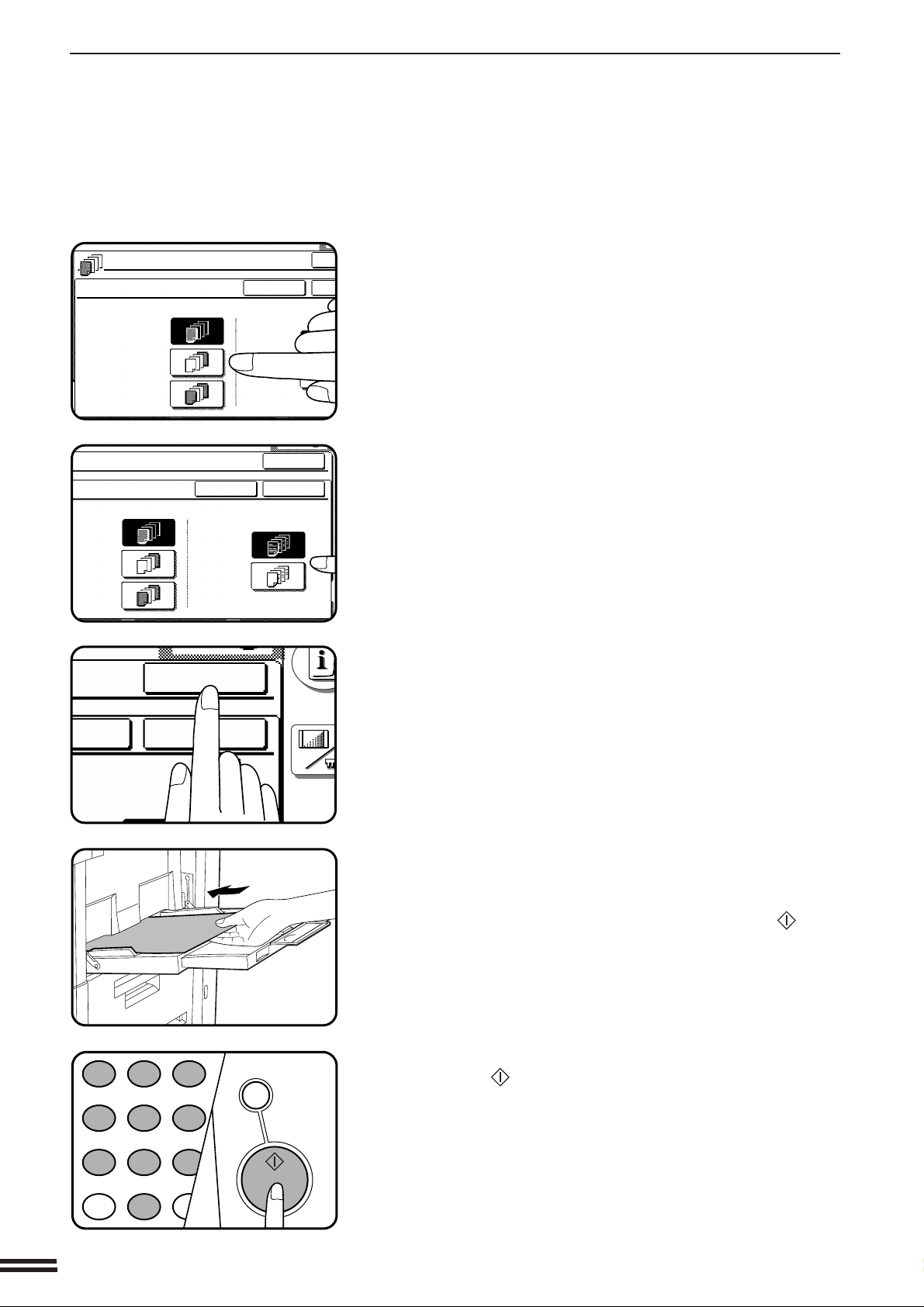
CAPITULO3
TAPAS
DELANTERA
DETRAS
DELANTE+
DETRAS
SI
NO
¿COPIADO EN LA
CANCELA
O
O
SI
NO
¿COPIADO EN LA TAPA?
CANCELA
OK
OK
ELA
OK
OK
1
2 3
4 5
6
7
8
9
0
P
ACC.#-C
CA
FUNCIONES ESPECIALES Tapas
TAPAS
Seleccione la ubicación de la tapa.
5
●
Seleccione “DELANTERA”, “DETRAS”, “DELANTE+DETRAS”
en el panel de toque.
Indique si se copian o no las tapas delanterass.
6
●
Seleccione “SI” o “NO” en el panel de toque. Si se selecciona
“SI”, la primera página del documento, se copiará en la página
de la tapa.
●
Cuando se selecciona “DETRAS” en el paso 5, esta selección
no será necesaria.
3-14
Pulse la tecla “OK” superior.
7
Ponga la hoja para la tapa en la bandeja de la alimentación
manual y confirme que es del mismo tamaño que las
8
hojas de copia.
●
Se encenderá el indicador de la tecla de COPIADO ( ).
Ponga el número de copias deseado y pulse la tecla de
COPIADO ( ).
9
●
Para cancelar la función de TAPAS, seleccione la función de
TAPAS nuevamente y, pulse la tecla de “CANCELA”.
Page 49
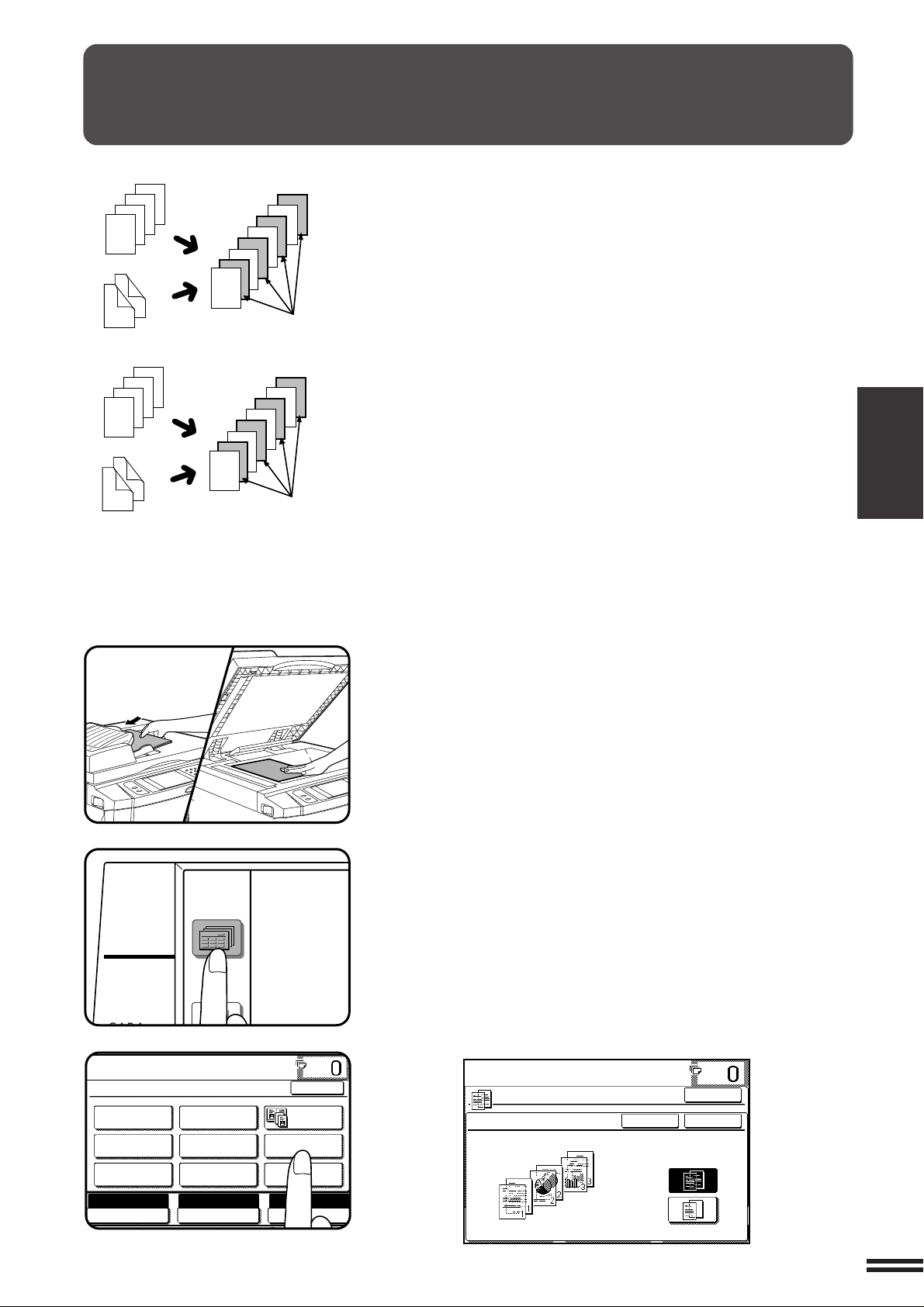
TRANSPARENCIAS CON HOJAS DE FONDO
LISTA PARA
DOBLE
MODOS
ESPECIALES
LISTA PARA COPIAR.
BORRADO
TAPAS
EDICION IMAGEN SELLO DE TEXTO
FONDO DE
TRANSPARENCIAS
OK
PAPEL
100%
RELACION
AUTOM.
A4
Cuando se copia en una película para transparencias, se puede
4
3
2
1
3
1
4
2
transparencias.
4
3
2
1
3
1
4
2
4
4
3
3
2
2
1
1
HOJAS DE FONDO
IMPRESAS
4
3
2
1
HOJAS DE FONDO
SIN IMPRESION
agregar una hoja de fondo a continuación de cada transparencia. Estas
hojas de fondo pueden estar en blanco o puede copiarse la misma
imagen que en la película para transparencias.
●
Se puede seleccionar esta modalidad sólo en las modalidades de
1 cara a 1 cara y de 2 caras a 1 cara (sólo si se ha instalado un RADF
opcional).
●
No se pueden hacer múltiples copias en esta modalidad.
●
Las transparencias deben alimentarse por la bandeja de alimentación
manual.
●
Las hojas de fondo deben ser del mismo tamaño que las
CAPITULO3
FUNCIONES ESPECIALES Transparencias con hojas de fondo
MODOS ESPECIALES
DESPLAZAMIENTO
MULTICOPIA
COPIA DE
FOLLETO
AUTOMATICA
EXPOSICION
COPIA
LIBROS
Coloque el original en la bandeja del alimentador de
documentos opcional o en el cristal de exposición.
1
Pulse la tecla de MODOS ESPECIALES.
2
●
Aparecerá la pantalla de MODOS ESPECIALES.
Pulse la tecla de “FONDO DE TRANSPARENCIAS” en el
panel de toque.
3
●
Aparecerá la pantalla de ajustes del FONDO DE
TRANSPARENCIAS.
COLOQUE TRANSPARENCIAS EN LA BANDEJA
DE ALIMENTACION MANUAL.
FONDO DE TRANSPARENCIAS
CANCELA
¿IMPRIME EN LAS
HOJAS DE FONDO?
SI
NO
OK
OK
3-15
Page 50
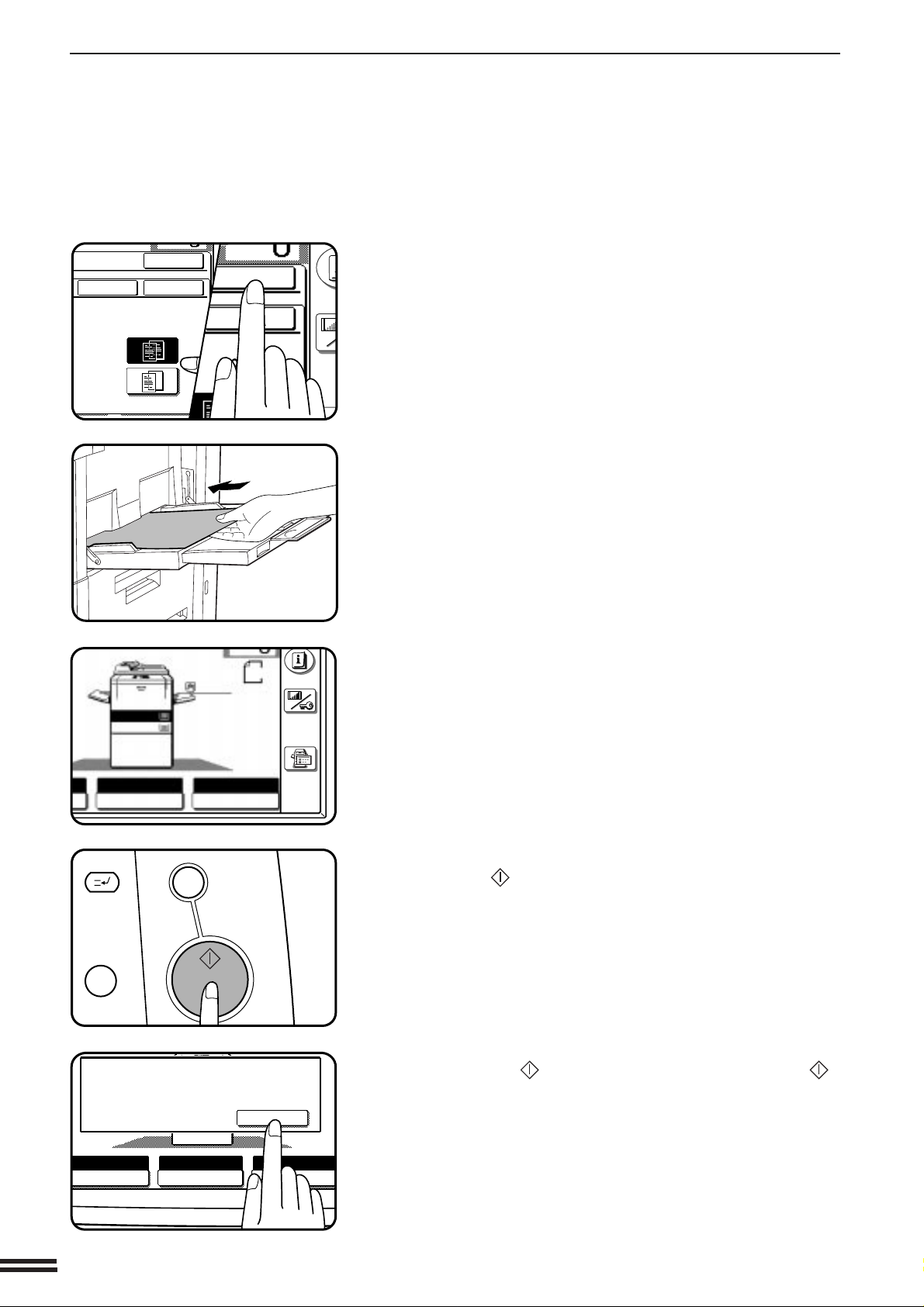
TRANSPARENCIAS CON HOJAS DE FONDO
100%
RELACION
AUTOM.
A4
1.
A4
2.
A3
A4
ORIGINALES
A4
C
CA
¿IMPRIME EN LAS
HOJAS DE FONDO?
CANCELA
OK
OK
OK
OK
100%
RELACION
AUTOMATICA
EXPOSICION PAPEL
FIN LECTURA
COLOQUE EL SIG. ORIG. PULSE [COPIADO].
CUANDO TERMINE, PULSE [FIN LECTURA].
AUTOM.
A4
Indique si se copian las hojas de fondo.
4
●
Seleccione “SI” o “NO” en el panel de toque.
Pulse la tecla de “OK” superior.
5
CAPITULO3
Coloque las películas de transparencias en la bandeja
de alimentación manual.
6
FUNCIONES ESPECIALES Transparencias con hojas de fondo
Compruebe que se ha seleccionado la bandeja deseada
para las hojas de fondo.
7
●
El papel de copia de las hojas de fondo debe ser del mismo
tamaño que las transparencias.
Realice todas las demás selecciones y pulse la tecla de
COPIADO ( ).
8
●
Cuando se utilice un alimentador de documentos opcional,
comenzará la exploración y copiado de los originales.
●
Si se utiliza el cristal de exposición en el modo de CLASIFICACION, vaya al siguiente paso.
3-16
Cambie el original que ya ha sido copiado con el original
siguiente cuando se se encienda el indicador de la tecla
9
de COPIADO (
Repita este paso hasta que se hayan explorado todos
los originales. Finalmente, pulse la tecla de “FIN
LECTURA” en el panel de toque.
●
Comenzará el copiado.
●
Cuando se ha completado el copiado, retirar las películas de
transparencias que quedan.
●
Para cancelar la función de FONDO DE TRANSPARENCIAS,
seleccione la función de FONDO DE TRANSPARENCIAS
nuevamente y, pulse la tecla de “CANCELA”.
) y pulse la tecla de COPIADO ( ).
Page 51
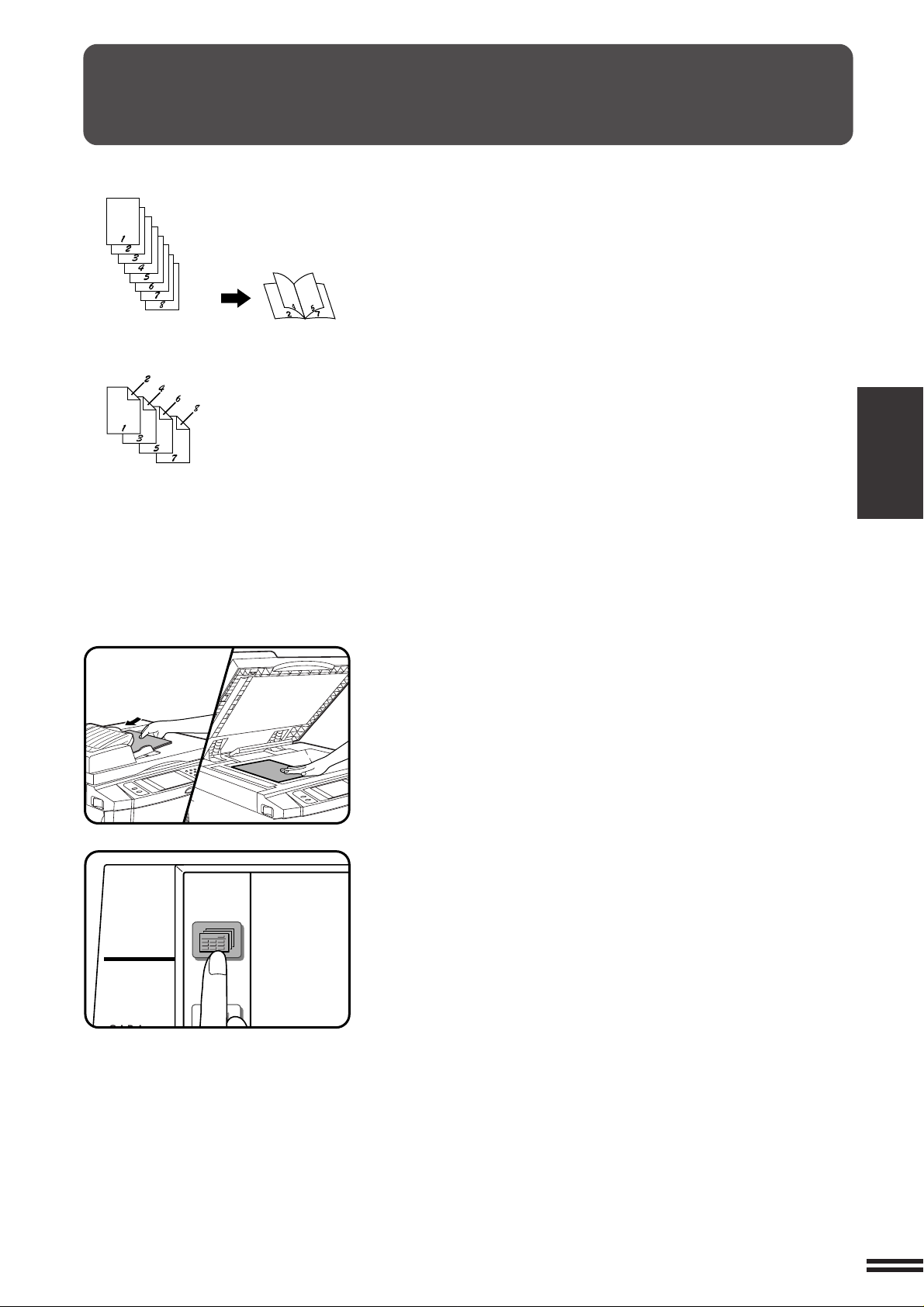
COPIA DE FOLLETO
LISTA PARA
DOBLE
MODOS
ESPECIALES
Originales
(1 cara)
Originales
(2 caras)
Se utiliza la función de COPIA DE FOLLETO para disponer las copias
en un orden apropiado para un grapado central y doblado en libro.
Cuatro páginas se copiarán en una misma hoja de copia.
●
Para utilizar la función de COPIA DE FOLLETO se debe instalar un
módulo dúplex opcional (AR-DU1) o un disco duro de 1GB opcional
(AR-HD1).
●
El grapado central no funciona en esta copiadora.
Incluso cuando se selecciona COPIA DE FOLLETO y se instala el
finalizador opcional (AR-FN1N, AR-FN2), no puede realizarse el
grapado central.
●
Esta función no funcionará cuando se utilizan originales o papeles
de copia no normalizados.
●
Cuando se ha seleccionado la función de COPIA DE FOLLETO, el
porcentaje de copia máximo aceptable es 400%.
CAPITULO3
FUNCIONES ESPECIALES Copia de folleto
Coloque el original en la bandeja del alimentador de
documentos opcional o en el cristal de exposición.
1
●
Cuando se utilice el cristal de exposición, coloque los originales
uno a la vez, en orden inverso, comenzando con el último
original.
Pulse la tecla de MODOS ESPECIALES.
2
●
Aparecerá la pantalla de MODOS ESPECIALES.
3-17
Page 52
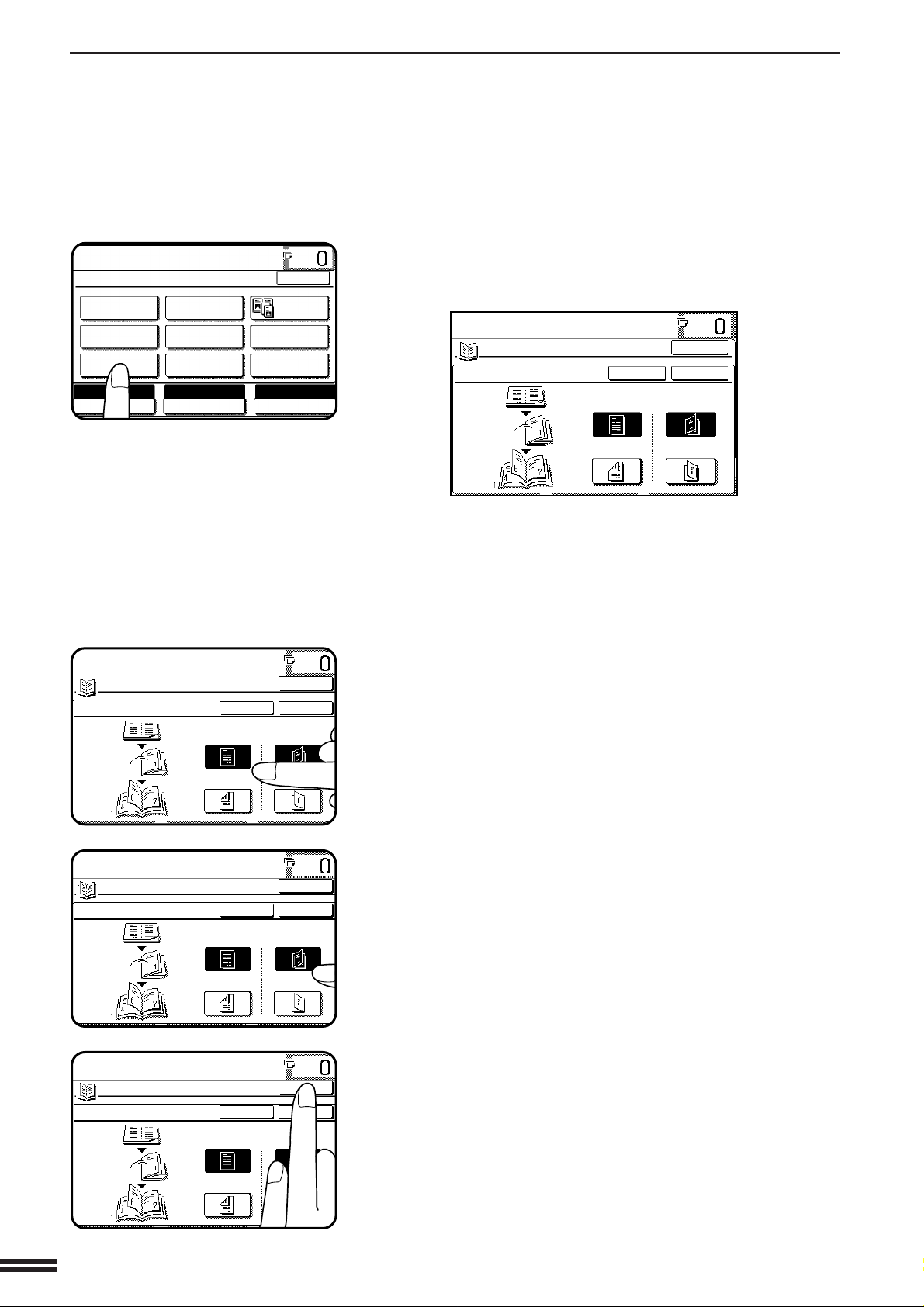
COPIA DE FOLLETO
LISTA PARA COPIAR.
MODOS ESPECIALES
DESPLAZAMIENTO
MULTICOPIA
COPIA DE
FOLLETO
BORRADO
TAPAS
EDICION IMAGEN
SELLO DE TEXTO
FONDO DE
TRANSPARENCIAS
COPIA
LIBROS
OK
AUTOMATICA
EXPOSICION PAPEL
100%
RELACION
AUTOM.
A4
LISTA PARA COPIAR.
COPIA DE FOLLETO
ORIGINALES
1 CARA
2 CARAS MARGEN DER.
MARGEN IZQ.
CANCELA
OK
OK
LISTA PARA COPIAR.
COPIA DE FOLLETO
ORIGINALES
1 CARA
2 CARAS MARGEN DER.
MARGEN IZQ.
CANCELA
OK
OK
LISTA PARA COPIAR.
COPIA DE FOLLETO
ORIGINALES
1 CARA
2 CARAS MARGEN DER.
MARGEN IZQ.
CANCELA
OK
OK
CAPITULO3
Pulse la tecla de “COPIA DE FOLLETO” en el panel de
toque.
3
●
Aparecerá el mensaje de ajustes de COPIA DE FOLLETO.
LISTA PARA COPIAR.
OK
COPIA DE FOLLETO
ORIGINALES
1 CARA
2 CARAS MARGEN DER.
CANCELA
OK
MARGEN IZQ.
FUNCIONES ESPECIALES Copia de folleto
●
Cuando no está instalado un RADF opcional, no aparecen las
teclas para “1 CARA” y “2 CARAS” para los originales.
Seleccione el tipo de originales.
4
●
Indique si los originales son de 1 cara o 2 caras utilizando la
tecla de “1 CARA” o “2 CARAS” en el panel de toque.
●
Cuando no está instalado un RADF opcional, no puede hacer
esta selección.
Seleccione la ubicación del margen.
5
●
Seleccione el “MARGEN IZQ.” o “MARGEN DER.” en el panel
de toque.
3-18
Pulse la tecla de “OK” superior.
6
Page 53
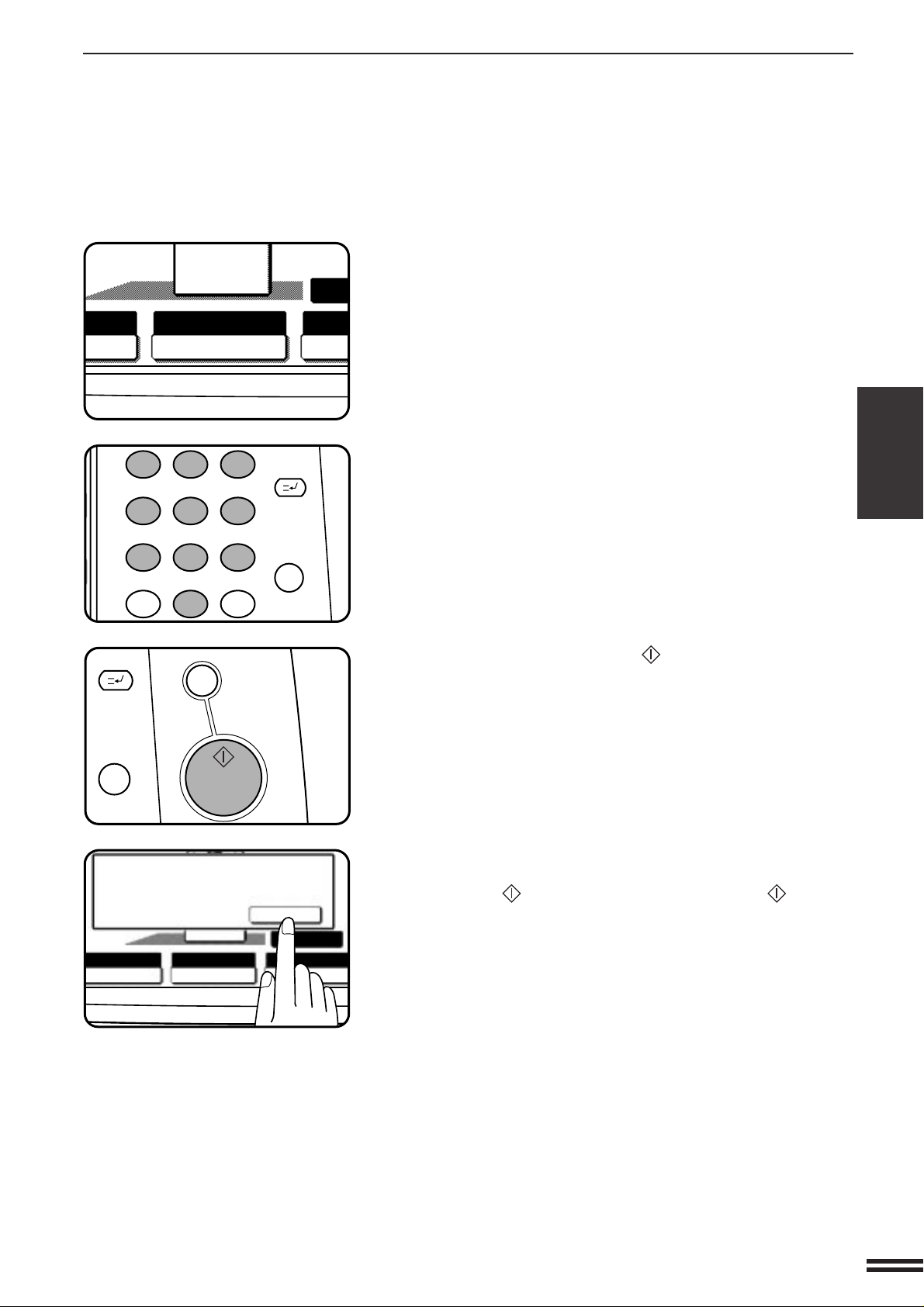
COPIA DE FOLLETO
1
2 3
4 5
6
7
8
9
0
C
P
ACC.#-C
C
CA
70%
RELACION
FIN LECTURA
AUTO
RE
A4
Verifique la selección de papel de copia.
●
7
Cuando se selecciona la función de AUTO IMAGEN, se realizará
la reducción o ampliación y la rotación de imagen según sea
necesario.
●
La función de AUTO IMAGEN queda seleccionada
automáticamente cuando se activa la función de COPIA DE
FOLLETO.
●
En algunas regiones se selecciona automáticamente la función
de SELECCION AUTO PAPEL en lugar de la función de AUTO
IMAGEN.
Ponga el número de copias deseado.
8
CAPITULO3
9
COLOQUE EL SIG. ORIG. PULSE [COPIADO].
CUANDO TERMINE, PULSE [FIN LECTURA].
AUTO IMAGEN
AUTOMATICA
EXPOSICION PAPEL
A4
10
Pulse la tecla de COPIADO ( ).
●
Cuando se utiliza el alimentador de documentos optional,
comenzará a copiar después de que se hayan explorado todos
los originales.
●
Cuando se utiliza el cristal de exposición, vaya al paso siguiente.
Cambie el original que ya ha sido copiado con el original
siguiente cuando se encienda el indicador de la tecla de
COPIADO ( ) y pulse la tecla de COPIADO ( ). Repita
este paso hasta que se hayan explorado todos los
originales. Finalmente, pulse la tecla de “FIN LECTURA”
en el panel de toque.
●
Comenzará el copiado.
●
Pueden explorarse hasta 120 páginas de originales de tamaño
A4 (8-1/2" x 11") o hasta 60 páginas de originales más grandes
que A4 (8-1/2" x 11").
●
Si se utilizan originales de diferentes tamaños, el tamaño del
papel de copia será el correspondiente al primer original
explorado. Si se utilizan originales más grandes que el del
primer original, puede no copiarse parte de la imagen.
●
Se puede crear un folleto doblando las copias en dos y
grapándolas.
●
Para cancelar la función de COPIA DE FOLLETO, seleccione la
función de COPIA DE FOLLETO nuevamente y pulse la tecla de
“CANCELA”.
3-19
FUNCIONES ESPECIALES Copia de folleto
Page 54
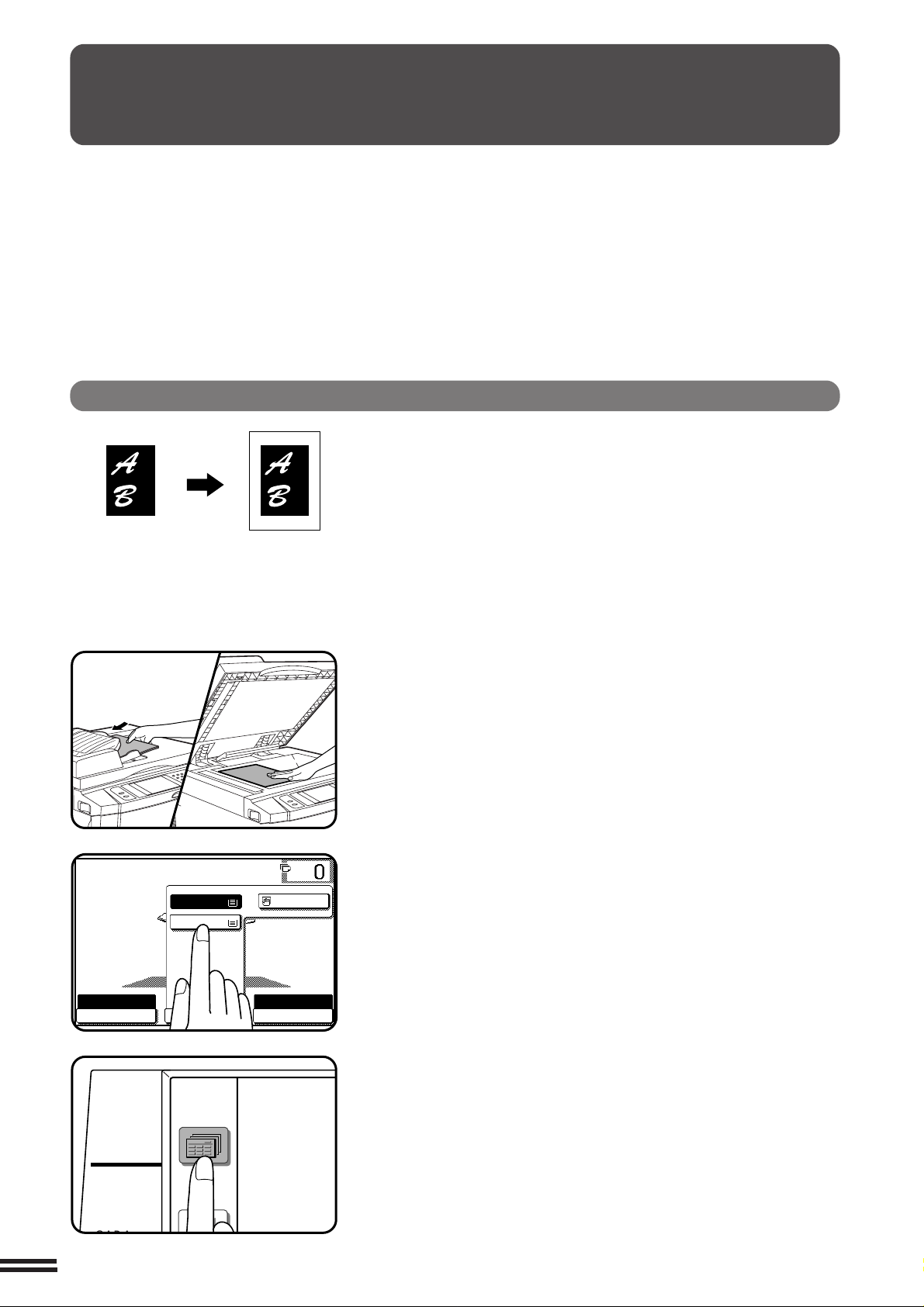
LISTA PARA
DOBLE
MODOS
ESPECIALES
FUNCIONES DE EDICION DE IMAGEN
LISTA PARA COPIAR.
AUTOMATICA
EXPOSICION PAPER SELECT
100%
RELACION
AUTO 8/ 11
1
2
1.
A4
2.
A3
Las funciones de edición de imagen incluyen las siguientes funciones.
●
Centrado: Desplaza la imagen hacia el centro del papel de copia
cuando el original y el papel de copia son de diferente tamaño.
●
Repetición de copiado: Realiza copias repetidas en una misma
hoja o papel de copia.
●
Inversión B/N: Invierte las zonas de negro y blanco.
●
Márgenes carpeta: Rota la imagen de los originales para la
segunda cara en una modalidad de copiado de 1 cara a 2 caras.
Se seleccionan estas funciones pulsando la tecla de “EDICION
IMAGEN” en la pantalla de MODOS ESPECIALES y pulsando la tecla
de cada función.
CAPITULO3
FUNCIONES ESPECIALES Funciones de edición de imagen
CENTRADO
Cuando el original y el papel de copia son de tamaños diferentes, el
CENTRADO es utilizado para desplazar la imagen como un todo hacia
el centro del papel de copia. La imagen se desplazará en el sentido de
izquierda a la derecha solamente, no se desplazará de arriba hacia
abajo.
●
Esta función no funcionará cuando los originales o papeles de copia
utilizados no son de tamaño normalizado. Cuando se ha seleccionado
el copiado con ampliación, esta función no podrá seleccionarse.
●
Cuando no está instalado un módulo dúplex opcional (AR-DU1),
aparece la tecla “CENTRADO” por separado de la tecla “EDICION
IMAGEN” en el panel de toque.
Coloque el original en la bandeja del alimentador de
documentos opcional o en el cristal de exposición.
1
3-20
Pulse la tecla de “PAPEL” en el panel de toque y
seleccione el tamaño de papel deseado.
2
Pulse la tecla de MODOS ESPECIALES.
3
●
Aparecerá la pantalla de MODOS ESPECIALES.
Page 55
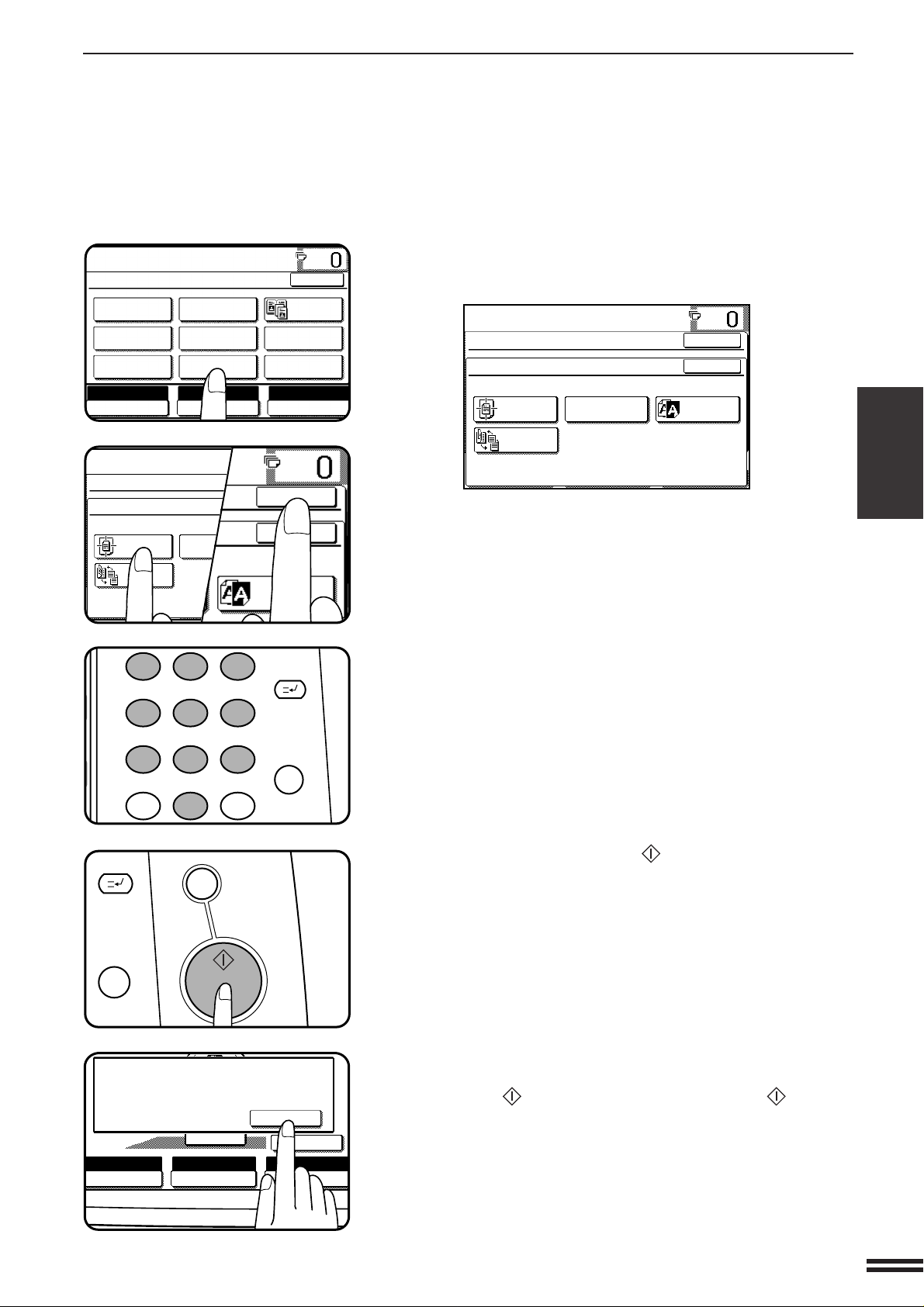
1
2 3
4 5
6
7
8
9
0
C
P
ACC.#-C
C
CA
FUNCIONES DE EDICION DE IMAGEN
LISTA PARA COPIAR.
MODOS ESPECIALES
EDICION IMAGEN
CENTRADO
REPETICIO
DE COPIA
MARGENES
CARPETA.
INVERSION
DE B/N
OK
OK
LISTA PARA COPIAR.
MODOS ESPECIALES
DESPLAZAMIENTO
MULTICOPIA
COPIA DE
FOLLETO
BORRADO
TAPAS
EDICION IMAGEN
SELLO DE TEXTO
FONDO DE
TRANSPARENCIAS
COPIA
LIBROS
OK
AUTOMATICA
EXPOSICION PAPEL
100%
RELACION
A3
100%
RELACION
A3
AUTOMATICA
EXPOSICION PAPEL
FIN LECTURA
COLOQUE EL SIG. ORIG. PULSE [COPIADO].
CUANDO TERMINE, PULSE [FIN LECTURA].
AUTO IMAGEN
Pulse la tecla de “EDICION IMAGEN” en el panel de
toque.
4
●
Aparecerá la pantalla de ajustes de EDICION IMAGEN.
LISTA PARA COPIAR.
MODOS ESPECIALES
EDICION IMAGEN
OK
OK
CENTRADO
MARGENES
CARPETA.
Pulse la tecla de “CENTRADO”.
5
●
Se encenderá la tecla de “CENTRADO”.
Pulse la tecla de “OK” superior.
REPETICION
DE COPIA
INVERSION
DE B/N
6
Realice todas las demás selecciones de copia deseadas
y ponga el número de copias deseado.
7
CAPITULO3
FUNCIONES ESPECIALES Funciones de edición de imagen
Pulse la tecla de COPIADO ( ).
●
8
9
Cuando se utilice un alimentador de documentos opcional,
comenzará la exploración y copiado de los originales.
●
Cuando se utiliza el cristal de exposición en la modalidad de
CLASIFICACION, vaya al paso siguiente.
Cambie el original que ya ha sido copiado con el original
siguiente cuando se encienda el indicador de la tecla de
COPIADO (
este paso hasta que se hayan explorado todos los
originales. Finalmente, pulse la tecla de “FIN LECTURA”
en el panel de toque.
●
Comenzará el copiado.
●
Para cancelar la función de CENTRADO, pulse la tecla de
“CENTRADO” nuevamente en la pantalla de menú de EDICION
IMAGEN.
) y pulse la tecla de COPIADO ( ). Repita
3-21
Page 56
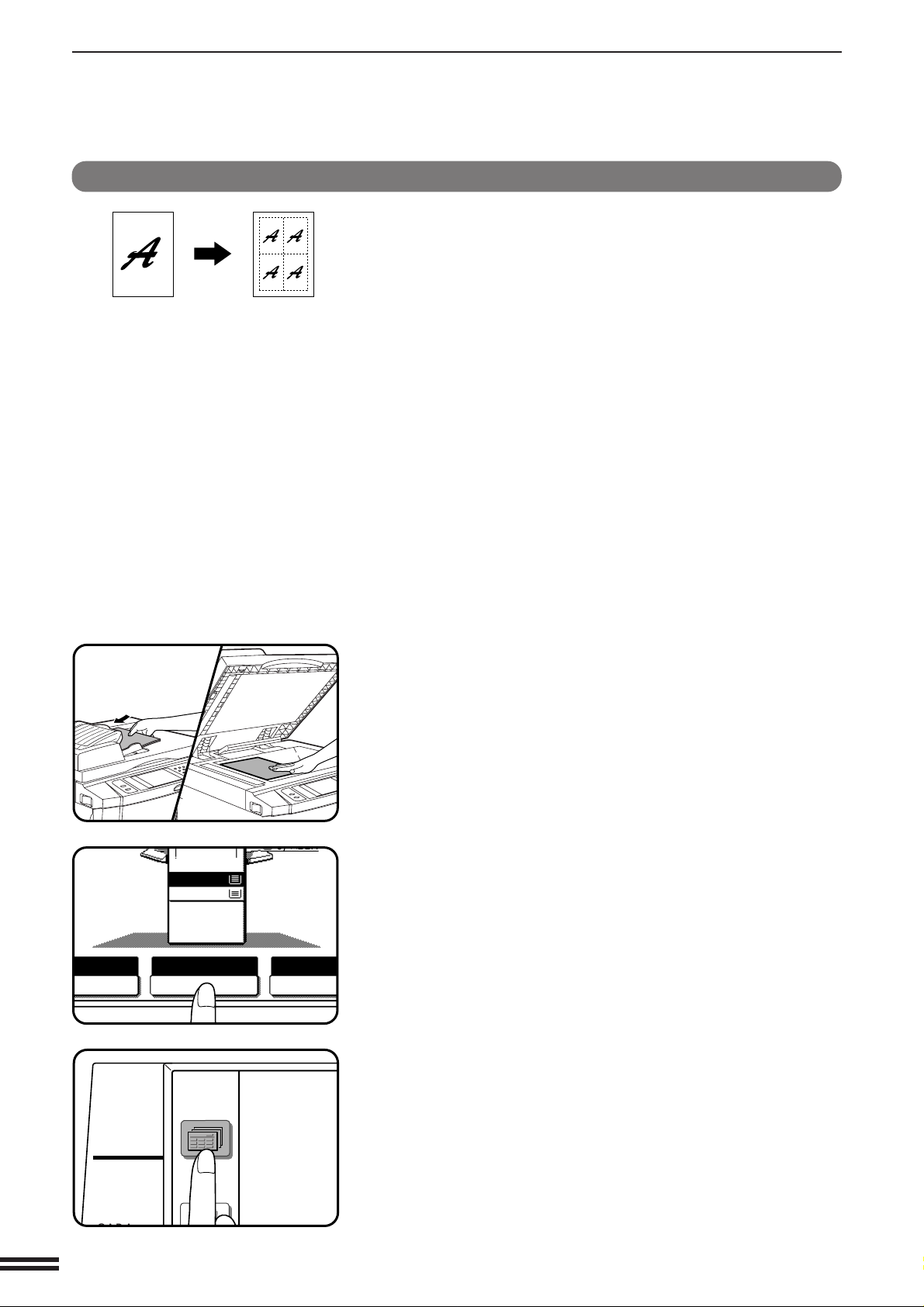
FUNCIONES DE EDICION DE IMAGEN
LISTA PARA
DOBLE
MODOS
ESPECIALES
100
RELACI
AUTOM.
A4
1.
A4
2.
A3
8/ 11R
2
REPETICION DE COPIADO
C
B
CAPITULO3
FUNCIONES ESPECIALES Funciones de edición de imagen
C
CBC
C
B
B
B
Se utiliza REPETICION DE COPIADO para repetir imágenes de un original
en un solo papel de copia. Se pueden dibujar líneas divisorias para separar
las imágenes repetidas.
●
Entran hasta 16 (4 x 4) copias en una sola hoja.
Sin embargo puede que una parte de la imagen original no quede
copiada, dependiendo del tamaño del original, tamaño del papel de
copia y relación de copiado.
●
Esta función no funcionará cuando se utilice papel de tamaño no
normalizado.
Coloque el original en la bandeja del alimentador de
documentos opcional o en el cristal de exposición.
1
3-22
Seleccione el tamaño del papel de copia deseado.
2
●
Pulse la tecla de “PAPEL” en el panel de toque y seleccione el
tamaño de papel deseado.
Pulse la tecla de MODOS ESPECIALES.
3
●
Aparecerá la pantalla de MODOS ESPECIALES.
Page 57
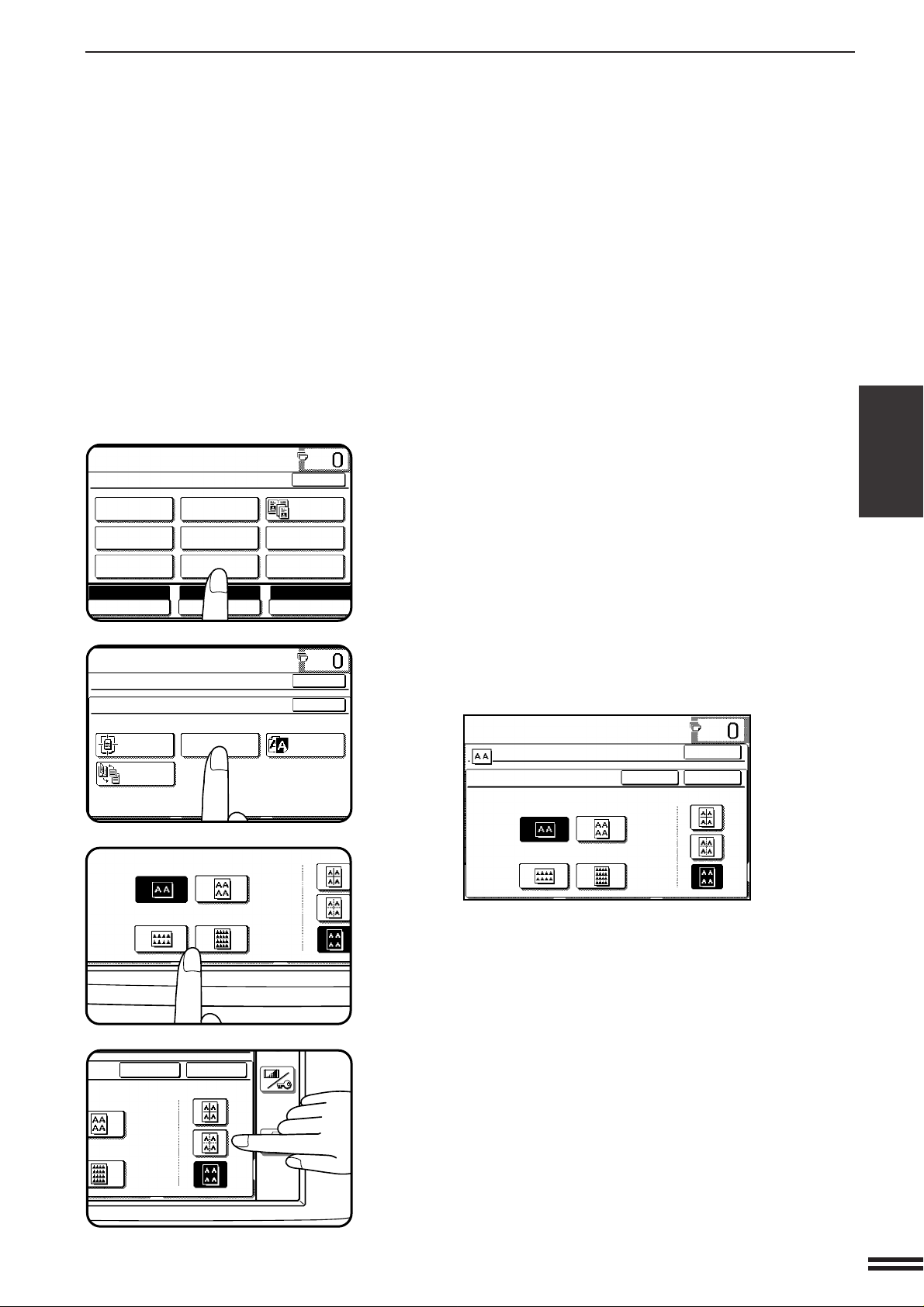
LISTA PARA COPIAR.
MODOS ESPECIALES
EDICION IMAGEN
CENTRADO
REPETICION
DE COPIA
OK
OK
MARGENES
CARPETA.
INVERSION
DE B/N
42
168
LINEA BO
4
16
LINEA BORDE
CANCELA
OK
FUNCIONES DE EDICION DE IMAGEN
LISTA PARA COPIAR.
MODOS ESPECIALES
DESPLAZAMIENTO
MULTICOPIA
COPIA DE
FOLLETO
BORRADO
TAPAS
EDICION IMAGEN
SELLO DE TEXTO
FONDO DE
TRANSPARENCIAS
COPIA
LIBROS
OK
AUTOMATICA
EXPOSICION PAPEL
100%
RELACION
A3
Pulse la tecla de “EDICION IMAGEN” en el panel de
toque.
4
●
Aparecerá la pantalla de ajustes de EDICION IMAGEN.
CAPITULO3
FUNCIONES ESPECIALES Funciones de edición de imagen
Pulse la tecla de “REPETICION DE COPIA” en el panel
de toque.
5
●
Aparecerá la pantalla de ajustes de
LISTA PARA COPIAR.
REPETICION DE COPIA
42
168
Seleccione el número de imágenes a repetir en una
misma hoja de papel de copia.
6
●
Seleccione “2”, “4”, “8” o “16” en el panel de toque.
Seleccione el tipo de línea de borde.
7
●
Seleccione el tipo de línea de borde continuo, línea punteada o
sin línea de borde.
REPETICION DE COPIADO
OK
CANCELA
OK
LINEA BORDE
.
3-23
Page 58
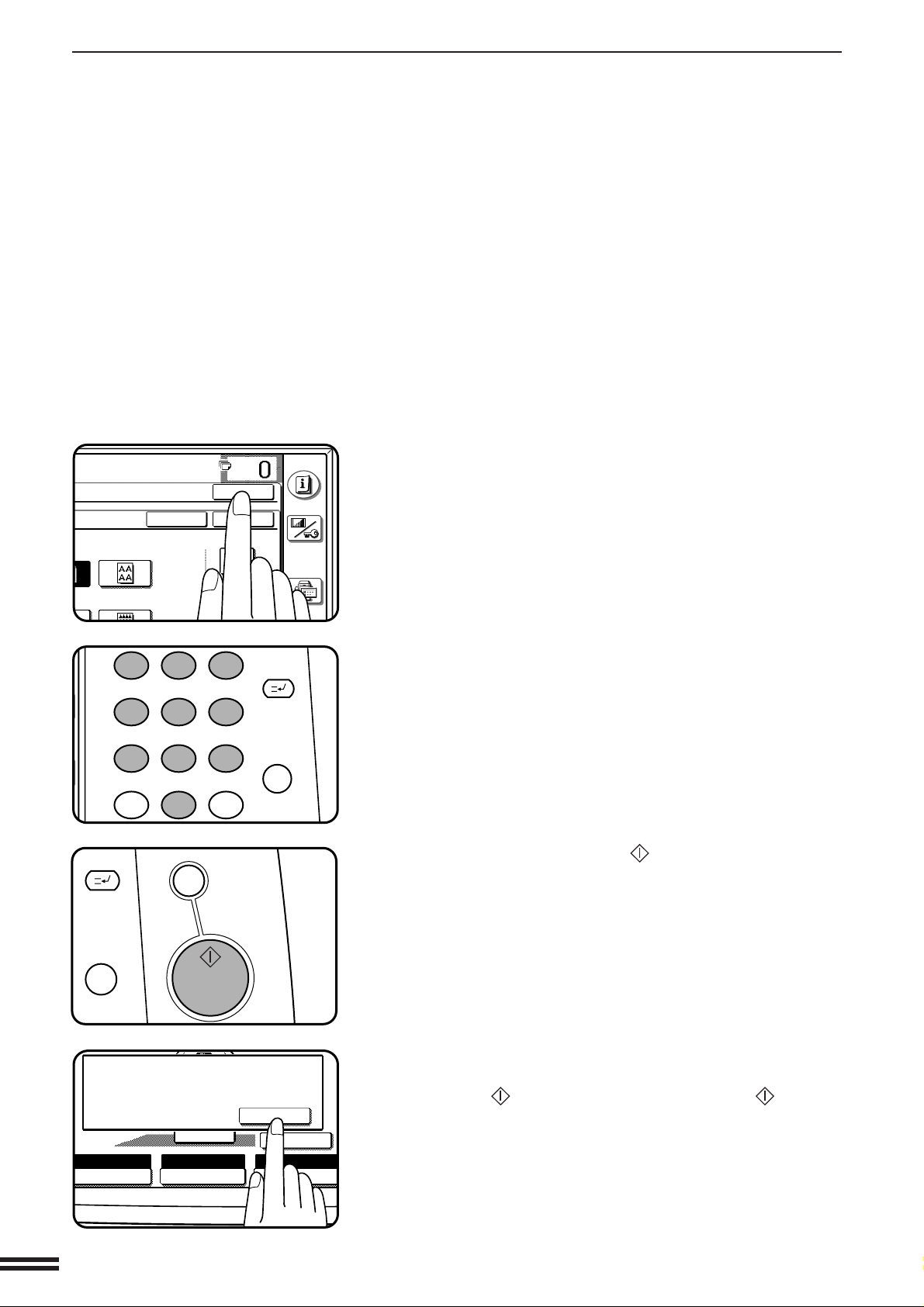
4
16
LINEA BORDE
CANCELA
OK
OK
1
2 3
4 5
6
7
8
9
0
C
P
ACC.#-C
C
CA
FUNCIONES DE EDICION DE IMAGEN
100%
RELACION
A3
AUTOMATICA
EXPOSICION PAPEL
FIN LECTURA
COLOQUE EL SIG. ORIG. PULSE [COPIADO].
CUANDO TERMINE, PULSE [FIN LECTURA].
AUTO IMAGEN
CAPITULO3
8
Pulse la tecla de “OK” superior.
FUNCIONES ESPECIALES Funciones de edición de imagen
9
10
Haga todas las demás selecciones de copia deseadas y
ponga el número de copias deseado.
●
Cuando el área de los originales que desea tener copiado no
está incluido en las copias, seleccione la relación de reducción
apropiada.
Pulse la tecla de COPIADO ( ).
●
Cuando se utilice un alimentador de documentos opcional,
comenzará la exploración y copiado de los originales.
●
Cuando se utiliza el cristal de exposición en la modalidad de
CLASIFICACION, vaya al paso siguiente.
3-24
11
Cambie el original que ya ha sido copiado con el original
siguiente cuando se encienda el indicador de la tecla de
COPIADO (
este paso hasta que se hayan explorado todos los
originales. Finalmente, pulse la tecla de “FIN LECTURA”
en el panel de toque.
●
Comenzará el copiado.
●
Para cancelar la función de REPETICION DE COPIADO,
seleccione la función de REPETICION DE COPIADO
nuevamente y pulse la tecla de “CANCELA”.
) y pulse la tecla de COPIADO ( ). Repita
Page 59
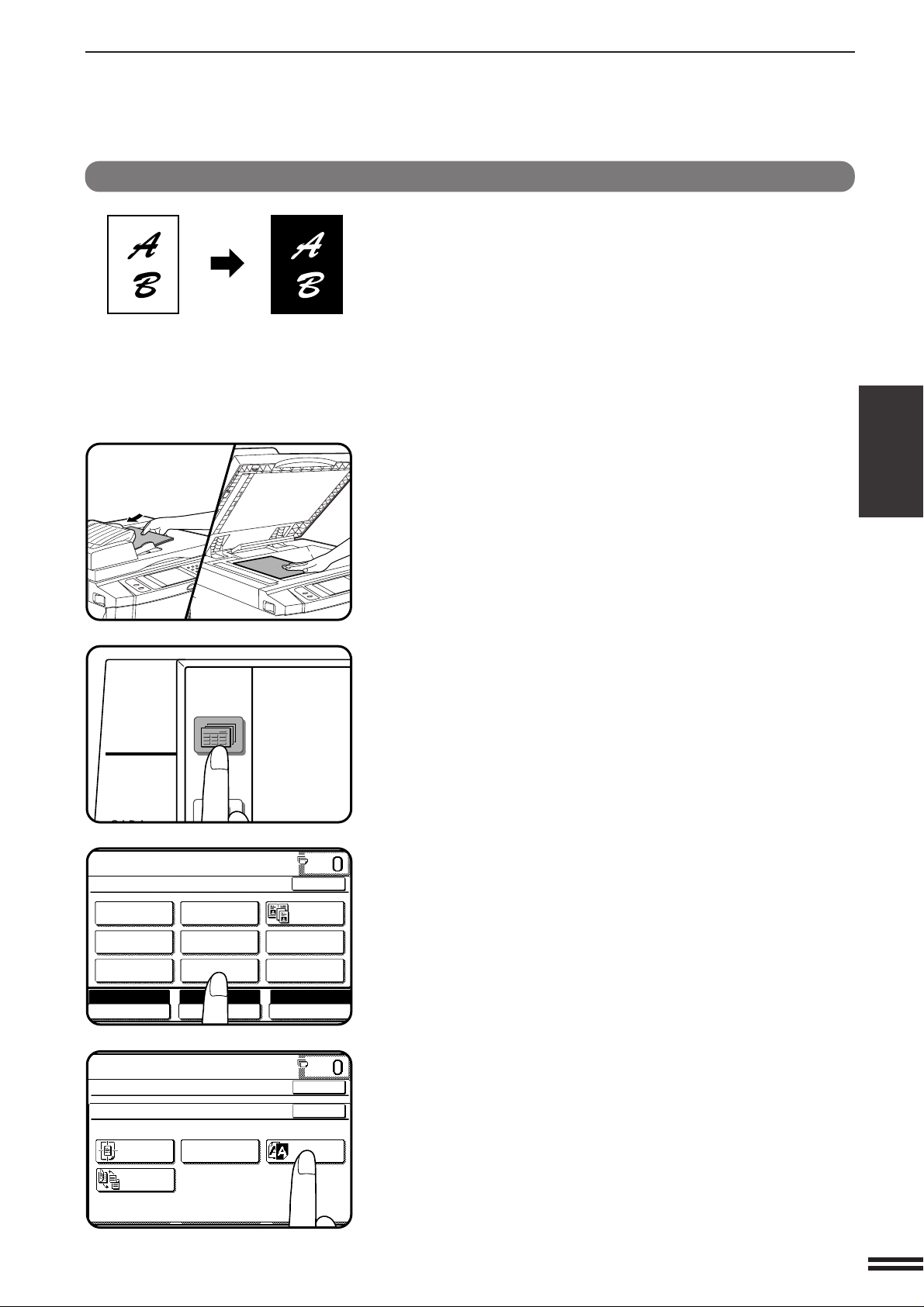
LISTA PARA
DOBLE
MODOS
ESPECIALES
INVERSION DE B/N
LISTA PARA COPIAR.
MODOS ESPECIALES
DESPLAZAMIENTO
MULTICOPIA
COPIA DE
FOLLETO
BORRADO
TAPAS
EDICION IMAGEN
SELLO DE TEXTO
FONDO DE
TRANSPARENCIAS
COPIA
LIBROS
OK
AUTOMATICA
EXPOSICION PAPEL
100%
RELACION
AUTOM.
A4
LISTA PARA COPIAR.
MODOS ESPECIALES
EDICION IMAGEN
CENTRADO
REPETICION
DE COPIA
OK
OK
MARGENES
CARPETA.
INVERSION
DE B/N
FUNCIONES DE EDICION DE IMAGEN
La función de INVERSION DE B/N permite invertir las partes en blanco
y negro del original.
●
Cuando se selecciona la función de INVERSION DE B/N, la modalidad
de exposición pasará automáticamente a la modalidad de TEXTO.
No podrá seleccionar ninguna otra modalidad de exposición. Aunque
cancele esta función, la modalidad de TEXTO no se cancelará
automáticamente.
Coloque el original en la bandeja del alimentador de
documentos opcional o en el cristal de exposición.
1
CAPITULO3
Pulse la tecla de MODOS ESPECIALES.
2
●
Aparecerá la pantalla de MODOS ESPECIALES.
Pulse la tecla de “EDICION IMAGEN” en el panel de
toque.
3
●
Aparecerá el menú de EDICION IMAGEN.
FUNCIONES ESPECIALES Funciones de edición de imagen
Pulse la tecla de “INVERSION DE B/N” en el panel de
toque.
4
●
Se encenderá la tecla de “INVERSION DE B/N”.
3-25
Page 60
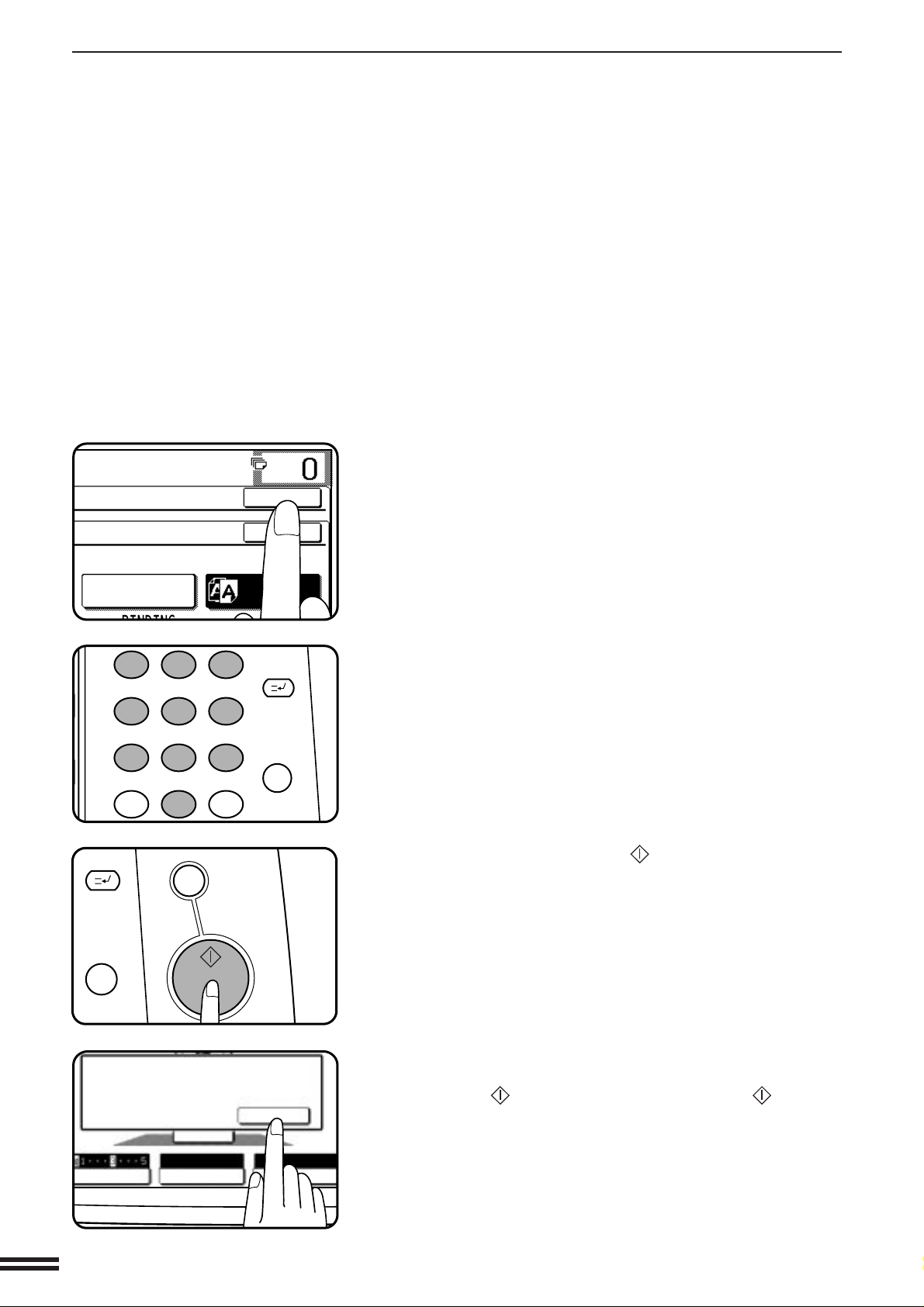
1
2 3
4 5
6
7
8
9
0
C
P
ACC.#-C
C
CA
FUNCIONES DE EDICION DE IMAGEN
REPETICION
DE COPIA
OK
OK
INVERSION
DE B/N
100%
RELACIONEXPOSICION PAPEL
FIN LECTURA
COLOQUE EL SIG. ORIG. PULSE [COPIADO].
CUANDO TERMINE, PULSE [FIN LECTURA].
AUTOM.
A4
CAPITULO3
5
Pulse la tecla de “OK” superior.
FUNCIONES ESPECIALES Funciones de edición de imagen
Haga todas las demás selecciones de copia deseadas y
ponga el número de copias deseado.
6
Pulse la tecla de COPIADO ( ).
7
●
Cuando se utilice un alimentador de documentos opcional,
comenzará la exploración y copiado de los originales.
●
Cuando se utiliza el cristal de exposición en la modalidad de
CLASIFICACION, vaya al paso siguiente.
3-26
Cambie el original que ya ha sido copiado por el siguiente
original cuando se encienda el indicador de la tecla de
8
COPIADO (
este paso hasta que se hayan explorado todos los
originales. Finalmente, pulse la tecla de “FIN LECTURA”
en el panel de toque.
●
Comenzará el copiado.
●
Para cancelar la función de INVERSION DE B/N, pulse
nuevamente la tecla de “INVERSION DE B/N” en la pantalla de
EDICION IMAGEN.
) y pulse la tecla de COPIADO ( ) . Repita
Page 61
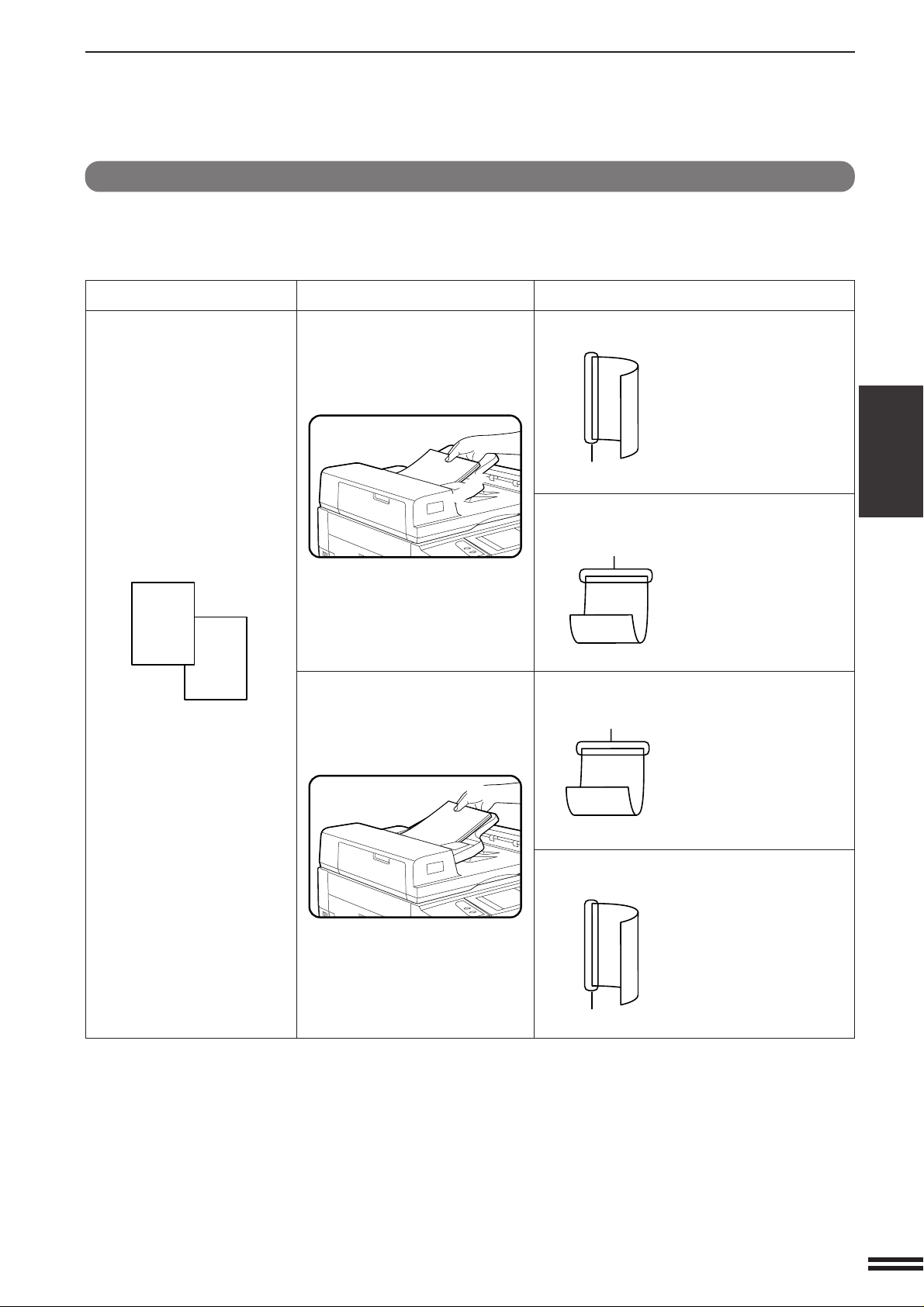
FUNCIONES DE EDICION DE IMAGEN
C D
MARGENES CARPETA
Esta función hace rotar la imagen de los originales en el segundo lado de la modalidad de copiado de 1 cara a 2 caras.
Esta función es útil para copiar originales de tamaño B4 o A3 (8-1/2" x 14" o 11" x 17") en modalidad de copia de 1
cara a 2 cara para permitir dejar un margen izquierdo para encuadernación.
Original Colocación de originales Copias
Colocación en sentido vertical Copiado normal de 1 cara a 2 caras
AB
CD
EF
1
GH
2
A
E
C
G
Arriba
A B
1
Abajo
Borde de encuader nación
Copiado de 1 cara a 2 caras
para encuadernación
Borde de encuader nación
A B
E F
Colocación en sentido horizontal Copiado normal de 1 cara a 2 caras
Borde de encuader nación
A B
Abajo
Arriba
1
C D
A B
E F
Copiado de 1 cara a 2 caras
para encuadernación
El borde de
encuadernación
está del lado
izquierdo.
El borde de
encuadernación
está en la parte
superior.
El borde de
encuadernación
está en la parte
superior.
CAPITULO3
FUNCIONES ESPECIALES Funciones de edición de imagen
A
E
C
G
Borde de encuader nación
●
Esta función no opera cuando se utiliza papel de tamaño no
normalizado (o papel 5-1/2" x 8-1/2").
●
Para utilizar la función de MARGENES CARPETA, se debe
instalar un módulo dúplex opcional (AR-DU1).
El borde de
encuadernación
está del lado
izquierdo.
3-27
Page 62
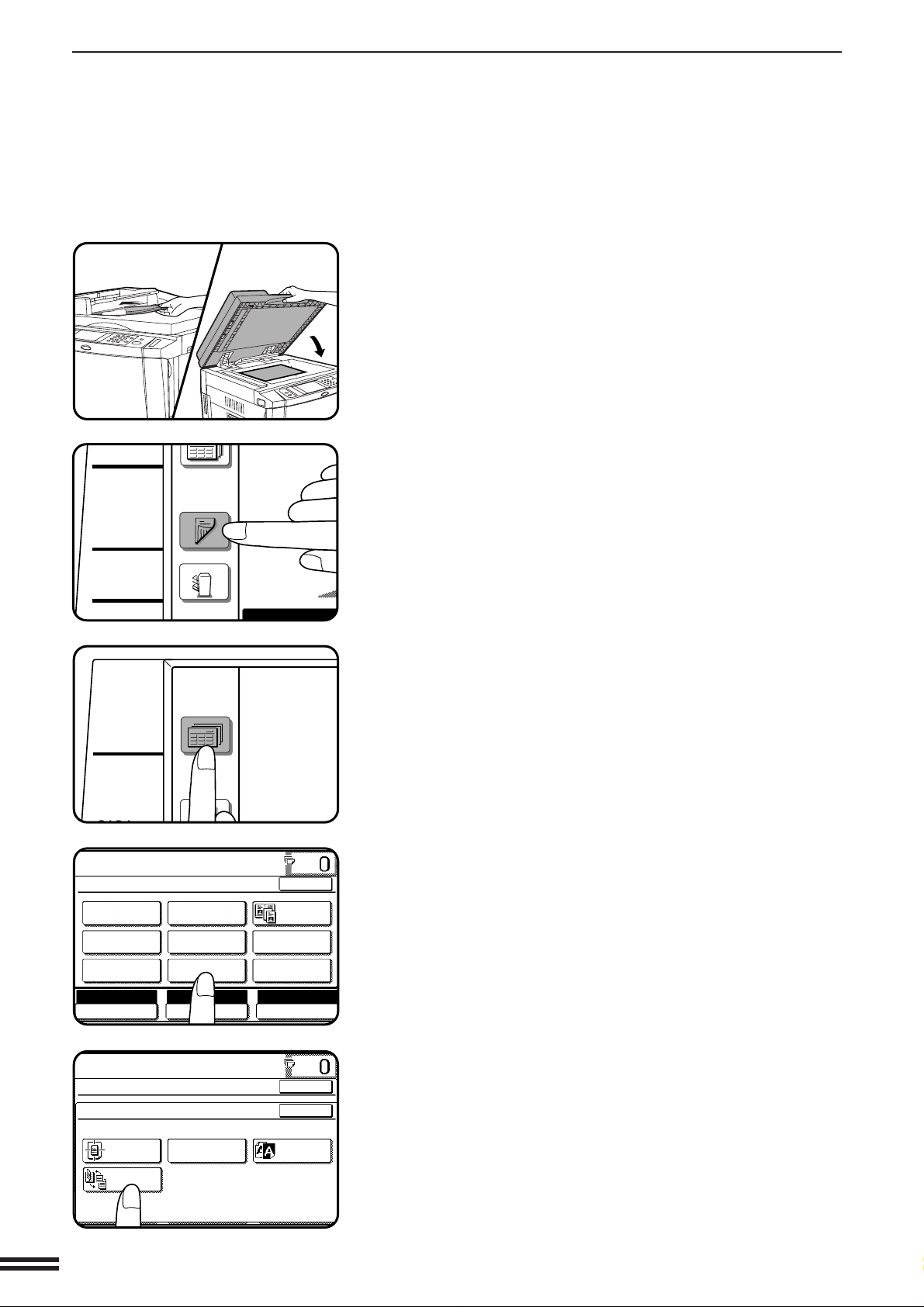
DOBLE
CARA
SALIDA
MODOS
ESPECIALES
LISTA PARA
DOBLE
MODOS
ESPECIALES
LISTA PARA COPIAR.
MODOS ESPECIALES
DESPLAZAMIENTO
MULTICOPIA
COPIA DE
FOLLETO
BORRADO
TAPAS
EDICION IMAGEN
SELLO DE TEXTO
FONDO DE
TRANSPARENCIAS
COPIA
LIBROS
OK
AUTOMATICA
EXPOSICION PAPEL
100%
RELACION
AUTOM.
A4
LISTA PARA COPIAR.
MODOS ESPECIALES
EDICION IMAGEN
CENTRADO
REPETICION
DE COPIA
OK
OK
MARGENES
CARPETA.
INVERSION
DE B/N
FUNCIONES DE EDICION DE IMAGEN
1
CAPITULO3
2
Coloque el original en la bandeja del alimentador de
documentos opcional o en el cristal de exposición.
Pulse la tecla de DOBLE CARA y seleccione la modalidad
de copiado de 1 cara a 2 caras.
FUNCIONES ESPECIALES Funciones de edición de imagen
Pulse la tecla de MODOS ESPECIALES.
3
●
Aparecerá la pantalla de MODOS ESPECIALES.
Pulse la tecla de “EDICION IMAGEN” en el panel de
toque.
4
●
Aparecerá el menú de EDICION IMAGEN.
3-28
Pulse la tecla de “MARGENES CARPETA” en el panel de
toque.
5
●
Se encenderá la tecla de “MARGENES CARPETA”.
Page 63
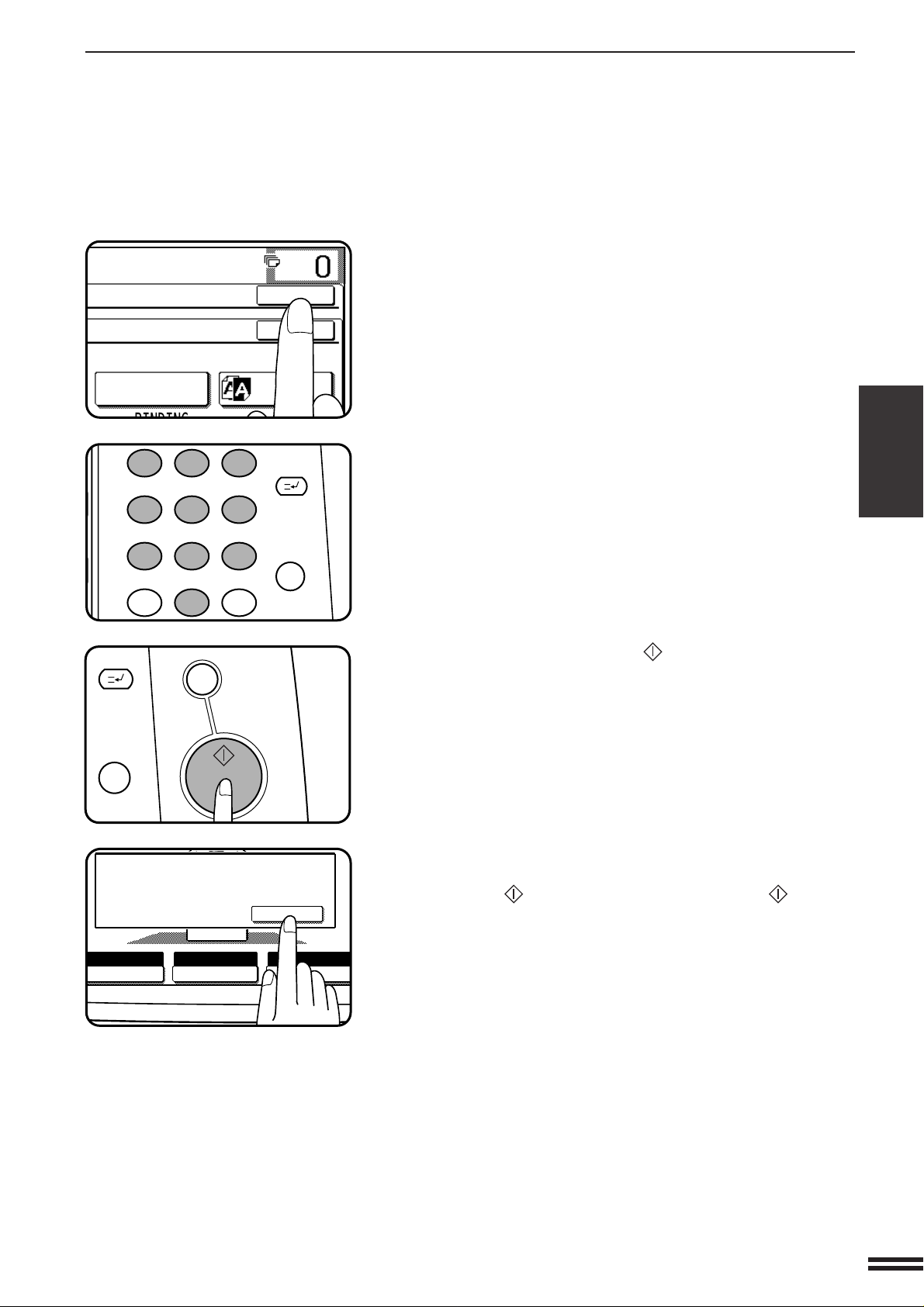
1
2 3
4 5
6
7
8
9
0
C
P
ACC.#-C
C
CA
FUNCIONES DE EDICION DE IMAGEN
REPETICION
DE COPIA
OK
OK
INVERSION
DE B/N
100%
RELACION
AUTOMATICA
EXPOSICION PAPEL
FIN LECTURA
COLOQUE EL SIG. ORIG. PULSE [COPIADO].
CUANDO TERMINE, PULSE [FIN LECTURA].
AUTOM.
A4
Pulse la tecla de “OK” superior.
6
Haga la otras selecciones de copia deseadas y ponga el
número de copias deseado.
7
CAPITULO3
Pulse la tecla de COPIADO ( ).
8
●
Cuando se utilice un alimentador de documentos opcional,
comenzará la exploración y copiado de los originales.
●
Cuando se utiliza el cristal de exposición, vaya al paso siguiente.
Cambie el original que ya ha sido copiado por el siguiente
original cuando se encienda el indicador de la tecla de
9
COPIADO ( ) y pulse la tecla de COPIADO ( ). Repita
este paso hasta que se hayan explorado todos los
originales. Finalmente, pulse la tecla de “FIN LECTURA”
en el panel de toque.
●
Comenzará el copiado.
●
Para cancelar la función de MARGENES CARPETA., pulse
nuevamente la tecla de “MARGENES CARPETA.” en la pantalla
de EDICION IMAGEN.
FUNCIONES ESPECIALES Funciones de edición de imagen
3-29
Page 64
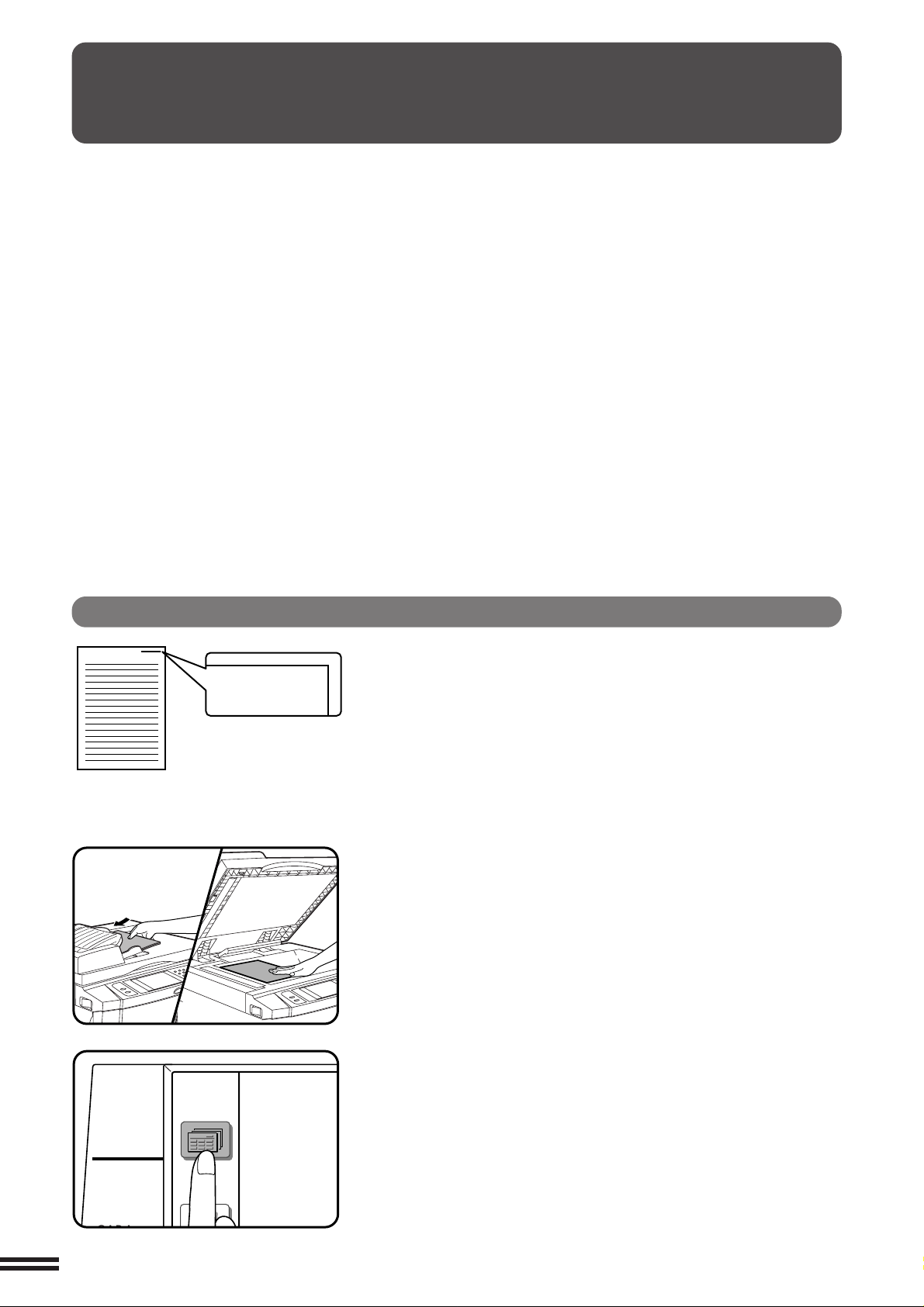
SELLO DE TEXTO
LISTA PARA
DOBLE
MODOS
ESPECIALES
El sello de texto incluye las siguientes funciones.
●
Fecha: Agrega la fecha a las copias.
●
Selección de sello: Agrega un sello seleccionado a las
copias. Se imprimirá el sello en blanco en un fondo
sombreado.
●
Marca de agua: Agrega una marca de agua
seleccionada a las copias. Se imprimirá la marca de
agua en tonos grises.
●
Número de página: Agrega los números de página a
las copias.
CAPITULO3
FUNCIONES ESPECIALES Sello de texto
FECHA
Estas funciones se seleccionan pulsando la tecla “SELLO
DE TEXTO” en la pantalla de MODOS ESPECIALES y
seleccionando en el menú de “SELLO DE TEXTO”.
●
Estas funciones no funcionarán cuando se utilice
papel de tamaño no normalizado.
●
Se pueden seleccionar funciones de sello de texto
múltiple de manera simultánea, exceptuando el
SELECCIONE SELLO y la MARCA DE AGUA. Estas
funciones no pueden seleccionarse simultáneamente.
●
Si el sello de texto impreso está ubicado en la imagen
de copia, una parte de la imagen de copia estará
tapada, excepto por la marca de agua que puede
quedar cubierta por una parte de la imagen de copia.
●
El tamaño de los caracteres impresos es fijo.
El tamaño no cambia incluso durante el copiado con
reducción o ampliación.
23/04/98
La función de FECHA agrega la fecha actual a las copias. Se imprimirá
la fecha en la parte superior derecha de las copias.
●
Si la reducción o ampliación se utilizan con esta función, la posición
de impresión puede moverse o no imprimirse la fecha.
★ OPERADOR PRINCIPAL Para utilizar la función de FECHA,
programe la fecha y la hora actuales. Véase la página 8-19. La
programación inicial de la forma de la fecha puede ser modificada.
Véase la pagina 8-18.
Coloque el original en la bandeja del alimentador de
documentos opcional o en el cristal de exposición.
1
Pulse la tecla de MODOS ESPECIALES.
2
●
Aparecerá la pantalla de MODOS ESPECIALES.
3-30
Page 65
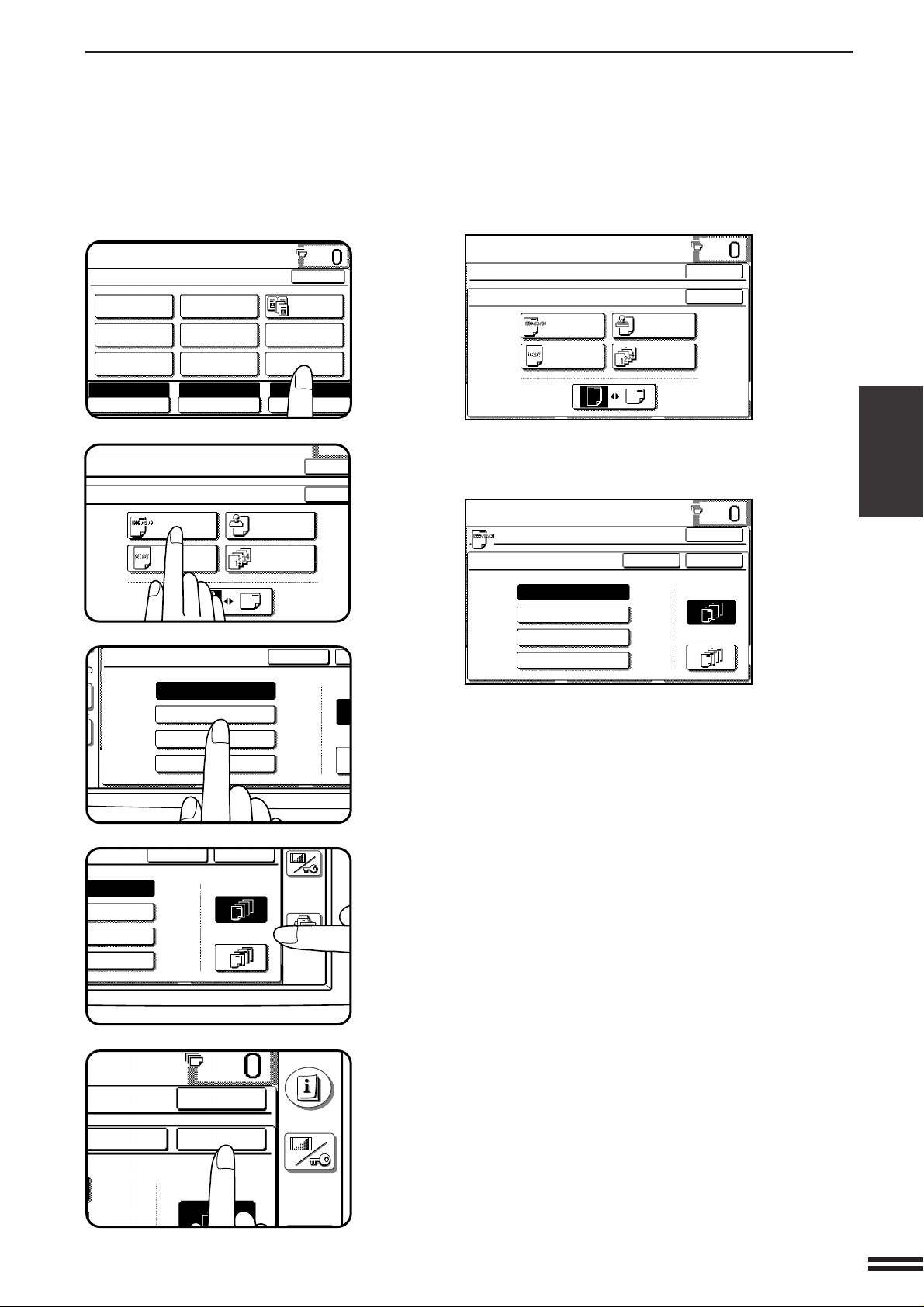
FECHA
SELECCIONE
SELLO
SENTIDO DE
IMPRESION
NUMERO DE
PAGINA
MARCA DE
AGUA
OK
OK
23/04/98
04/23/98
23/4/1998
4/23/1998
FECHA
SOL
HOJ
TOD
CANCELA
SOLO 1RA.
HOJA
TODAS PAG.
CANCELA
OK
SOLO 1RA.
HOJA
CANCELA
OK
OK
LISTA PARA COPIAR.
MODOS ESPECIALES
DESPLAZAMIENTO
MULTICOPIA
COPIA DE
FOLLETO
BORRADO
TAPAS
EDICION IMAGEN
SELLO DE TEXTO
FONDO DE
TRANSPARENCIAS
COPIA
LIBROS
OK
AUTOMATICA
EXPOSICION PAPEL
100%
RELACION
AUTOM.
A4
SELLO DE TEXTO
Pulse la tecla de “SELLO DE TEXTO” en el panel de
toque.
3
●
Aparecerá el menú de SELLO DE TEXTO.
LISTA PARA COPIAR.
MODOS ESPECIALES
SELLO DE TEXTO
FECHA
MARCA DE
AGUA
SELECCIONE
SELLO
NUMERO DE
PAGINA
OK
OK
SENTIDO DE
IMPRESION
Pulse la tecla de “FECHA” en el panel de toque.
4
●
Aparecerá la pantalla de programación de la FECHA.
LISTA PARA COPIAR.
OK
FECHA
23/04/98
04/23/98
23/4/1998
4/23/1998
Seleccione la forma de la fecha deseada en el panel de
toque.
5
●
Se encenderá la forma seleccionada.
●
Las formas de la fecha que aparecen en la pantalla pueden ser
diferentes de las de la figura anterior dependiendo del país o la
región.
CANCELA
OK
SOLO 1RA.
HOJA
TODAS PAG.
CAPITULO3
FUNCIONES ESPECIALES Sello de texto
Seleccione las páginas a sellar.
6
●
Indique si desea imprimir la fecha en la primera página o en
todas las páginas, pulsando la tecla “SOLO 1RA. HOJA” o la
tecla “TODAS PAG.”.
Pulse la tecla de “OK” inferior.
7
●
El menú de SELLO DE TEXTO aparecerá nuevamente.
3-31
Page 66
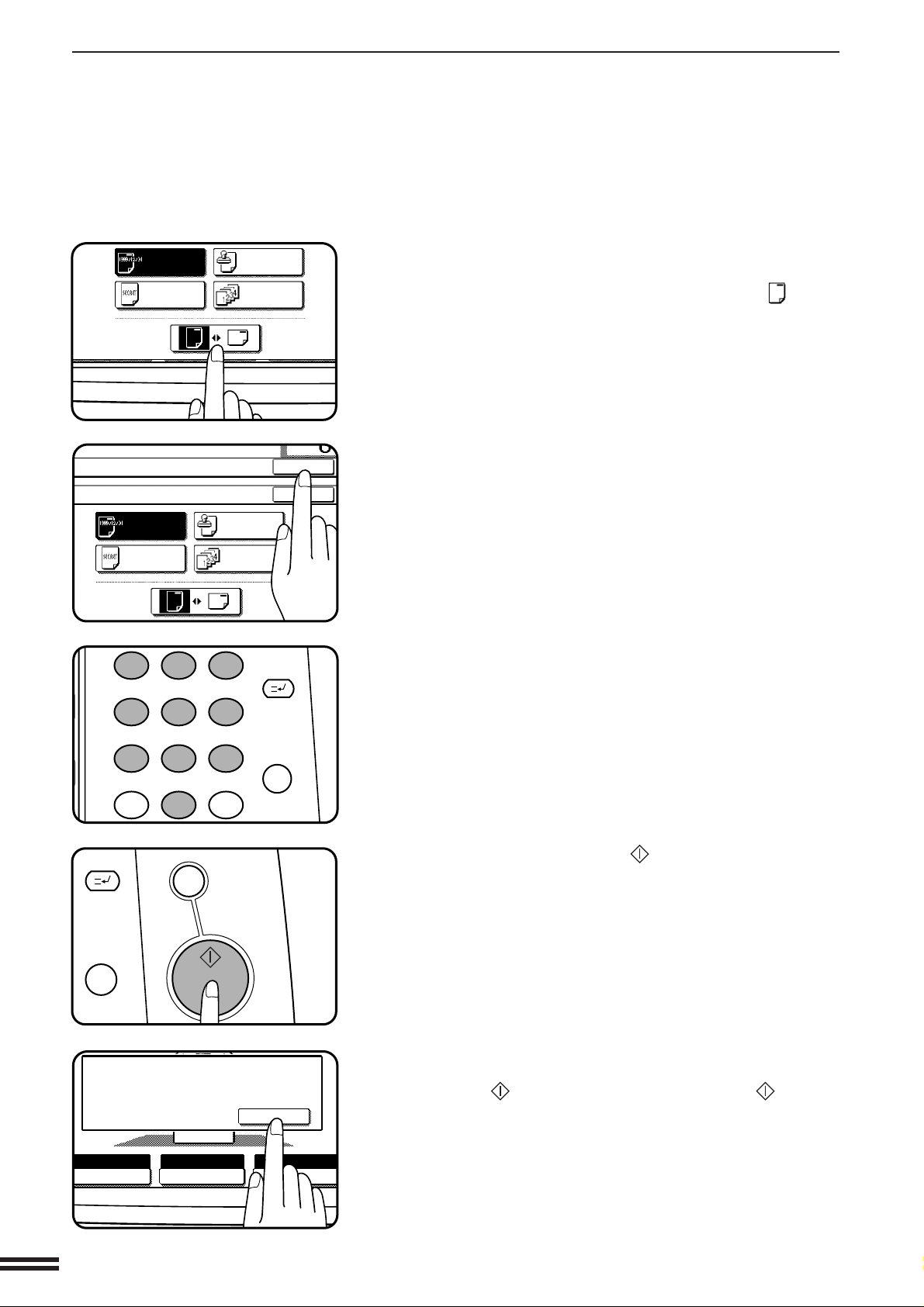
ESPECIALES
DE TEXTO
FECHA
SELECCIONE
SELLO
SENTIDO DE
IMPRESION
NUMERO DE
PAGINA
MARCA DE
AGUA
OK
OK
1
2 3
4 5
6
7
8
9
0
C
P
ACC.#-C
C
CA
SELLO DE TEXTO
FECHA
SELECCIONE
SELLO
SENTIDO DE
IMPRESION
NUMERO DE
PAGINA
MARCA DE
AGUA
100%
RELACION
AUTOMATICA
EXPOSICION PAPEL
FIN LECTURA
COLOQUE EL SIG. ORIG. PULSE [COPIADO].
CUANDO TERMINE, PULSE [FIN LECTURA].
AUTOM.
A4
CAPITULO3
Seleccione el sentido de impresión.
8
●
Cuando se utiliza la función de COPIA DE FOLLETO con esta
función, se debe seleccionar en el sentido vertical ( ).
Pulse la tecla de “OK” superior.
9
FUNCIONES ESPECIALES Sello de texto
10
11
Haga todas las demás selecciones de copia deseadas y
ponga el número de copias deseado.
Pulse la tecla de COPIADO ( ).
●
Cuando se utilice un alimentador de documentos opcional,
comenzará la exploración y copiado de los originales.
●
Cuando se utiliza el cristal de exposición, vaya al paso siguiente.
3-32
12
Cambie el original que ya ha sido copiado por el siguiente
original cuando se encienda el indicador de la tecla de
COPIADO (
este paso hasta que se hayan explorado todos los
originales. Finalmente, pulse la tecla de “FIN LECTURA”
en el panel de toque.
●
Comenzará el copiado.
●
Para cancelar la función de FECHA, pulse nuevamente la tecla
de FECHA y pulse la tecla de “CANCELA”.
) y pulse la tecla de COPIADO ( ). Repita
Page 67
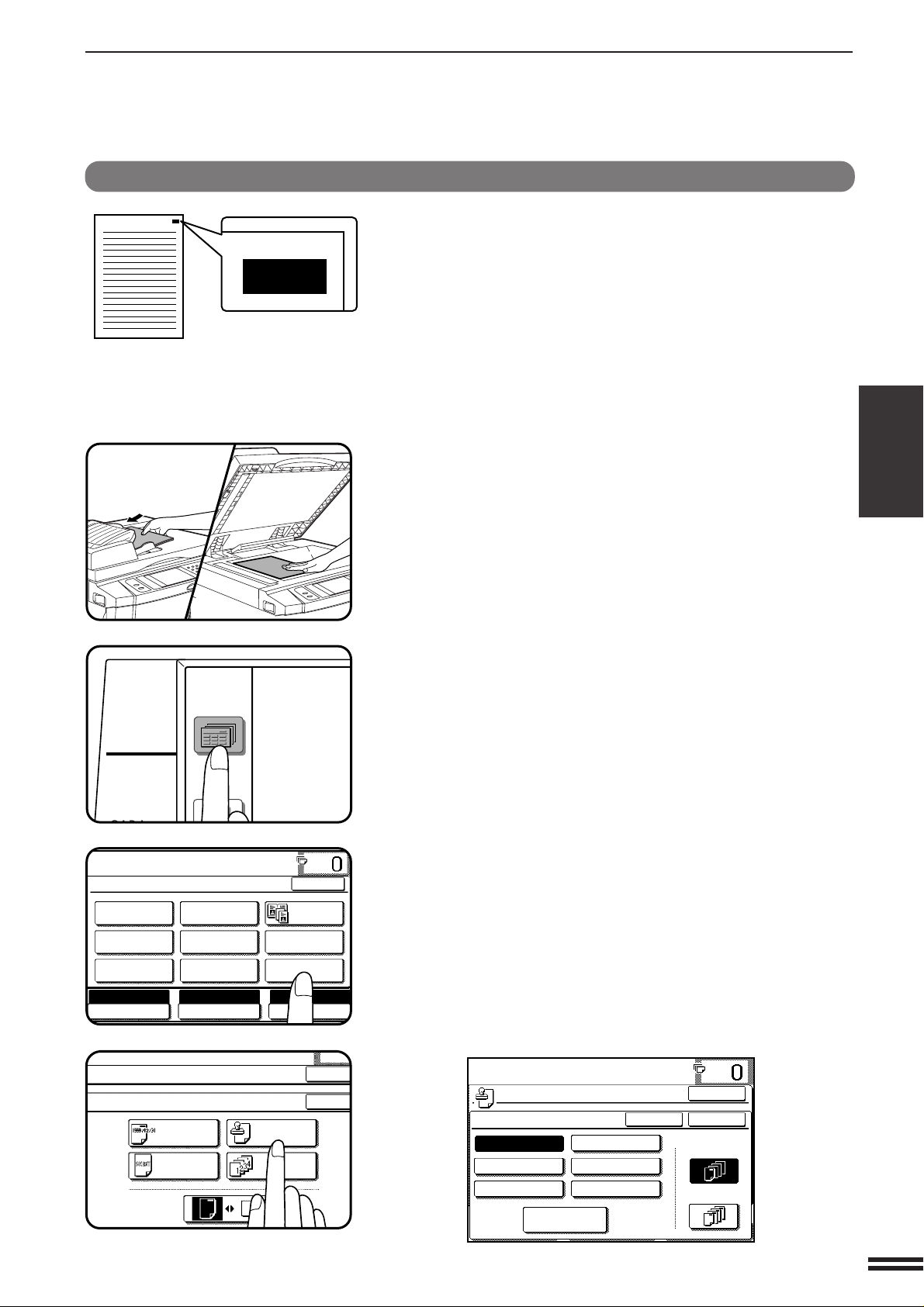
SELECCION DE SELLO
LISTA PARA
DOBLE
MODOS
ESPECIALES
LISTA PARA COPIAR.
MODOS ESPECIALES
DESPLAZAMIENTO
MULTICOPIA
COPIA DE
FOLLETO
BORRADO
TAPAS
EDICION IMAGEN
SELLO DE TEXTO
FONDO DE
TRANSPARENCIAS
COPIA
LIBROS
OK
AUTOMATICA
EXPOSICION PAPEL
100%
RELACION
AUTOM.
A4
FECHA
SELECCIONE
SELLO
SENTIDO DE
IMPRESION
NUMERO DE
PAGINA
MARCA DE
AGUA
OK
OK
Urgente
SELLO DE TEXTO
La función de SELECCIONE SELLO agrega un sello seleccionado,
como por ejemplo “Confidencial” o “Urgente” a las copias. Se imprimirá
el sello en blanco sobre un fondo sombreado.
●
Se pueden seleccionar los siguientes sellos: “Confidencial”,
“Urgente”, “Copia”, “Preliminar”, “Borrador” y “Final”.
●
El fondo sombreado puede ser ajustar en tres niveles.
●
Se puede seleccionar la posición de impresión de entre seis
posiciones.
●
Si la reducción o ampliación se utilizan con esta función, la posición
de impresión puede moverse o no imprimirse el sello.
Coloque el original en la bandeja del alimentador de
documentos opcional o en el cristal de exposición.
1
CAPITULO3
Pulse la tecla de MODOS ESPECIALES.
2
●
Aparecerá la pantalla de MODOS ESPECIALES.
Pulse la tecla de “SELLO DE TEXTO” en el panel de
toque.
3
●
Aparecerá el menú de SELLO DE TEXTO.
FUNCIONES ESPECIALES Sello de texto
Pulse la tecla de “SELECCIONE SELLO” en el panel de
toque.
4
●
Aparecerá la pantalla de ajustes de SELECCIONE SELLO.
LISTA PARA COPIAR.
OK
SELECCIONE SELLO
Confidencial
Copia
Borrador
OPCION
CANCELA
Urgente
Preliminar
Final
OK
SOLO 1RA.
HOJA
TODAS PAG.
3-33
Page 68
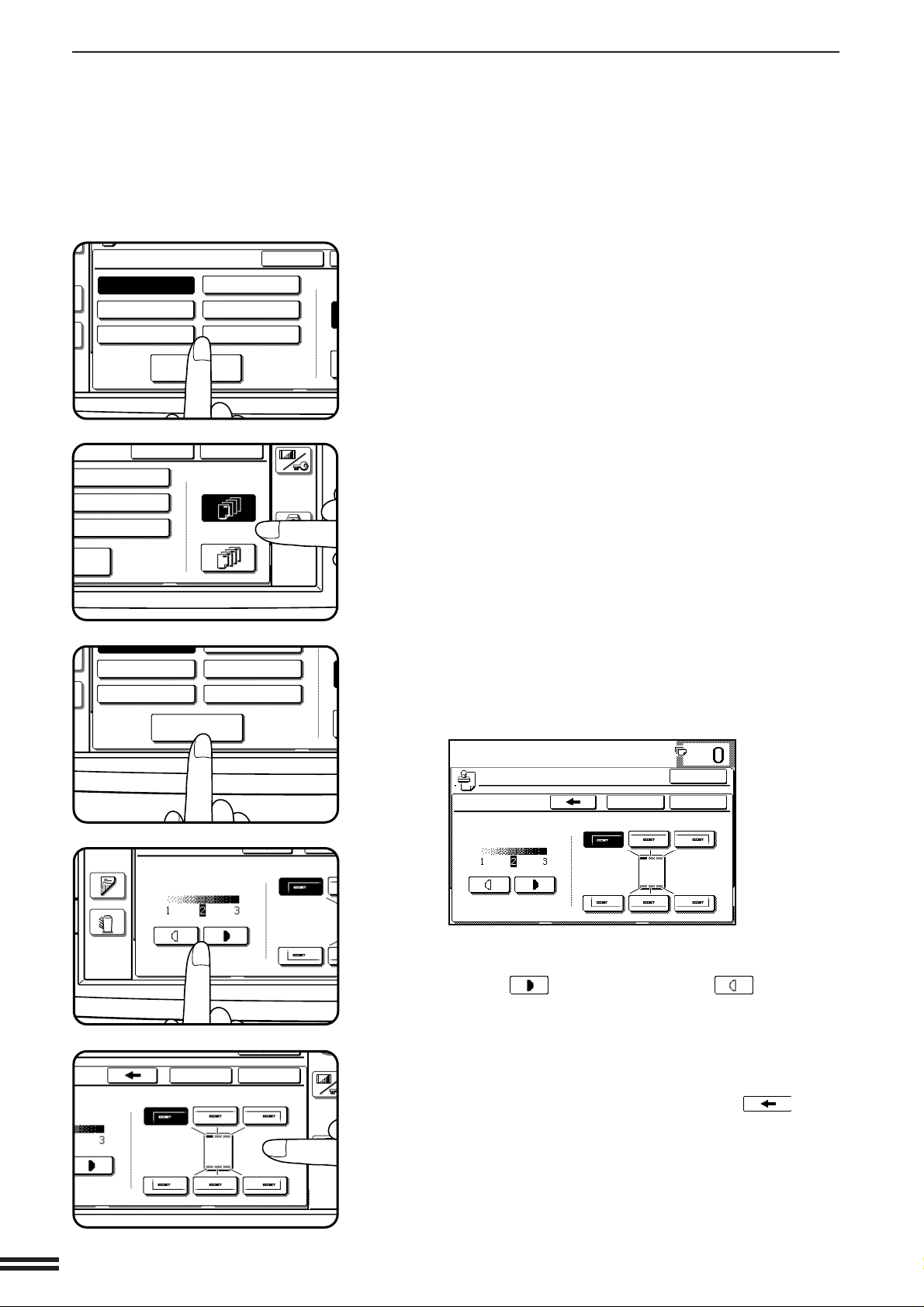
SELECCIONE SELLO
Confidencial
Copia
Borrador
Urgente
Preliminar
Final
OPCION
S
H
T
CANCELA
Urgente
Preliminar
Final
SOLO 1RA.
HOJA
TODAS PAG.
CANCELA
OK
Confidencial
Copia
Borrador
Urgente
Preliminar
Final
OPCION
H
T
SELECCIONE SELL
DENSIDAD PO
CANC
SELLO DE TEXTO
SELLO
DAD POSICION
CANCELA
OK
OK
CAPITULO3
FUNCIONES ESPECIALES Sello de texto
Seleccione el sello que se desea imprimir.
5
●
Se encenderá el sello seleccionado.
Seleccione las páginas a sellar.
6
●
Indique si desea imprimir el sello en la primera página o en todas
las páginas, pulsando la tecla “SOLO 1RA. HOJA” o la tecla
“TODAS PAG.”.
3-34
Para ajustar la exposición y la posición de la impresión,
pulse la tecla de “OPCION”. De lo contrario, vaya al paso
7
10.
●
Aparecerá la siguiente pantalla.
LISTA PARA COPIAR.
OK
SELECCIONE SELLO
DENSIDAD POSICION
Ajuste la tonalidad del fondo del sello.
8
●
Pulse la tecla para oscurecer y la tecla para aclarar.
Seleccione la posición del sello.
9
●
Se encenderá la posición seleccionada.
●
Para volver a la pantalla anterior, pulse la tecla .
CANCELA
OK
Page 69
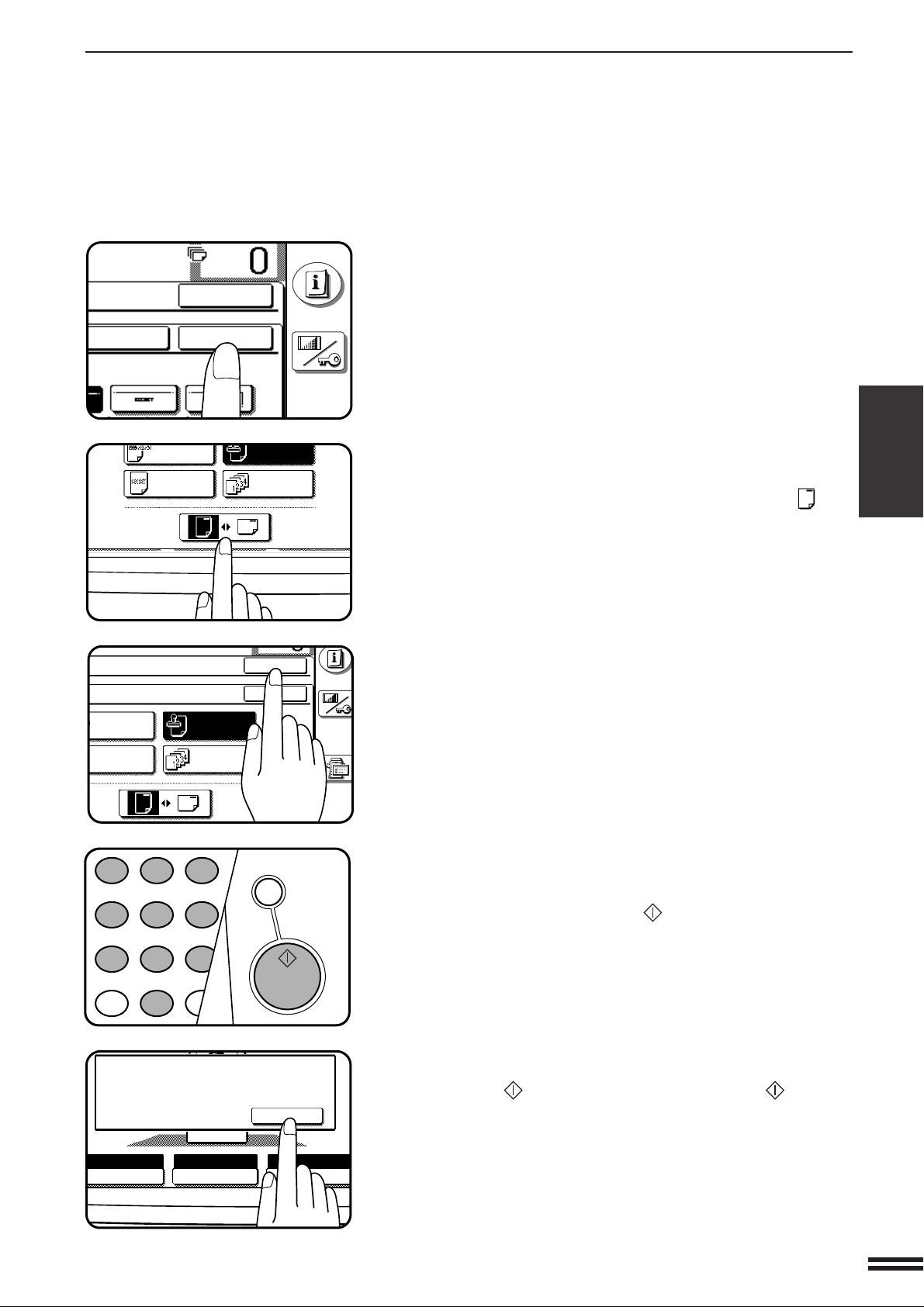
10
FECHA
SELECCIONE
SELLO
SENTIDO DE
IMPRESION
NUMERO DE
PAGINA
MARCA DE
AGUA
1
2 3
4 5
6
7
8
9
0
P
ACC.#-C
CA
100%
RELACION
AUTOMATICA
EXPOSICION PAPEL
FIN LECTURA
COLOQUE EL SIG. ORIG. PULSE [COPIADO].
CUANDO TERMINE, PULSE [FIN LECTURA].
AUTOM.
A4
POSICION
CANCELA
OK
OK
FECHA
SELECCIONE
SELLO
NUMERO DE
PAGINA
MARCA DE
AGUA
OK
OK
11
SELLO DE TEXTO
Pulse la tecla de “OK” inferior.
●
El menú de SELLO DE TEXTO aparecerá nuevamente.
Seleccione el sentido de impresión.
●
Cuando se utiliza la función de COPIA DE FOLLETO junto con
esta función, se debe seleccionar el sentido vertical ( ).
CAPITULO3
FUNCIONES ESPECIALES Sello de texto
12
13
14
15
Pulse la tecla de “OK” superior.
Haga todas las demás selecciones de copia deseadas y
ponga el número de copias deseado.
Pulse la tecla de COPIADO ( ).
●
Cuando se utilice un alimentador de documentos opcional,
comenzará la exploración y copiado de los originales.
●
Cuando se utiliza el cristal de exposición, vaya al paso siguiente.
Cambie el original que ya ha sido copiado por el siguiente
original cuando se encienda el indicador de la tecla de
COPIADO (
este paso hasta que se hayan explorado todos los
originales. Finalmente, pulse la tecla de “FIN LECTURA”
en el panel de toque.
●
Comenzará el copiado.
●
Para cancelar la función de SELECCIONE SELLO, seleccione
nuevamente la función SELECCIONE SELLO y pulse la tecla de
“CANCELA”.
) y pulse la tecla de COPIADO ( ) . Repita
3-35
Page 70
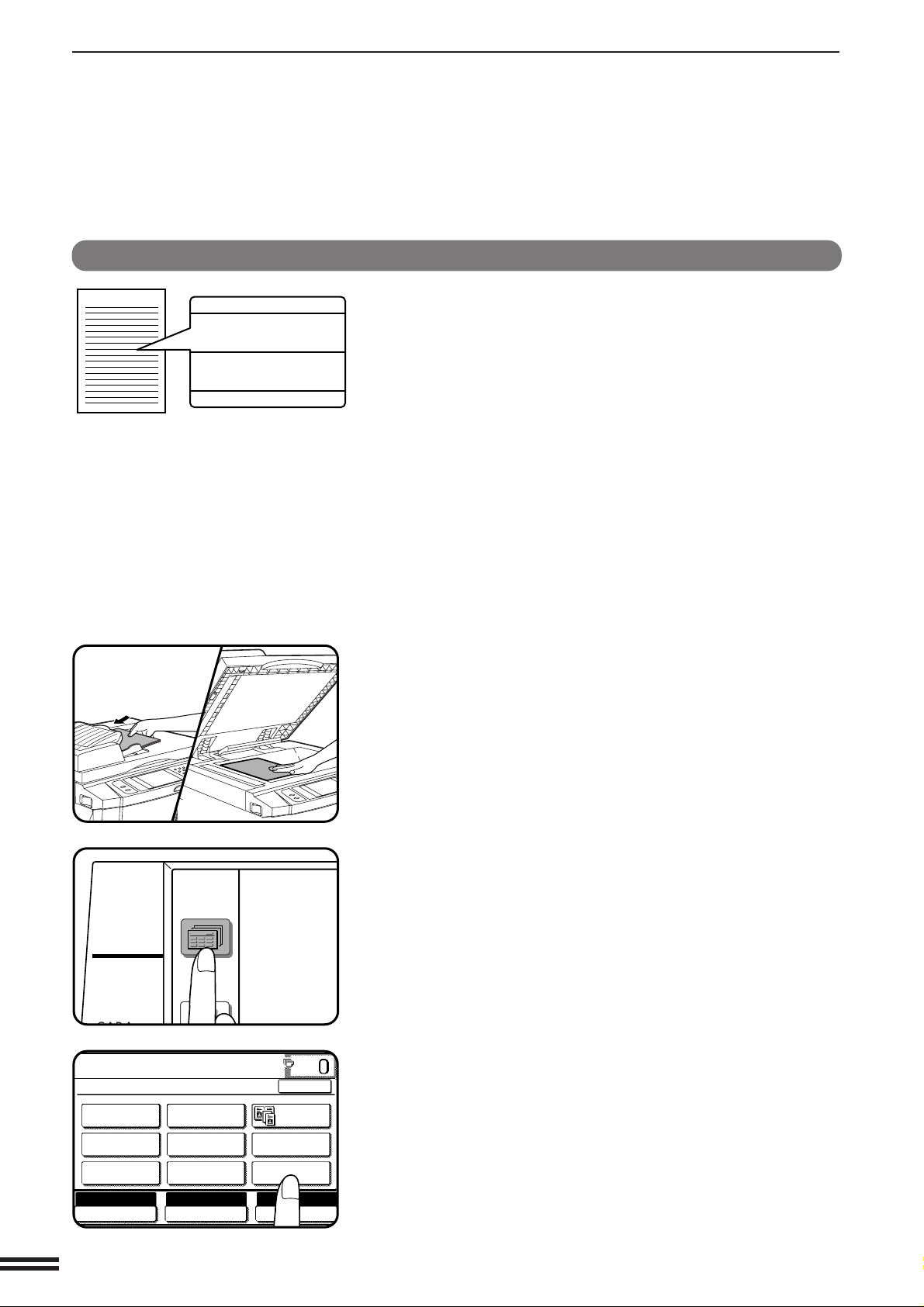
LISTA PARA
DOBLE
MODOS
ESPECIALES
LISTA PARA COPIAR.
MODOS ESPECIALES
DESPLAZAMIENTO
MULTICOPIA
COPIA DE
FOLLETO
BORRADO
TAPAS
EDICION IMAGEN
SELLO DE TEXTO
FONDO DE
TRANSPARENCIAS
COPIA
LIBROS
OK
AUTOMATICA
EXPOSICION PAPEL
100%
RELACION
AUTOM.
A4
SELLO DE TEXTO
Borrador
MARCA DE AGUA
Borrador
CAPITULO3
La función de MARCA DE AGUA agrega un sello seleccionado, como
por ejemplo “Confidencial” o “Urgente” a las copias. Se imprimirá el la
marca de agua en gris en el centro de las copias.
●
Se pueden seleccionar las siguientes marcas de agua: “Confidencial”,
“Urgente”, “Copia”, “Preliminar”, “Borrador” y “Final”.
●
La oscuridad de la marca de agua puede ajustarse en dos niveles.
FUNCIONES ESPECIALES Sello de texto
Coloque el original en la bandeja del alimentador de
documentos opcional o en el cristal de exposición.
1
Pulse la tecla de MODOS ESPECIALES.
2
●
Aparecerá la pantalla de MODOS ESPECIALES.
3-36
Pulse la tecla de “SELLO DE TEXTO” en el panel de
toque.
3
●
Aparecerá el menú de SELLO DE TEXTO.
Page 71
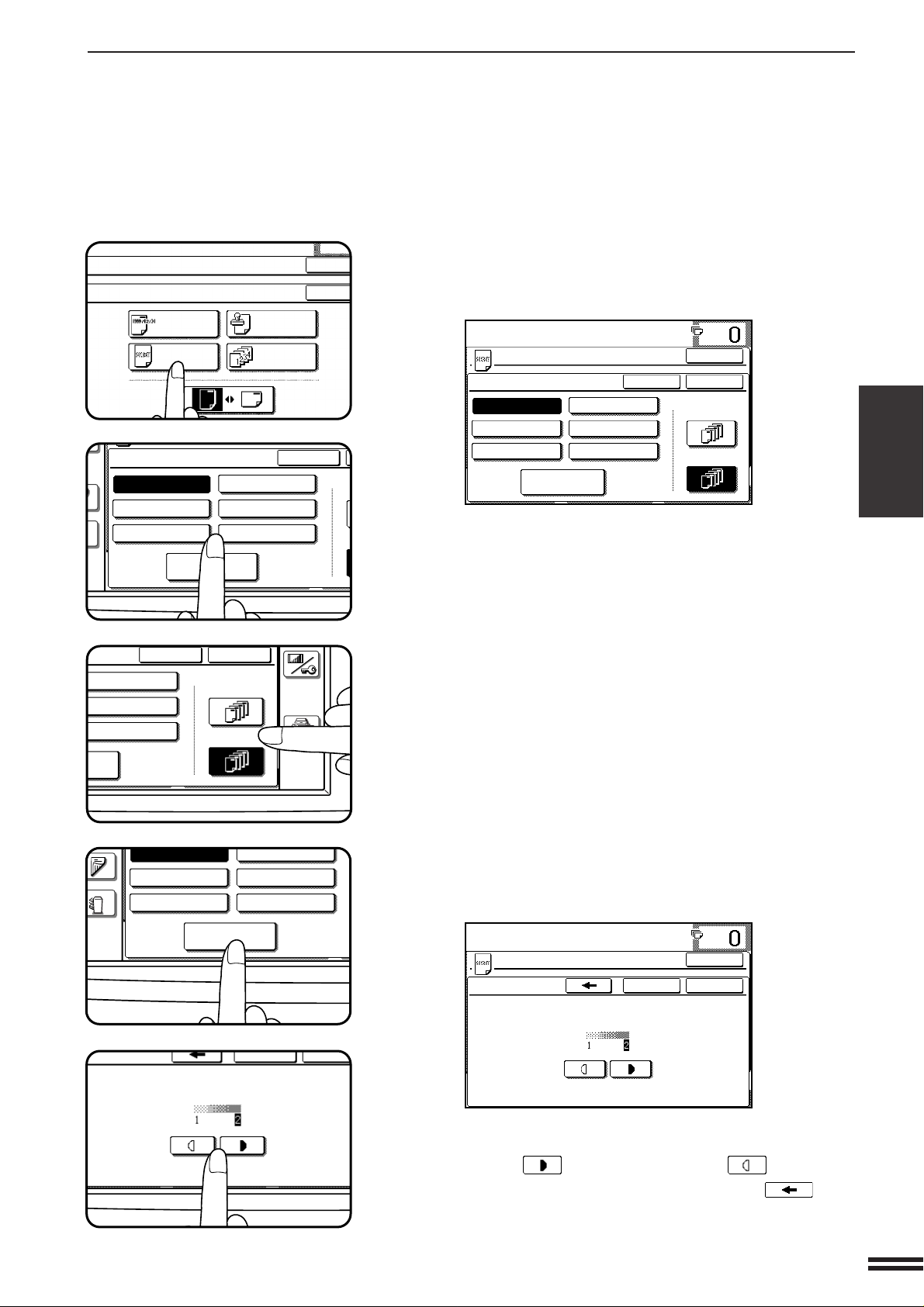
FECHA
SELECCIONE
SELLO
SENTIDO DE
IMPRESION
NUMERO DE
PAGINA
MARCA DE
AGUA
OK
OK
MARCA DE AGUA
Confidencial
Copia
Borrador
Urgente
Preliminar
Final
OPCION
S
H
T
CANCELA
Urgente
Preliminar
Final
SOLO 1RA.
HOJA
TODAS PAG.
CANCELA
OK
Confidencial
Copia
Borrador
Urgente
Preliminar
Final
OPCION
DENSIDAD
OK
SELLO DE TEXTO
Pulse la tecla de “MARCA DE AGUA” en el panel de
toque.
4
●
Aparecerá la pantalla de programación de MARCA DE AGUA.
LISTA PARA COPIAR.
OK
MARCA DE AGUA
Confidencial
Copia
Borrador
OPCION
CANCELA
Urgente
Preliminar
Final
OK
SOLO 1RA.
HOJA
TODAS PAG.
CAPITULO3
Seleccione la marca de agua que se desea imprimir.
5
●
Se encenderá la marca de agua seleccionada.
Seleccione las páginas que se imprimirán con la marca
de agua.
6
●
Indique si desea imprimir la marca de agua en la primera página
o en todas las páginas, pulsando la tecla “SOLO 1RA. HOJA” o
la tecla “TODAS PAG.”.
Para ajustar la exposición, pulse la tecla de “OPCION”.
De lo contrario, vaya al paso 9.
7
●
Aparecerá la siguiente pantalla.
LISTA PARA COPIAR.
OK
MARCA DE AGUA CANCELA
DENSIDAD
OK
FUNCIONES ESPECIALES Sello de texto
Ajuste la oscuridad de la marca de agua.
8
●
Pulse la tecla para oscurecer y la tecla para aclarar.
●
Para volver a la pantalla anterior, pulse la tecela .
3-37
Page 72
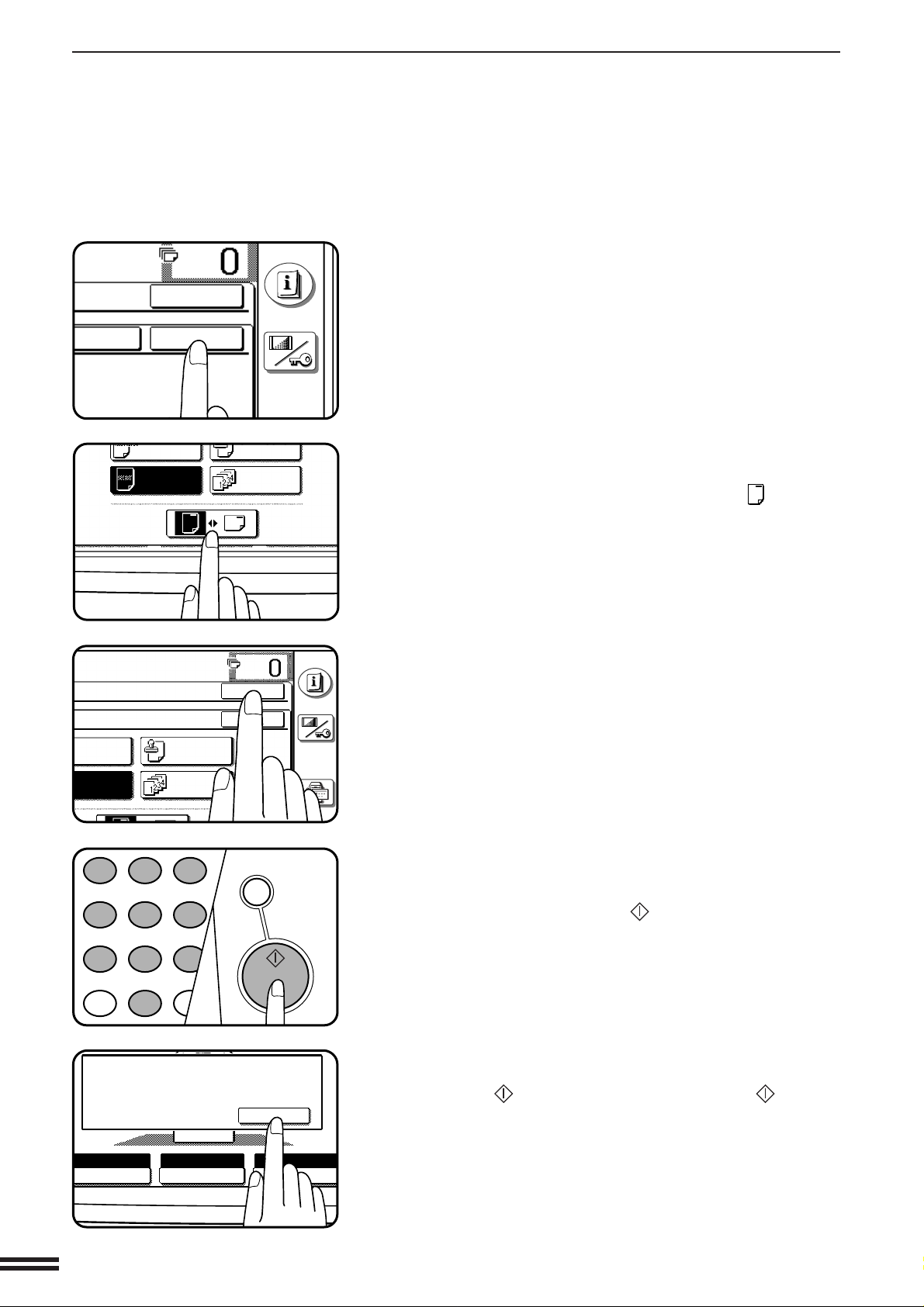
OK
OK
FECHA
SELECCIONE
SELLO
SENTIDO DE
IMPRESION
NUMERO DE
PAGINA
MARCA DE
AGUA
FECHA
SELECCIONE
SELLO
NUMERO DE
PAGINA
OK
OK
1
2 3
4 5
6
7
8
9
0
P
ACC.#-C
CA
SELLO DE TEXTO
100%
RELACION
AUTOMATICA
EXPOSICION PAPEL
FIN LECTURA
COLOQUE EL SIG. ORIG. PULSE [COPIADO].
CUANDO TERMINE, PULSE [FIN LECTURA].
AUTOM.
A4
CAPITULO3
9
10
Pulse la tecla de “OK” inferior.
●
El menú de SELLO DE TEXTO aparecerá nuevamente.
Seleccione el sentido de impresión.
●
Cuando se utiliza la función de COPIA DE FOLLETO con esta
función, se debe seleccionar el sentido vertical ( ).
FUNCIONES ESPECIALES Sello de texto
11
12
13
Pulse la tecla de “OK” superior.
Haga todas las demás selecciones de copia deseadas y
ponga el número de copias deseado.
Pulse la tecla de COPIADO ( ).
●
Cuando se utilice un alimentador de documentos opcional,
comenzará la exploración y copiado de los originales.
●
Cuando se utiliza el cristal de exposición, vaya al paso siguiente.
3-38
14
Cambie el original que ya ha sido copiado por el siguiente
original cuando se encienda el indicador de la tecla de
COPIADO (
este paso hasta que se hayan explorado todos los
originales. Finalmente, pulse la tecla de “FIN LECTURA”
en el panel de toque.
●
Comenzará el copiado.
●
Para cancelar la función de MARCA DE AGUA, pulse
nuevamente la tecla de MARCA DE AGUA y pulse la tecla de
“CANCELA”.
) y pulse la tecla de COPIADO ( ). Repita
Page 73
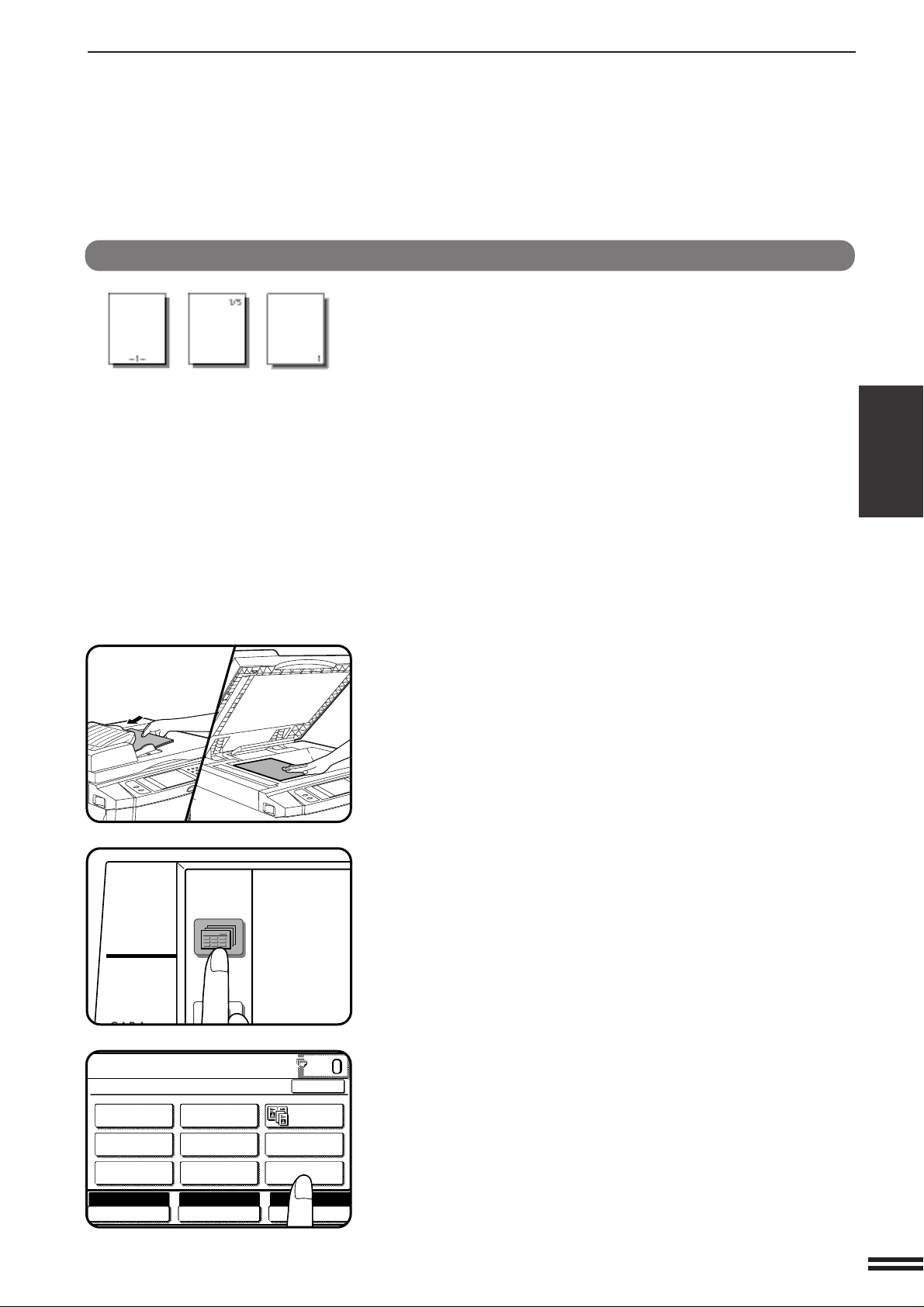
NUMERO DE PAGINA
LISTA PARA
DOBLE
MODOS
ESPECIALES
LISTA PARA COPIAR.
MODOS ESPECIALES
DESPLAZAMIENTO
MULTICOPIA
COPIA DE
FOLLETO
BORRADO
TAPAS
EDICION IMAGEN
SELLO DE TEXTO
FONDO DE
TRANSPARENCIAS
COPIA
LIBROS
OK
AUTOMATICA
EXPOSICION PAPEL
100%
RELACION
AUTOM.
A4
SELLO DE TEXTO
La función de NUMERO DE PAGINA agrega números de página a las
copias.
●
Para utilizar la función de NUMERO DE PAGINA, se debe instalar un
disco duro de 1GB opcional (AR-HD1).
●
Se puede seleccionar el formato del número de página de entre tres
tipos.
●
Se selecciona automáticamente la posición de impresión del número de
página según el formato de número de página seleccionado.
●
Si se utiliza la reducción o ampliación con esta función, la posición de
impresión puede moverse o los números de página pueden no imprimirse.
CAPITULO3
Coloque el original en la bandeja del alimentador de
documentos opcional o en el cristal de exposición.
1
Pulse la tecla de MODOS ESPECIALES.
2
●
Aparecerá la pantalla de MODOS ESPECIALES.
FUNCIONES ESPECIALES Sello de texto
Pulse la tecla de “SELLO DE TEXTO” en el panel de
toque.
3
●
Aparecerá el menú de SELLO DE TEXTO.
3-39
Page 74
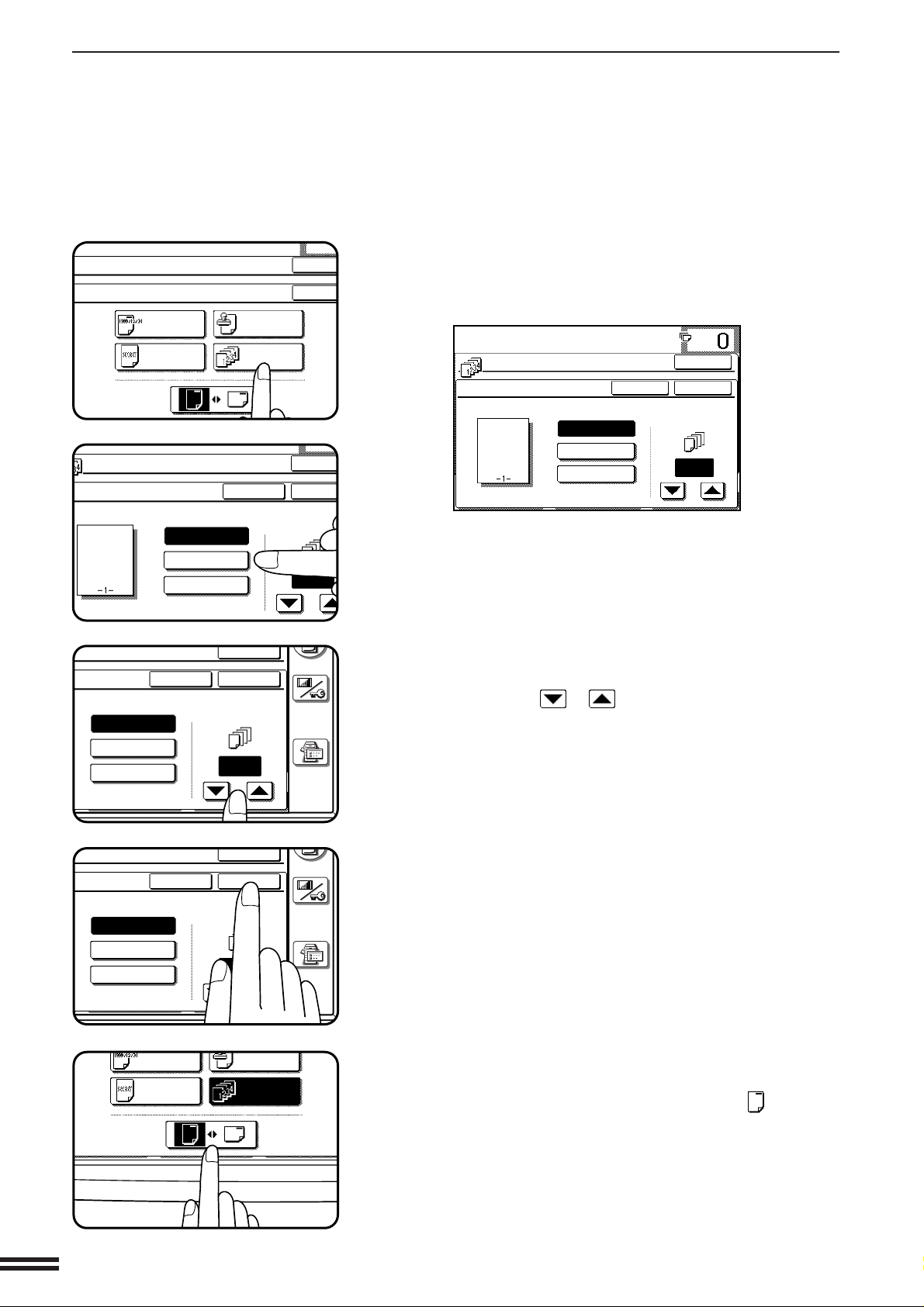
FECHA
SELECCIONE
SELLO
SENTIDO DE
IMPRESION
NUMERO DE
PAGINA
MARCA DE
AGUA
OK
OK
CANCELA
PRIMER N
DE PAGINA
-1-,-2-,-3-..
1
1/5,2/5,3/5..
1,2,3....
OK
OK
CANCELA
PRIMER NO.
DE PAGINA
(0~)
-1-,-2-,-3-..
1
1/5,2/5,3/5..
1,2,3....
OK
OK
CANCELA
PRIMER NO.
DE PAGINA
(0~)
-1-,-2-,-3-..
1
1/5,2/5,3/5..
1,2,3....
OK
OK
FECHA
SELECCIONE
SELLO
SENTIDO DE
IMPRESION
NUMERO DE
PAGINA
MARCA DE
AGUA
SELLO DE TEXTO
CAPITULO3
Pulse la tecla de “NUMERO DE PAGINA” en el panel de
toque.
4
●
Aparecerá la pantalla de programación de NUMERO DE PAGINA.
LISTA PARA COPIAR.
OK
1,2,3....
CANCELA
PRIMER NO.
DE PAGINA
OK
1
(0~)
NUMERO DE PAGINA
-1-,-2-,-3-..
1/5,2/5,3/5..
FUNCIONES ESPECIALES Sello de texto
Seleccione el formato del número de página deseado.
5
●
Se encenderá el formato del número de página seleccionado.
Seleccione el número de página por la cual se desea
comenzar.
6
●
Utilice las teclas o para incrementar o disminuir el
número de página.
●
Cuando se ha seleccionado en el paso 5, el formato del número
de página “1/5, 2/5, 3/5..”, el primer número de página estará
fijado en 1 y no podrá ser modificado.
Pulse la tecla de “OK” inferior.
7
●
El menú de SELLO DE TEXTO aparecerá nuevamente.
3-40
Seleccione el sentido de impresión.
8
●
Cuando se utiliza la función de COPIA DE FOLLETO con esta
función, se debe seleccionar el sentido vertical ( ).
Page 75
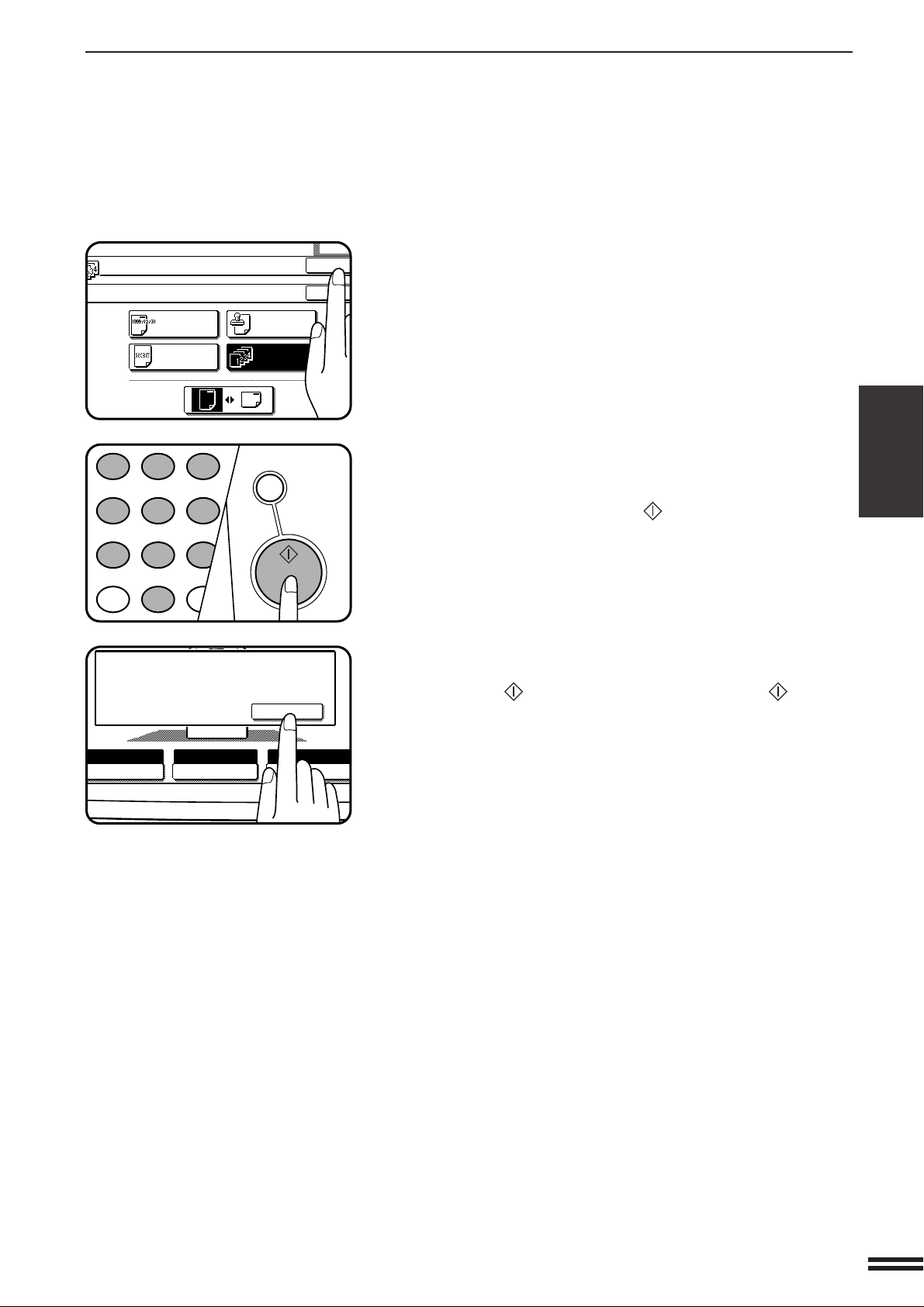
9
FECHA
SELECCIONE
SELLO
SENTIDO DE
IMPRESION
NUMERO DE
PAGINA
MARCA DE
AGUA
OK
OK
1
2 3
4 5
6
7
8
9
0
P
ACC.#-C
CA
100%
RELACION
AUTOMATICA
EXPOSICION PAPEL
FIN LECTURA
COLOQUE EL SIG. ORIG. PULSE [COPIADO].
CUANDO TERMINE, PULSE [FIN LECTURA].
AUTOM.
A4
10
SELLO DE TEXTO
Pulse la tecla “OK” superior.
CAPITULO3
Haga todas las demás selecciones de copia deseadas y
ponga el número de copias deseado.
11
12
Pulse la tecla de COPIADO ( ).
●
Cuando se utiliza el alimentador de documentos opcional, la
exploración y copiado de los originales comenzará.
●
Cuando se utiliza el cristal de exposición, vaya al paso siguiente.
Cambie el original que ya ha sido copiado por el siguiente
original cuando se encienda el indicador de la tecla de
COPIADO ( ) y pulse la tecla de COPIADO ( ). Repita
este paso hasta que se hayan explorado todos los
originales. Finalmente, pulse la tecla de “FIN LECTURA”
en el panel de toque.
●
Comenzará el copiado.
●
Pueden explorarse hasta 120 páginas de originales de tamaño
A4 (8-1/2" x 11") o hasta 60 páginas de originales más grandes
que A4 (8-1/2" x 11").
●
Para cancelar la función de NUMERO DE PAGINA, pulse
nuevamente la tecla de NUMERO DE PAGINA y pulse la tecla
de “CANCELA”.
FUNCIONES ESPECIALES Sello de texto
3-41
Page 76
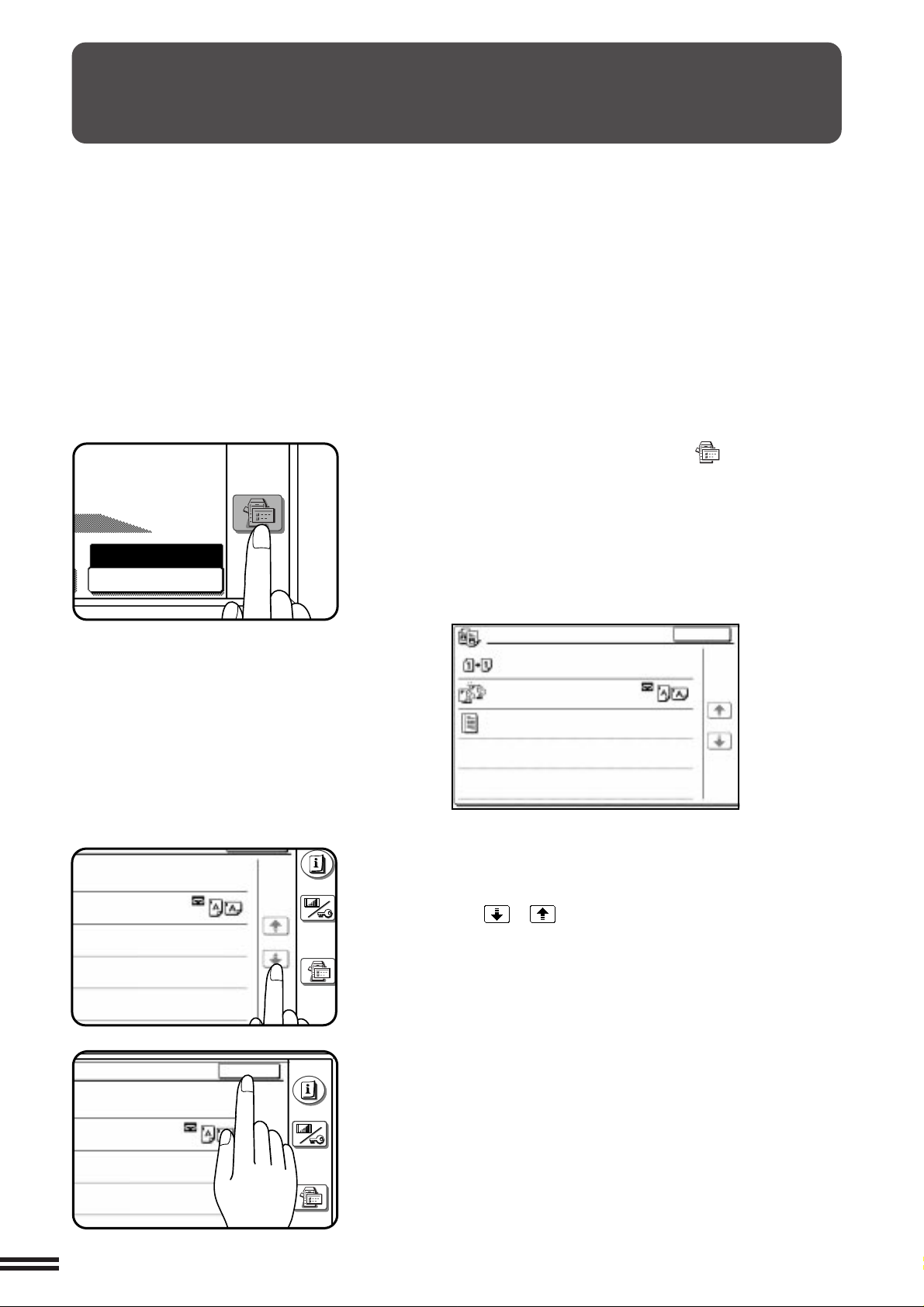
COMPROBACION DE LA PROGRAMACION
100%
RELACION
CARA 1 CARA 2
10 mm 10 mm
1 CARA DE UN ORIGINAL DE
FIN
1/1
CARA 1 CARA 2
10 mm 10 mm
Las actuales programaciones de las funciones de copiado pueden
visualizarse en el panel de toque.
CAPITULO3
Pulse la tecla de COMPROBACION ( ).
1
●
Aparecerá el mensaje de COMPROBACION.
Se visualizarán las programaciones de la modalidad de dúplex
FUNCIONES ESPECIALES Comprobación de la programación
(1 cara a 1 cara, etc.), modalidad de clasificación/grupo y
funciones especiales. La exposición, tamaño de papel y relación
de copiado podrán visualizarse en la pantalla básica pero no en
la pantalla de COMPROBACION.
1/1
Ejemplo
COMPROBACION
COPIA 1 CARA DE UN ORIGINAL DE
1 CARA
CLASIFICACION Y GRAPAS
DESPLAZAMIENTO:
Para comprobar la información de toda la programación,
puede ser necesario el avance entre las pantallas de
2
comprobación. Para avanzar entre las pantallas, utilice
las teclas y .
Para salir de la pantalla de comprobación, utilice la tecla
de “FIN”.
3
●
La pantalla básica volverá a aparecer.
CARA 1 CARA 2
10 mm 10 mm
FIN
1/1
3-42
Page 77

CAPITULO 4
CONSUMIBLES
Este capítulo describe los consumibles para esta copiadora, tales como
papel y toner.
Página
●
PAPEL.......................................... 4-2
Tipos y tamaños del papel de copia ..................... 4-2
Colocación del papel de copia ......................... 4-2
●
PARA AÑADIR TONER ............................. 4-5
●
RETIRADA DEL TONER USADO ...................... 4-7
●
ALMACENAMIENT O DE CONSUMIBLES................ 4-8
CAPITULO4
4-1
Page 78
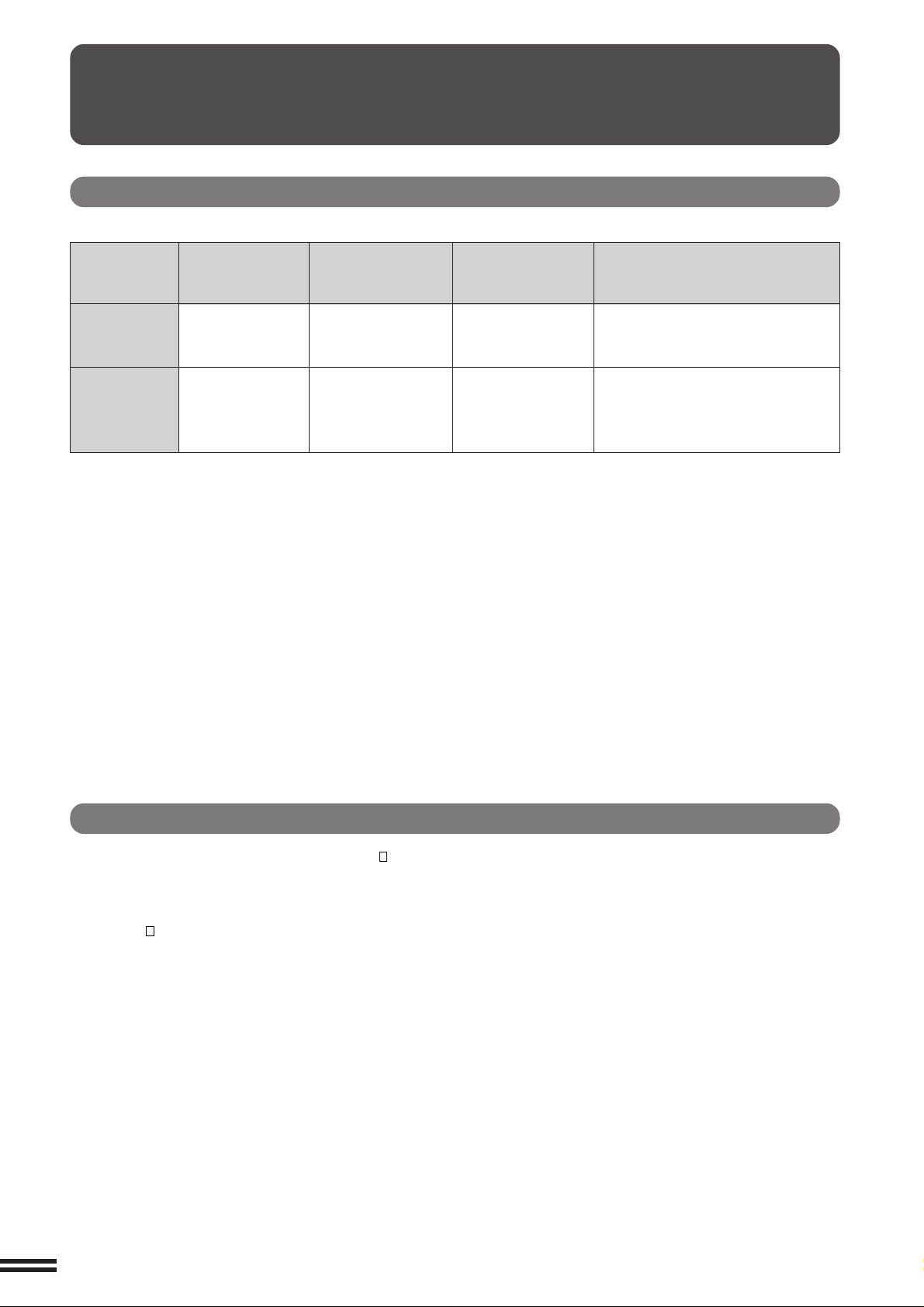
PAPEL
Tipos y tamaños del papel de copia
Tamaño Peso Capacidad Papel especial
(papel de 80 g/m
(21lbs.))
Bandeja de A5 a A3 56 a 105 g/m
papel (5-1/2" x 8-1/2" (15 lbs. a 28 lbs.)
1 y 2 a 11" x 17")
Bandeja de A6 a A3 52 a 128 g/m
alimentación (5-1/2" x 8-1/2" (14 lbs. a 34 lbs.)* de calcar, papel para tapas**
manual a 11" x 17") (papel común) (200 g/m
●
Para obtener los mejores resultados, utilice sólo el papel recomendado
por SHARP.
* Para la alimentación de la bandeja de alimentación manual, A4 (8-1/2"
CAPITULO4
CONSUMIBLES Papel
x 11") es el tamaño máximo que puede utilizarse para hojas con un
peso de 105 a 128 g/m2 (28 a 34 lbs.).
** Si el papel es de más de 128 g/m2 (34 lbs.) debe alimentarlo por el lado
angosto en la ranura de alimentación de la bandeja de alimentación
manual.
2
2
500 hojas
50 hojas Transparencias, etiquetas, papel
2
2
índices** (176 g/m
(110 lbs.)), papel para
2
(65 lbs.))
Colocación del papel de copia
Aparecerá el mensaje “ABRA LA BANDEJA Y AÑADA PAPEL.”
cuando no hay papel en la bandeja seleccionada.
Cuando no está instalada una bandeja con el papel seleccionado o
ésta está mal instalada, aparecerá el mensaje “EMPUJE LA
BANDEJA HACIA LA MAQUINA HASTA QUE SE BLOQUEE.”.
Empújelo para que entre firmemente en su posición.
Para obtener los mejores resultados, utilice sólo las hojas
recomendadas por Sharp.
4-2
Page 79
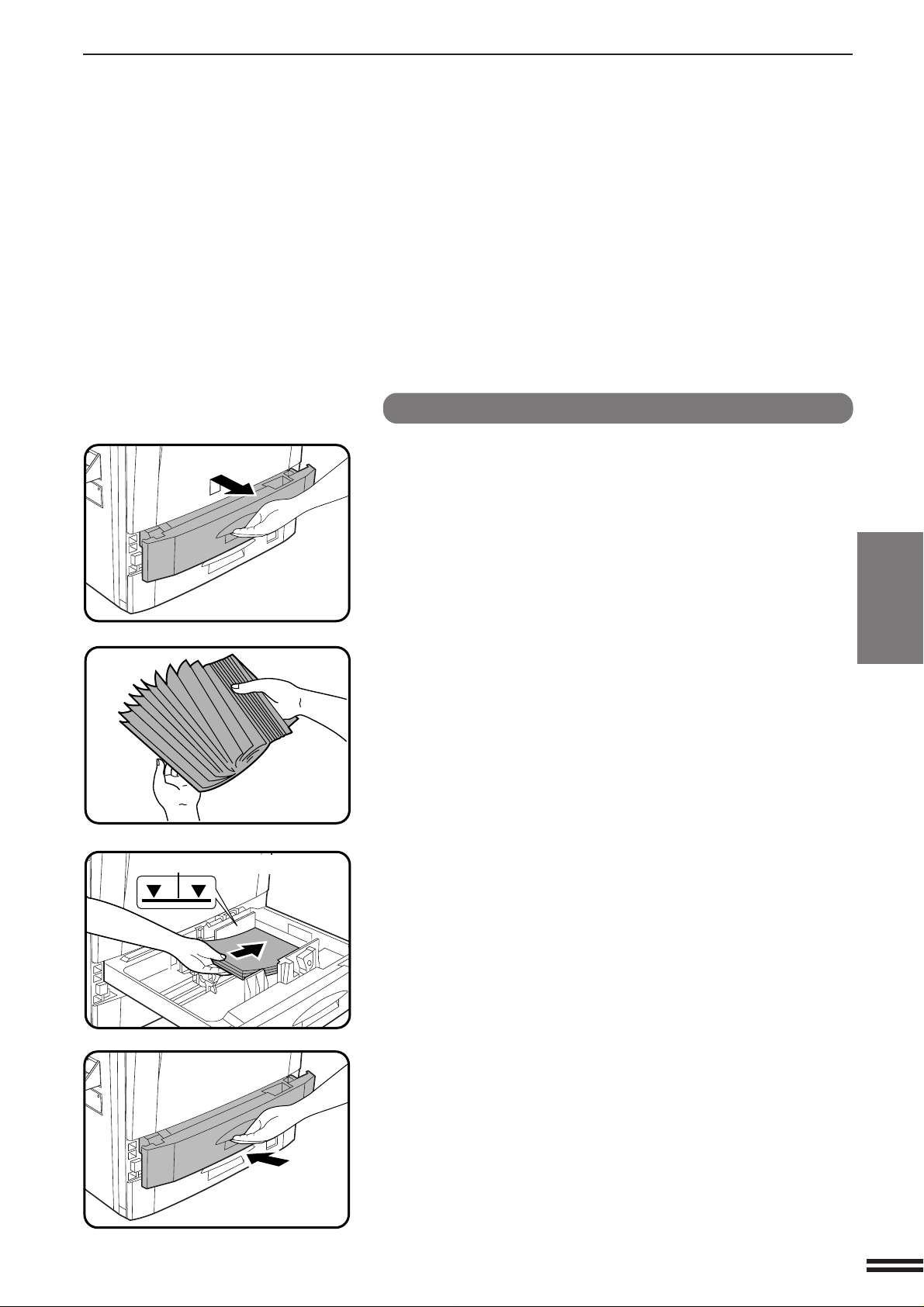
PAPEL
Línea de altura máxima
Colocación de papel en las bandejas de papel 1 y 2
Levante ligeramente y saque la bandeja de papel.
1
Utilice sólo el papel especificado por Sharp y siga las
instrucciones del fabricante de papel para abanicar y
2
colocar las hojas.
●
Cada bandeja tiene capacidad para 500 hojas de papel. No
coloque papel más allá de la línea de altura máxima.
CAPITULO4
CONSUMIBLES Papel
Empuje la bandeja de papel para que entre firmemente
en la copiadora.
3
4-3
Page 80
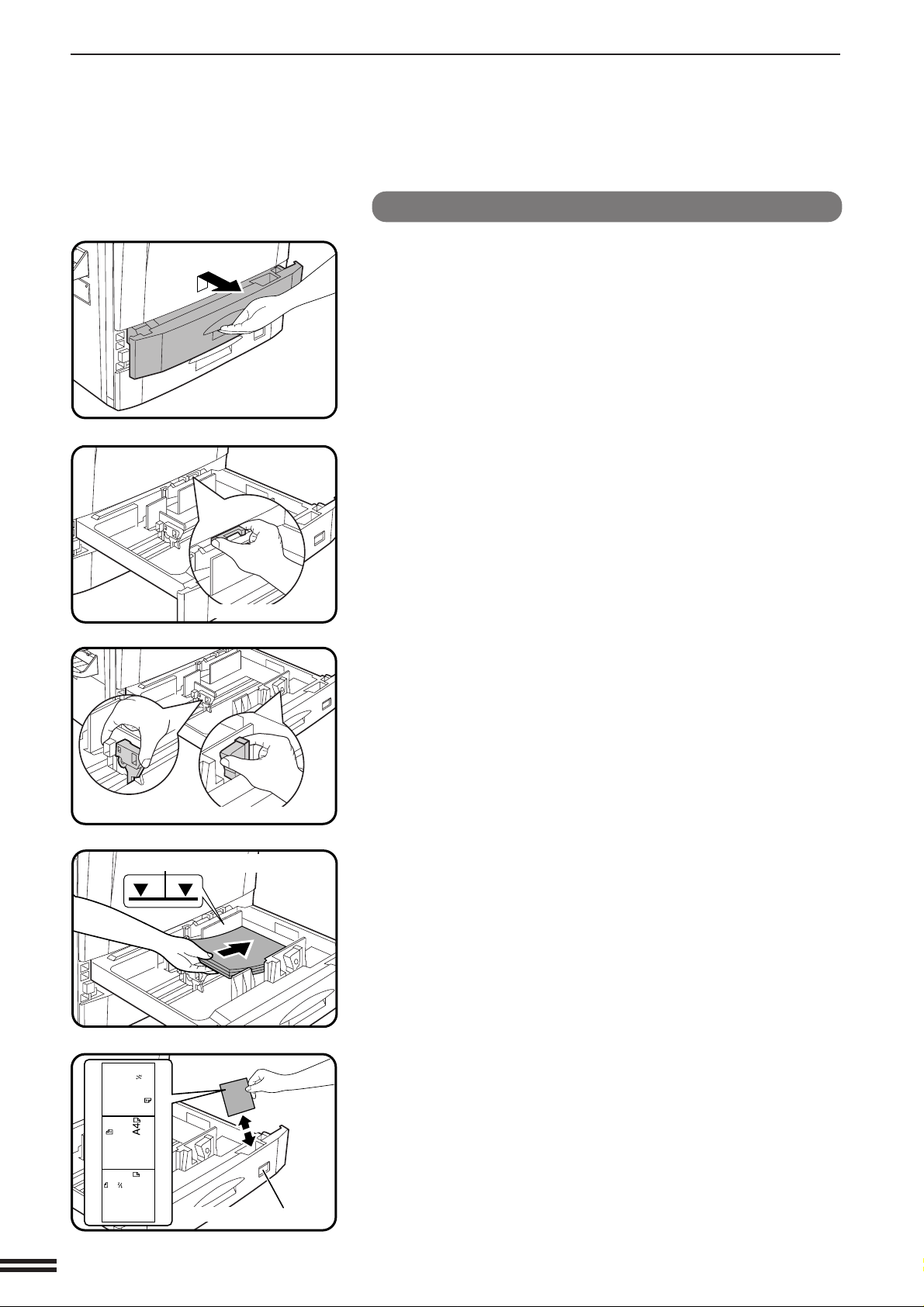
PAPEL
Línea de altura máxima
Cambio del tamaño del papel dentro de la bandeja
Levante ligeramente y saque la bandeja de papel hasta
que pare.
1
Ajuste el indicador de tamaño de papel para que coincida
con el tamaño del papel a ser colocado.
2
●
Deslice el indicador de tamaño de papel hacia la derecha o hacia
la izquierda para hacer coincidirlo con el tamaño del papel.
CAPITULO4
CONSUMIBLES Papel
Guía izquierda
Indicador de papel
Guía delantera
Ajuste la guía delantera y la guía izquierda mientras se
aprietan las palancas de bloqueo.
3
●
Deslice las guías delantera e izquierda para hacerlas coincidir
con el ancho y largo del papel de copia.
Coloque papel de copia en la bandeja.
4
x13
216x330
8
216x279
B5
A4
B4
A3
8 x11
B5
A5
Tarjeta de tamaño de papel
4-4
Coloque la tarjeta de tamaño de papel en la parte
delantera de la bandeja.
5
●
La tarjeta de tamaño de papel tiene tres caras. Pliegue la tarjeta
adecuadamente para mostrar el tamaño del papel seleccionado.
La indicación de tamaño de papel que se ve por la ranura delante
de la copiadora debe corresponder al tamaño del papel
seleccionado.
Empuje la bandeja de papel para que entre firmemente
en la copiadora.
6
Page 81
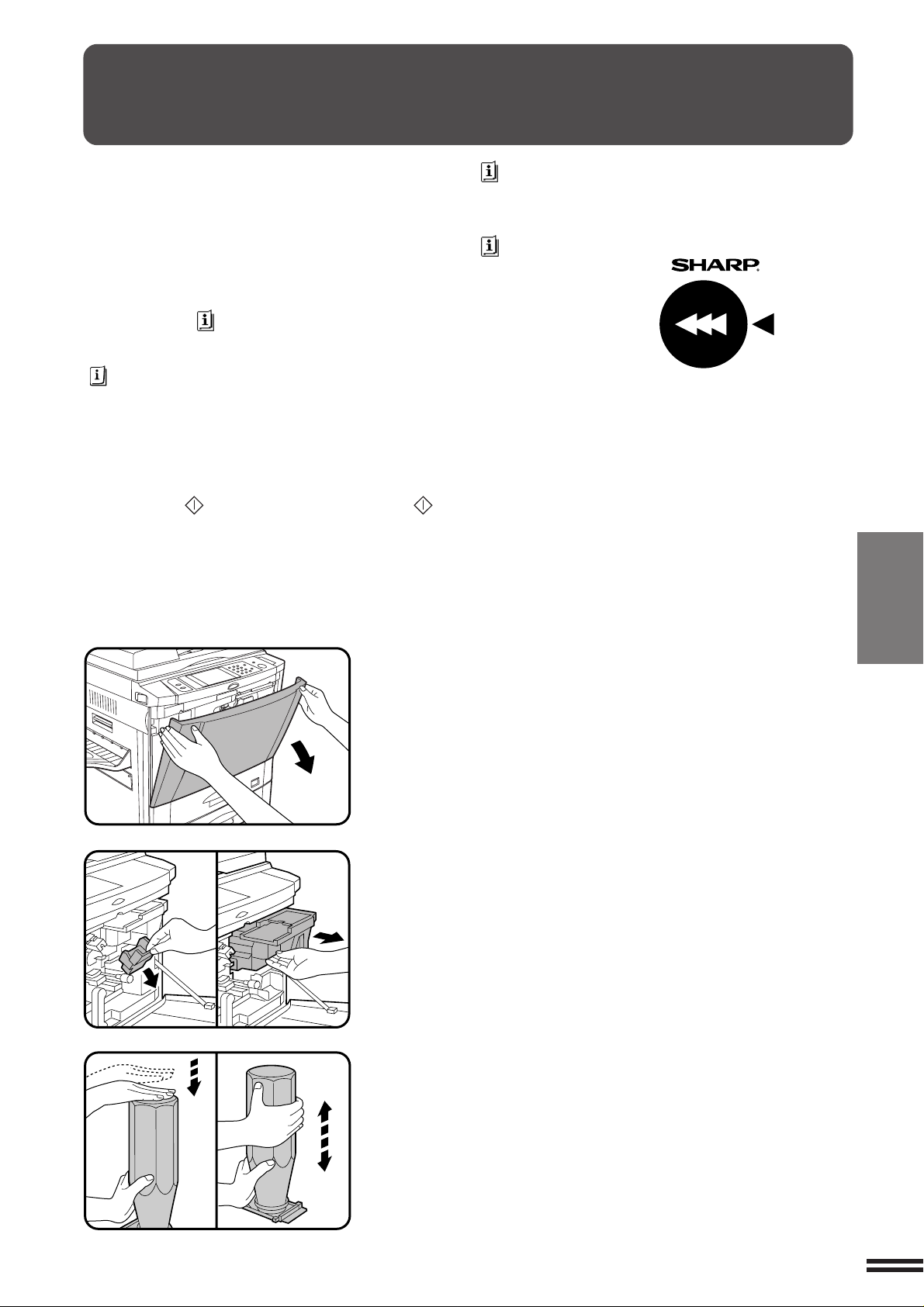
PARA AÑADIR TONER
Aparecerá en mensaje “(QUEDA POCO TONER. PULSE PARA
INSTRUCCIONES.)” en la pantalla de mensajes antes de que se haya
vaciado el suministro de toner. Si sigue copiando las copias se verán
cada vez más claras hasta que la copiadora se pare y la pantalla de
mensajes cambie a “AÑADA TONER. PULSE LA TECLA PARA
INSTRUCCIONES SOBRE AÑADIDO DE TONER.” indicando que el
suministro de toner está vacío. Se puede agregar toner en todo
momento después de que aparezca el mensaje “(QUEDA POCO
TONER. PULSE PARA INSTRUCCIONES.)”. Para agregar toner,
pare la copiadora y siga el siguiente procedimiento. Cuando aparezca
uno de estos mensajes, se podrá utilizar la tecla de INFORMACION
( ) para información más detallada si fuera necesario.
En ciclos largos de copiado con múltiples originales que tengan
muchas imágenes y/o sombras oscuras, puede aparecer “SE ESTA
SUMINISTRANDO TONER.” y la copiadora puede dejar de hacer
copias aunque quede todavía toner.
La copiadora hará automáticamente el ciclo de rellenado de toner
hasta el nivel normal y después se encenderá el indicador de la tecla
de COPIADO ( ). Pulse la tecla de COPIADO ( ) para continuar.
Para que la copia sea la mejor posible,
utilice sólo productos de Sharp.
La caja de toner de Sharp tiene la siguiente
etiqueta de GENUINE SUPPLIES.
GENUINE SUPPLIES
CAPITULO4
5 x
20 x
Abra la cubierta delantera.
1
Baje la palanca de fijación de la tolva de toner y saque
lentamente la tolva de toner hasta que llegue a su tope.
2
Golpee la parte superior del cartucho 5 veces. Sujete el
nuevo cartucho de toner verticalmente y agítelo con
3
fuerza hacia arriba y hacia abajo unas 20 veces y, a
continuación, invierta el cartucho y agite nuevamente
hacia arriba y hacia abajo unas 20 veces. Esto hará que
se desapelme el toner y que el éste fluya fácilmente en
la tolva de toner.
CONSUMIBLES Para añadir toner
4-5
Page 82
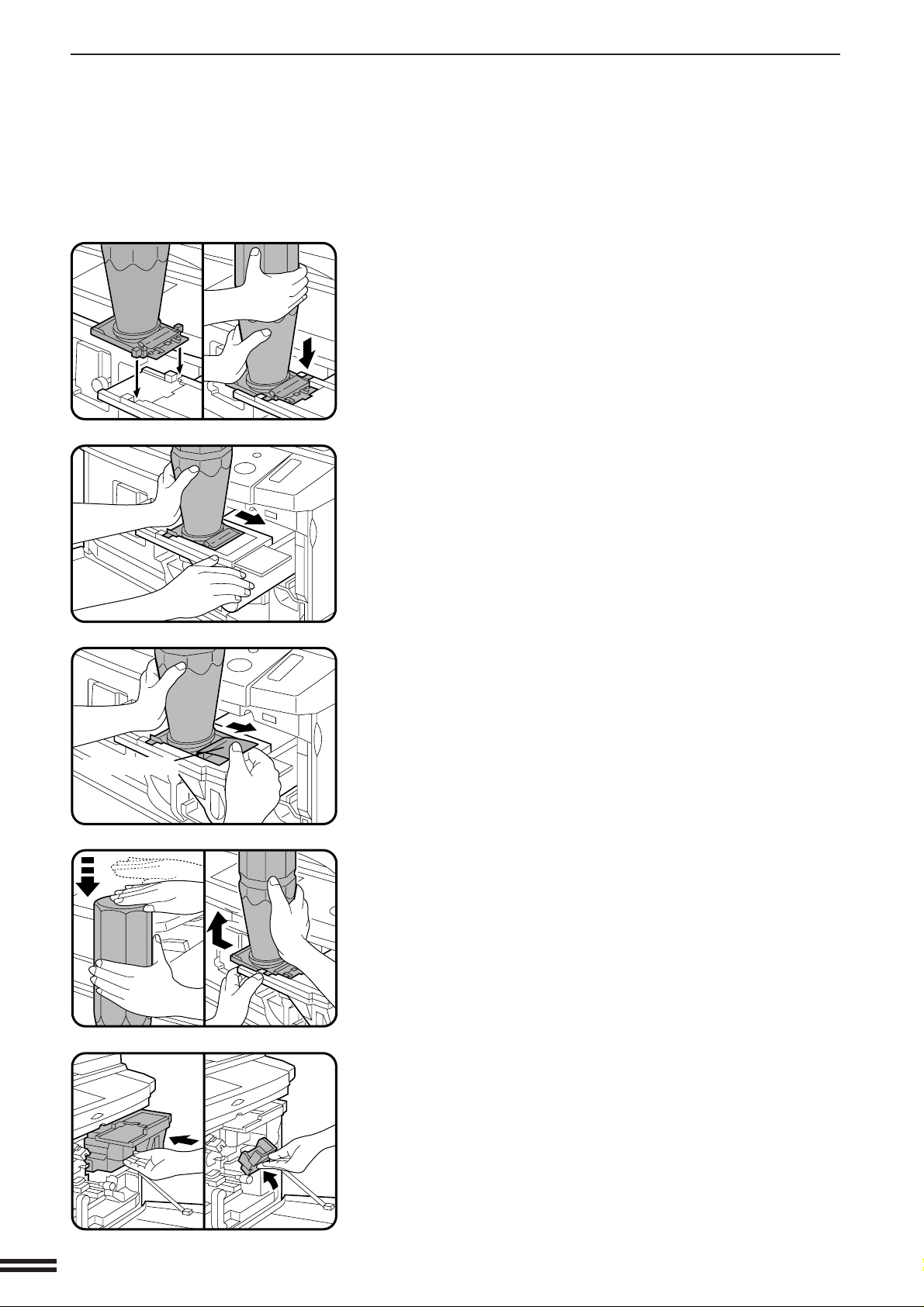
PARA AÑADIR TONER
Coloque el nuevo cartucho de toner con las lengüetas
en las muescas tal como se puede apreciar en la figura.
4
Deslice el cartucho de toner a lo largo de las guías sobre
la tolva de toner.
5
CAPITULO4
CONSUMIBLES Para añadir toner
Cinta selladora
Sujete el cartucho con una mano y levante la cinta
selladora para despegarla.
6
Golpee encima del cartucho de toner 5 veces para que
empiece a entrar el toner en la tolva de toner.
7
●
Una vez agitado lo suficiente el cartucho de toner tal como se
describió en el paso 3, demorará unos 50 segundos para
vaciarse el cartucho. No saque el cartucho hasta que esté
vacío. Si no está vacío, golpee nuevamente en la parte superior
del cartucho hasta que esté vacío.
Deslice el cartucho de toner vacío a lo largo de las guías
para retirarlos.
8
●
El cartucho volverá a cubrirse automáticamente al sacarlo a lo
largo de las guías.
4-6
9
10
Deslice la tolva de toner hacia la copiadora y coloque la
palanca de fijación de la tolva en su lugar.
Cierre la puerta delantera.
NOTA:
Añada sólo un cartucho de toner.
Page 83
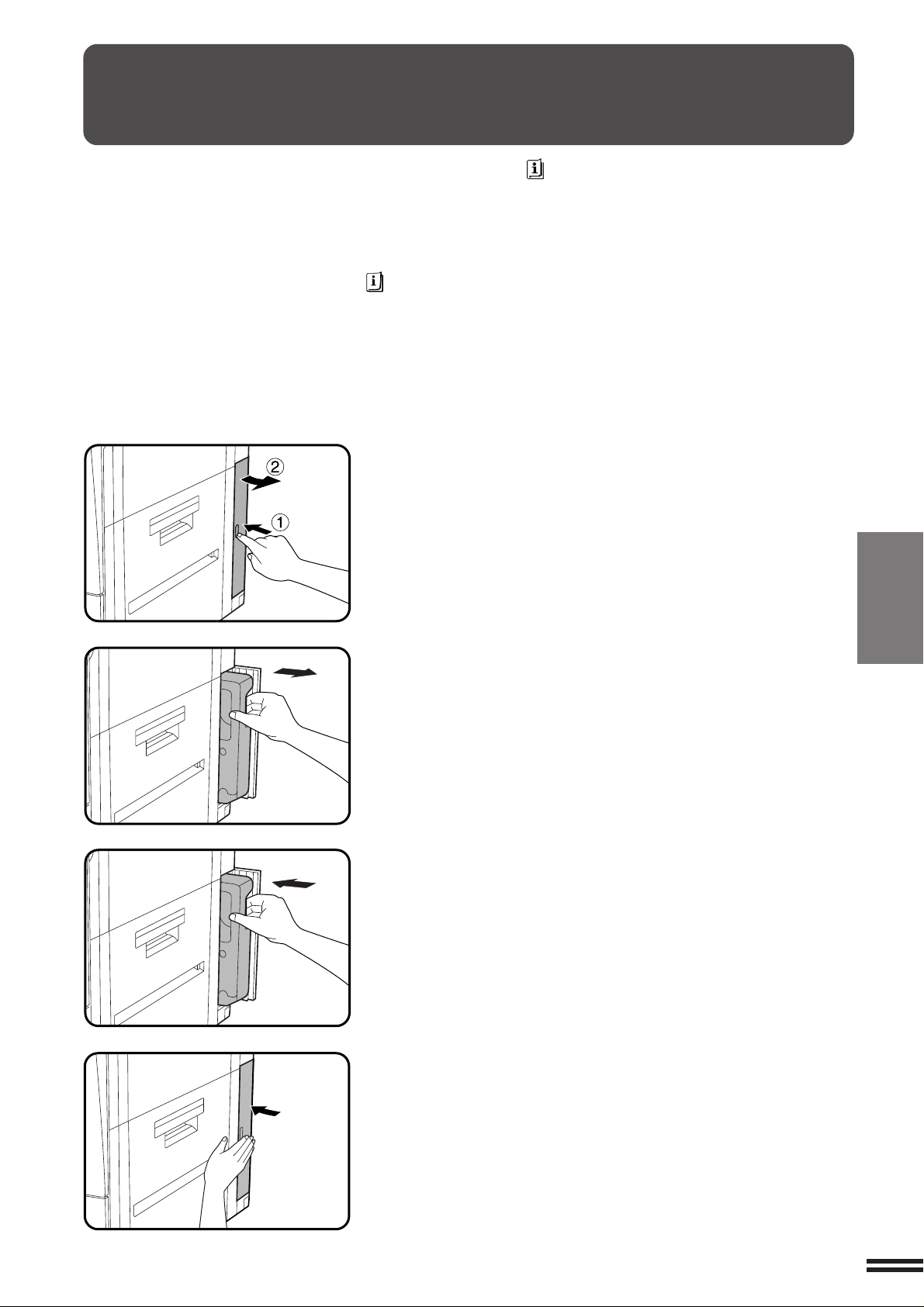
RETIRADA DEL TONER USADO
El mensaje “CAMBIE EL DEPOSITO DE TONER USADO. PULSE
PARA INSTRUCCIONES.” aparecerá cuando esté llena la botella de
residuos de toner.
La copiadora se detendrá y no volverá a funcionar hasta que no se
instale a una nueva botella. Cambie la botella de residuos de toner tal
como se describe a continuación. Cuando aparece el mensaje anterior,
podrá utilizar las teclas de INFORMACION ( ) para recibir información
más detallada en caso de ser necesario.
Abra la tapa de la botella de residuos de toner.
1
●
Empuje la puerta para abrirla.
CAPITULO4
Desenganche y saque la botella de la copiadora.
●
2
3
El toner no puede reciclarse. No transfiera toner usado a la tolva
de toner.
●
Quite la tapa de la nueva botella de residuos de toner y póngala
en la botella de residuos de toner que está llena.
●
Guarde la botella de residuos de toner llena hasta la próxima vez
que venga el servicio técnico. Su Servicio Técnico de Sharp
autorizado la recogerá para llevársela.
Ponga la nueva botella de recolección de residuos de
toner hasta que quede fijo.
Cierre la tapa de la botella de residuos de toner.
4
CONSUMIBLES Retirada del toner usado
4-7
Page 84
ALMACENAMIENTO DE CONSUMIBLES
Los consumibles normales de esta copiadora que el usuario deberá
cambiar o sí mismo incluyen papel de copia, toner, botella de residuos
de toner y cartuchos de grapas, en caso de usar el finalizador opcional
(AR-FN1N, AR-FN2).
Tambor fotoconductor
La copiadora AR-250 incorpora avanzada tecnología de control de
proceso para mejorar la uniformidad y calidad de las copias. Con esta
función se estabiliza la calidad de las copias durante la vida útil del
tambor fotoconductor al quedar compensados automáticamente los
CAPITULO4
cambios que se efectúan en las características del tambor y que son
debidos al desgaste, forma de uso y condiciones ambientales. Los
ajustes automáticos se hacen respondiendo a un sensor que detecta
las características de reflectancia del tambor.
Para que la copia sea la mejor posible,
utilice sólo productos de Sharp. La caja
de toner de Sharp tiene la siguiente
etiqueta de GENUINE SUPPLIES.
GENUINE SUPPLIES
CONSUMIBLES Almacenamiento de consumibles
AVISO
Esta función requiere tambores que tengan áreas de reflectancia
especial (se recomienda el tambor fotoconductor original de Sharp),
para evitar copias con baja densidad de imagen debido a un control de
proceso inadecuado y posibles daños en la máquina. Si utiliza otros
tambores, el sistema de control de proceso no puede funcionar bien.
Almacenamiento adecuado
Guarde los consumibles en lugares:
1
●
limpios y secos,
●
con temperatura estable,
●
que no estén expuestos a los rayos directos del sol.
Guarde el papel de copia en su envoltura y poniéndolo
horizontal.
2
●
Si coloca verticalmete el paquete del papel de copia o guarda el
papel fuera de su envoltura se atascará el papel porque tenderá
a ondularse y humedecerse.
4-8
Page 85

CAPITULO 5
¿PROBLEMAS EN LA
COPIADORA?
Este capítulo describe cómo remover los originales y copias atascados
y cómo solucionar otros problemas comunes.
Página
●
ELIMINACION DE AT ASCOS DE PAPEL ................ 5-2
●
MANTENIMIENTO REQUERIDO ..................... 5-11
●
GUIA DE LOCALIZACION Y REPARACION DE AVERIAS ... 5-12
CAPITULO5
5-1
Page 86
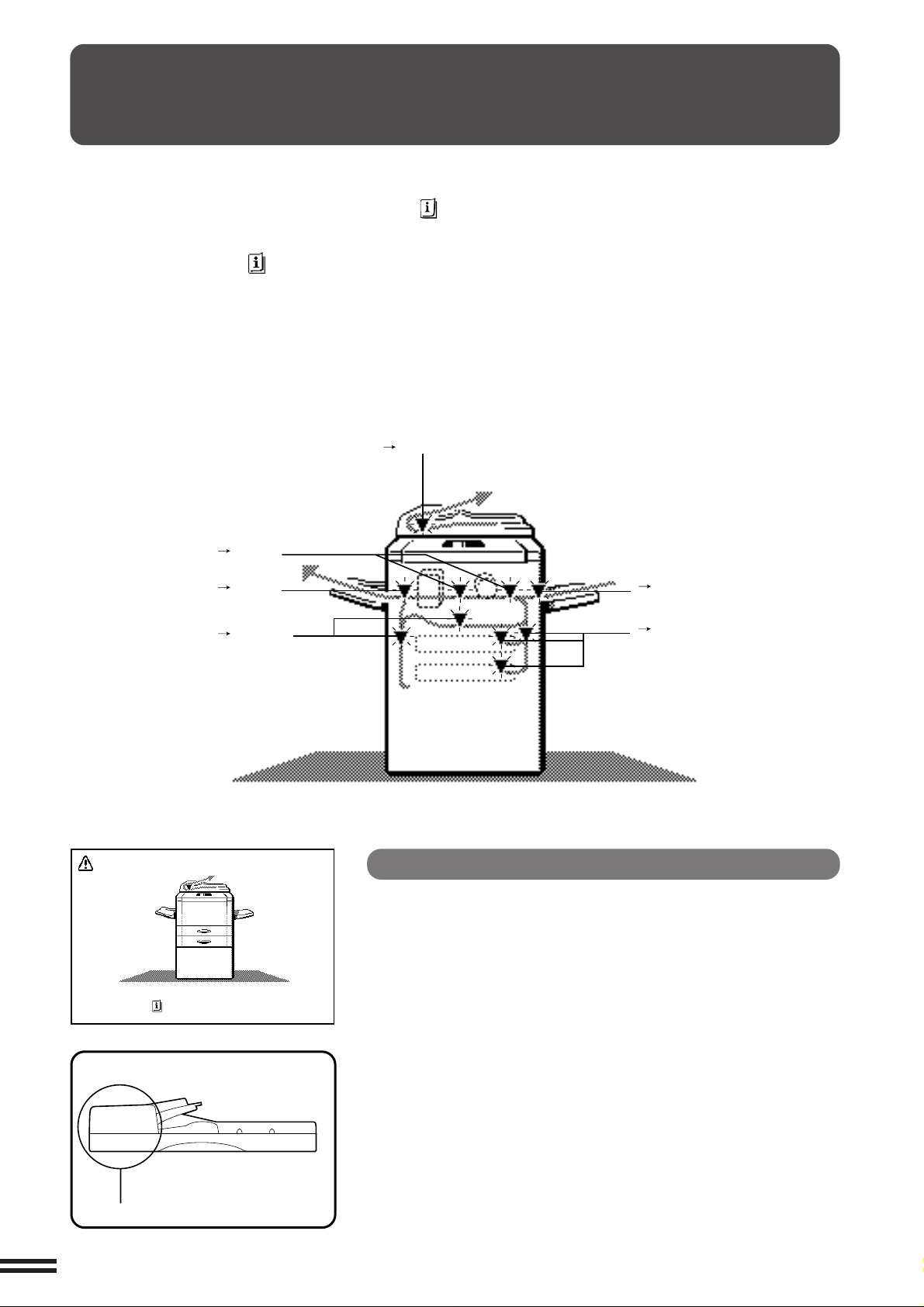
ELIMINACION DE ATASCOS DE PAPEL
Cuando se atasque papel, la copiadora se detendrá.
Aparecerá el mensaje “
DESPEJE EL AREA INDICADA. PULSE LA TECLA
PARA RESTABLECER LAS INSTRUCCIONES.
indicación de los lugares de atasco de papel. Pulse la
tecla de INFORMACION ( ) para recibir información
detallada en caso de ser necesario .
SE HA PRODUCIDO UN ATASCO.
” con una
Confirme primero las ubicaciones del atasco de papel.
Para los atascos en un equipo opcional, excepto el SPF,
RADF y módulo dúplex, vea las correspondientes
secciones. (páginas 7-14, 7-28, 7-32 y 7-36)
( P. 5-2, 5-3)
( P. 5-6)
( P. 5-7)
Si el papel se rompe al sacarlo, quite todos los trozos
que queden. Tenga cuidado de que no se estropee el
tambor fotoconductor ni los hilos de la corona.
( P. 5-4)
( P. 5-9)
CAPITULO5
¿PROBLEMAS EN LA COPIADORA? Eliminación de atascos de papel
SE HA PRODUCIDO UN ATASCO.
DESPEJE EL AREA INDICADA.
PULSE LA TECLA PARA RESTABLECER LAS
INSTRUCCIONES.
( P. 5-5)
Atasco en el SPF opcional
Cuando hay un atasco en un original en el SPF opcional, la copiadora
se parará y aparecerá el mensaje de atasco.
Puede producirse un atasco de original en la ubicación
(A).
5-2
A
Page 87
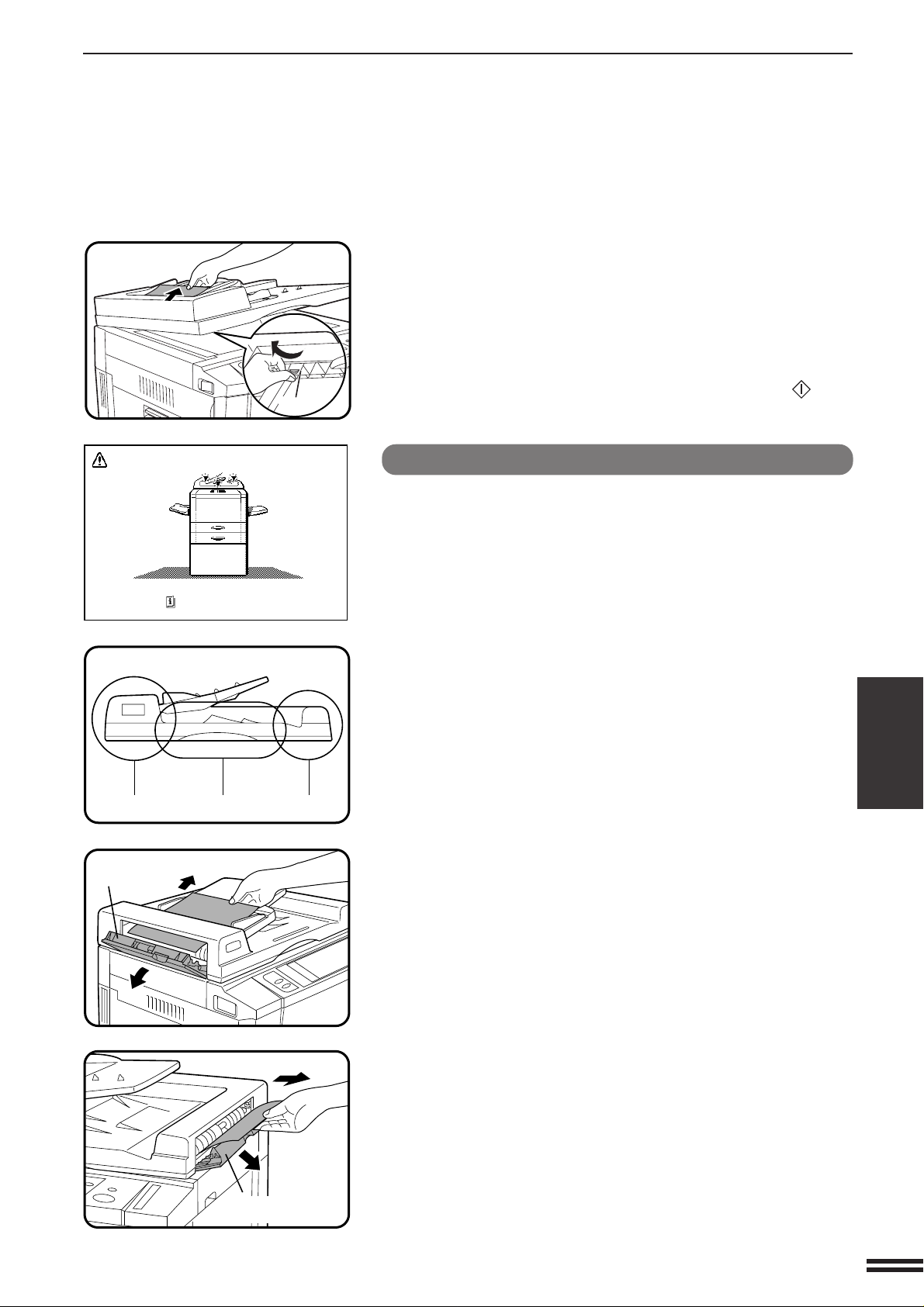
Rodillo
ELIMINACION DE ATASCOS DE PAPEL
(A) Abra la tapa del alimentador de documentos y retire el
original.
●
Rote el rodillo en el sentido indicado por la flecha para retirar el
original atascado.
NOTA:
Puede aparecer un mensaje indicando el número de originales que
deben ser devueltos a la bandeja del alimentador de documentos.
Devuelva los originales y pulse la tecla de COPIADO ( ) para
seguir copiando.
SE HA PRODUCIDO UN ATASCO.
DESPEJE EL AREA INDICADA.
PULSE LA TECLA PARA RESTABLECER LAS
INSTRUCCIONES.
ABC
Tapa del rodillo de
alimentación
Atasco en el RADF opcional
Cuando hay un atasco en un original en el RADF opcional, la copiadora
se parará y aparecerá el mensaje de atasco.
Puede producirse un atasco de original en uno de los tres
lugares: (A) en la sección de alimentación del RADF, (B)
en el rodillo de salida o (C) en la banda de transporte.
(A) Abra la tapa del rodillo de alimentación y saque
suavemente el original hacia la derecha para sacarlo de
la bandeja del alimentador de documentos.
●
Abra y cierre la tapa del alimentador de documentos para
cancelar la indicación de atasco de papel.
CAPITULO5
¿PROBLEMAS EN LA COPIADORA? Eliminación de atascos de papel
Tapa del rodillo
de salida
(B) Abra la tapa del rodillo de salida y tire suavemente del
original para sacarlo.
●
Abra y cierre la tapa del alimentador de documentos para
cancelar la indicación de atasco de papel.
5-3
Page 88
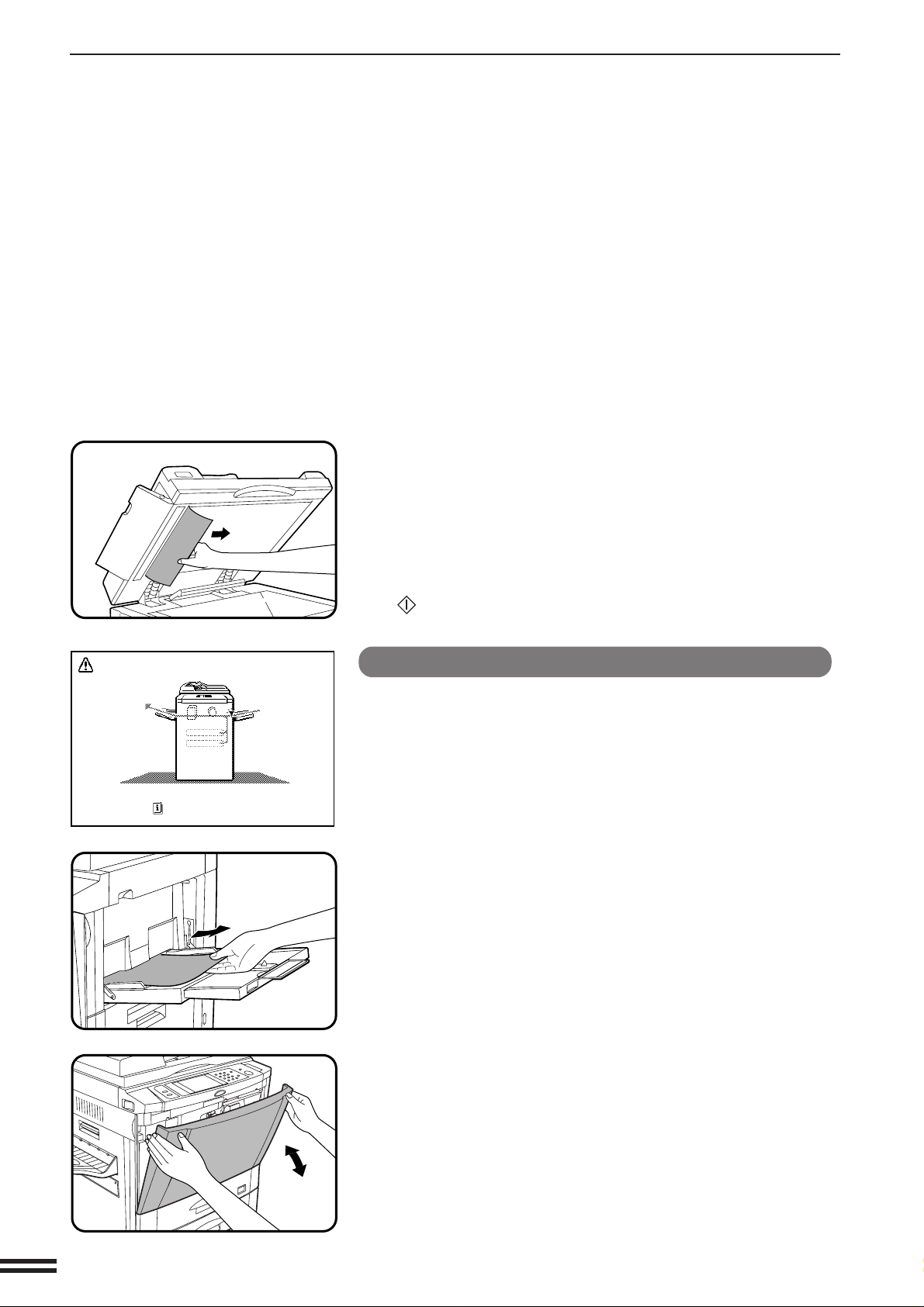
ELIMINACION DE ATASCOS DE PAPEL
(C) Abra la tapa del rodillo de alimentación y la tapa del
alimentador de documentos y retire el original.
SE HA PRODUCIDO UN ATASCO.
CAPITULO5
DESPEJE EL AREA INDICADA.
PULSE LA TECLA PARA RESTABLECER LAS
¿PROBLEMAS EN LA COPIADORA? Eliminación de atascos de papel
INSTRUCCIONES.
NOTA:
Una vez retirados los originales atascados de los lugares A, B y/o
C, puede aparecer un mensaje indicando el número de originales
que deben ser devueltos a la bandeja del alimentador de
documentos. Devuelva los originales y pulse la tecla de COPIADO
( ) para seguir copiando.
Atasco en la bandeja de alimentación manual
Tire suavemente del papel atascado.
1
5-4
Abra y cierre la puerta delantera para cancelar la
indicación de atasco de papel.
2
Page 89
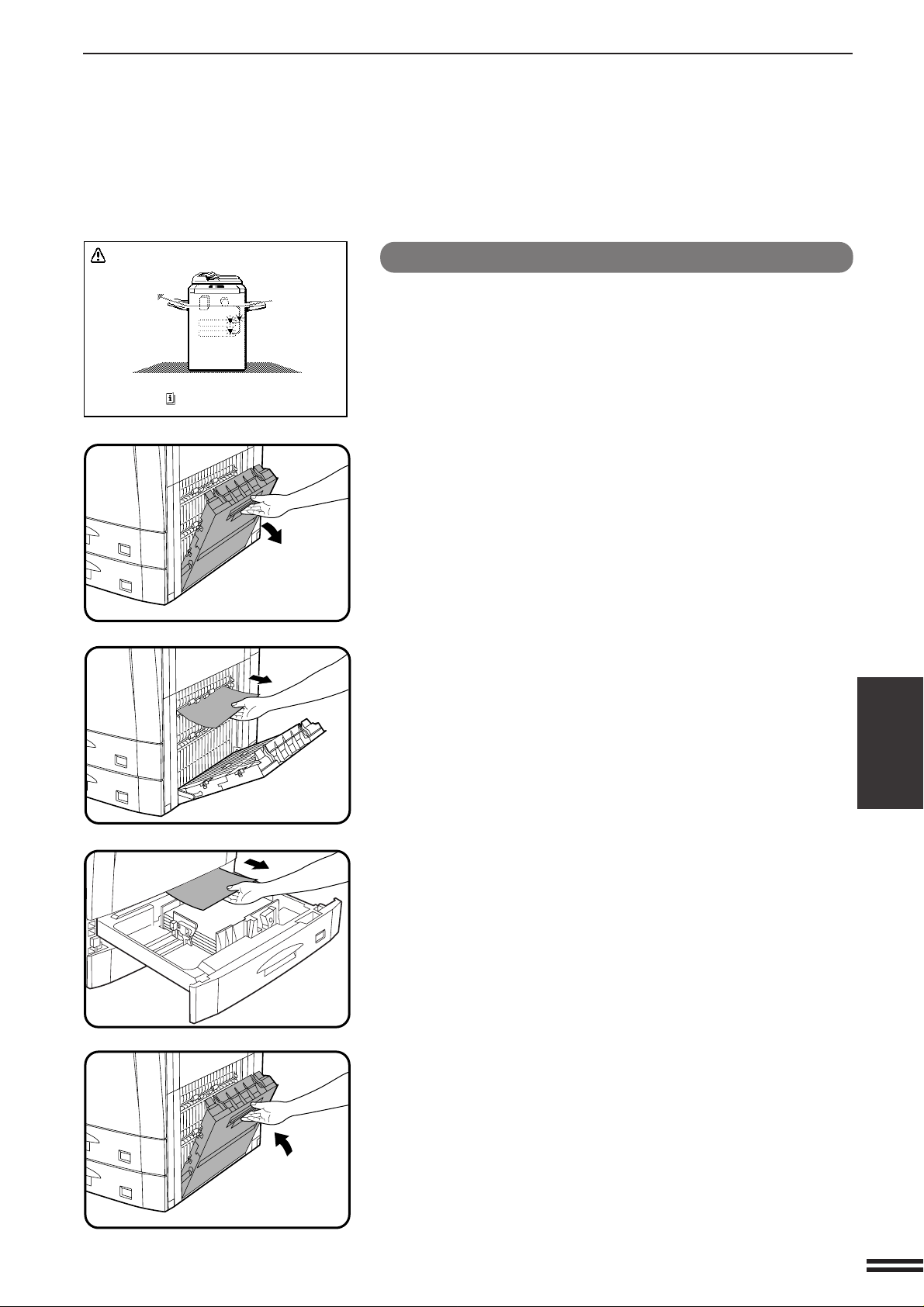
ELIMINACION DE ATASCOS DE PAPEL
SE HA PRODUCIDO UN ATASCO.
DESPEJE EL AREA INDICADA.
PULSE LA TECLA PARA RESTABLECER LAS
INSTRUCCIONES.
Atasco en las bandejas 1 y 2
Abra la tapa lateral derecha.
1
●
Tome del asa y abra suavemente la tapa.
●
Cuando se ha colocado papel en la bandeja de alimentación
manual, saque el papel y cierre la bandeja de alimentación
manual antes de abrir la tapa lateral derecha.
Retire el papel atascado.
2
●
Hágalo con cuidado para no rasgar el papel al retirar el atasco.
CAPITULO5
Si no pudiera verse el papel desde el lado, saque la
bandeja de papel y retire el atasco de papel.
3
●
Hágalo con cuidado para no rasgar el papel al retirar el atasco.
NOTA:
Cuando se atascó el papel en la bandeja 2 y el papel cae por detrás
de la bandeja, desmonte la bandeja y retire el papel atascado. Para
desmontar la bandeja de papel, tire de la bandeja de papel hasta
que toca el tope y desmonte la bandeja de papel.
Cierre la bandeja de papel y la tapa lateral.
4
●
Confirme que se ha apagado la indicación de atasco de papel.
¿PROBLEMAS EN LA COPIADORA? Eliminación de atascos de papel
5-5
Page 90
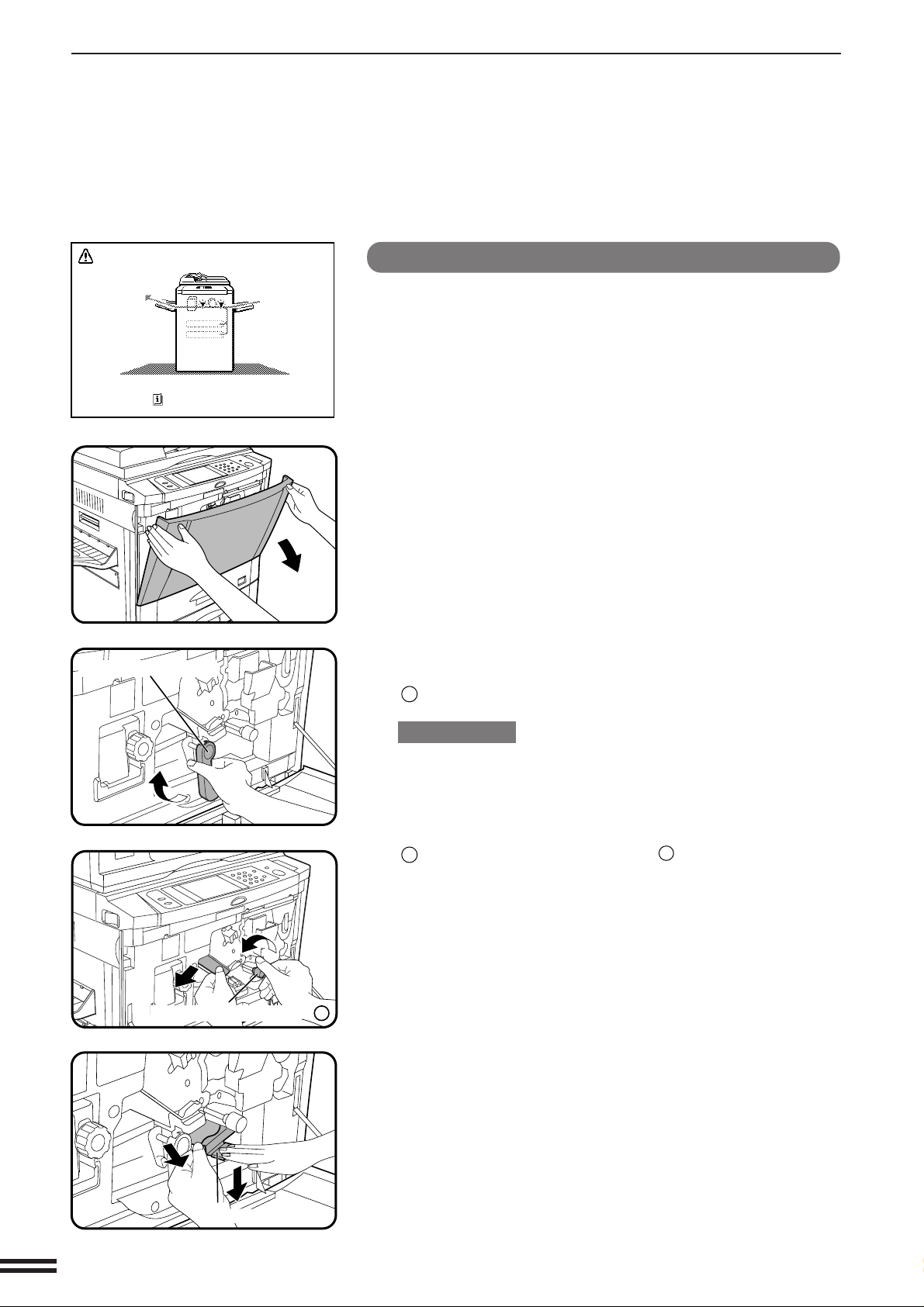
ELIMINACION DE ATASCOS DE PAPEL
Guía de papel
SE HA PRODUCIDO UN ATASCO.
DESPEJE EL AREA INDICADA.
PULSE LA TECLA PARA RESTABLECER LAS
INSTRUCCIONES.
Palanca de transporte
CAPITULO5
Atasco en la sección de transporte de papel
Abra la puerta delantera.
1
Retire el papel atascado.
2
1
Gire la palanca de transporte hacia la izquierda.
¿PROBLEMAS EN LA COPIADORA? Eliminación de atascos de papel
Perilla de rotación de rodillo A
PRECAUCION
El área por detrás de la palanca de transporte está caliente.
Tenga suficiente cuidado cuando maneje esta palanca.
Gire la perilla de rotación de rodillo A en el sentido de la flecha
2
para retirar el papel atascado.
●
Empuje hacia abajo la guía de papel y retire cualquier papel
atascado.
5-6
Page 91
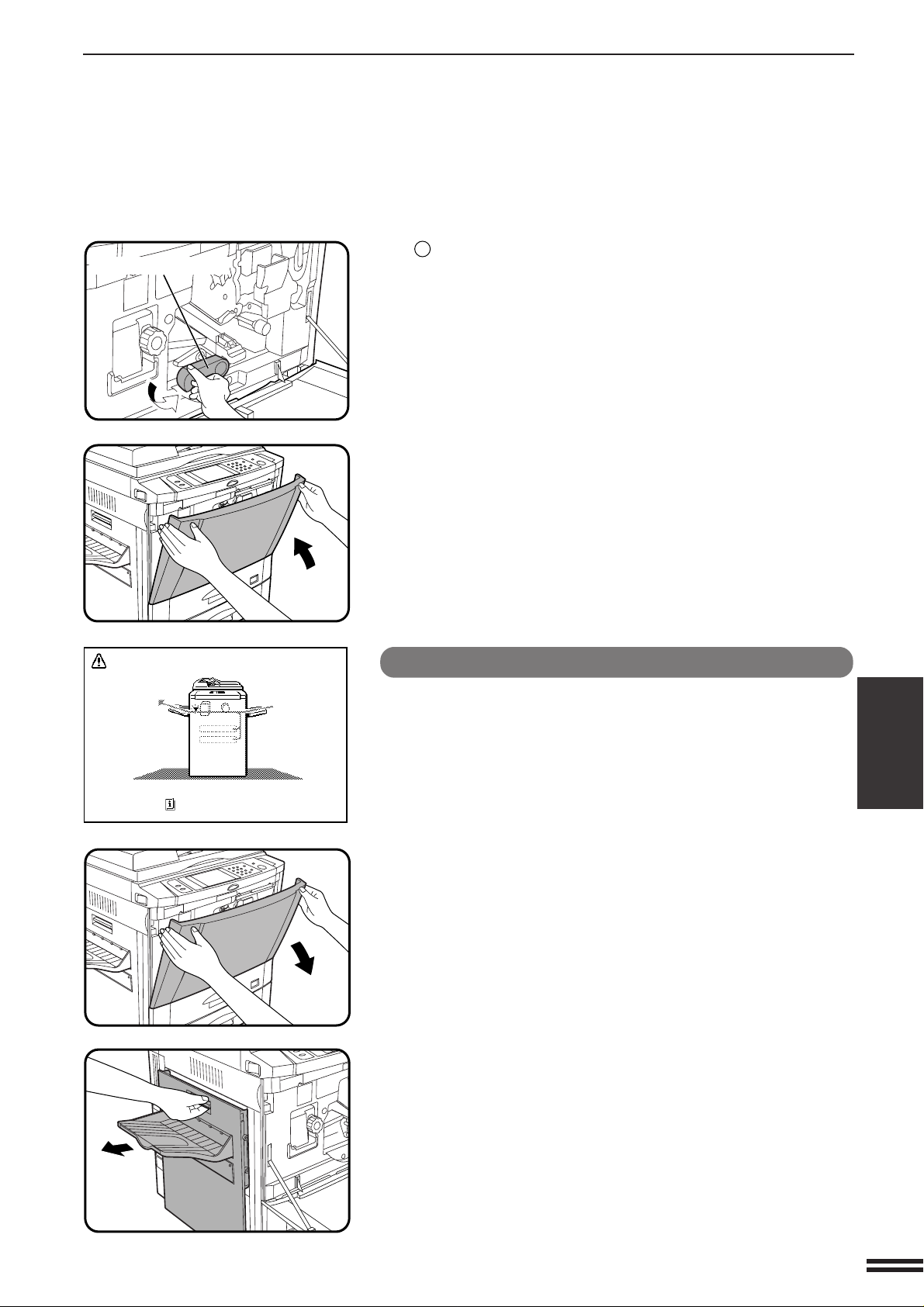
Palanca de transporte
ELIMINACION DE ATASCOS DE PAPEL
3
Gire la palanca de transporte hacia su posición.
Cierre la puerta delantera.
3
●
Confirme que se ha apagado la indicación de atasco de papel.
SE HA PRODUCIDO UN ATASCO.
DESPEJE EL AREA INDICADA.
PULSE LA TECLA PARA RESTABLECER LAS
INSTRUCCIONES.
Atasco en la sección de fusión y de salida
CAPITULO5
NOTA:
Si se ha instalado el finalizador (AR-FN1N o AR-FN2), consulte el
capítulo 7 Equipos opcionales para ayuda adicional para retirar el
atasco.
¿PROBLEMAS EN LA COPIADORA? Eliminación de atascos de papel
Abra la puerta delantera.
1
Abra cuidadosamente la cubierta de la sección de salida.
2
5-7
Page 92
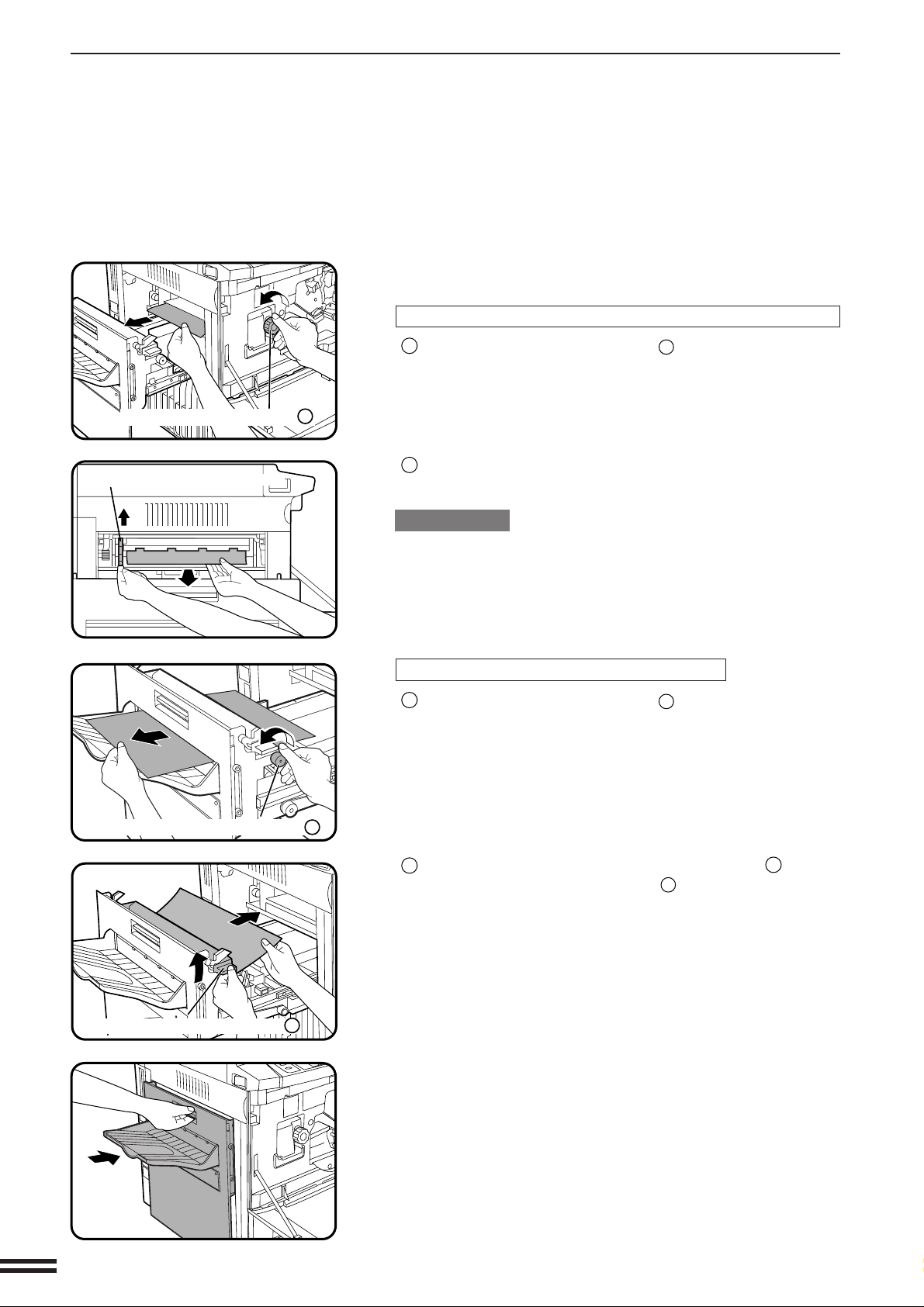
ELIMINACION DE ATASCOS DE PAPEL
Lengüeta de la sección de fusión
Perilla de rotación de rodillo B
Retire el papel atascado.
3
Si el papel atascado está en la parte interna del área de salida:
1
Gire la perilla de rotación de rodillo B en el sentido de la flecha
y retire el papel.
2
Si el papel está muy adentro de la sección de fusión, levante
la lengüeta de la sección de fusión y retire el papel atacado.
CAPITULO5
¿PROBLEMAS EN LA COPIADORA? Eliminación de atascos de papel
Perilla de rotación de rodillo C
PRECAUCION
¡La sección de fusión está caliente! Asegúrese de tocar solamente
la lengüeta verde o la perilla de rotación de rodillo verde.
Si el papel atascado está en el área de salida:
1
Gire la perilla de rotación de rodillo C en el sentido de la flecha
y retire el papel.
2
Si no se puede retirar el papel atascado en el paso 1, levante
la palanca de la sección de salida C y retire el papel.
Palanca de la sección de solida C
5-8
Cierre la cubierta de la sección de salida.
4
Page 93
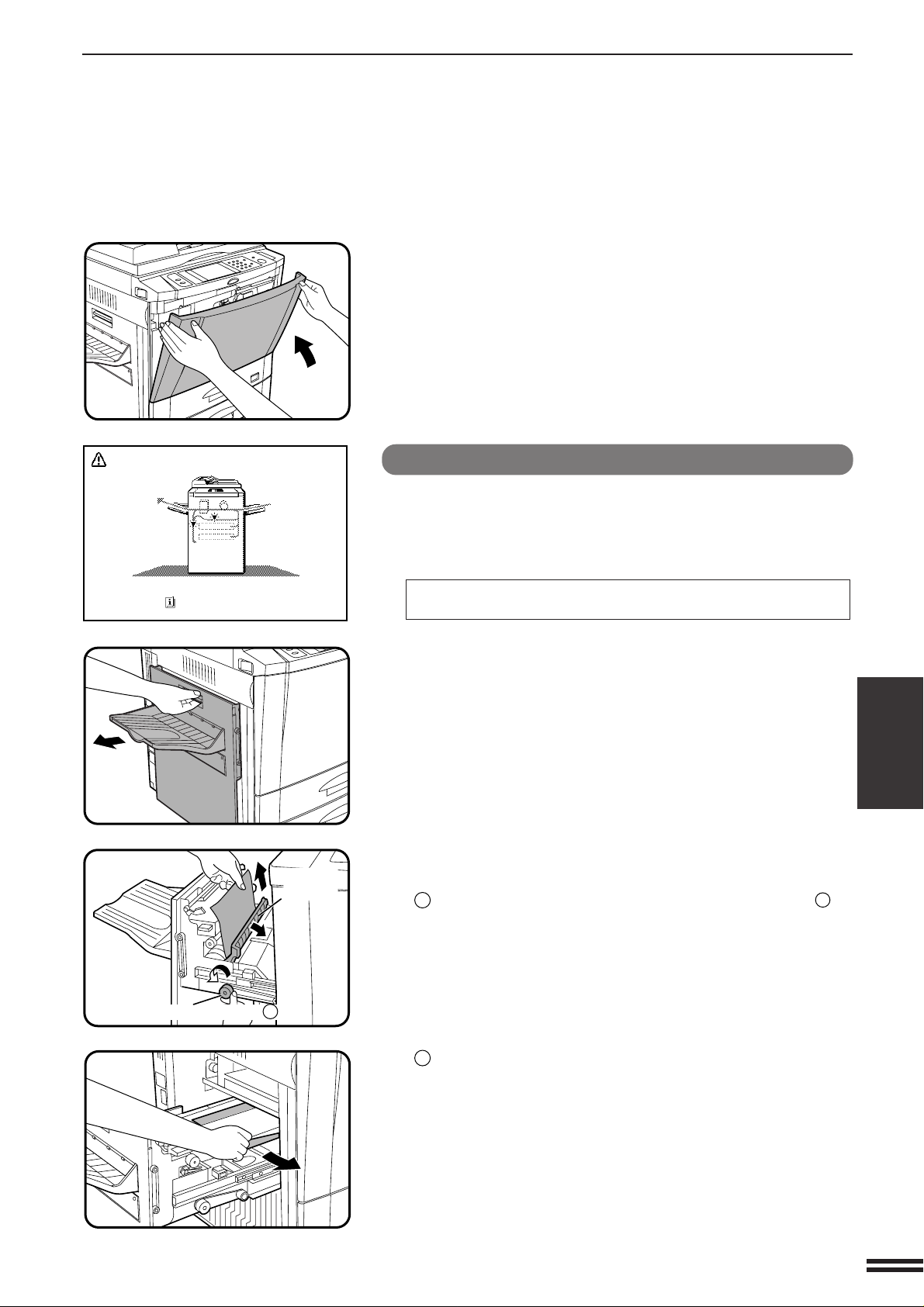
ELIMINACION DE ATASCOS DE PAPEL
Guía de
papel
Perilla de rotación de rodillo D
Cierre la puerta delantera.
5
●
Confirme que se ha apagado la indicación de atasco de papel.
SE HA PRODUCIDO UN ATASCO.
DESPEJE EL AREA INDICADA.
PULSE LA TECLA PARA RESTABLECER LAS
INSTRUCCIONES.
Atasco en el módulo dúplex opcional
NOTA:
Si se ha instalado el finalizador (AR-FN1N o AR-FN2), consulte el
capítulo 7 Equipos opcionales para ayuda adicional para retirar el
atasco.
Si el papel atascado está en el módulo dúplex o en la sección
debajo de el área de salida:
Abra cuidadosamente la cubierta de la sección de salida.
1
Retire el papel atascado.
2
1
Abra la guía de papel, gire la perilla de rotación de rodillo D en
el sentido de la flecha y retire el papel atascado.
Cierre la guía de papel.
CAPITULO5
¿PROBLEMAS EN LA COPIADORA? Eliminación de atascos de papel
2
Retire el papel atascado del módulo dúplex.
●
Hágalo con cuidado para no rasgar el papel al retirar el atasco.
5-9
Page 94
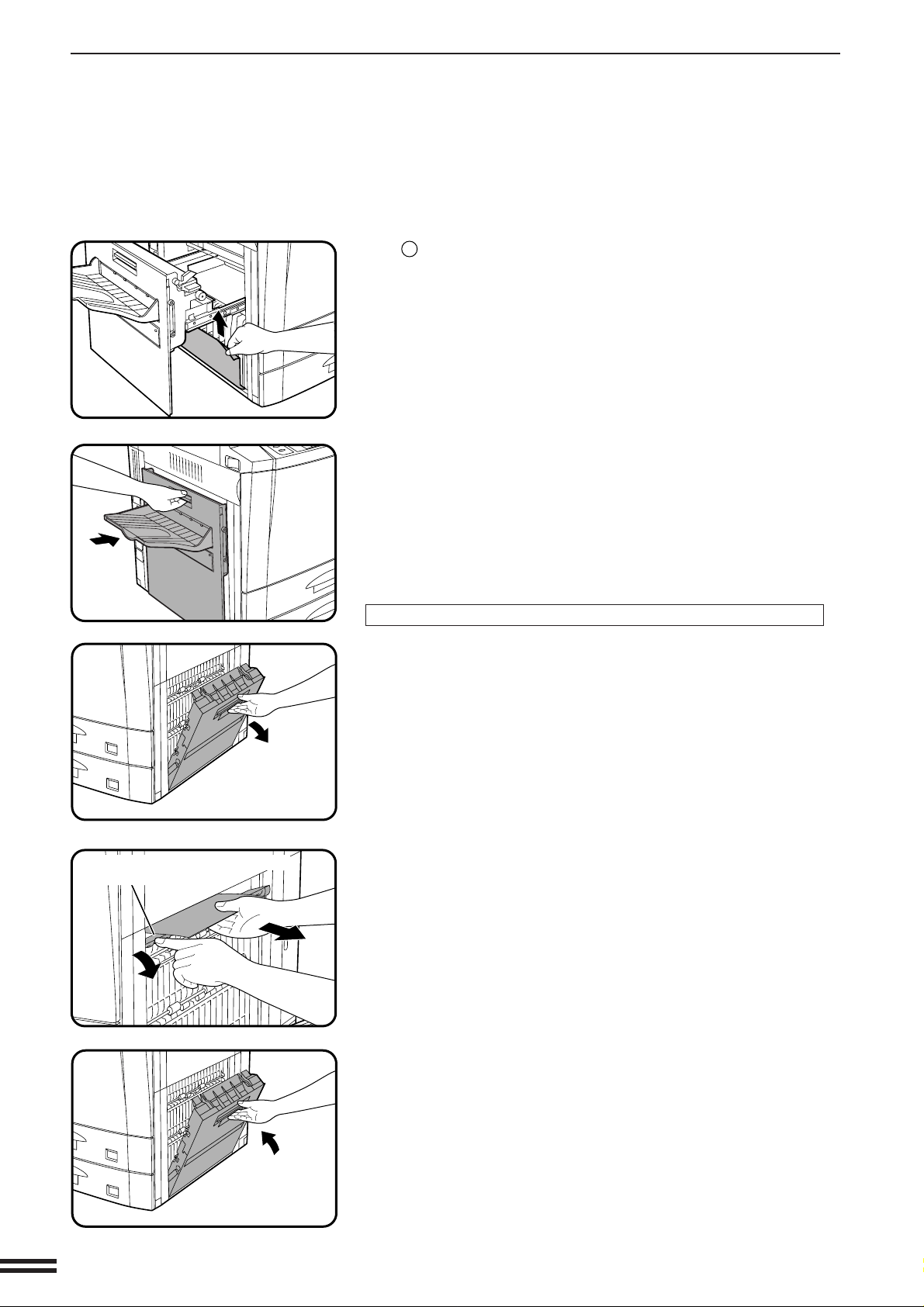
ELIMINACION DE ATASCOS DE PAPEL
3
Retire el papel atascado de la sección debajo del área de
salida.
Cierre la cubierta de la sección de salida.
3
CAPITULO5
¿PROBLEMAS EN LA COPIADORA? Eliminación de atascos de papel
Palanca para abrir/cerrar el área
de alimentación de papel
Si el papel atascado está en el lado derecha del módulo dúplex:
Abra la tapa lateral derecha.
1
●
Tome del asa y abra suavemente la tapa.
●
Cuando se ha colocado papel en la bandeja de alimentación
manual, retire el papel y cierre la bandeja de alimentación
manual antes de abrir la tapa lateral derecha.
Retire el papel atascado.
2
●
Mueva la palanca para abrir/cerrar el área de alimentación de
papel en el sentido de la flecha y retire el papel atascado.
Cierre la tapa lateral derecha.
3
●
Confirme que se ha apagado la indicación de atasco de papel.
5-10
Page 95

MANTENIMIENTO REQUERIDO
Cuando aparece el mensaje “LISTA PARA COPIAR. (MANTENIMIENTO REQUERIDO.)” en la pantalla de mensajes, será necesario
el servicio por un Servicio Técnico autorizado de Sharp. Llame a su
centro de servicio lo antes posible.
CAPITULO5
¿PROBLEMAS EN LA COPIADORA? Mantenimiento requerido
5-11
Page 96
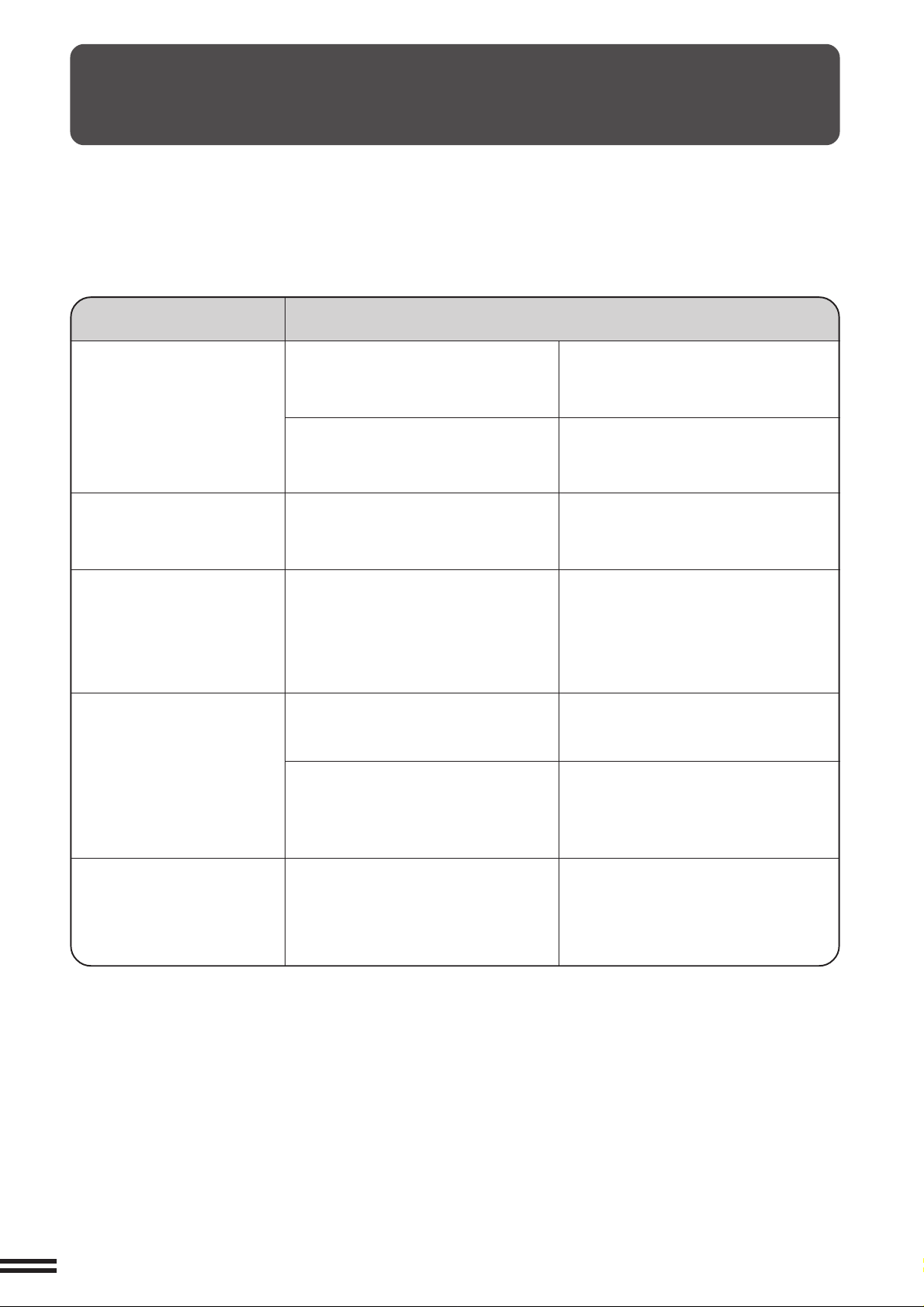
GUIA DE LOCALIZACION Y
REPARA CION DE AVERIAS
Compruebe siempre los mensajes de la pantalla cuando la copiadora
se detenga o no funcione. Los mensajes le darán instrucciones
precisas muy fáciles de seguir. Si los mensajes no le dan indicaciones
específicas, compruebe la siguiente lista.
Problema Solución
●
La copiadora no funciona.
¿Está la copiadora enchufada?
●
¿Está conectado el interruptor de
corriente?
Enchufe la copiadora a una toma de
corriente que tenga conexión a tierra.
Conecte el interruptor de corriente.
Las copias salen demasiado
oscuras o demasiado claras.
Las copias salen blancas.
CAPITULO5
Las copias manchan al
rozarlas.
¿PROBLEMAS EN LA COPIADORA?
El tamaño de la copia es
diferente del tamaño del
papel.
●
¿Está bien ajustada la densidad
de copia?
●
¿Está el original colocado con la
cara hacia abajo en el SPF
opcional, cara arriba en el RADF
opcional o cara abajo en el cristal
de exposición?
●
¿Es el papel demasiado grueso?
●
¿Está el papel húmedo?
●
¿Está correctamente colocado el
indicador de tamaño de papel?
Véase la página 2-16.
Coloque el original con la cara hacia
abajo en el SPF, cara arriba en el
RADF o cara hacia abajo en el cristal
de exposición.
Utilice papel de copia especificado.
Véase la página 4-2.
Sustitúyalo por papel seco. Guarde
siempre el papel de copia en un lugar
bien seco.
Cuando cambie el tamaño del papel de
copia en la bandeja, ajuste siempre el
indicador de tamaño de papel. Véase
página 4-4.
Guía de localización y reparación de averías
5-12
Page 97
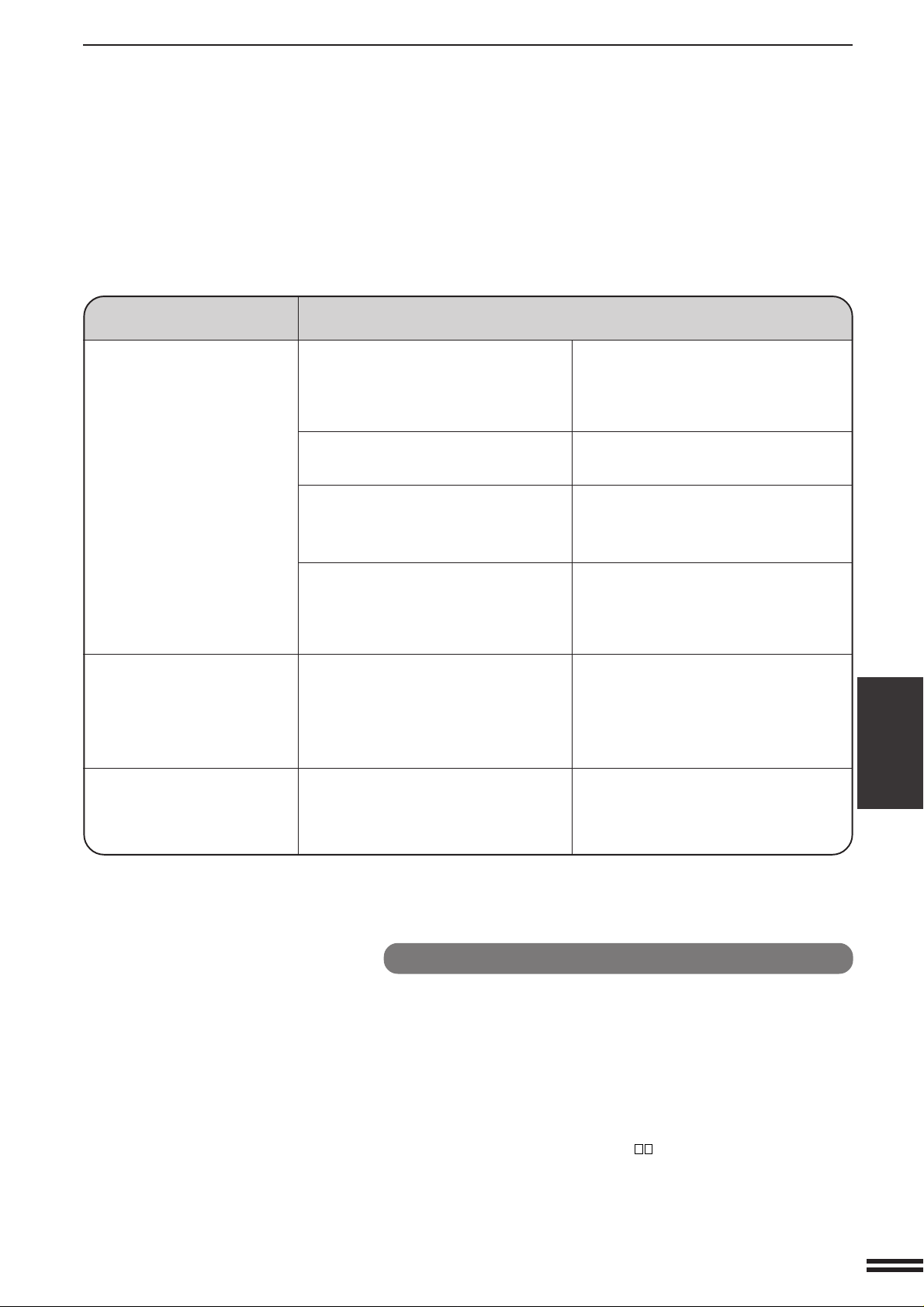
GUIA DE LOCALIZACION Y REPARACION DE AVERIAS
Problema Solución
El papel se atasca
frecuentemente.
Aparecen manchas, polvo
o suciedad en las copias.
El panel de toque está muy
oscuro o muy claro.
●
¿Utiliza papel no normalizado?
●
¿El papel está bien instalado?
●
¿Hay trozos de papel dentro de la
copiadora?
●
¿Está el papel curvado o húmedo?
●
¿Está sucio el cristal de exposición,
tapa del cristal de exposición o la
cinta transportadora del RADF
opcional?
●
¿El control de contraste de la
pantalla de cristal líquido está en
el nivel correcto?
Use papel normalizado.
Si utiliza papeles especiales, utilice la
bandeja de alimentación manual.
Véase las páginas 2-14 y 4-2.
Retire todos los trozos de papel
atascado. Véase la página 5-2.
Guarde el papel horizontalmente en su
envoltura y en un lugar bien seco.
Véase la página 4-8.
Límpielos periódicamente. Véase la
página 6-6.
Ajuste el control de contraste de la
pantalla de cristal líquido.
Véase la página 6-7.
CAPITULO5
¿PROBLEMAS EN LA COPIADORA?
Si continúa el problema después de haber comprobado los puntos
anteriores, consulte con su operador principal antes de entrar en
contacto con su Centro de Servicio Sharp autorizado.
Función de autodiagnosis
Esta copiadora tiene una función automática de autodiagnosis. Si la
copiadora tuviera alguna avería, la función de autodiagnosis localizará
el problema y detendrá su funcionamiento para evitar posibles
desperfectos. Aparecerá un código alfanumérico en la pantalla de
mensajes.
Ejemplo
Si la copiadora se para por completo y aparece el mensaje “LLAME AL
SERVICIO TECNICO. CODIGO: ” en la pantalla de mensajes,
entre en contacto con su Centro de Servicios Sharp autorizado.
★ OPERADOR PRINCIPAL Véase la página 8-28.
5-13
Guía de localización y reparación de averías
Page 98

Page 99

CAPITULO 6
INFORMACION GENERAL
Este capítulo describe información general para el uso de la copiadora.
Página
●
NOMBRE DE LAS PIEZAS Y FUNCIONES ............... 6-2
Exterior ......................................... 6-2
Interior .......................................... 6-3
Panel de funcionamiento ............................. 6-4
Panel de toque (P antalla básica) ....................... 6-5
●
MANTENIMIENTO POR EL USUARIO .................. 6-6
●
AJUSTE DEL CONTRASTE DEL PANEL DE TOQUE ....... 6-7
●
ESPECIFICACIONES............................... 6-8
6-1
CAPITULO6
Page 100
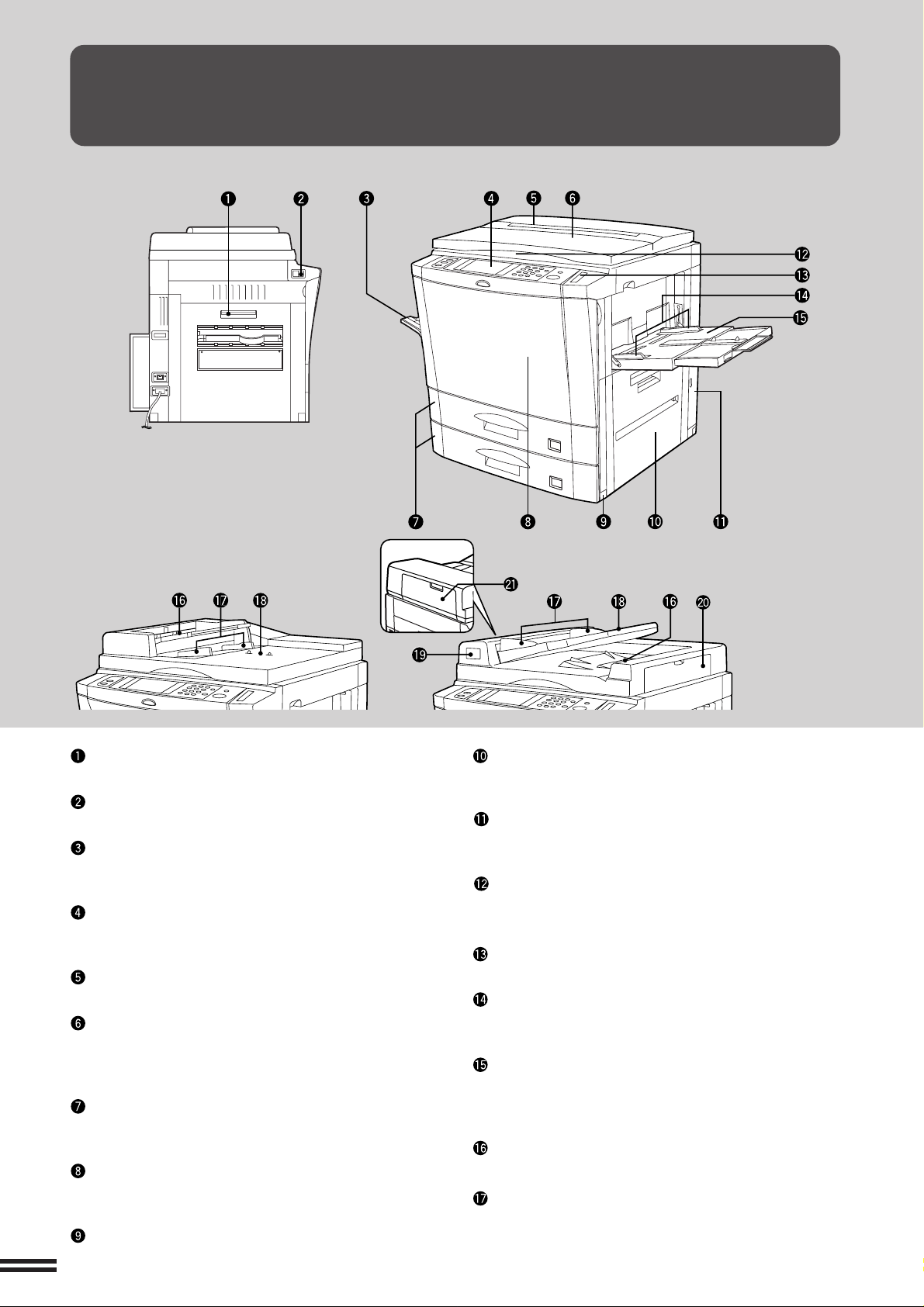
NOMBRE DE LAS PIEZAS Y FUNCIONES
Exterior
[SPF opcional]
[AR-250 con tapa de documentos opcional]
[RADF opcional]
Cubierta de la sección de salida
Abrar la para sacar el papel atascado.
Interruptor de corriente
CAPITULO6
INFORMACION GENERAL
Nombre de las piezas y funciones
Púlselo para encender o apagar la copiadora.
Bandeja de salida (opcional)
Las copias terminadas se depositan en la bandeja
de salida.
Panel de funcionamiento
Todos los controles de la copiadora están aquí
para facilitar el funcionamiento.
Acumulador de originales (opcional)
Acumule los originales aquí.
Tapa de documentos (opcional)
Coloque el original en el cristal de exposición y
cierre la tapa de documentos antes de empezar a
copiarlo.
Bandejas de papel
Cada bandeja tiene capacidad para 500 hojas de
papel.
Puerta delantera
Abrala para eliminar los atascos y para hacer los
trabajos de servicio en el interior de la copiadora.
Asas
Tapa lateral derecha
Abrala para retirar los atascos del área de
alimentación de papel.
Tapa de la botella de residuos de toner
Abrala para cambiar la botella de residuos de
toner.
Cristal de exposición
Todos los originales que no puedan copiarse con
el SPF/RADF opcional deben copiarse aquí.
Bandeja portaclips
Ponga los clips y sujetapapeles aquí.
Guías de papel de la bandeja de alimentación
manual
Ajústelas al ancho del papel de copia.
Bandeja de alimentación manual
Los papeles especiales (incluyendo las transparencias) y el papel de copia pueden alimentarse
por la bandeja de alimentación manual.
Area de salida de SPF/RADF (opcional)
Salen los originales terminados.
Guías del original (opcional)
Ajústelas al tamaño de los originales.
6-2
 Loading...