

Page 1

Table des Matières
1 Votre téléphone 1
2 Mise en service 3
3 Emission d’un appel 5
4 Réception d’un appel 7
5 Utilisation du répertoire 8
6 Mémo vocal 10
7 Navigation dans les menus 11
8 Messages 12
9 Menu Internet 17
10 Extras 22
11 Sons 34
12 Réglages 37
13 Services 39
14 Dépannage 41
15 Informations relatives à la sécurité 44
Page 2

Page 3
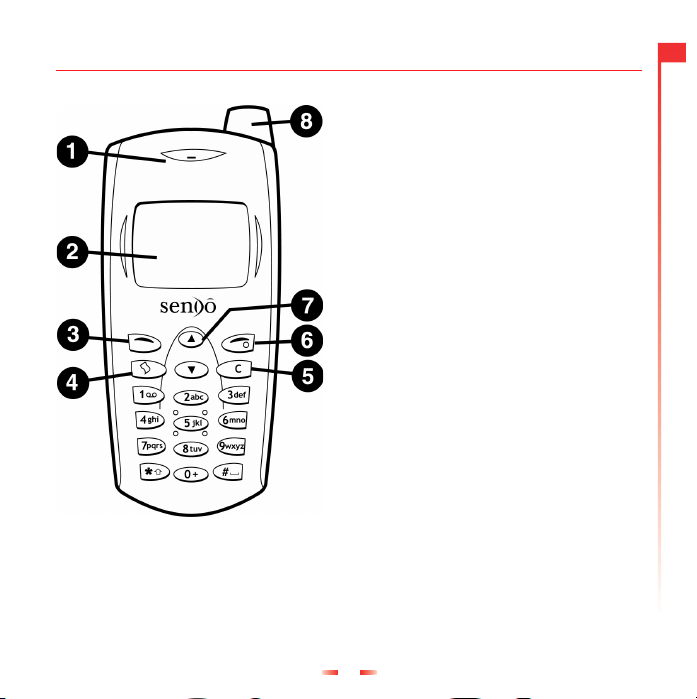
1 Votre téléphone
n Combiné
o Écran – Les indicateurs graphiques, les
options de menu et d’autres informations
sont affichés ici.
p Touche latérale gauche – Cette touche
exécute la fonction située immédiatement
au-dessus sur l’écran.
q Touche accès rapide – La fonction de cette
touche varie selon le modèle de votre
téléphone. Elle permet d’accéder
rapidement à une fonction donnée, par
exemple la boîte à outils SIM ou la
messagerie.
r Touche effacer – Selon le contexte, cette
touche efface le texte ou elle vous ramène à
l'étape précédente. Une longue pression sur
cette touche vous ramène à l’écran principal.
s Touche latérale droite – Une longue pression
sur cette touche éteindra ou remettra sous
tension le téléphone. Elle exécute également
la fonction située immédiatement au-dessus
sur l’écran.
t Touches haut et bas – Servent à naviguer
dans les menus et les options.
u Antenne
1
Votre téléphone
1
Page 4
1
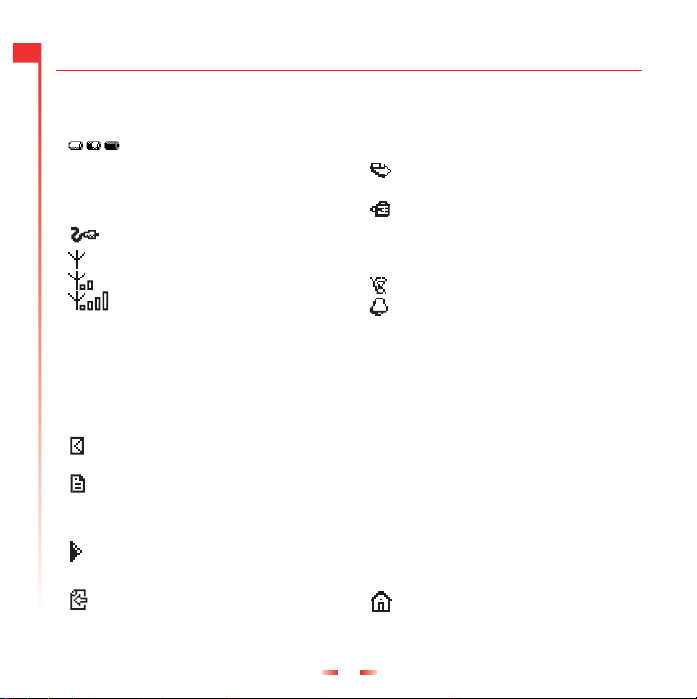
Description des symboles
Écran principal
Voyant de batterie
Votre téléphone
Une icône vide indique que le
niveau de la batterie est très faible.
Une icône pleine indique que la
batterie est totalement chargée
Chargement de la batterie
Indicateur de puissance du signal
L’absence de barres indique que
le signal est très faible.
Quatre barres indiquent un signal
très fort
Liste des appels
n Signale la réception d’un appel
o Signale l’émission d’un appel
Liste des messages
Signale les messages qui n’ont
pas encore été lus
Signale les messages qui ont été
lus
Listes
Cette liste montre l’option activée
Internet
Ramène à l’écran précédent Affiche la page d’accueil en cours
m Nouveau message de texte
Tous les appels reçus sont
transférés
Verrouillage du clavier
l Nouveau message de la boîte
vocale (cette icône dépend du
réseau)
Activation du mode silencieux
Programmation de la fonction
réveil
x Signale un appel en absence
k Signale les "smiley" qui n’ont pas
encore été lus
j Signale les "smiley" qui ont été lus
2
Page 5
2 Mise en service
Pour pouvoir utiliser votre téléphone, vous devez tout d’abord installer la mini-carte SIM fournie
par votre prestataire de services, puis charger la batterie.
2
Mise en service
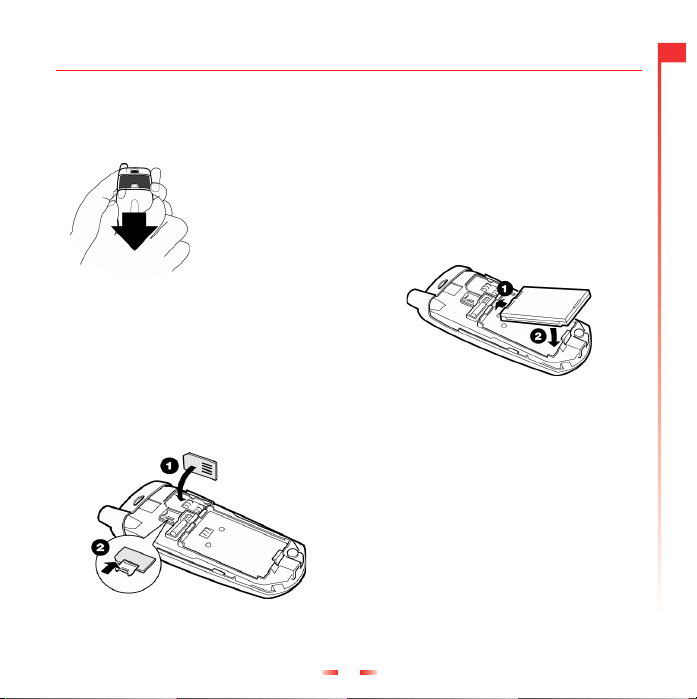
Retrait du capot arrière
Appuyez sur la zone
en dessous du clip et
dégagez le capot.
Soulevez-le.
Installation de la carte SIM
Insérez la carte dans le téléphone, en
commençant par le côté droit et en vous
assurant que ses contacts dorés sont
plaqués sur les contacts du téléphone.
Maintenez la carte SIM en place et faites
glisser la plaque métallique vers la droite
afin de recouvrir la partie gauche de la carte
SIM.
Mise en place de la batterie
Insérez la batterie en plaçant la face avec
l’étiquette à l’intérieur du téléphone. Alignez
les languettes de la batterie avec celles
situées à l’arrière du téléphone. Vous devez
entendre un déclic. Pour retirer la batterie,
appuyez sur le clip et dégagez la batterie.
1 Vous devez charger la batterie pendant
au moins 12 heures avant d’utiliser le
téléphone pour la première fois.
2 À l’occasion, faites décharger
entièrement la batterie avant de la
recharger.
3 Quand la batterie est entièrement
déchargée, l’icône de chargement de la
batterie peut prendre quelque temps à
apparaître après que vous avez
connecté le chargeur.
3
Page 6
2
Recharge de la batterie
Connectez le cordon du chargeur sur le
connecteur situé à la base du téléphone.
Branchez le chargeur sur une prise secteur.
Lorsque l’opération de recharge
Mise en service
commence, l’icône batterie laisse la place à
l’icône câble du chargeur. Lorsque la
batterie est rechargée, l’icône batterie
s’affiche et vous pouvez débrancher le
chargeur.
Le chargement de la batterie prend
normalement autour de 2 à 3 heures.
Mise sous et hors tension
Pour mettre le téléphone sous tension,
appuyez sur
demandé, saisissez le code fourni avec la
carte SIM. Ce code sera représenté par des
astérisques. Appuyez ensuite sur
Patientez quelques secondes pendant que
le téléphone recherche le réseau. Lorsque
le réseau a été détecté, l’écran principal
apparaît et votre téléphone est prêt à
l’emploi. L’écran principal affiche le nom du
réseau, et deux icônes indiquent la
puissance du signal de réseau (en haut à
droite) et le niveau de charge de la batterie
(en haut à gauche).
Pour mettre le téléphone hors tension,
maintenez la touche d enfoncée pendant
quelques secondes.
d. Si un code PIN est
g, OK.
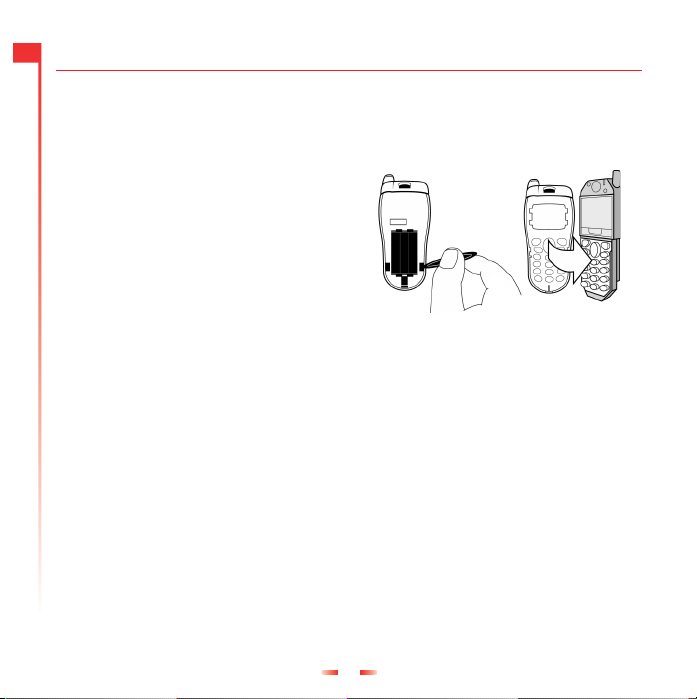
Retrait du capot avant
Il est possible de personnaliser votre
téléphone en remplaçant les capots.
Utilisez l’outil fourni avec votre nouveau
capot comme illustré ci-dessous.
4
Page 7

3 Emission d’un appel
Composition d’un numéro
1 Saisissez le numéro de téléphone désiré
avec son indicatif et appuyez sur la
touche
g, Appel, pour lancer l’appel.
Pour effacer tout le numéro et revenir à
l’écran principal, maintenez la touche
enfoncée pendant quelques secondes.
2 Appuyez sur
l’appel.
Appels internationaux
1 Maintenez la touche 0 enfoncée
jusqu’à ce que le signe "+" apparaisse
(ce caractère remplace le code d’accès
international).
2 Saisissez l’indicatif du pays, de la zone et
le numéro de téléphone.
3 Appuyez sur la touche
déclencher l’appel.
Appels d’urgence
1 Entrez 112 (ou le numéro d’urgence
local).
2 Appuyez sur la touche
déclencher l’appel.
Appels depuis le répertoire
1 Appuyez sur ; depuis l’écran principal,
vous pouvez également appuyer sur
d, Noms, puis sélectionner l’option
Chercher.
d, Fin, pour mettre fin à
g, Appel, pour
g, Appel, pour
2 Tapez les premières lettres du nom ou
3 Appuyez sur la touche
c
Numérotation vocale
Vous permet de composer un numéro en
prononçant simplement le nom d’un
correspondant. À partir de l’écran au
repos, maintenez la touche g, Menu
enfoncée pendant environ 3 secondes
jusqu’à ce que vous entendiez un bip.
Prononcez le no m antérieurement affecté au
correspondant pour émettre un appel.
☛ Remarque : la numérotation vocale ne
Numérotation rapide
Permet de composer le numéro en
maintenant la touche attribuée enfoncée
depuis l’écran principal.
Pour attribuer une entrée du répertoire à une
touche :
Appuyez sur
répertoire et placez-vous sur l’entrée
appropriée. Appuyez sur l’une des touches
2 à 9 jusqu’à ce que le numéro de
touche apparaisse à gauche de l’écran, à
côté du nom. Cela indique que le numéro
rapide est bien attribué.
faites défiler la liste pour trouver celui qui
vous intéresse.
g, Appel, pour
déclencher l’appel.
répondra qu’à votre voix et peut être
affectée par un bruit de fond excessif.
; pour entrer dans le
3
Emission d’un appel
5
Page 8

3
☛ Remarque : vous pouvez affecter soit
une numérotation vocale soit une
numérotation rapide à un
correspondant, mais vous ne pouvez
pas avoir les deux.
Emission d’un appel
Appel depuis la liste des appels
Le téléphone enregistre la liste des appels
reçus, émis et en absence.
Elle peut stocker jusqu’à 30 entrées.
Une icône à gauche de l’écran indique le
type d’appel :
n Appel reçu
x Appel en absence
o Appel émis
Pour composer un numéro depuis la liste de
renumérotation/appels :
Appuyez sur
Faites défiler la liste pour trouver l’appel qui
vous intéresse et appuyez sur
pour composer.
Réglage du volume
Le volume du combiné peut être réglé
pendant une conversation. Appuyez sur
pour augmenter le volume et sur
diminuer.
: pour accéder à la liste.
g, Appel,
; pour le
:
6
Page 9

4 Réception d’un appel
Pour répondre à un appel, appuyez sur g, Accept.. Pour refuser un appel, appuyez sur d,
Refuser.
4
Réception d’un appel
Appel en attente
Cette fonction indique qu’en cas de
deuxième appel, vous en êtes informé par
un signal sonore émis dans le combiné.
Appuyez sur
second appel.
Appuyer sur
l’appel en cours en attente et activer le
second appel.
Pour mettre fin à l’appel activé et revenir à
l’appel en attente, appuyer sur
Pour passer d’un appel à l’autre, appuyez
sur
g, Options, puis choisissez l’option
Permuter.
☛ Remarque : si votre réseau ne prend
pas en charge la fonction Appel en
attente, le fait d’accepter un second
appel mettra fin au premier. Vous
n’aurez donc pas la possibilité de
basculer d’un appel à l’autre.
d, Refuser, pour refuser ce
g, Accept., pour mettre
d, Fin.
Options disponibles pendant l’appel
Lors d’un appel, il vous est possible
d’appuyer sur la touche
options sont les suivantes :
Noms
Permet d’accéder au répertoire.
Mise en att./Fin mise att.
Met l’appel en cours en attente ou réactive
l’appel en attente.
Silence/Fin silence
Coupe/réactive le microphone.
Envoi message
Permet l’envoi d’un message de texte.
Mémo vocal
Vous permet d’enregistrer jusqu’à 1
minute de votre conversation.
Boîte à outils SIM
Permet d’accéder à la boîte à outils SIM.
Permuter
Permet de passer de l’appel en cours à
l’appel en attente.
Raccr. tous
Met fin à tous les appels.
7
g, Options. Ces
Page 10

5 Utilisation du répertoire
5
Les noms et les numéros que vous saisissez dans votre répertoire sont enregistrés sur la carte
SIM.
Pour accéder aux entrées de votre répertoire, appuyez sur
Enregistrement d’un nom et d’un numéro
1 Appuyez sur d, Noms depuis l’écran
Utilisation du répertoire
principal.
2 À l’aide des touches haut et bas
placez-vous sur l’option Ajouter nouv. et
appuyez sur
3 Saisissez l’indicatif régional et le numéro
de téléphone et appuyez sur
4 Saisissez le nom que vous voulez
mémoriser dans le répertoire, et appuyez
sur
tableau de la section Messages pour
saisir, à l’aide du clavier, des caractères
et passer du mode numérique aux lettres
minuscules et majuscules.
5 Entrez le pseudo que vous voulez
affecter au correspondant.
6 Si vous le souhaitez, un identifiant vocal
peut être enregistré pour permettre à
l’avenir la numérotation vocale de ce
correspondant. Appuyez sur g, Oui et,
quand vous entendez le bip, prononcer
le nom du correspondant dans le
microphone. Reportez-vous à
l’explication en face.
g, Entrer.
g, OK. Utilisez les explications du
: ou ;,
g, OK.
Correction d’une entrée
Options du répertoire
Ajout d’un identifiant vocal
Options de l’identifiant vocal
; à partir de l’écran principal.
La touche c efface le caractère situé
immédiatement à gauche du curseur. Une
longue pression sur
texte saisi.
Lorsque vous avez choisi un nom, vous
pouvez ouvrir une liste d’options en
appuyant sur
permet de modifier, supprimer des noms,
d’en obtenir des détails et même d’envoyer
un message.
Avant qu’un correspondant puisse être
appelé par numérotation vocale, un
identifiant vocal doit lui être affecté. Pour
ajouter un identifiant vocal à un
correspondant existant, sélectionnez
d’abord le correspondant et appuyez sur
d, Options. Utilisez les touches :; pour
faire défiler le sous-menu jusqu’à Id. vocal
et appuyez deux fois sur g, Sélectionner.
Quand vous entendrez un bip, prononcez le
nom du correspondant dans le microphone.
Quand vous avez sélectionné un
correspondant auquel un identifiant vocal
c efface la totalité du
d, Options, ce qui vous
8
Page 11

est affecté, appuyez su r d, Options. Avec
les touches :;, sélectionnez Id. vocal et
appuyez sur
permettra de modifier, écouter ou effacer
l’identifiant vocal.
g, Sélectionner, ce qui vous
Identifiants sauvés
Pour voir la quantité de mémoire disponible
pour les identifiants vocaux, appuyez sur
d, Noms dans l’écran principal et
sélectionnez ID sauvés.
Noms fixes
Ce service permet de limiter vos appels
sortants à certains numéros de téléphone
sélectionnés, en fonction de votre carte
SIM. Cette fonction dépend de votre
prestataire de service. Le code PIN2 est
requis pour activer cette fonction.
Demandez-le à votre prestataire de service.
Lorsque cette fonction est activée, un
nouveau répertoire est affiché à la place de
votre répertoire standard. Seuls les
numéros de ce répertoire peuvent être
appelés. L’ajout de numéros à ce répertoire
se fait de la même manière que pour le
répertoire normal, excepté l’obligation de
saisir le code PIN2.
Messages diffusés
Certains prestataires offrent des services de
diffusion d’informations locales. Il peut
s’agir d’informations sur la circulation, la
météo, des événements ou des messages
locaux diffusés à tous les portables d’une
zone donnée. Si vous activez cette fonction,
vous recevrez des messages sur les sujets
choisis. Pour plus de détails, consultez
votre prestataire de service.
9
5
Utilisation du répertoire
Page 12

6 Mémo vocal
6
La fonction Mémo vocal vous permet d’effectuer un enregistrement unique pour une relecture
ultérieure.
Mémo vocal
Enregistrement du mémo vocal
Un mémo vocal unique d’une durée
atteignant 1 minute peut être enregistré. Les
enregistrements peuvent être effectués à
partir du microphone ou lors d’une
conversation téléphonique.
Quand un nouvel enregistrement est
effectué, il écrase tous les enregistrements
précédents.
☛ Remarque : vous ne pouvez stocker
qu'un mémo vocal. Quand un nouvel
enregistrement est effectué, il écrase
automatiquement tous les
enregistrements précédents.
À partir du microphone
Pour accéder au menu Mémo vocal à partir
de l’écran au repos, appuyez sur g,
Menu suivi de g, Sélectionner. À l’aide
des touches :;, sélectionnez Mémo
vocal et appuyez sur g, Sélectionner.
Sélectionnez Enregistrer et appuyez sur
g, Sélectionner. L’enregistrement
démarre immédiatement. Appuyez sur d,
Fin quand vous aurez fini.
Pendant un appel
L’enregistrement lors d’un appel
enregistrera les deux côtés de la
conversation. Une sonnerie brève se
produira toutes les 5 secondes pour vous
indiquer, ainsi qu’à l’appelant, que l’appel
est enregistré.
Pendant l’appel, appuyez sur g, Options.
À l’aide des touches :;, sélectionnez
Mémo vocal et appuyez sur g,
Sélectionner.
Sélectionnez Enregistrer et appuyez sur
g, Sélectionner. L’enregistrement
démarre immédiatement. Appuyez sur d,
Fin quand vous aurez fini.
☛ Remarque : l’enregistrement d’appels
téléphoniques est soumis aux lois et
réglementations locales. Vous êtes
invité à vérifier avec les autorités
compétentes avant d’utiliser cette
fonction.
Relecture du mémo vocal
Le mémo vocal peut être relu via l’écouteur.
Si vous êtes engagé dans une conversation
téléphonique, la relecture est également
audible pour l’autre personne.
Pour relire votre mémo vocal, suivez les
étapes indiquées en face, mais
sélectionnez Ecouter au lieu de Enregistrer
avant d’appuyer sur la touche g,
Sélectionner.
10
Page 13

7 Navigation dans les menus
Pour accéder au menu principal, appuyez sur g, Menu, à partir de l’écran principal.
Défilement
Vous pouvez naviguer entre les menus
grâce aux touches haut et bas (
Lorsque vous avez localisé le menu qui
vous intéresse, appuyez sur
Appuyez sur Fin, Retour ou
au niveau précédent.
Boîte à outils SIM
Votre prestataire de services peut offrir un
certain nombre d’applications ou de
services spéciaux. Le nom du menu
changera éventuellement pour indiquer le
type de service (par exemple : "Information")
Pour plus de détails, contactez votre
prestataire de services.
: et ;.
g, Entrer.
c pour revenir
7
Navigation dans les menus
11
Page 14

8 Messages
8
Appel de votre boîte vocale
Lorsqu’un nouveau message est enregistré
dans votre boîte vocale, le téléphone
Messages
affichera soit l’icône de la boîte
l’écran principal, soit un message court en
provenance du réseau. Tout dépend de
votre prestataire de services.
Maintenez la touche
quelques secondes. Si le téléphone
demande le numéro de la boîte vocale,
saisissez-le et appuyez sur
numéro vous sera fourni par votre
prestataire de services.
1 enfoncée pendant
g, Appel. Ce
Lecture d’un message court
Lorsque vous recevez un message court,
l’icône enveloppe
l’écran principal.
1 Appuyez sur
nouveau message directement dans
l’écran principal.
2 Pour lire d’anciens messages,
sélectionnez Lire dans le menu
Messages.
3 Utilisez les touches
le contenu du message.
4 Appuyez sur
aux options de message suivantes :
Effacer
Efface le message.
Chat
Initie une session de Chat.
m apparaît en haut de
g, Lire, pour afficher le
: et ; pour lire tout
d, Options, pour accéder
l sur
Répondre
Envoie un message court au
correspondant.
Appel
Appelle le correspondant (ou, si le
message comporte un numéro entre
guillemets, c’est ce numéro qui sera
appelé).
Sauvegarde no.
Ajoute le numéro de téléphone du
correspondant à votre répertoire.
Heure/date
Affiche la date et l’heure du message.
Faire suivre
Envoie le message à quelqu’un d’autre.
Envoi d’un message court
Vous pouvez envoyer des messages de 1 60
caractères de long à un autre téléphone
GSM.
1 Accédez au menu Messages et
sélectionnez l’option Envoi.
2 Saisissez un nouveau message ou
choisissez un message dans une liste de
messages enregistrés.
3 Une fois le texte saisi, appuyez sur
Envoi.
4 Saisissez le numéro de téléphone du
destinataire ou appuyez sur
et choisissez un nom dans votre
répertoire.
12
d, Noms,
g,
Page 15

5 Appuyez sur la touche g, Envoi, pour
envoyer le message.
☛ Remarque : si vous répondez à un
message, vous ne devez pas ressaisir le
numéro. Cela se fait automatiquement.
Envoi d’un SMS Smiley
Vous pouvez envoyer une image avec votre
message de texte vers des téléphones
compatibles. Les autres téléphones
afficheront tous un Smiley Internet.
Choisissez
1. Emotions
2. Fêtes
3. Sports
4. Animaux
5. Divers
Sélectionnez le Smiley que vous voulez
utiliser dans une des ces catégories et
appuyez sur g, Entrer. Le texte est limité
à 156 caractères afin de laisser de la place
pour le Smiley.
g, Smiley.
Lecture d’un SMS Smiley
Lorsque vous choisissez un message avec
un Smiley, celui-ci apparaît à l’écran
pendant 3 secondes ou jusqu’à ce que vous
appuyiez sur une touche. Lorsque le
message apparaît, vous pouvez le lire
normalement. Un message comportant un
smiley présente une icône
nouveau et une icône
k s’il est
j s’il est lu.
Lecture d’un SMS de jeux
Les jeux multi-joueurs utilisent des
messages courts pour communiquer avec
les autres joueurs. Quand vous recevez un
SMS de jeux, l’appui sur
amènera au menu des jeux. Appuyez sur
g, Sélectionner et procédez selon les
instructions de la section des jeux
appropriée.
g, Lire vous
Réglages
Trois options sont proposées :
Num. de centre
Permet de saisir ou de changer le numéro
du centre de services pour la messagerie
de textes.
Boîte vocale
Permet de saisir ou de changer votre
numéro de boîte vocale.
Caractères
Vous permet de choisir si vous voulez
saisir le texte en mode GSM (caractères
latins) ou Unicode (caractères non latins).
Les caractères Unicode prennent plus de
place sur votre téléphone de sorte que la
longueur de vos messages courts est
limitée à la moitié du nombre de
caractères habituel.
8
Messages
13
Page 16

8
Chat
Le Chat de Sendo vous permet d’envoyer
des messages à un autre utilisateur et
Messages
d’afficher les messages SMS émis et reçus
pour les participants au Chat dans un écran
Chat facile à utiliser.
Démarrage d’une session de Chat
Accédez au menu Messages et
sélectionnez l’option Chat.
Entrez votre pseudo dans l’écran Mon
pseudo (cet écran n’apparaît pas si vous
avez déjà créé le pseudo).
Vous devrez alors saisir le numéro de la
personne avec qui vous souhaitez discuter,
ou sinon vous pouvez appuyer sur
Noms, pour aller dans le répertoire.
Entrez son pseudo dans l’écran Entrer
pseudo (cet écran n’apparaît pas si vous
avez déjà créé un pseudo pour cette
personne).
Edition d’un pseudo
Vous pouvez éditer le pseudo d’un
correspondant en sélectionnant le nom
souhaité dans le répertoire et en appuyant
d, Options. Sélectionnez l’option
sur
Changer et éditez le pseudo.
Vous pouvez éditer votre pseudo en
sélectionnant Mon numéro dans le menu
Noms. Sélectionnez l’option Consulter puis
appuyez sur
l’option Changer et éditez le pseudo.
d, Options. Sélectionnez
d,
Discussion
Pour envoyer un message de Chat, entrez le
texte dans le champ éditeur de Chat et
appuyez sur
apparaît alors dans le champ historique de
Chat et est envoyé à l’autre participant au
Chat sous forme de message SMS
standard.
g, Envoi. Le texte envoyé
Options de Chat
Appuyez sur d, Options, dans l’écran
Chat pour afficher les options de Chat.
Trois options sont proposées :
Permuter
Permuter la zone active entre le champ de
saisie de texte et le champ d’historique de
Chat.
Taille de police
Choisir entre police normale et petite sur
l’écran Chat.
Quitter
Quitter la session de Chat.
Saisie de texte assistée
Pour vous faire gagner du temps quand
vous écrivez un message court, votre
téléphone comporte une fonction qui
anticipe, à partir des lettres que vous
saisissez, la fin du mot.
Avec ce mode de saisie, vous devez
simplement appuyer sur chaque touche une
fois. Par exemple, pour écrire le nom "Ross",
14
Page 17

appuyez une fois sur 7, puis sur 6, puis
7 et enfin sur 7.
sur
Il se peut que le mot change à mesure que
vous le saisissez, mais ignorez ce qui est
affiché à l'écran jusqu'à ce que vous ayez
terminé la saisie. Il arrive que des mots
différents partagent les mêmes séquences
de touches. Si le mot saisi n’est pas le bon,
appuyez sur
possibilités. Si le mot que vous recherchez
0 afin de parcourir les autres
n’est toujours pas là, appuyez plusieurs fois
* pour changer le mode de texte en
sur
a et saisissez le mot à nouveau.
Une fois le mot saisi, appuyez sur la touche
d'espacement # pour écrire le mot
suivant. Pour sélectionner des symboles
dans la table des caractères, maintenez la
# enfoncée pendant quelques
touche
secondes.
Certains signes de ponctuation (dont le
point, le tiret et les apostrophes) sont
également disponibles en appuyant sur la
touche
1. Le signe de ponctuation est
saisi à la prochaine frappe de touche.
Changement du mode de saisie
Le mode de saisie en cours est signalé en
bas de l’écran par l’une des icônes
suivantes :
a Mode minuscules
b Mode majuscules
q Mode numérique
h Saisie de texte T9 (minuscules)
i Saisie de texte T9 (majuscules)
Vous pouvez basculer entre les modes
majuscules, minuscules et numérique en
appuyant à plusieurs reprises sur
pouvez passer en mode de saisie de texte
prédictif T9 en appuyant à plusieurs
reprises sur
Ce mode permet d’afficher des caractères à
l’écran en appuyant sur le clavier
*.
*. Vous
numérique. Ces caractères sont présentés
dans le tableau ci-dessous :
Liste de caractères
Touche
disponibles
1 1 . , @ ‘ ? ! " : ; ¿ ¡
2 a b c 2 à ä å æ ç
3 d e f 3 é è
4g h i 4 ì
5j k l 5
6 m n o 6 ñ ò ö ø
7p q r s 7 ß
8 t u v 8 ü ù
9 w x y z 9
00
# espace
Pour entrer 2 caractères qui se trouvent sur
la même touche, saisissez d’abord la
première lettre, puis attendez que le curseur
réapparaisse pour saisir la seconde.
Exemple : saisie du nom "Ross" lorsque
vous êtes en mode minuscules :
Appuyez sur
majuscules,
* pour passer en mode
8
Messages
15
Page 18

8
Appuyez trois fois sur 7 pour obtenir "R",
vous revenez ensuite en mode minuscules.
Messages
Appuyez trois fois sur
Appuyez quatre fois sur
Et enfin, appuyez quatre fois sur
obtenir "s".
Saisie de symboles
Une pression prolongée sur # fait
apparaître un tableau montrant tous les
symboles disponibles.
Faites défiler le tableau pour afficher
d’autres symboles.
123456789
.,-!?@():
&‘ "/_ ;$%+
*=<>#£¥∆ ¤
§ √ ί »ÀŒ—”÷
ÿŸ
éèÄ
Pour saisir un symbole :
1 Placez-vous sur la ligne contenant le
symbole voulu.
2 Appuyez sur la touche numérique (
9) correspondant au symbole voulu.
Exemple : pour saisir le symbole e, placezvous sur la 6e ligne et appuyez sur
6 pour obtenir "o".
7 pour obtenir "s".
¿ìà äåæç
ÅÉò
7 pour
ñÆe
1 à
9.
16
Page 19

9 Menu Internet
Pour accéder au menu Internet,
sélectionnez Internet dans le menu
principal. Pour sélectionner une option de
menu quelconque, utilisez la touche
numérique correspondante ou naviguez à
l’aide des touches
g, OK.
Les options de menu suivantes sont
disponibles :
1 Accueil - Connecte au serveur
Internet et entre dans votre page
d’accueil.
2 E-mail - Émet et reçoit des e-mails.
3 Favoris - Stocke jusqu’à 8 de vos
sites Internet favoris p our un accès
facile.
4 Ajouter un favori - Ajoute à votre
liste de favoris.
5 Ouvrir page - Ouvre une page
WAP.
6 Actualiser la page - Actualise la
page WAP en cours dans une
session WAP.
7 Paramètres - Configure vos
paramètres WAP.
8 Aide - Fournit aide et conseils sur
l’utilisation de Mobile Explorer.
0 Quitter - Retourne au menu
principal.
☛ Remarque : quand vous êtes dans une
session WAP, vous pouvez accéder au
: ou ; et appuyez sur
menu Internet en appuyant sur la touche
Accès rapide.
Connexion à une page Internet
Pour démarrer une session WAP,
sélectionnez l’option Accueil du menu
Internet pour ouvrir votre page d’accueil, ou
sélectionnez l’option Ouvrir page du menu
Internet puis saisissez l’adresse WAP.
Sélectionnez l’option Aller à et appuyez sur
g, OK.
Configuration de vos profils de connexion
Pour configurer vos paramètres Internet,
sélectionnez l’option Paramètres du menu
Internet, puis sélectionnez l’option
Connexions.
Chacun de vos profils de connexion sera
listé. Pour éditer un profil existant,
sélectionnez le nom de profil approprié et
appuyez sur
Pour créer un nouveau profil, sélectionnez
l’option Créer une connexion et appuyez sur
g, OK. Entrez un nom pour la nouvelle
connexion et sélectionnez Créer.
L’un de vos profils de connexion peut être
sélectionné comme profil par défaut en
choisissant le profil approprié, en appuyant
sur
par défaut dans le menu. Appuyez sur
OK pour confirmer votre choix.
17
g, Modifier.
g, Modifier et en sélectionnant Définir
g,
9
Menu Internet
Page 20

9
☛ Remarque : certains de ces paramètres
peuvent ne pas être nécessaires pour
votre réseau. Contactez votre
Menu Internet
prestataire de service pour avoir les
informations nécessaires sur la
connexion Internet.
Saisie de vos options d’appel
Choisissez l’option Options d’appel puis
saisissez les informations appropriées dans
tous les champs nécessaires. Une fois que
vous avez saisi toutes les informations
nécessaires, sélectionnez Actual. et
appuyez sur
g, OK.
Saisie de vos paramètres Internet (HTTP)
Choisissez l’option Paramètres Internet
(HTTP) puis saisissez les informations
appropriées dans tous les champs
nécessaires. Une fois que vous avez saisi
toutes les informations nécessaires,
sélectionnez Actual. et appuyez sur
OK.
Saisie de vos paramètres Mobile (WAP)
Choisissez l’option Paramètres Mobile
(WAP) puis saisissez les informations
appropriées dans tous les champs
nécessaires. Une fois que vous avez saisi
toutes les informations nécessaires,
sélectionnez Actual. et appuyez sur
OK.
g,
g,
☛ Astuce : quand vous saisissez une
adresse IP/passerelle, appuyez sur
pour saisir un point.
Saisie de vos paramètres E-mail
Choisissez l’option Paramètres E-mail puis
saisissez les informations appropriées dans
tous les champs nécessaires.
Serveur POP3 entrant - sera fourni par
votre prestataire de service e-mail.
Port POP3 - a été défini à une valeur par
défaut de 110. Ne la modifiez pas sauf
instruction de votre prestataire de service
e-mail.
Nom de compte - c’est le nom que vous
utilisez pour vous connecter à votre
compte e-mail.
Mot de passe - saisissez votre mot de
passe en vous rappelant qu’il distingue
majuscules et minuscules.
Serveur POP3 sortant - sera fourni par
votre prestataire de service e-mail.
Port SMTP - a été défini à une valeur par
défaut de 25. Ne la modifiez pas sauf
instruction de votre prestataire de service
e-mail.
Nom complet - c’est le nom que verront
les destinataires de vos e-mails.
Normalement, c’est votre nom.
Adresse e-mail - l’adresse e-mail que
verront vos destinataires e-mail et à
laquelle ils répondront.
18
*
Page 21

Une fois que vous avez saisi toutes les
informations nécessaires, sélectionnez
Actual. et appuyez sur
g, OK.
Configuration de votre page d’accueil
Afin de configurer votre page d'accueil,
sélectionnez Paramètres dans le menu
Internet, puis sélectionnez l’option Accueil.
Trois options sont proposées :
Par défaut
Revient aux paramètres par défaut de la
page d'accueil. S’il n’y a pas de page
d’accueil par défaut fournie, veuillez
contacter votre prestataire de service.
En cours
Quand vous êtes dans une session WAP,
cette option définit la page WAP courante
comme page d’accueil.
Spécifique
Définit l’adresse WAP saisie comme page
d’accueil.
☛ Remarque : pour créer une page
d’accueil spécifique, vous devez entrer
une adresse WAP dans le champ URL
page d’accueil.
Une fois que vous avez sélectionné l’option
souhaitée, sélectionnez Actual. et appuyez
g, OK.
sur
Images
Pour modifier vos paramètres d’image,
sélectionnez l’option Paramètres du menu
Internet, puis sélectionnez l’option Images.
Quatre options sont proposées :
Echelle
Met à l’échelle les grandes images pour
qu’elles tiennent dans la taille de l’écran.
Toutes
Affiche toutes les images quelle qu’en soit
leur taille.
Petit
N’affiche que les images assez petites
pour tenir entièrement à l’écran.
Aucune
N’affiche aucune image.
☛ Remarque : la désactivation ou la
réduction des images accélérera le
temps de téléchargement.
Mot de passe
Pour modifier vos paramètres de mot de
passe, sélectionnez l’option Paramètres du
menu Internet, puis sélectionnez l’option
Mot de passe.
Deux options sont proposées :
Exiger un mot de passe
Vous devez saisir un mot de passe à
chaque fois que vous entrez dans un site
WAP authentifié.
9
Menu Internet
19
Page 22

9
Mot de passe du cache
Enregistre vos mo ts de passe une fois que
vous êtes entré sur des sites WAP
authentifiés.
Menu Internet
Une fois que vous avez sélectionné l’option
souhaitée, allez à Actual. et appuyez sur
g, OK.
Pour effacer vos mots de passe enregistrés,
allez à Effacer et appuyez sur
Envoi et réception d’e-mails
Boîte de réception
Utilisez les touches :; pour sélectionner
un profil approprié et appuyez sur g, OK.
Le téléphone commencera à numéroter et,
après un court délai, affichera le sujet, le
nom de l’émetteur et l’heure/date des emails de votre boîte de réception. Pour lire
l’e-mail entier, sélectionnez le message
avec les touches :; et appuyez sur g,
OK.
Ecrire
Pour écrire un e-mail à envoyer, utilisez les
touches :; pour sélectionner un profil
approprié et appuyez sur g, OK. Entrez
l’adresse e-mail, le sujet et le message à
l’aide du clavier et sélectionnez Envoi.
Appuyez ensuite sur g, OK. Le téléphone
se connectera à Internet et enverra l’e-mail.
g, OK.
Favoris
Le menu Favoris vous permet d’enregistrer
jusqu’à 8 adresses WAP, en vous donnant
un accès rapide à vos sites préférés.
Il y a deux façons de créer un favori :
Création d’un favori à partir du menu Internet
Pour créer un favori, sélectionnez l’option
Favoris dans le menu Internet. Sélectionnez
l’option Ajouter un favori et appuyez sur
g, OK. Entrez le nom et l’adresse WAP
souhaités. Sélectionnez Ajouter et appuyez
sur g, OK.
Le nouveau favori apparaîtra alors dans
votre liste de favoris.
Création d’un favori à partir d’une page WAP
Afin de créer un favori à partir d’une page
WAP, appuyez sur la touche Accès rapide
pour aller au menu Internet. Sélectionnez
l’option Ajouter un favori. Le nom de votre
page WAP apparaîtra en haut de l’écran.
Entrez le nom souhaité pour le favori,
sélectionnez Ajouter et appuyez sur g,
OK. Le nouveau favori a pparaîtra alors dans
votre liste de favoris.
Modification et suppression d’un favori
Pour modifier un favori
Sélectionnez l’option Favoris dans le menu
Internet. Sélectionnez le favori que vous
voulez modifier et appuyez sur
Modifier. Modifiez les informations, le nom
20
g,
Page 23

ou l’URL du favori, sélectionnez Actual. et
appuyez sur
Le favori est mis à jour.
Pour supprimer un favori
Sélectionnez l’option Favoris dans le menu
Internet. Sélectionnez le favori que vous
voulez supprimer et appuyez sur
Modifier. Sélectionnez Supprimer un favori
et appuyez sur
g, OK.
g,
g, OK.
9
Menu Internet
21
Page 24
10 Extras
10
FlippIT
Extras
1
4
7
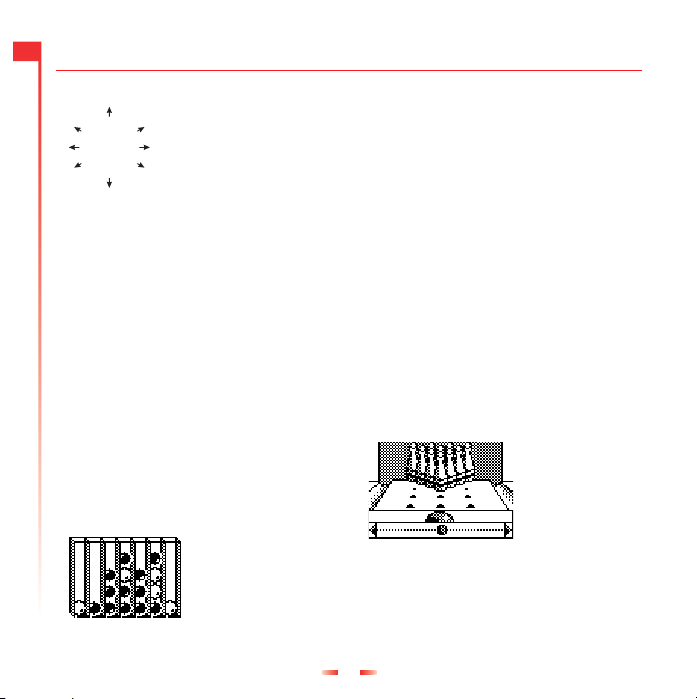
Accédez au menu Extras et
2
sélectionnez l’option Jeux
3
suivie de FlippIT.
6
9
Il y a 6 niveaux ; 3x3 est le
8
plus facile.
L’objectif du jeu est de transformer les
disques blancs en disques noirs. Vous
réalisez ceci en sélectionnant l’un des
disques blancs en appuyant sur la touche
5. Cela transforme le disque blanc en
disque noir, ainsi que tous les disques
situés immédiatement au-dessus, audessous, à gauche et à droite du disque
sélectionné.
Vous pouvez déplacer le curseur d’un
disque à l’autre à l’aide des touches de la
grille ci-dessus. À droite de l’écran, vous
verrez le nombre de coups que vous avez
joués jusqu’ici ainsi que le plus petit nombre
de coups possible pour compléter le niveau
courant.
Plus le niveau est élevé, plus la grille devient
grande et difficile !
Quaddro
Accédez au menu
Extras et sélectionnez
l’option Jeux suivie de
Quaddro.
Vous pouvez choisir le
au jeu :
nombre de part icipants
Le mode Démonstration vous montre
comment l’ordinateur joue contre lui-même.
Vous jouez contre l’ordinateur.
Vous jouez contre un ami.
L’objectif du jeu est de faire tomber vos
jetons dans les fentes situées le long de la
partie supérieure du tableau afin de créer
une ligne de quatre jetons, horizontale,
verticale ou diagonale.
Lorsque vous lâchez un jeton, il tombera
tout en bas ou bien restera posé au-dessus
d'un autre jeton de cette colonne. Alors
réfléchissez bien avant de jouer !
Le curseur clignotant se déplace à gauche
et à droite, le long de la partie supérieure de
l’écran, à l’aide des touches
5 sert à lâcher le jeton dans la
touche
4 et 6. La
colonne voulue.
Tenpin
Accédez au menu
Extras et
sélectionnez
l’option Jeux
suivie de Tenpin.
Le but du jeu est
autant de quilles que possible.
Pour lancer le jeu, appuyez sur
Nouveau , et le jeu démarrera. Le jeu se joue
en 10 manches et, dans chaque manche,
22
de faire tomber
g,
Page 25

vous avez 2 essais pour faire tomber toutes
les quilles.
Vous pouvez positionner la boule sur la
piste en appuyant sur
4 ou 6 pour la
déplacer à travers la piste.
Pour lancer la boule tout droit, appuyez sur
5 quand la barre d’orientation est
positionnée au centre de la boule.
Pour lancer la boule avec un angle,
appuyez sur
5 quand la barre
d’orientation se trouve à gauche ou à droite
de la boule.
Essayez d’atteindre le score maximal de
300 et entrez votre nom dans la table des
meilleurs scores !
Pour saisir votre nom, utilisez les touches
2 et 8 pour faire défiler l’alphabet.
Appuyez sur
suivante et sur
4 pour passer à la lettre
6 pour revenir en arrière.
Dès que vous avez saisi votre nom,
appuyez sur
meilleurs scores. Appuyez à nouveau sur
g, OK, pour voir la table des
OK pour revenir au menu des jeux.
Cartz
Accédez au menu
Extras et
sélectionnez
l’option Jeux
suivie de Cartz.
Pour entrer dans
options de jeu, appuyez sur g, Nouveau.
le menu des
Il est alors possible de démarrer la course
immédiatement ou de modifier le niveau de
difficulté et le nombre de tours de piste en
utilisant les touches :; et g.
L’objet du jeu est de courir contre les autres
voitures en passant par les contrôles autour
de quatre pistes de championnat. La piste
sera affichée momentanément avant l’accès
à la grille de départ. Quand la course
démarre, tapez sur la touche 2 pour
accélérer ou 8 pour ralentir. Vous pouvez
diriger votre voiture en tapant sur la touche
4 pour tourner en sens inverse des
aiguilles d’une montre ou sur la touche 6
pour tourner dans le sens des aiguilles
d’une montre. Le jeu peut être mis en pause
en appuyant sur la touche c.
☛ Astuce : il est préférable de taper les
touches plutôt que de les maintenir
enfoncées.
Pendant la course, des statistiques sont
affichées en bas de l’écran. Votre vitesse
est représentée par une barre de vitesse.
Les compteurs indiquant la course totale et
le meilleur tour sont affichés ainsi que le
numéro de tour actuel. Chaque fois que
vous passez un contrôle, un drapeau
s’affiche dans le coin supérieur gauche de
l’écran. Si vous manquez un contrôle, vous
devez y revenir avant de pouvoir continuer
vers le contrôle suivant.
À la fin de la course, si vous finissez dans
les trois premiers, vous passez à la piste
23
10
Extras
Page 26
10
suivante jusqu’à ce que le championnat soit
Extras
terminé. Les points sont accordés dans les
courses selon votre position au finish.
Gem Raider
Accédez au menu
Extras et
sélectionnez
l’option Jeux
suivie de Gem
Raider. Pour
appuyez sur g, Nouveau.
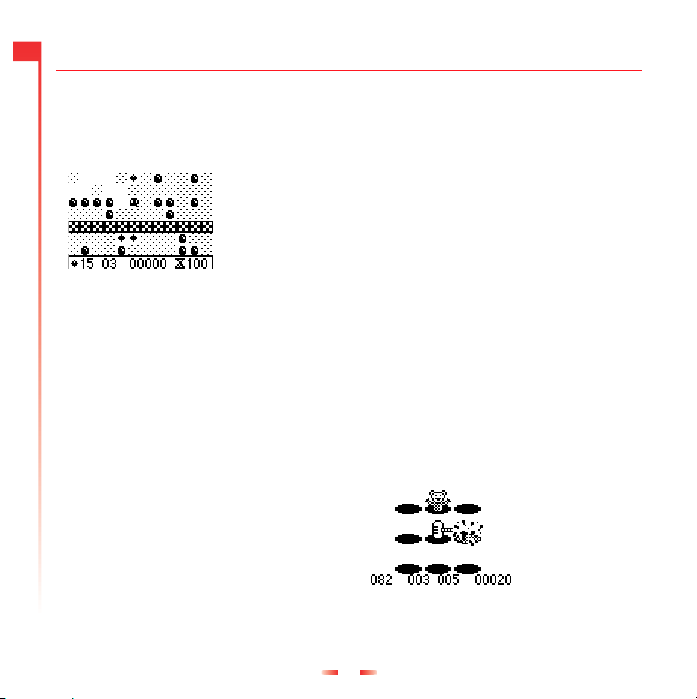
Gem Raider est un jeu de stratégie et de
vitesse où l’objectif consiste à avancer dans
une mine de diamants, récolter le plus de
diamants possibles et trouver la sortie avant
que l’air ne s’épuise.
Quand le jeu démarre, votre personnage
clignote pour indiquer sa position. Pour
avancer dans la mine appuyez sur 2 pour
monter, 8 pour descendre, 4 pour aller
à gauche et 6 pour aller à droite. L’état du
jeu est affiché en bas de l’écran et indique
le nombre de diamants qui restent à
récolter, le nombre de vies restantes et le
score. Le temps restant avant que votre air
soit épuisé est affiché en bas à droite. Le jeu
peut être mis en pause en appuyant sur la
touche c.
À mesure que vous creusez le sol, des
rochers tomberont derrière vous à moins
qu’ils soient soutenus par plus de sol. Vous
démarrer le jeu,
pouvez soutenir un rocher sur votre tête si
vous creusez au-dessous mais, si un rocher
tombe au-dessus de vous, il vous tuera.
Augmentez votre score en récoltant des
diamants en passant au-dessus d’eux. Une
fois que vous aurez récolté assez de
diamants, votre personnage clignotera et
vous pourrez utiliser la sortie.
Des papillons mortels occupent également
la mine. Si vous touchez un papillon, il vous
tuera instantanément. Pour avoir des
diamants en bonus, vous pouvez essayer
de tuer le papillon en faisant tomber des
rochers dessus. Une fois qu’un niveau est
achevé, tout le temps restant est porté au
crédit de votre score.
Le jeu se termine quand vous avez épuisé
toutes vos vies ou achevé tous les niveaux.
Vous pouvez le cas échéant entrer votre
nom dans la table des meilleurs scores.
Tapez votre nom à l’aide du clavier et
sélectionnez g, OK quand vous avez fini.
Splat
Accédez au menu
Extras et
sélectionnez
l’option Jeux
suivie de Splat.
Pour démarrer le
g, Nouveau. Vous démarrerez au
niveau 1 ; quand vous êtes prêt à jouer,
appuyez sur n’importe quelle touche.
24
jeu, appuyez sur
Page 27
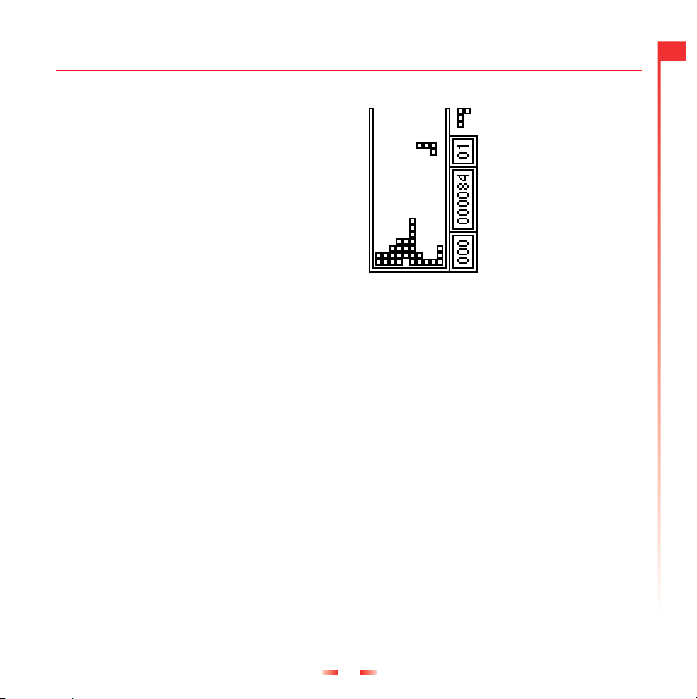
L’objectif du jeu est d’arrêter les taupes qui
creusent leurs terriers dans votre jardin.
Vous verrez une grille 3x3 de taupinières ;
quand vous verrez une taupe qui regarde
par le trou, frappez-la en appuyant sur la
touche appropriée 1 à 9. Par exemple,
si une taupe apparaît dans le trou du milieu,
appuyez sur 5 parce qu’elle est
positionnée au milieu des touches 1 à
9.
Des points sont accordés pour chaque
taupe frappée. Surveillez les drapeaux de
capitulation ; si vous frappez une taupe qui
a capitulé, des points seront déduits de
votre score. Votre score et l’état du jeu sont
indiqués en bas de l’écran. Le jeu peut être
mis en pause en appuyant sur la touche c.
À la fin du jeu, vous rec evrez un bonus selon
votre précision. Atteignez une précision de
70 % ou plus avant de passer au niveau
suivant.
Le jeu s’arrête quand vous n’avez pas pu
passer au niveau suivant ou que vous avez
atteint le niveau final. Vous pouvez le cas
échéant entrer votre nom dans la table des
meilleurs scores. Tapez votre nom à l’aide
du clavier et sélectionnez g, OK quand
vous avez fini.
Sumino
Accédez au menu
Extras et sélectionnez
l’option Jeux suivie de
Sumino. Pour démarrer
le jeu, appuyez sur
g, Nouveau.
Vous pourrez trouver
utile de tourner votre
téléphone sur le côté
pour jouer à ce jeu.
disposer les blocs générés au hasard qui
tombent en bas de l’écran de sorte qu’ils
s’enchevêtrent pour former une ou plusieurs
lignes horizontales continues. Une fois
qu’une ligne continue s’est formée, elle est
enlevée et tous les blocs situés au-dessus
descendent d’une ligne. Vous recevrez des
points pour chaque bloc positionné et
chaque ligne horizontale formée.
Pour déplacer le bloc vers la gauche,
appuyez sur 2, pour le déplacer vers la
droite, appuyez sur 8. Le bloc peut être
tourné en appuyant sur 5. Appuyez sur
4 pour lâcher le bloc sur place. Le jeu
peut être mis en pause en appuyant sur la
touche c.
Votre score et l’état du jeu sont indiqués sur
le côté de l’écran. La forme du bloc suivant
est également indiquée. Le niveau de
difficulté augmente avec le temps de jeu.
L’objectif du jeu est de
10
Extras
25
Page 28

10
Le jeu se termine quand les blocs atteignent
Extras
le haut de l’écran. Vous pouvez le cas
échéant entrer votre nom dans la table des
meilleurs scores. Tapez votre nom à l’aide
du clavier et sélectionnez g, OK quand
vous avez fini.
Scizzors
Accédez au menu Extras et sélectionnez
l’option Jeux suivie de Scizzors. Un écran
animé apparaît.
Pour sélectionner la pierre, appuyez sur
1.
Pour sélectionner le papier, appuyez sur
2.
Pour sélectionner les ciseaux, appuyez sur
3.
L’objectif du jeu est d’essayer de battre
l’ordinateur en sélectionnant l’un des trois
objets. Quand vous faites cela, l’ordinateur
sélectionne également l’un des 3 objets.
Les règles sont simples :
Les ciseaux (2 doigts pointés) coupent le
papier, donc les ciseaux gagnent.
Le papier (paume à plat) enveloppe la
pierre, donc le papier gagne.
La pierre (poing fermé) émousse les
ciseaux, donc la pierre gagne.
Deux objets identiques donnent un match
nul.
Echecs
Accédez au menu
Extras et
sélectionnez
l’option Jeux
suivie de Echecs.
Pour entrer dans
options de jeu, appuyez sur g, Nouveau.
Il est possible de jouer contre quelqu’un sur
le même combiné ou à distance via SMS.
Utilisez les touches :; pour faire votre
sélection et g Sélectionner pour
démarrer le jeu.
Quand vous jouez via SMS, vous êtes invité
à donner le numéro de téléphone portable
de l’autre joueur avant que le jeu démarre.
Quand les coups d’un autre joueur sont
reçus, l’option Messages est affichée dans
le menu des jeux. Sélectionnez cette option
à l’aide des touches :; et appuyez deux
fois sur g Sélectionner. Appuyez à
nouveau sur g Sélectionner pour
accepter le coup ou sélectionner une des
options alternatives indiquées.
Les règles classiques des échecs
s’appliquent. Pour déplacer une pièce,
amenez d’abord le curseur clignotant sur la
pièce que vous voulez déplacer. Pour faire
monter le curseur, appuyez sur la touche
2, pour le faire descen dre, appuyez sur la
touche 8, pour le déplacer vers la
gauche, appuyez sur la touche 4 et pour
26
le menu des
Page 29
le déplacer vers la droite, appuyez sur la
touche 6. Une fois le curseur positionné,
appuyez sur la touche 5 pour
sélectionner. Une case sélectionnée est
affichée avec des contours pleins. Amenez
le curseur à l’endroit où vous voulez
déplacer la pièce par la même méthode.
La couleur des pièces en jeu est indiquée
en haut à droite ; une ligne diagonale est
indiquée quand le roi est en échec et un ‘X’
en cas d’échec et mat. Le roque s’effectue
en sélectionnant d’abord le roi puis la tour.
Dames
Accédez au menu
Extras et
sélectionnez
l’option Jeux
suivie de Dames.
Pour entrer dans
options de jeu, appuyez sur g, Nouveau.
Il est possible de jouer contre quelqu’un sur
le même combiné ou à distance via SMS.
Utilisez les touches :; pour faire votre
sélection et g Sélectionner pour
démarrer le jeu.
Quand vous jouez via SMS, vous êtes invité
à donner le numéro de téléphone portable
de l’autre joueur avant que le jeu démarre.
Quand les coups d’un autre joueur sont
reçus, l’option Messages est affichée dans
le menu des jeux. Sélectionnez cette option
le menu des
à l’aide des touches :; et appuyez deux
fois sur g Sélectionner. Appuyez à
nouveau sur g Sélectionner pour
accepter le coup ou sélectionner une des
options alternatives indiquées.
Les règles classiques des dames
s’appliquent. Pour déplacer une pièce,
amenez d’abord le curseur clignotant sur la
pièce que vous voulez déplacer. Pour faire
monter le curseur, appuyez sur la touche
2, pour le faire descen dre, appuyez sur la
touche 8, pour le déplacer vers la
gauche, appuyez sur la touche 4 et pour
le déplacer vers la droite, appuyez sur la
touche 6. Une fois le curseur positionné,
appuyez sur la touche 5 pour
sélectionner. Une case sélectionnée est
affichée avec des contours pleins. Amenez
le curseur à l’endroit où vous voulez
déplacer la pièce par la méthode décrite cidessus.
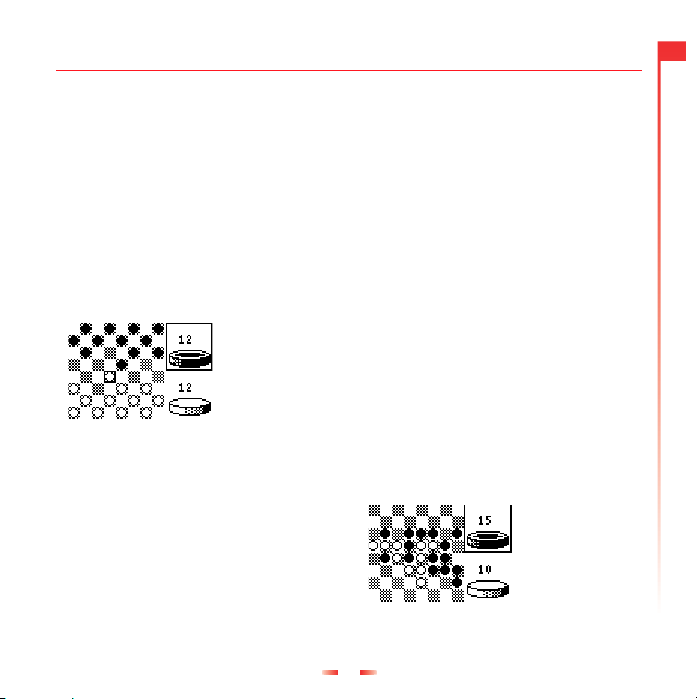
Reversi
Accédez au menu Extras et sélectionnez
l’option Jeux suivie de Reversi.
Reversi est un jeu
sur damier pour
deux où chaque
joueur commence
par choisir une
couleur puis p lace
disque de cette couleur sur le damier. Tous
les disques qui sont pris entre deux disques
27
à son tour un
10
Extras
Page 30

10
de la couleur opposée par un disque
Extras
nouvellement placé sont inversés (c’est-à-
dire qu’ils changent de couleur). Vous ne
pouvez placer un disque que si cela
entraîne l’inversion d’au moins un autre
disque. Sinon, vous devez passer votre
tour.
Le jeu se termine quand le damier est
complet ou qu’aucun des joueurs ne peut
jouer. Le gagnant est celui qui a le plus de
disques sur le damier à la fin du jeu.
Pour entrer dans le menu des options de
jeu, appuyez sur g, Nouveau. Il est
possible de jouer contre quelqu’un sur le
même combiné ou à distance via SMS.
Utilisez les touches :; pour faire votre
sélection et g Sélectionner pour
démarrer le jeu.
Quand vous jouez via SMS, vous êtes invité
à donner le numéro de téléphone portable
de l’autre joueur avant que le jeu démarre.
Quand les coups d’un autre joueur sont
reçus, l’option Messages est affichée dans
le menu des jeux. Sélectionnez cette option
à l’aide des touches :; et appuyez deux
fois sur g Sélectionner. Appuyez à
nouveau sur g Sélectionner pour
accepter le coup ou sélectionner une des
options alternatives indiquées.
Amenez le curseur clignotant à la position
où vous voulez placer le disque. Pour faire
monter le curseur, appuyez sur la touche
2, pour le faire descen dre, appuyez sur la
touche 8, pour le déplacer vers la
gauche, appuyez sur la touche 4 et pour
le déplacer vers la droite, appuyez sur la
touche 6. Une fois le curseur positionné,
appuyez sur la touche 5 pour
sélectionner.
KombatClub
Accédez au menu Extras et sélectionnez
l’option Jeux suivie de KombatClub.
KombatClub est un jeu de combat SMS à
deux joueurs qui se déroule dans un avenir
de fiction effrayant. Défiez vos amis dans un
combat de rue total en 5 manches avec
toutes les armes qui vous tombent sous la
main.
Création de votre profil
Avant de jouer pour la première fois, vous
devez créer votre profil. Utilisez les touches
: et ; et sélectionnez Options. Utilisez les
touches : et ; et sélectionnez Profil.
Appuyez sur g pour entrer dans le menu.
Sélectionnez Changer nom et appuyez à
nouveau sur la touche g. Entrez votre
nom à l’aide du clavier, suivi de g OK.
Sélectionnez votre personnage préféré à
l’aide des touches :; et sélectionnez
Personnage? Appuyez sur g pour entrer
dans le menu. Choisissez votre personnage
à l’aide des touches :; et appuyez sur
g pour confirmer.
28
Page 31

Sélectionnez g, Retour pour revenir au
menu précédent.
Vous démarrerez le jeu avec les articles
suivants :
Bâton et enjoliveur
Bandana
Anorak
Chaussons
250 en liquide
Une visite au centre-ville
Dans le menu
principal,
sélectionnez
Centre-ville et
appuyez sur g.
Déplacez-vous
ville à l’aide des touches :; et appuyez
sur g pour entrer. La touche c peut
servir à revenir au menu précédent.
Le prêteur sur gages
Ici, vous pouvez choi sir parmi un nombre de
nouvelles armes et de protections.
Dépensez raisonnablement votre argent.
L’équipement peut être revendu pour
compenser vos pertes, mais vous n’en
tirerez pas un très bon prix.
Le Lion Rouge
Le Lion Rouge est le bâtiment public le plus
fréquenté de la ville. Vous pouvez y passer
autour du centre-
en revue vos exploits et y rejouer vos
combats sauvegardés.
Le mur des meilleurs scores
Les meilleurs scores et un tableau des
résultats seront écrits en graffitis sur le mur
des meilleurs scores.
Le Dojo
Il est possible de rencontrer quelques-uns
des instructeurs et tuteurs les plus
renommés du monde au dojo. En échange
d’un certain nombre de pièces de monnaie,
vous pouvez améliorer votre santé (en haut
à gauche), votre force (en haut à droite) ou
vos capacités au combat (en bas à gauche)
et à la défense (en bas à droite).
Comment défier un autre joueur
Dans le menu des jeux, sélectionnez Défi et
appuyez sur g. Si vous voulez jouer
contre un ami, sélectionnez Numéro d’appel
et appuyez sur g OK. Entrez le numéro
de téléphone portable du joueur que vous
souhaitez défier et appuyez sur g OK. Si
vous voulez jouer contre le serveur,
sélectionnez le nom du serveur dans la liste
et appuyez sur g OK.
10
Extras
29
Page 32

10
Chaque combat consiste en une série de
Extras
cinq coups. Pour chaque coup, il y a le
choix entre les positions d’attaque et de
défense haute, moyenne ou basse. Chaque
joueur choisit cinq mouvements d’attaque et
de défense.
Choisissez votre position d’attaque
souhaitée à l’aide des touches :; et
appuyez sur g pour confirmer. Quand
vous avez saisi vos cinq mouvements
d’attaque, sélectionnez Accepte et appuyez
sur g.
Répétez l’opération pour saisir vos positio ns
de défense souhaitées. Si vous avez plus
d’un équipement disponible, il vous sera
demandé de choisir l’équipement à utiliser
pour ce combat. Pour envoyer le défi,
sélectionnez Oui et appuyez sur g.
Accepter un défi
Si vous recevez un défi d’un autre joueur,
l’option Messages apparaît dans le menu
principal des jeux. Sélectionnez Messages
et appuyez sur g pour continuer.
Une liste de défis non relevés sera affichée.
Utilisez les touches :; pour sélectionner
le joueur et appuyez sur g. Sélectionnez
Accepte si vous souhaitez relever le défi ou
Décliner si le défi ne vous intéresse pas. En
sélectionnant Rejouer plus tard, vous
reviendrez au menu principal des jeux.
Si vous choisissez d’accepter le défi,
saisissez vos cinq mouvements d’at taque et
de défense avec la même méthode que
pour défier un autre joueur.
Le combat
Une fois que les
deux joueurs ont
choisi leurs
mouvements, le
combat
commence. La
chaque joueur est affichée en bas de
l’écran. Quand le combat est fini, les
résultats sont affichés. Des pièces de
monnaie sont accordées pour chaque coup
réussi et en fin de jeu. Le gagnant recevra
200 en liquide. Si les joueurs sont à égalité,
chacun reçoit 50 en liquide.
☛ Astuce : vous pouvez enregistrer vos
combats pour les revoir ultérieurement
et vous pouvez également enregistrer
vos meilleurs concurrents en tant que
Favoris, afin que vous puissiez
facilement les défier à nouveau.
Jeu contre un serveur
Vous pouvez jouer contre un serveur ou
utiliser un serveur pour vous associer à
d’autres joueurs KombatClub. Pour ajouter
un serveur, utilisez le s touches : et ; pour
sélectionner Options, puis les touches : et
; pour sélectionner Serveur. Sélectionnez
Ajouter, saisissez le nom du serveur et
appuyez sur g. Entrez le numéro du
30
santé restante de
Page 33

serveur et appuyez sur g OK. Le jeu
fonctionne exactement de la même façon
que quand vous jouez contre vos amis.
Personnalisation de votre téléphone
Il est possible d’affecter des images à des
éléments du menu principal, à l’écran au
repos, à l’économiseur d’écran et aux
correspondants du répertoire téléphonique.
Réception d’une image
Les images et les logos pour votre
téléphone peuvent être obtenus auprès
d’un grand nombre de sources. Quand
vous avez reçu votre image, le message
"1 nouvelle image" s’affiche. Pour afficher
l’image, appuyez sur g, Afficher. Pour
accepter l’image, appuyez sur g,
Sauver.
Le menu de la liste des images apparaîtra.
Mettez une position en surbrillance pour
enregistrer l’image et appuyez sur g,
Sélectionner. Entrez un nom pour l’image à
l’aide du clavier et appuyez sur g, OK.
Gestion de vos images
Allez au menu Extras puis à Images et
appuyez sur g, Sélectionner.
Si vous avez reçu des images, elles seront
affichées par leur nom dans l’ordre où elles
ont été reçues. Utilisez les touches :;
pour choisir une image et appuyez sur g,
Options. Vous pouvez aussi afficher l’image
en appuyant sur g, Afficher
Les options disponibles du menu suivant
apparaîtront :
Sélectionner
Sert à affecter l’image sélectionnée à un
élément.
Désélectionner
Enlève l’association de l’image
sélectionnée à un élément.
Effacer
Efface de façon permanente l’image
sélectionnée.
Tout désélect.
Enlève l’association de toutes les images
à quelque élément que ce soit. Appuyez
sur g, OK pour confirmer.
Tout effacer
Efface de façon permanente toutes les
images. Appuyez sur g, OK pour
confirmer.
Mémoire
Affiche la quantité de mémoire restante.
Affectation d’une image
Dans le menu ci-dessus, sélectionnez
Sélectionner et appuyez sur g,
Sélectionner.
Dans le menu suivant, il est possible
d’affecter une image à n’importe quel
élément du menu principal, à l’écran au
repos, à l’économiseur d’écran ou à un
correspondant de votre répertoire. Faites
31
10
Extras
Page 34

10
votre choix à l’aide des touches :; et
Extras
appuyez sur g, Sélectionner.
Si vous sélectionnez l’option du menu
principal, un nouveau sous-menu est
affiché. Sélectionnez le nom du menu
auquel vous souhaitez affecter l’image à
l’aide de la méthode décrite ci-dessus. Pour
afficher des images dans le menu principal,
les animations doivent être arrêtées.
☛ Astuce : pour afficher l’heure quand une
image est affectée à l’écran au repos,
appuyez sur la touche c.
Agenda
Utilisez ce menu pour planifier et mémoriser
vos réunions, anniversaires et autres
événements. Vous pouvez programmer
votre téléphone pour qu’il vous notifie des
événements particuliers par des sons.
Quand vous entrez dans l’Agenda, vous
voyez la semaine et la date courantes
affichées. Appuyez sur g Options.
Recherche d’une entrée
Quand vous voyez la semaine en cours
affichée, vous pouvez faire défiler les dates
à l’aide des touches :;. Appuyez sur
g Sélectionner pour afficher les entrées
de ce jour. S’il n’y a pas d’entrées, vous êtes
invité à en ajouter une.
Vous pouvez également accéder
directement à une date en appuyant sur
Options, à partir de l’affichage de la
semaine et en sélectionnant l’option Aller à.
Entrez la date à laquelle vous voulez aller.
Ajout d’une entrée
Sélectionnez le jour où vous voulez
mémoriser l’événement.
Sélectionnez Ajouter nouv. dans la liste
d’options du menu. Le programme vous
présente un écran vous permettant de saisir
la date, l’heure et le texte de l’événement.
Quand vous avez fini, appuyez sur g OK.
Réveil
Vous pouvez utiliser votre téléphon e comme
réveil.
Utilisez ce menu pour définir l’heure, en
format 24 heures, à laquelle vous voulez
faire sonner le réveil.
Quand le réveil sonne, appuyez sur :
d, Désactiver, pour l’arrêter, ou sur
g, Répét., pour arrêter le réveil pendant
dix minutes. Le réveil recommencera
ensuite à sonner.
☛ Remarque : le réveil sonnera même si le
téléphone est désactivé. Le téléphone
se mettra en marche temporairement,
mais vous ne pourrez ni émettre, ni
recevoir d’appels. De ce fait, cela ne
pose pas de problèmes dans les zones
où l’utilisation d’un téléphone portable
est interdite. Lorsqu e vous avez arrêté le
réveil, le téléphone se met hors service.
32
Page 35

Lister tous
Cette option affiche tous les événements
que vous avez mémorisés.
Effacement d’entrées
Vous pouvez effacer une entrée en la
sélectionnant et en choisissant Effacer dans
la liste d’options. Tous les événements en
absence sont automat iquement effacés une
fois consultés.
10
Extras
33
Page 36

11 Sons
11
Ce menu permet de programmer les différentes sonneries qu’émet le téléphone lorsque vous
Sons
recevez un appel, un nouveau message court ou que d’autres événements se produisent.
Sonnerie
Sélectionnez cette option pour définir la
tonalité de la sonnerie pour les appels
reçus.
Editeur de sonneries
Entrez dans le menu Sons et appuyez sur
g, Editeur.
Changez votre sonnerie pour personnaliser
votre téléphone. Créez votre propre
sonnerie à l’aide de l’éditeur de sonneries.
Vous disposez de 2 méthodes de saisie.
Texte
Les notes sont saisies sous forme de texte
Graphique
Les notes sont saisies sur une partition
Les deux méthodes de saisie utilisent les
mêmes frappes de touches, sauf avis
contraire.
Dans ce menu, les touches représentent les
notes suivantes :
1 Do 5 Sol
2 Ré 6 La
3 Mi 7 Si
4 Fa
8 Entrée d’une pause (mode texte)
; Entrée d’une pause (mode
graphique)
9 Changement de la gamme de la
note de 1 à 4
0 Changement de la durée de la note.
Chaque pression réduit la durée de
la note en proposant les valeurs
suivantes : ronde, blanche, noire,
croche, double croche et triple
croche.
# Changement d’une note normale en
dièse et inversement.
* Changement d’une note normale en
note pointée, double-pointée ou en
2/3 de note.
c Effacement de la note précédente.
Une pression prolongée efface
toutes les notes.
☛ Astuce : une brève pression des
Après avoir composé la sonnerie, appuyez
sur
menus. Les options disponibles sont :
Tempo
Permet de choisir dans une liste le tempo
auquel vous voulez jouer la sonnerie.
34
: et ; fait passer d’une note à
touches
l’autre dans les deux modes de saisie.
g, Options, pour accéder à l’écran de
Page 37

Ecouter
Permet d’écouter votre mélodie.
Sauver
Permet de sauvegarder votre mélodie.
Effacer
Permet d’effacer la mélodie.
Envoi
Permet d’envoyer votre mélodie à un de
vos amis.
Réception d’une sonnerie
Si vous avez reçu une sonnerie, appuyez
sur
g, Options, pour entrer dans le menu
permettant de jouer, d’enregistrer ou de
supprimer la mélodie. Si vous appuyez sur
c, la mélodie et le message sont effacés.
☛ Remarque : vous ne pouvez
sauvegarder que 5 mélodies, qu’elles
soient de votre propre composition ou
que vous les ayez reçues sous forme de
message. Pour en enregistrer d’autres,
vous devrez effacer une sonnerie
existante.
Volume
Cette option permet de régler le volume des
différentes sonneries qu’émet le téléphone.
Bips touches
Ce menu permet de sélectionner le type de
tonalité émise par le clavier quand vous
appuyez sur une touche.
Trois options sont proposées :
Désactiver
Aucun son émis à l’activation d’une
touche.
Activer
Sons brefs, de faible intensité.
DTMF
Ce sont des tonalités standard, comme
celles des téléphones à clavier. Chaque
touche a son propre ton.
Vibreur
Ce menu permet d’activer la fonction
vibreur pour les appels reçus et les
messages courts.
Trois options sont proposées :
Désactiver
Désactive la fonction vibreur.
Activer
Active la fonction vibreur pour un appel
reçu ou un message court.
Vibr.puis sonn.
Active la fonction vibreur du téléphone
pendant quelques secondes avant que le
téléphone ne se mette à sonner.
Cette option n’est pas disponible sur tous
les modèles. Aucun des paramètres
ci-dessus n’affecte les paramètres de son.
35
11
Sons
Page 38

11
Evénements
Sons
Cette option permet d’activer ou de
désactiver les tonalités de sonnerie pour les
options suivantes :
Nouv.message • Nouv.diffusé • Batterie
faible • Crédit faible
Ce principe ne fonctionne qu’avec certains
abonnements.
Egaliseur
Entrez dans le menu Sons et sélectionnez
Egaliseur.
Ce menu permet de modifier les réglages
audio de l’écouteur du téléphone.
Pour optimiser la qualité audio, choisissez
l’un des trois réglages suivants :
• Aigu • Normal • Grave
36
Page 39

12 Réglages
Langues
Ce menu permet de changer la langue dans
laquelle s’affichent les messages du
téléphone.
Réveil
Vous pouvez utiliser votre téléphon e comme
réveil.
Entrez dans le menu Réglages et appuyez
sur
g, Alarme. Vous devez activer le
réveil et entrer l’heure (au format 24 heures)
à laquelle vous souhaitez que le téléphone
sonne. Lorsqu’il sonne, appuyez sur
d, Désactiver, pour l’arrêter, ou sur
g, Répét., pour arrêter le réveil pendant
dix minutes. Le réveil recommencera
ensuite à sonner.
☛ Remarque : le réveil sonnera même si le
téléphone est éteint. Le téléphone se
mettra en marche temporairement, mais
vous ne pourrez ni recevoir, ni émettre
d’appels. Lorsque le réveil s’arrête, le
téléphone se met hors service.
Définition de l’heure et de la date
Ouvrez Régl. date et appuyez sur g,
Entrer. Entrez la date et appuyez sur
OK.
Appuyez sur g, Entrer. Entrez l’heure au
format 24 heures, appuyez sur
La date et l’heure sont enregistrées.
g,
g, OK.
Économ. d’écran
Un économiseur d'écran est une image qui
est affichée quand le téléphone est au repos
depuis un certain temps.
Il est possible de l’activer ou de le
désactiver, de sélectionner le temps au
bout duquel il est activé et de modifier
l’image.
Quand l’économiseur d'écran est actif,
appuyez sur c pour utiliser le téléphone
Rappel auto.
Lorsque cette fonction est activée, le
téléphone recomposera automatiquement
le numéro si la tentative d’appel a échoué.
Si le téléphone du correspondant est
occupé, le téléphone attendra quelques
instants avant de recommencer, puis
émettra un bip sonore lorsque votre
correspondant répondra.
Décroche auto.
Cette fonction ne s’applique que si certains
accessoires "mains libres" (par ex., un kit
piéton) sont connectés au téléphone. Si
vous recevez un appel avec cette fonction
activée, le téléphone sonnera trois fois
avant d’accepter automatiquement l’appel.
Tout répond
Lorsque cette fonction est activée, vous
pouvez répondre à un appel reçu en
appuyant sur n’importe quelle touche, à
l’exception de
d, Refuser.
12
Réglages
37
Page 40

12
Animations
Il est possible d’activer ou de désactiver
Réglages
des animations du menu principal.
☛ Remarque : quand vous affectez des
images téléchargées au menu principal,
les animations du menu doivent être
réglées sur Désactiver.
Sécurité
Votre code PIN (code d’identification
personnel) permet d’empêcher que des
personnes non désirées utilisent votre
téléphone. Il s’agit d’un code numérique
demandé par le téléphone à sa mise sous
tension.
Code PIN :
1 Activer la demande de saisie du code
PIN à la mise sous tension du téléphone
(si la carte SIM le permet).
2 Désactiver la demande de saisie du
code PIN à la mise sous tension du
téléphone (si la carte SIM le permet).
3 Changer le code PIN.
4 Changer le code PIN2.
Certains services de réseau exigent un
code de sécurité séparé. Il s’agit du code
PIN2. Ce menu permet de changer le code
PIN2 que le téléphone vous demande pour
utiliser certaines fonctions. Pour activer la
demande de saisie du code PIN ou changer
de code PIN, vous devez entrer le code PIN
en cours.
Si vous ne connaissez pas votre code PIN,
contactez votre prestataire de service.
Raccourcis
Pour verrouiller/déverrouiller le clavier,
appuyez sur
principal.
Pour entrer/sortir du mode silencieux,
appuyez sur g puis sur # dans l’écran
principal.
Pour entrer une pause pendant la
composition, maintenez enfoncé
jusqu’à ce que la lettre p apparaisse. Une
pause de 3 secondes est ainsi insérée.
38
g, puis sur * dans l’écran
#
Page 41

13 Services
Commandes
Ce menu permet d’envoyer des
commandes spéciales au réseau pour
obtenir des informations spécifiques, telles
que date et heure, votre numéro de
téléphone ou la quantité de crédit restant
sur votre carte SIM. Les commandes
peuvent être fournies par votre prestataire
de service, à condition bien sûr que cette
fonction soit disponible. Vous pouvez
enregistrer l e numéro de la commande et un
nom. Une fois enregistré, placez-vous sur la
commande et appuyez sur
obtenir les informations requises du réseau.
Sélection de réseau
Ce menu vous permet de choisir la façon
dont le téléphone recherche le réseau.
Mode
Automatique
Définit le mode de recherche
automatique. Le téléphone recherche
tous les réseaux disponibles et en
sélectionne un automatiquement.
Manuel
Définit le mode de recherche manuel. Le
téléphone recherche tous les réseaux
disponibles et, lorsqu’il a terminé, il affiche
une liste de tous les réseaux trouvés. Vous
pouvez parcourir la liste de haut en bas à
l’aide des touches
sélectionner le réseau que vous voulez
utiliser. Dès qu’un réseau a été
g, Envoi pour
: ; afin de
sélectionné, votre téléphone le
recherchera toujours en priorité. La
sélection de réseau restera manuelle
jusqu’à ce que vous passiez en mode
automatique.
Chercher
Recherche et affiche tous les réseaux
disponibles. Si vous êtes en mode
manuel, le réseau sélectionné devient
votre réseau par défaut.
Envoi ID
Avec ce menu, vous pouvez décider de
transmettre ou non votre identité lorsque
vous appelez quelqu’un.
Trois options sont proposées :
Réseau
Revient à la configuration par défaut du
réseau.
Activer
Votre numéro de téléphone est transmis à
votre correspondant lorsque vous
l’appelez.
Désactiver
Votre numéro de téléphone n’est pas
transmis à votre correspondant lorsque
vous l’appelez.
Coûts/durées
Ce menu contient toutes les informations sur
la durée de vos différents appels.
Cinq options sont proposées :
39
13
Services
Page 42

13
Restant
Affiche le crédit restant sur votre carte
Services
prépayée.
Sortant
Affiche la durée totale des appels que
vous avez émis à partir de votre
téléphone.
Entrant
Affiche la durée totale des appels que
vous avez reçus sur votre téléphone.
Limite
Permet de visualiser et de programmer la
limite maximum de coût que vous vous
êtes fixée.
Taux
Permet de programmer le coût par unité et
de saisir la monnaie dans laquelle le coût
de l’appel devra être affiché.
Renvoi
Cette fonction de réseau permet de
transférer les appels reçus sur votre boîte
vocale ou sur un autre numéro.
Quatre options sont proposées :
Si occupé
Lorsque cette option est activée, tous vos
appels seront transférés si vous êtes déjà
en communication.
Pas de réponse
Lorsque cette option est activée, tous vos
appels seront transférés si vous ne
répondez pas à temps.
Pas disponible
Lorsque cette option est activée, tous vos
appels seront transférés si vous avez
arrêté votre téléphone ou si vous êtes
dans une zone non couverte.
Tous appels
Lorsque cette option est activée, tous vos
appels reçus seront transférés. Pour
chacune des options ci-dessus, vous
pouvez : vérifier, activer ou annuler le
service.
Numéros des services
Il se peut que vot re prestataire de service ait
préprogrammé certains numéros utiles
dans votre car te SIM. Ces numéros donnent
normalement accès à des services
spéciaux. Pour avoir plus d’informations,
contactez votre prestataire de services.
1 Appuyez sur
menu du répertoire ; pour parcourir le
répertoire, utilisez les touches
2 Placez-vous sur l’option Nos. services et
appuyez sur
d, Noms pour afficher le
g, Entrer.
Appel en attente
Ce menu permet d’activer ou de désactiver
la fonction d’appel en attente.
☛ Remarque : votre réseau peut ne pas
prendre en charge toutes ces fonctions.
Les fonctions non prises en charge ne
seront pas affichées dans le menu.
40
: ;.
Page 43

14 Dépannage
Problème Cause possible Action corrective possible
Le téléphone ne
s’allume pas
La batterie du
téléphone ne se met
pas en charge
Batterie Quelle doit être la durée de la
La durée d'utilisation
de la batterie paraît
insuffisante
"Insérer SIM" s’affiche
lorsque le téléphone
est mis sous tension
Le code PIN est
bloqué
Batterie vide Chargez la batterie à son maximum, puis appuyez
Les contacts de la batterie sont
sales
Batterie vide Mettez la batterie en charge pendant 2 heures. Ne
Chargeur mal connecté Vérifiez la prise secteur ainsi que le branchement sur
première mise en charge de la
batterie ?
Le téléphone s’alimente avec la
batterie lorsqu’il est sous
tension même hors appel. La
fréquence des communications
ainsi que l’utilisation des
différentes fonctions du
téléphone videront plus vite la
batterie. L’autonomie annoncée
de la batterie correspond aux
conditions optimales.
La carte SIM est mal insérée ou
absente. La carte SIM est
endommagée ou sale
3 saisies de code incorrectes Entrez le code PIN de déblocage fourni avec la carte
sur d.
Nettoyez les contacts de la batterie et du téléphone
avec un chiffon sec, rebranchez la batterie, attendez
quelques secondes et appuyez sur d.
vous inquiétez pas si l'icône batterie ne change pas
immédiatement.
Débranchez et essayez de nouveau.
le téléphone.
12 heures sans interruption.
Mettez la batterie en charge régulièrement.
Assurez-vous que la carte SIM est correctement
positionnée, que le clip métallique est bien coulissé
par-dessus. Essayez à nouveau. Procédez à une
inspection visuelle de la carte et nettoyez les
contacts avec un chiffon sec. Essayez à nouveau.
SIM. Si vous n’avez pas ce code, contactez votre
prestataire de service.
14
Dépannage
41
Page 44

14
Problème Cause possible Action corrective possible
Le code PIN2 est
bloqué
Dépannage
"Code NCK" s’affiche
sur le combiné
"Bloqué" s’affiche sur
le combiné
Une touche du clavier
ne fonctionne pas
Ecran peu lisible Température basse Choisissez un endroit plus tempéré et laissez le
Impossible de se
connecter au réseau
Impossible de
recevoir/d'émettre des
appels
3 saisies de code incorrectes Entrez le code PIN de déblocage fourni avec la carte
Le combiné est verrouillé sur un
réseau et la carte SIM d’un autre
réseau est installée dans le
téléphone
Le code NCK a été entré
incorrectement 10 fois et le
combiné a été désactivé par
sécurité
Le clavier n’est pas installé
correctement après enlèvement
et remplacement du capot
plastique du téléphone
Signal faible Choisissez un endroit où la puissance de réception
Carte SIM non valide Contactez votre prestataire de service.
Réseau non autorisé Essayez de resélectionner le réseau. Désactivez le
Signal faible Vérifiez que le nom du prestataire de service est
Le téléphone est désactivé Appuyez pendant quelques secondes sur d.
Vérifiez le numéro Utilisez le code du pays ainsi que l’indicatif régional
Touche appel non actionnéeAprès avoir composé le n°, vous devez appuyer sur
Réseau occupé Si vous entendez des bips rapides, cela signifie que
SIM. Si vous n’avez pas ce code, contactez votre
prestataire de service.
Enlever la carte SIM et en installer une
correspondant au réseau correct.
Renvoyez le combiné à votre opérateur ou à un
centre de services homologué Sendo pour
réinitialisation.
Enlever le capot plastique du téléphone et réinstaller
le clavier correctement.
téléphone se réchauffer.
est meilleure. Si vous êtes dans un bâtiment,
rapprochez-vous d’une fenêtre.
téléphone puis remettez-le sous tension.
affiché sur l’écran. Sinon, essayez de vous
reconnecter au réseau.
complet du numéro.
la touche g,
le réseau est occupé. Raccrochez et réessayez.
Appel.
42
Page 45

Problème Cause possible Action corrective possible
Volume trop faible de
l’écouteur
Volume trop faible de
la sonnerie
Impossibilité de saisir
certains mots
"Liste de messages
pleine" est affiché
dans l’écran principal
Certaines fonctions ne
marchent pas
Absence de certains
menus
Je ne peux pas saisir
de noms de plus de 7
caractères dans mon
répertoire
La fonction d’interdiction ou de
limitation d’appels est activée
Vous n’êtes pas enregistré(e)
auprès du prestataire de
service
Absence de crédit sur votre
carte prépayée
Réglage trop bas Appuyez sur : pour augmenter le volume pendant
Réglage trop bas Accédez au menu
Mode de saisie erroné Votre téléphone est en mode de saisie de texte T9
Votre carte SIM est pleine de
messages courts, si bien que
vous ne pouvez plus en recevoir
de nouveaux.
Fonction non supportée par
l’opérateur ou votre
abonnement.
Votre carte SIM ou votre
abonnement comporte des
restrictions.
Votre téléphone est en mode
Unicode.
Vérifiez les paramètres de restriction d’appel. Sinon,
vérifiez les paramètres d’interdiction d’appel avec
votre prestataire de service.
Après l’achat d’un téléphone, il est parfois
nécessaire d’appeler le prestataire de service pour
activer la ligne.
Rechargez la carte.
un appel.
augmentez la valeur.
(c’est-à-dire qu ’il devine les mots que vous cherchez
à saisir). Pour saisir un mot particulier, appuyez
plusieurs fois sur * pour passer au mode normal à
"frappes multiples".
Accédez au menu
effacez certains de vos messages.
Appelez votre prestataire de service.
Appelez votre prestataire de service.
Modifiez les paramètres des messages textuels pour
définir le mode GSM. Voyez les paramètres des
messages au chapitre 8 pour plus d’informations.
Sons, sélectionnez Volume et
Lire du menu des messages et
14
Dépannage
43
Page 46

15 Informations relatives à la sécurité
15
Suivez ces recommandations pour utiliser votre
téléphone de façon sûre et efficace. Le
non-respect de ces recommandations pourrait
invalider votre garantie ainsi que toute
homologation s’appliquant à votre téléphone.
Signaux HF
Votre téléphone reçoit et transmet des signaux
haute fréquence (HF) dès qu’il est sous tension. Sa
conception répond à toutes les normes et
recommandations en matière d’exposition à
l’énergie HF. La puissance en émission de votre
téléphone est gérée, par le réseau cellulaire, au
niveau le plus bas possible afin de maintenir un
Informations relatives à la sécurité
signal de bonne qualité. Vous pouvez également
réduire votre exposition aux signaux HF en
contrôlant la durée de vos appels ou par l’utilisation
d’un dispositif "mains libres". Votre téléphone est
conforme aux normes en vigueur s’il est utilisé en
respectant les instructions du mode d’emploi. Un
téléphone de ce modèle a été testé et déclaré
conforme aux directives, normes et
recommandations suivantes :
1999/5/CE • 89/336/CEE • 73/23/CEE telle que
modifiée par 93/68/CEE • 1999/519/CE • AS/NZS
2772.1 (Int):1998 • IEEE Std C95.1, édition 1999
Manipulation de l’antenne et fonctionnement
optimum
N’utilisez pas votre téléphone si l’antenne est
endommagée. Ne la remplacez que par une
antenne agréée par le constructeur. Toute antenne
ou modification non agréée pourrait détériorer votre
appareil, sa performance et violer les lois en
vigueur. Lors d’un appel, ne touchez pas l’antenne
inutilement. Tout contact avec l’antenne agit sur la
qualité de la communication et peut entraîner un
niveau de transmission inutilement élevé. Tenez
votre téléphone comme un combiné classique,
l’antenne dirigée vers le haut, au-dessus de votre
épaule.
Batteries
Des dommages matériels, corporels ou même des
brûlures pourraient se produire si un matériau
conducteur tel que bijoux ou clés entrait en contact
avec les connecteurs métalliques de la batterie, le
court-circuit résultant pouvant rendre ce matériau
particulièrement chaud. Manipulez la batterie de
votre téléphone avec prudence. Evitez, par
exemple, de la transporter dans une poche ou un
sac sans protection. N’utilisez que des batteries
agréées par le constructeur. Tout autre type de
batterie pourrait se révéler dangereux ou
dommageable pour la batterie ou le téléphone et
annulerait, de ce fait, toute forme de garantie.
Accessoires
N’utilisez que des accessoires agréés par le
constructeur. L’utilisation d’accessoires non agréés
avec votre téléphone présente un risque de
mauvais fonctionnement, d’incendie, de chocs
électriques ou de blessures corporelles et pourrait
annuler la garantie de l’appareil. Assurez-vous
auprès de votre fournisseur de la présence
d’accessoires homologués. Votre téléphone ne doit
être utilisé qu’avec des batteries ou chargeurs
agréés par le constructeur.
Toute autre utilisation invalidera la garantie de votre
téléphone et pourrait se révéler dangereuse.
Le chargeur secteur n’est compatible qu’avec les
sources d’alimentation spécifiées sur l’étiquette. Ne
le branchez pas sur une source de courant offrant
une tension ou une fréquence différente. Le
chargeur ne doit pas être utilisé à l’extérieur ou
dans des endroits où il pourrait être mouillé.
Débranchez le chargeur de la prise murale en
saisissant son boîtier plutôt qu’en tirant sur son
44
Page 47

câble. Evitez de piétiner, d’endommager ou de
trébucher sur le câble. Evitez d’utiliser le chargeur
s’il est endommagé. Débranchez le chargeur de la
prise murale avant de procéder à son nettoyage.
Utilisez un chiffon légèrement humide et laissez-le
sécher complètement avant de le rebrancher.
Enfants
Votre téléphone n’est pas un jouet. Ne le laissez
donc pas à portée des enfants : ils pourraient se
faire mal et blesser d’autres enfants. Ils pourraient
également détériorer l’appareil ou l’utiliser
abusivement, ce qui pourrait avoir des
répercussions sur votre facture de téléphone.
Appareils électroniques
La plupart des appareils électroniques modernes
sont protégés des signaux HF. Toutefois, certains
équipements peuvent ne pas être protégés de
ceux provenant de votre téléphone cellulaire.
Pacemakers
L’association des constructeurs de pacemakers
recommande qu’une distance de 20 cm soit
maintenue entre portable et pacemaker, de façon à
éviter toute interférence avec ce dernier. Ces
recommandations sont conformes aux recherches
et conseils indépendants du centre de recherches
sur la technologie sans fil (Wireless Technology
Research).
Les personnes avec pacemaker :
Devront toujours garder leur téléphone éloigné
d’au moins 20 cm de leur pacemaker lorsque le
portable est allumé.
Ne doivent pas transporter le téléphone dans la
poche d’une chemise/veste.
Doivent utiliser l’oreille opposée au pacemaker
afin de minimiser les risques d’interférences.
Contactez votre médecin ou le constructeur de
l’équipement médical pour toute question à ce
sujet.
Prothèses auditives
Certains portables numériques peuvent perturber
les prothèses auditives. Dans ce cas, consultez le
fournisseur de votre portable ou le fabricant de
prothèses pour trouver une solution.
Autres appareils médicaux
Tout équipement émettant de hautes fréquences,
dont votre téléphone cellulaire, peut perturber le
fonctionnement d’appareils médicaux mal
protégés. Contactez votre médecin ou le
constructeur de l’équipement médical pour toute
question à ce sujet. Eteignez votre téléphone dans
les centres de soins médicaux là où le règlement en
interdit l’utilisation. Les hôpitaux ou centres de
soins utilisent parfois des équipements qui peuvent
être affectés par des signaux HF externes.
Véhicules
L’utilisation de votre téléphone dans un véhicule
exige le respect de certaines règles. L’installation
de tout accessoire dans un véhicule ne doit être
effectuée que par du personnel qualifié afin
d’assurer que les systèmes électroniques du
véhicule ne sont pas affectés et que l’accessoire
fonctionne de façon optimale.
Interférences
Les signaux haute fréquence peuvent perturber les
systèmes électroniques mal installés ou
insuffisamment protégés dans les véhicules à
moteur (par ex., les systèmes électroniques à
injection, ABS et airbags). Consultez le
constructeur ou le concessionnaire de votre
véhicule ainsi que le fabricant des équipements
qui ont été ajoutés.
15
Informations relatives à la sécurité
45
Page 48

15
Conduite automobile
Veillez à toujours respecter la réglementation locale
en vigueur concernant l’utilisation de votre
téléphone cellulaire dans les zones où vous
circulez. Dans certains endroits, il est interdit
d’utiliser un téléphone portable au volant et les
équipements "mains libres" sont exigés dans de
nombreux cas. Ne tenez pas votre téléphone à la
main quand vous êtes au volant. Concentrez-vous
sur votre conduite. Utilisez si possible le dispositif
"mains libres". Garez-vous sur le côté de la route
avant d’émettre ou de répondre à un appel, si cette
action est sans danger et autorisée.
Informations relatives à la sécurité
Airbags
Ne placez pas votre téléphone, ni aucun
accessoire, dans la zone située au-dessus de
l’airbag ou du déploiement de celui-ci. N’oubliez
pas qu’un airbag gonfle avec beaucoup de
puissance et que des blessures graves peuvent en
résulter.
A bord d’un avion
Eteignez votre téléphone lorsque vous êtes à bord
d’un avion et obéissez aux instructions de
l’équipage. L’utilisation de téléphones cellulaires
dans un avion pour s’avérer dangereuse pour le
bon fonctionnement de l’avion, perturber le réseau
cellulaire et elle est très souvent illégale. Le
non-respect de ces instructions peut aboutir à la
suspension ou à l’annulation des services
téléphoniques pour le contrevenant, ou encore à
des poursuites judiciaires, voire les deux.
Zones de dynamitage
Pour éviter toute interférence avec des opérations
de dynamitage, éteignez votre téléphone lorsque
vous vous trouvez dans une zone de dynamitage
ou dans des zones avec inscriptions vous
interdisant l’utilisation de ce type d’appareils.
Respectez tous les panneaux et instructions.
Atmosphères potentiellement dangereuses
Eteignez votre téléphone et évitez de retirer sa
batterie dans toute zone où l’atmosphère est
potentiellement explosive. Bien que très rares, il est
des cas où votre téléphone ou ses accessoires
peuvent produire des étincelles. Dans certaines
zones, ces étincelles pourraient provoquer une
explosion ou un feu, causant des dommages
matériels ou corporels importants, voire mortels.
Ces zones à atmosphère potentiellement explosive
sont souvent, mais pas toujours, clairement
signalées. Ce sont, entre autres :
les dépôts de carburant tels que les stations
essence, les soutes de bateaux ainsi que les
installations destinées au stockage et au
transfert de produits chimiques et de
carburants ;
les zones où des vapeurs de carburant sont
présentes, comme lorsqu’il se produit une fuite
de gaz domestique ;
les zones où l’air contient des produits
chimiques ou des particules telles que du grain,
de la poussière ou des poudres métalliques ;
toute autre zone où il vous est généralement
recommandé d’arrêter le moteur de votre
véhicule.
Installations avec inscriptions particulières
Eteignez votre téléphone dans toute zone où des
inscriptions en interdisent l’utilisation.
Appels d’urgence
Certains réseaux demandent la présence d’une
carte SIM valide correctement insérée dans votre
téléphone avant d’autoriser tout appel d’urgence.
De plus, les numéros d’appel d’urgence varient
d’une zone à l’autre. Pour vous en assurer,
46
Page 49

consultez préalablement votre prestataire de
service ou le réseau cellulaire local. Pour émettre
un appel d’urgence, tapez le numéro
correspondant à la zone (par ex. : 112 dans la
plupart des pays) et appuyez sur la touche
Certaines fonctions telles que le verrouillage du
clavier devront être désactivées. Pour plus de
détails, consultez ce manuel d'utilisation.
Ne dépendez pas uniquement de votre téléphone
portable pour vos appels d’urgence ou autres
communications importantes.
Entretien de votre téléphone
Utilisez un chiffon légèrement humide pour net toyer
votre téléphone. N’utilisez pas de produits
chimiques ou abrasifs qui pourraient endommager
votre appareil. Evitez tout choc important ainsi que
des niveaux de température ou d’humidité
extrêmes. N’approchez pas votre téléphone d’une
flamme accessible telle que bougies ou cigarettes
allumées.
Dépannage
N’essayez pas de démonter ou de réparer
vous-même votre téléphone car vous risquez de
l’endommager ou de vous blesser ainsi que
d’annuler votre garantie. Seul le personnel qualifié
d’un service de maintenance habilité est autorisé à
effectuer les réparations sur votre appareil. Votre
téléphone ne contient aucune pièce que l’utilisateur
pourrait être en mesure de réparer lui-même.
Mise au rebut
Votre batterie et d’autres composants nécessitent
le respect de certaines précautions pour une mise
au rebut sans danger. Le type de batterie est
indiqué sur l’étiquette. Assurez-vous que toutes les
réglementations locales/nationales sont
respectées lorsque vous mettez ce produit ou son
emballage au rebut. Contactez votre revendeur ou
Appel.
les autorités locales pour plus de détails sur la
législation en vigueur s’appliquant à ce type de
produit.
Licence
Votre téléphone est autorisé à fonctionner sur les
réseaux GSM des pays où il est homologué. Son
utilisation dans d’autres zones peut se révéler
illégale et perturber les autres communications à
haute fréquence.
47
15
Informations relatives à la sécurité
Page 50

Déclaration de conformité
Nous : Sendo International Ltd
Au : 1601-3 Kinwick Centre, 32 Hollywood Road, Central, Hong Kong.
Déclarons sous notre entière responsabilité que le produit décrit sur la couverture de ce manuel et identifié
de façon unique par les numéros d’IMEI et d’identification apposés sur l’émetteur-récepteur, auquel cette
déclaration se rapporte, est en conformité avec les exigences essentielles de la Directive sur les terminaux
de radio et télécommunications (R&TTE) 1999/5/CE
La procédure d’évaluation de conformité se référant à l’article 10 et détaillée dans l’annexe IV de la directive
1999/5/CE a été suivie sous la conduite de l’organisme suivant : BABT, Claremont House, 34 Molesey Road,
Walton-On-Thames, KT12 4RQ. Grande-Bretagne.
Une copie de la déclaration de conformité d’origine peut être téléchargée sur le site Web de Sendo.
www.sendo.com
8E30-00041-90000
Imprimé dans l’Union Européenne.
© 2002 Sendo. Tous droits réservés.
SENDO et D sont des marques commerciales de Sendo International Ltd. Sendo se réserve le droit de
tout changement de spécification sans préavis.
T9® Text Input est une marque déposée de Tegic Communications. Tous droits réservés. T9® Text Input
est une marque déposée sous l’un ou plusieurs des brevets américains suivants : 5,818,437, 5,953,541,
5,187,480, 5,945,928, 6,011,554. D’autres brevets sont en cours d’homologation dans le monde entier. Le
logo et le sigle GSM sont des marques commerciales de GSM Association.
 Loading...