

Page 1
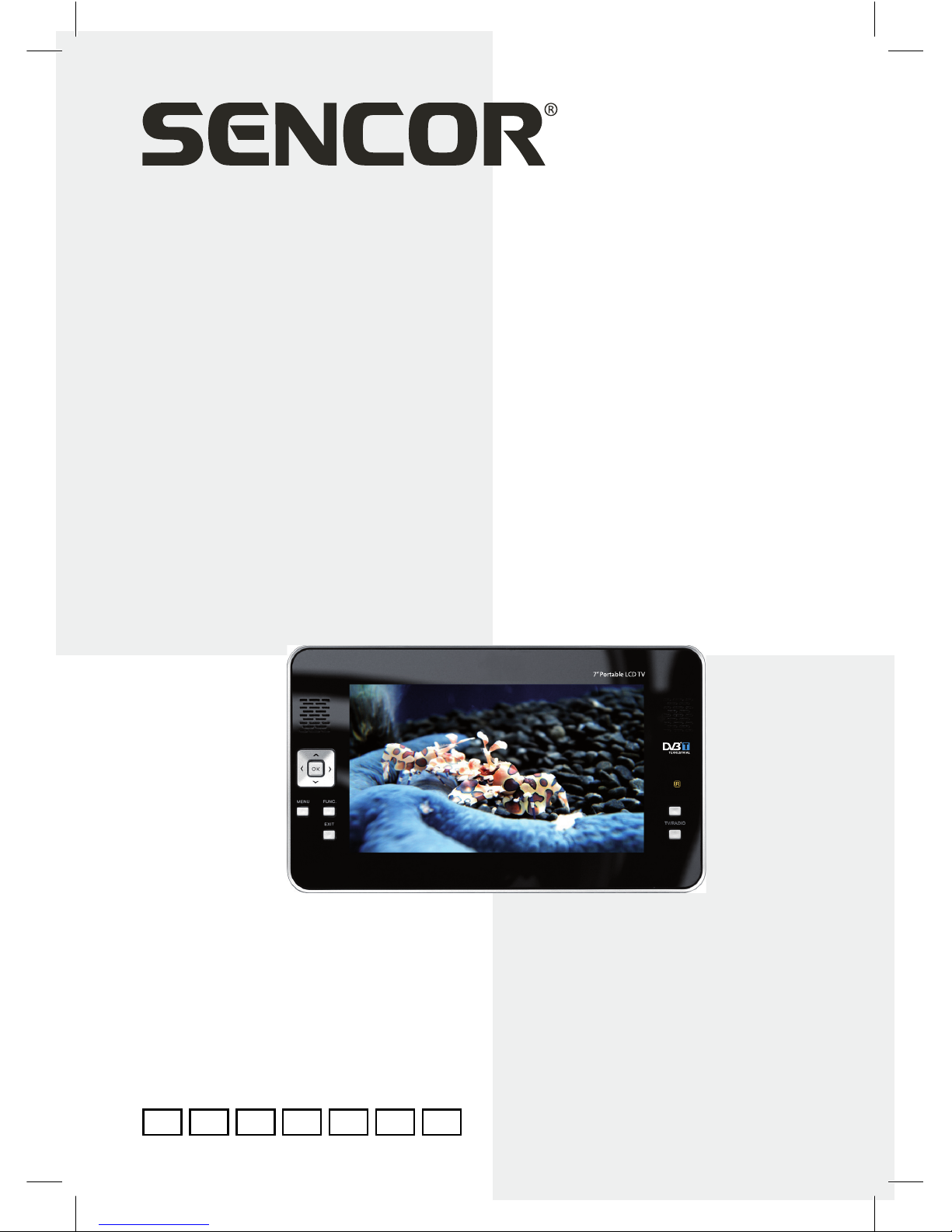
SPV-6712
PORTABLE COLOUR TELEVISION WITH
LCD DISPLAY 7 FOR DVB-T RECEPTION
PŘENOSNÝ BAREVNÝ TELEVIZOR S LCD
OBRAZOVKOU 7″ PRO PŘÍJEM DVB-T
PRENOSNÝ FAREBNÝ TELEVÍZOR
S LCD OBRAZOVKOU 7″ NA PRÍJEM DVB-T
HORDOZHATÓ SZÍNES TELEVÍZIÓ 7″
LCD KÉPERNYŐVEL DVB-T VÉTELÉHEZ
PRZENOŚNY TELEWIZOR KOLOROWY
Z EKRANEM LCD 7″ DO ODBIORU
NAZIEMNEJ TELEWIZJI CYFROWEJ DVB-T
ПОРТАТИВНЫЙ ЦВЕТНОЙ ЖКТЕЛЕВИЗОР С 7-ДЮЙМОВЫМ ЭКРАНОМ
ДЛЯ ПРОСМОТРА ПРОГРАММ DVB-T
NEŠIOJAMASIS SPALVOTAS TEELVIZORIUS
SU 7 COLIŲ SKYSTŲJŲ KRISTALŲ EKRANU,
SKIRTAS DVB-T
PRIĖMIMUI
DVB/AV
EN CZ SK HU PL RU LT
USER’S MANUAL
NÁVOD K OBSLUZE
NÁVOD NA OBSLUHU
FELHASZNÁLÓI KÉZIKÖNYV
INSTRUKCJA OBSŁUGI
РУКОВОДСТВО ПОЛЬЗОВАТЕЛЯ
VARTOTOJO VADOVAS
Page 2
English
1
Important Safety Instructions. . . . . . . . . . . . . . . . . . . . . . . . . . . . . . . . . . . . . . . . . . . . . . . . . . . . . . . . 2
Remote Control . . . . . . . . . . . . . . . . . . . . . . . . . . . . . . . . . . . . . . . . . . . . . . . . . . . . . . . . . . . . . . . . . 3
Front and Rear panel Illustration . . . . . . . . . . . . . . . . . . . . . . . . . . . . . . . . . . . . . . . . . . . . . . . . . . . . . 5
User interface . . . . . . . . . . . . . . . . . . . . . . . . . . . . . . . . . . . . . . . . . . . . . . . . . . . . . . . . . . . . . . . . . . 6
Quick Installation . . . . . . . . . . . . . . . . . . . . . . . . . . . . . . . . . . . . . . . . . . . . . . . . . . . . . . . . . . . . . . 6
Menu Operations. . . . . . . . . . . . . . . . . . . . . . . . . . . . . . . . . . . . . . . . . . . . . . . . . . . . . . . . . . . . . . 7
Normal Play . . . . . . . . . . . . . . . . . . . . . . . . . . . . . . . . . . . . . . . . . . . . . . . . . . . . . . . . . . . . . . . . . 12
Screen Setting. . . . . . . . . . . . . . . . . . . . . . . . . . . . . . . . . . . . . . . . . . . . . . . . . . . . . . . . . . . . . . . 14
Support . . . . . . . . . . . . . . . . . . . . . . . . . . . . . . . . . . . . . . . . . . . . . . . . . . . . . . . . . . . . . . . . . . . . . . 15
Specifi cations . . . . . . . . . . . . . . . . . . . . . . . . . . . . . . . . . . . . . . . . . . . . . . . . . . . . . . . . . . . . . . . . . 16
Table of Contents
Page 3
English
2
Important Safety Instructions
Warning: To reduce the risk of electric shock, do not disassembly the device. There are no user-
serviceable parts inside. Refer servicing to qualifi ed person.
Warning: Do not expose the device or other its part, accessory to dripping or splashing water. No
objects fi lled with liquids, such as vases, should be placed on the unit.
Warning: The appliance coupler is used as the disconnect device, the disconnect device shall
remain readily operable.
Warning: Do not place an open fl ame - such as a burning candle - on this equipment.
Other important instructions:
Keep the product away from direct sunlight and heat sources.•
Do not block the ventilation openings. Slots and openings on the unit are provided for ventilation. Do •
not block ventilation by covering the vents with objects such as newspapers, cloths or curtains.
Do not place the product on unstable cart, stand, tripod, bracket or table. The unit may fall, resulting •
in possible damage or injury.
Do not place any objects on the product.•
Only use the AC adapter included with product. Using any other adapter risk of product damage, •
electric shock or fi re.
Unplug the power from the outlet when the unit is not in use.•
Warning: When inserting batteries or rechargeable battery load in the right direction. Otherwise
it can cause explosion or damage. Replace the discharged battery with the same or
equivalent type.
Warning: Attention should be drawn to the environmental aspects of battery disposal.
Do not expose batteries to direct sunlight, do not throw batteries (batteries or
rechargeable battery) to fi re. Discharged batteries do not dispose to house
waste - dispose them to suitable container for discharged batteries or to
collection spot of hazardous waste.
Warning: Excessive sound pressure from earphones or headphones can cause hearing lost.
Warning: Only use attachment / accessories specifi ed provided by the manufacturer. Follow the
instructions inside this manual to connect the device. The AC adapter has got a safety
function as well (as disconnect device from power outlet).
For good reception, place the rod antenna as near as the window of house, and •
place it as far as the screen of this DVB-T receiver.
Don‘t place the rod antenna near other machine/appliance (such as motor, •
computer, switching power, TV, audio power amplifi er, speakers... etc), since
these machines/appliances can cause interferences to the antenna.
Page 4
English
3
Remote Control
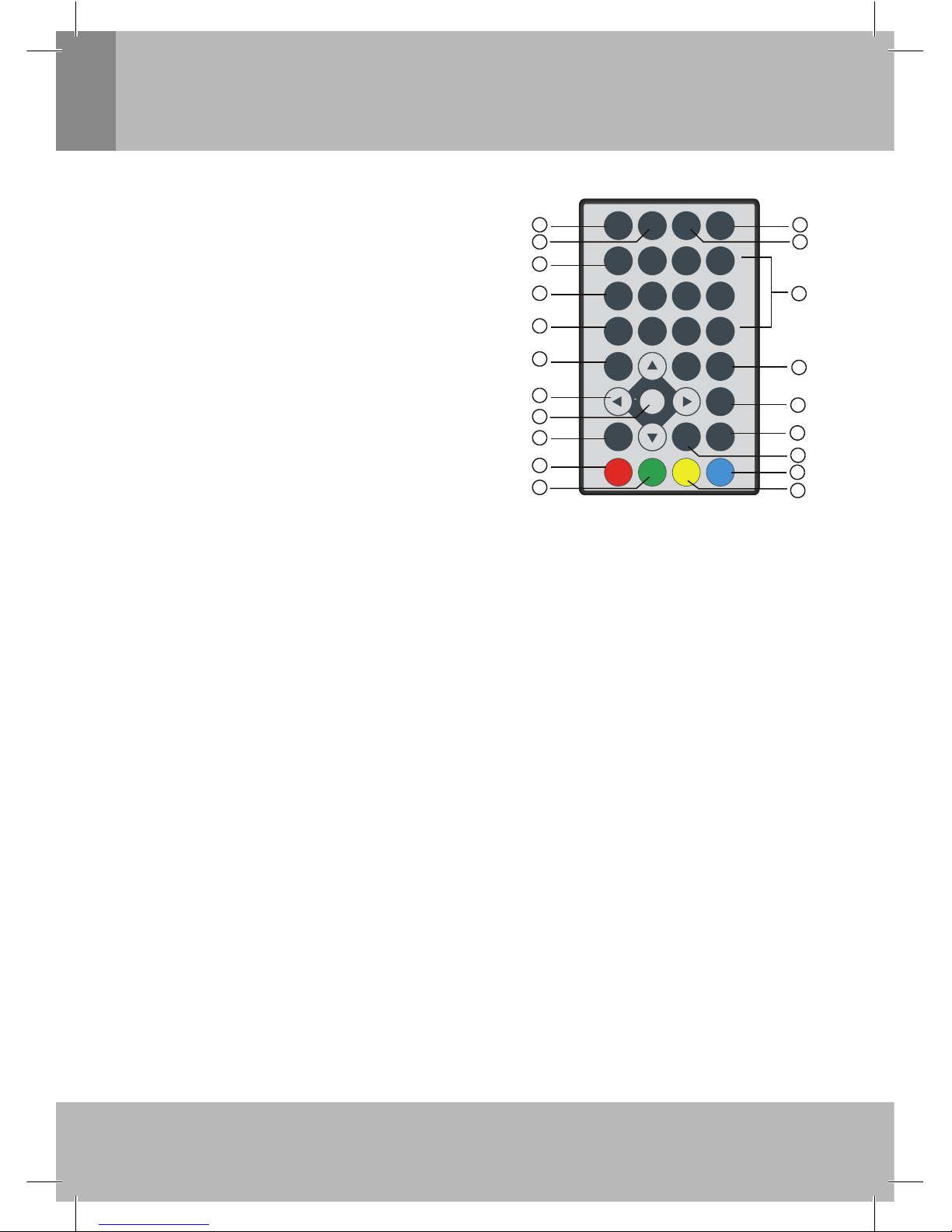
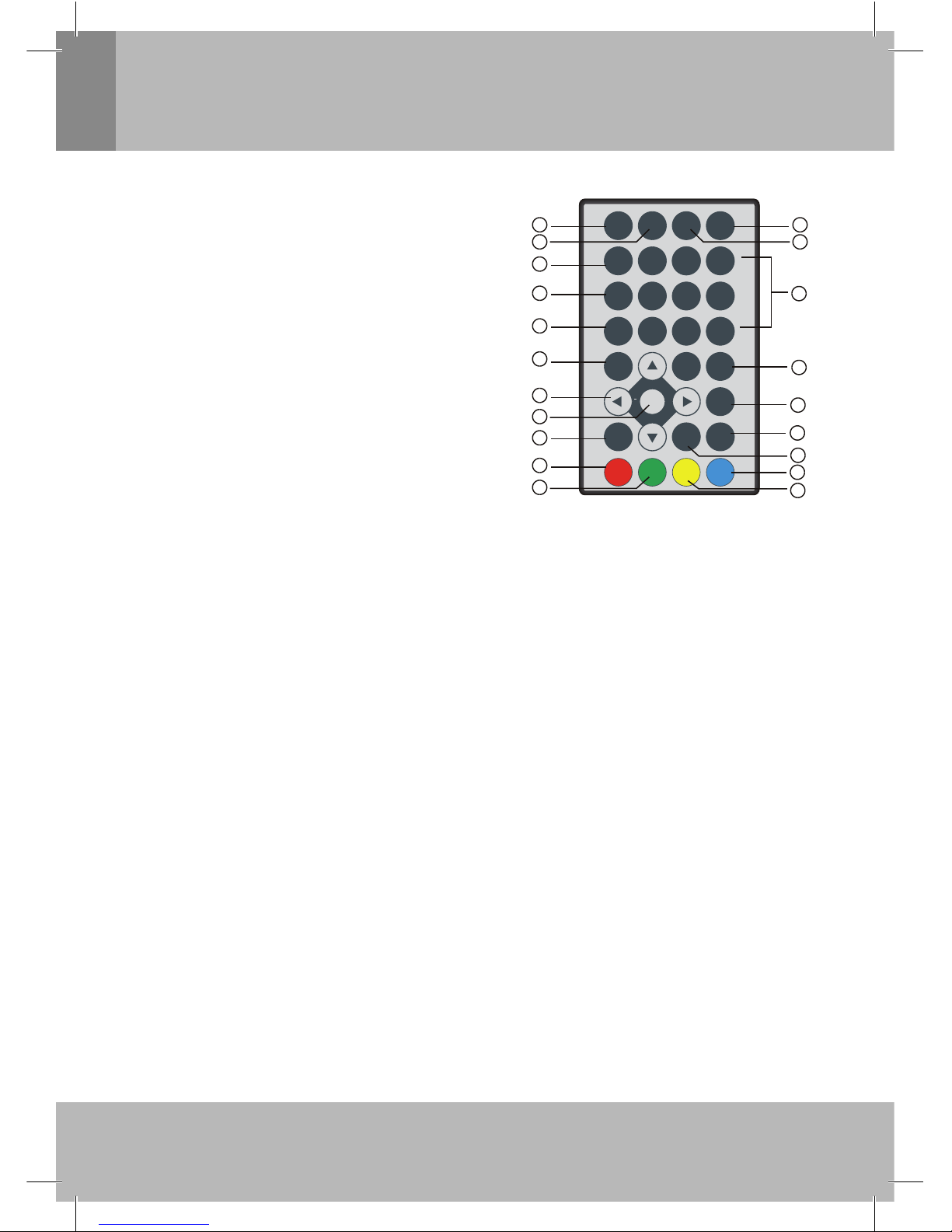
Remote Key Function:
1. DVB/AV: Used to switch between digital TV and
external A V.
2. INFO: Used to display information about the channel
being viewed, or special function indicated on the
menu.
3. NUMBER KEYS: Used to select channel numbers or
input numbers in menus.
4. AUDIO: Used to exchange the audio language or the
audio track.
5. TEXT: Used to open teletext OSD display if teletext
available in the broadcasted stream.
6. SUBTITLE: Used to switch between different subtitles
that are broadcasted.
7. EXIT: Used to return to the previous screen or menu.
8. ASPECT: Used to adjust aspect (16:9 or 4:3) of the
screen when there is no menu on the screen.
9. SPEAKER: Used to close or open the speakers output
when there is no menu on the screen.
10. MUTE: Used to turn the sound on or off.
11 . EPG: Used to display the Electronic Program Guide menu window.
12. PAUSE: Used to pause or playback the program being viewed.
13. FAVORITE: Used to access your favourite channels.
14. TV/RADIO: Used to switch between TV channels and Radio stations.
15. RECALL: Used to switch between the last two viewed channels.
16. Navigate (Right) the menu screens or increase the volume.
Navigate (Left) the menu screens or decrease the volume.
CH+: Used to move around the menu screens or select the channels in non-menu state.
CH-: Used to move around the menu screens or select the the channels in non-menu state.
17. OK: Used to confi rm a selection in a menu.
18. MENU: Used to open the main menu window.
19. FUNCTION: Used to adjust the brightness/contrast/color/hue parameter of TFT screen when there is
no menu on the screen.
20. SCREEN: Used to close or open the TFT screen backlight when there is no menu on the screen.
Note:
1. SUBTITLE/LANGUAGE/TEXT may not available for all channels.
2. A/V output is not available when the unit is working in AV in mode, it only works in DTV mode.
3. FUNCTION/SCREEN/SPEAKER/ASPECT will act as RED/GREEN/YELLOW/BLUE key when osd
menu is on the screen.
MUTE
INF O DVB /AV
AUDIO
0
7
89
4
5
6
12
3
TV/RADIO
PAUS E
EPG
SUBTITLE
FAV
MEN U
EXIT
FUNCTION SPEAKER ASPECT
CH+
CH-
OK
RECALL
TTX
SCREEN
VOL
+
VOL
1
2
3
4
5
6
7
8
10
11
12
13
14
15
16
17
18
19
20
9
Page 5
English
4
Using the Remote Control
Point the remote control at the remote control sensor. •
The remote will function to approximately 6 metres from the remote sensor at an angle of approximately •
30 each direction.
Directing the remote sensor toward any light source, such as direct sunlight, may cause the unit to •
malfunction.
Do not spill water or put wet items on the remote control. •
Never disassemble remote control.•
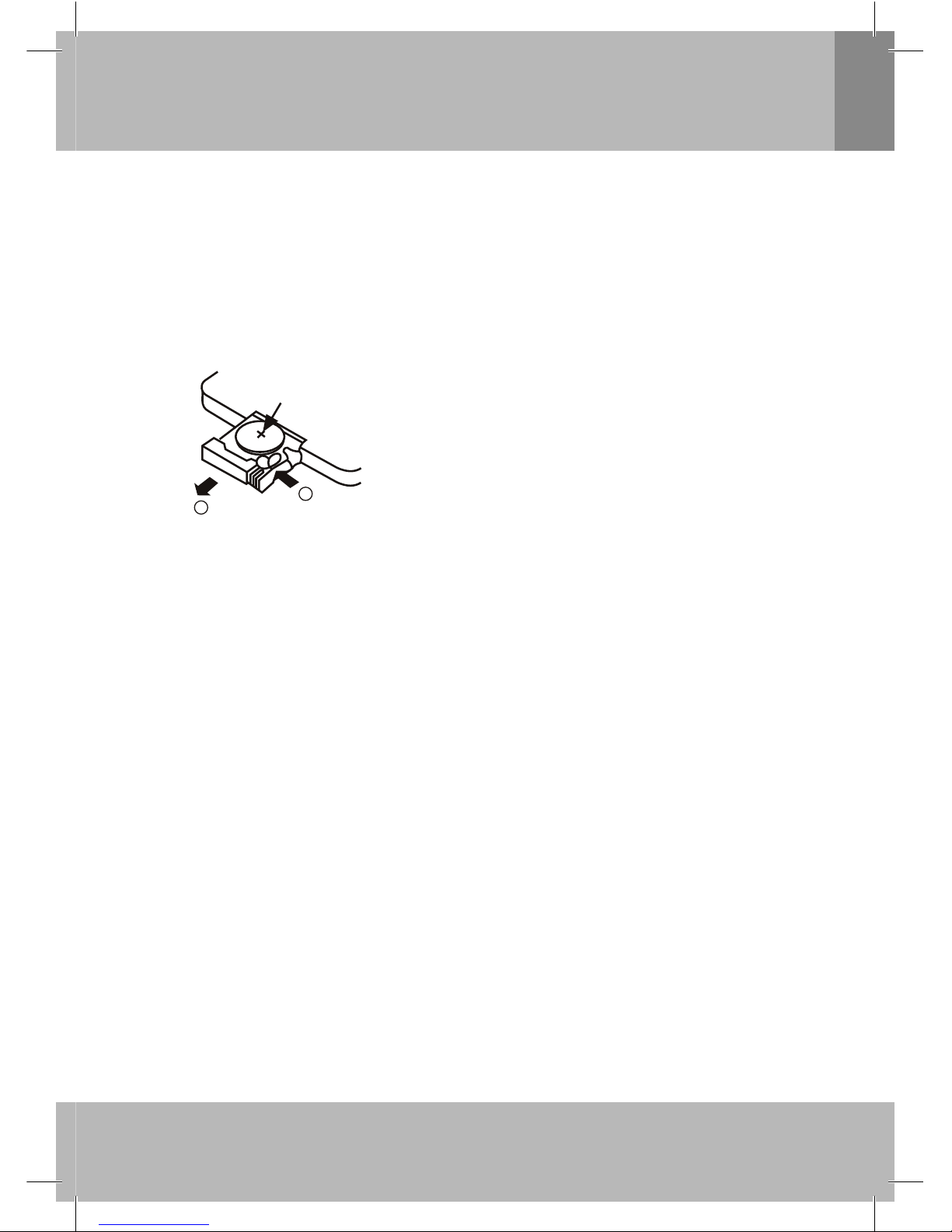
Changing batteries in the remote control
1
2
CR 2025
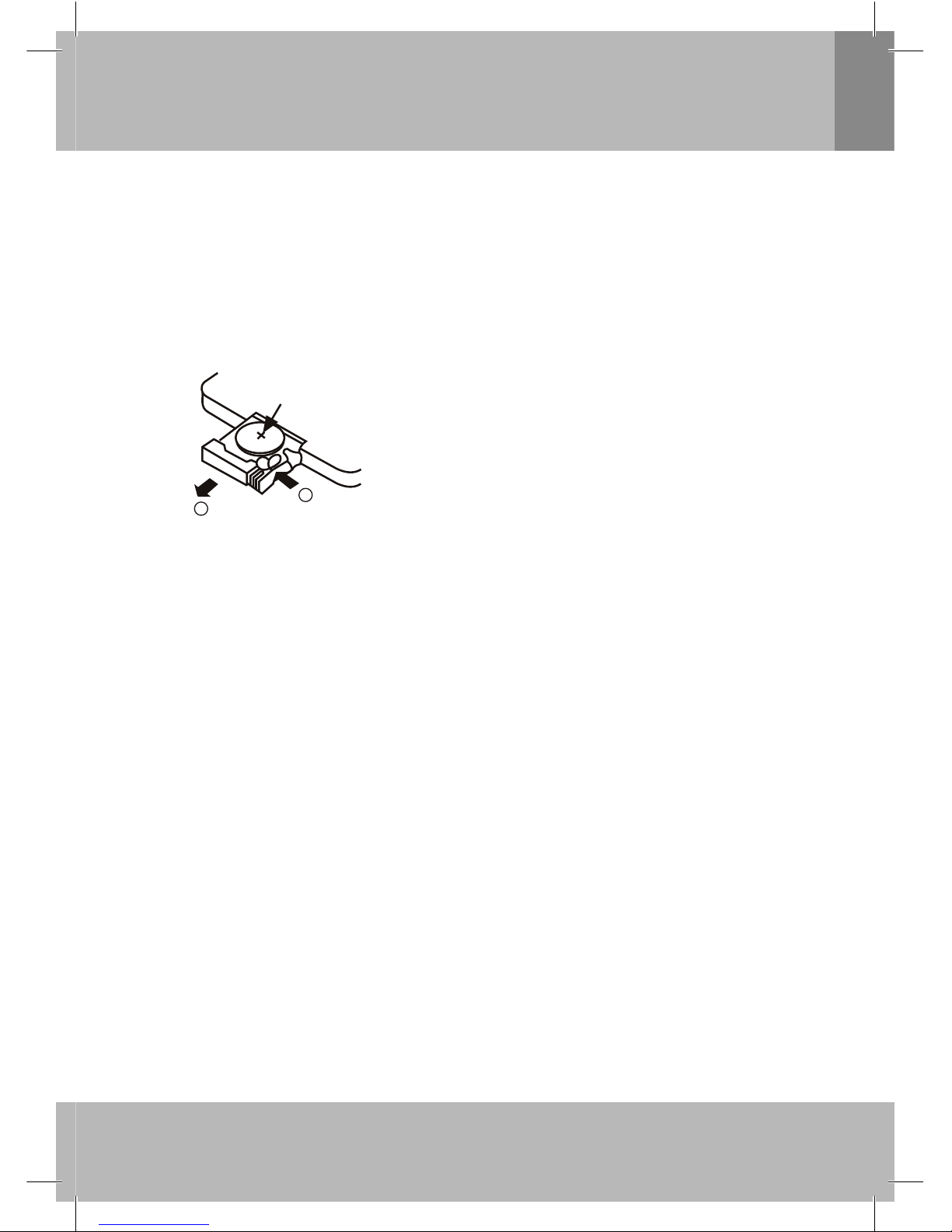
To power of remote control is used Lithium battery CR2025.
To change the battery follow the instruction:
1. Press holder battery lock to the left and pull out holder from
the remote control.
2. Take out an empty battery from the holder.
3. Place a new battery, make sure symbol + (on battery) is
facing upwards. Then push back the holder with battery.
Caution:
Incorrect use of batteries may cause them to leak, corrode or explode.
Be sure to place the batteries in the correct direction.
It is dangerous to charge/heat/open or short-circuit the batteries.
Do not leave dead or expired batteries or mix old/new batteries.
When not using the remote control for a long duration of time, remove the batteries.
When operating range becomes reduced, replace all batteries with new, fresh ones.
If leakage from the battery occurs, wipe the battery liquid from the battery
Built-in Rechargeable Battery Management
The capacity of built-in rechargeable Lithium Polymere battery is 1300mAh, which can provide about 1.5
hours of operation.
This portable TV used a smart battery management system inside which can support low battery detection.
1. If the battery voltage falls below a specifi c value, the unit will enter low battery mode, displaying a
fl ashing low battery icon in the OSD, indicating the user needs to recharge the TV immediately.
2. If the AC/DC adapter is connected, it will supply the unit with power, and the battery will be charged
automatically, whatever the power switch is ON or OFF.
3. If the user keep on watching without connect with the fi tted DC adaptor, after the battery exhausted, an
empty battery icon will display and blink at the left up corner, the TFT screen will turn into black instead
of display the picture and the audio will be muted. But the system are still working, if the user plug the
DC adaptor at this time in time, the system will back to normal working mode, the video and audio will
reproduce again.
Page 6
English
5
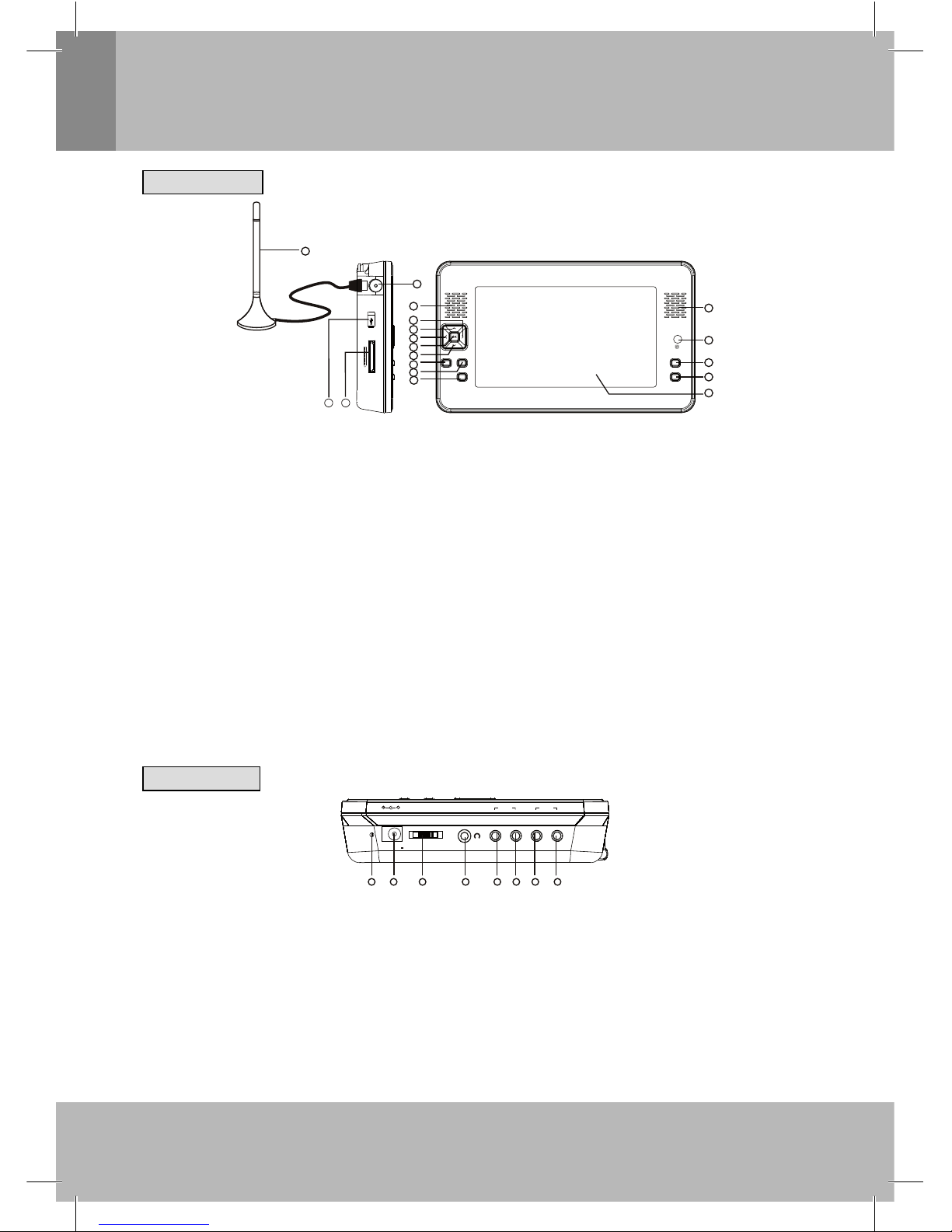
Panel illustration
Front View
1
2
3
4
5
6
7
8
9
10
11
12
13
15
14
MENU FUNC.
EXIT
DVB/AV
TV/RADIO
16
17
USB
C
A
RD
(
SD
/
M
M
C
/M
S
)
18
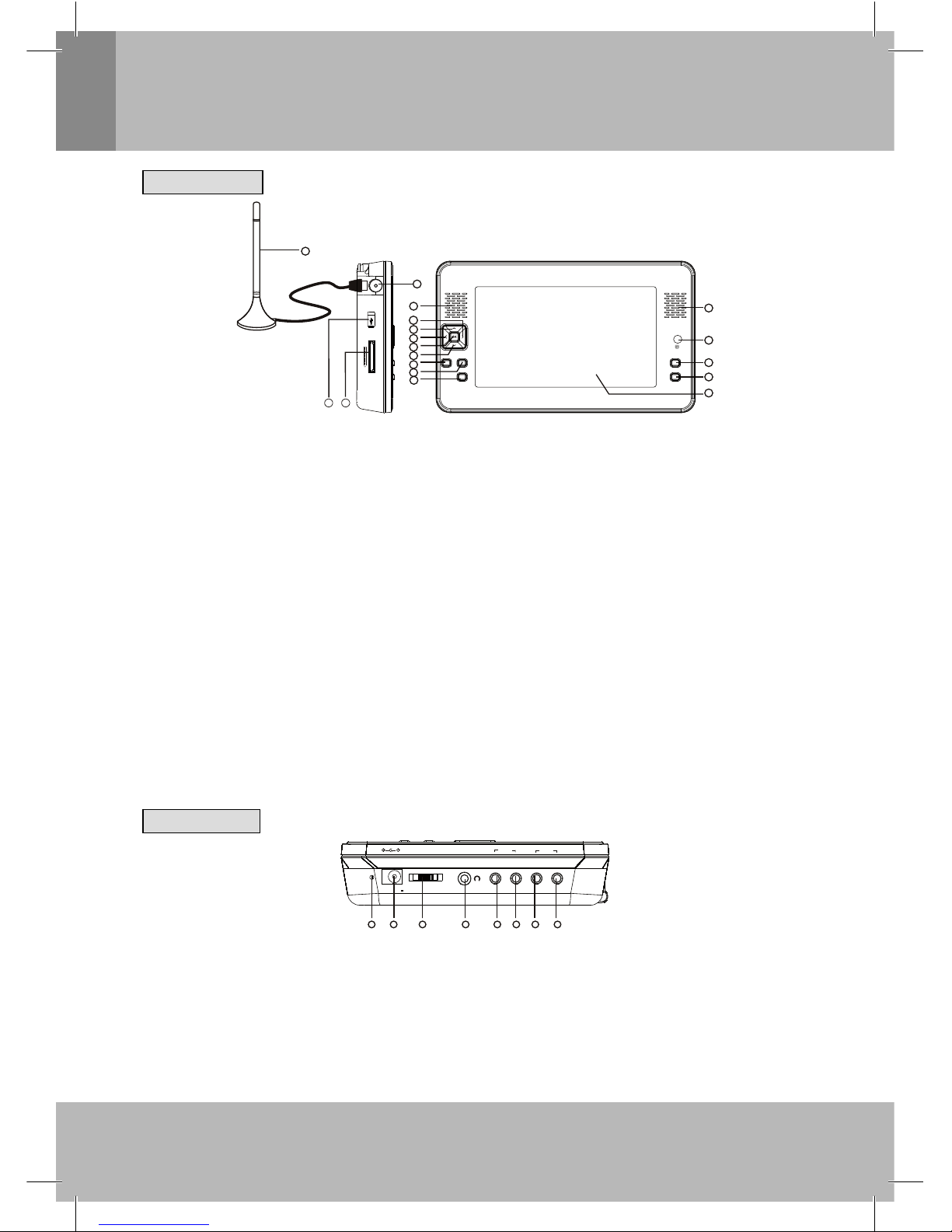
1. Antenna input: Connect to an external RF signal.
2. Speaker Left: The left speaker.
3. VOL+: Move around the menu screens or changing the volume in non-menu state.
4. CH+: Move around the menu screens or selecting the channels in non-menu state.
5. VOL-: Move around the menu screens or changing the volume in non-menu state.
6. OK: Confi rm a selection in a menu.
7. CH-: Move around the menu screens or selecting the channels in non-menu state.
8. MENU: Open the main menu window.
9. FUNCTION: Adjust the sharpness/brightness/contrast/color/hue of TFT screen.
10. EXIT: Return to the previous screen or menu.
11. Speaker Right: The right speaker.
12. REMOTE CONTROL SENSOR: Receive the signal from the remote control
13. DVB/AV: Switch between digital TV and external A V.
14. TV/Radio: Switch between TV channels and Radio stations.
15. TFT screen: TFT widescreen display.
16. External rod Antenna
17. USB(mini plug)
18. Memory Card slot
Right View
VIDEO AUDIO
ONPOWER/OFF
OUT
IN
OUT
IN
DC IN 12V
CHARGE
132
5
4
6 7 8
1. CHARGE INDICATOR: The system is in charging state when red LED is lighting, it will turn into green
when full charged.
2. DC IN JACK: This is used for AC-DC adaptor input, the voltage range is 12V.
3. POWER SWITCH: This switch used to switch on/off the system.
4. EARPHONE JACK: This jack outputs analog audio L/R signal to earphone.
5. AUDIO IN JACK: This jack used to connect a external analog audio input.
6. AUDIO OUT JACK: This jack outputs analog audio L/R signal.
7. VIDEO IN JACK: This jack used to connect a external CVBS video input.
8. VIDEO OUT JACK: This jack outputs CVBS video signal.
Page 7
English
6
User Interface
1. Quick Installation
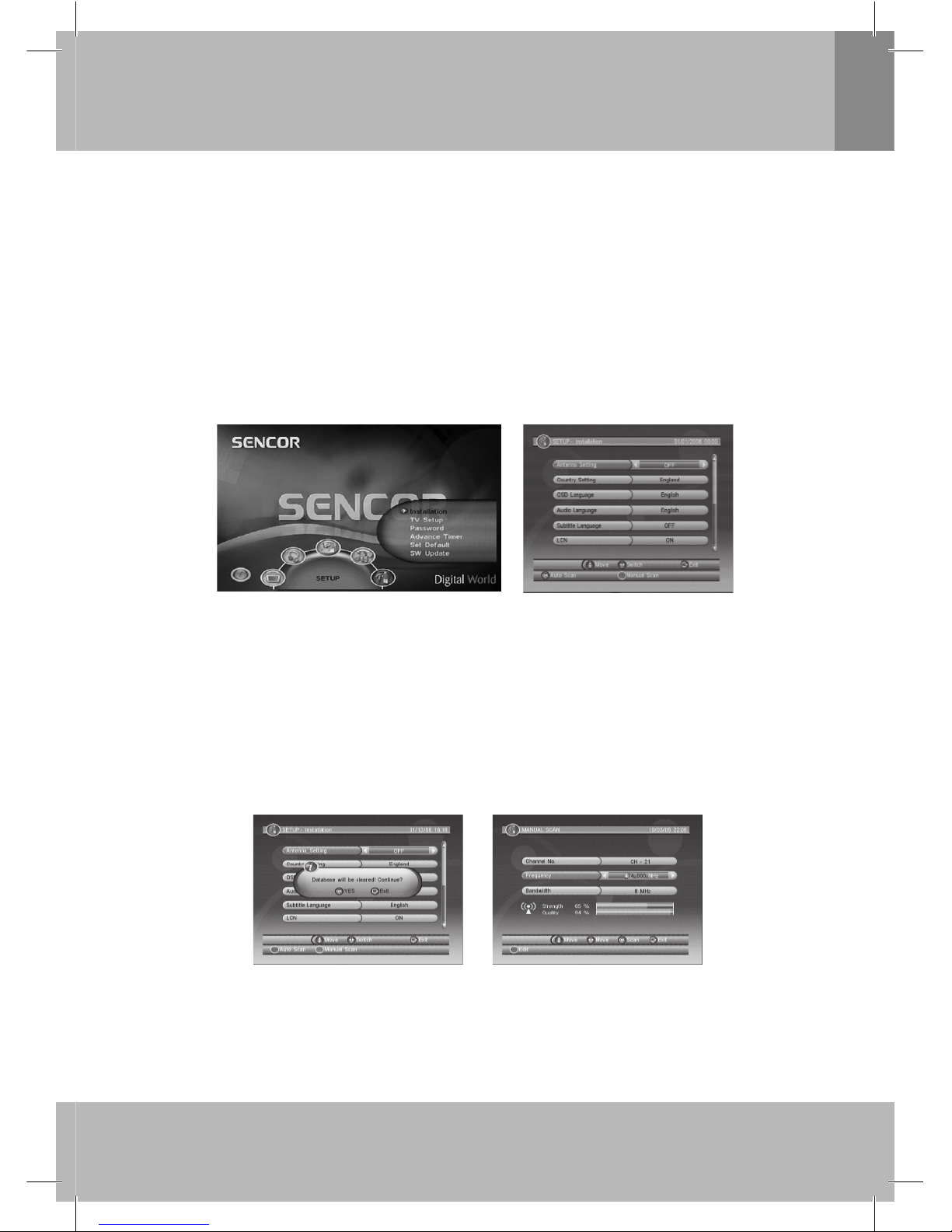
1.1 Setting Country and Language
User can select preferred country and language at Setup - Installation page.
1. Press <Menu> button to enter Main Menu.
2. Press
/// to select different sub-menu.(See Figure 1)
3. Press <OK> button to enter the selected sub-menu.
4. Press
/
and choose a desire function. Use
/
to set up. Press OK to confi rm.
5. Press <Menu/Exit> to exit the current menu.
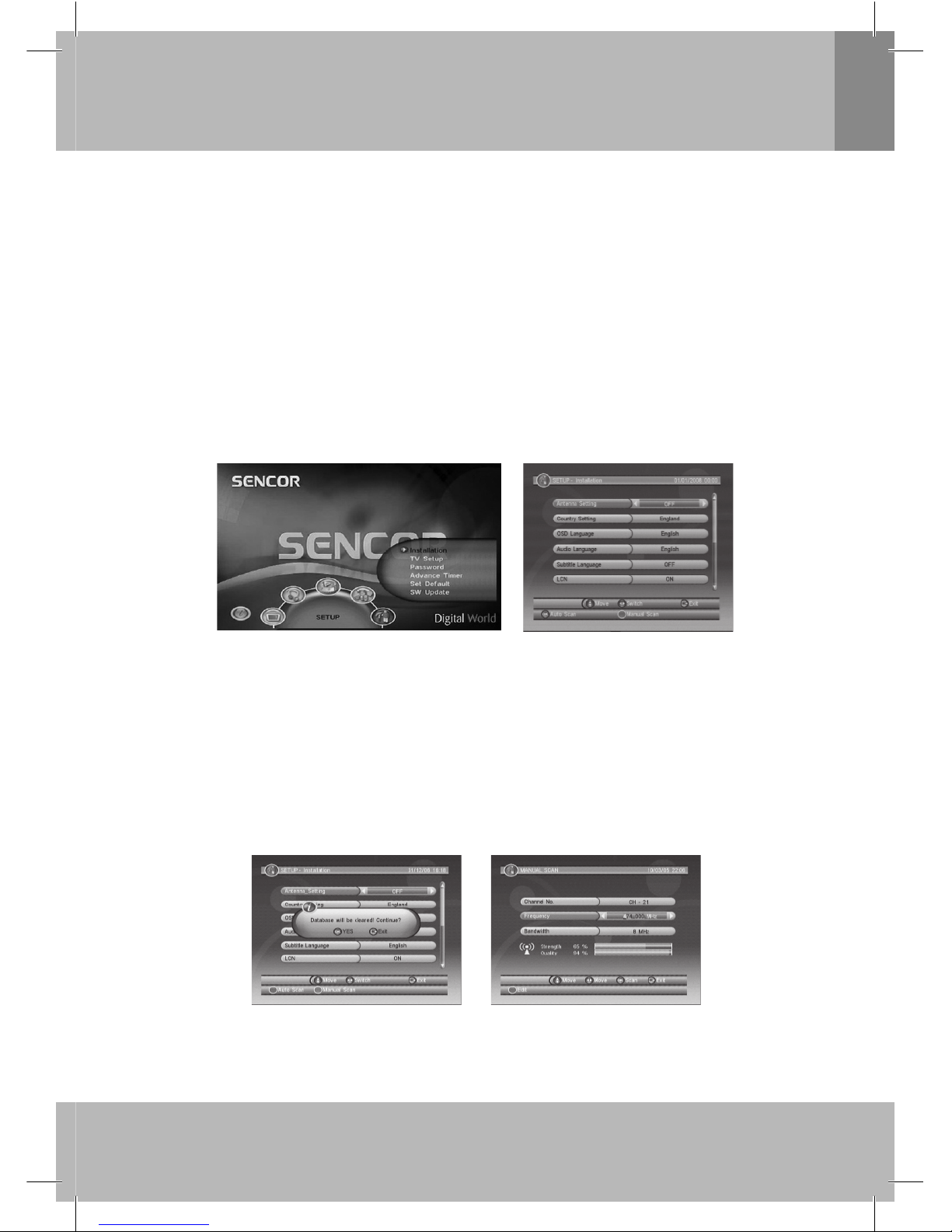
If there is no channel database in the STB, it will show Installation menu directly when booting. See
Figure 2. You can press <OK> button to start Auto Scan or <GREEN> button to start Manual Scan.
Warning:
Radio channels are scanned together with TV channels. These are saved in radio channel lists. Edit
functions and receiving functions are identical to edit and receiving functions on TV channels.
Figure 1. Main Menu - SETUP Figure 2. SETUP - Installation
1.2 How to receive the programs?
Scan the possible frequency and bandwidth to receive the programs.
Press <OK> or <GREEN> button to start Auto Scan or Manual Scan.
1.2.1 Auto Scan
Auto Scan will erase the database fi rst, and scans default frequency and bandwidth by Country Setting.
Follow the steps (1) - (4) at section 1.1. Then Press <OK> button to confi rm to clear the current database
and start Auto Scan.
It costs time to do Auto Scan, user can press <Exit> button to exit at anytime. See Figure 3. Later if you
want to scan again, you can follow above Quick Installation procedure.
Figure 3. Clear database message Figure 4. Manual Scan edit
1.2.2 Manual Scan
Manual Scan adds the scanning results into database, it doesn’t erase the database. But the User
has to know the Frequency and Bandwidth for scanning. If the user scans the same Frequency and
Bandwidth more than once, the previous programs will be overwritten. Follow the steps (1) - (4) at scetion
1.1.
Page 8
English
7
User Interface
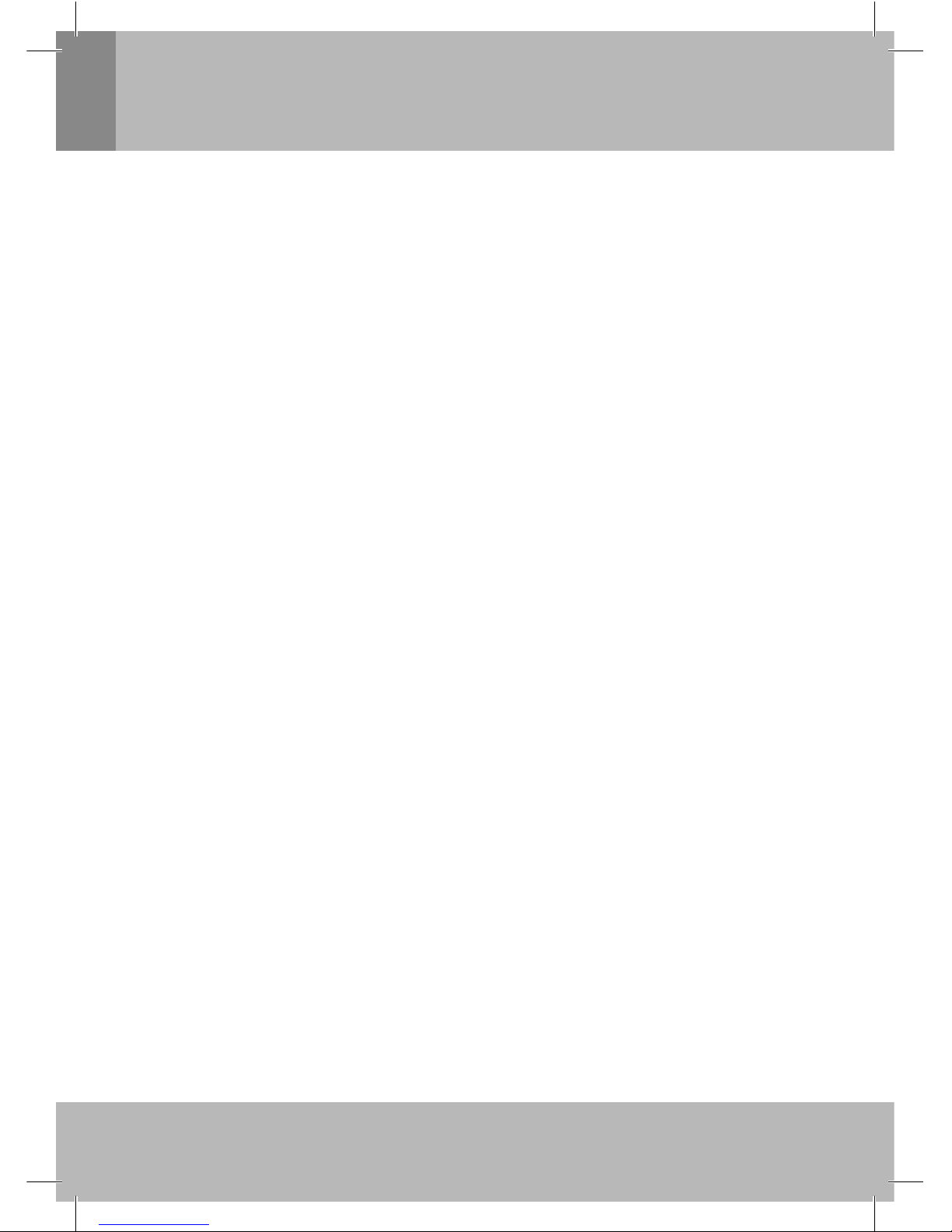
6. Press ▲/▼ to select different option
7. Press
◄/► button to select different values
8. Press <0-9> to input the frequency.
9. Press <OK/Exit> button to start Manual Scan or exit. See Figure 4.
2. Menu Operations
Once the channel scan is fi nished and all the channels are stored into the database, you can start to watch
the digital terrestrial TV channel or listen to the radio broadcast, some typical operations are given in this
chapter.
2.1 Main Menu
Main Menu for operating a lot of functions.
1. Press <Menu> button to enter Main Menu. See Figure 1.
2. Press <Info> button to display the version information of STB.
2.2 SETUP
Set the system settings of STB. See Figure 1.
2.2.1 Installation
Set the receiving and playing program settings of STB. See Figure 2.
2.2.1.1 Antenna Setting
Set the antenna power on or off to supply +5V power to antenna or not.
Note: The default is OFF, set this option to “ON” only if this STB is connected to an active antenna which
amplifi es the received RF signal, otherwise please set it to “OFF”.
2.2.1.2 Country Setting
Set the country for Auto Scan, Manual Scan and Time Zone.
Note: Change the Country Setting will automatically change the default Time Zone and set the default
Frequency and Bandwidth for Auto Scan.
2.2.1.3 OSD Language
Set the On Screen Display Language.
2.2.1.4 Audio Language
Set the audio language for watching program.
2.2.1.5 Subtitle Language
Set the language for displaying subtitle.
2.2.1.6 LCN
Set the Logical Channel Number to on or off.
Note: LCN is a number that uniquely identifi es a logical channel, which is popular in some european
countries such as England, France.
2.2.1.7 Auto Time Zone / Time Zone
Allow you to enable or disable auto time zone offset update. If you know the GMT (Greenwich Mean Time)
time zone offset of your location, set the Auto Time Zone to OFF and select an appropriate Time Zone,
otherwise set it to ON and let the system update the time zone automatically according to the transport
stream. See Figure 3.
Note: Some Countries are covered with more than one Time Zone.
Page 9
English
8
User Interface
2.2.1.8 Auto Scan
Press <OK> button to start Auto Scan. See section 1.2.1 for details.
2.2.1.9 Manual Scan
Press <GREEN> button to start Manual Scan. See section 1.2.2 for details.
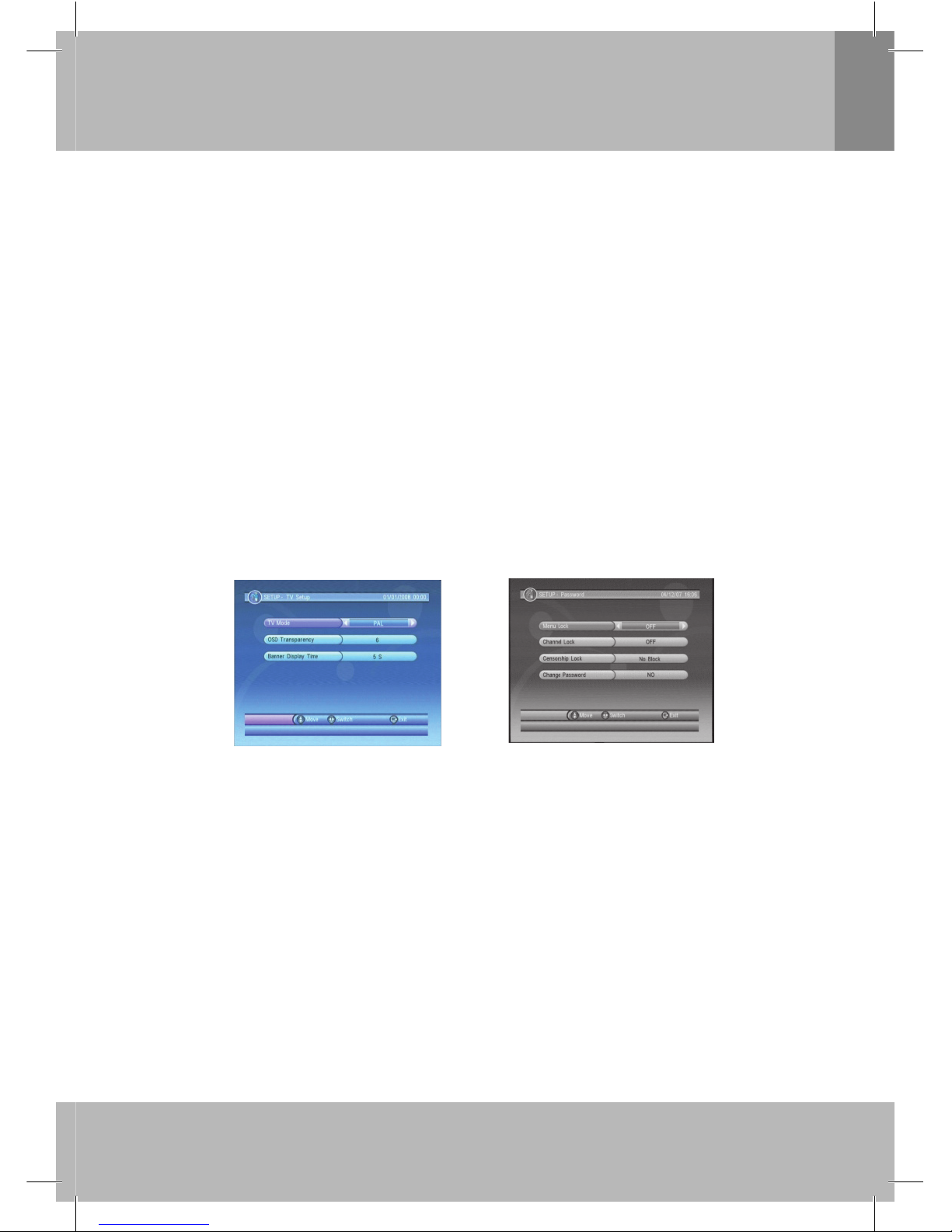
2.2.2 TV Setup
Setup the display mode for TV. See Figure 5.
2.2.2.1 TV Mode
Set PAL, NTSC or AUTO for display. AUTO will switch PAL or NTSC by program content.
This setting should be matched with user’s TV.
2.2.2.2 OSD Transparency
Set the On Screen Display transparency. 1 is the most transparent.
2.2.2.3 Banner Display Time
Set Banner displays time. Banner doesn’t disappear when set as Always and disappears at timeout when
set as other values.
2.2.3 Password
Set password for menu lock or channel lock or censorship lock. And the user can change
password here, the default PIN Code is 6666. See Figure 6.
Figure 5. TV Setup Figure 6. Password Page
2.2.3.1 Menu Lock
Lock the menus by password.
2.2.3.2 Channel Lock
Lock the channel which has been set to lock status when turning on the Channel Lock. Please see section
2.3.1.2 for details.
2.2.3.3 Censorship Lock
Lock the program by password and censorship threshold. The censorship info is in program content.
Under the censorship rating, user has to enter the right password for watching program.
2.2.3.4 Change Password
To change the PIN code, select this option, press ◄/► button to trigger changing password and <0~9>
buttons to enter old password, new password and confi rm new password. If succeed, the PIN Code
Changed message will be displayed, otherwise the PIN Code Error message will be displayed.
Page 10
English
9
User Interface
2.2.4 Advance Timer
User can set timer for watching the program by date and time manually or from the TV/Radio Guide(see
section 2.3.2). When setting date and start time is arrived, STB will automatically switch to the wanted
program. Press any key except <Vol-/Vol+/Mute> button, STB asks user to abort it or not when watching
booked program. User can delete the event while it isn’t at running.
2.2.5 Set Default
Restore STB to factory default. All settings did by user will be restored to factory default values and the
database will be erased together.
2.3 TV/RADIO
There are two types of program: TV and Radio.
The operation of the List and Guide of TV and Radio are almost the
same. Herein take TV as example.
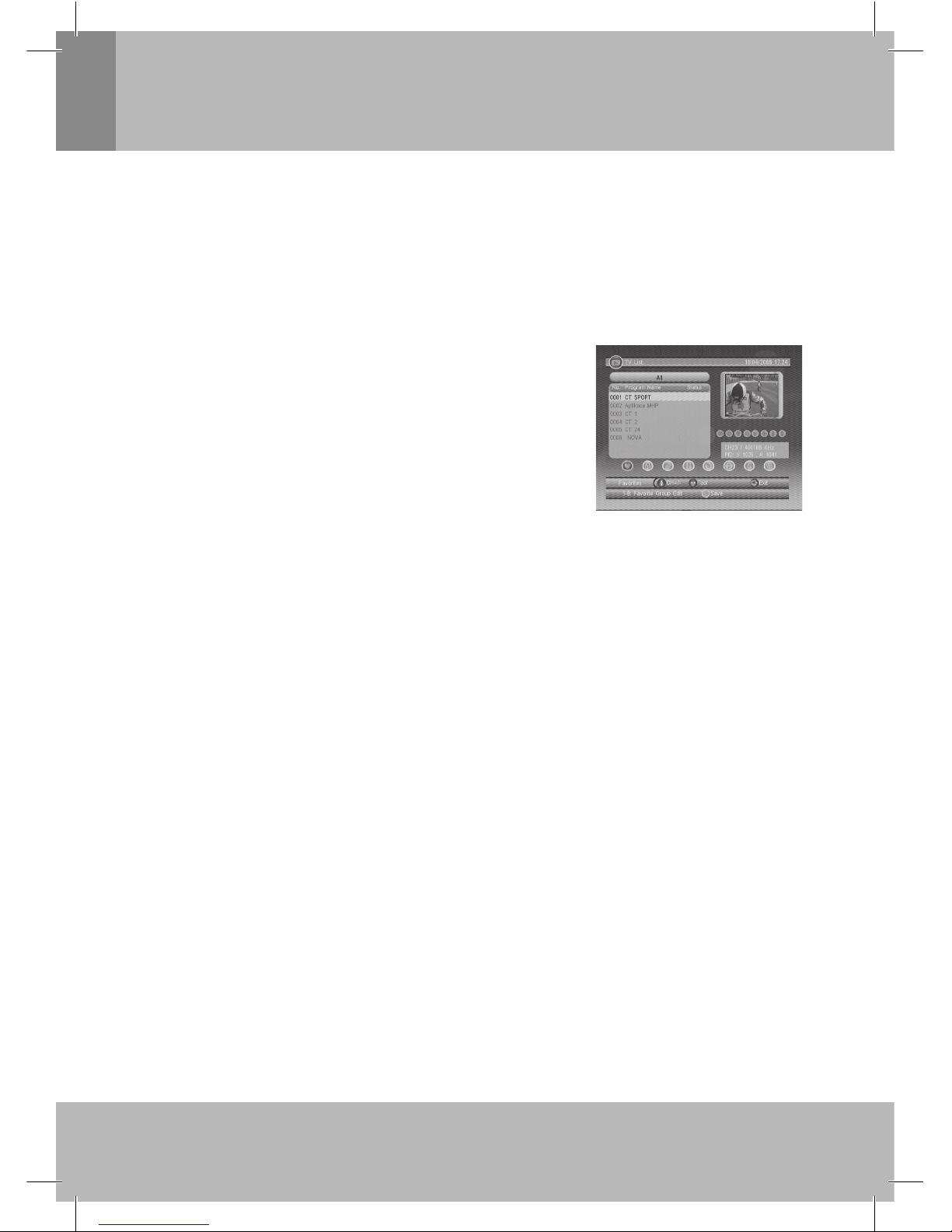
2.3.1 List
User can operate some functions in List. See Figure 7.
2.3.1.1 Favorite
User can quickly channel up/down the favorite programs by favorite
fi lter. There are 8 groups of favorite for user setting:
Figure 7. TV List
News, Sport, Movie, Music, Shopping, Travel, Boy and Girl. Press <1~8> button to set or clear the favorite
group when Favorites option selected.
2.3.1.2 Lock
Lock will ask password before watching this program when SETUP -> Password >Channel Lock is
turned on. Please see section 2.2.3.2 for details.
Press <OK> button to set or clear lock status when Lock option selected.
2.3.1.3 Edit
User can edit the program name, maximum length is 20 characters.
1. Press
◄/► button to select Edit option and ▲/▼ button to select the program.
2. Press <OK> button to display program info and press it again to edit program name.
3. Press
▲/▼/◄/►/0~9/RED/GREEN button to select the character.
4. Press <OK> button to fi nish the editing and return to previous program info page.
5. Press <RED> button to save the editing and return to List or press <Exit> button to return to List without
saving.
2.3.1.4 Move
Move will allow you move the position of the channels in the list.
Note: This option will not appears in this list when SETUP->Installation->LCN is set to ON.
2.3.1.5 Sort
Sort will allow you sort the channels by A<->Z or Pay<->Free.
Note: This option will not appears in this list when SETUP->Installation->LCN is set to ON.
2.3.1.6 Skip
Skip will skip the program when changing program by CH+/-. Press <OK> button to set or clear skip
status when Skip option selected.
2.3.1.7 Delete
Delete will delete the program permanently from database. User must rescan to recover it.
Press <OK/GREEN> button to set delete one or delete all when Delete option selected.
Page 11
English
10
User Interface
2.3.1.8 SW Update
Under extraordinary conditions the manufacturer may release new software for the device. If you download
the software specifi cally intended for your device from the website of the manufacturer , you can upgrade it
using USB fl ash memory. Enter fi le browser and press //OK button to change folder and focus on the
update fi le, press <OK> button to start update.
2.3.1.9 Search
User can search the program name by partial keyword.
1. Press
◄/► button to select Search option.
2. Press <OK> button to entry search page.
3. Press
▲/▼/◄/►/OK/0~9/RED/GREEN button to input keyword.
4. Press <OK> button to Search and return List. The matched program will be focused.
5. Press <GREEN/YELLOW> button to the next or previous matched program.
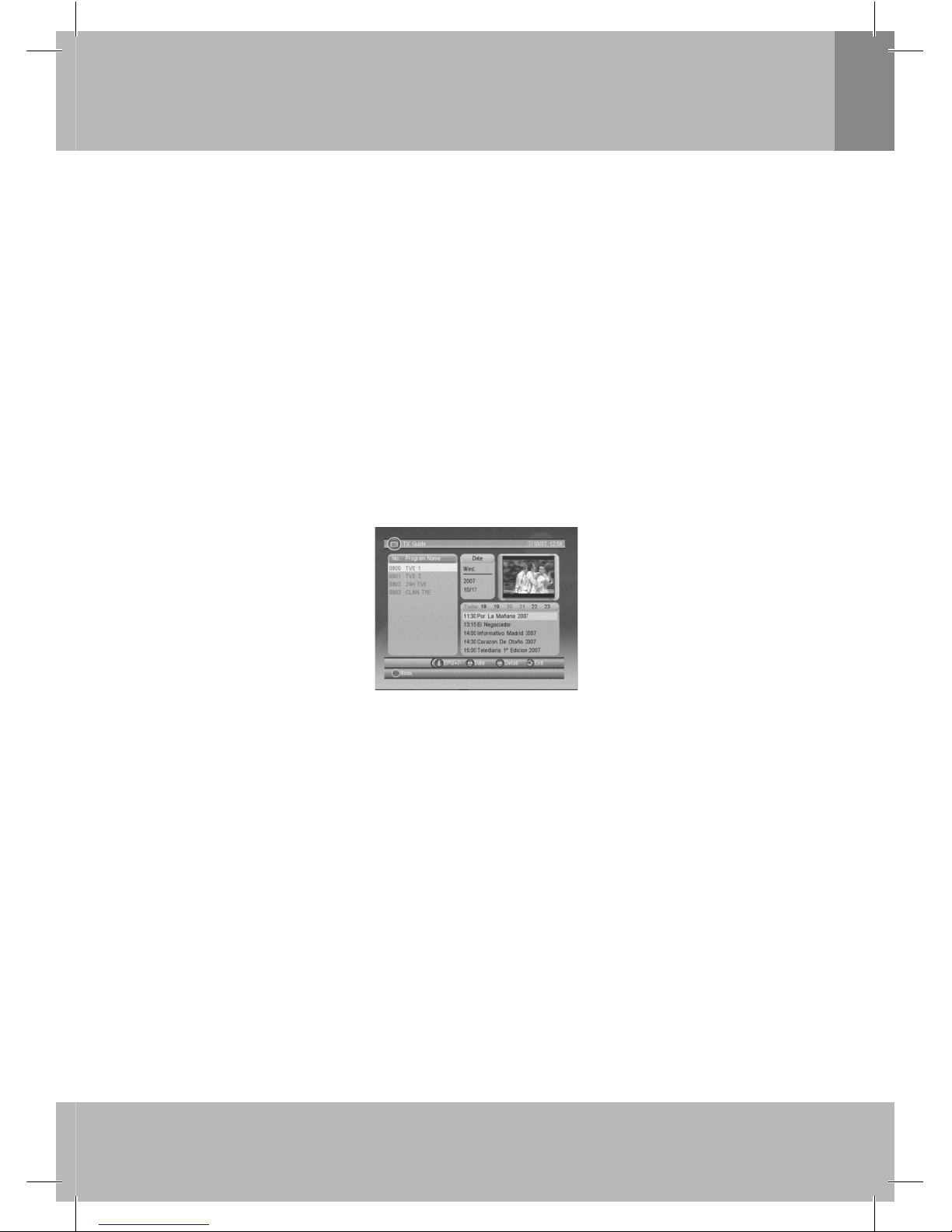
2.3.2 Guide
Guide is also naming EPG (Electronic Program Guide). See Figure 8.
1. Press
▲/▼ button to select program or EPG event.
2. Press
◄/► button to change event or date.
3. Press <OK> button to exit all the menus or show the detail information of selected event.
4. Press <Exit> button to exit to previous menu.
Figure 8. Guide - Event
5. Press <RED> button to enter Book page and <YELLOW> button to save after edited. If it confl ict with
itself or other event, a confl ict message will be displayed. The successful booking will be added to
Main Menu-> SETUP->Advance Timer (see section 2.2.4).
Note: Content and actuality of displayed informations depend on broadcaster.
2.4 MULTIMEDIA
Multimedia must be used with external USB device inserted, otherwise the Device is not ready! message
will be displayed, remove device when playing photo or MP3/WMA, the Device is removed! message will
be displayed and return to Main Menu.
2.4.1 My Album
My Album can display JPG/BMP/GIF photos and operate it. If there are photos in device root folder, it
will start at Thumbnail mode, otherwise it will start at Folder mode. Press <BLUE> button can switch to
Folder mode and <Exit> button to Thumbnail mode again.
Page 12
English
11
User Interface
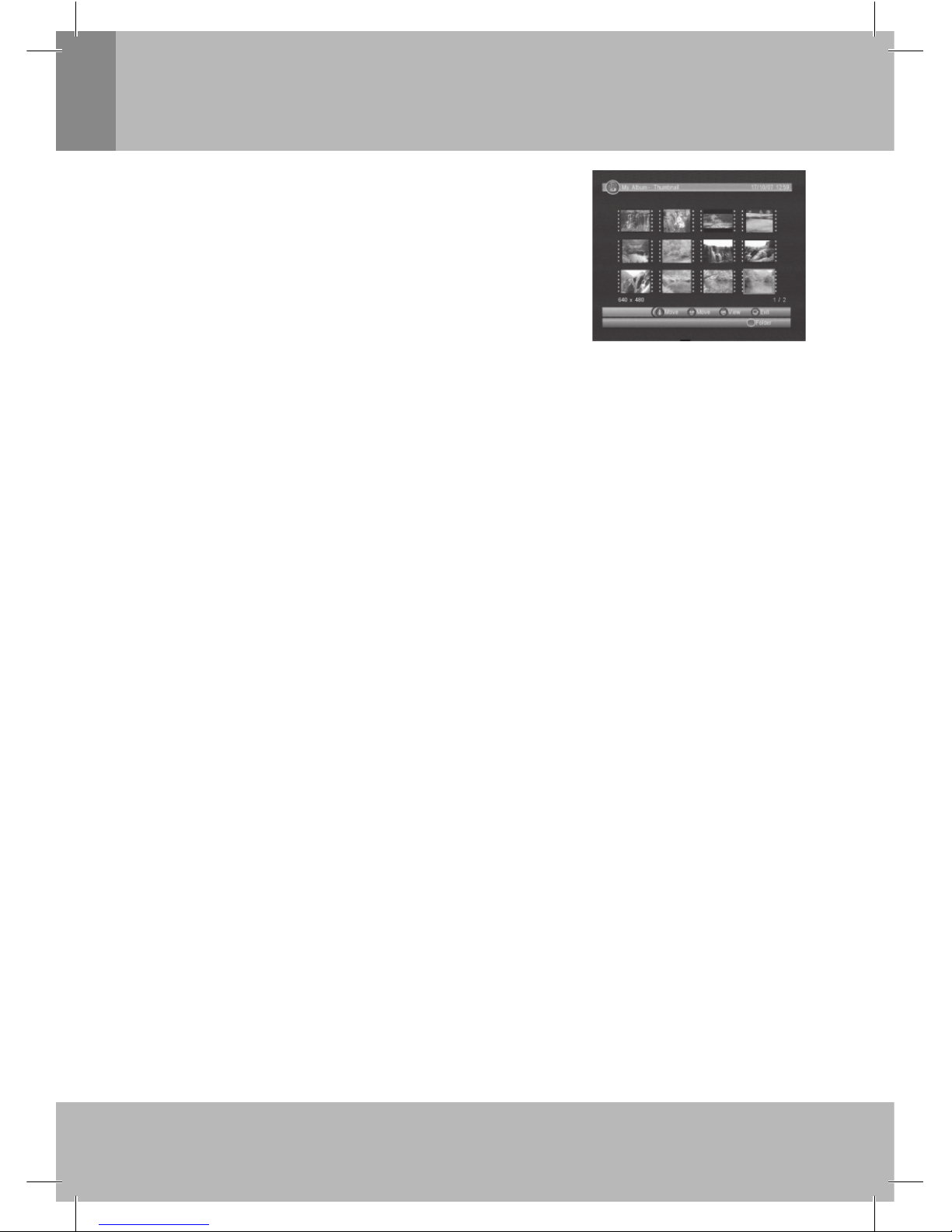
2.4.1.1 Thumbnail/Folder
The info (Width X Height and Date) of selected photo will be displayed
at the left bottom in Thumbnail mode and right up in Folder mode.
See Figure 9.
Press ////OK button to browse folders or fi les.
Press <OK> button to view the selected photo and press again to start
slide show.
Press <Info> button to select device between USB and Card Reader,
or external USB hub.
Figure 9. My Album - Thumbnail
2.4.1.2 Zoom
Press <RED> button to zoom in or zoom out the photo in view mode. The zoom factor can be 25%, 50%,
100%, 150%,2 00%. If zoom factor greater than 100%.
press /// button can move around the photo.
2.4.1.3 Rotation
Press / button to rotate left or right and <YELLOW/BLUE> button to fl ip horizontal or vertical in view
mode. After rotating or fl ipping the photo and return Thumbnail mode, the effect will be keeped.
2.4.1.4 Slide Show
Press <OK> button to view the photo from Thumbnail or Folder mode and press it again to start the slide
show.
Press <RED> button to play or pause the slide show.•
Press <GREEN> button to set music playing at background when slide show.•
Press <YELLOW> button to set repeating or once.•
Press <BLUE> button to set the time interval between current and next photo.•
Press • / button to next or previous photo right away.
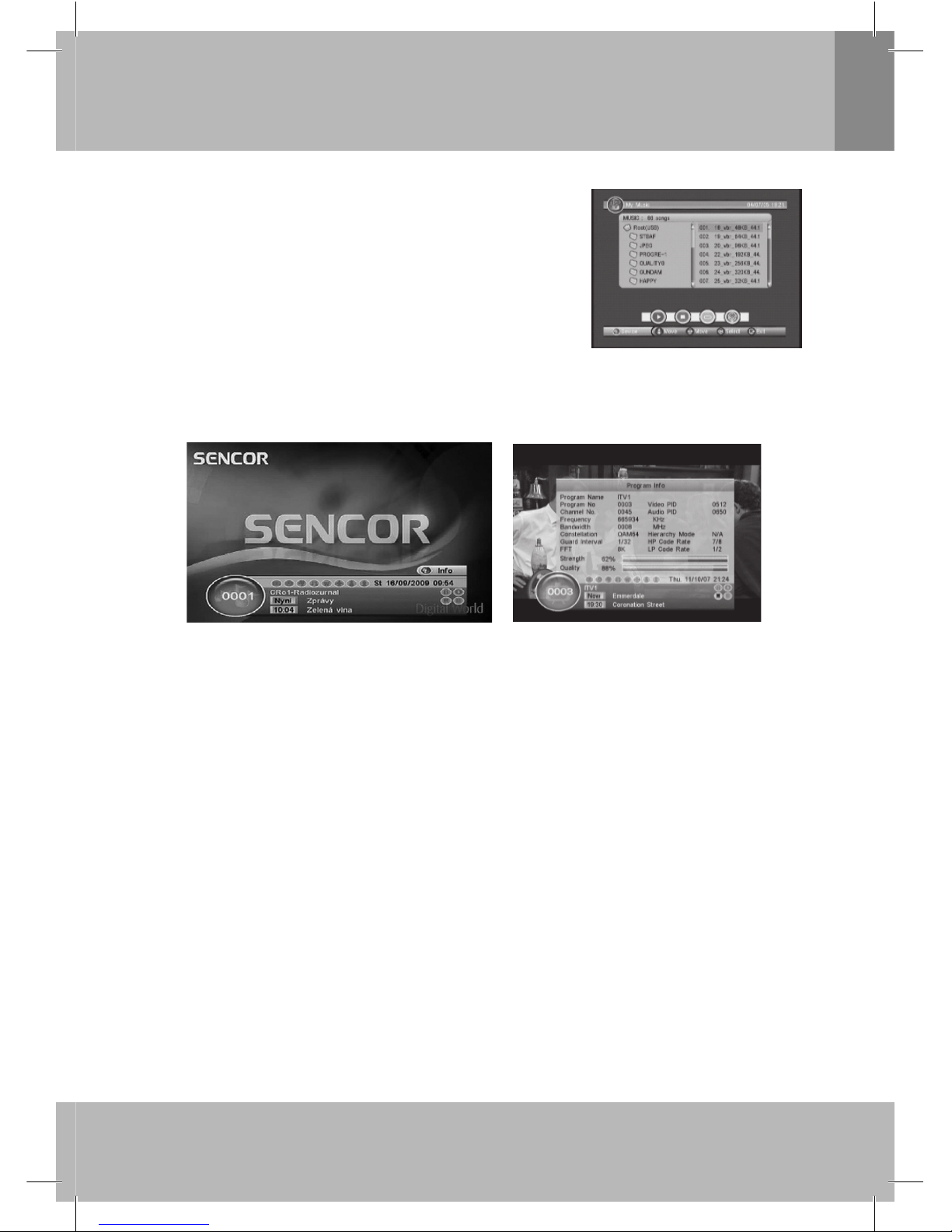
2.4.2 My Music
My Music can play most of MP3/WMA fi les. It displays progress bar, audio spectrum, current playing time
and total time while playing. See Figure 10.
Press <Info> button to select device between USB and Card Reader,or external USB hub.•
Press • ////OK button to browse folders and fi les.
Press <OK> button to start play.•
Press <RED> button to play or pause.•
Press <GREEN> button to stop.•
Press <YELLOW> button to set play mode as Repeat All, Repeating, Random,repeat Off.•
Press <BLUE> button to set fast forward speed as x2,x3,x4,Normal.•
Press • //Mute button to adjust volume while playing.
2.4.3 My Movie
My Movie can play most of MPEG2/4 fi les. It displays the played fi le name at the top left corner, and •
use the info key to get the current playing time and total time information while playing.
Press <Info> button to select device if an external USB hub connected while browsing, and to show the •
control info bar while playing.
Press • ////OK to select folders and fi les during browsing, and to switch next/previous fi le or
adjust the volume while playing.
Press <OK> button to select a fi le to play.•
Press <RED> button to play or pause while playing.•
Press <GREEN> button to play the frame one by one while playing.•
Press <YELLOW> button to set fast backward speed as x2, x4, x8, x16, x32, Normal.•
Press <BLUE> button to set fast forward speed as x2, x4, x8, x16, x32, Normal.•
Page 13
English
12
User Interface
2.5 ACCESSORY
There are three options: Gomoku, Calendar, Calculator.
Gomoku
Press /// button to set play mode and diffi culty.
Press <OK> button to start play Gomoku.
Press /// button to select the position.
Press <OK> button to place the piece.
Calendar displays the year, month, and date.
Calculator can used for mathematical calculations.
Figure 10. My Music - Browser
3. Normal Play
Normal Play means STB under watching TV or listening to the Radio. See Figure 11.
Figure 11. Normal Play - Radio
Figure 12. Program Info
3.1 Information
Press <Info> button once to display info banner. Banner displays the program No., favorite setting, current
time, program name, now and next event, lock, scramble, subtitle and teletext info.
Press <Info> button when banner exist to display detail info of now event.
Press <Info> button when detail exist to display current program info. See Figure 12.
Note: Content and actuality of displayed informations depend on broadcaster.
3.2 Switch Program
User can switch program by CH+/- or input program number directly. If the input program number doesn’t
exist, STB will ignore the input. Or press<Recall> button to switch to last watching program from current
watching program.
3.3 Volume
Press <Vol-/Vol+> button to adjust the volume.
Press <Mute> button to mute.
If adjust the volume while mute, mute will be canceled.
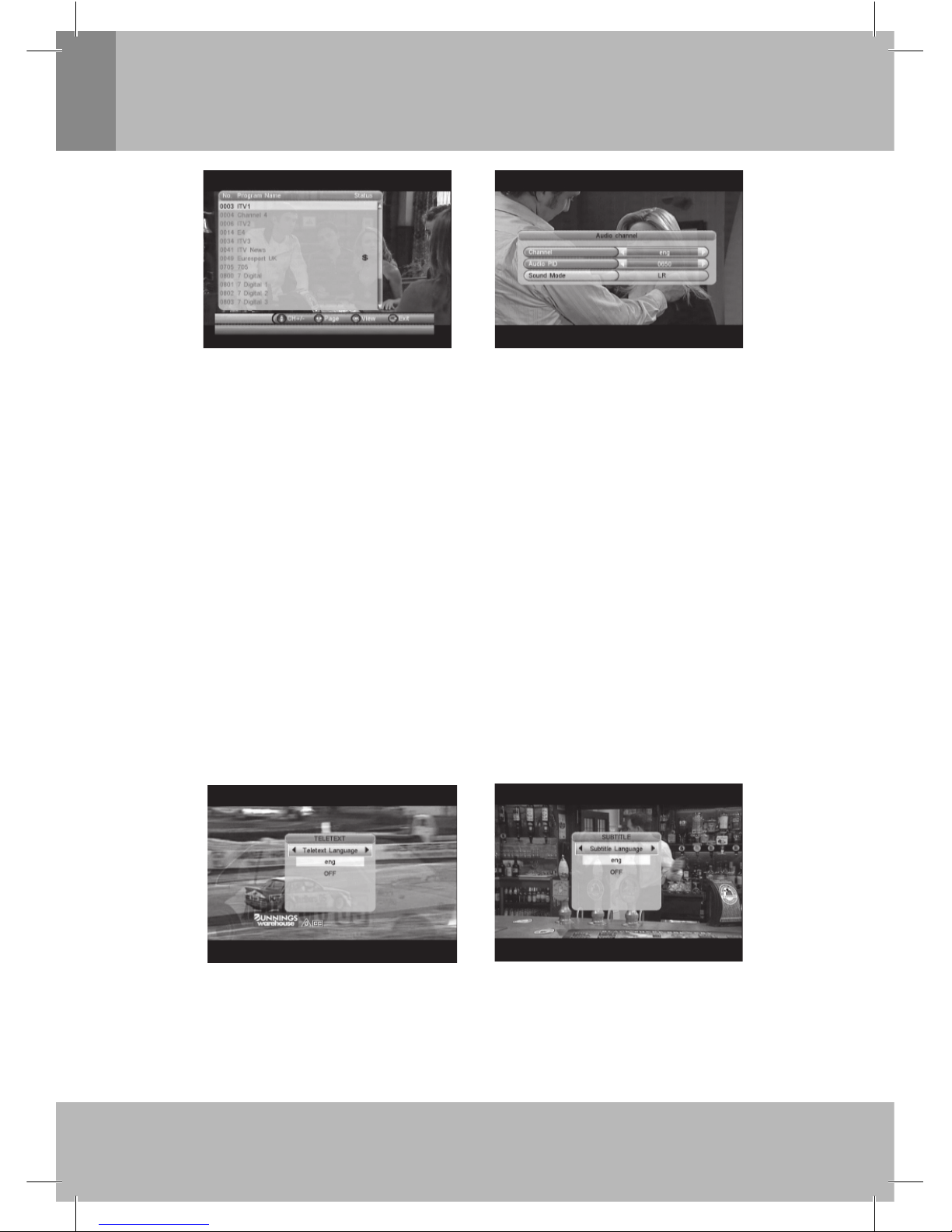
3.4 Program List
Press <OK> button to display Program List with No., name and lock/scramble/skip
status. See Figure 13.
Press /// to switch the program.
Press <OK/Exit> to return normal play mode.
Page 14
English
13
User Interface
Figure 13. Program List Figure 14. Audio Channel
3.5 Audio
Switch the sound channel and switch sound mode to LR(stereo) or LL(left) or RR(right). If setting audio
language at SETUP->Installation->Audio Language, the audio channel default language will be chosen
by setting. See Figure 14.
Press <Audio> button to display the audio channel page.
Press / button to select Channel/Audio PID or Sound Mode option.
Press / button to set the value.
3.6 Pause
Pause video and audio. But it will be canceled by any input.
3.7 Favorites
User can switch the favorite programs in the same favorite group. About favorites setting, see section
2.3.1.1 for details.
Press <YELLOW> button to switch the favorite group in Program list.
Press
<FAV +/-> button to switch the same favorite program in normal play mode.
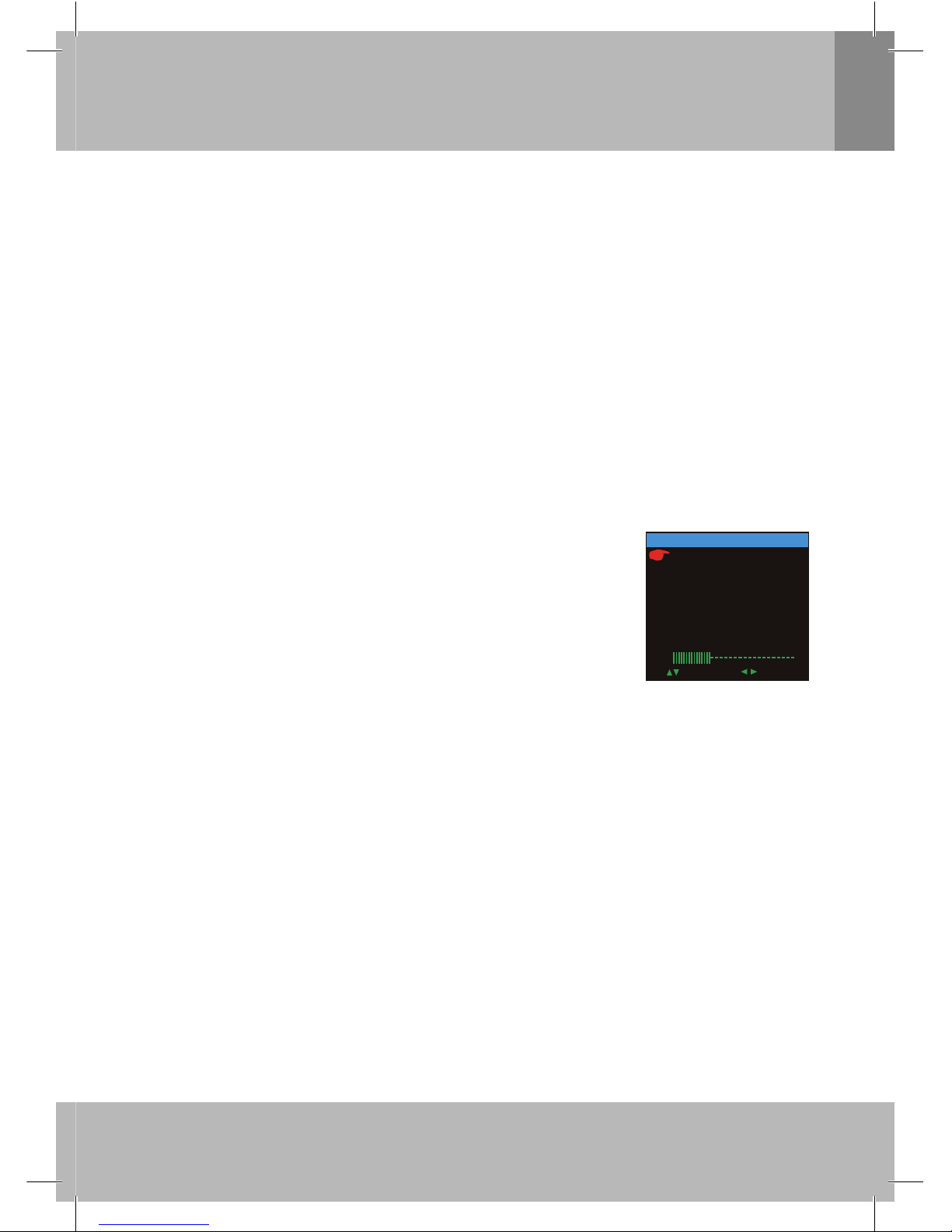
3.8 Teletext
Display teletext on screen, the style of teletext may be different by content provider. See Figure 15.
Press <Text> button to display the teletext setting page.
Press / button to select the teletext language if the program has teletext.
Press <OK/Exit> button to exit the teletext setting page.
Press <0~9/ /// button to change teletext page if teletext exists.
Figure 15. Teletext Setting Page Figure 16. Subtitle Setting Page
Page 15
English
14
User Interface
3.9 Subtitle
Display the subtitle on screen, the style of subtitle may be different by content provider. See Figure 16.
Press <Subtitle> button to display subtitle setting page.
Press / button to select subtitle language, if the program has subtitle.
Press <OK/Exit> button to exit subtitle setting page.
3.10 Teletext Subtitle
Display subtitle by teletext, the style of the teletext subtitle may be different by content provider.
Press <Text/Subtitle> button to display teletext or subtitle setting page.
Press / button to select TTX Subtitle.
Press / button to select teletext subtitle language.
Press <OK/Exit> button to exit the setting page.
Note: Hidden subtitles and subtitles are two different functions.
3.11 Guide
Press <EPG> button at normal play state, see section 2.3.2 for details.
3.12 List
Press <GREEN> button at normal play state, see section 2.3.1 for details.
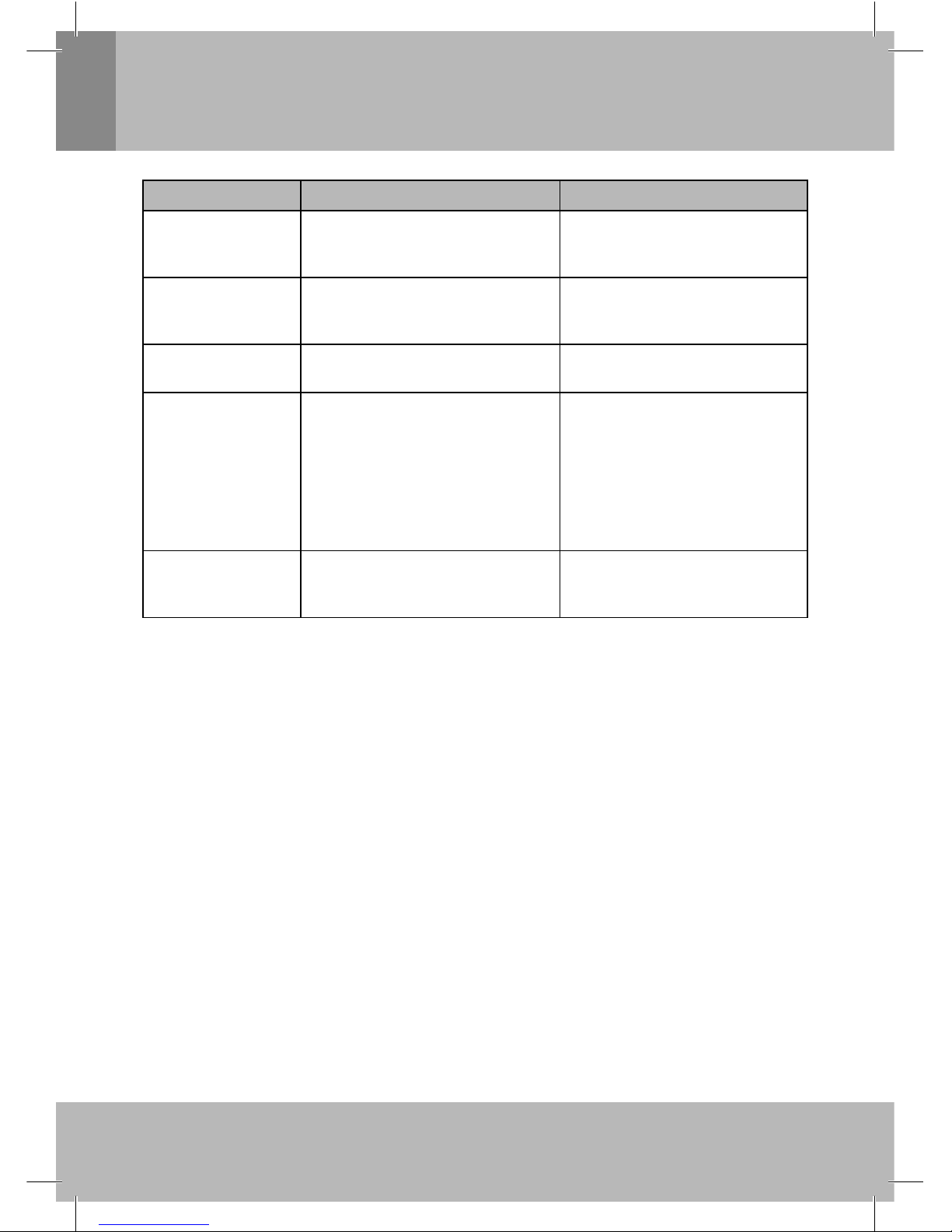
SCREEN SETTING
Press the FUNCTION (BRIGHT, CONTRAST, COLOR, HUE, ZOOM,
S-COLOR, LANG , DEFAULT) button to display PICTURE setting as
bellow:
Press / button to select different option.
Press ◄/► button to adjust different values of the selected option.
Press <Exit> button to exit the menu.
Note: HUE option is only adjustable when input NTSC signal in DTV/AV
mode.
S-color option will be available only in AV in mode.
B R I G H T 50
CO NT R AS T 50
CO L OR 50
H UE 50
S -C OL OR AU T O
L A N G E NG L I SH
DEFAULT
SEL EC T ADJUST
Z O OM 16:9
PIC T UR E
Page 16
English
15
Support
Problem Probable cause What to do
No signal found Aerial is disconnected
Aerial is damaged/misaligned
Out of digital signal area
Check aerial lead
Check aerial
Check with dealer
No picture or sound Viewing incorrect output Press the DTV/AV button
Press the SCREEN button
Press the SPEAKER button
Encrypted channel
message
It is a pay per view channel Select an alternative channel
No response from
remote control
Set top box is switched off
Remote control is not aimed correctly
Front panel obstructed
Remote control batteries inserted
incorrectly
Remote control batteries exhausted
Remote control sensor is placed in
the direct light (e.g. sunlight).
Plug in and turn on set top box
Aim remote control at front panel
Check for obstructions
Check batteries are inserted
correctly
Replace remote control batteries
Shade remote control sensor.
Square blocks in
picture or picture
freezes
Aerial may not be compatable
Aerial is damaged/misaligned
Check with dealer
Check aerial
Page 17
English
16
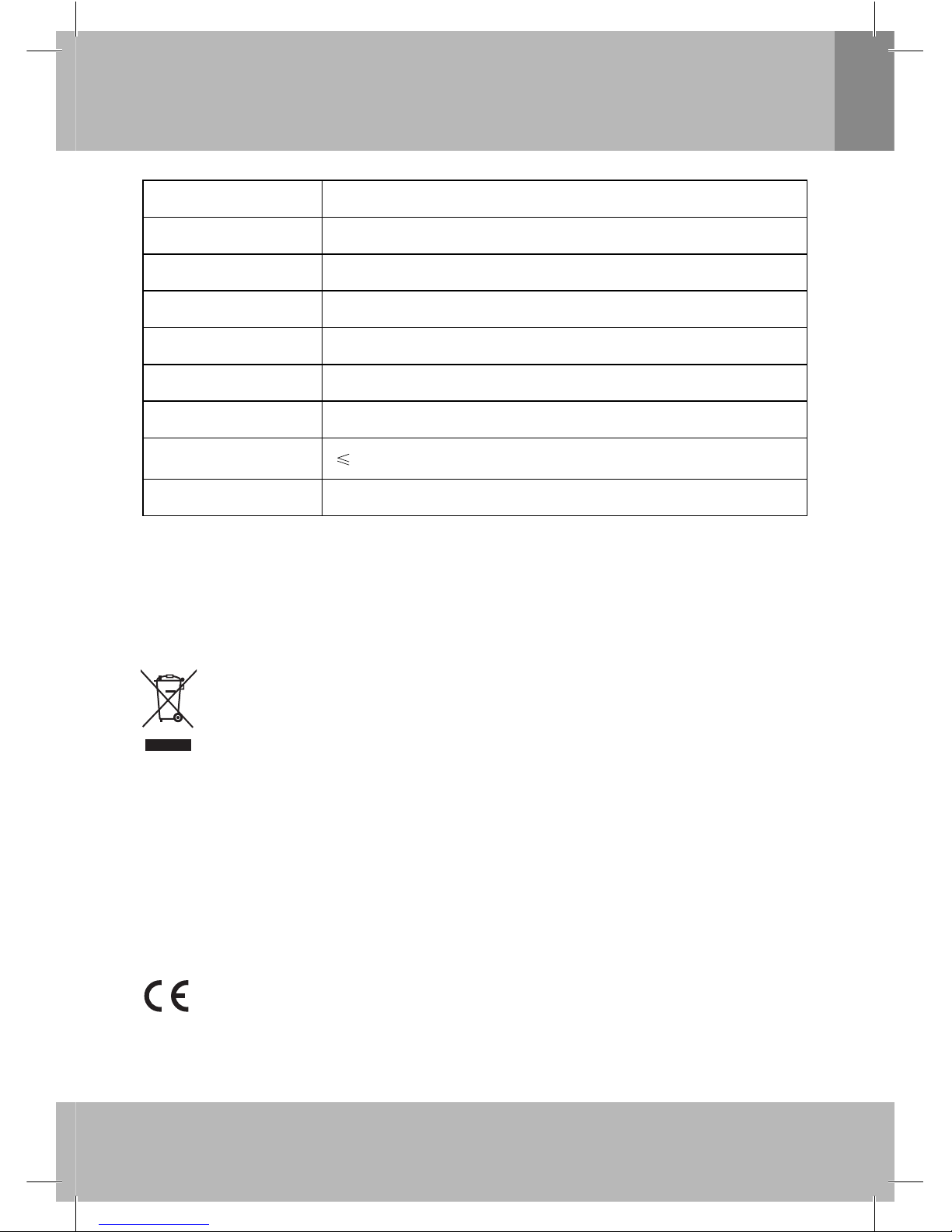
Specifi cations
Input Frequency VHF: 174MHZ-230MHZ, UHF: 470MHZ-862MHZ
Display Device Color TFT-LCD
Screen Size 7 inches
Screen pixels 1440x238 px
Video output 1Vp-p (75 Ω)
Audio output 2CH
Power Voltage DC IN 12V
Power consumption
15W
Size 220X130X31MM
INSTRUCTIONS AND INFORMATION REGARDING THE DISPOSAL OF USED PACKAGING
MATERIALS
Dispose of packaging material at a public waste disposal site.
DISPOSAL OF USED ELECTRICAL AND ELECTRONIC APPLIANCES
The meaning of the symbol on the product, its accessory or packaging indicates that this product
shall not be treated as household waste. Please, dispose of this product at your applicable
collection point for the recycling of electrical & electronic equipment waste. Alternatively in some
states of the European Union or other European states you may return your products to your
local retailer when buying an equivalent new product. The correct disposal of this product will
help save valuable natural resources and help in preventing the potential negative impact on
the environment and human health, which could be caused as a result of improper liquidation
of waste. Please ask your local authorities or the nearest waste collection centre for further
details.
The improper disposal of this type of waste may fall subject to national regulations for fi nes.
For business entities in the European Union
If you wish to dispose of an electrical or electronic device, request the necessary information from your
seller or supplier.
Disposal in other countries outside the European Union
If you wish to dispose of this product, request the necessary information about the correct disposal method
from local government departments or from your seller.
This appliance complies with EU rules and regulations regarding electromagnetic and electrical
safety.
Changes to the text, design and technical specifi cations may occur without prior notice and we reserve the
right to make these changes.
Page 18
Česky
1
Důležité bezpečnostní instrukce . . . . . . . . . . . . . . . . . . . . . . . . . . . . . . . . . . . . . . . . . . . . . . . . . . . . . 2
Dálkový ovladač . . . . . . . . . . . . . . . . . . . . . . . . . . . . . . . . . . . . . . . . . . . . . . . . . . . . . . . . . . . . . . . . . 3
Popis přístroje . . . . . . . . . . . . . . . . . . . . . . . . . . . . . . . . . . . . . . . . . . . . . . . . . . . . . . . . . . . . . . . . . . 5
Uživatelské rozhraní . . . . . . . . . . . . . . . . . . . . . . . . . . . . . . . . . . . . . . . . . . . . . . . . . . . . . . . . . . . . . . 6
Rychlá instalace. . . . . . . . . . . . . . . . . . . . . . . . . . . . . . . . . . . . . . . . . . . . . . . . . . . . . . . . . . . . . . . 6
Použití hlavní nabídky . . . . . . . . . . . . . . . . . . . . . . . . . . . . . . . . . . . . . . . . . . . . . . . . . . . . . . . . . . . 7
Normální přehrávání . . . . . . . . . . . . . . . . . . . . . . . . . . . . . . . . . . . . . . . . . . . . . . . . . . . . . . . . . . . 12
Nastavení obrazovky. . . . . . . . . . . . . . . . . . . . . . . . . . . . . . . . . . . . . . . . . . . . . . . . . . . . . . . . . . . 14
Předtím než zavoláte do servisu. . . . . . . . . . . . . . . . . . . . . . . . . . . . . . . . . . . . . . . . . . . . . . . . . . . . . 15
Technické specifi kace . . . . . . . . . . . . . . . . . . . . . . . . . . . . . . . . . . . . . . . . . . . . . . . . . . . . . . . . . . . 16
Obsah
Page 19
Česky
2
Důležité bezpečnostní instrukce
Upozornění: Pro snížení rizika úrazu elektrickým proudem nerozebírejte přístroj – uvnitř jeho skříňky
nejsou díly, které by mohl opravit nebo seřídit jeho uživatel. Bude-li televizor vyžadovat
seřízení nebo opravu, kontaktujte odborný servis.
Upozornění: Nevystavujte přístroj ani žádnou jeho část, popř. příslušenství působení kapající nebo
stříkající vody. Na přístroj nepokládejte předměty naplněné tekutinou (např. vázy).
Upozornění: Jako odpojovací zařízení se používá konektor přístroje, který musí z tohoto důvodu zůstat
snadno dostupný.
Upozornění: Na přístroj se nesmí umístit otevřený plamen, např. hořící svíčka.
Další pokyny
Neponechávejte televizor na přímém slunci, neinstalujte televizor v blízkosti zdrojů tepla.•
Nezakrývejte větrací otvory skříňky přístroje – jsou určeny pro odvádění tepla vznikajícího během jeho •
provozu. Větrání nesmí být omezováno přikrytím větracích otvorů předměty, jako jsou noviny, ubrusy,
záclony apod.
Nepoužívejte přístroj položený na měkkém čalouněném nábytku nebo na koberci s vysokým vlasem – •
riziko zakrytí větracích otvorů skříňky, přehřátí a poškození televizoru.
Přístroj umístěte na rovnou, pevnou plochu chráněnou před otřesy a vibracemi. Nevhodným •
umístěním televizoru hrozí riziko jeho pádu, úrazu osob a škod na majetku.
Na přístroj neumísťujte žádné předměty.•
Pro napájení televizoru používejte pouze síťový adaptér dodávaný s televizorem. Použitím jiného •
adaptéru se vystavujete riziku poškození televizoru, úrazu elektrickým proudem nebo vzniku požáru.
Pokud nebudete televizor používat, odpojte síťový adaptér od síťové zásuvky.•
Upozornění: Při výměně baterie v ovladači nebo dobíjitelného akumulátorového bloku vestavěného do
televizoru pozor na jejich správnou polaritu. Nesprávně vložená baterie popř. dobíjitelný
akumulátorový blok mohou vybuchnout a ovladač (televizor) poškodit.
Vyčerpanou baterii nahraďte baterií shodného typu.
Upozornění
: Je třeba věnovat pozornost používání baterií s ohledem na životní prostředí.
Nevystavujte baterie přímému slunci, neházejte baterie / akumulátorové bloky
do ohně. Vyčerpané baterie resp. akumulátorové bloky nepatří do domovního
odpadu – zlikvidujte je vhozením do sběrné nádoby na vyčerpané baterie
nebo jejich předáním k likvidaci šetrné k životnímu prostředí na sběrné místo
nebezpečného odpadu
.
Upozornění: Nepoužívejte sluchátka s vysokou nastavenou hlasitostí – dlouhodobým používáním
sluchátek s vysokou nastavenou hlasitostí hrozí riziko trvalého poškození sluchu.
Upozornění: S televizorem používejte pouze příslušenství dodávané nebo doporučené jeho výrobcem.
Pro připojení televizoru používejte pouze postupy uvedené v návodu.
Síťový adaptér má kromě napájení televizoru rovněž i bezpečnostní funkci (úplné
odpojení televizoru od elektrické sítě).
Pro kvalitní příjem TV umístěte TV anténu (z příslušenství televizoru) do blízkosti •
okna a v co možná největší vzdálenosti od televizoru.
Neumísťujte TV anténu v blízkosti přístrojů a zařízení, která jsou možnými zdroji •
rušení příjmu TV (jako např. v blízkosti motorů, PC, výkonových zesilovačů,
reproduktorů atd.).
Page 20
Česky
3
Dálkový ovladač
Funkce tlačítek dálkového ovladače
DVB/AV1. pro přepnutí televizoru na příjem DVB-T nebo
na zpracování externího AV signálu USB / AV nebo
záznamu z paměťové karty vložené do přístroje.
INFO
2.
pro zobrazení informací o přijímaném programu,
přepnutí na připojené USB nebo vloženou paměťovou
kartu, popř. pro spec. funkce indikované prostřednictvím
nabídky.
Číslicová tlačítka3. pro přímý výběr TV programů ze
seznamů programů / vkládání číselných hodnot.
AUDIO4. pro změnu jazyka pro audio / změnu stopy
záznamu audio.
TEXT5. pro přepnutí přístroje na příjem teletextu (pokud
je u přijímaného programu k dispozici).
SUBTITLE6. pro výběr jazyka pro titulky.
EXIT7. pro přepnutí do předchozí nabídky.
ASPECT8. pro změnu formátu obrazu (4:3 nebo 16:9) –
pokud na obrazovce není zobrazena nabídka.
SPEAKERS9. pro zapnutí / vypnutí výstupu pro reproduktory – pokud na obrazovce není zobrazena
nabídka.
MUTE10. pro okamžité umlčení televizoru / obnovení původní hlasitosti.
EPG11. pro zobrazení informací EPG (elektronický průvodce pořady).
PAUSE12. pro zastavení obrazu na obrazovce.
FAVORITE13. pro přístup k seznamu oblíbených programů.
TV/RADIO14. pro přepnutí na příjem pozemního digitálního rozhlasu / pozemní digitální TV.
RECALL15. pro přepnutí mezi posledními dvěma přijímanými programy.
16. pro pohyb v nabídce doprava / zvýšení hlasitosti.
pro pohyb v nabídce doleva / snížení hlasitosti.
pro pohyb v nabídce nahoru / výběr programů ze seznamu (pokud není zobrazena nabídka).
pro pohyb v nabídce dolů / výběr programů ze seznamu (pokud není zobrazena nabídka).
17. OK pro potvrzení výběru z nabídky.
18. MENU pro vyvolání hlavní nabídky na obrazovku.
19. FUNCTION pro nastavení funkcí obrazu (jas, kontrast, sytost a odstín barev) – pokud na obrazovce
není zobrazena nabídka.
20. SCREEN pro zapnutí / vypnutí podsvícení obrazovky (pokud není zobrazena nabídka).
Poznámky:
Funkce tlačítek SUBTITLE, AUDIO a TEXT nejsou k dispozici pro všechny programy.1.
Ve výstupních konektorech AV je signál přítomen pouze u televizoru v režimu TV, není přítomen 2.
televizoru v režimu AV.
Tlačítka FUNCTION, SCREEN, SPEAKER a ASPECT mají při zobrazené nabídce funkce barevných 3.
tlačítek (červené / zelené / žluté a modré).
MUTE
INF O DVB /AV
AUDIO
0
7
89
4
5
6
12
3
TV/RADIO
PAUS E
EPG
SUBTITLE
FAV
MEN U
EXIT
FUNCTION SPEAKER ASPECT
CH+
CH-
OK
RECALL
TTX
SCREEN
VOL
+
VOL
1
2
3
4
5
6
7
8
10
11
12
13
14
15
16
17
18
19
20
9
Page 21
Česky
4
Zacházení s dálkovým ovladačem
Při použití ovla• dače nasměrujte ovladač na senzor dálkového ovládání.
Účinný dosah ovladače je do cca 6 metrů při odchylce +/- 30° od kolmého směru k senzoru dálkového •
ovládání.
Nasměrování senzoru dálkového ovládání proti slunci nebo jinému zdroji silného světla může zapříčinit •
poruchu televizoru.
Chraňte ovladač před zmoknutím, postříkáním nebo politím jakoukoliv kapalinou.•
Nerozebírejte ovladač.•
Výměna baterie v ovladači
1
2
CR 2025
Pro napájení ovladače je používána lithiová baterie CR2025.
Pro její výměnu postupujte podle následujících pokynů:
Zatlačte aretaci držáku baterie doleva a vytáhněte držák 1.
z ovladače.
Z držáku vyjměte vyčerpanou baterii.2.
Do držáku vložte novou baterii tak, aby symbol + (plus) na 3.
baterii směřoval nahoru a potom zatlačte držák s baterií zpět
do ovladače.
Upozornění:
Nesprávně vložená baterie může v ovladači vytéci a zkorodovat ovladač popř. může v ovladači
vybuchnout.
Při vkládání baterie do ovladače pozor na její správnou polaritu.
Nedobíjejte, nerozebírejte a nezkratujte baterie – je to nebezpečné.
Vyčerpanou baterii neprodleně vyjměte z ovladače.
Pokud nebudete ovladač delší dobu používat vyjměte z něj baterii – zabráníte tak event.
poškození ovladače jejím případným vytečením.
Pokud v ovladači vyteče baterie je před vložením nové baterie nutno důkladně vyčistit držák
baterie.
Po zjištění zkráceného dosahu ovladače vyměňte v ovladači baterii.
Zacházení s vestavěným lithium- polymerovým akumulátorovým blokem
Kapacita vestavěného nabíjecího lithium – polymerového akumulátorového bloku je 1 300 mAh, což
postačuje na cca 1,5 hodiny používání televizoru.
Součástí televizoru je systém správy vestavěného akumulátorového bloku, který indikuji stav nízké baterie.
1. Po snížení napětí akumulátorového bloku pod určitou hodnotu bude televizor přepnut do režimu „Nízké
napájecí napětí“ a na TV obrazovce začne blikat ikona nízkého napětí bloku, upozorňující uživatele na
nutnost jeho nabití.
2. Pokud je k televizoru připojen síťový adaptér, bude použit jak pro napájení televizoru tak pro nabíjení
bloku, a to bez ohledu na to, zda je televizor zapnut nebo vypnut.
3. Pokud k televizoru není připojen síťový adaptér a uživatel bude pokračovat v používání televizoru, dojde
po určité době k vybití bloku (indikováno blikáním ikony vybitého bloku v levém horním rohu obrazovky),
obrazovka zhasne a současně bude vypnut zvuk. Po připojení síťového adaptéru k televizoru bude
televizor přepnut do normálního provozního režimu (včetně reprodukce obrazu a zvuku).
Page 22
Česky
5
Popis přístroje
Pohled zepředu
1
2
3
4
5
6
7
8
9
10
11
12
13
15
14
MENU FUNC.
EXIT
DVB/AV
TV/RADIO
16
17
USB
C
A
RD
(
SD
/
M
M
C
/M
S
)
18
1. Konektor ANTENNA INPUT pro připojení TV antény.
2. Levý reproduktor.
3. Tlačítko VOL + pro pohyb v nabídce, pokud není zobrazena nabídka, je tlačítko používáno pro zvýšení
hlasitosti.
4. Tlačítko CH + pro pohyb v nabídce, pokud není zobrazena nabídka, je tlačítko používáno pro postupný
výběr programů ze seznamu.
5.
Tlačítko VOL - pro pohyb v nabídce, pokud není zobrazena nabídka, je tlačítko používáno pro snížení hlasitosti.
6. Tlačítko OK pro potvrzení výběru z nabídky.
7. Tlačítko CH – pro pohyb v nabídce, pokud není zobrazena nabídka, je tlačítko používáno pro postupný
výběr programů ze seznamu.
8. Tlačítko MENU pro zobrazení hlavní nabídky.
9. Tlačítko FUNCTION pro nastavení různých funkcí televizoru (jasu, kontrastu, sytosti a odstínu barev).
10. Tlačítko EXIT pro přepnutí do předcházející roviny nabídky.
11. Pravý reproduktor.
12. Snímač přijímače dálkového ovládání.
13. Tlačítko DVB/AV pro přepnutí přístroje na příjem pozemní digitální TV / na zpracování signálu z externího
zdroje připojeného ke konektorům AV / USB nebo z paměťové karty vložené do přístroje.
14. Tlačítko TV/RADIO pro přepnutí přístroje mezi příjmem pozemní digitální TV / rozhlasu.
15. LCD displej.
16. Náhražková anténa (z příslušenství televizoru).
17. Konektor USB pro připojení externí komponenty USB nebo PC k televizoru.
18. Slot pro paměťovou kartu.
Pohled zprava
VIDEO AUDIO
ONPOWER/OFF
OUT
IN
OUT
IN
DC IN 12V
CHARGE
132
5
4
6 7 8
1. Světelná kontrolka CHARGE – v průběhu nabíjení vestavěného lithium – polymerového
akumulátorového bloku svítí červeně, po úplném nabití bloku změní barvu na zelenou.
2. Konektor DC IN pro připojení síťového adaptéru s výstupem 12 V.
3. Přepínač POWER pro zapnutí / vypnutí televizoru.
4. Konektor EARPHONE pro připojení stereofonních sluchátek k televizoru.
5. Vstupní konektor AUDIO IN pro připojení analogového výstupu audio z externího zařízení.
6. Výstupní konektor AUDIO OUT – výstup analogového signálu audio
7. Vstupní konektor VIDEO IN pro připojení výstupu složeného signálu z video externího zařízení.
8. Výstupní konektor VIDEO OUT – výstup složeného signálu video.
Page 23
Česky
6
Uživatelské rozhraní
1. Rychlá instalace
1.1 Nastavení země a jazyka
Pro výběr a nastavení preferované země a jazyk použijte nabídku Setup – Installation (Nastavení – Instalace).
Stisknutím tlačítka 1. MENU zobrazte hlavní nabídku.
Tlačítky 2. /// vyberte požadovanou podnabídku – viz obr. 1.
Pro vystup do vybrané podnabídky stiskněte tlačítko 3. OK.
Tlačítky
4.
/ vyberte požadovanou funkci a pro její nastavení použijte tlačítka /. Potvrďte tlačítkem OK.
Pro výstup z aktuální nabídky stiskněte tlačítko 5. MENU / EXIT.
Jestliže nejsou v databázi žádné programy, instalační nabídka se zobrazí automaticky prvním zapnutí – viz
obr. 2. Stiskněte tlačítko OK pro zahájení automatického vyhledávání nebo ZELENÉ tlačítko pro zahájení
manuálního vyhledávání.
Upozornění
Souběžně s vyhledáváním TV programů jsou televizorem vyhledávány rovněž i rozhlasové programy, které
jsou ukládány do seznamů rozhlasových programů.
Funkce související s editováním seznamů a příjmem rozhlasových programů jsou shodné s postupy editování
seznamů a příjmu TV programů.
Obr. 1: Hlavní nabídka Obr. 2: Podnabídka Installation
1.2 Jak se vyhledávají programy?
Pro vyhledávání programů je třeba prohledat možné frekvence a pásma. Stiskněte tlačítko OK nebo
ZELENÉ tlačítko pro zahájení automatického vyhledávání nebo manuálního vyhledávání.
1.2.1 Automatické vyhledávání programů
Při automatické vyhledávání se nejprve vymaže současná databáze a poté se vyhledají standardní frekvence
a pásma podle „Country Setting“ (nastavení země). Postupujte podle bodů 1 – 4 v sekci 1.1. Poté stiskněte
tlačítko OK pro potvrzení vymazání současné databáze a zahájíte automatické vyhledávání.
Automatické vyhledávání může určitou dobu trvat. Stiskněte tlačítko EXIT, kdykoliv chcete vyhledávání přerušit
– viz obr. 3. Později může znovu vyhledat programu, postupujte podle výše uvedené části „Rychlá instalace“.
Obr. 3: Vymazání databáze Obr. 4: Manuální vyhledávání
1.2.2 Manuální vyhledávání programů
Manuálním vyhledáváním programů přiřadíte vyhledané programy do databáze – před zahájením vyhledávání
programů nebude v tomto případě vymazán seznam programů.
Page 24
Česky
7
Uživatelské rozhraní
Před zahájením je třeba znát frekvenci nebo pásmo programu. Jestliže vyhledáváte stejnou frekvenci nebo
pásmo více jak jednou, předchozí program bude přepsán. Postupujte podle bodů 1 – 4 v sekci 1.1.
Stiskněte tlačítko6. ▲/▼ a vyberte příslušné místo.
Stiskněte tlačítko7. ◄/► a vyberte příslušnou hodnotu.
Tlačítky 0 – 9 vložte frekvenci (pásmo).8.
Tlačítkem OK / EXIT zahájíte manuální vyhledávání nebo ho ukončíte – viz Obr.4.9.
2. Použití hlavní nabídky
Po uložení programů do databáze můžete sledovat digitálně vysílané programy nebo poslouchat radiové
stanice. Ovládání související s denním používáním televizoru jsou popsány v následující kapitole.
2.1 Hlavní nabídka
Hlavní nabídka má několik funkcí.
1. Pro vyvolání hlavní nabídky stiskněte tlačítko MENU – viz obr. 1.
2. Pro zobrazení informací o verzi přijímače stiskněte tlačítko INFO.
2.2 Nabídka Setup (nastavení)
Nastavení systému – viz obr. 1.
2.2.1 Installation (instalace)
Nastavení přijímaného a přehrávaného programu – viz Obr. 2.
2.2.1.1 Antenna Setting (Nastavení antény)
Funkce pro zapnutí (On) nebo vypnutí (Off) napájení anténního zesilovače – pouze pokud je používán.
Poznámka: Standardně je funkce nastavena na OFF (vypnuto). Vyberte ON (zapnuto), jestliže je k přístroji
připevněna aktivní anténa pro zesílení přijímaného signálu, v opačném případě ponechte OFF (vypnuto)
nastavení.
2.2.1.2 Country Setting (nastavení země)
Nastavte zemi pro automatické i ruční vyhledáváním programů a funkci Time Zone (časová zóna).
Poznámka: Jakmile je změněna země, automaticky se změní i časová zóna a nastavení pro standardní
vyhledávání frekvence a pásma pro automatické vyhledávání.
2.2.1.3 OSD Language (Jazyk OSD)
Funkce pro výběr jazyka OSD.
2.2.1.4 Audio Language (Jazyk zvuku)
Funkce pro výběr jazyka pro audio.
2.2.1.5 Subtitle Language (Jazyk titulků)
Funkce pro výběr jazyka pro titulky.
2.2.1.6 LCN
Funkce pro zapnutí (On) nebo vypnutí (Off) systému logického číslování TV programů (Logical Channel Number).
Poznámka: LCN je číslování převzaté přímo z přijímaných multiplexů.
2.2.1.7 Auto Time Zone / Time Zone (Automatické časové pásmo)
Funkce pro zapnutí / vypnutí aktualizace automatické časové zóny. Jestliže znáte GMT (Greenwich Mean
Time) časovou zónu, nastavte automatickou časovou zónu na OFF (vypnuto) a zvolte příslušnou časovou
zónu. V opačném případě nastavte na ON (zapnuto) a nechte systém nastavit čas automaticky – viz Obr. 3.
Poznámka: Některé země mohou pokrývat několik časových zón.
Page 25
Česky
8
Uživatelské rozhraní
2.2.1.8 Auto Scan (automatické vyhledávání)
Stiskněte tlačítko OK pro zahájení automatického vyhledávání – viz sekce 1.2.1 pro více informací.
2.2.1.9 Manual Scan (ruční hledání)
Stiskněte ZELENÉ tlačítko pro zahájení manuálního vyhledávání – viz sekce 1.2.2 pro více informací.
2.2.2 TV Setup (nastavení TV)
Nastavení režimu displeje pro TV – viz Obr. 5.
2.2.2.1 TV Mode (režim TV)
Funkce pro nastavení režimu obrazovky PAL, NTSC nebo AUTO. Při nastavení AUTO se přepne do PAL
nebo NTSC podle obsahu programu. Toto nastavení je třeba, aby bylo v souladu s uživatelským televizorem.
2.2.2. OSD Transparency (průhlednost OSD)
Prostřednictvím této funkce můžete specifi kovat průhlednost nabídek a informací OSD (nejvíce průhledné
OSD je po výběru nastavení 1).
2.2.2.3 Banner Display Time (čas zobrazení informačního okna)
Nastavte dobu zobrazení informačního okna. Informační okno se nezobrazí, jestliže nastavíte Always (vždy),
a zmizí, jakmile uplyne nastavená doba.
2.2.3 Password (heslo)
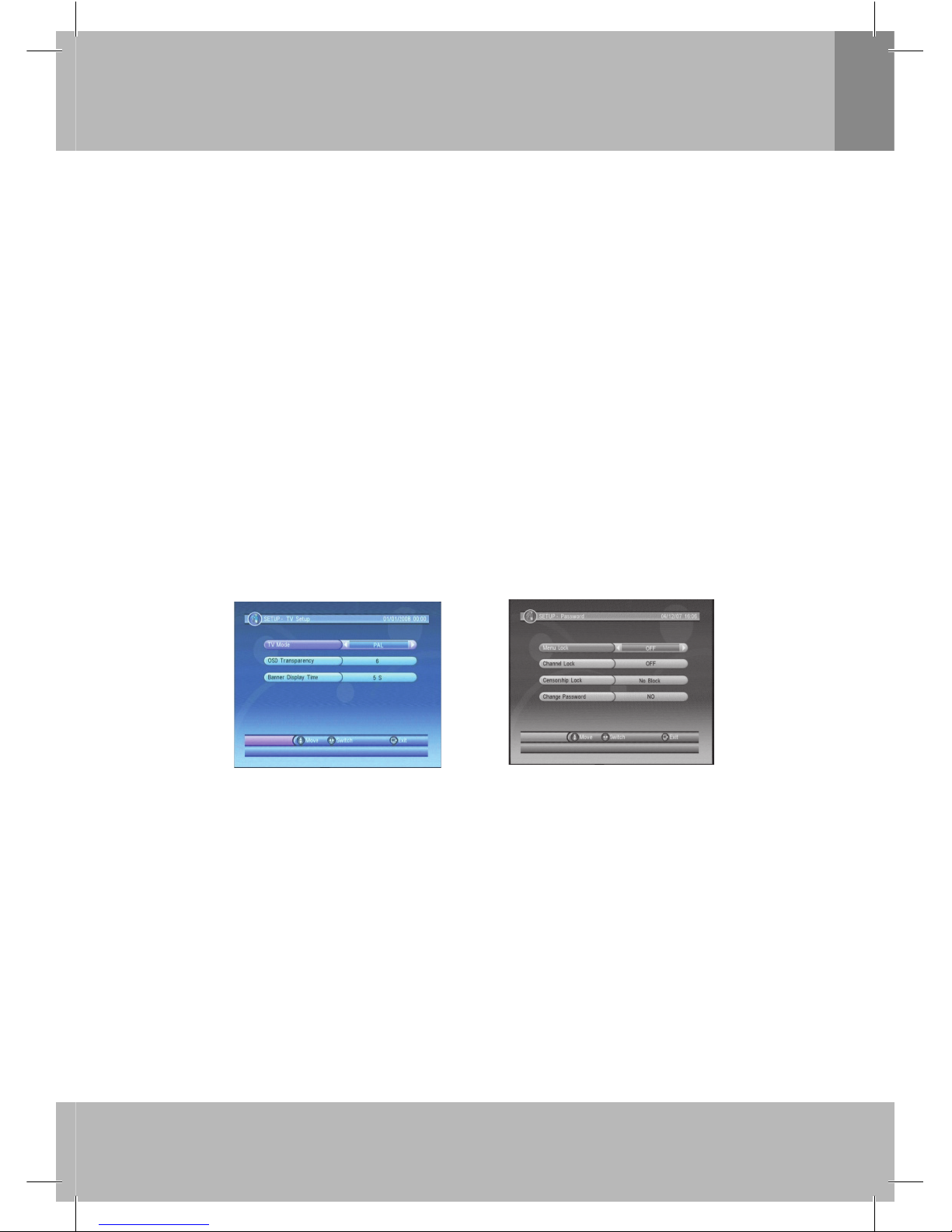
Heslo slouží pro zamčení nabídky nebo programu nebo k cenzuře. Zde je možné také heslo měnit. Heslo
z výroby je 6666 – viz obr. 6
Obr. 5: TV Setup
(nastavení televizoru)
Obr. 6: Password (heslo)
2.2.3.1 Menu Lock (zámek menu)
Funkce pro zablokování nabídky proti změnám nastavení televizoru.
2.2.3.2 Channel Lock (zámek programu)
V tomto řádku specifi kujte TV program, jehož příjem chcete zablokovat.
2.2.3.3 Censorship Lock (rodičovský zámek)
Zamkněte program pomocí hesla a nastaveného stupně omezení přístupu. Informace o stupni se nacházejí
v obsahu programu. Pro shlédnutí takto zamčeného programu je nutné, aby uživatel vložil správné heslo.
2.2.3.4. Change Password (změna hesla)
Zvolte ikonu pro změnu hesla pomocí tlačítek ◄/►. Nové heslo vložte tlačítky 0 – 9, nové heslo potvrďte
jeho opětovným vložením. Po úspěšně provedené změně hesla se zobrazí hláška „PIN Code Changed“
(Heslo bylo změněno), v opačném případě se zobrazí hláška chybová.
Page 26
Česky
9
Uživatelské rozhraní
2.2.4 Advance Timer (časovač dopředu)
Automatické zapnutí televizoru můžete naprogramovat buď ručně (vložením jednotlivých parametrů
programu timeru) nebo prostřednictvím EPG – viz 2.3.2.
Po dosažení naprogramovaného času se televizor automaticky přepne na příjem vybraného pořadu.
Jestliže chcete naprogramované zapnutí pořadu zrušit, stiskněte libovolné tlačítko,
s výjimkou tlačítek VOL +/- a tlačítka MUTE. Program časovače lze rovněž vymazat a to v době, kdy
televizor vyčkává na jeho spuštění.
2.2.5 Set Default (obnova továrního nastavení)
Obnovíte tovární nastavení přístroje. Veškerá nastavení, která jste provedli, budou vymazány a nahrazeny
továrními hodnotami.
2.3 TV / RADIO
Televizor umožňuje v systému DVB-T příjem pozemní digitální TV
a pozemního digitálního rádia. Postupy použití seznamů TV
a rozhlasových programů a využití informací EPG jsou shodné pro oba
typy programů. Zde jsou uvedeny příklady pro TV.
2.1 List (seznam programů)
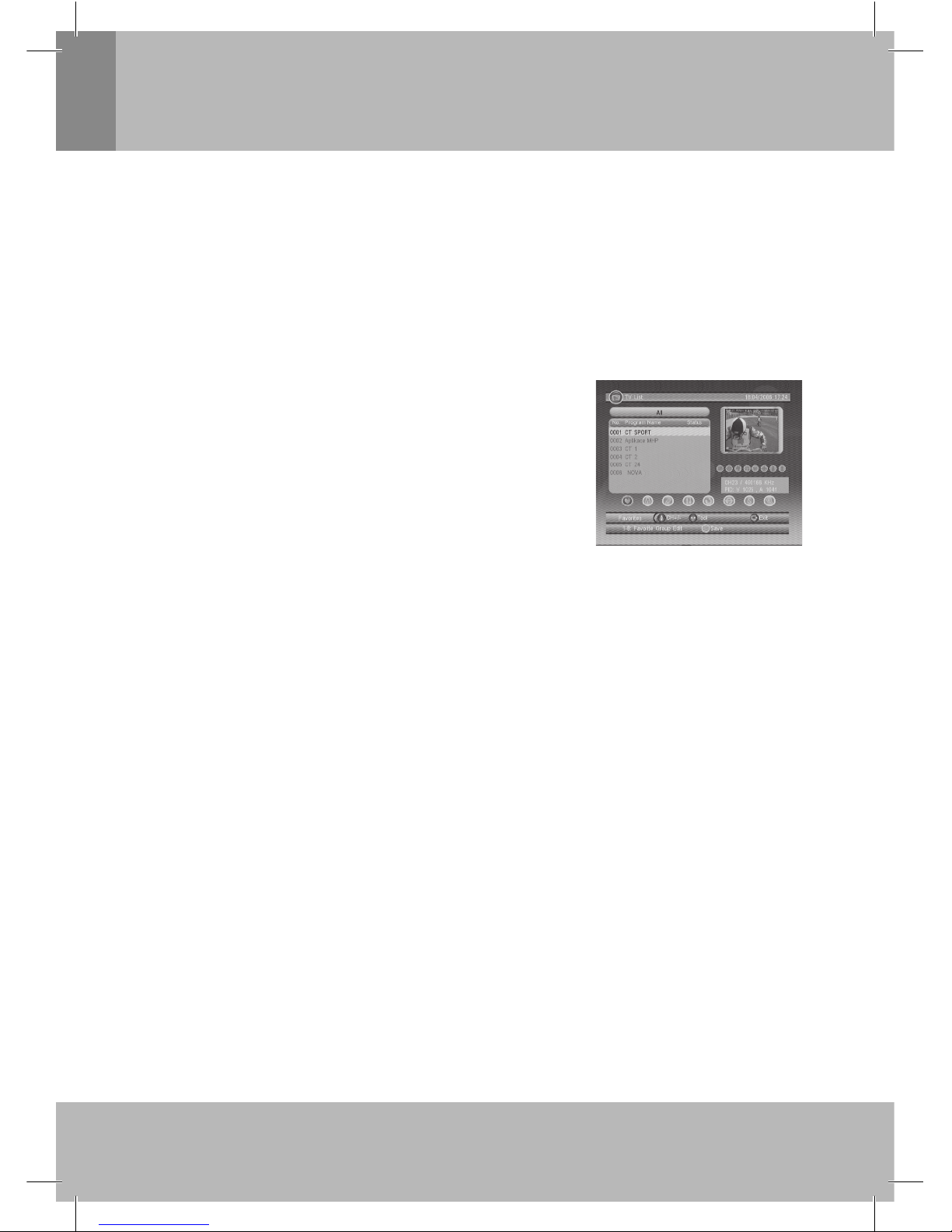
V této obrazovce můžete ovládat hned několik funkcí – viz Obr. 7.
2.3.1.1 Favorites (oblíbené programy)
Funkce umožňuje rychlé vyhledání požadovaného programu. Existuje
8 skupin oblíbených TV programů:
Obr. 7: TV List (TV seznam)
News (Zprávy), Sport, Movie (Filmy), Music (Hudba), Shopping (Nakupování), Travel (Cestování), Boy and
Girl (Kluci a Holky). Pro výběr nebo vymazání skupiny oblíbených programů použijte po výběru funkce
Favorite číslicová tlačítka.
2.3.1.2 Lock (zamčení programu)
Po zapnutí funkce Lock (Setup → Password → Channel Lock) budete při pokusu o příjem zamčeného
programu vyzváni k vložení platného hesla. Pro více informací viz 2.2.3.2.
Pro zablokování / odblokování příjmu pořadu stiskněte po výběru funkce Lock tlačítko OK.
2.3.1.3 Edit (editování názvu programu)
Můžete přejmenovat vybraný program. Max. délka názvu programu je 20 znaků.
Tlačítky 1.
◄/► vyberte Edit a potom tlačítky ▲/▼ zvolte program, jehož název chcete změnit.
Tlačítkem 2. OK zobrazte informaci o vybraném programu a opětovným stisknutím přepnete do režimu
přejmenování názvu programu.
Tlačítky 3.
◄/►,▲/▼, číslicovými tlačítky popř. použitím červeného nebo zeleného tlačítka vyberte
požadovaný znak.
Pro ukončení přejmenování a návrat na předchozí obrazovku stiskněte tlačítko 4. OK.
Pro uložení nového názvu programu a přepnutí do obrazovky se seznamem programů stiskněte červené 5.
tlačítko nebo stiskněte tlačítko EXIT pro návrat do seznamu programu bez uložení.
2.3.1.4 Move (přesun programu v seznamu programů)
Funkce Move (přesun) vám umožní přesunout program v seznamu programů.
Poznámka: Po zapnutí funkce LCN (SETUP → Installation → LCN) není funkce Move k dispozici.
2.3.1.5 Sort (uspořádání programů)
Funkce Sort (uspořádání) umožňuje upořádat v abecedním pořadí od A < do > Z nebo v pořadí placené –
volné Pay < - > Free).
Poznámka: Po zapnutí funkce LCN (SETUP → Installation → LCN) není funkce Sort k dispozici.
Page 27
Česky
10
Uživatelské rozhraní
2.3.1.6 Skip (přeskok programu)
Funkce Skip (přeskok) umožní přeskočit při postupném procházení programy tlačítky CH +/-. Pro zapnutí
nebo vypnutí přeskoku vybraného programu stiskněte tlačítko OK.
2.3.1.7 Delete (vymazání programu)
Funkce Delete (vymazání) umožňuje smazat nastálo vybraný program z databáze. Obnovení vymazaného
popř.vymazaných programů je možné pomocí vyhledávání programů. Tlačítkem OK nebo ZELENÝM
tlačítkem vyberte jeden nebo všech programy, které chcete vymazat.
2.3.1.8 SW Update (aktualizace software)
Ve zvláštních případech může výrobce uvolnit nový software pro přístroj. Stáhnete-li ze stránek výrobce
software výhradně určený pro váš přístroj, přes USB fl ash paměť jej v přístroji aktualizujete. Otevřete
vyhledávač souborů a tlačítky //OK vyberte složku se souborem nového software a potom pro
zahájení aktualizace software stiskněte tlačítko OK.
2.3.1.9 Search (vyhledání pořadu)
Tato funkce umožňuje vyhledání pořadu vložením počátečního písmene jeho názvu:
Tlačítky 1. / vyberte funkci Search
Pro vstup do této nabídky stiskněte tlačítko 2. OK.
Tlačítky 3. /, /, číslicovými tlačítky popř. použitím červeného nebo zeleného tlačítka vyberte
požadovaný znak.
Tlačítkem 4. OK zahájíte vyhledávání a zobrazí se seznam pořadů se zvýrazněnými pořady, jejichž názvy
začínají zvoleným znakem.
Pro výběr požadovaného pořadu použijte zelené nebo žluté tlačítko.5.
2.3.2 Guide (průvodce pořady)
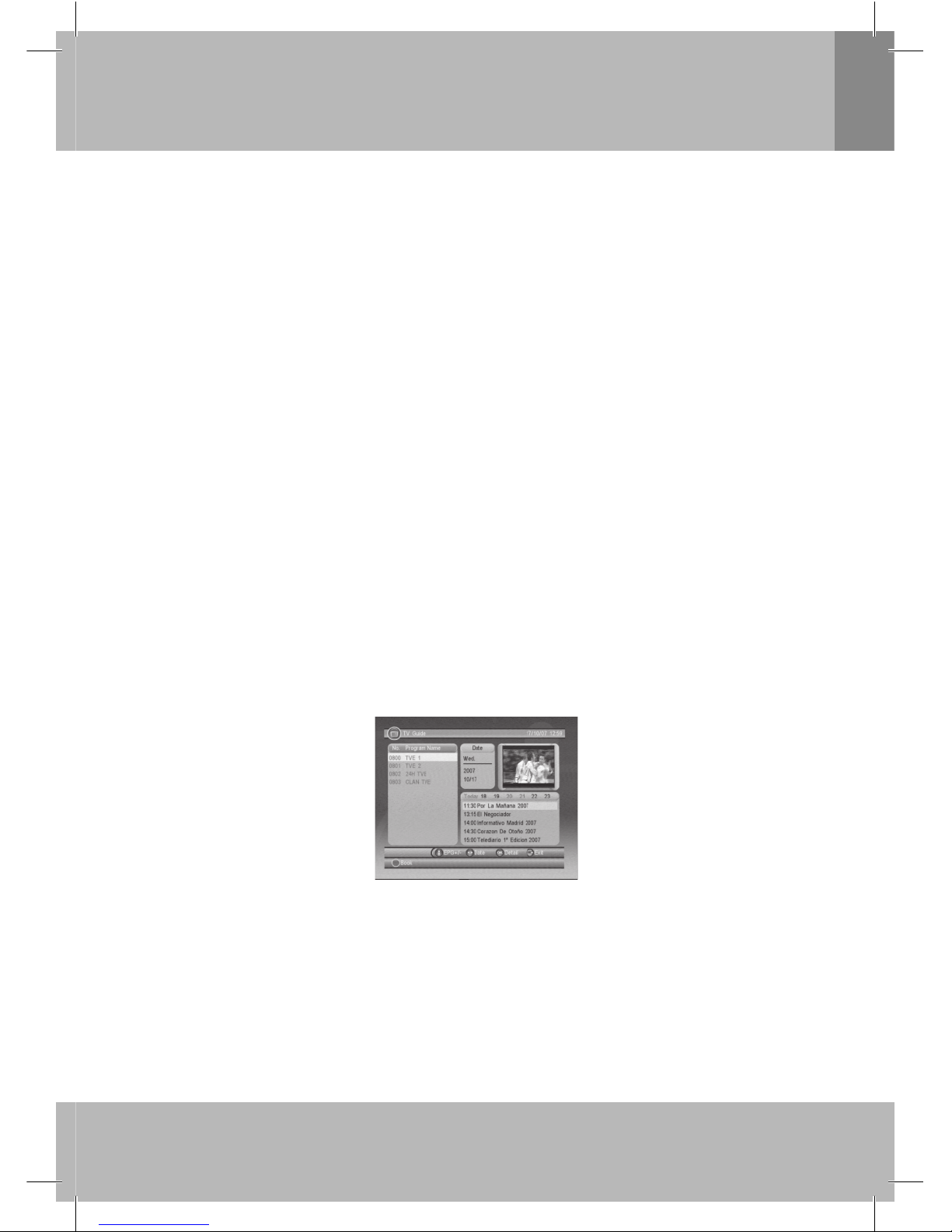
Guide (průvodce) také nazývaný EPG – viz Obr. 8.
Tlačítky 1. / vyberte program nebo událost průvodce pořady.
Pro změnu události nebo data použijte tlačítka 2. /.
Pro zobrazení podrobných informací o vybrané události EPG stiskněte tlačítko 3. OK.
Pro opuštění obrazovky 4. Guide a přepnutí do předcházející roviny nabídky stiskněte tlačítko EXIT.
Obr. 8: EPG - události
5. Červeným tlačítkem otevřete stránku Book (rezervace) a žlutým tlačítkem uložíte. V případě výskytu
chyby se na obrazovce zobrazí chybová hláška. Úspěšná rezervace bude přidána do: Main Menu
SETUP → Advanced Timer (hlavní nabídka → nastavení → pokročilý časovač) (viz 2.2.4).
Poznámka: Obsah a aktuálnost zobrazených informaci závisí na datech, která vysílací společnost předává
do vysílání.
2.4 MULTIMEDIA
Pro níže uvedené postupy se předpokládá připojení USB, v opačném případě se na obrazovce zobrazí hláška
Device is not ready! (zařízení není připraveno). Jestliže vyjmete zařízení během přehrávání obrázků nebo
MP3/WMA, zobrazí se hláška „Device is removed!“ (zařízení vyjmuto) a přístroj se vrátí do hlavní nabídky.
Page 28
Česky
11
Uživatelské rozhraní
2.4.1 My Album (moje album)
Tato funkce je určena pro zobrazování obrázků ve formátech JPG, BMP nebo GIF uložených. Pokud
jsou obrázky uloženy v kořenové složce (ROOT) bude zahájeno přehrávání zmenšených obrázků (režim
Thumbnail), v ostatních případech bude přehráváno v režimu Folder (složka). Pro přepnutí z režimu
přehrávání zmenšených obrázků na přehrávání v režimu Folder stiskněte modré tlačítko, pro návrat do
režimu přehrávání zmenšených obrázků stiskněte tlačítko EXIT.
2.4.1.1 Přehrávání obrázků v režimech Thumbnail / Folder
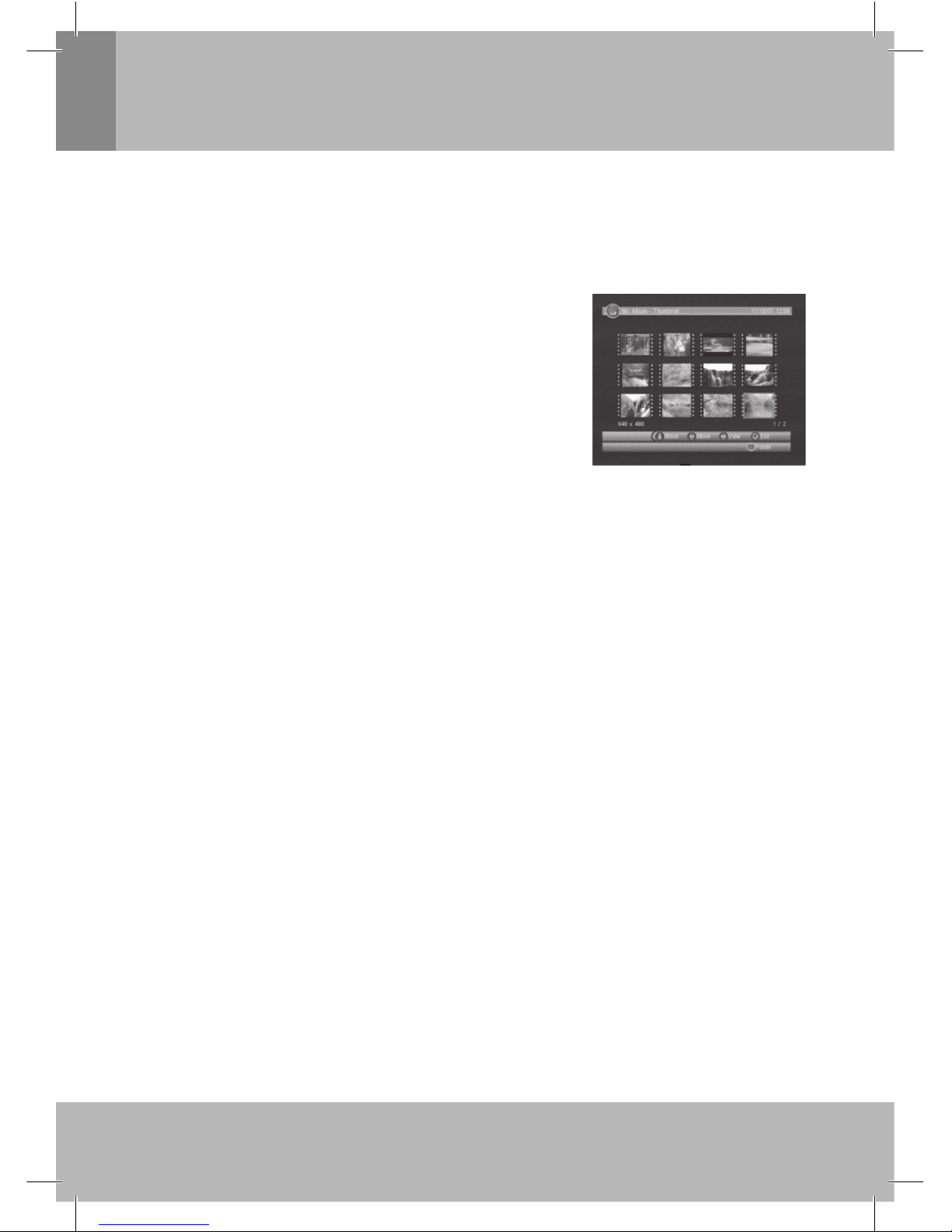
V průběhu přehrávání zmenšených obrázků (režim Thumbnail)
budou v levé spodní části obrazovky zobrazeny informace o vybraném
obrázku (výška x šířka a datum jeho pořízení), při přehrávání obrázků
v režimu Folder budou tyto informace zobrazeny v pravém horním
rohu obrazovky – viz obr. 9.
Pro procházení složkami a soubory použijte tlačítka /, //OK.
Pro zobrazení vybraného obrázku na celé ploše obrazovky stiskněte
tlačítko OK, dalším stisknutím tlačítka bude zahájeno postupné
přehrávání obrázků z vybrané složky (Slide Show).
Pro přepnutí mezi USB a čtečkou karet stiskněte tlačítko Info.
Obr. 9: Přehrávání zmenšených
obrázků
2.4.1.2 Zoom (Zvětšení obrazu)
Pro zvětšení přehrávaných obrázků opakovaně stiskněte červené tlačítko – je možný výběr následujících
faktorů zvětšení: 25%, 50%, 100%, 150% a 200%. Pokud je nastaven faktor zvětšení větší než 100%
použijte pro zobrazení požadované části zvětšeného obrazu tlačítka / nebo /.
2.4.1.3 Pootočení obrazu
Pro pootočení obrazu o 90% doleva / doprava použijte tlačítka /, pro převrácení obrazu
v horizontálním nebo vertikálním směru použijte žluté nebo modré tlačítko.
Provedené změny zůstanou zachovány i po přepnutí na přehrávání zmenšených obrázků.
2.4.1.4 Postupné přehrávání obrázků (Slide Show)
Pro zobrazení vybraného obrázku na celé obrazovce stiskněte tlačítko OK, dalším stisknutím tlačítka bude
zahájeno postupné přehrávání obrázků.
Pro přerušení přehrávání / pokračování v přerušeném přehrávání obrázků stiskněte červené tlačítko.•
Pro zapnutí hudebního pozadí průběhu postupného přehrávání obrázků stiskněte zelené tlačítko.•
Pro přepnutí na opakované přehrávání / zrušení opakovaného přehrávání obrázků stiskněte žluté tlačítko.
•
Pro nastavení intervalu mezi zobrazováním jednotlivých obrázků použijte modré tlačítko.•
Pro přepnutí na zobraze• ní následujícího / předcházejícího obrázku použijte tlačítka /.
2.4.2 My Music (moje hudba)
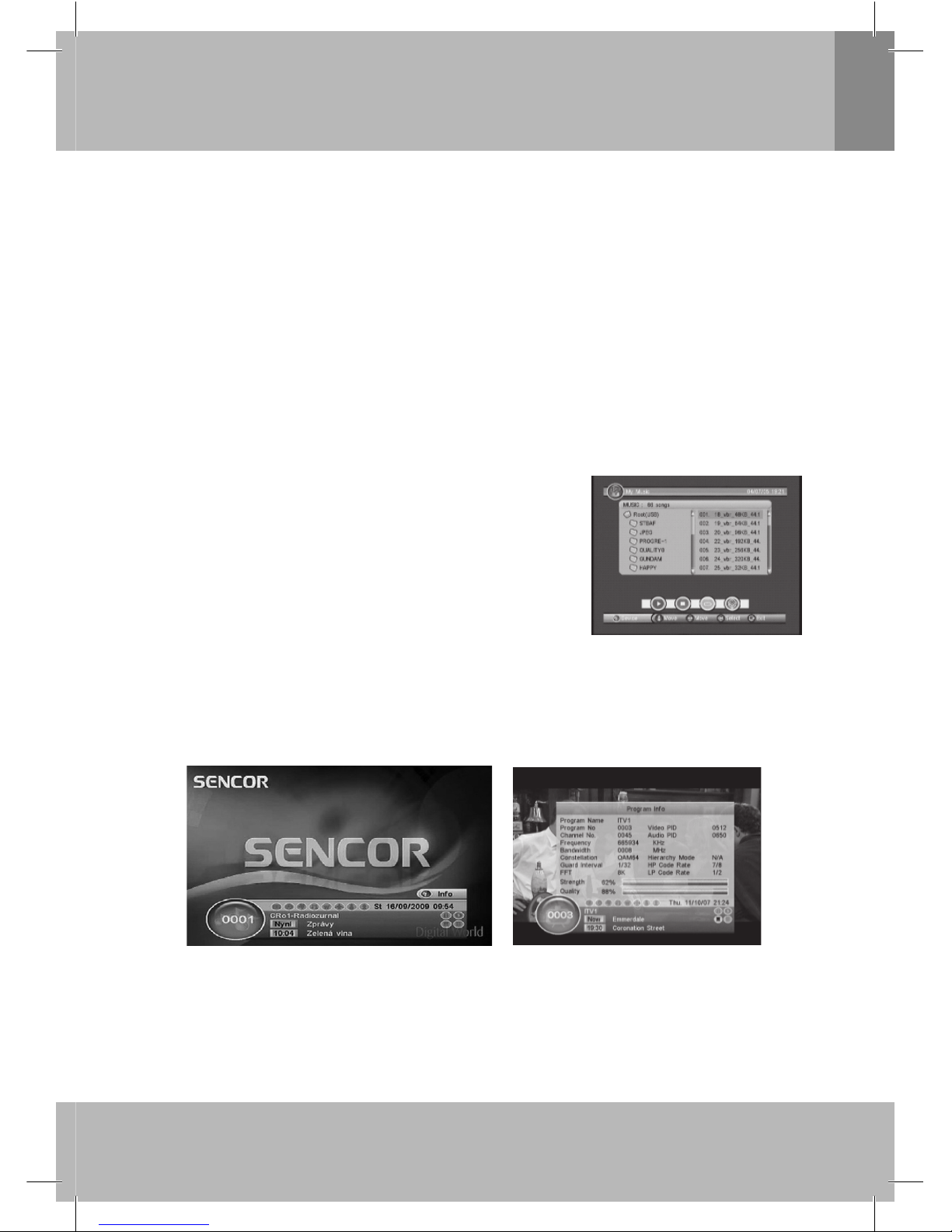
Tato funkce je určena pro přehrávání souborů MP3 / WMA. V průběhu přehrávání jsou na TV obrazovce
postupně zobrazovány následující informace: aktuální poloha záznamu, spektrum audio, proběhlá hrací
doba přehrávaného souboru a jeho celková hrací doba – viz Obr. 10
Pro výběr mezi připojeným USB nebo vloženou paměťovou kartou použijte tlačítko • INFO.
Pro procházení složkami a soubory použijte tlačítka • /, / a tlačítko OK.
Pro zahálení přehrávání vybraného souboru stiskněte tlačítko • OK.
Pro přerušení přehrávání / pokračování v přerušeném přehrávání stiskněte červené tlačítko.•
Pro ukončení přehrávání stiskněte zelené tlačítko.•
Opakovaným stisknutím žlutého tlačítka vyberte požadovaný režim přehrávání: opakované přehrávání •
souboru / všech souborů; přehrání souborů z vybrané složky v náhodně zvoleném pořadí a zrušení
opakovaného přehrávání.
Opakovaným stisknutím modrého tlačítka vyberte požadovanou rychlost vyhledávání v záznamu vpřed •
(2x; 3x nebo 4x rychleji, dalším stisknutím tlačítka bude přepnuto na přehrávání normální rychlostí).
Page 29
Česky
12
Uživatelské rozhraní
Pro nastavení hlasitosti v průběhu přehrávání použijte tlačítka • /. Stisknutím tlačítka MUTE bude
televizor umlčen, obnovení původní hlasitosti dalším stisknutím tlačítka.
2.4.3 My Movie (Můj fi lm)
Tato funkce může přehrát většinu z MPEG2/4 souborů. Název souboru se zobrazuje v levém horním rohu,
pomocí tlačítka INFO získáte aktuální čas přehrávání a celkový čas při přehrávání.
Stiskněte tlačítko <Info> pro výběr zařízení, pokud je připojen externí USB rozbočovačpři prohlížení •
a během přehrávání pro zobrazení pruhu informací.
Stiskněte • ////OK pro výběr složky a souboru při procházení a pro přechod na další či předchozí
soubor nebo změnu hlasitost při přehrávání.
Stisknutím tlačítka • OK vyberte soubor k přehrání.
Stiskněte tlačítko <RED> pro přehrávání, či pauza při přehrávání. •
Stiskněte tlačítko <GREEN> pro přehrávání snímek po snímku během přehrávání. •
Stiskněte opakovaně tlačítko <YELLOW> pro rychlý posun vzad rychlostí x2, x4, x8, x16, x32, Normal. •
Stiskněte op• akovaně tlačítko <BLUE>, pro rychlý posun vpřed rychlostí x2, x4, x8, x16, x32, Normal.
2.5 ACCESSORY (příslušenství)
Součástí nabídky jsou hra Piškvorky Gomoku, kalendář (Calendar)
a kalkulačka (Calculator).
Hra Gomoku
Pro nastavení režimu a obtížnosti hry použijte tlačítka • / nebo /.
Pro zahájení hry stiskněte tlačítko • OK.
Pro výběr polohy použijte tlačítka • / nebo /.
Pro výběr místa stiskněte tlačítko • OK.
Calendar (kalendář)
Po výběru této funkce budou zobrazeny rok, měsíc a datum.
Obr. 10: My Music (moje hudba)
Calculator (kalkulačka)
Kalkulačka je určena pro provádění základních matematických výpočtů.
3. Normální přehrávání
Normálním přehrávání televizoru rozumíme příjem TV nebo poslech rozhlasu – viz obr. 11.
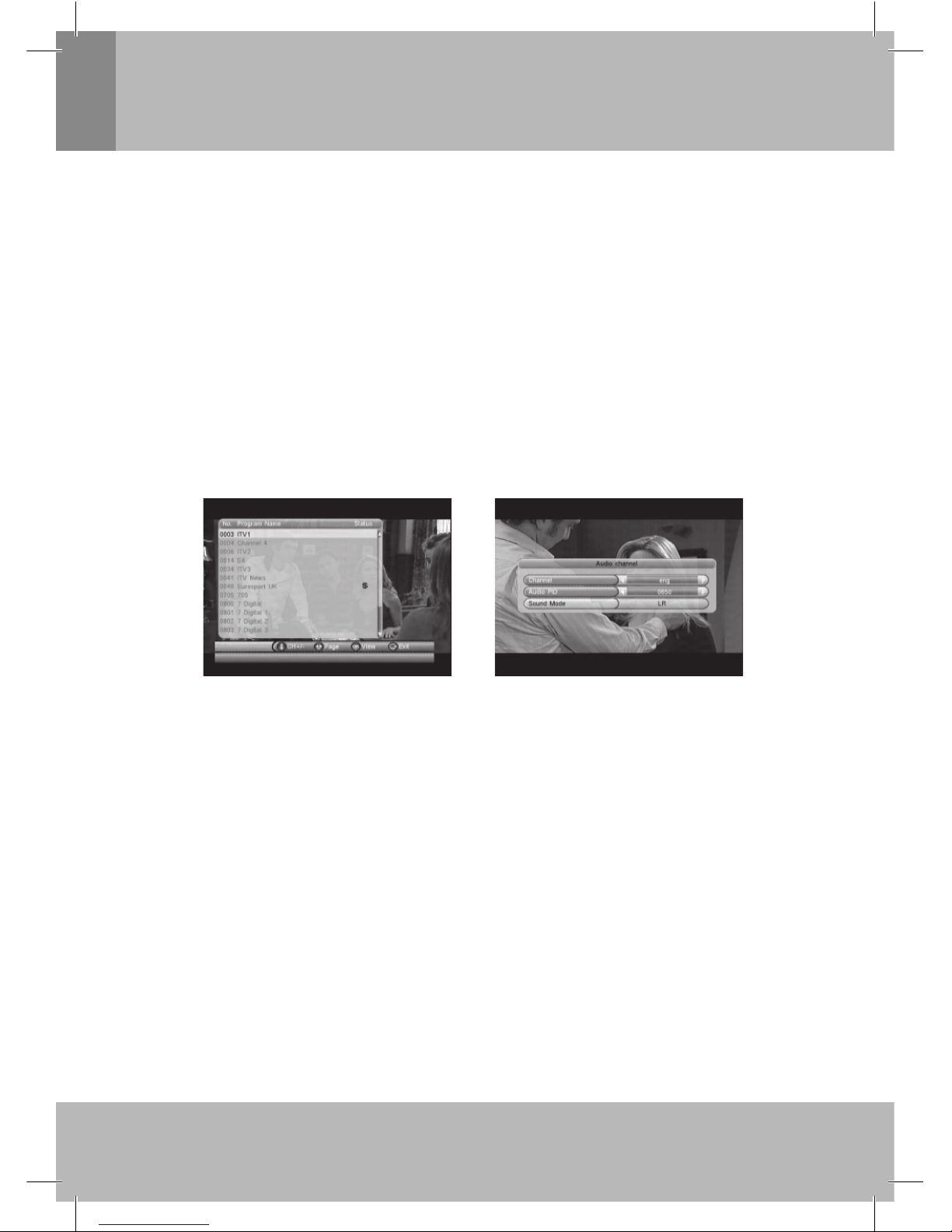
Obr. 11: Normální přehrávání televizoru– rádio
Obr. 12: Informační okno
3.1 Informační okno
Tlačítkem INFO se na obrazovce zobrazí informační okno, které obsahuje následující informace: číslo
programu; zařazení v seznamu oblíbených programů; aktuální čas; název programu; názvy a vysílací časy
aktuálně vysílaného a následujícího pořadu; stav zablokování programu; kódování programu; informace
o vysílání titulků a teletextu.
Page 30
Česky
13
Uživatelské rozhraní
Dalším stisknutím tlačítka INFO se zobrazí podrobnější informace o vysílaném pořadu (pokud jsou vysílány).
Dalším stisknutím tlačítka INFO při zobrazení informací se zobrazí informace o aktuálním pořadu – viz Obr. 12.
Poznámka: Obsah a aktuálnost zobrazených informací závisí na datech, která vysílací společnost předává do vysílání.
3.2 Přepnutí na příjem jiného programu
Pro postupný výběr programů použijte tlačítka CH +/-, pro přímý výběr programů použijte číslicová
tlačítka. Pokud program vloženého čísla neexistuje bude vložená informace ignorována. Pro přepnutí na
příjem posledního přijímaného programu stiskněte tlačítko RECALL.
3.3 Nastavení hlasitosti
Pro nastavení hlasitosti použijte tlačítka VOL +/-.
Pro okamžité ztlumení hlasitosti stiskněte tlačítko MUTE, původní hlasitost obnovíte opětovným stisknutím tlačítka.
3.4 Seznam programů
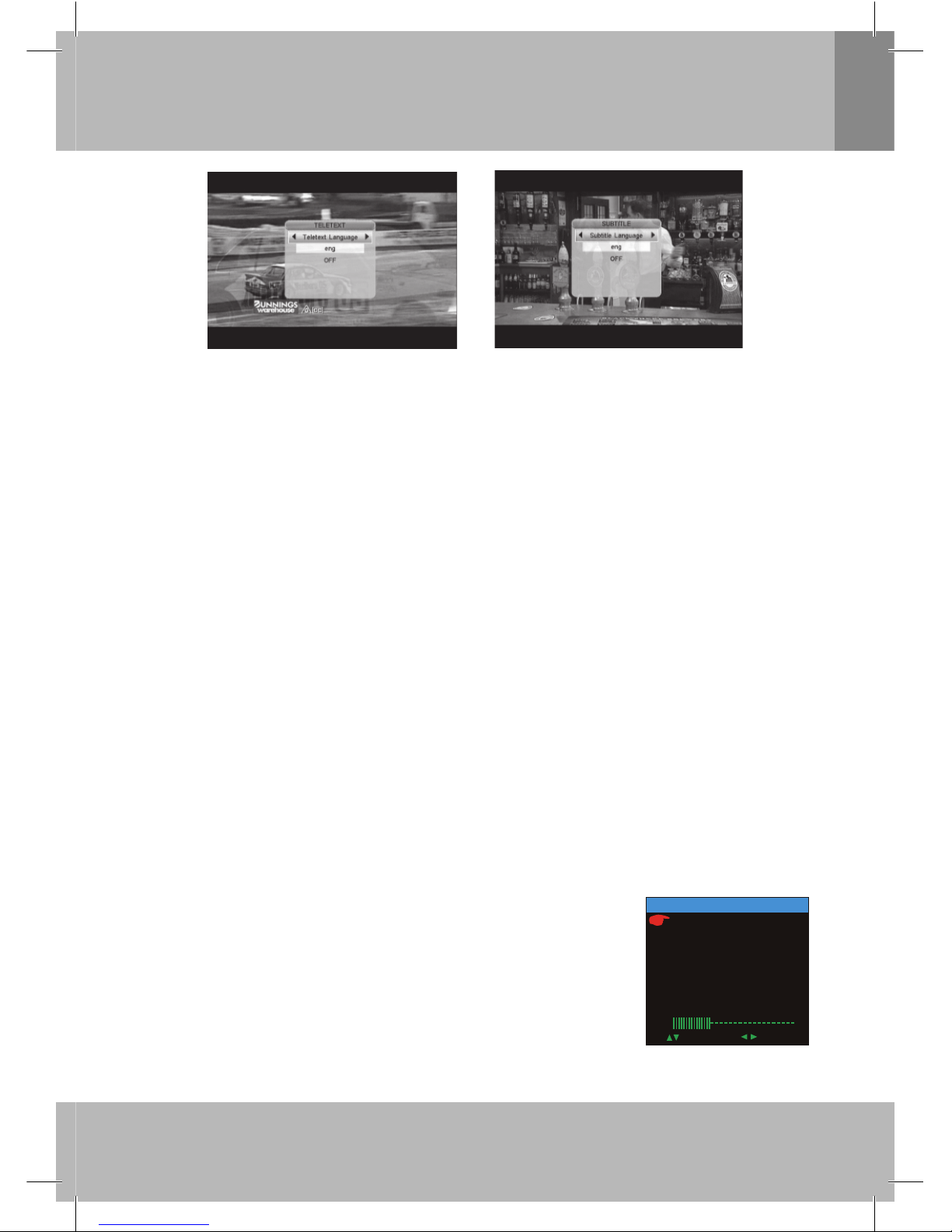
Pro zobrazení seznamu programů stiskněte tlačítko OK. Seznam obsahuje následující informace o programech:
číslo a název programu, informace o kódování / zablokování příjmu / přeskoku programu viz Obr. 13.
Pro výběr programu ze seznamu použijte tlačítka ///.
Pro přepnutí na příjem vybraného programu stiskněte tlačítko OK.
Obr. 13: Seznam programů Obr. 14: Kanál audio
3.5 Zvuk
Pro přepnutí televizoru na reprodukci signálu levého kanálu audio oběma reproduktory (LL), pravého kanálu
audio oběma reproduktory (RR) nebo na reprodukci stereofonního signálu audio (LR) postupně vyberte
Setup → Installation → Audio Language, bude nastaven standardní audio jazyk programu - viz obr. 14.
Pro zobrazení obrazovky pro výběr režimu zvuku stiskněte tlačítko AUDIO.
Tlačítky / vyberte řádek Channel Audio (kanál audio), Audio PID nebo Sound Mode.
Tlačítky / proveďte požadovaná nastavení.
3.6 Zastavení obrazu
Pro zastavení obrazu a současné umlčení zvuku stiskněte tlačítko PAUSE. Opětovným stisknutím obnovíte
původní nastavení.
3.7 Seznam oblíbených programů
Je možné vybrat oblíbené programy ze skupiny oblíbených programů. Více viz sekce 2.3.1.1.
Pro výběr požadované skupiny oblíbených programů ze zobrazeného seznamu programů použijte žluté tlačítko.
Pro výběr skupiny oblíbených programů u televizoru normálním režimu použijte tlačítka FAV +/-.
3.8 Teletext
Teletext není vysílán všemi TV programy, rozsah a obsah vysílaných informací teletextu závisí na
provozovateli TV programu, kterým je teletext vysílán.
Page 31
Česky
14
Uživatelské rozhraní
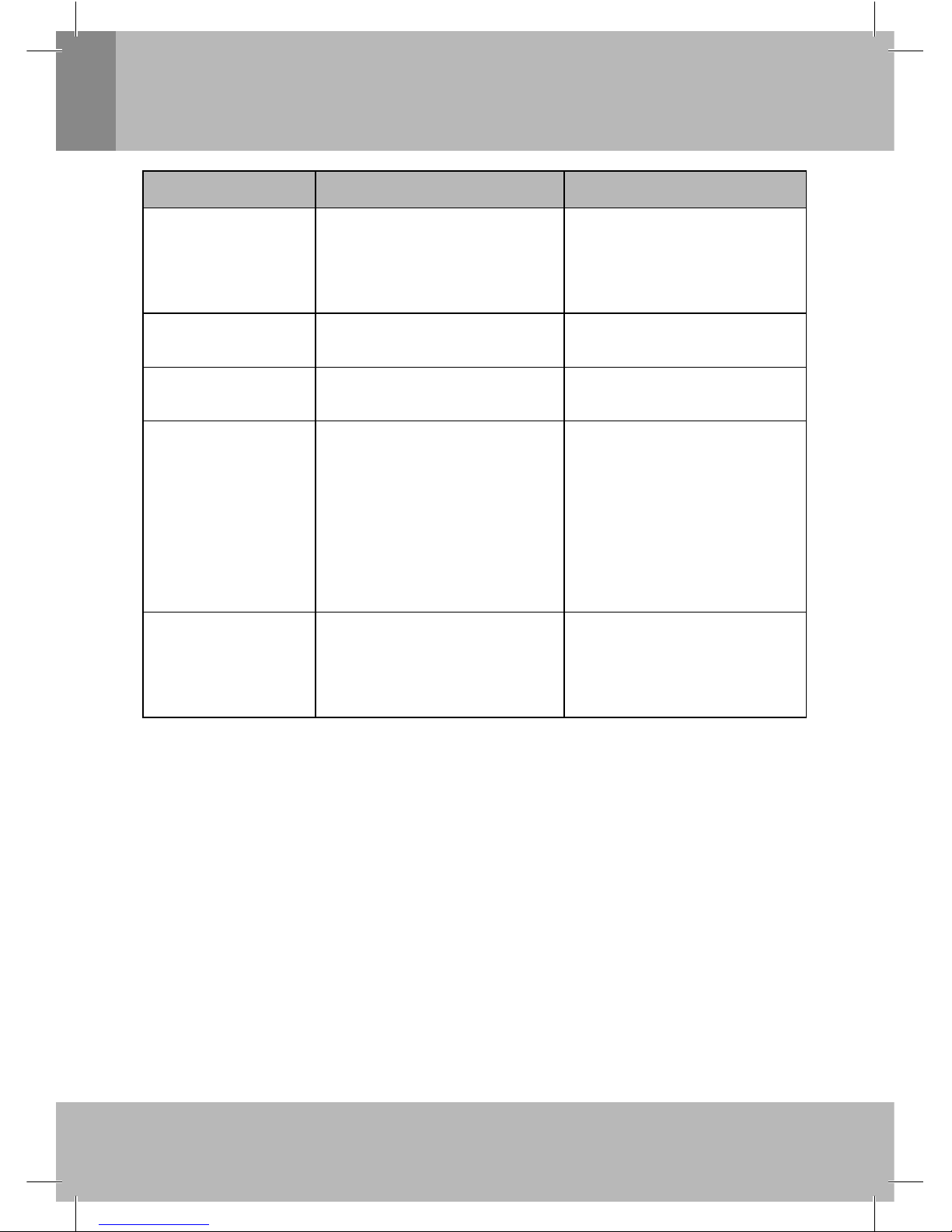
Obr. 15: Obrazovka pro nastavení
teletextu
Obr. 16: Obrazovka pro nastavení
titulků
Pro přepnutí televizoru na režim teletextu stiskněte tlačítko TEXT – na obrazovce bude zobrazena strana
pro nastavení teletextu.
Tlačítky ▲/▼ vyberte jazyk teletextu, jestliže program má teletext.
Pro zobrazení požadované strany teletextu použijte číslicová tlačítka/▲/▼/◄/►, číslo strany vložte ve
formátu trojčíslí. Pokud uděláte chybu dokončete vložení (i nesprávného) trojčíslí a potom vložte správné
číslo vyhledávané strany.
Pro ukončení příjmu teletextu a přepnutí televizoru na příjem TV stiskněte tlačítko EXIT.
3.9 Titulky
Vysílání titulků závisí na provozovateli TV programu – viz obr. 16.
Stiskněte tlačítko SUBTITLE – bude zobrazena obrazovka pro nastavení příjmu titulků (pokud jsou vysílány).
Tlačítky / vyberte požadovaný jazyk pro titulky, jestliže jsou vysílány.
Pro opuštění obrazovky pro nastavení příjmu titulků stiskněte tlačítko OK/EXIT.
3.10 Titulky teletextu
Některými TV programy jsou titulky pro některé TV pořady vysílány jako strana teletextu.
Stiskněte tlačítko TEXT/SUBTITLE pro přepnutí televizoru na příjem teletextu nebo stránku s titulky.
Tlačítky / vyberte TTX Subtitle.
Tlačítky / vyberte požadovaný jazyk pro titulky.
Pro opuštění obrazovky pro nastavení zobrazování titulků prostřednictvím teletextu stiskněte tlačítko OK/EXIT.
Poznámka: Skryté titulky a titulky teletextu jsou odlišné funkce.
3.11 Guide (Zobrazení informací o pořadech)
Pro zobrazení informací pořadech stiskněte tlačítko EPG. Pro více informací viz sekce 2.3.2.
3.12 List (Zobrazení seznamu programů)
Pro zobrazení seznamu programů stiskněte zelené tlačítko. Pro více informací viz sekce 2.3.1.
NASTAVENÍ OBRAZOVKY
Pro zobrazení obrazovky pro nastavení funkcí obrazu stiskněte tlačítko
FUNCTION (BRIGHT = JAS, CONTRAST = KONTRAST, COLOR =
BARVY, HUE = ODSTÍN, ZOOM = FORMÁT OBRAZU, S-COLOR =
SYSTÉM OBRAZU, LANG = JAZYK, DEFAULT= TOVÁRNÍ).
Tlačítky / vyberte příslušnou funkci obrazu, kterou chcete nastavit.
Tlačítky◄/► nastavte hodnotu vybrané funkce.
Pro opuštění nabídky stiskněte tlačítko EXIT.
B R I G H T 50
CO NT R AS T 50
CO L OR 50
H UE 50
S -C OL OR AU T O
L A N G E NG L I SH
DEFAULT
SEL EC T ADJUST
Z O OM 16:9
PIC T UR E
Page 32
Česky
15
Předtím než zavoláte do servisu
Problém Možná příčina Co udělat …
Chybí signál. Odpojená anténa.
Poškozená nebo nesprávně
nasměrovaná anténa.
Televizor je instalován mimo dosah
vysílačů DVB-T.
Překontrolujte anténní napáječ
a anténu.
Nasměrujte anténu na vysílač.
Konzultujte záležitost s vaším
dodavatelem.
Není obraz ani zvuk. Nesprávné nastavení televizoru. Vyzkoušejte následující tlačítka:
DTV/AV; SCREEN a SPEAKER.
Hlášení „Encrypted
channel“
Naladili jste zakódovaný TV
program.
Vyberte jiný kanál.
Televizor nereaguje na
příkazy z dálkového
ovladače.
Televizor je vypnut.
Nesprávné směrování ovladače.
Překážky v prostoru mezi
ovladačem a televizorem.
Nesprávně vložená baterie do
ovladače.
Prázdná baterie v ovladači.
Senzor dálkového ovladače TV je
v prudkém světle (např. slunečním
světle).
Připojte televizor k elektrické síti
a zapněte jej.
Ovladač směrujte na přední
panel televizoru, v prostoru mezi
ovladačem a televizorem nesmí
být pevné překážky.
Překontrolujte popř. vyměňte
v ovladači baterii.
Zastiňte senzor dálkového
ovládání.
Rozpad obrazu do
malých čtverečků nebo
zastavení obrazu.
Nevhodná anténa.
Poškozená nebo nesprávně
nasměrovaná anténa.
Překontrolujte anténu a anténní
napáječ. Nasměrujte anténu na
vysílač.
Konzultujte záležitost s vaším
dodavatelem.
Page 33
Česky
16
Technické údaje televizoru
Přijímané kmitočty VHF: 174 – 230 MHz
UHF: 470 – 862 MHz
Obrazovka barevná, LCD-TFT, úhlopříčka 7“ (cca 18 cm), 1440 x 238 pixelů
Výstup video 1,0 V šp.- šp. / 75 ohmů
Výstup audio 2 kanály (stereo)
Napájení 12 V = / příkon > 15 W
Rozměry 220 x 130 x 31 mm
POKYNY A INFORMACE O NAKLÁDÁNÍ S POUŽITÝM OBALEM
Použitý obalový materiál odložte na místo určené obcí k ukládání odpadu.
LIKVIDACE POUŽITÝCH ELEKTRICKÝCH A ELEKTRONICKÝCH ZAŘÍZENÍ
Tento symbol na produktech anebo v průvodních dokumentech znamená, že použité elektrické
a elektronické výrobky nesmí být přidány do běžného komunálního odpadu. Ke správné likvidaci, obnově a recyklaci předejte tyto výrobky na určená sběrná místa. Alternativně
v některých zemích Evropské unie nebo jiných evropských zemích můžete vrátit své výrobky
místnímu prodejci při koupi ekvivalentního nového produktu.
Správnou likvidací tohoto produktu pomůžete zachovat cenné přírodní zdroje a napomáháte prevenci potenciálních negativních dopadů na životní prostředí a lidské zdraví, což by mohly být
důsledky nesprávné likvidace odpadů. Další podrobnosti si vyžádejte od místního úřadu nebo
nejbližšího sběrného místa.
Při nesprávné likvidaci tohoto druhu odpadu mohou být v souladu s národními předpisy uděleny
pokuty.
Pro podnikové subjekty v zemích Evropské unie
Chcete-li likvidovat elektrická a elektronická zařízení, vyžádejte si potřebné informace od svého prodejce
nebo dodavatele.
Likvidace v ostatních zemích mimo Evropskou unii
Tento symbol je platný v Evropské unii. Chcete-li tento výrobek zlikvidovat, vyžádejte si potřebné informace
o správném způsobu likvidace od místních úřadů nebo od svého prodejce.
Tento výrobek je v souladu s požadavky směrnic EU o elektromagnetické kompatibilitě
a elektrické bezpečnosti.
Změny v textu, designu a technických specifi kací se mohou měnit bez předchozího upozornění
a vyhrazujeme si právo na jejich změnu.
Page 34
Slovensky
1
Dôležité bezpečnostné inštrukcie . . . . . . . . . . . . . . . . . . . . . . . . . . . . . . . . . . . . . . . . . . . . . . . . . . . . 2
Diaľkový ovládač. . . . . . . . . . . . . . . . . . . . . . . . . . . . . . . . . . . . . . . . . . . . . . . . . . . . . . . . . . . . . . . . . 3
Popis prístroja . . . . . . . . . . . . . . . . . . . . . . . . . . . . . . . . . . . . . . . . . . . . . . . . . . . . . . . . . . . . . . . . . . 5
Užívateľské rozhranie . . . . . . . . . . . . . . . . . . . . . . . . . . . . . . . . . . . . . . . . . . . . . . . . . . . . . . . . . . . . . 6
Rýchla inštalácia . . . . . . . . . . . . . . . . . . . . . . . . . . . . . . . . . . . . . . . . . . . . . . . . . . . . . . . . . . . . . . 6
Použitie hlavnej ponuky . . . . . . . . . . . . . . . . . . . . . . . . . . . . . . . . . . . . . . . . . . . . . . . . . . . . . . . . . 7
Normálne prehrávanie . . . . . . . . . . . . . . . . . . . . . . . . . . . . . . . . . . . . . . . . . . . . . . . . . . . . . . . . . 12
Nastavenie obrazovky. . . . . . . . . . . . . . . . . . . . . . . . . . . . . . . . . . . . . . . . . . . . . . . . . . . . . . . . . . 15
Pred tým, než zavoláte do servisu . . . . . . . . . . . . . . . . . . . . . . . . . . . . . . . . . . . . . . . . . . . . . . . . . . . 15
Technické špecifi kácie . . . . . . . . . . . . . . . . . . . . . . . . . . . . . . . . . . . . . . . . . . . . . . . . . . . . . . . . . . . 16
Obsah
Page 35
Slovensky
2
Dôležité bezpečnostné inštrukcie
Upozornenie: Pre zníženie rizika úrazu elektrickým prúdom nerozoberajte prístroj – vnútri jeho skrinky
nie sú diely, ktoré by mohol opraviť alebo nastaviť jeho užívateľ. Ak bude televízor
vyžadovať nastavenie alebo opravu, kontaktujte odborný servis.
Upozornenie: Nevystavujte prístroj ani žiadnu jeho časť, príp. príslušenstvo pôsobeniu kvapkajúcej
alebo striekajúcej vody. Na prístroj neklaďte predmety naplnené tekutinou (napr. vázy).
Upozornenie: Ako odpájacie zariadenie sa používa konektor prístroja, ktorý musí z tohto dôvodu zostať
ľahko dostupný.
Upozornenie: Na prístroj sa nesmie umiestniť otvorený plameň, napr. horiaca sviečka.
Ďalšie pokyny
Neponechávajte televízor na priamom slnku, neinštalujte televízor v blízkosti zdrojov tepla.•
Nezakrývajte vetracie otvory skrinky prístroja – sú určené na odvádzanie tepla vznikajúceho počas •
jeho prevádzky. Vetranie nesmie byť obmedzované prikrytím vetracích otvorov predmetmi, ako sú
noviny, obrusy, záclony a pod.
Nepoužívajte prístroj položený na mäkkom čalúnenom nábytku alebo na koberci s vysokým vlasom – •
riziko zakrytia vetracích otvorov skrinky, prehriatia a poškodenia televízora.
Prístroj umiestnite na rovnú, pevnú plochu chránenú pred otrasmi a vibráciami. Nevhodným •
umiestnením televízora hrozí riziko jeho pádu, úrazu osôb a škôd na majetku.
Na prístroj neumiestňujte žiadne predmety.•
Na napájanie televízora používajte iba sieťový adaptér dodávaný s televízorom. Použitím iného •
adaptéra sa vystavujete riziku poškodenia televízora, úrazu elektrickým prúdom alebo vzniku požiaru.
Ak nebudete televízor používať, odpojte sieťový adaptér od sieťovej zásuvky.•
Upozornenie: Pri výmene batérie v ovládači alebo dobíjateľného akumulátorového bloku vstavaného
do televízora pozor na ich správnu polaritu. Nesprávne vložená batéria, príp. dobíjateľný
akumulátorový blok môžu vybuchnúť a ovládač (televízor) poškodiť.
Vyčerpanú batériu nahraďte batériou zhodného typu.
Upozornenie
: Je potrebné venovať pozornosť používaniu batérií s ohľadom na životné
prostredie. Nevystavujte batérie priamemu slnku, nehádžte batérie /
akumulátorové bloky do ohňa. Vyčerpané batérie, resp. akumulátorové bloky
nepatria do domového odpadu – zlikvidujte ich vhodením do zbernej nádoby
na vyčerpané batérie alebo ich odovzdaním na likvidáciu šetrnú k životnému
prostrediu na zberné miesto nebezpečného odpadu
.
Upozornenie: Nepoužívajte slúchadlá s vysokou nastavenou hlasitosťou – dlhodobým používaním
slúchadiel s vysokou nastavenou hlasitosťou hrozí riziko trvalého poškodenia sluchu.
Upozornenie: S televízorom používajte iba príslušenstvo dodávané alebo odporúčané jeho výrobcom.
Na pripojenie televízora používajte iba postupy uvedené v návode.
Sieťový adaptér má okrem napájania televízora i bezpečnostnú funkciu (úplne odpojenie
televízora od elektrickej siete).
Pre kvalitný príjem TV umiestnite TV anténu (z príslušenstva televízora) •
do blízkosti okna a v čo možno najväčšej vzdialenosti od televízora.
Neumiestňujte TV anténu v blízkosti prístrojov a zariadení, ktoré sú možnými •
zdrojmi rušenia príjmu TV (ako napr. v blízkosti motorov, PC, výkonových
zosilňovačov, reproduktorov atď.).
Page 36
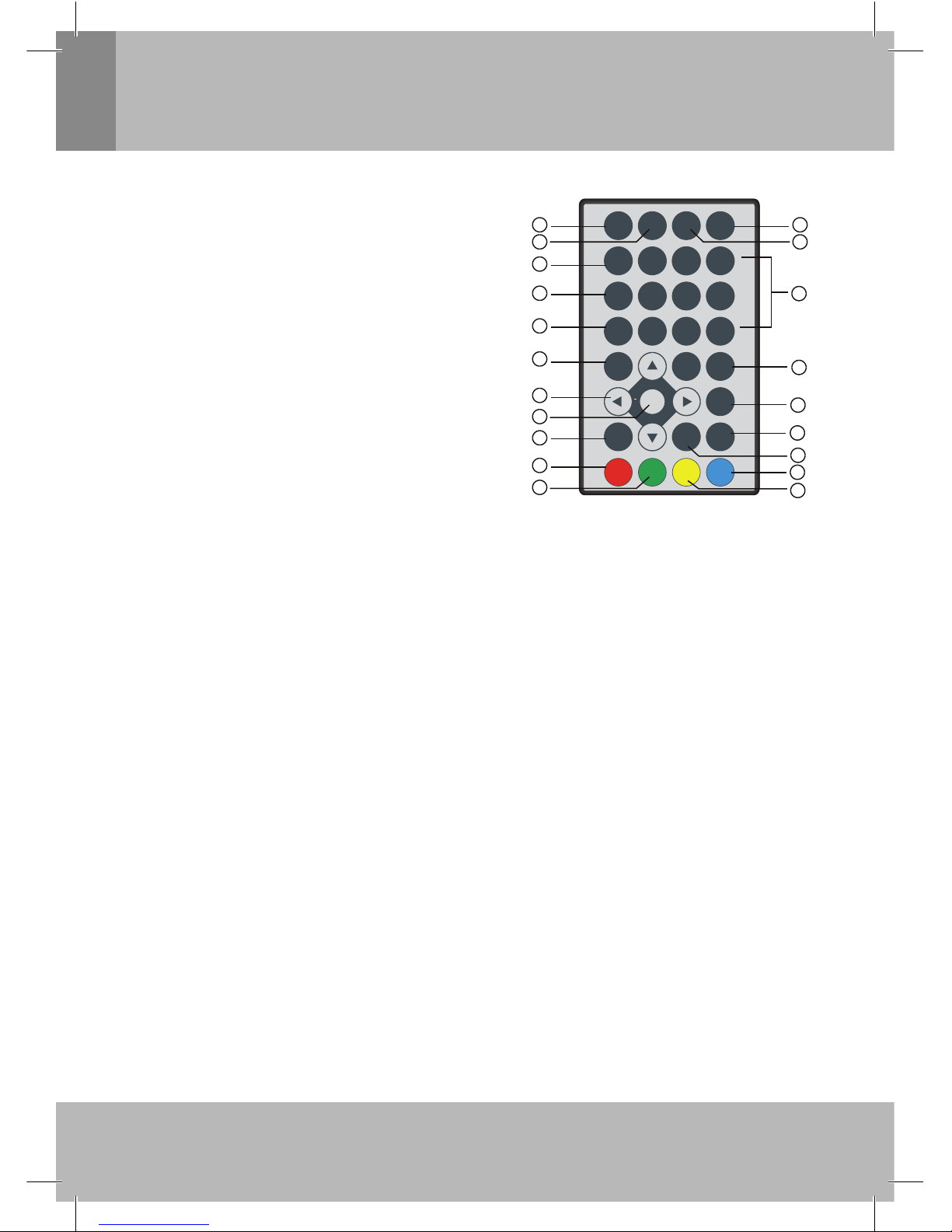
Slovensky
3
Diaľkový ovládač
Funkcie tlačidiel diaľkového ovládača
DVB/AV1. pre prepnutie televízora na príjem DVB-T
alebo na spracovanie externého AV signálu USB / AV
alebo záznamu z pamäťovej karty vloženej do prístroja.
INFO2. pre zobrazenie informácií o prijímanom programe,
prepnutie na pripojené USB alebo vloženú pamäťovú
kartu, príp. pre špec. funkcie indikované prostredníctvom
ponuky.
Číslicové tlačidlá3. pre priamy výber TV programov zo
zoznamov programov / vkladanie číselných hodnôt.
AUDIO4. pre zmenu jazyka pre audio / zmenu stopy
záznamu audio.
TEXT5. pre prepnutie prístroja na príjem teletextu (ak je
pri prijímanom programe k dispozícii).
SUBTITLE6. pre výber jazyka pre titulky.
EXIT7. pre prepnutie do predchádzajúcej ponuky.
ASPECT8. pre zmenu formátu obrazu (4:3 alebo 16:9) –
ak na obrazovke nie je zobrazená ponuka.
SPEAKERS9. pre zapnutie/vypnutie výstupu pre reproduktory – ak na obrazovke nie je zobrazená
ponuka.
MUTE10. pre okamžité umlčanie televízora / obnovenie pôvodnej hlasitosti.
EPG11. pre zobrazenie informácií EPG (elektronický sprievodca programami).
PAUSE12. pre zastavenie obrazu na obrazovke.
FAVORITE13. pre prístup k zoznamu obľúbených programov.
TV/RADIO14. pre prepnutie na príjem pozemného digitálneho rozhlasu / pozemnej digitálnej TV.
RECALL15. pre prepnutie medzi poslednými dvoma prijímanými programami.
16. pre pohyb v ponuke doprava / zvýšenie hlasitosti.
pre pohyb v ponuke doľava / zníženie hlasitosti.
pre pohyb v ponuke hore / výber programov zo zoznamu (ak nie je zobrazená ponuka).
pre pohyb v ponuke dole / výber programov zo zoznamu (ak nie je zobrazená ponuka).
17. OK pre potvrdenie výberu z ponuky.
18. MENU pre vyvolanie hlavnej ponuky na obrazovku.
19. FUNCTION pre nastavenie funkcií obrazu (jas, kontrast, sýtosť a odtieň farieb) – ak na obrazovke nie
je zobrazená ponuka.
20. SCREEN pre zapnutie/vypnutie podsvietenia obrazovky (ak nie je zobrazená ponuka).
Poznámky:
Funkcie tlačidiel SUBTITLE, AUDIO a TEXT nie sú k dispozícii pre všetky programy.1.
Vo výstupných konektoroch AV je signál prítomný iba pri televízore v režime TV, nie je prítomný pri 2.
televízore v režime AV.
Tlačidlá FUNCTION, SCREEN, SPEAKER a ASPECT majú pri zobrazenej ponuke funkcie farebných 3.
tlačidiel (červené / zelené / žlté a modré).
MUTE
INF O DVB /AV
AUDIO
0
7
89
4
5
6
12
3
TV/RADIO
PAUS E
EPG
SUBTITLE
FAV
MEN U
EXIT
FUNCTION SPEAKER ASPECT
CH+
CH-
OK
RECALL
TTX
SCREEN
VOL
+
VOL
1
2
3
4
5
6
7
8
10
11
12
13
14
15
16
17
18
19
20
9
Page 37
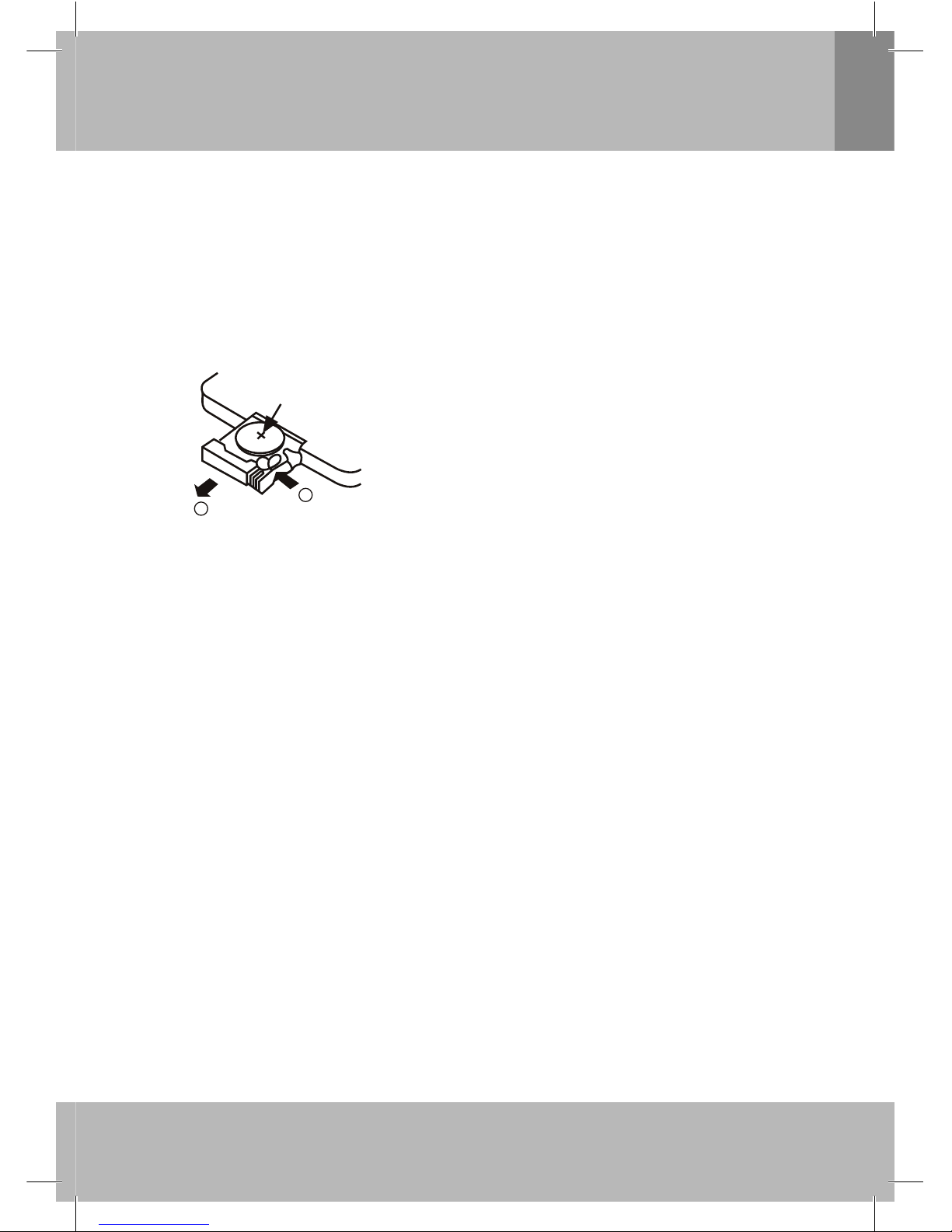
Slovensky
4
Zaobchádzanie s diaľkovým ovládačom
Pri použití ovlá• dača nasmerujte ovládač na senzor diaľkového ovládania.
Účinný dosah ovládača je do cca 6 metrov pri odchýlke +/- 30° od kolmého smeru k senzoru •
diaľkového ovládania.
Nasmerovanie senzora diaľkového ovládania proti slnku alebo inému zdroju silného svetla môže •
zapríčiniť poruchu televízora.
Chráňte ovládač pred zmoknutím, postriekaním alebo poliatím akoukoľvek kvapalinou.•
Nerozoberajte ovládač.•
Výmena batérie v ovládači
1
2
CR 2025
Pre napájanie ovládača je používaná lítiová batéria CR2025.
Pre jej výmenu postupujte podľa nasledujúcich pokynov:
Zatlačte aretáciu držiaka batérie doľava a vytiahnite držiak 1.
z ovládača.
Z držiaka vyberte vyčerpanú batériu.2.
Do držiaka vložte novú batériu tak, aby symbol + (plus) na 3.
batérii smeroval hore a potom zatlačte držiak s batériou späť
do ovládača.
Upozornenie:
Nesprávne vložená batéria môže v ovládači vytiecť a skorodovať ovládač, príp. môže v ovládači
vybuchnúť.
Pri vkladaní batérie do ovládača pozor na jej správnu polaritu.
Nedobíjajte, nerozoberajte a neskratujte batérie – je to nebezpečné.
Vyčerpanú batériu bezodkladne vyberte z ovládača.
Ak nebudete ovládač dlhší čas používať vyberte z neho batériu – zabránite tak event.
poškodeniu ovládača jej prípadným vytečením.
Ak v ovládači vytečie batéria, je pred vložením novej batérie nutné dôkladne vyčistiť držiak batérie.
Po zistení skráteného dosahu ovládača vymeňte v ovládači batériu.
Zaobchádzanie so vstavaným lítiovo-polymérovým akumulátorovým
blokom
Kapacita vstavaného nabíjacieho lítiovo–polymérového akumulátorového bloku je 1 300 mAh, čo postačuje
na cca 1,5 hodiny používania televízora.
Súčasťou televízora je systém správy vstavaného akumulátorového bloku, ktorý indikuje stav nízkej batérie.
1. Po znížení napätia akumulátorového bloku pod určitú hodnotu bude televízor prepnutý do režimu „Nízke
napájacie napätie“ a na TV obrazovke začne blikať ikona nízkeho napätia bloku, upozorňujúca užívateľa
na nutnosť jeho nabitia.
2. Ak je k televízoru pripojený sieťový adaptér, bude použitý ako na napájanie televízora, tak na nabíjanie
bloku, a to bez ohľadu na to, či je televízor zapnutý alebo vypnutý.
3. Ak k televízoru nie je pripojený sieťový adaptér a užívateľ bude pokračovať v používaní televízora,
dôjde po určitom čase k vybitiu bloku (indikované blikaním ikony vybitého bloku v ľavom hornom
rohu obrazovky), obrazovka zhasne a súčasne bude vypnutý zvuk. Po pripojení sieťového adaptéra
k televízoru bude televízor prepnutý do normálneho prevádzkového režimu (vrátane reprodukcie obrazu
a zvuku).
Page 38
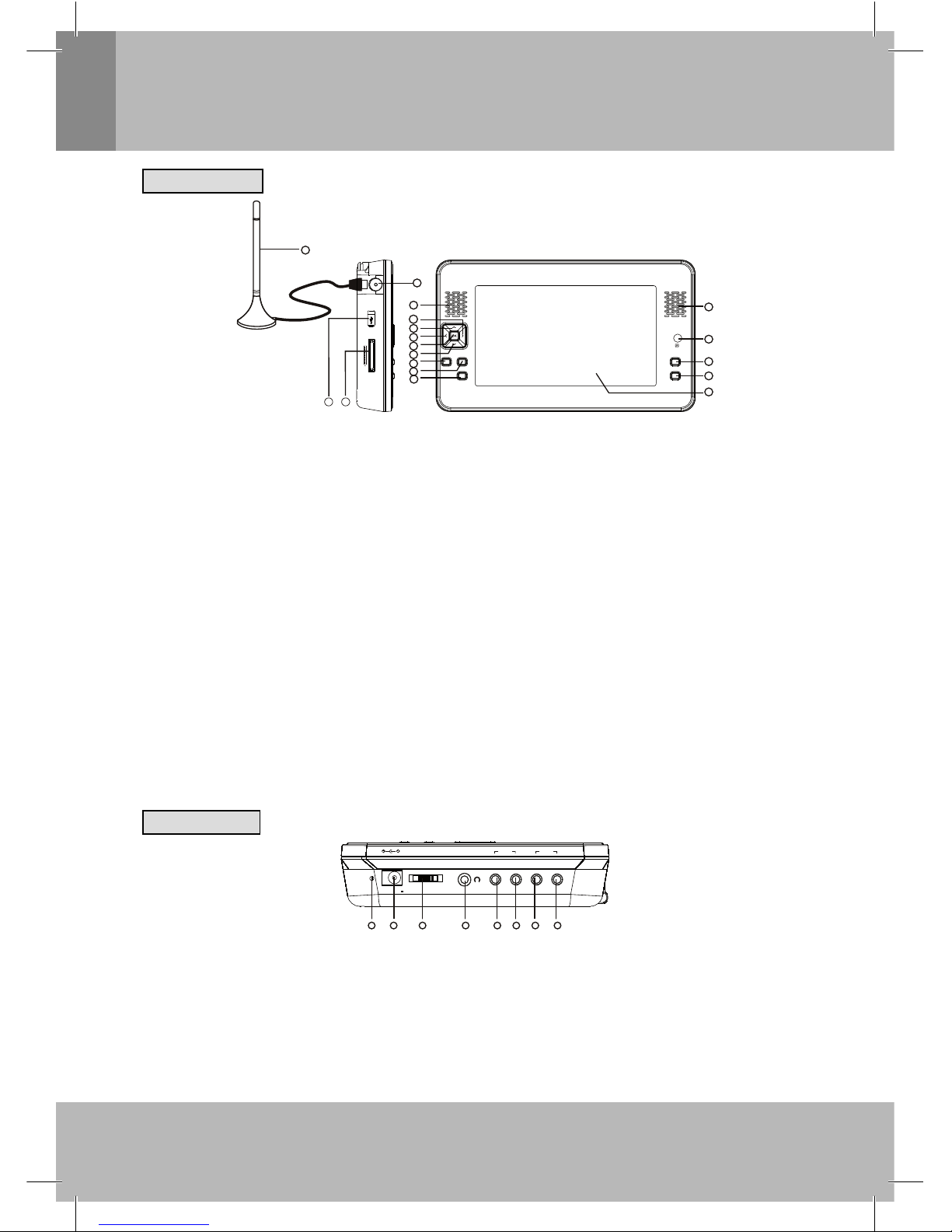
Slovensky
5
Popis prístroja
Pohľad spredu
1
2
3
4
5
6
7
8
9
10
11
12
13
15
14
MENU FUNC.
EXIT
DVB/AV
TV/RADIO
16
17
USB
C
A
RD
(
SD
/
M
M
C
/M
S
)
18
1. Konektor ANTENNA INPUT na pripojenie TV antény.
2. Ľavý reproduktor.
3. Tlačidlo VOL + pre pohyb v ponuke, ak nie je zobrazená ponuka, je tlačidlo používané na zvýšenie
hlasitosti.
4. Tlačidlo CH + pre pohyb v ponuke, ak nie je zobrazená ponuka, je tlačidlo používané na postupný výber
programov zo zoznamu.
5.
Tlačidlo VOL - pre pohyb v ponuke, ak nie je zobrazená ponuka, je tlačidlo používané na zníženie hlasitosti.
6. Tlačidlo OK pre potvrdenie výberu z ponuky.
7. Tlačidlo CH – pre pohyb v ponuke, ak nie je zobrazená ponuka, je tlačidlo používané na postupný výber
programov zo zoznamu.
8. Tlačidlo MENU pre zobrazenie hlavnej ponuky.
9. Tlačidlo FUNCTION pre nastavenie rôznych funkcií televízora (jasu, kontrastu, sýtosti a odtieňa farieb).
10. Tlačidlo EXIT pre prepnutie do predchádzajúcej roviny ponuky.
11. Pravý reproduktor.
12. Snímač prijímača diaľkového ovládania.
13. Tlačidlo DVB/AV pre prepnutie prístroja na príjem pozemnej digitálnej TV / na spracovanie signálu
z externého zdroja pripojeného ku konektorom AV/USB alebo z pamäťovej karty vloženej do prístroja.
14. Tlačidlo TV/RADIO pre prepnutie prístroja medzi príjmom pozemnej digitálnej TV/rozhlasu.
15. LCD displej.
16. Pomocná anténa (z príslušenstva televízora).
17. Konektor USB na pripojenie externého komponentu USB alebo PC k televízoru.
18. Slot na pamäťovú kartu.
Pohľad sprava
VIDEO AUDIO
ONPOWER/OFF
OUT
IN
OUT
IN
DC IN 12V
CHARGE
132
5
4
6 7 8
1. Svetelná kontrolka CHARGE – v priebehu nabíjania vstavaného lítiovo–polymérového akumulátorového
bloku svieti červeno, po úplnom nabití bloku zmení farbu na zelenú.
2. Konektor DC IN na pripojenie sieťového adaptéra s výstupom 12 V.
3. Prepínač POWER na zapnutie/vypnutie televízora.
4. Konektor EARPHONE na pripojenie stereofónnych slúchadiel k televízoru.
5. Vstupný konektor AUDIO IN na pripojenie analógového výstupu audio z externého zariadenia.
6. Výstupný konektor AUDIO OUT – výstup analógového signálu audio
7. Vstupný konektor VIDEO IN na pripojenie výstupu zloženého signálu z externého video zariadenia.
8. Výstupný konektor VIDEO OUT – výstup zloženého signálu video.
Page 39
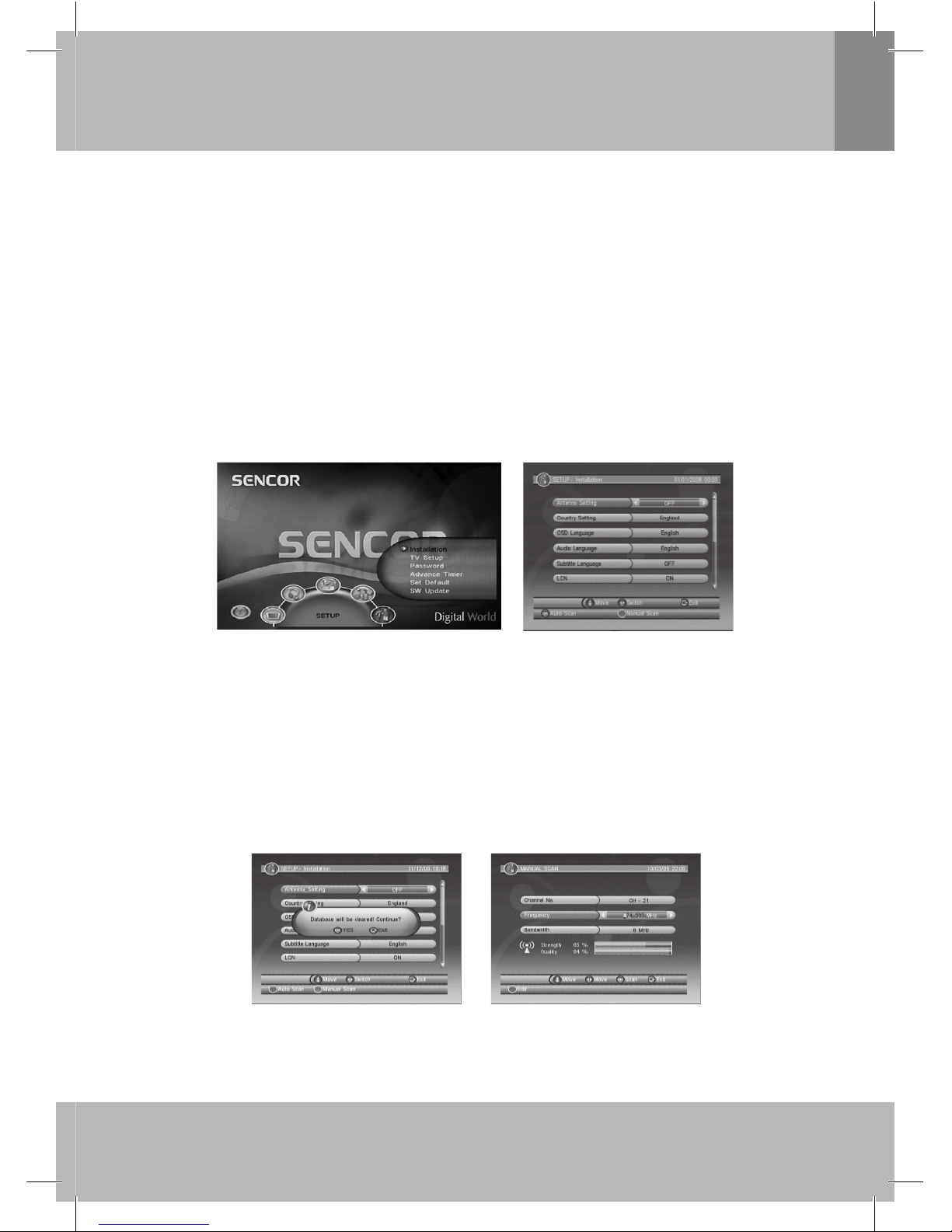
Slovensky
6
Užívateľské rozhranie
1. Rýchla inštalácia
1.1 Nastavenie krajiny a jazyka
Pre výber a nastavenie preferovanej krajiny a jazyka použite ponuku Setup – Installation (Nastavenie – Inštalácia).
Stlačením tlačidla 1. MENU zobrazte hlavnú ponuku.
Tlačidlami 2. /// vyberte požadovanú podponuku – pozrite obr. 1.
Pre výstup do vybranej podponuky stlačte tlačidlo 3. OK.
Tlačidlami 4. / vyberte požadovanú funkciu a na jej nastavenie použite tlačidlá /. Potvrďte tlačidlom OK.
Pre výstup z aktuálnej ponuky stlačte tlačidlo 5. MENU / EXIT.
Ak nie sú v databáze žiadne programy, inštalačná ponuka sa zobrazí automaticky prvým zapnutím – pozrite
obr. 2. Stlačte tlačidlo OK pre začatie automatického vyhľadávania alebo ZELENÉ tlačidlo pre začatie
manuálneho vyhľadávania.
Upozornenie
Súbežne s vyhľadávaním TV programov sú televízorom vyhľadávané takisto aj rozhlasové programy, ktoré sú
ukladané do zoznamov rozhlasových programov.
Funkcie súvisiace s editovaním zoznamov a príjmom rozhlasových programov sú zhodné s postupmi
editovania zoznamov a príjmu TV programov.
Obr. 1: Hlavná ponuka Obr. 2: Podponuka Installation
1.2 Ako sa vyhľadávajú programy?
Pre vyhľadávanie programov je potrebné prehľadať možné frekvencie a pásma. Stlačte tlačidlo OK alebo
ZELENÉ tlačidlo pre začatie automatického vyhľadávania alebo manuálneho vyhľadávania.
1.2.1 Automatické vyhľadávanie programov
Pri automatickom vyhľadávaní sa najprv vymaže súčasná databáza a potom sa vyhľadajú štandardné frekvencie
a pásma podľa „Country Setting“ (nastavenie krajiny). Postupujte podľa bodov 1 – 4 v sekcii 1.1. Potom stlačte
tlačidlo OK pre potvrdenie vymazania súčasnej databázy a začnite automatické vyhľadávanie.
Automatické vyhľadávanie môže určitý čas trvať. Stlačte tlačidlo EXIT, kedykoľvek chcete vyhľadávanie prerušiť –
pozrite obr. 3. Neskôr môžete programy znovu vyhľadať, postupujte podľa vyššie uvedenej časti „Rýchla inštalácia“.
Obr. 3: Vymazanie databázy Obr. 4: Manuálne vyhľadávanie
1.2.2 Manuálne vyhľadávanie programov
Manuálnym vyhľadávaním programov priradíte vyhľadané programy do databázy – pred začatím vyhľadávania
programov nebude v tomto prípade vymazaný zoznam programov.
Page 40
Slovensky
7
Užívateľské rozhranie
Pred začatím je potrebné poznať frekvenciu alebo pásmo programu. Ak vyhľadávate rovnakú frekvenciu
alebo pásmo viac ako jedenkrát, predchádzajúci program bude prepísaný. Postupujte podľa bodov 1 – 4
v sekcii 1.1.
Stlačte tlačidlo1. ▲/▼ a vyberte príslušné miesto.
Stlačte tlačidlo2. ◄/► a vyberte príslušnú hodnotu.
Tlačidlami 0 – 9 vložte frekvenciu (pásmo).3.
Tlačidlom OK / EXIT začnete manuálne vyhľadávanie alebo ho ukončíte – pozrite obr. 4.4.
2. Použitie hlavnej ponuky
Po uložení programov do databázy môžete sledovať digitálne vysielané programy alebo počúvať rádiové
stanice. Ovládania súvisiace s denným používaním televízora sú popísané v nasledujúcej kapitole.
2.1 Hlavná ponuka
Hlavná ponuka má niekoľko funkcií.
1. Pre vyvolanie hlavnej ponuky stlačte tlačidlo MENU – pozrite obr. 1.
2. Pre zobrazenie informácií o verzii prijímača stlačte tlačidlo INFO.
2.2 Ponuka Setup (nastavenie)
Nastavenie systému – pozrite obr. 1.
2.2.1 Installation (inštalácia)
Nastavenie prijímaného a prehrávaného programu – pozrite obr. 2.
2.2.1.1 Antenna Setting (Nastavenie antény)
Funkcia na zapnutie (On) alebo vypnutie (Off) napájania anténneho zosilňovača – iba ak je používaný.
Poznámka: Štandardne je funkcia nastavená na OFF (vypnuté). Vyberte ON (zapnuté), ak je k prístroju
pripevnená aktívna anténa pre zosilnenie prijímaného signálu, v opačnom prípade ponechajte OFF (vypnuté)
nastavenie.
2.2.1.2 Country Setting (nastavenie krajiny)
Nastavte krajinu pre automatické i ručné vyhľadávanie programov a funkciu Time Zone (časová zóna).
Poznámka: Hneď ako je zmenená krajina, automaticky sa zmení i časová zóna a nastavenie pre štandardné
vyhľadávanie frekvencie a pásma pre automatické vyhľadávanie.
2.2.1.3 OSD Language (Jazyk OSD)
Funkcia na výber jazyka OSD.
2.2.1.4 Audio Language (Jazyk zvuku)
Funkcia na výber jazyka pre audio.
2.2.1.5 Subtitle Language (Jazyk titulkov)
Funkcia na výber jazyka pre titulky.
2.2.1.6 LCN
Funkcia na zapnutie (On) alebo vypnutie (Off) systému logického číslovania TV programov (Logical Channel
Number).
Poznámka: LCN je číslovanie prevzaté priamo z prijímaných multiplexov.
2.2.1.7 Auto Time Zone / Time Zone (Automatické časové pásmo)
Funkcia na zapnutie/vypnutie aktualizácie automatickej časovej zóny. Ak poznáte GMT (Greenwich Mean
Time) časovú zónu, nastavte automatickú časovú zónu na OFF (vypnuté) a zvoľte príslušnú časovú zónu.
V opačnom prípade nastavte na ON (zapnuté) a nechajte systém nastaviť čas automaticky – pozrite obr. 3.
Poznámka: Niektoré krajiny môžu pokrývať niekoľko časových zón.
Page 41
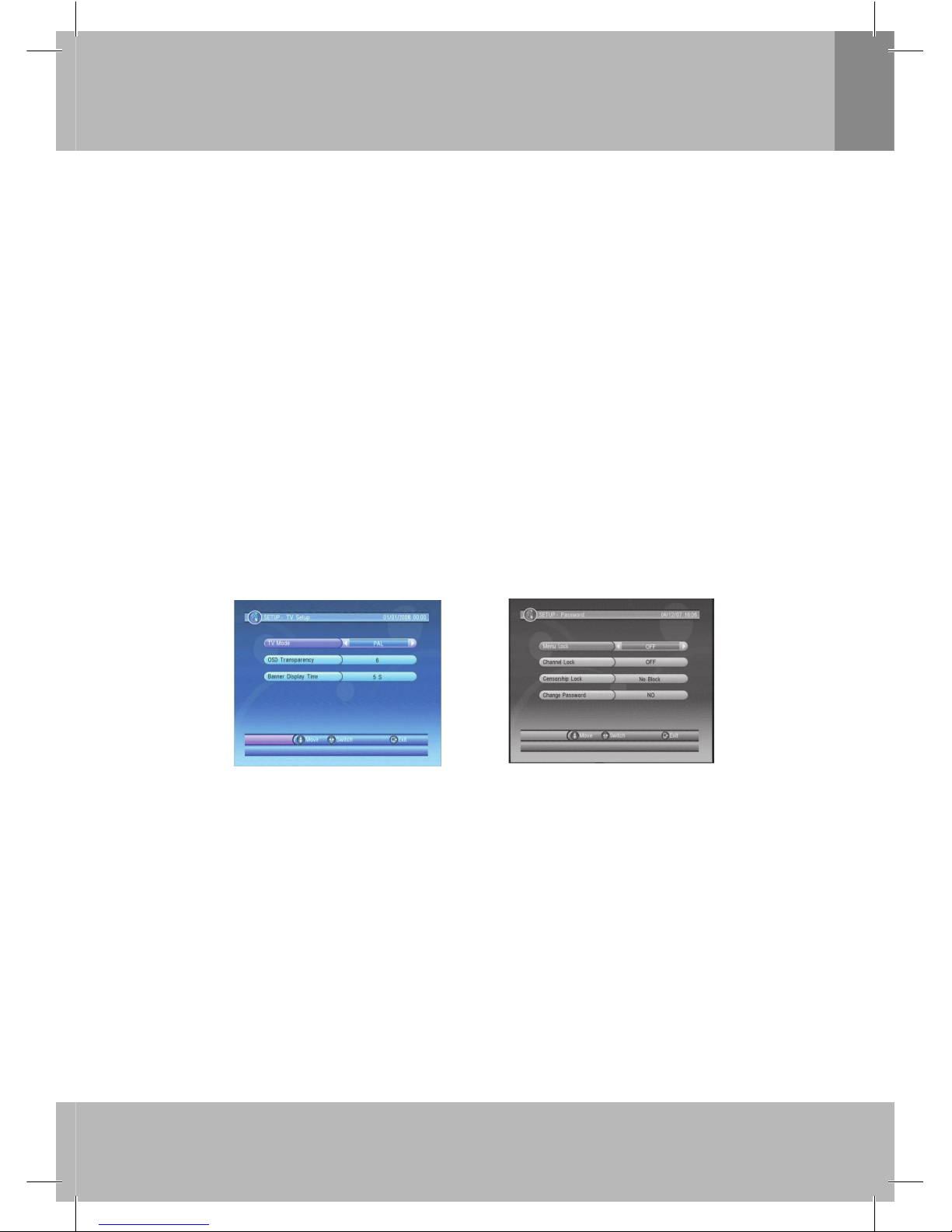
Slovensky
8
Užívateľské rozhranie
2.2.1.8 Auto Scan (automatické vyhľadávanie)
Stlačte tlačidlo OK pre začatie automatického vyhľadávania – pozrite sekcie 1.2.1 pre viac informácií.
2.2.1.9 Manual Scan (ručné hľadanie)
Stlačte ZELENÉ tlačidlo pre začatie manuálneho vyhľadávania – pozrite sekcie 1.2.2 pre viac informácií.
2.2.2 TV Setup (nastavenie TV)
Nastavenie režimu displeja pre TV – pozrite obr. 5.
2.2.2.1 TV Mode (režim TV)
Funkcia na nastavenie režimu obrazovky PAL, NTSC alebo AUTO. Pri nastavení AUTO sa prepne do PAL
alebo NTSC podľa obsahu programu. Toto nastavenie je potrebné, aby bolo v súlade s užívateľským
televízorom.
2.2.2. OSD Transparency (priehľadnosť OSD)
Prostredníctvom tejto funkcie môžete špecifi kovať priehľadnosť ponúk a informácií OSD (najviac priehľadné
OSD je po výbere nastavenia 1).
2.2.2.3 Banner Display Time (čas zobrazenia informačného okna)
Nastavte čas zobrazenia informačného okna. Informačné okno sa nezobrazí, ak nastavíte Always (vždy),
a zmizne, hneď ako uplynie nastavený čas.
2.2.3 Password (heslo)
Heslo slúži na zamknutie ponuky alebo programu alebo na cenzúru. Tu je možné tiež heslo meniť. Heslo
z výroby je 6666 – pozrite obr. 6
Obr. 5: TV Setup
(nastavenie televízora)
Obr. 6: Password (heslo)
2.2.3.1 Menu Lock (zámka menu)
Funkcia na zablokovanie ponuky proti zmenám nastavenia televízora.
2.2.3.2 Channel Lock (zámka programu)
V tomto riadku špecifi kujte TV program, ktorého príjem chcete zablokovať.
2.2.3.3 Censorship Lock (rodičovská zámka)
Zamknite program pomocou hesla a nastaveného stupňa obmedzenia prístupu. Informácie o stupni sa
nachádzajú v obsahu programu. Pre prezretie takto zamknutého programu je nutné, aby užívateľ vložil
správne heslo.
2.2.3.4. Change Password (zmena hesla)
Zvoľte ikonu pre zmenu hesla pomocou tlačidiel ◄/►. Nové heslo vložte tlačidlami 0 – 9, nové heslo
potvrďte jeho opätovným vložením. Po úspešne vykonanej zmene hesla sa zobrazí hlásenie „PIN Code
Changed“ (Heslo bolo zmenené), v opačnom prípade sa zobrazí hlásenie chybové.
Page 42
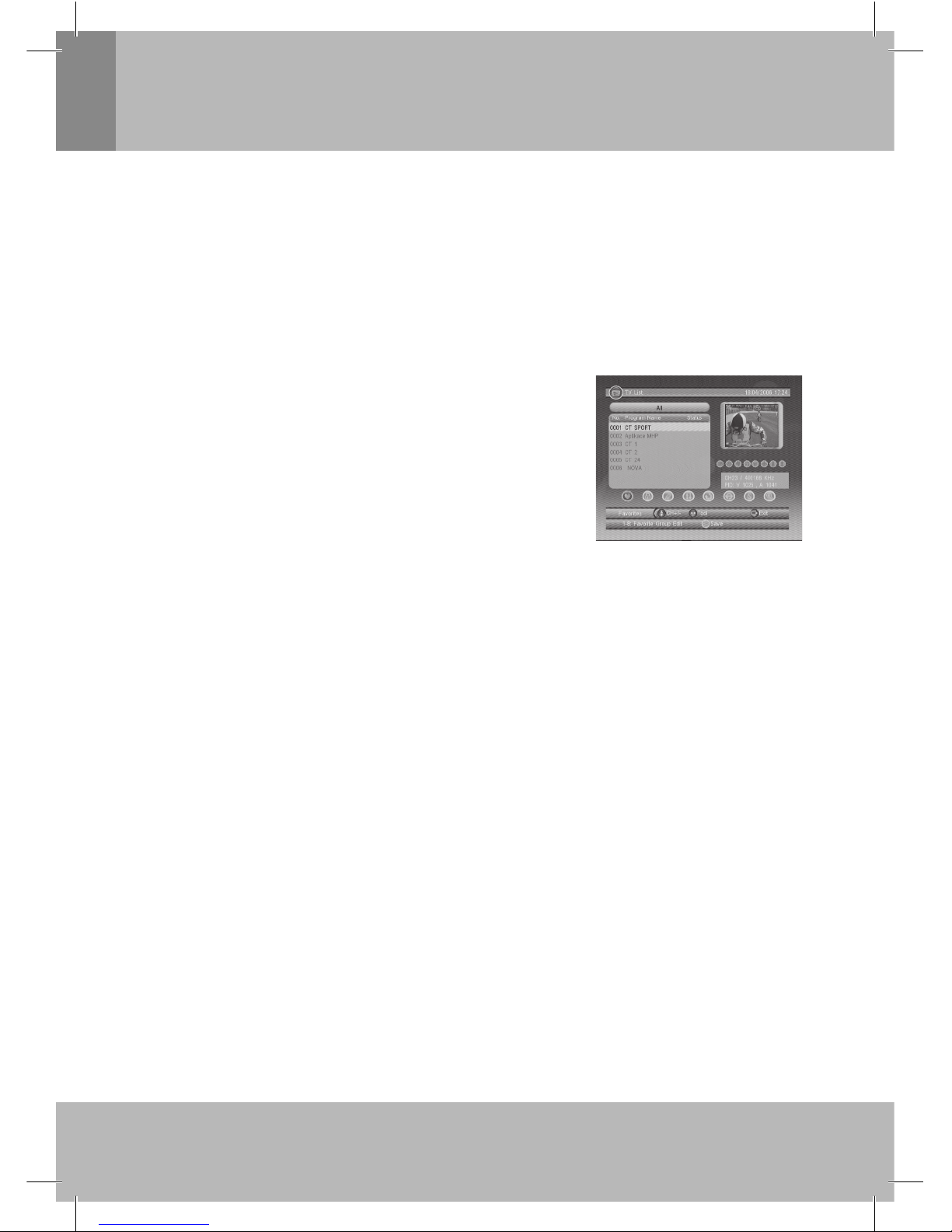
Slovensky
9
Užívateľské rozhranie
2.2.4 Advance Timer (časovač dopredu)
Automatické zapnutie televízora môžete naprogramovať buď ručne (vložením jednotlivých parametrov
programu timeru), alebo prostredníctvom EPG – pozrite 2.3.2.
Po dosiahnutí naprogramovaného času sa televízor automaticky prepne na príjem vybraného programu. Ak
chcete naprogramované zapnutie programu zrušiť, stlačte ľubovoľné tlačidlo,
s výnimkou tlačidiel VOL +/- a tlačidla MUTE. Program časovača je možné tiež vymazať a to v čase, keď
televízor vyčkáva na jeho spustenie.
2.2.5 Set Default (obnova továrenského nastavenia)
Obnovíte továrenské nastavenie prístroja. Všetky nastavenia, ktoré ste vykonali, budú vymazané
a nahradené továrenskými hodnotami.
2.3 TV / RADIO
Televízor umožňuje v systéme DVB-T príjem pozemnej digitálnej TV
a pozemného digitálneho rádia. Postupy použitia zoznamov TV
a rozhlasových programov a využitie informácií EPG sú zhodné pre oba
typy programov. Tu sú uvedené príklady pre TV.
2.1 List (zoznam programov)
V tejto obrazovke môžete ovládať hneď niekoľko funkcií – pozrite obr. 7.
2.3.1.1 Favorites (obľúbené programy)
Funkcia umožňuje rýchle vyhľadanie požadovaného programu.
Obr. 7: TV List (TV zoznam)
Existuje 8 skupín obľúbených TV programov:
News (Správy), Sport (Šport), Movie (Filmy), Music (Hudba), Shopping (Nakupovanie), Travel (Cestovanie),
Boy and Girl (Chlapci a Dievčatá). Na výber alebo vymazanie skupiny obľúbených programov použite po
výbere funkcie Favorite číslicové tlačidlá.
2.3.1.2 Lock (zamknutie programu)
Po zapnutí funkcie Lock (Setup → Password → Channel Lock) budete pri pokuse o príjem zamknutého
programu vyzvaní na vloženie platného hesla. Pre viac informácií pozrite 2.2.3.2.
Pre zablokovanie / odblokovanie príjmu programu stlačte po výbere funkcie Lock tlačidlo OK.
2.3.1.3 Edit (editovanie názvu programu)
Môžete premenovať vybraný program. Max. dĺžka názvu programu je 20 znakov.
Tlačidlami 1.
◄/► vyberte Edit a potom tlačidlami ▲/▼ zvoľte program, ktorého názov chcete zmeniť.
Tlačidlom 2. OK zobrazte informáciu o vybranom programe a opätovným stlačením prepnite do režimu
premenovania názvu programu.
Tlačidlami 3.
◄/►,▲/▼, číslicovými tlačidlami, príp. použitím červeného alebo zeleného tlačidla vyberte
požadovaný znak.
Pre ukončenie premenovania a návrat na predchádzajúcu obrazovku stlačte tlačidlo 4. OK.
Pre uloženie nového názvu programu a prepnutie do obrazovky so zoznamom programov stlačte 5.
červené tlačidlo alebo stlačte tlačidlo EXIT pre návrat do zoznamu programu bez uloženia.
2.3.1.4 Move (presun programu v zozname programov)
Funkcia Move (presun) vám umožní presunúť program v zozname programov.
Poznámka: Po zapnutí funkcie LCN (SETUP → Installation → LCN) nie je funkcia Move k dispozícii.
2.3.1.5 Sort (usporiadanie programov)
Funkcia Sort (usporiadanie) umožňuje usporiadať v abecednom poradí od A < do > Z alebo v poradí
Platené - Voľné Pay < - > Free).
Poznámka: Po zapnutí funkcie LCN (SETUP → Installation → LCN) nie je funkcia Sort k dispozícii.
Page 43
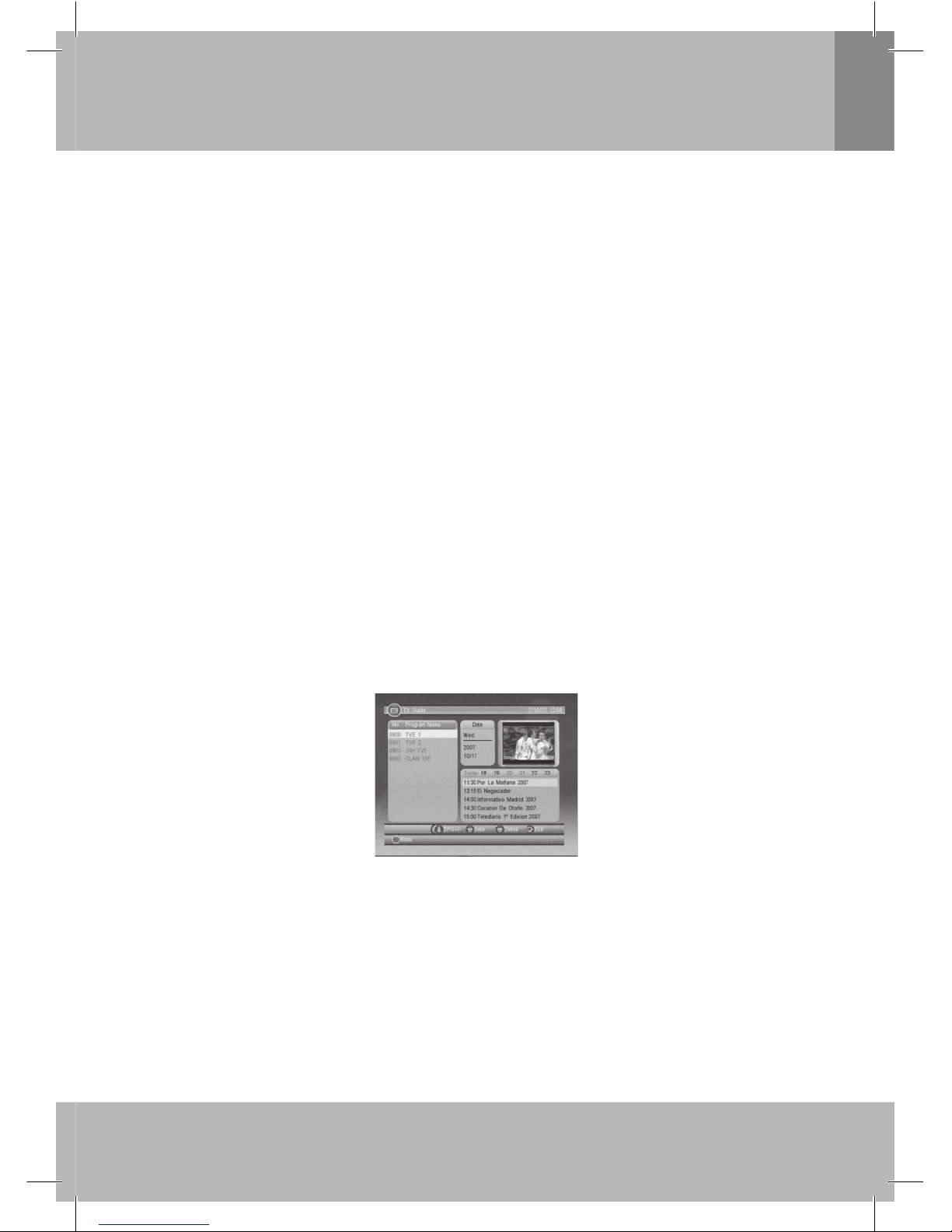
Slovensky
10
Užívateľské rozhranie
2.3.1.6 Skip (preskok programu)
Funkcia Skip (preskok) umožní preskočiť pri postupnom prechádzaní programami tlačidlami CH +/-. Pre
zapnutie alebo vypnutie preskoku vybraného programu stlačte tlačidlo OK.
2.3.1.7 Delete (vymazanie programu)
Funkcia Delete (vymazanie) umožňuje zmazať nastálo vybraný program z databázy. Obnovenie
vymazaného, príp. vymazaných programov je možné pomocou vyhľadávania programov. Tlačidlom OK
alebo ZELENÝM tlačidlom vyberte jeden alebo všetky programy, ktoré chcete vymazať.
2.3.1.8 SW Update (aktualizácia softvéru)
V zvláštnych prípadoch môže výrobca uvoľniť nový softvér pre prístroj. Ak si zo stránok výrobcu stiahnete
softvér výhradne určený pre váš prístroj, cez USB fl ash pamäť ho v prístroji zaktualizujete. Otvorte
vyhľadávač súborov a tlačidlami //OK vyberte priečinok so súborom nového softvéru a potom pre
začatie aktualizácie softvéru stlačte tlačidlo OK.
2.3.1.9 Search (vyhľadanie programu)
Táto funkcia umožňuje vyhľadanie programu vložením začiatočného písmena jeho názvu:
Tlačidlami 1. / vyberte funkciu Search
Pre vstup do tejto ponuky stlačte tlačidlo 2. OK.
Tlačidlami 3. /, /, číslicovými tlačidlami, príp. použitím červeného alebo zeleného tlačidla vyberte
požadovaný znak.
Tlačidlom 4. OK začnite vyhľadávanie a zobrazí sa zoznam programov so zvýraznenými programami,
ktorých názvy začínajú zvoleným znakom.
Pre výber požadovaného programu použite zelené alebo žlté tlačidlo.5.
2.3.2 Guide (sprievodca programami)
Guide (sprievodca), tiež nazývaný EPG – pozrite obr. 8.
Tlačidlami 1. / vyberte program alebo udalosť sprievodcu programami.
Pre zmenu udalosti alebo dát použite tlačidlá 2. /.
Pre zobrazenie podrobných informácií o vybranej udalosti EPG stlačte tlačidlo 3. OK.
Pre opustenie obrazovky 4. Guide a prepnutie do predchádzajúcej roviny ponuky stlačte tlačidlo EXIT.
Obr. 8: EPG – udalosti
5. Červeným tlačidlom otvorte stránku Book (rezervácia) a žltým tlačidlom uložte. V prípade výskytu chyby
sa na obrazovke zobrazí chybové hlásenie. Úspešná rezervácia bude pridaná do: Main Menu →
SETUP → Advanced Timer (hlavná ponuka → nastavenie → pokročilý časovač) (pozrite 2.2.4).
Poznámka: Obsah a aktuálnosť zobrazených informácií závisí od dát, ktoré vysielacia spoločnosť
odovzdáva do vysielania.
2.4 MULTIMEDIA
Pre nižšie uvedené postupy sa predpokladá pripojenie USB, v opačnom prípade sa na obrazovke zobrazí
hlásenie Device is not ready! (zariadenie nie je pripravené). Ak vyberiete zariadenie počas prehrávania
obrázkov alebo MP3/WMA, zobrazí sa hlásenie „Device is removed!“ (zariadenie vybraté) a prístroj sa vráti do
hlavnej ponuky.
Page 44
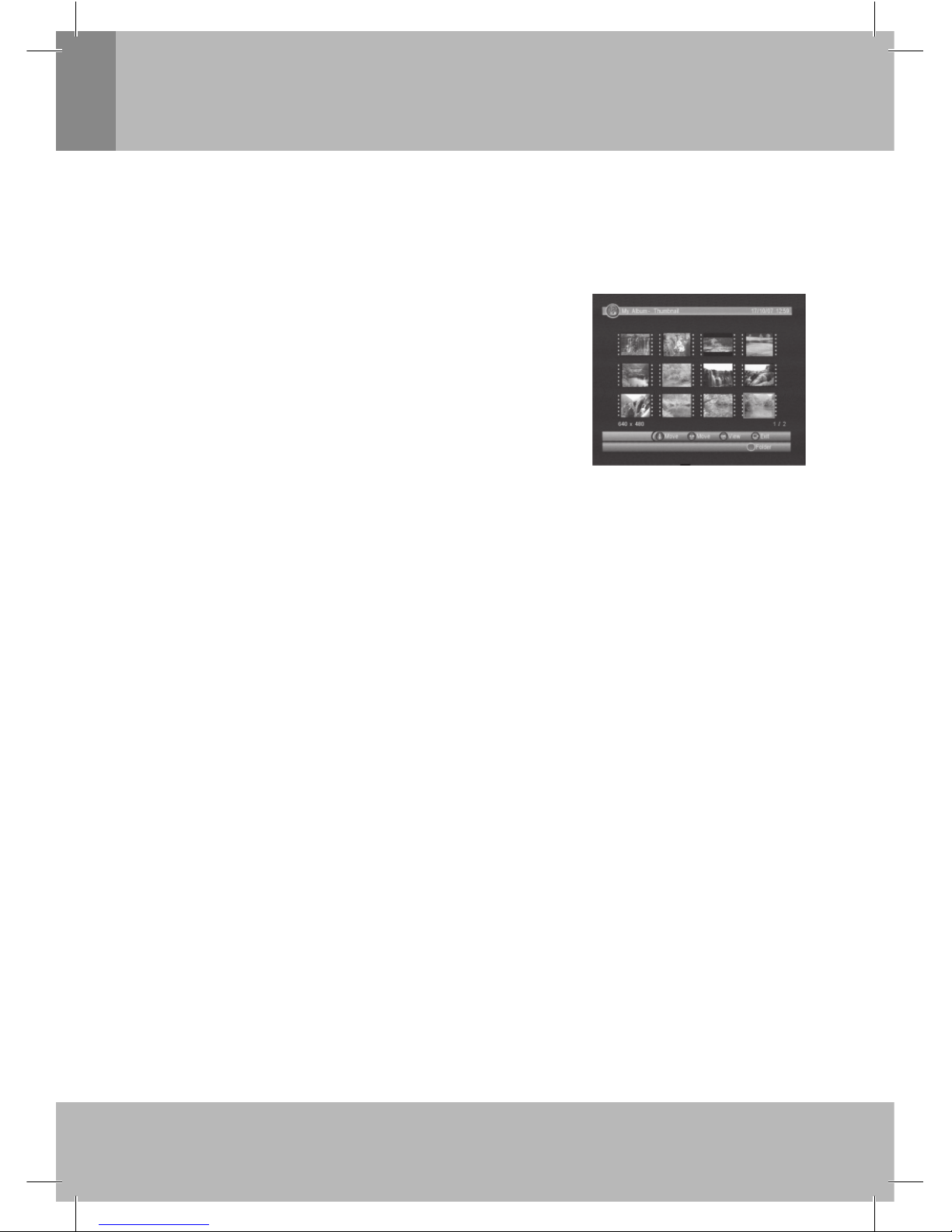
Slovensky
11
Užívateľské rozhranie
2.4.1 My Album (môj album)
Táto funkcia je určená na zobrazovanie obrázkov uložených vo formátoch JPG, BMP alebo GIF. Ak sú
obrázky uložené v koreňovom priečinku (ROOT) bude začaté prehrávanie zmenšených obrázkov (režim
Thumbnail), v ostatných prípadoch bude prehrávané v režime Folder (priečinok). Pre prepnutie z režimu
prehrávania zmenšených obrázkov na prehrávanie v režime Folder stlačte modré tlačidlo, pre návrat do
režimu prehrávania zmenšených obrázkov stlačte tlačidlo EXIT.
2.4.1.1 Prehrávanie obrázkov v režimoch Thumbnail / Folder
V priebehu prehrávania zmenšených obrázkov (režim Thumbnail)
budú v ľavej spodnej časti obrazovky zobrazené
informácie o vybranom
obrázku (výška x šírka a dátum jeho vytvorenia), pri prehrávaní Obrázkov
v režime Folder budú tieto informácie zobrazené v pravom hornom rohu
obrazovky – pozrite obr. 9.
Na prechádzanie priečinkami a súbormi použite tlačidlá /, //
OK.
Pre zobrazenie vybraného obrázka na celej ploche obrazovky
stlačte tlačidlo OK, ďalším stlačením tlačidla bude začaté postupné
prehrávanie obrázkov z vybraného priečinka (Slide Show).
Pre prepnutie medzi USB a čítačkou kariet stlačte tlačidlo Info.
Obr. 9: Prehrávanie zmenšených
obrázkov
2.4.1.2 Zoom (Zväčšenie obrazu)
Pre zväčšenie prehrávaných obrázkov opakovane stlačte červené tlačidlo – je možný výber nasledujúcich
faktorov zväčšenia: 25%, 50%, 100%, 150% a 200%. Ak je nastavený faktor zväčšenia väčší než 100 %,
použite na zobrazenie požadovanej časti zväčšeného obrazu tlačidlá / alebo /.
2.4.1.3 Pootočenie obrazu
Pre pootočenie obrazu o 90 % doľava / doprava použite tlačidlá /, pre prevrátenie obrazu
v horizontálnom alebo vertikálnom smere použite žlté alebo modré tlačidlo.
Vykonané zmeny zostanú zachované aj po prepnutí na prehrávanie zmenšených obrázkov.
2.4.1.4 Postupné prehrávanie obrázkov (Slide Show)
Pre zobrazenie vybraného obrázka na celej obrazovke stlačte tlačidlo OK, ďalším stlačením tlačidla bude
začaté postupné prehrávanie obrázkov.
Pre prerušenie prehrávania / pokračovanie v prerušenom prehrávaní obrázkov stlačte červené tlačidlo.•
Pre zapnutie hudobného pozadia priebehu postupného prehrávania obrázkov stlačte zelené tlačidlo.•
Pre prepnutie na opakované prehrávanie / zrušenie opakovaného prehrávania obrázkov stlačte žlté tlačidlo.•
Pre nastavenie intervalu medzi zobrazovaním jednotlivých obrázkov použite modré tlačidlo.•
Pre prepnutie na zobraze• nie nasledujúceho / predchádzajúceho obrázka použite tlačidlá /.
2.4.2 My Music (moja hudba)
Táto funkcia je určená na prehrávanie súborov MP3/WMA. V priebehu prehrávania sú na TV obrazovke
postupne zobrazované nasledujúce informácie: aktuálna poloha záznamu, spektrum audio, ubehnutý hrací
čas prehrávaného súboru a jeho celkový hrací čas – pozrite obr. 10
Pre výber medzi pripojeným USB alebo vloženou pamäťovou kartou použite tlačidlo • INFO.
Pre prechádzanie priečinkami a súbormi použite tlačidlá • /, / a tlačidlo OK.
Pre začatie prehrávania vybraného súboru stlačte tlačidlo • OK.
Pre prerušenie prehrávania / pokračovanie v prerušenom prehrávaní stlačte červené tlačidlo.•
Pre ukončenie prehrávania stlačte zelené tlačidlo.•
Opakovaným stlačením žltého tlačidla vyberte požadovaný režim prehrávania: opakované prehrávanie •
súboru / všetkých súborov; prehranie súborov z vybraného priečinka v náhodne zvolenom poradí
a zrušenie opakovaného prehrávania.
Opakovaným stlačením modrého tlačidla vyberte požadovanú rýchlosť vyhľadávania v zázname vpred •
(2x; 3x alebo 4x rýchlejšie, ďalším stlačením tlačidla bude prepnuté na prehrávanie normálnou rýchlosťou).
Page 45
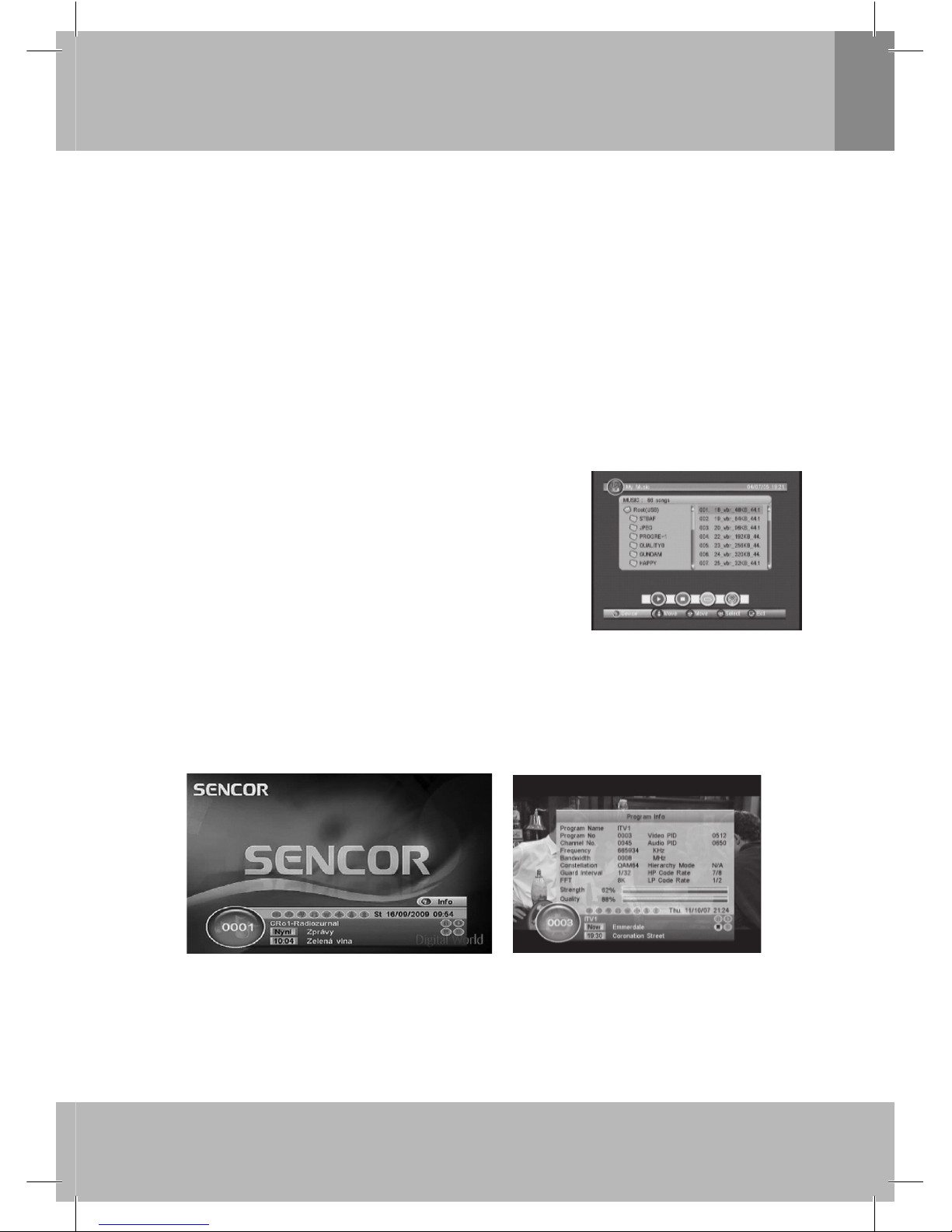
Slovensky
12
Užívateľské rozhranie
Pre nastavenie hlasitosti v priebehu prehrávania použite tlačidlá • /. Stlačením tlačidla MUTE bude
televízor umlčaný, obnovenie pôvodnej hlasitosti ďalším stlačením tlačidla.
2.4.3 My Movie
Môj fi lm môže hrať väčšinu z MPEG2/4 súborov. Názov súboru sa zobrazuje v ľavom hornom rohu, •
pomocou tlačidla INFO zobrazíte aktuálny čas prehrávania a celkový čas pri prehrávaní.
Stlačte tlačidlo <Info> pre výber zariadenia, ak je pripojený externý USB rozbočovač pri prehliadaní •
a počas prehrávaní pre zobrazenie informačného pásika.
Stlačte •
/, //OK
pre výber zložky a súboru pri prehliadaní a pre prechod na ďalší /
predchádzajúci súbor alebo zmenu hlasitosti pri prehrávaní.
Stlačením tlačidla <OK> vyberte súbor na prehrávanie. •
Stlačte tlačidlo <RED> pre prehrávanie alebo pauzu pri prehrávaní. •
Stlačte tlačidlo <GREEN> pre prehrávane snímka za snímkom při prehrávaní. •
Stlačte tlačidlo <YELLOW> pre rýchle prehrávanie späť rýchlosťou x2, x4, x8, x16, x32, Normal. •
Stlačte tlačidlo <BLUE> pre rýchle prehrávanie dopredu rýchlosťou x2, x4, x8, x16, x32, Normal.•
2.5 ACCESSORY (príslušenstvo)
Súčasťou ponuky sú hra Piškvorky (Gomoku), kalendár (Calendar)
a kalkulačka (Calculator).
Hra Gomoku
Pre nastavenie režimu a obťažnosti hry použite tlačidlá • / alebo
/.
Pre začatie hry stlačte tlačidlo • OK.
Pre výber polohy použite tlačidlá • / alebo /.
Pre výber miesta stlačte tlačidlo • OK.
Calendar (kalendár)
Po výbere tejto funkcie budú zobrazené rok, mesiac a dátum.
Obr. 10: My Music (moja hudba)
Calculator (kalkulačka)
Kalkulačka je určená na vykonávanie základných matematických výpočtov.
3. Normálne prehrávanie
Normálnym prehrávaním televízora rozumieme príjem TV alebo počúvanie rozhlasu – pozrite obr. 11.
Obr. 11: Normálne prehrávanie televízora – rádio
Obr. 12: Informačné okno
3.1 Informačné okno
Tlačidlom INFO sa na obrazovke zobrazí informačné okno, ktoré obsahuje nasledujúce informácie: číslo
programu; zaradenie v zozname obľúbených programov; aktuálny čas; názov programu; názvy a vysielacie
časy aktuálne vysielaného a nasledujúceho programu; stav zablokovania programu; kódovanie programu;
informácie o vysielaní titulkov a teletextu.
Page 46
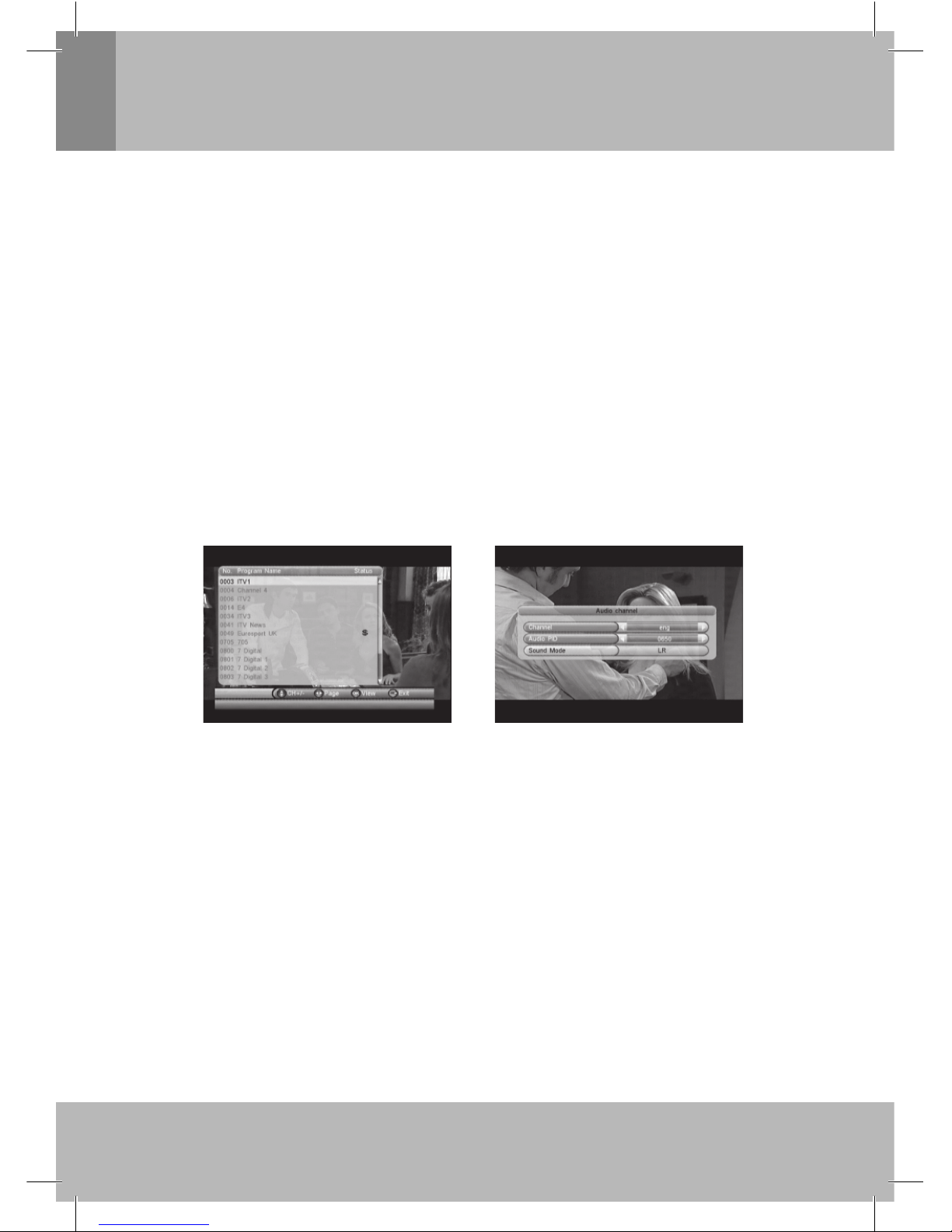
Slovensky
13
Užívateľské rozhranie
Ďalším stlačením tlačidla INFO sa zobrazia podrobnejšie informácie o vysielanom programe (ak sú vysielané).
Ďalším stlačením tlačidla INFO pri zobrazení informácií sa zobrazí informácia o aktuálnom programe – pozrite
obr. 12.
Poznámka: Obsah a aktuálnosť zobrazených informácií závisí od dát, ktoré vysielacia spoločnosť odovzdáva
do vysielania.
3.2 Prepnutie na príjem iného programu
Pre postupný výber programov použite tlačidlá CH +/-, pre priamy výber programov použite číslicové
tlačidlá. Ak program vloženého čísla neexistuje, bude vložená informácia ignorovaná. Pre prepnutie na
príjem posledného prijímaného programu stlačte tlačidlo RECALL.
3.3 Nastavenie hlasitosti
Pre nastavenie hlasitosti použite tlačidlá VOL +/-.
Pre okamžité stlmenie hlasitosti stlačte tlačidlo MUTE, pôvodnú hlasitosť obnovíte opätovným stlačením tlačidla.
3.4 Zoznam programov
Pre zobrazenie zoznamu programov stlačte tlačidlo OK. Zoznam obsahuje nasledujúce informácie o
programoch: číslo a názov programu, informácie o kódovaní / zablokovaní príjmu / preskoku programu –
pozrite obr. 13.
Pre výber programu zo zoznamu použite tlačidlá ///.
Pre prepnutie na príjem vybraného programu stlačte tlačidlo OK.
Obr. 13: Zoznam programov Obr. 14: Kanál audio
3.5 Zvuk
Pre prepnutie televízora na reprodukciu signálu ľavého kanálu audio oboma reproduktormi (LL), pravého
kanálu audio oboma reproduktormi (RR) alebo na reprodukciu stereofónneho signálu audio (LR) postupne
vyberte Setup → Installation → Audio Language, bude nastavený štandardný audio jazyk programu –
pozrite obr. 14.
Pre zobrazenie obrazovky, pre výber režimu zvuku stlačte tlačidlo AUDIO.
Tlačidlami / vyberte riadok Channel Audio (kanál audio), Audio PID alebo Sound Mode.
Tlačidlami / vykonajte požadované nastavenia.
3.6 Zastavenie obrazu
Pre zastavenie obrazu a súčasné umlčanie zvuku stlačte tlačidlo PAUSE. Opätovným stlačením obnovíte
pôvodné nastavenie.
3.7 Zoznam obľúbených programov
Je možné vybrať obľúbené programy zo skupiny obľúbených programov. Viac pozrite sekcie 2.3.1.1.
Pre výber požadovanej skupiny obľúbených programov zo zobrazeného zoznamu programov použite žlté tlačidlo.
Pre výber skupiny obľúbených programov pri televízore v normálnom režime použite tlačidlá FAV +/-.
Page 47
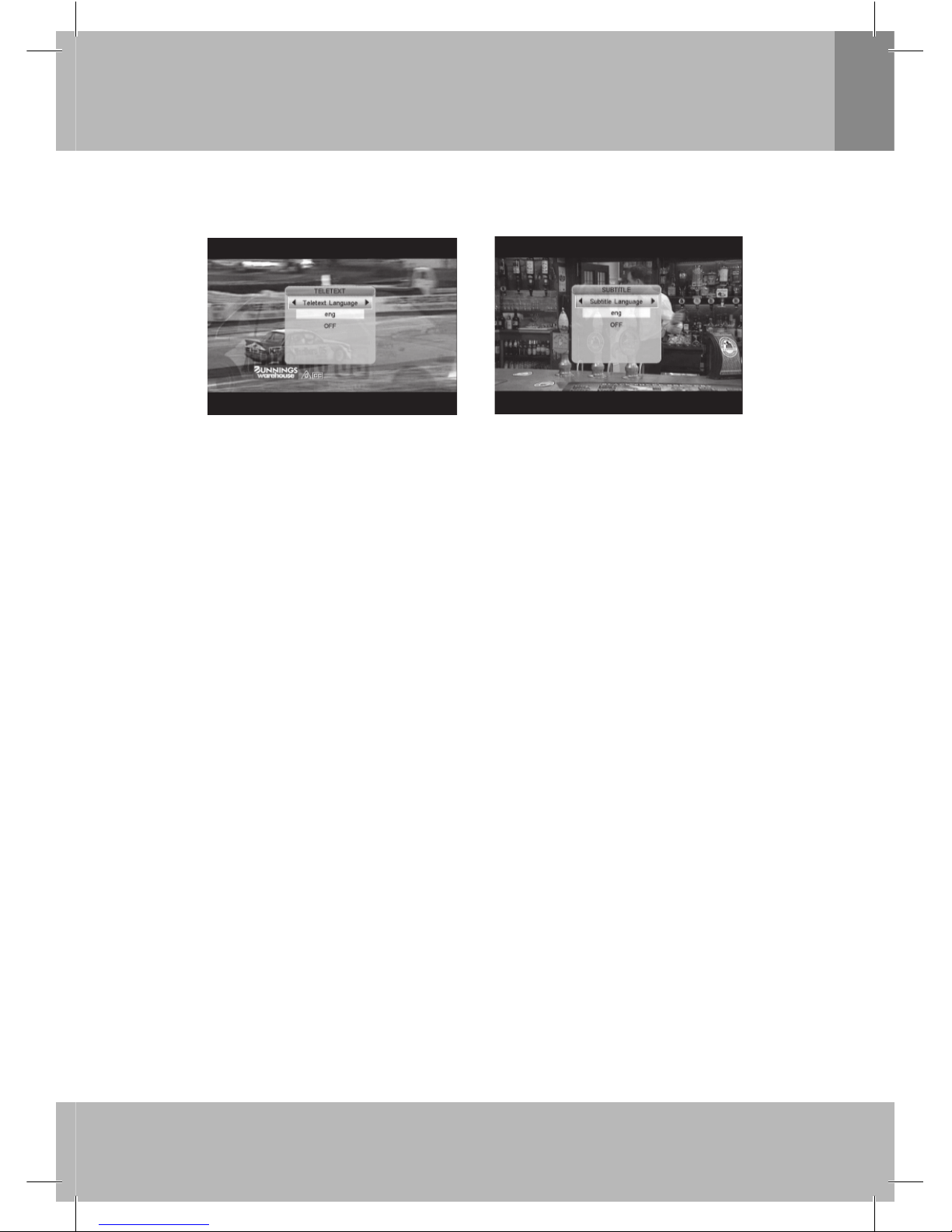
Slovensky
14
Užívateľské rozhranie
3.8 Teletext
Teletext nie je vysielaný všetkými TV programami, rozsah a obsah vysielaných informácií teletextu závisí od
prevádzkovateľa TV programu, ktorým je teletext vysielaný.
Obr. 15: Obrazovka pre nastavenie
teletextu
Obr. 16: Obrazovka pre nastavenie
titulkov
Pre prepnutie televízora na režim teletextu stlačte tlačidlo TEXT – na obrazovke bude zobrazená strana pre
nastavenie teletextu.
Tlačidlami ▲/▼ vyberte jazyk teletextu, ak program má teletext.
Pre zobrazenie požadovanej strany teletextu použite číslicové tlačidlá/▲/▼/◄/►, číslo strany vložte vo
formáte trojčíslia. Ak urobíte chybu, dokončte vloženie (aj nesprávneho) trojčíslia a potom vložte správne
číslo vyhľadávanej strany.
Pre ukončenie príjmu teletextu a prepnutie televízora na príjem TV stlačte tlačidlo EXIT.
3.9 Titulky
Vysielanie titulkov závisí od prevádzkovateľa TV programu – pozrite obr. 16.
Stlačte tlačidlo SUBTITLE – bude zobrazená obrazovka pre nastavenie príjmu titulkov (ak sú vysielané).
Tlačidlami / vyberte požadovaný jazyk pre titulky, ak sú vysielané.
Pre opustenie obrazovky pre nastavenie príjmu titulkov stlačte tlačidlo OK/EXIT.
3.10 Titulky teletextu
Niektorými TV programami sú titulky pre niektoré TV programy vysielané ako strana teletextu.
Stlačte tlačidlo TEXT/SUBTITLE pre prepnutie televízora na príjem teletextu alebo stránku s titulkami.
Tlačidlami / vyberte TTX Subtitle.
Tlačidlami / vyberte požadovaný jazyk pre titulky.
Pre opustenie obrazovky pre nastavenie zobrazovania titulkov prostredníctvom teletextu stlačte tlačidlo OK/
EXIT.
Poznámka: Skryté titulky a titulky teletextu sú odlišné funkcie.
3.11 Guide (Zobrazenie informácií o programoch)
Pre zobrazenie informácií o programoch stlačte tlačidlo EPG. Pre viac informácií pozrite sekcie 2.3.2.
3.12 List (Zobrazenie zoznamu programov)
Pre zobrazenie zoznamu programov stlačte zelené tlačidlo. Pre viac informácií pozrite sekcie 2.3.1.
Page 48
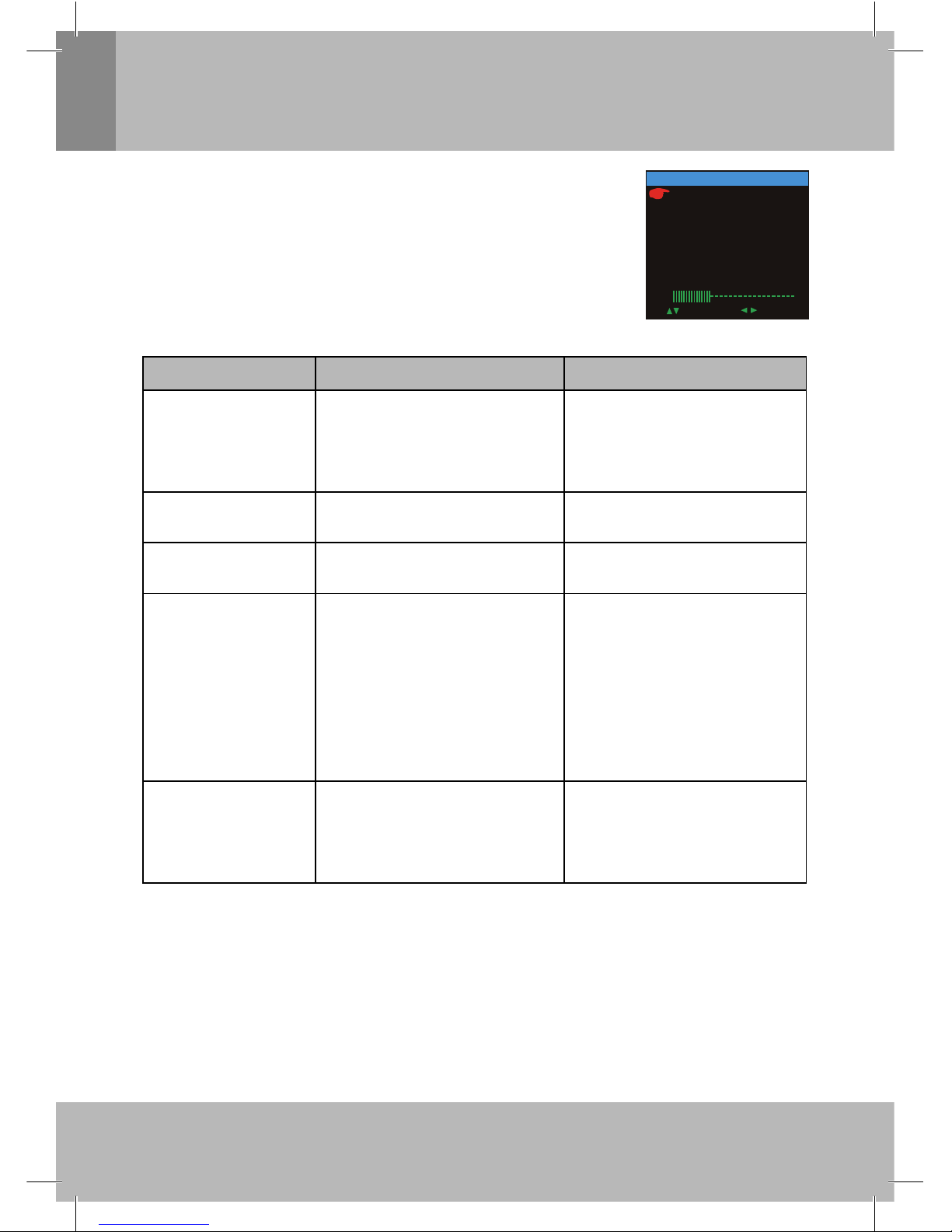
Slovensky
15
Pred tým, než zavoláte do servisu
NASTAVENIE OBRAZOVKY
Pre zobrazenie obrazovky pre nastavenie funkcií obrazu stlačte tlačidlo
FUNCTION (BRIGHT = JAS, CONTRAST = KONTRAST, COLOR = FARBY,
HUE = ODTIEŇ, ZOOM = FORMÁT OBRAZU, S-COLOR = SYSTÉM
OBRAZU, LANG = JAZYK, DEFAULT= TOVÁRENSKÝ).
Tlačidlami / vyberte príslušnú funkciu obrazu, ktorú chcete nastaviť.
Tlačidlami◄/► nastavte hodnotu vybranej funkcie.
Pre opustenie ponuky stlačte tlačidlo EXIT.
B R I G H T 50
CO NT R AS T 50
CO L OR 50
H UE 50
S -C OL OR AU T O
L A N G E NG L I SH
DEFAULT
SEL EC T ADJUST
Z O OM 16:9
PIC T UR E
Problém Možná príčina Čo urobiť …
Chýba signál. Odpojená anténa.
Poškodená alebo nesprávne
nasmerovaná anténa.
Televízor je inštalovaný mimo
dosahu vysielačov DVB-T.
Prekontrolujte anténny napájač
a anténu.
Nasmerujte anténu na vysielač.
Konzultujte záležitosť s vaším
dodávateľom.
Nie je obraz ani zvuk. Nesprávne nastavenie televízora. Vyskúšajte nasledujúce tlačidlá:
DTV/AV; SCREEN a SPEAKER.
Hlásenie „Encrypted
channel“
Naladili ste zakódovaný TV
program.
Vyberte iný kanál.
Televízor nereaguje na
príkazy z diaľkového
ovládača.
Televízor je vypnutý.
Nesprávne smerovanie ovládača.
Prekážky v priestore medzi
ovládačom a televízorom.
Nesprávne vložená batéria do
ovládača.
Prázdna batéria v ovládači.
Senzor diaľkového ovládača TV je
v prudkom svetle (napr. slnečnom
svetle).
Pripojte televízor k elektrickej sieti
a zapnite ho.
Ovládač smerujte na predný
panel televízora, v priestore medzi
ovládačom a televízorom nesmú
byť pevné prekážky.
Prekontrolujte, príp. vymeňte
v ovládači batériu.
Zatieňte senzor diaľkového
ovládača.
Rozpad obrazu na
malé štvorčeky alebo
zastavenie obrazu.
Nevhodná anténa.
Poškodená alebo nesprávne
nasmerovaná anténa.
Prekontrolujte anténu a anténny
napájač. Nasmerujte anténu na
vysielač.
Konzultujte záležitosť s vaším
dodávateľom.
Page 49
Slovensky
16
Technické údaje televízora
Prijímané kmitočty VHF: 174 – 230 MHz
UHF: 470 – 862 MHz
Obrazovka farebná, LCD-TFT, uhlopriečka 7“ (cca 18 cm), 1 440 × 238 pixlov
Výstup video 1,0 V šp.- šp. / 75 ohmov
Výstup audio 2 kanály (stereo)
Napájanie 12 V = / príkon > 15 W
Rozmery 220 × 130 × 31 mm
POKYNY A INFORMÁCIE O ZAOBCHÁDZANÍ S POUŽITÝM OBALOM
Použitý obalový materiál odložte na miesto určené obcou na ukladanie odpadu.
LIKVIDÁCIA POUŽITÝCH ELEKTRICKÝCH A ELEKTRONICKÝCH ZARIADENÍ
Tento symbol na produktoch alebo v sprievodných dokumentoch znamená, že použité elektrické a elektronické výrobky nesmú byť pridané do bežného komunálneho odpadu. Pre správnu
likvidáciu, obnovu a recykláciu odovzdajte tieto výrobky na určené zberné miesta. Alternatívne
v niektorých krajinách Európskej únie alebo v iných európskych krajinách môžete vrátiť svoje
výrobky miestnemu predajcovi pri kúpe ekvivalentného nového produktu. Správnou likvidáciou
tohto produktu pomôžete zachovať cenné prírodné zdroje a napomáhate prevencii potenciálnych
negatívnych dopadov na životné prostredie a ľudské zdravie, čo by mohli byť dôsledky nesprávnej likvidácie odpadov. Ďalšie podrobnosti si vyžiadajte od miestneho úradu alebo najbližšieho
zberného miesta. Pri nesprávnej likvidácii tohto druhu odpadu môžu byť v súlade s národnými
predpismi udelené pokuty.
Pre podnikové subjekty v krajinách Európskej únie
Ak chcete likvidovať elektrické a elektronické zariadenia, vyžiadajte si potrebné informácie od svojho predajcu alebo dodávateľa.
Likvidácia v ostatných krajinách mimo Európskej únie
Tento symbol je platný v Európskej únii. Ak chcete tento výrobok zlikvidovať, vyžiadajte si potrebné informácie o správnom spôsobe likvidácie od miestnych úradov alebo od svojho predajcu.
Tento výrobok je v súlade s požiadavkami smerníc EÚ o elektromagnetickej kompatibilite
a elektrickej bezpečnosti.
Zmeny v texte, dizajne a technických špecifi káciách sa môžu meniť bez predchádzajúceho upozornenia
a vyhradzujeme si právo na ich zmenu.
Page 50
Magyar
1
Fontos biztonsági utasítások . . . . . . . . . . . . . . . . . . . . . . . . . . . . . . . . . . . . . . . . . . . . . . . . . . . . . . . . 2
Távirányító . . . . . . . . . . . . . . . . . . . . . . . . . . . . . . . . . . . . . . . . . . . . . . . . . . . . . . . . . . . . . . . . . . . . . 3
A készülék leírása. . . . . . . . . . . . . . . . . . . . . . . . . . . . . . . . . . . . . . . . . . . . . . . . . . . . . . . . . . . . . . . . 5
Kezelőfelület . . . . . . . . . . . . . . . . . . . . . . . . . . . . . . . . . . . . . . . . . . . . . . . . . . . . . . . . . . . . . . . . . . . 6
Gyorstelepítés . . . . . . . . . . . . . . . . . . . . . . . . . . . . . . . . . . . . . . . . . . . . . . . . . . . . . . . . . . . . . . . . 6
A főmenü használata . . . . . . . . . . . . . . . . . . . . . . . . . . . . . . . . . . . . . . . . . . . . . . . . . . . . . . . . . . . 7
Rendes lejátszás . . . . . . . . . . . . . . . . . . . . . . . . . . . . . . . . . . . . . . . . . . . . . . . . . . . . . . . . . . . . . 12
A képernyő beállítása . . . . . . . . . . . . . . . . . . . . . . . . . . . . . . . . . . . . . . . . . . . . . . . . . . . . . . . . . . 15
Mielőtt felhívná a szervizt. . . . . . . . . . . . . . . . . . . . . . . . . . . . . . . . . . . . . . . . . . . . . . . . . . . . . . . . . . 15
Műszaki adatok . . . . . . . . . . . . . . . . . . . . . . . . . . . . . . . . . . . . . . . . . . . . . . . . . . . . . . . . . . . . . . . . 16
Tartalomjegyzék
Page 51
Magyar
2
Fontos biztonsági utasítások
Figyelmeztetés: Áramütés kockázatának csökkentése érdekében ne szedje szét a készüléket – belül
nincsenek a felhasználó által javítható vagy szerelhető részek. A televízió javítását
bízza szakképzett szervizszemélyzetre.
Figyelmeztetés: A készüléket, se valamelyik részét, ne tegye ki csöpögő vagy szöktelő víznek.
A készülékre ne tegyen folyadékkal telt tárgyakat (pl. váza).
Figyelmeztetés: A készülék áramtalanításához a csatlakozó dugasz használatos, ezért annak könnyen
elérhetőnek kell lennie.
Figyelmeztetés: A készülékre tilos nyílt láng, pl. égő gyertya helyezése.
További utasítások
Ne hagyja a televíziót közvetlen napon, ne telepítse a televíziót hőforrás közelébe.•
Ne takarja le a készülék szellőzőnyílásait – ezek a készülékben működés közben keletkező hő •
elvezetésére szolgálnak. A szellőzést nem szabad akadályozni a szellőzőnyílások letakarásával pl.
újsággal, terítővel, függönnyel stb.
A készüléket ne használja lágy kárpit bútoron vagy hosszúszálú szőnyegen – a szellőzőnyílások •
eltömésének, túlmelegedés és a televízió károsodásának veszélye.
A készüléket egyenes, stabil, rázkódástól és remegéstől védett felületre helyezze. A televízió •
helytelen elhelyezésével leesésének, személyi sérülésnek és anyagi kárnak a veszélye áll fenn.
A készülékre ne helyezzen semmilyen tárgyat.•
A televízió tápellátására csak a kapott hálózati adaptert használja. Más adapter használatával a •
televízió károsodásának, áramütés vagy tűz kockázatának teszi ki magát.
Ha nem fogja használni a televíziót, húzza ki a hálózati adaptert a hálózati aljzatból.•
Figyelmeztetés: Az elemek cseréjénel a távirányítóban vagy a televízió feltölthető akkumulátoros
blokkban fi gyeljen az elemek polaritására. A helytelenül behelyezett elem ill.
akkumulátoros blokk felrobbanhat és a távirányítót (televíziót) károsíthatja.
A lemerült elemet azonos típusú elemre cserélje.
Figyelmeztetés
: Az elemek használatánál fi gyelemmel kell lenni az élőkörnyezetre. Az
elemeket ne tegye ki közvetlen napfénynek, ne dobja az elemeket /
akkumulátor blokkot a tűzbe. A lemerült elemeket ill. akkumulátor blokkot
ne dobja háztartási hulladékba – a lemerült elemek gyűjtődobozaiba dobja
ki vagy a környezetre fi gyelemmel a veszélyes hulladékok gyűjtőhelyén adja
le megsemmisítésre.
Figyelmeztetés: A fülhallgatót ne használja nagy hangerőn – a hosszúidejű nagy hangerejű
zenehallgatás hallássérüléshez vezethet.
Figyelmeztetés: A televíziót csak a kapott vagy a gyártó által jóváhagyott tartozékkal használja.
A televízió csatlakoztatásához csak az útmutatóban bemutatott eljárásokat használja.
A hálózati adapternek a televízió csatlakoztatásán kívül biztonsági funkciója is van (a
televízió teljes áramtalanítása a villanyhálózatttól).
A jóminőségű TV vételhez a TV antennát (a televízió tartozékából) helyezze •
ablak közelébe és a televíziótól a lehető legnagyobb távolságba.
A TV antennát ne tegye készülékek és berendezések közelébe, amelyek a TV •
vételt zavarhatják (mint pl. motor, PC, erősítők, hangszórók stb.).
Page 52
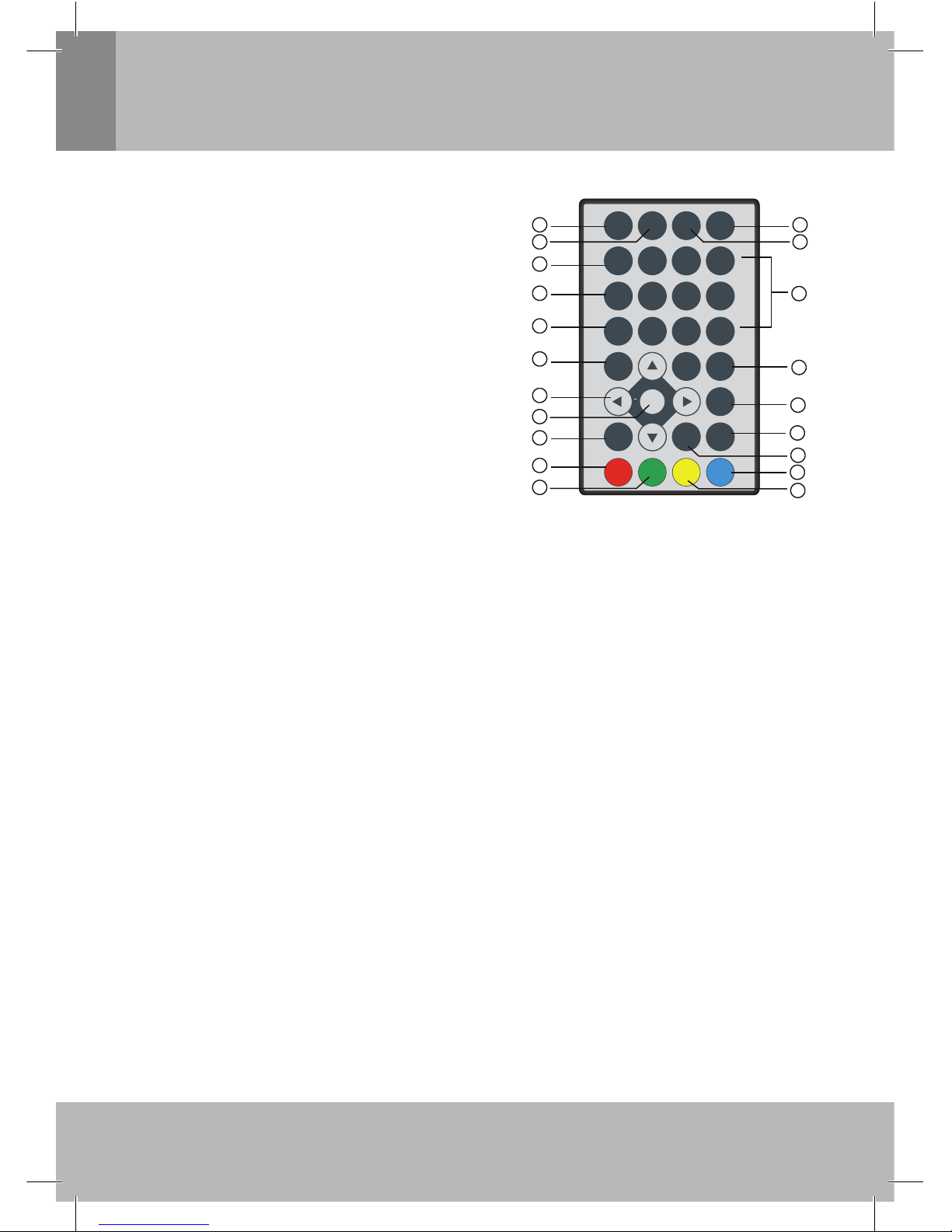
Magyar
3
Távirányító
A távirányító gombjainak funkciói
DVB/AV1. a televízió DVB-T vételre kapcsolásához
vagy USB / AV külső AV jel vagy a készülékbe szúrt
memóriakártya adatainak feldolgozásához.
INFO2. a fogadott műsor információinak kijelzéséhez,
a csatlakoztatott USB-re vagy memóriakártyára
kapcsoláshoz, ill. a menüben jelzett speciális funkciókhoz.
Számgombok 3. a TV csatornák közvetlen
kiválasztásához a csatornalistából / számuk
megadásával.
AUDIO4. az audio nyelv / audio hangsáv
megváltoztatásához.
TEXT5. a készülék átkapcsolásához teletext vételére (ha
a fogadott csatornán elérhető).
SUBTITLE6. a feliratnyelv kiválasztásához.
EXIT7. az előző menübe kapcsoláshoz.
ASPECT8. a képarány módosításához (4:3 vagy 16:9) –
ha a képernyőn nincs menü kijelezve.
SPEAKERS9. a hangszóró kimenetek bekapcsolásához / kikapcsolásához – ha a képernyőn nincs
menü kijelezve.
MUTE10. a televízió azonnali elnémításához / az eredeti hangerő visszaállításához.
EPG11. az EPG (elektronikus programsegéd) információinak kijelzéséhez.
PAUSE12. a kép megállításához a képernyőn.
FAVORITE13. a kedvenc csatornák listájába lépéshez.
TV/RADIO14. a földi digitális rádió / földi digitális TV vételére kapcsolás.
RECALL15. az utoljára vételezett két csatorna közti átkapcsoláshoz.
16. a menüben jobbra mozgáshoz / a hangerő növeléséhez.
a menüben balra mozgáshoz / a hangerő csökkentéséhez.
a menüben felfelé mozgáshoz / csatorna kiválasztása a listából (ha nincs menü kijelezve).
a menüben lefelé mozgáshoz / csatorna kiválasztása a listából (ha nincs menü kijelezve).
17. OK a kiválasztás jóváhagyásához a menüben.
18. MENU a főmenü előhívásához.
19. FUNCTION a kép funkcióinak beállításához (fényerő, kontraszt, színtelítettség és színhőfok) – ha a
képernyőn nincs menü kijelezve.
20. SCREEN a képernyő háttérkivilágításának bekapcsolása / kikapcsolása (ha nincs menü kijelezve).
Megjegyzések:
A SUBTITLE, AUDIO és TEXT gombok funkciói nem minden csatornához elérhető.1.
A kimeneti AV csatlakozókon a jel a televízión csak TV módban van jelen, AV módban nincs jelen.2.
A FUNCTION, SCREEN, SPEAKER és ASPECT gomboknak megjelenített menünél a funkciói a színes 3.
gomboké (piros / zöld / sárga és kék).
MUTE
INF O DVB /AV
AUDIO
0
7
89
4
5
6
12
3
TV/RADIO
PAUS E
EPG
SUBTITLE
FAV
MEN U
EXIT
FUNCTION SPEAKER ASPECT
CH+
CH-
OK
RECALL
TTX
SCREEN
VOL
+
VOL
1
2
3
4
5
6
7
8
10
11
12
13
14
15
16
17
18
19
20
9
Page 53
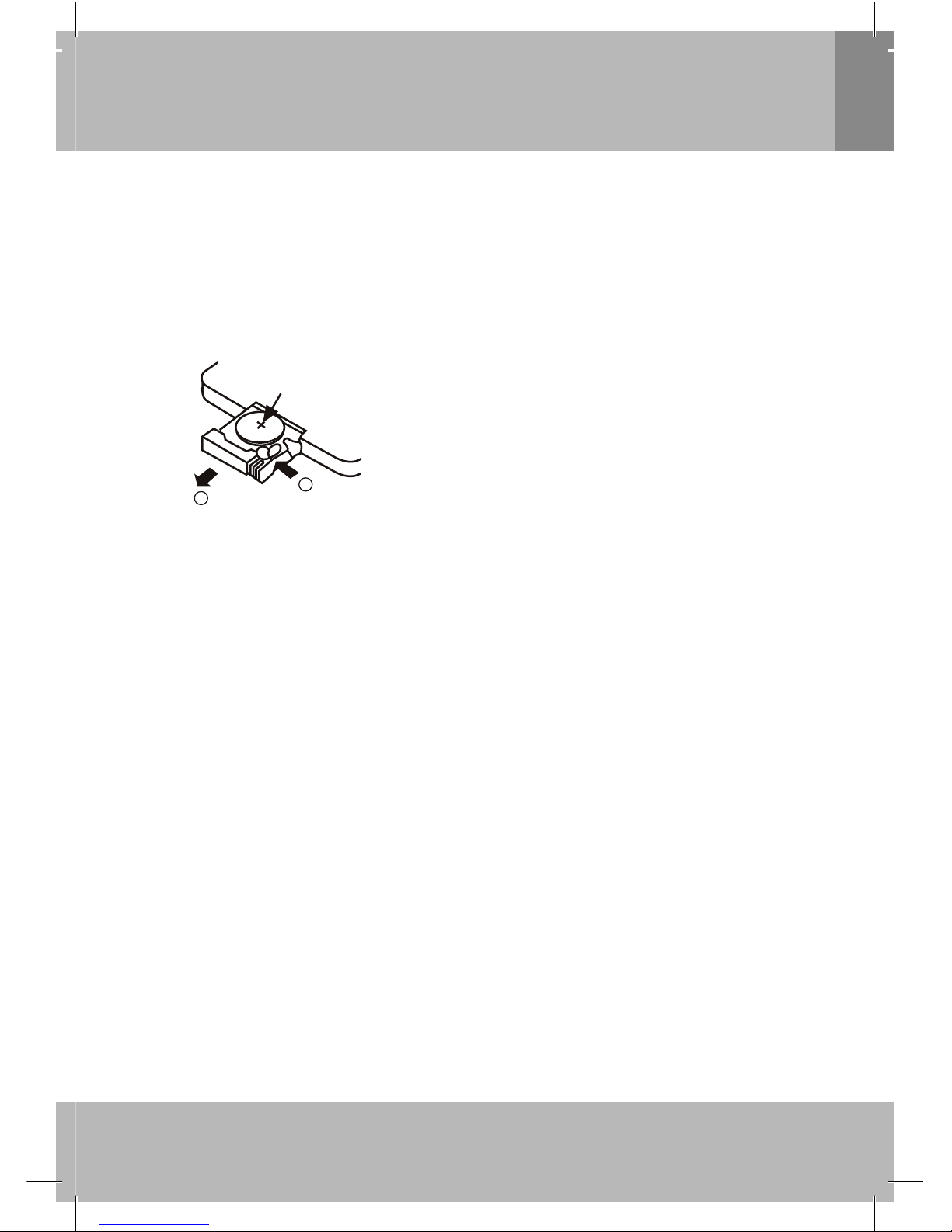
Magyar
4
A távirányító kezelése
Használatnál a távirányítót irányítsa a • távvezérlés érzékelőre.
A távirányító hatótávja kb. 6 méter +/- 30° eltérésnél a merőleges iránytól a távvezérlés érzékelőre.•
A távvezérlés érzékelő nappal vagy más erős fénnyel szembeni fordítása a televízió rosszul működését •
okozhatja.
Óvja a távirányítót bármilyen folyadékkal benedvesedés, megázás vagy leöntéssel szemben.•
A távirányítót ne szerelje szét!•
Az elem cseréje a távirányítóban
1
2
CR 2025
A távirányító tápellátására CR2025 lítium elem van használva.
Cseréje esetén a következő utasítások szerint járjon el:
Az elemtartó lezárását tolja balra és vegye ki a tartót 1.
a távirányítóból.
A tartóból vegye ki a lemerült elemet.2.
A tartóba tegyen új elemet úgy, hogy a + (plusz) jelzés az 3.
elemen felfelé nézzen és tolja az elemtartót vissza
a távirányítóba.
Figyelmeztetés:
A rosszul behelyezett elem a távirányítóban kifolyhat és korrodálódhat a távirányítóban ill.
felrobbanhat.
Az elemek távirányítóba helyezésénél ügyeljen azok megfelelő polaritására.
Az elemeket ne töltse, ne szedje szét és ne okozzon rövidzárlatot – ez veszélyes.
A lemerült elemeket haladéktalanul vegye ki a távirányítóból.
Ha a távirányítót huzamosabb ideig nem fogja használni, vegye ki az elemet - elejét veszi, hogy a
távirányító az elemek esetleges kifolyása miatt károsodjon!
Ha a távirányítóban kifolyik az elem, új elem behelyezése előtt alaposan ki kell tisztítani az
elemtartót.
Ha a távirányító hatótávja csökken, cserélje ki az elemet.
A beépített lítium-polimer akkumulátor blokk kezelése
A beépített lítium-polimer akkumulátor blokk kapacitása 1 300 mAh, ami kb 1,5 óra televízió-használatra
elegendő.
A televízió része az akkumulátor blokk fi gyelőrendszer, ami az alacsony elemfeszültséget jelzi.
1. Az akkumulátor blokk feszültségének egy bizonyos szint alá csökkenése után a televízió „Alacsony
tápfeszültség“ módba kapcsol és a TV képernyőn villogni kezd a blokk alacsony feszültségét jelző ikon,
ami a feltöltésének szükségességére fi gyelmeztet.
2. Ha a televízióhoz hálózati adapter van csatlakoztatva, akkor a televízió tápellátására és a blokk
feltöltésére is használva van, tekintet nélkül arra, hogy a televízió be van-e kapcsolva.
3. Ha a televízióhoz nincs hálózati adapter csatlakoztatva és a felhasználó folytatja a televízió-használatot,
bizonyos idő után lemerül a blokk (a lemerült blokk ikon villogásával jelezve a képernyő bal felső
sarkában), a képernyő kialszik és egyidejűleg kikapcsol a hang is. Hálózati adapter televízióhoz
csatlakoztatása után a TV rendes üzemmódba kapcsol (beleértve a kép és hang visszaadást).
Page 54
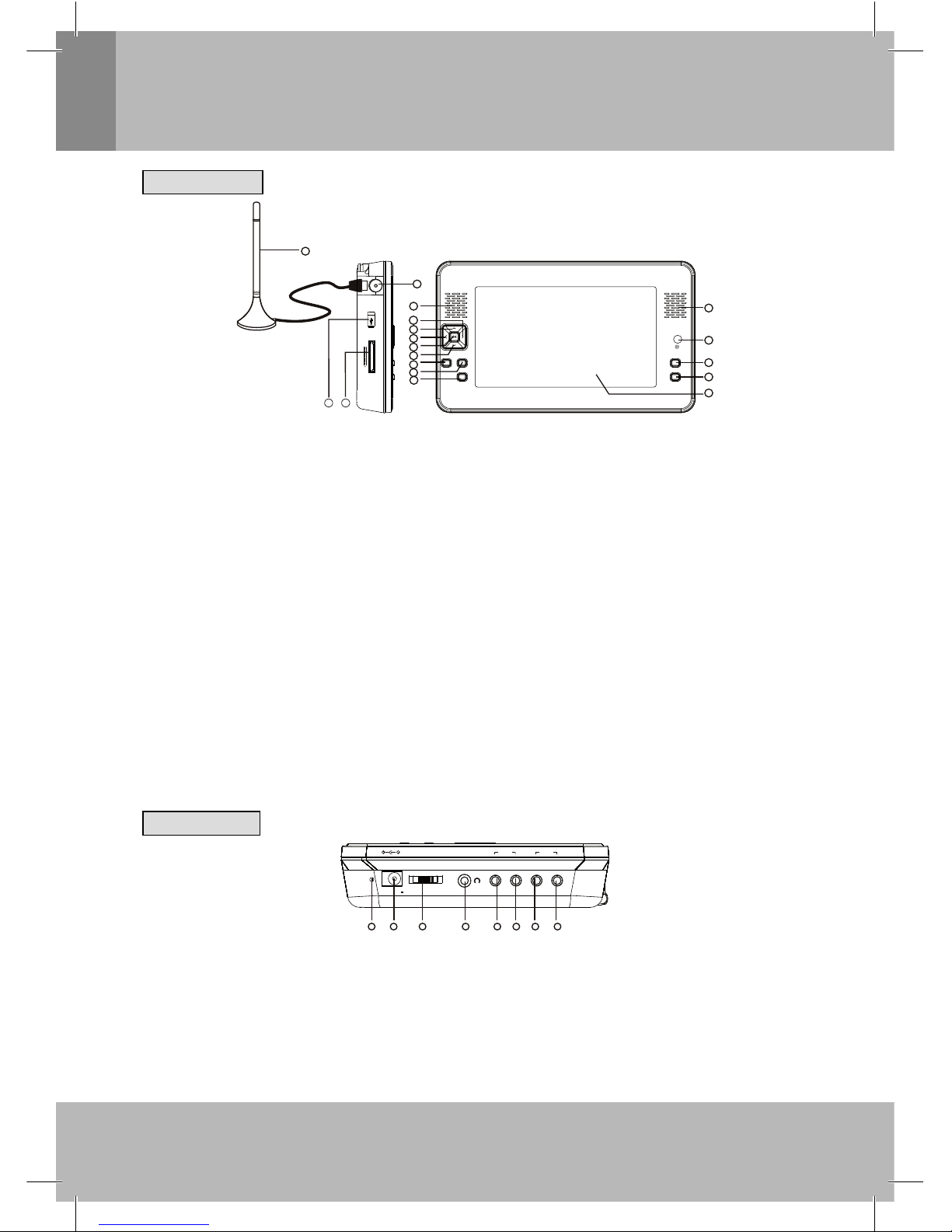
Magyar
5
A készülék leírása
Elölnézet
1
2
3
4
5
6
7
8
9
10
11
12
13
15
14
MENU FUNC.
EXIT
DVB/AV
TV/RADIO
16
17
USB
C
A
RD
(
SD
/
M
M
C
/M
S
)
18
1. ANTENNA INPUT csatlakozó a TV antenna csatlakoztatásához.
2. Bal hangszóró.
3. VOL + gomb a menüben mozgáshoz; ha nincs menü kijelezve, a gomb a hangerő növelésére szolgál.
4. CH + gomb a menüben mozgáshoz; ha nincs menü kijelezve, a gomb a csatornák fokozatos
kiválasztására szolgál a listából.
5.
VOL - gomb a menüben mozgáshoz; ha nincs menü kijelezve, a gomb a hangerő csökkentésére szolgál
6. OK gomb a kiválasztás jóváhagyásához a menüben.
7.
CH – gomb a menüben mozgáshoz; ha nincs menü kijelezve, a gomb a csatornák fokozatos kiválasztására
szolgál a listából.
8. MENU gomb a főmenü megjelenítéséhez.
9. FUNCTION gomb a televízió különböző funkcióinak beállításához (fényerő, kontraszt, színtelítettség és
színhőfok).
10. EXIT gomb a menü előző szintjére lépéshez.
11. Jobb hangszóró.
12. Távvezérlés-érzékelő.
13. DVB/AV gomb a készülék földi digitális TV vételére kapcsolásához / külső eszköz jelének
feldolgozásához az AV / USB csatlakozásokon vagy a készülékbe szúrt memóriakártya lejátszásához.
14. TV/RADIO gomb a készülék átkapcsolásához földi digitális TV / rádió vétel között.
15. LCD kijelző.
16. Pótantenna (televízió tartozék).
17. USB csatlakozás külső USB eszköz vagy PC televízióhoz csatlakoztatásához
18. Memóriakártya rés.
Nézet jobbról
VIDEO AUDIO
ONPOWER/OFF
OUT
IN
OUT
IN
DC IN 12V
CHARGE
132
5
4
6 7 8
1. CHARGE kontrollfény – a beépített lítium-polimer akkumulátor blokk töltése közben pirosan ég, a blokk
feltöltése után zöldre vált.
2. DC IN csatlakozás a 12 V-os hálózati adapter csatlakoztatásához.
3. POWER kapcsoló a televízió be-/kikapcsolásához.
4. EARPHONE csatlakozás sztereo fülhallgató televízióhoz csatlakoztatásához.
5. AUDIO IN bemeneti csatlakozás külső eszköz analóg audio kimenetének csatlakoztatásához.
6. AUDIO OUT kimeneti csatlakozás – analóg audio jel kimenete
7. VIDEO IN bemeneti csatlakozás külső eszköz összetett video jelének csatlakoztatásához.
8. VIDEO OUT kimeneti csatlakozás – összetett video jel kimenete.
Page 55
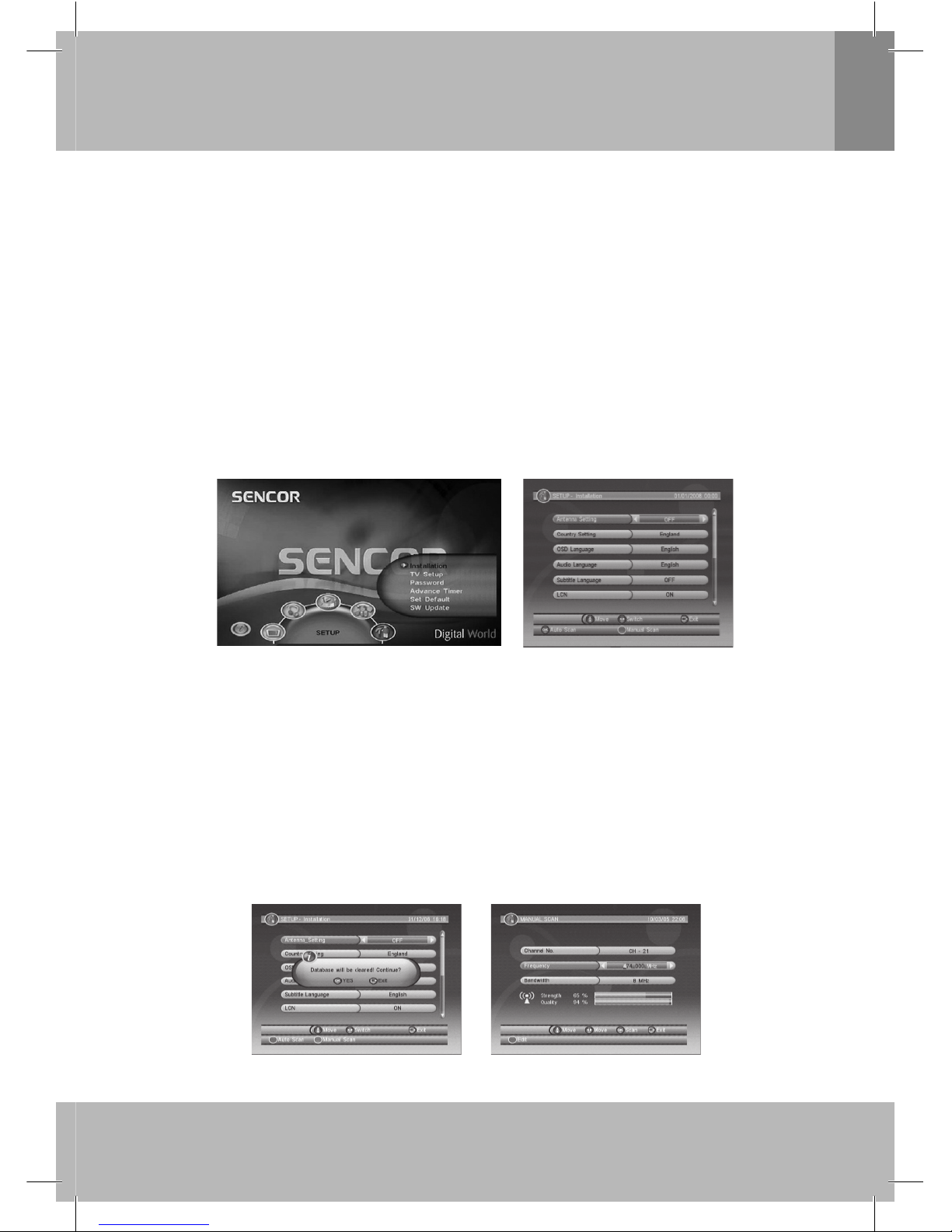
Magyar
6
Kezelőfelület
1. Gyorstelepítés
1.1 Ország és nyelv beállítása
A kívánt ország és nyelv kiválasztásához és beállításához használja a Setup menüt – Installation (Beállítás –
Telepítés).
A 1. MENU gomb lenyomásával jelenítse meg a főmenüt.
A 2. /// gombokkal válassza ki a kívánt almenüt – lsd kép 1.
A kiválasztott almenübe lépéshez nyomja meg az 3. OK gombot.
A 4. / gombokkal válassza ki a kívánt funkciót és a beállításához használja a / gombokat. Hagyja jóvá
az OK gombbal.
Az aktuális menüből kilépéshez nyomja meg a 5. MENU / EXIT gombot.
Ha az adatbázisban nincsenek csatornák, a telepítő menü jelenik meg első bekapcsoláskor – lsd kép 2.
Nyomja meg az OK gombot az automatikus kikereséshez vagy a ZÖLD gombot a kézi kikereséshez.
Figyelmeztetés
A TV csatornák kikeresésével egyidejűleg a radió adók is ki vannak keresve, amelyek a rádióadók listába
kerülnek.
A listák szerkesztésével és a rádióadók vételével kapcsolatos funkciók azonosak a TV csatornák listájának
szerkesztésének és vételének eljárásaival.
Kép 1: Főmenü Kép 2: Installation almenü
1.2 Hogyan keresse ki a csatornákat?
A csatornák kikereséséhez át kell keresni az elérhető frekvenciákat és sávokat. Nyomja meg az OK vagy a
ZÖLD gombot az automatikus vagy a kézi kikeresés elindításához.
1.2.1 A csatornák automatikus kikeresése
Automatikus kikeresésnél előbb kitörlődik a jelenlegi adatbázis és ki vannak keresve a standard frekvenciák
és sávok a „Country Setting“ (ország beállítás) szerint. Az 1.1 szekció 1 – 4 pontjai szerint járjon el. Azután
nyomja meg az OK gombot a jelenlegi adatbázis kitörlésének jóváhagyásához és elindul az automatikus
kikeresés
Az automatikus kikeresés bizonyos ideig eltarthat. Nyomja meg az EXIT gombot bármikor, ha a kikeresést meg
akarja szakítani – lsd kép 3. Később újra kikeresheti a csatornákat, a fentebbi „Gyorstelepítés“ rész szerint
járjon el.
Kép 3: Az adatbázis törlése Kép 4: Kézi keresés:
Page 56
Magyar
7
Kezelőfelület
1.2.2 A csatornák kézi kikeresése
A csatornák kézi kikeresésével a kikeresett csatornákat az adatbázisba veszi – a csatorna-kikeresés
elindítása előtt ebben az esetben nem lesz kitörölve a csatornák jegyzéke.
Elindítás előtt ismerni kell a csatorna frekvenciáját vagy sávját. Ha azonos frekvenciát vagy sávot többszor
keres ki, az előző csatorna felül lesz írva. Az 1.1 szekció 1 – 4 pontjai szerint járjon el.
Nyomja meg a 1. ▲/▼ gombot és válassza ki a vonatkozó helyet.
Nyomja meg a2. ◄/► gombot és válassza ki a vonatkozó értéket.
A 0 – 9 gombokkal adja meg a frekvenciát (sávot).3.
Az OK / EXIT gombal elindítja akézi kikeresést vagy befejezi azt – lsd kép 4.4.
2. A főmenü használata
A csatornák adatbázisba mentése után nézheti a digitálisan sugárzott csatornákat és hallgathatja
a rádióadókat. A televízió kezelésének részletei a következő fejezetben vannak leírva.
2.1 Főmenü
A főmenü több funkcióval rendelkezik.
1. A főmenü előhívásához nyomja meg a MENU gombot – lsd kép 1.
2. A készülék verzió informáciüinak kijelzéséhez nyomja meg az INFO gombot.
2.2 Setup (beállítás menü)
A rendszer beállítása – lsd kép 1.
2.2.1 Installation (telepítés)
A vételezett és lejátszott csatorna beállítása – lsd kép 2.
2.2.1.1 Antenna Setting (Antenna beállítás)
Az antennaerősítő tápellátás bekapcsolás (On) vagy kikapcsolás (Off) funkció – csak ha használva van.
Megjegyzés: A funkció kezdeti beállítása OFF (kikapcs). Válassza az ON (bekapcs)-t, ha a készülékhez aktív
antenna van csatlakoztatva a vétel erősítéséhez, ellenkező esetben hagyja OFF (kikapcs)-on a beállítást.
2.2.1.2 Country Setting (ország beállítás)
Az ország beállítása az automatikus és kézi kikereséshez és a Time Zone (időzóna) funkció.
Megjegyzés: Amint módosítva van az ország, önműködően meg van változtatva az időzóna is és az
automatikus kikeresés frekvencia- és sáv-keresés standard beállítása.
2.2.1.3 OSD Language (Az OSD menu nyelve)
A képernyőmenü nyelvének kiválasztása.
2.2.1.4 Audio Language (A hang nyelve)
Az audio nyelv kiválasztása.
2.2.1.5 Subtitle Language (A feliratok nyelve)
A feliratnyelv kiválasztása.
2.2.1.6 LCN
A TV csatornák logikus számozásának rendszere (Logical Channel Number) funkció - bekapcsolás (On) vagy
kikapcsolás (Off).
Megjegyzés: Az LCN közvetlenül a vételezett multiplexek számozását veszi át.
2.2.1.7 Auto Time Zone / Time Zone (Automatikus időzóna)
Az automatikus időzóna frissítésének bekapcsolása / kikapcsolása. Ha tudja a GMT (Greenwich Mean
Time) időt, az automatikus időzónát állítsa OFF (kikapcs) és válassza ki a vonatkozó időzónát. Ellenkező
Page 57
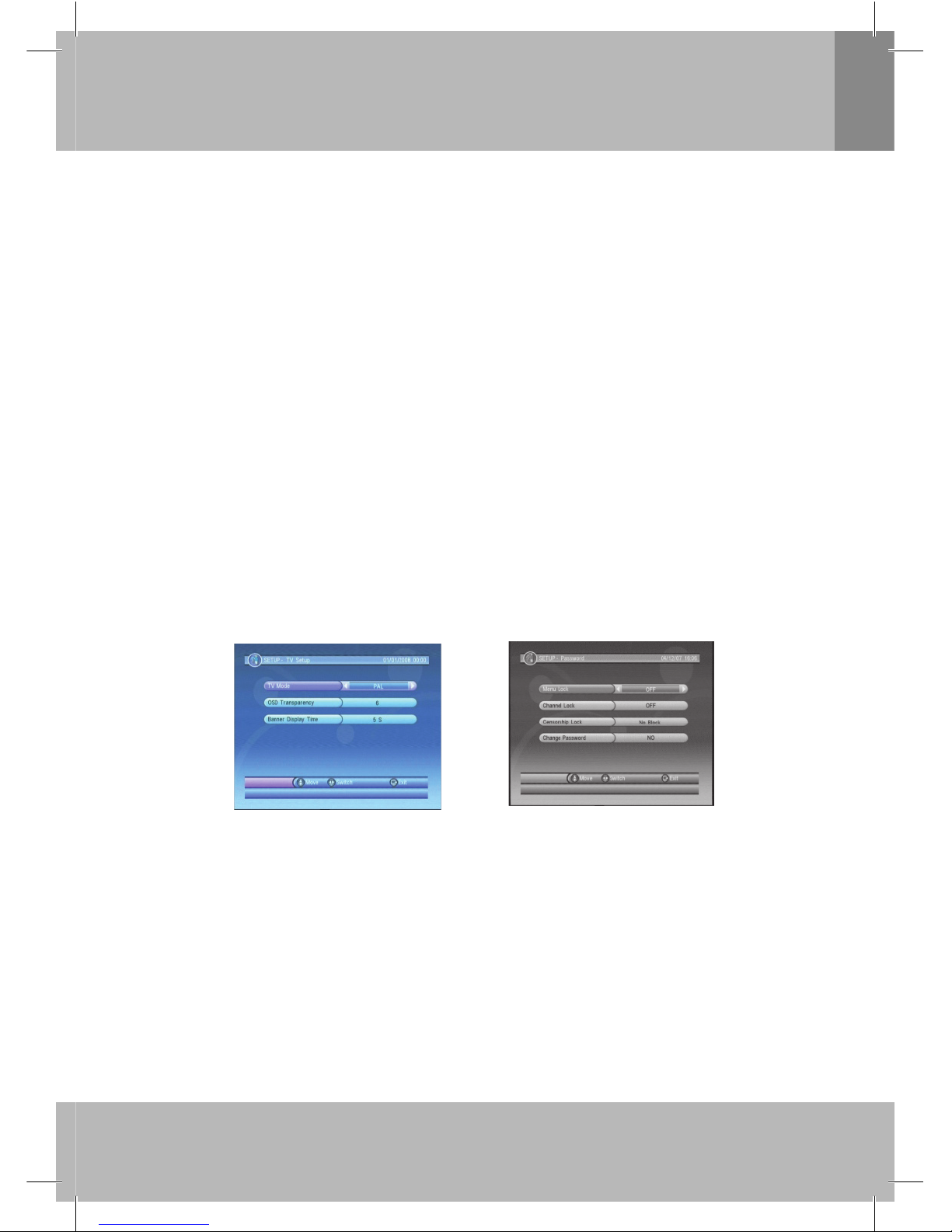
Magyar
8
Kezelőfelület
esetben állítsa ON (bekapcs) és hagyja hogy a készülék önműködően beállítsa az időt – lsd kép 3.
Megjegyzés: Néhány országban több időzóna is lehet.
2.2.1.8 Auto Scan (Automatikus kikeresés)
Nyomja meg az OK gombot az automatikus kikeresés elindításához – lsd 1.2.1 szekció a részletekért.
2.2.1.9 Manual Scan (Kézi keresés)
Nyomja meg a ZÖLD gombot a kézi kikeresés elindításához – lsd 1.2.2 szekció a részletekért.
2.2.2 TV Setup (TV beállítás)
A TV kijelző mód beállítása – lsd kép 5.
2.2.2.1 TV Mode (TV mód)
A képernyő PAL, NTSC vagy AUTO módba állítás funkciója. AUTO beállításnál PAL-ra vagy NTSC-re kapcsol
a csatorna szerint. Ennek a beállításnak összhangban kell lennie a felhasználó televíziójával.
2.2.2. OSD Transparency (Képernyőmenü áttetszőség)
Ezen funkcióval határozhatja meg a menük és képernyőmenü információk áttetszőségét (a legnagyobb
áttetszőség 1-es beállításnál).
2.2.2.3 Banner Display Time (Infoablak kijelzési idő)
Állítsa be az infoablak kijelzési idejét. Az infoablak nem jelenik meg, ha Always (mindig), és eltűnik, amint
letelik a beállított idő.
2.2.3 Password (jelszó)
A jelszó a menü vagy letiltani kívánt csatorna zárolására szolgál. A jelszó szintúgy módosítható. A gyári
jelszó 6666 – lsd kép 6
Kép 5: TV Setup
(televízió beállítása)
Kép 6: Password (jelszó)
2.2.3.1 Menu Lock (Menüzár)
Menü-zárolás funkció a televízió beállításainak módosításai ellen.
2.2.3.2 Channel Lock (Csatornazár)
Ebben a sorban adja meg a TV csatornát, amelyet blokkolni akar.
2.2.3.3 Censorship Lock (Gyerekzár)
Zárolja a csatornát a jelszóval és a beállított hozzáférési szint szerint. A hozzáférési szint információk
a csatorna tartalmában találhatók. Az így zárolt csatorna megtekintéséhez szükséges a helyes jelszó
megadása.
Page 58
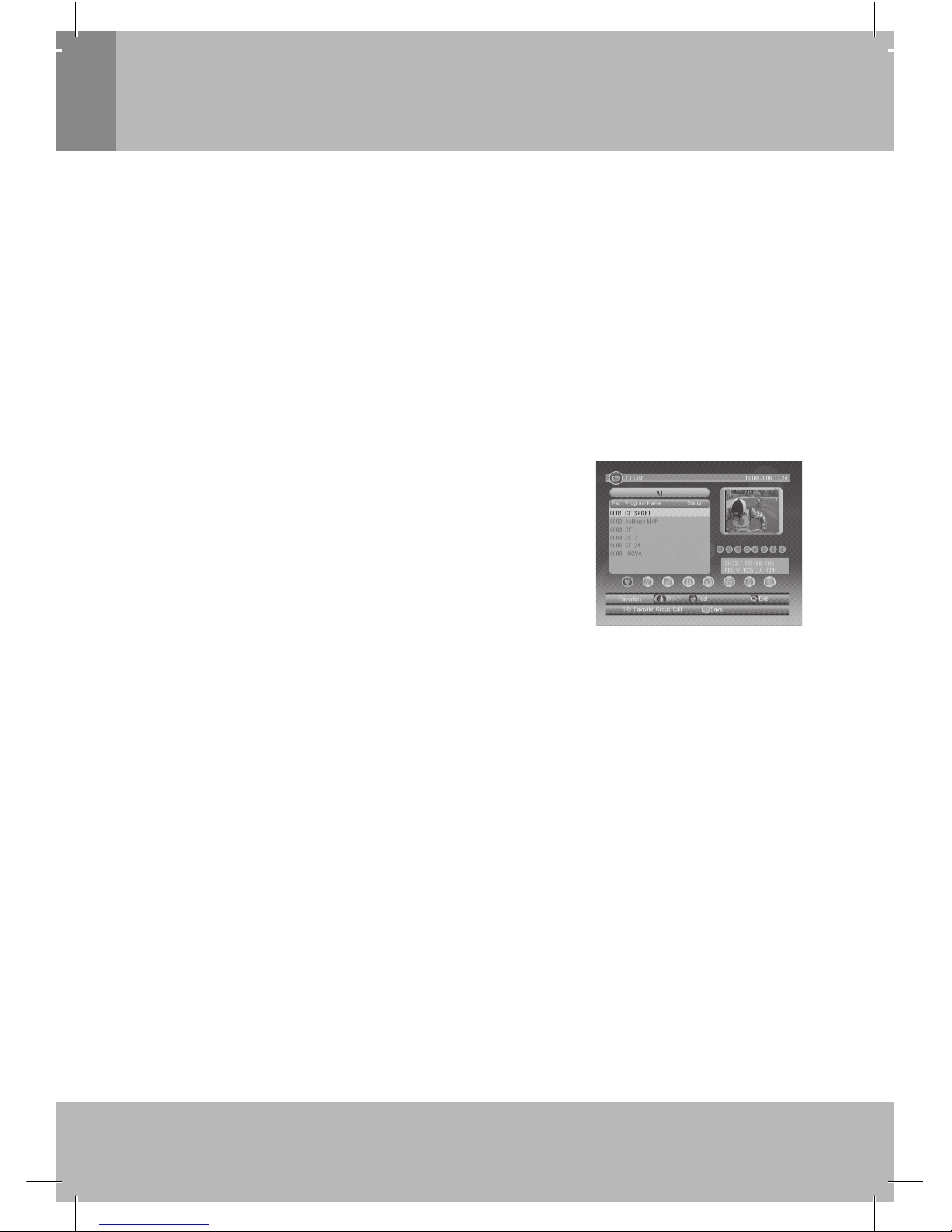
Magyar
9
Kezelőfelület
2.2.3.4. Change Password (jelszó módosítás)
Válassza a jelszó-módosítás ikont a ◄/► gombokkal. Adja meg az új jelszót a 0 – 9 gombokkal, és az új
jelzót erősítse meg újbóli megadásával. A sikeres jelszó-módosítás elvégzése után a „PIN Code Changed“
(Jelszó módosítva) üzenet jelenik meg, ellenkező esetben hibaüzenet jelenik meg.
2.2.4 Advance Timer (Időzítő)
A televízió önműködő bekapcsolását beprogramozhatja vagy kézileg (a timer program egyes
paramétereinek megadásával) vagy az EPG segítségével – lsd 2.3.2.
A beprogramozott idő elérése után a televízió önműködően a kiválasztott csatorna vételére kapcsol. Ha
a beprogramozott bekapcsolást törölni akarja, nyomja meg bármelyik gombot,
a VOL +/- és MUTE gombok kivételével. Az időzítő program szintén kitörölhető, míg a televízió az
elindítására vár.
2.2.5 Set Default (gyári beállítás visszaállítása)
Visszaállítja a készülék gyári beállításait. Minden beállítás, amit elvégzett, ki lesz törölve
és le lesz cserélve a gyári beállításra.
2.3 TV / RADIO
A teléevízió lehetővé teszi DVB-T rendszerben földi digitális TV és földi
digitális rádió vételét. A TV és rádióadó listák használatának
eljárásai és az EPG információk kihasználása azonosak mindkét típusú
műsorokhoz. Itt a példák TV-re vonatkoznak.
2.1 List (csatornalista)
Ezen a képernyőn azonnal több funkciót vezérelhet – lsd kép 7.
2.3.1.1 Favorites (kedvenc csatornák)
A funkció a kívánt csatorna gyors kikeresését teszi lehetővé. A kedvenc
TV csatornák 8 csoportja létezik:
Kép 7: TV List (TV lista)
News (hírek), Sport, Movie (Filmek), Music (zene), Shopping (vásárlás), Travel (utazás), Boy and Girl (fi úk
és lányok). Kedvenc programlista kiválsztásához vagy törléséhez a Favorite funkció kiválasztása után
használja a számgombokat.
2.3.1.2 Lock (zárolás)
A Lock (Setup → Password → Channel Lock) funkció kiválasztása után a zárolt csatorna megnyitására
tett kísérlet után az érvényes jelszó megadására lesz felkérve. A részletekért lsd 2.2.3.2.
A csatorna blokkolásához / kiblokkolásához a Lock funkció kiválasztása után nyomja meg az OK gombot.
2.3.1.3 Edit (csatornanév szerkesztés)
Átnevezheti a kiválasztott csatornát. A csatornanév max. hossza 20 írásjel.
A 1.
◄/► gombokkal válassza ki az Edit-et, majd a ▲/▼ gombokkal válassza ki a csatornát , amelynek
nevét módosítani akarja.
Az 2. OK gombbal jelenítse meg a csatorna információkat és az újabb megnyomással a csatornanévmódosítás módba kapcsol.
A 3.
◄/►,▲/▼ gombokkal, számgombokkal ill. a piros vagy zöld gomb használatával válassza ki a kívánt
írásjelet.
Az átnevezés befejezéséhez és az előző képernyőre visszatéréshez nyomja meg az 4. OK gombot.
Az új csatornanév mentéséhez és a csatornalistába lépéshez nyomja meg a piros vagy zöld gombot 5.
vagy az EXIT gombot a csatrornalistába lépéshez mentés nélkül.
2.3.1.4 Move (csatorna áthelyezése a csatornalistában)
A Move (áthelyezés) funkció lehetővé teszi a csatorna áthelyezését a listában.
Megjegyzés: Az LCN (SETUP → Installation → LCN) funkció bekapcsolása után a Move funkció nem elérhető.
Page 59
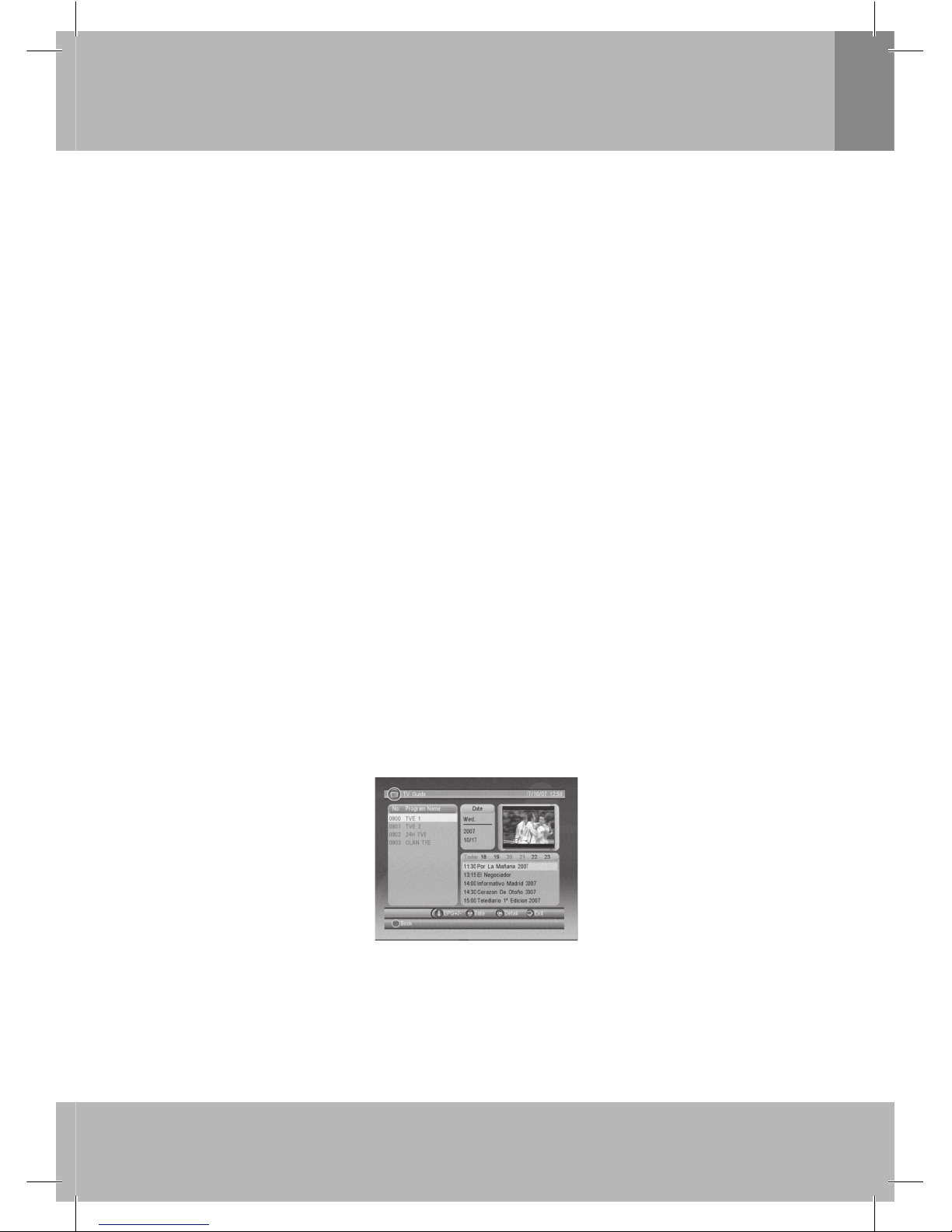
Magyar
10
Kezelőfelület
2.3.1.5 Sort (elrendezés)
A Sort (elrendezés) funkció lehetővé teszi az abc rendben elrendezést A < -tól > Z -ig vagy fi zetős – szabad
Pay < - > Free sorrendben.
Megjegyzés: Az LCN (SETUP → Installation → LCN) funkció bekapcsolása után a Sort funkció nem elérhető.
2.3.1.6 Skip (átugrás)
A Skip (átugrás) funkció lehetővé teszi az átugrást a csatornák böngészése közben a CH +/- gombokkal.
A kiválasztott csatorna átugrásához nyomja meg az OK gombot.
2.3.1.7 Delete (csatorna kitörlés)
A Delete (törlés) funkció lehetővé teszi a kiválsztott csatorna tartós törlését az adatbázisból. A kitörölt
csatorna vagy csatornák visszaállítása a csatorna-kikereséssel lehetséges. Az OK vagy ZÖLD gombbal
válasszon ki egy vagy minden törölni kívánt csatornát.
2.3.1.8 SW Update (szoftver frissítés)
Előfordulhat, hogy a gyártó új szoftvert ad ki a készülékhez.
Ha letölti a gyártó oldaláról a kizárólag az Ön készülékéhez való szoftvert, USB fl ash memória segítségével
frissítheti azt a készülékében. Nyissa meg a fájlböngészöt és a //OK gombokkal válassza ki a
könyvtárat az új szoftver fájllal és a szoftver-frissítés elindításához nyomja meg az OK gombot.
2.3.1.9 Search (kikeresés)
Ez a funkció lehetővé teszi a csatorna kikeresését a kezdőbetű vagy név megadásával:
A 1. / gombokkal válassza ki a Search funkciót
Nyomja meg az 2. OK gombot ezen menübe lépéshez.
A 3. /, / gombokkal, számgombokkal ill. a piros vagy zöld gomb használatával válassza ki a kívánt írásjelet.
Az 4. OK gombbal elindítja a keresést és megjelenik a csatornalista kiemelve azokat a csatornákat,
amelyek neve a kiválasztott írásjellel kezdődik.
A kívánt csatorna kiválasztásához használja a zöld vagy sárga gombot.5.
2.3.2 Guide (műsorismertető)
A Guide (műsorismertető) vagy EPG – lsd kép 8.
A 1. / gombokkal válassza ki a csatornát vagy az eseményt a műsorismertetőben.
Az esemény vagy adat módosításához használja a 2. / gombokat.
A kiválasztott EPG esemény részleteihez nyomja meg az 3. OK gombot.
A 4. Guide képernyőből kilépéshez és az előző menüszintre lépéshez nyomja meg az EXIT gombot.
Kép 8: EPG - események
5. A piros gombbal megnyitja a Book (lefoglalás) és a sárga gombbal elmenti. Hiba esetén a képernyőn
hibaüzenet jelenik meg. A sikeres lefoglalás ide adódik hozzá: Main Menu → SETUP → Advanced
Timer (főmenü → beállítás → haladó időzítő) (lsd 2.2.4).
Megjegyzés: A megjelenített információk tartalma és aktualitása függ a dátumtól, mely az adással van
sugározva.
Page 60
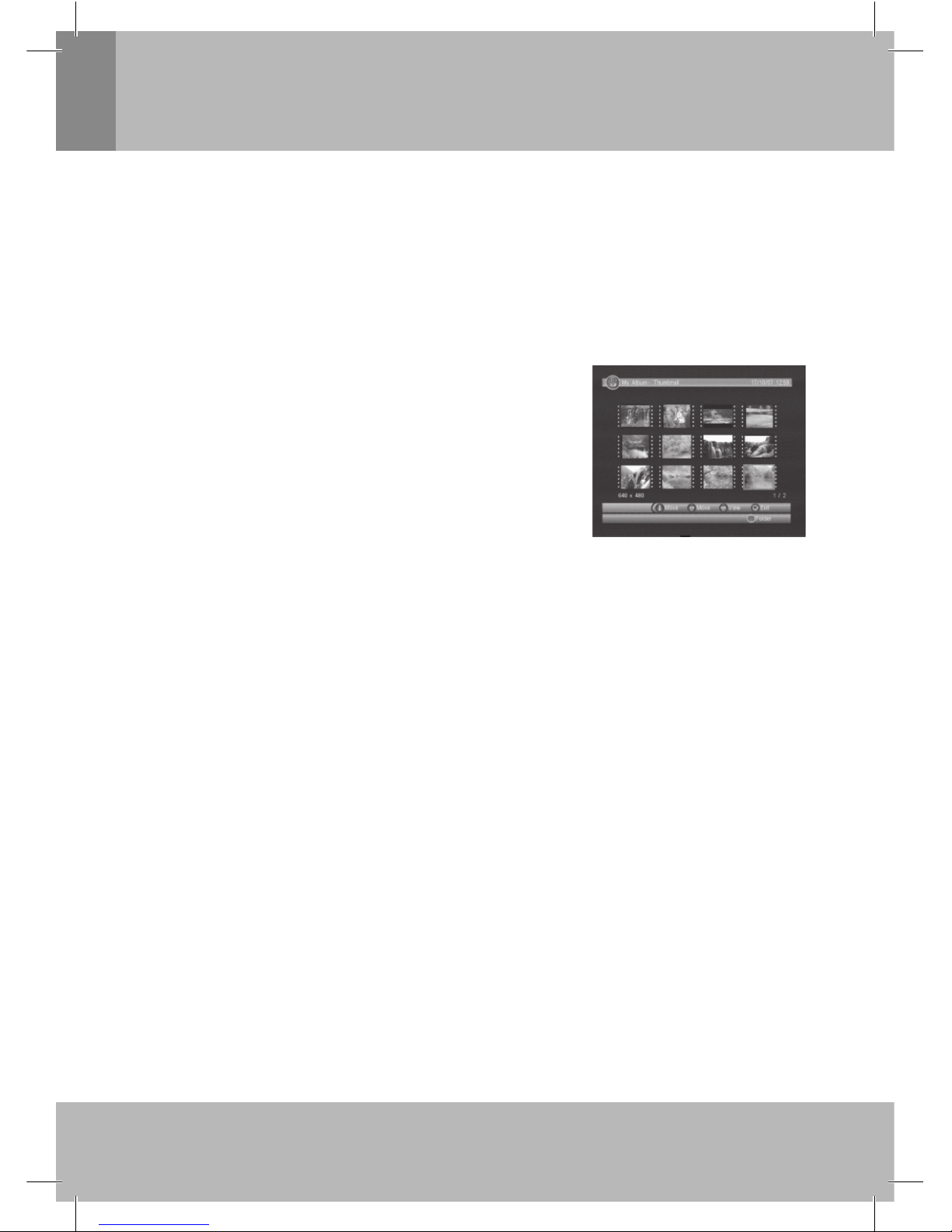
Magyar
11
Kezelőfelület
2.4 MULTIMEDIA
Az alábbi eljárásokhoz előfeltétel az USB csatlakoztatás, ellenkező esetben a képernyőn Device is not ready!
(az eszköz nincs kész) üzenet jelenik meg. Ha kiveszi az eszközt kép- vagy MP3/WMA-lejátszás közben, a
„Device is removed!“ (eszköz kivéve) üzenet jelenik meg és a készülék visszatér a főmenübe.
2.4.1 My Album (saját album)
Ez a funkció JPG, BMP vagy GIF formátumban mentett klépek lejátszására szolgál. Ha a képek a
gyökérkönyvtárban (ROOT) vannak, elindul a kis képek (Thumbnail mód) lejátszása, más esetekben
Folder (könyvtár) módban vannak lejátszva. A kis képek lejátszás módból Folder módba kapcsoláshoz
nyomja meg a kék gombot, a kis képek lejátszás módba visszatéréshez nyomja meg az EXIT gombot.
2.4.1.1 Képek lejátszása Thumbnail / Folder módban
Kis képek lejátszása közben (Thumbnail mód) a képernyő bal alsó
sarkában megjelennek a kiválasztott kép információi (magasság x
szélesség és az elkészítés dátuma), a képek
Folder módban lejátszása közben ezek a jobb felső sarokban
jelennek meg – lsd kép 9.
A könyvtárak és fájlok böngészéséhez használja a /, //OK
gombokat.
A kiválasztott kép egészképernyős megjelenítéséhez nyomja meg az
OK gombot, a gomb újabb lenyomásával elindul a képek fokozatos
lejátszása a kiválasztott könyvtárból (Slide Show).
Az USB és a kártyaolvasó közti átkapcsoláshoz nyomja meg az Info
gombot.
Kép 9: Kis képek lejátszása
2.4.1.2 Zoom (képreközelítés)
A lejátszott képek nagyításához nyomja meg újból a piros gombot – a következő nagyítások érhetők el:
25%, 50%, 100%, 150% és 200%. A nagyítási százalék nagyobb mint 100%, a kinagyított kép kívánt
részletének megjelenítéséhez használja a / vagy / gombokat.
2.4.1.3 Képelforgatás
A kép 90% balra / jobbra elforgatásához használja a / gombokat, a kép vízszintesen vagy
függőlegesen átfordításához használja a sárga vagy kék gombot.
A módosítások megmaradnak kis képek lejátszására kapcsolva is.
2.4.1.4 Fokozatos képlejátszás (Slide Show)
A kiválasztott kép egészképernyős megjelenítéséhez nyomja meg az OK gombot, a gomb újabb
lenyomásával elindul a képek fokozatos lejátszása.
A lejátszás megszakításához / lejátszás folytatásához nyomja meg a piros gombot.•
A zenei háttér bekapcsolásához a képek fokozatos lejátszása közben nyomja meg a zöld gombot.•
Az ismételt lejátszás / ismételt lejátszás megszakításához nyomja meg a sárga gombot.•
Az egyes képek megjelenítése közbeni idő megadásához használja a kék gombot.•
A következő • / előző képre kapcsoláshoz használja a / gombokat.
2.4.2 My Music (saját zene)
Ez a funkció MP3 / WMA fájlok lejátszására szolgál. Lejátszás közben a TV képernyőn fokozatosan
jelennek meg a következő információk: aktuális játékidő, audio spektrum, eltelt játékidő és teljes játékidő
– lsd kép 10
A csatlakoztatott USB vagy memóriakártya közti átkapcsoláshoz használja az • INFO gombot.
A könyvtárak és fájlok böngészéséhez használja a • /, / és OK gombot.
A kiválasztott fájl lejátszásának elindításához nyomja meg az • OK gombot.
A lejátszás megszakításához / lejátszás folytatásához nyomja meg a piros gombot.•
A lejátszás leállításához nyomja meg a zöld gombot.•
Page 61
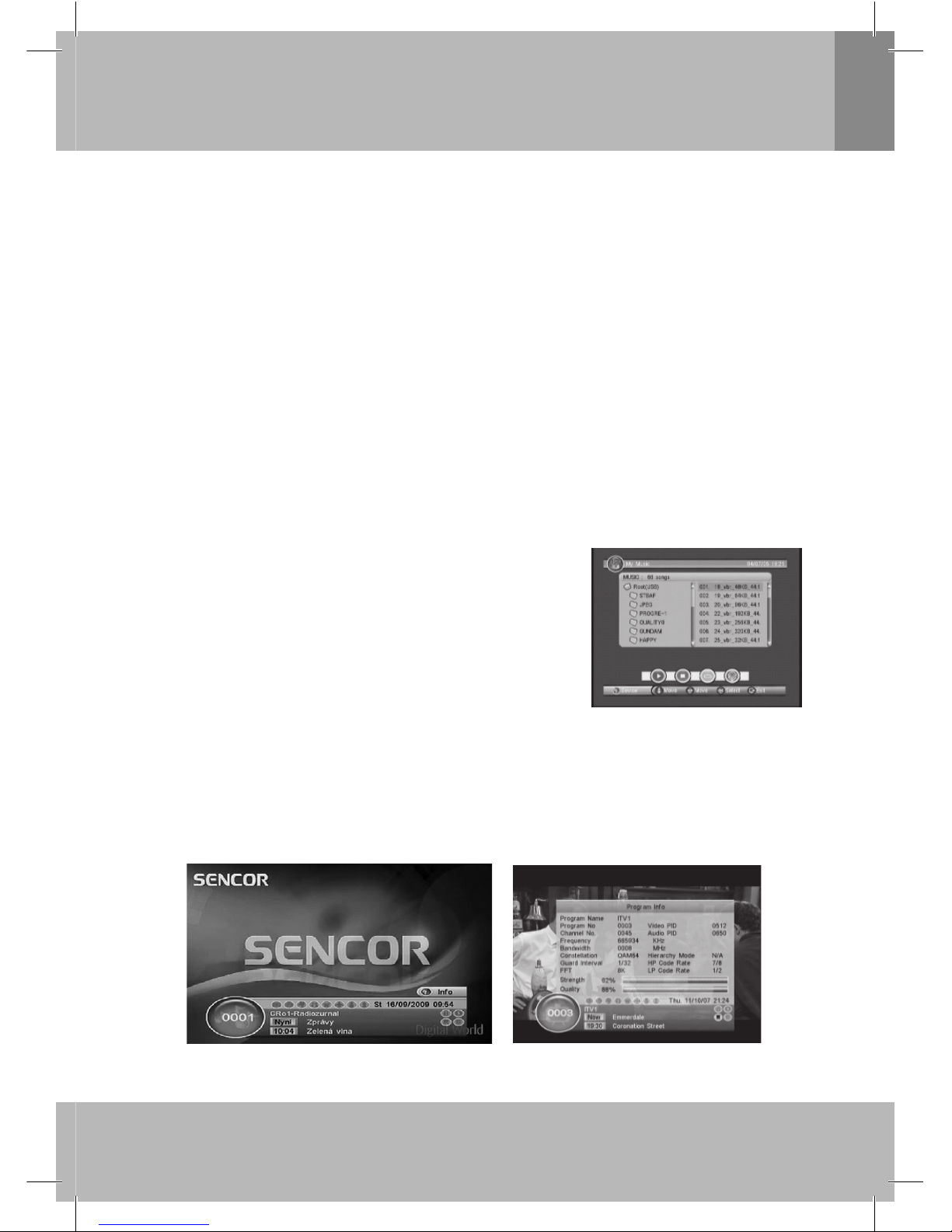
Magyar
12
Kezelőfelület
A sárga gomb ismételt lenyomásával válassza ki a kívánt lejátszási módot: fájl/ minden fájl ismételt •
lejátszása; fájl lejátszása a kiválasztott könyvtárból véletlen sorrendben és az ismételt lejátszásból
kilépés.
A kék gomb ismételt lenyomásával válassza ki a kívánt tekerési sebességet előre (2x; 3x vagy 4x •
gyorsabb, a gomb újabb lenyomásával rendes lejátszási sebességre kapcsol).
A hangerő beállításához lejátszás közben használja a • / gombokat. A MUTE gomb lenyomásával
elnémítja a televíziót, az eredeti hangerő visszaállítása a gomb újabb lenyomásával.
2.4.3 My Movie
My Movie játszhat a legtöbb MPEG2 / 4 kép. Ez megjelenik a lejátszott fájl neve a bal felső sarokban, és •
használja a legfontosabb infó, hogy mindig a legfrissebb játékidő és a teljes idejű információk a játék közben.
<info> Nyomjuk meg a gombot, ha egy külső eszköz USB hub csatlakozik böngészés közben, és •
megmutatni a kontroll info bár a játék közben.
• /, //OK Kiválasztásához nyomjuk meg a mappák és fájlok böngészés közben, és bekapcsolni
következő / előző fájlt vagy állítani a hangerőt, miközben játszik.
<OK> Nyomjuk meg a gombot, hogy válasszon ki egy fájlt tölt be. •
<RED> Nyomjuk meg a gombot a lejátszás vagy szünet közben. •
<GREEN> Nyomja meg a gombot, hogy lejátssza a kocka egymás mellett palying. •
<YELLOW> Nyomja meg a nyomógombot, hogy beállítsa a gyors hátra sebességet x2, x4, x8, x16, x32, Normál. •
Nyomja meg a <BLUE> nyomógombot, hogy beállítsa a gyors előre-fordulatszám x2, x4, x8, x16, x32, Normál.•
2.5 ACCESSORY (tartozékok)
A tartozékok része a Gomoku játék, naptár (Calendar) és
számológép (Calculator).
Gomoku játék
A játékmód és nehé• zségi szint beállításához használja a / vagy
/ gombokat.
A játék elindításához nyomja meg az • OK gombot.
A helyzet kiválasztásához használja a • / vagy / gombokat.
A hely kiválasztá• sához nyomja meg az OK gombot.
Calendar (Naptár)
Ezen funkció kiválasztása után ki lesz jelezve az év, hónap és a dátum.
Kép 10: My Music (saját zene)
Calculator (számológép)
A számológép alapvető számtani műveletek elvégzésére szolgál.
3. Rendes lejátszás
A televízió rendes lejátszása alatt TV vételt vagy rádióhallgatást értünk – lsd kép 11.
Kép 11: Rendes lejátszás televízió– rádió
Kép 12: Infoablak
Page 62
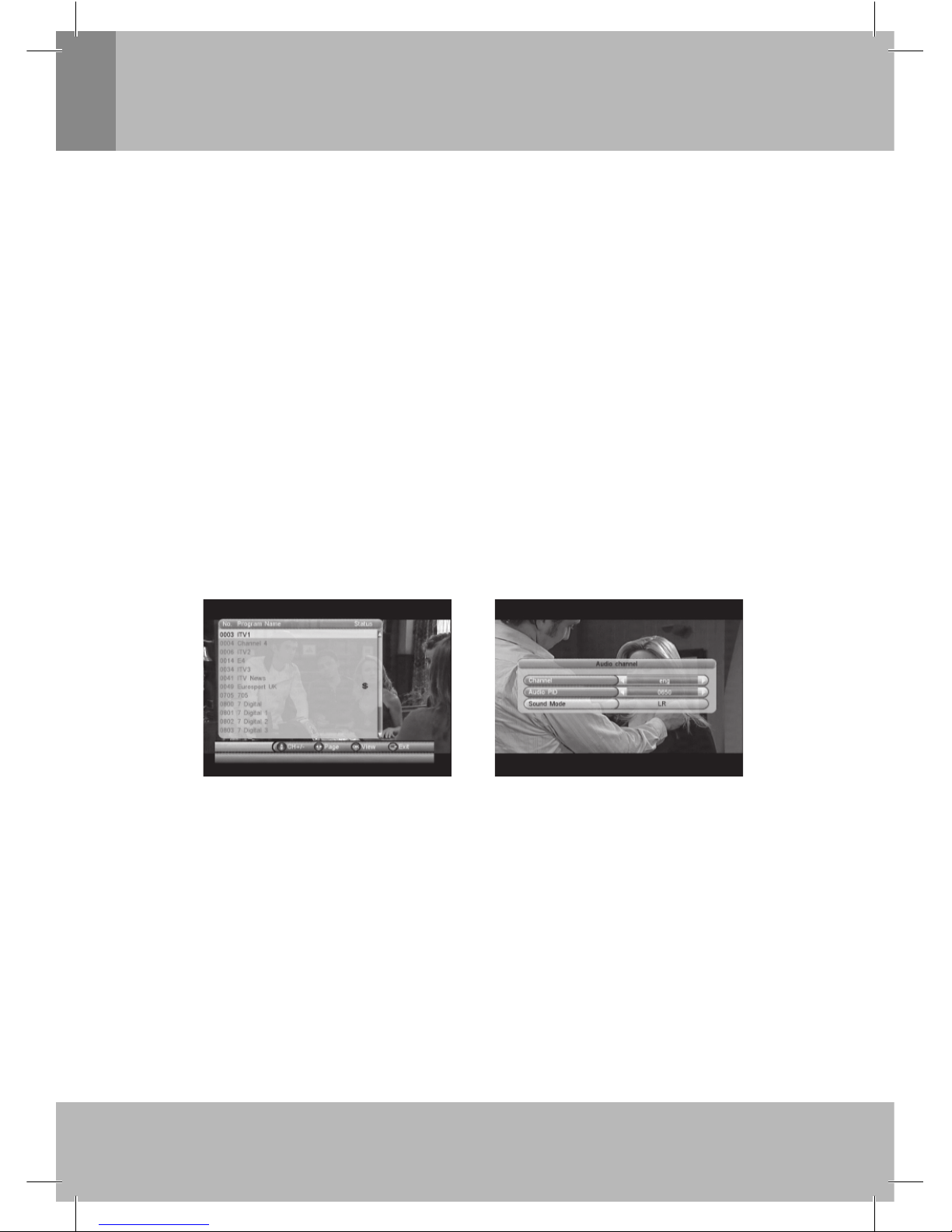
Magyar
13
Kezelőfelület
3.1 Infoablak
Az INFO gombbal a képernyőn az infoablak jelenik meg, ami a következőket tartalmazza: csatorna száma;
besorolás a kedvenc csatornák listájában; jelenlegi idő; csatorna neve; a jelenleg sugárzott és a következő
műsor neve és adásideje; csatornazárolás státusz; a csatorna kódolása; információ
felirat és teletext sugárzásáról.
Az INFO gomb újabb lenyomásával részletesebb információk jelennek meg a sugárzott műsorról (ha van).
Az INFO gomb újabb lenyomásával az információk kijelzésénél megjelennek a jelenlegi műsor adatai – lsd kép 12.
Megjegyzés: A megjelenített információk tartalma és aktualitása függ a dátumtól, mely az adással van sugározva.
3.2 Más csatornára kapcsolás
A csatornák fokozatos kiválasztásához használja a CH +/- gombot, a csatorna közvetlen kiválasztásához
használja a számgombokat. Ha a beadott számon nincs csatorna, a beadás nincs fi gyelembe véve.
Az utoljára nézett csatornára kapcsoláshoz nyomja meg a RECALL gombot.
3.3 Hangerő beállítása
A hangerő beállításához használja a VOL +/- gombokat.
Az azonnali elnémításhoz nyomja meg a MUTE gombot, az előző hangerő viszaállítását a gomb újabb
lenyomásával érheti el.
3.4 Csatornalista
A csatornalista kijelzéséhez nyomja meg az OK gombot. A lista a következőket tartalmazza a csatornákról:
csatorna száma és neve, információ a kódolásról / vétel blokkolásáról / csatorna-átugrásról - lsd kép 13.
A csatorna kiválasztásához a listából használja a /// gombokat.
A kiválasztott csatornára kapcsoláshoz nyomja meg az OK gombot.
Kép 13: Csatornalista Kép 14: Audio csatorna
3.5 Hang
A televízió átkapcsolásához a bal audio csatorna jelének mindkét hangszóróra (LL), a jobb audio csatorna
mindkét hangszóróra (RR) küldéséhez vagy sztereo audio jelhez (LR) fokozatosan válassza ki: Setup →
Installation → Audio Language, ahol a csatorna audio nyelve állítódik be - lsd kép 14.
A hang mód kiválasztó képernyő megjelenítéséhez nyomja meg az AUDIO gombot.
A / gombokkal válassza ki a Channel Audio (audio csatorna), Audio PID vagy Sound Mode sort.
A / gombokkal végezze el a kívánt beállítást.
3.6 Képkimerevítés
A képkimerevítéshez és egyidejű hang-elnémításhoz nyomja meg a PAUSE gombot. Újabb lenyomással
visszaállítja az eredeti beállítást.
3.7 Kedvenc csatornák listája
A kedvenc listából kiválasztható a kedvenc csatorna. Részletesen lsd 2.3.1.1. szekció
A kívánt kedvenc csatornák csoportjának kiválasztásához a kijelzett csatornalistából használja a sárga
gombot.
Page 63
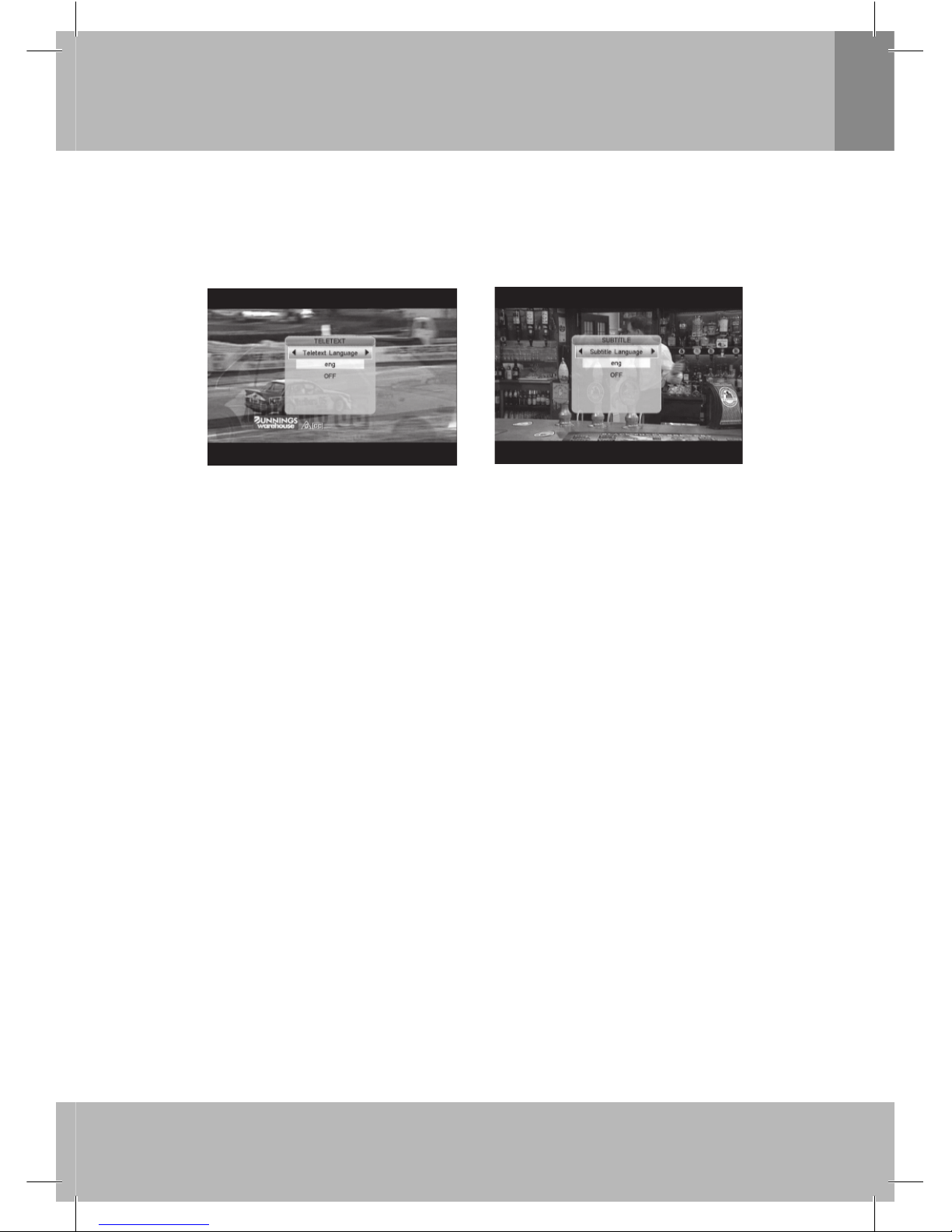
Magyar
14
Kezelőfelület
A kedvenc csatornák csoportjának kiválasztásához a televíziónál normál módban használja a FAV +/gombokat.
3.8 Teletext
Nincs minden TV csatornán teletext sugározva, a teletext tartalma és terjedelme a TV csatorna
üzemeltetőjétől függ, aki a teletextet sugározza.
Kép 15: Beállítandó teletext
képernyő
Kép 16: Beállítandó felirat
képernyő
A televízió teletext módba kapcsolásához nyomja meg a TEXT gombot – a képernyőn megjelenik a teletext
beállító oldal.
A ▲/▼ gombokkal válassza ki a teletext nyelvét, ha a csatornán van teletext.
A teletext kívánt oldalának megjelenítéséhez használja a számgombokat /▲/▼/◄/►, az oldal számát
három számjegy formájában adja meg. Ha hibát vét, fejezze be a (akár helytelen) három számjegy beadását
és azután adja meg a keresett oldal helyes számát.
A teletext vétel befejezéséhez és a televízió TV vételre kapcsolásához nyomja meg az EXIT gombot.
3.9 Felirat
A feliratok sugárzása a TV csatorna üzemeltetőjétől függ – lsd kép 16.
Nyomja meg a SUBTITLE gombot – a felirat-beállító képernyő jelenik meg (ha van felirat).
A / gombokkal válassza ki a kívánt felirat-nyelvet, ha sugározva van.
A felirat-beállító képernyőből kilépéshez nyomja meg az OK/EXIT gombot.
3.10 Teletext felirat
Néhány TV csatornán a felirat néhány TV műsorhoz mint teletext oldal van sugározva.
Nyomja meg a TEXT/SUBTITLE gombot a televízió teletextre vagy felirat-oldalra kapcsolásához.
A / gombokkal válassza a TTX Subtitle-t.
A / gombokkal válassza ki a kívánt felirat nyelvet.
A teletext-felirat kijelzésének beállító képernyőjéből kilépéshez nyomja meg az OK/EXIT gombot.
Megjegyzés: A rejtett felirat és teletext-felirat különböző funkciók.
3.11 Guide (műsorismertető kijelzése)
A műsorok tájékoztatójának kijelzéséhez nyomja meg a EPG gombot. A részletekért lsd 2.3.2. szekciót.
3.12 List (csatornalista kijelzése)
A csatornalista megjelenítéséhez nyomja meg a zöld gombot. A részletekért lsd 2.3.1. szekciót.
Page 64
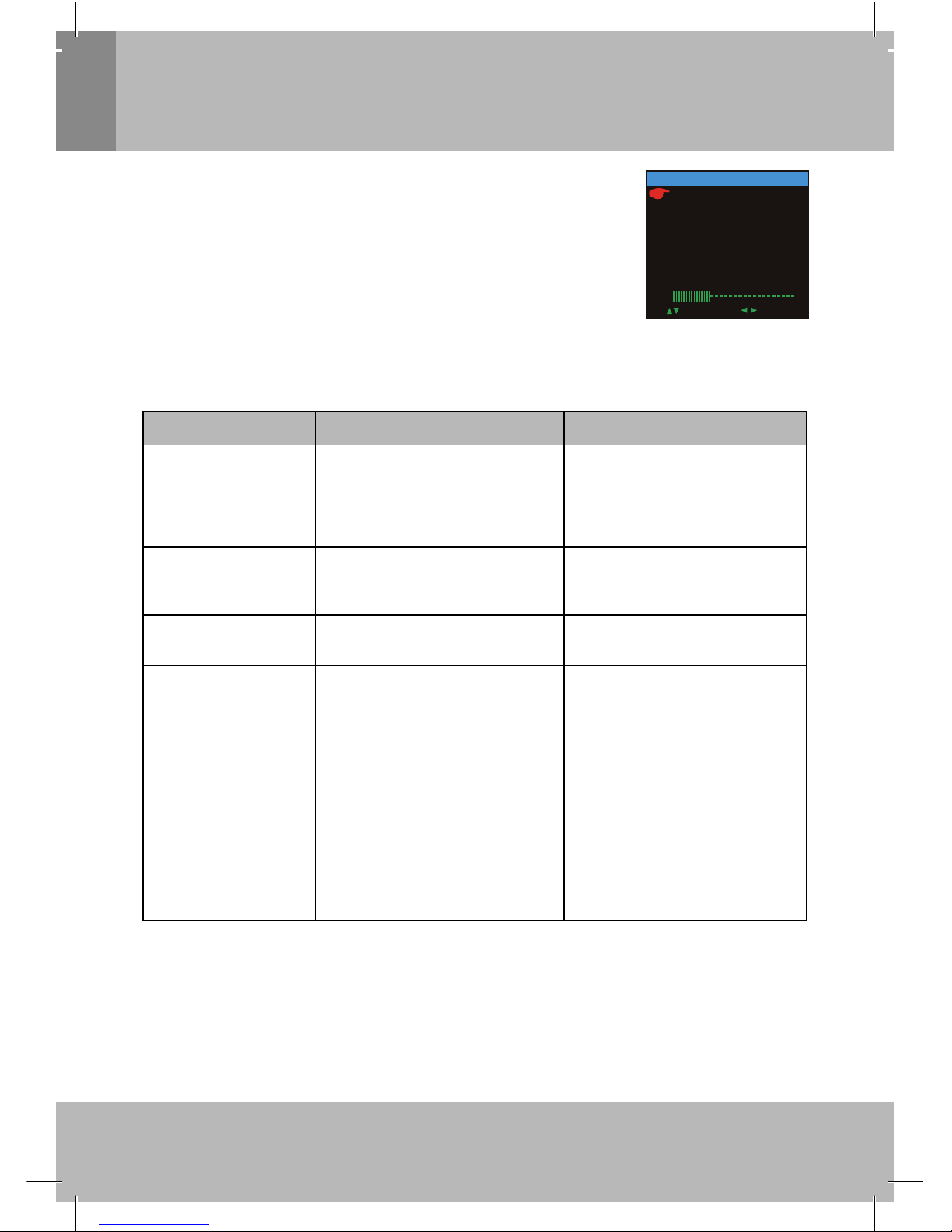
Magyar
15
Mielőtt felhívná a szervizt
KÉPERNYŐ BEÁLLÍTÁSA
A kép funkcióit beállító képernyő megjelenítéséhez nyomja meg a
FUNCTION (BRIGHT = FÉNYESSÉG, CONTRAST = = KONTRASZT,
COLOR = SZÍNEK, HUE = SZÍNÁRNYALAT, ZOOM = KÉPFORMÁTUM,
S-COLOR = KÉPRENDSZER, LANG = NYELV, DEFAULT= GYÁRI).
gombot.
A / gombokkal válassza ki a vonatkozó képfunkciót, amit be akar
állítani.
A ◄/► gombokkal állítsa be a kiválasztott funkció értékét.
A menüből kilépéshez nyomja meg a EXIT gombot.
B R I G H T 50
CO NT R AS T 50
CO L OR 50
H UE 50
S -C OL OR AU T O
L A N G E NG L I SH
DEFAULT
SEL EC T ADJUST
Z O OM 16:9
PIC T UR E
Hiba Lehetséges ok Mit tegyen…
Hiányzik a jel. Lekapcsolt antenna.
Sérült vagy rosszul irányzott
antenna.
A televízió DVB-T adók
hatókörzetén kívül van.
Ellenőrizze az antenna
csatlakozását és az antennát.
Irányítsa az antennát az adó felé.
Beszélje meg a beszállítójával.
Nincs kép se hang. Rosszul beállított televízió. Ellenőrizze a következő
gombokat: DTV/AV; SCREEN és
SPEAKER.
„Encrypted channel“
üzenet
Kódolt TV csatornát hangolt be. Válasszon más csatornát.
A televízió nem reagál a
távirányító utasításaira.
A televízió ki van kapcsolva.
Rosszul irányzott távirányító.
Akadályok a távirányító és televízió
közt.
Rosszul behelyezett elemek a
távirányítóban.
Lemerült elemek a távirányítóban.
A TV távvezérlés érzékelője erős
fényben van (pl. napfény).
Csatlakoztassa a televíziót
villanyhálózathoz és kapcsolja be.
A távirányítót irányítsa a televízió
előlapja felé, a távirányító és a
televízió között nem lehet akadály.
Ellenőrizze ill. cserélje ki az
elemeket a távirányítóban.
Árnyékolja a távvezérlés érzékelőt.
A kép szétesik vagy
lefagy.
Nem megfelelő antenna.
Sérült vagy rosszul irányzott
antenna.
Ellenőrizze az antenna
csatlakozását és az antennát.
Irányítsa az antennát az adó felé.
Beszélje meg a beszállítójával.
Page 65
Magyar
16
A televízió műszaki adatai
Vételi frekvenciasávok VHF: 174 – 230 MHz
UHF: 470 – 862 MHz
Képernyő színes, LCD-TFT, 7“ (kb 18 cm) átmérő, 1440 x 238 képpont
Video kimenet 1,0 V p-p - p-p / 75 ohm
Audio kimenet 2 csatorna (sztereo)
Tápellátás 12 V = / teljesítmény > 15 W
Méretek 220 x 130 x 31 mm
UTASÍTÁSOK ÉS TÁJÉKOZTATÓ A HASZNÁLT CSOMAGOLÓANYAGOKRA VONATKOZÓAN
A használt csomagolóanyagokat az önkormányzat által kijelölt hulladéklerakó helyre helyezze el!
HASZNÁLT ELEKTROMOS ÉS ELEKTRONIKUS BERENDEZÉSEK MEGSEMMISÍTÉSE
Ez a jelzés a terméken vagy a kísérő dokumentációban azt jelzi, hogy az elektromos vagy elektronikus termék nem dobható háztartási hulladék közé. A helyes megsemmisítéshez és újrafelhasználáshoz ezen termékeket kijelölt hulladékgyűjtő helyre adja le. Az EU országaiban vagy más
európai országokban a termékek visszaválthatóak az eladóhelyen azonos új termék vásárlásánál.
A termék helyes megsemmisítésével segít megelőzni az élőkörnyezetre és emberi egészségre
kockázatos lehetséges veszélyek kialakulását amelyek a hulladék helytelen kezelésével adódhatnának. További részletekről érdeklődjön a helyi hatóságnál vagy a legközelebbi gyűjtőhelyen.
Az ilyen fajta hulladék helytelen megsemmisítése a helyi előírásokkal összhangban bírsággal
sújtható.
Vállalkozások számára a Európai Unióban
Ha meg akarja semmisíteni az elektromos vagy elektronikus berendezést, kérje a szükséges információkat
az eladójától vgy beszállítójától.
Megsemmisítés Európai Unión kívüli országban
Ez a jelzés az Európai Unióban érvényes. Ha meg akarja semmisíteni a terméket, kérje a szükséges információkat a helyes megsemmisítésről a helyi hivataloktól vagy az eladójától.
Ez a termék összhangban van az EU elektromágneses kompatibilitásról és árambiztonságról
szóló irányelveivel.
Változtatások a szövegben, kivitelben és műszaki jellemzőkben előzetes fi gyelmeztetés nélkül történhetnek
és minden módosításra vonatkozó jog fenntartva.
Page 66
Polski
1
Ważne wskazówki bezpieczeństwa . . . . . . . . . . . . . . . . . . . . . . . . . . . . . . . . . . . . . . . . . . . . . . . . . . . 2
Pilot. . . . . . . . . . . . . . . . . . . . . . . . . . . . . . . . . . . . . . . . . . . . . . . . . . . . . . . . . . . . . . . . . . . . . . . . . . 3
Opis urządzenia . . . . . . . . . . . . . . . . . . . . . . . . . . . . . . . . . . . . . . . . . . . . . . . . . . . . . . . . . . . . . . . . . 5
Interfejs użytkownika. . . . . . . . . . . . . . . . . . . . . . . . . . . . . . . . . . . . . . . . . . . . . . . . . . . . . . . . . . . . . . 6
Szybka instalacja . . . . . . . . . . . . . . . . . . . . . . . . . . . . . . . . . . . . . . . . . . . . . . . . . . . . . . . . . . . . . . 6
Korzystanie z głównego menu . . . . . . . . . . . . . . . . . . . . . . . . . . . . . . . . . . . . . . . . . . . . . . . . . . . . 7
Normalne odtwarzanie . . . . . . . . . . . . . . . . . . . . . . . . . . . . . . . . . . . . . . . . . . . . . . . . . . . . . . . . . 12
Ustawienia obrazu . . . . . . . . . . . . . . . . . . . . . . . . . . . . . . . . . . . . . . . . . . . . . . . . . . . . . . . . . . . . 15
Dane techniczne telewizora. . . . . . . . . . . . . . . . . . . . . . . . . . . . . . . . . . . . . . . . . . . . . . . . . . . . . . . . 16
Treść
Page 67
Polski
2
Ważne wskazówki bezpieczeństwa
Uwaga: Aby uniknąć ryzyka porażenia prądem, nie należy rozbierać urządzenia: wewnątrz nie
ma żadnych części, które mogą być regulowane lub naprawiane przez użytkownika. Jeśli
urządzenie będzie wymagać regulacji lub naprawy, skontaktuj się z wyspecjalizowanym
serwisem.
Uwaga: Nie należy umieszczać urządzenia lub jego akcesoriów w miejcach, gdzie może na niego
kapać lub pryskać woda. Na urządzeniu nie należy stawiać przedmiotów napełnionych wodą
(np. wazonów).
Uwaga: Złącze urządzenia służy jako urządzenie odłączające i z tego względu musi być łatwo
dostępny.
Uwaga: Na urządzeniu nie należy stawiać przedmiotów napełnionych cieczą (np. wazonów).
Inne instrukcje
Nie należy pozostawiać urządzenia na bezpośrednim świetle słonecznym lub instalować go w pobliżu •
źródeł ciepła.
Nie należy zasłaniać otworów wentylacyjnych urządzenia - służą do odprowadzania ciepła na •
zewnątrz urządzenia. Wentylacja nie powinna być blokowana poprzez przykrywanie otworów
wentylacyjnych poprzez gazety, obrusy, zasłony itp.
Nie należy używać telewizora na miękkich tapicerowanych meblach lub na dywanach z długim •
włosem - ryzyko przykrycia otworów wentylacyjnych, przegrzania i uszkodzenia telewizora.
Urządzenie należy umieścić na równej, twardej powierzchni zabezpieczonej przed drganiami i •
wstrząsami. Umieszczenie telewizora w nieprawidłowym miejscu grozi jego upadkiem oraz może
spowodować obrażenia ciała i uszkodzenie innych przedmiotów.
Na urządzeniu nie należy kłaść żadnych przedmiotów.•
Do zasilania telewizora należy używać tylko zasilacza dostarczanego z urządzeniem. Używanie innego •
zasilacza grozi uszkodzeniem telewizora, porażeniem prądem lub wybuchem pożaru.
Gdy telewizor nie będzie używany, odłącz zasilacz z gniazdka elektrycznego.•
Uwaga: Podczas wymiany baterii w pilocie lub w telewizorze, należy zwracać uwagę na ich
orientację. Nieprawidłowo włożona bateria lub akumulator może eksplodować i uszkodzić
pilota (lub telewizor).
Puste baterie należy wymienić na nowe takiego samego typu.
Uwaga:
Podczas korzystania z baterii należy zwracać uwagę na środowisko naturalne.Nie
należy kłaść baterii na słońcu, nie należy wrzucać baterii / akumulatorów do ognia.
Wyczerpane baterie lub stare akumulatory nie powinny być wyrzucane do zwykłego
kosza. Należy je zutylizować wkładając do pojemnika na zużyte baterie lub oddają
do odpowiedniego zakładu
.
Uwaga: Nie należy długotrwale używać słuchawek z wysokim ustawieniem głośności – może to
prowadzić do trwałego uszkodzenia słuchu.
Uwaga: Należy używać akcesoriów dostarczanych z urządzeniem lub zalecanych przez producenta.
Należy podłączyć telewizor zgodnie z procedurami opisanymi w instrukcji obsługi.
Zasilacz sieciowy oprócz podłączenia telewizora do sieci pełni również funkcję
bezpieczeństwa (całkowite odłączenie od sieci elektrycznej).
W celu uzyskania dobrego sygnału umieść antenę (będącą częścią zestawu) •
koło okna i jak najdalej od telewizora.
Nie należy umieszczać anteny w pobliżu urządzeń, które mogą zakłócać odbiór •
sygnału TV (np. silniki, komputery, wzmacniacze, głośniki itp.)
Page 68
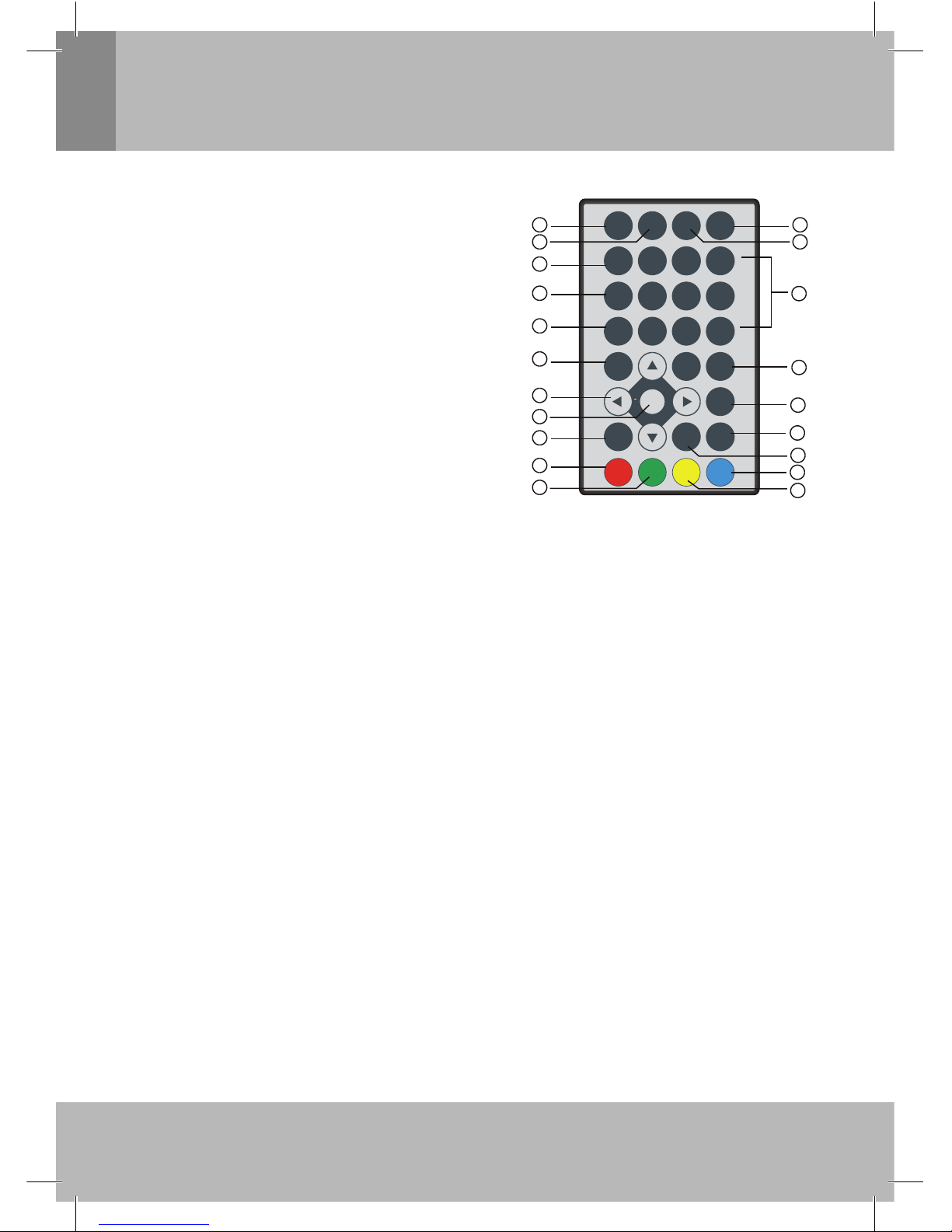
Polski
3
Pilot
Funkcje przycisków pilota
DVB/AV1. służy do przełączania telewizora na odbiór
sygnału DVB-T lub odbiór sygnału z USB / AV lub karty
pamięci.
INFO2. służy do wyświetlania informacji o odbieranym
kanale, przełączenia na podłączone urządzenie USB
lub kartę pamięci. Może również pełnić inne funkcje w
innych menu.
Przyciski numeryczne3. służą do bezpośredniego
wyboru kanałów z listy kanałów / do wpisywania
wartości numerycznych.
AUDIO4. służy do zmiany języka audio / zmiany ścieżki
nagrania audio.
TEXT5. służy do przełączenia urządzenia na odbiór
teletekstu (jeśli kanał zawiera teletekst).
SUBTITLE6. służy do wyboru języka napisów.
EXIT7. służy do przejścia do poprzedniego menu.
ASPECT8. służy do zmiany formatu obrazu (4:3 lub
16:9) – gdy na ekranie nie jest wyświetlone menu.
SPEAKERS9. służy do włączenia / wyłączenia wyjścia na głośniki - jeśli na ekranie nie jest wyświetlone
menu.
MUTE10. służy do natychmiastowego ściszenia telewizora / przywrócenia poprzedniej głośności.
EPG11. służy do wyświetlenia informacji EPK (elektroniczny przewodnik kanałów).
PAUSE12. służy do zatrzymania obrazu na ekranie.
FAVORITE13. służy do wyświetlenia listy ulubionych kanałów.
TV/RADIO14. służy do przełączenia pomiędzy odbieranie cyfrowego radia naziemnego a naziemnej
telewizji cyfrowej.
RECALL15. służy do przełączenia pomiędzy dwoma ostatnio odbieranymi kanałami.
16.
służy do przejścia w prawo w menu / zwiększenia głośności.
służy do przejścia w lewo w menu / zmniejszenia głośności.
służy do przejścia w górę w menu / wyboru kanału z listy (jeśli na ekranie nie jest wyświetlane menu).
służy do przejścia w dół w menu / wyboru kanału z listy (jeśli na ekranie nie jest wyświetlane menu).
17. OK służy do potwierdzenia wyboru z menu.
18. MENU służy do wyświetlenia głównego menu.
19. FUNCTION służy do ustawienia funkcji obrazu (jasność, kontrast, nasycenie i odcień kolorów) – jeśli
na ekranie nie jest wyświetlone menu.
20. SCREEN służy do włączenie / wyłączenia podświetlenia ekranu (jeśli nie jest wyświetlone menu).
Uwagi:
Nie można użyć przycisków SUBTITLE, AUDIO i TEXT we wszystkich kanałach.1.
Sygnał jest obecny w złączach AV tylko w trybie TV. Nie ma sygnału w trybie AV.2.
Przyciski FUNCTION, SCREEN, SPEAKER i ASPECT pełnią funkcje kolorowych przycisków (czerwony, 3.
zielony, żółty i niebieski) podczas wyświetlania menu).
MUTE
INF O DVB /AV
AUDIO
0
7
89
4
5
6
12
3
TV/RADIO
PAUS E
EPG
SUBTITLE
FAV
MEN U
EXIT
FUNCTION SPEAKER ASPECT
CH+
CH-
OK
RECALL
TTX
SCREEN
VOL
+
VOL
1
2
3
4
5
6
7
8
10
11
12
13
14
15
16
17
18
19
20
9
Page 69
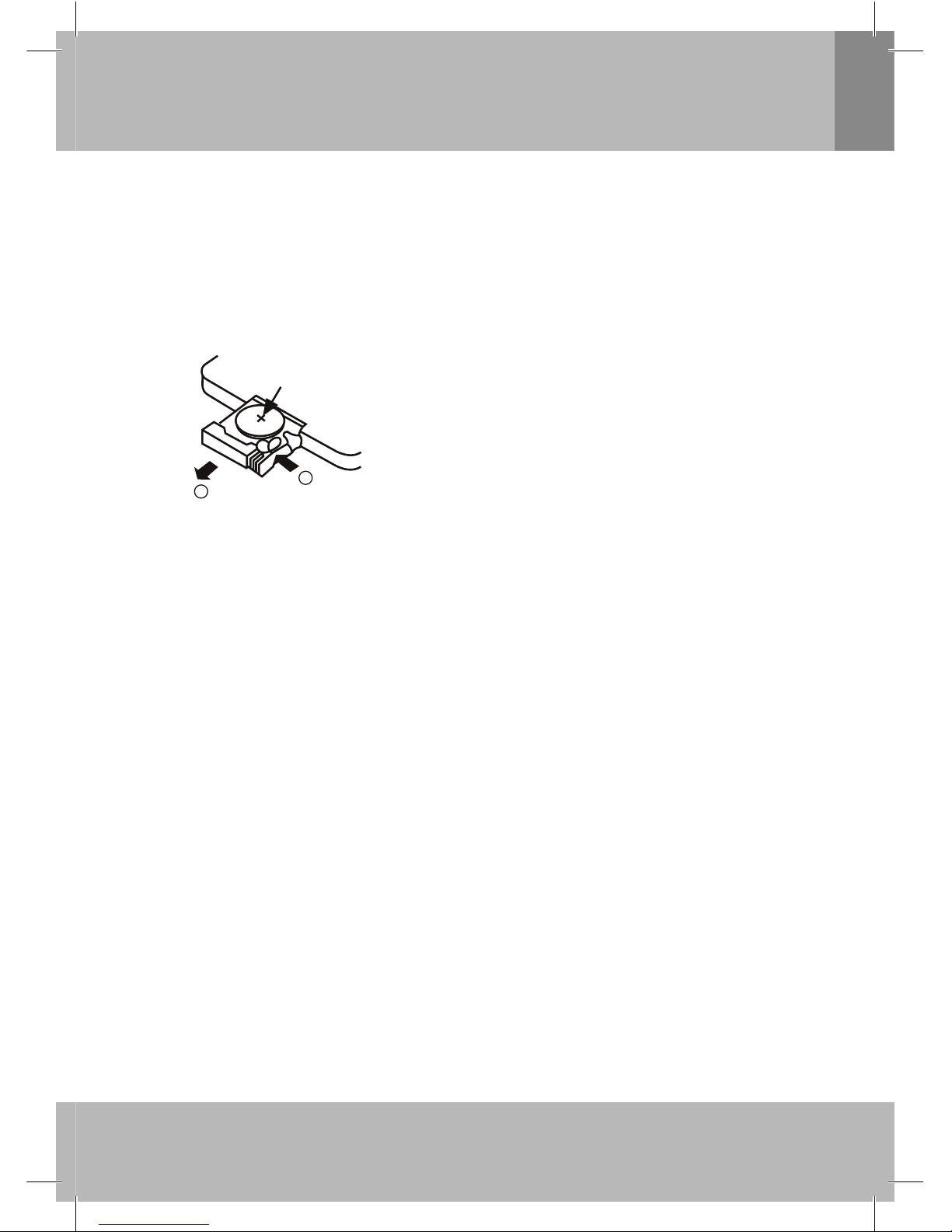
Polski
4
Postępowanie z pilotem
Używając pilota • należy skierować go na czujnik odbioru.
Zasięg pilota wynosi około 6 metrów +/- 30° od prostopadłego kierunku do czujnika odbioru sygnałów.•
Skierowanie czujnika odbioru sygnałów pilota w kierunku słońca lub innego źródła silnego światła może •
spowodować uszkodzenie telewizora.
Należy chronić pilot przed przemoczeniem, ochlapaniem lub polaniem cieczą.•
Pilota nie należy otwierać.•
Wymiana baterii w pilocie
1
2
CR 2025
Pilot jest zasilany baterią litową CR2025. Opis wymiany baterii:
Wciśnij uchwyt baterii w lewo i wyciągnij go z pilota.1.
Z uchwytu wyjmij pustą baterię.2.
Włóż nową baterię w taki sposób, aby symbol + (plus) na 3.
baterii był skierowany do góry i wciśnij uchwyt z baterią z
powrotem do pilota.
Uwaga:
Nieprawidłowe włożenie baterii może spowodować wyciek elektrolitu i zardzewienie pilota lub
eksplozję baterii.
Przy wkładaniu baterii do pilota prosimy uważać na poprawną biegunowość baterii.
Nie należy ładować, rozbierać i spinać baterii - jest to niebezpieczne.
Wyczerpaną baterię należy natychmiast wyjąc z pilota.
Jeżeli pilot nie będzie używany przez dłuższy czas, należy z niego wyjąć baterię - w ten sposób
można zapobiec ewentualnemu wylaniu elektrolitu i uszkodzeniu pilota.
Jeśli z baterii wycieknie elektrolit w pilocie, należy dokładnie wyczyścić uchwyt baterii przed
włożeniem nowej baterii.
Jeśli zmniejszył się zasięg pilota, należy wymienić baterię.
Postępowanie z wbudowanym akumulatorem litowo-polimerowym
Pojemność wbudowanego akumulatora litowo-polimerowego wynosi 1 300 mAh, co wystarcza na około
1,5 godziny korzystania z telewizora.
Telewizor jest wyposażony w układ kontroli wbudowanego akumulatora, który wyświetla stan naładowania.
1. Po wyładowaniu akumulatora pod określoną granicę, telewizor zostanie przełączony do trybu "Niskie
napięcie zasilania", na ekranie zacznie migać ikona niskiego napięcia informująca o potrzebie
naładowania.
2. Jeśli do telewizora podłączono zasilacz, będzie on użyty do zasilania telewizora i do ładowania
akumulatora bez względu na to, czy telewizor jest włączony, czy wyłączony.
3. Jeśli do telewizora nie zostanie podłączony zasilacz, a urządzenie będzie nadal używane, po pewnym
czasie akumulator wyładuje się (w lewym górnym rogu ekranu będzie migać ikona wyładowania
akumulatora), co spowoduje wyłączenie ekranu i dźwięku. Telewizor zostanie przełączony do
normalnego trybu pracy (wyświetlanie obrazu i dźwięku) po podłączeniu zasilacza.
Page 70
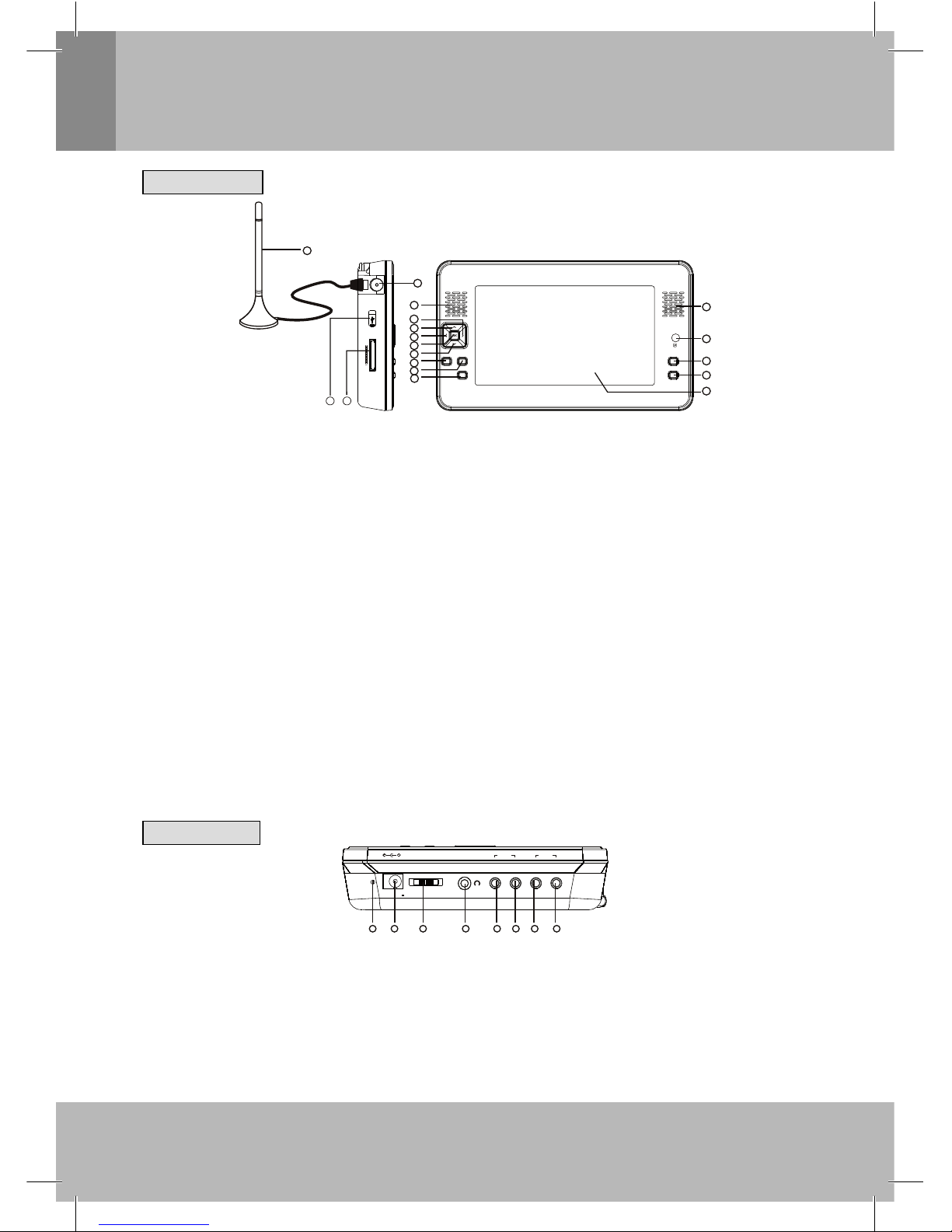
Polski
5
Opis urządzenia
Widok z przodu
1
2
3
4
5
6
7
8
9
10
11
12
13
15
14
MENU FUNC.
EXIT
DVB/AV
TV/RADIO
16
17
USB
C
A
RD
(
SD
/
M
M
C
/M
S
)
18
1. Złącze ANTENNA INPUT do podłączenia anteny telewizyjnej.
2. Lewy głośnik.
3. Przycisk VOL + służy do poruszania się w menu. Jeśli na ekranie nie jest wyświetlane menu, przycisk
służy do zwiększania głośności.
4. Przycisk CH + służy do poruszania się w menu. Jeśli na ekranie nie jest wyświetlane menu, przycisk
służy do wyboru kanałów z listy.
5.
Przycisk VOL -służy do poruszania się w menu. Jeśli na ekranie nie jest wyświetlane menu, przycisk służy do
zmniejszania głośności.
6. Przycisk OK służy do potwierdzenia wyboru z menu.
7. Przycisk CH -służy do poruszania się w menu. Jeśli na ekranie nie jest wyświetlane menu, przycisk służy
do wyboru kanałów z listy.
8. Przycisk MENU służy do wyświetlania głównego menu.
9.
Przycisk FUNCTION służy do ustawiania różnych funkcji telewizora (jasności, kontrastu, nasycenia i odcienia koloru).
10. Przycisk EXIT służy do przejścia do poprzedniego poziomu menu.
11. Prawy głośnik.
12. Czujnik odbioru sygnałów pilota.
13. Przycisk DVB/AV służy do przełączenia na odbiór naziemnej telewizji cyfrowej / na przetwarzanie
sygnału z zewnętrznego źródła podłączonego do złącza AV / USB lub karty pamięci.
14. Przycisk TV/RADIO służy do przełączenia pomiędzy odbiorem naziemnej telewizji cyfrowej a radia.
15. Wyświetlacz LCD.
16. Zastępcza antena (wchodzi w skład zestawu).
17. Złącze USB do połączenia zewnętrznych urządzeń USB lub komputera do telewizora.
18. Gniazdo na karty pamięci.
Widok z prawej
VIDEO AUDIO
ONPOWER/OFF
OUT
IN
OUT
IN
DC IN 12V
CHARGE
132
5
4
6 7 8
1. Kontrolka CHARGE – podczas ładowania wbudowanego akumulatora litowo-polimerowego świeci na
czerwono. Po naładowaniu akumulatora świeci na zielono.
2. Złącze DC IN do podłączenia zasilacza o napięciu 12 V.
3. Przełącznik POWER do włączenia / wyłączenia telewizora.
4. Złącze EARPHONE do podłączenia słuchawek stereo do telewizora.
5. Wejście AUDIO IN do podłączenia analogowego dźwięku z zewnętrznego urządzenia.
6. Wyjście AUDIO OUT – wyjście analogowego sygnału audio
7. Wejście VIDEO IN do podłączenia sygnału z zewnętrznego urządzenia video.
8. Wyjście VIDEO OUT – wyjście sygnału video.
Page 71
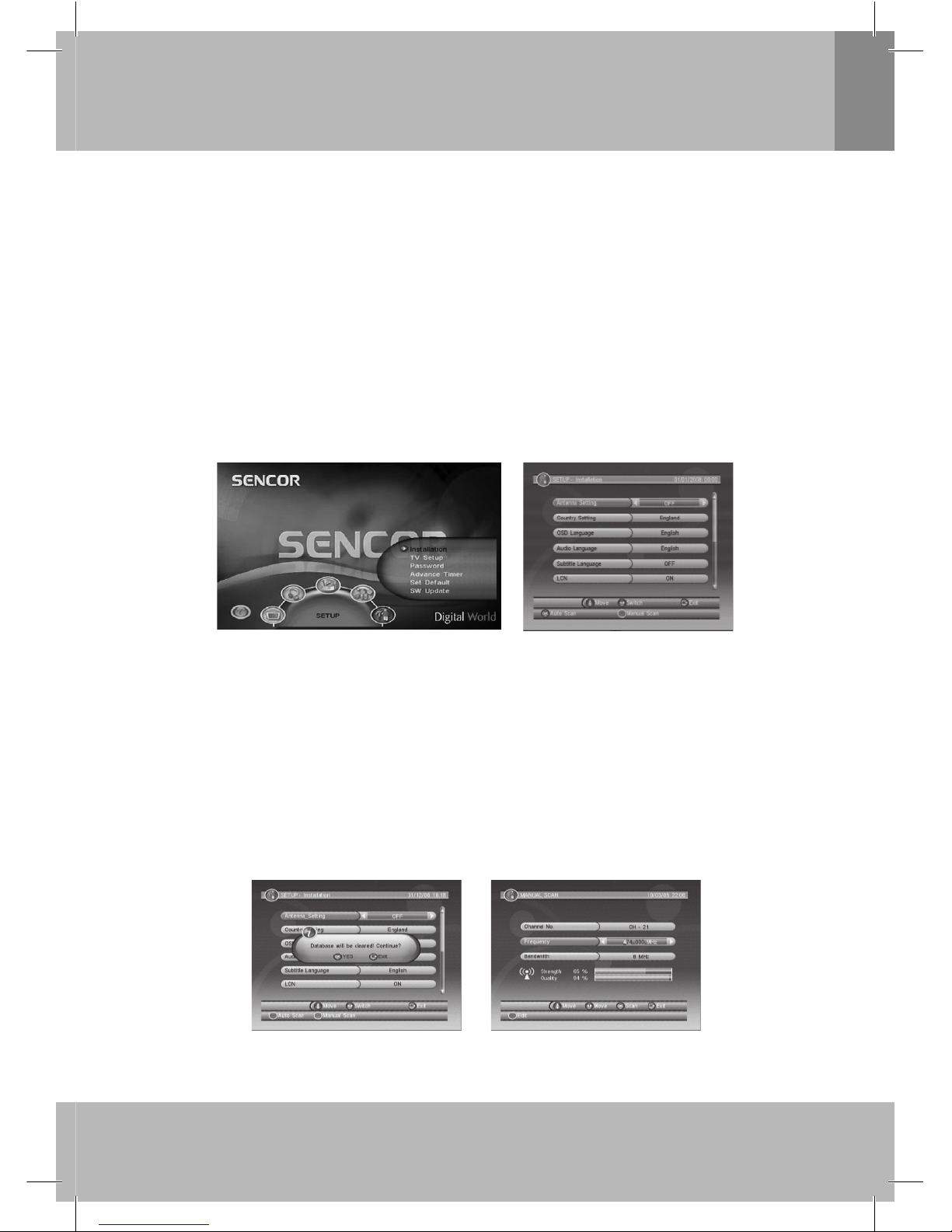
Polski
6
Interfejs użytkownika
1. Szybka instalacja
1.1 Ustawienie kraju i języka
W celu wyboru i ustawienia kraju i języka użyj opcji Setup - Installation (Ustawienia – Instalacja).
Naciśnij przycisk 1. MENU , aby wyświetlić główne menu.
Używając przycisków 2. /// wybierz żądane podmenu – patrz ilustr. 1.
Aby wejść do wybranego menu, naciśnij przycisk 3. OK.
Używając przycisków 4. / wybierz żądaną funkcję i użyj przyciski /, aby ją ustawić. Potwierdź czynność
przyciskiem OK.
Aby wyjść z bieżącego menu, naciśnij przycisk 5. MENU / EXIT.
Jeśli w bazie danych nie ma żadnych kanałów, menu instalacji zostanie wyświetlone po pierwszym włączeniu
urządzenia – patrz ilustr. 2. Naciśnij przycisk OK, aby rozpocząć automatyczne wyszukiwanie lub ZIELONY
przycisk w celu rozpoczęcia ręcznego wyszukiwania.
Uwaga:
Jednocześnie z wyszukiwaniem kanałów TV urządzenie wyszukuje stacje radiowe, które są również zapisywane
do listy stacji radiowych.
Funkcje dotyczące edycji list stacji radiowych i ich odbioru są identyczne z funkcjami edycji i odbioru kanałów TV.
Ilustr. 1: Menu główne Ilustr. 2: Podmenu Installation
1.2 Jak wyszukiwać kanały?
Aby znaleźć kanały, należy przeszukać dostępne częstotliwości i pasma. Naciśnij przycisk OK lub przycisk
ZIELONY, aby rozpocząć automatyczne wyszukiwanie lub ręczne wyszukiwanie.
1.2.1 Automatyczne wyszukiwanie kanałów
Po uruchomieniu automatycznego wyszukiwania zostanie najpierw wykasowana aktualna baza danych
a następnie zostaną wyszukane standardowe częstotliwości i pasma zgodnie z ustawieniem „Country
Setting“ (ustawienie kraju). Wykonuj czynności opisane w punktach 1 – 4 rozdziału 1.1. Następnie naciśnij
przycisk OK, aby potwierdzić wykasowanie aktualnej bazy danych i rozpocząć automatyczne wyszukiwanie.
Automatyczne wyszukiwanie może chwilę potrwać. Naciśnij przycisk EXIT, aby przerwać wyszukiwanie –
patrz ilustr. 3. Później można ponownie wyszukać kanały: należy wykonywać czynności opisane w części
"Szybka instalacja“.
Ilustr. 3: Wykasowanie bazy
danych
Ilustr. 4: Wyszukiwanie ręczne
Page 72
Polski
7
Interfejs użytkownika
1.2.2 Manualne wyszukiwanie kanałów
Poprzez manualne wyszukiwanie kanałów można dodać kanały do bazy danych. W tym trybie wyszukiwania
na początku nie jest kasowana baza danych.
Przed rozpoczęciem należy znać częstotliwość lub pasmo kanału. Gdy ta sama częstotliwość lub pasmo
zostaną ponownie przeszukane poprzedni kanał zostanie zastąpiony. Wykonuj czynności w punkcie 1 – 4
w rozdziale 1.1.
Naciśnij przycisk1. ▲/▼ i wybierz odpowiednie miejsce.
Naciśnij przycisk2. ◄/► i wybierz odpowiednią wartość.
Używają przycisków 0 – 9 można wpisać frekwencję (pasmo).3.
Naciśnij 4. przycisk OK / EXIT, aby rozpocząć lub zakończyć ręczne wyszukiwanie – patrz ilustr. 4.
2. Korzystanie z głównego menu
Po zapisaniu kanałów do bazy danych można oglądać programy telewizyjne lub słuchać stacje radiowe.
Najczęściej używane funkcje telewizora są opisane w poniższym rozdziale.
2.1 Menu główne
Menu główne zawiera kilka elementów.
1. W celu wyświetlenia głównego menu naciśnij przycisk MENU – patrz ilustr. 1.
2. Aby wyświetlić informacje o wersji odbiornika, naciśnij przycisk INFO.
2.2 Menu Setup (ustawienia)
Ustawienia urządzenia – patrz ilustr. 1.
2.2.1 Installation (instalacja)
Ustawienia odbieranego i odtwarzanego kanału – patrz ilustr. 2.
2.2.1.1 Antenna Setting (Ustawianie anteny)
Funkcja włączenia (On) lub wyłączenia (Off) zasilania wzmacniacza antenowego – tylko, gdy jest używany.
Uwaga: Funkcja ta ma domyślne ustawienie OFF (wyłączone). Wybierz ustawienie ON (włączone), jeśli
do telewizora podłączono aktywną antenę służącą do wzmocnienia odbieranego sygnału. W przeciwnym
wypadku należy pozostawić ustawienie OFF (wyłączone).
2.2.1.2 Country Setting (ustawienie kraju)
Wpisz ustawienie kraju, które będzie używane w funkcjach automatycznego i manualnego wyszukiwania
kanałów i funkcji Time Zone (strefa czasu).
Uwaga: Po zmianie kraju zostanie automatycznie zmieniona strefa czasu oraz ustawienia standardowych
częstotliwości i pasm funkcji automatycznego wyszukiwania.
2.2.1.3 OSD Language (Język OSD)
Funkcja wyboru języka komunikatów ekranowych.
2.2.1.4 Audio Language (Język audio)
Funkcja wyboru języka dźwięku.
2.2.1.5 Subtitle Language (Język napisów)
Funkcja wyboru języka napisów.
2.2.1.6 LCN
Możliwość włączenia (On) lub wyłączenia (Off) systemu logicznej numeracji kanałów TV (Logical Channel Number).
Uwaga: LCN odbiera numery kanałów z odbieranych multipleksów.
2.2.1.7 Auto Time Zone / Time Zone (Automatyczna strefa czasowa)
Funkcja włączenia / wyłączenia aktualizacji automatycznej strefy czasu. Jeśli znasz swoją strefę czasu
w formacie GMT (Greenwich Mean Time), ustaw funkcję automatycznego ustawiania strefy czasu na
OFF (wyłączone) i wybierz odpowiednią strefę czasu. W przeciwnym razie ustaw na ON (włączone), aby
automatycznie ustawiać czas – patrz ilustr. 3.
Uwaga: W niektórych państwach może występować kilka stref czasowych.
Page 73
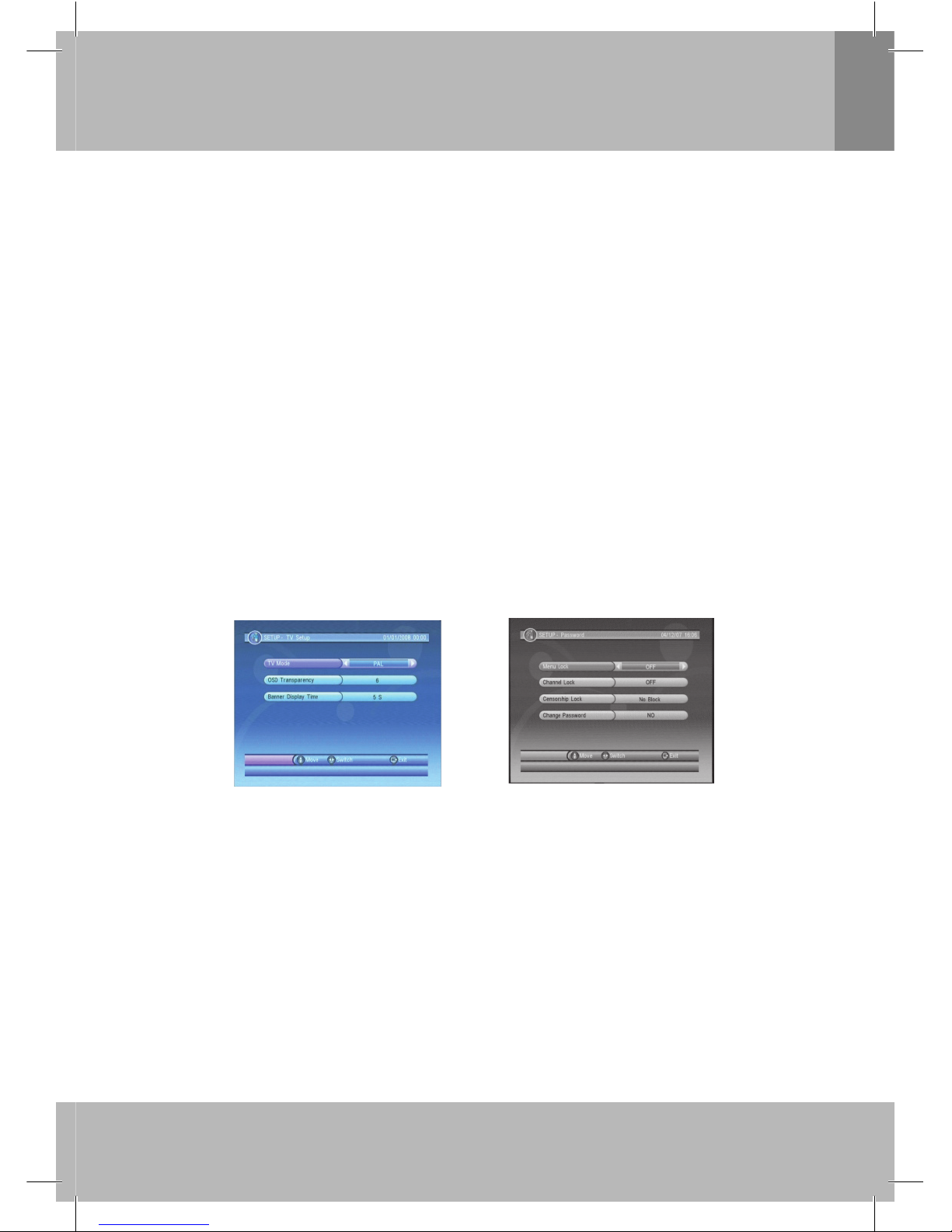
Polski
8
Interfejs użytkownika
2.2.1.8 Auto Scan (Automatyczne wyszukiwanie)
Naciśnij przycisk OK, aby rozpocząć automatyczne wyszukiwanie – patrz rozdział 1.2.1, aby uzyskać
więcej informacji.
2.2.1.9 Manual Scan (wyszukiwanie ręczne)
Naciśnij ZIELONY przycisk, aby rozpocząć manualne wyszukiwanie – patrz rozdział 1.2.2, aby uzyskać
więcej informacji.
2.2.2 TV Setup (ustawienie TV)
Ustawienie trybu wyświetlacza do odbioru telewizji – patrz ilustr. 5.
2.2.2.1 TV Mode (tryb TV)
Funkcja służąca do ustawienia trybu obrazu PAL, NTSC lub AUTO. Gdy funkcja ma wartość AUTO, ekran
zostanie przełączony na tryb PAL lub NTSC w zależności od zawartości programu. Ustawienie to musi być
zgodne z telewizorem.
2.2.2. OSD Transparency (przezroczystość komunikatów ekranowych)
Używając tej funkcji można określić przezroczystość wyświetlanego menu i komunikatów (największą
przezroczystość można uzyskać wybierając wartość 1).
2.2.2.3 Banner Display Time (czas wyświetlania okna informacyjnego)
Tu można ustawić czas wyświetlania okna informacyjnego. Okno informacyjne nie będzie wyświetlane po
wybraniu wartości Always (zawsze). Zniknie po upłynięciu ustawionego czasu.
2.2.3 Password (hasło)
Hasło służy do zablokowania menu, kanału lub kontroli rodzicielskiej. Tutaj można zmienić hasło.
Domyślne hasło to 6666 – patrz ilustr. 6
Ilustr. 5: TV Setup
(ustawienie telewizora)
Ilustr. 6: Hasło
2.2.3.1 Menu Lock (blokada menu)
Funkcja zablokowania menu w celu zapobiegania zmianom w ustawieniu telewizora.
2.2.3.2 Channel Lock (blokada programu)
Służy do zablokowania konkretnego kanału.
2.2.3.3 Censorship Lock (kontrola rodzicielska)
Służy do zablokowania danego kanału używając hasła i stopnia ograniczenia dostępu. Informacje o
stopniach znajdują się w opisie kanału. Aby obejrzeć zablokowany kanał należy wprowadzić hasło.
2.2.3.4. Change password (zmiana hasła)
Wybierz ikonę do zmiany hasła używając przycisków ◄/►. Nowe hasło należy wpisać używając przycisków
0 – 9. Potwierdź wpisane hasło wpisując je jeszcze raz. Po pomyślnym zmianie hasła pojawi się komunikat
„PIN Code Changed“ (Hasło zostało zmienione). W przeciwnym wypadku pojawi się komunikat o błędzie.
Page 74
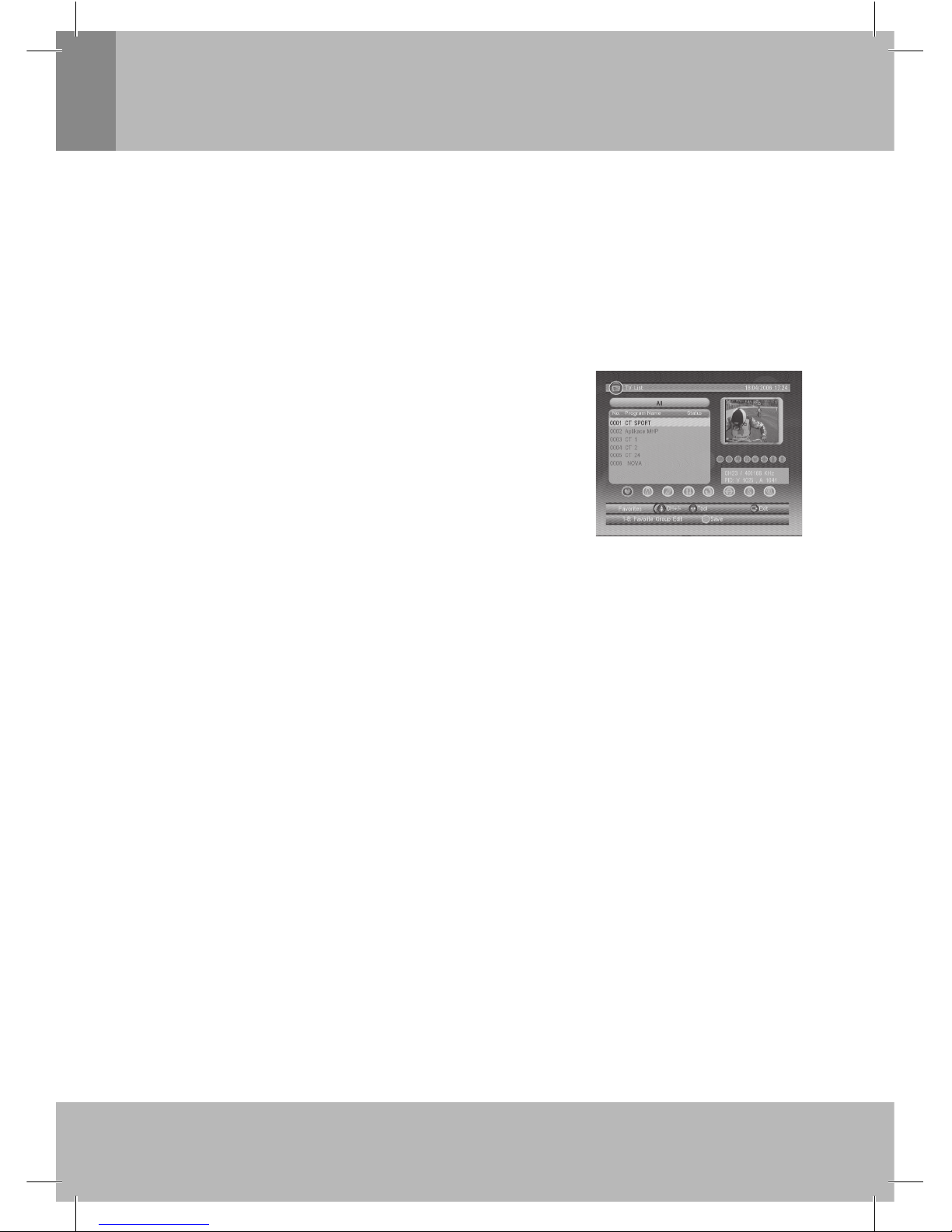
Polski
9
Interfejs użytkownika
2.2.4 Advance Timer (czasowe włączanie telewizora)
Można zaprogramować automatyczne włączanie telewizora ręcznie (poprzez podanie parametrów zegara)
lub używając funkcji EPG – patrz 2.3.2.
Po upłynięciu odpowiedniej ilości czasu, telewizor zostanie automatycznie przełączony na odbiór
odpowiedniego kanału. Aby anulować automatycznie włączenie kanału, naciśnij dowolny przycisk za
wyjątkiem VOL +/- iMUTE. Zaprogramowany harmonogram zegara można również wykasować w czasie,
gdy jest już uruchomiony.
2.2.5 Set Default (przywrócenie ustawień fabrycznych)
Ta funkcja służy do przywrócenia ustawień fabrycznych. Wszystkie ustawienia użytkownika zostaną
wykasowane i zastąpione ustawieniami fabrycznymi.
2.3 TV / RADIO
Urządzenie pozwala w systemie DVB-T na odbiór naziemnej telewizji
cyfrowej i naziemnych stacji radiowych. Procedury korzystania z listy
kanałów TV i stacji radiowych oraz korzystania z informacji EPK są
takie same w przypadku obu typów zawartości. Oto przykłady dla TV.
2.1 List (lista kanałów)
Na tym ekranie można zmienić kilka funkcji – patrz ilustr. 7.
2.3.1.1 Favorites (ulubione programy)
Funkcja umożliwia szybkie wyszukanie żądanego kanału. Istnieje 8
grup ulubionych kanałów TV:
Ilustr. 7: TV List (Lista TV)
News (Wiadomości), Sport, Movie (Filmy), Music (Muzyka), Shopping (Zakupy), Travel (Podróże), Boy
and Girl (Chłopcy i dziewczęta). Aby wybrać lub wykasować grupę ulubionych kanałów, użyj klawiszy
numerycznych po wyborze funkcji Favorite.
2.3.1.2 Lock (zablokowanie kanału)
Po włączeniu funkcji Lock (Setup → Password → Channel Lock) użytkownik będzie musiał podać
hasło, aby odebrać zablokowany kanał. Więcej informacji znajduje się w rozdziale 2.2.3.2.
W celu zablokowania/odblokowania odbioru kanałów naciśnij po wyborze funkcji Lock przycisk OK.
2.3.1.3 Edit (edycja nazwy programu)
Można zmienić nazwę wybranego programu. Maksymalna długość nazwy programu wynosi 20 znaków.
Używając przycisków 1.
◄/► wybierz Edit a następnie używając ▲/▼ wybierz kanał, którego nazwę
chcesz zmienić.
Naciśnij 2. OK , aby wyświetlić informację o wybranym kanale. Naciśnij ponownie, aby przełączyć do
trybu zmiany nazwy kanału.
Można wybrać żądany znak używając przycisków 3.
◄/►,▲/▼, przycisków numerycznych lub zielonego
przycisku.
W celu zakończenia zmiany nazwy i powrotu do poprzedniego ekranu naciśnij przycisk 4. OK.
W celu zapisania nowej nazwy programu i przełączenia na ekran z listą kanałów, naciśnij czerwony 5.
przycisk lub naciśnij przycisk EXIT, aby powrócić do listy kanałów bez zapisania.
2.3.1.4 Move (przeniesienie kanału w liście kanałów)
Funkcja Move (przeniesienie) pozwala na przeniesienie kanału w liście kanałów.
Uwaga: Po włączeniu funkcji LCN (SETUP → Installation → LCN) funkcja Move nie będzie dostępna.
2.3.1.5 Sort (sortowaniekanałów)
Funkcja Sort (sortowanie) pozwala na sortowanie w porządku alfabetycznym od A < do > Z lub w
kolejności płatne - darmowe kanały Pay < - > Free).
Uwaga: Po włączeniu funkcji LCN (SETUP → Installation → LCN) funkcja Sort nie jest dostępna.
Page 75
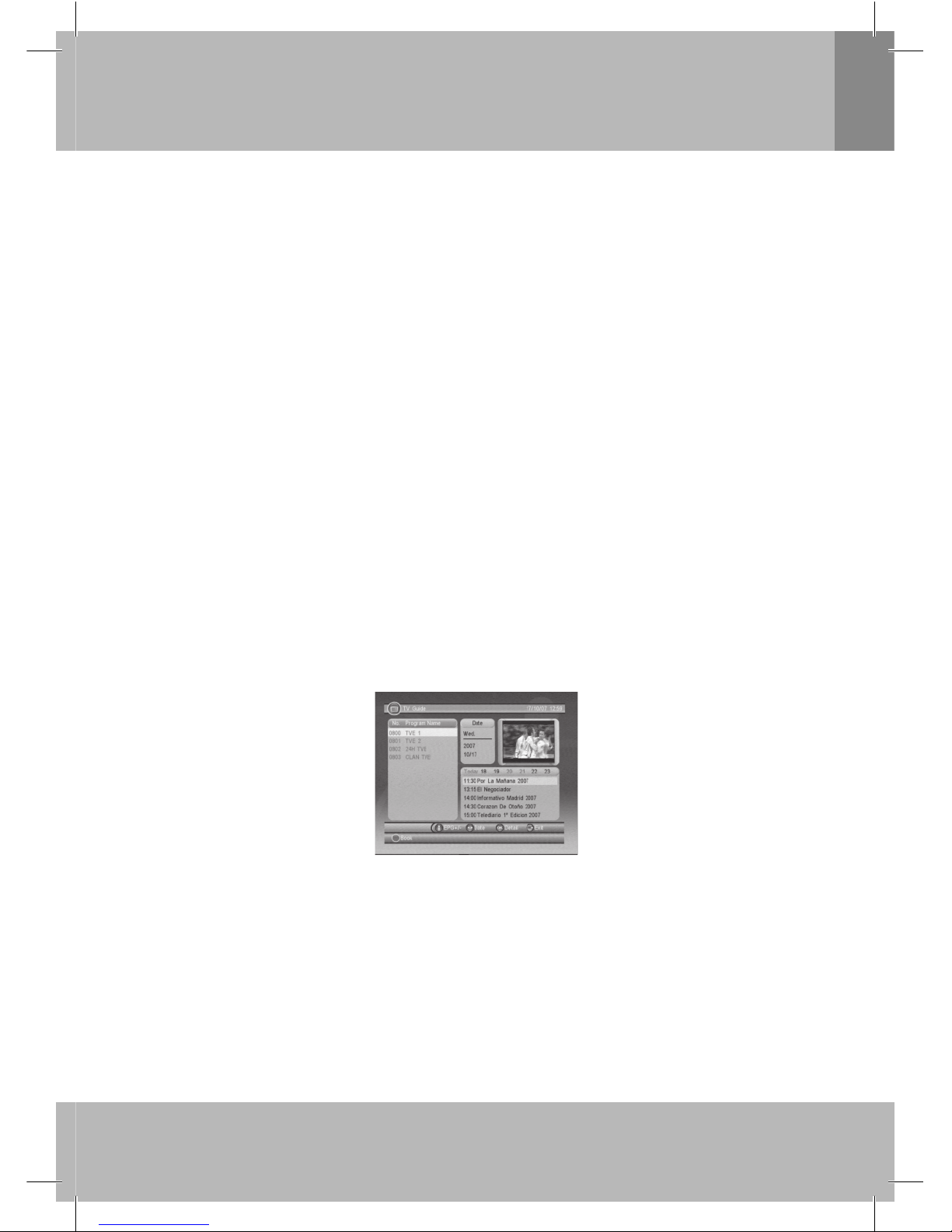
Polski
10
Interfejs użytkownika
2.3.1.6 Skip (pominięcie kanału)
Funkcja Skip (pominięcie) pozwala na pominięcie określonych kanałów podczas przełączania kanałów
przyciskami CH +/-. Aby włączyć lub wyłączyć pomijanie danego kanału, naciśnij przycisk OK.
2.3.1.7 Delete (kasowanie kanału)
Funkcja Delete (kasowanie) służy do wykasowania kanału z bazy danych. Można przywrócić wykasowany
kanał przy użyciu funkcji wyszukiwania kanałów. Naciśnij przycisk OK lub ZIELONY przycisk, aby wybrać
kanały do usunięcia.
2.3.1.8 SW Update (aktualizacja oprogramowania)
W szczególnych przypadkach, producent może udostępnić nowe oprogramowanie dla urządzenia. Jeżeli chcą
Państwo pobrać ze strony producenta program przeznaczony wyłącznie dla Państwa urządzenia, to należy
go aktywować wykorzystując pamięć fl ash wkładaną do portu USB. Otwórz wyszukiwacz plików i naciskając
przyciski //OK wybierz folder z plikiem nowego oprogramowania i naciśnij OK, aby rozpocząć aktualizację.
2.3.1.9 Search (wyszukiwanie kanałów)
Służy do wyszukiwania kanałów poprzez wpisywanie początkowej litery jego nazwy:
Przyciski 1. / służąc do wybrania funkcji Search
Aby wejść do tego menu, naciśnij przycisk 2. OK.
Używając przycisków 3. /, /, przycisków numerycznych, czerwonego lub zielonego przycisku
należy wybrać żądaną literę.
Naciśnij 4. OK, aby rozpocząć wyszukiwanie. Zostanie wyświetlona lista z zaznaczonymi kanałami,
których nazwy rozpoczynają się od wybranego znaku.
Aby wybrać żądany kanał, użyj zielonego lub żółtego przycisku.5.
2.3.2 Guide (przewodnik po kanałach)
Guide (przewodnik po kanałach) o innej nazwie EPK – patrz ilustr. 8.
Naciśnij przyciski 1. /, aby wybrać kanał lub wydarzenie przewodnika po kanałach.
Aby zmienić wydarzenie lub dane, naciśnij przycisk 2. /.
W celu wyświetlenia szczegółowych informacji o wybranym wydarzeniu EPK, naciśnij przycisk 3. OK.
Aby wyjść z ekranu4. Guide i przełączyć do poprzedniego poziomu, naciśnij przycisk EXIT.
Ilustr. 8: EPK - wydarzenia
5. Naciśnij czerwony przycisk, aby otworzyć ekran Book (rezerwacja) i naciśnij żółty przycisk, aby zapisać.
W przypadku błędu na ekranie pojawi się komunikat o błędzie. Udana rezerwacja zostanie dodana do:
Main Menu → SETUP → Advanced Timer (główne menu → ustawienia → zaawansowany zegar)
(patrz 2.2.4).
Uwaga: Zawartość i aktualność wyświetlanych informacji zależy od fi rmy nadającej kanał.
2.4 MULTIMEDIA
Do użycia poniższych procedur należy używać podłączenie USB. W przeciwnym wypadku na ekranie pojawi
się komunikat o błędzie Device is not ready! (urządzenie nie jest przygotowane). Jeśli podczas odtwarzania
MP3/WMA lub wyświetlania obrazów urządzenie zostanie odłączone, pojawi się komunikat „Device is
removed!“ (urządzenie zostało wyjęte) i wyświetlone zostanie główne menu.
Page 76
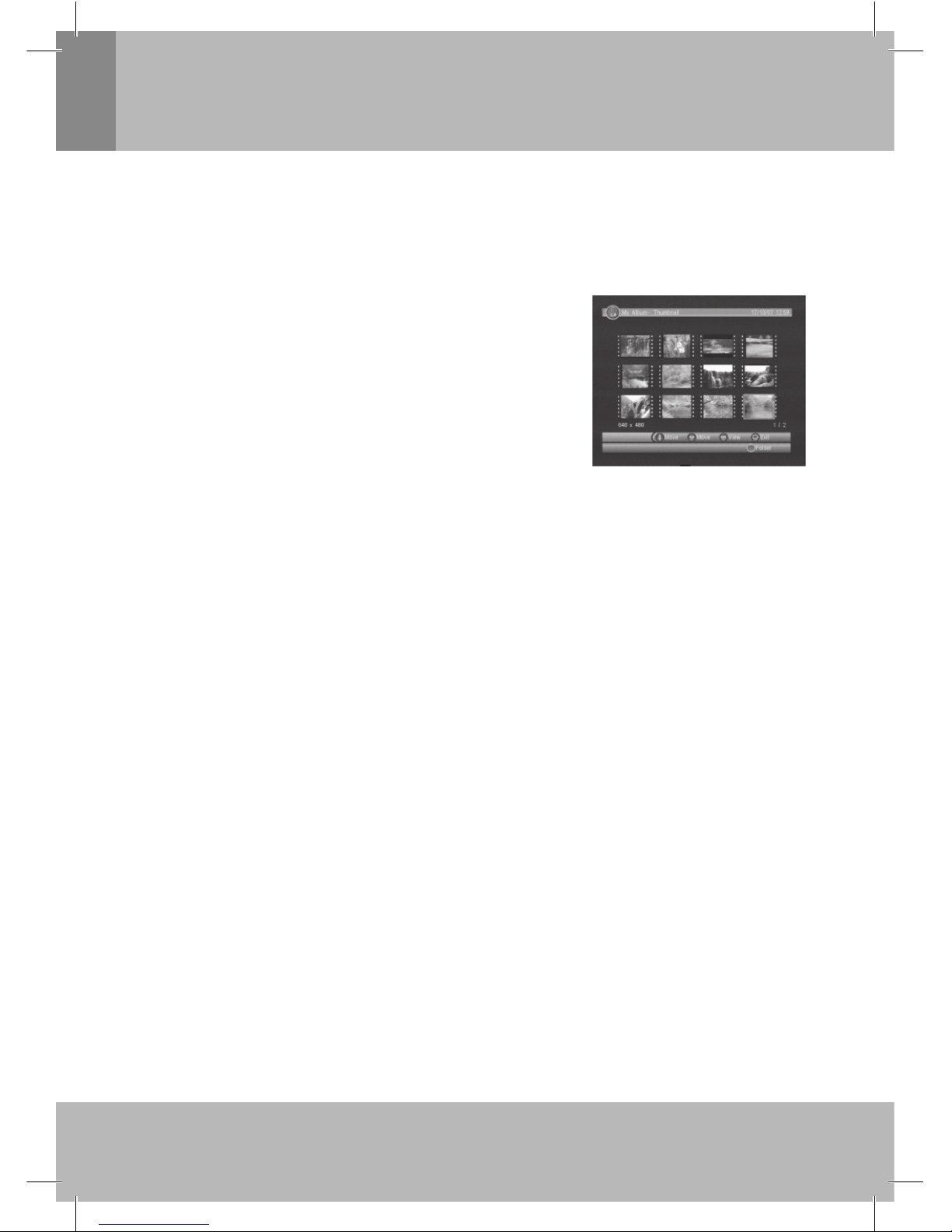
Polski
11
Interfejs użytkownika
2.4.1 My Album (mój album)
Funkcja ta służy do wyświetlania obrazów w formatach JPG, BMP lub GIF. Jeśli obrazy te są zapisane w
głównym katalogu (ROOT) rozpocznie się ich wyświetlanie w trybie miniatur (tryb Thumbnail). W innym
przypadku obrazy będą wyświetlane w trybie Folder (folder). Aby przełączyć z trybu wyświetlania miniatur
do wyświetlania w trybie Folder naciśnij niebieski przycisk. Aby powrócić do wyświetlania miniatur, naciśnij
przycisk EXIT.
2.4.1.1 Wyświetlanie obrazów w trybach Thumbnail / Folder
Podczas wyświetlania miniatur (tryb Thumbnail) w dolnym lewym
rogu ekranu będą widoczne informacje o wybranym obrazie
(wysokość x szerokość i data wykonania). Podczas wyświetlania
obrazów w trybie Folder informacje te będą wyświetlane w prawym
górnym rogu ekranu – patrz ilustr. 9.
Aby przechodzić pomiędzy folderami i plikami, używaj przycisków
/, //OK.
Aby wyświetlić cały obraz na całym ekranie, naciśnij przycisk OK.
Naciśnij ponownie przycisk, aby rozpocząć pokaz slajdów z danego
folderu (Slide Show).
Aby przełączyć pomiędzy USB a czytnikiem kart, naciśnij przycisk Info.
Ilustr. 9: Odtwarzanie miniatur
2.4.1.2 Zoom (Powiększenie obrazu)
Aby powiększyć wyświetlane obrazy, naciskaj czerwony przycisk - można wybrać spośród następujących
wartości powiększenia: 25%, 50%, 100%, 150% i 200%. Gdy wybrano powiększenie ponad 100%, należy
wybrać część obrazu do powiększenia używając przycisków / lub /.
2.4.1.3 Obracanie obrazu
W celu obrócenia obrazu 90% w lewo / w prawo, używaj przycisków /. Aby obracać obraz w
poziomym lub pionowym kierunku, użyj żółtego lub niebieskiego przycisku.
Dokonane zmiany zostaną zachowane po przełączeniu na wyświetlanie miniatur.
2.4.1.4 Pokaz slajdów (Slide Show)
Aby wyświetlić wybrany obraz na całym ekranie, naciśnij przycisk OK. Naciśnij przycisk jeszcze raz, aby
rozpocząć pokaz slajdów.
Aby wstrzymać/wznowić pokaz slajdów, naciśnij czerwony przycisk.•
Aby włączyć muzykę podczas pokazu slajdów, naciśnij zielony przycisk..•
Aby włączyć/wyłączyć powtarzający się pokaz slajdów, naciśnij żółty przycisk.•
Aby nastawić interwał zmiany obrazów, naciśnij niebieski przycisk.•
Aby przełączyć• na następny/poprzedni obraz, użyj przycisków /.
2.4.2 My Music (moja muzyka)
Ta funkcja służy do odtwarzania plików MP3 / WMA. Podczas odtwarzania tych plików na ekranie
telewizora są wyświetlane następujące informacje:bieżąca lokalizacja pliku, widmo akustyczne, całkowita
długość utworu i czas, który upłynął od początku odtwarzania – patrz ilustr. 10
Aby przełączać pomiędzy urządzeniem USB a włożoną kartą pamięci, naciśnij przycisk • INFO.
Aby przechodzić pomiędzy folderami i plikami, używaj przycisków • /, // i OK.
Aby rozpocząć odtwarzanie wybranego pliku, naciśnij przycisk • OK.
Aby wstrzymać/wznowić odtwarzanie, naciśnij czerwony przycisk.•
Aby zakończyć odtwarzanie, naciśnij zielony przycisk.•
Wielokrotnie naciskając żółty przycisk można wybrać żądany tryb odtwarzania: powtórne odtwarzanie •
pliku / wszystkich plików; odtwarzanie plików z wybranego folderu w losowej kolejności i anulowanie
powtórnego odtwarzania.
Naciśnij kilkakrotnie niebieski przycisk, aby wybrać szybkie przesuwanie do przodu w pliku (2x; 3x, 4x •
szybciej, następne naciśnięcie przycisku przełączy na odtwarzanie normalną szybkością).
Page 77
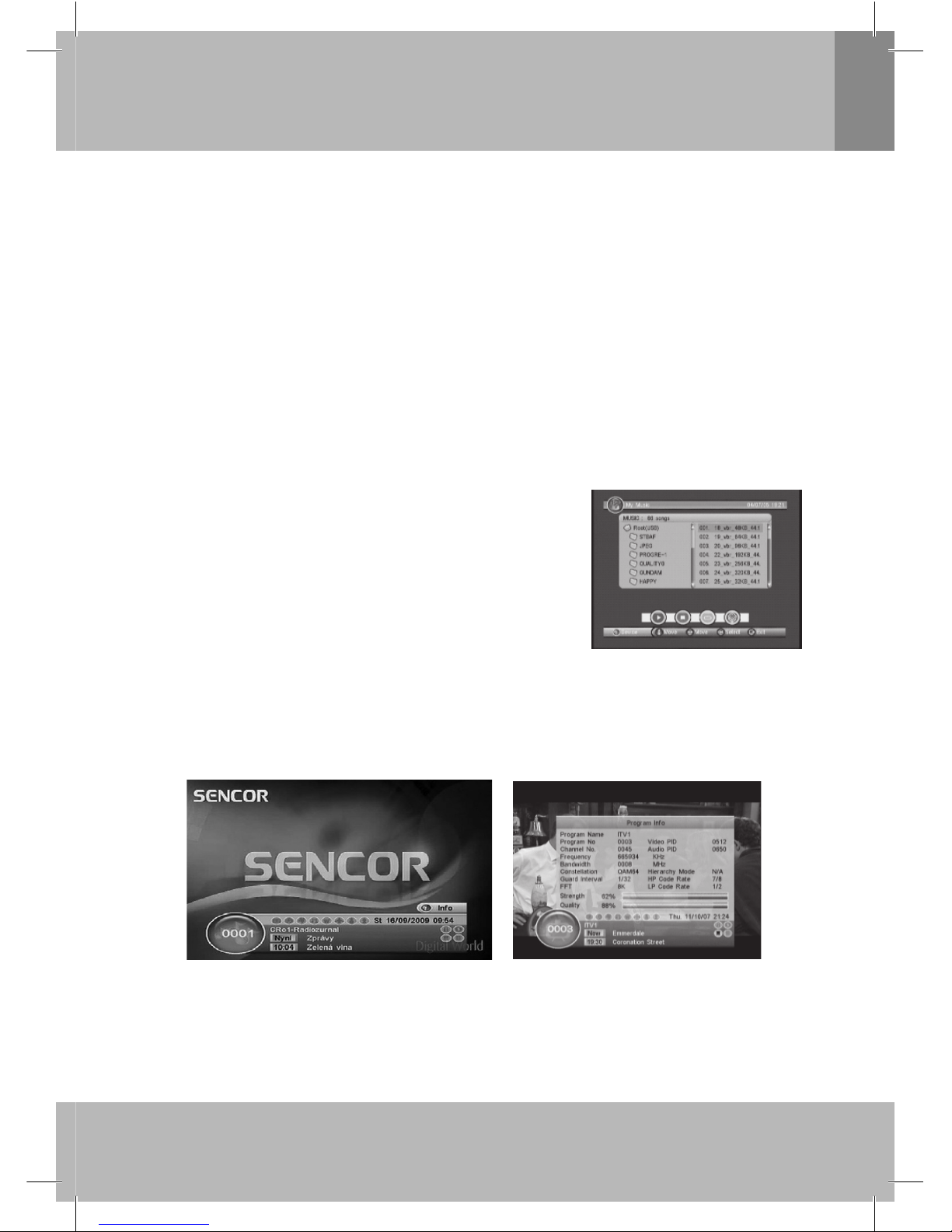
Polski
12
Interfejs użytkownika
Aby ustawić głośność podczas odtwarzania, naciśnij przyciski • /. Naciśnij przycisk MUTE, aby
wyciszyć telewizor. Ponowne naciśnięcie przycisku przywróci poprzednią głośność.
2.4.3 My Movie
Mój fi lm można odtwarzać większość MPEG2 / 4 plików. Pokazuje on grał nazwę pliku w lewym •
górnym rogu, a wykorzystanie informacji kluczowych, aby uzyskać aktualny czas gry i wszystkich
informacji w czasie podczas gry.
<info> Naciśnij przycisk, aby wybrać urządzenie w przypadku zewnętrznego koncentratora USB •
podłączony podczas przeglądania i pokazać pasek info kontrolę podczas gry.
Prasa • /, //OK, aby wybrać foldery i pliki w trakcie przeglądania stron, a także przełącznik
następny / poprzedni plik lub wyregulować głośność podczas gry.
<OK> Naciśnij przycisk, aby wybrać plik do odtwarzania. •
Prasa <red> aby odtworzyć lub wstrzymać odtwarzanie. •
Naciśnij przycisk, aby odtwarzać <green> ramki jeden po drugim, podczas gry. •
Prasa <YELLOW> przycisku, aby ustawić do tyłu prędkości x2, x4, x8, x16, x32, Normal. •
Prasa <blue> przycisku, aby ustawić przodu prędkości x2, x4, x8, x16, x32, Normal.•
2.5 ACCESSORY (akcesoria)
W urządzeniu znajduje się gra Gomoku, kalendarz (Calendar)
i kalkulator (Calculator).
Gra Gomoku
Aby ustawić tryb i trudność gry, naciśnij • / lub /.
Aby rozpocząć grę, naciśnij przycisk • OK.
Aby wybrać pozycję, naciśnij • / lub /.
Aby wybrać miejsce, naciśnij • OK.
CALENDAR (Kalendarz)
W funkcji tej wyświetlany jest rok, miesiąc i data.
Ilustr. 10: My Music (moja muzyka)
CALCULATOR (Kalkulator)
Kalkulator służy do obliczania podstawowych działań matematycznych.
3. Normalne odtwarzanie
Normalne odtwarzanie to odbiór TV lub radia – patrz ilustr. 11.
Ilustr. 11: Normalny tryb pracy telewizora
Ilustr. 12: Okno informacyjne
3.1 Okno informacyjne
Naciśnij przycisk INFO, aby wyświetlić na ekranie okno informacyjne zawierające następujące informacje:
numer kanału; zawarcie na liście ulubionych kanałów; aktualny czas; nazwa kanału; nazwy i godzina
rozpoczęcia aktualnego programu i następnego programu; stan zablokowania kanału; kodowanie kanału;
informacje o dostępności napisów i teletekstu.
Page 78
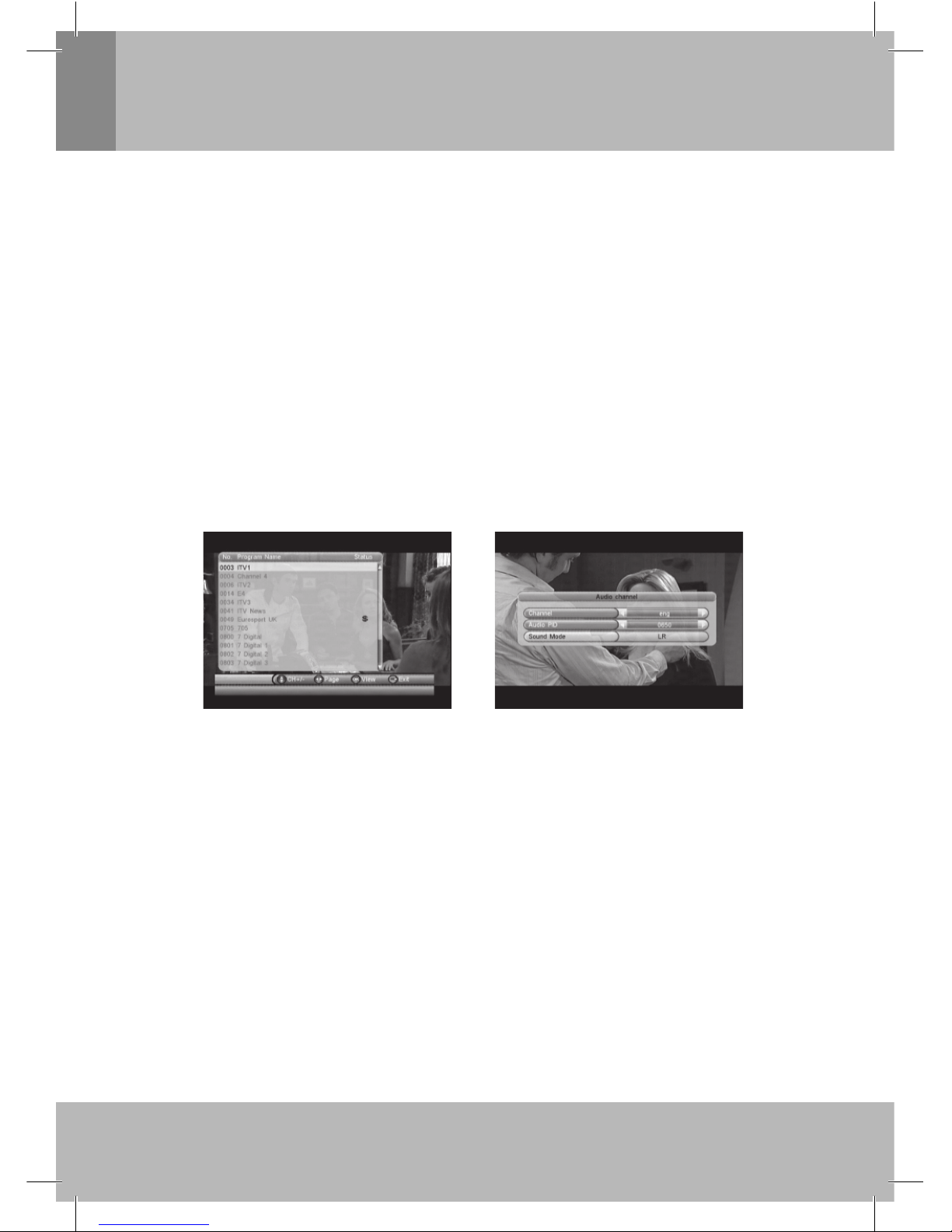
Polski
13
Interfejs użytkownika
Naciśnij ponownie przycisk INFO, aby wyświetlić bardziej dokładne informacje o odbieranym programie (jeśli
są dostępne).
Ponowne naciśnięcie przycisku INFO podczas wyświetlania informacji spowoduje wyświetlenia informacji o
bieżącym programie – patrz ilustr. 12.
Uwaga: Zawartość i aktualność wyświetlanych informacji zależy od fi rmy nadającej kanał.
3.2 Przełączenie na inny kanał
Aby stopniowo przełączać kanały, używaj przycisków CH +/-, a aby bezpośrednio wybrać kanał, użyj
klawiszy numerycznych. Jeśli wpisany numer kanału nie jest dostępny, czynność zostanie zignorowana.
Aby przełączyć na ostatnio oglądany kanał, naciśnij przycisk RECALL.
3.3 Ustawianie głośności
Aby ustawić głośność, użyj przycisków VOL +/-.
W celu natychmiastowego ściszenia urządzenia użyj przycisku MUTE. Aby przywrócić poprzednią głośność,
naciśnij ponownie ten przycisk.
3.4 Lista kanałów
Aby wyświetlić listę kanałów, naciśnij przycisk OK. Na liście znajdują się następujące informacje o kanałach:
numer i nazwa kanału, informacje o kodowaniu / blokadzie odbioru / pomijaniu kanału - patrz ilustr. 13.
Aby wybrać kanał z listy, użyj przycisków ///.
Aby przełączyć na odbiór wybranego kanału naciśnij przycisk OK.
Ilustr. 13: Lista kanałów Ilustr. 14: Kanał dźwiękowy
3.5 Dźwięk
Aby przełączyć na odtwarzanie sygnału lewego kanału dźwiękowego w obu głośnikach (LL), prawego
kanału dźwiękowego w obu głośnikach (RR) lub na odtwarzanie dźwięku stereo (LR), wybierz Setup →
Installation → Audio Language, co spowoduje ustawienie standardowego języka audio kanału - patrz
ilustr. 14.
Aby wyświetlić ekran wyboru trybu odtwarzania dźwięku, naciśnij przycisk AUDIO.
Używając przycisków / wybierz element Channel Audio (kanał dźwiękowy), Audio PID lub Sound Mode.
Używając przycisków / wykonaj odpowiednie ustawienia.
3.6 Zatrzymanie obrazu
Aby zatrzymać obraz i wyciszyć dźwięk, naciśnij przycisk PAUSE. Ponowne naciśnięcie przycisku
przywróci poprzednie ustawienia.
3.7 Lista ulubionych kanałów
Można wybrać ulubione kanały z listy ulubionych kanałów. Więcej informacji w rozdziale 2.3.1.1.
Aby wybrać pożądane grupy ulubionych kanałów z wyświetlonej listy kanałów, naciśnij żółty przycisk.
Aby wybrać grupę ulubionych kanałów w zwykłym trybie, użyj przycisku FAV +/-.
3.8 Teletekst
Teletekst nie jest dostępny we wszystkich kanałach. Zakres i zawartość teletekstu zależy od nadawcy
kanału TV.
Page 79
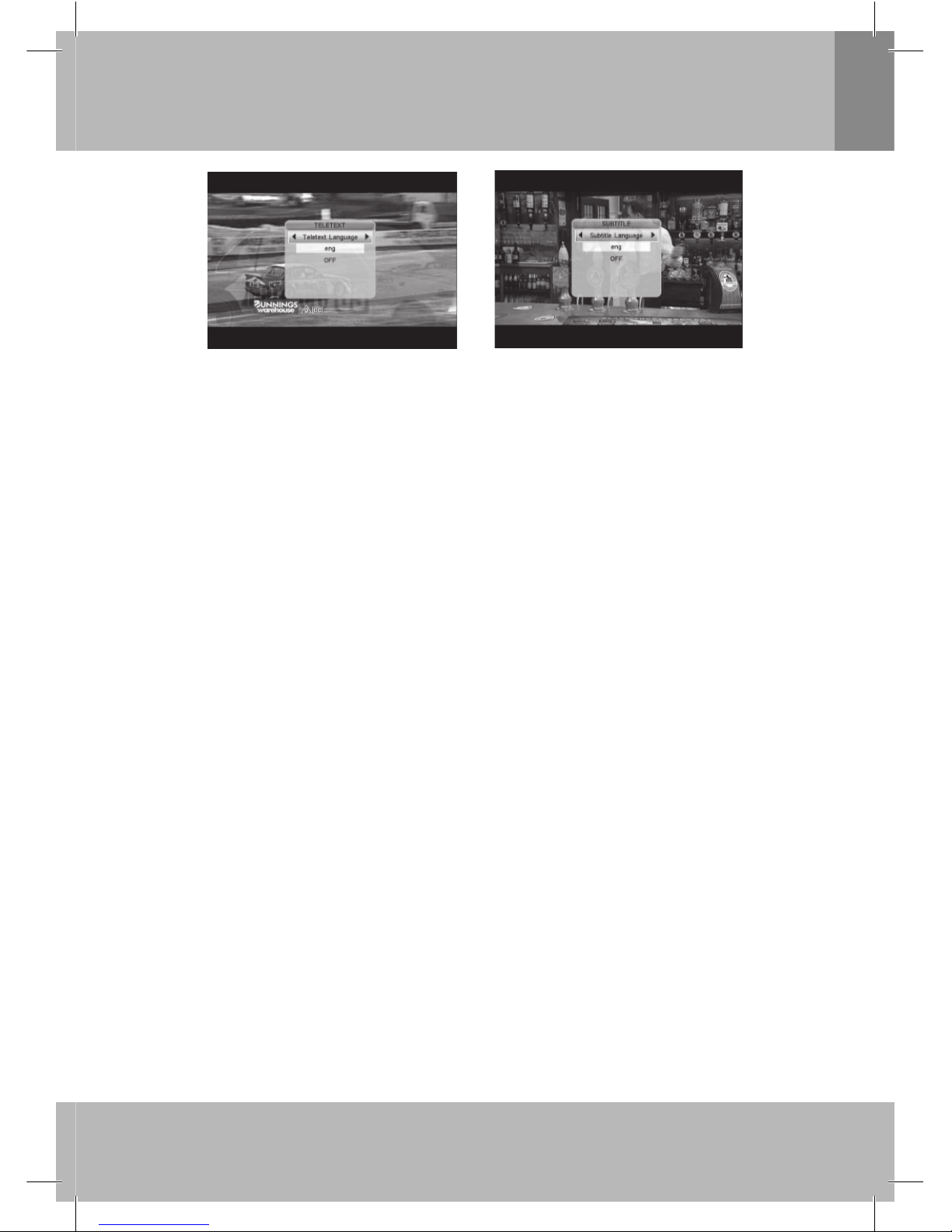
Polski
14
Interfejs użytkownika
Ilustr. 15: Ekran konfi guracji
teletekstu
Ilustr. 16: Ekran konfi guracji
napisów
Aby przełączyć na teletekst, naciśnij przycisk TEXT – zostanie wyświetlona strona ustawiania teletekstu.
Używając przycisków ▲/▼ można wybrać język teletekstu, jeśli jest dostępny.
Aby wyświetlić żądaną stronę teletekstu, użyj przycisków numerycznych /▲/▼/◄/►, numer strony należy
wprowadzić jako liczbę z trzema cyframi. W przypadku pomyłki należy dokończyć wpisywanie błędnej
liczby a następnie wpisać prawidłową liczbę.
Aby wyjść z trybu teletekstu, naciśnij przycisk EXIT.
3.9 Napisy
Dostępność napisów zależy od nadawcy kanału TV – patrz ilustr. 16.
Naciśnij przycisk SUBTITLE – pojawi się ekran konfi guracji odbioru napisów (jeśli są dostępne).
Używając przycisków / wybierz żądany język napisów.
Aby wyłączyć ekran ustawiania napisów, naciśnij przycisk OK/EXIT.
3.10 Napisy teletekstu
W niektórych kanałach TV napisy są nadawane jako strona teletekstu.
Naciśnij przycisk TEXT/SUBTITLE, aby przełączyć telewizor na odbiór teletekstu lub strony z napisami.
Używając przycisków / wybierz TTX Subtitle.
Używając przycisków / wybierz żądany język napisów.
Aby opuścić ekran ustawiania napisów w teletekście, naciśnij przycisk OK/EXIT.
Uwaga: Ukryte napisy i napisy teletekstu to dwie różne funkcje.
3.11 Guide (Wyświetlanie informacji o programach)
Aby wyświetlić informacje o programach, naciśnij przycisk EPG. Więcej informacji znajduje się w rozdziale
2.3.2.
3.12 List (Wyświetlenie listy kanałów)
Aby wyświetlić listę kanałów, naciśnij zielony przycisk. Więcej informacji znajduje się w rozdziale 2.3.1.
Page 80
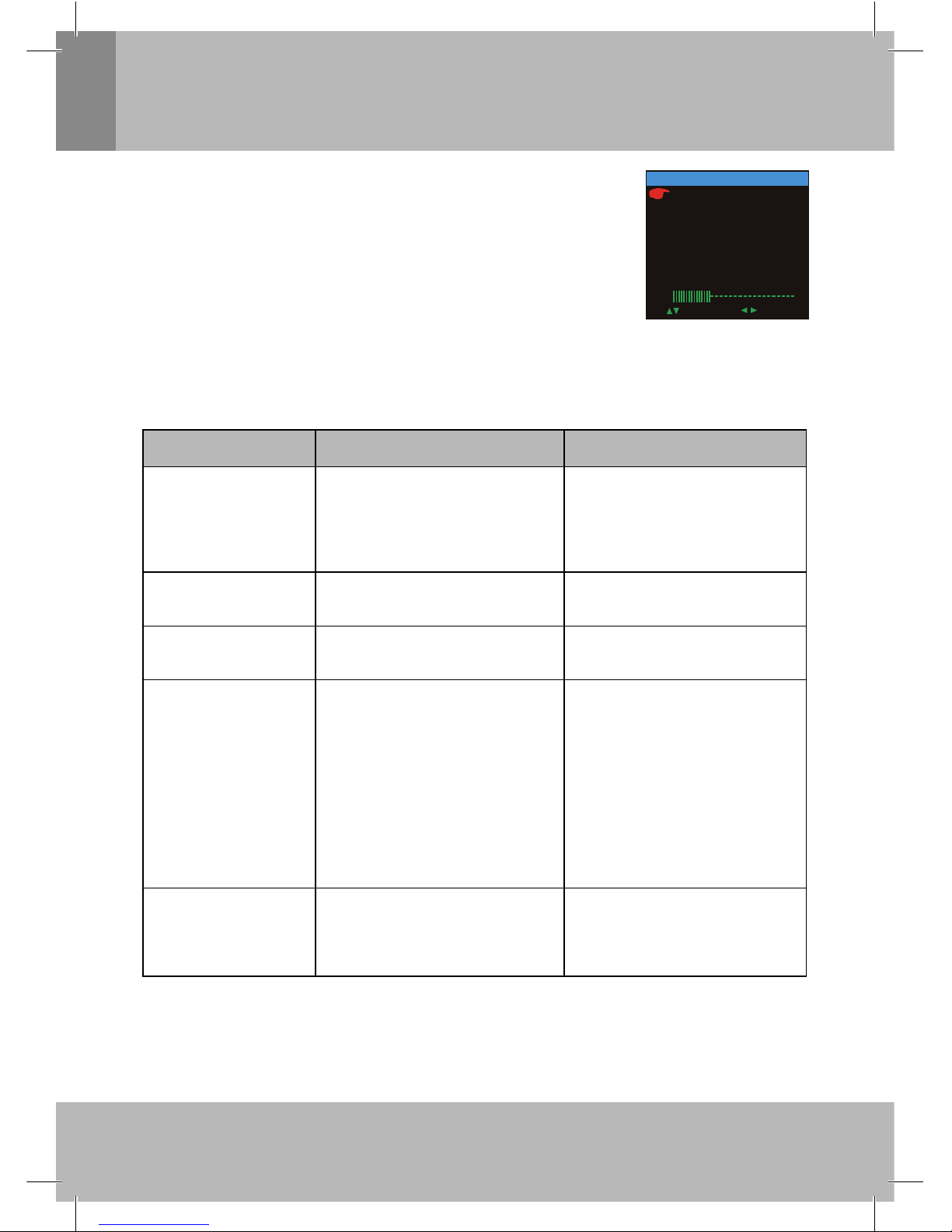
Polski
15
Przed telefonem do serwisu
USTAWIENIA OBRAZU
Aby wyświetlić ekran ustawiania funkcji obrazu, naciśnij przycisk
FUNCTION (BRIGHT = JASNOŚĆ, CONTRAST = KONTRAST, COLOR
= KOLOR, HUE = ODCIEŃ, ZOOM = ZBLIŻENIE OBRAZU, S-COLOR
= WYBÓR SYSTEMU TV, LANG = JĘZYK, DEFAULT = USTAWIENIA
DOMYŚLNE).
Używając przycisków /, wybierz odpowiednią funkcję obrazu do
konfi guracji.
Używając przycisków ◄/► ustaw wartość wybranej funkcji.
Aby opuścić menu wciśnij przycisk EXIT.
B R I G H T 50
CO NT R AS T 50
CO L OR 50
H UE 50
S -C OL OR AU T O
L A N G E NG L I SH
DEFAULT
SEL EC T ADJUST
Z O OM 16:9
PIC T UR E
Problem Możliwa przyczyna Pomoc w problemach
Brakuje sygnału. Odłączona antena
Uszkodzona lub źle skierowana
antena.
Telewizor znajduje się poza
zasięgiem sygnału DVB-T.
Sprawdź wtyk anteny i antenę.
Nakieruj antenę na nadajnik.
Należy skontaktować się z
dostawcą sygnału telewizyjnego.
Brak obrazu i dźwięku. Nieprawidłowe ustawienie
telewizora.
Naciśnij następujące przyciski:
DTV/AV; SCREEN i SPEAKER.
Komunikat „Encrypted
channel“
Wybrano zakodowany kanał. Wybierz inny kanał
Nie można sterować
telewizorem używając
pilota.
Telewizor jest wyłączony.
Nieprawidłowe skierowanie pilota.
Przeszkody między telewizorem a
pilotem.
Do pilota włożono nieprawidłowo
baterię.
W pilocie znajduje się wyładowana
bateria.
Czujnik sygnału pilota w telewizorze
znajduje się w ostrym świetle (np.
świetle słonecznym).
Podłącz telewizor do sieci
elektrycznej i włącz.
Skieruj pilota na przedni panel
telewizora - pomiędzy pilotem
a telewizorem nie powinny
znajdować się żadne przeszkody.
Sprawdź lub wymień baterie w
pilocie.
Umieść czujnik w cieniu.
Obraz rozpada się
na małe kwadraty lub
zatrzymuje się.
Nieprawidłowa antena.
Uszkodzona lub źle skierowana
antena.
Sprawdź wtyk anteny i antenę.
Nakieruj antenę na nadajnik.
Należy skontaktować się z
dostawcą sygnału telewizyjnego.
Page 81
Polski
16
Dane techniczne telewizora
Odbierane częstotliwości VHF: 174 – 230 MHz
UHF: 470 – 862 MHz
Ekran kolorowy, LCD-TFT, przekątna 7“ (ok. 18 cm), 1440 x 238 pikseli
Wyjście video 1,0 V / 75 omów
Wyjście audio 2 kanały (stereo)
Zasilanie 12 V = / moc > 15 W
Wymiary 220 x 130 x 31 mm
WSKAZÓWKI I INFORMACJE DOTYCZĄCE GOSPODARKI ZUŻYTYM OPAKOWANIEM
Zużyty materiał opakowaniowy należy dostarczyć do punktu przeznaczonego do składowania odpadu,
wyznaczonego przez urzędy lokalne.
UTYLIZACJA ZUŻYTYCH URZĄDZEŃ ELEKTRYCZNYCH I ELEKTRONICZNYCH
Ten symbol, umieszczony na produktach lub w ich dokumentacji, oznacza, że zużytych wyrobów
elektrycznych i elektronicznych nie wolno likwidować wraz ze zwykłym odpadem komunalnym.
W celu zapewnienia należytej likwidacji, utylizacji i recyklingu tych wyrobów należy przekazać
je do wyznaczonych składnic odpadów. W niektórych krajach Unii Europejskiej lub innych państwach europejskich można zamiast tego zwrócić tego rodzaju wyroby lokalnemu sprzedawcy
przy kupnie ekwiwalentnego nowego produktu. Właściwa likwidacja tych produktów pozwoli
zachować cenne źródła surowców naturalnych i pomoże w zapobieganiu negatywnemu wpływowi na środowisko naturalne i zdrowie ludzkie, co może spowodować niewłaściwa likwidacja
odpadów. Szczegółowych informacji udzielą Państwu urzędy miejskie lub najbliższe składnice
odpadów. W przypadku niewłaściwej utylizacji tego rodzaju odpadu mogą zostać nałożone kary
zgodnie z lokalnymi przepisami.
Dotyczy przedsiębiorców z krajów Unii Europejskiej
Jeśli chcą Państwo likwidować urządzenia elektryczne i elektroniczne, prosimy o uzyskanie potrzebnych
informacji od sprzedawcy lub dostawcy wyrobu.
Likwidacja wyrobów w krajach spoza Unii Europejskiej
Ten symbol obowiązuje w Unii Europejskiej. Jeśli chcą Państwo zlikwidować ten wyrób, prosimy o uzyskanie potrzebnych informacji dotyczących prawidłowego sposobu likwidacji od lokalnych urzędów lub od
sprzedawcy.
Produkt odpowiada wymaganiom dyrektyw UE, dotyczącym kompatybilności elektromagnetycznej i bezpieczeństwa elektrycznego.
Zastrzegamy sobie możliwość dokonywania zmian tekstu, designu i danych technicznych wyrobu bez uprzedzenia.
Page 82
Ρуский
1
Важные инструкции по технике безопасности . . . . . . . . . . . . . . . . . . . . . . . . . . . . . . . . . . . . . . 2
Пульт ДУ . . . . . . . . . . . . . . . . . . . . . . . . . . . . . . . . . . . . . . . . . . . . . . . . . . . . . . . . . . . . . . . . . . . . 3
Иллюстрации передней и задней панели. . . . . . . . . . . . . . . . . . . . . . . . . . . . . . . . . . . . . . . . . . 5
Пользовательский интерфейс . . . . . . . . . . . . . . . . . . . . . . . . . . . . . . . . . . . . . . . . . . . . . . . . . . . 6
Быстрая настройка. . . . . . . . . . . . . . . . . . . . . . . . . . . . . . . . . . . . . . . . . . . . . . . . . . . . . . . . . . 6
Настройки меню . . . . . . . . . . . . . . . . . . . . . . . . . . . . . . . . . . . . . . . . . . . . . . . . . . . . . . . . . . . . 7
Обычный режим воспроизведения . . . . . . . . . . . . . . . . . . . . . . . . . . . . . . . . . . . . . . . . . . . . 13
Настройки экрана. . . . . . . . . . . . . . . . . . . . . . . . . . . . . . . . . . . . . . . . . . . . . . . . . . . . . . . . . . 15
Техническая поддержка . . . . . . . . . . . . . . . . . . . . . . . . . . . . . . . . . . . . . . . . . . . . . . . . . . . . . . . 15
Технические характеристики . . . . . . . . . . . . . . . . . . . . . . . . . . . . . . . . . . . . . . . . . . . . . . . . . . . 16
Содержание
Page 83
Ρуский
2
Важные инструкции по технике безопасности
Предупреждение: Во избежание поражения электрическим током, не разбирайте
устройство. Внутри устройства нет деталей, обслуживаемых
пользователем. Техническое обслуживание должно выполняться только
квалифицированными специалистами.
Предупреждение:
Не подвергайте устройство, какие-либо его части или дополнительные
принадлежности воздействию брызг или капель воды. Не ставьте на него
емкости, наполненные водой - например, вазы.
Предупреждение: ШТЕПСЕЛЬНАЯ ВИЛКА ИСПОЛЬЗУЕТСЯ ДЛЯ ОТКЛЮЧЕНИЯ
УСТРОЙСТВА ОТ СЕТИ ПИТАНИЯ; ОТКЛЮЧЕННОЕ УСТРОЙСТВО
ДОЛЖНО ОСТАВАТЬСЯ ГОТОВЫМ К РАБОТЕ.
Предупреждение: Не ставьте на устройство источники открытого огня - например, зажженные
свечи.
Другие важные инструкции:
Не допускайте попадания на устройство прямых солнечных лучей и держите его вдали от •
источников тепла.
Не закрывайте вентиляционные отверстия. Щели и отверстия на корпусе предназначены для •
вентиляции. Не блокируйте вентиляционные отверстия, закрывая их газетами, занавесками и т.д.
Не устанавливайте данное изделие на неустойчивой тележке, стойке, столе или кронштейне. •
Падение устройства может привести к его повреждению или травме.
Не ставьте никакие предметы на устройство.•
Используйте только адаптер переменного тока, включенный в комплект поставки. Использование •
какого-либо другого адаптера может привести к повреждению устройства, поражению
электрическим током и
т.д.
Отключайте штепсельную вилку от розетки, когда устройство не используется.•
Предупреждение:
При установке батареек следите за тем, чтобы они были установлены в
правильном направлении. Несоблюдение этого требования может привести
к взрыву или повреждению. Заменяйте разряженные батарейки только на
аналогичные или эквивалентные элементы питания.
Предупреждение: При утилизации батарей необходимо учитывать требования
к защите окружающей среды. Не подвергайте батарейки
воздействию прямых солнечных лучей и не бросайте их в огонь
(это относится как к обычным, так и к аккумуляторным батарейкам).
Не выбрасывайте разряженные батарейки вместе с обычными
бытовыми отходами - выбросите их в специальный контейнер
для отработавших
батареек или передайте в пункт сбора опасных
отходов.
Предупреждение: Чрезмерное звуковое давление из наушников или динамиков может
привести к потере слуха.
Предупреждение:
Используйте только дополнительные принадлежности, рекомендованные
производителем. Для подключения устройства следуйте инструкциям,
приведенным в данном руководстве. Адаптер переменного тока оснащен
защитной функцией отключения устройства от розетки.
Чтобы обеспечить качественный прием, поместите стержневую •
антенну поблизости от окна и как можно дальше от экрана данного
приемника DVB-T.
Не устанавливайте стержневую антенну в непосредственной близости •
от других устройств/бытовых приборов (двигатель, компьютер,
рубильник, телевизор, усилитель звука, динамики и т.д.), так как это
может привести к возникновению помех приема антенны
.
Page 84
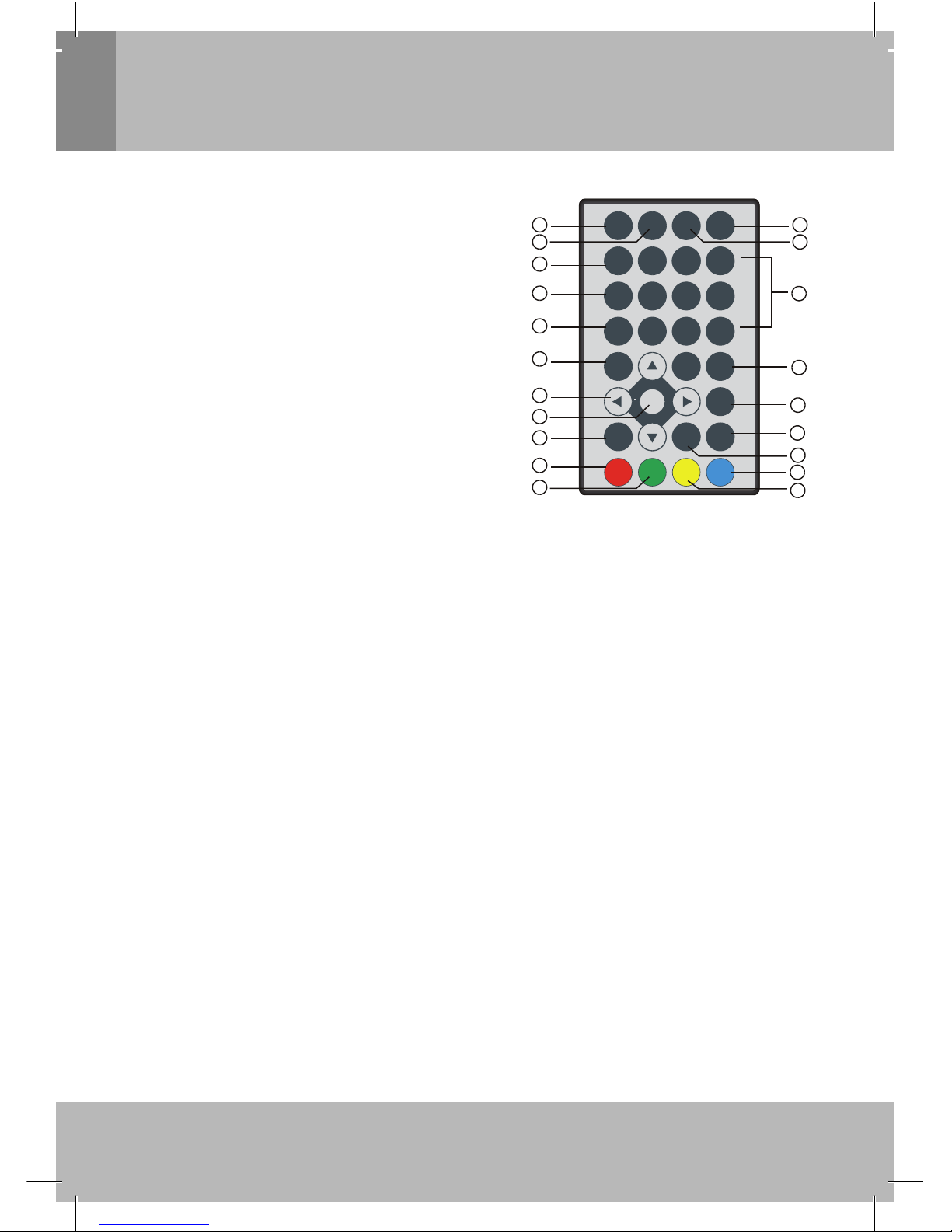
Ρуский
3
Пульт ДУ
Функции кнопок пульта ДУ:
1. DVB/AV: Переключение цифрового ТВ и
внешнего источника сигнала AV.
2. INFO: Просмотр информации о текущем канале
или специальной функции, указанной в меню.
3. ЦИФРОВЫЕ КНОПКИ: Выбор номера канала
или ввод цифр в меню.
4. AUDIO: Изменение языка аудио или дорожки.
5. TEXT: Открывает меню телетекста при наличии
телетекста.
6. SUBTITLE:Переключение между различными
субтитрами
передачи.
7. EXIT: Возврат к предыдущему экрану или меню.
8. ASPECT: Регулировка формата экрана (16:9
или 4:3) при отсутствии меню на экране.
9. SPEAKER: Открытие и закрытие окна
динамиков при отсутствии меню на экране.
10. MUTE: Включение и выключение звука.
11. EPG: Открытие окна электронной программы передач.
12. PAUSE: Пауза или воспроизведение текущей программы.
13. FAVORITE: Просмотр
избранных каналов.
14. TV/RADIO: Переключение между каналами ТВ и радиостанциями.
15. RECALL: Переключение между последними двумя каналами.
16. Перемещение (вправо) по экранам меню или увеличение уровня громкости.
Перемещение (влево) по экранам меню или уменьшения уровня громкости.
CH+: Перемещение по экранам меню или выбор каналов, находясь не в режиме меню.
CH-:
Перемещение по экранам меню или выбор каналов, находясь не в режиме меню.
17. OK: Подтверждение выбора элемента меню.
18. MENU: Открытие окна главного меню.
19. FUNCTION: Регулировка яркости/контрастности/цвета/оттенка экрана TFT при
отсутствии меню на экране.
20. SCREEN: Включение и выключение подсветки экрана TFT при отсутствии меню на
экране.
Примечание:
1. Функция SUBTITLE/LANGUAGE/TEXT может быть доступна не для всех каналов.
2. Выход AV недоступен, когда устройство работает в
режиме AV, он работает только в
режиме DTV.
3. Кнопки FUNCTION/SCREEN/SPEAKER/ASPECT используются как КРАСНАЯ/ЗЕЛЕНАЯ/
ЖЕЛТАЯ/СИНЯЯ кнопки при отсутствии экранного меню.
MUTE
INF O DVB /AV
AUDIO
0
7
89
4
5
6
12
3
TV/RADIO
PAUS E
EPG
SUBTITLE
FAV
MEN U
EXIT
FUNCTION SPEAKER ASPECT
CH+
CH-
OK
RECALL
TTX
SCREEN
VOL
+
VOL
1
2
3
4
5
6
7
8
10
11
12
13
14
15
16
17
18
19
20
9
Page 85
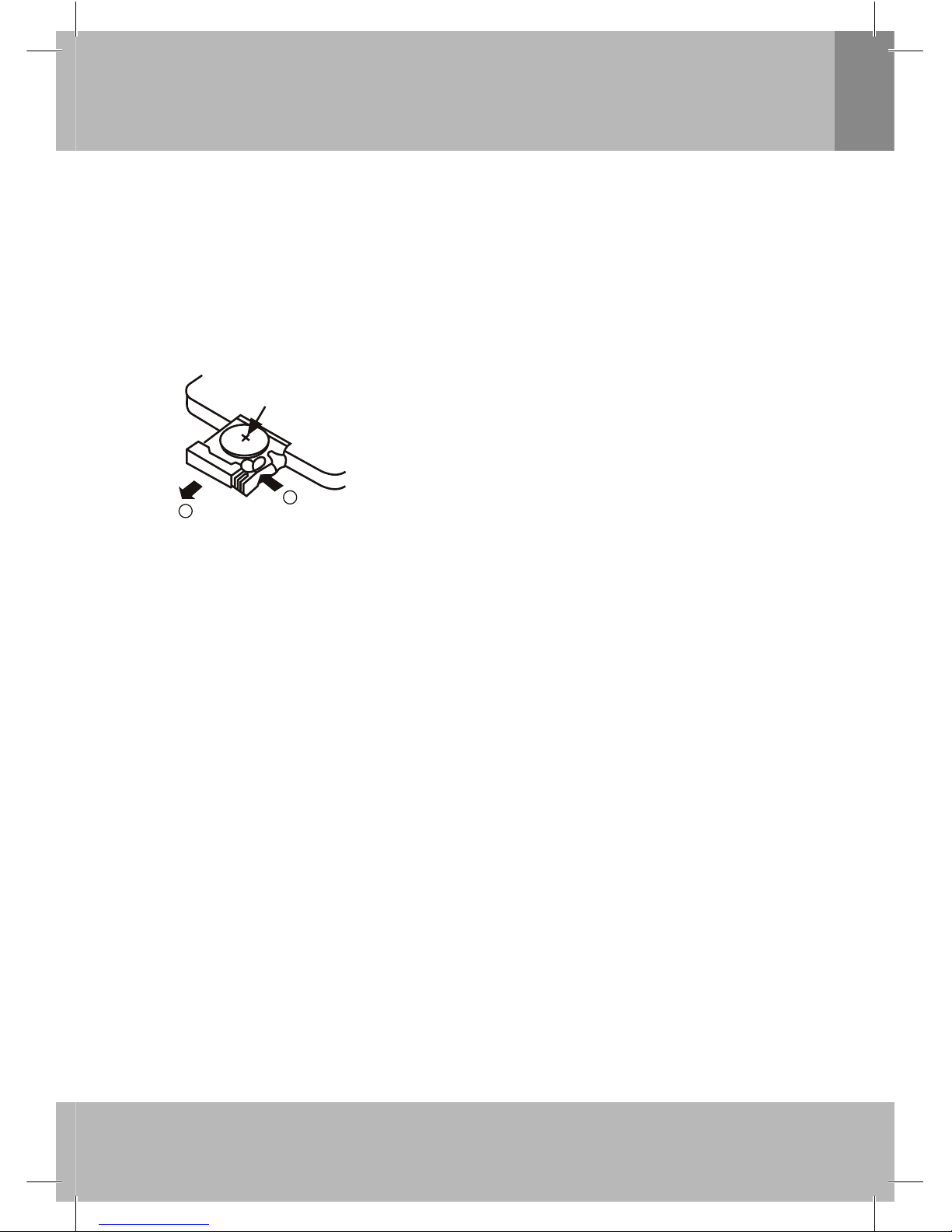
Ρуский
4
Пульт ДУ
Пульт ДУ
Направьте пульт ДУ в сторону датчика. •
Пульт ДУ работает в диапазоне около 6 метров от датчика пульта ДУ под углом около 30 •
градусов в любом направлении.
Не направляйте пульт ДУ в сторону источников света (например, прямых солнечных •
лучей), так как это может привести к его неисправности.
Не проливайте жидкость и не
кладите мокрые предметы на пульт ДУ. •
Не разбирайте пульт ДУ.•
Замена батарейки пульта ДУ
1
2
CR 2025
Для пульта ДУ используются литиевые батарейки CR2025.
Для замены батарейки выполните следующие инструкции:
1. Сдвиньте блокировку держателя батарейки влево и
вытяните держатель из пульта ДУ.
2. Извлеките разряженную батарейку из держателя.
3. Поместите в держатель новую батарейку, проследив
за тем, чтобы маркировка + (на батарейке) была
направлена вверх. Затем задвиньте держатель с
батарейкой обратно.
Внимание:
Неправильное использование батареек может привести к утечке электролита,
коррозии и взрыву.
Проследите за тем, чтобы батарейки были установлены правильно.
Опасно заряжать/нагревать/открывать или закорачивать батарейки.
Не устанавливайте одновременно старые и новые батарейки и не оставляйте
старые батарейки в устройстве.
Если не будете использовать пульт ДУ в течение продолжительного периода
времени, извлеките из них батарейки.
Если зона покрытия значительно сокращается, замените все батарейки на новые.
В случае утечки электролита, протрите поверхность батарейки.
Система управления встроенной аккумуляторной батарейкой
Емкость встроенной аккумуляторной литий-полимерной батарейки составляет 1300 мАч, что
соответствует 1,5 часам эксплуатации.
Данный портативный телевизор использует систему управления встроенной батарейкой,
позволяющей определить низкий уровень заряда.
1. Если мощность батарейки понижается до определенного уровня, устройство переходит
в режим низкого уровня заряда батарейки, а на экране появляется мигающий значок
низкого уровня заряда батарейки,
указывающий на необходимость ее немедленной
замены.
2. Если подключен адаптер переменного/постоянного тока, он обеспечивает подачу питания
и автоматическую зарядку батарейки, независимо от того, включен телевизор или нет.
3. Если продолжать пользоваться телевизором без адаптера постоянного тока после того,
как батарейка разрядится, в левом верхнем углу экрана появится мигающий значок
разряженной батарейки
, экран TFT погаснет, и звук будет отключен. При этом система
будет продолжать работать; если подключить адаптер постоянного тока, система
вернется в обычный рабочий режим с изображением и звуком.
Page 86
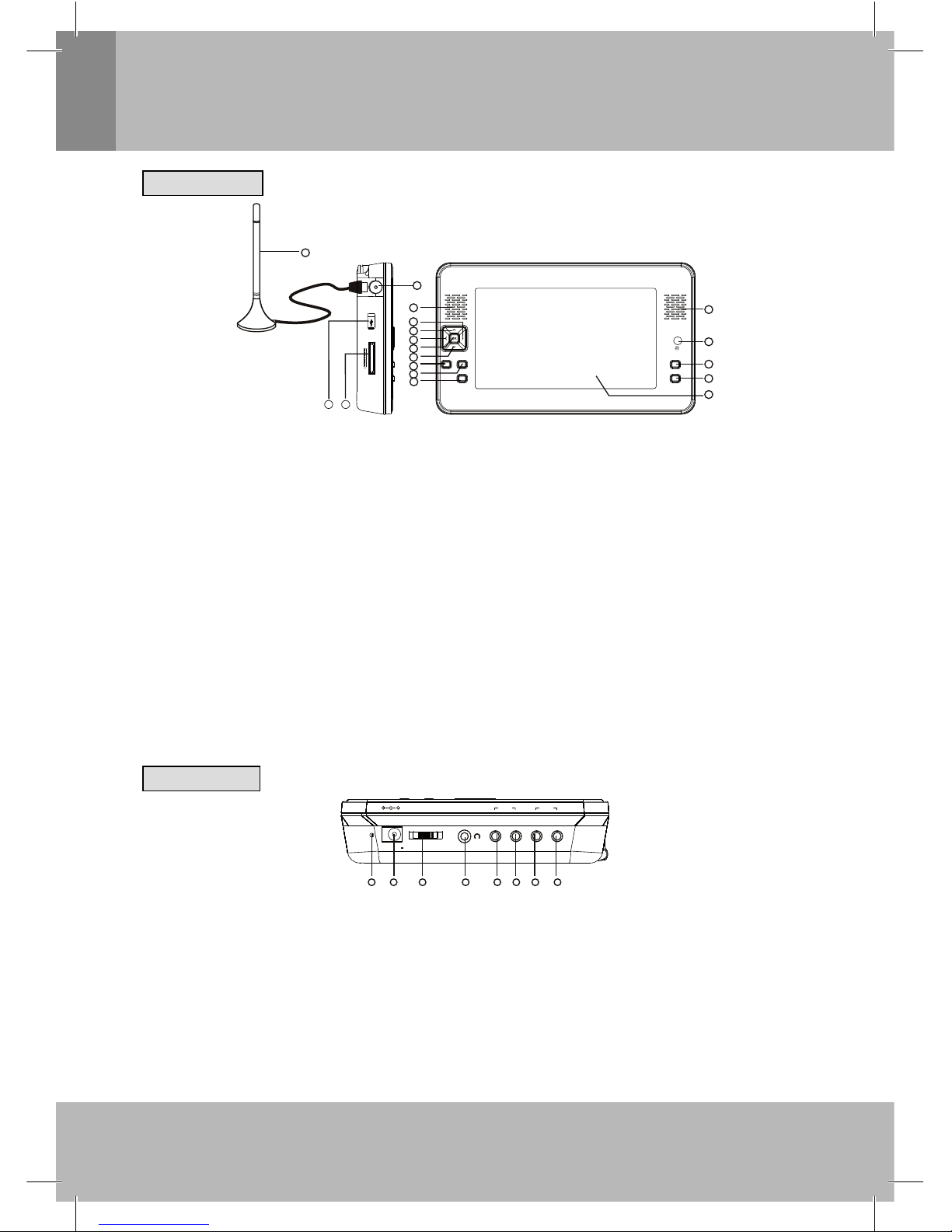
Ρуский
5
Изображение панели
Вид спереди
1
2
3
4
5
6
7
8
9
10
11
12
13
15
14
MENU FUNC.
EXIT
DVB/AV
TV/RADIO
16
17
USB
C
A
RD
(
SD
/
M
M
C
/M
S
)
18
1. Антенный вход: Подключение внешнего сигнала RF.
2. Гнездо левого динамика: Левый динамик.
3. VOL+: Перемещение по экранам меню или регулировка громкости.
4. CH+: Перемещение по экранам меню или выбор каналов.
5. VOL-: Перемещение по экранам меню или регулировка громкости.
6. OK: Подтверждение выбора элемента меню.
7. CH-: Перемещение по экранам меню или выбор каналов.
8. MENU: Открытие окна
главного меню.
9. FUNCTION: Регулировка четкости/яркости/контрастности/ цвета/оттенка экрана TFT.
10. EXIT: Возврат к предыдущему экрану или меню.
11. Правый динамик: Правый динамик.
12. ДАТЧИК ПУЛЬТА ДУ: Прием сигнала пульта ДУ
13. DVB/AV: Переключение цифрового ТВ и внешнего источника сигнала AV.
14. TV/RADIO: Переключение между каналами ТВ и радиостанциями.
15. Экран TFT: широкий экран TFT.
16. Внешняя стержневая антенна
17. Разъем мини-USB
18. Разъем для карт памяти
Вид справа
VIDEO AUDIO
ONPOWER/OFF
OUT
IN
OUT
IN
DC IN 12V
CHARGE
132
5
4
6 7 8
1. ИНДИКАТОР ЗАРЯДКИ: В процессе зарядки горит красный светодиодный индикатор; при
достижении полного уровня заряда индикатор становится зеленым.
2. РАЗЪЕМ DC IN: Разъем для подключения адаптера питания 12 В.
3. ВЫКЛЮЧАТЕЛЬ ПИТАНИЯ: Включение/выключение устройства.
4. РАЗЪЕМ ДЛЯ НАУШНИКОВ: Вывод аналогового звука (Л/П) в наушники.
5. РАЗЪЕМ AUDIO IN: Разъем для подключения внешнего аналогового источника аудио.
6. РАЗЪЕМ AUDIO OUT: Вывод аналогового звука (Л/П).
7. РАЗЪЕМ VIDEO IN: Разъем для подключения внешнего источника видео CVBS.
8. РАЗЪЕМ VIDEO OUT: Разъем для вывода видеосигнала CVBS.
Page 87
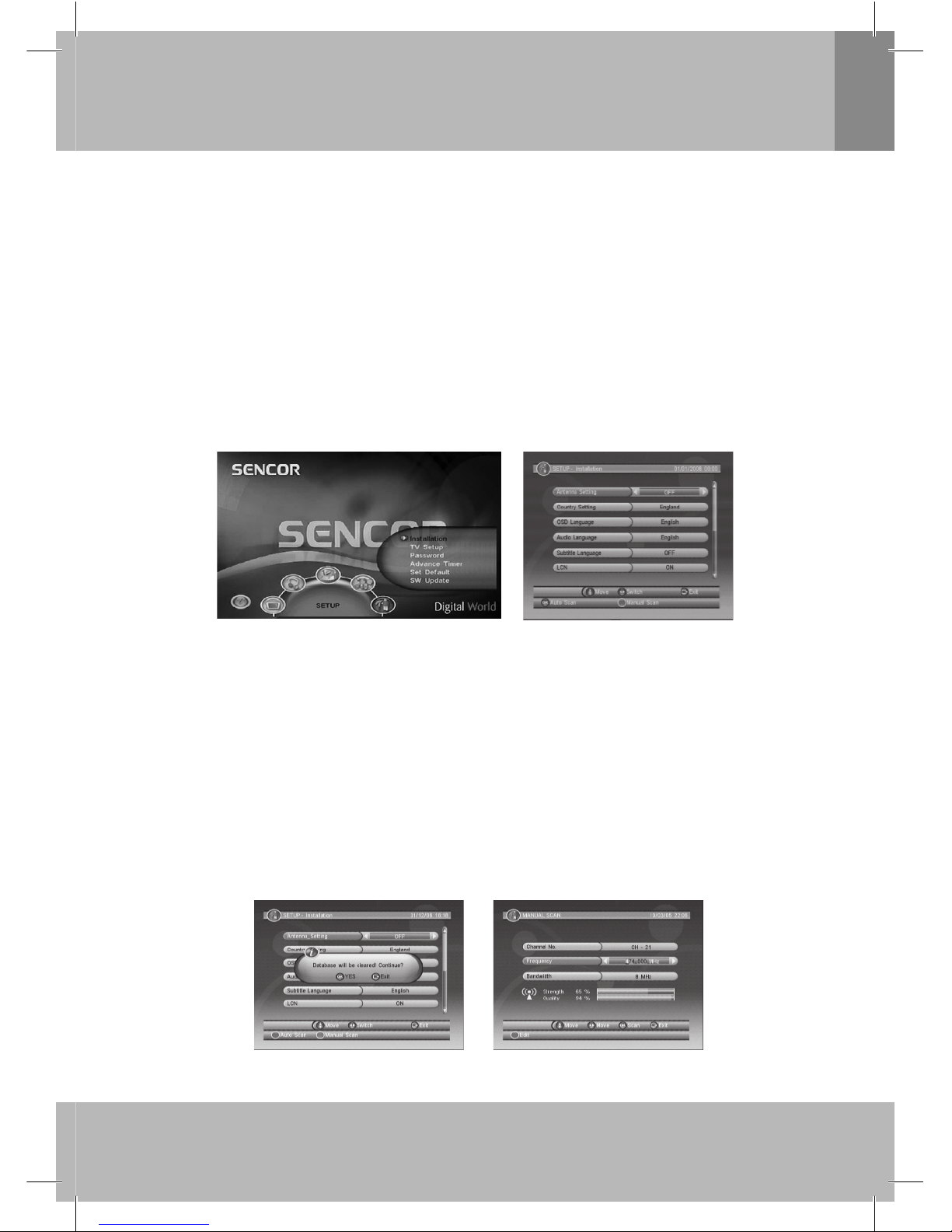
Ρуский
6
Пользовательский интерфейс
1. Быстрая настройка
1.1 Выбор страны и языка
Нужную страну и язык можно выбрать на странице Setup (Настройка) - Installation (Установка).
1. Нажмите кнопку <Menu> для перехода на страницу Main Menu (Главное меню).
2. С помощью кнопок /// выберите подменю. (См. Рисунок 1)
3. Нажмите кнопку <OK> для перехода в выбранное подменю.
4. С помощью кнопок
/
выберите нужную функцию. Выполните настройку с помощью кнопок
/
. Нажмите ОК для подтверждения.
5.
Для выход из текущего меню нажмите <Menu/Exit>.Если в приемнике отсутствует список
каналов, при включении на экране появится меню Installation (Установка). См. Рисунок 2. Вы
можете нажать кнопку <OK>, чтобы включить функцию Auto Scan (Автоматическое сканирование)
или <ЗЕЛЕНУЮ> кнопку, чтобы перейти в режим Manual Scan (Сканирование вручную).
Предупреждение:
Одновременно с поиском каналов ТВ осуществляется поиск радиостанций. Найденные
радиостанции сохраняются в списках радиостанций. Функции редактирования и приема
аналогичны соответствующим функциям для телеканалов.
Рисунок 1. Main Menu (Главное меню) -
SETUP (НАСТРОЙКА)
Рисунок 2. SETUP (НАСТРОЙКА) -
Installation (Установка)
1.2 Как осуществлять прием программ?
Для приема программ выполните поиск необходимой частоты и диапазона.
Нажмите кнопку <OK> или <ЗЕЛЕНУЮ> кнопку, чтобы включить функцию Auto Scan
(Автоматическое сканирование) или Manual Scan (Ручное сканирование).
1.2.1 Auto Scan (Автоматическое сканирование)
Функция Auto Scan (Автоматическое сканирование) сначала удаляет существующий список
каналов, а затем выполняет поиск частоты и диапазона в соответствии с параметром
Country Setting (Настройка страны). Выполните действия (1) - (4), приведенные в разделе
1.1. Затем нажмите кнопку <OK>, чтобы подтвердить удаление текущего списка каналов и
начать автоматическое сканирование. Выполнение автоматического сканирования может
занять некоторое время; пользователь может
в любой момент нажать кнопку <Exit> для
выхода. См. Рисунок 3. Впоследствии, если потребуется выполнить сканирование, вы можете
воспользоваться приведенной выше процедурой быстрой настройки.
Рисунок 3. Сброс сообщения системы
Рисунок 4. Редактирование Manual
Scan (Сканирование вручную)
Page 88
Ρуский
7
Пользовательский интерфейс
1.2.2 Manual Scan (Сканирование вручную)
Функция Manual Scan (Сканирование вручную) добавляет результаты сканирования в список
каналов, не удаляя текущий список. Но для выполнения сканирования необходимо знать
параметры Frequency (Частота) и Bandwidth (Диапазон) для нужного канала. При повторном
выполнении поиска тех же параметров Frequency (Частота) и Bandwidth (Диапазон) новая
программа записывается поверх старой. Выполните действия (1) - (4), приведенные в разделе 1.1.
6. С помощью кнопок ▲/▼ выберите нужный параметр.
7. С помощью кнопок ◄/► выберите нужное значение.
8. С помощью кнопок <0-9> укажите нужную частоту.
9. Нажатие кнопки <OK/Exit> позволяет включить функцию Manual Scan (Сканирование
вручную) или выйти. См. рис. 4.
2. Настройки меню
По окончании сканирования, когда все каналы будут сохранены, можно начать просмотр
каналов цифрового наземного телевидения или прослушивание радиопередач. В данном
разделе описывается ряд часто используемых функций.
2.1 Main Menu (Главное меню)
Main Menu (Главное меню) включает целый ряд функций.
1. Нажмите кнопку <Menu> для перехода на страницу Main Menu (Главное меню). См. Рисунок 1.
2. Нажмите кнопку <Info>, чтобы посмотреть информацию о версии телеприемника-декодера.
2.2 НАСТРОЙКА
Установите необходимые настройки приемника. См. Рисунок 1.
2.2.1 Установка
Установите настройки приема и воспроизведения программ. См. Рисунок 2.
2.2.1.1 Настройка антенны
Путем включения антенны обеспечьте питание +5 В или отключите его.
Примечание: По умолчанию установлено значение OFF (Выкл.). Рекомендуется заменять это
значение на “ON” (Вкл.) только в том случае, если приемник подключен к активной антенне,
усиливающей сигнал RF. В противном случае, следует установить значение “OFF” (Выкл.).
2.2.1.2 Country Setting (Настройка страны)
Необходимо выбрать страну, чтобы воспользоваться настройками Auto Scan (Автоматическое
сканирование), Manual Scan (Сканирование вручную) и Time Zone (Временной пояс).
Примечание: Изменение значения Country Setting (Настройка страны) приводит к
автоматическому изменению параметра Time Zone (Временной пояс) и установке по
умолчанию параметров Frequency (Частота) и Bandwidth (Диапазон) для функции Auto Scan
(Автоматическое сканирование).
2.2.1.3 OSD Language (Язык экранного меню)
Выберите язык экранного меню.
2.2.1.4 Audio Language (Язык аудио)
Выберите язык для просмотра программ.
2.2.1.5 Subtitle Language (Язык субтитров)
Выберите язык для субтитров.
2.2.1.6 LCN (Номер логического канала)
Включите или выключите функцию Logical Channel Number (Номер логического канала).
Примечание: LCN - это уникальный номер идентификации логического канала, широко
используемый в таких странах Европы как Англия и Франция.
2.2.1.7 Auto Time Zone (Автоматическое определение часового пояса) / Time Zone (Часовой пояс)
Эта функция позволяет включать и отключать автоматическое обновление часового пояса.
Page 89
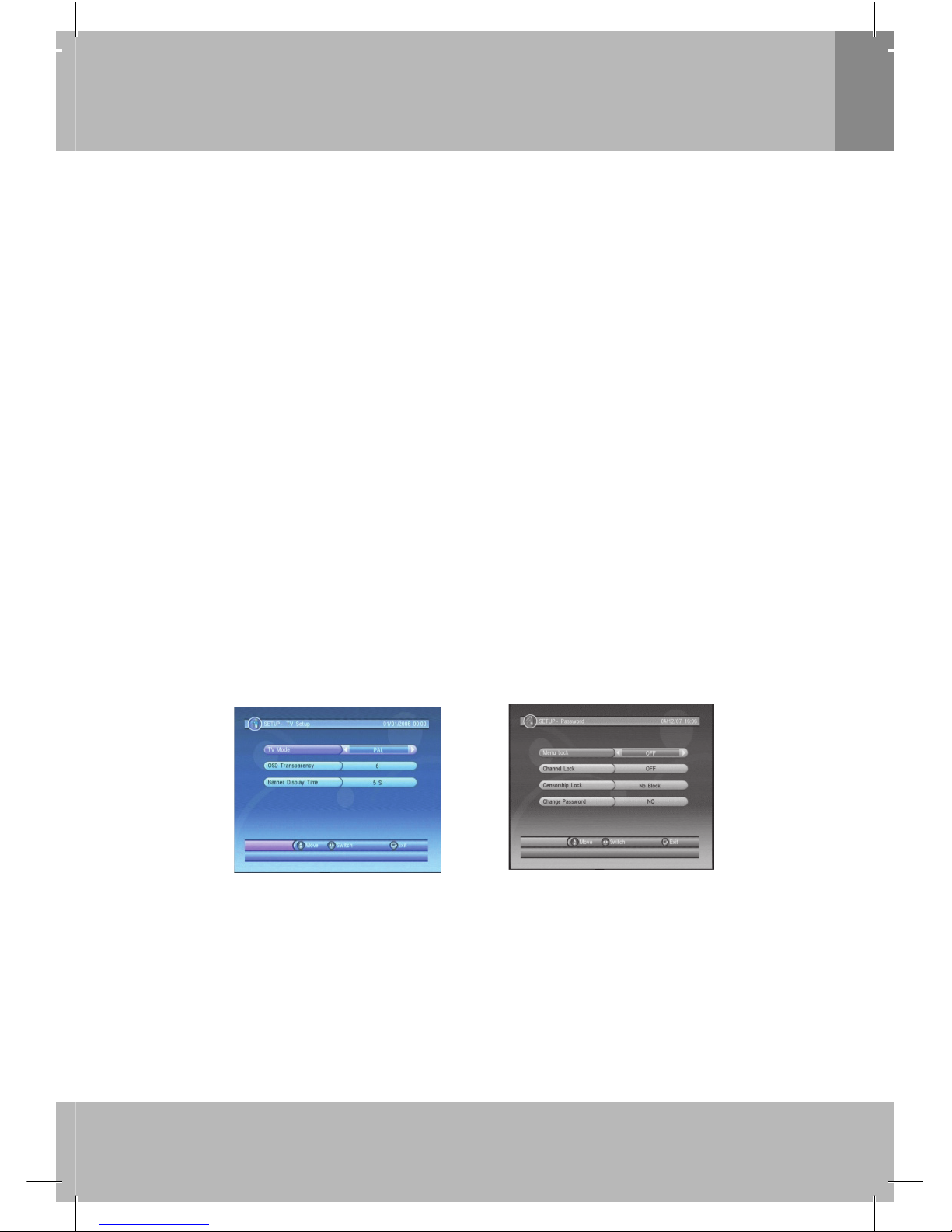
Ρуский
8
Пользовательский интерфейс
Если вы знаете часовой пояс GMT (по Гринвичу), вы можете установить для параметра Auto
Time Zone (Автоматическое определение часового пояса) значение OFF (Выкл.) и выбрать
нужный часовой пояс вручную. В противном случае, можно установить для этого параметра
значение ON (Вкл.) для автоматического определения часового пояса. См. Рисунок 3.
Примечание: Некоторые страны находятся в зоне нескольких
часовых поясов.
2.2.1.8 Auto Scan (Автоматическое сканирование)
Нажмите кнопку <OK>, чтобы включить функцию Auto Scan (Автоматическое сканирование).
Более подробную информацию см. в разделе 1.2.1.
2.2.1.9 Manual Scan (Сканирование вручную)
Нажмите <ЗЕЛЕНУЮ> кнопку, чтобы включить функцию Manual Scan (Сканирование
вручную). Более подробную информацию см. в разделе 1.2.2.
2.2.2 TV Setup (Настройка ТВ)
Выполните настройку режима экрана для телевизора. См. Рисунок 5.
2.2.2.1 TV Mode (Режим ТВ)
Установите режим PAL, NTSC или AUTO (Автоматически). При выборе AUTO переключение
режимов PAL и NTSC будет происходить автоматически, в зависимости от программы.
Телевизор должен поддерживать данную настройку.
2.2.2.2 OSD Transparency (Прозрачность экранного меню)
Настройте прозрачность экранного меню. Настройка 1 соответствует максимальной прозрачности.
2.2.2.3 Banner Display Time (Время заставки)
Установите время отображения заставки. Заставка не исчезает, если для данного параметра
выбрано значение Always (Всегда), и исчезает по истечении заданного времени, если
установлено какое-либо иное значение.
2.2.3 Password (Пароль)
Установите пароль для блокировки меню или каналов либо функции родительского контроля.
С помощью этой функции можно установить пароль; по умолчанию установлен ПИН-код 6666.
См. Рисунок 6.
Рисунок 5. TV Setup
(Настройка ТВ)
Рисунок 6. Страница Password
(Пароль)
2.2.3.1 Menu Lock (Блокировка меню)
При желании, меню можно защитить паролем.
2.2.3.2 Channel Lock (Блокировка каналов)
С помощью функции можно заблокировать канал. Более подробную информацию см. в разделе
2.3.1.2.
2.2.3.3 Censorship Lock (Родительский контроль)
Эта функция позволяет заблокировать с помощью пароля программу в соответствии с
определенными параметрами. Эти параметры определяются содержанием программ. В
Page 90
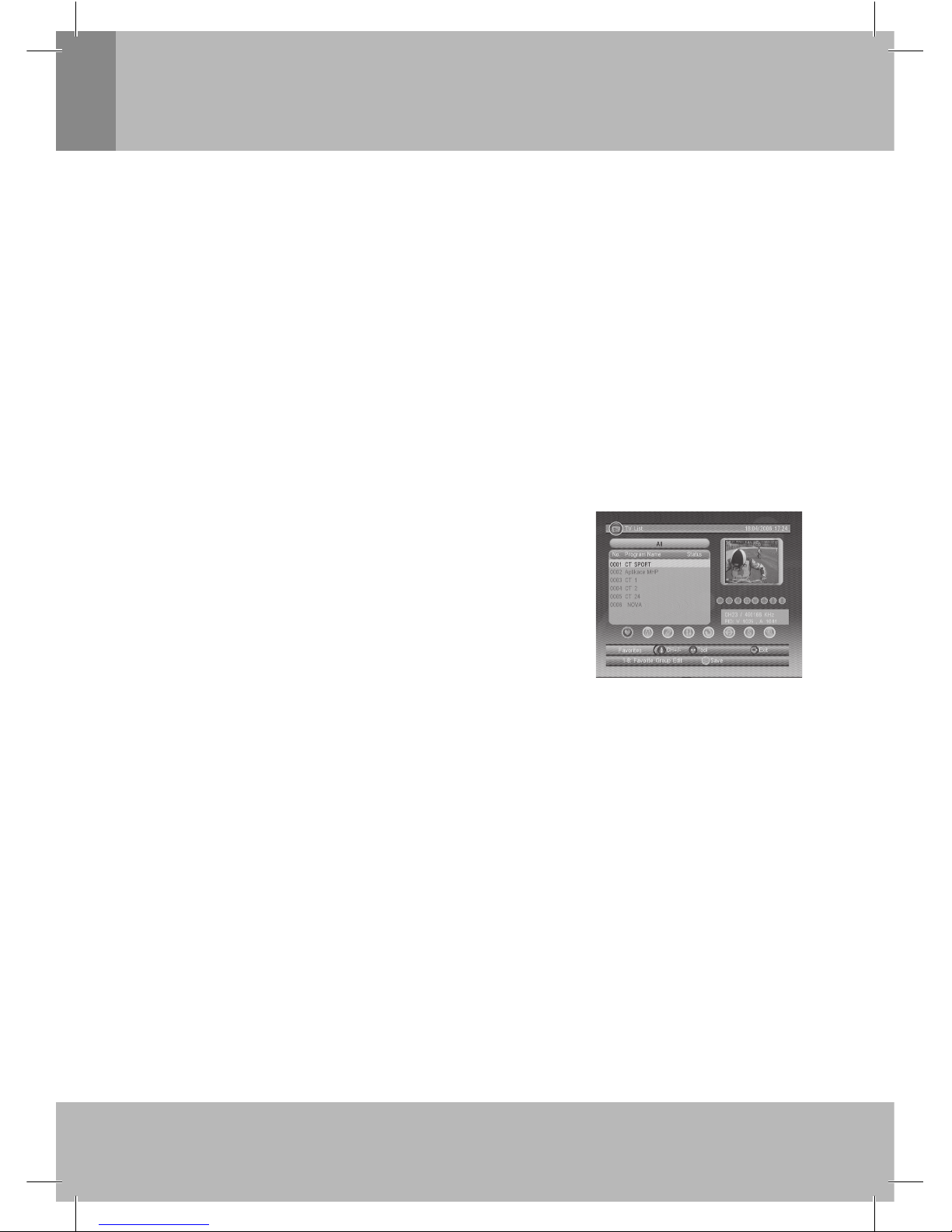
Ρуский
9
Пользовательский интерфейс
соответствии с рейтингом, пользователь может ввести соответствующий пароль для просмотра
программы.
2.2.3.4 Change Password (Изменение пароля)
Чтобы изменить ПИН-код, выберите этот пункт меню, нажатием кнопок ◄/► включите функцию
смены пароля, а затем с помощью кнопок <0~9> введите старый пароль, новый пароль и
его подтверждение. Если пароль введен правильно, на экране появится сообщение PIN
Code Changed (ПИН-код изменен). В противном случае, появится сообщение: PIN Code Error
(Ошибка ПИН-кода).
2.2.4 Advance Timer (Расширенный таймер)
Пользователь может установить таймер даты и времени для просмотра программ вручную или
с помощью Программы ТВ/радиопередач (см. раздел 2.3.2). При наступлении установленной
даты и времени приемник автоматически переключается на заданную программу. Нажмите
любую кнопку, кроме <Vol-/Vol+/Mute>; при просмотре заданной программы будет предложено
сохранить настройки таймера или сбросить его. Пользователь может удалить настройки
, когда
заданная программа выключена.
2.2.5 Set Default (настройки по умолчанию)
Эта настройка позволяет вернуться к заводским настройкам. При этом все пользовательские
настройки будут потеряны, и вместо них будут установлены значения по умолчанию.
2.3 TV/RADIO (ТВ/Радио)
Существует два типа программ: ТВ и радио.
Управление функциями List (Список) и Guide (Программа)
для ТВ и радиопередач осуществляется аналогично. Возьмем в
качестве примера ТВ.
2.3.1 List (Список)
Пользователь может регулировать некоторые функции в меню
List (Список). См. Рисунок 7.
2.3.1.1 Favorite (Избранное)
Эта функция позволяет быстро пролистывать вверх/вниз
каналы с использованием фильтра избранного. Существует 8
групп избранного для пользовательской настройки:
Рисунок 7. TV List (Список ТВ)
News (Новости), Sport (Спорт), Movie (Фильмы), Music (Музыка), Shopping (Покупки), Travel
(Путешествия), Boy (Для мальчиков) и Girl (Для девочек). Выбрав функцию Favorites
(Избранное), с помощью кнопок <1~8> можно настроить или очистить группу избранного.
2.3.1.2 Lock (Блокировка)
Функция Lock (Блокировка) требует ввода пароля перед просмотром определенных программ,
если выбрана настройка SETUP (НАСТРОЙКА) -> Password (Пароль) >Channel Lock
(Блокировка каналов). Более подробную информацию см. в разделе 2.2.3.2. Для установки
или сброса блокировки нажмите кнопку <OK> при выбранном параметре Lock (Блокировка).
2.3.1.3 Edit (Редактирование)
Пользователь может изменить название программы (максимальная длина - 20 символов).
1. С помощью кнопок ◄/► выберите параметр Edit (Редактирование), а затем с помощью
кнопок ▲/▼ выберите нужную программу.
2. Нажмите кнопку <OK>, чтобы посмотреть информацию о программе, а затем нажмите ее
еще раз, чтобы отредактировать название программы.
3. С помощью ▲/▼/◄/
►/0~9/КРАСНОЙ/ЗЕЛЕНОЙ кнопок выберите нужные символы.
4. Нажмите кнопку <OK>, чтобы завершить редактирование и вернуться на предыдущую
страницу информации о программе.
5. Нажмите <КРАСНУЮ> кнопку, чтобы сохранить результаты редактирования и вернуться в
меню List (Список) или нажмите кнопку <Exit>, чтобы вернуться в меню List (Список) без
сохранения настроек.
Page 91
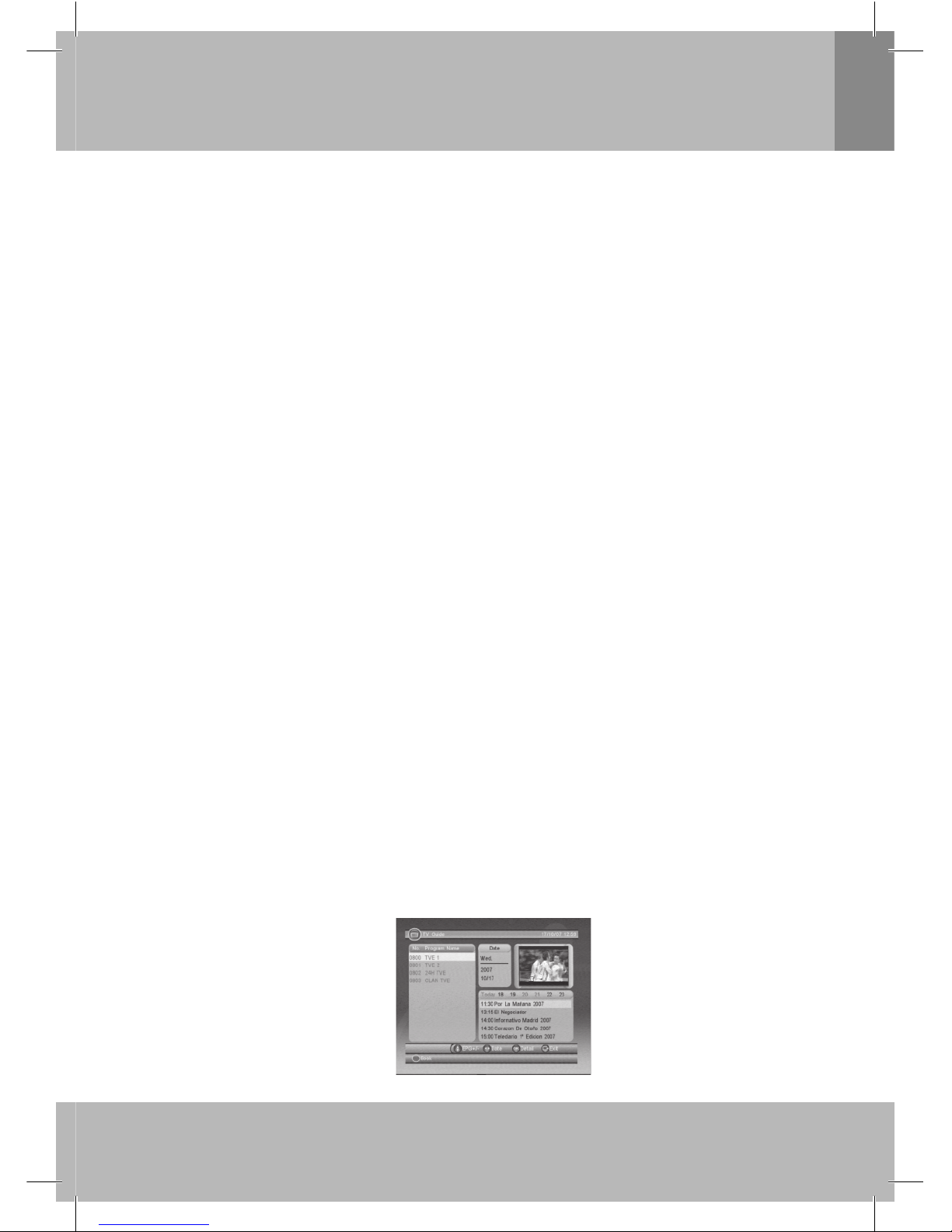
Ρуский
10
Пользовательский интерфейс
2.3.1.4 Move (Перемещение)
Функция Move (Перемещение) позволяет менять положение каналов в списке.
Примечание: Эта функция не появляется в списке в том случае, если для параметра SETUP
(НАСТРОЙКА)->Installation (Установка)->LCN (Номер логического канала) установлено
значение ON (Вкл.).
2.3.1.5 Sort (Сортировка)
Функция Sort (Сортировка) позволяет сортировать каналы в порядке A<->Z или Pay
(Платные)<->Free (Бесплатные).
Примечание: Эта функция не появляется в списке в том случае, если для параметра SETUP
(НАСТРОЙКА)->Installation (Установка)->LCN (Номер логического канала) установлено
значение ON (Вкл.).
2.3.1.6 Skip (Пропуск)
Функция Skip (Пропуск) позволяет пропускать заданные программы при пролистывании
каналов с помощью кнопок CH+/-. Для установки или сброса пропуска нажмите кнопку <OK>
при выбранном параметре Skip (Пропуск).
2.3.1.7 Delete (Удаление)
Функция Delete (Удаление) позволяет безвозвратно удалить программу из списка. Для
восстановления потребуется повторное выполнение сканирования.
При выбранном параметре Delete (Удаление) нажмите<OK/ЗЕЛЕНУЮ> кнопку, чтобы удалить
одну или все программы.
2.3.1.8 SW Update (Обновление программного обеспечения)
В исключительных случаях производитель выпускает новое программное обеспечение для
устройства. После загрузки программного обеспечения, предназначенного только для данного
устройства, можно записать его в устройство с помощью флэш-памяти USB. Откройте
диспетчер файлов и с помощью кнопок //OK выберите нужную папку и файл обновления.
Затем нажмите кнопку <OK>, чтобы начать обновление программного обеспечения
.
2.3.1.9 Search (Поиск)
Пользователь может выполнять поиск программы с помощью ключевого слова или его части.
1. С помощью кнопок ◄/► выберите параметр Search (Поиск).
2. Нажмите кнопку <OK>, чтобы перейти на страницу поиска.
3. С помощью ▲/▼/◄/►/OK/0~9/КРАСНОЙ/ЗЕЛЕНОЙ кнопок введите ключевое слово.
4. Нажмите кнопку <OK>, чтобы выполнить поиск и вернуться в меню
List (Список).
Найденная программа будет выделена.
5. Используйте <ЗЕЛЕНУЮ/ЖЕЛТУЮ> кнопки для перемещения к следующей или
предыдущей программе, соответствующей критериям поиска.
2.3.2 Guide (Программа)
Функция Guide (Программа) также называется EPG (Электронная программа передач). См. Рисунок 8.
1. С помощью кнопок ▲/▼ выберите нужную программу или передачу.
2. С помощью кнопок ◄/► измените передачу или дату.
3. Нажмите кнопку <OK>, чтобы закрыть все меню или показать подробную информацию о
выбранной передаче.
4. Нажмите кнопку <Exit> для перехода в предыдущее меню.
Рисунок 8. Guide (Программа) - Event (Передача)
Page 92
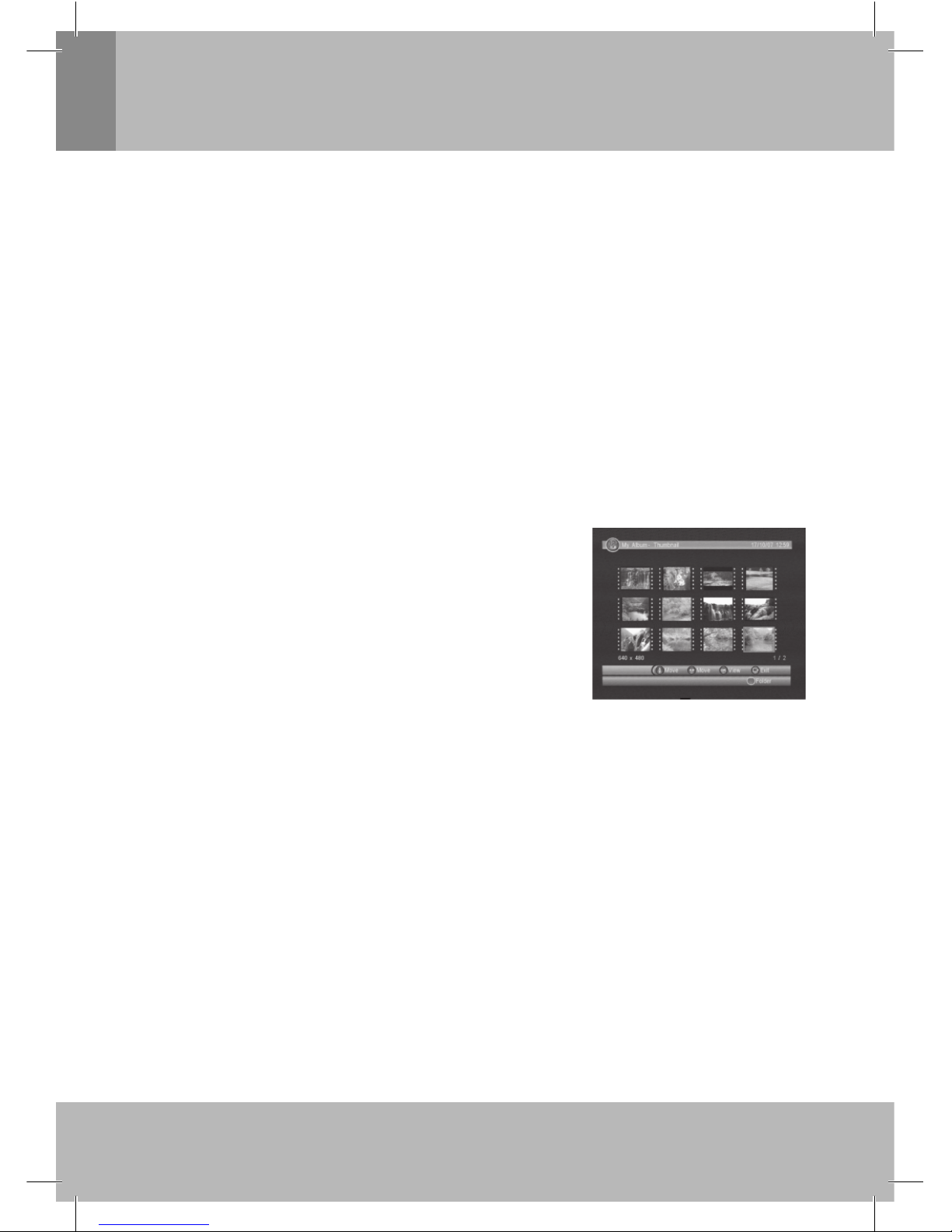
Ρуский
11
Пользовательский интерфейс
5. Нажмите <КРАСНУЮ> кнопку, чтобы перейти на страницу Book (Запомнить), и <ЖЕЛТУЮ>
кнопку, чтобы сохранить изменения. Если эта программа не соответствует собственным
параметрам или настройкам для другой программы, на экране появляется сообщение о
наличии конфликта. В случае успешной настройки, новые параметры будут сохранены
в настройках Main Menu (Главное меню)-> SETUP (НАСТРОЙКА)->Advance Timer
(Расширенный таймер) (
см. раздел 2.2.4).
Примечание: Содержание и актуальность информации зависит от программы.
2.4 MULTIMEDIA (МУЛЬТИМЕДИА)
Функция Multimedia (Мультимедиа) используется при подключенном устройстве USB; в
противном случае, на экране появится сообщение "Device is not ready!" (Устройство не готово).
В случае удаления устройства USB во время воспроизведения неподвижных изображений или
файлов MP3/WMA, на экране появится сообщение "Device is removed!" (Устройство удалено),
после чего откроется страница Main Menu (Главное меню).
2.4.1 My Album (Мой альбом)
Функция My Album (Мой альбом) используется для просмотра и управления фотографиями
в формате JPG/BMP/GIF. При наличии фотографий в корневой папке устройства, просмотр
начинается в режиме Thumbnail (Эскизы); в противном случае, просмотр начинается в режиме
Folder (Папка). Чтобы перейти в режим Folder (Папка), нажмите <СИНЮЮ> кнопку, а чтобы
вернуться обратно в режим Thumbnail (Эскизы),
нажмите кнопку <Exit>.
2.4.1.1 Thumbnail (Эскизы)/Folder (Папка)
Информация о выбранной фотографии (ширина X высота
и дата) будет показано в левом нижнем углу для режима
Thumbnail (Эскизы) и в правом верхнем углу для режима
Folder (Папка). См. Рисунок 9.
Кнопки ////OK используются для поиска папок или
файлов.
Нажмите кнопку <OK> для просмотра выбранной фотографии;
нажмите эту кнопку
еще раз, чтобы начать слайд-шоу.
Нажмите кнопку <Info>, чтобы выбрать устройство для чтения
карт или внешний концентратор USB.
2.4.1.2 Zoom (Масштаб)
Рисунок 9. My Album (Мой
альбом) - Thumbnail (Эскизы)
Для увеличения или уменьшения фотографии в режиме просмотра нажмите <КРАСНУЮ>
кнопку. Можно выбрать коэффициент масштабирования 25%, 50%, 100%, 150%, 200%. Если
коэффициент масштабирования превышает 100%,
воспользуйтесь кнопками /// для перемещения по изображению.
2.4.1.3 Rotation (Поворот)
С помощью кнопок / можно поворачивать изображение вправо или влево, а с помощью
<ЖЕЛТОЙ/СИНЕЙ> кнопок можно переворачивать его по горизонтали или по вертикали в
режиме просмотра. После того, как изображение будет перевернуто, эти настройки будут
сохранены при возвращении в режим Thumbnail (Эскизы).
2.4.1.4 Slide Show (Слайд-шоу)
Нажмите кнопку <OK> для просмотра фотографий в режиме Thumbnail (Эскизы) или Folder
(Папка); чтобы начать слайд-шоу, нажмите эту кнопку еще раз.
Нажмите <КРАСНУЮ> для воспроизведения или паузы слайд-шоу.•
Нажмите <ЗЕЛЕНУЮ> кнопку, чтобы настроить фоновое воспроизведение музыки при •
просмотре слайд-шоу.
Нажмите <ЖЕЛТУЮ> кнопку для настройки просмотра один раз или
с повтором.•
Нажмите <СИНЮЮ> кнопку, чтобы установить временной интервал между просмотром •
текущей и следующей фотографии.
Кнопки • / используются для мгновенного перехода к следующей или предыдущей фотографии.
Page 93
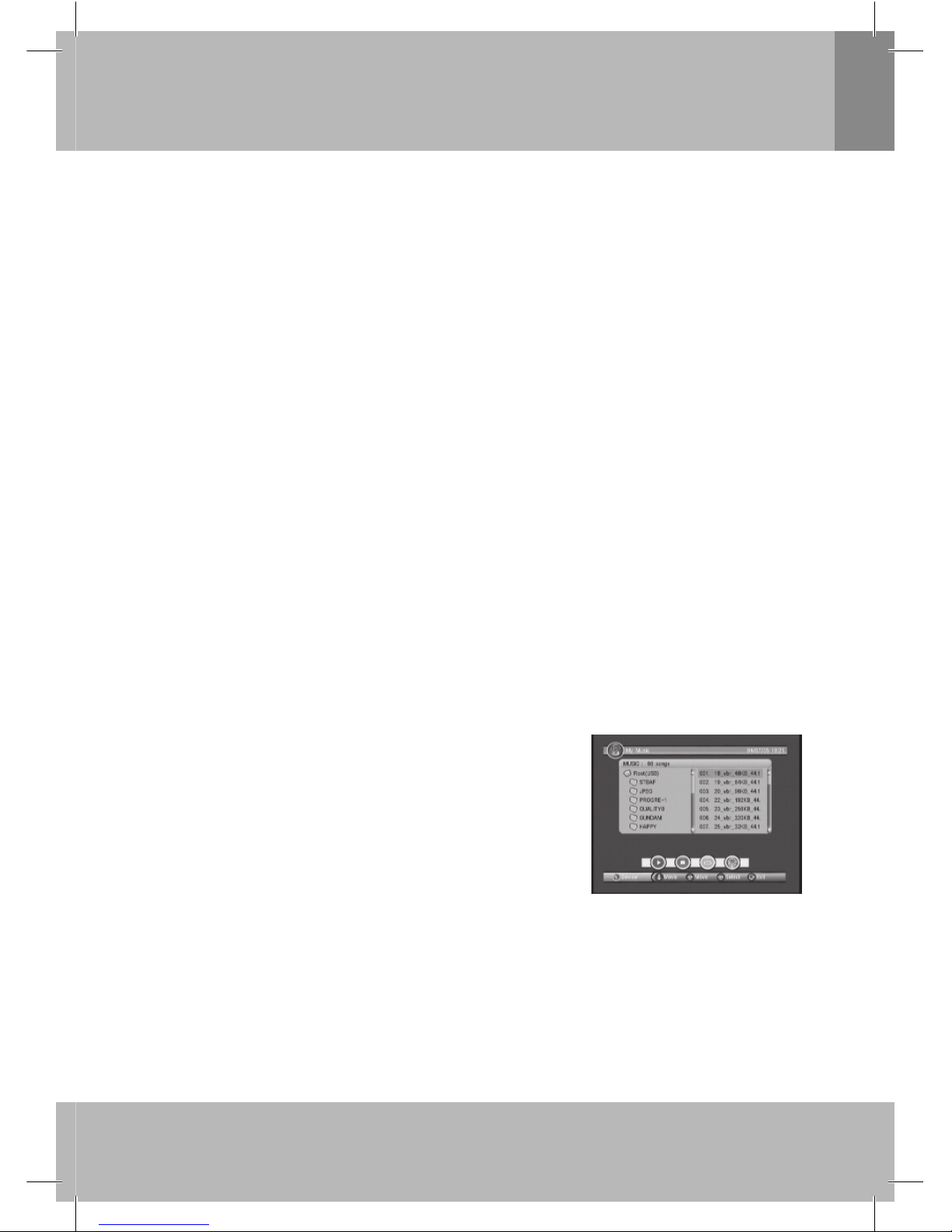
Ρуский
12
Пользовательский интерфейс
2.4.2 My Music (Моя музыка)
Функция My Music (Моя музыка) позволяет воспроизводить большинство файлов в формате
MP3/WMA. При этом на экране во время воспроизведения появляется строка состояния,
спектр звуковых частот, текущее время воспроизведения и общее время воспроизведения. См.
Рисунок 10.
Нажмите кнопку <Info>, чтобы выбрать устройство для чтения карт или внешний •
концентратор USB.
Кнопки • ////OK используются
для поиска папок и файлов.
Нажмите кнопку <OK>, чтобы начать воспроизведение.•
Нажмите <КРАСНУЮ> кнопку для воспроизведения или паузы.•
Нажмите <ЗЕЛЕНУЮ> кнопку для остановки.•
Нажмите <ЖЕЛТУЮ> кнопку, чтобы установить режим воспроизведения Repeat All •
(Повторить
все), Repeating (Повтор), Random (В произвольном порядке), repeat Off (Повтор выключен).
Нажмите <СИНЮЮ> кнопку, чтобы установить скорость перемотки x2,x3,x4, Normal (Норм.).•
С помощью кнопок Кнопки • //Mute позволяют регулировать громкость во время
воспроизведения.
2.4.3 мой фильм
Мой фильм может сыграть большую часть MPEG2 / 4 файлов. Она отображает имя файла •
играл в верхнем левом углу, и использование ключевой информации, чтобы получить
текущее время звучания и общей информацией момент во время игры.
Пресса <Info> кнопку, чтобы выбрать устройство, если внешний концентратор USB связаны •
во время просмотра, и показать панель управления информации во
время игры.
Пресса •
////OK, чтобы выбрать папки и файлы во время просмотра, и для
переключения следующий / предыдущий файл или изменить громкость во время
воспроизведения.
Пресса <OK> кнопку, чтобы выбрать файл для воспроизведения. •
Пресса <red> кнопки для воспроизведения или паузы во время игры. •
Пресса <green> кнопки для воспроизведения кадров один за другим в то время как Игровая.
•
Пресса <YELLOW> кнопки для быстрого набора скорости, отсталые x2, x4, x8, x16, x32, •
нормально.
Пресса <blue> кнопки перемотки вперед набор скорости, x2, x4, x8, x16, x32, нормально.•
2.5 ACCESSORY (ДОПОЛНИТЕЛЬНЫЕ ФУНКЦИИ)
Данное устройство имеет три дополнительные функции:
Gomoku (Крестики-нолики), Calendar (Календарь),
Calculator (Калькулятор).
Gomoku (Крестики-нолики)
С помощью кнопок /// выберите режим игры и уровень
сложности.
Нажмите кнопку <OK>, чтобы начать играть.
С помощью кнопок /// выберите нужное положение.
Нажмите кнопку <OK>, чтобы поставить фишку.
Calendar (Календарь) показывает год, месяц и день.
Calculator (Калькулятор) можно использовать для
математических расчетов.
Рисунок 10. My Music (Моя
музыка) - Browser (Диспетчер)
Page 94
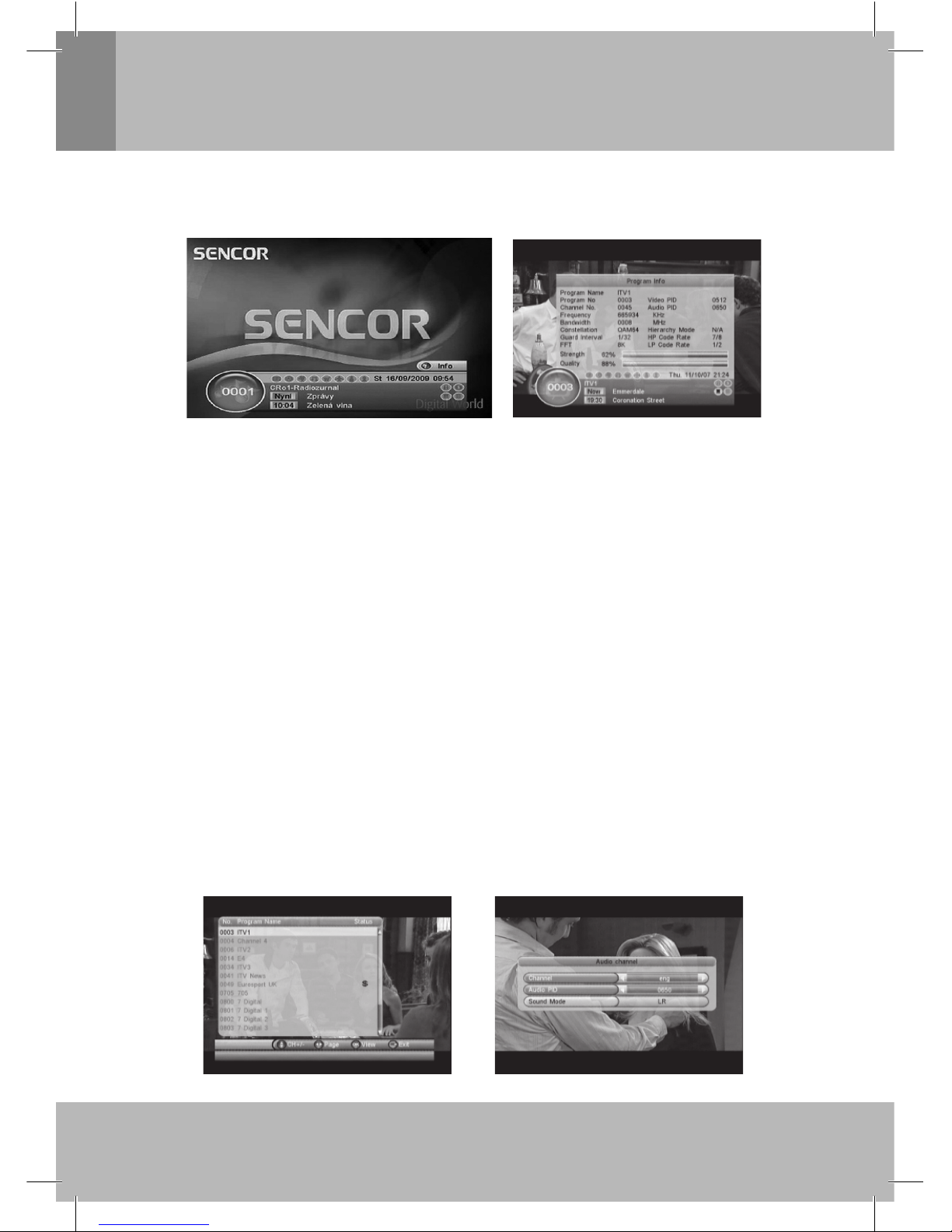
Ρуский
13
Пользовательский интерфейс
3. Normal Play (Обычный режим)
Normal Play (Обычный режим) означает режим просмотра телепередач или прослушивания
радио. См. Рисунок 11.
Рисунок 11. Normal Play (Обычный режим) -
Radio (Радио)
Рисунок 12. Program Info
(Информация о программе)
3.1 Information (Информация)
Нажмите кнопку <Info> один раз, чтобы посмотреть заставку с информацией. Заставка показывает
номер канала, настройки избранного, текущее время, название программы, предыдущую и следующую
передачу, параметры блокировки, кодирования, субтитров и телетекста.
Для просмотра подробной информации о текущей передаче нажмите кнопку <Info> во время показа заставки.
Для просмотра информации о программе нажмите кнопку <Info> во время показа подробной
информации. См. Рисунок 12.
Примечание: Содержание и актуальность информации зависит от программы.
3.2 Switch Program (Переключение каналов)
Для переключения каналов можно воспользоваться кнопками CH+/- или ввести номер
программы с помощью цифровых кнопок. Если введенный номер не существует, данные будут
игнорированы. Можно также воспользоваться кнопкой <Recall> для возврата к последней
просматриваемой программе.
3.3 Volume (Громкость)
Для регулировки громкости нажмите кнопку <Vol-/Vol+>.
Для отключения звука нажмите кнопку <Mute>.
При выполнении регулировки громкости при отключенном звуке функция отключения звука
будет отменена.
3.4 Program List (Список программ)
Нажмите кнопку <OK>, чтобы открыть Program List (Список программ) с номером и
названием программы и параметрами блокировки/кодирования/пропуска.
См. Рисунок 13.
Для переключения программ воспользуйтесь кнопками ///.
Для возврата в обычный режим воспроизведения нажмите <OK/Exit>.
Рисунок 13. Program List (Список программ)
Рисунок 14. Audio Channel (Канал аудио)
Page 95
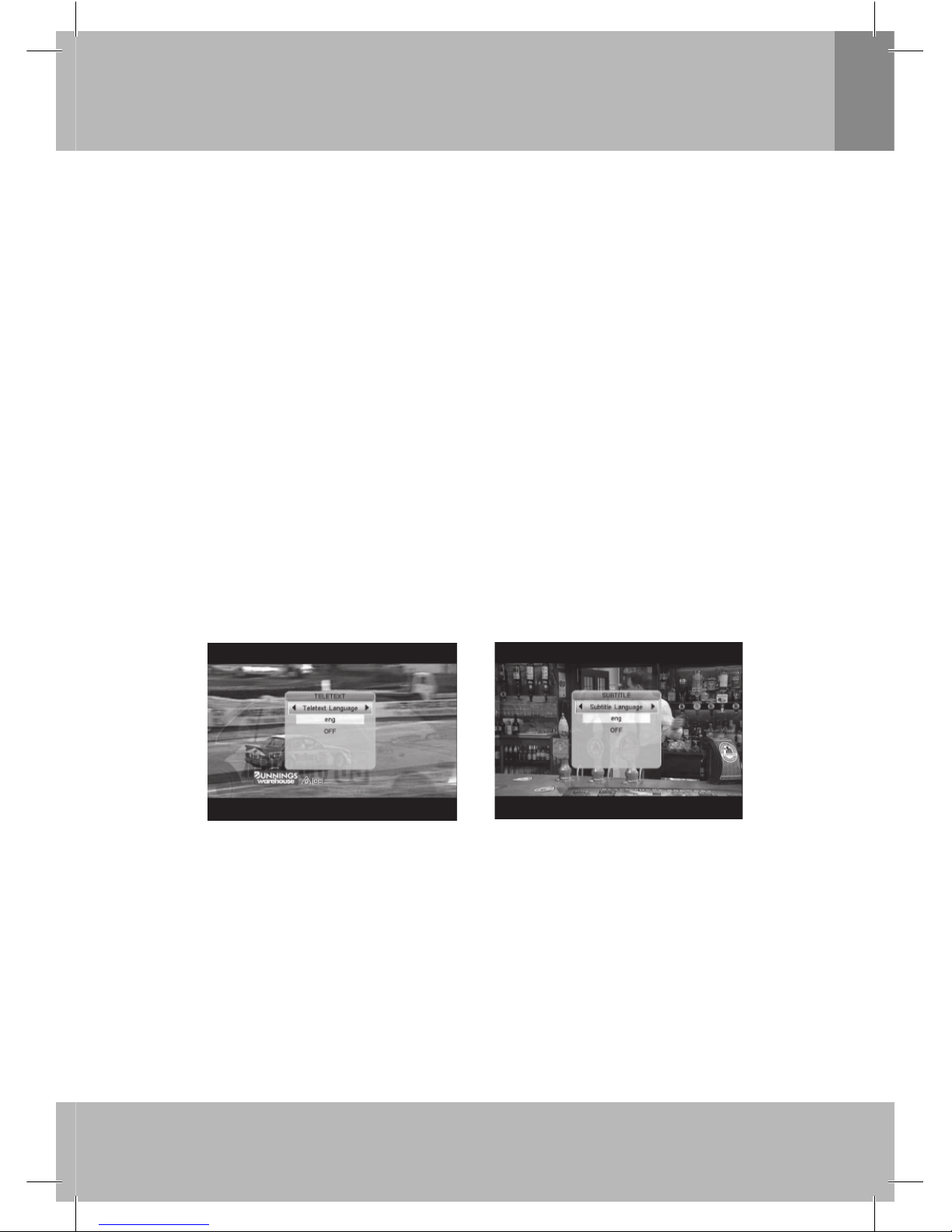
Ρуский
14
Пользовательский интерфейс
3.5 Audio (Звук)
Эта функция используется для переключения звукового канала и режима звучания - LR
(стерео), LL (левый) или RR (правый). Настройка языка аудио в меню SETUP (НАСТРОЙКА)-
>Installation (Установка)->Audio Language (Язык аудио) определяет выбор языка по
умолчанию. См. Рисунок 14.
Нажмите кнопку <Audio> для просмотра страницы аудиоканала.
С помощью кнопок / выберите параметр Channel/Audio PID (Ид. канала/аудио) или Sound
Mode (Режим
звучания).
Выберите нужное значение с помощью кнопок /.
3.6 Pause (Пауза)
Эта функция позволяет установить паузу аудио и видео. При этом ввод любых данных
приводит к отмене паузы.
3.7 Favorites (Избранное)
Пользователи могут переключать избранные программы в пределах одной группы. Подробное
описание настроек избранного см. в разделе 2.3.1.1.
Нажмите <ЖЕЛТУЮ> кнопку для переключения группы избранного в списке программ.
К
нопки <FAV +/-> используются для переключения избранной программы в обычном режиме.
3.8 Teletext (Телетекст)
Эта функция позволяет просматривать телетекст на экране; при этом стиль телетекста может
различаться в зависимости от поставщика услуг. См. Рисунок 15.
Нажмите кнопку <Text> для просмотра страницы настроек телетекста.
С помощью кнопок / выберите язык телетекста в том случае, если эта функция доступна
для выбранной программы.
Нажмите кнопку <OK/Exit> для выхода со страницы
настроек телетекста.
С помощью кнопок <0~9/ /// можно изменить страницу телетекста в том случае, если
эта функция доступна.
Рисунок 15. Teletext Setting Page
(Страница настройки телетекста)
Рисунок 16. Subtitle Setting Page
(Страница настройки субтитров)
3.9 Subtitle (Субтитры)
Эта функция позволяет показывать субтитры на экране; при этом стиль субтитров может
различаться в зависимости от поставщика услуг. См. Рисунок 16.
Нажмите кнопку <Subtitle> для просмотра страницы настроек субтитров.
С помощью кнопок / выберите язык субтитров в том случае, если эта функция доступна
для выбранной программы.
Нажмите кнопку <OK/Exit> для выхода со страницы
настроек субтитров.
3.10 Teletext Subtitle (Субтитры телетекста)
Эта функция позволяет показывать субтитры для телетекста; при этом стиль субтитров
телетекста может различаться в зависимости от поставщика услуг.
Нажмите кнопку <Text/Subtitle>, чтобы открыть страницу настроек телетекста или субтитров.
С помощью кнопок / выберите TTX Subtitle (Субтитры телетекста).
Page 96
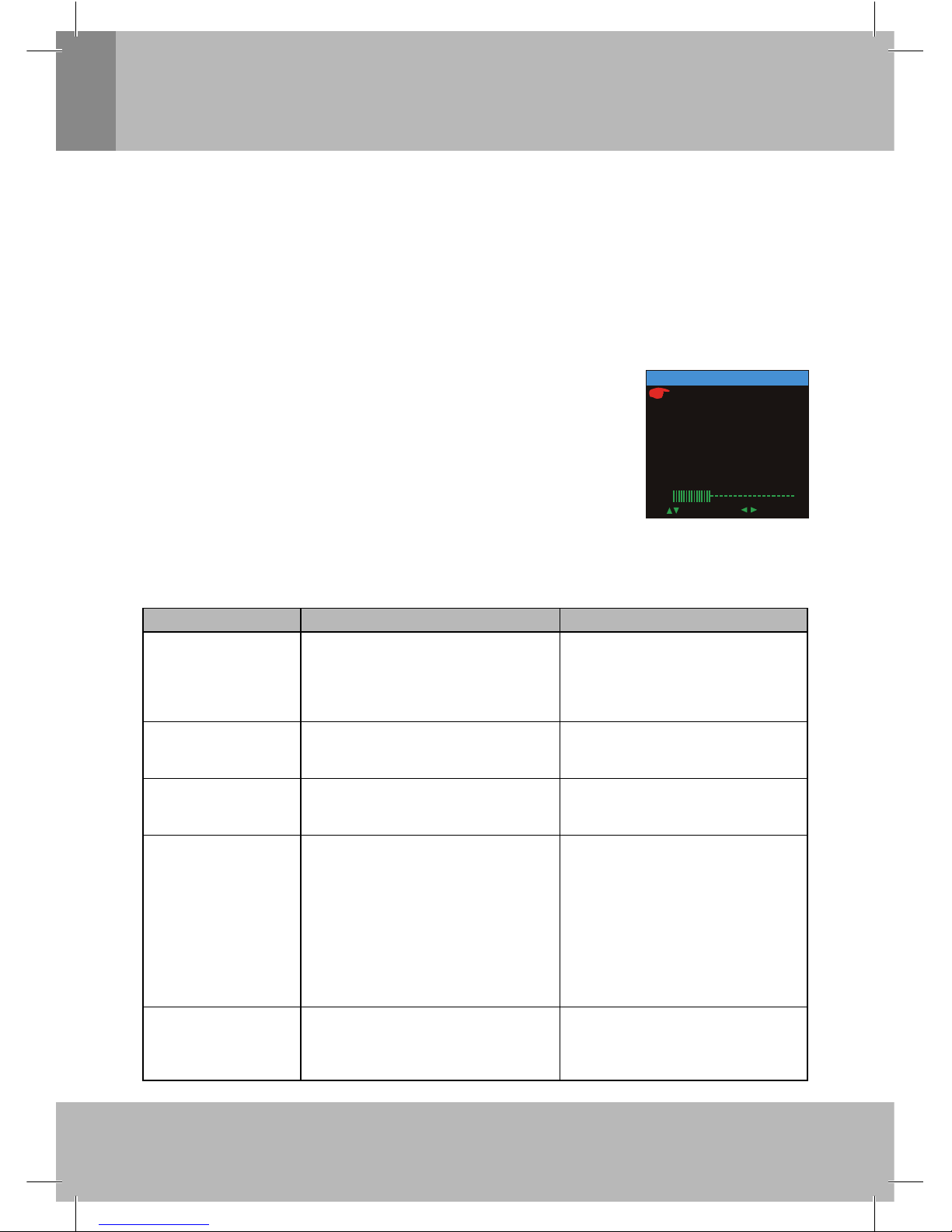
Ρуский
15
Техническая поддержка
С помощью кнопок / язык субтитров телетекста.
Нажмите кнопку <OK/Exit> для выхода со страницы настроек.
Примечание: Субтитры и скрытые субтитры представляют собой две различные функции.
3.11 Guide (Программа)
Чтобы воспользоваться этой функцией, нажмите кнопку <EPG> в обычном режиме
воспроизведения. Подробную информацию см. в разделе 2.3.2.
3.12 List (Список)
Чтобы воспользоваться этой функцией, нажмите <ЗЕЛЕНУЮ> кнопку
в обычном режиме
воспроизведения. Подробную информацию см. в разделе 2.3.1.
SCREEN SETTING (НАСТРОЙКИ ЭКРАНА)
Нажмите кнопку FUNCTION (BRIGHT = ЯРКОСТЬ, CONTRAST
= КОНТРАСТНОСТЬ , COLOR = ЦВЕТ, HUE = ТОН , ZOOM =
УВЕЛИЧЕНИЕ, S-COLOR = СИСТЕМА ИЗОБРАЖЕНИЯ, LANG =
ЯЗЫК , DEFAULT= ПО УМОЛЧАНИЮ). для отображения настроек
PICTURE (Изображение) как показано ниже:
С помощью кнопок / выберите нужное значение.
С помощью кнопок ◄/► отрегулируйте значение выбранного
параметра.
Нажмите кнопку <Exit> для выхода в меню.
Примечание: параметр HUE (Оттенок) может регулироваться только
при использовании входного сигнала NTSC в режиме DTV/AV.
Параметр S-color доступен только в режиме AV in.
B R I G H T 50
CO NT R AS T 50
CO L OR 50
H UE 50
S -C OL OR AU T O
L A N G E NG L I SH
DEFAULT
SEL EC T ADJUST
Z O OM 16:9
PIC T UR E
Неисправность Возможная причина Решение
Отсутствует сигнал Антенна не подключена
Антенна повреждена или не
настроена
Устройство находится вне зоны
действия цифрового сигнала
Проверьте антенный провод
Проверьте антенну
Обратитесь к поставщику за
информацией
Отсутствует
изображение или
звук
Неправильно выбран выход
сигнала
Нажмите кнопку DTV/AV
Нажмите кнопку SCREEN
Нажмите кнопку SPEAKER
Сообщение о
том, что канал
закодирован
Выбран платный канал Выберите другой канал
Не работает пульт
ДУ
Приемник выключен
Пульт ДУ направлен в другую сторону
Между пультом ДУ и передней
панелью имеются препятствия
Неправильно установлены батарейки
пульта ДУ
Батарейки пульта ДУ разряжены
Датчик пульта ДУ находится под
воздействием источника света
(например, прямых солнечных лучей).
Включите питание и приемник
Направьте пульт ДУ в сторону
ередней панели
Проверьте наличие посторонних
предметов между пультом ДУ и
передней панелью
Проверьте правильность установки
батареек
Замените батарейки пульта ДУ
Поместите датчик пульта ДУ в тень.
Наличие квадратов
на изображении
или застывание
изображения
Возможно, антенна не совместима
с устройством
Антенна повреждена или не
настроена
Обратитесь к поставщику за
информацией
Проверьте антенну
Page 97
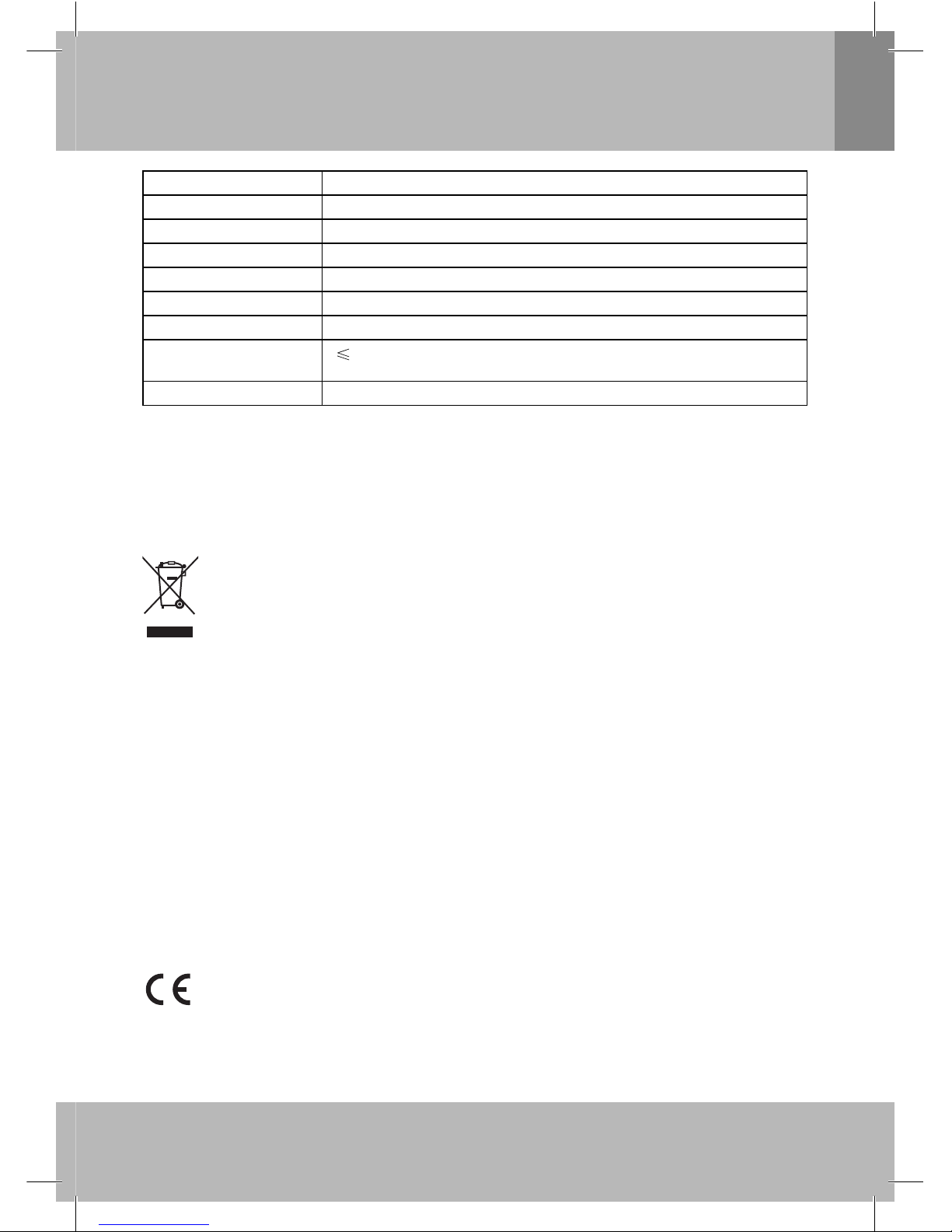
Ρуский
16
ИНСТРУКЦИИ ПО УТИЛИЗАЦИИ ИСПОЛЬЗОВАННОГО УПАКОВОЧНОГО МАТЕРИАЛА
Упаковочный материал необходимо утилизировать только в специально отведенных местах
для сбора мусора.
ИНСТРУКЦИИ ПО УТИЛИЗАЦИИ ЭЛЕКТРИЧЕСКОГО И ЭЛЕКТРОННОГО ОБОРУДОВАНИЯ
Данное обозначение на изделии или на оригинальной документации к нему означает,
что отработавшее электрическое и электронное оборудование не следует выбрасывать вместе с обычными бытовыми отходами. Следует передать его в специализированные центры сбора отходов для утилизации и повторной переработки. Кроме того,
в некоторых странах Европейского Союза отработавшие изделия можно вернуть
по
месту приобретения при покупке аналогичного нового продукта.
Правильная утилизация данного изделия позволит сохранить ценные природные ре-
сурсы и предотвратить вредное воздействие на окружающую среду. Дополнительную
информацию можно получить, обратившись в местную информационную службу или
в центр сбора и утилизации отходов.
В соответствии с местным законодательством, неправильная утилизация отходов данного типа может повлечь за собой наложение штрафа.
Для предприятий стран ЕС
Для получения информации о правильной утилизации электрического или электронного оборудования обратитесь в пункт
розничной или оптовой продажи.
Утилизация оборудования в других странах, не входящих в состав ЕС.
Данный символ действителен на территории Европейского Союза. Для получения информации
об утилизации
данного продукта обратитесь в местную справочную службу или по месту его
приобретения.
Данное изделие соответствует требованиям ЕС по электромагнитной совместимости
и электробезопасности.
Мы оставляем за собой право изменять текст руководства, конструкцию или технические характеристики изделий без предварительного уведомления.
Технические характеристики
Частота на входе VHF: 174 МГц-230 МГц, UHF: 470 МГц-862 МГц
Дисплей Цветной TFT-ЖКД
Размер экрана 7 дюймов
Количество пикселей 1440x238
Видео выход 1Vp-p(75 Ω)
Аудио выход 2CH (5.1-канальный звук)
Сетевое напряжение Пост. ток на входе 12 В
Потребление
мощности
15 Вт
Размер 220 X 130 X 31 мм
Page 98
Lietuviškai
1
SVARBIOS SAUGOS INSTRUKCIJOS. . . . . . . . . . . . . . . . . . . . . . . . . . . . . . . . . . . . . . . . . . . . . . . . . 2
Nuotolinio valdymo pultas . . . . . . . . . . . . . . . . . . . . . . . . . . . . . . . . . . . . . . . . . . . . . . . . . . . . . . . . . . 3
Priekinio ir galinio skydo paveikslėlis . . . . . . . . . . . . . . . . . . . . . . . . . . . . . . . . . . . . . . . . . . . . . . . . . . 5
Vartotojo sąsaja . . . . . . . . . . . . . . . . . . . . . . . . . . . . . . . . . . . . . . . . . . . . . . . . . . . . . . . . . . . . . . . . . 6
Greitasis įdiegimas. . . . . . . . . . . . . . . . . . . . . . . . . . . . . . . . . . . . . . . . . . . . . . . . . . . . . . . . . . . . . 6
Meniu funkcijos . . . . . . . . . . . . . . . . . . . . . . . . . . . . . . . . . . . . . . . . . . . . . . . . . . . . . . . . . . . . . . . 7
Įprastas paleidimas . . . . . . . . . . . . . . . . . . . . . . . . . . . . . . . . . . . . . . . . . . . . . . . . . . . . . . . . . . . 12
Ekrano nustatymas. . . . . . . . . . . . . . . . . . . . . . . . . . . . . . . . . . . . . . . . . . . . . . . . . . . . . . . . . . . . 15
Pagalba . . . . . . . . . . . . . . . . . . . . . . . . . . . . . . . . . . . . . . . . . . . . . . . . . . . . . . . . . . . . . . . . . . . . . . 15
Techniniai duomenys . . . . . . . . . . . . . . . . . . . . . . . . . . . . . . . . . . . . . . . . . . . . . . . . . . . . . . . . . . . . 16
Turinys
Page 99
Lietuviškai
2
SVARBIOS SAUGOS INSTRUKCIJOS
Įspėjimas: norėdami sumažinti elektros smūgio pavojų, neardykite šio prietaiso. Šio gaminio viduje
nėra dalių, kurias vartotojas galėtų techniškai pripiūrėti ar taisyti. Kreipkitės į kvalifi kuotą
specialistą.
Įspėjimas: saugokite šį prietaisą ir kitas jo dalis bei priedus nuo lašančio arba tykštančio vandens. Ant
šio prietaiso negalima statyti daiktų su skysčiais, pavyzdžiui, vazų.
Įspėjimas: PRIETAISO JUNGTIS YRA NAUDOJAMA KAIP IŠJUNGIMO PRIETAISAS, KURĮ GALIMA
PANAUDOTI BET KURIUO METU.
Įspėjimas: Nestatykite ant šio prietaiso atviros liepsnos šaltinių, pavyzdžiui, degančių žvakių.
Kiti svarbūs nurodymai:
Saugokite šį gaminį nuo tiesioginių saulės spindulių ir šilumos šaltinių.•
Neužstatykite ventiliacijos angų. Korpuse esančios angos ir kiaurymės skirtos ventiliacijai. •
Neuždenkite ventiliacijos angų tokiais daiktais kaip laikraščiai, staltiesės arba užuolaidos.
Nestatykite šio gaminio ant nestabilaus stalelio su ratukais, stovo, trikojo, lentynos ar stalo. Prietaisas •
gali nukristi ir padaryti žalos arba sužeisti.
Nestatykite ant šio gaminio jokių daiktų.•
Naudokite tik su šiuo gaminiu pateiktą kintamosios srovės adapterį. Naudojant bet kokį kitą adapterį, •
gali būti padaryta žala gaminiui, kilti elektros smūgis arba gaisras.
Kai nenaudojate gaminiu, išjunkite prietaisą iš maitinimo lizdo.•
Įspėjimas: keisdami maitinimo elementus arba įdėdami įkraunamą akumuliatorių, įdėkite juos tinkama
kryptimi. Kitaip gali kilti sprogimas arba gali būti padaryta žala turtui. Pakeiskite išeikvotą
maitinimo elementą tokiu pačiu arba atitinkamo tipo elementu.
Įspėjimas: Išmetant panaudotus maitinimo elementus, reikia atsižvelgti į aplinkos apsaugą.
Saugokite maitinimo elementus nuo tiesioginių saulės spindulių, nemeskite
maitinimo elementų (maitinimo elementų arba įkraunamų akumuliatorių) į ugnį.
Neišmeskite išeikvotų maitinimo elementų su buitinėmis atliekomis - išmeskite
juos į tinkamas talpyklas, skirtas panaudotiems maitinimo elementams išmesti,
arba atiduokite juos į pavojingų atliekų surinkimo punktus.
Įspėjimas: pernelyg didelis iš ausinukų arba ausinių sklindantis garso slėgis gali sukelti klausos
praradimą.
Įspėjimas: Naudokite tik gamintojo nurodytus priedus/papildomus įtaisus. Vadovaukitės nurodymais,
pateiktais šiame vadove, kaip prijungti šį prietaisą. Kintamosios srovės adapteris turi
saugos funkciją (bei išjungimo iš maitinimo lizdo įtaisą).
Norėdami užtikrinti gerą priėmimą, statykite strypinę anteną kuo arčiau namo •
lango ir kuo toliau nuo šio DVB-T imtuvo ekrano.
Nestatykite strypinės antenos prie kitų įrenginių/buitinių prietaisų (pavyzdžiui, •
variklio, kompiuterio, skirstomosios dėžės, televizoriaus, garso stiprintuvo,
kolonėlių ir pan.), nes šie įrenginiai/prietaisai gali sukelti šios antenos trikdžius.
Page 100
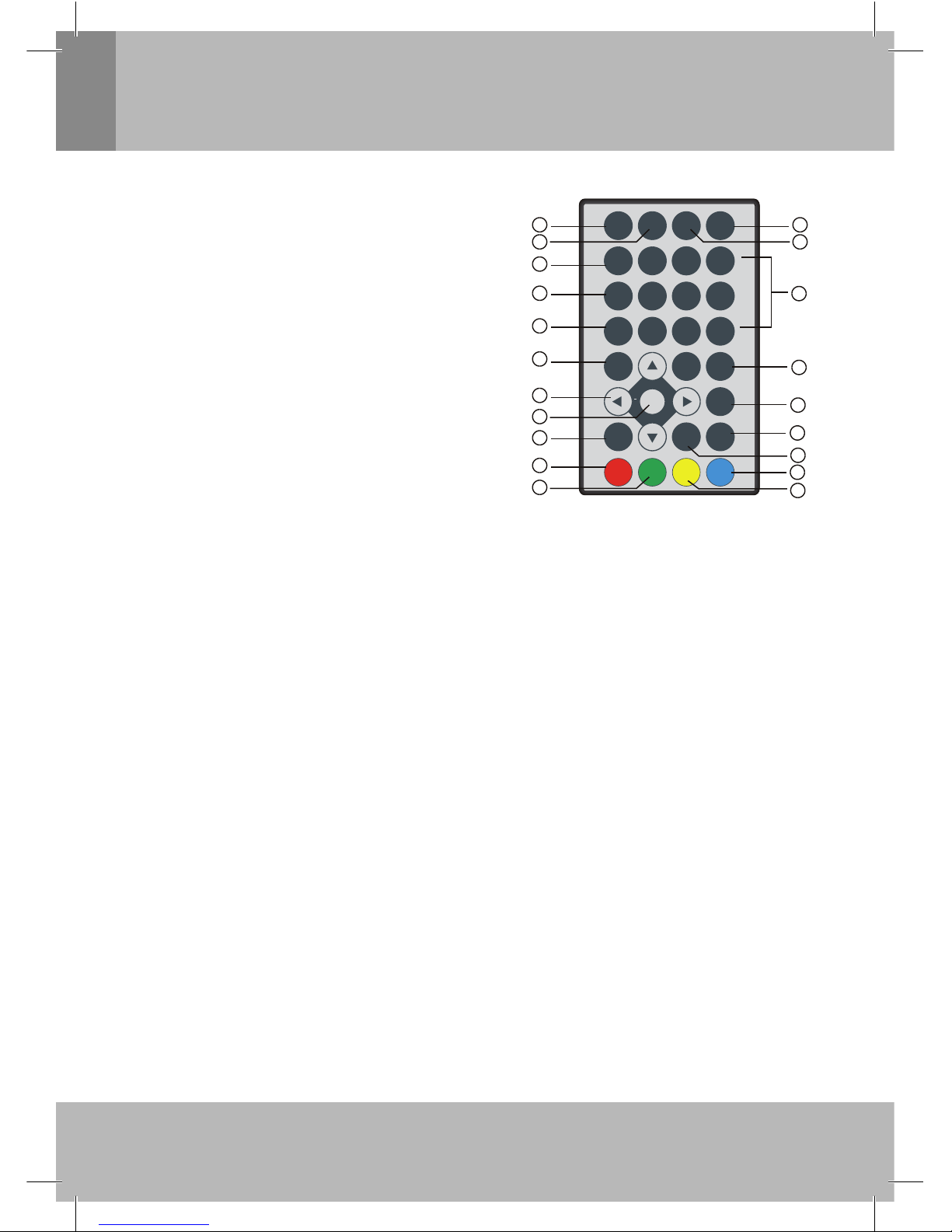
Lietuviškai
3
Nuotolinio valdymo pultas
Nuotolinio valdymo pulto klavišų veikimas:
1. DVB/AV: naudojamas įjungti skaitmeninę televiziją arba
išorinį AV.
2. INFO (informacija): naudojamas rodyti informaciją
apie žiūrimą kanalą arba specialią, meniu nurodytą
funkciją.
3. SKAIČIŲ KLAVIŠAI: naudojamas pasirinkti kanalų
numerius arba įvesti skaičius meniu parinktims.
4. AUDIO (garsas): naudojamas pakeisti įgarsinimo kalbą
arba garso takelį.
5. TEXT (teletekstas): naudojamas atidaryti teleteksto
OSD ekraną, jeigu teletekstas yra transliuojamas.
6. SUBTITLE (subtitrai): naudojamas įjungti įvairius
transliuojamus subtitrus.
7. EXIT (uždaryti): naudojamas atidaryti ankstesnį
ekraną arba meniu.
8. ASPECT (formatinis koefi cientas): naudojamas
nustatyti ekrano formatinį koefi cientą (16:9 arba 4:3),
kai nėra ekrane rodomo meniu.
9. SPEAKER (garsiakalbis): naudojamas įjungti arba išjungti garsiakalbių išvestį, kai nėra ekrane
rodomo meniu.
10. MUTE (nutildyti): naudojimas garsui įjungti arba išjungti.
11 . EPG: naudojamas elektroninės televizijos programos meniu langui atidaryti.
12. PAUSE (pristabdyti): naudojamas pristabdyti arba atkurti žiūrimą programą.
13. FAVORITE (parankiniai): naudojamas įjungti mėgstamus kanalus.
14. TV/RADIO (televizija/radijas): naudojamas įjungti televizijos kanalus ir radijo stotis.
15. RECALL (iškviesti): naudojamas įjungti du paskiausiai žiūrėtus kanalus.
16. Perjungia (dešinėn) meniu ekranus arba padidina garsą.
Perjungia (kairėn) meniu ekranus arba sumažina garsą.
CH+: naudojamas naršyti meniu ekranuose arba pasirinkti kanalus, kai nėra meniu.
CH-: naudojamas naršyti meniu ekranuose arba pasirinkti kanalus, kai nėra meniu.
17. OK (gerai): naudojamas patvirtinti meniu pasirinkimą.
18. MENU (meniu): naudojamas atidaryti pagrindinį meniu langą.
19. FUNCTION (funkcija): naudojamas nustatyti TFT ekrano šviesumo/kontrastingumo/spalvų/atspalvių
parametrus, kai nėra ekrane rodomo meniu.
20. SCREEN (ekranas): naudojamas įjungti arba išjungti TFT ekrano apšvietimą, kai nėra ekrane rodomo
meniu.
Pastaba:
1. SUBTITLE (subtitrų)/LANGUAGE (kalbos)/TEXT (teleteksto) funkcijos gali veikti ne visuose kanaluose.
2. A/V išvesties pasirinkti negalima, kai prietaisas veikia AV režimu: ji veikia tik esant DTV režimui.
3. FUNCTION (funkciniai)/SCREEN (ekrano)/SPEAKER (garsiakalbių)/ASPECT (formatinio koefi ciento)
mygtukai atliks tokias pat funkcijas kaip ir RAUDONAS/ŽALIAS/GELTONAS/MĖLYNAS klavišai, kai
ekrane rodomas OSD meniu.
MUTE
INF O DVB /AV
AUDIO
0
7
89
4
5
6
12
3
TV/RADIO
PAUS E
EPG
SUBTITLE
FAV
MEN U
EXIT
FUNCTION SPEAKER ASPECT
CH+
CH-
OK
RECALL
TTX
SCREEN
VOL
+
VOL
1
2
3
4
5
6
7
8
10
11
12
13
14
15
16
17
18
19
20
9
 Loading...