

Page 1
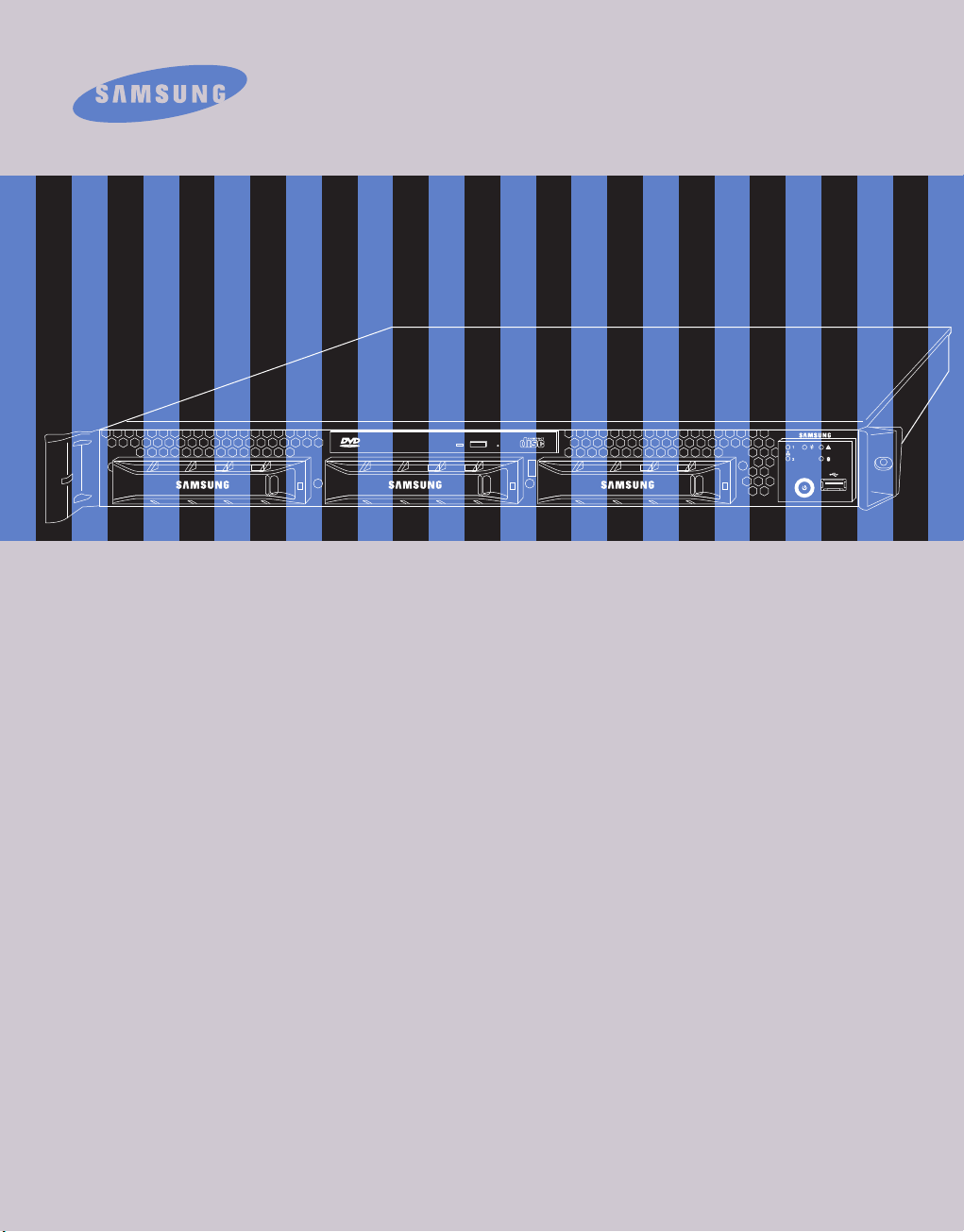
SmartServer
ZSS101
Page 2
사용자 안내문
본 제품을 구입해주셔서 감사합니다
시스템을 설치하기 전에 이 설명서를 꼭 읽어보십시오
보다 안전하고 편리하게 사용하실 수 있습니다
A급 기기
( 업무용 정보통신기기 )
본 제품은 A 급 기기로서 전자파 장해 검정을 합격한 기기임 .
본 설명서의 저작권은 삼성전자주식회사에 있습니다. 이 설명서의 일부 혹은 전부를 삼성전자의
허가 없이 전자적, 기계적, 음향적인 어떤 수단으로도 재생산하거나 전송할 수 없습니다
이 설명서의 내용은 제품의 기능 향상 등을 이유로 변경될 수 있습니다
은 삼성의 등록상표입니다
SmartServer ZSS101(ZSS101)은
이외의 회사명이나 제품명은 해당 회사 소유의 등록상표입니다
Copyright© SAMSUNG All rights Reserved.
.
.
.
이 기기는 업무용으로 전자파 적합 등록을 한 기기이오니 판매자 또는
사용자는 이 점을 주의하시기 바라며, 만약 잘못 판매 또는 구입하였을
때에는 가정용으로 교환하시기 바랍니다 .
.
.
.
삼성전자의 등록상표입니다
.
.
i
Page 3

시작하기 전에
본 설명서는 삼성서버를 운영하고자 하는 관리자 혹은 서버 시스템에 대한 사전지식을 갖추고 있는 엔
지니어를
참고하여 삼성서버에 대해 이해하는 데 많은 도움이 될 것입니다. 서버 제품을 처음 사용해
보거나, 사용이 익숙하지 않은 사용자는 설치하거나 사용하기 위해 구입처로 문의하여 전문가의
도움을 받도록 권장합니다
주요 독자
대상으로 하고 있습니다. 하지만, 시스템에 익숙치 않은 분도 본 설명서를
.
설치자가 임의로 하드웨어의 구성을 변경하거나 보드를 함부로 교체하게 되면 대량의 데이터
손실이나 네트워크 서비스 중단 등의 치명적인 문제가 발생할 수 있으므로 설명서의 지시사항을
따르고, 주의사항을 기억하면서 제품을 다루도록 합니다
.
주 의
삼성서버를 사용하기 전에 반드시 별도 책자로 제공되는(또는 본 설명서 뒷부분에 있는 부록
"
삼성서버를 안전하고 편안하게 사용하기 위해 지켜야 할 점"을 먼저 읽고 작업해야 합니다
"
삼성서버를 안전하고 편안하게 사용하기 위해 지켜야 할 점"에는 삼성서버를 사용하는 중에 사용자
가
반드시 지켜야 할 안전에 관한 주의사항에 대해 설명하고 있습니다
본 설명서의 각 장에도 삼성서버를 사용하여 작업할 때 지켜야 할 여러 가지 주의사항에 대해 언
급하고 있습니다 .
본 설명서에 언급된 주의사항을 반드시 준수하여 작업을 진행하도록 합니다 .
.
B)
.
ii
Page 4
설명서의 참고 문구에 대한 설명
설명서에 표시되어 있는 참고 문구는 다음과 같은 의미를 지닙니다
참고에는 삼성서버 시스템을 보다 다양하고 쉽게 사용할 수 있도록 여러 가지
정보들을 제공합니다 .
이 표기와 함께 설명된 내용을 무시하면 사용자에게 사소한 개인적인 손해가
발생하거나 서버 제품의 특정 기능을 제대로 사용하지 못할 수 있습니다 .
이 표기와 함께 설명된 내용을 무시하면 사용자에게 심각한 상해가 발생하거나
자칫 생명을 잃을 수 있는 위험한 상태에 이를 수 있습니다 .
.
iii
Page 5

설명서의 구성
본 설명서는 제품에 대한 기본 이해에서부터 사용 시 거쳐가야 하는 과정별 설명을 기본 원칙으로 하
사용자에 따라 필요한 부분만 골라서 읽을 수 있도록 구성되어 있습니다
고
제품과 함께 제공되는
지
(www.sec.co.kr/server)에서
제 1 장 시스템 설치하기
SmartInstall-Web CD 에
다운로드 받아 사용할 수 있습니다
온라인으로 제공되고 있으며, 필요시 삼성전자 홈페이
.
서버의 기능과 특징 및 주요 장점 등에 대해 소개하고 시스템의 외관 및 제품 사양에 대해
살펴봅니다. 또한 시스템을 설치하기 전에 필요한 주의사항 및 설치 환경에 대해 알아본 다음
시스템 연결 방법에 대해 설명합니다
제 2 장 시스템을 렉에 장착하기
시스템을 랙에 장착하는 방법에 대해 설명합니다
제 3 장 RAID 사용하기
제품에 설치되어 있는
설정
방법에 대해 설명합니다
제 4 장 SmartInstall-Web CD 를 이용한 운영체제 설치하기
SATA
컨트롤러를 사용하기 전에 수행해 주어야 하는
.
삼성서버의 편리한 기능 중 하나인
편히
할 수
있도록 도움을 주는 설명입니다
제 5 장 BIOS Setup
.
.
SmartInstall-Web CD를
.
이용하여
서버의 하드웨어 설치를 완료한 후 시스템의 전원을 켰을 때부터 수행되는 과정들을 설명합니다
그리고
, BIOS 설정
프로그램에서 각종 파라미터를 설정하는 방법을 설명합니다
.
RAID 구성
OS 설치 및
프로그램의
드라이버 설치를 간
.
.
제 6 장 시스템 업그레이드 하기
서버의 덮개를 여는 방법에서부터, 내부 구조
등 시스템의 기능을 확장하기 위해 수행하는 모든 작업들에 대해서 설명합니다
부록 A 삼성서버를 안전하고 편안하게 사용하기 위해 지켜야 할 점
사용자가 삼성서버를 사용하다가 자칫 일어날 수 있는 위험을 예방하거나 재산상의 손해 등을 막기
위한 내용으로 구성되어 있습니다. 주의 내용을 참고하여 삼성서버의 설치, 작업, 사용하는 자세
등에 대한 자세한 설명을 반드시 숙지하신 후 작업하도록 합니다
부록 B 문제 해결 (Troubleshooting)
서버를 사용하면서 일어날 수 있는 문제점과 해결책, 알아두면 유용한 정보를 제공합니다
, CPU 추가
장착, 메모리 확장, 옵션 보드 설치 방법
.
.
.
iv
Page 6

목 차
제1장 시스템 설치하기
설치 환경 및 주의 사항
포장 풀기
ZSS101
/ 물품
서버 시스템의 주요 기능
서버 외관 살펴보기
서버 앞면
서버 뒷면
서버 연결하기
케이블 연결 다이어그램
........................................................................................................................ 1-6
........................................................................................................................ 1-7
............................................................................................................... 1-8
전원을 켜고 끄기
시스템 사양
................................................................................................................ 1-11
제2장 시스템을 랙에 장착하기
Rail Kit을
이용하여 시스템을 랙에 장착하기
나사의 용도 알아보기
랙에 가이드 레일 장착하기
시스템 장착하기
................................................................................................. 1-2
확인하기
...................................................................................................... 1-6
........................................................................................................ 1-10
............................................................................................................. 2-5
............................................................................................ 1-4
................................................................................ 1-5
................................................................................................. 1-9
............................................................... 2-3
..................................................................................................... 2-3
............................................................................................. 2-4
제3장
RAID
사용하기
개요
.............................................................................................................................. 3-2
RAID
수준
.................................................................................................................... 3-3
RAID 0(
RAID 1(
RAID 5(
허용되는 스트립 크기 용례
스트리핑
미러링
순환 패리티로 스트리핑
) ......................................................................................................... 3-3
) ............................................................................................................. 3-4
) ................................................................................. 3-4
............................................................................................. 3-5
RAID 소개 .................................................................................................................... 3-5
Intel Matrix Storage Manager Option ROM
Intel® Matrix Storage Console:
Intel® Matrix Storage Console:
RAID
어레이 정보
볼륨 정보
RAID
RAID 하드
(RAID
(RAID
드라이브 정보
일반 특징
장치 정보
모드에 한함
모드에 한함
(RAID
모드에 한함
설정하기
.................................................. 3-6
.................................................................. 3-15
.................................................................. 3-18
) ........................................................................ 3-18
) ........................................................................... 3-19
) ............................................................ 3-20
Page 7

비
RAID 하드
직렬
ATA 하드
Intel® Matrix Storage Console:
RAID 볼륨 작성 ............................................................................................................ 3-23
기존의 하드 드라이브에서
볼륨 삭제
볼륨 수정
하드 드라이브를 스페어로 표시
스페어 하드 드라이브를 비
플러그 앤 플레이 장치 재검색
하드 드라이브 쓰기 캐시 사용 또는 사용 안 함
볼륨 다시 쓰기 캐시 및 콜레서 사용 또는 사용 안 함
이주 진행 상황 표시
볼륨 복구
드라이브 정보
드라이브 정보
...................................................................................................................... 3-24
...................................................................................................................... 3-24
..................................................................................................... 3-26
...................................................................................................................... 3-26
(RAID
모드에 한함
(AHCI 모드 또는
스토리지 하위 시스템 관리
RAID 볼륨 작성 .................................................................. 3-24
................................................................................... 3-25
RAID로
재설정
...................................................................................... 3-25
) ....................................................... 3-21
모바일에 한함
) ................................. 3-22
....................................... 3-23
................................................................. 3-25
............................................................ 3-25
................................................... 3-26
RAID 볼륨 복구 .......................................................................................................... 3-27
고장난
RAID 0 볼륨 ...................................................................................................... 3-27
성능이 저하된
한 개의
상태가 저하된
고장난
용어집
........................................................................................................................ 3-33
RAID 1 볼륨 .......................................................................................... 3-28
RAID
어레이에서 성능이 저하된
RAID 5 볼륨 .......................................................................................... 3-31
RAID 5 볼륨 ...................................................................................................... 3-32
RAID 1 볼륨 및
고장난
RAID 0 볼륨 ........... 3-29
제
4 장 SmartInstall-Web CD를
개요
.............................................................................................................................. 4-2
편리성
............................................................................................................................ 4-2
SmartInstall-Web
SmartInstall-Web
SmartInstall-Web
SmartInstall-Web
초기화면
시스템 정보
운영 체제 설치
운영 체제 설치
Directory, File Map ..................................................................................................... 4-10
이용한 운영체제 설치하기
.......................................................................................... 4-3
...................................................................................... 4-3
(windows) ................................................................ 4-4
(Linux) ..................................................................... 4-7
Page 8

제5장
BIOS Setup
시스템
BIOS
설정화면으로 들어가기
BIOS
설정 메뉴 화면
BIOS
메뉴 알아보기
Main 메뉴 ....................................................................................................................... 5-5
Advanced
Security 메뉴 ................................................................................................................ 5-12
Server Management
Boot Options
Boot Manager메뉴 ....................................................................................................... 5-16
Error Manager
메뉴
Exit
....................................................................................................................... 5-17
.................................................................................................... 5-3
..................................................................................................... 5-5
메뉴
............................................................................................................... 5-6
메뉴
........................................................................................................ 5-15
메뉴
...................................................................................................... 5-16
제6장 시스템 업그레이드 하기
분해하기 전 꼭 읽어봐야 할 주의사항
시스템 덮개 열기
시스템 내부 살펴보기
프로세서 교체하기
시스템 팬 교체하기
메모리 확장하기
DIMM
선택시 주의사항
DIMM
장착하기
제거하기
DIMM
PCI Riser 카드
.......................................................................................................... 6-4
................................................................................................... 6-5
....................................................................................................... 6-7
.................................................................................................... 6-11
......................................................................................................... 6-13
............................................................................................................ 6-14
............................................................................................................ 6-15
장착하기
하드 디스크 드라이브 설치하기
데이터 유실에 관한 주의사항 (하드 디스크 관리
하드 디스크 드라이브 장착 순서
ODD
교체하기
HDD
교체하기
.............................................................................................................. 6-20
............................................................................................................ 6-22
........................................................................... 5-2
메뉴
............................................................................................ 5-13
.......................................................................... 6-2
................................................................................................ 6-13
............................................................................................ 6-16
................................................................................. 6-18
) ....................................................... 6-18
.................................................................................. 6-19
부록
A
문제해결
(Troubleshooting)
시스템 전원 문제
시스템 부팅시의 문제
비디오 시스템 문제
기타 하드웨어 문제
네트워크 관련 문제
......................................................................................................... A-3
.................................................................................................. A-3
..................................................................................................... A-4
..................................................................................................... A-5
..................................................................................................... A-5
Page 9

부록
B
삼성서버를 안전하고 편안하게 사용하기 위해 지켜야 할 점
안전 지시사항과 표기
전원 관련 주의할 점
전원 코드 점검하기
전원을 연결할 때 주의할 점
여러 개의 전원 코드를 사용하는 경우
접지된 전원 콘센트
배터리 사용시 주의할 점
사용할 때 주의할 점
삼성서버의 업그레이드 시 주의할 점
기능 확장 및 유지보수 등의 작업을 할 때 주의할 점
접근 덮개를 열기 전에 주의할 점
팬 사용상 주의점
정전기 방지를 위한 대책
냉각과 통풍에 대한 주의점
삼성서버를 들어올릴 때와 옮길 때 주의할 점
설치할 때 주의할 점
서버를 옮길 때 주의할 점
경고
............................................................................................................................. B-13
데이터 유실에 관한 주의사항 (하드 디스크 관리
삼성서버를 사용할 때의 올바른 자세
앉는 자세
눈의 위치 (모니터 및
손의 위치 (키보드 및 마우스
사용시간 (휴식 시간
조명
온도 외 조건
..................................................................................................................... B-17
............................................................................................................................. B-18
.................................................................................................. B-2
.................................................................................................... B-4
....................................................................................................... B-4
........................................................................................... B-4
........................................................................... B-6
....................................................................................................... B-6
............................................................................................. B-6
.................................................................................................... B-7
.......................................................................... B-9
..................................................... B-9
................................................................................ B-10
......................................................................................................... B-10
............................................................................................. B-11
.......................................................................................... B-11
........................................................... B-12
.................................................................................................... B-12
............................................................................................ B-12
) .................................................... B-16
........................................................................ B-16
LCD) ......................................................................................... B-17
) .................................................................................... B-18
) ................................................................................................. B-18
................................................................................................................ B-18
Page 10

제1장
시스템 설치하기
설치 환경 및 주의 사항
포장 풀기
ZSS101 서버
서버 외관 살펴보기
서버 연결하기
전원을 켜고 끄기
/ 물품
확인하기
시스템의 주요 기능
............................................1-6
서버 앞면
서버 뒷면
케이블 연결 다이어그램
.....................................................................1-6
.....................................................................1-7
....................................................1-8
..............................................1-10
......................................1-2
.................................1-4
.....................1-5
.............................................1-9
시스템 사양
......................................................1-11
Page 11
이 장에서는
서버를 설치하여 전원을
대해 소개하고 시스템의 외관 및 제품 사양에 대해 알아봅니다
SmartServer ZSS101 (이하 ZSS101로 칭함)을
On/Off 하는
방법을 살펴봅니다. 또한
설치하기 위한 환경 및 주의사항, 그리고
ZSS101
서버의 기능과 특징 및 주요 장점 등에
.
설치 환경 및 주의 사항
ZSS101 를 설치할 때 반드시 지켜야 할 주의사항을 설명합니다 .
ZSS101 시스템이 설치되는 곳은 항상 일정한 온도와 습도가 유지되어야 하며 , 다음과
같은 환경이 갖추어진 상태에서 운영되어야 합니다 .
온도
•
작동 시(최적 상태
•
보관 시
: -40~70
습도
•
작동, 보관 시
) : 10~35
℃
℃
: 90% 이하(30℃,
비응결 상태
)
I
1-2
전원
•
전력
: 350Watt
•
전압, 전류
•
주파수
: 100~127/200~240VAC, 6A@100~127V, 3A@200~240V
: 50/60Hz
정전기와 전기적 잡음을 일으킬 수 있는 장치로부터 멀리 설치해야 합니다. 시스템이 설치되
곳에
정전기가 발생될 소지가 있으면 이를 방지할 수 있는 장치를 마련해야 합니다
는
깨끗하고 환기가 잘되는 자리에 설치합니다. 계속 적절한 온도의 공기가 시스템 내부로 유입
될
수
있도록 공기 흐름이 원활한 곳에 시스템을 설치하도록 합니다. 또 먼지는 시스템 내부
동작에 치명적인 결함을 유발할 수 있습니다
여유있고 평평한 자리에 설치해야 합니다. 벽면이나 장애물로부터 좌, 우, 뒷면이 각각
의 거리를 유지하도록 합니다
15Cm
.
.
.
Page 12
직사광선을 피할 수 있는 곳에 설치하도록 합니다. 직사광선은 시스템의 내부 온도를 상승시
. 직사
킵니다
습기가 있는 곳에는 삼성서버를 설치하지 않도록 합니다. 습기가 있는 곳에 삼성서버를 설치
할
경우
하여야
광선이 내리쬐는 곳은 설치 장소로 적합하지 않습니다
감전의 위험이 있습니다. 삼성서버의 사용설명서에 제시된 습도 내에서 제품을 사용
합니다
.
.
시스템 작동 시 입력 전압은 전압 변동 범위가 규정 전압의
트는
반드시 접지가 되어 있어야 합니다. 시스템의 전원 커넥터를 연결하는 콘센트에는 헤어
드라이어, 다리미, 냉장고 등의 전열 기구를 같이 사용하지 않도록 합니다. 안정된 전원 공급
을
위해서는 특히
삼성서버의 포트(커넥터, 구멍
않도록 합니다. 서버의 포트나 통풍구를 막거나 서버 내부에 어떤 물질을 집어 넣을 경우
지
서버 내부 부품이 손상을 입어 이로 인한 화재 또는 감전의 우려가 있습니다
시스템이 켜져있는 상태에서는 절대로 시스템을 옮기지 않도록 합니다. 반드시 전원을 끄고
모든 연결 케이블을 분리한 후 옮겨야 합니다. 그렇지 않을 경우 시스템에 저장된 데이터에 치
명적인
손상을 주거나, 케이블에 걸려 상해를 입을 수 있습니다
삼성서버를 포장했던 비닐 포장지는 어린이 손이 닿지 않는 곳으로 잘 폐기하셔야 합니다
비닐 포장지를 머리에 쓰면 질식할 위험이 있습니다
AVR (자동 전압
조정기)을 사용하는 것이 좋습니다
),
통풍구 등을 막지 않도록 하고, 서버 내부에 어떠한 것도 넣
10%
이내이어야 하며, 전원 콘센
.
.
.
.
.
제 1 장 시스템 설치하기 I
1-3
Page 13
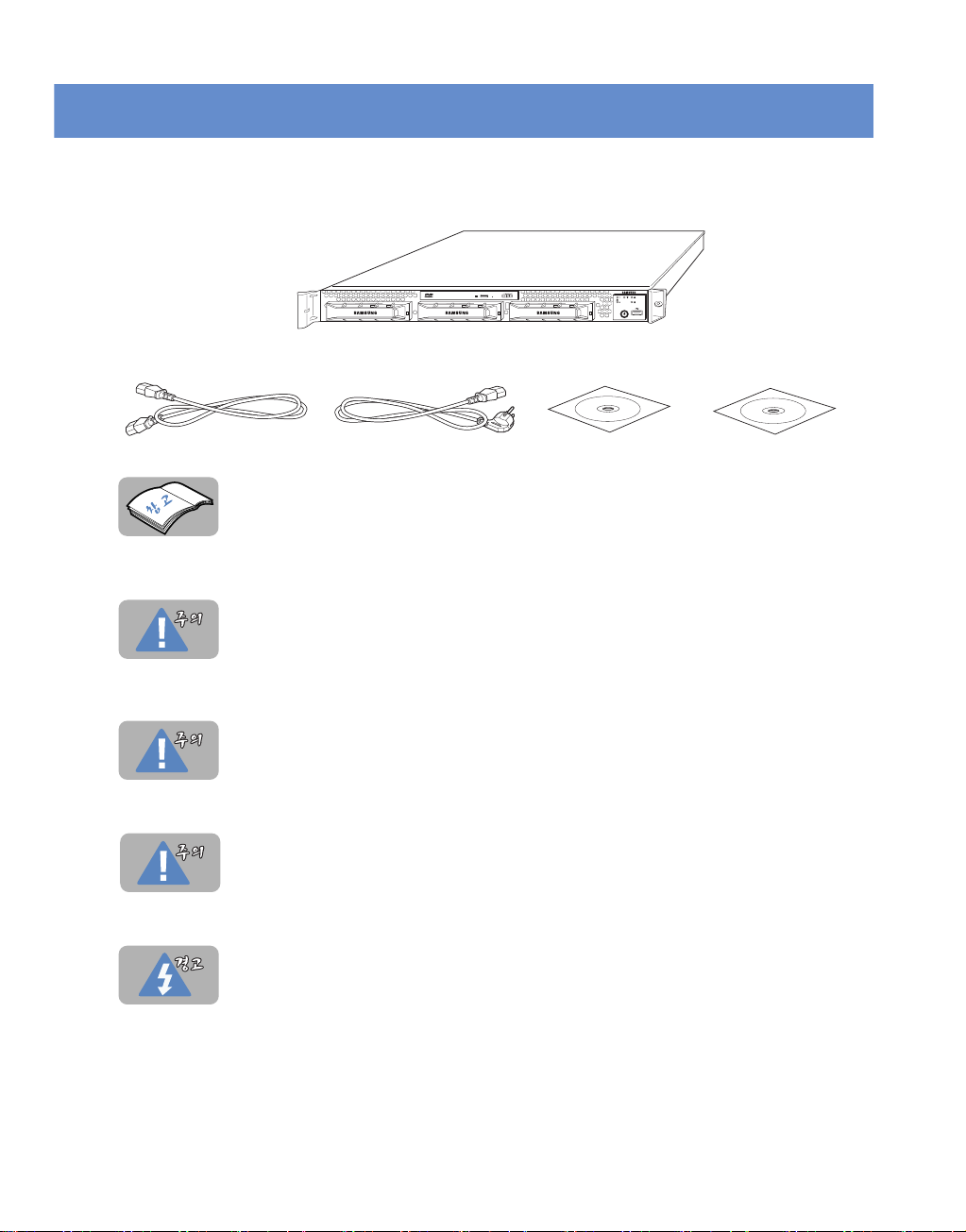
포장 풀기 / 물품 확인하기
시스템의 포장을 풀고 다음과 같은 물품이 모두 들어있는지 확인합니다 .
공용 케이블
ZSS101
제공되는 물품은 구입하신 제품 사양에 따라 다를 수 있습니다
(
시스템의 각 부품들 중에는 충격과 진동에 민감한 것이 있습니다. 특히 하드 디스크 드라이브
와
심한
경우도
시스템을 평평하고 안정된 곳에 설치합니다. 안정된 곳에 설치하지 않았을 경우 시스템이 넘
어져
시스템
(옵션)
전원 케이블
예
, ZSS101
몇몇
충격이나 진동을 가하면 디스크 내의 데이터가 손상되거나 하드 디스크를 못쓰게 되는
상해를 입거나 시스템이 손상될 수 있습니다
시스템, 전원케이블 2종
부품들은 세심한 주의를 기울여 조심스럽게 다루어야 합니다. 하드 디스크 같은 경우
있으니 주의하도록 합니다
.
SmartInstall CD
)
.
Nero Burning Rom CD
.
I
1-4
삼성서버 제품의 무게에 따라 무거운 시스템은 둘 또는 그 이상의 사람이 들어올려야 합니다
삼성서버를 운반하는 등의 작업을 할 때 도움을 줄 사람이 있는 것이 좋습니다. 자칫 허리를 다
상해를 입을 수 있습니다
치거나
삼성서버를 포장했던 비닐 포장지는 어린이 손이 닿지 않는 곳으로 잘 폐기하셔야 합니다. 비
포장지를 머리에 쓰면 질식할 위험이 있습니다
닐
.
.
.
Page 14

ZSS101 서버 시스템의 주요 기능
서버의 기능과 특징 및 주요 장점 등에 대해 소개하고 시스템의 외관 및 제품 사양에 대해
살펴봅니다 . 또한 서버를 설치하기 전에 필요한 주의사항 및 설치 환경에 대해 알아본 다음
시스템 연결 방법에 대해 설명합니다 .
•
듀얼/쿼드코어
•
뛰어난 확장성/유연성
•
안정되고 최상의 속도를 보장하는 메모리 시스템
•
고속의 네트워크 환경구현
•
다양한
OS
듀얼 / 쿼드코어 CPU 탑재로 서버의 성능 향상
듀얼/쿼드코어는
데이터 병렬 처리 기능을 제공합니다
아닐 수 있습니다
뛰어난 확장성 / 유연성
ZSS101 은 300MB/s 의
이 가능하여 가격 대비 큰 용량을 제공할 수 있어
다
. 또한 PCI-Ex8 or PCI-X 64/133을
CPU
지원
CPU의 두뇌
.
탑재로 서버의 성능 향상
역할을 하는 코어
.
듀얼/쿼드코어
(Core)가
데이터 전송속도를 지원하는
NAS 또는
사용자가 선택하여 지원 가능하므로 유연한 확장성을 제공합니다
하나의
CPU 안에 2 / 4개 들어 있어
CPU는 선택
SATA2 3
사양으로 본
채널을 지원하며
CPU가
, 3
개의
대용량 파일서버 용도로도 사용이 가능합니
획기적인
탑재된 제품이
SATA Hot Swap
.
안정되고 최상의 속도를 보장하는 메모리 시스템
DDR2 667MHz Unbuffered ECC/Non-ECC
한
최대 2배의
메모리 성능을 향상시켰습니다
등으로 더욱 빨라진 속도를 자랑합니다. 특히 듀얼 채널을 통
.
고속의 네트워크 환경구현
OnBoard상에
안정적인
intel Gigabit network 2개를
다양한 OS 지원
ZSS101
Windows계열 OS 뿐만
OS 도
서버는
Windows Server 2003 Standard Edition R2 및 Windows Server 2003 Enterprise Edition R2
아니라
Red Hat Enterprise Linux AS4 Update4 와 ASIANUX 2.0 SP1 등 Linux
기본으로 지원하고 있습니다
.
탑재하여 고속의 네트워크 환경을 구현합니다
제 1 장 시스템 설치하기 I
.
등
계열
1-5
Page 15
]
서버 외관 살펴보기
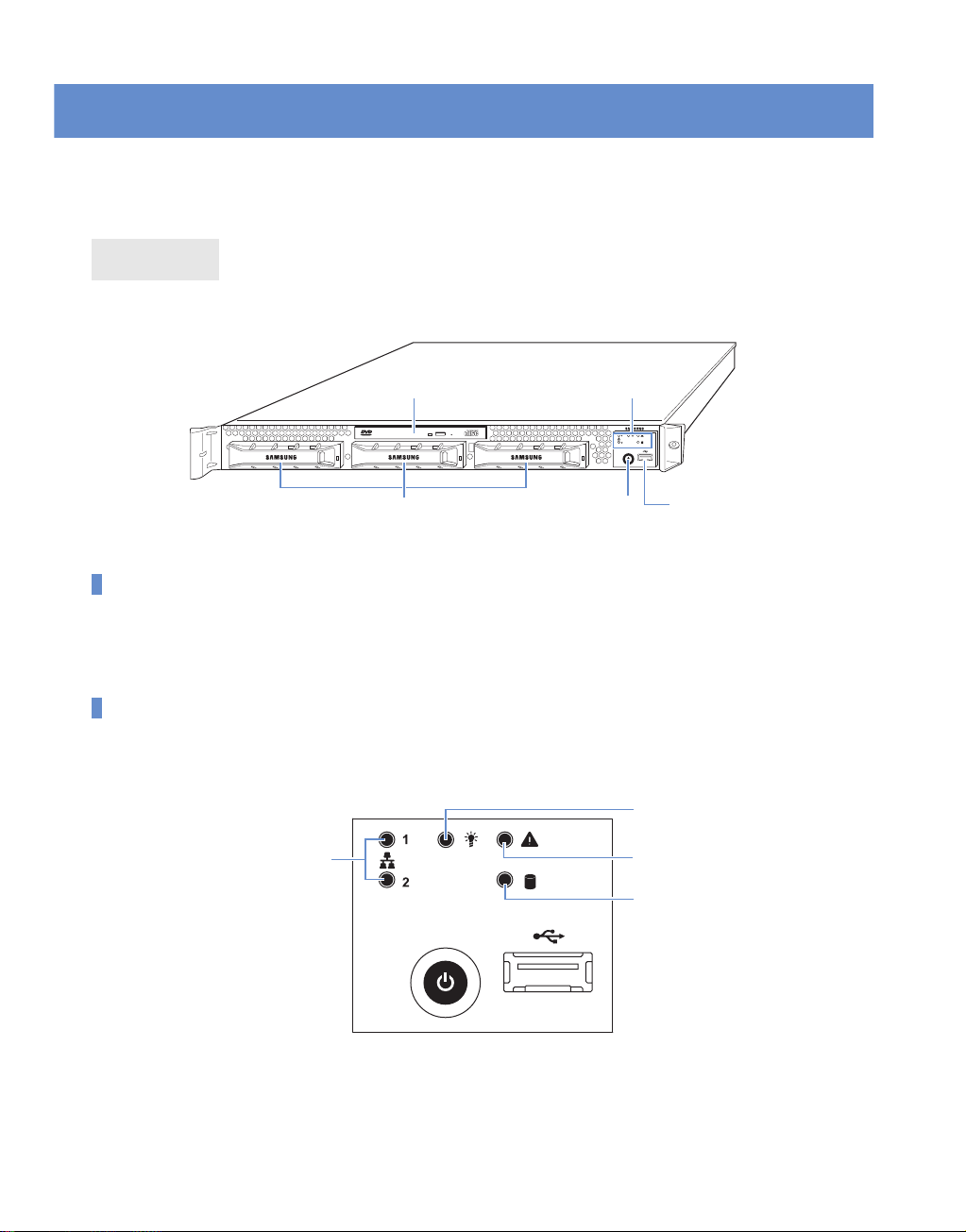
서버를 설치하기 전에 먼저 본체 앞면과 뒷면의 각 부분 기능과 명칭을 알아봅니다 .
서버 앞면
전원 버튼
이 버튼을 누르면 시스템이 켜지고
꺼집니다
.
LED
시스템 앞면에 있는
에
대한 동작
LED
표시에 대한 설명입니다
상태를 알 수 있습니다
네트워크
동작표시
#1,#2
LED
ODD
HDD
,
시스템에 이상이 있을 경우
.
시스템의 전원 상태
.
LED
전원 버튼
5 초 이상 오래
,
네트워크 상태 등 시스템 전반
전원
LED
서버상태표시
HDD
USB
포트
누르고 있으면 시스템이
LED(
사용안함
동작표시
LED
)
I
1-6
Page 16

LED 색 깔 상 태 설 명
인가
전원
절전
모드(S1)
전원
무 or
HDD
동작상태
HDD
사용하지 않는 상태
네트워크
데이터
전송
네트워크
본 시스템에서 사용하지 않음
전원
LED
동작표시
HDD
네트워크
서버상태표시
동작표시
LED
LED
LED
녹색
녹색
녹색
녹색/주황
켜짐
깜빡임
꺼짐
켜짐
꺼짐
켜짐
깜빡임
꺼짐
꺼짐
USB 커넥터
본 시스템에는 앞면에 1개의
결할
경우 아주
유용하게 사용할 수 있습니다
USB
포트와 뒷면에 2개의
USB
포트를 제공합니다
.
서버 뒷면
상태
절전모드
연결됨/데이터 전송 없는 상태
연결 안된
(S4)
중
상태
. USB
장치를 자주 연
AC-in
커넥터
PS/2
PS/2
마우스 포트
키보드 포트
비디오
시리얼 포트
네트워크
포트
네트워크 포트
포트#1
#2
USB
포트
제 1 장 시스템 설치하기 I
1-7
Page 17

서버 연결하기
시스템을 설치할 평평하고 안전한 곳을 마련한 후에는 다음과 같은 방법으로 모니터나 프린터
등의 디바이스와 연결할 수 있습니다 .
케이블을 연결하기 전에 먼저, 시스템의 전원이 꺼져 있는지 반드시 확인합니다
시스템 및 주변 장치와 연결되는 각종 케이블은 반드시 규격에 맞는 것을 사용해야 합니다
구입처에서 제공 받은 케이블 이외의 다른 케이블을 사용하게 될 때에는 반드시 전문가와 상
적합한 사양인지를 확인한 후 사용합니다. 시스템에 손상을 주거나 화재의 위험이
의하여
있습니다
.
1. 모니터의 전원이 꺼져 있는지 확인한 후에 시스템의 모니터 포트와 모니터를 연결합니다
그리고, 모니터의 전원 케이블을 접지된 콘센트에 연결합니다
모니터의 전원이 꺼져있는지 확인합니다. 필요에 의해서 케이블을 빼거나 다시 연결할 때에
는
반드시 모니터와 시스템 본체의 전원을 꺼야 합니다. 전원이 켜져 있는 상태에서 시스템 본
모니터를 연결 혹은 연결 해제하면 모니터와 시스템에 치명적인 손상을 줄 수 있습니다
체와
2. 시스템의 뒷면에 있는 마우스, 키보드 포트에 마우스와 키보드를 연결합니다
3. 네트워크 포트에 네트워크 케이블을 연결합니다
시스템에서
설치 작업을 추가로 해 주어야 합니다. 네트워크 프로그램의 설치 작업은 사용할
러의
다르므로 구입한 제품과 함께 제공되는 설명서를 잘 읽어 보고 수행합니다
LAN
컨트롤러로 구축된 네트워크 망을 사용하려면 이외에도 네트워크 프로그램
종류,
오퍼레이팅 시스템의 종류, 그리고 네트워크 프로그램의 종류에 따라 그 방법이
.
.
.
.
.
.
LAN
.
.
컨트롤
4. 전원 입력 단자에 전원 코드를 연결하고, 전원 코드의 다른 한쪽은 접지된 콘센트에 연결합니다
I
1-8
.
Page 18
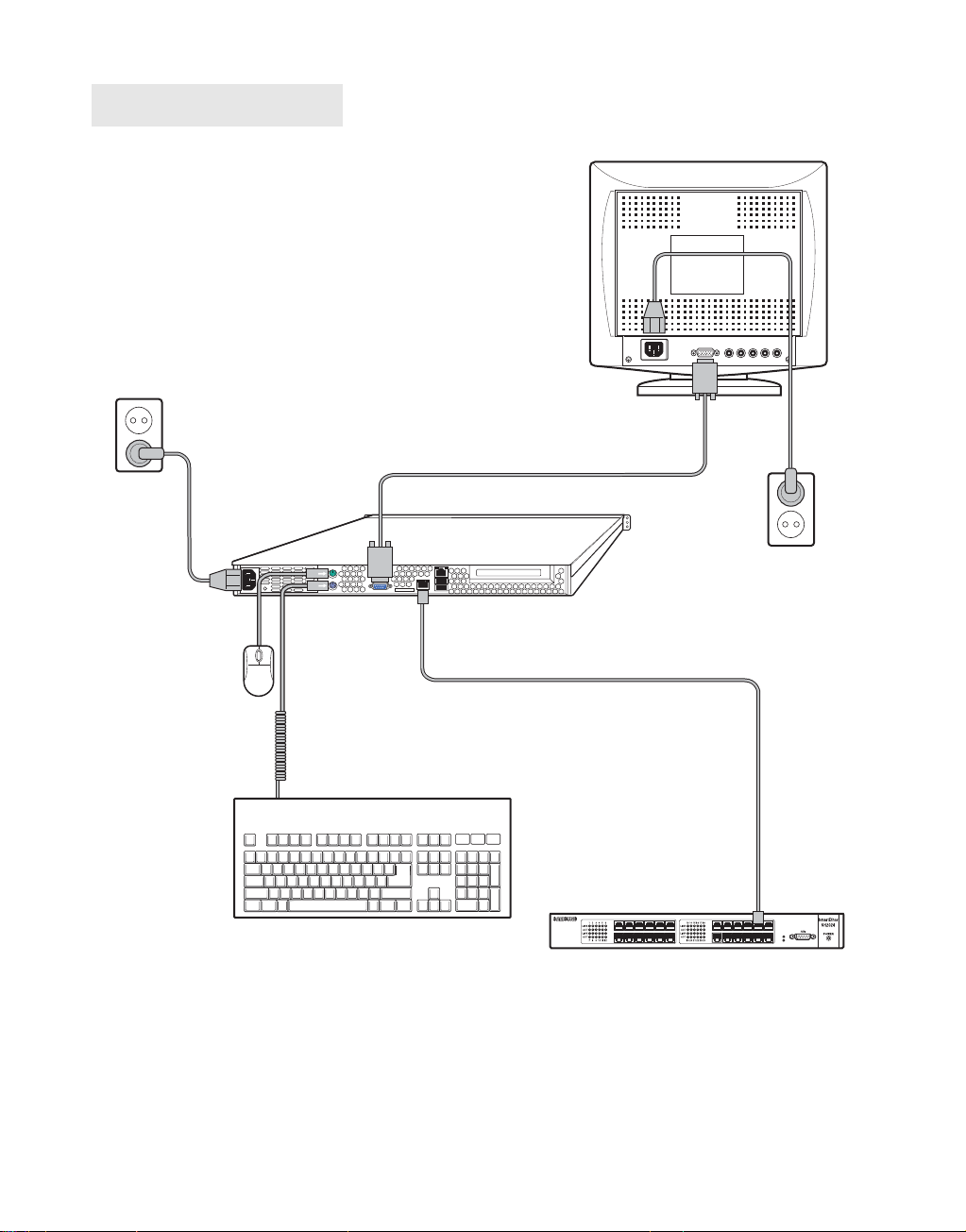
케이블 연결 다이어그램
제 1 장 시스템 설치하기 I
1-9
Page 19
전원을 켜고 끄기
전원 켜는 순서
시스템을 설치하였으면 다음과 같은 순서대로 전원을 켜는 것이 좋습니다
.
1. 시스템에 연결된 모니터의 전원 스위치를 켜고 밝기
최대로 밝게 조정합니다
.
2. 시스템에 연결되어 있는 디바이스들의 전원을 모두 켭니다
3. 시스템의 전원 버튼을 눌러 전원을 켭니다
.
(Brightness) 조정
.
레버를 사용하여 모니터 화면을
전원 끄는 순서
시스템을 사용한 후 전원을 끌 때에는 다음과 같은 순서대로 하는 것이 좋습니다
1. 시스템에 설치한
OS 에 따라 정해진 절차대로 셧다운합니다
.
.
사용하는 운영체제에 자동으로 전원 종료 기능이 없는 경우, 시스템의 전원 버튼을 눌러 전원을 끕니다
2. 시스템에 연결되어 있는 외부 장치들의 전원을 끕니다
본 시스템의 전원 버튼을 눌러 전원을 꺼도 전원 코드에 연결된 시스템
상태입니다. 본 시스템에서
은
AC
전원 코드의 전기 플러그를 뽑아야 합니다
AC
.
AC
전원은 꺼지지 않
전원을 완전히 차단하려면, 콘센트나 전원 공급기에서 각
.
.
I
1-10
Page 20
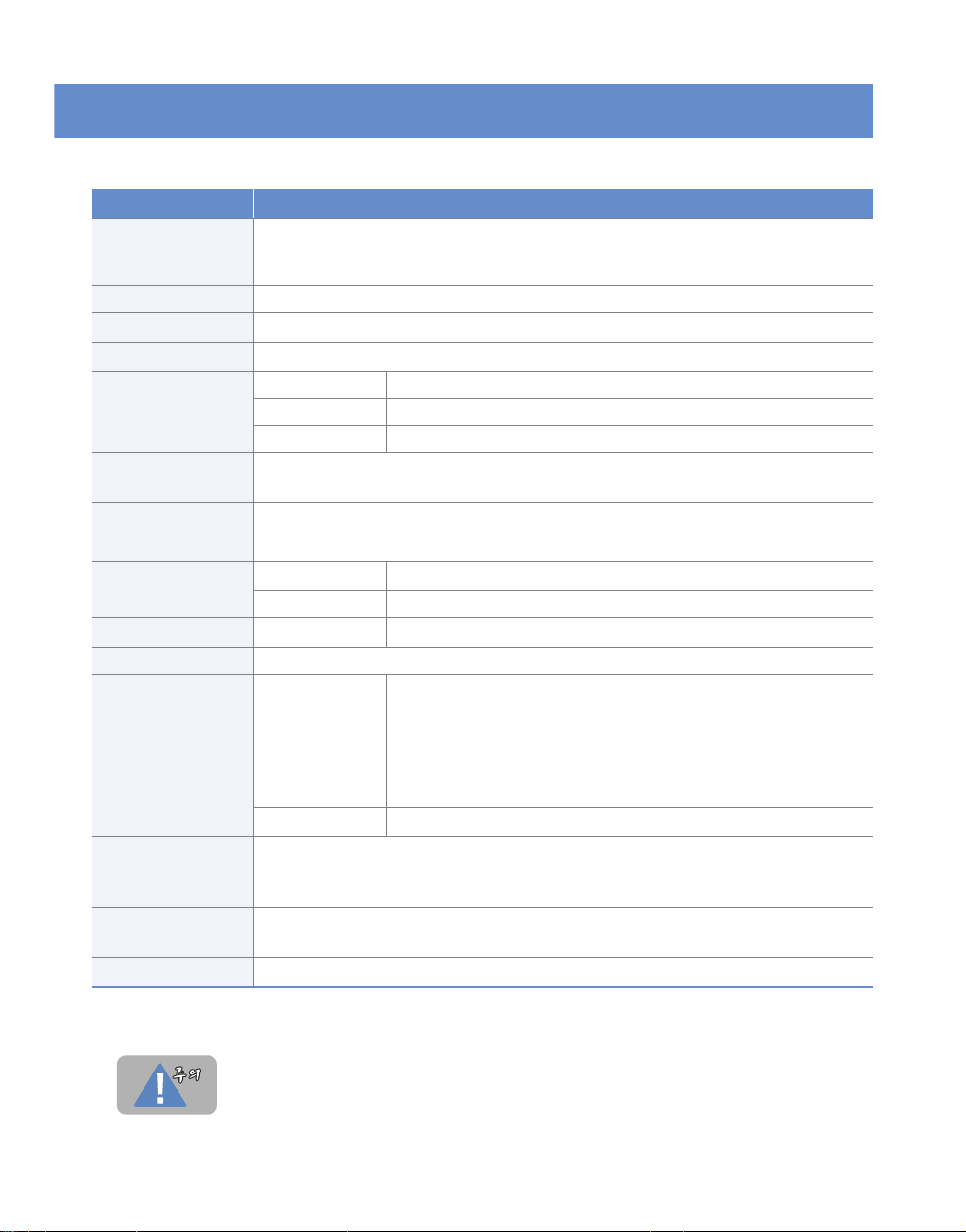
시스템 사양
시스템의 사양은 다음과 같습니다 .
항 목 모 델 및 성 능
• Intel Xeon 3200 series (2.13G/2.4GHz)
프로세서
L2 Cache
메인
Chipset
시스템 버스
메모리
시스템
I/O
슬롯
(
선택사양
HDD
VGA
백업 디바이스
네트워크 인터페이스
운영체제
외부 디바이스
전원규격
사용환경
제품규격
)
컨트롤러
컨트롤러
• Intel Xeon 3000 series (1.86G/2.13G/2.4G/2.66GHz)
• Intel Pentium D (3.0GHz)
2MB/4MB/8MB
Intel S3000 + ICH7R
1066MHz/800MHz
최소용량
최대용량
타입
• PCI Express x8 slot 1
• PCI-X 64/133 slot 1
SATA-II
Integrated ATI ES1000 / 16MB VGA
HDD
ODD CD-ROM/DVD-COMBO
LAN(Onboard)
Windows Server 2003 Standard Edition R2
뒷면
앞면
소비전력
전
주 파 수 : 50/60Hz
사용온도
보
크
: 350W
원
: 100-127/200-240VAC
: 10℃ ~ 35
관 시
: -40℃ ~ 70
기: 430(넓이) x 660(깊이) x 43.5(높이)
512MB
4GB
DDR2-667 Unbuffered ECC/Non-ECC SDRAM
개
개
컨트롤러
SATA-II 74.5GB/232GB/465GB (OS
Gigabit Ethernet 2
포트 : 1
시리얼
키보드
마우스
USB 포트 : 2
LAN포트 : 2개
모니터 포트
USB 포트 : 1
℃
℃
개
포트 : PS/2 타입 1
포트 : PS/2 타입 1
개
: 1
개
개
기준
)
개
이상
개
개
*
시스템 사양은 사용자에 고지 없이 변경될 수도 있습니다
PCI-E x8 slot 과 PCI-X 133 slot 은
택일옵션사양입니다
.
.
제 1 장 시스템 설치하기 I
1-11
Page 21

(이 면은
백지입니다
.)
I
1-12
Page 22

제2장
시스템을 랙에 장착하기
Rail Kit을
나사의 용도 알아보기
랙에 가이드 레일 장착하기
시스템 장착하기
이용하여 시스템을 랙에 장착하기
......................................................................2-3
.............................................................2-4
...............................................................................2-5
.................... 2-3
Page 23
이 장에서는
SmartServer ZSS101(ZSS101)
시스템을 랙에 장착하는 방법을 그림과 함께 살펴봅니다
.
본 시스템 모델에는 시스템을 랙에 장착할 수 있는
Rail Kit을
제공합니다
.
시스템을 랙에 장착하려면 먼저 시스템에 부착된 가이드 레일 중 일부를 랙에 부착해야 합니다. 다음과 같
은
방법으로 가이드 레일을 랙에 부착합니다
랙에 장착할 서버의 모서리나 나사 등 뾰족하거나 거친 부분에 손을 다치지 않도록 주의합
.
니다
랙에 장착할 서버의 양 옆면은 랙에 장착할 수 있도록 나사나 레일이 부착되어 있습니다
이 부분을 잡고 서버를 랙에 장착해야 되는데 작업 도중 나사나 레일의 튀어나온 부분에 손
다칠 수
을
한 다음 작업을 진행해야 합니다
삼성서버의 전원 버튼을 눌러 전원을 반드시 끄고 작업합니다
전원을 꺼도 전원 코드에 연결된 시스템
AC
를
근이
있습니다. 서버 시스템을 랙에 장착할 때에는 반드시 장갑을 끼고 안전 장치를
전원을 완전히 차단하려면, 콘센트나 전원 공급기에서 각
뽑아야 합니다. 전원 콘센트는 삼성서버 시스템과 가까이 설치되어 있어야 하고 쉽게 접
가능해야 합니다
.
.
.
.
AC
전원은 꺼지지 않은 상태입니다. 삼성서버에서
AC 전원
.
코드의 전기 플러그
I
2-2
Page 24
Rail Kit 을 이용하여 시스템을 랙에 장착하기
다음의 설명을 참고하여 시스템을 랙에 장착할 수 있습니다 .
랙에 장착할 서버의 모서리나 나사등 뾰족하거나 거친 부분에 손을 다치지 않도록 주의합
.
니다
랙에 장착할 서버의 양 옆면은 랙에 장착할 수 있도록 나사나 레일이 부착되어 있습니다
이 부분을 잡고 서버를 랙에 장착해야 되는데 작업 도중 나사나 레일의 튀어나온 부분에 손
다칠 수
을
한 다음 작업을 진행해야 합니다
있습니다. 서버 시스템을 랙에 장착할 때에는 반드시 장갑을 끼고 안전 장치를
.
.
삼성서버의 전원 버튼을 눌러 전원을 반드시 끄고 작업합니다
전원을 꺼도 전원 코드에 연결된 시스템
전원을 완전히 차단하려면, 콘센트나 전원 공급기에서 각
AC
뽑아야 합니다. 전원 콘센트는 삼성서버 시스템과 가까이 설치되어 있어야 하고 쉽게 접
를
근이
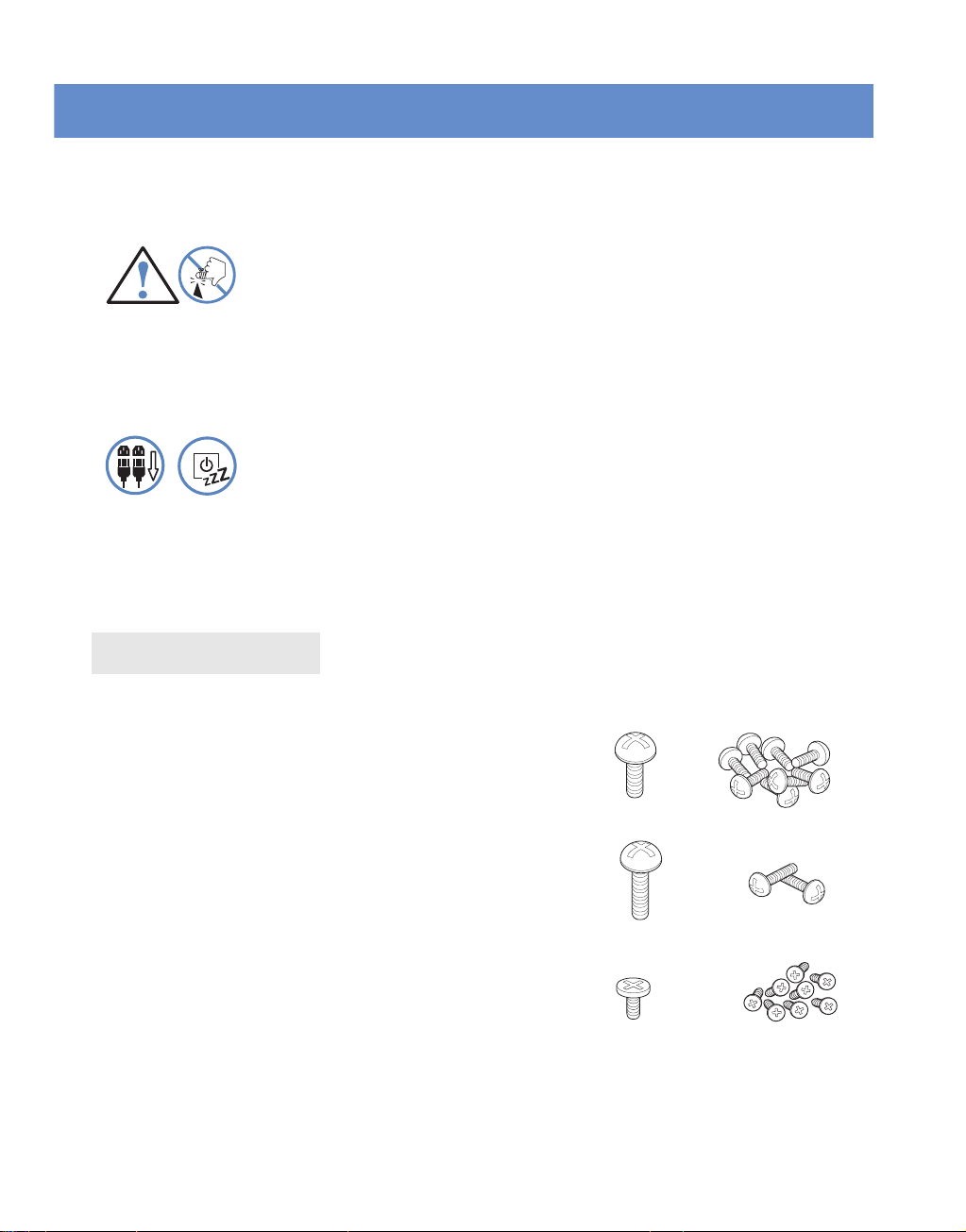
나사의 용도 알아보기
Rail Kit에
짧은 길이 둥근 머리 나사 8 개
긴 길이 둥근 머리 나사 2 개
작은 둥근머리 나사 8 개
제공되는 나사는 총
브라켓을
시스템을
랙의 앞, 뒤에
랙에
본시스템에서는
고정할 때 사용합니다
사용하지 않습니다
.
AC
전원은 꺼지지 않은 상태입니다. 삼성서버에서
AC 전원
가능해야 합니다
18
개입니다. 각 나사의 용도를 확인하여 정확한 위치에 사용하도록 합니다
장착할 때 사용합니다
.
.
코드의 전기 플러그
.
.
.
제 2 장 시스템을 랙에 장착하기 I
2-3
Page 25
랙에 가이드 레일 장착하기
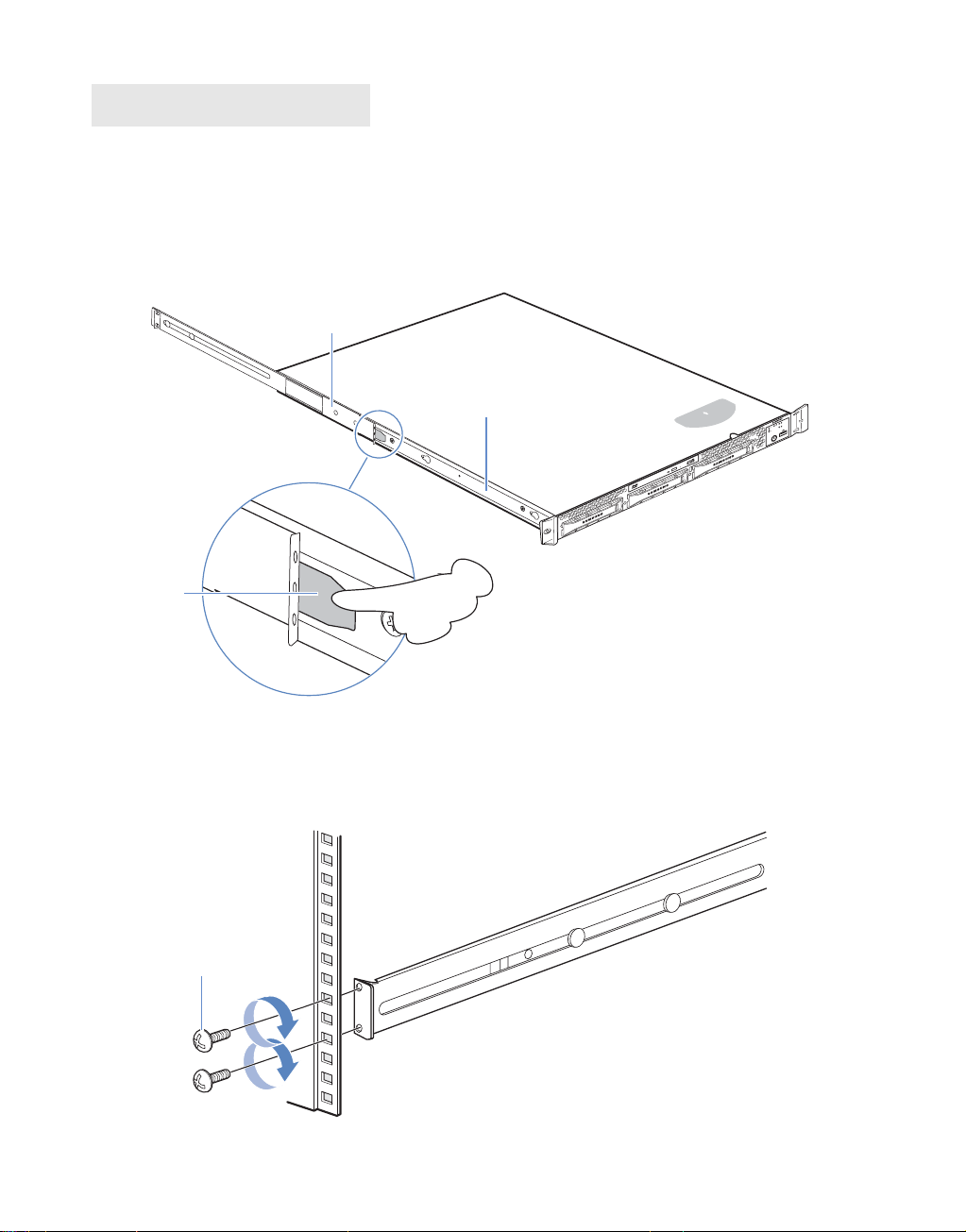
1. 악세사리 박스에서
Rail
장착용 나사를 꺼낸 후 드라이버, 나사, 보호 장갑 등을 준비합니다
.
2. 시스템에 장착되어 있는 가이드 레일을 잡고, 레일을 가능한 한 길게 늘입니다. 그러면 가장 안쪽 레
일을
가운데 레일과 연결하는 갈색의 누름쇠에 걸려서 더 이상 늘어나지 않습니다. 이 누름쇠를 누르
면
안쪽
레일이 바깥쪽 레일(랙 장착용 레일)과 분리됩니다
바깥 레일
안쪽 레일
누름쇠
.
3. 부착하려는 위치에 바깥레일을 길이를 조정후 그림처럼 바깥레일 갈고리 부분을 짧은 길이 둥근 머리
I
나사를 이용하여 아래 위를 고정합니다
짧은 길이 둥근 머리 나사
2-4
.
Page 26
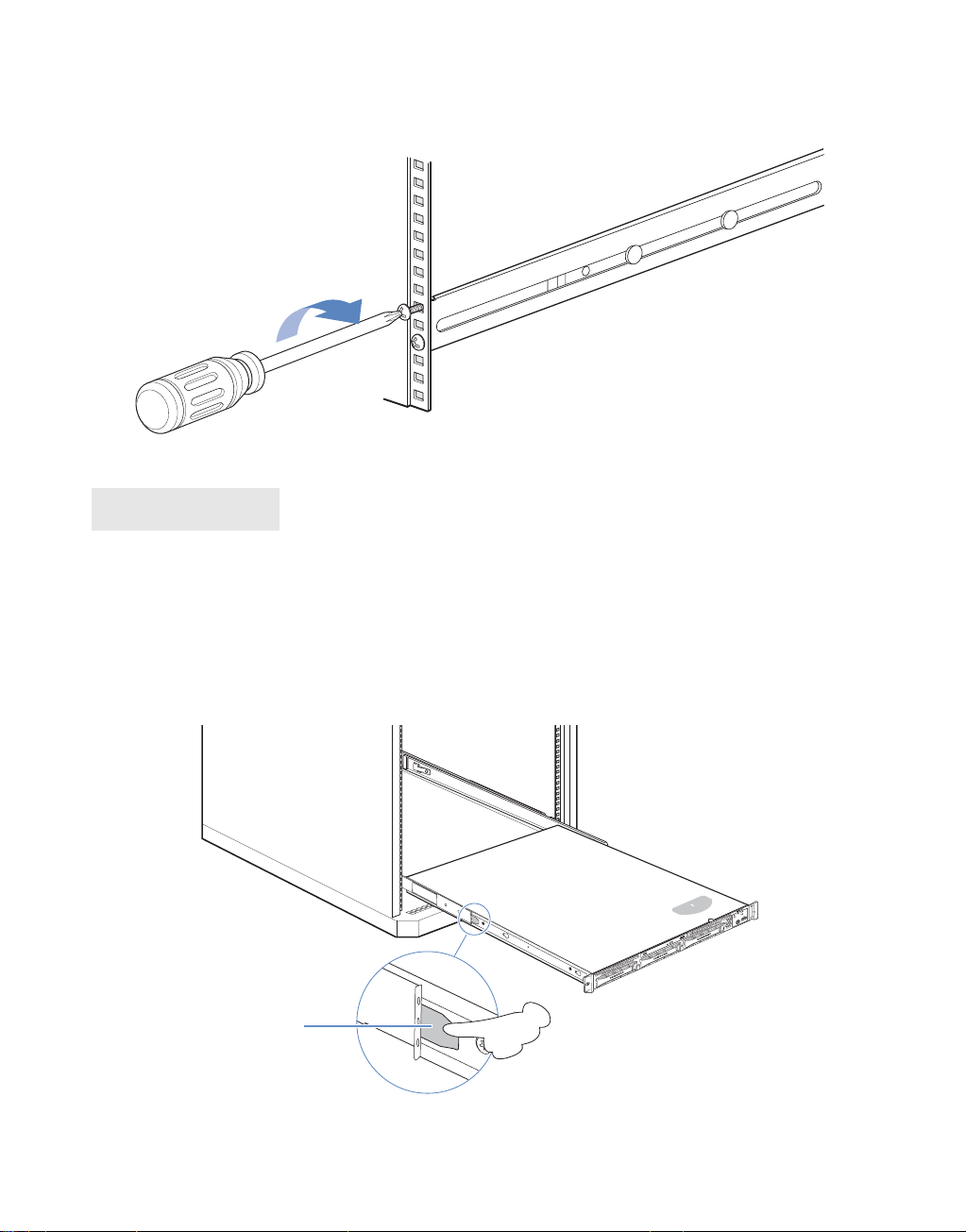
4. 랙의 앞, 뒤에서 브라켓을 단단히 조입니다
시스템 장착하기
.
1. 시스템의 앞에 서서 시스템의 양쪽 옆면을 잡고 들어올립니다. 이때 가능하면 시스템의 앞쪽에서 먼
부분을 잡는 것이 좋습니다
.
2. 시스템의 양쪽 옆면에 장착된 레일을 랙에 장착된 레일에 끼워 넣습니다. 밀다 보면, 시스템의 안쪽
레일의 중간 부분에 있는 누름쇠 부분에 걸려서 더 이상 뒤로 밀리지 않습니다. 이 때 누름쇠를 검지
손가락으로 누르면서 시스템을 밀어넣으면 됩니다
여기를 누르면서 밀어줍니다
.
.
제 2 장 시스템을 랙에 장착하기 I
2-5
Page 27

3. 시스템을 랙 안으로 밀어넣은 후에는 2개의 긴 길이 둥근 머리 나사를 이용하여 그림과 같이 랙에 고
정합니다
.
4. 여러 대의 시스템을 장착하는 경우에는
랙 장비를 고정시킵니다
랙은 서버 시스템의 기능 확장을 위해 여러 개의 장비를 랙에 설치할 때 랙이 넘어지지 않도록 안전
움직이지 않게 고정시켜야 합니다. 또한 랙에 설치된 다른 장치의 무게도 고려해야 합니다
하고
랙을 설치할 때에는 랙 공급 업체의 지시대로 따라야 합니다
.
1~3번
과정을 반복합니다
이렇게 해서 시스템을 랙에 장착하는 과정이 완료 되었습니다
.
.
.
.
I
2-6
Page 28

제3장
RAID 사용하기
개요
용어집
............................................................................................................. 3-2
RAID 수준................................................................................................... 3-3
RAID 0(
스트리핑
RAID 1(
미러링
RAID 5(
순환 패리티로 스트리핑
허용되는 스트립 크기 용례
)........................................................................................................... 3-3
)............................................................................................................... 3-4
).................................................................................. 3-4
............................................................................................. 3-5
RAID 소개................................................................................................... 3-5
Intel Matrix Storage Manager Option ROM
설정하기
.............................. 3-6
Intel® Matrix Storage Console: 일반 특징............................................... 3-15
Intel® Matrix Storage Console: 장치 정보............................................... 3-18
RAID
어레이 정보
RAID
볼륨 정보
RAID
하드 드라이브 정보
비
RAID 하드
직렬
ATA 하드
Intel® Matrix Storage Console:
RAID 볼륨 작성.............................................................................................................. 3-23
기존의 하드 드라이브에서
볼륨 삭제
볼륨 수정
하드 드라이브를 스페어로 표시
스페어 하드 드라이브를 비
플러그 앤 플레이 장치 재검색
하드 드라이브 쓰기 캐시 사용 또는 사용 안 함
볼륨 다시 쓰기 캐시 및 콜레서 사용 또는 사용 안 함
이주 진행 상황 표시
볼륨 복구
(RAID
모드에 한함
(RAID
모드에 한함
드라이브 정보
드라이브 정보
........................................................................................................................ 3-24
........................................................................................................................ 3-24
........................................................................................................................ 3-26
(RAID
RAID 볼륨 작성................................................................. 3-24
RAID로
.......................................................................................................3-26
) ........................................................................ 3-18
) ............................................................................ 3-19
모드에 한함
(RAID
모드에 한함
(AHCI 모드 또는
스토리지 하위 시스템 관리
.................................................................................... 3-25
....................................................................................... 3-25
)............................................................ 3-20
).......................................................3-21
모바일에 한함
)................................3-22
.................. 3-23
재설정
................................................................ 3-25
............................................................ 3-25
.................................................. 3-26
RAID 볼륨 복구......................................................................................... 3-27
고장난
RAID 0 볼륨.......................................................................................................3-27
성능이 저하된
한 개의
상태가 저하된
고장난
RAID 1 볼륨........................................................................................... 3-28
RAID
어레이에서 성능이 저하된
RAID 5 볼륨........................................................................................... 3-31
RAID 5 볼륨.......................................................................................................3-32
RAID 1 볼륨 및
고장난
RAID 0 볼륨......... 3-29
....................................................................................................... 3-33
Page 29
이 장의 설명은
위해 이 부분의 설명을 참고하시기 바랍니다
ICH7R 용 Intel® Matrix Storage Technology에 대한
.
RAID
기능은
지원하는
Windows OS
RAID
레벨은
에서만 지원합니다
0, 1, 5 만
지원되고 다른 레벨은 지원되지 않습니다
.
내용입니다. 시스템의
RAID를
.
사용하기
개요
RAID(Redundant Arrays of Independent Disks) 는 여러 개의 독립적인 하드 드라이브가
결합하여 하나의 논리 어레이를 형성하는 것을 말합니다 .
한 개 이상의 RAID 볼륨이 어레이에 작성되면 운영 체제는 더 이상 개별 하드 드라이브를
인식하지 않고 각 볼륨을 한 개의 논리 하드 드라이브로 식별합니다 . RAID 의 주된 목적은
저장 하위 시스템의 성능을 향상시키고 내고장성을 증가시키는 것입니다 .
®
Intel
Matrix Storage Technology 는 직렬 ATA 포트 3 개를 지원하여 보다 높은 전송 속
도 및 신뢰성을 얻을 수 있는 효율적인 방법을 제공해줍니다 .
Intel® Matrix Storage Technology는
•
성능 향상을 위한
•
Data
신뢰성 향상을 위한
•
용량 및
•
성능 향성 및
Matrix RAID
니다
.
어레이는
첫 번째
RAID
Data
를 사용하면 단일
RAID level 0 (Striping)
RAID level 1 (Mirroring)
신뢰성 향상을 위한
Data
신뢰성을 보다 효율적으로 사용하기 위한
RAID
RAID
수준에 따라 두 개에서 네 개의 직렬
볼륨이 어레이의 일부를 차지하게 되고, 남은 공간에 두 번째 볼륨을 작성할 수 있습니다
ZSS101에서 RAID
설치하셔야 합니다. 이 프로그램을 설치하지 않고
램을
오류가 발생할 수 있습니다. 이 프로그램에 대한 설명은
다음을 지원합니다
.
RAID level 5 (Striping with Parity)
Matrix RAID (Two Volumes Per Array)
어레이에서 하나 또는 두 개의 독립적인
ATA 하드
기능을 사용하기 위해서는
Intel® Matrix Storage Manegement
드라이브로 구성될 수 있습니다
RAID
3-15
RAID
볼륨을 사용할 수 있습
프로그
기능을 사용시에는 치명적인
페이지를 참조해 주세요
.
.
.
I
3-2
Page 30

RAID 수준
RAID 수준은 어레이의 하드 드라이브를 스팬하는 볼륨 내에서 데이터를 포맷하는 방법을
®
정의합니다 . Intel
Matrix Storage Manager 는 RAID 수준 0( 스트리핑 ), RAID 수준 1
( 미러링 ), RAID 수준 5( 순환 패리티로 스트리핑 ) 을 지원합니다 . 이외 다른 RAID 수준은
현재 지원되지 않습니다 .
RAID 0( 스트리핑 )
RAID 수준 0은 두 개
용이한 블록으로 나눕니다. 표 1에서는 허용되는 스트립 크기에 따른 용례를 보여줍니다
스트립은
성능이 향상됩니다. 특히, 순차 액세스에 대한 성능이 향상되는데, 이는 인접 데이터를 두 개 이상의 하드
드라이브에서 동시에 액세스할 수 있도록 함으로써 가능합니다. 그러나
중복되지 않습니다. 그러므로 하드 드라이브 한 쪽이 고장나면 볼륨의 모든 데이터가 손실됩니다
다음은
RAID 0
RAID 0의
•
장점
: 읽기 및 쓰기
•
단점: 데이터 백업이 없음, 하드 드라이브 한 쪽이 고장나면 볼륨의 모든 데이터가 손실됩니다
•
응용: 보통으로 고성능의 중요하지 않은 데이터 및 소프트웨어를 저장하기 위해 데스크톱과 워크스테
이션에
사용됩니다
이상의 하드 드라이브를 결합하여 모든 데이터를 스트립이라고 하는 관리하기
.
볼륨이 상주하는 어레이 구성원들 간에 스트립됩니다. 이 방법을 사용하면 읽기/쓰기
특색에 대한 개요입니다
전송률을 극적으로 증가시킵니다
.
.
RAID 0
.
볼륨에 저장된 데이터는
.
.
제3장 RAID 사용하기 I
3-3
Page 31

RAID 1( 미러링 )
RAID 수준 1은 두 개의 하드
들
간에
동시에 복사되도록 합니다. 다시 말하면, 데이터가
니다
. RAID 1은 첫 번째
이러한 중복을 미러라고 합니다. 따라서
서버에 주로 사용됩니다. 다음은
•
장점: 완전한 데이터 중복, 향상된 읽기 전송률
•
단점: 볼륨 용량이 증가하지 않음, 쓰기 전송률이 약간 저하됨
•
응용: 보통으로 중요한 데이터를 저장할 워크스테이션과 서버에 사용
드라이브를 결합하여 모든 데이터가
RAID 1
RAID 1
볼륨이 상주하는 어레이 구성원
볼륨의 하드 드라이브들 간에 미러됩
드라이브의 모든 데이터에 대한 실시간 중복을 만듭니다
RAID 1은
RAID 1의
데이터 안전을 중요하게 고려하는 워크스테이션과
특색에 대한 개요입니다
.
.
.
.
.
RAID 5( 순환 패리티로 스트리핑 )
RAID
수준 5는 세 개 또는 네 개의 하드 드라이브를 결합하여 모든 데이터를 스트립이라고 하는 관리하기
용이한 블록으로 나눕니다
패리티를 사용하며, 이로 인해 내고장성이 향상됩니다. 데이터와 패리티는 어레이 구성원들 간에 스트립
됩니다
.
패리티는 구성원들 간에 순환 순서로 스트립됩니다
고장난 하드 드라이브를 새 드라이브로 교체한 후 패리티 스트리핑을 사용해서 데이터를 재구축할 수 있
습니다
.
분실된 데이터를 계산하는 추가 작업으로 인해 볼륨에 대한 쓰기 성능이 저하됩니다
용량이 큰 순차적 파일보다는 작은
크기에 따른 용례를 보여줍니다. 다음은
. RAID 5는 단일
I/O
기능에 보다 나은 성능을 제공합니다. 표 1에서는 허용되는 스트립
RAID 5의
드라이브에서 손상된 데이터를 다시 작성하는 수학적 방법인
.
. RAID 5는
특색에 대한 개요입니다
.
I
3-4
•
장점: 고효율, 내고장성 및 우수한 성능
•
단점: 패리티 계산 및 저장에 필요한 추가 시간으로 인해 쓰기 성능이 저하됩니다
•
응용: 파일 및 응용 프로그램 서버와 인터넷 및 인트라넷 서버에 적합합니다
.
.
.
Page 32
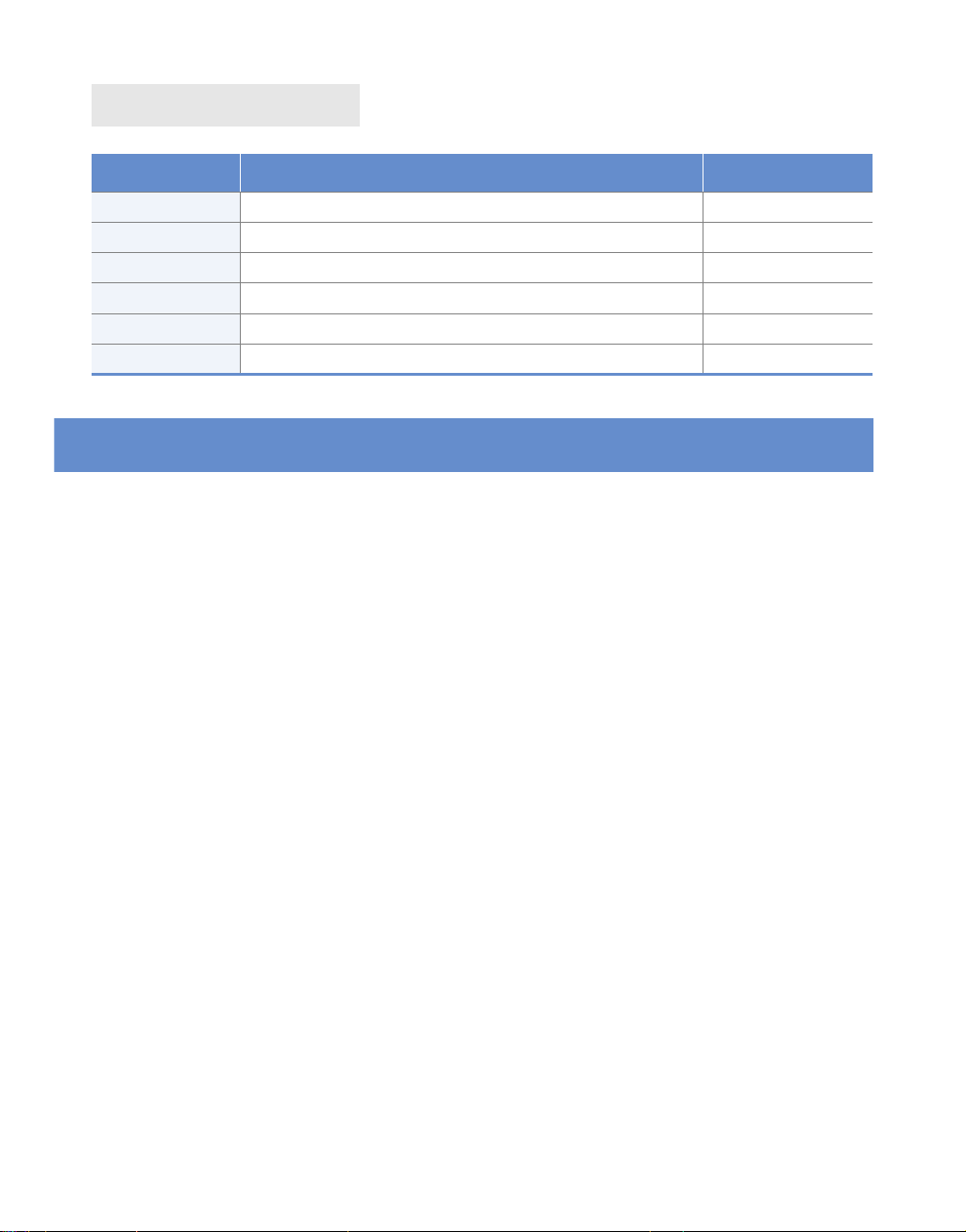
허용되는 스트립 크기 용례
스트립 크기 설 명 RAID 수준
4KB
8KB
16KB
32KB
64KB
128KB
4KB
스트립이 요구되는 특별한 용도의 모델에 가장 좋음
8KB
스트립이 요구되는 특별한 용도의 모델에 가장 좋음
순차적 전송에 가장 좋음
순차적 전송에 좋음
일반 용도의 스트립 크기에 좋음
대부분의 데스크톱과 워크스테이션에 최상의 성능 제공
RAID 0
RAID 0
RAID 0, 5
RAID 0, 5
RAID 0, 5
RAID 0, 5
RAID 소개
RAID와 Intel ICH7R 컨트롤러를 사용하는 본 시스템에서는 다음과 같은 기능을 지원합니다.
•
Matrix RAID
•
다중 어레이
연결되고, 각 하드 드라이브는 네 개의 직렬
: 단일
어레이 내에서 두 개의 독립적인
: 두 개의
독립적인
RAID
볼륨을 작성, 관리 및 사용합니다
RAID
어레이를 작성합니다. 각 어레이에는 하드 드라이브가 두 개씩
ATA 포트 중의 한
포트와 연결됩니다
.
.
•
다중 디스크
다
.
•
RAID 5
•
RAID
•
RAID 수준 이주 : RAID 0, 1을 RAID 5로
•
고급 호스트 컨트롤러 인터페이스
ATA
•
다시 쓰기 캐시 및 콜레서
RAID 0
: 최소 두
: 세 개의 하드
스페어 : 하나
이상의 하드 드라이브를 자동 재구축용 대상 드라이브로 표시합니다
기능을 사용합니다
개에서 최대 세 개의 하드 드라이브가 포함된
드라이브에서 데이터와 패리티를 스트립합니다
이주합니다
(AHCI)
: 기본
.
:
호스트에서 발생한 여러
간격에 따라 캐시의 내용을 볼륨에 기록합니다. 이
시킵니다
•
NTFS 보안 : RAID
니다
•
NTFS
다
•
64비트 운영 체제 지원 : 일부 64비트 운영
.
파티션 확장
.
.
볼륨을 설정하거나 변경할 수 있는 충분한 권한을 가진 사용자만 로그온할 수 있습
:
용량이 보다 큰 드라이브로 구성된 어레이로 이주할 때
체제를 지원합니다
RAID 0
볼륨을 작성합니
.
.
.
명령어 대기열 및 기본 핫 플러그와 같은 고급 직렬
I/O
요청을 소수의 요청으로 그룹화한 후 정해진
RAID 5
기능은 어레이의 읽기 및 쓰기 속도를 향상
NTFS
파티션을 확장합니
.
제3장 RAID 사용하기 I
3-5
Page 33
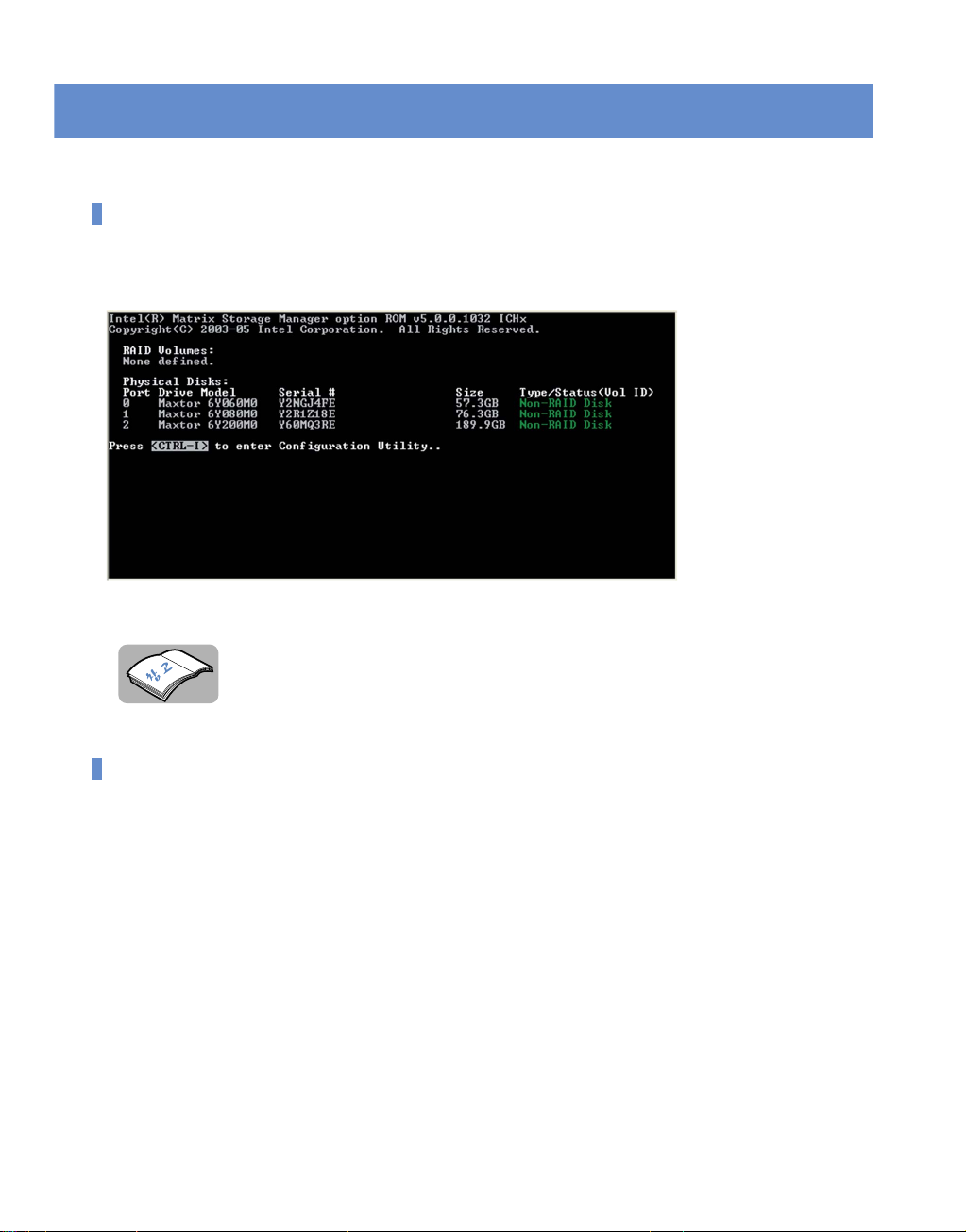
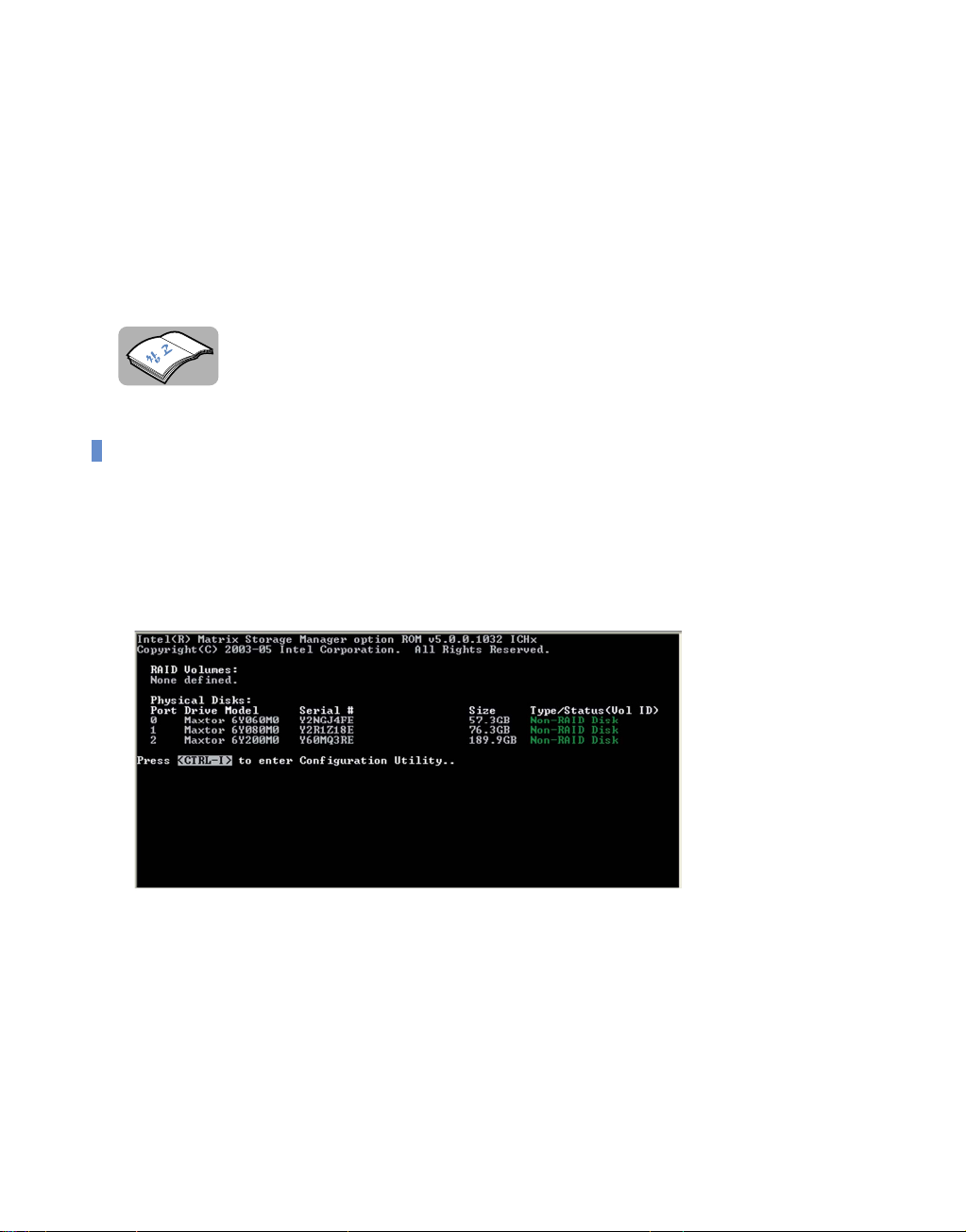
Intel Matrix Storage Manager Option ROM 설정하기
Option ROM 환경으로 들어가기
시리얼
ATA R A I D
다음의 화면이 나오면
볼륨은
RAID Option ROM에서 환경
<Ctrl> + <I> 키를 눌러 RAID 설정
설정을 할 수 있습니다
유틸리티로 들어갑니다
. POST 중에 몇 초간
.
RAID Option ROM환경
상세한사항은 5장의
RAID 볼륨 생성 방법
1.
Create RAID Volume을
2. 볼륨의 이름을 입력하고
또는
<Enter>키를 눌러 기본
3. 방향키를 이용하여
4.
RAID 레벨
선택이 완료되었다면
5. 방향키를 이용하여
단
, RAID 1을
가능한 값은
기본 설정값은
선택하였다면 이 단계는 건너 뜁니다
4KB ~ 128KB
RAID 0은 128 KB
6. 물리적 디스크를 선택하기 위해
I
3-6
설정을 위해서는 먼저
BIOS Setup
선택하고
<Enter>키를
<Enter>키를
누릅니다
이름을 그대로 사용합니다
부분을 참조하시길 바랍니다
누릅니다
BIOS상 RAID
.
.
.
RAID 레벨 (RAID 0, RAID 1, RAID 5)을
RAID
<Enter>
어레이의
키를 누릅니다
Strip 값을
선택한 후
.
<Enter>키를
.
입니다
. Strip 값은
이며
<Enter>키를
사용하고자 하는 드라이브에 준하여 선택합니다
, RAID 5
볼륨은
64 KB
누릅니다. 그러면 다른 화면이 나타납니다
항목을 설정하여야 합니다
선택합니다
누릅니다
입니다
.
.
.
.
.
.
.
Page 34
7. 방향키를 이용하여 가능한 하드 드라이브의 리스트에서 적당한 하드드라이브의 수를 선택한 후
<Space>
바를 눌러 드라이브를 선택합니다. 선택을 마쳤다면
<Enter>키를
누릅니다
.
,
8. 볼륨 용량을 선택합니다
9.
Create Volume
<Y>
10.
4 Exit를
<Y>
키를 눌러 선택한 내용을 확정합니다
키를 눌러 선택한 내용을 확정합니다
프롬프트에서
선택한 후
<Enter>
볼륨 생성 전에 어떤 정보를 변경하기 위해서는
시작해야 합니다
RAID 볼륨 생성의 예
다음의 절차는
현 시스템을
Matrix RAID
1. 시스템을 켠 후
이 때 재빨리
OS를
재설치하고 새로 꾸미는 시스템을 사용할 경우에만 해당됩니다. 다음의 절차는
RAID 0
으로 변경하기 위해 사용할 수는 없습니다. 만약
볼륨을 만들려고 한다면
POST 동안 몇 초간
<Ctrl> + <i>키를
.
<Enter> 키를 눌러
볼륨을 생성합니다
.
키를 눌러
RAID 설정
유틸리티에서 빠져나옵니다
.
. <Esc>키를 눌러 Create Volume
Intel Matrix Storage Console을
다음의 화면이 나옵니다
누릅니다
.
.
Create Volume
단계를 빠져나올 수 있습니다
단계를 빠져나와 다시
OS
소프트웨어를 설치한 후
사용하여 만들어야 합니다
.
.
.
.
제3장 RAID 사용하기 I
3-7
Page 35
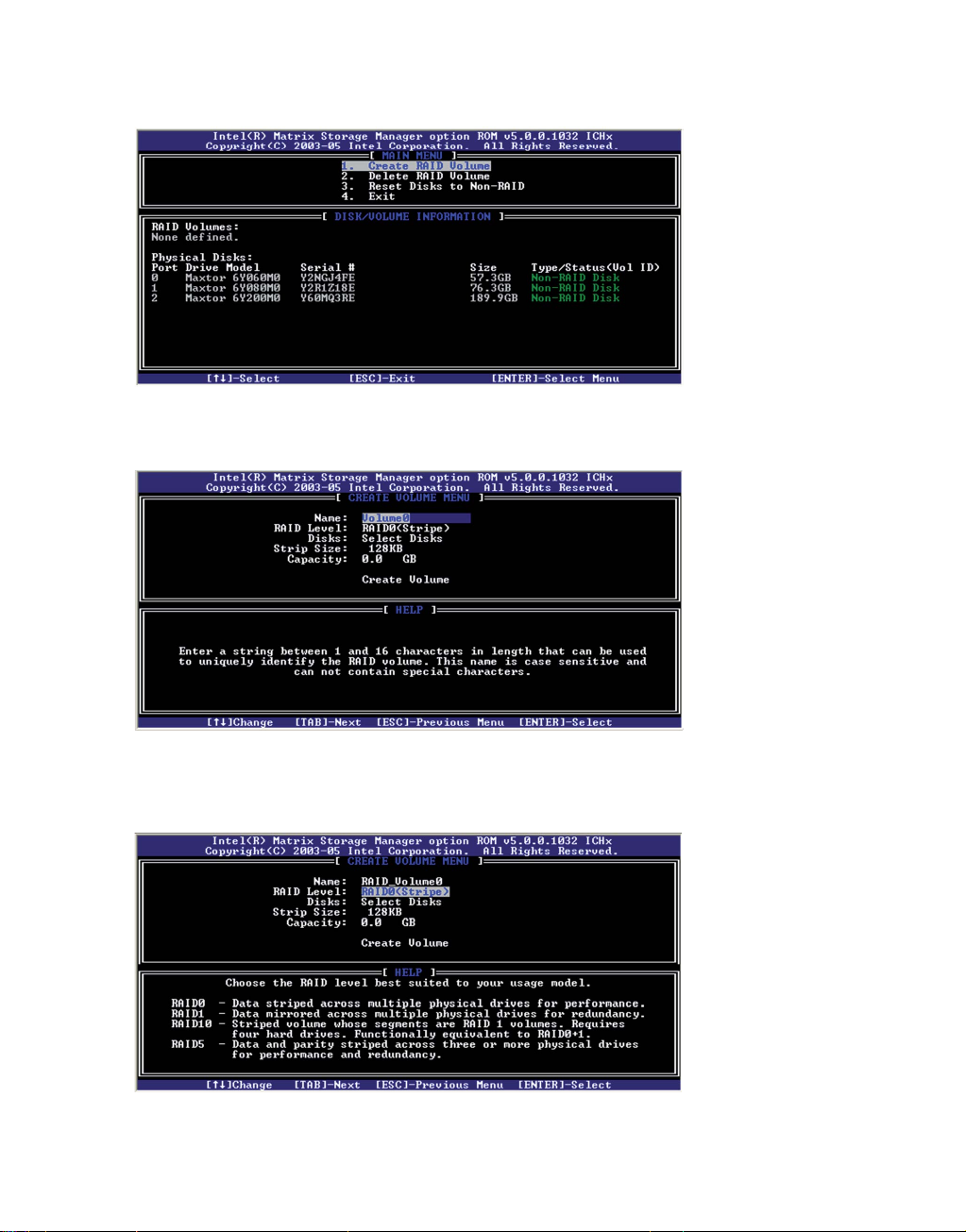
2.
Create RAID Volume 을
3.
RAID
볼륨의 이름을 입력합니다
선택한 후
<Enter>키를
누릅니다
. <Tab>키 또는 <Enter>
.
키를 눌러 다음으로 이동합니다
.
I
3-8
4.
RAID
레벨을 설정합니다
. <Tab>키 또는 <Enter>키를 눌러
다음으로 이동합니다
.
Page 36
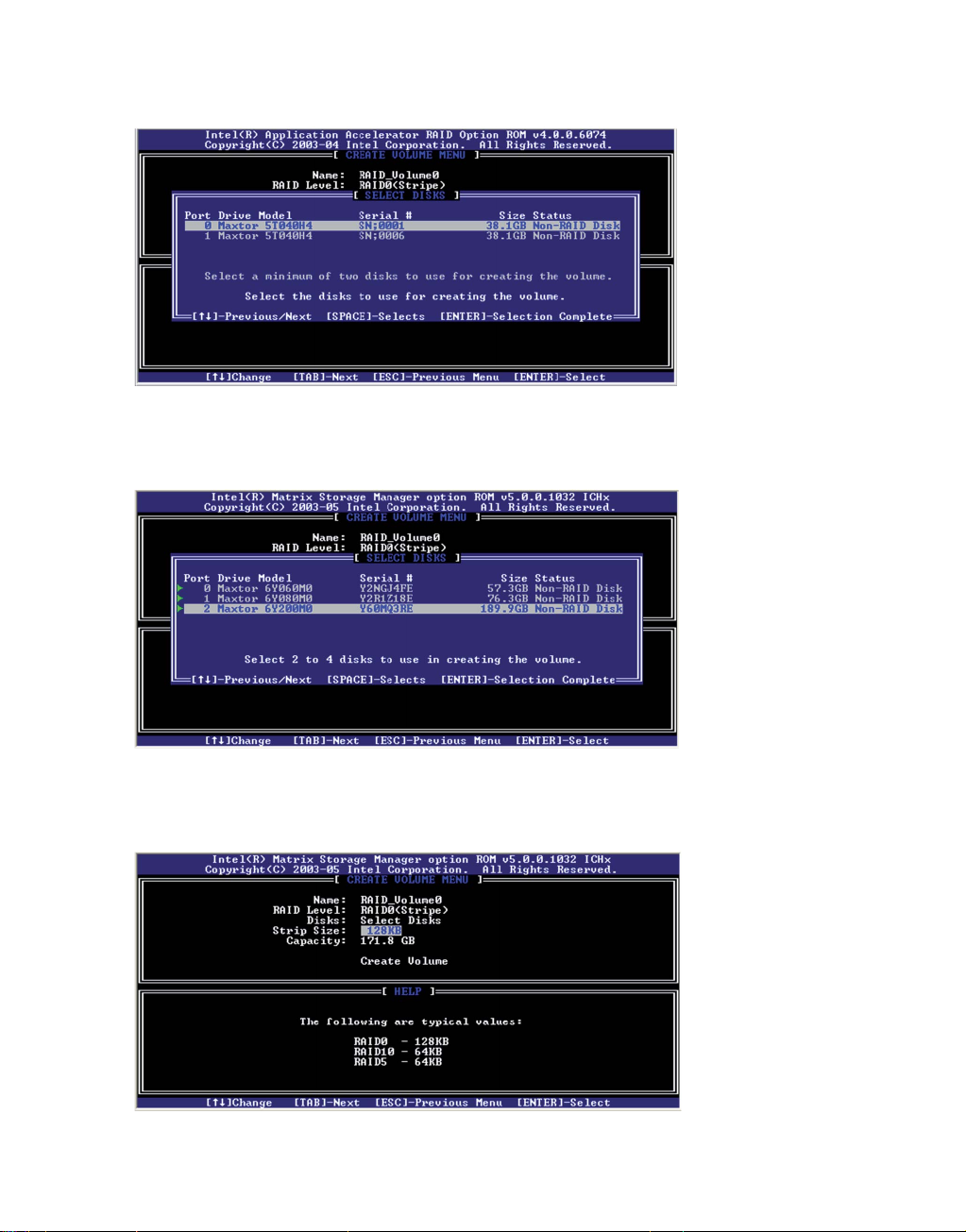
5.
<Enter>키를 눌러
6.
<Space>
바를 눌러 볼륨을 생성하는데 사용할 최소 두 개의 하드 드라이브를 선택합니다
다음과 같은 화면이 나오면 물리적 디스크를 선택합니다
선택된 하드 드라이브는 왼쪽에 녹색 화살표가 나타납니다
.
.
.
7.
<Enter>키를 눌러
드라이브 선택을 확정합니다. 그러면 이전 화면으로 되돌아옵니다
제3장 RAID 사용하기 I
.
3-9
Page 37
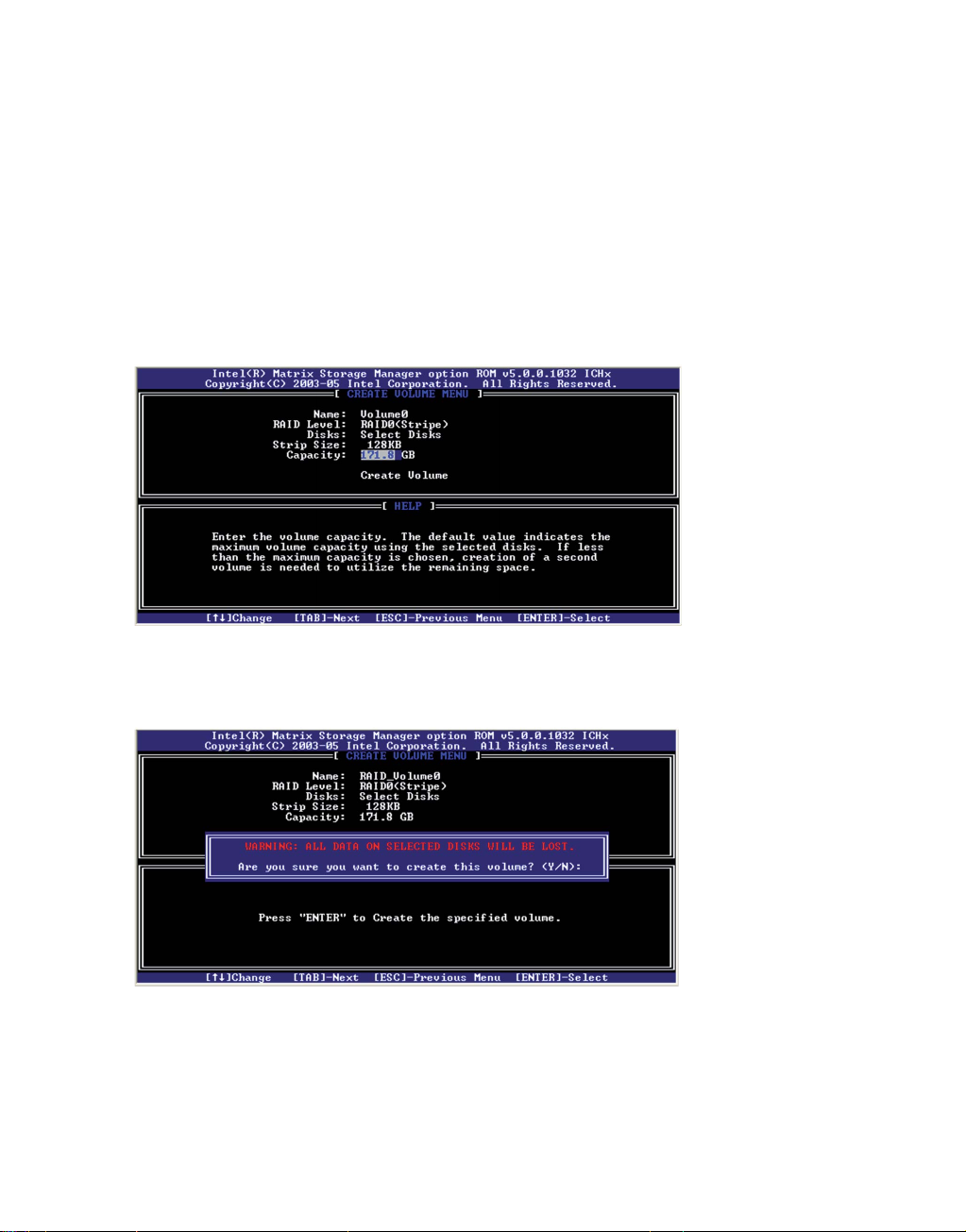
8. 방향키를 이용하여
RAID 0의 Strip 용량 값을
이동합니다. 선택할 수 있는 값은
하도록
합니다. 아래 내용은
•
16KB
:
순차적 전송에 가장 좋음
•
64KB
: 일반
용도의 스트립 크기에 좋음
•
128KB
:
대부분의 데스크톱과 워크스테이션에 최상의 성능 제공
4KB ~ 128KB
RAID 0의 볼륨
선택합니다. 그 후
입니다
. Strip 값은
선택의 예시입니다
<Enter>키를 눌러 다음
단계로
드라이브 사용 계획에 따라 선택
.
9. 볼륨의
용량을 선택하기 위해
Capacity
항목으로 이동한 후
<Enter>키를
누릅니다
.
기본값으로 보여지는 것은 선택된 디스크 볼륨의 최대 용량입니다. 만약 최대 용량보다 적은 용량이
선택된다면
10.
Create Volume으로
두 번째
볼륨을 생성해야만 합니다
이동한 후
<Enter>
키를 누릅니다
.
.
I
3-10
Page 38
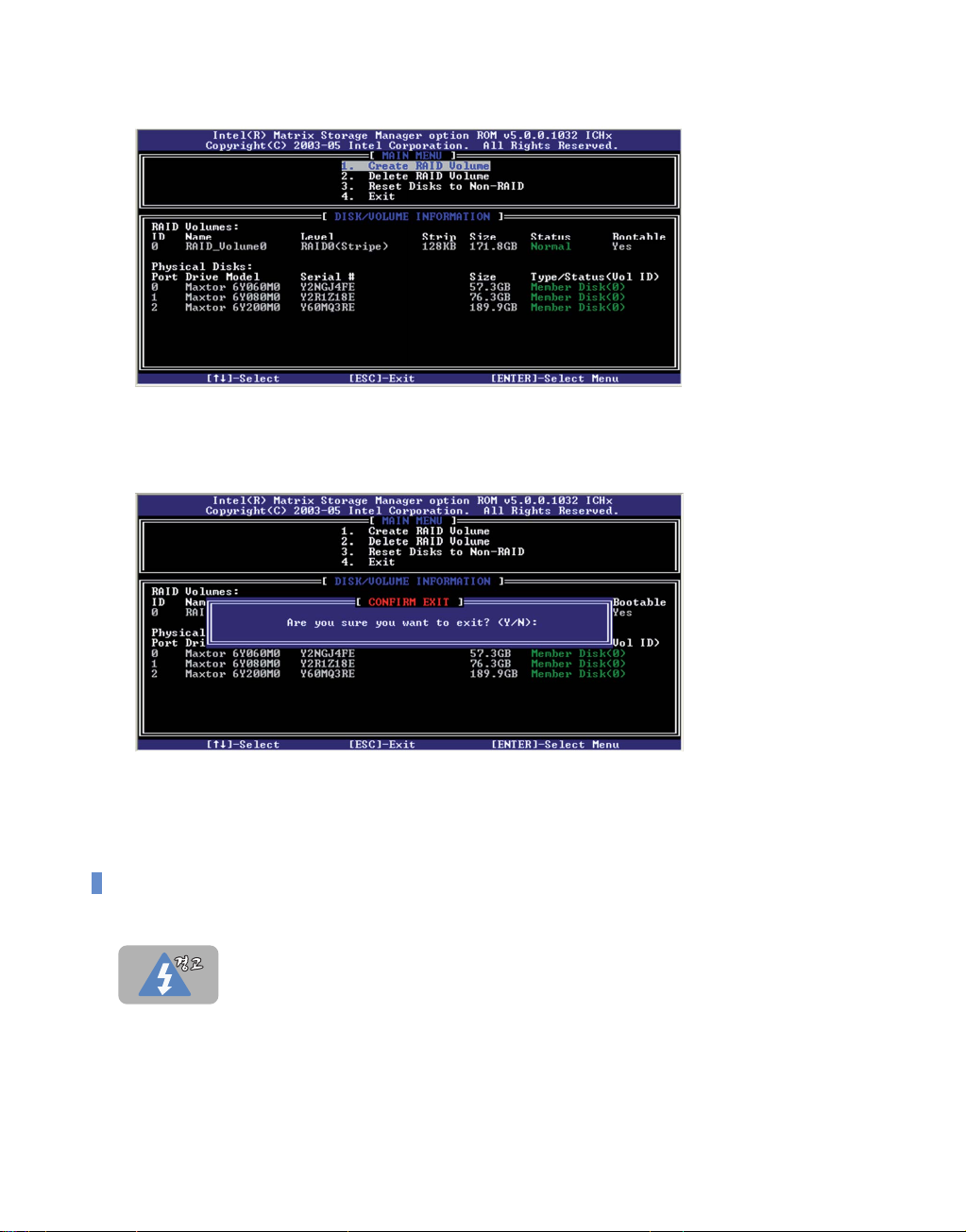
11.
<Y>키를 눌러
12.
Exit로
이동한 후
선택을 확정합니다. 지금까지 설정한 내용을 저장하면서 메인 메뉴로 돌아갑니다
<Enter>
키를 눌러
Intel Matrix Storage Manager option ROM을
빠져나옵니다
.
.
13.
<Y>키를 눌러
RAID 볼륨 삭제 방법
RAID 1
삭제됩니다
1. 시스템을 켠 후
2.
2 Delete RAID Volume을
3.
<Delete>키를 눌러 RAID
POST 동안 몇 초간
선택을 확정합니다
볼륨을 제외하고
.
선택한 후
볼륨을 삭제합니다
.
RAID 볼륨
삭제를 실행하면
RAID
드라이브의 모든 데이터는
다음의 화면이 나옵니다. 이 때 재빨리
<Enter>
키를 누릅니다
.
. <Y>키를 눌러 삭제
선택을 확정합니다
<Ctrl> + <i>키를
.
제3장 RAID 사용하기 I
누릅니다
.
3-11
Page 39
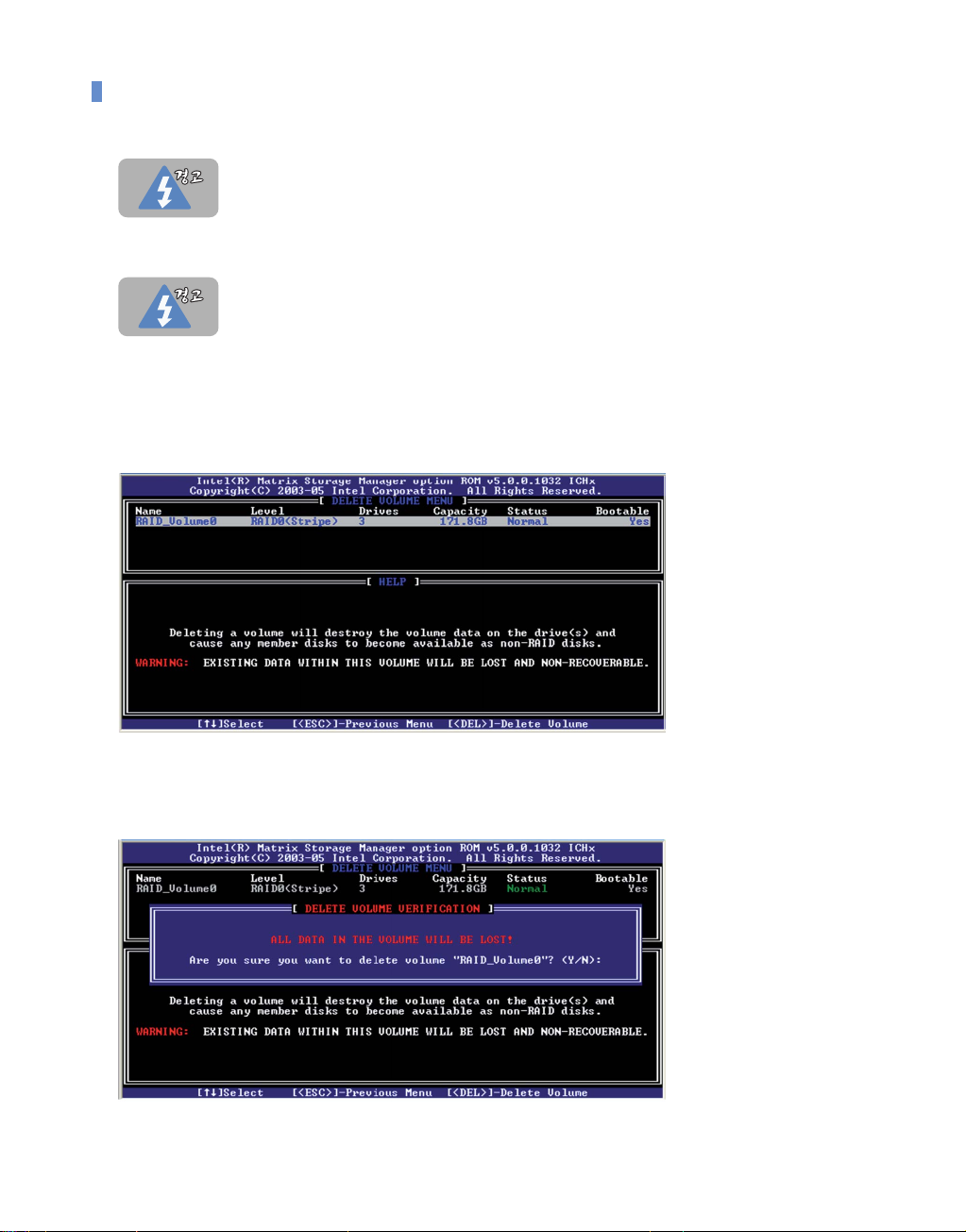
RAID 볼륨 삭제의 예
RAID 볼륨
만약 시스템을
더 이상 부팅할 수 없게 됩니다
1. 메인 메뉴 화면에서
2. 볼륨을 선택하고
<Delete>
삭제를 진행하면
RAID로
RAID
부팅했고, 다음의 절차에 따라
Delete RAID Volume 을
키를 누릅니다
드라이브에 있는 모든 데이터는 삭제됩니다
.
선택한 후
RAID를
<Enter>키를
삭제한다면 시스템을
누릅니다
.
.
.
I
3-12
3.
<Y>키를 눌러 RAID 볼륨
삭제를 완료합니다
.
Page 40
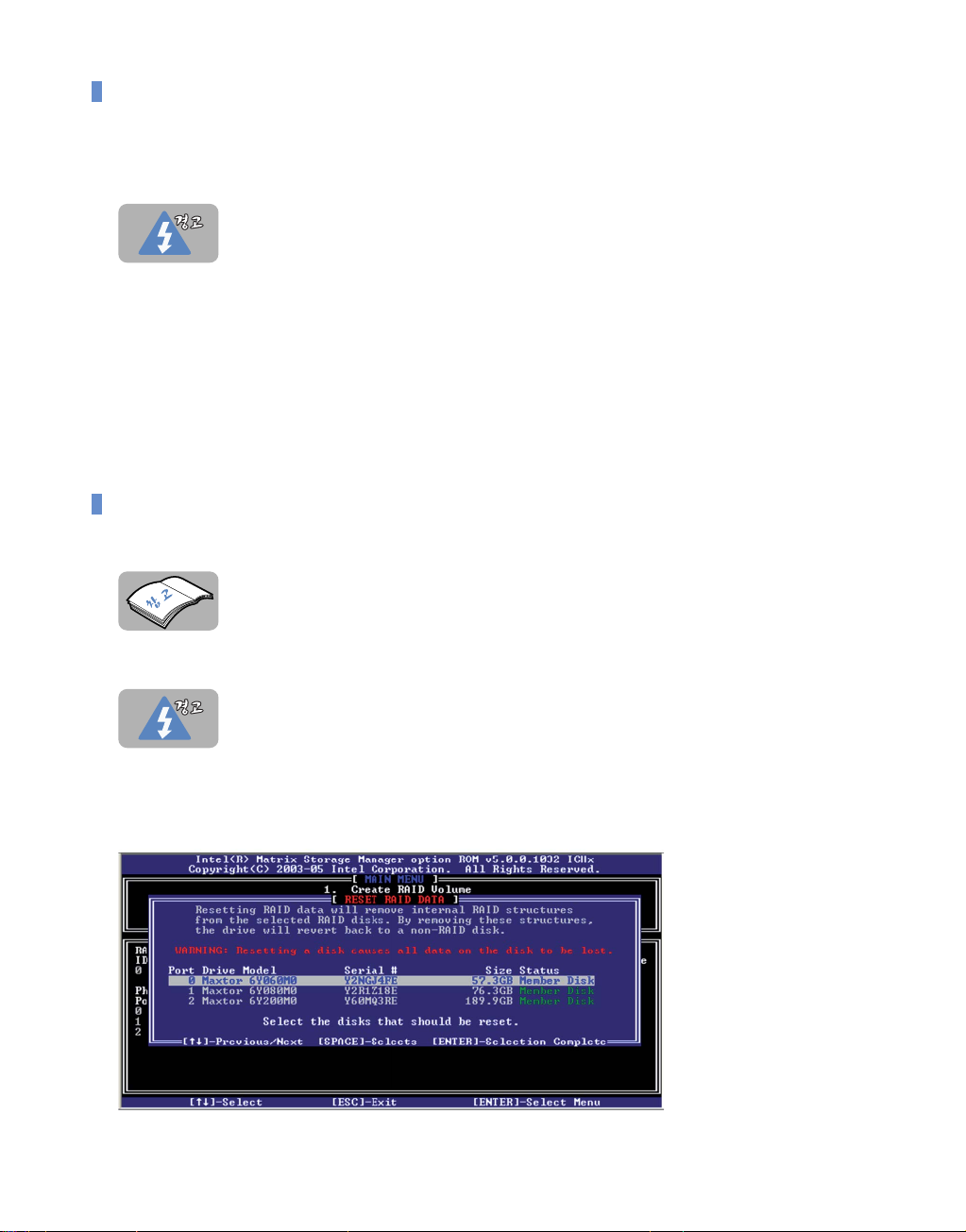
디스크를 Non-RAID 로 재설정하는 방법
디스크를
경우입니다
Non-RAID로
.
재설정하는 것은
RAID
볼륨에 문제가 있거나 맞지 않는
RAID
구성이 되었을
디스크를
드라이브의 모든 데이터와 내부
1. 시스템을 켠 후
2.
3 Reset Disks to Non-RAID를
3.
<Space>
4.
<Y>키를 눌러
POST 동안 몇 초간
바를 이용하여 재설정하고자하는 디스크로 이동한 후
선택을 확정합니다
Non-RAID로
선택하고
디스크를 Non-RAID 로 재설정의 예
디스크를
구성일 경우입니다
디스크를
드라이브의 모든 데이터와 내부
Non-RAID로
Non-RAID로
재설정할 경우
RAID 1
RAID
구성은 삭제됩니다
볼륨의 드라이브를 제외하고
.
다음의 화면이 나옵니다. 이 때 재빨리
<Enter>
키를 누릅니다
.
<Enter>키를
.
재설정하는 것은
.
재설정할 경우
RAID
RAID 1
RAID
구성은 삭제됩니다
볼륨에 문제가 있거나 맞지 않는
볼륨의 드라이브를 제외하고
.
, RAID
<Ctrl> + <i>키를
누릅니다
.
RAID
, RAID
누릅니다
.
1. 메일 메뉴 화면에서
3 Reset Disks to Non-RAID 를
그러면 다음과 같은 화면이 나옵니다
선택한 후
<Enter>키를
누릅니다
.
.
제3장 RAID 사용하기 I
3-13
Page 41
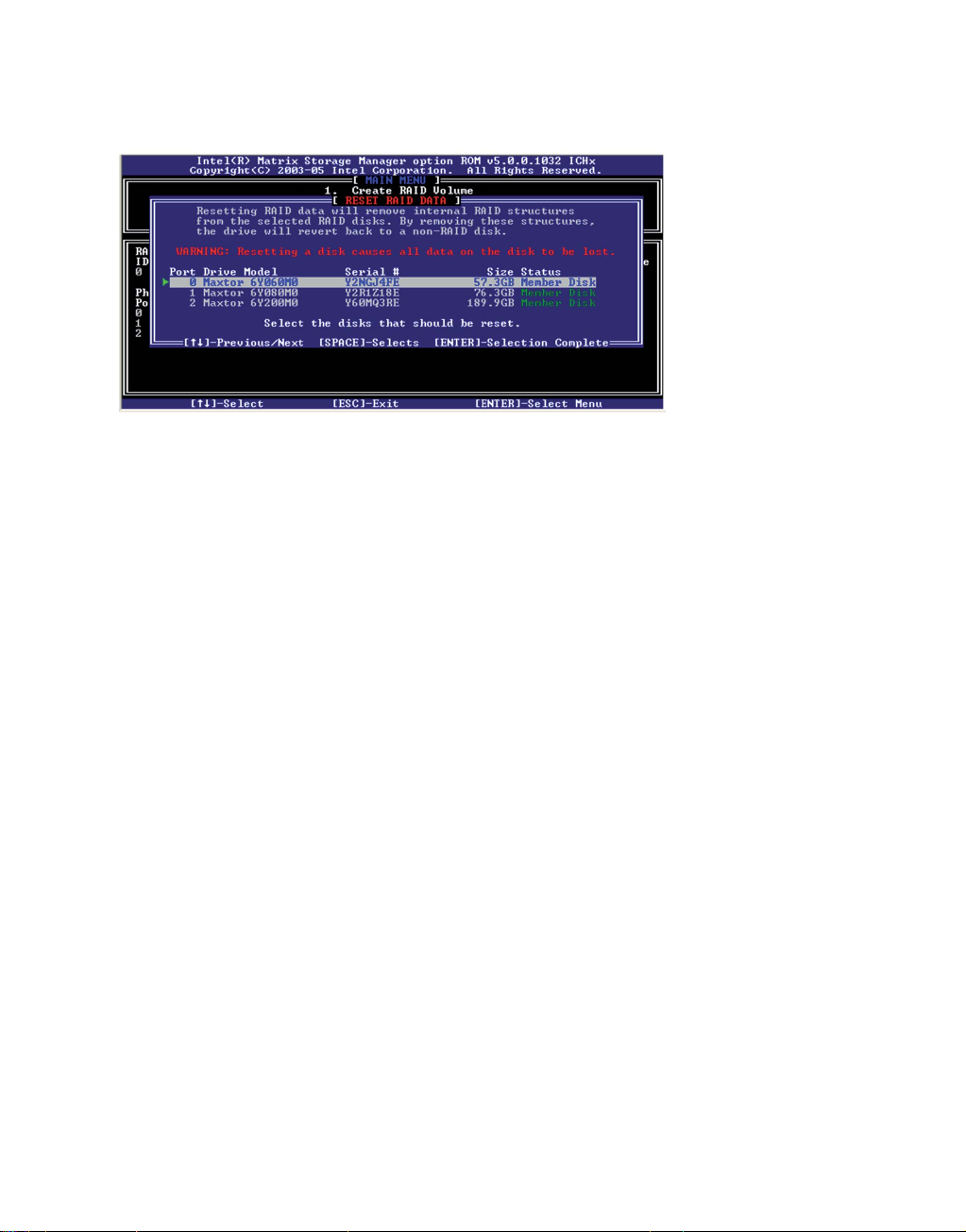
2.
<Space>
녹색
3.
<Y>키를 눌러
바를 이용하여 재설정하고자 하는 하드 드라이브를 선택하면 선택한 드라이브의 왼쪽에
화살표가 나타납니다
디스크 재설정하려는 선택을 확정합니다
. <Enter>
키를 누릅니다
.
.
I
3-14
Page 42
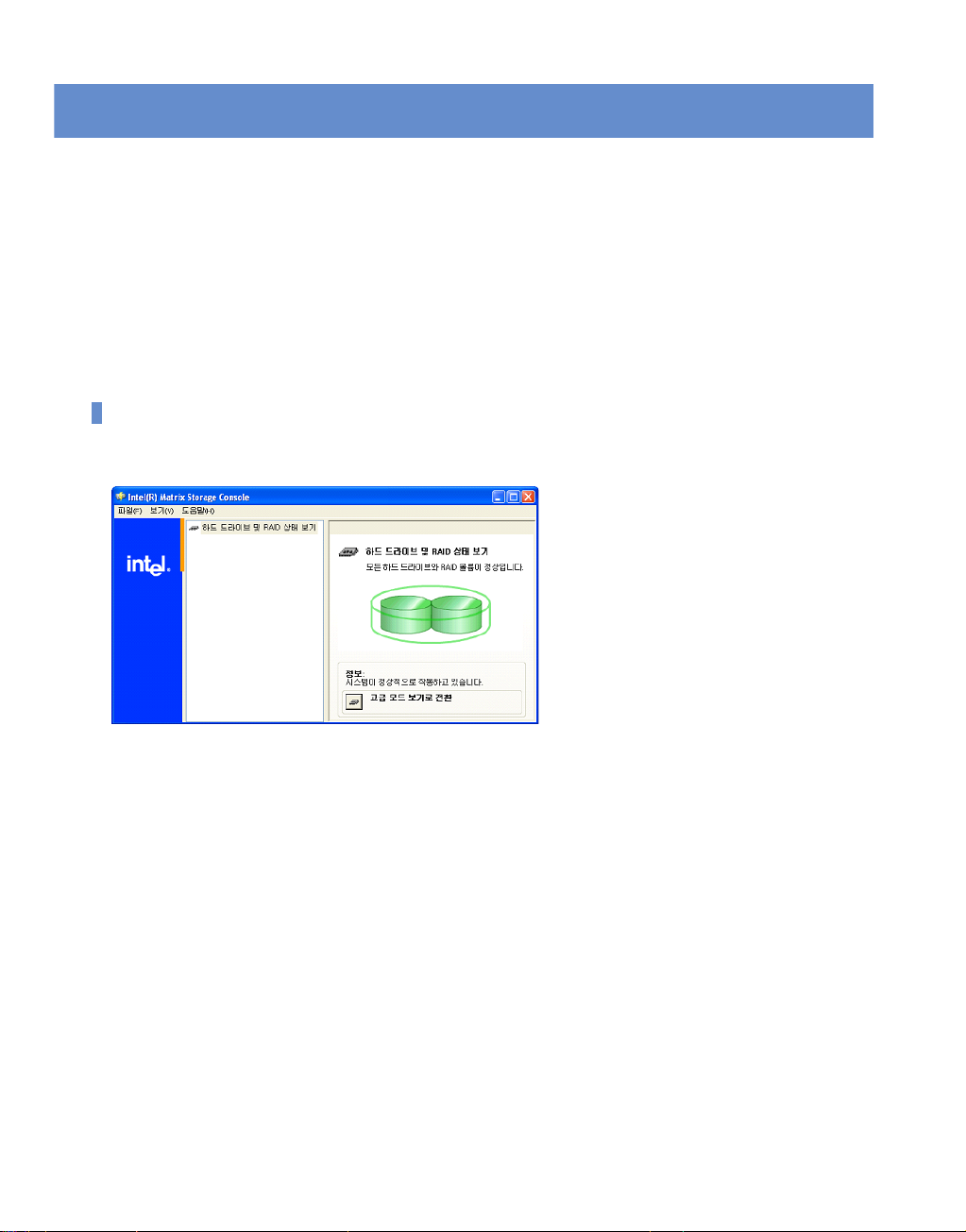
Intel® Matrix Storage Console: 일반 특징
Intel Matrix Storage Console 은 Windows 상태에서 RAID 구성 상태를 모니터링 할 수
있는 프로그램입니다 . 이 프로그램은 SmartInstall CD 의 \ZSS101\Application
\Windows\Matrix Storage Manager\iata621_cd.exe 를 설치하거나 , Intel Web site 에
서 Intel
Intel
기반한 두 개의 창에 장치 정보가 표시됩니다 .
바탕화면에서 Intel
®
Matrix Storage Manager 를 검색하여 다운받아 설치할 수 있습니다 .
®
Matrix Storage Console 을 실행하면 기본 대화 상자가 나타나면서 선택한 보기에
®
Matrix Storage Console 아이콘을 더블클릭합니다 .
기본 모드
현재
RAID
볼륨의 상태를 보여주는 그림 정보와 하드 드라이브 상태를 표시합니다
.
제3장 RAID 사용하기 I
3-15
Page 43
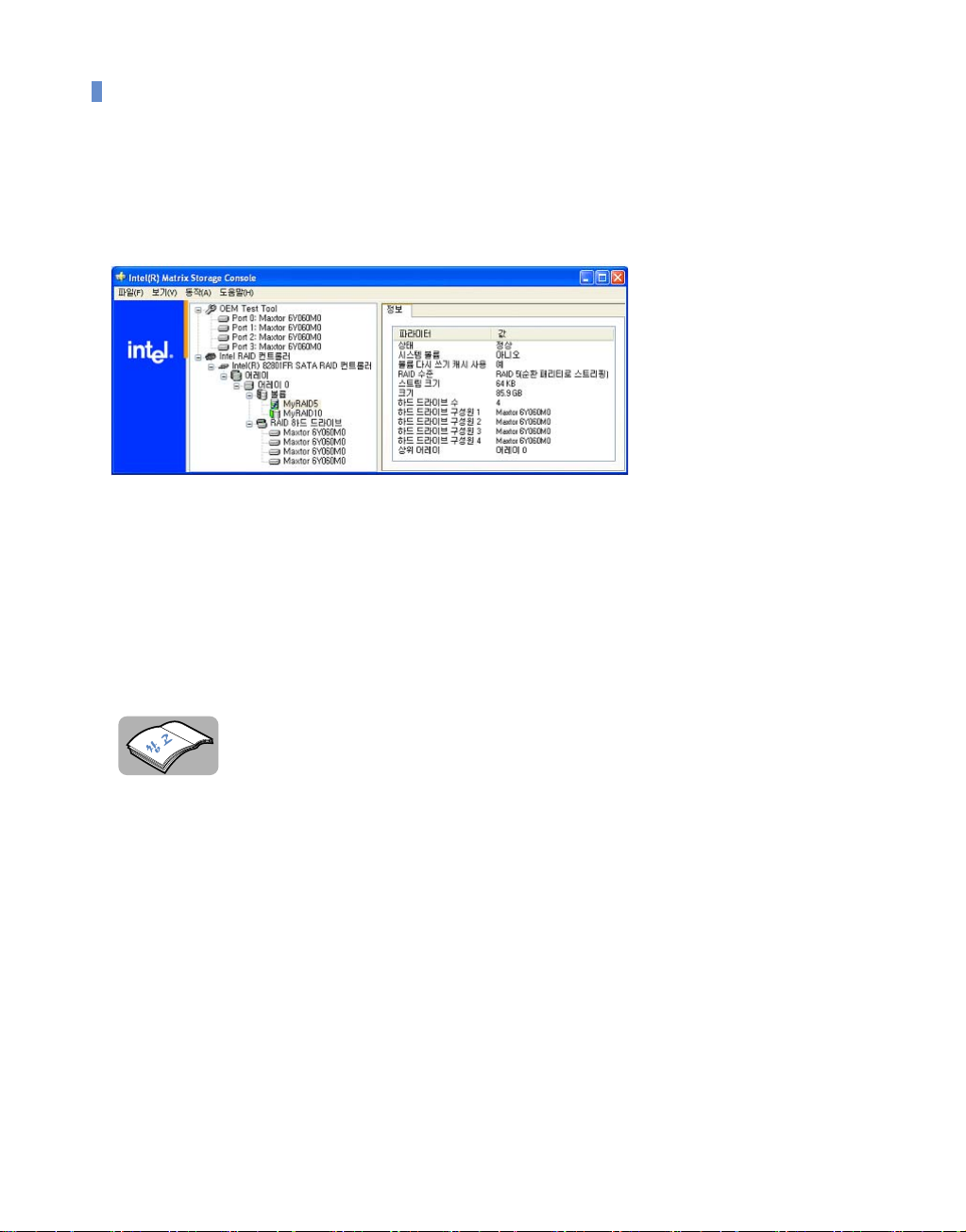
고급 모드
기본 모드에서 고급 모드 보기로 전환 버튼을 클릭하거나 보기 메뉴에서 고급 모드를 선택하여 고급 모
드로
전환할 수 있습니다
하드 드라이브와 지원되는 모든
논리적 보기에는
라이브에
RAID
대한 상세
.
RAID
볼륨의 논리적 및 물리적 보기에 관한 모든 정보를 표시합니다
솔루션의 어레이와 볼륨에 대한 상세 정보가 표시되며 물리적 보기에는 하드 드
정보와 하드 드라이브의 연결 상태가 표시됩니다
.
.
왼쪽의 장치 창에는 직렬
가
표시됩니다. 이 장치들에는 시스템에 존재하는 직렬
드라이브, 지원되는 모든
ATA
스토리지 하위 시스템을 구성하고 있는 장치들의 논리적 및 물리적 보기
ATA
컨트롤러, 지원되는 모든 직렬
ATA P I 하드
드라이브 및 지원되는 모든
RAID
볼륨이 포함됩니다
ATA 하드
.
장치를 선택하면 해당 장치의 정보가 오른쪽의 정보 창에 표시됩니다. 위의 그림은 네 개의 하드 드라이
브가
있는 고급 모드
단일 어레이를 공유하고 있습니다. 이 예는
보기의 예입니다. 위 예에서는
이 보기는 직렬
고쳐집니다
새로 고칠 수도 있습니다
ATA 장치 또는 RAID
. 보기
메뉴에서
.
MyRAID5와 MyRAID10
Matrix RAID를
볼륨의 구성이 변경될 때마다 자동으로 새로
새로 고침
을 선택하거나
사용하여
<F5>키를 눌러
RAID를
이라는 두 개의 볼륨이
구성한 예입니다
수동으로 보기를
.
I
3-16
Page 44
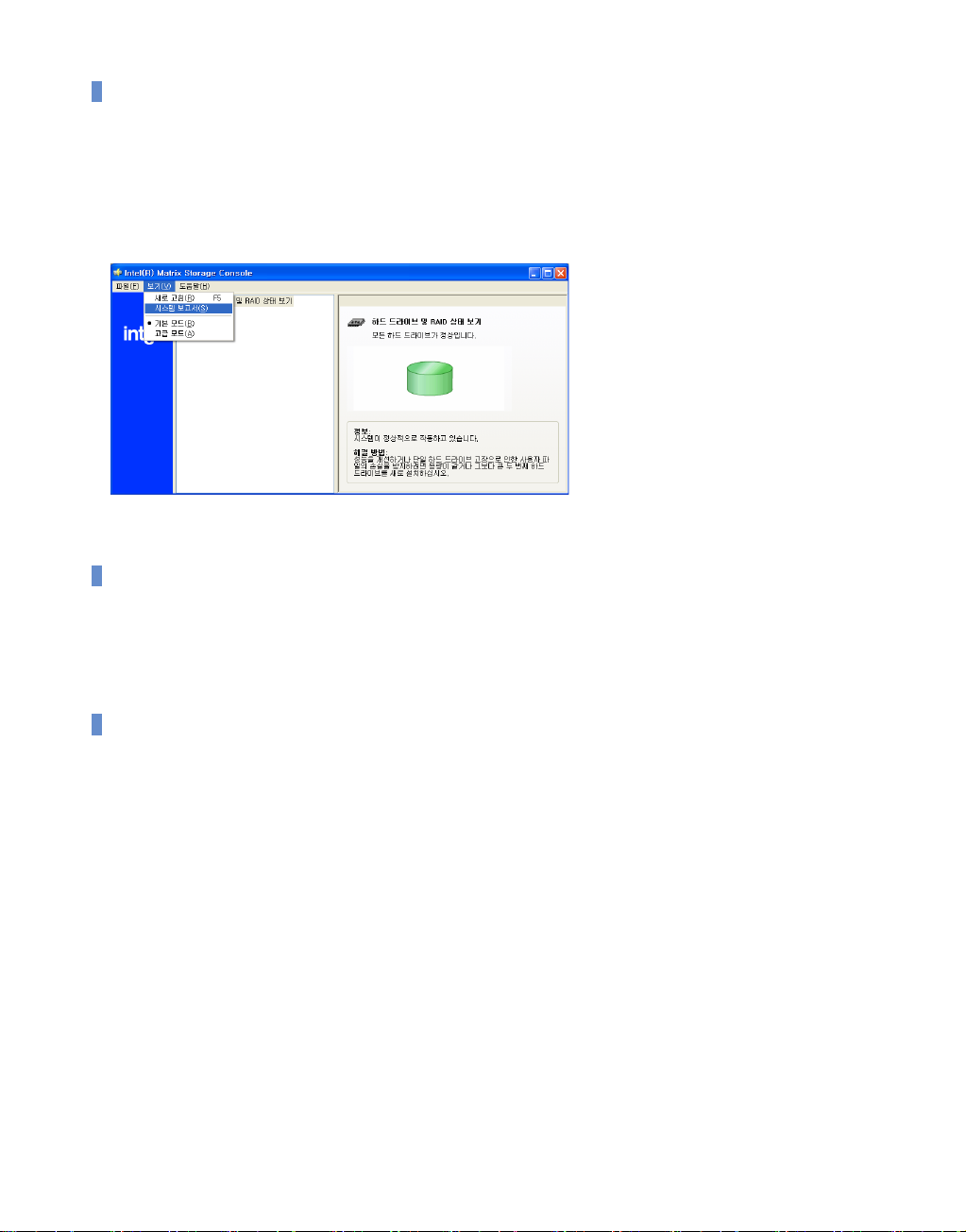
시스템 보고서
보기 메뉴에서 시스템 보고서를 선택하면 프로세서 유형, 운영 체제, 스토리지 하위 시스템 장치와 같
은
시스템 상세 정보를 보여주는 시스템 보고서 대화 상자가 표시됩니다. 또한 이 보고서에는
레이
및
볼륨에 대한 정보와 실제 하드 드라이브의 물리적 상세 정보가 표시됩니다. 대화 상자에서 원하
는
버튼을 클릭하여 시스템 보고서를 인쇄하거나 저장할 수 있습니다. 기술 지원을 요청하기 전에 시스
템
보고서를 미리 인쇄해 두면 유용합니다
.
RAID
지원
도움말 메뉴에서 지원을 선택하면 제품 업데이트, 기술 지원, 설명서 및 기타 제품 정보를 제공하는 웹
사이트에 대한 링크가 들어 있는 지원 대화 상자가 표시됩니다. 기본적으로
크가
포함되어 있습니다
.
Intel 지원
페이지에 대한 링
어
정보
도움말 메뉴에서 정보를 선택하면
여주는
정보 대화
상자가 표시됩니다
Intel Matrix Storage Manager 제품
.
배너와 현재 설치된 버전 번호를 보
제3장 RAID 사용하기 I
3-17
Page 45
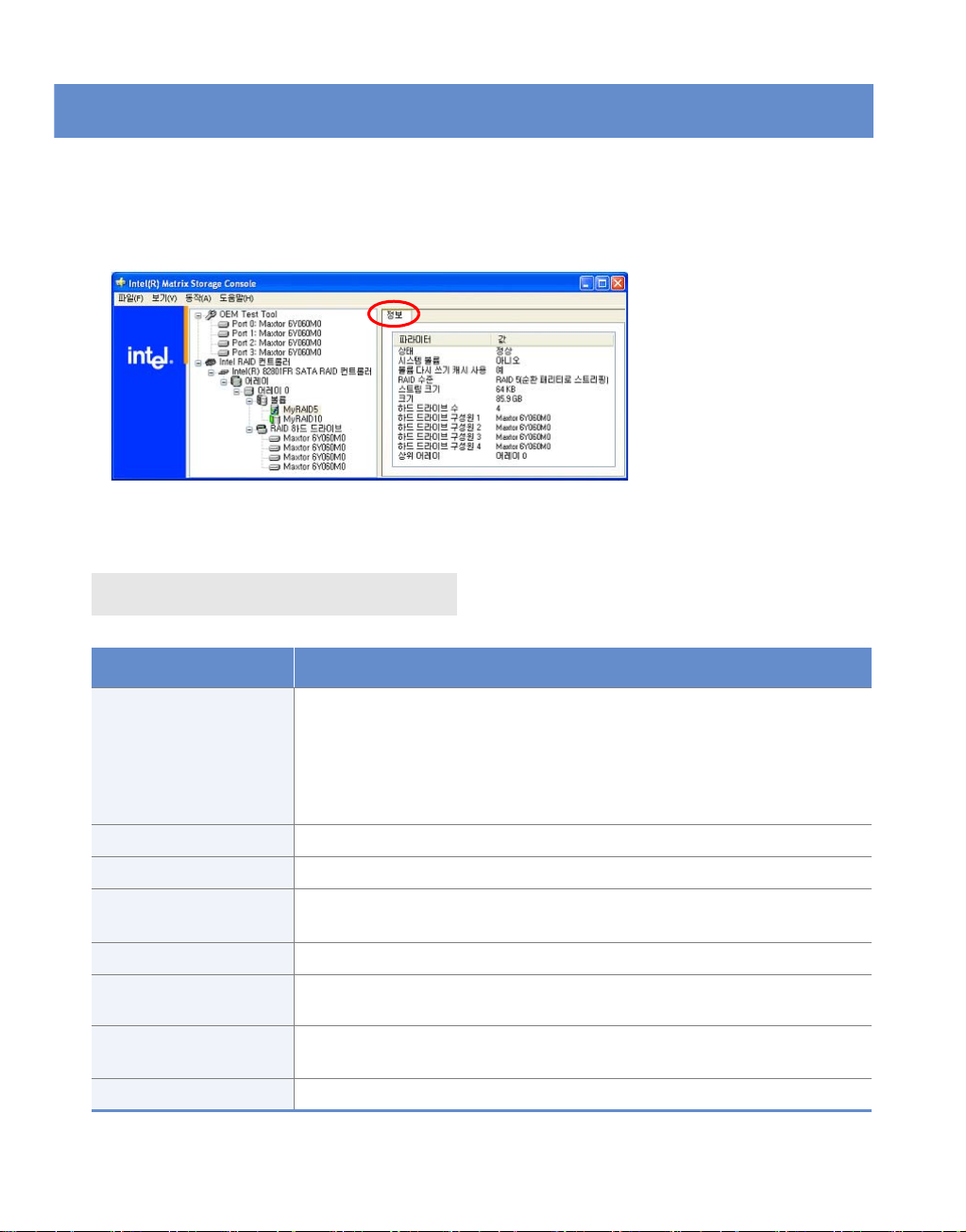
Intel® Matrix Storage Console: 장치 정보
정보 창에는 선택한 장치에 대한 정보가 표시됩니다 . 각 장치 유형에 대한 매개변수는 아래의
표에 나와 있습니다 . 선택한 장치에 적용되지 않는 매개변수는 표시되지 않습니다 .
RAID 어레이 정보 (RAID 모드에 한함 )
파라미터 ( 매개변수 ) 값
상태
하드 드라이브 쓰기 캐시 사용
크기
여유 공간
하드 드라이브 수
하드 드라이브 구성원
[1, 2, 3, 4]
볼륨 수
볼륨 구성원
I
3-18
[1, 2]
•활성 이주 없음: 이주 또는
재구축중: 하나 이상의
•
하드 드라이브 추가 중
•
구성원을
하드 드라이브 교체 중: 하나 이상의
•
한
어레이의 모든 하드 드라이브에 대해 쓰기 캐시가 사용되고 있는지 여부를 보고합니다
어레이 크기(기가 바이트)를 보고합니다
RAID
여유 공간은 두 번째
어레이의 일부분인 하드 드라이브의 수를 보고합니다
어레이의 구성원인 각 하드 드라이브의 제조업체 및 모델 번호를 보고합니다
어레이에 있는
볼륨 수가 1이고 여유 공간이 있으면, 어레이에 두 번째
어레이에 있는 각
추가하고 데이터를 이주하고 있습니다
SMART
이벤트의 결과로 스페어 하드 드라이브에 재구축되고 있습니다
볼륨이 사용하고 있지 않은 어레이 공간을 보고합니다
RAID
RAID
RAID
재구축이 발생하고 있지 않습니다
RAID
볼륨을 재구축하고 있습니다
: Intel Matrix Storage Manager
.
RAID
볼륨이 해당 볼륨의 하드 드라이브에서 발생
.
볼륨을 만드는 데 사용할 수도 있습니다
볼륨의 수를 보고합니다
볼륨의 이름을 보고합니다
.
.
.
.
드라이버가 어레이에 하나 이상의
.
.
.
.
.
RAID
볼륨을 만들 수 있습니다
.
.
Page 46

RAID 볼륨 정보 (RAID 모드에 한함 )
파라미터 ( 매개변수 ) 값
•
정상: 볼륨 데이터에 모두 정상적으로 액세스할 수 있습니다
고장남
상태
•
•
•
•
•
: RAID 0
RAID 1
RAID 5
저하됨
: RAID 1, RAID 5
이 상태는 한 구성원이 고장났거나 분실되었음을 의미합니다
SMART
보고했습니다
를
재구축중
복사되고 있음을 의미합니다. 데이터 백업이 복원 중입니다
로
이동중: 데이터가 두 번째 드라이브로 이주 중이며
.
다
볼륨의 경우 하나 이상의 구성원이 분실되었거나 고장났습니다
볼륨의 경우 두 구성원 모두 고장났습니다
볼륨의 경우 두 개 이상의 구성원이 분실되었거나 고장났습니다
볼륨만 이 상태가 될 수 있습니다
이벤트: 하드 드라이브가 복구할 수 있는 오류 수준을 초과했고
.
: RAID 1, RAID 5
볼륨에 한하여 이것은 데이터가 미러 또는 스페어 드라이브
.
.
.
.
.
, RAID
볼륨을 작성 중임을 나타냅니
.
SMART
.
이벤트
시스템 볼륨
볼륨 다시 쓰기 캐시 사용
RAID
수준
스트립 크기
크기
하드 드라이브 수
하드 드라이브 구성원
[1, 2, 3, 4]
상위 어레이
볼륨에 보호된 운영 체제 파일이 포함되어 있는지 여부를 보고합니다
다시 쓰기 캐시 기능이 볼륨에 대해 사용되고 있는지 여부를 보고합니다
볼륨에만 적용되는 매개변수입니다
RAID 5
볼륨에 사용되고 있는
RAID 0, RAID 5
크기는 킬로 바이트로 표시됩니다
립
볼륨의 총 크기(기가 바이트)를 보고합니다
볼륨이 스팬하는 하드 드라이브의 수를 보고합니다
볼륨이 사용하고 있는 각 하드 드라이브의 제조업체 및 모델 번호를 보고합니다
볼륨이 관여하는 어레이를 보고합니다
RAID
수준을 보고합니다
볼륨에 사용된 각각의 논리 연속 데이터 블록의 크기를 보고합니다. 스트
.
.
.
.
.
.
.
.
.
제3장 RAID 사용하기 I
3-19
Page 47

RAID 하드 드라이브 정보 (RAID 모드에 한함 )
파라미터 ( 매개변수 ) 값
•
어레이 구성원: 하드 드라이브가 다른 드라이브와 결합하여
용도
상태
드라이브 어레이를 만듭니다
볼륨을 운영 체제로 내보낼 수는 있지만 드라이브 자체는 내보낼 수 없습니다
RAID
비
RAID 하드
•
하드
있는
없음: 하드 드라이브에 메타 데이터가 있어서 운영 체제로 내보내기 하는 것을 방지해
•
주지만 어레이 구성원은 아닙니다
•
정상: 하드 드라이브가 있고 예상대로 기능합니다
오류 발생: 하드 드라이브에 문제가 있고, 복구할 수 있는 임계값을 초과했기 때문에
•
고장이 났습니다. 이 값은
표시됩니다
에
SMART
•
우려가 있습니다
분실: 하드 드라이브가 없습니다
•
비호환 버전: 하드 드라이브에 버전을 보고하는
•
현재의
고장남: 오류 발생과
•
이 값은
드라이브
드라이브입니다
.
이벤트: 하드 드라이브가 복구할 수 있는 오류 임계값을 초과했고 고장날
.
RAID
소프트웨어와 호환되지 않습니다
Intel Matrix Storage Console에
.
: RAID 메타
.
Intel Matrix Storage Manager option ROM
동일한 조건을 나타냅니다
데이터가 없고 운영 체제에서 볼 수 있고 사용할 수
.
.
RAID 메타
.
.
표시됩니다
RAID
볼륨이 들어있는
.
사용자 인터페이스
데이터가 있지만, 버전이
.
.
장치 포트
현재 직렬
기본 명령어 대기열 삽입 지원
하드 드라이브 쓰기 캐시 사용
ATA 전송
모델
일련 번호
펌웨어
볼륨 수
볼륨 구성원
상위 어레이
모드
[1, 2]
하드 드라이브가 연결되어 있는 직렬
직렬
ATA
컨트롤러와 직렬
이 매개변수에 대한 표준 값은 다음과 같습니다. 세대
하드 드라이브의 모델 번호를 보고합니다
하드 드라이브의 제조업체 일련 번호를 보고합니다
하드 드라이브 내의 펌웨어 버전을 보고합니다
하드 드라이브가 기본 명령어 대기열을 지원하는지 여부를 보고합니다
하드 드라이브에 쓰기 캐시 기능을 사용할 수 있는지를 나타냅니다
어레이에 있는 볼륨의 수를 보고합니다
하드 드라이브가 사용되는 각 볼륨의 이름을 보고합니다
하드 드라이브가 구성원인
ATA 하드
RAID
ATA
컨트롤러의 포트를 보고합니다
드라이브 사이의 직렬
.
.
.
어레이의 이름을 보고합니다
ATA 전송
1: 150 MB/s세대 2: 300 MB/s.
.
.
.
.
.
모드를 보고합니다
.
.
I
3-20
Page 48

비 RAID 하드 드라이브 정보 (RAID 모드에 한함 )
파라미터 ( 매개변수 ) 값
용도
상태
장치 포트
현재 직렬
기본 명령어 대기열 지원
ATA 전송
모델
일련 번호
펌웨어
시스템 하드 드라이브
모드
•비 RAID 하드
이 하드 드라이브는
•
스페어: 이 하드 드라이브는 자동 재구축을 위해 대상 드라이브로 표시되어 있습니다
하드 드라이브의 용도를 알 수 없음: 이 하드 드라이브의 용도를 확정할 수 없습니다
•
이것은 본 소프트웨어의 버전과 하드 드라이브 구성이 호환되지 않기 때문일 수도
있습니다
•
정상: 하드 드라이브가 있고 예상대로 기능합니다
오류 발생: 하드 드라이브에 문제가 있고, 복구할 수 있는 임계값을 초과했기 때문에
•
고장이 났습니다. 이 값은
표시됩니다
에
SMART
•
우려가 있습니다
고장남: 오류 발생과
•
이 값은
하드 드라이브가 연결되어 있는 직렬
직렬
ATA
이 매개변수에 대한 표준 값은 다음과 같습니다. 세대
하드 드라이브의 모델 번호를 보고합니다
하드 드라이브의 제조업체 일련 번호를 보고합니다
하드 드라이브 내의 펌웨어 버전을 보고합니다
하드 드라이브가 기본 명령어 대기열을 지원하는지 여부를 보고합니다
하드 드라이브에 보호된 운영 체제 파일이 들어있는지를 보고합니다
드라이브: 이 하드 드라이브는
RAID
스패어나 데이터 스토리지 장치로서 사용될 수 있습니다
.
Intel Matrix Storage Manager option ROM
.
이벤트: 하드 드라이브가 복구할 수 있는 오류 임계값을 초과했고 고장날
.
동일한 조건을 나타냅니다
Intel Matrix Storage Console에
ATA
컨트롤러와 직렬
ATA 하드
드라이브 사이의 직렬
RAID
어레이나 볼륨에 사용되지 않습니다
.
사용자 인터페이스
.
표시됩니다
컨트롤러의 포트를 보고합니다
.
.
ATA 전송
1: 150 MB/s세대 2: 300 MB/s.
.
.
모드를 보고합니다
.
.
.
.
.
.
.
.
크기
하드 드라이브의 총 용량(기가 바이트)을 보고합니다
.
제3장 RAID 사용하기 I
3-21
Page 49
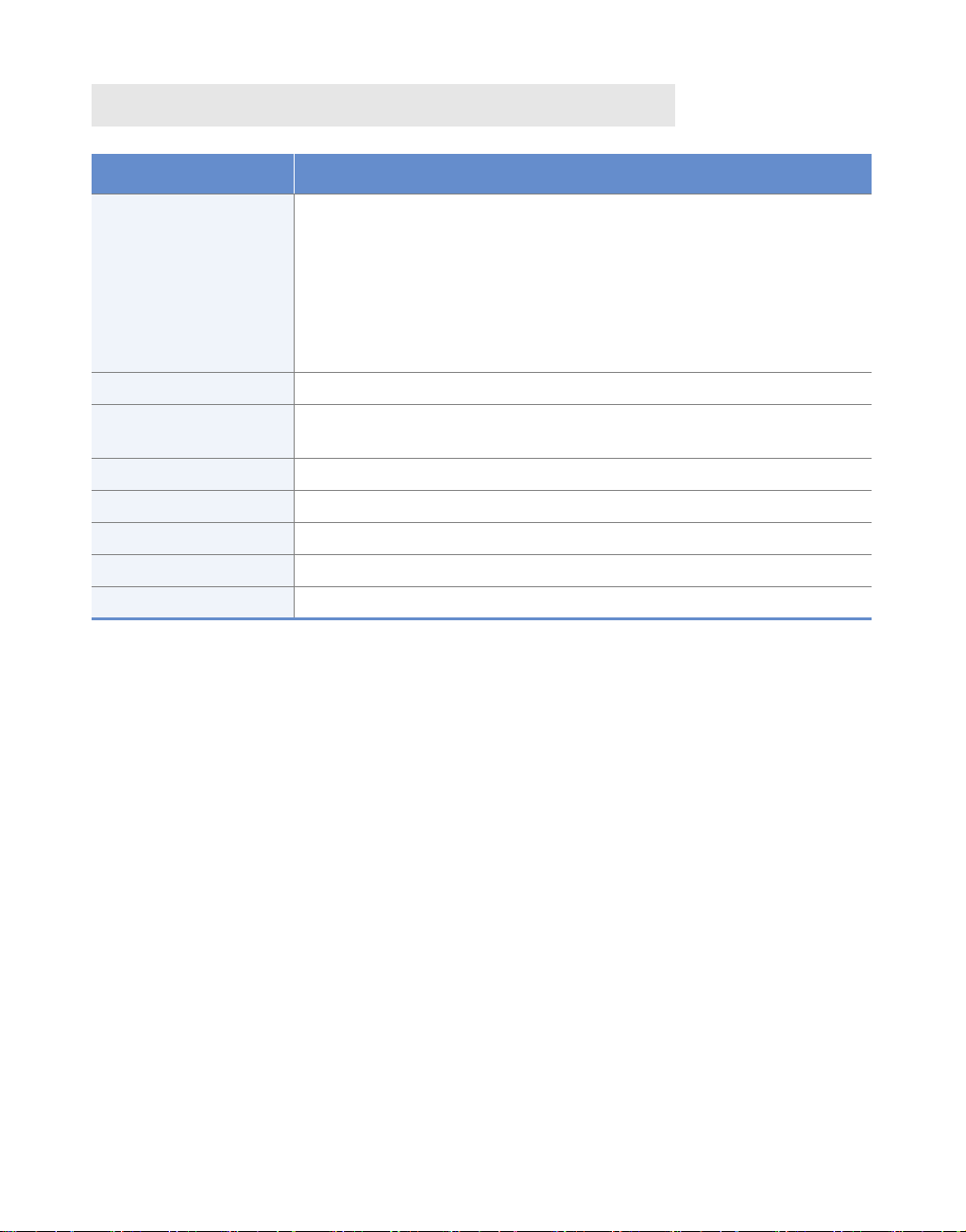
직렬 ATA 하드 드라이브 정보 (AHCI 모드 또는 모바일에 한함 )
파라미터 ( 매개변수 ) 값
•
상태
정상: 하드 드라이브가 있고 예상대로 기능합니다
오류 발생: 하드 드라이브에 문제가 있고, 복구할 수 있는 임계값을 초과했기 때문에
•
고장이 났습니다. 이 값은
표시됩니다
에
SMART 이벤트: 하드 드라이브가 복구할 수 있는 오류 임계값을 초과했고 고장날
•
우려가 있습니다
고장남: 오류 발생과
•
이 값은
.
Intel Matrix Storage Console에
Intel Matrix Storage Manager option ROM
.
동일한 조건을 나타냅니다
표시됩니다
.
.
.
사용자 인터페이스
장치 포트
현재 직렬
기본 명령어 대기열 지원
ATA 전송
모델
일련 번호
펌웨어
크기
모드
하드 드라이브가 연결되어 있는 직렬
직렬
ATA
컨트롤러와 직렬
이 매개변수에 대한 표준 값은 다음과 같습니다. 세대
하드 드라이브의 모델 번호를 보고합니다
하드 드라이브의 제조업체 일련 번호를 보고합니다
하드 드라이브 내의 펌웨어 버전을 보고합니다
하드 드라이브가 기본 명령어 대기열을 지원하는지 여부를 보고합니다
하드 드라이브의 총 용량(기가 바이트)을 보고합니다
ATA 하드
ATA
컨트롤러의 포트를 보고합니다
드라이브 사이의 직렬
.
.
ATA 전송
1: 150 MB/s세대 2: 300 MB/s.
.
.
.
모드를 보고합니다
.
.
I
3-22
Page 50
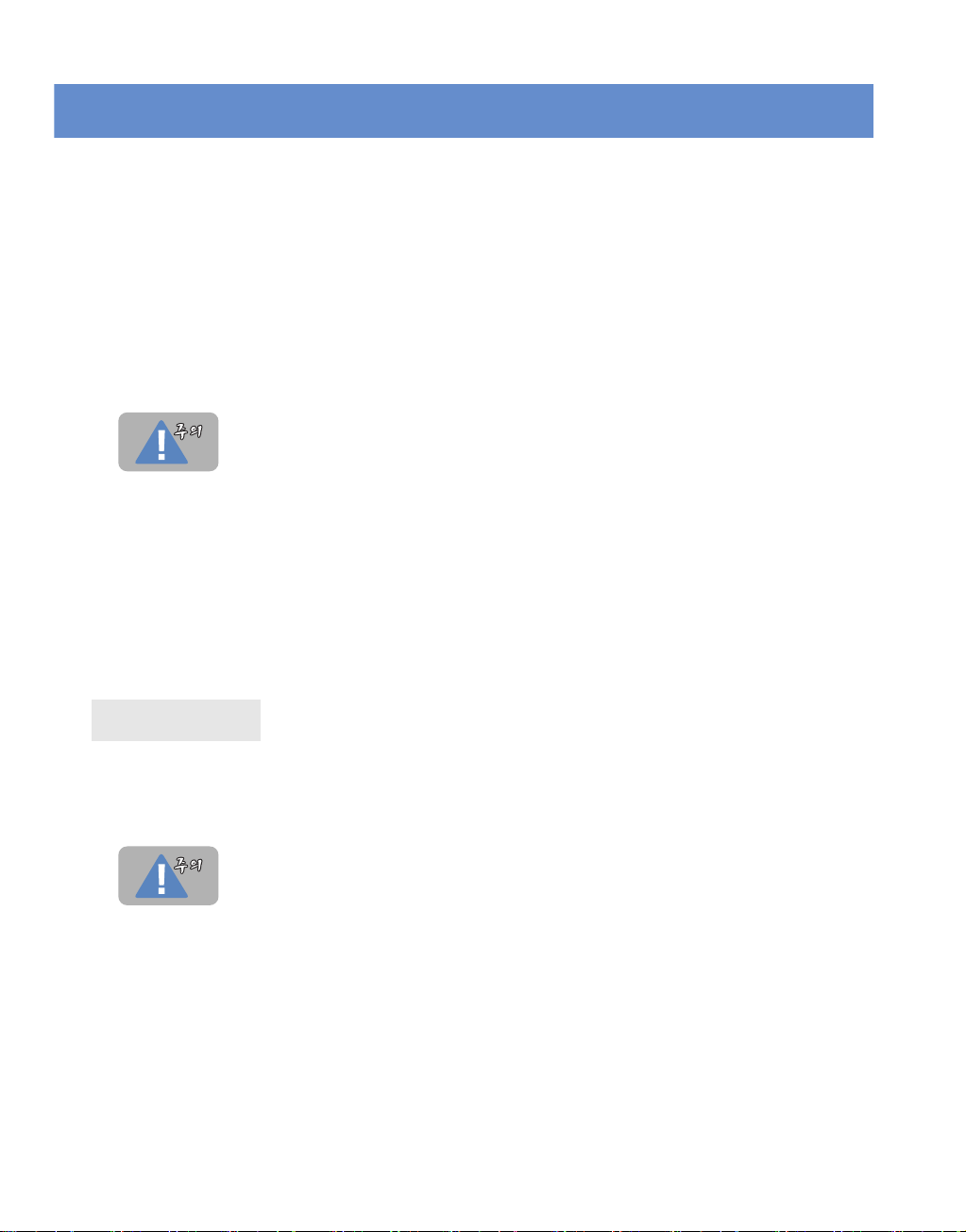
Intel® Matrix Storage Console: 스토리지 하위 시스템 관리
Intel® Matrix Storage Console 은 기본 모드와 고급 모드의 두 가지 모드로 볼 수
있습니다 .
기본 모드는 장치 정보를 상태 메시지와 그림 형태로 보여주는 단순한 보기입니다. 비정상적인
상황(예: 하드 드라이브 고장 또는 분실)이 발생한 경우 정보 창에 있는 버튼을 클릭하면 문제를 관리할
수 있는 고급 모드 창이 열립니다
.
고급 모드에서 동작 메뉴를 선택하거나 장치 창의 특정 장치를 마우스 오른쪽 단추로 클릭하면 여러 개의
스토리지 하위 시스템 관리 옵션이 나옵니다. 이러한 옵션을 아래에 설명합니다
RAID
볼륨을 작성하면
삭제되며, 삭제된 데이터는 복구할 수 없습니다
볼륨을 작성하기 전에 중요한 데이터를 모두 백업하십시오
RAID
SMART
을
이러한 일이 발생하고
이벤트 메모: 한 개 이상의 직렬
작성할 수 없게 됩니다
SMART
.
이벤트가 하드 드라이브의 정상적인 작동을 방해하지 않을 것 같으면
해당 하드 드라이브를 마우스 오른쪽 단추로 클릭하여 SMART
그러면 이 드라이브를 사용하여
RAID
RAID에
ATA 하드
사용된 하드 드라이브에 들어 있는 기존의 모든 데이터가
.
드라이브가
SMART
이벤트 재설정을 선택합니다
볼륨을 작성할 수 있게 됩니다
이벤트를 보고한 경우
.
.
.
RAID
볼륨
.
RAID 볼륨 작성
이 방법은 빈 볼륨을 작성하려는 경우에 사용합니다
.
RAID
볼륨이 작성되면 선택한 하드 드라이브에 들어 있는 모든 데이터가 영구적으로
삭제됩니다
동작 메뉴에서 RAID 볼륨
한 개의 볼륨에 두 개 또는 네 개의 하드 드라이브를 사용할 수 있습니다
Matrix RAID
는 한 개의 어레이에 두 개의 볼륨을 작성할 수 있습니다. 이를 수행하려면 처음에 선택하는
. RAID를
만들기 전에 중요한 데이터를 모두 백업하십시오
작성을 선택합니다
. RAID 볼륨
.
작성을 안내할 마법사가 나타납니다
.
볼륨의 크기가 어레이의 총 크기보다 작아야 합니다. 그리고 어레이의 나머지 공간은 두 번째
에
사용됩니다. 자동으로 두 번째 볼륨이 어레이의 나머지 공간을 사용합니다
Intel Matrix Storage Console
있지 않습니다
Windows
.
디스크 관리 프로그램을 사용하여 새로운
은
RAID
볼륨만을 작성합니다. 작성된 볼륨에는 파티션과 포맷이 지정되어
RAID
볼륨의 파티션과 포맷을 지정합니다
.
제3장 RAID 사용하기 I
.
RAID
.
볼륨
3-23
Page 51
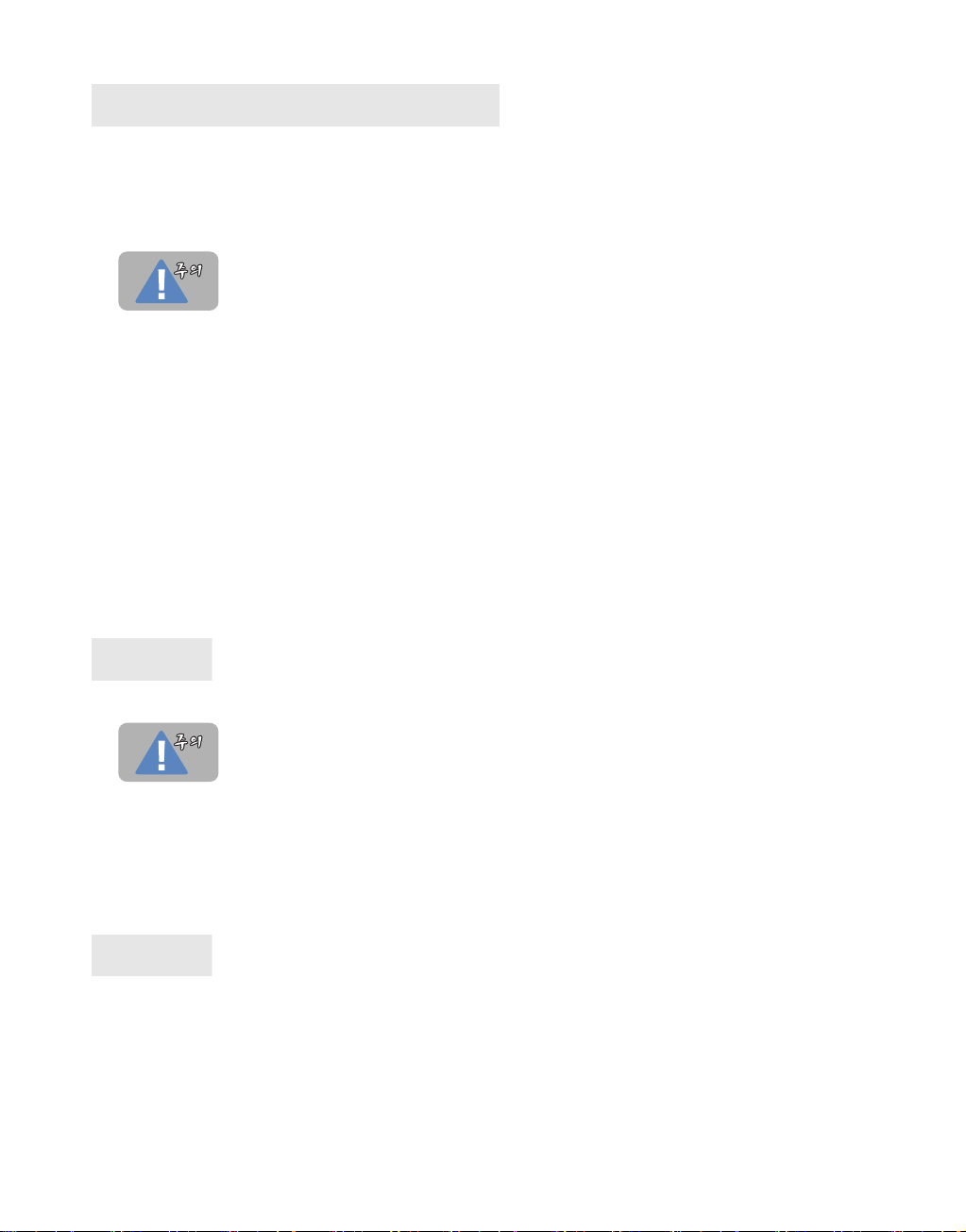
기존의 하드 드라이브에서 RAID 볼륨 작성
이 작성 방법은 기존 데이터를 보존하기 위해 기존 데이터를 포함한
합니다
.
이 방법으로
적으로
RAID
동작 메뉴에서 기존의 하드 드라이브에서
본
하드
드라이브와 최대 세 개의 대상 하드 드라이브를 사용하여 한 개의
RAID
볼륨이 작성되면 대상 하드 드라이브에 들어 있는 모든 데이터가 영구
삭제됩니다
를 만들기 전에 중요한 데이터를 모두 백업하십시오
.
RAID 볼륨
작성을 선택합니다. 데이터가 들어 있는 한 개의 원
안내하는 마법사가 나타납니다. 볼륨의 크기를 표시된 대로 유지하거나 빈 공간을 사용할 수 있도록
파티션을 확장할 수 있습니다
.
RAID
볼륨을 작성하려는 경우에 사용
.
RAID
볼륨을 작성하는 과정을
NTFS
이 작성 방법은 ‘이주’라고 하는데 하드 드라이브 용량과 시스템 부하에 따라 몇 시간이 소요될 수 있습
니다
. 이주
작업의 진행 상태를 보여주는 대화창이 나타납니다. 이주가 진행되는 동안 아무 때나 대화창
을
다시
열려면
Intel Matrix Storage Console에서 이주 중인
볼륨을 마우스 오른쪽으로 클릭하고 이주 진행
상황 표시를 선택하십시오. 한 번에 한 가지의 이주만 실행할 수 있습니다. 여러 개의 데이터 드라이브를
한 개의
RAID
볼륨으로 변환하려면 드라이브 수만큼 여러 번 이주시켜야 합니다
.
볼륨 삭제
볼륨을 삭제하면
RAID
영구적으로 삭제됩니다
가
볼륨을 삭제하기 전에 중요한 데이터를 모두 백업하십시오
RAID
볼륨의 모든 구성원 하드 드라이브에 들어 있는 모든 데이터
.
볼륨을 마우스 오른쪽 단추로 클릭하고 팝업 메뉴에서 볼륨 삭제를 선택합니다
이 마법사는
RAID
볼륨을 삭제하는 과정을 안내합니다
.
볼륨 수정
볼륨을 마우스 오른쪽 단추로 클릭하고 팝업 메뉴에서 볼륨 수정을 선택합니다
이 마법사는
이 마법사를 사용하여
있습니다
I
3-24
RAID
.
볼륨의 이름을 변경하는 과정을 안내합니다
RAID 수준
이주(예
: RAID0/1
볼륨에서
.
RAID 5
.
.
.
볼륨으로 이주)를 수행할 수
Page 52

하드 드라이브를 스페어로 표시
하드 드라이브를 스페어로 표시하면 해당 드라이브의 모든 데이터가 영구적으로 삭제됩
.
볼륨을 삭제하기 전에 중요한 데이터를 모두 백업하십시오
니다
.
이 기능은 하드 드라이브를 자동 재구축을 위한 대상 드라이브로 표시합니다. 하드 드라이브를 스페어로
표시하려면 장치 창에서 비
합니다
.
선택한 드라이브를 스페어로 표시할지 묻는 대화 상자가 나타나면 확인을 누릅니다
RAID 하드
드라이브를 마우스 오른쪽 단추로 클릭하고 스페어로 표시를 선택
.
스페어 하드 드라이브를 비 RAID 로 재설정
스페어로 표시된 비
장치 창의 비
드라이브를 비
어레이의 구성원이었던 이 드라이브가 비
RAID
RAID 하드
RAID 하드
RAID로
드라이브만 비
RAID로
재설정할 수 있습니다
.
드라이브 아래에서 원하는 하드 드라이브를 마우스 오른쪽 단추로 클릭하고 하드
재설정을 선택합니다
.
RAID
드라이브로 변경됩니다
.
플러그 앤 플레이 장치 재검색
동작 메뉴에서 플러그 앤 플레이 장치 재검색을 선택하여 추가되거나 제거된 하드 드라이브가 있는지
확인합니다. 검색이 완료되면 고급 모드 보기에 업데이트된 정보가 표시됩니다
이 동작은
Windows 장치
관리자에서 하드웨어 변경 사항 검색을 선택하는 것과 같습니다
.
.
하드 드라이브 쓰기 캐시 사용 또는 사용 안 함
하드 드라이브 쓰기 캐시는 일부 하드 드라이브에서 지원되는 성능 향상 기능입니다. 쓰기 캐시를 사용하
면
데이터를 하드 드라이브에 쓰기 전에 캐시에 저장하기 때문에 성능이 향상됩니다. 쓰기 캐시의 단점은
시스템의 전원이 꺼졌을 때 캐시된 데이터가 사라질 수 있다는 것입니다
쓰기 캐시를 사용하거나 사용하지 않으려면
브
쓰기 캐시 사용 또는 사용 안 함을
RAID
어레이를 마우스 오른쪽 단추로 클릭하고 하드 드라이
선택합니다. 컴퓨터를 다시 시작하여 변경 사항을 적용합니다
.
.
제3장 RAID 사용하기 I
3-25
Page 53
볼륨 다시 쓰기 캐시 및 콜레서 사용 또는 사용 안 함
이 기능은
볼륨 다시 쓰기 캐시는 무정전 전원 공급 장치
AC
DC
에서
DC로 전원
에서
AC로 전원
RAID 5에만
상태가 바뀌면 그 즉시 다시 쓰기 캐시가 비워지고 해제됩니다
상태가 바뀌면 그 즉시 다시 쓰기 캐시가 다시 활성화됩니다
적용됩니다
.
(UPS)를
인식합니다
.
.
.
볼륨 다시 쓰기 캐시를 사용하면 콜레서가 호스트에서 발생한 여러 쓰기 요청을 그룹화하여 캐시의 데이
터를
RAID 5
볼륨에 보다 효율적으로 기록합니다
.
볼륨 다시 쓰기 캐시는 컴퓨터를 다시 시작할 필요 없이 언제라도 사용하거나 사용하지 않을 수 있습니다
볼륨을 마우스 오른쪽 단추로 클릭하고 팝업 메뉴에서 볼륨 다시 쓰기 캐시 사용을 선택합니다
.
이주 진행 상황 표시
이주 진행 상황 표시
작성
옵션을 선택한 경우에만 사용할 수 있습니다
옵션은
동작
메뉴에서
기존의 하드 드라이브에서
.
RAID 볼륨
.
원본 데이터가 있는 하드 드라이브를 마우스 오른쪽 단추로 클릭하고 팝업 메뉴에서 이주 진행 상황 표시
를
선택합니다. %
완료라는 형태로 이주 과정의 진행 상태를 보여주는 대화 상자가 열립니다
볼륨 복구
볼륨 복구를 사용하여 고장난 볼륨을 복구할 수 있습니다. 고장난 볼륨을 마우스 오른쪽 단추로 클릭하고
볼륨 복구를 선택합니다
니다
.
복구가 완료되면 볼륨 상태가 정상으로 표시됩니다
I
3-26
. Intel Matrix Storage Console 대화
상자가 표시되면 확인을 클릭하여 계속 진행합
.
.
Page 54
RAID 볼륨 복구
Intel® Matrix Storage Manager 에 의해 RAID 볼륨의 저하 또는 고장이 보고된 경우
이 기능을 사용해서 볼륨을 복구할 수 있습니다 . 복구가 가능하지 않은 경우 , RAID 볼륨을
다시 작성한 다음 백업된 데이터를 수동으로 복원시켜야 합니다 .
보고된 RAID 문제에 해당하는 내용을 아래에서 찾아 RAID 구성을 복구할 수 있습니다 .
RAID 구성 후
에서 정보를 알려주며
Rebuild를
으로
분실되거나 고장난 구성원
OS 부팅 후 Intel Matrix Storage Manager
실행합니다
고장난 RAID 0 볼륨
RAID 0
다
경우에는
볼륨의 구성원 중 하나가 고장이 났거나 연결이 차단되었을 때 이 볼륨이 고장난 것으로 보고됩니
.
이러한 문제가 발생하면
RAID 0
볼륨을 복구할 수 있지만, 구성원이 고장난 경우에는 복구할 수 없습니다
RAID 0
볼륨과 데이터를 더 이상 액세스할 수 없습니다. 구성원이 차단된
분실된 구성원
1. 시스템 전원이 꺼져 있는지 확인합니다
2. 분실된 하드 드라이브를 다시 연결합니다
3. 시스템 전원을 켭니다. 시스템 시동 중
볼륨을 Normal(
정상)으로 표시합니다
4. 운영 체제를 실행한 다음 시작 메뉴에서
Storage Manager
트레이 아이콘을 클릭합니다
(HDD)가 있을 경우 POST중 RAID Option ROM
. RAID
에러로 인한 비프음은 나지 않습니다
.
.
Intel Matrix Storage option ROM
.
Intel Matrix Storage Console을
.
트레이 아이콘에서 자동
.
.
사용자 인터페이스가
선택하거나
Intel Matrix
RAID 0
5. 보기 메뉴에서 고급 모드를 선택하여 장치 스토리지 정보에 대한 상세 보기를 표시합니다
6. 볼륨이 정상적으로 작동하고 있는지 확인하기 위해 장치 창에서
클릭합니다. 정보 창에 볼륨 상태가 정상으로 표시됩니다
로
RAID 0
.
볼륨을 마우스 오른쪽 단추
고장난 구성원
1. 시스템 전원이 꺼져 있는지 확인합니다
2. 고장난 하드 드라이브를 용량이 같거나 그보다 큰 새 것으로 교체합니다
.
.
제3장 RAID 사용하기 I
.
3-27
Page 55

3. 시스템 전원을 켭니다. 시스템 시동 중
가
RAID 0 볼륨
들어가라는
4.
<Ctrl>과 <I>키를 눌러
상태를 Failed(
메시지를 표시합니다
MAIN MENU(기본 메뉴)로
고장남)으로 표시하고
.
Intel Matrix Storage Manager option ROM
<Ctrl>과 <I>키를 눌러
들어갑니다
.
사용자 인터페이스로
사용자 인터페이스
5. 기본 메뉴에서 옵션
6.
DELETE VOLUME MENU(볼륨 삭제
볼륨을 선택합니다
7.
<Delete>키를 눌러
8.
<Y>키를 눌러 삭제
9. 새로운
RAID 0
다시
설치해야 합니다
2
Delete RAID Volume(RAID 볼륨 삭제)을
메뉴)에서 위/아래 화살표 키를 사용하여 고장난
.
볼륨을 삭제합니다
확인을 합니다
볼륨을 작성합니다. 고장난 하드 드라이브가 시스템 볼륨의 일부였다면 운영 체제도
.
.
.
선택합니다
.
RAID 0
성능이 저하된 RAID 1 볼륨
RAID 1
보고되었고 데이터 미러링을 손실했습니다. 결과적으로 시스템은 작동하는 구성원만을 사용할 수 있습니
다
볼륨의 구성원 중 하나가 고장이 났거나 연결이 차단되었을 때 이 볼륨의 성능이 저하된 것으로
.
데이터 미러링을 재구축하고 데이터 중복을 복원하려면 아래 절차를 참조하십시오
.
분실된 구성원
1. 시스템 전원이 꺼져 있는지 확인합니다
2. 분실된 하드 드라이브를 다시 연결합니다
.
.
3. 시스템을 다시 부트합니다. 재구축 작업이 자동으로 실행됩니다
고장난 구성원
1. 시스템 전원이 꺼져 있는지 확인합니다
2. 고장난 하드 드라이브를 용량이 같거나 그보다 큰 새 것으로 교체합니다
3. 시스템 전원을 켭니다. 시스템 시동 중
가
RAID 1 볼륨
4. 운영 체제를 실행한 다음 시작 메뉴에서
Storage Manager
5. 보기 메뉴에서 고급 모드를 선택하여
6. 장치 창의 볼륨 보기에서
재구축이 완료되면 상태가 정상으로 표시됩니다
I
3-28
상태를 Rebuild(
트레이 아이콘을 클릭합니다
RAID 1
.
Intel® Matrix Storage Manager option ROM
재구축)으로 표시합니다
Intel Matrix Storage Console을
.
Intel Matrix Storage Console에 대한 상세
볼륨을 선택합니다. 상태가 재구축 중
.
.
.
사용자 인터페이스
.
선택하거나
보기를 표시합니다
%
완료라고 표시됩니다
Intel Matrix
.
.
Page 56

한 개의 RAID 어레이에서 성능이 저하된 RAID 1 볼륨 및 고장난 RAID 0 볼륨
이 경우는 두 개의
(Matrix RAID
RAID 1
볼륨의 성능이 저하된 것으로 보고되었습니다
RAID 볼륨(0과 1)이 한 개의 RAID
참조
).
구성원 중 하나가 고장이 났거나 연결이 차단되었을 때
어레이에 있을 때 발생할 수 있습니다
.
RAID 0
볼륨이 고장났고
운영 체제가 RAID 0 볼륨에 있을 경우 분실된 구성원
1. 시스템 전원이 꺼져 있는지 확인합니다
2. 분실된 하드 드라이브를 다시 연결합니다
3. 시스템 전원을 켭니다. 시스템 시동 중
가
RAID 0 볼륨
시합니다
4. 운영 체제를 실행한 다음 시작 메뉴에서
Storage Manager
5. 보기 메뉴에서 고급 모드를 선택하여
6. 장치 창의 볼륨 보기에서
RAID 1
7.
RAID 1 볼륨
볼륨을 선택하면
상태를 Normal(
.
트레이 아이콘을 클릭합니다
재구축이 완료되면 상태가 정상으로 표시됩니다
정상)으로 표시하고
RAID 0
RAID 1 볼륨
.
.
Intel Matrix Storage Manager option ROM
RAID 1 볼륨
Intel Matrix Storage Console을
.
Intel Matrix Storage Console에 대한 상세
볼륨을 선택합니다
상태가 재구축 중
. RAID 0
%
상태를 Rebuild(
볼륨의 상태가 정상으로 표시되며
완료라고 정보 창에 표시됩니다
.
사용자 인터페이스
재구축)으로 표
선택하거나
보기를 표시합니다
운영 체제가 RAID 1 볼륨에 있거나 비 RAID 하드 드라이브에 있을 경우 분실된 구성원
1. 시스템 전원이 꺼져 있는지 확인합니다
.
.
,
Intel Matrix
.
,
.
2. 분실된 하드 드라이브를 다시 연결합니다
3. 시스템 전원을 켭니다. 시스템 시동 중
가
RAID 0 볼륨
시합니다
4. 운영 체제를 실행한 다음 시작 메뉴에서
Storage Manager
5. 보기 메뉴에서 고급 모드를 선택하여
6. 장치 창의 볼륨 보기에서
1
을 선택하면
7.
RAID 1 볼륨
상태를 Normal(
.
트레이 아이콘을 클릭합니다
RAID 0
RAID 1 볼륨
재구축이 완료되면 상태가 정상으로 표시됩니다
상태가 재구축 중
Intel Matrix Storage Manager option ROM
정상)으로 표시하고
Intel Matrix Storage Console에 대한 상세
볼륨을 선택합니다
.
RAID 1 볼륨
Intel Matrix Storage Console을
.
. RAID 볼륨
%
완료라고 정보 창에 표시됩니다
상태를 Rebuild(
상태가 정상으로 표시되고
.
사용자 인터페이스
재구축)으로 표
선택하거나
보기를 표시합니다
제3장 RAID 사용하기 I
Intel Matrix
, RAID
.
.
3-29
Page 57

운영 체제가 RAID 1 볼륨에 있거나 비 RAID 하드 드라이브에 있을 경우 고장난 구성원
1. 시스템 전원이 꺼져 있는지 확인합니다
.
2. 고장난 하드 드라이브를 용량이 같거나 그보다 큰 새 것으로 교체합니다
3. 시스템 전원을 켭니다. 시스템 시동 중
가
RAID 1 볼륨
으로 표시합니다
4. 운영 체제를 실행한 다음 시작 메뉴에서
Storage Manager
5. 보기 메뉴에서 고급 모드를
6. 장치 창의 볼륨 보기에서
삭제 절차를 안내하는 볼륨 삭제 마법사가 나타납니다
7. 새 볼륨을 작성하려면 동작 메뉴를 선택하고 새 볼륨 작성을 선택합니다
작성 절차를 안내하는 RAID 볼륨 작성
8.
Windows
9. 장치 창의 볼륨 보기에서
표시됩니다. 재구축이 완료되면 상태가 정상으로 표시됩니다
고
상태를 Degraded(
.
트레이 아이콘을 클릭합니다
선택하여
RAID 0
디스크 관리 프로그램을 사용하여 새로운
RAID 1
Intel® Matrix Storage Manager option ROM
저하됨)으로 표시하고
Intel® Matrix Storage Console을
.
Intel® Matrix Storage Console에 대한 상세
볼륨을 마우스 오른쪽 단추로 클릭하고 볼륨 삭제를 선택합니다
마법사가 나타납니다
볼륨을 선택하고 정보 창을 봅니다. 상태가 재구축 중
RAID 0 볼륨
.
.
RAID
볼륨의 파티션과 포맷을 지정합니다
.
운영 체제가 RAID 0 볼륨에 있을 경우 고장난 구성원
1. 시스템 전원이 꺼져 있는지 확인합니다
2. 고장난 하드 드라이브를 용량이 같거나 그보다 큰 새 것으로 교체합니다
.
.
사용자 인터페이스
상태를 Failed(
선택하거나
보기를 표시합니다
.
.
고장남
)
Intel Matrix
.
: %
완료라
.
.
3. 시스템 전원을 켭니다. 시스템 시동 중
0
4.
5. 새로운 비
6. 설치 과정에서
7.
8. 운영 체제와
9. 성능이 저하된
10.
11. 시작 메뉴에서
I
3-30
볼륨 상태가 Failed(
표시됩니다
Intel® Matrix Storage option ROM
<F6>을 눌러
새로운 파티션과 성능이 저하된
RAID 0 및 RAID 1
.
RAID 하드
새로운 비
RAID
고장남)으로 표시되고
드라이브에 운영 체제를 설치합니다
RAID
드라이버를 로드하려면
드라이버를 설치한 후
RAID 1
볼륨으로
Intel® Matrix Storage Console을
Intel® Matrix Storage Manager option ROM 초기
RAID 1 볼륨
사용자 인터페이스를 시작하지 마십시오
<F6>을
RAID 하드
볼륨에 있는 보관할 데이터를 새 파티션에 복사합니다
드라이브에
RAID 1
RAID
구성을 복원하려는 경우 다음 단계를 계속합니다
RAID
Windows Explorer를
볼륨에 있는 파티션을 식별합니다
선택합니다
상태는 Degraded(
.
.
누르라는 메시지가 표시됩니다
드라이버를 설치합니다
열어서 새 하드 드라이브에 있는
.
.
화면에
저하됨)으로
.
.
.
.
RAID
Page 58

12. 보기 메뉴에서 고급 모드를 선택하여
Intel Matrix Storage Console에 대한 상세
보기를 표시합니다
.
13. 장치 창의 볼륨 보기에서
선택해서
14.
RAID 볼륨 삭제
15.
RAID 1
16. 동작 메뉴에서 기존 하드 드라이브에서
작성합니다
17. 기존 하드 드라이브에서
다른 볼륨을 작성하려면 볼륨 크기가 어레이 크기보다 작아야 합니다
18. 새로운
19. 원래 구성을 복원했습니다
20. 원하는 경우 원래의
볼륨을 삭제합니다
마법사가 볼륨 삭제 과정을 안내합니다
볼륨을 선택하고 볼륨을 삭제합니다
.
RAID 1
볼륨을 작성합니다
RAID 0
.
RAID 볼륨 작성
.
RAID 1
데이터를 이 새로운
볼륨을 선택한 다음, 마우스 오른쪽 버튼을 클릭한 후 볼륨 삭제를
.
.
RAID 볼륨 작성 하위
마법사가
.
RAID 0 볼륨 작성
RAID 1
메뉴를 선택하여 새
과정을 안내합니다
.
볼륨으로 옮깁니다
.
상태가 저하된 RAID 5 볼륨
RAID 5
볼륨의 구성원 중 하나가 고장이 나거나 연결이 차단되어 볼륨 상태가 저하됨으로
그리고 두 개 이상의 구성원이 분실되었거나 고장난 경우에는 고장남으로 보고됩니다
이러한 문제가 발생한 경우에는 아래의 해당 절차를 참조하십시오
.
RAID 0
보고되었습니다
.
볼륨을
.
.
분실된 구성원
1. 시스템 전원이 꺼져 있는지 확인합니다
2. 분실된 하드 드라이브를 다시 연결합니다
3. 시스템 전원을 켭니다. 시스템 시동 중
볼륨 상태를 Rebuild(
4. 운영 체제를 실행한 다음 시작 메뉴에서
Storage Manager
5. 보기 메뉴에서 고급 모드를 선택하여
6. 장치 창의 볼륨 보기에서
고
표시됩니다. 재구축이 완료되면 상태가 정상으로 표시됩니다
재구축)으로 표시합니다
트레이 아이콘을 클릭합니다
RAID 5
Intel Matrix Storage option ROM
Intel Matrix Storage Console에 대한 상세
볼륨을 선택하고 정보 창을 봅니다. 상태가 재구축 중
.
.
.
Intel Matrix Storage Console을
.
.
사용자 인터페이스가
선택하거나
보기를 표시합니다
제3장 RAID 사용하기 I
Intel Matrix
: %
RAID 5
.
완료라
3-31
Page 59

고장난 구성원
1. 시스템 전원이 꺼져 있는지 확인합니다
.
2. 고장난 하드 드라이브를 용량이 같거나 그보다 큰 새 드라이브로 교체합니다
3. 시스템 전원을 켭니다. 시스템 시동 중
볼륨 상태를 Rebuild(
4. 운영 체제를 실행한 다음 시작 메뉴에서
Storage Manager
5. 보기 메뉴에서 고급 모드를 선택하여
6. 장치 창의 볼륨 보기에서
라고
표시됩니다. 재구축이 완료되면 상태가 정상으로 표시됩니다
재구축)으로 표시합니다
트레이 아이콘을 클릭합니다
RAID 5
Intel Matrix Storage option ROM
.
Intel Matrix Storage Console을
.
Intel Matrix Storage Console에 대한 상세
볼륨을 선택하고 정보 창을 봅니다. 상태가 재구축 중
사용자 인터페이스가
.
고장난 RAID 5 볼륨
RAID 5
이 경우에는 아래 표시된 절차를 따르십시오
볼륨의 여러 구성원이 고장나서 볼륨 상태가 고장남으로 보고되었습니다
.
고장난 구성원
1. 시스템 전원이 꺼져 있는지 확인합니다
2. 고장난 하드 드라이브를 용량이 같거나 그보다 큰 새 드라이브로 교체합니다
.
.
선택하거나
보기를 표시합니다
.
.
Intel Matrix
: %
RAID 5
.
완료
3. 시스템 전원을 켭니다. 시스템 시동 중
가
RAID 5 볼륨
들어가라는 메시지를 표시합니다
4.
<Ctrl>과 <I>키를 눌러
5. 기본 메뉴에서 옵션
6.
DELETE VOLUME MENU(볼륨 삭제
볼륨을 선택합니다
7.
<Delete>키를 눌러
8.
<Y>키를 눌러 삭제
9. 새로운
10. 새 볼륨에 운영 체제를 다시 설치해야 합니다
I
3-32
RAID 5
상태를 Failed(
MAIN MENU(기본 메뉴)로
2
Delete RAID Volume(RAID 볼륨 삭제)을
.
볼륨을 삭제합니다
확인을 합니다
볼륨을 작성합니다
Intel Matrix Storage Manager option ROM
고장남)으로 표시하고
.
메뉴)에서 위/아래 화살표 키를 사용하여 고장난
.
.
.
.
<Ctrl>과 <I>키를 눌러
들어갑니다
.
선택합니다
사용자 인터페이스
사용자 인터페이스로
.
RAID 5
Page 60

용어집
•
구성원
: RAID
•
기본 명령어 대기열
ATA
의 명령 프로토콜. 명령어들은 순서를 동적으로 바꾸어 하드 드라이브의 성능을 향상시킵니다
•
링크 전원 관리
•
볼륨 다시 쓰기 캐시
드라이버에 의해 지원되며
여러
I/O
다시 쓰기 캐시는 시스템을 다시 시작할 필요 없이 언제라도 사용하거나 사용하지 않을 수 있습니다
•
비동기 알림
사용됩니다
•
스페어 하드 드라이브
사용되는
•
이주
:
시스템의 데이터 저장 구성을 비
다음과 같은 패스 스루 이주가 가능합니다
브
RAID 1에 대한 개별 패스 스루4
RAID 5
어레이에서 사용되는 하드 드라이브
: 하드
드라이브 내에서 동시에 여러 개의 명령어를 넣을 수 있도록 허용하는 직렬
: 직렬 ATA
컨트롤러가 직렬
: RAID 5
, RAID 5
에서만 사용됩니다. 다시 쓰기 캐시 기능은
어레이의 읽기/쓰기 성능을 향상시킵니다. 호스트에서 발생한
ATA
장치를 낮은 전원 상태에 두는 능력
Intel Matrix Storage Manager
요청이 소수의 요청으로 그룹화된 후 정해진 간격에 따라 캐시의 내용이 볼륨에 기록됩니다
: ATAPI
장치가 직렬 컨트롤러에 주의가 필요한 장치가 있다는 알림 메시지를 보내는 데
.
: RAID
, RAID
소프트웨어에 의해 지정된 직렬
구성원이 고장났거나 분실되었을 경우 자동 재구축하기 위해 자동으로
RAID
. 2, 3, 4
드라이브
ATA 하드
구성에서
드라이브
RAID 10에 대한 개별 패스
드라이브
RAID
구성(패스 스루)으로 전환하는 과정
RAID 0에 대한 개별 패스
스루3 또는
스루2 드라이
4
드라이브
에 대한 개별 패스 스루
.
.
.
.
•
자동 복구
구성원 디스크가 있고 해당 볼륨이 고장나면
중복
볼륨 상태가 저하됨으로 변경됩니다
•
자동 재구축
:
분실된 디스크로 인해 고장난 볼륨을 자동으로 복구하는 과정
Option ROM이 그
RAID
볼륨의 경우, 최근에 제거된 구성원 디스크가 교체되고 고장나지 않은 디스크가 충분하면
볼륨을 정상으로 표시합니다
RAID 0
볼륨의 경우, 모든
.
: RAID
구성원이 고장났거나 분실되었을 경우
RAID
볼륨을 복원하는 과정
.
.
스페어 하드 드라이브가 있으면, 소프트웨어는 자동으로 이를 사용하여 고장난 하드 드라이브를 교체
합니다
. 자동
재구축은 또한
다시 미러링하기 위하여 다시 끼워집니다
•
직렬
ATA
스토리지 하위 시스템
모든 하드웨어 및 소프트웨어
•
직렬
ATA 전송 모드 : 직렬 ATA
•
직렬
ATA
컨트롤러
이 컨트롤러는 직렬
•
직렬
ATA 하드
: 직렬 ATA
ATA
드라이브
데이터를 전송하는 인터페이스를 가진 하드 드라이브
RAID 1
구성원이 어떠한 이유로든 삭제되었을 경우 발생하며, 그런 다음
.
: 직렬 ATA 하드
드라이브에서 데이터 저장과 관련되는 시스템의
컨트롤러와 직렬
컨트롤러는 시스템의
ATA 하드
드라이브가 서로 통신하는 속도
I/O Controller Hub에
통합되어 있습니다
장치를 관리하고 시스템에 대한 인터페이스 역할을 합니다
: 직렬 ATA
컨트롤러와 통신하기 위하여 직렬 프로토콜을 사용하여
제3장 RAID 사용하기 I
.
.
3-33
Page 61

•
하드 드라이브 쓰기 캐시
하드 드라이브 내의 캐시 메모리
•
핫 플러그
있는 기능
•
AHCI
기열
인터페이스 사양
•
ATAP I 장치 : CD-ROM, CD-RW, DVD-ROM,
:
시스템에 전원이 켜져 있는 동안 직렬
: 고급
호스트 컨트롤러 인터페이스: 저장 드라이버가
삽입
), 기본 핫
대용량 스토리지 장치
•
Intel® Matrix Storage Console
시스템을 위한 관리 인터페이스를 제공하는 소프트웨어
•
Intel® Matrix Storage Manager
서는
성능과 보호 기능을 가진 직렬
•
Intel® Matrix Storage Manager option ROM
위한 사용자 인터페이스뿐만 아니라
코드 모듈입니다
•
Matrix RAID
소프트웨어
•
RAID
: 독립
.
: 단일 RAID
드라이브의 중복 어레이
:
데이터를 비휘발성 스토리지에 복사하기 전에 데이터를 임시로 저장하는
ATA 하드
플러그, 전원 관리 등과 같은 고급 직렬
테이프 드라이브와 같이 병렬 인터페이스를 지원하는
:
지원되는 운영 체제 내에서 직렬
.
:
모바일 시스템에서는 강력한 기능과 향상된 성능을, 기타 시스템에
ATA
스토리지 소프트웨어
: Option ROM은, RAID
RAID
볼륨을 위한 부트 지원을 제공하는 시스템
어레이 내에서 두 개의 독립적인
: RAID는
데이터를 여러 개의 하드 드라이브에서 정리해
놓음으로써 데이터 백업이나 데이터 저장 능력을 향상시킵니다
드라이브를 예고 없이 꺼내거나 삽입할 수
Native Command Queuing(기본
ATA
기능을 사용할 수 있도록 해 주는
명령어 대
ATA AHCI 및 RAID 하위
볼륨을 구성하고 관리하기
RAID
볼륨을 작성, 관리, 사용할 수 있는
BIOS에
구축된
.
I
3-34
•
RAID 0(
스트리핑) : RAID
볼륨의 데이터가 어레이의 구성원들 간에 스트립됩니다
.
스트리핑은 데이터를 여러 단위로 나눈 후 데이터 단위를 각각의 구성원에 분배합니다. 이 방법을
사용하면 데이터 중복은 만들어지지 않지만 읽기/쓰기 성능이 향상됩니다
•
RAID 1(
RAID 1
써
•
RAID 5(
됩니다
미러링) : RAID
볼륨의 데이터가
RAID
어레이의 구성원들 간에 미러됩니다. 미러링은
의 주요 기능을 설명하는 데 사용되는 용어인데, 이것은 각 구성원에 중복된 데이터를 씀으로
데이터를 백업하고 내고장성을 증가시킵니다
순환 패리티로 스트리핑) : RAID
.
볼륨의 데이터와 패리티가 어레이의 구성원들 간에 스트립
.
.
순환 패리티는 어레이의 구성원을 순서대로 돌아가면서 데이터와 함께 패리티를 기록합니다
이
RAID
수준은 효율성, 내고장성 및 성능이 필요한 시스템에 적합한 구성입니다
•
RAID 볼륨 : 운영
크기. 각
RAID
수준으로 작성됩니다
•
RAID 수준 : RAID
체제에 단일 물리적 하드 드라이브로 표시되는 한
볼륨은 데이터 백업을 제공하거나 데이터 저장 능력을 향상시키기 위하여 특정
.
볼륨에 적용된 정의된 특성 세트로서, 읽기/쓰기 성능을 향상시키거나 내고장성을
증가시키기 위하여 데이터 저장 및 관리 방법을 확정합니다
RAID
어레이 전체의 고정된
.
.
.
RAID
Page 62

•
RAID 수준 이주 : RAID 0, 1, 10에서 RAID 5로의
2
드라이브
RAID 5
이브
•
RAID
•
SMART
RAID 1
로 이주3 드라이브
RAID 5로
어레이
이주
:
물리적 하드 드라이브의 논리적 모음
이벤트
: 자기
에서
3 또는 4
드라이브
RAID 0에서 4
감시, 분석 및 보고 기술: 하드 드라이브를 자동으로 감시하여 잠재적인
이주를 지원합니다. 다음과 같은 이주가 가능합니다
RAID 5로
드라이브
이주2 드라이브
RAID 5로
이주4 드라이브
RAID 0에서 3 또는 4
RAID 10에서 4
문제점을 보고하는 하드 드라이브 및 소프트웨어 시스템을 개발하기 위한 개방형 표준
•
RAID
컨트롤러
성능을 향상시키거나 내고장성을 증가시킵니다
: RAID
컨트롤러는
RAID
어레이 및
.
RAID
볼륨을 만들고 관리함으로써 쓰기/읽기
드라이브
드라
.
제3장 RAID 사용하기 I
3-35
Page 63

(이 면은
백지입니다
.)
I
3-36
Page 64

제 4 장
SmartInstall-Web CD 를
이용한 운영체제 설치하기
개요................................................................................................ 4-2
편리성
............................................................................................................ 4-2
SmartInstall-Web
SmartInstall-Web
SmartInstall-Web 운영 체제 설치 (windows)................................ 4-4
SmartInstall-Web 운영 체제 설치 (Linux)...................................... 4-7
Directory, File Map....................................................................... 4-10
초기화면
시스템 정보
............................................................ 4-3
....................................................... 4-3
Page 65
본 제품과 함께 제공되는
CD 중 SmartInstall-Web CD
HDD 3개이상 장착시 Onboard S/W RAID는 자동 설치 지원되지 않으니 수동 설치 바랍니다.
를 소개하는 장입니다
.
개요
삼성전자 서버팀에서 개발한 SmartInstall-Web CD 는 운영체제 (OS: Operating System)
설치를 도와주고 , 본 서버 제품에서 사용하는 드라이버를 모두 포함하고 있어 , 필요시 사용자
가 간편하게 찾아 사용할 수 있습니다 . 이 장에서는 특히 , 운영체제 설치하는 방법을 위주로
설명합니다 . 본 소프트웨어와 관련된 라이센스 문서는 배포판 CD-ROM 의
폴더를 참조하십시오 .
편리성
편리성
\DOC\LICENSE
시스템에 적합한 드라이버를 검색하여 설치해 줌으로서 설치 시 오류를 사전에 방지
•
본
•
초보자들도
따로
설치 도중에 사용자 정보를 입력해줘야 하는 수고를 덜어줌
•
OS
쉽게 설치할 수 있도록 사용자
구성
.
토리에서 추가 시스템 소프트웨어를 반드시 설치하시기 바랍니다
픽 화면이 초기화되면서 나타나는 현상으로 정상적인 현상입니다
을 이용하여
Interface
를 간결하게 구성.고급 사용자를 위해 설치 메뉴를
.
설치 후
로 부팅 시 잠시 화면이 깨지는 현상이 발생할 수 있습니다이는 그래
의 해당
드라이버 디렉
.
I
4-2
Page 66
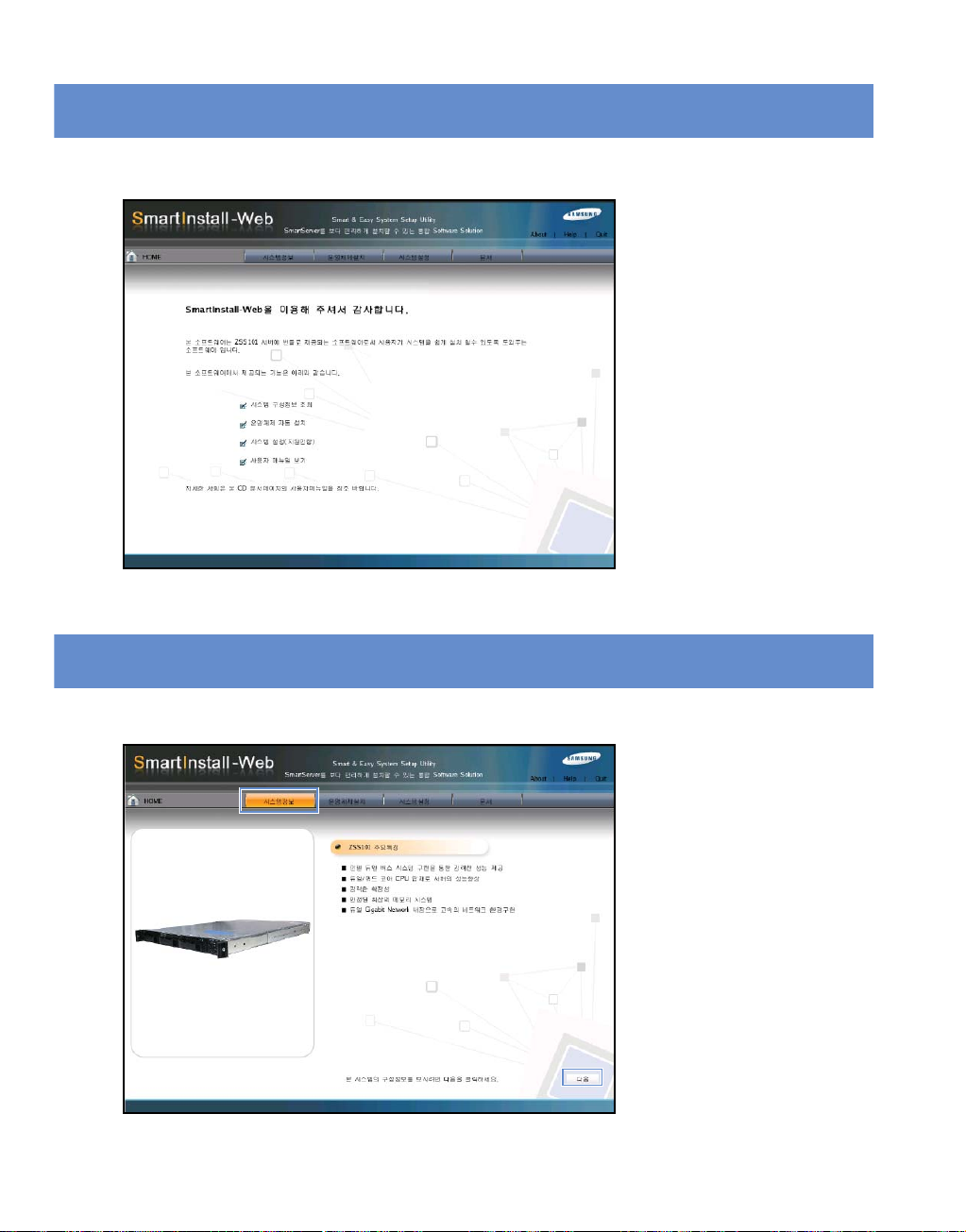
SmartInstall-Web 초기화면
SmartInstall-Web 을 CD-ROM에 넣고
부팅시키면
SmartInstall-Web의
SmartInstall-Web 시스템 정보
1. 시스템 정보를 선택을 하면 해당 모델에 대한 특징을 보여줍니다
초기화면이 나옵니다
.
.
제 4 장 SmartInstall-Web CD 를 이용한 운영체제 설치하기 I
4-3
Page 67
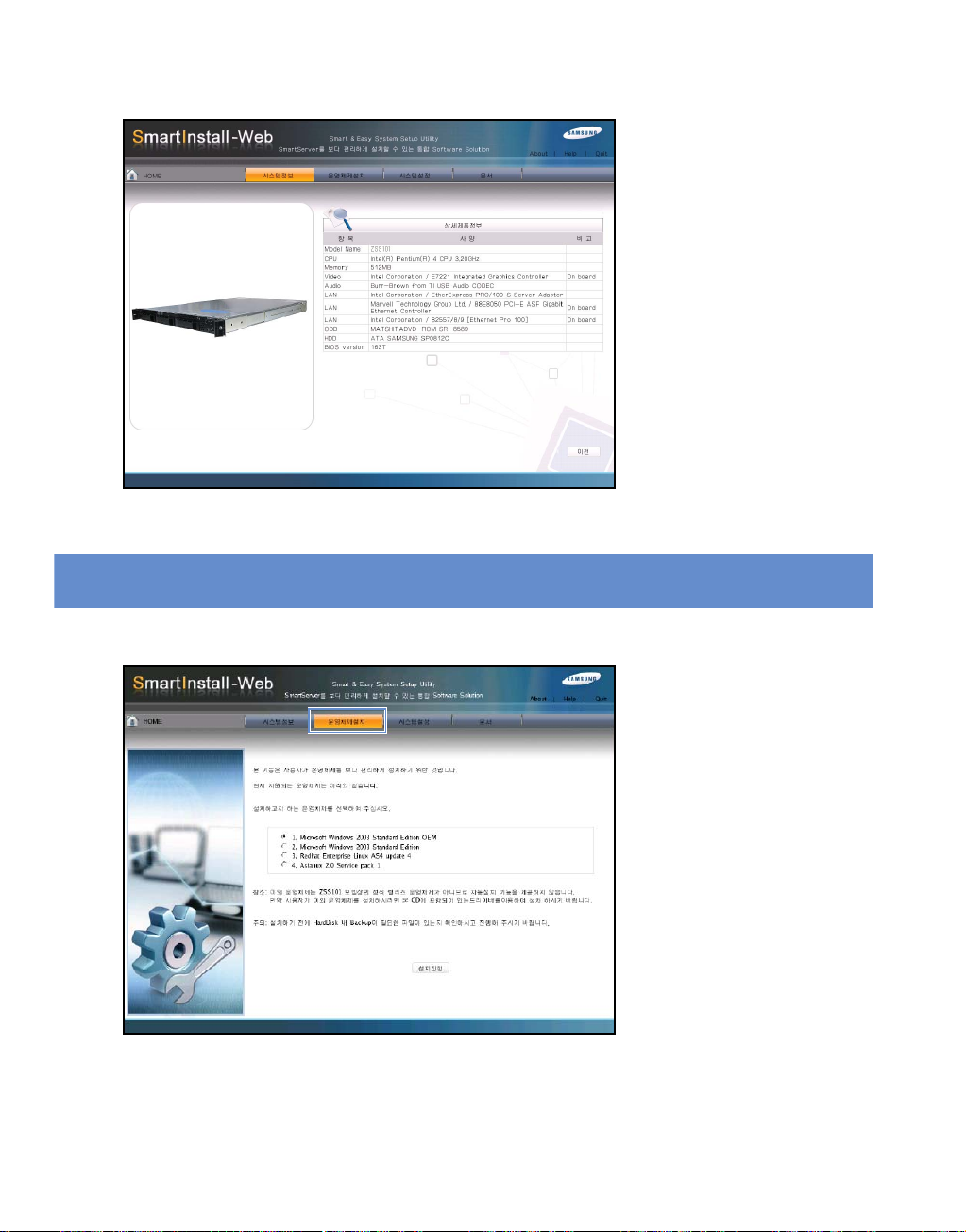
2. 시스템 정보 메뉴에서 다음을 선택하면 현재 구성된 하드웨어 스펙을 보여줍니다
SmartInstall-Web 운영 체제 설치 (windows)
.
1. 운영체제설치를 선택하면 모델에서 지원하는 운영체제의 종류를 보여 줍니다
.
I
4-4
Page 68
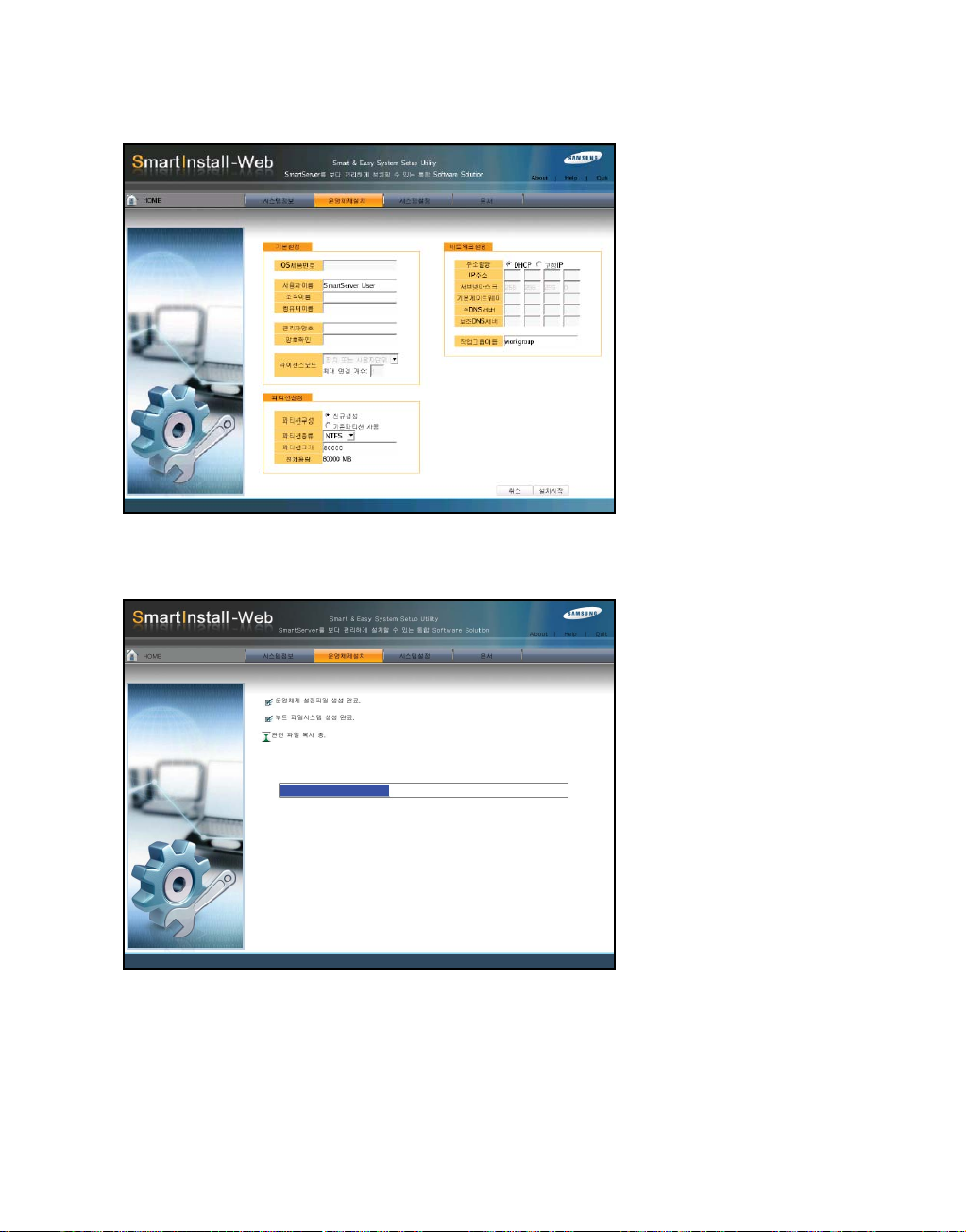
2. 설치하고자 하는 운영체제를 선택하고 설치 진행을 선택하면 해당 운영체제의 설치에 대한 설정화면
이
나옵니다. 시스템의 구성에 맞게 설정하고 난 후 설치시작을 선택합니다
.
3. 설치를 위한 디스크를 구성하며 시스템 파일, 드라이버 파일들을 디스크에 복사합니다
.
제 4 장 SmartInstall-Web CD 를 이용한 운영체제 설치하기 I
4-5
Page 69
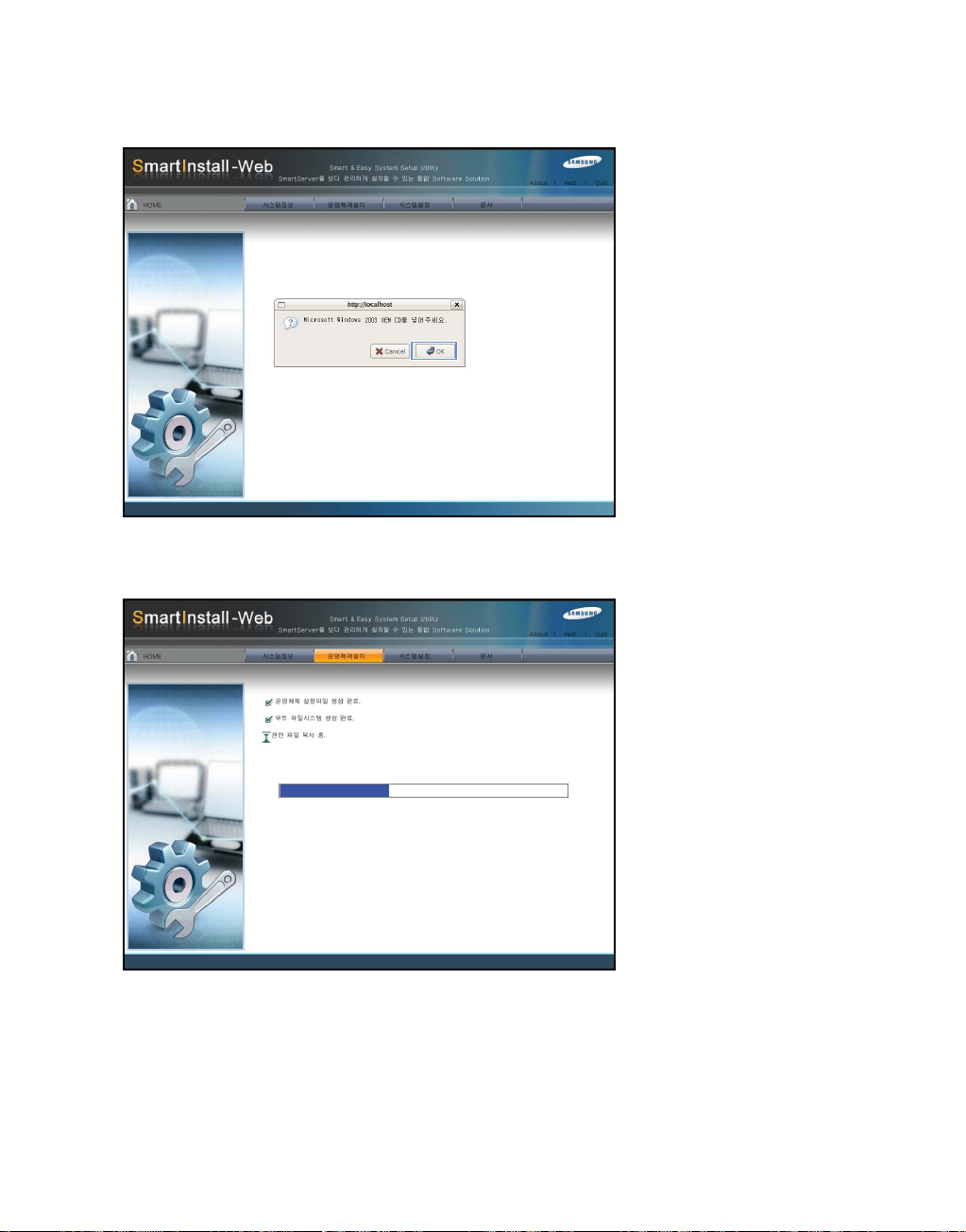
4. 디스크를 구성을 완료하고 난 후 해당 운영체제
해당 운영체제를 넣고 OK를
5.
OS CD에서
설치에 필요한 파일들을 모두 디스크에 복사하고 난 후 시스템이 자동 리부팅 됩니다
선택합니다
.
CD를
넣어라는 메시지가 나옵니다
.
.
I
4-6
Page 70
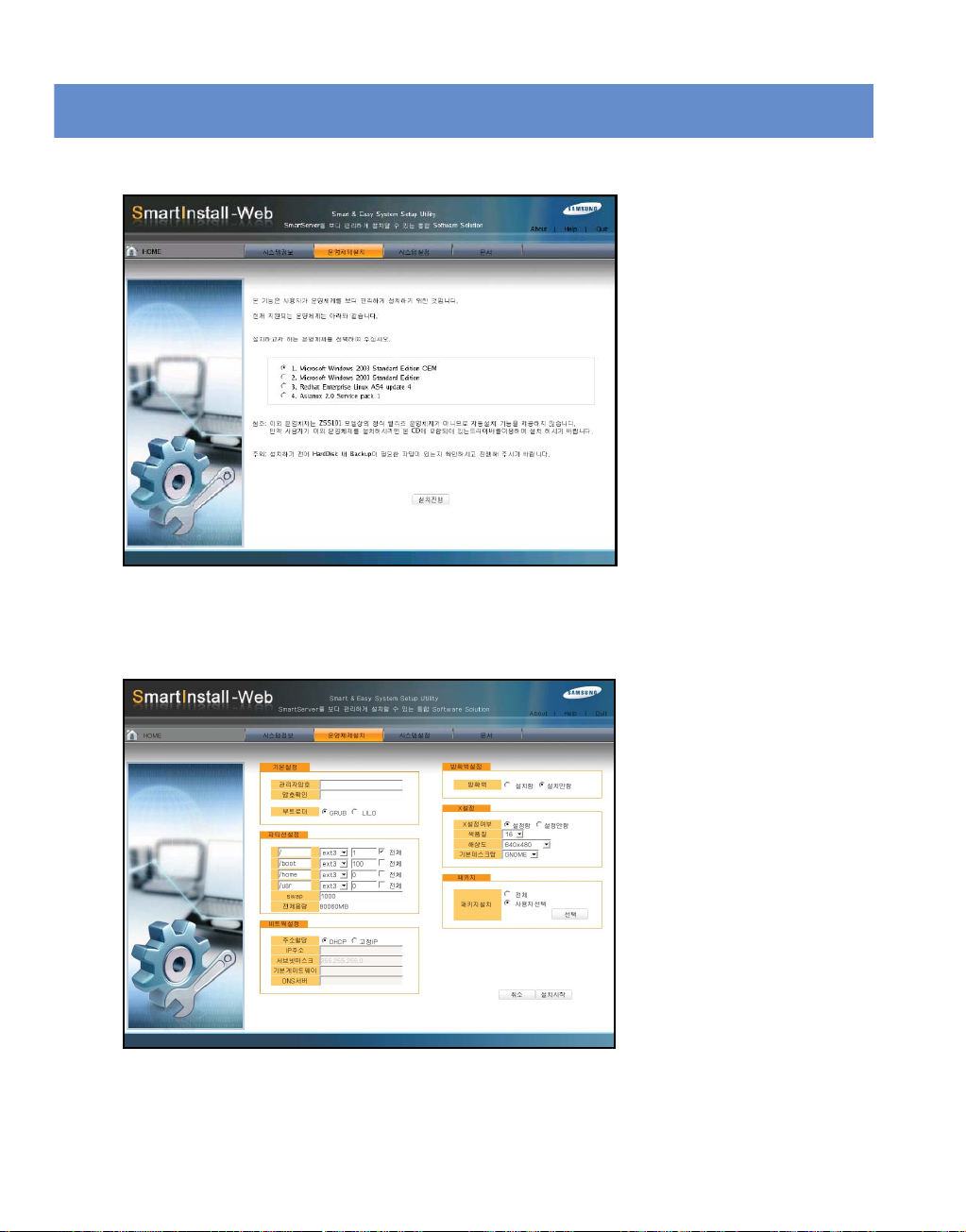
SmartInstall-Web 운영 체제 설치 (Linux)
1. 운영체제설치를 선택하면 모델에서 지원하는 운영체제의 종류를 보여 줍니다
2. 설치하고자 하는 운영체제를 선택하고 설치 진행을 선택하면 해당 운영체제의 설치에 대한 설정화면
나옵니다
이
.
.
제 4 장 SmartInstall-Web CD 를 이용한 운영체제 설치하기 I
4-7
Page 71
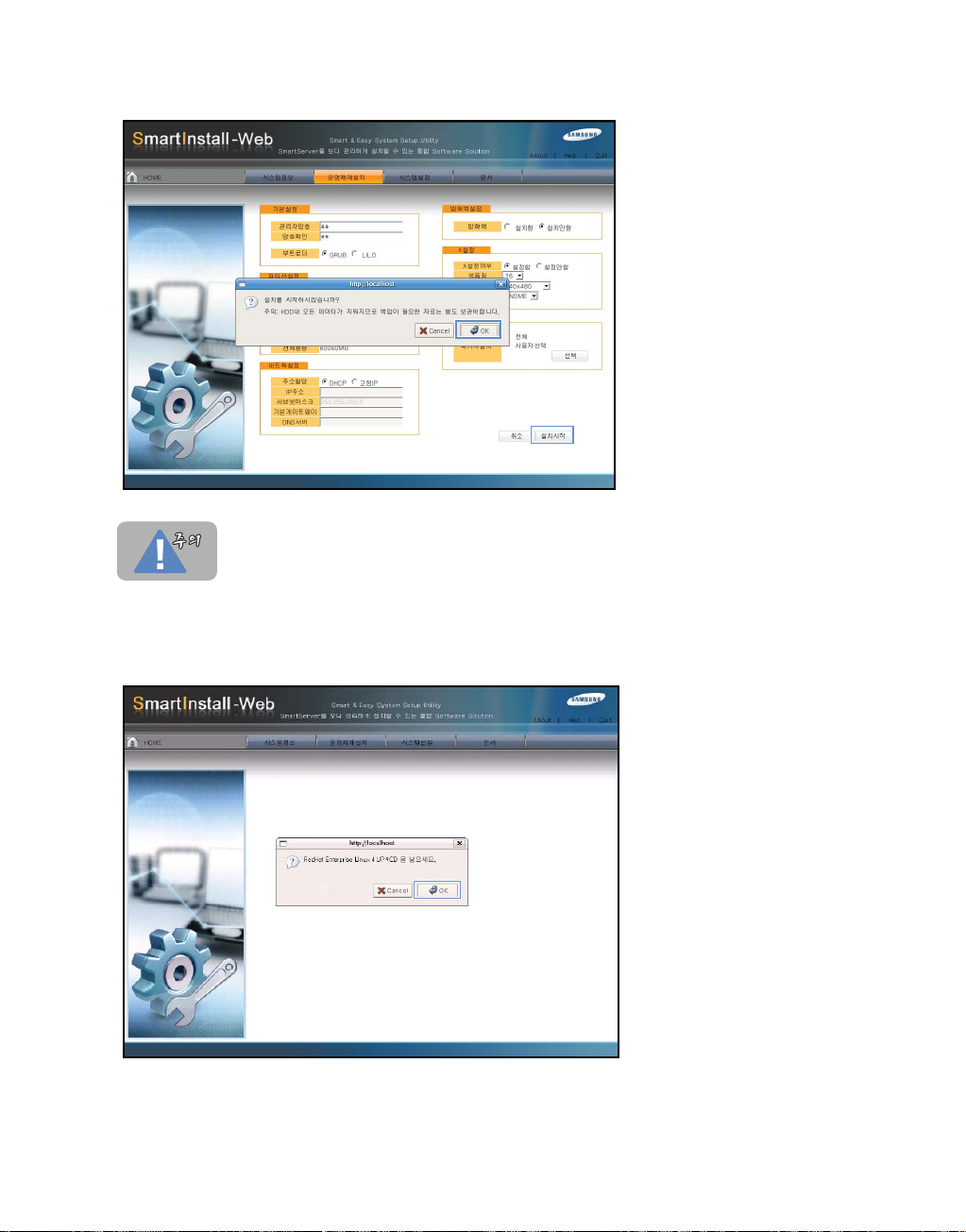
3. 설치에 대한 설정을 완료하고 난 후 설치시작을 선택하면 설치를 위한 디스크를 구성하게 됩니다
.
하드디스크의 모든 데이터와 파티션은 삭제되므로 중요 데이터는 반드시 백업한 후 설치를
진행 하시기 바랍니다
.
4. 디스크를 구성을 완료하고 난 후 해당 운영체제
해당 운영체제를 넣고
OK를
선택합니다
.
CD를
넣어라는 메시지가 나옵니다
.
I
4-8
Page 72
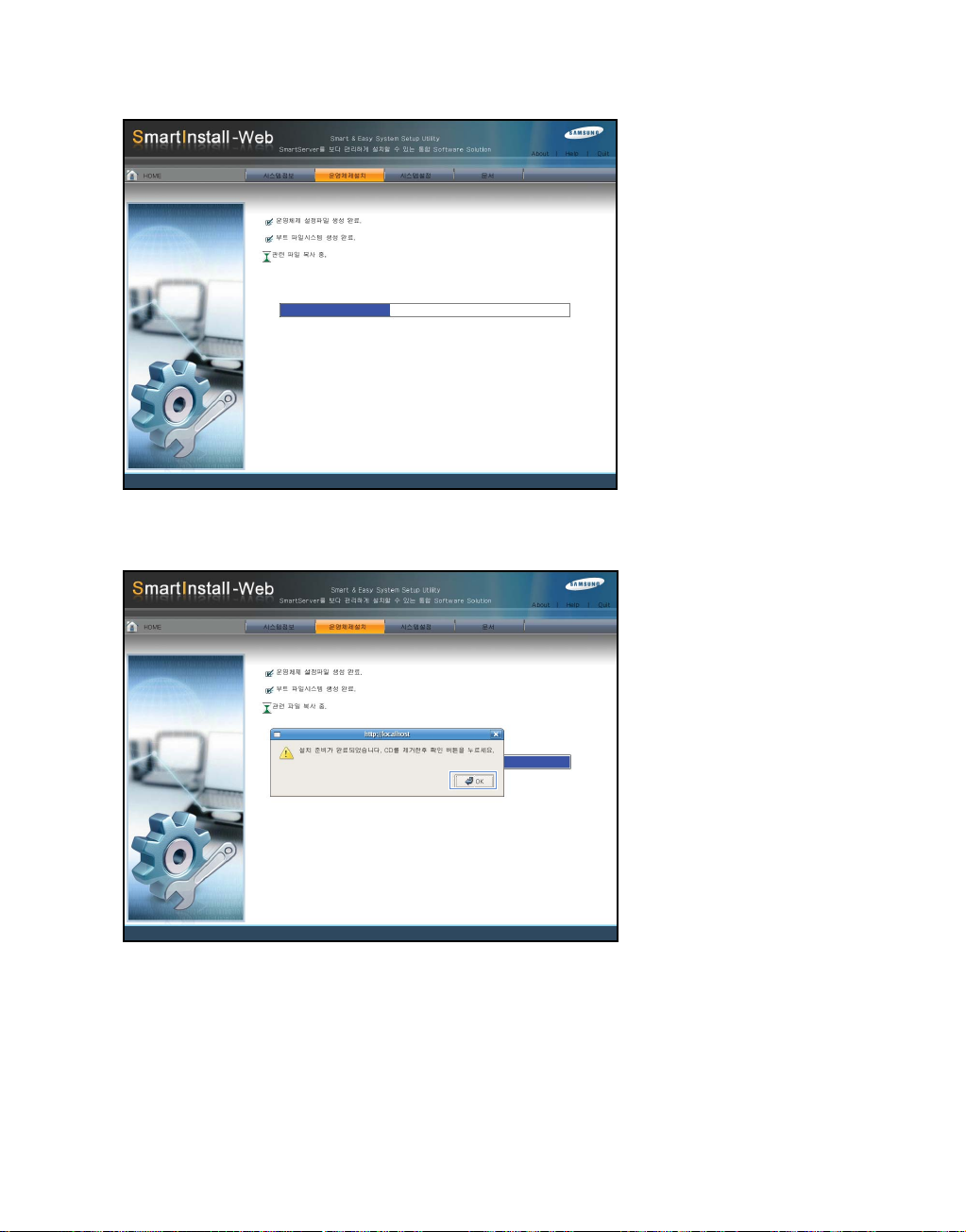
5. 설치에 필요한 파일들을 모두 디스크에 복사합니다
.
6. 설치에 필요한 파일들을 모두 복사후
CD를
제거하고 확인을 선택합니다
.
제 4 장 SmartInstall-Web CD 를 이용한 운영체제 설치하기 I
4-9
Page 73
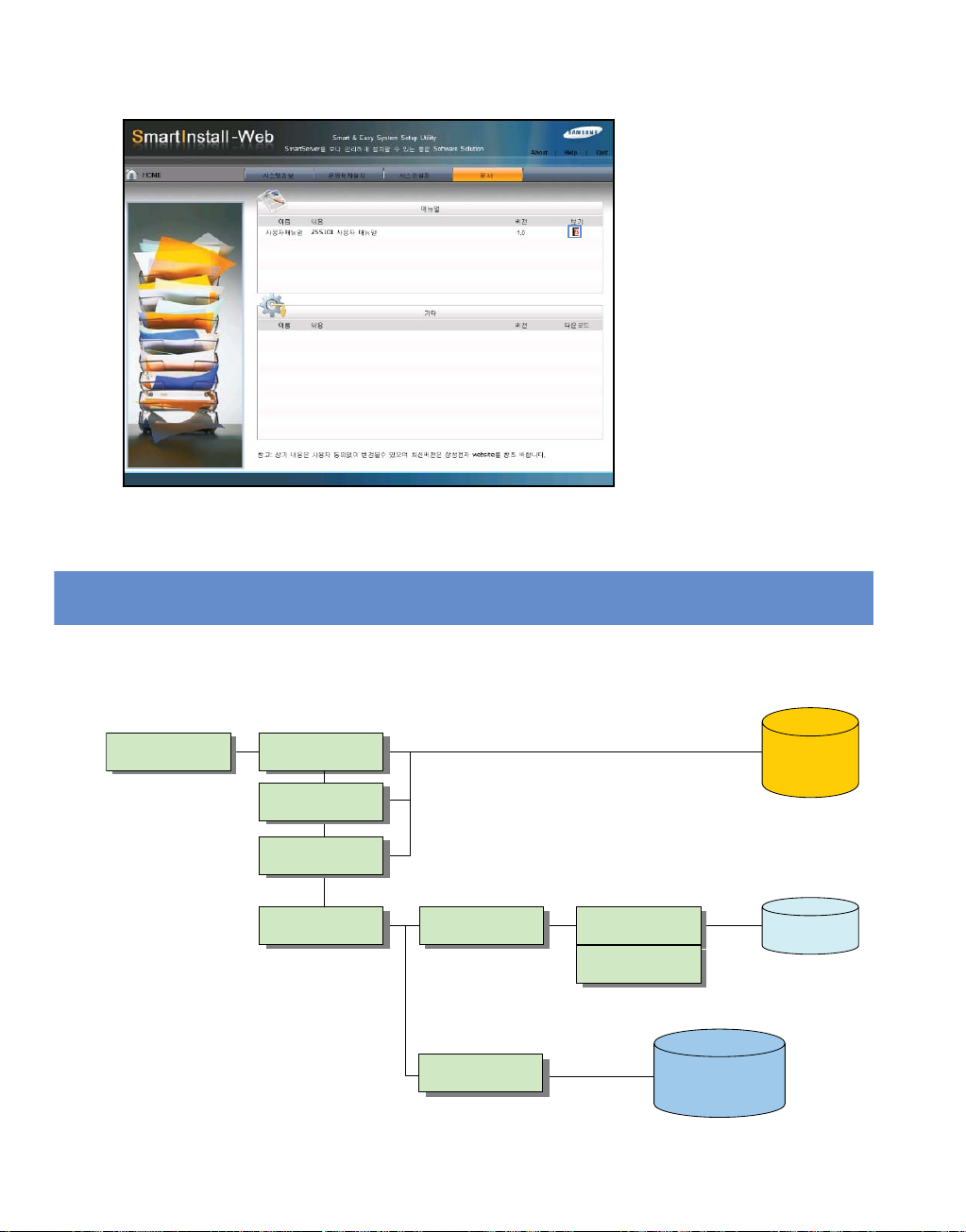
7. 문서 메뉴를 선택해서 보기를 선택하면 해당 모델에 대한 문서를 볼 수 있습니다
Directory, File Map
.
I
4-10
SMRTINST
음과
같습니다
CD
CD
디렉토리에는
.
SmartInstall
SMRTINSTSMRTINST
SMRTINST
IMAGESIMAGES
IMAGES
ISOLINUXISOLINUX
ISOLINUX
ZSS101ZSS101
ZSS101
자동설치에 필요한 시스템 파일들이 저장되어 있으며
Dr ive rDr ive r
Dr ive r
Manual
Manual
Manual
Windows 2003Windows 2003
Windows 2003
RHEL 4.0UP4RHEL 4.0UP4
RHEL 4.0UP4
Manual
CD
구조는 다
Sys te m File
De v ic e Dr iv er
Page 74

제5장
BIOS Setup
시스템
BIOS
설정화면으로 들어가기
BIOS 설정 메뉴 화면......................................... 5-3
BIOS 메뉴
Main 메뉴.................................................................... 5-5
Advanced
Security
Server Management
Boot Options
Boot Manager
Error Manager
Exit
알아보기
메뉴
메뉴
메뉴
.................................................................... 5-17
.......................................... 5-5
........................................................... 5-6
............................................................. 5-12
메뉴
........................................ 5-13
메뉴
..................................................... 5-15
메뉴
................................................... 5-16
메뉴
.................................................. 5-16
.............. 5-2
Page 75

이 장에서는
전원이 켜졌을 때부터 수행되는 과정들을 설명합니다. 그리고
과
설정하는 방법을 설명합니다
SmartServer ZSS101 (ZSS101)
.
시스템의 하드웨어 설치를 완료한 후 시스템의 전원을 켜는 방법
BIOS 설정
프로그램에서 각종 파라미터를
시스템 BIOS 설정화면으로 들어가기
시스템을 제대로 설치하였으면 , 이제 전원을 연결하여 시스템 운영에 필요한 작업을 수행해야
합니다 .
시스템의 전원을 켜기 전에 먼저 시스템의 각 커넥터에 케이블이 제대로 연결되어 있는지, 시스템은 제대
설치되어 있는지를 꼼꼼히 확인한 후 시스템 앞면의 전원 버튼을 누릅니다
로
.
이렇게 시스템의 전원을 켜면 운영체제로 부팅하기 전에 다음과 같은 4가지 단계를 수행하게 됩니다
1. 시스템 진단 프로그램을 수행하는 단계
2. BIOS 프로그램이 메모리를 검색하는 단계
3. BIOS 프로그램이 시스템에 장착되어 있는 PCI 보드를 인식하는 단계
4. 시스템이 운영체제를 로딩하는 단계
시스템의
이때
일반적인 경우, 시스템의 전원을 켜자마자 실행되는 시스템 진단 프로그램 수행 과정에서 아무런 에러 메
시지가
해도
시스템에 옵션 보드나 디바이스를 추가로 장착하였거나 제거한 경우, 혹은 하드웨어 구성 상태나
정
다
이제
전원을 켜고
<F2> 키를
없으면
됩니다
.
프로그램에서 지정한 파라미터의 값이 잘못된 경우에는 각 경우에 해당되는 메시지가 화면에 출력됩니
.
BIOS 설정
, 1 번
단계를 수행하고 나면 화면에
누르면
BIOS 설정
BIOS 설정
프로그램의 각 메뉴 화면의 구성과 파라미터 값을 설정하는 방법을 살펴봅니다
프로그램을 수행할 필요 없이 바로 시스템 부팅 단계로 넘어가서 시스템을 운영
프로그램으로 들어 갑니다
SAMSUNG
.
로고가 나옵니다
.
BIOS
.
.
설
I
5-2
Page 76
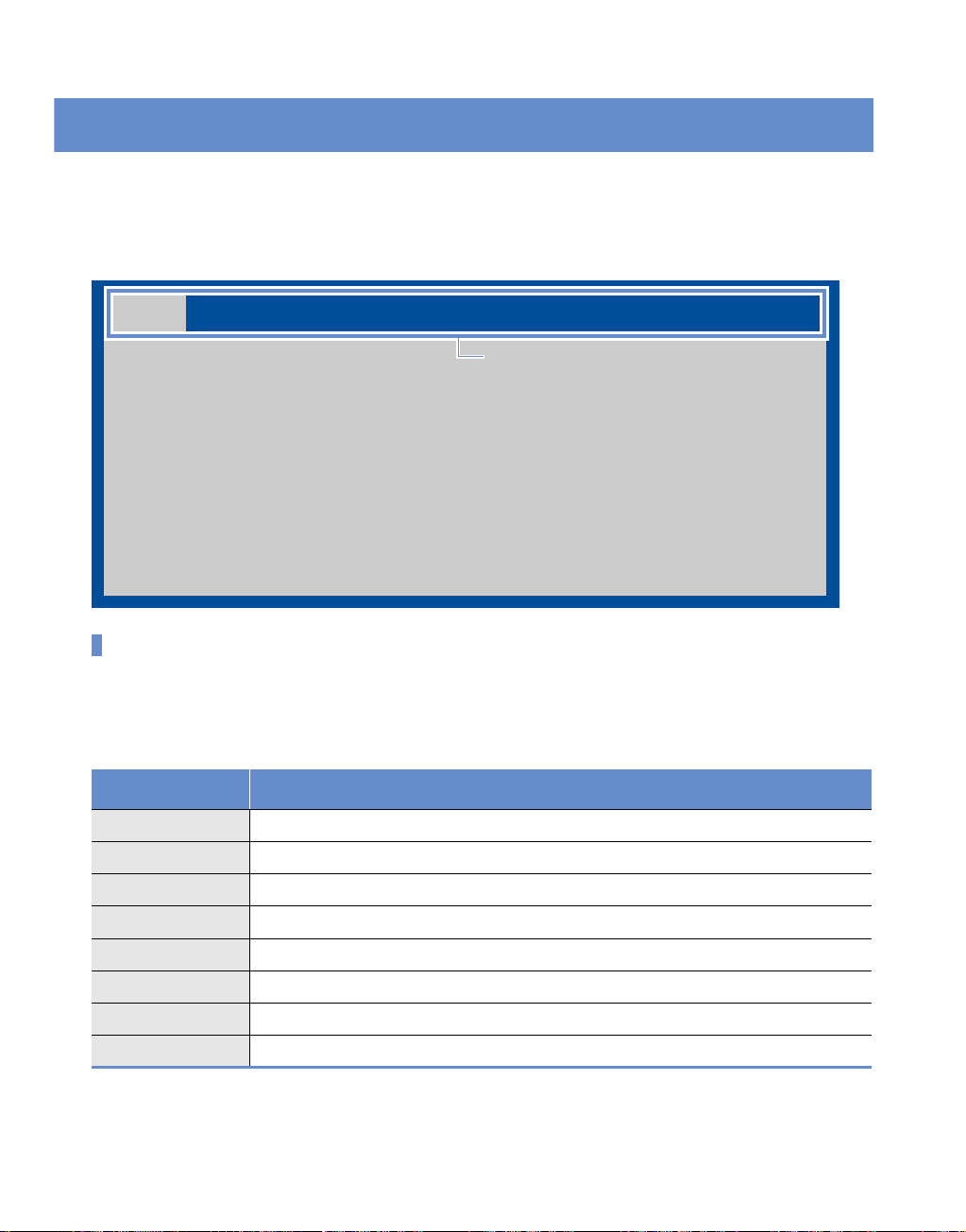
BIOS 설정 메뉴 화면
BIOS 설정
부분들에
프로그램으로 들어가면 다음과 같은
대해서 알아봅니다
Main Advanced Security
Logged in as <Admin or User>
BIOS Version
S3000.86B.yy.xx.zzzz
BIOS Build Date
<BIOS Build Date>
Quiet Boot
Post Error Pause
System Date
Systtem Time
.
Server
Management
Enable / Disable
Enable / Disable
<Current Date>
<Current Date>
Main 메뉴
Boot
Options
메뉴
화면이 나옵니다. 설정 메뉴 화면을 구성하는 각
Boot
Manager
바
Error
Manager
메뉴 바
설정 메뉴 화면의 맨 위에 있는 메뉴 바에서는 다음과 같은 메뉴 항목들을 선택할 수 있습니다
표
1-1 BIOS 설정
메뉴별 기능
Exit
.
메 뉴 기 능
Main
Advanced
Security
Server Management
Boot Options
Boot Manager
Error Manager
Exit
기본적인 시스템 구성을 하고자 할 때 선택합니다
시스템 칩셋의 정보를 보거나 주변 장치를 설정할 때 선택합니다
각종 패스워드를 설정할 때 선택합니다
시스템의 정보를 보거나 서버 관리 기능을 구성하고자 할 때 선택합니다
시스템에 장착된 여러 디바이스 중에서 특정 디바이스를 부팅 디바이스로 설정할 때 선택합니다
선택한 항목을 사용하여 부팅하고자 할 때 선택합니다
POST 동안
BIOS 설정
발생한 에러를 보고자 할 때 선택합니다
프로그램을 종료할 때 사용합니다
.
.
.
.
.
.
.
.
제5장 BIOS Setup I
5-3
Page 77
항목 도움말
설정 화면의 오른쪽에는 현재 선택된 항목에 대한 도움말이 표시됩니다. 이 도움말은 다른 항목으로 커
서를
옮길
때마다 다른 내용이 표시됩니다
.
설정 키
화면의 오른쪽 하단에 있는 키 도움말은 현재 메뉴에서 사용할 수 있는 키의 종류와 기능을 보여줍니다
키 도움말에 출력되는 각종 키의 기능을 정리해보면 다음과 같습니다
표
1-2 BIOS 설정 메뉴 사용
키
.
키 기 능 키 기 능
<F1>
<←> <→>
<↑>
<↓>
<
Tab
>
도움말 보기
메뉴 이동하기
이전 항목 선택하기
다음 항목 선택하기
항목 선택하기
<+>/<->
<
Enter
<
Esc
<F9>
<
F10
선택한 항목에서 값 변경하기
>
>
>
선택한 값으로 지정하기 또는 서브 메뉴 보기
서브 메뉴 빠져 나가기 또는 설정 종료하기
초기의 기본 설정값으로 되돌리기
변경된 설정을 저장 후
BIOS
종료하기
.
I
5-4
Page 78

BIOS 메뉴 알아보기
시스템 BIOS 설정의 각 메뉴 화면에 나타나는 항목별 기능과 설정 방법에 대해 알아봅니다 .
Main 메뉴
시스템
BIOS
프로그램으로 들어가면
에
대해서 살펴봅니다
.
Main 메뉴
화면이 나타납니다
. Main
메뉴의 각 항목을 설정하는 방법
Main Advanced Security
Logged in as <Admin or User>
BIOS Version
S3000.86B.yy.xx.zzzz
BIOS Build Date
<BIOS Build Date>
Quiet Boot
Post Error Pause
System Date
Systtem Time
•
Quiet Boot : 이 항목을
BIOS POST
•
Post Error Pause : 이
기다리고
•
System Time / Date :
메시지가 표시됩니다
항목을
Disabled로
시스템에 시간과 날짜를 설정하는 항목입니다. 일반적으로 여기에 입력된 시간과
Server
Management
Enable / Disable
Enable
<Current Date>
<Current Date>
Enabled로
설정하면
.
Enabled로
설정하면 시스템은 심각한
설정하면 가능한 한 사용자의 개입 없이 부팅합니다
/ Disable
BIOS
Boot
Options
Boot
Manager
스플래시 화면이 표시되고
POST
에러에 대해 사용자의 조정을
Error
Manager
Disabled로
.
Exit
설정하면
날짜는 시스템상의 배터리에 저장되지만, 종종 정확한 날짜와 시간을 확인하여 새로 입력해 줄 필요
가
있습니다. 시간을 입력한 후, 분을 설정하려면
<Tab> 키를
누르면 됩니다
.
제5장 BIOS Setup I
5-5
Page 79
Advanced 메뉴
Advanced
메뉴에서는 시스템에 내장되어 있는 주변기기나 각종 디바이스 등의 접속 상태를 설정합니다
이 메뉴의 설정값을 변경할 경우 실제 접속되어 있는 상태와 다르면 시스템이 정상적으로
동작하지
설정 메뉴 화면에서
BIOS
Advanced
메뉴의 각 항목을 설정하는 방법에 대해서 살펴봅니다
Main Advanced Security
1
Processor
1
Memory
1
IDE Controller
1
Serial Port
1
USB Configuration
1
PCI
1
Power
1
Boot Configuration
1
Hardware Health Configuration
않을 수도
Advanced
있으므로, 설정에 각별히 주의하도록 합니다
.
메뉴를 선택하면 다음과 같은 화면이 나타납니다
.
Server
Management
Boot
Options
Boot
Manager
Error
Manager
.
.
Exit
I
5-6
Page 80

Processor
프로세서 코어 주파수 및 시스템 버스 주파수 대한 정보를 보여주며 프로세서 관련 사항을 설정할 수 있
는
메뉴입니다. 프로세서 정보를 보거나 설정을 변경하고자 하는 경우에는 화살표 키를 이용하여 이 항
목을
선택한 다음
Advanced
Processor
<Enter> 키를
누릅니다. 그러면 다음과 같은 항목이 나옵니다
.
Processor Family
Core Frequency
System Bus Frequency
Boot Processer Number
L2
Cache RAM
CPUID Register
Intel(R) EM64T
HyperThreading Technology
Enhanced Speedstep
Execute Disable Bit
Virtualization Technology
•
HyperThreading Technology : 이
럼
작동시키는
•
Enhanced Speedstep : IntelR Enhanced Speedstep
•
Execute Disable Bit : 이
•
Virtualization Technology : 이
하드웨어
Hyper-Threading
항목을
기능을 사용할 수 있습니다.(본 메뉴는
<Current Processor Family>
<Current Processor Frequency>
<Current FSB Frequency>
<Current Boot Processor Number>
<Current Processor L2 Cache Size>
<Current CPUID Register>
< >
Enable
/ Disable
Enable
/ Disable
Enable
/ Disable
Enable /
Disable
항목을
Enabled로
기술이 활성화됩니다. 기본 설정값은
Disabled로
항목을
Enabled로
설정하면
설정하면 1개의 프로세서를 마치 2개의 프로세서처
Enabled
기술의 동작 여부를 결정합니다
XD feature flag을 항상 0
설정하면
IntelR Virtualization
Processor VT
지원여부에 따라 안보일수 있습니다
입니다
.
.
으로 되돌려 줍니다
기술이 제공하는 추가적인
.
.)
제5장 BIOS Setup I
5-7
Page 81

Memory
설치된 시스템 메모리의 상세 정보를 보여줍니다
Advanced
Memory
Total Memory
Current Memory Configuration
Memory Channel A Slot 1
Memory Channel A Slot 2
Memory Channel B Slot 1
Memory Channel B Slot2
Memory Correction
<Total Physical Memory Installed in System>
<Single Channel / Dual Channel>
Not Installed / Size Info
Not Installed / Size Info
Not Installed / Size Info
Not Installed / Size Info
ECC / Non-ECC
IDE Controller
PATA와 SATA HDD의
Advanced
구성을 설정합니다
.
.
I
IDE Controller
Onboard PATA Controller
Onboard SATA Controller
SATA Mode
Config SATA as RAID
SATA RAID OPROM
1
Primary IDE Master
1
1
1
1
1
•
OnBoard PATA Controller :
•
OnBoard SATA Controller :
•
SATA Mode : RAID 및 AHCI를
•
Configure SATA as RAID : SATA
5-8
Primary IDE Slave
SATA Port 0
SATA Port 1
SATA Port 2
SATA Port 3
Enabled
Enabled
Enhanced
Enabled /
LSI
* / Intel
Not Installed / <Drive Info.>
Not Installed / <Drive Info.>
Not Installed / <Drive Info.>
Not Installed / <Drive Info.>
Not Installed / <Drive Info.>
Not Installed / <Drive Info.>
내장된
PATA
내장된
SATA
이용하기 위해서는
채널이
/ Disable
/ Disable
/ Legacy
Disabled
R
Matrix Storage
컨트롤러의 기능을 결정합니다
컨트롤러의 기능을 결정합니다
RAID로
Enhanced로
사용하기 위해 정해졌을 때
설정합니다
.
.
.
Enabled로
설정합니다
.
Page 82

•
SATA RAID OPROM : Config SATA as RAID를
Storage
다
•
Primary IDE Master/Slave: 이 2가지
정해
를 선택하십시오
.(ZSS101
.)
주어야 합니다. 각 드라이브의
에서는
Intel® Matrix Storage 만
항목은 시스템에
Type을 Auto로
형식을 인식합니다. 시스템 출하 시 기본 사양에는
Primary IDE Master
있지 않으므로 나머지 항목은
항목의 타입은
Not Installed로
CD-ROM
Serial Port
사용할 때 보여집니다
IDE
타입의 드라이브를 장착해서 사용할 경우 설
지정해 놓은 경우는 자동으로 장착된 드라이브의
IDE
타입의
입니다
. CD-ROM
설정되어 있습니다
. RAID
지원하고
CD-ROM
이외의
IDE 타입
.
구성시
Intel® Matrix
LSI*는
지원하지 않습니
드라이브가 장착되어 있어
디바이스가 설치되어
시리얼 포트
Serial Port
COM1 Enable
Address
IRQ
•
COM1 Enable :
•
Address :
•
IRQ :
시리얼 포트
시리얼 포트
A(COM1)의 장치
Advanced
시리얼 포트
구성을 설정합니다
Enable
3F8h
3 or
4
(COM1)를
(COM1)의 기본 I/O
(COM1)의 Interrupt Request line을
.
/ Disable
/ 2F8h
사용할 것인지 설정합니다
주소를 선택합니다
선택합니다
.
.
.
제5장 BIOS Setup I
5-9
Page 83

USB Configuration
USB 장치
Advanced
USB Configuration
Module Version
USB Devices Enabled :
<Total USB Devices in System>
USB Controller
Legacy USB Support
Port 60/64 Emulation
USB Mass Storage Device
USB 2.0 controller
USB Mass Storage Emulation
Generic USB Flash Drive
•
USB Controller : USB
•
Legacy USB Support : Legacy USB의 지원
•
Device Reset timeout : USB Mass storage
구성을 설정합니다
컨트롤러의 동작을 결정합니다
.
08.04.04
Enabled
Enabled
Enabled /
Enabled / Disabled /
Enabled
Auto
/ Floppy / Forced FDD / Hard Disk / CD-ROM
/ Disabled
/ Disabled / Auto
Disabled
Auto
/ Disabled
.
여부를 결정합니다
.
장치의 초기화 시간을 설정합니다
.
•
USB 2.0 controller : USB 2.0의 지원
•
Generic USB Flash Driver : Auto 일때 USB Device의
Forced FDD
PCI
시스템에 장착된 여러
PCI
IntelR 82541PI GbE
IntelR 82573E GbE
•
Onboard NIC :
I
5-10
여부를 결정합니다
는
USB HDD를
PCI
Advanced
강제적으로
장치의 인터럽트 번호를 지정합니다
Enabled
/ Disabled
Enabled
/ Disabled
컨트롤러의 동작 여부를 결정합니다
용량이
FDD로 booting
.
.
530MB보다
시킬때 사용합니다
.
작을때
floppy로
.
인식합니다
.
Page 84
Power
전원상태를 설정합니다
Advanced
Power
After Power Failure
Wake On LAN from S5
.
Boot Configuration
Boot device의
Boot Configuration
NumLock
정보를 보여줍니다
Advanced
.
Hardware Health Configuration
시스템
Fan, 전압
정보를 보거나
Fan속도
Power Off
Power Off /
On
/ Last state / Power On
Power On
/ Off
세팅할 때 사용합니다
.
Advanced
1
Hardware Monitor
Auto Fan Control
•
Hardware Monitor : CPU
•
Auto Fan Control : Auto Fan Control을
며
, disable시 최대
시스템 온도, 시스템
속도로
fan 이
Enabled
/ Disabled
Fan Speed,
사용할지 설정합니다
동작합니다
.
전압정보를 볼 수 있습니다
. Enable시
온도에 따라
제5장 BIOS Setup I
.
fan speed를
조정하
5-11
Page 85
Security 메뉴
Security
BIOS 설정
Security
목에
메뉴에서는 시스템을 다른 사람이 함부로 사용할 수 없도록 보안 기능을 부여할 수 있으며 실제
프로그램에서 사용자가 설정할 수 있는 가장 중요한 기능이 들어 있습니다
메뉴를 선택하면 다음과 같은 메뉴 화면이 나타납니다. 메뉴 화면에서 설정할 수 있는 파라미터 항
대해
알아봅니다
Main Advanced Security
Administrator Password
User Password
Admin Password
User Password
.
Server
Management
Installed/Not installed
Installed/Not installed
Boot
Options
이전에 사용자 암호나 관리자 암호를 지정한 적이 없다면
목은
모두 Not Installed로
설정된 암호를 지우려면
•
Administrator Password
표시되어 있을 것입니다
.
Administrator Password나 User Password
.
Boot
Manager
Administrator Password
Error
Manager
항목과
항목에서 입력된 암호를 지우면 됩니다
Exit
User Password
항
.
시스템 관리자 암호를 지정하고자 할 때 입력하는 항목입니다
I
5-12
1. 이 항목을 선택하고
Create New Password
2.
Create New Password에
3.
Confirm New Password에
4.
Administrator Password 가 Installed 로
<Enter> 키를
누르면 다음과 같이 암호 입력란이 나옵니다
암호를 입력하고
암호를 한번 더 입력하고
<Enter> 키를
변경되어 나타납니다
.
누릅니다
<Enter> 키를
.
.
누릅니다
.
.
Page 86
•
User Password
시스템 사용자의 암호를 설정하는 항목입니다. 시스템의 일반 사용자가 각자의 암호를 설정하여 사용하
고자
할 때 이
Password
Password
항목을 선택한 후
<Enter> 키를
누르면 사용자 암호를 입력할 수 있습니다
값이 설정되어 있어야만 사용자 암호를 설정할 수 있습니다. 설정 방법은
와 같습니다
.
이전에 관리자 암호를 설정해둔 상태에서 시스템을 부팅할 때 나오는 암호 입력란에 관리
암호를 입력하지 않고 사용자 암호를 입력하거나 그냥
자
BIOS
설정의
Administrator Password
항목에서 암호 변경을 할 수 없습니다
<Enter> 키를
입력하게 되면
.
. Administrator
Administrator
Server Management 메뉴
Server Management
면이
나옵니다
메뉴에서는 서버 관리 기능을 구성할 수 있습니다. 이 메뉴를 선택하면 다음과 같은 화
.
Main Advanced Security
Clear System Event Log
Event Logging
ECC Event Logging
Event Log Area Status
O/S Boot WD Timer
ASF Support
Enter AMTBx Setup
Reset intel® AMT defaults
Boot To Network
1
View Event Log
1
Console Redirection
1
System Information
•
Clear System Event Log : Enable 시 Event log가
•
Event Logging : Event log를
Management
Enabled/
Enabled
Enabled
Availabel/Full
Enabled
Enabled/
Enabled/
Enabled/
사용여부를 설정합니다
Server
Disabled
/Disabled
/Disabled
/Disabled
Disabled
Disabled
Disabled
Boot
Options
Boot
Manager
지워지며, 재부팅시 다시
.
Exit
Disable
상태로 변합니다
.
•
ECC Event Logging : ECC Event log를
•
Event Log Area Status : Event log의
•
O/S Boot WD Timer : OS 가
정상적으로 부팅되었는지 여부를 판단하는
사용여부를 설정합니다
.
저장공간 상태를 알려줍니다. 공간이 없을시
timer 의
Full로
표기됩니다
동작을 결정합니다
제5장 BIOS Setup I
.
.
5-13
Page 87
•
ASF Support : ASF 기능
•
Enter AMTBx Setup : Intel AMT 기능
사용여부를 설정합니다
Event log
Views the events
.
사용여부를 설정합니다
Server
Management
.
Event Type (Count)
Chassis Intrusion (01)
Time of Occurrence
Console Redirection
Console Redirection
Console Redirection
Flow Control
Baud Rate
Terminial Type
•
Console Redirection : console redirection을
Disabled
None
9.6k
PC-ANSI
Server
Management
/Enabled
- RTS/CTS
/ 19.2k / 38.4k / 57.6k / 115.2k
/ VT100 / VT100+ / VT-UTF8
설정합니다
.
I
5-14
Page 88

System Information
파트 넘버, 시리얼 넘버, 펨웨어 리비전 정보를 보여줍니다
Server
Management
System Information
System Information
Manufacture
Product Name
Ve rs i o n
Serial Number
UUID
Server Board Information
Manufacture
Product Name
Ve rs i o n
Serial Number
Chassis Information
Manufacture
Ve rs i o n
Serial Number
Asset Tag
.
Boot Options 메뉴
Boot Options
를
선택하면 다음과 같은 화면이 나옵니다
Boot timeout
Boot Options #N
Hard Disk Order
•
Boot Timeout :
•
Boot Option #N :
•
Hard Disk Order : HDD의
메뉴에서는 시스템의 부팅 디바이스와 부팅시의 시스템 상태를 설정할 수 있습니다. 이 메뉴
Main Advanced Security
시스템
boot 전에 default timeout 값을
시스템
boot
순서를 결정합니다
우선순위를 결정합니다
.
Server
Management
10
/ any figure
EFI Shell
Booting
Options
/ List of the Boot Devices
결정합니다
.
.
Boot
Manager
. 65535
Error
Manager
값이면
timeout이 disable
Exit
됩니다
제5장 BIOS Setup I
.
5-15
Page 89
Boot Manager 메뉴
Boot Manager
Main Advanced Security
A list of boot devices
메뉴에서는 직접 부팅할 수 있는 디바이스를 선택할 수 있습니다
Error Manager 메뉴
Error Manager
면이
나옵니다
Error
Manager
List of errors that have occurred in the system
메뉴에서는
.
Exit
POST 동안
.
Server
Management
Boot
Options
Boot
Manager
Error
Manager
Exit
발생한 에러를 볼 수 있습니다.이 메뉴를 선택하면 다음과 같은 화
I
5-16
Page 90
Exit 메뉴
Exit
메뉴는
BIOS 설정
료하는
항목을 선택할 때는 반드시 현재 설정한 내용이 제대로 지정된 것인지를 확인해 보아야 합니다
프로그램에서 작업을 종료할 때 사용하는 메뉴입니다
. Exit
메뉴에서 프로그램을 종
.
설정 메뉴 화면에서
BIOS
정하는
방법에 대해서 살펴봅니다
Main Advanced Security
Save Changes and Exit
Discard Changes and Exit
Save Changes
Discard Changes
Restore Defults
Save as User Default Values
Restore User Default Values
•
Save Changes and Exit :
택합니다
•
Discard Changes and Exit : BIOS 설정
료할
.
때
선택합니다
Exit
메뉴를 선택하면 다음과 같은 화면이 나타납니다
Exit
메뉴의 각 항목을 선택한 후
것인지를 확인하는 확인 메시지가 나옵니다. 그때 자신의 선택이 올바른지 한번 더
료할
보고 BIOS
확인해
변경한 설정 정보를
.
. Exit
메뉴의 각 항목을 설
.
Server
Management
<Enter> 키를
프로그램을 종료하면 됩니다
CMOS에
Boot
Options
누르면
.
Boot
Manager
BIOS
프로그램을 해당 방법으로 종
Exit
저장하고, 설정 프로그램을 종료하고자 할 때 선
프로그램에서 새로 변경한 내용을 저장하지 않고 프로그램을 종
•
Save Changes : BIOS 설정
•
Discard Changes : BIOS 설정
다시 복구하려면 선택합니다
BIOS
사용자가
넘어갑니다
•
Restore Defaults : BIOS 설정
•
Save as User Default Values : 현재
로
설정해 놓고 그 값을 저장해 놓으면 차후에 손쉽게 저장해 놓은 값을 불러올 수 있습니다
•
Restore User Defualt Values :
프로그램을 종료하지 않고 변경할 설정 정보를 저장합니다
프로그램을 실행하는 중에 현재 변경한 값 대신 이전에 저장해 둔 값으로
.
설정 프로그램을 종료하고 나면 시스템은 다시 한번 더 진단 프로그램을 수행하여
설정을 변경한 사항과 비교하면서 시스템의 구성을 검사한 후 다음 부팅 단계로
.
프로그램의 모든 항목을 기본값으로 설정하려면 선택합니다
사용자가 설정한 셋업 설정값을 저장합니다. 사용자가 최적의 상태
이전에 저장해 놓은 사용자 기본값으로 다시 복구하려면 선택합니다
제5장 BIOS Setup I
.
.
.
.
5-17
Page 91

(이 면은
백지입니다
.)
I
5-18
Page 92

제6장
시스템 업그레이드 하기
분해하기 전 꼭 읽어봐야 할 주의사항
.................... 6-2
시스템 덮개 열기
시스템 내부 살펴보기
프로세서 교체하기
시스템 팬 교체하기
메모리 확장하기
DIMM
선택시 주의사항
장착하기
DIMM
제거하기
DIMM
PCI Riser 카드
하드 디스크 드라이브 설치하기
데이터 유실에 관한 주의사항 (하드 디스크 관리
하드 디스크 드라이브 장착 순서
교체하기
HDD
ODD
교체하기
..................................................... 6-4
.............................................. 6-5
.................................................. 6-7
............................................... 6-11
.................................................... 6-13
................................................... 6-13
............................................................... 6-14
............................................................... 6-15
장착하기
................................................................. 6-20
.......................................................6-22
....................................... 6-16
.................................... 6-19
...........................6-18
)....... 6-18
Page 93
이 장에서는
보드를 장착하는 경우에 관하여 설명합니다
션
SmartServer ZSS101 (ZSS101)
시스템을 분해하여 프로세서나 메모리를 추가로 장착하거나, 옵
.
분해하기 전 꼭 읽어봐야 할 주의사항
시스템의 덮개를 열고
, CPU를
같은 물품이 준비되어야 합니다
정전기 방지용 장갑
십자 드라이버
시스템의 덮개를 열고 내부의 하드웨어를 만질 때는 전자파 및 정전기의 피해를 입지 않
특히
도록
열지 말고 시스템에 고장이 생기거나 업그레이드를 하고자 하는 경우에는 구입처에 문의
하여
개인적인 상해나 제품의 손상을 피하기 위해 삼성서버의 덮개를 열고 내부에서 작업할 때
는
1.
2.
3.
4.
5.
6.
7.
8.
주의하며 반드시 전원이 꺼진 상태에서 작업을 합니다. 가급적 임의로 덮개를
숙련된 전문가의 도움을 받도록 합니다
반드시 다음의 안전 지시사항을 따라야 합니다
삼성서버에 연결된 모든 주변 기기들의 전원을 끕니다
삼성서버의 전원 버튼을 눌러 전원을 끕니다
삼성서버 또는 콘센트로부터 모든
삼성서버 뒤쪽에 있는
있도록 라벨을 붙인 다음 커넥터에서 빼냅니다
수
덮개를 열 때 풀어둔 모든 나사들을 별도로 잘 보관해 두어야 합니다. 삼성서버의 내부
만지는 작업을 완료하고 나면 다시 원래의 나사로 덮개를 고정시켜 주어야 합니
부품을
.
다
전원 공급기의 내부는 만지지 않도록 합니다. 전원 공급기는 사용자가 임의로 수리하
안
됩니다. 수리가 필요할 때는 반드시 구입처에 문의하여 전문가에게 요청합니다
면
시스템 내부를 만지기 전에 먼저 시스템의 접지 부분(페인트 칠이 되지 않은 금속 표
)에
연결된 정전기 방지 탭을 착용하여 정전기 방지 작업을 해야 합니다
면
새시 덮개가 열려 있는 상태에서는 삼성서버 시스템을 작동하면 안됩니다
추가하거나
.
PCI
보드를 장착하는 등의 업그레이드 작업을 하려면 다음과
.
.
.
.
AC 전원
I/O
커넥터에 연결된 모든 케이블과 통신 라인에 각각을 구별할
코드의 전기 플러그를 빼냅니다
.
.
.
.
.
I
6-2
시스템의 덮개를 열고 내부의 하드웨어를 만질 때는 전자파 및 정전기의 피해를 입지 않
반드시 전원이 꺼진 상태에서 작업을 합니다
도록
.
Page 94
삼성서버의 각 디바이스, 부품을 만질 때에는 방전 처리된 작업용 장갑을 끼고 조심해서
작업해야 합니다
D
서버에 장착되는 각종 디바이스나 카드의 뒷면에 나온 납땜
베는 등
을
.
상해를 입을 수 있습니다
(lead frame) 등에 의해,
.
손
본 시스템의 전원 버튼을 눌러 전원을 꺼도 전원 코드에 연결된 시스템
않은 상태입니다. 본 시스템에서
각 AC 전원
서
삼성서버의 내부를 열어 부품 교체 등 각종 작업을 완료하고 난 후엔 서버의 덮개를 반드
먼저 닫고
시
D
서버의 덮개를 닫지 않은 상태에서 전원을 연결한 경우 서버 내부의 각 부품에 잘못 접
촉해서
삼성서버 내부의 부품 및 디바이스를 빼내는 작업을 할 경우 빼낸 부품이나 디바이스를
떨어뜨리지 않도록 주의해야 합니다
D
떨어뜨린 부품이나 디바이스에 사용자가 상해를 입을 수 있으며, 삼성서버가 고장날
있습니다
수
삼성서버 내의 부품을 교체할 경우 반드시 삼성전자에서 승인된 부품만을 사용해야 합니
.
삼성전자에서 승인된 부품을 사용하지 않을 경우 화재의 우려가 있으며, 삼성서버가
다
손상될 수 있습니다
삼성서버 내의 부품을 추가 장착하거나 별도로 장착한 부품을 제거하려고 할 때는 해당
부품을 구입할 때 받은 설명서의 내용을 잘 읽어보고 그 설명서의 내용을 따라 해야합니
.
별도로 장착/제거하는 부품의 사용법에 대해 해당 부품의 설명서 내용을 따르지 않
다
경우 해당
을
코드의 전기 플러그를 뽑아야 합니다
전원을 연결해야 합니다
감전될 우려가 있습니다
.
.
부품은 물론 삼성서버 자체에도 손상을 입힐 우려가 있습니다
AC
전원을 완전히 차단하려면, 콘센트나 전원 공급기에
.
.
.
.
AC
전원은 꺼지지
.
삼성서버의 내부를 열어 각종 작업을 완료하고 난 후엔 서버의 덮개를 반드시 먼저 닫고
전원을 연결해야 합니다. 서버의 덮개를 닫지 않은 상태에서 전원을 연결한 경우 서버 내
각
부품에 잘못 접촉해서 감전될 우려가 있습니다
부의
.
제 6 장 시스템 업그레이드 하기 I
6-3
Page 95
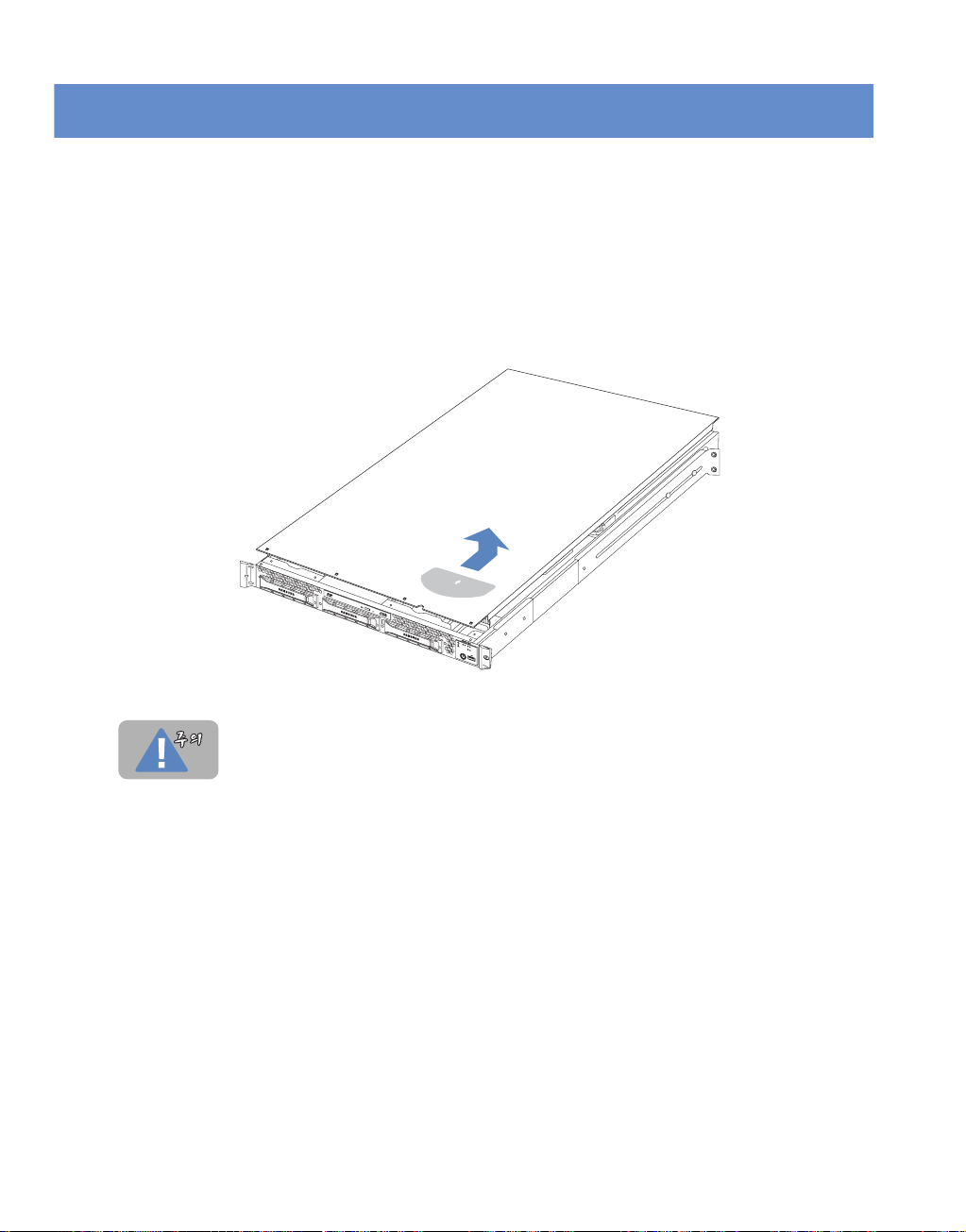
시스템 덮개 열기
시스템 내부 작업이 필요한 경우, 다음과 같은 방법으로 시스템의 윗면 덮개를 엽니다
1. 현재 시스템을 사용중이라면 시스템의 전원을 끕니다
2. 시스템 뒷면의 전원 코드를 뽑습니다
.
3. 시스템 윗면에 있는 4개의 나사를 풀은 후 시스템의 뒤쪽으로 밀어냅니다
시스템은 반드시 시스템의 윗면 덮개를 닫은 채로 사용해야 합니다. 윗면 덮개를 닫아야
시스템 내부에서 적정한 온도가 유지될 수 있습니다
.
.
.
.
I
6-4
Page 96
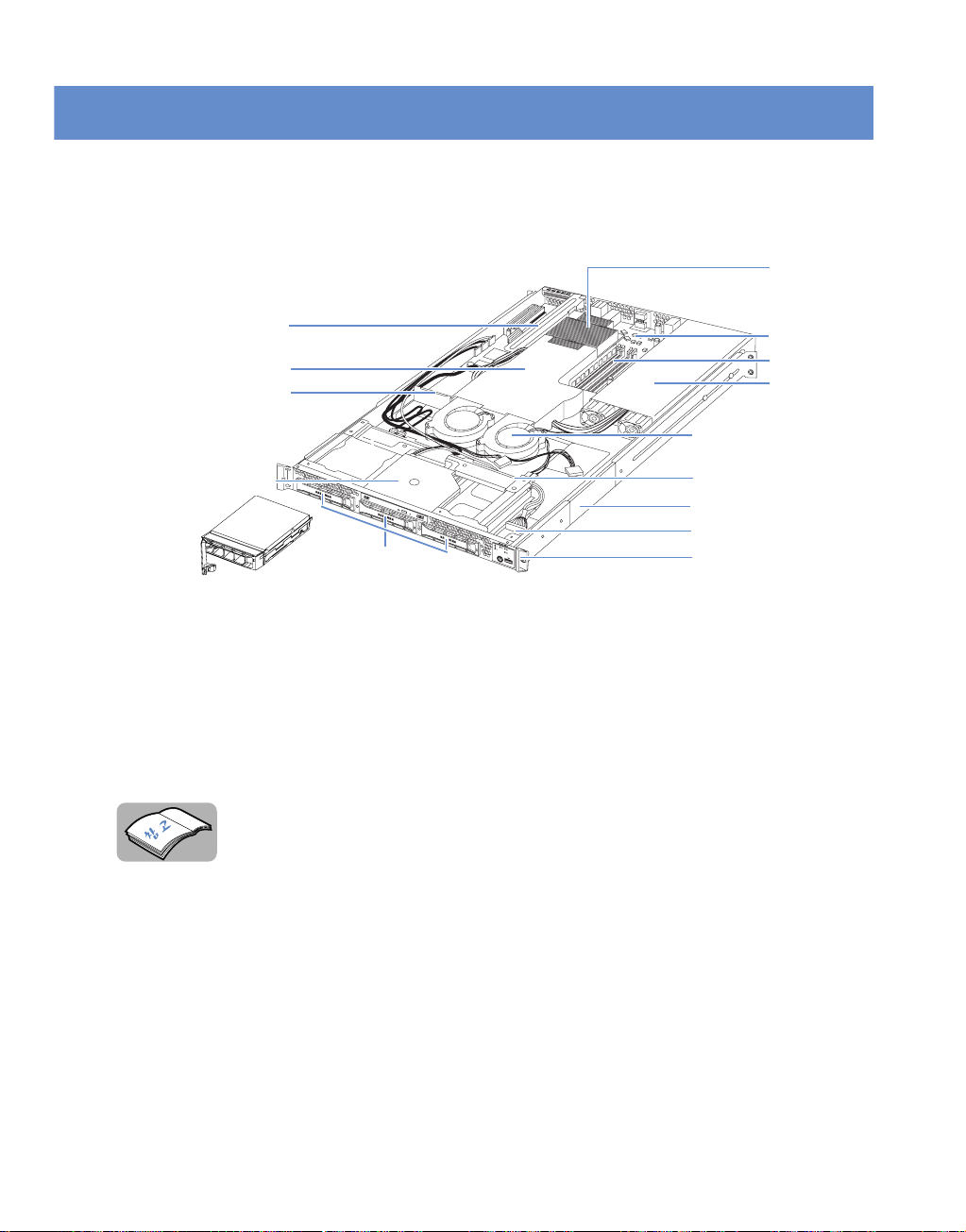
시스템 내부 살펴보기
다음 그림은 시스템의 덮개를 열었을 때 볼 수 있는 내부 모습입니다. 그림을 참고하여 시스템
내부의
각
명칭과 대략적인 위치를 알아두도록 합니다
.
CPU
PCI-X or PCI-E Riser Card
ODD
ODD
AIR
버플
AIR
덕트
ODD
ODD
AIR
버플
AIR
버플
ODDODD
HDD BAY
나 메모리를 장착하려면 먼저 서버보드의 구조를 알고 있어야 합니다
CPU
서버보드는
옵션 카드를 장착할 수 있는
CPU를
장착할 수 있는 1개의 소켓과 메모리 모듈을 장착할 수 있는 4개의 슬롯
PCI 확장 riser 카드
PCI-Ex8 or PCI-X 64/133 Riser card는 옵션
그리고
LED
등으로 구성되어 있습니다
선택사양이며, 둘중에 하나만 장착가능합니다
.
시스템 팬
SATA
백플레인 보드
Front Panel
Front Panel
랙 손잡이
.
서버 보드
메모리메모리
PSU
보드슬라이드 레일
보드
,
.
제 6 장 시스템 업그레이드 하기 I
6-5
Page 97
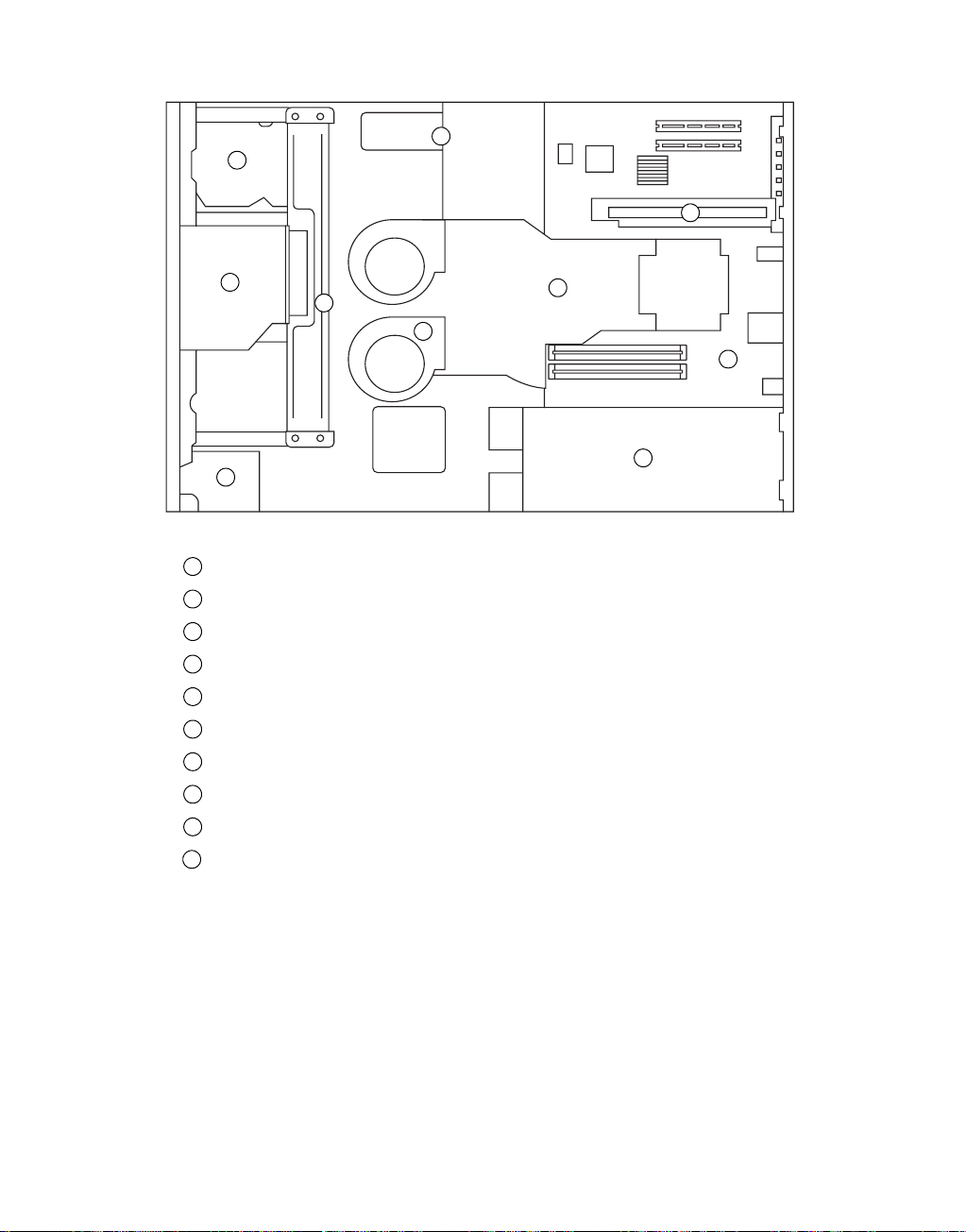
10
3
8
2
7
4
1
PSU
2
ODD
3
HDD BAY
4
Front Panel
5
시스템
6
서버
SATA
7
8
PCI-X or PCI-E Riser Card
9
덕트
AIR
AIR
버플
10
보드
팬
보드
백플레인 보드
9
5
6
1
I
6-6
Page 98
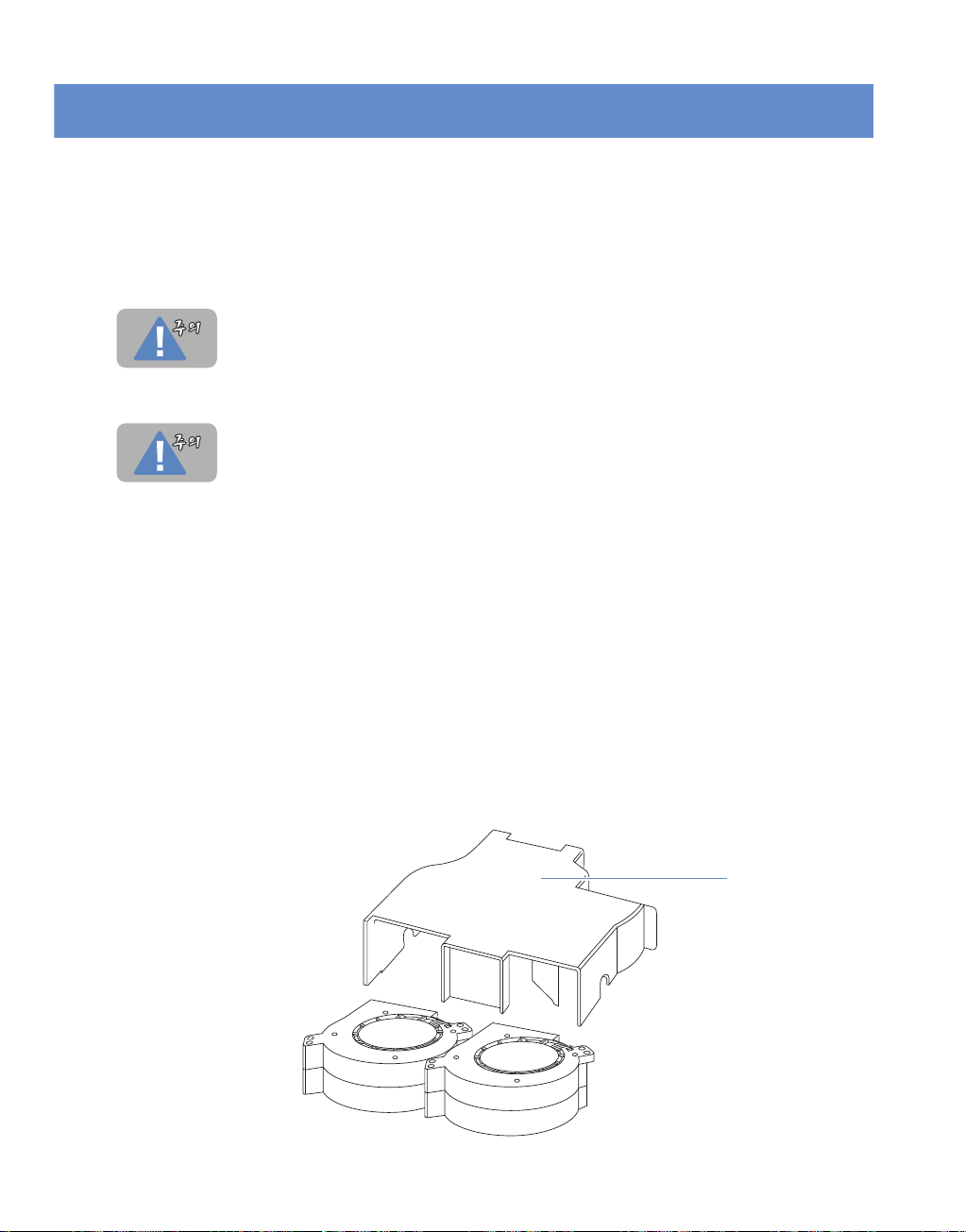
프로세서 교체하기
메인 보드에는 Intel Xeon 3200 Series, Xeon 3000 Series, PD 925 (FC-LGA4-775P)
프로세서를 장착하여 사용할 수 있습니다 .
보드와 프로세서에 무리가 가지 않도록 항상 주의를 기울여야 하며 , 특히 정전기가 발생하지 않
도록 유의해야 합니다 .
시스템의 프로세서를 새로 장착할 때 잘못 장착하면 시스템에 심각한 손상을 줄 수 있습
.
프로세서를 장착하는 작업은 반드시 시스템 구입처로 문의하여 전문가의 도움을
니다
받아 수행하도록 합니다
•
CPU는
정전기에 아주 민감하고, 사소한 부주의로 인해서 쉽게 손상될 수 있습니다
그러므로
•
CPU를
니다
•
접지된 매트와 손목에 착용하는 정전기 방지 장갑을 사용하도록 합니다
•
정전기 방지용 봉투에서
금속을
, CPU를
장착할 준비가 완료될 때까지
.
만진 후에
장착할 때에는 다음과 같은 주의사항을 반드시 지켜야 합니다
꺼내도록 합니다
소켓에서 프로세서를 빼내거나 장착할 때에는 메인
.
CPU를
정전기 방지용 봉투에서 꺼내지 않도록 합
.
CPU를 꺼낼 때, 몸에 있는
.
정전기를 방전하기 위해서 접지된
.
.
CPU와 Heatsink를
프로세서를 교체할 때에는 다음과 같은 순서대로 작업하면 됩니다
1. 시스템을 일정한 절차에 따라 종료한 후, 시스템의 전원을 끄고 전원 코드를 뽑습니다
장착할 때는 항상 장착 방향에 유의해서 작업합니다
.
.
.
2. 시스템 덮개 열기 절의 설명에 따라 시스템의 윗면나사 4개를 풀은후 윗면 덮개를 엽니다
3. 시스템
airduct를
분리합니다
.
에어덕트
.
제 6 장 시스템 업그레이드 하기 I
6-7
Page 99
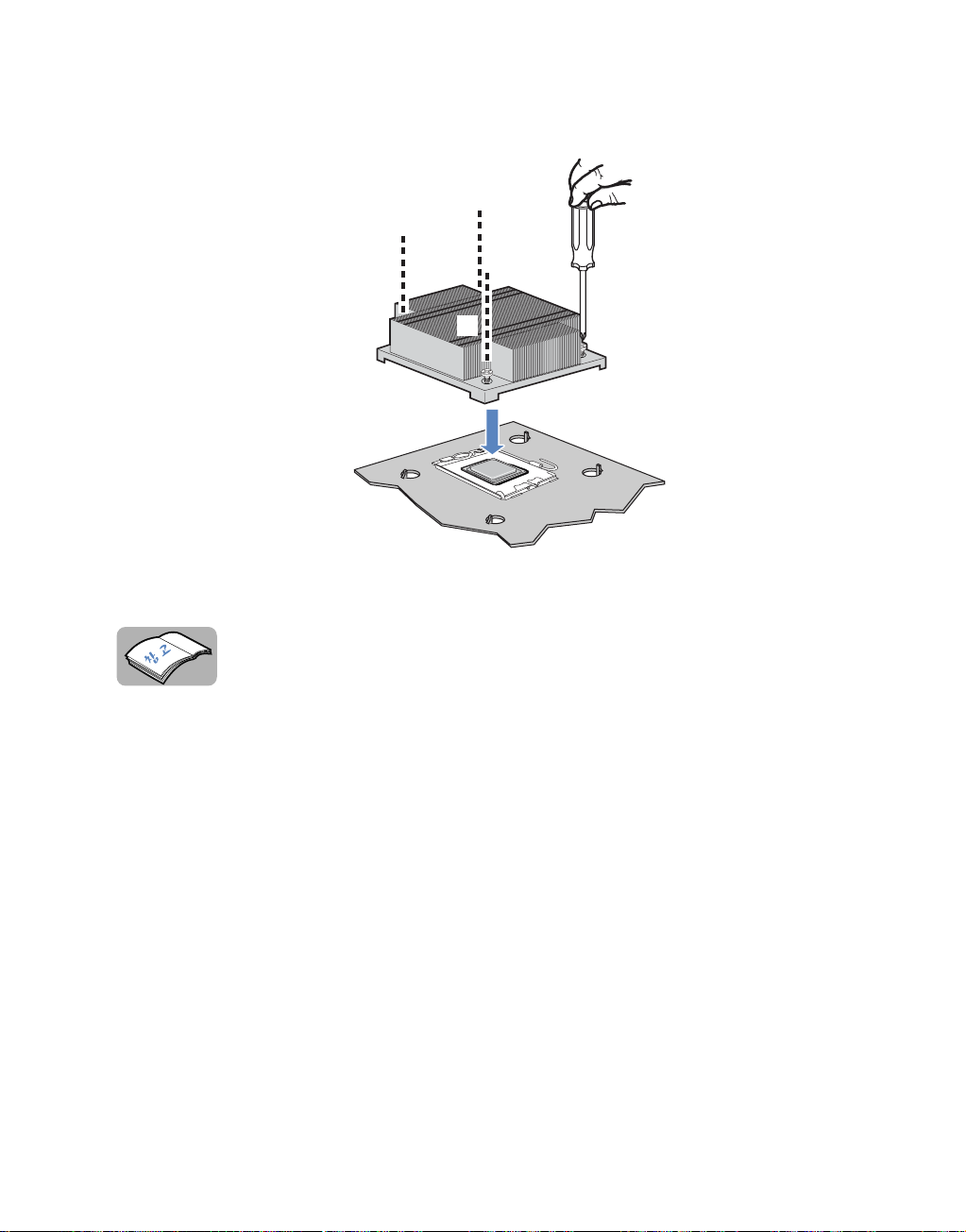
4. 프로세서의 상단에 있는
다
.
Heatsink를
제거합니다
. Heatsink를
고정하고 있는 4개의 나사를 분리합니
나사는
A B C D
D
B
A
순서대로 분리합니다
C
.
I
6-8
Page 100
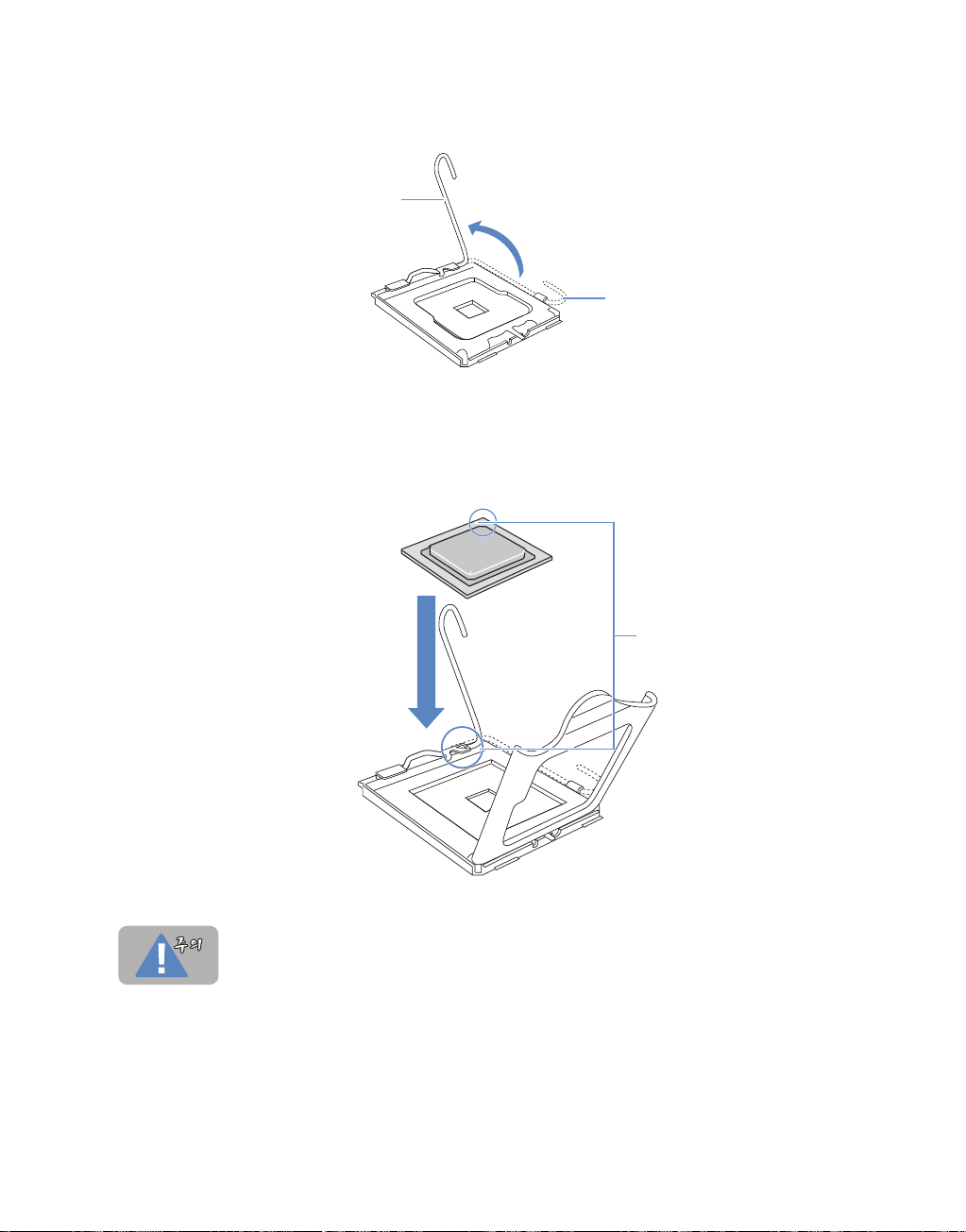
5. 프로세서 소켓의 잠금 막대를 들어올립니다. 잠금막대 손잡이 부분을 고정고리가 잡고 있습니다
잠금막대를 누르면서 바깥쪽으로 빼내면서 들어 올립니다
잠금막대
.
잠금막대
.
6. 프로세서를 고정해 주는 덮개를 열고 프로세서를 위로 들어올려 빼냅니다
.
7. 프로세서 위에 표시된 방향 표시를 보고 프로세서 핀이 소켓에 맞도록 정렬하고, 프로세서를 소켓에
끼웁니다
.
핀방향 주의
삼성서버 내의 부품을 교체할 경우 반드시 삼성전자에서 승인된 부품만을 사용해야 합니
.
삼성전자에서 승인된 부품을 사용하지 않을 경우 화재의 우려가 있으며, 삼성서버가
다
손상될 수 있습니다
.
제 6 장 시스템 업그레이드 하기 I
6-9
 Loading...