

Page 1
Reproductor MP3
manual de instrucciones
imagine las posibilidades
Gracias por adquirir este producto Samsung.
Para recibir un servicio más completo, registre su
producto en
www.samsung.com/global/register
YP-S5YP-S5
Page 2

funciones del nuevo
reproductor MP3
Atractivo. Inteligente. Fiable. Y diversión por doquier. El nuevo
reproductor MP3 es todo esto y mucho más. Su tecnología de
vanguardia le proporciona un sonido potente, imágenes vibrantes y
juegos repletos de acción. Le encantará su nuevo reproductor MP3
mientras hace ejercicio, descarga sus canciones favoritas, ve vídeos,
juega o incluso escucha la radio FM. Utilícelo y se preguntará cómo ha
podido vivir sin él.
ALTAVOZ ESTÉREO DE GRAN CALIDAD
El reproductor incorpora altavoces estéreo
que pueden extraerse del reproductor.
ÉNFASIS EN “MULTI” DE MULTIMEDIA
Lo denominamos reproductor MP3, pero es
mucho más que eso. Permite ver imágenes,
texto, vídeos y escuchar la radio FM.
La tecnología inalámbrica Bluetooth
incorporada convierte su reproductor MP3
en su propia red personal.
NAVEGACIÓN TÁCTIL
Puede tocar el panel táctil para desplazarse
por los menús.
DONDE FORMA Y FUNCIÓN CONVERGEN
Elegante, atractivo, y también fácil de
sujetar y utilizar.
MAYOR TIEMPO DE REPRODUCCIÓN Y
MENOR TIEMPO DE DESCARGA.
Una batería totalmente cargada puede
reproducir hasta 24 horas de música o 4
horas de vídeo (utilizando los auriculares).
Tiempos de descarga más cortos. Debido
a su capacidad USB 2.0, el reproductor es
mucho más rápido que los modelos que
tienen USB 1.1.
MARAVILLA ACÚSTICA
El nuevo reproductor MP3 tiene integrado
DNSe™(Digital Natural Sound engine), la
única tecnología de sonido de Samsung
creada para ofrecer un sonido más potente
y profundo para una experiencia de audición
inigualable.
Page 3
Información de seguridad
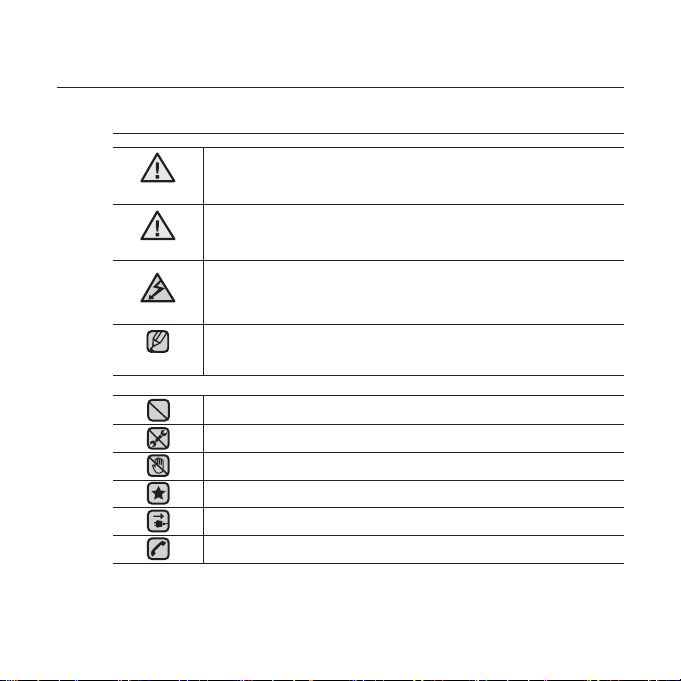
Signifi cado de los iconos y signos de este manual:
Signifi ca que existe riesgo de muerte o daños
ATENCIÓN
PRECAUCIÓN
PRECAUCIÓN
NOTA
Estos signos de advertencia se incluyen aquí para evitar daños
personales en usted y en otras personas. Sígalos explícitamente.
Después de leer esta sección, guárdela en un lugar seguro para
referencia futura.
personales serios.
Signifi ca que existe riesgo potencial de lesiones
personales o daños materiales.
Para reducir el riesgo de incendio, descarga eléctrica
o daños personales al utilizar el reproductor MP3, siga
estas precauciones básicas de seguridad:
Signifi ca sugerencias o páginas de referencia que
pueden resultar de utilidad para utilizar el reproductor.
NO intentar.
NO desensamblar.
NO tocar.
Siga las directrices explícitamente.
Desconecte el enchufe de alimentación de la toma de corriente.
Llame al centro de servicio técnico para obtener ayuda.
Page 4
Información de seguridad
Este manual describe la forma de utilizar correctamente el nuevo
reproductor mp3. Léalo detenidamente para evitar daños en el
reproductor y lesiones personales. Preste especial atención a las
siguientes advertencias serias:
PROTÉJASE
No desmonte, repare ni modifi que esta unidad por sí mismo.
No moje ni sumerja la unidad en agua. Si el producto se moja, no lo
encienda ya que podría producirse una descarga eléctrica. En su lugar,
PRECAUCIÓN
póngase en contacto con el Centro de atención al cliente más cercano
de Samsung.
No utilice los auriculares mientras conduce una bicicleta, un automóvil o
PRECAUCIÓN
una moto.
Puede sufrir un accidente, además de estar prohibido por ley en algunos países.
El uso de los auriculares mientras camina o corre por la carretera, en concreto en
pasos de peatones, puede generar situaciones peligrosas de accidente.
Por su seguridad, cerciórese de que el cable de los auriculares no
estorbe el movimiento de los brazos ni de otros objetos mientras hace
ejercicio o camina.
No coloque la unidad en áreas húmedas, con polvo o con hollín, ya que
ATENCIÓN
estos entornos podrían provocar un incendio o una descarga eléctrica.
Page 5
PROTÉJASE
El uso de auriculares o de cascos durante un tiempo prolongado puede
causar serias lesiones en el oído.
ATENCIÓN
Si está expuesto a un sonido superior a los 85db durante un tiempo prolongado,
sus oídos se verán afectados adversamente. Cuanto más alto sea el sonido,
más daños se producirán en el oído (una conversación normal se realiza entre
50 y 60 db y el nivel de ruido de la carretera es de aproximadamente 80 db). Se
recomienda encarecidamente fi jar el volumen en un nivel medio (el nivel medio es
generalmente menos de 2/3 del máximo).
Si siente que los oídos le pitan, baje el volumen o deje de utilizar los
auriculares o los cascos.
PROTEJA SU REPRODUCTOR MP3
No deje el reproductor en áreas con una temperatura superior a 35°C
(95°F) como una sauna o dentro de un coche estacionado.
No someta el reproductor a impactos fuertes por caídas.
No ponga objetos pesados encima del reproductor.
Evite la entrada de partículas extrañas o polvo en la unidad.
No coloque el producto cerca de objetos magnéticos.
Asegúrese de hacer copia de seguridad de datos importantes.
Samsung no se hace responsable de la pérdida de datos.
Utilice únicamente los accesorios suministrados o aprobados por
Samsung.
No pulverice agua sobre la unidad. Nunca limpie la unidad con
sustancias químicas como benceno o disolvente, ya que podría
PRECAUCIÓN
incendiarse, causar descargas eléctricas o deteriorar la superfi cie.
No seguir estas instrucciones podría llevar a sufrir lesiones físicas o
PRECAUCIÓN
daños en el reproductor.
Al imprimir este manual de usuario, recomendamos imprimirlo en color
NOTA
y marcar “Ajustar a la página” en la opción de impresión para una mejor
visualización.
Page 6

Índice
ELEMENTOS
BÁSICOS
10
10 Componentes
11 Reproductor MP3
14 Pantallas
17 Utilización del botón táctil
17 Utilización de los altavoces
18 Carga de la batería
19 Cuidado de la batería
19 Encendido y apagado
20 Reproducción de música
20 Control de volumen
21 Desactivación de los botones
21 Exploración de archivos utilizando
“File Browser” (Buscador Archivo)
22 Supresión de archivos con “File
Browser” (Buscador Archivo)
23 Cambio de ajustes y preferencias
23 Confi guración del estilo del menú
24 Ajustes de sonido
25 Confi guración de Display (Display)
26 Confi guración de Language (Idioma)
27 Confi guración de Time (Hora)
28 Confi guración del sistema
30 Reincialización del sistema
SAMSUNG MEDIA STUDIO
31
31 Requisitos del pc
32 Instalación de Samsung Media Studio
33 Transferencia de Archivos al
reproductor con Media Studio de
Samsung
Page 7

Índice
REPRODUCCIÓN DE
MÚSICA
36
36 Audición por categoría
38 Pausa
38 Búsqueda dentro de una pista
38 Reproducción desde el principio de
la pista actual
38 Reproducción de la pista anterior
38 Reproducción de la pista siguiente
39
Creación de una lista de reproducción
utilizando Media Studio de Samsung
39 Creación de una lista de reproducción
40 Adición de archivos de música a una
lista de reproducción creada
41 Transferencia de una lista de
reproducción al reproductor con
Media Studio
42 Creación de una lista de
reproducción en el reproductor Mp3
43
Reproducción de una lista de reproducción
44 Eliminación de un archivo de la lista
de reproducción
44 Eliminación de todos los archivos de
la lista de reproducción
45 Utilización del menú de música
VISUALIZACIÓN DE
UN VÍDEO
54
54 Pausa
55 Para ir a un fotograma específi co
55
Para reproducir el archivo de vídeo anterior
55
Para reproducir el siguiente archivo de vídeo
56 Utilización del menú de vídeo
Page 8

Índice
VISUALIZACIÓN
DE IMÁGENES
58 Visualización de imágenes
59 Utilización del menú de imagen
58
RADIO FM
63
UTILIZACIÓN DE
LOS DATACAST
74
DISFRUTE DEL
PAQUETE PRINCIPAL
77
63 Para utilizar la función de silencio
64 Búsqueda de emisoras de FM
65 Utilización del menú de radio FM
74 Registro de un canal
75
Creación de un nuevo grupo de canales
75 Transferencia de un datacast desde
<Media Studio>
76 Visualización de datacasts
77 Lectura de texto
78 Utilización del menú de texto
81 Grabación de voz
82
Utilización del menú de la grabación de voz
83 Videojuegos
85 Ajuste de la alarma
88 Visualización del reloj mundial
89 Utilización de los altavoces
para escuchar música desde un
dispositivo externo
Page 9

Índice
UTILIZACIÓN DE
BLUETOOTH
90
90 ¿Qué es Bluetooth?
92 Utilización de los auriculares estéreo
Bluetooth
95 Utilización de un teléfono móvil
Bluetooth
101 Transferencia de archivos a/desde un
dispositivo Bluetooth
106 Utilización del menú de Bluetooth
107 Confi guración de Bluetooth
SOLUCIÓN DE
PROBLEMAS
109
APÉNDICE
113
109 Solución de problemas
113 Estructura de menús
114 Especifi caciones del producto
116 Licencia
Page 10

elementos básicos
COMPONENTES
El nuevo reproductor mp3 incluye estos accesorios. Si echa de menos alguno de
estos componentes, póngase en contacto con el Servicio de atención al cliente de
Samsung.
Reproductor Auriculares
Cable USB
Es posible que los accesorios de la caja tengan un aspecto diferente a los que
se muestran.
10 _ elementos básicos
Cable de entrada de audio
CD de instalación
Page 11
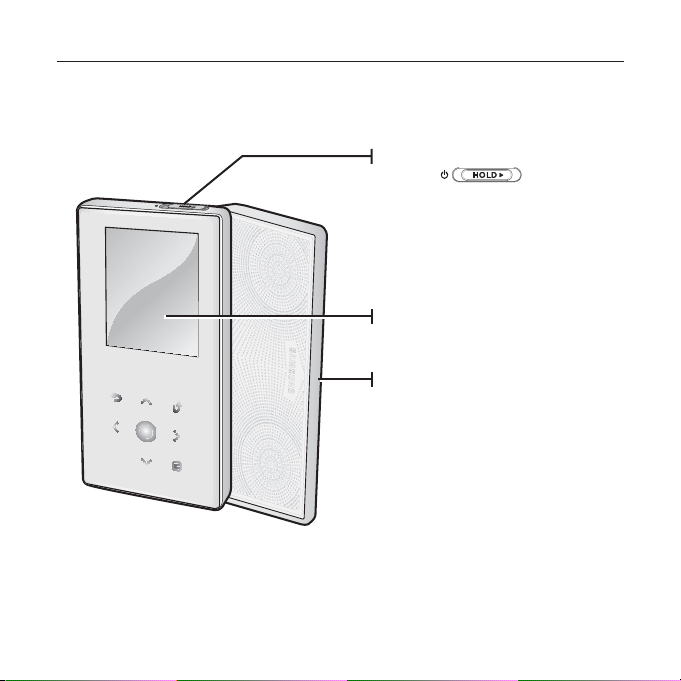
REPRODUCTOR MP3
Interruptor deencendido y
bloqueo
Manténgalo deslizado en la
dirección opuesta de la fl echa para
encender y apagar.
Se desliza en la dirección de la
fl echa para bloquear las funciones
de los botones.
Pantalla
Altavoces
elementos básicos _ 11
Page 12

REPRODUCTOR MP3 (Cont.)
Estos botones son botones ‘táctiles’.
Se toca para ir a la pantalla anterior.
Se mantiene brevemente pulsado
para ir a la pantalla del menú principal.
Botón Subir volumen
Se toca para subir el volumen o ir
a un elemento/menú superior.
explorador de archivos
Se toca para ir a la pista/menú anterior o
reproducir la pista actual desde el principio.
Se mantiene pulsado brevemente para
rastrear rápidamente pistas.
Botón Reproducir / Pausa y Selección
Se toca para seleccionar la
reproducción/la pausa y la función
y para ir a la pantalla siguiente.
Botón Bajar volumen
Se toca para bajar el volumen o ir
a un elemento/menú inferior.
Botón derecho del explorador de archivos
Se toca para ir a la pista/menú
siguiente. Se mantiene pulsado
brevemente para rastrear
Se toca para ver el menú.
12 _ elementos básicos
Botón Atrás
Botón izquierdo del
rápidamente pistas.
Botón de menú
Page 13
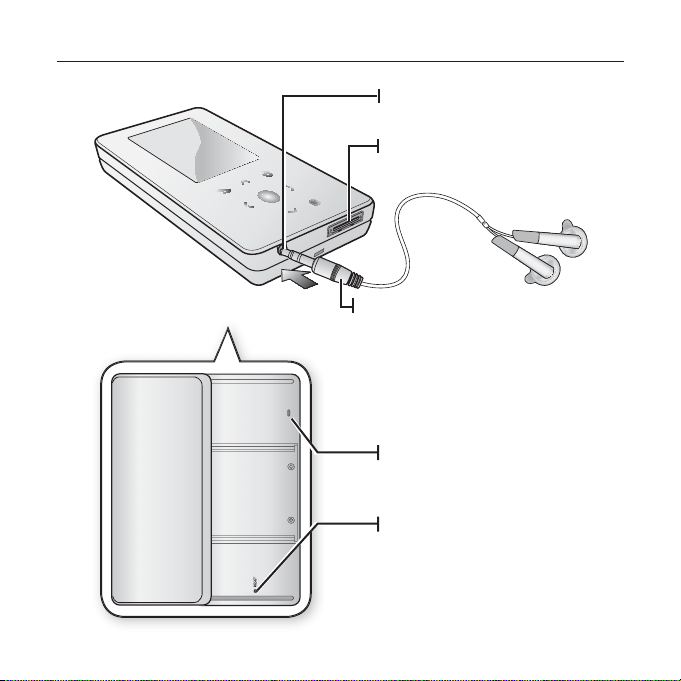
REPRODUCTOR MP3 (Cont.)
Toma de conexión de
auriculares
Puerto de conexión USB
Auriculares
La etiqueta “L” es para el oído
izquierdo y “R” para el oído
derecho. También sirve como
antena para la radio FM del
reproductor MP3.
Micrófono
Orifi cio de reinicio
Si se produce un fallo en el
reproductor, pulse el orifi cio de
reinicialización con un objeto con
punta para reinicializar el sistema.
elementos básicos _ 13
Page 14
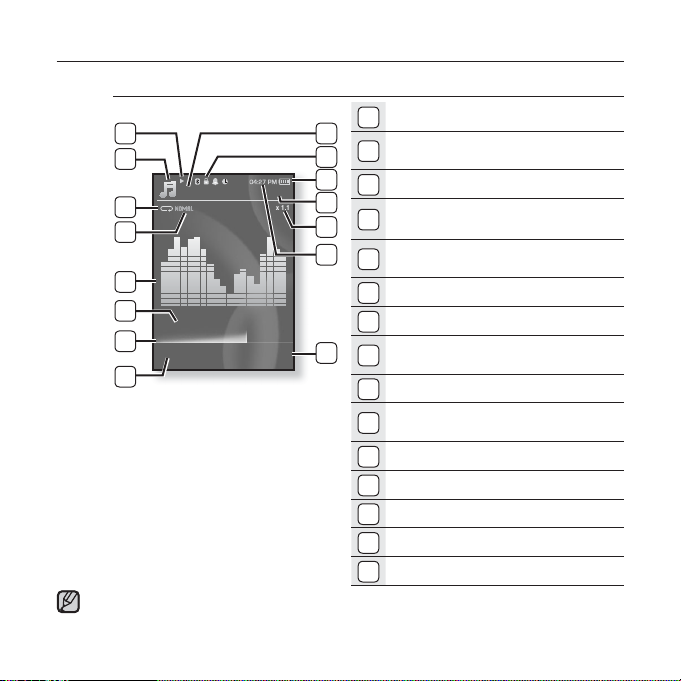
PANTALLAS
Música
1
8
9
10
12
13
14
15
Las imágenes de pantalla son únicamente ilustrativas. Es posible que difi eran de la
NOTA
pantalla real.
Music
11
1.Life is cool
02:13 04:28
15/20
1
2
3
4
5
6
7
14 _ elementos básicos
Indicador del menú
Indicador de Bluetooth/Bloqueo/
2
Alarma/Temporizador de apagado
3
Estado de la batería
Indicador de la pista actual en
4
reproducción / número total de pistas
indicador de velocidad de
5
reproducción
6
Hora actual
7
Tiempo total de reproducción
Indicador de reproducción/
8
pausa, búsqueda
9
Indicador del modo Música
Indicador de modo de
10
reproducción
Indicador de modo DNSe
11
Pantalla repr. música
12
Título de música
13
Barra de estado de reproducción
14
Tiempo actual de reproducción
15
Page 15
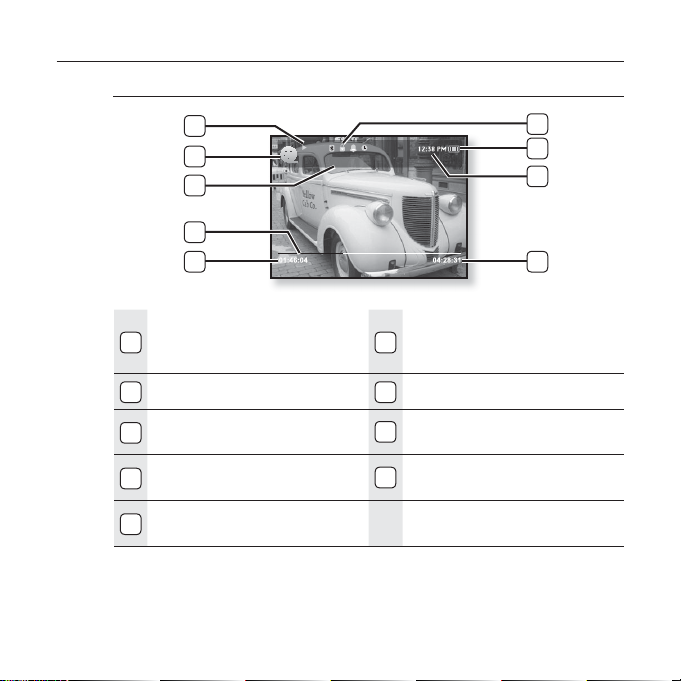
PANTALLAS (Cont.)
Vídeo
5
6
7
8
9
Video Track 1
Indicador de Bluetooth/
1
Bloqueo/Alarma/
Temporizador de apagado
2
Estado de la batería
3
Hora actual
4
Tiempo total de reproducción
Indicador de reproducción/
5
pausa, búsqueda
1
2
3
4
6
Indicador de modo de vídeo
7
Nombre de archivo
Barra de estado de
8
reproducción
Tiempo actual de
9
reproducción
elementos básicos _ 15
Page 16
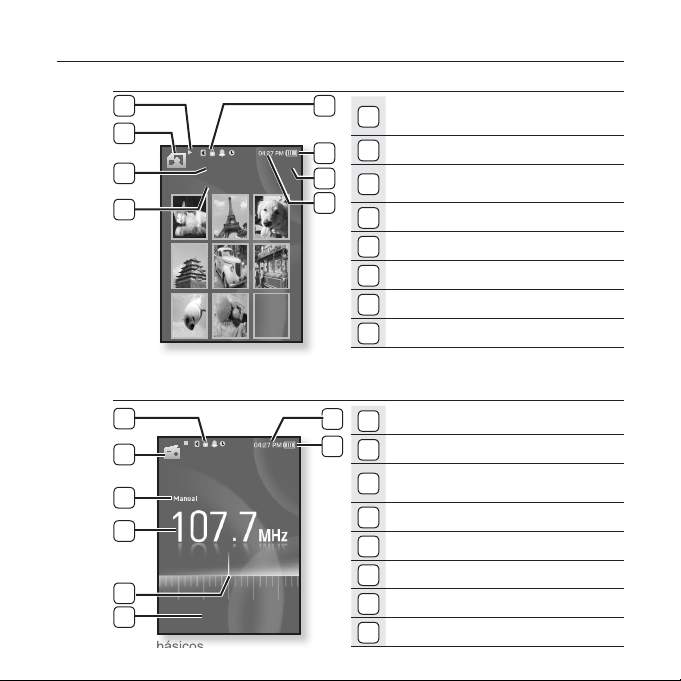
PANTALLAS (Cont.)
Imagen
5
6
7
8
Radio FM
3
4
5
6
7
8
16 _ elementos básicos
Pictures
Picture Image 1.jpg
[Pantalla de vista preliminar]
BBC R2
1
2
1/8
3
4
1
2
Indicador de Bluetooth/Bloqueo/
1
Alarma/Temporizador de apagado
2
Estado de la batería
Indicador de archivo actual / Nº
3
total de archivos
4
Hora actual
5
Estado de reproducción de música
6
Indicador de modo Imagen
7
Indicador del menú
8
Nombre de archivo
1
Hora actual
2
Estado de la batería
Indicador de Bluetooth/Bloqueo/
3
Alarma/Temporizador de apagado
4
Indicador de modo Radio
5
Indicador de manual/presintonía
6
Indicador de frecuencia de corriente (MHz)
7
Indicador de localización de frecuencia
8
Indicador RDS
Page 17
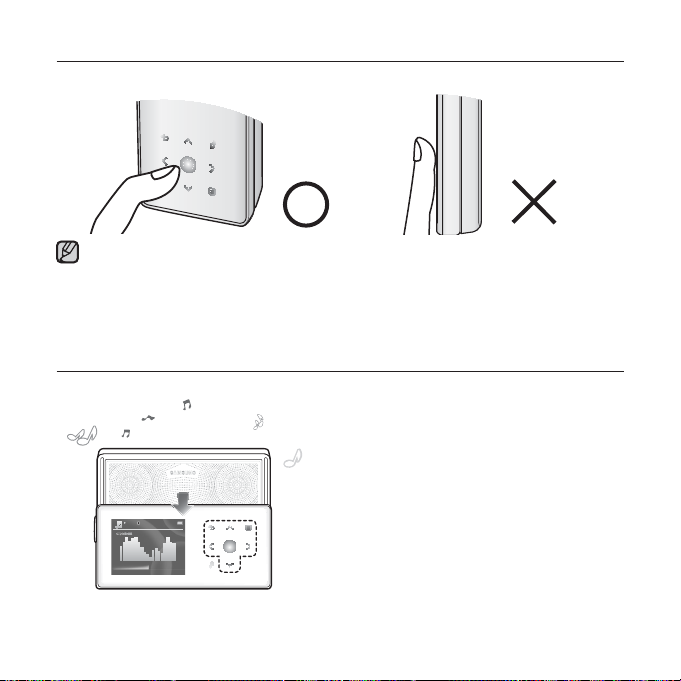
UTILIZACIÓN DEL BOTÓN TÁCTIL
Toque la pantalla táctil con la yema del dedo.
Para evitar daños en la pantalla táctil, no utilice ningún objeto que no sea sus
dedos para interactuar con ella.
NOTA
No toque la pantalla táctil si sus dedos no están limpios.
No toque la pantalla táctil con guantes.
Es posible que la pantalla táctil no funcione si utiliza las uñas o instrumentos como un bolígrafo.
UTILIZACIÓN DE LOS ALTAVOCES
Deslice el centro del reproductor externo
enla dirección de la fl echa mientras
escuchamúsica o la radio.
Puede escuchar música a través de los altavoces.
Como los cables de los monoauriculares
funcionan como antenas de FM, asegúrese
de que estén conectados al reproductor para
03:28 PM
Music
1.Life is cool
02:13 04:28
15/20
escuchar la radio a través del altavoz.
Para utilizar los monoauriculares para
escuchar música, cierre los altavoces externos
deslizándolos a su posición original. Si cierra
el panel deslizante, los altavoces externos
dejarán de funcionar.
Coloque el reproductor horizontalmente al
utilizar los altavoces.
elementos básicos _ 17
Page 18
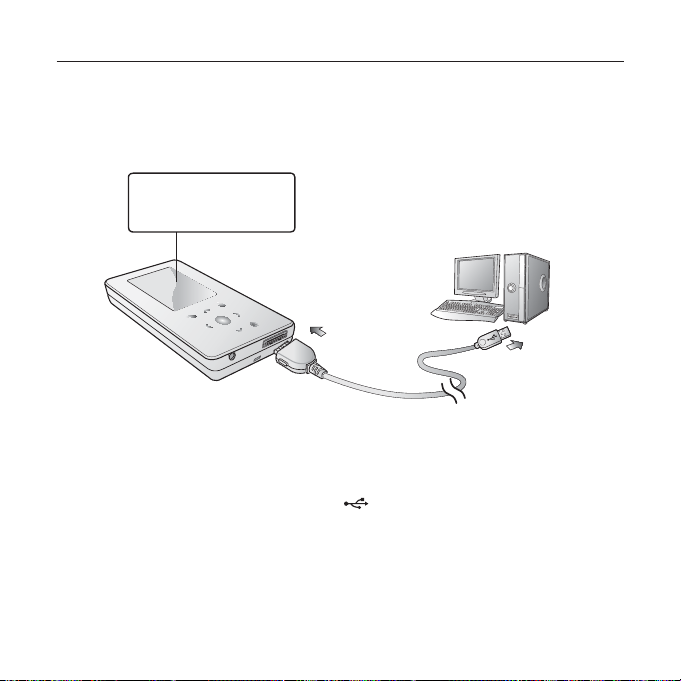
CARGA DE LA BATERÍA
Cárguelo antes de utilizar el reproductor por primera vez y cuando no lo haya
utilizado durante tiempo prolongado.
La batería del reproductor mp3 se cargará totalmente en 3 horas aproximadamente
aunque el tiempo de recarga varía dependiendo del entorno del PC.
Pantalla
USB connected (USB conectado.)
Charging...(Cargando...)
Fully Charged (Totalmente cargado.)
1
2
1. Conecte el otro extremo del cable USB (más largo) al puerto de conexión
USB de la parte inferior del reproductor.
2. Conecte el cable USB al puerto USB (
18 _ elementos básicos
) del PC.
Page 19
CUIDADO DE LA BATERÍA
La batería durará más tiempo si sigue estas instrucciones sencillas para su
almacenamiento y cuidado.
• Recárguela y guárdela con una temperatura de 5°C a 35°C(40°F a 95°F).
• No la sobrecargue (más de 12 horas). Una carga o descarga excesivas
puede acortar la vida de la batería.
• La vida de la batería se acorta lentamente con el tiempo al ser un elemento
consumible.
Si está cargando el reproductor mientras está conectado a un ordenador portátil,
asegúrese de que la batería del portátil esté también totalmente cargada o de que
NOTA
el portátil esté enchufado a su fuente de alimentación.
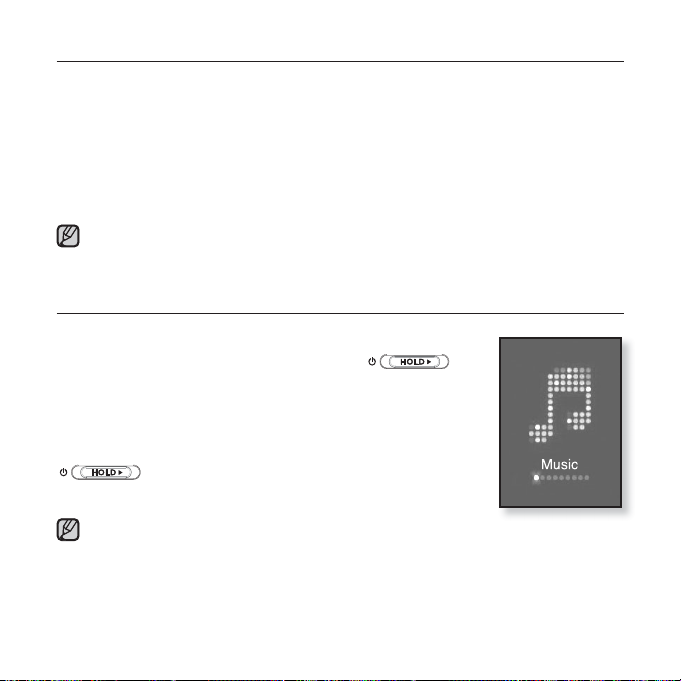
ENCENDIDO Y APAGADO
Encendido
Deslice y mantenga pulsado el interruptor
la dirección opuesta a la dirección de la fl echa.
La unidad se enciende.
Apagado
Deslice y mantenga pulsado de nuevo el interruptor
en la dirección opuesta a la dirección de la fl echa.
La unidad se apaga.
La unidad se apaga automáticamente si no se pulsa ningún botón durante un
período de tiempo en el modo de pausa. El ajuste de fábrica de <Auto Power Off>
NOTA
(Apagado automático) es 1 minuto, pero puede cambiar el tiempo de duración.
Consulte la página 29 para más información.
en
elementos básicos _ 19
Page 20

REPRODUCCIÓN DE MÚSICA
Cargue los archivos de música en el nuevo reproductor mp3 utilizando Media
Studio de Samsung.
Más información sobre Media Studio en las páginas 33~35.
1. Mantenga pulsado brevemente [ ] para ir a la pantalla
del menú principal.
Music
2. Toque [ ] para seleccionar <Music> (Música)
y toque [ ].
3. Utilice [ ] y [ ] para seleccionar el archivo de música
que desee.
4. Toque [ ].
Comienza a reproducirse el archivo de música.
Toque [
NOTA
Mantenga pulsado brevemente [
] para ir a la pantalla anterior.
] para ir a la pantalla del menú principal.
1.Life is cool
02:13 04:28
CONTROL DE VOLUMEN
Toque [ ].
Aparecerá el icono de control de volumen.
El rango del volumen se encuentra entre 0 y 30.
Toque [
] para subir el volumen o [ ] para bajarlo.
Music
1.Life is cool
02:13 04:28
15/20
15/20
20 _ elementos básicos
Page 21
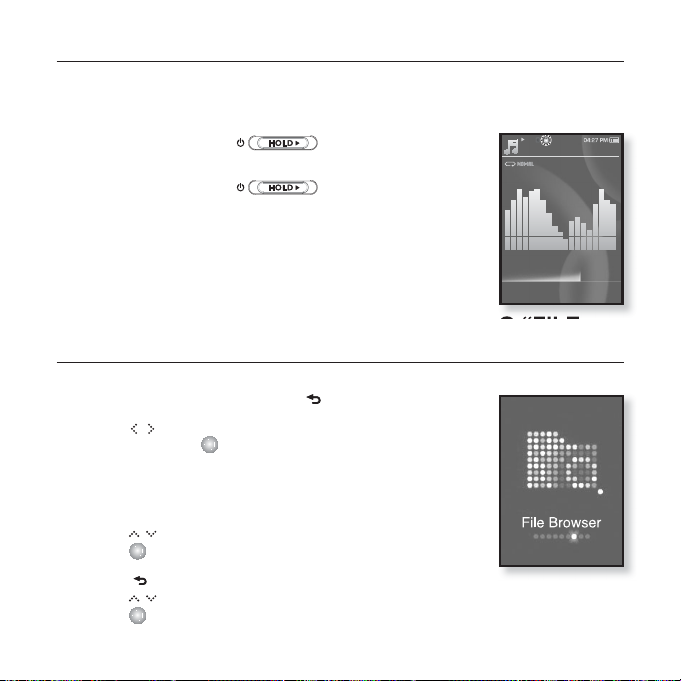
DESACTIVACIÓN DE LOS BOTONES
La función de bloqueo desactiva el resto de botones del reproductor mp3,
de forma que si accidentalmente toca uno, la música, por ejemplo, no se
interrumpirá.
1. Deslice el interruptor en la dirección de la
fl echa.
Music
15/20
2. Deslice el interruptor en la dirección opuesta
de la fl echa para liberar la función de bloqueo.
1.Life is cool
02:13 04:28
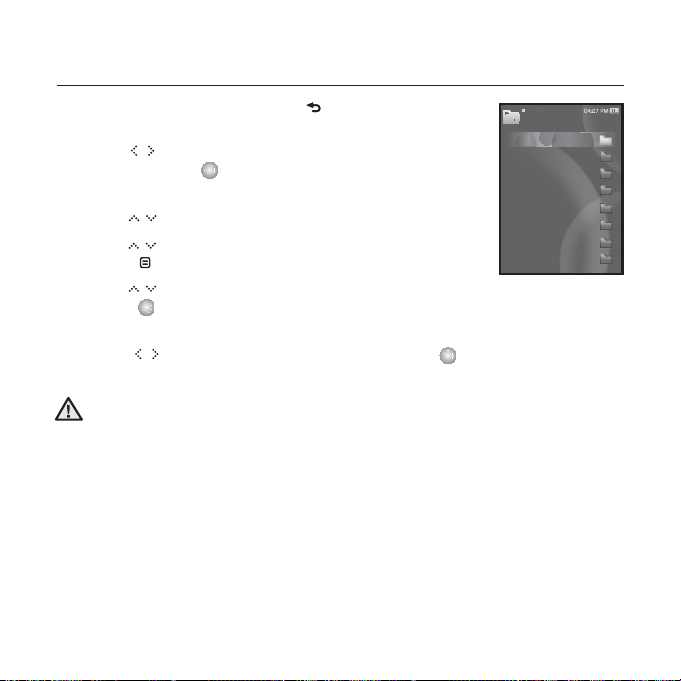
EXPLORACIÓN DE ARCHIVOS UTILIZANDO “FILE
BROWSER” (BUSCADOR ARCHIVO)
Busque fácilmente archivos utilizando la función “File Browser” (Buscador Archivo).
1. Mantenga pulsado brevemente [ ] para ir a la pantalla
del menú principal.
2. Toque [
Archivo) y toque [ ].
Aparece la lista de carpetas de <File Browser> (Buscador
Archivo) que contiene “Music, Playlists, Video, Pictures,
Datacasts, Texts, Recorded Files y Received Files” (Música,
Listas de reproducción, Vídeo, Imágenes, Datacasts, Textos,
Archivos grabados y Archivos recibidos).
3. Toque [ ] para seleccionar la carpeta que desee.
4. Toque [
seleccionada.
Toque [ ] para ir a la pantalla anterior.
5. Toque [ ] para seleccionar el archivo que desee.
6. Toque [
Se iniciará la reproducción del archivo.
] para seleccionar <File Browser> (Buscador
] para obtener la lista de archivos de la carpeta
].
elementos básicos _ 21
Page 22
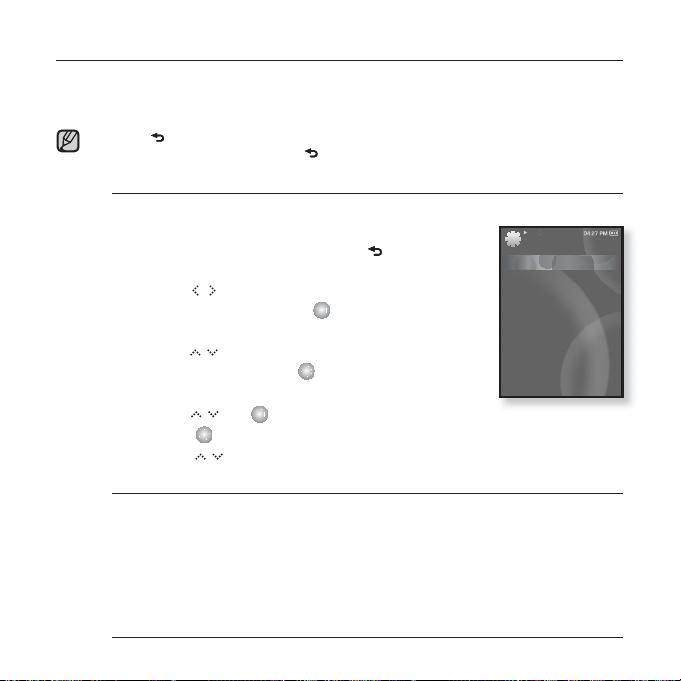
SUPRESIÓN DE ARCHIVOS CON “FILE BROWSER”
(BUSCADOR ARCHIVO)
1. Mantenga pulsado brevemente [ ] para ir a la pantalla
del menú principal.
2. Toque [ ] para seleccionar <File Browser> (Buscador
Archivo) y toque [ ].
Aparece la lista de carpetas <File Browser> (Buscador Archivo).
3. Toque [ ] para seleccionar la carpeta que desee.
4. Toque [ ] para seleccionar el archivo que desee borrar
y toque [ ].
5. Toque [ ] para seleccionar <Delete> (Eliminar)
y toque [ ].
Aparecerá la ventana de confi rmación.
6. Toque [ ] para seleccionar <Yes> (Sí) y toque [ ].
Se borrará el archivo.
Una vez borrados los archivos, no es posible recuperarlos.
PRECAUCIÓN
File Browser
Music
Playlists
Video
Pictures
Datacasts
Tex t s
Recorded Files
Received Files
22 _ elementos básicos
Page 23
CAMBIO DE AJUSTES Y PREFERENCIAS
El reproductor mp3 viene con ajustes y preferencias defi nidos de fábrica, pero
puede cambiar estos valores predefi nidos para personalizar verdaderamente el
reproductor.
Toque [ ] para ir a la pantalla anterior.
Mantenga pulsado brevemente [
NOTA
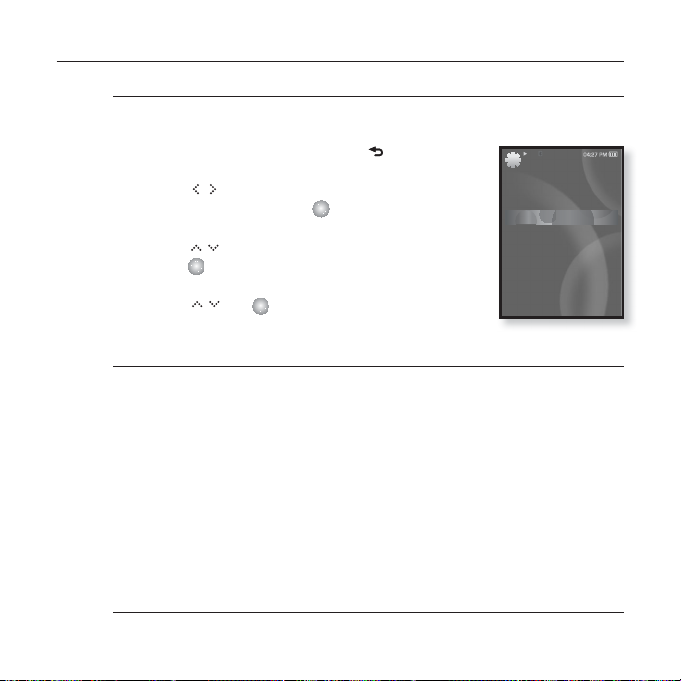
Confi guración del estilo del menú
Puede cambiar el diseño y la fuente del menú y eliminar la imagen de
fondo del menú principal.
1. Mantenga pulsado brevemente [ ] para ir a la
pantalla del menú principal.
2. Toque [ ] para seleccionar <Settings>
(Confi guración) y toque [ ].
Aparece el menú <Settings> (Confi guración).
3. Toque [ ] para seleccionar <Menu Style>
(Estilo menú) y toque [ ].
Aparece el menú <Menu Style> (Estilo menú).
4. Utilice [ ] y [ ] para defi nir funciones.
Toque [ ] para desplazarse al elemento siguiente o seleccionar el menú.
Toque [
Opciones de confi guración del estilo de menú
Menu Design (Diseño menú) : Puede cambiar el estilo de la pantalla del menú
principal. Seleccione entre <Crystal> (Cristal), <My Skin> (Mi diseño), <Stella>
(Estrella).
Font (Fuente) : Puede cambiar el tipo de fuente del idioma del menú.
Seleccione uno entre los 3 tipos de fuente. En algunos idiomas de menú es
posible que no aparezca, <Font> (Fuente).
Reset My Skin (Reinic. Mi diseño) : Inicializa la imagen de fondo de la
pantalla táctil con su imagen predeterminada.
] para subir o bajar a través del menú actual.
] para ir a la pantalla del menú principal.
Settings
Menu Style
Sound
Display
Language
Time
System
elementos básicos _ 23
Page 24

CAMBIO DE AJUSTES Y PREFERENCIAS (Cont.)
Ajustes de sonido
Puede ajustar el ecualizador maestro, el sonido de pitido o el límite del
volumen.
1. Mantenga pulsado brevemente [ ] y suéltelo en
modo manual.
2.
Toque [ ] para seleccionar <Settings>
(Confi guración) y toque [ ].
Aparece el menú <Settings> (Confi guración).
3.
Toque [ ] para seleccionar <Sound> (Sonido) y
toque [ ].
Aparece el menú <Sound> (Sonido).
4. Utilice [ ] y [ ] para defi nir funciones.
Opciones de confi guración de Sonido
Master EQ (Ecualizador maestro) : Puede optimizar los ajustes de sonido.
Toque [
para ajustar el nivel de frecuencia seleccionado y, a continuación, toque [
Beep Sound (Sonido de pitido) : Activa y desactiva el sonido del pitido en las
operaciones de la pantalla táctil. Seleccione entre <Off> y <On>.
Volume Limit (Límite de volumen) : Puede evitar daños en el oído ajustando
el límite del volumen al utilizar los auriculares. <On> limitará el nivel e volumen
máximo a 15. El nivel de volumen máximo cuando el límite se defi ne en <Off>
es 30. Incluso aunque seleccione <Off>, el volumen se defi nirá en 15 para
evitar daños en el oído cuando vuelva a encender el reproductor.
] para seleccionar la frecuencia que desee ajustar. Toque [ ]
Settings
Menu Style
Sound
Display
Language
Time
System
].
24 _ elementos básicos
Page 25
CAMBIO DE AJUSTES Y PREFERENCIAS (Cont.)
Confi guración de Display
Cambia el tiempo de apagado de la pantalla, el protector de pantalla y
el brillo de la pantalla.
1. Mantenga pulsado brevemente [
modo manual.
2.
Toque [ ] para seleccionar <Settings>
(Confi guración) y toque [ ].
Aparece el menú <Settings> (Confi guración).
3. Toque [ ] para seleccionar <Display> y
toque [ ].
Aparece el menú <Display>.
4. Utilice [ ] y [ ] para defi nir funciones.
Opciones de confi guración de Display
Display Off (Vis Desact) : Si no se introduce ninguna pulsación de tecla en el
tiempo fi jado, la pantalla se apagará automáticamente. Seleccione uno entre
<15sec> (15 seg.), <30sec> (30 seg.), <1min>, <3min>, <5min> y <Always On>
(Siempre encendido). Pulse cualquier botón para volver a encender la pantalla.
Screen Saver (Protector de pantalla) : Puede fi jar una imagen para el
protector de pantalla. Seleccione <Analog Clock> (Reloj analógico), <Digital
Clock> (Reloj digital), <Animation 1> (Animación 1), <Animation 2> (Animación
2),< Animation 3> (Animación 3) y defi na el tiempo de espera. Puede
seleccionar entre <Off>, <15sec> (15 seg.), <30sec> (30 seg.), <1min> (1 min.),
<3min> (3 min.), <5min> (5 min.).Si no se introduce ninguna pulsación de tecla
durante eltiempo seleccionado, el sistema cambiará para mostrar la imagen del
protector de pantalla.
Brightness (Brillo) : Puede ajustar el brillo de la pantalla. Seleccione un nivel
entre <0-10>, donde 10 es el lo más brillante.
] y suéltelo en
Settings
Menu Style
Sound
Display
Language
Time
System
elementos básicos _ 25
Page 26

CAMBIO DE AJUSTES Y PREFERENCIAS (Cont.)
Confi guración de Idioma
Los menús del nuevo reproductor mp3 pueden ajustarse para verse en una
de los múltiples idiomas. Puede cambiar fácilmente el idioma que prefi era.
1. Mantenga pulsado brevemente [ ] y suéltelo en
modo manual.
Toque [ ] para seleccionar <Settings>
2.
(Confi guración) y toque [ ].
Aparece el menú <Settings> (Confi guración).
3. Toque [ ] para seleccionar <Language>
(idioma) y toque [ ].
Aparece la lista <Language> (idioma).
4. Utilice [ ] y [ ] para defi nir funciones.
Opciones de confi guración de Idioma
Menu (Menú): Ajusta el idioma del menú. Seleccione entre <English>,
<한국어>, <Français>, <Deutsch>, <Italiano>, <日本語>, <ㅔԧЁ᭛>,
<㐕储Ё᭛>, <Español>, <Ɋɭɫɫɤɢɣ>, <Magyar>, <Nederlands>, <Polski>,
<Português>, <Svenska>, <ѳъѕ>, <ýeština>, <ƧnjnjLjǎNJNjƽ>, <Türkçe>, <Norsk>,
<Dansk>, <Suomi>, <Español (Sudamérica)>, <Português (Brasil)>, <Indonesia>,
<TiӃng ViӋt>, <Bulgarian>, <Română>, <ɍɤɪɚʀɧɫɶɤɚ>, <Slovenšþina> o
<Slovenský>.
Contents (Índice): Permite ajustar el idioma en el que aparecerá la información y
el texto de la pista. Seleccione entre <English>, <Korean>, <French>, <German>,
<Italian>, <Japanese>, <Simplifi ed Chinese>, <Tranditional Chinese>,
<Spanish>, <Russian>, <Hungarian>, <Dutch>, <Polish>, <Portuguese>,
<Swedish>, <Thai>, <Finnish>, <Danish>, <Norwegian>, <Farsi>, <Afrikaans>,
<Basque>, <Catalan>, <Czech>, <Estonian>, <Greek>, <Hrvatski>, <Icelandic>,
<Rumanian>, <Slovak>, <Slovene>, <Turkish> o <Vietnamese>.
Es posible cambiar o añadir los idiomas admitidos.
NOTA
26 _ elementos básicos
Settings
Menu Style
Sound
Display
Language
Time
System
Page 27
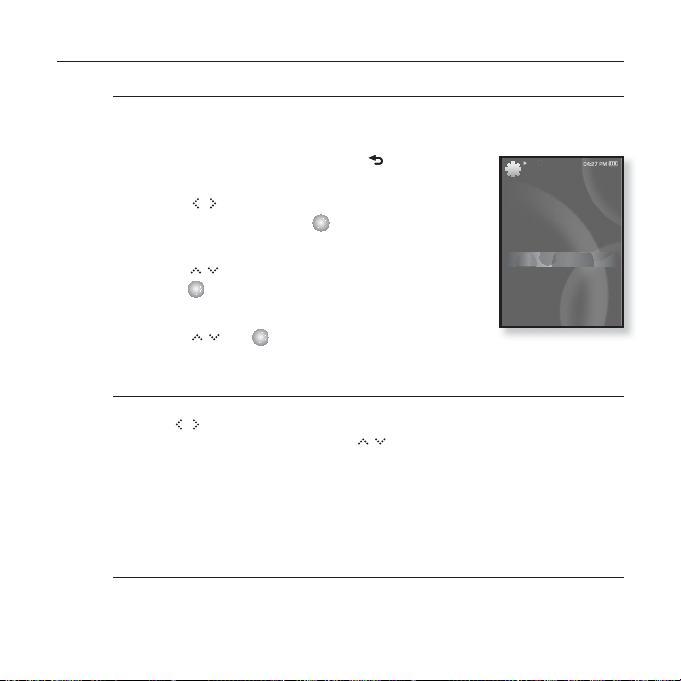
CAMBIO DE AJUSTES Y PREFERENCIAS (Cont.)
Confi guración de Hora
El ajuste de la hora le permite utilizar el tipo de fecha e incluso la zona
horaria.
1. Mantenga pulsado brevemente [ ] y suéltelo en
modo manual.
2.
Toque [ ] para seleccionar <Settings>
(Confi guración) y toque [ ].
Aparece el menú <Settings> (Confi guración).
3.
Toque
[ ]
toque
para seleccionar
[ ].
Aparece el menú <Time> (Hora).
<Time> (Hora)
y
4. Utilice [ ] y [ ] para defi nir funciones.
Opciones de confi guración de Hora
Date & Time (Fecha y hora) : Puede fi jar la fecha y hora actuales.
Toque [
Fecha, Hora, Min., AM/PM ) y toque [
Date Type (Tipo de fecha) : Puede ajustar el tipo de visualización de hora para
el reloj mundial. Seleccione entre <YY-MM-DD> (AA-MM-DD), <MM-DD-YY>
(MM-DD-AA) y <DD-MM-YY> (DD-MM-AA).
Time Zone (Zona horaria) : Puede cambiar la hora actual seleccionando la
zona horaria específi ca de una ciudad internacional. Debe confi gurar la zona
horaria antes de poder ver la información de la hora mundial. Consulte la
página 88.
] para ir a <Year, Month, Date, Hour, Min, AM/PM> (Año, Mes,
] para ajustar cada opción.
Settings
Menu Style
Sound
Display
Language
Time
System
elementos básicos _ 27
Page 28
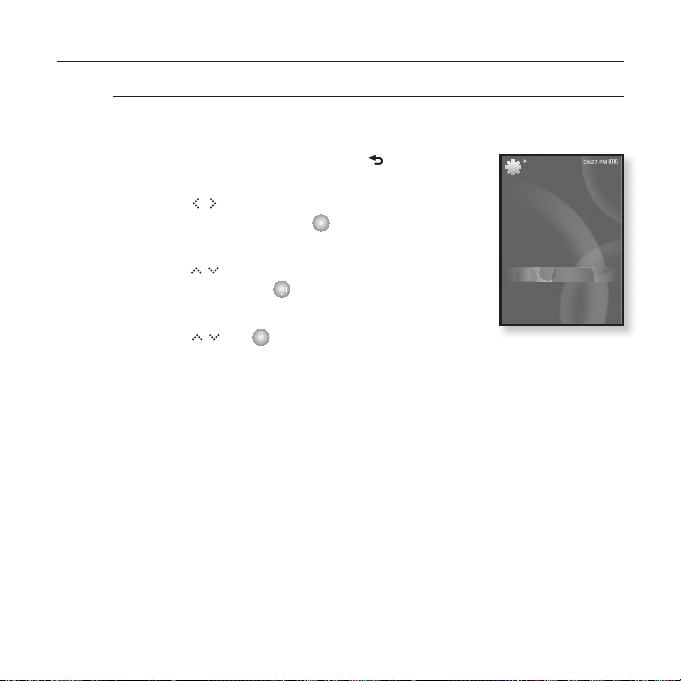
CAMBIO DE AJUSTES Y PREFERENCIAS (Cont.)
Confi guración del sistema
Elija los ajustes de espera, modo de inicio, apagado automático,
ajustes predeterminados que sean los más adecuados.
1. Mantenga pulsado brevemente [ ] y suéltelo en
modo manual.
2.
Toque [ ] para seleccionar <Settings>
(Confi guración) y toque [ ].
Aparece el menú <Settings> (Confi guración).
3. Toque [ ] para seleccionar <System>
(Sistema) y toque [ ].
Aparece el menú <System> (Sistema).
4. Utilice [ ] y [ ] para defi nir funciones.
Settings
Menu Style
Sound
Display
Language
Time
System
28 _ elementos básicos
Page 29
CAMBIO DE AJUSTES Y PREFERENCIAS (Cont.)
Opciones de confi guración de Sistema
Sleep (Desconexión) : Apaga automáticamente tras el tiempo predefi nido.
Seleccione <Off>, <15min >, <30min>, <60min>, <90min> o <120min>.
Start Mode (Modo de inicio) : Puede ajustar la pantalla de inicio que aparece
al encender el reproductor. Seleccione entre <Home> (Casa) y <Last State>
(Último estado). Seleccione <Home> (Casa) para iniciar el sistema con la
pantalla del menú principal, mientras que con <Last State> (Último estado)
aparecerá la pantalla del último menú utilizado.
Auto Power Off (Apagado automático) : Apaga automáticamente cuando
no se utiliza ningún botón tras el tiempo predefi nido en el modo de pausa.
Seleccione entre <15sec> (15seg), <30sec> (30 seg), <1min>, <3min>, <5min>
o <Always On> (Siempre encendido).
Default Set (Ajuste predet.) : Cambia todos los ajustes a los valores
predeterminados. Seleccione <Yes> (Sí) o <No>. <Yes> (Sí) inicializa
todos los ajustes a los valores predeterminados. <No> anula los ajustes
predeterminados.
Format (Formato) : Da formato a la memoria interna. Seleccione <Yes>
(Sí) o <No>. Si selecciona <Yes> (Sí) se formateará la memoria interna y
se eliminarán todos los archivos del reproductor. Si selecciona <No> no se
formatea la memoria interna. compruebe antes de formatear.
About (Acerca de): Comprueba la versión de fi rmware y la capacidad de la
memoria. <Firmware Version> (Versión de Firmware) muestra la versión de
fi rmware actual. <Used> (Utilizada) indica el uso, <Available> (Disponible)
indica la capacidad restante y <Total> (Total) indica la capacidad total de la
memoria.
Información sobre la memoria incorporada
NOTA
1GB =1.000.000.000 bytes : la capacidad de formato real puede ser
inferior ya que el fi rmware interno utiliza una parte de la memoria.
elementos básicos _ 29
Page 30
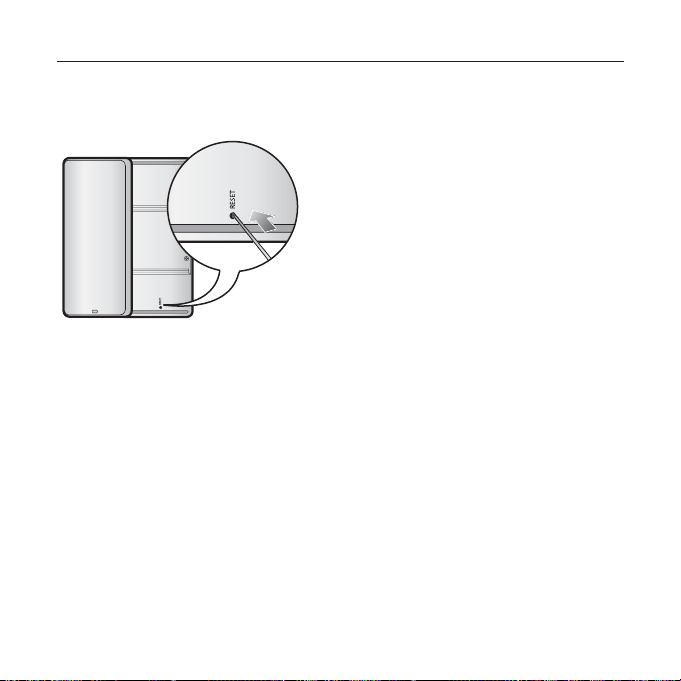
REINCIALIZACIÓN DEL SISTEMA
Si el reproductor mp3 no se enciende, no reproduce música o el ordenador no
lo reconoce al conectarlo, tendrá que reinicializar el sistema.
Pulse el orifi cio de reinicio en la parte
inferior de la unidad con un objeto
punzante como un clip.
El sistema se iniciará.
La función de reinicio no eliminará la
información de la hora ni los datos
almacenados en la memoria incorporada.
30 _ elementos básicos
Page 31

samsung media studio
Media Studio de Samsung es la aplicación de software fácil de utilizar
que ayuda a organizar del PC. Con los archivos ya almacenados y
organizados en Media Studio, puede transferirlos rápidamente al mp3
sin buscar el archivo correcto en todo el disco duro.
REQUISITOS DEL PC
El sistema del PC debe cumplir las siguientes especifi caciones mínimas para
poder instalar y ejecutar Media Studio:
• Pentium 500 MHz o superior
• Puerto USB 2.0
• Windows XP Service Pack 2 o superior
• DirectX 9.0 o superior
• 100 MB de espacio en disco duro
• Unidad de CD-ROM (2X o superior)
• Windows Media Player 10.0 o superior
• Resolución 1024 X 768 o superior
• Internet Explorer 6.0 o superior
• 512 MB de memoria RAM o más
samsung media studio _ 31
Page 32
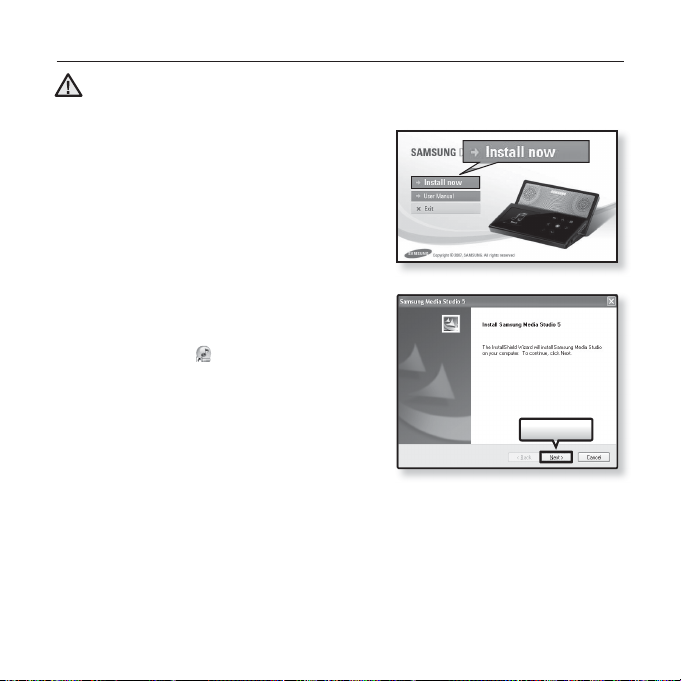
INSTALACIÓN DE SAMSUNG MEDIA STUDIO
Asegúrese de ejecutar el instalador de <Media Studio> en la cuenta de
administrador del PC. De lo contrario, <Media Studio> no se instalará. Para buscar
PRECAUCIÓN
la cuenta del administrador, consulte el manual del usuario del PC.
1. Inserte el CD de instalación que se facilita
con el reproductor en la unidad de CD-ROM.
2. Haga clic en <Install now> (Instalar ahora).
3. Haga clic en <Next> (Siguiente).
Se inicia la instalación de <Media Studio> y
se crea un icono
completada la instalación.
en el escritorio una vez
Next >
32 _ samsung media studio
Page 33
TRANSFERENCIA DE ARCHIVOS AL REPRODUCTOR
CON MEDIA STUDIO DE SAMSUNG
<Media Studio> permite seleccionar y organizar los archivos y carpetas antes de
transferirlos al reproductor. Esto facilitará y acelerará la exploración de archivos
en el reproductor mp3. La transferencia de archivos de <Media Studio> es el
medio más sencillo de pasar los archivos del PC al reproductor mp3.
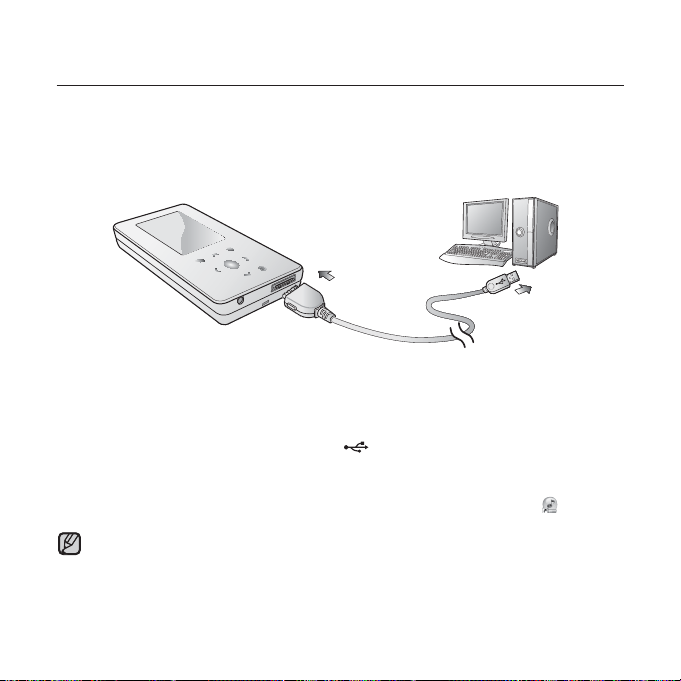
1
2
1. Conecte el otro extremo del cable USB (más largo) al puerto de conexión
USB de la parte inferior del reproductor.
2. Conecte el cable USB al puerto USB (
En la pantalla del reproductor aparece <USB Connected> (USB conectado).
<Media Studio> se iniciará automáticamente cuando se conecte el reproductor al PC.
Si no se inicia automáticamente el programa, haga doble clic en el icono
<Media Studio> del escritorio.
La tecnología de reconocimiento de música y datos relacionados están provistos
por Gracenote y Gracenote CDDB
NOTA
CDDB es una marca registrada de Gracenote. Los logotipos de Gracenote y
Gracenote CDDB y el logotipo de “Powered by Gracenote CDDB” son marcas
registradas de Gracenote. Music Recognition Service y MRS son servicios de
Gracenote.
) del PC.
®
Music Recognition ServiceSM.
samsung media studio _ 33
de
Page 34
TRANSFERENCIA DE ARCHIVOS AL REPRODUCTOR
CON MEDIA STUDIO DE SAMSUNG (Cont.)
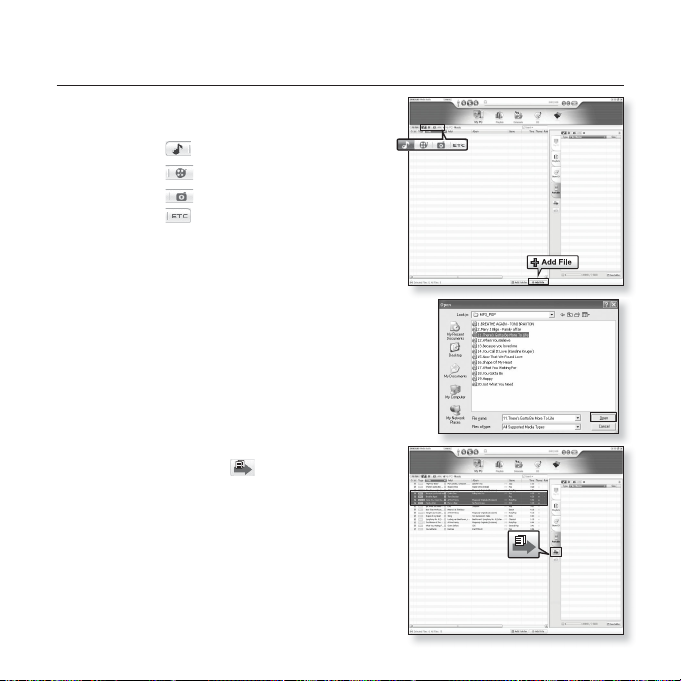
3. Haga clic en el icono del tipo de archivo que
desea transferir.
Haga clic en para ver la lista de música.
Haga clic en
Haga clic en
Haga clic en
ETC incluye otros tipos de archivo (ej : TXT, etc.)
otros archivos de música, fotos y vídeo.
para ver la lista de vídeo.
para ver la lista de imágenes.
para ver la lista ETC. La lista
4. Haga clic en <Add File> (Añadir archivo)
en la parte inferior de <Media Studio>.
Aparecerá la ventana <Open> (Abrir).
5. Seleccione los archivos que va a añadir y haga
clic en <Open> (Abrir).
Los archivos se añaden a la lista del lado izquierdo de
la pantalla de <Media Studio>.
6. Seleccione el archivo que va a transferir en la
lista del lado izquierdo.
7. Haga clic en el icono .
El archivo seleccionado se transfi ere al
reproductor.
3
[YP-S5 [MTP]]
Portable [YP-S5[MTP]]
4
5
[YP-S5 [MTP]]
6
Portable [YP-S5[MTP]]
7
34 _ samsung media studio
Page 35
TRANSFERENCIA DE ARCHIVOS AL REPRODUCTOR
CON MEDIA STUDIO DE SAMSUNG (Cont.)
No desconecte el cable USB durante la transferencia de archivos. Desconectar
PRECAUCIÓN
durante la transferencia podría dañar el reproductor o el PC.
Conecte el reproductor al ordenador directamente más en vez de hacerlo a través
del concentrador USB para evitar una conexión inestable.
Al transferir un archivo de vídeo al reproductor utilizando <Media Studio>, se
NOTA
convierte automáti camente en el formato SVI (vídeo) antes de transferirse.
También se ajusta automáticamente el tamaño de archivo.
Al transferir una imagen al reproductor utilizando <Media Studio>, se convierte
automáticamente en el formato JPG antes de realizar la transferencia.
El tamaño de archivo se ajusta automáticamente también.
GUna imagen que se transfi ere al reproductor sin utilizar <Media Studio> puede tener
un aspecto diferente en pantalla con respecto a la imagen original.
Durante la conexión se desactivan todas las funciones.
Si conecta el cable USB al PC con la carga de batería baja, el reproductor se
cargará durante varios minutos antes de conectar al PC.
Media Studio de Samsung cuenta con una función de ayuda minuciosa.
Si no puede encontrar la respuesta a su pregunta sobre Media Studio, haga clic en
<MENU> (MENÚ) ĺ <Help> (Ayuda)ĺ<Help> (Ayuda) en la parte superior del
programa <Media Studio>.
¿Qué es SVI?
Samsung Audio Video interleaving (SVI) es un nuevo formato de vídeo desarrollado
y controlado por Samsung.
samsung media studio _ 35
Page 36
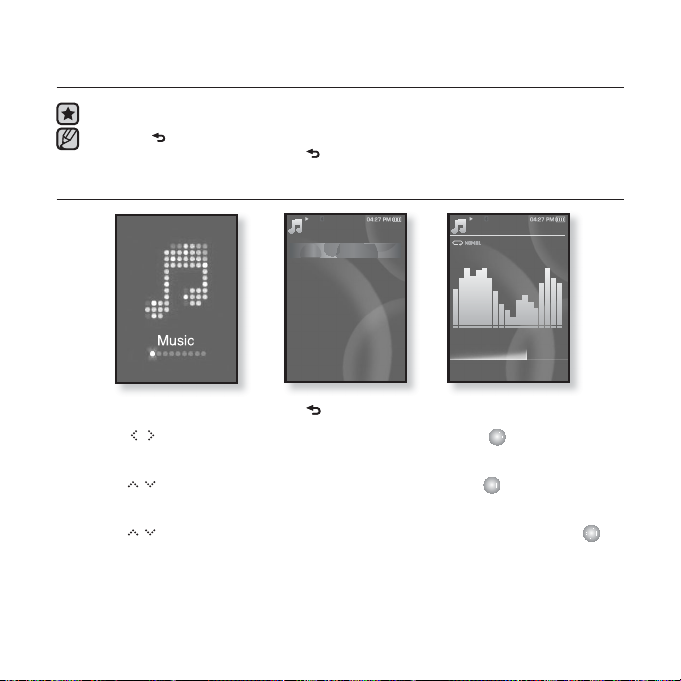
reproducción de música
Antes de empezar - Conecte los auriculares, encienda el reproductor y compruebe la batería.
Toque [ ] para ir a la pantalla anterior.
Mantenga pulsado brevemente [
NOTA
AUDICIÓN POR CATEGORÍA
] para ir a la pantalla del menú principal.
Music
Now Playing
Artists
Albums
Songs
Genres
Playlists
Recorded Files
Music Browser
Music
1.Life is cool
02:13 04:28
15/20
1. Mantenga pulsado brevemente [ ] para ir a la pantalla del menú principal.
2. Toque [ ] para seleccionar <Music> (Música) y toque [ ].
Aparecerá el menú <Music> (Música).
3. Toque [ ] para seleccionar la lista que desea y toque [ ].
Aparece el archivo de música.
4. Toque [ ] para seleccionar el archivo que desea reproducir y toque [ ].
Se iniciará la reproducción de la música.
36 _ reproducción de música
Page 37
AUDICIÓN POR CATEGORÍA (Cont.)
Lista de música
La información del archivo incluido el nombre del artista, el nombre del álbum, el título y el
género de música aparecerán de acuerdo con la información de la etiqueta ID3 del archivo
de música correspondiente. Un archivo sin una etiqueta ID3 aparece como [Unknown]
(Desconocido).
Now Playing (Reproduciendo) : Reproduce el archivo reproducido recientemente o va a
Artists (Artista) : Para reproducir por artista
Albums (Álbum) : Para reproducir por álbum
Songs (Canciones) : Para reproducir en orden numérico o alfabético
Genres (Género) : Para reproducir por género
Playlists (Listas de reproducción) : Para reproducir por lista de reproducción
Recorded Files (Archivos Grabados) : Muestra todos los archivos grabados.
Music Browser (Explorador de música) : Muestra todos los archivos de música
Los archivos de música MP3 y WMA son compatibles con el reproductor.
Los archivos MP1 o MP2 que únicamente tienen su extensión cambiada a MP3,
NOTA
puede que no funcionen en el reproductor.
Si desconecta los auriculares durante la reproducción de la música, se hará una
pausa.
¿Qué es la etiqueta ID3?
Es información relativa al archivo anexa a un MP3, como el título, el artista, el
álbum, el año, el género y un campo de comentarios.
la pantalla de reproducción del archivo actual.
almacenados en la carpeta de música.
reproducción de música _ 37
Page 38
PAUSA
1. Toque [ ] mientras se reproduce la música.
Se interrumpirá la reproducción de la música.
2. Toque [ ] de nuevo.
La música se reproducirá desde el punto en el que se detuvo.
BÚSQUEDA DENTRO DE UNA PISTA
1.
Mantenga pulsado brevemente [ ] mientras se reproduce la pista seleccionada.
Busca hasta el principio o el fi nal de la pista.
2. Libere el botón en el punto que desea comenzar.
Comienza la reproducción desde el punto en el que se libera el botón.
REPRODUCCIÓN DESDE EL PRINCIPIO DE LA PISTA ACTUAL
1. Toque [ ] transcurridos 3 segundos de reproducción.
La pista actual comienza a reproducirse desde el principio.
REPRODUCCIÓN DE LA PISTA ANTERIOR
Toque [ ] antes de que transcurran 3 segundos de reproducción.
Toque [ ] dos veces una vez transcurridos 3 segundos de reproducción.
Se iniciará la reproducción de la pista anterior.
REPRODUCCIÓN DE LA PISTA SIGUIENTE
Toque [ ].
Se iniciará la reproducción de la pista siguiente.
ҏAl reproducir los archivos VBR, es posible que no se reproduzca la pista anterior si
PRECAUCIÓN
38 _ reproducción de música
] antes de que transcurran 3 segundos.
toca [
Page 39
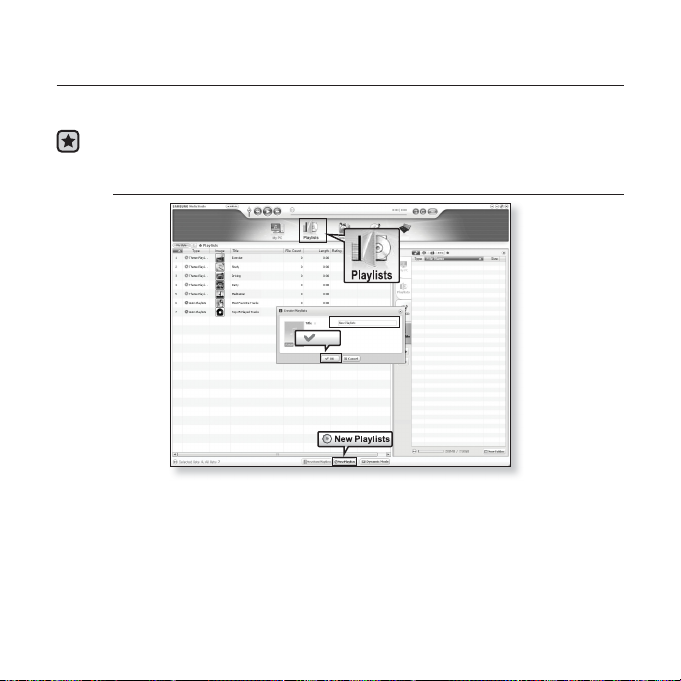
CREACIÓN DE UNA LISTA DE REPRODUCCIÓN
UTILIZANDO MEDIA STUDIO DE SAMSUNG
Con <Media Studio>, puede crear su propia recopilación o lista de reproducción
de archivos de audio.
Antes de empezar - Conecte el reproductor al PC.
Media Studio debe estar instalado en el PC.
Creación de una lista de reproducción
[YP-S5 [MTP]]
1
OK
3
Portable [YP-S5[MTP]]
2
1. Haga clic en <Playlists> (Listas de reproducción) en la parte
superior de <Media Studio>.
Aparecerá la ventana <Playlists> (Listas de reproducción ).
2. Haga clic en <New Playlists> en la parte inferior.
Aparecerá la ventana <Create Playlists>.
3. Escriba el título de la lista de reproducción y haga clic en [OK]
(Aceptar).
Se creará una nueva lista de reproducción y se almacenará en la sección
<Playlists> (Listas de reproducción) de <Media Studio>.
reproducción de música _ 39
Page 40
CREACIÓN DE UNA LISTA DE REPRODUCCIÓN
UTILIZANDO MEDIA STUDIO DE SAMSUNG (Cont.)
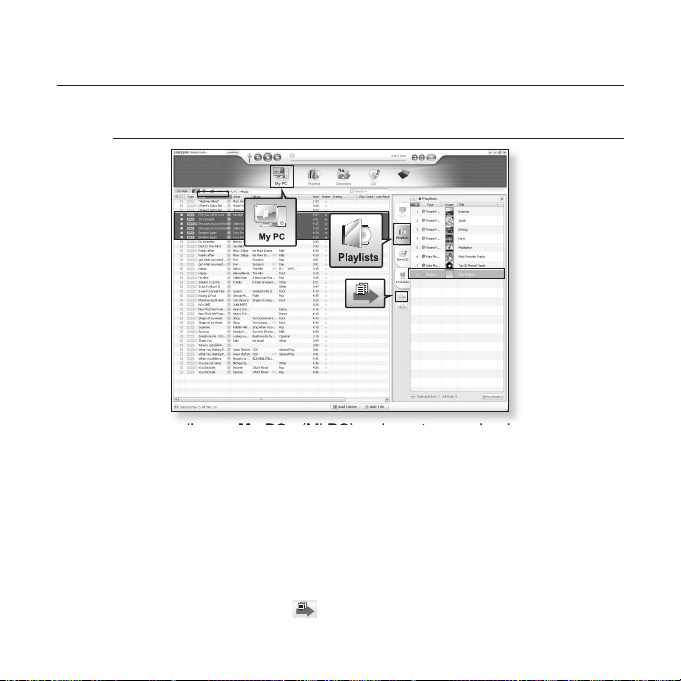
Adición de archivos de música a una lista de
reproducción creada
1
[YP-S5 [MTP]]
2
4
5
1. Haga clic en <My PC> (Mi PC) en la parte superior de <Media
Studio>.
Aparece la ventana <My PC> (Mi PC).
2. Haga clic en <Playlists> (Listas de reproducción) en la esquina
derecha de la ventana.
Aparecerá la ventana <Playlists> (Listas de reproducción).
3. Haga doble clic en el álbum que desea en la ventana de la derecha.
4. Seleccione los archivos que desea transferir en la ventana <My PC>
(Mi PC).
5. Haga clic en el icono
Los archivos seleccionados se añadirán a la lista de reproducción.
40 _ reproducción de música
.
3
Page 41
CREACIÓN DE UNA LISTA DE REPRODUCCIÓN
UTILIZANDO MEDIA STUDIO DE SAMSUNG (Cont.)
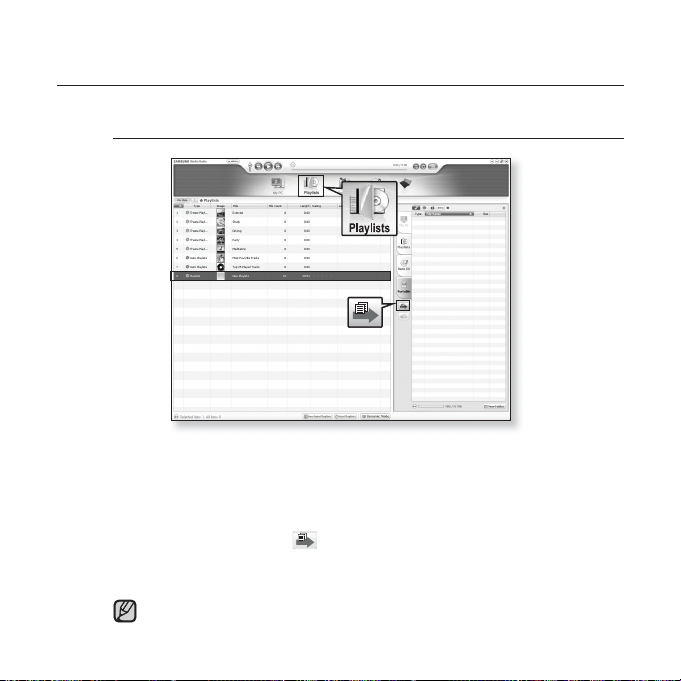
Transferencia de una lista de reproducción al
reproductor con Media Studio
[YP-S5 [MTP]]
Portable [YP-S5[MTP]]
1
2
3
1. Haga clic en <Playlists> (Listas de reproducción) en la parte
superior de <Media Studio>.
Aparecerá la ventana <Playlists> (Listas de reproducción).
2. Seleccione una lista de reproducción en la sección <Playlists>
(Listas de reproducción).
3. Haga clic en el icono
La lista de reproducción seleccionada se transferirá al reproductor carpeta
a carpeta en <File Browser> (Buscador Archivo) ĺ <Playlists> (Listas de
reproducción).
El reproductor puede reproducir hasta 999 archivos de música para cada
NOTA
lista de reproducción.
.
reproducción de música _ 41
Page 42
CREACIÓN DE UNA LISTA DE REPRODUCCIÓN EN
EL REPRODUCTOR MP3
Si ya ha descargado archivos al reproductor mp3, puede crear una lista de
reproducción de “Favoritos" sin necesidad de Media Studio ni del PC.
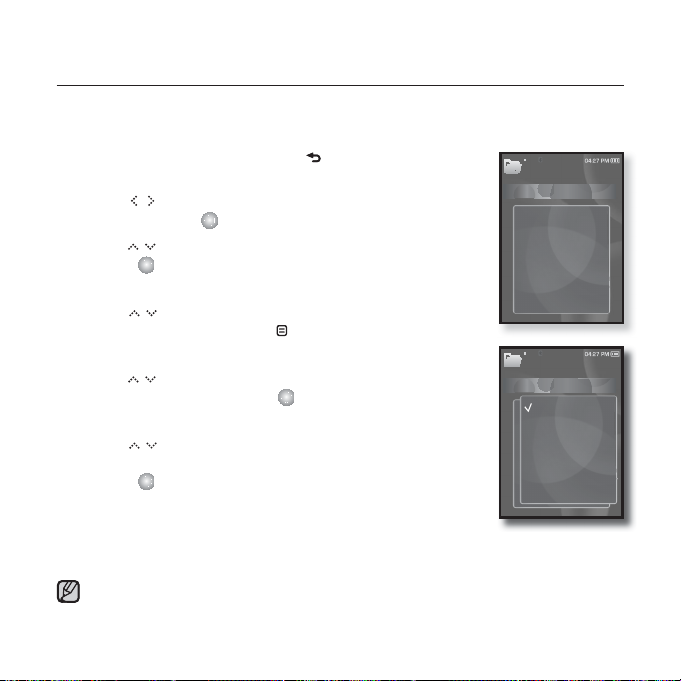
1. Mantenga pulsado brevemente [ ] para ir a la pantalla
del menú principal.
2. Toque [ ] para seleccionar <File Browser> (Buscador
Archivo) y toque [ ].
3. Toque [ ] para seleccionar <Music> (Música)
Life is cool
My love
Add to Playlist
Delete from Pla..
Delete
y toque [ ].
Aparece la lista archivos de música.
4. Toque [ ] para seleccionar el archivo que va a añadir a
la lista de favoritos y toque [ ].
Aparece el menú Playlist (Lista de reproducción).
5.
Toque [ ] para seleccionar <Add to Playlist>
(Añadir a lista repr.) y toque [ ].
Aparece de <Playlist 1> (Lista repr 1) a <Playlist 5> (Lista repr 5).
Life is cool
My love
6. Toque [ ] para seleccionar el número de una lista de
reproducción a la que va a añadir el archivo seleccionado
y toque [ ].
El archivo seleccionado se añadirá a la lista de reproducción.
Puede comprobar la lista de reproducción en <Music> (Música)
ĺ <Playlists> (Listas de reproducción) ĺ <Playlist 1> (Lista repr 1) a <Playlist 5>
(Lista repr 5) en el menú principal.
Puede añadir hasta 100 archivos de música en cada lista de reproducción
(<Playlist 1> (Lista repr. 1) a <Playlist 5> (Lista repr. 5).
NOTA
42 _ reproducción de música
Music
Music
Playlist 1
Playlist 2
Playlist 3
Playlist 4
Playlist 5
Page 43
REPRODUCCIÓN DE UNA LISTA DE REPRODUCCIÓN
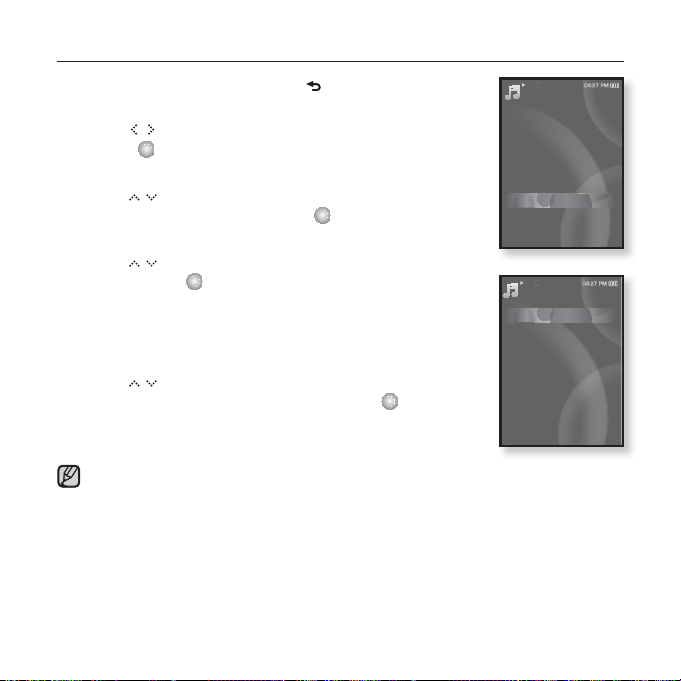
1. Mantenga pulsado brevemente [ ] para ir a la pantalla
del menú principal.
2. Toque [ ] para seleccionar <Music> (Música)
y toque [ ].
Aparece la lista de música.
3. Toque [ ] para seleccionar <Playlists>
(Listas de reproducción) y toque [ ].
Aparecerán las listas de reproducción.
4. Toque [ ] para seleccionar la lista de reproducción que
desea y toque [ ].
Aparecen los archivos de música guardados en la lista de
reproducción seleccionada.
Si no se encuentra ninguna lista de reproducción, aparecerá en
pantalla el mensaje <No fi le> (No hay archivos).
5. Toque [ ] para seleccionar un archivo de música que
vaya a reproducir y, a continuación, toque [ ].
Se iniciará la reproducción del archivo de música.
Consulte de la página 39 a la 41 para ver cómo transferir la lista de reproducción
NOTA
con <Media Studio>.
reproducción de música _ 43
Music
Now Playing
Artists
Albums
Songs
Genres
Playlists
Recorded Files
Music Browser
Playlists
Playlist 1
Playlist 2
Playlist 3
Playlist 4
Playlist 5
Page 44
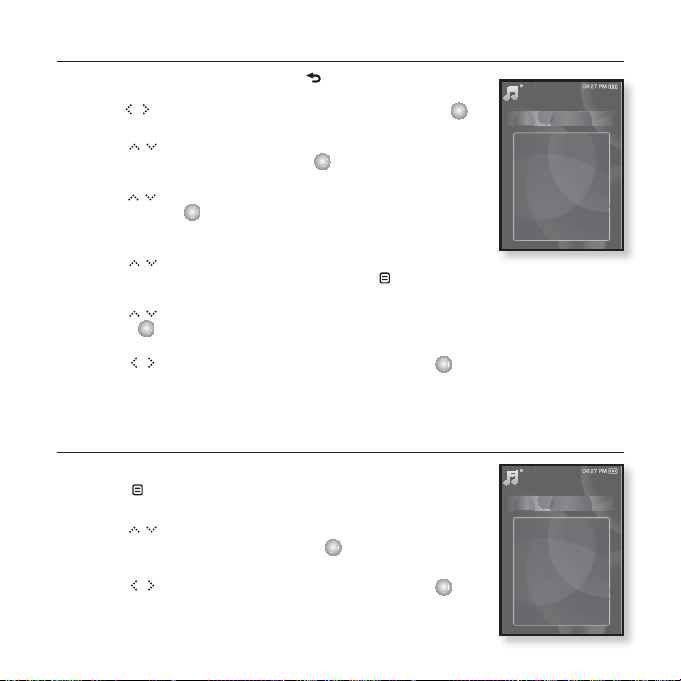
ELIMINACIÓN DE UN ARCHIVO DE LA LISTA DE REPRODUCCIÓN
1. Mantenga pulsado brevemente [ ] para ir a la pantalla
del menú principal.
Toque [ ] para seleccionar <Music> (Música) y toque [ ].
2.
Aparece la lista de música.
3. Toque [ ] para seleccionar <Playlists>
(Listas de reproducción) y toque [ ].
Aparecerán las listas de reproducción.
4.
Toque [ ] para seleccionar la lista de reproducción que
desea y toque [ ].
Aparecen los archivos de música guardados en la lista de
reproducción seleccionada.
5. Toque [ ] para seleccionar un archivo que desee
borrar de la lista de reproducción y toque [ ].
Aparece el menú Playlist (Lista de reproducción).
6. Toque [ ] para seleccionar <Delete from Playlist> (Eliminar de lista repr.)
y toque [ ].
Aparecerá la ventana de confi rmación de eliminación.
Playlist 1
Life is cool
My love
Delete from Playlist
Delete All from ..
7. Toque [ ] para seleccionar <Yes> (Sí) y toque [ ].
El archivo seleccionado se elimina de la lista de reproducción.
ELIMINACIÓN DE TODOS LOS ARCHIVOS DE LA
LISTA DE REPRODUCCIÓN
Siga los pasos del 1 al 4 anteriores.
5. Toque [
Aparece el menú Playlist (Lista de reproducción).
].
6. Toque [ ] para seleccionar <Delete All from Playlist>
(Borrar todo de lista repr.) y toque [ ].
Aparecerá la ventana de confi rmación de eliminación.
7. Toque [ ] para seleccionar <Yes> (Sí) y toque [ ].
Se eliminan todos los archivos de la lista de reproducción.
Playlist 1
Life is cool
My love
Delete from Playlist
Delete All from ..
44 _ reproducción de música
Page 45
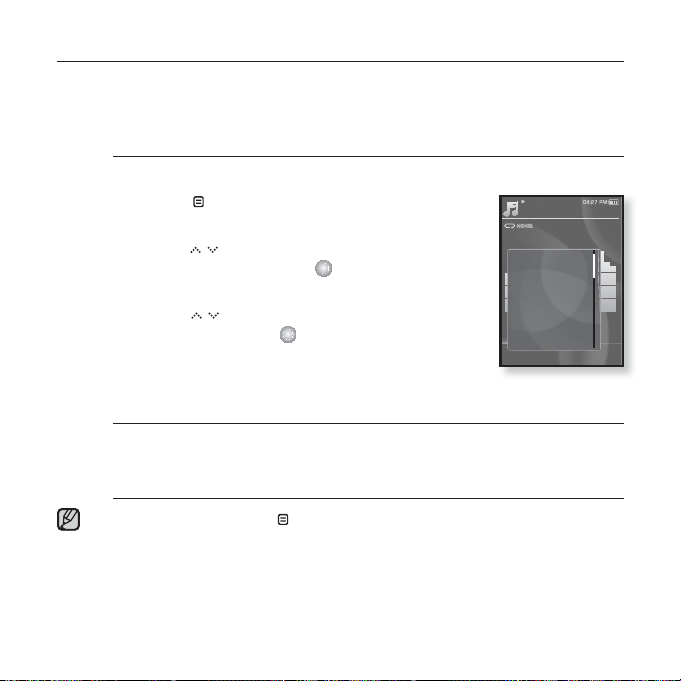
UTILIZACIÓN DEL MENÚ DE MÚSICA
El menú Music (Música) permite gestionar todas las facetas de la audición,
desde la repetición de álbumes y pistas a la elección del fondo de pantalla
mientras escucha.
Para confi gurar el efecto de sonido
Puede disfrutar de un sonido más claro.
1. Toque [ ] mientras escucha música.
Aparece el menú <Music> (Música).
2. Toque [ ] para seleccionar <Sound Effect>
(Efecto Sonido) y toque [ ].
Aparece el menú <Sound Effect> (Efecto Sonido).
3. Toque [ ] para seleccionar el efecto de sonido
que desea y toque [ ].
Opciones de Sound Effect (Efecto Sonido)
Street Mode (Modo calle) : Permite oír música al aire libre claramente fi ltrando
algunos ruidos de la calle. Seleccione <Off> u <On>.
Clarity (Claridad): Puede disfrutar de un sonido más clara con mayor calidad.
Seleccione entre <0-2>.
Para salir del menú, toque [
NOTA
].
Music
Sound Effect
DNSe
Play Mode
Music Play Scre..
Add to Alarm
Play Speed
1.Life is cool
Skip Interval
02:13 04:28
15/20
reproducción de música _ 45
Page 46
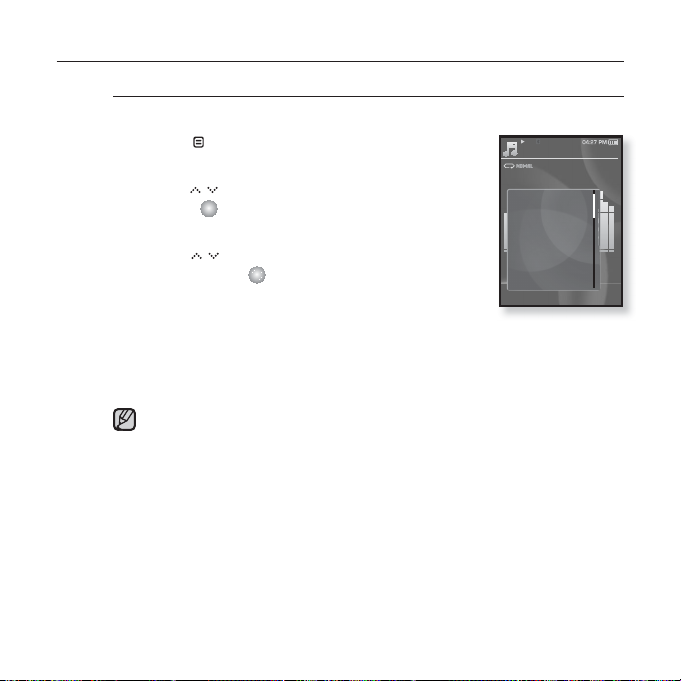
UTILIZACIÓN DEL MENÚ DE MÚSICA (Cont.)
Para confi gurar Digital Natural Sound engine (DNSe)
Permite seleccionar el sonido correcto para cada género musical.
1. Toque [ ] mientras escucha música.
Aparece el menú <Music> (Música).
2. Toque [ ] para seleccionar <DNSe>
y toque [ ].
Aparece el menú <DNSe>.
3. Toque [ ] para seleccionar una DNSe que
desea y toque [ ].
Seleccione entre <Normal>, <Rock>, <Vocal>
(Voz), <Bass Boost> (Refuerzo Grave), <Classical>
(Clásica), <Studio> (Estudio), <Concert Hall> (Sala Concierto), y <User>
(Usuario).
Puede defi nir <EQ> (Ecualizador) y <3D&Bass> (3D y GRAVES) cuando
haya seleccionado <User> (Usuario). Consulte la página 47.
¿Qué es DNSe?
NOTA
Digital Natural Sound Engine (DNSe) es una función de efecto de sonido
para reproductores MP3 desarrollados por Samsung. Proporciona diversos
ajustes de sonido para mejorar el tipo de música que esté escuchando.
1.Life is cool
02:13 04:28
Music
Sound Effect
DNSe
Play Mode
Music Play Scre..
Add to Alarm
Play Speed
Skip Interval
15/20
46 _ reproducción de música
Page 47
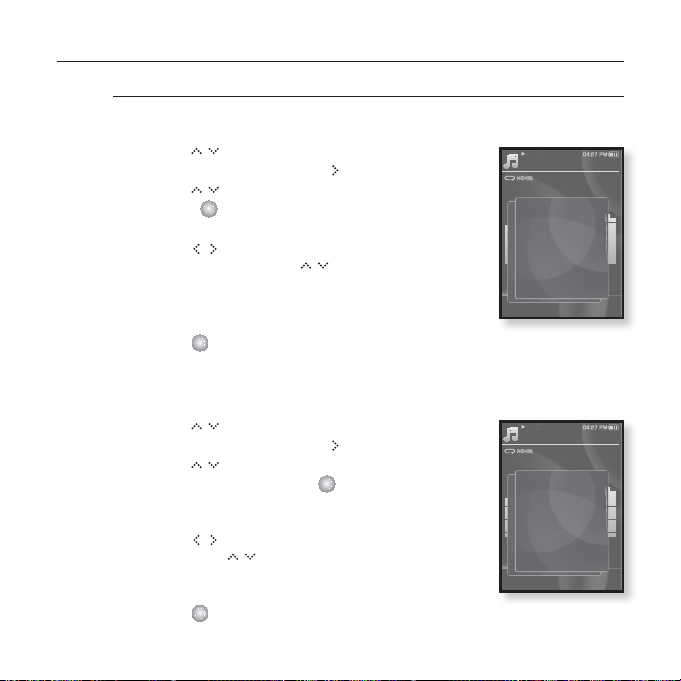
UTILIZACIÓN DEL MENÚ DE MÚSICA (Cont.)
Para confi gurar Digital Natural Sound engine (DNSe) (Cont.)
<EQ> (Ecualizador)
Puede ajustar las frecuencias de sonido individuales según sus preferencias.
1 Toque [ ] en el menú DNSe para seleccionar
<User> (Usuario) y toque [
2. Toque [
] para seleccionar <EQ> (Ecualizador)
].
y toque [ ].
Aparece la pantalla de ajuste de <EQ> (Ecualizador).
3. Toque [ ] para seleccionar la frecuencia que
desea ajustar y toque [ ] para ajustar el nivel
de frecuencia seleccionado.
Puede seleccionar entre <–10 ~ +10> para el nivel de
frecuencia seleccionado.
4. Toque [ ].
El ajuste queda realizado.
<3D & Bass> (3D y GRAVES)
Puede defi nir el sonido 3D Surround y el nivel de refuerzo de graves.
1. Toque [
] en el menú DNSe para seleccionar
<User> (Usuario) y toque [ ].
2. Toque [
] para seleccionar <3D & Bass>
(3D y GRAVES) y toque [ ].
Aparece la pantalla de ajuste de <3D & Bass>
(3D y GRAVES).
3. Toque [ ] para seleccionar <3D> ou <BASS>
e toque em [ ].
Puede seleccionar un nivel de 3D de 0 a 4, y un nivel
de graves de 0 a 4.
4. Toque [ ].
El ajuste queda realizado.
reproducción de música _ 47
Music
EQ
3D & BASS
1.Life is cool
02:13 04:28
Music
EQ
3D & BASS
1.Life is cool
02:13 04:28
15/20
15/20
Page 48
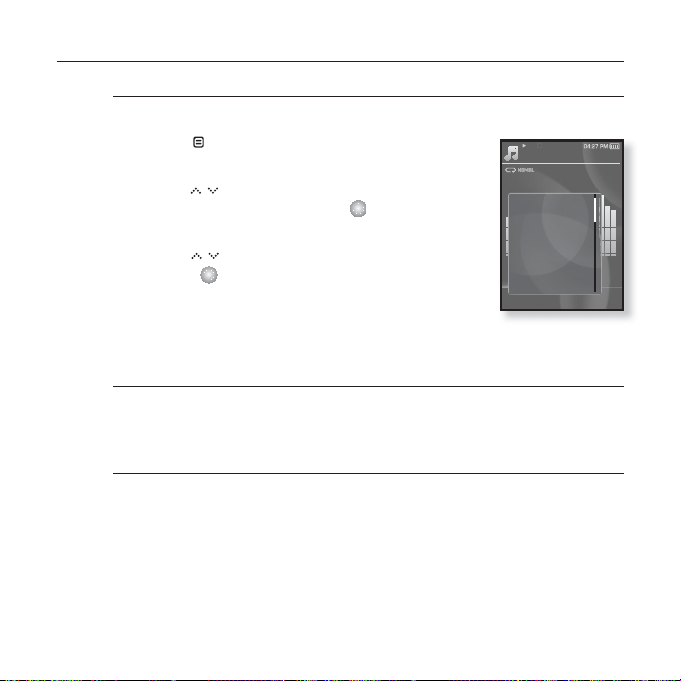
UTILIZACIÓN DEL MENÚ DE MÚSICA (Cont.)
Para defi nir el modo de reproducción
Seleccione el modo de reproducción como los ajustes de repetición.
1. Toque [ ] mientras escucha música.
Aparece el menú <Music> (Música).
2. Toque [ ] para seleccionar <Play Mode>
(Modo de reproduc.) y toque [ ].
Aparece el menú <Play Mode> (Modo de reproduc.).
3. Toque [ ] para seleccionar el modo que desea
y toque [ ].
Opciones del modo de reproducción
Normal : Para reproducir todas las pistas una vez en orden.
Repeat (Repetir) : Para repetir todos los archivos de la carpeta actual.
Repeat One (Repetir uno) : Para repetir un archivo.
Shuffl e (Reprod. aleat.) : Para reproducir archivos de forma aleatoria.
1.Life is cool
02:13 04:28
Music
Sound Effect
DNSe
Play Mode
Music Play Scre..
Add to Alarm
Play Speed
Skip Interval
15/20
48 _ reproducción de música
Page 49
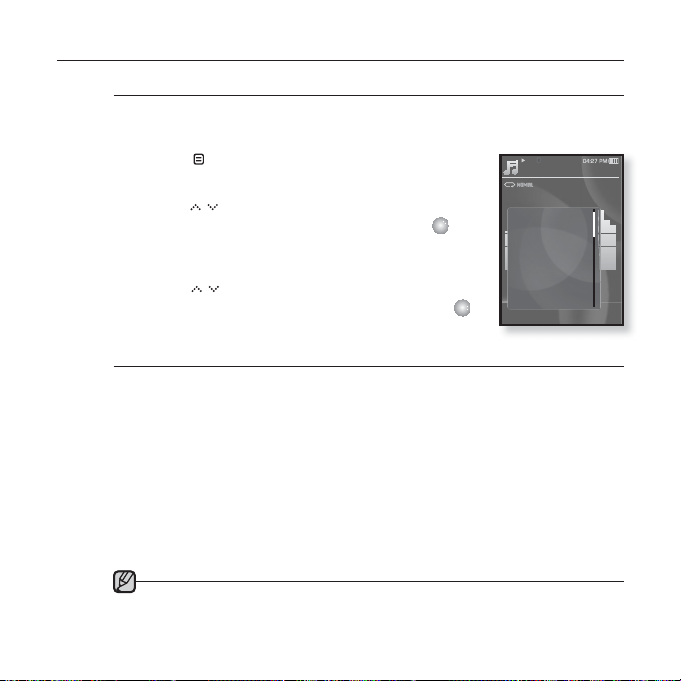
UTILIZACIÓN DEL MENÚ DE MÚSICA (Cont.)
Para seleccionar la pantalla de reproducción de música
Elija una imagen de fondo entre las facilitadas o bien elija una imagen
propia para que aparezca cuando escuche música.
1. Toque [ ] mientras escucha música.
Aparece el menú <Music> (Música).
2. Toque [ ] para seleccionar <Music Play
Screen> (Pantalla repr. música) y toque [ ].
Aparece el menú <Music Play Screen> (Pantalla repr.
música).
3. Toque [ ] para seleccionar la pantalla de
reproducción de música que desea y toque [ ].
Opciones de la pantalla de reproducción de música
Type 1 ~ Type 3 (Tipo 1 ~ TIpo 3) : Puede seleccionar la pantalla de
reproducción de música que desee.
Album Info (Inf. álbum) : Aparece la información del nombre del artista, el
álbum y el género si se encuentra almacenada la información de la etiqueta ID3
en el archivo de música.
Album Art (Imag. álbum) : Aparece la imagen de la portada del álbum si se ha
incluido en la información de la etiqueta ID3 del archivo de música.
Sólo se admiten imágenes para la portada del álbum de menos de 200 píxeles
(horizontal) x 200 píxeles (vertical).
Auto <Autom.> : Cambia automáticamente <Type 1> (Tipo 1) <Type 3>
NOTA
¿Qué es la etiqueta ID3?
Es información relativa al archivo anexa a un MP3, como el título, el artista,
el álbum, el año, el género y un campo de comentarios.
(Tipo 3) cada vez que se reproduzca un archivo de música
diferente.
reproducción de música _ 49
Sound Effect
DNSe
Play Mode
Music Play Screen
Add to Alarm
Play Speed
1.Life is cool
Skip Interval
02:13 04:28
Music
15/20
Page 50
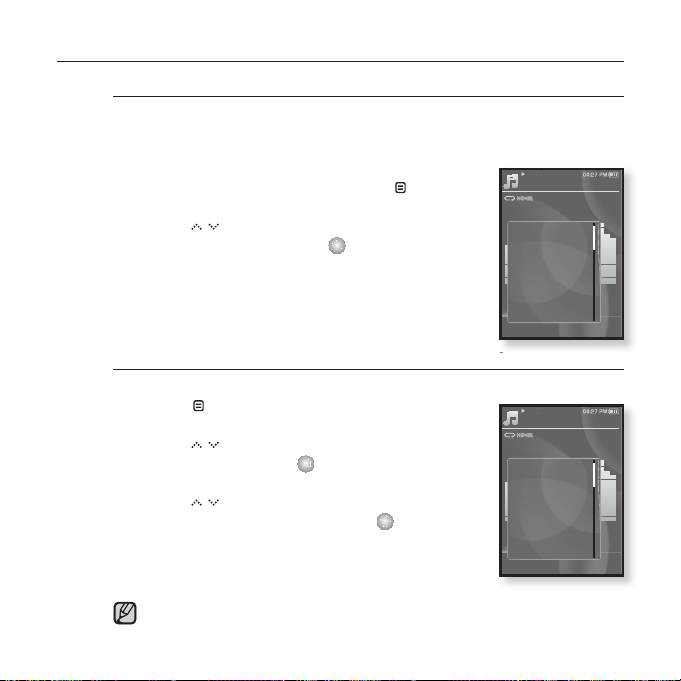
UTILIZACIÓN DEL MENÚ DE MÚSICA (Cont.)
Para añadir un sonido de alarma
Puede añadir sus archivos de música favoritos a la lista de sonidos de
alarma, de forma que pueda oírse la próxima vez que se desactive la
alarma. Consulte la página 85 para fi jar la alarma.
1. Seleccione un archivo de música que vaya a
añadir al sonido de alarma y toque [
Aparece el menú <Music> (Música).
].
2. Toque [ ] para seleccionar <Add to Alarm>
(Añadir a alarma) y toque [ ].
La música seleccionada se añadirá a la lista de
sonidos de alarma.
Es posible asignar un archivo de música al sonido de
alarma.
Para defi nir la velocidad de reproducción
Acelere o ralentice la música favorita ajustando la velocidad de reproducción.
1. Toque [ ] mientras escucha música.
Aparece el menú <Music> (Música).
2. Toque [ ] para seleccionar <Play Speed>
(Vel. reprod.) y toque [ ].
Aparece el menú <Play Speed> (Vel. reprod.).
3. Toque [ ] para seleccionar la velocidad de
reproducción que desea y toque [ ].
Seleccione entre <X 0.7>, <X0.8>, <X 0.9>,
<X 1.0(Normal)>, <X 1.1>, <X 1.2> y <X 1.3>.
Cuanto más alto sea el número, más rápida será la
velocidad.
La velocidad de reproducción ajustada puede diferir de la velocidad actual,
dependiendo del archivo.
NOTA
50 _ reproducción de música
Music
Sound Effect
DNSe
Play Mode
Music Play Scre..
Add to Alarm
Play Speed
1.Life is cool
Skip Interval
02:13 04:28
Music
Sound Effect
DNSe
Play Mode
Music Play Scre..
Add to Alarm
Play Speed
1.Life is cool
Skip Interval
02:13 04:28
15/20
15/20
Page 51
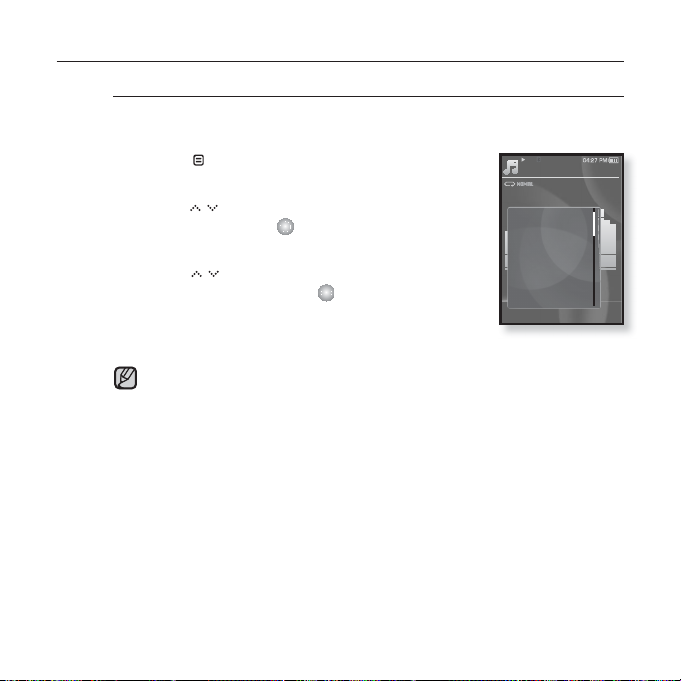
UTILIZACIÓN DEL MENÚ DE MÚSICA (Cont.)
Para ajustar el intervalo de salto
Puede avanzar rápidamente por un archivo a diferentes intervalos.
Salte una pista completa o salte varios segundos de una vez.
1. Toque [ ] mientras escucha música.
Aparece el menú <Music> (Música).
2. Toque [ ] para seleccionar <Skip interval>
(Intervalo) y toque [ ].
Aparece el menú <Skip interval> (Intervalo).
3. Toque [ ] para seleccionar el intervalo de
salto que desea y toque [ ].
Seleccione entre <1 Song> (1 canción), <5sec>
(5seg), <10sec> (10seg), <30sec> (30seg) y <1min>.
Si el archivo se ha desarrollado con una velocidad de bits variable, es
NOTA
posible que la longitud real del intervalo de salto no sea exactamente la
que seleccione.
1.Life is cool
02:13 04:28
Music
Sound Effect
DNSe
Play Mode
Music Play Scre..
Add to Alarm
Play Speed
Skip Interval
15/20
reproducción de música _ 51
Page 52
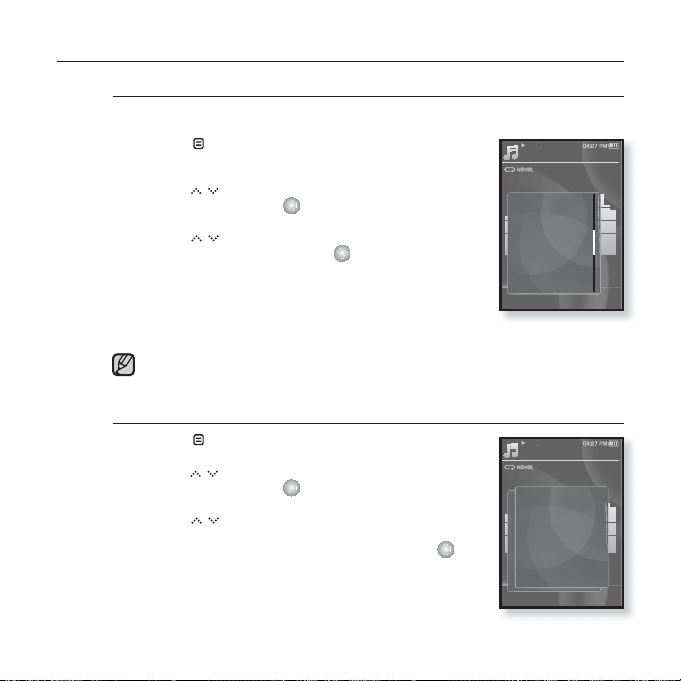
UTILIZACIÓN DEL MENÚ DE MÚSICA (Cont.)
Para fi jar un marcador
Una vez que defi na un marcador, podrá fácilmente encontrar
posteriormente dicha posición.
1. Toque [
escucha música.
2. Toque [ ] para seleccionar <Bookmark>
(Marcador) y toque [ ].
3. Toque [ ] para seleccionar < Add Bookmark>
(Añadir marcador) y toque [ ].
NOTA
Para ir a un marcador (reproducir) o para eliminarlo
1. Toque [ ] mientras escucha música.
2. Toque [ ] para seleccionar <Bookmark>
(Marcador) y toque [ ].
3. Toque [ ] para seleccionar <Go to
Bookmark> (Ir a marcador) o <Delete
Bookmark> (Eliminar marcador) y toque [ ].
52 _ reproducción de música
] en el punto que desee mientras
Aparece el menú de música.
Aparece el menú <Bookmark> (Marcador).
Se añadirá al marcador el punto de reproducción / parada actual.
Aparecerá el símbolo [ Ň ] en la barra de estado de
reproducción.
Aparece la ventana sobrescribir si se ha defi nido
un marcador previamente. Si selecciona <Yes> (Sí), el marcador
anteriormente defi nido se elimina y se añade uno nuevo.
Puede defi nir el marcador por cada archivo de música y puede defi nir un
máximo de 50 marcadores.
Aparece el menú <Music> (Música).
Aparece el menú <Bookmark> (Marcador).
Cuando seleccione <Go to Bookmark> (Ir a marcador),
el reproductor irá al marcador seleccionado e iniciará
la reproducción.
<Delete Bookmark> (Eliminar marcador) borrará el
marcador seleccionado del archivo de música.
1.Life is cool
02:13 04:28
1.Life is cool
02:13 04:28
Music
DNSe
Play Mode
Music Play Scre..
Add to Alarm
Play Speed
Skip Interval
Bookmark
Music
Add Bookmark
Go to Bookmark
Delete Bookmark
15/20
15/20
Page 53
UTILIZACIÓN DEL MENÚ DE MÚSICA (Cont.)
Antes de empezar - Utilice únicamente cascos con auriculares estéreo
certifi cados por Bluetooth. Compruebe si sus auriculares estéreo Bluetooth
han sido registrados. Aparece <Connect to Stereo Headset> (Conectar
a auriculares estéreo) cuando existen unos auriculares registrados. Para
obtener información adicional, consulte <Utilización de los auriculares
estéreo Bluetooth>. Consulte la página 92.
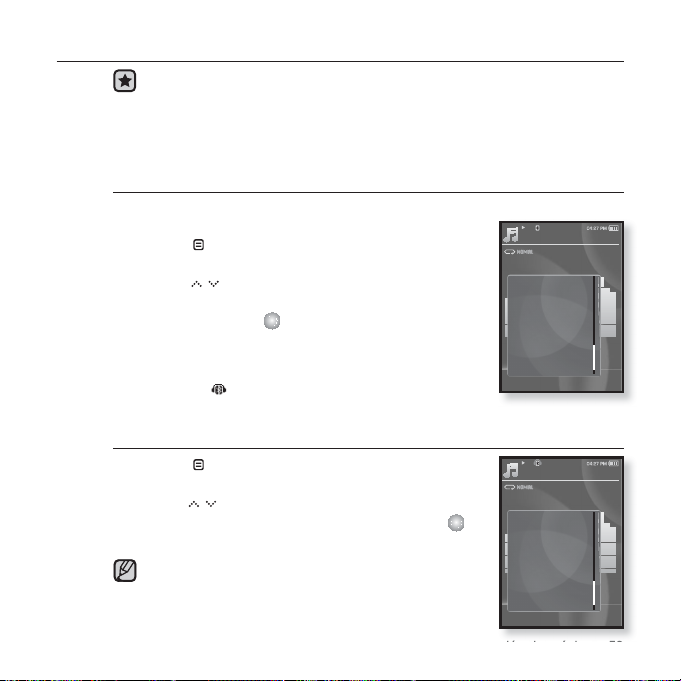
Para conectar unos auriculares estéreo Bluetooth
Puede conectar directamente a unos auriculares Bluetooth registrados
durante la reproducción de música.
1. Toque [
2. Toque [ ] para seleccionar <Connect to
Stereo Headset> (Conectar a auriculares
estéreo) y toque [ ].
Para desconectar los auriculares estéreo Bluetooth
1. Toque [ ] mientras escucha música.
2.
Toque [ ] para seleccionar <Disconnect
Headset> (Desconectar auriculares) y toque [ ].
NOTA
] mientras escucha música.
Aparece el menú <Music> (Música).
Si <Bluetooth Mode> (Modo Bluetooth ) se ha defi nido
en <Off>, cambiará a <On>.
Cuando la conexión se realiza correctamente, verá el
icono en [
] la pantalla.
Puede escuchar música a través de los auriculares Bluetooth.
Aparece el menú <Music> (Música).
Los auriculares Bluetooth están desconectados.
Algún menú no se seleccionará mientras el
reproductor se esté conectando a los auriculares
estéreo Bluetooth.
1.Life is cool
02:13 04:28
1.Life is cool
02:13 04:28
Music
Play Mode
Music Play Scre..
Add to Alarm
Play Speed
Skip Interval
Bookmark
Connect to Ster..
Music
Play Mode
Music Play Scre..
Add to Alarm
Play Speed
Skip Interval
Bookmark
Disconnect Heads...
15/20
15/20
reproducción de música _ 53
Page 54
visualización de un vídeo
Antes de empezar - Conecte los auriculares, encienda el reproductor y compruebe
la batería. Transfi era un archivo de vídeo al reproductor. Consulte la página 33~35.
Toque [
NOTA
Mantenga pulsado brevemente [
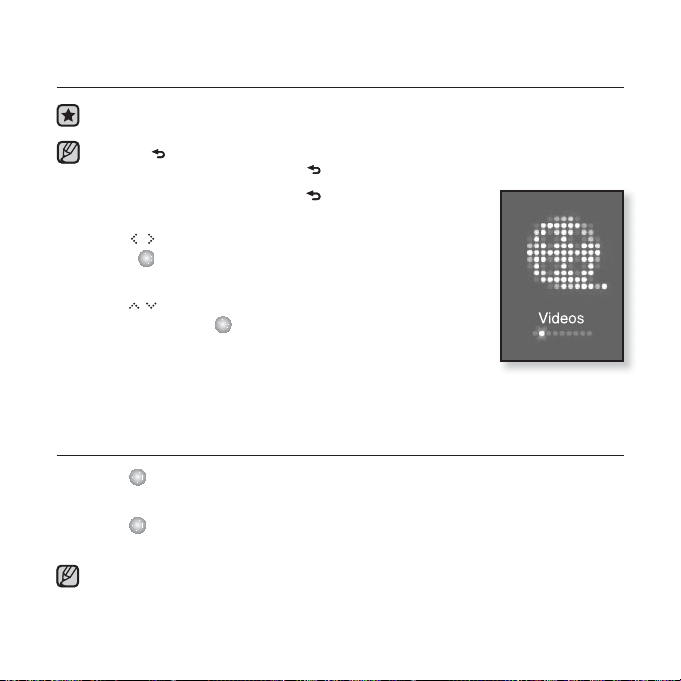
1. Mantenga pulsado brevemente [ ] para ir a la pantalla
del menú principal.
2. Toque [ ] para seleccionar <Videos> (Vídeos)
y toque [ ].
Aparece la lista de vídeos.
3. Toque [ ] para seleccionar un vídeo que desee
reproducir y toque [ ].
El archivo de vídeo seleccionado empieza a reproducirse
horizontalmente.
PAUSA
1. Toque [ ] durante la reproducción de un vídeo.
El reproductor interrumpirá temporalmente la reproducción.
2. Toque [ ] de nuevo.
El reproductor reanuda la reproducción en el punto en que se interrumpió.
Al transferir un archivo de vídeo al reproductor utilizando <Media Studio>, se
convierte automáti camente en el formato SVI antes de transferirse. También se
NOTA
ajusta automáticamente el tamaño de archivo.
54 _ visualización de un vídeo
] para ir a la pantalla anterior.
] para ir a la pantalla del menú principal.
Page 55
PARA IR A UN FOTOGRAMA ESPECÍFICO
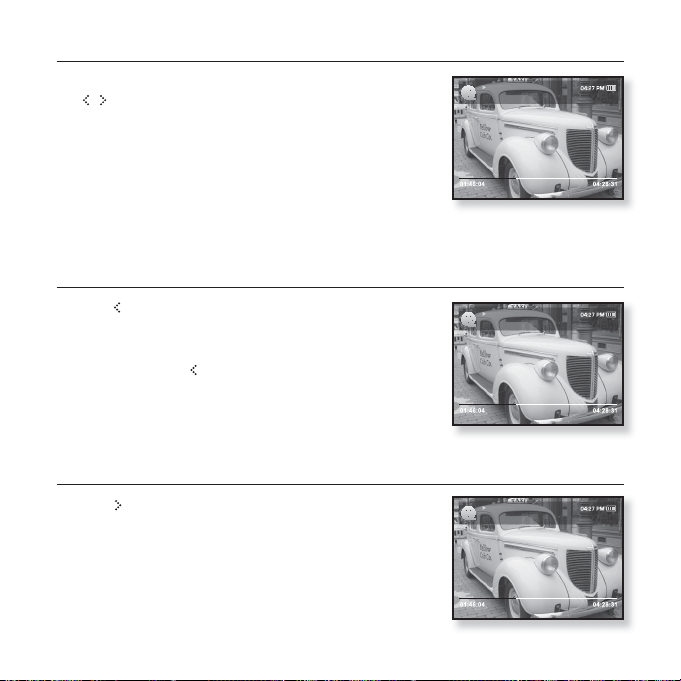
1. En vista horizontal, mantenga pulsado brevemente
[ ].
Esto le permite ir hacia atrás o hacia adelante en el
archivo de vídeo actual.
2. Separe el dedo del botón cuando se haya movido a
la posición que desee.
Se inicia la reproducción del vídeo desde dicha posición.
Video Track 1
PARA REPRODUCIR EL ARCHIVO DE VÍDEO ANTERIOR
Toque [ ] antes de que transcurran 3 segundos
después de que se inicie la reproducción del archivo
actual.
Toque dos veces [ ] 3 segundos después de que se
inicie la reproducción del archivo actual.
Con esto se irá al vídeo anterior.
Video Track 1
PARA REPRODUCIR EL SIGUIENTE ARCHIVO DE VÍDEO
Toque [ ].
Con esto se irá al vídeo siguiente.
Video Track 2
visualización de un vídeo _ 55
Page 56
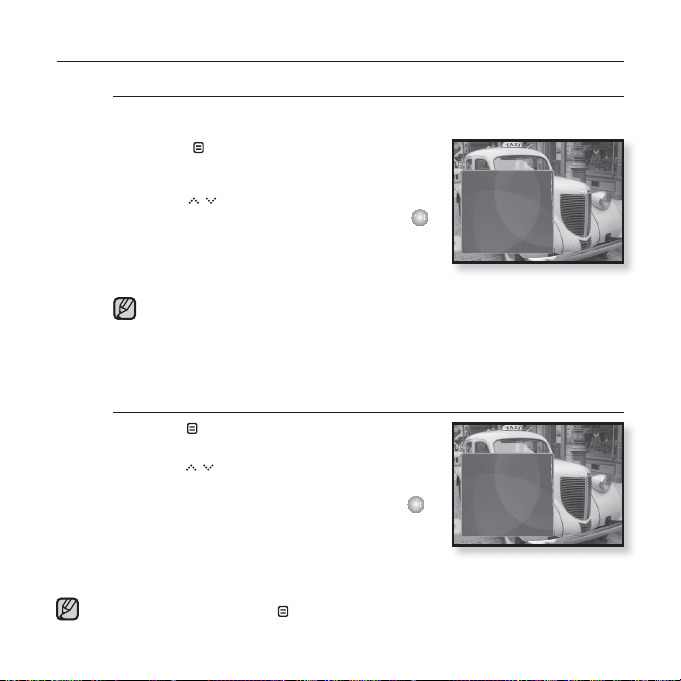
UTILIZACIÓN DEL MENÚ DE VÍDEO
Para fi jar un marcador
Una vez que defi na un marcador, podrá fácilmente encontrar
posteriormente dicha posición.
1. Toque [
durante la reproducción de vídeo.
2.
Toque [ ] para seleccionar <Add
Bookmark> (Añadir marcador) y toque [ ].
NOTA
Para ir a un marcador (reproducir) o para eliminarlo
1.
Toque [ ] durante la reproducción de un vídeo.
2.
Toque [ ] para seleccionar <Go to
Bookmark> (Ir a marcador) o <Delete
Bookmark> (Eliminar marcador) y toque [ ].
Para salir del menú, toque [
NOTA
56 _ visualización de un vídeo
] en la escena que desee
Aparece el menú de vídeo.
Se añadirá al marcador el punto de
reproducción / parada actual.
Aparecerá el símbolo [ Ň ] en la barra de
estado de reproducción.
Aparece la ventana sobrescribir si se ha defi nido un marcador
previamente. Si selecciona <Yes> (Sí), el marcador anteriormente defi nido
se elimina y se añade uno nuevo.
Puede defi nir el marcador por cada archivo de música y puede defi nir un
máximo de 50 marcadores.
Aparece el menú de vídeo.
Cuando seleccione <Go to Bookmark> (Ir
a marcador), el reproductor irá al marcador
seleccionado e iniciará la reproducción.
<Delete Bookmark> (Eliminar marcador) borrará el marcador seleccionado
del archivo de vídeo.
].
Add Bookmark
Go to Bookmark
Delete Bookmark
DNSe
Brightness
Add Bookmark
Go to Bookmark
Delete Bookmark
DNSe
Brightness
Page 57
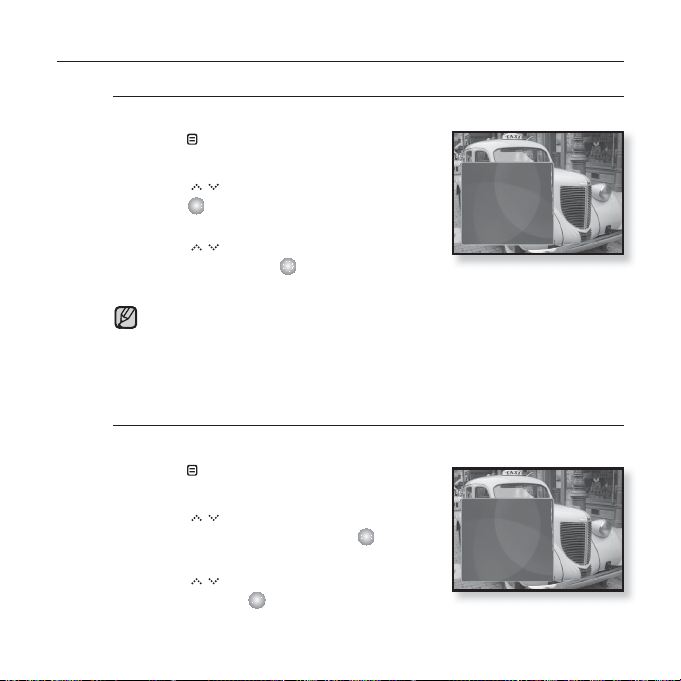
UTILIZACIÓN DEL MENÚ DE VÍDEO (Cont.)
Para confi gurar Digital Natural Sound engine (DNSe)
Seleccione el sonido correcto para cada género de vídeo.
1.
Toque [ ] durante la reproducción de un vídeo.
Aparece el menú de vídeo.
2. Toque [ ] para seleccionar <DNSe> y
toque [ ].
Aparece el menú <DNSe>.
3. Toque [ ] para seleccionar una DNSe
que desea y toque [ ].
Seleccione entre <Normal>, <Drama> y <Action> (Acción).
¿Qué es DNSe?
Digital Natural Sound Engine (DNSe) es una función de efecto de sonido
NOTA
para reproductores MP3 desarrollados por Samsung. Proporciona diversos
ajustes de sonido para mejorar el tipo de música que esté escuchando.
Para ajustar el brillo
Puede ajustar el brillo de la pantalla.
1.
Toque [ ] durante la reproducción de un vídeo.
Aparece el menú de vídeo.
2. Toque [ ] para seleccionar
<Brightness> (Brillo) y toque [ ].
Aparece el menú <Brightness> (Brillo).
3. Toque [ ] para seleccionar el brillo que
desea y toque [ ].
Seleccione entre <0~10>.
Add Bookmark
Go to Bookmark
Delete Bookmark
DNSe
Brightness
Add Bookmark
Go to Bookmark
Delete Bookmark
DNSe
Brightness
visualización de un vídeo _ 57
Page 58
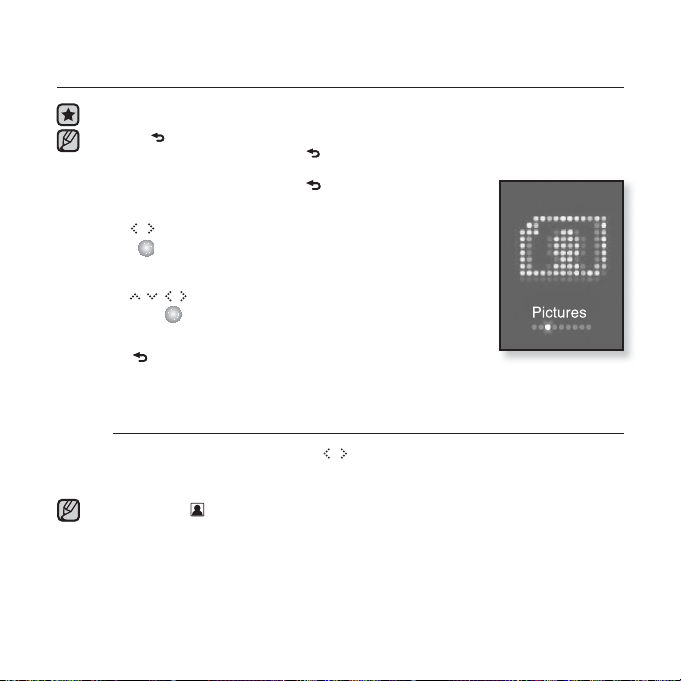
visualización de imágenes
Antes de empezar - Conecte los auriculares, encienda el reproductor y compruebe la batería.
Toque [ ] para ir a la pantalla anterior.
Mantenga pulsado brevemente [
NOTA
1. Mantenga pulsado brevemente [ ] para ir a la pantalla
del menú principal.
2. Toque [ ] para seleccionar <Pictures> (Imágenes)
y toque [ ].
Aparece la ventana de vista preliminar de la imagen.
3. Toque [ ] para seleccionar la imagen que desea
ver y toque [ ].
Aparece la imagen seleccionada.
Toque [
] para ir a la pantalla de vista preliminar.
Para ir a la imagen anterior/siguiente
En la vista horizontal, toque [ ].
Aparecerá la imagen anterior/siguiente.
Aparecerá en el archivo JPG con los datos de la imagen en miniatura incorrectos.
NOTA
Algunas imágenes pueden mostrarse lentamente.
Al transferir una imagen al reproductor utilizando <Media Studio>, se convierte
automáticamente en el formato JPG antes de realizar la transferencia. El tamaño
de archivo también se ajusta automáticamente.
También puede utilizar <File Browser> (Buscador Archivo) para buscar una imagen.
Consulte la página 21.
58 _ visualización de imágenes
] para ir a la pantalla del menú principal.
Page 59
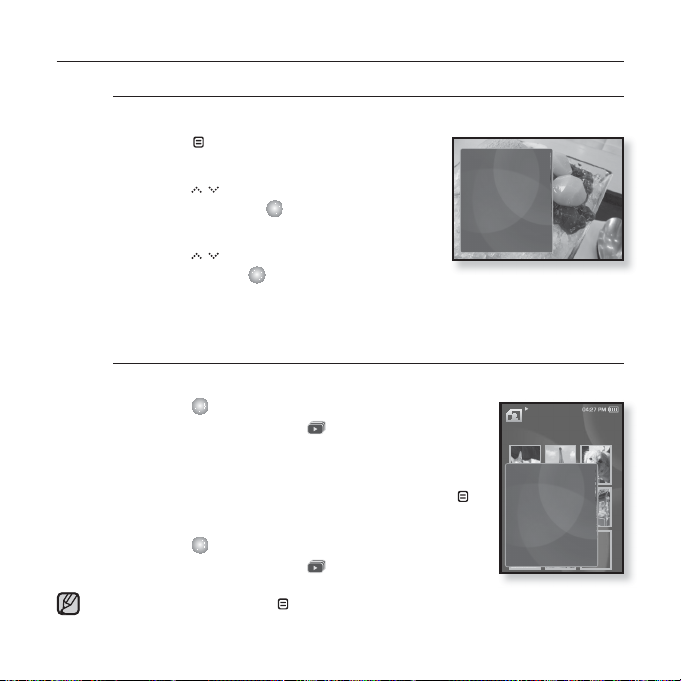
UTILIZACIÓN DEL MENÚ DE IMAGEN
Para escuchar música mientras se ve una imagen
Puede escuchar la última canción reproducida mientras ve una imagen.
1. Toque [ ] mientras ve una imagen.
Aparece el menú de imagen.
2. Toque [ ] para seleccionar <Music>
(Música) y toque [ ].
Aparece el menú <Music> (Música).
3. Toque [ ] para seleccionar el modo que
desea y toque [ ].
<Off> :
No se reproduce ninguna música de fondo mientras se ve una imagen.
<On> :
Puede escuchar la última música reproducida mientras ve una imagen.
Para ver una presentación
Método 1
1. Toque [
Aparecerá en pantalla y [ ], a continuación, el
reproductor iniciará la presentación.
Método 2
En el modo de vista preliminar de imagen, toque [ ].
1.
Aparecerá la ventana de inicio de la presentación.
2. Toque [ ].
Aparecerá en pantalla y [ ], a continuación, el
reproductor iniciará la presentación.
Para salir del menú, toque [
NOTA
] mientras ve una imagen.
].
Music
Start Sildeshow
Slideshow Speed
Zoom
Rotate
Select as My Skin
visualización de imágenes _ 59
Pictures
Picture Image 1
Start Slideshow
1/8
Page 60
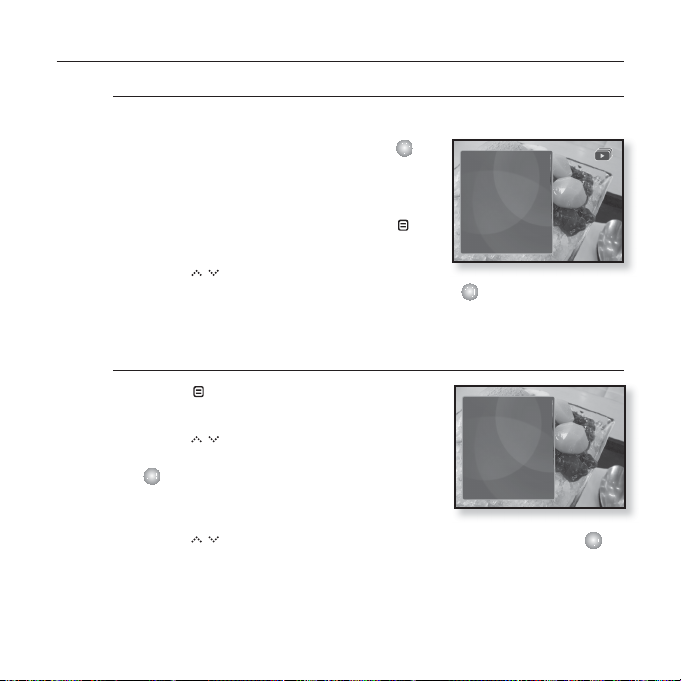
UTILIZACIÓN DEL MENÚ DE IMAGEN (Cont.)
Para detener la presentación
Método 1
1. En el modo de presentación, toque [ ].
Se detiene la reproducción.
Método 2
1. En el modo de presentación, toque [ ].
Aparece el menú de imagen.
2. Toque [ ] para seleccionar <Stop
Slideshow> (Detener presentación) y toque [ ].
Se detiene la reproducción.
Para defi nir la velocidad de la presentación
1. Toque [ ] mientras ve una imagen.
Aparece el menú de imagen.
2. Toque [ ] para seleccionar <Slideshow
Speed> (Vel. presentación) y toque
[ ].
Aparece el menú <Vel. presentación>
(Detener presentación).
3. Toque [ ] para seleccionar la velocidad que desee y toque [ ].
Seleccione entre <Fast> (Rápido), <Normal> y <Slow> (Lento).
Music
Stop Sildeshow
Slideshow Speed
Zoom
Rotate
Select as My Skin
Music
Start Sildeshow
Slideshow Speed
Zoom
Rotate
Select as My Skin
60 _ visualización de imágenes
Page 61
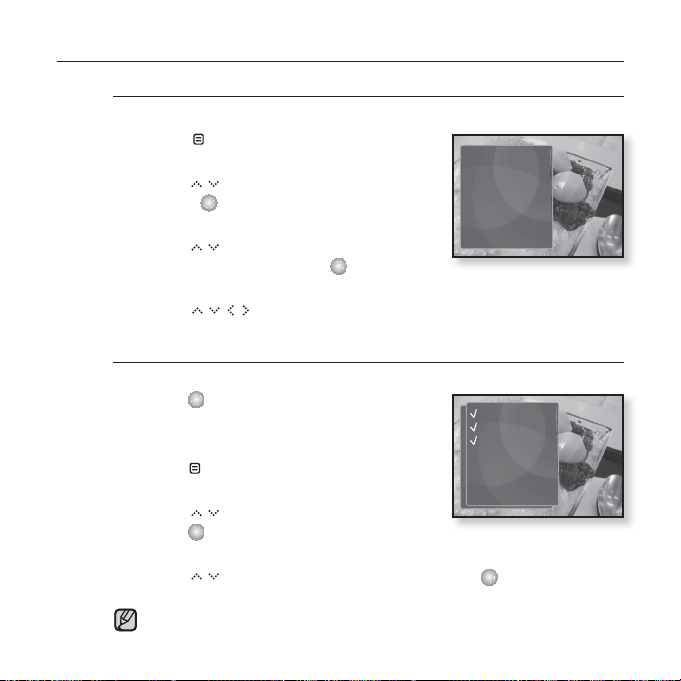
UTILIZACIÓN DEL MENÚ DE IMAGEN (Cont.)
Para ampliar una imagen
Puede aplicar el zoom en la imagen.
1. Toque [
2. Toque [ ] para seleccionar <Zoom>
y toque [ ].
3. Toque [ ] para seleccionar el factor de
escala que desea y toque [ ].
4. Toque [ ] para ir a la parte de la imagen que desea ampliar.
Para cancelar la acción del zoom
Método 1
Toque [ ] en la vista de la imagen ampliada.
1.
Método 2
Toque [ ] en la vista de la imagen ampliada.
1.
2. Toque [ ] para seleccionar <Zoom> y
toque [ ].
3. Toque [ ] para seleccionar <100%> y toque [ ].
NOTA
] mientras ve una imagen.
Aparece el menú de imagen.
Aparece el menú <Zoom>.
Seleccione entre <100%>, <200%> y <400%>.
Con esto vuelve al tamaño original.
Aparece el menú de imagen.
Aparece el menú <Zoom>.
Con esto vuelve al tamaño original.
La aplicación del zoom en una imagen grande puede tardar tiempo.
Music
Start Sildeshow
Slideshow Speed
Zoom
Rotate
Select as My Skin
100%
200%
400%
visualización de imágenes _ 61
Page 62
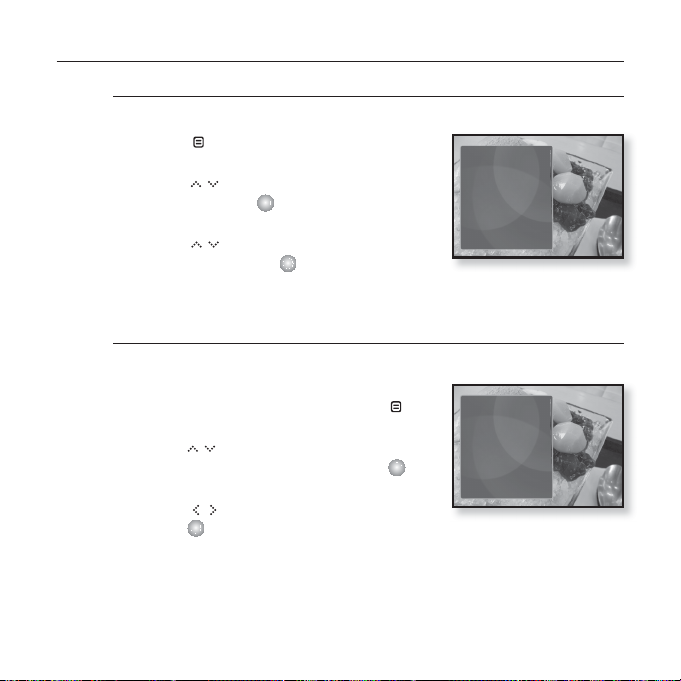
UTILIZACIÓN DEL MENÚ DE IMAGEN (Cont.)
Para girar la imagen
Puede girar una imagen para mayor comodidad.
1. Toque [ ] mientras ve una imagen.
Aparece el menú <Pictures> (Imágenes).
2.
Toque [ ] para seleccionar <Rotate>
(Ruota) y toque [ ].
Aparece el menú <Rotate> (Ruota).
3. Toque [ ] para seleccionar el ángulo
que desea y toque [ ].
Seleccione entre <Left 90°> (Izquierda 90°), <Right 90°> (Derecha 90°) y
<180°>.
Para seleccionar una imagen como imagen de fondo
Puede defi nir la imagen que desee para la imagen de fondo de la pantalla.
1. Seleccione un archivo de imagen para
defi nir la imagen de fondo y toque [ ].
Aparece el menú <Pictures> (Imágenes).
2.
Toque [ ] para seleccionar <Select as My
Skin> (Sel. como Mi diseño) y toque [ ].
Aparecerá la ventana de confi rmación.
3.
Toque [ ] para seleccionar <Yes> (Sí) y
toque [ ].
La imagen seleccionada se defi nirá como la imagen de fondo.
Si se ha seleccionado <My Skin> (Mi diseño) en <Settings>
(Confi guración)ĺ <Menu Style> (Estilo menú) ĺ <Menu Design> (Diseño
menú), aparecerá la imagen defi nida.
Music
Start Sildeshow
Slideshow Speed
Zoom
Rotate
Select as My Skin
Music
Start Sildeshow
Slideshow Speed
Zoom
Rotate
Select as My Skin
62 _ visualización de imágenes
Page 63
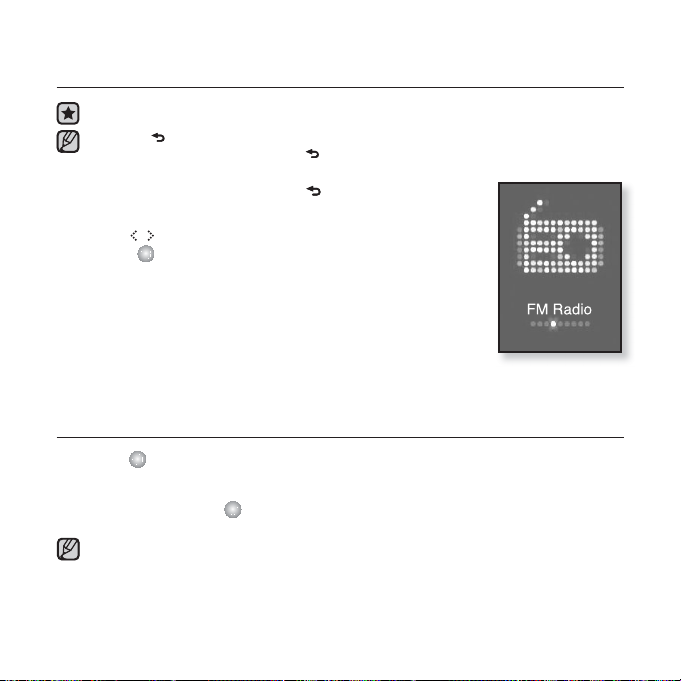
radio FM
Antes de empezar - Conecte los auriculares, encienda el reproductor y compruebe la batería.
Toque [ ] para ir a la pantalla anterior.
Mantenga pulsado brevemente [
NOTA
1. Mantenga pulsado brevemente [ ] para ir a la pantalla
del menú principal.
2.
Toque [ ] para seleccionar <FM Radio> (radio FM)
y toque [ ].
Se iniciará la recepción de la radio FM.
PARA UTILIZAR LA FUNCIÓN DE SILENCIO
1. Toque [ ] mientras escucha la radio FM.
Se silencia el sonido.
2. Toque una vez más [ ] para recuperar el sonido.
Conecte siempre los monoauriculares al reproductor al buscar o defi nir frecuencias
y escuchar la radio FM utilizando los auriculares o el casco estéreo Bluetooth.
NOTA
Los auriculares se utilizan como antenas para la recepción de radio FM.
La función Bluetooth no se puede utilizar mientras escucha la radio FM.
] para ir a la pantalla del menú principal.
radio FM _ 63
Page 64
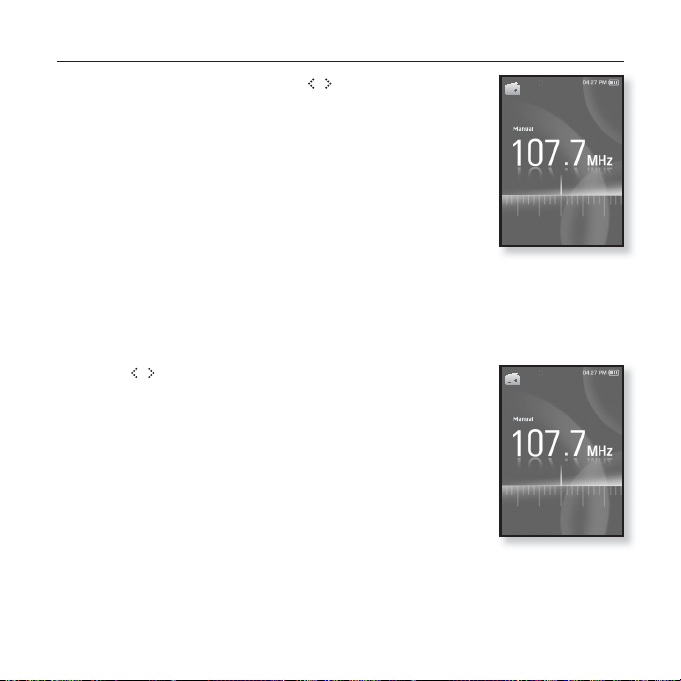
BÚSQUEDA DE EMISORAS DE FM
1. Mantenga pulsado brevemente [ ] y suéltelo en modo
manual.
Aparece <Searching> (Buscando).
La búsqueda se detendrá en la frecuencia más cercana al punto
en el que se soltó el botón.
O bien,
1. Toque [ ] para progresar a través de las frecuencias
una a una en modo manual.
Se mueve de frecuencias siempre que se pulsa el botón.
Searching
BBC R2
64 _ radio FM
Page 65
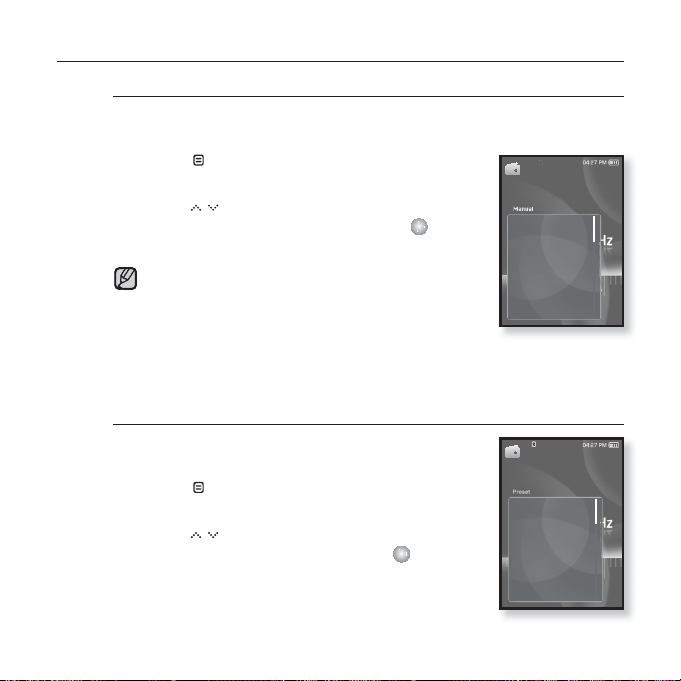
UTILIZACIÓN DEL MENÚ DE RADIO FM
Para cambiar al modo de preconfi guración
Seleccione este modo para buscar a través de las presintonías de FM
de una en una.
1. Toque [ ] en modo manual.
Aparece el menú <FM Radio> (radio FM).
2.
Toque [ ] para seleccionar <Go to Preset
Mode> (Ir a modo preconfi g.) y toque [ ].
Aparecerá en pantalla <PRESET> (Preconfi guración).
Si no se defi ne ninguna de las preferencias
NOTA
predefi nidas, verá <No preset> (Ningún preajuste
encontrado) y el reproductor no cambiará al modo
preconfi gurado.
Si se selecciona <Default Set> (Ajuste predet.) en <Settings> (Confi guración)
ĺ <System> (Sistema), se perderá cualquier lista de preselección.
Para cambiar al modo manual
Seleccione este modo para buscar manualmente a
través de la banda FM de una en una frecuencia.
1. Toque [ ] en modo de preconfi guración.
Aparece el menú <FM Radio> (radio FM).
2.
Toque [ ] para seleccionar <Go to Manual
Mode> (Ir a modo manual) y toque [ ].
Aparecerá en pantalla <MANUAL>.
Go to Preset Mo..
Add to Preset
Auto Preset
Start Recording
FM REC Quality
FM Sensitivity
FM Region
Go to Manual M..
Delete from Pre..
Auto Preset
Start Recording
FM REC Quality
FM Sensitivity
FM Region
radio FM _ 65
Page 66
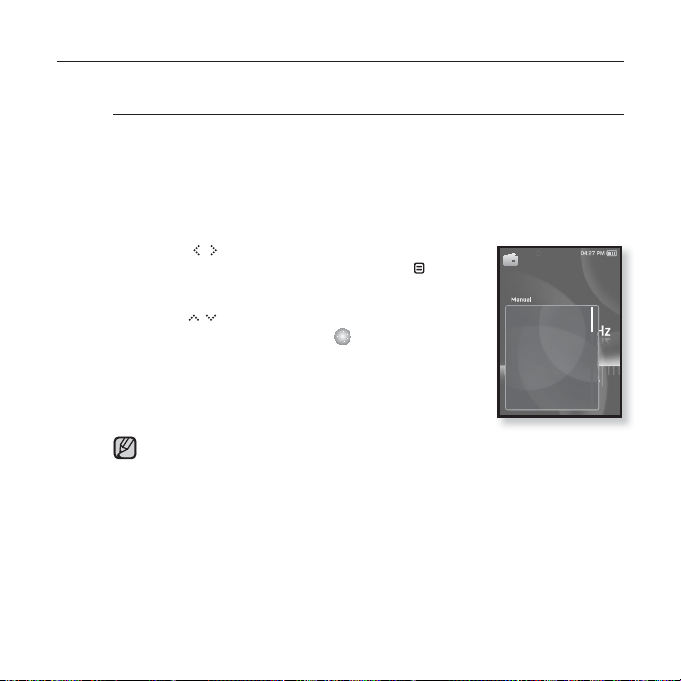
UTILIZACIÓN DEL MENÚ DE RADIO FM (Cont.)
Memorización de emisoras en la memoria de
presintonías
Puede almacenar hasta 30 emisoras en la memoria del reproductor
MP3 y volver a ellos con la pulsación de un solo número. Haga que el
reproductor MP3 elija únicamente las emisoras que desea utilizando
el proceso manual, o bien busque y memorice automáticamente las
emisoras locales.
Manual - elija únicamente las emisoras que desea memorizar
1. Toque [ ] para seleccionar la frecuencia que
predefi nir en el modo manual y toque [ ].
Aparece el menú <FM Radio> (radio FM).
2.
Toque [ ] para seleccionar <Add to Preset>
(Añadir a preselec.) y toque [ ].
La frecuencia seleccionada se añadirá a la lista de
preselecciones.
3.
Para ajustar una precongifuración para otras
frecuencias, siga los pasos del 1 al 2 anteriores.
Si ya se ha confi gurado la misma frecuencia, aparece el mensaje
<This preset already exists> (Preselección ya existente) y se desactiva el
NOTA
ajuste.
Go to Preset Mo..
Add to Preset
Auto Preset
Start Recording
FM REC Quality
FM Sensitivity
FM Region
66 _ radio FM
Page 67
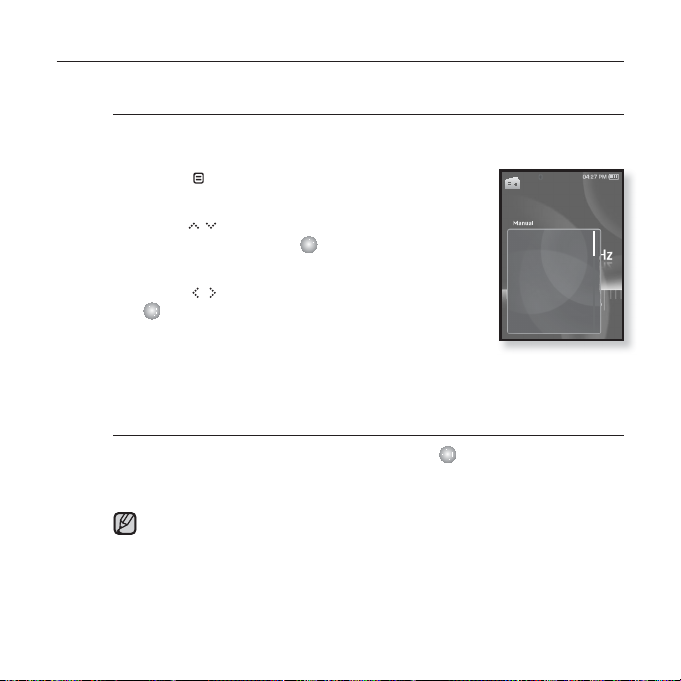
UTILIZACIÓN DEL MENÚ DE RADIO FM (Cont.)
Memorización de emisoras en la memoria de
presintonías (Cont.)
Automatic (Automático)- almacena automáticamente todas las
emisoras que recibe el reproductor.
1. Toque [ ] en el modo FM Radio (radio FM).
Aparece el menú <FM Radio> (radio FM).
2.
Toque [ ] para seleccionar <Auto Preset>
(Mem. autom.) y toque [ ].
Aparecerá la ventana de confi rmación.
3. Toque [ ] para seleccionar <Yes> (Sí) y toque
[ ]
.
<Auto Preset> (Mem. autom.) aparecerá y se
defi nirán automáticamente hasta 30 frecuencias.
Para cancelar Auto Preset (Mem. autom.)
Para cancelar la memoria automática, toque [ ] durante el proceso.
El ajuste de presintonía se cancela y sólo se memorizan las frecuencias
confi guradas.
Es posible que vuelva a reiniciar las emisoras memorizadas si va a
NOTA
escuchar el reproductor MP3 en una ciudad diferente. Para eliminar las
emisoras predefi nidas y memorizar nuevas, repita simplemente el proceso.
Go to Preset Mo..
Add to Preset
Auto Preset
Start Recording
FM REC Quality
FM Sensitivity
FM Region
radio FM _ 67
Page 68
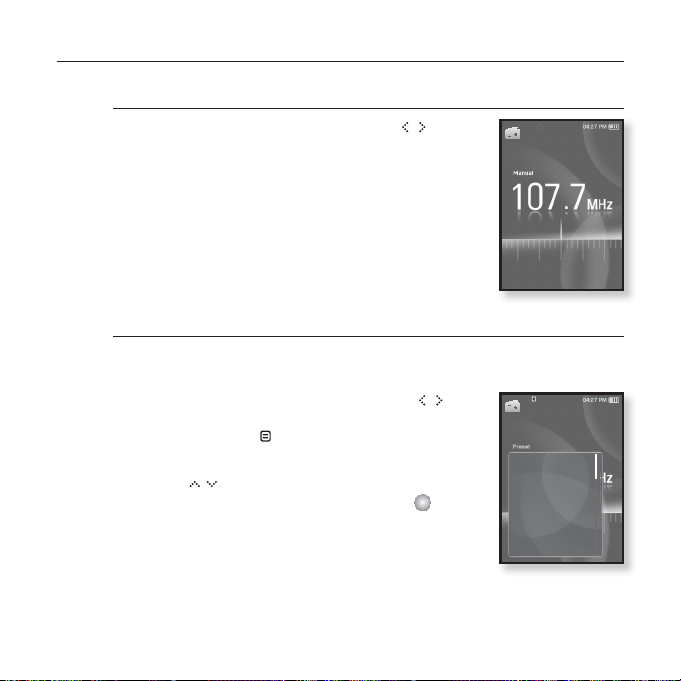
UTILIZACIÓN DEL MENÚ DE RADIO FM (Cont.)
Para escuchar emisoras predefi nidas
En el modo de preconfi guración, toque [ ] para
desplazarse por las emisoras predefi nidas.
Puede escuchar la frecuencia de radio memorizada.
Supresión de una presintonía
Siga los pasos que se incluyen a continuación para eliminar frecuencias
mientras se escucha radio FM.
1.
En el modo de preconfi guración, toque [ ] para
buscar la frecuencia preconfi gurada que desee
eliminar y toque [ ].
Aparece el menú <FM Radio> (radio FM).
2. Toque [ ] para seleccionar <Delete from
Preset> (Eliminar de Predef.) y toque [ ].
Se suprimirá la frecuencia seleccionada.
3. Para borrar otras frecuencias predefi nidas, siga
los pasos 1 y 2 anteriores.
Go to Manual M..
Delete from Pre..
Auto Preset
Start Recording
FM REC Quality
FM Sensitivity
FM Region
BBC R2
68 _ radio FM
Page 69
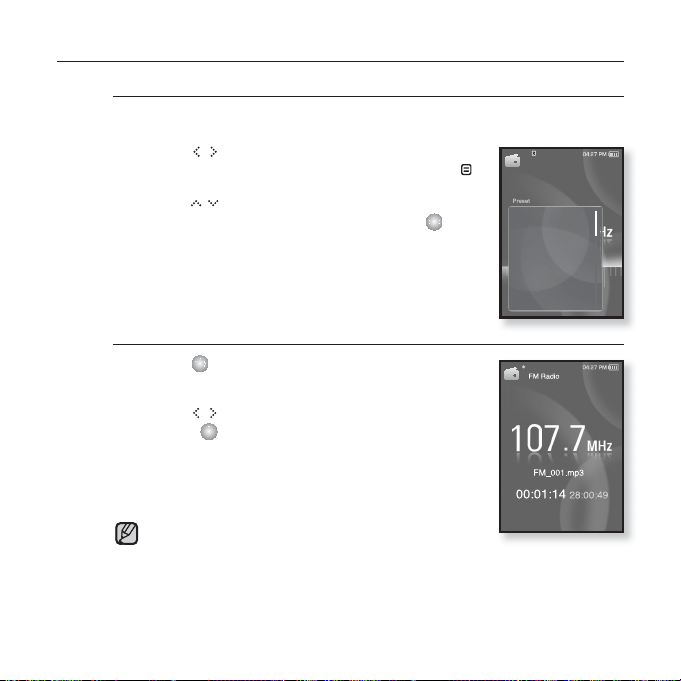
UTILIZACIÓN DEL MENÚ DE RADIO FM (Cont.)
Para grabar la emisión de la radio FM
Puede grabar la emisión de la radio FM en cualquier momento mientras
escucha la radio.
1. Toque [ ] para seleccionar una frecuencia que
va a grabar en el modo de radio FM y toque [
Aparece el menú <FM Radio> (radio FM).
2. Toque [ ] para seleccionar <Start
Recording> (Iniciar grabación) y toque [ ].
Aparece el nombre del archivo creado
automáticamente y se inicia la grabación.
Para detener la grabación
1. Toque [ ] durante la grabación.
Aparece un mensaje que pregunta si desea escuchar
el archivo que acaba de grabar.
2. Toque [ ] para seleccionar <Yes> (Sí) o <No>
y toque [ ].
Si se selecciona <Yes> (Sí) se reproducirá el archivo grabado.
Si se selecciona <No> no se reproducirá el archivo grabado.
El archivo grabado se guarda en <File Browser> (Buscador
Archivo) ĺ <Recorded Files> (Archivos Grabados) ĺ
<FM Radio> (radio FM)
Puede guardar un máximo de 999 archivos para grabar
las emisiones de la radio FM.
NOTA
Puede realizar una grabación de hasta 30 horas aproximadamente (con 128
Kbps, 2 GB).
El nombre del archivo de grabación se especifi cará automáticamente, por
ejemplo, como “FM_000.mp3”. “FM” indica que se trata de una grabación de
radio FM y “000” es el número del archivo de grabación.
.
].
Go to Manual M..
Delete from Pre..
Auto Preset
Start Recording
FM REC Quality
FM Sensitivity
FM Region
radio FM _ 69
Page 70
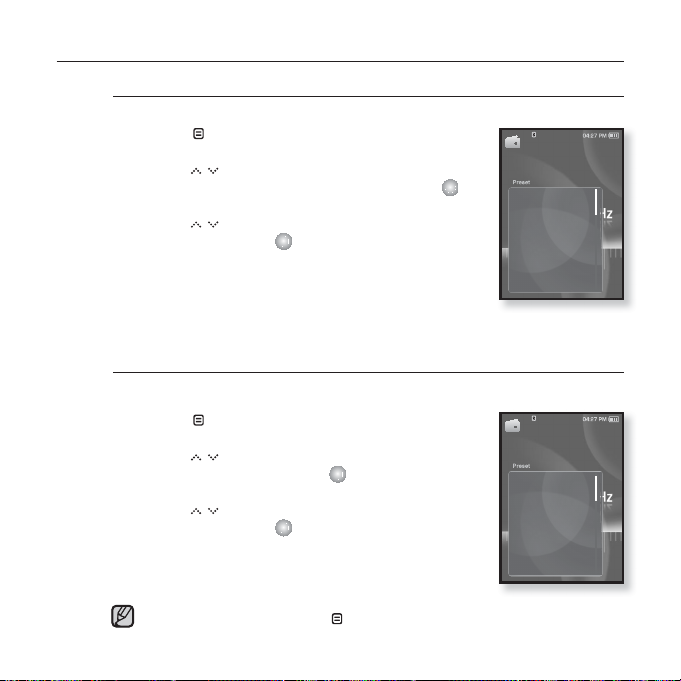
UTILIZACIÓN DEL MENÚ DE RADIO FM (Cont.)
Para establecer la calidad de la grabación FM
Puede elegir la calidad de la grabación para la radio FM.
1. Toque [
2. Toque [ ] para seleccionar <FM REC
Quality> (Calidad de GRAB. FM) y toque [ ].
3. Toque [ ] para seleccionar el nivel de
búsqueda y toque [ ].
Para fi jar la Sensibilidad FM
Para recibir más o menos frecuencias de radio FM, ajuste <FM
Sensitivity> (Sensibilidad FM).
1. Toque [ ] en el modo FM Radio (radio FM).
2. Toque [ ] para seleccionar <FM Sensitivity>
(Sensibilidad FM) y toque [ ].
3. Toque [ ] para seleccionar el nivel de
búsqueda y toque [ ].
NOTA
70 _ radio FM
] en el modo FM Radio (radio FM).
Aparece el menú <FM Radio> (radio FM).
Aparece el menú de la calidad de la grabación de FM.
Seleccione entre <Super High(192kbps)> (Superalto
(192 kbps)), <High(160kbps)> (Alta (160k bps)) y
<Normal(128kbps)>.
Cuanto más alto sea el número, mejor será la calidad
de sonido y mayor el tamaño del archivo.
Aparece el menú <FM Radio> (radio FM).
Aparece el menú <FM Sensitivity> (Sensibilidad FM).
Seleccione entre <High> (Alta), <Middle> (Central) y
<Low> (Baja).
Cuando seleccione <High> (Alta), se recibirá el mayor
número de frecuencias.
Para salir del menú, toque [
].
Go to Manual M..
Delete from Pre..
Auto Preset
Start Recording
FM REC Quality
FM Sensitivity
FM Region
Go to Manual M..
Delete from Pre..
Auto Preset
Start Recording
FM REC Quality
FM Sensitivity
FM Region
Page 71
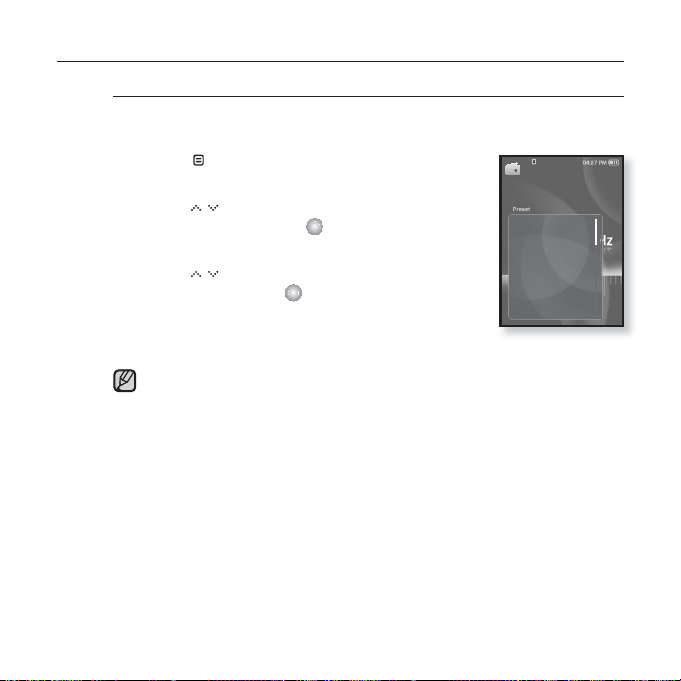
UTILIZACIÓN DEL MENÚ DE RADIO FM (Cont.)
Para fi jar la región de FM
Puede cambiar el ajuste de un región de FM al preparar viajes al
extranjero.
1. Toque [ ] en el modo FM Radio (radio FM).
Aparece el menú <FM Radio> (radio FM).
2. Toque [ ] para seleccionar <FM Region>
(Región radio) y toque [ ].
Aparece el menú <FM Region> (Región radio).
3. Toque [ ] para seleccionar el área regional de
la radio FM y toque [ ].
Seleccione entre <Korea/US> (Corea / EE.UU.),
<Japan> (Japón) y <Other Countries> (Otros Países).
Las frecuencias de radio anteriormente memorizadas se eliminarán
NOTA
cuando cambie la <FM Region> (Región radio) del reproductor.
La región de FM puede eliminarse o cambiarse de acuerdo con la región
de destino del reproductor.
Rango de frecuencia por región
- Korea/US (Corea/EE.UU). : Busca frecuencias de FM en reproductores de 100
kHz entre 87,5 MHz y 108,0 MHz.
- Japan (Japón) : Busca frecuencias de FM en reproductores de 100 kHz entre
76,0 MHz y 108,0 MHz.
- Other Countries (Otros Países) : Busca frecuencias de FM en reproductores de
50 kHz entre 87,50 MHz y 108,00 MHz.
Go to Manual M..
Delete from Pre..
Auto Preset
Start Recording
FM REC Quality
FM Sensitivity
FM Region
radio FM _ 71
Page 72
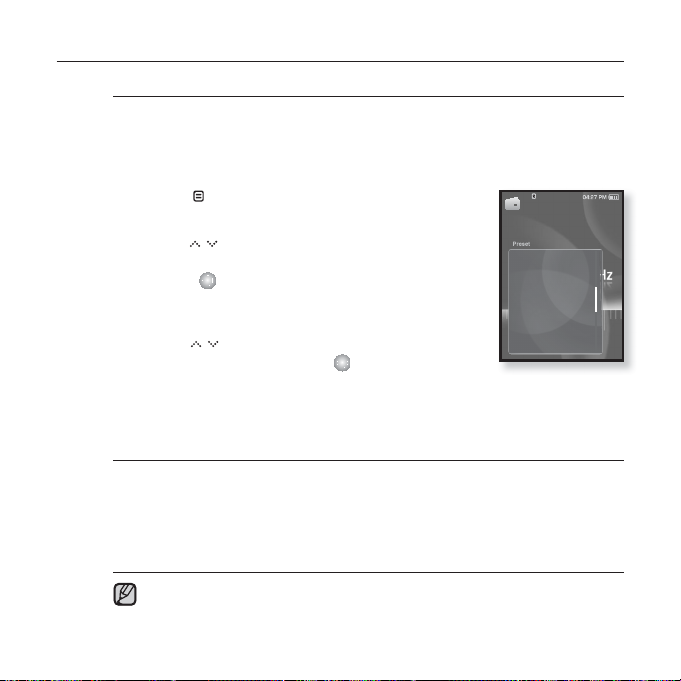
UTILIZACIÓN DEL MENÚ DE RADIO FM (Cont.)
Para ajustar la pantalla RDS
Radio Data System, Sistema de datos de radio (RDS) proporciona
la recepción y visualización de mensajes, como la información de
la emisión. Aparece en pantalla la información del programa como
Noticias, Deportes o Música, o la información de la emisora.
1. Toque [ ] en el modo FM Radio (radio FM).
Aparece el menú <FM Radio> (radio FM).
2.
Toque [ ] para seleccionar <RDS Display>
(Visualización de señal de datos de radio)
y toque [ ].
Aparece el menú <RDS Display> (Visualización de
señal de datos de radio).
3. Toque [ ] para seleccionar el modo de
visualización RDS y toque [ ].
Seleccione <Program Type> (Tipo de programa) o <Program Service>
(Servicio de programa).
Opciones de visualización RDS
Program Service (Servicio de programa) : Muestra el nombre de la emisora
y se compone de 8 caracteres. Si se está recibiendo la información PS,
aparece en pantalla el nombre de PS (BBC, AFO, NDR, etc.). Si no se recibe la
información de PS, se muestra la frecuencia de FM original.
Program Type (Tipo de programa) : Muestra el tipo de programa que se esté
emitiendo.
Si la potencia de la señal de FM es débil, es posible que no aparezca la
NOTA
información de RDS.
72 _ radio FM
Delete from Pre..
Auto Preset
Start Recording
FM REC Quality
FM Sensitivity
FM Region
RDS Display
Page 73
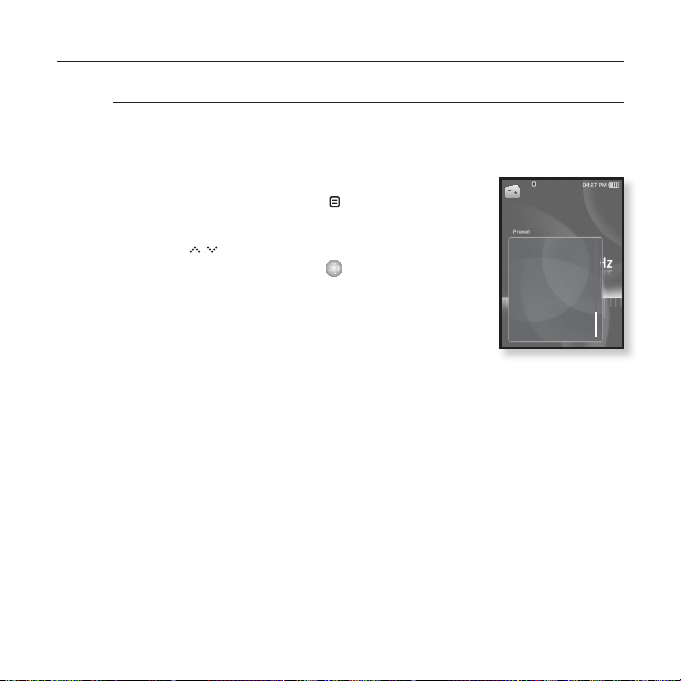
UTILIZACIÓN DEL MENÚ DE RADIO FM (Cont.)
Para añadir un sonido de alarma
Puede añadir la radio FM a la lista de sonidos de alarma, de forma que
pueda oírse la próxima vez que se desconecte la alarma. Consulte la
página 85 para fi jar la alarma.
1. Seleccione una frecuencia de radio que añadir al
sonido de alarma y toque [ ].
Aparece el menú <FM Radio> (radio FM).
2.
Toque [ ] para seleccionar <Add to Alarm>
(Añadir a Alarma) y toque [ ].
Si defi ne el sonido de alarma en <FM Radio> (Radio
FM) en el ajuste de alarma, puede escuchar la radio
FM.
Auto Preset
Start Recording
FM REC Quality
FM Sensitivity
FM Region
RDS Display
Add to Alarm
radio FM _ 73
Page 74
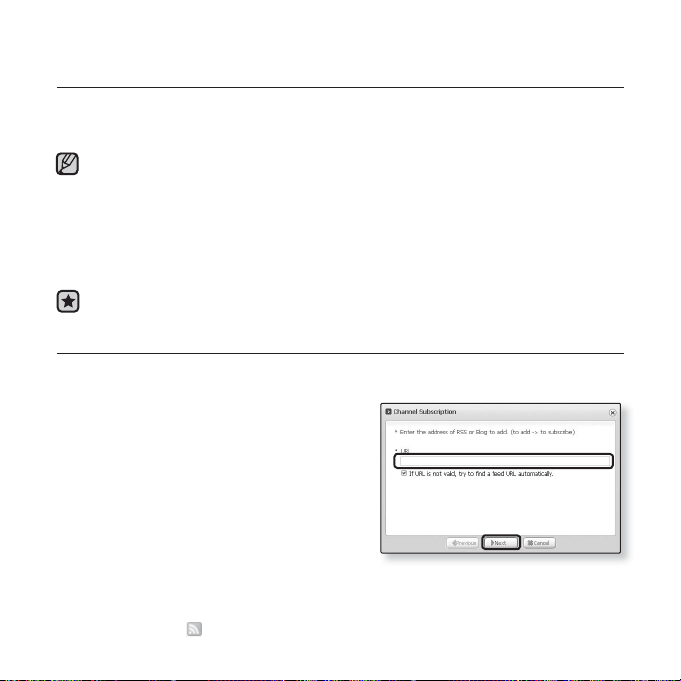
utilización de los datacast
Con <Media Studio>, puede transferir al reproductor para su entretenimiento la
información y los archivos del blog registrados en RSS.
¿Qué es RSS?
RSS viene del inglés Rich Site Summary o Really Simple Syndication. Es un sistema de
NOTA
transmisión de datos basado en xml utilizado para proporcionar información a los usuarios
sobre los sitios Web actualizados frecuentemente como noticias y blogs de una forma más
sencilla y práctica.
¿Qué es Datacasts?
Puede recibir automáticamente información actualizada sin tener que visitar las noticias,
blogs y sitios UCC que visite frecuentemente.
ntes de empezar - Debe tener instalado Media Studio en el PC. Consulte la página 32.
A
REGISTRO DE UN CANAL
Puede crear un nuevo canal registrando los sitios Web o las páginas Web
compatibles con RSS.
1. Haga clic en <Subscribe> (Subscrever)
en la parte inferior de <Datacasts> en
<Media Studio>.
2. Introduzca una dirección en <URL> y
haga clic en <ŹNext>.
Cuando copie una dirección Web y haga
clic en <Subscribe>, la dirección copiada
aparecerá automáticamente en <URL>.
Aparece la ventana de confi rmación del ajuste si
la dirección Web es compatible con RSS.
3. Haga clic en <OK> (Aceptar).
Se registra el canal que desee.
Aparece el icono en Datacasts para el canal registrado.
74 _ utilización de los datacast
2
2
Page 75
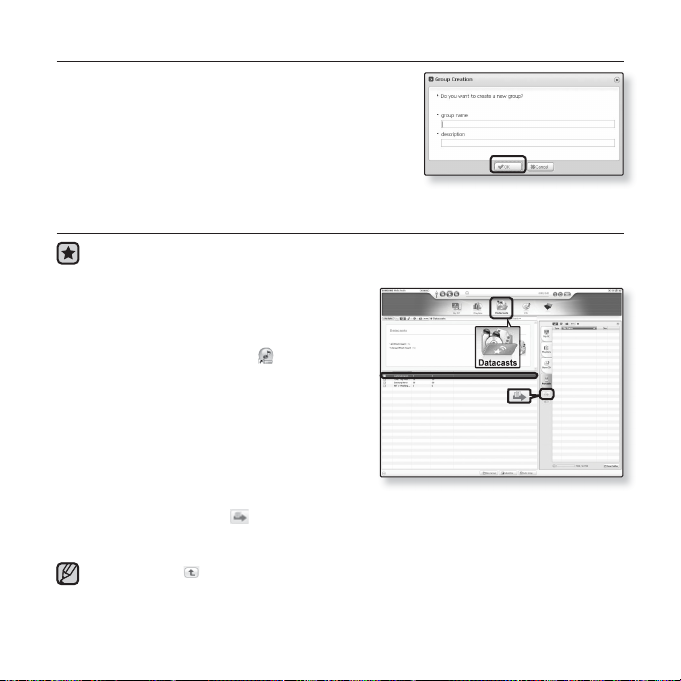
CREACIÓN DE UN NUEVO GRUPO DE CANALES
Puede crear un nuevo grupo para gestionar los
canales por categoría.
1. Haga clic en <New Group> en la parte inferior
de <Datacasts> en <Media Studio>.
2. Introduzca un nuevo grupo y una descripción y
2
haga clic en <OK> (Aceptar).
TRANSFERENCIA DE UN DATACAST DESDE <MEDIA STUDIO>
Antes de empezar - Conecte el reproductor al PC. Debe tener instalado <Media
1. <Media Studio> se iniciará
automáticamente cuando se conecte el
reproductor al PC.
Si no se inicia automáticamente el programa,
haga doble clic en el icono
Studio> del escritorio.
2. Haga clic en <Datacasts> en la parte
superior de <Media Studio>.
Aparece la lista de canales del grupo
Datacasts.
3.
Haga clic en el canal del grupo que desee.
4. Haga clic en el canal que desee.
5.
Seleccione el Post que desea transferir.
6. Haga clic en el icono .
El Post del canal seleccionado se transferirá al reproductor en <File Browser>
(Buscador Archivo) ĺ <Datacasts>.
Haga clic en
NOTA
En <Datacasts> de <Media Studio>, si el Post tiene un anexo, puede descargar el
anexo en el reproductor. Sin embargo, es posible que el anexo no se descargue,
dependiendo de la política del sitio Web aplicable.
Studio> en el PC. Consulte la página 32.
2
de <Media
[YP-S5[MTP]]
Portable [YP-S5[MTP]]
5
6
en la parte superior de <Media Studio> para ir a la pantalla anterior.
utilización de los datacast _ 75
Page 76
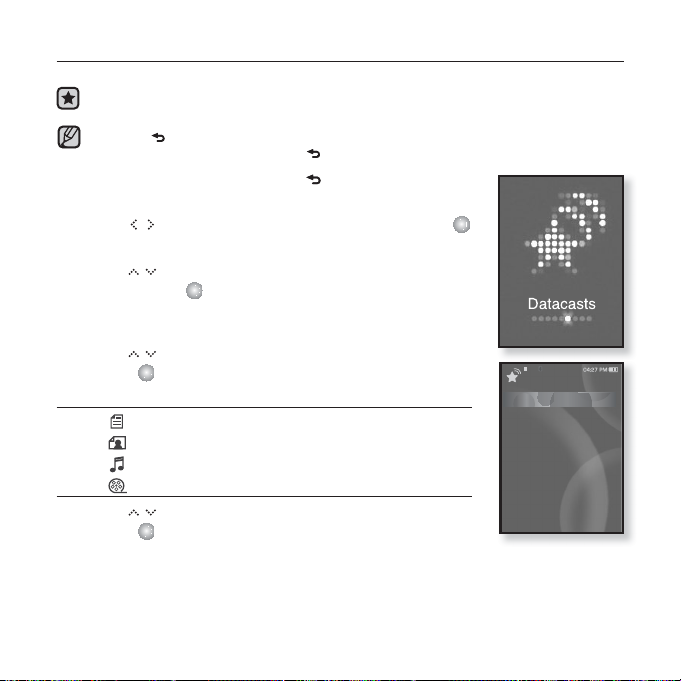
VISUALIZACIÓN DE DATACASTS
Puede ver los Posts de canales añadidos a <Datacasts>.
Antes de empezar - Transfi era el Post del canal que desea al reproductor
utilizando <Media Studio>. Consulte la página 75.
Toque [
NOTA
Mantenga pulsado brevemente [
1. Mantenga pulsado brevemente [ ] para ir a la pantalla
del menú principal.
2. Toque [ ] para seleccionar <Datacasts> y toque [ ].
Aparece la lista de Datacasts.
3. Toque [ ] para seleccionar el grupo de canales que
desea y toque [ ].
GEl título es el mismo que el del canal añadido a <Datacasts> en
<Media Studio>.
4. Toque [ ] para seleccionar el POST que desee
y toque [ ].
Aparece la lista de archivos.
Icono
Icono
Icono
Icono
5. Toque [ ] para seleccionar el archivo que desee
y toque [ ].
Se iniciará la reproducción del archivo seleccionado.
] para ir a la pantalla anterior.
] para ir a la pantalla del menú principal.
: Texto principal del Post transferido
: Archivo de imagen
: Archivo de música
: Archivo de vídeo
Datacasts
Datacast 1
Datacast 2
Datacast 3
Datacast 4
1/4
76 _ utilización de los datacast
Page 77
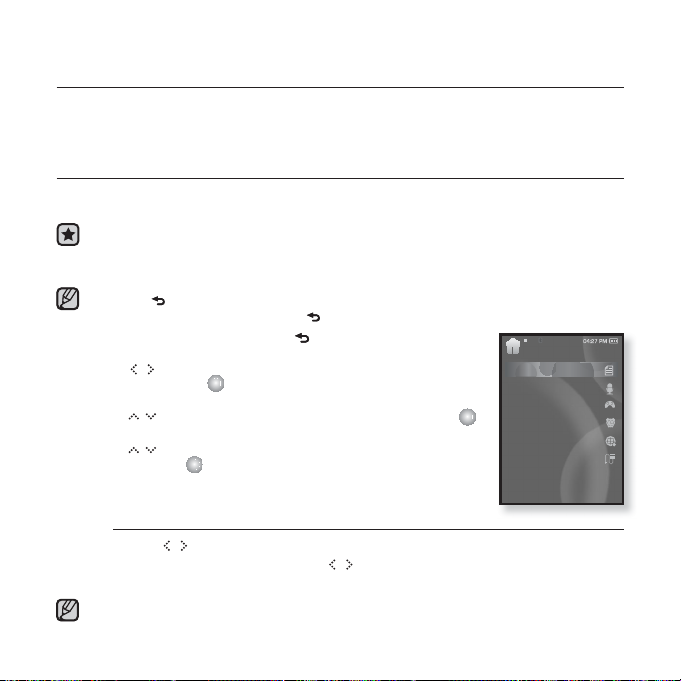
disfrute del paquete principal
Prime Pack le permite disfrutar de diversas funciones como la lectura de
texto, la grabación de voz, juegos, el ajuste de la alarma, etc.
LECTURA DE TEXTO
Ya sea una novela, un manuscrito de una nueva historia o un documento de
investigación, el reproductor mp3 le permite leerlo… todo mientras escucha música,
Antes de empezar - Encienda el reproductor y compruebe la batería. Transfi era
archivos de texto al reproductor utilizando <Media Studio>. Consulte la página 33.
Defi na el idioma de texto que prefi ere para el texto en <Settings> (Confi guración)ĺ
<Language> (idioma)ĺ <Contents> (Índice). Consulte la página 26.
Toque [ ] para ir a la pantalla anterior.
NOTA
Mantenga pulsado brevemente [
1.
Mantenga pulsado brevemente [ ] para ir a la pantalla del
menú principal.
2. Toque [ ] para seleccionar <Prime Pack> (Paquete
principal) y toque [ ].
Aparece la lista <Prime Pack> (Paquete principal).
3. Toque [ ] para seleccionar <Text> (texto) y toque [ ].
Aparece la lista de archivos de texto.
4. Toque [ ] para seleccionar el archivo de texto que
desea y toque [ ].
Verá el texto en pantalla.
Para ir a la página anterior/siguiente.
Toque [ ].
Mantenga pulsado brevemente [
página anterior/siguiente.
También puede utilizar el <File Browser> (Buscador Archivo) para buscar un archivo
de texto. Consulte la página 21.
NOTA
Este reproductor mp3 admite el formato de archivo TXT en modo Text (Texto).
] para ir a la pantalla del menú principal.
Prime Pack
Tex t
Voice REC
Games
Alarm
World Clock
Audio In
] para desplazarse de forma continua a la
disfrute del paquete principal _ 77
Page 78
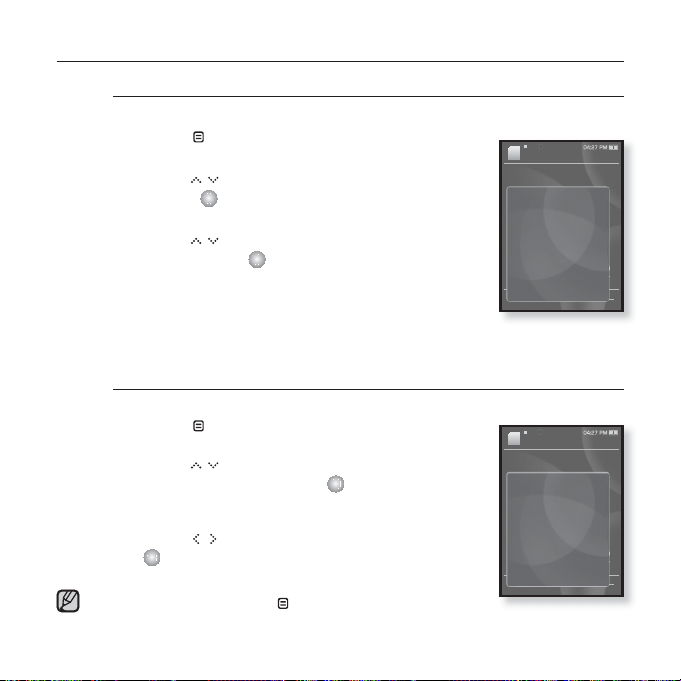
UTILIZACIÓN DEL MENÚ DE TEXTO
Para escuchar música mientras se ve un texto
Puede escuchar la última música reproducida mientras ve un texto.
1. Toque [
2. Toque [ ] para seleccionar <Music> (Música)
y toque [ ].
3. Toque [ ] para seleccionar el modo que
desea y toque [ ].
Para ir a la primera página
Si utiliza si desea ver el texto desde la primera página.
1. Toque [
2. Toque [ ] para seleccionar <Go to 1st page>
(Ir a la 1ª página) y toque [ ].
3. Toque [ ] para seleccionar <Yes> (Sí) y toque
[ ].
Para salir del menú, toque [
NOTA
78 _ disfrute del paquete principal
] mientras ve un texto.
Aparece el menú <Text> (Texto).
Aparece el menú <Music> (Música).
<Off> : No se reproduce ninguna música de fondo
mientras se ve el texto.
<On> : Puede escuchar la última música reproducida
mientras lee un texto.
] mientras ve un texto.
Aparece el menú <Text> (Texto).
Verá la ventana de confi rmación para ir a la primera
página.
Va a la primera página
].
Book1
It's a common fantasy:
rewind your life, erase all the
mistakes and cringe-worthy
Music
moments and start over
Go to 1st Page
with a clean slate. But for
Samantha Newly, the fantasy
Add Bookmark
is far too real.
Go to Bookmark
Delete Bookmark
Font Size
Text Viewer Col..
Book1
It's a common fantasy:
rewind your life, erase all the
mistakes and cringe-worthy
Music
moments and start over
Go to 1st Page
with a clean slate. But for
Samantha Newly, the fantasy
Add Bookmark
is far too real.
Go to Bookmark
Delete Bookmark
Font Size
Text Viewer Col..
45.40%
45.40%
Page 79
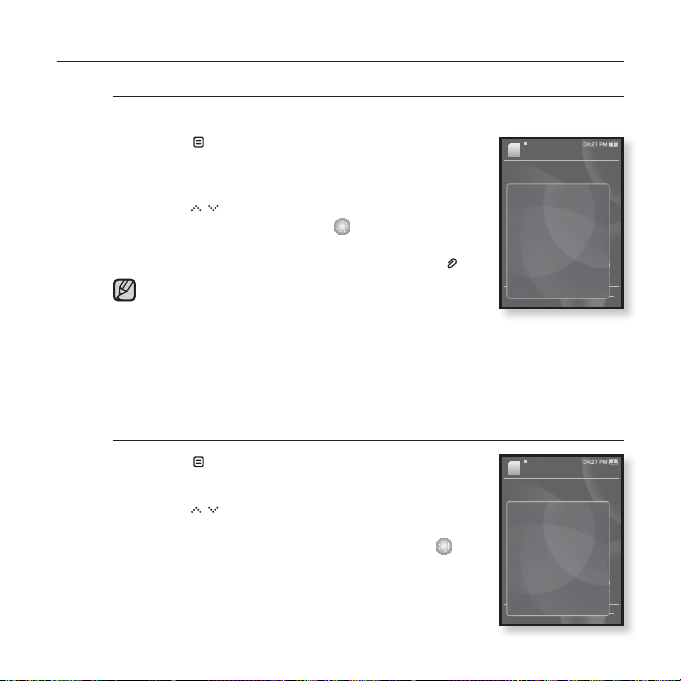
UTILIZACIÓN DEL MENÚ DE TEXTO (Cont.)
Para fi jar un marcador
Defi na un marcador para volver a ese punto del texto en cualquier momento.
1. Toque [ ] en la página que desee mientras ve
un texto.
Aparece el menú <Text> (Texto).
2. Toque [ ] para seleccionar <Add Bookmark>
(Añadir marcador) y toque [ ].
En la esquina superior izquierda de la pantalla de
texto actual se fi ja un marcador con el símbolo [
Aparece la ventana Overwrite (Sobrescribir) si se
ha defi nido un marcador previamente. Si selecciona
NOTA
].
<Yes> (Sí), el marcador anteriormente defi nido se
elimina y se añade uno nuevo.
Puede defi nir un marcador por cada archivo de texto y puede defi nir un
máximo de 50 marcadores.
Para ir a un marcador o para eliminarlo
1. Toque [ ] mientras ve un texto.
Aparece el menú <Text> (Texto).
2. Toque [ ] para seleccionar <Go to
Bookmark> (Ir a marcador) o <Delete
bookmark> (Eliminar marcador) y toque [ ].
Una vez que haya seleccionado <Go to Bookmark>
(Ir a marcador), irá al marcador seleccionado y
<Delete Bookmark> (Eliminar marcador) suprimirá el
marcador seleccionado del archivo de texto.
disfrute del paquete principal _ 79
Book1
It's a common fantasy:
rewind your life, erase all the
mistakes and cringe-worthy
Music
moments and start over
Go to 1st Page
with a clean slate. But for
Samantha Newly, the fantasy
Add Bookmark
is far too real.
Go to Bookmark
Delete Bookmark
Font Size
Text Viewer Col..
Book1
It's a common fantasy:
rewind your life, erase all the
mistakes and cringe-worthy
Music
moments and start over
Go to 1st Page
with a clean slate. But for
Samantha Newly, the fantasy
Add Bookmark
is far too real.
Go to Bookmark
Delete Bookmark
Font Size
Text Viewer Col..
45.40%
45.40%
Page 80
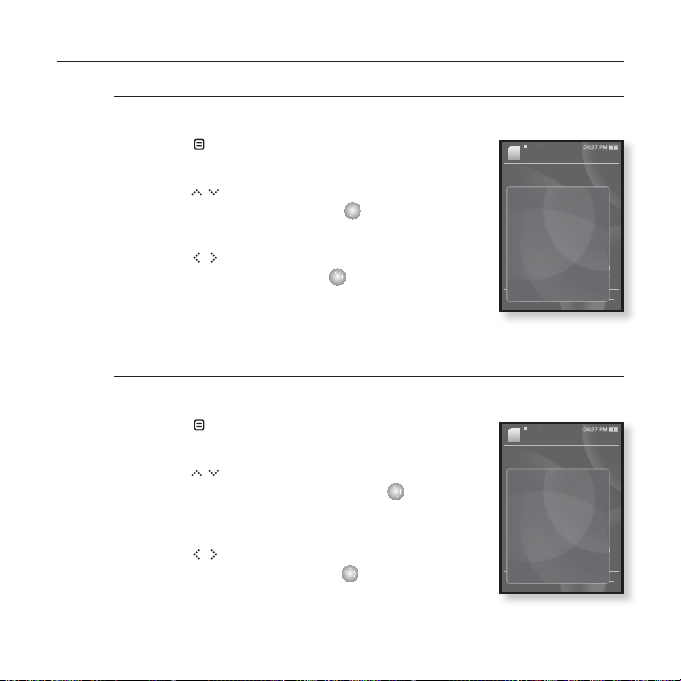
UTILIZACIÓN DEL MENÚ DE TEXTO (Cont.)
Para cambiar el tamaño de la fuente
Puede cambiar el tamaño de fuente del texto.
1. Toque [ ] mientras ve un texto.
Aparece el menú <Text> (Texto).
2. Toque [ ] para seleccionar <Font Size>
(Tamaño de fuente) y toque [
Aparece el menú <Font Size> (Tamaño de fuente).
3. Toque [ ] para seleccionar el tamaño de
fuente que desee y toque [ ].
Seleccione entre <Small> (Pequeño), <Medium>
(Medio) y <Large> (Grande).
Para defi nir el color del visor de texto
Elija el color en el que le gustaría que apareciera el texto.
1. Toque [ ] mientras ve un texto.
Aparece el menú <Text> (Texto).
2. Toque [ ] para seleccionar <Text Viewer
Color> (Color visor texto) y toque [ ].
Aparece la ventana del menú <Text Viewer Color>
(Color visor texto).
3. Toque [ ] para seleccionar el color del visor
de texto que desea y toque [ ].
Seleccione entre <Type 1> (Tipo 1) y <Type 6>
(Tipo 6).
].
Book1
It's a common fantasy:
rewind your life, erase all the
mistakes and cringe-worthy
Music
moments and start over
Go to 1st Page
with a clean slate. But for
Samantha Newly, the fantasy
Add Bookmark
is far too real.
Go to Bookmark
Delete Bookmark
Font Size
Text Viewer Col..
Book1
It's a common fantasy:
rewind your life, erase all the
mistakes and cringe-worthy
Music
moments and start over
Go to 1st Page
with a clean slate. But for
Samantha Newly, the fantasy
Add Bookmark
is far too real.
Go to Bookmark
Delete Bookmark
Font Size
Text Viewer Color
45.40%
45.40%
80 _ disfrute del paquete principal
Page 81
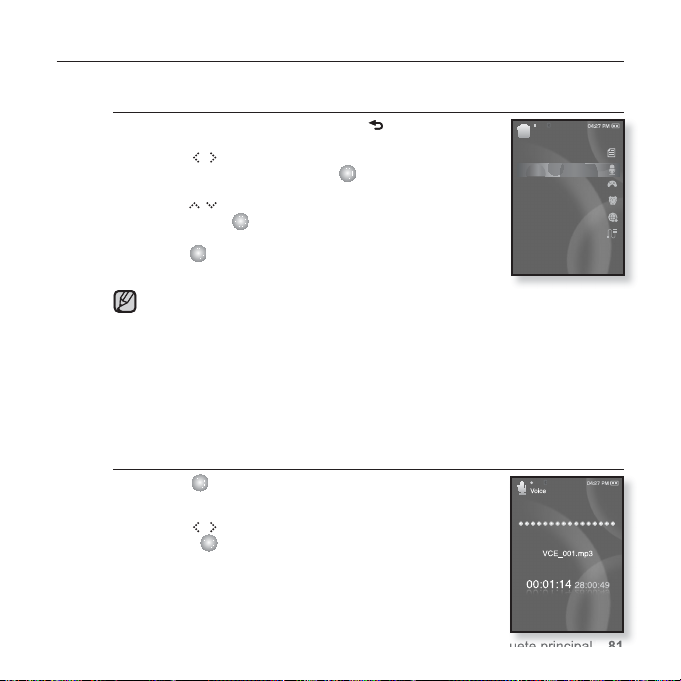
GRABACIÓN DE VOZ
Puede realizar una grabación de voz.
Para realizar una grabación de voz
1. Mantenga pulsado brevemente [ ] para ir a la
pantalla del menú principal.
2. Toque [ ] para seleccionar <Prime Pack>
(Paquete principal) y toque [ ].
Aparece la lista <Prime Pack> (Paquete principal).
3.
Toque [ ] para seleccionar <Voice REC> (GRAB.
voz) y toque [ ].
Aparece el nombre de archivo y la ventana de grabación.
4.
Toque [ ].
La grabación se inicia visualizando el nombre de archivo
que se va a guardar.
Puede realizar una grabación de hasta 30 horas aproximadamente (con 128
Kbps, 2 GB).
NOTA
Puede guardar un máximo de 999 archivos para grabar voz.
El nombre del archivo de grabación se especifi cará automáticamente,
por ejemplo, como “VCE_000.mp3”. “VCE” indica que el archivo es una
grabación de voz y “000” es el número del archivo de grabación.
La grabación de voz no se realiza correctamente cuando la batería está baja.
No coloque el micrófono demasiado cerca ni demasiado lejos de la boca,
ya que puede empobrecer la grabación.
Puede escuchar el sonido sólo a través de los monoauriculares mientras graba.
Para detener la grabación de voz
1. Toque [ ] durante la grabación.
Aparece un mensaje que pregunta si desea escuchar el
archivo que acaba de grabar.
2. Toque [ ] para seleccionar <Yes> (Sí) o <No>
y toque [ ].
<Yes> (Sí) reproducirá el archivo grabado.
<No> reproducirá sólo el archivo grabado.
El archivo grabado se almacena en <File Browser>
(Buscador Archivo) ĺ<Recorded Files> (Archivos
grabados) ĺ <Voice> (Voz).
Prime Pack
Tex t
Voice REC
Games
Alarm
World Clock
Audio In
disfrute del paquete principal _ 81
Page 82
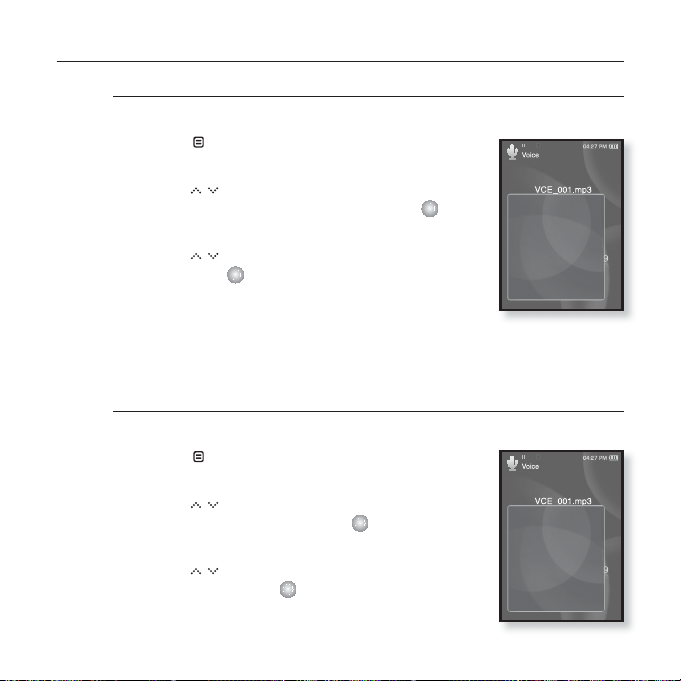
UTILIZACIÓN DEL MENÚ DE LA GRABACIÓN DE VOZ
Para defi nir la calidad de la grabación de voz
Puede seleccionar la calidad de la grabación de voz.
1. Toque [ ] en la ventana de grabación.
Aparece el menú <Recording voice> (Grabar voz).
2. Toque [ ] para seleccionar <Voice REC
Quality> (Calidad GRAB. voz) y toque [ ].
Aparece el menú de la calidad de la grabación de voz.
3. Toque [ ] para seleccionar el nivel de calidad
que desee. [ ].
Seleccione entre <Super High(128kbps)> (Superalto
(128 kbps)), <High(96kbps)> (Alta (96k bps)) y
<Normal(64 kbps)>.
Cuanto más alto sea el número, mejor será la calidad de sonido y mayor el
tamaño del archivo.
Para escuchar los archivos grabados
Puede escuchar un archivo grabado con anterioridad.
1. Toque [ ] en la ventana de grabación.
Aparece el menú <Recording voice> (Grabar voz).
2. Toque [ ] para seleccionar <Recorded Files>
(Archivos Grabados) y toque [ ].
Aparece la lista < Recorded fi les> (Archivos grabados).
3. Toque [ ] para seleccionar el archivo grabado
que desee y toque [ ].
Se iniciará la reproducción del archivo grabado.
Voice REC Quality
Recorded Files
Voice REC Quality
Recorded Files
82 _ disfrute del paquete principal
Page 83
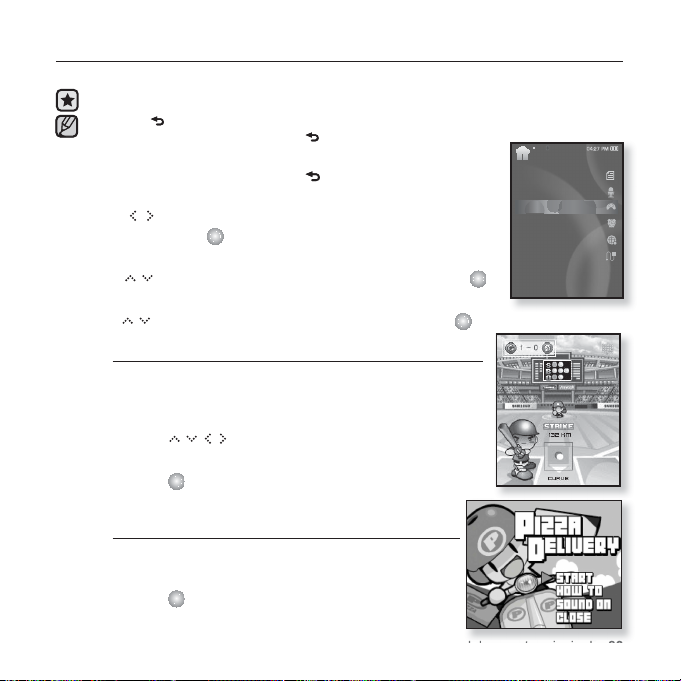
VIDEOJUEGOS
El reproductor mp3 incluye jugos divertidísimos.
Antes de empezar - Conecte los auriculares, encienda el reproductor y compruebe la batería.
Toque [ ] para ir a la pantalla anterior.
Mantenga pulsado brevemente [
NOTA
menú principal.
1. Mantenga pulsado brevemente [ ] para ir a la pantalla del
menú principal.
2. Toque [
] para seleccionar <Prime Pack> (Paquete
principal) y toque [ ].
Aparecerá el menú <Prime Pack> (Paquete principal).
3.
Toque [ ] para seleccionar <Games> (Juego) y toque [ ].
Aparece la lista de juegos.
4.
Toque [ ] para seleccionar el juego que desee y toque [ ].
Baseball (Béisbol)
Intente puntuar frente a uno de los mejores
“pitchers” de la liga en esta versión del pasatiempo
favorito de América.
Toque [
] para seleccionar un menú o una
función.
Toque [
] para atrapar o golpear la bola.
Pizza Delivery (Entrega de pizza)
Intente entregar la pizza a tiempo y evite los
obstáculos del camino.
Toque [
] para saltar.
] para ir a la pantalla del
Prime Pack
Tex t
Voice REC
Games
Alarm
World Clock
Audio In
disfrute del paquete principal _ 83
Page 84
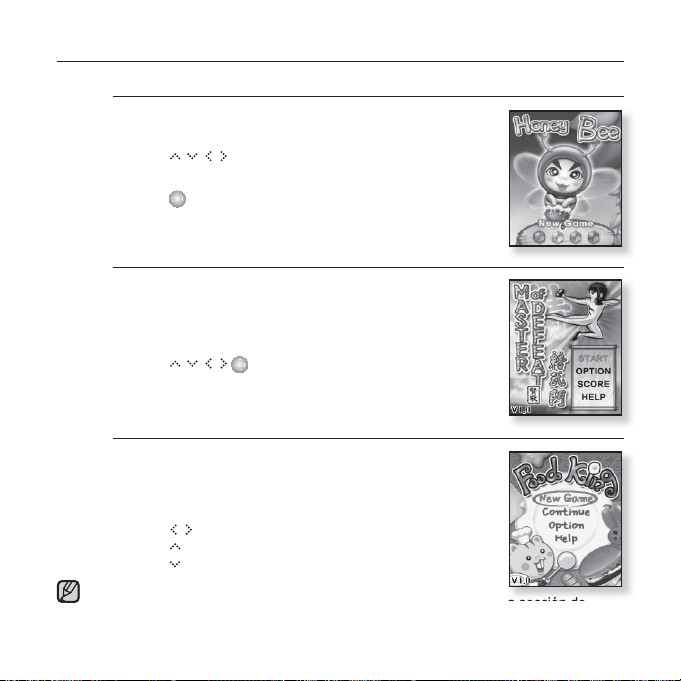
VIDEOJUEGOS (Cont.)
Honeybee
Se trata de un juego de puzzle en el que puede hacer
coincidirmás de 3 bloques para obtener puntos.
Utilice [
en la dirección del bloque.
Toque [
Jungmumun
Este es un juego que requiere grandes dotes de
habilidad en el que tiene que retirar la piedra de
acuerdo con la dirección de la fl echa marcada en la
misma.
Utilice [
Food King
Se trata de un juego de inteligencia en el que hay
que hacer la máxima comida posible cambiando el
orden de tres bloques para que coincidan en las 3
direcciones de anchura, longitud y diagonal.
Utilice [ ] para mover el bloque.
Utilice [ ] para cambiar la posición del bloque.
Toque [ ] para dejar caer el bloque.
Pueden cambiarse o quitarse juegos sin aviso previo.
Para obtener información adicional sobre los controles, consulte la sección de
NOTA
Ayuda.
84 _ disfrute del paquete principal
] para seleccionar un menú o moverse
] para seleccionar o cancelar.
] para retirar la piedra.
Page 85
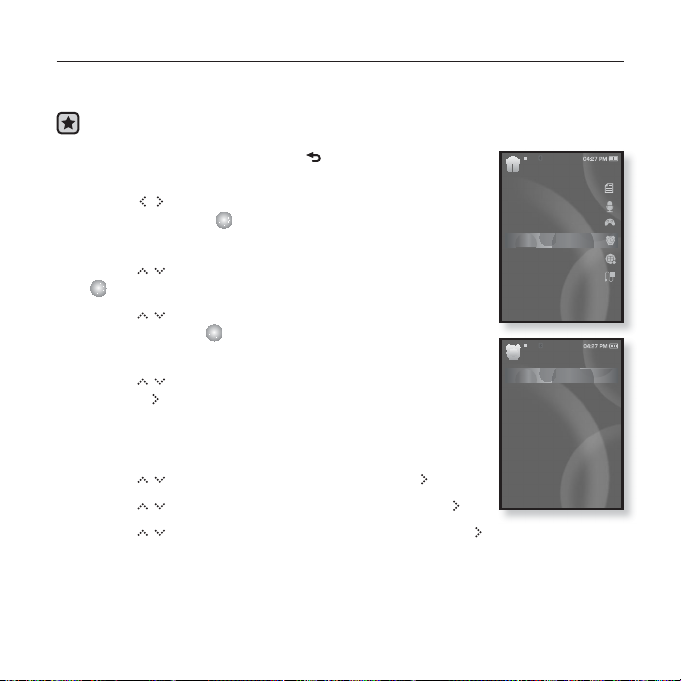
AJUSTE DE LA ALARMA
Este reproductor tiene una alarma que se puede ajustar para apagar a una
hora programada.
Antes de empezar - Ajuste la fecha y hora actuales. Consulte la página 27.
1. Mantenga pulsado brevemente [ ] para ir a la pantalla
del menú principal.
2. Toque [ ] para seleccionar <Prime Pack> (Paquete
principal) y toque [ ].
Aparecerá el menú <Prime Pack> (Paquete principal).
3. Toque [ ] para seleccionar <Alarm> (Alarma) y toque
[ ].
4. Toque [ ] para seleccionar <New Alarm> (Nueva
alarma) y toque [ ].
Aparece la ventana de ajustes de la nueva alarma.
5. Toque [ ] para seleccionar una frecuencia de alarma
y toque [ ].
Seleccione entre <Once> (Una vez), <Everyday> (Diario),
<Mon~Fri> (Lun-Vie), <Mon~Sat> (Lun-Sáb), <Sat~Sun>
(Sáb-Dom) y <Off>.
6. Toque [ ] para seleccionar la hora y toque [ ].
7. Toque [ ] para seleccionar los minutos y toque [ ].
8. Toque [ ] para seleccionar <AM> o <PM> y toque [ ].
disfrute del paquete principal _ 85
Prime Pack
Tex t
Voice REC
Games
Alarm
World Clock
Audio In
Alarm
New Alarm
Page 86
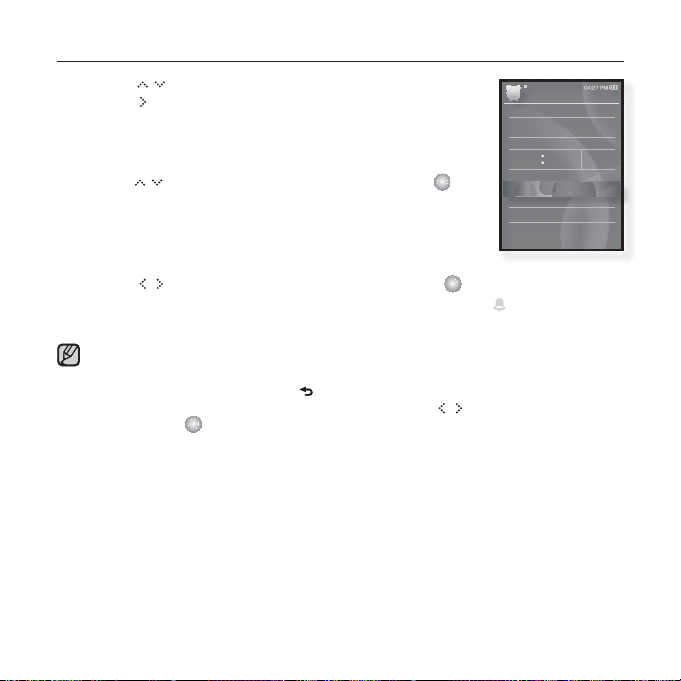
AJUSTE DE LA ALARMA (Cont.)
9. Toque [ ] para seleccionar un sonido de alarma y
toque [ ].
Seleccione uno entre <Alarm Sound 1> (Alarma Sonido 1)
y <Alarm Sound 3> (Amarma Sonido 3), archivo de música
añadido al sonido de alarma y a la radio FM.
10.
Toque [ ] para seleccionar un intervalo y toque [ ].
Seleccione entre <Interval : Off> (Intervalo : off), <Interval :
3min> (Intervalo : 3 min.), <Interval: 5min> (Intervalo 5 min.) e
<Interval : 10min> (Intervalo : 10 min.)).
Aparecerá la ventana de confi rmación de almacenamiento.
11. Toque [ ] para seleccionar <Yes> (Sí) y toque [ ].
Una vez realizado el ajuste de la alarma, aparecerá el símbolo ( ) en la parte
superior.
Puede conectar hasta 7 auriculares.
NOTA
El reproductor emitirá el sonido de la alarma cuando llegue a la hora programada.
Para fi nalizar la alarma, toque [
Cuando aparezca la ventana de confi rmación, toque [
(Sí) y toque [
]. Volverá al menú principal.
].
] para seleccionar <Yes>
New Alarm Settings
Once
08 00 AM
Ÿ
Alarm Sound 1
ź
Interval : Off
86 _ disfrute del paquete principal
Page 87
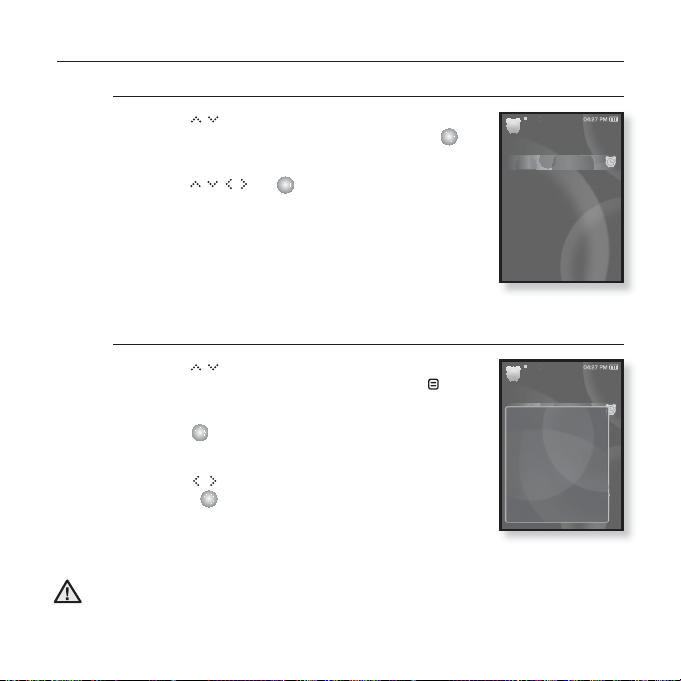
AJUSTE DE LA ALARMA (Cont.)
Para editar el ajuste de alarma
1. Toque [ ] para seleccionar el ajuste de alarma
que cambiar en la lista de alarma y toque [ ].
Aparece la ventana Alarm Settings (Confi g. alarma).
2. Utilice [ ] y [ ] para editar los ajustes
que prefi era.
Para eliminar un ajuste de alarma
1. Toque [ ] para seleccionar el ajuste de alarma
que borrar en la lista de alarma y toque [ ].
Aparece el menú de eliminación.
2. Toque [ ].
Aparecerá la ventana eliminar.
3. Toque [ ] para seleccionar <Yes> (Sí)
y toque [ ].
Se eliminará la alarma seleccionada.
Si se conecta al reproductor el cable USB, la función de alarma no funcionará.
PRECAUCIÓN
Alarm
New Alarm
08:00 AM
Alarm
New Alarm
08:00 AM
Delete
disfrute del paquete principal _ 87
Page 88
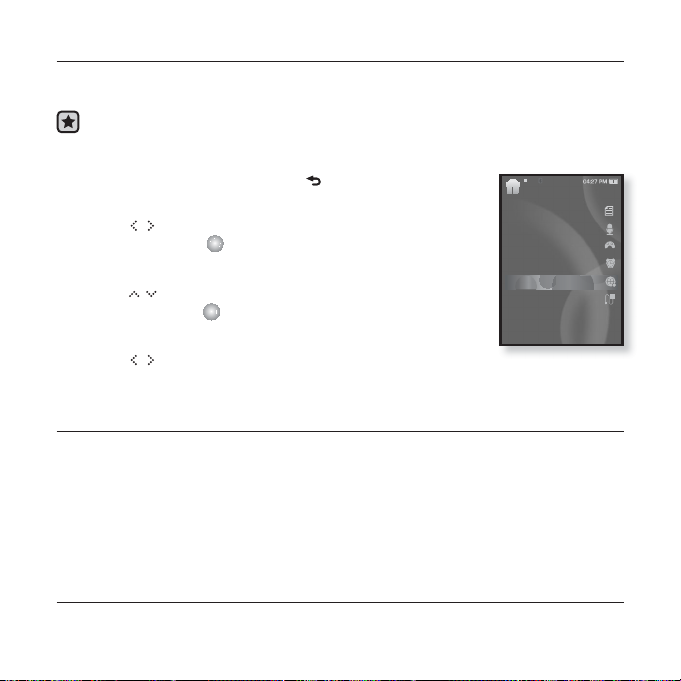
VISUALIZACIÓN DEL RELOJ MUNDIAL
Puede comprobar la ubicación y la fecha y hora de las principales ciudades
conforme a su zona horaria correspondiente.
Antes de empezar - Ajuste la fecha y hora actuales. Consulte la página 27.
Defi na la zona horaria que desee en <Settings> (Confi guración)ĺ <Time> (Hora)
ĺ <Time Zone> (Zona horaria).
1. Mantenga pulsado brevemente [ ] para ir a la pantalla
del menú principal.
2. Toque [ ] para seleccionar <Prime Pack> (Paquete
principal) y toque [ ].
Aparece la lista <Prime Pack> (Paquete principal).
3. Toque [ ] para seleccionar <World Clock> (Reloj
mundial) y toque [ ].
Aparece la pantalla del reloj mundial.
4. Toque [ ] para seleccionar una zona horaria.
Puede comprobar la hora local de la siguiente zona horaria.
(‘/’ indica la zona horaria estándar de la región.)
Cape Verde / London, Lisbon / Rome, Paris, Berlin, Stockholm, Madrid, Frankfurt/
Athens, Helsinki, Cairo, Ankara / Moscow, Riyadh / Abu Dhabi, Muscat / Tashkent, Ashgabat /
Alma Ata, Kathmandu / Bangkok, Jakarta, Rangoon / Hongkong, Beijing, Manila, Singapore /
Seoul, Tokyo, Pyongyang / Guam, Sydney, Brisbane / Okhotsk /
Wellingtons, Oakland, Fiji / Samoa, Midway / Honolulu, Hawaii, Tahiti / Alyeska /
Los Angeles, San Francisco, Vancouver, Seattle / Denver, Phoenix, Salt Lake City /
Chicago, Dallas, Houston, Mexico City / New York, Miami, Washington DC, Montreal, Atlanta /
Caracas, LA Paz, Santiago / Buenos Aires, Brasilia, Sao Paulo / The middle Atlantic
Prime Pack
Tex t
Voice REC
Games
Alarm
World Clock
Audio In
88 _ disfrute del paquete principal
Page 89
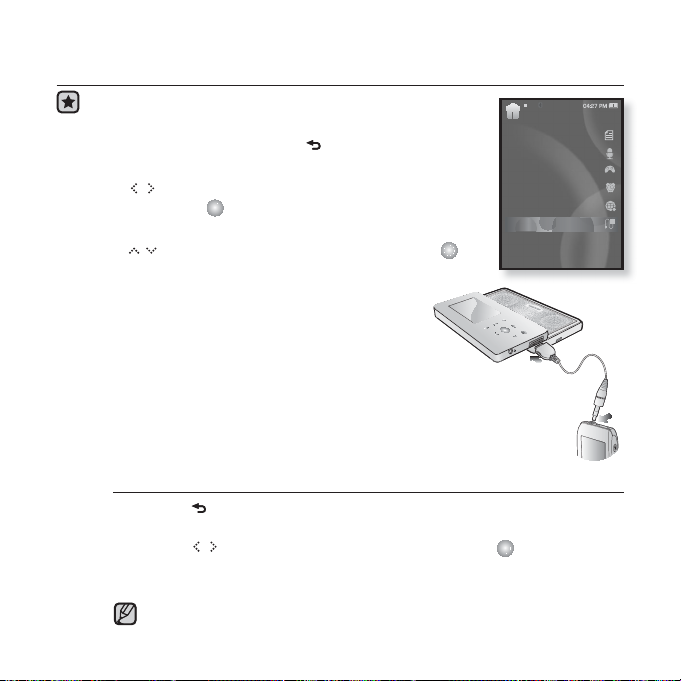
UTILIZACIÓN DE LOS ALTAVOCES PARA ESCUCHAR
MÚSICA DESDE UN DISPOSITIVO EXTERNO
Antes de empezar - Abra el panel de los altavoces
deslizándolo.
1. Mantenga pulsado brevemente [ ] para ir a la pantalla
del menú principal.
2. Toque [
] para seleccionar <Prime Pack> (Paquete
principal) y toque [ ].
Aparece la lista <Prime Pack> (Paquete principal).
3. Toque [ ] para seleccionar <Audio In> y toque [ ].
4. Conecte el terminal de los auriculares de 3,5ĭ en el
dispositivo externo al puerto de conexión USB del
reproductor con el cable de entrada de audio.
Verá en pantalla el mensaje de fi nalización de la
conexión.
5. Pulse el botón Reproducir del dispositivo externo
para reproducir música en los altavoces del YPS5.
Para desconectar el dispositivo externo
1. Toque [ ].
Aparecerá el mensaje de salida de entrada de audio.
2. Toque [ ] para seleccionar <Yes> (Sí) y toque [ ].
Finalizará el modo de entrada de audio.
3. Desconecte el reproductor del dispositivo externo.
El volumen de sonido puede variar dependiendo del dispositivo externo
conectado.
NOTA
disfrute del paquete principal _ 89
Prime Pack
Tex t
Voice REC
Games
Alarm
World Clock
Audio In
Page 90
utilización de Bluetooth
Utilizando la conexión inalámbrica Bluetooth, puede conectar el reproductor de
forma inalámbrica a otros dispositivos Bluetooth e intercambiar datos con ellos,
hablar con el dispositivo manos libres o disfrutar de la música con los cascos
estéreo Bluetooth.
Toque [ ] para ir a la pantalla anterior.
Mantenga pulsado brevemente [
NOTA
¿QUÉ ES BLUETOOTH?
Bluetooth es una especifi cación industrial para redes de área personal
inalámbricas (PAN). Bluetooth proporciona una forma de conectar e
intercambiar información entre dispositivos como teléfonos móviles, portátiles,
PC, impresoras, cámaras digitales y videoconsolas de juegos a través de una
frecuencia de radio de corto alcance sin licencia y segura en todo el mundo.
El dispositivo Bluetooth puede causar interferencias o fallos en el funcionamiento,
dependiendo de las condiciones de uso.
Interferencias físicas de señal, por ejemplo, si sujeta el reproductor en una mano y
lleva puestos los cascos estéreo o si sujeta el reproductor en una mano y lleva el
teléfono móvil en la otra.
Cuando una parte del cuerpo está en contacto con el sistema de recepción/
transmisión del reproductor o de los auriculares estéreo.
Variación eléctrica por acumulación de cableado en la pared, en un rincón o en partes
de la ofi cina.
Interferencias eléctricas de dispositivos con la misma banda de frecuencia incluidos
equipo médico, hornos microondas y LAN inalámbrica.
Al emparejar el dispositivo Bluetooth con el reproductor, hágalo dentro de la
distancia más corta posible.
Cuando mayor sea la distancia entre el reproductor y los auriculares estéreo,
peor será la calidad. Si la distancia supera el límite, se desconectarán las
comunicaciones.
90 _ utilización de Bluetooth
] para ir a la pantalla del menú principal.
Page 91
¿QUÉ ES BLUETOOTH? (Cont.)
No recomendamos el uso de los modos de texto e imágenes mientras escucha
música con los auriculares estéreo, habla con el manos libres del teléfono móvil
o transfi ere archivos ya que puede reducir el rendimiento del reproductor y de las
comunicaciones Bluetooth.
Dependiendo del modelo de los auriculares estéreo, no podrán reproducirse los
archivos por debajo de 32 KHz.
En áreas de recepción-sensibilidad escasas, como dentro de un ascensor o en
sótanos, es posible que la conexión Bluetooth no funcione correctamente.
La distancia máxima permitida para la conexión inalámbrica entre el reproductor
y Bluetooth es de 10m. La conexión se cortará automáticamente si la distancia es
superior a la indicada. Incluso dentro de esta distancia, es posible que la calidad
del sonido se deteriore debido a obstáculos como muros o puertas.
Cuando no se utilice, defi na el <Bluetooth Mode> (Modo Bluetooth.) en <Off>.
NOTA
Si selecciona <On> para <Bluetooth Mode> (Modo Bluetooth.), se reducirá el
tiempo de uso de la batería.
Las funciones Bluetooth del reproductor serán óptimas con productos Samsung. Si utiliza
productos de otros fabricantes, es posible que no funcionen correctamente las funciones
Bluetooth.
utilización de Bluetooth _ 91
Page 92
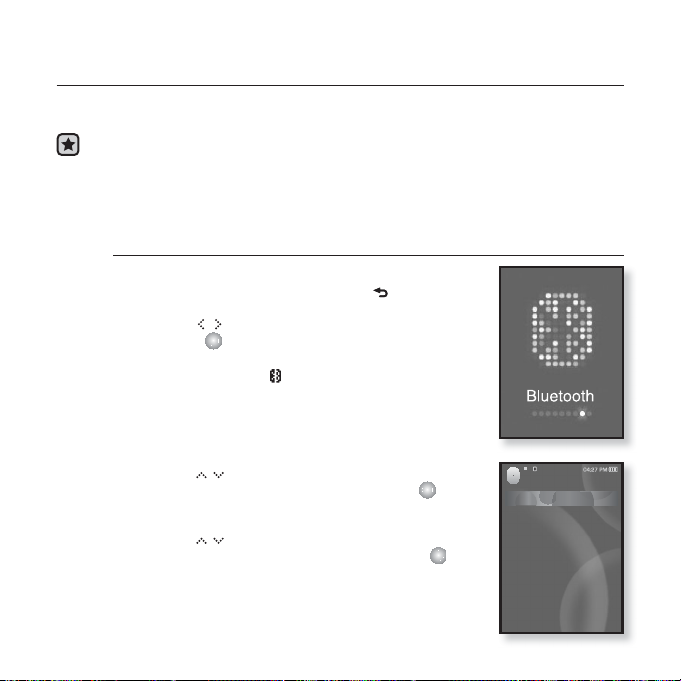
UTILIZACIÓN DE LOS AURICULARES ESTÉREO
BLUETOOTH
Puede utilizar los auriculares estéreo Bluetooth para poder disfrutar de la
música con un sonido estéreo de gran calidad, sin necesidad de cables,
Antes de empezar -
Para registrar los auriculares estéreo Bluetooth
(Sólo necesita registrarlos una vez.)
1. Mantenga pulsado brevemente [
pantalla del menú principal.
2. Toque [
y toque [ ].
<Bluetooth Mode> (Modo Bluetooth) se defi ne en <On>.
Se ilumina el icono .
3. Confi gure los auriculares estéreo para que estén
listos para el emparejamiento.
Para preparar el casco con auriculares para el modo
de emparejamiento, consulte el manual del usuario de
los auriculares.
4. Toque [ ] para seleccionar <Stereo
Headset> (Auricular Estéreo) y toque [ ].
Este reproductor inicia automáticamente la búsqueda
de cualquier auricular estéreo Bluetooth.
5. Toque [ ] para seleccionar el nombre de los
auriculares que desee registrar y toque [ ].
Aparece la ventana de entrada de contraseña si la
contraseña es otra diferente de 0000. Consulte el
manual de los auriculares para conocer la contraseña.
Registro de los auriculares fi nalizado.
92 _ utilización de Bluetooth
Si el reproductor tiene conectado un teléfono móvil o un
dispositivo externoBluetooth, cierre primero la conexión.
Asegúrese de que el dispositivo Bluetooth que va a conectar está
listo para el emparejamiento. (Consulte el manual del usuario del
dispositivo.)
] para ir a la
] para seleccionar <Bluetooth>
Bluetooth
Stereo Headset
Mobile Phone
File Transfer
Bluetooth Mode
Bluetooth Settings
Page 93
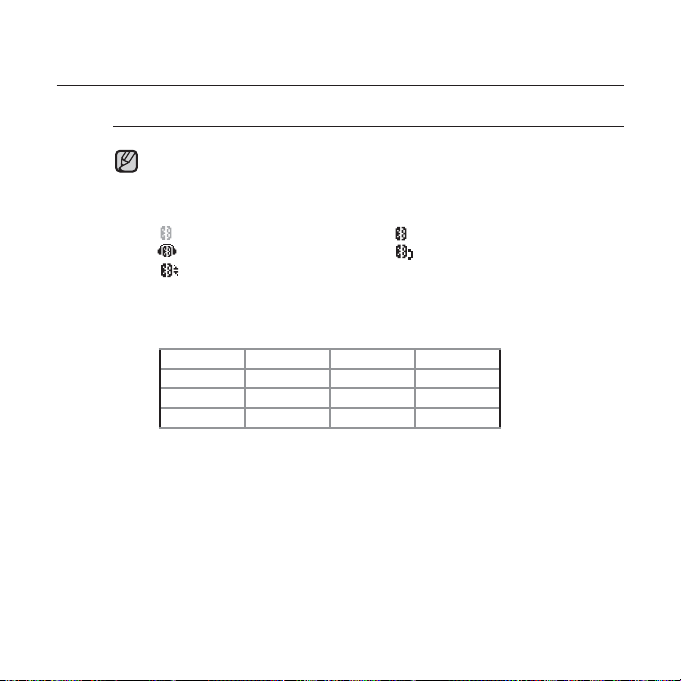
UTILIZACIÓN DE LOS AURICULARES ESTÉREO
BLUETOOTH (Cont.)
Para registrar los auriculares estéreo Bluetooth (Cont.)
Sólo puede utilizar la función Bluetooth al reproducir música y al
escuchar la radio FM. No se admite mientras disfruta de un vídeo o de un
NOTA
videojuego.
Descripción del icono de Bluetooth
: Modo Bluetooth desactivado : Modo Bluetooth activado
:Conectado a auriculares estéreo :Conectado a un teléfono móvil
: Modo de transferencia de archivos
Para desactivar la función Bluetooth, defi na el modo Bluetooth en
<Bluetooth> ĺ <Bluetooth Mode> (Modo Bluetooth) ĺ <Off>.
Auriculares compatibles con Bluetooth
Empresa Modelo Empresa Modelo
i.TECH Blueband SAMSUNG SBH100
Plantronics PULSAR 590A Jabra BT620s
MOTOROLA
Utilice únicamente cascos con auriculares estéreo certifi cados por
Bluetooth. No se admiten los auriculares monoaurales manos libres.
HT820
utilización de Bluetooth _ 93
Page 94
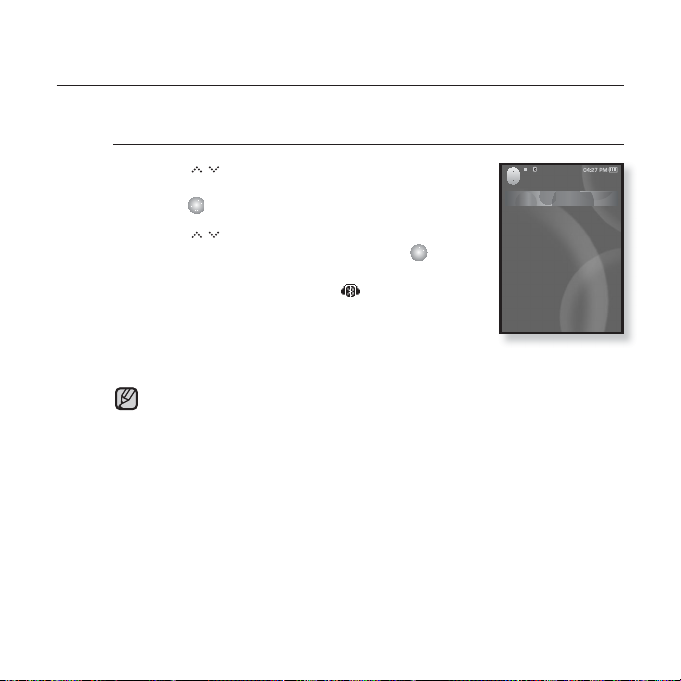
UTILIZACIÓN DE LOS AURICULARES ESTÉREO
BLUETOOTH (Cont.)
Para conectar unos auriculares estéreo Bluetooth
registrados
1. Toque [ ] para seleccionar <Stereo Headset>
(Auricular estéreo) en la pantalla de Bluetooth y
toque [ ].
2. Toque [
] para seleccionar unos auriculares
estéreo con los que conectar y toque [ ].
Una vez realizada satisfactoriamente la conexión,
aparecerá en pantalla el icono
3. Reproduzca el archivo que desee.
Puede escuchar música utilizando el casco con
auriculares.
Si no puede encontrar el casco con auriculares que desea conectar,
NOTA
regístrelo primero.
Si apaga e inmediatamente enciende el reproductor o el casco con
auriculares, se desconectará la comunicación Bluetooth. Para oír música
con el casco con auriculares estéreo, repita las instrucciones mencionadas
anteriormente.
94 _ utilización de Bluetooth
Bluetooth
Stereo Headset
Mobile Phone
File Transfer
Bluetooth Mode
Bluetooth Settings
.
Page 95
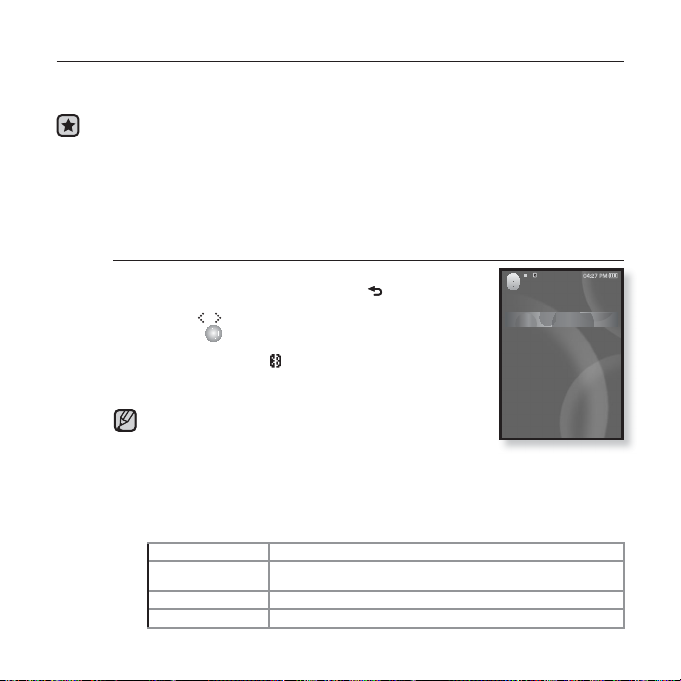
UTILIZACIÓN DE UN TELÉFONO MÓVIL BLUETOOTH
Puede hacer o recibir llamadas telefónicas en el reproductor una vez que
conecte a un teléfono móvil Bluetooth. El reproductor funcionará como un
dispositivo manos libres.
Antes de empezar - Si el reproductor está conectado a unos auriculares estéreo
Bluetooth o a un dispositivo externo, desactive primero la
conexión. Asegúrese de que el teléfono móvil Bluetooth al
que va a conectar está listo para realizar el emparejamiento.
(Consulte el manual del usuario del teléfono móvil.) Defi na
<Discoverable> (Descubrible) en <Bluetooth Settings>
(Parámetros Bluetooth) ĺ <Discover option> (Opción de
visibilidad). Consulte la página 107.
Para registrar el teléfono móvil Bluetooth
(Sólo necesita registrarlos una vez.)
1.
Mantenga pulsado brevemente [ ] para ir a la
pantalla del menú principal.
2. Toque [ ] para seleccionar <Bluetooth>
y toque [ ].
<Bluetooth Mode> (Modo Bluetooth) se defi ne en <On>.
Se ilumina el icono .
3.
Busque YP-S5 en el menú del teléfono móvil.
Si ha cambiado el nombre al reproductor YP-S5, busque
el nuevo nombre.
Con algunos teléfonos móviles, es posible que no
funcionen correctamente las funciones del dispositivo
NOTA
de búsqueda y la conversación de móvil (realizar/
recibir llamadas).
Si pulsa un botón en el teléfono móvil o hace o fi naliza una llamada cuando
existe una conexión Bluetooth entre el reproductor y el teléfono móvil, es
posible que oiga ruidos del reproductor.
Recomendamos utilizar el inglés para asignar el nombre al dispositivo del teléfono móvil.
Teléfonos móviles compatibles con Bluetooth
Empresa Modelo
SAMSUNG
NOKIA N73
MOTOROLA
SGH-D500, SGH-D600, SGH-D820, SGH-D900,
SPH-V6900, SPH-V7400, SPH-V8900, SPH-V9000
MOTORIZR Z3
utilización de Bluetooth _ 95
Bluetooth
Stereo Headset
Mobile Phone
File Transfer
Bluetooth Mode
Bluetooth Settings
Page 96
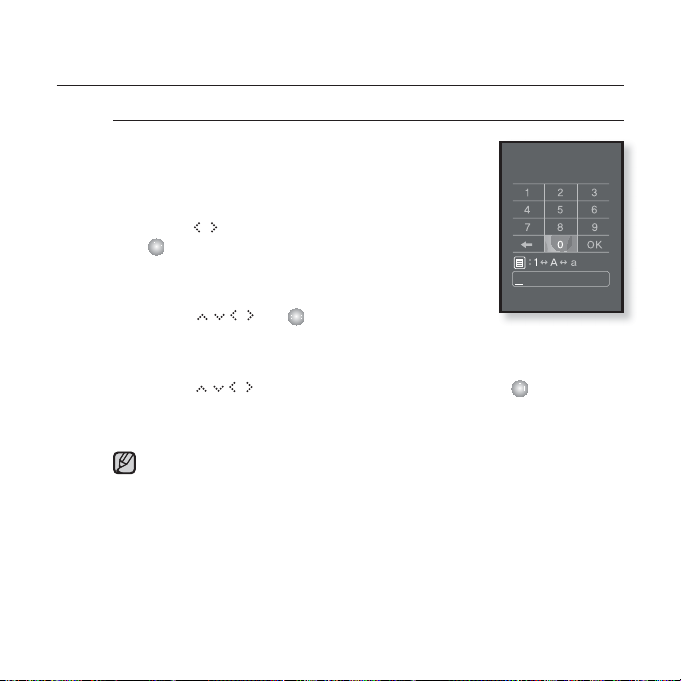
UTILIZACIÓN DE UN TELÉFONO MÓVIL BLUETOOTH
(Cont.)
Para registrar el teléfono móvil Bluetooth (Cont.)
4.
Introduzca la contraseña cuando aparezca
la ventana deentrada de la contraseña en el
teléfono móvil.
5.
Cuando vea <Pair?> (¿Desea emparejar?),
toque [ ] para seleccionar <Yes> (Sí) y toque
[ ].
Aparece la ventana de entrada del código PIN
(contraseña).
6.
Utilice
[ ]
y [ ] para introducir la
contraseña del teléfono móvil que va a añadir al reproductor.
Asegúrese de introducir la misma contraseña que en el paso 4 anterior.
7. Utilice [ ] para ir a <OK> (Aceptar) y toque [ ].
Se completa el registro del teléfono móvil.
Los dígitos de la contraseña pueden diferir, dependiendo del teléfono
NOTA
móvil. (Consulte el manual delusuario del teléfono móvil.)
Enter PIN code
96 _ utilización de Bluetooth
Page 97
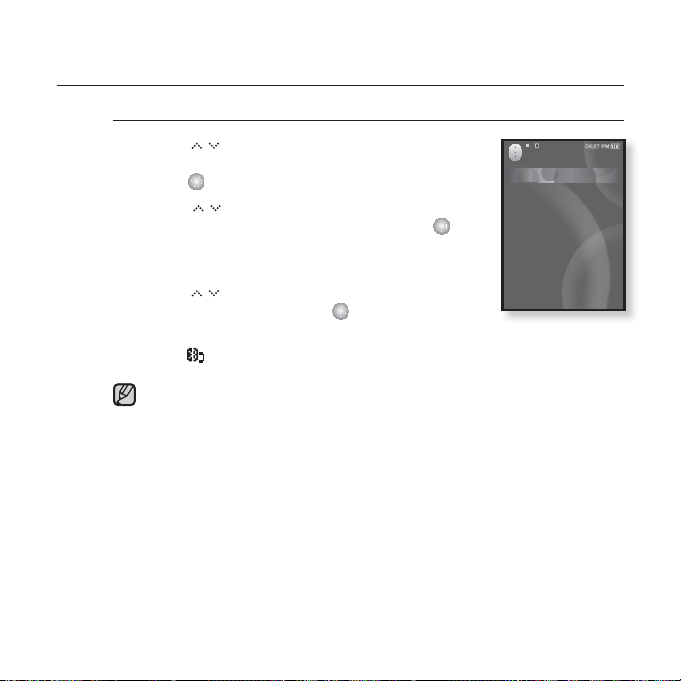
UTILIZACIÓN DE UN TELÉFONO MÓVIL BLUETOOTH
(Cont.)
Para conectar al teléfono móvil Bluetooth registrado
1. Toque [ ] para seleccionar <Mobile Phone>
(Teléfono móvil) en la pantalla Bluetooth y
toque [ ].
2.
Toque [ ] para seleccionar <Connect to
Mobile Phone
Connect to Phone
Call by Number
Call History
Phone> (Conectar al Teléfono) y toque [ ].
Aparece la ventana de entrada del número de
teléfono.
3. Toque [ ] para seleccionar el teléfono móvil al
que va a conectar y toque
Una vez realizada satisfactoriamente la conexión, aparecerá en pantalla el
NOTA
.
icono
Si no puede encontrar un dispositivo con el que conectar, registre primero
el dispositivo con el reproductor.
La conexión del teléfono móvil puede desactivarse si apaga y reinicia el
reproductor. Si se desactiva la conexión, consulte los pasos anteriores
para conectar de nuevo.
[ ].
utilización de Bluetooth _ 97
Page 98
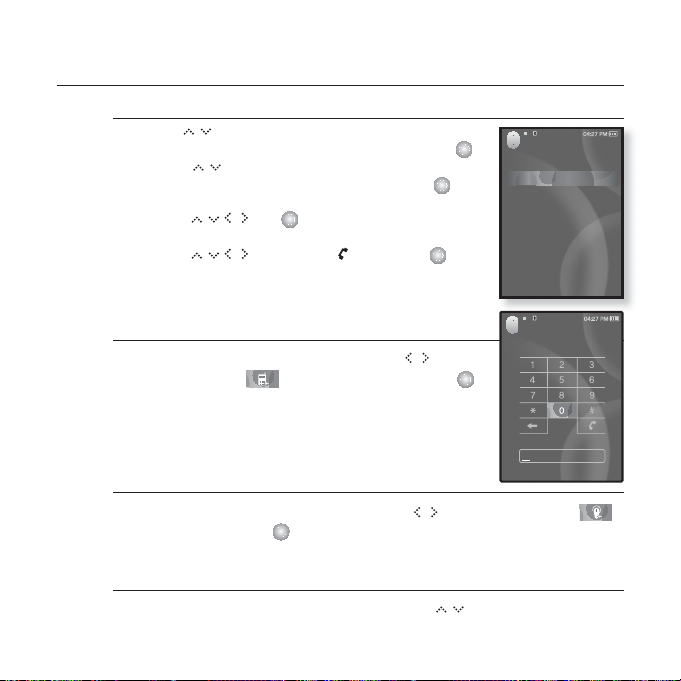
UTILIZACIÓN DE UN TELÉFONO MÓVIL BLUETOOTH
(Cont.)
Para realizar una llamada utilizando el reproductor
1.
Toque [ ] para seleccionar <Mobile Phone>
(Teléfono móvil) en la pantalla de Bluetooth y toque [ ].
2.
Toque [ ] para seleccionar <Call by
Number> (Llamar por número) y toque [ ].
Aparece la ventana de entrada del número de teléfono.
3. Utilice [
]
y [ ] para introducir el número
de teléfono de otra persona.
4. Utilice [ ] para ir a < > y toque [ ].
Ahora está realizando una llamada a la otra persona.
Mobile Phone
Connect to Phone
Call by Number
Call History
Para cambiar al teléfono móvil mientras
habla en el reproductor (YP-S5)
Mientras habla en el reproductor, toque [ ] to
para seleccionar < > en la pantalla y toque [ ].
Ahora puede iniciar la conversación en el teléfono móvil.
Para cambiar al reproductor (YP-S5)
mientras habla en el teléfono móvil
Mientras habla en el teléfono móvil, toque [ ] para seleccionar < >
en la pantalla y toque [ ].
Ahora puede iniciar la conversación en el dispositivo manos libres.
Para ajustar el volumen
Mientras habla en el dispositivo manos libres, toque [ ] para ajustar el volumen.
Puede seleccionar el volumen de 0 a 30.
98 _ utilización de Bluetooth
Mobile Phone
Page 99
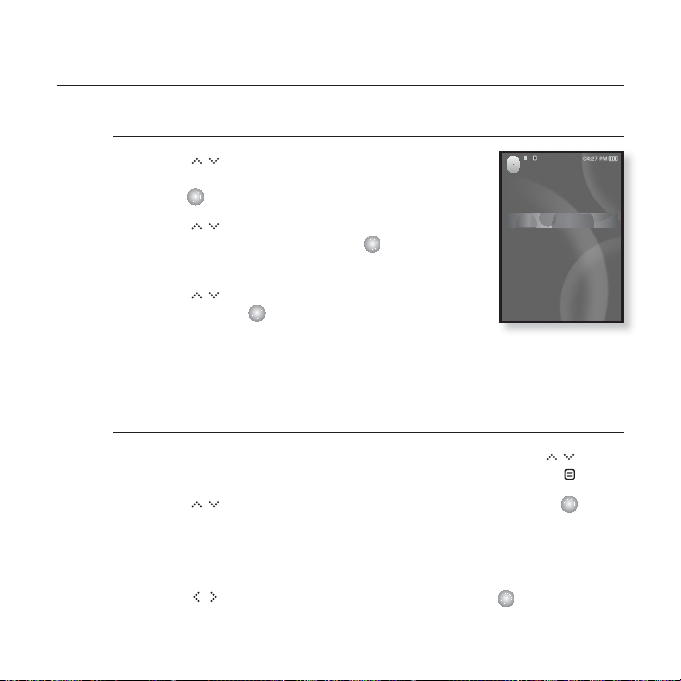
UTILIZACIÓN DE UN TELÉFONO MÓVIL BLUETOOTH
(Cont.)
Para realizar una llamada utilizando la lista de números
de teléfono
1. Toque [ ] para seleccionar <Mobile Phone>
(Teléfono móvil) en la pantalla de Bluetooth y
toque [ ].
2. Toque [
] para seleccionar <Call History>
Mobile Phone
Connect to Phone
Call by Number
Call History
(Historial de llamadas) y toque [ ].
Aparece la lista de números de teléfono.
3. Toque [ ] para seleccionar el número que
desee y toque [ ].
Ahora está realizando una llamada a la otra persona.
Para eliminar un número de teléfono en la lista de
números de teléfono
1. En la lista <Call History> (Historial de llamadas), toque [ ] para
seleccionar el número de teléfono que va a borrar y toque [ ].
2. Toque [
Para eliminar todos los números de la lista de números de teléfono,
seleccione <Delete All>(Eliminar Todos).
Aparecerá la ventana de confi rmación.
3. Toque [ ] para seleccionar <Yes> (Sí) y toque [ ].
Se suprimirá el número seleccionado.
] para seleccionar <Delete> (Eliminar) y toque [ ].
utilización de Bluetooth _ 99
Page 100
UTILIZACIÓN DE UN TELÉFONO MÓVIL BLUETOOTH
(Cont.)
Para contestar al teléfono
1. Verá <Connect?> (¿Desea conectar?) cuando tenga una llamada
entrante.
2. Toque [
Ahora puede iniciar la conversación.
Para fi nalizar la llamada telefónica
Toque [ ] para seleccionar < > en la pantalla mientras mantiene
una conversación y toque [ ].
La llamada fi naliza.
] para seleccionar <Yes> (Sí) y toque [ ].
100 _ utilización de Bluetooth
 Loading...