

Page 1

Руководство пользователя
Page 2

Содержание
Глава 1. Начало работы
3 Перед началом использования
6 Меры предосторожности
23 Правильная осанка при работе с компьютером
26 Обзор
32 Включение и выключение компьютера
Глава 2. Использование Windows 8
35 Что такое Microsoft Windows 8?
36 Обзор экрана
38 Использование чудо-кнопок
40 Использование приложений
43 Функция горячих клавиш Windows
Глава 1.
Начало работы
82 Использование приложения Multimedia
(дополнительно)
86 Использование приложения S Note
(S Note, дополнительно)
91 Обновление программного обеспечения Samsung
92 Диагностика состояния компьютера и устранение
неисправностей
Глава 4. Настройка и обновление
94 Настройка BIOS Setup
96 Установка пароля загрузки
99 Изменение последовательности загрузки
100 Батарея
Глава 5. Устранение неисправностей
1
Глава 3. Использование компьютера
45 Использование сенсорного экрана
53 Гнездо карты micro-SD (дополнительно)
55 Подключение внешнего устройства отображения
58 Регулировка громкости
60 Управление яркостью ЖК-дисплея
61 Беспроводная сеть (дополнительно)
63 Мобильная широкополосная сеть
(беспроводная сеть WAN, опционально)
64 NFC (беспроводная ближняя связь)
(только для определенных моделей)
66 Использование док-станции с клавиатурой
(дополнительно)
72 Использование устройства безопасности TPM
(дополнительно)
105 Восстановление и резервное копирование
компьютера (дополнительно)
112 Переустановка Windows (дополнительно)
116 Вопросы и ответы
Глава 6. Приложение
124 Важные сведения по безопасности
126 Замена деталей и принадлежностей
128 Уведомления о соответствии нормативным
требованиям
144 Сведения o cимвoле WEEE
145 Сертификация TCO
(только для определенных моделей)
146 Характеристики продукта
148 Глоссарий
152 Указатель
Page 3

Глава 1. Начало работы
Перед началом использования 3
Меры предосторожности 6
Правильная осанка при работе с компьютером 23
Обзор 26
Включение и выключение компьютера 32
Page 4

Перед началом использования
Глава 1.
Начало работы
3
Прежде чем прочесть руководство пользователя, проверьте
следующее.
Дополнительные элементы, некоторые устройства и •
программы, упоминаемые в Руководстве пользователя,
могут не поставляться и/или могут быть обновлены.
Компьютерная среда, о которой говорится в
Руководстве пользователя, может отличаться от
используемой компьютерной среды.
Рисунки на обложке и в основном тексте руководства •
пользователя являются изображениями образцов
моделей каждой серии и могут отличаться от реального
вида продукта.
В данном руководстве описаны методы использования •
мыши и S Pen.
В настоящем руководстве слово «щелкнуть» означает
«однократно нажать при помощи S Pen».
В руководстве представлена информация на примере •
сенсорного экрана.
Данное руководство предназначено для операционной •
системы Windows 8. Описания и рисунки могут
различаться в зависимости от установленной
операционной системы.
Руководства пользователя для разных моделей могут •
отличаться друг от друга.
Инструкции по использованию ПО
На • начальном экране слегка потяните верхний край к
центру.
Нажмите на соответствующую программу в пункте
меню Bсе приложения .
Или запустите программу Quick Starter.
Можно установить программу • Quick Starter через SW
Update.
Условные обозначения, имеющие отношение
к мерам предосторожности
Значок
Условное
обозначение
Предупреждение
Внимание!
Описание
Несоблюдение инструкций,
отмеченных этим знаком, может
привести к серьезным травмам
или смерти.
Несоблюдение инструкций,
отмеченных этим знаком, может
привести к легким травмам или
повреждению собственности.
Page 5

4
Глава 1.
Начало работы
Перед началом использования
Условные обозначения в тексте
Значок
Условное
обозначение
Внимание!
Примечание
Описание
Данный раздел содержит
информацию о функциях.
Данный раздел содержит полезную
информацию об использовании
функций.
Авторское право
© 2013 Samsung Electronics Co., Ltd.
Авторское право на это руководство принадлежит Samsung
Electronics Co., Ltd.
ОС и поддержка программного обеспечения
При изменении заводской операционной системы продукта
на другую или при установке программного обеспечения, не
поддерживаемого оригинальной заводской операционной
системой, вы лишаетесь права на техническую поддержку,
обмен продукта или возмещение. При обслуживании с вас
будет взиматься плата.
Используйте компьютер с оригинальной заводской ОС.
Установка операционной системой, отличной от заводской,
может привести к удалению данных или невозможности
запустить компьютер.
Никакая часть настоящего руководства ни в каких целях не
может быть воспроизведена или передана в какой бы то
ни было форме и какими бы то ни было средствами, будь
то электронные или механические, без согласия Samsung
Electronics Co., Ltd.
Информация, приведенная в настоящем документе, может
быть изменена без уведомления, если это требуется для
повышения быстродействия продукта.
Samsung Electronics не несет ответственности за потерю
данных. Примите меры, предотвращающие потерю важных
данных, и создайте резервные копии этих данных.
Page 6

5
Глава 1.
Начало работы
Перед началом использования
Информация о производительности и
ограничения
Данный компьютер постоянно автоматически •
поддерживает скорость CPU и GPU, чтобы контролировать
нагревание и энергопотребление компьютера с
минимальным сокращением производительности.
Для лучшей производительности:
1. Подключите адаптер переменного тока.
2. Запустите программу Settings и выберите Общие
> Режим максимальной производительности
> Включить режим максимальной
производительности.
На этом компьютере трехмерные и некоторые двухмерные •
интерактивные игры могут не поддерживаться, возможно
также замедленное и прерывистое воспроизведение
видео в формате FULL HD и некоторых видеофайлов HD с
высокой скоростью передачи.
Сведения о стандарте относительно емкости
продукта
Об отображаемой емкости устройства хранения
Производитель рассчитывает емкость устройства для
хранения данных (жесткого диска, твердотельного диска)
исходя из того, что 1 КБ равен 1000 байтов.
Однако в операционной системе (Windows) емкость жесткого
диска определяется из расчета, что 1 КБ равен 1024 байтам.
Таким образом, отображаемая емкость в системе Windows
меньше фактической емкости жесткого диска.
(Например: при использовании жесткого диска емкостью 80
ГБ в системе Windows его емкость отображается следующим
образом: 74,5 ГБ, 80x1000x1000x1000 байт/(1024x1024x1024)
байт = 74,505 ГБ)
В ОС Windows может также отображаться меньшая емкость
диска из-за некоторых скрытых функций или программ, таких
как Recovery.
Сведения об описании объема памяти
Отображаемый в системе Windows объем памяти меньше
реального объема памяти.
Это происходит потому, что система BIOS или видеоадаптер
используют часть памяти или резервируют ее для
использования в будущем.
(Например: Если установлен 1 ГБ(=1024 МБ) памяти, система
Windows может отображать емкость 1022 МБ или меньше)
Page 7

6
Глава 1.
Начало работы
Меры предосторожности
В целях обеспечения защиты и во избежание ущерба
внимательно прочитайте следующие инструкции по технике
безопасности.
Поскольку это часто относится к Samsung Computers,
некоторые изображения могут отличаться от реальных.
Предупреждение
Несоблюдение инструкций, отмеченных этим знаком,
может привести к серьезным травмам или смерти.
Установка
Расстояние между компьютером и
стеной должно составлять не менее 15
см, и между ними не должны находиться
посторонние предметы.
Это может привести к повышению
температуры внутри компьютера и травмам.
Не устанавливайте компьютер на
наклонную поверхность или в месте,
где он может подвергаться вибрации,
а также избегайте его использования
в таких местах в течение длительного
времени.
Не устанавливайте устройство в местах,
подверженных высокой влажности,
например в ванной комнате.
Существует опасность поражения
электрическим током. Используйте
устройство, учитывая условия эксплуатации,
описанные в руководстве пользователя,
предоставленном изготовителем.
Храните пластиковые пакеты в
недоступном для детей месте.
Существует опасность удушья.
Это повышает риск возникновения
неисправности и повреждения устройства.
Будьте осторожны, чтобы люди
не подвергались воздействию
компьютерного вентилятора, адаптера,
и т.д., так как они вырабатывают тепло в
течение длительного периода времени,
когда компьютер включен.
Длительное непосредственное воздействие
на участок тела теплового потока из
вентиляционного отверстия компьютера или
адаптера переменного тока может привести
к ожогу.
Ver 3.3
Page 8

7
Глава 1.
Начало работы
G
Меры предосторожности
Предупреждение
Несоблюдение инструкций, отмеченных этим знаком,
может привести к серьезным травмам или смерти.
Не перекрывайте вентиляционное
отверстие снизу и сбоку компьютера,
когда он используется на кровати или
диване.
В случае перекрытия вентиляционного
отверстия существует опасность
повреждения компьютера вследствие
перегрева.
Питание
Не прикасайтесь к вилке или кабелю
питания мокрыми руками.
Существует опасность поражения
электрическим током.
Не превышайте стандартную мощность
(напряжение/ток) мультиштекеров или
удлинителей питания прииспользовании
их с данным устройством.
Существует опасность поражения
электрическим током или возгорания.
Если кабель питания или сетевая розетка
издают шум, отключите кабель питания
от сетевой розетки и обратитесь в
сервисный центр.
Существует опасность поражения
электрическим током или возгорания.
Вилка кабеля и сетевая розетка на рисунках
могут отличаться в зависимости от технических
характеристик для определенной страны и модели
устройства.
Не используйте поврежденные или
незакрепленные вилку, кабель питания
или сетевую розетку.
Существует опасность поражения
электрическим током или возгорания.
Page 9

8
Глава 1.
Начало работы
Меры предосторожности
Предупреждение
Несоблюдение инструкций, отмеченных этим знаком,
может привести к серьезным травмам или смерти.
Подключите кабель питания к сетевой
розетке и адаптеру переменного тока.
Несоблюдение этих инструкций может
привести к возгоранию.
При отключении кабеля питания не
тяните за сам кабель.
Повреждение кабеля может привести к
поражению электрическим током.
Не перегибайте кабель питания и не
ставьте на него тяжелые предметы.
Очень важно, чтобы кабель питания
находился в недоступном для детей и
животных месте.
Повреждение кабеля может привести к
поражению электрическим током или
возгоранию.
Подсоедините кабель питания сетевой
розетке разветвителю (удлинителю) с
контактом заземления.
Если этого не сделать, возникает риск
поражения электрическим током.
При отсутствии заземления утечки
тока могут быть причиной поражения
электротоком.
Если вода или другое вещество попало
в гнездо питания, адаптер переменного
тока или компьютер, отключите кабель
питания и обратитесь в сервисный центр.
Если ноутбук имеет внешнюю (съемную)
батарею, также извлеките батарею.
Повреждение устройства в компьютере
может привести к поражению
электрическим током или возгоранию.
Кабель питания и сетевая розетка
должны быть чистыми от грязи и пыли.
В противном случае может произойти
возгорание.
Page 10

9
Глава 1.
Начало работы
Меры предосторожности
Предупреждение
Несоблюдение инструкций, отмеченных этим знаком,
может привести к серьезным травмам или смерти.
Меры предосторожности при
использовании адаптера переменного тока
Надежно подсоедините кабель питания к
адаптеру переменного тока.
В случае неполного контакта существует
опасность возгорания.
Следует использовать только адаптер
переменного тока, входящий в комплект
поставки продукта.
Отключите адаптер переменного тока
(адаптер выполнен в вилке) из розетки,
удерживая за корпус и потянув в
направлении стрелки.
Если при отключении тянуть за кабель,
адаптер может быть поврежден, что в
свою очередь может послужить причиной
короткого замыкания, звука взрыва или
искрения.
При использовании другого адаптера экран
может мерцать.
Во избежание повреждения шнура
питания или адаптера переменного
тока не ставьте тяжелые предметы и не
наступайте на шнур питания или адаптер
переменного тока.
При повреждении шнура существует
опасность поражения электрическим током
или возгорания.
Page 11

10
Глава 1.
Начало работы
Меры предосторожности
Предупреждение
Несоблюдение инструкций, отмеченных этим знаком,
может привести к серьезным травмам или смерти.
Использование батареи
Перед первым использованием компьютера
следует полностью зарядить батарею.
Батарея должна находиться в
недоступном для детей и животных
месте, так как они могут проглотить ее.
Существует опасность поражения
электрическим током или удушья.
Используйте только разрешенные
батарею и адаптер переменного тока.
Используйте только разрешенные
компанией Samsung Electronics батарею и
адаптер.
Неразрешенные батареи и адаптеры
могут не соответствовать необходимым
требованиям безопасности и привести
к возникновению проблем или
неисправностей, которые, в свою очередь,
могут вызвать взрыв или возгорание.
Во избежание перегрева не используйте
компьютер в местах с плохой
вентиляцией, например на постельном
белье, на подушке и т.д., а также в
помещении с подогреваемым полом.
Следите, чтобы вентиляционные отверстия
компьютера (сбоку) не были закрыты,
особенно если компьютер находится в
перечисленных выше местах. Блокирование
вентиляционных отверстий может привести
к перегреву компьютера, что, в свою
очередь, может вызвать проблемы или даже
взрыв.
Не используйте компьютер в помещении
с повышенной влажностью, например в
ванной комнате или в сауне.
В таких помещениях компьютер может
работать неисправно, и существует
опасность поражения электрическим током.
Используйте компьютер в пределах
допустимых температур и диапазона
влажности (10~32°C, 20~80%).
Page 12

11
Глава 1.
Начало работы
Меры предосторожности
Предупреждение
Несоблюдение инструкций, отмеченных этим знаком,
может привести к серьезным травмам или смерти.
Не закрывайте ЖК-дисплей и не
помещайте компьютер в сумку для
переноски, если он включен.
Если поместить включенный компьютер
в сумку, он может перегреться и даже
воспламениться. Перед перемещением
следует выключить компьютер.
Никогда не нагревайте устройство
(или батарею) и не подвергайте его
(или батарею) воздействию огня. Не
помещайте и не используйте устройство
(или батарею) в жарком месте, например
в сауне, транспорте, подверженном
воздействию тепла, и т. д.
Существует опасность возгорания или
взрыва.
Не допускайте контакта клеммы
батареи (металлические детали) с
металлическими объектами, например
ключами или зажимами.
Контакт металлического объекта с
клеммой батареи может стать причиной
возникновения чрезмерного тока и
привести к повреждению батареи или
возгоранию.
При утечке жидкости или появлении
странного запаха, исходящего от
устройство (или батарею), извлеките ее
из компьютера и обратитесь в сервисный
центр.
Существует опасность возгорания или
взрыва.
Для безопасного использования
компьютера замените старую батарею на
новую одобренную батарею.
Page 13

12
Глава 1.
Начало работы
Меры предосторожности
Предупреждение
Несоблюдение инструкций, отмеченных этим знаком,
может привести к серьезным травмам или смерти.
Отключение питания встроенной батареи
(только для определенных моделей)
предмет, похожий на скрепку для бумаги.
При взрыве, затоплении или возгорании
устройства в результате удара молнии отключите
питание батареи, не отсоединяя адаптер
переменного тока, и немедленно обратитесь в
компанию Samsung Electronics, чтобы принять
соответствующие меры.
Если подсоединить адаптер переменного тока, питание •
батареи будет снова возобновлено.
Не отключайте питание батареи при •
нормальных условиях работы.
Это может привести к потере данных или стать •
причиной неисправности устройства.
Если устройство оснащено встроенной батареей, ее •
извлечение невозможно.
При взрыве, затоплении или возгорании устройства в •
результате удара молнии отключить питание батареи
можно с помощью предмета, похожего на скрепку
для бумаги. Для этого необходимо вставить данный
предмет в [отверстие для аварийного открытия], которое
расположено в нижней части компьютера.
Чтобы отключить питание батареи, отсоедините адаптер •
переменного тока и вставьте в отверстие для аварийного
открытия, расположенное в нижней части компьютера,
Расположение отверстия для аварийного открывания
устройства на разных моделях может отличаться.
Page 14

13
Глава 1.
Начало работы
Меры предосторожности
Предупреждение
Несоблюдение инструкций, отмеченных этим знаком,
может привести к серьезным травмам или смерти.
Использование
Отсоедините все кабели, подключенные
к компьютеру, перед его очисткой. Если
ноутбук работает от внешней съемной
батареи, отключите внешнюю батарею.
Существует опасность поражения
электрическим током или повреждения
устройства.
Не подсоединяйте к модему телефонный
кабель, подключенный к цифровому
телефону.
Существует опасность повреждения
устройства, поражения электрическим
током или возгорания.
Не ставьте сосуды с водой или химическими
веществами на компьютер или около него.
Если вода или химические элементы
попадут в компьютер, это может привести к
возгоранию или поражению электрическим
током.
В случае падения или повреждения
компьютера отключите кабель питания
и обратитесь в сервисный центр для
детальной проверки компьютера.
Если ноутбук имеет внешнюю (съемную)
батарею, также извлеките батарею.
При использовании поврежденного
компьютера существует опасность
поражения электрическим током или
возгорания.
Избегайте попадания на компьютер
прямых солнечных лучей, когда он
находится в воздухонепроницаемых
местах, например в автомобиле.
Существует опасность возгорания.
Компьютер может перегреться, а также
может привлечь воров.
Не пользуйтесь ноутбуком в течение
длительного времени, прикасаясь к нему
какой-либо частью тела. Температура
изделия повышается во время
нормальной работы.
Это может вызвать риск поражения или ожога
кожных покровов.
Page 15

14
Глава 1.
Начало работы
Меры предосторожности
Предупреждение
Несоблюдение инструкций, отмеченных этим знаком,
может привести к серьезным травмам или смерти.
Обновление
Выполняйте модернизацию компьютера
самостоятельно только в том случае,
если обладаете достаточными знаниями
и навыками.
В противном случае для проведения
модернизации обратитесь в сервисный
центр или к квалифицированному
специалисту.
Модернизируйте только те компоненты,
которые указаны в руководстве
пользователя, и только в соответствии с
описанной в нем процедурой.
Не разбирайте другие компоненты
устройства самостоятельно. Существует
опасность поражения электрическим
током, возгорания или повреждения
устройства.
Никогда не разбирайте источник
питания или адаптер переменного тока.
Существует опасность поражения
электрическим током.
При извлечении батареи для RTC
(часов реального времени) она должна
находиться в недоступном для детей и
животных месте, поскольку они могут
до нее дотронуться и/или проглотить.
Существует опасность удушья. Если ребенок
проглотит батарею, немедленно обратитесь
к врачу.
Перед модернизацией компьютера
обязательно отключите питание,
затем отсоедините все кабели. Если
ноутбук оснащен внешним (съемным)
аккумулятором, аккумулятор также
следует отсоединить.
Несоблюдение этих инструкций может
привести к поражению электрическим
током.
Page 16

15
Глава 1.
Начало работы
Меры предосторожности
Предупреждение
Несоблюдение инструкций, отмеченных этим знаком,
может привести к серьезным травмам или смерти.
Хранение и перемещение
Следуйте инструкциям по
использованию беспроводного
устройства связи (беспроводной
локальной сети, Bluetooth и т.п.) в
самолете, в больнице и т.п.
Не подвергайте диск воздействию
магнитных полей. Магнитные поля
создаются при работе ряда устройств
обеспечения безопасности, в том
числе пропускных кабин в аэропортах
и досмотровых жезлов. Устройства,
применяемые в аэропортах для
проверки ручной клади, например
ленточные конвейеры, работают на
основе рентгеновского излучения, а
не магнетизма, и поэтому не могут
повредить диск.
Во время переноски ноутбука вместе с
такими предметами, как адаптер, мышь,
книги старайтесь сильно не прижимать
эти предметы к ноутбуку.
Если сильно прижать ноутбук тяжелым
предметом, на ЖК-экране может появиться
белая полоса или пятно. Поэтому избегайте
надавливания на поверхность ноутбука.
В данном случае поместите ноутбук
отдельно от других предметов.
Page 17

16
Глава 1.
Начало работы
Меры предосторожности
Внимание!
Несоблюдение инструкций, отмеченных этим знаком,
может привести к легким травмам или повреждению
устройства.
Установка
Не закрывайте порты, вентиляционные и другие
отверстия устройства и не вставляйте в них посторонние
предметы.
Повреждение компонента внутри компьютера может
привести к поражению электрическим током или возгоранию.
Если необходимо положить компьютер на бок,
вентиляционные отверстия должны быть направлены
вверх.
Несоблюдение этих инструкций может привести к
повышению внутренней температуры компьютера, что, в
свою очередь, может привести к его неисправности или
зависанию.
Не ставьте на устройство тяжелые предметы.
Это может привести к возникновению неисправностей в
компьютере. Кроме того, если на компьютер упадет какойлибо предмет, это может вызвать травму илипривести к
повреждению компьютера.
Использование батареи
Правильно утилизируйте вышедшие из строя батареи.
Существует опасность возгорания или взрыва.•
В различных странах и регионах могут использоваться •
разные методы утилизации батареи. Утилизируйте
использованную батарею надлежащим образом.
Не бросайте и не разбирайте батарею и не кладите ее в
воду.
Это может привести к травмам, возгоранию или взрыву.
Используйте только те батареи, которые разрешены
компанией Samsung Electronics.
Несоблюдение этих инструкций может привести к взрыву.
Избегайте контакта с металлическими предметами,
например ключами или ножницами, при хранении или
переноске батареи.
Соприкосновение с металлом может привести к короткому
замыканию и нагреванию, что может повредить батарею или
вызвать возгорание.
Заряжайте батарею в соответствии с инструкциями,
приведенными в руководстве.
Несоблюдение этих инструкций может привести к
повреждению устройства и, в свою очередь, к взрыву или
возгоранию.
Не нагревайте устройство (или батарею) и не подвергайте
его воздействию тепла (например, в автомобиле летом).
Существует опасность возгорания или взрыва.
Page 18

17
Глава 1.
Начало работы
Меры предосторожности
Внимание!
Несоблюдение инструкций, отмеченных этим знаком,
может привести к легким травмам или повреждению
устройства.
Использование
Не ставьте на устройство горящие свечи и не оставляйте
на нем зажженные сигареты и т.п.
Существует опасность возгорания.
Используйте сетевую розетку или удлинитель питания с
заземлением.
Несоблюдение этих инструкций может привести к поражению
электрическим током.
После ремонта безопасность устройства должен
проверить специалист сервисного центра.
В уполномоченных сервисных центрах Samsung выполняется
проверка безопасности устройств после ремонта.
Использование устройства после ремонта без проверки его
безопасности может привести к поражению электрическим
током или возгоранию.
Если начнется гроза, немедленно выключите систему,
отключите кабель питания от розетки и отсоедините кабель
телефонной линии, не используйте модем и телефон.
Существует опасность поражения электрическим током или
возгорания.
Не следует ставить компьютер и адаптер переменного
тока на колени и мягкие поверхности.
При повышении температуры компьютера существует
опасность ожога.
Подключайте к разъемам и портам компьютера только
разрешенные устройства.
Несоблюдение этих инструкций может привести к поражению
электрическим током или возгоранию.
Закрывайте панель ЖК-дисплея, только убедившись, что
ноутбук выключен.
В противном случае может повыситься температура, что
может привести к перегреву и деформации изделия.
Не нажимайте кнопку извлечения, когда дисковод CDROM работает.
В противном случае существует опасность потери данных
и внезапного выбрасывания диска, что может привести к
травме.
Не допускайте падения устройства и ударов.
Это может привести к неисправностям или к повреждению
данных
Не дотрагивайтесь до антенны и электрического
оборудования, например до электрической розетки.
Существует опасность поражения электрическим током.
Page 19

18
Глава 1.
Начало работы
Меры предосторожности
Внимание!
Несоблюдение инструкций, отмеченных этим знаком,
может привести к легким травмам или повреждению
устройства.
При обращении с деталями компьютера следуйте
инструкциям в прилагаемом к ним руководстве.
Несоблюдение этих инструкций может привести к
повреждению устройства.
Если компьютер дымится или присутствует запах гари,
отключите вилку шнура питания от розетки электросети
и немедленно обратитесь в сервисный центр. Если
ноутбук работает от внешней съемной батареи,
отключите внешнюю батарею.
Существует опасность возгорания.
Не используйте поврежденный или измененный компакт-диск.
Существует опасность повреждения устройства или травмы.
Не вставляйте пальцы в гнездо платы PC Сard.
Не извлекайте диск с помощью бумажной скрепки (как
это рекомендуется делать в случае необходимости),
когда вращается диск. При необходимости аварийного
открытия убедитесь, что дисковод для оптических
дисков не работает.
Существует опасность получения травмы.
Не приближайте лицо близко к лотку дисковода для
оптических дисков во время его работы.
Существует опасность травмы при внезапном извлечении
диска.
Перед использованием проверяйте компакт-диски на
наличие царапин и повреждений.
Повреждение диска может привести к неисправности
устройства и травме пользователя.
Не оставляйте устройство в областях с сильным
магнитным излучением.
Магнитное излучение может привести к сбоям в работе •
устройства или разрядке аккумулятора.
Существует опасность травмы или поражения электрическим
током.
При чистке компьютера рекомендуется использовать
специальный раствор. Включать компьютер можно
будет только после его полного высыхания.
Несоблюдение этих инструкций может привести к поражению
электрическим током или возгоранию.
Электромагнитное излучение компьютера может привести •
к повреждению информации на магнитной ленте
кредитных карт, телефонных карт, банковских книжек,
билетов и т. д.
Page 20

19
Глава 1.
Начало работы
Меры предосторожности
Внимание!
Несоблюдение инструкций, отмеченных этим знаком,
может привести к легким травмам или повреждению
устройства.
Используйте перо исключительно по назначению.
Избегайте попадания пера в глаз или ухо, а также не
берите перо в рот.
Существует опасность получения травмы.
Обновление
Аккуратно обращайтесь с компонентами и деталями
устройства.
В противном случае возможно повреждение устройства и
травмы.
Используйте только те детали, которые разрешены
компанией Samsung Electronics.
Это может повредить батарею или привести к возгоранию.
Не разбирайте и не ремонтируйте устройство
самостоятельно.
Самостоятельные модернизация, разборка и ремонт
пользователем приводят к снятию с гарантии, и сервисное
обслуживание будет платными. Также существует риск
несчастных случаев.
Пользуйтесь услугами только авторизованных центров
обслуживания Samsung Electronics.
Перед подключением устройства другого производителя
или устройства, не разрешенного компанией Samsung
Electronics, обратитесь в сервисный центр.
Существует опасность повреждения устройства.
Не бросайте и не роняйте детали компьютера или
устройство.
В противном случае возможно повреждение устройства и
травмы.
После сборки закройте крышку и подключите питание.
В противном случае возможно поражение электрическим
током от открытых контактов.
Хранение и перемещение
При перемещении устройства сначала выключите
питание и отключите все подключенные кабели.
Устройство может быть повреждено или пользователь может
запутаться в кабелях.
Page 21

20
Глава 1.
Начало работы
Меры предосторожности
Внимание!
Несоблюдение инструкций, отмеченных этим знаком,
может привести к легким травмам или повреждению
устройства.
Если ноутбук не используется в течение длительного
времени, разрядите батарею и храните ее отдельно.
(Для моделей с внешней съемной батареей)
Батарея сохранит свои рабочие характеристики.
Не используйте и не смотрите на компьютер при
управлении автомобилем.
Существует опасность ДТП. Сконцентрируйтесь на
управлении автомобилем.
Предупреждения по предотвращению
потери данных
(Управление запоминающим устройством)
Будьте особенно осторожны, поскольку при перемещении •
компьютера или воздействии на включенный компьютер
данные на запоминающем устройстве могут быть утеряны.
Компания не несет ответственности за потерю данных на •
запоминающем устройстве.
Возможные причины повреждения запоминающего
устройства и данных на нем.
Данные могут быть потеряны вследствие внешнего •
воздействия на диск во время разборки или сборки
компьютера.
Данные могут быть потеряны, если компьютер отключается •
или перезагружается вследствие сбоев питания во время
работы запоминающего устройства.
Данные могут быть безвозвратно потеряны вследствие •
заражения компьютера вирусом.
Данные могут быть потеряны при отключении питания во •
время работы с программой.
Будьте осторожны, чтобы не повредить данные на
запоминающем устройстве.
Запоминающее устройство очень чувствительно к внешним •
воздействиям, поэтому любое внешнее воздействие может
привести к потере данных с диска.
Внезапное воздействие или перемещение компьютера во •
время работы запоминающего устройства может привести
к повреждению файлов или секторов на запоминающем
устройстве.
Для предотвращения потери данных вследствие
повреждения запоминающего устройства чаще делайте
резервные копии данных.
Page 22

21
Глава 1.
Начало работы
Меры предосторожности
Подключение к источнику питания в
самолете
Поскольку разъемы источников питания отличаются в
зависимости от типа самолета, подключайте кабель питания
правильным образом.
Изображенные на рисунках вилка питания и
автомобильный адаптер приведены в качестве
примера и могут отличаться от фактических
компонентов.
При использовании кабеля питания
Подключайте вилку кабеля питания так, чтобы контакты
располагались перпендикулярно и входили в центр
отверстий.
Если контакты будут находиться не по центру, то войдут в •
розетку только наполовину. В этом случае извлеките вилку
из розетки и снова вставьте ее.
Кабель можно подключать, только когда индикатор питания •
розетки светится зеленым светом. Если кабель подключен
правильно, горит зеленый индикатор питания.
В противном случае он перестанет гореть. Если это
произошло, отключите кабель, проверьте, горит ли
индикатор питания розетки зеленым светом, а затем снова
вставьте вилку в розетку.
Индикатор
питания
Контакты
Вилка 220 В Вилка 110 В
Неправильно Правильно
Page 23

22
Глава 1.
Начало работы
Меры предосторожности
При использовании автомобильного адаптера
питания
При наличии прикуривателя можно использовать
автомобильный адаптер питания (дополнительно).
Вставьте разъем для подключения к прикуривателю
автомобильного адаптера питания в разъем прикуривателя,
а затем подключите второй разъем адаптера питания к
входному разъему питания компьютера.
Автомобильный
адаптер
Разъем питания
Разъем для подключения
к прикуривателю
Разъем
прикуривателя
При использовании зарядного преобразователя
для самолета
В некоторых типах самолетов требуется использовать
автомобильный адаптер питания и зарядный
преобразователь.
Подключите зарядный преобразователь (дополнительно)
к автомобильному адаптеру питания (дополнительно), а
затем вставьте разъем питания преобразователя в бортовую
электрическую розетку.
Зарядный
преобразователь
Подключите разъем питания
преобразователя к бортовой
электрической розетке.
2
Подключите к
1
автомобильному адаптеру.
Page 24

23
Глава 1.
Начало работы
Правильная осанка при работе с компьютером
Очень важно сохранять правильную осанку при работе с
компьютером во избежание вреда здоровью.
Следующие инструкции, разработанные с учетом требований
эргономики, посвящены сохранению правильной осанки во
время работы с компьютером. Причитайте эти инструкциям и
следуйте им при работе с компьютером.
В противном случае увеличивается возможность
возникновения травм, возникающих из-за постоянной
нагрузки в результате повторяющихся действий, и может быть
причинен серьезный вред здоровью.
Инструкции в данном руководстве предназначены для •
обычных пользователей.
Если пользователь относится к другой группе, то он •
должен применять рекомендации в соответствии со
своими потребностями.
Не работайте с компьютером лежа, так как рекомендуется •
работать только в положении сидя.
Во время работы не располагайте компьютер на коленях. •
При повышении температуры компьютера существует
опасность ожога.
Во время работы запястья должны лежать прямо.•
Используйте стул с удобной спинкой.•
Когда пользователь сидит на стуле, центр тяжести его ног •
должен находиться не над стулом, а над ступнями.
Чтобы разговаривать по телефону во время работы на •
компьютере, используйте гарнитуру. Когда пользователь
держит телефон плечом и разговаривает по телефону,
работая при этом с компьютером, осанка становится
неправильной.
Часто используемые предметы должны всегда находиться •
под рукой на рабочем месте (чтобы их можно было легко
взять).
Правильная осанка
Отрегулируйте высоту стола и стула в соответствии с
вашим ростом.
Высота должна быть отрегулирована таким образом, чтобы,
когда вы сидите на стуле, руки лежали на клавиатуре и были
согнуты в локте под прямым углом.
Отрегулируйте высоту стула так, чтобы ноги удобно
располагались на полу.
Page 25

24
Глава 1.
Начало работы
Правильная осанка при работе с компьютером
Положение глаз
Расстояние между монитором или ЖК-экраном и глазами
должно быть не менее 50 см.
Положение рук
Держите руку под прямым углом, как показано на
рисунке.
Отрегулируйте высоту монитора и ЖК-экрана так, чтобы •
его верхняя часть находилась на уровне глаз.
Не устанавливайте слишком высокую яркость монитора и •
ЖК-экрана.
Содержите монитор и ЖК-экран в чистоте.•
Если пользователь носит очки, перед работой с •
компьютером их следует протереть.
При наборе на компьютере с бумажного документа, •
установите лист в держатель для бумаги таким образом,
чтобы высота листа была приблизительно равна высоте
монитора.
Локоть и рука должны находится на прямой линии.•
Не кладите ладонь на клавиатуру при вводе текста.•
Не нажимайте сильно на мышь.•
Не нажимайте сильно на клавиатуру, сенсорную панель или •
мышь.
При длительном использовании компьютера •
рекомендуется подключить внешнюю клавиатуру и мышь.
Page 26

25
Глава 1.
Начало работы
Правильная осанка при работе с компьютером
Управление громкостью
(наушники и громкоговорители)
Проверьте уровень громкости перед прослушиванием
музыки.
Проверьте
громкость!
Перед использованием наушников проверьте, не •
установлен ли слишком высокий уровень громкости.
При длительном использовании рекомендуется •
подключить наушники.
Любое отклонение настройки эквалайзера от настройки по •
умолчанию может привести к нарушению слуха.
Чтобы исключить повреждение органов слуха, не используйте
высокую громкость в течение долгого времени.
Использование времени (перерывы)
При работе более одного часа после 50 минут работы •
делайте перерыв на 10 минут.
Освещение
Не используйте компьютер в темных местах. Компьютер •
следует использовать при освещении, достаточном для
чтения книг.
Рекомендуется непрямое освещение. Используйте •
занавески для предотвращения бликов на ЖК-экране.
Настройку по умолчанию можно изменить с помощью •
обновлений программного обеспечения и драйвера
без вмешательства пользователя. Перед первым
использованием проверьте настройку эквалайзера по
умолчанию.
Условия эксплуатации
Не используйте компьютер в жарких местах и местах с •
повышенной влажностью.
Используйте компьютер в пределах допустимых •
температур и диапазона влажности, указанных в
руководстве пользователя.
Page 27

26
Глава 1.
Начало работы
Обзор
áᔪ
Ŗᮁ
áᔪ
Ŗᮁ
Вид спереди
Рисунки на обложке и в основном тексте руководства
пользователя являются изображениями образцов
моделей каждой серии. Поэтому в зависимости от
модели цвет и внешний вид продукта на рисунках может
отличаться от реального вида продукта.
1 2
При помощи датчика освещения яркость
ЖК-экрана автоматически подстраивается в
зависимости от внешней освещенности.
Датчик
1
освещения
Если закрыть датчик освещенности
рукой, ЖК-экран становится темнее.
Поэтому не следует закрывать датчик при
использовании компьютера.
Индикатор
работы камеры
2
(дополнительно)
Этот индикатор указывает, что камера
находится в рабочем состоянии.
С помощью этого объектива можно снимать
3
Объектив камеры
3
(дополнительно)
фотографии и записывать видео.
Используя Чудо-кнопки > Пуск > Камера
можно делать фотографии и снимать видео.
4
Громкоговоритель Устройство для воспроизведения звука.
4
Сенсорный экран
5
5
Это тачскрин, на который выводится
информация с компьютера.
Переключение между начальным
экраном и запущенным в настоящее время
приложением/программой.
6
Клавиша главного
6
экрана
Если в настоящее время не запущено
приложение/программа, отображается
рабочий стол.
При нажатии кнопки Клавиша
главного экрана
во время зарядки
при выключенном ПК на короткое
время на экране отображается
индикатор заряда аккумулятора.
Page 28

27
Глава 1.
Начало работы
Обзор
Вид справа
S Pen
только для
(
1
определенных
моделей
Слот S Pen
только для
(
2
определенных
моделей
Перо используется для ввода
информации на сенсорном экране.
)
Для хранения S Pen используется
специальный слот.
)
1
2
Page 29

28
Глава 1.
Начало работы
Обзор
Вид слева
Кнопка регулировки
1
громкости
1
2
Порт Micro HDMI
2
(дополнительно)
Управление громкостью.
Этот порт предназначен для
подключения кабеля micro HDMI.
Можно подключить компьютер
к телевизору для вывода на него
цифрового изображения и звука.
Можно использовать адаптер
VGA (дополнительно).
Page 30

29
Глава 1.
Начало работы
Обзор
Вид сверху
21
3 5 6 7 8 94
Разъем наушников/
1
гарнитуры
2 Микрофон
3 Клавиша питания
Индикатор клавиши
4
питания
Данный разъем предназначен
для подключения наушников или
гарнитуры.
Можно использовать встроенный
микрофон.
Включение и выключение
компьютера.
Когда компьютер включен, горит
индикатор клавиши питания.
Блокировка поворота
5
6 Порт USB
Вентиляционные
7
отверстия
Разъем для карты
8
памяти Micro SD
Гнездо SIM-карты
9
(дополнительно)
Блокировка вращения экрана,
экран автоматически не
переворачивается в соответствии с
ориентацией экрана.
Данный порт предназначен для
подключения устройств USB.
Синий: Порт USB 3.0
Черный: Порт USB 2.0
Для Windows XP,
функциональность USB 3.0
может быть ограничина.
Через эти отверстия отводится
внутреннее тепло компьютера.
Блокирование вентиляционных
отверстий может привести
к перегреву компьютера.
Избегайте блокирования этих
отверстий, поскольку это
может быть опасно.
Этот разъем используется для
подключения карт micro SD.
Это гнездо предназначено для SIMкарт.
Page 31
30
Глава 1.
Начало работы
Обзор
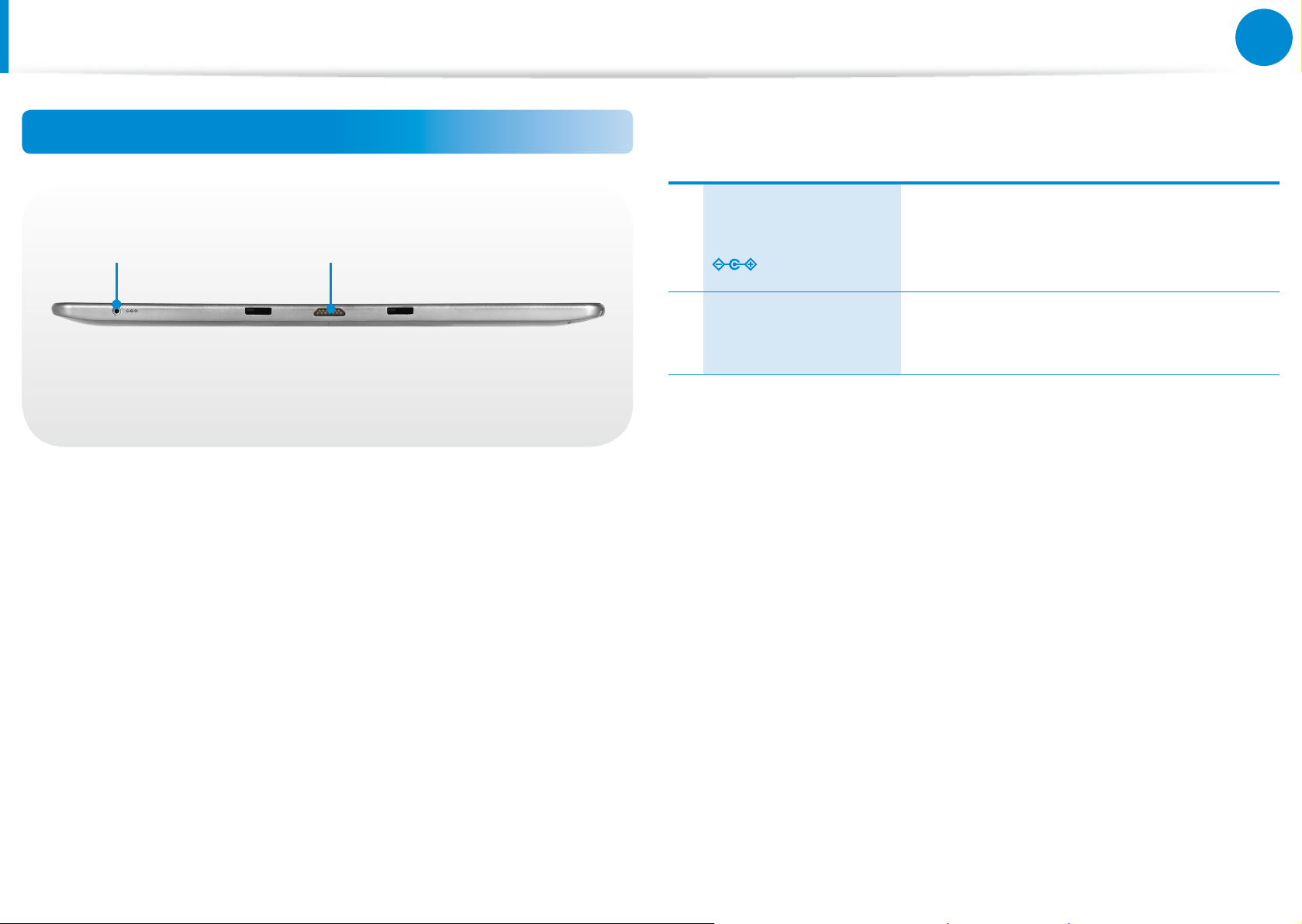
Вид снизу
1 2
Разъем питания
1
постоянного тока
Док-разъем
2
(дополнительно)
Разъем для подключения адаптера
постоянного тока, подающего питание
на компьютер.
Разъем для док-клавиатуры
(дополнительно).
Page 32
31
Глава 1.
Начало работы
Обзор
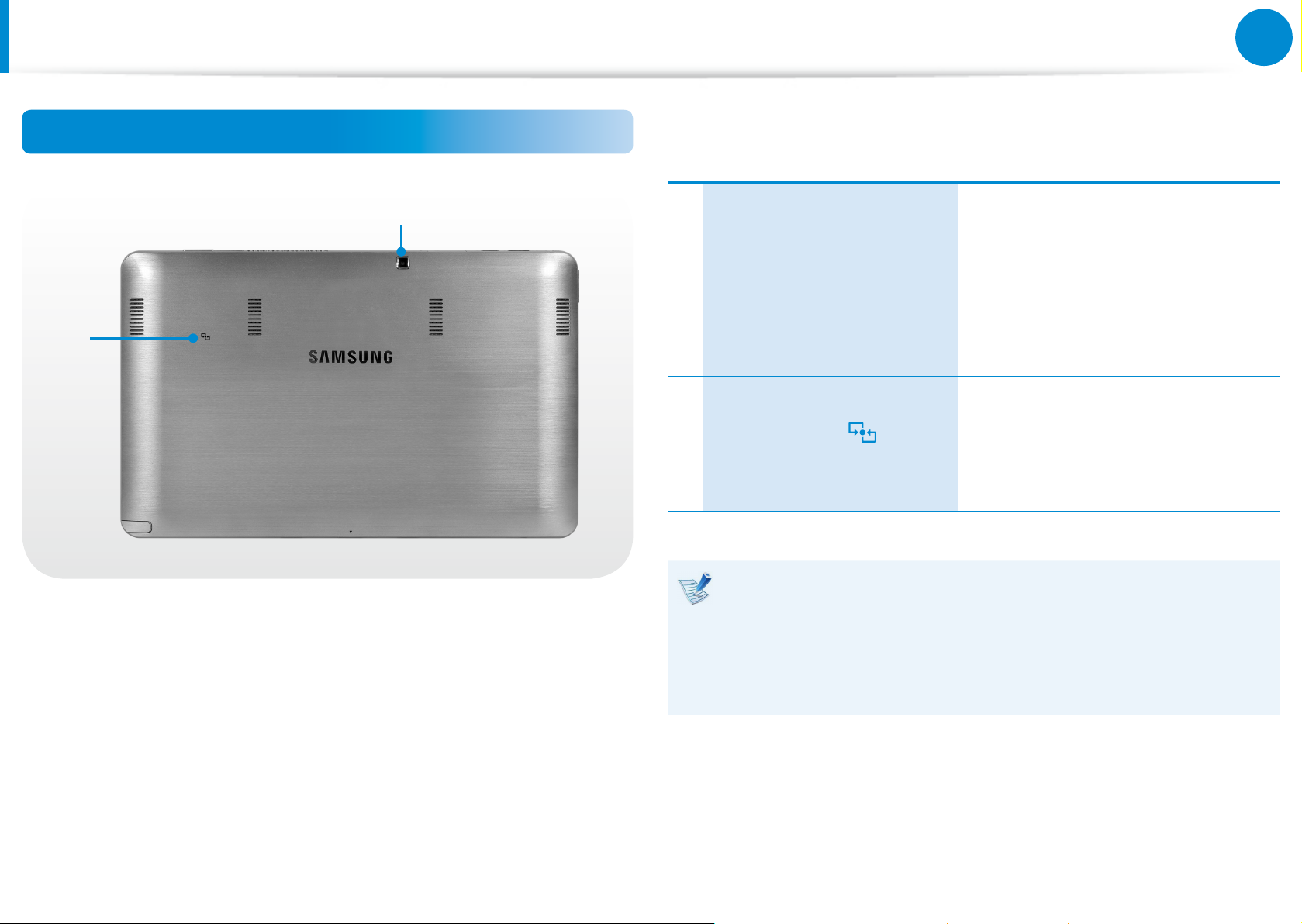
Вид сзади
1
Объектив камеры
1
(дополнительно)
2
Антенна беспроводной
ближней сети
2
(только для
определенных моделей)
При замене нижней части устройства название модели,
серийный номер и некоторые логотипы, имеющиеся на
нижней части устройства, будут недоступны.
С помощью этого объектива
можно снимать фотографии и
записывать видео.
Используя Чудо-кнопки >
Пуск > Камера можно делать
фотографии и снимать видео.
Обеспечивает функции
беспроводной ближней сети
на близком расстоянии для
различных служб приложений.
Для получения дополнительной информации обратитесь
за помощью в сервисный центр.
Page 33
32
Глава 1.
Начало работы
Включение и выключение компьютера
áᔪ
Ŗᮁ
᯲
ᰆ⊹
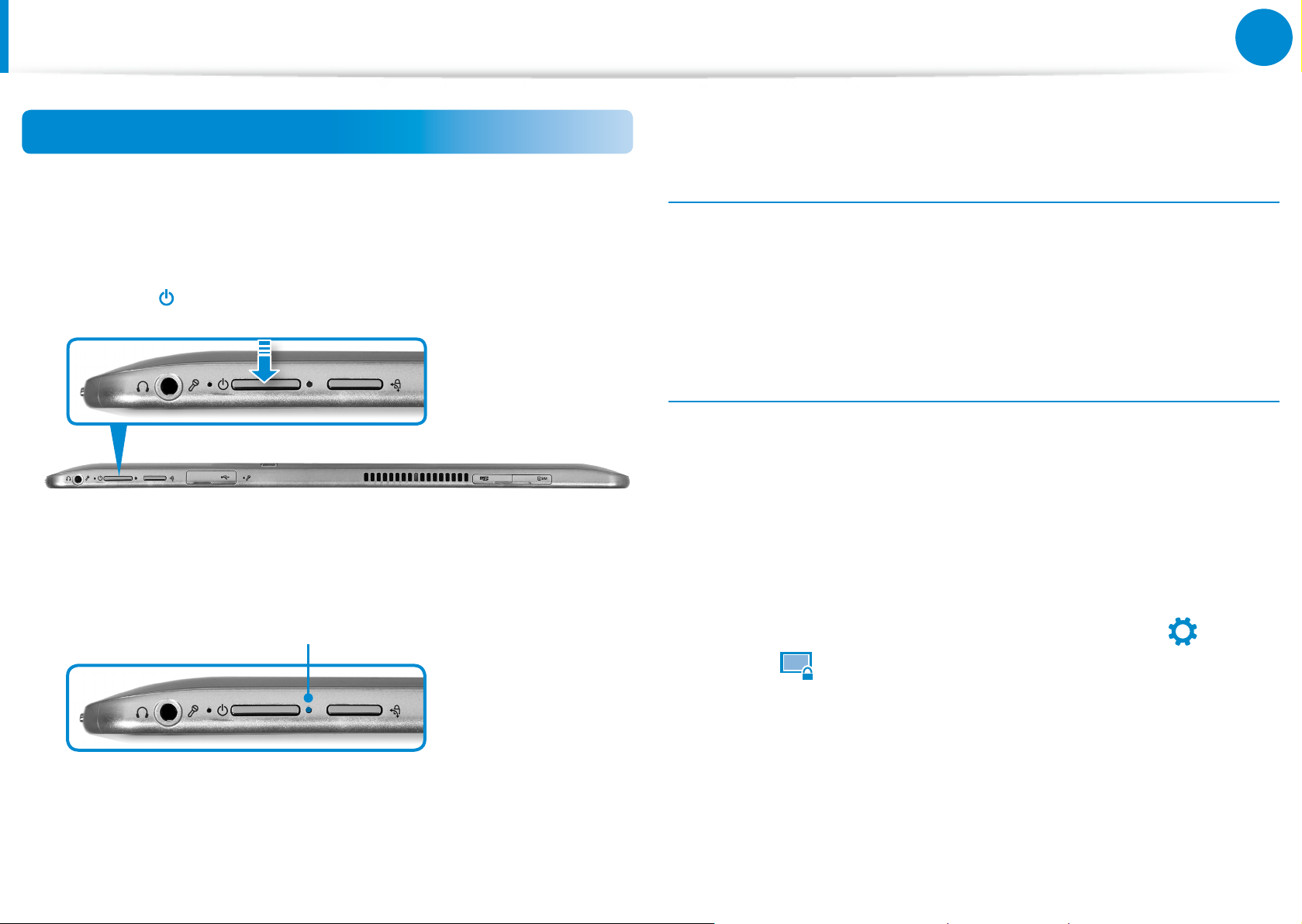
Включение компьютера
Подключите адаптер переменного тока.
1
Нажмите и некоторое время удерживайте клавишу
2
Питание
Индикатор кнопки питания горит, когда компьютер
3
включен.
, чтобы включить компьютер.
LED
Информация об активации Windows
При первом включении компьютера отобразится экран
активации Windows.
Для использования компьютера следуйте инструкциям по
активации на экране.
Настройка яркости экрана
Когда компьютер работает от батареи, яркость ЖК-монитора
автоматически уменьшается.
Легким движением перетаскивания проведите от правого
1
края экрана к центру, чтобы отобразить меню чудокнопок.
Для увеличения полосы нажмите Параметры
>
2
Экран .
Page 34
33
Глава 1.
Начало работы
áᔪ
Ŗᮁ
᯲
ᰆ⊹
Включение и выключение компьютера
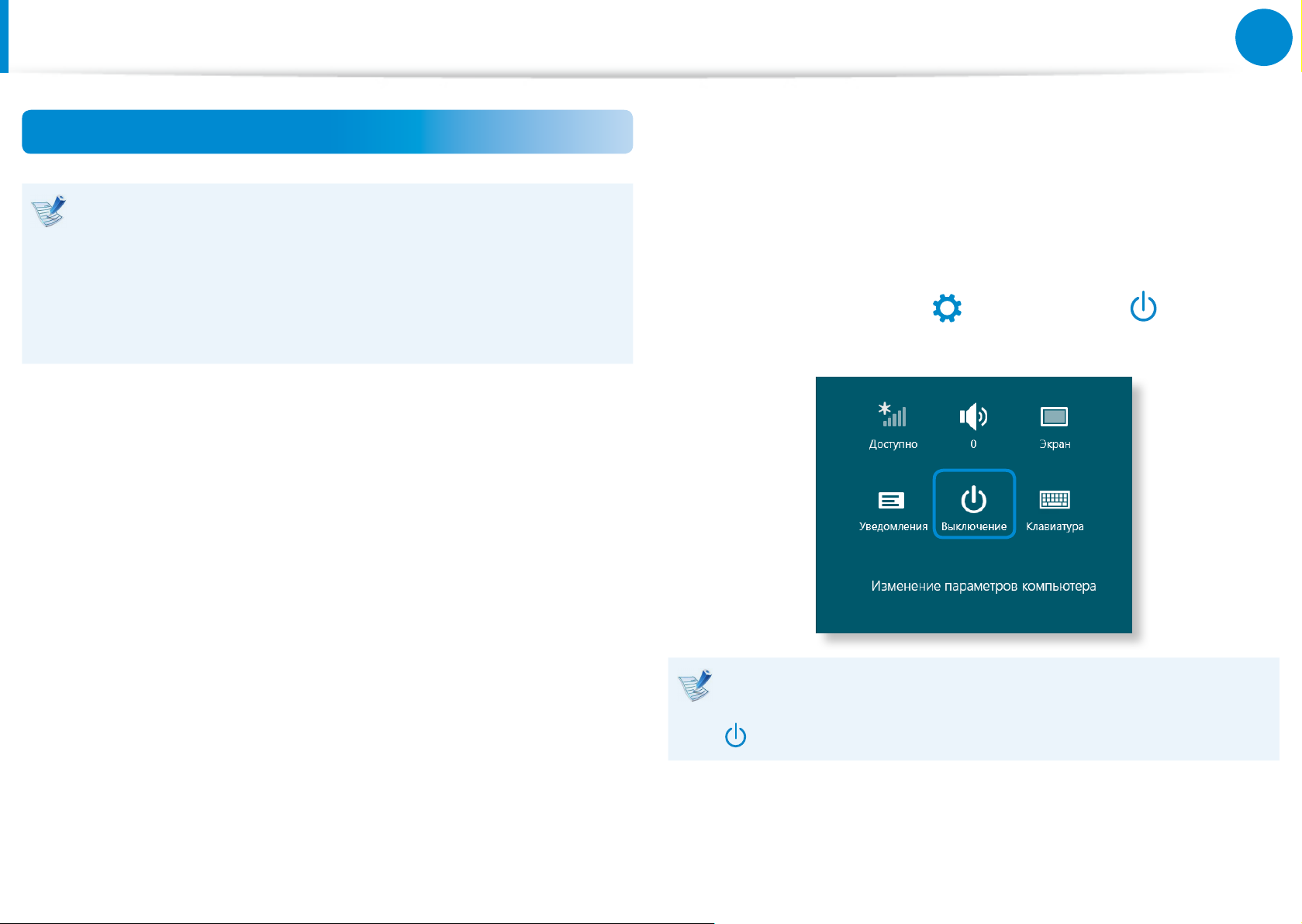
Выключение компьютера
Поскольку процедуры выключения компьютера •
могут различаться в зависимости от установленной
операционной системы, выключайте компьютер,
следуя процедурам, соответствующим приобретенной
операционной системе.
1
2
Перед нажатием • выключение сохраните все данные.
Легким движением перетаскивания проведите от правого
края экрана к центру, чтобы отобразить меню чудо-
кнопок.
Нажмите Параметры
Завершение работы.
> выключение
>
Если вы хотите, чтобы компьютер выключался при выходе
из системы, разблокируйте экран и нажмите выключение
> Завершение работы.
Page 35

Глава 2. Использование Windows 8
Что такое Microsoft Windows 8? 35
Обзор экрана 36
Использование чудо-кнопок 38
Использование приложений 40
Функция горячих клавиш Windows 43
Page 36
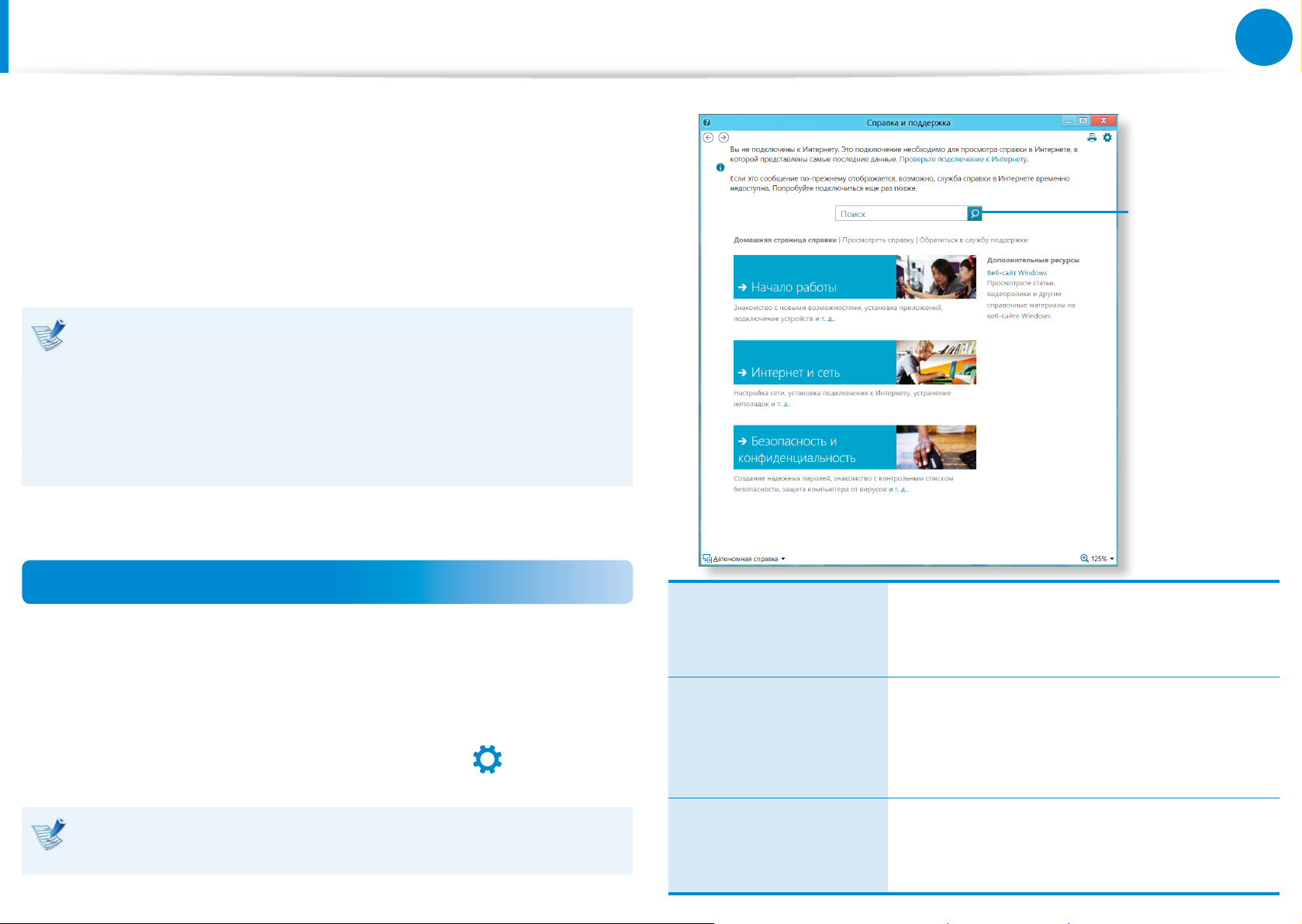
Что такое Microsoft Windows 8?
áᔪ
Ŗᮁ
᯲
ᰆ⊹
Microsoft Windows 8 (далее Windows) — это операционная
система, необходимая для работы компьютера.
Для оптимального использования компьютера необходимо
Глава 2
Использование Windows 8
35
знать, как ей пользоваться. Лучшим способом изучения того,
как использовать Windows, является использование Windows
Help and Support (Центр справки и поддержки Windows).
Вид экрана может немного отличаться в зависимости от •
модели и операционной системы.
Так как настоящее руководство было создано на основе •
Windows 8, некоторые инструкции могут отличаться
в зависимости от версии. Оно также может быть
изменено без предварительного уведомления.
Отображение справки
Переместите указатель в верхний или нижний правый угол
экрана, чтобы вывести меню чудо-кнопок.
Начало работы
Поиск
справки
Можно просмотреть базовые инструкции
по использованию компьютера, в том
числе новых функций для ОС Windows.
Также вы можете слегка перетащить правый край к центру,
чтобы открыть меню чудо-кнопок.
Щелкните меню Чудо-кнопки > Параметры
> Справка.
При наличии подключения к Интернету можно получить
доступ к последним обновления интерактивной справки.
После подключения к сети можно
ознакомиться с разделом справки,
Интернет и Сеть
необходимым для использования
Интернета.
Можно ознакомиться с приведенными в
Безопасность, и
справке сведениями, необходимыми для
конфиденциальность
защиты компьютера и личных данных.
Page 37
36
Глава 2
Использование Windows 8
Обзор экрана
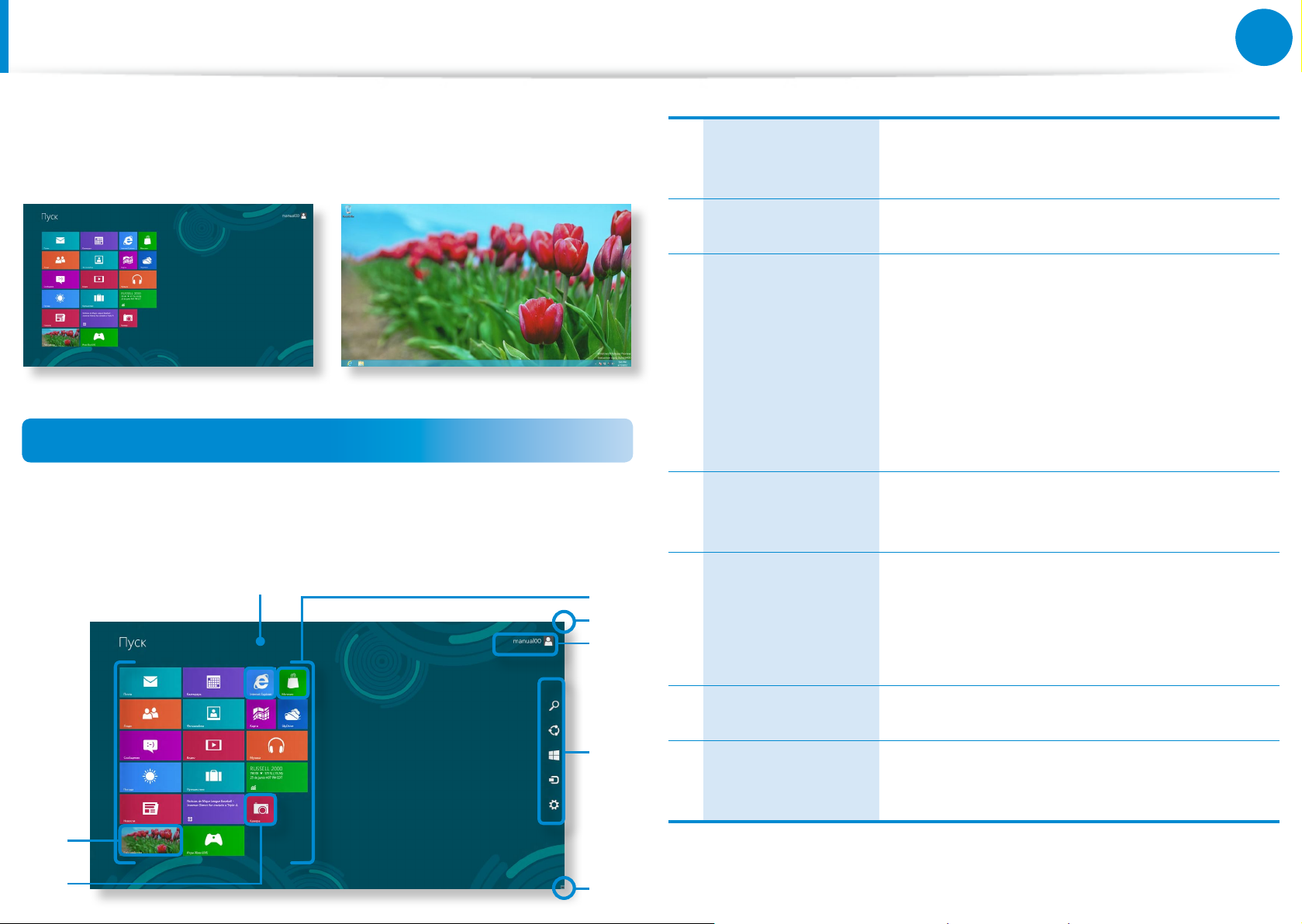
Windows 8 предоставляет возможность запуска установленной
операционной системы в режимах Начальный экран и
Рабочий стол.
1
Начальный
экран
Обозначает начальный экран Windows 8
по умолчанию.
Начальный экран Рабочий стол
Начальный экран
При включении компьютера отображается Начальный
экран, который позволяет использовать приложения (далее
Приложения), расположенные в том же местоположении.
1
2
3
4
2
3
4
5
Приложения Обозначает установленные приложения.
Отображение
чудо-кнопок
Учетная запись
пользователя
Чудо-кнопки
Чудо-кнопки скрыты в правой части
экрана. Наведите курсор мыши на
верхний или нижний правый угол экрана,
чтобы отобразить чудо-кнопки.
Также вы можете слегка перетащить
правый край к центру, чтобы открыть
меню чудо-кнопок.
Обозначает использующуюся учетную
запись пользователя.
Обозначает меню, позволяющее
использовать функции "Поиск",
"Общий доступ", "Пуск", "Устройство" и
"Параметры".
Рабочий стол Переключение на режим рабочего стола.
6
5
7
6
7
3
Камера
Позволяет делать снимки или снимать
видео.
Page 38
37
Глава 2
Использование Windows 8
Обзор экрана
Рабочий стол
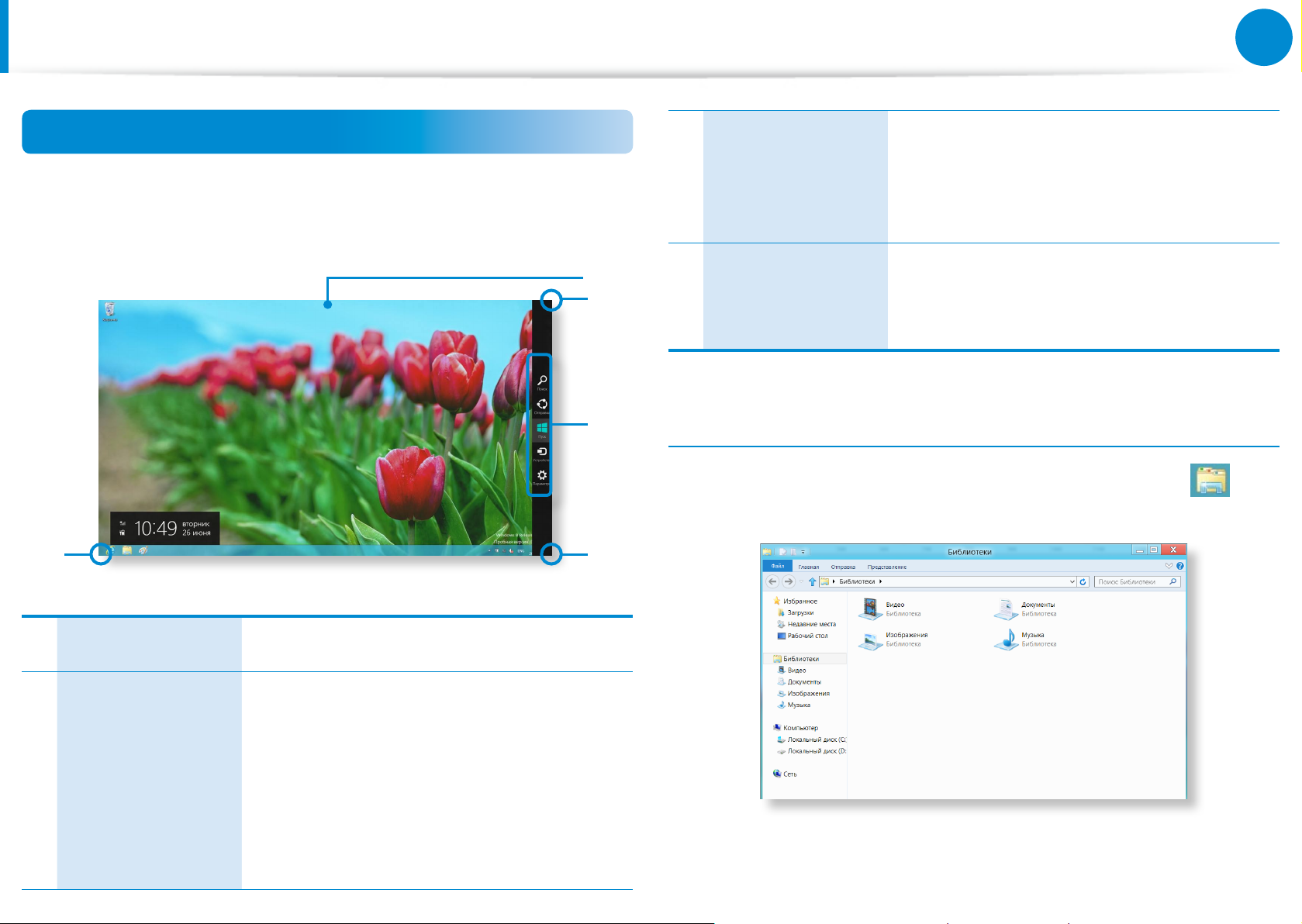
Предоставляет функции, аналогичные тем, которые
предоставлял рабочий стол в предыдущих версиях Windows.
1
2
3
4
2
Обозначает меню, позволяющее
3
4
Чудо-кнопки
Переключение на
начальный экран.
использовать функции "Поиск",
"Общий доступ", "Пуск", "Устройство" и
"Параметры".
Щелкните в нижнем левом углу экрана,
чтобы переключиться на начальный
экран.
Отображение документов и файлов
Откройте проводник из панели задач рабочего стола ,
чтобы выполнить поиск документов и файлов.
1
2
Рабочий стол Обозначает рабочий стол.
Чудо-кнопки скрыты в правой части
экрана. Наведите курсор мыши на
верхний или нижний правый угол
Отображение
чудо-кнопок
экрана, чтобы отобразить чудо-кнопки.
Также вы можете слегка перетащить
правый край к центру, чтобы открыть
меню чудо-кнопок.
Page 39
38
Глава 2
Использование Windows 8
Search
Search
Share
Search
Share
Start
Search
Share
Start
Device
Использование чудо-кнопок
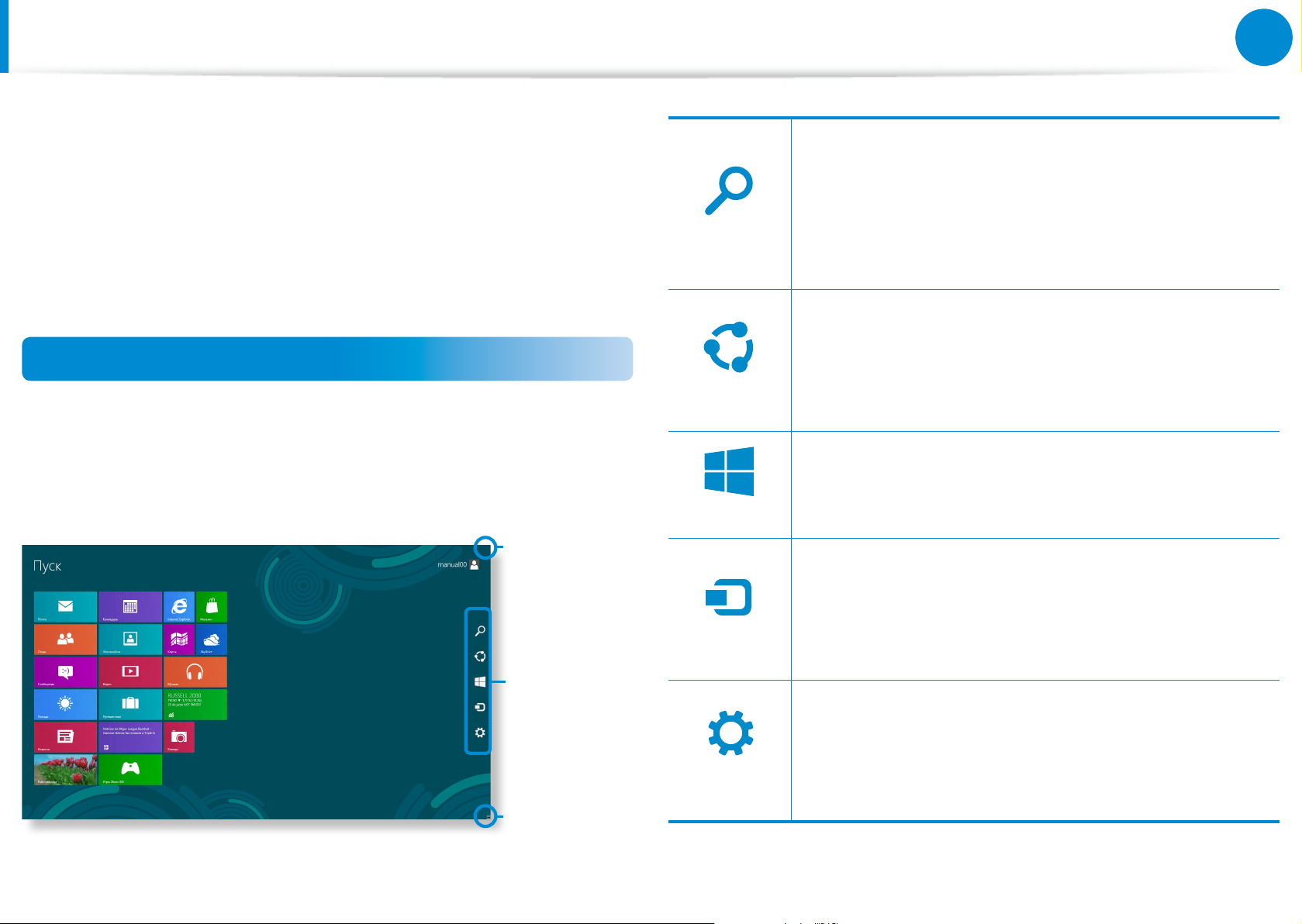
Чудо-кнопки — это новый тип меню, в котором сочетаются
меню "Пуск" и панель управления существующей системы ОС
Windows.
Чудо-кнопки позволяют быстро настраивать устройства,
подключенные к компьютеру, выполнять поиск файлов и
приложений, использовать функцию общего доступа и др.
Активация чудо-кнопок
Слегка перетащите правый край к центру, чтобы открыть
меню чудо-кнопок.
Также вы можете коснуться верхнего или нижнего правого
края экрана для вывода меню чудо-кнопок.
Поиск
Отправка
Пуск
Чтобы выполнить поиск программы или файла в
приложениях, параметрах или файлах, введите
ключевое слово через чудо-кнопку "Поиск" и начните
поиск.
Также можно выполнять поиск внутри приложения
или в Интернете.
Можно использовать это меню для передачи
изображения или файла другому пользователю. Можно
с легкостью делиться изображениями или файлами с
другими пользователями, просто привязав несколько
приложений к чудо-кнопке "Общий доступ".
Вы можете перейти к окну запуска.
Отображение
меню "Чудокнопки"
Чудокнопки
Отображение
меню "Чудокнопки"
Устройства
Параметры
Так как это позволяет напрямую переместиться
на нужное устройство, можно обрабатывать такие
задачи, как импорт изображений с цифровой камеры,
потоковая передача видео на телевизор или передача
файлов на устройство на текущем экране.
Чудо-кнопка "Параметры" позволяет выполнять такие
базовые задачи, как настройка громкости, выключение
ПК и др. При выборе чудо-кнопки "Параметры" во
время работы какого-либо приложения отображаются
параметры для этого приложения.
Page 40
39
Глава 2
Использование Windows 8
Использование чудо-кнопок
⦽
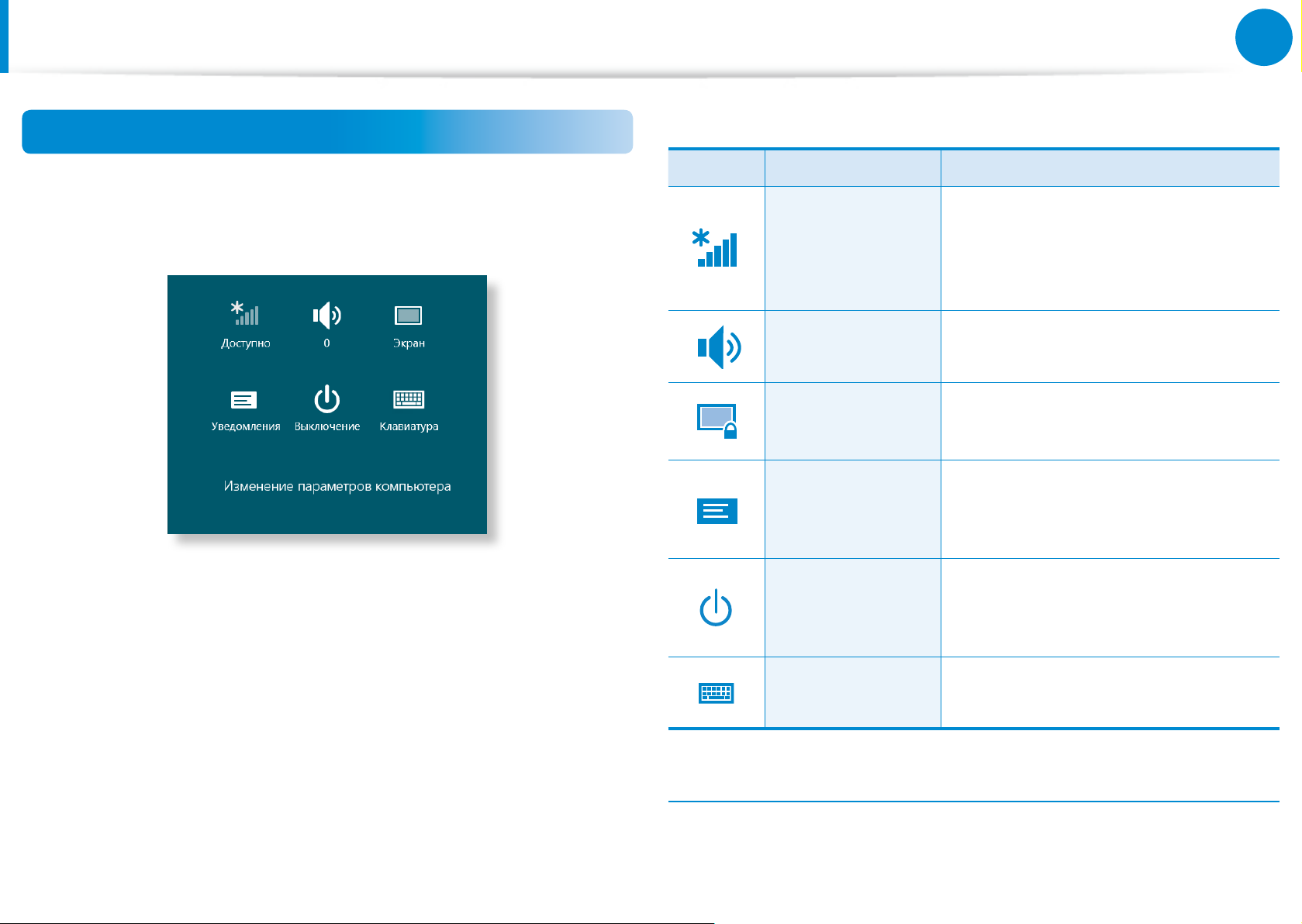
Изменение настроек
Собираются часто используемые меню Windows.
Щелкните Чудо-кнопки > Параметры.
Значок Имя Функция "Описание"
Возможность подключения к
Беспроводная
сеть
Регулировка
громкости
Экран Можно настроить яркость экрана.
Примечание
выключение
беспроводной сети. Выберите
беспроводную сеть для
подключения.
Возможность настроить уровень
громкости или отключить звук.
Возможность настроить интервал,
через который приложение будет
отправлять уведомления.
Возможность отключить
компьютер или выбрать Power
Options (Параметры питания).
Клавиатура
Можно установить Язык или
запустить Сенсорную клавиатуру.
Изменение параметров компьютера
Возможность изменения дополнительных настроек.
Page 41
40
Глава 2
Использование Windows 8
Использование приложений
Приложение обозначает программное приложение (далее
Приложение). В более широком смысле это обозначает все
программные продукты, установленные в операционной
системе.
Windows 8 предоставляет базовые приложения для часто
выполняемых задач.
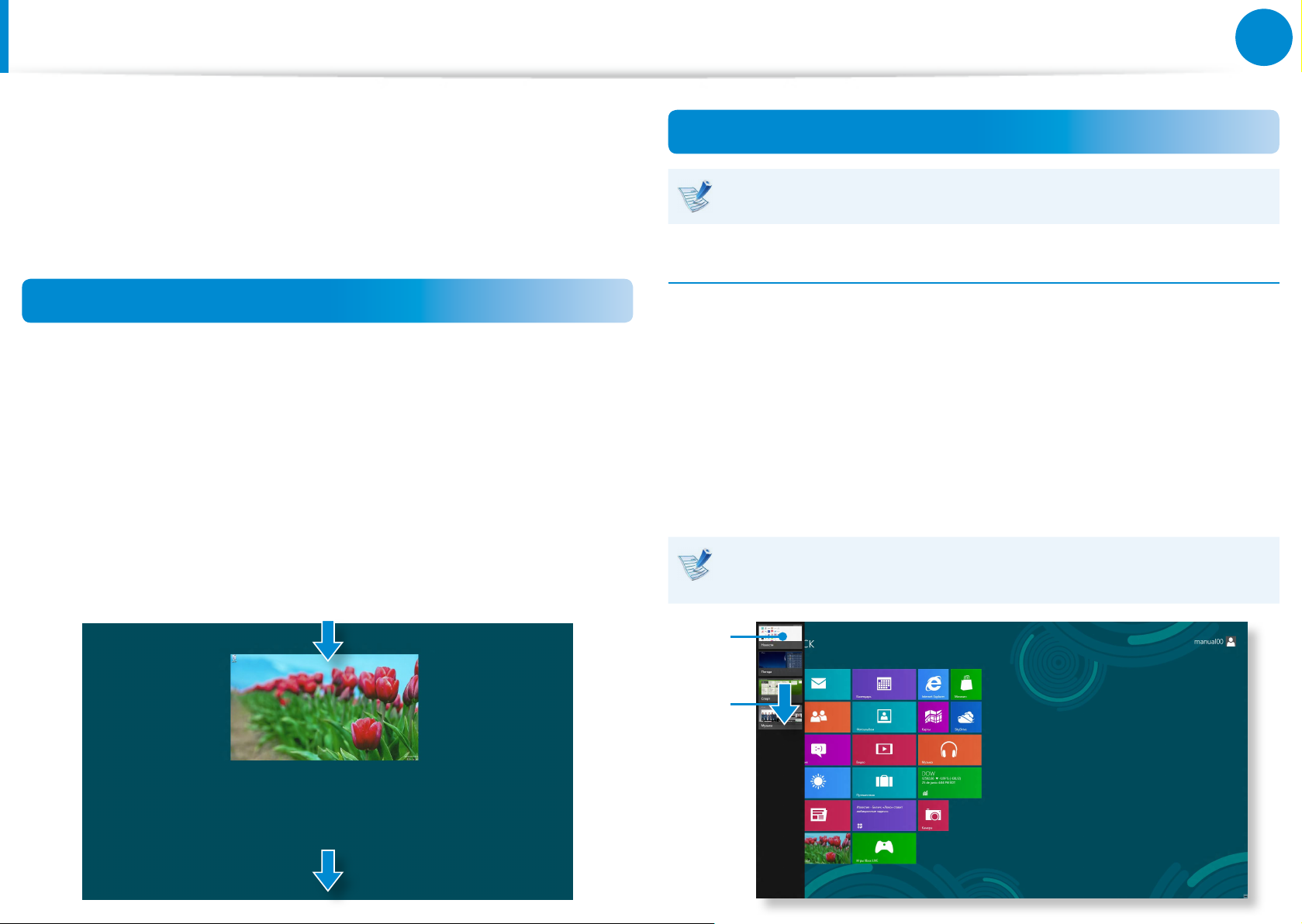
Запуск приложения и выход из него
Щелкните на приложении на экране "Пуск", чтобы
активировать его.
Для выхода из приложения выполните следующие
действия:
Наведите курсор мыши на верхний край экрана.
1
Курсор примет форму руки.
Нажав и удерживая кнопку мыши, потяните курсор по
2
направлению к низу экрана. Приложение переместится
вниз и закроется.
Использование приложений
При помощи мыши можно использовать следующие функции.
Отображение запущенных приложений
Наведите курсор мыши на верхний левый угол экрана,
1
чтобы отобразить последнее запущенное приложение.
Затем переместите курсор вниз, чтобы отобразить список
2
запущенных приложений в порядке их запуска.
Щелкните на приложении в списке или перетащите его
3
в центр экрана. Теперь можно просмотреть выбранное
приложение, которое запущено в настоящий момент.
Щелкните правой кнопкой на приложении в списке и
нажмите Закрыть, чтобы выйти из приложения.
1
2
1
2
Page 42
41
Глава 2
Использование Windows 8
Использование приложений
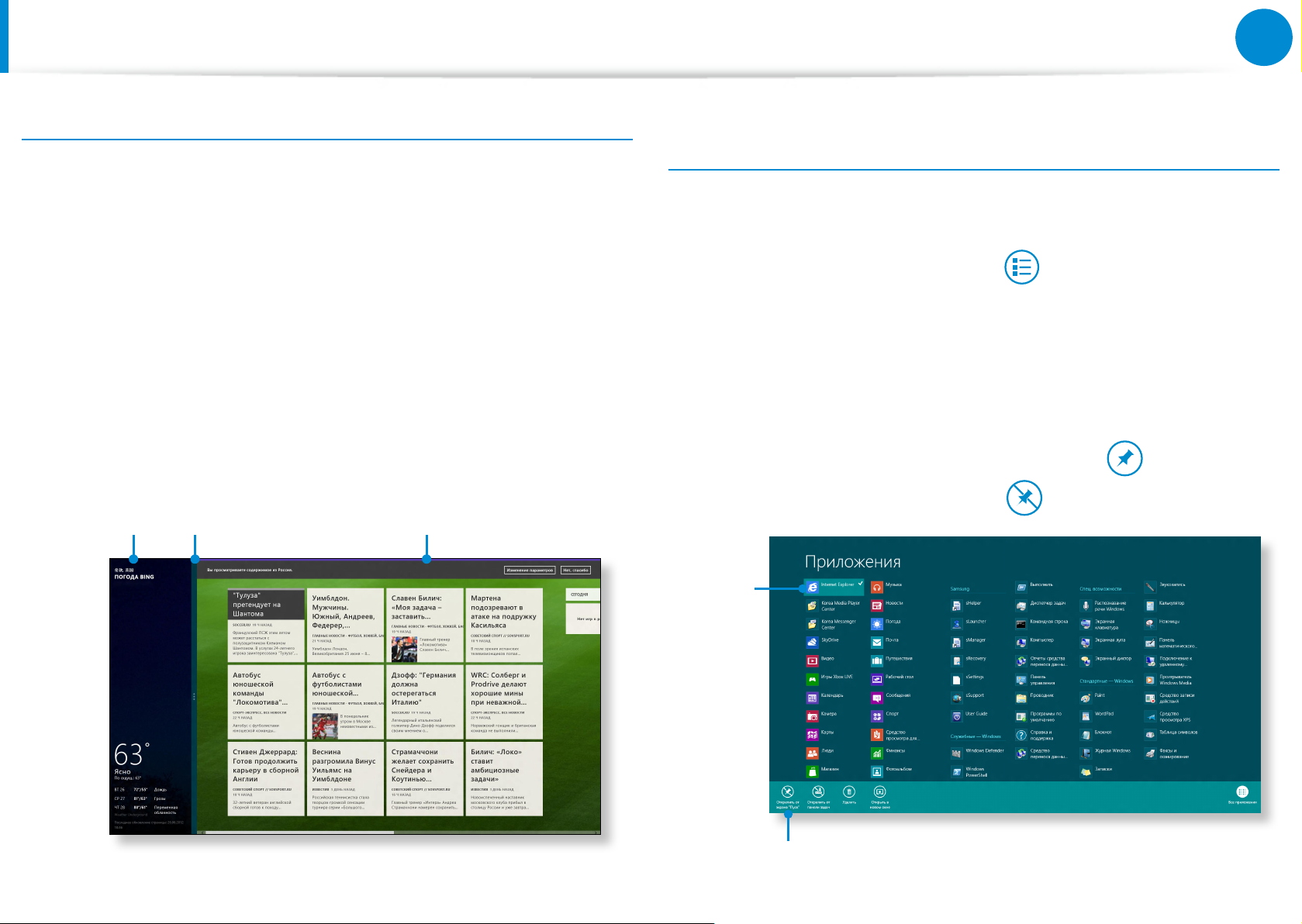
Одновременный запуск двух приложений
Выберите Приложения на начальном экране.
1
Наведите курсор мыши на верхний край экрана. Курсор
2
примет форму руки.
Нажав и удерживая кнопку мыши, переместите
3
курсор влево или вправо, чтобы разделить экран для
отображения нескольких приложений.
Переместите Screen Split Bar (Разделительная полоса
4
экрана), чтобы изменить соотношение разделения экрана.
Поддерживаются разделения экрана 3:7 или 7:3.
Приложение
Weather App
(Погода)
Разделительная
полоса экрана
Store App
(Магазин приложений)
Добавление и удаление приложения на начальном
экране
На экране Пуск слегка перетащите верхнюю часть экрана к
центру.
Выберите пункт Все приложения в нижней части экрана,
чтобы отобразить все установленные приложения.
Щелкните правой кнопкой мыши на приложении, чтобы
1
добавить его. Соответствующее меню будет активировано
в нижней части экрана.
Щелкните Закрепить на экране "Пуск" или
2
Открепить от экрана "Пуск" .
Пример: при одновременном запуске приложения Weather
(Погода) и Store App (Магазина приложений).
1
2
Пример: при удалении приложения с начального экрана
Page 43
42
Глава 2
Использование Windows 8
Использование приложений
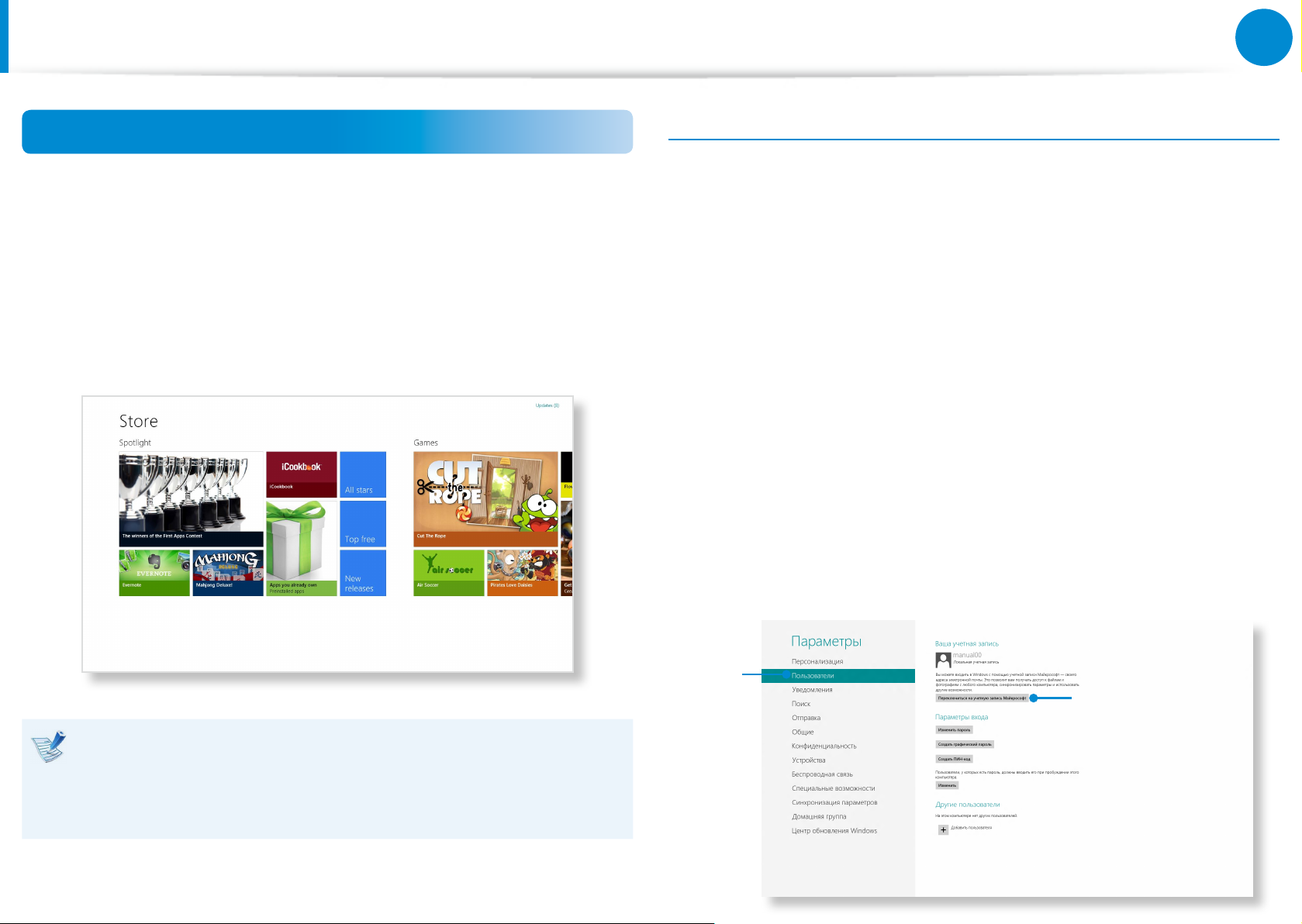
Использование Магазина Windows
При запуске Магазина приложений на начальном экране
отобразятся приложения в Магазине Windows.
Однако для приобретения приложений в Магазине Windows
необходима учетная запись Microsoft.
Чтобы продолжить, зарегистрируйте свою учетную
запись Microsoft с помощью чудо-кнопок.
Настройка учетной записи Microsoft
Учетная запись Microsoft позволяет синхронизировать
параметры с другими находящимися в сети устройствами, на
которых запущена ОС Windows 8, для обеспечения общего
доступа к файлам или параметрам.
Для загрузки или приобретения приложений из магазина
приложений необходимо зарегистрировать учетную запись
Microsoft.
Запустите чудо-кнопки и выберите Параметры >
1
Изменение параметров компьютера.
Выберите Пользователи > Ваша учетная запись >
2
переключите на учетную запись Microsoft.
Зарегистрируйте учетную запись, выполнив следующие
3
действия.
Samsung не решает проблемы, возникающие при
установке сторонних приложений из Windows Store.
Напрямую свяжитесь со службой поддержки данного
приложения.
1
2
Page 44
43
Глава 2
Использование Windows 8
Функция горячих клавиш Windows
В Windows 8 можно использовать следующие удобные горячие
клавиши.
При подключении внешней клавиатуры можно
воспользоваться следующей функцией.
Функция Горячие клавиши Функция "Описание"
Отображение
начального экрана
Отображение
рабочего стола.
Запуск чудо-
кнопок
Клавиша Windows
Клавиша Windows + D
Клавиша Windows + C
Переключение в
режим начального
экрана.
Переключение на
режим рабочего
стола.
Активация чудокнопок.
Функция Горячие клавиши Функция "Описание"
Открытие средства
расширенного
управления
Выход из
приложения
Клавиша Windows + X
Alt + F4
Открытие средства
расширенного
управления.
Выход из запущенного
приложения.
Блокировка экрана Клавиша Windows + L Блокировка экрана.
Открытие Центра
специальных
возможностей
Открытие
параметров
второго экрана
Клавиша Windows + U
Клавиша Windows + P
Открытие Центра
специальных
возможностей.
Открытие меню
параметров внешнего
монитора.
Page 45

Глава 3. Использование компьютера
Использование сенсорного экрана 45
Гнездо карты micro-SD (дополнительно) 53
Подключение внешнего устройства отображения 55
Регулировка громкости 58
Управление яркостью ЖК-дисплея 60
Беспроводная сеть (дополнительно) 61
Мобильная широкополосная сеть
(беспроводная сеть WAN, опционально) 63
NFC (беспроводная ближняя связь)
(только для определенных моделей) 64
Использование док-станции с клавиатурой
(дополнительно) 66
Использование устройства безопасности TPM
(дополнительно) 72
Использование приложения Multimedia
(дополнительно) 82
Использование приложения S Note
(S Note, дополнительно) 86
Обновление программного обеспечения Samsung 91
Диагностика состояния компьютера и устранение
неисправностей 92
Page 46
Глава 3.
Использование сенсорного экрана
Можно работать на компьютере без использования клавиатуры и мыши, только с помощью сенсорного экрана.
Функция сенсорного экрана поддерживается только на моделях, на которых она запрограммирована на заводе-изготовителе.
Работа с сенсорным экраном осуществляется пальцами или при помощи S Pen. Другие предметы, такие как шариковая •
ручка, не распознаются, а острые предметы могут повредить или поцарапать поверхность ЖК-дисплея.
Не прикасайтесь к сенсорному экрану электропроводящими материалами, например металлическими предметами, т.к. это •
может привести к его неисправности.
Эту функцию можно использовать, если модель поставляется с S-Pen. При необходимости S-Pen можно приобрести •
отдельно.
Использование компьютера
Использование сенсорного экрана
Эта функция поддерживается модулями с сенсорным экраном, на которых установлена операционная система Windows 8, и •
будет работать лишь с некоторыми приложениями.
45
Кроме того, следует помнить, что поддерживаемые функции зависят от конкретного приложения.•
Можно использовать S Pen (приобретается отдельно) таким же образом, как ввод пальцами. Описание ввода при помощи •
пальцев.
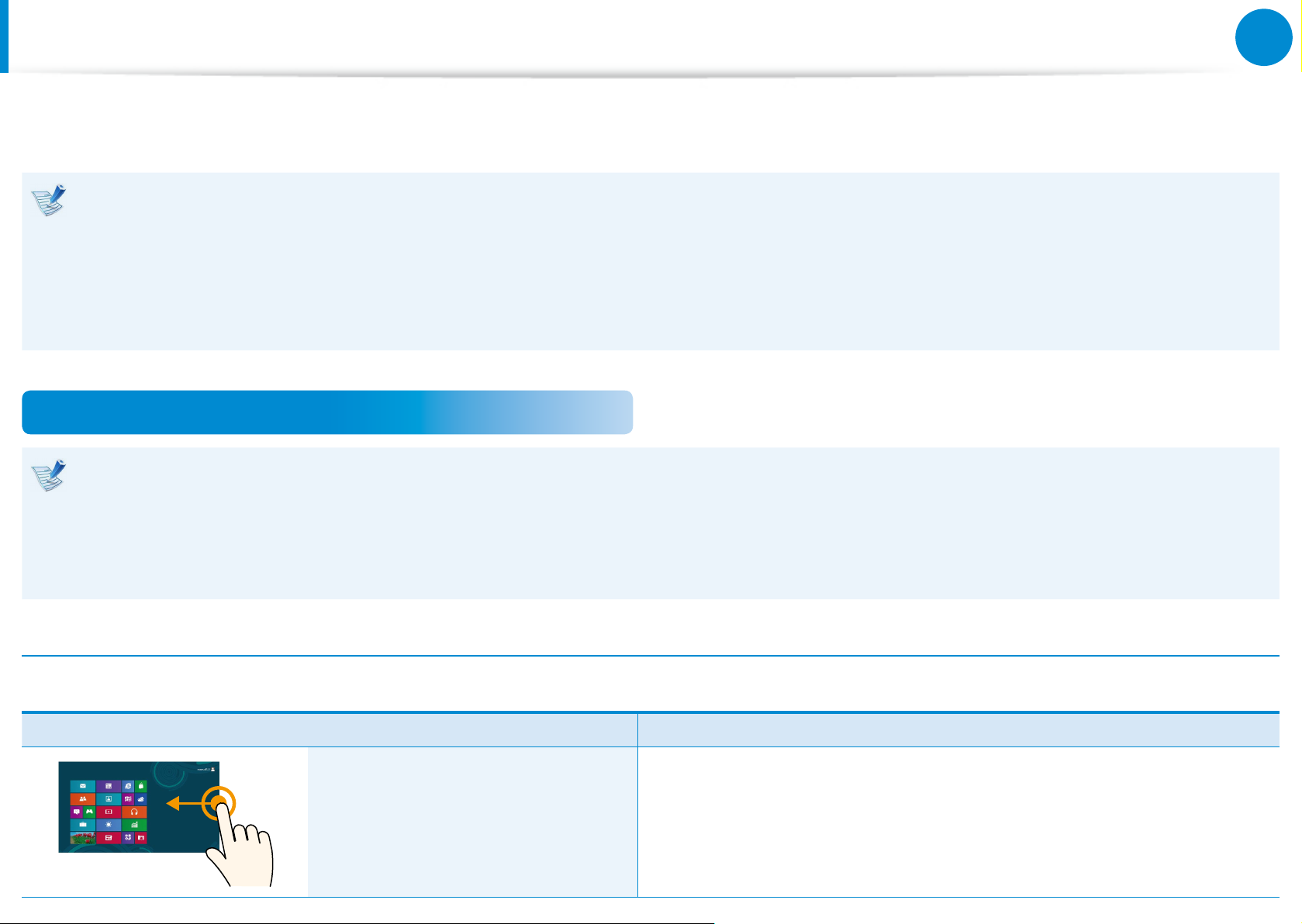
Знакомство с основными операциями, выполняемыми с помощью сенсорного экрана
Вы можете без труда научиться использовать сенсорный экран как вам удобно.
Прикосновение Описание
Перетаскивание от правой
стороны экрана к центру
Отображает меню чудо-кнопок, скрытое с правой стороны экрана.
Page 47
46
Глава 3.
Использование компьютера
Использование сенсорного экрана
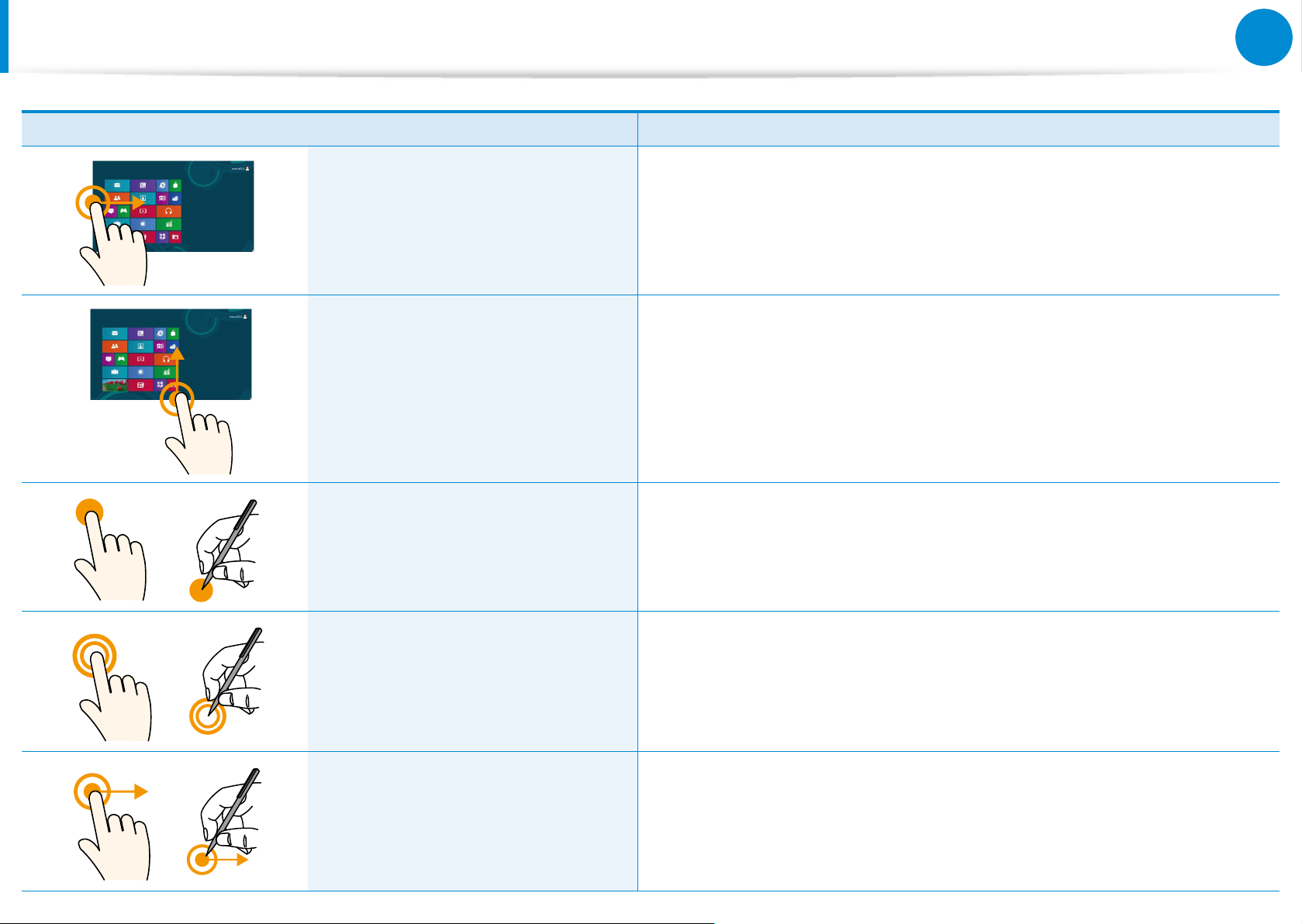
Прикосновение Описание
Перетаскивание от левой
стороны экрана к центру
Перетаскивание от нижнего
края вверх
или
от верхнего края вниз
Легкое касание
(щелчок)
Отображает недавно запущенные приложения
Отображает параметры приложения, запущенного в настоящий
момент.
Слегка прижмите палец, чтобы выбрать элемент.
(Если вы слегка коснетесь на экране конкретного меню, параметра,
значка приложения и т. п., то запустится соответствующая функция).
Двойное касание
(двойной щелчок)
Касание и перетаскивание
Слегка прижмите палец дважды, чтобы выбрать элемент.
Перетаскивает выбранный объект или выполняет переход на
следующую страницу.
Этим действием можно рисовать изображение или писать слова.
Page 48
47
Глава 3.
Использование компьютера
Использование сенсорного экрана
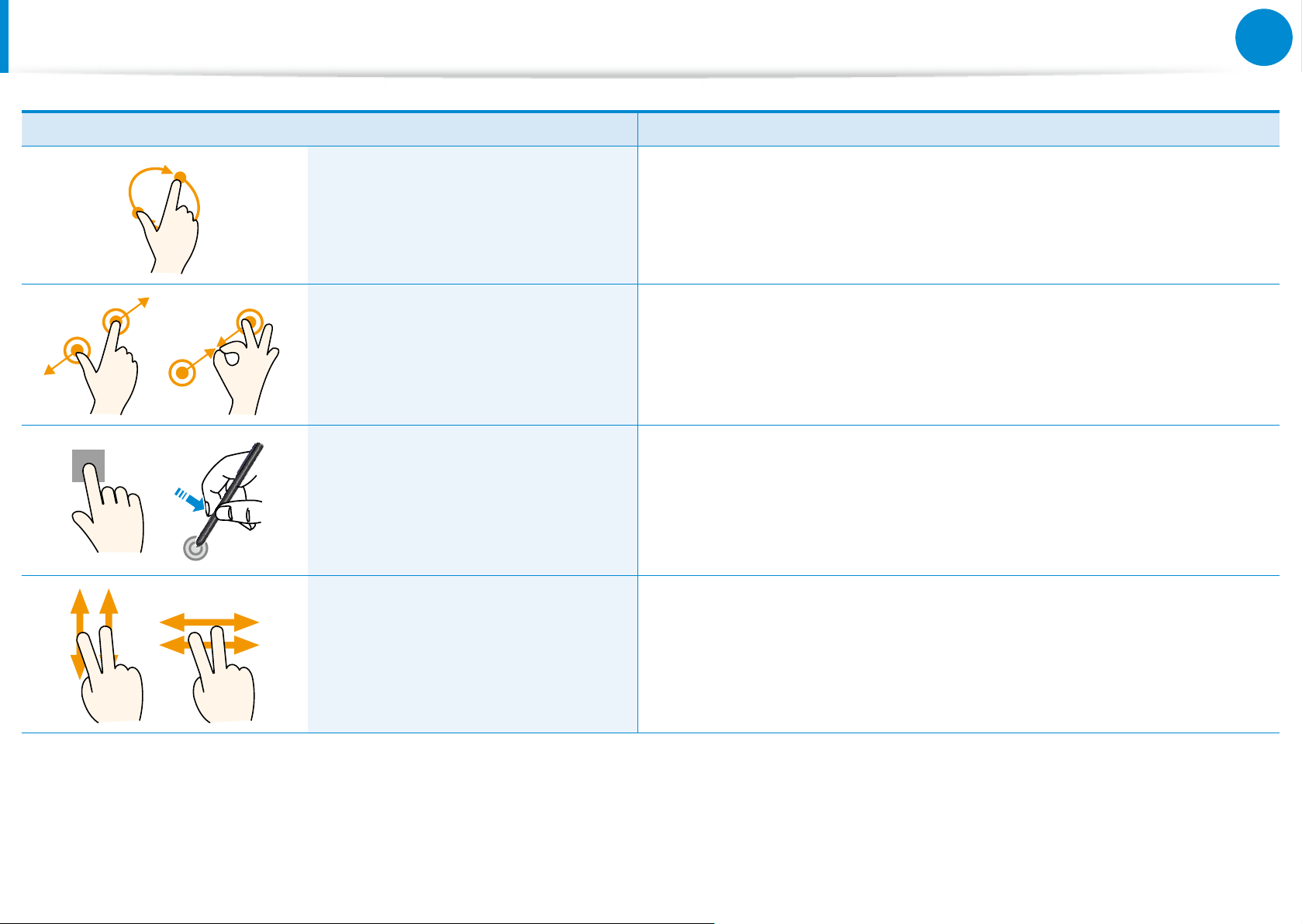
Прикосновение Описание
Поворот с использованием
более двух пальцев
Разнесение двух пальцев в
разные стороны
или
сведение их ближе друг к другу
Нажатие и удерживание в
течение некоторого времени
(щелчок правой кнопкой мыши)
Касание и перетаскивание
двумя пальцами вверх/вниз,
влево/вправо
(прокрутка)
Поворачивает выбранный элемент.
Увеличивает или уменьшает выбранный элемент.
Обеспечивает ту же функцию, что и при щелчке правой кнопкой
мыши.
Отображает дополнительные параметры, которые можно
установить для выбранного объекта или более подробные
сведения.
Прокрутка вверх/вниз и влево/вправо Обеспечивает ту же
функцию, что и при прокрутке мыши
Page 49
48
Глава 3.
Использование компьютера
Использование сенсорного экрана
Использование S Pen
(только для определенных моделей)
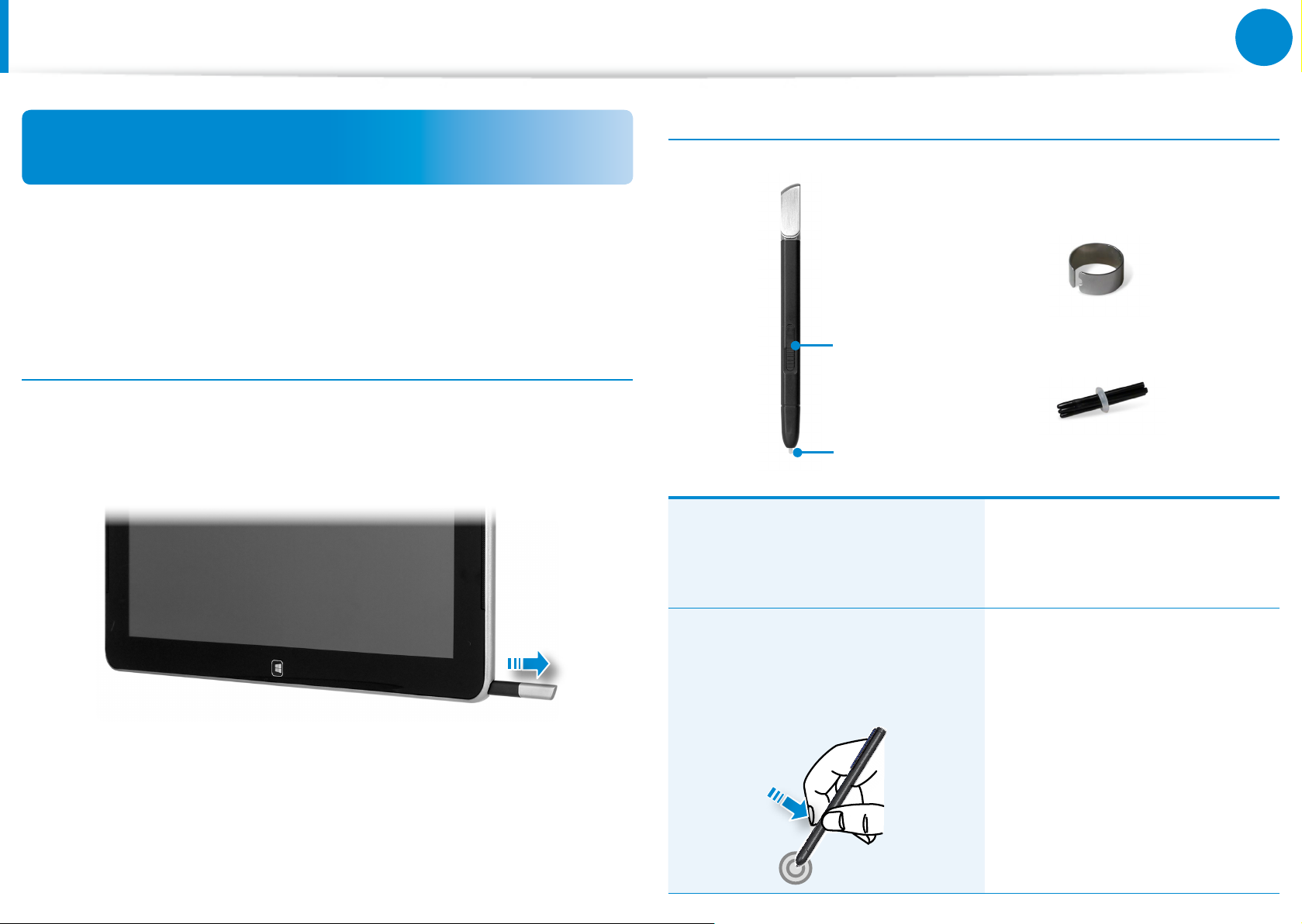
Если устройство поставляется с S Pen, можно работать пером
вместо пальцев.
Можно использовать S Pen таким же образом, как ввод
пальцами.
Извлечение S Pen
Выньте S Pen, потянув вправо.
После использования S Pen храните его в слоте для S Pen.
Структура и функции S Pen
Кнопка пера
Наконечник
пера
Наконечник пера
(используйте его для выполнения
тех же действий, что и при
щелчке левой кнопкой мыши)
Кольцо
Наконечник пера
Выполнение функции касания
пальцем экрана.
Кнопка пера
(используйте его для выполнения
тех же действий, что и при
щелчке правой кнопкой мыши)
При нажатии клавиши пера,
когда кончик S Pen на экране,
вокруг наконечника на экране
появляются круги. Коснитесь
экрана S Pen с нажатой
клавишей пера.
Таким образом выполняется
функция правого щелчка
мыши.
Page 50
49
Глава 3.
Использование компьютера
áᔪ
Ŗᮁ
᯲
ᰆ⊹
Использование сенсорного экрана
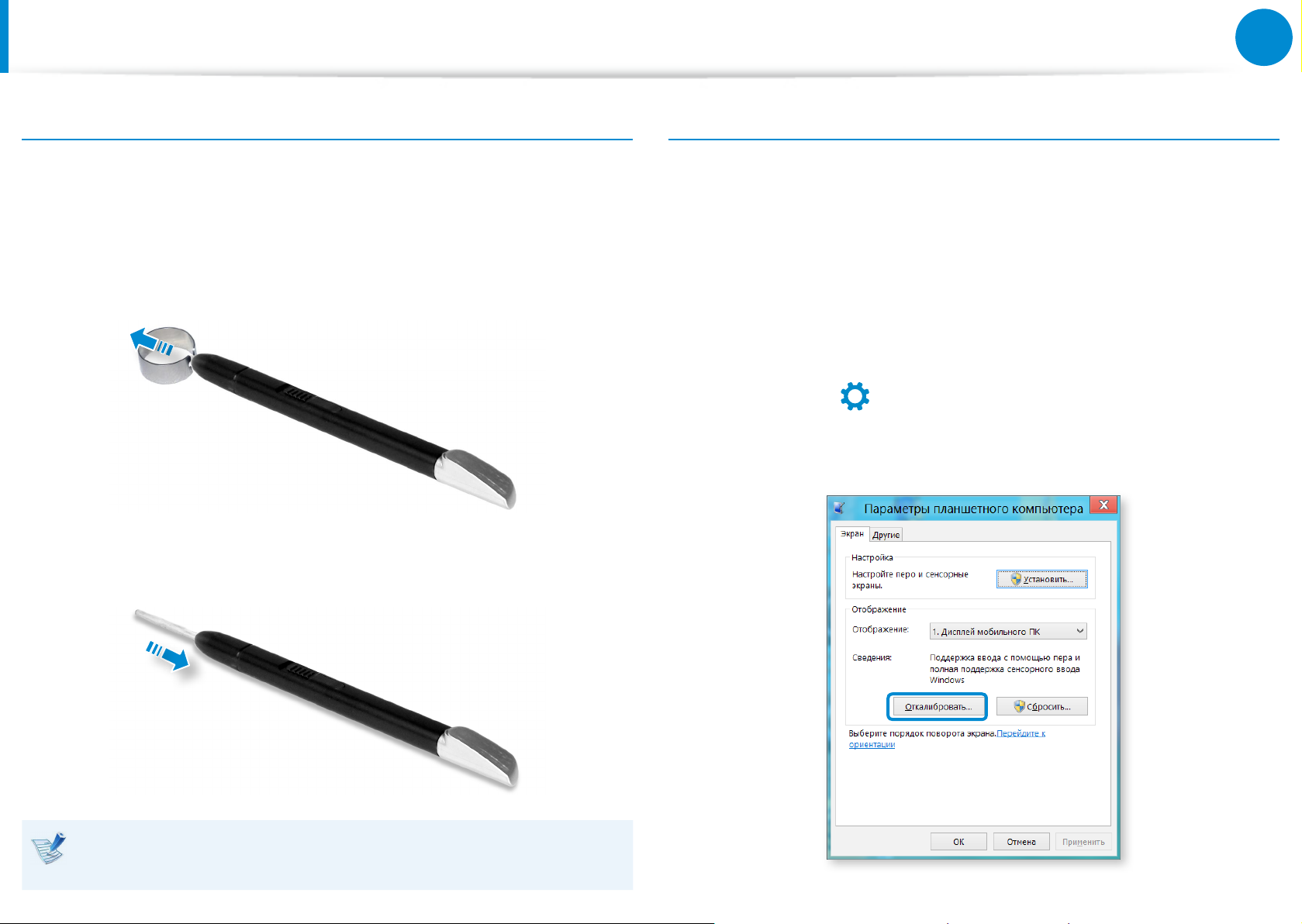
Замена наконечника пера
При повреждении наконечник пера можно заменить
следующим образом:
Удерживайте наконечник пера, вставив его в отверстие
1
кольца и извлеките наконечник, вытащив его наружу.
Вставьте новый наконечник в S Pen.
2
Калибровка экрана
Если указатель на экране не совпадает с точкой, которой
вы касаетесь, откалибруйте тачскрин с помощью меню
Настройки планшетного ПК.
Процедура выполнения калибровки сенсорного экрана может
отличаться в зависимости от операционной системы, а в
некоторых операционных системах может отсутствовать. Далее
описывается процедура для операционной системы Windows 8.
Щелкните меню чудо-кнопок в разделе Рабочий стол >
1
Параметры
и звук > Параметры планшетного компьютера >
Откалибровать.
> Панель управления > Оборудование
Постарайтесь, чтобы наконечник пера не выскочил
наружу при его вытаскивании.
Page 51
50
Глава 3.
Использование компьютера
Использование сенсорного экрана
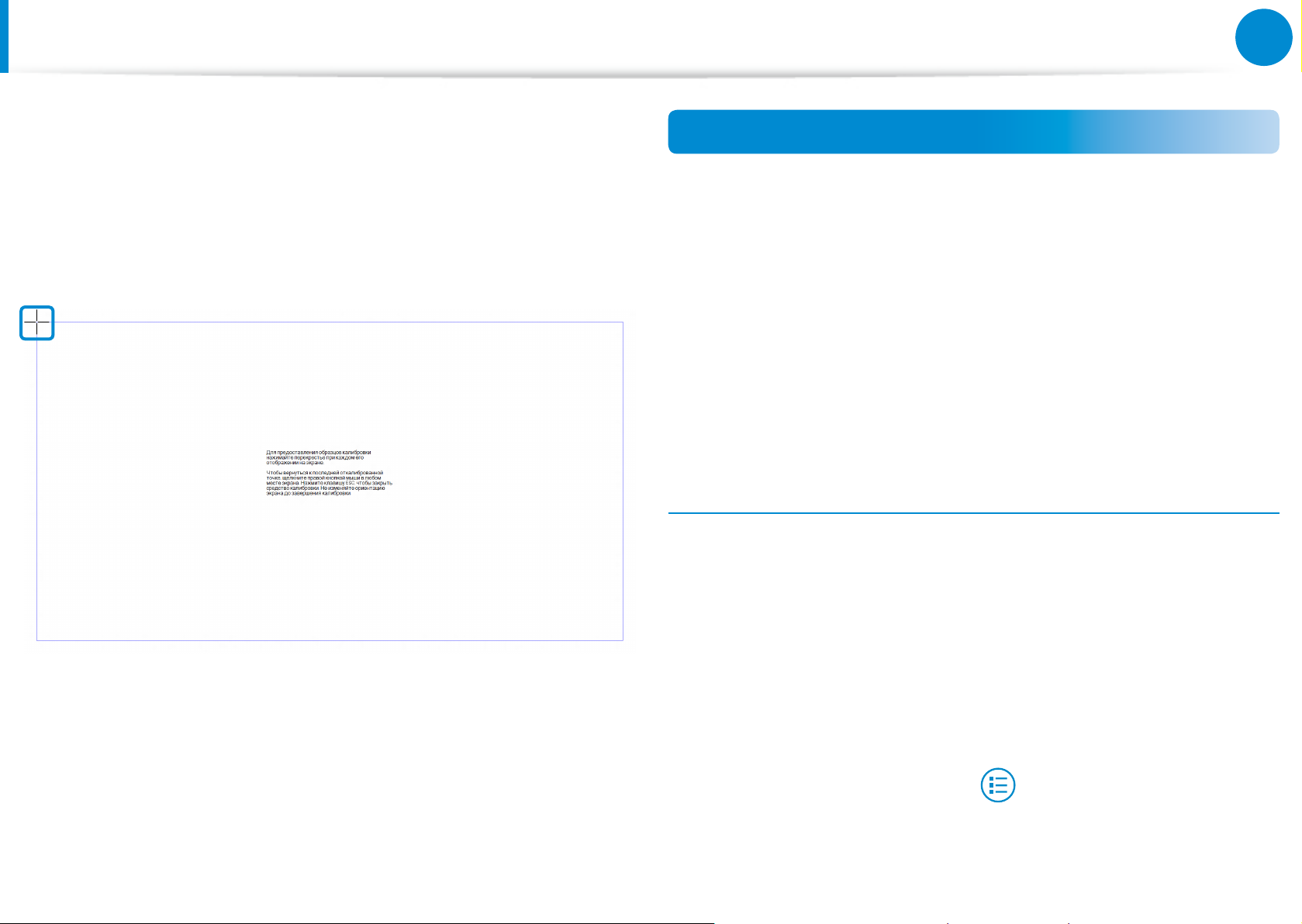
Выберите тип экрана для калибровки. При появлении
2
экрана калибровки коснитесь знака “+”, затем уберите
палец.
Значок “+” будет отображаться последовательно, начиная
с левого верхнего угла и заканчивая правым нижним
углом экрана.
Ввод символов
Символы можно вводить, используя клавиатуру и панель
ввода планшетного ПК.
Ввод символов может отличаться в зависимости от
операционной системы и не поддерживается в некоторых
операционных системах.
Если вы используете компьютер в течение длительного
времени, рекомендуется использовать клавиатуру.
Принципы ввода символов объясняются при помощи примера
с блокнотом.
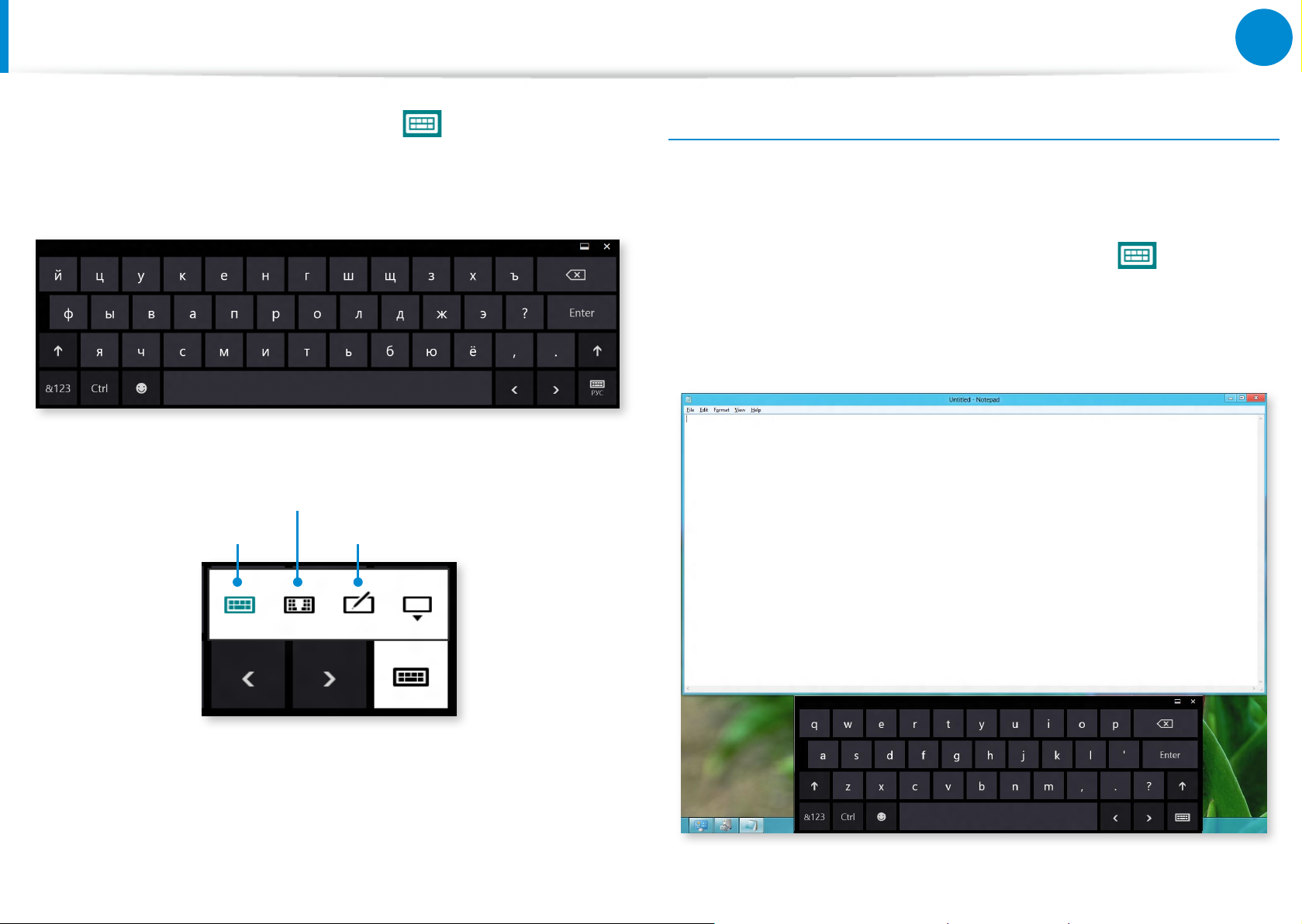
Использование панели ввода планшетного ПК
Панель ввода планшетного ПК — это экранная клавиатура,
входящая в набор функций Windows.
Когда появится окно с запросом Do you want to save the
3
calibration data? (Сохранить данные калибровки?),
нажмите Yes (Да).
Точки ввода на сенсорном экране откалиброваны.
Следуйте описаниям и иллюстрациям, объясняющим
использование сенсорной клавиатуры и режима
рукописного ввода.
На начальном экране слегка потяните верхний край к
1
центру.
Нажмите Bсе приложения > Notepad (Блокнот).
Поместите руку на экран Блокнота, чтобы отобразился
2
курсор.
Page 52
51
Глава 3.
Использование компьютера
Использование сенсорного экрана
На Рабочем столе нажмите значок с правой
3
стороны панели задач, чтобы отобразить панель ввода
планшетного ПК.
Сенсорная клавиатура
(отображает цифровую клавиатуру в центре).
Сенсорная клавиатура
Режим рукописного ввода
Ввод символов при помощи сенсорной клавиатуры
Сенсорная клавиатура имеет стандартную раскладку,
позволяющую выбирать клавиши для ввода символов.
Нажмите значок Сенсорная клавиатура на панели
1
ввода планшетного ПК.
Выберите клавиши для ввода символов.
2
[Реж. ввода]
Page 53
52
Глава 3.
Использование компьютера
Использование сенсорного экрана
Ввод символов в режиме рукописного ввода
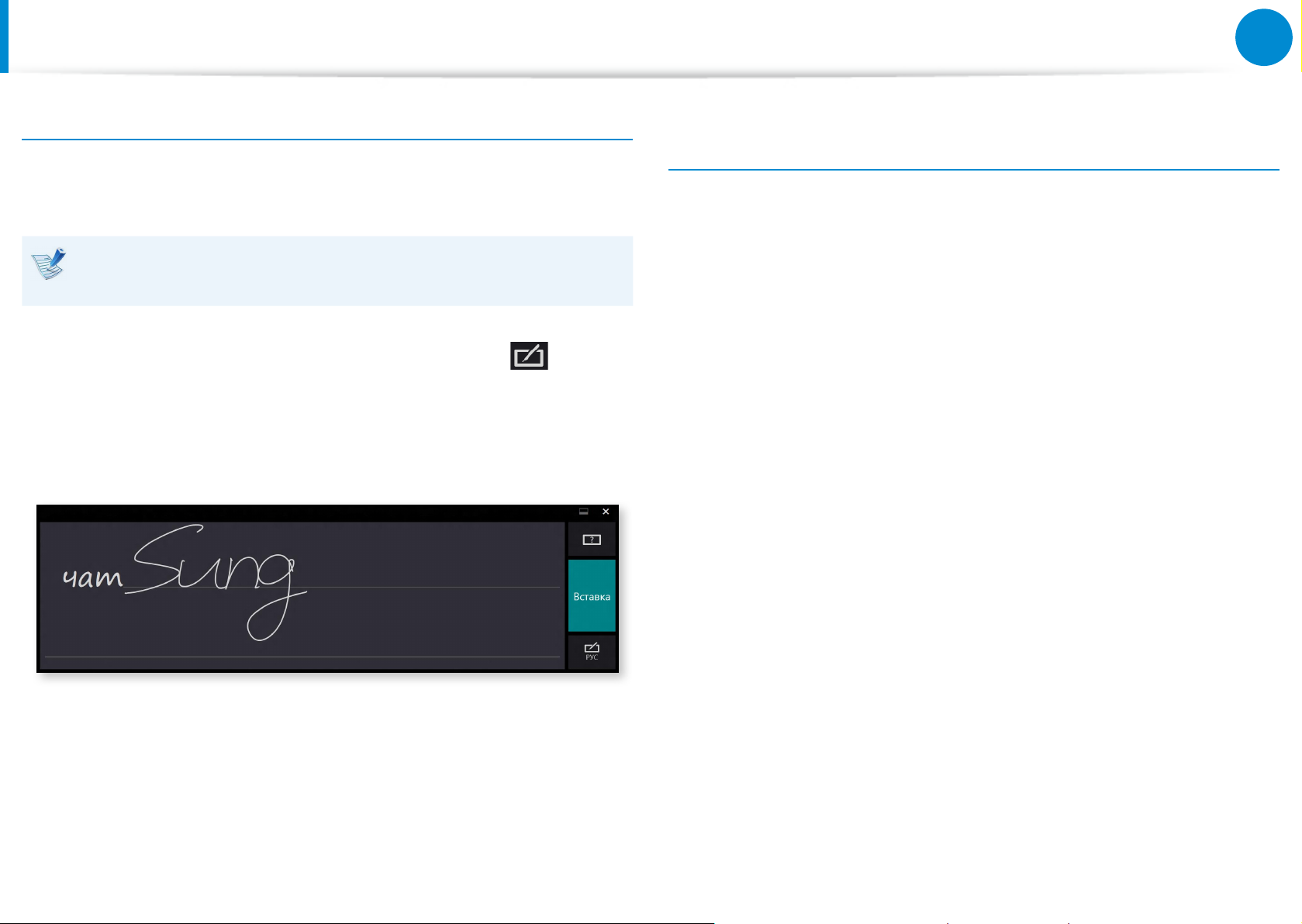
Можно вводить символы при помощи их рукописного ввода
на Панели режима рукописного ввода на сенсорном экране.
Режим рукописного ввода может быть недоступен для
некоторых языков.
Нажмите значок Режим рукописного ввода на
1
панели ввода планшетного ПК.
Напишите символы в области ввода Панели режима
2
рукописного ввода на сенсорном экране.
Меры предосторожности при использовании
сенсорного экрана
Для использования сенсорного экрана руки должны быть •
чистыми и сухими. Перед использованием во влажной
среде протрите руки и поверхность сенсорного экрана.
Не распыляйте чистящее средство непосредственно •
на сенсорный экран. Средство может затечь внутрь
сенсорного экрана через нижний край.
При использовании жидкого чистящего средства смочите
им ткань и протрите экран (чистящее средство или ткань,
содержащие абразивные материалы могут повредить
сенсорный экран.)
Не давите сильно на сенсорный экран и не используйте •
острые предметы, например шариковую ручку.
Это может привести к повреждению сенсорного экрана.
Слишком слабое прикосновение пальцем к экрану может •
не распознаваться.
Нажмите кнопку Вставить, чтобы ввести символы.
3
Если необходимо использование пера, используйте S •
Pen из комплекта поставки (приобретается отдельно). В
противном случае компьютер может работать некорректно.
Старайтесь не ронять S Pen, это может повредить его.•
При нажатии на сенсорный экран старайтесь прикасаться к •
нужному элементу, не задевая соседние.
При наличии на экране инородных частиц или веществ •
(например, налипшие насекомые или вода), он не будет
исправно работать.
Page 54
53
Глава 3.
Использование компьютера
Гнездо карты micro-SD
(дополнительно)
Разъем для карт micro-SD можно использовать только для карт
micro-SD.
Карты Micro SD можно использовать в качестве съемных
дисков для удобства обмена данными с такими цифровыми
устройствами, как цифровые фотоаппараты, цифровые
видеокамеры, MP3-плееры и т. д.
Потребуется дополнительно приобрести карту памяти •
micro-SD необходимого объема в зависимости от ваших
требований.
Карта micro SD может использоваться точно так же, как •
и любое устройство хранения.
Функция защиты авторских прав не поддерживается.
Поскольку при перемещении компьютера карта может •
быть утеряна, храните ее отдельно.
Использование карты
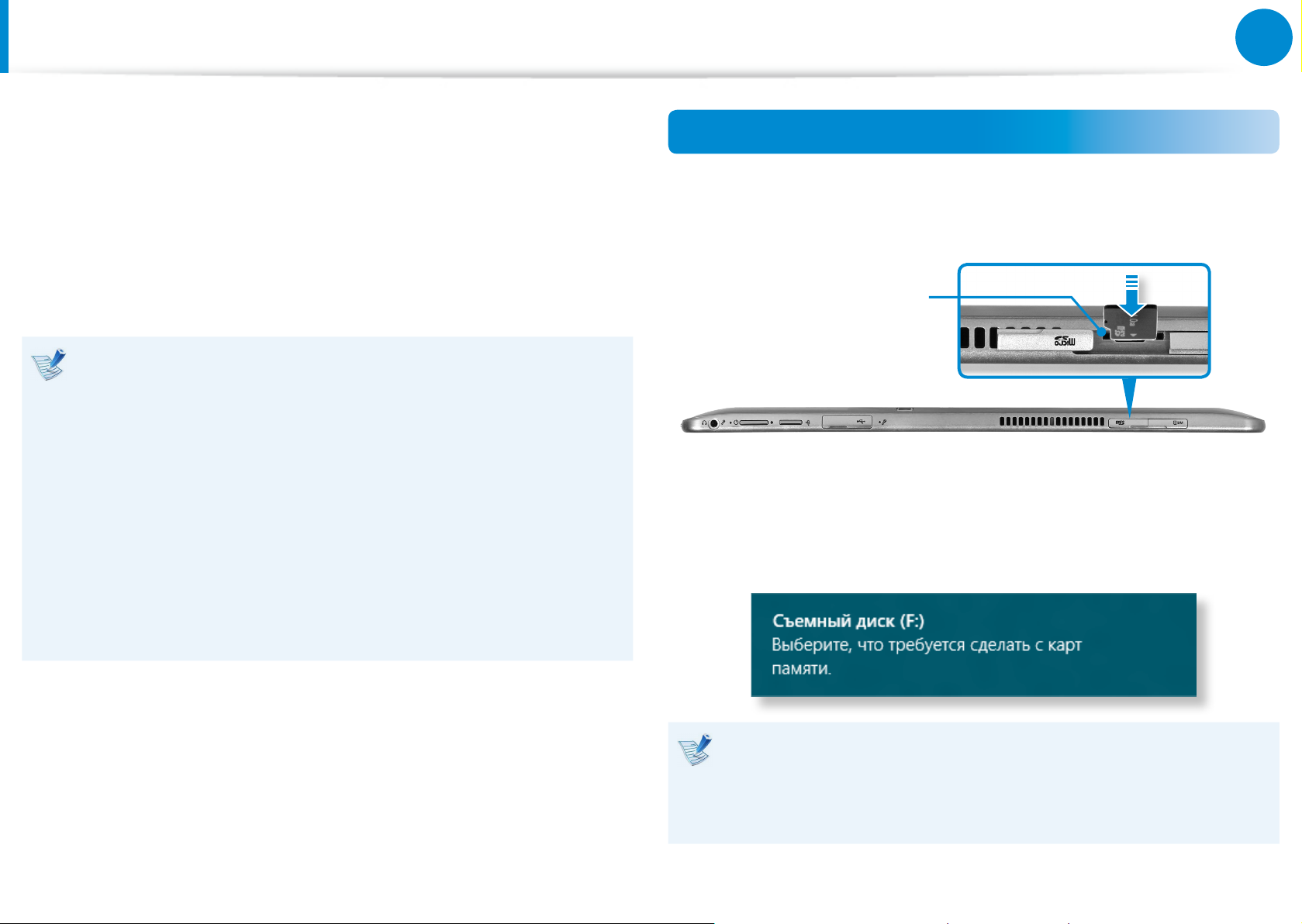
Откройте крышку разъема карты micro SD и вставьте
1
карту Micro SD.
Гнездо карты micro-SD
Следующее сообщение появляется наверху справа.
2
Щелкните, чтобы открыть папку и нажмите “Просмотр
файлов”.
В описании используются рисунки, относящиеся к •
представительной модели. Рисунки могут отличаться
от действительных.
Если сообщение появляется для уведомления о проблеме,
нажмите на соответствующее окно > Продолжить
без сканирования. Вы можете выполнить следующие
действия, описанные в разделе № 3.
Page 55
54
Глава 3.
Использование компьютера
Гнездо карты micro-SD
(дополнительно)
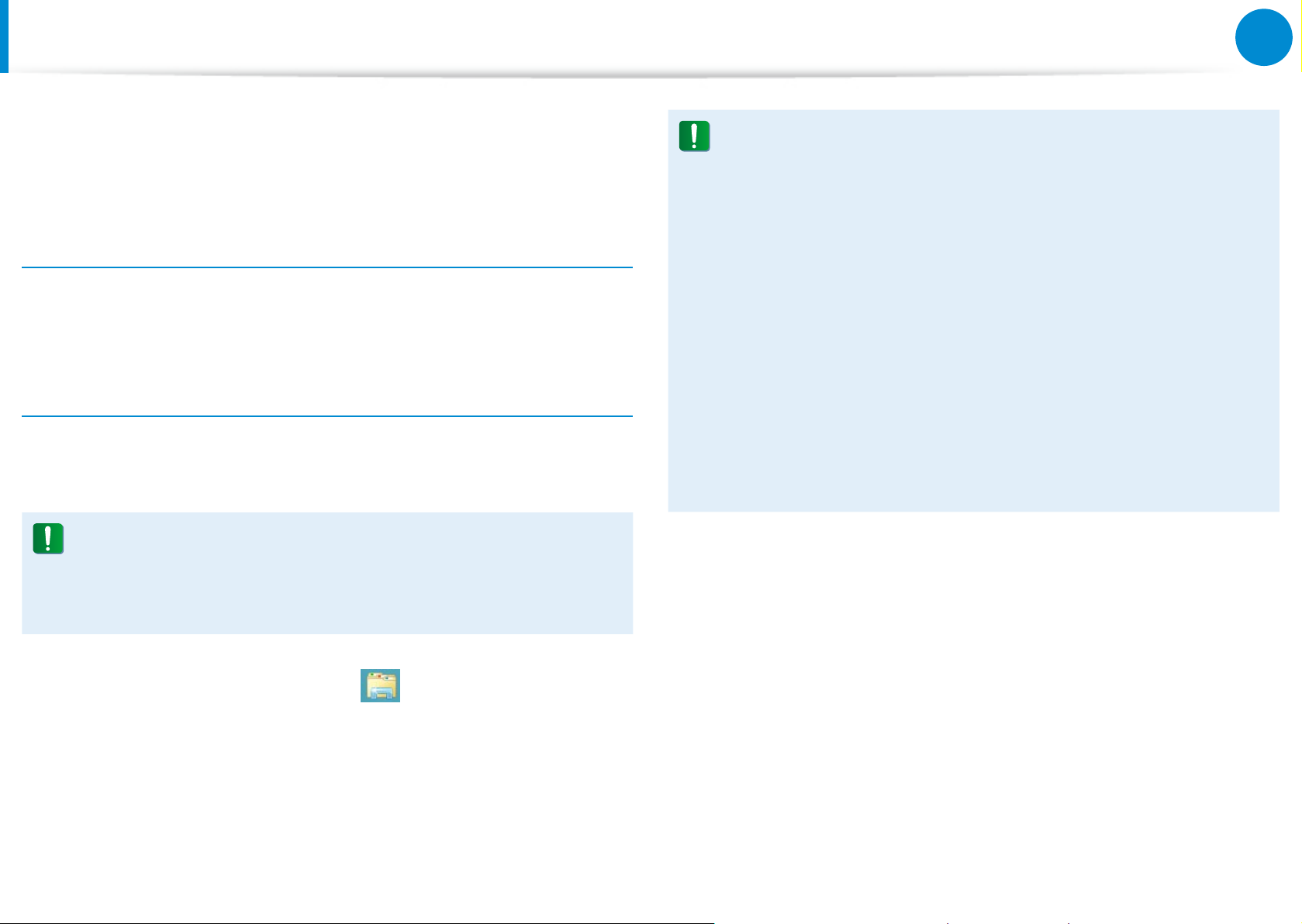
Проводник запускается на рабочем столе. Можно
3
сохранить, переместить или удалить данные на
соответствующем диске.
Извлечение карты памяти
Нажимайте на карту, пока она не выскочит, а затем, удерживая
карту за край, извлеките из разъема.
Форматирование карты памяти
При первом использовании карты памяти необходимо
предварительно ее отформатировать.
При форматировании карты удаляются данные,
сохраненные на ней. Если на карте содержаться данные,
перед ее форматированием создайте резервную копию
данных.
Чтобы можно было использовать карту для обмена •
данными с цифровым устройством, например
цифровой камерой, рекомендуется выполнить
форматирование данных на этом цифровом устройстве.
Если на другом цифровом устройстве будет •
использоваться карта, отформатированная на
компьютере, возможно, потребуется повторно
отформатировать карту на этом устройстве.
Если язычок защиты от записи находится в положении •
Lock (Заблокировано), данные на карте нельзя
форматировать, записывать или удалять.
Вставляйте и извлекайте карту Micro SD аккуратно и •
внимательно. При невнимательном обращении карту
Micro SD можно повредить.
Щелкните значок Проводник в панели задачна
1
рабочем столе.
Щелкните правой кнопкой мыши устройство карты на
2
сенсорной панели и выберите Форматировать.
Нажмите кнопку Запуск, чтобы выполнить
3
форматирование.
Page 56
55
Глава 3.
Использование компьютера
Подключение внешнего устройства отображения
Если подключить внешнее устройство отображения,
например монитор, телевизор, проектор и т.д., можно вывести
изображение на более широкий экран внешнего устройства
для проведения презентации, просмотра видеоролика или
фильма.
Подключение к порту монитора (дополнительно)
Подключите внешний монитор, ТВ или проектор,
поддерживающий интерфейс D-SUB, для выведения
изображения на более широкий экран.
Подключение компьютера к проектору позволит проводить
более качественные презентации.
Адаптер VGA опционален и приобретается отдельно.
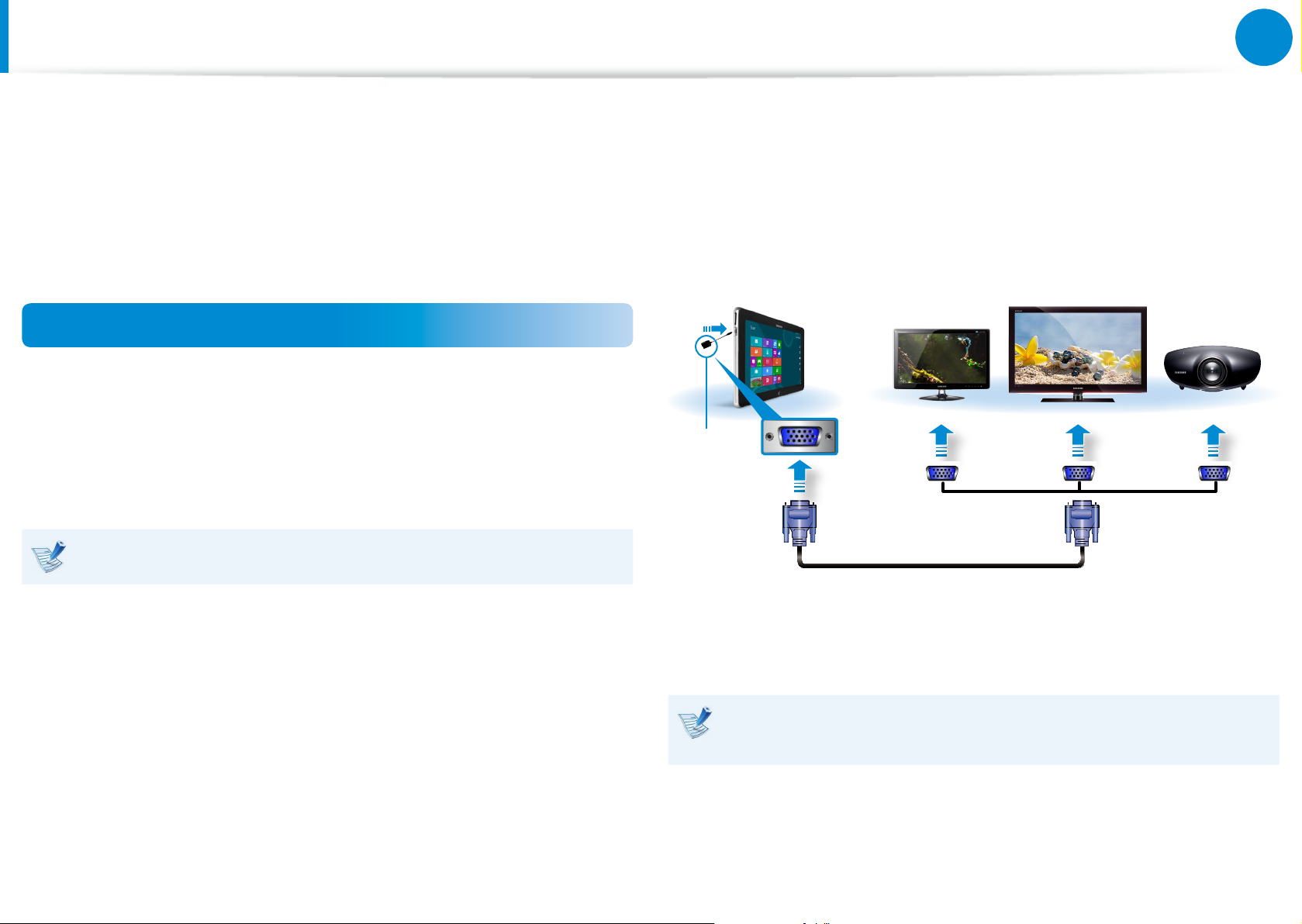
Откройте порт монитора и подключите адаптер VGA.
1
Подключите один конец VGA-кабеля (15-контактный) к
подключенному адаптеру VGA, а другой — к порту D-SUB
монитора или телевизора.
z
Адаптер
VGA
Внешний
монитор
x
ТВ
Проектор
Подключите кабель питания подключенного монитора,
2
телевизора или проектора и включите питание.
Измените настройки ТВ на режим внешнего устройства
при подключении к ТВ.
Page 57
56
Глава 3.
Использование компьютера
áᔪ
Ŗᮁ
᯲
3&ִփ
3&ִփ
ـࢿ
3&ִփ
ـࢿ
ࢠ
3&ִփ
ـࢿ
ࢠ
ѿءִփ
Подключение внешнего устройства отображения
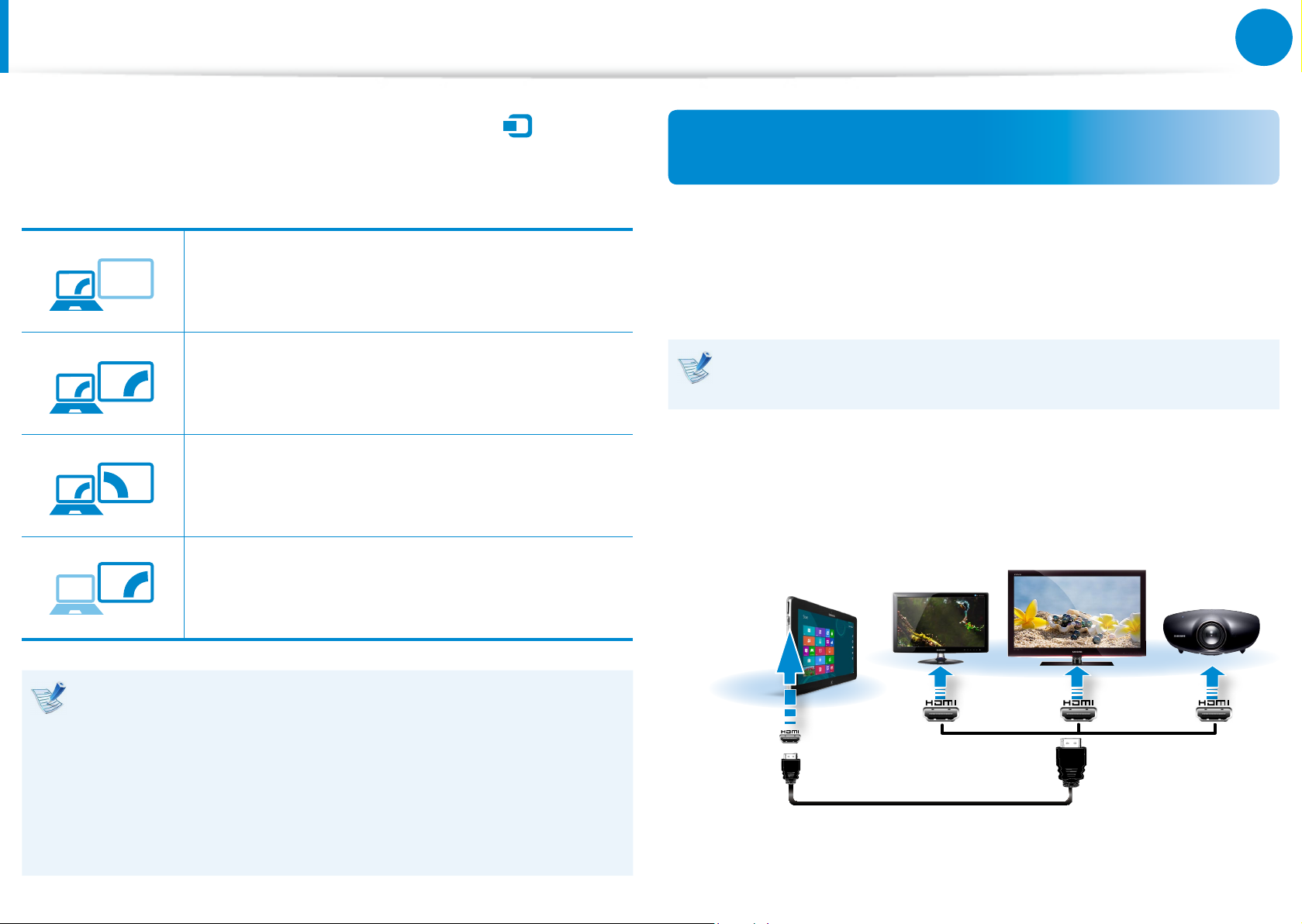
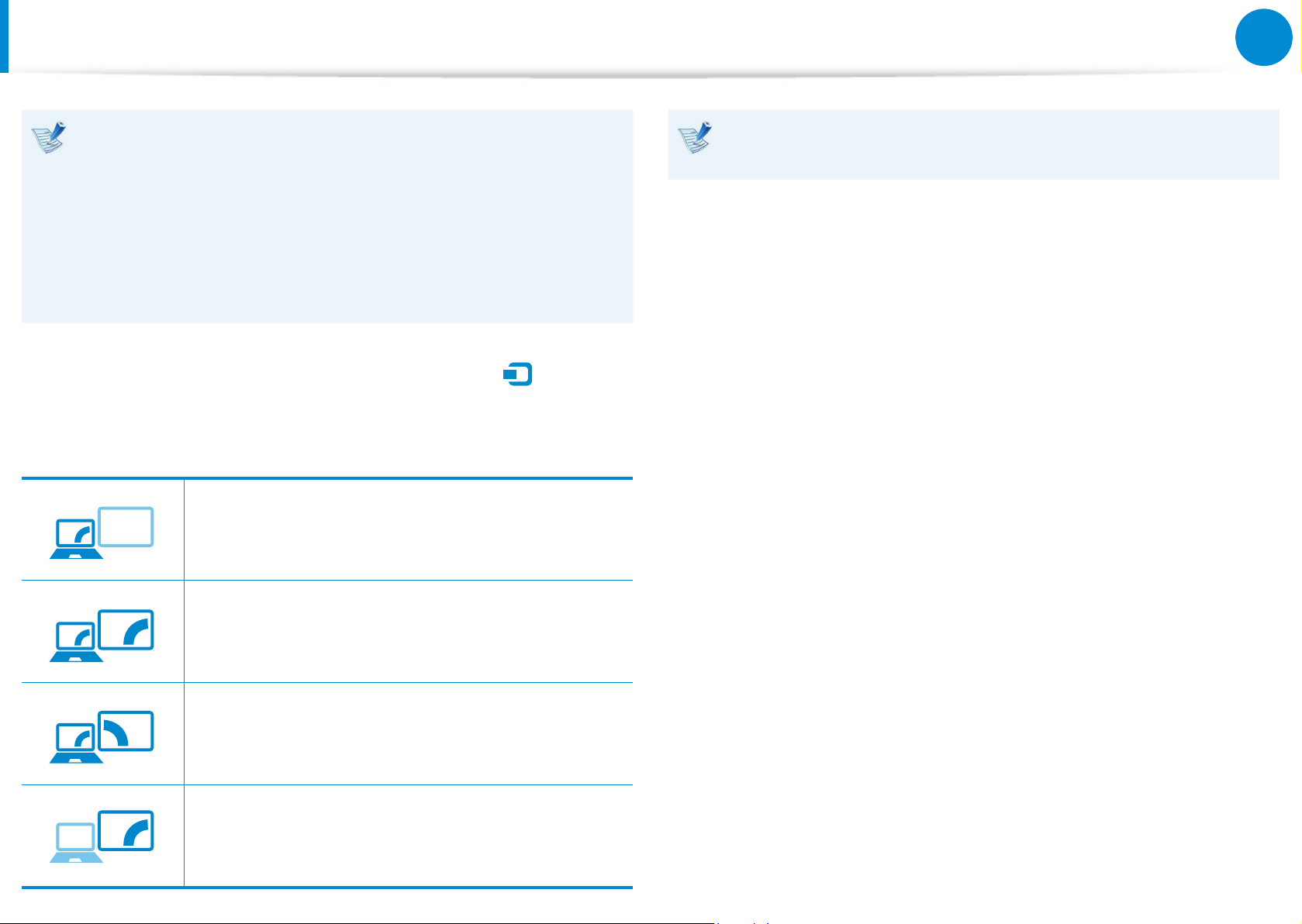
Выберите меню чудо кнопок > Устройства
3
экран.
Выберите нужный режим монитора.
только экран компьютера
Содержимое отображается только на
мониторе ПК (текущее устройство).
Дублировать
Содержимое текущего устройства также
отображается на внешнем устройстве.
Расширить
Экран текущего устройства расширен до
внешнего устройства.
только второй экран
Содержимое отображается только на экране
внешнего устройства.
> Второй
Подключение через порт Micro HDMI
(дополнительно)
Если компьютер подключен к телевизору через порт HDMI, то
качество изображения и звука будет идеальным.
После подключения телевизора через порт HDMI необходимо
настроить параметры экрана и звука.
Следует дополнительно приобрести кабель с разъемами
HDMI и Micro HDMI.
Подключите компьютер к порту HDMI телевизора с
1
помощью кабеля micro HDMI.
Внешний
монитор
ТВ
Проектор
Или можно настроить режим двойного просмотра:
Откройте с панели управления окно параметров
отображения, выберите Monitor 2 (Монитор 2) и
установите флажок Expand to t to this monitor
(Расширить до этого монитора), задающий режим
двойного просмотра. Для получения более подробной
информации см. интерактивную справку Windows.
HDMI к
micro HDMI
Page 58
57
Глава 3.
Использование компьютера
áᔪ
Ŗᮁ
᯲
3&ִփ
3&ִփ
ـࢿ
3&ִփ
ـࢿ
ࢠ
3&ִփ
ـࢿ
ࢠ
ѿءִփ
Подключение внешнего устройства отображения
Эта возможность имеется только в моделях, •
оснащенных выходным портом телевизора (HDMI).
Если на телевизоре имеется несколько портов HDMI, •
подключите компьютер к порту DVI IN.
При подключении компьютера к телевизору •
переключите режим входящего внешнего сигнала
телевизора в режим HDMI.
Выберите меню чудо кнопок > Устройства
2
экран.
Выберите нужный режим монитора.
только экран компьютера
Содержимое отображается только на
мониторе ПК (текущее устройство).
Вывод на экран внешнего монитора/ телевизор в окне
командной строки DOS не поддерживается.
> Второй
Дублировать
Содержимое текущего устройства также
отображается на внешнем устройстве.
Расширить
Экран текущего устройства расширен до
внешнего устройства.
только второй экран
Содержимое отображается только на экране
внешнего устройства.
Page 59
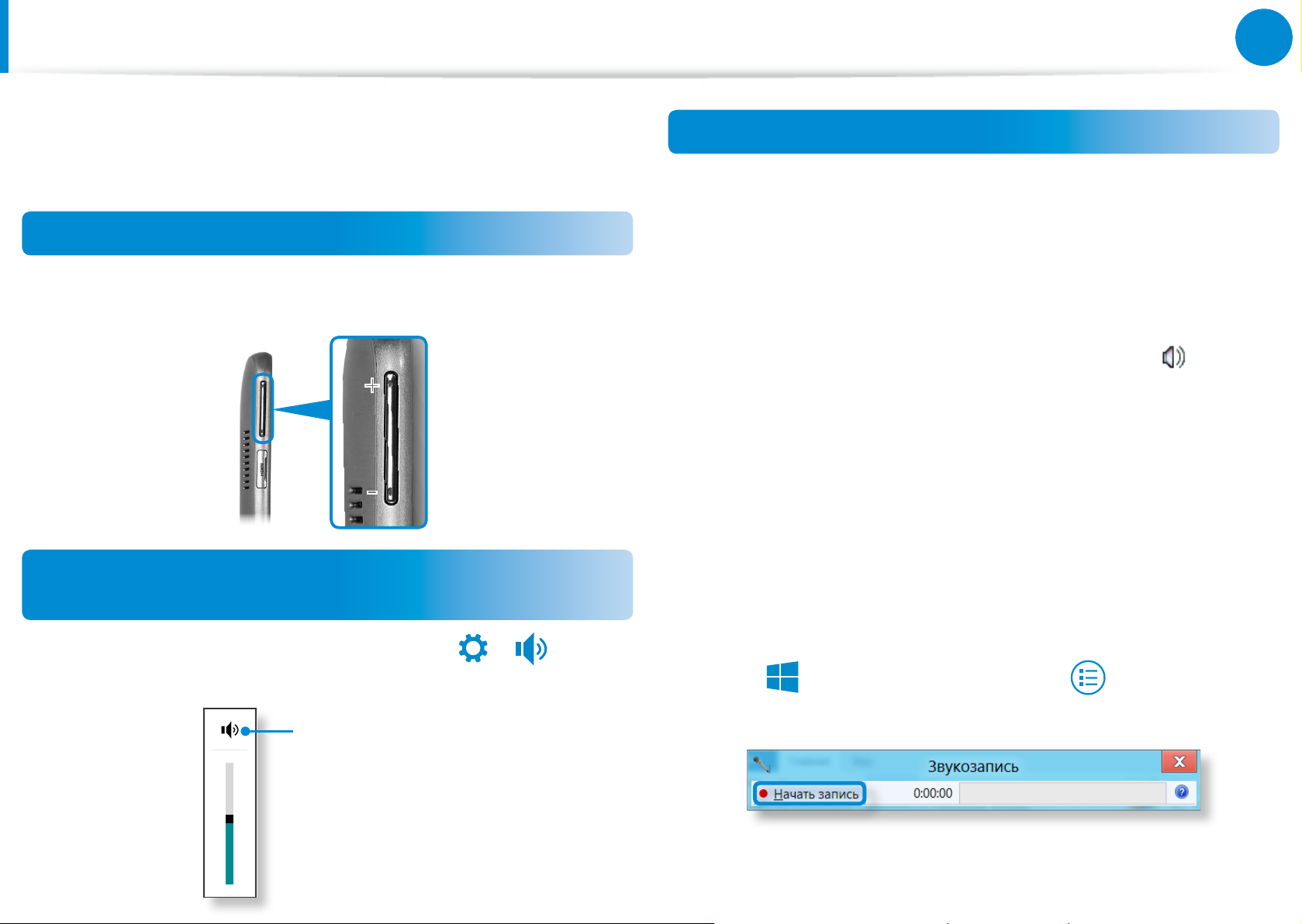
58
Глава 3.
Использование компьютера
Регулировка громкости
áᔪ
Ŗᮁ
᯲
ᰆ⊹
áᔪ
Ŗᮁ
Регулировку громкости можно осуществлять с помощью
кнопки регулятора громкости или программы регулировки
громкости.
Настройка громкости с помощью кнопок
Громкость можно регулировать, нажимая на компьютере
кнопки регулировки громкости, расположенные слева.
+
-
Настройка громкости с помощью программы
регулировки громкости
Использование звукозаписи
Далее описана процедура записи звука с помощью программы
звуквозаписи Windows.
Подключите микрофон к гнезду микрофона.
1
Или воспользуйтесь встроенным микрофоном.
Правой кнопкой щелкните значок Громкость на
2
панели задач и выберите Записывающие устройство.
Проверьте, задан ли микрофон как записывающее
3
устройство по умолчанию.
В этом случае он уже выбран как устройство по
умолчанию. В противном случае щелкните правой
кнопкой мыши на микрофоне и выберите Использовать
по умолчанию.
Нажмите меню Чудо-кнопки > Параметры
настройки панели управления.
Отключить звук
>
для
Щелкните правой кнопкой мыши на меню Чудо-кнопки >
4
Пуск
Затем нажмите Начать запись для записи.
нажмите Все приложения > Звукозапись.
Page 60
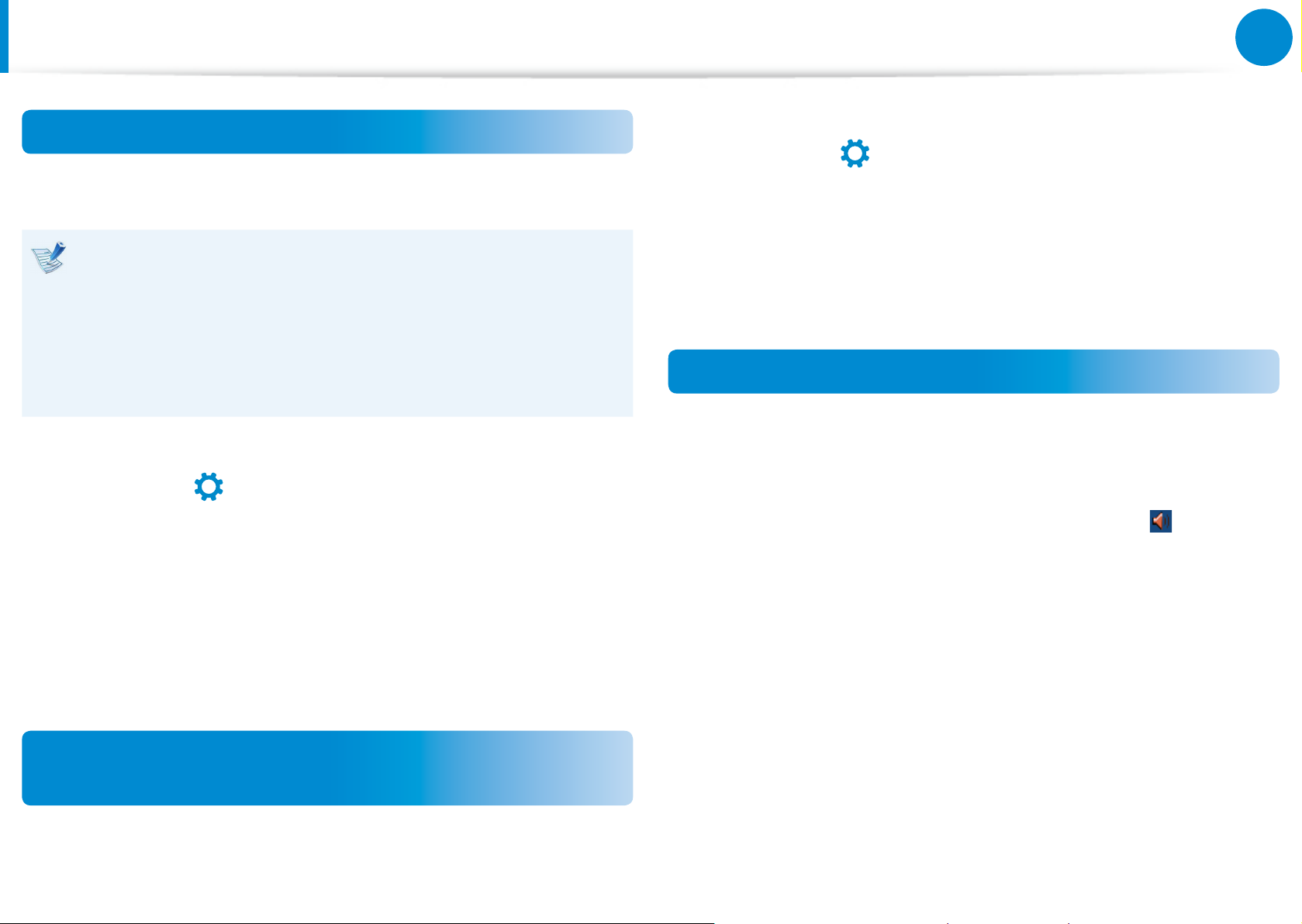
59
Глава 3.
Использование компьютера
áᔪ
Ŗᮁ
᯲
ᰆ⊹
áᔪ
Ŗᮁ
᯲
ᰆ⊹
Регулировка громкости
Использование SoundAlive (дополнительно)
Функция SoundAlive позволяет получать более качественный
стереофонический звук при использовании стереодинамиков.
SoundAlive поддерживается только ОС Windows 8. •
В зависимости от модели компьютера поставщики •
программного обеспечения могут различаться.
Кроме того, некоторые изображения могут отличаться •
от реального устройства, в зависимости от модели
компьютера и версии программного обеспечения.
На рабочем столе нажмите значок меню чудо-кнопок >
1
Параметры
и звук > Звук.
Щелкните правой кнопкой мыши Speakers (Динамики) и
2
выберите Свойства.
Щелкните вкладку SoundAlive и выберите один из
3
режимов.
> Панель управления > Оборудование
На рабочем столе нажмите значок меню чудо-кнопок >
1
Параметры
и звук > Звук > вкладка Воспроизведение.
Выберите Speakers (Realtek High Denition Audio)
2
(Громкоговорители), щелкните Set Default (Установить
по умолчанию)и нажмите OK.
Использование микрофона (дополнительно)
Вы можете настроить совместное использование микрофона
или доступ только для одного пользователя.
В области уведомлений на панели задач щелкните правой
1
кнопкой мыши по значку “Менеджер аудио ” , а затем
щелкните Диспетчер звука.
На вкладке Микрофон выберите нужный пункт, а затем
2
щелкните OK.
. Узкий: Компьютер распознает только звук, поступающий
с передней стороны под углом 45 градусов к оси
микрофона. Выберите этот пункт, если с микрофоном
> Панель управления > Оборудование
Подключение и использование наушников /
гарнитуры
При отсутствии звука после подключения наушников или
гарнитуры, выполните настройку параметров Для карт microSD следующим образом.
работает только один пользователь.
. Широкий: Компьютер распознает звук, поступающий
с передней стороны под любым углом, обеспечивая
совместное использование микрофона.
Однако при выборе этого пункта может возникнуть
фоновый шум.
Page 61
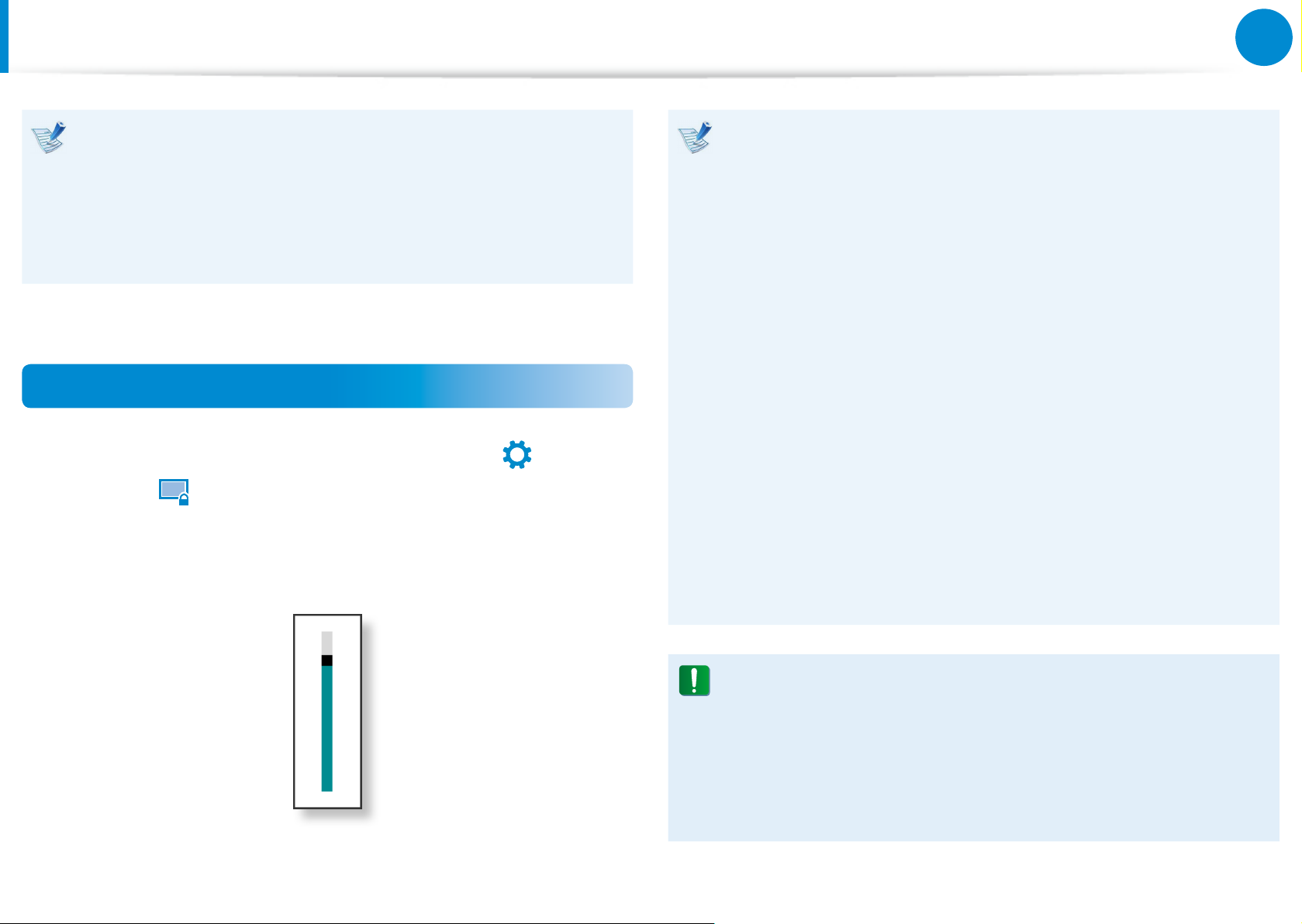
60
Глава 3.
Использование компьютера
Управление яркостью ЖК-дисплея
áᔪ
Ŗᮁ
᯲
ᰆ⊹
Если подключен адаптер сетевого питания, яркость
дисплея автоматически устанавливается на уровень
максимальной яркости.
При работе от аккумулятора яркость дисплея
автоматически снижается с целью продления срока
работы от аккумулятора.
Управление яркостью с помощью клавиатуры
Нажмите меню Чудо-кнопки > Параметры
>
1
Яркость
Настройка яркости с помощью панели управления
2
яркости экрана.
.
• Экономия потребления энергии батареи
Уменьшает яркость LCD, когда компьютер работает от
батареи, чтобы снизить потребление энергии.
Поврежденные пиксели на ЖК-дисплее ноутбука•
Компания Samsung соблюдает спецификации в
отношении высокого качества и надежности ЖКдисплеев. Однако несмотря на это неизбежно
встречается небольшое число поврежденных
пикселов. Большое число поврежденных пикселов
может приводить к проблемам изображения, однако
небольшое число таких пикселов никак не сказывается
на работе на компьютере.
Поэтому компания Samsung установила и
придерживается следующих правил в отношении
поврежденных пикселов.
- Яркая точка: 2 или менее
- Черная точка: 4 или менее
- Сочетание ярких и темных: 4 или менее
Инструкции по очистке ЖК-дисплея
Очищайте ЖК-дисплей в одном направлении мягкой
тканью, слегка смоченной моющим средством для
компьютера.
Излишние усилия при очистке ЖК-дисплея могут
привести к повреждению дисплея.
Page 62
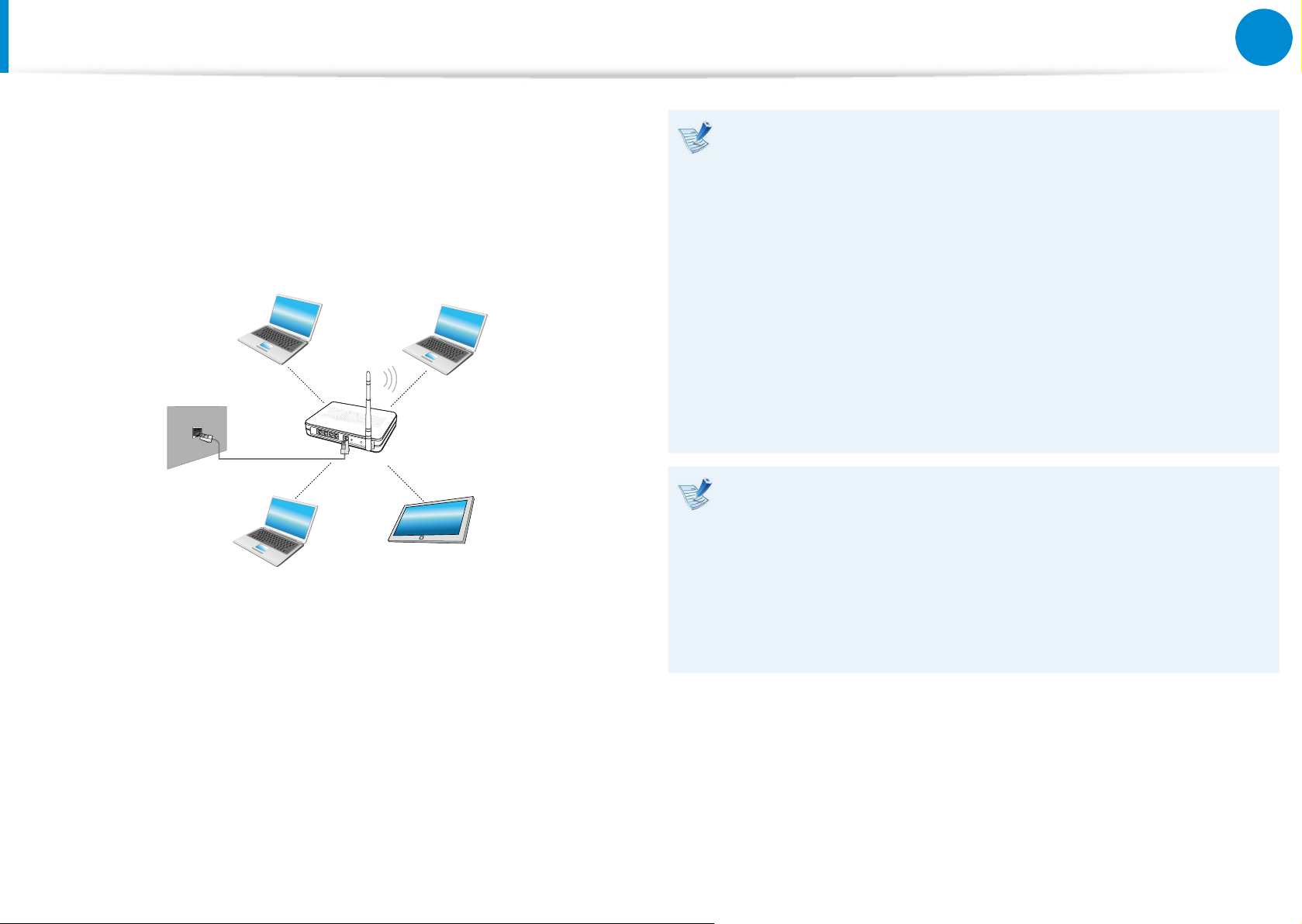
61
Глава 3.
Использование компьютера
Беспроводная сеть
(дополнительно)
Среда беспроводной сети (Беспроводная локальная сеть) это сетевая среда, с помощью которой можно устанавливать
связь между большим количеством компьютеров из дома
или небольшого офиса с помощью беспроводных устройств
локальной сети.
Изображения и терминология могут отличаться в •
зависимости от модели.
Следующее описание приведено для моделей •
компьютера с картой или устройством беспроводной
локальной сети. Устройство беспроводной локальной
сети приобретается дополнительно.
Значения, приведенные в этом руководстве, могут
отличаться от действительных в зависимости от модели
устройства беспроводной сети.
Если беспроводная LAN выключена, выберите •
Параметры > Беспроводная сеть и задайте значение
ON.
Что такое точка доступа?
Точка доступа - это сетевое устройство, которое
соединяет проводную и беспроводную локальные
сети, и соответствует беспроводному концентратору в
проводной сети. Можно подсоединять к точке доступа
большое количество компьютеров с беспроводной
локальной сетью.
Page 63
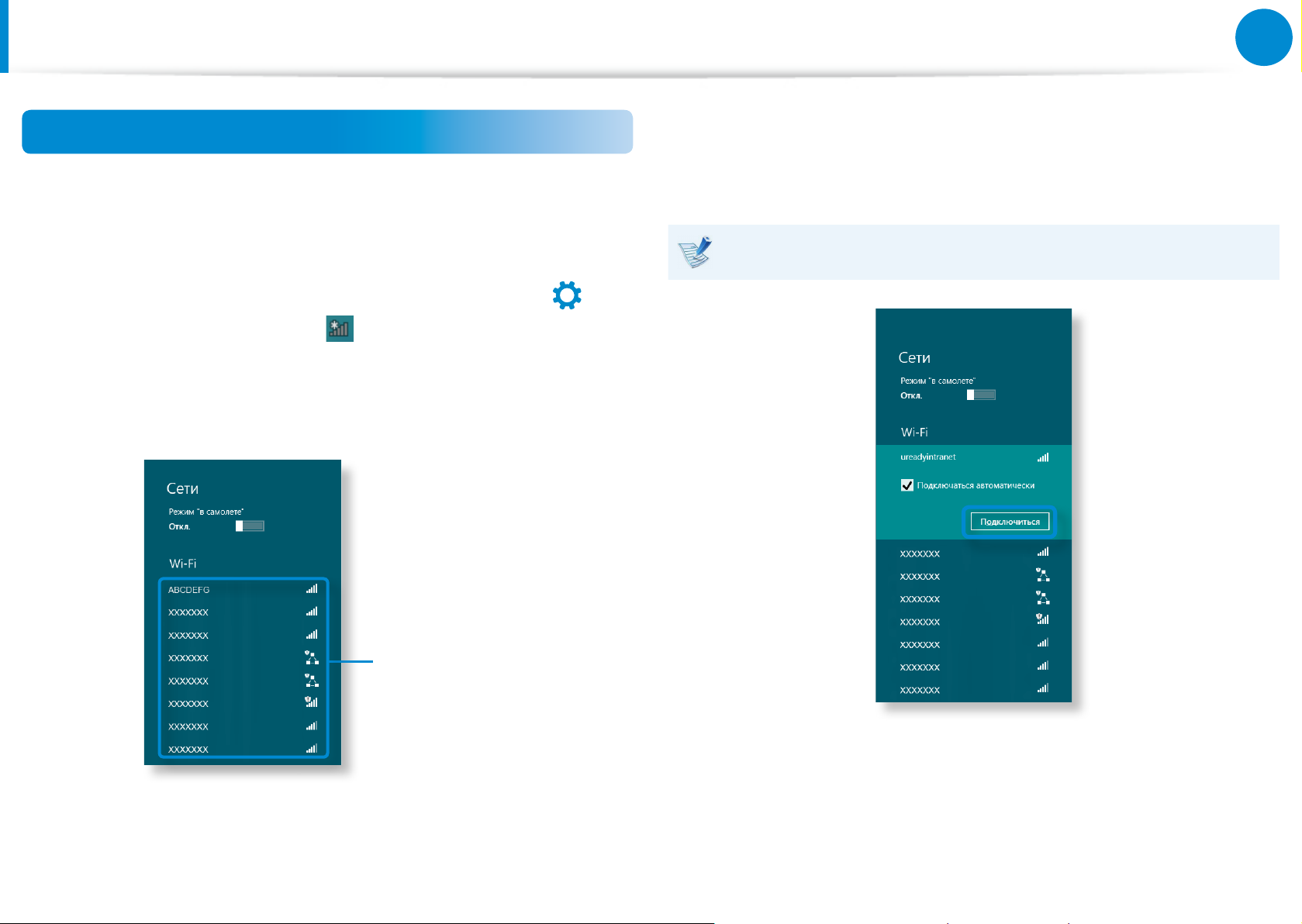
62
Глава 3.
Использование компьютера
Беспроводная сеть
áᔪ
Ŗᮁ
᯲
ᰆ⊹
(дополнительно)
Подключение к беспроводной локальной сети
При наличии точки доступа можно подключиться к Интернету
через нее с помощью подключения к беспроводной сети LAN,
предоставляемого системой Windows.
При нажатии значка Чудо-кнопки > Параметры
1
> Сетевые подключения , появляется список
доступных точек доступа.
При выборе точки доступа, к которой необходимо
подключиться, появится кнопка Подключиться.
Нажмите кнопку Подключиться.
2
Если для точки доступа установлен сетевой ключ, введите
его и нажмите кнопку ОК.
Узнайте о сетевом ключе у сетевого администратора.
Список точек
доступа
Когда подключение к точке доступа завершено, статус
3
Подключиться отображается рядом с соответствующей
точкой доступа. Теперь можно пользоваться
беспроводной сетью.
Page 64
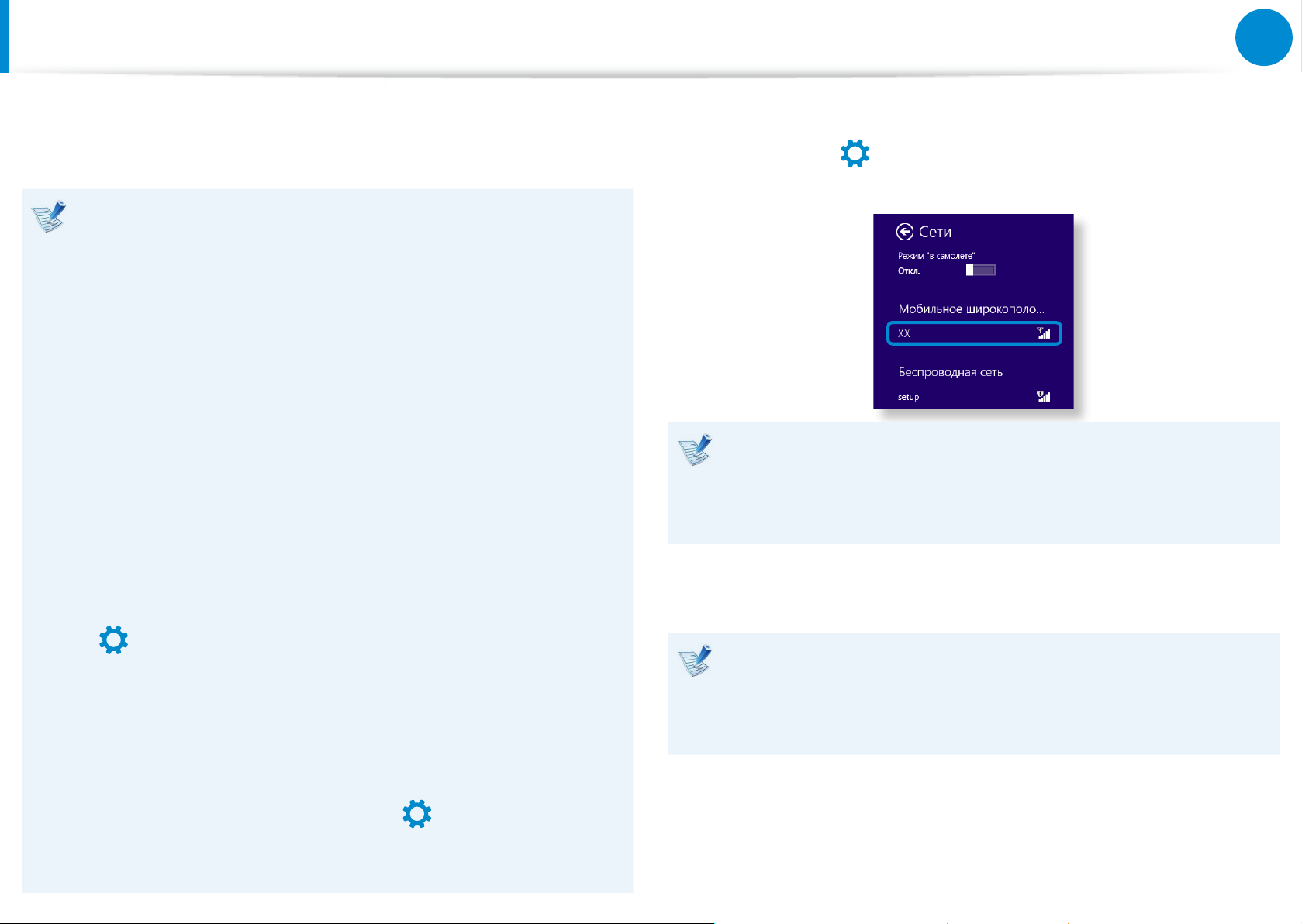
63
Глава 3.
Использование компьютера
Мобильная широкополосная сеть
áᔪ
Ŗᮁ
᯲
ᰆ⊹
áᔪ
Ŗᮁ
᯲
ᰆ⊹
áᔪ
Ŗᮁ
᯲
ᰆ⊹
(беспроводная сеть WAN, опционально)
Беспроводная глобальная сеть (WWAN) - это мобильная
широкополосная сеть, доступная в сфере услуг мобильной связи.
Описания ниже предназначены для моделей компьютера •
с устройствами мобильной широкополосной связи.
Устройства мобильной широкополосной связи не входят в
стандартную комплектацию.
В зависимости от версии операционной системы, некоторые •
функции могут быть недоступны или могут различаться.
Изображения в данном руководстве могут отличаться от •
реального изделия в зависимости от модели устройства
мобильной широкополосной связи.
Для получения дополнительной информации о мобильной •
широкополосной сети свяжитесь с поставщиком сетевых услуг.
Необходимо активировать SIM-карту, прежде чем выполнить •
мобильное высокоскоростное подключение устройства.
Нажмите, как указано ниже, Чудо-кнопки >
1
Параметры
широкополосные мобильные сети.
Если среди мобильных широкополосных сетей не
доступных поставщиков сетевых услуг, выключите
компьютер, правильно вставьте SIM-карту, затем снова
включите компьютер.
> Сети, чтобы просмотреть доступные
Чтобы найти информацию об аппаратном обеспечении для
активации SIM-карты, откройте Чудо-кнопки инажмите
> Параметры > Изменение параметров компьютера
> Беспроводная связь > Просмотр сведений об
оборудовании для мобильного высокоскоростного
подключения. Вы можете проверить следующую
информацию: номер IMEI, номер телефона и код SIM ICC ID.
Чтобы установить PIN-код SIM-карты в целях безопасности, •
откройте Чудо-кнопки и нажмите
Нажмите и удерживайте имя оператора подключения и
нажмите Просмотр свойств ссылки > Безопасное.
Параметры > Сеть.
Выберите имя оператора подключения, а затем щелкните
2
Подключиться.
Щелчок по кнопке Подключиться активирует
автоматическую передачу данных в роуминге на
территории иностранного государства. Следовательно,
использование данных может быть платным.
При появлении экрана настройки профиля следуйте
3
инструкциям по вводу необходимой информации.
Установлено сетевое подключение, доступ к Интернет
4
открыт.
Page 65
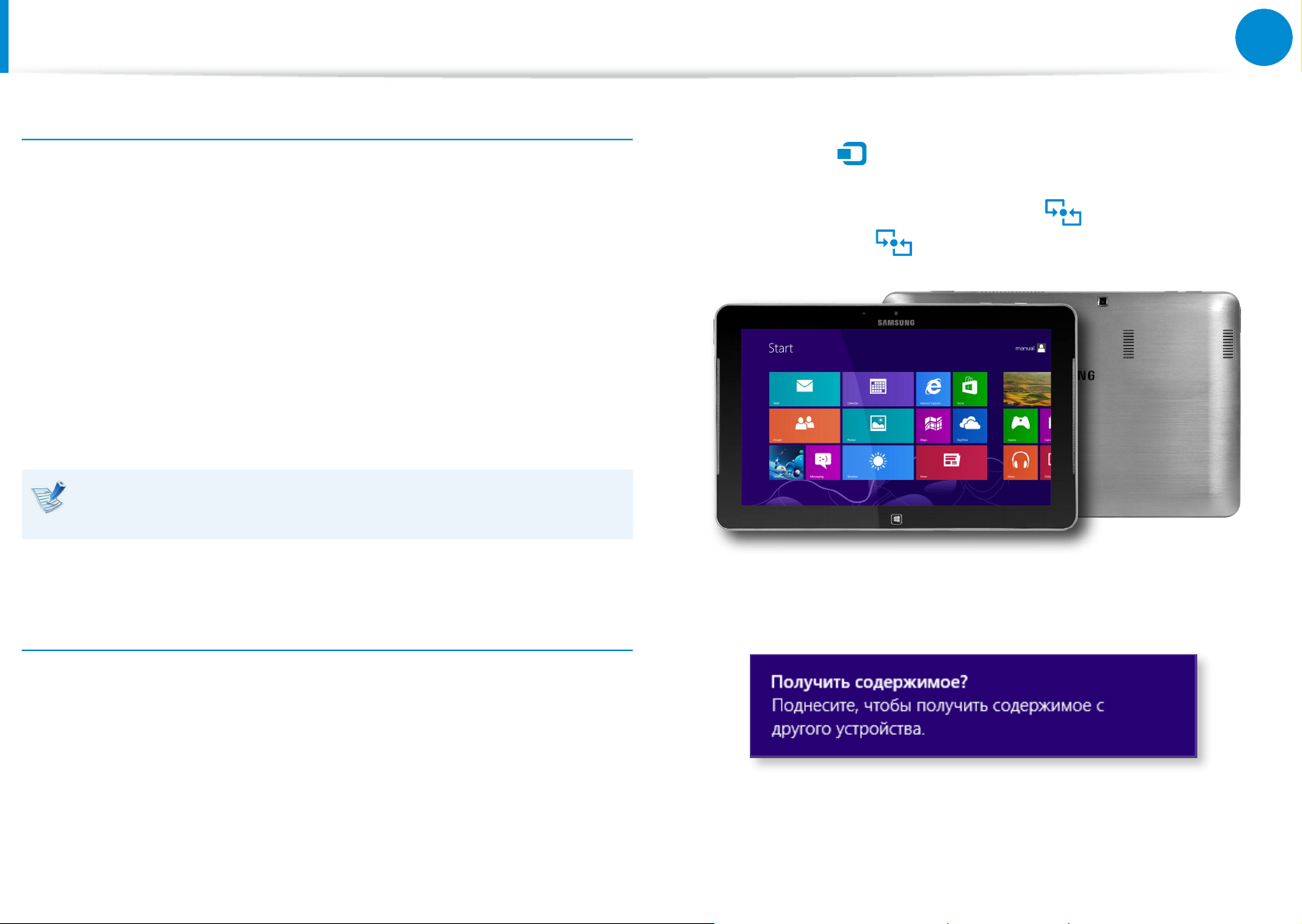
64
Глава 3.
Использование компьютера
NFC
áᔪ
Ŗᮁ
᯲
(беспроводная ближняя связь) (только для определенных моделей)
О NFC (беспроводная ближняя связь)
Этот стандарт позволяет установить радио соединение на •
малом расстоянии (обычно не более 10 сантиметров).
Можно безопасно и без усилий передавать контент без
сложного процесса настройки.
Различные компоненты, такие как передача фото и видео, •
игры P2P, мобильные платежи, тэги для чтения и записей,
связь устройств по NFC и другие можно использовать в
зависимости от устройства NFC.
Функцию NFC можно использовать на устройствах со •
значком NFC.
За дополнительной информацией об использовании
устройства обратитесь к Руководству пользователя.
На компьютере A выберите Меню чудо-кнопки >
2
Устройство
Установите контакт антенны NFC NFC компьютера B
3
с NFC антенной компьютера A.
> Коснуться и отправить.
Совместный просмотр веб-сайта на двух
компьютерах.
В этом разделе описывается, как подключить два компьютера
с NFC.
Веб-сайт, просматриваемый на компьютере A можно
одновременно показать на компьютере B.
Откройте веб-сайт на компьютере A через Internet
1
Explorer.
Если на экране компьютера B появляется следующее
4
сообщение, коснитесь экрана.
Теперь содержимое веб-сайта компьютера A передано на
5
компьютер B.
Вы можете просматривать веб-сайт c компьютера A через
Internet Explorer на компьютере B.
Page 66
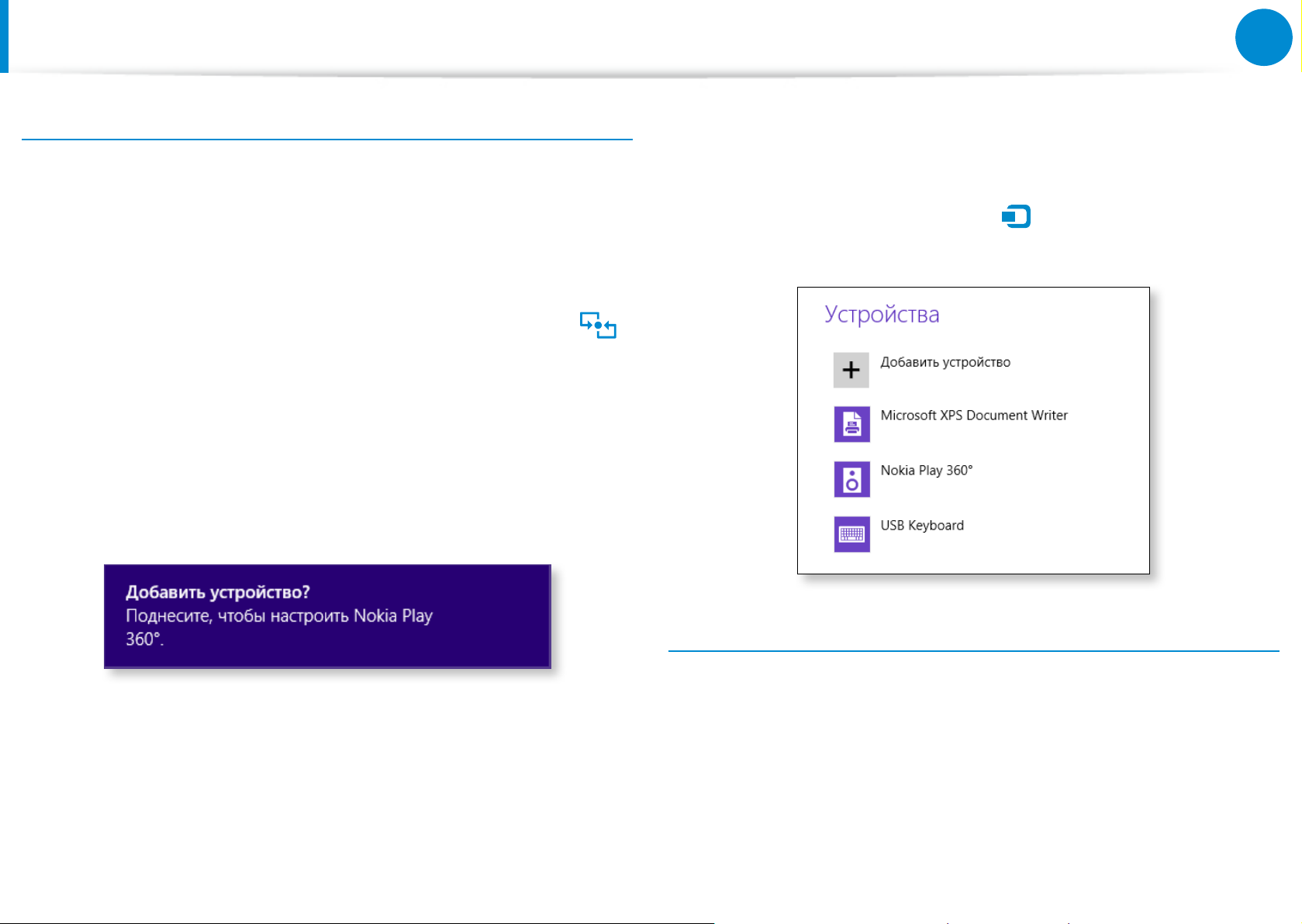
65
Глава 3.
Использование компьютера
NFC
áᔪ
Ŗᮁ
᯲
(беспроводная ближняя связь) (только для определенных моделей)
Подключение устройства
В этом разделе описывается, как подключить динамик
Bluetooth с поддержкой NFC.
Включите компьютер. Включите динамик Bluetooth.
1
Соедините значок NFC на динамике с NFC антенной
2
на задней части компьютера.
В верхней части экрана появится сообщение о
3
подтверждении подключения устройства. Коснитесь
сообщения.
Подключите устройство в соответствии с инструкциями
на экране.
Устройство подключено. Теперь можно использовать
4
динамик.
Выберите Меню чудо-кнопки > Настройки > Изменить
настройки PC > Устройство
подключенное устройство.
чтобы просмотреть
Ограничения
Можно одновременно устанавливать только один контакт •
между NFC устройствами.
Функция NFC несовместима между операционными •
системами Windows и Android, и поэтому на мобильное
устройство на базе Android, подключенное к компьютеру,
передается только URL функции NFC.
Page 67
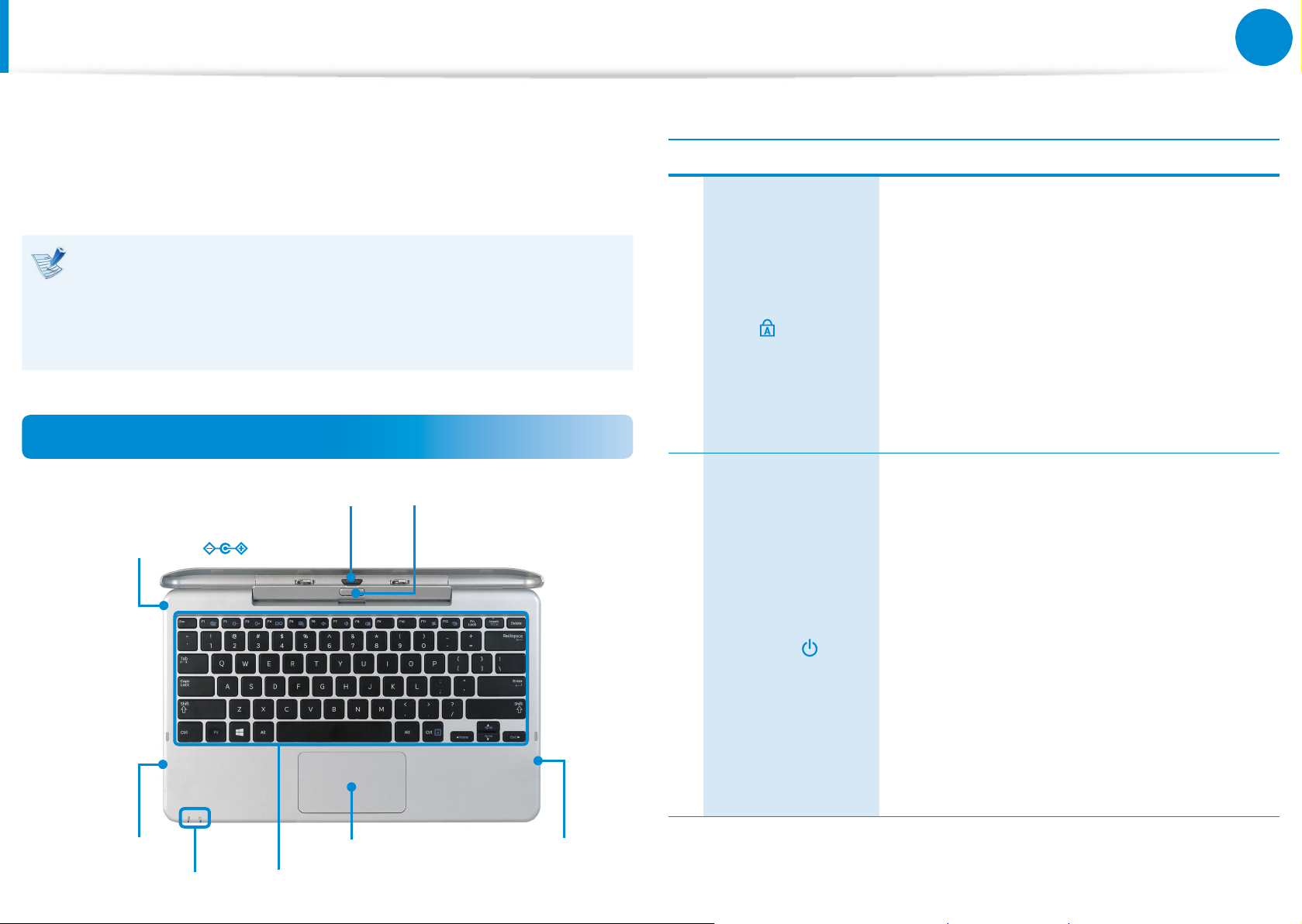
66
Глава 3.
Использование компьютера
Использование док-станции с клавиатурой
(дополнительно)
Используйте док-клавиатуру только с моделями, которые ее
поддерживают.
Вы можете использовать порт USB для внешних соединений и
наслаждаться преимуществами работы с клавиатурой.
Док-станцию с клавиатурой необходимо приобретать •
отдельно.
Спецификации могут быть изменены без уведомления. •
Изображение может отличаться.•
Вид спереди
Соединение компьютера
Разъем питания
постоянного тока
Кнопка отключения
Индикаторы состояния
Светодиодный индикатор CAPS LOCK
указывает, что включена функция
прописных символов. Можно включить
или отключить эту функцию при помощи
Клавиша Caps
1
Lock
клавиши Caps Lock на клавиатуре.
Вкл.:• Вводимый текст отображается
прописными символами.
Выкл.:• Вводимый текст отображается
строчными символами.
Индикатор питания показывает состояние
компьютера и док-клавиатуры.
Гор ит :• Компьютер и док-клавиатура
успешно соединены.
Порт USB 2.0
Индикаторы состояния
Сенсорная панель
Клавиатура
Порт USB 2.0
Индикатор
2
питания
Мигает:• Компьютер и док-клавиатура
не соединены.
Разъедините устройства и заново
установите компьютер.
Не горит:• Компьютер в спящем режиме
или отключен от источника питания.
Нажмите на кнопку включения, чтобы
разбудить компьютер.
Page 68
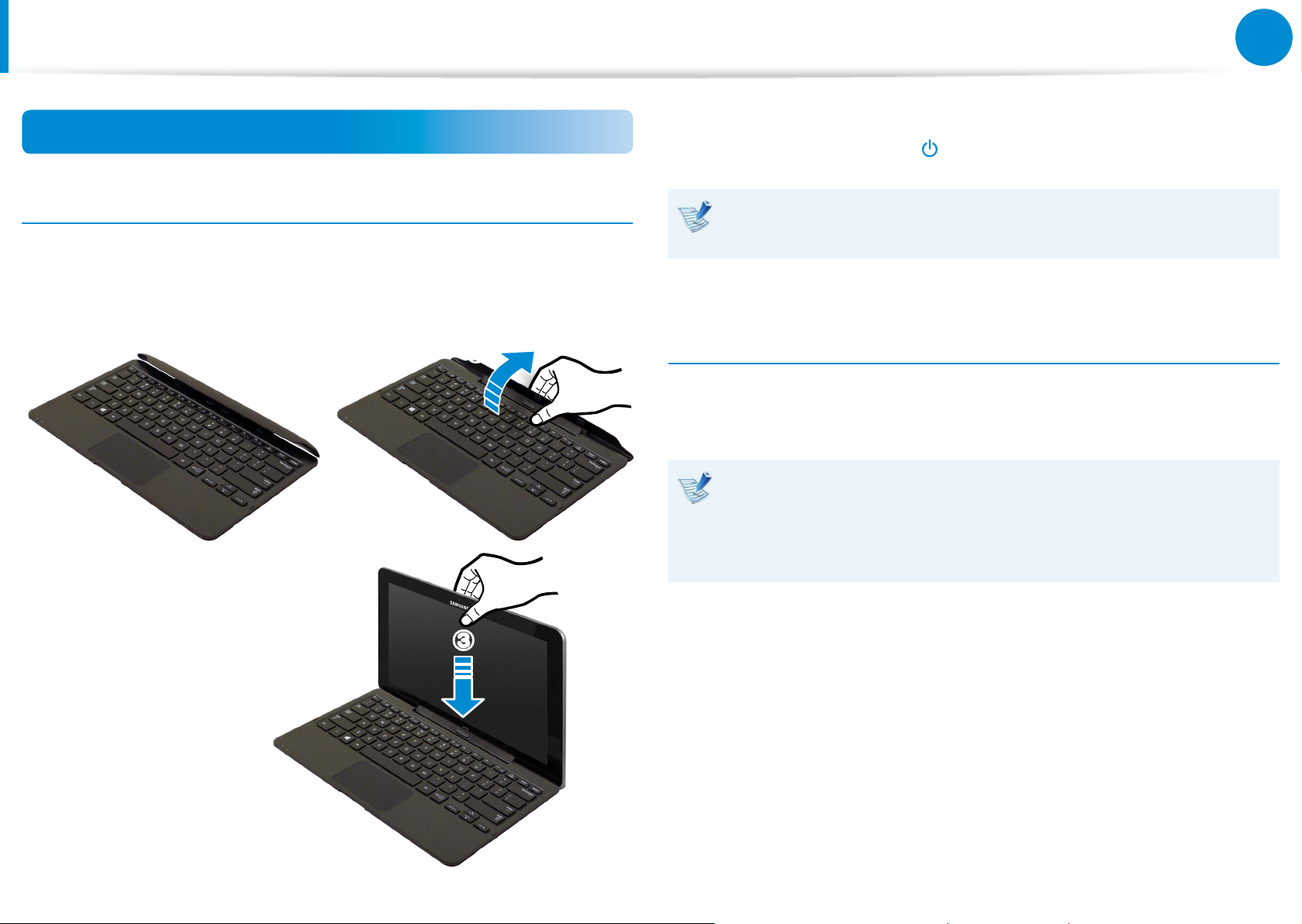
67
Глава 3.
Использование компьютера
Использование док-станции с клавиатурой
(дополнительно)
Установка/разъединение
Подключение компьютера
Совместите соединения док-клавиатуры и компьютера и
1
вставьте компьютер в отверстие для подключения.
z
x
Когда док-клавиатура и компьютер подключены, горит
2
индикатор питания док-клавиатуры.
Док-клавиатура может работать только от аккумулятора
компьютера.
Отсоединение компьютера
Потяните компьютер вверх рукой, прижимая другой рукой
кнопку отсоединения на клавиатуре док-станции.
В работе док-клавиатуры могут возникнуть неполадки
по причине загрязнения разъемов. Перед подключением
док-клавиатуры к компьютеру убедитесь, что в разъемах
нет пыли.
c
Page 69
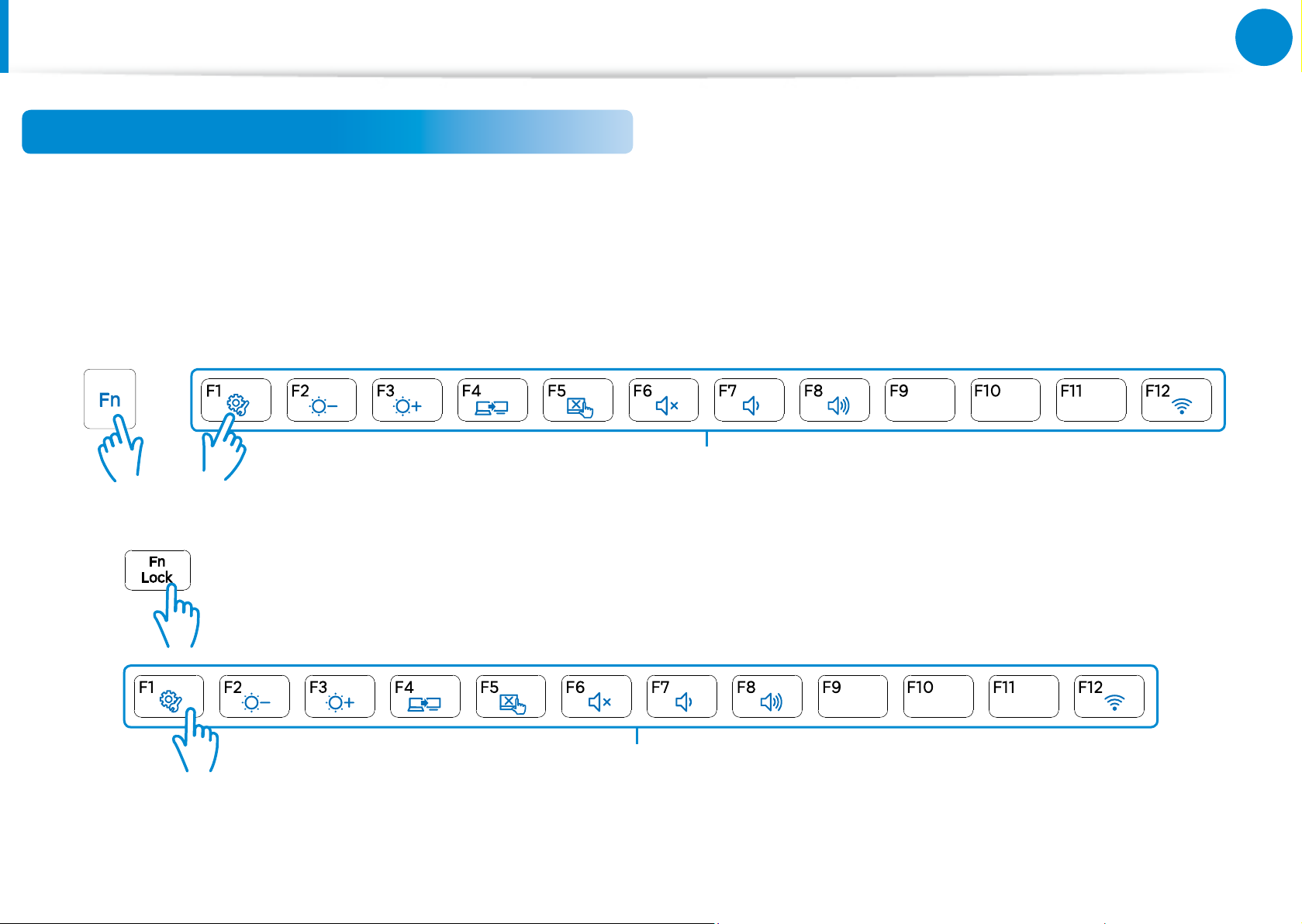
68
Глава 3.
Использование компьютера
Использование док-станции с клавиатурой
(дополнительно)
Клавиши быстрого доступа
Функции, вызываемые с помощью ярлыков, и соответствующие процедуры обсуждаются в следующих разделах.
Одновременно нажмите клавишу Fn и горячую клавишу.
Или нажмите клавишу Fn Lock, а также горячую клавишу для упрощения использования функций горячей клавиши.
Способ 1
►
+
Способ 2
►
1
2
Клавиши быстрого доступа
Клавиши быстрого доступа
Page 70
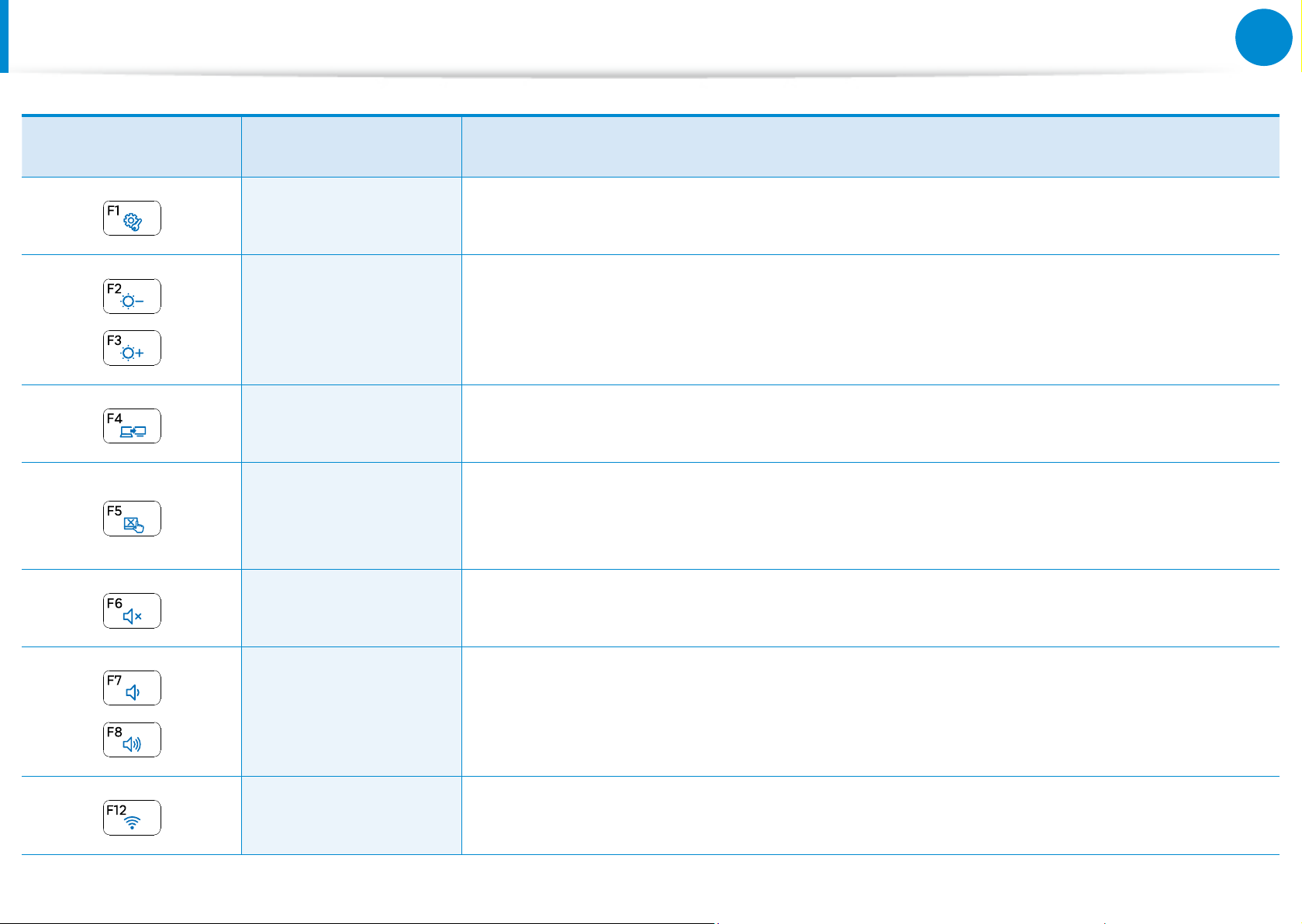
69
Глава 3.
Использование компьютера
Использование док-станции с клавиатурой
(дополнительно)
Клавиши быстрого
доступа
Название Функция
Settings Settings, программа для управления ПО Samsung, запущена.
Регулировка яркости
экрана
CRT/LCD
Сенсорная панель
Настройка яркости экрана.
Переключение вывода на ЖК-дисплей или внешний монитор, если внешний монитор
(или телевизор) подключен к компьютеру.
Включение и выключение функции сенсорной панели.
В случае использования только внешней мыши можно отключить индикатор
Touchpad.
Без звука Нажмите эту кнопку для включения или отключения звука.
Регулировка
громкости
Режим полета
Настройка громкости.
Включение или выключение всех беспроводных сетевых устройств.
(Только для моделей с беспроводным сетевым устройством.)
Page 71
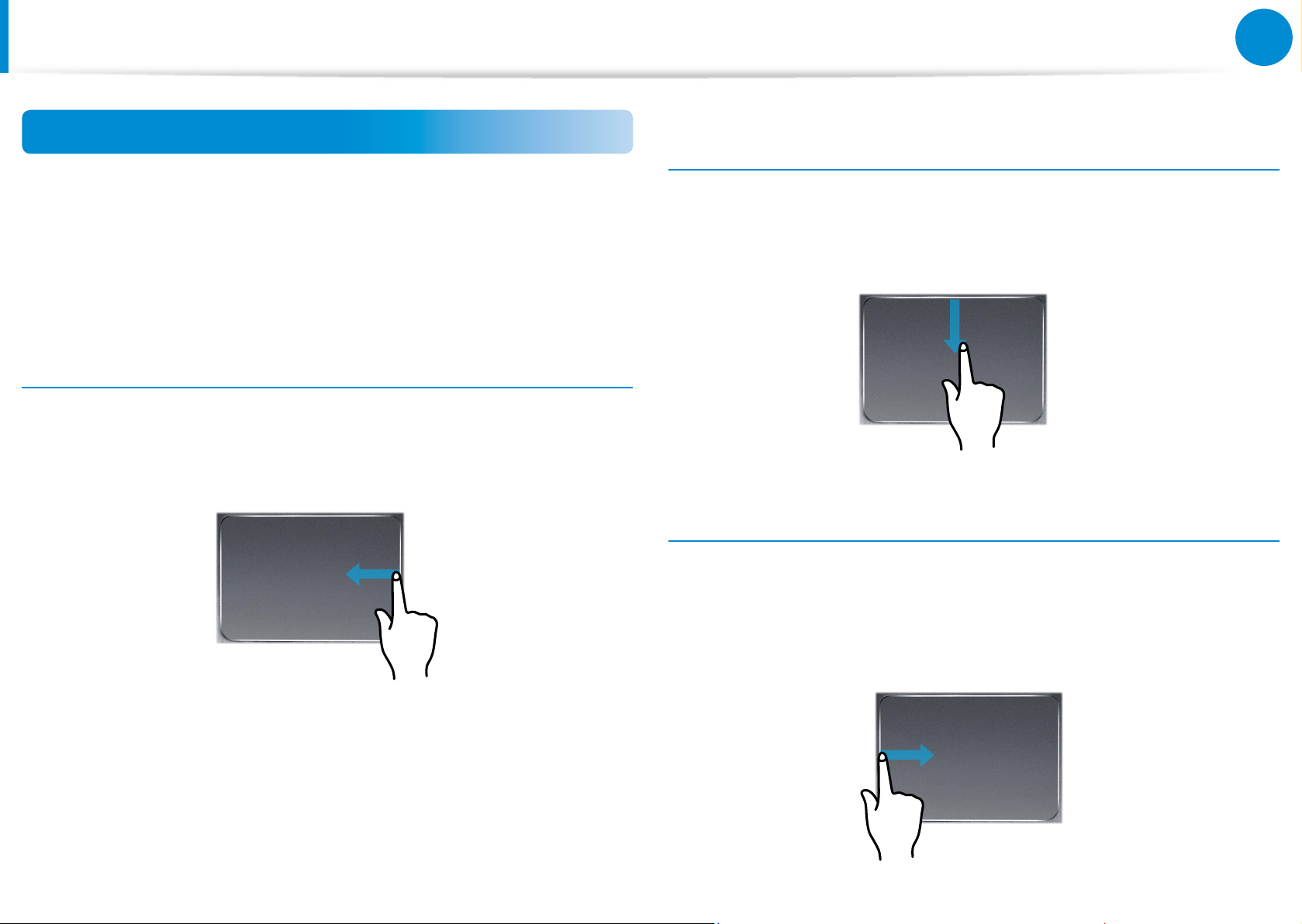
70
Глава 3.
Использование компьютера
Использование док-станции с клавиатурой
(дополнительно)
Сенсорная панель
Сенсорная панель на этой док-станции с клавиатурой
функционирует так же, как и сенсорная панель обычного
ноутбука.
В Windows 8 можно использовать дополнительные жесты,
описанные ниже:
Функция активации меню “Чудо-кнопки”
Поместите палец на правый край сенсорной панели и
проведите по направлению к центру, чтобы отобразить меню
чудо-кнопок.
Отображение дополнительного меню запущенного
приложения
Поместите палец на верхний край сенсорной панели и
проведите по направлению к центру, чтобы отобразить меню
запущенных приложений.
Функция открытия последнего открытого окна
Поместите палец на левый край сенсорной панели и
проведите по направлению к центру, чтобы активировать
предыдущую запущенную программу из запущенных в
настоящий момент.
Page 72
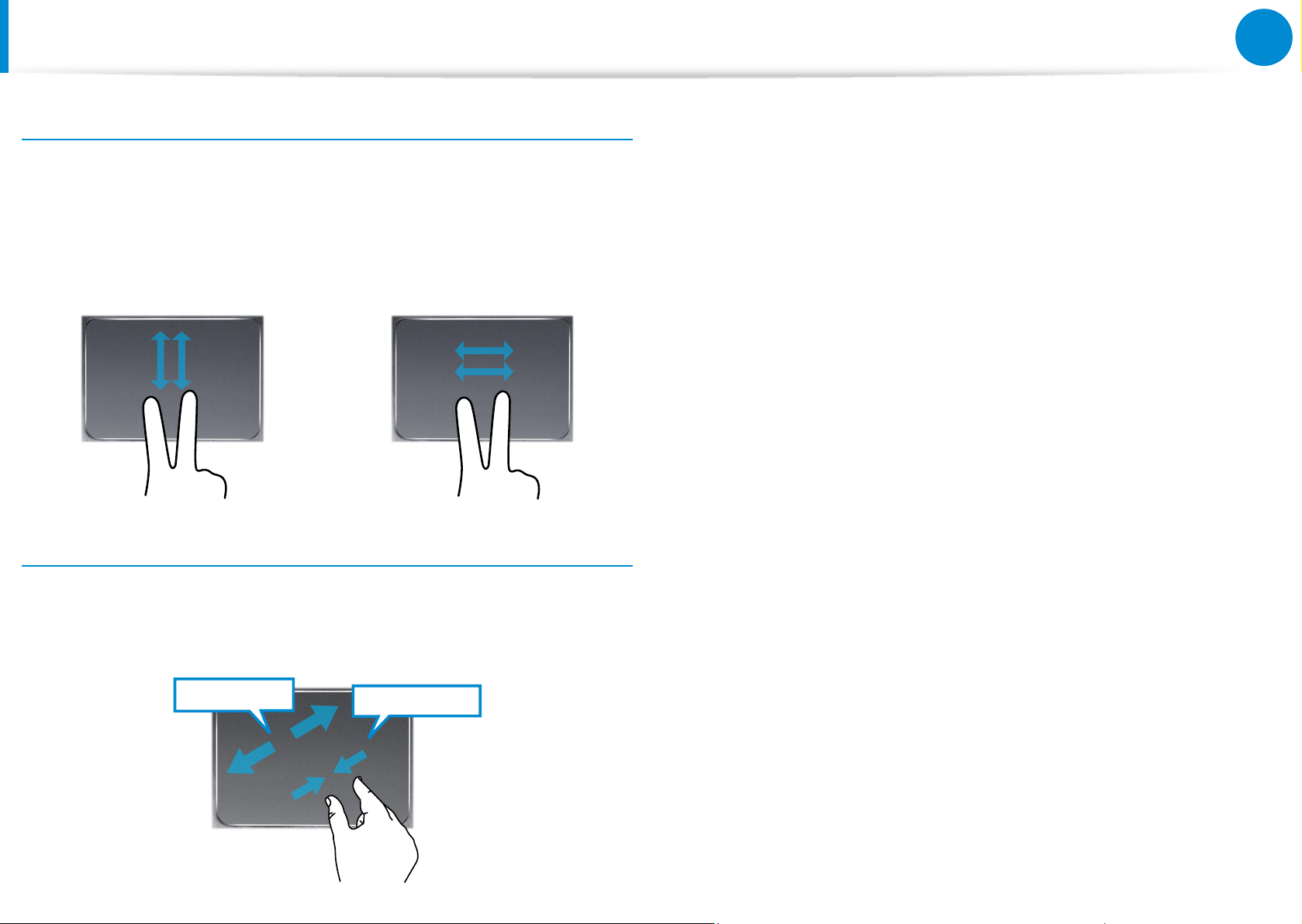
71
Глава 3.
Использование компьютера
Использование док-станции с клавиатурой
(дополнительно)
Функция прокрутки
Эта функция аналогична области прокрутки на сенсорной
панели.
Если коснуться сенсорной панели двумя пальцами и
перемещать их вверх, вниз, влево или вправо, экран будет
прокручиваться в соответствующих направлениях.
или
Функция увеличения
Если коснуться сенсорной панели двумя пальцами
(соединенными или разомкнутыми), текущее изображение или
текст увеличится или уменьшится.
Увеличение
или
Уменьшение
Page 73
72
Глава 3.
Использование компьютера
Использование устройства безопасности TPM
(дополнительно)
Устройство безопасности TPM (модуля доверенной
платформы) - это решение, используемое для защиты
персональных данных за счет сохранения данных проверки
подлинности в микросхему TPM, установленную на
компьютере.
Прежде чем использовать устройство безопасности TPM,
необходимо инициализировать микросхему TPM в настройке
параметров BIOS, инициализировать программу TPM и
зарегистрировать пользователя.
Данная функция поддерживается только в моделях с •
TPM (микросхемой защиты).
Дополнительные сведения см. в интерактивной справке •
программы.
Версия программы, описанная в данном руководстве, •
может быть изменена. Приведенные снимки экранов и
надписи могут отличаться от фактических.
Настройка TPM
Для использования функции TPM необходимо выполнить
следующие действия.
Инициализация микросхемы TPM
1
Инициализируйте данные проверки подлинности,
сохраненные в микросхеме TPM.
Установка программы TPM
2
Установите программу TPM.
Регистрация программы TPM
3
Зарегистрируйте программу TPM.
Выполнив перечисленные действия, можете приступать к
использованию функции TPM.
Page 74
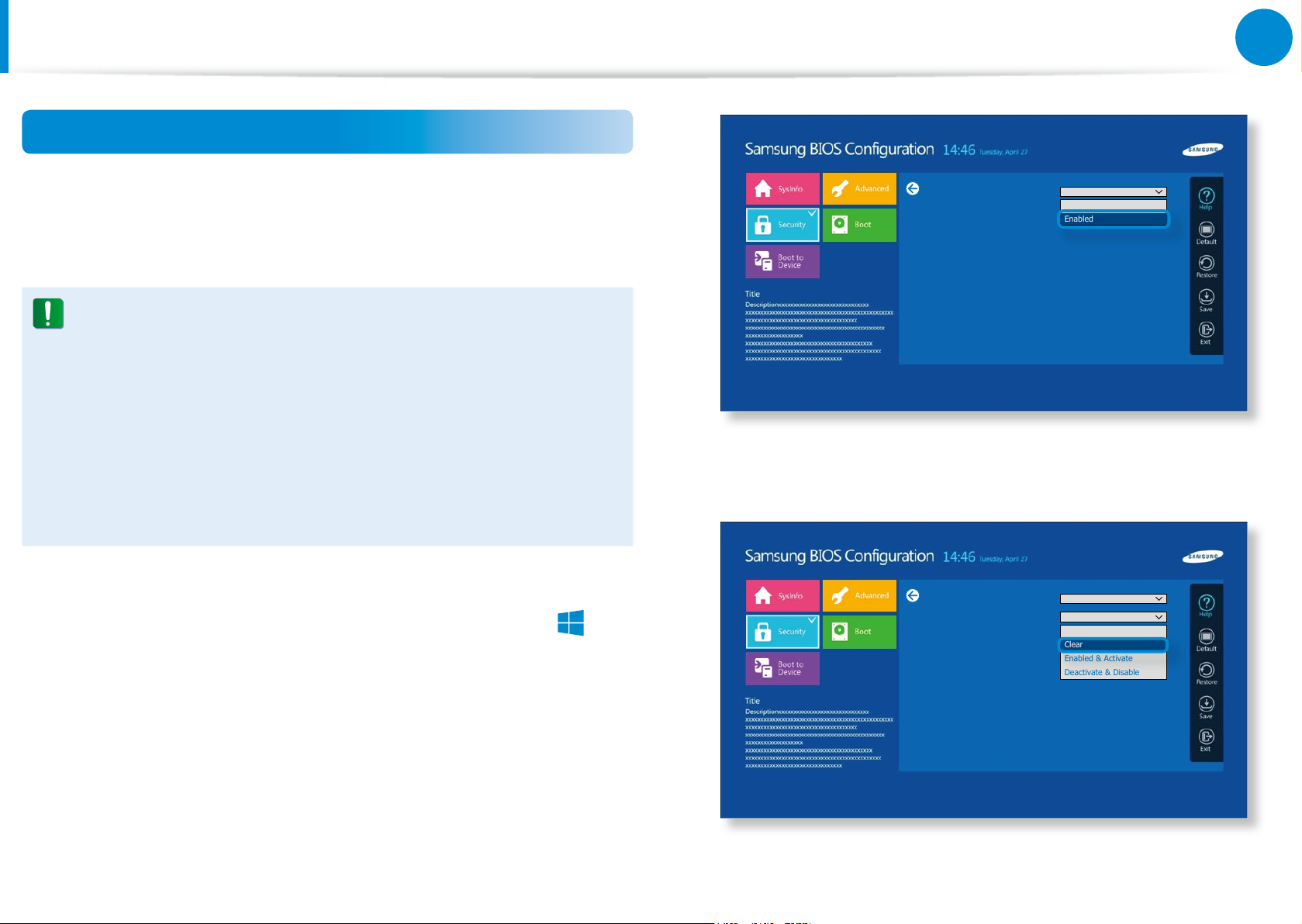
73
Глава 3.
Использование компьютера
Использование устройства безопасности TPM
áᔪ
Ŗᮁ
TPM Device
Aptio Setup Utility - Copy (C) 2012 American Megatrends, Inc.
Disabled
Enabled
Enabled
TPM Device
TPM State
Security Chip State
Aptio Setup Utility - Copy (C) 2012 American Megatrends, Inc.
Enabled
No Change
Clear
Enabled & Activate
Deactivate & Disable
Clear
(дополнительно)
Инициализация микросхемы TPM
Чтобы использовать функцию TPM в первый раз или
повторно зарегистрировать пользователя, необходимо
инициализировать микросхему TPM.
При инициализации микросхемы TPM все данные •
проверки подлинности, хранящиеся на ней, удаляются.
Принимайте решение об инициализации осознанно.
Для повторной инициализации микросхемы TPM, •
когда функция TPM уже работает, потребуется
сначала расшифровать все имеющиеся файлы
и папки с помощью TPM. Если этого не сделать,
доступ к зашифрованным файлам и папкам после
инициализации будет закрыт.
Перезапустите компьютер. Когда появится экран с
1
логотипом Samsung, нажмите кнопку На главную
несколько раз.
При отображении экрана параметров BIOS, выберите
2
Security (Безопасность) > TPM Conguration
(Конфигурация TPM) и установите значение пункта
TPM Device (Устройство TPM) в значение Enabled
(Включено).
Установите значение TPM Status (Состояние TPM) в
3
значение Clear (Сброс).
Выберите Save (Сохранить), чтобы сохранить изменения.
4
Page 75
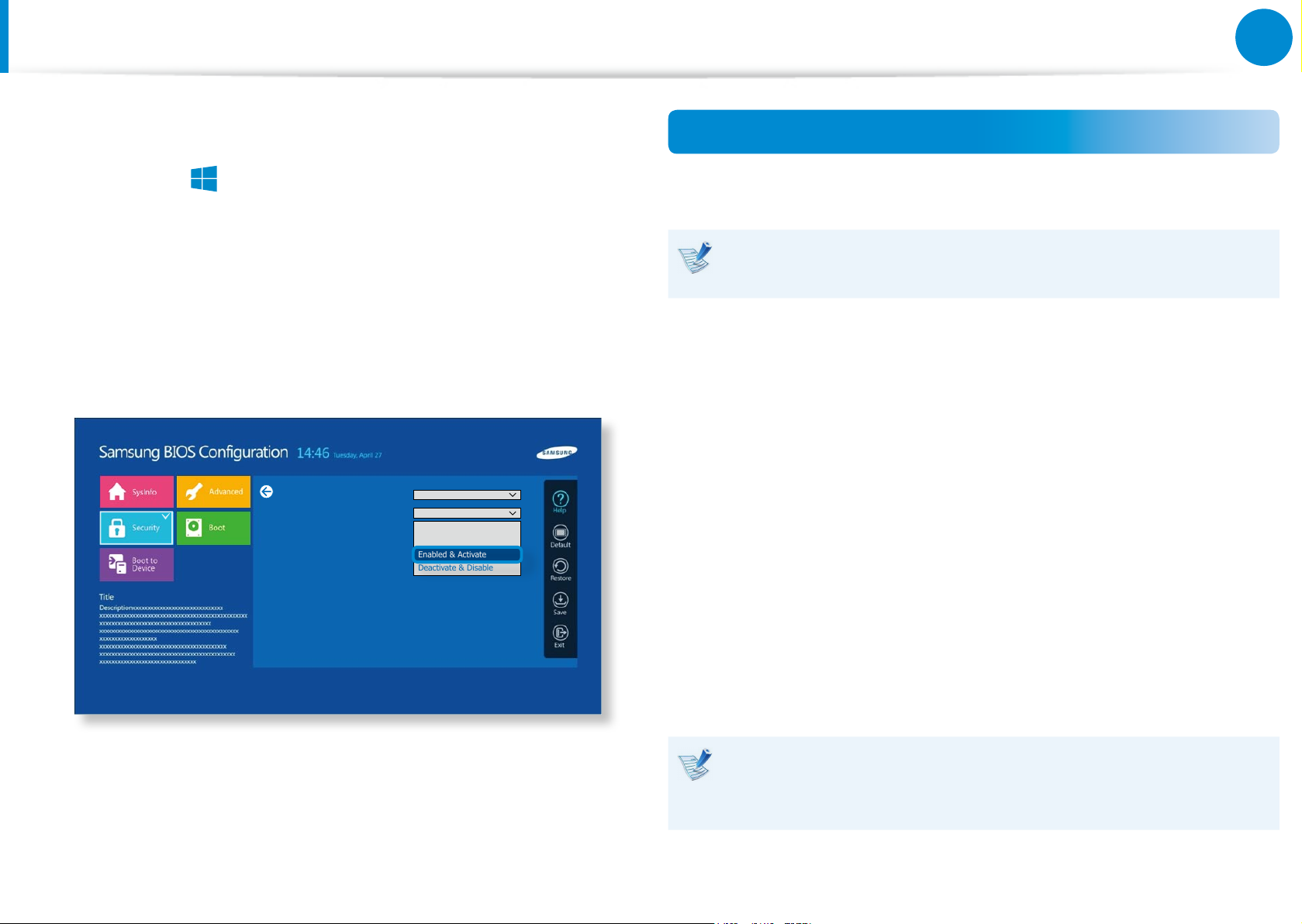
74
Глава 3.
Использование компьютера
áᔪ
Ŗᮁ
TPM Device
TPM State
Security Chip State
Aptio Setup Utility - Copy (C) 2012 American Megatrends, Inc.
Enabled
Enabled & Activate
Clear
Enabled & Activate
Deactivate & Disable
Clear
Использование устройства безопасности TPM
(дополнительно)
Если система перезапустится автоматически и
5
отобразится экран с логотипом Samsung, нажмите кнопку
На главную
Выберите Security (Безопасность) > TPM Conguration
6
(Конфигурация TPM) и установите значение для
параметра TPM Device (Устройство TPM) - Enabled
(Включено).
Установите параметр TPM State (Состояние TPM) в
значение Enable & Activate (Включить и активировать).
несколько раз.
Установка программы TPM
Ниже описан примерный процесс установки программы TPM.
Следуйте приведенным инструкциям.
Данная программа поддерживается только теми
моделями, которые имеют Recovery и функцию TPM.
Когда компьютер находится в выключенном состоянии,
1
нажмите кнопку Power (Питание), одновременно
удерживая кнопку Volume (Громкость) (+).
Выберите Recovery (Восстановление), чтобы перейти к
режиму восстановления программного обеспечения.
Выберите пункт System Software (Системное
2
программное обеспечение). Если отобразится окно
сообщения, щелкните Ye s (Да).
Выберите Save (Сохранить), чтобы сохранить изменения.
7
Компьютер автоматически перезапустится.
8
Инициализация микросхемы TPM завершена. Теперь
установите и зарегистрируйте программу TPM.
Компьютер перейдет к загрузке Windows.
При переходе к экрану Рабочий стол, запустится
3
программа SW Update (Обновление ПО).
Выберите TPM Host SW (Хост-программа TPM) и щелкните
Install Now (Установить сейчас).
Если в комплект поставки входит диск с системным
программным обеспечением, то установить программу
можно с него.
При нажатии OK после установки компьютер
4
перезагружается.
Page 76
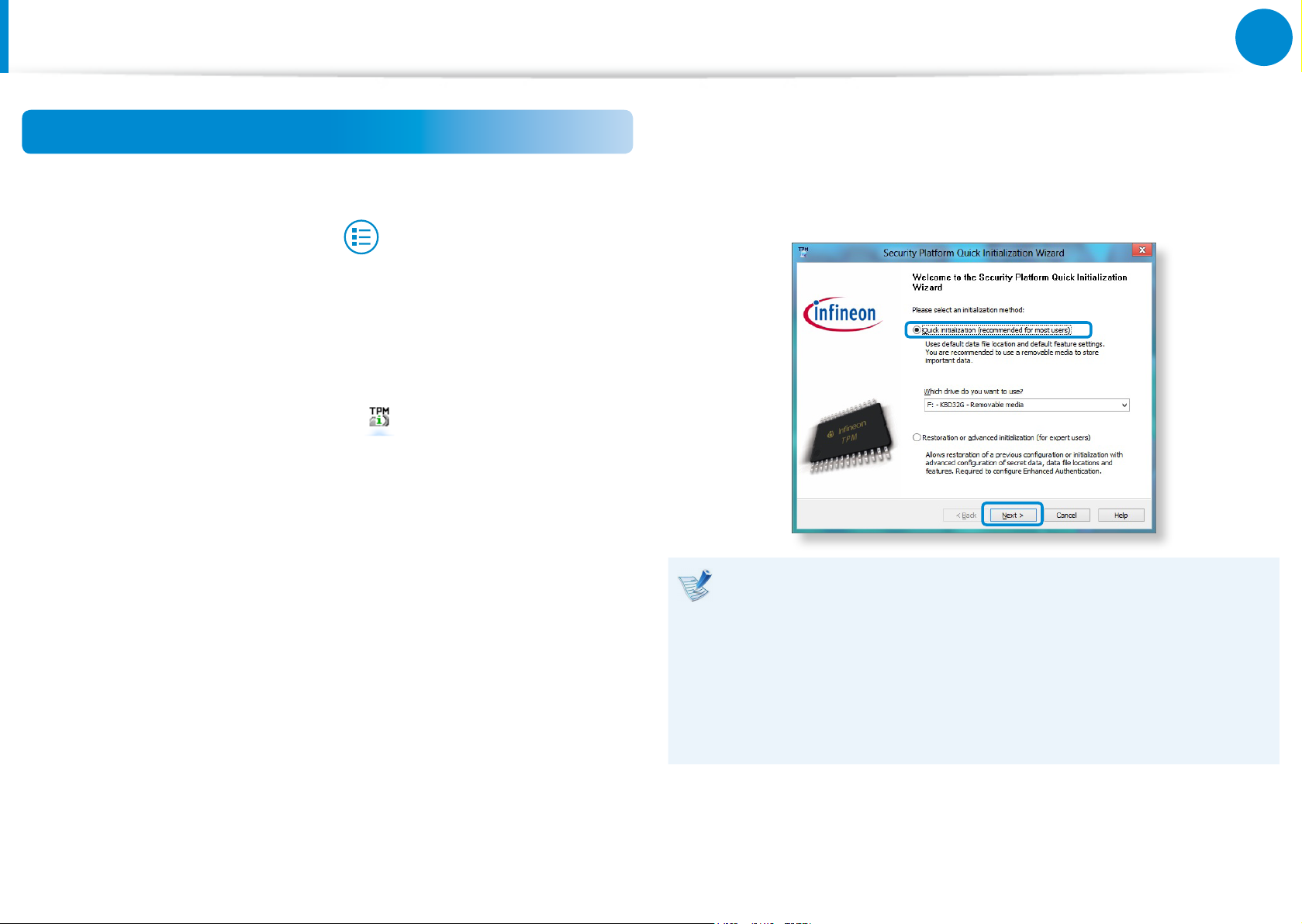
75
Глава 3.
Использование компьютера
Использование устройства безопасности TPM
(дополнительно)
Регистрация программы TPM
Щелкните правой кнопкой мыши по начальному экрану.
1
Щелкните Bсе приложения > Inneon Security
Platform Solution (Решение платформы безопасности
Inneon) > Security Platform Management (Управление
платформой безопасности) > User Settings (Настройки
пользователя). (запускать под учетной записью
администратора)
Или, дважды щелкните значок на панели задач и
запустите инициализацию с правами администратора.
Настройка параметров проверки подлинности
2
осуществляется с помощью Initialization Wizard
(Мастера инициализации). Когда появится окно мастера
инициализации, нажмите Next (Далее).
Если появится сообщение status not initialized
(состояние не инициализировано) нажмите Yes (Да).
Чтобы обеспечить более надежную работу устройства
безопасности TPM, рекомендуется создать резервную
копию файла аварийного восстановления на внешнем
устройстве хранения данных, следуя инструкциям
мастера инициализации.
Выберите Security Platform Feature (Характеристики
3
платформы безопасности) и задайте basic user
password (пароль обычного пользователя).
Page 77
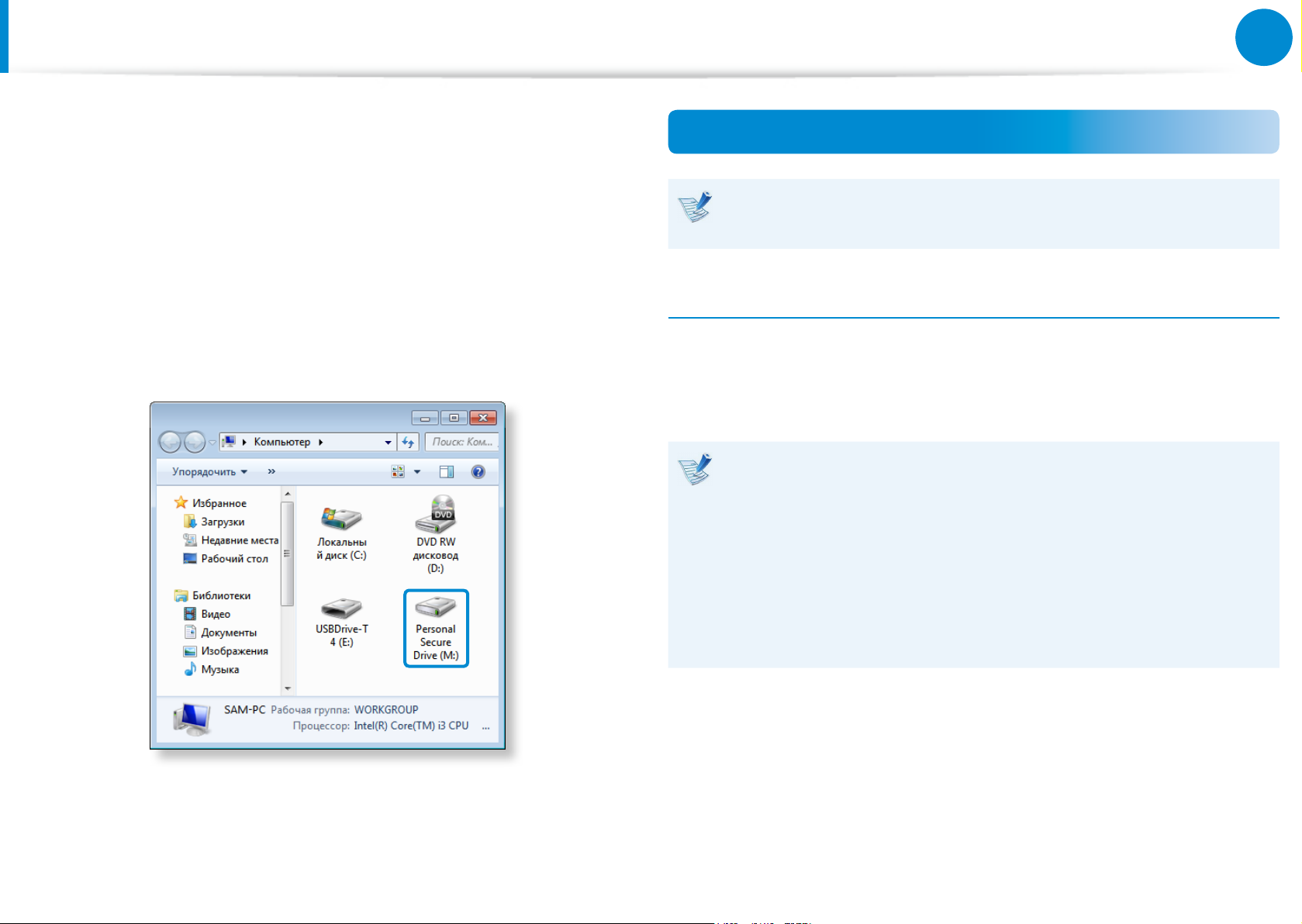
76
Глава 3.
Использование компьютера
Использование устройства безопасности TPM
(дополнительно)
Выполните регистрацию в соответствии с инструкциями.
4
Регистрация пользователя в программе TPM завершена.
5
Теперь файлы и папки можно шифровать с помощью
системы шифрования данных. Чтобы зашифровать файлы
и папки, достаточно создать их или скопировать на
виртуальный диск.
Местоположение виртуального диска показано на
рисунке ниже.
Использование программы TPM
Дополнительные сведения об использовании программы
TPM см. в интерактивной справке программы.
Шифрование файла (папки)
Данная функция позволяет шифровать файлы и папки.
Шифрование файловой системы (EFS) надежно защищает
документы.
Функция Encrypt File System (Шифрование файловой
системы) (EFS) поддерживается в следующих
операционных системах.
Windows XP Professional •
Windows Vista Business / Enterprise / Ultimate•
Windows 7 Professional / Enterprise / Ultimate •
Windows 8 Pro / Enterprise•
Page 78
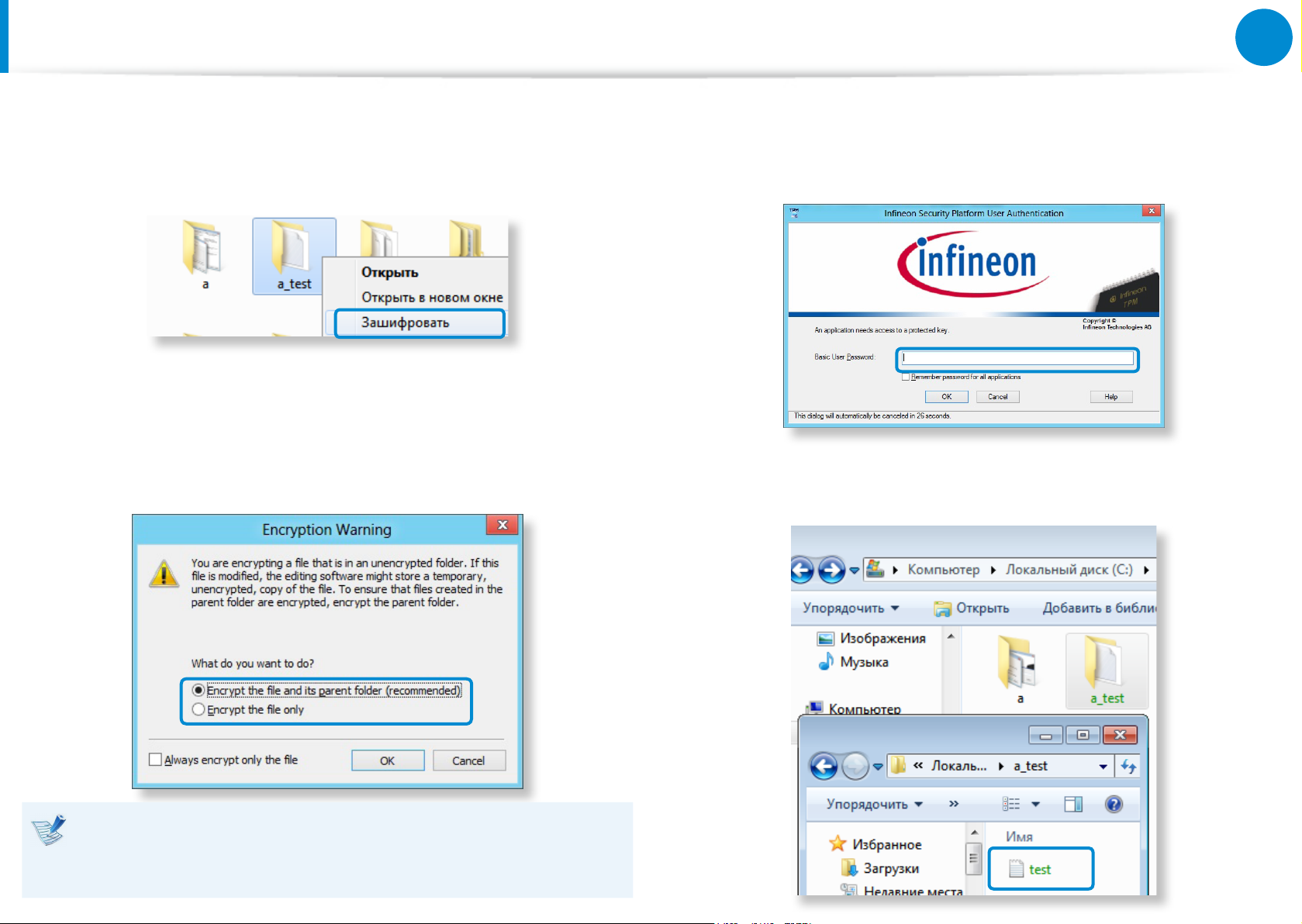
77
Глава 3.
Использование компьютера
Использование устройства безопасности TPM
(дополнительно)
Нажмите папку или файл для шифрования правой
1
кнопкой мыши и выберите в контекстном меню Encrypt
(3aШифровать).
Если появится окно Conrm Attribute Changes
2
(Подтверждение изменения атрибутов), выберите
объекты для шифрования и нажмите OK. (Это диалоговое
окно отображается, только если папка зашифрована.)
В окне User authentication (Проверка подлинности
3
пользователей) введите Basic user password (Ocнoвной
napоль), заданный при регистрации, и нажмите OK.
Название папки или файла в зашифрованной папке
4
теперь отображается зеленым.
Если установлена операционная система Windows 8/7/
Vista, появится окно управления учетными записями. В
этом случае нажмите Continue (Продолжить).
Page 79
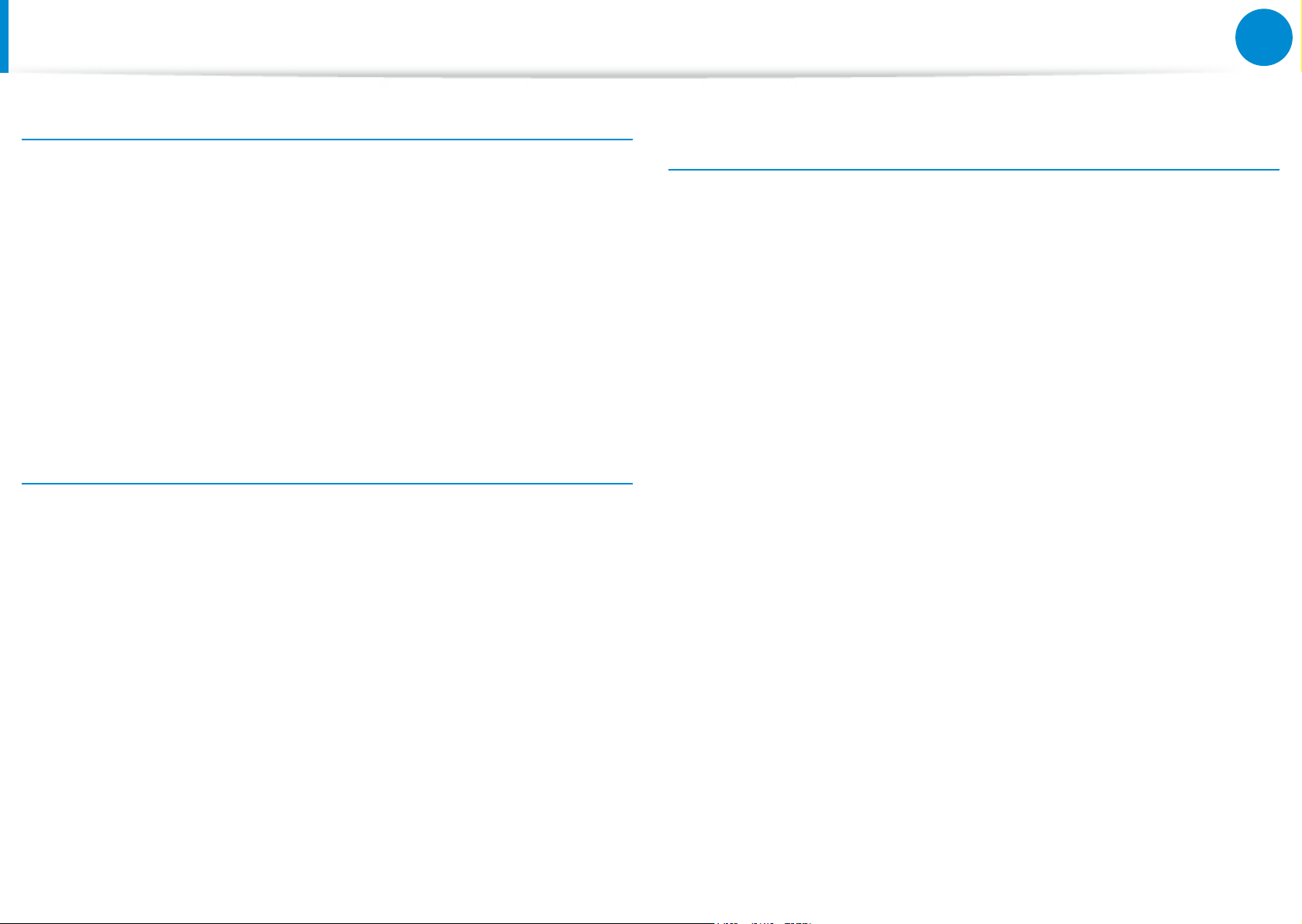
78
Глава 3.
Использование компьютера
Использование устройства безопасности TPM
(дополнительно)
Открытие зашифрованного файла (папки)
Дважды нажмите зашифрованную папку или файл.
1
В окне проверки подлинности пользователей введите
2
Basic user password (Ocнoвной napоль пользователя),
заданный при регистрации, и нажмите OK.
Папка или файл откроется.
3
Расшифровка зашифрованного файла (папки)
Нажмите зашифрованную папку или файл правой кнопкой
1
мыши и выберите в контекстном меню пункт Decrypt
Использование виртуального диска
(PSD: Personal Secure Drive - личный защищенный диск)
Виртуальный диск (PSD) - это виртуальное место для
хранения и управления конфиденциальными данными.
Виртуальный диск (PSD), как и обычный диск (например, C:),
позволяет создавать файлы и папки, а также копировать
конфиденциальные данные с других дисков.
(Расшифровать).
В окне проверки подлинности пользователей введите
2
Basic user password (Ocнoвной napоль пользователя),
заданный при регистрации, и нажмите OK.
Папка (файл) будет расшифрована.
3
Page 80
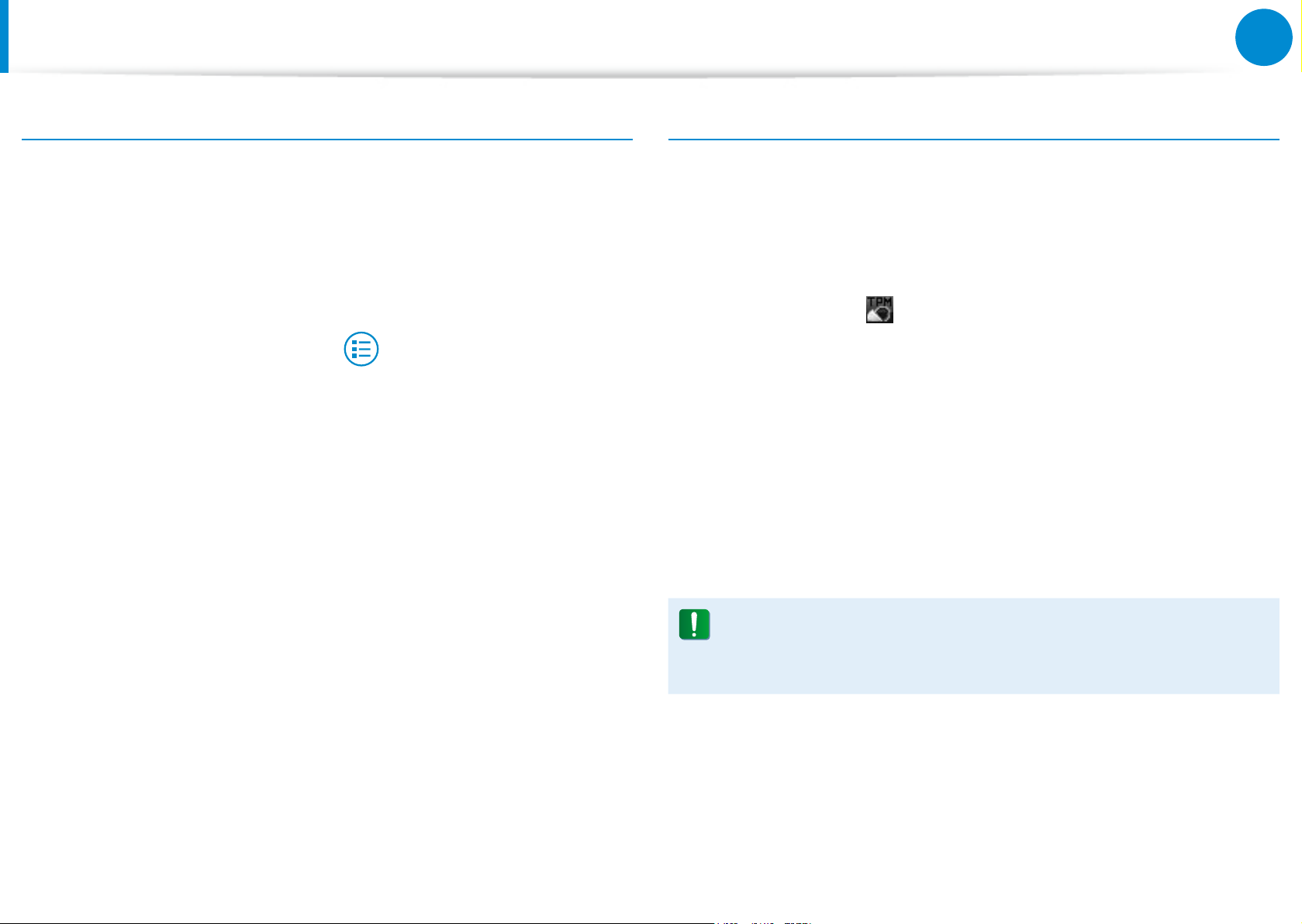
79
Глава 3.
Использование компьютера
Использование устройства безопасности TPM
(дополнительно)
Если виртуальный диск (PSD) не отображается
Виртуальный диск (PSD) можно использовать, только если
соответствующий параметр был выбран при регистрации
программы. Если нет, необходимо выполнить следующие
действия.
Щелкните правой кнопкой мыши по начальному экрану.
1
Щелкните Bсе приложения > Inneon Security
Platform Solution (Решение платформы безопасности
Inneon) > Security Platform Management (Управление
платформой безопасности) > User Settings (Настройки
пользователя) > Security Platform Features (Функции
платформы безопасности).
Когда появится окно Initialization Wizard (Мастер
2
инициализации), выберите Personal Secure Drive
Если виртуальный диск (PSD) не загружен
Прежде чем использовать виртуальный диск (PSD), его
необходимо загрузить. Если диск не загружен, это можно
сделать следующим образом.
Щелкните значок Security Platform (Платформа
1
безопасности) правой кнопкой мыши в панели задач
и выберите в контекстном меню Personal Secure Drive
(Личный защищенный диск) > Load (Загрузить).
В окне загрузки введите пароль обычного пользователя и
2
нажмите OK.
Если вы щелкните значок Проводника Windows на панели
3
задач на экране Рабочий стол, вы сможете увидеть, что
создан Personal Secure Drive (Личный диск безопасности).
(Личный защищенный диск) (PSD) и введите пароль
пользователя.
Несколько раз нажмите кнопку Next (Далее) в
3
соответствии с указаниями Initialization Wizard (Мастера
инициализации), чтобы закрыть окно мастера.
Обратите внимание, что при копировании
конфиденциальных данных в виртуальный диск PSD,
исходный файл с данными не подвергается шифрованию.
Page 81
80
Глава 3.
Использование компьютера
Использование устройства безопасности TPM
(дополнительно)
Повторная регистрация (удаление данных
проверки подлинности с микросхемы TPM)
Для повторной регистрации необходимо удалить
данные проверки подлинности с микросхемы TPM и
инициализировать микросхему TPM.
Выполните регистрацию пользователя в следующем порядке.
Удалите виртуальный диск.
1
Удалите существующую информацию о проверке
2
подлинности с микросхемы TPM.
Удаление виртуального диска
Если был создан виртуальный диск, необходимо его удалить
перед удалением существующей информации о проверке
подлинности с микросхемы TPM.
Щелкните правой кнопкой мыши по > и выберите
1
Personal Secure Drive (Личный защищенный диск) >
Create/Manage (Создать/Управлять).
Щелкните Далее.
2
Введите пароль, заданный при регистрации программы
3
TPM и выберите Далее.
Выберите удаление выбранного PSD и нажмите Далее.
4
Выберите “Я хочу безвозвратно удалить личный
5
защищенный диск (PSD) без сохранения
незашифрованной копии его содержимого.” и
нажмите Далее.
Нажмите Далее , затем Готово.
6
Теперь виртуальный диск удален.
7
Page 82
81
Глава 3.
Использование компьютера
Использование устройства безопасности TPM
(дополнительно)
Удаление существующей информации о проверке
подлинности с микросхемы TPM.
На рабочем столе выберите меню “Чудо-кнопки”>
1
Параметры > Панель управления > Программы >
Uninstall a program (Удалить программу) > Inneon
TPM Professional Package (Пакет Inneon TPM
Professional). Затем нажмите Uninstall (Удалить).
При появлении окна сообщений нажмите Yes (Да), чтобы
2
удалить программу.
Если появится сообщение Inneon Security Platform
3
(Платформа безопасности Inneon), нажмите No (Нет).
Щелкните значок Проводник в панели задачна
4
рабочем столе.
Выберите папку Start (Пуск) > Computer (Компьютер)
6
> Drive C (Диск D): > ProgramData и удалите папку
Inneon.
Теперь программа TPM была удалена.
7
Чтобы использовать функциональность TPM, повторите
процедуру инициализации микросхемы TPM.
В пункте View (Обзор) > Options (Параметры)> Folder
5
Options (Параметры папки) > View (Обзор) > Hidden
les and folders (Скрытые файлы и папки) выберите
вариант “Show hidden les, folders, and drives” (Показать
скрытые файлы, папки и драйверы) и нажмите ОК.
Page 83
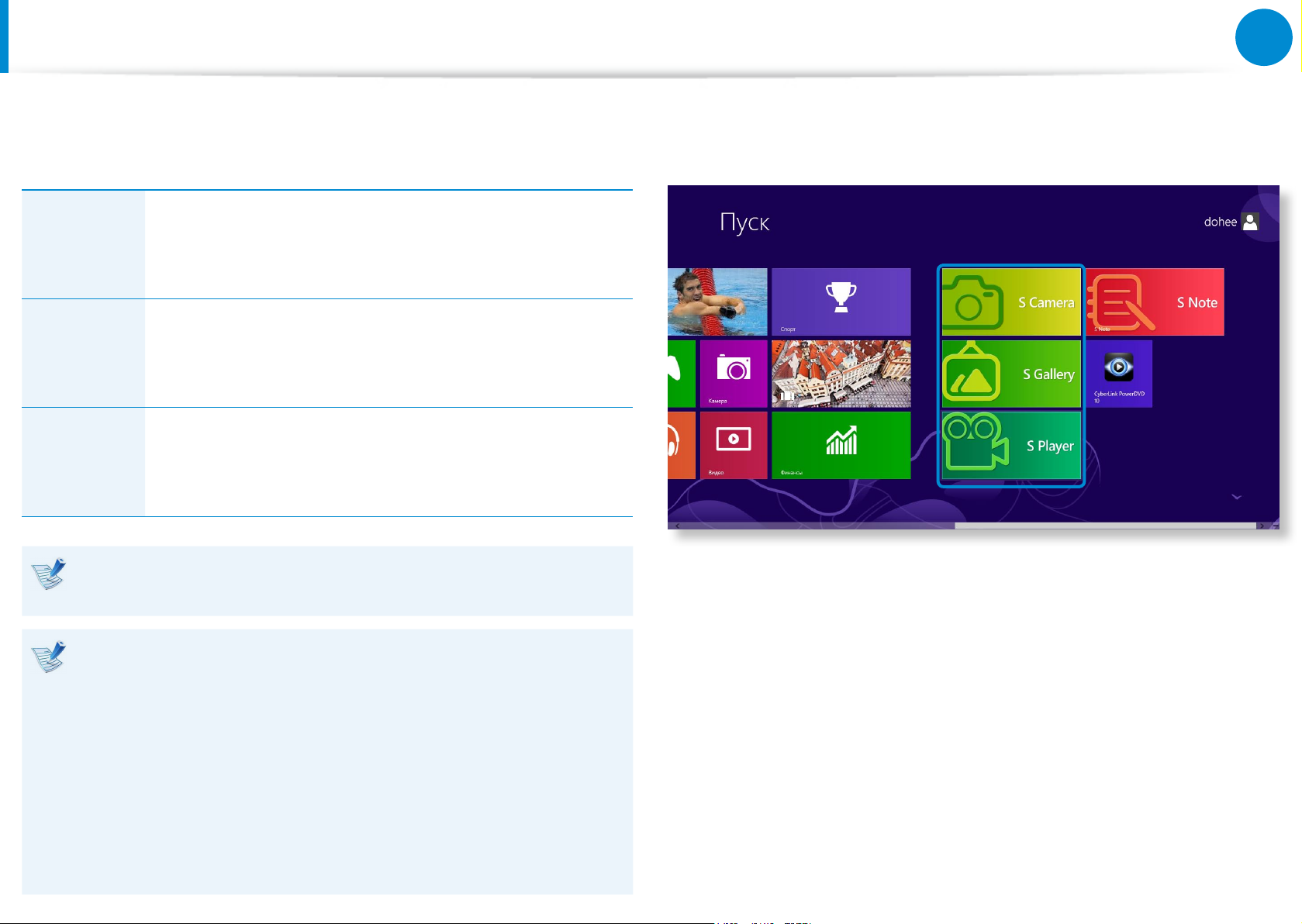
82
Глава 3.
Использование компьютера
Использование приложения Multimedia
(дополнительно)
Файлы изображений, видео и музыки можно просматривать
при помощи приложений S Camera, S Gallery и S Player.
При помощи приложения S Camera вы
S Camera
S Gallery
S Player
В зависимости от версии программы, некоторые функции
могут не предоставляться или быть заменены на другие.
можете делать фотоснимки и видеофильмы и
просматривать их прямо в этом приложении.
В приложении S Camera можно просматривать
только фотографии и видеофильмы, записанные
при помощи приложения S Camera.
Можно просматривать файлы фотографий,
видеофильмов и музыки, сохраненные на этом
компьютере.
Можно запустить приложение на экране Пуск.
Услуги, связанные со сторонним программным
обеспечением
Чтобы получить описание и направить запросы на •
обслуживание стороннего программного обеспечения,
свяжитесь с соответствующим производителем.
Некоторые действия по поиску и устранению •
неисправностей в ответ на сервисные запросы
могут не сработать в зависимости от производителя
программного обеспечения.
Page 84
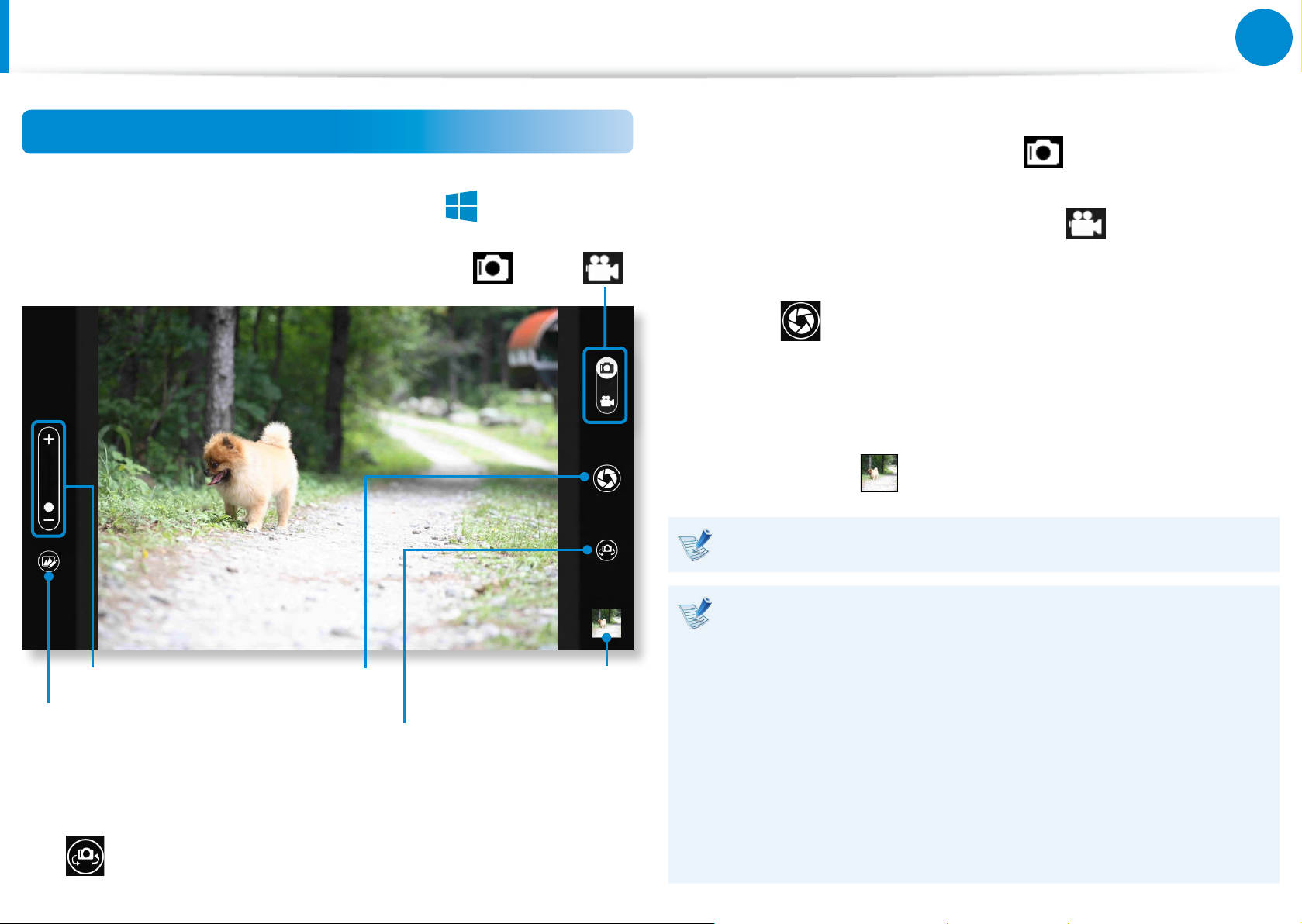
83
Глава 3.
Использование компьютера
áᔪ
Ŗᮁ
Использование приложения Multimedia
(дополнительно)
Использование приложения S Camera
Коснитесь Меню чудо-кнопок > Пуск
1
Режим камеры (Фотография , Видео )
> S Camera.
Чтобы сделать фотографию, передвиньте переключатель
3
режима в позицию Фотография .
Чтобы сделать видеозапись, передвиньте переключатель
режима камеры в положение Видео .
Коснитесь кнопки Сделать фотографию/записать
4
видео , чтобы сделать фотографию или записать
видеофильм.
Теперь можно просматривать изображение или видео
5
при помощи приложения Предварительный просмотр
изображений или S Gallery.
Приложение S Camera недоступно в режиме Рабочий стол.
Увеличение/
уменьшение
Параметры фотографии
Для модели с двумя камерами (фронтальной и задней),
2
нажмите кнопку Выбор фронтальной/задней камеры
, чтобы задать камеру, которая будет использоваться.
Сфотографировать/
записать видео
Передняя/задняя
просмотр изображений
Предварительный
Меры предосторожности при фотографировании или
снятии видео
Не фотографируйте и не снимайте на видео людей без •
их согласия.
Не фотографируйте и не снимайте видео в местах, где •
это не разрешено.
Не фотографируйте и не снимайте видео в местах, •
где это может расцениваться как нарушение прав
неприкосновенности частной жизни или прав на
распространение конфиденциальной информации.
Page 85
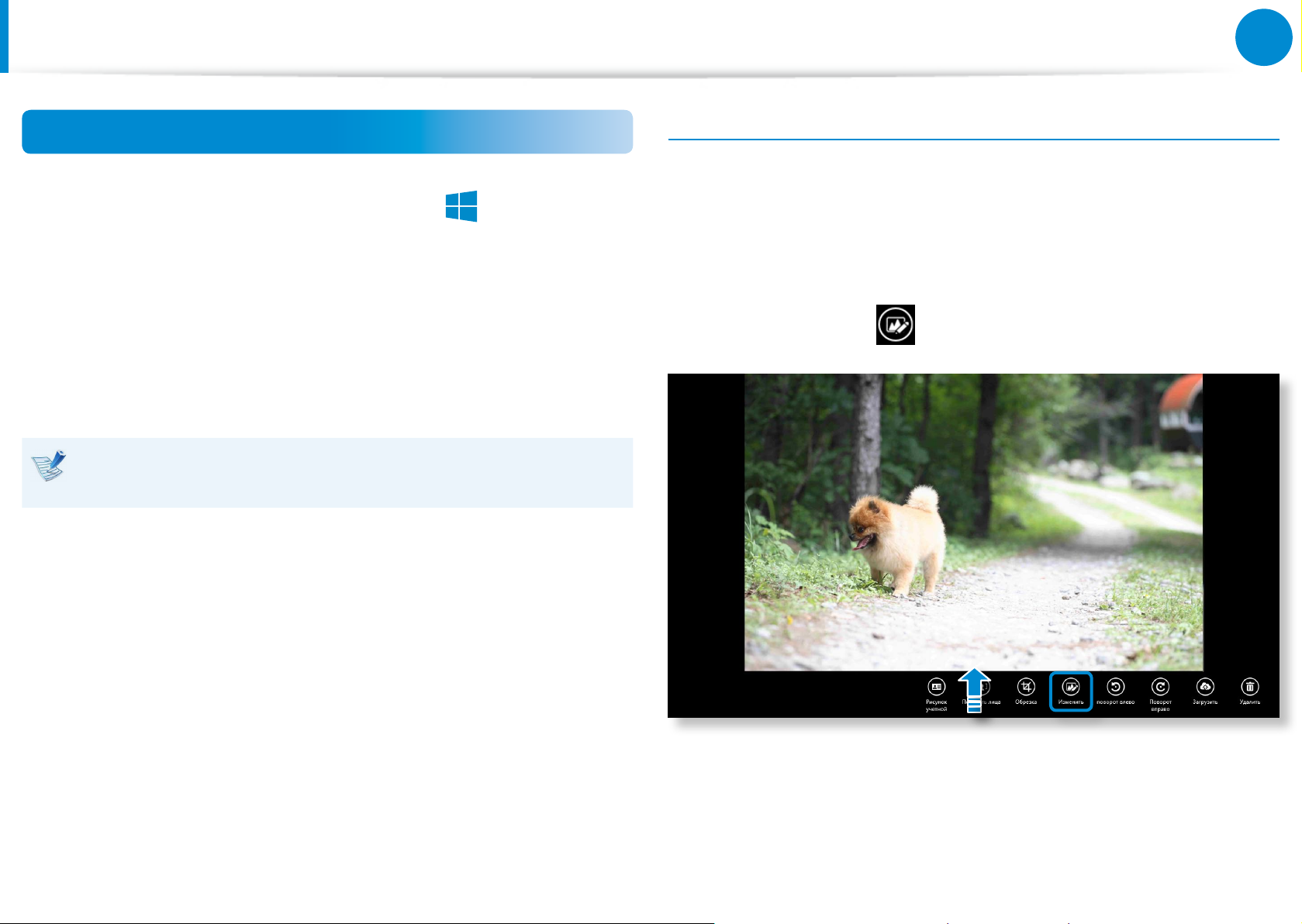
84
Глава 3.
Использование компьютера
áᔪ
Ŗᮁ
Использование приложения Multimedia
(дополнительно)
Использование приложения S Gallery
Коснитесь Меню чудо-кнопок > Пуск
> S Gallery.
1
Можно просматривать изображения и видео, снятые при
2
помощи приложения S Camera.
Кроме того, к фотографиям можно применить
специальные эффекты при помощи функции
редактирования изображений.
Можно сделать фотографию при помощи приложения S
Gallery, коснувшись значка Камера.
Редактирование фотографии
Выберите Предварительный просмотр изображения.
1
Перетащите приложение слегка вверх из центральной
нижней области.
При появлении меню параметров, выберите
Редактировать .
Page 86
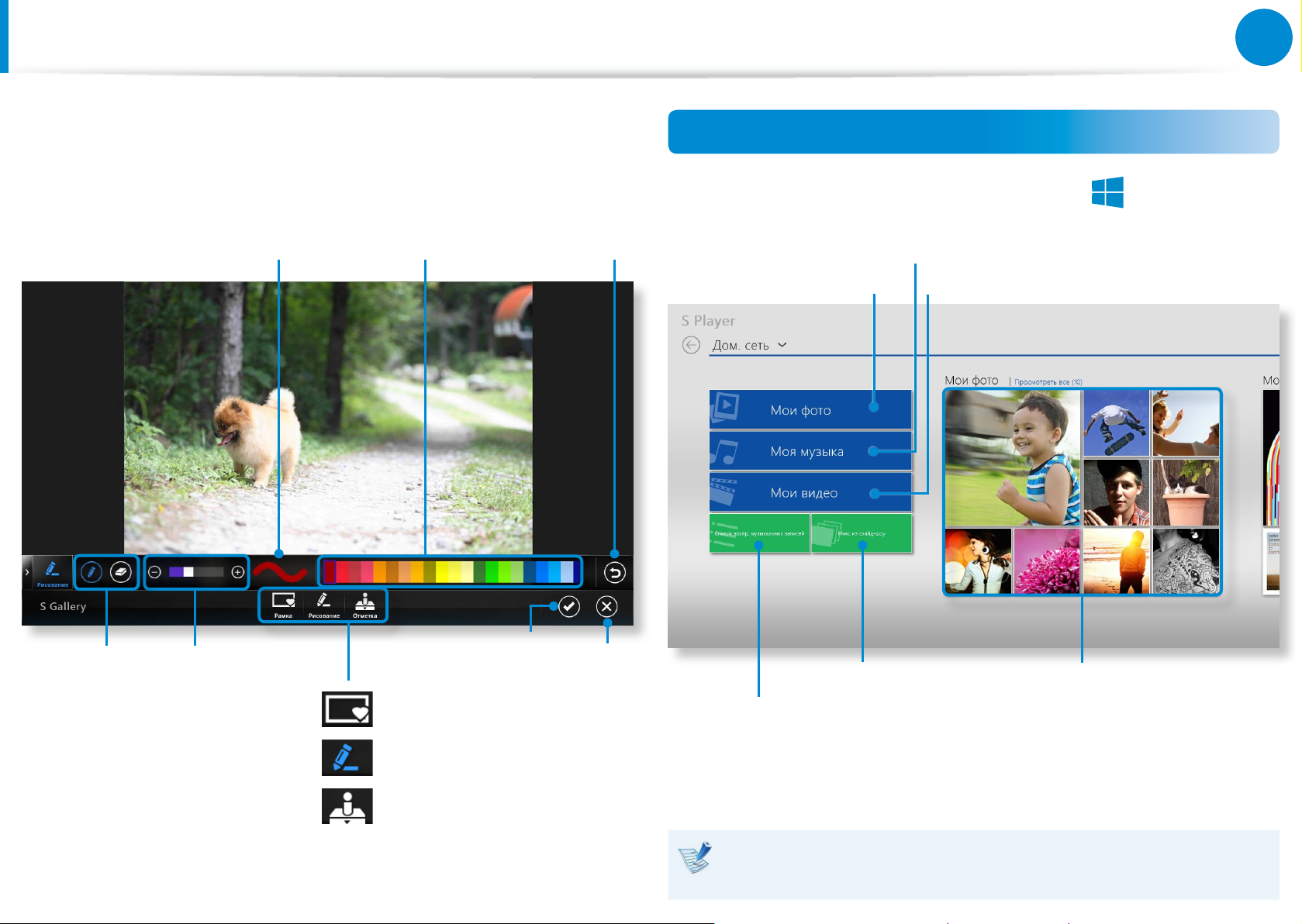
85
Глава 3.
Использование компьютера
áᔪ
Ŗᮁ
Использование приложения Multimedia
(дополнительно)
Выберите эффект, который будет применен к фотографии.
2
Например, при выборе эффекта Рисунок
Цвет
ОтменитьПредварительный просмотр штриха
Использование приложения S Player
Коснитесь Меню чудо-кнопок > Пуск
1
Моя музыка
Мои фотографии
Мои видеозаписи
> S Player.
Стереть/
нарисовать
Толщина
штриха
Рамка
Рисунок
Штамп
Сохр.
Закрыть
Слайд-шоу
Список воспроизведения музыки
Выберите меню, чтобы просмотреть фотографию,
2
видеофайл или прослушать музыкальную композицию.
Некоторые файлы могут не воспроизводиться в
зависимости от формата.
Список «Мои изображения»
Page 87
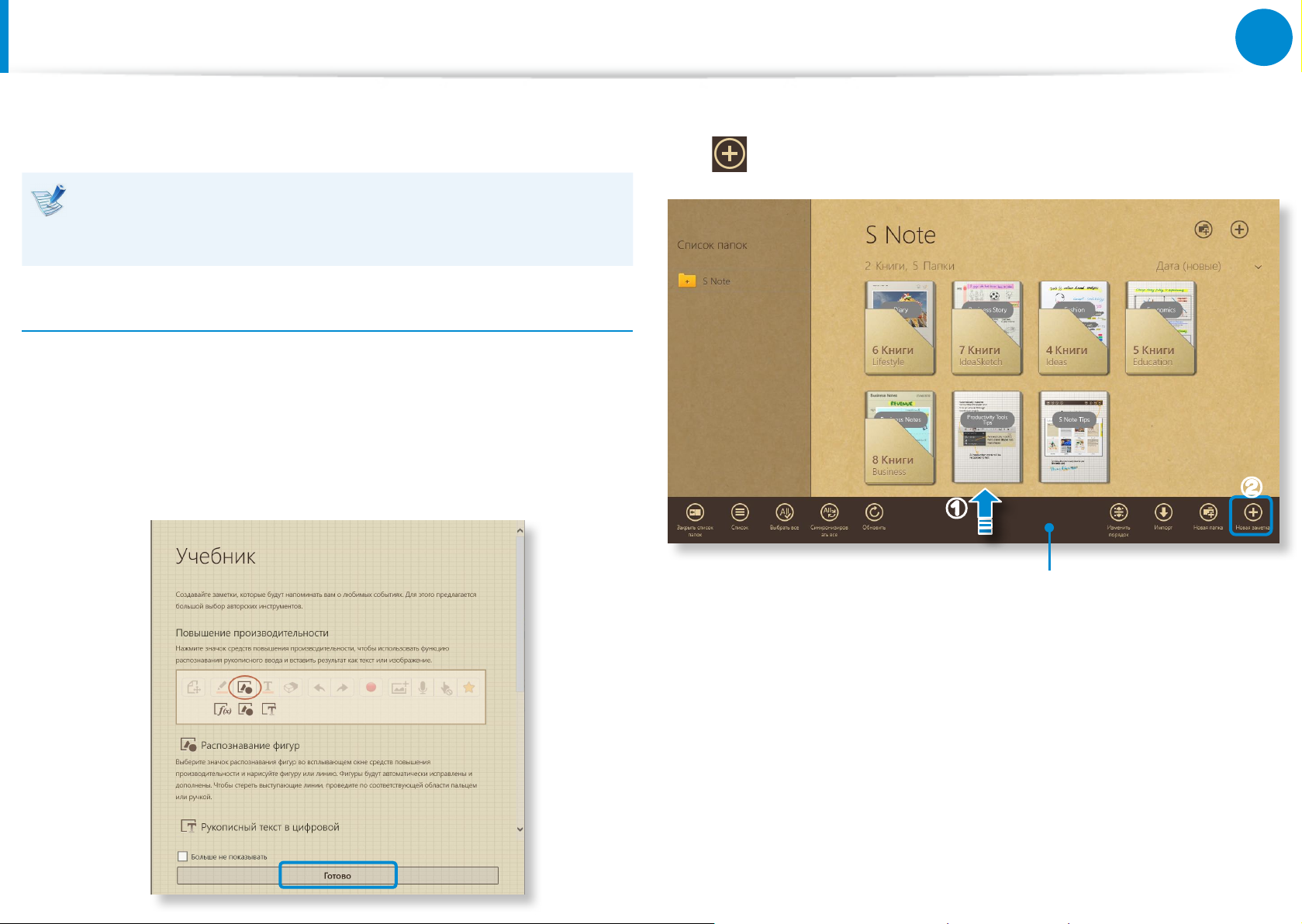
86
Глава 3.
Использование компьютера
Использование приложения S Note
(S Note, дополнительно)
Можно сделать макет заметки при помощи различных форматов,
таких как запись идеи, рецепт, дневник, схема проезда и т. п.
В зависимости от версии программы, некоторые
функции могут не предоставляться или вместо них будут
предоставляться другие функции.
Создание заметки
Выберите приложение S Note на экране Пуск.
1
Запустится приложение S Note с инструкцией по
2
использованию приложение S Note.
Коснитесь Завершить.
На панели приложений коснитесь кнопки Новая заметка
3
.
x
z
Панель приложений
Page 88
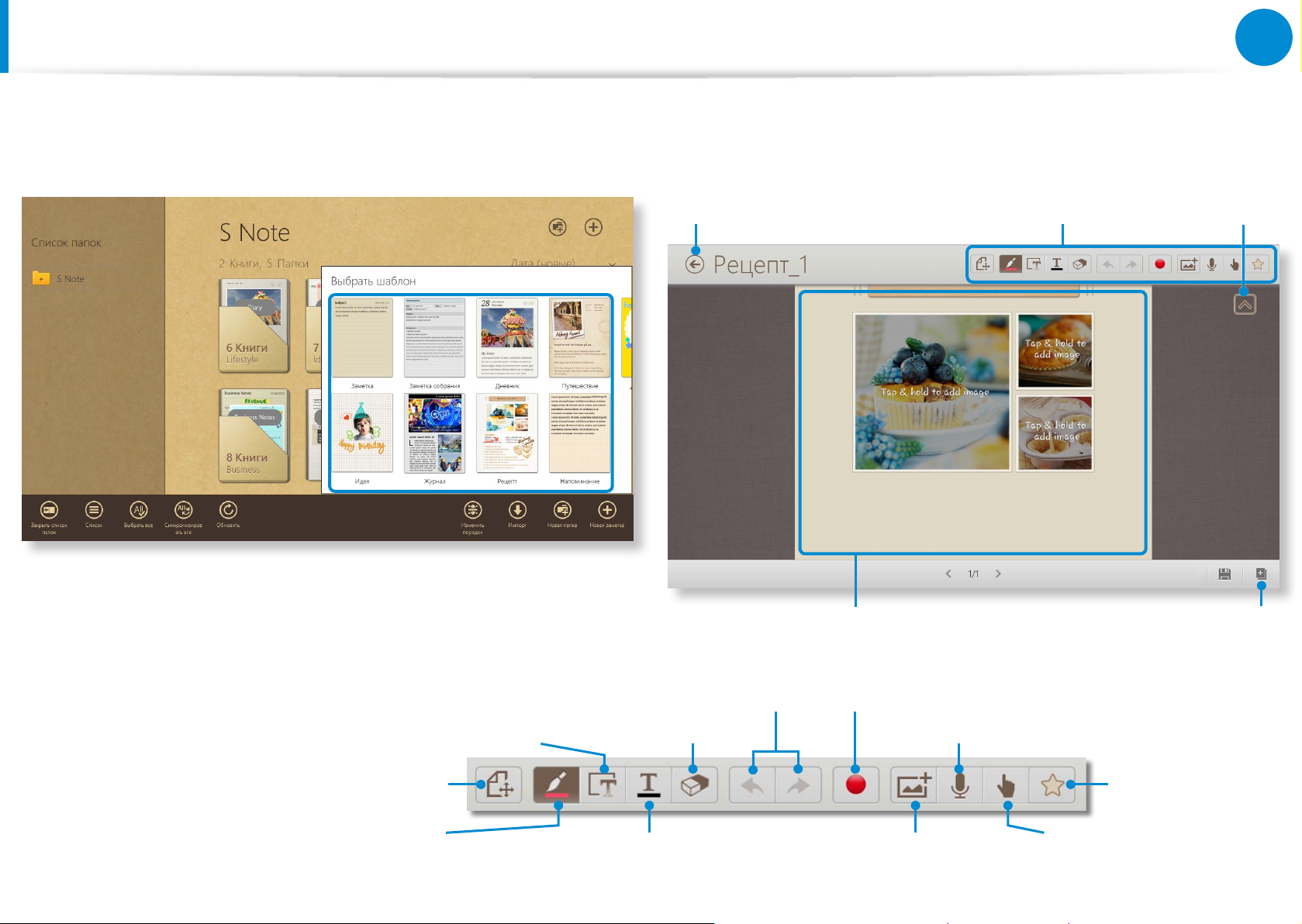
87
Глава 3.
Использование компьютера
Использование приложения S Note
(S Note, дополнительно)
Отобразятся несколько вариантов формата заметки.
4
Выберите формат.
Создание заметки при помощи Меню.
5
Например, при выборе формата «Рецепт»
Выйти из S Note
Меню Меню «Скрыть»
Текст, диаграммы и формулы Ластик Голосовая памятка
Предварительный просмотр /
редактирование
Использование перьев и настройка
перьевых инструментов
Коснитесь и удерживайте эту кнопку, чтобы
изменить фотографии или содержимое.
Отмена / возврат Записать набросок
Ввод текста при помощи
клавиатуры и параметры стиля
Добавить
страницу
Избранное
Вставка рисунка Включение или
выключение S Pen
Page 89
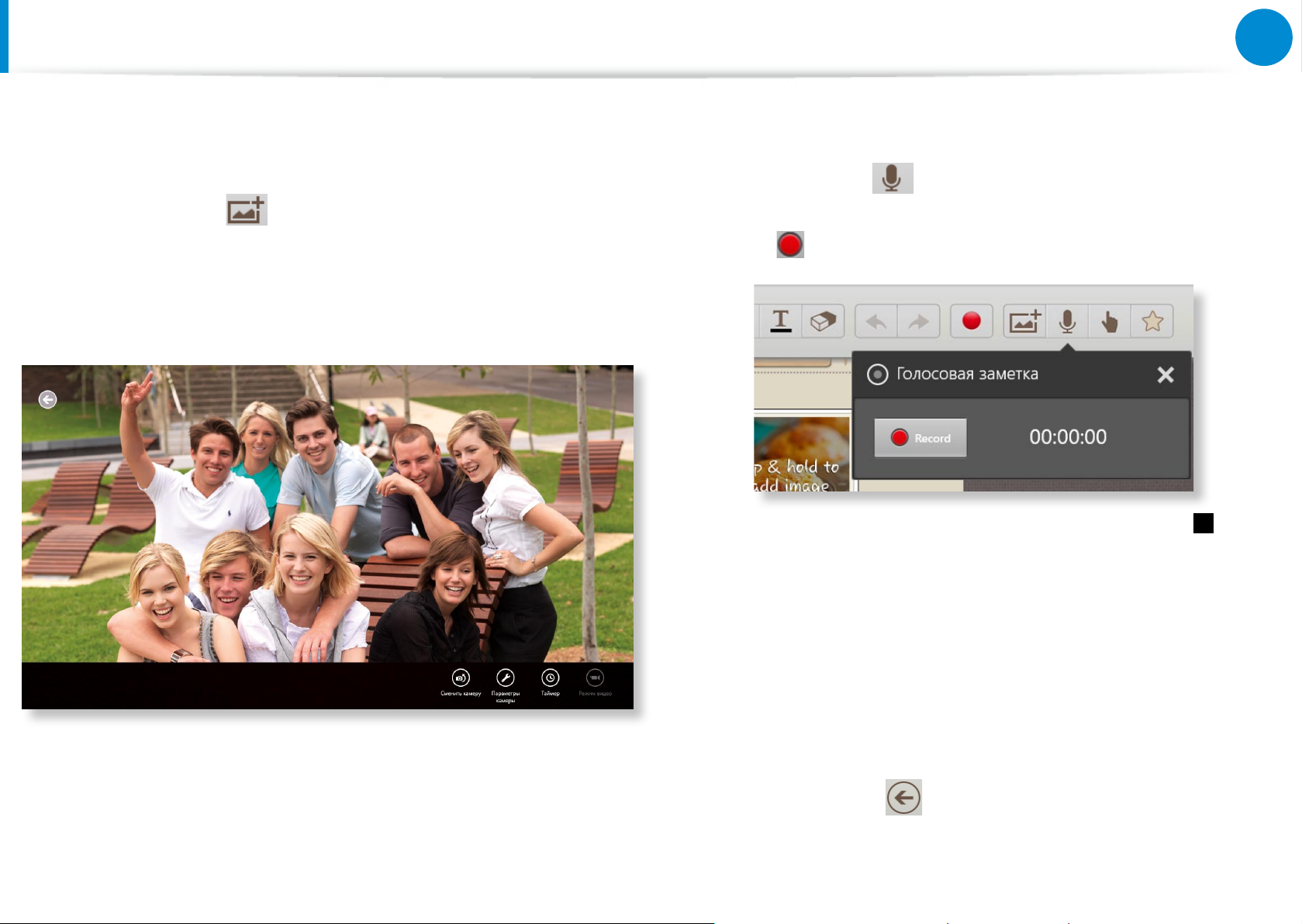
88
Глава 3.
Использование компьютера
Использование приложения S Note
(S Note, дополнительно)
Вставка рисунка (фотографии)
►
В этом примере мы опишем вставку фотографии.
Коснитесь значка .
z
Выберите метод вставки рисунка.
x
Если вы коснетесь пункта Сделать снимок, отобразится
c
экран фотографирования. Коснитесь экрана, чтобы сделать
фотографию.
Запись голосовой памятки
►
Коснитесь значка .
z
Отобразится окно голосовой памятки. Коснитесь кнопки
x
Запись .
После завершения записи, коснитесь кнопки Стоп .
c
Запись завершена. Чтобы сделать новую запись, коснитесь
v
Если фотография была сделана, коснитесь OK.
v
Выполняется вставка фотографии на экран рецепта.
b
Отрегулируйте размер и местоположение фотографии.
Вставка изображения завершена.
n
Можно также вставить различные элементы, такие как
текстовые поля, миниатюрные рисунки и т. п.
кнопки Заменить.
После завершения создания заметки, перетащите
6
нижнюю центральную часть приложения вверх.
Коснитесь Сохранить, чтобы завершить создание
заметки.
Коснитесь значка , чтобы выйти из приложения
7
заметок. После этого будет виден значок недавно
созданной заметки.
Page 90
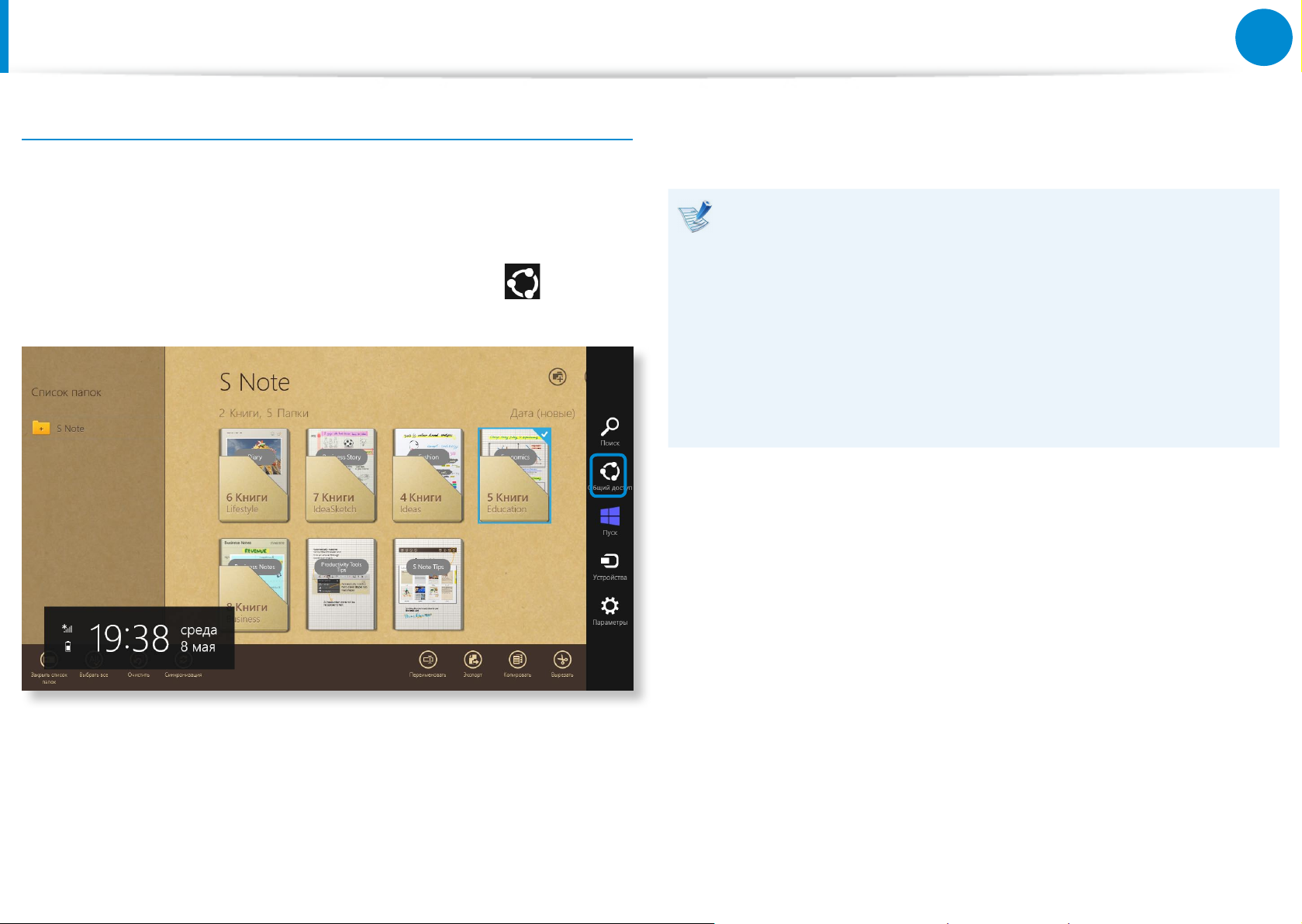
89
Глава 3.
Использование компьютера
Использование приложения S Note
(S Note, дополнительно)
Отправка заметки по электронной почте
Слегка перетащите отправляемую заметку вниз в папке.
1
Записка выбирается.
Выберите Меню чудо-кнопок > Отправить >
2
Электронная почта.
Отправьте сообщение электронной почты в соответствии
3
с описанными ниже инструкциями.
Чтобы использовать это приложение для работы с •
электронной почтой, необходима учетная запись
Microsoft.
Чтобы зарегистрировать заметку для приложения, •
отличного от приложения для работы с электронной
почтой, выберите меню чудо-кнопок > Параметры >
Изменить настройки ПК > Отправить и установите
приложение, которое будет использоваться для
функции отправки в значение Вкл..
Page 91
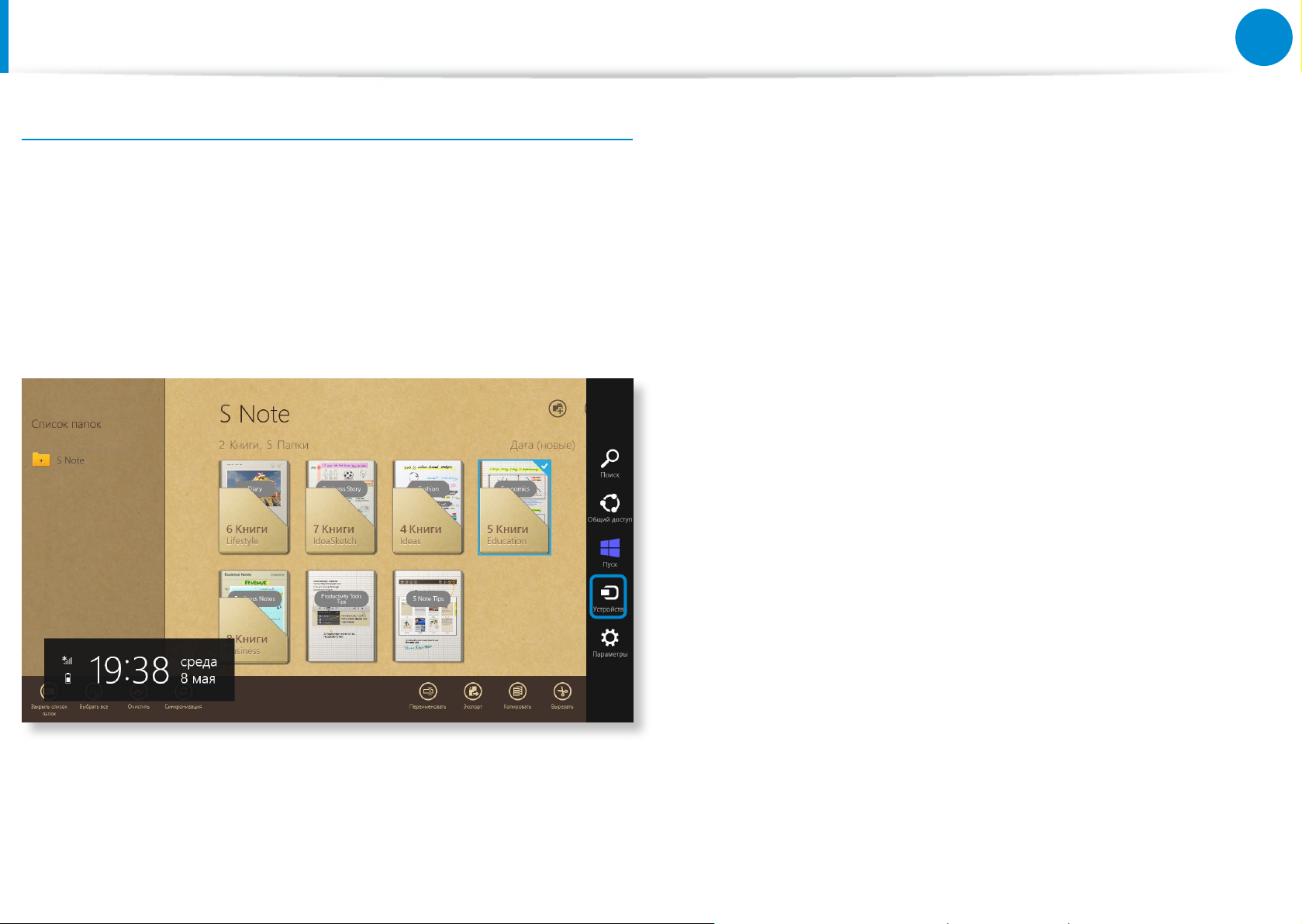
90
Глава 3.
Использование компьютера
Использование приложения S Note
Печать заметки
Слегка перетащите печатаемую заметку вниз в папке.
1
Записка выбирается.
Выберите Панель приложений > Далее > Печать.
2
Также можно выбрать Меню чудо-кнопок > Устройства
и выбрать устройство для печати.
(S Note, дополнительно)
Выполните регистрацию в соответствии с инструкциями.
3
Page 92
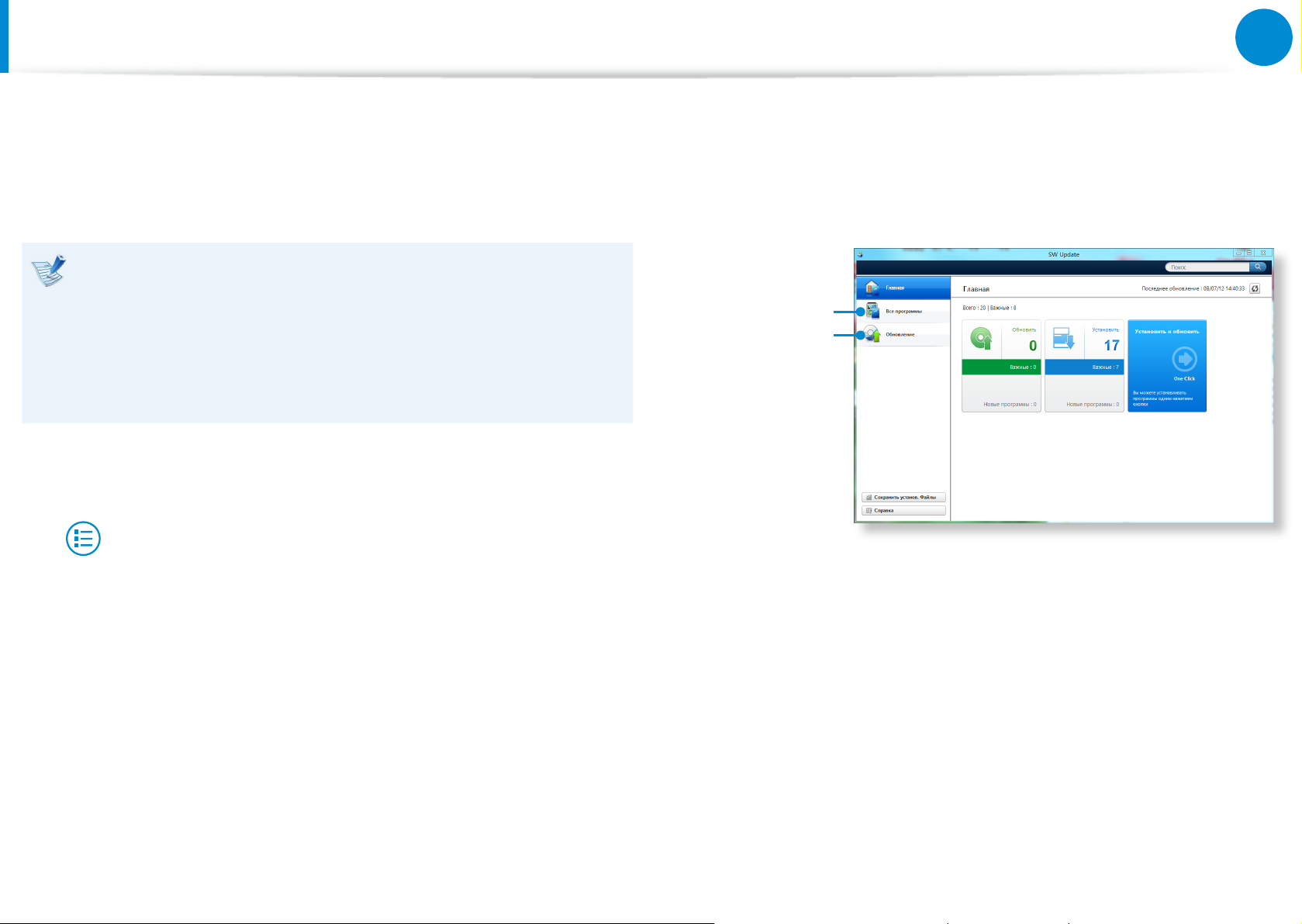
91
Глава 3.
Использование компьютера
Обновление программного обеспечения Samsung
SW Update является программным обеспечением,
выполняющим поиск программ Samsung и драйверов,
установленных при покупке компьютера, и помогает
обновлять дарйверы или программы.
Перед выполнением обновления можно проверить •
файлы, доступные для обновления, только в случае
наличия подключения к Интернету.
SW Update не предоставляет обновления для •
устройств, драйверов или программного обеспечения,
установленных пользователем самостоятельно.
Щелкните правой кнопкой мыши по начальному экрану.
1
Щелкните SW Update в пункте меню Bсе приложения
.
Запустится программа SW Update.
3
Выберите пункты для обновления, прежде чем
продолжить процедуру обновления.
Список
программного
обеспечения
Обновление
ПО
Если программа запускается впервые, появляется
2
Соглашение пользователя на использование информации
в личных целях.
Щелкните Agree (Принимаю).
Page 93
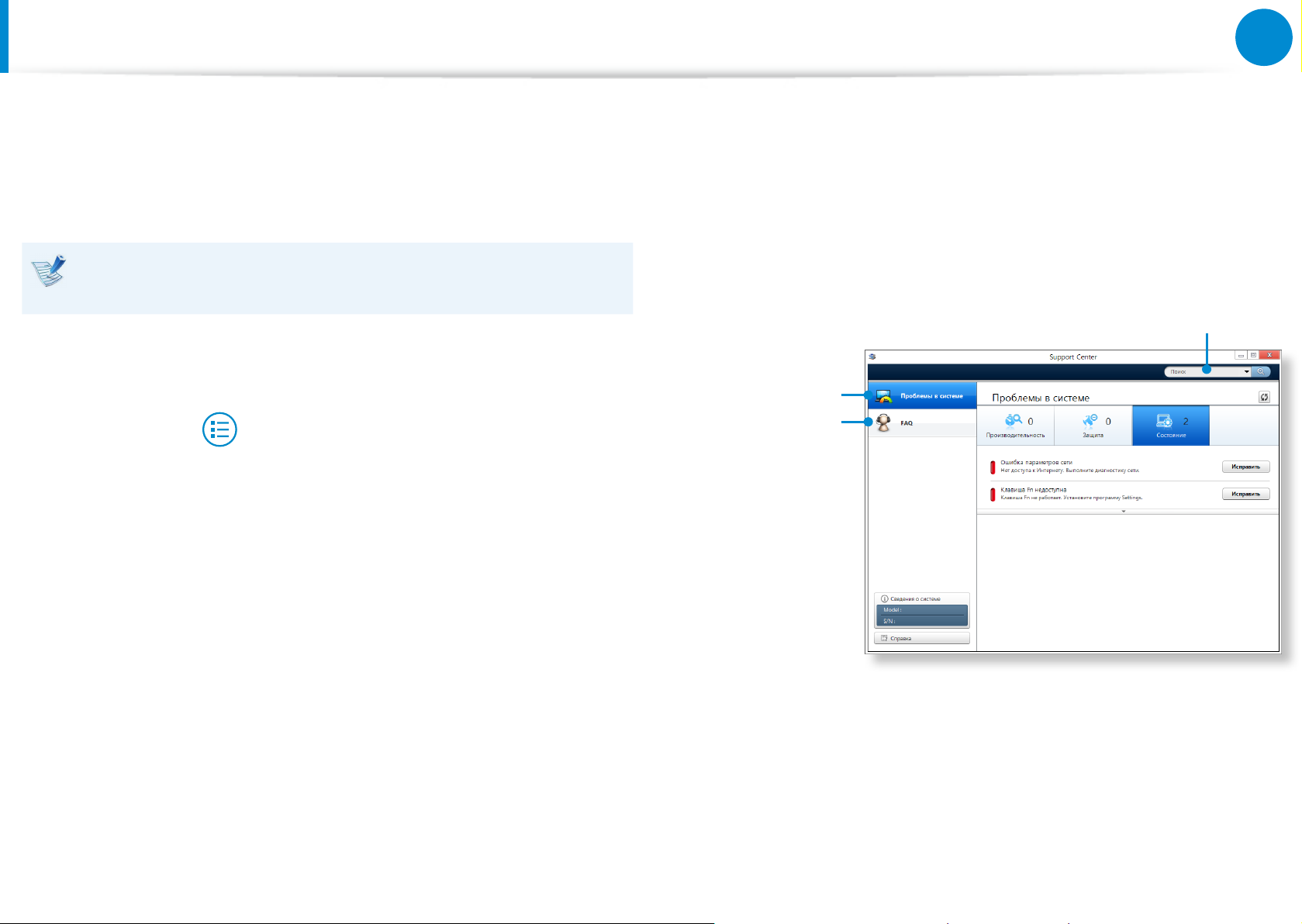
Диагностика состояния компьютера и устранение неисправностей
Глава 3.
Использование компьютера
92
Программа Support Center, которая является руководством
по устранению неисправностей компьютера Samsung,
поддерживает диагностику системы и снабжена "Вопросами и
ответами" для часто возникающих проблем.
В зависимости от модели Support Center может не
предоставляться или иметь другую версию.
Щелкните правой кнопкой мыши по начальному экрану.
1
Щелкните Support Center в пункте меню Bсе
приложения .
Программа Support Center активируется и начнет
2
выполнять диагностику компьютера.
По завершении процедуры диагностики в меню System
Status (Состояние системы) отобразится список текущих
проблем и методы их разрешения.
Поиск неисправностей
Диагностика
компьютера
и устранение
неисправностей
Вопросы и ответы
для основных
проблем
компьютера
компьютера
Можно разрешить проблему, нажав на расположенную
3
рядом кнопку Troubleshoot (Устранение неисправностей).
Page 94

Глава 4. Настройка и обновление
Настройка BIOS Setup 94
Установка пароля загрузки 96
Изменение последовательности загрузки 99
Батарея 100
Page 95
94
Глава 4.
Настройка и обновление
Настройка BIOS Setup
áᔪ
Ŗᮁ
Программа настройки BIOS позволяет настраивать
оборудование компьютера в соответствии с требованиями
пользователя.
Используйте режим настройки BIOS для смены •
приоритетов загрузки или добавления нового
устройства.
Так как неправильные настройки могут привести к •
возникновению неполадок в системе или ее зависанию,
соблюдайте осторожность при настройке BIOS.
Функции настройки BIOS могут изменяться для •
расширения функциональных возможностей продукта.
Меню и элементы программы настройки BIOS на •
разных моделях компьютера могут отличаться.
Вход в программу настройки BIOS
Выключите компьютер.
1
Нажмите Кнопку питания на компьютере.
2
Когда появится экран с логотипом Samsung, нажмите
кнопку На главную
Спустя некоторое время отобразится экран настройки
3
BIOS.
Элементы настройки BIOS могут отличаться в зависимости
от продукта.
.
Page 96
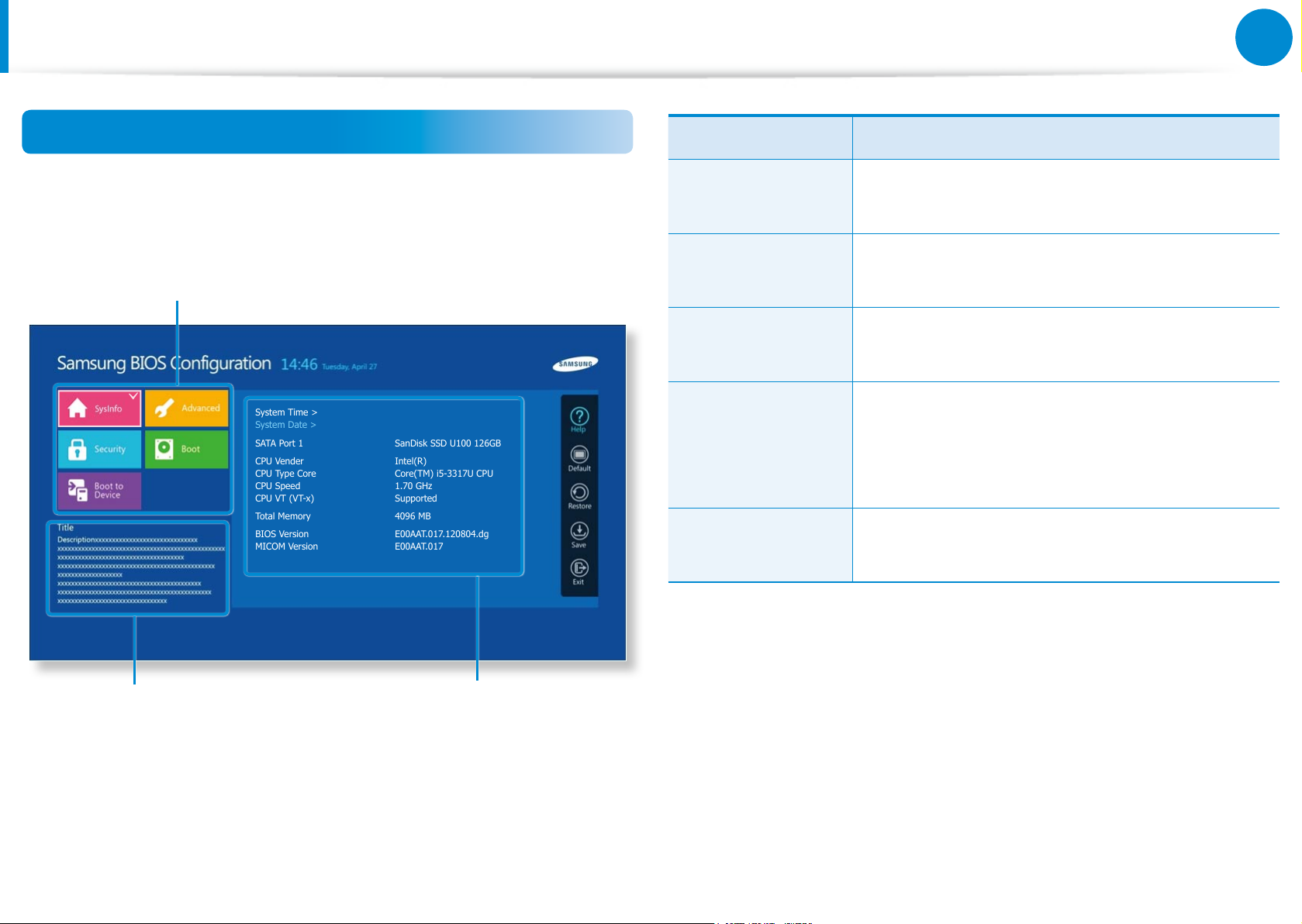
95
Глава 4.
Настройка и обновление
System Time >
System Date >
SATA Port 1 SanDisk SSD U100 126GB
CPU Vender Intel(R)
CPU Type Core Core(TM) i5-3317U CPU
CPU Speed 1.70 GHz
CPU VT (VT-x) Supported
Total Memory 4096 MB
BIOS Version E00AAT.017.120804.dg
MICOM Version E00AAT.017
Aptio Setup Utility - Copy (C) 2012 American Megatrends, Inc.
Настройка BIOS Setup
Экран настройки BIOS
Выбирайте каждое меню режима Setup (Настройка) касанием
и настройте каждый из параметров.
Меню настройки
Меню настройки Описание
Здесь приводится описание основных
SysInfo
характеристик компьютера.
В этом меню можно настроить основные
Advanced
микросхемы и дополнительные функции.
Используется на настройки функций
Security
безопасности, включая пароли.
В этом меню можно настроить
периферийные устройства и загрузить
Boot
соответствующие настройки, например
параметры начальной загрузки.
Позволяет выполнять загрузку с
Boot to Device
периферийного устройства.
Справка
Справка для выбранного
элемента появляется
автоматически.
Элементы настройки
Page 97
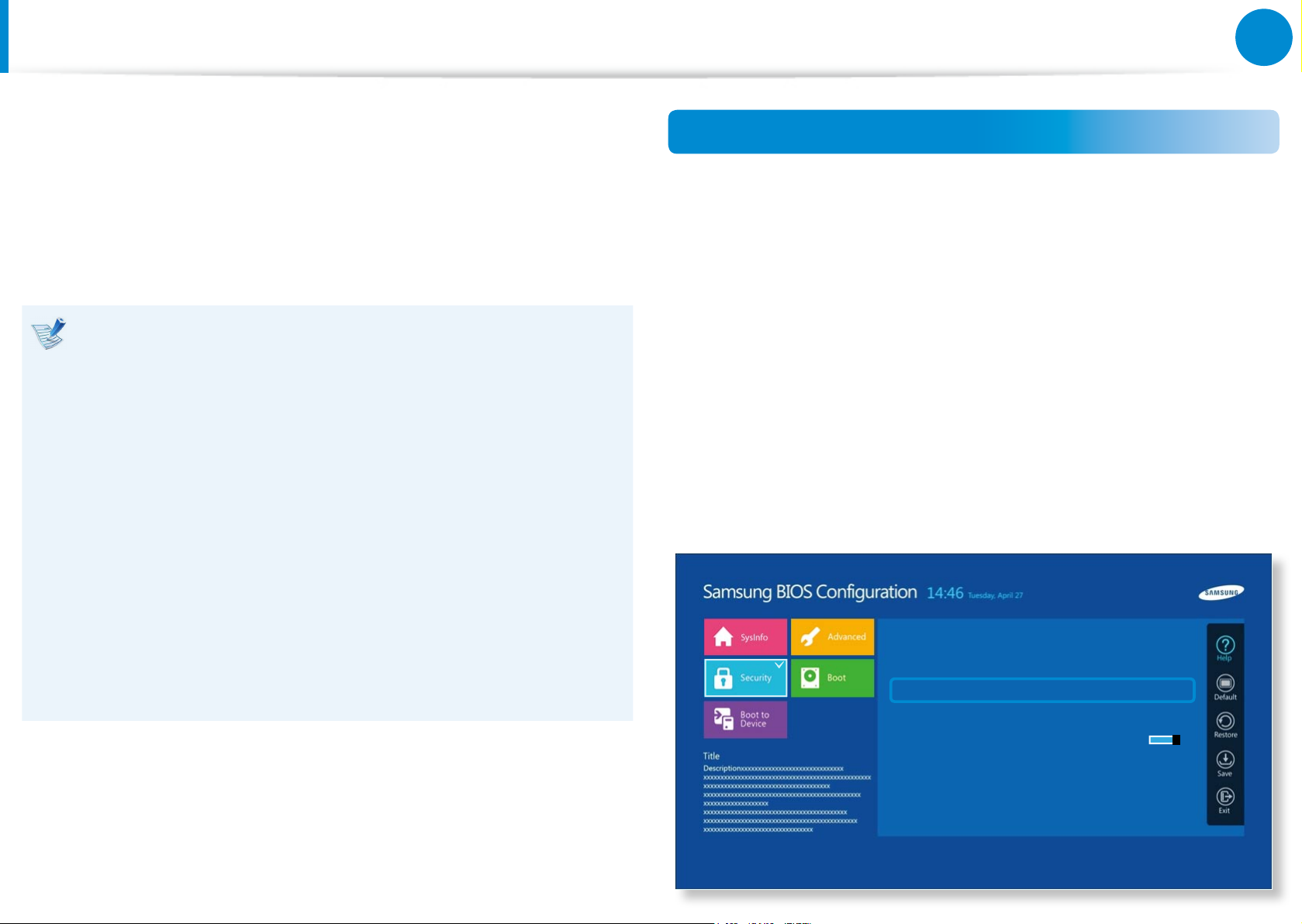
96
Глава 4.
Настройка и обновление
Установка пароля загрузки
Aptio Setup Utility - Copy (C) 2012 American Megatrends, Inc.
Supervisor Password Clear
User Password Clear
HDD Password Clear
Set Supervisor Password >
Set User Password >
Set HDD Password >
Power On Boot On
TPM Configuration >
Если пароль был установлен, при включении компьютера
необходимо ввести пароль или войти в режим настройки
BIOS.
С помощью настройки пароля можно ограничить доступ
только для зарегистрированных пользователей и защитить
данные и файлы, сохраненные на компьютере.
При настройке пароля есть 3 подменю. ( “Пароль-•
допуск”, “Пароль пользователя” и “Пароль жесткого
диска” )
Не теряйте и не забывайте свой пароль.•
Не разглашайте свой пароль.•
В случае утраты пароля-допуска или пароля жесткого •
диска, потребуется обращение в сервисный центр.
В этом случае услуга оплачивается.
В случае утраты пароля пользователя, можно •
деактивировать пароль-допуск, и пароль пользователя
будет деактивирован автоматически.
Установка пароля супервизора
Если пароль-допуск был установлен, при включении
компьютера необходимо ввести пароль или войти в режим
настройки BIOS.
Установка только пароля-допуска и пароля пользователя не
обеспечивает надлежащей безопасности.
Также можно использовать пароль жесткого диска для
повышения уровня безопасности.
Выберите меню Security в программе настройки BIOS.
1
При выбранном элементе Set Supervisor Password
2
нажмите клавишу <Enter>.
Изображения экрана и условия могут отличаться от •
действительных в зависимости от модели компьютера
и версии драйвера.
Page 98
97
Глава 4.
Настройка и обновление
Установка пароля загрузки
Введите пароль, нажмите клавишу <Enter> повторно
3
введите пароль для подтверждения и снова нажмите
клавишу <Enter>.
Пароль может состоять из комбинации цифр и
букв длиной до 8 символов. Специальные символы
использовать нельзя.
Пароль супервизора установлен.
4
Пароль супервизора требуется для включения
компьютера или для входа в программу настройки BIOS.
На некоторых моделях появление сообщения с
введенным паролем в окне Setup Notice означает, что
настройка не завершена, пока не будет нажата клавиша
<Enter>.
Установка пароля пользователя
При помощи пароля пользователя можно включить
компьютер, но нельзя изменять основные параметры настроек
BIOS, т.к. вы не сможет войти в настройки BIOS.
Это предотвращает неавторизированный доступ к основным
настройкам меню BIOS Setup.
Перед настройкой пароля пользователя следует настроить
пароль супервизора. При отключении пароля супервизора
также отключается и пароль пользователя.
В элементе Set User Password нажмите клавишу <Enter> и
выполните процедуры шага 3 настроек пароля супервизора.
Настройка пароля загрузки
Чтобы настроить пароль загрузки, необходимо
предварительно настроить пароль администратора (Set
Supervisor Password).
Выберите для параметра Password on boot значение.
После установки пароля загрузки для загрузки компьютера
потребуется вводить пароль.
Убедитесь в сохранности пароля для дальшейшего
использования.
Page 99
98
Глава 4.
Настройка и обновление
Установка пароля загрузки
Установка пароля для жесткого диска Пароль
(дополнительно)
Если установлен пароль для жесткого диска, доступ к нему с
другого компьютера будет невозможен.
В элементе Set HDD Password нажмите клавишу <Enter> и
определите пароль, как описано в шаге 3 раздела “Установка
пароля супервизора”.
Функция настройки пароля для жесткого диска может •
отсутствовать в некоторых моделях.
Изменение пароля жесткого диска•
ЕВ целях безопасности следует перезагрузить
компьютер, нажатием кнопки Power, а затем изменить
пароль жесткого диска.
Если не удается изменить пароль жесткого диска
или отображается сообщение HDD Password Frozen
при выборе элемента Security > HDD Password в
программе настройки BIOS и нажмите кнопку Power,
чтобы снова включить компьютер, и повторите
указанные действия.
Отключение пароля
Для отключения пароля нажмите клавишу <Enter>.
1
Например, для отключения пароля супервизора в
элементе Set Supervisor Password нажмите клавишу
<Enter>.
При выбранном элементе Enter Current Password
2
введите текущий пароль и нажмите клавишу <Enter>.
Оставьте поле Enter New Password пустым и нажмите
3
клавишу <Enter>.
Оставьте поле Conrm New Password пустым и нажмите
4
клавишу <Enter>.
Пароль отключен.
На некоторых моделях пароль отменяется только в том
случае, если в окне Setup Notice нажать клавишу <Enter>.
Page 100
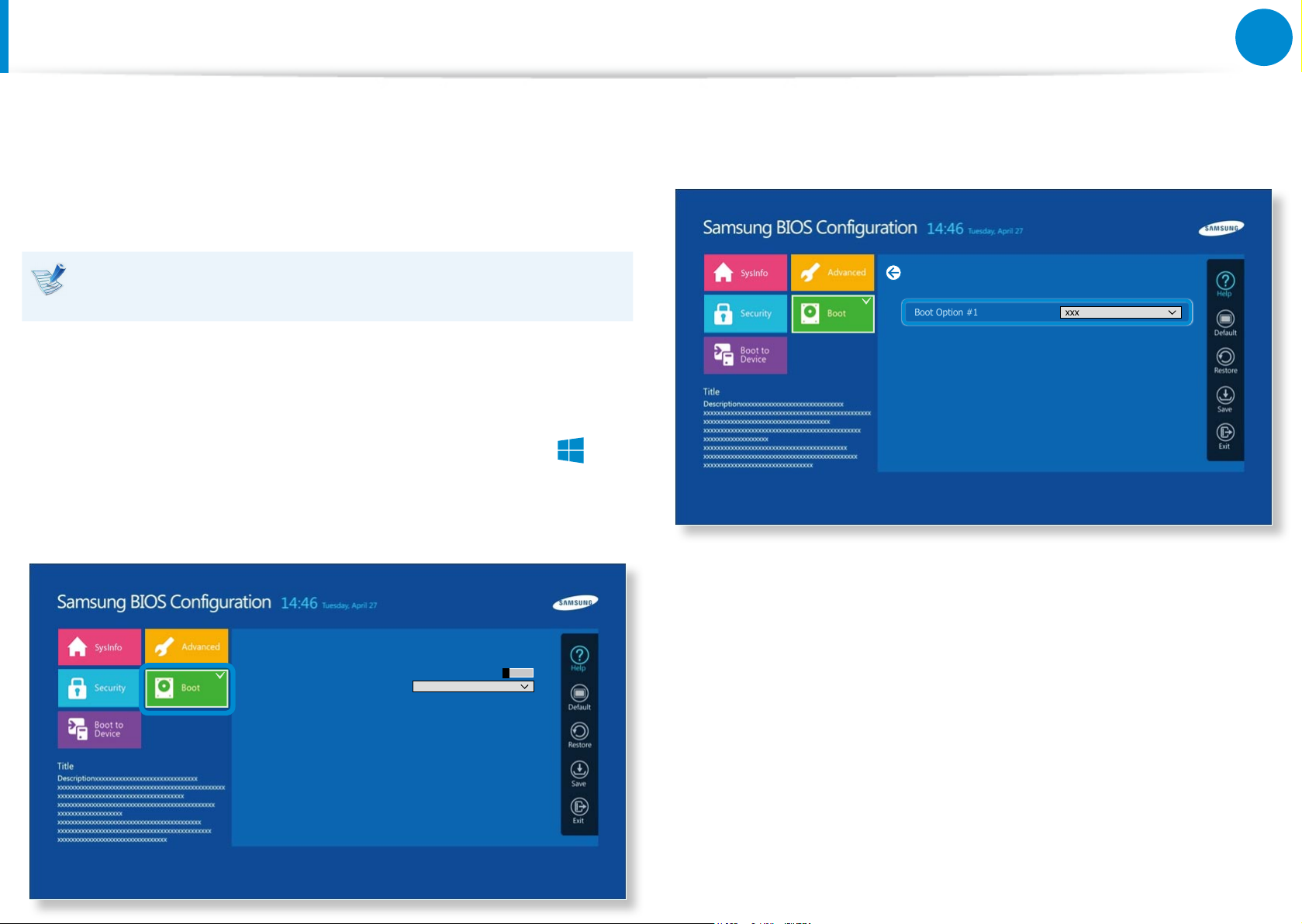
99
Глава 4.
Настройка и обновление
Изменение последовательности загрузки
áᔪ
Ŗᮁ
Aptio Setup Utility - Copy (C) 2012 American Megatrends, Inc.
Boot Device Priority >
Secure Boot Off
OS Mode Selection
Smart Battery Calibration >
UEFI OS
Aptio Setup Utility - Copy (C) 2012 American Megatrends, Inc.
Boot Option Priorities
Boot Option #1
xxx
Компьютер настроен по умолчанию на приоритетную загрузку
с жесткого диска.
В этом разделе описывается, как сменить эту настройку, чтобы
компьютер загружался с устройства USB.
Вид экрана и используемые термины могут различаться в
зависимости от модели и версии драйвера устройства.
Подключите устройство USB.
1
Если компьютер перезапустится и отобразится экран с
2
логотипом Samsung, нажмите кнопку На главную
Войдите в режим настройки BIOS. Выберите меню Boot в
3
настройках BIOS.
.
Установите Приоритет загрузочного устройства >
4
Опции загрузки #1 справа на экране на устройство USB.
Выберите Save (Сохранить), после чего выберите Yes (Да).
5
Компьютер перезагрузится.
6
Теперь приоритетность загрузки изменена, и компьютер
будет приоритетно загружаться с устройства USB.
 Loading...