

Page 1

E-MANUAL
Vă mulţumim că aţi achiziţionat acest produs Samsung.
Pentru a primi servicii mai cuprinzătoare, vă rugăm să vă
înregistraţi produsul la adresa
www.samsung.com/register
Model_______________ Număr de serie______________
Page 2

Conţinut
Ghid e-Manual
Consultarea manualului e-Manual
1 Derularea unei pagini
1 Utilizareapictogramelordinparteasuperioară.
1 Revenirea la pagina de pornire
1 Căutareaînindex
2 Căutareaînpagini
2 Închiderea manualului e-Manual
2 Saltul la un element de meniu
2 Actualizarea manualului e-Manual
Conexiunile
Conectarea antenei
Conexiunilecudispozitivulvideo
ConexiuneHDMI
Programare
15 Reglaj automat
15 Tipconexiuneantenă
Setăricanal
16 Ţară(zonă)
16 Reglaj manual
17 Atunci când sursa SemnalestesetatălaAntenăsauCablu
17 Transf.listăcanale
17 ŞtergereprofiloperatorCAM
18 Sistem satelit
20 Scanarea canalelor de satelit
Gestionarea canalelor
23 Eliminarea canalelor
23 Schimbarenumăr
23 Blocare canale
23 Deblocareacanalelor
23 Redenumirea canalelor analogice
Conexiunepecomponente
5 Pentru modelele LED seria 7000/7500
5 Pentru modelele LED seria 8000, 8500, PDP seria 8500
ConexiuneAV
6 Pentru modelele LED seria 7000/7500
6 Pentru modelele LED seria 8000, 8500, PDP seria 8500
ConexiuneSCART
Conexiunilecudispozitiveaudio
ConexiuneDigitalAudio(Optic)
ARC(AudioReturnChannel)
Conexiunepentrucăşti
Conexiunelacomputer
11 ConexiuneHDMI
12 ConexiuneHDMI-DVI
Conexiunepentrusmartphone
Interfaţăcomună
Opţiuniaudio
Canalepreferate
26 Adăugareacanalelor
27 Eliminarea canalelor
27 Rearanjarealisteidecanalepreferate
27 Redenumireauneilistedecanalepreferate
27 Copiereauneilistedecanalepreferate
Setări reţea
Configurareareţelei
28 Reţeaprincablu
29 Reţeawireless
29 Măsurideprecauţielareţelelewireless
29 Protocoaledesecuritatepentrureţele
Configurareareţeleiprincablu
30 Configurareaautomatăareţeleiprincablu
Iniţiere
Comutareaîntresurselevideo
31 Configurareamanualăareţeleiprincablu
33 Conexiunenereuşitălareţeauaprincablu
Page 3

Configurareareţeleifărăfir
34 Configurareaautomatăareţeleiwireless
Utilizarea telecomenzii virtuale
51 Schimbareapanouluidecontrolaltelecomenziivirtuale
35 Configurareamanualăareţeleiwireless
36 Butonul WPS
37 Conexiunewirelessnereuşită
Verificareastăriireţelei
Conexiunecuundispozitivmobil
39 Wi-Fi direct
40 SetăriAllShare
40 Setareaccesladistanţă
40 Redenumirea televizorului
Controlul televizorului
SmartTouchControl
41 Introducereabateriilor(AAA-2buc.)
41 Conectarea la televizor
42 ReconectareaSmartTouchControl
42 Alarmapentrubaterieslabă
43 Butoaneşidescrieri
45 Funcţiispeciale
Panou tactil
46 Tragere
46 Apăsaţi
47 Lovireuşoară
47 Apăsareaşimenţinereaapăsării
48 Apăsareşitragere
48 Derulaţiînsus/jos
49 Derularea spre stânga/dreapta
49 Schimbareacanalelorprinintroducereanumerelor
49 Ghid de introducere a datelor numerice
50 Reglarea panoului tactil
50 AfişareabanneruluiStareşiNotificare
50 Recomandări
50 Istoric
50 Ştergereadatelordinistoric
50 Căutare
51 Schimbaţipoziţiapanouluitelecomenziivirtuale
52 Utilizarea panoului de numere
52 Utilizareapanouluidecontrolalredării
52 Utilizarea panoului de acces rapid
52 Reglarea telecomenzii virtuale
Config.telec.universală
53 ConectareacabluluiprelungitorIR
54 Adăugareadispozitivuluiextern
54 Utilizarea telecomenzii universale
54 Gestionareadispozitivelorexterneînregistrate
Introducereatextuluiutilizândtastaturadepeecran
55 IntroducereatextuluiutilizândtastaturaQWERTY
55 Caracteristici suplimentare
Interacţiunea INTELIGENTĂ
InteracţiuneaINTELIGENTĂ
56 Măsurideprecauţie
56 Recunoaştereafeţei
56 UtilizareacamereiTV
57 Controlprinmişcări
57 Recunoaşterevocală
Recunoaşterevocală
59 Mediudefuncţionare
59 MediudetestareaRecunoaşteriivocale
59 TutorialRecunoaşterevocală
59 ActivareafuncţieiRecunoaşterevocală
60 NoţiunidebazădeutilizareafuncţieiRecunoaşterevocală
61 RecunoaşterevocalăSetări
Controlprinmişcări
62 Mediuldefuncţionare
63 MediudetestareControlprinmişcări
63 TutorialpentruControlprinmişcări
64 Controlprinmişcări Activare
64 Utilizareacontroluluidebazăprinmişcări
64 ControlprinmişcăriOpţiuni
65 Controlprinmişcări Ecran
65 CompoziţiaecranuluiîntimpulvizionăriiunuiprogramTV
66 CompoziţiaecranuluipentruSmartHub
Page 4

Recunoaştereafeţei
68 Mediudefuncţionare
Redareaprogramuluiînregistrat
82 Schimbareamoduluidevizualizare
69 Înregistrareafeţei
69 ÎnregistrareafeţeidinecranulcuinformaţiidespreSmartHub
70 ÎnregistrareafeţeipentruSmartHubutilizândrecunoaştereafeţei
70 Conectare Recunoaştereafeţei
Utilizareadispozitivelorperiferice
71 Conectarea tastaturii
71 Utilizarea tastaturii
72 Conectarea mouse-ului
72 Utilizarea mouse-ului
Vizionarea la televizor
Vizionarealatelevizor
73 Informaţiidespreprograme
73 Schimbareasemnaluluidetransmisie
73 Ghid
74 Schimbareacanalelor
74 Înregistrarea programului curent
74 Schimbareacategoriei
74 Navigarerapidă
74 Vizionarecuprogramare
74 Înregistrare cu programare
74 Consultareainformaţiilordespreprograme
75 Listădecanale
75 Schimbareacanalelor
75 Sortare
75 Gen
75 Schimbareasemnaluluidetransmisie
75 Schimbarealisteidecanale
82 Vizualizarefiltrată
82 Crearea listei de redare
82 FuncţiileBlocare / Debloc.pentruînregistrare
83 Ştergereaprogramelorsalvate
83 Redenumire
83 Gestionaredispoz.
83 Redarea unui alt program
83 Scanarea programelor
84 Setărisuplimentarepentruredareaprogramelorînregistrate
Timeshift
85 Măsurideprecauţie
86 UtilizareafuncţieiTimeshift
Televizor3D
87 Măsurideprecauţie
87 Sfaturi
88 Activarea Mod 3D
89 Setareaefectelor3D
PIP
Calibrareaecraneloranalogice
91 Acordfin
Subtitrări
92 Afişareasubtitrării
92 Opţiunipentrusubtitrare
Vizionarecuprogramare
76 Canal digital Vizionarecuprogramare
76 Ghid
76 Informaţiidespreprograme
77 Canal analogic Vizionarecuprogramare
77 AnulaţiofuncţieVizionarecuprogramare
77 Editarelistădeprograme
Înregistrare cu programare
78 Măsurideprecauţie
79 Configurareadispozitivelordedicateînregistrării
79 Plug & Play
80 Gestionareadispozitivelordedicateînregistrării
80 Înregistrarea programelor
80 Înregistrare instantanee
81 Ghid
81 Informaţiidespreprograme
81 Datăşiorăspecificate
81 AnulaţifuncţiaÎnregistrare cu programare
81 EditarealisteiTemporizator
92 Modificarealimbiipentruteletext
Setări TV
Setărideimaginedebază
93 ModificareaModuluiimagine
94 Calitatea imaginii
94 Aplicareasetăriicurentedecalitateaimaginiilaunaltsemnalde
intrare
95 Dimens.Imagine
96 Poziţieecran
96 Dimens.ecran4:3
96 Dezact.img.
96 Resetare imagine
Setăriavansate
Opţiuniimagine
Page 5

Setăridesunetdebază
101 Schimbareamoduluidesunet
Caracteristici suplimentare
113 Modificarealimbiimeniului
102 Reglareasetărilordesunet
102 Volumautomat
102 TipdeinstalareTV
102 Audio 3D
102 Resetare sunet
Personalizare sunet
103 Crearea unui sunet personalizat
103 Editarea sunetului personalizat
103 Gestionarea sunetelor personalizate
Setăridifuzor
104 Selectaredifuzor
104 Setărisuplimentare
104 NivelaudioDTV
105 Ieşireaudiodigit.
105 CompDolbyDigital
105 Conectarea dispozitivelor audio Samsung
Ceasulşitemporizatorul
106 Setarea orei
106 Automat
106 Decalajoră
107 Manuală
107 Temporizatoropr.
107 Temporiz.pornire
108 Temporiz.oprire
Protecţiaşiîntreţinereaecranului
109 SoluţieEco
110 Protecţielaimpregnare
110 Deplasarepixeli
110 Timpprotecţieautom.
111 Derulare
111 Lateral gri
111 Timpprotecţieautom.
Parola
112 Schimbareparolă
112 Blocareclas.progr.
113 Mod Joc
113 Precauţiişirestricţii
114 BD Wise
114 Transp.meniu
114 Feedbacksunet
114 Blocarea panoului
115 Sigla de pornire
115 Efectuldelumină
115 Antitremur
115 DivX®VideoOnDemand
Funcţiile televizorului inteligent
SmartHub
116 AcorduriobligatoriipentruutilizareaSmartHub
117 Contul Samsung
117 Crearea unui Contul Samsung
117 Termenişicondiţii, Pol.confid.
118 Conectarea
118 Asocierea unui cont Samsung la alte conturi
119 Gestionarea conturilor
119 Resetarea SmartHub
120 Căutare
120 Căutarecuvintecheie
120 Setareadomeniuluidecăutare
120 Modul Sport
121 StareşiNotificare
121 Recunoaşterevocală & ControlprinmişcăriConfigurare
121 Contul SamsungConfigurare
121 Configurareareţelei
121 Notificare
Social
122 Setăriserv.social.
122 Verificareaaplicaţiei
122 Conectarea unui serviciu la un cont Samsung
123 Vizionareaclipurilorvideo
123 Profilulprietenilor
123 Selectaţiunprietenpentrua-lapela
123 Filtre
Page 6

Aplicaţii
125 Măsurideprecauţie
Foto,videoclipurişimuzică
138 Restricţii
126 Instalareaaplicaţiilorstandard
126 Lansareauneiaplicaţii
126 Samsung Apps
126 Căutareadeaplicaţii
126 Instalareaaplicaţiilor
127 Gestionareaaplicaţiilor
127 Edit.Apl.mele
128 Ştergereaaplicaţiilor
128 Gestionareafolderelordeaplicaţii
128 Blocare/Deblocareaplicaţiei
128 Actualizareaaplicaţiilor
129 Fitness
129 Creareaunuiprofil
129 Kids
130 WebBrowser
130 Reţelesociale
130 Asocierea conturilor de servicii
131 Setăriaplicaţii
131 Tickerautomat
131 Setăridenotificarepush
131 Aplic.asoc.canalelor
131 Proprietăţi
LaTV
133 SetăriPeTV
133 Conf.PeTV
133 Notif.derecomandare
133 Metodăderecomandare
133 Blocareconţ.adulţi
134 Start auto
134 Vizionareaunuiprogramrecomandattransmiscurent
134 Informaţiidespreprogramulrecomandatplanificat
134 Activarea ghidului
134 Recomandărideprogramedupăoră
134 Vizionareaprogramelorînregistrate
139 Formateledefişiereacceptate
139 Conectarea dispozitivului USB
139 Scoaterea dispozitivului USB
140 Vizionareaprogramelorînregistrate
140 Redareaintegralăaconţinutuluiunuidispozitivdestocare
140 ŞtergereaconţinutuluiecranuluiFoto,videoclipurişimuzică
140 Utilizareadispozitivelorexternedestocareaflateînreţea
141 PermitereaconexiunilordispozitivuluiDLNA
141 AllShare
141 Laexportareaconţinutului
Redarea video
142 Schimbareamoduluidevizualizare
142 Crearea listei de redare
142 Deschidereaunuialtfişier
142 Scanarea video
143 Afişareasubtitrării
143 Setărisuplimentarederedarevideo
Redarea muzicii
144 Schimbareamoduluidevizualizare
144 Crearea listei de redare
144 Scanarea muzicii
144 Deschidereaunuialtfişier
145 Setărisuplimentarederedareamuzicii
Redareafotografiilor
146 Schimbareamoduluidevizualizare
146 Expunereadediapozitive
146 Setărileexpuneriidediapozitive
146 Crearea listei de redare
146 Deschidereaunuialtfişier
FilmeşiemisiuniTV
135 Submeniuridelabazaecranuluiprincipal
136 Listăderecomandăripersonalizate
136 Vizionareaconţinutului
136 BlocareclasificareVOD
136 Diverse
147 Muzicăfundalactivată
147 Miniplayer
147 Setărisuplimentarederedareafotografiilor
Anynet+(HDMI-CEC)
148 Măsurideprecauţie
149 Anynet+(HDMI-CEC)Configurare
149 Utilizarea Anynet+(HDMI-CEC)
149 ComutareaîntredispozitiveleAnynet+
150 Anynet+(HDMI-CEC) Meniul Dispozitiv
150 ARC
Page 7

Partajareaecranelordispozitivelormobilepetelevizor
151 MHL
Rezoluţiedeafişare
167 IBM
151 UTILIZAREAMHL
151 Restricţii
152 Oglindireecran
152 Conexiunecuundispozitivmobil
Alte informaţii
Asistenţă
153 Gestionareladistanţă
153 Ceesteasistenţadeladistanţă?
154 Cumfuncţionează?
155 e-Manual
155 Autodiagn.
155 Testimagine
156 Testsunet
156 Ver.mediuControlvocalşiprinmişcări
156 Informaţiisemnal
156 Resetare
157 Actualizareasoftware-ului
157 Upgrade imediat
157 Actualizaremanuală
158 Actualizareautomată
158 Gestionare canale de satelit
158 Mod Utilizare
158 Informaţiideasistenţă
Serviciu de date
159 Rul.autoserv.date
167 MAC
168 VESADMT
169 Dimensiuneaimaginiişisemnaluldeintrare
169 Rezoluţii3Dacceptate
169 HDMI
170 Componentă
170 Canal digital
170 Imaginivideo/fotografii
170 ComputerprinHDMI
Formatedefişieredesubtitrareşimediaşicodecuri
171 Subtitrare
171 Externă
171 Internă
172 Rezoluţiideimagineacceptate
172 Formatedefişieredemuzicăacceptate
173 Codec video
174 Alterestricţii
174 Decodoare video
174 Decodoare audio
Restricţii
175 Cerinţepentruconectareaantenei
176 RestricţiipentrufuncţiilePIP(Imagineînimagine)şiVizualizare
duală
176 CIflexibil
177 Măsurideprecauţie3D
177 ATENŢIE
178 PREVEDERIDESIGURANŢĂ
159 Utilizarea serviciului de date
160 Butoaneleprincipalealeserviciuluidedateşifuncţiileacestora
HbbTV
Conectarea la un slot de card pentru vizionare la televizor
162 PentruaconectaCICARD,urmaţiaceştipaşi:
162 Utilizareaplăcii„CICARD”sau„CI+CARD”
163 PentruaconectaadaptorulCICARD,urmaţiaceştipaşi:
164 Utilizareaplăcii„CICARD”sau„CI+CARD”
Funcţiadeteletext
SistemuldeblocareantifurtKensington
GARANŢIE
179 PROCEDURĂPENTRUEFECTUAREAUNEICERERIDEGARANŢIE
179 CONDIŢIILEGARANŢIEI
Licenţă
Page 8

Depanare
Ecran
Sunet
Televizor3D
Conexiune
186 Conexiuneprinantenă(Antenă/Cablu/Satelit)
186 Conexiunelacomputer
Reţele
Diverse
Serviciu de date
Înregistrare cu programare / Timeshift
Anynet+(HDMI-CEC)
Foto,videoclipurişimuzică
Aplicaţii
ResetareInformaţiilepersonaleşiSetăriletelevizorului.
WebBrowser
Page 9

Consultarea manualului e-Manual
Conţinutulmanualuluie-Manualintegratincludeinformaţiidesprefuncţiilecheiealetelevizorului.
Acesttelevizorareunghiddeutilizareintegrat.Pentrua-lciti,utilizaţiunadintreurmătoarelemetode:
●
DeschideţimeniulAsistenţăşialegeţie-Manual (depanare).
●
ApăsaţibutonulE-MANUALdepetelecomandanormală.
●
ApăsaţipebutonulMOREdelatelecomandaSmartTouchControlpentruaafişabutoaneledecontrolpe
ecran.Loviţiuşorpanoultactilpânălaapariţiaopţiuniie-Manual,apoiselectaţi-o.
"
Cuvinteledeculoarealbastrăsereferălaopţiuniledinmeniuldepeecran,iarcuvinteledeculoarealbastrudeschisse
referălabutoaneletelecomenzii.
"
Oversiuneimprimabilăaacestuighideste,deasemenea,disponibilălaadresawww.samsung.com/support.
Derularea unei pagini
Pentruaderulaopagină,utilizaţiunadintreurmătoarelemetode:
●
Apăsaţibutonul sau depebaradederulareaflatăînmargineadindreaptaaecranului.
●
Glisaţiînsus/jospeliniadepemargineastângăsaudreaptăapanouluitactil.
●
Plasaţifocalizareapebutonul sau dinmargineadindreaptaaecranului,glisaţisauloviţiuşorînsussau
înjospepanoultactil.
Utilizarea pictogramelor din partea superioară.
UtilizaţipictogrameleÎnapoi, Înainte, and Pagini deschise din partea stânga sus a ecranului pentru a naviga prin
pagini.Acestepictogramesuntdisponibileatuncicândsederuleazădouăsaumaimultepagini.
Revenirea la pagina de pornire
Pentruarevenilapaginadepornire,apăsaţibutonulasauselectaţi înparteadindreaptasusaecranului.
Căutarea în index
Apăsaţibutonulbsauselectaţi înparteadindreaptasusaecranuluipentruaafişaindexul.Selectaţiuntermen
pentruaafişapaginacareconţinetermenulrespectiv.
Page 10

Căutarea în pagini
Apăsaţibutonul{sauselectaţi înparteadesusaecranuluipentruaaccesaecranuldecăutare.Introduceţi
untermendecăutareşiselectaţiEfectuat.Selectaţiunelementdinlistacurezultatelecăutăriipentruanavigala
paginarelevantă.
Închiderea manualului e-Manual
Pentruaînchidemanualule-Manual,menţineţiapăsatbutonulRETURNsauselectaţi dincolţuldindreaptasus
alecranuluisauapăsaţibutonulEXIT.
Saltul la un element de meniu
Pentruatrecedirectlaelementuldemeniudescrisînsecţiuneacurentă,selectaţi
delaunelementdemeniudirectlasecţiuneacorelatădine-Manual.Dacădoriţisăcitiţiointraree-Manual dintr-o
funcţieanumedinmeniuldepeecran,apăsaţipebutonulE-MANUAL de pe panoul telecomenzii virtuale sau al
telecomenziinormalepentruaîncărcapaginae-Manualcorespunzătoare.
"
Înfuncţiedemeniu,esteposibilcaaceastăfuncţiesănufiedisponibilă.
Înc. acum
.Esteposibilătrecerea
Actualizarea manualului e-Manual
Apăsaţibutonul pentru a lansa Smart HubşiselectaţiAplicaţiişiapoiselectaţiMai multe apl..Manualul
e-Manualpoatefiactualizatlafelcaoriceaplicaţie.
În ecranul Mai multe apl.,selectaţiAct. Aplicaţii.Selectaţie-Manualdinlistă.Manualule-Manualîncepeactualizarea
laceamairecentăversiune.Cutoateacestea,Act. Aplicaţiiaparepeecrannumaidacăactualizareaestenecesară.
Page 11
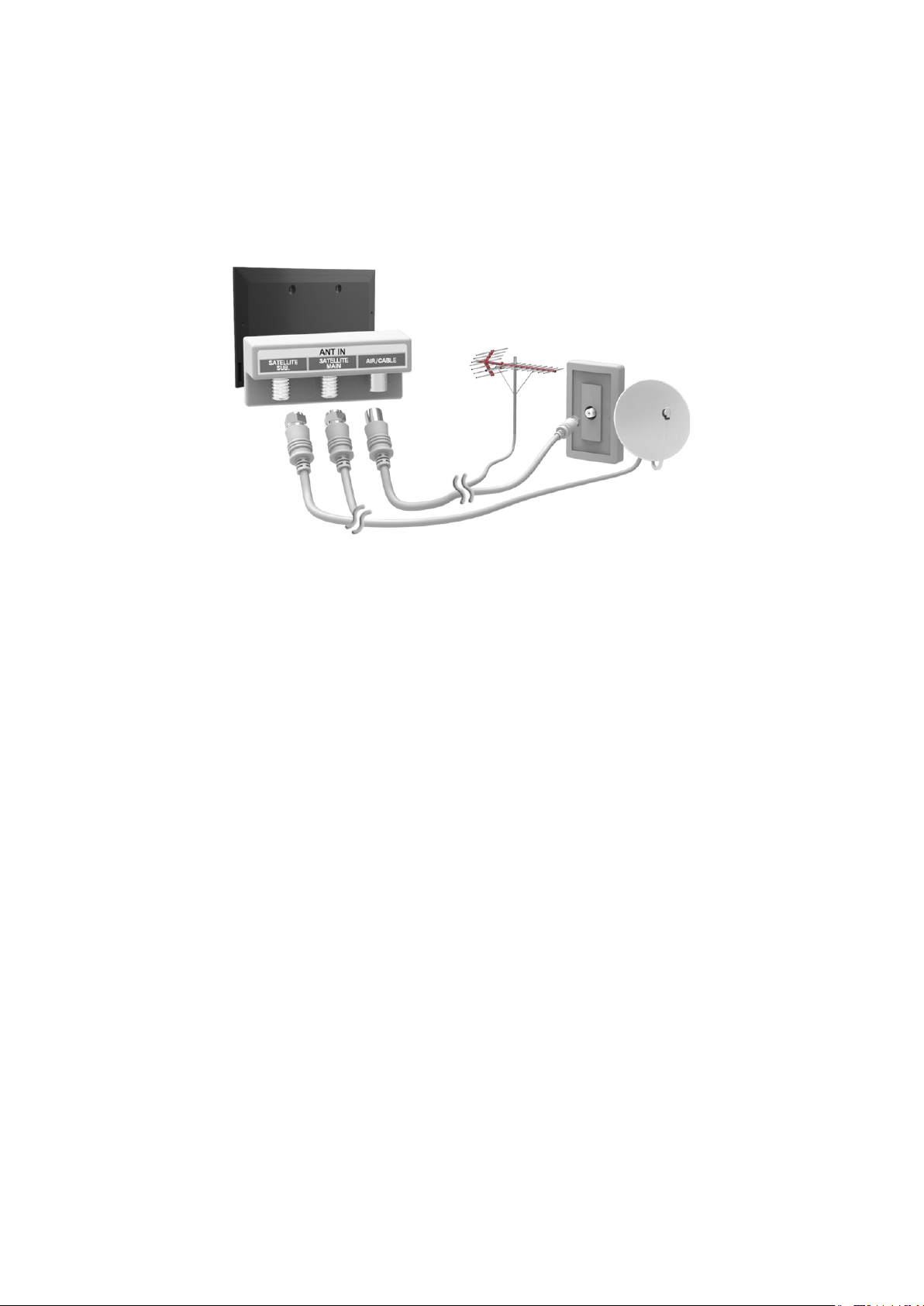
Conectarea antenei
Consultaţidiagramaşiconectaţicabluldeantenălaconectoruldeintrarepentruantenă.Asiguraţi-văcănuaţi
îndoitcablul.Număruldeconectori,numeleşiamplasareaacestorapotvariaînfuncţiedemodel.
Conectaţicabluldeantenăcorespunzătormediuluidevizionare(transmisieaerianăsauprincablu).Cutoate
acestea,nuestenecesarăoconexiunedeantenădacăutilizaţiunreceptordecablusaudesatelit.
Consultaţi„Cerinţepentruconectareaantenei”pentrumaimulteinformaţii.
Conexiunile cu dispozitivul video
Acesttelevizordispunedeogamăvariatădeconectoripentruintrarevideodeladispozitivevideoprecumplayere
Blu-ray,playereDVD,camerevideosauconsoledejocuri.Maijosesteprezentatăolistăaconectorilorincluşi,în
ordinedescrescătoaredinpunctdevederealcalităţiiimaginii.
●
HDMI
●
Componentă
●
AV
ConectaţidispozitivulvideolatelevizorprinintermediulunuiconectorHDMI,pentruocalitateoptimăaimaginii.
DacădispozitivulnudispunedeunconectorHDMI,încercaţiunconectorpecomponente,pentruaobţineadoua
ceamaibunăcalitateposibilăaimaginii.
Număruldeconectori,numeleşiamplasareaacestorapotvariaînfuncţiedemodel.
Laconectareaunuidispozitivextern,consultaţimanualuldeoperarealdispozitivului.Număruldeconectoride
dispozitiveexterne,numeleşiamplasareaacestorapotvariaînfuncţiedeproducător.
Page 12
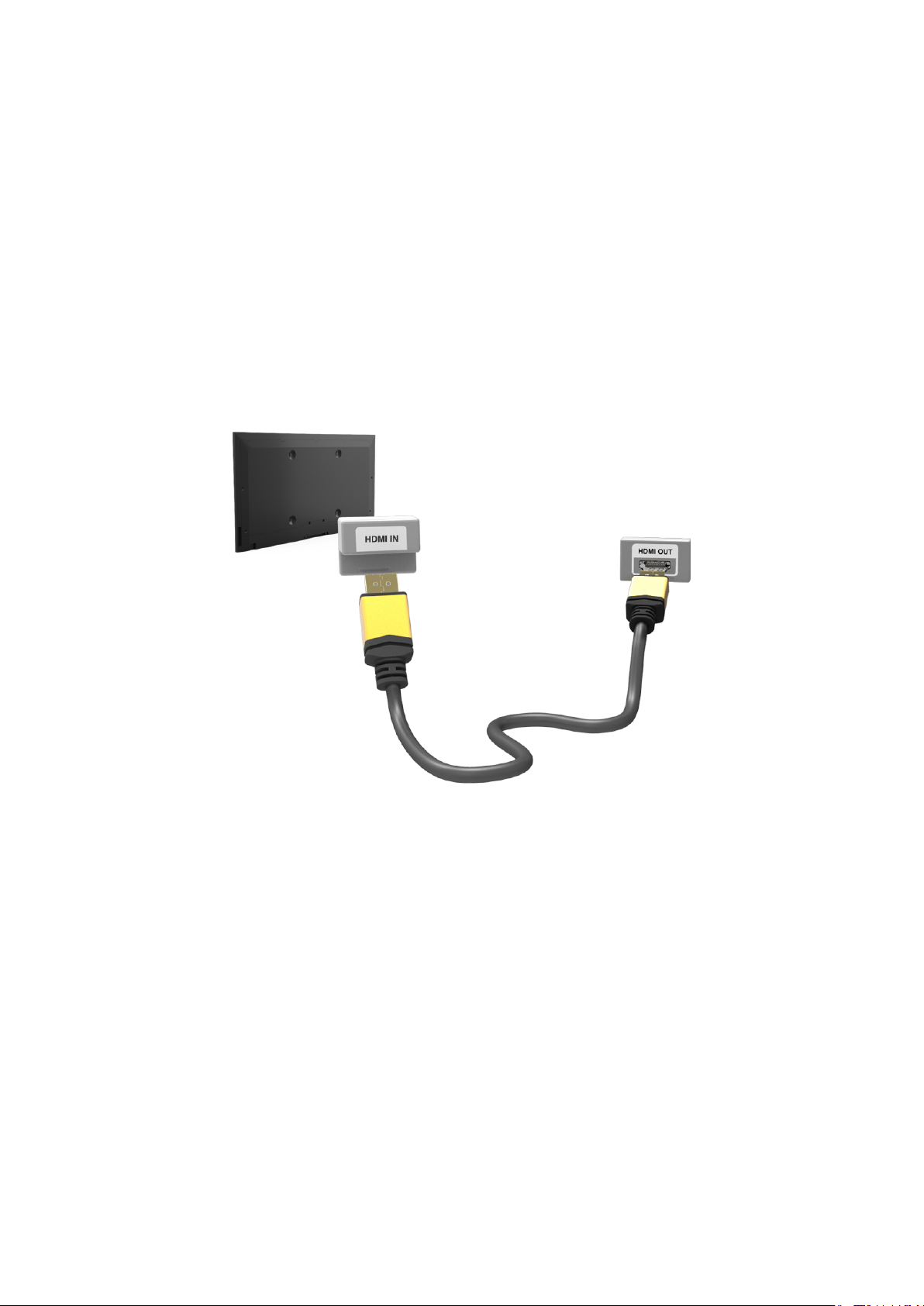
Conexiune HDMI
ConsultaţidiagramaşiconectaţicablulHDMIlaconectoruldeieşireHDMIaldispozitivuluivideoşilaconectorulde
intrareHDMIaltelevizorului.SerecomandăunuldintreurmătoareletipuridecabluHDMI:
●
CabluHDMIdemareviteză
●
CabluHDMIdemarevitezăcuEthernet
UtilizaţiuncabluHDMIde14mmgrosimesaumaisubţire.UtilizareaunuicabluHDMIneomologatpoateaveaca
rezultatunecrangolsauoeroaredeconexiune.
"
EsteposibilcaunelecablurişidispozitiveHDMIsănufiecompatibilecutelevizorul,dincauzaspecificaţiilorHDMIdiferite.
"
AcesttelevizornuestecompatibilcufuncţiaHDMIEthernetChannel.Ethernetesteoreţealocală(LAN)construităcu
cabluricoaxialestandardizatedeIEEE.
"
Număruldeconectori,numeleşiamplasareaacestorapotvariaînfuncţiedemodel.
Page 13
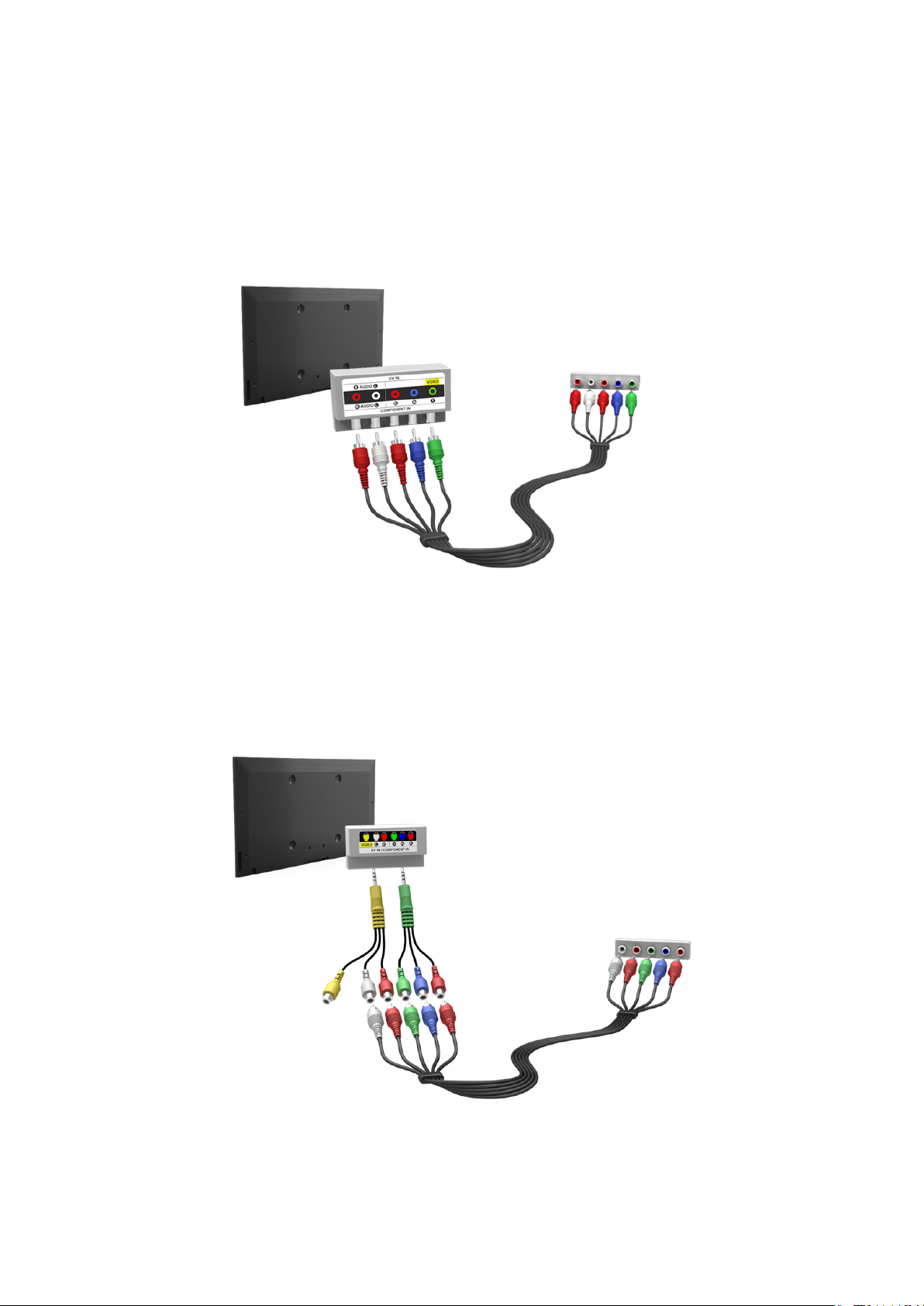
Conexiune pe componente
Pentru modelele LED seria 7000/7500
Consultaţidiagramaşiconectaţiconectoriideintrarevideoşiaudioaicomponentelortelevizoruluilaconectoriide
ieşirevideoşiaudioaicomponentelortelevizoruluidispozitivuluiexternutilizânduncablucomponent,astfelîncât
conectoriideaceeaşiculoaresăsecuplezeîntreei,aşacumsepoateobservaînfigură.
Pentru modelele LED seria 8000, 8500, PDP seria 8500
Consultaţidiagramaşiconectaţiuncablucomponentlaceledouăcabluriprelungitoaremufă-RCA,astfelîncât
conectoriideaceeaşiculoaresăseconectezeîntreei.Conectaţiceledouămufelaconectoriideintrareaudioşi
videoaicomponentelortelevizoruluişiconectaţiceicinciconectoridelacelălaltcapătlaconectoriideieşirevideo
şiaudioaicomponentelor,aşacumsepoateobservaînfigură.
Page 14
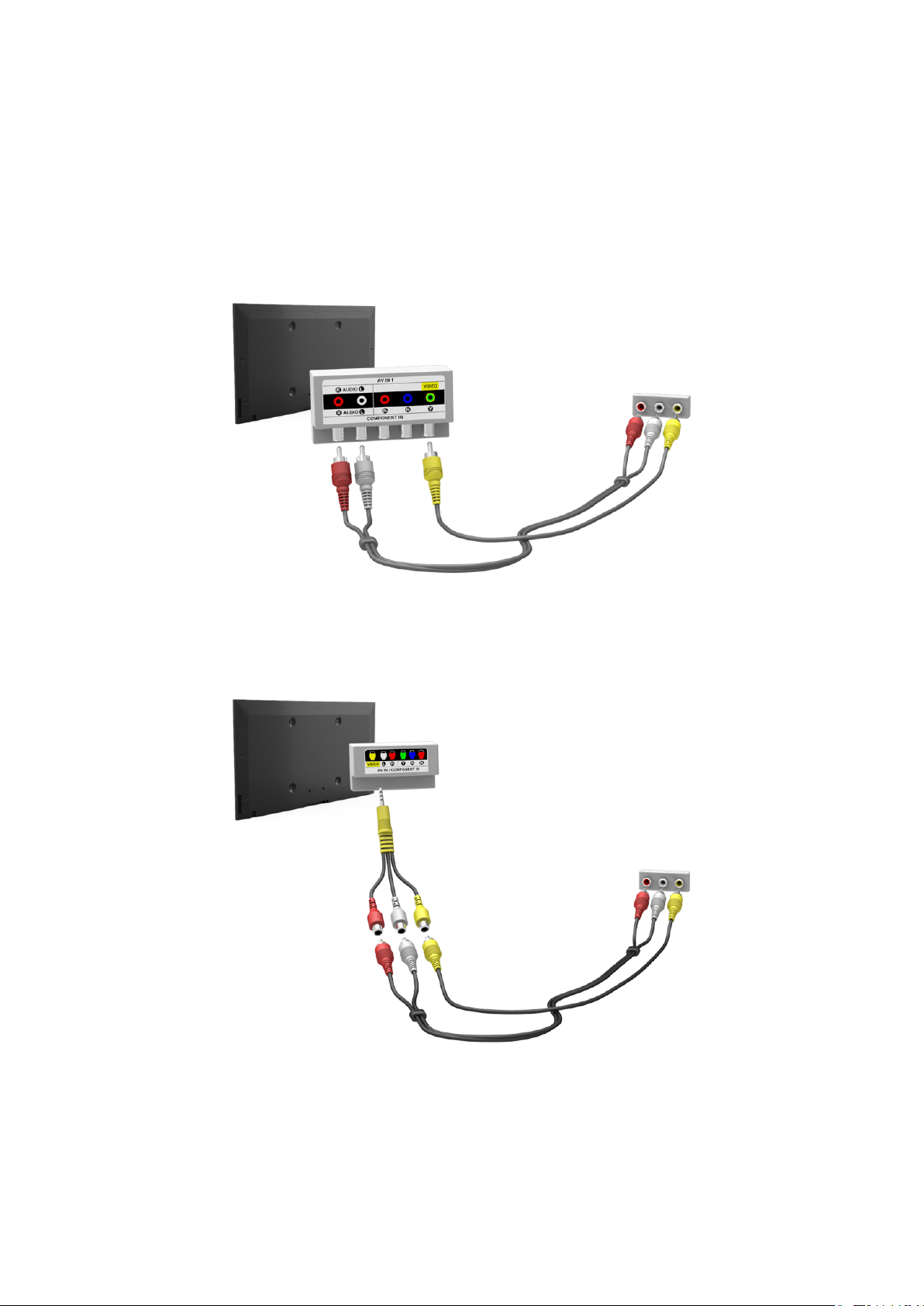
Conexiune AV
ConsultaţidiagramaşiconectaţicablulAVlaconectoriideintrareexternăaitelevizoruluişilaconectoriideieşire
AVaidispozitivului.
Dacăutilizaţiconectoriitelevizoruluipentruintrareaexternă,conectaţicablulvideolaconectorulY.Unelemodele
suntprevăzuteşicuunconectorvideo.Înacestcaz,conectaţicablullaconectorulvideo.
Pentru modelele LED seria 7000/7500
Pentru modelele LED seria 8000, 8500, PDP seria 8500
Page 15
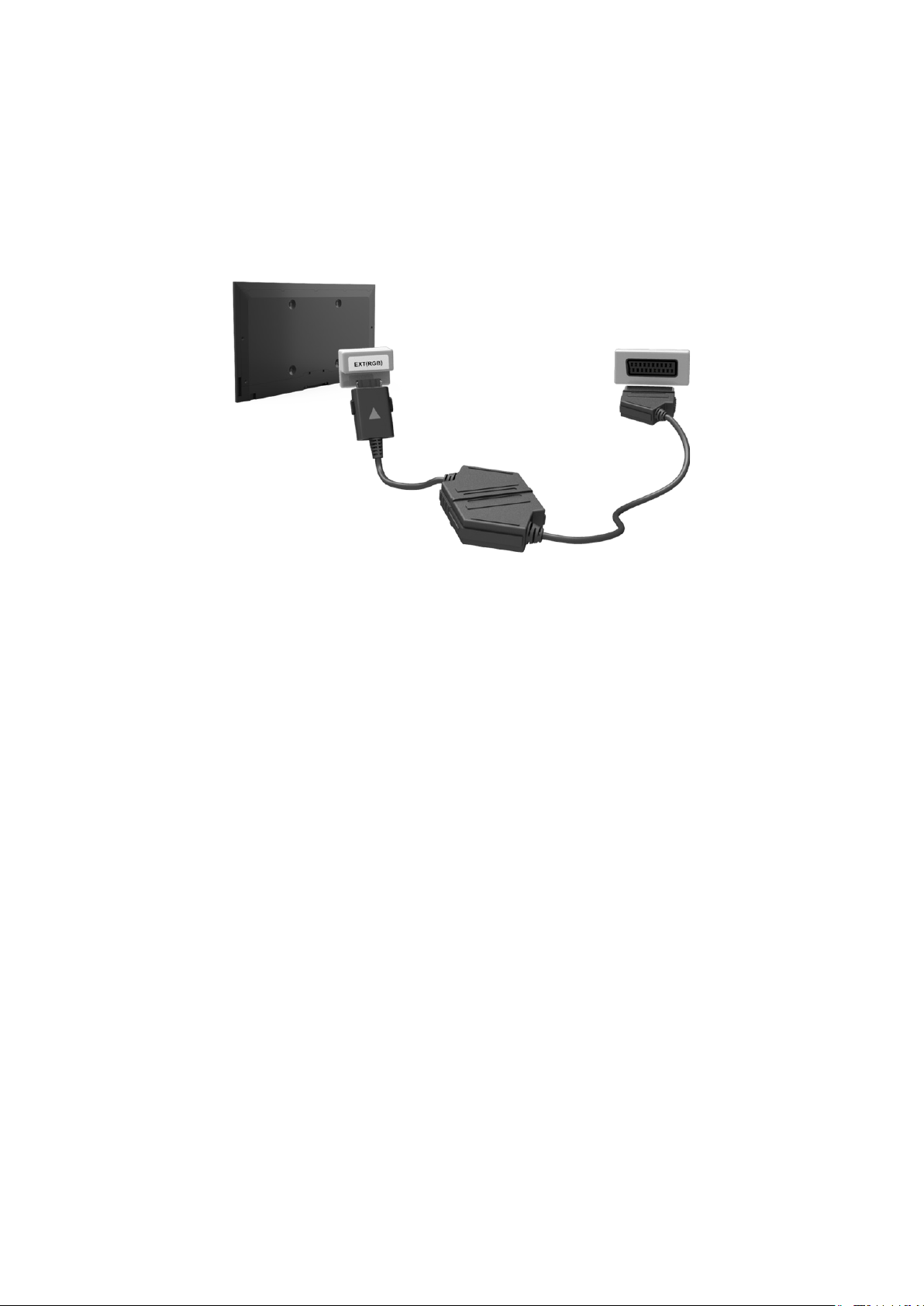
Conexiune SCART
ConsultaţidiagramaşicuplaţiconectoruldeintrareSCARTaltelevizoruluilaconectoruldeieşireSCARTal
dispozitivului,utilizânduncabluSCART.Nuestenecesarăoconexiuneaudiosuplimentară,deoarececablulSCART
transmiteşisemnalaudio.
"
SCARTpoatetransmitenumaisemnalvideodedefiniţiestandard.
"
Locaţiaconectorilorpoatevariaînfuncţiedemodel.
Page 16
Conexiunile cu dispozitive audio
Acesttelevizordispunedeogamăvariatădeconectoripentruintrareaudiodeladispozitiveprecumamplificatoare
şiplayereBlu-rayşiDVD.Pentruomaibunăcalitateasunetului,serecomandăutilizareaunuireceptorAV.
●
DigitalAudio(Optic)
●
ARC(AudioReturnChannel)
Număruldeconectori,numeleşiamplasareaacestorapotvariaînfuncţiedemodel.
Laconectareaunuidispozitivextern,consultaţimanualuldeoperarealdispozitivului.Număruldeconectoride
dispozitiveexterne,numeleşiamplasareaacestorapotvariaînfuncţiedeproducător.
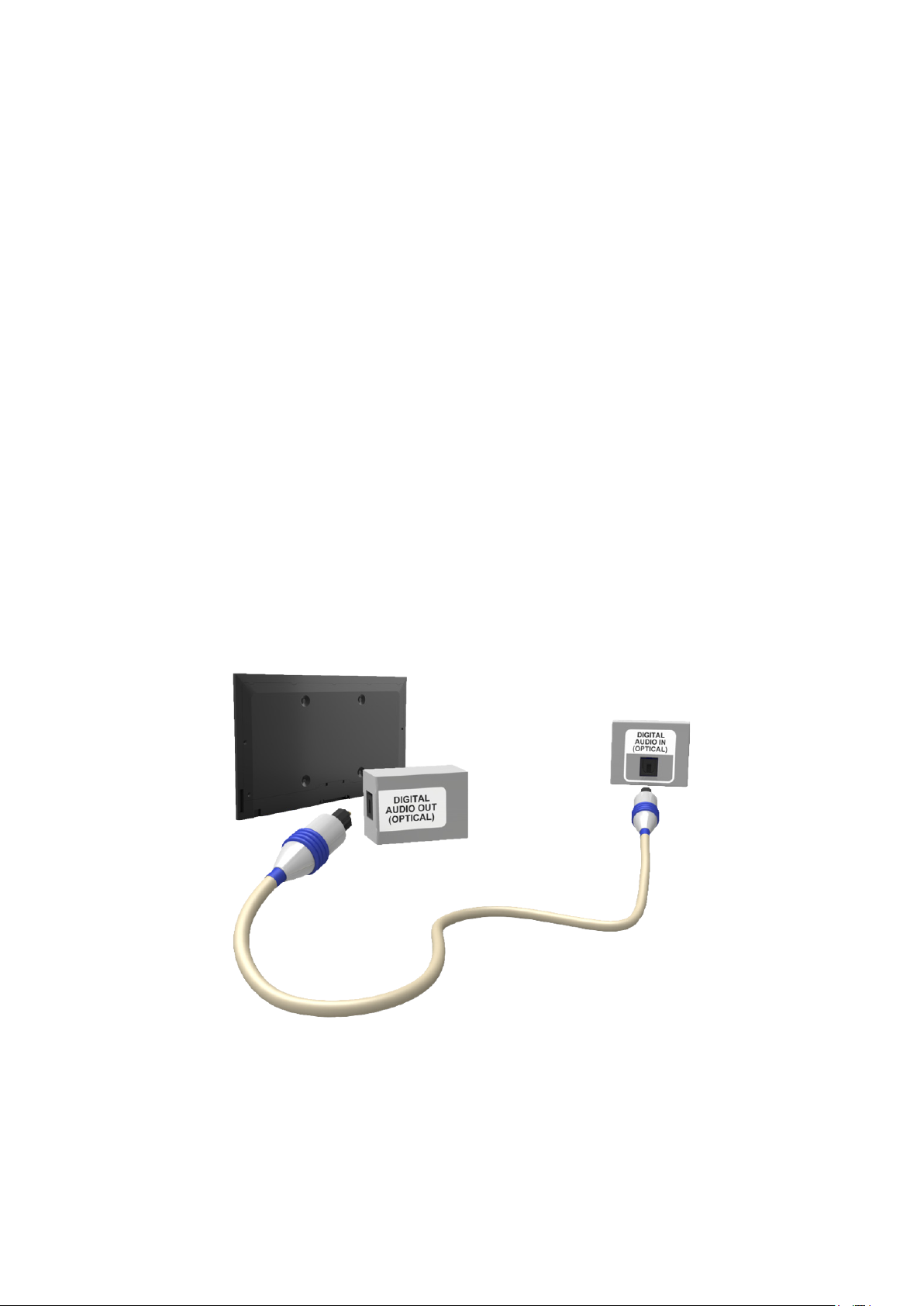
Conexiune Digital Audio (Optic)
Consultaţidiagramaşiconectaţicablulopticlaconectoruldeieşireaudiodigitalăaltelevizoruluişilaconectorulde
intrareaudiodigitalăaldispozitivului.
Conectareadispozitivuluiprinintermediulunuicabluopticnuopreşteautomatdifuzoareletelevizorului.Pentrua
opridifuzoareletelevizorului,deschideţimeniulSelectare difuzor(Sunet > Setări difuzor > Selectare difuzor),apoi
setaţiDifuzor extern.
Reglaţivolumuldispozitivuluiaudioprinintermediultelecomenziiacestuia.
Unzgomotanormalprovenitdeladispozitivulaudioîntimpulutilizăriiacestuiapoateindicaoproblemăchiarla
dispozitivulaudio.Înacestcaz,solicitaţiasistenţădelaproducătoruldispozitivuluiaudio.
Semnalulaudiope5.1canaleestedisponibilnumaipentrutransmisiilecareacceptăsemnalaudiope5.1canale.
Page 17
ARC (Audio Return Channel)
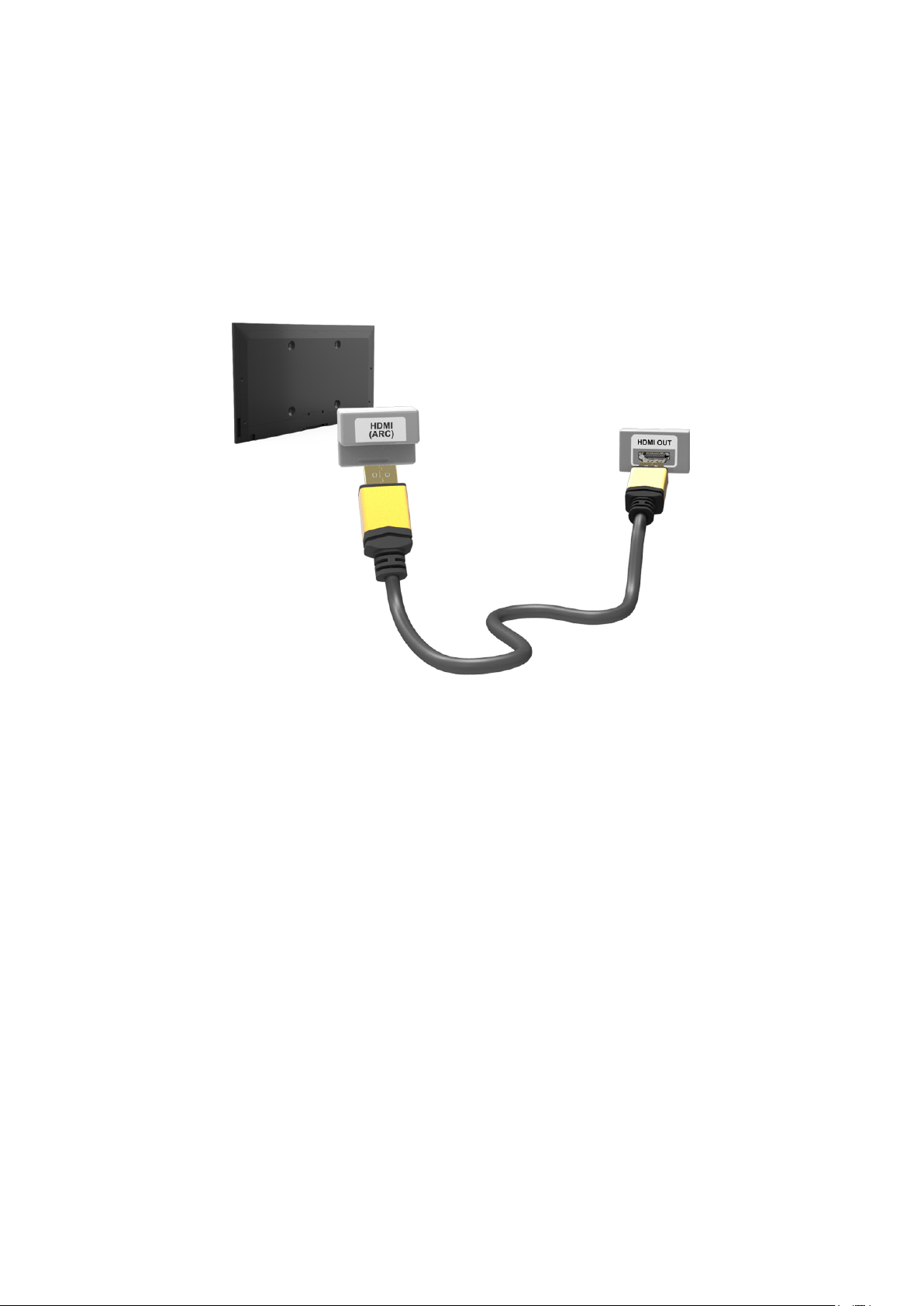
Acesttelevizoracceptăfuncţiile3DşiARC(AudioReturnChannel)printr-uncabluHDMI.ARCpermiteieşirea
sunetuluidigitalprinintermediulunuisingurcabluHDMI.Cutoateacestea,funcţiaARCestedisponibilănumaiprin
portulHDMI(ARC)şinumaicândtelevizorulesteconectatlaunreceptorAVcompatibilcufuncţiaARC.Conectaţi
cablulHDMIlaconectorulHDMI(ARC)altelevizoruluişilaconectoruldeieşireHDMIaldispozitivului.
"
Esteposibilcaanumitefuncţii,precumSmartHub,sănufiedisponibiledacăViz. automată 3D este setat la Activat,în
timp ce SursăesteînmodulHDMI.Înacestcaz,setaţiViz. automată 3D sau Mod 3D la Dezactivat.
"
Număruldeconectori,numeleşiamplasareaacestorapotvariaînfuncţiedemodel.
Page 18
Conexiune pentru căşti
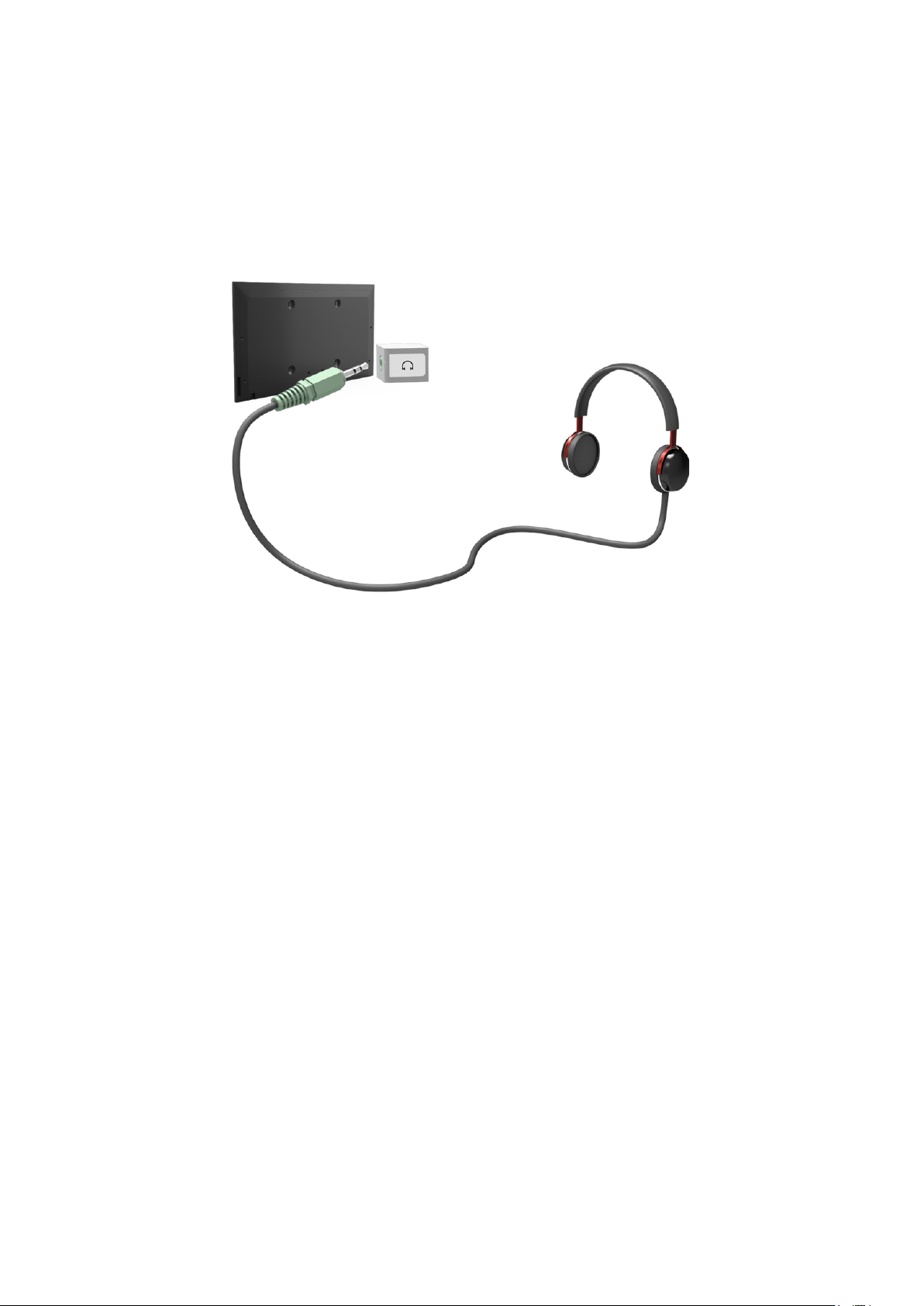
Consultaţidiagramaşiconectaţicăştilelaconectoruldeieşirepentrucăşti.Utilizaţinumaicăşticujackdetip
TRScu3conductori.Volumulcăştilorşivolumultelevizoruluisuntreglateindependentunuldealtul.Cândsunt
conectatecăştile,difuzoareletelevizoruluisuntdezactivate,iaranumiteopţiunipentruSunetnusuntactivate.
"
Numeleşilocaţiaconectorilorpotvariaînfuncţiedemodel.
"
Înfuncţiedemodel,conectoriipotsănufieacceptaţi.
Page 19
Conexiune la computer
AcesttelevizorSMARTTVareurmătoareleporturideconectarelacomputer:
●
HDMI
●
HDMI-DVI
Pentruceamaibunăcalitateaimaginii,conectaţicalculatorullaportulHDMI/DVI.Nutoatecomputereleau
compatibilitateHDMI.Înacestcaz,utilizaţiuncabluHDMI-DVIpentruconectareacomputeruluilatelevizor.
Consultaţi„Rezoluţiedeafişare”pentruinformaţiidespresetărilerezoluţieiacceptatedetelevizor.
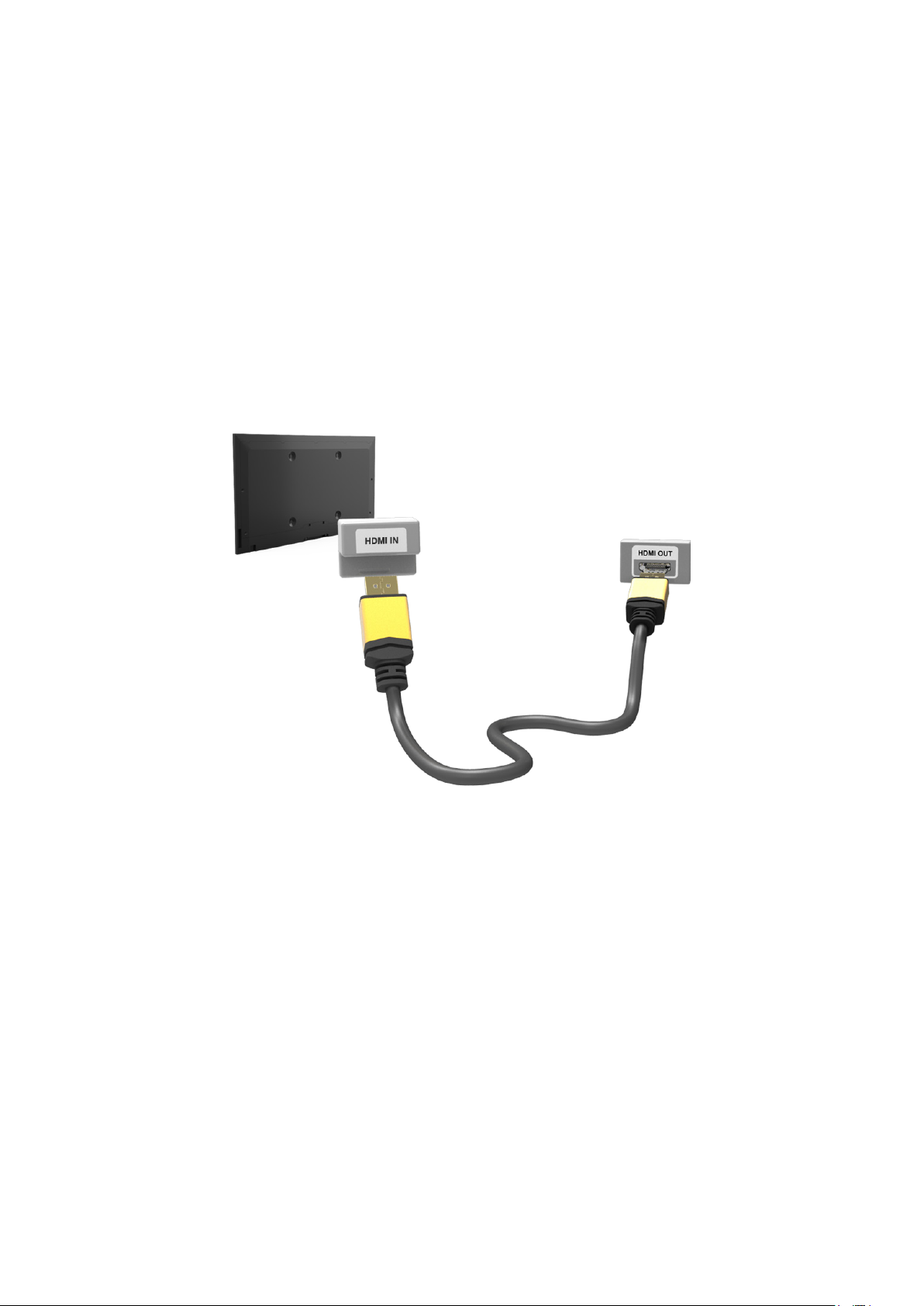
Conexiune HDMI
ConsultaţidiagramaşiconectaţicablulHDMIlaportuldeintrareHDMIaltelevizoruluişilaportuldeieşireHDMIal
computerului.
Page 20
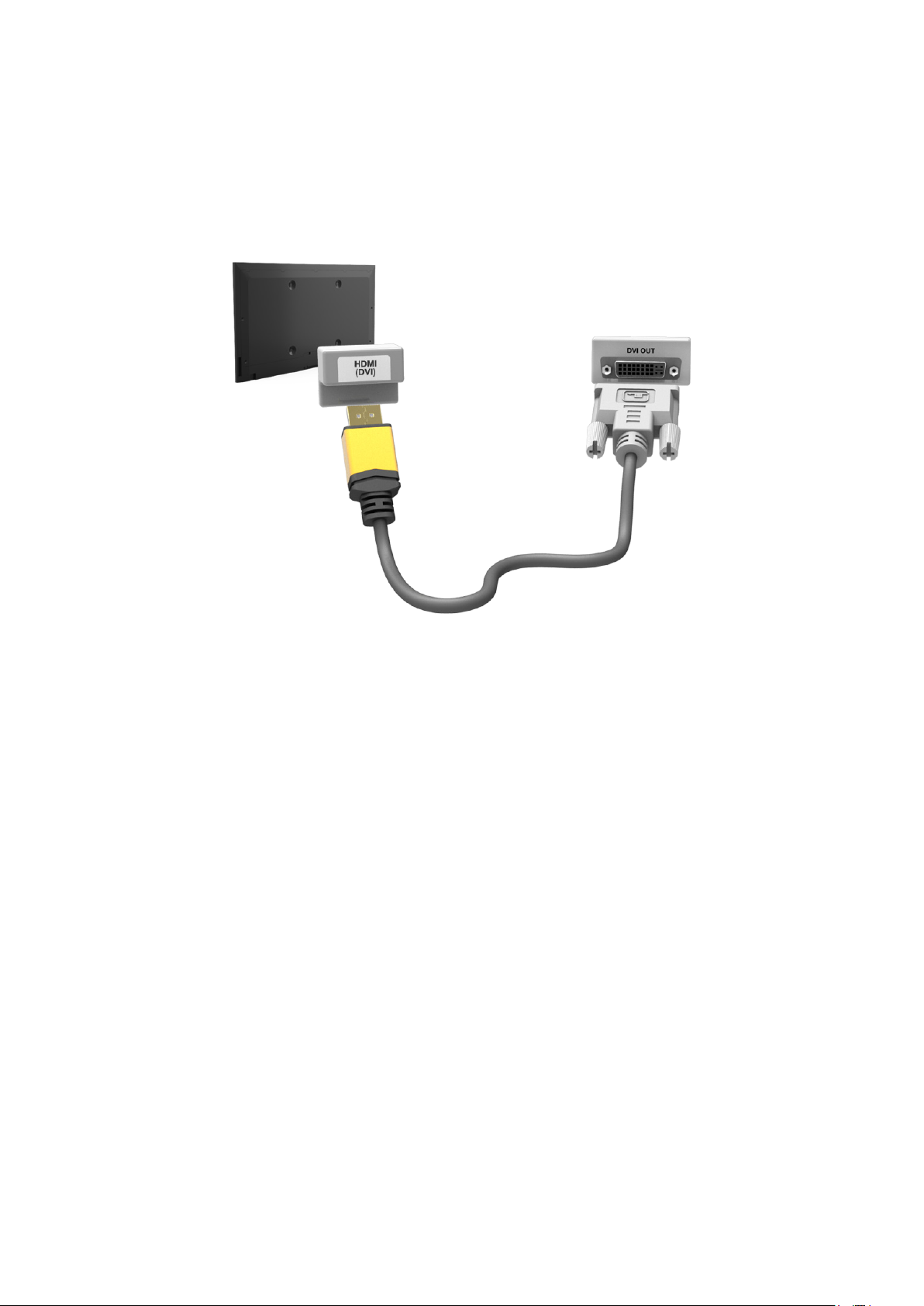
Conexiune HDMI-DVI
ConsultaţidiagramaşiconectaţicablulHDMI-DVIlaportuldeintrareHDMI(DVI)altelevizoruluişilaportulde
ieşireDVIalcomputerului.ConexiuneaHDMI-DVIestedisponibilănumaiprinintermediulportuluiHDMI(DVI).
DVInupoatetransmitesemnalaudio.Pentruaascultasunetuldelacomputer,conectaţidifuzorulexternla
conectoruldeieşireaudioalcomputerului.
"
Numeleşilocaţiaconectorilorpotvariaînfuncţiedemodel.
Page 21
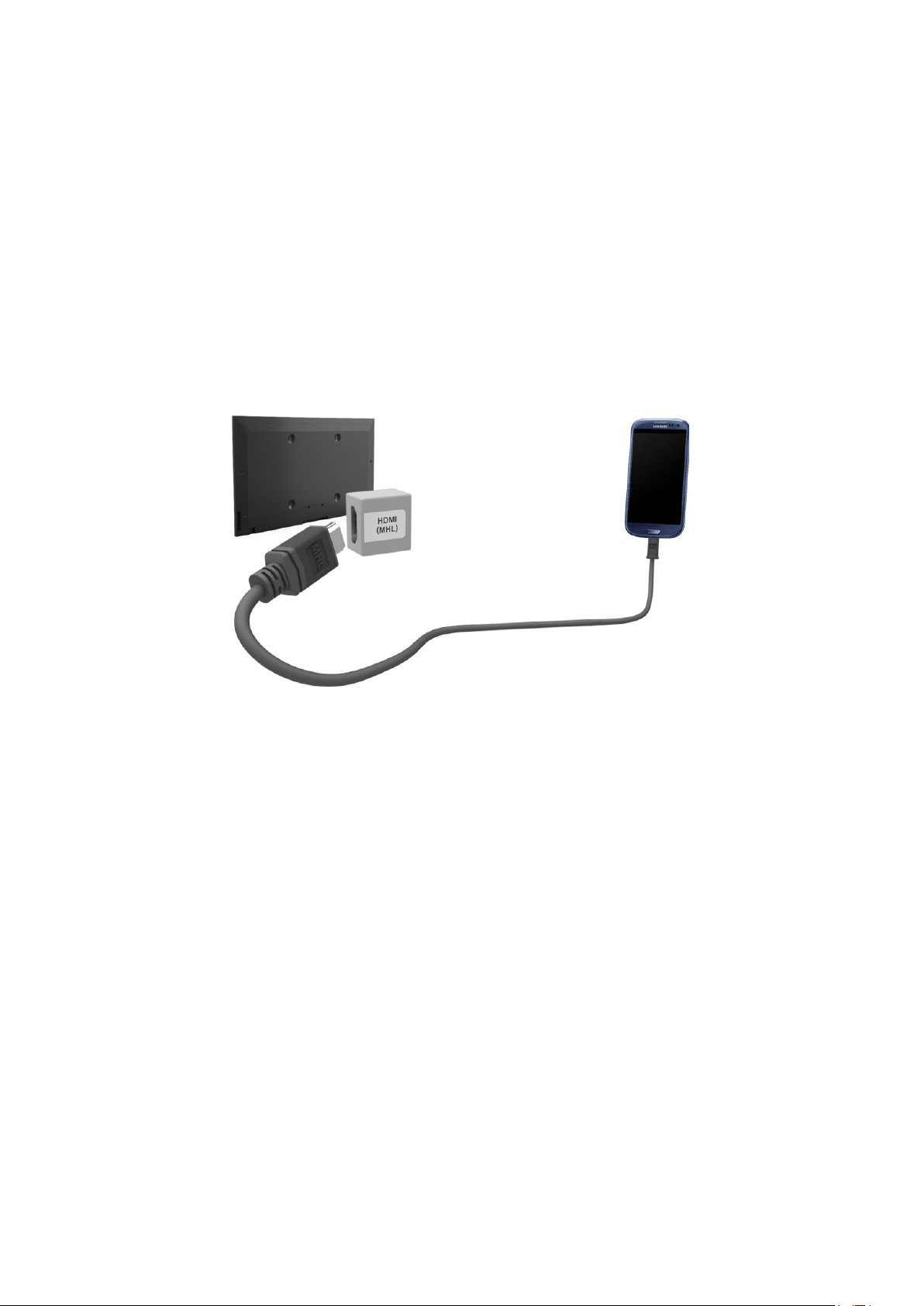
Conexiune pentru smartphone
AcestSMARTTVacceptăfuncţiaMHL(MobileHigh-DefinitionLink)prinintermediulunuicabluMHL.FuncţiaMHL
permitevizionareavideoclipurilorşiaimaginilor,precumşiurmărireafişiereloraudiopreluatedepedispozitive
mobile.Cutoateacestea,MHLestedisponibilănumaiprinportulHDMI(MHL)altelevizoruluişinumaicândeste
utilizatăîmpreunăcuundispozitivmobilcufuncţiaMHLactivată.ConectaţicablulMHL-HDMIlaportulHDMI(MHL)
altelevizoruluişilaportulUSBaldispozitivuluimobil.
"
ConectareacabluluiMHL-HDMIcomutăautomatDimens. Imagine la Încadrare ecran.Aceastăsetarenusevaschimba
automatdacăutilizaţiunadaptorHDMI.Înacestcaz,schimbaţimanualsetareadinmeniu.
"
DacăutilizaţiunadaptorHDMI,televizorulrecunoaştesemnalulcaunsemnalHDMIşipoatesărăspundădiferitfaţăde
cazuluneiconexiuniprincabluMHL-HDMI.
"
PentruautilizafuncţiaMHL,asiguraţi-văcădispozitivuldvs.mobilacceptăMHLşiobţineţiuncabluMHLpentrua-l
conectalatelevizor.
Page 22

Comutarea între sursele video
ApăsaţibutonulSOURCEpentruacomutaîntredispozitiveleconectatelatelevizor.
Deexemplu,pentruacomutalaoconsolădejocuriconectatălaaldoileaconectorHDMI,apăsaţipebutonul
SOURCE.DinlistaSursă,selectaţiHDMI2.Numeleconectorilorpotdiferiînfuncţiedeprodus.
SelectaţiInstr.încolţuldindreaptasusalecranuluiSursăpentruaaccesafuncţiileurmătoare.
●
Reîmp.
Selectaţiaceastadacăundispozitivconectatnuapareînlistă.Dacălistanuafişeazădispozitivuldupă
selectareaopţiuniiReîmp.,verificaţistareaconexiuniiTV-dispozitiv.
●
Edit.nume
PuteţieditanumeledispozitivelorconectatelaTVpentruaidentificamaiuşorsurseleexterne.
AvânduncomputerconectatlaportulHDMI(DVI)altelevizoruluiprintr-uncabluHDMI,deexemplu,puteţi
schimbaEdit.numecafiindPC.
AvânduncomputerconectatlaportulHDMI(DVI)altelevizoruluiprintr-uncabluHDMI-DVI,deexemplu,
puteţischimbaEdit.numecafiindDVI PC.
AvândundispozitivconectatlaportulHDMI(DVI)altelevizoruluiprintr-uncabluHDMI-DVI,deexemplu,
puteţischimbaEdit.numecafiindDispozitive DVI.
●
Informaţii
Vizualizaţiinformaţiidetaliatedespredispozitiveleconectate.
●
Scoatere dispozitiv USB
EliminaţidispozitivulUSBdepelistăpentrua-ldeconectaînsiguranţă.Aceastăfuncţieestedisponibilănumai
cânddispozitivulUSBesteselectat.
Pentruaadăugaunnoudispozitivexternşia-lcontrolacuSmartTouchControl,apăsaţibutonulSOURCEşi
selectaţiConfig. telec. universalăîncolţuldindreaptasusalecranului.Utilizândtelecomandauniversală,utilizatorii
potcontroladispozitiveleexterneconectatelatelevizor,cumarfiunsettopbox,playerBlu-rayşireceptorAV.
Page 23

Programare
Scanaţişiindexaţicanaleledisponibile.
Deasemenea,puteţieliminacanaledinindexşidesemnacanalepreferate,pentruoexperienţămaicomodăde
vizionarelatelevizor.Programareanuestenecesarădacăsunteţiconectatlaunreceptordecablusaudesatelit.
Reglaj automat
Meniul Ecran > Se difuzează > Reglaj automat
Înc. acum
Se difuzează
Reglaj automat
Semnal Antenă
Listă de canale
Ghid
Manager programare
Editare canal
Editare pref.
"
Imagineaafişatăpoatefidiferităînfuncţiedemodel.
"
Esteposibilcaunelecanalesănufietransmisecătreacesttelevizor.Depindedeamplificareasauspecificaţiasemnalului
detransmisie.
Scaneazăşiindexeazăautomattoatecanalelerecepţionateprinintermediulconectoruluideintrarepentruantenă
altelevizorului.
Pentruînceput,navigaţilaSe difuzeazăşiselectaţiReglaj automat.
1.
SelectaţiStartcândunmesajvăsolicităacestlucru.AceastainiţiazăfuncţiaReglaj automat.Pentru
2.
finalizareaprocesuluipotfinecesarepânăla30deminute.DacăseporneştefuncţiaReglaj automat atunci
cândexistăunindexdecanale,acestasuprascrieindexulanterior.
●
Reglaj automat
Cautăcanaleînmodautomatşilestocheazăînmemoriatelevizorului.
●
Opţiune de căutare cablu(cândantenaafostsetatălaCablu)
Înc. acum
(Înfuncţiedeţară)
Seteazăopţiunidecăutaresuplimentare,precumfrecvenţaşiratasimbolurilorpentrucăutareauneireţele
princablu.
Înc. acum
Tip conexiune antenă
Meniul Ecran > Se difuzează > Tip conexiune antenă
AlegeţitipulconexiuniiprinantenăDual sau Mono.
"
AceastăfuncţieestedisponibilăcândSemnalestesetatălaSatelit.
Înc. acum
Page 24

Setări canal
Meniul Ecran > Se difuzează > Setări canal
Înc. acum
Se difuzează
Setări canal
Subtitrare Dezactivat
Opţiuni audio
Blocare clas. progr. Perm. toate
Limbă teletext ----
Interfaţă comună
Blocare canale Activat
"
Imagineaafişatăpoatefidiferităînfuncţiedemodel.
Ţară (zonă)
Meniul Ecran > Se difuzează > Setări canal > Ţară (zonă)
Înc. acum
Selectaţiţaradvs.,pentrucatelevizorulsăpoatăreglaautomatcanaleletransmise.
"
ApareecranulpentruintroducereacoduluiPIN.IntroduceţicodulPINformatdin4cifre.
●
Canal digital
Schimbaţiţarapentrucanaleledigitale.
●
Canal analogic
Schimbaţiţarapentrucanaleleanalogice.
Reglaj manual
Meniul Ecran > Se difuzează > Setări canal > Reglaj manual
Cautăuncanalînmodmanualşiîlstocheazăînmemoriatelevizorului.
"
DacăuncanalesteblocatcuajutorulfuncţieiBlocare canale,esteafişatăfereastrapentruintroducereacoduluiPIN.
"
Înfuncţiedeţară,esteposibilcaaceastăfuncţiesănufieacceptată.
Înc. acum
Page 25

Atunci când sursa Semnal este setată la Antenă sau Cablu
●
Reglaj canal digital
Cautăuncanaldigital.
SelectaţiopţiuneaNou
1.
"
CândselectaţiSemnal→Antenă:Canal, Frecvenţă, Lăţime de bandă Canal, Frecvenţă, Lăţime de bandă
"
CândselectaţiSemnal→Cablu:Frecvenţă, Modulaţie, Rată simboluri Frecvenţă, Modulaţie, Rată simboluri
SelectaţiopţiuneaCăutareCândaţiterminatscanarea,canalelesuntactualizateînlistadecanale.
2.
●
Reglaj canal analog
Cautăuncanalanalogic.
SelectaţiopţiuneaNou
1.
SetaţiProgram, Sistem color, Sistem sunet, CanalşiCăutare.
2.
SelectaţiopţiuneaMemorareCândaţiterminatscanarea,canalelesuntactualizateînlistadecanale.
3.
Modul pentru canale
●
P(modulpentruemisiuni)
Cândaţiîncheiatacordul,posturiledeemisiedinzonadvs.aufostatribuitenumerelordepoziţiedelaP0la
P99.Înacestmod,puteţiselectauncanalprinintroducereanumăruluidepoziţie.
●
C(modulcanalantenă)/S(modulcanaldecablu)
Acestedouămodurivăpermitsăselectaţiuncanalintroducândnumărulatribuitfiecăruipostdeemisieprin
antenăsaufiecăruicanaldecablu.
Transf. listă canale
Meniul Ecran > Se difuzează > Setări canal > Transf. listă canale
Importăsauexportăhartacanalelor.
"
TrebuiesăconectaţiundispozitivdestocareUSBpentruautilizaaceastăfuncţie.
"
ApareecranulpentruintroducereacoduluiPIN.IntroduceţicodulPINutilizândtelecomanda.
●
Import de pe USB:ImportaţilistadecanaledepedispozitivulUSB.
●
Export pe USB:ExportaţilistadecanalepedispozitivulUSB.Aceastăfuncţieestedisponibilăcândeste
conectatundispozitivUSB.
Înc. acum
Înc. acum
Înc. acum
Ştergere profil operator CAM
Meniul Ecran > Se difuzează > Setări canal > Ştergere profil operator CAM
SelectaţioperatorulCAMcaresevaşterge.
Înc. acum
Page 26

Sistem satelit
Meniul Ecran > Se difuzează > Setări canal > Sistem satelit
Înc. acum
Estenecesarăconfigurareaunuipachetdesetăripentrureceptoruldesatelitpentrufiecaresatelitdoritînaintede
aputeaefectuaoscanareacanalelor.
OpţiuneaSistem satelitestedisponibilăcândsetareapentruSemnal este Satelit.
"
ApareecranulpentruintroducereacoduluiPIN.IntroduceţicodulPINformatdin4cifre.
●
Selectare satelit:Puteţiselectasateliţiipentruacesttelevizor.
●
Alimentare LNB:ActiveazăsaudezactiveazăsursadealimentarepentruLNB.
●
Setări LNB:Configureazăechipamentulexterior.
Înc. acum
Înc. acum
Înc. acum
Satelit:Selecteazăsatelitulpentrurecepţiatransmisiilordigitale.
Emiţător-receptor:Selecteazăunemiţător-receptordinlistăsauadaugăunemiţător-receptornou.
Mod DiSEqC:SelecteazămodulDiSEqCpentruLNB-ulselectat.
Osc. LNB fr. scăzută:SeteazăoscilatoareleLNB-uluilaofrecvenţămaijoasă.
Osc. LNB fr. ridicată:SeteazăoscilatoareleLNB-uluilaofrecvenţămairidicată.
Ton de 22 kHz:Selecteazătonulde22kHzînfuncţiedetipulLNB-ului.PentruunLNBuniversal,acesta
trebuiesăfieAutomat.
●
Setări SatCR/Unicable:Configuraţiinstalareacucabluunic.
"
SatCResteprescurtareadelasatellitechannelrouter(routerdecanaledesatelit).
"
Înfuncţiedeţară,esteposibilcaaceastăfuncţiesănufieacceptată.
Înc. acum
SatCR/Unicable:Activaţisaudezactivaţisuportulpentruinstalareacucabluunic.
Număr slot (Tunerul 1), Număr slot (Tunerul 2):SelectaţinumăruldeslotdeutilizatorSatCRpentruacest
receptor.
Frecvenţă slot (Tunerul 1), Frecvenţă slot (Tunerul 2):Introduceţifrecvenţacorespunzătoarepentru
recepţiasemnaluluidelaSatCR.
Detectare frecv. slot:Detectaţiautomatfrecvenţasemnaluluipentrunumăruldeslotselectat.
Verif. frecv. slot:Verificaţidacăfrecvenţaintrodusăcorespundeslotuluiselectat.
Page 27

●
Setări dispozitiv de poziţionare:Configureazădispozitivuldepoziţionareaantenei.
Înc. acum
Dispozitiv de poziţionare:Activeazăsaudezactiveazăcontroluldispozitivuluidepoziţionare.
Tip disp. poziţ.:SeteazătipuldispozitivuluidepoziţionarelaDiSEqC1.2sauUSALS(UniversalSatellite
AutomaticLocationSystem-Sistemuniversaldelocalizareautomatăasateliţilor).
–
Longitudine:Seteazălongitudinealocaţieiproprii.
–
Latitudine:Seteazălatitudinealocaţieiproprii.
–
Setări longitudine satelit:Seteazălongitudineasateliţilordefiniţideutilizator.
Mod utilizator:Seteazăpoziţiaanteneidesatelitînfuncţiedefiecaresatelit.
Dacămemoraţipoziţiacurentăaanteneidesatelitînfuncţiedeunanumitsatelit,atuncicândestenevoiede
semnalulsatelituluirespectiv,antenadesatelitpoatefimutatăînpoziţiapredefinită.
–
Satelit:Selecteazăsatelitulpentrucaresetaţipoziţia.
–
Emiţător-receptor:Alegeunemiţător-receptordinlistăpentrurecepţiasemnalului.
–
Mod de deplasare:Selecteazămoduldedeplasare,alegândîntremişcareadiscretăşiceacontinuă.
–
Dimensiune treaptă:Regleazădimensiuneatrepteiîngradepentrurotireaantenei.OpţiuneaDimensiune
treaptăestedisponibilăcândModdedeplasareestesetatlaTreaptă.
–
Deplasare la poziţia memorată:Roteşteantenaînpoziţiamemoratăpentrusatelit.
–
Poziţia antenei:Regleazăşimemoreazăpoziţiaanteneipentrusatelitulselectat.
–
Memorare poziţie curentă:Memoreazăpoziţiacurentăcalimităselectatăpentrudispozitivulde
poziţionare.
Mod instalator:Seteazălimitelepentrudeplasareaanteneidesatelitsaureseteazăpoziţia.Îngeneral,această
funcţieesteutilizatădeinstalator.
–
Limitare poziţie:Selecteazădirecţiapentrulimitadispozitivuluidepoziţionare.
–
Poziţia antenei:Regleazăşimemoreazăpoziţiaanteneipentrusatelitulselectat.
–
Memorare poziţie curentă:Memoreazăpoziţiacurentăcalimităselectatăpentrudispozitivulde
poziţionare.
–
Resetare poziţie:Mutăantenaînpoziţiadereferinţă.
–
Resetare limită disp. poz.:Permiterotireacompletăaantenei.
●
Resetare toate setările:Toatesetărilepentrusatelitvorfiresetatelavalorileiniţiale.
Înc. acum
Page 28

Scanarea canalelor de satelit
Meniul Ecran > Se difuzează > Setări canal > Reglaj manual
ApăsaţipeScanaredupăsetareaelementelordemaijos.
●
Emiţător-receptor
Selecteazăemiţătorul-receptor.
●
Mod de scanare
Selecteazăcanaleleliberesautoatecanalelepentrustocare.
●
Căutare reţea
Activare / Dezactivarecăutarereţea.
●
Calitatea semnalului
Afişaţistareacurentăasemnaluluidetransmisie.
●
Nume reţea
Aceastăfuncţieafişeazănumelereţeleigăsite.
"
Informaţiiledespreunsatelitşiemiţător-receptorulrespectivsuntsupusemodificărilor,înfuncţiedecondiţiilede
transmisie.
"
Dupăfinalizareasetării,deplasaţi-vălaCăutare.Esteiniţiatăcăutareacanalelor.
Page 29
Gestionarea canalelor
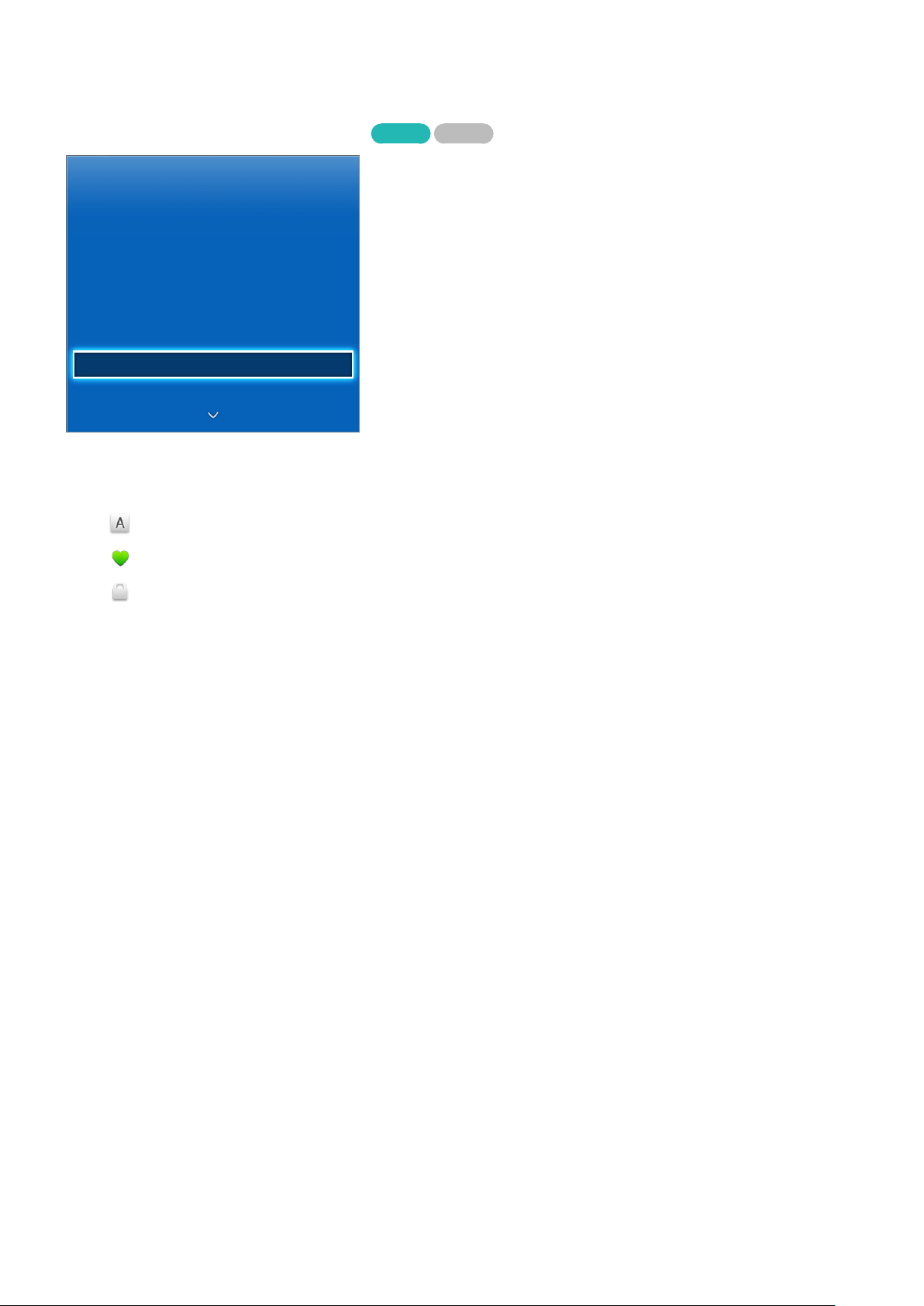
Meniul Ecran > Se difuzează > Editare canal
Înc. acum Înc. acum
Se difuzează
Reglaj automat
Semnal Antenă
Listă de canale
Ghid
Manager programare
Editare canal
Editare pref.
"
Imagineaafişatăpoatefidiferităînfuncţiedemodel.
Eliminaţicanaledinindexşiredenumiţicanaleanalogice.PictogrameledeecranEditare canalindicăurmătoarele:
●
●
:Uncanalanalogic
:Uncanalpreferat
●
:Uncanalblocat
Page 30

În cadrul ecranului Editare canal,selectaţibutonulTOOLS de pe panoul telecomenzii virtuale sau de pe
telecomandanormalăpentruaaccesaurmătoareleopţiuni:
●
Sortare
(Numaipentrucanaleledigitale)
ModificaţilistaordonatădupăNume 'sau Număr.
●
Semnal
AlegeţiîntreAntenă, Cablu sau Satelit.
●
Categorie
Indexuldecanalealtelevizoruluiestedivizatîndiferitecategorii,cumarfiToate, TV, Radio, Date/Altele,
Analog, Vizualizate recentşiCele mai vizualizate.Alegeţiocategorie.
●
Editare pref.
Organizaţilisteledefavoritepentruagăsicanalelepreferateşipentruacomutacumaimareuşurinţăîntre
canale.
●
Informaţii despre canal
Verificaţiinformaţiilecanalului.
●
Informaţii
Verificaţiinformaţiiletransmisiei.
Page 31

Eliminarea canalelor
Meniul Ecran > Se difuzează > Editare canal
Eliminaţicanaleînregistratedinindex.EliminareacanalelorcareaparînlistaVizualizate recentsauînlistaCele mai
vizualizatedeterminănumaiştergereacanalelordinlistă,fărăaleeliminadinindex.
Dinecran,selectaţicanalelepecaredoriţisăleeliminaţi.Deselectaţicanalelealegându-ledinnou.
1.
Apăsaţibutonul{.Canalulsaucanaleleselectatevorfişterse.
2.
Schimbare număr
Modificaţinumărulcanalelordintr-olistădecanaleeditate.
Apăsaţipebutonulpentruadeschideolistădecanalepreferate,apoiselectaţicanalulalcăruinumărdoriţi
1.
să-lmodificaţi.
Selectaţinumărulpecaredoriţisă-lmodificaţi.SelectaţiEfectuat Esauapăsaţipepanoultactilpentrua
2.
încheia.
Blocare canale
Meniul Ecran > Se difuzează > Blocare canale
Puteţiblocaacelecanalecarenudoriţisăfieurmăritedecătrecopii.
OpţiuneaBlocareestedisponibilănumaicuBlocare canalesetatălaActivat.
NavigaţilaecranulEditare canal,selectaţicanalelepecaredoriţisăleblocaţi,apăsaţibutonul
parola.Astfel,canaleleselectatesevorbloca.
Înc. acum
b
şiintroduceţi
Deblocarea canalelor
Deblocaţicanaleleblocate.NavigaţilaecranulEditare canal,selectaţicanaleleblocatepecaredoriţisăledeblocaţi,
apăsaţibutonulbşiintroduceţiparola.Astfel,canaleleselectatesevordebloca.
Redenumirea canalelor analogice
Dinecran,selectaţiuncanalanalogic,iarapoiselectaţipanoultelecomenziivirtualesaubutonulTOOLS al
telecomenziinormale.Esteafişatecranulcareconţinelista.SelectaţiRedenumire canaldinlistă.
Acum,puteţiredenumicanalulselectat.Noulnumepoateaveapânăla5caracterelungime.
Page 32

Interfaţă comună
Meniul Ecran > Se difuzează > Interfaţă comună
Consultaţi„CIflexibil”pentrumaimulteinformaţii.
●
Meniu CI
PermiteutilizatoruluisăselectezeelementedinmeniuloferitdeCAM.SelectaţiMeniuCIpebazameniului
PlacăPC.
●
Transcodificare video CAM
PuteţiconfigurasetareaastfelîncâtsătranscodificecodeculvideodelaCAMînmodautomat.Dacănudoriţi
săoutilizaţi,dezactivaţisetareaselectândDezactivat.
"
TrebuiesăutilizaţiunmodulCAMcareacceptătranscodificareacodeculuivideo.
●
Informaţii aplicaţie
VizualizaţiinformaţiidespremodululCAMinseratînslotulCIşidespreplaca„CICARD”sau„CI+CARD”
inseratăînmodululCAM.PuteţiinstalamodululCAMoricând,indiferentdacătelevizorulestepornitsau
oprit.
AchiziţionaţiunmodulCICAMdelacelmaiapropiatdistribuitorsauprintelefon.
1.
Introduceţifermplaca„CICARD”sau„CI+CARD”înmodululCAMîndirecţiaindicatădesăgeată.
2.
InseraţimodululCAMcuplaca„CICARD”sau„CI+CARD”înslotulinterfeţeicomune,îndirecţiaindicatăde
3.
săgeată,astfelîncâtsăfiealiniatparalelcuslotul.
Înc. acum
Verificaţidacăaveţiimaginepeuncanalcusemnalcodat.
4.
●
Manager PIN CICAM
GestionaţiPIN-uluiCICAM(CommonInterfaceCommonAccessModule-Moduldeaccescomuninterfaţă
comună).PuteţisalvaPIN-ulsaumodificaPIN-ulstocatşiputeţisetaalteopţiunidesprePIN.
Page 33

Opţiuni audio
Meniul Ecran > Se difuzează > Opţiuni audio
●
Limbă audio
Înc. acum
Înc. acum
(Numaipentrucanaleledigitale)
Modificaţivaloareaimplicităpentrulimbileaudio.
–
Lb. princ. audio
Setaţilimbaprincipalăaudio.
–
Lb. sec. audio
Setaţilimbasecundarăaudio.
"
Limbadisponibilăpoatefidiferită,înfuncţiedetransmisie.
●
Format audio
Înc. acum
(Numaipentrucanaleledigitale)
Modificareaformatuluiaudiodorit.Formatulaudioacceptatpoatevariaînfuncţiedeprogramuldifuzat.
●
Descriere audio
Înc. acum
(Nuestedisponibilăîntoateţările)(Numaipentrucanaleledigitale)
Aceastăfuncţiegestioneazăfluxulaudiopentrudescriereaaudio(AD-AudioDescription)careestetrimisă
împreunăcusunetulprincipaldecătrepostuldeemisie.
"
Descriere audio:ActiveazăsaudezactiveazăfuncţiaDescriereaudio.
"
Volum:Reglaţivolumuldescrieriiaudio.
Page 34
Canale preferate
Meniul Ecran > Se difuzează > Editare pref.
Înc. acum
Se difuzează
Reglaj automat
Semnal Antenă
Listă de canale
Ghid
Manager programare
Editare canal
Editare pref.
"
Imagineaafişatăpoatefidiferităînfuncţiedemodel.
Puteţidesemnacapreferatecanalelepecarelevizionaţifrecvent.Canaleledesemnatepreferatesuntafişate
cusimbolul
pe Editare canalşiecraneleculisteledecanale.Puteţicreapânăla5listedecanalepreferate.De
asemenea,puteţiredenumişieditalisteledecanalepreferate.
În cadrul ecranului Editare pref.,selectaţibutonulTOOLS de pe panoul telecomenzii virtuale sau de pe telecomanda
normalăpentruaaccesaurmătoareleopţiuni:
●
Sortare:ModificaţilistaordonatădupăNume sau Număr.Aceastăfuncţienuestedisponibilăpecanale
analog.
●
Semnal:AlegeţiîntreAntenă, CabluşiSatelit.
●
Editare canal:Puteţigestionacanalelesalvatelatelevizor.
●
Informaţii:Vizualizaţiinformaţiidetaliatedespreprogramulcurent.
Adăugarea canalelor
Adăugaţiuncanalpeolistădecanalepreferate.
Apăsaţipebutonulapentruadeschidelistadecanalecareconţinecanalelepecaredoriţisăleadăugaţi,
1.
apoiselectaţicanalele.Cutoateacestea,butonulaestedisponibilnumaiatuncicândVizualizate recent sau
lista de canale Cele mai vizualizateconţineunasaumaimulteintrăridecanal.
Apăsaţipebutonulbpentruadeschideolistădecanalepreferate,apoipebutonul{pentruaadăuga
2.
canaleleselectate.
Page 35

Eliminarea canalelor
Eliminaţicanaledintr-olistădecanalepreferate.
Apăsaţipebutonulbpentruadeschideolistădecanalepreferate,apoiselectaţicanalelepecaredoriţisăle
1.
eliminaţi.
Apăsaţipebutonul{pentruaeliminacanaleledinlistă.
2.
Rearanjarea listei de canale preferate
Rearanjaţiordineacanalelordintr-olistădecanalepreferate.
Apăsaţipebutonulbpentruadeschidelistadecanalepreferate,apoiselectaţicanalulpecaredoriţisăîl
1.
mutaţi.
Apăsaţipebutonulapentruarearanjaordineacanaluluiselectat.SelectaţiEfectuat Esauapăsaţipe
2.
panoultactilpentruaîncheia.
Redenumirea unei liste de canale preferate
Redenumiţiolistăexistentădecanalepreferate.
SelectaţibutonulTOOLSdepepanoultelecomenziivirtualesaudepetelecomandanormalăpentruaafişa
1.
lista.SelectaţiRedenumire Favoritedinlistă.
Redenumiţilistaînfereastrapop-up.Noulnumepoateaveapânăla20decaracterelungime.
2.
Copierea unei liste de canale preferate
Copiaţicanaleledintr-olistădecanalepreferateînalta.
Apăsaţipebutonulbpentruadeschideolistădecanalepreferate,apoiselectaţicanalelepecaredoriţisăle
1.
copiaţi.
SelectaţibutonulTOOLSdepepanoultelecomenziivirtualesaudepetelecomandanormalăpentruaafişa
2.
lista.SelectaţiCopiere în Favoritedinlistă,apoiselectaţilistasaulisteledecanalepreferateundedoriţisă
copiaţi.Aceastăopţiunecopiazăcanaleleînlistasaulisteledecanalepreferateselectate.
Page 36
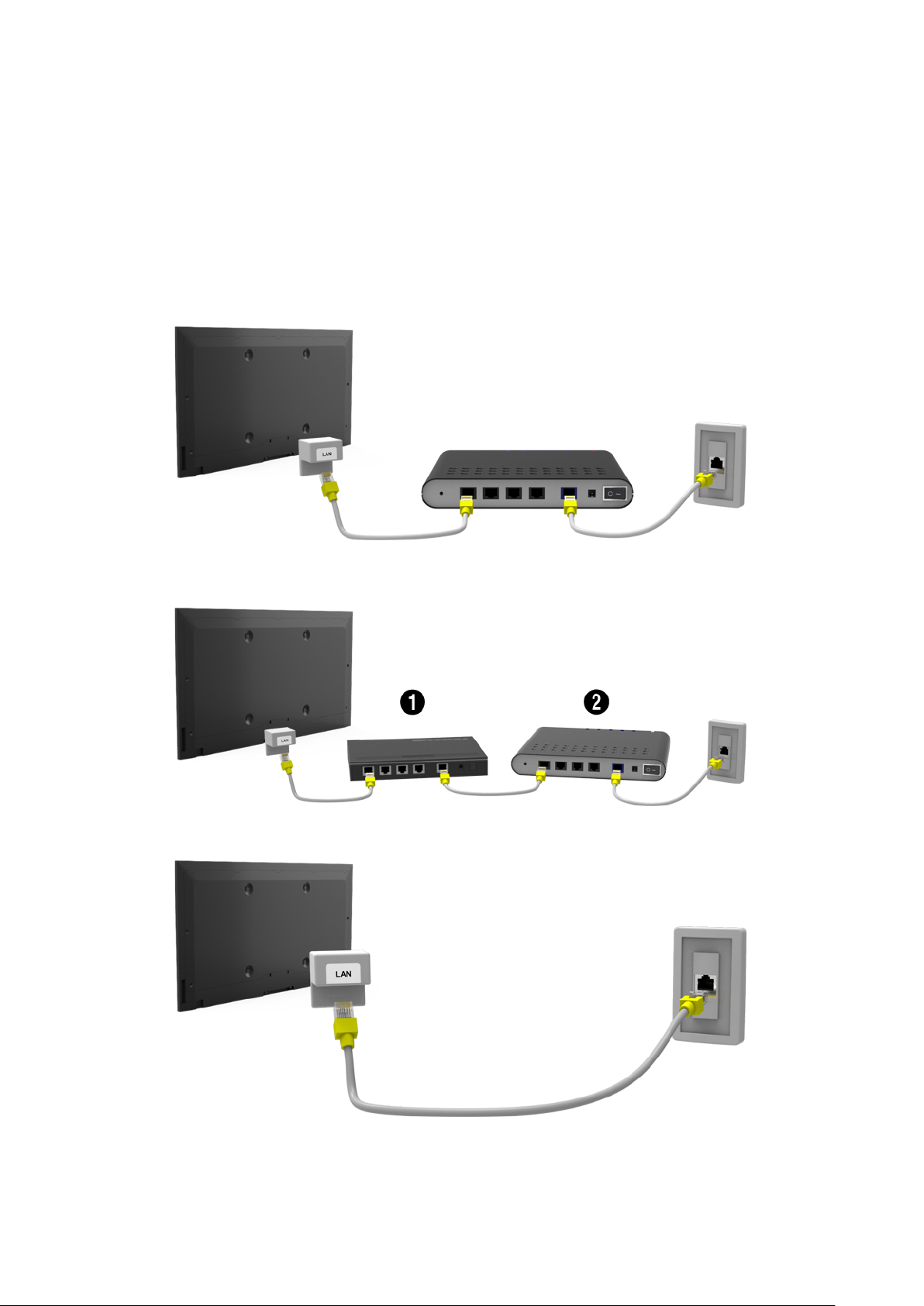
Configurarea reţelei
ConectareatelevizoruluilaoreţeavăpermiteaccesullaserviciionlineprecumSmartHubşiAllSharePlay,precum
şilaactualizărisoftware.
Reţea prin cablu
Existătreimodalităţideconectareatelevizoruluilaoreţealocală(LAN).
●
Modemextern
①
●
RouterIP+②Modemextern
●
MufăLANîncastratăînperete
Page 37
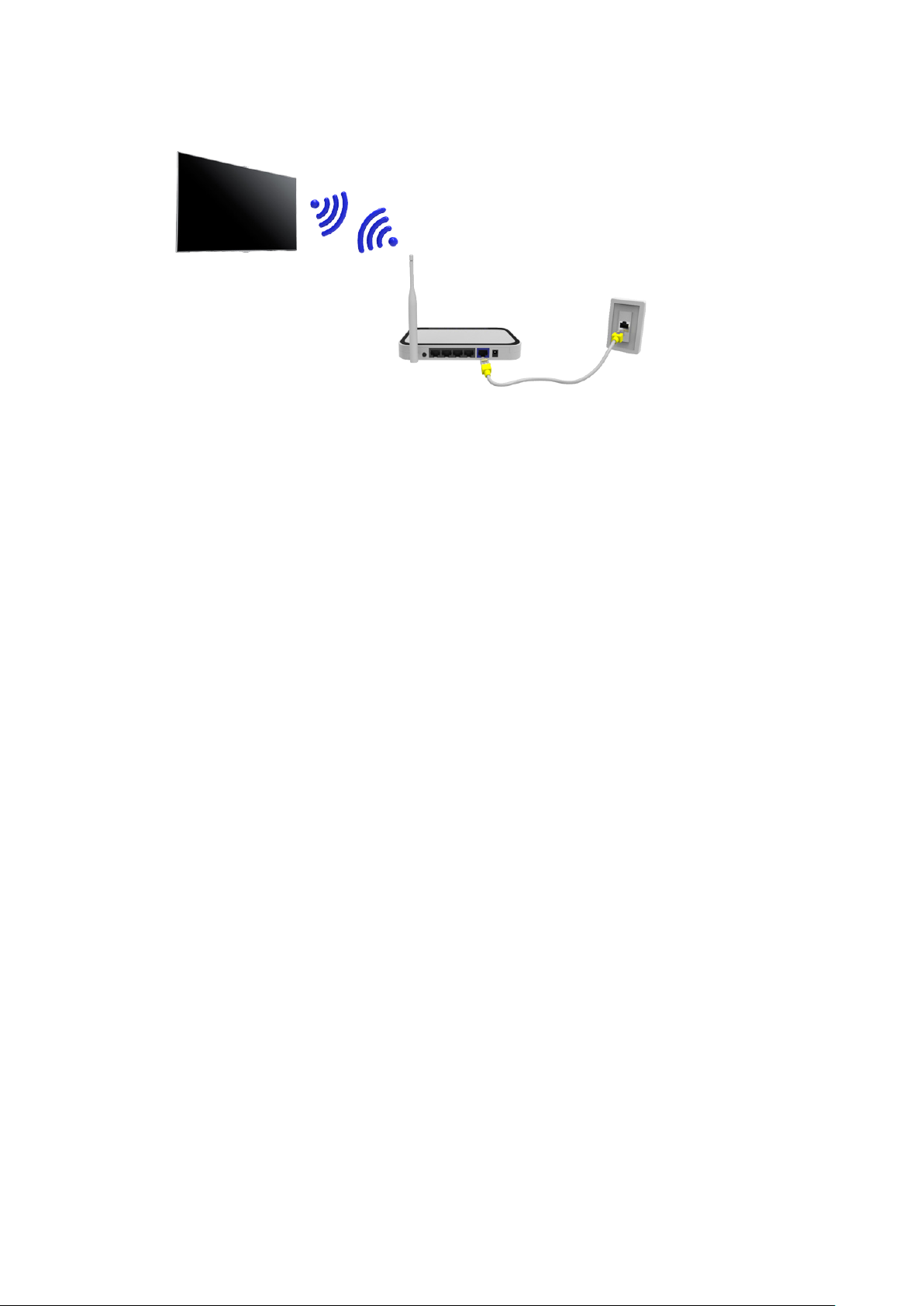
Reţea wireless
ConectaţitelevizorullaInternetutilizândunroutersauunmodemstandard.
Măsuri de precauţie la reţelele wireless
●
AcesttelevizoracceptăprotocoaleledecomunicaţiiIEEE802.11a/b/g/n.SamsungrecomandăutilizareaIEEE
802.11n.Încazcontrar,cândredaţifişierevideoprintr-oconexiunedereţea,esteposibilcafişierulvideosă
fieredatcuîntreruperi.
●
Pentruautilizaoreţeawireless,televizorultrebuiesăfieconectatlaunroutersaulaunmodemwireless.
DacărouterulwirelessestecompatibilDHCP,televizorulpoateutilizaoadresăDHCPsauoadresăIPstatică
pentruconectarealareţeauawireless.
●
Selectaţiuncanalpentrurouterulwirelesscarenuesteutilizatmomentan.Încazulîncarecanalulsetat
pentrurouterulwirelessesteutilizatmomentandealtdispozitiv,vorapăreainterferenţeşi/saucomunicaţia
poateeşua.
●
Majoritateareţelelorwirelessauunsistemdesecuritateopţional.Pentruaactivasistemuldesecuritateal
uneireţelewireless,trebuiesăcreaţiocheiedesecuritateutilizândcaractereşinumere.Aceastăcheiede
securitatevafi,apoi,necesarăpentruconectarealareţeauawireless.
Protocoale de securitate pentru reţele
Televizorulacceptănumaiurmătoareleprotocoaledesecuritatepentrureţelewirelessşinusepoateconectala
routerewirelessneomologate:
●
Modurideautentificare:WEP,WPAPSK,WPA2PSK
●
Tipuridecriptare:WEP,TKIP,AES
DacărouterulwirelessafostsetatlamodulPureHigh-throughput(Greenfield)802.11nşitipuldecriptarelaWEP
sauTKIP,televizoareleSMARTTVSamsungnuvoracceptaoconexiuneînconformitatecunoilespecificaţiide
certificareWi-Fi.
DacărouterulwirelessestecompatibilcuWPS(ConfigurareWi-Fiprotejată),văputeţiconectalareţeautilizând
PBC(Configurarebutondecomandă)sauPIN(Numărpersonaldeidentificare).WPSconfigureazăautomatsetările
pentruSSIDşicheiaWPA.
Page 38

Configurarea reţelei prin cablu
Meniul Ecran > Reţea > Setări reţea
Reţea
Stare reţea
Setări reţea
Wi-Fi direct
Setări AllShare
Setare acces la distanţă
Nume dispozitiv [TV]Samsung LE...
"
Imagineaafişatăpoatefidiferităînfuncţiedemodel.
Înc. acum
Configurarea automată a reţelei prin cablu
Conectareatelevizoruluilareţeauaprincabluesteconfiguratăautomatatuncicândconectaţitelevizorullao
reţeacareacceptăDHCP.
SetaţiTip de reţea la Cablu,apoiselectaţiConectare.
1.
Televizorulîncearcăsăseconectezelareţea.Dupăstabilireauneiconexiuni,seafişeazăunmesajde
2.
confirmare.SelectaţiOKpentruacontinua.Dacăîncercareanureuşeşte,încercaţidinnousauconectaţi-vă
manual.
Page 39
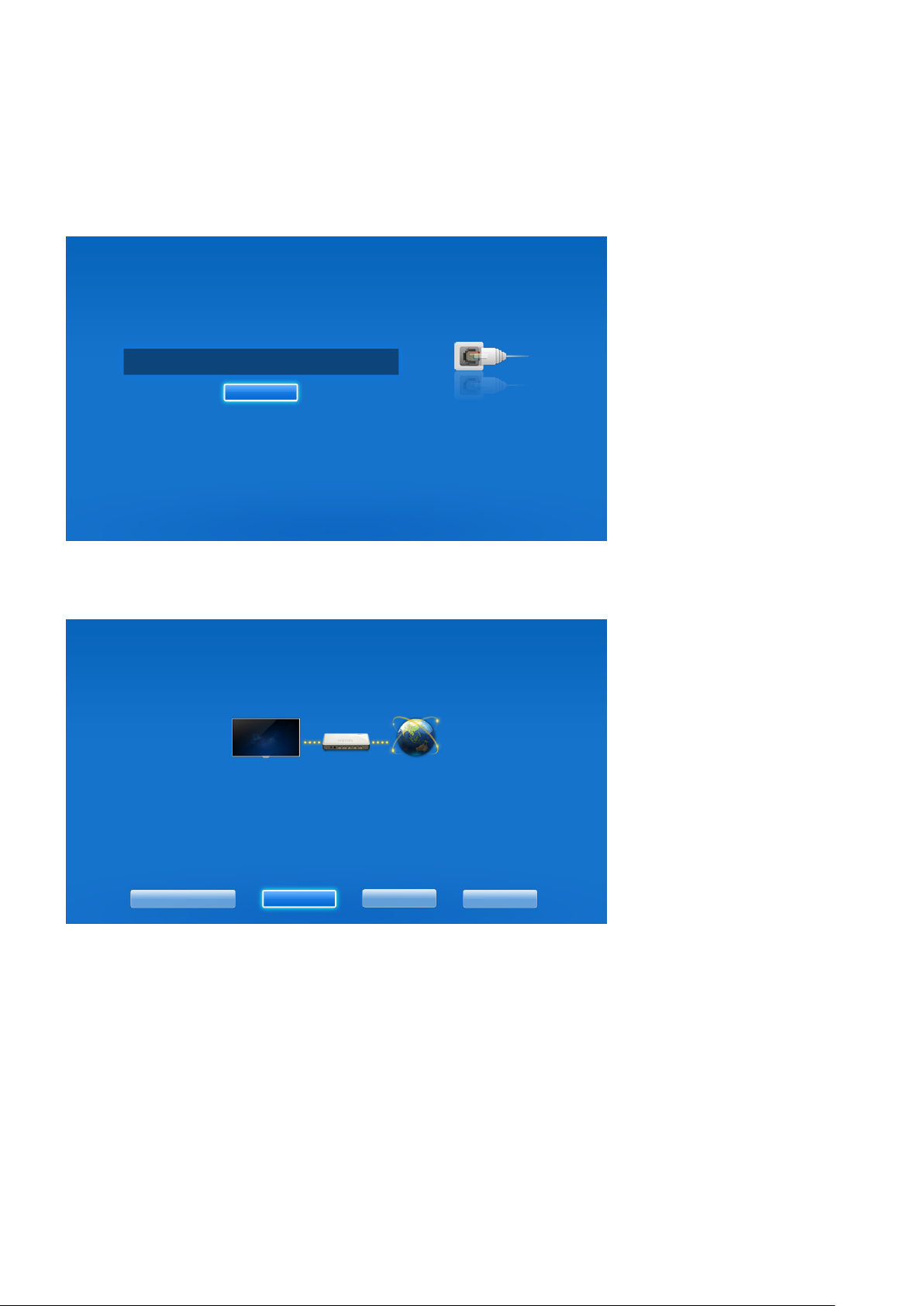
Configurarea manuală a reţelei prin cablu
DacăreţeauanecesităoadresăIPstatică,introduceţivalorilepentruadresaIP,mascadesubreţea,gatewayşiDNS
pentruavăconectamanuallareţea.PentruaobţinevalorilepentruadresaIP,mascadesubreţea,gatewayşiDNS,
contactaţifurnizoruldvs.deserviciideInternet(ISP).Consultaţi„AdreseIPstatice/dinamice”pentrumaimulte
informaţii.
SetaţiTip de reţea la Cablu,apoiselectaţiConectare.
1.
Setărireţea
Selectaţi tipul de reţea.
Tip de reţea Cablu
Conectare
Conectaţi un cablu de reţea
în spatele TV.
SelectaţiStopcândtelevizorulîncearcăsăseconectezelareţea.Odatăconexiunealareţeaîntreruptă,
2.
selectaţiSetări IP.
Setărireţea
Verificarea conexiunii a fost anulată.
Testul conexiunii la reţeaua cu cablu s-a oprit.
Schimbare reţea Setări IP Reîncerc. Închidere
Page 40

Din ecranul Setări IP,setaţiSetare IP la Introducere manuală,introduceţivalorilepentruAdresă IP, Mască
3.
subreţea, GatewayşiServer DNS,apoiselectaţiOK.
SetăriIP
Setare IP Introducere manuală
Adresă IP 0.0.0.0
Mască subreţea 0.0.0.0
Gateway 0.0.0.0
Setare DNS Introducere manuală
Server DNS 0.0.0.0
OK Anulare
Televizorulîncearcădinnousăseconectezelareţea,utilizândsetărilespecificate.Dupăstabilireaunei
4.
conexiuni,seafişeazăunmesajdeconfirmare.SelectaţiOKpentruacontinua.
Page 41

Conexiune nereuşită la reţeaua prin cablu
Nu s-a găsit niciun cablu de reţea
Asiguraţi-văcăesteconectatcabluldereţea.Dacăesteconectat,verificaţidacărouterulestepornit.Dacăeste
pornit,încercaţisă-lopriţişisăîlreporniţi.
Setare autom. adresă IP nereuşită
EfectuaţiurmătoareleoperaţiisausetaţimanualadresaIPdinSetări IP.
Asiguraţi-văcăserverulDHCPesteactivatlarouterşiresetaţirouterul.
1.
Dacăaceastăoperaţienuareefect,contactaţifurnizoruldeserviciiInternetpentrumaimulteinformaţii.
2.
Conectare la reţea imposibilă
Verificaţiurmătoarele:
VerificaţisetărileSetări IP.
1.
Asiguraţi-văcăserverulDHCPesteactivatlarouter,apoideconectaţişireconectaţirouterul.
2.
Dacăaceastăoperaţienuareefect,contactaţifurnizoruldeserviciiInternetpentrumaimulteinformaţii.
3.
Înc. acum Înc. acum
Înc. acum
Înc. acum
Conectat la reţeaua locală, dar nu şi la Internet
VerificaţiconexiuneacabluluiLANdeInternetlaportulLANexternalrouterului.
1.
VerificaţisetărileDNSdelaSetări IP.
2.
Dacăproblemapersistă,contactaţifurnizoruldeserviciideInternet.
3.
Înc. acum
Configurarea reţelei este finalizată, dar conexiunea la Internet nu se poate realiza
Dacăproblemapersistă,contactaţifurnizoruldeserviciideInternet.
Înc. acum
Page 42

Configurarea reţelei fără fir
Meniul Ecran > Reţea > Setări reţea
Reţea
Stare reţea
Setări reţea
Wi-Fi direct
Setări AllShare
Setare acces la distanţă
Nume dispozitiv [TV]Samsung LE...
"
Imagineaafişatăpoatefidiferităînfuncţiedemodel.
Înc. acum
Configurarea automată a reţelei wireless
ConectaţitelevizorullaInternetprinintermediulunuirouterwireless.VerificaţisetărilepentruSSIDşicheia
desecuritateînaintedeaîncercasăvăconectaţi.Cheiadesecuritatesepoategăsiînecranuldeconfigurareal
routeruluiwireless.
PrinsetareaopţiuniiTip de reţea la Wireless,seafişeazăautomatolistădereţelewirelessdisponibile.
1.
Selectaţireţeaua(SSID)lacaredoriţisăvăconectaţi.Dacărouterulwirelessdoritnuaparepelistă,selectaţi
2.
Adăugare reţeaşiintroduceţimanualSSID-ulreţelei.
IntroduceţicheiadesecuritateşiselectaţiEfectuat.Dacăreţeauaselectatănuarecaracteristicide
3.
securitate,televizorulvaîncercaimediatsăstabileascăoconexiune.
Televizorulîncearcăsăseconectezelareţea.Dupăstabilireauneiconexiuni,seafişeazăunmesajde
4.
confirmare.SelectaţiOKpentruacontinua.Dacăîncercareanureuşeşte,încercaţidinnousauconectaţi-vă
manual.
Page 43
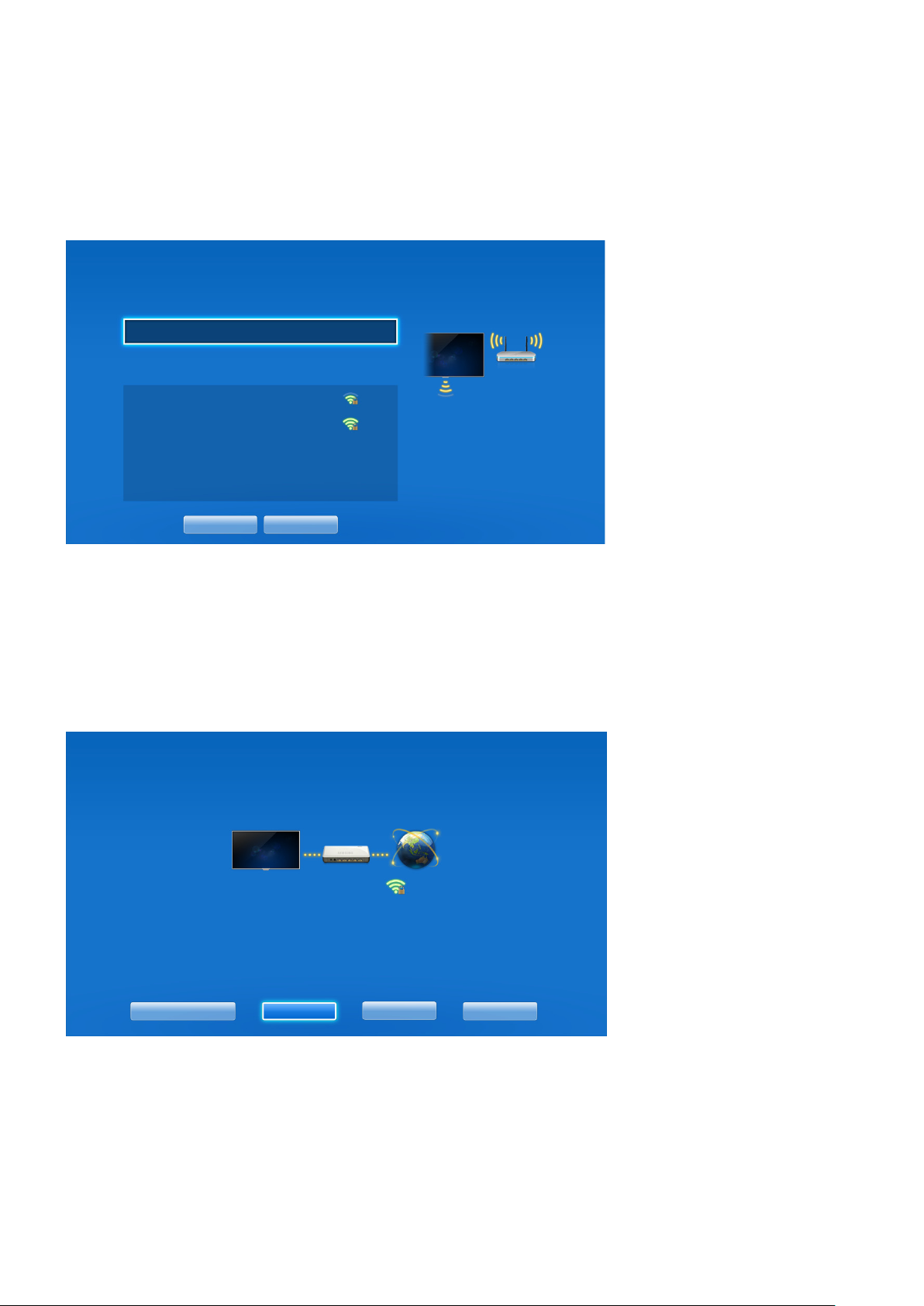
Configurarea manuală a reţelei wireless
DacăreţeauanecesităoadresăIPstatică,introduceţivalorilepentruadresaIP,mascadesubreţea,gatewayşiDNS
pentruavăconectamanuallareţea.PentruaobţinevalorilepentruadresaIP,mascadesubreţea,gatewayşiDNS,
contactaţifurnizoruldvs.deserviciideInternet(ISP).Consultaţi„AdreseIPstatice/dinamice”pentrumaimulte
informaţii.
PrinsetareaopţiuniiTip de reţea la Wireless,seafişeazăautomatolistădereţelewirelessdisponibile.
1.
Setărireţea
Selectaţi tipul de reţea.
Tip de reţea Wireless
Reţea wireless
AP0000
AP0001
Adăugare reţea
Reîmp. WPS(PBC)
Puteţi conecta TV la internet.
Selectaţi reţeaua wireless pe care
doriţi să o utilizaţi.
Selectaţireţeaua(SSID)lacaredoriţisăvăconectaţi.Dacărouterulwirelessdoritnuaparepelistă,selectaţi
2.
Adăugare reţeaşiintroduceţimanualSSID-ulreţelei.
IntroduceţicheiadesecuritateşiselectaţiEfectuat.Dacăreţeauaselectatănuarecaracteristicide
3.
securitate,televizorulvaîncercaimediatsăstabileascăoconexiune.
SelectaţiStopcândtelevizorulîncearcăsăseconectezelareţea.Odatăconexiunealareţeaîntreruptă,
4.
selectaţiSetări IP.
Setărireţea
Verificarea conexiunii a fost anulată.
AP00000
Testul conexiunii la reţeaua wireless s-a oprit.
Schimbare reţea Setări IP Reîncerc. Închidere
Page 44

Din ecranul Setări IP,setaţiSetare IP la Introducere manuală,introduceţivalorilepentruAdresă IP, Mască
5.
subreţea, GatewayşiServer DNS,apoiselectaţiOK.
SetăriIP
Setare IP Introducere manuală
Adresă IP 0.0.0.0
Mască subreţea 0.0.0.0
Gateway 0.0.0.0
Setare DNS Introducere manuală
Server DNS 0.0.0.0
OK Anulare
Televizorulîncearcădinnousăseconectezelareţea,utilizândsetărilespecificate.Dupăstabilireaunei
6.
conexiuni,seafişeazăunmesajdeconfirmare.SelectaţiOKpentruacontinua.
Butonul WPS
DacărouteruldispunedeunbutonWPS,îlputeţiutilizapentruaconectaautomattelevizorullarouter.WPS
configureazăautomatsetărilepentruSSIDşicheiaWPA.
PrinsetareaopţiuniiTip de reţea la Wireless,seafişeazăautomatolistădereţelewirelessdisponibile.
1.
SelectaţiWPS(PBC),apoiapăsaţipebutonulWPSalrouteruluiînintervaldedouăminute.
2.
TelevizorulobţineautomatsetărilepentruSSIDşicheiadesecuritateşiseconecteazălareţea.După
3.
stabilireauneiconexiuni,seafişeazăunmesajdeconfirmare.SelectaţiOKpentruacontinua.
Page 45

Conexiune wireless nereuşită
Conexiunea la reţeaua wireless nu a reuşit sau nu s-a selectat niciun router wireless.
Înc. acum
AccesaţiSetări reţeaşiselectaţirouterulcorect.
Conectarea la un router wireless este imposibilă
Verificaţiurmătoarele:
Verificaţidacărouterulestepornit;dacăeste,opriţi-lşireporniţi-l.
1.
Introduceţicheiadesecuritatecorectă,dacăestenecesar.
2.
Setare autom. adresă IP nereuşită
EfectuaţiurmătoareleoperaţiisausetaţimanualadresaIPdinSetări IP.
Asiguraţi-văcăserverulDHCPesteactivatlarouter,apoideconectaţişireconectaţirouterul.
1.
Introduceţicheiadesecuritatecorectă,dacăestenecesar.
2.
Dacăaceastăoperaţienuareefect,contactaţifurnizoruldeserviciiInternetpentrumaimulteinformaţii.
3.
Înc. acum
Înc. acum Înc. acum
Înc. acum
Conectare la reţea imposibilă
Verificaţiurmătoarele:
VerificaţisetărileSetări IP.
1.
Introduceţicheiadesecuritatecorectă,dacăestenecesar.
2.
Dacăaceastăoperaţienuareefect,contactaţifurnizoruldeserviciiInternetpentrumaimulteinformaţii.
3.
Conectat la reţeaua locală, dar nu şi la Internet
VerificaţiconexiuneacabluluiLANdeInternetlaportulLANexternalrouterului.
1.
VerificaţisetărileDNSdelaSetări IP.
2.
Dacăproblemapersistă,contactaţifurnizoruldeserviciideInternet.
3.
Înc. acum
Înc. acum
Page 46
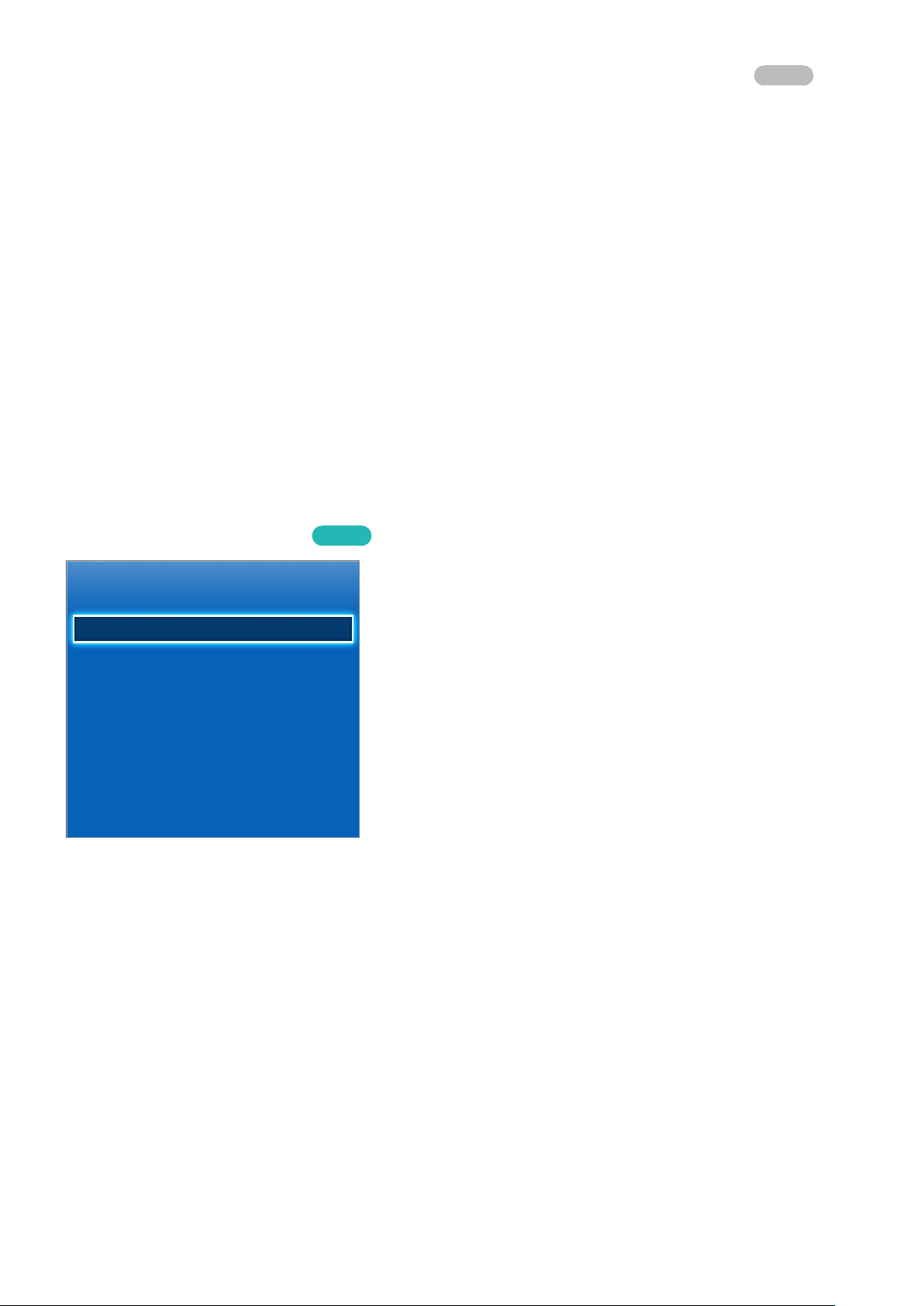
Configurarea reţelei este finalizată, dar conexiunea la Internet nu se poate realiza
Înc. acum
Dacăproblemapersistă,contactaţifurnizoruldeserviciideInternet.
Adrese IP statice/dinamice
DacăreţeauanecesităoadresăIPdinamică,utilizaţiunmodemsauunrouterADSLcareacceptăDynamicHost
ConfigurationProtocol(DHCP).ModemeleşirouterelecareacceptăDHCPfurnizeazăautomatvalorilepentru
adresaIP,mascadesubreţea,gatewayşiDNSdecaretelevizorularenevoiepentruaaccesaInternetul,astfelîncât
nuestenecesarsăfieintrodusemanual.MajoritateareţelelordedomiciliuutilizeazăoadresăIPdinamică.
DacăreţeauanecesităoadresăIPstatică,introduceţimanualvalorilepentruadresaIP,mascadesubreţea,
gatewayşiDNScândconfiguraţiconexiunealareţea.PentruaobţinevalorilepentruadresaIP,mascadesubreţea,
gatewayşiDNS,contactaţifurnizoruldvs.deserviciideInternet(ISP).
DacăreţeauanecesităoadresăIPstatică,utilizaţiunmodemADSLcompatibilDHCP.ModemeleADSLcareacceptă
DHCPacceptă,deasemenea,adreseIPstatice.
Verificarea stării reţelei
Meniul Ecran > Reţea > Stare reţea
Înc. acum
Reţea
Stare reţea
Setări reţea
Wi-Fi direct
Setări AllShare
Setare acces la distanţă
Nume dispozitiv [TV]Samsung LE...
"
Imagineaafişatăpoatefidiferităînfuncţiedemodel.
VizualizaţistareacurentăareţeleişiaconexiuniilaInternet.
Page 47

Conexiune cu un dispozitiv mobil
Reţea
Stare reţea
Setări reţea
Wi-Fi direct
Setări AllShare
Setare acces la distanţă
Nume dispozitiv [TV]Samsung LE...
"
Imagineaafişatăpoatefidiferităînfuncţiedemodel.
Puteţifieconectaundispozitivmobildirectlatelevizor,fărăaaveanevoiedeunrouterwirelesssauleputeţi
conectapeambelelaaceeaşireţeapentruaredalatelevizorfişieremediadindispozitivulmobil.
Wi-Fi direct
Meniul Ecran > Reţea > Wi-Fi direct
ConectaţiundispozitivmobilcareacceptăWi-FiDirectlatelevizor,fărăautilizaunrouterwireless.
ActivaţiWi-FiDirectpedispozitivulmobil,apoilansaţiWi-Fi direct.Televizorulscaneazăşiafişeazăautomat
1.
olistădedispozitivedisponibile.Deasemenea,numeletelevizoruluiaparedeasemeneapedispozitivulmobil.
Selectaţidispozitivuldinlistăpentruainiţiaoconexiune.Dacătelevizorulemiteosolicitaredeconexiune,
2.
ladispozitivulmobilapareunmesajdepermisiuneşiviceversa.Acceptaţisolicitareadeconectarea
dispozitivuluimobillatelevizor.
Înc. acum
Page 48

Setări AllShare
Meniul Ecran > Reţea > Setări AllShare
AcesttelevizorpoateredafişieremediadincomputeresaualtedispozitivecompatibileDLNAconectatelatelevizor
prinintermediuluneireţele.Consultaţi„Utilizareadispozitivelorexternedestocareaflateînreţea”pentrumai
multeinformaţii.
Deasemenea,acesttelevizorsepoateutilizacaafişajpentrudispozitivemobile,inclusivtelefoanesmartphoneşi
tablete.Consultaţi„Oglindireecran”pentrumaimulteinformaţii.
Setare acces la distanţă
Meniul Ecran > Reţea > Setare acces la distanţă
Accesuldeladistanţăvăpermitesăaccesaţişisăcontrolaţitelevizoruldvs.prinaltedispozitive.Trebuiesăvă
conectaţipentruaconfiguraacestserviciu.Atuncicândesteactivatpentrutelevizoruldvs.,acestavaintra
automatînstand-bycândîlopriţi.Drepturmarepoatecreşteconsumuldeenergieelectrică.
Redenumirea televizorului
Meniul Ecran > Reţea > Nume dispozitiv
Atribuiţitelevizoruluidvs.unnumeunic.Numeleatribuitapareladispozitiveleexterneconectatelatelevizorprin
reţea.
Înc. acum
Page 49
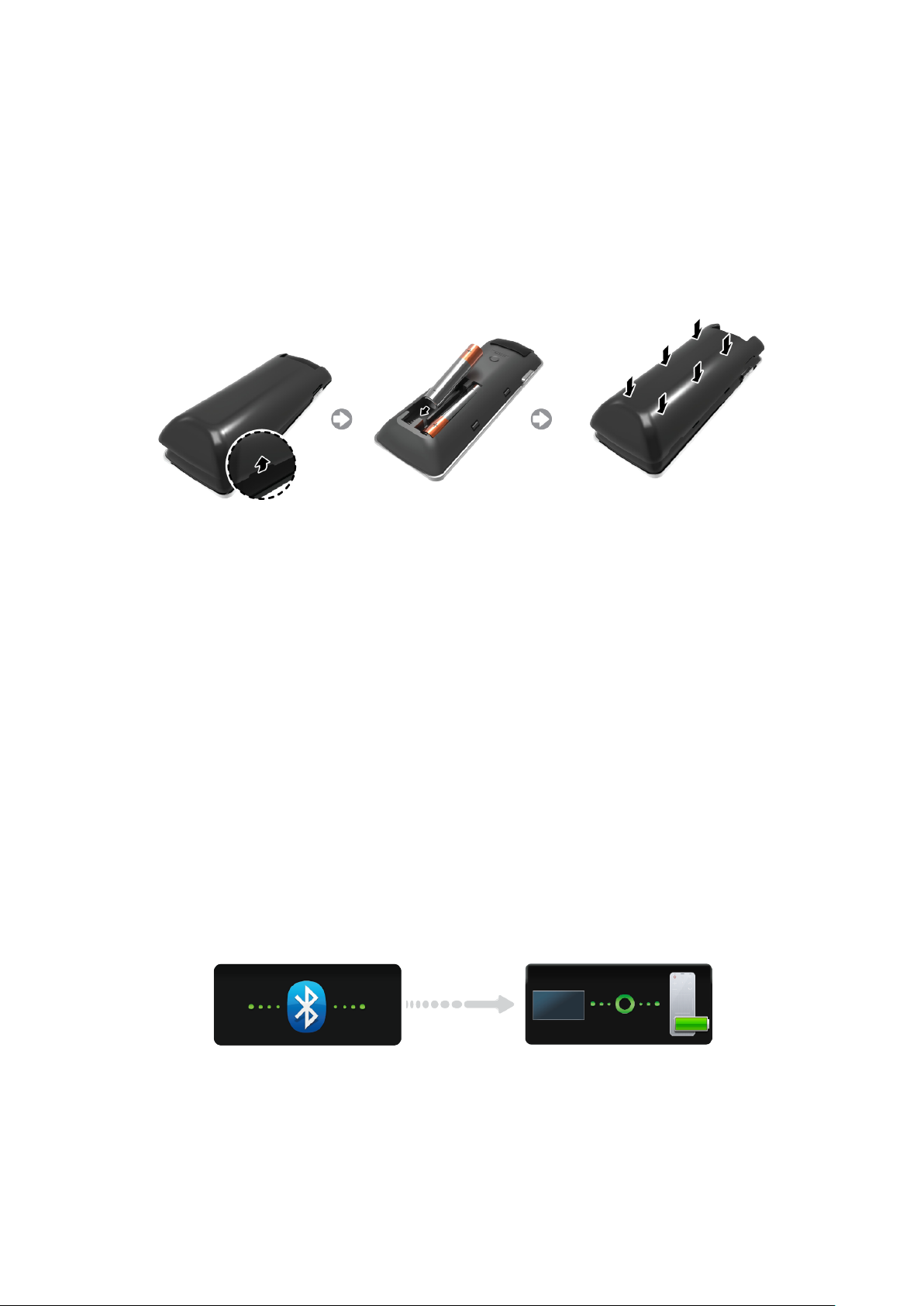
Smart Touch Control
CuajutorultelecomenziiSmartTouchControl,puteţiutilizatelevizorulmaiuşorşimaicomod.Deexemplu,puteţi
utilizapanoultactilintegrataltelecomenziipentruadeplasazonadefocalizareşipentruaefectuaselecţiiînmod
similarcufelulîncareutilizaţimouse-ulpentrucomputer.Înplus,puteţiutilizapanoultelecomenziivirtualeafişat
peecranpentruaschimbacanale,pentruaredafişieremediaşipentruaaccesacanalelepreferate.
Introducerea bateriilor (AAA - 2 buc.)
Ridicaţicugrijăcapaculbateriei,trăgânddebandăsauutilizânduncarddeplastic(deexempluuncardde
1.
credit).Apoi,trageţicuunghiadecrestăturacapacului,pentruascoatecompletcapacul.
Introduceţi2bateriiAAA,avândgrijăsăaliniaţicorectbornelepozitiveşinegative.
2.
Aliniaţicapaculbaterieicuparteadinspateatelecomenziişiapăsaţipemarginipânăcândacestaestefixat
3.
binepetelecomandă.
Conectarea la televizor
PentruaoperatelevizorulutilizândSmartTouchControl,trebuiemaiîntâisăoasociaţicutelevizorulprin
intermediulBluetooth.Cutoateacestea,SmartTouchControlestedisponibilănumaipentrutelevizoareleSamsung
asociate.
Dacătelevizorulesteoprit,îndreptaţiSmartTouchControlcătrereceptorultelecomenziidelatelevizorşi
1.
apăsaţibutonulTVpentruaefectuaprimaasociere.DoaracestbutontrimitesemnalIR.Locaţiareceptorului
detelecomandăpoatevariaînfuncţiedemodel.
OpictogramăBluetoothvaapăreaînparteadinstângajosaecranului,conformindicaţiilordemaijos.
2.
TelevizorulvaîncercaapoisăseconectezeautomatlaSmartTouchControl.
<Pictogramedeîncercaredeconexiune,respectivdefinalizare>
Page 50
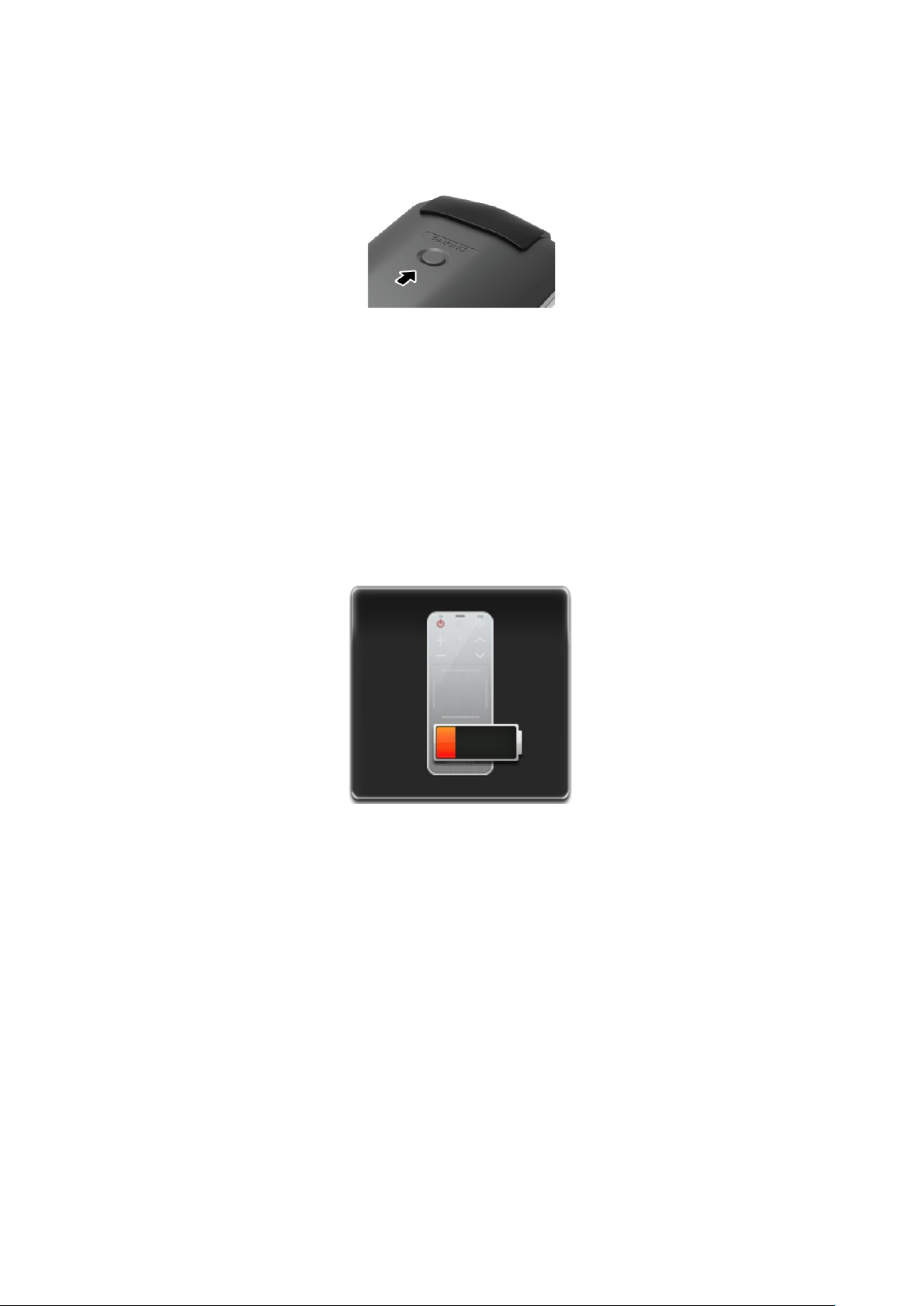
Reconectarea Smart Touch Control
DacătrebuiesărestabiliţiconexiuneaîntretelevizorşiSmartTouchControl,apăsaţibutonuldeasocieredin
spateleSmartTouchControlsprereceptorultelecomenziitelevizorului.
<ButonuldeasociereSmartTouchControl>
ButonuldeasocierepoatefiaccesatscoţândcapaculbaterieiunităţiiSmartTouchControl.Apăsareabutonuluide
asociererestabileşteautomatconexiuneadintreunitateadecontrolşitelevizor.
Alarma pentru baterie slabă
DacănivelulbaterieiscadeşiindicatorulsemnaleazăacestlucruîntimpulutilizăriiSmartTouchControl,
următoareafereastrădealarmălumineazăintermitentînparteadinstângajosaecranului.Dacăaparefereastra
dealarmă,înlocuiţibateriiletelecomenziiSmartTouchControl.Utilizaţibateriialcaline,pentruoperioadămai
lungădeutilizare.
<Fereastrădealarmăpentrubaterieslabă>
Page 51
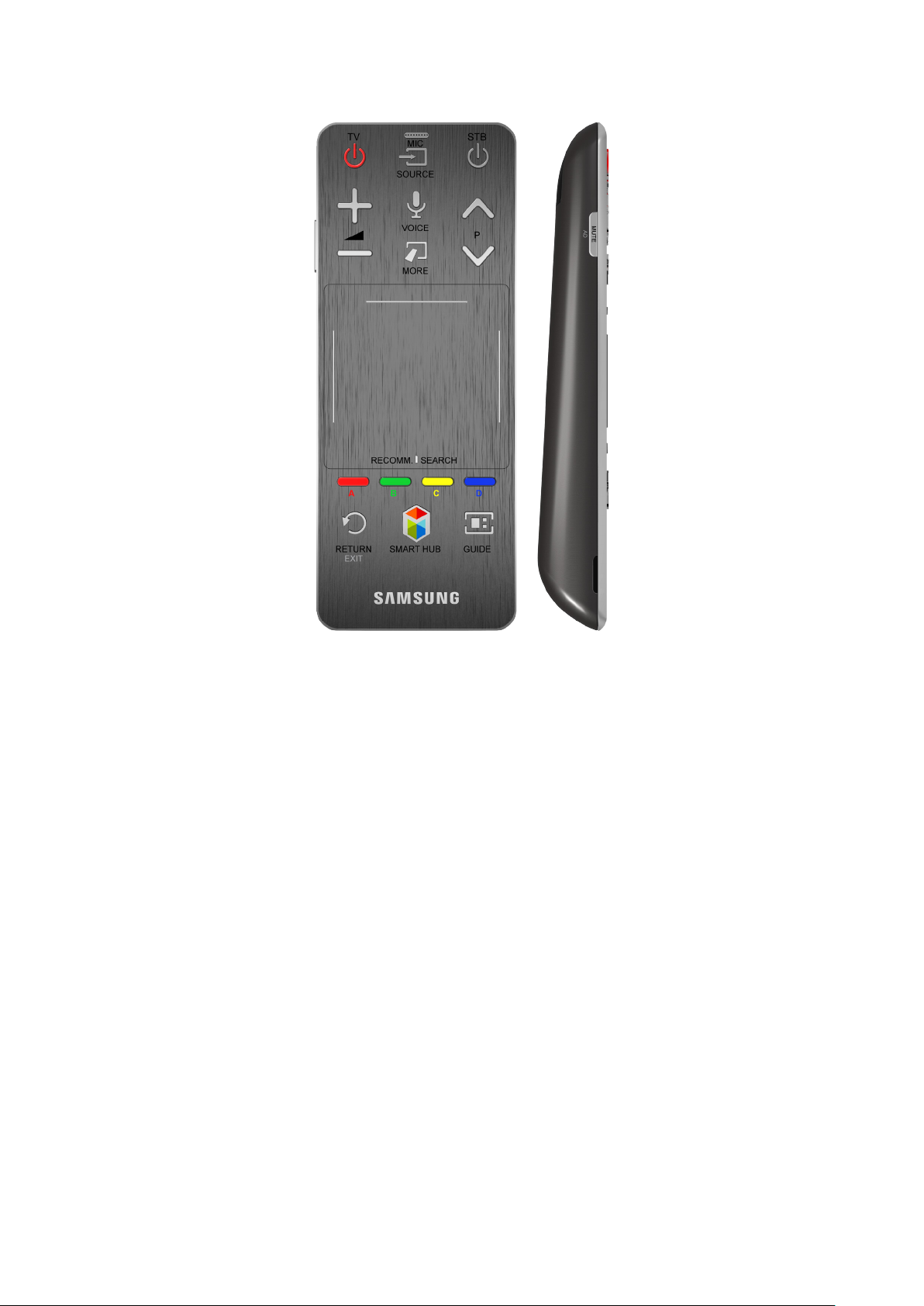
Butoane şi descrieri
"
Culoareaşiformaprodusuluipotvariaînfuncţiedeţarăşiregiune.
Page 52
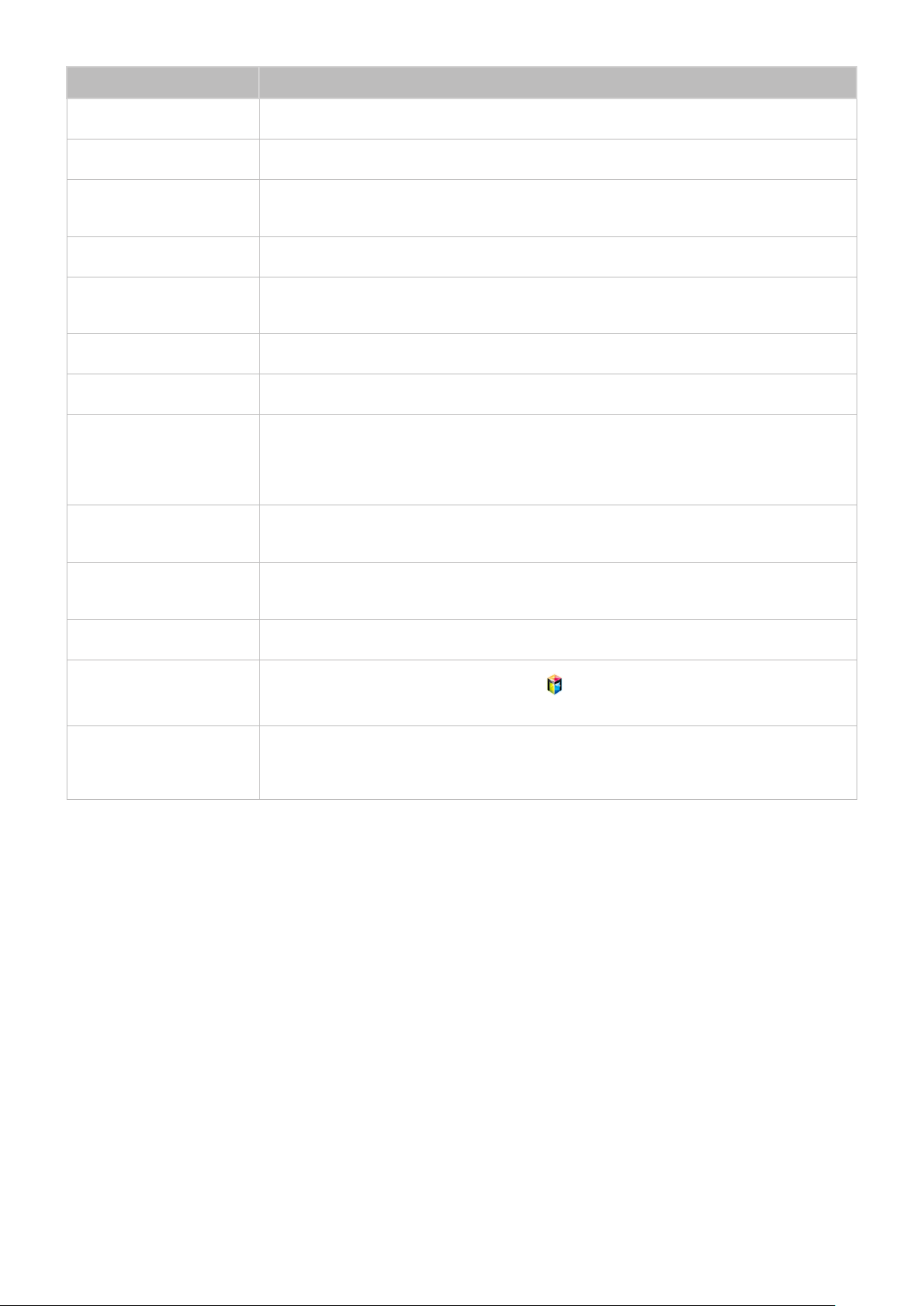
Butonul Descrieri
TV Porneşte/opreşte televizorul.
SOURCE Modifică sursa.
STB
w = v
VOICE
MUTE / AD Porneşte/opreşte sunetul televizorului.
P
<
>
MORE
Panou tactil
, b, {,
a
RETURN / EXIT Revine la meniul anterior.
}
Porneşte şi opreşte set top box-ul prin satelit sau cablu conectat la televizor. Pentru
aceasta, Smart Touch Control trebuie configurat ca telecomandă universală.
Reglează volumul.
Executaţi Recunoaştere vocală. Pentru a rosti o comandă vocală, ţineţi apăsat butonul
VOICE şi rostiţi o comandă vocală.
Schimbă canalele.
Afişează panoul telecomenzii virtuale pe ecran. Panoul telecomenzii virtuale este compus
dintr-un panou cu numere, un panou de control al culorilor şi un panou de control al
redării, precum şi un panou de acces rapid. Utilizaţi panoul tactil pentru a selecta numere şi
butoane.
Glisaţi degetul pe panoul tactil în mod similar cu panoul tactil al unui laptop pentru a muta
zona de focalizare afişată pe ecran. Pentru a selecta un element, apăsaţi pe panoul tactil.
Butoanele colorate funcţionează diferit, în raport cu funcţia pe care o execută televizorul
la un moment dat.
SMART HUB
GUIDE
Lansează Smart Hub. Dacă apăsaţi butonul
va închide.
Vizualizaţi programul fiecărui canal digital, inclusiv orele de difuzare. De asemenea,
setează un Vizionare cu programare sau un Înregistrare cu programare pentru a apăsa
panoul tactil pe intrarea pentru program planificată pentru difuzare ulterioară.
în timpul execuţiei unei aplicaţii, aceasta se
Page 53

Funcţii speciale
ŢineţiapăsateurmătoarelebutoaneSmartTouchControlpentruaaccesadiversefuncţiispeciale.
Butonul Descrieri
MUTE / AD
Panou tactil
RETURN / EXIT Ţineţi apăsat acest buton pentru a părăsi procesul sau aplicaţia curentă.
MORE
Butonul
{
Ţineţi apăsat acest buton pentru a selecta Descriere audio şi Subtitrare. (În funcţie de ţară
sau regiune.)
Apăsaţi şi menţineţi apăsat panoul tactil în timp ce urmăriţi la televizor pentru a afişa
ListăCAN pe ecran. În plus, puteţi ţine apăsat pe panoul tactil peste 2 secunde în timp ce
rulează o aplicaţie pentru a accesa funcţiile ascunse ale unei aplicaţii. (Funcţia nu este
disponibilă pentru toate aplicaţiile.)
Ţineţi apăsat panoul tactil pentru a selecta funcţia dorită cu uşurinţă (ex. MENU (m),
TOOLS (T), INFO (`), etc.).
Apăsaţi pe butonul { în timp ce vizionaţi emisiuni TV pentru a vizualiza informaţii despre
programul curent.
Page 54
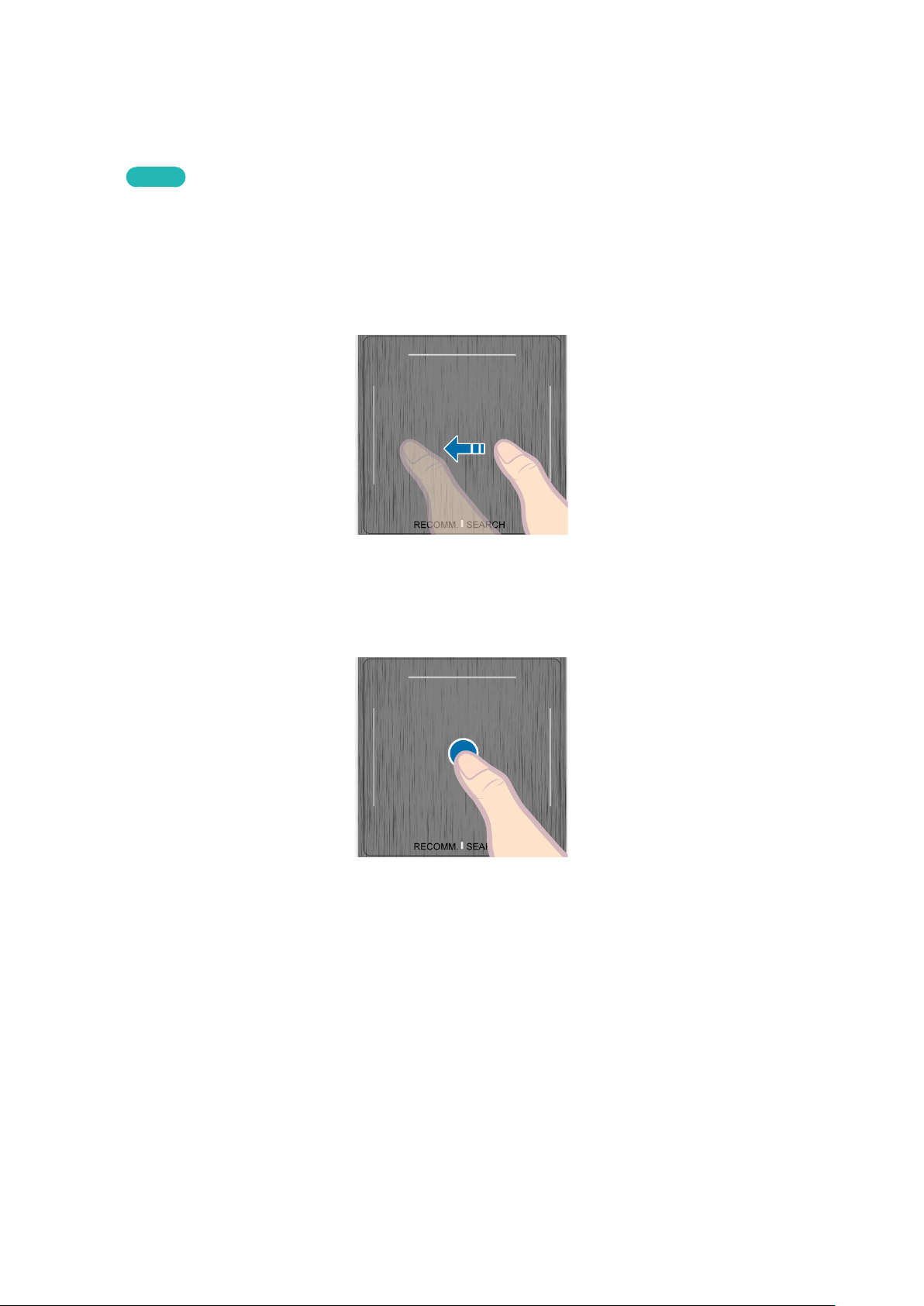
Panou tactil
Utilizaţipanoultactilpentruaefectuadiversecomenzi.NavigaţilaTutorial(Sistem > Manager dispoz. > Setări
Smart Touch Control > Tutorial)pentruavizualizaunghidpeecranultelevizoruluidespreutilizareaSmartTouch
Control.
Tragere
Glisaţidegetulpepanoultactilîndirecţiadorită.Deplasaţizonadefocalizaresaucursorulîndirecţiademişcarea
degetului.
Înc. acum
Apăsaţi
Apăsaţipepanoultactil.Aceastavaselectaelementulfocalizat.
Page 55
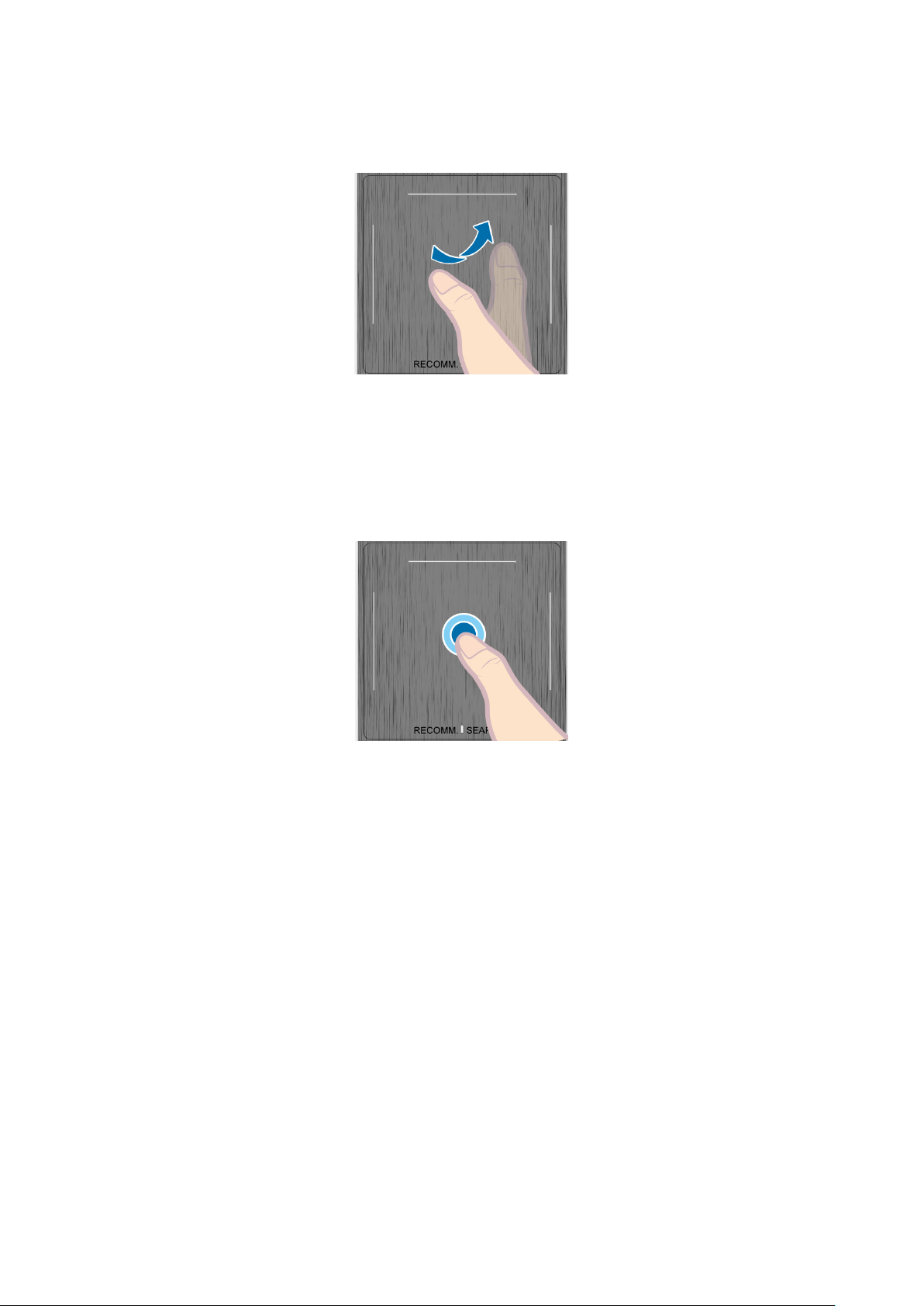
Lovire uşoară
Loviţiuşorpanoultactilîndirecţiadorită.Aceastadeplaseazăzonadefocalizaresauderuleazăecranulînfuncţie
dedirecţiaşivitezaloviturii.
Apăsarea şi menţinerea apăsării
ApăsaţişimenţineţiapăsatpanoultactilîntimpceurmăriţilatelevizorpentruaafişaListăCANpeecran.Înplus,
puteţiţineapăsatpepanoultactilpeste2secundeîntimpceruleazăoaplicaţiepentruaaccesafuncţiileascunse
aleuneiaplicaţii.(Funcţianuestedisponibilăpentrutoateaplicaţiile.)
Page 56
Apăsare şi tragere
Apăsaţipanoultactil,trageţişieliberaţi.AceastamutăelementulWebselectatdincadruluneipaginiWebsau
locaţiadvs.curentădepeohartă.
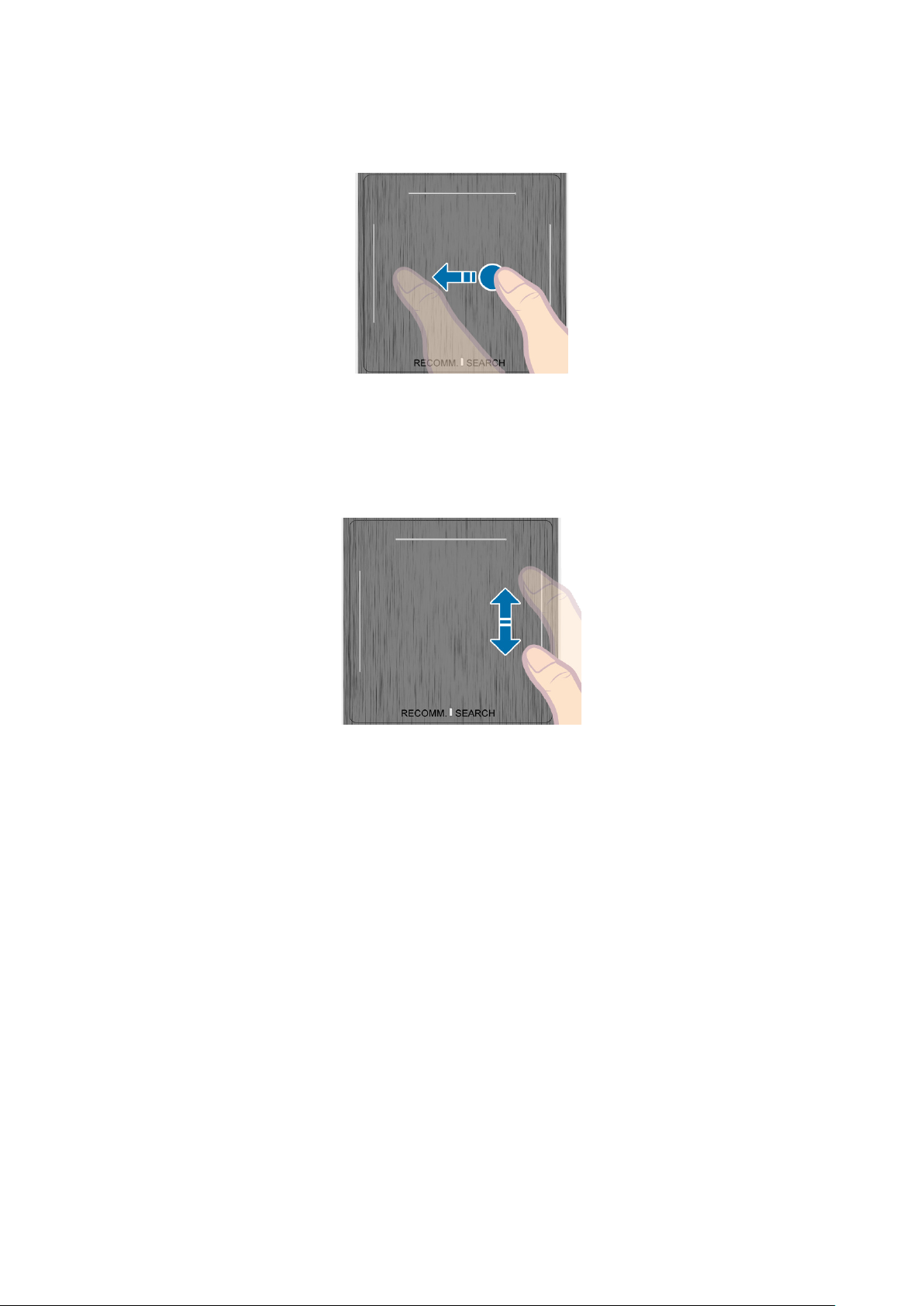
Derulaţi în sus/jos
Derulaţiînsus/jospeliniadepemargineastângăsaudreaptăapanouluitactil.AcestaderuleazăopaginăWebsau
olistăînsus/jos.Caracteristicadederulareestecompatibilăatâtcuutilizatoriidreptaci,câtşicuceistângaci.
Page 57
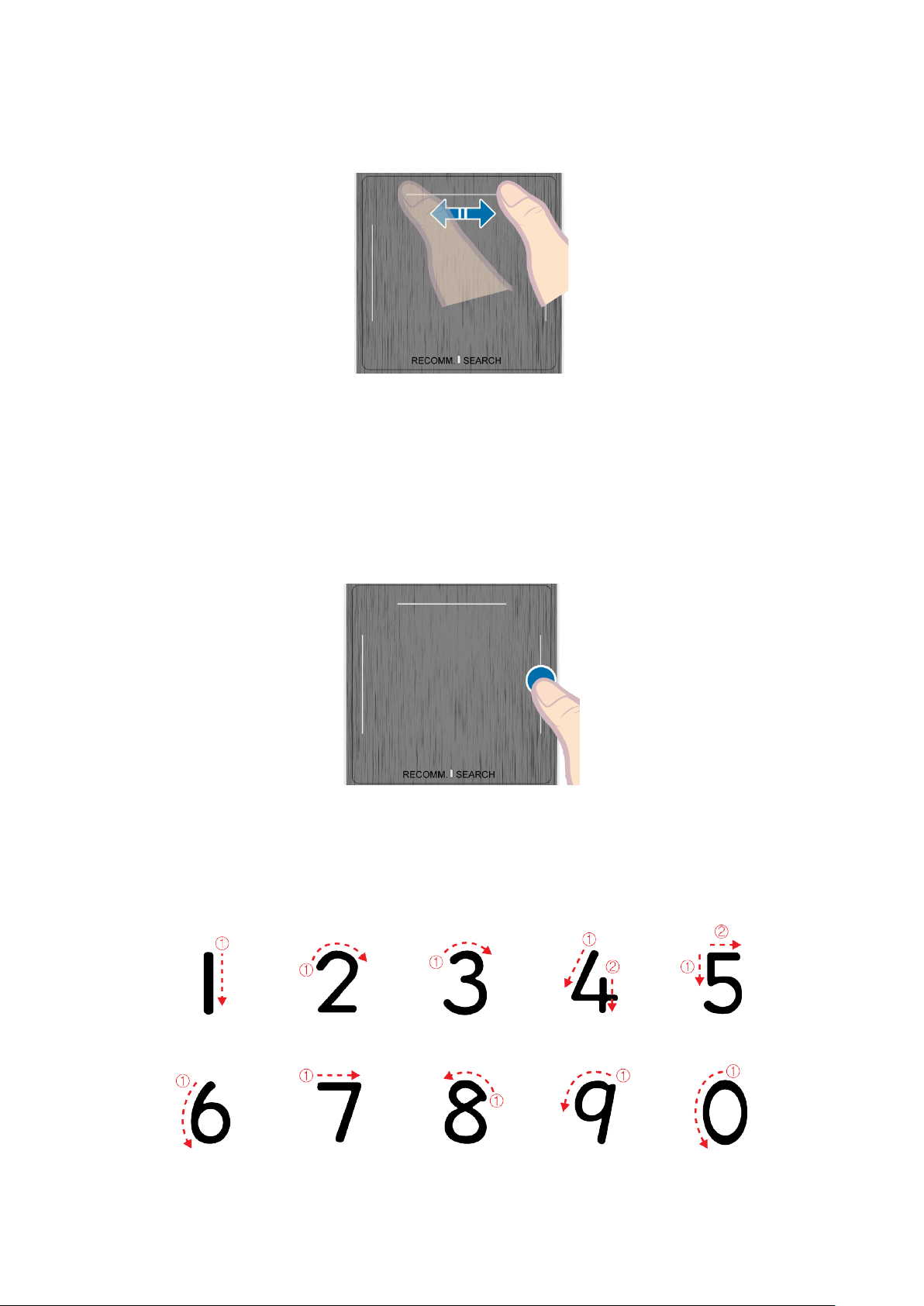
Derularea spre stânga/dreapta
Deplasaţidegetulpeorizontalăpeliniaproiectatăînparteadesusapanouluitactil.Puteţiderulapeorizontalăo
listăorizontalăsaupanoulSmartHub.
Schimbarea canalelor prin introducerea numerelor
ÎntimpcevizionaţiunprogramTV,atingeţiliniaproeminentădinmargineadinstângasaudindreaptaapanoului
tactilpentruadeschidefereastradeintroducereadatelornumericepeecran.Utilizaţidegetulpentruaintroduce
numărulcanaluluipecaredoriţisă-lvizionaţi.Numărulrecunoscutesteafişatpeecran,iartelevizorulcomutăla
canalulcorespunzător.Totuşi,esteposibilcatelevizorulsănurecunoascăînmodcorespunzătornumărulintrodus.
Consultaţighiduldemaijospentruavăasiguracădatelenumericeintrodusesuntrecunoscutecorect.
Ghid de introducere a datelor numerice
Consultaţidiagrameledemaijosatuncicândintroduceţivalorinumerice.Esteposibilcatelevizorulsănu
recunoascădateleintrodusedacănuurmaţisuccesiuniledeoperaţiiprezentatemaijos.
Page 58

Reglarea panoului tactil
Meniul Ecran > Sistem > Manager dispoz. > Setări Smart Touch Control > Sensibilitate la atingere
UtilizatoriipotreglasensibilitateapanouluitactilaltelecomenziiSmartTouchControl.SetaţiSensibilitate la
atingerepentruareglasensibilitateaşiasporiconfortuldeutilizare.
Înc. acum
Afişarea bannerului Stare şi Notificare
ApăsaţibutonulMOREdepeSmartTouchControliarapoiselectaţiSTATUS pe panoul telecomenzii virtuale pentru
aafişabanneruldestareşidenotificaredinparteadesusaecranului.Consultaţi„StareşiNotificare”pentrumai
multeinformaţii.
Recomandări
ApăsaţibutonulRECOMM. / SEARCHiarapoiselectaţiRecomandatdinlistaafişatăînparteadejosaecranului.
Aceastaafişeazăprogramulcurent/planificatşirecomandăriledeaplicaţii.
Selectaţiunprogramîncursdetransmisiepentruatrecelacanalulcorespunzătorsauunprogramplanificat
pentrutransmisiepentruastabiliosetareVizionare cu programare sau Înregistrare cu programare.Consultaţi
„Informaţiidespreprogramulrecomandatplanificat”pentrumaimulteinformaţii.
Selectaţioaplicaţiepentrulansare.Samsung AppssevalansadacăaplicaţiaselectatănuesteinstalatălaTV.
Pentrumaimulteinformaţii,consultaţi„Samsung Apps”.
Istoric
ApăsaţibutonulRECOMM. / SEARCHiarapoiselectaţiIstoricdinlistaafişatăînparteadejosaecranului.Aceasta
afişeazăolistăinteractivăcuaplicaţiile,conţinutulmediaşicanaleleaccesatedecurând.
"
Butonul RECOMM. / SEARCHpoatefuncţionacafuncţiedereapelareaIstoric,înfuncţiedeţarăsauregiune.
Ştergerea datelor din istoric
Meniul Ecran > Caracteristici Smart > Eliminare istoric vizionare > Istoric
Puteţiştergeinformaţiiledeistoricdesprecanalelerecentvizionate,despreconţinutşiaplicaţii.
Căutare
ApăsaţibutonulRECOMM. / SEARCHdepeSmartTouchControl.Lisaaparelabazaecranului.Apăsaţidinnoupe
butonulRECOMM. / SEARCH.Peecranvaapăreatastatura.Introduceţicriteriiledecăutarepentruacăutanu
numaiînnumeroaseleaplicaţiişiînconţinutulacestoradepetelevizor,darşipeWeb.Acestbutoncomutăîntre
RecomandatşiCăutare.
Page 59

Utilizarea telecomenzii virtuale
ApăsaţibutonulMOREpentruaafişapanoultelecomenziivirtualepeecran.Panoultelecomenziivirtualeeste
compusdintr-unpanoucunumere,unpanoudecontrolalredăriişiunpanoudeaccesrapid.Utilizaţipanoul
tactilpentruaselectanumereşibutoane.ApăsaţişiţineţiapăsatbutonulMORE.Apareunpanoudeaccesrapidal
panouluitelecomenziivirtuale.Puteţiselectabutoaneleecranuluicuuşurinţă.
Schimbarea panoului de control al telecomenzii virtuale
Alegeţipanouldenumere,panouldecontrolalredăriisaupanouldeaccesrapidpentruafiafişatpeecran.
Utilizaţipanoultactilpentruadeplasazonadefocalizarelastângasauladreapta.Panoulseschimbăatuncicând
zonadefocalizareestedeplasatădincolodemargineadinstângasaudindreapta.
Utilizaţifuncţiadederularestânga/dreaptadelapanoultactilpentrumodificareacuuşurinţăapanoului.
Schimbaţi poziţia panoului telecomenzii virtuale
ApăsaţibutonulMOREdepeSmartTouchControl.Panoultelecomenziivirtualeaparepeecran.Apăsaţişi
menţineţiapăsatpepanoultactiltimpdeosecundă.Utilizatoriipotmodificapoziţiapanouluitelecomenziivirtuale
aecranului.
Page 60

Utilizarea panoului de numere
UtilizaţipanouldenumerepentruaintroducenumerepeunecrancutastaturăsauopaginăWebsaupentru
aschimbacanaleleîntimpulvizionăriilatelevizor.Schimbareacanalelorfolosindpanouldenumerelasăo
înregistrarecarevăpermitesăreveniţicuuşurinţălacanaleleanterioare.
Utilizarea panoului de control al redării
Utilizaţipanouldecontrolalredăriipentrupauză,derulareînapoi,derularerapidăînainte,saltlafişierulurmătorşi
alteopţiuniatuncicândvizionaţiconţinutmedia.
Utilizarea panoului de acces rapid
AccesaţirapidbutoaneleINFO, MENUşie-Manual.Totuşi,disponibilitateabutoanelorvariazăînfuncţiedemodul
deoperarealSmartTouchControl(numaicutelevizorul,catelecomandăuniversalăetc.).
Reglarea telecomenzii virtuale
Meniul Ecran > Sistem > Manager dispoz. > Setări Smart Touch Control > Dimensiune telecom. pe ecran
Puteţiredimensionatelecomandavirtuală.Dacăbutoaneletelecomenziivirtualesuntpreamici,măriţifereastra
telecomenziiînaintedeautilizatelecomandavirtuală.
Înc. acum
Page 61
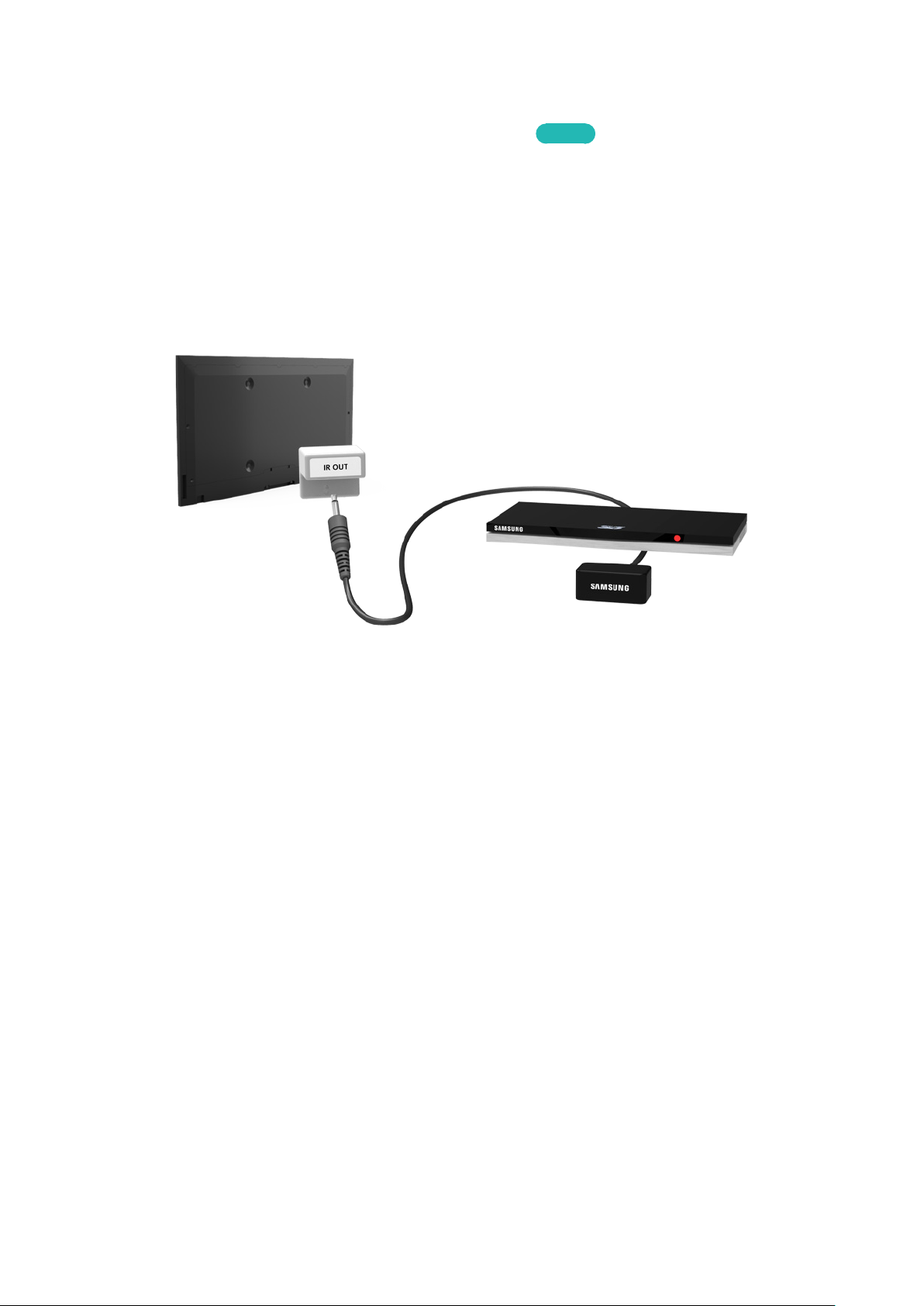
Config. telec. universală
Meniul Ecran > Sistem > Manager dispoz. > Config. telec. universală
Acesttelevizorareofuncţiedetelecomandăuniversală,carevăpermitesăcontrolaţireceptoaredecablu,playere
Blu-ray,sistemeHomeTheaterşialtedispozitiveexterneterţeconectatelatelevizorutilizândtelecomanda
televizorului.Deasemenea,puteţiutilizafuncţiaAnynet+(HDMI-CEC)pentruaoperadispozitiveleexterne
Samsungcuajutorultelecomenziitelevizorului,fărăsăfienevoiedesetărisuplimentare.Consultaţi„Anynet+
(HDMI-CEC)”pentrumaimulteinformaţii.
Înc. acum
Conectarea cablului prelungitor IR
ConectaţicablullaconectorulIRaltelevizoruluişiîndreptaţitransmiţătoruldelacelălaltcapătalcabluluicătre
receptorulpanouluitelecomenziidispozitivuluiextern.AveţigrijăsănuexisteobstacoleîntrecablulprelungitorIR
şidispozitivulextern.Prezenţaunuiobstacolvaafectatransmitereasemnaluluitelecomenzii.
"
CuloareaşidesignulcabluluiprelungitorIRpotvariaînfuncţiedemodel.
Page 62

Adăugarea dispozitivului extern
Porniţidispozitivulexternpentrucaredoriţisăconfiguraţifuncţiadetelecomandăuniversalăşiapăsaţi
1.
butonulSOURCEpentruaafişaecranulSursă.
Selectaţi Config. telec. universalădinparteadesusaecranului.Aceastavainiţiaprocesuldeconfigurarea
2.
telecomenziiuniversale.
UrmaţiinstrucţiuniledepeecranpentruConfig.telec.universală.Dacănurăspundecorect,configuraţi
3.
telecomandaintroducândmanualnumărulmodelului.
Utilizarea telecomenzii universale
Princonfigurareafuncţieidetelecomandăuniversalăpentruunconectorlacareestedejaconectatundispozitiv
extern,puteţiutilizaSmartTouchControlcatelecomandăuniversalăprinsimplatrimitereasemnalelordeintrare
laconectorulcorespunzător.
Gestionarea dispozitivelor externe înregistrate
Din ecranul Config. telec. universală,selectaţiundispozitivexternînregistrat.Suntdisponibileurmătoareleopţiuni:
●
Configurare sursă
Schimbaţiconectoruldeintrarealtelevizoruluilacareesteconectatdispozitivulextern.
●
Oprire sincronizată
Configuraţidispozitivulexternpentruaseopriatuncicândopriţitelevizorul.
●
Redenumire
Redenumiţidispozitivulexternînregistrat(pânăla15caractere).
●
Ştergere
Ştergeţidispozitivulexternînregistrat.
Page 63

Introducerea textului utilizând tastatura de pe ecran
Atuncicândtrebuiesăintroduceţitext(introducereaparoleidereţea,conectarealacontuldvs.Samsungetc.),pe
ecranapareotastaturăcarevăpermitesăintroduceţitextulutilizândtelecomanda.
Introducerea textului utilizând tastatura QWERTY
UtilizaţitastaturaQWERTYlafelcapeotastaturănormală.Selectaţipurşisimpluliterelepecaredoriţisăle
introduceţi.
Caracteristici suplimentare
Selectaţipictograma depetastaturăpentruaaccesaurmătoarelecaracteristici:
●
Limbă
Selectaţiolimbădinlistă.
●
Text recomandat
Activează/dezactiveazăcaracteristicaTextrecomandat.Cândesteactivată,caracteristicaTextrecomandat
afişeazărecomandăridecuvinteînfuncţiedecaractereleintroduse.Deexemplu,pentruaintroduce
cuvântul„Internet”estesuficientsăintroduceţi„In”şisăselectaţicuvântul„Internet”dinlistadecuvinte
recomandate.
●
Predicţie literă următoare
Activarea/DezactivareacaracteristiciiAnticiparetext.ActivareacaracteristiciiAnticiparetextelimină
necesitateadeagăsişiselectatasteindividualepentrucaractere.Totuşi,aceastăcaracteristicăestelimitată
lacuvintecareaufostadăugateanteriorîndicţionar.Deexemplu,pentruaintroducecuvântul„Internet”,
selectaţi„I”.ÎndreptultasteiIvaapăreauncuvântanticipat.Selectaţicuvântulrespectivpentruaintroduce
„Internet”.
Page 64

Interacţiunea INTELIGENTĂ
Utilizândaceastăfuncţie,puteţiaccesaşicontrolaopţiuniledemeniuşifuncţiileprinmişcări.
CândutilizaţicaracteristicaControlprinmişcăripentruprimadată,televizorultrebuiesăfieconectatlaInternet,
astfelîncâtacestasăpoatădescărcamodululsoftwareasociatcuControlprinmişcări.Utilizatoriipotcontrola
televizorulmaiuşorşimairapidcuajutorulacesteicaracteristici.Dupăpornireatelevizorului,suntnecesareaprox.
15secundepentrupregătireafuncţieiControlprinmişcări.
–
EsteposibilcaControl prin mişcărişiRecunoaşterea feţeisănufiedisponibileîntoateregiunileşiteritoriile.
–
UnelefuncţiiSamsungSmartHubpotsănufiedisponibilefărăaprobareaexpresăacolectăriişiutilizării
informaţiilorpersonale.
Măsuri de precauţie
Recunoaşterea feţei
Acestprodussalveazăimaginiînminiaturăalefeţelorutilizatorilorpentrualefolosilaconectareapebaza
recunoaşteriifeţei.ConectarealaSmartHubutilizândrecunoaştereafeţeipoatefimaipuţinsigurădecât
conectareacuIDşiparolă.
Utilizarea camerei TV
Înunelecircumstanţeşiînanumitecondiţiijuridice,utilizarea/utilizareaneadecvatăacamereiTVpoateatrage
răspunderejuridică.Esteposibilsăexisteobligaţiiînbazalegilorlocaleprivindconfidenţialitatea,legatede
protecţiadatelorpersonaleşitransferulliberalunorastfeldedate,şieventualaaltorlegi,inclusivlegipenale,care
reglementeazăsupraveghereacucamerevideolaloculdemuncăşiînaltelocuri.
PrinutilizareacamereiTV,utilizatoriisuntdeacordsănuofolosească(i)înlocaţiiîncarecamerelesuntîngeneral
interzise(precumbăi,vestiaresaucabinedeschimb),(ii)înniciunmodcarearedreptconsecinţăviolareaintimităţii
uneipersoanesau(iii)încălcândlegile,reglementărilesauordonanţeleaplicabile.
Dacăutilizaţiocameră,căutaţiîntâiautocolantuldepespateleacesteia.
ÎndepărtaţiautocolantulînaintedeareglaunghiulcamereiTV.
Atuncicândnumaiutilizaţicamera,rotiţiobiectivulînjosşifixaţi-lînpoziţie.Aceastaprevinefuncţionarea
accidentalăsauneintenţionatăacamerei.
Page 65

Control prin mişcări
Controlprinmişcărifuncţioneazăcuajutorulcamerei,astfelîncâtutilizatorultrebuiesăseafleînrazade
recunoaştereacamerei.Razaderecunoaştereacamereivariazăînfuncţiedenivelulluminiiambianteşialţi
factori.UtilizatorulsepoateconfruntacuobosealăfizicădacăutilizeazăfuncţiaControlprinmişcărioperioadă
îndelungată.
Recunoaştere vocală
PentruceamaibunăexperienţădeRecunoaştere vocală,vărecomandămsăutilizaţiSmartTouchControl.
Recunoaştere vocalănuestedisponibilîntoatelimbile,dialectelesauregiunile.Performanţavariazăînfuncţiede
limbaselectată,volumulvociişiniveluriledezgomotambiantdinzonaadiacentă.
EfectuaţiunMediu de testare a Recunoaşterii vocaleînaintedeautilizaRecunoaştere vocală pentru a testa nivelul
şiclaritateasunetuluiambiantdinzonaadiacentă.
Introducereavocalădetextnecesităacordulexplicitalutilizatoruluicudeclaraţiadeconfidenţialitatepentruvoce
aunuiterţşifurnizareacătreSamsungaadreseiMACautilizatoruluişiaaltorinformaţiipersonale.
Introducereavocalădetextpermiteutilizatorilorsăintroducătextfolosindcomenzivocaleînloculunuimouse,
tastaturisautelecomenzi.Aceastăcaracteristicăesteutilămaialespentrucăutare,navigareapeinternetşi
utilizareaaplicaţiilorcarenecesităintroducereatextului.
Page 66

Recunoaştere vocală
Meniul Ecran > Caracteristici Smart > Recunoaştere vocală
Înc. acum
Recunoaştere vocală
Recunoaştere vocală Activat
Limbă UK English
Cuvânt de lansare Hi TV
Voce TV
Mediu de testare a Recunoaşterii vocale
Tutorial Recunoaştere vocală
"
Imagineaafişatăpoatefidiferităînfuncţiedemodel.
Recunoaştere vocalăvăpermitesăaccesaţişisăcontrolaţifuncţiispecificealetelevizoruluicuajutorulcomenzilor
vocale.Pentrurecunoaştereacuprecizieacomenzilorvocale,pronunţaţiclarcuvinteşiexpresiiînlimbaselectată
înLimbă.TrebuiesăsetaţioratelevizoruluiînaintedeaputeafolosiRecunoaştere vocală.SetaţiOră(Sistem > Ora
Oră).
>
Recunoaştere vocalăpoatefiutilizatînurmătoarelemoduri:
●
Utilizareamicrofonuluiîncorporataltelevizorului(deladistanţă)
●
UtilizareabutonuluiVOICE(deaproape)
Zgomotulambiantpoatesăinterferezecurecunoaştereavocii.Înacestcaz,apăsaţiVOICEşiapoipronunţaţi
cuvântul/expresiala10cm-15cmdistanţădemicrofonuldepeSmartTouchControl.Recunoaştereacomenzilor
estepuţinprobabilădacăvorbiţipreaîncetsaupreatare.Volumuloptimestedeaproximativ60dB(deex.:60dB-
conversaţiegenerală,70dB-soneriedetelefon).
Page 67

Mediu de funcţionare
Recunoaştere vocalăşiPornire televizortrebuieutilizatelamaximum4mdetelevizor.
EfectuaţiunMediu de testare a Recunoaşterii vocaleînaintedeautilizaRecunoaşterevocală pentru a testa nivelul
şiclaritateasunetuluiambiantdinzonaadiacentă.ZgomotulambiantpoategeneraerorialefuncţieiRecunoaştere
vocală.(Niveladecvatalzgomotuluiambiant:Sub40dB,*40dB-sunetuldelabibliotecăsaudintr-ozonă
rezidenţialăpetimpdezi.)Vizitaţisite-ulWebSamsungpentruolistăacomenzilordevocestandard.
Rataderecunoaştereavociivariazăînfuncţiedevolum/ton,pronunţareşimediulambiant(sunetTVşizgomot
ambiant).
Mediu de testare a Recunoaşterii vocale
Meniul Ecran > Caracteristici Smart > Recunoaştere vocală > Mediu de testare a Recunoaşterii vocale
AcesttestdeterminăcomportareafuncţieiRecunoaşterevocalăînmediulcurentaltelevizorului.Testultrebuie
efectuatînaintedeutilizareafuncţieiRecunoaşterevocală,pentruavăasiguradefuncţionareacorespunzătoarea
acesteia.
ExecutaţifuncţiaMediudetestareaRecunoaşteriivocaleşipoziţionaţi-vălamaximum4mdetelevizor.
1.
SelectaţiStartpentruamăsurazgomotulambiant.Dacănivelulzgomotuluiambiantestecorespunzător,
2.
testulvatrecelapasulurmător.Dacăaceastăparteatestuluieşuează,păstraţilinişteaşiîncercaţidinnou.
Aceastăparteatestuluimăsoarăvolumulşiclaritateavociiutilizatorului.Peecranultelevizoruluivaapărea
3.
ocomandă.Rostiţicomandaclarşicuvocetareînmaxim30secunde.Dacătelevizorulrecunoaştecusucces
voceautilizatorului,testultrecelapasulurmător.Dacăaceastăparteatestuluieşuează,încercaţidinnou.
Apăsaţipentruamăsuranivelulecouluidinzonaadiacentă.Dacăniveluldeecouesteadecvat,funcţiaMediu
4.
detestareaRecunoaşteriivocalesevaîncheia.
Înc. acum
Tutorial Recunoaştere vocală
Meniul Ecran > Caracteristici Smart > Recunoaştere vocală > Tutorial Recunoaştere vocală
AceastavăpermitesăvăfamiliarizaţicunoţiuniledebazăalefuncţieiRecunoaştere vocală.ExecutaţiTutorial
Recunoaştere vocalăsauactivaţiRecunoaştere vocală.
Înc. acum
Activarea funcţiei Recunoaştere vocală
RostiţicuvântuldelansaresauapăsaţipebutonulVOICEpentruaexecutafuncţiaRecunoaştere vocală.Rostiţio
comandă.PuteţiutilizatelevizorulprinintermediulfuncţieiRecunoaştere vocală.
DacăRecunoaştere vocalănufuncţionează,asiguraţi-văcăesteactivatRecunoaştere vocală(Caracteristici
Smart > Recunoaştere vocală > Recunoaştere vocală).Pentruautilizaaceastăfuncţie,Recunoaştere vocală,
Recunoaştere vocalătrebuiesăfiesetatlaActivat.
"
În timp ce Recunoaşterevocalăesteactivat,televizorulpoateporniautomat,datorităuneiintrăridemediu.
Înc. acum
Page 68

Noţiuni de bază de utilizare a funcţiei Recunoaştere vocală
PuteţiutilizaoricândurmătoarelecomenziatuncicândfuncţiaRecunoaşterevocalăesteactivă:
●
Toate comenzile vocale:Rostiţi„Showallcommands"pentruaafişaolistăcompletăacomenzilorvocale
dupăcategorie.Rostiţinumeleuneicategorii.
●
Comenzi vocale disponibile:Esteafişatăolistădecomenzivocaledebază,disponibileînstareacurentă.
●
Televizor - caracteristici de bază
–
Reglare volum:Rostiţi„Volumeup" / "Volumedown”.
–
Schimbare canale:Rostiţi„Channel up" / "Channeldown”.
–
Oprire:Rostiţi„TVPowerOff”.
–
Deplasarea zonei de focalizare:Rostiţi„Focusleft”,„Focus right”,„Focus up”,or„Focusdown”pentrua
deplasazonadefocalizare.Totuşi,acestecomenzipotfiutilizatenumaiînsituaţiicândzonadefocalizare
poatefimutată.
–
Selectare element:Rostiţi„Select”.
●
Aplicaţii şi servicii
Olistăacuvintelorasociatecuaplicaţiileşiserviciiledisponibileînstareacurentăesteafişatăsubforma
„Explore3D”,„WebBrowser”,„Samsung Apps”.
Suntrecunoscutenumaicomenzilevocalepresetate.Comenzilevocaledisponibilepotvariaînfuncţiedeversiunea
software.
Page 69

Recunoaştere vocalăSetări
Meniul Ecran > Caracteristici Smart > Recunoaştere vocală
●
Limbă:SelectaţiolimbăpentrufuncţiaRecunoaşterevocală.
●
Cuvânt de lansare:Stabiliţianumitecomenzipepostdecuvintedelansare.Rostireaunuicuvântdelansare
Înc. acum
activeazăfuncţiaRecunoaşterevocală.Pentruapornitelevizorulfolosindocomandăvocală,rostiţi„(un
cuvântdelansare)+Pornire”.(Exemplu:„HiTVPowerOn”)
"
ComenzileînlimbaspaniolănusuntdisponibilelamodelelecomercializateînTurcia.
●
Voce TV:Activează/dezactiveazărăspunsurilevocalealetelevizoruluilacomenziledvs.Recunoaşterevocală
Înc. acum
şialegeţiîntreovocemasculinăşiunafeminină.
"
Înfuncţiederegiune,aceastăfuncţiepoatesănufieacceptată.
Page 70

Control prin mişcări
Meniul Ecran > Caracteristici Smart > Control prin mişcări
Control prin mişcări
Control prin mişcări Activat
Ghid animat de mişcări Dezactivat
Viteză indic. Mediu
Mediu de testare Control prin mişcări
Tutorial pentru Control prin mişcări
"
Imagineaafişatăpoatefidiferităînfuncţiedemodel.
UtilizaţiControlprinmişcăripentruaschimbacanalul,pentruareglavolumul,pentruamutaindicatorulşipentrua
controlaaltefuncţiialetelevizorului.
EsteposibilcauneleaplicaţiisănuacceptefuncţiaControlprinmişcări.
Înc. acum
Mediul de funcţionare
Verificaţidacăcameratelevizoruluiesteextinsăînaintedeautilizafuncţiiledecontrolprinmişcări.
Utilizatoriitrebuiesăseaflelaodistanţăcuprinsăîntre1,5şi4mfaţădecameră.Razaefectivăderecunoaştere
poatevariaînfuncţiedeunghiulcamereişidealţifactori.
ControlprinmişcărisebazeazăpecameraTVşi,caatare,nuvafuncţionadacăaceastaesteorientatăînsussauîn
jos.Reglaţirozetapentruunghiulcamerei,situatăpespateleacesteia.Nuîndreptaţicameradirectspresoaresau
oricealtăsursădeluminăşinuobstrucţionaţicâmpulvizualalacesteia.
Utilizatorultrebuiesăiasăînevidenţăfaţădefundalpentrucamişcareaacestuiasăfierecunoscutădecameră.
Luminozitateaambiantăcorespunzătoareestecuprinsăîntre50şi500delucşi.(ex.:100Lux:baie,400Lux:
sufragerie)
EvitaţiluminadirectăasoareluiatuncicândutilizaţiControlprinmişcări.
ExecutaţiMediu de testare Control prin mişcăripentruaevaluarazaderecunoaştereacamereiînaintedeautiliza
funcţiaControlprinmişcări.
Page 71

Mediu de testare Control prin mişcări
Meniul Ecran > Caracteristici Smart > Control prin mişcări > Mediu de testare Control prin mişcări
ExecutaţiacesttestînaintedeautilizafuncţiaControl prin mişcări,pentruaasigurafuncţionarea
corespunzătoare.
EfectuaţiMediu de testare Control prin mişcărişiselectaţiStartdelaodistanţăcuprinsăîntre1,5şi4mfaţă
1.
detelevizor.Dacăsereflectăluminăînecranultelevizorului,poatefidificilsăutilizaţiControl prin mişcări.
Reglaţiunghiulcamereiastfelîncâtsăfiţiîncadratînpătratulafişatpeecran.Dupăceaţiterminatdereglat
2.
unghiulcamerei,mişcaţiîncetomânădelastângaladreapta.Întindeţimânacupalmaînspretelevizor.Atunci
cândtelevizorulrecunoaştemişcarea,peecranapareuncursorînformădesăgeată.Dacărecunoaştereanu
reuşeşte,încercaţidinnou.
Tutorial pentru Control prin mişcări
Meniul Ecran > Caracteristici Smart > Control prin mişcări > Tutorial pentru Control prin mişcări
UnmoduşorşiamuzantdeaînvăţadesprefuncţiaControlprinmişcări.LansaţiControlprinmişcărişiurmaţi
instrucţiuniledinghid.
Page 72

Control prin mişcări Activare
Meniul Ecran > Caracteristici Smart > Control prin mişcări > Control prin mişcări
Înc. acum
Ridicaţimânacupalmaînspretelevizor.Menţineţi-ounmomentînaceastăpoziţieşiapoimişcaţiîncetmâna
dintr-oparteînalta,detreisaupatruori.Atuncicândtelevizorulrecunoaştemâna,funcţiaControlprinmişcări
esteactivatăşiseafişeazăpeecranuncursor.
"
CoborâreamâiniiînafararazeicamereiTVdezactiveazăfuncţiaControlprinmişcări.Ridicaţimânaînintervalde3
secundepentruareactivafuncţia.
Utilizarea controlului de bază prin mişcări
Comenzileprinmişcaredisponibilepotvariaînfuncţiedeoperaţiapecareoexecutătelevizorullaunmomentdat.
SuntdisponibileurmătoarelecomenzidebazăpentrufuncţiaControlprinmişcări:
●
Navigare indicare:aceastăacţiunemutăcursorullapoziţiadorită.
●
Executare / Selectaţi:strângeţipumnulpentruaselectaoopţiunesauaexecutaocomandă.Menţinerea
pumnuluistrânsesteechivalentăcumenţinereaapăsăriiunuibutondepetelecomandă.
●
Revenire:rotiţimânaînsensantiorarpentruarevenilameniulanterior.
●
Rotirea ecranelor:Ţineţipalmaînpoziţieverticalăşibalansaţi-olastângasauladreaptapentruaschimba
ecranele SmartHub.
●
Mărire / micşorare:Strângeţipumniişimăriţisaumicşoraţispaţiuldintreaceştia.Utilizaţiacesteacţiunicu
paginileWeb,hărţilesaufotografiile.
●
Rotire:Strângeţipumniişirotiţi-iînsensorarsauantiorar,caşicumaţirotiunvolan.Utilizaţiacesteacţiuni
pentrufotografii.
●
Îmi place:FărăaactivaControl prin mişcări,ridicaţişiţineţiridicatdegetulmaretimpde2secunde.Acest
lucruadaugăautomatopţiuneaFacebook„Îmiplace”.Totuşi,aceastămişcareestedisponibilănumaipe
Facebook.
●
Panoramare:Întimpcesunteţiîncadratînzoomîntr-ofotografie,mişcaţipumnullastânga/dreapta/sus/
jospentruapanorama.
●
Derularea unei pagini Web:Întimpulvizualizăriiuneipaginiweb,strângeţipumnulpebaradederulareşiapoi
mişcaţi-lînsus/jospentruaderulapaginaînsus/jos.
Control prin mişcări Opţiuni
Meniul Ecran > Caracteristici Smart > Control prin mişcări
●
Ghid animat de mişcări
AfişeazăunGhiddemişcareanimatatuncicândestedetectatămişcareautilizatorului.
●
Viteză indic.
SetaţivitezacursoruluiutilizatînControlprinmişcări.
Page 73
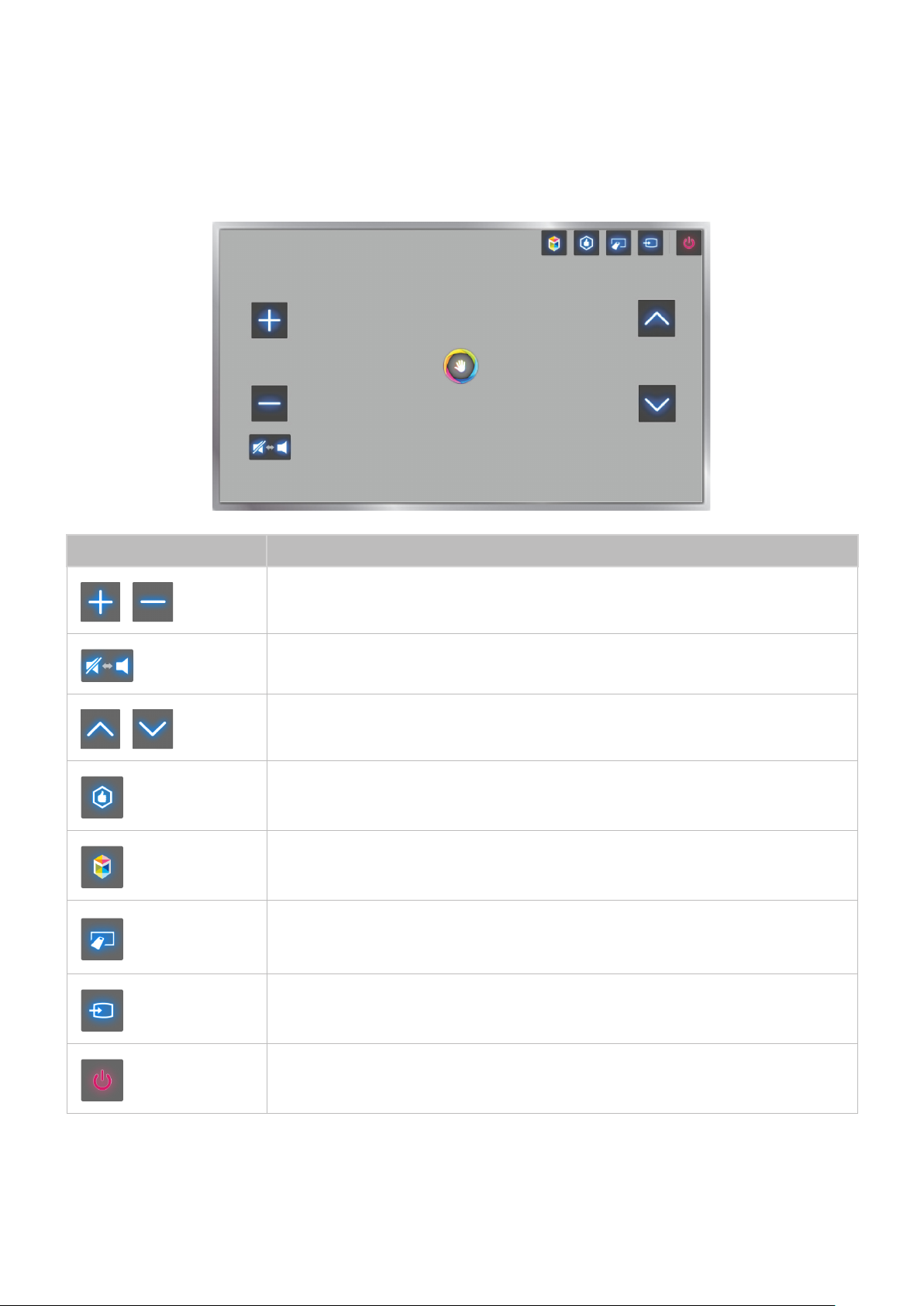
Control prin mişcări Ecran
Compoziţia ecranului în timpul vizionării unui program TV
Lansarea ControlprinmişcăriîntimpulvizionăriiunuiprogramTVafişeazăpeecranurmătoarelepictograme.
Pictogramă Descriere
/
/
Reglează volumul.
Porneşte/opreşte sunetul televizorului.
Schimbă canalele.
Consultaţi informaţiile şi orele de difuzare pentru programele recomandate. Selectaţi un
program din listă pentru a vizualiza informaţii detaliate despre acesta.
Lansează Smart Hub.
Introduceţi un număr de canal utilizând panoul cu numere pentru a sări la canal. Utilizaţi
panoul de control al redării cu butoanele color afişate pe ecran pentru a controla fişierul
media care este redat la acel moment.
Schimbaţi sursa.
Opriţi televizorul.
Page 74
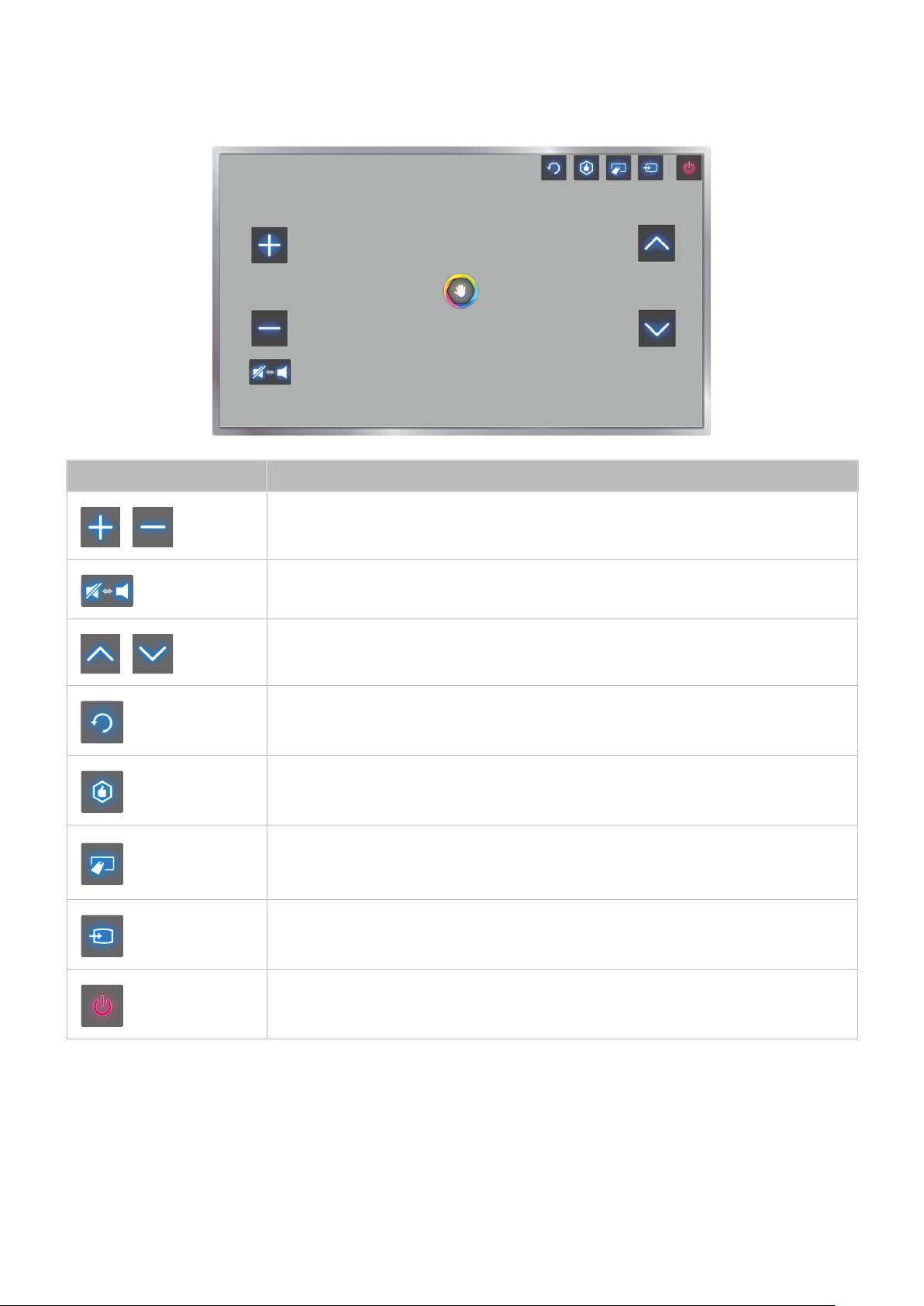
Compoziţia ecranului pentru Smart Hub
Lansarea ControlprinmişcăriîntimpulutilizăriiSmartHubafişeazăpeecranurmătoarelepictograme.
Pictogramă Descriere
/
/
Reglează volumul. Totuşi, această opţiune se poate utiliza numai din La TV.
Porneşte/opreşte sunetul televizorului. Totuşi, această opţiune se poate utiliza numai din
La TV.
Schimbă canalele. Totuşi, această opţiune se poate utiliza numai din La TV.
Reveniţi la meniul anterior.
Consultaţi informaţiile şi orele de difuzare pentru programele recomandate. Selectaţi un
program din listă pentru a vizualiza informaţii detaliate despre acesta.
Introduceţi un număr de canal utilizând panoul cu numere pentru a sări la canal. Utilizaţi
panoul de control al redării cu butoanele color afişate pe ecran pentru a controla fişierul
media care este redat la acel moment.
Schimbaţi sursa.
Opriţi televizorul.
Page 75
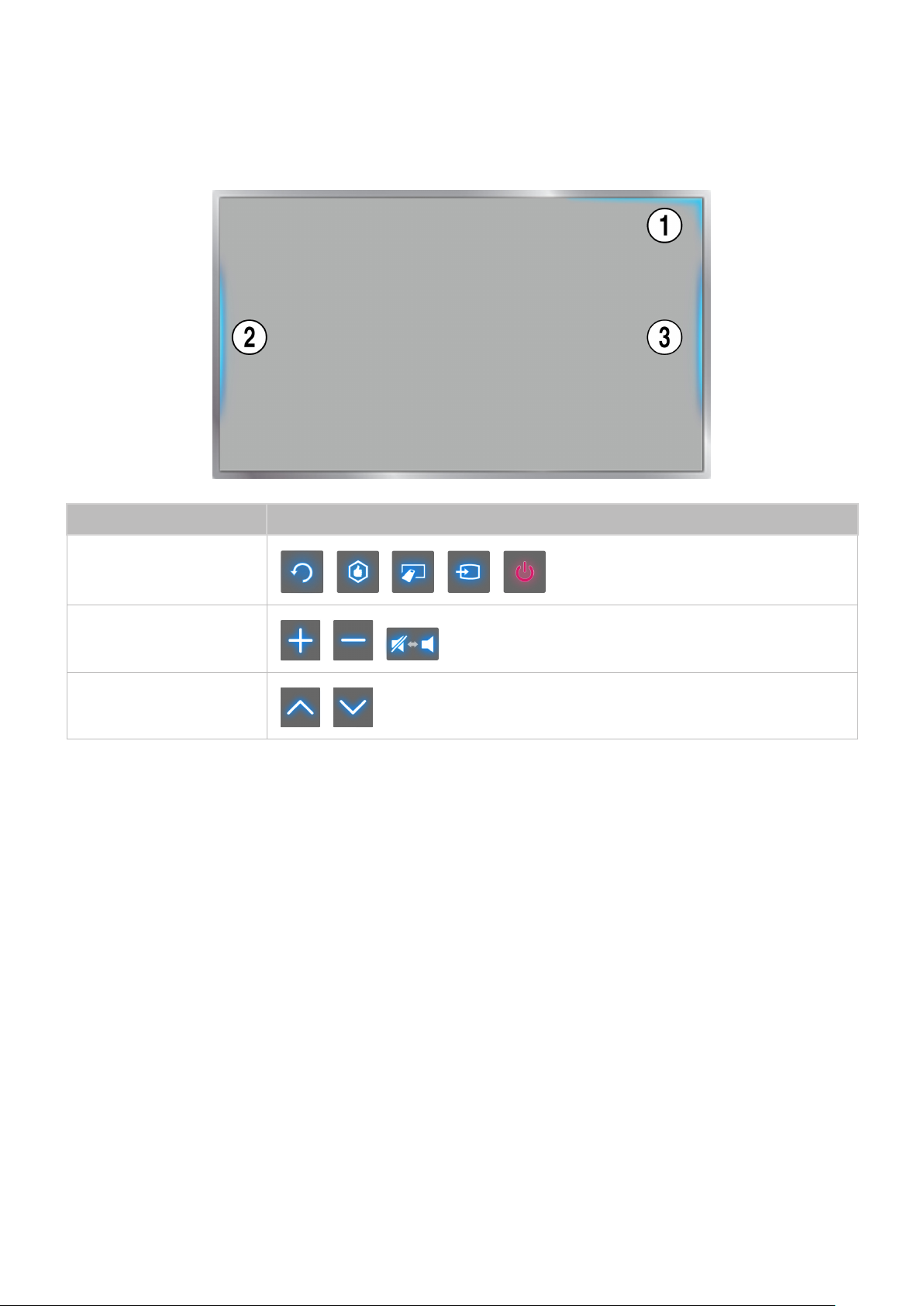
Regăsirea pictogramelor de pe ecran
CândutilizaţiControlprinmişcări cu SmartHub,pictogramelevordispăreaautomatdupădouăsecundede
inactivitate.Pentruregăsireapictogramelor,mutaţicursorulspreunadinceletreimuchiiprezentatemaijos
(marcatecualbastru)şimenţineţi-lînpoziţiarespectivăpentru1secundă.Pictogramelevorreapăreapeecran.
Pictogramă Descriere
①
②
③
/ / / /
/ /
/
Page 76

Recunoaşterea feţei
UtilizatoriiîşipotînregistrafaţaşisepotconectalaconturileSmartHubprinintermediulfuncţieiRecunoaşterea
feţei.Puteţiînregistraosingurăfaţăpentrufiecarecont.Înfuncţiedeniveluldeluminozitateambiantăşide
culoareapieliiutilizatorului,s-arputeacatelevizorulsăîntâmpinedificultăţilarecunoaştereafeţeiutilizatorului.
Consultaţi„Contul Samsung”pentrumaimulteinformaţii.
Mediu de funcţionare
Utilizatorultrebuiesăseaflelaodistanţăcuprinsăîntre1,5mşi4mfaţădecameră.Razaefectivăderecunoaştere
poatevariaînfuncţiedeunghiulcamereişidealţifactori.Luminozitateaambiantăcorespunzătoareestecuprinsă
între50şi500delucşi.(100lucşi:baie,400lucşi:sufragerie)
Recunoaşterea feţeipoaterecunoaştepânăla5utilizatoridiferiţisimultan.
Esteposibilcatelevizorulsăaibăproblemelarecunoaştereapersoanelorgemeneşiacelorcufizionomii
asemănătoarecadouăpersoanedistincte.
ReţineţiurmătoareleatuncicândutilizaţiRecunoaşterea feţei.
●
Nuvăacoperiţifaţacuopălărie,cuoperechedeochelaridesoaresaucupăruldvs.
●
Faţautilizatoruluitrebuiesăfiecompletvizibilăpentrucameră.Evitaţiumbrelepefaţadvs.Umbrelenu
permitcamereisăvărecunoascăfaţacuprecizie.
●
Păstraţioexpresiecâtmaineutrăposibil.Deasemenea,ţineţiguraînchisă,într-opoziţiecâtmaineutră
posibil.
●
Expresiadvs.facialălaconectarealacontulSamsungtrebuiesăcoincidăcuexpresiafacialădinprocesulde
înregistrare.
Page 77

Înregistrarea feţei
UtilizatoriiîşipotînregistrafaţapentruconturileSmartHub.Creaţiuncontnoudacănuaveţidejaunul.
Înregistrarea feţei din ecranul cu informaţii despre Smart Hub
"
Conectaţi-vămaiîntâilaSmartHub.
DeschideţimeniulCaracteristici Smart > Contul Samsung > Editare profilşiselectaţiÎnregistrare faţă.
1.
Citiţiinstrucţiunile,selectaţiOKşiintroduceţiparolapentrucontulSamsung.
2.
SelectaţiFotografiere,iarfigurautilizatoruluivaapăreapeecran.Încadraţicompletfizionomiaîncadrulroşu
3.
punctat.Figuraesteînregistratăcusuccesatuncicândcadrulsecoloreazăînverde.Dacăacestlucrunuse
întâmplă,selectaţiReîncerc..
"
Faţautilizatoruluitrebuiesăfiecompletvizibilăpentrucameră.Evitaţiumbrelepefaţadvs.Umbrelenupermit
camereisăvărecunoascăfaţacuprecizie.
"
Păstraţioexpresiecâtmaineutrăposibil.Deasemenea,ţineţiguraînchisă,într-opoziţiecâtmaineutrăposibil.
"
EstemaibinesăbifaţicasetadeselectaredelângăPentru mai multă siguranţă, doresc să introduc şi parola, pentru
unplusdesecuritate.Cândcasetadeselectareestebifată,utilizatorultrebuiesăintroducăparolalaconectare,
utilizândrecunoaştereafacială.
SelectaţiSalvarepentruafinaliza.
4.
Page 78

Înregistrarea feţei pentru Smart Hub utilizând recunoaşterea feţei
DinfereastradeconectareSmartHub,selectaţiRecunoaşterea feţeişiapoiselectaţiStart.Televizorul
1.
recunoaşteautomatfaţautilizatorului.
Selectaţidinlistăofaţăpecaredoriţis-oînregistraţişiapoiselectaţiÎnregistrare faţăînfereastrapop-up.
2.
Citiţiinstrucţiuniledinfereastrapop-up,selectaţiOKşiapoiselectaţicontuldinlistă.Totuşi,uncont
3.
deutilizatorapareînlistădacătelevizorulareoînregistrareacontuluiutilizatoruluişidacăacestaeste
conectat.
IntroduceţiparolacontuluiSamsung.Pentrucarecunoaştereafeţeisăfiemaiprecisă,scanaţidinnoufaţa
4.
utilizatorului.
SelectaţiFotografiere.Faţautilizatoruluivaapăreapeecran.Faţatrebuiesăseîncadrezeînîntregimeîn
5.
cerculroşu.Figuraesteînregistratăcusuccesatuncicândcerculsecoloreazăînverde.SelectaţiOK pentru a
continua.
"
Faţautilizatoruluitrebuiesăfiecompletvizibilăpentrucameră.Evitaţiumbrelepefaţadvs.Umbrelenupermitcamerei
săvărecunoascăfaţacuprecizie.
"
Păstraţioexpresiecâtmaineutrăposibil.Deasemenea,ţineţiguraînchisă,într-opoziţiecâtmaineutrăposibil.
"
EstemaibinesăbifaţicasetadeselectaredelângăPentru mai multă siguranţă, doresc să introduc şi parola, pentru un
plusdesecuritate.Cândcasetadeselectareestebifată,utilizatorultrebuiesăintroducăparolalaconectare,utilizând
recunoaştereafacială.
Conectare Recunoaşterea feţei
SelectaţiFace Registration,apoiselectaţiStartdinfereastradeconectare.Televizorulrecunoaşteautomatfaţa
utilizatorului.Dacărecunoaştereanureuşeşte,încercaţidinnou.Dacăopţiuneadeintroducereaparoleiafost
activatădinEditare profil,trebuiesăintroduceţişiparolapentruavăputeaconectalaSmartHub.
"
Faţautilizatoruluitrebuiesăfiecompletvizibilăpentrucameră.Evitaţiumbrelepefaţadvs.Umbrelenupermitcamerei
săvărecunoascăfaţacuprecizie.
"
Păstraţioexpresiecâtmaineutrăposibil.Deasemenea,ţineţiguraînchisă,într-opoziţiecâtmaineutrăposibil.
"
Dupăfinalizareacusuccesarecunoaşterii,televizorulseconecteazăautomatlaSmartHub.Dacătelevizorulrecunoaşte
douăsaumaimultefeţeînregistrate,apareolistăaconturilorcorespunzătoare.Selectaţicontulcorespunzător.
Recunoaştereauneifeţeneînregistraredeterminăafişareaunuiavertisment.
Page 79

Utilizarea dispozitivelor periferice
Manager dispoz.
Setări tastatură
Setări mouse
Setări Smart Touch Control
Config. telec. universală
"
Imagineaafişatăpoatefidiferităînfuncţiedemodel.
Acesttelevizorpoateficontrolatcuotastaturăşiunmouseînloculuneitelecomenzi.Acestedispozitiveperiferice
simplificăutilizareatelevizorului.
Anumitemodelenuacceptătastaturişimouse-uriHIDUSB.
"
Esteposibilcauneletastaturisănuaccepteaceastăfuncţie.
Conectarea tastaturii
Meniul Ecran > Sistem > Manager dispoz. > Setări tastatură
Conectaţiotastaturălatelevizor,pentruintroducereamaiuşoarăatextului.PentruautilizaotastaturăUSB,
conectaţicablultastaturiilaportulUSBaltelevizorului.ÎncazuluneitastaturiBluetooth,oputeţiasociautilizând
funcţiaBluetoothatelevizorului.
●
Selectare tastatură
Selectaţitastaturadeutilizat.Puteţiutilizaosingurătastaturălaunmomentdat.
●
Adăugare tastatură Bluetooth
VizualizaţiolistăcutastaturileBluetoothdinrazadeacţiune.Selectaţitastaturapecaredoriţisăoutilizaţi.
●
Opţiuni tastatură
Configuraţilimba,tipulşialtesetăridebazăaletastaturii.
Utilizarea tastaturii
Utilizaţitasteleurmătoarepentruacontrolatelevizorul.
●
Tastelesăgeţi(deplaseazăzonadefocalizare),Windows(m),Meniu(TOOLS),Enter(Selecteazăşiactivează),
ESC(RETURN),Numere(Numere)
Înc. acum
Înc. acum
Înc. acum
●
F1(a),F2(b),F3({),F4(}),F5( ),F6(butonulSOURCE),F7(butonulCH LIST),F8(butonulMUTE),F9/
F10(w / v),F11/F12(< / >)
●
Pagină sus / jos:DerulaţiopaginăWebînsussauînjos.
Page 80

Conectarea mouse-ului
Meniul Ecran > Sistem > Manager dispoz. > Setări mouse
Înc. acum
ConectaţiunmouselatelevizorşifaceţiclicdreaptacuacestapentruaafişaecranulAccesare.Apoiputeţiutiliza
meniuldepeecran,funcţiaSmartHubşialtefuncţiialetelevizorului,utilizândmouse-ullafelcaîncazulunui
computer.
PentruautilizaunmouseUSB,conectaţicablulmouse-uluilaportulUSBaltelevizorului.Pentruautilizaunmouse
Bluetooth,asociaţi-lutilizândfuncţiaBluetoothatelevizorului.
●
Selectare mouse
Selectaţimouse-uldeutilizat.Puteţiutilizaunsingurmouselaunmomentdat.
●
Ad. mouse Bluetooth
Înc. acum
Vizualizaţiolistăcumouse-urileBluetoothdinrazadeacţiune.Selectaţimouse-ulpecaredoriţisăîlutilizaţi.
●
Opţiuni mouse
Configuraţialocareabutoanelor,vitezacursoruluişialtesetăridebazăalemouse-ului.
Înc. acum
Utilizarea mouse-ului
●
Butonul din stânga:Selecteazăşiactivează.
●
Butonul din dreapta:DeschideecranulAccesare,careincludeopţiuniprecumOprire,meniulEcran,Smart
HubşiInstrumente.
●
Rotiţa mouse-ului:DerulaţiopaginăWebînsussauînjos.
Page 81

Vizionarea la televizor
Se difuzează
Reglaj automat
Semnal Antenă
Listă de canale
Ghid
Manager programare
Editare canal
Editare pref.
"
Imagineaafişatăpoatefidiferităînfuncţiedemodel.
Utilizaţiaceastăfuncţiepentruavizionacumaimareuşurinţăghiduldeprogrameşiinformaţiiledeprogram.
Totuşi,acestecaracteristicinusuntdisponibileatuncicândvizionaţilatelevizorutilizândunreceptordecablusau
unreceptordesatelit.
Informaţii despre programe
SelectaţibutonulINFOdepetelecomandavirtualăsaudelatelecomandanormalăpentruavizualizainformaţii
despreprogramulcurent.
Totuşi,informaţiiledespreprogramesuntdisponibilenumaipentrucanaleledigitale.Pentruautilizainformaţiile
despreprograme,trebuiesăsetaţimaiîntâiceasultelevizorului.Pentrusetareaceasului,navigaţilaOra(Sistem >
Ora > Oră).Informaţiiledespreprogramepotvariaînfuncţiedetipulsemnaluluirecepţionatşiesteposibilsănufie
delocdisponibilepentruanumiteprograme.
Atingeţipanoultactilîntimpceesteafişatecranulcuinformaţiidespreprogram,pentruaîncepeînregistrarea
programuluicurent.Deasemenea,glisaţilastânga/dreaptapepanoultactilpentruaverificaalteprogramesau
atingeţipanoultactilpentruastabiliosetareVizionare cu programare sau Înregistrare cu programare pentru
programulselectat.
"
Apăsaţipebutonul{întimpcevizionaţiemisiuniTVpentruavizualizainformaţiidespreprogramulcurent.
Schimbarea semnalului de transmisie
Meniul Ecran > Se difuzează > Semnal
Alegeţioantenădelacaredoriţisărecepţionaţisemnaledetransmisie.
Înc. acum
Ghid
Meniul Ecran > Se difuzează > Ghid
Vizualizaţiprogramulfiecăruicanaldigital,inclusivorelededifuzare.Verificaţiprogrameleşichiarconfiguraţi
Vizionare cu programare sau Înregistrare cu programare.ApăsaţipeGUIDEpentrualansaghidul.
Înc. acum
Page 82

Schimbarea canalelor
SelectaţiuncanaldinGhidpentrucomutaimediatlacanalulrespectiv.
Înregistrarea programului curent
SelectaţiunprogramîncursdetransmisieşiselectaţipanoultelecomenziivirtualesaubutonulINFO telecomenzii
normale.Apareecranulcuinformaţii.SelectaţiÎnregistrare.Înregistrareestedisponibilexclusivpentruprogramul
încursdetransmisie.
Schimbarea categoriei
Apăsaţipebutonulbpentrumodificareacategorieidorite.
Navigare rapidă
Apăsaţipebutonula.Sevadeschideofereastrăpop-up.Glisareasprestângasauspredreaptapepanoultactil
deplaseazăfocalizareacu24deoreînaintesauînapoi,permiţândonavigaremaiuşoarăprintoateprogramele.Cu
toateacestea,zonadefocalizarenupoatefiîntr-unmomentanteriororeicurente.
Vizionare cu programare
Selectaţiunprogrampecaredoriţisăîlvizionaţi,apoiapăsaţibutonulINFO de pe panoul telecomenzii virtuale
saudepetelecomandanormalăpentruaafişaecranulcuinformaţiidetaliate.SelectaţiVizionare cu programare
dinecranulcuinformaţiidetaliatepentruaconfiguraunVizionare cu programare.Vizionare cu programare este
disponibildoarpentruprogramecarenuaufostîncădifuzate.Apăsaţipebutonul{şinavigaţilaecranulManager
programarepentruavizualizaolistăcuprogramerezervate.
Înregistrare cu programare
Selectaţiunprogrampecaredoriţisăîlînregistraţi,apoiapăsaţibutonulINFO de pe panoul telecomenzii virtuale
saudepetelecomandanormalăpentruaafişaecranulcuinformaţiidetaliate.Înregistrare cu programare este
disponibildoarpentruprogramecarenuaufostîncădifuzate.Apăsaţipebutonul{şinavigaţilaecranulManager
programarepentruavizualizaolistăcuprogramerezervate.
Consultarea informaţiilor despre programe
EvidenţiaţiunprogramşiapăsaţipebutonulINFO.Aceastaafişeazăinformaţiidetaliatedespreprogramul
evidenţiat.Informaţiiledespreprogramepotvariaînfuncţiedetipulsemnaluluirecepţionatşiesteposibilsănufie
delocdisponibilepentruanumiteprograme.
Page 83

Listă de canale
Meniul Ecran > Se difuzează > Listă de canale
LansaţiListă de canaleîntimpcevizionaţilatelevizorpentruaschimbacanalelesaupentruavedeaceestedifuzat
pealtecanaledigitale.Apăsaţişimenţineţiapăsatpepanoultactiltimpde2secunde.ApareecranulListă de canale.
Pictogramele de ecran Listă de canaleindicăurmătoarele:
●
●
●
●
●
:uncanalanalogic
:Uncanalpreferat
:Uncanalrezervatpentrucares-aconfiguratfuncţiaVizionare cu programare
:Uncanalrezervatpentrucares-aconfiguratfuncţiaÎnregistrare cu programare
:uncanalblocat
Înc. acum
Schimbarea canalelor
Selectaţiuncanallacaredoriţisăcomutaţiimediat.Pentruaderularapidprinlistă,utilizaţibutoanelecanal
următor/anterior.Zonadefocalizaresedeplaseazăînsusulşiînjosullisteidintr-opagină.
Sortare
(Numaipentrucanaleledigitale)
Deplasaţi-vălastângapepanoultactilsauapăsaţipebutonulsăgeatăstângadelatelecomandă.Modificaţilista
ordonatădupăNume sau Număr.
Gen
Deplasaţi-vălastângapepanoultactilsauapăsaţipebutonulsăgeatăstângadelatelecomandă,apoiselectaţiGen.
SelectaţigenuldecanalTVdorit.
GenulsepoateutilizanumaicândopţiuneaMod canal din ListădecanaleestesetatălaCanaleadăugate.Totuşi,
Canaleadăugatetrebuiesăconţinăinformaţiidegen.
Schimbarea semnalului de transmisie
Deplasaţi-văladreaptapepanoultactilsauapăsaţipebutonulsăgeatădreaptădelatelecomandă,apoiselectaţiun
semnaldetransmisie.Acestlucruvaschimbaimediatsursasemnalului.
Schimbarea listei de canale
Deplasaţi-văladreaptapepanoultactilsauapăsaţipebutonulsăgeatădreaptadelatelecomandă.ListaFavorite
poatefiselectatănumaiatuncicândconţinecelpuţinuncanalfavorit.Dacănuaţiadăugatuncanalfavoritîn
prealabil,selectaţiEditare pref.şiadăugaţicanaledinecranulEditare pref..
Page 84

Vizionare cu programare
Metoda 1:Meniul Ecran > Se difuzează > Manager programare
Înc. acum
Metoda 2:SelectaţibutonulGUIDEdelatelecomandavirtualăsaudelatelecomandanormalăpentruaactivaGhid,
apoiapăsaţipebutonul{.
Se difuzează
Reglaj automat
Semnal Antenă
Listă de canale
Ghid
Manager programare
Editare canal
Editare pref.
"
Imagineaafişatăpoatefidiferităînfuncţiedemodel.
Configuraţitelevizorulpentruaafişaunanumitcanalsauprogramlaoanumitădatăşioră.Înaintedeaprograma
ovizionarelatelevizor,asiguraţi-văcădataşiorasuntsetatecorespunzătorînmeniulSistem > Ora > Oră.
Pictograma
apareîndreptulprogramelorcareaufostconfiguratepentrufuncţiaVizionare cu programare.
Canal digital Vizionare cu programare
FuncţiaVizionare cu programarepentruprogramelecanalelordigitalepoatefisetatăprinurmătoareledouă
opţiuni:
●
Ghid
●
Informaţiidespreprograme
Ghid
Din Ghid,selectaţiunprogrampecaredoriţisăîlvizionaţi.
Informaţii despre programe
SelectaţibutonulINFOdepepanoultelecomenziivirtualesaudepetelecomandanormalăpentruaafişainformaţii
despreprogramulcurent.Dinecranuldeinformaţiidespreprogram,glisaţicudegetullastânga/dreaptapeecranul
tactilpentruaselectaunprogramcarenuafostdifuzatîncăşiconfiguraţiunVizionare cu programare pentru
acesta.
Page 85

Canal analogic Vizionare cu programare
FuncţiaVizionare cu programarepentruprogramelecanaleloranalogicepoatefisetatăspecificândoraşidata.
ExecutaţiManager programareşiapoiselectaţiProgramare.Vaapăreaunmeniupop-up.SelectaţiVizionare
1.
cu programarepentruprocesare.
SpecificaţiopţiunileSemnal, Canal, RepetareşiMoment pornirepentruprogramulrespectivşiapoiselectaţi
2.
OKpentruafinaliza.
Anulaţi o funcţie Vizionare cu programare
PentruaanulaofuncţieVizionare cu programarepentruunanumitprogram,selectaţiprogramuldinecranul
Manager programare.Vaapăreaunmeniupop-up.SelectaţiŞtergerepentruaanula.
Editare listă de programe
SelectaţiointraredinecranulManager programareşiapoiselectaţiEditaredinmeniulpop-up.Editaţisetările
intrăriiselectate.
Page 86
Înregistrare cu programare
Metoda 1:Meniu Ecran > Se difuzează > Manager programare
Metoda 2:SelectaţibutonulGUIDEdelatelecomandavirtualăsaudelatelecomandanormalăpentruaactiva
ecranul Ghid,apoiapăsaţipebutonul
apăreaunmeniupop-up.SelectaţiÎnregistrare cu programarepentruacontinua.
Se difuzează
Reglaj automat
Semnal Antenă
Listă de canale
Ghid
Manager programare
Editare canal
Editare pref.
"
Imagineaafişatăpoatefidiferităînfuncţiedemodel.
{
pentru a activa ecranul Manager programare.SelectaţiProgramare.Va
TelevizorulSMARTTVpoateînregistraprogramecurenteşiviitoarepeundispozitivdestocareUSB,pentruale
puteavizionaulterior,fărănecesitateaunuidispozitivdeînregistrareextern.
FuncţiaÎnregistrare cu programareestedisponibilănumaipentrucanaleledigitale.Pictograma
apare
îndreptulcanalelorşiprogramelorcareaufostconfiguratepentruunprogramcufuncţiaÎnregistrare cu
programare.
PuteţivizionaînregistrărileselectândTV înregistrat din La TV sau Foto, videoclipuri şi muzică.
Măsuri de precauţie
●
Pentru a seta un Înregistrare cu programare,trebuiemaiîntâisăsetaţiceasultelevizorului.SetaţiOră din
Sistem > Ora > Oră.
●
ÎnregistrărilesuntprotejateprintehnologiaDRMşi,caurmare,nupotfiredatepeuncomputersaupeunalt
televizor.Înplus,acestefişierenupotfiredatepetelevizorîncazulînlocuiriicircuituluivideoalacestuia.
●
SerecomandăounitateharddiskUSBcuovitezade5.400rpmsaumaimare.Reţineţiînsăcănusunt
acceptateunităţileharddiskUSBdetipRAID.
●
Capacitateatotalădeînregistrarepoatevariaînfuncţiedespaţiuldisponibilpeunitateaharddiskşide
calitateaînregistrării.
●
FuncţiaÎnregistrare cu programarenecesităcelpuţin100MBdespaţiuliberpedispozitivuldestocareUSB.
Înregistrareasevaopridacăspaţiuldestocaredisponibilscadelamaipuţinde50MBîntimpulînregistrării.
●
Dacăspaţiuldestocaredisponibilscadelamaipuţinde500MBîntimpcefuncţiileÎnregistrare cu
programareşiTimeshiftsuntîncurs,vafiopritănumaiînregistrarea.
Page 87

●
Duratamaximădeînregistrareestede360deminute.
●
SetăriletelevizoruluisuntvalabilelaredareaînregistrărilorşilautilizareafuncţieiTimeshift.
●
Dacăsemnaluldeintrareesteschimbatîntimpulînregistrării,ecranulvafigolpânălafinalizareaschimbării.
Înregistrareasevarelua,darbutonul nuvafidisponibil.
●
Înaintedeaputeaînregistra,trebuiesăefectuaţiunTest performanţă disp. pe dispozitivul de stocare
conectatlatelevizor.OfuncţieTestperformanţădisp.poatefiexecutatădelaLa TV sau Foto, videoclipuri
şi muzică > TV înregistrat.DacăselectaţifuncţiadeînregistraredinGhidsauInformaţiiledespreprogrameşi
dispozitivuldestocareUSBaeşuatlaunTest performanţă disp.,televizorulvainiţiaFormatare dispozitivşi
va derula din nou un Test performanţă disp..
●
Lautilizareafuncţieideînregistrare,esteposibilcaînregistrareaefectivăsăînceapăcuoîntârzieredeuna
saudouăsecundefaţădeoraspecificată.
●
DacăfuncţiaÎnregistrare cu programareruleazăsimultancuefectuareauneiînregistrăripeundispozitiv
externcompatibilHDMI-CEC,funcţiaÎnregistrare cu programarevaaveaprioritate.
●
ConectareaunuidispozitivUSBdeînregistraredepetelevizordeterminăştergereaautomatăafişierelor
Timeshiftşiînregistratesalvateînmodanormal.
●
DacăesteconfiguratăopţiuneaTemporiz. oprire sau Oprire autom.,televizorulvaanulasetareaîncazulîn
careexistăoînregistrareîncurslaoraspecificatăşisevaopridupăfinalizareaînregistrării.
Configurarea dispozitivelor dedicate înregistrării
Dupăconectareaunuidispozitivdestocareextern,acestatrebuieconfiguratcadispozitivTVînregistrat
înregistratcafiinddedicatînaintedeaputeautilizafuncţiaÎnregistrare cu programareşiTimeshift.
Plug & Play
1.
Apăsaţipe şilansaţiSmartHub.SelectaţiTV înregistrat din partea de jos a ecranului La TV sau Foto,
videoclipuri şi muzicăpentruaafişaolistăcudispozitiveleconectate.Selectaţidispozitivulpecaredoriţisăîl
utilizaţi.Apareofereastrăpop-up.
SelectaţiDa.DinecranulFormatare dispozitiv,puteţiformatadispozitivullaunsistemcompatibilpentru
2.
înregistrareavideo.Reţineţicăformatareadispozitivuluideterminăştergereatuturordatelorexistente.
Dupăfinalizareaformatării,testaţidispozitivulpentruavedeadacăacceptăfuncţiiledeînregistrare
3.
şiTimeshift.Dupăfinalizareatestării,dispozitivulestepregătitdeutilizarecufuncţiileÎnregistrare cu
programareşiTimeshift.Nereuşitaunuitestindicăfaptulcădispozitivulselectatnupoatefiutilizatca
dispozitivdeînregistrarededicat.Selectaţiunaltdispozitiv.
Page 88

Gestionarea dispozitivelor dedicate înregistrării
Gestionaţidispozitivuldestocareexterncareafostconfiguratcadispozitivdeînregistrarededicat.
1.
Apăsaţipe şilansaţiSmartHub.SelectaţiTV înregistrat din partea de jos a ecranului La TV sau Foto,
videoclipuri şi muzicăpentruaafişaolistăcudispozitiveleconectate.Selectaţidispozitivuldeînregistrare
dedicatpentruaafişalistacufişierelestocatepeacesta.
SelectaţiOpţiunidinparteadesusaecranuluişiapoiGestionare dispoz..
2.
În ecranul Gestionare dispoz.suntdisponibileurmătoareleopţiuni:
●
Formatare dispozitiv:formataţidispozitivuldestocareexternlaunsistemcompatibilpentruînregistrarea
video.
●
Verificare dispozitiv:verificaţidacădispozitivuldestocareexternutilizeazăunsistemcompatibilpentru
înregistrareavideo.
●
Test performanţă disp.:TestaţidispozitivulpentruavedeadacăacceptăfuncţiiledeînregistrareşiTimeshift.
●
Dispozitiv implicit de înreg.:Dacăexistămaimultedispozitivedestocareexterneconectatelatelevizor,
puteţialocaundispozitivimplicitpentruutilizareacufuncţiiledeînregistrareşiTimeshift.
Înregistrarea programelor
Suntdisponibileurmătoareleopţiunipentruînregistrareaprogramelor:
●
Înregistrare instantanee
●
Ghid
●
Informaţiidespreprograme
●
Datăşiorăspecificate
Înregistrare instantanee
Pentruaînregistraprogramulîncursdetransmisie,selectaţipanoultelecomenziivirtualesaubutonul
telecomenziiobişnuiteşiapoisetaţiduratadeînregistraredorită.
Page 89

Ghid
Din Ghid,selectaţiunprogramîncursdetransmisie,selectaţipanoultelecomenziivirtualesaubutonulINFO
telecomenziinormale.Puteţiînregistraprogramulselectat.Alternativ,atuncicândselectaţiunprogramplanificat
pentrutransmisiemaitârziu,puteţirezervaînregistrarea.Aceastăfuncţieestedisponibilănumaipentrucanalele
digitale.
Informaţii despre programe
SelectaţipanoultelecomenziivirtualesaubutonulINFOtelecomenziiobişnuite.Apareecranulcuinformaţiipentru
programulîncursdeurmărire.
Dinecranulcuinformaţii,apăsaţipanoultactiliarapoiputeţiînregistraprogramul.Alternativ,glisaţilastângasau
ladreaptapepanoultactilşiselectaţioemisiuneprogramatăpentrutransmisieulterioară,pentruaorezervaîn
vedereaînregistrării.Aceastăfuncţieestedisponibilănumaipentrucanaleledigitale.
Dată şi oră specificate
ExecutaţiManager programareşiapoiselectaţiProgramare.Vaapăreaunmeniupop-up.Selectaţi
1.
Înregistrare cu programarepentruacontinua.
SpecificaţiopţiunileSemnal, Canal, Repetare, Moment pornireşiOră terminarealeprogramuluişiapoi
2.
selectaţiOKpentruafinaliza.
Anulaţi funcţia Înregistrare cu programare
PentruaanulaofuncţieÎnregistrare cu programarepentruunanumitprogram,selectaţiprogramuldinecranul
Manager programare.Vaapăreaunmeniupop-up.SelectaţiŞtergerepentruaanula.
Editarea listei Temporizator
SelectaţiointraredinecranulManager programareşiapoiselectaţiEditaredinmeniulpop-up.Editaţisetările
intrăriiselectate.
Page 90

Redarea programului înregistrat
Apăsaţipe şilansaţiSmartHub.SelectaţiTV înregistrat din partea de jos a ecranului La TV sau Foto, videoclipuri
şi muzică.Selectaţidispozitivuldestocareexterncareconţineprogrameleînregistrate,pentruaafişaolistăcu
înregistrăriledisponibile.
Selectaţiunprogramdinlistăsauapăsaţipe∂pentruaredaprogramulselectat.Utilizaţitelecomandasau
butoaneledecomandădepeecranîntimpulredăriifişierelor.ApăsaţipepanoultactilsaupeTOOLSpentruaafişa
butoaneledecomandădepeecran.ApăsaţipeRETURNpentrualeascunde.
Pentruaieşi,selectaţipanoultelecomenziivirtualesaubutonul∫altelecomenziiobişnuitesauapăsaţibutonul
RETURN.
Schimbarea modului de vizualizare
SelectaţiVizualizareînparteadesusalistei,apoiselectaţiunmoddevizualizare.Listavafisortatăînordinea
corespunzătoaremoduluidevizualizareselectat.
Vizualizare filtrată
SelectaţiFiltrareînparteadesusalistei,apoiselectaţiunfiltru.Vorfilistatenumaiprogrameleînregistrate
corespunzătoarefiltruluiselectat.
Crearea listei de redare
Din lista Opţiunidinparteasuperioarăaecranului,selectaţiRedare el. sel..Selectaţiprogramelepecaredoriţisăle
redaţi,apoiselectaţiRedare.Puteţicreaolistăderedare.Totuşi,dacălistaesteînmodulViz.folder,puteţiselecta
numaiînregistrăridinacelaşifolder.Pentruaadăugaprogramedinaltefolderelalistaderedare,schimbaţimodul
devizualizare.
Funcţiile Blocare / Debloc. pentru înregistrare
Din lista Opţiunidinparteasuperioarăaecranului,selectaţiBlocare.Selectaţiprogramelepecaredoriţisăle
blocaţi,apoiselectaţiBlocare.Acestlucrublocheazăprogrameleselectate.
Pentruadeblocaunprogram,accesaţilistaOpţiunidinparteadesusaecranuluişiselectaţiDebloc..Selectaţi
programelepecaredoriţisăledeblocaţi,apoiselectaţiDebloc..Aceastadeblocheazătoateprogrameleselectate.
Page 91

Ştergerea programelor salvate
Din lista Opţiunidinparteasuperioarăaecranului,selectaţiŞtergere.Selectaţitoateprogramelepecaredoriţisă
leştergeţişiselectaţiŞtergere.Aceastaştergetoateprogrameleselectate.
Redenumire
Din lista Opţiunidinparteasuperioarăaecranului,selectaţiRedenumire.Selectaţiprogramulpecaredoriţisă
îlredenumiţi.Introduceţinoulnumeutilizândtastatura,apoiselectaţiEfectuatpentruafinalizaredenumirea
programului.Noulnumepoateaveamaximum29decaractere.
Gestionare dispoz.
Alocaţiundispozitivconectatlatelevizorcadispozitivdeînregistrarededicat.
Redarea unui alt program
●
Selectaţibutonuldepeecran€ / ‚.
●
SelectaţibutonuldepeecranCăutareşiapoiCăutare titluri.
Scanarea programelor
●
Glisaţicudegetulsprestânga/dreaptapepanoultactil.Scanaţicu10secundeînapoisauînainte.
●
Apăsaţi† / ….Puteţischimbavitezaderedarecuunfactordepânăla7.Pentruarestauravitezaderedare
normală,apăsaţipe∂.Sauapăsaţipe…atuncicândredareaesteîntreruptă,pentruareducevitezade
redare(1/8,1/4,1/2).Redareacadrucucadrunuacceptăfuncţiaaudioşiestedisponibilănumaipentru
redareîndirecţiaînainte.
●
Apăsaţi∑pentruaîntreruperedareaşiapoi∑pentruascanaconţinutulvideoîntreruptînincrementuride1
cadru.Funcţiaaudionuesteacceptatăatuncicândredareavideoesteîntreruptă.
●
SelectaţibutonuldepeecranCăutareşiapoiCăutare scenă.Puteţiredafişierulrespectivdelaoanumită
scenă.Totuşi,aceastăfuncţienuestedisponibilăcuurmătoareleopţiuni.
–
Nusecreeazăminiaturiledescenă.
–
Seînregistreazănumaisunetele.
–
Duratadeînregistrareestedesub60desecunde.
●
SelectaţibutonuldepeecranCăutareşiapoiselectaţiCăutare bară de timp.Acestlucruvăpermitesăsăriţi
laoraspecificată.
●
Selectaţibutonuldepeecran€.Acestavaredaînregistrareavideodelaînceput.
Page 92

Setări suplimentare pentru redarea programelor înregistrate
●
Repetare
SelectaţibutonuldepeecranRepetare.Aceastamodificămodulderepetare.Repet. unarepetănumaifişierul
curent.Repet. totrepetătoatefişiereleconţinuteînfolder.
●
Limbă audio
Selectaţiolimbădinlistă.
●
Dimens. Imagine
SelectaţibutonuldepeecranDimens. Imagineşiapoiselectaţidimensiuneaimaginii.
●
Receptor
SelectaţibutonuldepeecranReceptorşiapoiporniţireceptorul.
●
Mod imagine
SelectaţibutonuldepeecranSetărişiapoiselectaţiMod imagine.SelectaţisetareaMod imagine.
●
Mod sunet
SelectaţibutonuldepeecranSetărişiapoiselectaţiMod sunet.SelectaţisetareaMod sunet.
●
Informaţii
ÎnbutonulControlecran,selectaţiSetareşiInformaţii.Puteţivizualizamaimulteinformaţiidetaliatedespre
programulcurent.
Page 93

Timeshift
OpţiuneaTimeshiftînregistreazătemporarprogramulcurent.Utilizândaceastăcaracteristică,utilizatoriipot
întrerupeşireluaunprogramîndirectşipotchiarcăutaînaintesauînapoi.Totuşi,funcţiaTimeshiftestedisponibilă
numaipentrucanaleledigitale.Deasemenea,activândfuncţiaTimeshift,numaianumitefuncţiisedezactiveazăîn
Meniul Se difuzează.
Măsuri de precauţie
●
ÎnregistrărilesuntprotejateprintehnologiaDRMşi,caurmare,nupotfiredatepeuncomputersaupeunalt
televizor.Înplus,acestefişierenupotfiredatepetelevizorîncazulînlocuiriicircuituluivideoalacestuia.
●
DuratadetimpmaximădisponibilăpentrufuncţiaTimeshiftestede90deminute.
●
FuncţiaTimeshiftnuestedisponibilăpentrucanaleleblocate.
●
SerecomandăounitateharddiskUSBcuovitezade5.400rpmsaumaimare.Reţineţiînsăcănusunt
acceptateunităţileharddiskUSBdetipRAID.
●
ÎnaintedeaputeautilizafuncţiaTest performanţă disp.trebuiesăefectuaţifuncţiaTimeshift pe dispozitivul
destocareUSBconectatlatelevizor.PuteţiiniţiafuncţiaTest performanţă disp. din Smart Hub > La TV sau
Foto, videoclipuri şi muzică>TV înregistrat.
●
Capacitateatotalădeînregistrarepoatevariaînfuncţiedespaţiuldisponibilpeunitateaharddiskşide
calitateaînregistrării.
●
SetăriletelevizoruluisuntvalabilelaredareaînregistrărilorşilautilizareafuncţieiTimeshift.
●
ConectareaunuidispozitivUSBdeînregistraredepetelevizordeterminăştergereaautomatăafişierelor
Timeshiftşiînregistratesalvateînmodanormal.
●
FuncţiaTimeshiftsepoateopriautomatatuncicândaatinscapacitateamaximă.
●
FuncţiaTimeshiftnecesităcelpuţin1,5GBdespaţiuliberpedispozitivuldestocareUSB.
●
Lansareauneiaplicaţii,comutarealauncanalanalogicsauoricealtăcomutareatelevizoruluilaostare
carenuacceptăfuncţiaTimeshiftvaopriautomatfuncţiaTimeshift.FuncţiaTimeshiftvafireluatădacă
televizorulestecomutatînapoilauncanaldigital.
Page 94

Utilizarea funcţiei Timeshift
Apăsaţipe∂întimpceurmăriţiunprogramTVpentruaactivafuncţiaTimeshift.Peecranvaapăreabarade
progresafuncţieiTimeshift.
ButoaneledecontrolşicaracteristicilefuncţieiTimeshiftsunturmătoarele:
●
/ …:Puteţischimbavitezaderedarecuunfactordepânăla7.Pentruarestauravitezaderedarenormală,
†
apăsaţibutonul∂.
●
Glisaţicudegetulsprestânga/dreaptapepanoultactil.Scanaţicu10secundeînapoisauînainte.
●
:ApăsaţiîntimpulvizionăriiunuisegmentTimeshiftpentruarevenilatransmisiaîntimpreal.Apăsaţiîn
∫
moduldevizualizareîntimpreal,pentruadezactivafuncţiaTimeshift.
●
:întrerupeţiredarea.Apăsaţipebutonul∑întimpceredareaesteîntreruptă,pentruascanaconţinutul
∑
întreruptcadrucucadru.FuncţiaaudionuestedisponibilăatuncicândtransmisiaTVesteîntreruptăîn
modul Timeshiftiarscanareacadrucucadruestedisponibilănumaiîndirecţiaînainte.Apăsaţipebutonul† /
întimpceredareaesteîntreruptă,pentruareluaredareala1/4dinvitezanormală.
…
Page 95

Televizor 3D
Meniul Ecran > Imagine > 3D
Înc. acum
3D
Mod 3D
Perspectivă 3D 0
Adâncime 5
Schimbare S/D Imagine S/D
3D → 2D Dezactivat
Viz. automată 3D Activat
Ctrl luminozitate 3D Scăzut
"
Imagineaafişatăpoatefidiferităînfuncţiedemodel.
Acesttelevizorestecompatibilcuformatul3D.Pentruoexperienţădevizionare3Doptimă,utilizatoriitrebuiesă
poarteochelariiactivi3DdelaSamsung.
Distanţaidealădevizionareestedecelpuţintreiorimaimaredecâtînălţimeaecranului.Deasemenea,vă
recomandămsăvăaşezaţiastfelîncâtochiisăfielaacelaşinivelcuecranul.
Măsuri de precauţie
Citiţicuatenţieinformaţiiledespresănătateşisiguranţăreferitoarelavizionarea3Dînaintedeaurmăriconţinut
3D.
Consultaţi„Măsurideprecauţie3D”pentrumaimulteinformaţii.
Sfaturi
●
Imaginile3Ddinstângaşidindreaptapotfiiniţialsuprapuse,lapornireatelevizorului.Estenevoiedeo
perioadădetimppentrucaecranulsăfieoptimizatşisuprapunereasădispară.
●
Esteposibilcaochelariiactivi3Dsănufuncţionezecorespunzătordacăînapropiereaochelarilorsaua
televizoruluiestepornitunaltprodus3Dsauundispozitivelectronic.Încazuluneiprobleme,menţineţialte
echipamenteelectronicelaodistanţăcâtmaimaredeochelariiactivi3D.
●
Afişareasaunuaimaginilorvideo3DînformatTrueHDestedeterminată,deregulă,decalitateaconţinutului.
Page 96
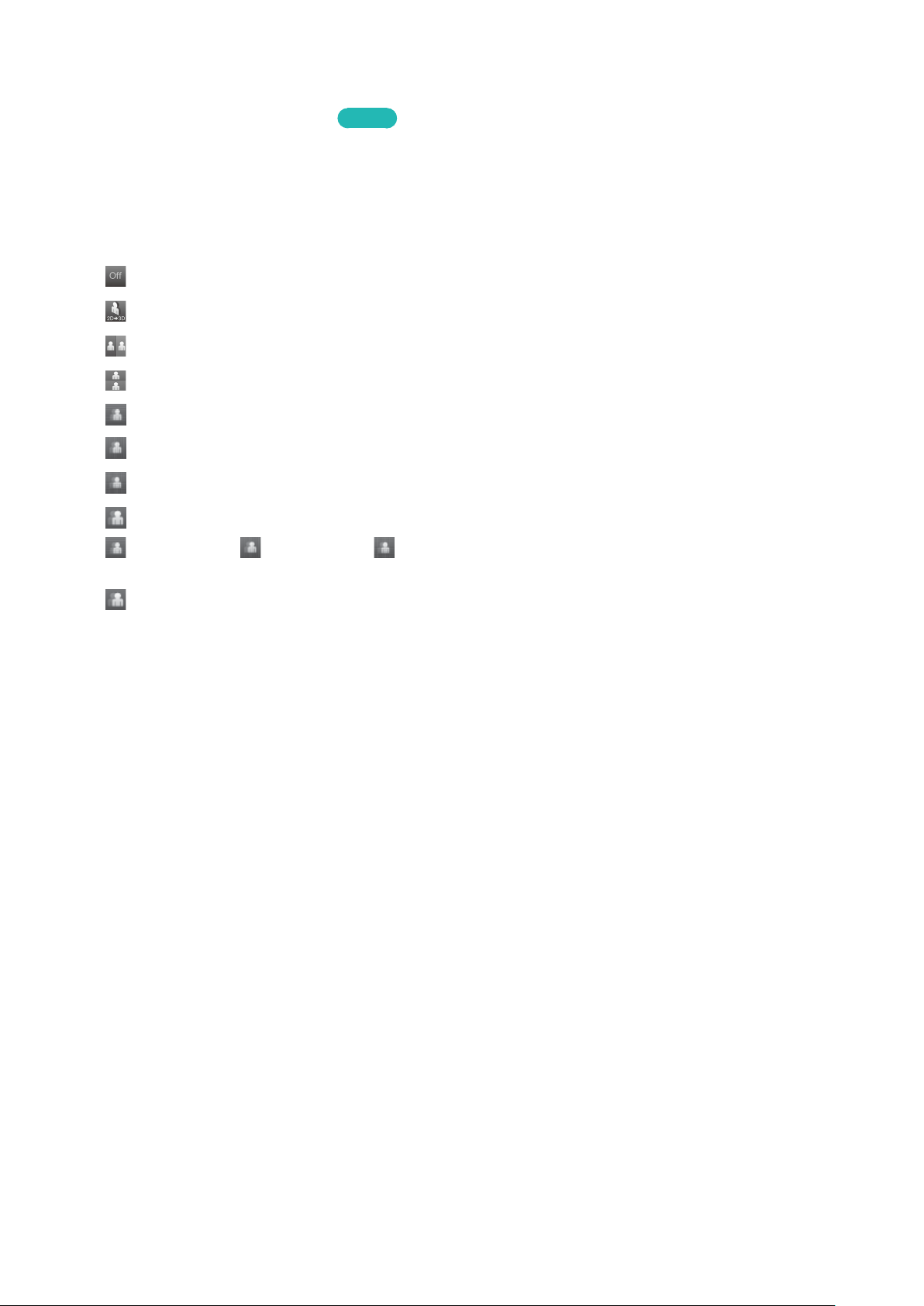
Activarea Mod 3D
Meniul Ecran > Imagine > 3D > Mod 3D
Înc. acum
Alegeţiunmod3Dînconformitatecusemnaluldeintrare.Modurile3Ddisponibilepotvariaînfuncţiedesemnalul
deintrare.Esteposibilcaunelecategoriideconţinut3Dsăvariezeînfuncţiedemodul3Dpreferat.Înacestcaz,
schimbaţimodul3Ddoritpentruvizionare.Selectaţiunmod3Ddinmodurile3Ddisponibile,înfuncţiedesemnalul
deintrare.
"
Modurile3Ddisponibilepotvariaînfuncţiedesemnaluldeintrare.
●
Oprit:dezactiveazăvizionareaînformat3D.
●
Normal:transformăimagininormaleînimagini3D.Uneleformatenuacceptăacestmod.
●
S/D:împarteosingurăimagineînimaginisuprapusepentrustângaşidreapta,pentruacreaefectul3D.
●
S/J:împarteosingurăimagineînimaginisuprapusepentrususşijos,pentruacreaefectul3D.
●
●
●
●
Linieorizontală:Comutăîntreimaginilestânga-dreaptacuolinieorizontalălaunmomentdat.
Linieverticală:Comutăîntreimaginilestânga-dreaptacuolinieverticalălaunmomentdat.
Pixel:Comutăîntreimaginilestânga-dreaptacuunpixellaunmomentdat.
Cadru:Comutăîntreimaginilestânga-dreaptacuuncadrulaunmomentdat.
"
(Linieorizontală), (Linieverticală)şi (Pixel)poatefiselectatnumaiatuncicândrezoluţiacomputeruluieste
setatăla1920x1080saucomputerulesteconectatlatelevizorprintr-uncabluHDMI-DVI.
"
(Cadru)poatefiselectatnumaicândrezoluţiacomputeruluiestesetatăla1920x1080şifrecvenţala60Hz.
Rezoluţiileacceptatedetelevizorpotsăvariezeînfuncţiedemodul3D.Consultaţi„Rezoluţii3Dacceptate”pentru
maimulteinformaţii.
Page 97

Setarea efectelor 3D
Puteţifacemaimultereglajepentrucaexperienţavizionăriideconţinut3Dsăfiemaiplăcută.
●
Perspectivă 3D
Regleazăperspectiva3D.
●
Adâncime
Regleazăadâncimea3D.Aceastăopţiunenupoatefiutilizatădacămodul3Destesetatla
Înc. acum
J).
●
Schimbare S/D
Schimbăîntreeleimaginiledinstângaşidindreapta.
●
3D → 2D
Înc. acum
(S/D)sau (S/
Înc. acum
Transformăimagini3Dînimagininormale.Aceastăfuncţienuestedisponibilădacămodul3Destesetatla
(Normal)sau (Oprit).
●
Viz. automată 3D
Înc. acum
SetareaopţiuniiViz. automată 3D la Activatcomutăautomattelevizorulla3D.SetareaopţiuniiViz. automată
3D la Notif. mesajafişeazăunecrancumesajcândtelevizorulprimeşteunsemnal3D.Dacăseexecutăunele
aplicaţii,televizorulnupoatecomutalamodul3D.Înacestcaz,închideţiaplicaţiaşiapoiurmăriţiînmodul3D.
AcestmodestedisponibilnumaipentrutelevizoareleLED.
●
Ctrl luminozitate 3D
Reglaţiluminozitateaimaginilor3D.Dacăecranulestepreaînchis,selectaţiRidicat.Acestmodestedisponibil
numaipentrutelevizoareleLED.
Page 98

PIP
Meniul Ecran > Imagine > PIP
Înc. acum
Imagine
3D
PIP Dezactivat
Setări avansate
Opţiuni imagine
Dezact. img.
Aplicare mod imagine All Source
Resetare imagine
"
Imagineaafişatăpoatefidiferităînfuncţiedemodel.
Lavizionareaunuivideoclip2Ddelaundispozitivexternconectatlatelevizor,utilizatoriipotvizionaîncontinuare
programeleTVîntr-ofereastrădedimensiunireduse.DeschideţimeniulImagineşialegeţiPIP.PorniţiPIP pentru
aactivaşisetaţitoateopţiunilenecesare.PIPnuestedisponibilcândopţiuneaSmartHubsau3DTVesteactivă.
OprireatelevizoruluicândfuncţiaPIPesteactivăvadezactivaautomatfuncţiaPIP.Consultaţi„Restricţiipentru
funcţiilePIP(Imagineînimagine)şiVizualizareduală”pentrumaimulteinformaţii.
●
PIP:Activează/dezactiveazăfuncţiaPIP.
●
Semnal:SelecteazăsemnaluldetransmisiepentruimaginisecundarePIP.
●
Canal:SelecteazăcanalulpentruimaginisecundarePIP.
●
Dim.:SelecteazădimensiuneapentruimaginisecundarePIP.
●
Poziţie:SelecteazăpoziţiaimaginiisecundarePIP.
●
Select. sunet:selecteazăsursaaudio.
"
Redareaimaginilordelaoconsolădejocurisauutilizareacaracteristiciikaraokepeecranulprincipalpoate
determinaocalitatemaiscăzutăaimaginiiPIP.
"
PentruavizionaprogrameTVcaimagineînimagine,sursaecranuluiprincipaltrebuiesăfiesetatălaComponent
sauHDMI.FereastraPIPacceptănumaisemnaleTV.
Page 99
Calibrarea ecranelor analogice
Setări canal
Ţară (zonă)
Reglaj manual
Acord fin
Transf. listă canale
Ştergere profil operator CAM
Sistem satelit
"
Imagineaafişatăpoatefidiferităînfuncţiedemodel.
Imaginileanalogicepotfitremurateşicuzgomot.Înacestcaz,puteţiacordafinsemnalulşi/saureducenivelulde
zgomotpentruacurăţaimaginea.
Acord fin
Meniul Ecran > Se difuzează > Setări canal > Acord fin
Curăţaţiimaginitremurate.AcordaţifinimaginilepânăcândsuntclareşiapoiselectaţiSalvare sau Închidere.
SelectaţiResetare pentru a reseta operarea Acordfin.Opţiuneaestedisponibilănumaipentrutransmisiile
analogice.
Înc. acum
Subtitrări
Meniul Ecran > Se difuzează > Subtitrare
Se difuzează
Setări canal
Subtitrare Dezactivat
Opţiuni audio
Blocare clas. progr. Perm. toate
Limbă teletext ----
Înc. acum
Interfaţă comună
Blocare canale Activat
"
Imagineaafişatăpoatefidiferităînfuncţiedemodel.
Vizualizaţisubtitrăriodatăcutransmisiiledigitaleşianalogicecuopţiunedesubtitrare.
Page 100

Afişarea subtitrării
Meniul Ecran > Se difuzează > Subtitrare > Subtitrare
Afişaţisubtitrarea.Subtitrareavafiafişatăatuncicândselectaţiotransmisiecareacceptăsubtitrări.
ComutăsubtitrarealastareaActivat sau Dezactivat.
●
Mod subtitrare
Seteazămodulpentrusubtitrare.
●
Limbă subtitrare
Seteazălimbapentrusubtitrare.
"
SubtitrărileDVDsuntdisponibilenumaiatuncicândtelevizorulesteconectatlaunconectordeintrareextern.
Înc. acum
Înc. acum
Înc. acum
Opţiuni pentru subtitrare
Meniul Ecran > Se difuzează > Subtitrare
Selectaţimodulpentrusubtitrare.Listacumoduripoatevariaînfuncţiedetransmisie.
●
Lb. princ. subtitr.
Setaţilimbaprincipalădesubtitrare.
Înc. acum
●
Lb. sec. subtitr.
Setaţilimbasecundarădesubtitrare.
Înc. acum
Modificarea limbii pentru teletext
Meniul Ecran > Se difuzează > Limbă teletext
Utilizaţiacestmeniupentruasetalimbateletextului.
Înc. acum
 Loading...