

Page 1

E-MANUAL
Thank you for purchasing this Samsung
product. To receive more complete service,
please register your product at
www.samsung.com/register
Model __________ Serial No. ____________
Page 2

Contenu
Réglage des canaux
• UtilisationduboutonINFO(GuideMaintenantetAprès)
• UtilisationdumenuCanal 2
• Nouvellerecherchedeschaînes 17
Fonctions de base
• ChangementdumodeImageprédéfini 27
• Réglagesdesparamètresdel’image 28
• Modificationdesoptionsd’image 35
• ChangementdumodeSonprédéfini 44
• Réglagedesparamètressonores 45
• Sélectiondumodeson 55
Fonctions de préférence
1
• Connexionauréseau 56
• Configurationduréseaucâblé 70
• Configurationduréseausansfil 76
• Gestiondespériphériquesconnectésau
réseau
• Exécutiondelaconfigurationinitiale 87
• Réglagedel’heure 88
• Utilisationdelaveille 90
• Réglagedelaminuteriedemiseenmarche/
arrêt
• Verrouillagedesprogrammes 97
• Solutionséconomiques 99
• Autresfonctionnalités 101
• MenuAssistance 110
85
91
Fonctions avancées
• Utilisationdelafonction3D 118
• Utilisationd'Explore3D 129
• Utilisationducontenumultimedia 130
• Connexiond'unpériphériqueUSB 131
• Connexionàl'ordinateurparlebiaisdu
réseau
• Affichage 140
• Contenumultimedia-Fonctionssupplémentaires
• UtilisationdesfonctionsDLNA 156
137
151
Informations supplémentaires
• FonctionTélétexte 162
• VerrouantivolKensington 166
• Emplacementpourinterfacecommunepour
lesconnexions
• Résolutiondesproblèmes 170
• License 186
168
Page 3

❑Utilisation du bouton INFO (Guide Maintenant et Après)
L'affichage identifie la chaîne en cours et l'état de certains paramètres audio et
vidéo.
Le Guide Maintenant et Après affiche des informations quotidiennes sur les
programmes de télévision pour chaque chaîne en fonction de l'heure de diffusion.
Lorsque vous appuyez sur le bouton a (Information), les détails du
N
programme sont affichés.
●
Faites défiler à l'aide des boutons ◄ et ► pour afficher des informations sur
le programme de votre choix, tout en regardant la chaîne actuelle.
●
Faites défiler à l'aide des boutons ▲ et ▼ pour afficher des informations
sur d'autres chaînes. Pour accéder à la chaîne actuellement sélectionnée,
appuyez sur le bouton ENTER
.
E
Français
▶
Page 4
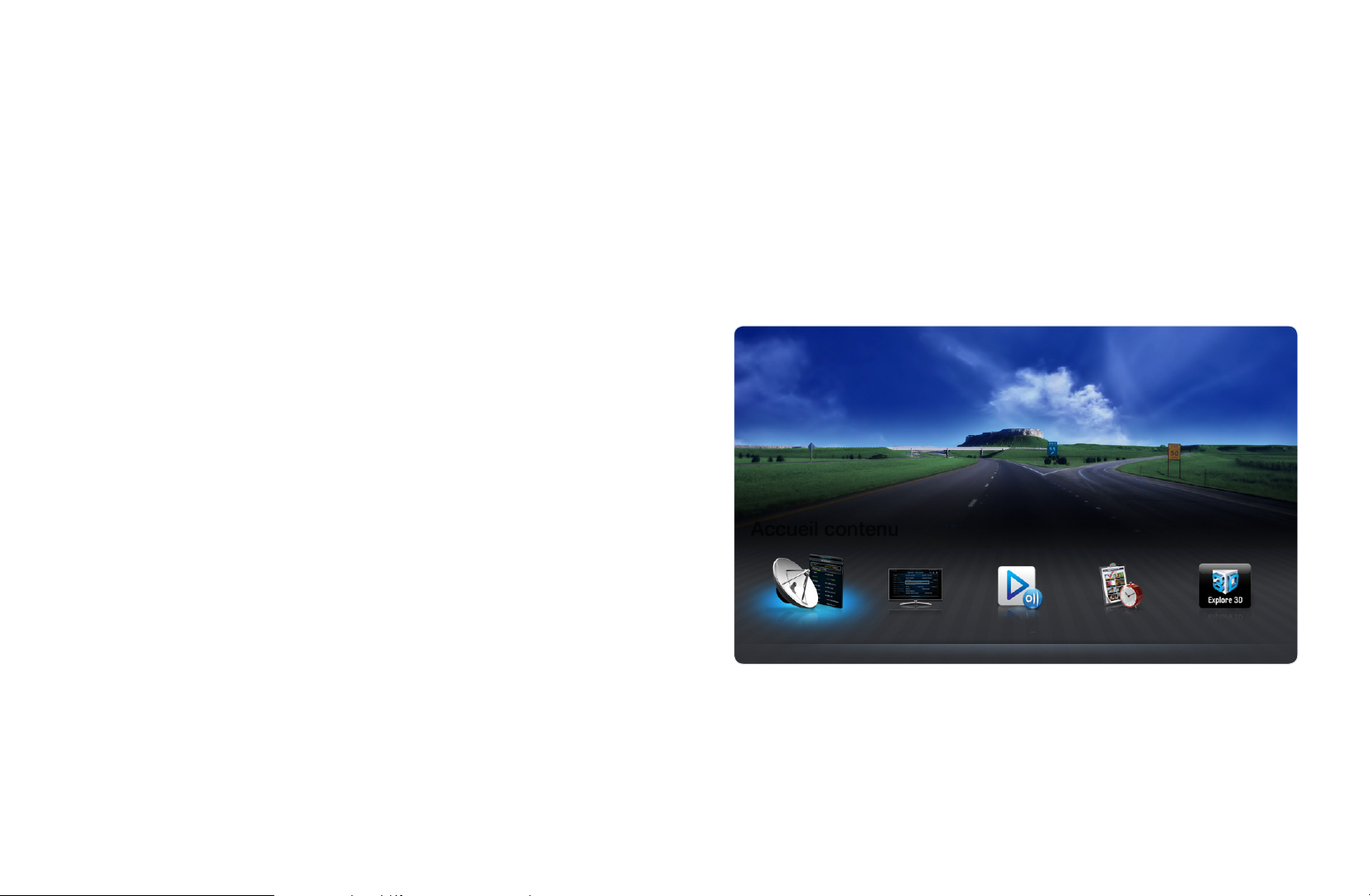
❑Utilisation du menu Canal
O
MENU
m
Assistance
→
Accueil contenu
→
ENTER
→
E
Appuyez sur le bouton CONTENT pour sélectionner le menu de votre choix.
L'écran correspondant s'affiche alors.
■Liste des chaînes
Vous pouvez afficher les informations
sur les chaînes : Tous, TV, Radio,
Données/autres, Analogique ou
◀ ▶
Favoris 1-5.
N
Lorsque vous appuyez sur la touche
CH LIST de la télécommande,
Accueil contenu
l'écran Liste des chaînes s'affiche.
Français
Liste des chaînes Guide AllShare Play Gestionnaire prog. Explore 3D
Retour
R
L'image affichée peut varier en fonction du modèle.
*
Page 5

●
Tous: affiche toutes les chaînes actuellement disponibles.
●
TV: affiche toutes les chaînes de télévision actuellement disponibles.
●
Radio: affiche toutes les stations de radio actuellement disponibles.
●
Données/autres: affiche toutes les chaînes MHP ou autres actuellement
disponibles.
●
Analogique: affiche toutes les chaînes analogiques actuellement disponibles.
●
Favoris1-5: affiche toutes les chaînes favorites.
Pour visualiser les chaînes favorites que vous avez ajoutées, appuyez sur
N
◀ ▶
le bouton CH LIST et utilisez le bouton
l'option Favoris 1-5.
Français
(Mode CH) pour accéder à
L
Page 6

N
Utilisation des touches de commande avec la Liste des chaînes.
●
●
(Outils): affiche le menu d'options.
T
(Mode CH / Canal): permet d'accéder aux options Tous, TV, Radio,
L
Données/autres, Analogique ou Favoris 1-5.
Lorsque vous sélectionnez Vue progr. dans le menu
N
vous pouvez accéder à d'autres chaînes à l'aide du bouton
(Canal).
●
(Regarder / Information): vous permet de regarder la chaîne
E
que vous avez sélectionnée. / affiche des détails sur le programme
(Outils),
T
L
◀ ▶
sélectionné.
●
●
(Page): permet de passer à la page suivante ou précédente.
k
(Retour): permet de revenir à l'étape précédente.
R
Français
Page 7

Comment utiliser l'affichage des programmes dans la liste des chaînes
(chaînes numériques uniquement)
Lorsque vous configurez la fonction Programmer visionnage dans Liste des
chaînes, vous pouvez uniquement définir le programme dans Vue progr..
1. Appuyez sur le bouton CH LIST, puis sélectionnez la chaîne numérique
souhaitée.
2. Appuyez sur la touche TOOLS, puis sélectionnez l'option Vue progr.. La liste
des programmes de cette chaîne s'affiche alors.
◀ ▶
3. Appuyez sur les boutons ▲ / ▼ pour sélectionner le programme souhaité,
puis appuyez sur le bouton ENTER
4. Sélectionnez Programmer visionnage, puis appuyez sur le bouton
N
ENTER
Si vous souhaitez désactiver la fonction Programmer visionnage, suivez les
étapes1 à3. Sélectionnez Annuler programmation.
lorsque vous avez terminé.
E
Français
E
(Information) ou INFO.
Page 8

Utilisation du menu Option
t
Définissez chaque chaîne à l'aide des options du menu Liste des chaînes (Vue
progr., Modif. favoris, Verrouil./Déverr., Modifi. nom de chaîne, Modif. num.
chaîne, Supprimer, Information, Trier, Changer antenne, Mode édit.).
Les options de menu peuvent varier selon l'état de la chaîne.
1. Sélectionnez une chaîne et appuyez sur le bouton TOOLS.
2. Sélectionnez une fonction et modifiez ses réglages.
◀ ▶
Français
Page 9

●
Vue progr.: affiche le programme lorsqu'une chaîne numérique est
sélectionnée.
●
Modif. favoris: permet de définir comme favorites les chaînes que vous
regardez souvent. Vous pouvez ajouter ou retirer les chaînes sélectionnées de
Favoris1-5.
1. Sélectionnez Modif. favoris, puis appuyez sur le bouton ENTER
2. Appuyez sur le bouton ENTER
puis appuyez sur le bouton OK.
Vous pouvez affecter une chaîne favorite qui sera incluse dans la liste
N
pour sélectionner l'option Favoris 1-5,
E
E
.
◀ ▶
Favoris1-5.
Français
Page 10

●
Verrouil./Déverr.: vous pouvez verrouiller une chaîne afin qu'elle ne puisse
être ni sélectionnée, ni visualisée.
Cette fonction n'est disponible que si l'option Verr. chaîne est définie sur
N
Activé.
L’écran de saisie du code PIN apparaît. Entrez votre code PIN à quatre
N
chiffres. Modifiez le code PIN à l’aide de l’option Modifier PIN.
●
Modifi. nom de chaîne (chaînes analogiques uniquement): attribuez le nom
de votre choix à la chaîne.
◀ ▶
Français
Page 11

●
Modif. num. chaîne: modifiez le numéro en appuyant sur les boutons
numériques appropriés.
Il se peut que les fonctions Modifi. nom de chaîne et Modif. num.
N
chaîne ne soient pas prises en charge dans certaines régions.
●
Supprimer: vous pouvez supprimer une chaîne afin d'afficher celles de votre
choix.
●
Information: affiche des détails sur le programme sélectionné.
●
Trier (chaînes numériques uniquement) : permet de changer l'ordre des
chaînes classées par numéro ou par nom.
◀ ▶
●
Changer antenne: permet de basculer entre Hertzien et Câble.
Français
Page 12

●
Mode édit.: vous pouvez sélectionner les chaînes de votre choix et les
modifier.
Utilisation du menu Option
Définissez chaque chaîne à l'aide des options du menu (Modif. favoris,
Verrouil./Déverr., Supprimer, Information, Désélectionner, Sélectionner
tout).
1. Appuyez sur le bouton TOOLS dans l'écran Liste des chaînes, puis
sélectionnez Mode édit.. Une coche apparaît à gauche de la chaîne.
◀ ▶
2. Appuyez sur les boutons
puis sur ENTER
sélectionnée.
Vous pouvez sélectionner plusieurs chaînes.
N
. Le symbole (
E
t
▲/▼
pour sélectionner la chaîne de votre choix,
) indique la chaîne que vous avez
c
Appuyez à nouveau sur le bouton ENTER
N
sélection de la chaîne.
3. Appuyez sur le bouton TOOLS, puis sélectionnez une fonction et modifiez
ses paramètres.
Français
pour annuler la
E
Page 13

●
Modif. favoris: permet de définir comme favorites les chaînes
sélectionnées que vous regardez souvent.
L'écran Modif. favoris comprend cinq groupes (Favoris1,
N
Favoris2, etc.). Vous pouvez ajouter une chaîne favorite à n'importe
lequel de ces groupes. Appuyez sur les boutons
sélectionner un groupe.
●
Verrouil./Déverr.: vous pouvez verrouiller une chaîne afin qu'elle ne
puisse être ni sélectionnée, ni visualisée.
Cette fonction n'est disponible que si l'option Verr. chaîne est définie
N
sur Activé.
▲/▼
pour
◀ ▶
L’écran de saisie du code PIN apparaît. Entrez votre code PIN à
N
quatre chiffres. Modifiez le code PIN à l’aide de l’option Modifier
PIN.
●
Supprimer: vous pouvez supprimer une chaîne afin d'afficher celles de
votre choix.
●
Information: affiche des détails sur le programme sélectionné.
●
Désélectionner: permet de désélectionner les chaînes sélectionnées.
●
Sélectionner tout: permet de sélectionner toutes les chaînes de la liste
des chaînes.
Français
Page 14

■Guide
Les informations du Guide
électronique des programmes
(EPG) sont fournies par les
diffuseurs. Les programmes
planifiés fournis par les
diffuseurs vous permettent de
planifier les émissions que vous
souhaitez regarder, de telle
sorte que le téléviseur change
◀ ▶
automatiquement de chaîne à
Guide
825 NDR FERNSEHEN
Vue chaînes-Tous
Aujourd'hui
821 Kanal 5
▲
822 M6
823 MDR FERNSEHEN
824 Mediashopping
825 NDR FERNSEHEN
826 NT1
▼
Gest. prog
a
-24 heures
b
Die Musik-Show
DTV Air 825 NDR FERNSEHEN
19:15 - 20:40
Dani est effondrée lorsque Scot lui fait part de son opinion ...
20:00 21:0020:30 21:30
Aucune information
Aucune information
Musik fur Sie MD... Ein Schloss am ...
Aucune information
Die Musik-Show Die NDR Quizshow Sportclub live
Aucune information
+24 heures
{
Mode CH
}
Information k Page E Programmer
`
18:15 Sam 1er mai
l'heure indiquée. Des entrées de
programmes peuvent être vides
1 2 3 4 5 6 7
ou ne pas être à jour en raison
de l'état d'une chaîne.
L'image affichée peut varier en fonction du modèle.
*
Français
Page 15

1
a
prog.
Rouge (Gest. prog): permet d'accéder aux programmes réservés dans Gest.
2
Vert (-24 heures): affiche la liste des programmes qui seront diffusés dans les
b
24 heures.
3
Jaune (+24 heures): affiche la liste des programmes qui seront diffusés dans
{
plus de 24 heures.
4
Bleu (Mode CH): permet de sélectionner le type des chaînes à afficher dans la
}
fenêtre Liste des chaînes. (Tous, TV, Radio, Donn/autre, Favoris 1-5)
◀ ▶
Français
Page 16

5
`
(Information): affiche des détails sur le programme sélectionné.
6
7
(Page): permet de passer à la page suivante ou précédente.
k
(Regarder / Programmer)
E
●
si vous sélectionnez le programme en cours, vous pouvez le regarder.
●
Si vous sélectionnez un programme à venir, vous pouvez le réserver. Pour
annuler la programmation, appuyez de nouveau sur le bouton ENTER
sélectionnez Annuler progr..
E
et
◀ ▶
Français
Page 17

■Gestionnaire prog.
Vous pouvez programmer l'affichage automatique d'une chaîne de votre choix à
l'heure prévue. De plus, vous pouvez voir, modifier ou supprimer une chaîne que
vous avez réservée. Avant d'utiliser cette fonction, vous devez régler l'heure.
Utilisation du menu Option
Définissez chaque chaîne à l'aide des options du menu (Annuler programmation,
Modifier le programme, Programmer manuellement, Afficher le guide).
1. Appuyez sur le bouton TOOLS pour sélectionner Programmer
manuellement.
t
◀ ▶
Vous pouvez appuyer sur le a (Programmer manuellement) directement
N
sur l'écran Gestionnaire prog..
2. Appuyez sur ◄/►/▲/▼ ou sur les touches numériques pour définir les
options Antenne, Canal, Répétition, Date, Heure de début.
●
Antenne: permet de sélectionner le signal de diffusion souhaité.
●
Canal: permet de sélectionner la chaîne souhaitée.
Français
Page 18

●
Répétition: sélectionnez Une fois, Manuel, Sam~Dim, Lun~Ven ou
Quotid. suivant vos besoins. Si vous sélectionnez Manuel, vous pouvez
définir le jour de votre choix.
Le symbole (
N
●
Date: permet de définir la date de votre choix.
Cette option est disponible lorsque vous sélectionnez Une fois sous
N
Répétition.
●
Heure de début: permet de définir l'heure de début de votre choix.
Pour modifier ou annuler la programmation, sélectionnez le programme
◀ ▶
N
N
réservé sous Listes des prog.. Appuyez sur le bouton TOOLS, puis
sélectionnez Modifier programmation ou Annuler programmation.
Si vous sélectionnez Afficher le guide, l'écran Guide s'affiche.
) indique le jour sélectionné.
c
Français
Page 19

❑Nouvelle recherche des chaînes
■Antenne (Hertzien/Câble)
MENU
O
Avant que votre téléviseur ne puisse commencer à mémoriser les chaînes
disponibles, vous devez spécifier le type de source du signal connecté au
téléviseur (c'est-à-dire un système Hertzien ou Câble).
m
Canal
→
Antenne
→
t
ENTER
→
E
◀ ▶
Français
Page 20

■Pays
(en fonction du pays)
MENU
O
L’écran de saisie du code PIN apparaît. Entrez votre code PIN à quatre chiffres.
●
Chaîne numérique: modifiez le pays pour obtenir les chaînes numériques qui
y sont diffusées.
●
Chaîne analogique: modifiez le pays pour obtenir les chaînes analogiques
qui y sont diffusées.
m
Canal
→
→
Pays
ENTER
→
E
◀ ▶
Français
Page 21

■Recherche automatique
(en fonction du pays)
MENU
O
Recherche automatiquement une chaîne et l'enregistre dans le téléviseur.
Il est possible que les numéros de programme attribués automatiquement ne
N
correspondent pas aux numéros de programme souhaités ou réels. Si une
chaîne est verrouillée, la fenêtre de saisie du codePIN s'affiche.
●
Recherche automatique
◀ ▶
Hertzien / Câble: permet de sélectionner la source d'antenne à mémoriser.
Numér. et Anal. / Numérique / Analogique: permet de sélectionner la
source de chaîne à mémoriser.
m
Canal
→
Recherche automatique
→
ENTER
→
E
Français
Page 22

Lorsque la source d'antenne est réglée sur Hertzien ou Câble:
Lors de la sélection de Câble
une valeur pour la recherche des chaînes câblées.
–
Sélection opérateur (en fonction du pays): sélecionne un fournisseur de
diffusion par câble.
–
Mode de rech. (Complet / Réseau / Quick): permet de rechercher toutes
les chaînes dont les stations émettent et les mémorise.
Si vous sélectionnez Quick, vous pouvez définir Réseau, ID réseau,
N
◀ ▶
–
Réseau (Auto. / Manuel): permet de sélectionner le mode de réglage ID
Fréquence, Modulation et Taux de symbole manuellement en
appuyant sur les boutons numériques de la télécommande.
Numér. et Anal. ou Numérique: indiquer
→
réseau Auto ou Manuel.
–
ID réseau: si Réseau est défini sur Manuel, vous pouvez configurer un ID
réseau à l'aide des touches numériques.
Français
Page 23

–
Fréquence: affiche la fréquence correspondant à la chaîne. (Varie d'un
pays à l'autre.)
–
Modulation: affiche les valeurs de modulation disponibles.
–
Taux de symbole: affiche les taux de symboles disponibles.
●
Option de rech. de câble
(Varie d'un pays à l'autre et pour les chaînes câblées uniquement.)
Définit des options de recherche supplémentaires, telles que la fréquence et le
taux de symboles pour la recherche de réseaux câblés.
◀ ▶
Fréq. de départ / Fréquence de fin.: définit la fréquence de départ ou de fin
(différente dans chaque pays).
Taux de symbole: affiche les taux de symboles disponibles.
Modulation: affiche les valeurs de modulation disponibles.
Français
Page 24

■Recherche manuelle
MENU
O
Recherche manuellement une chaîne et la mémorise dans le téléviseur.
Si une chaîne est verrouillée, la fenêtre de saisie du codePIN s'affiche.
N
En fonction de la source des chaînes, il se peut que la fonction Recherche
N
manuelle soit prise en charge.
Lorsque la source d'antenne est réglée sur Hertzien ou Câble:
●
◀ ▶
Réglage des chaînes numériques: recherche manuellement une chaîne
numérique et la mémorise dans le téléviseur. Appuyez sur le bouton Nouveau
pour lancer la recherche des chaînes numériques. Au terme de la recherche,
les chaînes de la liste sont mises à jour.
m
Canal
→
Recherche manuelle
→
ENTER
→
E
–
Lorsque vous sélectionnez Antenne
Bande passante
–
Lorsque vous sélectionnez Antenne
Taux de symbole
Français
Hertzien: Canal, Fréquence,
→
Câble: Fréquence, Modulation,
→
Page 25

●
Réglage des chaînes analogiques: recherche une chaîne analogique.
Appuyez sur le bouton Nouveau pour démarrer la recherche des chaînes en
réglant les valeurs Programme, Système de Couleur, Système Sonore,
Canal, Rech..
Mode Canal
N
–
P (mode de programme) A la fin du réglage, des numéros de position
compris entreP0 et P99 sont attribués aux stations de radiodiffusion de
votre région. Dans ce mode, vous pouvez sélectionner une chaîne en
saisissant son numéro de position.
◀ ▶
–
C (mode de canal Hertzien) / S (mode de canal Câble) ces deux modes
vous permettent de sélectionner une chaîne en entrant le numéro attribué
à chaque chaîne câblée ou station de radiodiffusion hertzienne.
Français
Page 26

■Transf. liste chaînes
(en fonction du pays)
MENU
O
Importe ou exporte la carte des chaînes. Vous devez connecter un périphérique
de stockage USB pour utiliser cette fonction.
L'écran de saisie du code PIN s'affiche. Entrez votre code PIN à quatre
N
chiffres.
Le système de fichiers prend en charge les formats NTFS (lecture seule),
N
◀ ▶
●
●
FAT16 et FAT32.
Importer depuis le périphérique USB: importer la liste des chaînes depuis le
périphériqueUSB.
Exporter vers le périphérique USB: exporter la liste des chaînes vers le
m
Canal
→
Transf. liste chaînes
→
ENTER
→
E
périphériqueUSB.
Français
Page 27

■Réglage fin
(chaînes analogiques uniquement)
MENU
O
Si le signal est faible ou déformé, vous devez effectuer manuellement un réglage
fin de la chaîne.
Les chaînes qui ont fait l'objet d'un réglage fin sont indiquées par un
N
astérisque "*".
Pour réinitialiser le réglage fin, sélectionnez Réinit..
N
m
Canal
→
Réglage fin
→
ENTER
→
E
◀ ▶
Français
Page 28

■Modif. num. chaîne (Désactiver / Activer)
(en fonction du pays)
MENU
O
Utilisez cette option pour modifier le numéro des chaînes. Lorsque vous
modifiez des numéros, les informations des chaînes ne sont pas mises à jour
automatiquement.
m
Canal
→
Modif. num. chaîne
→
ENTER
→
E
◀ ▶
Français
Page 29

❑Changement du mode Image prédéfini
MENU
O
■Mode Image
Sélectionnez le type d’image que vous préférez.
Si vous connectez un PC, vous ne pouvez modifier que Loisirs et Standard.
N
●
Dynamique: adapté à un environnement lumineux.
●
Standard: adapté à un environnement normal.
◀ ▶
●
Naturel
●
Cinéma: convient au visionnage de films dans une pièce sombre.
●
Loisirs: adapté au visionnage de films et de jeux vidéo.
m
Image
→
Mode Image
→
t
pour les téléviseurs LED de la série 6
ENTER
→
: permet de réduire la fatigue oculaire.
E
N
Cette option n’est disponible que si vous connectez un PC.
Français
Page 30

❑Réglages des paramètres de l’image
■Samsung MagicAngle
MENU
O
Ajustez l’angle de visualisation afin d’optimiser la qualité d’image en fonction de
votre angle de vue.
●
Samsung MagicAngle: lorsque vous visionnez l'écran d'un point de
vueinférieur ou supérieur à celui-ci, vous pouvez obtenir une qualité d'image
similaire à celle que vous auriez en face de l'écran, et ce en le réglant sur le
◀ ▶
mode approprié à chaque position.
Arrêt: sélectionnez cette option pour la vue de face.
Mode Penché: sélectionnez ce bouton lorsque vous vous situez d’un point
m
Image
→
→
pour les téléviseurs LED 22pouces de la série 4
Samsung MagicAngle
ENTER
→
E
●
N
de vue légèrement inférieur à l’écran.
Mode Debout: sélectionnez cette option pour une vue supérieure.
Mode: règle l'angle de visualisation de l'écran.
Lorsque l'option Samsung MagicAngle est définie sur Mode Penché ou
Mode Debout, la fonction Gamma n'est pas disponible.
Français
Page 31

■Rétroéclairage / Contraste / Luminosité / Netteté /
Couleur / Teinte (V/R)
Votre téléviseur dispose de plusieurs options de réglage pour le contrôle de la
qualité d’image.
REMARQUE
N
●
La fonction Teinte (V/R) n’est pas disponible dans les modes TV, Ext.,
AV analogiques du système PAL.
Les téléviseurs LED de la série 4 ne prennent pas en charge le mode AV, Composant
●
Lors de la connexion à un ordinateur, vous pouvez uniquement apporter
◀ ▶
des modifications aux options Rétroéclairage, Contraste, Luminosité et
Netteté.
●
Les paramètres peuvent être réglés et mémorisés pour chaque dispositif
externe connecté au téléviseur.
●
La réduction de la luminosité de l’image se traduit par une consommation
d’énergie moindre.
Français
Page 32

■Réglage de l’écran
MENU
O
Définissez les différentes options d'image (par exemple, le format de l'image et le
rapport de format).
●
Format de l'image: il se peut que votre décodeur câble / récepteur satellite
dispose de son propre jeu de tailles d’écran. Il est toutefois vivement conseillé
d’utiliser le mode 16:9.
16:9 Auto: règle automatiquement la taille de l'image sur le format 16:9.
◀ ▶
16:9: règle l'image en mode large, c'est-à-dire en 16:9.
Zoom large: agrandit l’image à une taille supérieure à 4:3.
Réglez la Position à l’aide des boutons ▲,
N
m
Image
→
Réglage de l’écran
→
ENTER
→
▼
E
.
Français
Page 33

Zoom: agrandit l’image en 16:9 (dans le sens vertical) pour l’adapter à la taille
de l’écran.
Réglez la Zoom ou la Position à l’aide des boutons ▲, ▼.
N
4:3: règle l'image en mode normal, c'est-à-dire en 4:3.
Ne regardez pas un film au format 4:3 pendant une période prolongée.
N
Les traces de bordures situées sur la gauche, sur la droite et au centre
de l’écran peuvent donner lieu au phénomène de rémanence (brûlure
d’écran) non couvert par la garantie.
Adapter à l’écran: affiche l’intégralité de l’image sans coupure lors de
◀ ▶
l’entrée de signaux HDMI (720p / 1080i / 1080p) ou Composant (1080i /
1080p).
Les téléviseurs LED de la série 4 ne prennent pas en charge le mode AV, Composant
Français
Page 34

Vue intell. 1
de 50%.
pour les téléviseurs LED de la série 6
: permet de réduire la taille de l'écran
Vue intell. 2
de 25%.
REMARQUE
N
●
L'option Vue intell. 1 est uniquement activée en mode HDMI.
●
L'option Vue intell. 2 est uniquement activée avec les modes
DTV et HDMI.
●
◀ ▶
●
Position: permet de régler la position de l'image. Cette option est uniquement
Le format de l'image peut varier en fonction de la résolution d'entrée
en cas de lecture du contenu à l'aide de l'option Vidéos sous
AllShare Play.
pour les téléviseurs LED de la série 6
: permet de réduire la taille de l'écran
disponible avec la fonction Adapter à l’écran ou Zoom large.
Français
Page 35

●
N
Zoom/Position: permet de régler la taille et la position de l'image. Cette
option est uniquement disponible avec la fonction Zoom.
REMARQUE
●
Après avoir sélectionné Adapter à l’écran en mode HDMI (1080i /
1080p) ou Composant (1080i / 1080p), il se peut que vous deviez centrer
l’image
1. Appuyez sur le bouton ▲ ou ▼ pour sélectionner Position.
2. Appuyez sur le bouton ENTER
◀ ▶
3. Appuyez sur le bouton ▲, ▼, ◄ ou
●
Les options de taille de l’image peuvent varier en fonction de la source
d’entrée.
●
Si vous souhaitez réinitialiser la position que vous avez réglée,
sélectionnez l'option Réinit. de l'écran Position. L'image est alors définie
sur sa position par défaut.
Les téléviseurs LED de la série 4 ne prennent pas en charge le mode AV, Composant
.
E
pour déplacer l’image.
►
:
Français
Page 36

●
Les options disponibles peuvent varier en fonction du mode sélectionné.
●
En mode PC, seuls les modes 16:9 et 4:3 peuvent être définis.
●
Les paramètres peuvent être réglés et mémorisés pour chaque dispositif
externe connecté à une entrée du téléviseur.
●
Si vous utilisez la fonction Adapter à l’écran avec l’entrée HDMI 720p,
une ligne sera coupée en haut, en bas, à gauche et à droite, comme c’est
le cas avec la fonction Overscan.
●
Taille d'écran 4:3 (16:9 / Zoom large / Zoom / 4:3): disponible uniquement
lorsque la taille d’image est définie sur 16:9 Auto. Vous pouvez déterminer
◀ ▶
la taille d’image souhaitée sur 4:3 WSS (Wide Screen Service) ou sur la taille
d’origine. Chaque pays européen impose une taille d’image différente.
Français
Page 37

❑Modification des options d’image
■Paramètres avancés
MENU
O
(Disponible en mode Standard / Cinéma)
Vous pouvez régler les paramètres avancés de votre écran, notamment la couleur
et le contraste.
Lors de la connexion à un ordinateur, vous pouvez uniquement apporter des
N
◀ ▶
modifications aux options Gamma et Balance blancs.
m
Image
→
Paramètres avancés
→
ENTER
→
E
Français
Page 38
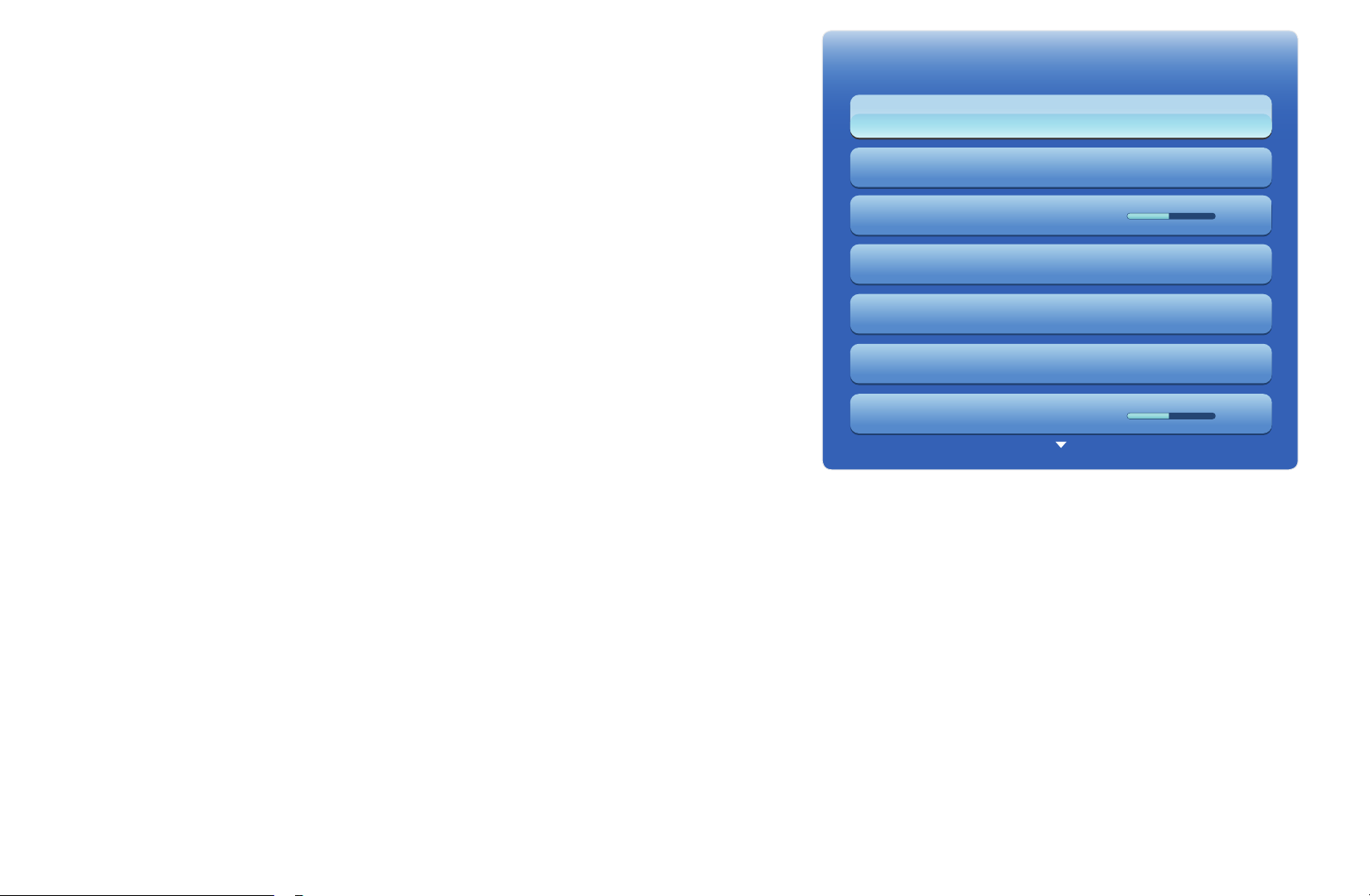
●
Contraste Dyn. (Arrêt / Bas / Moyen /
Elevé): permet de régler le contraste de
l’écran.
●
Nuance de noir (Arrêt / Sombre / Plus
Paramètres avancés
Contraste Dyn. Moyen
Nuance de noir Arrêt
sombre / Le plus sombre): sélectionnez
Carnation 0
le niveau de noir afin de régler la
profondeur d’écran.
●
Carnation: permet de régler la couleur
de carnation.
RVB uniquement Arrêt
Espace de couleur Natif
Balance blancs
Gamma 0
◀ ▶
●
RVB uniquement (Arrêt / Rouge / Vert / Bleu): affiche les couleurs Rouge,
Vert et Bleu afin de permettre un réglage précis de la teinte et de la saturation.
●
Espace de couleur (Auto. / Natif): permet de régler la gamme des couleurs
disponibles pour créer l'image.
Français
Page 39

●
Balance blancs: permet de régler la température des couleurs afin d’obtenir
une image plus naturelle.
Aj. Rouge / Aj. Vert / Aj. Bleu: permet de régler la profondeur de chaque
couleur (rouge, vert, bleu).
Régl. Rouge / Régl. vert / Régl. bleu: permet de régler la profondeur de
chaque couleur (rouge, vert, bleu).
Réinit.: rétablit les paramètres par défaut de l’option Balance blancs.
●
Gamma: permet de régler l’intensité des couleurs primaires.
●
Lumin./Mouvement (Arrêt / Activé): permet de réduire la consommation
◀ ▶
d'énergie en contrôlant la luminosité par rapport au mouvement.
N
N
N
Cette fonction n'est pas prise en charge en mode
3D.
Disponible uniquement en mode Standard
Lors du changement d'un paramètre pour l'option Rétroéclairage,
Luminosité ou Contraste, l'option Lumin./Mouvement sera définie sur
Arrêt.
pour les téléviseurs LED de la série 6
.
Français
Page 40

■Options d'image
O
N
●
MENU
Si vous connectez un PC, vous ne pouvez modifier que Nuance Coul..
Nuance Coul. (Froide / Standard / Chaude 1 / Chaude 2)
Les options Chaude 1 ou Chaude 2 sont désactivées lorsque le mode
N
d’image est Dynamique.
Les paramètres peuvent être réglés et mémorisés pour chaque dispositif
N
externe connecté à une entrée du téléviseur.
m
Image
→
Options d'image
→
ENTER
→
E
◀ ▶
Français
Page 41

●
Filtre Bruit num. (Arrêt / Bas / Moyen / Elevé / Auto. / Visualisation
auto): Si le signal de radiodiffusion reçu par votre téléviseur est faible,
vous pouvez activer la fonction Filtre Bruit num. pour faciliter la réduction
d'imagesfantômes ou statiques qui peuvent apparaître à l'écran.
Lorsque le signal est faible, sélectionnez une autre option jusqu'à
N
obtention de la meilleure image possible.
Visualisation auto: Lors du changement des chaînes analogiques, il affiche
l'intensité du signal.
Disponible uniquement pour les chaînes analogiques.
N
◀ ▶
N
N
●
Filtre Bruit MPEG (Arrêt / Bas / Moyen / Elevé / Auto.): réduit le bruit
MPEG afin d’offrir une meilleure qualité d’image.
Une pression sur le bouton INFO affiche la barre de puissance du signal.
Lorsque la barre est verte, vous recevez le meilleur signal possible.
Français
Page 42

●
Niv. noir HDMI (Bas / Normal): permet de choisir le niveau de noir pour
régler la profondeur de l’écran.
Disponible uniquement en mode HDMI (signaux RVB).
N
●
Mode Film (Arrêt / Auto.1 / Auto.2): règle le téléviseur de sorte qu’il détecte
et traite automatiquement les signaux de cinéma en provenance de toutes les
sources et adapte l’image afin d’obtenir une qualité optimale.
Disponible en modes TV, AV, COMPOSANT (480i / 1080i) et HDMI
N
Les téléviseurs LED de la série 4 ne prennent pas en charge le mode AV, Composant
N
(1080i).
Si l’image à l’écran ne semble pas naturelle, définissez sa configuration
◀ ▶
sur Arrêt / Auto.1 / Auto.2 dans Mode Film.
Français
Page 43

●
Motion Plus (Arrêt / Précis / Standard / Fluide / Personnalisé / Demo)
pour les téléviseur LED de la série 6
rapides avec beaucoup de mouvements, ce qui rend l'image plus nette.
L'écran Infos de votre téléviseur affiche la résolution et la fréquence du
N
signal entrant (60Hz), et non la fréquence générée par le téléviseur pour
l'image affichée à l'aide de la fonction Motion Plus.
Si des parasites apparaissent sur l'écran, configurez la fonction Motion
N
Plus sur Arrêt. Si la fonction Motion Plus est définie sur Personnalisé,
vous pouvez configurer manuellement l'option Réduction de flou,
◀ ▶
N
Réduc. vibrations ou Réinit..
Si la fonction Motion Plus est définie sur Démo, vous pouvez comparer
la différence entre les modes Arrêt et Marche.
: permet de supprimer les traînées des scènes
Français
Page 44

Réduction de flou: règle le niveau de réduction du flou à partir des sources
vidéo.
Réduc. vibrations: règle le niveau de réduction des vibrations à partir des
sources vidéo lors de la lecture de films.
Réinit.: restaure les paramètres par défaut.
●
Motion Plus LED (Arrêt / Activé)
traînées des scènes rapides avec beaucoup de mouvements, ce qui rend
l’image plus claire.
Il est désactivé lorsque le mode d’image est défini sur Naturel.
N
pour les téléviseurs LED de la série 6
: supprime les
◀ ▶
L'écran est susceptible de légèrement s'assombrir lors de l'utilisation de
N
la fonction Motion Plus LED.
Français
Page 45

■Réinit. param. img (Oui / Non)
MENU
O
Rétablit les paramètres par défaut du mode d’image actuel.
m
Image
→
Réinit. param. img
→
ENTER
→
E
◀ ▶
Français
Page 46

❑Changement du mode Son prédéfini
■Mode Son
MENU
O
●
Standard: sélectionne le mode son normal.
●
Musique: accentue la musique par rapport aux voix.
●
Cinéma: offre le meilleur son pour les films.
●
Voix claire: accentue les voix par rapport aux autres sons.
◀ ▶
●
N
Amplifier: augmente l’intensité du son aigu pour garantir une meilleure écoute
aux personnes malentendantes.
Si l’option Sélection Haut-parleur est définie sur Haut-parleur ext, Mode
Son est désactivé.
t
m
→
Son
Mode Son
→
pour les téléviseurs LED de la série 6
ENTER
→
E
Français
Page 47

❑Réglage des paramètres sonores
■Effet sonore
MENU
O
Utilisez les touches fléchées vers le haut et le bas pour sélectionner une option,
puis appuyez sur le bouton ENTER
●
SRS TruSurround HD (Arrêt / Activé)
(mode de son standard uniquement)
◀ ▶
Cette fonction garantit un son surround virtuel 5.1 canaux par le biais de deux
haut-parleurs grâce à la technologie HRTF (Head Related Transfer Function Fonction de transfert asservie aux mouvements de la tête).
m
→
Son
Effet sonore
→
E
ENTER
→
.
t
E
Français
Page 48

●
SRS TruDialog (Arrêt / Activé)
(mode de son standard uniquement)
Cette fonction permet d’accentuer l’intensité d’une voix par rapport au fond
musical ou aux effets sonores, de manière à rendre les dialogues plus clairs
lorsque vous regardez une émission.
●
Egaliseur
(mode de son standard uniquement)
Utilisez l’égaliseur pour personnaliser les paramètres de son de chaque hautparleur.
◀ ▶
Balance: règle la balance entre les haut-parleurs droit et gauche.
N
100Hz / 300Hz / 1kHz / 3kHz / 10kHz (Réglage de la bande passante): règle
le niveau des fréquences de bande passante spécifiques.
Réinit.: rétablit les paramètres par défaut de l’égaliseur.
Si l’option Sélection Haut-parleur est définie sur Haut-parleur ext, Effet
sonore est désactivé.
pour les téléviseurs LED de la série 6
Français
Page 49

■Options diffusion du son
O
●
●
MENU
Langue audio
(chaînes numériques uniquement)
Permet de modifier la valeur par défaut des langues audio.
La langue disponible peut varier en fonction de l’émission.
N
Format Audio
(chaînes numériques uniquement)
m
→
Son
t
Options diffusion du son
→
ENTER
→
E
◀ ▶
Lorsque le son est émis à la fois par le haut-parleur principal et le récepteur
audio, un effet d’écho peut se produire en raison de la différence de vitesse
de décodage entre le hautparleur principal et le récepteur audio. Dans ce cas,
utilisez la fonction Haut-parleur TV.
L’option Format Audio peut varier en fonction de l’émission.
N
Le son Dolby Digital 5.1 est disponible uniquement en cas
de connexion d’un haut parleur externe au moyen d’un câble
optique.
Le modèle LED de la série 4 n'est pas pris en charge
Français
Page 50

●
Description audio
(non disponible dans toutes les régions) (chaînes numériques uniquement)
Cette fonction traite le flux audio relatif à la description audio (AD) lorsqu’il est
envoyé avec le son principal par le radiodiffuseur.
Description audio (Arrêt / Activé): active ou désactive la fonction de
description audio.
Volume: permet de régler le volume de description audio.
◀ ▶
Français
Page 51

■Paramètres supplém.
MENU
O
●
Niveau Audio DTV (MPEG / HE-AAC) (chaînes numériques uniquement):
cette fonction vous permet de réduire la disparité d’un signal vocal (à savoir l’un
des signaux reçus lors d’une émission de télévision numérique) sur le niveau
souhaité.
En fonction du type de signal de radiodiffusion, les options MPEG / HE-
N
AAC peuvent être réglées sur une valeur comprise entre -10 dB et 0 dB.
Pour augmenter ou diminuer le volume, réglez ces valeurs entre 0 et -10,
◀ ▶
N
respectivement.
m
→
Son
Paramètres supplém.
→
ENTER
→
E
Français
Page 52

●
Sortie SPDIF
Digital InterFace) est utilisé pour fournir du son numérique, en réduisant les
interférences vers les haut-parleurs et divers dispositifs numériques, tels qu’un
lecteur DVD.
Format Audio: vous pouvez sélectionner le format de sortie audio numérique
(SPDIF). Le format SPDIF disponible peut varier en fonction de la source
d'entrée.
La connexion de haut-parleurs 5.1 canaux dans un environnement Dolby
N
Digital vous permet d’optimiser votre environnement sonore 3D interactif.
pour les téléviseurs LED de la série 6
: le format SPDIF (Sony Philips
◀ ▶
Retard Audio: cette option permet de corriger le décalage audio/vidéo
lorsque vous regardez la télévision ou une vidéo et diffusez la sortie audio
numérique sur un dispositif externe tel qu’un récepteur AV (0ms ~ 250ms).
Français
Page 53

●
Comp Dolby Digital (Line / RF): cette fonction réduit la disparité entre un
signal Dolby Digital et un signal vocal (à savoir, Audio MPEG, HE-AAC, Son
ATV).
Sélectionnez Line pour obtenir un son dynamique et RF pour réduire la
N
différence entre les sons forts et faibles pendant la nuit.
Line: permet de définir le niveau de sortie des signaux supérieurs ou inférieurs
à -31 dB (référence) sur -20 dB ou -31 dB.
RF: permet de définir le niveau de sortie des signaux supérieurs ou inférieurs
à -20 dB (référence) sur -10 dB ou -20 dB.
◀ ▶
Français
Page 54

■Paramètres haut-parleur
MENU
O
●
Sélection Haut-parleur (Haut-parleur ext / Haut-parleur TV)
pour les téléviseurs LED de la série 6
Un effet d’écho peut se produire en raison de la différence de vitesse de
décodageentre le haut-parleur principal et le récepteur audio. Dans ce cas,
réglez le téléviseur sur Haut-parleur ext.
Lorsque l'option Sélection Haut-parleur est définie sur Haut-parleur
N
◀ ▶
N
ext, les boutons de volume et MUTE ne sont pas opérationnels et les
paramètres sonores sont limités.
Lorsque l'option Sélection Haut-parleur est définie sur Haut-parleur ext.
m
→
Son
Paramètres haut-parleur
→
ENTER
→
E
N
N
●
Haut-parleur TV: Arrêt, Haut-parleur ext: Marche
Lorsque l'option Sélection Haut-parleur est définie sur Haut-parleur TV.
●
Haut-parleur TV: Marche, Haut-parleur ext: Marche
En l’absence de signal vidéo, les deux haut-parleurs sont coupés.
Français
Page 55

●
Volume auto (Arrêt / Normal / Nuit)
Pour équilibrer le niveau de volume sur chaque canal, définissez cette option
sur Normal.
Nuit: ce mode garantit un environnement sonore de meilleure qualité que le
mode Normal, avec une absence pratiquement totale de parasites. Il s’avère
particulièrement utile pendant la nuit.
Pour contrôler le niveau de volume sur le périphérique source connecté
N
au téléviseur, définissez l’option Volume auto sur Arrêt sur le téléviseur.
Sinon, il se peut que les réglages du volume du périphérique source ne
◀ ▶
soient pas appliqués.
Français
Page 56

■Réinit. son (Oui / Non)
MENU
O
Rétablit les paramètres sonores par défaut définis en usine.
m
→
Son
Réinit. son
→
ENTER
→
E
◀ ▶
Français
Page 57
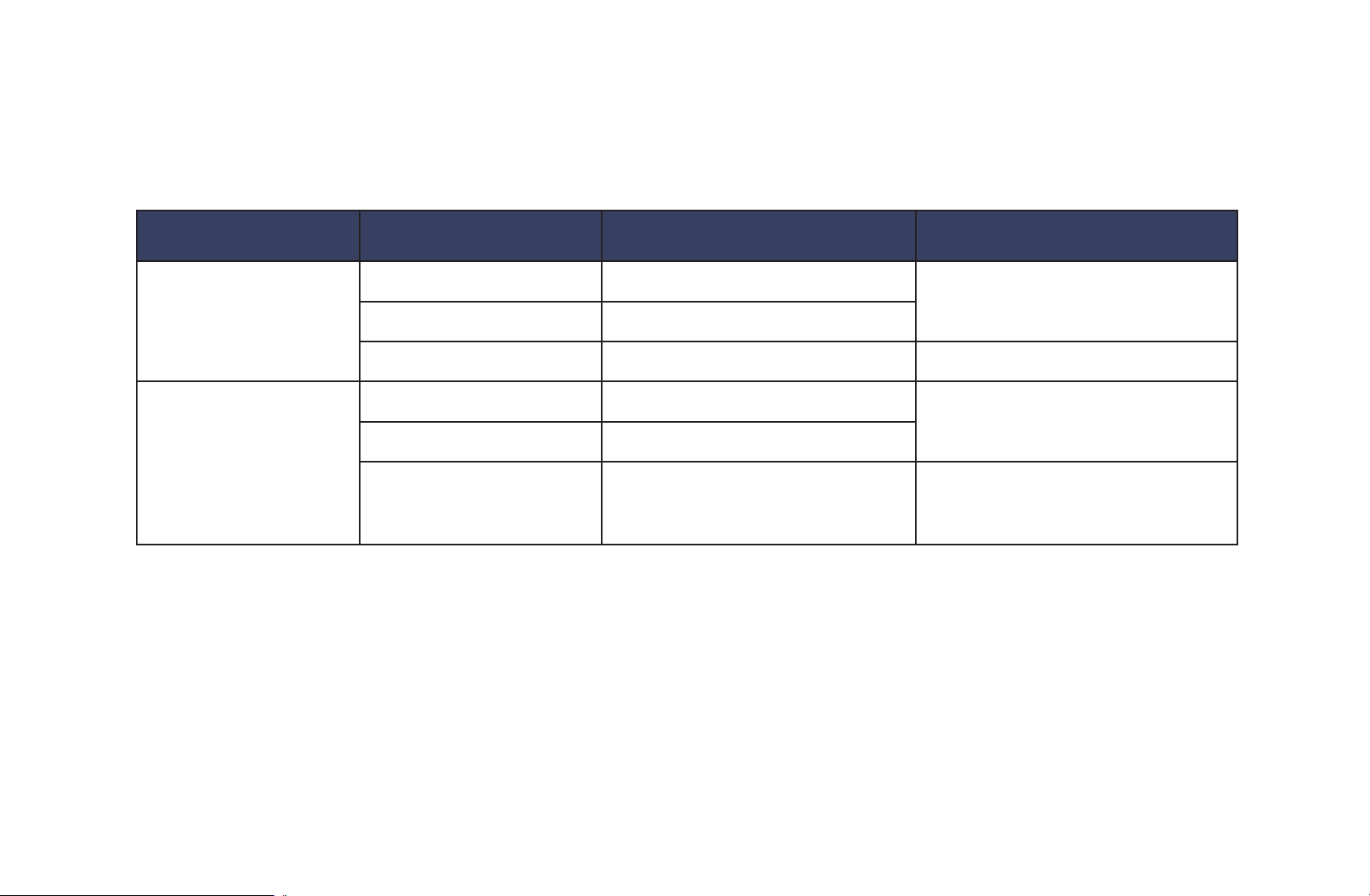
❑Sélection du mode Son
t
Lorsque vous définissez cette option sur Dual I-II, le mode son actuel est affiché
à l’écran.
Type d'audio Dual I-II Par défaut
Stéréo A2 Mono Mono Changement automatique
Stéréo
Dual
NICAM Stéréo Mono Mono Changement automatique
◀ ▶
Si le signal stéréo est faible et qu’une commutation automatique se produit,
N
Stéréo
Dual
Stéréo ↔ Mono
Dual I ↔ Dual II
Mono ↔ Stéréo
Mono → Dual I
Dual II
Dual I
Dual I
passez en Mono.
Cette fonction n’est activée qu’avec un signal sonore stéréo.
N
Accessible uniquement lorsque la Source est définie sur TV.
N
Français
Page 58

❑Connexion au réseau
pour les téléviseurs LED de la série 6
■Connexion réseau câblée
Vous pouvez connecter votre téléviseur au réseau local avec un câble de trois
manières différentes :
◀ ▶
Français
Page 59
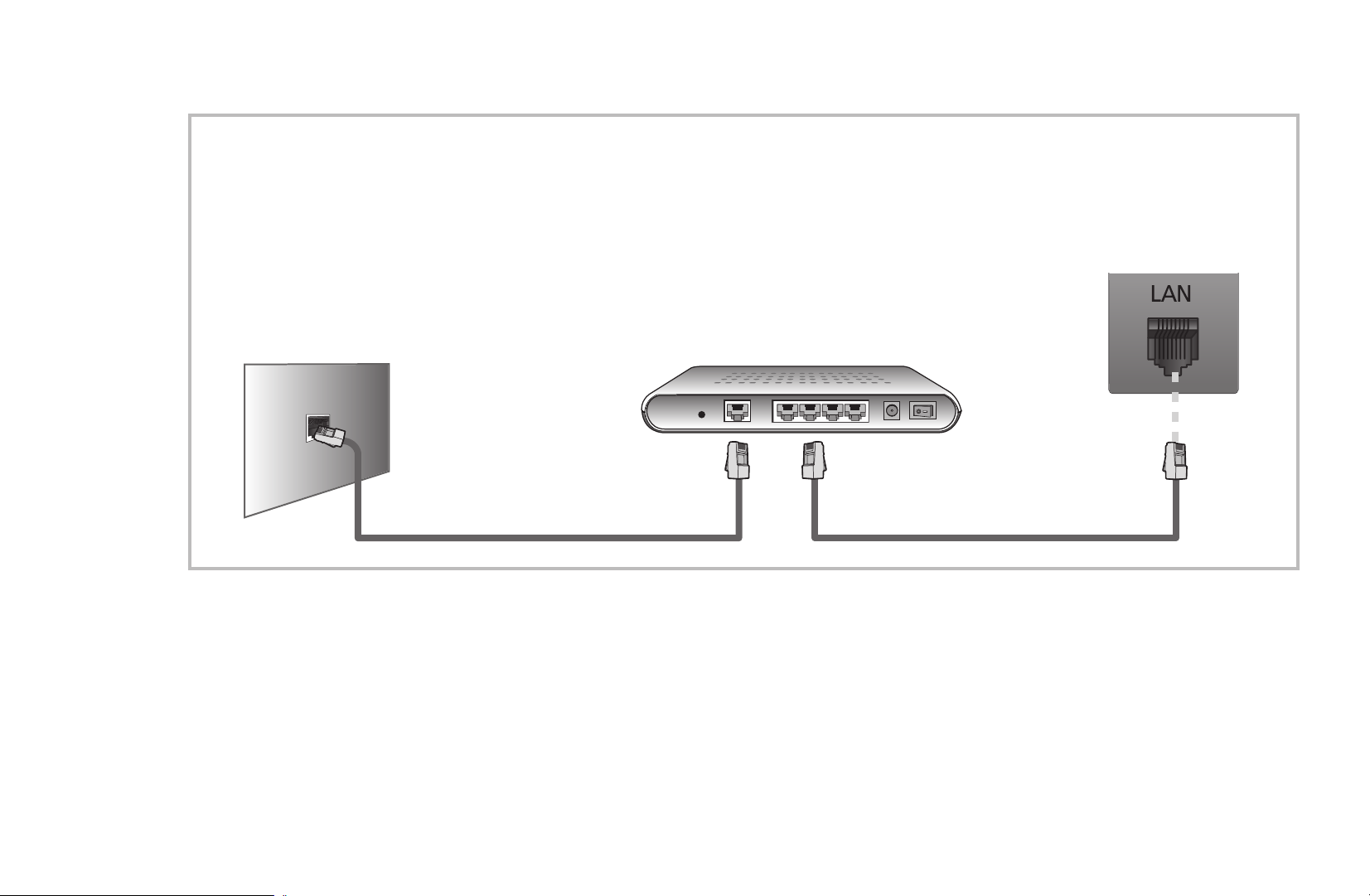
●
En connectant le port LAN situé à l'arrière du téléviseur à un modem externe
à l'aide d'un câble LAN. Reportez-vous au schéma ci-dessous.
* Susceptible de varier
en fonction du modèle.
Panneau arrière du téléviseur
Modem externe
Connecteur Modem mural
(ADSL/VDSL/TV par câble)
◀ ▶
Câble Modem
Câble LAN
Français
Page 60
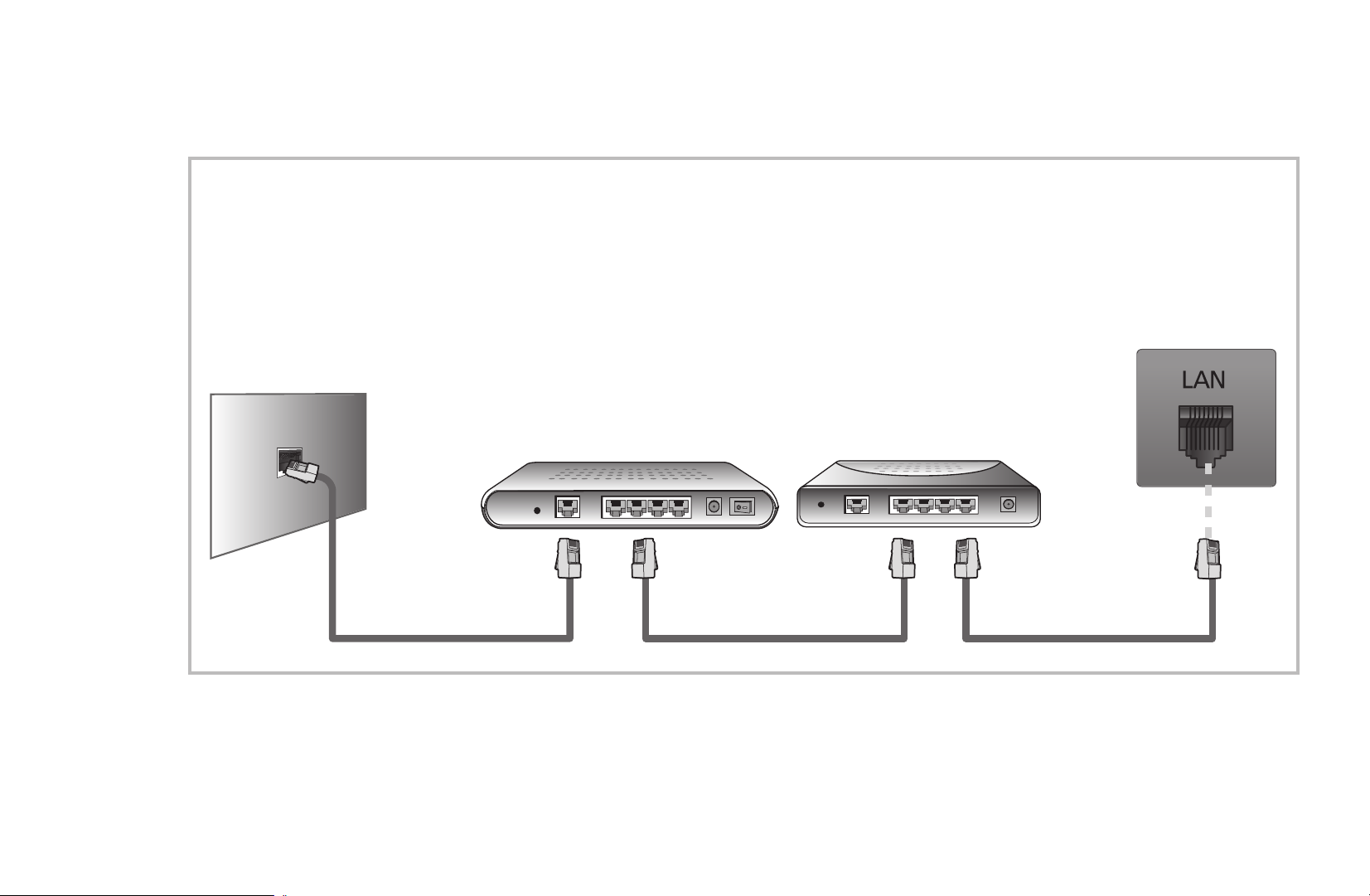
●
En connectant le port LAN situé à l'arrière du téléviseur à un routeur IP
connecté, à son tour, à un modem externe. Pour cela, utilisez le câble LAN.
Reportez-vous au schéma ci-dessous.
* Susceptible de varier
en fonction du modèle.
Panneau arrière du téléviseur
Connecteur Modem mural
Modem externe
(ADSL/VDSL/TV par câble)
(avec serveur DHCP)
Routeur IP
◀ ▶
Câble Modem
Câble LAN
Français
Câble LAN
Page 61
●
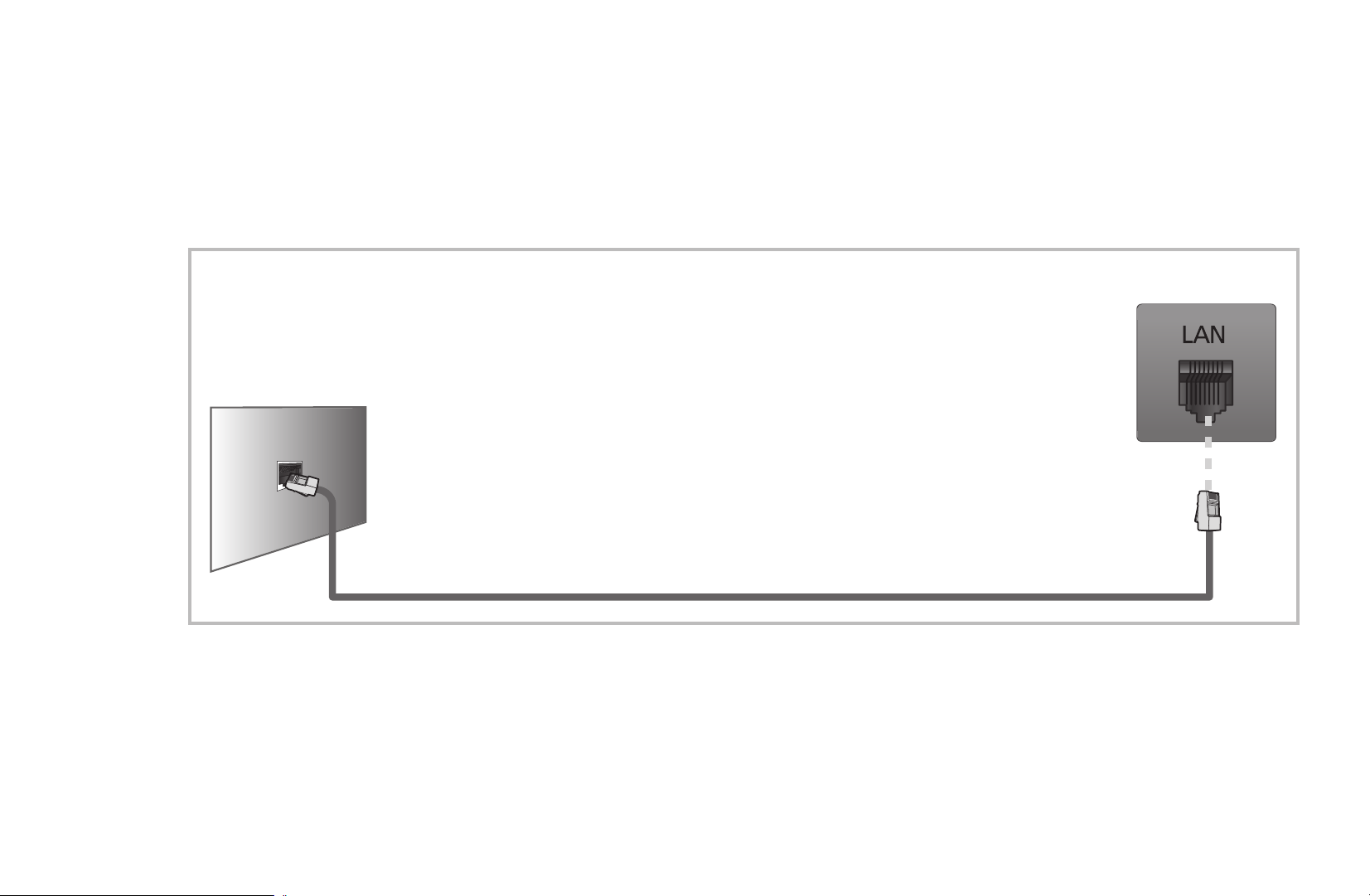
En fonction de la configuration de votre réseau, il se peut que vous puissiez
connecter directement le port LAN situé à l'arrière du téléviseur à une prise
réseau murale à l'aide d'un câble LAN. Reportez-vous au schéma ci-dessous.
Notez que la prise murale est reliée à un modem ou un routeur installé
quelque part chez vous.
Panneau arrière du téléviseur
* Susceptible de
varier en fonction du
Port LAN mural
modèle.
◀ ▶
Câble LAN
●
Si votre réseau requiert une adresse IP dynamique, vous devez utiliser un
routeur ou un modem ADSL prenant en charge le protocole DHCP (Dynamic
Host Configuration Protocol).
Français
Page 62

Les modems de ce type fournissent automatiquement l'adresse IP, le masque
de sous-réseau, la passerelle et les valeurs DNS dont votre téléviseur a besoin
pour accéder à Internet. Aucune saisie manuelle n'est donc requise. La
plupart des réseaux domestiques utilisent une adresse IP dynamique. Certains
réseaux nécessitent une adresse IP statique. Si tel est votre cas, vous devez
saisir manuellement l'adresse IP, le masque de sous-réseau, la passerelle
et les valeurs DNS dans l'écran de configuration câblée de votre téléviseur
lors de la configuration de la connexion réseau. Pour obtenir l'adresse IP, le
masque de sous-réseau, la passerelle et les valeurs DNS, contactez votre
fournisseur d'accès Internet. Si vous possédez un ordinateur Windows, vous
◀ ▶
pouvez également obtenir ces valeurs par le biais de ce dernier.
N
N
Si votre réseau nécessite une adresse IP statique, vous pouvez utiliser un
modem ADSL prenant en charge le protocole DHCP. Les modems ADSL
prenant en charge le protocole vous permettent également d'utiliser des
adresses IP statiques.
Elle n'est pas prise en charge lorsque la vitesse du réseau est égale ou
inférieure à 10Mbit/s.
Français
Page 63
■Connexion réseau sans fil
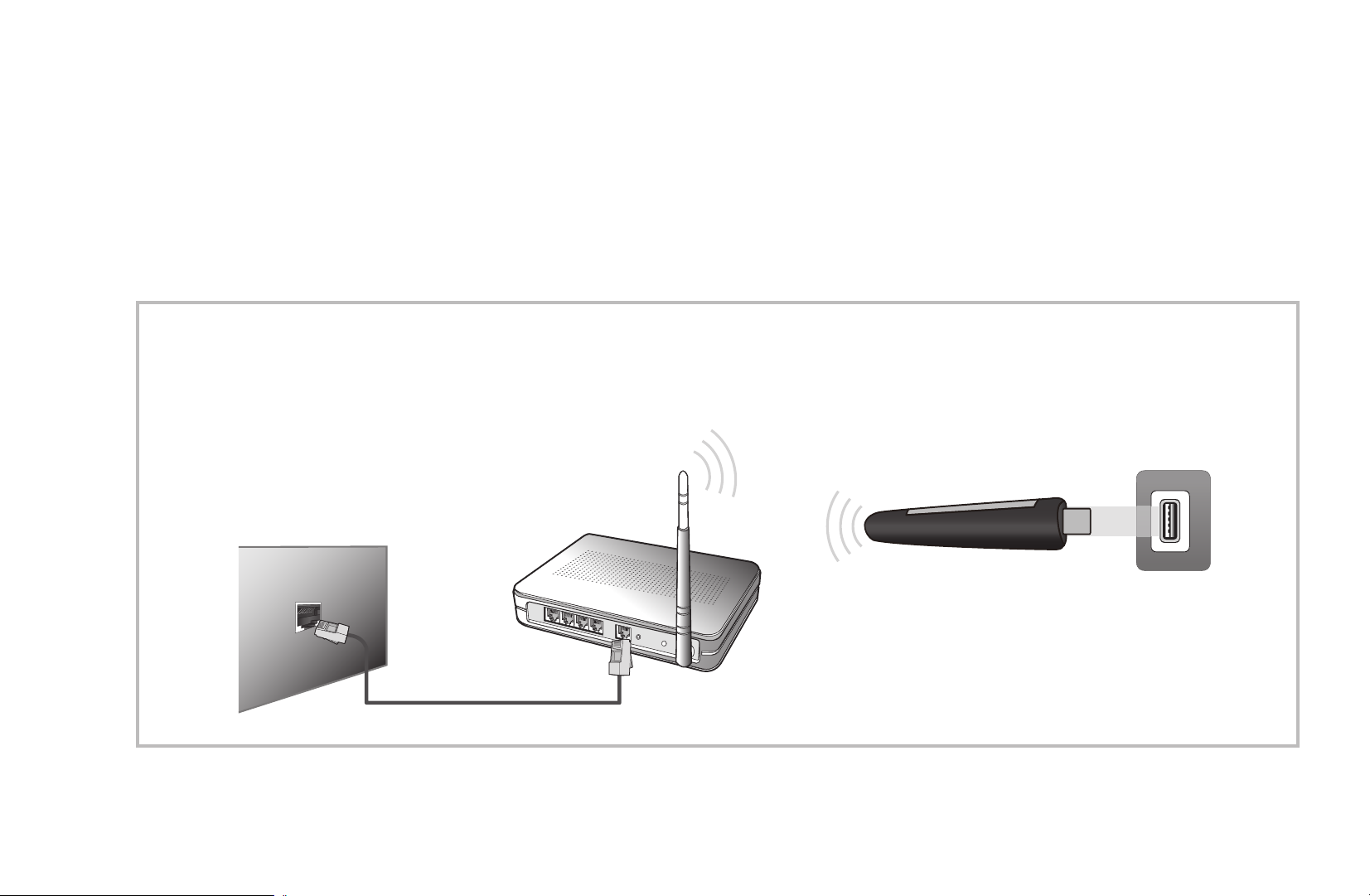
Pour établir une connexion sans fil entre le téléviseur et le réseau, vous avez
besoin d'un routeur ou d'un modem sans fil et d'un adaptateur LAN sans fil
Samsung (WIS12ABGNX,WIS09ABGNX), que vous connectez au port USB situé
sur le panneau latéral ou arrière du téléviseur. Reportez-vous à l'illustration cidessous.
Routeur IP sans fil
(routeur sans fil avec serveur DHCP)
◀ ▶
Port LAN mural
Câble LAN
Français
Adaptateur sans fil
SamsungAdaptateur LAN
Panneau latéral du téléviseur
Page 64

L’adaptateur LAN sans fil de Samsung est vendu séparément, et est disponible
auprès de certains revendeurs et sur les sites de commerce électronique. Cet
adaptateur prend en charge les protocoles de communication IEEE 802.11a/b/
g et n. Samsung vous conseille d'utiliser le protocole IEEE 802.11n. Si vous lisez
une vidéo sur une connexion réseau, des saccades risquent d’apparaître.
REMARQUE
N
●
Vous devez employer l'adaptateur LAN sans fil Samsung (WIS12ABGNX,
WIS09ABGNX) pour utiliser un réseau sans fil.
●
L’adaptateur LAN sans fil Samsung et le câble d’extension USB sont
◀ ▶
vendus séparément, et sont disponibles auprès de certains revendeurs et
sur les sites de commerce électronique.
Français
Page 65

●
Pour utiliser un réseau sans fil, vous devez connecter le téléviseur à
un routeur IP sans fil (un routeur ou un modem). Si ce routeur prend
en charge le protocole DHCP, le téléviseur peut utiliser DHCP ou une
adresse IP statique pour se connecter au réseau sans fil.
●
Sélectionnez un canal inutilisé pour le routeur IP sans fil. Si le canal affecté
au routeur IP sans fil est actuellement utilisé par un autre périphérique
dans le voisinage, il y aura des interférences et la communication peut
échouer
●
Si vous utilisez des paramètres de sécurité différents de ceux indiqués ci-
◀ ▶
dessous, le routeur ne fonctionnera pas avec le téléviseur.
Français
Page 66

●
Si le mode HIGH PURE THROUGHPUT (Greenfield) 802.11N est
sélectionné et que le type de cryptage est défini sur WEP ou TKIP pour
votre routeur sans fil, les téléviseurs Samsung ne prendront pas en
charge la connexion, conformément aux nouvelles spécifications de
certification Wi-Fi.
●
Si votre routeur sans fil prend en charge le WPS (Wi-Fi Protected
Setup), vous pouvez vous connecter au réseau via PBC (Push Button
Configuration) ou à l'aide d'un code PIN (Personal Indentification
Number). La fonction WPS configurera automatiquement le SSID et la clé
◀ ▶
WPA dans ces deux modes.
●
Si votre routeur, modem ou appareil n'est pas certifié, il risque de ne pas
pouvoir se connecter au téléviseur via l'adaptateur LAN sans fil Samsung.
●
Veillez à ce que le téléviseur soit éteint avant de connecter l’adaptateur
LAN sans fil Samsung.
Français
Page 67

●
Méthodes de connexion: Vous pouvez configurer la connexion réseau
sans fil de la manière indiquée ci-dessous.
–
Auto. (Utilisation de la fonction Auto Network Search)
–
Manuel
–
WPS(PBC)
●
L'adaptateur LAN sans fil Samsung peut ne pas être reconnu si vous
utilisez une connexion par hub USB ou par câble d'extension USB autre
que le câble fourni.
◀ ▶
Français
Page 68
Avis
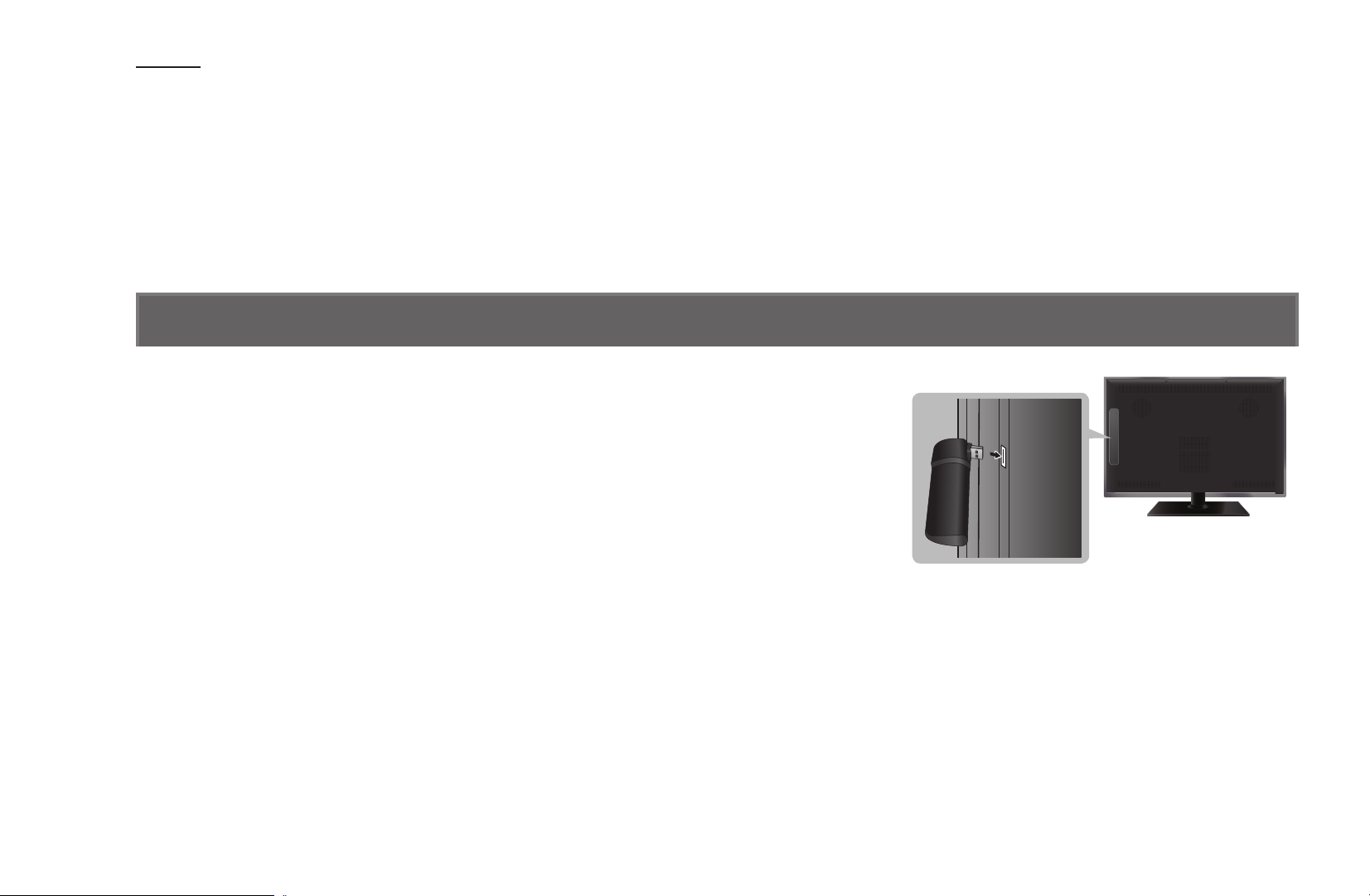
L'image peut apparaître altérée ou statique pour certaines chaînes lorsque le
téléviseur est connecté à l'adaptateur LAN sans fil Samsung. Le cas échéant,
établissez une connexion à l'aide de l'une des méthodes suivantes ou branchez
l'adaptateur LAN sans fil Samsung avec un câble USB à un emplacement
préservé de toute interférence radio.
Méthode1
Connexion à l'aide de l'adaptateur USB à angle
droit. Pour brancher l'adaptateur LAN sans fil
◀ ▶
Samsung avec l'adaptateur USB à angle droit,
procédez comme suit :
1. Connectez l'adaptateur USB à angle droit à
l'adaptateur LAN sans fil Samsung.
* L'emplacement du port peut varier
en fonction du modèle.
2. Connectez l'autre partie de l'adaptateur USB à
angle droit au port USB.
Français
Page 69
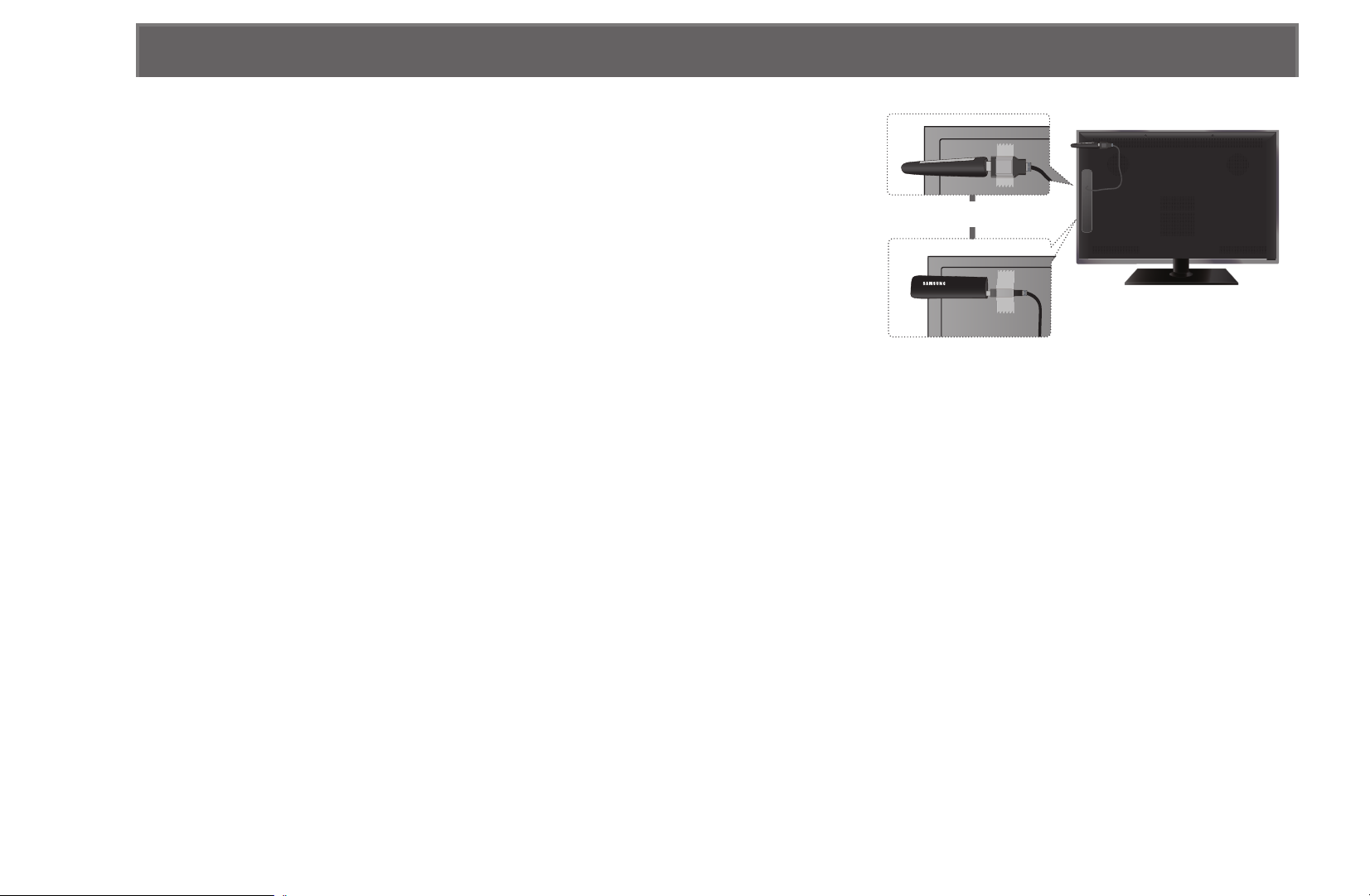
Méthode2
Connexion via un câble d'extension
Pour rebrancher l'adaptateur LAN sans fil
Samsung avec le câble d'extension, procédez
ou
comme suit :
1. Connectez le câble d'extension au port USB.
2. Connectez le câble d'extension à l'adaptateur
LAN sans fil Samsung.
◀ ▶
3. Attachez l'adaptateur LAN sans fil Samsung à
* L'emplacement du port peut varier
en fonction du modèle.
l'arrière du téléviseur vers le haut avec du ruban adhésif double face.
L’adaptateur LAN sans fil Samsung doit être installé dans une zone
N
préservée de toute interférence afin d’éviter toute interférence entre
l’adaptateur et le syntoniseur.
Français
Page 70

■Paramètres réseau
MENU
O
Vous pouvez configurer la connexion réseau sans fil ou câblée.
Pour consulter des paramètres détaillés sur le réseau câblé ou sans fil,
N
consultez, respectivement, la section "Configuration du réseau câblé" ou
"Configuration du réseau sans fil" de ce manuel.
m
Réseau
→
Paramètres réseau
→
ENTER
→
E
◀ ▶
Français
Page 71

■État du réseau
MENU
O
Vérifiez l'état Internet et du réseau.
m
Réseau
→
État du réseau
→
ENTER
→
E
◀ ▶
Français
Page 72

❑Configuration du réseau câblé
pour les téléviseurs LED de la série 6
■Configuration du réseau câblé (Auto)
Lors de la connexion du câble réseau (LAN), la fenêtre contextuelle s'affiche
N
automatiquement pour vous permettre de définir le réseau câblé.
Utilisez l'option de configuration automatique du réseau lors de la connexion du
téléviseur à un réseau prenant en charge le protocole DHCP. Pour configurer
automatiquement la connexion réseau par câble de votre téléviseur, procédez
◀ ▶
comme suit :
Français
Page 73
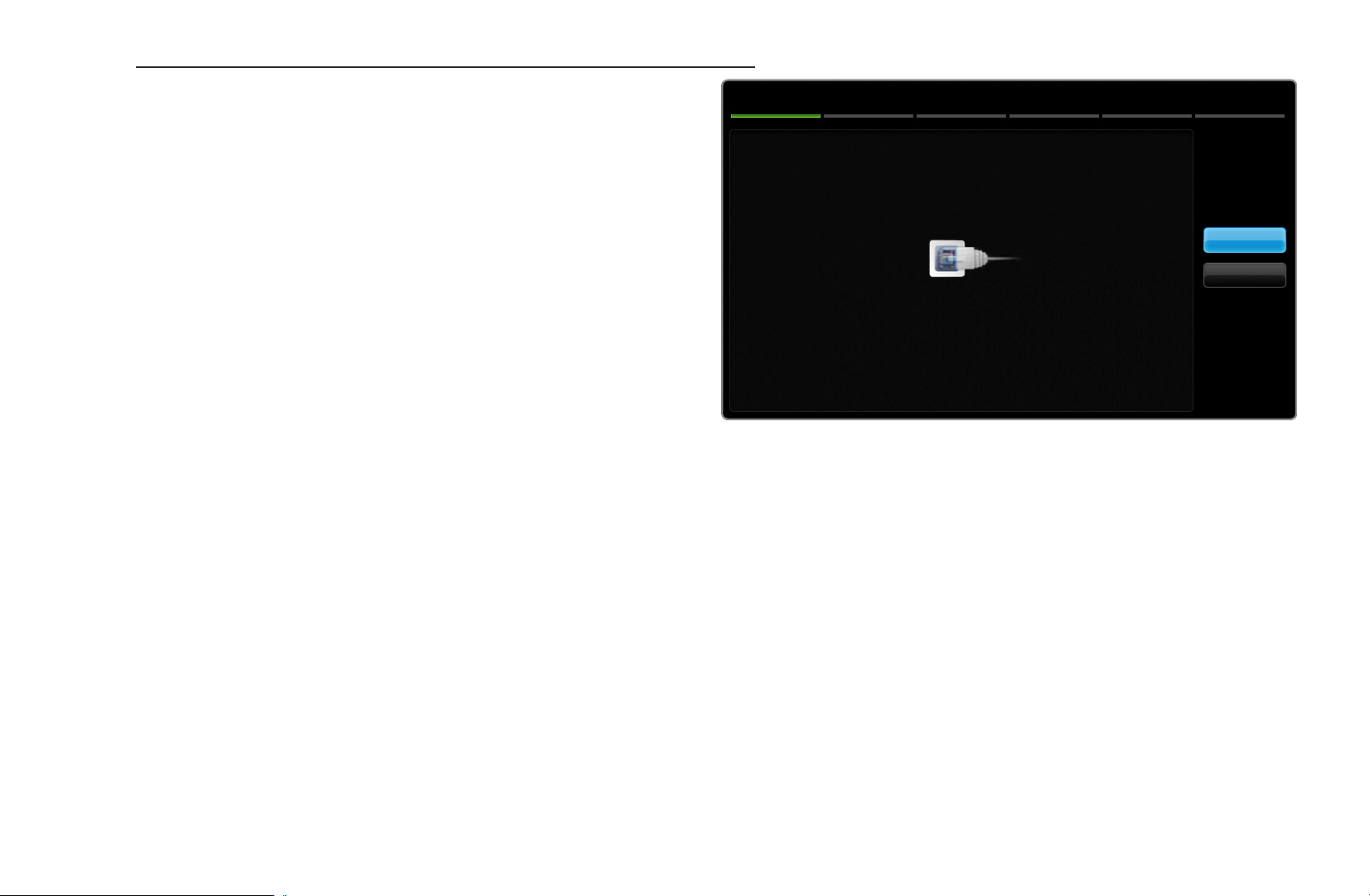
Procédure de configuration automatique
1. Accédez à l'écran Paramètres
Paramètres réseau
réseau.
Câble réseau connecté.
2. Sélectionnez Démarrer.
Appuyez sur Démarrer pour configurer vos paramètres de réseau
câblé.
Démarrer
3. L'écran de connexion réseau
Annuler
s'affiche et la configuration du
réseau est effectuée.
◀ ▶
N
N
Si la configuration automatique échoue, vérifiez la connexion du port LAN.
Si les valeurs de connexion réseau sont introuvables ou si vous souhaitez
Pour vous connecter à votre réseau sans fil, branchez
un Samsung Wireless LAN Adapter.
définir la connexion manuellement, définissez cette option sur Manuel.
Reportez-vous à la section "Procédure de configuration manuelle" ci-après.
Français
Page 74

■Configuration du réseau câblé (Manuel)
Utilisez l'option de configuration manuelle du réseau lors de la connexion du
téléviseur à un réseau qui nécessite une adresse IP statique.
Obtention des valeurs de connexion au réseau
Pour obtenir les valeurs de connexion au réseau sur la plupart des ordinateurs
Windows, procédez comme suit :
1. Cliquez avec le bouton droit de la souris sur l'icône Réseau située dans le
coin inférieur droit de l'écran.
◀ ▶
2. Cliquez sur Etat dans le menu contextuel.
3. Cliquez sur l'onglet Assistance dans la boîte de dialogue affichée.
4. Cliquez sur le bouton Détails de l'onglet Assistance. Les valeurs de connexion
au réseau sont affichées.
Français
Page 75
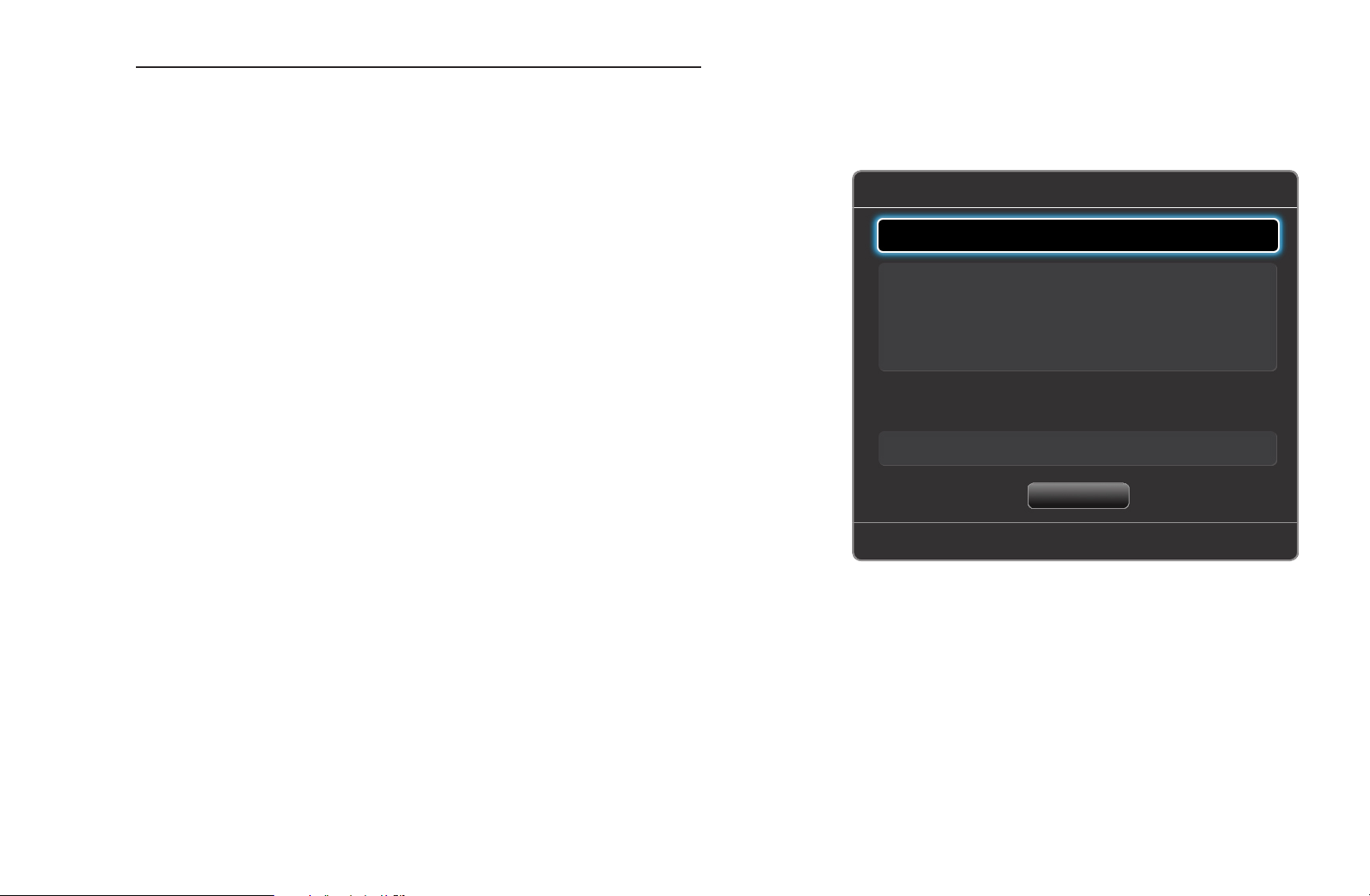
Procédure de configuration manuelle
Pour configurer automatiquement la connexion réseau par câble de votre
téléviseur, procédez comme suit :
1. Suivez les étapes 1 et 2 de la "Procédure
de configuration automatique".
2. Sélectionnez Param. IP dans l'écran de
Param. IP
Adresse IP
Masque ss-réseau
Param. IP
Entrer manuellement
0 . 0 . 0 . 0
0 . 0 . 0 . 0
test du réseau.
Passerelle
0 . 0 . 0 . 0
3. Définissez l'option Param. IP sur
Param. DNS Entrer manuellement
Entrer manuellement.
◀ ▶
4. Appuyez sur le bouton
pour accéder
▼
Serveur DNS
OK
au premier champ de saisie.
0 . 0 . 0 . 0
Retour
R
5. Entrez les valeurs Adresse IP, Masque ss-réseau, Passerelle, et Serveur
DNS. Utilisez les touches numériques pour saisir des chiffres et les touches
fléchées pour passer d'un champ de saisie à un autre.
6. Lorsque vous avez terminé, sélectionnez OK.
7. L'écran de connexion réseau s'affiche et la configuration du réseau est
effectuée.
Français
Page 76
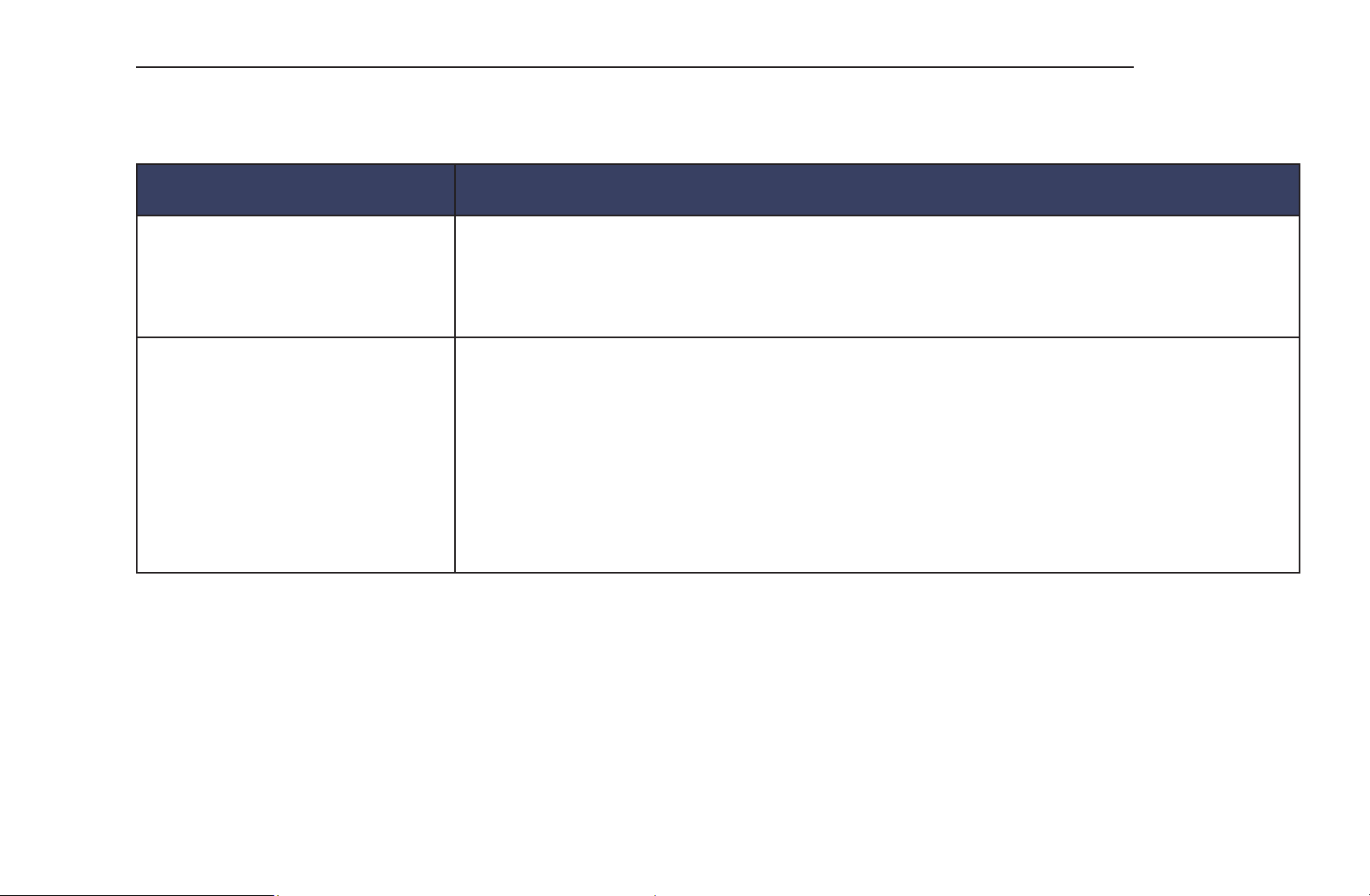
Liste de contrôle relative à l'échec de la connexion réseau câblée
Lorsque la connexion réseau câblée échoue, essayez d'appliquer les informations
suivantes à chaque problème.
Problèmes Solutions et explications
Aucun câble détecté. • Vérifiez que votre câble réseau est branché.
• Si tel est le cas, assurez-vous que le routeur est sous tension; le cas
échéant, essayez de l'éteindre, puis de le rallumer.
Echec de la définition
automatique de l'adresse
IP.
Tentez l'opération suivante pour définir automatiquement votre adresse
IP ou définissez-la manuellement en sélectionnant Param. IP.
• Assurez-vous que le serveur DHCP est activé sur le routeur, puis
◀ ▶
débranchez et rebranchez le routeur.
• Contactez votre fournisseur d'accès Internet pour plus
d'informations.
Français
Page 77
Problèmes Solutions et explications
Connexion au réseau
impossible.
Connexion à votre
réseau local établie, mais
connexion à Internet
impossible.
Configuration du réseau
◀ ▶
terminée, mais connexion
à Internet impossible.
• Vérifiez si votre adresse IP est définie correctement dans Param. IP.
• Contactez votre fournisseur d'accès Internet pour plus
d'informations.
• Vérifiez que votre câble LAN est connecté correctement au port LAN
du routeur.
• Vérifiez les paramètres DNS dans Param. IP.
• Si le problème persiste, contactez votre fournisseur d'accès Internet
pour pouvoir accéder à Internet.
• Vérifiez que votre routeur est connecté à Internet.
• Si le problème persiste, contactez votre fournisseur d'accès Internet
pour pouvoir accéder à Internet.
Français
Page 78

❑Configuration du réseau sans fil
pour les téléviseurs LED de la série 6
■Configuration du réseau sans fil (Auto)
La plupart des réseaux sans fil disposent d'un système de sécurité en option
nécessitant l'accès de périphériques au réseau pour transmettre un code de
sécurité crypté appelé clé d'accès ou de sécurité. Le code de sécurité repose
sur une phrase secrète, qui correspond généralement à un mot ou une série
de lettres et de chiffres d'une longueur définie, que vous devez saisir lors de la
◀ ▶
configuration de la sécurité sans fil au niveau de votre réseau sans fil. Si vous
optez pour cette méthode de configuration pour la connexion réseau et que vous
disposez d'un code de sécurité pour votre réseau sans fil, vous devrez entrer la
phrase secrète lors de la procédure de configuration.
Lors de la connexion d'un adaptateur LAN sans fil Samsung, la fenêtre
N
contextuelle s'affiche automatiquement pour vous permettre de configurer le
réseau sans fil.
Français
Page 79
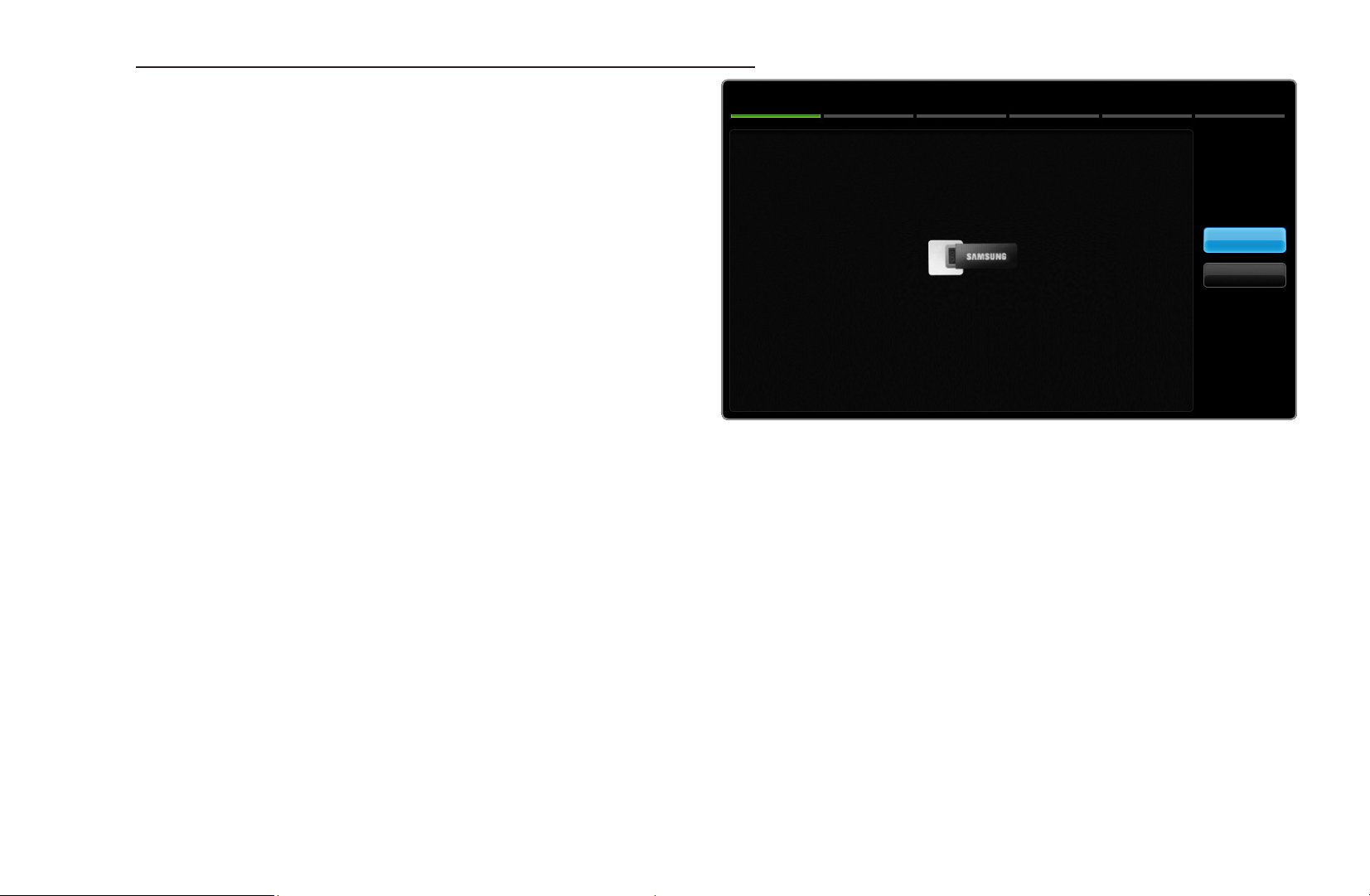
Procédure de configuration automatique
1. Accédez à l'écran Paramètres
Paramètres réseau
réseau.
Samsung Wireless LAN Adapter connecté.
2. Sélectionnez Démarrer.
Appuyez sur Démarrer pour configurer vos paramètres de réseau
sans fil.
Démarrer
3. La fonction Réseau recherche
Annuler
les réseaux sans fil disponibles.
Lorsque vous avez terminé, la liste
Pour vous connecter à votre réseau câblé, branchez un
câble réseau.
des réseaux disponibles s'affiche.
◀ ▶
4. Dans la liste des réseaux, appuyez sur le bouton
un réseau, puis sur le bouton ENTER
Si le routeur sans fil est caché (Invisible), vous devez sélectionner l'option
N
E
.
▲
ou
pour sélectionner
▼
Ajouter réseau, et entrer le nom de réseau et le code de sécurité
corrects pour établir la connexion.
Français
Page 80

5. Si la fenêtre contextuelle Sécurité s'affiche, passez à l'étape6. Si vous
sélectionnez le routeur sans fil non sécurisé, passez à l'étape7.
6. Si le routeur sans fil est sécurisé, entrez le code de sécurité (Sécurité ou code
PIN).
Lors de la saisie du code de sécurité (Sécurité ou PIN), utilisez les
N
N
boutons ▲/▼/
sur ENTER
Vous devriez retrouver la phrase secrète dans l'un des écrans de
configuration utilisés pour la configuration de votre routeur ou modem.
E
◄ /►
pour saisir les caractères.
pour sélectionner des chiffres/caractères. Appuyez
◀ ▶
7. L'écran de connexion réseau s'affiche et la configuration du réseau est
effectuée.
Si la définition du code de sécurité (Sécurité ou PIN) échoue, sélectionnez
N
Réessayer ou Param. IP.
Si vous souhaitez définir manuellement la connexion, sélectionnez l'option
N
Param. IP. Reportez-vous à la section "Procédure de configuration
manuelle" ci-après.
Français
Page 81

■Configuration du réseau sans fil (Manuel)
Utilisez l'option de configuration manuelle du réseau lors de la connexion du
téléviseur à un réseau qui nécessite une adresse IP statique.
Obtention des valeurs de connexion au réseau
Pour obtenir les valeurs de connexion au réseau sur la plupart des ordinateurs
Windows, procédez comme suit :
1. Cliquez avec le bouton droit de la souris sur l'icône Réseau située dans le
coin inférieur droit de l'écran.
◀ ▶
2. Cliquez sur Etat dans le menu contextuel.
3. Cliquez sur l'onglet Assistance dans la boîte de dialogue affichée.
4. Cliquez sur le bouton Détails de l'onglet Assistance. Les valeurs de connexion
au réseau sont affichées.
Français
Page 82

Procédure de configuration manuelle
Pour configurer automatiquement la connexion réseau par câble de votre
téléviseur, procédez comme suit :
1. Suivez les étapes 1 et 7 de la "Procédure de configuration automatique".
2. Sélectionnez Param. IP dans l'écran de test du réseau.
3. Définissez l'option Param. IP sur Entrer manuellement.
4. Appuyez sur le bouton ▼ pour accéder au premier champ de saisie.
5. Entrez les valeurs Adresse IP, Masque ss-réseau, Passerelle, et Serveur
◀ ▶
DNS. Utilisez les touches numériques pour saisir des chiffres et les touches
fléchées pour passer d'un champ de saisie à un autre.
6. Lorsque vous avez terminé, sélectionnez OK.
7. L'écran de connexion réseau s'affiche et la configuration du réseau est
effectuée.
Français
Page 83

■Configuration du réseau sans fil (WPS(PBC))
Si votre routeur est pourvu d'un bouton PBC(WPS), procédez comme suit :
1. Accédez à l'écran Paramètres réseau.
2. Sélectionnez Démarrer.
3. La fonction Réseau recherche les réseaux sans fil disponibles. Lorsque vous
avez terminé, la liste des réseaux disponibles s'affiche.
4. Sélectionnez l'option WPS(PBC).
5. Appuyez sur le bouton WPS(PBC) de votre routeur dans les deux minutes.
◀ ▶
Votre téléviseur récupère automatiquement tous les paramètres réseau dont il
a besoin et se connecte à votre réseau.
6. L'écran de connexion réseau s'affiche et la configuration du réseau est
effectuée.
Français
Page 84
Echec au niveau de la liste de contrôle pour la connexion réseau sans fil
Lorsque la connexion réseau sans fil échoue, essayez d'appliquer les informations
suivantes à chaque problème.
Problèmes Solutions et explications
La connexion au réseau
sans fil a échoué.
Echec de la définition
• Aucun routeur sans fil sélectionné. Allez dans Paramètres réseau pour
sélectionner votre routeur.
• L'adaptateur LAN sans fil Samsung est nécessaire pour utiliser un
réseau sans fil.
• Assurez-vous que le téléviseur est connecté à un routeur IP sans fil.
• Tentez l'opération suivante pour définir automatiquement votre adresse
◀ ▶
automatique de
l'adresse IP.
IP ou définissez-la manuellement en sélectionnant Param. IP.
• Assurez-vous que le serveur DHCP est activé sur le routeur, puis
débranchez et rebranchez le routeur.
• Vérifiez si vous devez entrer un code de sécurité pour utiliser le routeur.
• Contactez votre fournisseur d'accès Internet pour plus d'informations.
Français
Page 85
Problèmes Solutions et explications
Connexion au routeur
sans fil impossible.
Connexion au réseau
impossible.
◀ ▶
Connexion à votre
réseau local établie, mais
connexion à Internet
impossible.
• Vérifiez que le routeur est sous tension; le cas échéant, essayez de
l'éteindre, puis de le rallumer.
• Vérifiez si vous devez entrer un code de sécurité pour utiliser le
routeur.
• Vérifiez si votre adresse IP est définie correctement dans Param. IP.
• Vérifiez si vous devez entrer un code de sécurité pour utiliser le
routeur.
• Contactez votre fournisseur d'accès Internet pour plus
d'informations.
• Vérifiez que votre câble LAN est connecté correctement au port LAN
du routeur.
• Vérifiez les paramètres DNS dans Param. IP.
Configuration du réseau
terminée, mais connexion
à Internet impossible.
• Si le problème persiste, contactez votre fournisseur d'accès Internet
pour pouvoir accéder à Internet.
• Vérifiez que votre routeur est connecté à Internet.
• Si le problème persiste, contactez votre fournisseur d'accès Internet
pour pouvoir accéder à Internet.
Français
Page 86

Si le téléviseur ne parvient pas à se connecter à Internet
Il se peut que votre téléviseur ne parvienne pas à se connecter à Internet du fait que
votre fournisseur d'accès a enregistré de manière permanente l'adresse MAC (numéro
d'identification unique) de votre PC ou modem, qui est authentifiée à chaque connexion à
Internet afin d'éviter tout accès non autorisé. Dans la mesure où votre téléviseur possède
une adresse MAC différente, votre fournisseur d'accès Internet ne peut pas l'authentifier,
ce qui rend impossible toute connexion.
Pour remédier à ce problème, demandez à votre fournisseur d’accès la procédure à
suivre pour connecter des appareils autres que votre PC (votre téléviseur, par exemple) à
Internet.
◀ ▶
Si votre fournisseur d'accès exige un identifiant (ID) ou un mot de passe pour la
connexion à Internet, votre téléviseur ne pourra peut-être pas se connecter à Internet.
Si tel est le cas, vous devez entrer l'identifiant ou le mot de passe lors de la connexion à
Internet.
La connexion à Internet peut échouer à cause d’un problème de pare-feu. Dans ce cas,
contactez votre fournisseur d'accès Internet.
Si vous ne parvenez toujours pas à vous connecter à Internet après avoir suivi les
procédures indiquées par votre fournisseur d'accès, contactez Samsung Electronics.
Français
Page 87

❑Gestion des périphériques connectés au réseau
pour les téléviseurs LED de la série 6
■Paramètres AllShare
MENU
O
Indique si un périphérique connecté au réseau, tel qu'un smartphone ou une
tablette, doit être autorisé ou non à partager du contenu ou à commander le
téléviseur à l'aide d'une application téléchargée. Pour plus d'informations sur
les options de configuration, reportez-vous à la section "Utilisation des fonctions
m
Réseau
→
Paramètres AllShare
→
ENTER
→
E
◀ ▶
DLNA".
Français
Page 88

■Nom du périph.
MENU
O
Permet de modifier manuellement le nom du téléviseur.
Un clavier s'affiche à l'écran, vous donnant ainsi la possibilité de saisir
N
manuellement un nom à l'aide de la télécommande. Si vous définissez, par
exemple, le nom sur TVSamsung, appuyez sur chaque caractère à l'aide des
boutons
Réseau
m
→
▲/▼/◄/►
Nom du périph.
→
, puis sélectionnez Terminé.
ENTER
→
E
◀ ▶
Français
Page 89

❑Exécution de la configuration initiale
■Configuration
MENU
O
Réglez les chaînes et l'heure si vous configurez le téléviseur pour la première fois
ou après une réinitialisation.
Pour des informations détaillées à propos du menu Configuration, reportez-
N
vous à la seciton "Configuration initiale" du Manuel de l'utilisateur.
m
Système
→
Configuration
→
ENTER
→
E
◀ ▶
Français
Page 90

❑Réglage de l’heure
■Heure
O
L’heure actuelle s’affiche à chaque fois que vous appuyez sur le bouton INFO.
MENU
●
Horloge: le réglage de l’heure est nécessaire pour utiliser différentes fonctions
de minuterie du téléviseur.
Si vous débranchez le cordon d’alimentation, vous devez régler de
N
m
Système
→
Heure
→
ENTER
→
E
◀ ▶
Mode Horloge: permet de définir l'heure manuellement ou automatiquement.
–
N
nouveau l’horloge.
Auto.: règle automatiquement l'heure en fonction des signaux diffusés par
une chaîne numérique.
L’antenne doit être connectée pour permettre le réglage automatique de
l’heure.
Français
Page 91

–
Manuel: permet de régler l'heure manuellement.
En fonction du signal et de la station de diffusion, il se peut que la
N
configuration automatique de l’heure soit incorrecte. Dans ce cas, réglez
l’heure manuellement.
Réglage Horloge: permet de régler la Date et l'Heure.
Disponible uniquement lorsque l’option Mode Horloge est définie sur
N
Manuel.
Vous pouvez régler directement la Date et l'Heure en appuyant sur les
N
touches numériques de la télécommande.
◀ ▶
Fuseau Horaire (en fonction du pays): sélectionnez votre fuseau horaire.
N
N
Cette fonction est uniquement disponible lorsque Mode Horloge est
défini sur Auto..
Si vous sélectionnez l’option Manuel dans Fuseau Horaire, GMT et
Heure d'été sont activés.
Français
Page 92

❑Utilisation de la veille
O
●
MENU
Veille
déterminée. (30, 60, 90, 120, 150 ou 180 minutes).
N
t
Pour annuler la fonction Veille, sélectionnez Arrêt.
m
Système
→
: éteint automatiquement le téléviseur après une période
Heure
→
Veille
→
ENTER
→
E
◀ ▶
Français
Page 93

❑Réglage de la minuterie de mise en marche / arrêt
MENU
O
ENTER
●
Progr. activ. 1 / Progr. activ. 2 / Progr. activ. 3: Vous pouvez définir trois
réglages de mise en marche différents. Vous devez d'abord régler l'horloge.
–
Configuration: Sélectionnez Une fois, Quotid., Lun~Ven, Lun~Sam,
Sam~Dim ou Manuel pour définir l'option suivant vos besoins. Si vous
sélectionnez Manuel, vous pouvez choisir le jour d'activation de la
◀ ▶
minuterie.
N
–
Heure: permet de régler les heures et les minutes.
Système
m
→
E
Le symbole
Heure
→
indique le jour sélectionné.
c
Progr. activ. <ou> Progr. désact.
→
→
–
Volume: sélectionnez le niveau de volume désiré.
Français
Page 94

–
Source: permet de sélectionner la source du contenu lu au démarrage du
téléviseur. Vous pouvez:
●
Sélectionner TV et faire en sorte que le téléviseur affiche une chaîne
hertzienne ou câblée spécifique.
●
Sélectionner USB et faire en sorte que le téléviseur lise des fichiers
photo ou audio à partir d'un périphérique USB.
●
Sélectionner une source sur le téléviseur auquel vous avez connecté
un boîtier décodeur et faire en sorte que le téléviseur affiche une
chaîne à partir du décodeur.
◀ ▶
Le périphérique USB doit être connecté à votre téléviseur pour que
N
vous puissiez sélectionner USB.
Français
Page 95

N
N
Si vous sélectionnez une source autre que TV ou USB, vous devez:
●
Disposer d'un câble ou d'un décodeur satellite connecté à cette
source.
●
Définir sur le décodeur la chaîne que vous souhaitez regarder au
démarrage du téléviseur.
●
Laisser le boîtier décodeur sous tension.
Lorsque vous sélectionnez une source autre que TV ou USB, les
options Antenna (Antenne) et Channel (Chaîne) disparaissent.
◀ ▶
–
Antenne (lorsque Source est réglé sur TV): sélectionnez ATV ou DTV.
–
Canal (lorsque Source est réglé sur TV): permet de sélectionner la chaîne
souhaitée.
Français
Page 96

–
Musique / Photo (lorsque Source est réglé sur USB): sélectionnez un
dossier de la clé USB contenant les fichiers de musique ou les photos qui
doivent être lus lors de la mise sous tension automatique du téléviseur.
REMARQUE
N
●
Si le périphérique USB ne contient aucun fichier audio ou si
le dossier contenant un fichier audio n'est pas sélectionné, la
fonction de veille ne fonctionne pas correctement.
●
Si le périphérique USB ne contient qu'un seul fichier photo, la
fonction de diaporama ne démarre pas.
◀ ▶
●
Les dossiers dont le nom est trop long ne peuvent pas être
sélectionnés.
Français
Page 97

●
Chaque périphérique USB utilisé se voit attribuer son propre
dossier. Si vous utilisez plusieurs périphériques USB du même
type, assurez-vous que les dossiers affectés à chacun d’eux
portent des noms différents.
●
Il est conseillé d'utiliser une clé USB et un lecteur de cartes
multiformat lors de l'utilisation de la fonction Progr. activ..
●
Il se peut que l'option Progr. activ. ne fonctionne pas avec
certains périphériques USB équipés d'une batterie intégrée,
ainsi que des lecteurs MP3 et lecteurs multimédias portables de
◀ ▶
certains fabricants, car leur reconnaissance prend trop de temps.
Français
Page 98

●
Progr. désact. 1 / Progr. désact. 2 / Progr. désact. 3: Vous pouvez définir
trois réglages de mise à l'arrêt différents. Vous devez d'abord régler l'horloge.
Configuration: Sélectionnez Une fois, Quotid., Lun~Ven, Lun~Sam,
Sam~Dim ou Manuel pour définir l'option suivant vos besoins. Si vous
sélectionnez Manuel, vous pouvez choisir le jour d'activation de la minuterie.
Le symbole
N
Heure: permet de régler les heures et les minutes.
indique le jour sélectionné.
c
◀ ▶
Français
Page 99

❑Verrouillage des programmes
■Sécurité
MENU
O
L’écran de saisie du code PIN s’affiche après l’écran de configuration.
N
Entrez votre code PIN à quatre chiffres. Modifiez le code PIN à l’aide de
N
l’option Modifier PIN.
●
Verr. chaîne (Arrêt / Activé): vous pouvez verrouiller des chaînes dans le
◀ ▶
menu Canal afin d'empêcher certains utilisateurs, tels que des enfants, de
regarder des émissions qui ne leur sont pas destinées.
Disponible uniquement lorsque la Source est définie sur TV.
N
m
Système
→
Sécurité
→
ENTER
→
E
Français
Page 100

●
Contrôle Parental (en fonction du pays): cette fonction permet d'empêcher
certains utilisateurs, tels que des enfants, de regarder des émissions qui
ne leur sont pas destinées, à l'aide d'un code PIN à 4 chiffres défini par
l'utilisateur. Si la chaîne sélectionnée est verrouillée, le symbole “\” apparaît.
Les options de Contrôle Parental diffèrent selon le pays.
N
●
Modifier PIN: Une modification de votre mot de passe est requise pour
pouvoir configurer le téléviseur.
◀ ▶
Français
 Loading...