

Page 1

SCH-U430
TÉLÉPHONE PORTATIF
BIMODE
Guide d'utilisation
Veuillez lire ce guide avant d'utiliser votre téléphone
et conservez-le à titre de référence
Telus_U430_UG_FR_20090217_D4
Page 2

Propriété intellectuelle
Tous les éléments de propriété intellectuelle définis ci-dessous, qui
sont la possession ou la propriété de Samsung ou de ses
fournisseurs, et qui ont trait au téléphone SAMSUNG, incluant, de
façon non limitative, les accessoires, les pièces ou les logiciels s'y
rattachant (le « système téléphonique »), sont des propriétés
exclusives de Samsung et protégés conformément aux lois fédérales
et provinciales, et aux dispositions de traités internationaux. Les
éléments de propriété intellectuelle comprennent, de façon non
limitative, les inventions (brevetables ou non brevetables), les
brevets, les secrets commerciaux, les droits d'auteur, les logiciels,
les programmes informatiques et les documents qui s'y rattachent,
ainsi que toute autre oeuvre de création. En aucun cas vous ne
pouvez enfreindre ou autrement violer les droits garantis par la
propriété intellectuelle. De plus, vous acceptez de ne pas modifier,
préparer d'oeuvres dérivées, rétroconcevoir, décompiler,
désassembler ou essayer de quelque manière que ce soit de créer un
code source à partir des logiciels, ni même de faire toute tentative
dans ce sens. Aucun droit ni titre de propriété à l'égard des éléments
de propriété intellectuelle ne vous sont cédés par la présente. Tous
les droits applicables de propriété intellectuelle demeureront la
propriété de SAMSUNG et de ses fournisseurs.
©2009 Samsung Electronics Canada, Inc. Samsung est une marque
déposée de Samsung Electronics Co., Ltd. et de ses sociétés affiliées.
Accordé sous licence par Qualcomm Incorporated sous un ou
plusieurs des brevets suivants : brevets américains n° 4,901,307;
5,056,109; 5,099,204; 5,101,501; 5,103,459; 5,107,225; 5,109,390.
Imprimé en Corée du Sud
Openwave
RSAMDest une marque déposée de RSA Security, Inc.
La lettre de marque et les logos BluetoothMD sont des propriétés de
Bluetooth SIG Inc.
MD
est une marque déposée de Openwave, Inc.
Les lois sur la vie privée et le droit d'auteur du Canada régissent la
divulgation, la reproduction et la distribution des données, des
médias et d'autre contenu, y compris la musique et les vidéos.
Certaines activités, notamment le téléchargement ou le transfert par
Page 3

quelque moyen que ce soit (y compris par câble, par BluetoothMD ou
autrement) de tel contenu, peuvent constituer une violation des lois
sur la vie privée et le droit d'auteur. Ni Samsung Electronics Canada
Inc. ni aucune de ses sociétés affiliées ne peut être tenue responsable
de la divulgation, de la reproduction, du téléchargement ou de la
distribution de données par l'utilisateur de cet équipement.
Dénégation de garanties; exclusion de responsabilité
Sauf tel que stipulé dans la garantie expresse figurant à la page de garantie
accompagnant le produit, l'acheteur prend le produit « tel quel », et Samsung ne
donne aucune garantie expresse ou tacite que ce soit à l'égard du produit, y compris
notamment à propos de la qualité marchande du produit ou de sa convenance à un
usage particulier; de la conception, de l'état ou de la qualité du produit; du
rendement du produit; de la fabrication du produit ou des composantes qu'il
renferme; ou de la conformité du produit aux exigences de tout règlement, loi,
spécification ou contrat. rien, dans le guide d'utilisation, ne pourra être interprété
comme créant une garantie expresse ou tacite de quelque nature que ce soit par
rapport au produit. de plus, Samsung ne pourra être tenue responsable de quelque
dommage que ce soit pouvant résulter de l'achat ou de l'utilisation du produit, ou du
non-respect de la garantie expresse, y compris les dommages indirects, spéciaux
ou accessoires, ou encore la perte de profits ou d'avantages prévus.
Page 4

Table des matières
Mesures de sécurité importantes . . . . . . . . . . . . . . . . . . . . . . . . 1
Votre téléphone . . . . . . . . . . . . . . . . . . . . . . . . . . . . . . . . . . . . . 3
Vue de votre téléphone fermé . . . . . . . . . . . . . . . . . . . . . . . . . . . . . . . .4
Vue de votre téléphone ouvert . . . . . . . . . . . . . . . . . . . . . . . . . . . . . . . .6
Comprendre les écrans d'affichage . . . . . . . . . . . . . . . . . . . . . . . . . . . . 9
Appareil photo . . . . . . . . . . . . . . . . . . . . . . . . . . . . . . . . . . . . . . . . . . .14
Vous êtes prêt ! . . . . . . . . . . . . . . . . . . . . . . . . . . . . . . . . . . . . 15
Installation et recharge de la pile . . . . . . . . . . . . . . . . . . . . . . . . . . . . .15
Allumer et éteindre le téléphone . . . . . . . . . . . . . . . . . . . . . . . . . . . . . .18
Fonctions de base du téléphone . . . . . . . . . . . . . . . . . . . . . . . . 19
Affichage de votre numéro de téléphone . . . . . . . . . . . . . . . . . . . . . . .19
Faire des appels . . . . . . . . . . . . . . . . . . . . . . . . . . . . . . . . . . . . . . . . . .19
Répondre à des appels . . . . . . . . . . . . . . . . . . . . . . . . . . . . . . . . . . . . .22
Options durant un appel . . . . . . . . . . . . . . . . . . . . . . . . . . . . . . . . . . . .24
Options de fin d'appel . . . . . . . . . . . . . . . . . . . . . . . . . . . . . . . . . . . . .25
Sauvegarde d'un numéro de téléphone . . . . . . . . . . . . . . . . . . . . . . . .26
Entrée de texte . . . . . . . . . . . . . . . . . . . . . . . . . . . . . . . . . . . . . . . . . . .26
Utilisation de l’afficheur . . . . . . . . . . . . . . . . . . . . . . . . . . . . . . . . . . . . 29
Répondre à un appel en attente . . . . . . . . . . . . . . . . . . . . . . . . . . . . . .30
Utilisation du haut-parleur . . . . . . . . . . . . . . . . . . . . . . . . . . . . . . . . . .30
Fonctions des menus . . . . . . . . . . . . . . . . . . . . . . . . . . . . . . . . 31
Contacts . . . . . . . . . . . . . . . . . . . . . . . . . . . . . . . . . . . . . . . . . . 37
Ajout d'une nouvelle entrée . . . . . . . . . . . . . . . . . . . . . . . . . . . . . . . . . 37
Trouver, modifier ou appeler des contacts . . . . . . . . . . . . . . . . . . . . . .38
Sélection d'un type de sonnerie pour une entrée . . . . . . . . . . . . . . . . .39
Sélection d'une photo pour une entrée . . . . . . . . . . . . . . . . . . . . . . . .40
Groupes . . . . . . . . . . . . . . . . . . . . . . . . . . . . . . . . . . . . . . . . . . . . . . . . 41
Composition rapide . . . . . . . . . . . . . . . . . . . . . . . . . . . . . . . . . . . . . . .43
Ma carte de visite . . . . . . . . . . . . . . . . . . . . . . . . . . . . . . . . . . . . . . . . .44
Page 5

Registres . . . . . . . . . . . . . . . . . . . . . . . . . . . . . . . . . . . . . . . . . 46
Consulter les registres . . . . . . . . . . . . . . . . . . . . . . . . . . . . . . . . . . . . .46
Options des registres . . . . . . . . . . . . . . . . . . . . . . . . . . . . . . . . . . . . . .46
Effacer les registres . . . . . . . . . . . . . . . . . . . . . . . . . . . . . . . . . . . . . . . 47
Messagerie . . . . . . . . . . . . . . . . . . . . . . . . . . . . . . . . . . . . . . . . 48
Messagerie vocale . . . . . . . . . . . . . . . . . . . . . . . . . . . . . . . . . . . . . . . . 48
Texte et multimédia . . . . . . . . . . . . . . . . . . . . . . . . . . . . . . . . . . . . . . .51
Alertes web . . . . . . . . . . . . . . . . . . . . . . . . . . . . . . . . . . . . . . . . . . . . . .64
Web sans fil . . . . . . . . . . . . . . . . . . . . . . . . . . . . . . . . . . . . . . . 65
Mes dossiers . . . . . . . . . . . . . . . . . . . . . . . . . . . . . . . . . . . . . . 68
Sonneries . . . . . . . . . . . . . . . . . . . . . . . . . . . . . . . . . . . . . . . . . . . . . . .68
Images . . . . . . . . . . . . . . . . . . . . . . . . . . . . . . . . . . . . . . . . . . . . . . . . .69
Applications . . . . . . . . . . . . . . . . . . . . . . . . . . . . . . . . . . . . . . . . . . . . .70
Services GPS . . . . . . . . . . . . . . . . . . . . . . . . . . . . . . . . . . . . . . . . . . . .71
Appareil photo . . . . . . . . . . . . . . . . . . . . . . . . . . . . . . . . . . . . . 72
Envoyer une photo par message multimédia . . . . . . . . . . . . . . . . . . . .76
Jeux . . . . . . . . . . . . . . . . . . . . . . . . . . . . . . . . . . . . . . . . . . . . . 80
Outils . . . . . . . . . . . . . . . . . . . . . . . . . . . . . . . . . . . . . . . . . . . . 81
Alarmes . . . . . . . . . . . . . . . . . . . . . . . . . . . . . . . . . . . . . . . . . . . . . . . .81
Calculatrice . . . . . . . . . . . . . . . . . . . . . . . . . . . . . . . . . . . . . . . . . . . . . . 82
Calendrier . . . . . . . . . . . . . . . . . . . . . . . . . . . . . . . . . . . . . . . . . . . . . . .83
Liste de notes . . . . . . . . . . . . . . . . . . . . . . . . . . . . . . . . . . . . . . . . . . . .89
Bluetooth . . . . . . . . . . . . . . . . . . . . . . . . . . . . . . . . . . . . . . . . . . . . . . .91
Mémo vocal . . . . . . . . . . . . . . . . . . . . . . . . . . . . . . . . . . . . . . . . . . . . .92
Services vocaux . . . . . . . . . . . . . . . . . . . . . . . . . . . . . . . . . . . . . . . . . .95
Horloge mondiale . . . . . . . . . . . . . . . . . . . . . . . . . . . . . . . . . . . . . . . .101
Réglages . . . . . . . . . . . . . . . . . . . . . . . . . . . . . . . . . . . . . . . . . 102
Sons . . . . . . . . . . . . . . . . . . . . . . . . . . . . . . . . . . . . . . . . . . . . . . . . . .102
Affichage . . . . . . . . . . . . . . . . . . . . . . . . . . . . . . . . . . . . . . . . . . . . . .108
Autres . . . . . . . . . . . . . . . . . . . . . . . . . . . . . . . . . . . . . . . . . . . . . . . . .113
Système . . . . . . . . . . . . . . . . . . . . . . . . . . . . . . . . . . . . . . . . . . . . . . .118
Page 6

Sécurité . . . . . . . . . . . . . . . . . . . . . . . . . . . . . . . . . . . . . . . . . 123
Obtenir la meilleure réception possible . . . . . . . . . . . . . . . . . . . . . . .123
Entretien de la pile . . . . . . . . . . . . . . . . . . . . . . . . . . . . . . . . . . . . . . .128
Renseignements pour le propriétaire . . . . . . . . . . . . . . . . . . . . . . . . .132
Avis de propriété du Guide d'utilisation . . . . . . . . . . . . . . . . . . . . . . .132
Garantie . . . . . . . . . . . . . . . . . . . . . . . . . . . . . . . . . . . . . . . . . 133
Page 7

Mesures de sécurité importantes
Veuillez lire les directives suivantes avant d'utiliser votre téléphone
sans fil. Le défaut de s'y conformer pourrait être dangereux ou
illégal.
La sécurité routière avant tout
N'utilisez jamais un téléphone portatif en conduisant. Stationnez
d'abord votre véhicule.
Fermez votre téléphone avant de faire le plein d'essence
N'utilisez jamais le téléphone dans une station-service ou à proximité
de combustibles ou de produits chimiques.
Éteignez votre téléphone à bord des avions
Les téléphones sans fil peuvent causer des interférences. Leur
utilisation dans les avions est à la fois illégale et dangereuse.
Éteignez votre téléphone dans les hôpitaux
Éteignez votre téléphone à proximité d'équipement médical et
respectez tous les règlements en vigueur.
Interférences
Tous les téléphones sans fil sont sensibles aux interférences qui
peuvent en affecter le rendement.
Mesures de
sécurité
Règlements spéciaux
Respectez les règlements spéciaux en vigueur dans les différentes
régions et éteignez toujours votre téléphone quand il est interdit de
l'utiliser ou lorsqu'il peut causer des interférences ou comporter un
risque (dans un hôpital, par exemple).
Mesures de sécurité importantes 1
Page 8

Précaution lors de l'utilisation
Utilisez le téléphone uniquement en position normale (près de
l'oreille). Évitez tout contact inutile avec l'antenne lorsque le
téléphone est allumé.
Appel d'urgence
Assurez-vous que le téléphone est allumé et en service. Composez le
numéro d'urgence de l'endroit où vous êtes et pressez . Donnez
les renseignements le plus précisément possible. Ne mettez pas fin à
l'appel tant qu'on ne vous dit pas de le faire.
Résistance à l'eau
Votre téléphone ne résiste pas à l'eau. Gardez-le au sec.
Accessoires et piles
Utilisez uniquement les accessoires et les piles approuvés par
Samsung. L'utilisation d'accessoires non autorisés pourrait
endommager votre téléphone et être dangereux.
Important: Vous pouvez utiliser le téléphone pendant le chargement
de la pile. Toutefois la pile doit être entièrement chargée avant la
première utilisation du téléphone, autrement vous pourriez
endommager la pile.
Important: L'utilisation d'une pile non approuvée peut endommager
votre téléphone.
Personnel de service qualifié
Seul un personnel de service qualifié peut réparer votre téléphone.
Pour plus amples renseignements sur la sécurité, voir la rubrique
« Sécurité » à la page 123.
2 Mesures de sécurité importantes
Page 9

Votre téléphone
Félicitations pour l'achat de votre téléphone Samsung SCH-U430. Il
s'agit d'un téléphone léger, facile à utiliser et fiable. Il offre aussi
plusieurs fonctions et options de service intéressantes :
• Le Mobile Browser
la rubrique « Lancement du fureteur » à la page 65.
• Appareil photo numérique VGA.
• Technologie de reconnaissance vocale offrant la composition
activée par la voix et d'autres commandes.
• Les fonctions de messagerie offrent un accès rapide et pratique
à la messagerie texte (SMS) et multimédia (MMS). Voir la
rubrique « Messagerie » à la page 48.
• Téléchargement de jeux, de sonneries, de papiers peints et
d'applications.
• Calendrier intégré et autres applications de gestion personnelle
utiles. Voir la rubrique « Outils » à la page 81.
• Technologie sans fil Bluetooth
MC
fournit un accès à Internet sans fil. Voir
MD
.
Votre téléphone
Votre téléphone 3
Page 10
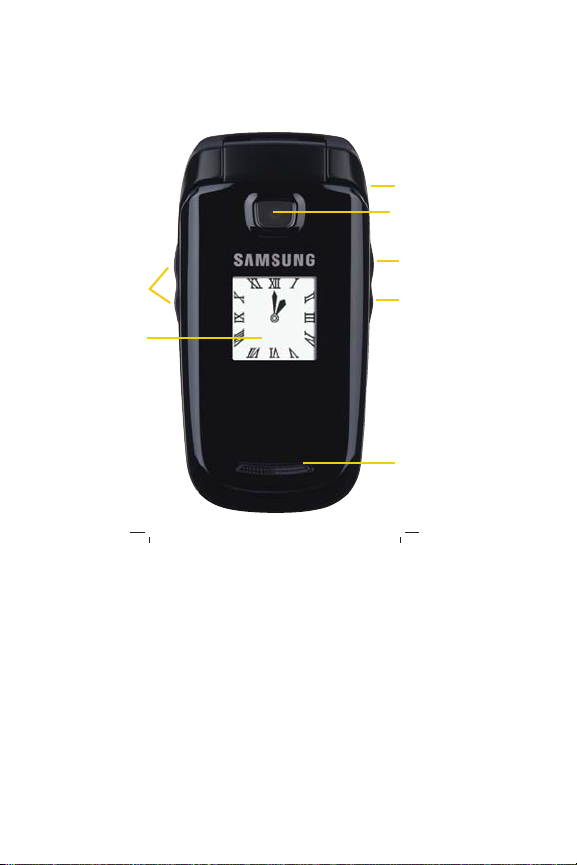
Vue de votre téléphone fermé
1. Prise pour casque
2. Touche de
3. Écran externe
6. Objectif de
5. Touche appareil
4. Touche
photo
l’appareil photo
volume
ACL
Haut-parleur
7. Haut-parleur
Votre téléphone est doté de nombreuses fonctions auxquelles vous
pouvez accéder lorsque le téléphone est éteint.
1. Prise pour casque : permet de brancher un casque d’écoute
optionnel pour des conversations sécuritaires et pratiques tout
en ayant les mains libres.
2. Touche de volume : permet de régler le volume de la sonnerie
en mode veille (lorsque le téléphone est allumé) ou de régler le
volume de la voix pendant un appel. Vous pouvez également
utiliser la touche de volume pour naviguer dans les différentes
options des menus. Pour fermer la sonnerie d'un appel entrant,
presser la touche de volume du haut ou du bas.
4 Votre téléphone
Page 11

3. Écran ACL externe : affiche l'heure et la date, les appels et les
messages entrants.
4. Touche Haut-parleur : permet d’activer ou de désactiver
l’option Haut-parleur. Pendant un appel, presser la touche
Haut-parleur pour activer ou désactiver. Lors de l'activation ou
de la désactivation de l'option Haut-parleur, vous entendrez
une tonalité.
5. Touche Appareil photo : permet de lancer l'appareil photo
numérique intégré :
• En mode veille, presser pour activer le menu Appareil photo.
• En mode veille, tenir cette touche enfoncée pour lancer le
mode Aperçu de l'appareil photo.
• Quand le téléphone est éteint, maintenir cette touche enfoncée
pour lancer le mode Aperçu de l'appareil photo.
6. Objectif de l'appareil photo : Objectif de l'appareil photo
intégré.
7. Haut-parleur : permet d’entendre les sonneries et les sons.
Vous pouvez aussi y entendre votre interlocuteur en mode hautparleur.
Votre téléphone
Votre téléphone 5
Page 12
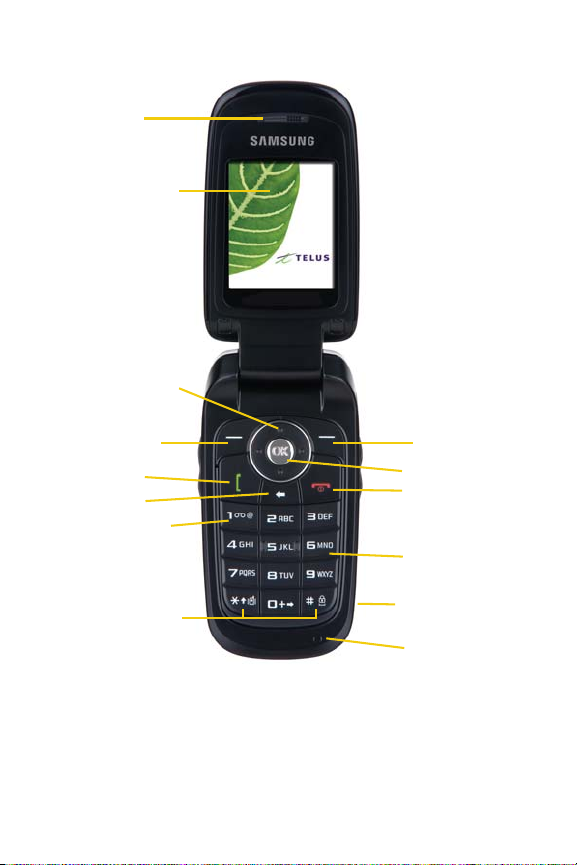
Vue de votre téléphone ouvert
1. Écouteur
2. Écran d’affichage
3. Touches de
4. Touche prog.
5. Touche Envoi
6. Touche Effacer
7. Messagerie vocale
8. Touches Fonctions
9. Prise d’alimentation
10. Microphone
et d’interface
navigation
gauche
spéciales
11. Clavier
alphanumérique
12. Touche Fin
13. Touche OK
14. Touche prog.
droite
6 Votre téléphone
Page 13

1. Écouteur : permet d'entendre votre interlocuteur.
2. Écran d'affichage : affiche tous les renseignements dont vous
avez besoin pour utiliser votre téléphone.
3. Touches de navigation : permettent de faire défiler les options
des menus du téléphone et offrent des raccourcis pour accéder
aux fonctions du téléphone en mode veille.
4. Touche prog. gauche :
• En mode veille, permet d’envoyer un message (Env mess).
• Pendant l'utilisation d'autres fonctions, le fureteur web par
exemple, la touche programmable de gauche joue un rôle
contextuel qui est indiqué dans le coin inférieur gauche de
l'écran.
5. Touche Envoi :
i
• Faire ou recevoir un appel.
• En mode veille, presser une fois sur la touche pour accéder au
registre d'appels effectués.
• En mode veille, tenir la touche enfoncée pour accéder à la
reconnaissance vocale. Pour plus amples renseignements, voir
la rubrique « Activation de la reconnaissance vocale » à la
page 95.
6. Touche Effacer : efface les caractères de l'écran en mode
d'entrée de texte. Dans un menu, presser cette touche pour
revenir au menu précédent.
7. Messagerie vocale : en mode veille, tenir la touche enfoncée
pour accéder à la messagerie vocale.
Votre téléphone
Votre téléphone 7
Page 14

8. Touches Fonctions spéciales :
• Shift/Étoile : Vous pouvez utiliser cette touche de diverses
façons.
• Entrer le caractère [*] pour accéder aux fonctions d'appel.
• En mode d'entrée de texte, presser cette touche pour
modifier la casse des lettres en mode Alpha (ABC, Abc,
abc) ou T9.
• En mode veille, tenir cette touche enfoncée pour activer le
mode silencieux (silencieux avec vibration).
• Espace/Carré : Vous pouvez utiliser cette touche de diverses
façons.
• Entrer le caractère [#] pour accéder aux fonctions d'appel.
• En mode d'entrée de texte, presser cette touche pour
entrer une espace.
• En mode veille, tenir cette touche enfoncée pour lancer le
mode verrouillage (désactive tous les appels sortants, à
l'exception du numéro d'urgence (911)).
9. Prise d'alimentation/d'interface : sert à brancher un
adaptateur de voyage ou tout autre accessoire offert pour votre
téléphone.
10. Microphone : permet aux autres personnes de vous entendre
clairement lorsque vous leur parlez.
11. Clavier alphanumérique : Utiliser ces touches pour entrer des
chiffres, des lettres et des caractères. Pour plus amples
renseignements, voir la rubrique « Entrée de texte » à la
page 26.
8 Votre téléphone
Page 15

12. Touche Fin :
• Pendant un appel, presser cette touche pour mettre fin à
l'appel.
• Lorsque vous recevez un appel entrant, presser cette touche
pour refuser l'appel.
• Lorsque le téléphone est éteint ou en mode veille, tenir cette
touche enfoncée pendant quelques secondes pour allumer ou
éteindre le téléphone.
• Dans le menu principal, presser cette touche pour revenir en
mode veille et annuler une entrée.
13. Touche OK : Presser lorsque vous naviguez dans un menu
permet d'accepter le choix surligné dans le menu.
14. Touche prog. droite : Vous pouvez utiliser cette touche de
diverses façons.
• En mode veille, presser cette touche pour accéder à vos
contacts.
• Pendant l'utilisation d'autres fonctions, le fureteur web par
exemple, la touche programmable de droite joue un rôle
contextuel qui est indiqué dans le coin inférieur droit de l'écran
Comprendre les écrans d'affichage
Les écrans d'affichage de votre téléphone affichent une multitude de
renseignements au sujet de l'état et des options du téléphone. Quand
le téléphone est fermé, l'écran externe est éteint. Pour l'éclairer, il
suffit de presser une touche sur le côté ou le devant du téléphone.
Votre téléphone
Votre téléphone 9
Page 16
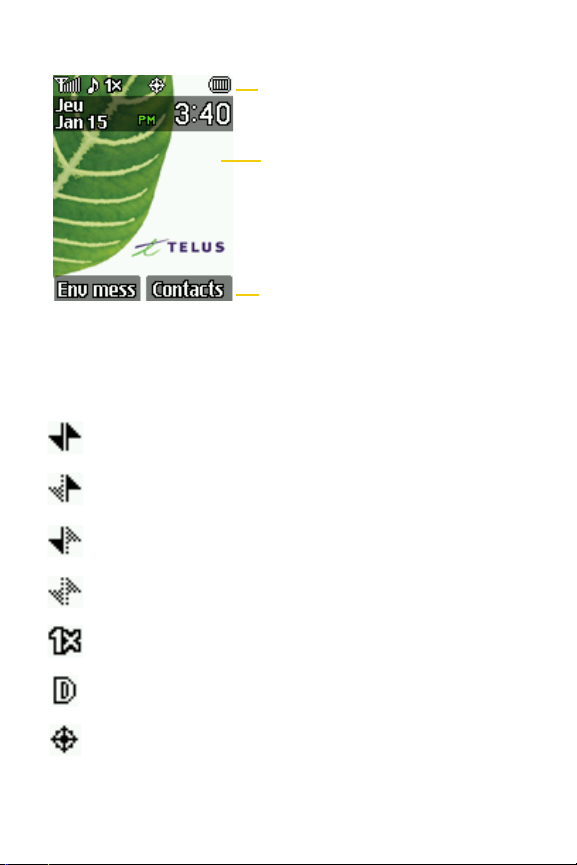
L’écran principal possède trois zones :
Affiche les différentes icônes.
Affiche les messages, les
directives et les renseignements
entrés, comme le numéro de
téléphone que vous composez.
Affiche les fonctions courantes
attribuées aux deux touches
programmables.
Icônes du téléphone
La liste suivante présente les symboles que vous verrez sur les
écrans d'affichage de votre téléphone :
État 1X: Indique que votre connexion Web 1X est active. Les appels entrants
sont transférés directement à la boîte vocale; des appels sortants
peuvent être effectués, mais la connexion Web sera interrompue.
Envoi 1X en cours: Indique que des données sont transférées sur le réseau
1X. La direction des flèches indique que le téléphone envoie des données.
Réception 1X en cours: Indique que des données sont transférées sur le
réseau 1X. La direction des flèches indique que le téléphone reçoit des
données.
1X dormant: Indique que la connexion 1X est en mode dormant.
Indicateur 1X: Indique que le téléphone reçoit en service numérique 1X.
Indicateur numérique: Indique que le téléphone reçoit en service numérique
(non-3G).
Position: Indique que la fonction de position est activée.
10 Votre téléphone
Page 17
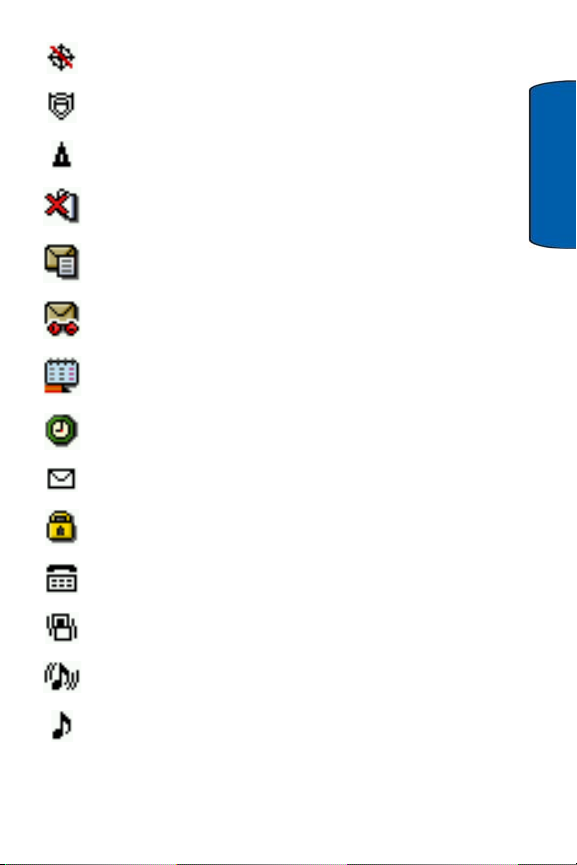
Position désact: Indique que la fonction de position est désactivée.
Sécurité: Indique que le téléphone est en mode sécurité Web.
Itinérance: Indique que le téléphone est en mode itinérance.
Appel manqué: Indique que vous avez manqué un appel.
Message texte manqué: Indique que vous avez manqué un message texte.
Message vocal manqué: Indique que vous avez manqué un message vocal.
Événement manqué: Indique que vous avez manqué un événement.
Alarme manquée: Indique que vous avez manqué une alarme.
Nouveau message: Indique que vous avez reçu un nouveau message.
Verrouillé: Indique que le téléphone est verrouillé.
TTY: Indique que l'option TTY est activée. Cette icône s'affiche seulement
si des écouteurs sont branchés.
Vibration: Indique que votre téléphone est régler pour vibrer.
Votre téléphone
Sonnerie et vibration: Indique que votre téléphone est réglé pour sonner et
vibrer.
Sonnerie: Indique que la sonnerie est réglée à un niveau de 1 à 8 ou que
l’option 1 tonalité est sélectionnée.
Votre téléphone 11
Page 18

Sonnerie désactivée: Indique que la sonnerie est fermée.
Alarme: Indique qu’une alarme est programmée sur le téléphone.
En service: Indique qu’un appel est en cours.
Aucun service: Indique qu’il n’y a pas de service, car le téléphone ne trouve
aucun signal.
Signal: Affiche l’intensité du signal actuel. Quand le signal est à son
maximum, six barres sont affichées.
Batterie: Indique que la batterie est complètement chargée.
Batterie faible: Indique que la batterie est pratiquement vide et qu’elle doit
être rechargée.
Muet: Indique que le téléphone est en mode muet.
Touche Silence: Indique que le téléphone est en mode Discrétiont.
Haut-parleur: Indique que le téléphone est en mode Haut-parleur.
Enregistrer: Indique l’enregistrement d’un mémo vocal.
Arrêt: Indique l’arrêt d’un mémo vocal.
Pause: Indique l’arrêt temporaire (pause) d’un mémo vocal.
Lecture: Indique qu’un mémo vocal est en cours de la lecture.
12 Votre téléphone
Page 19
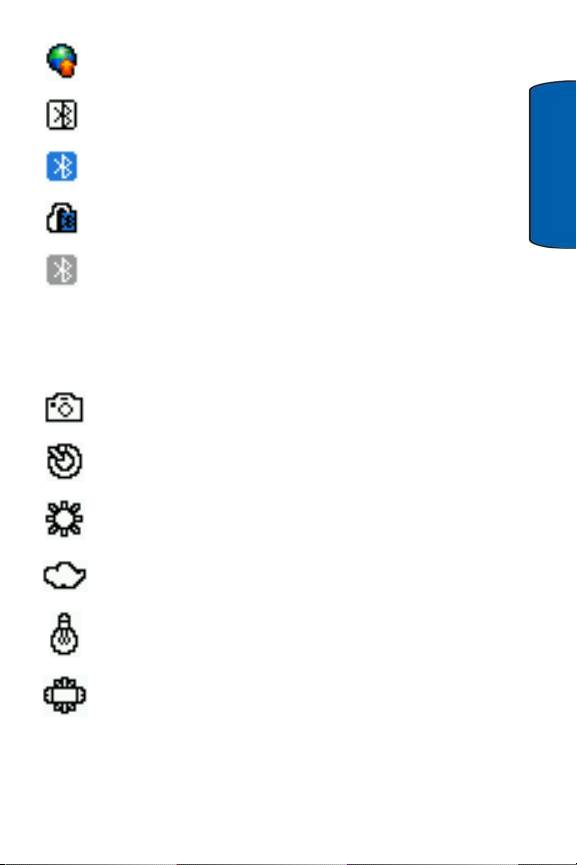
Téléversement média: Indique qu’un élément multimédia a été téléversé
vers un album en ligne ou un dossier.
Bluetooth activé: Indique que la technologie Bluetooth est activée.
Appareil connecté: Indique que la technologie Bluetooth est connectée.
Casque BT connecté: Indique que le casque Bluetooth est branché.
Bluetooth masqué: Indique que la technologie Bluetooth est masquée.
Écran de l'appareil photo
La liste suivante présente les symboles que vous verrez sur l'écran
interne de votre téléphone en mode appareil photo :
Appareil photo: Indique que le mode Appareil photo est activé.
Retardateur: Indique que la fonction de retardateur est activée. Lorsque
cette fonction est activée, le téléphone attend un certain temps avant de
prendre une photo.
Ensoleillé: Indique que l’équilibre des blancs est réglé à Ensoleillé. Cette
fonction convient pour les photos prises à l’extérieur lors de journées
ensoleillées.
Nuageux: Indique que l’équilibre des blancs est réglé à Nuageux. Cette
fonction convient pour les photos prises à l’extérieur lorsque le temps est
nuageux.
Tungstène: Indique que l’équilibre des blancs est réglé à Tungstène. Cette
fonction convient pour les photos prises à l’intérieur dans des conditions
d’éclairage normales.
Fluorescent: Indique que l’équilibre des blancs est réglé à Fluorescent. Cette
fonction convient pour les photos prises à l’intérieur dans des
conditions d’éclairage fluorescent.
Votre téléphone
Votre téléphone 13
Page 20

Manuel: Indique que l’équilibre des blancs est réglé à Manuel. Cette fonction
convient pour les photos prises à l’intérieur ou à l’extérieur suivant les
réglages définis par l’utilisateur.
Retardateur: Indique que le retardateur de l'appareil photo est activé.
Prise de nuit: Indique que le mode prise de nuit de l'appareil photo est
activé.
Appareil photo
L'appareil photo sur le devant de votre téléphone vous permet de
prendre une photo où que vous soyez. Pour plus amples
renseignements, voir la rubrique « Appareil photo » à la page 72.
14 Votre téléphone
Page 21

Vous êtes prêt !
Installation et recharge de la pile
Le téléphone est muni d'une pile au lithium-ion ordinaire qui peut
être rechargée avant qu'elle ne soit complètement épuisée. Lorsque
la pile est faible et qu'il ne reste plus que quelques minutes
d'autonomie pour la conversation, le téléphone émet un signal
d'avertissement et affiche régulièrement un message à l'écran.
Quand la pile est trop faible, le téléphone s’éteint automatiquement.
Il est important de surveiller le témoin du niveau de charge de la pile
et de la recharger avant qu'elle ne se vide complètement. Vous
pouvez utiliser le téléphone pendant la recharge de la pile, mais la
recharge se fera plus lentement. L'utilisation prolongée du
rétroéclairage, la recherche de service, le mode vibration, les jeux ou
et l'utilisation de l'appareil photo ou du fureteur affectent l'autonomie
de la pile en modes conversation et attente.
Important : Avant d'utiliser le téléphone pour la première fois, chargez la
pile complètement, sinon vous risquez de l'endommager.
Important : L'utilisation d'une pile non approuvée peut endommager
votre téléphone. Si vous utilisez une pile non approuvée, vous ne pouvez
pas la recharger. Le combiné ne pourra être utilisé que pour la durée de la
charge de la pile d'usine.
Vous êtes prêt !
Vous êtes prêt ! 15
Page 22
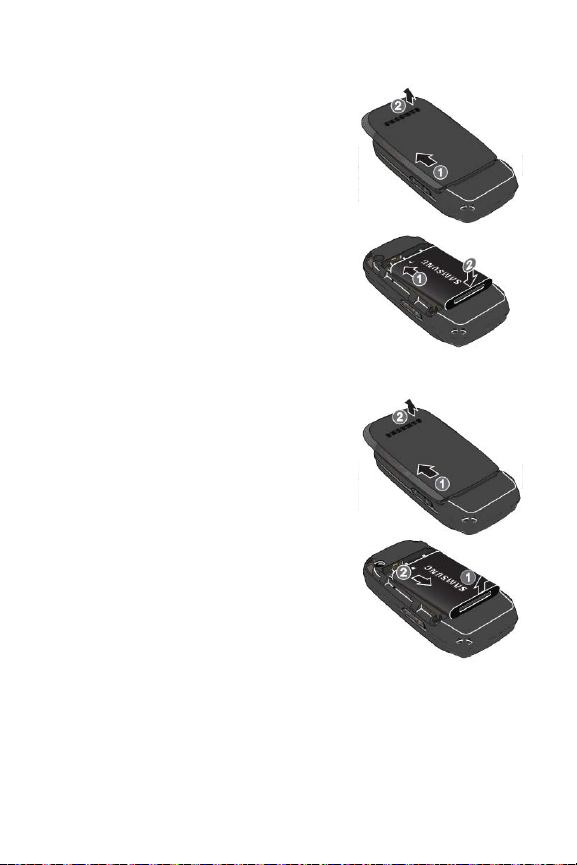
Installation de la pile
1. Glisser le couvercle de la pile vers le
bas avant de le soulever.
2. Insérer l'extrémité supérieure de la pile
dans le boîtier du téléphone, l'étiquette
vers le haut. Les languettes dorées à
l'extrémité de la pile doivent être
alignées à celles du téléphone.
3. Pousser vers le bas jusqu'à ce que le
loquet de la pile s'enclenche.
4. Replacer le couvercle de la pile.
Retrait de la pile
1. S'assurer que le téléphone est éteint
afin de ne pas perdre de numéros ou
de messages enregistrés.
2. Glisser le couvercle de la pile vers le
bas avant de le soulever.
3. Utiliser les doigts pour retirer la pile
(tirer l'arrière de la pile en premier).
16 Vous êtes prêt !
Page 23
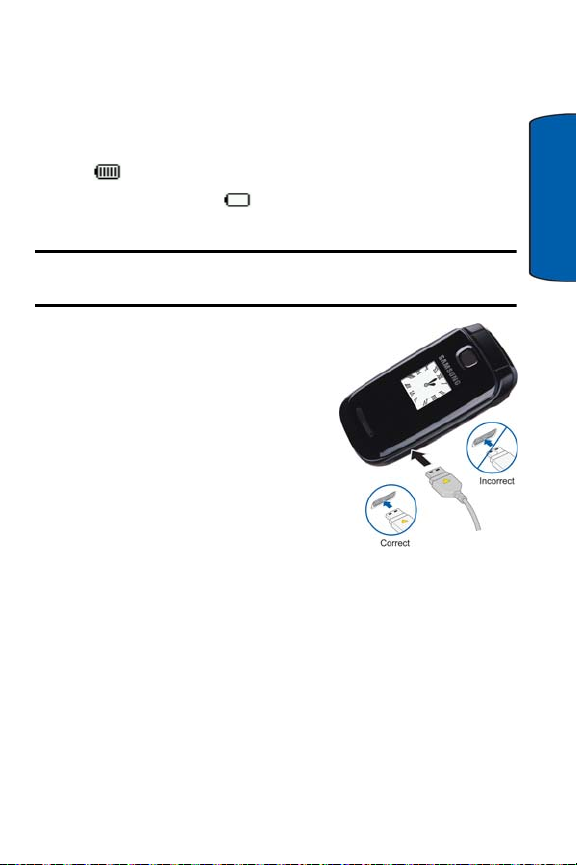
Recharge de la pile avec l'adaptateur de voyage
Votre téléphone est alimenté par une pile au lithium-ion rechargeable.
N'utilisez que des piles et chargeurs approuvés par Samsung. Les
accessoires Samsung sont conçus pour maximiser la durée utile de
la pile. L'utilisation d'autres accessoires peut annuler votre garantie
et endommager le téléphone.
L'icône indique que la pile est pleine. Si la charge de la pile
devient trop faible, l'icône clignote et le téléphone émet un
signal d'avertissement.
Avertissement! L'utilisation d'un chargeur non approuvé pourrait
endommager le téléphone et annuler la garantie.
1. S'assurer que le téléphone est
éteint afin de ne pas perdre de
numéros ou de messages
enregistrés.
2. Brancher le bout large de
l'adaptateur de voyage dans une
prise murale standard c.a. de 120/
220 V CA.
3. Insérer le bout étroit de l'adaptateur
dans le chargeur ou la prise pour
accessoires au bas du téléphone.
Vous êtes prêt !
Vous êtes prêt ! 17
Page 24

Allumer et éteindre le téléphone
1. Ouvrir le téléphone.
2. Tenir enfoncée la touche jusqu'à ce que le téléphone
s'allume. Une fois le téléphone en fonction, il affiche
« Recherche de service ». Lorsque le téléphone trouve un
signal, il entre automatiquement en mode veille. Vous êtes alors
prêt à faire et à recevoir des appels.
Si le téléphone est incapable de trouver un signal au bout de
15 minutes de recherche, la fonction d'économie d'énergie
s'active automatiquement et cherche périodiquement un signal.
Lorsque le téléphone trouve un signal, il retourne
automatiquement en mode veille.
3. Pour éteindre le téléphone, tenir enfoncée jusqu'à ce que
l'animation de mise hors fonction s'affiche à l'écran.
18 Vous êtes prêt !
Page 25
Fonctions de base du téléphone
Affichage de votre numéro de téléphone
Si vous oubliez votre numéro, le téléphone peut vous le rappeler.
Pour afficher votre numéro de téléphone, presser
puis sur .
Faire des appels
Faire des appels réguliers
À partir de l'écran de veille, entrer un numéro de téléphone et presser
. Pour mettre fin à l'appel, presser ou fermer le téléphone.
Touche Haut-parleur
Utiliser la touche Haut-parleur (située sur le côté gauche de votre
téléphone) pour aller de l'option Casque d’écoute à Haut-parleur
avant ou pendant un appel. Presser la touche Haut-parleur pour
activer ou désactiver l'option Haut-parleur.
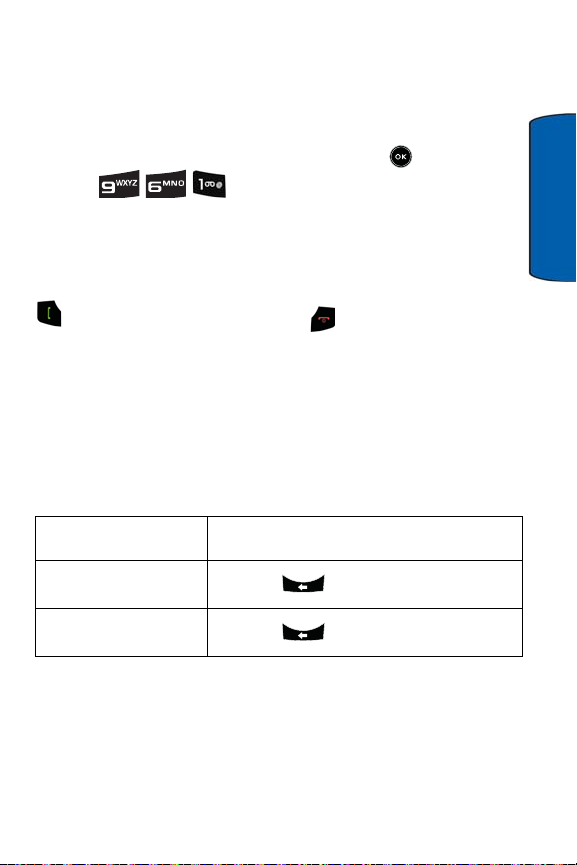
Correction d'un numéro
Pour effacer Presser
pour Menu,
Fonctions de base
le dernier chiffre entré
tout l’affichage
la touche .
la touche et la tenir enfoncée.
Fonctions de base du téléphone 19
Page 26

Recomposition du dernier numéro
Pour recomposer le numéro du dernier appel que vous avez effectué,
presser deux fois . Pour plus amples renseignements, voir la
rubrique « Registres » à la page 46.
Composition de numéros d'urgence
Vous pouvez téléphoner au 911 (entrer et presser
), même si votre téléphone est verrouillé ou si votre compte
comporte des restrictions.
Réglage du volume
Pendant un appel, si vous désirez régler le volume du casque
d’écoute, utiliser les touches de volume situées sur le côté gauche du
téléphone.
• Presser pour augmenter le volume ou sur pour le
diminuer.
• En mode veille, vous pouvez aussi régler le volume de la
sonnerie en utilisant ces touches.
Composition et sauvegarde de numéros de téléphone avec des pauses
Il est possible d’enregistrer ou de composer des numéros de
téléphone avec des pauses pour les utiliser avec les systèmes
automatisés, comme la messagerie vocale ou les numéros de facture
de carte de crédit. Il existe deux types de pause disponibles sur votre
téléphone :
• Une pause ferme, la prochaine série de chiffre est envoyée
lorsque vous pressez .
• Une pause 2 sec, votre téléphone envoie automatiquement la
prochaine série de chiffres au bout de deux secondes.
20 Fonctions de base du téléphone
Page 27
Nota : Vous pouvez avoir plusieurs pauses dans un numéro de
téléphone et combiner des pauses de deux secondes et des pauses
fermes.
Pour enregistrer ou composer des numéros de téléphone avec des
pauses :
1. Entrer le numéro de téléphone en mode veille.
2. Presser la touche programmable de droite pour afficher les
Options et sélectionner pour Pause ferme ou
pour Pause 2 sec.
3. Entrer les chiffres supplémentaires.
4. Presser pour composer le numéro.
—ou—
Presser la touche programmable de droite pour afficher les
Options et presser pour Enregistrer le numéro de
téléphone dans vos contacts.
Lorsque vous composez un numéro avec une pause ferme,
presser pour envoyer la prochaine série de chiffres.
Composition à partir des contacts
Pour composer directement à partir d'une entrée des contacts :
1. Presser pour Menu, et presser pour Contacts.
2. Faire défiler la liste et surligner l'entrée désirée, puis
presser pour effectuer l'appel.
Fonctions de base
Astuce : Si l'entrée désirée contient plus d'un numéro de téléphone,
faites défiler l'écran vers le gauche ou droite pour afficher le numéro
que vous voulez composer et pressez pour effectuer l'appel.
Fonctions de base du téléphone 21
Page 28

Utilisation de la composition rapide à une ou à deux touches
Vous pouvez enregistrer jusqu'à 98 numéros dans la mémoire de
composition rapide de votre téléphone pour communiquer facilement
avec vos amis et votre famille en appuyant sur quelques touches.
Pour plus amples renseignements, voir la rubrique « Composition
rapide » à la page 43.
Cette fonction vous permet de composer automatiquement les
numéros entrés dans la composition rapide. Presser une touche pour
les entrées 2 à 9 et sur deux touches pour les entrées 10 à 99.
Pour utiliser la composition à une touche pour les entrées 2 à 9 en
mode composition rapide :
• Presser la touche appropriée et la maintenir enfoncée pendant
environ deux secondes. (L'écran d'affichage confirme que le
numéro a été composé lorsque l'identification ou le numéro de
l'appelant s'affiche.)
Pour utiliser la composition à deux touches pour les entrées 10 à 99
en mode composition rapide :
1. Presser la première touche.
2. Presser la seconde touche et la tenir enfoncée pendant environ
deux secondes. (L'écran d'affichage confirme que le numéro a
été composé lorsque l'identification ou le numéro de l'appelant
s'affiche.)
Répondre à des appels
Le téléphone peut vous prévenir lorsque vous recevez un appel des
façons suivantes :
• Le téléphone sonne ou vibre.
• Le rétroéclairage s'allume.
22 Fonctions de base du téléphone
Page 29
• L'écran affiche un message indiquant que vous recevez un
appel.
Si le numéro de téléphone est entré dans vos Contacts, le nom de
l'entrée des contacts s'affiche. S’il est disponible, le numéro de
téléphone de l’appelant s'affiche également.
Répondre à des appels
1. Au besoin, ouvrir le téléphone.
2. Presser pour répondre à un appel.
• Lorsque l'option Ouvrir le rabat du menu Prise d'appel est
activée, vous pouvez répondre à un appel en ouvrant le
téléphone (Menu ).
3. Pour mettre fin à l'appel, presser ou fermer le téléphone.
Les options suivantes sont également offertes pour un appel entrant :
• Presser les touches de volume latérales pour baisser la
sonnerie.
• Tenir enfoncée la touche programmable de droite ou
pour Ignorer l'appel entrant et le transférer directement vers
votre boîte vocale.
Avis d'appel manqué
Lorsque vous ne répondez pas à un appel, les renseignements sur
l'appel manqué s'affichent à l'écran.
• Presser la touche programmable de gauche pour
enregistrer le numéro de téléphone dans vos contacts. Si le
numéro est déjà dans vos contacts, presser la touche
programmable de gauche (Appel) pour rappeler le
numéro. Pour plus amples renseignements, voir la rubrique
« Registres » à la page 46.
Fonctions de base
Fonctions de base du téléphone 23
Page 30
Options durant un appel
Utilisation des options des menus
Pour choisir une option pendant un appel, il suffit de presser la
touche programmable de droite . Une liste d'options s'affiche
pour vous permettre de réaliser d'autres actions durant l'appel. Les
options suivantes vous sont proposées :
• H.-p. allumé/H.-p. éteint : permet d’allumer ou
d’éteindre le haut-parleur.
• Touche silence : Permet de désactiver ou de réactiver
les tonalités DTMF. Pour plus amples renseignements, voir la
rubrique « Durée de tonalité » à la page 105.
• Contacts : Permet d'accéder aux options du menu
Contacts. Voir la rubrique « Contacts » à la page 37.
• Messagerie : Permet de vérifier la messagerie vocale et
les avis. Voir la rubrique « Messagerie » à la page 48.
• Appel à 3 : Permet de parler à deux personnes en même
temps. Voir la rubrique « Appel à trois » à la page 25.
• Appels récents: Vérifie s'il y a des appels récents,
manqués, effectués ou reçus dans les . Vous pouvez aussi
effacer les et voir l'heure des appels à partir de ce menu. Voir
la rubrique « Registres » à la page 46.
• Mémo vocal : Permet d'enregistrer la conversation en
cours. Pour plus amples renseignements, voir la rubrique
« Mémo vocal » à la page 92.
• Outils : Permet d'accéder aux options du menu Outils.
Voir la rubrique « Outils » à la page 81.
24 Fonctions de base du téléphone
Page 31

• Info téléphone : Affiche la version du matériel et du
logiciel de votre téléphone. Voir la rubrique « Information sur
le téléphone » à la page 118.
Appel à trois
Avec l'appel à trois, il est possible de parler à deux personnes en
même temps. Si vous utilisez cette fonction, vous devrez payer le
taux régulier pour le temps d'antenne des deux appels.
1. Entrer le numéro désiré et presser .
2. Une fois la connexion établie, presser la touche programmable
de droite pour afficher les options, puis pour
l'option Appel à 3. Sélectionner Contacts ou Appels récents
pour un numéro enregistré sur le téléphone ou Entrer no
téléphone pour entrer un numéro de téléphone, puis presser
.
3. Lorsque vous avez établi la communication avec l'autre
personne, presser une autre fois pour commencer l'appel à
trois.
Si l'une des deux personnes auxquelles vous parlez raccroche
pendant l'appel, vous demeurez en communication avec l'autre
personne. Si vous êtes la personne qui a établi la communication et
que vous êtes le premier à raccrocher, toutes les connexions sont
débranchées.
Muet/Normale
Pour mettre l'appel en cours en attente, presser la touche
programmable de gauche pour l'option Muet. Pour réactiver le
microphone du téléphone, appuyer de nouveau sur la touche
programmable de gauche pour l'option Normale.
Fonctions de base
Options de fin d'appel
Après avoir effectué un appel à un numéro qui n'est pas inscrit dans
vos contacts ou après avoir reçu un appel d'un numéro non inscrit
Fonctions de base du téléphone 25
Page 32

dans vos contacts, le numéro de téléphone et la durée de l'appel
s'affichent. Presser la touche programmable de droite pour les
Options et sélectionner Enregistrer pour ajouter ce numéro dans vos
contacts.
Si le numéro figure déjà dans vos contacts, presser pour
Appeler le numéro de nouveau.
Nota : Les options de fin d'appel ne sont pas affichées pour les
appels sans identification ou de numéro restreint.
Sauvegarde d'un numéro de téléphone
Le téléphone peut mémoriser jusqu'à 7200 entrées (numéros/
courriels/URL) dans diverses catégories (Mobile, Domicile, Bureau,
Téléavert, Télécopieur, Fax, Autre). La capacité des contacts repose
sur le nombre de contacts sauvegardés. (Pour plus amples
renseignements, voir la rubrique « Ajout d'une nouvelle entrée » à la
page 37.)
Entrée de texte
Sélection d'un mode d'entrée de caractères
Le téléphone offre des façons pratiques d'entrer des mots, des
lettres, des signes de ponctuation, des symboles et des chiffres
chaque fois qu'on vous demande d'entrer du texte (par exemple,
lorsque vous ajoutez une entrée aux contacts ou que vous envoyez
des messages texte).
Pour changer de mode d'entrée de caractères :
1. Lorsque l'écran d'affichage permet d'entrer du texte, presser la
touche programmable de droite pour les Options.
2. Sélectionner un mode d'entrée de caractères :
• Alpha pour entrer des caractères à l’aide du clavier
(voir page 28).
26 Fonctions de base du téléphone
Page 33
• T9 pour entrer des caractères avec le mode prédictif
d'entrée de texte T9 (voir page 27).
• Symboles pour entrer des symboles (voir page 29).
• Chiffres pour entrer des chiffres (voir page 29).
• Texte rapide pour entrer des textes prédéfinis.
Cette options est disponible seulement pour les champs
où peuvent être entrés des textes rapides.
• Raccourci pour entrer des combinaisons de lettres
courantes dans le Web. Cette options est disponible
seulement pour les champs où peuvent être entrés du
texte Web.
Entrée de caractères en mode d'entrée de texte T9
Le mode d'entrée de texte T9 vous permet d'entrer du texte en
appuyant sur une seule touche par lettre. Pour choisir le mode T9
lorsque vous entrez du texte, voir la rubrique « Sélection d'un mode
d'entrée de caractères » ci-dessus.
Le mode d'entrée de texte T9 analyse les lettres que vous entrez
grâce à une base de données de mots intuitive et crée un mot
convenable. Le mot peut changer à mesure que vous entrez des
lettres. Si le mot que vous voulez n'apparaît pas une fois toutes les
lettres entrées, presser pour faire défiler la liste de mots
supplémentaires. Pour accepter un mot et insérer une espace,
presser . Si vous faites une erreur, presser pour effacer
un seul caractère. Tenir enfoncée la touche pour effacer toute
l'entrée.
Pour entrer du texte en mode T9 :
1. À partir d'un écran d'entrée de texte (par exemple, ajout d'un
événement dans l'agenda), presser la touche programmable de
droite pour les Options et choisir T9.
Fonctions de base
Fonctions de base du téléphone 27
Page 34

2. Utiliser le clavier pour ajouter un événement. (Par exemple,
pour entrer le mot « Réunion », presser une fois,
une fois, une fois, une fois, une fois, et
deux fois.)
Entrée de caractères en mode d'entrée Alpha
Pour entrer des caractères avec le clavier, sélectionner le mode Alpha
(Voir la rubrique « Sélection d'un mode d'entrée de caractères » à la
page 26.). Presser la touche correspondante jusqu'à ce que les
caractères désirés apparaissent. Lorsque l'icône est affichée, la
première lettre des mots est en majuscule, et les lettres suivantes en
minuscules. Utiliser la touche pour changer la casse.
Pour entrer du texte en mode Alpha :
1. À partir d'un écran d'entrée de texte (par exemple, une entrée
dans les contacts), presser la touche programmable de
droite pour les Options et choisir Alpha.
2. Utiliser le clavier pour entrer le nom d'une personne. (Par
exemple, pour entrer le nom « Bill », presser deux fois,
trois fois, trois fois, et encore trois fois.)
Les caractères défilent dans l'ordre suivant :
. , @ 1 ? ! * # /
A B C Ç À Â Á Ä 2
a b c ç à â á ä 2
D E F É È Ê Ë 3
d e f é è ê ë 3
G H I Î Ï Í 4
g h i î ï í 4
J K L 5
j k l 5
28 Fonctions de base du téléphone
P Q R S 7
p q r s ß 7
T U V Ù Û Ú Ü 8
t u v ù û ú ü 8
W X Y Z 9
w x y z 9
0
Espace
Page 35

M N O Ô Ó Ö Ñ 6
m n o ô ó ö ñ 6
Une fois un caractère entré, le curseur passe automatiquement à la
position suivante après deux secondes ou lorsque vous entrez un
caractère qui n'est pas sur la même touche.
Majuscule/Minuscule
Entrée de chiffres et de symboles
Pour entrer des chiffres :
• Sélectionner le mode Chiffres et presser la touche
appropriée. (Voir la rubrique « Sélection d'un mode d'entrée
de caractères » à la page 26.)
Pour entrer des symboles :
• Sélectionner le mode Symboles. (Voir la rubrique « Sélection
d'un mode d'entrée de caractères » à la page 26.) Pour entrer
un symbole, presser la touche appropriée indiquée à l'écran.
Utilisation de l’afficheur
La fonction d'afficheur permet de savoir avant de répondre qui
appelle en affichant le numéro de l'appelant. Si vous ne voulez pas
que votre numéro s'affiche lorsque vous faites un appel, vous n'avez
qu'à suivre les étapes suivantes.
Pour éviter que votre numéro de téléphone soit affiché lorsque vous
faites un appel en particulier :
1. Presser .
2. Entrer le numéro de téléphone à composer.
3. Presser .
Pour bloquer votre numéro en permanence, téléphoner au service à
la clientèle de votre fournisseur de services de réseau.
Fonctions de base
Fonctions de base du téléphone 29
Page 36

Astuce : Si vous souhaitez bloquer l'affichage de votre numéro de
téléphone pour tous les appels effectués, vous pouvez le faire en
entrant des caractères spécifiques avant d'entrer le numéro que vous
voulez composer. Vous pouvez automatiser cette étape. Pour plus
d'information sur l'ajout de préfixe, voir la rubrique « Auto préfixe » à
la page 115.
Répondre à un appel en attente
Lorsque vous êtes en conversation, la fonction d'appel en attente
vous prévient que vous recevez un appel en émettant deux
« tonalités ». L'écran du téléphone indique que vous recevez un autre
appel et affiche le numéro de téléphone de l'appelant (s'il est
disponible et si vous êtes en mode numérique).
Pour répondre à un appel pendant que vous êtes en conversation :
• Presser . (La première personne est mise en attente, et
vous répondez à la deuxième personne).
Pour retourner à la première personne :
• Appuyer une autre fois sur .
Utilisation du haut-parleur
Le haut-parleur vous permet d'entendre les sons par le haut-parleur
sans que vous ayez à tenir votre téléphone. Lorsque le haut-parleur
est activé, utiliser les touches de volume pour ajuster ce dernier.
Pour activer ou désactiver le haut-parleur pendant un appel, presser
la touche de volume , située sur le côté du téléphone.
Avertissement : Ne pas placer le téléphone près de votre oreille
lorsque vous utilisez le haut-parleur en raison du haut niveau sonore.
30 Fonctions de base du téléphone
Page 37

Fonctions des menus
La liste suivante décrit la structure
des menus offerts et indique le
numéro attribué à chaque option.
1: Registres
1: Registres
2: Alertes manquées
2: Contacts
3: Messagerie
1: Message vocal
1: Appeler boîte vocale
2: Effacer icône
2: Texte et Multimédia
1: Envoyer nouv
2: Boîte de réception
3: Bte Envoi/Envoyés
4: Modèles
5: Brouillons
6: Sauvegardés
7: Effacer messages
1: Boîte de réception
2: Boîte d'envoi
3: Brouillons
4: Sauvegardés
5: Modèles
6: Tous les messages
8: Réglages
1: Options SMS
1: Numéro rappel
2: Priorité
2: Options MMS
1: Accusé de lecture
• Activé
31 Fonctions des menus
• Désactivé
2: Accusé de réception
• Activé
• Désactivé
3: Priorité
• Élevée
• Normale
• Faible
4: Téléchargement auto.
• Activé
• Désactivé
5: Réglages de rejet
1: Taille
• Désactivé
• Plus de 150 Ko
• Plus de 100 Ko
• Plus de 50 Ko
2: Numéro / Courriel
1-5: Vide
3: Sauv dans bte envoi
• Sauv. auto.
• Aviser
• Ne pas sauv.
4: Supp. auto. bte réception
• Activé
• Désactivé
5: Mode d'entrée par défaut
• Mode T9
• Alpha
• Chiffres
6: Texte rapide
1: Comment ça va?
2: Bonjour!
3: Merci!
4: Je t’appelle plus tard.
5: Je m'en viens.
Page 38

6: J’suis occupé.
7: Appelle-moi.
8: J’suis en retard,
j’arrive bientôt.
9: Où es-tu?
10-20: [vide]
7: Défilement automatique
• Désactivé
• 3 secondes
• 5 secondes
• 10 secondes
8: Rappel de message
• Désactivé
• Une fois
• Aux 2 min.
9: Alerte pendant appel
• Activé
• Désactivé
9: Info mémoire
3: Messagerie instantanée
• Rec. nouv. MI
• MI en ligne
• Messenger 2.0
4: Courriel
• Rec. nouv. courriel
• Courriel en ligne
• My Email 2.0
5: Alertes Web
6: Composition abrégée
1: Liste compo abrégée
2: Créer un modèle
4: Web sans fil
1: Lancer
2: Signets
3: Aller à l’URL
5: Mes dossiers
1: Sonneries
2: Images
3: Applications
4: Services GPS
6: Appareil photo
1: Appareil photo
1: Photographier
2: Album photos
1: Galerie de photos
2: MMS
3: Photos transférées
3: Impression PictBridge
2: Mes albums
1: Album sons
1: Galerie de sons
2: MMS
3: Son transféré
2: Album photos
1: Galerie de photos
2: MMS
3: Photos transférées
7: Jeux
• Nouveaux jeux
1: Lancer
8: Outils
1: Alarmes
1: Alarme no 1
2: Alarme no 2
3: Alarme no 3
2: Calculatrice
3: Calendrier
1: Aujourd'hui
2: Agenda
3: Liste de tâches
4: Décompte
4: Liste de notes
5: Bluetooth
6: Mémo vocal
Fonctions des menus 32
Fonctions des menus
Page 39

7: Services vocaux
8: Horloge mondiale
9: Ajuster l’heure (s’affiche si le
service n’est pas disponible)
9: Réglages
1: Affichage
1: Écran principal
1: Papier peint
1: Images prédéfinies
2: Mes dossiers
3: Mes photos
2: Accueil
1: TELUS
2: Personnalisé
3: Appel entrant
1: Avec numéro
2: Sans numéro
2: Écran externe
1: Papier peint
1: Images prédéfinies
2: Image écran princ.
3: Luminosité
4: Rétroéclairage
1: Activé
• 7 secondes
• 15 secondes
• 30 secondes
• Touj activé
• Touj désactivé
2: Mise en veille
• 15 secondes
• 30 secondes
• 1 minute
• Touj désactivé
5: Police de composition
1: Couleur
1: De base
33 Fonctions des menus
2: Arc-en-ciel
3: Monochrome
4: Tiret
2: Taille
1: Grande
2: Normale
6: Mode Écono énerg.
7: Éclairage clavier
• Touj activé
• 5 secondes
• 15 secondes
• 30 secondes
• Touj désactivé
8: Langue
• English
• Français
2: Sons
1: Volume
1: Sonnerie
2: Écouteur
3: Casque d’écoute
4: Haut-parleur
5: Avancé
1: Texte et multimédia
2: Message vocal
3: Alarmes
4: Application
2: Type sonnerie
1: Appels vocaux
1: Avec numéro
• Sonneries
• Mélodies
• Mes dossiers
• Mes dossiers MMS
2: Sans numéro
• Sonneries
Page 40

• Mélodies
• Mes dossiers
• Mes dossiers MMS
3: Sonnerie itinérance
• Normale
• Distinctive
2: Messages
1: Message vocal
• Sonneries
• Mélodies
• Mes dossiers
2: Texte et multimédia
• Sonneries
• Mélodies
• Mes dossiers
3: Agenda
• Sonneries
• Mélodies
• Mes dossiers
4: Mode silencieux
• Activé
• Désactivé
3: Alerte
1: Tonalité minute
• Activé
• Désactivé
2: Hors service
• Activé
• Désactivé
3: Communication
• Activé
• Désactivé
4: Signal faible/Appel
interrompu
• Activé
• Désactivé
5: Allumer
6: Éteindre
4: Tonalité touche
1: Type tonalité
• Xylophone
• DTMF
• Voix
2: Durée tonalité
• Courte
• Longue
3: Volume tonalité
• Tonalité touche désac
• Niveau 1 à 8
3: Jeux et appli
1: Rétroéclairage
• 8 secondes
• 15 secondes
• Touj activé
• Touj désactivé
2: Avis
1: Message vocal
2: Message
4: Entrée de texte
1: Majuscule auto.
2: Espace auto.
3: Langue d’entrée
4: Dico personnel
5: Dico mots utilisés
6: Liste de choix
7: Début prévision
8: Aide
5: Touches de navigation
1: Touche de gauche
• Bte réception
• Envoyer texte
• Alertes manquées
• Contacts
• Agenda
Fonctions des menus 34
Fonctions des menus
Page 41

• Messagerie
• Type sonnerie
• Mes dossiers
• My Email 2.0
• Messenger 2.0
• Affichage
• Alarmes
• Calculatrice
• Web
• Appels récents
2: Touche de droite
• Mêmes options que
Touche de gauche
3: Touche du bas
• Mêmes options que
Touche de gauche
6: Info éléphone
1: Numéro de téléphone
2: Liste icônes
3: Version
4: Avancé
5: Info mémoire
7: Plus...
1: Accessibilité
1: TTY
2: Services vocaux
2: Mode Avion
1: Activé
2: Désactivé
3: Lors mise en marche
3: Fureteur
1: Effacer Historique Web
2: Effacer Cache Web
3: Effacer Témoins Web
4: Config. appels
1: Réponse auto.
• Oui
• Non
2: Compo abrégée
3: Prise d'appel
• Ouvrir le rabat
• Touche d’appel
• Toute touche
4: Contact corresp.
5: Auto préfixe
1: Régler
2: Modifier
6: Composition Plus
1: Indicatif Plus
2: Préfixe international
7: ID appelant vocal
• Activé
• Désactivé
5: Config. données
1: Données
• Données/Fax désactivé
• Fax 1 fois
• Fax toujours
• Données 1 fois
• Données toujours
2: Connexion PC
6: Position
1: Activé
2: Urgence
seulement(E911)
7: Restreindre et verrouiller
1: Voix
1: Restreindre
2: Verrouiller
2: Appareil photo/Photos
1: Déverrouiller
2: Verrouiller
35 Fonctions des menus
Page 42

3: Verrouiller mon téléphone
1: Déverrouiller
2: Lors mise en marche
3: Verrouiller maintenant
8: Itinérance
1: Choisir mode
1: Automatique
2: Local seulement
2: Choisir NAM
1: NAM 1
2: NAM 2
3: Garde appel
• Activé
• Désactivé
9: Sécurité
1: Changer code
verrouillage
2: Nos spéciaux
3: Effacer/Réinitialiser
1: Effacer Témoins Web
2: Effacer Historique Web
3: Effacer Cache Web
4: Effacer Contacts
5: Effacer
Télé ch ar ge me nt s
6: Effacer photos
7: Réinitaliser tous les
réglages
8: Réinitialiser le
téléphone
0: Garde-touches
1: Rabat fermé
2: Après 5 secondes
3: Désactivé
Fonctions des menus
Fonctions des menus 36
Page 43

Contacts
Le menu Contacts sert à enregistrer des numéros de téléphone et
d'autres renseignements sur vos contacts (Mobile, Domicile, Bureau,
Téléavert, Fax, et Autres). Vous pouvez enregistrer jusqu'à 7200
entrées.
Ajout d'une nouvelle entrée
Ajout d'une nouvelle entrée en mode veille
Pour ajouter une nouvelle entrée en mode veille :
1. Entrer un nouveau numéro de téléphone et presser la touche
programmable de droite pour afficher les Options.
2. À l'aide des touches de navigation, sélectionner Enregistrer et
presser .
3. À l'aide des touches de navigation, sélectionner Nouv entrée et
presser .
4. Sélectionner le type de numéro à enregistrer : Mobile,
Domicile, Bureau, Téléavert, Fax ou Autres. Pour sélectionner
une catégorie, presser la touche de navigation du haut ou du
bas et presser .
5. Entrer un nom. Pour plus amples renseignements au sujet de
l'entrée de texte, voir la rubrique « Entrée de texte » à la
page 26.
6. Presser la touche de navigation du haut ou du bas pour modifier
les renseignements des autres catégories.
7. Presser la touche programmable de gauche pour l'option
Ter mi né pour enregistrer l'entrée.
37 Contacts
Page 44
Ajout d'une nouvelle entrée à partir du menu Contacts.
Pour ajouter une nouvelle entrée à partir du menu Contacts :
1. Presser pour ouvrir le Menu.
2. Presser pour l'option Contacts.
3. À l'aide des touches de navigation, sélectionner Aj nouveau.
4. À l'aide des touches de navigation, sélectionner Nouv contact.
5. Entrer les renseignements sur le nouveau contact. Voir la
rubrique « Ajout d'une nouvelle entrée en mode veille » à la
page 37.
Trouver, modifier ou appeler des contacts
Vous pouvez accéder à votre liste de contacts à partir de l'écran de
veille en appuyant sur la touche programmable de droite . Vous
pouvez aussi trouver une entrée à partir du menu Contacts :
1. Presser pour ouvrir le Menu.
2. Presser pour l'option Contacts.
3. Une liste de tous les contacts s'affiche. Vous pouvez trouver un
contact en particulier de l'une des façons suivantes :
• Faire défiler la liste au moyen des touches de navigation du
haut et du bas.
• Entrer les premières lettres pour trouver le contact voulu. Si
plus d'un contact apparaît, faire défiler la liste au moyen des
touches de navigation du haut et du bas.
Contacts
4. Pour appeler le contact, presser .
Pour modifier un contact, presser la touche programmable de
droite pour afficher les Options et sélectionner Modifier.
Voir la rubrique « Ajout d'une nouvelle entrée » à la page 37.
Contacts 38
Page 45

Afficher le menu Contacts
Pour afficher le menu Contacts:
1. Presser pour ouvrir le Menu.
2. Presser pour Registres.
3. Presser la touche de navigation de droite pour afficher le menu
Contacts.
4. Sélectionner l’une des options suivantes: Trouver, Ajouter
nouvelle entrée, No compo rapide ou Ma carte de visite.
Sélection d'un type de sonnerie pour une entrée
Il est possible d'attribuer un type de sonnerie à une entrée des
contacts pour pouvoir identifier l'appelant d'après la sonnerie.
1. Afficher l'écran de modification du contact. Voir la rubrique
« Trouver, modifier ou appeler des contacts » à la page 38.
2. Presser la touche de navigation du bas jusqu'à ce que l'option
Sonn. soit sélectionnée et presser .
3. À l'aide des touches de navigation, sélectionner une catégorie
de sonnerie et presser .
4. Presser la touche de navigation du haut ou du bas pour
surligner et écouter la sonnerie voulue. Presser pour
sélectionner la sonnerie voulue.
5. Presser la touche programmable de gauche pour l'option
Ter mi né afin d’enregistrer les modifications apportées à
l'entrée.
39 Contacts
Page 46

Sélection d'une photo pour une entrée
Il est possible d'attribuer une photo à une entrée des contacts pour
pouvoir identifier l'appelant d'après la photo.
1. Afficher l'écran de modification du contact. Voir la rubrique
« Trouver, modifier ou appeler des contacts » à la page 38.
2. Presser la touche de navigation du haut pour sélectionner une
photo (s’il n’y a aucune photo, cette zone affichera Ajouter
photos) et presser la touche programmable de droite pour
l'option Ajouter. (Si une photo est déjà attribuée, la touche
programmable de droite indiquera Ajouter.)
3. À l'aide des touches de navigation, sélectionner l'une des
options suivantes :
• Pas d'image : Laisse la photo vide.
• Nouvelle photo : Utilise l'appareil photo pour prendre une
nouvelle photo. Voir la rubrique « Appareil photo » à la
page 72.
• Mes photos : Choisir une image dans la Galerie de photos,
MMS ou Photos transférées. Voir la rubrique « Album
photos » à la page 77.
• Mes dossiers : Choisir une image parmi les images que vous
avez téléchargées.
4. Quand vous trouvez l'image, presser la touche de navigation du
gauche pour Assigner.
5. Presser la touche programmable de gauche pour l'option
Ter mi né pour enregistrer les modifications apportées à l'entrée.
Contacts
Contacts 40
Page 47

Groupes
Assigner un contact à un groupe
Vous pouvez associer un nom de groupe à vos entrées pour vous
aider à mieux les classer. Une fois les contacts classés en groupes,
vous pouvez envoyer simultanément des messages texte et
multimédia à tous les membres d'un groupe. De plus, vous pouvez
attribuer une photo ou une sonnerie propre au groupe.
Pour associer un numéro de vos contacts à un nom de groupe :
1. Presser pour ouvrir le Menu.
2. Presser pour l'option Contacts.
3. Presser la touche programmable de droite pour Options.
4. Presser pour l’option Nouveau groupe.
5. Presser la touche programmable de gauche pour Démarrer.
6. Utiliser les touches de navigation pour surligner un contact.
Presser pour sélectionner un contact. Répéter ces étapes
pour sélectionner au moins deux contacts.
7. Presser la touche programmable de gauche pour Continuer.
8. Entrer un nom pour le Groupe.
9. Presser la touche programmable de gauche pour Enreg.
Envoyer des messages à un groupe
Vous pouvez envoyer des messages texte à tous les contacts d'un
groupe :
1. Presser pour ouvrir le Menu.
2. Presser pour l'option Contacts.
3. Choisir le groupe désiré.
41 Contacts
Page 48

4. Presser la touche programmable de gauche pour l'option
Env mess.
5. Surligner le contact désiré, presser la touche programmable de
droite
pour Effacer. Répéter cette étape pour tous les contacts que
vous voulez modifier ou effacer.
6. Presser la touche programmable de gauche pour l'option
Suiv.
7. Créer le message texte à envoyer. Voir la rubrique « Texte et
multimédia » à la page 51.
pour Options, puis pour Modifier ou
Options des groupes
Vous pouvez ajouter et supprimer des groupes et les renommer :
1. Presser pour ouvrir le Menu.
2. Presser pour l'option Contacts.
3. Choisir le groupe désiré.
4. Presser la touche programmable de droite pour les Options.
5. Choisir une option :
• Nouveau groupe : Presser la touche programmable de gauche
pour Démarrer. Sélectionner au moins deux contacts à
ajouter au groupe, presser la touche programmable de gauche
pour Continuer. Entrer le nom du groupe, puis presser la
touche programmable de gauche pour Enreg.
• Modifier groupe : Presser la touche programmable de gauche
pour Démarrer. Vous pouvez renommer les groupes
existants. Utiliser la touche pour effacer le texte. Une
fois le nouveau nom entré, presser la touche programmable de
gauche pour l'option Enreg.
Contacts
Contacts 42
Page 49
• Supprimer groupe : Vous pouvez effacer uniquement les
groupes que vous avez créés, pas ceux qui sont intégrés dans
le téléphone.
• Régler comme Secret : Vous pouvez définir le groupe comme
secret afin de ne pas l’afficher dans la list des contacts.
• Réglages : Vous permet de régler les options comme la
Composition rapide (assigne un numéro de composition
rapide pour le groupe), Masquer secret (masque le groupe si
réglé à secret) et Ma carte de visite (assigne une carte de visite
au groupe).
Composition rapide
Vous pouvez associer jusqu'à 98 numéros de téléphone du carnet
d'adresses que vous utilisez le plus souvent aux touches numériques
(2 à 99), puis les composer facilement lorsque vous le souhaitez
simplement en maintenant enfoncées les touches numériques
correspondantes.
Programmer les entrées à composition rapide
1. Presser pour ouvrir le Menu.
2. Presser pour l'option Contacts.
3. Presser la touche programmable de droite pour les Options,
presser pour Réglages, puis pour Compo rapide.
Une liste des entrées à composition rapide s'affiche.
4. À l'aide des touches de navigation, choisir un numéro et presser
la touche programmable de droite pour l'option Assigner.
Nota : L'adresse de mémoire 1 est réservée au numéro de votre boîte
vocale.
43 Contacts
Page 50
5. Sélectionner une entrée dans la liste et presser .
Modifier des entrées à composition rapide
Pour modifier un numéro assigné à une case de composition rapide :
1. Presser pour ouvrir le Menu.
2. Presser pour l'option Contacts.
3. Presser la touche programmable de droite pour les Options,
presser pour Réglages, puis pour Compo rapide.
Une liste des entrées à composition rapide s'affiche.
4. À l'aide des touches de navigation, sélectionner un numéro de
composition rapide à modifier.
5. Presser la touche programmable de droite pour les
Options, et sélectionner l’une des options suivantes:
• Pour remplacer un contact par un autre, presser la touche
programmable de gauche pour Remplacer.
• Pour effacer le contact, presser pour Enlever.
Utiliser la composition rapide
En mode veille, pour composer rapidement les numéros attribués
aux touches 2 à 99, tenir enfoncée la touche appropriée. Voir la
rubrique « Utilisation de la composition rapide à une ou à deux
touches » à la page 22.
Ma carte de visite
Cette fonction est semblable à une entrée dans le répertoire, sauf
qu'elle contient les renseignements de vos contacts, comme une
carte professionnelle. Vous pouvez envoyer la carte de visite à
d'autres appareils Bluetooth compatibles.
1. Presser pour ouvrir le Menu.
Contacts
Contacts 44
Page 51

2. Presser pour l'option Contacts.
3. Presser la touche programmable de droite pour les Options,
presser pour Réglages, puis pour Ma carte de
visite.
4. Presser la touche programmable de gauche pour l'option
Env contact.
45 Contacts
Page 52
Registres
Grâce aux registres, vous pouvez :
• voir les appels manqués, reçus ou effectués;
• voir la durée des appels effectués et reçus.
Nota : Vous pouvez accéder aux numéros récents des trois types de
registres d'appels en pressant en mode veille.
Consulter les registres
Pour voir une entrée dans les registres d’appel :
1. Presser pour ouvrir le Menu.
2. Presser pour l'option Registres.
3. Choisir une option :
• Registres : Affiche les appels récents, les appels reçus
et les appels effectués.
• Alertes manqués : Affiche les appels manqués.
4. Pour composer un numéro, choisir le numéro et presser .
Nota : Vous ne pouvez pas appeler les entrées des registres dont les
numéros sont inconnus ou restreints.
Options des registres
Pour obtenir davantage de renseignements et d'options pour un
appel en particulier, surligner une entrée des registres et presser .
Cette fonction affiche l'heure de l'appel.
Registres
Registres 46
Page 53
Astuce : Vous pouvez faire défiler les registres d'appels en appuyant sur
les touches de navigation de gauche ou de droite.
Presser la touche programmable de droite pour afficher les
Options et sélectionner l'une des options suivantes. Selon le registre
choisi, il est possible que certaines options ne soient pas offertes.
• Supprimer : supprime le numéro de l’historique des appels.
• Tout supprimer : supprime tous les numéros de l’historique
des appels.
• Préfixe : ajoute au préfixe au numéro de l’historique des
appels.
• Sauvegarder contact : enregistrer le numéro dans les
contacts comme Nouvelle entrée ou Entrée existante. Voir la
rubrique « Contacts » à la page 37. Vous ne pouvez enregistrer
de numéros de téléphone qui son déjà les contacts internes ou
d’appels inconnus ou restreints.
• Détails du contact : si le numéro est déjà les contacts, affiche
les détails du contact.
Effacer les registres
Vous pouvez utiliser le menu Effacer registres pour effacer les
registres d'appels.
1. Presser pour ouvrir le Menu.
2. Presser pour l'option Registres.
3. Presser pour l'option Registres et presser la touche
programmable de droite pour afficher les Options :
• Supprimer : Efface l’appel surligné dans les registres d’appels.
• Tout supprimer : Efface tous les appels des registres d’appels.
4. Pour confirmer la suppression, sélectionner Oui et presser .
47 Registres
Page 54

Messagerie
Vous pouvez recevoir différents types de messages sur votre
téléphone. Presser pour ouvrir le Menu, puis pour l'option
Messagerie. Voici les options de messagerie qu'offre votre
téléphone :
• Message vocal : Permet d'accéder à votre boîte vocale et de
vérifier si vous avez des messages vocaux.
• Texte et multimédia : Permet de composer des messages
texte et multimédia et de les envoyer à d'autres téléphones
pouvant recevoir ces messages.
• Messagerie instantanée : Permet d'envoyer et de recevoir des
messages instantanés au moyen d’Internet (vérifiez la
disponibilité du service auprès de votre fournisseur de
services).
• Courriel : Permet d'envoyer et de recevoir des courriels au
moyen d’Internet (vérifiez la disponibilité du service auprès de
votre fournisseur de services).
• Alertes web : Permet de voir des alertes web spécifiques de
votre fournisseur de services.
• Composition abrégée : Permet de voir des renseignements et
des liens spécifiques à partir de votre fournisseur de services.
Messagerie vocale
Configuration de la messagerie vocale
Tous les appels que vous ne prenez pas sont automatiquement
transférés à la boîte vocale, même si le téléphone est utilisé ou hors
fonction. Par conséquent, il est préférable de configurer la boîte
vocale et d'enregistrer un message d'accueil dès l’activation du
téléphone.
Messagerie
Messagerie 48
Page 55
Nota : Pour que cette option fonctionne correctement, vous devez en
faire la demande à votre fournisseur de services.
Pour configurer la messagerie vocale :
1. Enfoncer et tenir .
2. Suivre les directives du système pour créer un mot de passe et
enregistrer un message d'accueil ainsi que votre nom.
Avis de réception de message vocal
Le téléphone peut vous avertir de la réception d'un nouveau message
de plusieurs façons :
• En affichant un message à l'écran.
• En faisant entendre le type de sonnerie assigné.
• En affichant en haut de l'écran.
Alertes pour les nouveaux messages vocaux
Lorsque vous recevez un nouveau message vocal, votre téléphone
vous prévient et vous demande d'accéder à votre messagerie vocale.
Pour accéder à votre boîte vocale :
1. Presser pour écouter le message.
2. Presser pour revenir à l'écran de veille.
Astuce : Vous pouvez également tenir enfoncée pour vérifier si
vous avez des messages vocaux.
Pour accéder à la messagerie vocale :
• Presser pour ouvrir le Menu, puis sur .
49 Messagerie
Page 56
Important : Lorsque vous voyagez à l'extérieur du réseau, il se peut que
vous ne receviez pas d'avis lorsque vous avez un nouveau message
vocal. Il est recommandé de vérifier régulièrement si vous avez reçu des
messages vocaux en composant le 1 + indicatif régional + votre numéro
de téléphone. Des frais d'itinérance s'appliquent lorsque vous accédez à
votre boîte vocale pendant que vous êtes à l'extérieur du réseau.
Nota : Votre téléphone prend les messages même quand il est éteint.
Cependant, vous ne recevrez d'avis de nouveau message que lorsqu'il
sera allumé et que vous serez dans une zone de service.
Écoute des messages vocaux
Pour joindre la boîte vocale de votre téléphone, vous pouvez utiliser
la fonction de composition rapide en tenant enfoncée la touche de
navigation du haut ou utiliser les touches du menu.
1. Presser pour ouvrir le Menu.
2. Presser pour l'option Messagerie.
3. Presser pour l'option Message vocal.
4. Presser pour l'option Appeler boîte vocale.
Nota : Vous devez payer du temps d'antenne lorsque vous accédez à
vos messages vocaux à l'aide de votre téléphone.
Effacement de l'icône de message
Le téléphone peut afficher temporairement l'icône de message après
que vous ayez vérifié vos messages vocaux et texte.
Pour faire disparaître l'icône de l'écran :
1. Presser pour ouvrir le Menu.
2. Presser pour l'option Messagerie.
3. Presser pour l'option Message vocal.
Messagerie
Messagerie 50
Page 57
4. Presser pour l'option Effacer icône.
5. Utiliser la touche de navigation du haut pour choisir Oui et
presser .
Texte et multimédia
Créer un nouveau message
Grâce à votre téléphone, vous pouvez envoyer des messages texte et
multimédia à d'autres téléphones cellulaires en Amérique du Nord et
ailleurs dans le monde, selon votre fournisseur.
Pour envoyer un message
1. Presser pour ouvrir le Menu.
2. Presser pour l'option Messagerie.
3. Presser pour l'option Texte et multimédia.
4. Presser pour l'option Envoyer nouv.
5. Entrer le numéro de téléphone ou l'adresse électronique
manuellement ou pour envoyer le message à l'un de vos
contacts, presser la touche de navigation du bas pour surligner
Liste contacts et presser . Surligner le contact désiré et
presser . Lorsque vous avez terminé d'ajouter des contacts,
presser la touche programmable de gauche pour l'option
Ter mi né.
6. Si vous voulez envoyer le message à plusieurs numéros ou
adresses, répéter l'étape 5. À l'aide des touches de navigation,
faire défiler votre liste d'adresses. Vous pouvez envoyer un
message à un maximum de 10 numéros.
7. Lorsque vous avez terminé d'ajouter des contacts, presser la
touche programmable de gauche pour l'option Suiv.
51 Messagerie
Page 58

Astuce : Pour modifier le mode d'entrée de texte, presser la touche
programmable de droite
Voir la rubrique « Sélection d'un mode d'entrée de caractères » à la
page 26.
8. Définir un objet et rédiger le message à l'aide du clavier.
et choisir une option d'entrée de texte.
• Pour ajouter un objet à votre message, surligner le champ
Objet à l'aide des touches de navigation. Entrer le texte de
l'objet. Lorsque vous avez terminé, presser la touche
programmable de gauche pour l'option Term in é.
• Pour rédiger le corps du message, surligner le champ du
corps à l'aide des touches de navigation. Entrer le texte du
message. Lorsque vous avez terminé, presser la touche
programmable de gauche pour l'option Ter mi né .
9. Pour envoyer le message, presser la touche programmable de
gauche pour l'option Env.
Pour ajouter un son, une photo ou un fichier vidéo au message
1. Dans l'écran de composition de message, surligner Plus à
l'aide des touches de navigation et presser
2. Surligner Ajouter son ou Ajouter photo à l'aide des touches de
navigation et presser .
3. Choisir une option :
.
• Pour les fichiers audio, sélectionner Enreg nouveau ou Album
sons.
• Si vous sélectionnez Enreg nouveau, on vous demandera
d'enregistrer un nouveau mémo vocal. Pour plus amples
renseignements au sujet de l'enregistrement de mémos
vocaux, voir la rubrique « Mémo vocal » à la page 92.
Messagerie
Messagerie 52
Page 59

• Si vous sélectionnez Album sons, vous avez le choix entre
Galerie de sons, MMS ou Son transféré, surlignez le clip
ou le mémo vocal désiré et presser
.
• Pour les photos, sélectionner Photographier ou Album
photos.
• Si vous sélectionnez Photographier, l'appareil photo
démarrera. Pour plus amples renseignements, voir la
rubrique « Photographier » à la page 72.
• Si vous sélectionnez Album photos, vous avez le choix
entre Galerie de photos, MMS ou Photos transférées,
surlignez le clip ou la photo désiré et pressez .
4. Le fichier est joint à votre message. Vous pouvez maintenant
terminer la rédaction de votre message et l'envoyer.
Pour ajouter une diapositive
Les messages peuvent contenir jusqu'à 1000 caractères. Pour les
longs messages, vous pouvez les diviser en deux diapositives.
Chaque diapositive présente un écran de renseignements et peut
contenir ses propres sons et photos en pièces jointes.
1. Dans l'écran de composition de message, surligner Plus à l'aide
des touches de navigation et presser
2. Surligner Ajouter diapo à l'aide des touches de navigation et
presser .
3. Un nouveau champ de texte apparaît sous le premier. Vous
pouvez passer de la première à la deuxième diapositive à l'aide
des touches de navigation du haut et du bas. Vous pouvez
maintenant terminer la rédaction de votre message et l'envoyer.
Pour modifier les options d'envoi du message
1. Dans l'écran de composition de message, presser la touche
programmable de droite
pour les Options.
.
53 Messagerie
Page 60

2. Si votre message contient des sons, des images ou des
diapositives, il s'agit alors d'un message multimédia (MMS).
Presser pour les Options d'envoi.
Sinon, il s'agit sans doute d'un message texte (SMS). Presser
pour les Options d'envoi.
3. Sélectionner l'option à modifier.
Options SMS
• Numéro rappel : Permet de modifier le numéro de rappel
pour le message. Le numéro de rappel par défaut est le
numéro de votre téléphone cellulaire.
• Priorité : Permet de modifier la priorité du message, soit
Urgente ou Normale.
Options MMS
• Accusé de lecture : Permet d'activer ou de désactiver la
fonction de lecture de l'accusé. Lorsqu'elle est activée, le
téléphone vous avise que le destinataire a lu le message.
• Accusé de réception : Permet d'activer ou de désactiver
cette fonction. Lorsqu'elle est activée, le téléphone vous
avise que le destinataire a reçu le message.
• Priorité : Permet de modifier la priorité du message, soit
Élevée, Normale ou Faible.
• CC : Permet d'ajouter une adresse en copie conforme au
message.
• CCI : Permet d'ajouter une adresse en copie conforme
invisible au message.
• Durée diapo : Permet de régler la durée (en secondes) de
chaque diapositive.
4. Lorsque vous avez terminé de modifier les options de
messagerie, presser pour revenir à l'écran du message.
Messagerie
Messagerie 54
Page 61

Pour enregistrer le message multimédia (MMS)
Vous pouvez enregistrer un brouillon de votre message avant de
l'envoyer.
1. Dans l'écran de composition de message, presser la touche
programmable de droite pour les Options.
• Presser pour l'option Sauv dans Brouillons. Le
message est maintenant enregistré dans le dossier Brouillons.
Une fois le message envoyé, le brouillon est supprimé.
• Presser pour l'option Sauv texte. Le texte du message
est maintenant enregistré comme message texte rapide.
• Presser pour l'option Sauv dans Modèles. Entrer le nom
du modèle et presser . Le message est maintenant
enregistré dans le dossier Modèles. Contrairement aux
brouillons, les modèles ne sont pas supprimés après l'envoi.
2. Vous pouvez enregistrer tout le message comme brouillon, le
texte du message ou l'image.
Pour enregistrer le message texte (SMS)
Vous pouvez enregistrer un brouillon de votre message avant de
l'envoyer.
1. Dans l'écran de composition de message, presser la touche
programmable de droite pour les Options.
• Presser pour l'option Sauv dans Brouillons. Le message
est maintenant enregistré dans le dossier Brouillons. Une fois
le message envoyé, le brouillon est supprimé.
• Presser pour l'option Sauv texte. Le texte du message
est maintenant enregistré comme message texte rapide.
2. Vous pouvez maintenant poursuivre la rédaction du message ou
l'envoyer.
55 Messagerie
Page 62
Boîte de réception
Ce dossier contient tous les messages texte et multimédia que vous
avez reçus. À partir de ce dossier, vous pouvez voir vos messages, y
répondre ou les transférer à un autre destinataire.
1. Presser pour ouvrir le Menu.
2. Presser pour l'option Messagerie.
3. Presser pour l'option Texte et multimédia.
4. Presser pour l'option Boîte de réception. La liste de vos
messages s'affiche.
5. Surligner le message désiré et presser
apparaît à l'écran.
Pour répondre à un message
1. Lorsque le message est ouvert, presser la touche programmable
de gauche pour Répondre.
2. Rédiger le message de réponse. Pour plus amples
renseignements, voir la rubrique « Pour envoyer un message »
à partir de l'étape 6.
Nota : Le champ de l'adresse est déjà rempli lorsque vous répondez
à un message.
Pour choisir les options de la boîte de réception
1. Presser pour ouvrir le Menu.
2. Presser pour l'option Messagerie.
3. Presser pour l'option Texte et multimédia.
4. Presser pour l'option Boîte de réception. La liste de vos
messages s'affiche.
5. Presser la touche programmable de droite pour les Options.
. Le message
Messagerie
Messagerie 56
Page 63

• Répondre avec copie (SMS) ou Répondre à tous (MMS) :
Permet de répondre à l'expéditeur du message avec le
message copié dans la réponse.
• Transférer : Permet d'envoyer une copie du message à une
autre personne.
• Dépl vers Sauveg : Permet de déplacer le message dans la
liste Sauvegardés.
• Sauv. adresse : Permet de sauvegarder une adresse dans la
liste des contacts.
• Détails message : Permet de voir les renseignements sur le
message, comme la date et l'heure.
• Effacer : Permet d'effacer le message.
• Effacer plusieurs : Permet de sélectionner et d'effacer
plusieurs messages.
• Effacer tout : Permet d'effacer tous les messages de la liste.
Boîte d'envoi/Envoyés
Ce dossier contient tous les messages que vous avez envoyés ou en
attente. À partir de ce dossier, vous pouvez envoyer des messages de
nouveau.
Pour envoyer un message de nouveau
1. Presser pour ouvrir le Menu.
2. Presser pour l'option Messagerie.
3. Presser pour l'option Texte et multimédia.
4. Presser pour l'option Bte Envoi/Envoyés. La liste de vos
messages s'affiche.
57 Messagerie
Page 64
5. Surligner le message désiré et sélectionner l'une des options
suivantes :
Si le message a été envoyé avec succès :
• Pour envoyer le message à un nouveau destinataire, presser la
touche programmable de gauche pour l'option Transf et
sélectionner le nouveau destinataire.
• Pour envoyer le message à un nouveau numéro, presser la
touche programmable de droite pour les Options et
presser pour l'option Renvoyer. Entrer un nouveau
numéro. Voir la page 46 pour plus amples renseignements.
Si le message n'a pas été envoyé :
• Pour envoyer le message de nouveau, presser la touche
programmable de gauche pour l'option Renvoyer. Votre
message sera envoyé au même destinataire.
• Pour transférer le message à un nouveau numéro, presser la
touche programmable de droite pour les Options et
presser pour Transférer.
Pour choisir les options de la boîte d'envoi/Envoyés
1. Presser pour ouvrir le Menu.
2. Presser pour l'option Messagerie.
3. Presser pour l'option Texte et multimédia.
4. Presser pour l'option Bte Envoi/Envoyés. La liste de vos
messages s'affiche.
5. Presser la touche programmable de gauche pour Renvoyer
ou la touche programmable de droite pour les Options.
• Transférer : Permet de transférer le message de nouveau.
Messagerie
Messagerie 58
Page 65

• Dépl vers Sauveg : Permet de déplacer le message dans la
liste Sauvegardés.
• Sauv. adresse : Permet de sauvegarder une adresse dans la
liste des contacts.
• Détails message : Permet de voir les renseignements sur le
message, comme la date et l'heure.
• État du message : Permet de voir l'état de la réception et
l'état de la lecture.
• Effacer : Permet d'effacer le message.
• Effacer plusieurs : Permet de sélectionner et d'effacer
plusieurs messages.
• Effacer tout : Permet d'effacer tous les messages de la liste.
Modèles
Il est possible de créer des modèles de texte lors de la rédaction de
MMS qui pourront servir lors d’événements courants. Pour utiliser
un modèle dans un message multimédia :
1. Presser pour ouvrir le Menu.
2. Presser pour l'option Messagerie.
3. Presser pour l'option Texte et multimédia.
4. Presser pour l'option Modèles. La liste des modèles
s'affiche.
5. Surligner le modèle désiré et presser
6. Composer le message. Pour plus amples renseignements, voir
la rubrique « Pour envoyer un message » à la page 51, à partir
de l'étape 5. Vous pouvez modifier le message si vous le voulez.
.
59 Messagerie
Page 66
Brouillons
Ce dossier contient les brouillons des messages texte et multimédia
non terminés ou non envoyés. À partir de ce dossier, vous pouvez
terminer et envoyer vos messages.
1. Presser pour ouvrir le Menu.
2. Presser pour l'option Messagerie.
3. Presser pour l'option Texte et multimédia.
4. Presser pour l'option Brouillons. La liste des messages
brouillons s'affiche.
5. Surligner le brouillon désiré et presser
.
6. Terminer le message. Pour plus amples renseignements, voir la
rubrique « Pour envoyer un message » à la page 51, à partir de
l'étape 5. Vous pouvez modifier le brouillon si vous le voulez.
Sauvegardés
Ce dossier contient les messages texte et multimédia sauvegardés.
Les messages sauvegardés ne s'effacent pas automatiquement, ils
doivent être supprimés manuellement.
1. Presser pour ouvrir le Menu.
2. Presser pour l'option Messagerie.
3. Presser pour l'option Texte et multimédia.
4. Presser pour l'option Sauvegardés. La liste des messages
sauvegardés s'affiche.
5. Surligner le message sauvegardé désiré et presser
.
Messagerie
Messagerie 60
Page 67
Effacement des messages
Vous pouvez effacer des messages en tout temps dans les dossiers
Boîte de réception, Envoyés, Brouillons ou Sauvegardés. Pour effacer
les messages d'un dossier :
1. Presser pour ouvrir le Menu.
2. Presser pour l'option Messagerie.
3. Presser pour l'option Texte et multimédia.
4. Presser pour l'option Effacer messages.
5. Choisir entre Boîte de réception, Boîte d'envoi, Brouillons,
Sauvegardés, Modèles ou Tous les messages.
6. Presser la touche de navigation de gauche ou de droite pour
sélectionner Oui et presser .
Réglages
Il existe plusieurs options concernant les messages. Le menu
Réglages vous permet de personnaliser les options pour qu'elles
correspondent à vos préférences.
Pour accéder au menu Réglages :
1. Presser pour ouvrir le Menu.
2. Presser pour l'option Messagerie.
3. Presser pour l'option Texte et Multimédia.
4. Presser pour l'option Réglages.
Les options suivantes vous sont proposées :
Options SMS
• Numéro rappel : Permet de modifier le numéro de rappel pour
le message. Le numéro de rappel par défaut est le numéro de
votre téléphone cellulaire.
61 Messagerie
Page 68

• Priorité : Permet de modifier la priorité du message, soit
Urgente ou Normale.
Options MMS
• Accusé de lecture : Permet d'activer ou de désactiver la
fonction de lecture de l'accusé. Lorsqu'elle est activée, le
téléphone vous avise que le destinataire a lu le message.
• Accusé de réception : Permet d'activer ou de désactiver cette
fonction. Lorsqu'elle est activée, le téléphone vous avise que le
destinataire a reçu le message.
• Priorité : Permet de modifier la priorité du message, soit
Élevée, Normale ou Faible.
• Téléchargement auto. : Permet d'activer ou de désactiver le
téléchargement automatique. Lorsque cette fonction est
activée, les pièces jointes des messages multimédia sont
automatiquement téléchargées sur votre téléphone.
• Réglages de rejet : Permet d'ajuster les réglages de rejet de
votre téléphone. Les options suivantes vous sont proposées :
• Taille : Permet de rejeter les messages multimédia
dépassant une taille précise.
• Numéro / Courriel : Permet de rejeter les messages
multimédia envoyés à partir d'un numéro de téléphone
(MIN) ou d'une adresse électronique en particulier.
Sauv dans bte envoi : Permet d'établir si les messages envoyés
sont sauvegardés dans la boîte d'envoi ou non. Les options
suivantes vous sont proposées :
• Sauv. auto. : Enregistre automatiquement une copie du
message envoyé dans le dossier indiqué.
• Aviser : Demande d’enregistrer une copie du message envoyé.
Messagerie
Messagerie 62
Page 69

• Ne pas sauv. : Ne conserve aucune copie du message envoyé.
Supp. auto. bte réception : Permet d'établir si les messages lus
sont automatiquement supprimés de votre boîte de réception ou
non.
Mode d'entrée par défaut : Le mode d'entrée permet de choisir la
méthode d'entrée de caractères par défaut pour les nouveaux
messages texte. Les options suivantes s'offrent à vous :
• Mode T9 : mode prédictif d'entrée de texte.
• Alpha : mode d'entrée de texte au clavier standard.
• Chiffres : mode d'entrée numérique standard.
Texte rapide : Les messages Texte rapide servent à répondre aux
questions courantes. Vous pouvez sélectionner et insérer
automatiquement un Texte rapide dans un message. Vous pouvez
également personnaliser les Textes rapides comme vous le voulez
en modifiant les 9 messages prédéfinis déjà enregistrés sur votre
téléphone.
Pour modifier un message Texte rapide, surligner le message Texte
rapide voulu et presser . Modifier le message et presser la
touche programmable de gauche pour Te rminé.
Défilement automatique : La minuterie de défilement permet de
régler le temps que prend un message pour défiler à l'écran. Vous
pouvez choisir Désactivé, 3 secondes, 5 secondes ou
10 secondes.
Rappel de message : Cette option permet de configurer la
fréquence des avis de réception d’un nouveau message texte. Vous
pouvez choisir Désactivé, Une fois ou Aux 2 min. Deux options
63 Messagerie
Page 70
sont offertes sous Aux 2 min. Pour les utiliser, sélectionner Aux 2
min, puis choisir 30 minutes ou Touj activé et presser .
Alerte pendant appel : Cette option permet d'établir si votre
téléphone vous avise ou non de la réception d'un nouveau message
pendant un appel téléphonique. Vous pouvez Activer ou
Désactiver cette fonction.
Info mémoire
Ce menu (Menu ) affiche l'espace mémoire
restant pour les messages. Presser la touche programmable de
gauche pour l'option Terminé pour revenir à l'écran précédent.
Alertes web
Votre téléphone peut recevoir des alertes web des différents
fournisseurs en ligne. Consultez votre fournisseur de services pour
en savoir plus.
1. Presser pour ouvrir le Menu.
2. Presser pour l'option Messagerie.
3. Presser pour l'option Alertes web.
4. Suivre les directives à l'écran.
Messagerie
Messagerie 64
Page 71

Web sans fil
Votre téléphone vous permet d'avoir accès au web sans fil
(Menu ) grâce au fureteur. Vous pouvez accéder à une version
spéciale de sites populaires portant notamment sur les sports, la
météo, les nouvelles, les cotes boursières, etc. et offrant des
sonneries, des papiers peints et des jeux téléchargeables. Quand
vous ouvrez le fureteur, le téléphone se branche automatiquement à
Internet.
Nota : Les tarifs et les prix varient selon l'option de service. Demander
les détails à votre fournisseur de services.
Lancement du fureteur
Pour se connecter au web :
1. Presser pour ouvrir le Menu.
2. Presser pour l'option Web sans fil. Vous êtes maintenant
branché à la page web de votre fournisseur de services.
Naviguer sur le web sans fil
La navigation dans les menus et les sites web est facile une fois
certaines notions de base comprises. Voici quelques conseils à ce
sujet :
Touches programmables
Lorsque vous naviguez sur le web, la partie inférieure de l'écran du
téléphone contient une ou plusieurs touches programmables. Ces
touches sont des raccourcis pour naviguer sur le web, et elles
correspondent aux touches programmables directement sous l'écran
du téléphone. Selon les sites web que vous visitez, les descriptions
des touches programmables changeront peut-être pour indiquer leur
fonction.
65 Web sans fil
Page 72

Pour utiliser les touches programmables, il suffit de presser la
touche appropriée. Si une fenêtre contextuelle supplémentaire
apparaît lorsque vous pressez la touche programmable, sélectionner
les éléments du menu à l'aide du clavier (s'ils sont numérotés) ou
surligner l'option et presser .
Défilement
Comme c'est le cas avec d'autres parties du menu du téléphone, il
faut faire défiler l'écran vers le haut ou le bas pour voir tout le
contenu de certains sites web.
• Presser la touche de navigation du haut ou du bas pour faire
défiler ligne par ligne ou presser les touches de volume sur le
côté du téléphone pour faire défiler une page à la fois.
Navigation
Lorsque vous avez appris comment vous servir des touches
programmables et comment faire défiler les menus, vous pouvez
commencer à naviguer sur des sites web.
• Sélectionner des éléments à l'écran en utilisant les touches de
navigation pour surligner l'élément désiré, et presser la
touche programmable désirée (ou presser ).
Vous verrez que la touche programmable de gauche est utilisée
principalement pour sélectionner des éléments.
• Si les éléments d'une page sont numérotés, vous pouvez
utiliser le clavier (les touches numérotées) pour en
sélectionner un.
Les liens, qui apparaissent sous forme de texte souligné
de passer à des pages web différentes, de sélectionner des fonctions
spéciales ou même d'effectuer des appels téléphoniques.
, permettent
• Sélectionner les liens en les surlignant et en appuyant ensuite
sur la touche programmable appropriée.
Web sans fil
Web sans fil 66
Page 73

Astuce : Le dixième élément d'une liste numérotée peut être sélectionné
en pressant du clavier, même si le chiffre 0 ne fait pas partie des
choix du menu.
• Pour retourner à la page précédente, presser du
téléphone. (Veuillez noter que la touche est aussi
utilisée pour supprimer du texte.)
67 Web sans fil
Page 74
Mes dossiers
L’accès au Web vous donne la possibilité de télécharger des
sonneries, des images, des applications et des services GPS. Bien
que chaque type de téléchargement utilise un type de fichier différent,
la méthode pour accéder et télécharger les fichiers demeure la
même.
Sonneries
Pour télécharger une sonnerie sur le téléphone
1. Presser pour ouvrir le Menu.
2. Presser pour l'option Mes dossiers.
3. Sélectionner Sonneries.
4. Sélectionner Nouvelles sonneries. Le navigateur s’ouvrira et
vous mènera au menu de téléchargement des sonneries.
5. À l’aide de la touche de navigation, sélectionner la sonnerie que
vous voulez télécharger. (Pour plus amples renseignements
sur la navigation sur le Web, voir la rubrique « Naviguer sur le
web sans fil » à la page 65).
6. Suivre les directives à l'écran pour compléter l’achat.
Nota : Vous pouvez stocker un nombre maximal de sonneries
téléchargées sur le téléphone qui varie selon la taille des fichiers.
Mes dossiers
Assigner les sonneries téléchargées
Les sonneries téléchargées peuvent être assignées directement à
partir du menu Mes fichiers ou du menu Réglages. Pour assigner une
sonnerie téléchargée depuis le menu Réglages, voir la rubrique
« Type de sonnerie » à la page 102.
Mes dossiers 68
Page 75
Pour assigner une sonnerie depuis le menu Mes fichiers
1. Presser pour ouvrir le Menu.
2. Presser pour l'option Mes dossiers.
3. Sélectionner Sonneries.
4. Surligner la sonnerie désirée et presser pour l’entendre.
Une fois terminé, presser pour revenir au menu
Sonneries.
5. Presser la touche programmable de droite pour les Options
et sélectionner Établir comme....
6. Sélectionner Appels vocaux.
7. Choisir entre Avec numéro ou Sans numéro.
8. Presser pour quitter.
Nota : Vous pouvez assigner une sonnerie à plus d’un type d’appel.
Images
Pour télécharger une image sur le téléphone
1. Presser pour ouvrir le Menu.
2. Presser pour l'option Mes dossiers.
3. Sélectionner Images.
4. Sélectionner Nouvelles images. Le navigateur s’ouvrira et vous
mènera au menu de téléchargement des images.
5. À l’aide de la touche de navigation, sélectionner l’image que
vous voulez télécharger. (Pour plus amples renseignements sur
la navigation sur le Web, voir la rubrique « Naviguer sur le web
sans fil » à la page 65).
69 Mes dossiers
Page 76
6. Suivre les directives à l'écran pour compléter l’achat.
Nota : Vous pouvez stocker un nombre maximal d’images
téléchargées sur le téléphone qui varie selon la taille des fichiers.
Assigner les images téléchargées
Les images téléchargées peuvent être assignées directement à partir
du menu Mes fichiers ou du menu Réglages. Pour assigner une
image téléchargée depuis le menu Réglages, voir la rubrique
« Affichage » à la page 108.
Pour assigner une image depuis le menu Mes fichiers
1. Presser pour ouvrir le Menu.
2. Presser pour l'option Mes fichiers.
3. Sélectionner Images.
4. Surligner l’image désirée et presser pour la voir. Une fois
terminé, presser pour revenir au menu Images.
5. Presser la touche programmable de droite pour les
Options et sélectionner Établir comme... pour assigner une
image comme Papier peint, Contacts ou Appel entrant.
6. Presser pour quitter.
Nota : Vous pouvez assigner une image à plus d’un type d’appel.
Mes dossiers
Applications
Pour télécharger une application sur le téléphone
1. Presser pour ouvrir le Menu.
2. Presser pour l'option Mes dossiers.
Mes dossiers 70
Page 77

3. Sélectionner Applications.
4. Sélectionner Nouvelles applications. Le navigateur s’ouvrira et
vous mènera au menu de téléchargement des applications.
5. À l’aide de la touche de navigation, sélectionner l’application
que vous voulez télécharger. (Pour plus amples renseignements
sur la navigation sur le Web, voir la rubrique « Naviguer sur le
web sans fil » à la page 65).
6. Suivre les directives à l'écran pour compléter l’achat.
Nota : Vous pouvez stocker un nombre maximal d’applications
téléchargées sur le téléphone qui varie selon la taille des fichiers.
Services GPS
Pour télécharger un service GPS sur le téléphone
1. Presser pour ouvrir le Menu.
2. Presser pour l'option Mes dossiers.
3. Sélectionner Services GPS.
4. Sélectionner Nouveaux services GPS. Le navigateur s’ouvrira et
vous mènera au menu de téléchargement des services GPS.
5. À l’aide de la touche de navigation, sélectionner le service GPS
que vous voulez télécharger. (Pour plus amples renseignements
sur la navigation sur le Web, voir la rubrique « Naviguer sur le
web sans fil » à la page 65).
6. Suivre les directives à l'écran pour compléter l’achat.
71 Mes dossiers
Page 78
Appareil photo
À l'aide du menu de l'appareil photo (Menu ) de votre
téléphone, vous pouvez photographier des personnes ou des
événements où que vous soyez. En outre, vous pouvez envoyer des
photos à d'autres personnes dans un message multimédia ou en
afficher une comme papier peint.
Photographier
Pour prendre des photos avec l'appareil photo numérique intégré de
votre téléphone, il suffit de choisir un sujet, de viser avec l’objectif et
de presser une touche. Vous pouvez activer le mode Appareil photo
et prendre des photos, que le téléphone soit allumé ou éteint.
Pour prendre une photo avec le rabat ouvert
1. Presser pour ouvrir le Menu.
2. Presser pour l'option Appareil photo.
3. Presser pour l'option Appareil photo
4. Presser pour l'option Photographier.
Raccourci : Pour activer le mode Appareil photo, vous pouvez
également maintenir enfoncée la touche latérale Appareil photo
située sur le côté droit du téléphone.
5. En utilisant l'écran ACL principal comme viseur, diriger l’objectif
de l'appareil photo vers votre sujet.
• Pour modifier la luminosité de l'écran, presser la touche de
navigation du haut ou du bas.
• Pour faire un zoom avant ou un zoom arrière, presser la
touche de navigation de droite ou de gauche.
Appareil photo
Appareil photo 72
Page 79
Nota : Si votre appareil photo est réglé à Haute résolution, vous ne
pourrez pas faire un zoom avant ou un zoom arrière.
6. Tenir l'appareil photo stable. Pour prendre la photo, presser
ou sur la touche latérale Appareil photo
vous entendiez le son de l'obturateur.
jusqu'à ce que
• La photo est automatiquement sauvegardée dans la Galerie
de photos. Voir la rubrique « Album photos » à la page 77.
• Si vous désirez envoyer une photo à quelqu'un au moyen
de la messagerie multimédia, presser la touche
programmable de droite pour les Options et
sélectionner Envoyer message. Votre photo est insérée
dans un nouveau message multimédia. Pour plus amples
renseignements, voir la rubrique « Envoyer une photo par
message multimédia » à la page 76.
• Pour effacer la photo, presser la touche programmable de
droite pour les Options et sélectionner Effacer. Vous
pouvez prendre d'autres photos.
Pour prendre une photo avec le rabat fermé
1. Presser simultanément la touche de volume et la touche latérale
Appareil photo pour désactiver le garde-touches.
2. Presser la touche latérale Appareil photo
le mode Appareil photo.
3. Diriger l’objectif de l'appareil photo vers votre sujet. Vous
pouvez vérifier le cadre de la photo sur l'écran externe.
4. Presser la touche latérale Appareil photo pour prendre
la photo.
5. Ouvrir le téléphone pour voir la photo.
pour activer
73 Appareil photo
Page 80

Options de l'appareil photo
L'appareil photo numérique couleur est doté de plusieurs réglages.
Ces réglages vous permettent de personnaliser le fonctionnement de
l'appareil lors de la prise de photos. Si le sujet apparaît à l'envers sur
l'écran externe, sélectionner inversion à l'aide des touches de volume
pour afficher l'image correctement.
1. Démarrer l'appareil photo. Pour plus amples renseignements,
voir la rubrique « Photographier » à la page 72.
2. Presser la touche programmable de droite pour les Options.
3. Presser la touche numérique correspondant à l'option
souhaitée.
• Retardateur : Permet de régler la minuterie à Dés, 5 sec ou 10
sec. Pour lancer la minuterie, presser .
• Out.amusants : Permet de choisir l'une des options
suivantes:
• Cadres : Permet de choisir un cadre pour l'image avant de
prendre la photo. Presser la touche de navigation de
gauche ou de droite pour choisir le cadre souhaité.
Presser pour confirmer votre choix et revenir au
mode Appareil photo.
• Teintes : Permet de choisir parmi différentes teintes en
pressan la touche de navigation de gauche ou de droite :
Aucun, Monochrome, Négatif, Sépia, Vert ou Turquoise.
Une fois la couleur souhaitée trouvée, presser .
• Commandes : Permet de régler la luminosité, l’équilibre des
blancs et le mode prise de nuit :
Appareil photo
• Luminosité : Permet de régler le niveau de luminosité.
Presser la touche de navigation du haut ou du bas pour
augmenter ou diminuer la luminosité.
Appareil photo 74
Page 81

• Équilibre blancs : Permet de régler l'équilibre des blancs
de l'appareil photo automatiquement ou manuellement à
l'aide des différents modes préétablis. Les modes offerts
sont Auto (ajuste automatiquement l'éclairage), Ensoleillé
(diminue la sensibilité à la lumière pour prendre des
photos dans des conditions d'ensoleillement total ou
maximal), Nuageux (augmente la sensibilité à la lumière
pour prendre des photos lorsque le temps est nuageux),
Tungstène (règle l'équilibre des blancs en fonction de
l'éclairage artificiel des ampoules ordinaires), Fluorescent
(règle l'équilibre des blancs en fonction de l'éclairage
artificiel des ampoules fluorescentes ordinaires), Manuel
(les touches de navigation permettent de régler l’équilibre
des blancs).
• Prise de nuit : permet d’activer la fonction de saisie
d’image quand le niveau de luminosité est faible.
• Réglages : Permet de modifier les réglages suivants de
l'appareil photo (lorsque vous modifiez ces réglages, ils sont
enregistrés pour les prises ultérieures) :
• Résolution : Permet de choisir la taille de la photo :
Élevée: 480x640, Moyenne: 240x320 ou Basse: 128x160.
• Qualité : Permet de choisir la qualité de la photo entre
Haute, Normale ou Économie.
• Son obturateur : Permet de choisir le son que vous
entendez lorsque vous prenez une photo. Vous avez le
choix entre Obturateur1, Obturateur2, Obturateur3 ou
Obturateur4.
• Barre d’état : Permet d’activer ou de désactiver la barre
d’état.
• Lancer: Permet de Revoir photos. Voir la rubrique « Album
photos » à la page 77.
75 Appareil photo
Page 82
Envoyer une photo par message multimédia
1. Prendre une photo, tel qu'indiqué à la rubrique « Pour prendre
une photo avec le rabat ouvert » à la page 72 . À partir de l’écran
de l’image saisie, presser la touche programmable de droite
pour les Options et sélectionner Envoyer message pour
envoyer la photo en l'intégrant à un message multimédia.
2. Composer le message multimédia. La photo est déjà jointe au
message. Pour plus amples renseignements, voir la rubrique
« Pour envoyer un message » à partir de l'étape 6 à la page 51.
Nota : Vous devrez ajouter au message l'adresse électronique ou le
numéro de téléphone du destinataire avant son envoi.
Album sons
À partir de votre album de sons, vous pouvez écouter tous
enregistrements sonores que vous avez sauvegardés sur votre
téléphone. Vous pouvez envoyer les sons enregistrés à d'autres
personnes dans des messages multimédias.
1. Presser pour ouvrir le Menu.
2. Presser pour l'option Appareil photo.
3. Presser pour l'option Mes albums.
4. Presser pour l'option Album sons.
5. Choisir un album :
• Galerie de sons : Sons que vous avez enregistrés.
Appareil photo
• MMS : Sons enregistrés provenant des messages
multimédias.
• Son transféré : Sons transférés à partir d'autres
appareils.
Appareil photo 76
Page 83

6. À l'aide des touches de navigation, faire défiler les sons
enregistrés et surligner le son désiré.
• Pour écouter l’enregistrement surligné, presser la touche
programmable de gauche pour l'option Écouter (Galerie de
sons seulement).
• Pour modifier les options du son, presser la touche
programmable de droite pour les Options. Les options
suivantes vous sont proposées :
• Enregistrer nouveau : Permet d’enregistrer un nouveau
message vocal après l’enregistrement d’un premier
message.
• Envoyer : Permet d'envoyer l’enregistrement à une autre
personne par message multimédia ou par Bluetooth.
• Téléverser : Permet de transférer l’enregistrerment vers
un album en ligne.
• Effacer : Efface l’enregistrement de la mémoire.
• Effacer tout : Efface tous les enregistrements de la
mémoire.
• Renommer : Permet de modifier le nom de
l’enregistrement.
• Info : Affiche le nom, l’heure et la date, l’emplacement de
l’enregistrement.
Album photos
À partir de votre album photos, vous pouvez voir toutes les photos
que vous avez sauvegardées sur votre téléphone. Vous pouvez
envoyer les photos enregistrées à d'autres personnes dans des
messages multimédias.
1. Presser pour ouvrir le Menu.
2. Presser pour l'option Appareil photo.
77 Appareil photo
Page 84

3. Presser pour l'option Mes albums.
4. Presser pour l'option Album photos.
5. Choisir un album :
• Galerie de photos : Photos que vous avez prises.
• MMS : Photos enregistrées provenant de messages
multimédias.
• Photos transférées : Photos transférées à partir
d'autres appareils.
6. À l'aide des touches de navigation, faire défiler les photos
enregistrées et surligner la photo désirée.
• Pour voir la photo surlignée, presser la touche programmable de
gauche pour l'option Agrandir (Galerie de photos
seulement).
• Pour modifier les options de la photo, presser la touche
programmable de droite pour les Options. Les options
suivantes vous sont proposées :
• Envoyer : Permet d'envoyer la photo à une autre personne
par message multimédia. Pour plus amples
renseignements, voir la rubrique « Envoyer une photo par
message multimédia » à la page 76.
• Téléverser : Permet de transférer la photo vers un album
en ligne.
• Imprimer : Permet d’imprimer la photo au moyen de
Pictbridge.
• Assigner : Permet d'utiliser la photo comme papier peint
et photo d'identification des appelants. Dans la liste des
contacts, les photos servent à identifier les appels reçus en
affichant l'image à l'écran.
Appareil photo
Appareil photo 78
Page 85

• Effacer : Efface la photo de la mémoire.
• Effacer tout : Efface toutes les photos de la mémoire.
• Renommer : Permet de modifier le nom de la photo.
• Info : Affiche le nom, l'heure et la date, un modèle, la
résolution, la taille, l'emplacement et l'état de
téléversement de l'image.
79 Appareil photo
Page 86
Jeux
Vous pouvez jouer à divers jeux préenregistrés sur votre téléphone. Il
est aussi facile de télécharger de nouveaux jeux.
Pour télécharger un jeu sur le téléphone
1. Presser pour ouvrir le Menu.
2. Presser pour l'option Jeux.
3. Utiliser les touches de navigation pour sélectionner Nouveaux
jeux. Le navigateur s’ouvrira et vous mènera au menu de
téléchargement des jeux.
4. À l’aide des touches de navigation, sélectionner le jeu que vous
voulez télécharger. (Pour plus amples renseignements sur la
navigation sur le Web, voir la rubrique « Naviguer sur le web
sans fil » à la page 65).
5. Suivre les directives à l'écran pour compléter l’achat.
Nota : Vous pouvez stocker un nombre maximal de jeux téléchargés
sur le téléphone qui varie selon la taille des fichiers.
Pour jouer à un jeu sur le téléphone
1. Presser pour ouvrir le Menu.
2. Presser pour l'option Jeux.
3. Presser pour Lancer.
4. Choisir un jeu.
5. Suivre les directives à l’écran pour jouer. Sélectionner Sortie
(ou Quitter) ou presser pour arrêter le jeu.
Jeux
Jeux 80
Page 87
Outils
Les outils (Menu ) proposent des applications logicielles
pratiques vous aidant à utiliser des fonctions courantes, par exemple:
• régler une alarme pour que le téléphone sonne à une heure
précise afin de vous rappeler un rendez-vous;
• voir le calendrier et organiser votre horaire;
• utiliser le téléphone comme calculatrice pour des équations
mathématiques de base et comme convertisseur de devises;
• voir l'heure dans différentes régions du monde;
Alarmes
Votre téléphone est muni d'un réveil intégré à plusieurs alarmes.
Pour utiliser l’alarme :
1. Presser pour ouvrir le Menu.
2. Presser pour l'option Outils.
3. Presser pour l'option Alarmes.
4. Choisir entre Alarme no 1, Alarme no 2 ou Alarme no 3.
5. Presser la touche de navigation de gauche ou de droite et
sélectionner Activé.
6. Presser la touche de navigation du bas une fois et utiliser le
clavier pour entrer l'heure de l'alarme.
7. Presser la touche programmable de droite pour
sélectionner AM ou PM.
8. Presser la touche de navigation du bas une fois et presser
pour sélectionner une tonalité d'alarme parmi Sonneries,
Mélodies ou Mes dossiers. Voir la rubrique « Type de
sonnerie » à la page 102.
81 Outils
Page 88
9. Presser la touche de navigation du bas une fois puis presser la
touche de navigation de droite ou de gauche pour choisir
l'intervalle de répétition :
•Chaque jour • Une fois
•Lun à ven • Sam et dim
10. Presser la touche de navigation du bas, puis presser la touche
de droite ou de gauche pour choisir l’intervalle de rappel :
Désactivé, 5 minutes, 10 minutes, 15 minutes ou 20 minutes.
11. Presser la touche programmable de gauche pour l'option
Ter mi né.
Calculatrice
Votre téléphone est muni d'une calculatrice intégrée.
1. Presser pour ouvrir le Menu.
2. Presser pour l'option Outils.
3. Presser pour l'option Calculatrice.
4. Entrer un nombre au clavier. (Presser pour insérer une
décimale ou sur pour rendre le nombre positif ou négatif.)
Presser la touche programmable de droite pour l’option
Annuler.
5. Utiliser les touches de navigation pour sélectionner une
opération mathématique :
• Gauche pour soustraire
• Haut pour multiplier
• Droite pour additionner
• Bas pour diviser
Outils
Outils 82
Page 89
6. Entrer le nombre suivant au clavier. Répéter les étapes 5 à 7 au
besoin.
7. Presser pour voir le résultat.
Calendrier
Le calendrier vous aide à gérer votre temps et vous rappelle les
événements importants. Pour ajouter un événement à votre horaire :
1. Presser pour ouvrir le Menu.
2. Presser pour l'option Outils.
3. Presser pour l'option Calendrier.
4. Choisir un type de planificateur :
• Aujourd'hui : Affiche les événements de la journée.
• Agenda : Affiche un calendrier à partir duquel vous
pouvez sélectionner un jour.
• Liste de tâches : Affiche une liste des tâches à faire.
• Décompte : Affiche le décompte avant une heure
spécifique.
Utilisation des entrées pour aujourd'hui
Vous pouvez utiliser le menu Aujourd'hui (Menu )
pour afficher toutes les entrées des fonctions Agenda, Tâche et
Décompte pour la journée :
• Presser les touches de navigation de gauche et de droite pour
passer en mode Agenda, Tâche ou Décompte.
• Presser la touche programmable de droite pour les
Options et sélectionner Aller à date pour voir un autre jour.
83 Outils
Page 90

Utilisation des entrées dans l’agenda
Le menu Agenda permet de gérer votre horaire et régler des alarmes
pour ne pas oublier certains événements.
Pour entrer une entrée dans l’agenda
1. Presser pour ouvrir le Menu.
2. Presser pour l'option Outils.
3. Presser pour l'option Calendrier.
4. Presser pour l’option Agenda.
5. Presser les touches de navigation pour choisir un jour et
presser la touche programmable de gauche pour l'option
Afficher. Ensuite, presser la touche programmable de gauche
pour l'option Aj nouv. Entrer une description de
l'événement. Voir la rubrique « Entrée de texte » à la page 26
6. Presser la touche programmable de gauche pour Suiv.
7. Presser la touche de navigation du bas une fois, puis presser la
touche de navigation de droite ou de gauche pour choisir le
type d'événement : Privé, Affaires, Rendez-vous,
Anniversaire ou Vacances.
8. Presser la touche de navigation de droite ou de gauche pour
sélectionner le délai pour donner l'alarme avant l'événement :
10 min avant, 30 min avant, 1 h avant, Sans alarme ou
À l'heure.
9. Presser la touche de navigation du bas une fois, puis presser la
touche de navigation de droite ou de gauche pour choisir la
fréquence de l'événement : Une fois, Chaque jour,
Hebdomadaire, Mensuel ou Chaque année.
Outils
Outils 84
Page 91
10. Presser la touche de navigation du bas une fois, puis pour
choisir une tonalité d'alarme entre Sonneries, Mélodies ou Mes
dossiers. Voir la rubrique « Type de sonnerie » à la page 102.
11. Presser la touche de navigation du bas une fois, puis utiliser le
clavier pour entrer l'heure de début.
12. Presser la touche programmable de droite pour
sélectionner AM ou PM.
13. Presser la touche de navigation du bas une fois, puis utiliser le
clavier pour entrer l'heure de fin.
14. Presser la touche de navigation du bas une fois et presser
pour choisir un contact.
15. Presser la touche programmable de gauche pour l'option
Ter mi né.
16. Presser la touche programmable de gauche de nouveau
pour l'option Ter miné.
Pour voir les options de l'agenda
Vous pouvez sélectionner les options suivantes dans le menu Agenda
(Menu ) en pressant la touche programmable de
droite pour les Options :
• Aj nouv : Permet d'entrer un nouvel événement à l'agenda.
• Type d’affichage : Permet d'afficher l'agenda en mode
Mensuel ou Hebdomadaire.
• Aller à date : Affiche les événements pour un jour en
particulier. Presser la touche de navigation de gauche ou de
droite pour choisir une option, puis presser la touche de
navigation du bas pour entrer les renseignements sur la date :
85 Outils
Page 92
• Sauter par date : Permet d’enter la date désirée. À l'aide du
clavier, entrer une date et presser la touche programmable
de gauche pour l’option OK.
• Presser la touche programmable de droite pour aller à la
date d’aujourd’hui.
• Sauter par terme : Permet de définir la durée de l’événement.
Sélectionner Avant ou Après, presser la touche de
navigation du bas et, à l'aide du clavier, entrer le nombre de
jours. Presser la touche programmable de gauche pour
l’option OK.
• Effacer tout : Permet d’effacer tous les événements. Au
moyen de la touche de navigation du haut ou du bas,
sélectionner Oui ou Non.
Utilisation de la liste de tâches
Vous pouvez utiliser la fonction Tâche de la même façon que vous
utiliseriez une liste de tâches à faire. Lorsqu'une tâche est terminée,
vous pouvez la cocher. Pour entrer des tâches dans le planificateur,
suivre les directives suivantes.
Pour entrer une tâche
1. Presser pour ouvrir le Menu.
2. Presser pour l'option Outils.
3. Presser pour l'option Calendrier.
4. Presser pour l’option Liste de tâches.
5. S'il s'agit de la première entrée, entrer une description de la
tâche. Sinon, presser la touche programmable de gauche
pour l'option Aj nouv et entrer le texte. Voir la rubrique « Entrée
de texte » à la page 26.
Outils
Outils 86
Page 93
6. Presser la touche programmable de gauche pour l'option
Suiv.
7. À l'aide des touches de navigation de gauche et de droite,
sélectionner la priorité de la tâche, soit Faible ou Élevée.
8. Presser la touche de navigation du bas et entrer Heure
échéance à l'aide du clavier. Presser la touche programmable
de droite pour sélectionner AM ou PM.
9. Presser la touche de navigation du bas une fois.
10. À l'aide du clavier, entrer la Date échéance.
11. Presser la touche programmable de gauche pour Te rminé .
Pour voir ou modifier les tâches en cours
1. Presser pour ouvrir le Menu.
2. Presser pour l'option Outils.
3. Presser pour l'option Calendrier.
4. Presser pour l’option Liste de tâches.
5. Surligner une tâche et presser . La tâche s'affiche.
• Pour modifier la tâche, presser la touche programmable de
gauche pour l'option Modifier.
• Pour supprimer la tâche, presser la touche programmable de
droite pour les Options et sélectionner Effacer.
Nota : Pour supprimer toutes les tâches, à partir du menu Liste de
tâches, presser la touche programmable de droite pour les Options et
sélectionner Effacer tout.
Pour modifier l’état d’une tâche
1. Presser pour ouvrir le Menu.
87 Outils
Page 94
2. Presser pour l'option Outils.
3. Presser pour l'option Calendrier.
4. Presser pour l’option Liste de tâches.
5. Surligner une tâche. Presser la touche programmable de
droite pour les Options et sélectionner Définir état.
6. Sélectionner À faire, En traitement ou Terminé et presser .
Utilisation du décompte
Vous pouvez utiliser la fonction Décompte pour vous rappeler
combien de temps il reste avant un événement spécifique.
Pour entrer un décompte
1. Presser pour ouvrir le Menu.
2. Presser pour l'option Outils.
3. Presser pour l'option Calendrier.
4. Presser pour l’option Décompte.
5. S'il s'agit de la première entrée, entrer une description du
décompte. Sinon, presser la touche programmable de gauche
pour l'option Aj nouv et entrer le texte. Voir la rubrique
« Entrée de texte » à la page 26.
6. Presser la touche programmable de gauche pour l'option
Suiv.
7. À l'aide du clavier, entrer l'heure du décompte.
8. Presser la touche programmable de droite pour
sélectionner AM ou PM.
9. Presser la touche de navigation du bas une fois.
10. À l'aide du clavier, entrer la date du décompte
Outils
Outils 88
Page 95
11. Presser la touche programmable de gauche pour l'option
Ter mi né.
Pour voir ou modifier les décomptes en cours
1. Presser pour ouvrir le Menu.
2. Presser pour l'option Outils.
3. Presser pour l'option Calendrier.
4. Presser pour l’option Décompte.
5. Surligner un décompte et presser . Le décompte s'affiche.
• Pour modifier le décompte, presser la touche programmable
de gauche pour l'option Modifier.
• Pour supprimer le décompte, presser la touche programmable
de droite pour les Options et sélectionner Effacer.
Nota : Pour supprimer tous les décomptes à partir du menu Décompte,
presser la touche programmable de droite pour les
sélectionner Effacer tout.
Options et
Liste de notes
Votre téléphone est doté d'un carnet de notes que vous pouvez
utiliser pour composer et enregistrer des rappels et des notes vous
aidant à gérer votre temps.
Création d'une note
1. Presser pour ouvrir le Menu.
2. Presser pour l'option Outils.
3. Presser pour l’option Liste de notes.
89 Outils
Page 96
4. Presser la touche programmable de gauche pour l'option
Aj nouv. Voir la rubrique « Entrée de texte » à la page 26.
5. À l'aide du clavier, entrer jusqu'à 512 caractères dans la note et
presser la touche programmable de gauche pour Ter mi né .
Affichage d'une note
1. Presser pour ouvrir le Menu.
2. Presser pour l'option Outils.
3. Presser pour l’option Liste de notes.
4. À l'aide des touches de navigation, sélectionner la note désirée
et presser pour voir les détails de la note.
Suppression d'une note
1. Presser pour ouvrir le Menu.
2. Presser pour l'option Outils.
3. Presser pour l’option Liste de notes.
4. À l'aide des touches de navigation, surligner la tâche à
supprimer.
5. Presser la touche programmable de droite pour les
Options.
6. Sélectionner une option :
• Effacer : Supprime la note surlignée.
• Effacer tout : Supprime toutes les notes.
7. À l'aide des touches de navigation, surligner Oui et presser
pour confirmer.
Outils
Outils 90
Page 97
Bluetooth
Bluetooth
portée permettant l'échange d'information sur une distance d'environ
9 mètres (30 pi.) sans qu'une connexion physique ne soit nécessaire.
Contrairement à la connexion infrarouge, vous n'avez pas besoin
d'aligner les appareils pour transmettre l'information avec
Bluetooth
est possible d'échanger de l'information entre eux, même s'ils sont
situés dans différentes pièces.
Pour ajouter un nouvel appareil :
1. Presser pour ouvrir le Menu.
2. Presser pour l'option Outils.
3. Presser pour l'option Bluetooth.
4. Presser pour l’option Appareil fiables.
5. Presser la touche programmable de gauche pour l'option Aj
6. Sélectionner l'une des options suivantes :
7. Entrer le nom de l'appareil ou conserver le nom par défaut.
8. Presser la touche programmable de gauche pour Ter miné.
MD
est une technologie de communication sans fil de courte
MD
. Si les appareils se trouvent à l'intérieur de la portée, il
Ajouter un nouvel appareil
nouveau.
• Recherche : Le téléphone cherche les appareils disponibles.
Lorsqu'il a trouvé un nouvel appareil, presser la touche
programmable de gauche pour l'option Aj à la liste. Entrer
le NIP de votre téléphone et presser .
• Attente demande : Le téléphone attend qu'un autre appareil
communique avec lui. Si on vous le demande, entrer le NIP de
votre téléphone et presser .
91 Outils
Page 98
Options
Une fois qu'un appareil est ajouté à la liste d'appareils fiables,
presser la touche programmable de droite pour sélectionner
l'une des options suivantes :
• Ajouter nouveau : Ajoute un autre appareil à la liste
d'appareils fiables.
• Modifier nom : Indique le nom donné à votre téléphone
à des fins BluetoothMD. Vous pouvez modifier le nom au
besoin.
• Effacer : Permet d'effacer l'appareil fiable surligné.
• Effacer tout : Permet d'effacer tous les appareils
fiables.
• Toujours accepter : Permet d’accepter
automatiquement les données des appareils fiables.
• Info : Permet de voir les renseignements sur l'appareil
fiable surligné.
• Réglages : Permet de configurer les paramètres de
Bluetooth
Nota : Le logiciel du téléphone prend en charge les profils Bluetooth:
casque d'écoute, ensemble mains libres, envoi de fichiers.
Cependant, le logiciel ne prend pas en charge le transfert de fichiers
de données.
MD
. Voir la rubrique « Bluetooth » à la page 91.
Outils
Mémo vocal
Vous pouvez utiliser votre téléphone pour enregistrer de brefs
mémos pour vous rappeler des événements importants, des
numéros de téléphone ou autres.
Outils 92
Page 99

Enregistrement d’un mémo vocal
Pour enregistrer un mémo vocal :
1. Presser pour ouvrir le Menu.
2. Presser pour l'option Outils.
3. Presser pour l'option Mémo vocal. La galerie de sons
s'ouvre.
4. Si la Galerie de sons est vide, presser la touche programmable
de gauche pour Enregistrer nouveau. S’il y a des mémos
vocaux dans la galerie, presser la touche programmable de
droite pour les Options et sélectionner Enregistrer
nouveau.
5. Attendre la tonalité avant de commencer à parler. (Pendant
l'enregistrement, le téléphone affiche une minuterie qui indique
le nombre de secondes restantes avant la fin de
l'enregistrement.)
Presser la touche programmable de gauche pour faire une
pause. (Lorsque le mémo est en pause, presser la touche
programmable de gauche pour reprendre
l'enregistrement.)
6. Pour finir l'enregistrement avant la fin du décompte, presser la
touche programmable de droite pour l'option Termi ne r.
7. Le mémo est sauvegardé dans le téléphone. Presser la touche
programmable de gauche pour Écouter.
Astuce : Vous pouvez assigner la fonction Mémo vocal à la touche de
navigation de gauche ou de droite. Pour plus amples
renseignements, voir la rubrique « Raccourcis des touches de
navigation » à la page 113.
93 Outils
Page 100

Enregistrer des conversations téléphoniques
Pour enregistrer une conversation pendant un appel :
1. Pendant un appel, presser la touche programmable de droite
pour les Options.
2. Presser pour l'option Mémo vocal. (Un décompte d'une
minute apparaît à l'écran pour indiquer le temps
d'enregistrement d'un seul mémo vocal.)
Presser la touche programmable de gauche pour faire une
Pause. (Lorsque le mémo est en pause, presser la touche
programmable de gauche pour Reprendre
l'enregistrement.)
3. Presser la touche programmable de droite pour l'option
Terminer afin d'arrêter l'enregistrement de la conversation.
Options des mémos vocaux
Après l'enregistrement d'un mémo vocal, vous pouvez sélectionner
les options suivantes en appuyant sur la touche programmable de
droite pour les Options dans le menu Galerie de sons.
• Enregistrer nouveau : Enregistre un nouveau mémo vocal.
« Enregistrement d’un mémo vocal » à la page 93.
• Envoyer : Envoie le mémo vocal sélectionné dans un message
multimédia ou par Bluetooth. Voir la rubrique « Messagerie »
à la page 48.
• Téléverser : Téléverse le mémo vocal sélectionné dans une
zone de stockage offerte par votre fournisseur de services.
• Effacer : Efface le mémo vocal. Sélectionner les mémos
individuels à effacer en les surlignant. Presser la touche
programmable de droite pour les Options et sélectionner
Effacer. Presser Oui pour confirmer la suppression.
Outils
Outils 94
 Loading...