

Page 1

E-MANUAL
imagine las posibilidades
Gracias por adquirir este producto Samsung. __
Para recibir un servicio más completo, registre su
producto en
www.samsung.com/register
Model _____________ Serial No. _____________
Page 2

Contenido
Menú Canal
• Uso del menú Canal 1
• Uso de los canales favoritos 19
• Memorización de canales 22
• Otras funciones 26
Funciones básicas
• Cambio del modo preestablecido de la
imagen 28
• Ajuste de los valores de la imagen 29
• Cambio del tamaño de la imagen 31
• Cambio de las opciones de la imagen 37
• Uso del televisor con el ordenador 49
• Cambio de los modos de sonido
preestablecidos 51
• Ajuste de la configuración del sonido 52
Funciones preferidas
• Conexión a una red por cable 61
• Conexión a una red inalámbrica 72
• Configuración de la hora 98
• Bloqueo de programas 106
• Soluciones económicas 119
• Imagen sobre imagen (PIP) 121
• Otras funciones 125
• Menú de soporte técnico 136
Funciones avanzadas
• Uso de la función 3D 149
• Smart Hub 163
• Configuración de Smart Hub 177
• Uso de Smart Hub 199
• Conexión de un dispositivo USB 200
• Conexión al PC a través de una red 205
• Pantalla de visualización 208
• Videos 209
• Música 217
• Fotos 221
• Smart Hub - Funciones adicionales 223
• Uso de Samsung Apps 229
• Acerca de AllShare™ 242
• Configuración de AllShare™ 244
• ¿Qué es Anynet+?
251
• Configuración de Anynet+ 255
• Conmutación entre dispositivos Anynet+ 257
• Escucha a través de un receptor 259
• Solución de problemas de Anynet+ 261
Información adicional
• Solución de problemas 264
• Bloqueo antirrobo Kensington 277
• Licencia 279
Page 3
▶
Menú Canal
Español
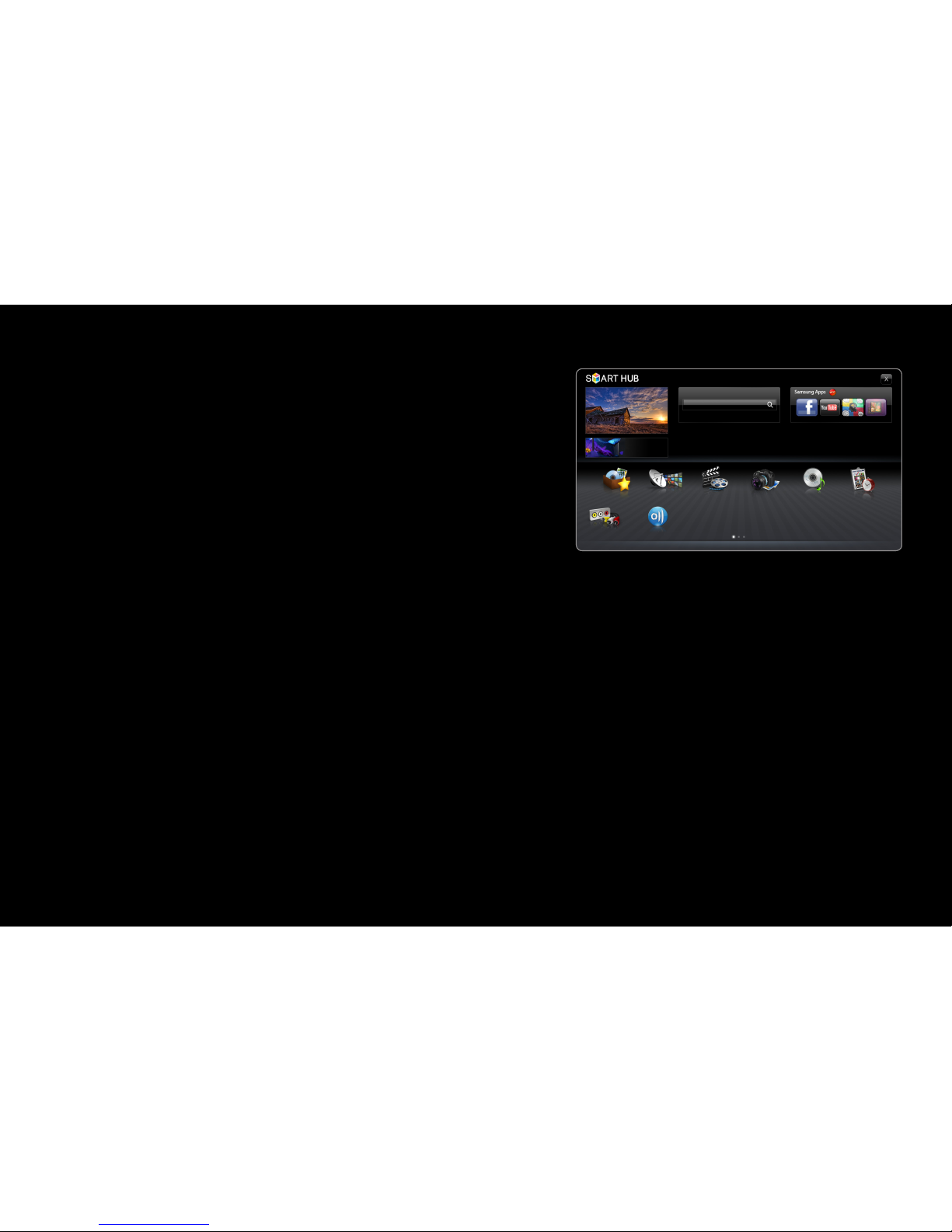
❑Uso del menú Canal
Para acceder al menú Canal, pulse el botón
SMART HUB del mando a distancia. Después
de que aparezca Smart Hub utilice los
botones de flecha del mando a distancia para
seleccionar Canal y pulse el botón ENTER
E
.
■Admin. de programa
O
SMART HUB → Admin. de programa → ENTER
E
Pulse el botón SMART HUB del mando a distancia y seleccione Admin. de
programa para acceder a la función Visual. tempor.. Visual. tempor. permite
mostrar el canal que se desee en el momento que se desee.
● La imagen mostrada puede variar según el modelo.
Buscar
Admin. de programa
Canal
Origen AllShare
Videos Fotos Música
a
Inicio de sesión b Clasificar por { Modo Editar } Config.
Recomendado
Favoritos
Page 4

◀ ▶
Español
Uso de Visual. tempor.
Se puede establecer que el televisor muestre automáticamente el canal que se desee
a un día y a una hora determinados.
N
Para utilizar esta función, primero se debe establecer la hora mediante la función
Tiempo → Reloj en el menú Sistemae.
Para utilizar Visual. tempor., siga estos pasos:
1. Pulse el botón ENTER
E
para seleccionar Admin. de programa.
2. Pulse el botón ENTER
E
para añadir una reserva de visualización.
3. Pulse los botones l / r / u / d para establecer Antena, Canal, Repetir, and
Hora de inicio.
Page 5

◀ ▶
Español
●
Antena: Seleccione Aire o Cable.
●
Canal: Seleccione el canal deseado.
N
Sólo puede seleccionar los canales memorizados.
●
Repetir: Seleccione Una vez, Manual, Sáb~Dom, Lun~Vie o Cada día. Si
selecciona Manual, puede configurar el día que desee.
N
La marca c indica el día seleccionado.
Fecha: Puede configurar la fecha que desee.
N
Fecha sólo está disponible cuando se ha seleccionad Una vez en Repetir.
Page 6

◀ ▶
Español
●
Hora de inicio: Puede configurar la hora de inicio que desee.
N
En la pantalla Información puede cambiar o cancelar una información reservada.
●
Cancelar progr.: Cancelar una reserva de visualización.
●
Editar: Cambiar una reserva de visualización.
●
Regresar: Volver a la pantalla anterior.
Page 7

◀ ▶
Español
■Lista de canales
La Lista de canales incluye los canales
que se pueden ver en el televisor (Canales
agregados) cuando se pulsa el botón CH LIST
del mando a distancia. En la Lista de canales,
se pueden ver los Canales agregados, la
información del canal, los Favoritos y gestionar
los canales.
N
Cuando se pulsa el botón CH LIST del
mando a distancia, la pantalla Lista de canales se muestra inmediatamente.
● La imagen mostrada puede variar según el modelo.
6-1 TV #6
7 Air
8 Air
9 Air
No Information
9-2 TV #10
9-3 TV #11
9 Air
10-1 TV #12
10-2 TV #13
10 Air
11 Air
6 Air
Lista de canales
Canales agregados
Aire
a
Antena { Vista prog. L Modo CH E Ver k Página
Page 8

◀ ▶
Español
●
Canales agregados: Muestra todos los canales añadidos.
●
Favoritos 1-5: Muestra todos los canales favoritos en cinco grupos.
N
Si desea ver la lista de canales favoritos, pulse el botón CH LIST y los botones r (Modo CH) para mostrar Favoritos 1-5. Pulse el botón l para volver
a la Canales agregados.
N
El televisor muestra los Favoritos sólo si se han añadido canales favoritos
mediante Edit. favoritos.
Page 9

◀ ▶
Español
Uso de los botones de colores en la Lista de canales.
●
a
Rojo (Antena): Conmuta el modo y la pantalla entre Aire o Cable.
●
{
Amarillo (Vista prog. / Vista canal): En los canales digitales conmuta la
pantalla entre Vista prog. y Vista canal. Cuando seleccione un canal digital
en Vista canal, pulse una vez para mostrar una lista de programas de dicho
canal. Vuelva a pulsar para mostrar otra vez la Lista de canales.
●
L
(Mode CH/ Canal): Cambia entre la lista de Favoritos (si ha añadido
canales favoritos con Edit. favoritos) y la de Canales agregados.
●
E
(Ver): Se pulsa para ver el canal seleccionado.
●
k
(Página): Desplaza la Lista de canales a la página siguiente o anterior.
Page 10

◀ ▶
Español
Iconos de la pantalla de estado del canal
Icono Función
a
Canal analógico
)
Programa reservado
\
Canal bloqueado
Page 11

◀ ▶
Español
Uso de Visual. tempor. en Lista de canales (sólo canales digitales)
Puede utilizar Visual. tempor. en la Lista de canales para planificar el programa
del canal digital que se desee ver. El televisor se encenderá y mostrará el
programa del canal digital cuando se inicie el programa.
Para planificar un programa siga estos pasos:
1. Pulse el botón CH LIST y, a continuación, seleccione el canal digital deseado.
2. Pulse el botón{ (Vista prog.).
Page 12

◀ ▶
Español
3. Pulse los botones u o d para seleccionar el programa deseado y pulse el
botón INFO .
4. Pulse los botones l / r para seleccionar Visual. tempor. y pulse el botón
ENTER
E
5. Pulse RETURN para salir.
N
Si desea cancelar Visual. tempor., siga los pasos 1 a 3 y seleccione Can-
celar progr..
Page 13
◀ ▶
Español
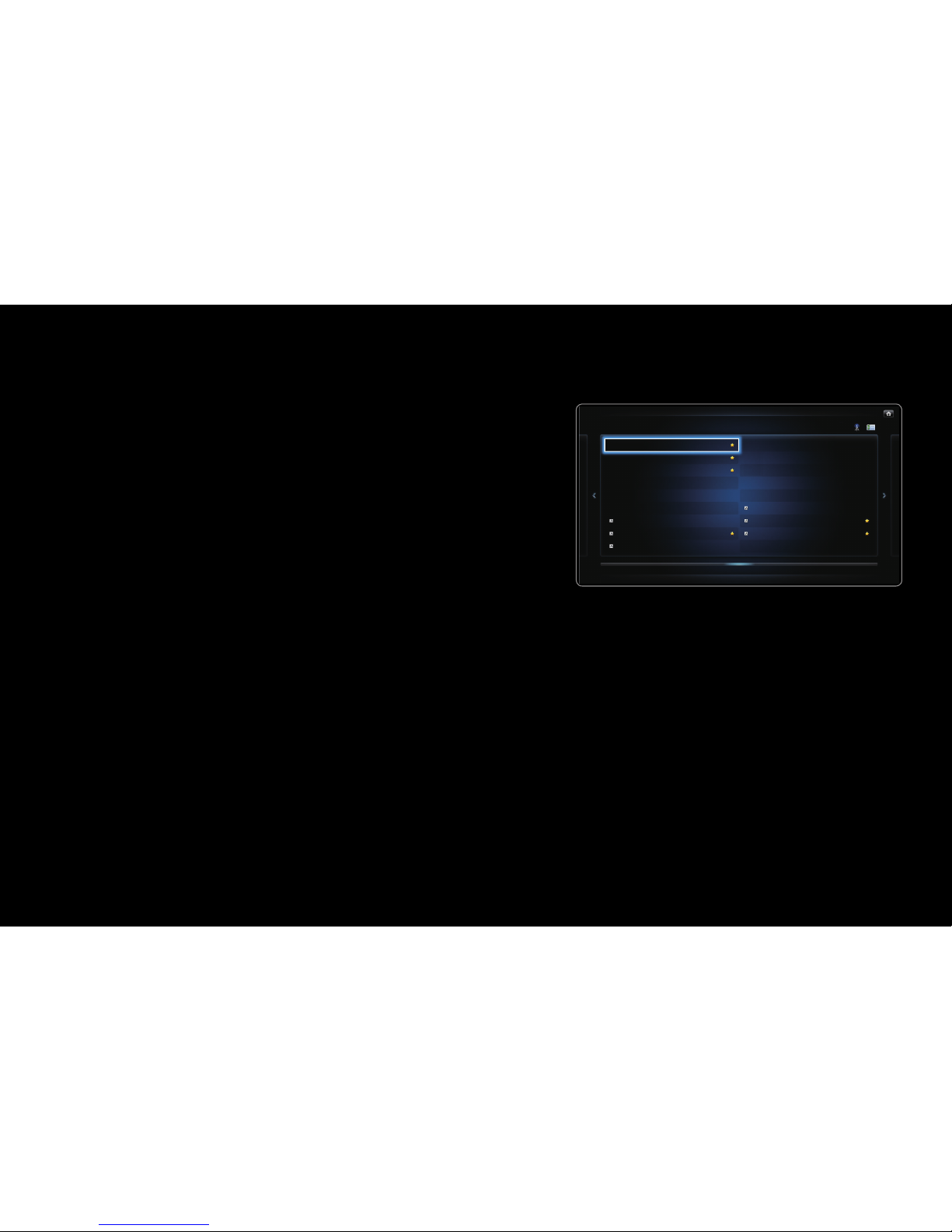
■Canal
O
SMART HUB → Canal → ENTER
E
Mediante la función Canal puede añadir
canales, borrar canales añadidos, establecer
los canales favoritos, utilizar la guía de
programas de las emisiones digitales y cambiar
entre las pantallas Todos los canaless y Can.
agrds. También puede cambiar la configuración
de la antena o del canal seleccionando los
iconos de la esquina superior derecha de la
pantalla.
● La imagen mostrada puede variar según el modelo.
6 Air
6-1 TV #6
7 Air
8 Air
9 Air
9-1 TV #9
9-2 TV #10
9-3 TV #11
9-4 TV #12
10 Air
11 Air
12 Air
13 Air
14 Air
15 Air
13-1 TV #15
10-1 TV #13
10-2 TV #14
Canal
Todos los canales
Can. agrds.
Page 14
◀ ▶
Español
●
Antena: Elegir entre Aire o Cable. Para acceder a la función Antena utilice
las teclas de flecha para mover el cursor al icono Antena de la esquina superior
derecha de la pantalla.
●
Modo Editar: Borrar canales en la lista de Favoritos y la Lista de
canales.
N
Para seleccionar todos los archivos de la página actual, seleccione
Seleccionar todo en la parte superior de la página y pulse ENTER
E
.
N
Para cambiar los canales entre Todos los canales y Can. agrds.,
seleccione Todos los canales o Can. agrds. en la pantalla y pulse el botón
ENTER
E
.
Page 15

◀ ▶
Español
●
Modo Editar: Configurar como favoritos los canales que se ven con más
frecuencia.
1. Seleccione el icono
Modo Editar en la parte superior derecha de la
pantalla y pulse el botón ENTER
E
.
2. Pulse los botones de flecha para seleccionar un canal como favorito
y pulse el botón ENTER
E
. La marca de verificación aparece a la
izquierda del canal.
N
Puede seleccionar más de un canal.
N
Vuelva a pulsar ENTER
E
para cancelar la selección del canal.
3. Seleccione Edit. favoritos en la parte inferior de la pantalla y pulse el
botón ENTER
E
Aparece la pantalla Edit. favoritos.
4. Resalte un grupo en la lista de favoritos y pulse ENTER
E
.
N
La pantalla Edit. favoritos tiene cinco grupos (Favorito 1, Favorito 2,
etc.). Puede añadir un canal favorito en cualquiera de los grupos. Seleccione un grupo con las flechas arriba y abajo del mando distancia.
5. Seleccione Aceptar, pulse ENTER
E
y vuelva a pulsar ENTER
E
.
Page 16

◀ ▶
Español
●
Uso del Modo Editar para borrar un canal de la lista de canales
1. Seleccione el icono
Modo Editar en la parte superior derecha de la
pantalla y pulse el botón ENTER
E
.
2. Pulse los botones l / r / u / d para seleccionar un canal y pulse
ENTER
E
La marca de verificación aparece a la izquierda del canal.
N
Puede seleccionar más de un canal.
N
Vuelva a pulsar ENTER
E
para cancelar la selección del canal.
3. Seleccione Borrar en la parte inferior de la pantalla y pulse el botón
ENTER
E
. Aparece una ventana que le pregunta si desea borrar el
elemento.
Page 17

◀ ▶
Español
4. Seleccione Aceptar, pulse ENTER
E
y vuelva a pulsar ENTER
E
. El
canal se borra de la Lista de canales.
N
Uso del botón TOOLS Canal
Para utilizar las funciones del botón TOOLS resalte un canal en la Can. agrds.
o Todos los canales y pulse el botón TOOLS.
●
Añadir / Borrar: Añadir un canal o borrar un canal añadido en las listas de
canales. Cuando se utiliza el botón del canal del mando a distancia para
cambiar de canal, el televisor sólo muestra los canales de la Can. agrds.
Lista.
Page 18

◀ ▶
Español
N
NOTA
●
El televisor muestra todos los canales disponibles, tanto los añadidos
como los borrados, en el menú Todos los canales.
●
Un canal de color gris quiere decir que se ha suprimido.
●
Añadir sólo aparece si se selecciona un canal borrado en la lista
Todos los canales.
●
Borrar sólo aparece si se selecciona un Canales agregados en la
lista Ch. ajoutée o Todos los canales.
Page 19

◀ ▶
Español
●
Edit. favoritos: Configurar como favoritos los canales que se ven con más
frecuencia.
Siga estos pasos para establecer un canal como favorito:
1. Resalte el canal en la Canales agregados o Todos los canales y pulse
el botón TOOLS.
2. Seleccione Edit. favoritos en el menú TOOLS y pulse el botón
ENTER
E
.
N
Vuelva a pulsar ENTER
E
para cancelar la selección del canal.
3. Resalte un grupo en la pantalla Edit. favoritos (Favorito 1, Favorito 2,
etc.) y pulse el botón ENTER
E
.
N
La pantalla Edit. favoritos tiene cinco grupos. Puede añadir un canal
favorito en cualquiera de los grupos. Seleccione un grupo con las flechas arriba y abajo del mando distancia.
4. Seleccione Aceptar y pulse el botón ENTER
E
. Se establece el canal
como favorito y se asigna al grupo de favoritos seleccionado.
Page 20

◀ ▶
Español
N
El televisor muestra el símbolo “F” junto al canal para indicar la condición de
favorito.
●
Edición de nombre de canal (Aparece sólo si se ha seleccionado un canal
analógico.): Asignar un nombre de hasta cinco caracteres a un canal. Por
ejemplo, Hist, Alim, Golf, etc. Así se facilita la búsqueda y la selección del
canal.
●
Siguiente programa (Aparece sólo si se ha seleccionado un canal digital.):
Ver información del programa que se emite en el canal digital seleccionado.
Iconos de la pantalla de estado del canal
Icono Función
a
Canal analógico
c
Canal seleccionado
F
Canal favorito
Page 21
◀ ▶
Español
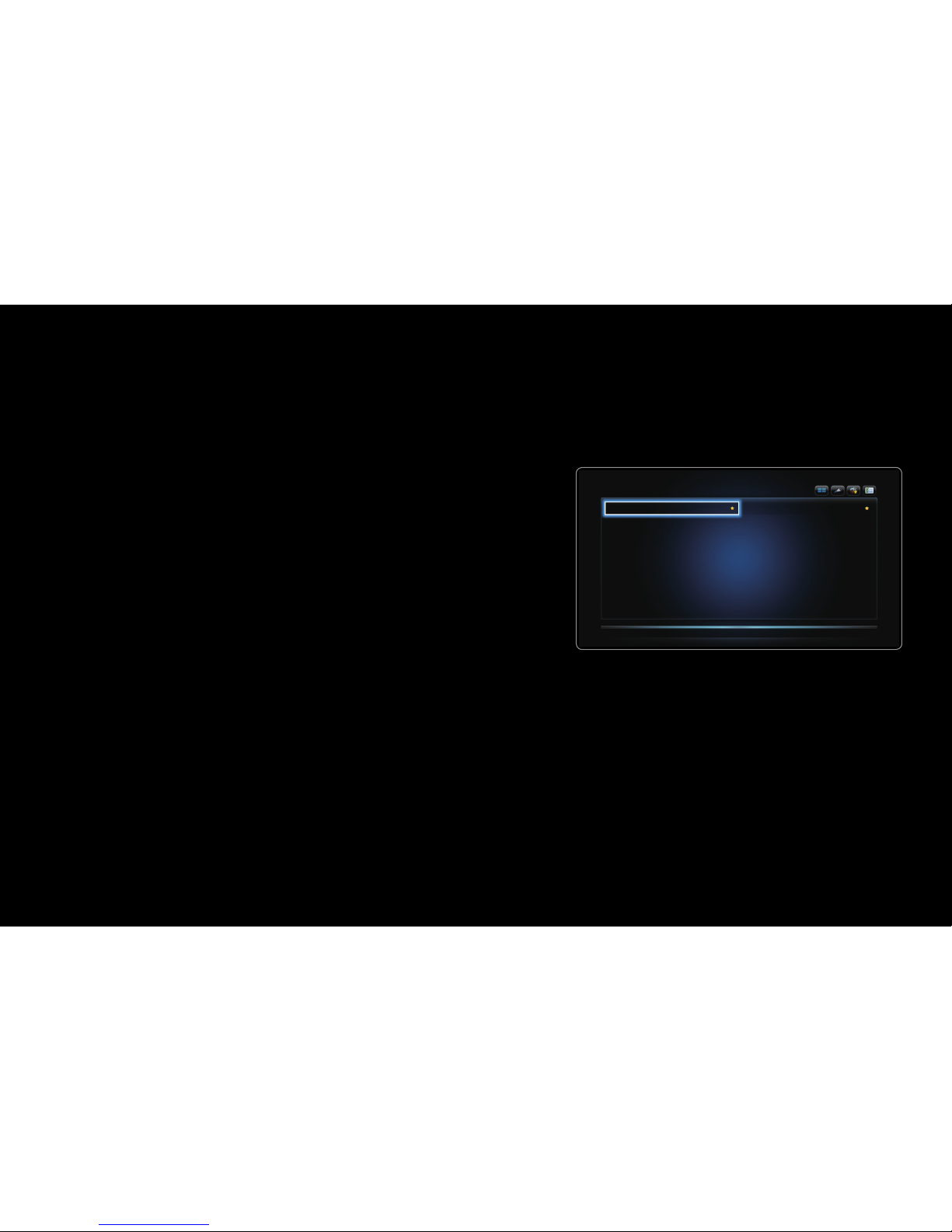
❑Uso de los canales favoritos
■Favoritos
O
SMART HUB → Favoritos → ENTER
E
Ver todos los canales favoritos. Los canales
favoritos están organizados en hasta cinco
grupos (Favoritos 1-5). Si desea cambiar un
canal favorito de un grupo a otro, siga estos
pasos:
1. Ponga el cursor sobre el nombre de grupo
que se muestra en la parte superior de la
pantalla y pulse el botón ENTER
E
. Se muestra una lista de los grupos.
2. Utilice las teclas de flecha arriba y abajo para seleccionar un grupo y pulse el
botón ENTER
E
. En la pantalla aparece el grupo seleccionado.
6 Air 10 Air
Favoritos
Favoritos 1
Favoritos 2
Page 22
◀ ▶
Español
Funciones de la pantalla de canales Favoritos
Para acceder a las funciones que se relacionan a continuación utilice las teclas de
flecha para mover el cursor al icono que se desee de la esquina superior derecha
de la pantalla y pulse ENTER
E
.
●
Modo vist: Cambia entre Texto y Miniatura de los canales favoritos.
Miniatura muestra una imagen del programa que se está emitiendo.
●
Antena: Cambia a Aire o Cable.
●
Seleccionar: Cambia entre las clasificaciones Categoría y Título.
●
Modo Editar: Borrar los canales de la lista de Favoritos. Para las
instrucciones, consulte la página siguiente.
Para utilizar Modo vist, Antena o Seleccionar, seleccione el icono adecuado
como se ha explicado y pulse ENTER
E
. Pulse los botones l / r para
seleccionar Aceptar y pulse el botón ENTER
E
.
Page 23
◀ ▶
Español
Uso del Modo Editar para borrar canales favoritos
1. Seleccione el icono
Modo Editar en la parte superior derecha de la
pantalla y pulse el botón ENTER
E
.
2. Pulse los botones l / r / u / d para seleccionar un canal y pulse ENTER
E
.
La marca de verificación aparece a la izquierda del canal.
N
Puede seleccionar más de un canal.
N
Vuelva a pulsar ENTER
E
para cancelar la selección del canal.
3. Seleccione Borrar en la parte inferior de la pantalla y pulse el botón ENTER
E
.
Aparece una ventana que le pregunta si desea borrar el elemento.
4. Seleccione Aceptar, pulse ENTER
E
, y vuelva a pulsar ENTER
E
. El canal
se borra de Favoritos.
N
La función para cancelar la selección que aparece con la función Borrar
permite cancelar la selección de todos los canales.
N
Si ha asignado un canal a más de un grupo de favoritos (por ejemplo, Fa-
voritos 1 y Favoritos 2), para eliminar definitivamente el canal de Favoritos
debe repetir el proceso en cada grupo.
Page 24

◀ ▶
Español
❑Memorización de canales
O
MENUm → Canal → ENTER
E
■Antena (Aire / Cable)
t
El televisor memoriza los canales y añade los canales memorizados a la Canales
agregados. Para que el televisor pueda memorizar los canales se ha de
especificar la fuente de la señal, Aire o Cable. Si se selecciona Cable, cuando
se inicia la Prog. Automática, se debe especificar también el tipo de sistema del
cable, STD, HRC, o IRC. Si desconoce el sistema del cable debe ponerse en
contacto con la empresa del sistema del cable. La mayoría de los sistemas de
cable utilizan STD.
Page 25

◀ ▶
Español
Para seleccionar Aire o Cable, siga estos pasos:
1. Pulse MENUm → Canal → ENTER
E
del mando a distancia.
2. Seleccione Antena y pulse ENTER
E
.
3. Seleccione la fuente de la señal de televisión, Aire o Cable y pulse el botón
RETURN
Page 26

◀ ▶
Español
■Prog. Automática
Busca canales automáticamente y los memoriza en el televisor.
Para iniciar la Prog. Automática, siga estos pasos:
1. Pulse MENUm → Canal → ENTER
E
en el mando a distancia.
2. Seleccione Prog. Automática y pulse ENTER
E
.
3. Seleccione Aire o Cable o ambos para resaltarlos y pulse ENTER
E
.
N
Si ha seleccionado Aire o Cable o ambos en la pantalla Antena, su elección
ya se ha seleccionado.
4. Seleccione Siguiente y pulse ENTER
E
.
Page 27

◀ ▶
Español
5. Si ha seleccionado Cable, aparece la pantalla del sistema del cable. Seleccione
Sistema cable digital y pulse ENTER
E
.
N
Si sólo ha seleccionado Antena, se inicia la Prog. Automática.
6. Seleccione STD, HRC o IRC y pulse ENTER
E
.
7. Repita Sist. cable analógico.
8. Seleccione Siguiente y pulse ENTER
E
. Se inicia la Prog. Automática.
N
Una vez guardados todos los canales disponibles, Prog. Automática elimina los canales codificados. Una vez completado el proceso vuelve a mostrarse el menú Prog. Automática. Este proceso puede tardar hasta 30 minutos.
Page 28

◀ ▶
Español
❑Otras funciones
O
MENUm → Canal → ENTER
E
■Borrar canal encriptado
Esta función se usa para filtrar los canales codificados después de que la Prog.
Automática se haya completado. Este proceso puede tardar hasta 30 minutos.
Cómo detener la función Borrar canal encriptado
1. Pulse el botón ENTER
E
para seleccionar Detener.
2. Pulse el botón l para seleccionar Sí.
3. Pulse el botón ENTER
E
.
N
Esta función sólo está disponible en el modo Canal.
Page 29

◀ ▶
Español
■Sintonia Fina
(sólo canales analógicos)
Si la recepción es clara, no tiene que realizar la sintonización fina del canal,
ya que esta operación se hace de forma automática durante la búsqueda y la
memorización. Si la señal es débil o está distorsionada, realice manualmente la
sintonización fina del canal. Desplácese a izquierda o derecha hasta que la imagen
se vea clara.
N
La configuración se aplica al canal que se está viendo.
N
Los canales que se han ajustado con sintonización fina se marcan con un asterisco “*” a la derecha del número de canal en la banda del canal.
N
Para reiniciar la sintonización fina, seleccione Reiniciar.
Page 30

Menú de la imagen
◀ ▶
Funciones básicas
Español
❑Cambio del modo preestablecido de la imagen
O
MENUm → Imagen → Modo de Imagen → ENTER
E
■Modo de Imagen
t
Los modos de imagen aplican los ajustes predeterminados a la imagen.
Seleccione un modo mediante las flechas de arriba y abajo y pulse el botón
ENTER
E
.
N
En el modo HDMI1/DVI (cuando hay un PC conectado), sólo se pueden seleccionar Diversión y Normal.
●
Dinámico: Adecuado para un entorno iluminado.
●
Normal: Adecuado para un entorno normal.
●
Natural: Adecuado para reducir la fatiga ocular.
●
Película: Adecuado para ver películas en un entorno oscuro.
●
Diversión: Adecuado para ver películas y para juegos.
N
Está disponible en el modo HDMI1/DVI (cuando hay un PC conectado).
Page 31

◀ ▶
Español
❑Ajuste de los valores de la imagen
O
MENUm → Imagen → ENTER
E
■Samsung MagicAngle
MagicAngle permite ver la pantalla con una calidad óptima desde casi cualquier
posición. Si se configura el valor apropiado para cada posición, se ve una imagen
de gran calidad, sea cual sea el ángulo de visualización de la pantalla, desde
abajo, desde arriba o desde el lateral del monitor.
●
Samsung MagicAngle (Apagado / Modo reclinado / Modo Vertical):
Seleccione Lean Back para ver la pantalla desde abajo y Standing para verla
desde arriba.
●
Modo (1-10): Determina el valor del ajuste. Cuanto más próximo a 10 es el
valor, más adecuado resulta para las posiciones de visualización inferiores
Page 32

◀ ▶
Español
■Luz de fondo / Contraste / Brillo / Definición / Color / Tinte (V/R)
El televisor tiene diferentes opciones de configuración para ajustar la calidad de
la imagen. Seleccione una opción mediante las flechas de arriba y abajo y pulse
el botón ENTER
E
. Utilice las teclas de flecha para ajustar un valor de opción
o seleccionar la configuración de una opción. Una vez haya terminado, pulse
ENTER
E
.
N
Cuando haga cambios en Luz de fondo, Contraste, Brillo, Definición, Color
o Tinte (V/R), la pantalla también se ajustará.
N
En el modo HDMI1/DVI sólo(cuando hay un PC conectado). se puede cambiar
Luz de fondo, Contraste, Brillo, and Definición.
N
La configuración de cada dispositivo externo conectado al televisor se puede
ajustar y guardar.
N
Si se disminuye el brillo de la imagen se reduce el consumo de energía.
Page 33

◀ ▶
Español
❑Cambio del tamaño de la imagen
O
MENUm → Imagen → Ajuste de la pantalla → ENTER
E
■Ajuste de la pantalla
El Ajuste de la pantalla proporciona varias opciones para el tamaño y la relación
de aspecto de la imagen. Seleccione una opción mediante las flechas de arriba y
abajo y pulse el botón ENTER
E
. Utilice las teclas de flecha para seleccionar una
opción del menú secundario y pulse ENTER
E
.
●
Imagen Tamaño: Si tiene un receptor de satélite o decodificador de cable,
es posible que tenga también su propia gama de tamaños de pantalla. Sin
embargo, es muy aconsejable utilizar el modo 16:9 del televisor la mayoría de
las veces.
16:9: Ajusta la imagen al modo panorámico 16:9.
Page 34

◀ ▶
Español
Zoom1: Permite una ampliación moderada. Corta la pantalla por arriba y los
laterales.
Zoom2: Permite una ampliación más potente.
Ajuste de ancho: Amplía la relación de aspecto de la imagen para que se
ajuste al ancho total de la pantalla.
N
Disponible para las señales HD 1080i/720p en el modo 16:9.
4:3: Ajusta la imagen al modo básico (4:3).
N
No vea la televisión en formato 4:3 durante periodos prolongados. Los bordes que se muestran a la izquierda y derecha o en la parte superior e inferior de la pantalla pueden provocar un desgaste de la pantalla por la retención de la imagen que no está cubierto por la garantía.
Page 35

◀ ▶
Español
Ajuste pantalla: Muestra la imagen completa sin cortes cuando las entradas
de la señal del televisor son HDMI (720p/1080i/1080p) o Componente
(1080i/1080p).
Vista intel. 1: Reduce la imagen 16:9 en un 50%.
Vista intel. 2: Reduce la imagen 16:9 en un 25%.
N
Vista intel. 1 está habilitado sólo en el modo HDMI.
N
Vista intel. 2 está habilitado sólo en los modos HDMI o DTV.
N
El tamaño de la imagen puede variar según la resolución de entrada cuando
el contenido se reproduce mediante Videos en Smart Hub.
Page 36

◀ ▶
Español
●
Posición: Ajusta la posición de la imagen. Posición sólo está disponible si
Imagen Tamaño se ha establecido como Zoom1, Zoom2, Ajuste de ancho o
Ajuste pantalla.
N
Para utilizar la función Posición tras seleccionar Zoom1, Zoom2 o Ajuste
de ancho, siga estos pasos:
●
Si se ha seleccionado el modo Doble (
à, Œ
) en PIP (Imagen sobre
imagen), Imagen Tamaño no se puede ajustar.
1. Pulse los botones d para seleccionar Posición.
2. Pulse el botón ENTER
E
.
3. Pulse los botones u o d para desplazar la imagen hacia arriba o hacia
abajo.
4. Pulse el botón ENTER
E
.
5. Seleccione Cerrar pulsando los botones d y r secuencialmente. Para
restaurar la posición de la imagen, pulse Reiniciar.
Page 37

◀ ▶
Español
N
Para utilizar la función Posición tras seleccionar Ajuste pantalla en HDMI
(1080i/1080p) o Componente (1080i/1080p) siga estos pasos:
1. Pulse el botón d para seleccionar Posición.
2. Pulse el botón ENTER
E
.
3. Pulse los botones u, d, l o r para mover la imagen.
4. Pulse el botón ENTER
E
.
5. Seleccione Cerrar pulsando los botones
▼
y r secuencialmente.
N
Si desea restablecer la posición ajustada, seleccione Reiniciar en la pantalla Posición. La pantalla recuperará la posición predeterminada.
Page 38

◀ ▶
Español
●
HD (alta definición): 16:9 - 1080i/1080p (1920x1080), 720p (1280x720)
●
Puede ajustar y guardar la configuración de cada dispositivo externo conectado
a una entrada del televisor.
●
Tamaños de imagen disponibles en la fuente de entrada:
Fuente entrada Imagen Tamaño
ATV, AV, Componente (480i, 480p) 16:9, Zoom1, Zoom2, 4:3
HDMI (720p, 1080i, 1080p) Vista intel. 1
DTV(1080i), HDMI (720p, 1080i, 1080p) Vista intel. 2
DTV(1080i), Componente (1080i, 1080p),
HDMI (720p, 1080i, 1080p)
16:9, 4:3, Ajuste de ancho, Ajuste pantalla
HDMI1/DVI (cuando hay un PC conectado) 16:9, 4:3
Page 39
◀ ▶
Español
❑Cambio de las opciones de la imagen
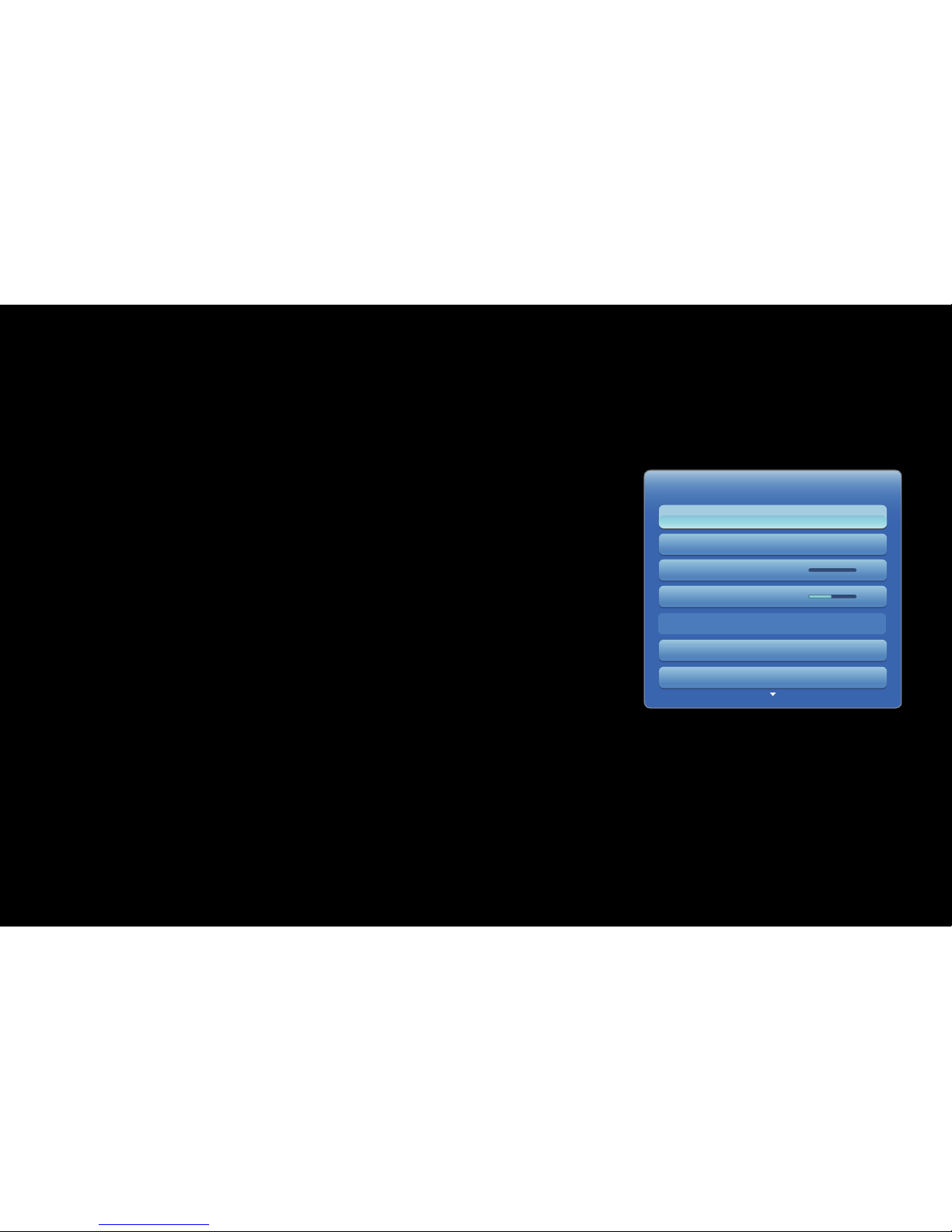
■Configuración avanzada
O
MENUm → Imagen → Configuración avanzada → ENTER
E
(Configuración avanzada está disponible en los
modos Normal / Película)
Si se comparan con los modelos anteriores, los
nuevos televisores de Samsung muestran una
imagen más precisa.
N
En el modo HDMI1/DVI (cuando hay un PC conectado), sólo se pueden seleccionar Gamma y
Balance de blanco.
● La imagen mostrada puede variar
según el modelo.
Configuración avanzada
Tono del negro Apagado
Contraste din. Medio
Detalle de sombra -2
Gamma 0
Modo Sólo RGB Apagado
Espacio de color Nativo
Patrón experto Apagado
Page 40

◀ ▶
Español
●
Tono del negro (Apagado / Oscuro / Más oscuro / El más oscuro):
Seleccione el nivel de negro para ajustar la profundidad de la pantalla.
●
Contraste dinámico (Apagado / Bajo / Medio / Alto): Ajuste el contraste de
la pantalla.
●
Detalle de sombra (-2~+2): Aumenta el brillo de las imágenes oscuras.
●
Gamma: Ajusta la intensidad del color primario.
●
Patrón experto (Apagado / Patrón1 / Patrón2): Utilice la función Patrón
experto para calibrar la imagen. Si desaparece el menú OSD o si se abre un
menú diferente de Imagen, el televisor guarda la calibración y desaparece la
ventana Patrón experto.
Page 41

◀ ▶
Español
Apagado: Apaga la función Patrón experto.
Patrón1: Esta pantalla de prueba muestra el efecto de la configuración de
visualización en las sombras grises y negras.
Patrón2: Esta pantalla de prueba muestra el efecto de la configuración de
visualización en los colores.
N
Tras seleccionar Patrón1 o Patrón2, se puede ajustar cualquiera de las
configuraciones avanzadas con el efecto deseado.
N
Mientras se ejecuta Patrón experto no hay salida de sonido.
N
Sólo se activa en los modos DTV, Componente y HDMI.
●
Solo modo RGB (Apagado / Rojo / Verde / Azul): Muestra los colores Rojo,
Verde y Azul para afinar los ajustes del tono y la saturación.
Page 42

◀ ▶
Español
●
Espacio de color (Automático / Nativo / Personal): Ajusta la gama y la
variedad de colores (espacio de color) disponibles para crear la imágenes.
N
Para ajustar Color, Rojo, Verde, Azul y Reiniciar, configure Espacio de
color como Personal.
●
Balance de blanco: Ajusta el brillo del rojo, verde y azul para que el punto más
brillante de la pantalla se vuelva blanco.
Bal. Rojo / Bal. Verde / Bal. Azul: Ajusta la intensidad de cada color (rojo,
verde, azul).
Gan. Rojo / Gan. Verde / Gan. Azul: Ajusta el brillo de cada color (rojo, verde,
azul).
Reiniciar: Restablece los valores predeterminados de Balance de blancos.
Page 43

◀ ▶
Español
●
Balance de blanco 10p (Apagado / Encendido): Controla el balance de
blancos en intervalos de 10 puntos mediante el ajuste del brillo de los colores
rojo, verde y azul.
N
Disponible para todas las entradas cuando Modo de Imagen se ha establecido como Película.
N
Algunos dispositivos externos no admiten esta función.
Intervalo: Seleccionar el intervalo que se va a ajustar.
Rojo: Ajustar el nivel de rojo.
Verde: Ajustar el nivel de verde.
Azul: Ajustar el nivel de azul.
Reiniciar: Restablece los valores predeterminados de Balance de blancos
10p.
Page 44

◀ ▶
Español
●
Tono de Piel: Mejora el tono rosado de la piel.
●
Mejora de perfiles (Apagado / Encendido): Mejora los bordes del objeto.
●
Ilum. por movim. (Apagado / Encendido): Ahorra energía reduciendo el brillo
de la pantalla cuando la imagen de la pantalla se mueve.
N
3D no se admite.
N
Cuando se cambia el Luz de fondo, Contraste, y Brillo el televisor establece Ilum. por movim. como Apagado.
Page 45
◀ ▶
Español
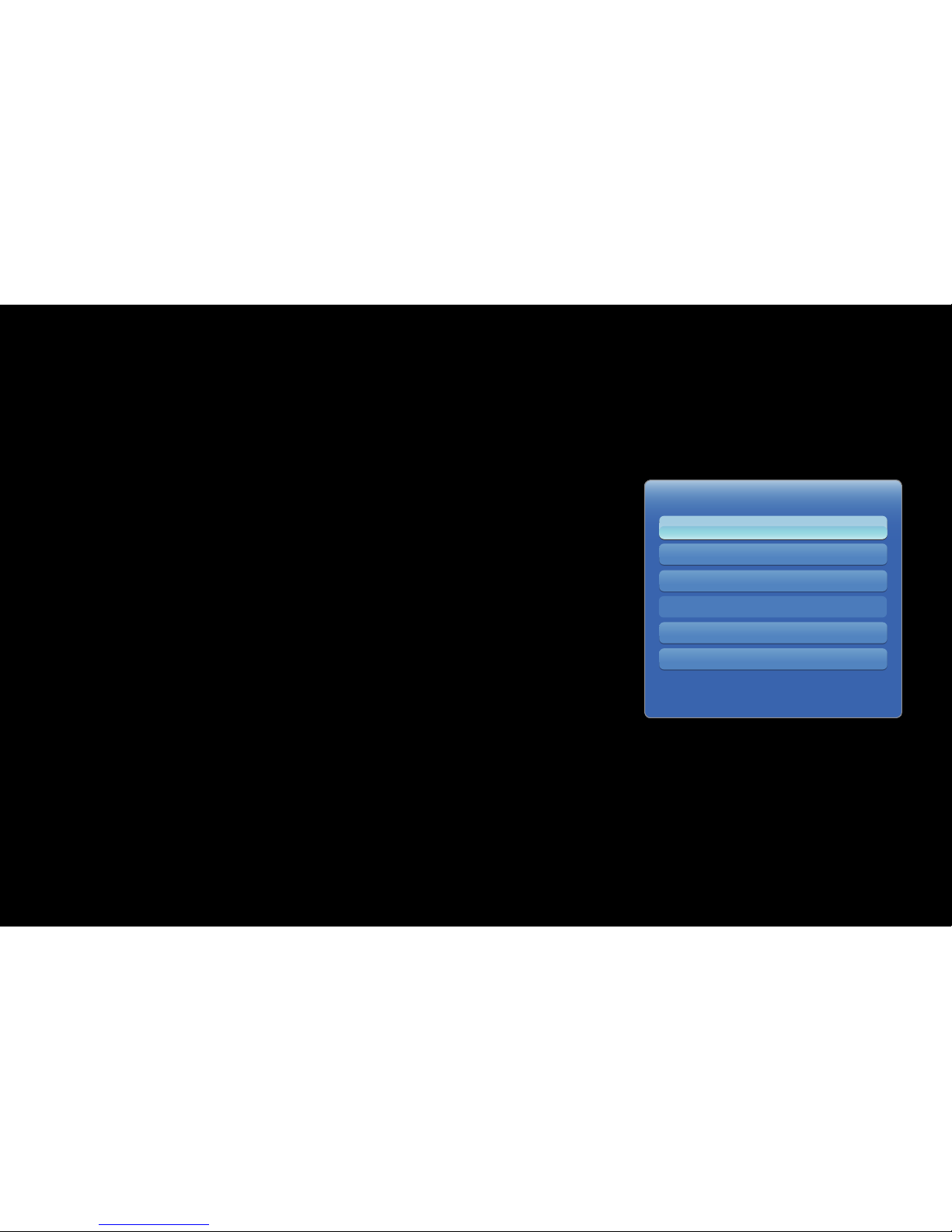
■Opciones de imagen
O
MENUm → Imagen → Opciones de imagen → ENTER
E
Seleccione una opción mediante las flechas de arriba y abajo y pulse el botón
ENTER
E
. Utilice las teclas de flecha para cambiar la configuración y pulse
ENTER
E
.
N
En el modo HDMI1/DVI (cuando hay un PC
conectado), sólo se pueden seleccionar Tono de
Color.
●
Tono de Color (Frío / Normal / Tibio1 / Tibio2)
N
Tibio1 o Tibio2 se desactivan cuando el modo
de imagen es Modo de Imagen o Dinámico.
N
La configuración de cada dispositivo externo
conectado a una entrada del televisor se puede
ajustar y guardar.
● La imagen mostrada puede variar
según el modelo.
Opciones de imagen
Tono de Color Normal
Filtro dig. de ruido Automático
Filtro de ruido MPEG Automático
Nivel de negro HDMI Normal
Modo película Apagado
Auto Motion Plus Normal
Page 46

◀ ▶
Español
●
Filtro dig. de ruido (Apagado / Bajo / Medio / Alto / Automático / Visualiz.
automática): Si la señal de emisión que recibe el televisor es débil, puede
activarse la función Filtro dig. de ruido para reducir la estática y las imágenes
superpuestas que pueden aparecer en la pantalla.
N
Cuando la señal sea débil, intente las otras Filtro dig. de ruidoopciones
hasta que se vea una imagen de mejor calidad.
Visualiz. automática: Muestra la intensidad de la señal de los canales
analógicos.
N
Sólo disponible en los canales analógicos.
N
Una barra verde indica que se está recibiendo la mejor señal posible.
●
Filtro de ruido MPEG (Apagado / Bajo / Medio / Alto / Automático): Reduce
el ruido MPEG para proporcionar una mejor calidad de imagen.
Page 47

◀ ▶
Español
●
Nivel de negro HDMI (Normal / Bajo): Permite ajustar la profundidad de la
pantalla seleccionando un nivel del negro.
N
Sólo está disponible en el modo HDMI.
●
Modo película (Apagado / Automático1 / Automático2): Configura el
televisor para detectar automáticamente y procesar las señales de las películas
procedentes de todas las fuentes y ajusta la imagen para conseguir una
calidad óptima.
N
Disponible en TV, AV, COMPONENT (480i/1080i) y HDMI(480i/1080i).
●
Auto Motion Plus (Apagado / Claro / Normal / Suave / Personal / Demo):
Elimina los desenfoques y ruidos de las escenas con una gran cantidad de
movimientos rápidos para proporcionar imágenes más claras.
Page 48

◀ ▶
Español
N
La pantalla de información del televisor muestra la resolución y la frecuencia
de la señal de entrada de vídeo (60 Hz). La frecuencia que se muestra no
es la de la imagen que el televisor muestra cuando se activa Auto Motion
Plus.
N
Si se produce ruido en la pantalla, configure Auto Motion Plus como Apa-
gado. Si Auto Motion Plus está configurado como Personal, se puede
controlar Red. Borr. Imag. y Red. Vibr. Imag. manualmente y utilizar Reini-
ciar para restablecer los valores de configuración predeterminados de am-
bas opciones.
N
Si establece Auto Motion Plus como Demo, puede comparar la diferencia
entre una imagen con Auto Motion Plus encendido y otra con Auto Mo-
tion Plus apagado.
Page 49

◀ ▶
Español
Red. Borr. Imag: Ajusta el nivel de reducción de desenfoque de las entradas
de la señal procedentes de todas las fuentes de vídeo.
Red. Vibr. Imag: Ajusta el nivel de reducción del desenfoque de la entrada de las
señales procedentes de una fuente de vídeo en la cual se está reproduciendo
una película.
Reiniciar: Restaurar los valores predeterminados de Blur y Judder Reduction.
Page 50

◀ ▶
Español
■Restablezca imagen (Sí / No)
Restablece la configuración predeterminada del modo de la imagen actual.
Page 51

◀ ▶
Español
❑Uso del televisor con el ordenador
Uso del televisor como una pantalla de ordenador (PC)
Acceso a la configuración del vídeo (basada en Windows XP)
Para que el televisor funcione correctamente como pantalla de ordenador, se debe
establecer la configuración de vídeo correcta.
N
Según la versión de Windows y de la tarjeta de vídeo, el proceso en el PC probablemente variará ligeramente del que se explica a continuación. Sin embargo, en
la mayoría de los casos se aplica la misma información básica. (En caso contrario, póngase en contacto con el fabricante del ordenador o con el distribuidor de
Samsung.)
Page 52

◀ ▶
Español
1. Haga clic en "Panel de control" en el menú de inicio de Windows.
2. Haga clic en “Apariencia y temas” en la ventana “Panel de control”. Aparecerá un
cuadro de diálogo.
3. Haga clic en “Pantalla”. Aparecerá otro cuadro de diálogo.
4. Haga clic en la ficha “Configuración” del cuadro de diálogo.
●
En la pestaña Configuración establezca la resolución correcta (tamaño de la
pantalla). La resolución óptima de este televisor es 1920 x 1080.
●
Si existe una opción de frecuencia vertical en el cuadro de diálogo de
configuración de la pantalla, el valor correcto es “60” o “60 Hz”. Si no, haga clic
en “Aceptar” y salga del cuadro de diálogo.
Page 53

Menú del sonido
◀ ▶
Español
❑Cambio de los modos de sonido preestablecidos
O
MENUm → Sonido → Sonido Modo → ENTER
E
■Sonido Modo
t
Utilice las teclas de flecha arriba y abajo para seleccionar una opción y pulse
ENTER
E
.
●
Normal: Selecciona el modo de sonido normal.
●
Música: Realza la música por encima de las voces.
●
Película: Proporciona el mejor sonido para ver películas.
●
Voz clara: Realza las voces por encima de los sonidos.
●
Amplificar: Aumentar la intensidad del sonido de alta frecuencia para permitir
una mejor audición a las personas con problemas auditivos.
N
Si Seleccionar altavoz está establecido como Altavoz externo, Sonido
Modo está deshabilitado.
Page 54

◀ ▶
Español
❑Ajuste de la configuración del sonido
O
MENUm → Sonido → ENTER
E
■Efecto de son
N
Si Seleccionar altavoz está establecido como Altavoz externo, Efecto de
son está deshabilitado.
N
Sólo disponible si Sonido Modo está configurado como Normal.
●
SRS TruSurround HD (Apagado / Encendido)
(sólo modo de sonido estándar)
Esta función proporciona una sensación de sonido surround virtual de 5.1
canales a través de un par de altavoces mediante la tecnología HRTF (función
de transferencia relativa a la cabeza).
Page 55

◀ ▶
Español
●
SRS TruDialog (Apagado / Encendido)
(sólo modo de sonido estándar)
Esta función permite aumentar la intensidad de las voces por encima de la
música de fondo o los efectos de sonido a fin de que el diálogo se pueda oír
más claramente.
●
SRS CS Headphone (Apagado / Encendido): Se puede oír sonido surround
virtual de 5.1 canales a través de los auriculares.
●
Ecualizador
Ajusta el modo de sonido.
●
Balance L/R: Ajusta el balance entre los altavoces izquierdo y derecho.
●
100Hz / 300Hz / 1kHz / 3kHz / 10kHz (ajuste de ancho de banda): Ajusta
el nivel del volumen de frecuencias específicas de ancho de banda.
●
Reiniciar: Restablece la configuración del ecualizador.
Page 56

◀ ▶
Español
■Audio 3D (Apagado / Bajo / Medio / Alto)
La tecnología de audio 3D proporciona un sonido inmersivo que se corresponde
con la perspectiva de los efectos del vídeo 3D gracias al control de la profundidad
del audio.
N
Disponible sólo cuando se ven imágenes 3D.
Page 57

◀ ▶
Español
■Opciones difusión audio
●
Idioma preferido
(sólo canales digitales)
Utilice las teclas de flecha arriba y abajo para seleccionar una opción y pulse
ENTER
E
.
El sistema de emisión de TV digital permite transmitir simultáneamente muchas
pistas de audio (por ejemplo, traducciones simultáneas del programa en otros
idiomas).
N
Sólo se puede seleccionar uno de los idiomas que ofrece la emisora.
Page 58

◀ ▶
Español
●
Sonid Multi-track (MTS)
t
(sólo canales analógicos)
Seleccione una opción mediante las flechas de arriba y abajo y pulse el botón
ENTER
E
.
Mono: Elija para canales que emiten en monoaural o si tiene dificultades con la
recepción de señales estéreo.
Estéreo: Elija para canales que emiten en estéreo.
SAP: Elija esta opción para escuchar el programa de audio independiente, que
normalmente es una traducción de otro idioma.
N
En función del programa concreto que se emita, puede escuchar en modo
Mono, Estéreo o SAP.
Page 59

◀ ▶
Español
■Salida de SPDIF
SPDIF (Interfaz digital de Sony Philips) proporciona salida de audio digital a los
altavoces y diferentes dispositivos digitales, como los receptores A/V y Home
Theater, lo que reduce las interferencias y las distorsiones.
●
Formato de audio (MPEG / Dolby Digital): Puede seleccionar el formato de
salida de audio digital (SPDIF). El formato de salida de audio digital (SPDIF)
disponible puede variar según la fuente de entrada.
●
Retraso de audio: Permite corregir las discordancias entre las pistas de audio
y vídeo cuando se ve la televisión o se escucha un salida de audio digital
mediante un dispositivo externo, como un receptor AV Cuando se selecciona
Retraso de audio aparece un deslizador. Utilice los botones de flecha izquierda
y derecha para ajustar el deslizador. Pulse ENTER
E
cuando haya terminado (0
ms ~ 250 ms).
Page 60

◀ ▶
Español
■Ajustes del altavoz
●
Seleccionar altavoz (Altavoz externo / Altavoz de TV)
Debido a las diferencias en la velocidad de decodificación entre el altavoz
principal y el receptor de audio se puede originar un eco. En tales casos,
establezca el televisor como Altavoz externo.
N
Cuando Seleccionar altavoz está establecido como Altavoz externo, los
botones de volumen y MUTE no funcionan y se limita la configuración del
sonido.
N
Cuando Seleccionar altavoz está establecido como Altavoz externo.
●
Altavoz de TV: Apagado, Altavoz externo: Encendido
N
Cuando Seleccionar altavoz está establecido como Altavoz de TV.
●
Altavoz de TV: Encendido, Altavoz externo: Encendido
N
Si no hay señal de vídeo, ambos altavoces se silencian.
Page 61

◀ ▶
Español
●
Vol. Automático (Apagado / Normal / Noche)
Normal iguala el nivel del volumen en cada canal a fin de que cuando se
cambie de canal el nivel del volumen sea el mismo.
Noche iguala o disminuye el volumen de cada canal para que el sonido sea
más sosegado. Noche es útil por la noche, cuando se desea mantener un nivel
de volumen bajo.
Page 62

◀ ▶
Español
■Reinic. de son. (Aceptar / Cance.)
Restablezca todas las configuraciones de sonido predeterminadas de fábrica.
Seleccione Reiniciar, pulse ENTER
E
, seleccione Aceptar en el ventana
emergente y vuelva a pulsar ENTER
E
.
Page 63
◀ ▶
Funciones preferidas
Español
❑Conexión a una red por cable
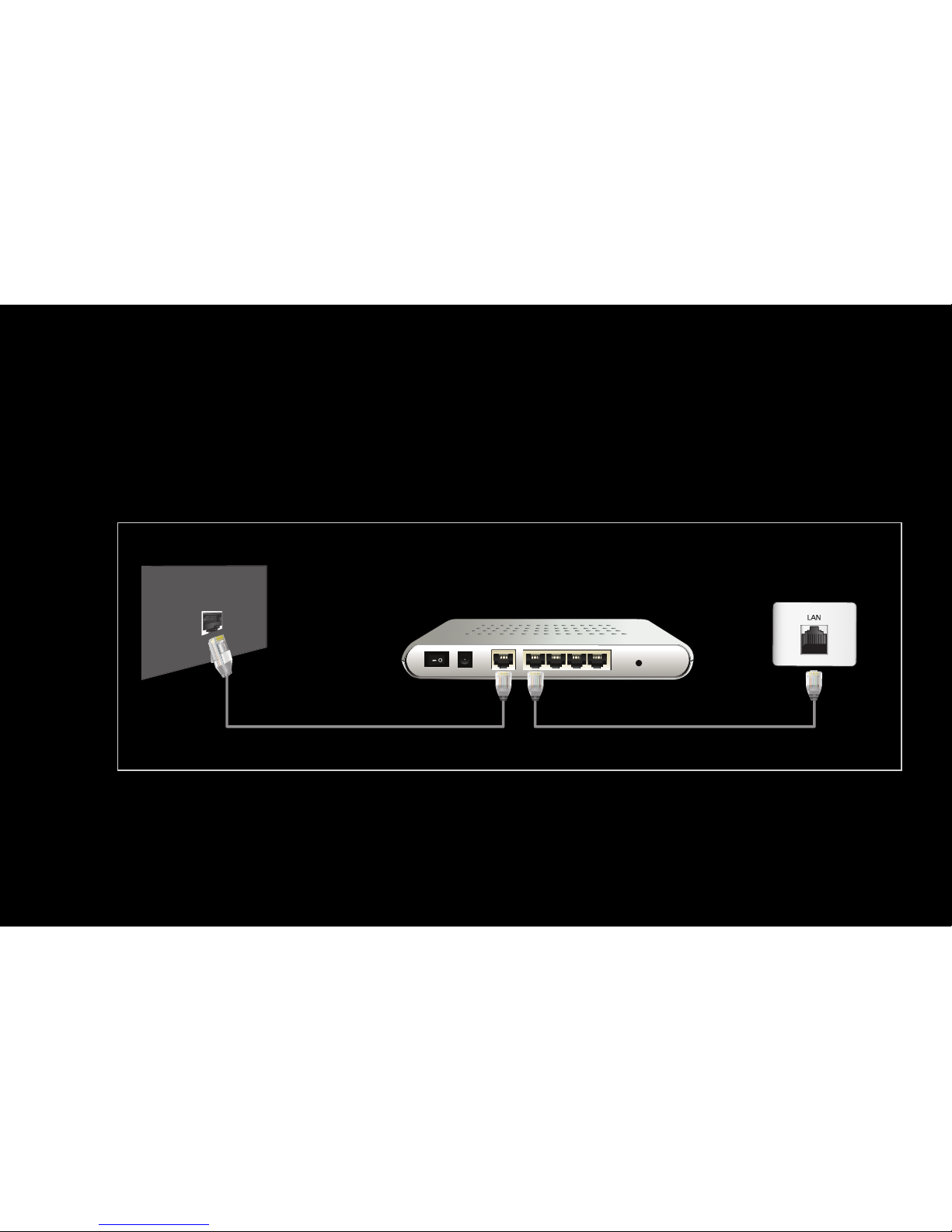
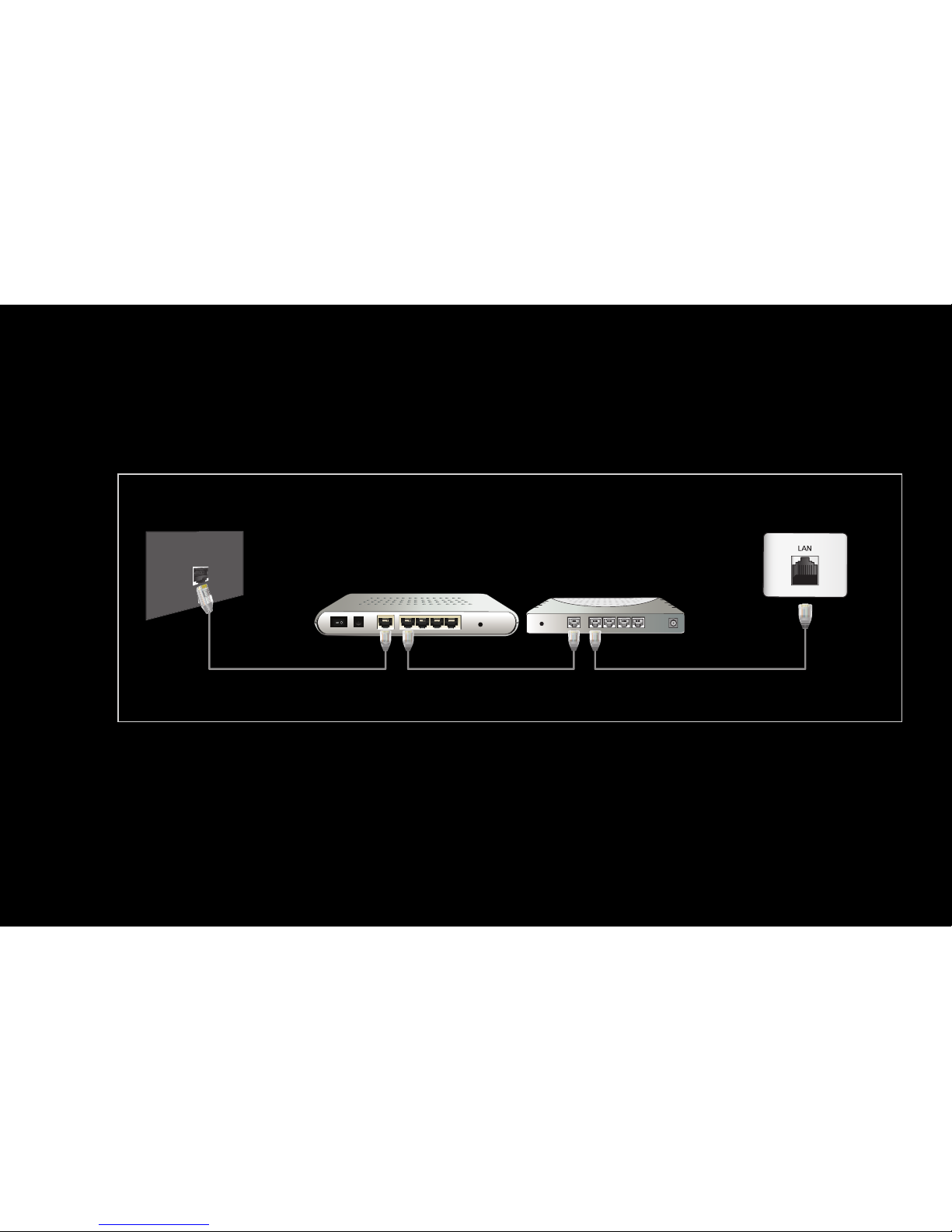
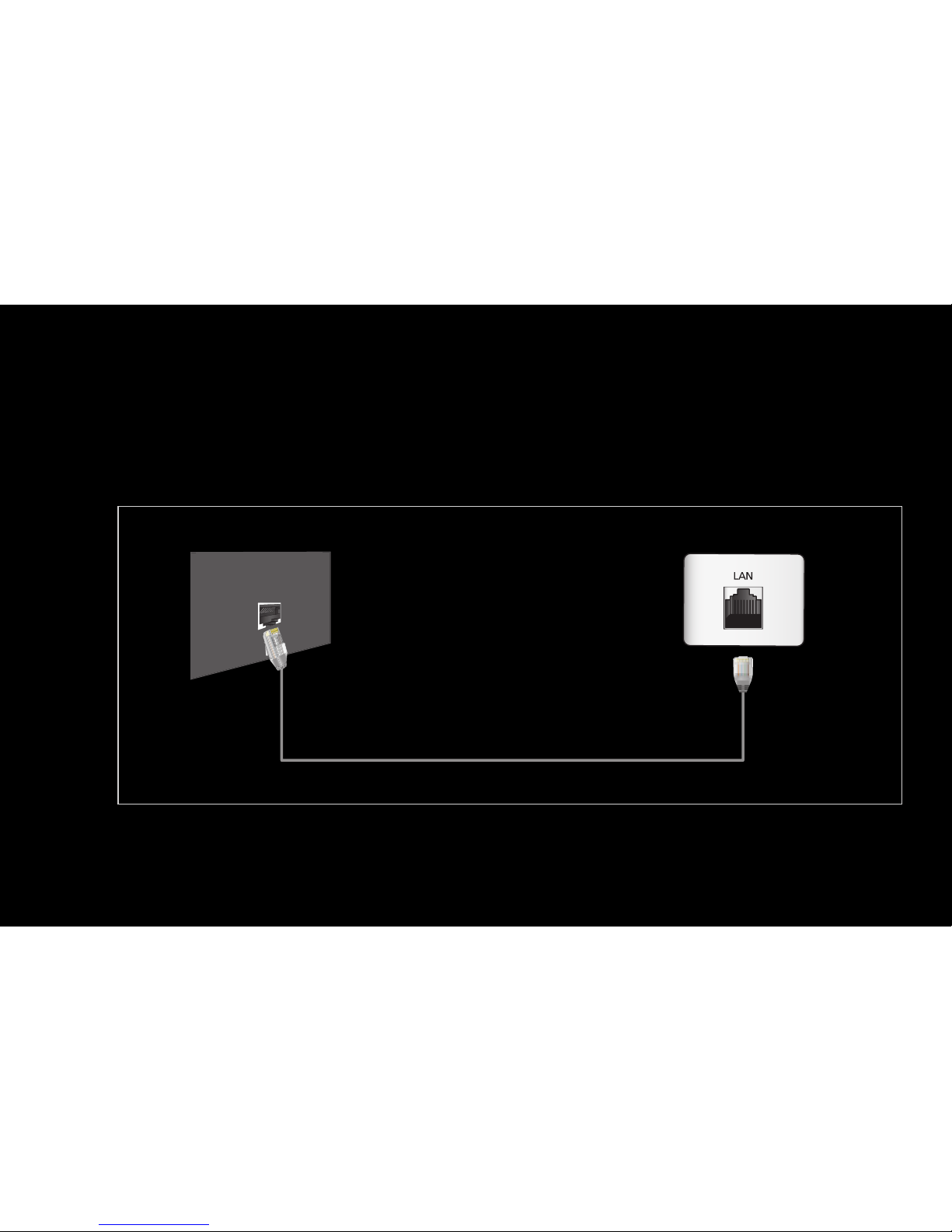
Puede conectar el televisor a la red LAN mediante un cable de tres modos:
●
Puede conectar el televisor a la red LAN si conecta el puerto LAN de la parte
posterior del televisor con un módem externo, mediante un cable LAN. Vea el
siguiente diagrama.
Puerto de módem en la pared
Panel posterior del TV
Cable LANCable del módem
Módem externo
(ADSL/VDSL/TV por cable)
Page 64
◀ ▶
Español
●
Puede conectar el televisor a la red LAN si conecta el puerto LAN de la
parte posterior del televisor con un compartidor IP que esté conectado con
un módem externo. Utilice un cable LAN para la conexión. Vea el siguiente
diagrama.
Puerto de módem
en la pared
Panel posterior del TV
Cable LAN Cable LANCable del módem
Módem externo
(ADSL/VDSL/TV por cable)
Compartidor IP
(servidor con DHCP)
Page 65
◀ ▶
Español
●
Según cómo esté configurada la red, puede conectar el televisor a la red LAN
si conecta el puerto LAN de la parte posterior del televisor directamente a una
toma de red de pared mediante un cable LAN. Vea el siguiente diagrama. La
toma de pared está conectada a un módem o enrutador en cualquier lugar de
su casa.
Puerto LAN en la pared
Panel posterior del TV
Cable LAN
Page 66

◀ ▶
Español
●
Si dispone de red dinámica, debe usar un enrutador o módem ADSL que
admita el protocolo de configuración dinámica de host (DHCP). Los módems
y los enrutadores compatibles con DHCP proporcionan automáticamente
la dirección IP, la máscara de subred, la puerta de enlace y los valores de
DNS que el televisor necesita para acceder a Internet, de manera que no es
necesario especificarlos manualmente. La mayoría de las redes domésticas
son dinámicas.
Algunas redes necesitan una dirección IP estática. Si la red necesita una
dirección IP estática, debe especificar manualmente en la pantalla de
configuración de cable del televisor la dirección IP, la máscara de subred, la
puerta de enlace y los valores DNS cuando configure la conexión de red. Para
conocer la dirección IP, la máscara de subred, la puerta de enlace y los valores
DNS, póngase en contacto con el proveedor de servicios de Internet (ISP). Si
tiene un ordenador con Windows, también puede conseguir estos valores a
través del ordenador.
N
También puede usar módems ADSL compatibles con DHCP si la red necesita una dirección IP estática. Los módems ADSL compatibles con DHCP
también permiten el uso de direcciones IP estáticas.
Page 67

◀ ▶
Español
■Configuración de red
O
MENUm → Red → Configuración de red → ENTER
E
Configure la conexión de la red para utilizar diversos servicios de Internet como
Smart Hub, AllShare™ y actualizar el software.
■Estado de red
O
MENUm → Red → Estado de red → ENTER
E
Puede comprobar el estado de red e Internet actual.
■Configuración de AllShare
O
MENUm → Red → Configuración de AllShare → ENTER
E
Permite seleccionar si se desean utilizar llamadas entrantes, contenido de
mensajes de texto y planificaciones programadas en la red. Para obtener
información sobre las opciones de configuración, consulte las instrucciones de
“AllShare”™.
Page 68

◀ ▶
Español
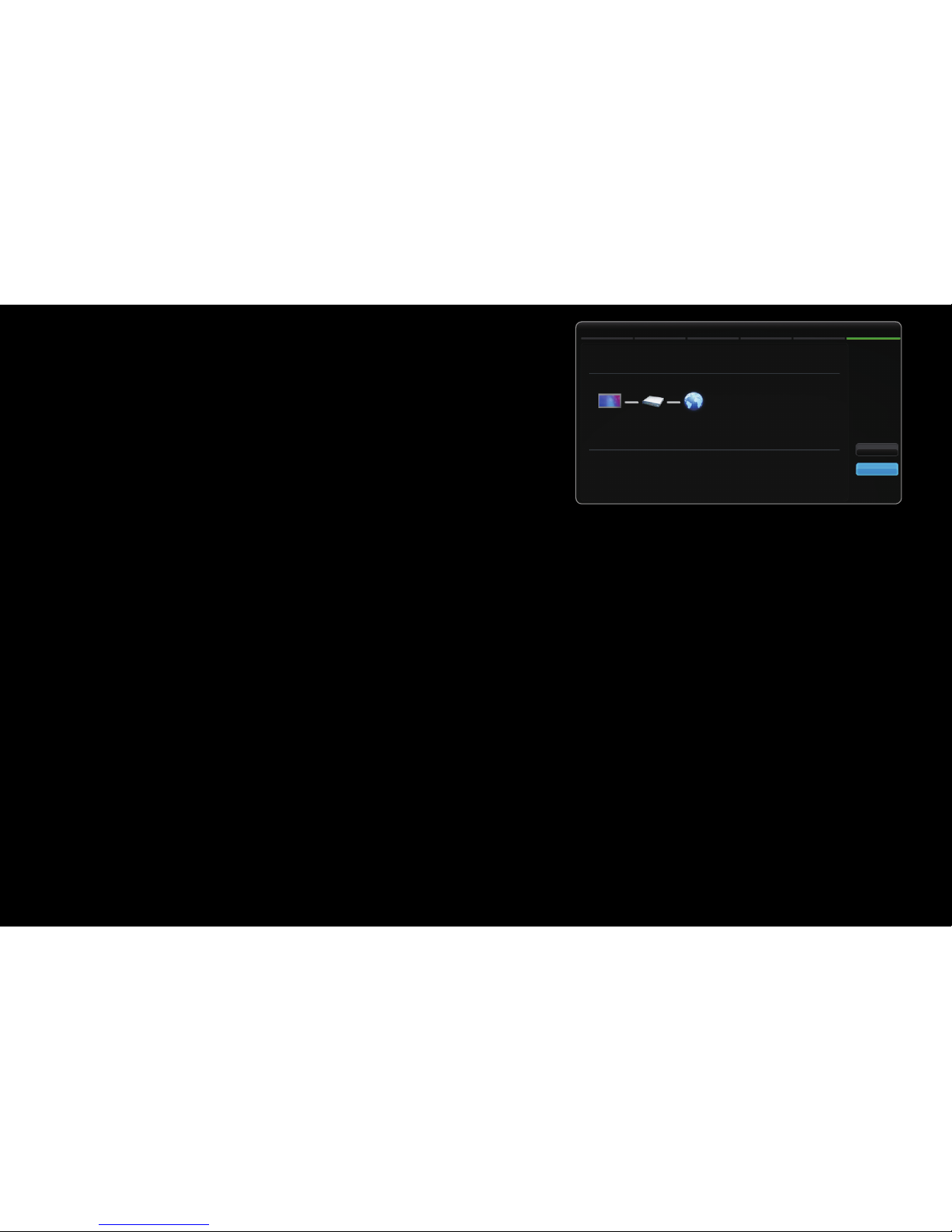
■Configuración de red automática
Utilice la Configuración de red automática cuando conecte el televisor a una red
que sea compatible con DHCP. Para configurar automáticamente la conexión de
red con cable del televisor, siga estos pasos:
Configuración automática
1. Vaya a la pantalla Configuración de red.
(MENUm → Red → Configuración de
red → ENTER
E
2. Seleccione Cable, pulse ENTER
E
y
vuelva a pulsar ENTER
E
.
3. Aparece la pantalla de prueba de la red y
se comprueba la conexión de la red. Una
vez comprobada la conexión de la red, se
muestra el mensaje “Internet se conectó correctamente.”
● La imagen mostrada puede variar según el
modelo.
Configuración de red
Seleccione un tipo de conexión de red.
Cable
Anterior
Siguiente
Cancelar
Inalámb. (General)
WPS(PBC)
One Foot Connection
Conéctese a la red mediante un
cable LAN. Asegúrese de que el
cable LAN esté conectado.
Page 69
◀ ▶
Español
N
Si falla la conexión, compruebe la conexión
del puerto LAN.
N
Si no puede encontrar los valores de conexión de la red o si desea realizar la conexión manualmente, vaya al siguiente
apartado, Configuración de red manual.
● La imagen mostrada puede variar según el
modelo.
Configuración de red
Conexión de red cableada e Internet completada.
Conexión correcta a Internet.
Si tiene problemas con el uso del servicio de Internet, póngase en contacto con
su proveedor de servicios de Internet.
Dirección MAC 00:12:fb:2b:56:4d
Dirección IP 192.168.11.4
Máscara de subred 255.255.255.0
Puerta de enlace 192.168.11.1
Servidor DNS 192.168.11.1
Ajustes IP
Aceptar
SEC_LinkShare
6/6
Page 70

◀ ▶
Español
■Configuración de red manual
Utilice la configuración manual de la red cuando conecte el televisor a una red que
necesite una dirección IP estática.
Obtención de los valores de conexión de red
Para ver los valores de conexión de red en la mayoría de ordenadores con
Windows, siga estos pasos:
1. Haga clic con el botón derecho en el icono de Red, en la esquina inferior
derecha de la pantalla.
2. En el menú emergente que aparece, haga clic en Estado.
3. En el cuadro de diálogo que aparece, haga clic en la ficha Soporte.
4. En la ficha Soporte, haga clic en el botón Detalles. Se muestran los valores de
la conexión de red.
Page 71
◀ ▶
Español
Configuración manual
Para configurar manualmente la conexión de red con cable del televisor, siga estos
pasos:
1. Vaya a la pantalla Configuración de red.
(MENUm → Red → Configuración de red
→
ENTER
E
)
2. Seleccione Cable y pulse ENTER
E
.
Aparece la pantalla de prueba de la red y se
inicia el proceso de comprobación.
3. Pulse el botónENTER
E
. Se detiene el
proceso de comprobación. Seleccione
Ajustes IP en la pantalla de conexión de la
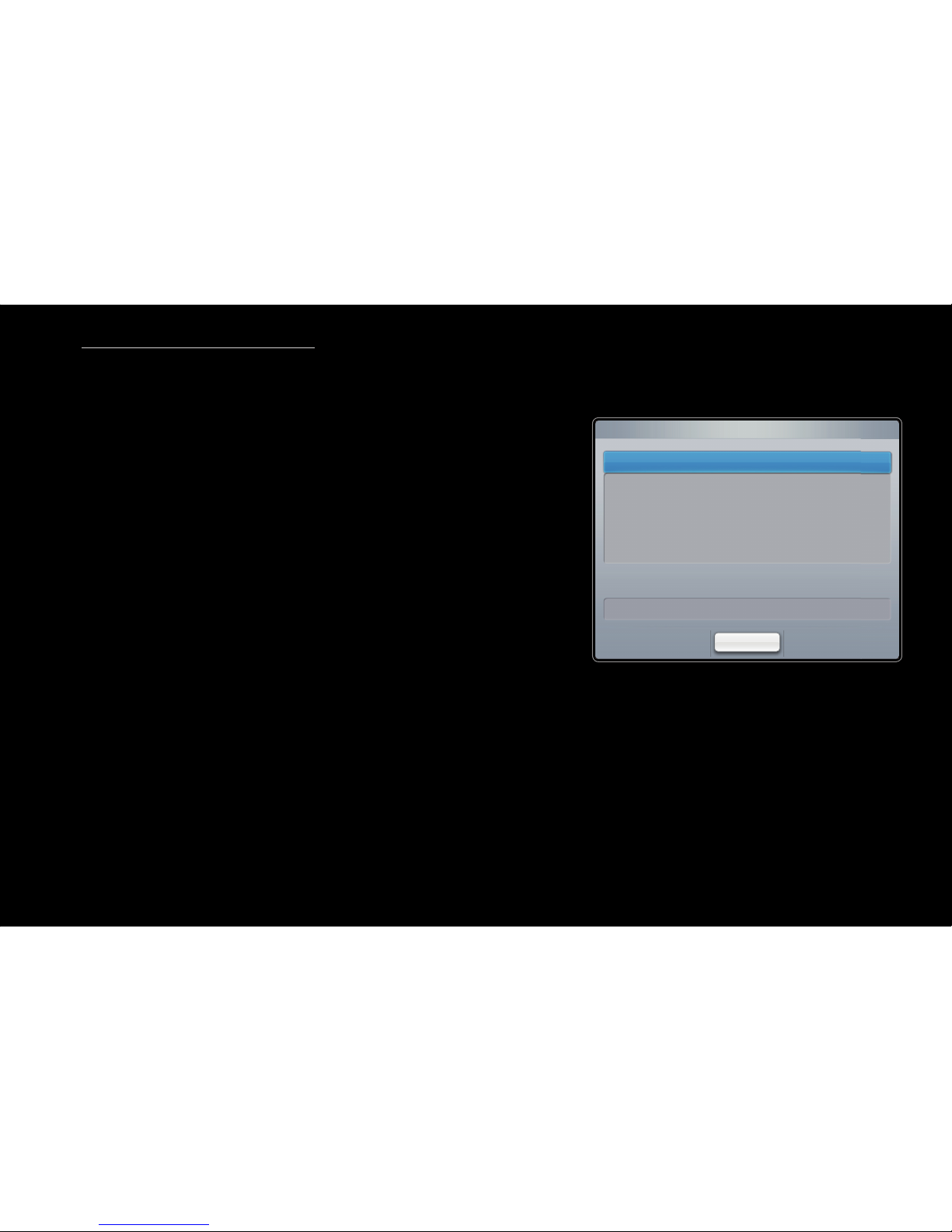
red. Aparece la pantalla Ajustes IP.
● La imagen mostrada puede variar según el
modelo.
Ajustes IP
Modo IP Manual
DNS Mode Manual
Servidor DNS 0 . 0 . 0 . 0
Dirección IP 0 . 0 . 0 . 0
Máscara de subred 0 . 0 . 0 . 0
Puerta de enlace 0 . 0 . 0 . 0
Aceptar
Page 72

◀ ▶
Español
4. En la parte superior, pulse ENTER
E
y establezca el Modo IP como Manual.
5. Pulse el botón d del mando a distancia para ir la campo de entrada Dirección
IP y pulse ENTER
E
.
6. Escriba la primera parte de la Dirección IP (por ejemplo, 105) con las teclas
numéricas del mando a distancia en el primer campo de la entrada. Pulse la
tecla de flecha derecha para ir al siguiente campo.
7. Escriba la siguiente parte de la Dirección IP. Pulse la tecla de flecha derecha
para ir al siguiente campo.
8. Repita el proceso de entrada en cada campo de la Dirección IP.
N
Si se equivoca al escribir un número, vuelva a escribirlo correctamente.
También puede utilizar el botón de flecha arriba y abajo para cambiar todo
el número al mismo tiempo.
Page 73

◀ ▶
Español
9. Cuando acabe de escribir la Dirección IP, pulse ENTER
E
.
10. Pulse la tecla de flecha abajo para ir a los campos de la Máscara de subred y
pulse ENTER
E
.
11. Repita el mismo proceso de entrada para Máscara de subred, Puerta de
enlace y Servidor DNS.
12. Cuando termine, seleccione Aceptar en la parte inferior de la página y pulse
ENTER
E
. Aparece la pantalla de prueba de la red y se inicia el proceso de
comprobación. Una vez comprobada la conexión de la red, se muestra el
mensaje “Internet se conectó correctamente.”
Page 74
◀ ▶
Español
❑Conexión a una red inalámbrica
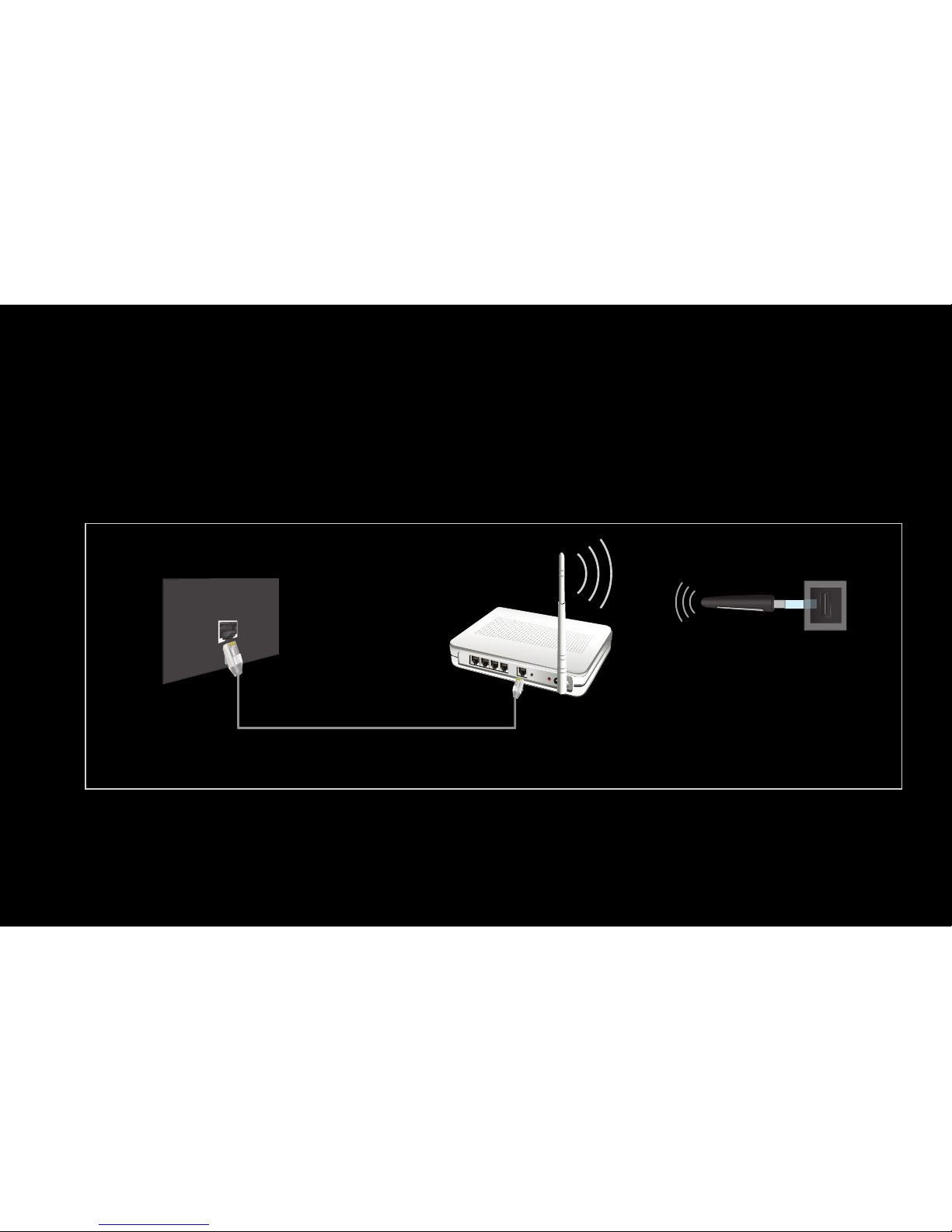
Si desea conectar sin cables el televisor a la red, necesita un módem o enrutador
inalámbrico y un adaptador LAN inalámbrico de Samsung (WIS09ABGN,
WIS09ABGN2 o WIS10ABGN - se vende por separado), que debe conectar al
puerto USB del panel posterior o lateral del televisor. Véase la siguiente ilustración.
Puerto LAN en la pared
Cable LAN
Compartidor IP inalámbrico
(servidor DHCP con
enrutador)
Panel posterior del TV
Adaptador LAN
inalámbrico de
Samsung
Page 75

◀ ▶
Español
El adaptador LAN inalámbrico de Samsung se vende por separado y se ofrece en
distribuidores seleccionados, sitios de comercio electrónico y Samsungparts.com.
El adaptador LAN inalámbrico de Samsung admite los protocolos de comunicación
IEEE 802.11a/b/g y n. Samsung recomienda el uso de IEEE 802.11n. Si reproduce
un vídeo a través de una conexión IEEE 802.11b/g, es posible que el vídeo no se
reproduzca correctamente.
N
NOTA
●
Para utilizar una red inalámbrica necesita el “adaptador LAN inalámbrico de
Samsung” (WIS09ABGN, WIS09ABGN2 o WIS10ABGN).
●
El adaptador LAN inalámbrico de Samsung y el alargador USB se venden por
separado y se ofrecen en distribuidores seleccionados, sitios de comercio
electrónico y Samsungparts.com.
Page 76

◀ ▶
Español
●
Si desea utilizar una red inalámbrica, debe conectar el televisor a un
compartidor IP inalámbrico (un enrutador o un módem). Si el compartidor IP
inalámbrico admite DHCP, el televisor puede utilizar DHCP o una dirección IP
estática para conectarse a la red inalámbrica.
●
Seleccione un canal para el compartidor IP inalámbrico que no se esté usando
en ese momento. Si el canal ajustado para el compartidor IP inalámbrico lo está
usando en ese momento otro dispositivo cercano, se producirán interferencias
y la comunicación se interrumpirá.
●
Este televisor sólo admite los siguientes protocolos de seguridad de red
inalámbrica:
–
Modo de autenticación: WEP, WPAPSK, WPA2PSK
–
Tipo de cifrado: WEP, TKIP, AES.
Page 77

◀ ▶
Español
●
Si se selecciona el modo 802.11n (Greenfield) puro de gran procesamiento y
se configura el tipo de codificación WEP, TKIP o TKIP-AES (WPS2Mixed) en el
enrutador inalámbrico, los televisores Samsung no admitirán una conexión con
las nuevas especificaciones de la certificación Wi-Fi.
●
Si el enrutador inalámbrico admite WPS (Configuración protegida Wi-Fi), puede
conectarse a la red vía PBC (Configuración del botón) o PIN (Número de
identificación personal). De cualquier modo, WPS configurará automáticamente
las claves SSID y WPA.
●
Si el enrutador, el módem o el dispositivo no están certificados, puede que no
se conecte al televisor mediante el “adaptador LAN inalámbrico de Samsung”.
Page 78

◀ ▶
Español
●
Antes de conectar el adaptador LAN inalámbrico de Samsung asegúrese de
que el televisor esté encendido.
●
Métodos de conexión: Puede configurar la conexión de red inalámbrica de
cinco formas.
–
Configuración automática (mediante la función de búsqueda de red automática)
–
Configuración manual
–
WPS(PBC)
–
One Foot Connection
–
Plug & Access
●
El televisor quizás no reconozca el adaptador LAN inalámbrico de Samsung
si está conectado al televisor con un concentrador Hub o un cable alargador
USB que no sea el suministrado.
Page 79

◀ ▶
Español
■Configuración de red automática
La mayoría de las redes inalámbricas disponen de un sistema de seguridad
opcional que precisa dispositivos que accedan a la red, con el fin de transmitir un
código de seguridad cifrado llamado clave de seguridad o de acceso. Esta clave
de seguridad se basa en una contraseña, normalmente una palabra o una serie de
letras y números con una longitud determinada que se le pidió especificar cuando
configuró la seguridad de la red inalámbrica. Si utiliza este método para configurar
la conexión de red, y dispone de una clave de seguridad para la red inalámbrica,
deberá especificar la contraseña durante el proceso de configuración.
Page 80
◀ ▶
Español
Configuración automática
1. Vaya a la pantalla Configuración de red.
(MENUm → Red → Configuración de
red → ENTER
E
)
2. Seleccione Inalámb. (General), pulse
ENTER
E
y vuelva a pulsar ENTER
E
.
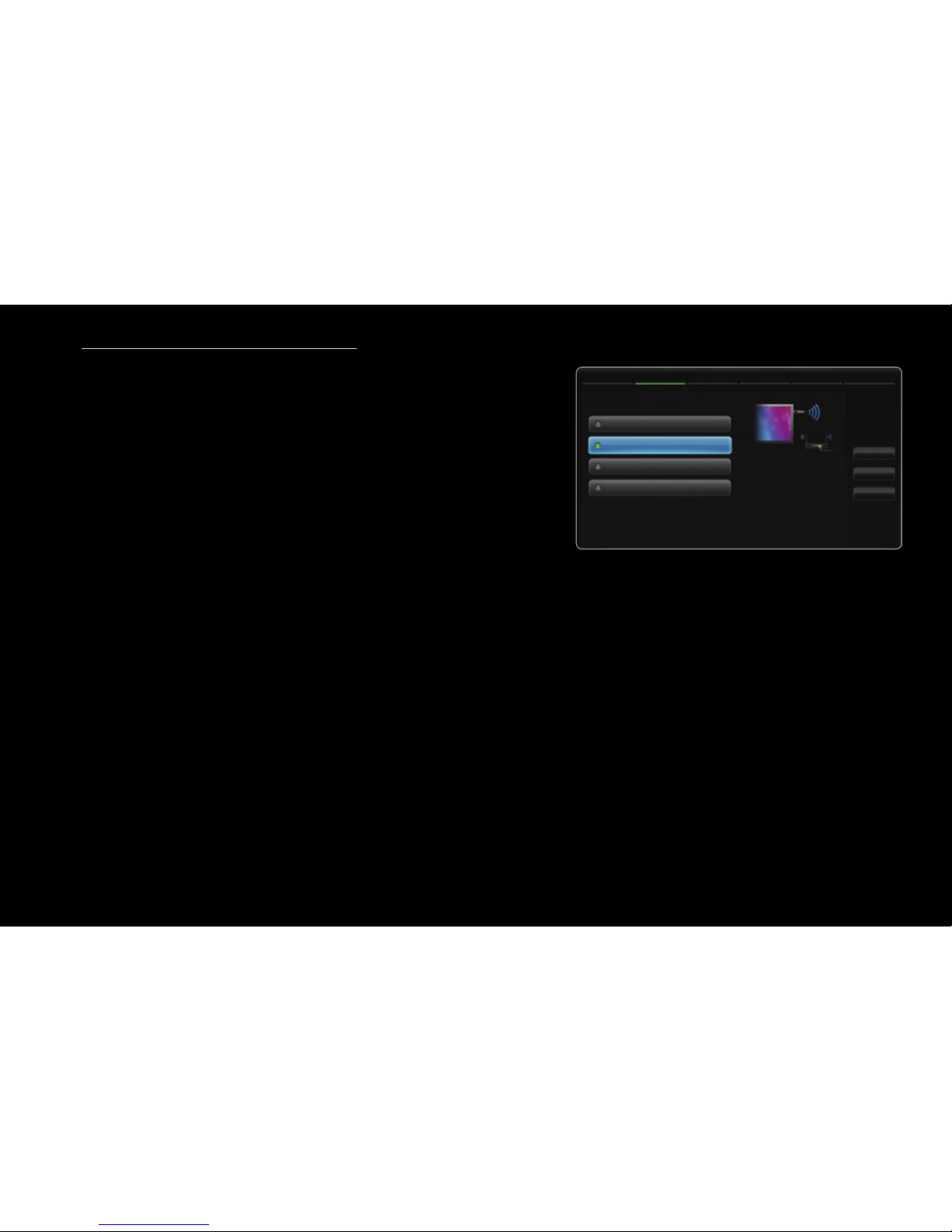
3. La función Red busca redes inalámbricas
disponibles. Cuando termina, muestra una
lista de las redes disponibles.
4. En la lista de redes, pulse los botones u o d para seleccionar una red y, a
continuación, pulse el botón ENTER
E
.
N
Si el PA está configurado como oculto (invisible), se debe seleccionar Agre-
gar red e introducir el Nombre de la red (SSID) y la Clave segur. correctos
para establecer la conexión.
● La imagen mostrada puede variar según el
modelo.
Configuración de red
Seleccione un tipo de conexión de red.
Cable
Anterior
Siguiente
Cancelar
Inalámb. (General)
WPS(PBC)
One Foot Connection
Configure la red inalámbrica seleccionando su punto de acceso. Es
posible que deba ingresar la clave
de seguridad dependiendo de la
configuración del punto de acceso.
2/6
Page 81
◀ ▶
Español
5. Si aparece la pantalla Clave de seguridad,
vaya al paso 6. Si selecciona un enrutador
inalámbrico que no sea seguro, vaya al
paso 8
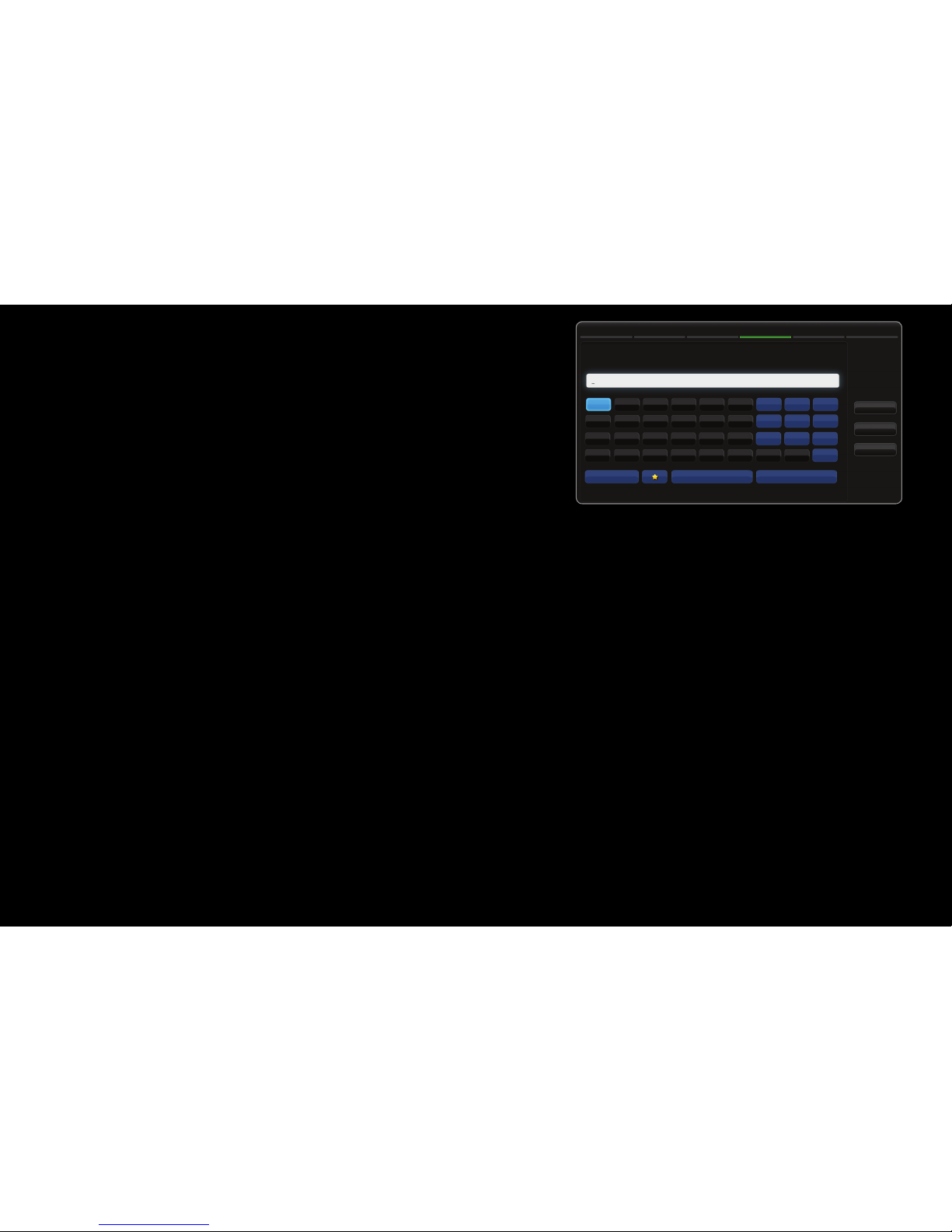
6. Si el enrutador inalámbrico es seguro,
escriba la clave de Clave de seguridad
(Clave de seguridad o PIN).
N
Una vez haya escrito laClave segur.
(Clave de seguridad o PIN), utilice los botones
u / d / l
/
r
del mando a
distancia para seleccionar números o caracteres. Pulse el botón ENTER
E
para escribir caracteres.
N
También puede escribir números con los botones numéricos del mando a
distancia.
7. Una vez haya terminado, utilice el botón de flecha derecha para mover el
cursor sobre Siguiente y pulse ENTER
E
.
● La imagen mostrada puede variar según el
modelo.
Configuración de red
Ingrese clave de seguridad.
a b c d e f 1 2 3
g h i j k l 4 5 6
m n o p q r 7 8 9
s t u v w x y z 0
a/A Borrar Espacio
Anterior
Siguiente
Cancelar
0 entered
4/6
Page 82

◀ ▶
Español
8. Aparece la pantalla de conexión de la red y se inicia el proceso de
comprobación. Una vez comprobada la conexión de la red, se muestra el
mensaje “Internet se conectó correctamente.”
N
Si la red no acepta la Clave de seguridad (Clave de seguridad o
PIN), seleccione Reintentar o Ajustes IP para realizar la configuración
manualmente.
N
Si desea establecer la conexión manualmente, seleccione Ajustes IP. A
continuación, vaya al siguiente apartado “Configuración manual”.
Page 83

◀ ▶
Español
■Configuración de red manual
Utilice la configuración manual de la red cuando conecte el televisor a una red que
necesite una dirección IP estática o si falla el proceso de conexión automático.
Obtención de los valores de conexión de red
Para ver los valores de conexión de red en la mayoría de ordenadores con
Windows, siga estos pasos:
1. Haga clic con el botón derecho en el icono de Red, en la esquina inferior
derecha de la pantalla.
2. En el menú emergente que aparece, haga clic en Estado.
3. En el cuadro de diálogo que aparece, haga clic en la ficha Soporte.
4. En la ficha Soporte, haga clic en el botón Detalles. Se muestran los valores de
la conexión de red.
Page 84
◀ ▶
Español
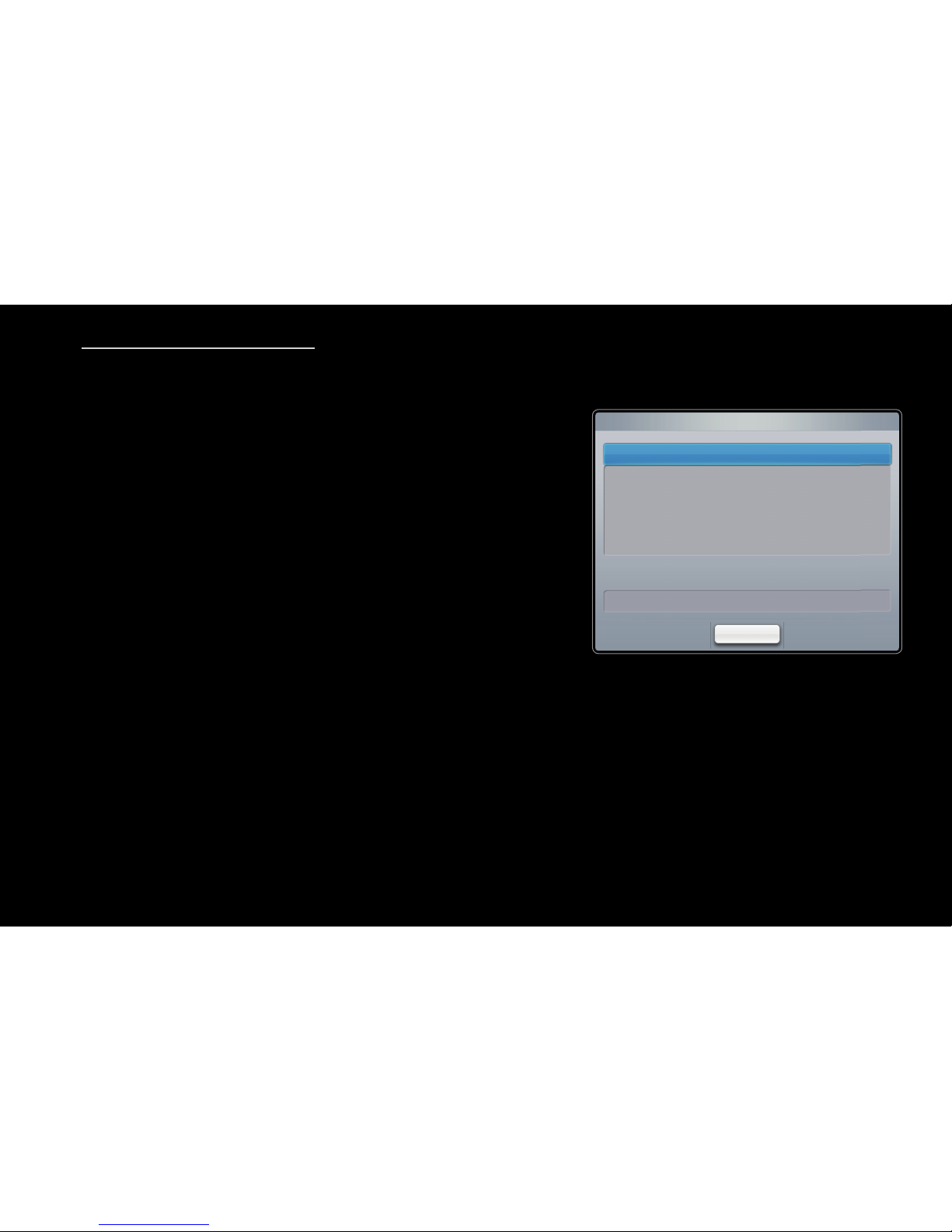
Configuración manual
Para configurar manualmente la conexión de red con cable del televisor, siga estos
pasos:
1. Vaya a la pantalla Configuración de red.
(MENUm → Red → Configuración de red
→
ENTER
E
)
2. Seleccione Inalámb. (General), pulse
ENTER
E
y vuelva a pulsar ENTER
E
.
3. La función Red busca redes inalámbricas
disponibles. Cuando termina, muestra una
lista de las redes disponibles.
● La imagen mostrada puede variar según el
modelo.
Ajustes IP
Modo IP Manual
DNS Mode Manual
Servidor DNS 0 . 0 . 0 . 0
Dirección IP 0 . 0 . 0 . 0
Máscara de subred 0 . 0 . 0 . 0
Puerta de enlace . 0 . 0 . 0
Aceptar
Page 85

◀ ▶
Español
4. En la lista de redes, pulse los botones u o d para seleccionar una red y, a
continuación, pulse el botón ENTER
E
.
N
Si el punto de acceso (PA) está configurado como oculto (invisible), se debe
seleccionar Agregar red e introducir el Nombre de la red (SSID) y la clave
de seguridad correctos para establecer la conexión.
5. Si aparece la pantalla para introducir la clave de seguridad, vaya al paso 6. Si
selecciona un PA que no sea seguro, vaya al paso 8.
Page 86

◀ ▶
Español
6. Introduzca la Clave de seguridad (Clave de seguridad o PIN).
N
Una vez haya escrito la Clave de seguridad (Clave de seguridad o PIN),
utilice los botones u /
d / l / r
del mando a distancia para seleccionar
números o caracteres. Pulse el botón ENTER
E
para escribir caracteres.
N
También puede escribir números con los botones numéricos del mando a
distancia.
N
Busque la contraseña en una de las pantallas de configuración que utilizó
para configurar el módem o el enrutador.
7. Una vez haya terminado, utilice el botón r para mover el cursor sobre
Siguiente y pulse el botón ENTER
E
.
Page 87

◀ ▶
Español
8. Aparece la pantalla de conexión de la red y se inicia el proceso de
comprobación. Pulse ENTER
E
para cancelar. Seleccione Ajustes IP en la
pantalla de conexión de la red. Aparece la pantalla Ajustes IP.
9. Seleccione el campo de la parte superior, pulse ENTER
E
y establezca el
Modo IP como Manual.
10. Pulse el botón d del mando a distancia para ir la campo de entrada Dirección
IP y pulse ENTER
E
.
11. Escriba la primera parte de la Dirección IP (por ejemplo, 105) con las teclas
numéricas del mando a distancia en el primer campo de la entrada. Pulse el
botón r para ir al siguiente campo.
12. Escriba la siguiente parte de la Dirección IP. Pulse el botón r para ir al
siguiente campo.
Page 88

◀ ▶
Español
13. Repita el proceso de entrada en cada campo de la Dirección IP.
N
Si se equivoca al escribir un número, vuelva a escribirlo correctamente.
También puede utilizar los botones u o d para cambiar todo el número al
mismo tiempo.
14. Cuando acabe de escribir la Dirección IP, pulse ENTER
E
.
15. Pulse el botón d para ir al campo Máscara de subred y pulse ENTER
E
.
16. Repita el mismo proceso de entrada para Máscara de subred,Puerta de
enlace y Servidor DNS.
17. Cuando termine, seleccione Aceptar en la parte inferior de la página y pulse
ENTER
E
. Aparece la pantalla de conexión de la red y se inicia el proceso
de comprobación. Una vez comprobada la conexión de la red, se muestra el
mensaje “Internet se conectó correctamente.”
Page 89
◀ ▶
Español
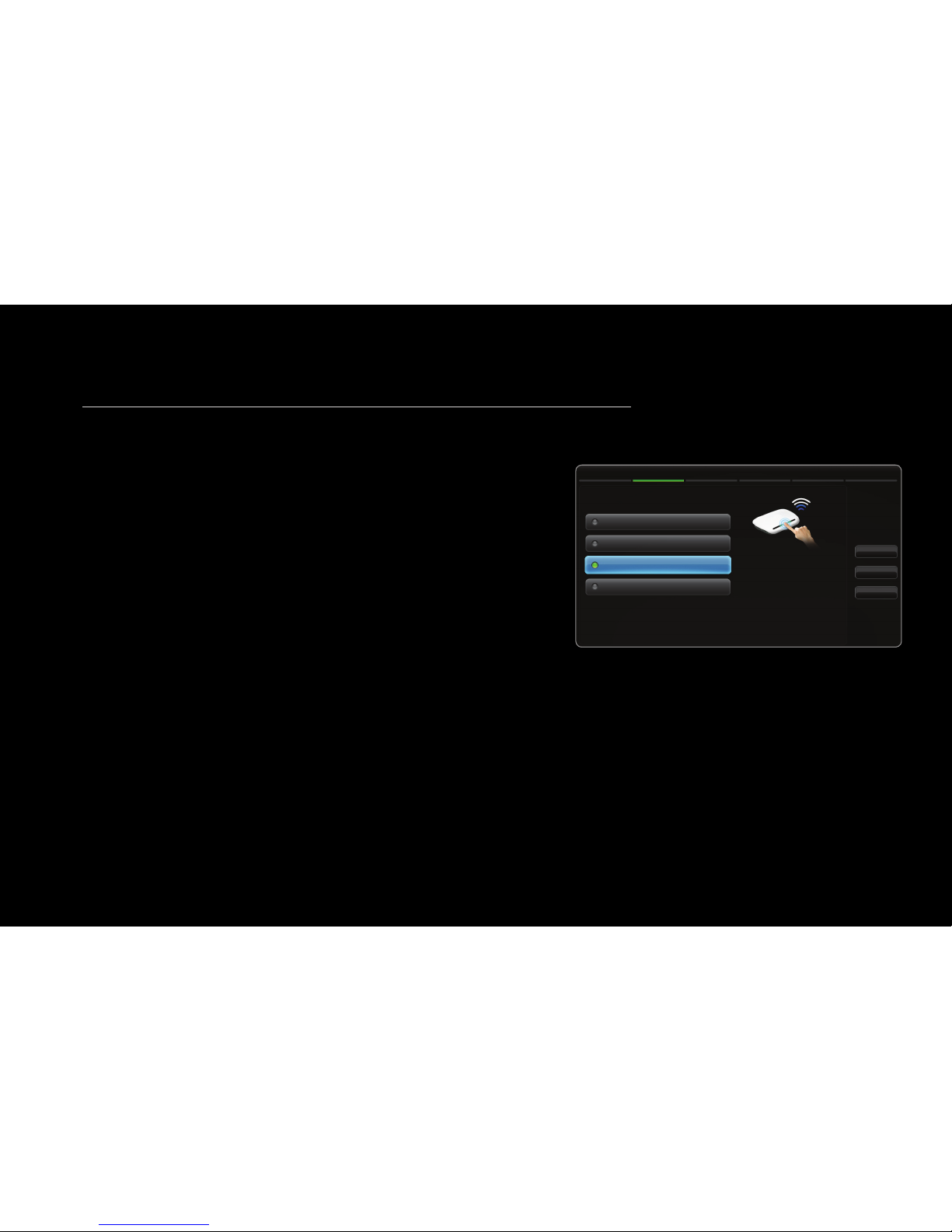
■Configuración de red (WPS(PBC))
Cómo realizar la configuración mediante WPS(PBC)
Si el enrutador tiene un botón de WPS(PBC), siga estos pasos:
1. Vaya a la pantalla Configuración de red.
(MENUm → Red → Configuración de
red → ENTER
E
)
2. Seleccione WPS(PBC), pulse ENTER
E
y vuelva a pulsar ENTER
E
.
3. Pulse el botón WPS(PBC) del enrutador
antes de que transcurran 2 minutos. El
televisor obtiene automáticamente todos los
valores de configuración de la red que necesita y se conecta a la red.
4. Aparece la pantalla de conexión de la red y se completa la configuración de la
red.
Configuración de red
Seleccione un tipo de conexión de red.
Cable
Anterior
Siguiente
Cancelar
Inalámb. (General)
WPS(PBC)
One Foot Connection
Para conectarse fácilmente con
el punto de acceso, presione el
botón WPS(PBC). Seleccione si
su punto de acceso es compatible con la configuración del botón
(PBC).
2/6
● La imagen mostrada puede variar según el
modelo.
Page 90

◀ ▶
Español
■Configuración de la red One Foot Connection
La función One Foot Connection permite conectar automáticamente el televisor
Samsung al enrutador inalámbrico de Samsung. Si el enrutador inalámbrico de
Samsung no admite la función One Foot Connection, se debe conectar mediante
uno de los otros métodos.
N
Puede comprobar si el equipo admite One Foot Connection en www.
samsung.com.
Page 91
◀ ▶
Español
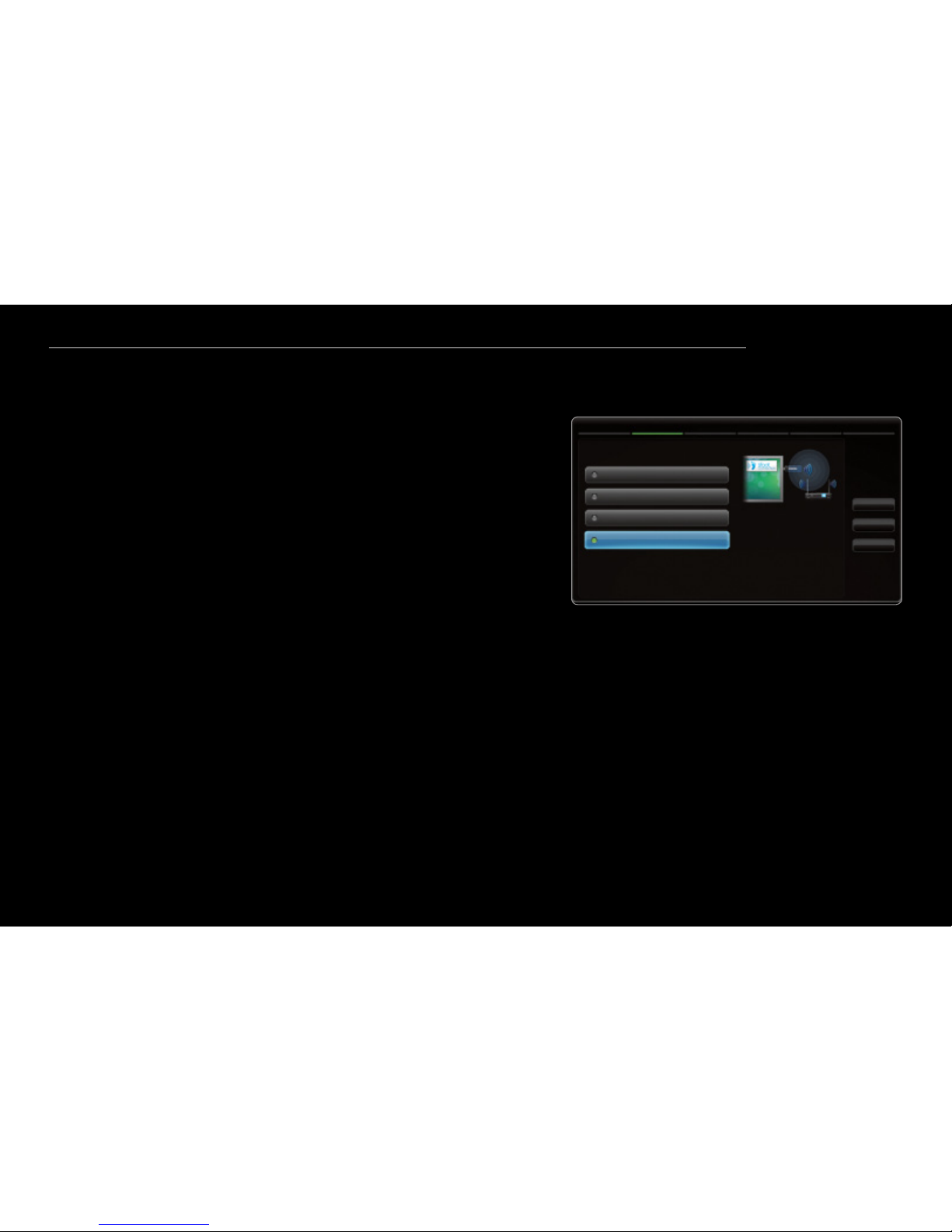
Cómo establecer la configuración mediante One Foot Connection
1. Encienda el enrutador inalámbrico Samsung y el televisor.
2. Vaya a la pantalla Configuración de red.
(MENUm → Red → Configuración de red
→
ENTER
E
)
3. Seleccione One Foot Connection y pulse
ENTER
E
, vuelva a pulsar ENTER
E
.
Configuración de red
Seleccione un tipo de conexión de red.
Cable
Anterior
Siguiente
Cancelar
Inalámb. (General)
WPS(PBC)
One Foot Connection
Conéctese autom. a la red inalám.
si su p. de acc. es compatible con
One Foot Connection. Seleccione
este tipo de conexión luego de colocar el p. de acc. en un entorno
de 25cm (10 pulgadas) de su TV.
2/6
● La imagen mostrada puede variar según el modelo.
Page 92

◀ ▶
Español
4. Coloque el enrutador inalámbrico en paralelo al adaptador LAN inalámbrico de
Samsung o el televisor (en caso de que no se necesite utilizar el adaptador) y a
menos de 25 cm (9 3/4 pulgadas) de distancia.
N
Si la función One Foot Connection no conecta el televisor al enrutador, en la
pantalla aparece una ventana que informa del fallo. Si desea volver a utilizar
One Foot Connection, reinicie el enrutador inalámbrico, desconecte el
adaptador LAN inalámbrico de Samsung y vuelva a intentarlo desde el paso 1.
También puede elegir otro de los métodos de configuración de la conexión.
5. Aparece la pantalla de conexión de la red y se completa la configuración de la red.
6. Coloque el enrutador inalámbrico en la ubicación deseada.
N
Si se cambia la configuración del enrutador inalámbrico o se instala uno nuevo,
se debe volver a efectuar el proceso One Foot Connection desde el paso 1.
Page 93

◀ ▶
Español
■Configuración de red Plug & Access
La función Plug & Access permite conectar fácilmente el televisor Samsung
al enrutador inalámbrico Samsung mediante una tarjeta de memoria USB para
transferir la información de la configuración del enrutador al televisor. Si el PA que
no es Samsung no admite la función Plug & Access, se debe conectar mediante
otro método.
N
Puede comprobar si el equipo admite la función Plug & Access en www.
samsung.com.
Page 94

◀ ▶
Español
Cómo configurar mediante la función Plug & Access
1. Encienda el enrutador inalámbrico Samsung y el televisor.
2. Inserte la tarjeta de memoria USB en el puerto USB del enrutador inalámbrico
de Samsung. Compruebe que esté encendido con el LED del enrutador
(Parpadea → encendido).
3. Saque la tarjeta de memoria USB del enrutador e insértela en un puerto
USB del TV Samsung. La tarjeta de memoria descarga la información de la
conexión.
4. Espere hasta que la conexión se establezca automáticamente.
N
Si la función Plug & Access no conecta el televisor con el PA, en la pantalla
aparece una ventana que informa del fallo. Si desea volver a intentar la
utilización de Plug & Access, reinicie el PA, desconecte el adaptador LAN
inalámbrico de Samsung y vuelva a intentarlo desde el paso 1. También
puede elegir otro de los métodos de configuración de la conexión.
Page 95

◀ ▶
Español
5. Aparece la pantalla de conexión de la red y se completa la configuración de la
red.
6. Coloque el enrutador inalámbrico en la ubicación deseada.
N
Si se cambia la configuración del enrutador inalámbrico o se instala uno
nuevo, se debe volver a efectuar el proceso Plug & Access desde el paso 1.
Page 96

◀ ▶
Español
Prioridad QOS
Los enrutadores inalámbricos Samsung están optimizados para la
transmisión HD AV de los Samsung DTV. Esta función Prioridad QOS es
exclusiva de los enrutadores inalámbricos de Samsung. Se puede conectar un
enrutador inalámbrico de Samsung a varios dispositivos, como ordenadores
portátiles, teléfonos móviles, reproductores BD, etc. Pero cuando se conecta un
TV Samsung a un enrutador inalámbrico de Samsung éste da al televisor Samsung
una conexión prioritaria. Así se asegura la mejor calidad en la transmisión de
contenidos y una mayor velocidad de procesamiento.
●
Prioridad QOS aumenta la velocidad del televisor dándole prioridad de ancho
de banda (Prioridad QOS es opcional. Se pueda activar y desactivar.)
●
Gracias a la conexión de prioridad del televisor Samsung, se puede disfrutar de
contenidos HD sin búfer.
N
La velocidad de conexión puede variar según el entorno de la red.
Page 97

◀ ▶
Español
■Configuración de red Ad-hoc
Se puede conectar un dispositivo móvil compatible con las conexiones Ad-hoc
sin un enrutador inalámbrico o PA mediante el “adaptador LAN inalámbrico de
Samsung”. Cuando se ha conectado un dispositivo móvil, se pueden utilizar los
archivos del dispositivo o conectarse a Internet mediante las funciones AllShare o
Multimedia.
Cómo realizar la configuración mediante WPS(PBC)
1. Vaya a la pantalla Configuración de red. (MENUm → Red → Configuración
de red → ENTER
E
2. Seleccione Inalámb. (General), pulse ENTER
E
y vuelva a pulsar ENTER
E
.
3. Seleccione Ad hoc. Se muestra el mensaje “El servicio es compatible con
una dirección directa con dispositivos compatibles con Wi-Fi como
un teléfono celular o un PC. El sistema de red actual quizás tenga la
funcionalidad restringida. ¿Desea cambiar la conexión de red?”
Page 98

◀ ▶
Español
4. Seleccione Aceptar y pulse el botón ENTER
E
. El televisor busca el
dispositivo móvil.
5. Cuando el televisor acabe de buscar los dispositivos móviles, introduzca el
Nombre de la red (SSID) y la Clave de seguridad generados en el dispositivo
que desea conectar.
N
Si la red no funciona con normalidad, vuelva a comprobar Nombre de
la red (SSID) y la clave de seguridad. Una clave de seguridad incorrecta
puede causar un mal funcionamiento.
N
Si un dispositivo ya se ha conectado alguna vez, se muestra en la lista
Configuración de red. Cuando se vuelve a establecer la conexión, se puede
encontrar en la lista.
Page 99

◀ ▶
Español
Si el televisor no se conecta a Internet
Es posible que el televisor no pueda conectarse a Internet porque su proveedor de servicios de Internet haya registrado permanentemente la dirección MAC (un número de identificación exclusivo) del ordenador o del módem, el cual se autentica cada vez que se conecta
a Internet como forma de impedir accesos no autorizados. Puesto que el televisor tiene una
dirección MAC diferente, su proveedor de servicios de Internet no puede autenticar su dirección MAC, y el televisor no puede conectarse.
Para solucionar este problema, solicite a su proveedor de servicios de Internet que le explique el procedimiento necesario para conectar dispositivos que no sean un ordenador (por
ejemplo su televisor) a Internet.
Si su proveedor de servicios de Internet necesita un ID o una contraseña para conectarse a
Internet, su televisor quizá no pueda conectarse a Internet. Si éste fuera el caso, debe escribir su ID o contraseña cuando se conecte a Internet.
La conexión de Internet puede fallar por problemas del servidor de seguridad. Si éste fuera
el caso, póngase en contacto con el proveedor de servicios de Internet.
Si no puede conectarse a Internet aunque haya seguido el procedimiento de su proveedor
de servicios de Internet, debe ponerse en contacto con el centro de servicio técnico de
Samsung Electronics a través del número 1-800-SAMSUNG.
Page 100

◀ ▶
Español
❑Configuración de la hora
O
MENUm → Sistema → Tiempo → ENTER
E
■Tiempo
N
La hora actual aparecerá siempre que se pulse el botón INFO.
●
Reloj: Configure el reloj para utilizar las diferentes funciones del temporizador
del televisor.
N
Si desconecta el cable de alimentación, debe configurar el reloj de nuevo.
–
Modo Reloj: Configure la hora actual manual o automáticamente.
Automático: Configure la hora automáticamente con la hora de un canal
digital.
N
Debe tener el cable o una antena conectados al televisor para configurar
la hora automáticamente.
 Loading...