

Page 1
LCD MONITOR
SyncMaster XL30
quick start guide
ii
Page 2
y
yyj
(
)
p
)
V
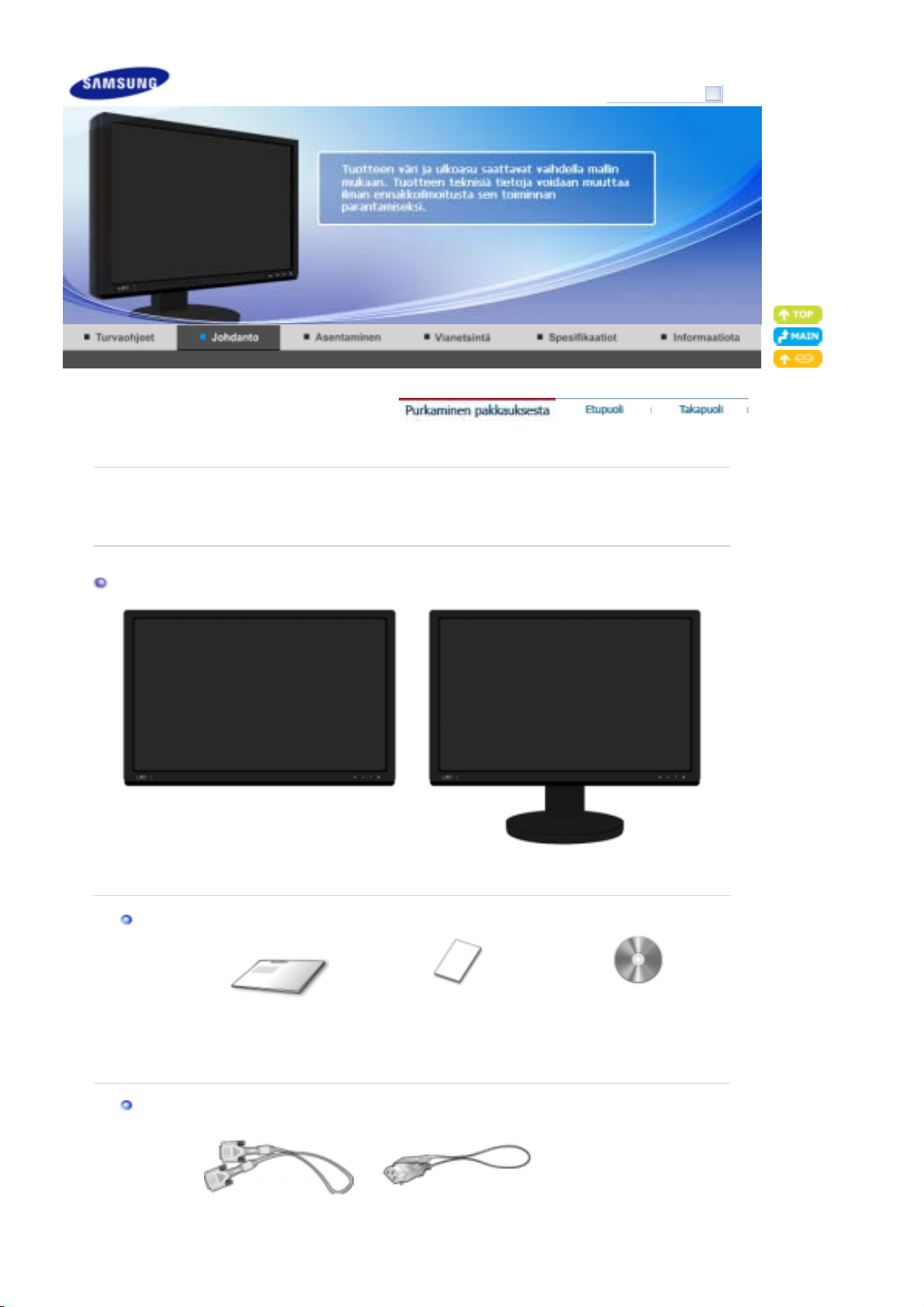
Ole hyvä ja varmista, että seuraavat tavarat ovat pakattu monitorisi kanssa.
Jos pakkauksen sisällössä on puutteita, ota yhteys jälleenmyyjääsi.
Ota
hteys paikalliseen jälleenm
Purkaminen pakkauksesta
SyncMaster XL30
Malli
ään, kun haluat ostaa lisälaitteita.
Ilman jalustaa
Manuaalinen
eli
kaa
Pika-asennusopas
Takuukortti
(Ei saatavana kaikilla
Jalustan kanssa
Monitori ja Liukujalusta
Käyttöopas, näytönohjain
alueilla)
DVI-kaapeli (valinnainen
irtajohto
Page 3
(
yyppi)
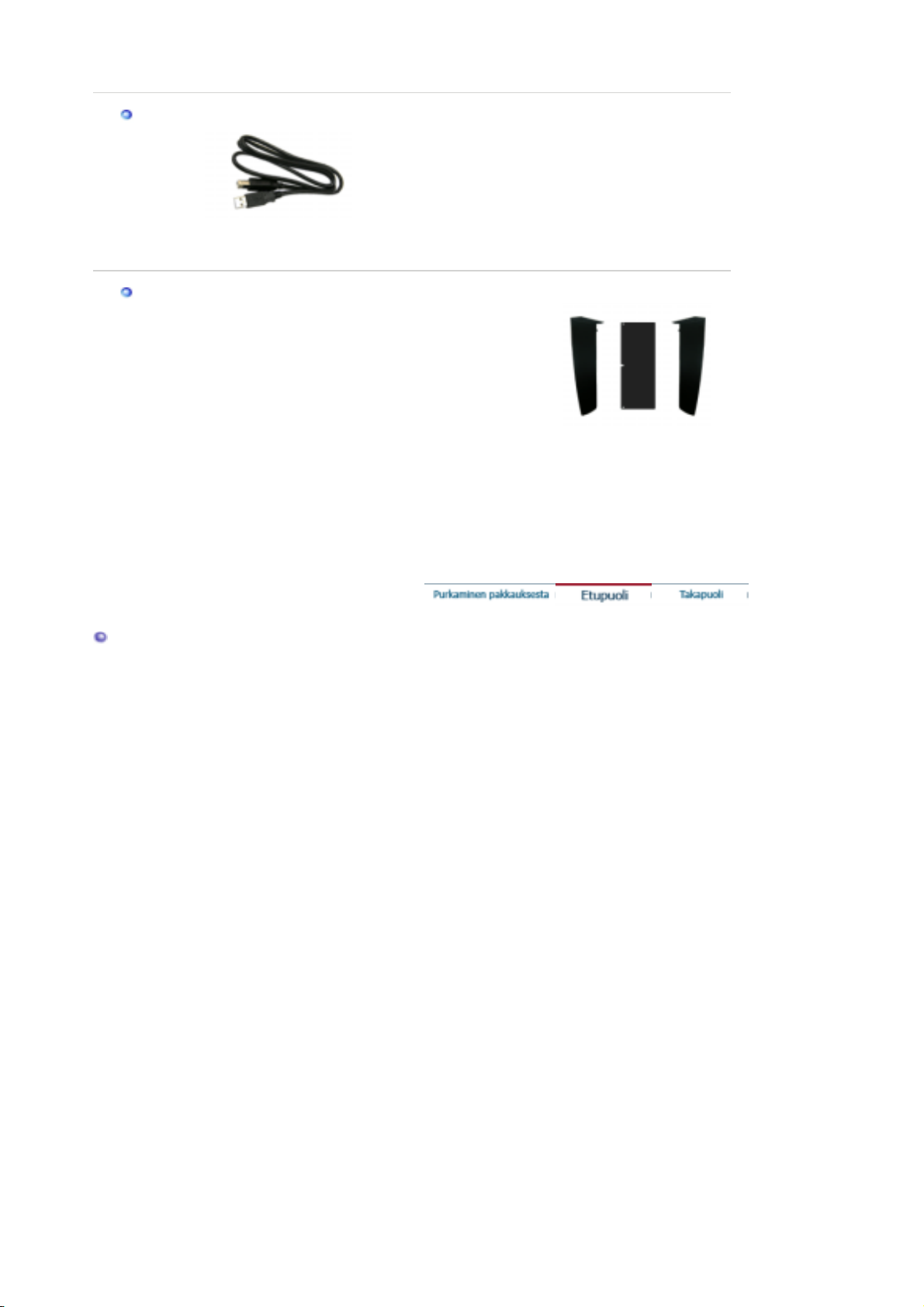
Myydään erikseen
Muut
USB-kaapeli
A-B-t
Saat lisätietoa kalibroijan käytöstä Natural
Color Expertin ohjeesta.
Kalibroija
Suojus
Etupuoli
Page 4
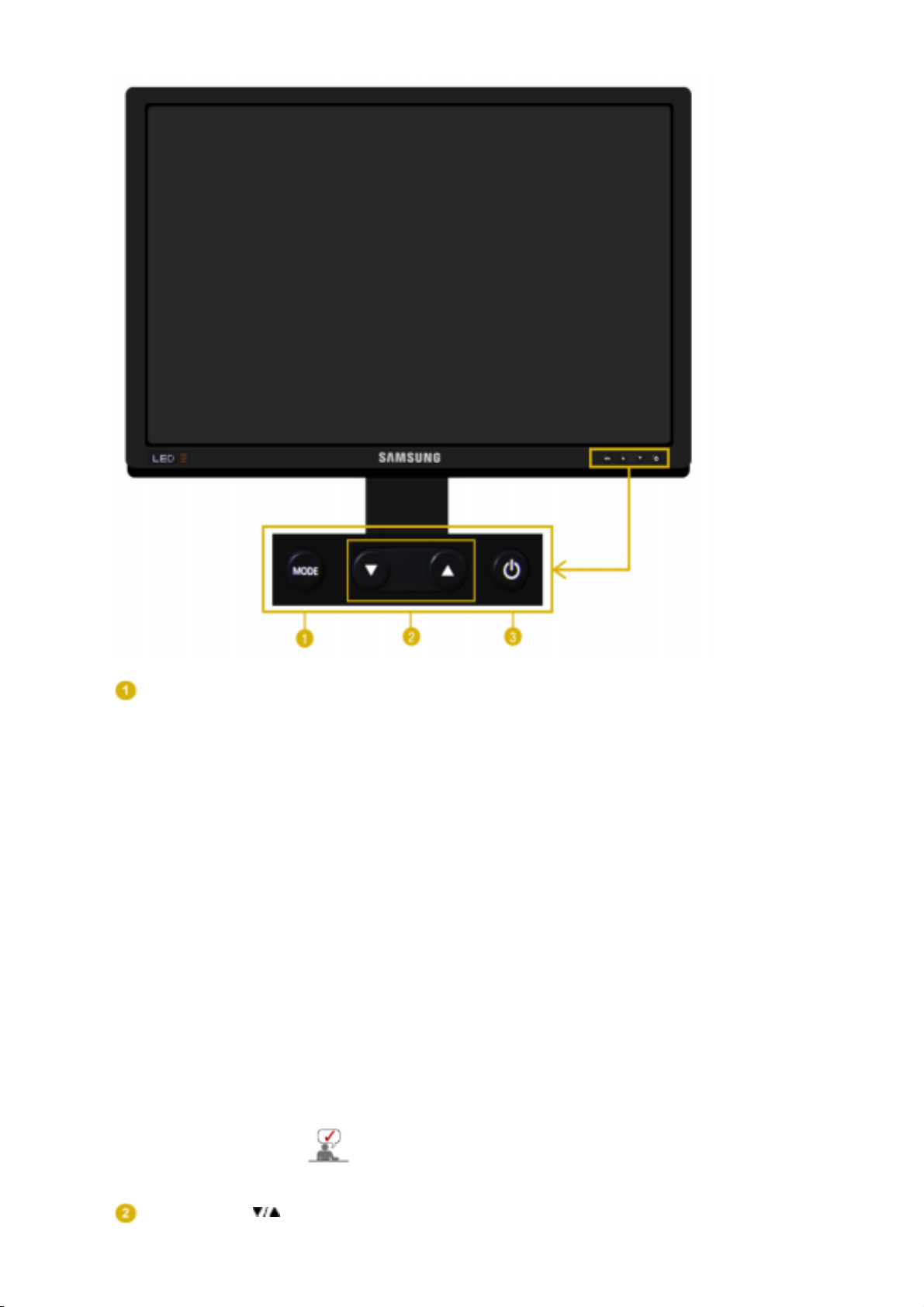
MODE-painike
(= Color Mode)
Säätöpainike [ ]
Paina tätä painiketta valitaksesi Color Mode (väritila). Voit näyttää
asetustilat toistuvasti pitämällä painiketta painettuna. Monitorin
etupuolella olevilla ohjauspainikkeilla voit helposti muokata
väritietoja kulloisen tarpeen mukaan.
1) Custom
valitsemia, saatat silti haluta muuttaa arvoja omien mieltymystesi
mukaisiksi.
Tällöin voit muokata kirkkauden ja kontrastin asetuksia
kuvaruutuvalikoiden avulla.
2) sRGB
3) AdobeRGB
4) Emulation
järjestelmäprofiilia tai aiemmin luotuja väritietoja ja näyttää tiedot
näytöllä.
Varoitus: Kun monitorin etupuolella olevaa Emulation-painiketta
painetaan, näytöllä näkyvät Emulation (emulointi) -tiedot
tallennetaan tuotteen Color Moden (väritila) Emulation -tiedoiksi.
Tallennuksen jälkeen nämä tallennetut tiedot näkyvät näytöllä aina
kun Emulation valitaan.
5) Calibration
ominaisuudet ja antaa tallentaa väritiedot icc-profiiliksi. Tämä
ilmoittaa monitorille mitä väriavaruutta on käytettävä ja kuinka värit
hyväksytään ja esitetään. Näyttää mukautetut väritiedot, jotka on
saatu käyttämällä Natural Color Expert –ohjelmistoa ja kalibroijaa.
Varoitus: Calibration-tiedot näkyvät kun monitorin edessä olevaa
Calibration–painiketta painetaan. Huomaa, että vain viimeksi
tallennetut Calibration-tiedot pidetään monitorilla.
Voit säätää kirkkautta painamalla painiketta.
- Vaikka esiasetetut arvot ovat asiantuntijoiden huolella
- Näyttää sRGB–väritiedot näytöllä.
- Näyttää Adobe sRGB–väritiedot näytöllä.
- Natural Color Expertin avulla voit muuttaa
- Calibration-toiminto analysoi näytön värien
Contrast (Kontrasti) ja Brightness (Kirkkaus) -toiminnot
toimivat vain Custom (Mukautettu) -tilassa.
Page 5
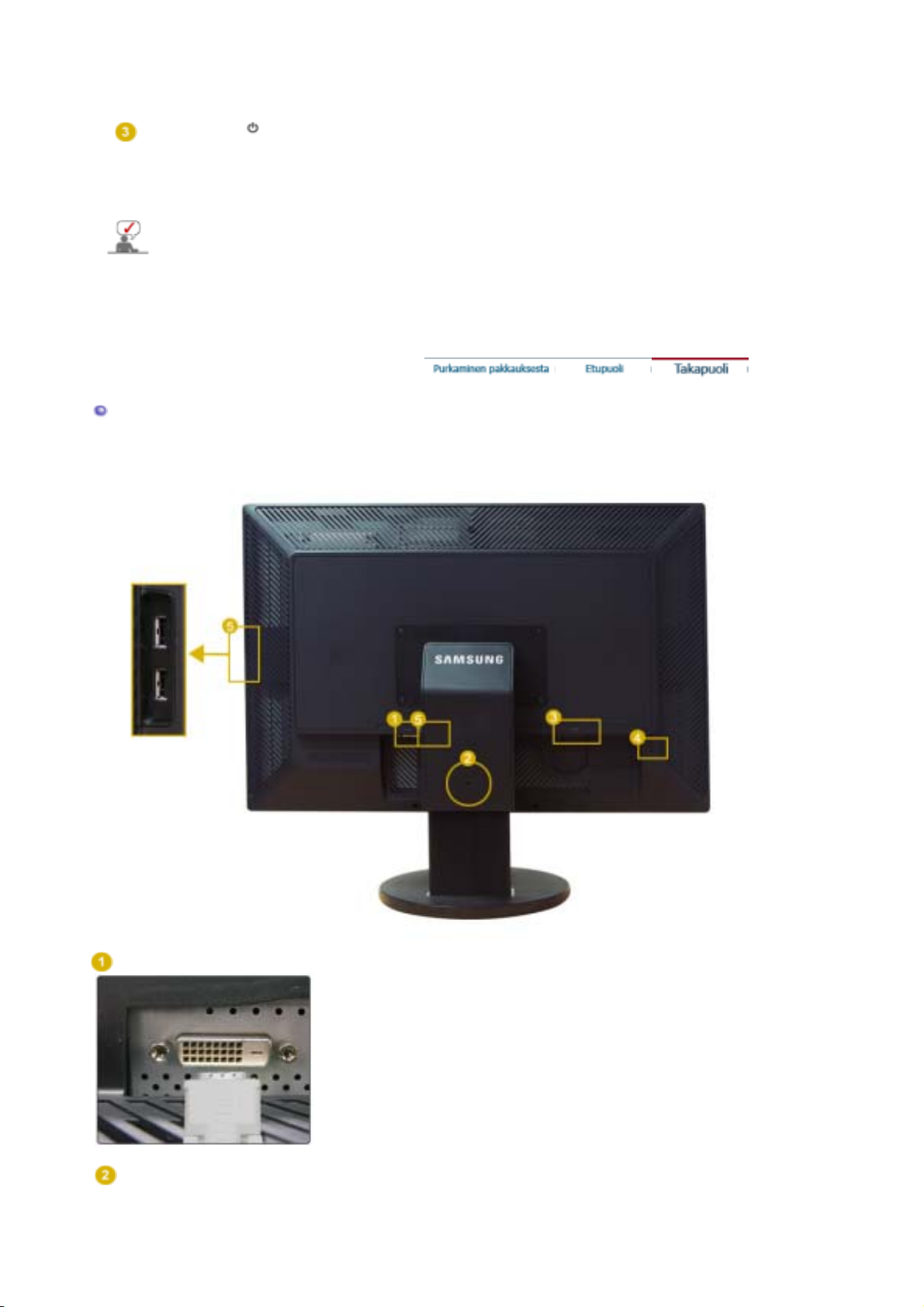
Takapuoli
: Näyttö tummenee.
▼
: Näyttö vaalenee.
▲
Virtapainike [ ] /
Virranilmaisin
Katso ohjekirjassa selostettu PowerSaver (Virransäästäjä), saadaksesi lisäinformaatiota
sähköä säästävistä toiminnoista . Energian kulutusta säästääksesi käännä monitori POIS
PÄÄLTÄ, kun sitä ei tarvita, tai kun jätät sen yksin pitemmäksi aikaa.
(Monitorin takaosan konfiguraatiot saattavat vaihdella eri tuotteiden välillä)
Tämä valo hehkuu sininen normaalikäytön aikana ja vilkkuu kerran
sininen kun monitori säästää säätösi. /
Tämä merkkivalo palaa sinisenä normaalissa käytössä ja vilkkuu
sinisenä, kun näyttö tallentaa muutetut asetukset.
DVI-D
Tähän liittimeen voi lähettää vain digitaalista signaalia. Tähän
liittimeen saa kytkeä vain tietokoneen DVI-littimen.
Jalustan säädön lukitus
Nosta tai laske näyttöä irrottamalla jalustan kiinnitystappi.
Page 6
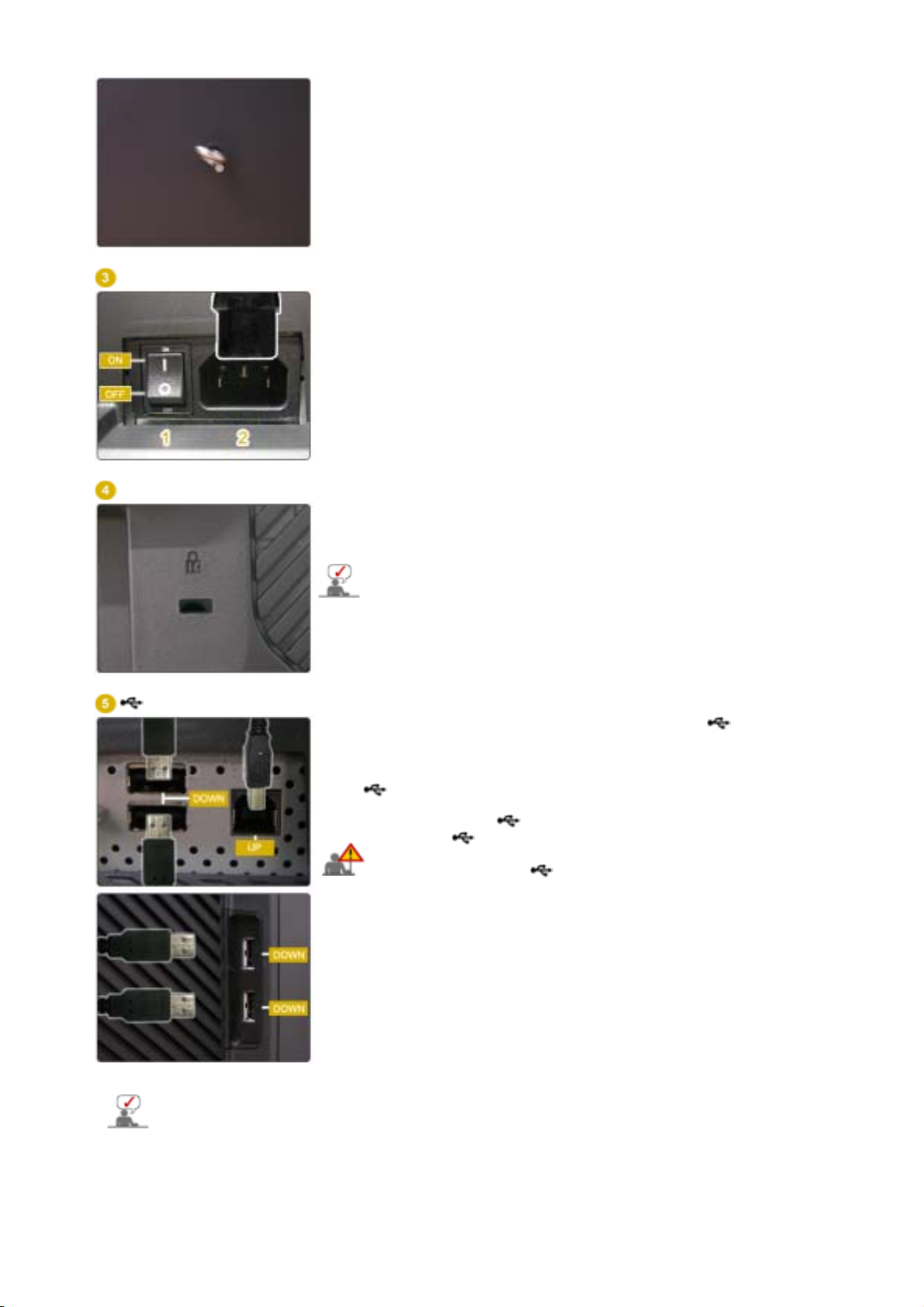
POWER
1. POWER S/W
: Tällä kytketään ja katkaistaan monitorin virta.
2. POWER
: Kytke virtajohto näytön takana olevaan
POWER
-liittimeen.
Kensington Lock
Kensington lock (Kensington-lukko) on laite, jolla järjestelmä
voidaan lukita fyysisesti käytettäessä sitä julkisella paikalla.
(Lukituslaite on hankittava erikseen.)
Lukustusseadme kasutamise kohta küsige lisateavet selle
müüjalt.
USB-liitin
UP (Lähtevän datan USB-portti (upstream)):
-portti ja tietokoneen USB-portti USB-kaapelilla.
UP
Yhdistä näytön
DOWN (Tulevan datan USB-portti (downstream)):
näytön
-portti ja USB-laite USB-kaapelilla.
DOWN
Yhdistä USB-
z
Käyttääksesi DOWN (Tulevan datan
portti), UP (Lähtevän datan kaapeli ) on
kytkettävä tietokoneeseen.
z
Yhdistä monitorin UP-portti ja tietokoneen
USB-portti monitorin mukana toimitetulla USBkaapelilla.
Katso Monitorin liitännät saadaksesi lisäinformaatiota kaapelien liitännästä.
Page 7

y
Näytön yhdistäminen
Näytön yhdistäminen
Malli
SyncMaster XL30
Liitä monitorisi sähköjohto monitorin takana olevaan aukkoon.
Laita monitorin virtajohdon pistoke läheiseen pistorasiaan.
Käytä tietokoneelle sopivaa liitäntää.
Digitaalisen DVI-liittimen käyttö videokortin kanssa.
Kytke DVI-kaapeli näytön takana olevaan DVI-D-liittimeen.
[ DVI-D ]
Liitetty Macintoshiin.
Yhdistä näyttö Macintosh-tietokoneeseen käyttämällä DVI-liitoskaapelia.
Käännä tietokoneesi ja monitorisi päälle. Jos monitorissasi näkyy kuva, asennus on valmis.
K
tkeminen USB
Page 8
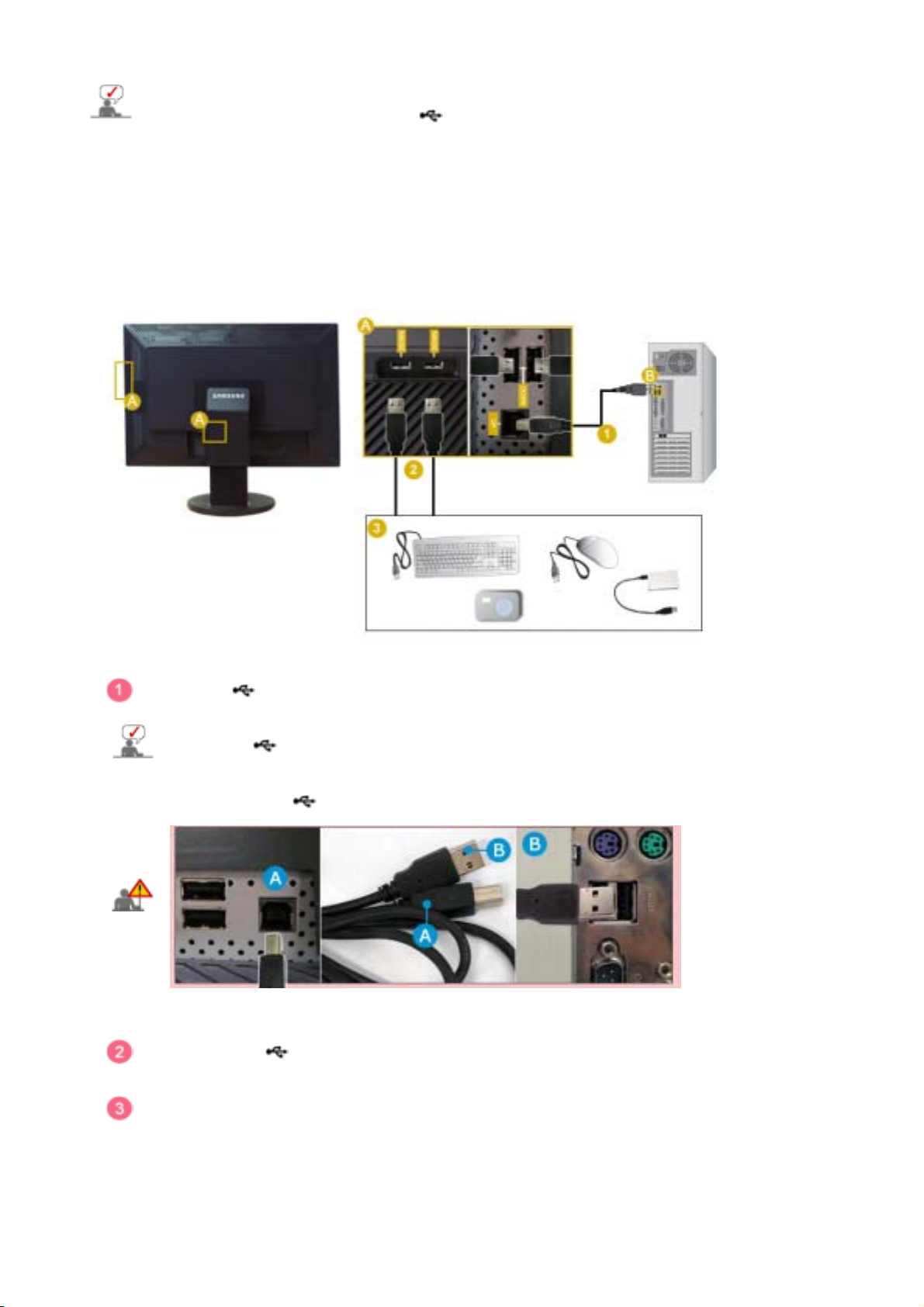
Voit käyttää USB-laitteita kuten hiirtä, näppäimistöä, Memory Stick -muistikorttia tai
ulkoista kiintolevyä kytkemällä ne monitorin
DOWN
tiin (tulevan datan USB-portti),
muttei tietokoneeseen.
Monitorin USB port (USB.portti) tukee nopeaa USB 2,0 -liitäntää.
Huippunopea Nopea Alhainen nopeus
Tiedonsiirtonopeus 480 Mbps 12 Mbps 1,5 Mbps
Virrankulutus
2,5W
(Maks., per portti)
2,5W
(Maks., per portti)
2,5W
(Maks., per portti)
Yhdistä näytön
-portti ja tietokoneen USB-portti USB-kaapelilla.
UP
Käyttääksesi
DOWN
, UP (Lähtevän datan kaapeli ) on kytkettävä tietokoneeseen.
Yhdistä monitorin UP-portti ja tietokoneen USB-portti monitorin mukana
toimitetulla USB-kaapelilla.
Yhdistä USB-näytön
DOWN
-portti ja USB-laite USB-kaapelilla.
Käyttömenetelmät ovat samat kuin käytettäessä tietokoneeseen kytkettyä ulkoista laitetta.
z Voit kytkeä näppäimistön ja hiiren ja käyttää niitä.
z Voit toistaa medialaitteen tiedostoja.
(Esimerkkejä medialaitteista: MP3, digitaalikamera, jne.)
z Voit suorittaa, siirtää, kopioida tai poistaa tallennuslaitteen tiedostoja.
(Esimerkkejä medialaitteista: ulkoinen muisti, muistikortti, muistikortin lukija, HDD-tyyppinen
Page 9

MP3-soitin, jne.)
K
Voit käyttää muita tietokoneeseen liitettäviä USB-laitteita.
z
z
Kytke laite monitorin DOWN-porttiin laitteelle sopivalla kaapelilla.
(Saat kaapelin ja ulkoisten laitteiden ostamiseen liittyviä lisätietoja tuotteen
asiakaspalvelusta.)
z
Yhtiö ei ole vastuussa hyväksymättömän kaapelikytkennän aiheuttamasta
ulkoisen laitteen vaurioista.
z
Jotkin tuotteet eivät täytä USB-standardia ja tämä saattaa johtaa laitteen
toimintahäiriöön.
z
Jos laitteessa ilmenee toimintahäiriö vaikka se on kytketty tietokoneeseen,
ota yhteyttä laitteen tai tietokoneen asiakaspalveluun.
Jalustan vaihtaminen ja suojusten asettaminen
Liukujalusta
Toefiksaator
äännettävä jalusta
Page 10

Voit säätää näyttöä pituussuunnassa kääntämällä näyttöä vasemmalle ja oikealle 330 asteen
kulmassa kohdasta. ( ), Jalustan alla oleva kumi estää näyttöä liukumasta.
Kallistuskulma
Voit säätää kallistuskulmaa eteen- ja taaksepäin kohdasta ( ) saavuttaaksesi parhaan
katselukulman..
Alustan irrotus
Page 11
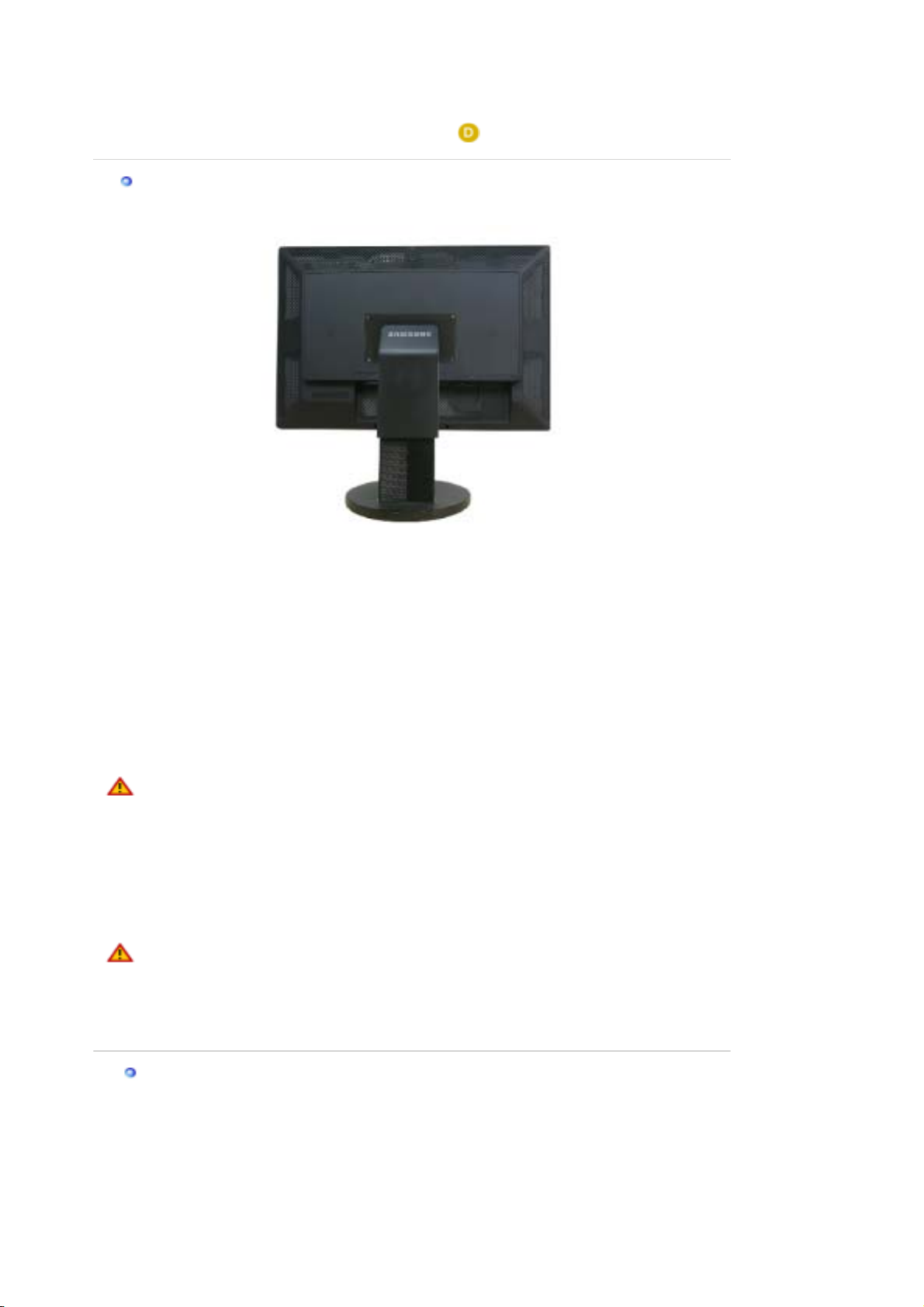
1. Kytke monitori pois päältä ja irrota sen virtajohto.
j
j
2. Laita LDC-monitori kuvaruudun pinta alaspäin käänettynä tasaiselle alustalle alustalle ja
suojaa näyttö asettamalla tyyny sen alle.
3. Poista kaksi ruuvia ja poista LCD-näytön jalusta ( ).
Alustan kiinnitys
Tähän monitoriin käy 200 mm x 100 mm VESA-standardin mukainen asennus-jakopinta-alusta.
. Monitori
A
. Asennus-jakopinta-alusta (Myytävänä erikseen)
B
1. Kytke monitori pois päältä ja irrota sen virtajohto.
2. Laita LDC-monitori kuvaruudun pinta alaspäin käänettynä tasaiselle alustalle alustalle ja
suojaa näyttö asettamalla tyyny sen alle.
3. Irrota neljä ruuvia ja irrota sitten jalka LCD-monitorista.
4. Aseta asennus-jakopinta-alustan reiät takakannen asennusalustan reikien kohdalle ja kiinnitä
se niillä neljällä ruuvilla, jotka tulivat varsityyppisen alustan, seinään kiinnitettävän tai muun
alustan mukana.
z Älä käytä tavallista pidempiä ruuveja, sillä ne voivat vahingoittaa näytön sisäisiä osia.
z Seinätelineen kiinnitykseen käytettävät ruuvit voivat poiketa tavallisista ruuveista, jos
asennettavassa seinätelineessä ei käytetä VESA-standardin mukaisia ruuveja.
z Älä käytä VESA:n ruuvistandardeista poikkeavia ruuveja.
Älä kiristä ruuveja liian kireälle - laite voi vahingoittua tai pudota ja aiheuttaa
henkilövahinkoja.
Samsung ei ole vastuussa tämänkaltaisista vahingoista.
z Samsung ei ole vastuussa muiden kuin VESA-standardien mukaisten seinätelineiden
käytöstä aiheutuvista laitevaurioista tai henkilövahingoista, eikä vahingoista, jotka
aiheutuvat asennusohjeiden noudattamatta jättämisestä.
z Voit ripustaa näytön seinälle vain käyttämällä seinätelinettä, jonka voit hankkia
erikseen. Seinätelineen avulla voit kiinnittää näytön seinään niin, että se on seinästä irti
ainakin 10 cm.
Saat lisätietoja lähimmästä Samsungin palvelupisteestä. Samsung Electronics ei
z
vastaa vahingoista, jotka aiheutuvat käytettäessä epäyhteensopivia jalustoja.
z
Käytä seinätelinettä kansainvälisten standardien mukaisesti.
Asennus suo
uksella
Mikä on suo
us?
Se on näytön yläosaan tai vasempaan tai oikeaan reunaan kiinnitettävä suodatin, joka estää
auringonvalosta johtuvan värien vääristymisen. Voit valita koko näytön värit itsellesi sopiviksi.
Page 12
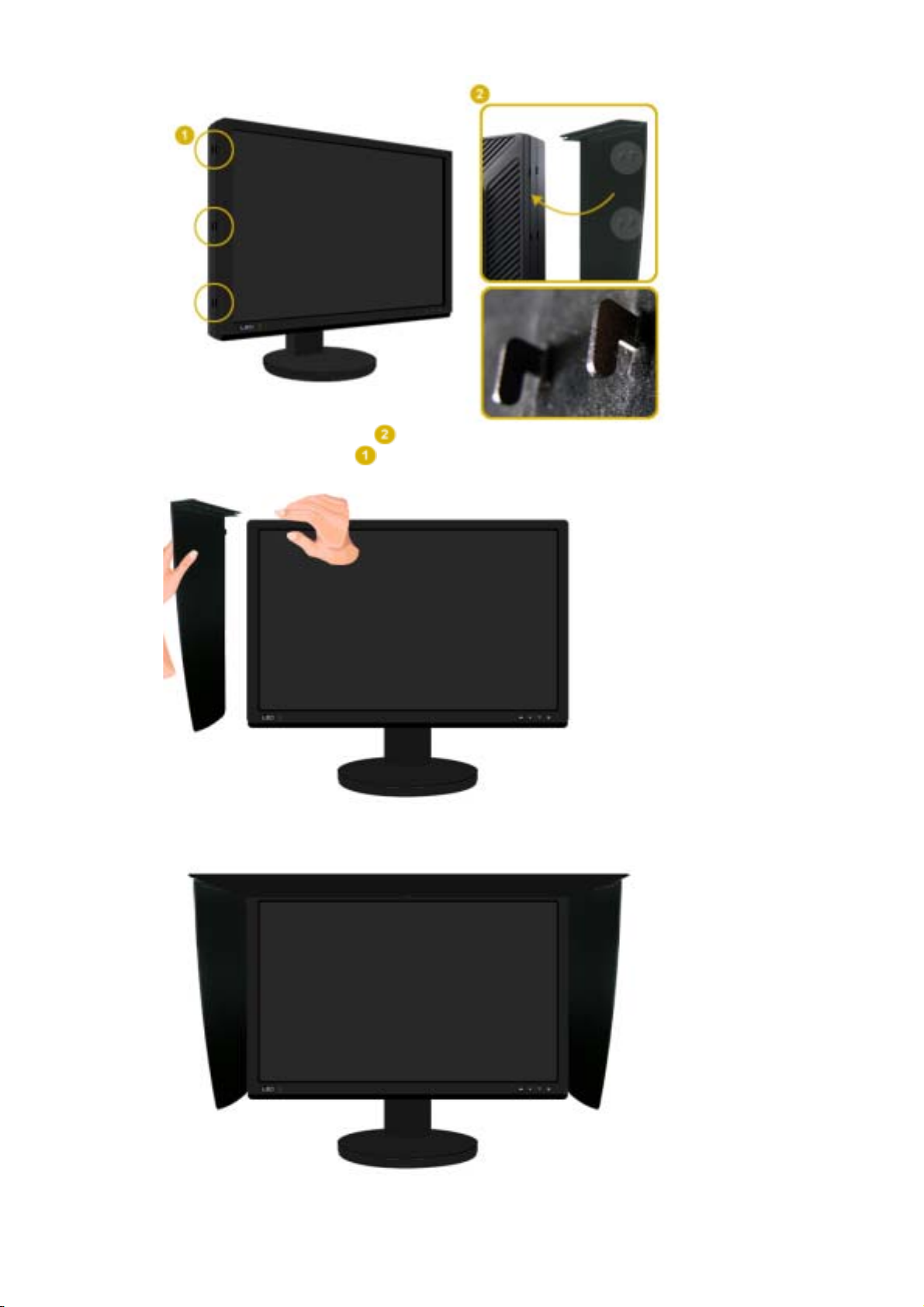
A
A
seta molempien suojusten koukkuosat ( ) ylhäältä alaspäin kohti monitorin vasemman ja
oikean takareunan lähellä olevia uria ( ).
seta monitorin yläosa molempien suojusten uriin.
Page 13
Muistilista
Malli
SyncMaster XL30
Ennenkuin soitat huolto on, tarkista tämän osion informaatio nähdäksesi, voisitko korjata
ongelman itse. Jos tarvitset apua, ole hyvä ja soita takuukortissa tai informaatio-osiossa
olevaan numeroon, ota yhteys valtuutettuun huolto pisteeseen.
Oire Muistilista Ratkaisut
Näytöllä ei näy kuvaa.
Monitori ei käynnisty.
Näytöllä näkyy outoja
värejä tai vain mustaa
ja valkoista.
Onko virtajohto liitetty
kunnolla?
Mikäli virta on päällä,
käynnistä tietokone
uudelleen nähdäksesi
ensimmäisen nähtävissä
olevan ruudun (loginnäyttö).
Näytöllä ei ole
kuvaa.Vilkkuuko monitorin
virranilmaisin sekunnin
välein ?
Näyttääkö ruutu vain yhtä
väriä, niinkuin
sellofaanipaperin läpi
katsottaessa?
Muuttuivatko näytön värit
oudoiksi jonkun ohjelman
käyttämisen jälkeen tai
sovelluksien välisen
kaatumisen jälkeen?
Tarkista virtajohdon liittymä ja virtalähde.
Mikäli ensimmäinen ruutu(login-näyttö)
ilmestyy, käynnistä tietokone uudelleen
soveltuvassa käyttötilassa (turvallinen
Windows ME/2000/XP käyttötila) ja
muuta sitten näyttökortin taajuus.
(Katso Valmiiksi säädetyt näytön
toimintatilat)
Huom : Mikäli ensimmäinen ruutu (loginnäyttö) ei tule näkyviin, ota yhteys huolto
pisteeseen tai jälleenmyyjääsi.
Monitori on Virransäästötilassa.
Paina yhtä näppäimistön näppäintä tai
siirrä hiirtä aktivoidaksesi monitorin ja
palauttaaksesi kuvan näytölle.
Tarkista signaalikaapelin liittymä.
Varmista, että näyttökortti on laitettu
kunnolla sisään.
Käynnistä tietokone uudelleen.
Näyttö on yhtäkkiä
muuttunut
epätasapainoiseksi.
Onko näyttökortti asennettu
kunnolla ?
Oletko säätänyt monitorin
resoluution tai taajuuden ?
Asenna näyttökortti näyttökorttiopasta
käyttäen.
Säädä resoluutio ja taajuus
näyttökortilla.
(Katso Valmiiksi säädetyt näytön
toimintatilat.)
Page 14
LED vilkkuu, mutta
näytössä ei ole kuvia.
Onko taajuus säädetty
kunnolla kun Ajoituksen
näyttö valikossa on
tarkistettu?
Säädä taajuus kunnolla
näyttökorttiopasta ja valmiiksi asetettuja
näyttömuotoja käyttäen.
(Maksimitaajuus resoluutiota kohti
saattaa vaihdella eri tuotteiden välillä.)
Ruudulla näkyy vain 16
väriä. Näytön värit ovat
muuttuneet
näyttökortin
vaihtamisen jälkeen.
2560x1600 resoluutiota ei
voi käyttää monitorilla.
Tarkista seuraavat asiat, jos monitorissa on ongelmia.
1. Tarkista, että sähköjohto ja kaapeli on kunnolla kytketty tietokoneeseen.
2. Tarkista, piipittääkö tietokone useammin kuin kolme kertaa käynnistyessään.
(Jos se tekee, pyydä tietokoneen päälevylle huolto .)
3. Jos olet asentanut uuden videokortin tai koonnut tietokoneen, tarkista, että olet asentanut uuden
video-ohjaimen.
4. Tarkista, että videonäytön skannaussuhde on asetettu arvoon 60 Hz +/- 2 Hz.
(Maksimiresoluutiota käytettäessä ei saa ylittää 60 Hz.)
5. Jos sovittimen (näyttö)ajurin asennuksessa on vaikeuksia, käynnistä tietokone
Turvatoimintatilassa, poista Näytön sovitin
käynnistä sitten tietokone uudelleen asentaaksesi sovittimen(näyttö)ajurin.
Jos ongelmat ilmenevät jatkuvasti, ota yhteys valtuutettuun huolto pisteeseen.
Onko Windows värit
asetettu kunnolla ?
Onko näyttökortti asennettu
kunnolla ?
Tukeeko tietokoneesi
grafiikkakortti 2560x1600
resoluutiota?
Ohjaustaulu, järjestelmä, laitteen hallinnassa
Windows ME/2000/XP: Aseta värit
kunnolla
Asetukset
Asenna näyttökortti näyttökorttiopasta
käyttäen.
Jos grafiikkakortti ei tue 2560x1600
resoluutiota, monitorilla voidaan käyttää
vain 1280x800 resoluutiota.
2560x1600 resoluutiota voidaan käyttää
vaihtamalla grafiikkakortti korttiin, joka
tukee tätä resoluutiota.
Ohjaustaulussa
.
→
Näyttö
→
" ja
Kysymyksiä ja vastauksia
Kysymys Vastaus
Miten voin muuttaa taajuuden ? Taajuus voidaan muuttaa konfiguroimalla näyttökortti uudelleen
Huomaa, että näyttökorttituki saattaa vaihdella käytetyn aseman
versiosta riippuen.
(Katso lisätietoja tietokoneen tai näyttökortin ohjekirjasta.)
Miten säädän resoluution? Windows ME/XP/2000 Aseta resoluutio kohdassa Ohjauspaneeli
Näyttö → Asetukset.
→
* Ota yhteys lisätietoja varten näyttökortin valmistajaan.
Miten asetan
virransäästötoiminnan ?
Miten puhdistan ulomman
kotelon/LCD-paneli?
Windows ME/XP/2000 Aseta resoluutio kohdassa Ohjauspaneeli
Ulkoasu ja teemat → Näyttö → Näytönsäästäjä.
→
Aseta toiminto tietokoneen BIOS-SETUP-määrityksissä. (Katso
Windows-käsikirja / tietokoneen käsikirja).
Irrota sähköjohto ja sen jälkeen puhdista monitori pehmeällä
rievulla käyttäen joko puhdistusainetta tai pelkkää vettä.
Älä jätä jälkeesi yhtään puhdistusainetta äläkä naarmuta koteloa.
Älä päästä yhtään vettä monitorin sisälle.
 Loading...