

Page 1

Manuel de
l'utilisateur
SyncMaster
TC220W
TC220N
La couleur et l'aspect du produit peuvent varier en
fonction du modèle, et ses spécifications peuvent être
modifiées sans préavis pour des raisons d'amélioration
des performances.
BN46-00315A-00
Page 2
Copyright
Le contenu du présent guide est sujet à modification sans préavis à des fins d'amélioration de la qualité.
©
Samsung Electronics détient les droits d'auteur du présent guide.
Toute utilisation ou reproduction du présent guide, en partie ou intégralement, est interdite sans
l'autorisation de Samsung Electronics.
Les logos SAMSUNG et SyncMaster sont des marques déposées de Samsung Electronics.
Microsoft, Windows et Windows NT sont des marques déposées de Microsoft Corporation.
Avant utilisation du produit
201 Samsung Electronics
2
VESA, DPM et DDC sont des marques déposées du groupe Video Electronics Standards Association.
Des frais d'administration peuvent vous être facturés si :
(a) un technicien intervient à votre demande et que le produit ne comporte aucun défaut.
(c.-à-d; si vous n'avez pas pris la peine de lire le présent manuel d'utilisation).
(b) vous amenez le produit dans un centre de réparation alors qu'il ne comporte aucun défaut.
(c.-à-d; si vous n'avez pas pris la peine de lire le présent manuel d'utilisation).
Le montant de ces frais d'administration vous sera signifié avant la réalisation de toute prestation
ou visite à domicile.
Avant utilisation du produit
2
Page 3
Avant utilisation du produit
Icônes utilisées dans ce guide
Les images suivantes servent uniquement de référence. Les situations
réelles peuvent différer de celles illustrées ci-dessous.
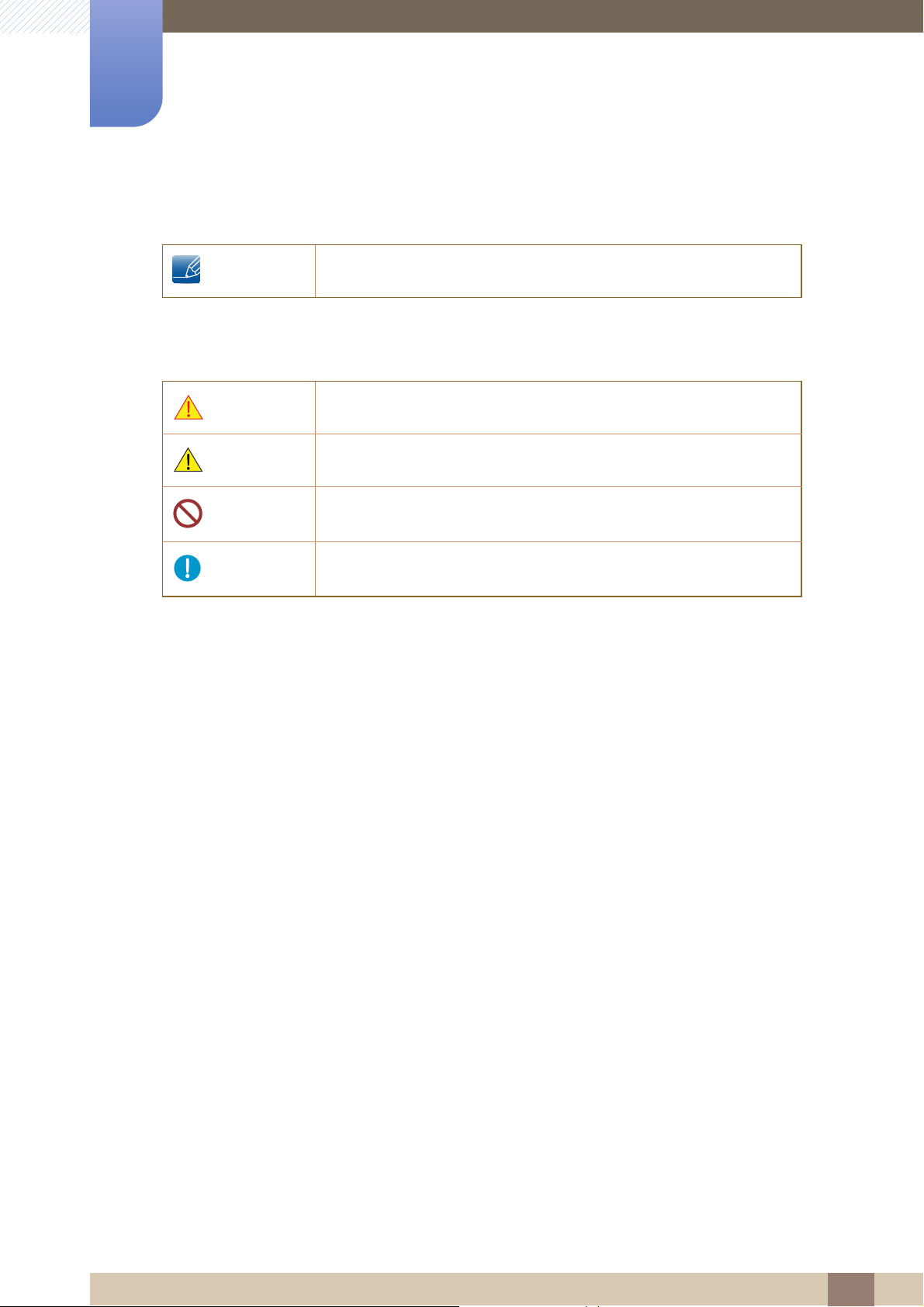
Symboles de mesures de sécurité
Avertissement
Attention
Des dommages corporels graves ou mortels peuvent survenir si les
instructions ne sont pas suivies.
Des dommages corporels ou matériels peuvent survenir si les
instructions ne sont pas suivies.
Les activités marquées de ce symbole sont interdites.
Les instructions marquées de ce symbole doivent être suivies.
Avant utilisation du produit
3
Page 4
Nettoyage
!
!
Nettoyage
Procédez avec soin lors du nettoyage, car il est facile de rayer l'écran et l'extérieur des LCD
perfectionnés.
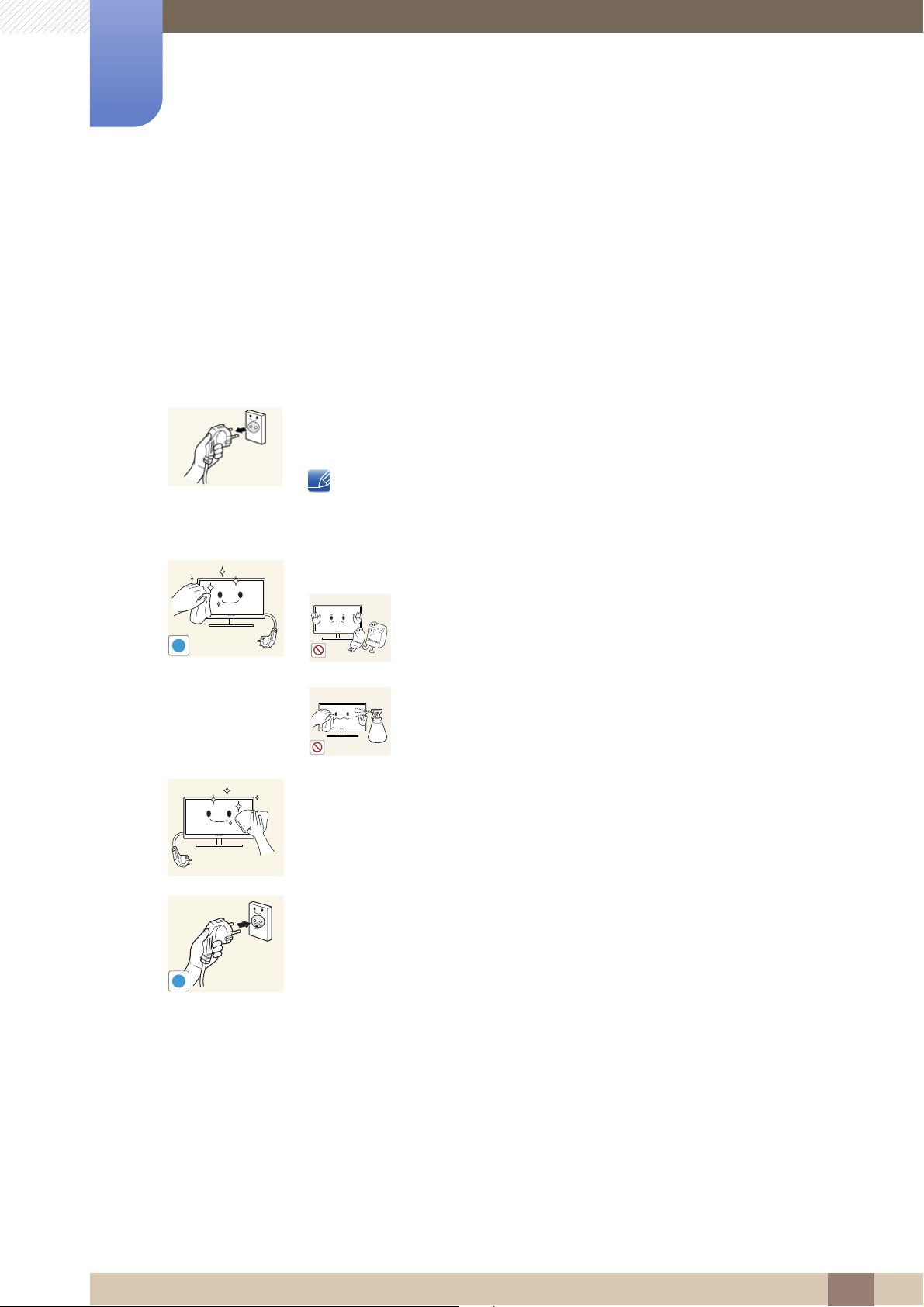
Respectez la procédure suivante lors du nettoyage.
Avant utilisation du produit
1. Mettez hors tension le moniteur et l'ordinateur.
2. Débranchez le câble d'alimentation du moniteur.
Tenez le câble d'alimentation par la fiche et ne touchez pas le câble si
vous avez les mains humides. Dans le cas contraire, un choc électrique
pourrait survenir.
3. Essuyez l'écran du moniteur à l'aide d'un chiffon propre, doux et sec.
N'appliquez aucun agent de nettoyage contenant de
l'alcool, des solvants ou des tensioactifs sur le moniteur.
Ne pulvérisez pas d'eau ou de détergent directement sur
le produit.
4. Humidifiez un chiffon doux et sec avec de l'eau et essorez-le autant que
possible avant de nettoyer l'extérieur du moniteur.
5. Branchez le câble d'alimentation au produit après avoir nettoyé ce
dernier.
6. Mettez sous tension le moniteur et l'ordinateur.
Avant utilisation du produit
4
Page 5
Avant utilisation du produit
10 cm
10 cm 10 cm
10 cm
10 cm
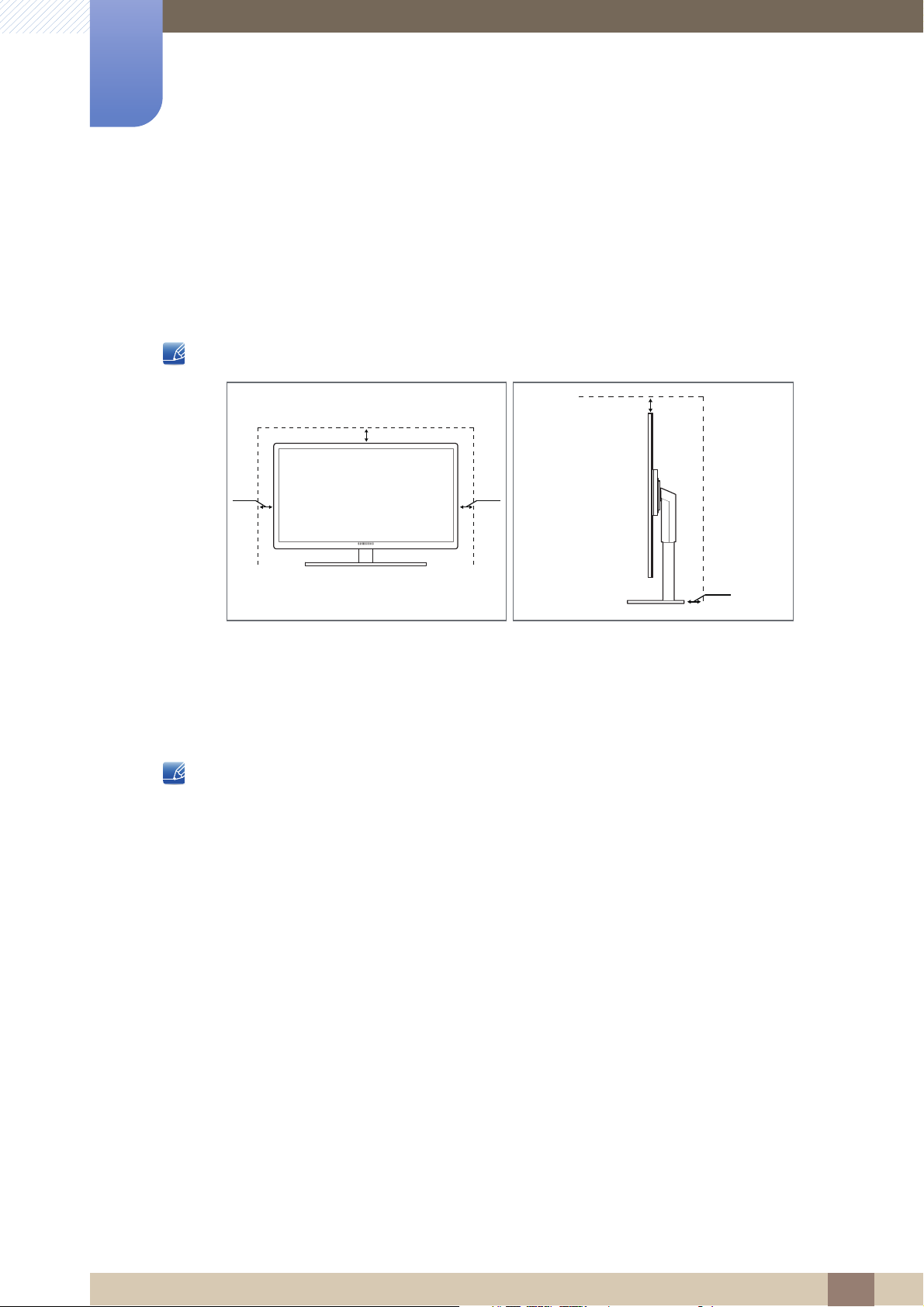
Sécurisation de l'espace d'installation
Veillez à conserver de l'espace autour du produit pour garantir une bonne ventilation. Une
augmentation de la température interne peut provoquer un incendie et endommager le produit. Lors
de l'installation du produit, veillez à conserver un espace équivalent ou supérieur à celui indiqué cidessous.
L'aspect extérieur peut varier en fonction du produit.
Précautions de stockage
Des taches blanches peuvent se développer à la surface des modèles très brillants si un humidificateur à
ultrasons est utilisé à proximité.
Si l'intérieur du moniteur doit être nettoyé, contactez le Centre de service clientèle Samsung (page 94).
(Des frais de service seront facturés.)
Avant utilisation du produit
5
Page 6
Avant utilisation du produit
!
!
!
Consignes de sécurité
Électricité et sécurité
Les images suivantes servent uniquement de référence. Les situations réelles peuvent différer de celles
illustrées ci-dessous.
Avertissement
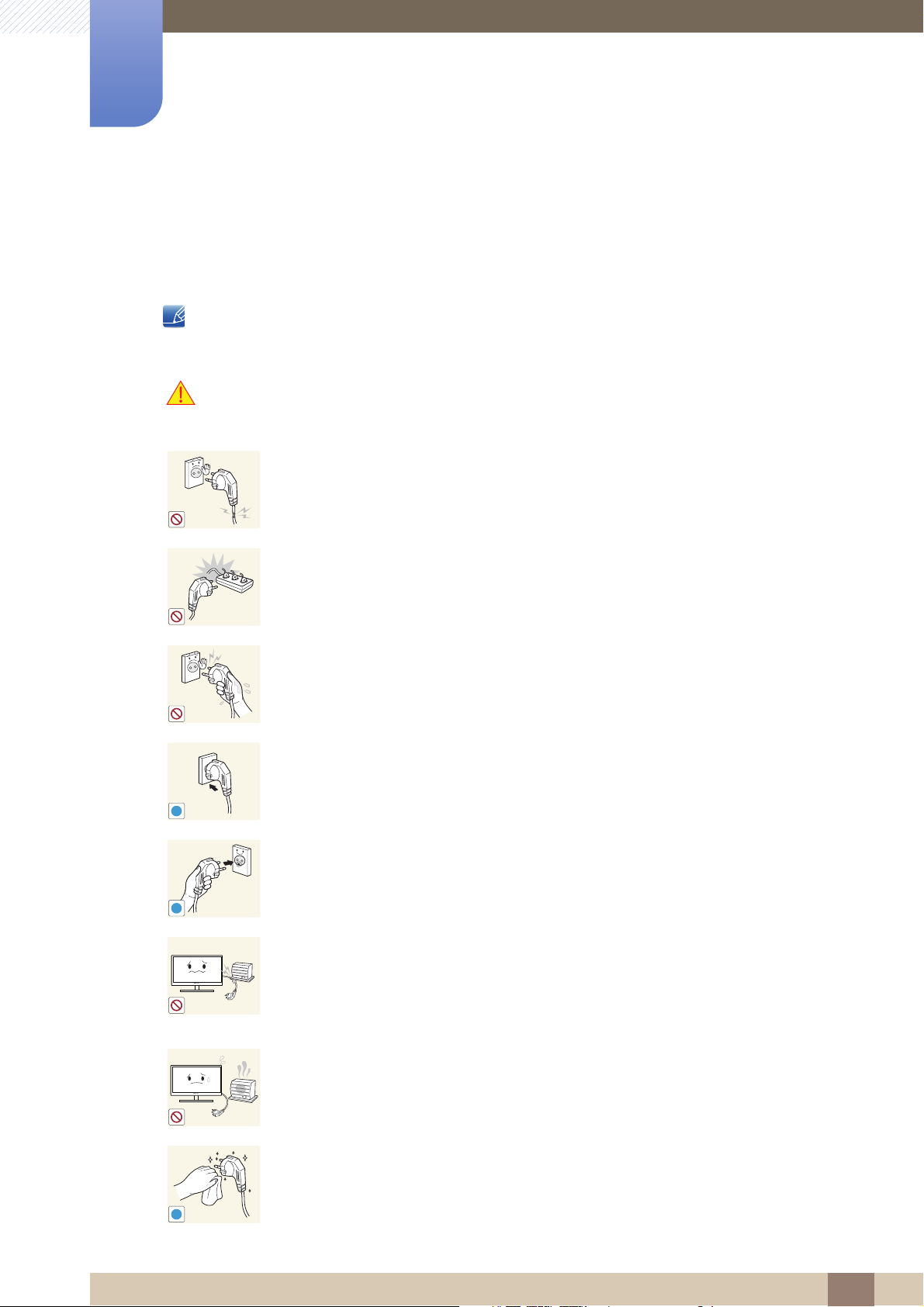
N'utilisez pas de câble d'alimentation ou de fiche endommagé(e), ni de prise
lâche.
Un choc électrique ou un incendie pourrait en résulter.
Ne branchez pas trop de produits à la même prise de courant.
La prise risquerait de surchauffer et de provoquer un incendie.
Ne touchez pas la fiche si vous avez les mains humides.
Dans le cas contraire, un choc électrique pourrait survenir.
Insérez complètement la fiche pour qu'elle soit bien bloquée.
Tout branchement instable peut provoquer un incendie.
Branchez la fiche du câble d'alimentation à une prise à la terre. (Appareils isolés
de type 1 uniquement.)
Un choc électrique ou des dommages corporels pourrai(en)t survenir.
Ne pliez ni ne tirez le câble d'alimentation trop fortement. N'exercez pas de poids
sur le câble d'alimentation à l'aide d'un objet lourd.
Un câble d'alimentation endommagé peut provoquer un choc électrique ou
un incendie.
Ne placez pas le câble d'alimentation ou le produit à proximité de sources de
chaleur.
Un choc électrique ou un incendie pourrait en résulter.
Si les broches du câble d'alimentation ou la prise de courant sont couvertes
d'une substance étrangère (poussière, etc.), retirez-la à l'aide d'un chiffon sec.
Ces substances pourraient provoquer un incendie.
Avant utilisation du produit
6
Page 7
Avant utilisation du produit
!
!
!
!
Attention
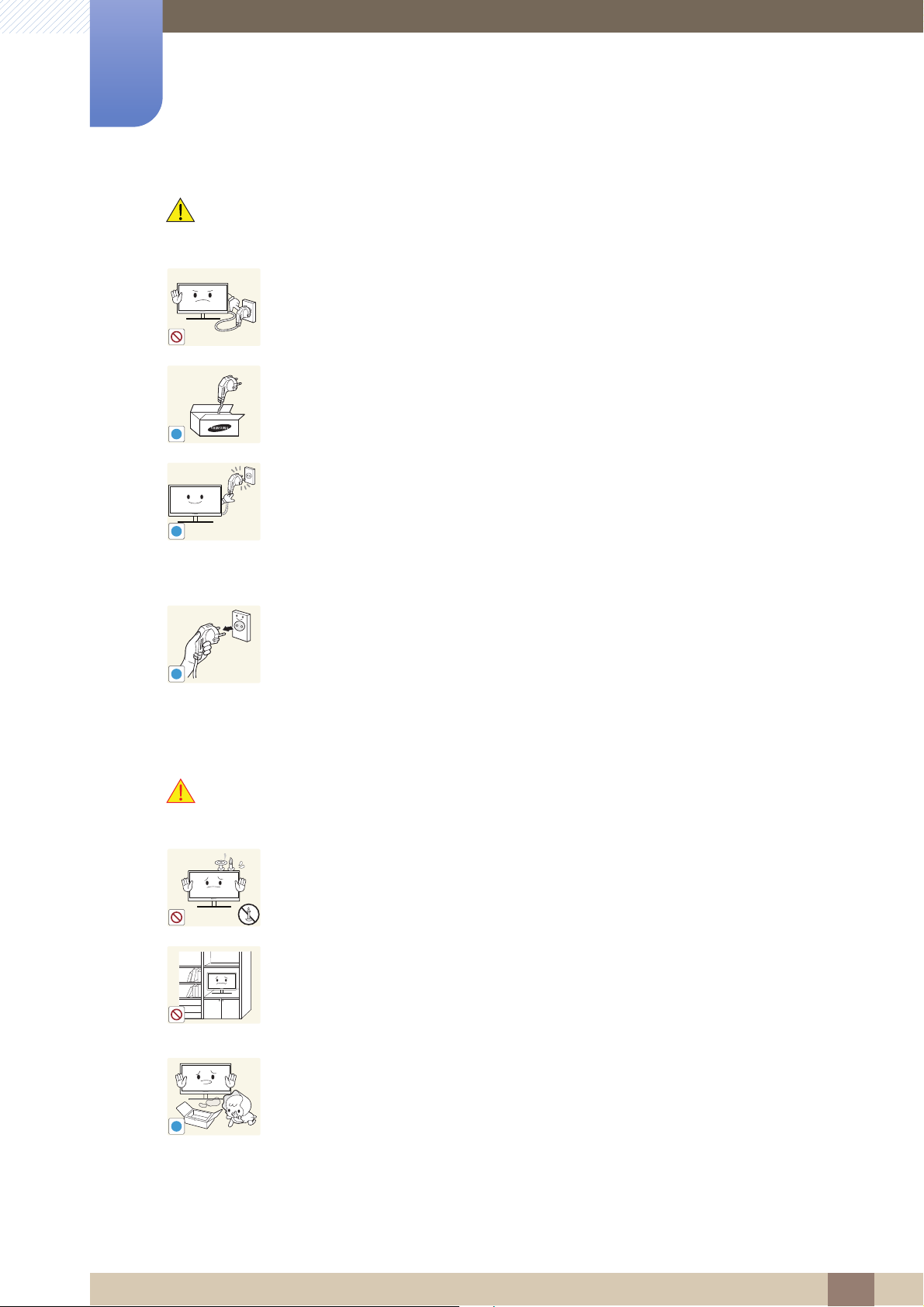
Ne débranchez pas le câble d'alimentation quand le produit est en cours
d'utilisation.
Le produit pourrait être endommagé par un choc électrique.
N'utilisez pas le câble d'alimentation pour des produits autres que les produits
autorisés fournis par Samsung.
Un choc électrique ou un incendie pourrait en résulter.
Maintenez dégagée la prise à laquelle le câble d'alimentation est branché.
En cas de problème dans le produit, débranchez le câble d'alimentation
pour couper complètement l'alimentation du produit.
Installation
Avertissement
Le bouton marche/arrêt ne permet pas de couper totalement l'alimentation
du produit.
Tenez la fiche quand vous débranchez le câble d'alimentation de la prise.
Un choc électrique ou un incendie pourrait en résulter.
Ne placez pas de bougies, d'insectifuges ou de cigarettes sur le produit.
N'installez pas le produit près de sources de chaleur.
Ces substances pourraient provoquer un incendie.
Évitez d'installer le produit dans un espace étroit à mauvaise aération, comme
une étagère ou un placard.
De tels emplacements peuvent provoquer un incendie en raison d'une
hausse de la température interne.
Conservez le sac d'emballage plastique du produit hors de portée des enfants.
Ces sacs présentent un risque d'étouffement.
Avant utilisation du produit
7
Page 8
Avant utilisation du produit
!
!
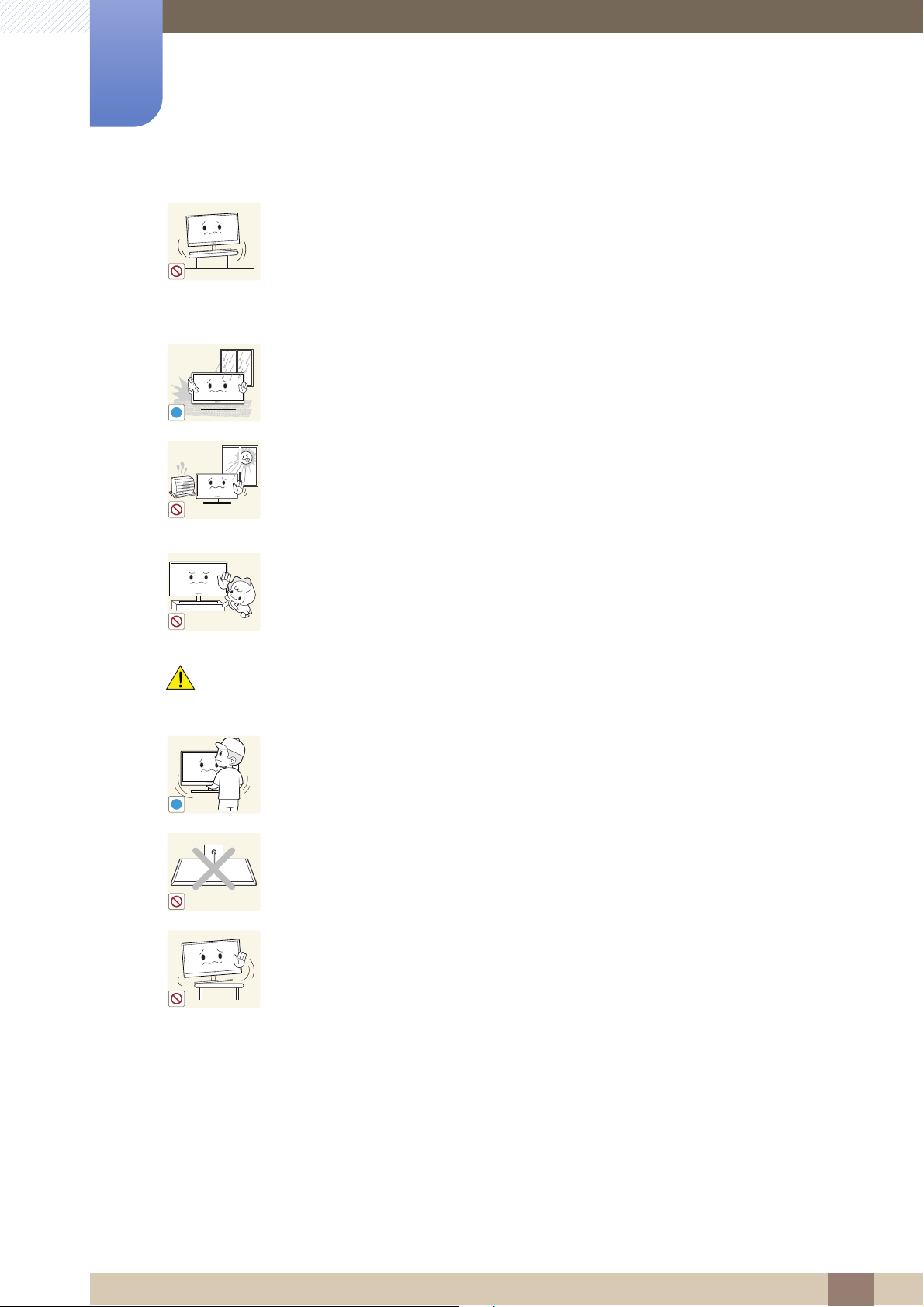
N'installez pas le produit sur une surface instable ou sujette aux vibrations
(étagère mal fixée, surface en pente, etc.).
Le produit pourrait tomber et se casser ou provoquer des blessures.
L'utilisation du produit dans une zone à vibrations excessives peut
endommager le produit ou provoquer un incendie.
N'installez pas le produit dans un véhicule ou un endroit exposé à la poussière, à
l'humidité (gouttes d'eau, etc.), à l'huile ou à la fumée.
Un choc électrique ou un incendie pourrait en résulter.
N'exposez pas le produit directement au soleil, à la chaleur ou à un objet chaud
comme un four.
La durée de vie du produit pourrait s'en trouver réduite, ou un incendie
pourrait se déclencher.
Attention
N'installez pas le produit à portée de jeunes enfants.
Le produit pourrait tomber et blesser des enfants.
Faites attention à ne pas faire tomber le produit quand vous le déplacez.
Toute chute pourrait provoquer une défaillance du produit ou des blessures.
Ne posez pas le produit sur sa face avant.
L'écran pourrait être endommagé.
Si vous installez le produit sur un meuble ou une étagère, assurez-vous que le
bord inférieur de la face avant du produit ne dépasse pas.
Le produit pourrait tomber et se casser ou provoquer des blessures.
N'installez le produit que sur des meubles ou étagères de taille adéquate.
Avant utilisation du produit
8
Page 9
Avant utilisation du produit
!
SAMSUNG
!
!
!
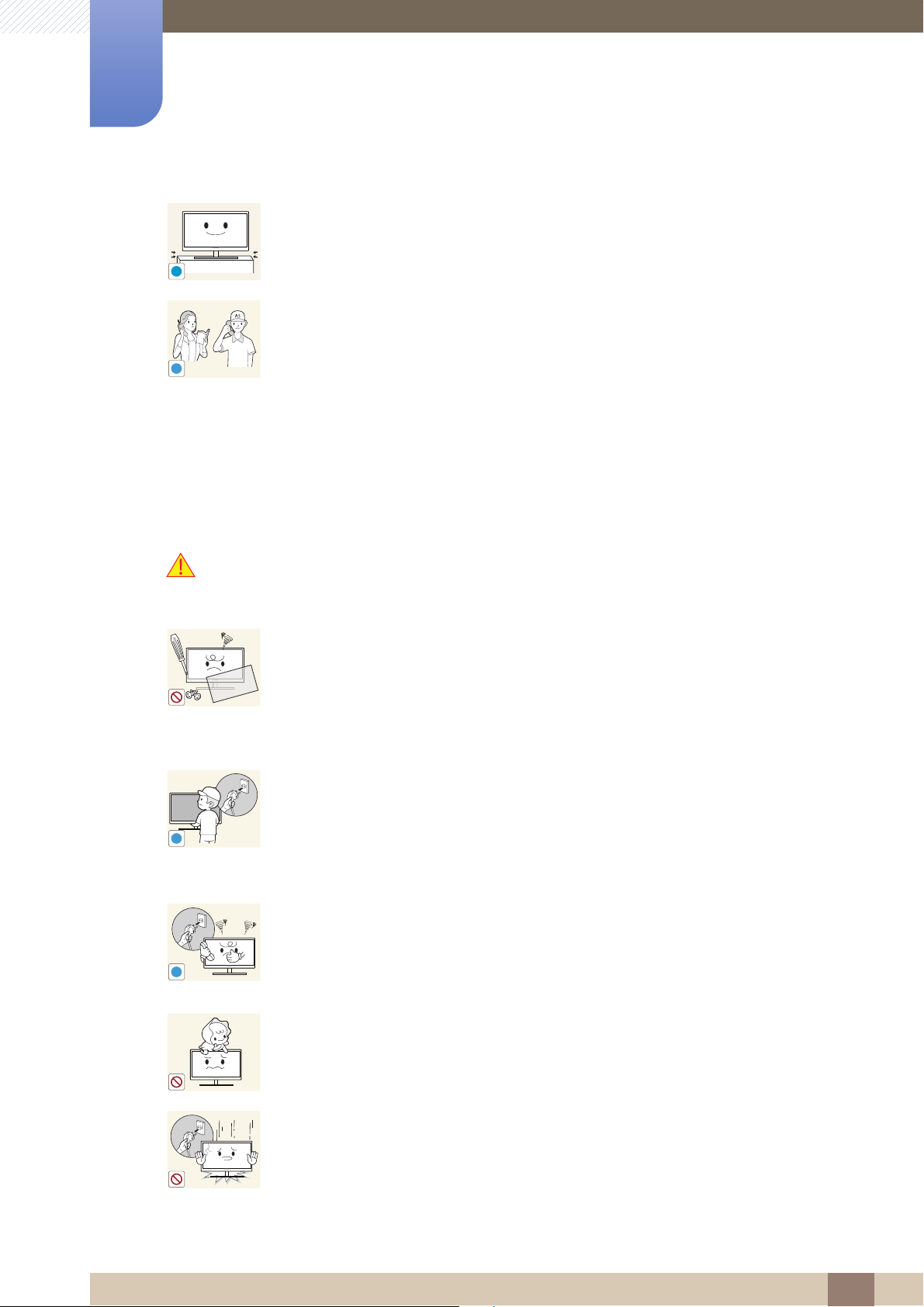
Posez le produit avec soin.
Le produit pourrait tomber et se casser ou provoquer des blessures.
Toute installation du produit dans un endroit inhabituel (tel qu'un lieu exposé à de
nombreuses particules fines, à des substances chimiques ou à des températures
extrêmes, un aéroport ou une gare où le produit fonctionnerait en continu sur une
longue période) pourrait considérablement réduire ses performances.
Assurez-vous de bien consulter le Centre de service clientèle Samsung
(page 94) avant installation si vous voulez installer le produit dans ce type
d'endroit.
Fonctionnement
Avertissement
Une tension élevée circule dans le produit. N'essayez pas de démonter, réparer
ou modifier le produit par vous-même.
Un choc électrique ou un incendie pourrait en résulter.
Contactez le Centre de service clientèle Samsung (page 94) pour toute
Avant de déplacer le produit, enclenchez bien le bouton de mise hors tension et
retirez tous les câbles branchés au produit, y compris le câble d'alimentation et le
câble d'antenne.
Dans le cas contraire, le câble d'alimentation pourrait être endommagé et un
Si le produit génère un son étrange, une odeur de brûlé ou de la fumée,
débranchez immédiatement le câble d'alimentation et contactez le Centre de
service clientèle Samsung (page 94).
Un choc électrique ou un incendie pourrait en résulter.
Ne laissez pas les enfants se pendre au produit ou grimper dessus.
réparation.
incendie ou un choc électrique pourrait en résulter.
Le produit pourrait tomber et vos enfants se blesser superficiellement ou
gravement.
En cas de chute du produit ou d'endommagement de l'extérieur, mettez le
produit hors tension, débranchez le câble d'alimentation et contactez le Centre
de service clientèle Samsung (page 94).
Un choc électrique ou un incendie pourrait en résulter.
Avant utilisation du produit
9
Page 10
Avant utilisation du produit
!
!
!
GAS
!
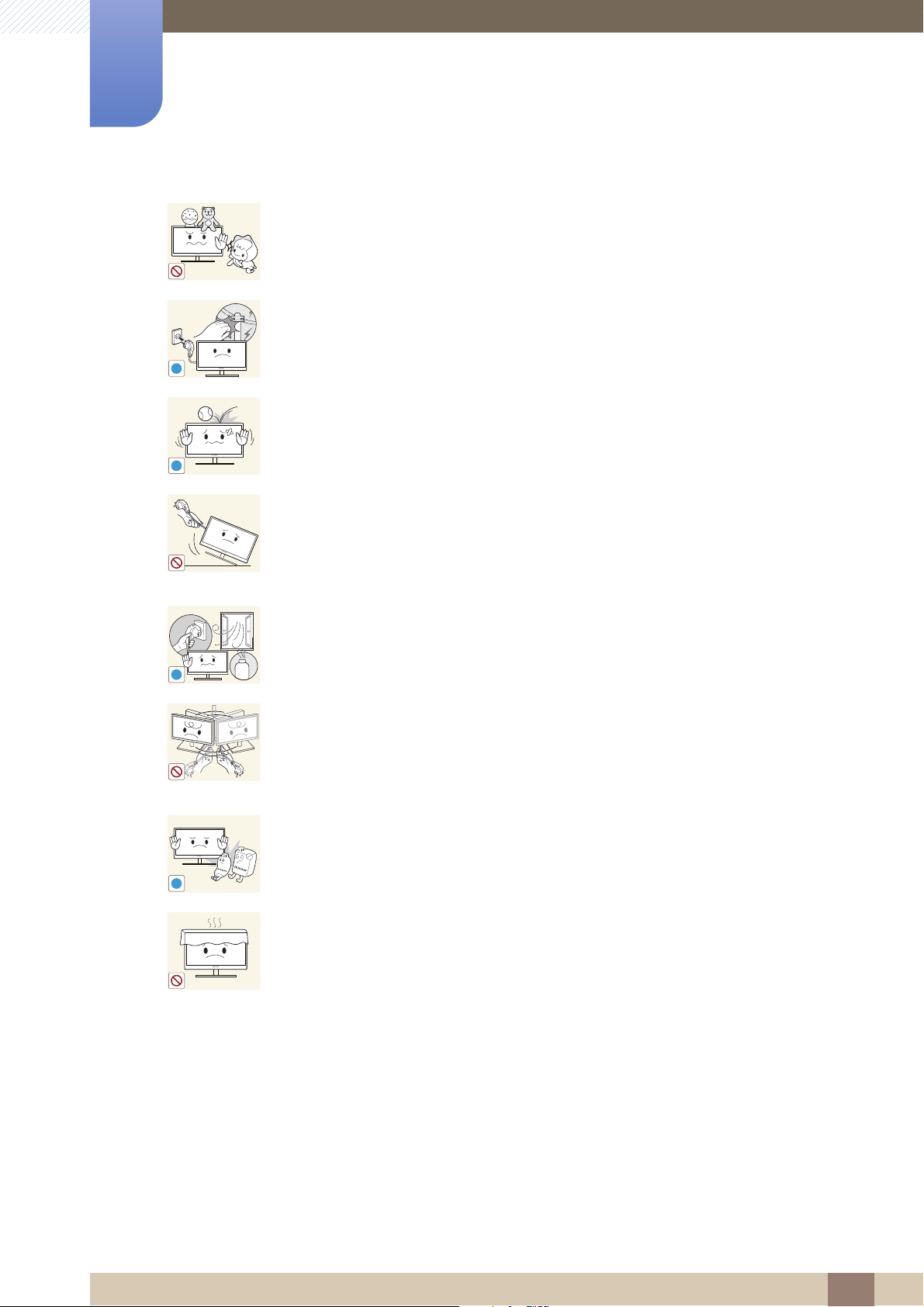
Ne posez pas d'objet lourd, de jouet ou de bonbons sur le produit.
Le produit ou l'objet lourd pourrait tomber si des enfants tentaient
d'atteindre le jouet ou les bonbons, pouvant provoquer de graves blessures.
Au cours d'un orage, éteignez le produit et débranchez le câble d'alimentation.
Un choc électrique ou un incendie pourrait en résulter.
Ne faites pas tomber d'objets sur le produit et ne générez aucun impact.
Un choc électrique ou un incendie pourrait en résulter.
Ne tentez pas de déplacer le produit en tirant sur un câble tel que le câble
d'alimentation.
Le câble d'alimentation pourrait être endommagé et une défaillance du
produit, un incendie ou un choc électrique pourrait en résulter.
En cas de détection d'une fuite de gaz, ne touchez ni le produit, ni la fiche du
câble d'alimentation. De plus, aérez immédiatement la zone.
Des étincelles peuvent provoquer une explosion ou un incendie.
Ne tentez pas de soulever ou de déplacer le produit en tirant sur un câble tel que
le câble d'alimentation.
Le câble d'alimentation pourrait être endommagé et une défaillance du
produit, un incendie ou un choc électrique pourrait en résulter.
N'utilisez ni ne conservez de pulvérisateur combustible ou de substance
inflammable à proximité du produit.
Une explosion ou un incendie pourrait en résulter.
Assurez-vous que les aérations ne sont pas bloquées par une nappe ou des
rideaux.
Cela pourrait provoquer un incendie en raison d'une hausse de la
température interne.
Avant utilisation du produit
10
Page 11
Avant utilisation du produit
100
!
-_-
!
!
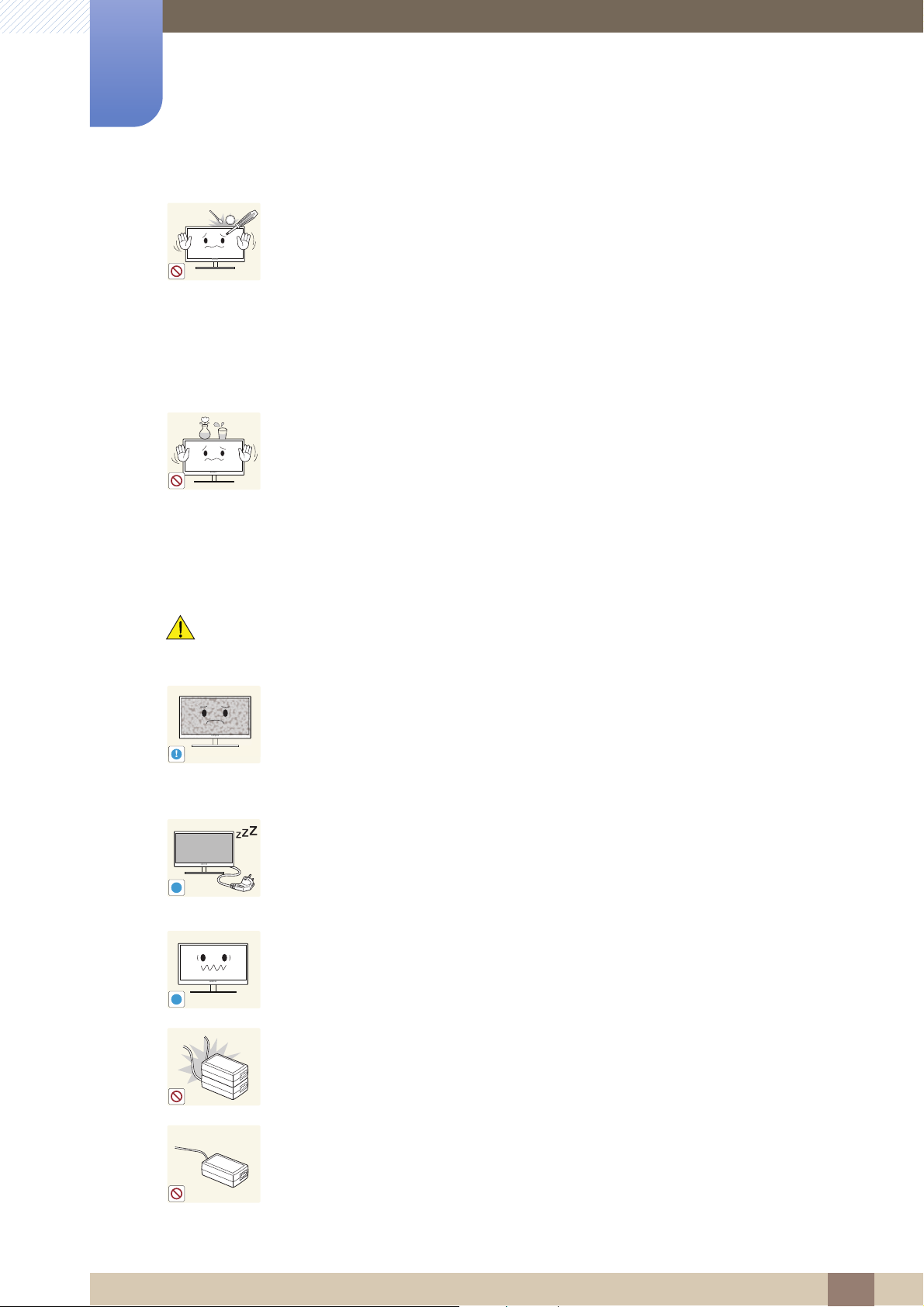
N'insérez pas d'objet métallique (baguette, pièce de monnaie, épingle à cheveux,
etc.) ou d'objet inflammable (papier, allumette, etc.) dans la ventilation ou les
ports du produit.
Si de l'eau ou toute autre substance étrangère pénètre dans le produit,
mettez bien le produit hors tension, débranchez le câble d'alimentation et
contactez le Centre de service clientèle Samsung (page 94).
Une défaillance du produit, un choc électrique ou un incendie pourrait en
résulter.
Ne placez pas d'objets contenant du liquide (vases, pots, bouteilles, etc.) ou
d'objets métalliques sur le produit.
Si de l'eau ou toute autre substance étrangère pénètre dans le produit,
mettez bien le produit hors tension, débranchez le câble d'alimentation et
contactez le Centre de service clientèle Samsung (page 94).
Attention
Une défaillance du produit, un choc électrique ou un incendie pourrait en
résulter.
Si vous laissez une image fixe affichée à l'écran pendant une longue période, un
phénomène de rémanence risque de se produire ou cela peut donner lieu à des
pixels défectueux.
Si vous ne pensez pas utiliser le produit pendant une longue période, activez
le mode d'économie d'énergie ou un économiseur d'écran à image mobile.
Débranchez le câble d'alimentation de la prise si vous prévoyez de ne pas utiliser
le produit pendant une durée prolongée (vacances, etc.).
Un incendie pourrait être provoqué par de la poussière accumulée, une
surchauffe, un choc électrique ou une fuite électrique.
Appliquez la résolution et la fréquence conseillées au produit.
Dans le cas contraire, votre vue pourrait être altérée.
Ne mettez pas ensemble plusieurs adaptateurs d'alimentation CC.
Ces substances pourraient provoquer un incendie.
Retirez le sac plastique de l'adaptateur d'alimentation CC avant de l'utiliser.
Ces substances pourraient provoquer un incendie.
Avant utilisation du produit
11
Page 12
Avant utilisation du produit
!
!
!
!
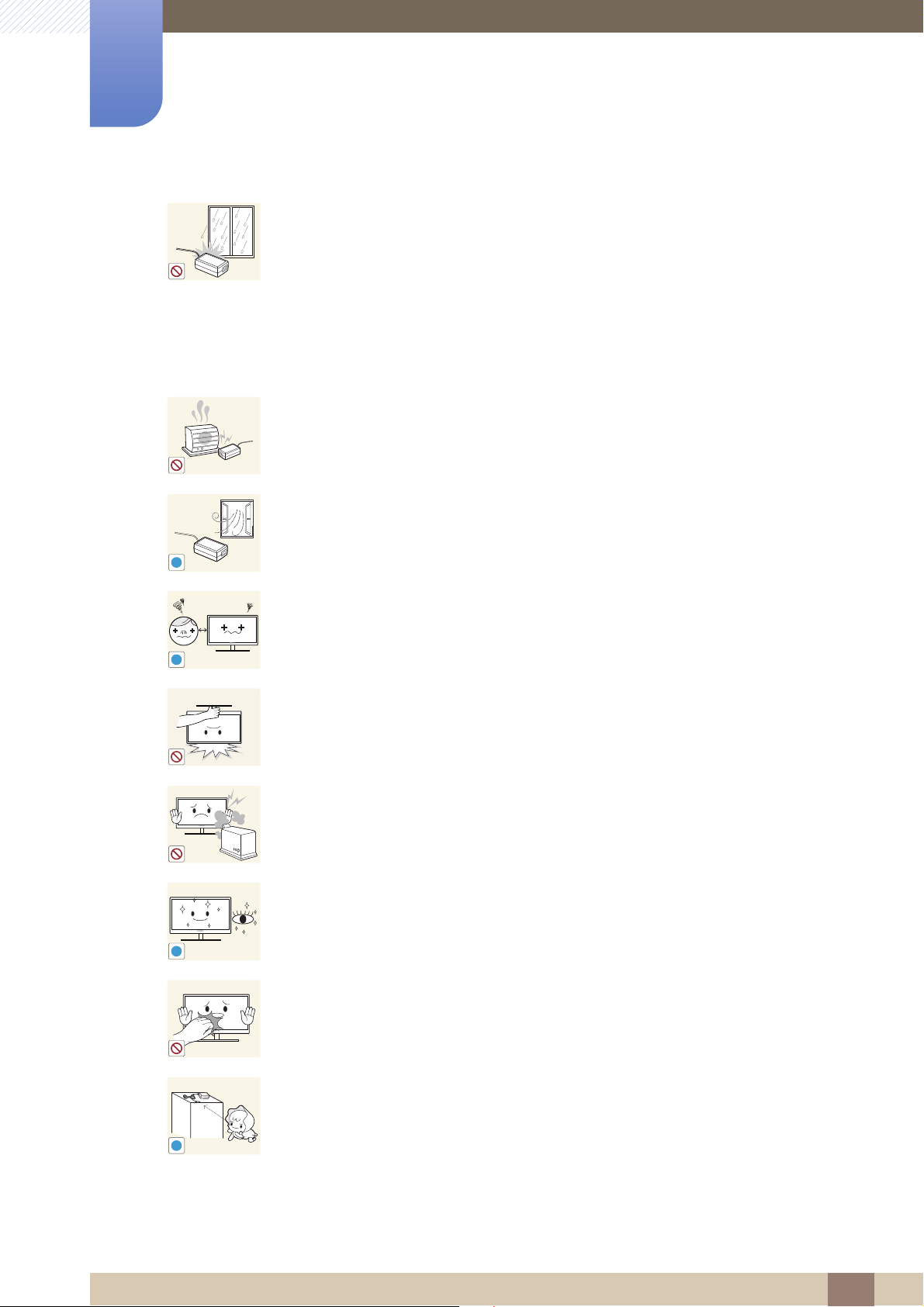
Ne laissez pas d'eau entrer dans l'adaptateur d'alimentation CC et ne le mouillez
pas.
Un choc électrique ou un incendie pourrait en résulter.
Évitez d'utiliser le produit en extérieur, où il peut être exposé à la pluie ou à la
neige.
Faites bien attention à ne pas mouiller l'adaptateur d'alimentation CC quand
vous lavez le sol.
Ne placez pas l'adaptateur d'alimentation CC à proximité d'appareils de
chauffage.
Ces substances pourraient provoquer un incendie.
Conservez l'adaptateur d'alimentation CC dans une zone bien aérée.
Regarder l'écran de trop près pendant une longue période peut altérer votre vue.
Ne tenez pas le moniteur à l'envers et ne le déplacez pas en le tenant par le
support.
Le produit pourrait tomber et se casser ou provoquer des blessures.
N'utilisez pas d'humidificateurs ou de fours à proximité du produit.
Un choc électrique ou un incendie pourrait en résulter.
Reposez vos yeux pendant plus de 5 minutes après 1 heure d'utilisation du
produit.
Votre fatigue oculaire en sera atténuée.
Ne touchez pas l'écran quand le produit est sous tension depuis longtemps, car il
pourrait être chaud.
Stockez les petits accessoires utilisés avec le produit hors de portée des enfants.
Avant utilisation du produit
12
Page 13

Avant utilisation du produit
!
Faites preuve de prudence lorsque vous réglez l'angle du produit ou la hauteur
du support.
Les enfants pourraient en effet se coincer les doigts ou les mains et se
blesser.
Si vous penchez trop fortement le produit, il pourrait tomber et blesser
quelqu'un.
Ne placez pas d'objets lourds sur le produit.
Il pourrait en résulter une défaillance du produit ou des blessures.
Position appropriée lors de l'utilisation du produit
Utilisez le produit en adoptant la position suivante :
Redressez votre dos.
Gardez une distance de 45-50 cm entre vos yeux et l'écran, et regardez
légèrement vers le bas en direction de l'écran.
Gardez vos yeux directement en face de l'écran.
Ajustez l'angle pour que la lumière ne se reflète pas sur l'écran.
Gardez vos avant-bras perpendiculaires à la partie supérieure de vos bras et au
même niveau que le dos de vos mains.
Gardez vos épaules à un angle à peu près droit.
Réglez la hauteur du produit pour pouvoir garder vos genoux pliés à 90 degrés ou
plus, vos talons posés au sol et vos bras plus bas que votre cœur.
Avant utilisation du produit
13
Page 14

Table des matières
AVANT UTILISATION DU
PRODUIT
PRÉPARATIFS 19 Vérification du contenu
2 Copyright
3 Icônes utilisées dans ce guide
3 Symboles de mesures de sécurité
4 Nettoyage
4 Nettoyage
5 Sécurisation de l'espace d'installation
5 Précautions de stockage
6 Consignes de sécurité
6 Électricité et sécurité
7 Installation
9 Fonctionnement
13 Position appropriée lors de l'utilisation
du produit
19 Retrait de l'emballage
20 Vérification des composants
UTILISATION DE
"WINDOWS EMBEDDED
STANDARD 7" (MODÈLE
TC220W UNIQUEMENT)
21 Pièces
21 Boutons frontaux
23 Vue latérale
24 Installation
24 Fixation du socle
25 Ajustement de l'inclinaison et de la hauteur du
produit
25 Rotation de l'écran
26 Installation d'un support mural ou de bureau
27 Verrou antivol
28 Qu'est-ce que le client "Windows
Embedded Standard 7" ?
29 Connexion pour utiliser "Windows
Embedded Standard 7"
29 Connexion LAN
29 Connexion de périphériques USB
Table des matières
14
Page 15

Table des matières
30 Utilisation "Windows Embedded
Standard 7"
30 Ouverture de session
30 Bureau "Windows Embedded Standard 7"
31 Programmes
38 Configuration des utilitaires
39 Restaurer le système
CONNEXION ET
UTILISATION D'UN
PÉRIPHÉRIQUE SOURCE
CONFIGURATION
D'ÉCRAN
41 Avant toute connexion
41 Points à vérifier avant la connexion
42 Connexion et utilisation d'un ordinateur
42 Connexion à un PC
43 Installation de pilote
44 Définition de la résolution optimale
45 Modification de la résolution via un PC
48 Connexion à un appareil vidéo
48 Branchement à un moniteur externe
49 Branchement au casque
49 Connexion d'un microphone
50 Branchement de l'alimentation
51 Luminosité
51 Configuration de la Luminosité
52 Contraste
52 Configuration du Contraste
53 Netteté
53 Configuration de la Netteté
54 SAMSUNG MAGIC Bright
54 Configuration de SAMSUNG MAGIC Bright
55 SAMSUNG MAGIC Angle
55 Configuration de SAMSUNG MAGIC Angle
57 Régl. de base
57 Ajustement de Régl. de base
Table des matières
15
Page 16

Table des matières
58 Régl. précis
58 Ajustement de Régl. précis
CONFIGURATION DE LA
TEINTE
REDIMENSIONNEMENT
OU DÉPLACEMENT DE
L'ÉCRAN
59 SAMSUNG MAGIC Color
59 Configuration de SAMSUNG MAGIC Color
60 Rouge
60 Configuration du Rouge
61 Vert
61 Configuration du Vert
62 Bleu
62 Configuration du Bleu
63 Nuance coul.
63 Configuration des paramètres Nuance Coul.
64 Gamma
64 Configuration du Gamma
65 Position H et Position V
65 Configuration des fonctions Position H et
Position V
66 Taille d'image
CONFIGURATION ET
RÉINITIALISATION
66 Changement de Taille d'image
67 Menu Position H et Menu Position V
67 Configuration des fonctions Menu Position H et
Menu Position V
68 Réinitialiser
68 Initialisation des paramètres (Réinitialiser)
69 Langue
69 Changement de Langue
70 Econ. énergie
70 Configuration d'Econ. énergie
Table des matières
16
Page 17

Table des matières
71 Horloge
71 Configuration de Horloge
72 Minuterie d’arrêt
72 Configuration de la fonction Minuterie d’arrêt
73 Minuterie ON
73 Configuration de la fonction Minuterie ON
74 Source min. ON
74 Configuration de la fonction Source min. ON
75 Vol. min. ON
75 Configuration de la fonction Vol. min. ON
MENU INFORMATIONS ET
AUTRES
INSTALLATION DU
LOGICIEL
76 Touche personneue
76 Configuration de Touche personneue
77 Aff. heure
77 Configuration d'Aff. heure
78 Transp. des menus
78 Modification de la Transp. des menus
79 INFORMATIONS
79 Affichage des INFORMATIONS
79 Configuration de Volume dans l'écran de
démarrage
80 Natural Color
80 Définition de Natural Color ?
81 MultiScreen
81 Installation du logiciel
82 Désinstallation du logiciel
83 MagicRMS Pro (modèles TC220W
uniquement)
83 A propos de MagicRMS Pro
Table des matières
17
Page 18

Table des matières
GUIDE DE DÉPANNAGE
CARACTÉRISTIQUES
TECHNIQUES
ANNEXE 94 Comment contacter Samsung dans le
84 Exigences préalables à tout contact avec
le service clientèle de Samsung
84 Test du produit
84 Vérification de la résolution et de la fréquence
84 Vérifiez les éléments suivants :
87 Questions-réponses
89 Généralités
91 économiseur d'énergie
92 Tableau des modes de signal standard
monde
100 Les bons gestes de mise au rebut de ce
produit (Déchets d’équipements
électriques et électroniques)
INDEX
101 Elimination des batteries de ce produit
102 Terminologie
Table des matières
18
Page 19
Préparatifs
1
1.1 Vérification du contenu
1.1.1 Retrait de l'emballage
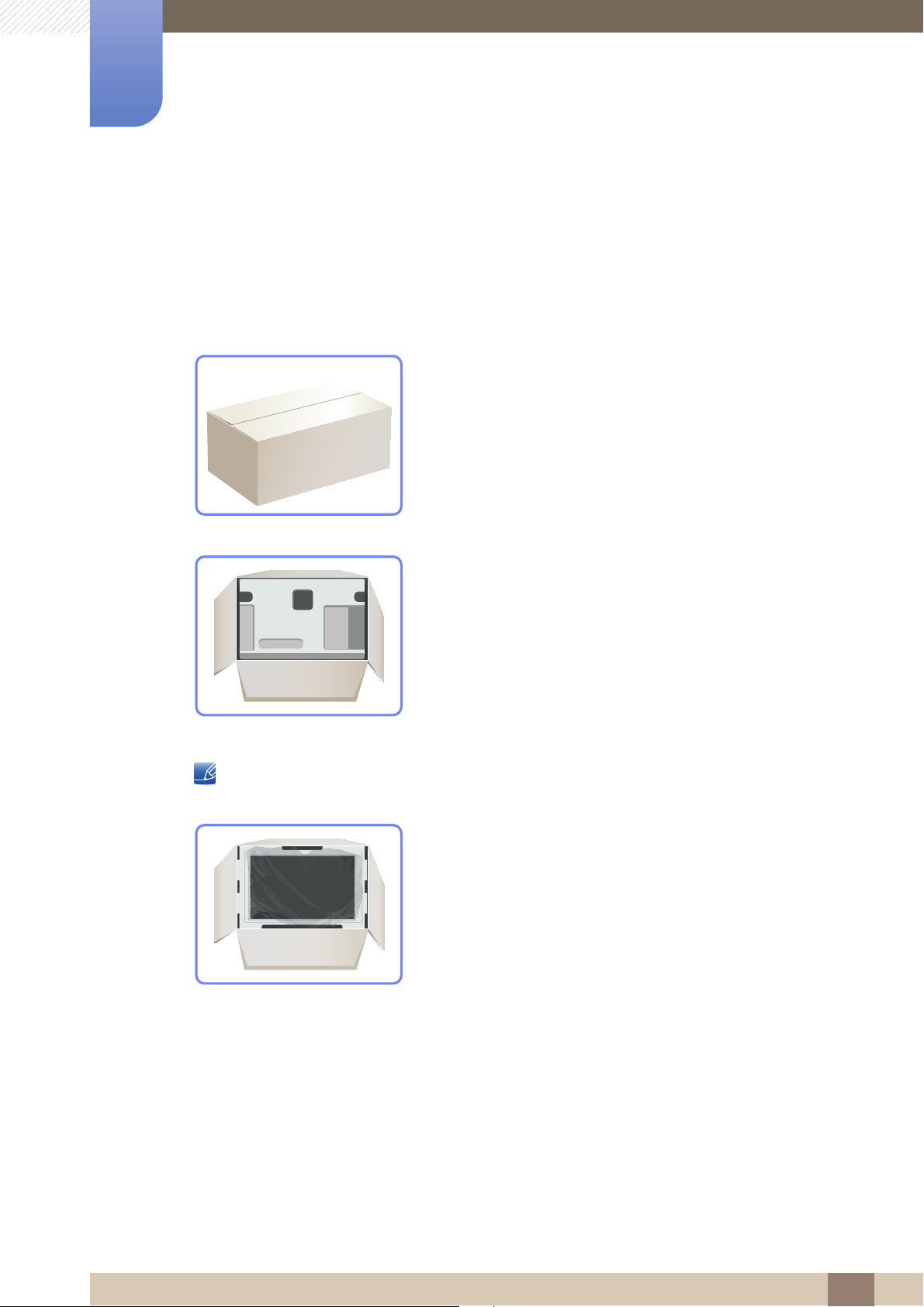
1 Ouvrez le carton d'emballage. Faites bien attention à ne pas endommager le produit si vous ouvrez
l'emballage avec un instrument tranchant.
2 Retirez la mousse de polystyrène du produit.
3 Vérifiez les composants et retirez le polystyrène, ainsi que l'emballage en plastique.
Les composants peuvent être différents de ceux illustrés ici.
Cette image est présentée uniquement pour référence.
4 Rangez la boîte dans un endroit sec, de sorte que vous puissiez la réutiliser pour déplacer le produit
ultérieurement.
1 Préparatifs
19
Page 20
1
Préparatifs
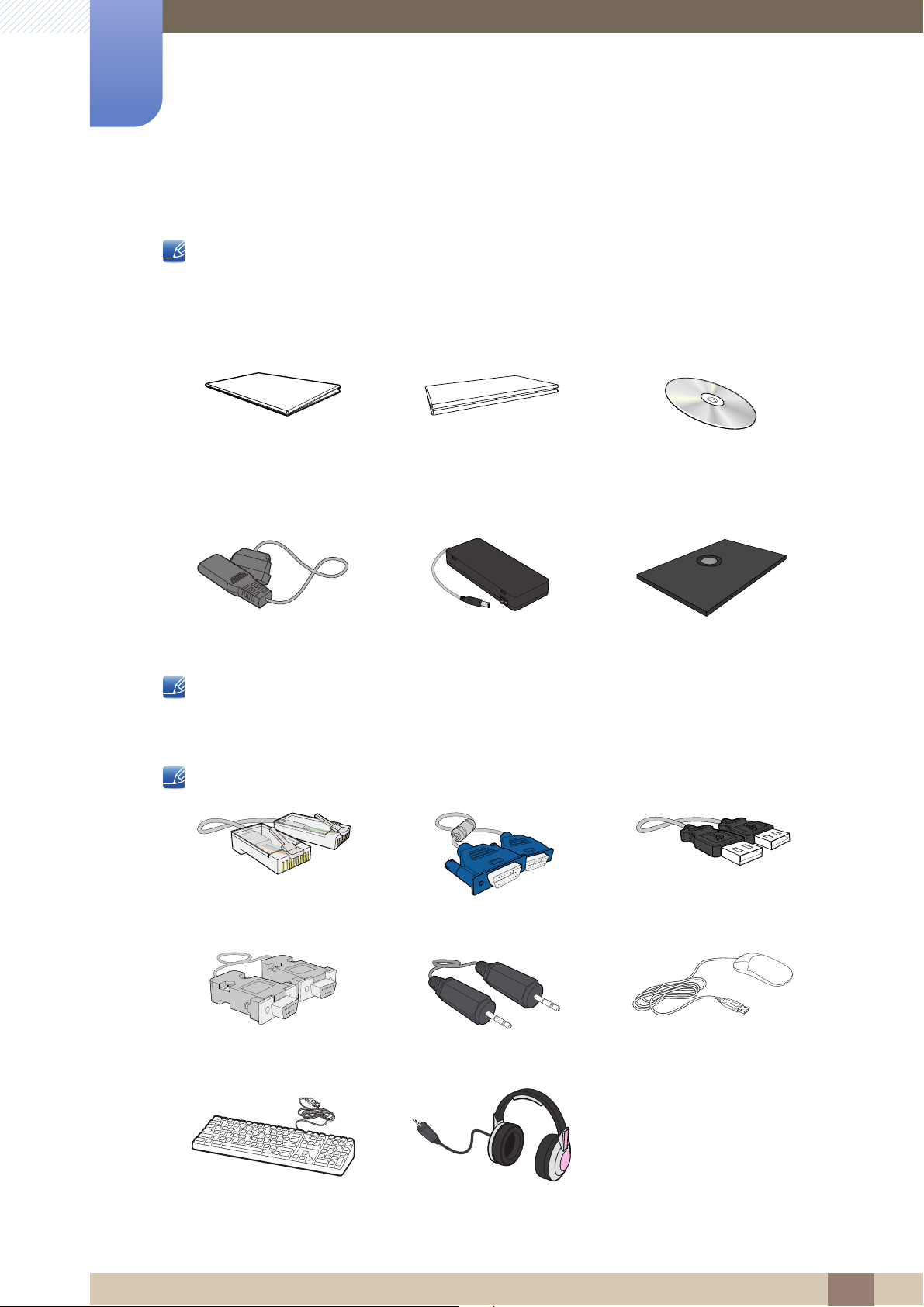
1.1.2 Vérification des composants
En cas d'élément manquant, contactez le vendeur auprès duquel vous avez acheté le produit.
L'aspect des composants et éléments vendus séparément peut être différent de l'illustration.
Composants
Guide d'installation rapide Carte de garantie
(non disponible dans tous les
pays)
Câble d'alimentation Adaptateur CC Support de base
Les composants peuvent être différents suivant la région.
Manuel d'utilisation
Articles vendus séparément
Les articles suivants sont disponibles chez votre revendeur local.
Câble LAN Câble D-SUB Câble USB
Câble RS-232C Câble stéréo Souris (USB)
Clavier Casque
1 Préparatifs
20
Page 21
Préparatifs
AUTO
VOL
VOL
MENU
MENU
SAMSUNG
MAGIC
SAMSUNG
MAGIC
→
1
1.2 Pièces
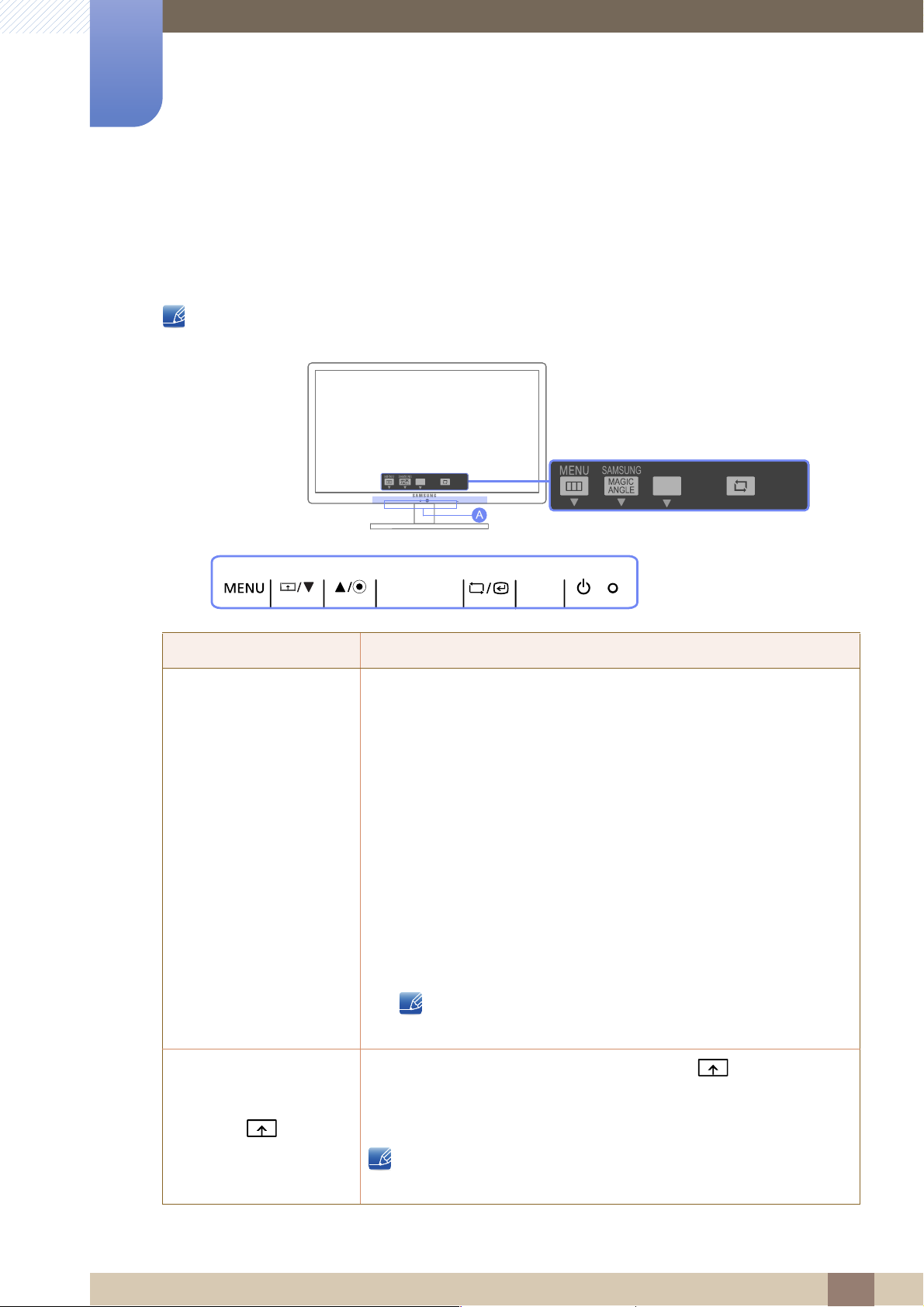
1.2.1 Boutons frontaux
La couleur et la forme des pièces peuvent différer de ce qui est illustré. Les spécifications sont
communiquées sous réserve de modifications sans préavis dans le but d'améliorer la qualité.
Icônes Description
Ouvrez ou fermez le menu d'affichage à l'écran (OSD), ou revenez au
dernier menu.
Verrouillage des touches
Cette fonction permet de verrouiller les boutons à l'avant du produit
pour empêcher la modification des paramètres actuels par d'autres
utilisateurs.
Verrouiller: maintenez enfoncé le bouton [ ] pendant 5
secondes. Le verrouillage des touches est activé.
Déverrouiller: maintenez enfoncé le bouton [ ] pendant 5
secondes lorsque le verrouillage des touches est activé. Le
verrouillage des touches est désactivé.
Lorsque le verrouillage des touches est activé, tous les boutons
de l'avant du produit sont indisponibles.
Configurez Touche personneue et appuyez sur [ ]. Les options
suivantes sont activées.
MENU
Angle - Bright - Econ. énergie - Taille d'image
Pour configurer Touche personneue, accédez à CONF. ET REINIT.
Touche personneue et sélectionnez le mode de votre choix.
1 Préparatifs
21
Page 22
1
AUTO
AUTO
Préparatifs
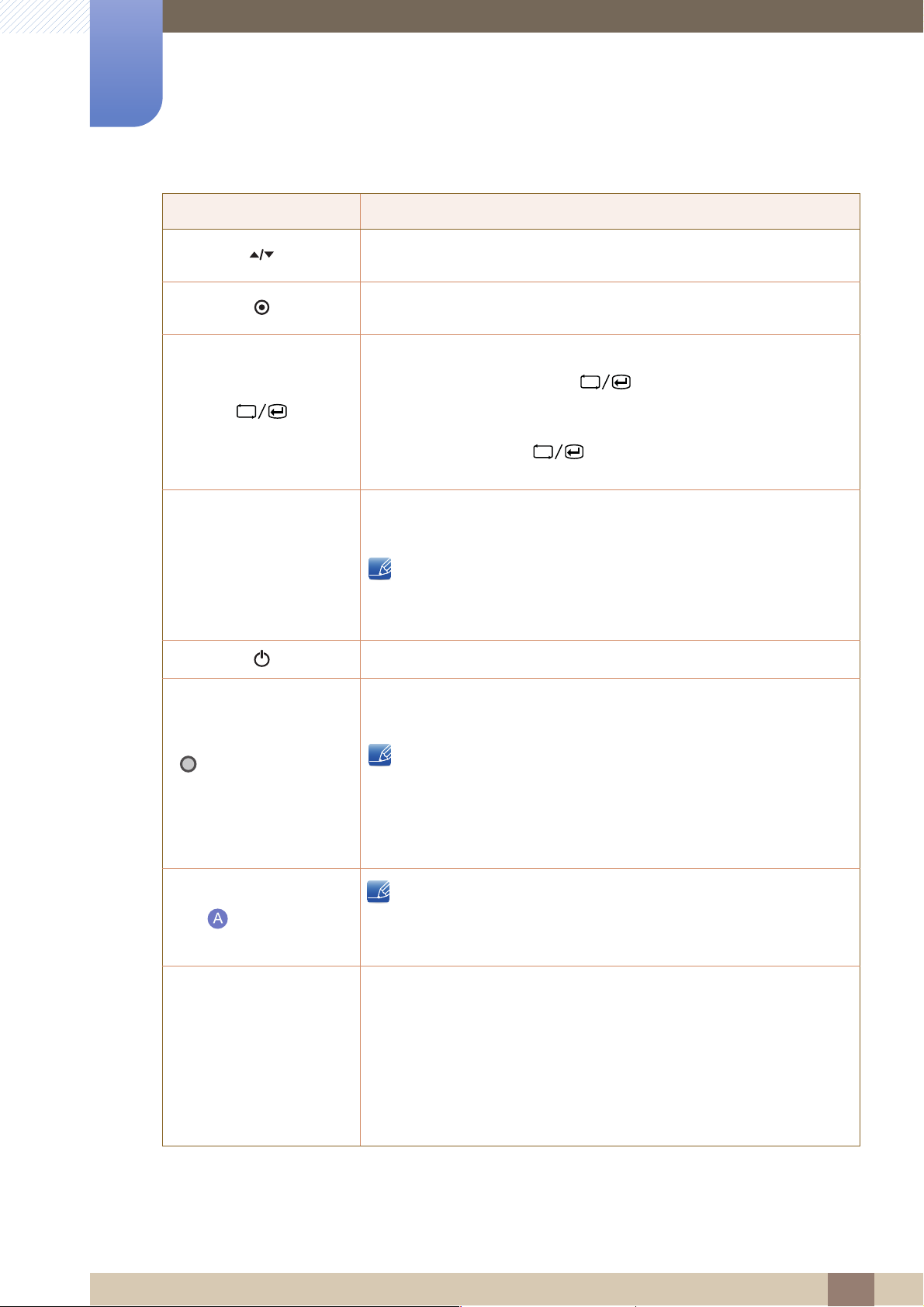
Icônes Description
Passez au menu supérieur ou inférieur ou réglez la valeur d'une option
sur le menu OSD.
Si les fonctions OSD ne sont pas affichées, appuyez sur le bouton pour
régler le volume.
Permet de confirmer une sélection de menu.
Si vous appuyez sur le bouton [ ] quand le menu OSD n'est pas
affiché, la source d'entrée sera modifiée (Numérique/Analogique). Si
vous mettez le produit sous tension ou modifiez la source d'entrée en
appuyant sur le bouton [ ], un message indiquant la source
d'entrée modifiée apparaîtra dans le coin supérieur gauche de l'écran.
Appuyez sur le bouton [ ] pour régler automatiquement les
paramètres de l'écran.
Disponible en mode Analogique uniquement.
(Voyant de mise sous
tension)
Haut-parleur
Guide OSD
Si vous modifiez la résolution dans les propriétés d'affichage, la
fonction Réglage Automatique est activée.
Utilisez ce bouton pour mettre l'écran sous et hors tension.
Le voyant d'alimentation sera allumé si le produit fonctionne
normalement.
Reportez-vous à "11.2 économiseur d'énergie" pour de plus
amples informations sur la fonction d'économie d'énergie.
Pour réduire votre consommation énergétique, il est conseillé de
débrancher le câble d'alimentation quand vous prévoyez de ne
pas utiliser le produit pendant une période prolongée.
Si le 11e caractère du code du modèle est M, le modèle est équipé de
haut-parleurs internes.
Exemple : LF22NEBHBNMEN
Lorsque vous appuyez sur l'un des boutons du moniteur, le Guide OSD
s'affiche à l'écran.
Si vous appuyez sur l'un des boutons situés à l'avant du moniteur, un
Guide OSD affiche la fonction du bouton avant l'apparition du menu.
Pour accéder au menu, appuyez de nouveau sur le bouton.
Le Guide OSD peut varier selon les fonctions et les modèles. Veuillez
vous référer à votre produit.
1 Préparatifs
22
Page 23
1
RGB IN RGB OUT DC 14V/15V LAN
MICAUDIO IN
SERIAL
Préparatifs
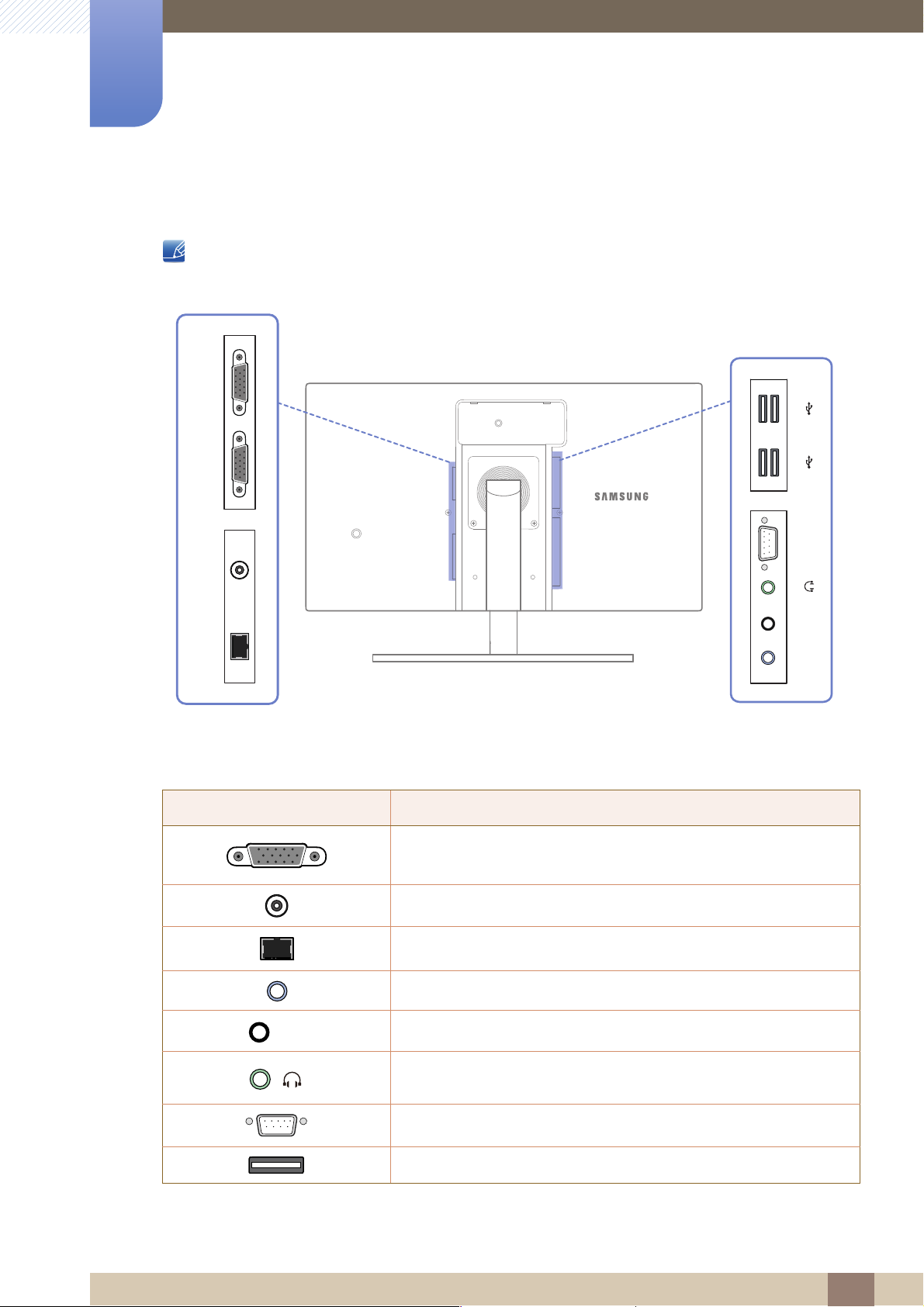
1.2.2 Vue latérale
La couleur et la forme des pièces peuvent différer de ce qui est illustré. Les spécifications sont
communiquées sous réserve de modifications sans préavis dans le but d'améliorer la qualité.
Port Ports
[RGB IN] - Connexion à un PC à l'aide du câble D-SUB.
[RGB OUT] - Connexion à un moniteur à l'aide du câble D-SUB.
Permet le branchement à l'adaptateur d'alimentation CC.
Permet le branchement à un réseau via le câble LAN.
Permet de recevoir le son d'un ordinateur via un câble audio.
[MIC]
[]
Connexion à un microphone.
Permet le branchement à un périphérique de sortie audio tel qu'un
casque.
Connexion à un autre moniteur à l'aide du câble RS-232C.
Port de périphérique mémoire USB
1 Préparatifs
23
Page 24
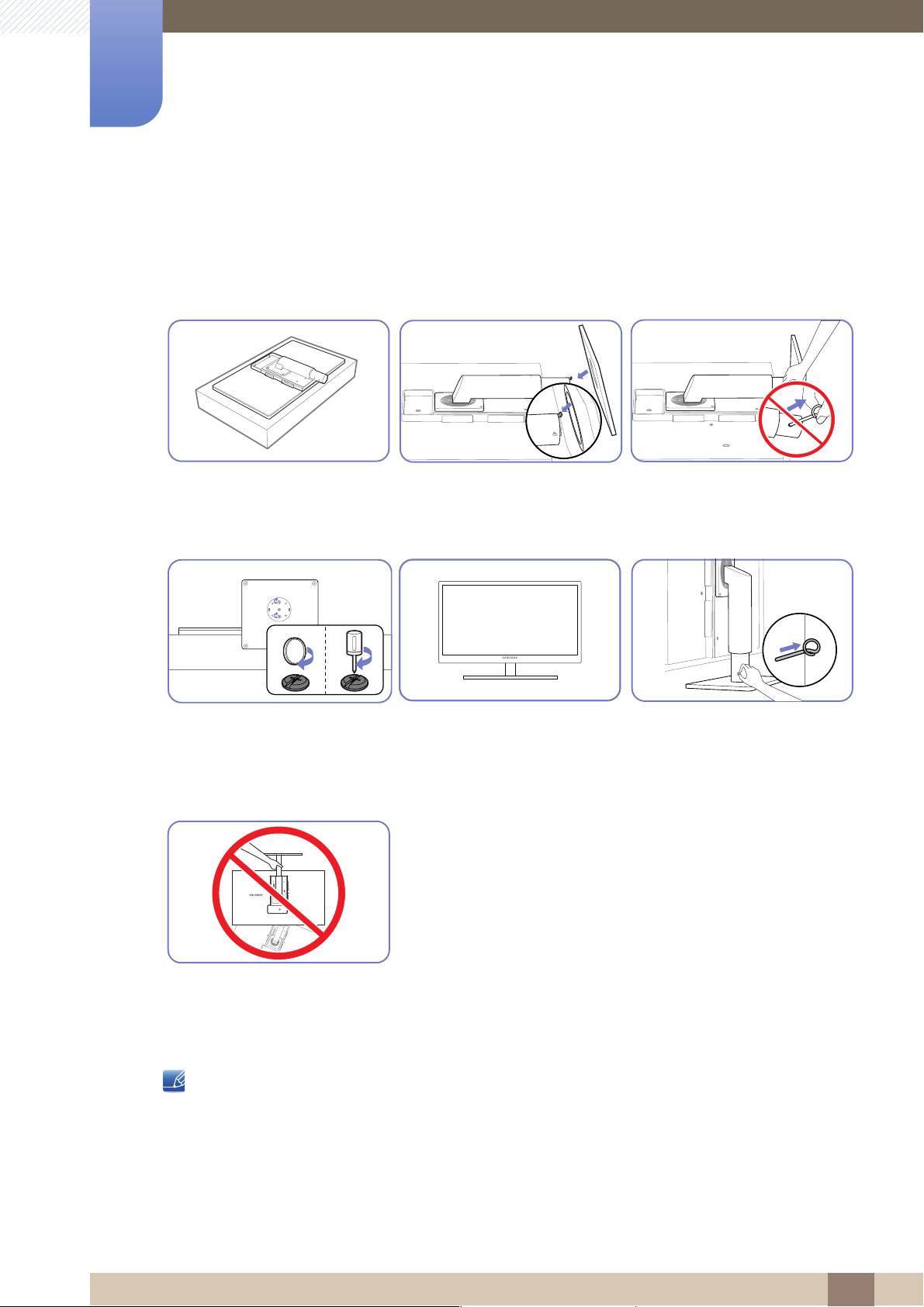
Préparatifs
1
1.3 Installation
1.3.1 Fixation du socle
Etalez un chiffon ou un coussin
sur une surface plane. Posez-y le
produit face vers le bas.
Fixez fermement la vis (à l'aide
d'un tournevis ou d'une pièce de
monnaie) au bas de la basesupport.
Insérez le support de base sur le
socle dans la direction de la
flèche.
Une fois le socle installé, placez
le produit en position verticale.
Ne retirez pas la tige tant que la
fixation du socle est en cours.
Vous pouvez désormais retirer la
tige et régler le socle.
- Avertissement
Ne soulevez pas le produit à
l'envers en le tenant par le socle.
La couleur et la forme des pièces peuvent différer de ce qui est illustré. Les spécifications sont
communiquées sous réserve de modifications sans préavis dans le but d'améliorer la qualité.
1 Préparatifs
24
Page 25
1
2°(±1°) ~ 25°(±1°)
Préparatifs
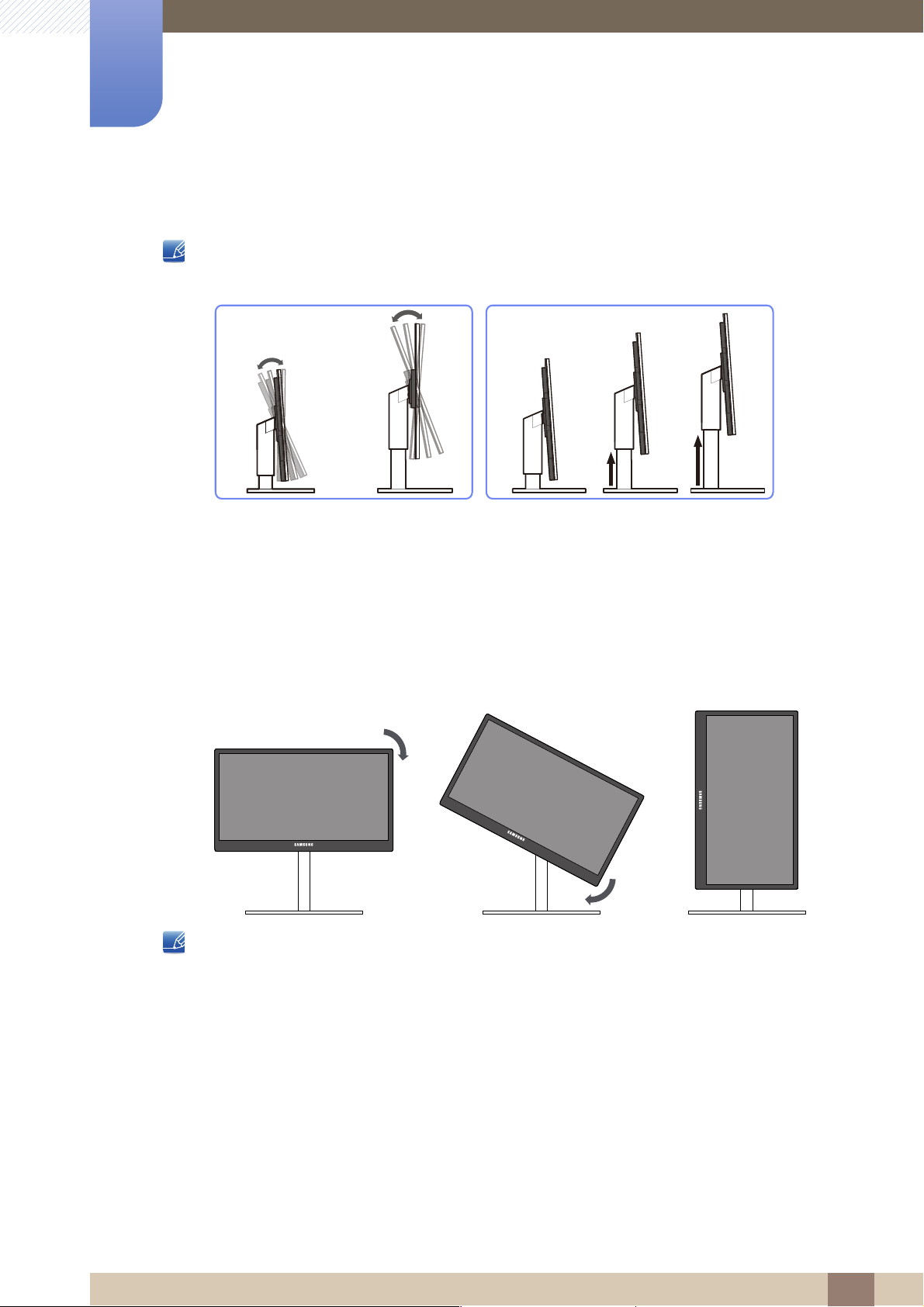
1.3.2 Ajustement de l'inclinaison et de la hauteur du produit
La couleur et la forme des pièces peuvent différer de ce qui est illustré. Les spécifications sont
communiquées sous réserve de modifications sans préavis dans le but d'améliorer la qualité.
Pour régler la hauteur, supprimez l'épingle.
L'inclinaison et la hauteur de l'écran peuvent être ajustées.
Tenez la partie centrale supérieure du produit et ajustez doucement la hauteur.
1.3.3 Rotation de l'écran
Vous pouvez faire pivoter le moniteur comme suit.
Veillez à allonger complètement le socle avant de faire pivoter le moniteur.
Sinon, le coin du moniteur risque de heurter le sol et d'être endommagé.
Ne faites pas pivoter le moniteur dans le sens inverse des aiguilles d'une montre. Cela risque
d'endommager le moniteur.
1 Préparatifs
25
Page 26
1
1
A
2
B
3
4
A
B
Préparatifs
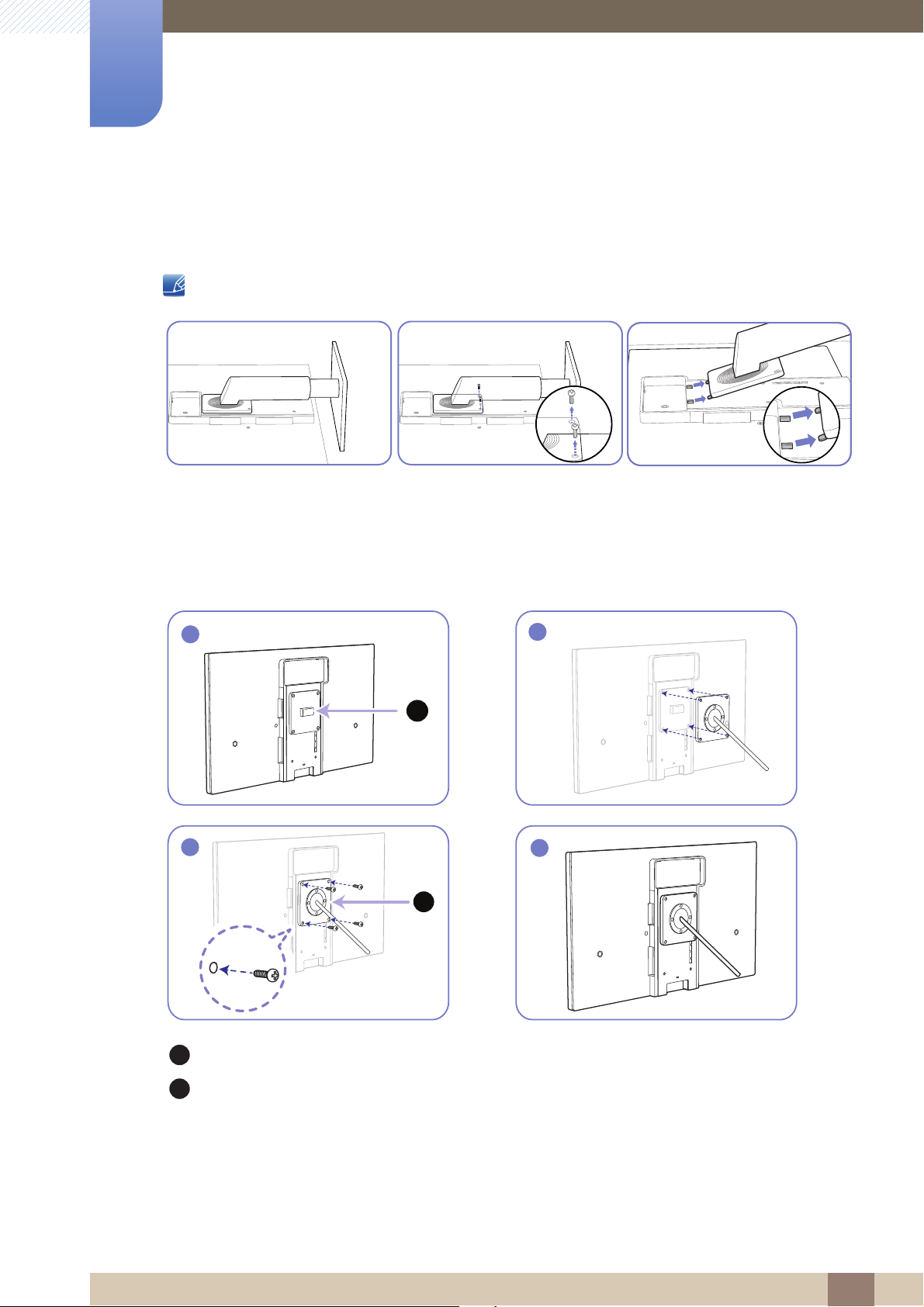
1.3.4 Installation d'un support mural ou de bureau
Avant de commencer l'installation
Eteignez le produit et retirez le câble d'alimentation de la prise.
Etalez un chiffon ou un coussin
sur une surface plane. Posez-y le
produit face vers le bas.
Installation d'un support mural ou de bureau
Retirez la vis à l’arrière du
produit.
Soulevez et détachez le socle.
Fixez le support mural ou de bureau ici
Fixation (vendue séparément).
Alignez les logements, puis à l'aide des vis, fixez solidement la fixation du produit avec les pièces
correspondantes du support mural ou de bureau.
1 Préparatifs
26
Page 27
1
Préparatifs
Remarques
L'utilisation de vis d'une longueur supérieure à la longueur standard risque d'endommager les
composants internes du produit.
La longueur des vis requises pour un support mural non conforme aux normes VESA peut varier
selon les spécifications.
N'utilisez pas de vis non conformes aux normes VESA. Ne fixez pas le support mural ou de bureau
en exerçant une pression trop forte. Cela pourrait endommager le produit ou provoquer sa chute,
entraînant des blessures corporelles. La société décline toute responsabilité quant à d'éventuels
dommages matériels ou corporels résultant de l'utilisation de vis inadaptées ou de la fixation d'un
support mural/de bureau en exerçant une pression trop forte.
La société décline toute responsabilité quant à d'éventuels dommages matériels ou corporels
résultant de l'utilisation d'un kit de montage mural différent de celui spécifié ou d'une installation
sans assistance.
Pour fixer le produit à un mur, veillez à acheter un kit de montage mural pouvant être installé à
10 cm minimum du mur.
Veillez à utiliser un kit de montage mural conforme aux normes.
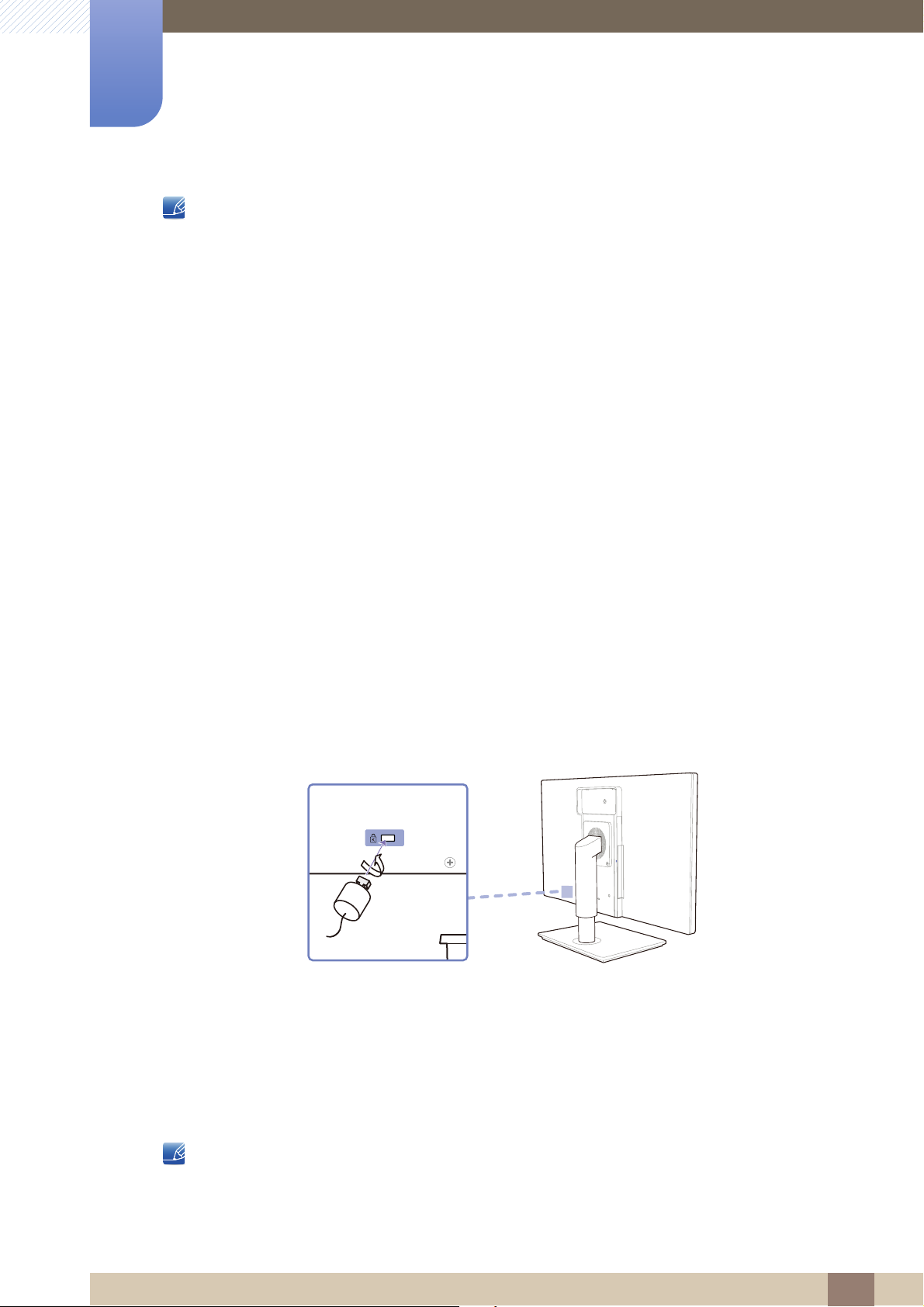
1.3.5 Verrou antivol
Un verrou antivol vous permet d'utiliser le produit en toute sécurité, même dans les lieux publics. La
forme du dispositif de verrouillage et la méthode utilisée dépendent du fabricant. Pour plus
d'informations, reportez-vous au guide de l'utilisateur fourni avec votre dispositif antivol. Le dispositif de
verrouillage est vendu séparément.
Pour verrouiller un dispositif antivol :
1 Fixez les câbles de votre dispositif antivol à un objet lourd, tel qu'un bureau.
2 Faites passer une extrémité du câble dans la boucle à l'autre extrémité.
3 Insérez le dispositif antivol dans l'emplacement antivol situé à l'arrière du produit.
4 Verrouillez le dispositif antivol.
Vous pouvez acheter un dispositif antivol séparément.
Pour plus d'informations, reportez-vous au guide de l'utilisateur fourni avec votre dispositif antivol.
Les dispositifs antivol sont disponibles chez les revendeurs de matériel électronique ou en ligne.
1 Préparatifs
27
Page 28

Utilisation de "Windows Embedded Standard 7"
2
(modèle TC220W uniquement)
2.1 Qu'est-ce que le client "Windows Embedded Standard 7" ?
Le client Microsoft Windows Embedded Standard 7(WES7) utilise le système d'exploitation Microsoft
Windows Embedded Standard 2011 OS. Lorsque le client WES est connecté à un serveur sur lequel le
service Citrix XenDesktop, VMWare View Client ou Microsoft Remote Desktop Connection est
disponible, les données du clavier, de la souris, audio/vidéo et d'affichage sont transmises au client par le
biais du réseau.
Serveurs pouvant être connectés
Serveur Citrix XenDesktop
Microsoft Windows 2000/2003/2008 Server avec Terminal Service et Citrix XenServer
Serveur VMWare View Client
Microsoft Windows 2000/2003/2008 Server avec Terminal Service et VMWare Server
Serveur Microsoft RDP (Remote Desktop Protocol)
Microsoft Windows 2000/2003/2008 Server avec Terminal Services
Microsoft Windows 7 Professional
Le présent manuel décrit les fonctions offertes par le client WES, mais ne fournit pas d'explications sur
les fonctionnalités générales de WES. Pour obtenir des informations générales sur Windows 7,
consultez l'Aide de Windows 7 fournie pas Microsoft.
Les informations que contient cette page ne s'appliquent pas au modèle TC220N. Ce modèle ne
nécessite pas de système d'exploitation.
2 Utilisation de "Windows Embedded Standard 7" (modèle TC220W uniquement)
28
Page 29
Utilisation de "Windows Embedded Standard
LAN
2
2.2 Connexion pour utiliser "Windows Embedded
7" (modèle TC220W uniquement)
Standard 7"
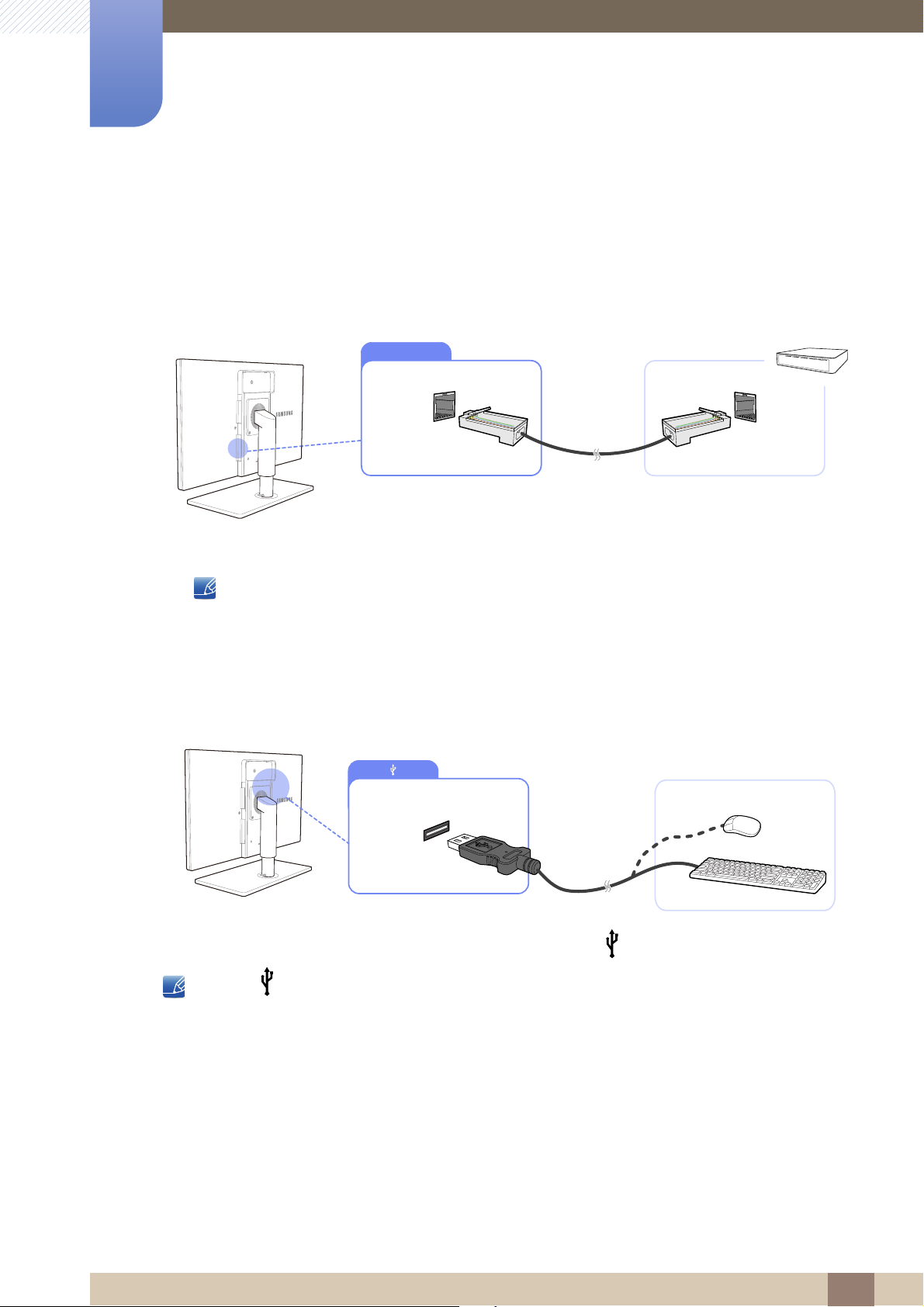
2.2.1 Connexion LAN
1 Connectez le câble LAN au port [LAN] situé à l'arrière du produit.
2.2.2 Connexion de périphériques USB
Elle n'est pas prise en charge lorsque la vitesse du réseau est égale ou inférieure à 10 Mbit/s.
Utilisez le câble Cat 5(type *STP) pour la connexion.
*Câble blindé à paire torsadée
1 Connectez un périphérique USB (clavier, souris, etc.) au port [ ] situé à l'arrière du produit.
Le port [ ] prend en charge USB 2.0.
2 Utilisation de "Windows Embedded Standard 7" (modèle TC220W uniquement)
29
Page 30

Utilisation de "Windows Embedded Standard
▶
2
2.3 Utilisation "Windows Embedded Standard 7"
7" (modèle TC220W uniquement)
2.3.1 Ouverture de session
Au démarrage du client, vous pouvez vous connecter au serveur en entrant votre nom d'utilisateur et
votre mot de passe. Par défaut, vous êtes automatiquement connecté(e) avec un compte
d'Administrator et un mot de passe vierge.
2.3.2 Bureau "Windows Embedded Standard 7"
Standard User
Si vous êtes connecté en tant que Standard User, beaucoup de restrictions protègent le système contre
les actions erronées. Vous ne pouvez pas accéder aux lecteurs systèmes car ils possèdent des
restrictions sur leurs propriétés de configuration. Pour configurer les paramètres détaillés et avancés du
client, ouvrez une session en tant que administrator.
Il est recommandé de créer des comptes d'Standard User pour les utilisateurs généraux qui utilisent le
produit.
Administrator
Le compte d'Administrator dispose de privilèges de configuration des paramètres système et
d'installation/désinstallation des logiciels. S'il est requis de limiter les privilèges d'accès pour des raisons
de sécurité ou si des privilèges d'administrateur ne sont pas nécessaires, il est recommandé de créer
des comptes d'Standard User pour les utilisateurs généraux.
L'icône du volume audio, l'icône d'état Enhanced Write Filter et l'heure système sont affichées sur la
barre des tâches de Administrator. Le privilège Administrator est nécessaire pour l'ajout ou la
suppression de programmes.
Log off, Restart, Shut down
Pour fermer la session en cours, arrêter ou redémarrer votre client, utilisez le menu Start. [Start
Shut down]. La boîte de dialogue Shut Down de Windows s'ouvre. Pour arrêter immédiatement le
client, sélectionnez [Start Shut down]. Pour sélectionner Log off, Restart, etc., placez le
curseur sur l'icône en regard de [Shut down]. Vous pouvez également exécuter Log off ou Shut
down à l'aide de la boîte de dialogue Sécurité de Windows en appuyant sur [Ctrl + Alt + Del]. Si
Force Auto Log on est activé, vous serez immédiatement connecté après chaque déconnexion.
Les opérations Log off, Restart et Shut down du client agissent sur le fonctionnement de l'EWF
(Enhanced Write Filter). Pour conserver la configuration modifiée du système, vous devez enregistrer
une mémoire cache pour le système en cours dans la mémoire flash. Si vous ne le faites pas, vous
risquez de provoquer la perte de la configuration modifiée lors de l'arrêt ou du redémarrage du
client. (En cas de déconnexion, la configuration est conservée lors de la reconnexion.) Pour plus
d'informations sur l'Enhanced Write Filter, consultez l'aide du programme.
2 Utilisation de "Windows Embedded Standard 7" (modèle TC220W uniquement)
30
Page 31

2
Utilisation de "Windows Embedded Standard
7" (modèle TC220W uniquement)
2.3.3 Programmes
Remote Desktop Connection
Vous pouvez contrôler à distance un Terminal Server ou un autre ordinateur (Windows 95 ou version
ultérieure) en cours d'exécution grâce à la fonction Connexion Bureau à distance.
Remote Desktop
Windows 7 Professionnel ou Windows Server 2000/2003/2008 doit être installé sur
l'ordinateur que vous voulez contrôler à distance. Cet ordinateur est un hôte.
Un ordinateur distant en cours d'exécution sur un système d'exploitation d'une version
ultérieure à Windows 95 est requis. Cet ordinateur distant est un client. Le logiciel client pour la
connexion au Bureau à distance doit être installé sur le client.
Vous devez également être connecté à Internet. Une connexion Internet à large bande permet
d'obtenir des performances élevées. Toutefois, étant donné que le bureau à distance transmet
un ensemble minimum de données, y compris les données d'affichage et les données du
clavier pour contrôler l'hôte à distance, une connexion Internet à large bande n'est pas requise.
Vous pouvez exécuter un bureau à distance sur une connexion Internet à bande passante
réduite.
Lorsque vous exécutez un bureau à distance sur Windows 7 Professional, vous ne pouvez pas
utiliser le système d'exploitation de votre ordinateur.
Activation de votre ordinateur en tant qu'hôte
Vous devez activer la fonction Remote Desktop pour la contrôler depuis un autre ordinateur. Vous
devez être connecté en tant que Administrator ou membre du Administrators group pour activer
Remote Desktop sur votre ordinateur. Procédez comme suit :
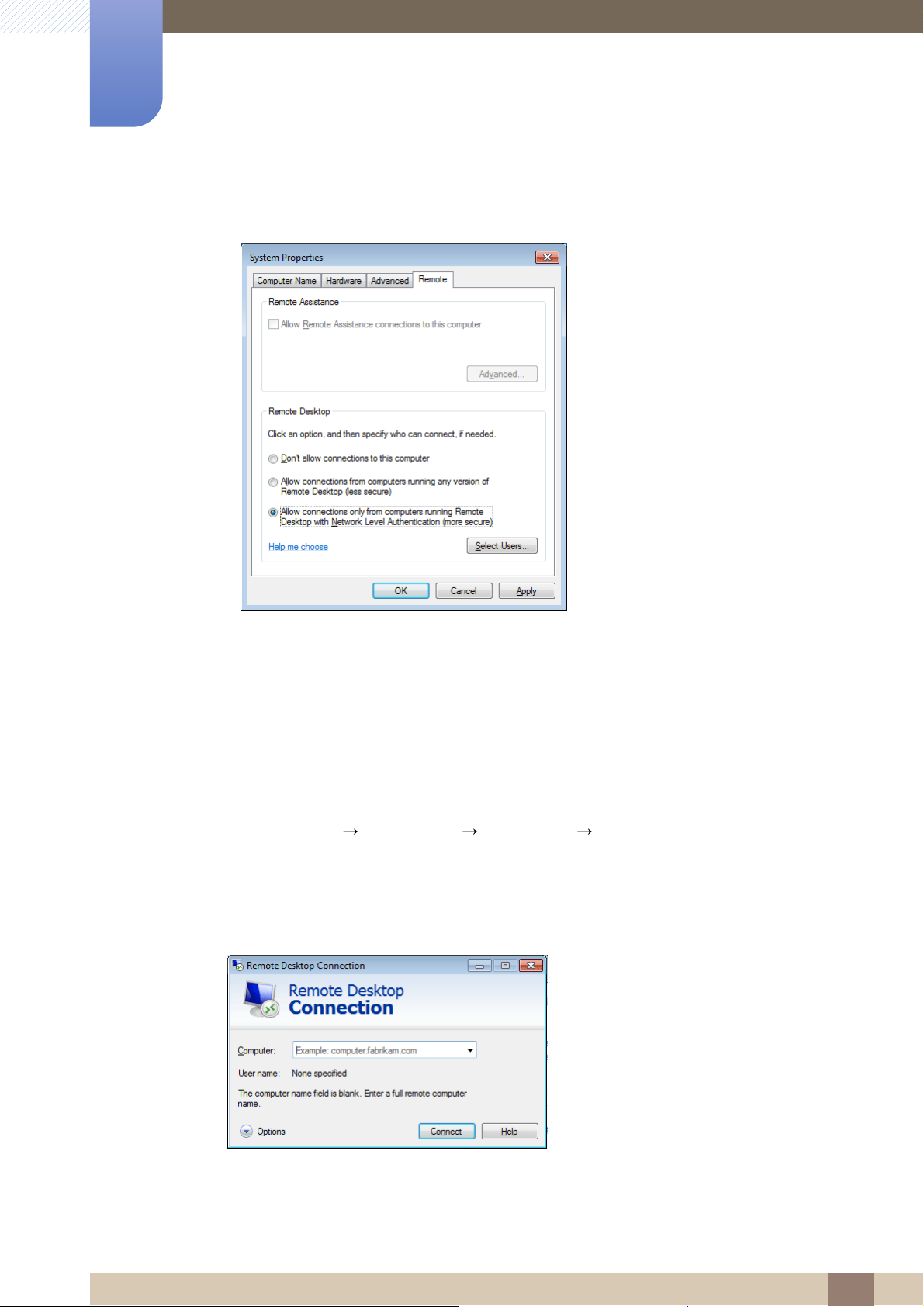
1 Ouvrez le dossier System dans le Control Panel.
2 Accédez à [Start Control Panel System and Security System], puis cliquez sur
Remote settings.
3 Si vous souhaitez empêcher d'autres ordinateurs d'accéder au vôtre à l'aide de Remote
Desktop ou RemoteApp, sélectionnez "Don't allow connections to this computer".
Pour autoriser un ordinateur distant à accéder au vôtre à l'aide de n'importe quelle version de
Remote Desktop ou RemoteApp, sélectionnez "Allow connections from computers running
any version of Remote Desktop (less secure).". Cette option est appropriée si vous ne
connaissez pas la version de Remote Desktop Connection utilisée sur les autres ordinateurs.
Nous attirons toutefois votre attention sur le fait que cette option est moins sécurisée que celle
décrite ci-après (option 3)
Pour autoriser un ordinateur distant à accéder au vôtre à l'aide d'une version de Remote Desktop
ou RemoteApp qui nécessite une authentification au niveau du réseau, sélectionnez "Allow
connections only from computers running Remote Desktop with Network Level
2 Utilisation de "Windows Embedded Standard 7" (modèle TC220W uniquement)
31
Page 32
2
Utilisation de "Windows Embedded Standard
7" (modèle TC220W uniquement)
Authentication (more secure)" afin d'exécuter Remote Desktop avec ce mode
d'authentification.
Démarrage d'une session Bureau à distance sur le client
Une fois que vous avez activé votre ordinateur hôte pour qu'il autorise des connexions à distance et
que vous avez installé le logiciel client sur un ordinateur client basé sur Windows, vous êtes prêt à
démarrer une session Remote Desktop .
Vous devez d'abord établir une connexion au réseau privé virtuel ou une connexion au service
d'accès à distance de votre ordinateur client vers votre ordinateur hôte. Pour vous connecter à un
autre bureau à distance, procédez comme suit.
1 Accédez à [Start All Programs Accessories Remote Desktop Connection] ou
double-cliquez sur l'icône Remote Desktop Connection pour ouvrir Remote Desktop
Connection.
2 Entrez le nom de l'ordinateur hôte. Vous pouvez configurer les paramètres détaillés en cliquant
sur le bouton Options.
2 Utilisation de "Windows Embedded Standard 7" (modèle TC220W uniquement)
32
Page 33
2
Utilisation de "Windows Embedded Standard
7" (modèle TC220W uniquement)
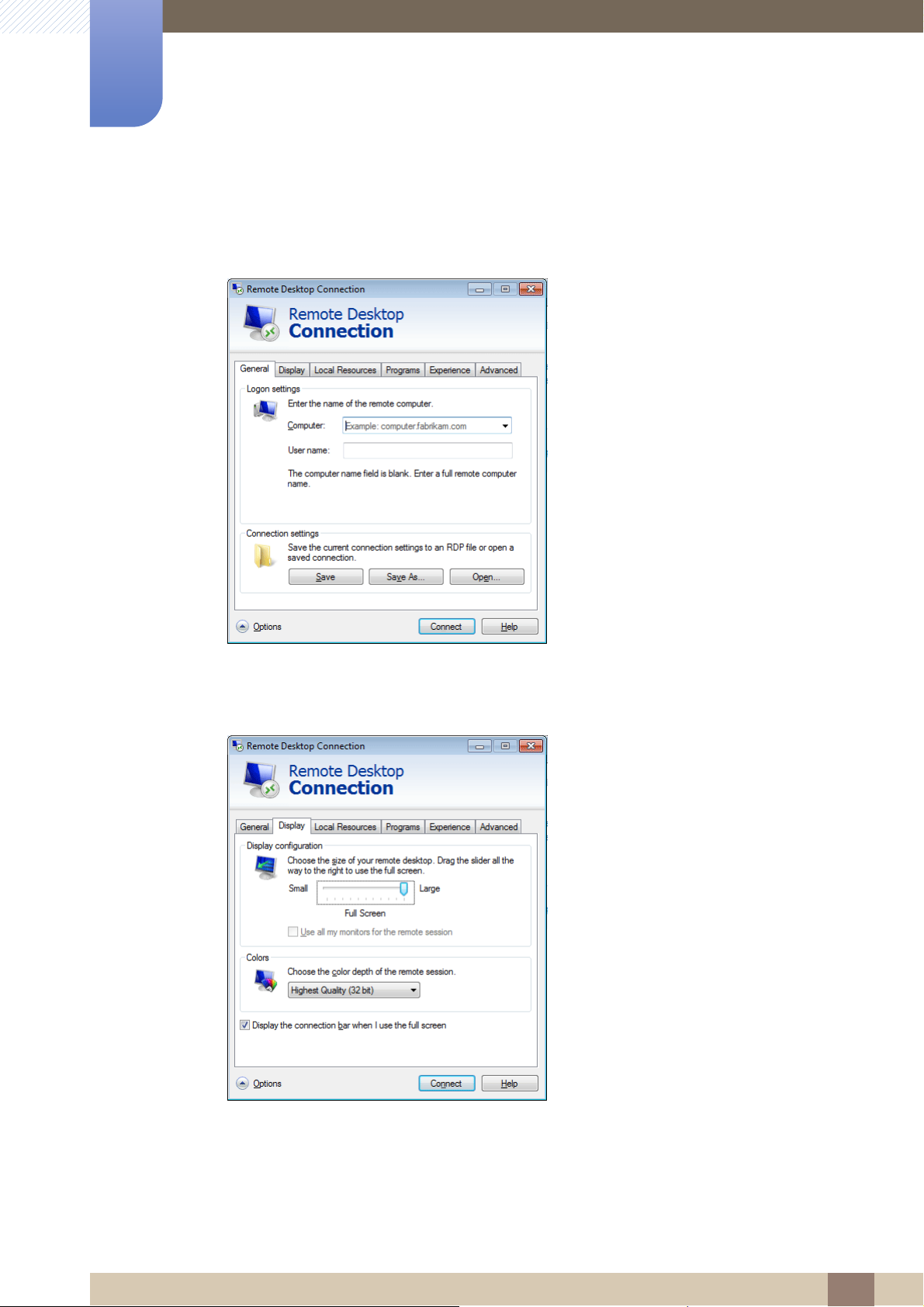
3 Options
- General : Entrez les informations de connexion de l'ordinateur hôte. Pour vous connecter
automatiquement, entrez le nom d'utilisateur et le mot de passe.
- Display : La Remote Desktop Connection envoie et reçoit des données d'écran
compressées. Si vous définissez la qualité de la couleur et de la résolution sur le niveau le plus
élevé, la vitesse peut en pâtir.
- Local Resources : Spécifiez s'il convient d'utiliser les disques durs et les ports.
2 Utilisation de "Windows Embedded Standard 7" (modèle TC220W uniquement)
33
Page 34
2
Utilisation de "Windows Embedded Standard
7" (modèle TC220W uniquement)
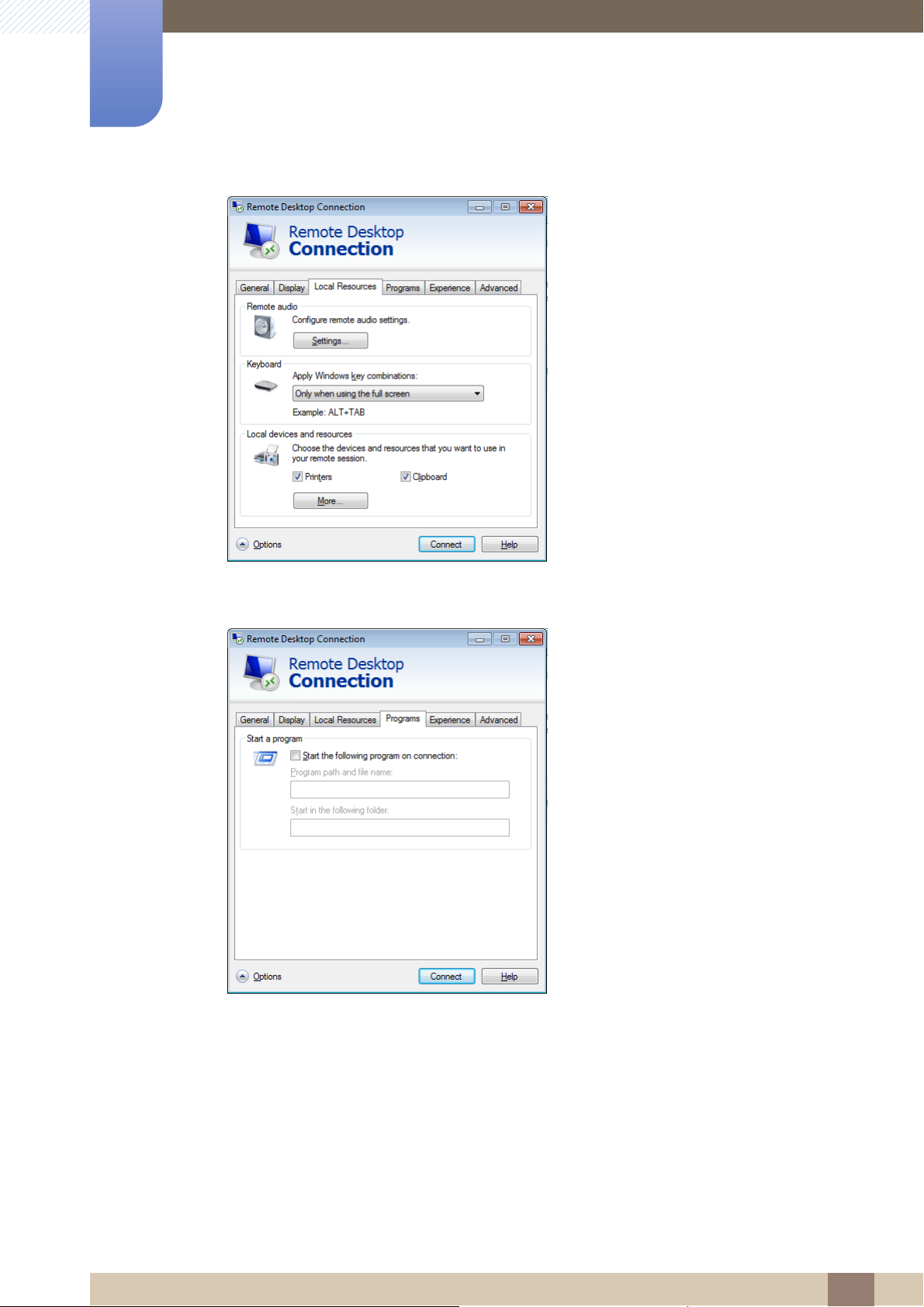
- Programs : Sélectionnez une application et indiquez le dossier d'exécution de l'application
lorsqu'une connexion est établie avec l'ordinateur hôte.
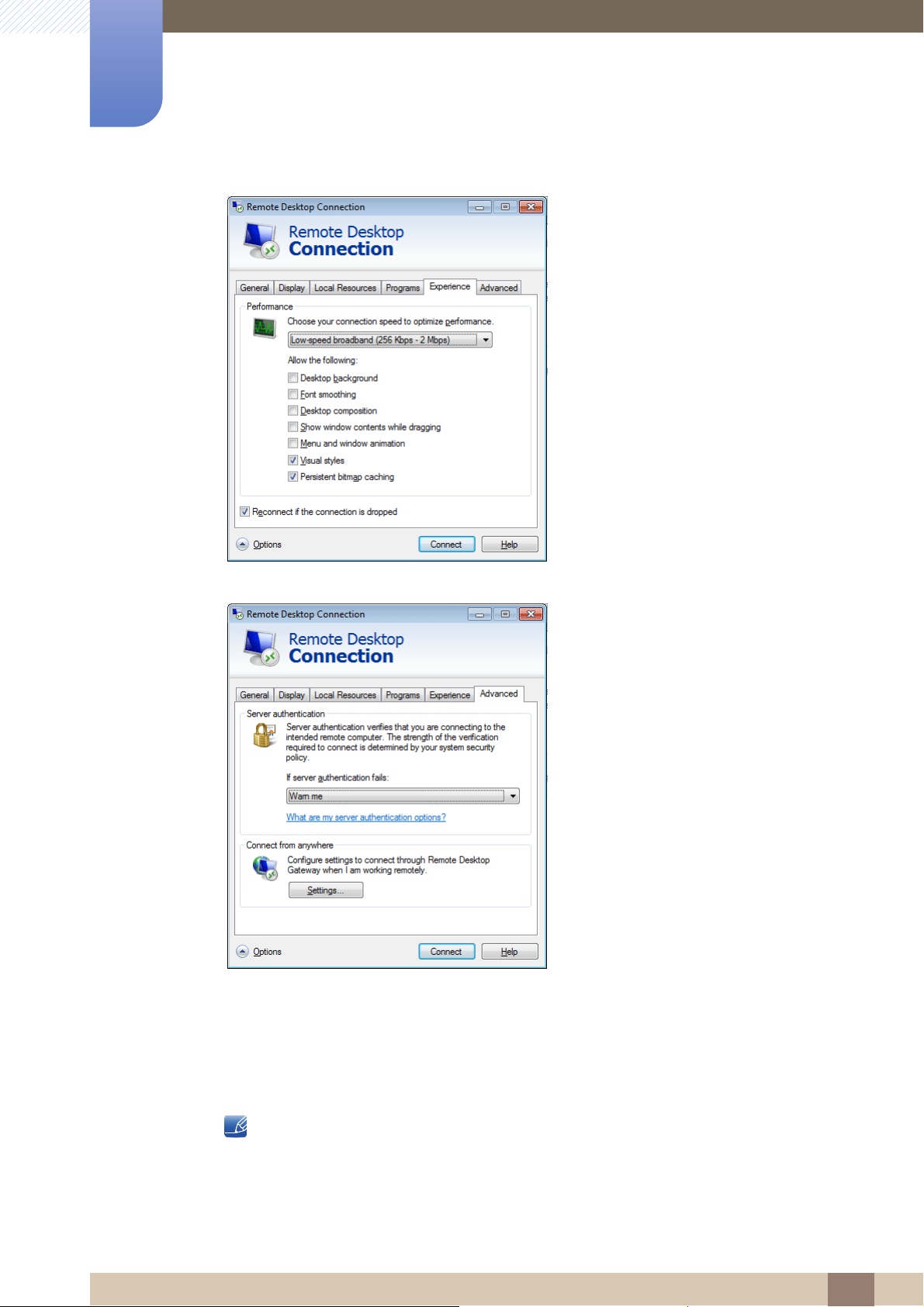
- Experience : Indiquez la vitesse de connexion et les options de menu que vous souhaitez
utiliser sur l'ordinateur distant connecté. Les paramètres spécifiés sont partagés avec
l'ordinateur hôte.
2 Utilisation de "Windows Embedded Standard 7" (modèle TC220W uniquement)
34
Page 35
2
Utilisation de "Windows Embedded Standard
7" (modèle TC220W uniquement)
- Advanced : Protégez vos informations personnelles lorsqu'une connexion est établie.
4 Cliquez sur Connect. La boîte de dialogue Connexion à Windows apparaît.
5 Dans la boîte de dialogue "Ouverture de session Windows", entrez votre nom d'utilisateur, votre
mot de passe et votre domaine (si nécessaire), puis cliquez sur OK. La fenêtre Remote
Desktop s'ouvre et les paramètres, les fichiers et les programmes du Bureau présents sur
l'ordinateur hôte s'affichent.
Pour plus d'informations sur les Remote Desktop Connections, rendez-vous sur le site Web
de Microsoft.
2 Utilisation de "Windows Embedded Standard 7" (modèle TC220W uniquement)
35
Page 36
2
Utilisation de "Windows Embedded Standard
7" (modèle TC220W uniquement)
Internet Explorer
Un client WES inclut Internet Explorer. Ce programme est autorisé pour tous les utilisateurs. Site Web
Microsoft.
Pour plus d'informations sur Internet Explorer, rendez-vous sur Microsoft website.
Enhanced Write Filter (EWF)
Enhanced Write Filter (EWF) protège un volume flash contre l'accès en écriture et préserve ainsi la
durabilité du périphérique flash. EWF offre un accès en écriture et en lecture par une mémoire cache vers
le client au lieu de permettre un accès direct au volume flash.
Si EWF est activé, les données ne sont pas stockées dans la mémoire flash. Les données stockées dans
la mémoire cache sont uniquement efficaces lorsque le client fonctionne. Les données en mémoire
cache seront perdues lors du redémarrage ou de l'arrêt de votre client. Ainsi, pour stocker des données
écrites dans la base de registre, les favoris et les dossiers cookies, etc., le contenu stocké dans la
mémoire cache doit être transféré vers le flash. Un message d'erreur s'affiche lorsqu'il n'est pas possible
d'écrire dans la mémoire cache en raison d'un manque de mémoire. Si ce message s'affiche, vous devez
désactiver EWF pour vider la mémoire cache d'EWF. L'utilisateur peut double-cliquer sur l'icône d'EWF
sur la barre d'état système en bas à droite de l'écran pour contacter le gestionnaire d'EWF. Un utilisateur
peut également modifier la configuration d'EWF en entrant des commandes de gestion EWF à l'invite de
commande. Cette tâche nécessite le privilège Administrator.
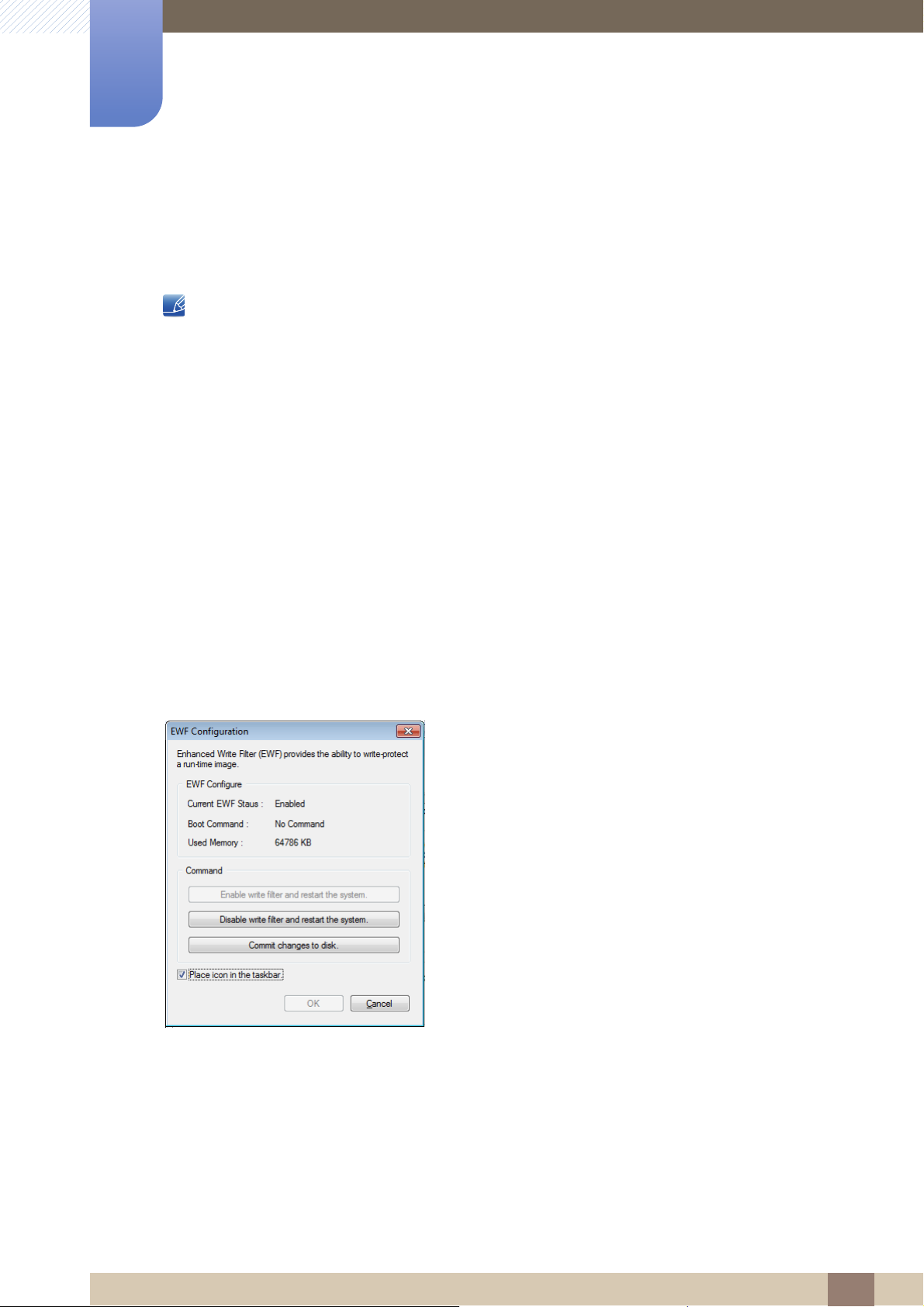
Enable write filter and restart the system.
Si le filtre EWF est désactivé, activez-le. Si cet élément est sélectionné, la mémoire cache est vidée
et l'EWF est activé. Après le redémarrage de votre ordinateur, les configurations et les informations
du système de fichiers pour le client sont écrites dans une mémoire cache. Vous pouvez également
effectuer cette opération en entrant "ewfmgr.exe c: -enable" à l'invite de commande et redémarrez
votre ordinateur.
2 Utilisation de "Windows Embedded Standard 7" (modèle TC220W uniquement)
36
Page 37

2
Utilisation de "Windows Embedded Standard
7" (modèle TC220W uniquement)
Disable write filter and restart the systems.
Cet élément est activé lorsque l'EWF fonctionne. Si cet élément est sélectionné, les états en cours
du client (enregistrés dans une mémoire cache) sont enregistrés dans un volume rapide et l'EWF est
désactivé. Après le redémarrage de votre ordinateur, les configurations et les informations du
système de fichiers pour le client sont écrites dans un volume flash. Vous pouvez également
effectuer cette opération en entrant "ewfmgr.exe c: -commitanddisable" à l'invite de commande
et redémarrez votre ordinateur.
Commit changes to disk.
Cet élément est activé lorsque l'EWF fonctionne. Si cet élément est sélectionné, les états en cours
du client (enregistrés dans une mémoire cache) sont enregistrés dans un volume flash. Toutefois,
l'état d'EWF ne sera pas modifié. Vous pouvez également effectuer cette opération en entrant
"ewfmgr.exe c: -commit" à l'invite de commande.
Vous pouvez visualiser les configurations pour les volumes protégés en entrant "ewfmgr.exe c:" à
l'invite de commande.
File-Based Write Filter (FBWF)
Le File-Based Write Filter (FBWF) protège la mémoire du client en empêchant que les données qu’elle
comporte ne soient écrasées par un utilisateur non autorisé. Limitant l’écriture sur la mémoire, le FBWF
permet d’utiliser le client pendant longtemps. Si vous demandez des E/S, du fait de la présence du
FBWF, les opérations du client passent par le cache, plutôt que par la mémoire, de façon à protéger
cette dernière.
Les données enregistrées dans le cache sont conservées pendant tout le temps que le client fonctionne
normalement. Elles sont supprimées lorsque l’on quitte ou redémarre le client. Pour enregistrer les
modifications, il faut écrire le fichier voulu sur le disque à l’aide de la commande de validation. Si vous
ignorez quel fichier a été modifié, désactivez le FBWF, modifiez-le et activez-le à nouveau.
Le FBWF peut être contrôlé à l'aide des différentes options de la commande à une invite de commande.
FBWF Configuration
Current FBWF status : Affiche l'état actuel du FBWF (Enabled ou Disabled).
Boot command : affiche la commande FBWF qui sera exécutée au prochain démarrage.
RAM Used by FBEF : affiche la taille de la mémoire RAM utilisée par le FBWF. Si l'état actuel
est défini sur "Disabled", la mémoire utilisée s’affiche comme étant de 0 Ko.
Threshold : affiche la taille de mémoire RAM maximum que le FBWF peut utiliser.
FBWF Command
Enable FBWF and reboot the system : active le FBWF désactivé et relance le client. Si le
client n’est pas relancé, seule la commande de démarrage est définie sur BWF_ENABLE et le
statut actuel ne change pas.
Disable FBWF and reboot the system : désactive le FBWF activé et relance le client. Si le
client n’est pas relancé, seule la commande de démarrage est définie sur FBWF_DISABLE et le
statut actuel ne change pas.
2 Utilisation de "Windows Embedded Standard 7" (modèle TC220W uniquement)
37
Page 38

2
Utilisation de "Windows Embedded Standard
7" (modèle TC220W uniquement)
Commit files : même si les disques sont protégés par le FBWF, vous pouvez ajouter ou
supprimer les fichiers qui y sont enregistrés. Pour écrire les modifications sur le disque, cliquez
sur le bouton [Write the changes to the disk].
Session Status
Current session : affiche les volumes protégés par le FBWF et une liste des dossiers et fichiers
figurant dans ces volumes et exclus de la protection du FBWF.
Next session : sélectionne les volumes qui seront protégés par le FBWF la prochaine fois que
le client sera démarré. Sélectionner aussi les dossiers et fichiers à exclure de la protection du
FBWF.
Windows Media Player
Le client WES inclut Windows Media Player 12. Windows Media Player vous permet de lire des
fichiers audio et vidéo sur un site Web.
2.3.4 Configuration des utilitaires
Local Drive
Disque C
Le disque C est utilisé pour le système. Le système d'exploitation du client ne fonctionne pas si
l'espace disponible sur le disque système est insuffisant. Assurez-vous que l'espace disponible sur
le lecteur C est suffisant. EWF peut contribuer à maintenir de l'espace disponible en évitant l'écriture
directe sur le disque C.
Sauvegarde des fichiers
Votre client utilise une taille de mémoire flash fixe. Ainsi, il vaut mieux enregistrer des fichiers sur le
serveur plutôt que sur votre client.
Mappage d'un lecteur réseau
L'Administrator peut mapper un dossier sur un lecteur réseau. Pour conserver les informations de
mappage après le redémarrage du client, notez soigneusement ces instructions.
Cochez la case Reconnect at logon dans la boîte de dialogue Map Network Drive.
Si l’EWF ou le FBWF est désactivé, les modifications sont enregistrées sur le disque.
2 Utilisation de "Windows Embedded Standard 7" (modèle TC220W uniquement)
38
Page 39

2
Utilisation de "Windows Embedded Standard
7" (modèle TC220W uniquement)
2.3.5 Restaurer le système
Présentation
Le client WES fournit une fonction qui restaure les paramètres système de la dernière sauvegarde ou les
paramètres d'usine par défaut lors de problèmes critiques du système pendant son fonctionnement.
Vous pouvez sauvegarder une image du système d'exploitation en fonctionnement normal sur une clé
USB ou sur le serveur PXE. Vous pouvez retourner à une image sauvegardée lorsque votre client
rencontre l'un de ces problèmes :
Lorsqu'un fichier système est accidentellement supprimé ou qu'il est corrompu
Lorsque l'ordinateur client est instable ou qu'un un pilote rencontre un problème
Lorsque des problèmes surviennent après l'installation d'un nouveau programme ou périphérique
Lorsque l'ordinateur client est infecté par un virus
Lorsque Windows Embedded Standard ne parvient pas à démarrer Lorsqu'un fichier système est
supprimé accidentellement ou est corrompu
Comment restaurer le système
Restauration à l'aide d'une clé USB
En procédant comme suit, vous pouvez enregistrer tous les fichiers nécessaires sur une clé USB,
démarrer le système sauvegardé sur la clé USB et restaurer le système.
1 Formatez le périphérique de mémoire USB pour permettre au système de démarrer.
2 Enregistrez l'image Windows Embedded Standard ainsi que l'Utilitaire de Sauvegarde/
Restauration qui se restaurera par la suite sur votre clé USB.
3 Démarrer avec la clé USB.
4 Restaurez le système à l'aide de l'image Windows Embedded Standard et de l'Utilitaire
Sauvegarde/Restauration dans la clé USB.
Restauration à l'aide du démarrage du réseau
Cette méthode est fournie par le serveur PXE (Preboot eXecution Environment). Le serveur PXE
offre une interface client/serveur basée sur TCP/IP, DHCP et TFTP. Ceci permet à un
administrateur à distance de configurer et de démarrer le système d'exploitation sur un client sur un
réseau.
Mettez en œuvre un serveur PXE.
Enregistrez l'image Windows Embedded Standard ainsi que l'Utilitaire de Sauvegarde/
Restauration qui se restaurera par la suite sur le serveur PXE.
Démarrez le client via le réseau.
Restaurez le système à l'aide de l'image Windows Embedded Standard et de l'Utilitaire
Sauvegarde/Restauration enregistrés sur le serveur PXE via le réseau.
Pour plus d'informations, reportez-vous au manuel utilisateur du serveur PXE.
2 Utilisation de "Windows Embedded Standard 7" (modèle TC220W uniquement)
39
Page 40
2
Utilisation de "Windows Embedded Standard
7" (modèle TC220W uniquement)
Utilisation de la solution de restauration autonome
Restaurez le système à l'aide d'une image de restauration enregistrée sur le produit.
1 Une fois l'alimentation branchée, appuyez sur la touche Home immédiatement après le
lancement du système pendant le démarrage, afin d'entrer dans le menu de démarrage.
2 Sélectionnez le menu Recovery Mode et appuyez sur la touche P pour saisir le terme
« admin » qui est le mot de passe.
3 Lancez le menu Recovery Mode en appuyant sur la touche Enter.
4 Si PROMPT « root@xxxxx:/# » apparaît, saisissez « recovery » pour restaurer le système.
5 Si PROMPT apparaît après un message vous informant que le système a bien été restauré,
exécutez la commande reboot pour redémarrer le système.
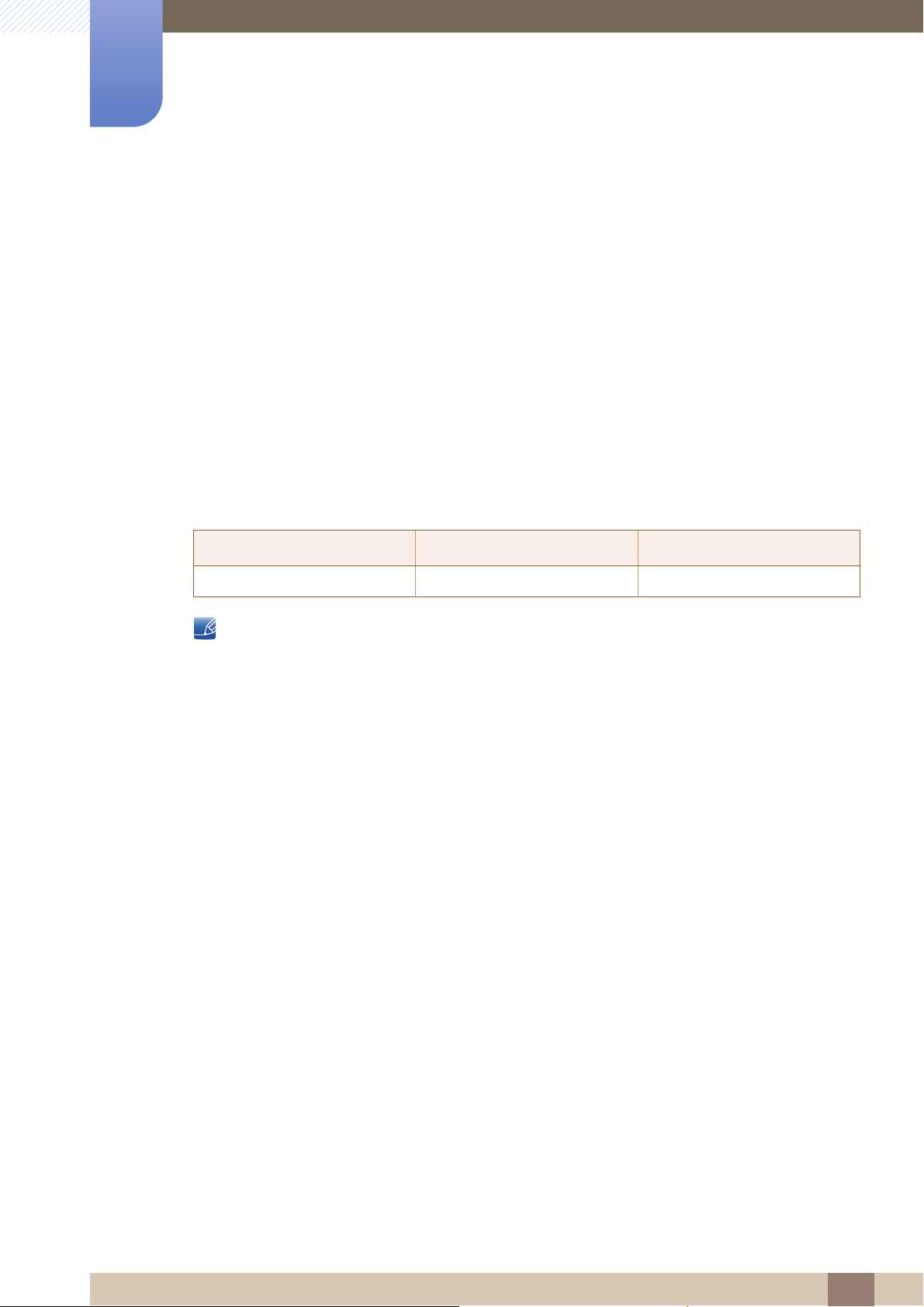
Le DISQUE est configuré comme suit. Toute suppression ou modification des partitions peut
désactiver le démarrage ou la solution de restauration Standalone.
BOOT_AGENT WES7 BACKUP
Lettre de lecteur non définie C: Lettre de lecteur non définie
Les données enregistrées par l'utilisateur et les paramètres personnalisés sont supprimés après la
restauration du système.
2 Utilisation de "Windows Embedded Standard 7" (modèle TC220W uniquement)
40
Page 41
Connexion et utilisation d'un périphérique
3
source
3.1 Avant toute connexion
3.1.1 Points à vérifier avant la connexion
Avant de connecter un périphérique source, lisez le mode d'emploi qui l'accompagne.
Le nombre et la position des ports peuvent varier en fonction du type de périphérique.
Ne branchez pas le câble d'alimentation avant que tous les branchements n'aient été établis.
Si vous branchez le câble d'alimentation en cours de connexion, vous risquez d'endommager le
produit.
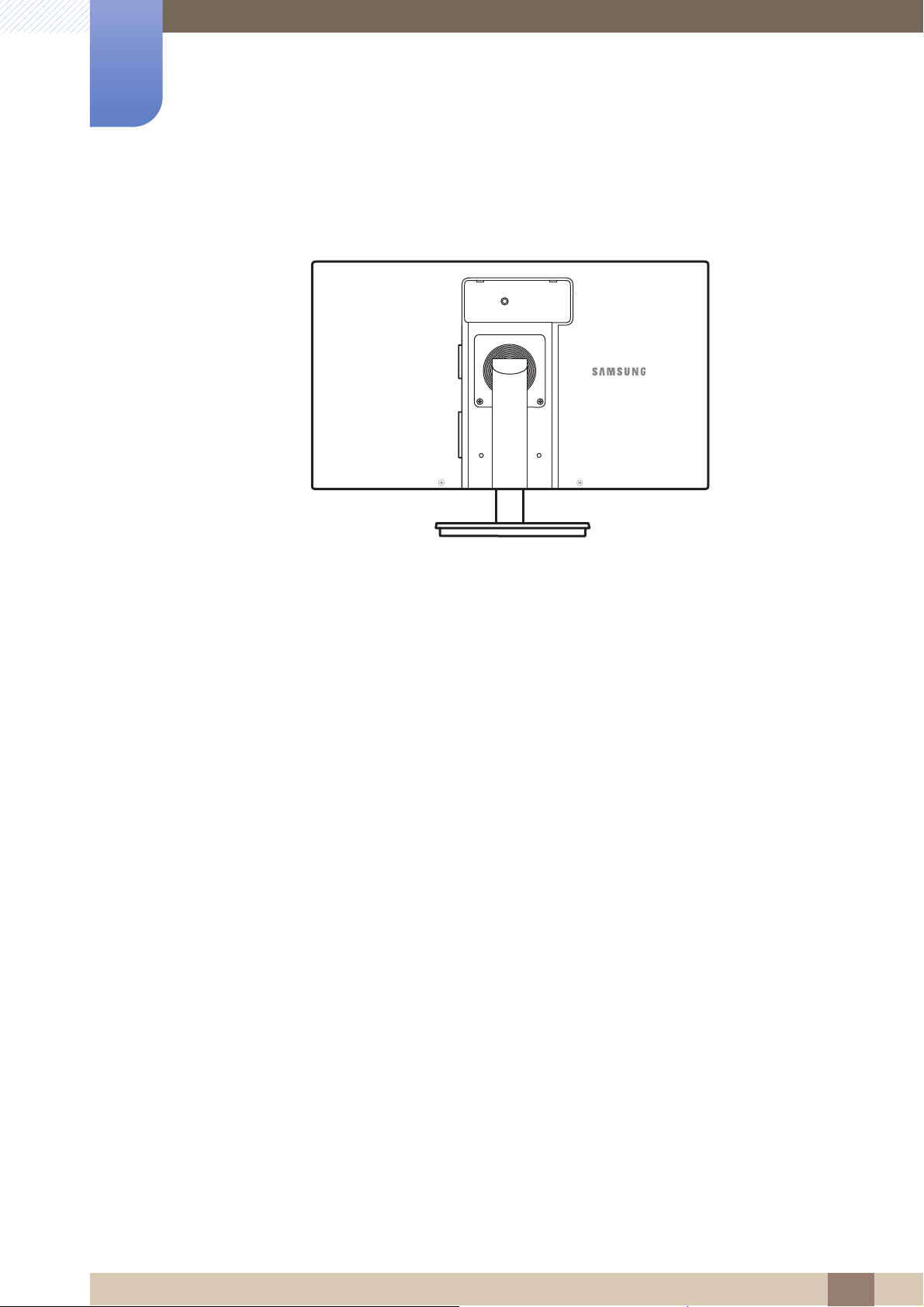
Vérifiez les types de ports auxquels vous souhaitez vous connecter à l'arrière du produit.
3 Connexion et utilisation d'un périphérique source
41
Page 42
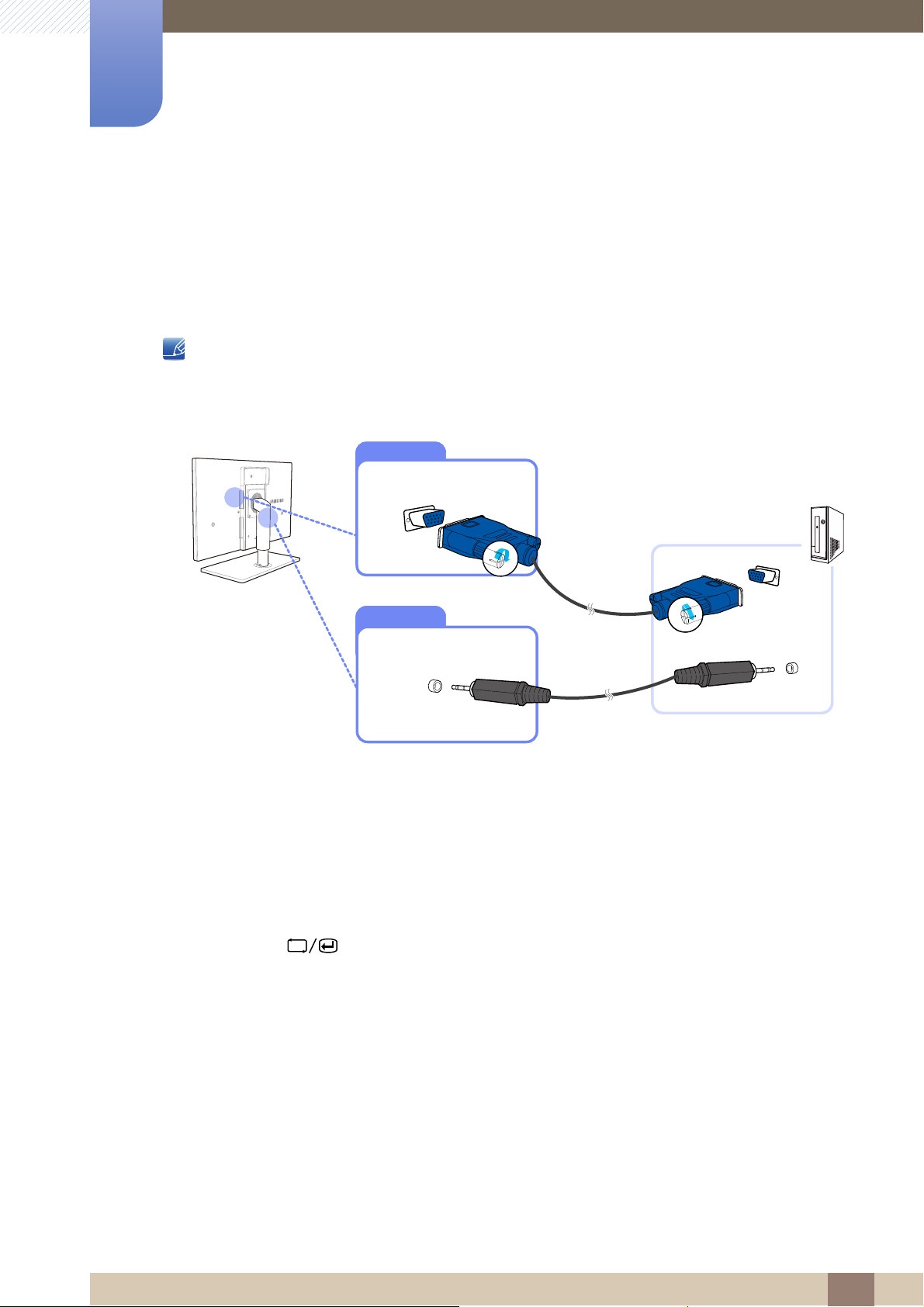
Connexion et utilisation d'un périphérique
AUDIO IN
RGB IN
3
3.2 Connexion et utilisation d'un ordinateur
source
3.2.1 Connexion à un PC
Sélectionnez la méthode de connexion adaptée à votre ordinateur.
Les composants de connexion peuvent varier en fonction des produits.
Branchement par câble D-SUB (type analogique)
1 Connectez le câble D-SUB au port [RGB IN] à l'arrière du produit et au port RGB de l'ordinateur.
2 Connectez un câble de sortie audio au port [AUDIO IN] du produit et au port de sortie audio de
l'ordinateur.
3 Connectez l'adaptateur secteur au produit et à une prise de courant. Appuyez ensuite sur
l'interrupteur d'alimentation du PC.
(Pour plus d’informations, reportez-vous à "3.4 Branchement de l'alimentation".)
4 Appuyez sur [ ] pour définir Analogique en tant que source d'entrée.
3 Connexion et utilisation d'un périphérique source
42
Page 43
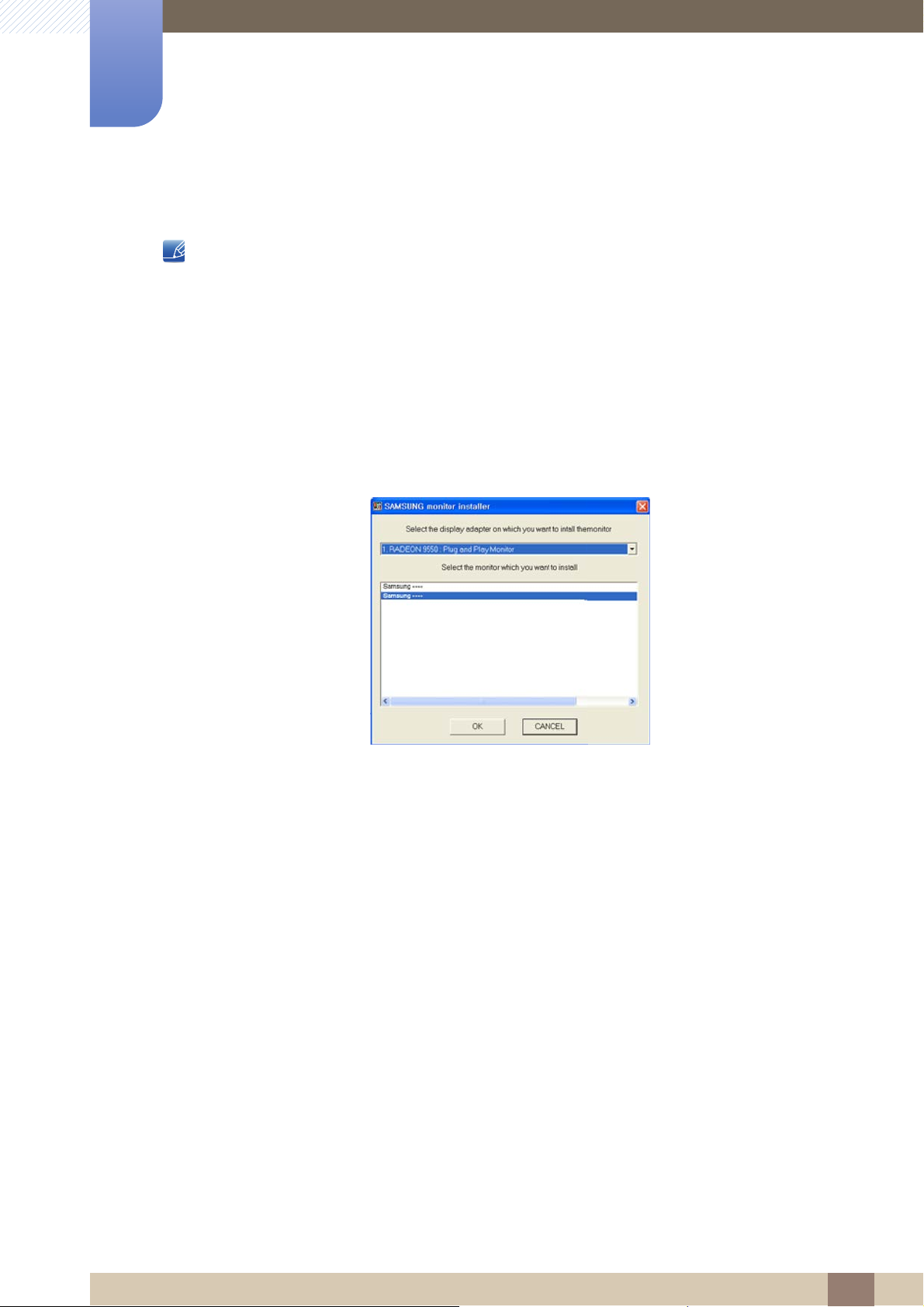
3
Connexion et utilisation d'un périphérique
source
3.2.2 Installation de pilote
Vous pouvez définir la résolution et la fréquence optimales pour ce produit en installant les pilotes
correspondants.
Vous trouverez un pilote d'installation sur le CD fourni avec le produit.
Si le fichier fourni est défectueux, rendez-vous sur la page d'accueil de Samsung (http://
www.samsung.com) pour y télécharger le fichier.
1 Insérez le CD du manuel utilisateur fourni avec le produit dans le lecteur de CD-ROM.
2 Cliquez sur "Windows Driver".
3 Suivez les instructions à l'écran pour procéder à l'installation.
4 Sélectionnez le modèle dans la liste.
5 Accédez aux Propriétés d'affichage et assurez-vous que la résolution et la fréquence de
rafraîchissement sont appropriées au système.
Pour de plus amples informations, reportez-vous au manuel du système d'exploitation Windows.
3 Connexion et utilisation d'un périphérique source
43
Page 44
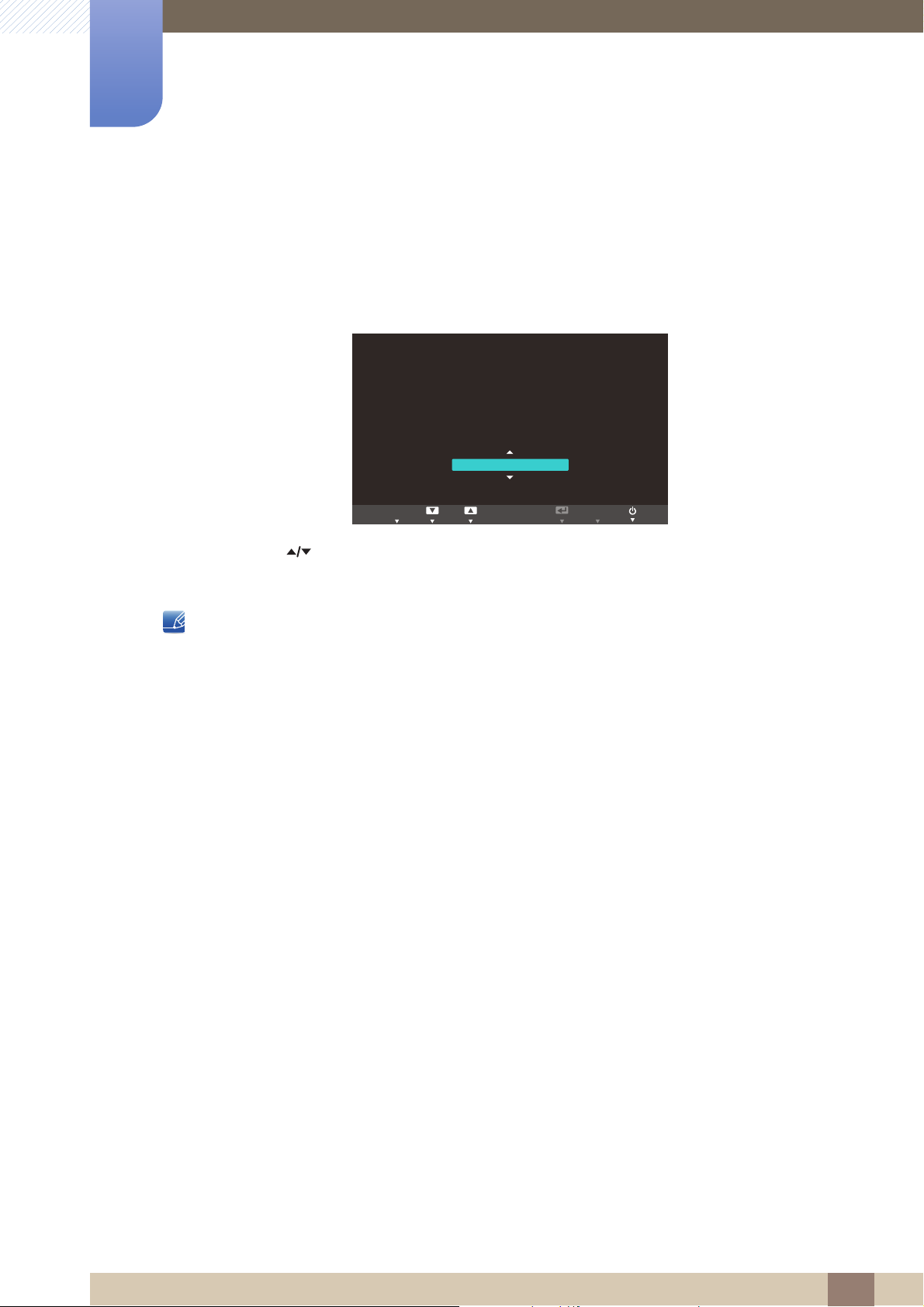
3
La résolution optimale de ce moniteur est la suivante :
[+]
Appliquez les paramètres ci-dessus pour définir la résolution.
Français
֩ЍیԂ ۴࣏ࢽ
AUTO
EXIT
MENU
Connexion et utilisation d'un périphérique
source
3.2.3 Définition de la résolution optimale
Un message d'information relatif à la définition de la résolution optimale apparaîtra lors de votre première
mise sous tension du produit après l'achat.
Sélectionnez une langue et modifiez la résolution en lui attribuant la valeur optimale.
1 Appuyez sur [ ] pour passer à la langue voulue, puis sur [ ].
MENU
2 Pour masquer le message d'information, appuyez sur [ ].
Si vous n'avez pas choisi la résolution optimale, le message apparaîtra jusqu'à trois fois pendant
une période donnée, même si le produit est mis hors tension, puis remis sous tension.
La résolution optimale peut aussi être sélectionnée dans le Panneau de configuration de votre
PC.
3 Connexion et utilisation d'un périphérique source
44
Page 45
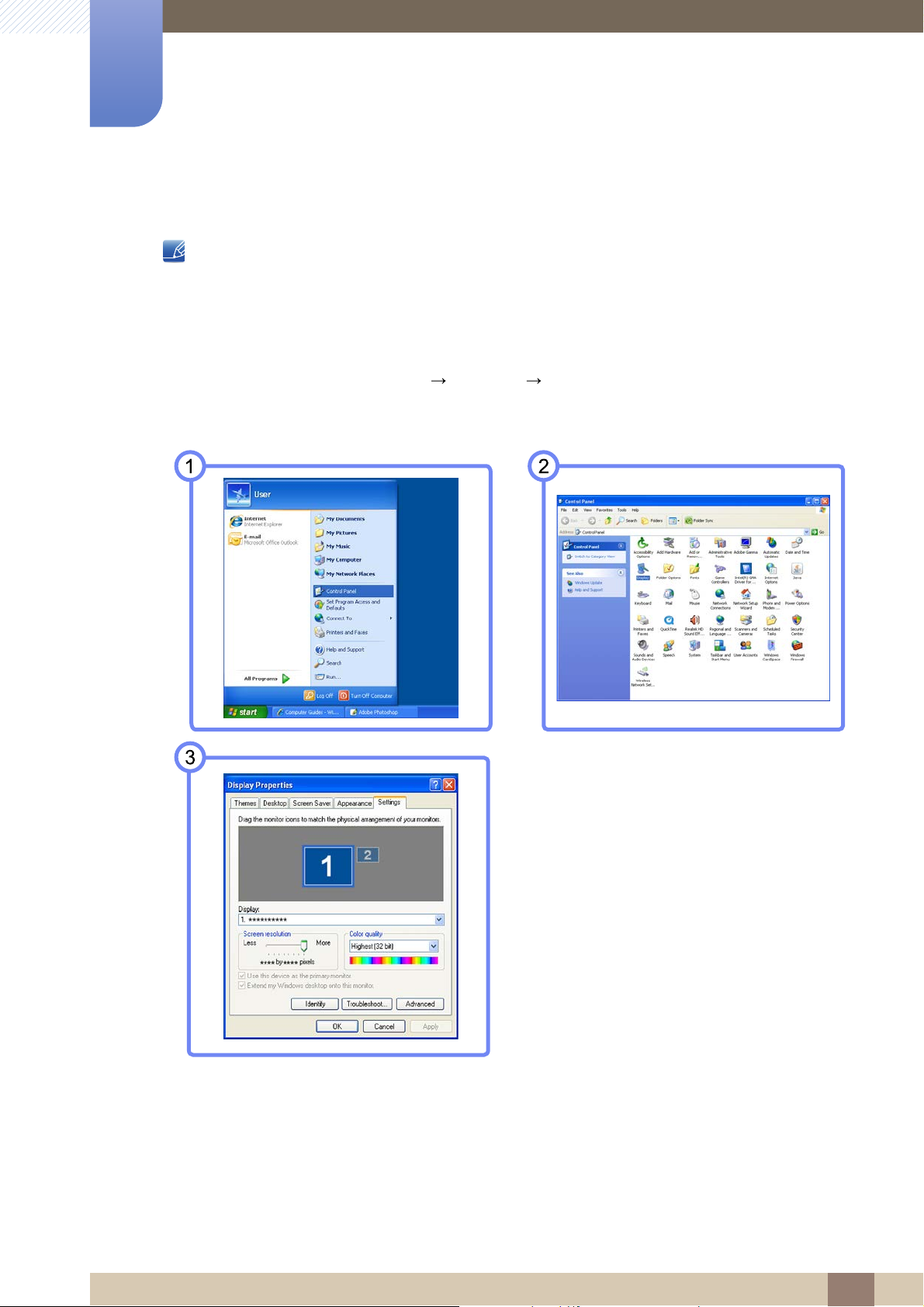
3
Connexion et utilisation d'un périphérique
source
3.2.4 Modification de la résolution via un PC
Réglez la résolution et la fréquence de rafraîchissement dans le Panneau de configuration pour
obtenir une qualité d'image optimale.
La qualité d'image des écrans LCD TFT peut se détériorer si vous ne sélectionnez pas la résolution
optimale.
Modification de la résolution sous Windows XP
Cliquez sur Panneau de configuration Affichage Paramètres et modifiez la résolution.
3 Connexion et utilisation d'un périphérique source
45
Page 46
3
Connexion et utilisation d'un périphérique
source
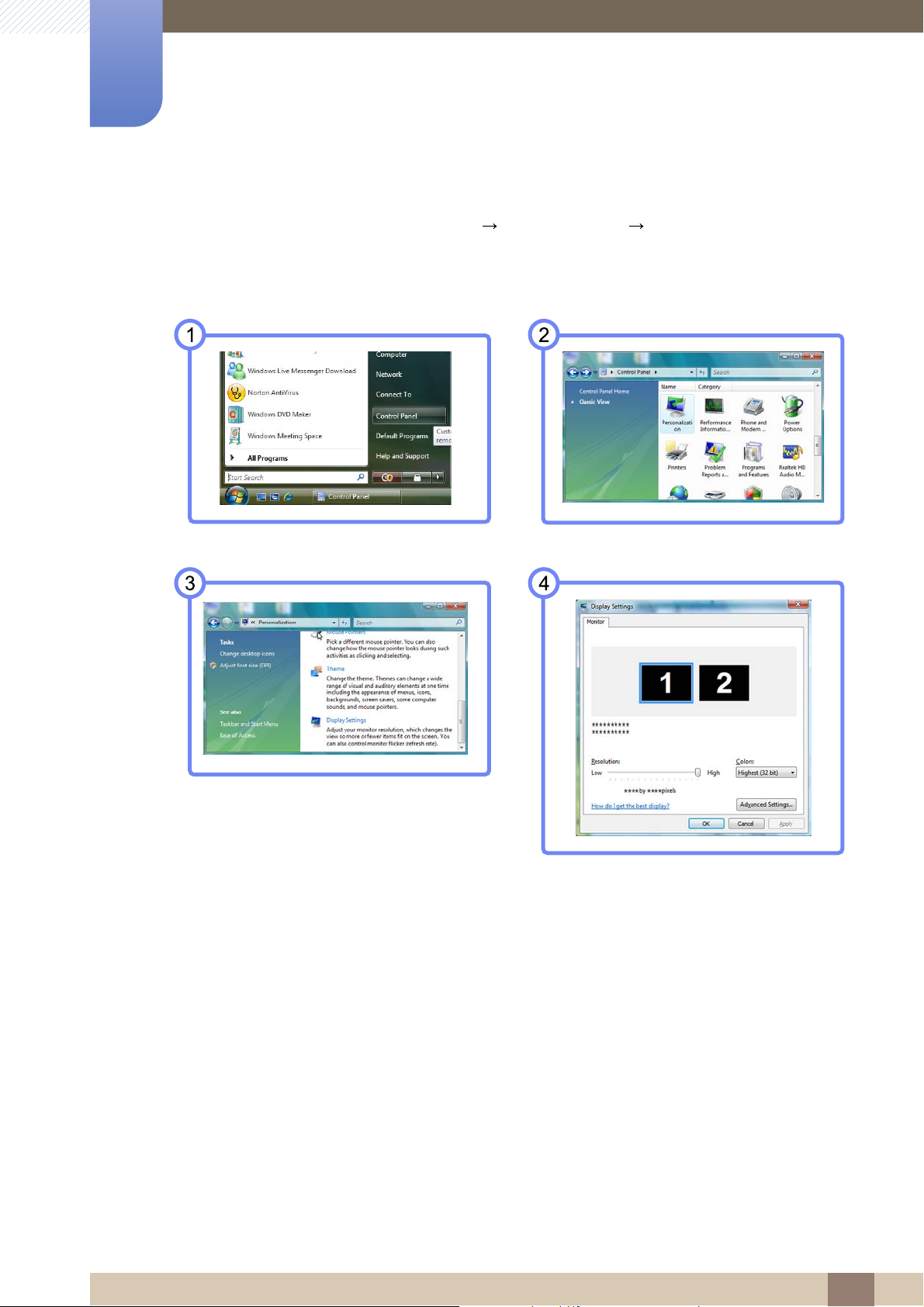
Modification de la résolution sous Windows Vista
Rendez-vous dans Panneau de configuration Personnalisation Paramètres d'affichage et
modifiez la résolution.
3 Connexion et utilisation d'un périphérique source
46
Page 47
3
Connexion et utilisation d'un périphérique
source
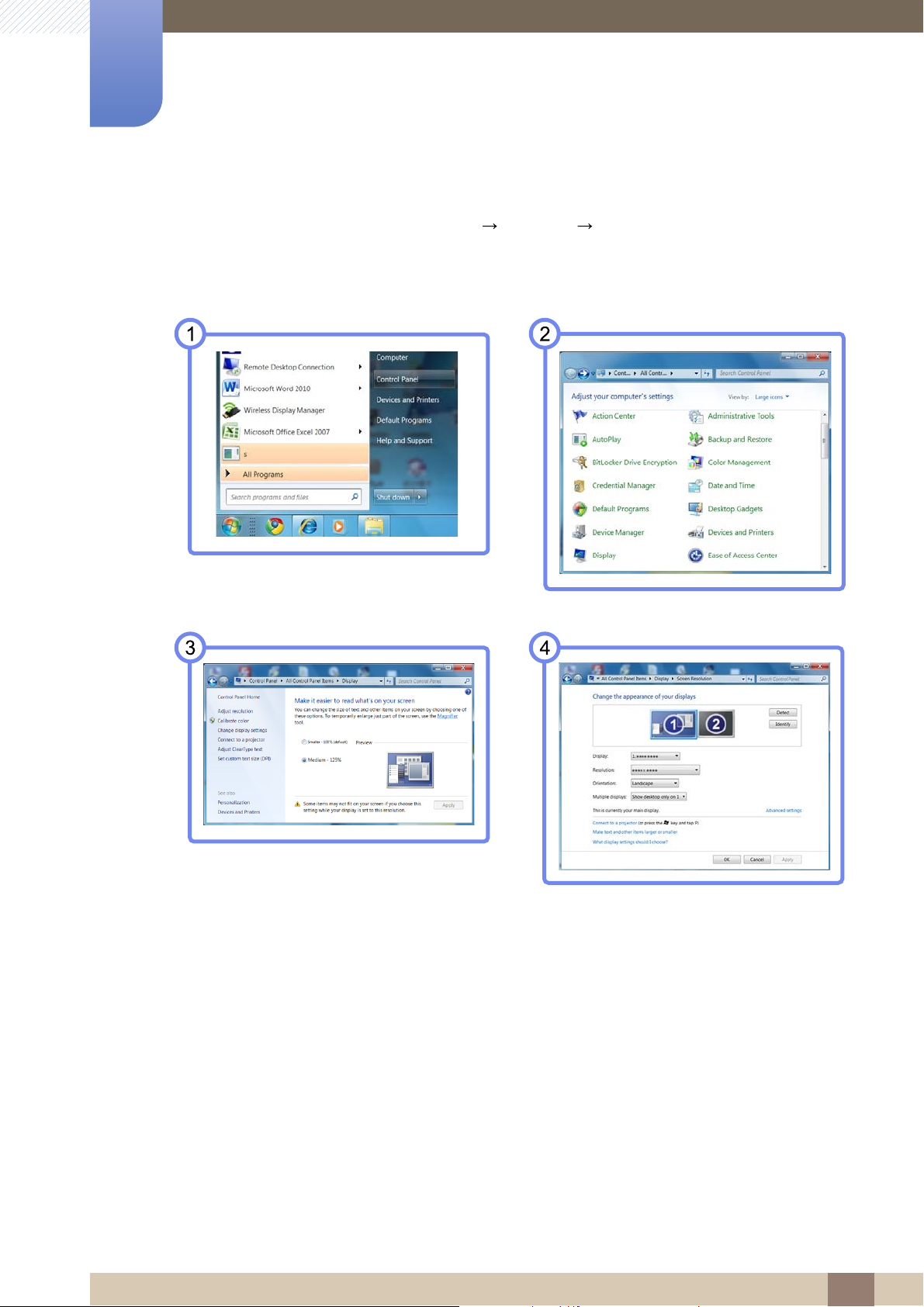
Modification de la résolution sous Windows 7
Rendez-vous dans Panneau de configuration Affichage Résolution d'écran et modifiez la
résolution.
3 Connexion et utilisation d'un périphérique source
47
Page 48
Connexion et utilisation d'un périphérique
RGB OUT
SERIAL
3
3.3 Connexion à un appareil vidéo
source
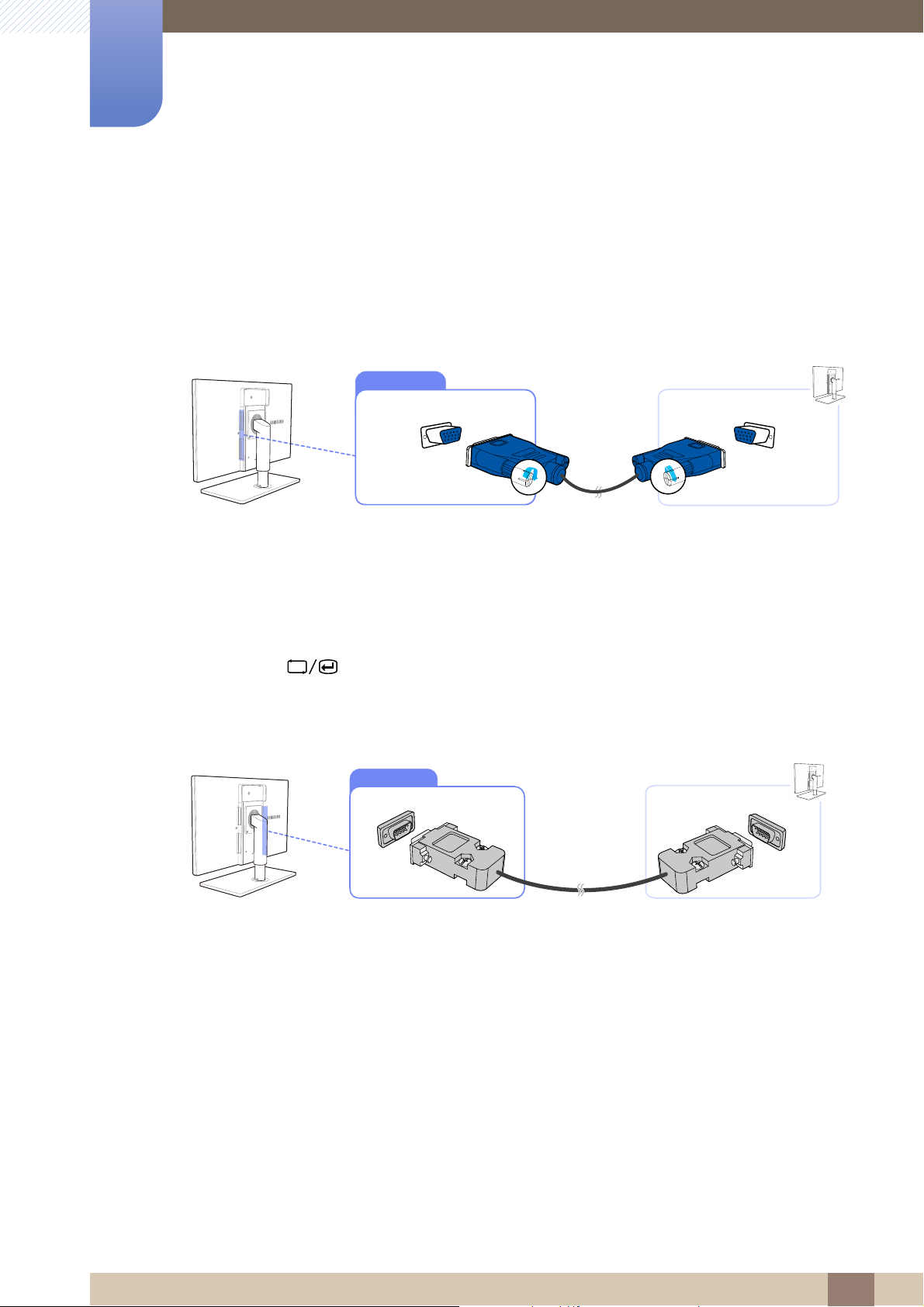
3.3.1 Branchement à un moniteur externe
Branchement par câble D-SUB (type analogique)
1 Connectez le port [RGB OUT] situé à l'arrière du produit au port RGB d'un autre moniteur à l'aide du
câble D-SUB.
2 Connectez l'adaptateur secteur au produit et à une prise de courant. Appuyez ensuite sur
l'interrupteur d'alimentation du PC.
(Pour plus d’informations, reportez-vous à "3.4 Branchement de l'alimentation".)
3 Appuyez sur [ ] pour définir Analogique en tant que source d'entrée.
Connexion à l'aide du câble RS-232C
1 Connectez le port [SERIAL] situé à l'arrière du produit au port SERIAL d'un autre moniteur à l'aide du
câble RS-232C.
2 Connectez l'adaptateur secteur au produit et à une prise de courant. Appuyez ensuite sur
l'interrupteur d'alimentation du PC.
(Pour plus d’informations, reportez-vous à "3.4 Branchement de l'alimentation".)
3 Connexion et utilisation d'un périphérique source
48
Page 49
3
MIC
Connexion et utilisation d'un périphérique
source
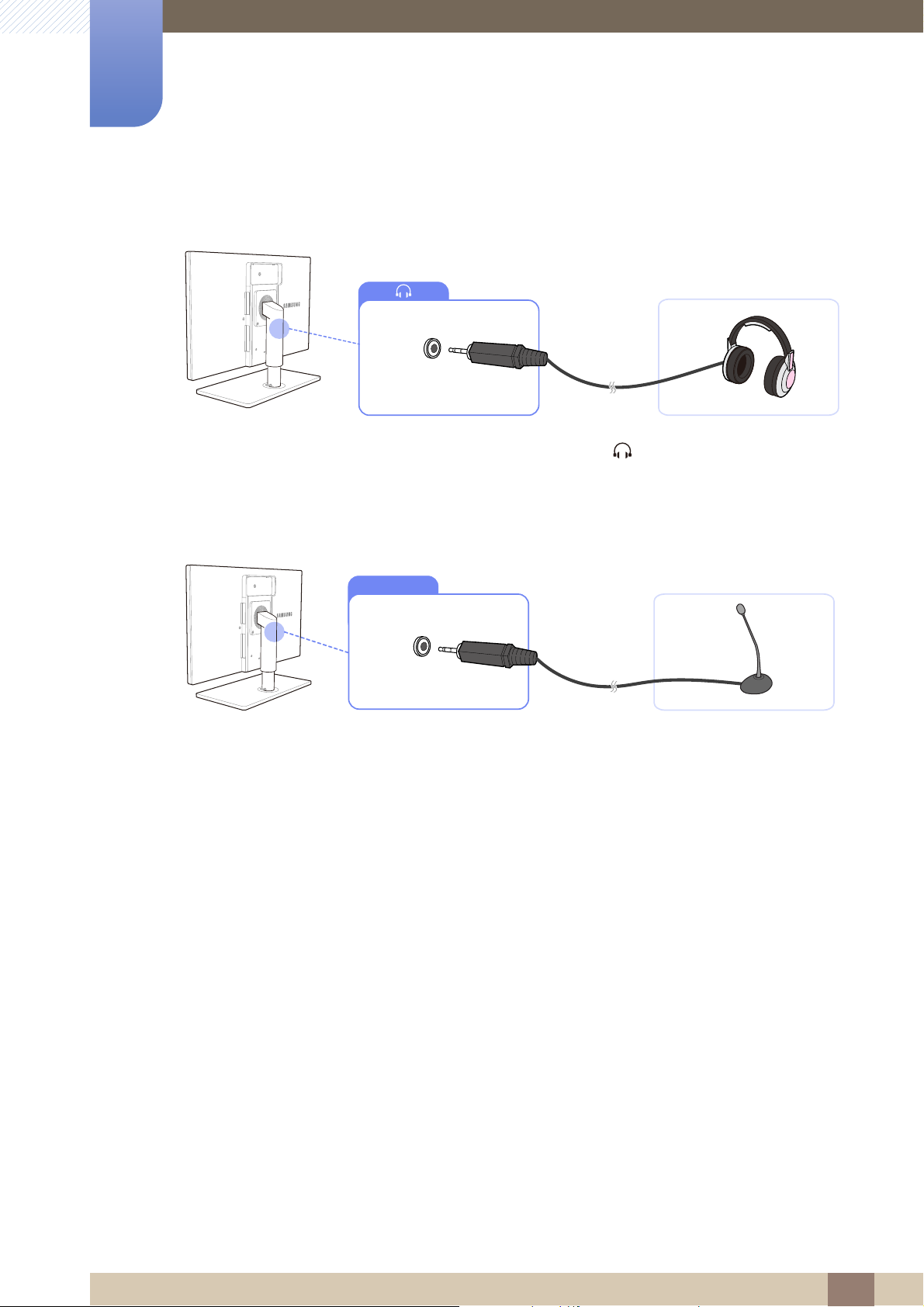
3.3.2 Branchement au casque
1 Connectez un périphérique de sortie audio (casque) à la prise [ ] située à l'arrière du produit.
3.3.3 Connexion d'un microphone
1 Connectez le microphone à la prise [MIC] située à l'arrière du produit.
3 Connexion et utilisation d'un périphérique source
49
Page 50
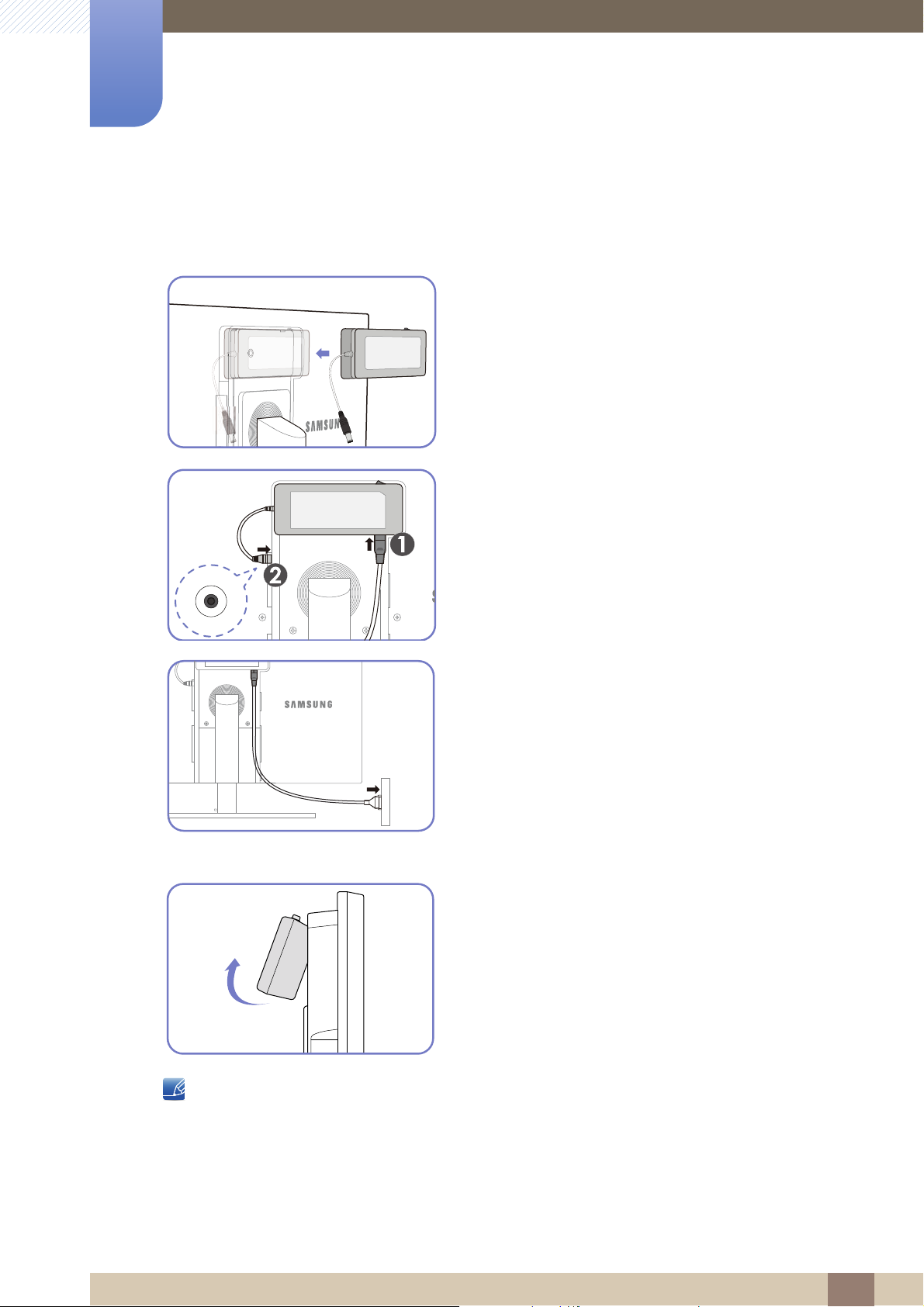
Connexion et utilisation d'un périphérique
3
3.4 Branchement de l'alimentation
source
Placez l'adaptateur d'alimentation DC dans la rainure,
interrupteur vers haut.
- Enfoncez l'adaptateur jusqu'au "clic".
Connectez le câble d'alimentation à l'adaptateur secteur.
Ensuite, connectez ce dernier au produit.
Branchez le câble d'alimentation dans la prise.
- Retrait de l'adaptateur d'alimentation DC
Pour retirer l'adaptateur d'alimentation DC, soulevez-le vers
l'extérieur, comme illustré.
Si vous ne fixez pas l'adaptateur à l'arrière du moniteur, la prise de l'adaptateur peut facilement se
débrancher et le câble risque de casser. Veillez à fixer fermement l'adaptateur dans la fente.
3 Connexion et utilisation d'un périphérique source
50
Page 51
Configuration d'écran
SAMSUNG
MAGIC
ࢇࢷ֩Ѝ ۴࣏ࢽ
:
:
:
: Personnalisé
: Arr.
:
:
IMAGE
Luminosité
Contraste
Netteté
Régl. de base
Régl. précis
100
60
75
1936
0
SAMSUNG
MAGIC
Bright
SAMSUNG
MAGIC
Angle
O
4
Configurez les paramètres d'écran tels que la luminosité et la nuance des couleurs.
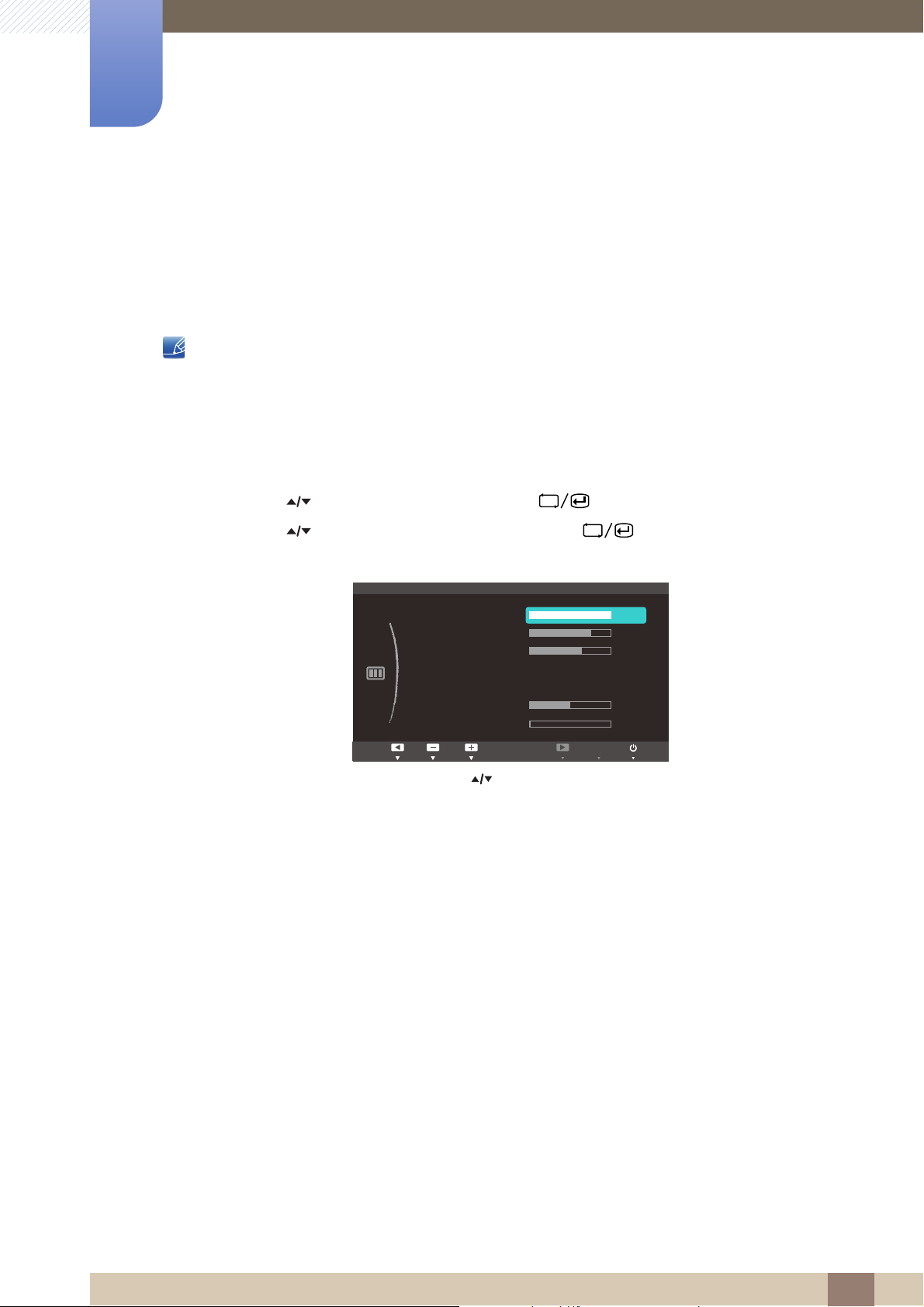
4.1 Luminosité
Permet de régler la luminosité globale de l'image. (Plage : 0~100)
Plus la valeur est élevée, plus l'image est lumineuse.
Ce menu n'est pas disponible si Bright est défini sur le mode Contraste Dynam..
Ce menu n'est pas disponible si Econ. énergie est défini sur Mar..
4.1.1 Configuration de la Luminosité
1 Appuyez sur [ ] sur le produit.
MENU
2 Appuyez sur [ ] pour passer à IMAGE, puis sur [ ] sur le produit.
3 Appuyez sur [ ] pour passer à la Luminosité, puis sur [ ] sur le produit. L'écran suivant
s'affiche.
AUT
4 Réglez la Luminosité à l'aide du bouton [ ].
4 Configuration d'écran
51
Page 52
Configuration d'écran
SAMSUNG
MAGIC
SAMSUNG
MAGIC
ࢇࢷ֩Ѝ ۴࣏ࢽ
Personnalisé
: Arr.
IMAGE
Luminosité
Contraste
Netteté
Régl. de base
Régl. précis
100
60
1936
0
75
SAMSUNG
MAGIC
Bright
SAMSUNG
MAGIC
Angle
AUTO
4
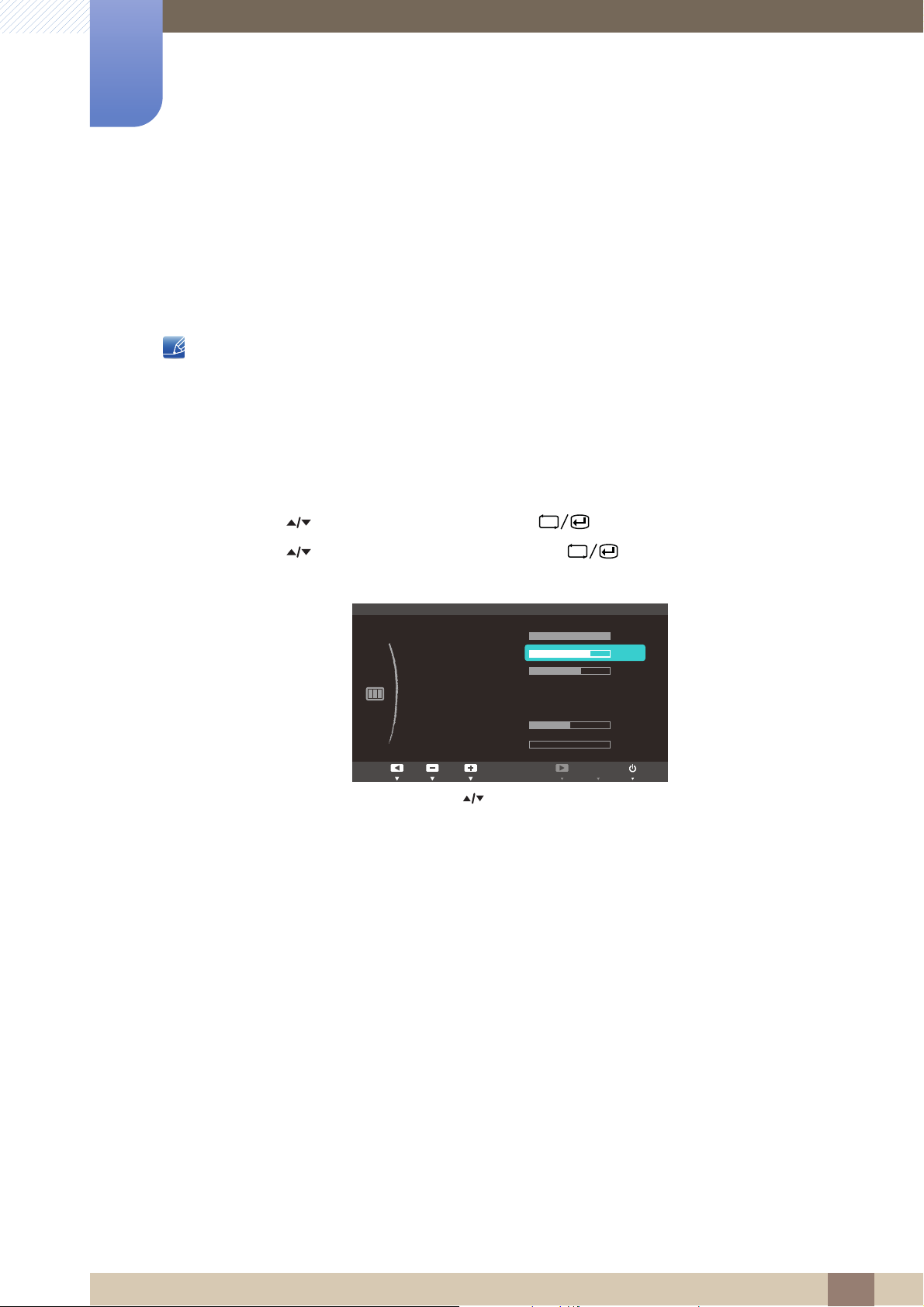
4.2 Contraste
Permet de régler le contraste entre les objets et l'arrière-plan. (Plage : 0~100)
Une valeur plus élevée augmente le contraste ; l'objet apparaît alors plus clair.
Ce menu n'est pas disponible si Bright est défini sur le mode Cinéma ou Contraste
Dynam..
Ce menu n'est pas disponible si Color est défini sur le mode Complet ou Intelligent.
4.2.1 Configuration du Contraste
1 Appuyez sur [ ] sur le produit.
MENU
2 Appuyez sur [ ] pour passer à IMAGE, puis sur [ ] sur le produit.
3 Appuyez sur [ ] pour passer au Contraste, puis sur [ ] sur le produit. L'écran suivant
s'affiche.
4 Réglez le Contraste à l'aide du bouton [ ].
4 Configuration d'écran
52
Page 53
Configuration d'écran
SAMSUNG
MAGIC
SAMSUNG
MAGIC
ࢇࢷ֩Ѝ ۴࣏ࢽ
Personnalisé
Arr.
IMAGE
Luminosité
Contraste
Netteté
Régl. de base
Régl. précis
100
60
75
1936
0
SAMSUNG
MAGIC
Bright
SAMSUNG
MAGIC
Angle
AUTO
4
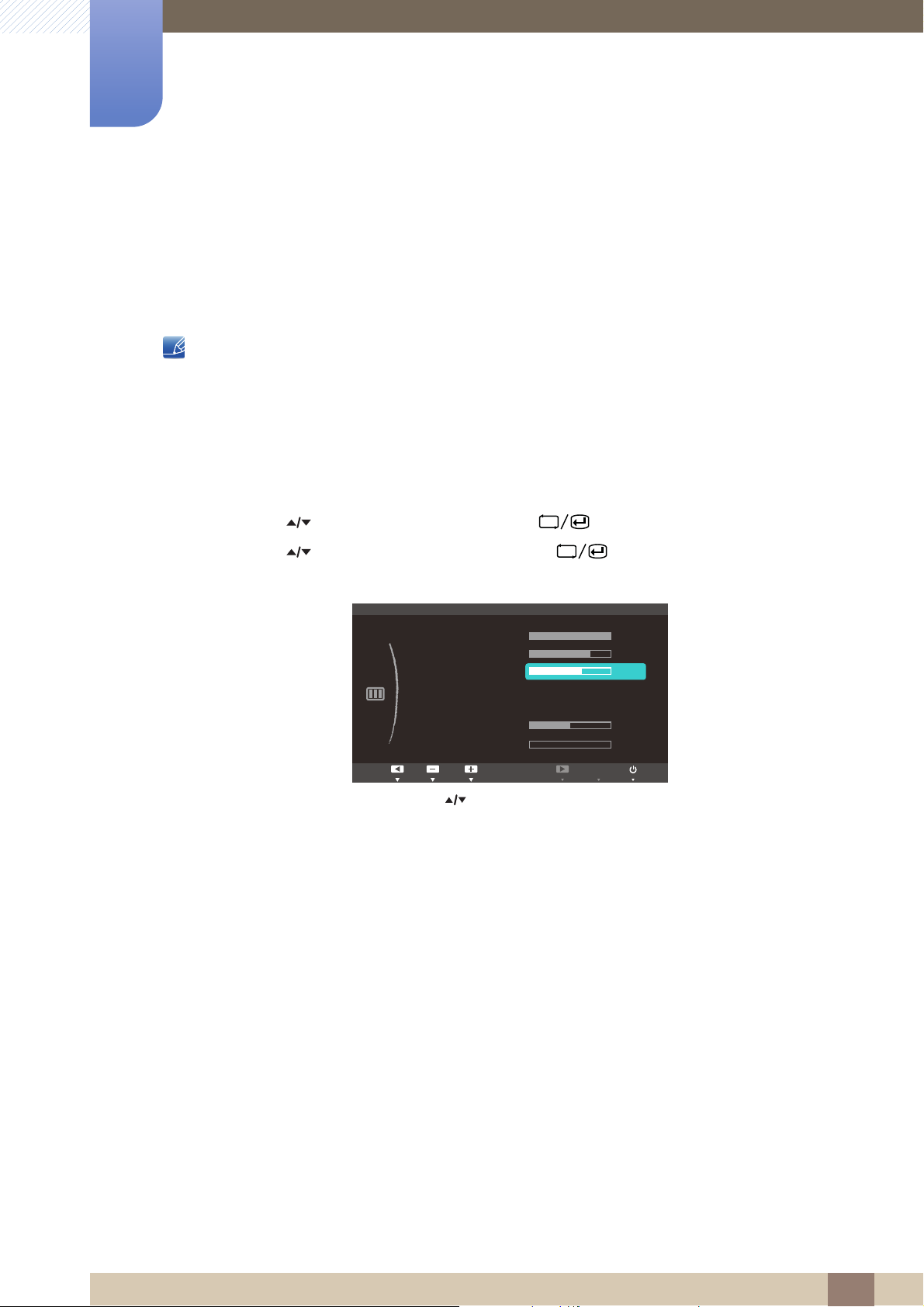
4.3 Netteté
Rend le contour des objets plus net ou plus flou. (Plage : 0~100)
Une valeur élevée accentue la netteté du contour des objets.
Ce menu n'est pas disponible si Bright est défini sur le mode Cinéma ou Contraste
Dynam..
Ce menu n'est pas disponible si Color est défini sur le mode Complet ou Intelligent.
4.3.1 Configuration de la Netteté
1 Appuyez sur [ ] sur le produit.
MENU
2 Appuyez sur [ ] pour passer à IMAGE, puis sur [ ] sur le produit.
3 Appuyez sur [ ] pour passer à la Netteté, puis sur [ ] sur le produit. L'écran suivant
s'affiche.
4 Réglez la Netteté à l'aide du bouton [ ].
4 Configuration d'écran
53
Page 54
Configuration d'écran
SAMSUNG
MAGIC
MENU
SAMSUNG
MAGIC
ࢇࢷ֩Ѝ ۴࣏ࢽ
یࡈ࣏ࢽ
ଥࢿ
IMAGE
Luminosité
Contraste
Netteté
Régl. de base
Régl. précis
100
60
75
0
SAMSUNG
MAGIC
Bright
Personnalisé
Standard
Jeu
Cinéma
Contraste Dynam.
SAMSUNG
MAGIC
Angle
MENU
4
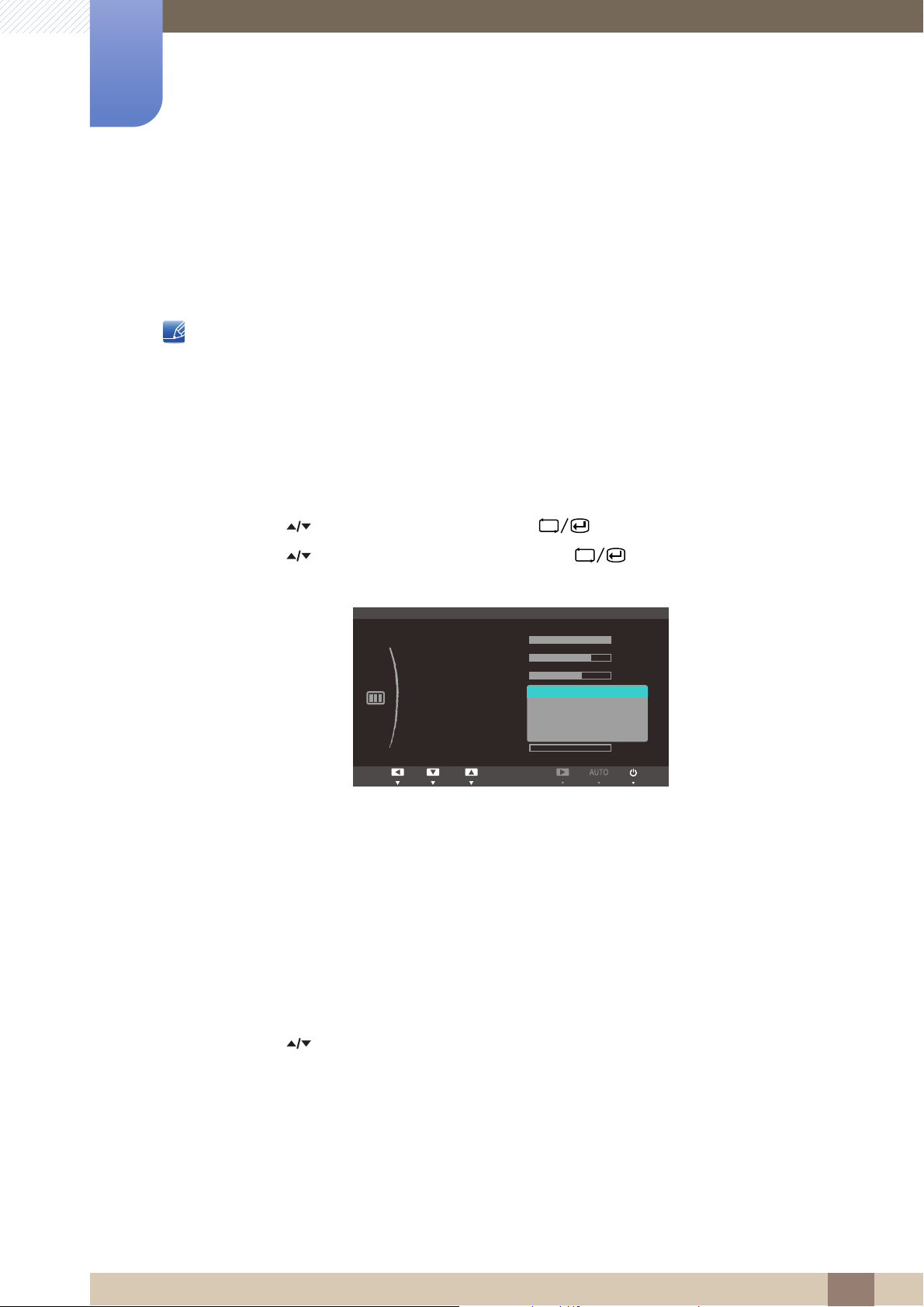
4.4 SAMSUNG MAGIC Bright
Ce menu permet d'obtenir une qualité d'image optimale pour l'environnement dans lequel le produit sera
utilisé.
Ce menu n'est pas disponible si Econ. énergie est défini sur Mar..
Ce menu n'est pas disponible quand Angle est activé.
Cette fonction fournit l'angle de vision, la luminosité et la teinte à adapter selon vos préférences.
4.4.1 Configuration de SAMSUNG MAGIC Bright
1 Appuyez sur [ ] sur le produit.
2 Appuyez sur [ ] pour passer à IMAGE, puis sur [ ] sur le produit.
3 Appuyez sur [ ] pour passer à Bright, puis sur [ ] sur le produit. L'écran suivant
s'affiche.
Personnalisé : Personnalisez le contraste et la luminosité selon vos besoins.
Standard : Obtenez une qualité d'image adaptée à la modification de documents ou à
l'utilisation d'Internet.
Jeu : Obtenez une qualité d'image adaptée aux jeux qui comprennent des effets graphiques et
des mouvements dynamiques.
Cinéma : Obtenez la luminosité et la netteté des télévisions qui conviennent à la lecture de
contenu vidéo et DVD.
4 Appuyez sur [ ] pour accéder à l'option de votre choix et appuyez ensuite sur [ ].
5 L'option sélectionnée est appliquée.
Contraste Dynam. : Obtenez une luminosité équilibrée grâce à un ajustement automatique du
contraste.
4 Configuration d'écran
54
Page 55
Configuration d'écran
SAMSUNG
MAGIC
SAMSUNG
MAGIC
SAMSUNG
MAGIC
SAMSUNG
MAGIC
ࢇࢷ֩Ѝ ۴࣏ࢽ
یࡈ࣏ࢽ
ଥࢿ
IMAGE
Luminosité
Contraste
Netteté
Régl. de base
Régl. précis
100
60
75
SAMSUNG
MAGIC
Angle
Arr.
Mode Penché 1
Mode Penché 2
Mode Debout
Mode Côté
Affichage groupe
Personnalisé
SAMSUNG
MAGIC
Bright
AUTO
4
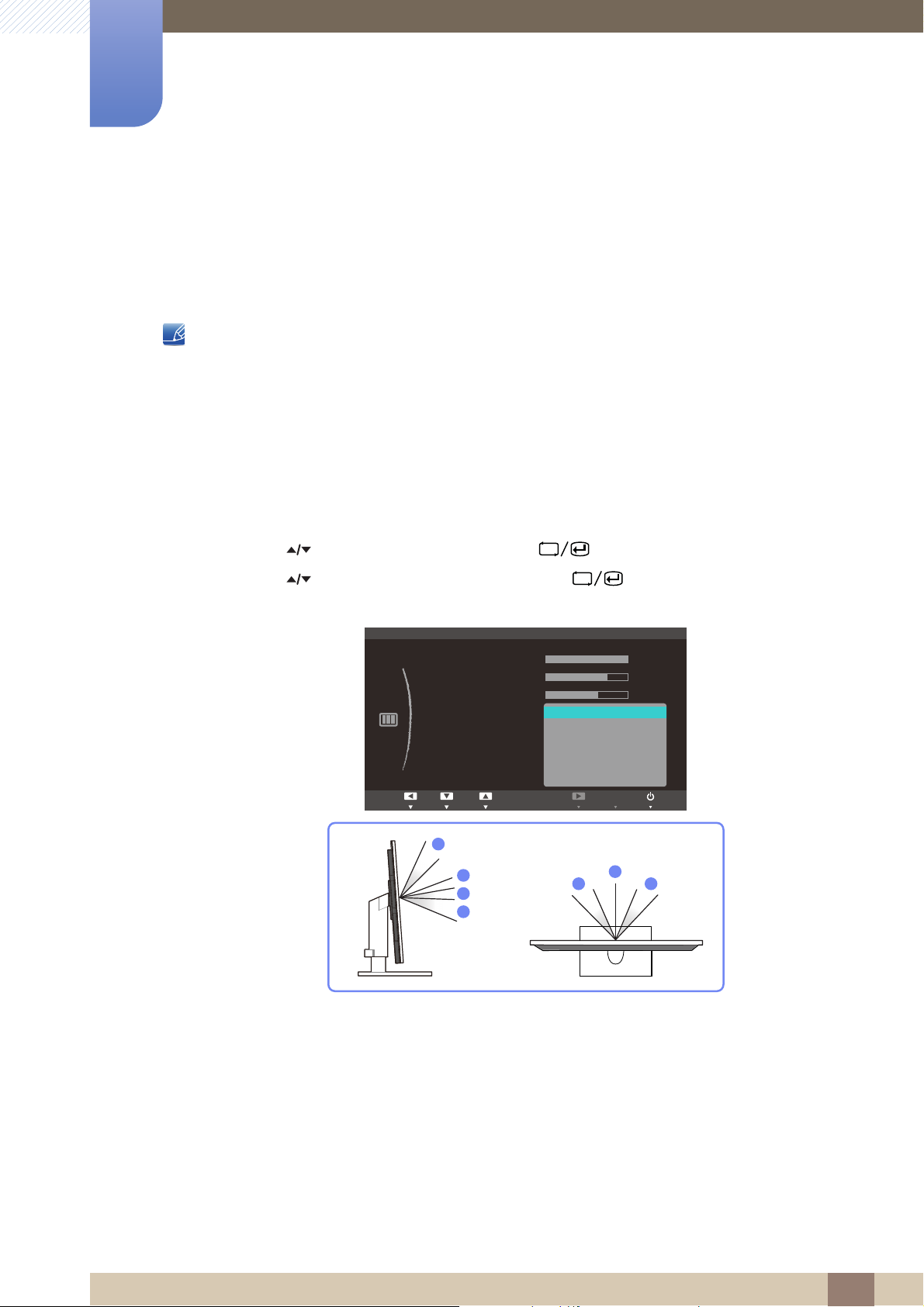
4.5 SAMSUNG MAGIC Angle
Angle vous permet de configurer certains paramètres pour obtenir une qualité d'image optimale
en fonction de votre angle de vision.
Ce menu n'est pas disponible si Bright est défini sur le mode Cinéma ou Contraste
Dynam..
Ce menu n'est pas disponible quand Color est activé.
Cette fonction fournit l'angle de vision, la luminosité et la teinte à adapter selon vos préférences.
4.5.1 Configuration de SAMSUNG MAGIC Angle
1 Appuyez sur [ ] sur le produit.
MENU
2 Appuyez sur [ ] pour passer à IMAGE, puis sur [ ] sur le produit.
3 Appuyez sur [ ] pour passer à Angle, puis sur [ ] sur le produit. L'écran suivant
s'affiche.
4
1
2
3
1
5 5
Arr. : Sélectionnez cette option pour une vision directement en face du produit.
Mode Penché 1 : Sélectionnez cette option pour une vision depuis un emplacement
①
②
légèrement plus bas que le produit.
Mode Penché 2 : Sélectionnez cette option pour une vision depuis un emplacement plus
③
bas que celui du Mode Penché 1.
Mode Debout : Sélectionnez cette option pour une vision depuis un emplacement plus haut
que le produit.
Mode Côté : Sélectionnez cette option pour une vision depuis l'un des côtés du produit.
④
⑤
4 Configuration d'écran
55
Page 56

4
①④⑤
Configuration d'écran
Affichage groupe : Sélectionnez cette option pour plusieurs spectateurs situés aux
emplacements , , et .
Personnalisé : Le Mode Penché 1 s'appliquera par défaut si Personnalisé est sélectionné.
4 Appuyez sur [ ] pour accéder à l'option de votre choix et appuyez ensuite sur [ ].
5 L'option sélectionnée est appliquée.
MENU
4 Configuration d'écran
56
Page 57
Configuration d'écran
ࢇࢷ֩Ѝ ۴࣏ࢽ
:
:
:
: Personnalisé
: Arr.
:
:
IMAGE
Luminosité
Contraste
Netteté
Régl. de base
Régl. précis
100
60
75
1936
0
SAMSUNG
MAGIC
Bright
SAMSUNG
MAGIC
Angle
AUTO
4
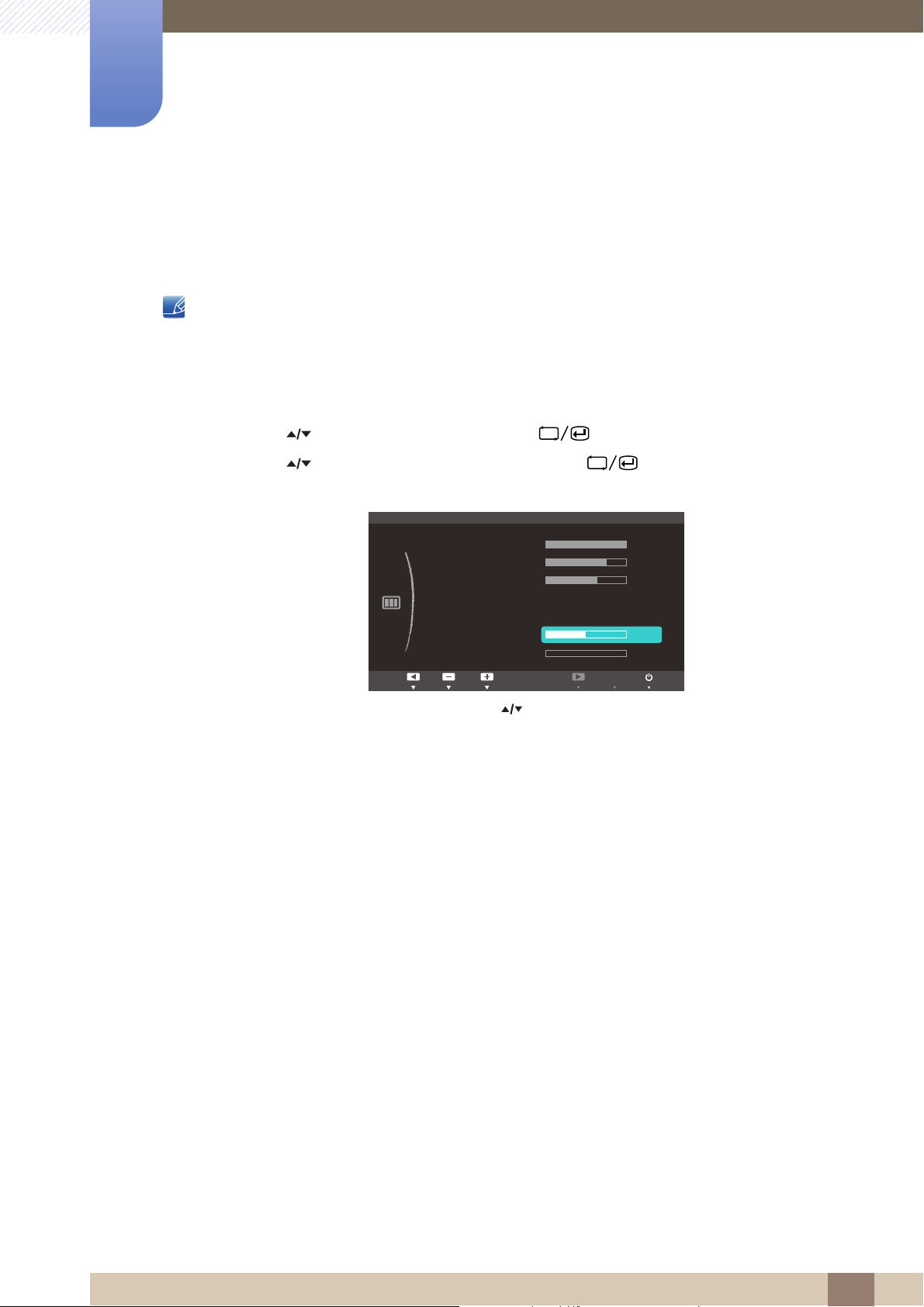
4.6 Régl. de base
Réglez la fréquence de l'écran.
Uniquement disponible en mode Analogique.
4.6.1 Ajustement de Régl. de base
1 Appuyez sur [ ] sur le produit.
MENU
2 Appuyez sur [ ] pour passer à IMAGE, puis sur [ ] sur le produit.
3 Appuyez sur [ ] pour passer à Régl. de base, puis sur [ ] sur le produit. L'écran suivant
s'affiche.
4 Ajustez les Régl. de base à l'aide du bouton [ ].
4 Configuration d'écran
57
Page 58
Configuration d'écran
ࢇࢷ֩Ѝ ۴࣏ࢽ
:
:
:
: Personnalisé
: Arr.
:
:
IMAGE
Luminosité
Contraste
Netteté
Régl. de base
Régl. précis
100
60
75
1936
0
SAMSUNG
MAGIC
Bright
SAMSUNG
MAGIC
Angle
AUTO
4
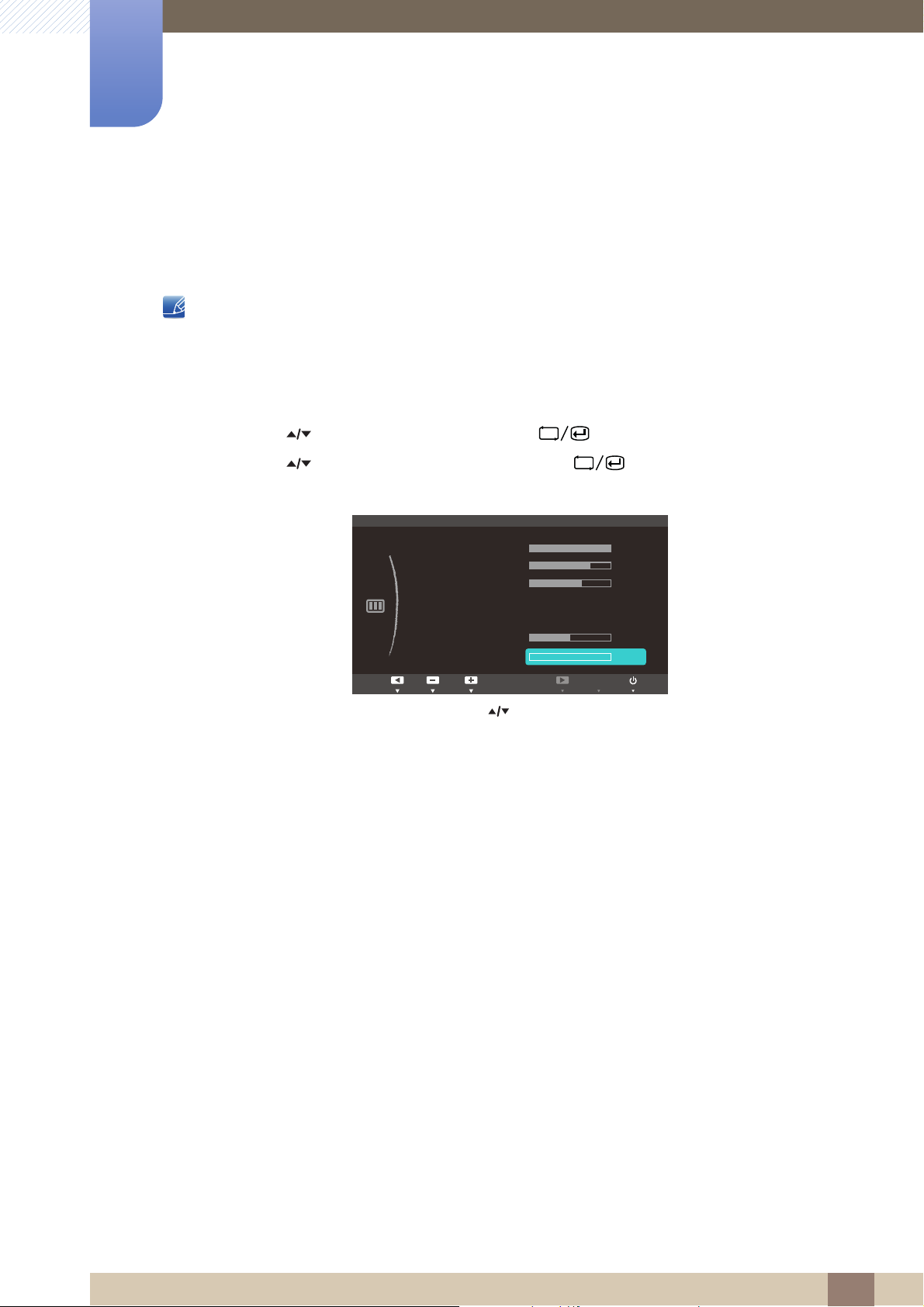
4.7 Régl. précis
Réglez précisément l'écran pour obtenir une image expressive.
Uniquement disponible en mode Analogique.
4.7.1 Ajustement de Régl. précis
1 Appuyez sur [ ] sur le produit.
MENU
2 Appuyez sur [ ] pour passer à IMAGE, puis sur [ ] sur le produit.
3 Appuyez sur [ ] pour passer à Régl. précis, puis sur [ ] sur le produit. L'écran suivant
s'affiche.
4 Ajustez les Régl. précis à l'aide du bouton [ ].
4 Configuration d'écran
58
Page 59
Configuration de la teinte
SAMSUNG
MAGIC
SAMSUNG
MAGIC
SAMSUNG
MAGIC
SAMSUNG
MAGIC
COULEUR
ࢇࢷ֩Ѝ
࣏ࢽ
۴
Arr.
Démo
Complet
Intelligent
:
:
:
:
:
:
SAMSUNG
MAGIC
Color
Rouge
Vert
Bleu
Nuance coul.
Gamma
Mode 1
50
Normal
AUTO
SAMSUNG
MAGIC
SAMSUNG
MAGIC
MENU
5
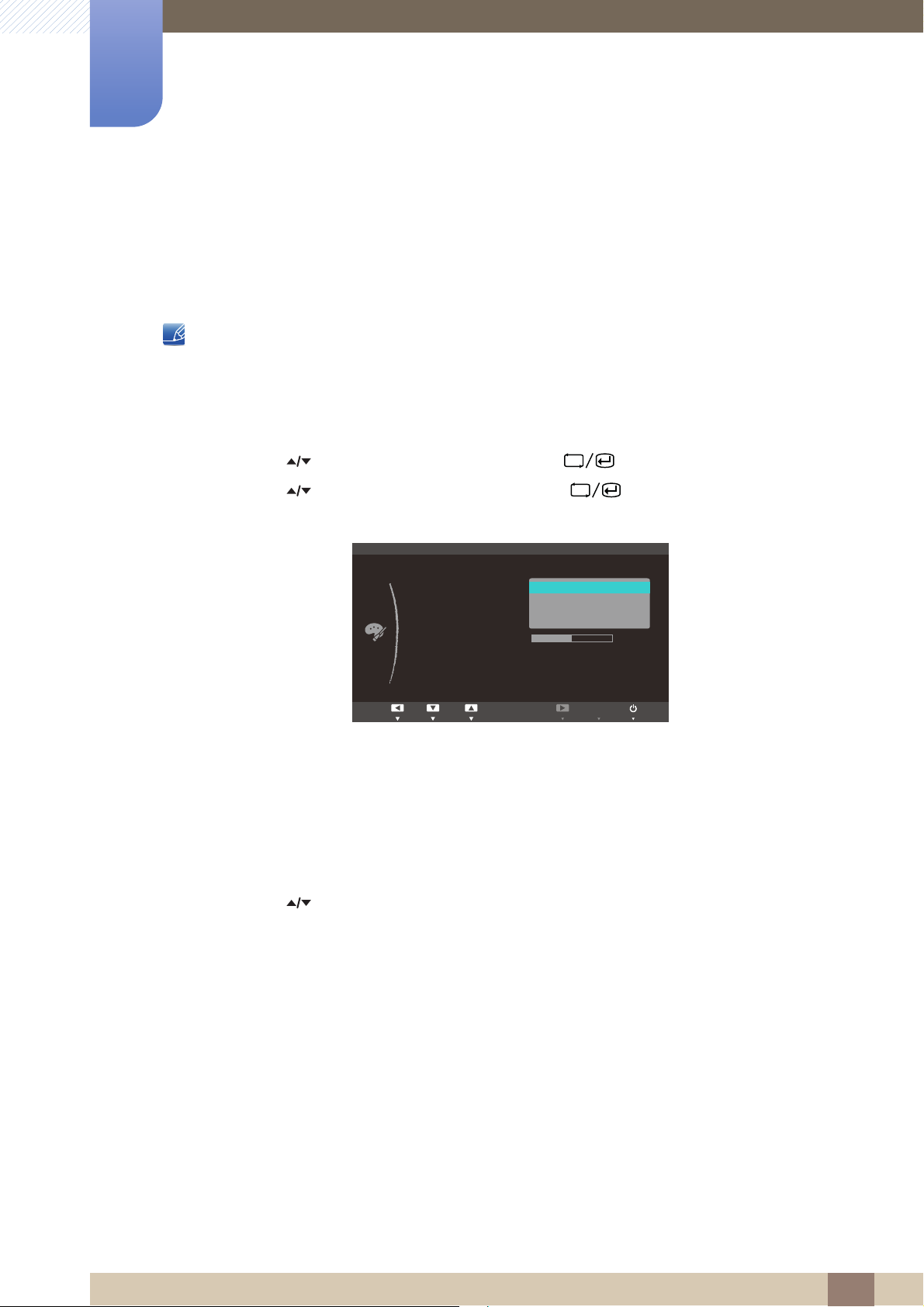
Réglez la teinte de l'écran. Ce menu n'est pas disponible si Bright est défini sur le mode
Cinéma ou Contraste Dynam..
5.1 SAMSUNG MAGIC Color
Color est une technologie d'optimisation de la qualité d'image développée indépendamment par
Samsung. Elle offre des couleurs naturelles expressives sans dégradation de la qualité de l'image.
Ce menu n'est pas disponible quand Angle est activé.
5.1.1 Configuration de SAMSUNG MAGIC Color
1 Appuyez sur [ ] sur le produit.
MENU
2 Appuyez sur [ ] pour passer à COULEUR, puis sur [ ] sur le produit.
3 Appuyez sur [ ] pour passer à Color, puis sur [ ] sur le produit. L'écran suivant
s'affiche.
Arr. : Désactivez Color.
Démo : Comparez le mode d'affichage normal au mode Color.
Complet : Obtenez une qualité d'image expressive sur toutes les zones, dont les couleurs de
chair de l'image.
Intelligent : Optimisez le chroma de toutes les zones, à l'exception des couleurs de chair de
l'image.
4 Appuyez sur [ ] pour accéder à l'option de votre choix et appuyez ensuite sur [ ].
5 L'option sélectionnée est appliquée.
5 Configuration de la teinte
59
Page 60
Configuration de la teinte
SAMSUNG
MAGIC
&28/(85
ࢇࢷ֩Ѝ
࣏ࢽ
۴
:
:
:
:
:
:
SAMSUNG
MAGIC
Color
Rouge
Vert
Bleu
Nuance coul.
Gamma
Mode 1
50
Normal
Arr.
50
50
AUTO
5
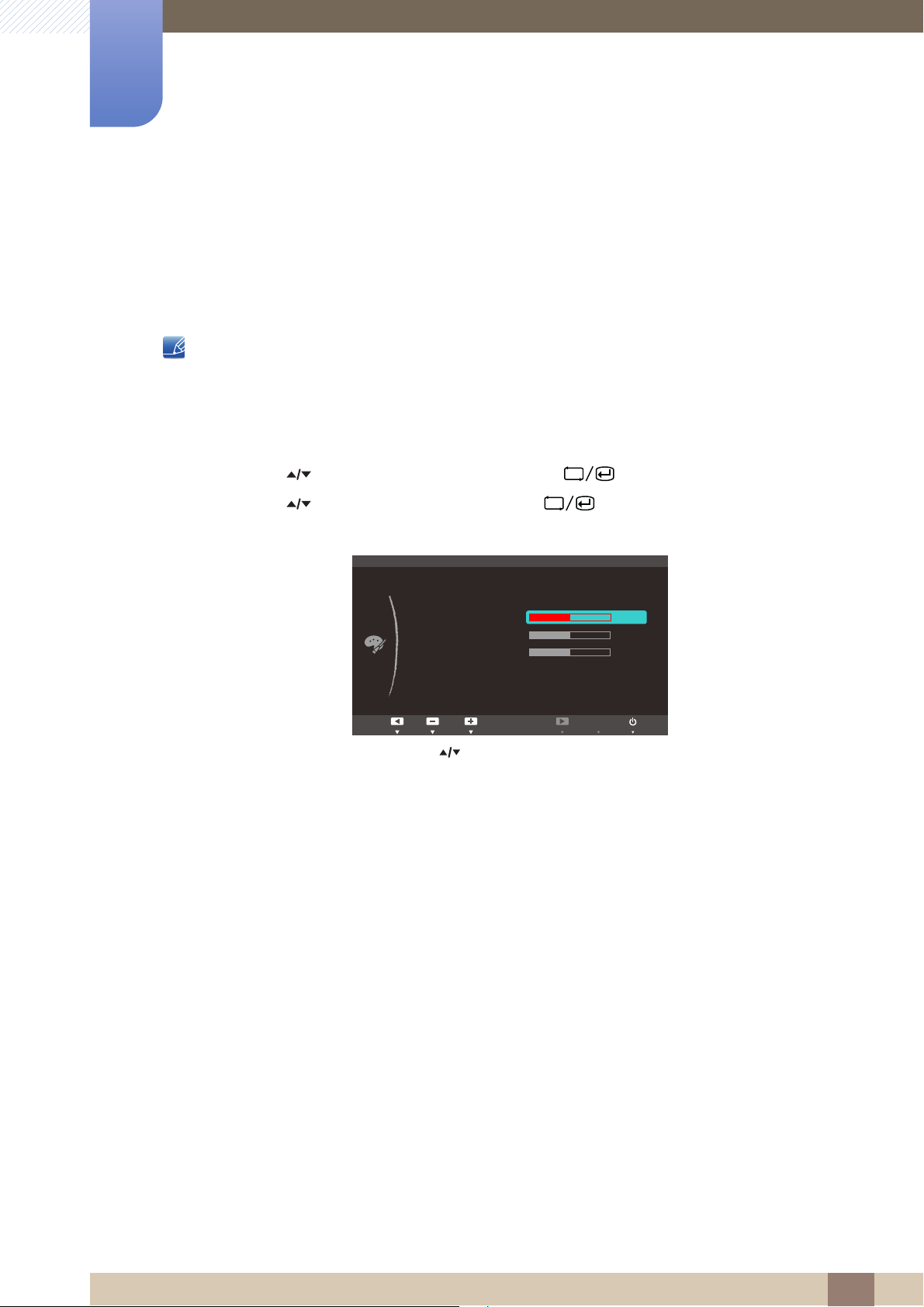
5.2 Rouge
Réglez la valeur de la couleur rouge dans l'image. (Plage : 0~100)
Une valeur supérieure augmentera l'intensité de la couleur.
Ce menu n'est pas disponible si Color est défini sur le mode Complet ou Intelligent.
5.2.1 Configuration du Rouge
1 Appuyez sur [ ] sur le produit.
MENU
2 Appuyez sur [ ] pour passer à COULEUR, puis sur [ ] sur le produit.
3 Appuyez sur [ ] pour passer au Rouge, puis sur [ ] sur le produit. L'écran suivant
s'affiche.
4 Réglez le Rouge à l'aide du bouton [ ].
5 Configuration de la teinte
60
Page 61
Configuration de la teinte
SAMSUNG
MAGIC
COULEUR
ࢇࢷ֩Ѝ
࣏ࢽ
۴
:
:
:
:
:
:
SAMSUNG
MAGIC
Color
Rouge
Vert
Bleu
Nuance coul.
Gamma
Mode 1
50
Normal
Arr.
50
50
AUTO
5
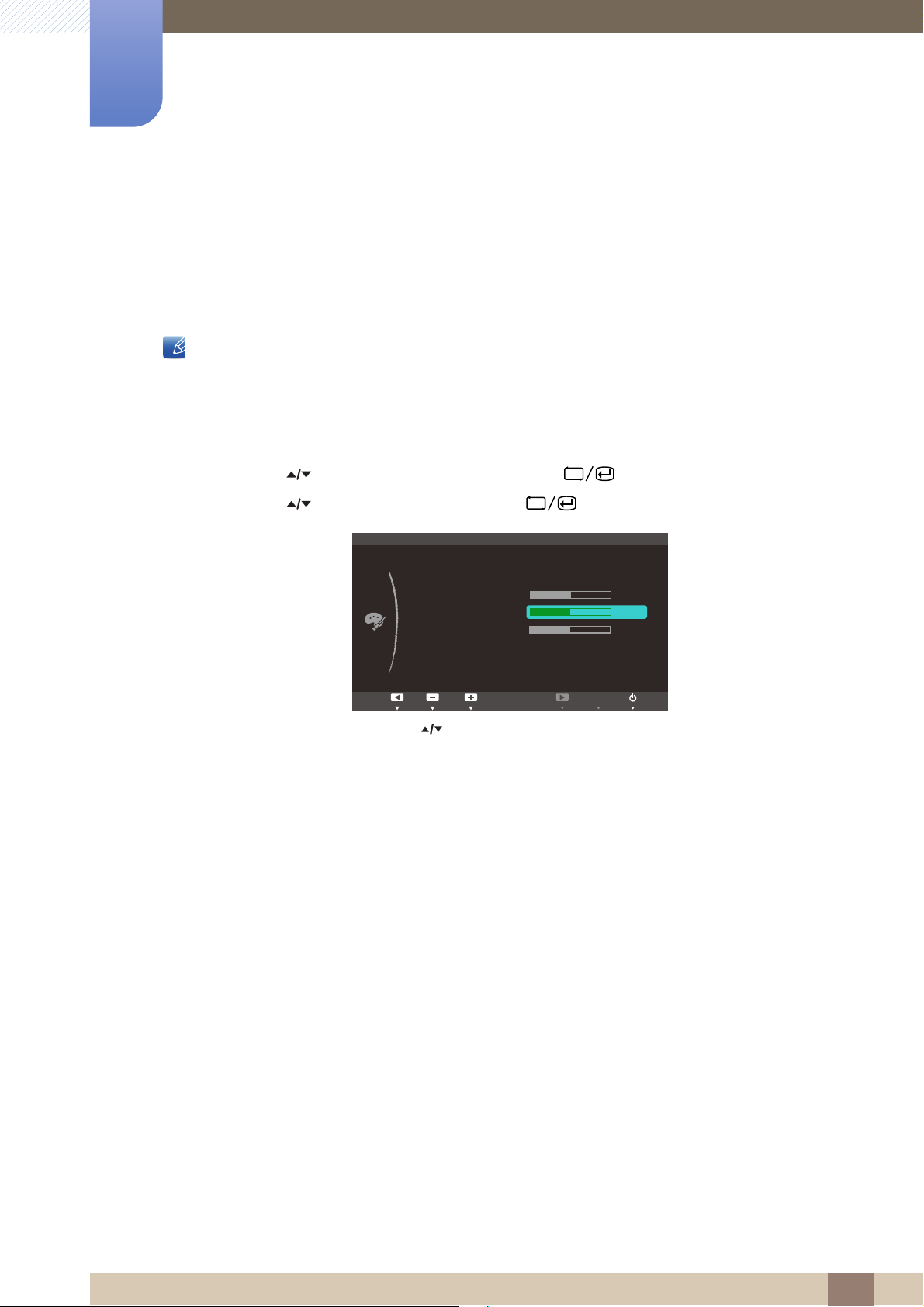
5.3 Vert
Réglez la valeur de la couleur verte dans l'image. (Plage : 0~100)
Une valeur supérieure augmentera l'intensité de la couleur.
5.3.1 Configuration du Vert
Ce menu n'est pas disponible si Color est défini sur le mode Complet ou Intelligent.
1 Appuyez sur [ ] sur le produit.
MENU
2 Appuyez sur [ ] pour passer à COULEUR, puis sur [ ] sur le produit.
3 Appuyez sur [ ] pour passer au Vert, puis sur [ ] sur le produit. L'écran suivant s'affiche.
4 Réglez le Vert à l'aide du bouton [ ].
5 Configuration de la teinte
61
Page 62
Configuration de la teinte
SAMSUNG
MAGIC
COULEUR
ࢇࢷ֩Ѝ
࣏ࢽ
۴
:
:
:
:
:
:
SAMSUNG
MAGIC
Color
Rouge
Vert
Bleu
Nuance coul.
Gamma
Mode 1
50
Normal
Arr.
50
50
AUTO
5
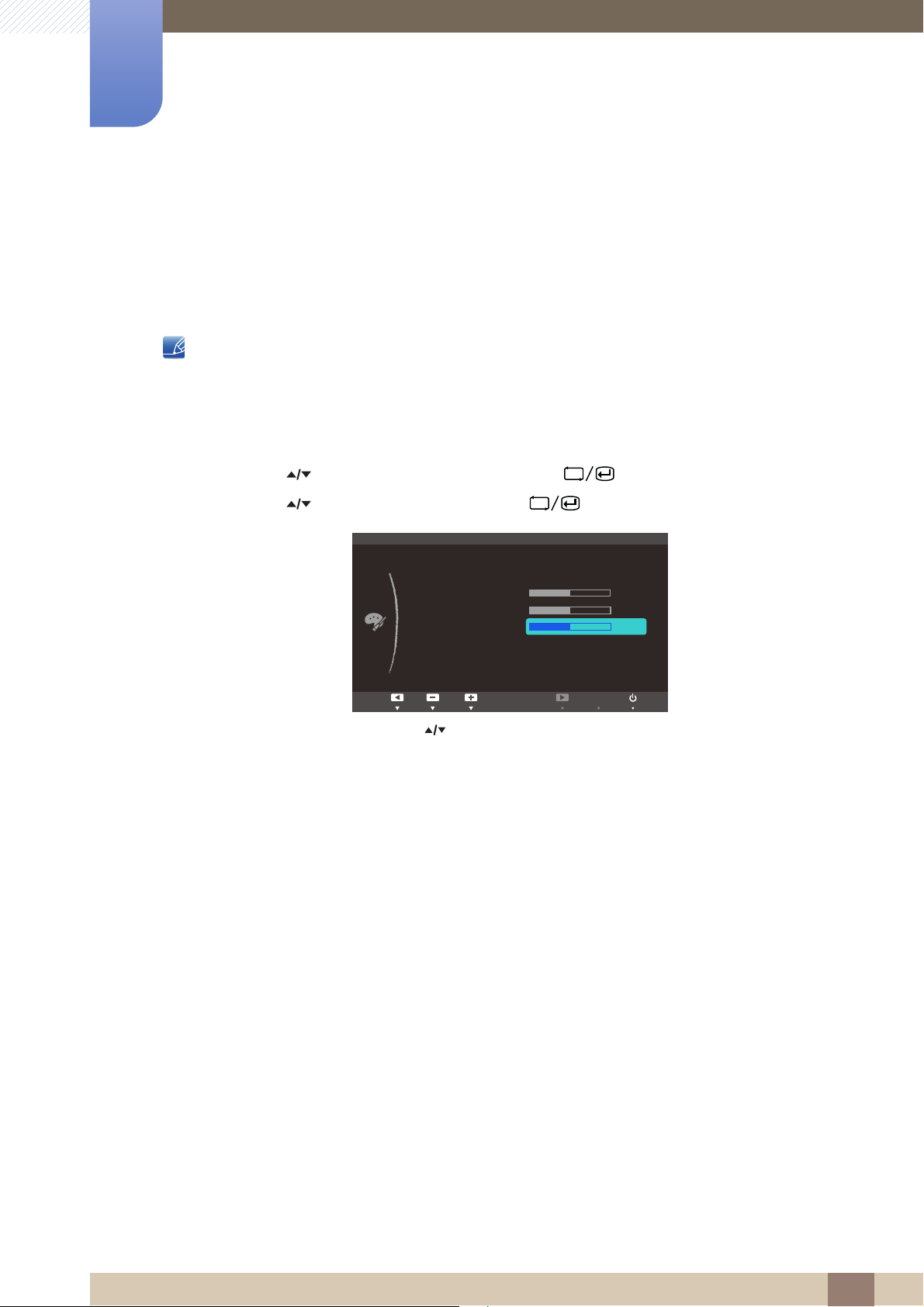
5.4 Bleu
Réglez la valeur de la couleur bleue dans l'image. (Plage : 0~100)
Une valeur supérieure augmentera l'intensité de la couleur.
5.4.1 Configuration du Bleu
Ce menu n'est pas disponible si Color est défini sur le mode Complet ou Intelligent.
1 Appuyez sur [ ] sur le produit.
MENU
2 Appuyez sur [ ] pour passer à COULEUR, puis sur [ ] sur le produit.
3 Appuyez sur [ ] pour passer au Bleu, puis sur [ ] sur le produit. L'écran suivant s'affiche.
4 Réglez le Bleu à l'aide du bouton [ ].
5 Configuration de la teinte
62
Page 63
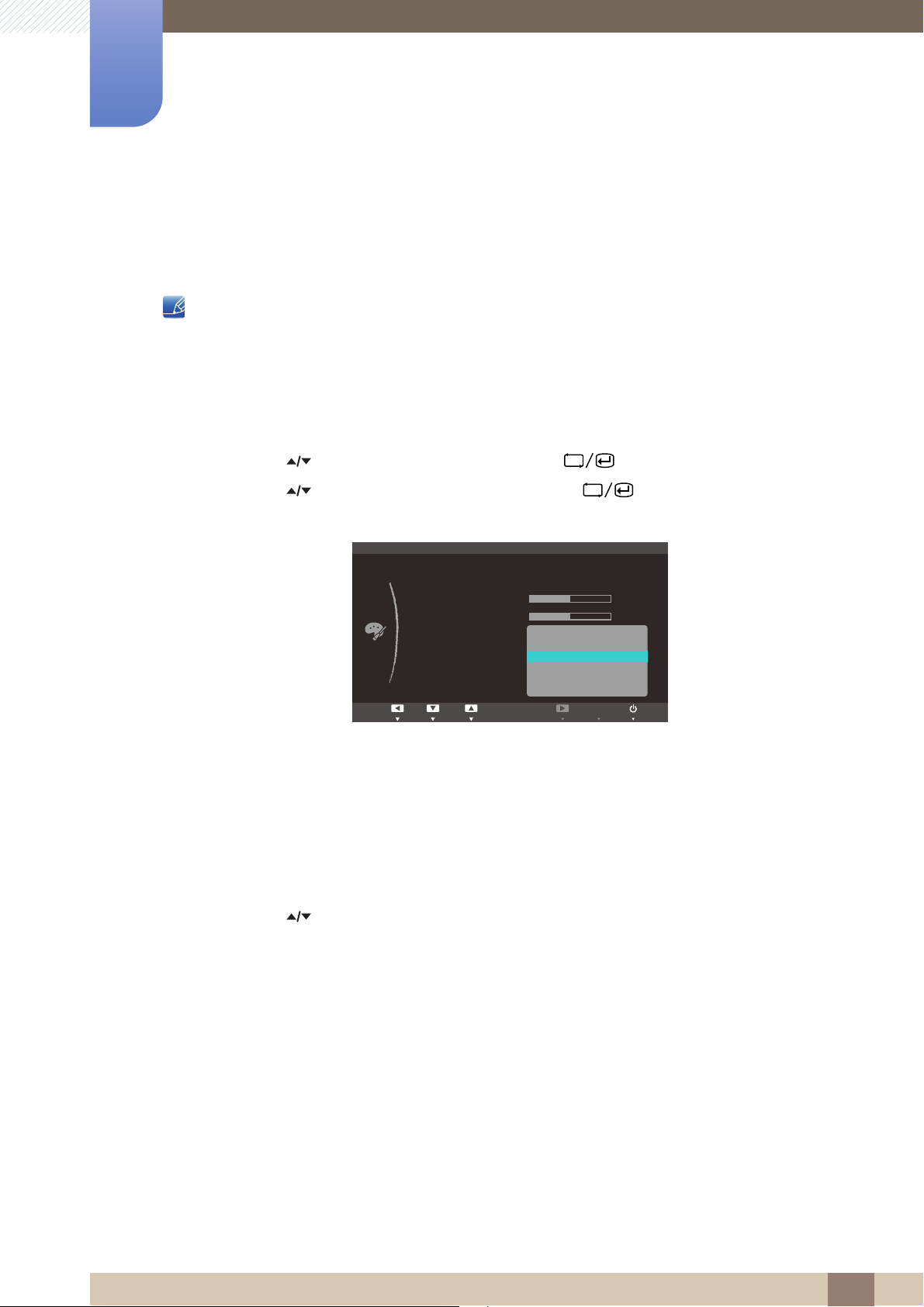
Configuration de la teinte
SAMSUNG
MAGIC
SAMSUNG
MAGIC
MENU
COULEUR
ࢇࢷ֩Ѝ
࣏ࢽ
۴
:
:
:
:
:
:
SAMSUNG
MAGIC
Color
Rouge
Vert
Bleu
Nuance coul.
Gamma
ֻҖ
50
ࣱ
Arr.
50
Froide 2
Froide 1
Normal
Chaude 1
Chaude 2
Personnalisé
AUTO
5
5.5 Nuance coul.
Permet de régler la nuance des couleurs globale de l'image.
Ce menu n'est pas disponible si Color est défini sur le mode Complet ou Intelligent.
Ce menu n'est pas disponible quand Angle est activé.
5.5.1 Configuration des paramètres Nuance Coul.
1 Appuyez sur [ ] sur le produit.
2 Appuyez sur [ ] pour passer à COULEUR, puis sur [ ] sur le produit.
3 Appuyez sur [ ] pour passer à Nuance coul., puis sur [ ] sur le produit. L'écran suivant
s'affiche.
Froide 2: Définissez une température de couleur plus froide que Froide 1.
Froide 1: Définissez une température de couleur plus froide qu'en mode Normal.
Normal : Affichez la nuance des couleurs standard.
Chaude 1: Définissez une température de couleur plus chaude qu'en mode Normal.
Chaude 2: Définissez une température de couleur plus froide que Chaude 1.
Personnalisé : Personnalisez la nuance des couleurs.
4 Appuyez sur [ ] pour accéder à l'option de votre choix et appuyez ensuite sur [ ].
MENU
5 L'option sélectionnée est appliquée.
5 Configuration de la teinte
63
Page 64
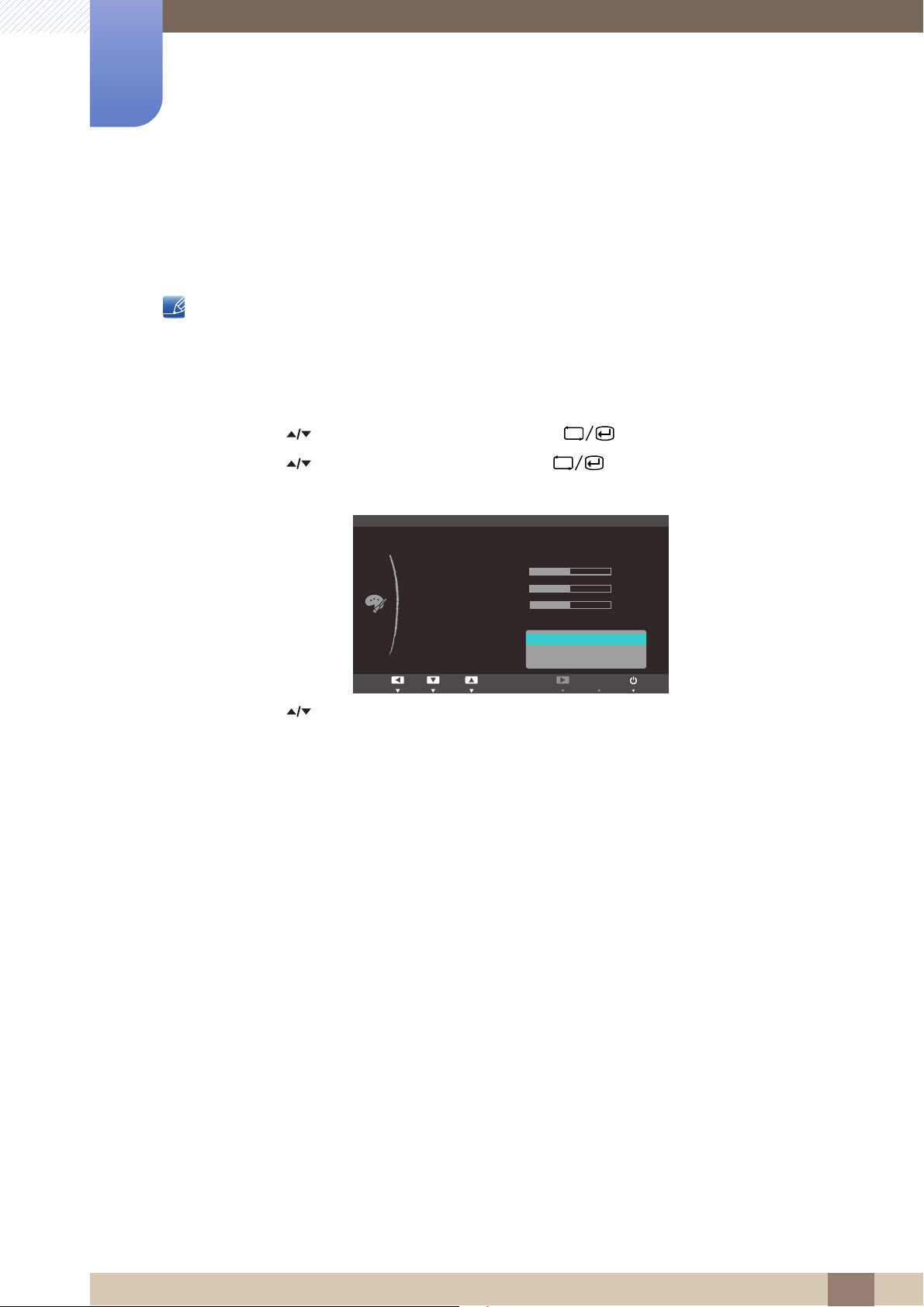
Configuration de la teinte
SAMSUNG
MAGIC
COULEUR
ࢇࢷ֩Ѝ
࣏ࢽ
۴
:
:
:
:
:
:
SAMSUNG
MAGIC
Color
Rouge
Vert
Bleu
Nuance coul.
Gamma
ֻҖ
50
Normal
Arr.
50
50
Mode 1
Mode 2
Mode 3
AUTO
5
5.6 Gamma
Permet de régler la luminosité moyenne (Gamma) de l'image.
Ce menu n'est pas disponible quand Angle est activé.
5.6.1 Configuration du Gamma
1 Appuyez sur [ ] sur le produit.
MENU
2 Appuyez sur [ ] pour passer à COULEUR, puis sur [ ] sur le produit.
3 Appuyez sur [ ] pour passer au Gamma, puis sur [ ] sur le produit. L'écran suivant
s'affiche.
4 Appuyez sur [ ] pour accéder à l'option de votre choix et appuyez ensuite sur [ ].
MENU
5 L'option sélectionnée est appliquée.
5 Configuration de la teinte
64
Page 65
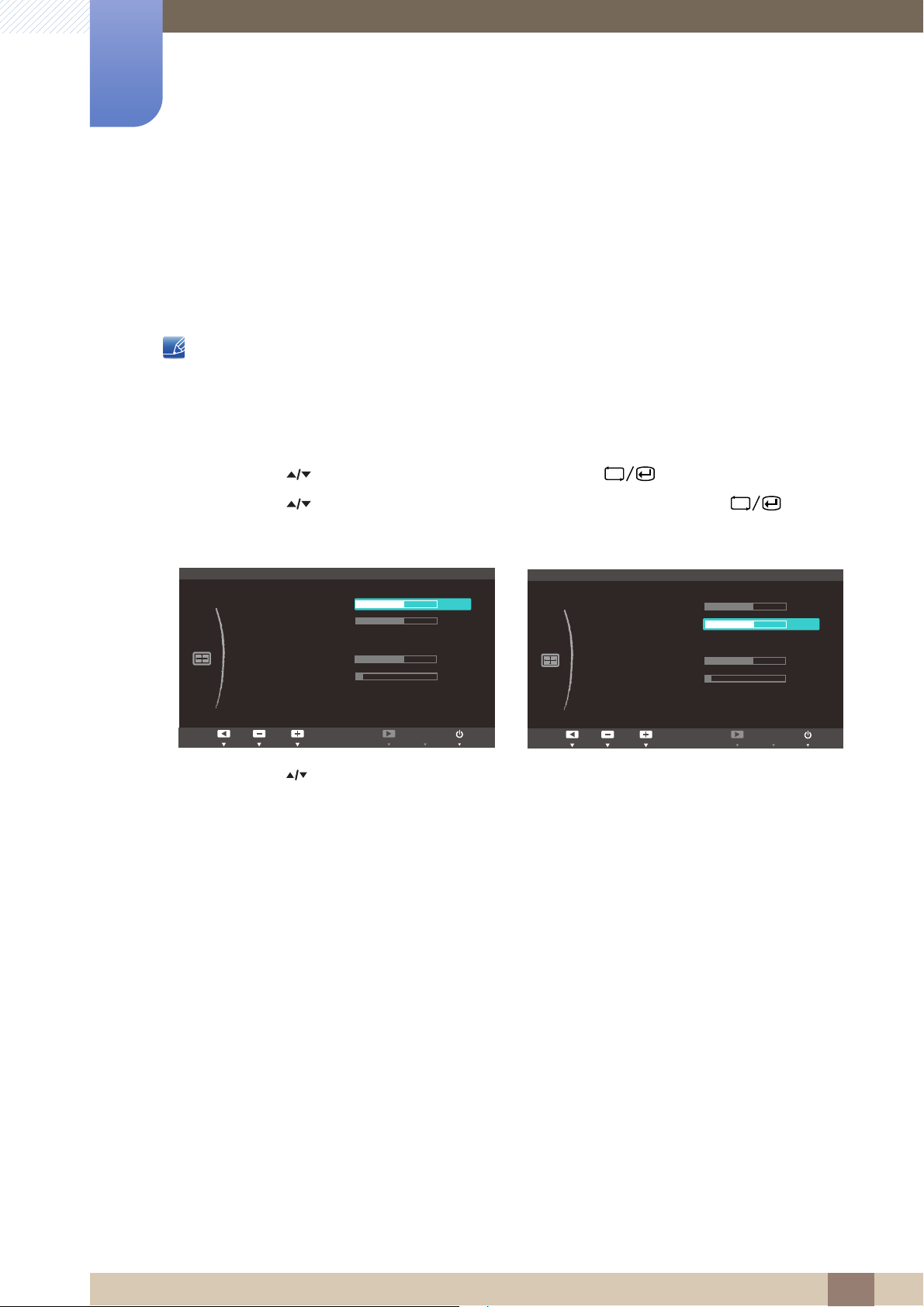
Redimensionnement ou déplacement de
ࢇࢷ֩Ѝ ۴࣏ࢽ
:
:
: Auto
:
:
TAILLE ET POS.
Position H
Position V
Taille d'image
Menu Position H
Menu Position V
10
50
50
50
AUTO
ࢇࢷ֩Ѝ ۴࣏ࢽ
:
:
: Auto
:
:
TAILLE ET POS.
Position H
Position V
Taille d'image
Menu Position H
Menu Position V
10
50
50
50
AUTO
6
l'écran
6.1 Position H et Position V
Position H: Déplacez l'écran vers la gauche ou la droite.
Position V: Déplacez l'écran vers le haut ou le bas.
Uniquement disponible en mode Analogique.
6.1.1 Configuration des fonctions Position H et Position V
1 Appuyez sur [ ] sur le produit.
MENU
2 Appuyez sur [ ] pour passer à TAILLE ET POS., puis sur [ ] sur le produit.
3 Appuyez sur [ ] pour accéder à Position H ou Position V, puis appuyez sur [ ]. L'écran
suivant s'affiche.
4 Appuyez sur [ ] pour configurer Position H ou Position V.
6 Redimensionnement ou déplacement de l'écran
65
Page 66
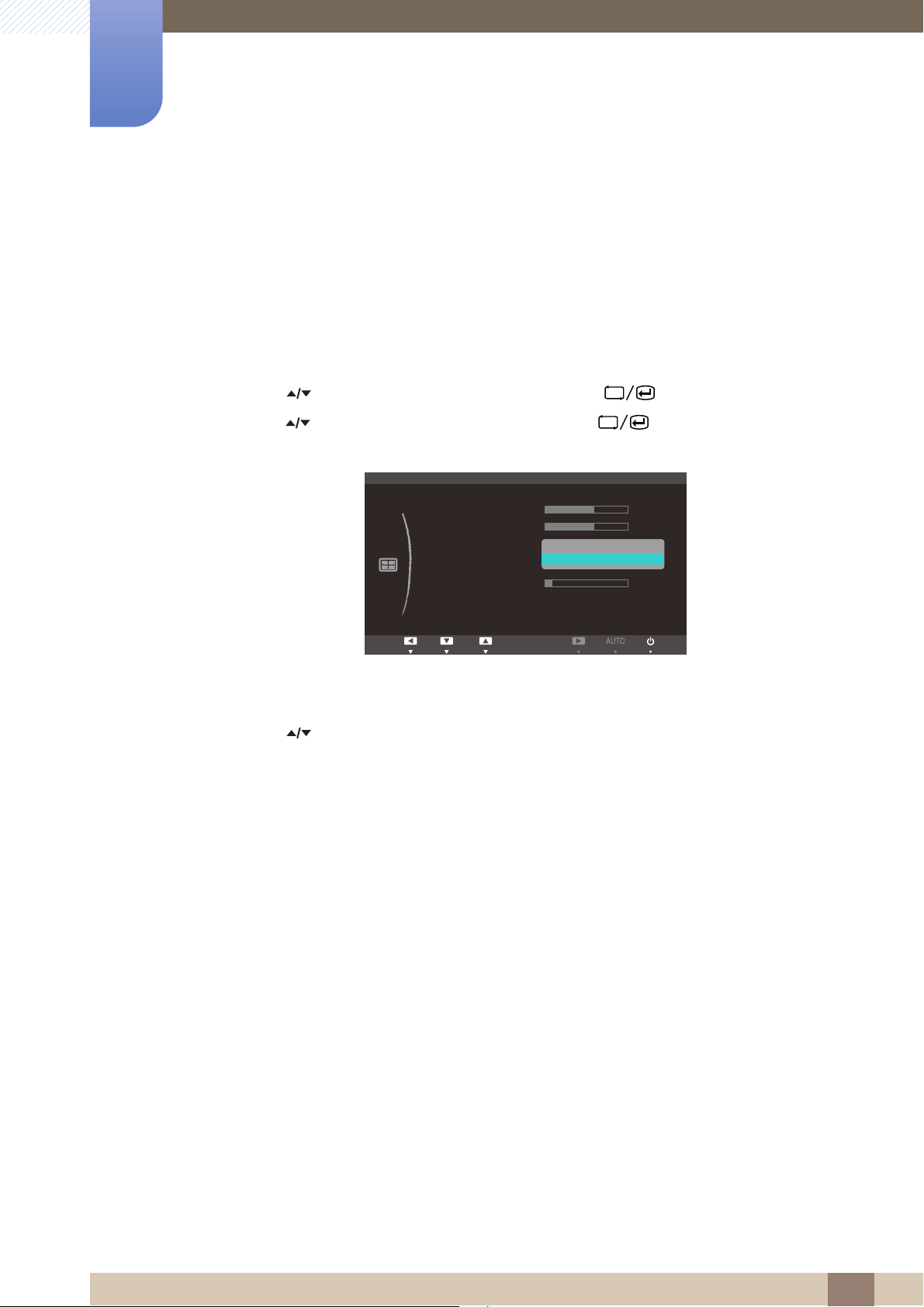
Redimensionnement ou déplacement de
MENU
ࢇࢷ֩Ѝ ۴࣏ࢽ
Ѱ
TAILLE ET POS.
Position H
Position V
Taille d'image
Menu Position H
Menu Position V
10
50
50
Auto
Large
ࢇࢷ֩Ѝ
࣏ࢽ
۴
6
6.2 Taille d'image
l'écran
Permet de modifier la taille de l'image.
6.2.1 Changement de Taille d'image
1 Appuyez sur [ ] sur le produit.
2 Appuyez sur [ ] pour passer à TAILLE ET POS., puis sur [ ] sur le produit.
3 Appuyez sur [ ] pour passer à la Taille d'image, puis sur [ ] sur le produit. L'écran suivant
s'affiche.
Auto : Affichez l'image en fonction du rapport d'aspect de la source d'entrée.
Large : Affichez l'image en plein écran, quel que soit le rapport d'aspect de la source d'entrée.
4 Appuyez sur [ ] pour accéder à l'option de votre choix et appuyez ensuite sur [ ].
MENU
5 L'option sélectionnée est appliquée.
6 Redimensionnement ou déplacement de l'écran
66
Page 67

Redimensionnement ou déplacement de
ࢇࢷ֩Ѝ ۴࣏ࢽ
:
:
: Auto
:
:
TAILLE ET POS.
Position H
Position V
Taille d'image
Menu Position H
Menu Position V
10
50
50
50
AUTO
ࢇࢷ֩Ѝ ۴࣏ࢽ
:
:
: Auto
:
:
TAILLE ET POS.
Position H
Position V
Taille d'image
Menu Position H
Menu Position V
50
50
50
10
O
6
6.3 Menu Position H et Menu Position V
l'écran
Menu Position H: Déplacez le menu vers la gauche ou la droite.
Menu Position V: Déplacez le menu vers le haut ou le bas.
6.3.1 Configuration des fonctions Menu Position H et Menu Position V
1 Appuyez sur [ ] sur le produit.
MENU
2 Appuyez sur [ ] pour passer à TAILLE ET POS., puis sur [ ] sur le produit.
3 Appuyez sur [ ] pour accéder à Menu Position H ou Menu Position V, puis appuyez sur
[ ]. L'écran suivant s'affiche.
AUT
4 Appuyez sur [ ] pour configurer Menu Position H ou Menu Position V.
6 Redimensionnement ou déplacement de l'écran
67
Page 68
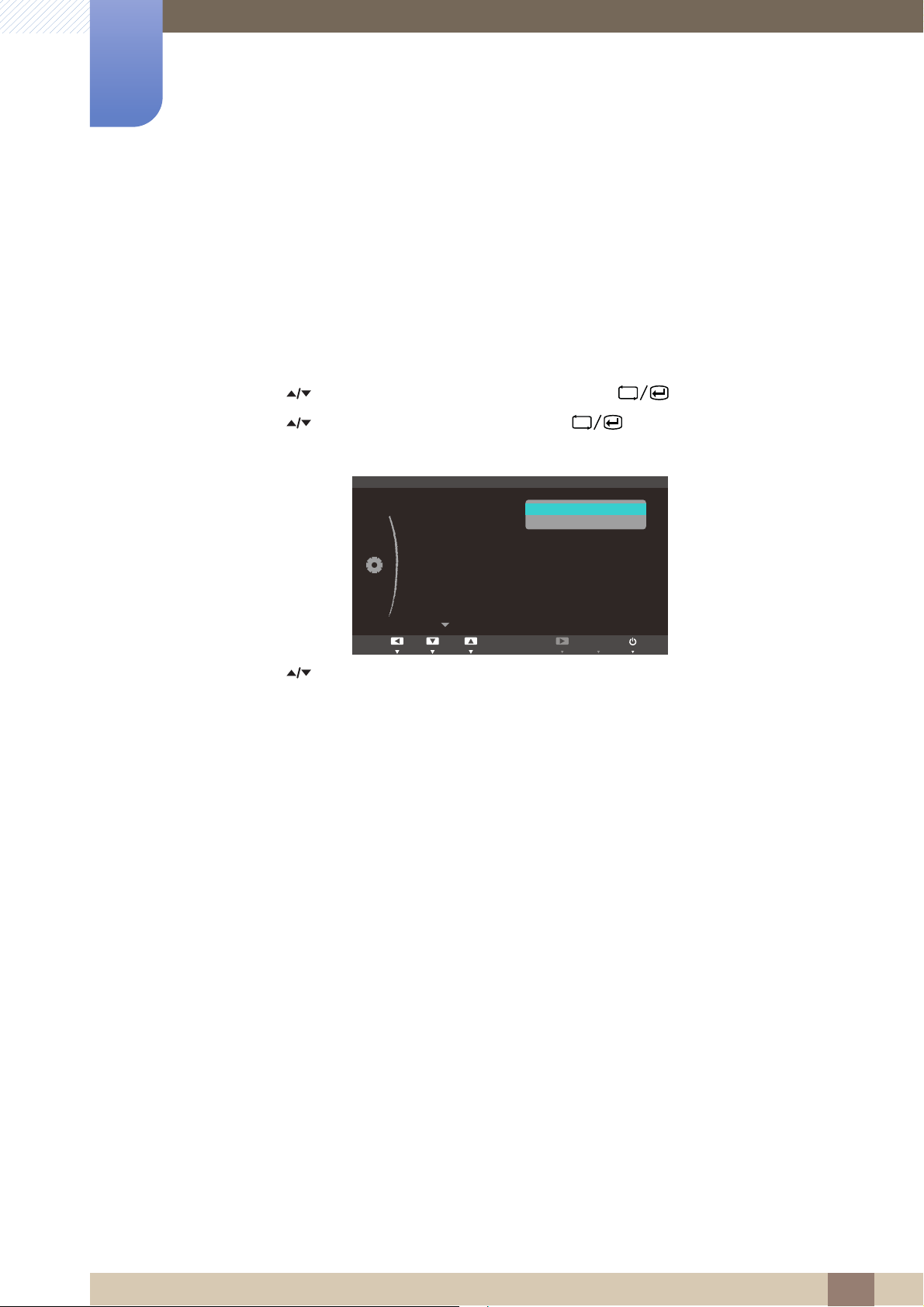
Configuration et réinitialisation
ࢇࢷ֩Ѝ ۴ࢇѰ
$UU
CONF. ET REINIT.
-- : --
Réinitialiser
Langue
Econ. énergie
Horloge
Minuterie d’arrêt
Minuterie ON
Source min. ON
Non
Oui
ࢇࢷ֩Ѝ
۴࣏ࢽ
ࢇࢷ֩Ѝ
࣏ࢽ
۴
AUTO
7
7.1 Réinitialiser
Restaurez tous les paramètres d'usine par défaut du produit.
7.1.1 Initialisation des paramètres (Réinitialiser)
1 Appuyez sur [ ] sur le produit.
MENU
2 Appuyez sur [ ] pour passer à CONF. ET REINIT., puis sur [ ] sur le produit.
3 Appuyez sur [ ] pour passer à Réinitialiser, puis sur [ ] sur le produit. L'écran suivant
s'affiche.
4 Appuyez sur [ ] pour accéder à l'option de votre choix et appuyez ensuite sur [ ].
MENU
5 L'option sélectionnée est appliquée.
7 Configuration et réinitialisation
68
Page 69
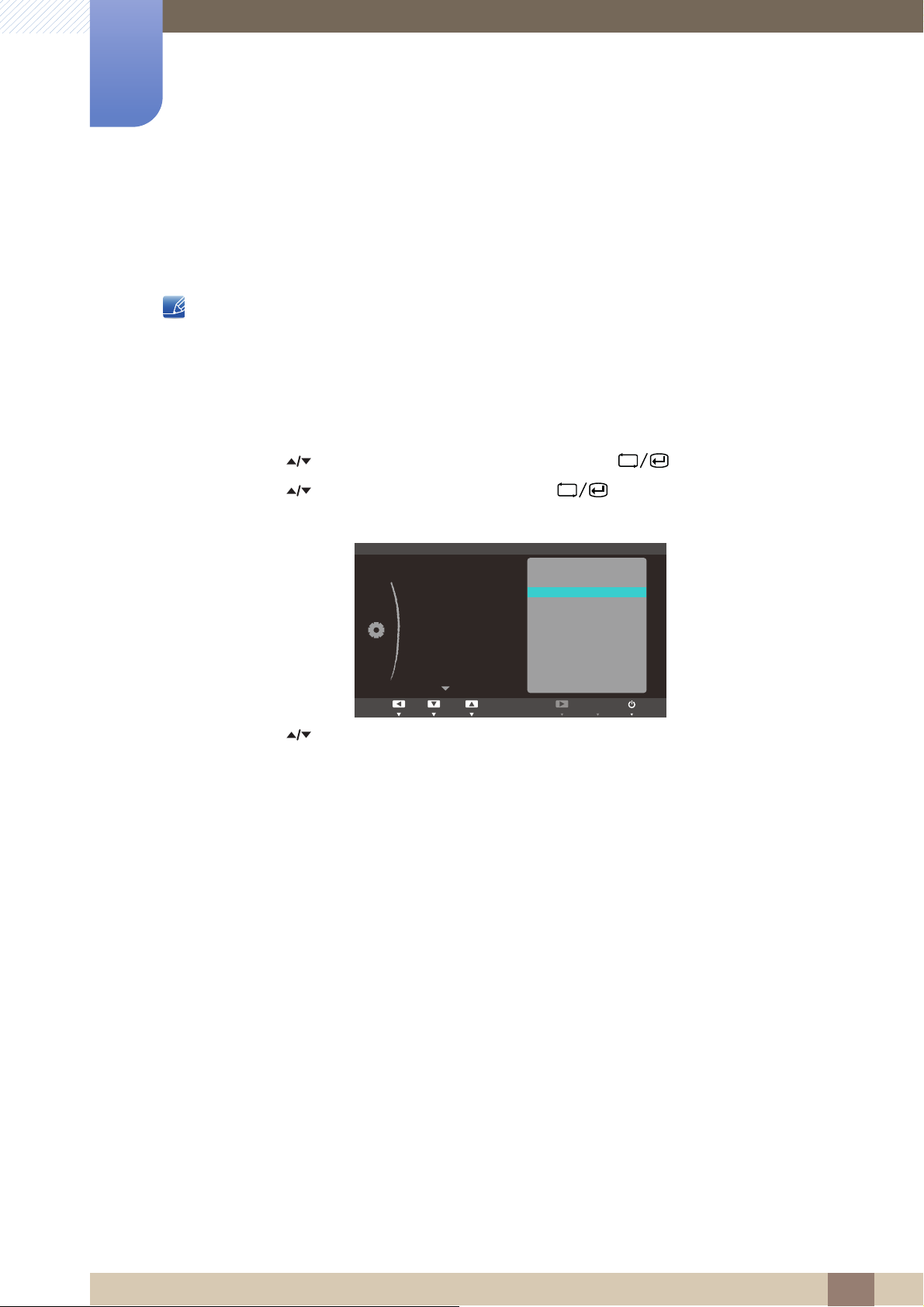
Configuration et réinitialisation
MENU
ࢇࢷ֩Ѝ ۴ࢇѰ
CONF. ET REINIT.
ଥࢿ
ଥࢿ
3&
ɼܖ؆ـ
Réinitialiser
Langue
Econ. énergie
Horloge
Minuterie d’arrêt
Minuterie ON
Source min. ON
'HXWVFK
(QJOLVK
(VSDxRO
)UDQoDLV
,WDOLDQR
0DJ\DU
3ROVNL
3RUWXJXrV
ƧNJLjLjǁƿǀ
6YHQVND
7UNoH
ଞ˲߭
∝䇁
ᣣᧄ⺆
AUTO
7
7.2 Langue
Vous pouvez définir la langue des menus.
Une modification du paramètre linguistique est appliquée uniquement au menu à l'écran.
Elle ne concerne pas les autres fonctions de votre ordinateur.
7.2.1 Changement de Langue
1 Appuyez sur [ ] sur le produit.
2 Appuyez sur [ ] pour passer à CONF. ET REINIT., puis sur [ ] sur le produit.
3 Appuyez sur [ ] pour passer à la Langue, puis sur [ ] sur le produit. L'écran suivant
s'affiche.
4 Appuyez sur [ ] pour passer à la langue voulue, puis sur [ ].
5 L'option sélectionnée est appliquée.
MENU
7 Configuration et réinitialisation
69
Page 70
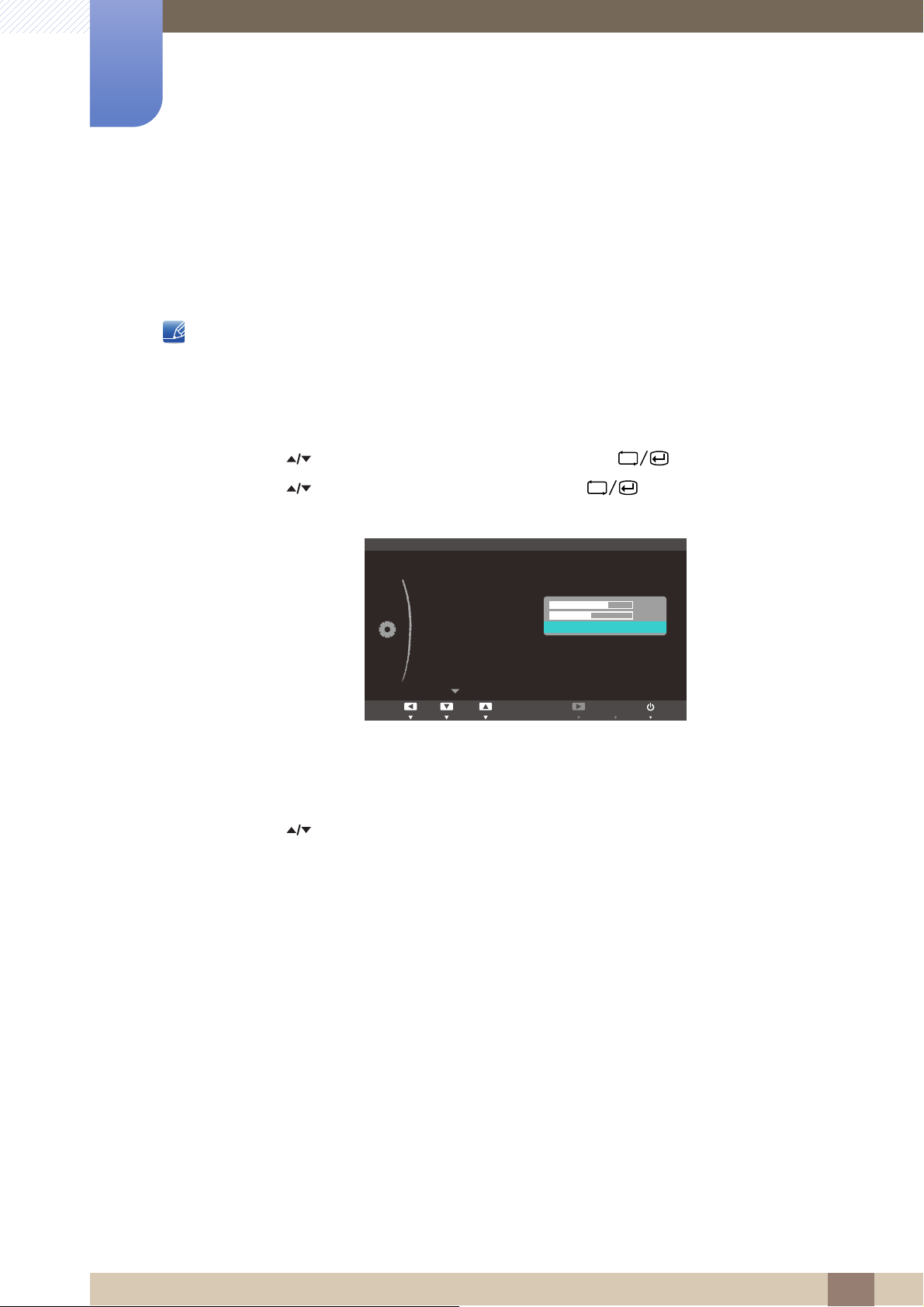
Configuration et réinitialisation
SAMSUNG
MAGIC
MENU
ࢇࢷ֩Ѝ ۴ࢇѰ
: Français
:
CONF. ET REINIT.
Réinitialiser
Langue
Econ. énergie
Horloge
Minuterie d’arrêt
Minuterie ON
Source min. ON
ଥࢿ
ଥࢿ
Arr.
75%
50%
AUTO
7
7.3 Econ. énergie
La fonction Econ. énergie permet de réduire la consommation d'électricité en contrôlant le courant
électrique utilisé par la façade du moniteur.
Ce menu n'est pas disponible si Bright est défini sur le mode Contraste Dynam..
7.3.1 Configuration d'Econ. énergie
1 Appuyez sur [ ] sur le produit.
2 Appuyez sur [ ] pour passer à CONF. ET REINIT., puis sur [ ] sur le produit.
3 Appuyez sur [ ] pour passer à Econ. énergie, puis sur [ ] sur le produit. L'écran suivant
s'affiche.
75% : redéfinit la consommation électrique du moniteur à 75% du niveau par défaut.
50% : redéfinit la consommation électrique du moniteur à 50% du niveau par défaut.
Arr. : Désactivez la fonction Econ. énergie.
4 Appuyez sur [ ] pour accéder à l'option de votre choix et appuyez ensuite sur [ ].
MENU
5 L'option sélectionnée est appliquée.
7 Configuration et réinitialisation
70
Page 71
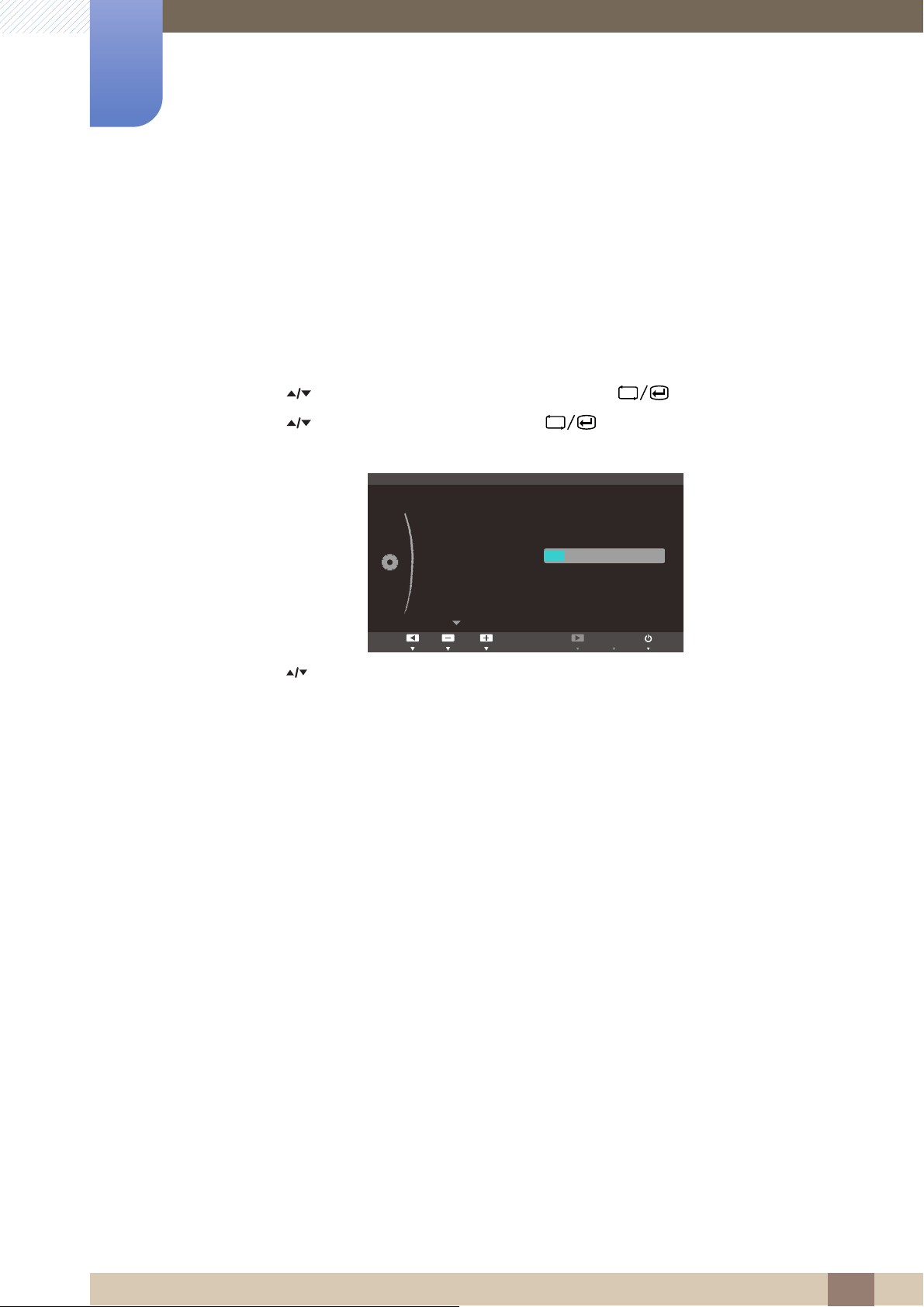
Configuration et réinitialisation
MENU
ࢇࢷ֩Ѝ ۴ࢇѰ
: Français
: Arr.
:
CONF. ET REINIT.
ଥࢿ
Réinitialiser
Langue
Econ. énergie
Horloge
Minuterie d’arrêt
Minuterie ON
Source min. ON
O
7
7.4 Horloge
Définissez la date et l'heure actuelles manuellement.
7.4.1 Configuration de Horloge
1 Appuyez sur [ ] sur le produit.
2 Appuyez sur [ ] pour passer à CONF. ET REINIT., puis sur [ ] sur le produit.
3 Appuyez sur [ ] pour passer à Horloge, puis sur [ ] sur le produit. L'écran suivant
s'affiche.
4 Appuyez sur [ ] pour configurer l'option Horloge.
AUT
7 Configuration et réinitialisation
71
Page 72
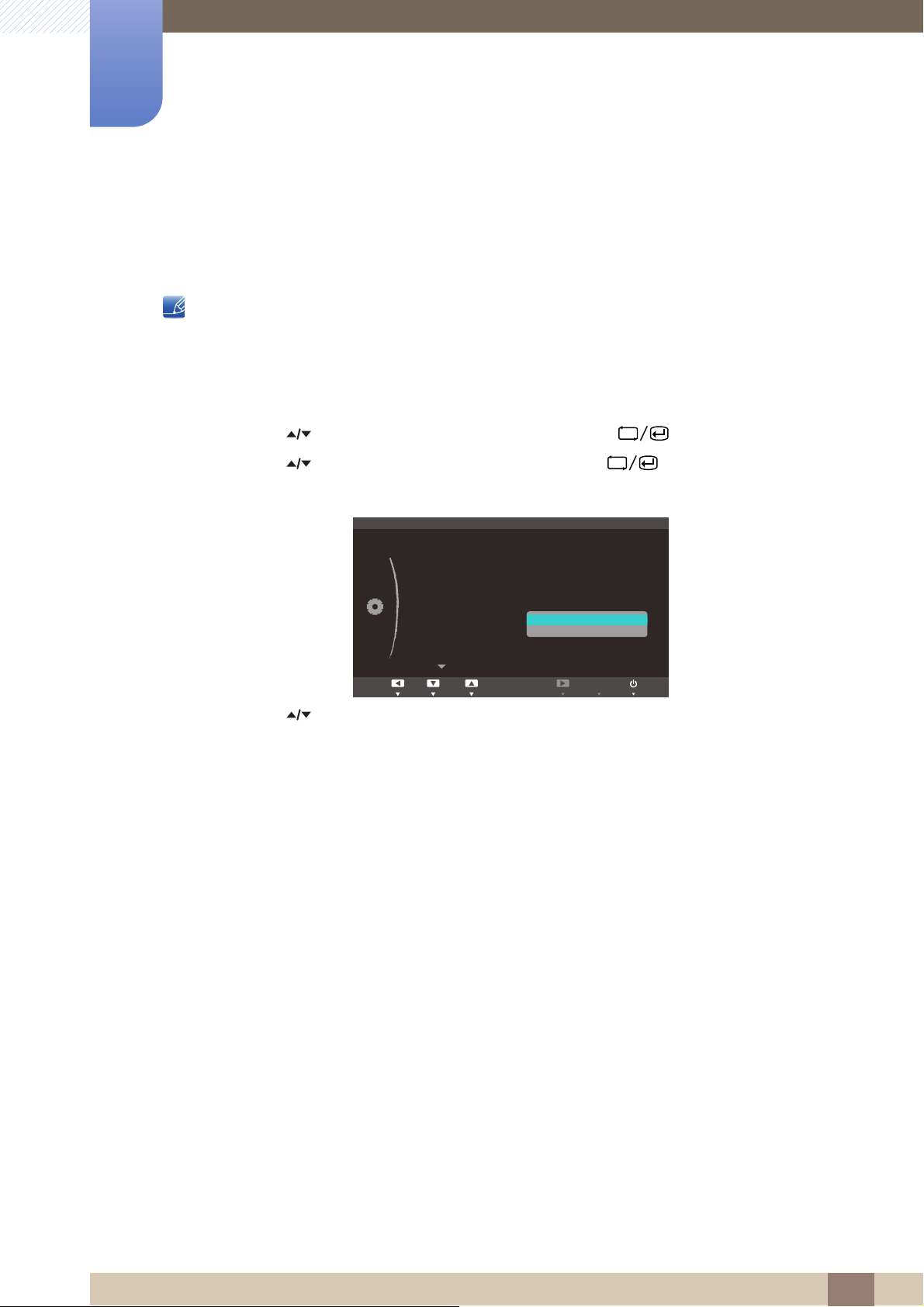
Configuration et réinitialisation
ࢇࢷ֩Ѝ ۴ࢇѰ
: Français
: Arr.
: 01:00
:
CONF. ET REINIT.
Réinitialiser
Langue
Econ. énergie
Horloge
Minuterie d’arrêt
Minuterie ON
Source min. ON
Arr.
Mar. 12 : 00
O
MENU
7
7.5 Minuterie d’arrêt
Vous pouvez configurer l'appareil pour qu'il se mette automatiquement hors tension.
La fonction Minuterie d’arrêt est activée uniquement lorsque Horloge est défini.
7.5.1 Configuration de la fonction Minuterie d’arrêt
1 Appuyez sur [ ] sur le produit.
MENU
2 Appuyez sur [ ] pour passer à CONF. ET REINIT., puis sur [ ] sur le produit.
3 Appuyez sur [ ] pour passer à Minuterie d’arrêt, puis sur [ ] sur le produit. L'écran
suivant s'affiche.
AUT
4 Appuyez sur [ ] pour accéder à l'option de votre choix et appuyez ensuite sur [ ].
5 L'option sélectionnée est appliquée.
7 Configuration et réinitialisation
72
Page 73
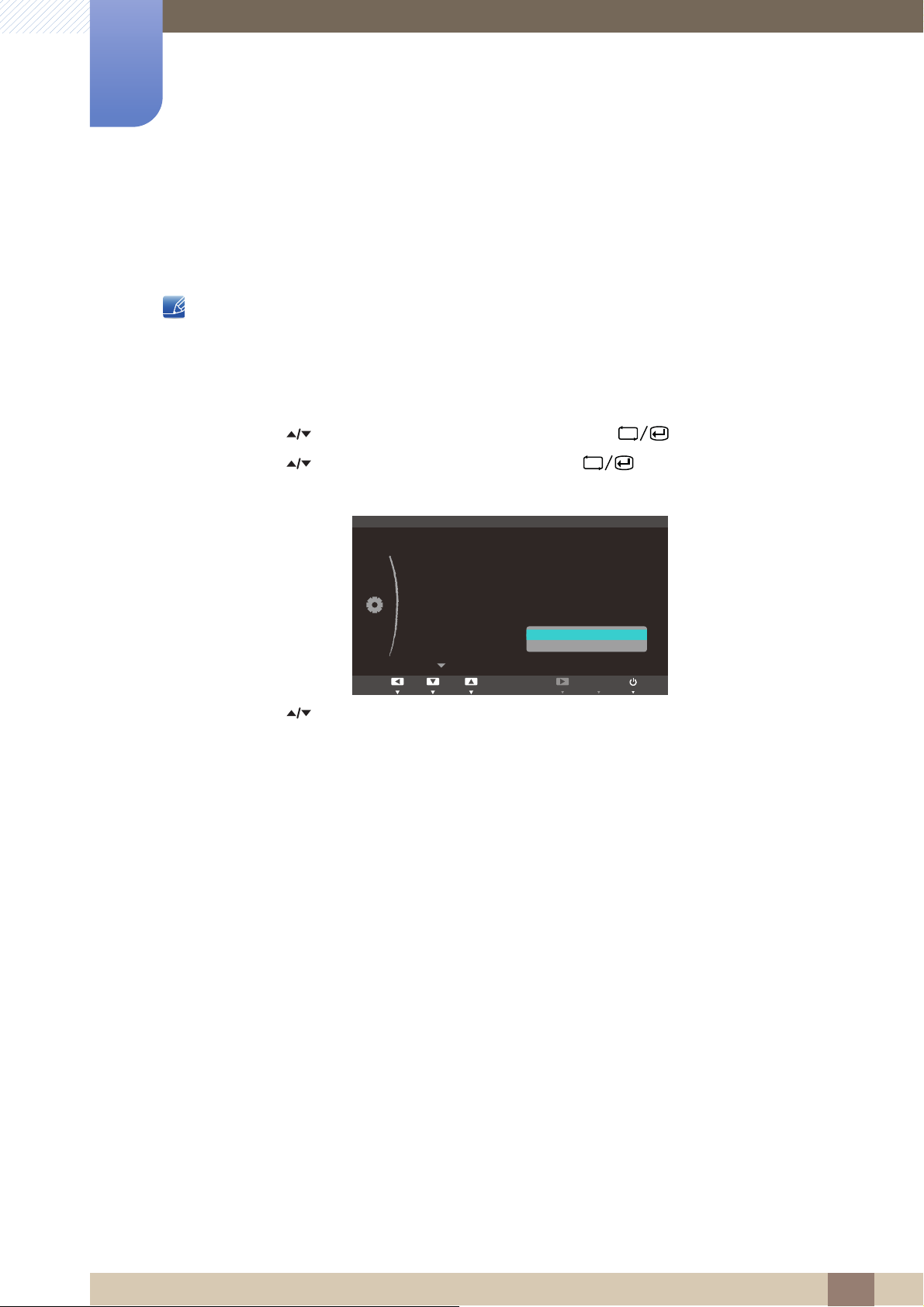
Configuration et réinitialisation
ࢇࢷ֩Ѝ ۴ࢇѰ
: Français
: Arr.
: 01:00
: Arr.
:
CONF. ET REINIT.
Réinitialiser
Langue
Econ. énergie
Horloge
Minuterie d’arrêt
Minuterie ON
Source min. ON
Arr.
Mar. 12 : 00
AUTO
MENU
7
7.6 Minuterie ON
Vous pouvez configurer l'appareil pour qu'il se mette automatiquement sous tension.
La fonction Minuterie ON est activée uniquement lorsque Horloge est défini.
7.6.1 Configuration de la fonction Minuterie ON
1 Appuyez sur [ ] sur le produit.
MENU
2 Appuyez sur [ ] pour passer à CONF. ET REINIT., puis sur [ ] sur le produit.
3 Appuyez sur [ ] pour passer à Minuterie ON, puis sur [ ] sur le produit. L'écran suivant
s'affiche.
4 Appuyez sur [ ] pour accéder à l'option de votre choix et appuyez ensuite sur [ ].
5 L'option sélectionnée est appliquée.
7 Configuration et réinitialisation
73
Page 74
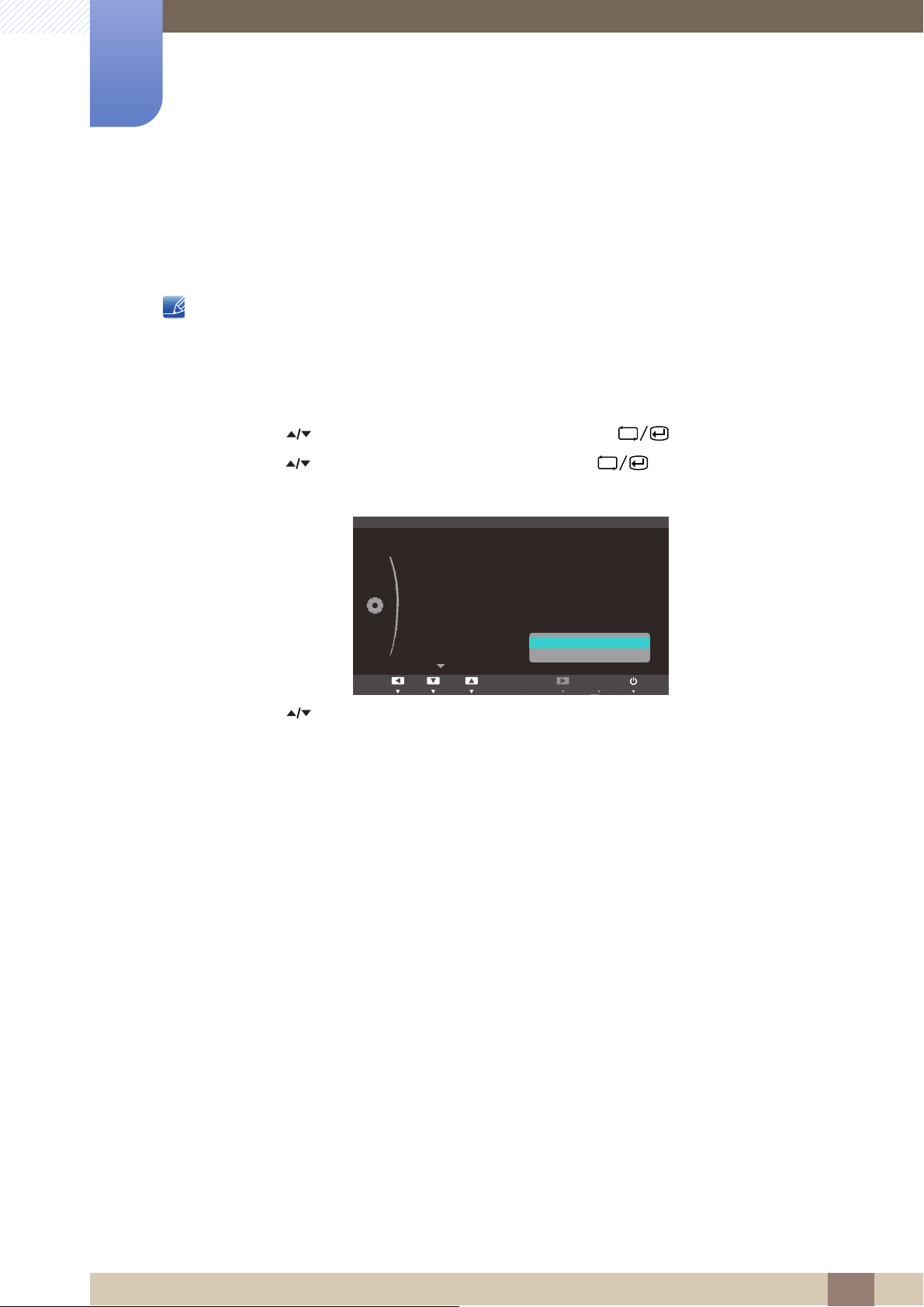
Configuration et réinitialisation
ࢇࢷ֩Ѝ ۴ࢇѰ
: Français
: Arr.
: 01:00
: Arr.
: 12:00
:
CONF. ET REINIT.
Réinitialiser
Langue
Econ. énergie
Horloge
Minuterie d’arrêt
Minuterie ON
Source min. ON
Analogique
Client
AUTO
MENU
7
7.7 Source min. ON
Indiquez la source d'entrée par défaut à utiliser à la mise sous tension de l'appareil.
La fonction Source min. ON est activée uniquement lorsque Minuterie ON est défini.
7.7.1 Configuration de la fonction Source min. ON
1 Appuyez sur [ ] sur le produit.
MENU
2 Appuyez sur [ ] pour passer à CONF. ET REINIT., puis sur [ ] sur le produit.
3 Appuyez sur [ ] pour passer à Source min. ON, puis sur [ ] sur le produit. L'écran suivant
s'affiche.
4 Appuyez sur [ ] pour accéder à l'option de votre choix et appuyez ensuite sur [ ].
5 L'option sélectionnée est appliquée.
7 Configuration et réinitialisation
74
Page 75
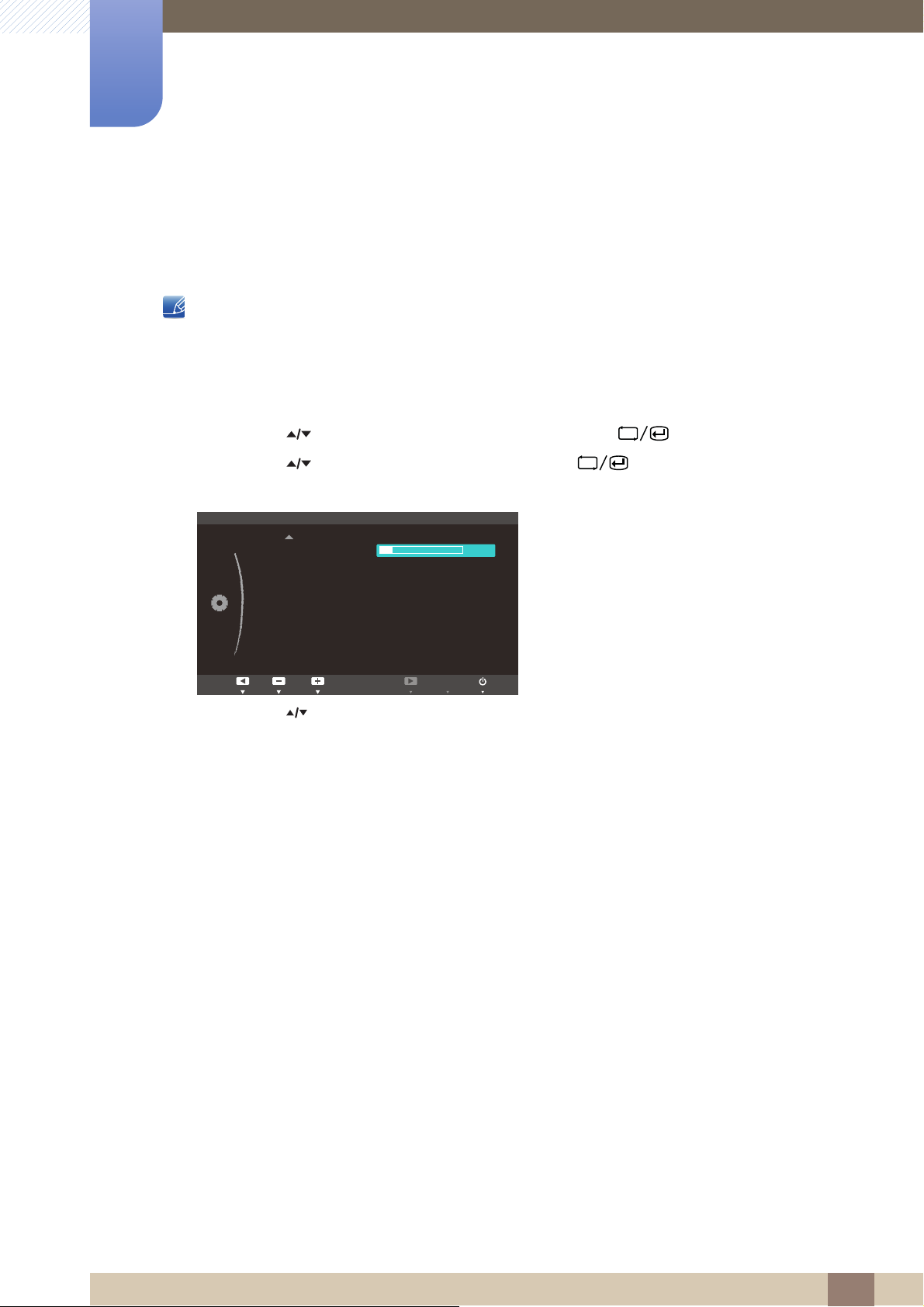
Configuration et réinitialisation
:
:
: 20 sec.
: Mar.
CONF. ET REINIT.
Vol. min. ON
Touche personneue
Aff. heure
Transp. des menus
Adjust EnterReturn
SAMSUNG
MAGIC
Angle
AUTO
7
7.8 Vol. min. ON
Réglez le volume à utiliser à la mise sous tension de l'appareil.
La fonction Vol. min. ON est activée uniquement lorsque Minuterie ON est défini.
7.8.1 Configuration de la fonction Vol. min. ON
1 Appuyez sur [ ] sur le produit.
MENU
2 Appuyez sur [ ] pour passer à CONF. ET REINIT., puis sur [ ] sur le produit.
3 Appuyez sur [ ] pour passer à Vol. min. ON, puis sur [ ] sur le produit. L'écran suivant
s'affiche.
4 Appuyez sur [ ] pour configurer l'option Vol. min. ON.
7 Configuration et réinitialisation
75
Page 76
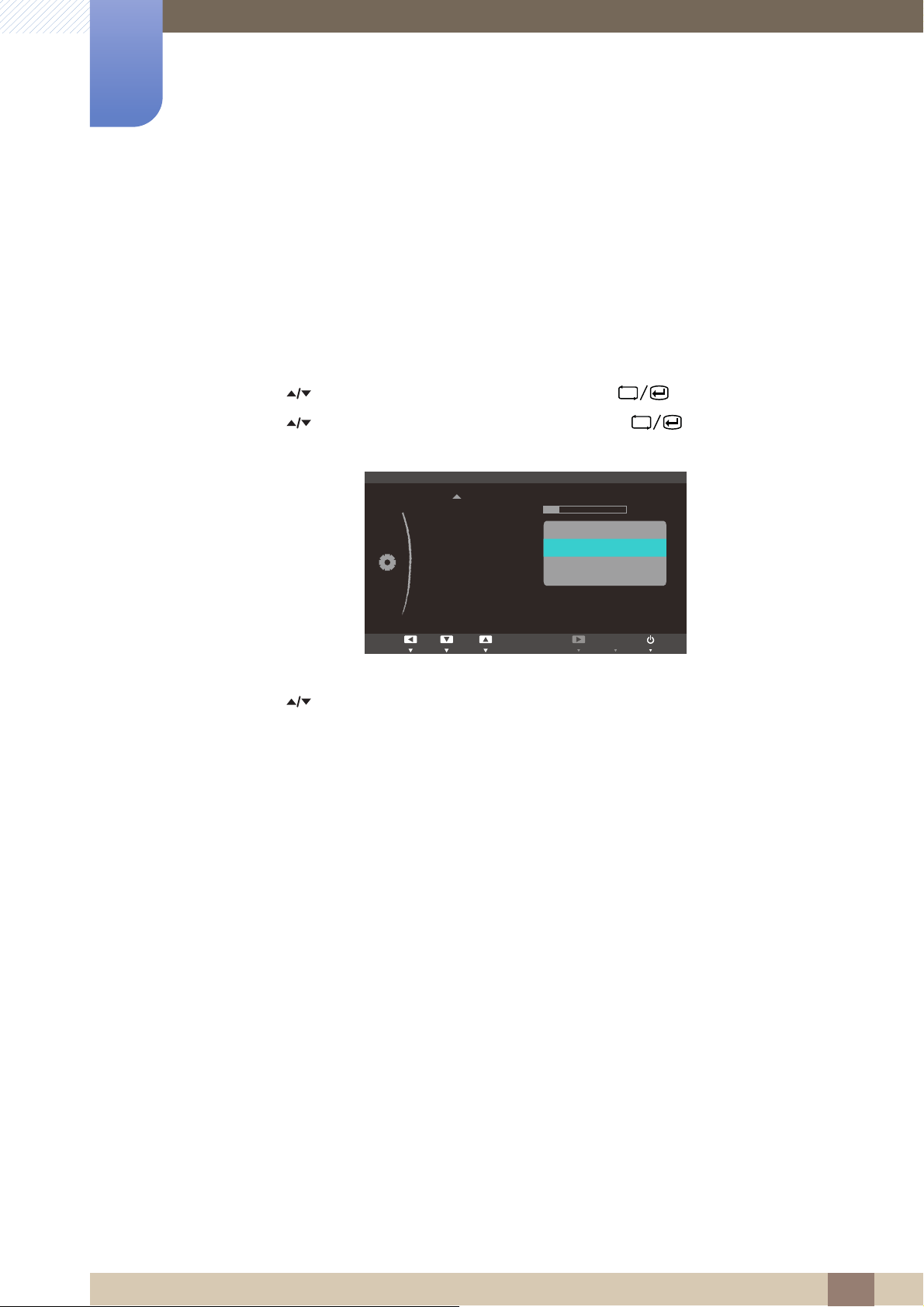
Configuration et réinitialisation
MENU
:
:
: 20 sec
: On
CONF. ET REINIT.
Vol. min. ON
Touche personneue
Aff. heure
Transp. des menus
Adjust EnterReturn
AUTO
$FFHOHUDWLRQ
2Q
Econ. énergie
Taille d'image
SAMSUNG
MAGIC
Bright
SAMSUNG
MAGIC
Angle
10
SAMSUNG
MAGIC
SAMSUNG
MAGIC
7
7.9 Touche personneue
Vous pouvez personnaliser Touche personneue comme suit.
7.9.1 Configuration de Touche personneue
1 Appuyez sur [ ] sur le produit.
2 Appuyez sur [ ] pour passer à CONF. ET REINIT., puis sur [ ] sur le produit.
3 Appuyez sur [ ] pour passer à Touche personneue, puis sur [ ] sur le produit. L'écran
suivant s'affiche.
Angle - Bright - Econ. énergie - Taille d'image
4 Appuyez sur [ ] pour accéder à l'option de votre choix et appuyez ensuite sur [ ].
MENU
5 L'option sélectionnée est appliquée.
7 Configuration et réinitialisation
76
Page 77
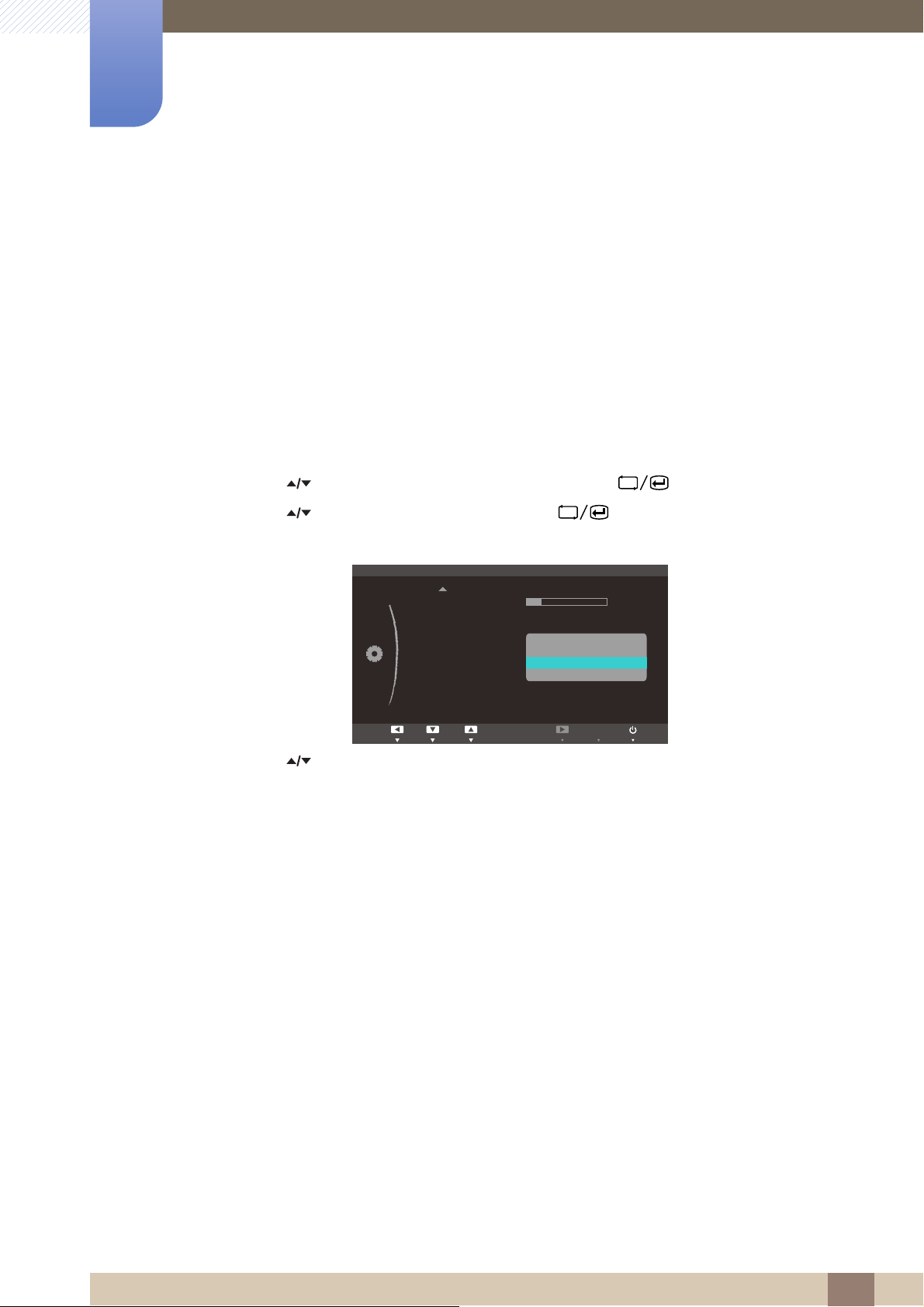
Configuration et réinitialisation
:
:
:
:
CONF. ET REINIT.
Vol. min. ON
Touche personneue
Aff. heure
Transp. des menus
Adjust EnterReturn
5 sec.
10 sec.
20 sec.
200 sec.
AUTO
SAMSUNG
MAGIC
Angle
10
7
7.10 Aff. heure
Définissez la disparition automatique du menu d'affichage à l'écran (OSD) s'il n'est pas utilisé pendant
une durée donnée.
La fonction Aff. heure peut être utilisée pour indiquer le délai au terme duquel vous voulez que le menu
OSD disparaisse.
7.10.1 Configuration d'Aff. heure
1 Appuyez sur [ ] sur le produit.
MENU
2 Appuyez sur [ ] pour passer à CONF. ET REINIT., puis sur [ ] sur le produit.
3 Appuyez sur [ ] pour passer à Aff. heure, puis sur [ ] sur le produit. L'écran suivant
s'affiche.
4 Appuyez sur [ ] pour accéder à l'option de votre choix et appuyez ensuite sur [ ].
MENU
5 L'option sélectionnée est appliquée.
7 Configuration et réinitialisation
77
Page 78
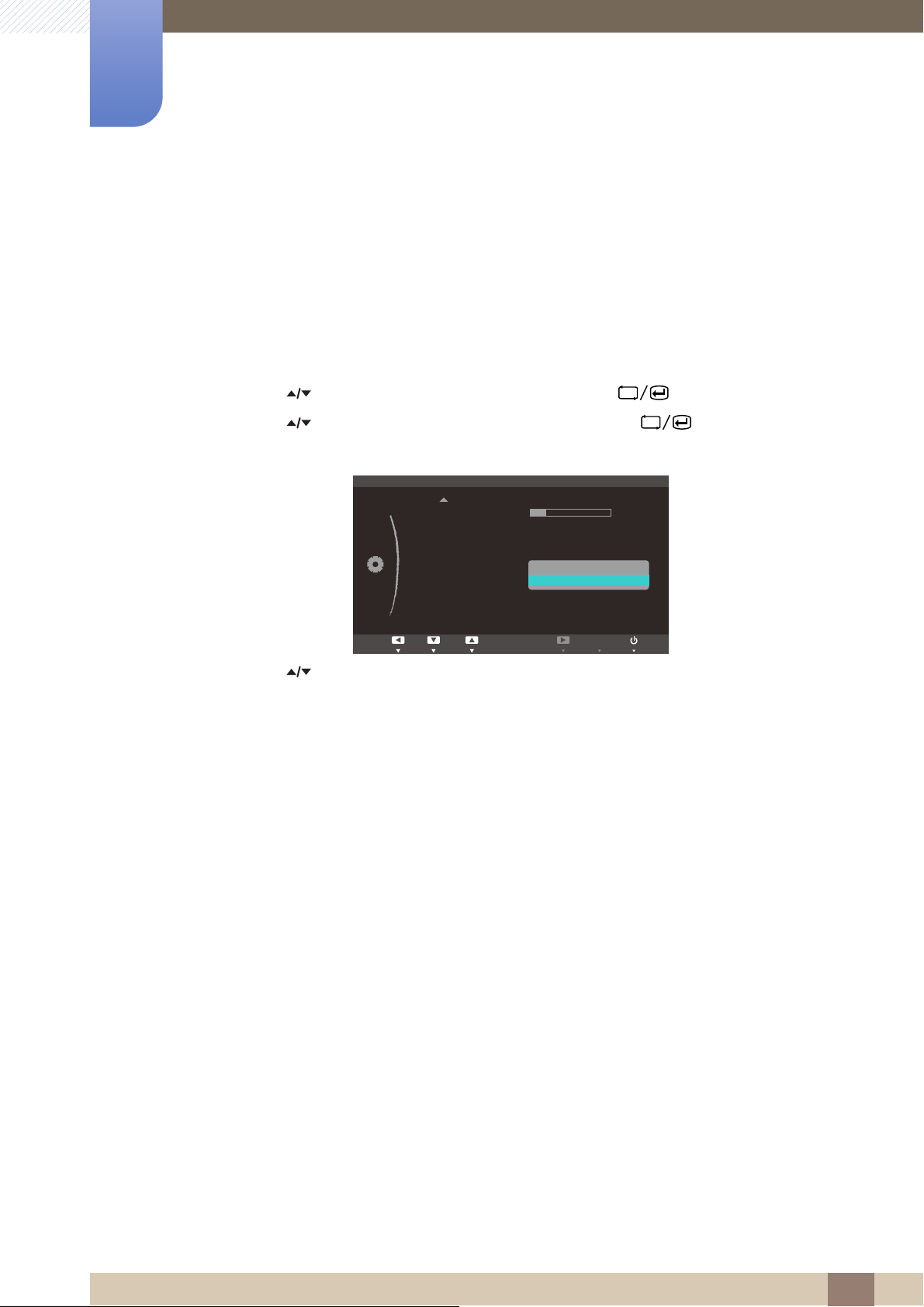
Configuration et réinitialisation
MENU
:
:
: 20 sec.
:
CONF. ET REINIT.
Vol. min. ON
Touche personneue
Aff. heure
Transp. des menus
Adjust EnterReturn
Arr.
Mar.
AUTO
SAMSUNG
MAGIC
Angle
10
7
7.11 Transp. des menus
Vous pouvez définir la transparence des fenêtres de menus :
7.11.1 Modification de la Transp. des menus
1 Appuyez sur [ ] sur le produit.
2 Appuyez sur [ ] pour passer à CONF. ET REINIT., puis sur [ ] sur le produit.
3 Appuyez sur [ ] pour passer à la Transp. des menus, puis sur [ ] sur le produit. L'écran
suivant s'affiche.
4 Appuyez sur [ ] pour accéder à l'option de votre choix et appuyez ensuite sur [ ].
MENU
5 L'option sélectionnée est appliquée.
7 Configuration et réinitialisation
78
Page 79

Menu INFORMATIONS et autres
CONF. ET REINIT.
Client
65.3kHz 60Hz NP
1680 X 1050
֩ЍیԂ
۴࣏ࢽ
IMAGE
COULEUR
TAILLE ET POS.
INFORMATIONS
AUTO
Volume
50
EXIT
8
8.1 INFORMATIONS
Affichez la source d'entrée, la fréquence et la résolution actuelles.
8.1.1 Affichage des INFORMATIONS
1 Appuyez sur [ ] sur le produit.
MENU
2 Appuyez sur [ ] pour accéder aux INFORMATIONS. La source d'entrée, la fréquence et la
résolution actuelles apparaîtront.
L'image affichée peut varier en fonction du modèle.
8.2 Configuration de Volume dans l'écran de démarrage
Réglez la Volume à l'aide du bouton [ ] sur l'écran de démarrage où aucun menu d'affichage à l'écran
n'est disponible.
1 Appuyez sur le bouton [ ] quand l'écran initial s'affiche. L'écran suivant s'affiche.
2 Réglez le Volume à l'aide du bouton [ ].
8 Menu INFORMATIONS et autres
79
Page 80

Installation du logiciel
9
9.1 Natural Color
9.1.1 Définition de Natural Color ?
L'un des problèmes que rencontrent les utilisateurs de PC est que les couleurs qu'ils voient sur l'appareil
sont différentes des couleurs des images imprimées ou des images source importées depuis un scanner
ou un appareil photo numérique. Natural Color est un système de gestion des couleurs que Samsung
Electronics a mis au point pour résoudre ce problème. Ce logiciel, qui ne fonctionne qu'avec des
appareils Samsung, permet d'ajuster les couleurs affichées sur l'écran et de les adapter aux couleurs des
images imprimées. Pour plus d'informations, consultez l'aide en ligne du logiciel (F1).
Le Natural Color est fourni en ligne. Vous pouvez le télécharger à partir du site Internet ci-dessous et
l'installer ;
http://www.samsung.com/us/consumer/learningresources/monitor/naturalcolorexpert/
pop_download.html
9 Installation du logiciel
80
Page 81

Installation du logiciel
9
9.2 MultiScreen
MultiScreen permet à l’utilisateur de partager le moniteur en plusieurs sections.
9.2.1 Installation du logiciel
1 Insérez le CD d'installation dans le lecteur de CD-ROM.
2 Choisissez le programme d'installation de "MultiScreen".
3 Lorsque l'assistant d'installation s'affiche, cliquez sur [Next].
Si la fenêtre d'installation du logiciel ne s'affiche pas sur l'écran principal, recherchez le fichier
d'installation de "MultiScreen" sur le [CD-ROM] et double-cliquez dessus.
4 Suivez les instructions à l'écran pour procéder à l'installation.
Restrictions et problèmes relatifs à l'installation (MultiScreen)
L'installation de "MultiScreen" peut être influencée par la carte graphique, la carte mère et
l'environnement réseau.
Système d’exploitation
"SE"
"Windows 2000"
"Windows XP Home Edition"
"Windows XP Professional"
"Windows Vista 32bit"
Il se peut que le logiciel ne fonctionne pas correctement si vous ne redémarrez pas
l'ordinateur après l'installation.
Il se peut que l'icône "MultiScreen" ne soit pas visible, en fonction des caractéristiques du
système informatique et de l'appareil.
Si l'icône de raccourci ne s'affiche pas à l'écran, appuyez sur la touche "F5".
"Windows 7 32bit"
Pour l'utilisation de "MultiScreen",il est conseillé d'utiliser le système d'exploitation "Windows
2000" ou une version ultérieure.
"Matériel"
Au moins 32 Mo de mémoire
9 Installation du logiciel
81
Page 82

9
Installation du logiciel
Au moins 60 Mo d'espace disque libre sur le disque dur
9.2.2 Désinstallation du logiciel
Cliquez sur [Démarrer], choisissez [Paramètres]/[Panneau de configuration], puis double-cliquez sur
[Ajout ou suppression de programmes].
Sélectionnez "MultiScreen" dans la liste des programmes, puis cliquez sur le bouton [Ajouter/
Supprimer].
9 Installation du logiciel
82
Page 83
Installation du logiciel
9
9.3 MagicRMS Pro (modèles TC220W uniquement)
9.3.1 A propos de MagicRMS Pro
Le programme MagicRMS Pro peut être utilisé pour contrôler à distance un moniteur réseau Samsung.
La conception de son interface utilisateur le rend convivial et facile à utiliser.
A l'aide de MagicRMS Pro, vous pouvez planifier une tâche à exécuter à un moment donné sur un
moniteur réseau.
Vous pouvez aussi gérer efficacement plusieurs moniteurs réseau en les regroupant ou en les filtrant
selon des critères spécifiques.
Pour télécharger MagicRMS Pro Solution ou MagicRMS Pro Agent et consulter le manuel d'utilisation,
visitez le site www.samsunglfd.com. Accédez à Support > Download Center, puis recherchez
MagicRMS et téléchargez le programme.
Avis concernant les Licences libres
En cas d'utilisation de logiciels libres, des licences logiciels libres sont disponibles dans MagicRMS
Pro Agent.
L'avis concernant les Open Source Licence (Licences libres) est uniquement disponible en anglais.
Les informations que contient cette page ne s'appliquent pas au modèle TC220N. Ce modèle ne
nécessite pas de système d'exploitation.
9 Installation du logiciel
83
Page 84
Guide de dépannage
10
10.1 Exigences préalables à tout contact avec le service clientèle de Samsung
10.1.1 Test du produit
Avant de contacter le service clientèle de Samsung, nous vous invitons à tester votre produit en suivant
la procédure décrite ci-après. Si le problème persiste, contactez le service clientèle.
Vérifiez que votre produit fonctionne normalement en utilisant la fonction de test appropriée.
Si l'écran est hors tension et que le voyant d'alimentation clignote alors que le produit est correctement
branché à un PC, procédez à un test d'auto-diagnostic.
1 Mettez hors tension l'ordinateur et l'appareil.
2 Débranchez le câble du produit.
3 Allume l'appareil.
4 Si le message Vérif. câble signal apparaît, le produit fonctionne normalement.
10.1.2 Vérification de la résolution et de la fréquence
Si un mode dépassant la résolution prise en charge est utilisé (consultez la section "11.3 Tableau des
modes de signal standard"), le message Mode non optimal apparaîtra pendant un court moment.
10.1.3 Vérifiez les éléments suivants :
L'écran s'allume et s'éteint continuellement. Vérifiez que le câble est correctement branché
Si l'écran reste noir, vérifiez l'ordinateur, le contrôleur vidéo et le câble.
Problème d'installation (mode PC)
entre le produit et le PC et que les connecteurs
sont bien verrouillés. (Consultez la section "3.2
Connexion et utilisation d'un ordinateur".)
Problème d'écran
Le voyant d'alimentation est éteint. L'écran ne
s'allume pas.
Vérifiez que le câble d'alimentation est
correctement branché. (Consultez la section "3.2
Connexion et utilisation d'un ordinateur".)
10 Guide de dépannage
84
Page 85
10
Guide de dépannage
Problème d'écran
Le message Vérif. câble signal apparaît. Vérifiez que le câble est correctement branché au
produit. (Consultez la section "3.2 Connexion et
utilisation d'un ordinateur".)
Assurez-vous que le périphérique connecté à
l'appareil est sous tension.
Mode non optimal est affiché. Ce message apparaît si le signal de la carte
graphique dépasse la résolution ou la fréquence
maximale acceptée pour le produit.
Modifiez la résolution et la fréquence maximales
pour qu'elles correspondent aux performances
du produit, en vous référant au Tableau des
modes de signal standard (page 92).
Les images affichées à l'écran sont déformées. Vérifiez le branchement des câbles au produit
(consultez la section "3.2 Connexion et utilisation
d'un ordinateur").
L'image n'est pas nette. Ajustez les Régl. de base (page 57) et Régl.
précis (page 58).
Retirez tous les accessoires (câble d'extension
vidéo, etc.), puis réessayez.
Réglez la résolution et la fréquence selon le niveau
recommandé. (Consultez la section "11.1
Généralités".)
L'image à l'écran est instable et tremble. Vérifiez que la résolution et la fréquence du PC
Des ombres ou des images fantômes restent
affichées sur l'écran.
L'écran est trop lumineux. L'écran est trop
sombre.
sont définies sur des valeurs compatibles avec
l'appareil. Le cas échéant, vous pourrez ensuite
modifier les paramètres en vous reportant au
tableau des modes de signal standard (page 92)
dans ce manuel et au menu INFORMATIONS sur
l'appareil.
Réglez la Luminosité (page 51) et le Contraste
(page 52).
Les couleurs sont inadéquates. Modifiez les paramètres de COULEUR.
(Consultez la section " Configuration de la teinte".)
Les couleurs affichées ne sont pas nettes ou une
distorsion des couleurs est perceptible.
Le blanc ne l'est pas vraiment. Modifiez les paramètres de COULEUR.
Modifiez les paramètres de COULEUR.
(Consultez la section " Configuration de la teinte".)
(Consultez la section " Configuration de la teinte".)
10 Guide de dépannage
85
Page 86

10
Guide de dépannage
Problème d'écran
Aucune image n'est visible sur l'écran et le voyant
d'alimentation clignote toutes les 0,5 à
1seconde.
Problème de son
Il n'y a pas de son. Vérifiez le branchement du câble audio ou réglez
Le volume est trop faible. Permet de régler le volume.
Problème de périphérique source
Un bip est émis au démarrage de mon ordinateur. Si un signal sonore (bip) est émis pendant le
L'appareil est en mode d'économie d'énergie.
Appuyez sur une touche du clavier ou déplacez la
souris pour revenir à l'écran précédent.
le volume.
Vérifiez le volume.
Si le problème subsiste après avoir réglé le
volume sur le niveau maximum, réglez le volume
de la carte son de l'ordinateur ou de votre logiciel.
démarrage de l'ordinateur, faites-le réparer.
10 Guide de dépannage
86
Page 87
Guide de dépannage
10
10.2 Questions-réponses
Question Réponse
Comment puis-je modifier la
fréquence ?
Pour définir la fréquence de votre carte graphique, procédez comme
suit :
Windows XP : Sélectionnez Panneau de configuration
Apparence et thèmes Affichage Paramètres
Avancé Écran, puis réglez la Fréquence d'actualisation
sous Paramètres du moniteur.
Windows ME/2000 : Ouvrez le Panneau de configuration ,
puis cliquez sur Affichage Paramètres Avancé
Écran et réglez la Fréquence de rafraîchissement sous
Paramètres du moniteur.
Windows Vista : Ouvrez le Panneau de configuration , puis
cliquez sur Apparence et personnalisation
Personnalisation Paramètres d'affichage Paramètres
avancés Écran et réglez la Fréquence de
rafraîchissement sous Paramètres du moniteur.
Windows 7 : Sélectionnez Panneau de configuration
Apparence et personnalisation Affichage Résolution
d'écran Paramètres avancés Écran, puis réglez la
Fréquence d'actualisation sous Paramètres du moniteur.
10 Guide de dépannage
87
Page 88
10
Guide de dépannage
Question Réponse
Comment puis-je modifier la
résolution ?
Comment puis-je définir le
mode d'économie d'énergie ?
Windows XP : Sélectionnez Panneau de configuration
Apparence et thèmes Affichage Paramètres, puis
réglez la résolution.
Windows ME/2000 : Sélectionnez Panneau de configuration
Affichage Paramètres, puis réglez la résolution.
Windows Vista : Sélectionnez Panneau de configuration
Apparence et personnalisation Personnalisation
Paramètres d'affichage, puis réglez la résolution.
Windows 7 : Sélectionnez Panneau de configuration
Apparence et personnalisation Affichage Ajuster la
résolution, puis réglez la résolution.
Windows XP : Vous pouvez définir le mode d'économie d'énergie
sous Panneau de configuration Apparence et thèmes
Affichage Paramètres de l'écran de veille ou en accédant
à la configuration du BIOS sur l'ordinateur.
Windows ME/2000 : Vous pouvez définir le mode d'économie
d'énergie sous Panneau de configuration Affichage
Paramètres de l'écran de veille ou en accédant à la
configuration du BIOS sur l'ordinateur.
Windows Vista : Vous pouvez définir le mode d'économie
d'énergie sous Panneau de configuration Apparence et
personnalisation Personnalisation Paramètres de
l'écran de veille ou en accédant à la configuration du BIOS sur
l'ordinateur.
Windows 7 : Vous pouvez définir le mode d'économie d'énergie
sous Panneau de configuration Apparence et
personnalisation Personnalisation Paramètres de
l'écran de veille ou en accédant à la configuration du BIOS sur
l'ordinateur.
Consultez le guide d'utilisateur relatif à votre PC ou à votre carte graphique pour obtenir des
instructions plus précises sur les réglages.
10 Guide de dépannage
88
Page 89
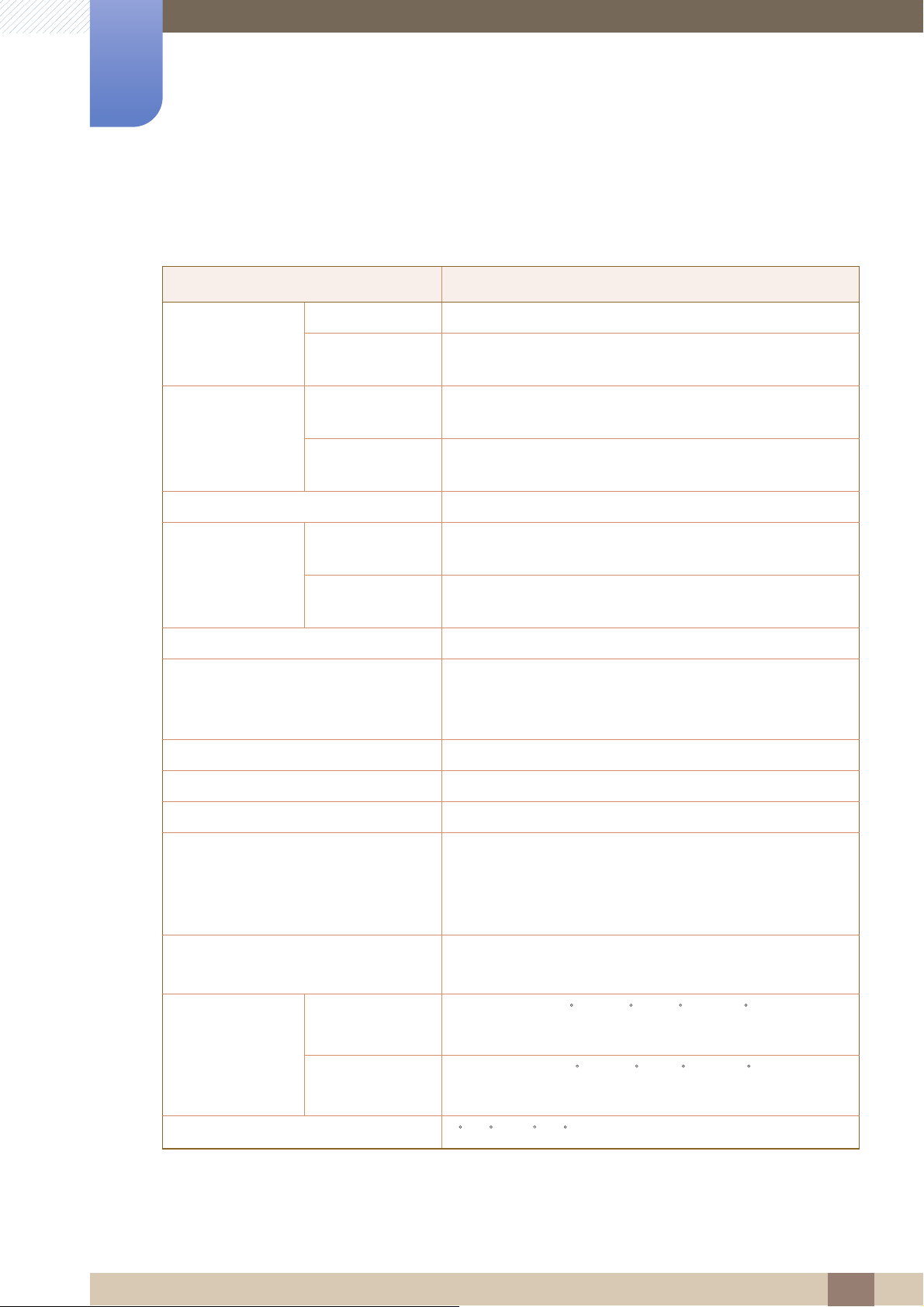
Caractéristiques techniques
11
11.1 Généralités
Nom du modèle TC220W / TC220N
Panneau Taille 22 pouces (55cm)
Surface
d'affichage
Synchronisation Fréquence
horizontale
Fréquence
verticale
Couleurs d'affichage 16,7 M
Résolution Résolution
optimale
Résolution
maximale
Fréquence d'horloge maximale 146,250MHz (Analogique/Numérique)
Alimentation Ce produit prend en charge une tension de 100 – 240 V.
Connecteurs de signal PC Port d'entrée RVB (D-Sub)
Connecteur de serveur LAN
473,76 mm (H) x 296,1 mm (V) /
18,7 pouces (H) × 11,7 pouces (V)
31 à 80 kHz
56 à 75 Hz
1680 x 1050 à 60Hz
1680 x 1050 à 60Hz
La tension standard étant différente dans chaque pays,
vérifiez l'étiquette à l'arrière du produit.
USB USB 2.0 X 4 (descendant)
Dimensions (L x P x H) / Poids 508,0 X 396,3 X 216,6 mm (20,0 X 15,6 X 8,5 pouces) (Avec
socle) / 5,5 kg (12,12 Ibs)
508,0 X 344,3 X 49,0 mm (20,0 X 13,6 X 1,9 pouces) (Sans
socle) / 3,8 kg (8,38 Ibs)
VESA (V x H) 100 mm X 100 mm / 3,9 pouces X 3,9 pouces
100 mm X 200 mm / 3,9 pouces X 7,9 pouces
Considérations
environnementales
Incliner
Fonctionnement
Stockage
Température : 10 C ~ 40 C (50 F ~ 104 F)
Humidité : 10 % à 80 %, sans condensation
Température : -20 C ~ 45 C (-4 F ~ 113 F)
Humidité : 5 % à 95 %, sans condensation
2 (±1) ~ 25 (±1)
11 Caractéristiques techniques
89
Page 90
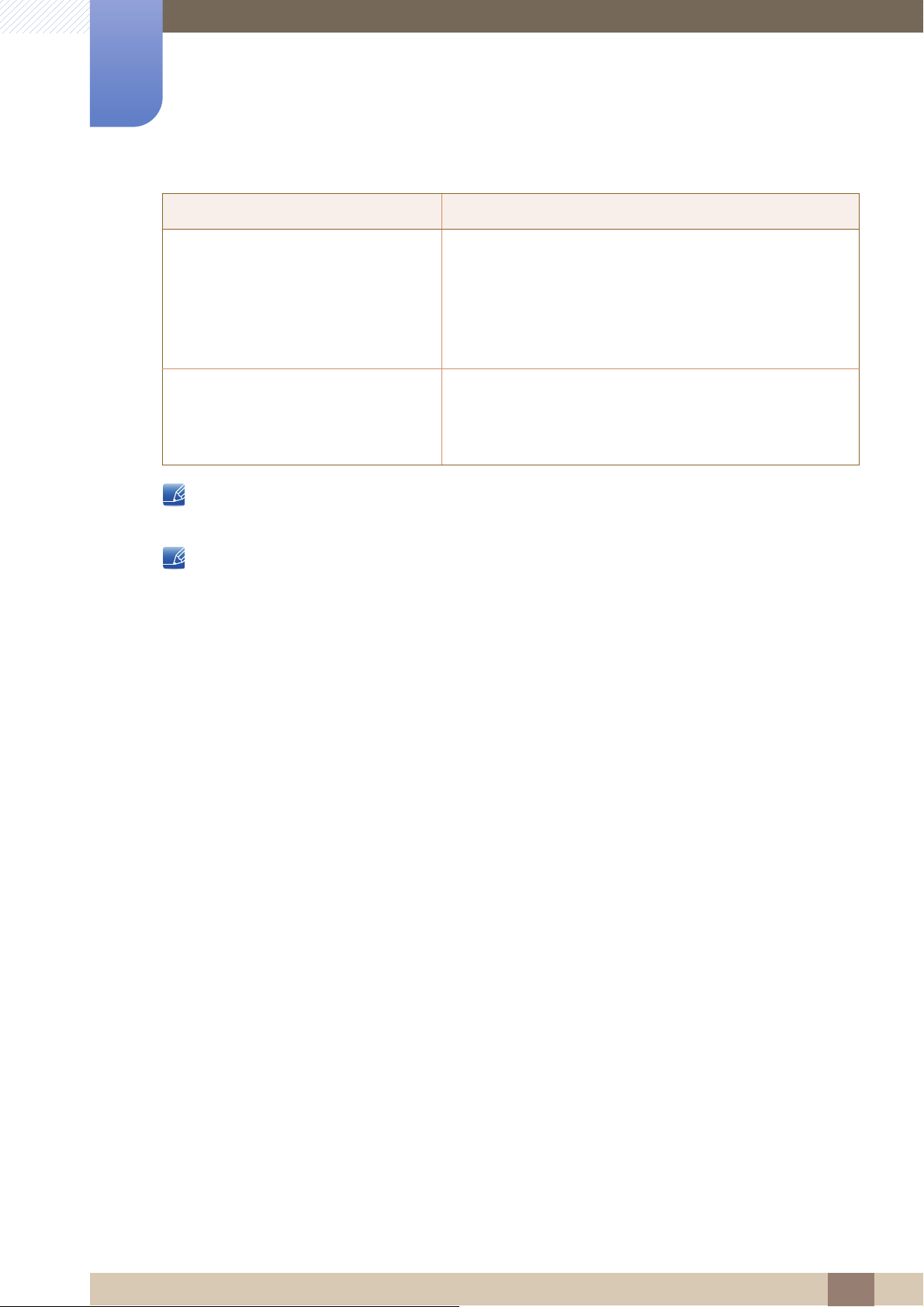
11
Caractéristiques techniques
Nom du modèle TC220W / TC220N
Plug & Play Ce moniteur peut être installé et utilisé avec n'importe quel
système compatible Plug & Play. L'échange de données
bidirectionnel entre le moniteur et l'ordinateur optimise les
paramètres du moniteur. L'installation du moniteur s'effectue
automatiquement. Vous pouvez toutefois personnaliser les
paramètres d'installation si vous le souhaitez.
Pixels En raison de la nature de la fabrication de cet appareil, il se
peut qu'environ 1 pixel par million (1 ppm) soit plus lumineux
ou plus sombre sur l'écran. Cela n'a aucune incidence sur
les performances du produit.
Les spécifications ci-dessus peuvent être modifiées sans avis préalable dans le but d'améliorer la
qualité.
Appareil de classe B (appareil pour communications radiodiffusées à utilisation domestique)
Cet appareil de classe B destiné à un usage domestique respecte les exigences CEM et peut être utilisé
dans toutes les zones géographiques.
11 Caractéristiques techniques
90
Page 91
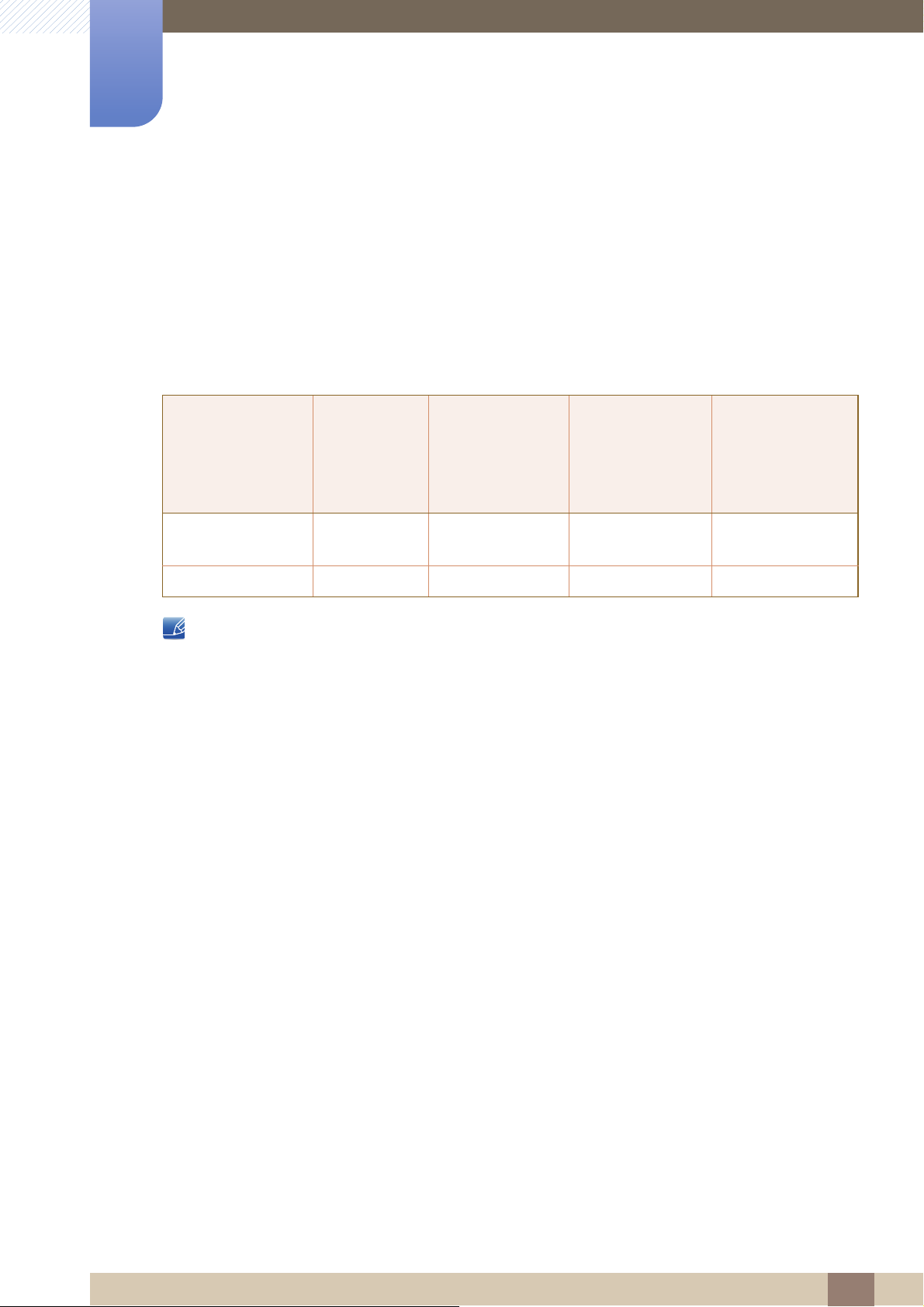
Caractéristiques techniques
11
11.2 économiseur d'énergie
La fonction d'économie d'énergie de ce produit réduit la consommation énergétique en éteignant l'écran
et en modifiant la couleur du voyant d'alimentation si le produit n'est pas utilisé pendant une période
définie. Lorsque l'appareil passe en mode d'économie d'énergie, il n'est pas mis hors tension. Pour
rallumer l'écran, appuyez sur une touche du clavier ou déplacez la souris. Le mode d'économie d'énergie
fonctionne uniquement lorsque l'appareil est connecté à un ordinateur pourvu de ce type de fonction.
MISE HORS
Economiseur
d'énergie
Voyant de mise
sous tension
Consommation 29 W Moins de 2,7 W Moins de 2,7 W 0 W
Le niveau de consommation affiché peut varier selon les conditions de fonctionnement ou lors de
la modification des paramètres.
Pour atteindre une consommation d'énergie de 0 watt, mettez en position arrêt le bouton marche/
arrêt situé à l'arrière du produit ou débranchez le câble d'alimentation. Assurez-vous de bien
débrancher le câble d'alimentation si vous prévoyez de ne pas utiliser le produit pendant une
période prolongée. Pour une consommation nulle lorsque l'interrupteur d'alimentation n'est pas
disponible, débranchez le câble d'alimentation.
FONCTIONN
EMENT
NORMAL
Activé Clignotement bleu Arrêt Arrêt
MODE
D'ECONOMIE
D'ENERGIE
TENSION
(BOUTON EN
MODE HORS
TENSION)
MISE HORS
TENSION
(INTERRUPTEUR
EN MODE HORS
TENSION)
11 Caractéristiques techniques
91
Page 92
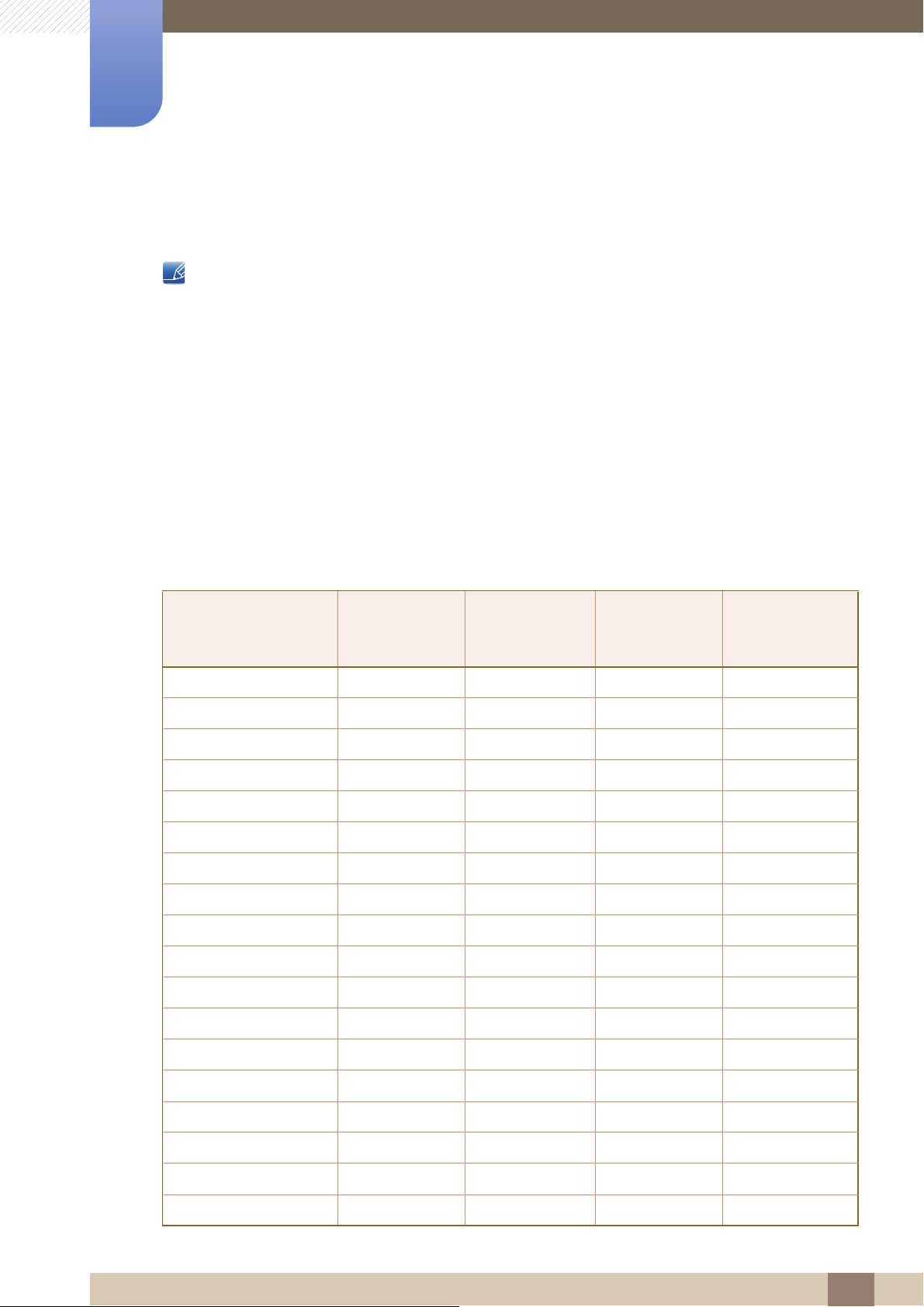
Caractéristiques techniques
11
11.3 Tableau des modes de signal standard
En raison de la nature même de l'écran, cet appareil ne peut être réglé que sur une seule résolution
pour chaque taille d'écran afin de garantir une qualité d'image optimale. Par conséquent, une
résolution autre que celle indiquée peut nuire à la qualité de l'image. Pour éviter que cela se
produise, il est conseillé de sélectionner la résolution optimale indiquée pour la taille d'écran de
votre produit.
Vérifiez la fréquence lorsque vous remplacez un moniteur à tube cathodique (connecté à un
ordinateur) par un modèle LCD. Si le moniteur LCD ne prend pas en charge une fréquence
verticale de 85 Hz, réglez-la sur 60 Hz à l'aide du moniteur à tube cathodique avant d'utiliser le
moniteur LCD.
Si un signal appartenant aux modes de signal standard suivants est transmis depuis votre PC, l'écran
s'ajustera automatiquement. Dans le cas d'un signal différent, il se peut que l'écran n'affiche aucune
image alors que le voyant d'alimentation est allumé. Dans ce cas, modifiez les paramètres conformément
au tableau suivant, en vous reportant au mode d'emploi de la carte graphique.
Fréquence
Mode d'affichage
IBM, 640 x 350 31,469 70,086 25,175 +/-
IBM, 720 x 400 31,469 70,087 28,322 -/+
IBM, 640 x 480 31,469 59,940 25,175 -/-
MAC, 640 x 480 35,000 66,667 30,240 -/-
MAC, 832 x 624 49,726 74,551 57,284 -/-
MAC, 1152 x 870 68,681 75,062 100,000 -/-
VESA, 640 x 480 37,861 72,809 31,500 -/-
VESA, 640 x 480 37,500 75,000 31,500 -/-
VESA, 800 x 600 35,156 56,250 36,000 +/+
VESA, 800 x 600 37,879 60,317 40,000 +/+
VESA, 800 x 600 48,077 72,188 50,000 +/+
VESA, 800 x 600 46,875 75,000 49,500 +/+
VESA, 848 x 480 31,020 60,000 33,750 +/+
horizontale
(kHz)
Fréquence
verticale (Hz)
Horloge (MHz)
Polarité
synchronisée
(H/V)
VESA, 1024 x 768 48,363 60,004 65,000 -/-
VESA, 1024 x 768 56,476 70,069 75,000 -/-
VESA, 1024 x 768 60,023 75,029 78,750 +/+
VESA, 1152 x 864 67,500 75,000 108,000 +/+
VESA, 1280 x 768 47,776 59,870 79,500 -/+
11 Caractéristiques techniques
92
Page 93
11
Caractéristiques techniques
Fréquence
Mode d'affichage
VESA, 1280 x 960 60,000 60,000 108,000 +/+
VESA, 1280 x 1024 63,981 60,020 108,000 +/+
VESA, 1280 x 1024 79,976 75,025 135,000 +/+
VESA, 1360 x 768 47,712 60,015 85,500 +/+
VESA, 1366 x 768 47,712 59,790 85,500 +/+
VESA,1920 x 1080 67,500 60,000 148,500 +/+
VESA,1920 x 1080 (RB) 66,587 59,934 138,500 +/-
Fréquence horizontale
Un cycle horizontal désigne la durée nécessaire pour balayer une seule ligne de la gauche vers la
droite de l'écran. Le nombre réciproque d'un cycle horizontal est désigné sous le nom de
fréquence horizontale. La fréquence horizontale est mesurée en kHz.
Fréquence verticale
La répétition de la même image des dizaines de fois par seconde permet de visualiser des images
naturelles. Cette fréquence de répétition s'appelle la « fréquence verticale » ou « fréquence de
rafraîchissement » et est mesurée en Hz.
horizontale
(kHz)
Fréquence
verticale (Hz)
Horloge (MHz)
Polarité
synchronisée
(H/V)
11 Caractéristiques techniques
93
Page 94
Annexe
Comment contacter Samsung dans le monde
Si vous avez des suggestions ou des questions concernant les produits Samsung, veuillez contacter le
Service Consommateurs Samsung.
NORTH AMERICA
U.S.A 1-800-SAMSUNG (726-7864) http://www.samsung.com
CANADA 1-800-SAMSUNG (726-7864) http://www.samsung.com/ca
MEXICO 01-800-SAMSUNG (726-7864) http://www.samsung.com
(English)
http://www.samsung.com/ca_fr
(French)
LATIN AMERICA
ARGENTINE 0800-333-3733 http://www.samsung.com
BOLIVIA 800-10-7260 http://www.samsung.com
BRAZIL 0800-124-421
4004-0000
CHILE 800-SAMSUNG (726-7864)
From mobile 02-482 82 00
COLOMBIA 01-8000112112 http://www.samsung.com
COSTA RICA 0-800-507-7267 http://www.samsung.com/latin
DOMINICA 1-800-751-2676 http://www.samsung.com/latin
ECUADOR 1-800-10-7267 http://www.samsung.com/latin
http://www.samsung.com
http://www.samsung.com
(Spanish)
http://www.samsung.com/latin_en
(English)
(Spanish)
http://www.samsung.com/latin_en
(English)
(Spanish)
http://www.samsung.com/latin_en
(English)
EL SALVADOR 800-6225 http://www.samsung.com/latin
(Spanish)
http://www.samsung.com/latin_en
(English)
Annexe
94
Page 95
Annexe
LATIN AMERICA
GUATEMALA 1-800-299-0013 http://www.samsung.com/latin
(Spanish)
http://www.samsung.com/latin_en
(English)
HONDURAS 800-27919267 http://www.samsung.com/latin
(Spanish)
http://www.samsung.com/latin_en
(English)
JAMAICA 1-800-234-7267 http://www.samsung.com
NICARAGUA 00-1800-5077267 http://www.samsung.com/latin
(Spanish)
http://www.samsung.com/latin_en
(English)
PANAMA 800-7267 http://www.samsung.com/latin
(Spanish)
http://www.samsung.com/latin_en
(English)
PERU 0-800-777-08 http://www.samsung.com
PUERTO RICO 1-800-682-3180 http://www.samsung.com
TRINIDAD & TOBAGO 1-800-SAMSUNG (726-7864) http://www.samsung.com
VENEZUELA 0-800-100-5303 http://www.samsung.com
EUROPE
AUSTRIA 0810 - SAMSUNG
(7267864, € 0.07/min)
BELGIUM 02-201-24-18 http://www.samsung.com/be
http://www.samsung.com
(Dutch)
http://www.samsung.com/be_fr
(French)
BOSNIA 05 133 1999 http://www.samsung.com
BULGARIA 07001 33 11 , normal tariff http://www.samsung.com
CROATIA 062 SAMSUNG (062 726 7864) http://www.samsung.com
CYPRUS 8009 4000 only from landline
(+30) 210 6897691 from mobile
and land line
http://www.samsung.com
Annexe
95
Page 96
Annexe
Samsung Electronics Czech and Slovak, s.r.o., Oasis
Florenc, Sokolovská 394/17, 180 00, Praha 8
EUROPE
CZECH 800 - SAMSUNG (800-726786) http://www.samsung.com
DENMARK 70 70 19 70 http://www.samsung.com
EIRE 0818 717100 http://www.samsung.com
ESTONIA 800-7267 http://www.samsung.com
FINLAND 09 85635050 http://www.samsung.com
FRANCE 01 48 63 00 00 http://www.samsung.com
GERMANY 0180 5 SAMSUNG bzw.
0180 5 7267864* (*0,14 €/Min. aus
dem dt. Festnetz, aus dem
Mobilfunk max. 0,42 €/Min.)
GREECE 80111-SAMSUNG (80111 726
7864) only from land line
(+30) 210 6897691 from mobile
and land line
HUNGARY 06-80-SAMSUNG (726-7864) http://www.samsung.com
ITALIA 800-SAMSUNG (726-7864) http://www.samsung.com
LATVIA 8000-7267 http://www.samsung.com
LITHUANIA 8-800-77777 http://www.samsung.com
LUXEMBURG 261 03 710 http://www.samsung.com
MACEDONIA 023 207 777 http://www.samsung.com
MONTENEGRO 020 405 888 http://www.samsung.com
NETHERLANDS 0900 - SAMSUNG
(0900-7267864) (€ 0,10/Min)
http://www.samsung.com
http://www.samsung.com
http://www.samsung.com
NORWAY 815 56480 http://www.samsung.com
POLAND 0 801-1SAMSUNG (172-678)
PORTUGAL 808 20 - SAMSUNG (808 20 7267) http://www.samsung.com
RUMANIA 08008 SAMSUNG (08008 726
SERBIA 0700 SAMSUNG (0700 726 7864) http://www.samsung.com
SLOVAKIA 0800 - SAMSUNG (0800-726 786) http://www.samsung.com
SPAIN 902 - 1 - SAMSUNG (902 172 678) http://www.samsung.com
+48 22 607-93-33
7864)
TOLL FREE No.
http://www.samsung.com
http://www.samsung.com
Annexe
96
Page 97
Annexe
EUROPE
SWEDEN 0771 726 7864 (SAMSUNG) http://www.samsung.com
SWITZERLAND 0848-SAMSUNG
(7267864, CHF 0.08/min)
U.K 0330 SAMSUNG (7267864) http://www.samsung.com
CIS
ARMENIA 0-800-05-555 http://www.samsung.com
AZERBAIJAN 088-55-55-555 http://www.samsung.com
BELARUS 810-800-500-55-500 http://www.samsung.com
GEORGIA 0-800-555-555 http://www.samsung.com
KAZAKHSTAN 8-10-800-500-55-500
(GSM: 7799)
KYRGYZSTAN 00-800-500-55-500 http://www.samsung.com
MOLDOVA 0-800-614-40 http://www.samsung.com
MONGOLIA +7-800-555-55-55 http://www.samsung.com
http://www.samsung.com/ch
(German)
http://www.samsung.com/ch_fr
(French)
http://www.samsung.com
RUSSIA 8-800-555-55-55 http://www.samsung.com
TADJIKISTAN 8-10-800-500-55-500 http://www.samsung.com
UKRAINE 0-800-502-000 http://www.samsung.com/ua
(Ukrainian)
http://www.samsung.com/ua_ru
(Russian)
UZBEKISTAN 8-10-800-500-55-500 http://www.samsung.com
ASIA PACIFIC
AUSTRALIA 1300 362 603 http://www.samsung.com
CHINA 400-810-5858 http://www.samsung.com
HONG KONG (852) 3698 - 4698 http://www.samsung.com/hk
(Chinese)
http://www.samsung.com/hk_en
(English)
Annexe
97
Page 98
Annexe
ASIA PACIFIC
INDIA 1800 1100 11
3030 8282
1800 3000 8282
1800 266 8282
INDONESIA 0800-112-8888
021-5699-7777
JAPAN 0120-327-527 http://www.samsung.com
MALAYSIA 1800-88-9999 http://www.samsung.com
NEW ZEALAND 0800 SAMSUNG (0800 726 786) http://www.samsung.com
PHILIPPINES 1-800-10-SAMSUNG (726-7864)
for PLDT
1-800-3-SAMSUNG (726-7864)
for Digitel
1-800-8-SAMSUNG (726-7864)
for Globe
02-5805777
SINGAPORE 1800-SAMSUNG (726-7864) http://www.samsung.com
http://www.samsung.com
http://www.samsung.com
http://www.samsung.com
TAIWAN 0800-329-999
0266-026-066
THAILAND 1800-29-3232
02-689-3232
VIETNAM 1 800 588 889 http://www.samsung.com
MIDDlE EAST
BAHRAIN 8000-4726 http://www.samsung.com/ae
EGYPT 08000-726786 http://www.samsung.com
IRAN 021-8255 http://www.samsung.com
JORDAN 800-22273
065777444
KUWAIT 183-2255 http://www.samsung.com/ae
http://www.samsung.com
http://www.samsung.com
(English)
http://www.samsung.com/ae_ar
(Arabic)
http://www.samsung.com
(English)
http://www.samsung.com/ae_ar
(Arabic)
Annexe
98
Page 99
Annexe
MIDDlE EAST
MOROCCO 080 100 2255 http://www.samsung.com
OMAN 800-SAMSUNG (726-7864) http://www.samsung.com/ae
(English)
http://www.samsung.com/ae_ar
(Arabic)
SAUDI ARABIA 9200-21230 http://www.samsung.com/ae
(English)
http://www.samsung.com/ae_ar
(Arabic)
TURKEY 444 77 11 http://www.samsung.com
U.A.E 800-SAMSUNG (726-7864) http://www.samsung.com
AFRICA
ANGOLA 91-726-7864 http://www.samsung.com
BOTSWANA 0800-726-000 http://www.samsung.com
CAMEROON 7095- 0077 http://www.samsung.com
COTE D’ IVOIRE 8000 0077 http://www.samsung.com
GHANA 0800-10077
0302-200077
KENYA 0800 724 000 http://www.samsung.com
NAMIBIA 8197267864 http://www.samsung.com
NIGERIA 0800-726-7864 http://www.samsung.com
SENEGAL 800-00-0077 http://www.samsung.com
SOUTH AFRICA 0860-SAMSUNG (726-7864) http://www.samsung.com
TANZANIA 0685 88 99 00 http://www.samsung.com
http://www.samsung.com
UGANDA 0800 300 300 http://www.samsung.com
ZAMBIA 211350370 http://www.samsung.com
Annexe
99
Page 100
Annexe
Les bons gestes de mise au rebut de ce produit (Déchets
d’équipements électriques et électroniques)
(Applicable aux pays disposant de systèmes de collecte séparés)
Ce symbole sur le produit, ses accessoires ou sa documentation indique que ni le
produit, ni ses accessoires électroniques usagés (chargeur, casque audio, câble USB,
etc.) ne peuvent être jetés avec les autres déchets ménagers. La mise au rebut
incontrôlée des déchets présentant des risques environnementaux et de santé
publique, veuillez séparer vos produits et accessoires usagés des autres déchets. Vous
favoriserez ainsi le recyclage de la matière qui les compose dans le cadre d’un
développement durable.
Les particuliers sont invités à contacter le magasin leur ayant vendu le produit ou à se
renseigner auprès des autorités locales pour connaître les procédures et les points de
collecte de ces produits en vue de leur recyclage.
Les entreprises et particuliers sont invités à contacter leurs fournisseurs et à consulter
les conditions de leur contrat de vente. Ce produit et ses accessoires ne peuvent être
jetés avec les autres déchets.
Annexe
100
 Loading...