

Page 1

LCD-Monitor
Benutzerhandbuch
SyncMaster TC190, TC240
Farbe und Aussehen des Geräts sind geräteabhängig, und
jederzeitige Änderungen der technischen Daten des Geräts
zum Zweck der Leistungssteigerung sind vorbehalten.
Page 2

Inhaltsverzeichnis
WICHTIGE SICHERHEITSHINWEISE
Vor der ersten Verwendung . . . . . . . . . . . . . . . . . . . . . . . . . . . . . . . . . . 1-1
Pflege und Wartung . . . . . . . . . . . . . . . . . . . . . . . . . . . . . . . . . . . . . . . . 1-2
Sicherheitshinweise . . . . . . . . . . . . . . . . . . . . . . . . . . . . . . . . . . . . . . . . 1-3
INSTALLIEREN DES GERÄTS
Lieferumfang . . . . . . . . . . . . . . . . . . . . . . . . . . . . . . . . . . . . . . . . . . . . . . 2-1
Anbringen des Standfußes . . . . . . . . . . . . . . . . . . . . . . . . . . . . . . . . . . 2-2
Installieren einer Wandhalterung . . . . . . . . . . . . . . . . . . . . . . . . . . . . . 2-3
Anschließen an ein Netzwerk . . . . . . . . . . . . . . . . . . . . . . . . . . . . . . . . 2-4
Anschließen an die Stromversorgung . . . . . . . . . . . . . . . . . . . . . . . . . 2-5
Anschließen an einen anderen Monitor . . . . . . . . . . . . . . . . . . . . . . . . 2-6
Anschließen eines SERIELLEN Kabels . . . . . . . . . . . . . . . . . . . . . . . . 2-7
Anschließen an einen Drucker . . . . . . . . . . . . . . . . . . . . . . . . . . . . . . . 2-8
Anschließen an einen PC . . . . . . . . . . . . . . . . . . . . . . . . . . . . . . . . . . . . 2-9
Anschließen mit einem Stereokabel . . . . . . . . . . . . . . . . . . . . . . . . . . 2-10
Anschließen mit USB . . . . . . . . . . . . . . . . . . . . . . . . . . . . . . . . . . . . . . 2-11
Kopfhörer anschließen . . . . . . . . . . . . . . . . . . . . . . . . . . . . . . . . . . . . 2-12
Anschluss an MIC . . . . . . . . . . . . . . . . . . . . . . . . . . . . . . . . . . . . . . . . . 2-13
Kensington-Schloss . . . . . . . . . . . . . . . . . . . . . . . . . . . . . . . . . . . . . . . 2-14
VERWENDEN DES GERÄTS
Was ist ein Netzwerkmonitor? . . . . . . . . . . . . . . . . . . . . . . . . . . . . . . . 3-1
Plug & Play . . . . . . . . . . . . . . . . . . . . . . . . . . . . . . . . . . . . . . . . . . . . . . . 3-2
Tabelle der Standardanzeigemodi . . . . . . . . . . . . . . . . . . . . . . . . . . . . 3-3
Installieren des Gerätetreibers . . . . . . . . . . . . . . . . . . . . . . . . . . . . . . . 3-4
Bedientasten des Geräts . . . . . . . . . . . . . . . . . . . . . . . . . . . . . . . . . . . . 3-5
Verwenden des Menüs für die Projektionseinstellungen (OSD: Bildschirmmenü) 3-6
INSTALLIEREN DER SOFTWARE
Using Windows XPe . . . . . . . . . . . . . . . . . . . . . . . . . . . . . . . . . . . . . . . . 4-1
Natural Color . . . . . . . . . . . . . . . . . . . . . . . . . . . . . . . . . . . . . . . . . . . . . . 4-2
MagicTune . . . . . . . . . . . . . . . . . . . . . . . . . . . . . . . . . . . . . . . . . . . . . . . . 4-3
MultiScreen . . . . . . . . . . . . . . . . . . . . . . . . . . . . . . . . . . . . . . . . . . . . . . . 4-4
FEHLERBEHEBUNG
Eigendiagnose des Monitors . . . . . . . . . . . . . . . . . . . . . . . . . . . . . . . . . 5-1
Ehe Sie sich an den Service wenden . . . . . . . . . . . . . . . . . . . . . . . . . . 5-2
FAQ . . . . . . . . . . . . . . . . . . . . . . . . . . . . . . . . . . . . . . . . . . . . . . . . . . . . . 5-3
WEITERE INFORMATIONEN
Technische Daten . . . . . . . . . . . . . . . . . . . . . . . . . . . . . . . . . . . . . . . . . . 6-1
Stromsparfunktion . . . . . . . . . . . . . . . . . . . . . . . . . . . . . . . . . . . . . . . . . 6-2
Kontakt zu SAMSUNG . . . . . . . . . . . . . . . . . . . . . . . . . . . . . . . . . . . . . . 6-3
Korrekte Entsorgung von Altgeräten (Elektroschrott) - Nur Europa . 6-4
Page 3
1 Wichtige Sicherheitshinweise
1-1 Vor der ersten Verwendung
In diesem Handbuch verwendete Symbole
SYMBOL
BEZEICHNUN
G
Achtung
Hinweis Zeigt einen Hinweis oder Tipp für die Verwendung einer Funktion an.
Zeigt Fälle an, in denen die Funktion nicht verfügbar ist oder die Einstellung abgebrochen
werden kann.
BEDEUTUNG
Verwenden dieses Handbuchs
• Unterrichten Sie sich vor dem Einsatz dieses Geräts umfassend über die Sicherheitsmaßnahmen.
• Wenn ein Problem auftritt, lesen Sie den Abschnitt Fehlerbehebung.
Urheberrechtsvermerk
Unangekündigte Änderungen an diesem Handbuch, insbesondere zur Leistungssteigerung, vorbehalten.
Copyright © 2009 Samsung Electronics Co., Ltd. Alle Rechte vorbehalten.
Samsung Electronics Co., Ltd. besitzt das Urheberrecht an diesem Handbuch.
Ohne ausdrückliche Genehmigung von Samsung Electronics Co., Ltd. darf kein Teil dieses Handbuchs vervielfältigt, verbreitet
oder verwendet werden.
Das SAMSUNG-Logo und SyncMaster sind eingetragenen Marke von Samsung Electronics, Co., Ltd.
Microsoft, Windows und Windows NT sind eingetragene Marken von Microsoft Corporation.
VESA, DPM und DDC sind eingetragene Marken von der Video Electronics Standard Association.
Das ENERGY STAR
Alle anderen hierin angeführten Marken sind Eigentum ihrer jeweiligen Unternehmen.
®
-Logo ist eine eingetragene Marke der der US Environmental Protection Agency (EPA).
1-1 Wichtige Sicherheitshinweise
Page 4
1-2 Pflege und Wartung
Außenflächen und Pflege der Anzeige
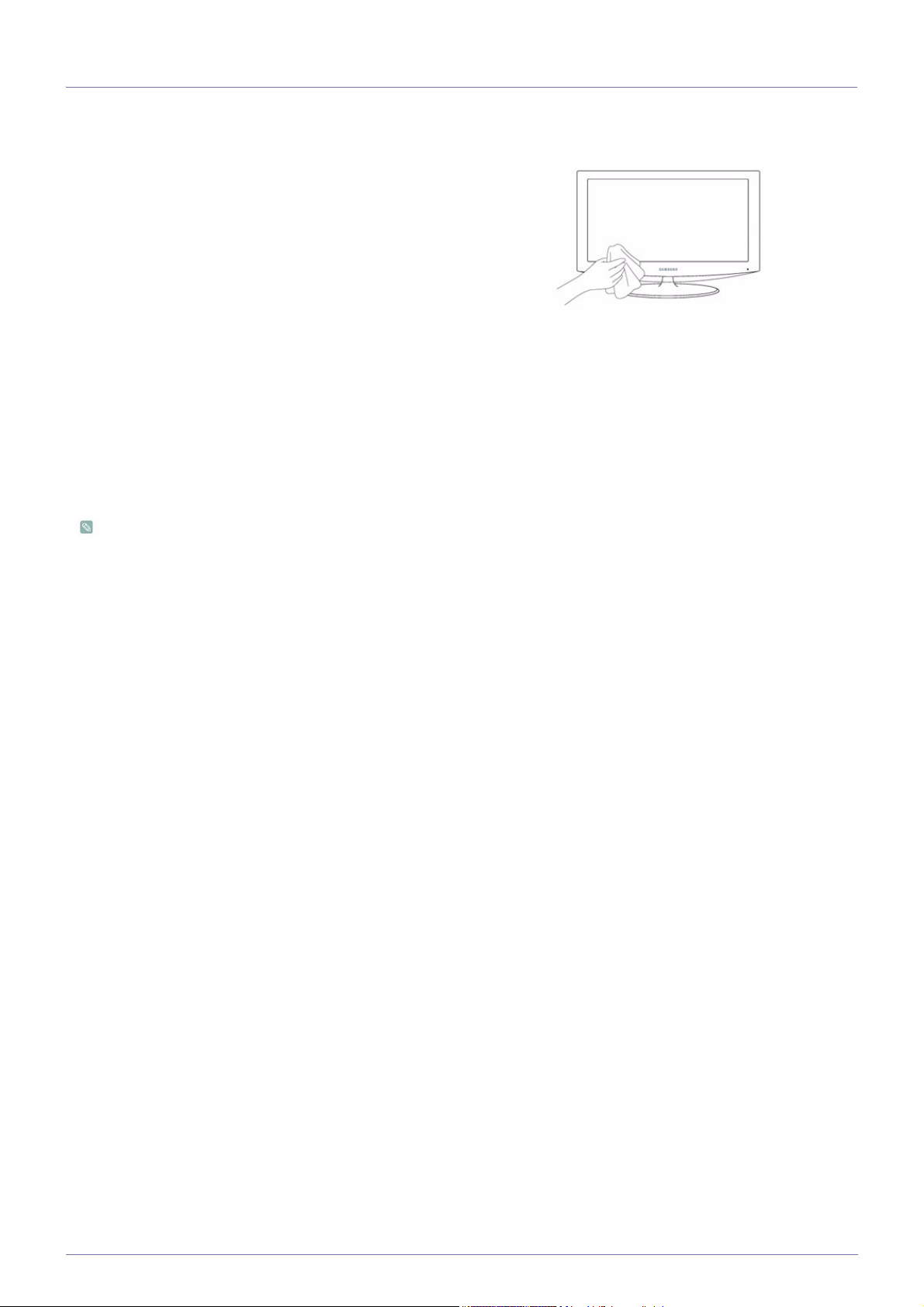
Reinigen Sie das Gerät mit einem weichen, feuchten Tuch.
• Reinigen Sie das Gerät weder mit leicht entflammbaren
Substanzen wie Benzol oder Verdünner noch mit einem
nassen Tuch. Dies könnte Probleme mit dem Gerät
verursachen.
• Zerkratzen Sie die Anzeige nicht mit den Fingernägeln oder
spitzen Gegenständen.
Dies kann zu einem Kratzern oder zu Schäden am Gerät
führen.
• Sprühen Sie zum Reinigen des Geräts kein Wasser direkt
darauf.
Wenn Wasser in das Gerät eindringt, kann ein Brand,
elektrischer Schlag oder eine Störung des Geräts verursacht
werden.
• Bei Verwendung eines Ultraschallluftbefeuchters können auf
der Oberfläche von Hochglanzmodellen aufgrund der
spezifischen Eigenschaften des Materials weiße Flecken
entstehen.
Das Aussehen und die Farbe können je nach Modell
unterschiedlich sein.
Informationen zu Nachbildern
• Durch längeres Anzeigen eines Standbilds kann ein Nachbild bzw. ein Fleck auf dem Bildschirm erstellen Wenn Sie das
Gerät über einen längeren Zeitraum nicht verwenden, aktivieren Sie den Stromsparmodus oder den Bildschirmschoner.
• Aufgrund technologischer Beschränkungen beim Hersteller der LCD-Anzeige können die Bilder dieses Geräts heller oder
dunkler als normal erscheinen (etwa 1 ppm (Teile pro Million) Pixel).
Anzahl der Teilpixel von LCD-Bildschirmen nach Größe: Anzahl der Teilpixel = Maximale horizontale Auflösung x Maximale
vertikale Auflösung x 3
Beispiel: Wenn die maximale Auflösung 1280x1024(1920 x 1080) beträgt, errechnet sich die Anzahl der Teilpixel zu
1280x1024(1920 x 1080) x 3 = 3.932.160(6.220.800).
Wichtige Sicherheitshinweise 1-2
Page 5
1-3 Sicherheitshinweise
Bei den Sicherheitshinweisen verwendete Symbole
SYMBOL
BEZEICHNUN
G
Achtung
Achtung
Bedeutung der Zeichen
Unterlassen. Unbedingt beachten.
Nicht zerlegen.
Nicht berühren.
BEDEUTUNG
Wenn Sie die mit diesem Symbol versehenen Anweisungen nicht befolgen, kann dies
schwere Verletzungen bis hin zum Tod nach sich ziehen.
Wenn Sie die mit diesem Symbol versehenen Anweisungen nicht befolgen, kann dies Verletzungen oder Sachschäden nach sich ziehen.
Der Netzstecker muss aus der Steckdose
gezogen werden.
Muss zur Vermeidung eines elektrischen
Schlags geerdet werden.
Informationen zur Stromversorgung
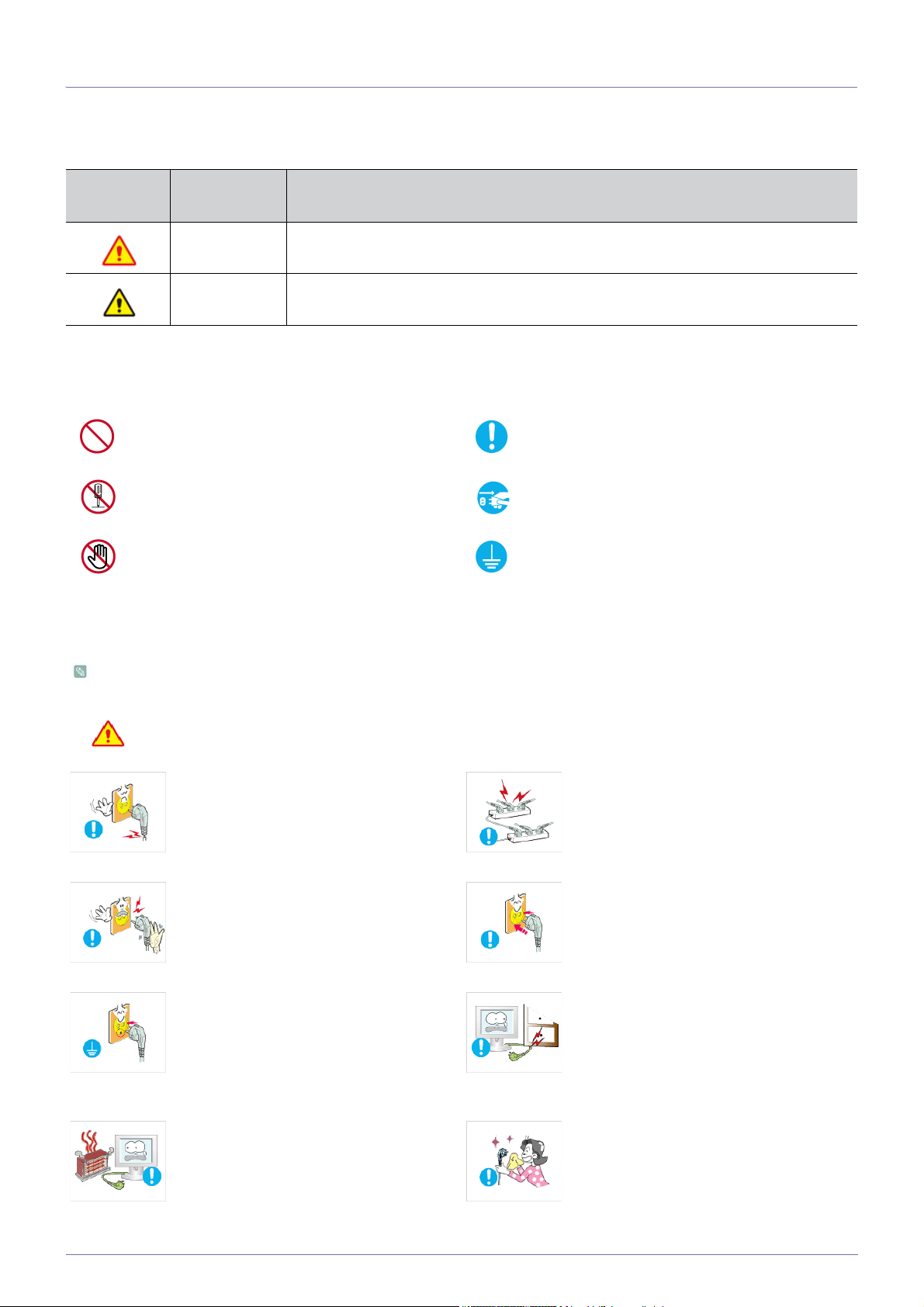
Die folgenden Abbildungen dienen für Sie als Referenz und sie können sich je nach Modell und Land unterscheiden.
Achtung
Verwenden Sie weder beschädigte Steckdosen noch defekte Netzkabel oder Stecker.
• Anderenfalls kann ein elektrischer
Schlag oder Brand verursacht werden.
Berühren Sie den Netzstecker beim Einstöpseln und Trennen der Verbindung nicht
mit feuchten Händen.
• Anderenfalls kann ein Stromschlag
verursacht werden.
Schließen Sie das Netzkabel nur an eine
geerdete Steckdose (für Geräte der Isolationsklasse 1) an.
• Anderenfalls kann ein elektrischer
Schlag oder eine Verletzung verursacht
werden.
Platzieren Sie das Netzkabel und das Gerät
nicht in der Nähe von Heizkörpern.
• Anderenfalls kann ein elektrischer
Schlag oder Brand verursacht werden.
Schließen Sie keinesfalls mehrere Elektrogeräte an eine einzige Steckdose an.
• Andernfalls kann es zu Bränden
aufgrund von Überhitzung der
Steckdose kommen.
Achten Sie auf eine feste Verbindung des
Steckers.
• Anderenfalls kann ein Brand verursacht
werden.
Verbiegen und verdrehen Sie das Netzkabel nicht übermäßig. Stellen Sie keine
schweren Gegenstände auf dem Kabel ab.
• Andernfalls kann es durch eine
Beschädigung des Netzkabels zu
Stromschlägen oder Bränden kommen.
Wenn die Stifte des Netzsteckers oder der
Steckdose staubig sind, müssen Sie sie mit
einem trockenen Tuch reinigen.
• Anderenfalls kann ein Brand verursacht
werden.
1-3 Wichtige Sicherheitshinweise
Page 6
Achtung
Ziehen Sie den Netzstecker niemals bei eingeschaltetem Monitor aus der Steckdose.
• Andernfalls kann es zu Schäden am
Gerät oder Stromschägen kommen.
Fassen Sie das Netzkabel am Stecker und
nicht am Kabel an, wenn Sie es aus der
Wandsteckdose ziehen.
• Anderenfalls kann ein elektrischer
Schlag oder Brand verursacht werden.
Informationen zur Installation
Achtung
Stellen Sie keine brennenden Kerzen,
Mückenmittel oder Zigaretten auf das Gerät
und stellen Sie es nicht in der Nähe von
Heizungen auf.
• Anderenfalls kann ein Brand verursacht
werden.
Stellen Sie das Gerät nicht an Orten mit
schlechter Belüftung wie in einem Bücherregal oder einem Wandschrank auf.
Verwenden Sie stets nur das von Samsung
zur Verfügung gestellte Netzkabel. Verwenden Sie zudem niemals das Netzkabel
eines anderen Geräts.
• Anderenfalls kann ein elektrischer
Schlag oder Brand verursacht werden.
Schließen Sie den Netzstecker an eine
leicht erreichbare Wandsteckdose an.
• Wenn ein Problem mit dem Gerät
auftritt, müssen Sie den
Netzstromstecker herausziehen, um die
Stromversorgung vollständig
abzutrennen. Sie können die
Stromversorgung mit der Netztaste des
Geräts nicht vollständig abtrennen.
Bitten Sie einen Installationstechniker oder
ein entsprechendes Unternehmen, das
Gerät an einer Wand anzubringen.
• Anderenfalls kann eine Verletzung
verursacht werden.
• Verwenden Sie keine andere als die
spezifizierte Wandhalterung.
Befestigen Sie das Gerät in mindestens 10
cm Abstand zur Wand, um für ausreichende
Belüftung zu sorgen.
• Andernfalls kann es zu Bränden
aufgrund von Überhitzung kommen.
Halten Sie die Verpackungsfolien von Kindern fern.
• Wenn Kinder sich diese Plastiktüten
über den Kopf ziehen, können sie
ersticken.
• Andernfalls kann es zu Bränden
aufgrund von Überhitzung kommen.
Stellen Sie das Gerät nicht an instabilen
oder geneigten Stellen (z. B. einem schief
stehenden Regal) oder an Stellen auf, wo
es starken Vibrationen ausgesetzt ist.
• Anderenfalls könnte das Gerät
herunterfallen und beschädigt werden
oder Verletzungen verursachen.
• Bei Verwendung des Geräts an Stellen
mit starker Vibration besteht
Brandgefahr und die Möglichkeit von
Störungen des Geräts.
Wichtige Sicherheitshinweise 1-3
Page 7
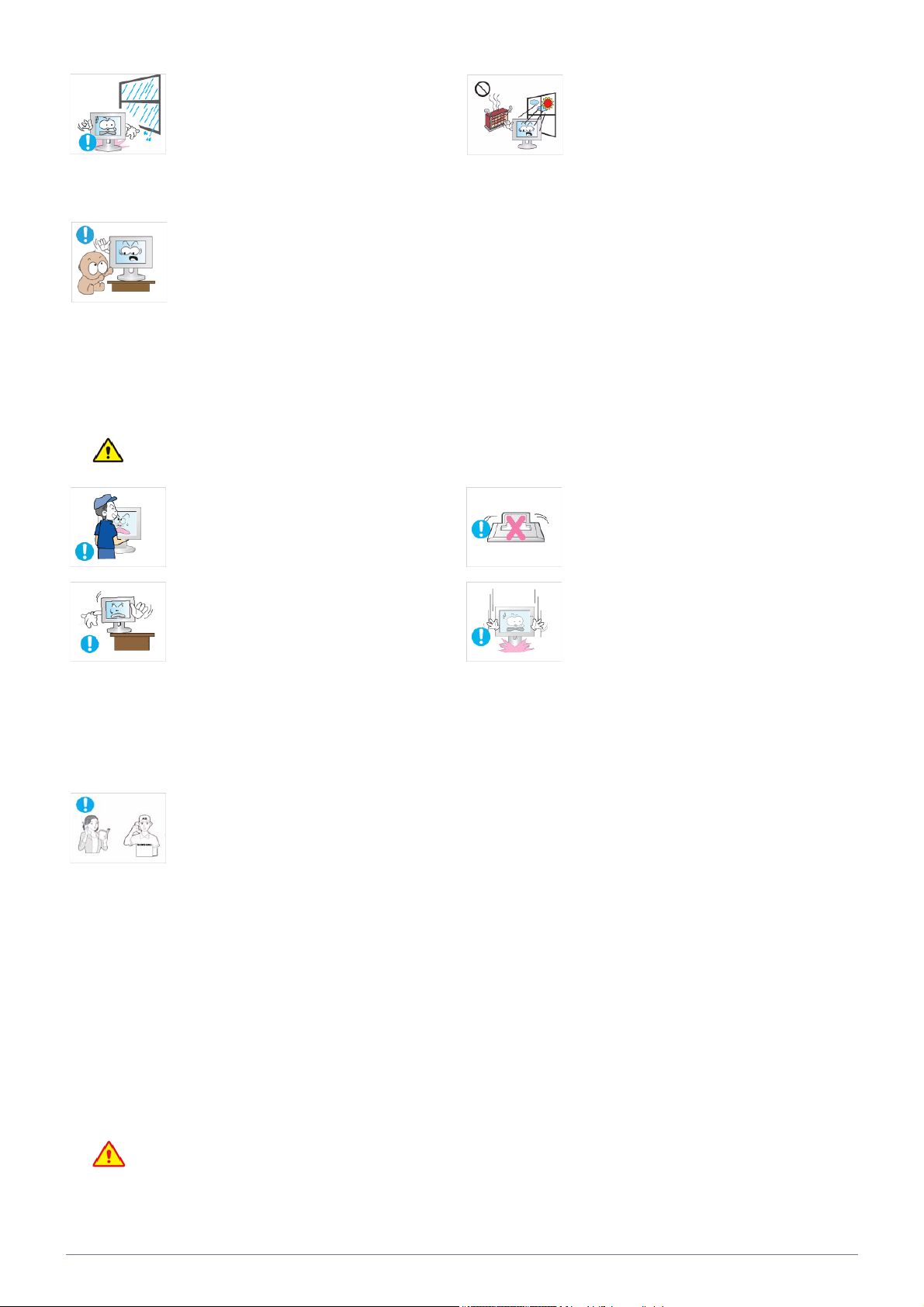
Stellen Sie das Gerät nicht in einem Fahrzeug oder an Orten auf, an denen es Staub,
Feuchtigkeit (Sauna), Öl, Rauch oder Wasser (Regenwasser) ausgesetzt ist.
Stellen Sie das Gerät nicht in der Nähe von
Feuerstellen oder Heizkörpern oder an
Orten auf, wo es direkter Sonneneinstrahlung ausgesetzt ist.
• Andernfalls könnte ein elektrischer
Stellen Sie das Gerät nicht an einem Ort
auf, der in Reichweite von Kindern ist.
• Wenn ein Kind das Gerät berührt,
• Da der vordere Teil des Geräts
Achtung
Lassen Sie das Gerät beim Transport nicht
fallen.
• Dies führt evtl. zu einem Problem mit
Achten Sie beim Aufstellen des Geräts in
einem Schrank oder auf einem Regal darauf, dass die Vorderseite des Geräts nicht
über die Vorderkante herausragt.
• Andernfalls kann das Gerät
• Verwenden Sie nur Schränke oder
Wenn Sie das Gerät an einem Ort aufstellen, an dem die Betriebsbedingungen stark
schwanken, kann es aufgrund von Umgebungseinflüssen zu gravierenden Qualitätsproblemen kommen. Stellen Sie das Gerät
in diesem Fall erst auf, nachdem Sie sich
diesbezüglich mit einem unserer Servicetechniker beraten haben.
Schlag oder Brand verursacht werden.
könnte es herunterfallen und
Verletzungen verursachen.
schwerer als der hintere Teil ist, muss
das Gerät auf einer ebenen und stabilen
Fläche aufgestellt werden.
dem Gerät oder zu Verletzungen.
herunterfallen und dadurch Störungen
oder Verletzungen verursachen.
Regale mit einer für das Gerät
geeigneten Größe.
• Es besteht andernfalls Brandgefahr und
außerdem wird dadurch u. U. die
Lebensdauer des Produkts verkürzt.
Stellen Sie das Gerät nicht mit dem Bildschirm nach unten auf den Fußboden.
• Dadurch kann die Anzeige des Geräts
beschädigt werden.
Setzen Sie das Gerät vorsichtig ab.
• Andernfalls führt dies evtl. zu einem
Problem mit dem Gerät oder zu
Verletzungen.
• Orte mit Feinstaubbelastung, niedrigen
bzw. hohen Temperaturen oder starker
Feuchtigkeit (wie z. B. an Flughäfen
oder Bahnhöfen), wo das Gerät lange
Zeit ununterbrochen angschaltet ist.
Reinigung
Da es durch Verwendung von Reinigungsmitteln mit Tensiden und großen Mengen an Alkohol, Lösungsmitteln
oder anderen scharfen Chemikalien zur Verfärbung oder zum Reißen der Außenflächen des Geräts bzw. zur
Ablösung der Anzeigefläche kommen kann, dürfen Sie stets nur Wasser verwenden.
1-3 Wichtige Sicherheitshinweise
Page 8
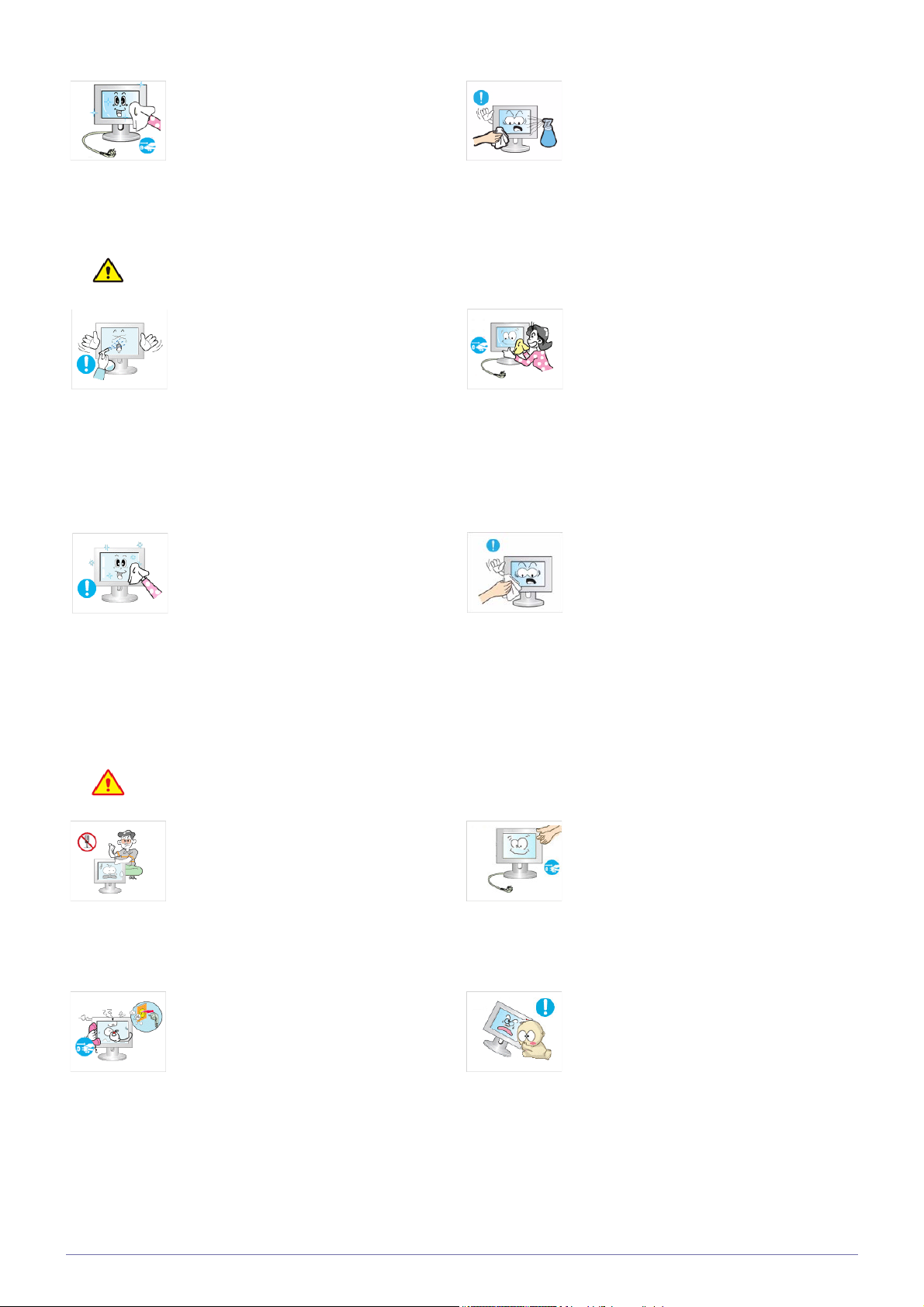
Ziehen Sie das Netzkabel ab, ehe Sie das
Gerät reinigen.
Spritzen Sie beim Reinigen kein Wasser
direkt auf Teile des Geräts.
• Anderenfalls kann ein elektrischer
Achtung
Sprühen Sie keine Reinigungsmittel direkt
auf das Gerät.
• Andernfalls kann es zu Verfärbungen
Wischen Sie das Gerät mit einem weichen,
wasserfeuchten ab.
Schlag oder Brand verursacht werden.
oder zum Reißen der Außenflächen des
Geräts bzw. zur Ablösung der
Anzeigefläche kommen.
• Achten Sie darauf, dass kein Wasser in
das Gerät eindringt.
• Andernfalls führt dies evtl. zu einem
Brand, Stromschlag oder Problem mit
dem Gerät.
Trennen Sie vor dem Reinigen des Geräts
das Netzkabel, und reinigen Sie es dann mit
einem weichen und trockenen Tuch.
• Verwenden Sie zum Reinigen des
Geräts keine Chemikalien wie Wachs,
Benzin, Alkohol, Verdünner,
Insektenschutzmittel, Duftstoffe oder
Schmiermittel.
Dies kann zu Beschädigungen der
Außenflächen des Geräts oder zur
Ablösung von Aufdrucken führen.
Da die Außenflächen des Geräts leicht zerkratzt werden können, verwenden Sie zum
Reinigen nur ein geeignetes Tuch. Befeuchten Sie es mit einer kleinen Menge Wasser.
Wenn das Tuch jedoch mit Fremdstoffen
verunreinigt ist, können Kratzer auf den
Außenflächen entstehen. Schütteln Sie es
deshalb aus, ehe Sie es verwenden.
Informationen zur Verwendung
Achtung
Da im Gerät Hochspannung anliegt, dürfen
Sie es auf keinen Fall selbst zerlegen, reparieren oder modifizieren.
• Anderenfalls kann ein Brand oder
elektrischer Schlag verursacht werden.
• Wenn das Gerät repariert werden muss,
wenden Sie sich an ein
Kundendienstzentrum.
Sollte das Gerät ungewöhnliche Geräusche
erzeugen, Brandgeruch auftreten oder
Rauch zu sehen sein, ziehen Sie sofort das
Netzkabel aus der Steckdose und wenden
Sie sich an ein Kundendienstzentrum.
• Anderenfalls kann ein elektrischer
Schlag oder Brand verursacht werden.
Spritzen Sie beim Reinigen kein Wasser
direkt auf Teile des Geräts.
• Achten Sie darauf, dass kein Wasser in
das Gerät eindringt.
• Andernfalls führt dies evtl. zu einem
Brand, Stromschlag oder Problem mit
dem Gerät.
Achten Sie sorgfältig darauf, dass sich Kinder niemals an das Gerät hängen oder darauf herumklettern.
• Anderenfalls könnte es hinfallen und so
Verletzungen oder den Tod
verursachen.
Wichtige Sicherheitshinweise 1-3
Page 9
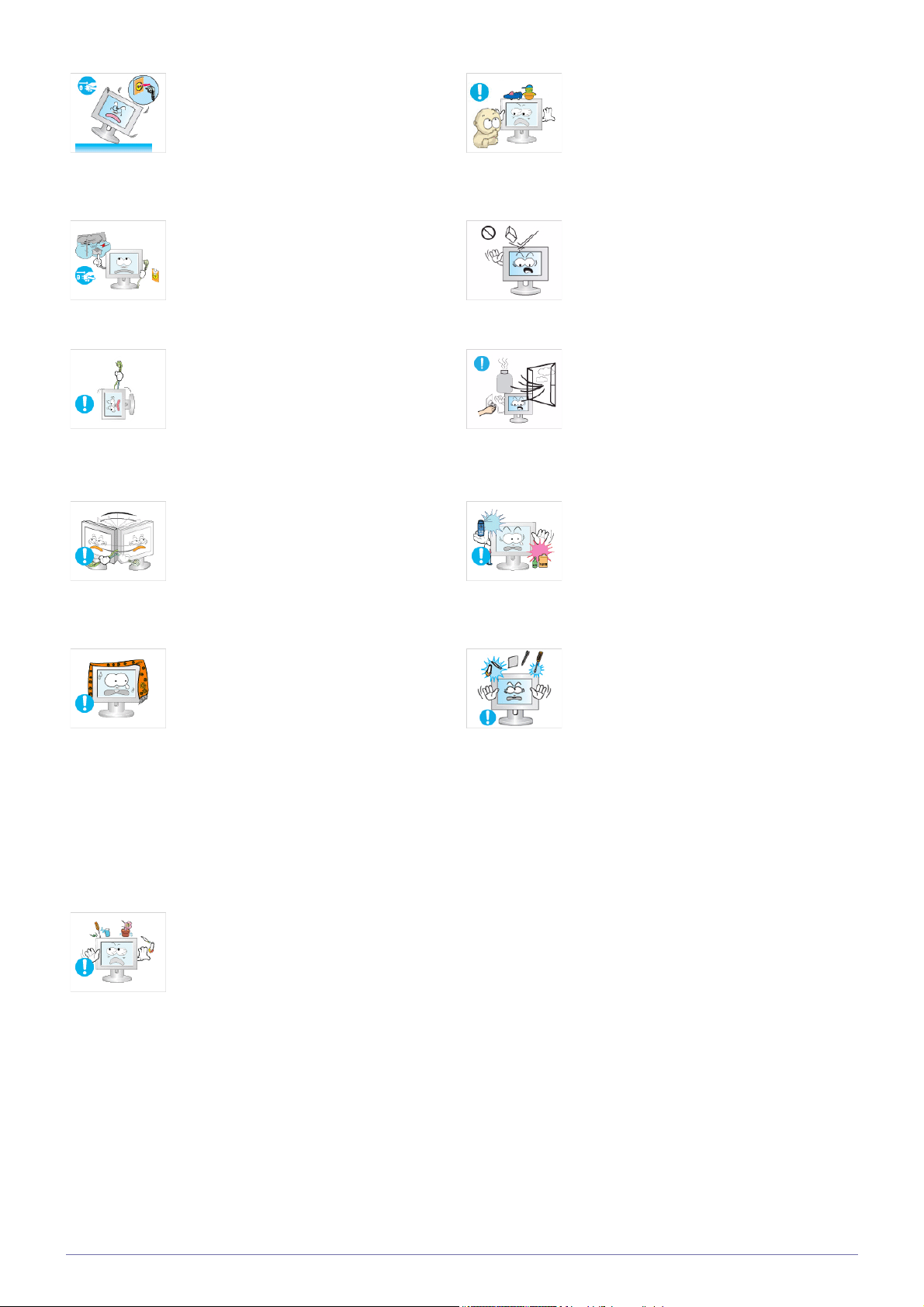
Wenn Ihnen das Gerät hinfällt oder wenn
das Gehäuse beschädigt ist, schalten Sie
es aus und ziehen Sie den Netzstecker.
Wenden Sie sich an ein Kundendienstzentrum.
• Anderenfalls kann ein Brand oder
elektrischer Schlag verursacht werden.
Legen Sie keine Gegenstände wie Spielzeug oder Kekse auf das Gerät.
• Wenn sich ein Kind an das Gerät hängt,
um solche Gegenstände zu greifen,
könnten diese Gegenstände oder das
Gerät hinfallen und Verletzungen oder
gar den Tod verursachen.
Ziehen Sie bei Gewitter den Netzstecker
und berühren Sie unter keinen Umständen
des Antennenkabel, da dies gefährlich sein
kann.
• Anderenfalls kann ein elektrischer
Schlag oder Brand verursacht werden.
Ziehen Sie niemals am Strom- oder Antennenkabel, um das Gerät zu bewegen.
• Andernfalls kann es durch
Beschädigungen des Kabels zu
Problemen mit dem Gerät oder zu
Stromschlägen und Bränden kommen.
Ziehen Sie niemals am Strom- oder Antennenkabel, um das Gerät zu bewegen oder
anzuheben.
• Andernfalls kann es durch
Beschädigungen des Kabels zu
Problemen mit dem Gerät oder zu
Stromschlägen und Bränden kommen.
Achten Sie darauf, die Lüftungsschlitze
nicht durch Tischtücher oder Vorhänge zu
versperren.
• Andernfalls kann es zu Bränden
aufgrund von Überhitzung kommen.
Lassen Sie keine Gegenstände auf das
Gerät fallen und keine Schläge darauf einwirken.
• Anderenfalls kann ein elektrischer
Schlag oder Brand verursacht werden.
Bei Austritt von Gas berühren Sie weder
das Gerät noch den Netzstecker, sondern
lüften Sie die Räumlichkeiten sofort.
• Anderenfalls kann eine Explosion oder
ein Brand verursacht werden.
• Berühren Sie bei Gewitter niemals das
Netz- oder das Antennenkabel.
Brennbare Sprays oder Objekte dürfen in
der Nähe des Geräts weder aufbewahrt
noch verwendet werden.
• Anderenfalls kann eine Explosion oder
ein Brand verursacht werden.
Führen Sie weder Metallgegenstände wie
Besteck, Münzen oder Haarnadeln, noch
leicht entflammbare Gegenstände (durch
Lüftungsschlitze, Anschlüsse) ins Innere
des Geräts.
• Wenn Wasser oder Fremdstoffe in das
Gerät eindringen, schalten Sie es aus,
ziehen Sie den Netzstecker, und
wenden Sie sich an das
Kundendienstzentrum.
• Andernfalls führt dies evtl. zu einem
Brand, Stromschlag oder Problem mit
dem Gerät.
Stellen Sie weder Behälter mit Wasser wie
Vasen, Blumentöpfe oder Getränke noch
Medikamente oder Metallteile auf das
Gerät.
• Wenn Wasser oder Fremdstoffe in das
Gerät eindringen, schalten Sie es aus,
ziehen Sie den Netzstecker, und
wenden Sie sich an das
Kundendienstzentrum.
• Andernfalls führt dies evtl. zu einem
Brand, Stromschlag oder Problem mit
dem Gerät.
1-3 Wichtige Sicherheitshinweise
Page 10
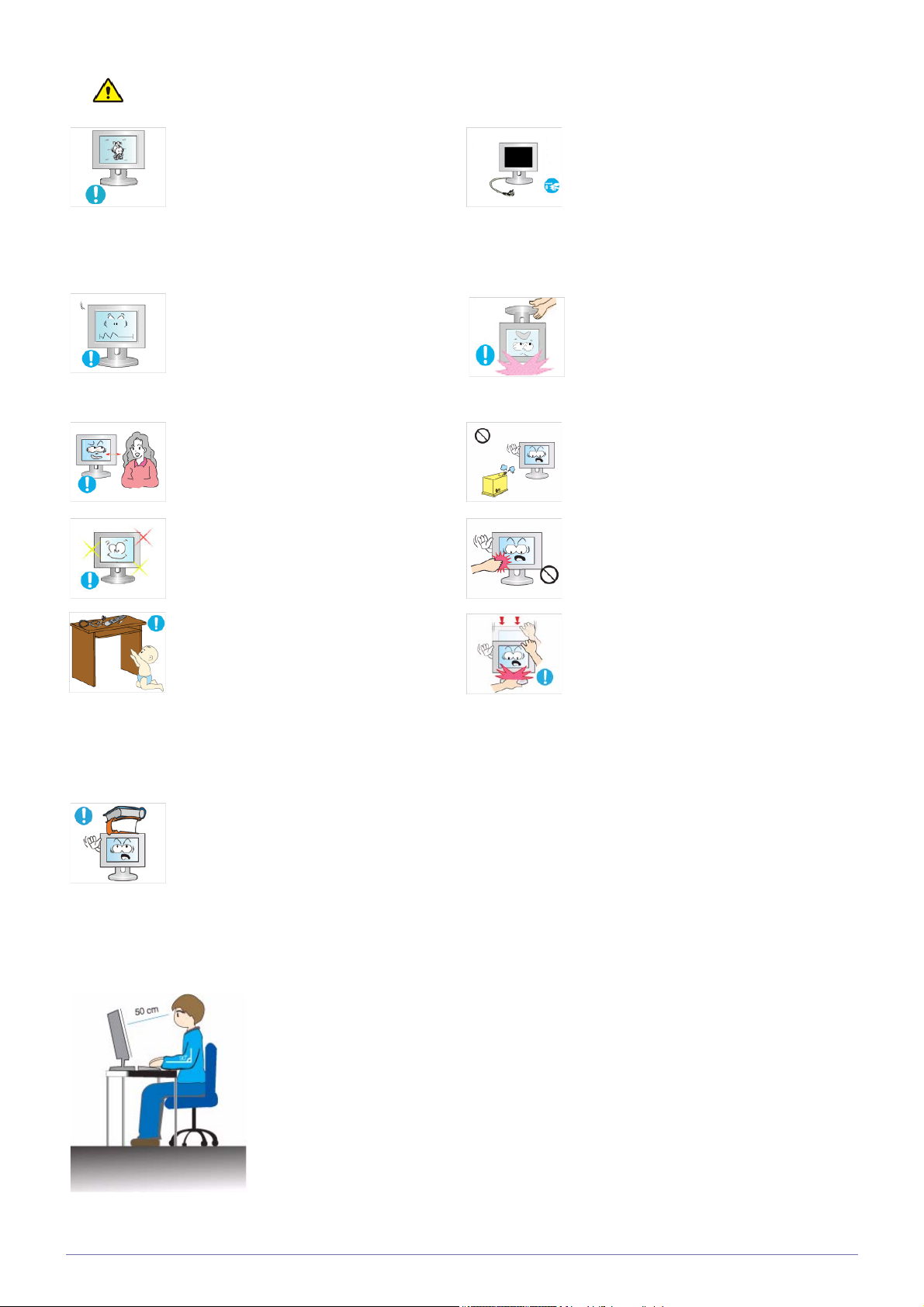
Achtung
Durch längeres Anzeigen eines Standbilds
kann ein Nachbild bzw. ein Fleck auf dem
Bildschirm erstellen
• Wenn Sie das Gerät über einen
längeren Zeitraum nicht verwenden,
aktivieren Sie den Stromsparmodus
oder den Bildschirmschoner auf ein
bewegtes Bild ein.
Stellen Sie die Auflösung und die Frequenz
auf einen für das Gerät geeigneten Wert
ein.
• Anderenfalls kann dies
Augenbelastungen verursachen.
Wenn Sie aus zu geringer Entfernung auf
das Gerät schauen, kann Ihre Sehfähigkeit
beeinträchtigt werden.
Es ist wichtig, den Augen eine Ruhepause
zu geben (5 Minuten pro Stunde), wenn Sie
längere Zeit auf den Bildschirm schauen.
Wenn Sie das Gerät über einen längeren
Zeitraum nicht verwenden, weil Sie z. B.
verreisen, ziehen Sie das Netzkabel aus der
Steckdose.
• Anderenfalls könnte sich Staub
ansammeln und aufgrund von
Überhitzung oder Kurzschluss ein Brand
oder Stromschlag entstehen.
Stellen Sie das Gerät nicht auf den Kopf,
und halten Sie es beim Tragen nicht ausschließlich am Standfuß fest.
• Anderenfalls könnte das Gerät
herunterfallen und beschädigt werden
oder Verletzungen verursachen.
Verwenden Sie in der Nähe des Geräts keinen Luftbefeuchter und Kochmaschinen.
• Anderenfalls kann ein elektrischer
Schlag oder Brand verursacht werden.
Wenn das Gerät längere Zeit angeschaltet
ist, wird die Anzeige heiß. Fassen Sie das
Gerät also nicht an.
• So schonen Sie Ihre Augen.
Halten Sie Kleinteile aus der Reichweite
von Kindern.
Legen Sie keine schweren Gegenstände
auf das Gerät.
• Andernfalls führt dies evtl. zu einem
Problem mit dem Gerät oder zu
Verletzungen.
Vorsicht beim Einstellen des Neigungswinkels des Geräts oder der Höhe des Standfußes.
• Sie können sich die Hand oder die
Finger einklemmen und dadurch
verletzen.
• Wenn das Gerät zu stark gekippt wird,
könnte es herunterfallen und
Verletzungen verursachen.
Achten Sie beim Verwenden des Geräts auf korrekte Körperhaltung.
Achten Sie beim Verwenden des Geräts auf korrekte Körperhaltung.
• Sitzen Sie mit geradem Rücken.
• Halten Sie einen Abstand von 45–50 cm zwischen dem Bildschirm und Ihren Augen ein.
Schauen Sie geradeaus und von oben nach unten auf den Bildschirm.
• Achten Sie beim Verwenden des Geräts auf korrekte Körperhaltung.
• Stellen Sie den Winkel des Geräts so ein, dass kein Licht auf den Bildschirm fällt.
• Halten Sie Ihre Arme am Ellbogen im rechten Winkel, sodass die Unterarme eine gerade
Linie mit den Handrücken bilden.
• Halten Sie Ihren Ellenbogen im rechten Winkel.
• Halten Sie Ihre Hacken flach auf dem Boden und die Knie in einem Winkel von 90 Grad
oder mehr. Halten Sie Ihren Arm so, dass er unterhalb Ihres Herzens liegt.
Wichtige Sicherheitshinweise 1-3
Page 11
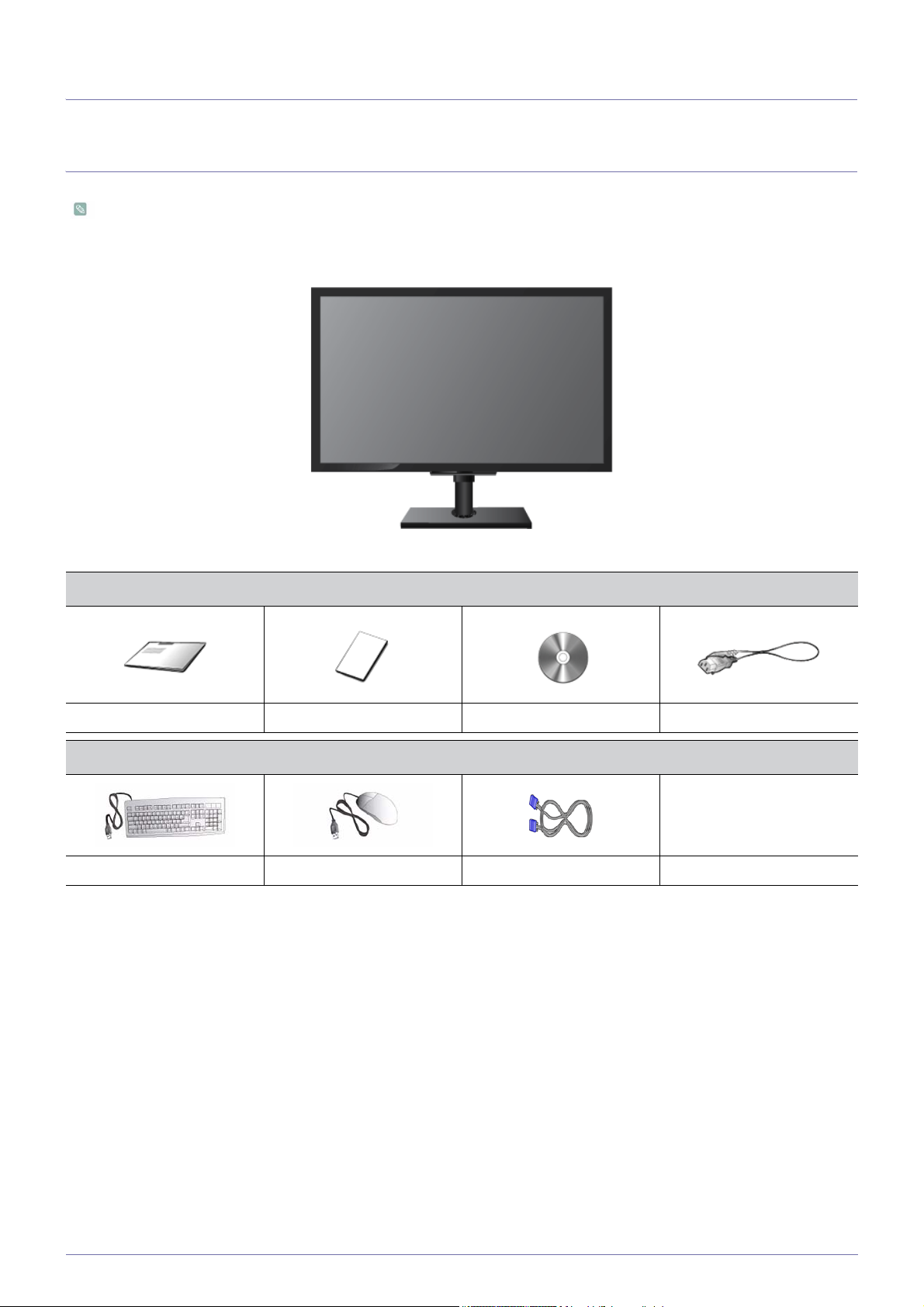
2 Installieren des Geräts
2-1 Lieferumfang
• Packen Sie das Gerät aus und prüfen Sie, ob alle nachfolgend aufgeführten Gegenstände mitgeliefert wurden.
• Bewahren Sie die Verpackung auf, falls Sie das Produkt zu einem späteren Zeitpunkt einmal transportieren müssen.
Monitor
INHALT
Installationshandbuch Produktgarantie Benutzerhandbuch Netzkabel
ZUBEHÖRTEILE
Tastatur (USB) Maus (USB) D-Sub-Kabel
2-1 Installieren des Geräts
Page 12
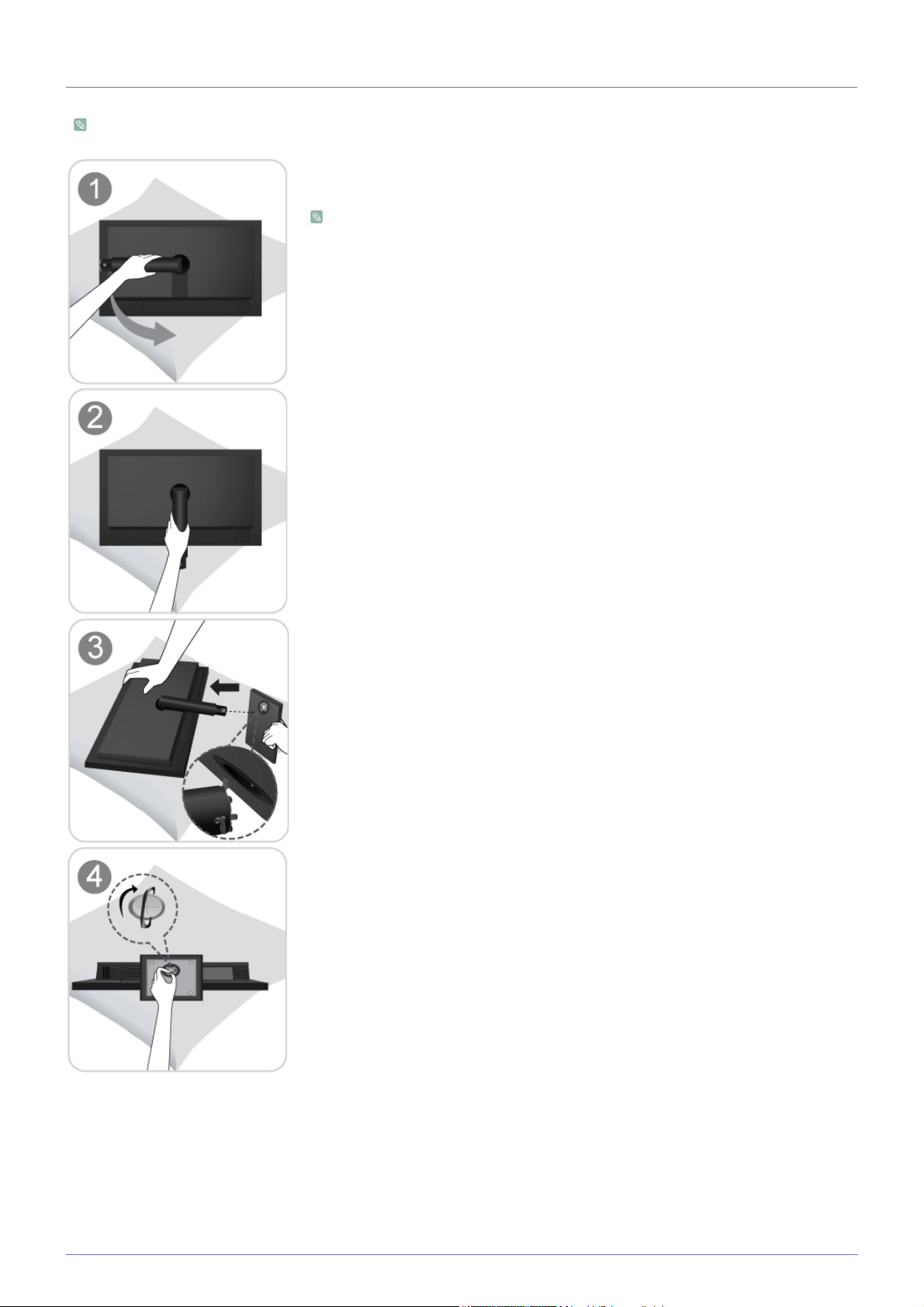
2-2 Anbringen des Standfußes
Ehe Sie das Gerät montieren, legen Sie es mit dem Bildschirm nach unten auf eine flache und stabile Oberfläche.
Legen Sie zuerst als Schutz ein weiches Tuch auf den Tisch und dann das Gerät mit der
Vorderseite nach unten darauf.
Entfernen Sie den Stopperstift erst, nachdem Sie den Sockel eingebaut haben.
Halten Sie das Gerätegehäuse wie in der Abbildung gezeigt mit Ihrer Hand fest.
Schieben Sie den Sockel des Standfußes wie in der Abbildung gezeigt in das Verbindungsteil hinein.
Drehen Sie die Befestigungsschraube unten am Standfuß bis zum Anschlag, damit er
sicher befestigt ist.
Installieren des Geräts 2-2
Page 13
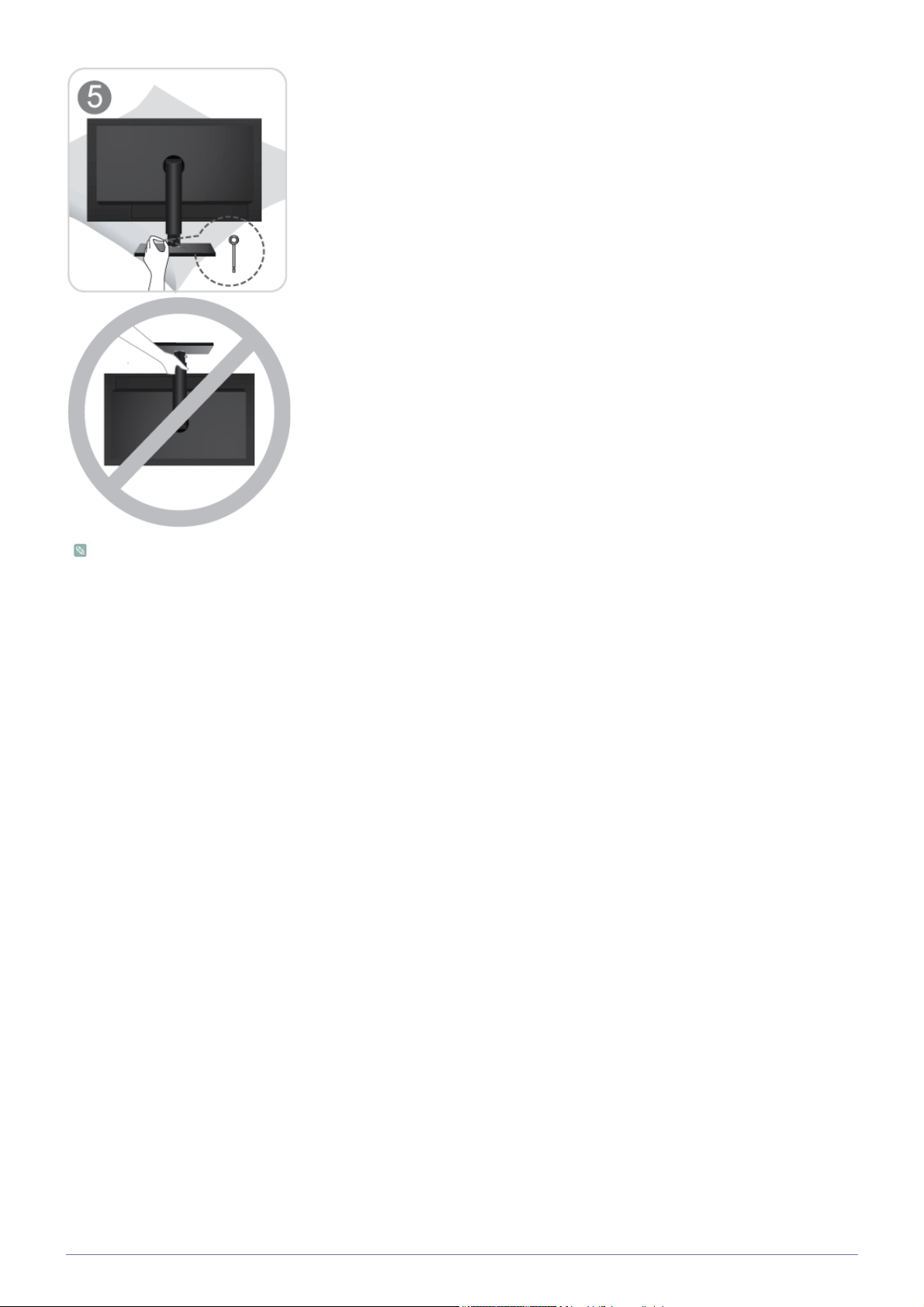
Stellen Sie den Monitor nach der Installation des Sockels wie in der Abbildung gezeigt
aufrecht hin. Nun können Sie den Stopperstift entfernen, um den Standfuß zu justieren.
- Achtung
Heben Sie das Gerät nicht am Standfuß hoch.
Beim Demontieren gehen Sie in der umgekehrten Reihenfolge vor.
2-2 Installieren des Geräts
Page 14
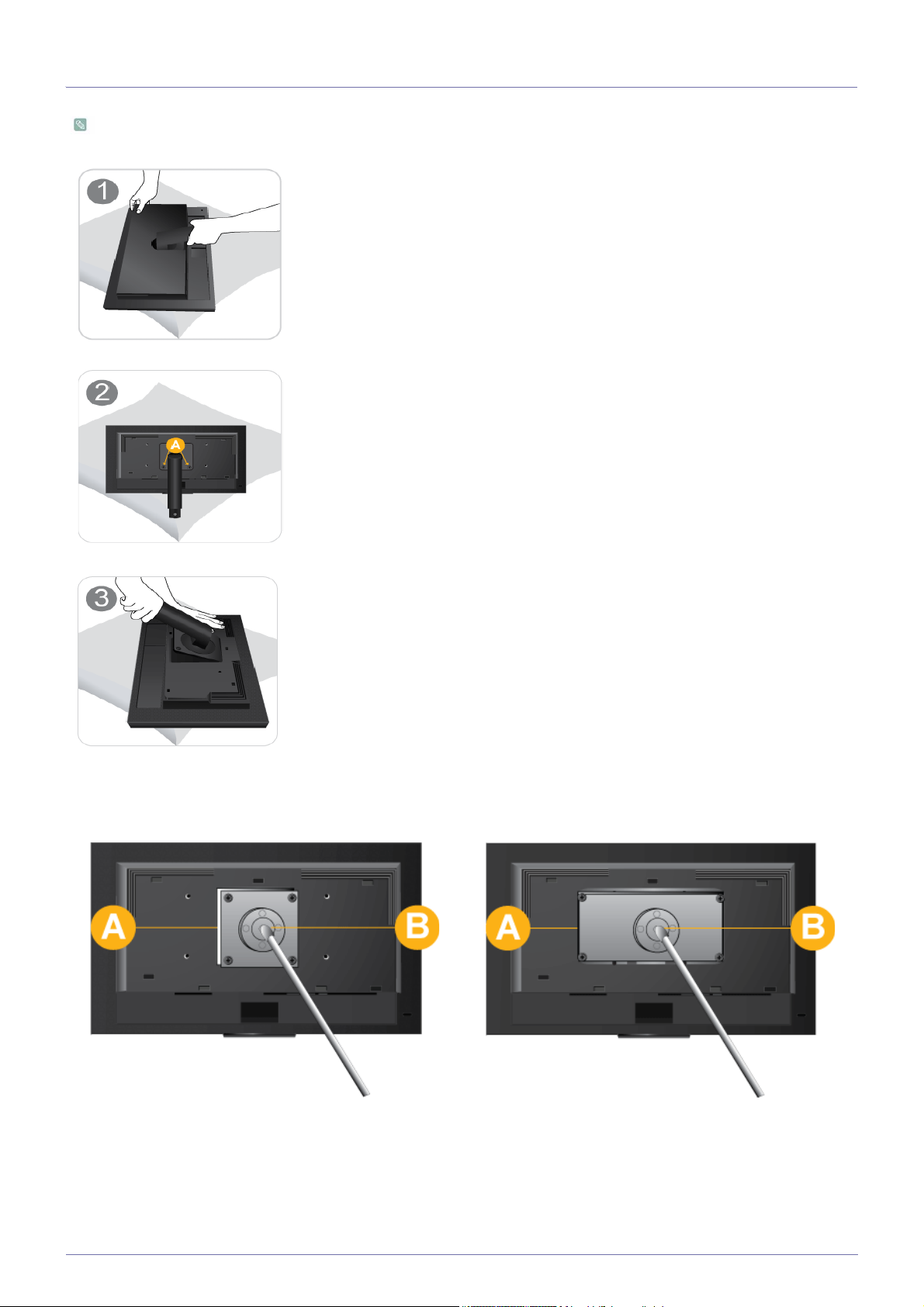
2-3 Installieren einer Wandhalterung
Zerlegen Sie das Gerät vor der Installation in dieser Reihenfolge.
Ziehen Sie den Standfuß des Monitors mit Ihrer linken Hand bis zum maximalen Winkel
hoch, und entfernen Sie die Zierblende auf der Rückseite mit Ihrer rechten Hand (siehe
Abbildung).
Lösen Sie die beiden Schrauben (A).
Ziehen Sie den Träger des Standfußes wie in der Abbildung gezeigt heraus.
Dieses Gerät verfügt entsprechend der VESA-Spezifikation über eine Wandhalterung mit 100 mm x 100 mm (200 mm x 100
mm).
100 mm x 100 mm 200 mm x 100 mm
A. Sockel der Wandhalterung
B. Wandhalterung (optional)
Installieren des Geräts 2-3
Page 15

1. Schalten Sie das Gerät aus, und ziehen Sie das Netzkabel aus der Steckdose.
2. Legen Sie zuerst als Schutz ein weiches Tuch auf eine ebene Oberfläche und dann das Gerät mit der Vorderseite nach unten
darauf.
3. Lösen Sie den Standfuß
4. Richten Sie die Einkerbung am Sockel der Wandhalterung des Monitors mit der Einkerbung an der Wandhalterung aus und
fixieren Sie die Wandhalterung mit den Schrauben.
• Wenn Sie eine Schraube verwenden, die länger als die Normschraube ist, kann das Innere des Geräts beschädigt
werden.
• Bei Wandhalterungen, die nicht der VESA-Spezifikation entsprechen, kann die Länge der Schrauben je nach
Spezifikation unterschiedlich sein.
• Verwenden Sie keine Schrauben, die nicht der VESA-Standardspezifikation für Schrauben entsprechen und ziehen Sie
sie nicht mit übermäßiger Kraft fest.
Anderenfalls könnte das Gerät herunterfallen und dabei beschädigt werden oder Verletzungen verursachen. Samsung
haftet nicht für Schäden und Verletzungen.
• Samsung haftet nicht für Geräteschäden oder Verletzungen, wenn ein Standfuß verwendet wird, der nicht den
vorgegebenen Spezifikationen entspricht, oder wenn die Aufstellung nicht durch einen dazu befugten Techniker erfolgt.
• Wenn Sie den Monitor mit Hilfe einer Wandhalterung montieren, müssen Sie eine Wandhalterung kaufen, mit der
mindestens 10 cm Abstand von der Wandfläche eingehalten werden.
• Samsung übernimmt keine Haftung für Probleme, die durch die Verwendung eines Standfußes entstehen, der nicht den
Spezifikationen entspricht.
• Verwenden Sie nur Wandhalterungen, die den Standards Ihres Landes entsprechen.
2-3 Installieren des Geräts
Page 16
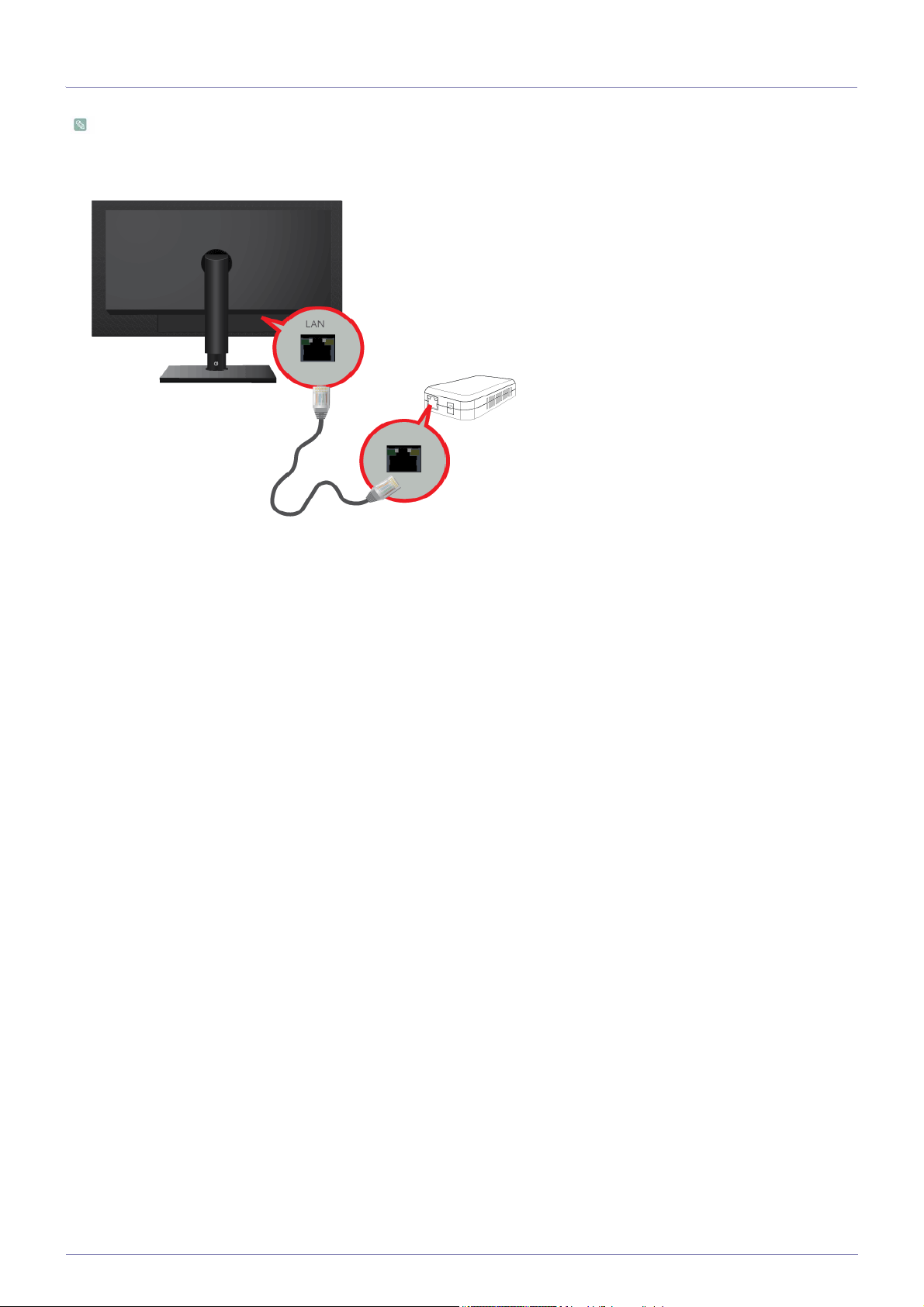
2-4 Anschließen an ein Netzwerk
Das Aussehen des Anschlussteils kann je nach Modell unterschiedlich sein.
Stellen Sie die Verbindung zwischen dem [LAN]-Anschluss des Geräts und dem Netzwerk mit einem LAN-Kabel her.
Installieren des Geräts 2-4
Page 17
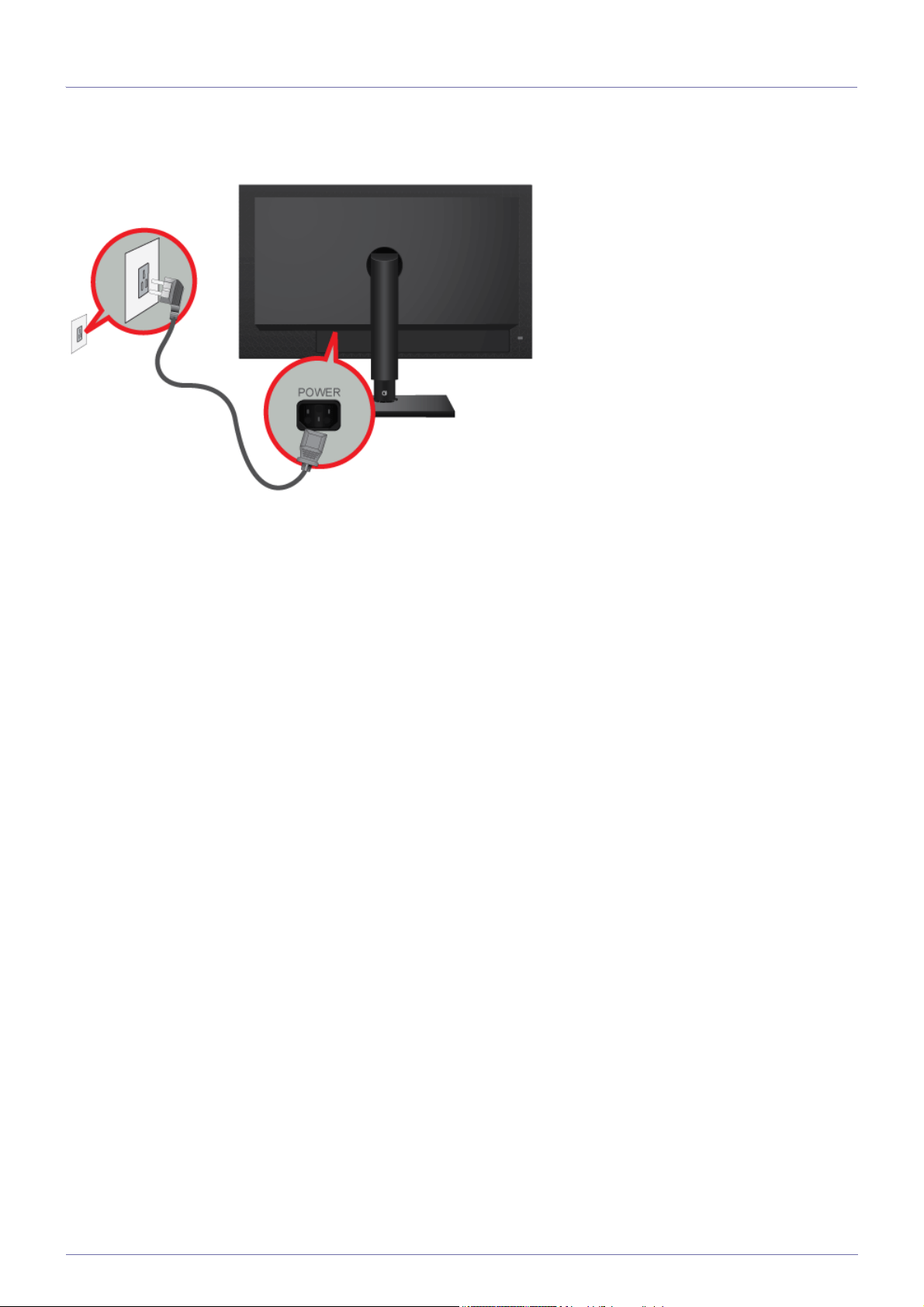
2-5 Anschließen an die Stromversorgung
Schließen Sie das Netzkabel an den POWER-Anschluss des Geräts an und verbinden Sie das andere Ende des Netzkabels mit
der Steckdose (220 V oder 110 V).
(Die Eingangsspannung wird automatisch umgeschaltet.)
2-5 Installieren des Geräts
Page 18
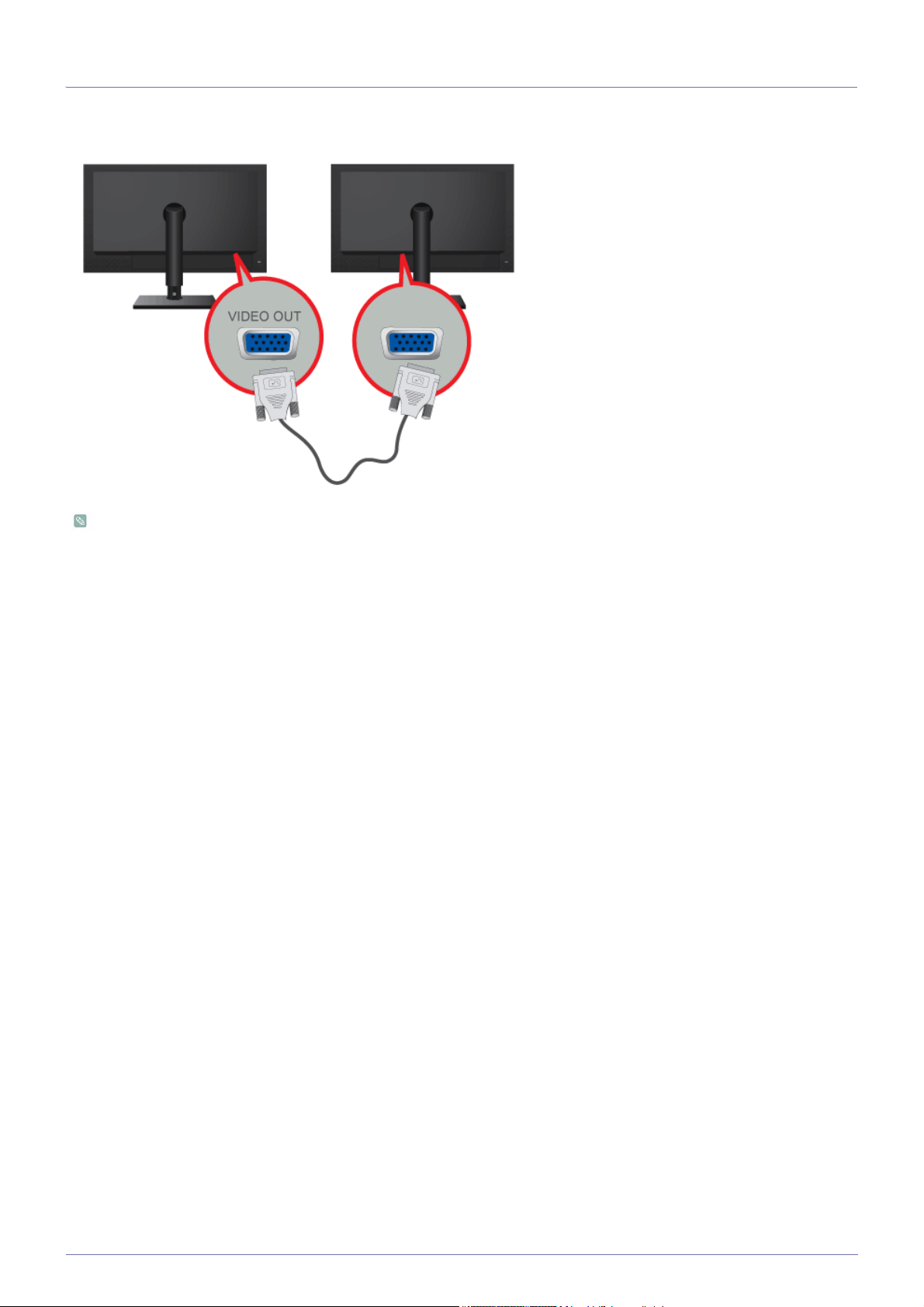
2-6 Anschließen an einen anderen Monitor
Stellen Sie die Verbindung zwischen dem [VIDEO OUT]-Anschluss des Geräts und dem D-Sub-Anschluss Ihres Monitors mit
einem D-Sub-Kabel her.
Stellen Sie über den VIDEO OUT-Anschluss eine Verbindung her, um das gleiche Bild auf einem anderen Monitor
anzuzeigen.
(für Präsentationszwecke)
Installieren des Geräts 2-6
Page 19
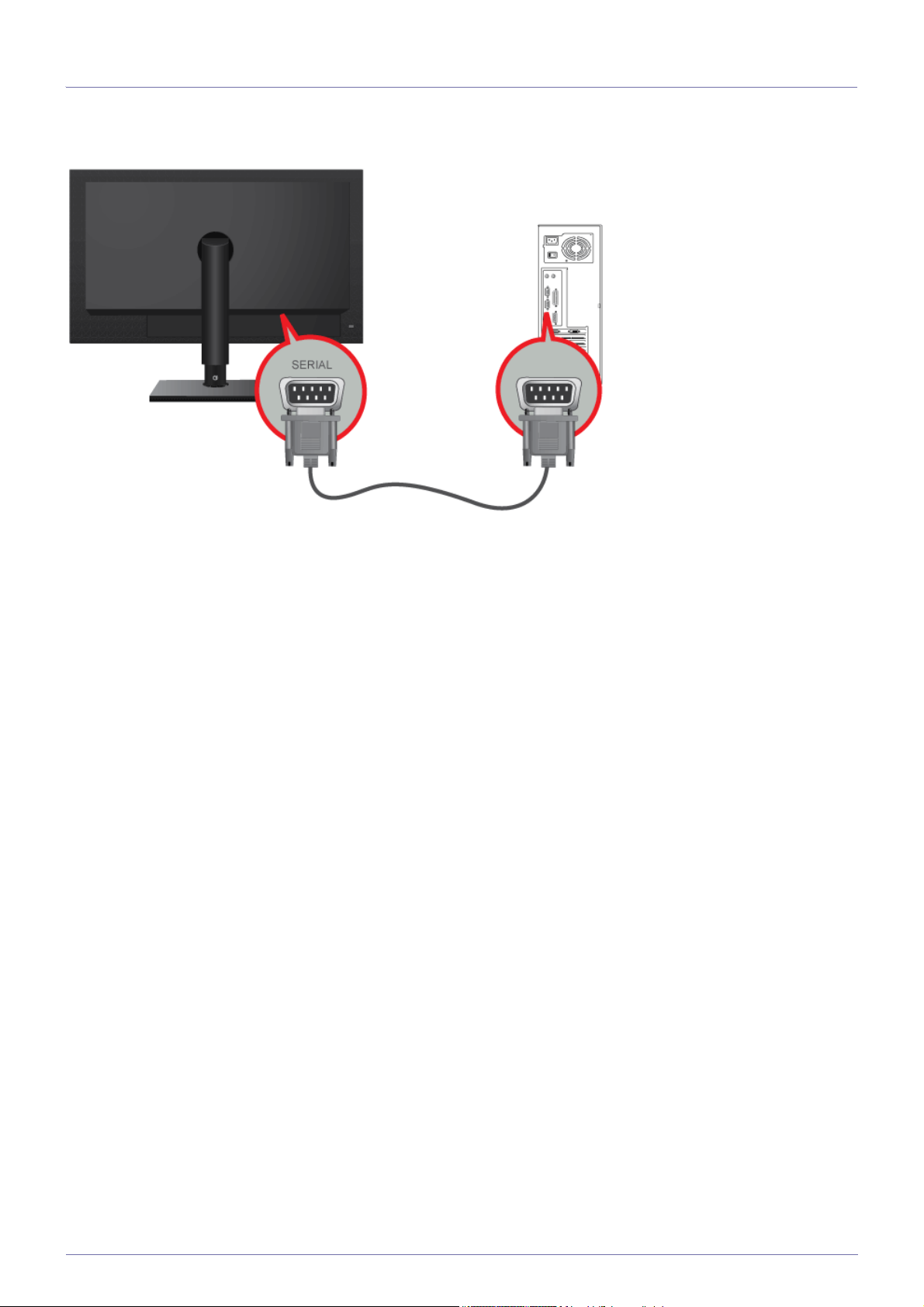
2-7 Anschließen eines SERIELLEN Kabels
Es können Geräte angeschlossen werden, die den Anschluss mit einen RS232-Stecker (Schnittstelle) ermöglichen.
2-7 Installieren des Geräts
Page 20
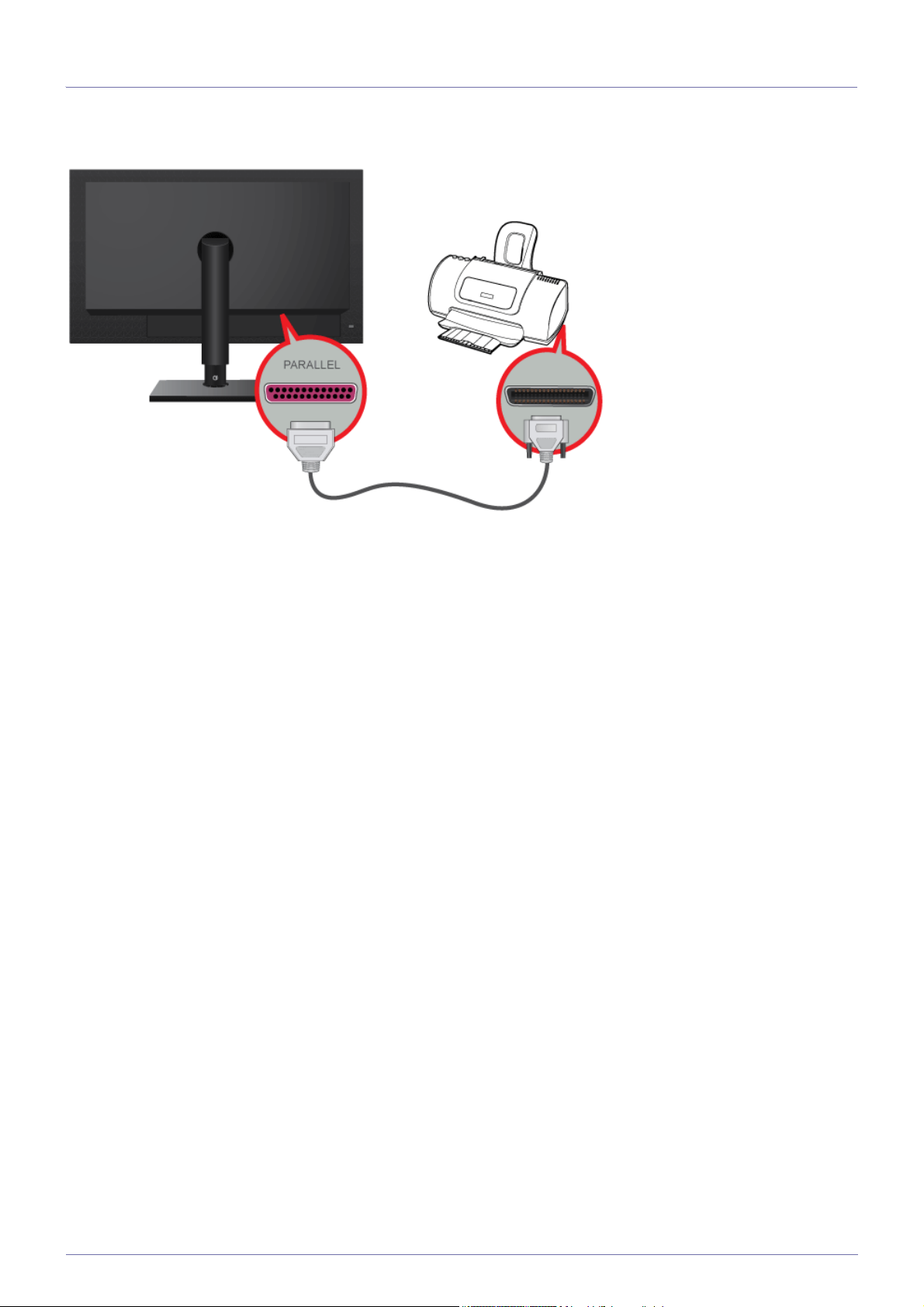
2-8 Anschließen an einen Drucker
Es können Geräte angeschlossen werden, die den Anschluss mit einem 25-poligen D-SUB-Kabel (Schnittstelle) ermöglichen.
Installieren des Geräts 2-8
Page 21
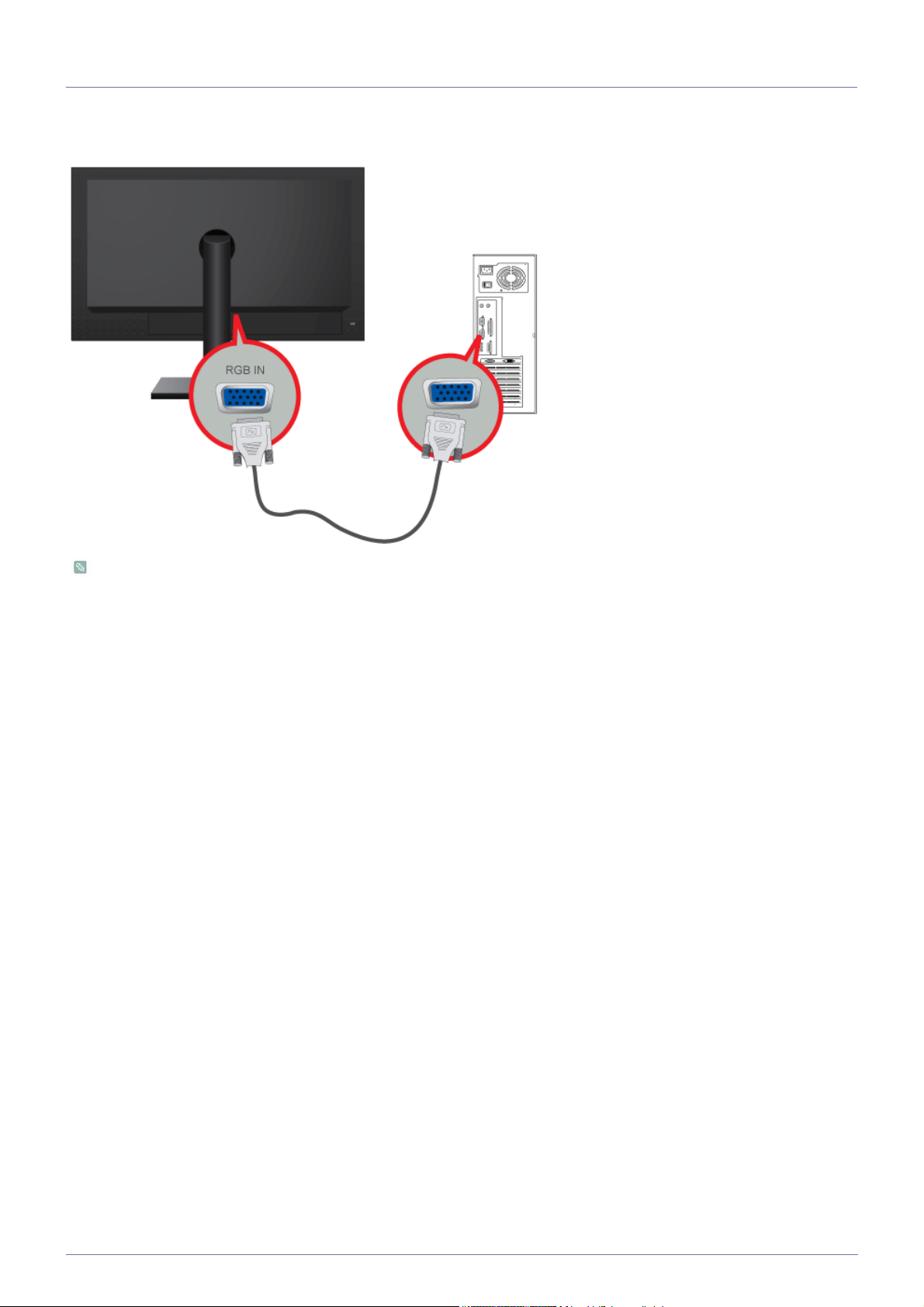
2-9 Anschließen an einen PC
Schließen Sie den [RGB IN]-Anschluss des Geräts mit einem D-Sub-Kabel an den [D-Sub]-Anschluss des PCs an.
Verwenden Sie den [RGB IN]-Anschluss, um den Monitor direkt an einen PC anzuschließen.
2-9 Installieren des Geräts
Page 22
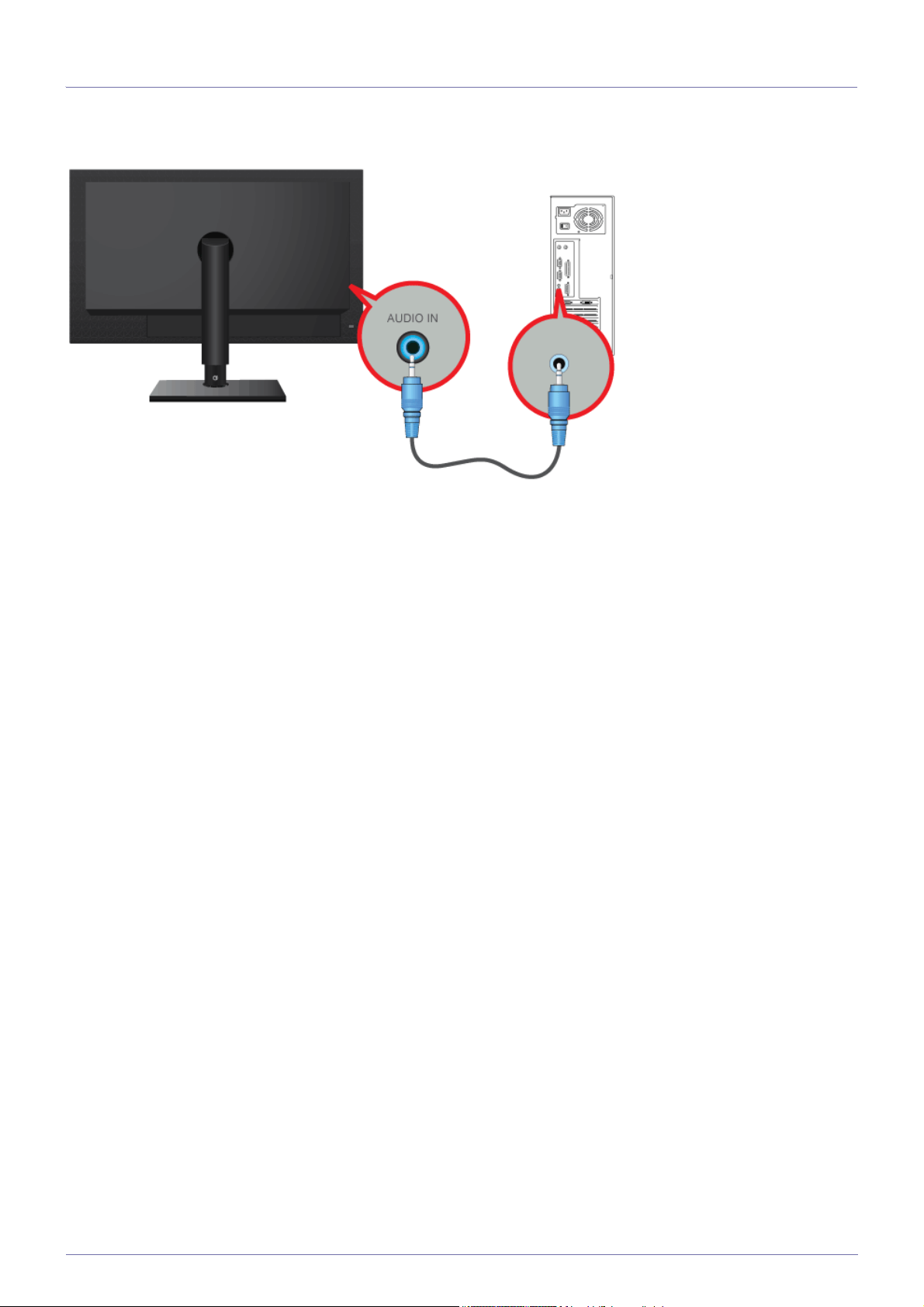
2-10 Anschließen mit einem Stereokabel
Verbinden Sie den [AUDIO IN]-Anschluss auf der Rückseite des Monitors und die Soundkarte im PC.
Installieren des Geräts 2-10
Page 23
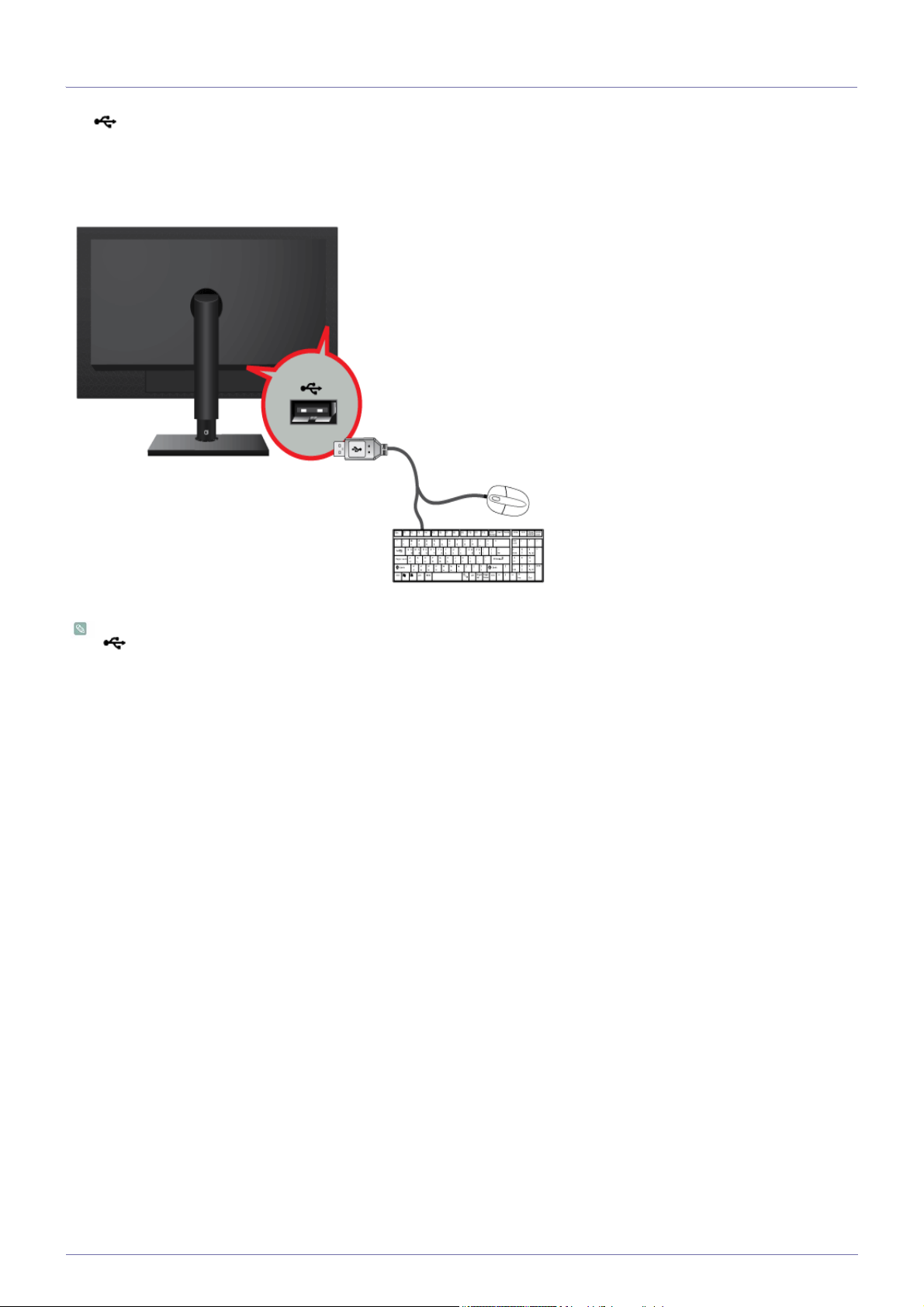
2-11 Anschließen mit USB
Der -Anschluss des Monitors unterstützt USB-2.0-Schnitstellen mit der vollen zertifizierten Geschwindigkeit.
Sie können USB-Geräte, wie eine Maus, eine Tastatur und externe Speichermedien (z. B. DSC (Digitale Fotoapparate), MP3Player, externe Speicher usw.) anschließen.
Sie können ein USB-Gerät wie eine Maus, eine Tastatur, einen Memory Stick oder ein externes Festplattenlaufwerk an den
USB-Anschluss des Monitors anschließen und können auf den Anschluss an den Computer verzichten.
2-11 Installieren des Geräts
Page 24
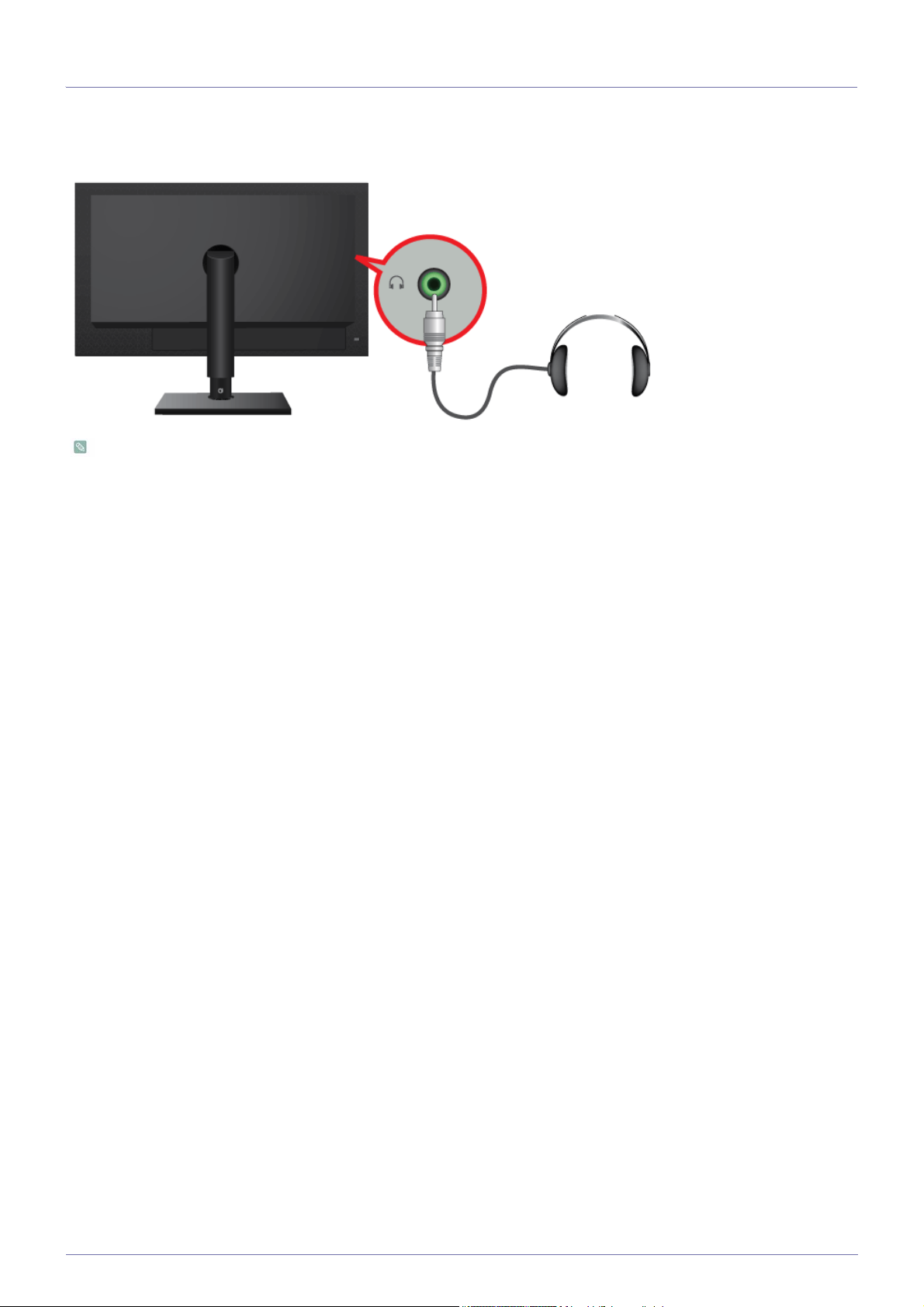
2-12 Kopfhörer anschließen
Schließen Sie Ihren Kopfhörer an den Kopfhöreranschluss an.
Sie können Ihre Kopfhörer an den Monitor anschließen.
Installieren des Geräts 2-12
Page 25
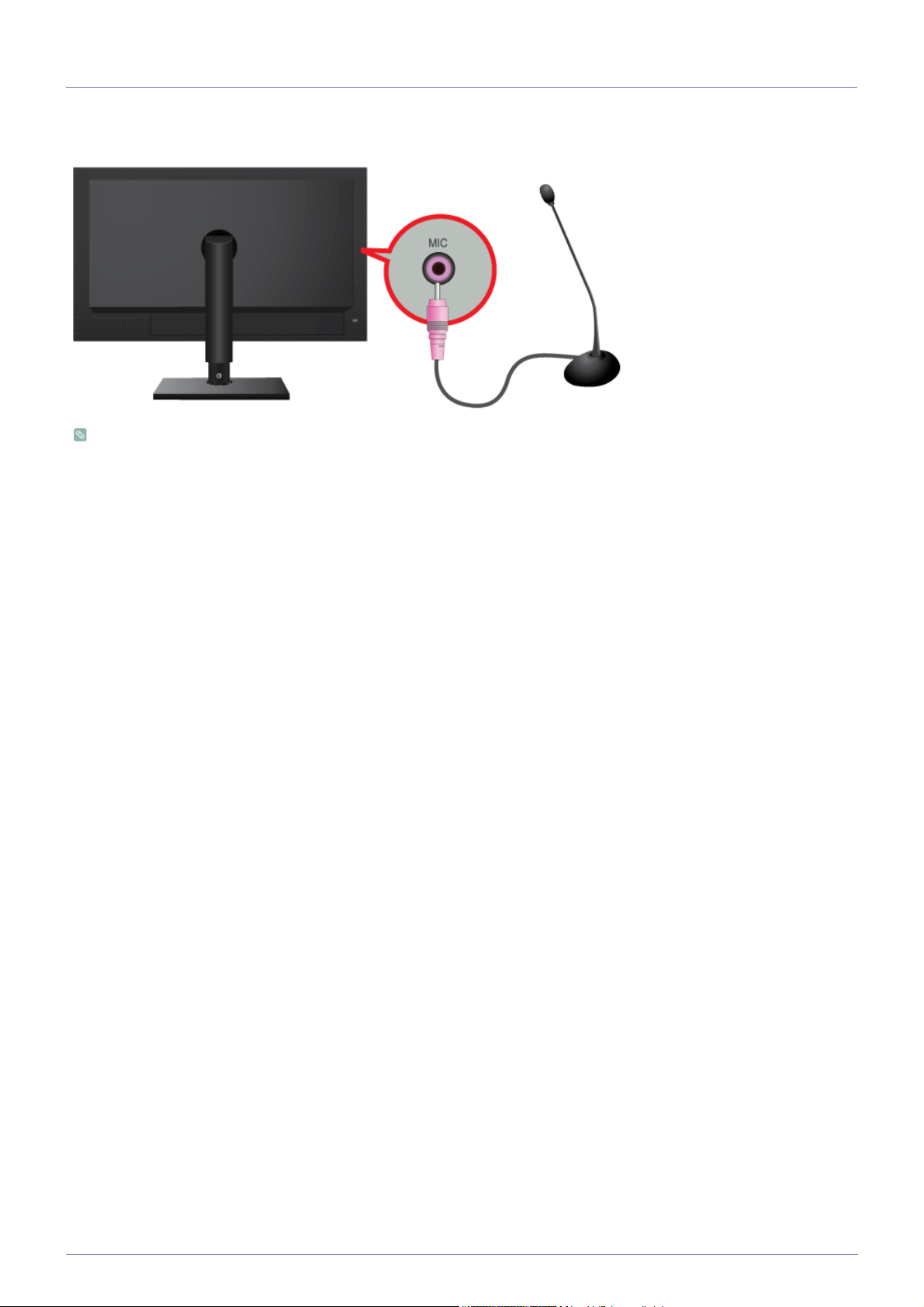
2-13 Anschluss an MIC
Schließen Sie das Mikrofonkabel an den MIC-Anschluss des Monitors an.
Sie können Ihr Mikrofon an den Monitor anschließen.
2-13 Installieren des Geräts
Page 26
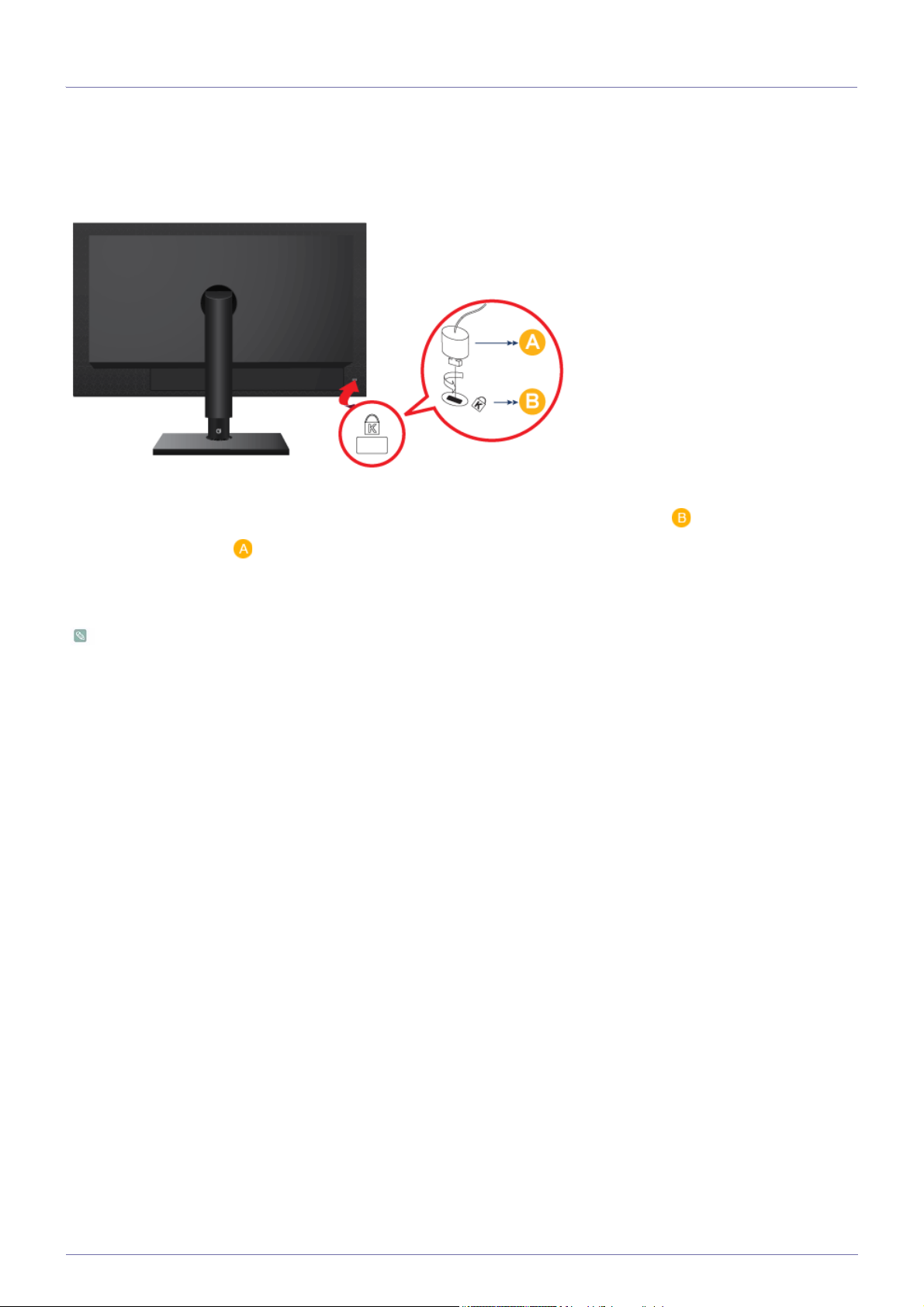
2-14 Kensington-Schloss
Das Kensington-Schloss ist ein Sicherheitsschloss, mit dem die Benutzer das Gerät verschließen können, damit sie es in der
Öffentlichkeit sicher verwenden können. Da Form und Verwendung des Sicherheitschlosses je nach Modell und Hersteller
verschieden sein können, schlagen Sie die entsprechenden Informationen im Benutzerhandbuch für das Schloss nach. Das
Sicherheitsschloss muss separat erworben werden.
Verriegeln des Geräts
1. Führen Sie den Riegel des Schlosses in die Öffnung des Kensington-Schlosses am Gerät ein,( ) und drehen Sie es in die
Verriegelungsrichtung ( ).
2. Schließen Sie das Kabel für das Kensington-Schloss an.
3. Befestigen Sie das Kabel des Kensington-Schlosses an einem Tisch oder einem schweren Objekt.
Sie können das Sicherheitsschloss in einem Elektronikfachgeschäft oder einem Webshop erwerben.
Installieren des Geräts 2-14
Page 27
3 Verwenden des Geräts
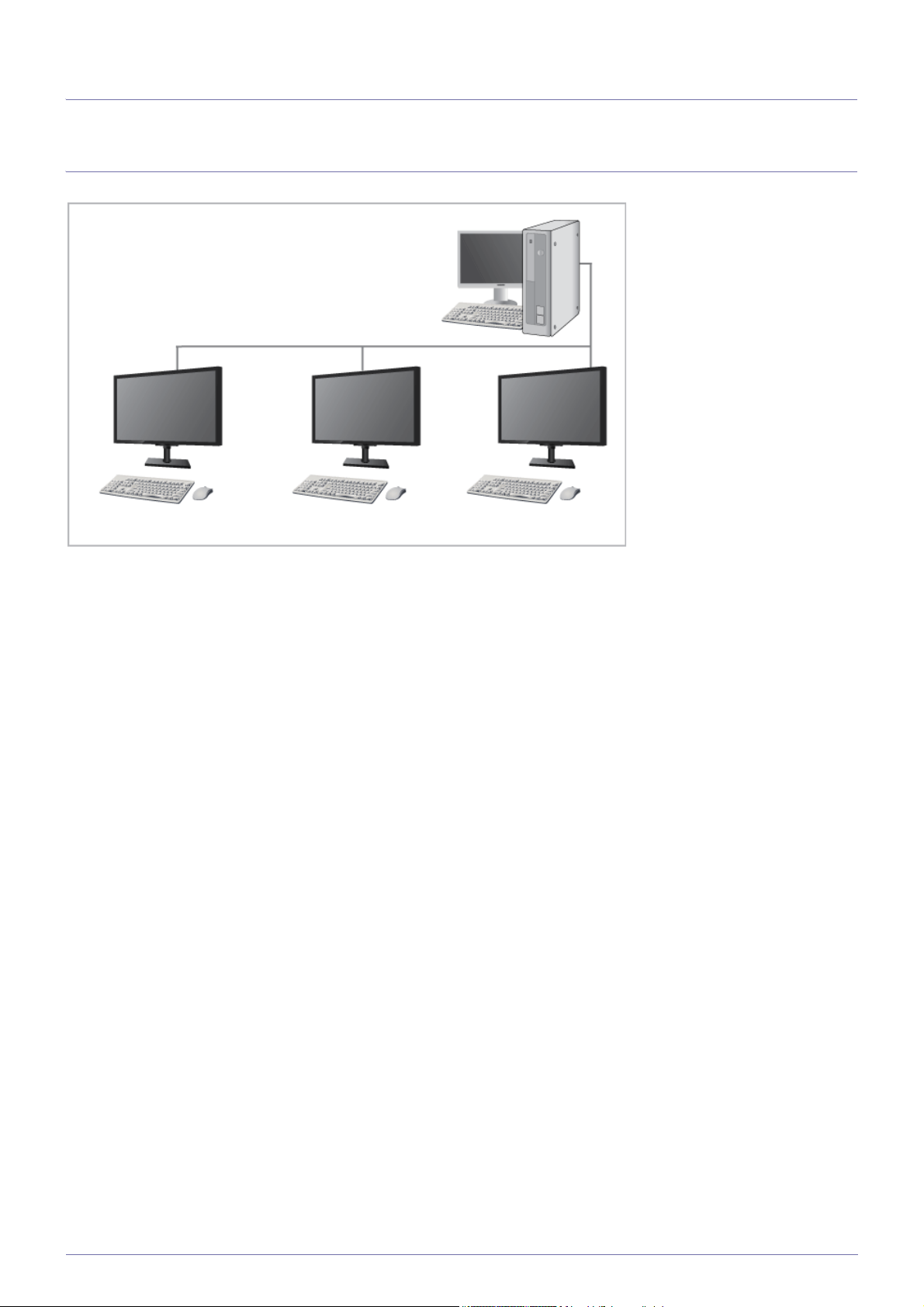
3-1 Was ist ein Netzwerkmonitor?
• Ein Netzwerkmonitor kann für die gleichen Zwecke wie ein Standardmonitor eingesetzt werden. Er ermöglicht über die
Verbindung zum Host-PC im LAN die gleichen Funktionalitäten wie die meisten Computer, also z. B. Internetverbindungen,
Erstellen von Dokumenten, Bildbearbeitung. Zusätzlich können Sie ein externes Gerät (DSC, MP3, externe Speichermedien)
an den USB-Anschluss anschliewßen und Musik, Filme und Spiele anzeigen.
• Auch können Sie das auf Ihrem Netzwerkmonitor angezeigte Bild durch Anschluss eines Projektors oder eines anderen
Anzeigegeräts an den VGA OUT-Anschluss gemeinsam mit anderen Personen nutzen. Diese Funktion ist bei
Videokonferenzen und vielen anderen gemeinsamen Aufgaben nützlich.
• Da Windows XP auf Ihrem Netzwerkmonitor installiert ist, können Sie unabhängig von Ihrem Host-PC im Internet und im
USB-Speicher suchen.
3-1 Verwenden des Geräts
Page 28
3-2 Plug & Play
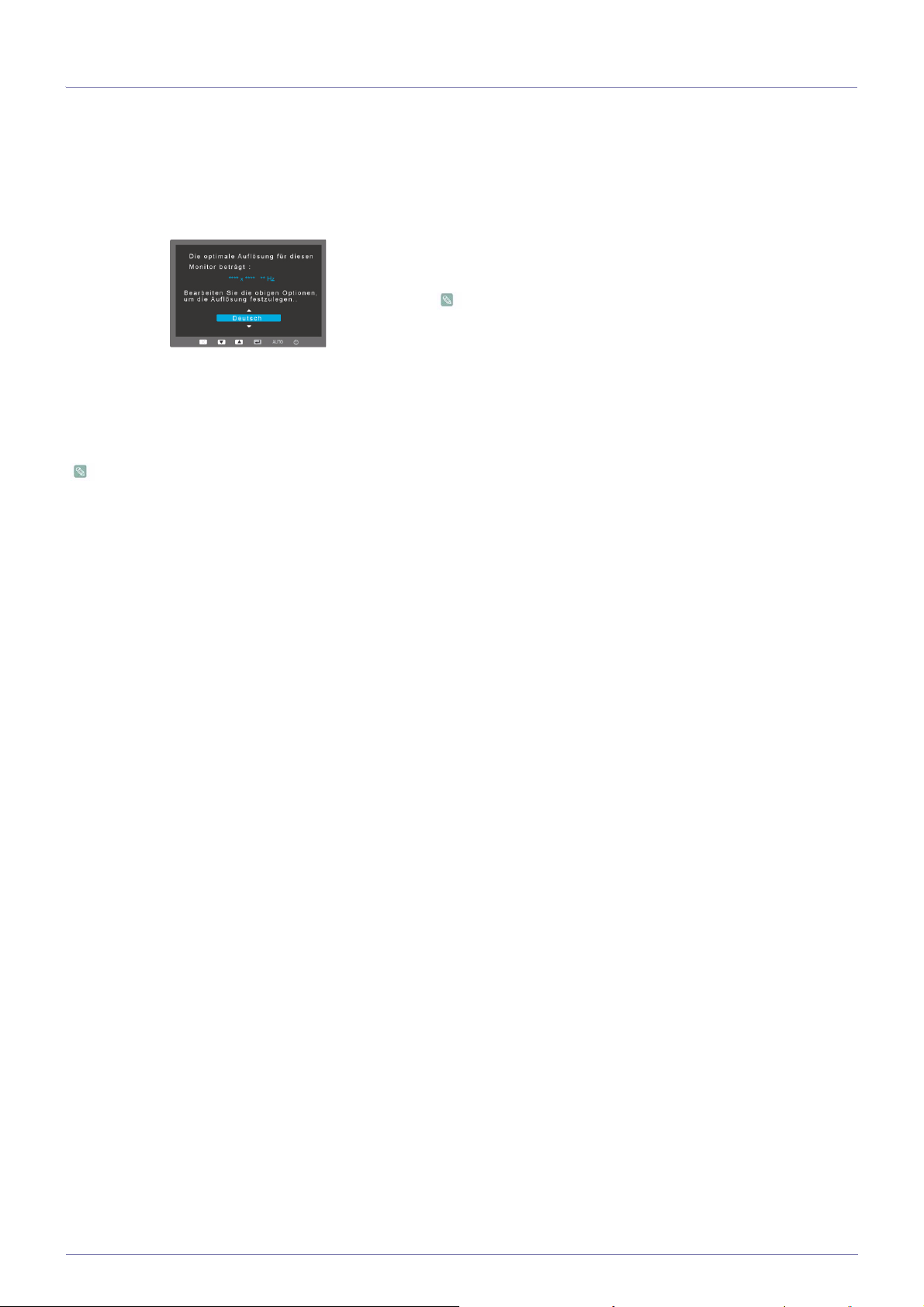
Wenn Sie das Gerät nach dem Kauf erstmals anschalten, wird auf dem Bildschirm eine Meldung zur optimalen Auflösung
angezeigt.
Wählen Sie eine Sprache und die optimale Auflösung aus.
▲/▼ : Sie können die Sprache mit diesen Tasten auswählen.
MENU : Wenn Sie diese Taste drücken, erscheint die Meldung.
So stellen Sie die optimale Auflösung ein.
• Klicken Sie mit der rechten Maustaste auf den
Desktop, und wählen Sie im Kontextmenü den Befehl
Properties (Eigenschaften).
• So stellen Sie auf der Registerkarte Settings
(Einstellungen) die optimale Auflösung ein
• Die Meldung erscheint höchstens dreimal, wenn die Auflösung nicht optimal eingestellt worden ist.
Verwenden des Geräts 3-2
Page 29
3-3 Tabelle der Standardanzeigemodi
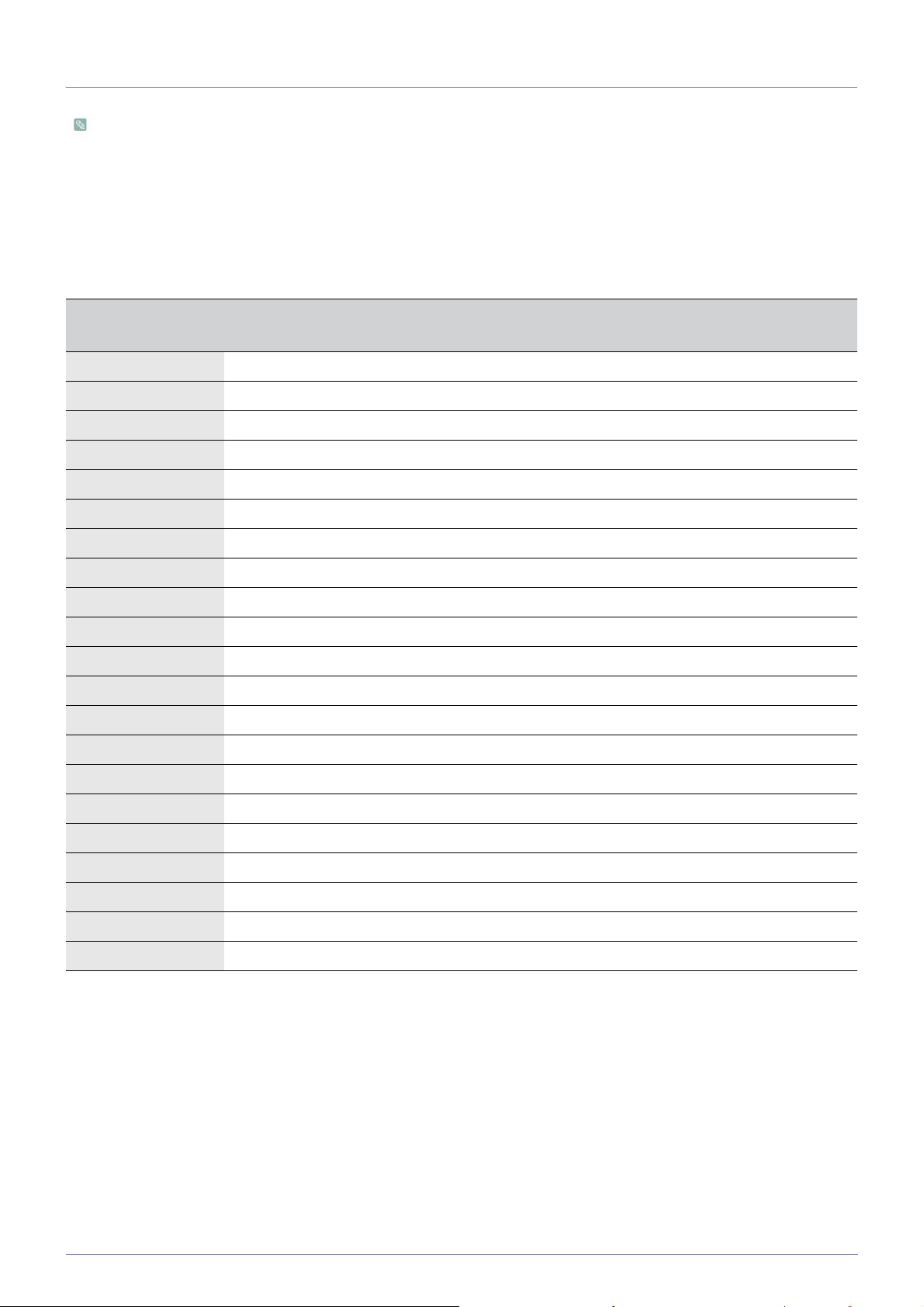
Ein LCD-Bildschirm hat aufgrund seiner spezifischen Merkmale eine bestimmte optimale Auflösung. Diese hängt, anders
als bei einem CDT-Monitor, vom Bildschirmformat ab.
Deshalb wird die Anzeigequalität beeinträchtigt, wenn nicht die optimale Auflösung für das Anzeigenformat eingestellt wird.
Es wird empfohlen, die optimale Auflösung für dieses Gerät einzustellen.
Wenn das Signal des PCs den folgenden Standardsignale entspricht, wird der Bildschirm automatisch darauf eingestellt. Wenn
das Signal vom PC jedoch nicht einem der folgenden Signalmodi entspricht, ist die Bildschirmanzeige möglicherweise leer oder
nur die Netz-LED leuchtet. Konfigurieren Sie es deshalb entsprechend den Angaben im Benutzerhandbuch der Graphikkarte.
TC190
ANZEIGEMODUS
HORIZONTALFREQ
UENZ (KHZ)
VERTIKALFREQUE
NZ (HZ)
PIXELTAKT (MHZ)
SYNCHRONISATION
SPOLARITÄT (H/V)
IBM, 640 x 350 31,469 70,086 25,175 +/-
IBM, 720 x 400 31,469 70,087 28,322 -/+
MAC, 640 x 480 35,000 66,667 30,240 -/-
MAC, 832 x 624 49,726 74,551 57,284 -/-
MAC, 1152 x 870 68,681 75,062 100,000 -/-
VESA, 640 x 480 31,469 59,940 25,175 -/-
VESA, 640 x 480 37,861 72,809 31,500 -/-
VESA, 640 x 480 37,500 75,000 31,500 -/-
VESA, 800 x 600 35,156 56,250 36,000 +/+
VESA, 800 x 600 37,879 60,317 40,000 +/+
VESA, 800 x 600 48,077 72,188 50,000 +/+
VESA, 800 x 600 46,875 75,000 49,500 +/+
VESA, 1024 x 768 48,363 60,004 65,000 -/-
VESA, 1024 x 768 56,476 70,069 75,000 -/-
VESA, 1024 x 768 60,023 75,029 78,750 +/+
VESA, 1152 x 864 67,500 75,000 108,000 +/+
VESA, 1280 x 800 49,702 59,810 83,500 -/+
VESA, 1280 x 800 62,795 74,934 106,500 -/+
VESA, 1280 x 960 60,000 60,000 108,000 +/+
VESA, 1280 x 1024 63,981 60,020 108,000 +/+
VESA, 1280 x 1024 79,976 75,025 135,000 +/+
TC240
3-3 Verwenden des Geräts
Page 30
ANZEIGEMODUS
IBM, 640 x 350 31,469 70,086 25,175 +/-
IBM, 720 x 400 31,469 70,087 28,322 -/+
MAC, 640 x 480 35,000 66,667 30,240 -/-
MAC, 832 x 624 49,726 74,551 57,284 -/-
MAC, 1152 x 870 68,681 75,062 100,000 -/-
VESA, 640 x 480 31,469 59,940 25,175 -/-
VESA, 640 x 480 37,861 72,809 31,500 -/-
VESA, 640 x 480 37,500 75,000 31,500 -/-
VESA, 800 x 600 35,156 56,250 36,000 +/+
VESA, 800 x 600 37,879 60,317 40,000 +/+
VESA, 800 x 600 48,077 72,188 50,000 +/+
VESA, 800 x 600 46,875 75,000 49,500 +/+
VESA, 1024 x 768 48,363 60,004 65,000 -/-
VESA, 1024 x 768 56,476 70,069 75,000 -/-
HORIZONTALFREQ
UENZ (KHZ)
VERTIKALFREQUE
NZ (HZ)
PIXELTAKT (MHZ)
SYNCHRONISATION
SPOLARITÄT (H/V)
VESA, 1024 x 768 60,023 75,029 78,750 +/+
VESA, 1152 x 864 67,500 75,000 108,000 +/+
VESA, 1280 x 800 49,702 59,810 83,500 -/+
VESA, 1280 x 800 62,795 74,934 106,500 -/+
VESA, 1280 x 960 60,000 60.000 108.000 +/+
VESA, 1280 x 1024 63,981 60,020 108,000 +/+
VESA, 1280 x 1024 79,976 75,025 135,000 +/+
VESA, 1440 x 900 55,935 59,887 106,500 -/+
VESA, 1440 x 900 70,635 74,984 136,750 -/+
VESA, 1600 x 1200 75,000 60,000 162,000 +/+
VESA, 1680 x 1050 65,290 59,954 146,250 -/+
VESA, 1920 x 1080 67,500 60,000 148,500 +/+
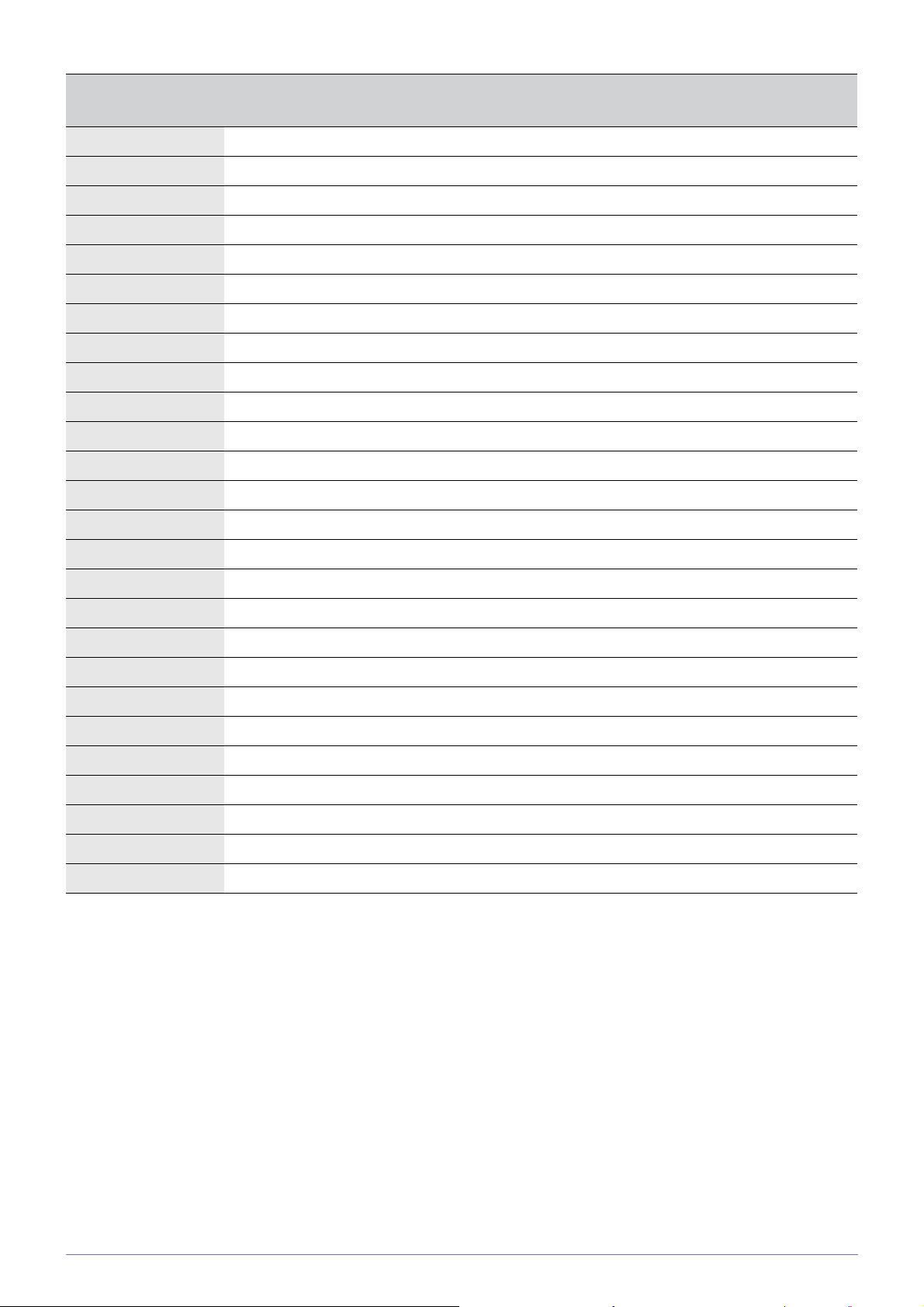
Horizontalfrequenz
Die Zeit um eine Zeile vom linken bis zum rechten Bildschirmrand horizontal abzutasten wird als Horizontaltakt bezeichnet, und
der Kehrwert des Horizontaltakts ist die Horizontalfrequenz. Die Horizontalfrequenz wird in kHz angegeben.
Vertikalfrequenz
Jede Anzeige muss ein Bild in jeder Sekunde zig-mal anzeigen, damit Menschen das Bild erkennen können. Diese Frequenz ist
die Vertikalfrequenz. Die Vertikalfrequenz wird in Hz angegeben.
Verwenden des Geräts 3-3
Page 31
3-4 Installieren des Gerätetreibers
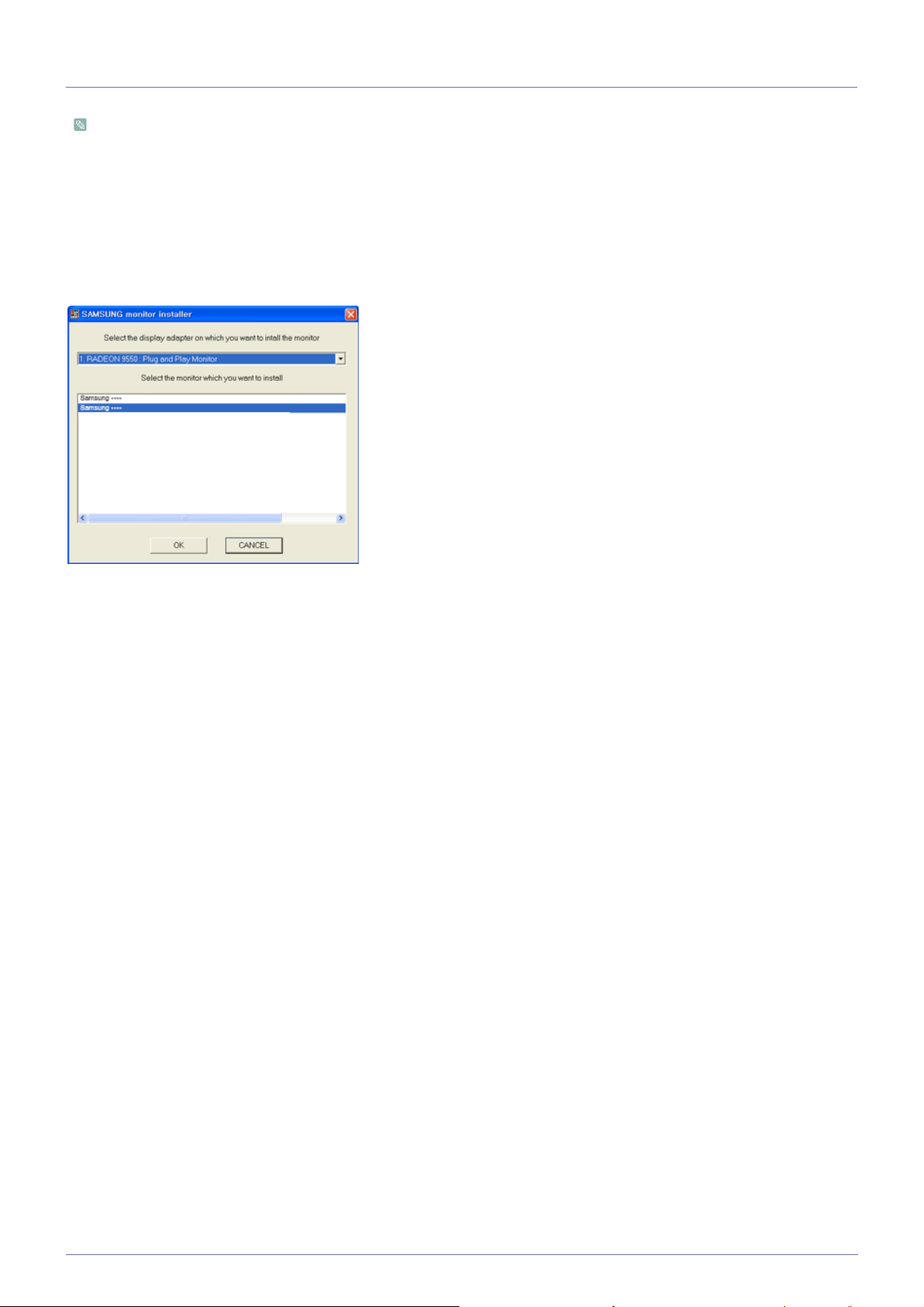
Wenn Sie den Gerätetreiber installieren, können Sie die Auflösung und Frequenz für das Gerät einrichten. Der
Gerätetreiber befindet sich auf der zusammen mit dem Gerät gelieferten CD-ROM. Wenn die gelieferte Treiberdatei defekt
ist, wenden Sie sich bitte an ein Kundendienstzentrum, oder schauen Sie auf der Website von Samsung Electronics (http://
www.samsung.com/) nach, um den Treiber herunterzuladen.
1. Legen Sie die Treiberinstallations-CD in das CD-ROM-Laufwerk ein.
2. Klicken Sie auf "Windows Driver".
3. Wählen Sie das Gerätemodell aus der Modellliste aus.
4. Führen Sie die restlichen Schritte der Installation gemäß den Anweisungen auf dem Bildschirm bis zum Ende durch.
5. Kontrollieren Sie, ob in der Systemsteuerung die richtige Auflösung und Bildschirmaktualisierungsfrequenz angezeigt werden.
Weitere Informationen finden Sie in der Windows-Dokumentation.
3-4 Verwenden des Geräts
Page 32
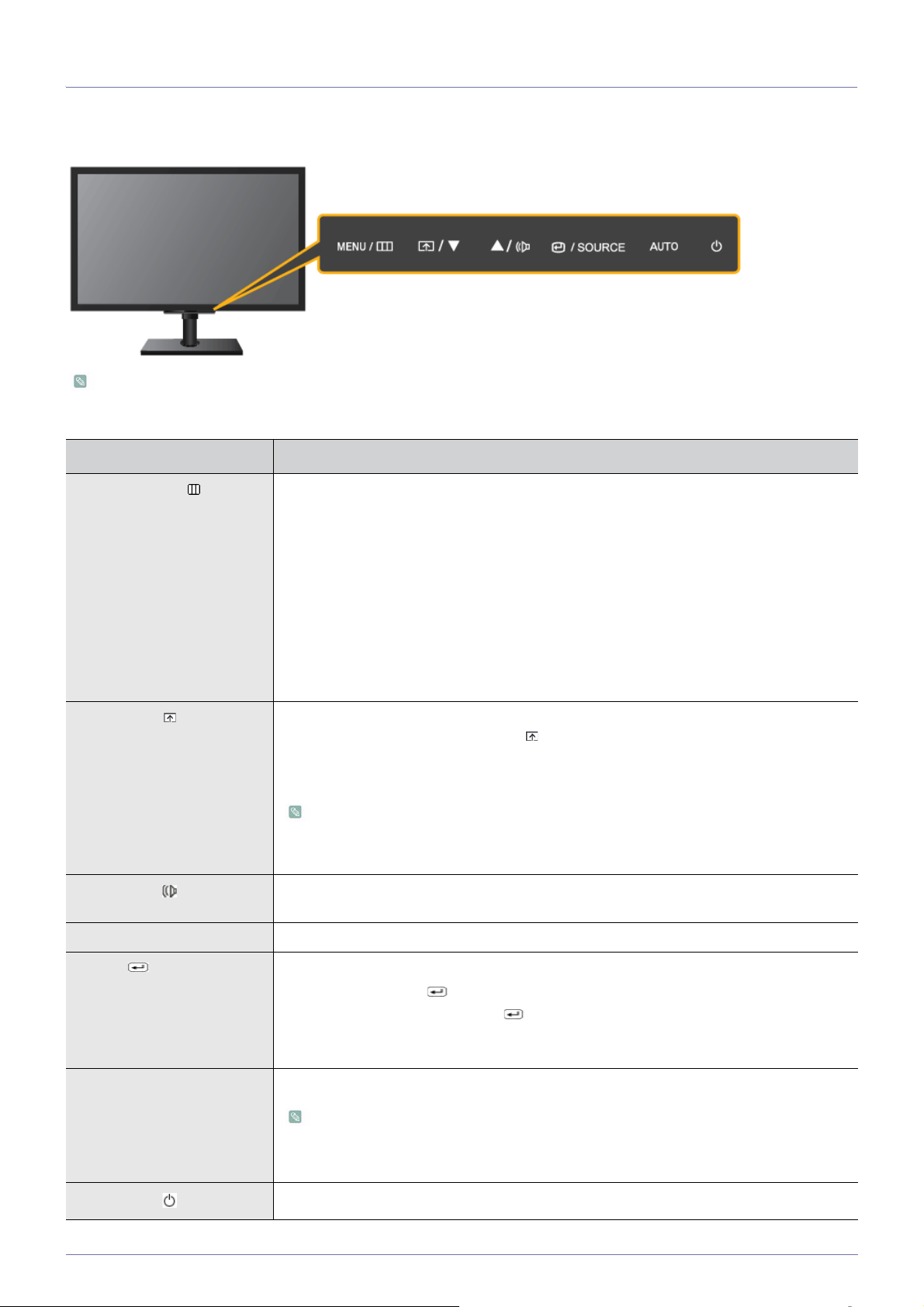
3-5 Bedientasten des Geräts
Bedientasten des Geräts
Die tasten befinden sich unten am Gerät.
SYMBOL BESCHREIBUNG
MENU/
Drücken Sie diese Taste, um das Bildschirmmenü (OSD) anzuzeigen.
Diese Taste wird auch zum Verlassen des Bildschirmmenüs oder zum Wechseln in eine
höheren Ebene im Bildschirmmenü verwendet.
* Tastensperre
Hiermit werden die Tasten gesperrt, um die aktuellen Einstellungen zu schützen, oder um zu
verhindern, dass andere Benutzer die Einstellungen verändern.
Ein: Wenn Sie die [MENU]-Taste 5 Sekunden lang gedrückt halten, wird die Tastensperre
aktiviert.
Aus: Wenn Sie die [MENU]-Taste 5 Sekunden lang gedrückt halten, wird die Tastensperre
deaktiviert.
Als Benutzer können Sie die Benutzerd. Taste mit einer der folgenden Funktionen verbinden.
Wenn Sie die benutzerdefinierte Taste [ ] drücken, nachdem Sie ihr eine Funktion zugewiesen haben, wird diese Funktion ausgeführt.
<MagicBright> - <MagicColor> - <Farbeffekt> - <Bildgröße>
Sie können die <Benutzerd. Taste> mit der gewünschten Funktion belegen, indem Sie
im Bildschirmmenü die Befehle "<SETUP&RESET> -> <Benutzerd. Taste>"
verwenden.
Wenn das Bildschirmmenü nicht angezeigt wird, können Sie über diese Taste die Lautstärke
regulieren.
▲/▼ Mit diesen Tasten können Sie Menüeinträge einstellen.
/SOURCE
Wählen Sie mit dieser Taste eine Funktion.
Drücken Sie die Taste [ /SOURCE], um bei deaktiviertem Bildschirmmenü das Videosignal auszuwählen. (Wenn die Taste [ /SOURCE] gedrückt wird, um den Modus des Ein-
gangssignals zu ändern, wird oben links auf dem Bildschirm eine Meldung mit einer Angabe
des aktuellen Modus angezeigt.)
AUTO Drücken Sie die Taste [AUTO], um die Bildschirmeinstellung automatisch durchzuführen
Diese Funktion ist nur im analog-Modus verfügbar.
Wenn Sie die Auflösung bei den Display Properties (Eigenschaften der Anzeige) geändert
haben, wird die Funktion<Autom. Einstellung> durchgeführt.
Drücken Sie diese Taste, um das Gerät ein- oder auszuschalten.
Verwenden des Geräts 3-5
Page 33
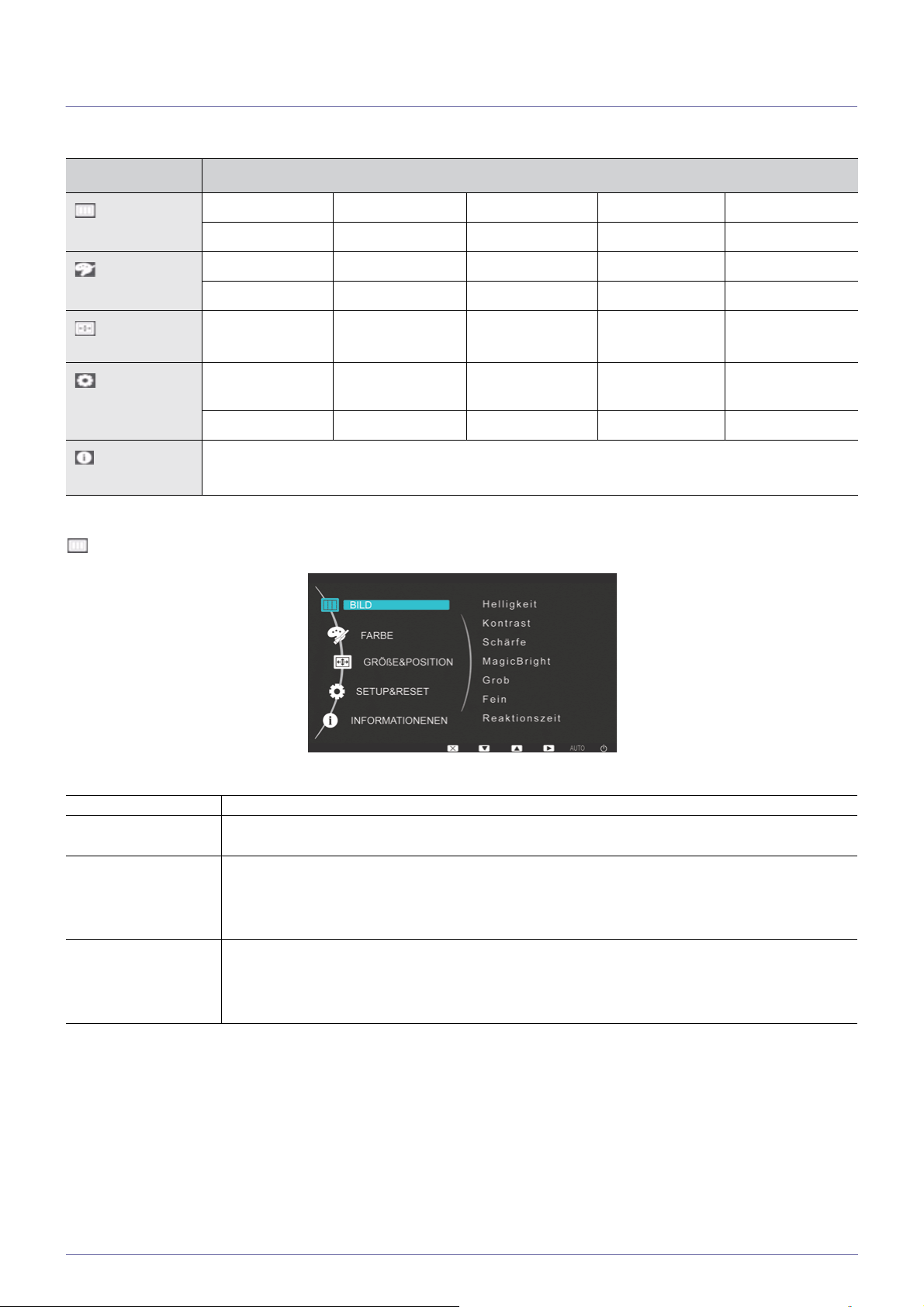
3-6 Verwenden des Menüs für die Projektionseinstellungen (OSD:
Bildschirmmenü)
Das Bildschirmmenü (OSD: On Screen Display) Struktur
HAUPTMENÜS UNTERMENÜS
BILD
FARBE
GRÖßE &
POSITION
SETUP&RESE
T
INFORMATI-
ONEN
BILD
Helligkeit Kontrast Schärfe MagicBright Grob
Fein
MagicColor Rot (R) Grün (G) Blau (B) Farbtemp.
Farbeffekt Gamma
H-Position V-Position Bildgröße H-Position
(Menü)
Reset Transparenz-
Menü
Autom. Ein Anschaltsignal Anschaltlautst. Anz. dauer Benutzed. Taste
-
Sprache Uhr Autom. Aus
V-Position (Menü)
MENÜ BESCHREIBUNG
Helligkeit Einstellen der Helligkeit des Bildschirms
Dieses Menü ist nicht verfügbar, wenn <MagicBright> auf <Optimalkontrast> eingestellt ist.)
Kontrast Stellt den Kontrast der angezeigten Bilder ein.
Dieses Menü ist nicht verfügbar, wenn <MagicBright> auf <Optimalkontrast> eingestellt ist.)
Dieses Menü ist nicht verfügbar, wenn <MagicColor> auf <Vollständig> oder <Intelligent> eingestellt
ist.)
Schärfe Stellt die Detailtreue der angezeigten Bilder ein.
Dieses Menü ist nicht verfügbar, wenn <MagicBright> auf <Optimalkontrast> eingestellt ist.)
Dieses Menü ist nicht verfügbar, wenn <MagicColor> auf <Vollständig> oder <Intelligent> eingestellt
ist.)
3-6 Verwenden des Geräts
Page 34
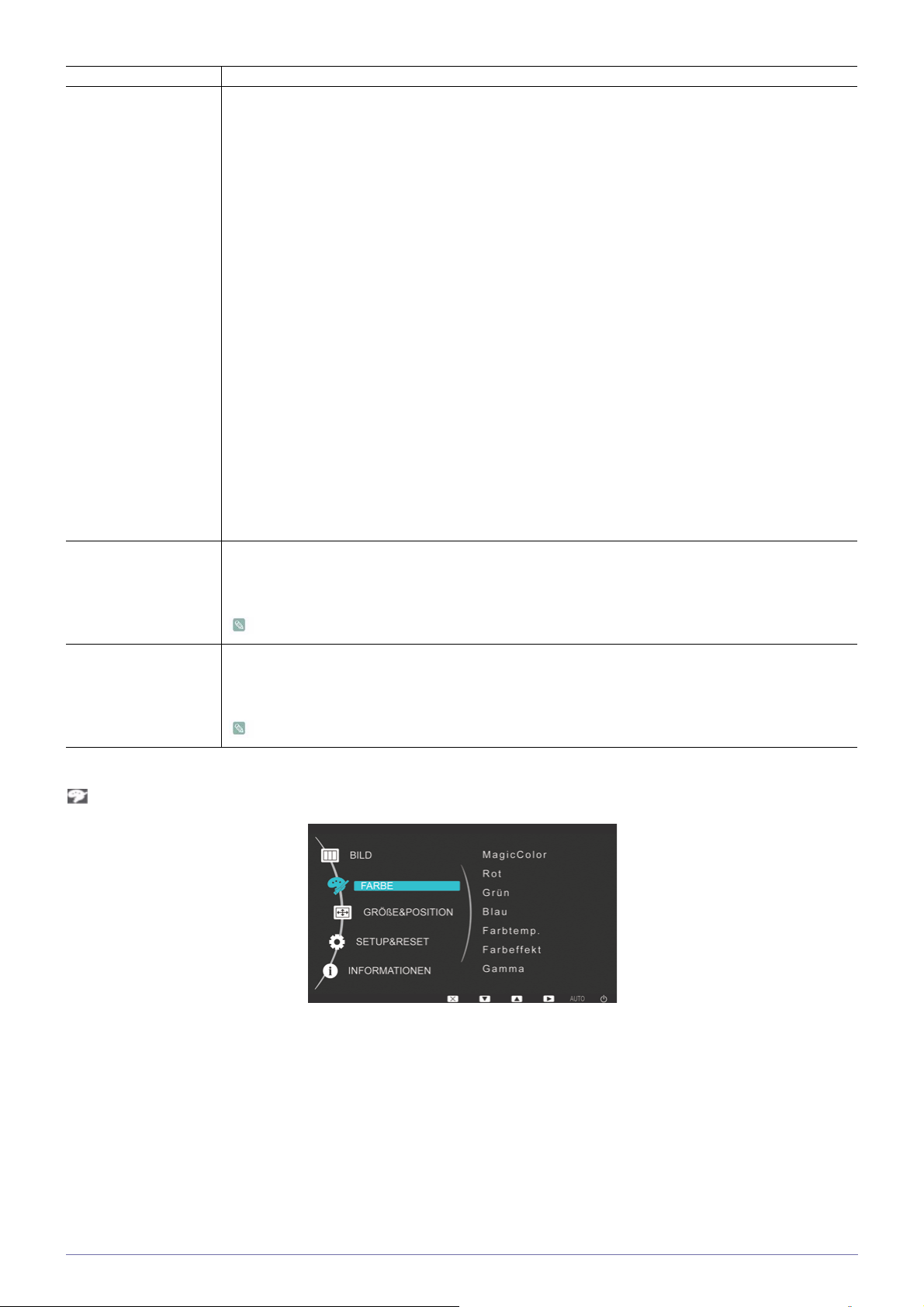
MENÜ BESCHREIBUNG
MagicBright Hiermit werden definierte Bildeinstellungen übernommen, die für verschiedene Einsatzumgebungen
(z. B. Bearbeitung von Dokumenten, Surfen im Internet, Spielen, Sportsendungen oder Filme) optimiert sind.
• <Benutzerdef.>
Wenn die definierten Bildeinstellungen nicht gut genug sind, können Sie <Brightness> und
<Contrast> in diesem Modus direkt einstellen.
• <Text>
Diese Bildeinstellungen sind optimal zum Bearbeiten eines Dokuments geeignet.
• <Internet>
Diese Bildeinstellungen sind optimal zum Surfen im Internet (Text und Bild) geeignet.
•<Game>
Diese Bildeinstellungen sind optimal für Computerspiele mit umfangreicher Graphik und schneller
Bildschirmaktualisierung geeignet.
•<Sport>
Diese Bildeinstellungen sind optimal zum Anzeigen von Sportsendungen mit viel Bewegung
geeignet.
• <Film>
Diese Bildeinstellungen sind hinsichtlich Helligkeit und Schärfe optimal zum Anzeigen von
Unterhaltungssendungen (Filme, DVD usw.) im Fernsehen geeignet.
• <Optimalkontrast>
Regelt den Bildkontrast automatisch so, dass helle und dunkle Bilder insgesamt ausgewoben
erscheinen.
Grob Entfernt vertikale Streifen (Rauschen) aus dem Bild.
Die Lage des Bilds kann nach dieser Einstellung verändert sein. In diesem Fall verschieben Sie das
Bild so, dass es in der Mitte der Anzeige erscheint. Verwenden Sie hierfür das Menü <H-Position>.
Diese Funktion ist nur im analog-Modus verfügbar.
Fein Entfernt horizontale Streifen (Rauschen) aus dem Bild.
Wenn Sie das Rauschen mit Hilfe von <Fein> nicht vollständig entfernen können, wiederholen Sie die
Einstellung zunächst mit <Grob> und dann noch einmal mit <Fein>.
Diese Funktion ist nur im analog-Modus verfügbar.
FARBE
Verwenden des Geräts 3-6
Page 35
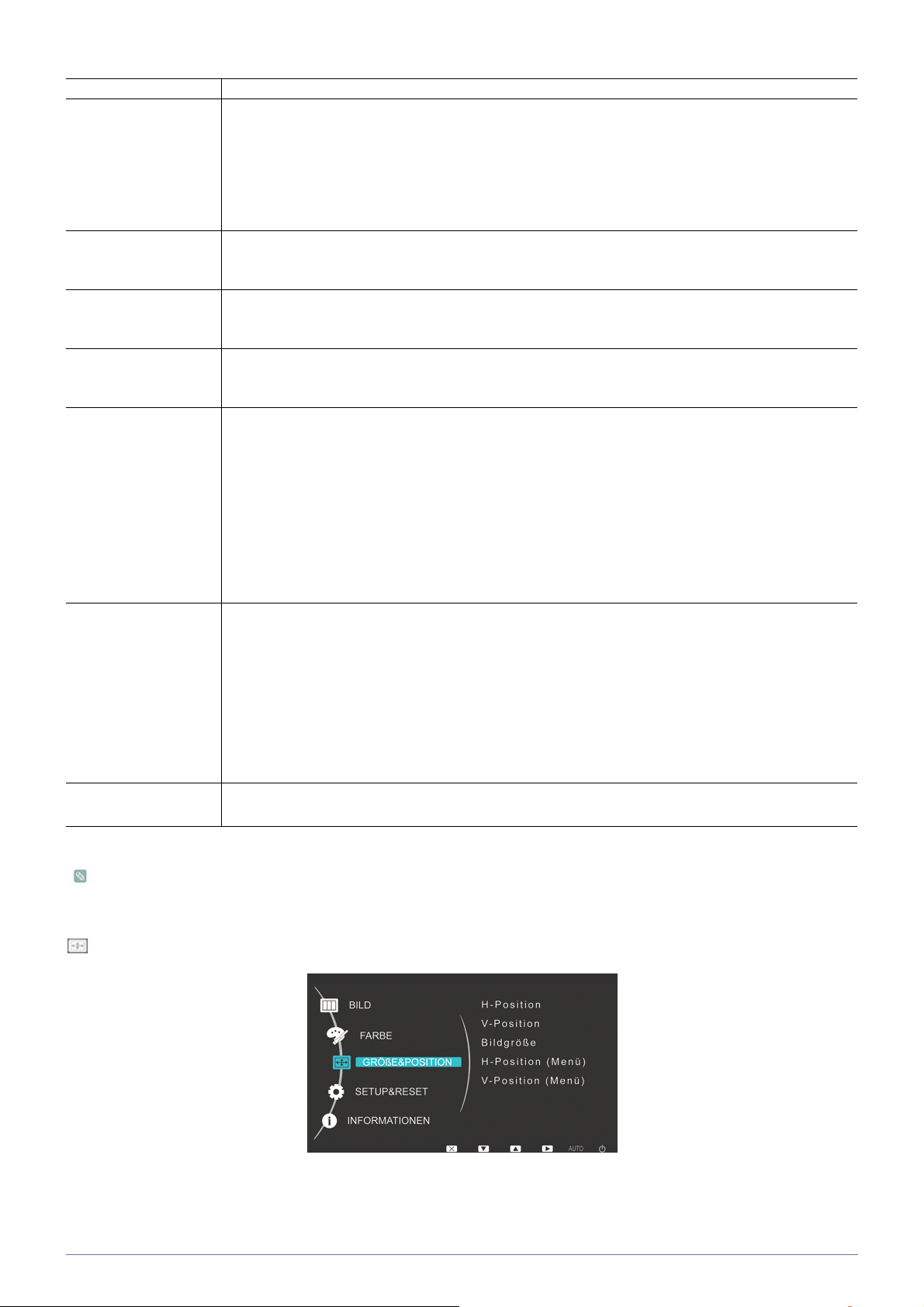
MENÜ BESCHREIBUNG
MagicColor Gibt Naturfarben klarer und ohne Veränderung der Bildqualität wieder. Hierzu kommt eine von Sam-
sung Electronics entwickelte digitale Technologie zur Verbesserung der Bildqualität zum Einsatz.
• <Aus> - Hiermit deaktivieren Sie die MagicColor-Funktion.
• <Demo> - Bilder, die mit MagicColor aufbereitet wurden, sind den Originalbildern vergleichbar.
• <Vollständig> - Ermöglicht klareres Bild auch in Bereichen mit Hautfarbe.
• <Intelligent> - Verbessert die Farbwiedergabe in Bildern außer in Bereichen mit Hautfarbe.
Rot (R) Sie können den roten Farbton an Ihre Bedürfnisse anpassen.
Dieses Menü ist nicht verfügbar, wenn <MagicColor> auf <Vollständig> oder <Intelligent> eingestellt
ist.)
Grün (G) Sie können den grünen Farbton an Ihre Bedürfnisse anpassen.
Dieses Menü ist nicht verfügbar, wenn <MagicColor> auf <Vollständig> oder <Intelligent> eingestellt
ist.)
Blau (B) Sie können den blauen Farbton an Ihre Bedürfnisse anpassen.
Dieses Menü ist nicht verfügbar, wenn <MagicColor> auf <Vollständig> oder <Intelligent> eingestellt
ist.)
Farbtemp. Sie können die Farbtemperatur an Ihre Vorlieben anpassen.
• <Kalt> - Einstellen der Farbtemperatur des Bildschirms auf einen kühleren Farbton.
• <Normal> - Einstellen der Farbtemperatur des Bildschirms auf die Standardfarbtemperatur.
• <Warm> - Einstellen der Farbtemperatur des Bildschirms auf einen wärmeren Farbton.
• <Benutzerdef. > - Wählen Sie dieses Menü, um die Farbtemperatur manuell einzustellen.
Wenn Sie die voreingestellten Farbtemperaturen nicht mögen, können Sie die Farben für den
<Farbeffekt> manuell einstellen.
Dieses Menü ist nicht verfügbar, wenn <MagicColor> auf <Vollständig> oder <Intelligent> eingestellt
ist.)
Farbeffekt Durch Ändern der Bildfarben können Sie den atmosphärischen Gesamteindruck verändern.
Dieses Menü ist nicht verfügbar, wenn <MagicColor> auf <Vollständig> oder <Intelligent> eingestellt
ist.)
• <Aus> - Hiermit deaktivieren Sie die Farbeffekt-Funktion.
• <Graustufen> -Anzeigen von Bildern in Schwarzweiß.
• <Grün> - Anzeigen von Bildern in monochrom grüner Farbe.
• <Aqua> - Anzeigen von Bildern in monochrom wasserblauer Farbe.
• <Sepia> - Anzeigen von Bildern in monochromer Sepiafarbe.
Gamma Mit Hilfe dieses Menüs können Sie die Intensität von Farben mittlerer Helligkeit ändern.
• <Modus1> - <Modus2> - <Modus3>
<Die Funktion Color> ist nicht verfügbar, wenn <MagicBright> auf <Dynamic Contrast> eingestellt ist.
GRÖßE & POSITION
3-6 Verwenden des Geräts
Page 36
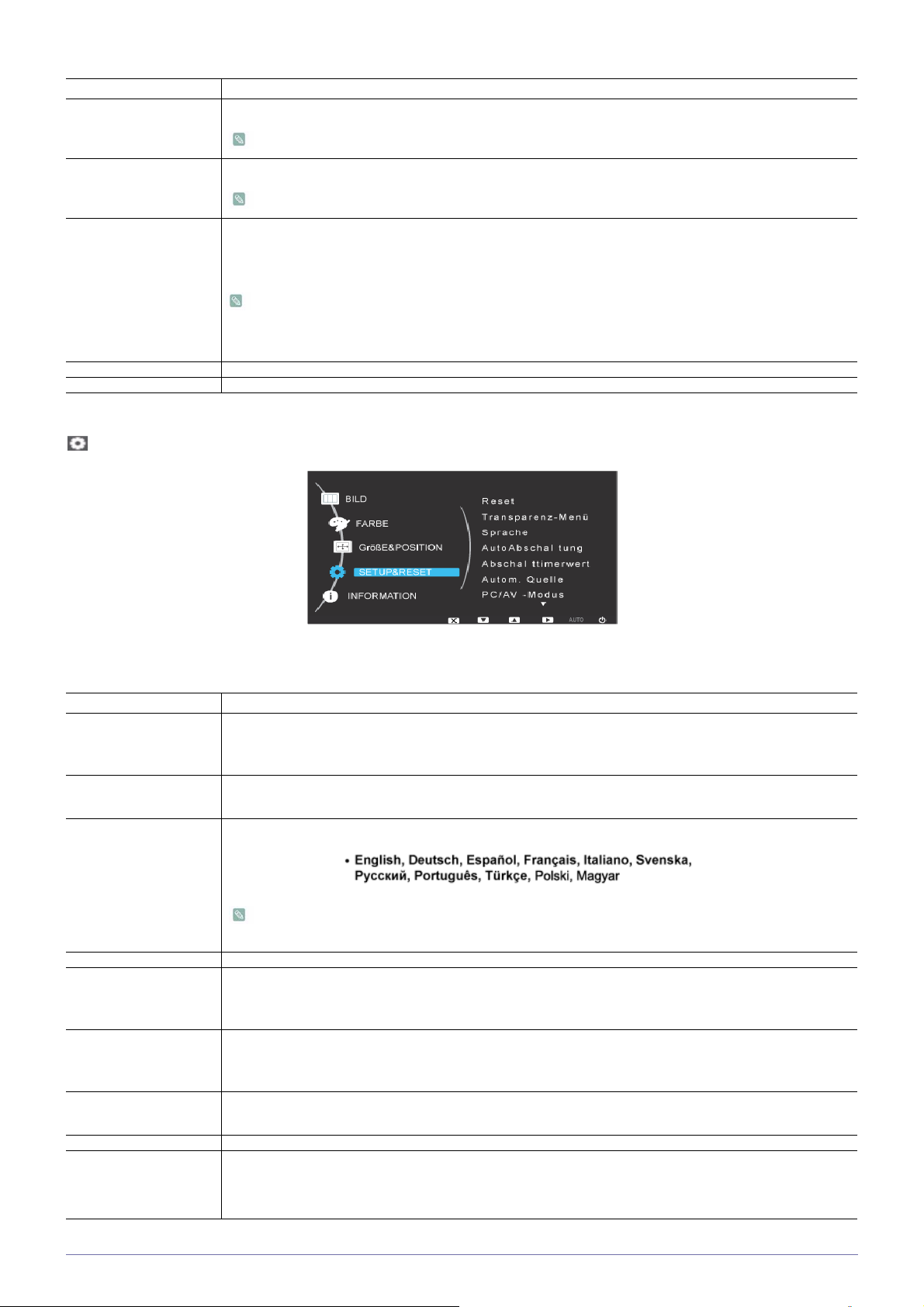
MENÜ BESCHREIBUNG
H-Position Verschiebt die Position des Bilds auf der Anzeige horizontal.
Diese Funktion ist nur im analog-Modus verfügbar.
V-Position Verschiebt die Position des Anzeigebereichs auf dem Bildschirm vertikal.
Diese Funktion ist nur im analog-Modus verfügbar.
Bildgröße • <Auto> - Das Bild wird mit dem Seitenverhältnis des Eingangssignals angezeigt.
• <Breit> - Das Bild wird unabhängig vom Seitenverhältnis des Eingangssignals als Vollbild
angezeigt.
• Signale, die in der Tabelle der Standardmodi nicht aufgeführt sind, werden nicht unterstützt.
• Wenn die optimale Auflösung eingestellt ist, wird das Seitenverhältnis nicht geändert, egal ob
<Bildgröße> auf <Auto> oder <Breit> eingestellt ist.
H-Position (Menü) Sie können die horizontale Position des Bildschirmmenüs anpassen.
V-Position (Menü) Sie können die vertikale Position des Bildschirmmenüs anpassen.
SETUP&RESET
MENÜ BESCHREIBUNG
Reset Mit Hilfe dieser Funktion können Sie die Bild- und Farbqualität auf die Werkseinstellungen zurückset-
zen.
• <Nein> - <Ja>
Transparenz-Menü Sie können die Transparenz des Bildschirmmenüs einstellen.
• <Aus> - <Ein>
Sprache Wählen Sie die Sprache des Bildschirmmenüs.
Die gewählte Sprache gilt nur für das Bildschirmmenü des Geräts. Diese Einstellung hat keinen
Einfluss auf die anderen Funktionen des PCs.
Uhr Einstellen der aktuellen Uhrzeit.
Autom. Aus Mit dieser Funktion sorgen Sie dafür, dass das Gerät zu einer bestimmten Zeit automatisch ausge-
schaltet wird.
• <Aus> - <Ein>
Autom. Ein Mit dieser Funktion sorgen Sie dafür, dass das Gerät zu einer bestimmten Zeit automatisch angeschal-
tet wird.
• <Aus> - <Ein>
Anschaltsignal Hiermit bestimmen Sie den Modus, den das Gerät beim automatischen Einschalten verwendet.
• <Analog> - <Client>
Anschaltlautst. Hiermit bestimmen Sie die Lautstärke, die das Gerät beim automatischen Einschalten verwendet.
Anz. dauer Das Bildschirmmenü wird automatisch geschlossen, wenn der Benutzer inaktiv ist.
Sie können die Zeit bis zum Schließen des Bildschirmmenüs bestimmen.
• <5 Sek.> - <10 Sek.> - <20 Sek.> - <200 Sek.>
Verwenden des Geräts 3-6
Page 37
MENÜ BESCHREIBUNG
Benutzed. Taste Sie können Sie die benutzerdefinierte Taste mit einer der folgenden Funktionen verbinden.
• <MagicBright> - <MagicColor> - <Farbeffekt> - <Bildgröße>
INFORMATIONEN
MENÜ BESCHREIBUNG
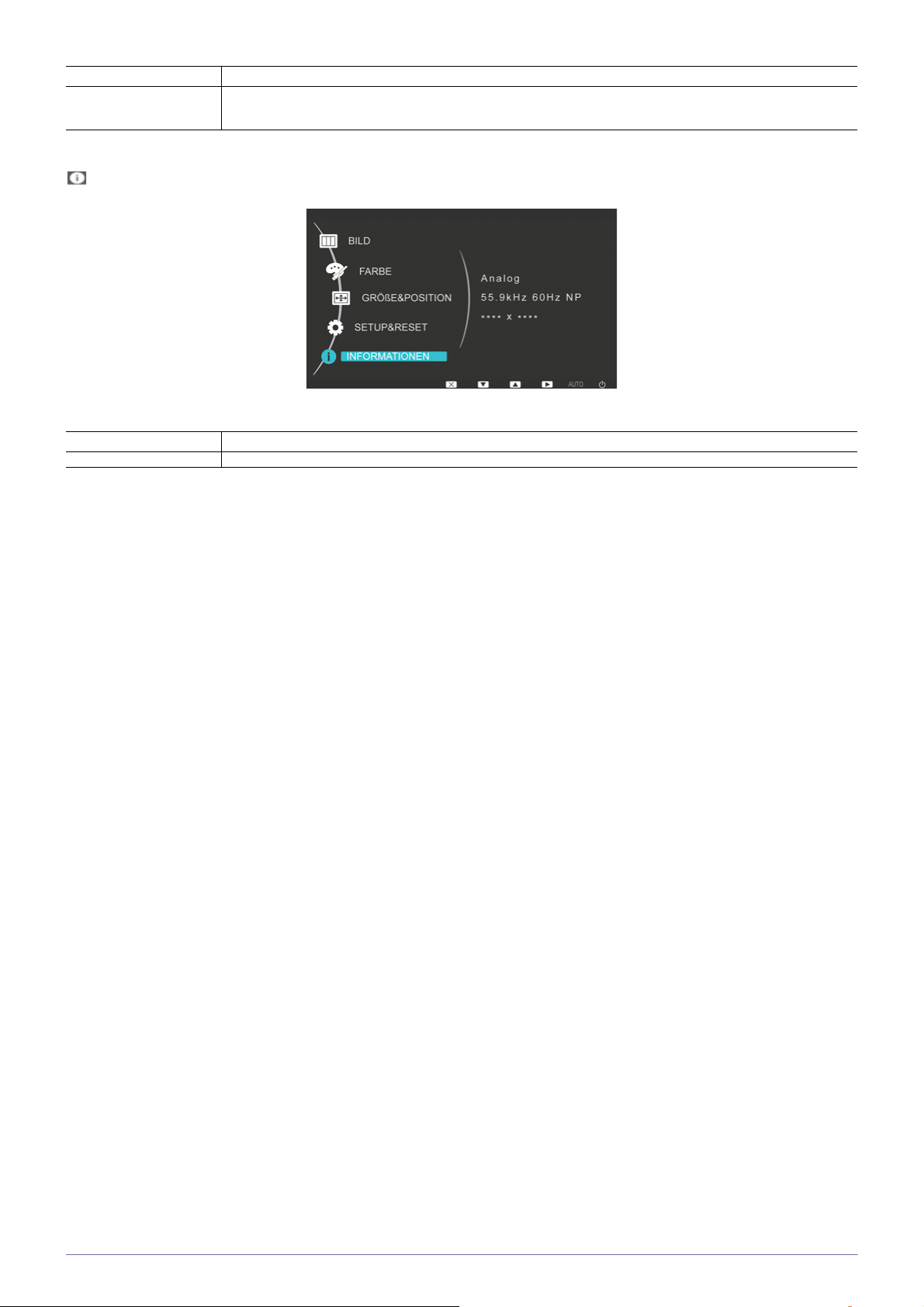
INFORMATIONEN Hiermit zeigen Sie die für den PC eingestellte Frequenz und Auflösung an.
3-6 Verwenden des Geräts
Page 38

4 Installieren der Software
4-1 Using Windows XPe
Was ist XPe Client
Ein Client für Microsoft Windows XP Embedded (XPe) verwendet das Betriebssystem Microsoft Windows XP Embedded. Wenn
ein XPe-Client an einen Citrix ICA Server oder einen anderen Server angeschlossen ist, der den Microsoft RDP-Dienst
bereitstellen kann, werden die Daten für Tastatur, Maus, Audio/Video und die Anzeige über das Netzwerk zwischen dem Client
und dem Server übertragen.
Verbindungsfähige Server.
• Ein Citrix ICA-Server (Independent Computing Architecture)
• Ein Microsoft Windows 2000/2003 Server, auf dem Terminal-Dienste und Citrix MetaFrame installiert sind.
• Ein Microsoft Windows NT 4.0-Server, auf dem Citrix MetaFrame installiert ist.
• Ein Microsoft RDP-Server (Remote Desktop Protocol) Server
• Ein Microsoft Windows 2000 Server, auf dem Terminal-Dienste installiert sind.
• Ein Microsoft Windows 2003 Server
• Microsoft Windows XP Professional
Dieses Handbuch beschreibt die vom XPe-Client bereitgestellten Funktionen. Es erläutert allerdings nicht die
allgemeinen Funktionalitäten von Windows XP Embedded. Allgemeine Informationen zu Windows XP Embedded finden
Sie in der Windows XP Embedded Help von Microsoft.
Anmeldung
Wenn der Client startet, können Sie sich durch Eingabe Ihres Benutzernamens und Ihres Kennworts beim Server anmelden. Die
bereits konfigurierten Standardbenutzernamen lauten „Administrator“ und „User“ (Benutzer), und die zugehörigen Kennwörter
sind jeweils ein Leerzeichen.
Windows XP Embedded Desktop
Benutzer
Wenn Sie sich anmelden, wird der Benutzer-Desktop angezeigt. Die Standardsymbole auf dem Benutzer-Desktop sind CitrixProgrammumgebung, Remote Desktop-Verbindung und Internet Explorer. Sie können diese Verbindung auch vom Menü
Start aus herstellen. Das Lautstärke-Symbol, das VNC Server-Symbol und die Systemzeit werden auf der BenutzerTaskleiste angezeigt.
Wenn Sie als Benutzer angemeldet sind, gibt es zahlreiche Einschränkungen, die das System vor fehlerhaften
Benutzeraktionen schützen. Sie können nicht auf die Systemlaufwerke zugreifen. Zudem bestehen Einschränkungen beim
Konfigurieren ihrer Eigenschaften. Um die erweiterten Einstellungen und die Detaileinstellungen des Clients zu konfigurieren,
melden Sie sich als Administrator an.
Administrator
Bei der Anmeldung als Administrator erscheint der Administrator-Desktop. Die Standardsymbole auf dem
Administratordesktop sind Arbeitsplatz, Netzwerkumgebung, Citrix-Programmumgebung, Remote Desktop-Verbindung,
Internet Explorer und Papierkorb. Sie können auch die Citrix-Programmumgebung, die Remote Desktop-Verbindung und den
Internet Explorer auch vom Menü Start aus starten. Das Lautstärke-Symbol, das VNC Server-Symbol, Statussymbol
„Erweiterter Schreibfilter" und die Systemzeit werden auf der Administrator-Taskleiste angezeigt. Die AdministratorBerechtigung ist erforderlich, um Programme hinzuzufügen und entfernen zu können.
Installieren der Software 4-1
Page 39
Abmelden, Neu starten, Ausschalten
• Um die aktuelle Sitzung zu beenden, schalten Sie Ihren Client über das Startmenü aus, oder führen Sie einen Neustart
durch. [Klicken Sie auf Start –> Ausschalten]. Das Dialogfeld Ausschalten wird angezeigt. Wählen Sie einen Vorgang aus
dem Kombinationsfeld aus, und klicken Sie auf OK. Sie können auch Ihren Client mit dem angezeigten Dialogfeld
Sicherheit abmelden oder ausschalten, indem Sie auf [Ctrl + Alt + Del] drücken. Wenn „Automatische Anmeldung
erzwingen“ aktiviert wird, werden Sie nach jedem Abmelden sofort angemeldet.
• Das Abmelden, Neustarten und Ausschalten des Client wirkt sich auf die Vorgänge des EWFs (Erweiterter Schreibfilter)
aus. Um die geänderte Systemkonfiguration beizubehalten, müssen Sie einen Cache für die aktuelle Systemsitzung im
Flashspeicher speichern. Andernfalls geht die geänderte Konfiguration verloren beim nächsten Ausschalten oder Neustart
des Client verloren. (Beim Abmelden wird die Konfiguration gespeichert und beim erneuten Anmelden wieder aufgerufen.)
Weitere Informationen zum erweiterten Schreibfilter finden Sie in der Hilfe zum Programm.
Programme
Die Remotedesktop-Verbindung
Sie können einen laufenden Terminal-Server oder einen anderen Computer (Windows 95 oder höher) über eine
Remotedesktop-Verbindung steuern.
• Remotedesktop
• Auf dem betreffenden Computer muss Windows XP Professional oder Windows 2000/2003 Server installiert sein, um
die Remote-Steuerung zu ermöglichen. Dieser Computer wird als „Host“ bezeichnet.
• Auf dem Remotecomputer, muss ein höheres Betriebssystem als Windows 95 ausgeführt werden. Dieser Computer
wird als „Client“ bezeichnet. Auf dem Client muss die Clientsoftware für die Remotedesktop-Verbindung installiert sein.
• Außerdem muss eine Internetverbindung bestehen. Breitbandinternetverbindungen gewährleisten hohe Leistung. Da
das Remotedesktop nur einen Mindestsatz an Daten sendet, einschließlich der Anzeigedaten und Tastaturdaten, um
den Host remote zu steuern, ist jedoch keine Breitbandverbindung erforderlich. Sie können Remotedesktop auch über
Internetverbindungen mit niedriger Bandbreite ausführen.
Solange das Remotedesktop auf Windows XP Professional ausgeführt wird, haben Sie keinen Zugriff auf das
Betriebssystem des lokalen Computers.
• So aktivieren Sie Ihren Computer als Host
Aktivieren Sie zunächst die Remotedesktopfunktion, um die Steuerung von einem anderen Computer aus zu ermöglichen.
Sie müssen als Administrator oder Mitglied der Administratorgruppe angemeldet sein, um den Remotedesktop auf Ihrem
Computer aktivieren zu können. Gehen Sie folgendermaßen vor:
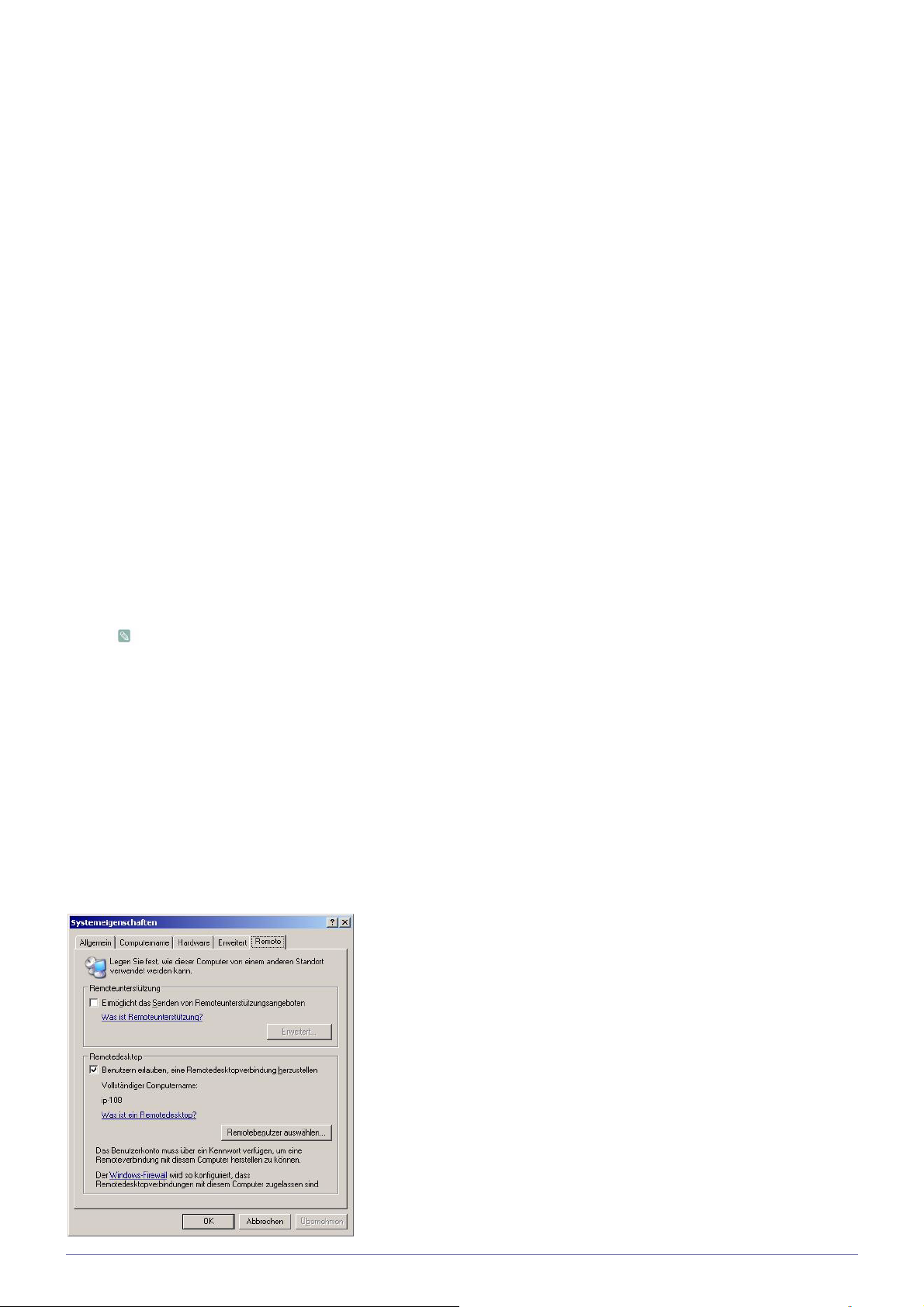
• Öffnen Sie in der Systemsteuerung den Systemordner. Klicken Sie auf Start, zeigen Sie auf Einstellungen, klicken Sie
Systemsteuerung und dann mit Doppelklick auf das Symbol System.
• Wählen Sie auf der Registerkarte „Remote“ das Kontrollkästchen „Benutzern erlauben, eine Remotedeskverbindung
herzustellen“.
• Stellen Sie sicher, dass Sie die entsprechenden Rechte für das Herstellen einer Remoteverbindung zum lokalen
Computer haben, und klicken Sie anzuschließend auf OK.
• Lassen Sie Ihren Computer bei bestehender Internetverbindung zum Netzwerk des Client laufen.
4-1 Installieren der Software
Page 40
• Starten Sie die Remotedesktop-Sitzung auf dem Client.
Sobald Sie Ihrem Host-Computer ermöglicht haben, Remote-Verbindungen zuzulassen und die Clientsoftware auf einem
Windows-basierten Clientcomputer installiert haben, können Sie die erste Remotedesktop-Sitzung einleiten. Zunächst
müssen Sie eine VPN- oder RAS-Verbindung vom Clientcomputer zum Host-Computer herstellen.
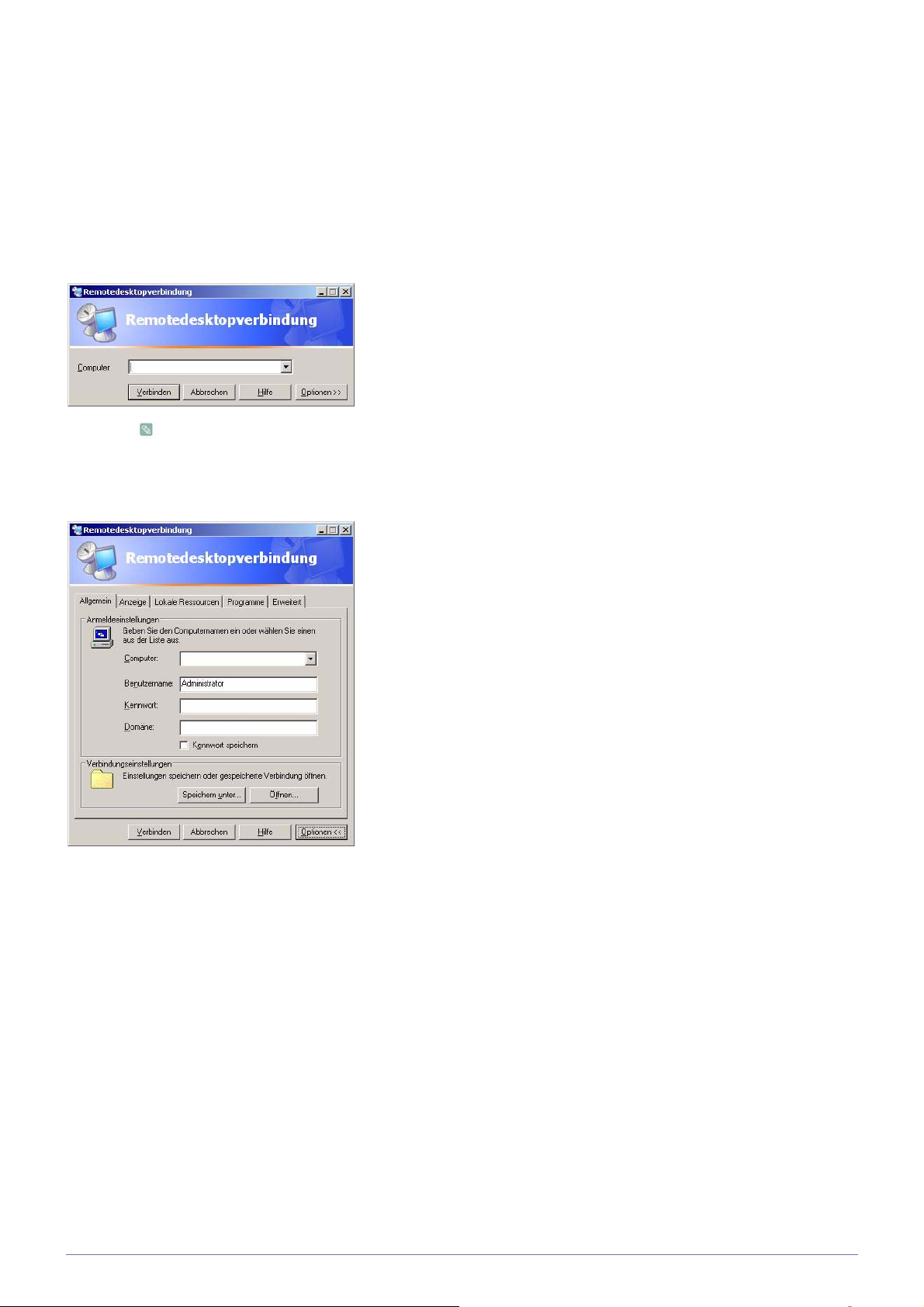
1. Klicken Sie auf Start, zeigen Sie auf Programme, und klicken Sie anschließend auf Remotedesk. Oder gehen Sie mit
Doppelklick auf das Symbol Remotedesk.
Das Fenster Remotedesk öffnet sich.
2. Geben Sie den Namen des Host-Computers ein. Sie können die Einstellungen durch Klicken der Schaltfläche
Optionen einzeln konfigurieren.
Die Hilfedatei ist mit diesem Monitor nicht verfügbar.
3. Optionen
Allgemein: Geben Sie die Anmeldeinformation ein, um die Verbindung zum Host-Computer herzustellen. Geben Sie
Ihren Benutzernamen und Ihr Kennwort für das automatische Anmelden beim Host ein.
-Anzeige: Die Remotedesktop-Verbindung sendet und empfängt komprimierte Bildschirmdaten. Wenn Sie eine hohe
Installieren der Software 4-1
Page 41
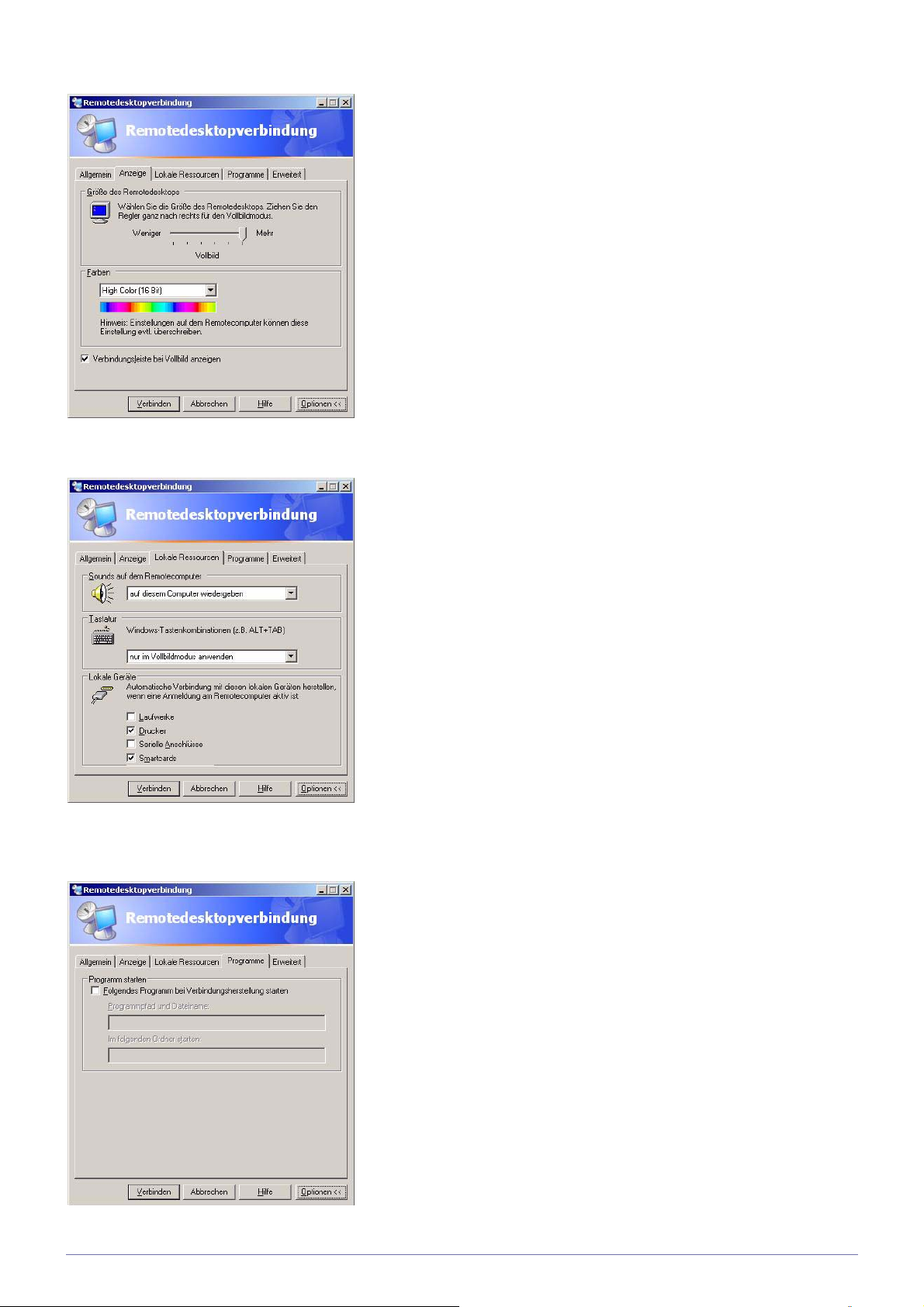
Auflösung und Farbqualität wählen, kann dies die Geschwindigkeit beeinträchtigen.
-Lokale Ressource: Geben Sie an, ob die Festplatten und Ports verwendet werden sollen.
-Programme: Geben Sie an, ob bei bestehender Verbindung das Desktop angezeigt oder ob eine Anwendung
ausgeführt werden soll. Die Standardeinstellung ist „Desktop“.
4-1 Installieren der Software
Page 42
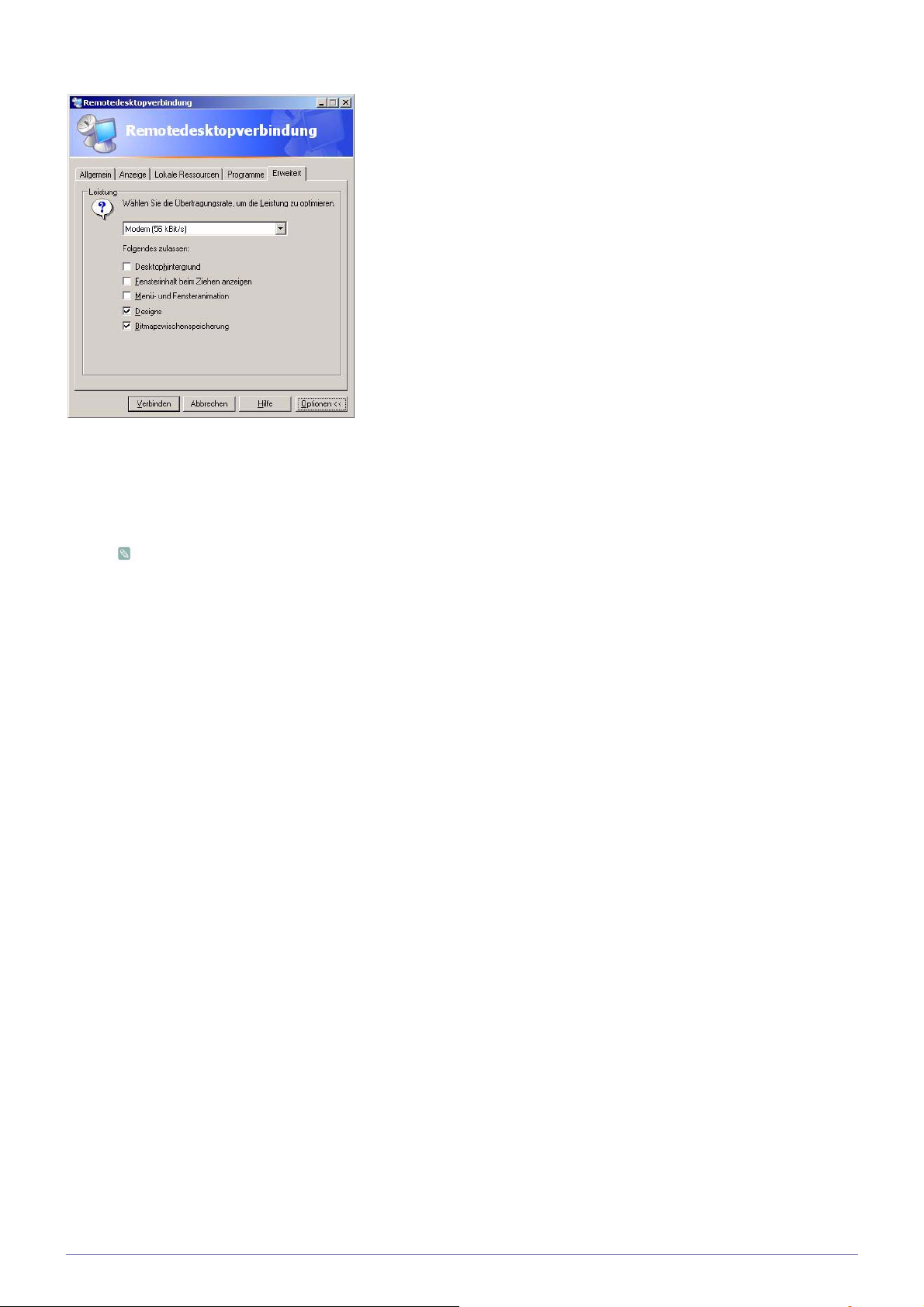
-Erfahrung: Wählen Sie Ihre Verbindungsgeschwindigkeit und die gemeinsam genutzten Umgebungsoptionen.
4. Klicken Sie auf Verbinden. Das Anmeldungsdialogfeld erscheint.
5. Geben Sie im Dialogfeld „Bei Windows anmelden" Ihren Benutzernamen, Ihr Kennwort und Ihre Domäne ein (sofern
erforderlich), und klicken Sie anschließend auf OK. Das Fenster Remotedesktop öffnet sich, und die
Desktopeinstellungen, Dateien und Programme des Hostcomputers werden angezeigt.
Weitere Informationen zu Remotedesktop-Verbindungen finden Sie auf der Microsoft web site.
RealVNC-Server
RealVNC (virtual Network Computing) ist ein Anwendungsprogramm, das Ihnen ermöglicht, sich mit einem anderen
Computer in einem bestimmten Netz zu verbinden und diesen remote zu steuern. Verglichen mit dem Windows Terminal
Service, der eine ähnliche Funktion hat, erlaubt RealVNC nur jeweils einem einzigen Administrator, eine Serververbindung
herzustellen. Das bedeutet, dass eine bestehende Serververbindung eines Administrators beendet wird, sobald sich ein
anderer Administrator auf dem Server anmeldet.
Unter RealVNC kommunizieren Server und Viewer über das VNC-Protokoll. Sie müssen einen RealVNC Server auf dem
Computer installieren, den Sie remote steuern möchten, und einen VNC Viewer auf dem Computer installieren, der
denjenigen Computer remote steuert, auf dem der RealVNC Server installiert ist. Das RealVNC-Serverprogramm wird somit
auf einem XPe-Client installiert.
Dank dieses Programms müssen Sie sich nicht direkt zum Client begeben, um lokale Probleme zu lösen. Stattdessen können
Sie eine Serververbindung zum Client herstellen und das Problem remote lösen. Aus diesem Grund ist der Einsatz von
RealVNC sehr nützlich.
Die RealVNC-Servereigenschaften können nur von Administratoren konfiguriert werden. Um das Dialogfeld Konfiguration für
RealVNC anzuzeigen, doppelklicken Sie in der Taskleiste auf das RealVNC-Symbol. Von diesem Dialogfeld aus können Sie
Installieren der Software 4-1
Page 43
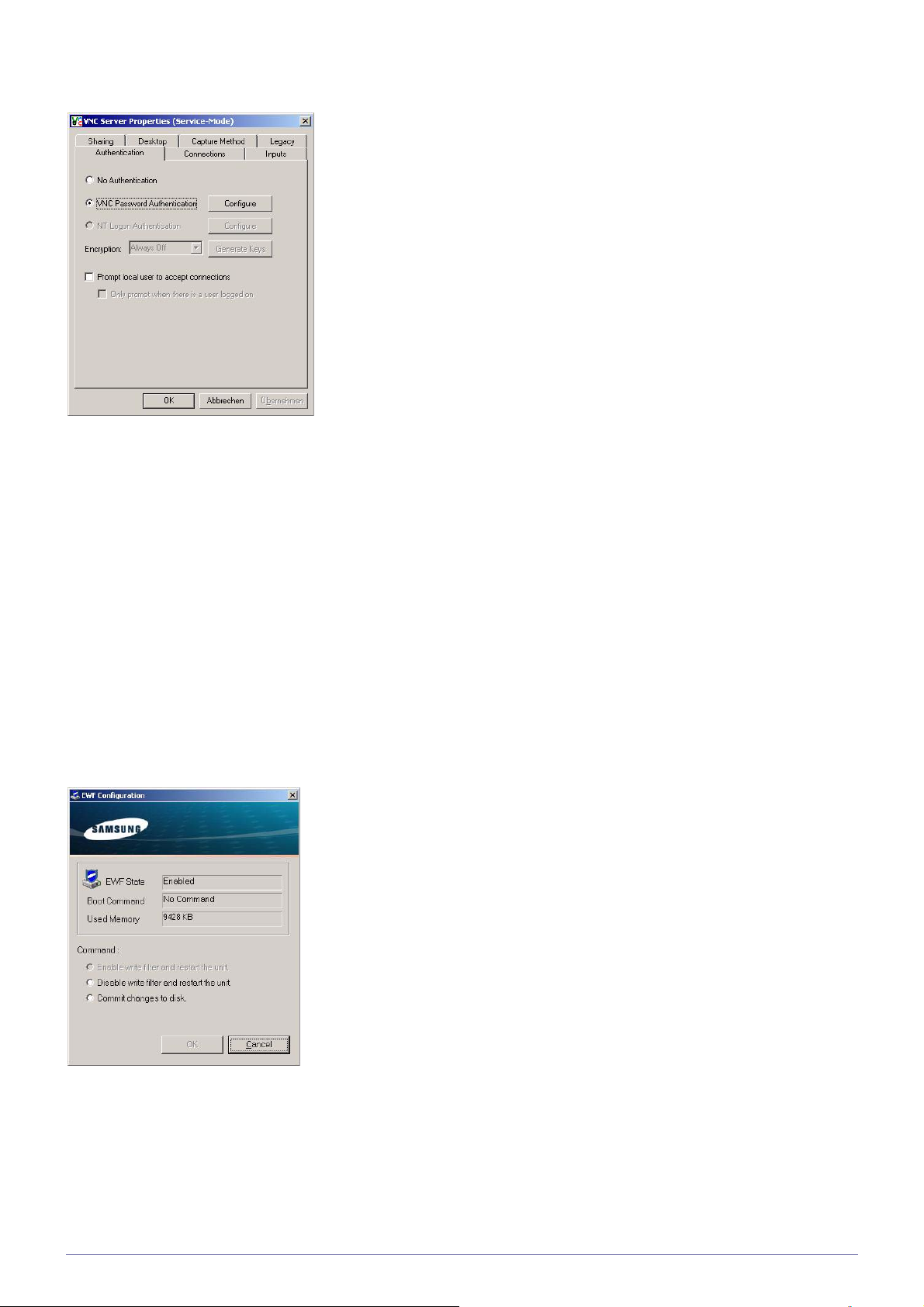
einen VNC-Server ausführen und ein Kennwort sowie verschiedene Eigenschaften konfigurieren. Das Standardpasswort
lautet „Administrator“. Achten Sie auf Groß-/Kleinschreibung.
Internet Explorer
Der Internet Explorer ist Bestandteil von XPe Client. Dieses Programm steht allen Benutzern zur Verfügung. Weitere
Informationen zum Internet Explorer finden Sie auf der Microsoft website.
Erweiterter Schreibfilter
Der erweiterte Schreibfilter (EWF) schützt ein Flashspeichervolumen vor Schreibzugriff und gewährleistet so die Haltbarkeit
der Flash-Speichergeräts. EWF stellt für den Client den Lese- und Schreibzugriff über einen Cache bereit, anstatt direkten
Zugriff auf ein Flash-Speichervolumen zu ermöglichen.
Wenn EWF aktiviert wird, werden keine Daten auf dem Flash-Laufwerk gespeichert. Die im Cache zwischengespeicherten
Daten sind nur verfügbar, während der Client in Betrieb ist. Die zwischengespeicherten Daten werden bei Neustart oder
Ausschalten des Client gelöscht. Um Daten, die in die Ordner Registry, Favoriten Cookie usw. geschrieben wurden, zu
speichern, sollten Sie die im Cache gespeicherten Inhalt in den Flash-Speicher verschieben. Eine Fehlermeldung wird
angezeigt, wenn es wegen unzureichendem Speicherplatz nicht möglich ist, Daten in den Cache zu schreiben. Wenn diese
Nachricht angezeigt wird, müssen Sie EWF deaktivieren, um den EWF-Cache auszuleeren. Durch einen Doppelklick auf das
EWF-Symbol in der Taskleiste am rechten unteren Bildschirmrand können Benutzer den EWF-Manager aufrufen. Benutzer
können die EWF-Konfiguration auch durch Eingabe der EWF-Verwaltungsbefehle in der Eingabeaufforderung ändern. Diese
Aufgabe setzt Administratorrechte voraus.
• Schreibschutz für die Festplatte aktivieren und Computer neu starten
Sollte der EWF deaktiviert sein, aktivieren Sie ihn. Falls diese Option markiert ist, wird der Cache geleert und der EWF
aktiviert. Nach dem Neustarten Ihres Computers sind die Konfigurationen und Dateisystemsinformation für den Client in
einem Cache gespeichert. Sie können auch diesen Vorgang durch Eingabe von „ewfmgr.exe C:-enable" an der
Eingabeaufforderung und durch Neustarten des Computers ausführen.
• Schreibschutz für die Festplatte deaktivieren und Computer neu starten.
Diese Option wird aktiviert, wenn der EWF ausgeführt wird. Wenn diese Option markiert ist, werden die aktuellen
4-1 Installieren der Software
Page 44
Einstellungen des (in einem Cache gesicherten) Clients in einem Flash-Speichervolumen gespeichert, und der EWF
deaktiviert. Nach dem Neustarten Ihres Computers sind die Konfigurationen und Dateisystemsinformation für den Client in
einem Flash-Speichervolumen gespeichert. Sie können auch diesen Vorgang durch Eingabe von „ewfmgr.exe C: commitanddisable" an der Eingabeaufforderung und durch Neustarten des Computers ausführen.
• Änderungen auf der Festplatte schreiben
Diese Option wird aktiviert, wenn der EWF ausgeführt wird. Wenn diese Option markiert ist, werden die aktuellen
Einstellungen des (in einem Cache gesicherten) Clients in einem Flash-Speichervolumen gespeichert. Allerdings ändert
sich der Status des EWF nicht. Sie können auch diesen Vorgang durch Eingabe von „ewfmgr.exe C: -commit" an der
Eingabeaufforderung ausführen.
Sie können die Konfigurationen für die geschützten Volumen durch Eingabe von „ewfmgr.exe C: " an der
Eingabeaufforderung anzeigen lassen.
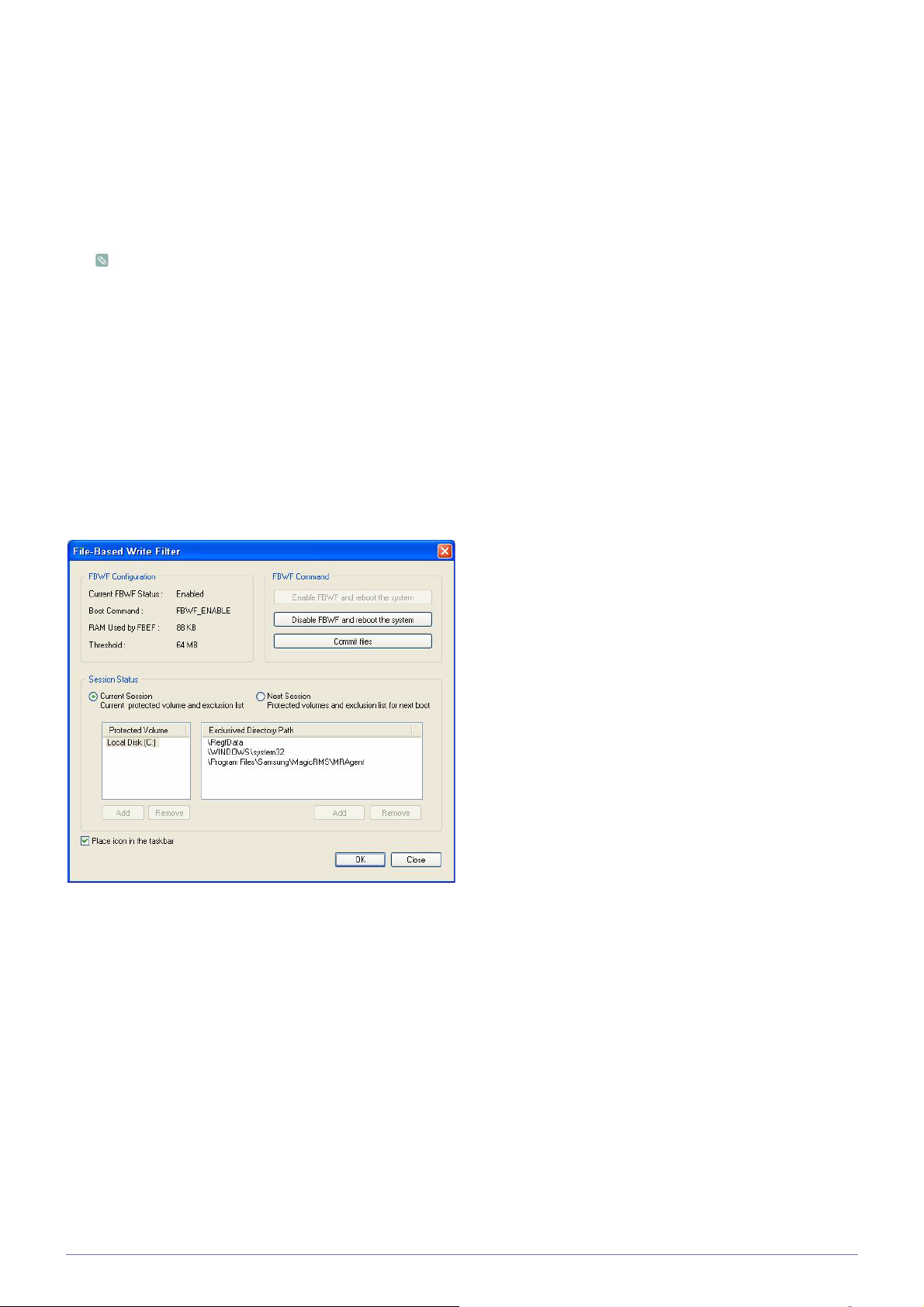
Dateibasierter Schreibfilter (FBWF)
Der dateibasierte Schreibfilter (FBWF) schützt den Speicher des Client, damit er von einem dazu nicht berechtigten Benutzer
nicht überschrieben werden kann. Da der FBWF den Speicher vor zu vielen Schreibvorgängen schützt, können Sie den Client
eine lange Zeit nutzen. Wenn Sie einen Ein-/Ausgabevorgang anfordern, zwingt der FBWF den Client, seine Arbeit mithilfe
des Zwischenspeichers durchzuführen, sodass der Speicher geschützt werden kann.
Die im Zwischenspeicher abgelegten Daten werden aufgewahrt, solange der Client normal arbeitet. Sie werden gelöscht,
wenn er neu gestartet oder beendet wird. Um Änderungen zu speichern, schreiben Sie die entsprechende Datei mit dem
commit-Befehl auf die Platte. Wenn Sie nicht wissen, welche Datei geändert wird, deaktivieren Sie den FBWF, ändern Sie die
Datei und aktivieren Sie ihn wieder.
Sie können den FBWF mit den verschiedenen Optionen des fbwfmgr-Befehls von der Befehlszeile aus steuern.
• Einstellen des FBWF
• Aktueller FBWF-Status: Zeigt den aktuellen Status des FBWF an (aktiviert oder deaktiviert).
• Startbefehl: Zeigt den FBWF-Befehl an, der beim nächsten Starten zum Einsatz kommt.
• Belegter Speicher: Zeigt den vom FBWF belegten Speicherplatz im RAM an. Wenn der FBWF zurzeit deaktiviert ist,
sollten 0 kB belegt sein.
• Maximaler Speicherplatz: Zeigt den vom FBWF maximal belegten Speicherplatz im RAM an.
• FBWF-Befehl
• FBWF aktivieren und System neu starten: Aktiviert den deaktivierten FBWF und startet das System neu. Wenn der
Client nicht neu gestartet wird, wird nur der Startbefehl zu BWF_ENABLE gewechselt und der aktuelle Status wird
nicht geändert.
• FBWF deaktivieren und System neu starten: Deaktiviert den aktivierten FBWF und startet den Client neu. Wenn der
Client nicht neu gestartet wird, wird nur der Startbefehl zu FBWF_DISABLE gewechselt und der aktuelle Status wird
nicht geändert.
• Änderungen auf Platte schreiben: Selbst wenn die Platten durch den FBWF geschützt werden, können Sie alle
Dateien hinzufügen oder löschen, die Sie darauf speichern möchten. Um die Änderungen auf der Platte zu speichern
Installieren der Software 4-1
Page 45

klicken Sie auf die Schaltfläche [Änderungen auf Platte schreiben].
• Status der Sitzung
• Aktuelle Sitzung: Zeigt die Volumes an, die derzeit vom FBWF geschützt werden, sowie eine Liste der Ordner und
Dateien auf diesen Volumes, für die der Schutz durch den FBWF nicht gilt.
• Nächste Sitzung: Wählen Sie die Volumes, die vom FBWF geschützt werden, wenn der Client das nächste Mal
gestartet wird. Wählen Sie außerdem die Ordner und Dateien, die Sie vom Schutz durch den FBWF ausnehmen
möchten.
Windows Media Player
XPe Client enthält den Windows Media Player 6.4. Windows Media Player ermöglicht die Wiedergabe von Sie Audio- und
Videodateien auf einer Website.
Systemsteuerung
Die Windows-Firewall
Die Windows-Firewall bietet dem Client zusätzlichen Schutz. Die Windows Firewall ermöglicht Ihnen, auf Ihrem Client
eingehende Daten von anderen Computern zu beschränken und auf diese Art zu helfen, Ihre Clientdaten wirksamer zu
kontrollieren. Außerdem stellt es auch einer Barriere dazwischen Ihren Client- und Netzverbindungen her, die unberechtigten
Zugriff, Viren und Würmer netzübergreifend unterbindet.
Stellen Sie sich eine Firewall wie einen Wächter vor, der vom Internet und anderen Netzen eingehende Daten erkennt.
Entsprechend den jeweiligen Firewall-Einstellungen werden auf Ihrem Computer eingehende Daten entweder zugelassen
oder abgewiesen.
Die Windows Firewall ist standardmäßig auf dem Client installiert und aktiviert. Sie kann durch den Administrator allerdings
deaktiviert werden. Sie können sich auch für eine andere Firewall entscheiden. Sie sind also nicht gezwungen, die Windows
Firewall zu verwenden. Machen Sie sich ein Bild von den Funktionen alternativer Firewalls, und entscheiden Sie sich dann für
diejenige, die Ihrem Bedürfnissen am ehesten entspricht. Um eine andere Firewall zu installieren und auszuführen, müssen
Sie die Windows Firewall ausschalten.
Sie müssen als Administrator angemeldet sein, um die Windows Firewall ein- oder auszuschalten. Verfahren Sie
folgendermaßen, um die Windows Firewall an- oder auszuschalten.
1. Führen Sie die Windows Firewall aus.
2. Klicken Sie unter Allgemein auf eine der folgenden Optionen.
• Ein (empfohlen): Dies ist die empfohlene Einstellung für den Normalbetrieb.
• Keine Ausnahmen zulassen: Diese Einstellung blockiert jeglichen unerwünschten Zugriff auf den Client,
einschließlich aller Programm- und Dienstanforderungen, die auf der Registerkarte Ausnahmen ausgewählt sind.
Verwenden Sie diese Einstellung, wenn Sie maximalen Schutz für den Client benötigen.
• Aus (Nicht empfohlen):Die Windows-Firewall auszuschalten kann Ihren Client und Ihr Netz für Viren und
Eindringlinge verwundbarer machen.
So konfigurieren Sie Dienstprogramme
Lokales Laufwerk
• Laufwerk C
Laufwerk C wird vom System verwendet. Sie müssen mindestens über 3MB freien Speicherplatz verfügen, um das Client-
Betriebssystem auszuführen. Stellen Sie also sicher, dass Sie über ausreichend freien Speicherplatz verfügen. Der EWF
kann mit dafür sorgen, dass Speicherplatz verfügbar bleibt, indem er verhindert, dass direkt auf C geschrieben wird.
• So speichern Sie Dateien
Der Client verwendet einen Flashspeicher von fester Größe. Deshalb ist es besser, Dateien auf dem Server statt auf dem
Client zu speichern.
So bilden Sie ein Netzlaufwerk ab
Administratoren können einen Ordner auf einem Netzlaufwerk abbilden. Um die Abbildungsinformationen nach dem Neustart
weiterhin zur Verfügung zu haben, befolgen Sie sorgfältig die folgenden Anweisungen.
• Setzen Sie im Dialogfeld +++Netzlaufwerk abbilden das Kontrollkästchen +++Bei Anmeldung erneut verbinden.
• Wenn der EWF oder der FBWF aktiviert ist, werden die Änderungen auf der Platte gespeichert.
4-1 Installieren der Software
Page 46
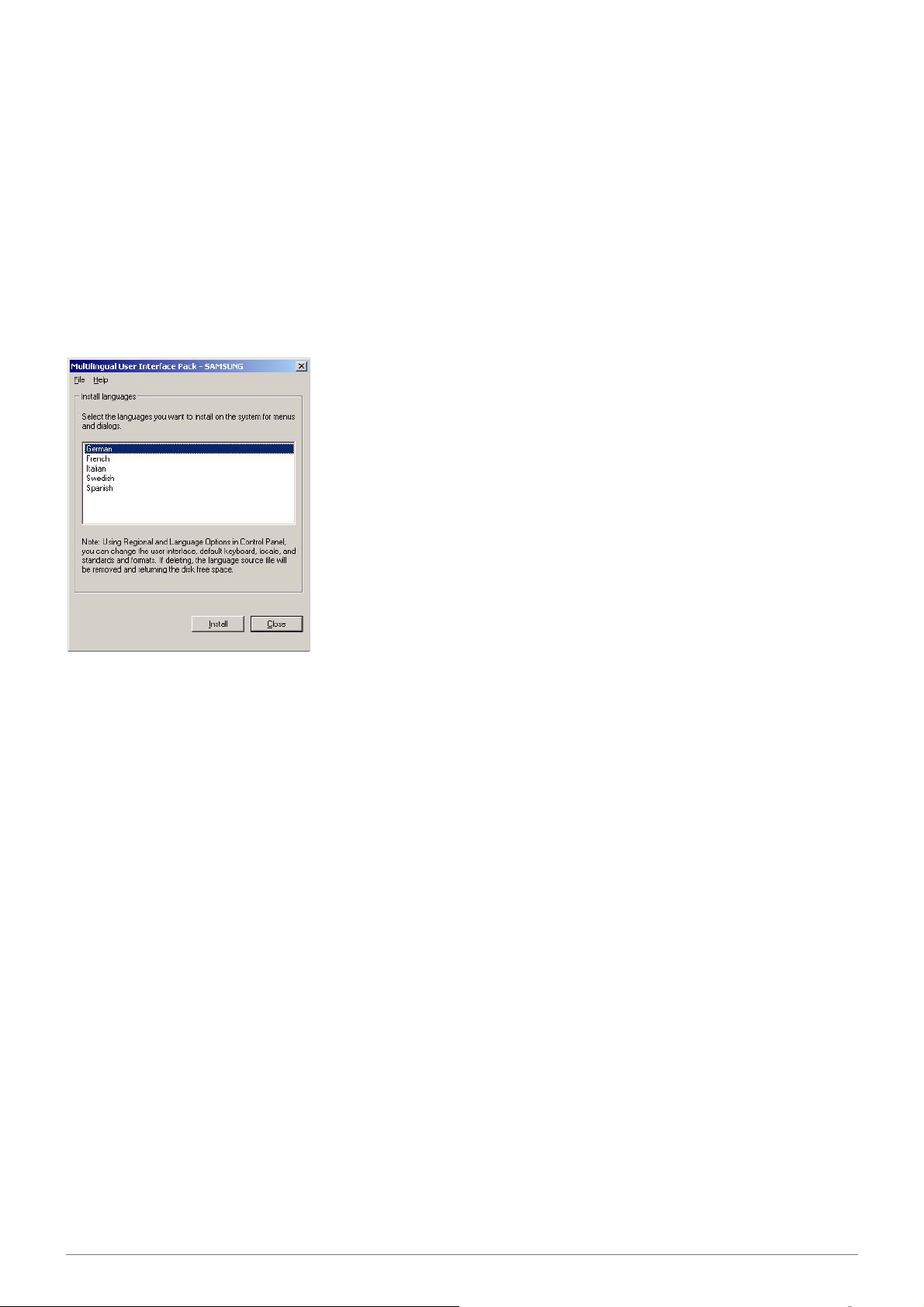
+++Installieren von MUI (Multi-language User Interface)
Das MUI-Installationsprogramm hilft Ihnen, Sprachen auf dem Xpe-Client zu installieren. Außerdem können Sie einen
systemeigenen Sprach-Pack löschen, um freien Platz auf der Festplatte zu schaffen. Wenn Sie die Standardsprache, die
Standards oder Formate ändern möchten, verwenden Sie die Funktion Regions- und Sprachoptionen in der
Systemsteuerung.
Um dem XPe-Client eine Sprache hinzuzufügen, verfahren Sie folgendermaßen:
• Melden Sie sich als Administrator an.
• Wenn der EWF oder der FBWF aktiviert ist, müssen Sie ihn deaktivieren, ehe Sie die Installation beginnen können.
• Klicken Sie auf Start und dann auf Ausführen. Geben Sie hinter „Öffnen:“ den Dateinamen muisetup.exe ein, und
klicken Sie auf OK. Eine Liste von Sprachen, die installiert werden können, wird wie unten abgebildet angezeigt. Melden
Sie sich als Administrator an.
• Wählen Sie die Sprache aus, die installiert werden soll, und klicken Sie im Menü Datei auf Installieren. Die Installation
beginnt. Melden Sie sich als Administrator an.
Mithilfe des Befehls Löschen im Menü Datei können Sie einen systemeigenen Sprachpack auch löschen.
Dieser Vorgang löscht lediglich den systemeigenen Sprach-Pack, nicht das auf dem XPe-Client installierte Exemplar.
Wiederherstellen des Systems
Übersicht
Der XPe-Client bietet eine Wiederherstellungsfunktion, die Ihnen ermöglicht, beim Auftreten von ernsthaften Problemen auf
ein Sicherungssystem zurückzugreifen. Sie können eine Spiegelung des Betriebssystems auf einem USB-Speicher oder dem
PXE-Server sichern. Sie können dann auf die Sicherungsspiegelung zurückgreifen, falls eines der folgenden Probleme auf
dem Client eintritt:
• Wenn eine Systemdatei versehentlich gelöscht oder beschädigt wurde
• Wenn der Clientcomputer instabil ist oder ein Problem mit einem Gerätetreiber auftritt
• Wenn nach dem Installieren eines neuen Programms oder eines neuen Geräts Probleme auftreten
• Wenn der Clientcomputer von einem Virus befallen wird
• Wenn Windows XP Embedded nicht startet, wenn eine Systemdatei versehentlich gelöscht oder beschädigt
wurde
So stellen Sie das System wieder her
• Wiederherstellen mit einem USB-Speicher
Mithilfe der nachfolgenden Schritte können Sie alle notwendigen Dateien auf einem USB-Speicher speichern, dann mit
dem Sicherungssystem auf dem USB-Speicher booten und das System wiederherstellen.
• Führen Sie auf dem USB-Speicher eine Systemformatierung durch, so dass es bootfähig wird.
• Speichern Sie die Spiegelung von Windows XP Embedded sowie das Sicherung/Wiederherstellungs-
Dienstprogramm, das später auf dem USB-Speicher wiederhergestellt wird.
Installieren der Software 4-1
Page 47

• Booten Sie mit dem USB-Speicher.
• Stellen Sie das System mithilfe der Spiegelung von Windows XP Embedded und dem Sicherung/Wiederherstellungs-
Dienstprogramm auf dem USB-Speicher wieder her.
• Wiederherstellung durch Netz-Booten
Diese Methode wird über den PXE-Server (Preboot eXecution Environment) bereit gestellt. Der PXE-Sever stellt eine
Client/Server-Schnittstelle auf der Grundlage von TCP/IP, DHCP und TFTP bereit. Das ermöglicht dem Administrator, von
einem Remote-Standort aus über ein Netz das Betriebssystem auf einem Client zu konfigurieren und zu booten.
• Implementieren Sie einen PXE-Server.
• Speichern Sie die Spiegelung von Windows XP Embedded sowie das Sicherung/Wiederherstellungs-
Dienstprogramm, das später auf dem PXE-Server wiederhergestellt wird.
• Booten Sie den Client über das Netz.
• Stellen Sie das System mithilfe der Spiegelung von Windows XP Embedded und dem Sicherung/Wiederherstellungs-
Dienstprogramm, die auf dem PXE-Server über das Netz gespeichert wurden, wieder her.
Weitere Informationen finden Sie im PXE-Server-Benutzerhandbuch.
4-1 Installieren der Software
Page 48

4-2 Natural Color
Was ist Natural Color?
Eine der Schwierigkeiten von Benutzern eines PCs besteht darin, dass die auf dem Bildschirm angezeigten Farben von den
Farben der gedruckten Bilder oder denen abweichen, die über einen Scanner oder eine Digitalkamera zugeführt werden. Bei
Natural Color handelt es sich um ein Farbverwaltungssystem, das von Samsung Electronics entwickelt wurde, um dieses
Problem zu lösen. Diese Software kann nur in Verbindung mit Samsung-Produkten eingesetzt werden. Hiermit können Sie die
vom Gerät angezeigten Farben einstellen und an die Farben der Druckbilder anpassen. Weitere Informationen finden Sie in der
Onlinehilfe des Programms (F1).
Natural Color wird online angeboten. Sie können diese Funktion von der nachfolgenden Website herunterladen und installieren;
http://www.samsung.com/us/consumer/learningresources/monitor/naturalcolorexpert/pop_download.html
Installieren der Software 4-2
Page 49

4-3 MagicTune
Was ist MagicTune?
MagicTune ist eine Software, die bei den Monitoreinstellungen unterstützt. Sie zeigt umfassende Beschreibungen von
Monitorfunktionen und leicht verständlichen Handlungsanweisungen an.
Sie können das Gerät mit der Maus und der Tastatur einrichten, ohne seine Bedientasten zu verwenden.
Installieren der Software
1. Legen Sie die Installations-CD in das CD-Laufwerk ein.
2. Wählen Sie das Installationsprogramm für MagicTune.
Wenn im Hauptfenster nicht das Popup für die Softwareinstallation angezeigt wird, suchen Sie die Installationsdatei für
MagicTune auf der CD-ROM und doppelklicken Sie darauf.
3. Wählen Sie die Sprache der Installation aus, und klicken Sie auf [Next] (Weiter).
4. Führen Sie die restlichen Schritte der Softwareinstallation gemäß den Anweisungen auf dem Bildschirm bis zum Ende durch.
• Die Software kann möglicherweise nicht richtig funktionieren, wenn Sie den Computer nach der Installation nicht neu
starten.
• Das MagicTune-Symbol wird möglicherweise nicht angezeigt. Dies hängt vom Computersystem und der Spezifikation
des Monitors ab.
• Wenn das Symbol nicht angezeigt wird, drücken Sie auf F5.
Einschränkungen und Probleme bei der Installation (MagicTune™)
Die Installation von MagicTune™ wird von Faktoren wie Grafikkarte, Hauptplatine und Netzwerkumgebung beeinflusst.
Systemanforderungen
OS
• Windows 2000
• Windows XP Home Edition
• Windows XP Professional
• Windows Vista
Für MagicTune™ werden Betriebssysteme ab Windows 2000 empfohlen.
Hardware
• Hauptspeicher: Mindestens 32 MB
• Festplatte: Mindestens 60 MB verfügbar
Weitere Informationen finden Sie auf der Website.
Entfernen der Software
Sie können MagicTune™ nur mit [Add or Remove Programs (Software) ] in der Systemsteuerung von Windows entfernen.
Führen Sie zum Entfernen von MagicTune™ die folgenden Schritte aus.
1. Klicken Sie auf [Start], wählen Sie [Settings (Einstellungen)] und dann Control Panel (Systemsteuerung).
Für Windows XP klicken Sie im Menü auf [Start] und dann auf [Control Panel (Systemsteuerung)].
4-3 Installieren der Software
Page 50

2. Doppelklicken Sie in der Systemsteuerung auf das Symbol [Software].
3. Markieren Sie im Fenster [Add/Remove (Software)] das Programm MagicTune™.
4. Klicken Sie auf die Schaltfläche [Change or Remove Programs] (Deinstallieren/Ändern), um das Programm zu entfernen.
5. Klicken Sie auf [Yes] (Ja), um die Deinstallation von MagicTune™ zu starten.
6. Warten Sie, bis eine Meldung anzeigt, dass die Software vollständig entfernt worden ist.
Technischen Support, häufig gestellte Fragen und Informationen zu Softwareupgrades für MagicTune™ finden Sie auf
unserer Website. (http://www.samsung.com/)
Installieren der Software 4-3
Page 51
4-4 MultiScreen
Was ist MultiScreen?
Mit MultiScreen können Sie den Monitor in verschiedene Bereiche unterteilen.
Installieren der Software
1. Legen Sie die Installations-CD in das CD-Laufwerk ein.
2. Wählen Sie das Installationsprogramm für MultiScreen.
Wenn im Hauptfenster nicht das Popup für die Softwareinstallation angezeigt wird, suchen Sie die Installationsdatei für
MultiScreen auf der CD-ROM und doppelklicken Sie darauf.
3. Wenn der Installations-Assistent angezeigt wird, klicken Sie auf [Next] (Weiter).
4. Führen Sie die restlichen Schritte der Softwareinstallation gemäß den Anweisungen auf dem Bildschirm bis zum Ende durch.
• Die Software kann möglicherweise nicht richtig funktionieren, wenn Sie den Computer nach der Installation nicht
neu starten.
• Das MultiScreen-Symbol wird möglicherweise nicht angezeigt. Dies hängt vom Computersystem und der
Spezifikation des Monitors ab.
• Wenn das Symbol nicht erscheint, drücken Sie auf F5.
Einschränkungen und Probleme bei der Installation (MultiScreen)
Die Installation von MultiScreen wird von Faktoren wie Grafikkarte, Hauptplatine und Netzwerkumgebung beeinflusst.
Betriebssystem
OS
• Windows 2000
• Windows XP Home Edition
• Windows XP Professional
• Windows Vista
Für MultiScreen werden Betriebssysteme ab Windows 2000 empfohlen.
Hardware
• Hauptspeicher: Mindestens 32 MB
• Festplatte: Mindestens 60 MB verfügbar
Entfernen der Software
Klicken Sie auf [Start], und wählen Sie den Befehl [Settings (Einstellungen)]/[Control Panel (Systemsteuerung)] aus.
Doppelklicken Sie dann auf Add/Remove Programs (Software).
Wählen Sie in der Liste MultiScreen aus und klicken Sie dann auf die Schaltfläche [Add/Delete (Hinzufügen/Entfernen)].
4-4 Installieren der Software
Page 52

5 Fehlerbehebung
5-1 Eigendiagnose des Monitors
• Mit der Eigendiagnose können Sie prüfen, ob das Gerät fehlerfrei arbeitet.
• Wenn ein leerer Bildschirm angezeigt wird und die Netz-LED blinkt, obwohl das Gerät und der PC richtig angeschlossen
sind, führen Sie entsprechend den nachfolgenden Anweisungen eine die Eigendiagnose durch.
1. Schalten Sie das Gerät und den PC aus.
2. Trennen Sie das Signalkabel vom Gerät.
3. Schalten Sie das Gerät ein.
4. Wenn das Gerät störungsfrei arbeitet, erscheint die Meldung <Signalkabel prüfen>.
Wenn weiterhin ein leerer Bildschirm angezeigt wird, vergewissern Sie sich in diesem Fall, dass kein Problem mit dem PC
und der Verbindung besteht. Das Produkt funktioniert richtig.
Fehlerbehebung 5-1
Page 53
5-2 Ehe Sie sich an den Service wenden
Ehe Sie sich an den Kundendienst wenden, führen Sie bitte die nachstehend beschriebenen Kontrollen durch. Wenn das
Problem weiterhin besteht, wenden Sie sich an das nächstgelegene Kundendienstzentrum von Samsung.
EIN LEERER BILDSCHIRM WIRD ANGEZEIGT / ICH KANN DAS GERÄT NICHT EINSCHALTEN
Ist das Netzkabel korrekt angeschlossen? Überprüfen Sie den Netzanschluss des Geräts.
Wird die Meldung <Signalkabel prüfen> auf dem Bildschirm
angezeigt.
Wird die Meldung <ungeeign. Modus> auf dem Bildschirm
angezeigt.
Ein leerer Bildschirm wird angezeigt und die Netz-LED blinkt im
Abstand von 1 Sekunde.
DAS BILDSCHIRMMENÜ (OSD) WIRD NICHT ANGEZEIGT.
Haben Sie die Bildschirmeinstellung abgebrochen? Kontrollieren Sie, ob die Funktion <Einstellungssperre für das
DIE FARBEN SIND GESTÖRT / DAS BILD WIRD IN SCHWARZWEIß ANGEZEIGT
Zeigt der ganze Bildschirm nur eine Farbe an, als wenn man
das Bild durch Zellophanpapier betrachten würde?
Ist die Graphikkarte richtig konfiguriert? Konfigurieren Sie die Grafikkarte mit Hilfe des Handbuchs ord-
Überprüfen Sie das Verbindungskabel zwischen dem PC und
dem Gerät.
Wenn die Meldung weiterhin angezeigt wird, obwohl das Kabel
richtig angeschlossen ist, überprüfen Sie das Eingangssignal
durch Drücken der Taste /SOURCE des Geräts.
Dies tritt auf, wenn das Signal der Grafikkarte die maximale
Auflösung und Frequenz des Monitors überschreiten.
Stellen Sie in diesem Fall die Auflösung und die Frequenz auf
einen für das Gerät geeigneten Wert ein.
Dies passiert, wenn die Stromsparfunktion aktiv ist.
Wenn Sie mit der Maus klicken oder eine Taste drücken, wird
der Bildschirm eingeschaltet.
Bildschirmmenü> deaktiviert ist.
Überprüfen Sie, ob das Verbindungskabel zum Computer korrekt angeschlossen ist.
Setzen Sie die Grafikkarte richtig in den Computer ein.
Prüfen Sie, ob <Farbeffekt> deaktiviert (auf <Aus> eingestellt)
ist.
nungsgemäß.
DIE ANZEIGEFLÄCHE BEWEGT SICH PLÖTZLICH ZU EINEM RAND ODER IN DIE MITTE.
Haben Sie die Grafikkarte oder den Treiber gewechselt? Drücken Sie die Taste [AUTO], um die automatische Anpas-
sung auszuführen.
Haben Sie die Auflösung und die Frequenz auf einen für das
Gerät geeigneten Wert eingestellt.
Stellen Sie Auflösung und Frequenz auf Werte ein, die für die
Grafikkarte geeignet sind.
(Siehe Tabelle der Standardanzeigemodi)
Ist die Graphikkarte richtig konfiguriert? Konfigurieren Sie die Grafikkarte mit Hilfe des Handbuchs ord-
nungsgemäß.
DIE BILDER SIND UNSCHARF.
Haben Sie die Auflösung und die Frequenz auf einen für das
Gerät geeigneten Wert eingestellt.
Stellen Sie Auflösung und Frequenz auf Werte ein, die für die
Grafikkarte geeignet sind.
(Siehe Tabelle der Standardanzeigemodi)
FARBEN WERDEN MIT 16 BIT (16 FARBEN) ANGEZEIGT. DIE FARBEN WURDEN NACH EINEM WECHSEL DER
GRAFIKKARTE GEÄNDERT.
Haben Sie den Gerätetreiber für das Gerät installiert? Windows ME/XP/2000 : Stellen Sie die Farbe mit den Befehlen
Control Panel (Systemsteuerung) → Display (Anzeige) → Settings (Einstellungen) erneut ein.
Ist die Graphikkarte richtig konfiguriert? Konfigurieren Sie die Farbe entsprechend dem neuen Graphik-
kartentreiber erneut.
BEIM ANSCHLIEßEN DES MONITORS WIRD DIE MELDUNG UNKNOWN MONITOR, PLUG&PLAY (VESA DDC)
MONITOR FOUND (UNBEKANNTER MONITOR, PLUG-AND-PLAY-MONITOR (VESA DDC) GEFUNDEN) ANGEZEIGT.
Haben Sie den Gerätetreiber für das Gerät installiert? Installieren Sie den Gerätetreiber gemäß den Anweisungen zur
Treiberinstallation.
Überprüfen Sie anhand der Angaben im Benutzerhandbuch der
Graphikkarte, ob alle Plug-and-Play-Funktionen (VESA DDC)
Installieren Sie den Gerätetreiber gemäß den Anweisungen zur
Treiberinstallation.
unterstützt werden.
5-2 Fehlerbehebung
Page 54

BEIM STARTEN DES COMPUTERS ERTÖNT MEHRMALS EIN SIGNALTON.
Wenn der Signalton mindestens dreimal erzeugt wird, während der Computer gestartet wird, unterziehen Sie den Computer
einer Wartung.
PROBLEME IM ZUSAMMENHANG MIT AUDIO
Kein Ton Achten Sie darauf, dass das Audiokabel fest mit dem Audioein-
gang Ihres Monitors und dem Audioausgang Ihrer Soundkarte
verbunden ist.
Die Lautstärke ist zu gering. Prüfen Sie die eingestellte Lautstärke.
Prüfen Sie die eingestellte Lautstärke.
Wenn die Lautstärke auch dann noch zu gering ist, wenn Sie
den Regler maximal eingestellt haben, überprüfen Sie den
Lautstärkeregler der Soundkarte des Computers oder der Software.
Fehlerbehebung 5-2
Page 55

5-3 FAQ
FAQ PROBIEREN SIE FOLGENDES!
Wie wird die Frequenz des Videosignals geändert? Sie müssen die Frequenz der Graphikkarte ändern.
(Weitere Informationen finden Sie im Benutzerhandbuch des
Computers oder der Grafikkarte.)
Wie wird die Auflösung eingestellt? Windows XP: Stellen Sie die Auflösung mit den Befehlen Cont-
rol Panel (Systemsteuerung) → Appearance and Themes (Darstellung und Designs) → Display (Anzeige) → Settings
(Einstellungen) ein.
Windows ME/2000: Stellen Sie die Auflösung mit den Befehlen
Control Panel (Systemsteuerung) → Display (Anzeige) → Settings (Einstellungen) ein.
(Weitere Informationen finden Sie im Benutzerhandbuch des
Computers oder der Grafikkarte.)
Wie wird die Energiesparfunktion eingesetzt? Windows XP: Stellen Sie die Energiesparfunktion mit den
Befehlen Control Panel (Systemsteuerung) → Appearance and
Themes (Darstellung und Designs) → Display (Anzeige) →
Screen Saver Setting (Einstellungen für Bildschirmschoner)
oder konfigurieren Sie sie mit Hilfe des BIOS-Setup für den
Computer.
Windows ME/2000: Stellen Sie diese Funktion mit den Befehlen Control Panel (Systemsteuerung) → Display (Anzeige) →
Screen Saver Setting (Einstellungen für Bildschirmschoner)
oder konfigurieren Sie sie mit Hilfe des BIOS-Setup für den
Computer.
Weitere Informationen finden Sie im Windows-Benutzerhandbuch des Computers.
5-3 Fehlerbehebung
Page 56
6 Weitere Informationen
6-1 Technische Daten
MODELLNAME TC190 TC240
LCD-Bildschirm
Synchronisierung
Bildschirmfarben 16.7 Mio
Auflösung Optimale Auflösung 1280 x 1024 bei 60 Hz 1920 x 1080 bei 60 Hz (RB)
Eingangssignal, terminiert
Maximaler Pixeltakt 135 MHz (Analog/Digital)
Stromversorgung Dieses Gerät kann mit Spannungen von 100 – 240 V arbeiten. Da die Netzspan-
Signalanschlüsse D-Sub-Kabel, 15-polig-auf-15-polig, trennbar
Größe 19 Zoll (48 cm) 23,6 Zoll (59 cm)
Anzeigebereich 376,32 mm (H) X 301,056 mm (V) 521,28 mm (H) X 293,22 mm (V)
Pixelabstand 0,294 mm (H) X 0,294 mm (V) 0,2715 mm (H) X 0,2715 mm (V)
Horizontal 30 – 81 kHz
Vertikal 56 – 75 Hz
Maximale Auflösung 1280 x 1024 bei 60 Hz 1920 x 1080 bei 60 Hz (RB)
Analoges RGB-Signal
0,7 Vp-p ± 5 %
Separate H/V-Synchronisation, Composite-Signal, SOG
TTL-Pegel (VHi ≥ 2,0 V, Vlo ≤ 0,8 V)
170 MHz (Analog)
nung je nach Land unterschiedlich sein kann, überprüfen Sie den Aufkleber auf
der Rückseite des Geräts.
Abmessungen (BxHxT) / Gewicht 410,7 x 385,6 x 197,0 mm / 6,45 kg 568,6 x 385,2 x 226,0 mm / 8,85 kg
VESA-Montagevorrichtung 100mm x 100mm
Umgebungsbedingungen
Gerät der Klasse B (Geräte für Informationsverarbeitung und Kommunikation zur privaten Nutzung)
Dieses Gerät wurde gemäß den Richtlinien für elektromagnetische Interferenzen zur privaten Nutzung (Klasse B)
registriert. Es kann in allen Bereichen verwendet werden. (Geräte der Klasse B senden weniger elektromagnetische
Störstrahlung aus als Geräte der Klasse A.)
Betrieb Umgebungstemperatur: 10˚C ~ 40˚C (50˚F ~ 104˚F)
Luftfeuchtigkeit : 10 % – 80 %, nicht kondensierend
Aufbewahrung Umgebungstemperatur: -20˚C ~ 45˚C (-4˚F ~ 113˚F)
Luftfeuchtigkeit: 5 % – 95 %, nicht kondensierend
Weitere Informationen 6-1
Page 57
6-2 Stromsparfunktion
Um den Energieverbrauch zu reduzieren verfügt dieses Gerät über eine Energiesparfunktion, die den Bildschirm automatisch
ausschaltet, wenn das Gerät für einen vorherbestimmten Zeitraum nicht verwendet wird. Wenn das Gerät in den
Stromsparmodus wechselt, wechselt die Netz-LED zu einer anderen Farbe und zeigt so an, dass das Gerät im Stromsparmodus
läuft. Auch wenn das Gerät im Stromsparmodus läuft, wird die Stromversorgung nicht ausgeschaltet. Durch Drücken einer Taste
oder Klicken mit der Maus können Sie den Bildschirm wieder einschalten. Allerdings funktioniert die Energiesparfunktion nur
dann, wenn das Gerät an einen Computer angeschlossen ist, der über einer Energiesparfunktion verfügt.
STATUS NORMALER BETRIEB ENERGIESPARMODUS
AUS (NETZSCHALTER
Stromversorgungsanzeige Blau Blinkt Blinkt
Leistungsaufnahme TC190 : 45 W Weniger als 2,7 W 0 W
TC240 : 65 W
Ohne Netzschalter ist der Energieverbrauch nur dann Null, wenn das Netzkabel abgezogen wird.
AUS)
6-2 Weitere Informationen
Page 58
6-3 Kontakt zu SAMSUNG
• Falls Sie Fragen oder Anregungen zu Samsung-Produkten haben, wenden Sie sich bitte an den SAMSUNGKundendienst.
NORTH AMERICA
U.S.A 1-800-SAMSUNG(726-7864) http://www.samsung.com/us
CANADA 1-800-SAMSUNG(726-7864) http://www.samsung.com/ca
MEXICO 01-800-SAMSUNG(726-7864) http://www.samsung.com/mx
LATIN AMERICA
ARGENTINA 0800-333-3733 http://www.samsung.com/ar
BRAZIL 0800-124-421
http://www.samsung.com/br
4004-0000
CHILE 800-SAMSUNG(726-7864) http://www.samsung.com/cl
COLOMBIA 01-8000112112 http://www.samsung.com/co
COSTA RICA 0-800-507-7267 http://www.samsung.com/latin
ECUADOR 1-800-10-7267 http://www.samsung.com/latin
EL SALVADOR 800-6225 http://www.samsung.com/latin
GUATEMALA 1-800-299-0013 http://www.samsung.com/latin
HONDURAS 800-7919267 http://www.samsung.com/latin
JAMAICA 1-800-234-7267 http://www.samsung.com/latin
NICARAGUA 00-1800-5077267 http://www.samsung.com/latin
PANAMA 800-7267 http://www.samsung.com/latin
PUERTO RICO 1-800-682-3180 http://www.samsung.com/latin
REP. DOMINICA 1-800-751-2676 http://www.samsung.com/latin
TRINIDAD & TOBAGO 1-800-SAMSUNG(726-7864) http://www.samsung.com/latin
VENEZUELA 0-800-100-5303 http://www.samsung.com/latin
EUROPE
AUSTRIA 0810 - SAMSUNG(7267864,€ 0.07/min) http://www.samsung.com/at
BELGIUM 02 201 2418 http://www.samsung.com/be (Dutch)
http://www.samsung.com/be_fr
(French)
CZECH REPUBLIC 800-SAMSUNG (800-726786) http://www.samsung.com/cz
DENMARK 8 - SAMSUNG (7267864) http://www.samsung.com/dk
EIRE 0818 717 100 http://www.samsung.com/ie
FINLAND 30 - 6227 515 http://www.samsung.com/fi
FRANCE 01 4863 0000 http://www.samsung.com/fr
Weitere Informationen 6-3
Page 59
EUROPE
GERMANY 01805 - SAMSUNG (7267864,€ 0.14/
Min)
HUNGARY 06-80-SAMSUNG(726-7864) http://www.samsung.com/hu
ITALIA 800-SAMSUNG(726-7864) http://www.samsung.com/it
LUXEMBURG 02 261 03 710 http://www.samsung.com/lu
NETHERLANDS 0900 - SAMSUNG (0900-7267864) (€
0,10/Min)
NORWAY 3 - SAMSUNG (7267864) http://www.samsung.com/no
POLAND 0 801 1SAMSUNG (172678)
022 - 607 - 93 - 33
PORTUGAL 808 20-SAMSUNG (7267864) http://www.samsung.com/pt
SLOVAKIA 0800-SAMSUNG(726-7864) http://www.samsung.com/sk
SPAIN 902 - 1 - SAMSUNG (902 172 678) http://www.samsung.com/es
SWEDEN 0771 726 7864 (SAMSUNG) http://www.samsung.com/se
SWITZERLAND 0848-SAMSUNG(7267864, CHF 0.08/
min)
U.K 0845 SAMSUNG (7267864) http://www.samsung.com/uk
http://www.samsung.de
http://www.samsung.com/nl
http://www.samsung.com/pl
http://www.samsung.com/ch
CIS
BELARUS 810-800-500-55-500
ESTONIA 800-7267 http://www.samsung.com/ee
LATVIA 8000-7267 http://www.samsung.com/lv
LITHUANIA 8-800-77777 http://www.samsung.com/lt
MOLDOVA 00-800-500-55-500
KAZAKHSTAN 8-10-800-500-55-500 http://www.samsung.com/kz_ru
KYRGYZSTAN 00-800-500-55-500
RUSSIA 8-800-555-55-55 http://www.samsung.ru
TADJIKISTAN 8-10-800-500-55-500
UKRAINE 8-800-502-0000 http:// www.samsung.com/ua
http://www.samsung.com/ua_ru
UZBEKISTAN 8-10-800-500-55-500 http://www.samsung.com/kz_ru
ASIA PACIFIC
AUSTRALIA 1300 362 603 http://www.samsung.com/au
CHINA 400-810-5858
010-6475 1880
HONG KONG 3698 - 4698 http://www.samsung.com/hk
INDIA 3030 8282
1-800-3000-8282
1800 110011
6-3 Weitere Informationen
http://www.samsung.com/cn
http://www.samsung.com/hk_en/
http://www.samsung.com/in
Page 60
ASIA PACIFIC
INDONESIA 0800-112-8888 http://www.samsung.com/id
JAPAN 0120-327-527 http://www.samsung.com/jp
MALAYSIA 1800-88-9999 http://www.samsung.com/my
NEW ZEALAND 0800 SAMSUNG (0800 726 786) http://www.samsung.com/nz
PHILIPPINES 1-800-10-SAMSUNG(726-7864)
1-800-3-SAMSUNG(726-7864)
1-800-8-SAMSUNG(726-7864)
02-5805777
SINGAPORE 1800-SAMSUNG(726-7864) http://www.samsung.com/sg
THAILAND 1800-29-3232, 02-689-3232 http://www.samsung.com/th
TAIWAN 0800-329-999 http://www.samsung.com/tw
VIETNAM 1 800 588 889 http://www.samsung.com/vn
MIDDLE EAST & AFRICA
SOUTH AFRICA 0860-SAMSUNG(726-7864) http://www.samsung.com/za
TURKEY 444 77 11 http://www.samsung.com/tr
U.A.E 800-SAMSUNG(726-7864)
8000-4726
http://www.samsung.com/ph
http://www.samsung.com/ae
Weitere Informationen 6-3
Page 61
6-4 Korrekte Entsorgung von Altgeräten (Elektroschrott) - Nur Europa
(In den Ländern der Europäischen Union und anderen europäischen Ländern mit einem separaten Sammelsystem)
Die Kennzeichnung auf dem Produkt, Zubehörteilen bzw. auf der dazugehörigen Dokumentation gibt an, dass
das Produkt und Zubehörteile (z. B. Ladegerät, Kopfhörer, USB-Kabel) nach ihrer Lebensdauer nicht zusammen
mit dem normalen Haushaltsmüll entsorgt werden dürfen. Entsorgen Sie dieses Gerät und Zubehörteile bitte
getrennt von anderen Abfällen, um der Umwelt bzw. der menschlichen Gesundheit nicht durch unkontrollierte
Müllbeseitigung zu schaden. Helfen Sie mit, das Altgerät und Zubehörteile fachgerecht zu entsorgen, um die
nachhaltige Wiederverwertung von stofflichen Ressourcen zu fördern.
Private Nutzer wenden sich an den Händler, bei dem das Produkt gekauft wurde, oder kontaktieren die zuständigen Behörden, um in Erfahrung zu bringen, wo Sie das Altgerät bzw. Zubehörteile für eine umweltfreundliche Entsorgung abgeben können.
Gewerbliche Nutzer wenden sich an ihren Lieferanten und gehen nach den Bedingungen des Verkaufsvertrags
vor. Dieses Produkt und elektronische Zubehörteile dürfen nicht zusammen mit anderem Gewerbemüll entsorgt
werden.
6-4 Weitere Informationen
 Loading...