

Page 1
Monitor TV LED
(MFM TV)
manuale dell'utente
5#
Grazie per aver acquistato questo prodotto Samsung.
Per ricevere assistenza completa, si prega di registrare
il prodotto sul sito
www.samsung.com/register
Page 2

Le figure e le illustrazioni presenti in questo Manuale dell'utente sono fornite unicamente a titolo di riferimento e possono differire da
quelle del prodotto attuale. Le specifiche e il design del prodotto possono variare senza preavviso.
Avviso relativo alla trasmissione TV digitale
1. Le funzioni relative alla trasmissione televisiva digitale (DVB) sono disponibili solo nei paesi o nelle aree in cui vengono trasmessi
segnali digitali terrestri DVB-T (MPEG2 E MPEG4 AVC) o laddove l'utente abbia la possibilità di accedere a un servizio TV via cavo
DVB-C (MPEG2 e MPEG4 AAC) compatibile. Verificare con il rivenditore locale la possibilitàdi ricevere segnali DVB-T o DVB-C.
2. DVB-T è lo standard del consorzio europeo DVB per la trasmissione della televisione digitale terrestre mentre DVB-C è lo standard
per la trasmissione della televisione digitale via cavo. Tuttavia, alcune funzioni quali EPG (Electronic Program Guide), VOD (Video on
Demand) e altre non sono incluse in queste specifiche. Per questo motivo, al momento non sono disponibili.
3. Sebbene questo apparecchio TV soddisfi i più recenti standard DVB-T e DVB-C, aggiornati a [Agosto 2008], la compatibilità con
future trasmissioni digitali via cavo DVB-C e terrestri DVB-T non può essere garantita.
4. In base al paese o all'area in cui si utilizza questo televisore, alcuni fornitori di trasmissioni TV via cavo potrebbero applicare una tariffa
aggiuntiva per tali servizi e richiedere all'utente di accettare i termini e le condizioni della loro offerta.
5. Alcune funzioni della trasmissione TV digitale potrebbero non essere disponibili in alcune nazioni o regioni e DVB-C potrebbe non
funzionare correttamente con alcuni fornitori di servizi via cavo.
6. Per maggiori informazioni, contattare il locale centro assistenza clienti Samsung.
✎
La qualità di ricezione del televisore può essere influenzata dai diversi metodi di trasmissione esistenti nei vari paesi.
Verificare le prestazioni del televisore presso un Rivenditore autorizzato SAMSUNG o presso un Call Centre Samsung per
sapere se la qualità di ricezione può essere migliorata o meno riconfigurando le impostazioni dell'apparecchio.
Avvertenza per la visualizzazione di immagini fisse
Evitare la visualizzazione di immagini fisse (per es. file jpeg) o di elementi grafici fissi (come ad esempio il logo di un programma TV, il
formato panorama o 4:3, la barra dei titoli di borsa o delle notizie nella parte inferiore dello schermo). La visualizzazione continua di una
immagine fissa può causare immagini residue sullo schermo LED e influenzare la qualità della riproduzione. Per ridurre questo rischio,
seguire questi consigli:
• Evitare di visualizzare lo stesso canale televisivo per un lungo periodo di tempo.
• Visualizzare sempre le immagini a schermo pieno, usando il menu del formato immagini per impostarlo al valore più appropriato.
• Ridurre la luminosità e il contrasto al valore minimo necessario per ottenere la qualità visiva desiderata; valori troppo elevati possono
accelerare il processo di bruciatura dello schermo.
• Usare frequentemente tutte le funzioni TV progettate per ridurre la ritenzione delle immagini e la bruciatura dello schermo. Per
maggiori informazioni, consultare la relativa sezione del manuale elettronico.
Italiano - 2 Italiano - 3
Page 3

Contenuti
Per iniziare
y Precauzioni di sicurezza ............................................ 5
y Garantire un'adeguata ventilazione al prodotto ........ 12
y Elenco delle funzioni disponibili ...............................12
y Accessori e cavi ...................................................... 13
y Uso del Pannello di controllo ................................... 14
y Uso di Smart Hub ................................................... 15
y Il telecomando standard .......................................... 16
y I tasti del telecomando standard ............................. 17
y Come scorrere i menu ............................................ 18
y Collegamento del cavo di alimentazione
e connessione via antenna o cavo .......................... 19
y Configurazione delle Impostazioni
base nella Impostazione iniziale ............................... 20
Collegamenti
y Collegamento a dispositivi AV
(lettori Blu-ray, DVD, ecc.) ....................................... 24
y Collegamento a dispositivi audio ............................. 26
y Collegamento di servizio via cavo ........................... 27
y Collegamento a un PC ............................................ 27
y Modifica della sorgente di ingresso ......................... 29
Funzioni base del monitor
y Corretta postura per utilizzare il prodotto .................32
y Modifica della modalità Immagine preimpostata ...... 32
y Regolazione delle impostazioni dell'immagine .........33
y Modifica del Formato immagine ..............................34
y Calibrazione dello schermo ..................................... 35
y Modifica delle Opzioni immagine ............................. 36
y Modifica della modalità audio preimpostata ............. 37
y Regolazione delle impostazioni audio ...................... 38
Funzioni base del TV
y Uso del tasto INFO (Guida Oggi & Domani) ............. 40
y Uso del menu Canale ..............................................40
y Memorizzazione dei canali .....................................49
y Altre funzioni ........................................................... 52
y Modifica della modalità Immagine preimpostata ...... 53
y Regolazione delle impostazioni dell'immagine .........54
y Modifica del Formato immagine ..............................55
y Modifica delle Opzioni immagine ............................. 57
y Modifica della modalità audio preimpostata ............. 60
y Regolazione delle impostazioni audio ...................... 61
Funzioni di rete
y Connessione alla rete .............................................. 65
y Configurazione di una rete via cavo ......................... 68
y Configurazione della rete wireless............................71
y Gestione dei dispositivi di rete ................................. 75
Funzioni preferite
y Impostazione dell'orario .......................................... 78
y Soluzioni economiche ............................................. 80
y Blocco programmi .................................................. 81
y Picture In Picture (PIP) ............................................. 82
y Uso del prodotto con tastiera e mouse ................... 83
y Altre funzioni ........................................................... 85
y Menu Supporto .......................................................89
Page 4

Funzioni avanzate
Altre informazioni
y Smart Hub .............................................................. 94
y Uso di Samsung Apps .......................................... 105
y Ricerca ................................................................. 108
y Your Video ............................................................ 110
y Family Story .......................................................... 114
y Fitness .................................................................. 124
y Kids ...................................................................... 126
y Web Browser ........................................................ 129
y AllShare Play ......................................................... 135
y El. pers. (In AllShare Play) ...................................... 139
y Video (In AllShare Play) .......................................... 142
y Foto (In AllShare Play) ........................................... 146
y Musica (In AllShare Play) ....................................... 150
y TV registrata sul prodotto (In AllShare Play) ........... 153
y Timeshift ............................................................... 156
y Uso della funzione DLNA ......................................158
y Uso della funzione MHL ........................................ 160
y Anynet+ (HDMI-CEC) ............................................ 161
y Risoluzione dei problemi ....................................... 164
y Formati dei file AllShare Play
e sottotitoli supportati ........................................... 175
y Funzione Teletext canali analogici .......................... 178
y Blocco antifurto Kensington .................................. 179
y Connessione a uno slot COMMON INTERFACE
(alloggiamento scheda di visione del prodotto) ...... 180
y Assemblaggio dei cavi ..........................................181
y Conservazione e manutenzione ............................181
y Licenza ................................................................. 182
y Specifiche ............................................................. 183
y Indice .................................................................... 184
Controllate il simbolo!
Nota Guida passo-passo
Indica la disponibilità di ulteriori informazioni. Controllare qui le istruzioni per l'apertura del menu secondario
nell'ambito dell'OSD (on screen display).
Italiano - 4 Italiano - 5Italiano - 4 Italiano - 5
Page 5
Per iniziare
Per iniziare
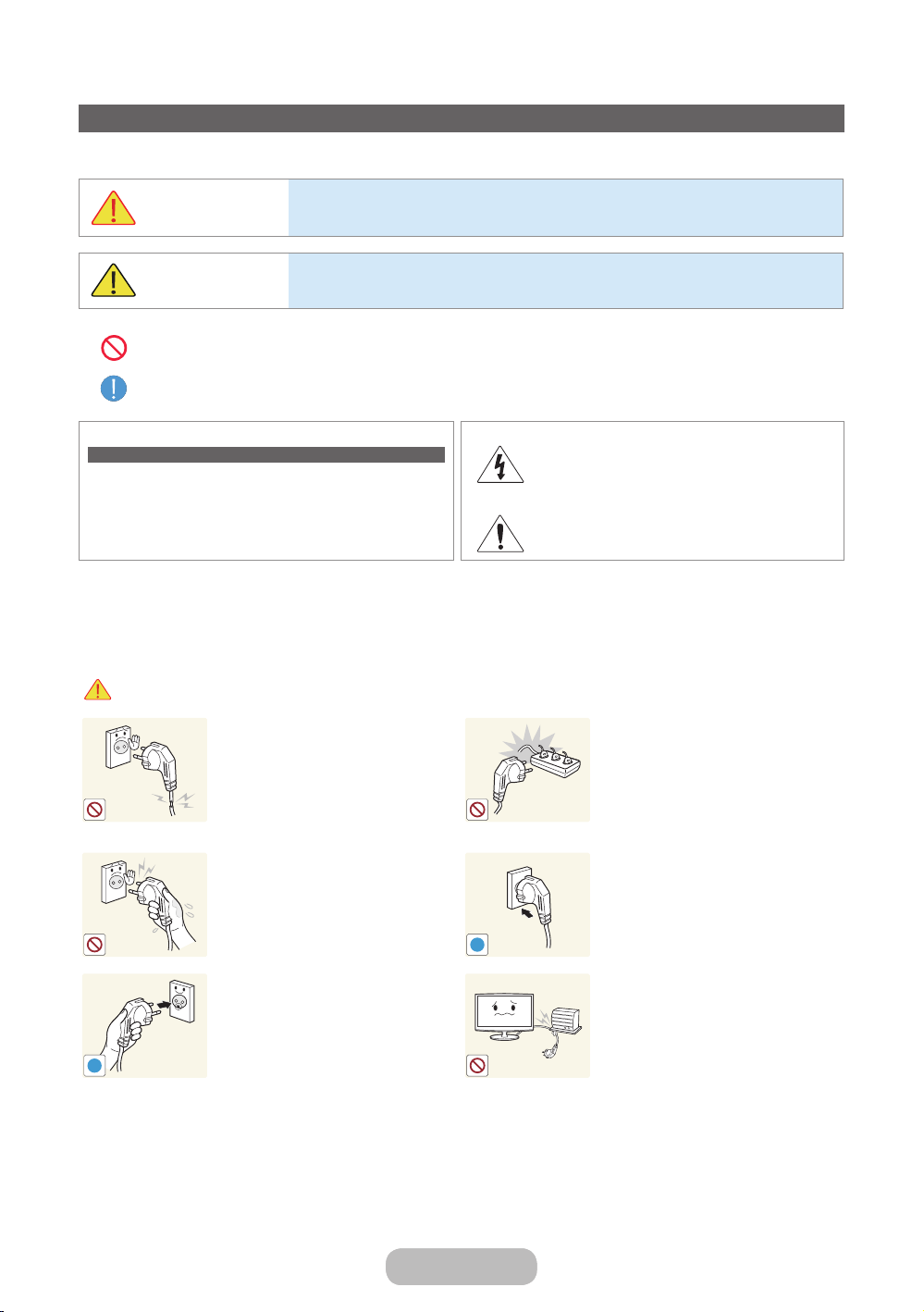
Icone usate per le precauzioni di sicurezza
Precauzioni di sicurezza
AVVERTENZA
ATTENZIONE
Non eseguire.
Seguire obbligatoriamente.
ATTENZIONE
RISCHIO DI SCOSSE ELETTRICHE, NON APRIRE
ATTENZIONE: PER RIDURRE IL RISCHIO DI SCOSSE
ELETTRICHE, NON RIMUOVERE IL COPERCHIO (O IL
PANNELLO POSTERIORE). NON CONTIENE PARTI RIPARABILI
DALL'UTENTE. RIVOLGERSI A UN TECNICO DELL'ASSISTENZA
QUALIFICATO.
La mancata osservanza delle precauzioni che riportano questo simbolo può
comportare danni gravi o perfino la morte.
La mancata osservanza delle precauzioni che riportano questo simbolo può
comportare lesioni personali o danni alla proprietà.
Questo simbolo indica che all'interno sono presenti
tensioni pericolose. E' pericoloso toccare in qualsiasi
modo le parti interne di questo prodotto.
Questo simbolo indica la disponibilità di informazioni
importanti nella letteratura del prodotto relative al
funzionamento e alla manutenzione del dispositivo.
Istruzioni relative all'alimentazione
Le immagini che seguono sono di riferimento e possono differire in base al modello e al paese di residenza.
✎
Avvertenza
Non utilizzare un cavo di
alimentazione o una spina
danneggiati o una presa di corrente
non salda.
• Il mancato rispetto di questa
precauzione può causare una
scossa elettrica o un incendio.
Evitare di collegare e scollegare la
spina di alimentazione con le mani
bagnate.
• Il mancato rispetto di questa
precauzione può causare
scosse elettriche.
Collegare la spina di alimentazione
a una presa dotata di messa a terra
(solo per apparecchi con classe di
isolamento 1).
!
• In caso contrario, potrebbe
esservi il rischio di scariche
elettriche o lesioni.
!
Non collegare più spine elettriche a
un'unica presa a muro.
• In caso contrario, potrebbe
verificarsi un incendio causato
dal surriscaldamento della
presa elettrica.
Inserire saldamente la spina di
alimentazione nella presa.
• Il mancato rispetto di questa
precauzione può causare un
incendio.
Evitare di piegare o torcere il cavo
di alimentazione appoggiandovi
sopra oggetti pesanti.
• In caso contrario, potrebbero
esservi il rischio di scariche
elettriche o di un incendio a
causa del danneggiamento del
cavo di alimentazione.
Page 6
Per iniziare
!
!
!
!
!
Attenzione
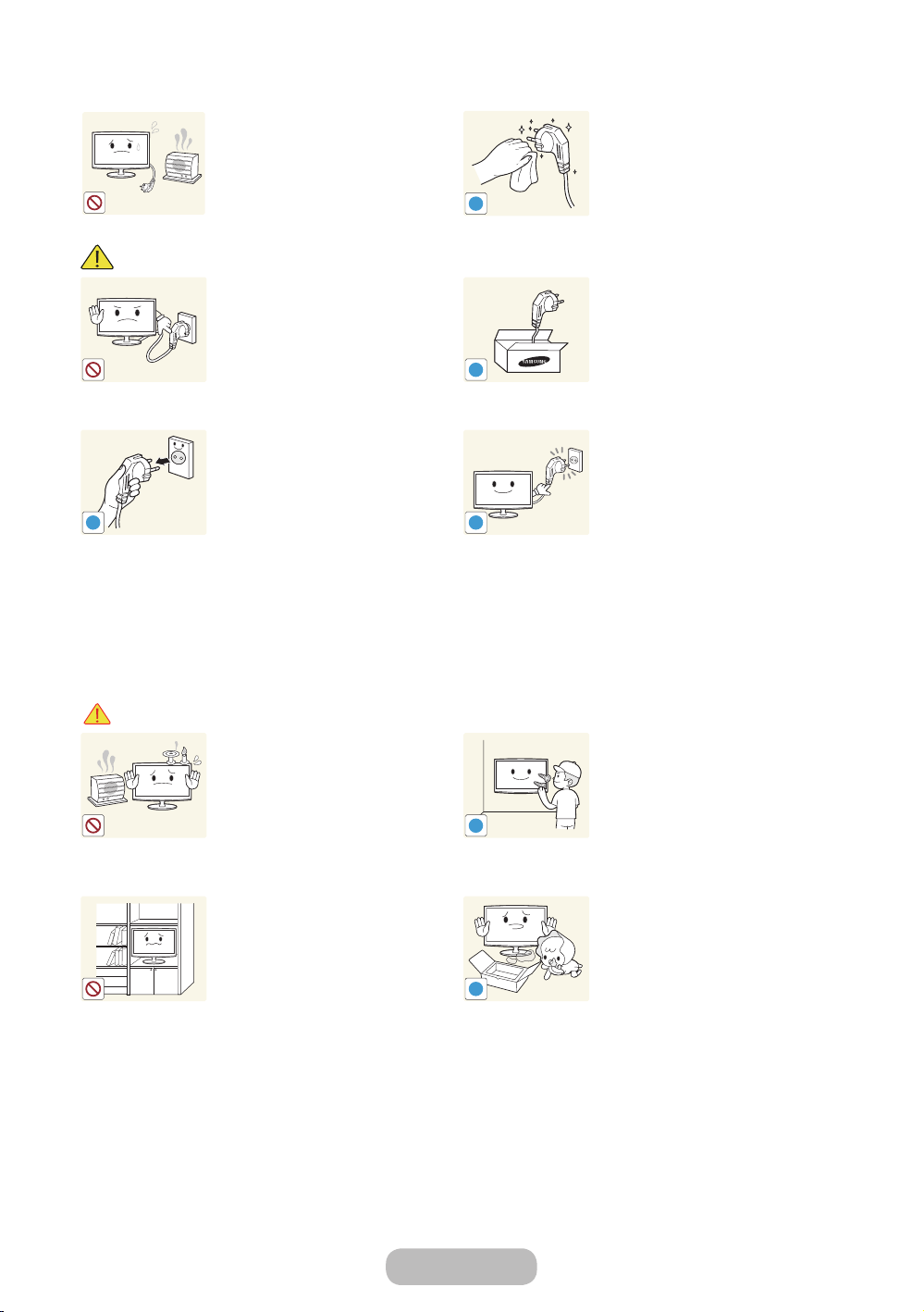
Mantenere il cavo di alimentazione
e il prodotto lontano da fonti di
calore.
• Il mancato rispetto di questa
precauzione può causare una
scossa elettrica o un incendio.
Non scollegare la spina di
alimentazione a prodotto acceso.
• In caso contrario, si potrebbero
causare danni al prodotto a
causa di una scarica elettrica.
Nello scollegare la spina di
alimentazione dalla presa a muro,
afferrarla per la spina e non per il
cavo.
• Il mancato rispetto di questa
precauzione può causare una
scossa elettrica o un incendio.
Se i poli della spina o della presa
di alimentazione sono coperti
di polvere, pulirli con un panno
asciutto.
!
• Il mancato rispetto di questa
precauzione può causare un
incendio.
Utilizzare solo il cavo di
alimentazione fornito in dotazione
dal produttore. Non utilizzare il
cavo di alimentazione di un altro
apparecchio elettrico.
• Il mancato rispetto di questa
precauzione può causare una
scossa elettrica o un incendio.
Collegare la spina a una presa di
corrente facilmente raggiungibile.
• In caso di problemi, è
necessario estrarre la spina di
alimentazione per escludere
totalmente l'alimentazione.
Agendo sul pulsante di
accensione, non si esclude
completamente l'alimentazione
al prodotto.
Istruzioni relative all'installazione
Avvertenza
Non posizionare candele accese,
fornelletti per zanzare o sigarette
sul prodotto e non collocarlo vicino
a fonti di calore.
• Il mancato rispetto di questa
precauzione può causare un
incendio.
Non installare il prodotto in un
locale scarsamente ventilato come
una libreria o un ripostiglio.
• In caso contrario, potrebbe
verifi carsi un incendio causato
da un surriscaldamento interno
del prodotto.
Per fi ssare il prodotto alla parete
richiedere l'assistenza di un tecnico
specializzato.
• In caso contrario, potrebbe
esservi il rischio di lesioni.
• Installare il prodotto a parete
usando solo il supporto
apposito.
Conservare gli imballi usati per la
spedizione del prodotto lontano
dalla portata dei bambini.
• Se un bambino inserisse la
testa in uno dei sacchi di
plastica dell'imballo potrebbero
soffocare.
Italiano - 6 Italiano - 7
Page 7
Per iniziare
!
!
!
!
!
SAMSUNG
!
Attenzione
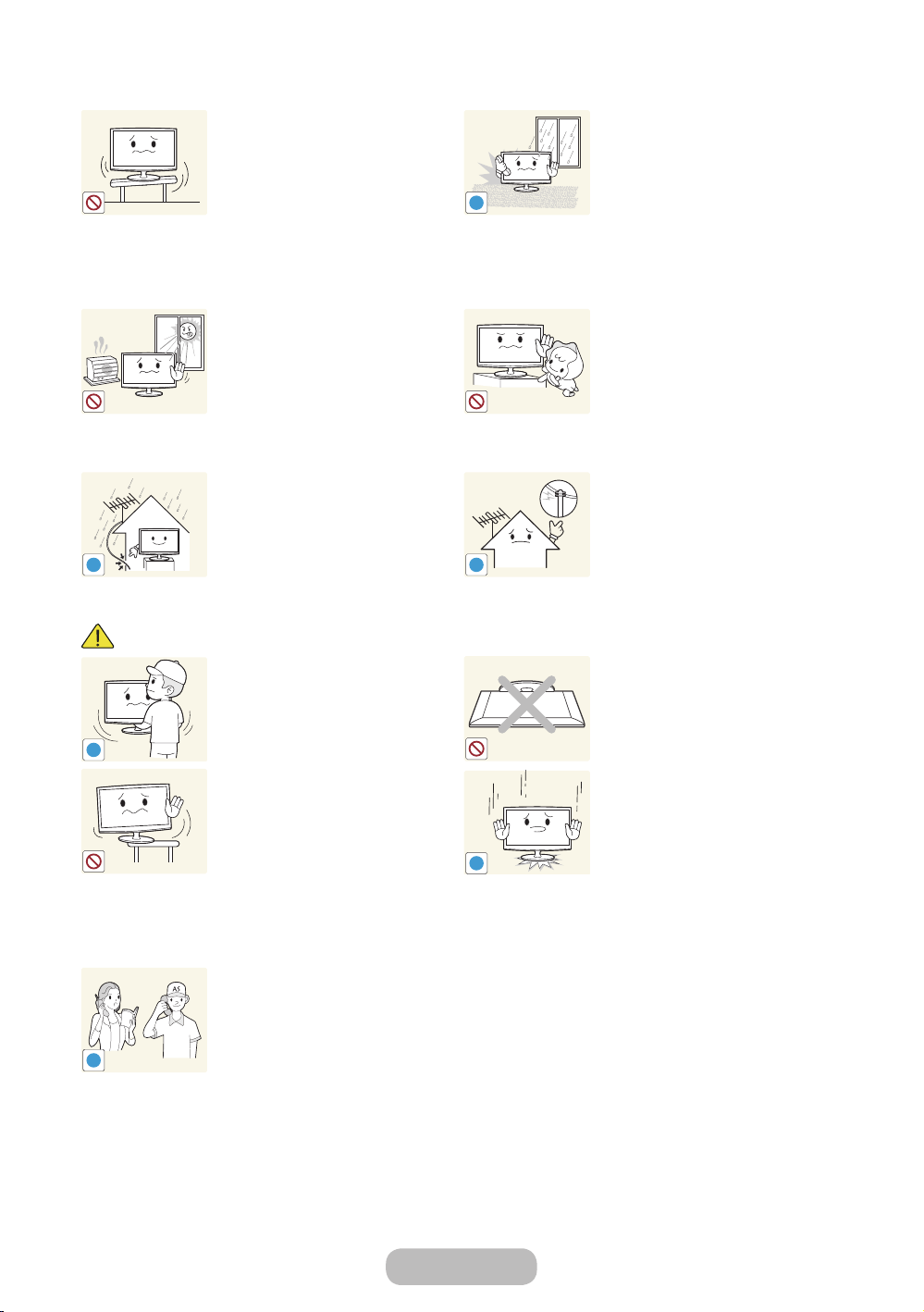
Non collocare il prodotto in una
posizione instabile o sottoposta a
eccessive vibrazioni come su uno
scaffale non saldo o inclinato.
• Il prodotto potrebbe cadere
causando danni o lesioni.
• Se il prodotto viene utilizzato
in una posizione soggetta a
vibrazioni, può danneggiarsi o
causare un incendio.
Non installare il prodotto in un
luogo esposto a luce solare diretta
o vicino a una fonte di calore come
un camino o un calorifero.
• Ciò può ridurre la durata
del prodotto o causare un
incendio.
Piegare il cavo dell'antenna verso
il basso nel punto in cui entra
nell'alloggiamento in modo da non
permettere l'ingresso di acqua
piovana.
• Se penetra acqua all'interno del
prodotto, ciò può causare una
scossa elettrica o un incendio.
Non lasciare cadere il prodotto
durante uno spostamento.
• Ciò potrebbe causare problemi
al prodotto o lesioni alle
persone.
Durante il posizionamento del prodotto
su uno scaffale o un mobile, accertarsi
che la parte anteriore non fuoriesca dal
piano.
• In caso contrario il prodotto
potrebbe cadere e subire danni, o
provocare lesioni personali.
• Installare il prodotto all'interno di
un vano o su una mensola idonea
alle sue dimensioni.
Se il prodotto viene installato in un
luogo nel quale le condizioni operative
variano molto, si può verifi care un
malfunzionamento a causa delle
condizioni ambientali. In questo caso,
installare il prodotto solo dopo aver
consultato un tecnico specializzato.
• I luoghi esposti a micropolveri,
sostanze chimiche, temperature
alte o basse, elevata umidità, quali
ad esempio aeroporti o stazioni nei
quali il prodotto viene utilizzato per
lungo tempo e così via.
Non installare il prodotto in una
posizione esposta a polvere,
umidità (sauna), olio, fumo o acqua
(pioggia) né all'interno di un veicolo.
• Il mancato rispetto di questa
precauzione può causare una
scossa elettrica o un incendio.
Non posizionare il prodotto a un'altezza
facilmente raggiungibile dai bambini.
• Se un bambino riesce a toccare
il prodotto, potrebbe causarne la
caduta e ferirsi.
• Poiché la parte anteriore del
prodotto è più pesante, collocarlo
su una superfi cie stabile e piana.
Installare l'antenna lontano da
qualsiasi cavo ad alta tensione.
• Se l'antenna tocca o cade
su un cavo ad alta tensione,
ciò può causare una scossa
elettrica o un incendio.
Non collocare il prodotto con lo
schermo rivolto verso il pavimento.
• In caso contrario, lo schermo
potrebbe danneggiarsi.
Appoggiare il prodotto con cautela.
• In caso contrario, potrebbe
verifi carsi un malfunzionamento
o un rischio di lesioni.
Page 8
Per iniziare
!
!
!
!
!
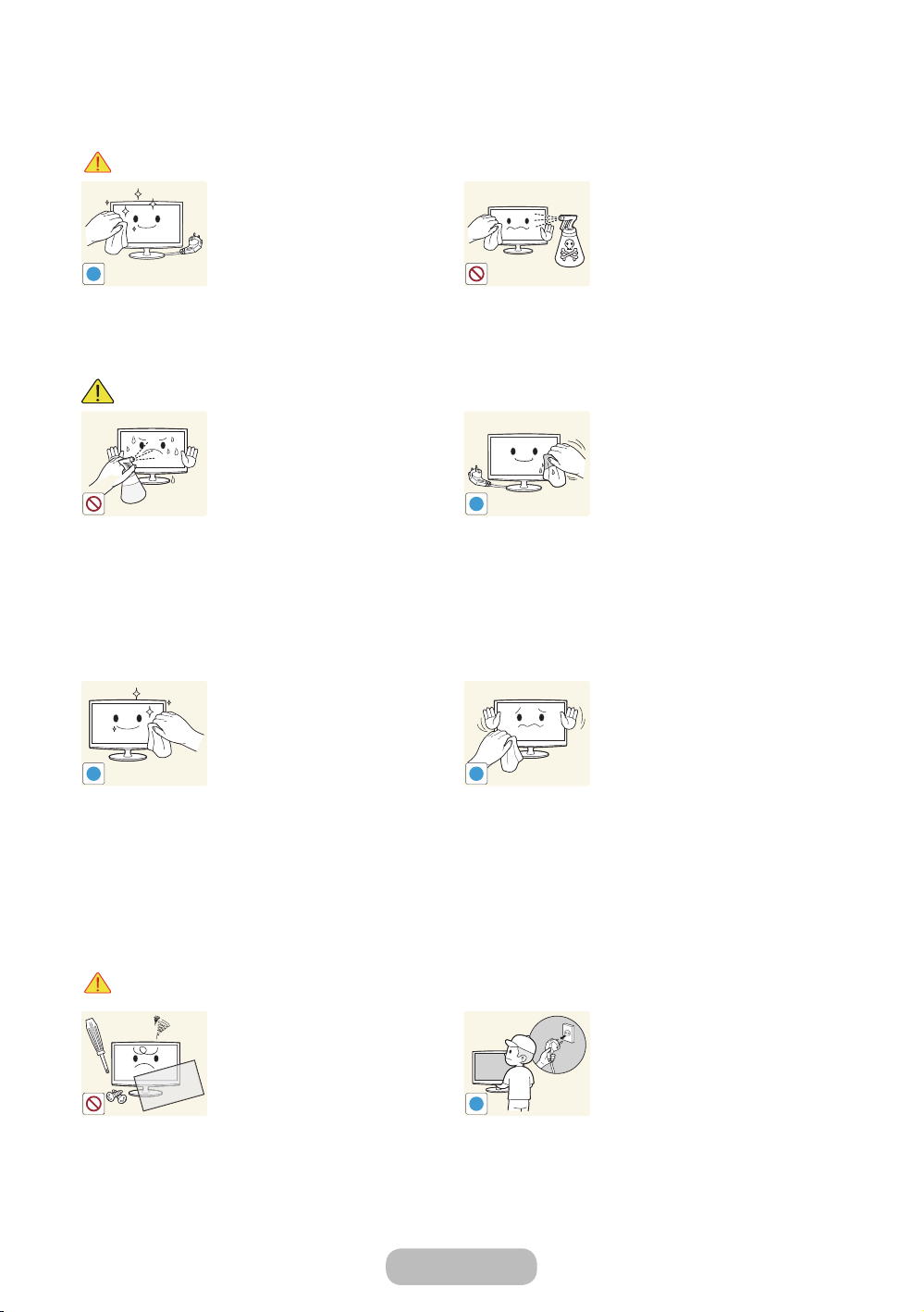
Istruzioni relative alla pulizia
Avvertenza
Attenzione
Prima di eseguire la pulizia del
prodotto, estrarre la spina di
alimentazione dalla presa a muro.
• Il mancato rispetto di questa
precauzione può causare una
scossa elettrica o un incendio.
Evitare l'uso diretto di spray
detergenti direttamente sul
prodotto.
• Ciò può comportare lo
scolorimento o la rottura
della superfi cie dei pannelli o
il disassemblaggio di alcune
parti.
Qualora non si riesca a pulire
effi cacemente il prodotto usando
solo il panno in dotazione, usare
un panno morbido leggermente
inumidito con una soluzione
specifi ca per la pulizia dei monitor e
pulire con cura il prodotto.
• Se non si dispone di tale
soluzione, diluire un detergente
in acqua con un rapporto di
1:10 e pulire il prodotto.
Durante la pulizia del prodotto, non
spruzzare acqua direttamente sul
prodotto.
• Accertarsi che l'acqua non
penetri all'interno del prodotto.
• In caso contrario,
potrebbe verifi carsi un
malfunzionamento, un incendio
o un rischio di scariche
elettriche.
Durante la pulizia del prodotto,
scollegare il cavo di alimentazione
dalla presa di corrente e pulire il
prodotto con un panno morbido e
asciutto.
• Per la pulizia del prodotto non
utilizzare prodotti chimici come
cera, benzina, alcol, diluenti,
repellenti per zanzare, profumo,
lubrifi canti o soluzioni pulenti.
Ciò può comportare la
deformazione dei pannelli
esterni o il deterioramento delle
scritte.
Poiché la superfi cie esterna del
prodotto può essere facilmente
graffi ata, utilizzare un panno
morbido.
Istruzioni relative all'uso
Avvertenza
Poiché all'interno del prodotto è
presente una corrente a elevato
voltaggio, non disassemblare,
riparare o modifi care
autonomamente il prodotto.
• In caso contrario, si potrebbe
verifi care un incendio o un
rischio di scariche elettriche.
• Se il prodotto necessita di
riparazione, contattare un
centro di assistenza.
Per spostare il prodotto,
spegnerlo e scollegare il cavo di
alimentazione, il cavo dell'antenna
ed eventuali altri dispositivi ad esso
collegati.
Italiano - 8 Italiano - 9
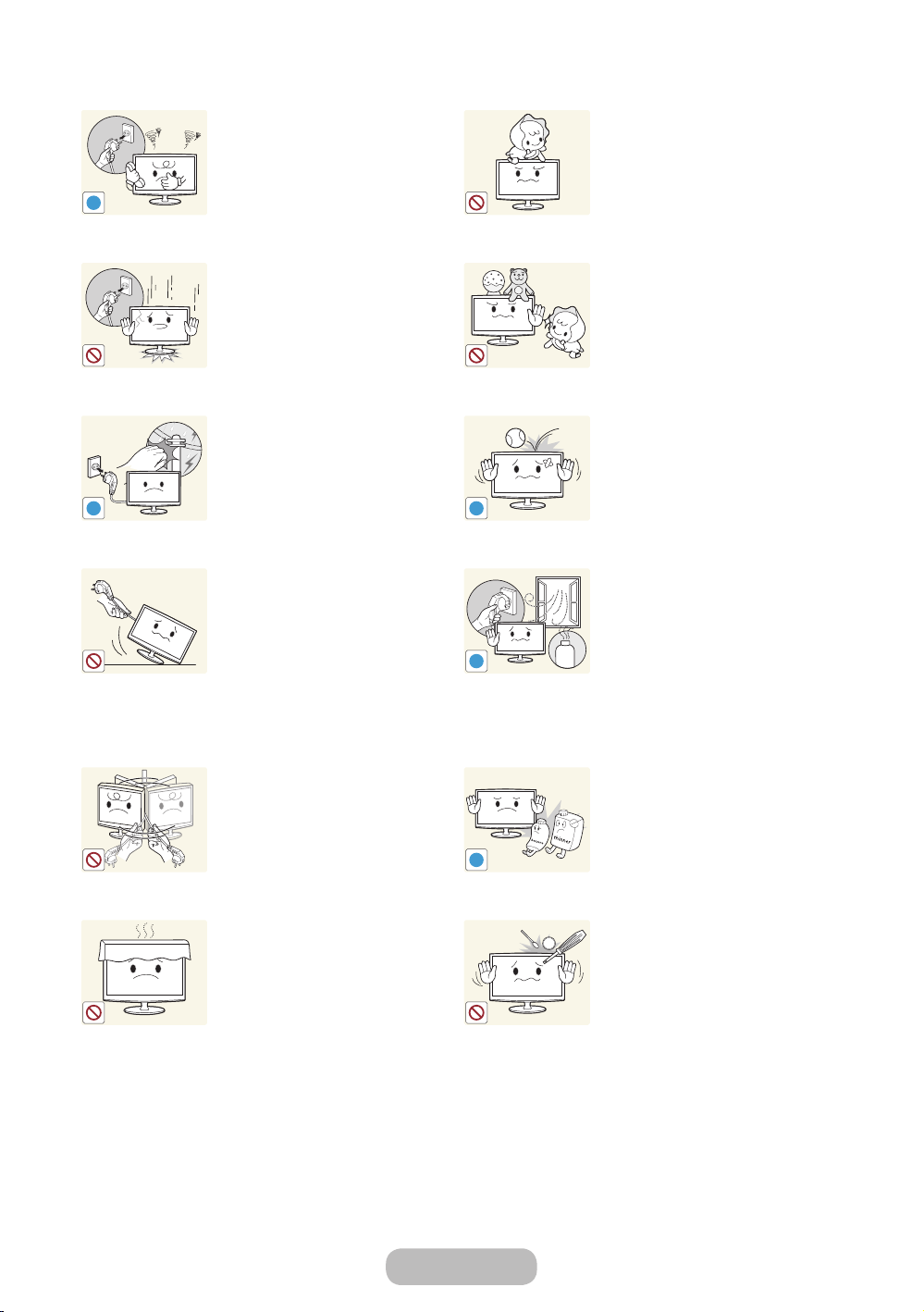
• In caso contrario, potrebbero
esservi il rischio di scariche
elettriche o di un incendio a
causa del danneggiamento del
cavo di alimentazione.
Page 9
Per iniziare
!
!
!
!
GAS
!
100
Se il prodotto genera un
rumoreanomalo o emette
odore di bruciato, scollegare
immediatamente l'alimentazione e
contattare un centro di assistenza.
• Il mancato rispetto di questa
precauzione può causare una
scossa elettrica o un incendio.
Se il prodotto cade e la struttura
subisce danni, spegnerlo e
scollegare il cavo di alimentazione.
Contattare un Centro di assistenza
autorizzato.
• In caso contrario, si potrebbe
verificare un incendio o un
rischio di scariche elettriche.
In caso di temporali o fulmini,
scollegare il cavo di alimentazione
e per nessun motivo toccare il
cavo dell'antenna poiché potrebbe
essere molto pericoloso.
• Il mancato rispetto di questa
precauzione può causare una
scossa elettrica o un incendio.
Non spostare il prodotto tirandolo
per il cavo di alimentazione o il cavo
dell'antenna.
• In caso contrario, si potrebbe
verificare un rischio di scariche
elettriche, un incendio o un
malfunzionamento a causa del
danneggiamento del cavo.
Non capovolgere o spostare il
prodotto afferrandolo per il cavo di
alimentazione o il cavo del segnale.
• In caso contrario, si potrebbe
verificare un rischio di scariche
elettriche, un incendio o un
malfunzionamento a causa del
danneggiamento del cavo.
Verificare che i fori di ventilazione
non siano ostruiti da una tovaglia o
una tenda.
• In caso contrario, potrebbe
verificarsi un incendio causato
dal surriscaldamento interno
del prodotto.
Non lasciare che i bambini si
appendano o salgano sopra il
prodotto.
• In caso contrario, il prodotto
potrebbe cadere causando
lesioni o perfino la morte.
Non collocare oggetti come
giocattoli o biscotti sopra il
prodotto.
• Se un bambino sale sul
prodotto per prendere un
oggetto, l'oggetto o il prodotto
potrebbe cadere causando
lesioni o perfino la morte.
Non lasciare cadere oggetti sul
prodotto né farli urtare contro di
esso.
• Il mancato rispetto di questa
precauzione può causare una
scossa elettrica o un incendio.
In caso di perdita di gas, non
toccare il prodotto o la spina di
alimentazione e ventilare il locale
immediatamente.
• Il mancato rispetto di questa
precauzione può causare
un'esplosione o un incendio.
• In caso di lampi o fulmini, non
toccare il cavo di alimentazione
o il cavo dell'antenna.
Non usare o applicare spray
od oggetti infiammabili vicino al
prodotto.
• Il mancato rispetto di questa
precauzione può causare
un'esplosione o un incendio.
Non inserire oggetti metallici come
bastoncini, monete o forcine per
capelli, od oggetti infiammabili
all'interno del prodotto (fori di
ventilazione, porte ecc.).
• Se all'interno del prodotto
penetrassero acqua o
corpi estranei, spegnere il
prodotto, scollegare il cavo di
alimentazione e contattare un
centro di assistenza.
• In caso contrario, si potrebbe
verificare un malfunzionamento,
un incendio o un rischio di
scariche elettriche.
Page 10
Per iniziare
!
-_-
!
!
!
!
!
!
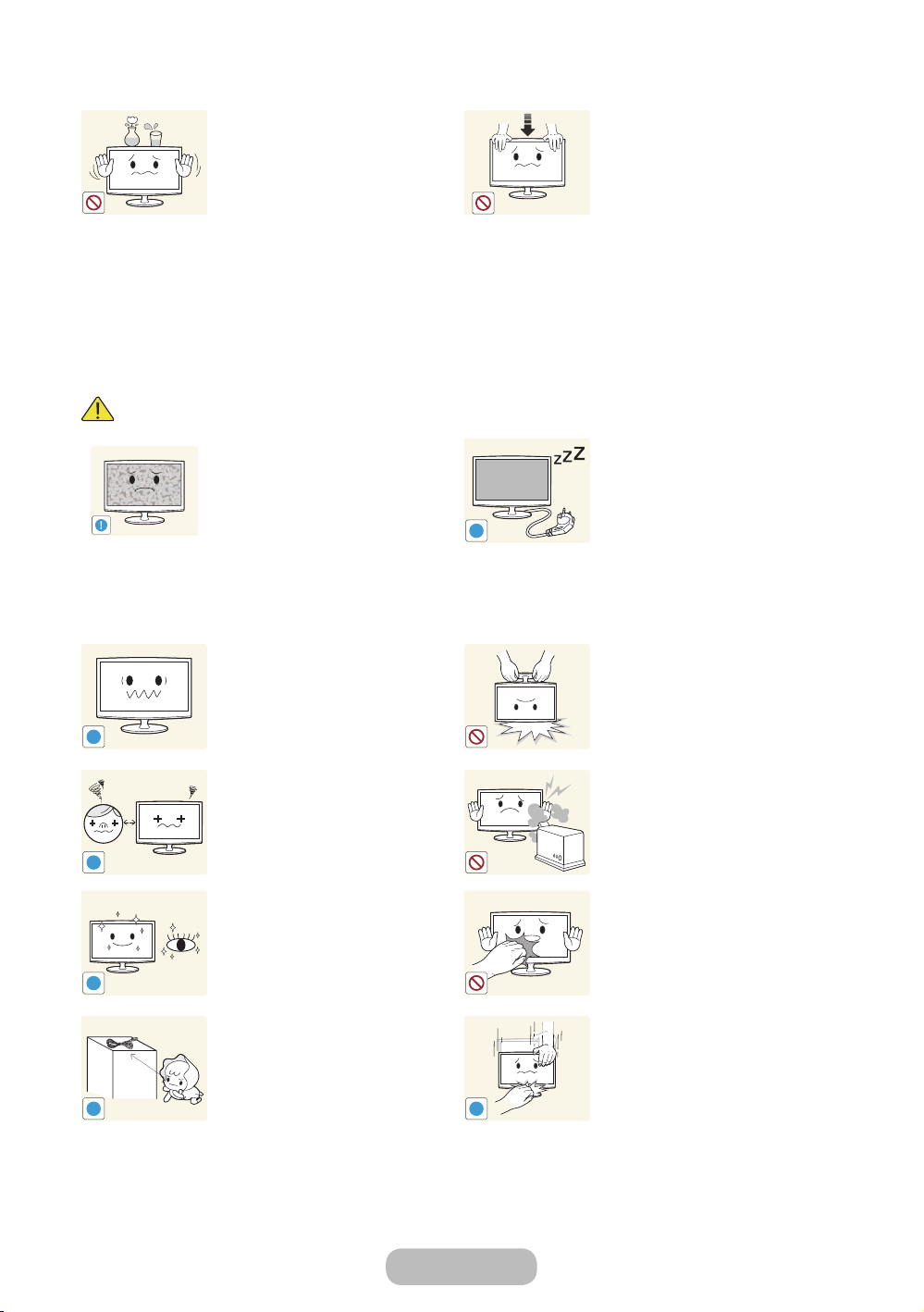
Attenzione
Non collocare sul prodotto
contenitori di liquidi come ad
esempio una caraffa o un vaso di
fi ori, prodotti cosmetici, medicinali
od oggetti metallici.
• Se all'interno del prodotto
penetrassero acqua o
corpi estranei, spegnere il
prodotto, scollegare il cavo di
alimentazione e contattare un
centro di assistenza.
• In caso contrario, si potrebbe
verifi care un malfunzionamento,
un incendio o un rischio di
scariche elettriche.
La visualizzazione di un'immagine
fi ssa per un lungo periodo di
tempo può generare un'immagine
residua o una macchia chiara sullo
schermo.
• In caso di inutilizzo prolungato
del prodotto, impostare
la modalità di risparmio
energetico o un salvaschermo
con un'immagine in
movimento.
Impostare la risoluzione e la
frequenza appropriate per il
prodotto.
• In caso contrario, si potrebbe
incorrere in un affaticamento
degli occhi durante la visione.
La visione continua del prodotto a
una distanza troppo ravvicinata può
danneggiare la vista.
E' importante lasciare riposare la
vista (5 minuti ogni ora) durante la
visione per lunghi periodi di tempo.
• Ciò consente di evitare
l'affaticamento degli occhi.
Tenere i piccoli accessori lontano
dalla portata dei bambini.
Italiano - 10 Italiano - 11
Non esercitare una pressione
eccessiva sul prodotto. Il
prodotto potrebbe deformarsi o
danneggiarsi.
In caso di inutilizzo prolungato
del prodotto, scollegare il cavo di
alimentazione dalla presa a muro.
• In caso contrario, si potrebbe
verifi care un accumulo di
polvere con conseguente
incendio causato dal
surriscaldamento, un corto
circuito oppure una scarica
elettrica.
Non capovolgere il prodotto
o muoverlo tenendolo per il
piedistallo.
• Ciò può provocare la caduta
del prodotto con conseguenti
danni o lesioni.
Evitare l'uso di umidifi catori o di
fornelli vicino al prodotto.
• Il mancato rispetto di questa
precauzione può causare una
scossa elettrica o un incendio.
Un uso prolungato del prodotto
provoca il surriscaldamento dello
schermo, si consiglia pertanto di
non toccarlo.
Prestare attenzione durante
la regolazione dell'altezza del
piedistallo o dell'angolo di visione.
• Se una mano o le dita
rimangono incastrate nel
prodotto, ciò può causare
lesioni.
• Se il prodotto è
eccessivamente inclinato,
potrebbe cadere e provocare
lesioni.
Page 11

Per iniziare
!
!
Non collocare oggetti pesanti sopra
il prodotto.
• In caso contrario, potrebbe
verificarsi un malfunzionamento
o un rischio di lesioni.
Prestare particolare attenzione
a che i bambini non si mettano
in bocca le pile rimosse dal
telecomando. Conservare le pile
fuori dalla portata dei bambini.
• Se un bambino si mette in
bocca una pila, consultare
immediatamente un medico.
Usare solo il tipo di pile standard
indicato. Non utilizzare pile usate e
nuove contemporaneamente.
• Ciò potrebbe causare una
rottura o una perdita con
conseguente incendio, danno o
contaminazione (danno).
Durante l'uso di cuffie o auricolari,
non alzare eccessivamente il livello
di ascolto.
• Un volume eccessivo può
danneggiare l'udito.
In caso di sostituzione delle pile,
rispettare la polarità (+, -).
• In caso contrario, le pile
potrebbero danneggiarsi o
causare un incendio, danni
personali o alle cose a causa di
perdite del liquido interno.
Le pile (e le batterie ricaricabili)
non sono rifiuti domestici e
devono essere smaltite secondo
le normative vigenti per il riciclo.
Il cliente è responsabile della
restituzione delle pile esauste o
ricaricabili per un loro riciclo.
• Il cliente può consegnare le
pile esauste o ricaricabili al più
vicino luogo pubblico per il
riciclo o a un negozio che ne
effettui il ritiro.
Page 12
Per iniziare
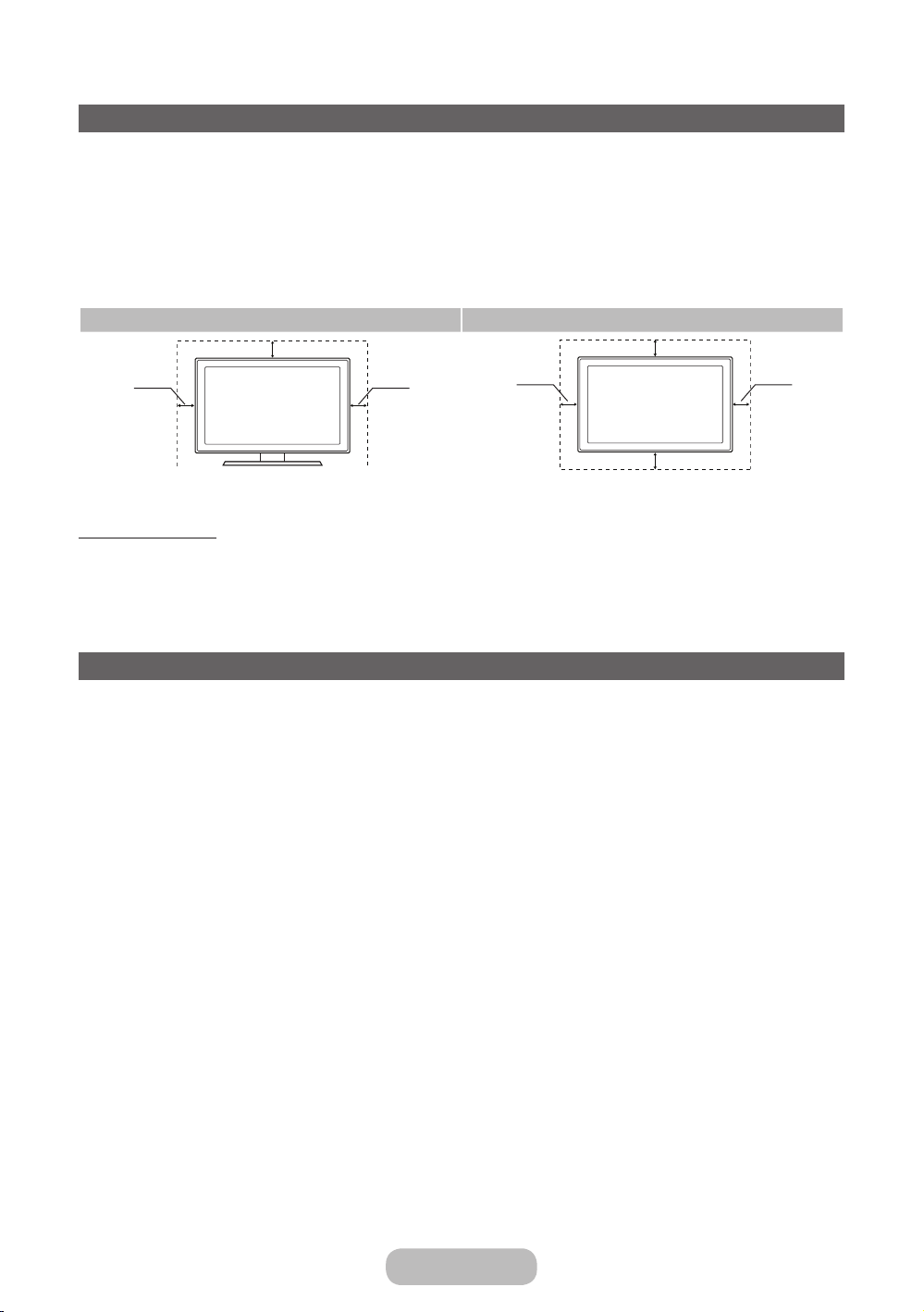
Garantire un'adeguata ventilazione al prodotto
Per garantire un’adeguata ventilazione all'apparecchio, durante l'installazione lasciare una distanza minima di 10 cm tra il
prodotto e gli elementi circostanti (per esempio pareti, pannelli laterali del vano di alloggiamento, ecc...). Una ventilazione
inadeguata può causare l'innalzamento della temperatura interna del prodotto e il rischio di incendio.
Se il prodotto viene installato su un piedistallo o un sistema di montaggio a parete, utilizzare solo componenti
✎
forniti da Samsung Electronics.
• L'uso di componenti di altri produttori può causare malfunzionamenti o lesioni personali per la caduta del
prodotto.
Installazione con piedistallo. Installazione con supporto a parete.
10 cm
10 cm
10 cm
10 cm
Altre avvertenze
L'aspetto del prodotto può differire dalle immagini presenti in questo manuale a seconda del modello acquistato.
✎
Prestare attenzione quando si tocca il prodotto. Alcune parti potrebbero essere calde.
✎
10 cm
10 cm
10 cm
Elenco delle funzioni disponibili
• SMART HUB: Il Gateway a tutti i contenuti integrati in un'unica posizione.
– Fornisce varie opzioni di intrattenimento.
– Controllo completo dell'intrattenimento grazie a un'interfaccia utente intuitiva e di facile uso.
– Facile accesso a varie Apps, sempre aggiornate.
– Permette di personalizzare il prodotto, raggruppando e ordinando le Apps in base alle proprie preferenze.
• AllShare Play: Consente di accedere, visualizzare e riprodurre foto, video e brani musicali memorizzati su dispositivi
USB, videocamere digitali, cellulari e PC. E' possibile accedere in modalità wireless a PC e cellulari attraverso la
propria rete wireless.
• Anynet+ (HDMI-CEC): Questa funzione consente di controllare mediante il telecomando del prodotto Samsung tutti i
dispositivi Samsung collegati che supportano Anynet+.
Italiano - 12 Italiano - 13
Page 13
Per iniziare
Accessori e cavi
Controllare che nell'imballaggio siano contenuti i seguenti componenti. Se eventuali componenti risultano
✎
mancanti, contattare il rivenditore.
La forma e il colore dei componenti possono variare in base al modello.
✎
Accertarsi che non vi siano accessori nascosti sotto o dietro il materiale da imballaggio dopo aver aperto la
✎
confezione.
[ATTENZIONE] INSERIRE SALDAMENTE PER EVITARE UNO SCOLLEGAMENTO ACCIDENTALE
[
DALL'APPARECCHIO
• Telecomando & batterie (2 tipo AAA)
• Manuale dell'utente (CD)
• Scheda di garanzia / Guida alla sicurezza / Guida di installazione
rapida
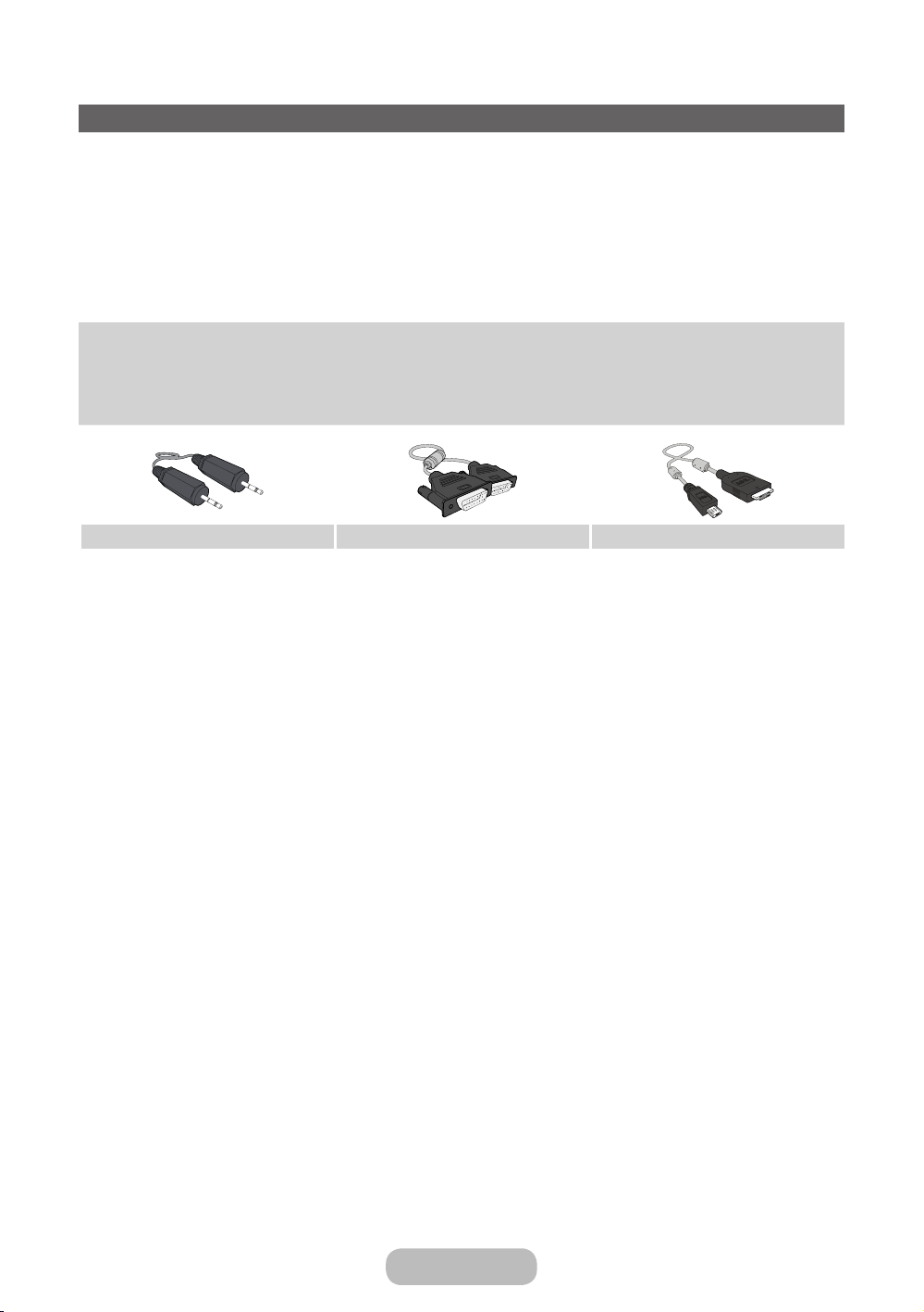
Cavo stereo Cavo D-Sub Cavo MHL
• Panno per la pulizia
• Cavo di alimentazione
• Reggicavo
Page 14
Per iniziare
Uso del Pannello di controllo
La forma e il colore del prodotto possono variare in base al modello.
✎
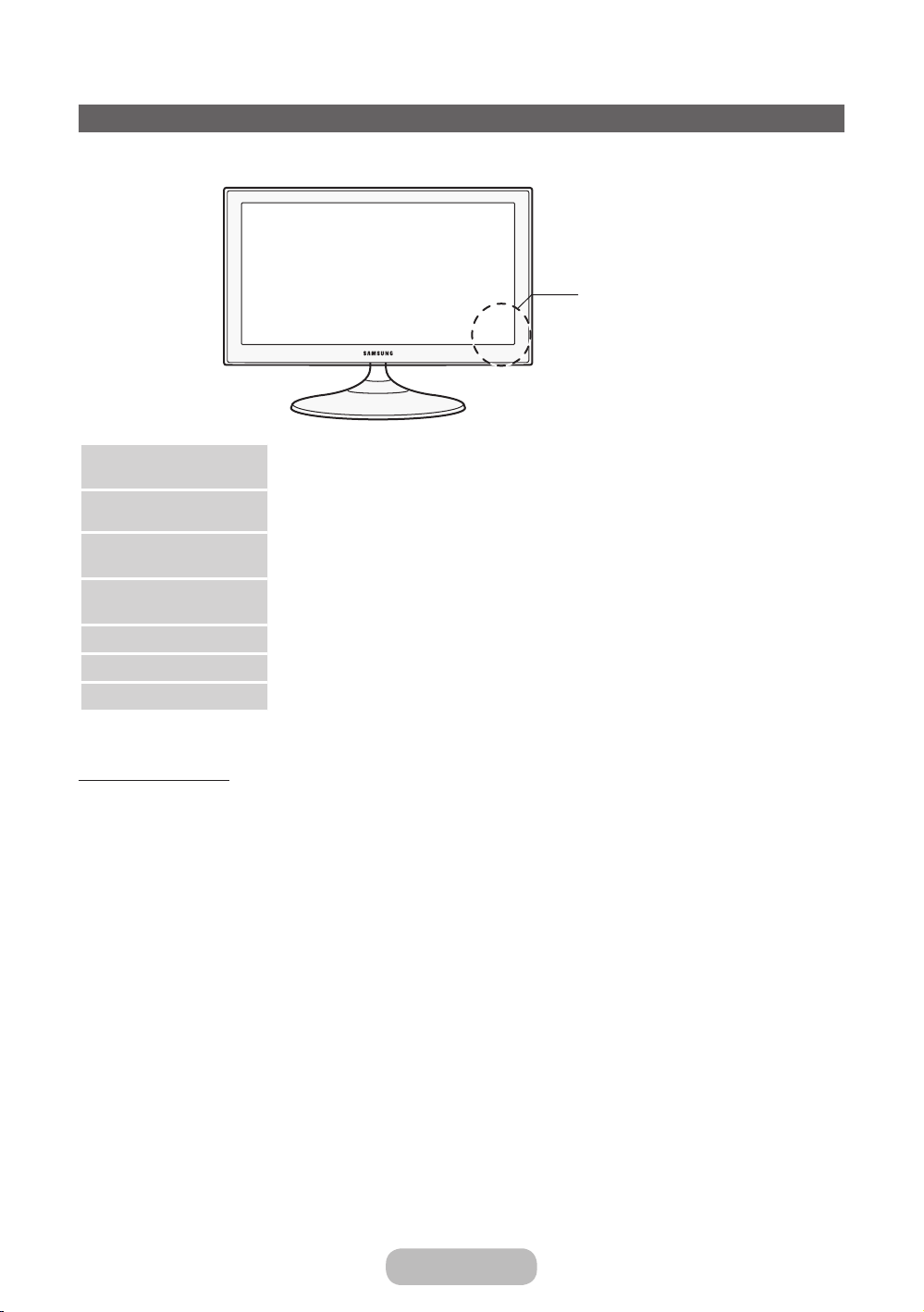
Pannello di controllo
SOURCEE
MENU
Y
< P >
P (Alimentazione/Power)
Sensore del telecomando
Indicatore di alimentazione
Alterna tutte le sorgenti d'ingresso disponibili. Nel menu OSD, utilizzare questo tasto
così come si usa il tasto E del telecomando.
Visualizza attraverso un menu OSD (on screen display) le funzioni del prodotto.
Regola il volume. Nel menu OSD, utilizzare i tasti Y così come si usano i tasti l e
r del telecomando.
Cambia i canali. Nel menu OSD, utilizzare i tasti < P > così come si usano i tasti u e
d del telecomando.
Accende o spegne il prodotto.
Puntare il telecomando in direzione di questo punto sul prodotto.
Lampeggia e si spegne quando l'alimentazione è attiva, si accende in modalità standby.
Modalità Standby
Quando si spegne il prodotto con il telecomando o il controller, il prodotto entra in modalità Standby e continua a
consumare una piccola quantità di energia elettrica. Per ragioni di sicurezza e per ridurre il consumo elettrico, non
lasciare il prodotto in modalità standby per un lungo periodo di tempo (per esempio quando si parte per le vacanze). Si
consiglia di scollegare il cavo di alimentazione.
Italiano - 14 Italiano - 15
Page 15

Per iniziare
Uso di Smart Hub
Smart Hub permette un facile accesso on-screen a quattro funzioni che permettono di gestire e accedere ai canali,
impostare i canali preferiti, accedere alle foto, ai video o alla musica su dispositivi USB, fotocamere e PC, selezionare
sorgenti video e impostare il prodotto in modo che si attivi automaticamente nel momento in cui viene trasmesso il
programma preimpostato.
• Web Browser: Consente di navigare in Internet.
• Gest. pianificazione: Consente di pianificare la visione di canali e programmi.
• Sorgente: Permette di selezionare la visione di una sorgente video esterna collegata.
• AllShare Play: Consente di accedere, visualizzare e riprodurre foto, video e brani musicali memorizzati su dispositivi
USB, videocamere digitali, cellulari e PC. E' possibile accedere in modalità wireless a PC e cellulari attraverso la
propria rete wireless.
Smart Hub fornisce inoltre un gateway di facile uso per un host di contenuti e intrattenimento on-line, incluse le
applicazioni dello store Samsung Apps, lo streaming di video e film, siti per bambini e molto altro ancora.
Per accedere a Smart Hub, premere ™ sul telecomando.
✎
Per ulteriori informazioni su Smart Hub, vedere a pagina 94.
✎
Page 16
Per iniziare
Il telecomando standard
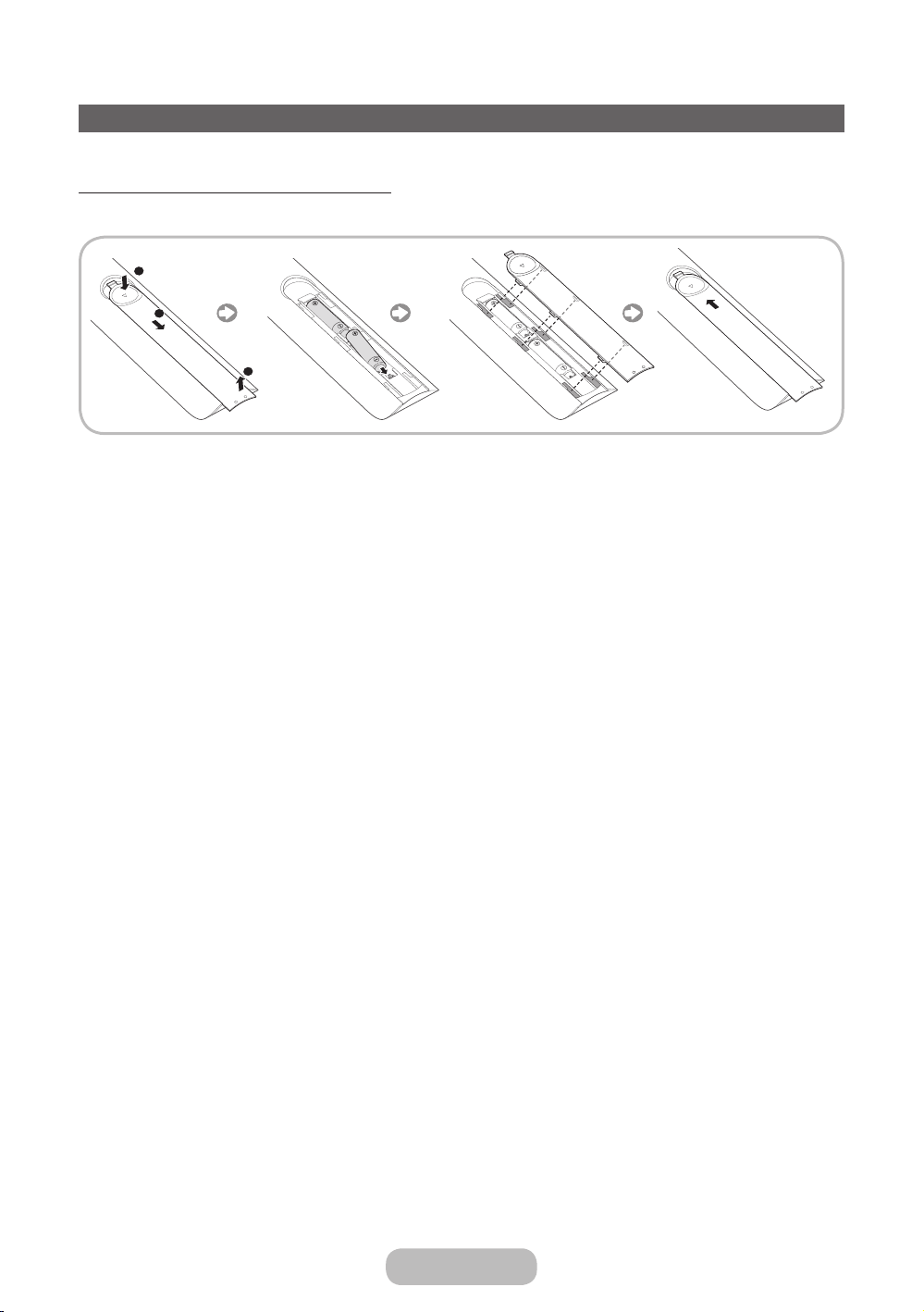
Inserimento delle batterie (tipo: AAA)
Far corrispondere le polarità delle batterie con i simboli presenti nel vano batterie.
NO TA
✎
• Installare le batterie in modo che le polarità (+/-) corrispondano ai simboli presenti nel vano batterie.
• Usare il telecomando entro un raggio di 7 metri dal prodotto.
• Una illuminazione intensa può influenzare le prestazioni del telecomando. Evitarne l'uso nelle immediate
vicinanze di lampade a fluorescenza o insegne al neon.
• La forma e il colore del telecomando possono variare in base al modello.
Italiano - 16 Italiano - 17
Page 17
Per iniziare
I tasti del telecomando standard
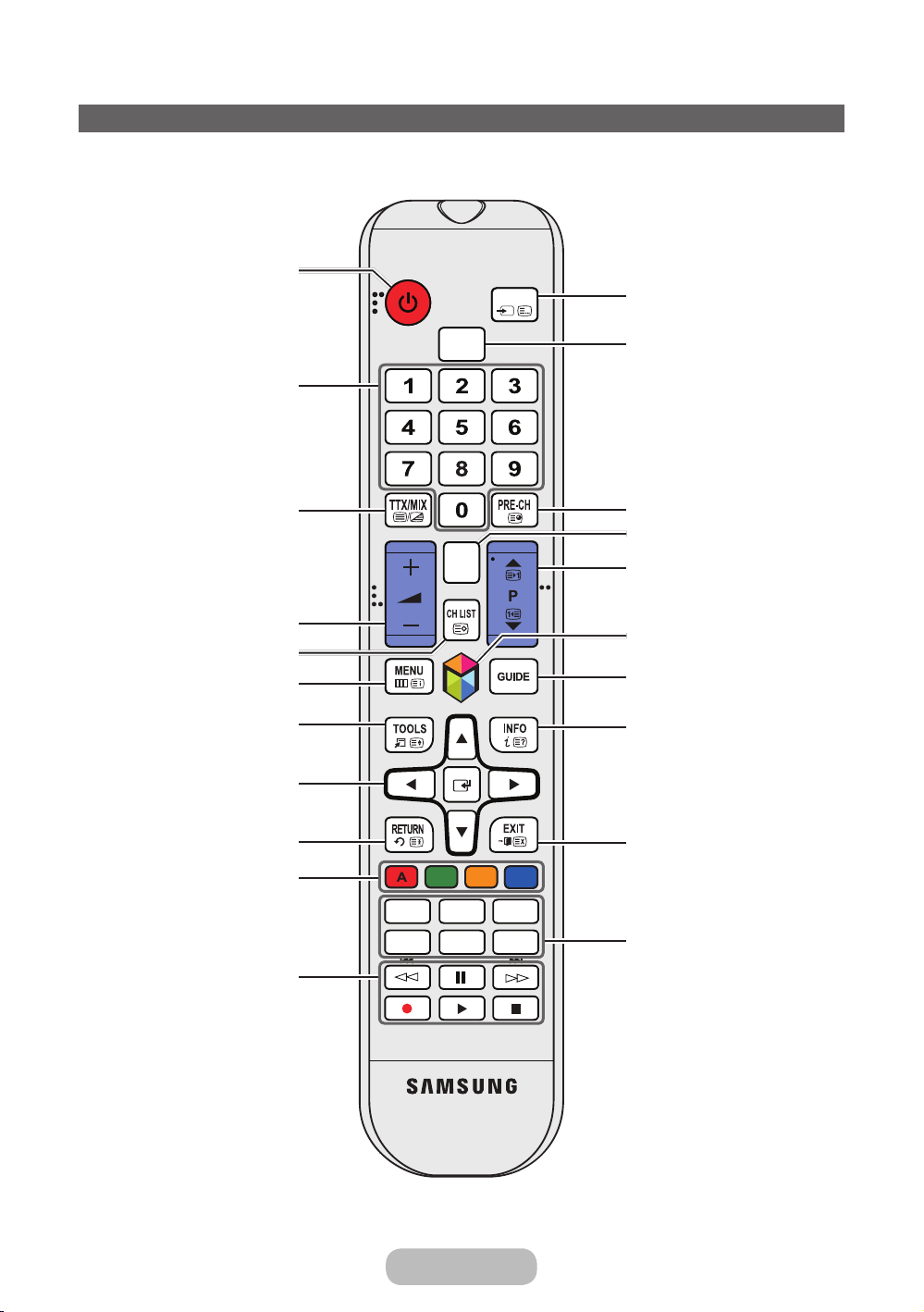
Questo telecomando è dotato di punti in Braille sui tasti Power, Canale e Volume che può essere utilizzata dalle
✎
persone con problemi di vista.
Spegne e accende il prodotto.
SOURCE
Visualizza e seleziona le sorgenti
video disponibili. (pagina 29)
Accesso diretto ai canali.
Seleziona alternativamente le
modalità Teletext ON, Doppia, Mista
o OFF.
Regola il volume.
Visualizza l'elenco canali sullo
schermo. (pagina 47)
Apre il menu OSD.
Scelta rapida delle funzioni usate più
di frequente. Utilizzare questo tasto
per una funzione specifica.
Muove il cursore, seleziona le voci
del menu OSD e cambia i valori
visualizzati sul menu del prodotto.
Ritorna al menu precedente.
Utilizzare questi tasti in base alle
istruzioni visualizzate sullo schermo
del prodotto.
Utilizzare questi tasti per funzioni
specifiche.
USB HUB
l
l
HDMI
MUTE
M
BCD
SEARCHPIP DUAL I-II
P.SIZE AD/SUBT.
Seleziona direttamente la modalità
HDMI.
Ritorna al canale precedente.
Esclude temporaneamente l'audio.
Cambia i canali.
Raccoglie le varie applicazioni Smart
Hub. (pagina 94)
Avvia la ricerca della parola suggerita
e la funzione di ricerca. (pagina 40)
Visualizza le informazioni sullo
schermo del prodotto.
Esce dal menu.
PIP: Attiva e disattiva la funzione PIP.
(pagina 82)
SEARCH: Supporto alla funzione
l
l
di ricerca e alle parole di ricerca
consigliate.
DUAL f-g: Per la selezione degli
effetti audio.
USB HUB: E' possibile impostare
la funzione Connetti hub USB a
selezionando il prodotto o il PC.
(pagina 87)
P.SIZE: Consente di selezionare
l'opzione Formato immagine.
(pagine 34, 55)
AD/SUBT.: Attiva/Disattiva la
descrizione audio. Non disponibile
in alcune nazioni. / Visualizza i
sottotitoli digitali.
Page 18
MUTE
PRE-
CH
C
H
LIST
RCE
DM
Per iniziare
Come scorrere i menu
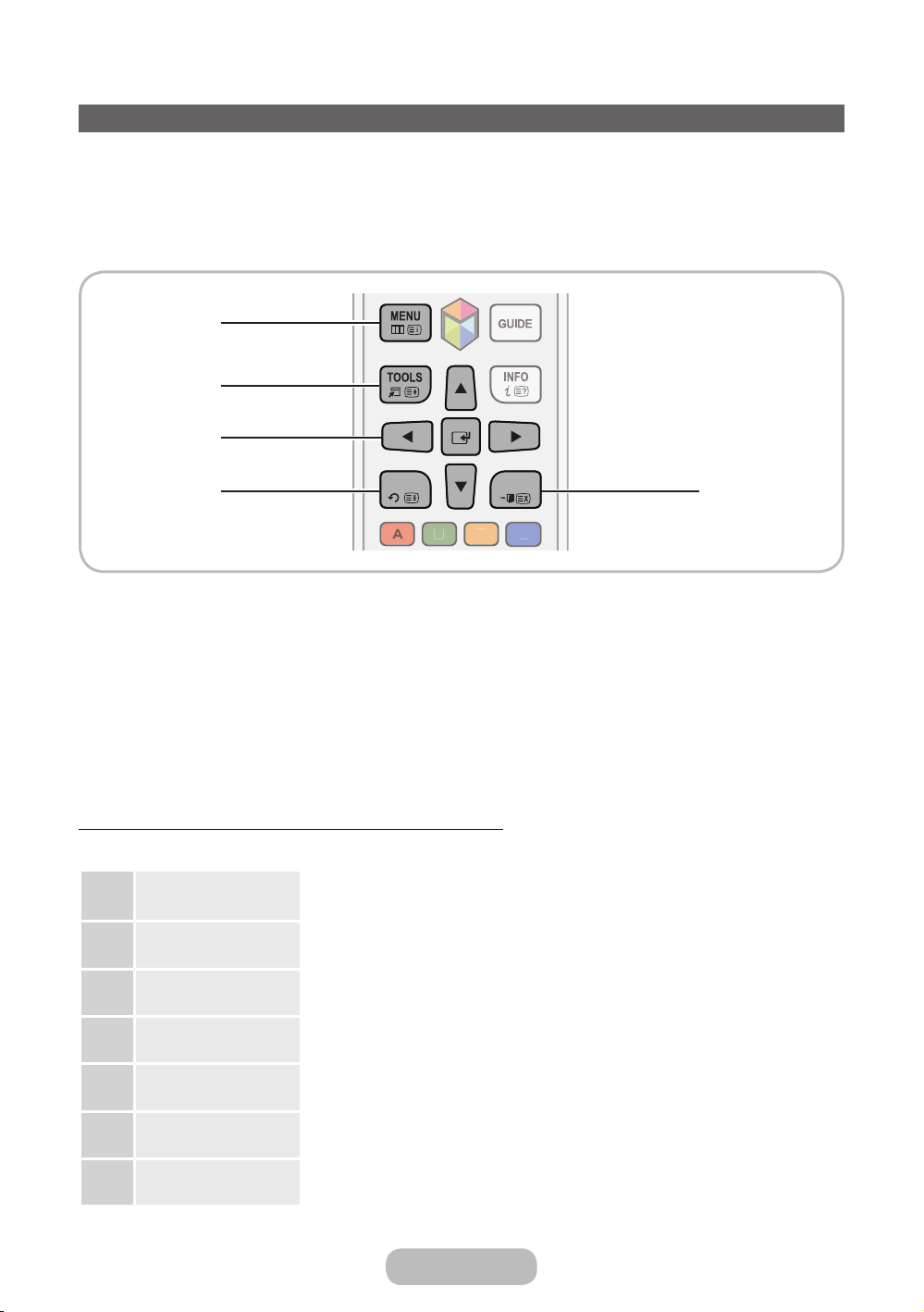
I menu Principale e Strumenti del prodotto possiedono funzioni per il controllo delle caratteristiche del prodotto
stesso. Ad esempio, nel menu Principale è possibile modificare la dimensione e la configurazione dell'immagine, la
sua luminosità, il contrasto ecc.. Vi sono inoltre altre funzioni che permettono di controllare l'audio del prodotto, la
configurazione dei canali, il consumo energetico e diverse altre funzioni. Per accedere al menu principale a schermo,
premere il tasto MENUm sul telecomando. Per accedere al menu Strumenti, premere il tasto TOOLST. I menu
Strumenti sono disponibili quando in basso a destro dello schermo è visualizzata l'icona TOOLST
1
2
3
4
1 Tasto MENUm: Visualizza il menu OSD principale.
2 Tasto TOOLST: Visualizza il menu Strumenti laddove disponibili.
3 Tasti E e tasti freccia: Usare i tasti freccia per spostare il cursore ed evidenziare una voce. Usare il tasto E per
selezionare una voce o confermare l'impostazione.
4 Tasto RETURNR: Ritorna al menu precedente.
5 Tasto EXITe: Esce dal menu OSD.
RETURN EXIT
5
Uso del menu principale OSD (On Screen Display)
La procedura d'accesso può essere diversa a seconda dell'opzione di menu selezionata.
MENUm
1
u / d
2
E
3
u / d
Sullo schermo vengono visualizzate le opzioni del menu principale:
Immagine, Suono, Canale, Rete, Sistema, Supporto.
Selezionare una delle opzioni del menu principale sulla sinistra dello schermo
mediante il tasto u o d.
Premere E per accedere ai menu secondari.
Selezionare il menu secondario desiderato con il tasto u o d.
4
u / d / l / r
5
E
Regolare il valore di una voce con il tasto l, r, u, o d . La regolazione nel menu
OSD può differire in base al menu selezionato.
Premere E per confermare la selezione.
6
EXITe:
Premere EXITe.
7
Italiano - 18 Italiano - 19
Page 19
Per iniziare
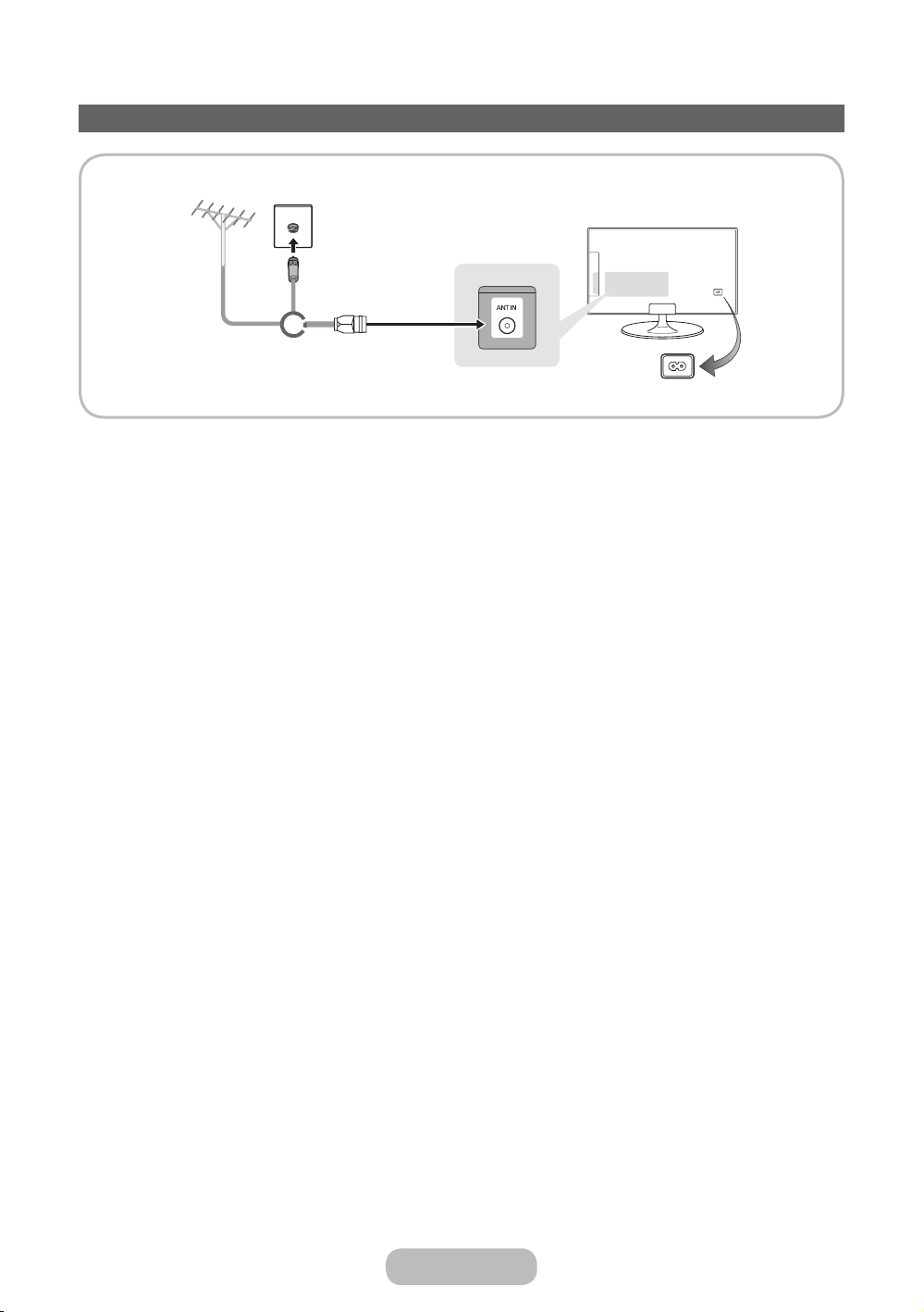
Collegamento del cavo di alimentazione e connessione via antenna o cavo
Antenna
VHF/UHF
Inserire la spina di alimentazione nella presa a parete solo dopo aver eseguito tutti gli altri collegamenti.
✎
Se si sta eseguendo il collegamento del prodotto a un ricevitore satellitare o via cavo mediante connessioni HDMI,
✎
Component o Composite, non è necessario collegare il jack ANT IN alla connessione via antenna o cavo.
Prestare attenzione quando si sposta o si ruota il prodotto con il cavo dell'antenna collegato. Una disattenzione
✎
potrebbe causare la rottura del jack dell'antenna del prodotto.
Cavo
o
Cavo antenna
(non in dotazione)
Ingresso alimentazione
Page 20
Per iniziare
Configurazione delle Impostazioni base nella Impostazione iniziale
Quando si accende il prodotto per la prima volta, vengono visualizzate alcune schermate che aiutano l'utente a
configurare le impostazioni di base. Inserire la spina del cavo di alimentazione in una presa di corrente, quindi premere il
tasto P per accendere il prodotto.
Impostazione è disponibile solo quando Sorgente è impostata su TV. Vedere "Modifica della sorgente di ingresso"
✎
(pag. 29).
Per tornare al passaggio precedente nella sequenza dell'Impostazione, selezionare Precedente.
✎
Se non si sta utilizzando un ricevitore satellitare o via cavo, verificare di aver collegato il prodotto con una
✎
connessione via antenna o cavo prima di accenderlo. Vedere a pagina 19 per le relative istruzioni.
Per configurare una connessione di rete, verificare di aver collegato l'adattatore LAN Wireless Samsung o il cavo
✎
LAN al prodotto. Vedere a pagina 65 e 66 per le relative istruzioni.
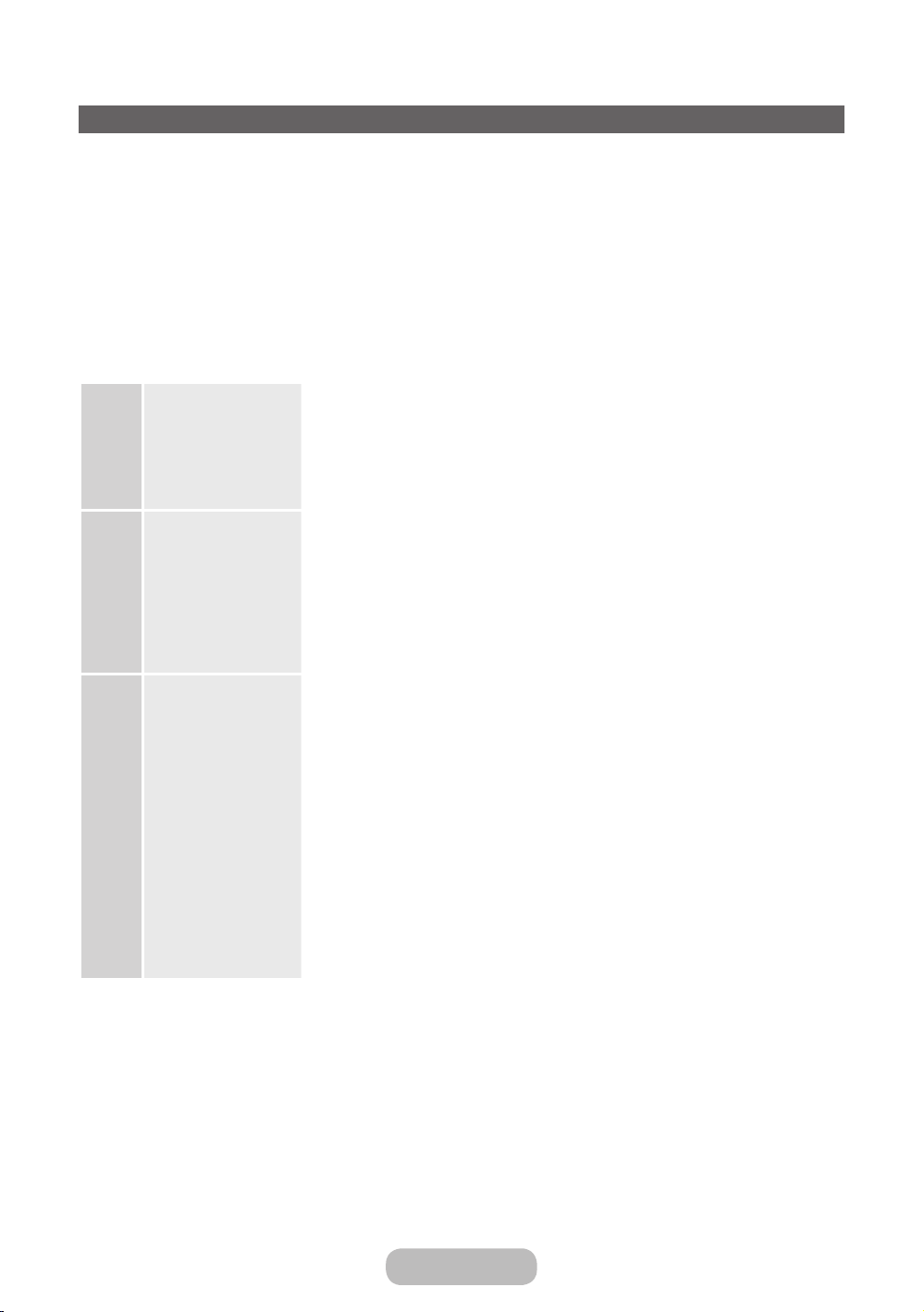
1
2
3
Lingua menu: Per
selezionare una
lingua.
Modalità d'uso:
Selezionare la
modalità Uso
domestico.
Impostazioni di rete:
Per configurare le
impostazioni di rete
Per eseguire la
✎
configurazione
in un momento
successivo,
selezionare Salta.
E' possibile
configurare la
connessione
di rete in un
momento
successivo
utilizzando il
menu Rete.
Dopo aver premuto il tasto P viene visualizzata la schermata di Avvio. Selezionare
Succ. per continuare. Comparirà la schermata del menu Lingua. Selezionare la
lingua del menu mediante il telecomando, quindi selezionare Avvio. Il prodotto
visualizzerà i menu usando la lingua selezionata partendo dal passaggio
successivo nella procedura di Impostazione.
Nella schermata Modalità d'uso, accedere al menu Uso domestico usando
il telecomando, quindi selezionare Succ.. Sullo schermo verrà visualizzata la
schermata Impostazioni di rete.
La modalità Demo Negozio è dedicata a un uso commerciale. Selezionando
✎
Demo Negozio, alcune funzioni non saranno più disponibili e dopo un certo
periodo di tempo il prodotto ripristinerà tutte le funzioni ai valori predefiniti.
Per maggiori informazioni sulla modalità Demo Negozio, passare alla fine di
questa sezione.
Per configurare le impostazioni di rete, selezionare Succ. con il telecomando,
quindi andare a 3A - Rete Wireless o 3B - Rete cablata alla pagina successiva.
Se non si conoscono le informazioni per la configurazione della rete o si preferisce
eseguire l'impostazione in un momento successivo, selezionare Salta e andare al
passaggio 6 - Sintonizzazione automatica (1) a pagina 49.
Per configurare le impostazioni della rete in un momento successivo, vedere le
sezioni relative alla Connessione di rete di questo manuale (pagine 68 e 71).
Italiano - 20 Italiano - 21
Page 21

Per iniziare
3a
3b
Rete Wireless 1. Il prodotto ricerca e quindi visualizza tutte le reti wireless individuate entro il suo
Rete cablata Il prodotto verifi ca la connessione di rete, quindi visualizza il messaggio
campo di azione. Al termine, viene visualizzato l'elenco delle reti disponibili.
Nell'elenco delle reti disponibili, evidenziare quella desiderata e selezionare
Succ.. Se la rete desiderata richiede una Chiave di sicurezza, comparirà la
relativa schermata.
Se si dispone di un router WPS(PBC) compatibile, selezionare invece
✎
WPS(PBC) e seguire le indicazioni visualizzate. Al termine, andare al
passaggio 4.
2. Digitare la chiave di sicurezza della rete o il PIN WPS usando il telecomando.
Digitare le lettere e i numeri usando il telecomando.
✎
• Se si sta utilizzando un telecomando standard, è possibile digitare i
numeri premendo i tasti numerici del telecomando.
• Per digitare una lettera, evidenziarla, quindi selezionarla. E' possibile
digitare i numeri allo stesso modo.
Per visualizzare le lettere maiuscole (o visualizzare nuovamente le lettere
✎
minuscole se sono visualizzate quelle maiuscole), selezionare Caps o
Shift.
Per visualizzare simboli e punteggiatura, selezionare . Per visualizzare
✎
nuovamente le lettere, selezionare ancora una volta
3. Al termine, selezionare Succ. se è stata digitata la chiave di sicurezza o PIN
WPS se è stato digitato un PIN WPS.
4. Il prodotto verifi ca la connessione wireless. Se la connessione viene stabilita
con successo, compare il messaggio Connessione a Internet stabilita. In caso
di problemi nell'utilizzo di servizi online, contattare l'ISP.. Selezionare Succ.,
quindi procedere al passaggio 4 Aggiornamento software.
Se la connessione non riesce, selezionare Precedente, ripetere
✎
i passaggi 1 e 2, digitare nuovamente con attenzione la chiave
di sicurezza o il PIN WPS, quindi ripetere i passaggi 3 e 4. Se
l'operazione non riesce nuovamente, selezionare Succ. nella schermata
“Connessione non riuscita” quindi procedere con il passaggio 6 -
Sintonizzazione automatica (1) nella pagina successiva. Configurare la
rete in seguito utilizzando il menu Impostazioni di rete del prodotto. Per
maggiori informazioni, vedere le sezioni relative alla Connessione di rete
in questo manuale (pagine 68 e 71).
Connessione a Internet stabilita. In caso di problemi nell'utilizzo di servizi
online, contattare l'ISP.. Selezionare Succ.. Viene visualizzata la schermata
Aggiornamento software.
.
Page 22

Per iniziare
4
5
6
Aggiornamento
software: Aggiornare il
software alla versione
più recente
Per eseguire
✎
l'aggiornamento
in un momento
successivo,
selezionare Salta.
Selezionare il Paese.
(In base alla nazione)
Sintonizzazione
automatica (1):
Selezionare la
provenienza del
segnale ricevuto dal
prodotto.
Una volta completata la procedura delle Impostazioni di rete il prodotto verificherà
in automatico la disponibilità di una nuova versione del software. Se è disponibile
una nuova versione, il prodotto scaricherà e installerà il nuovo software. Al termine
del download, selezionare Succ..
Per aggiornare l'apparecchio in un momento successivo, selezionare Salta.
✎
Per maggiori informazioni, vedere la sezione Aggiornamento software di
questo manuale (pagina 90)
La procedura potrebbe richiedere del tempo, a seconda dello stato della
✎
rete.
E' possibile effettuare l'aggiornamento del software se il prodotto dispone di
✎
una connessione di rete attiva.
Se non è disponibile una nuova versione software, verrà visualizzato il relativo
✎
messaggio. Selezionare OK.
Selezionare la nazione appropriata.
• Dopo aver selezionato il paese nel menu Nazione, alcuni modelli potrebbero
richiedere un'opzione aggiuntiva per l'impostazione del pin.
Troviamo e memorizziamo i canali sul televisore. Avete bisogno di cercare i canali?
• Si, ne ho bisogno: Tutti i canali disponibili saranno trovati e memorizzati sul
vostro televisore.
• No, non ne ho bisogno: Il mio set-top box esterno fornisce tutti i canali che
sono disponibili, quindi non ho bisogno di cercare i canali.
7
8
Sintonizzazione
automatica (2):
Selezionare le opzioni
di ricerca.
Sintonizzazione
automatica (3):
Memorizzazione
canale
1. Selezionare Antenna o Cavo con il telecomando. Sulla selezione comparirà un
segno di spunta. Al termine, selezionare Succ..
2. Se si è selezionato Antenna, andare al passaggio 7 - Sintonizzazione
automatica (3).
3. Selezionando Cavo, viene visualizzata la schermata Mod ricerca. Ricerca tutti i
canali per le stazioni emittenti attive e li memorizza sul prodotto.
Selezionando Rapida, è possibile impostare manualmente Rete, ID di rete,
✎
Frequenza, Modulazione, e Symbol Rate attraverso il telecomando.
Rete: Seleziona la modalità di impostazione ID di rete tra Auto e Manuale.
ID di rete: Quando Rete è impostata su Manuale, è possibile impostare l'ID di
rete.
Frequenza: Visualizza la frequenza del canale. (Varia in base alla nazione)
Modulazione: Visualizza i valori di modulazione disponibili.
Symbol Rate: Visualizza i valori di symbol rate disponibili.
4. Al termine, selezionare Succ..
La memorizzazione dei canali si avvia. La procedura di memorizzazione dei canali
può durare fino a 45 minuti, in base al sistema via cavo in dotazione.
Per maggiori informazioni, vedere la sezione Sintonizzazione automatica di questo
manuale. (pagina 49)
Selezionare Arresta in qualsiasi momento per interrompere il processo di
✎
memorizzazione.
Italiano - 22 Italiano - 23
Page 23

Per iniziare
9
Orologio: Imposta
l'Orologio
Selezionare Auto o Manuale, quindi selezionare Succ..
Auto
Se si è selezionato Auto, il prodotto eseguirà il download automatico dell'orario
corretto da un canale digitale. Viene visualizzata la schermata Fuso orario.
Selezionare il proprio Fuso orario, quindi selezionare Succ.. Comparirà la
schermata DST (Daylight Savings Time - Ora legale). La funzione DST imposta
l'orario un'ora avanti per regolare l'orologio secondo l'ora legale. Selezionare On
per attivare la regolazione dell'ora legale automatica. Selezionare Off per disattivare
la regolazione automatica dell'ora legale. E' possibile attivare la regolazione dell'ora
legale anche attraverso il menu a schermo del prodotto (Menu → Sistema → Ora
→ Orologio → DST).
Manuale
Se si seleziona Manuale, si accede alla schermata Orologio. Selezionare Data o
Ora. E' possibile impostare la data e l'ora corrente mediante il telecomando. Al
termine dell'impostazione di Data e Ora, selezionare Succ..
10
Impostazione
Completata
Rivedere i dati di impostazione, quindi selezionare Chiudi per terminare.
Vengono visualizzate le impostazioni complete.
✎
Se si desidera eseguire nuovamente la procedura di Impostazione...
Menu → Sistema → Impostazione
Se si desidera impostare la modalità Demo Negozio On o Off.
Per attivare o disattivare la modalità Demo Negozio al di fuori della procedura di Impostazione, premere il tasto del
volume sul prodotto. Alla comparsa del volume nel menu OSD, tenere premuto il tasto MENUm del prodotto per 5
secondi.
Page 24
CollegamentiCollegamenti
Collegamento a dispositivi AV (lettori Blu-ray, DVD, ecc.)
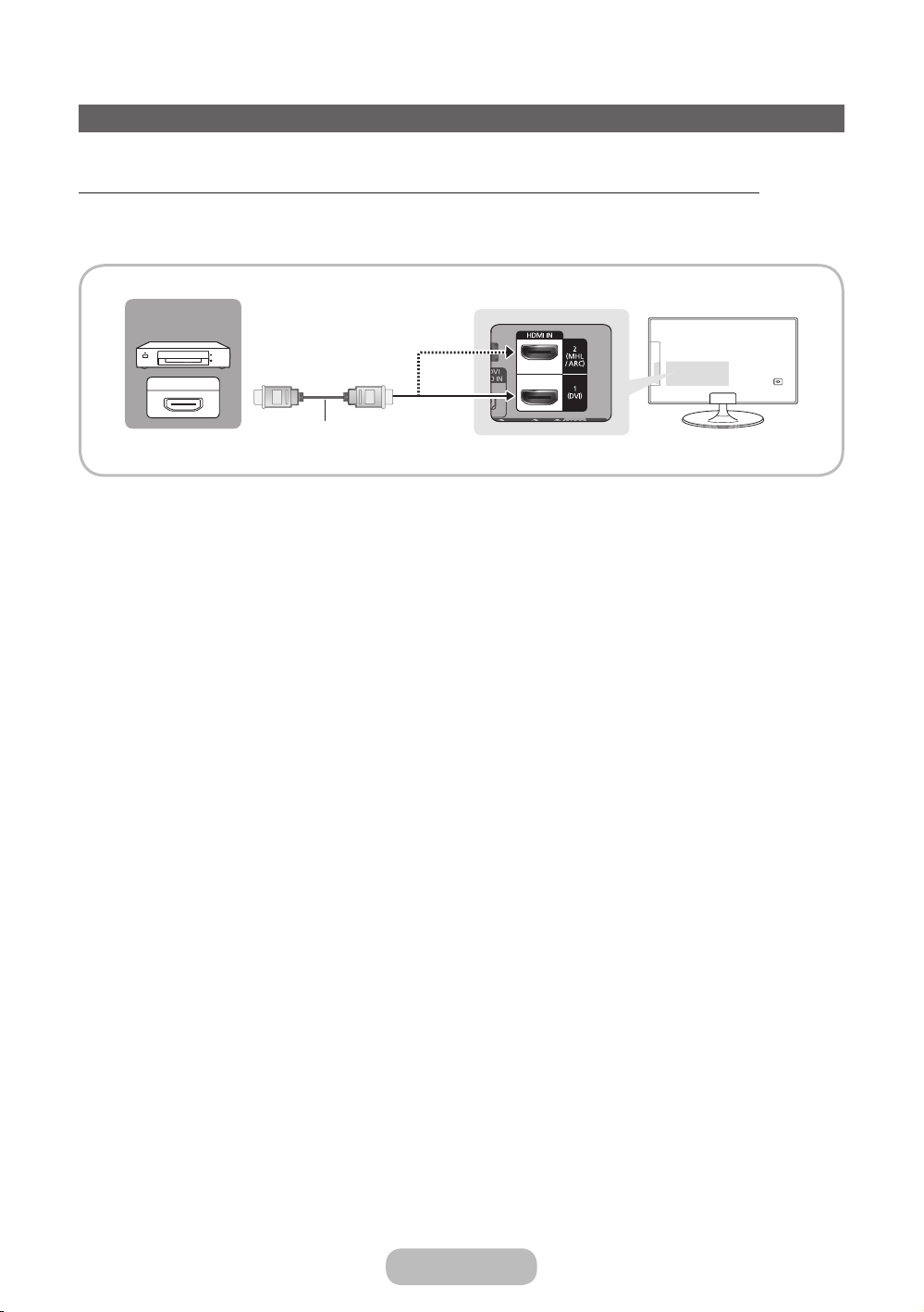
Uso di un cavo HDMI per una connessione HD (fino a 1080p, segnali digitali HD)
Per ottenere la migliore qualità delle immagini HD si consiglia l'uso di una connessione HDMI.
Uso con lettori DVD e Blu-ray, ricevitori via cavo HD e satellitari HD STB (Set-Top-Box).
HDMI OUT
Cavo HDMI (non in dotazione)
HDMI IN 1 (DVI), HDMI IN 2 (MHL / ARC)
✎
• Per ottenere la migliore qualità audiovisiva, utilizzare cavi HDMI per collegare i dispositivi digitali al prodotto.
• I cavi HDMI supportano i segnali video e audio digitali e non richiedono un canale audio.
– Per collegare il prodotto a un dispositivo digitale che non supporta una uscita HDMI, utilizzare cavi HDMI/
DVI e audio.
• Collegando al prodotto un dispositivo esterno che utilizza una versione HDMI precedente, video e audio
potrebbero non essere disponibili. In questo caso, chiedere al produttore del dispositivo informazioni sulla
versione HDMI supportata e, se obsoleta, richiedere un aggiornamento.
• Acquistare un cavo HDMI certificato. In caso contrario, l'immagine potrebbe non apparire sullo schermo oppure
potrebbe verificarsi un errore di connessione.
• Si consiglia l'uso di un cavo base HDMI ad alta velocità o di un cavo HDMI Ethernet compatibile. Notare che
questo prodotto non supporta la funzione Ethernet via HDMI.
• Questo prodotto supporta la funzione ARC (Audio Return Channel) mediante cavo HDMI. Notare che la funzione
ARC è supportata solo dalla porta HDMI IN 2 (MHL / ARC).
• La funzione ARC consente l'uscita audio digitale attraverso la porta HDMI IN 2 (MHL / ARC) del prodotto. Può
essere attivata solo quando il prodotto è collegato a un ricevitore audio in grado di supportare la funzione ARC.
• Questo prodotto supporta la funzione Mobile High-Definition Link (MHL) mediante cavo HDMI-MHL. Notare che
la funzione MHL è supportata solo dalla porta HDMI IN 2 (MHL / ARC).
• La funzione MHL consente la visualizzazione dello schermo di dispositivi mobili attraverso la porta HDMI IN 2
(MHL / ARC) del prodotto. Può essere attivata solo quando il prodotto è collegato a un dispositivo mobile in
grado di supportare la funzione MHL.
• Quando si utilizzano dispositivi MHL mediante cavo MHL, l'opzione Formato immagine viene impostata
automaticamente su Adatta a schermo. Tuttavia, quando si utilizzano dispositivi MHL mediante cavo HDMI,
l'opzione Formato immagine non viene impostata automaticamente su Adatta a schermo. Per visualizzare
la dimensione originale, selezionare Adatta a schermo nel menu Formato immagine (Menu → Immagine →
Formato immagine).
• Se si utilizzano dispositivi MHL mediante cavo HDMI, il prodotto verrà riconosciuto come ingresso HDMI. In
questo caso, il prodotto potrebbe funzionare in modo differente rispetto all'uso di dispositivi MHL mediante cavo
MHL.
Italiano - 24 Italiano - 25
Page 25
EXT
Collegamenti
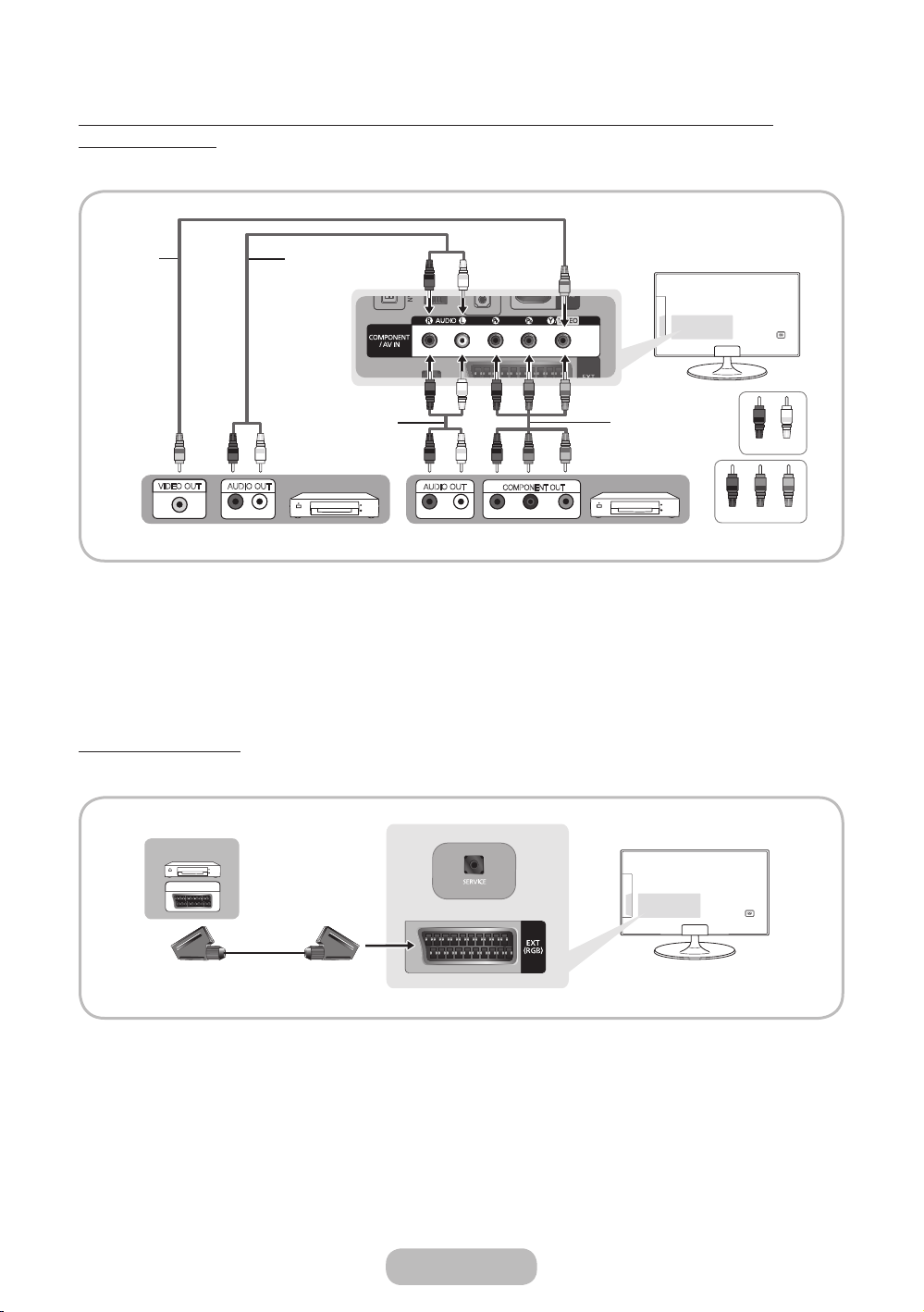
Uso di un cavo Component (segnali HD fino a 1080p) o Audio/Video (solo segnali
analogici a 480i)
Uso con lettori DVD e Blu-ray, ricevitori via cavo e satellitari STB, videoregistratori.
W
Cavo audio
(non in dotazione)
Dispositivo
Cavo audio
(non in dotazione)
R
R
R
AUDIO OUT
R-AUDIO-L
W
W
W
R GB
R
B G
COMPONENT OUT
PRPBY
Y
Cavo Component
(non in dotazione)
Dispositivo
R GB
Rosso
Cavo video
(non in dotazione)
Y
VIDEO OUT
Per ottenere la migliore qualità delle immagini, si consiglia l'uso della connessione Component rispetto alla
✎
R
AUDIO OUT
R-AUDIO-L
connessione A/V.
Quando si collega un cavo video alla porta COMPONENT / AV IN, il colore del jack COMPONENT / AV IN
✎
[VIDEO] (verde) non corrisponderà a quello del cavo video (giallo).
Uso del cavo Scart
Dispositivi disponibili: DVD / Videoregistratore
Rosso
Blu
W
R
Bianco
Verde
In modalità Est., l'uscita DTV supporta solo video e audio SD MPEG.
✎
Page 26
Collegamenti
Collegamento a dispositivi audio
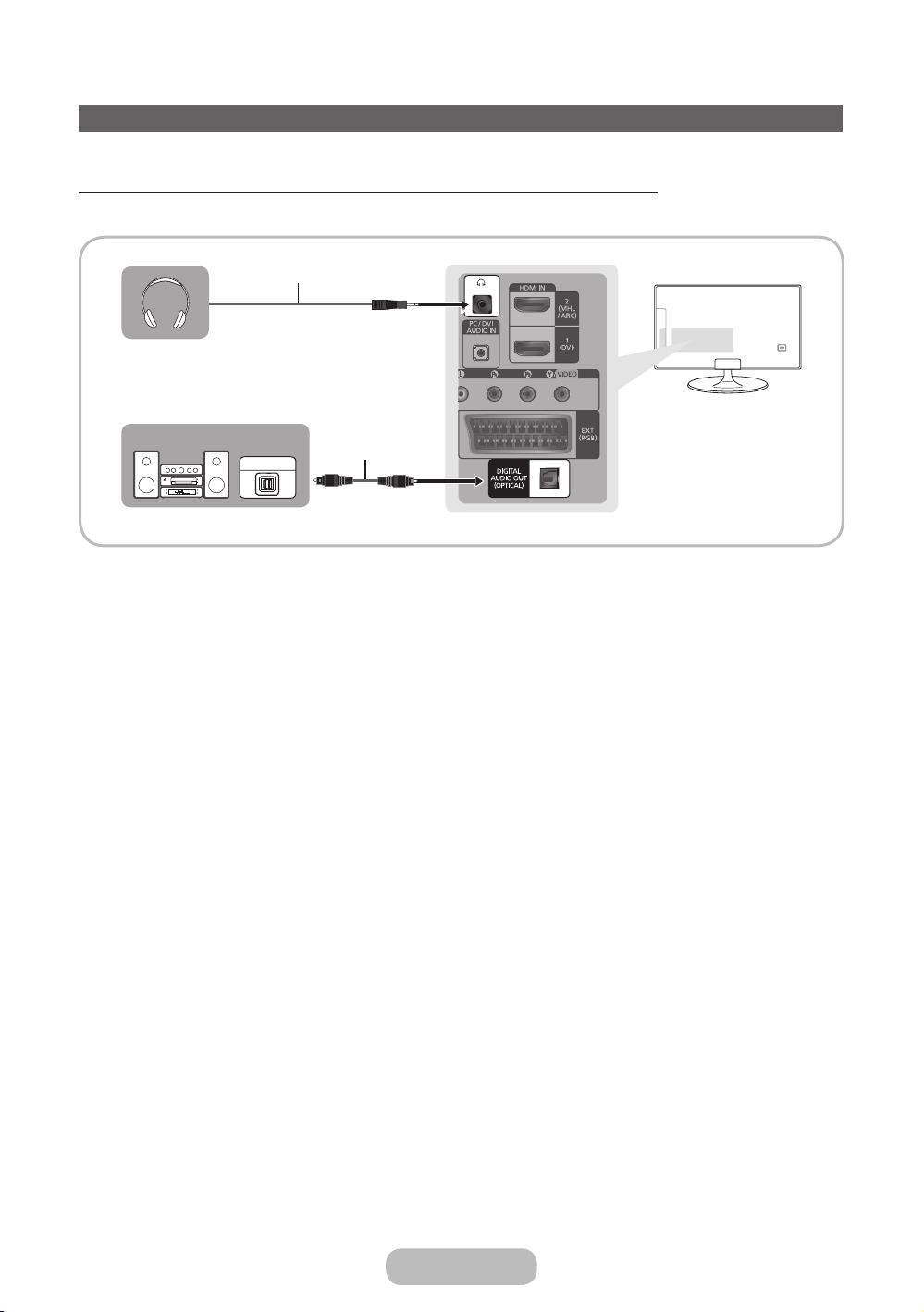
Uso di un collegamento mediante cavo ottico (digitale) e cavo cuffie
Uso con sistemi audio digitali, amplificatori e Home Theatre.
Cavo cuffie
(non in dotazione)
Cavo ottico (Non
OPTICAL
Cuffie H: E' possibile collegare le cuffie all'uscita cuffie del prodotto. Quando le cuffie sono collegate, l'audio
✎
proveniente dagli altoparlanti interni viene disabilitato.
• Collegando le cuffie al prodotto, l'uso della funzione audio potrebbe essere limitato.
• E' possibile regolare in modo indipendente il volume delle cuffie e quello del prodotto.
• La presa cuffie supporta solo connettori TRS (tip-ring-sleeve).
DIGITAL AUDIO OUT (OPTICAL)
✎
• Quando si collega un sistema audio digitale alla porta DIGITAL AUDIO OUT (OPTICAL), ridurre il volume sia del
prodotto sia del sistema.
• L'audio 5.1 CH (canali) è disponibile quando il prodotto è collegato a un dispositivo esterno che supporta lo
standard 5.1 CH.
• Quando il ricevitore (Home Theatre) è impostato su On, è possibile udire l'audio proveniente dall'uscita ottica del
prodotto. Quando il prodotto riceve un segnale DTV, invia l'audio 5.1 CH al ricevitore del sistema Home Theatre.
Se la sorgente è un componente digitale, come ad esempio un lettore DVD o Blu-ray, un ricevitore via cavo o
satellitare (STB), ed è collegata al prodotto mediante cavo HDMI, sarà udibile solo l'audio 2 CH dal ricevitore del
sistema Home Theatre. Per un audio 5.1 CH, collegare il jack dell'uscita audio digitale del lettore DVD o Blu-ray,
del ricevitore via cavo o satellitare STB, direttamente a un amplificatore o a un sistema Home Theatre.
in dotazione)
Italiano - 26 Italiano - 27
Page 27
Collegamenti
Collegamento di servizio via cavo
La connessione SERVICE è da utilizzare solo per l'assistenza.
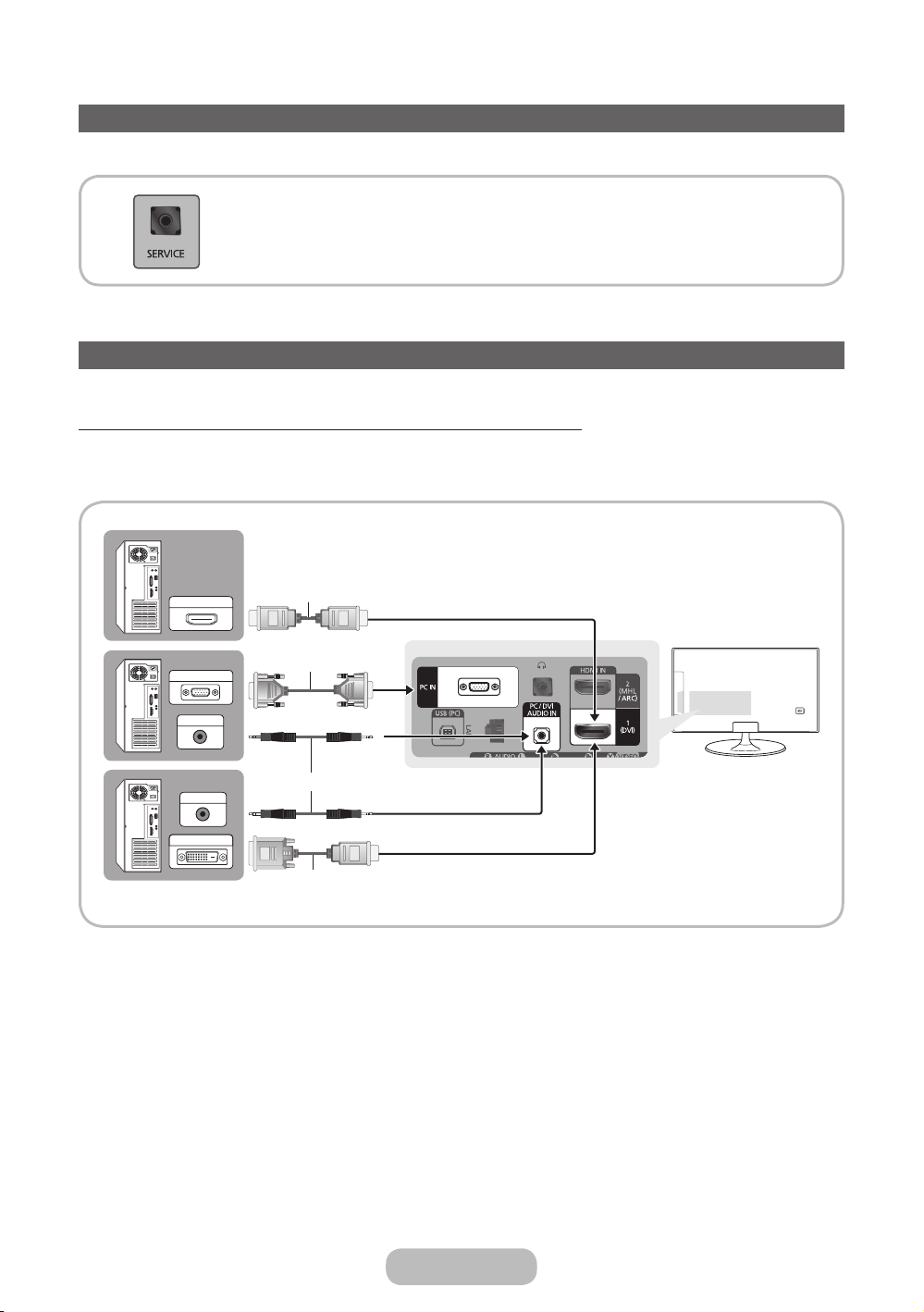
Collegamento a un PC
Uso di una connessione via cavo HDMI, HDMI-DVI o D-sub
Il PC potrebbe non supportare la connessione HDMI.
✎
Utilizzare gli altoparlanti del PC per la riproduzione audio.
✎
Cavo HDMI
HDMI OUT
(non in dotazione)
Cavo D-Sub
(in dotazione)
Cavo stereo
(in dotazione)
Cavo HDMI/DVI
(non in dotazione)
NO TA
✎
PC OUT
AUDIO OUT
AUDIO OUT
DVI OUT
• Quando si effettua una connessione mediante cavo HDMI/DVI, utilizzare il jack HDMI IN 1 (DVI).
• Per PC con jack di uscita video DVI, utilizzare un cavo HDMI/DVI per collegare l'uscita DVI del PC alla porta
HDMI IN 1 (DVI) del prodotto. Utilizzare gli altoparlanti del PC per la riproduzione audio.
Page 28

Collegamenti
Modalità di visualizzazione (ingresso HDMI/DVI)
La risoluzione ottimale del PC per questo prodotto è 1920 x 1080 a 60 Hz. Si consiglia vivamente di impostare l'uscita
video del computer alla risoluzione ottimale. E' inoltre possibile selezionare una delle risoluzioni standard elencate nella
tabella sottostante per regolare automaticamente il prodotto alla risoluzione selezionata. Impostando l'uscita video del
computer su una risoluzione non inclusa in tabella, lo schermo del prodotto potrebbe azzerarsi e si vedrebbe accesa
solo la spia dell'alimentazione. Per risolvere questo problema, impostare la risoluzione secondo quanto indicato nella
tabella sottostante, consultando la guida dell'utente per la scheda grafica.
Modalità di visualizzazione
Modalità Risoluzione
IBM 720 x 400 70 Hz 31,469 70,087 28,322 -/+
VESA DMT 640 x 480 60 Hz 31,469 59,940 25,175 -/-
MAC 640 x 480 67 Hz 35,000 66,667 30,240 -/VESA DMT 640 x 480 72 Hz 37,861 72,809 31,500 -/VESA DMT 640 x 480 75 Hz 37,500 75,000 31,500 -/VESA DMT 800 x 600 60 Hz 37,879 60,317 40,000 +/+
VESA DMT 800 x 600 72 Hz 48,077 72,188 50,000 +/+
VESA DMT 800 x 600 75 Hz 46,875 75,000 49,500 +/+
MAC 832 X 624 75 Hz 49,726 74,551 57,284 -/VESA DMT 1024 x 768 60 Hz 48,363 60,004 65,000 -/VESA DMT 1024 x 768 70 Hz 56,476 70,069 75,000 -/VESA DMT 1024 x 768 75 Hz 60,023 75,029 78,750 +/+
VESA DMT 1151 x 864 75 Hz 67,500 75,000 108,000 +/+
MAC 1151 x 864 75 Hz 68,681 75,062 100,000 -/+
VESA DMT 1280 x 720 60 Hz 45,000 60,000 74,250 +/+
VESA DMT 1280 x 800 60 Hz 49,702 59,810 83,500 -/+
VESA DMT 1280 x 1024 60 Hz 63,981 60,020 108,000 +/+
VESA DMT 1280 x 1024 75 Hz 79,976 75,025 135,000 +/+
VESA DMT 1366 x 768 60 Hz 47,712 59,790 85,500 +/+
VESA DMT 1440 x 900 60 Hz 55,935 59,887 106,500 -/+
VESA DMT 1600 x 900 RB 60 Hz 60,000 60,000 108,000 +/+
VESA DMT 1680 x 1050 60 Hz 65,290 59,954 146,250 -/+
VESA DMT 1920 x 1080 60 Hz 67,500 60,000 148,500 +/+
Orizzontale
Frequenza
(kHz)
Verticale
Frequenza
(Hz)
Frequenza di clock
dei pixel
(MHz)
Polarità sync
(O / V)
Quando si effettua una connessione mediante cavo HDMI/DVI, utilizzare il jack HDMI IN 1 (DVI).
✎
La modalità interlacciata non è supportata.
✎
Questo apparecchio potrebbe non funzionare correttamente se si seleziona un formato video non standard.
✎
Le modalitàSeparata e Comp. sono supportate. La modalità SOG (Sync On Green) non è supportata.
✎
Se non è presente un interruttore di alimentazione, il consumo elettrico sarà pari a 0” solo scollegando il cavo di
✎
alimentazione.
La funzione DPM (Display Power Management) non è disponibile se utilizzata insieme alla porta HDMI di questo
✎
prodotto.
Se un cavo HDMI-DVI è collegato alla porta HDMI IN 1 (DVI), l'audio potrebbe non funzionare.
✎
Italiano - 28 Italiano - 29
Page 29

Collegamenti
Modifica della sorgente di ingresso
Sorgente
™ → Sorgente
Se durante la visione di un programma sul prodotto si desidera vedere un film dal lettore DVD o Blu-ray,
oppure si vuole passare al ricevitore satellitare STB o via cavo, è necessario cambiare la Sorgente.
TV / Est. / PC / Intel® WiDi / HDMI1/DVI / HDMI2 / AV / Comp.
1. Premere ™ sul telecomando. Viene visualizzata la schermata Smart Hub.
2. Selezionare Sorgente. Viene visualizzata la schermata Sorgente.
3. Selezionare la sorgente di ingresso esterna desiderata.
In alternativa, accedere alla schermata Sorgente premendo il tasto SOURCEs sul telecomando.
✎
E' possibile selezionare solo dispositivi esterni collegati al prodotto. In Sorgente, gli ingressi collegati vengono
✎
evidenziati.
In Sorgente, Est., Intel® WiDi e PC sono sempre attivi.
✎
Che cos'è Intel® WiDi?
Grazie alla tecnologia Intel Wireless Display (WiDi), è possibile abbinare il prodotto al laptop via wireless. Questa
tecnologia è basata su LAN wireless serie N ed è progettata per trasferire un segnale di alta qualità a 720p o 1080p tra
dispositivi wireless.
Ciò è utile specialmente quando si desidera collegare il desktop o il laptop a uno schermo di dimensioni maggiori, come
per esempio lo schermo del prodotto.
Per implementare la funzione WiDi, il laptop deve soddisfare i seguenti requisiti.
(Per la compatibilità con il laptop contattare il produttore.)
Requisiti di sistema
✎
• Processore: Intel Core i3
• Scheda grafica: Grafica Intel HD
• Adattatore wireless
– Intel® Centrino® Wireless-N 1000, 1030
– Intel® Centrino® Advanced-N 6200, o 6230 6205
– Intel® Centrino® Wireless-N + WiMAX 6150
– Intel® Centrino® Advanced-N + WiMAX 6250
– Intel® Centrino® Ultimate-N 6300
• Software: Devono essere preinstallati e abilitati la tecnologia Intel® My WiFi (Intel® MWT) 2 e Intel® Wireless
Display
• Sistema operativo: Windows 7 a 32 bit, 64 bit
Page 30

Collegamenti
Connessione WiDi
1. Nella schermata Sorgente, selezionare Intel® WiDi.
2. Sul desktop, avviare Intel® WiDi (
All'avvio del programma, si avvia anche la ricerca di adattatori disponibili.
✎
3. Selezionare l'adattatore idoneo per il programma e premere "Connetti".
Se l'adattatore desiderato non appare nei risultati della ricerca, premere "Cerca adattatori disponibili".
✎
Se i risultati della ricerca sono più di 2, controllare l'ID del prodotto al quale si desidera collegarsi.
✎
4. Immettere il codice di sicurezza nel programma WiDi sul laptop. Notare che il codice di sicurezza verrà visualizzato a
schermo solo al primo avvio.
5. E' stata stabilita una connessione con il laptop. Ora è possibile utilizzare la funzione WiDi per trasferire i dati via
wireless.
).
Condizioni d'uso
• Frequenza: 2,4G / 5G
• Portata effettiva: 0,5 m ~ 3 m (max. 10 m) - richiesta per ridurre al minimo le interferenze elettriche
• Funzionamento: Poiché la tecnologia WiDi utilizza un codec di compressione per le comunicazioni, è possibile che
si verifi chi un ritardo nelle trasmissioni o che l'immagine a schermo risulti disturbata. Si consiglia pertanto di utilizzare
una porta cablata (HDMI o PC, se disponibili) per garantire prestazioni ottimali e stabili.
Italiano - 30 Italiano - 31
Page 31

Collegamenti
Istruzioni per l'uso della funzione Modifica Nome
Modifica Nome consente di associare il nome di un dispositivo a una sorgente d'ingresso. Per accedere alla funzione
Modifica Nome, aprire il menu Strumenti quando viene visualizzata la schermata Sorgente. Sotto Modifica Nome sono
disponibili le seguenti selezioni:
VCR / DVD / STB cavo / STB satellite / STB PVR / Ricevitore AV / Giochi / Videocamera / PC / DVI PC / Dispositivi DVI /
TV / IPTV / Blu-ray / HD DVD / DMA: Selezionare il jack d'ingresso, quindi selezionare dall'elenco il nome del dispositivo
collegato al jack. Per esempio, se il lettore Blu-ray è collegato alla porta HDMI IN 2 (MHL / ARC), selezionare Blu-ray
per quell'ingresso.
Se si collega un PC alla porta HDMI IN 1 (DVI) mediante un cavo HDMI, assegnare PC a HDMI1/DVI nel campo
✎
Modifica Nome.
Se si collega un PC alla porta HDMI IN 1 (DVI) mediante un cavo DVI, assegnare DVI PC a HDMI1/DVI nel campo
✎
Modifica Nome.
Se si collega un dispositivo AV alla porta HDMI IN 1 (DVI) mediante un cavo HDMI/DVI, assegnare Dispositivi DVI
✎
a HDMI1/DVI nel campo Modifica Nome.
Informazioni
E' possibile visualizzare informazioni dettagliate sul dispositivo esterno selezionato.
Aggiorna
Se i dispositivi esterni non vengono visualizzati nella schermata Sorgente, aprire il menu Strumenti, selezionare Aggiorna,
quindi cercare i dispositivi collegati.
In alternativa, è possibile aggiornare la schermata Sorgente premendo a sul telecomando.
✎
Page 32
Funzioni base del monitorFunzioni base del monitor
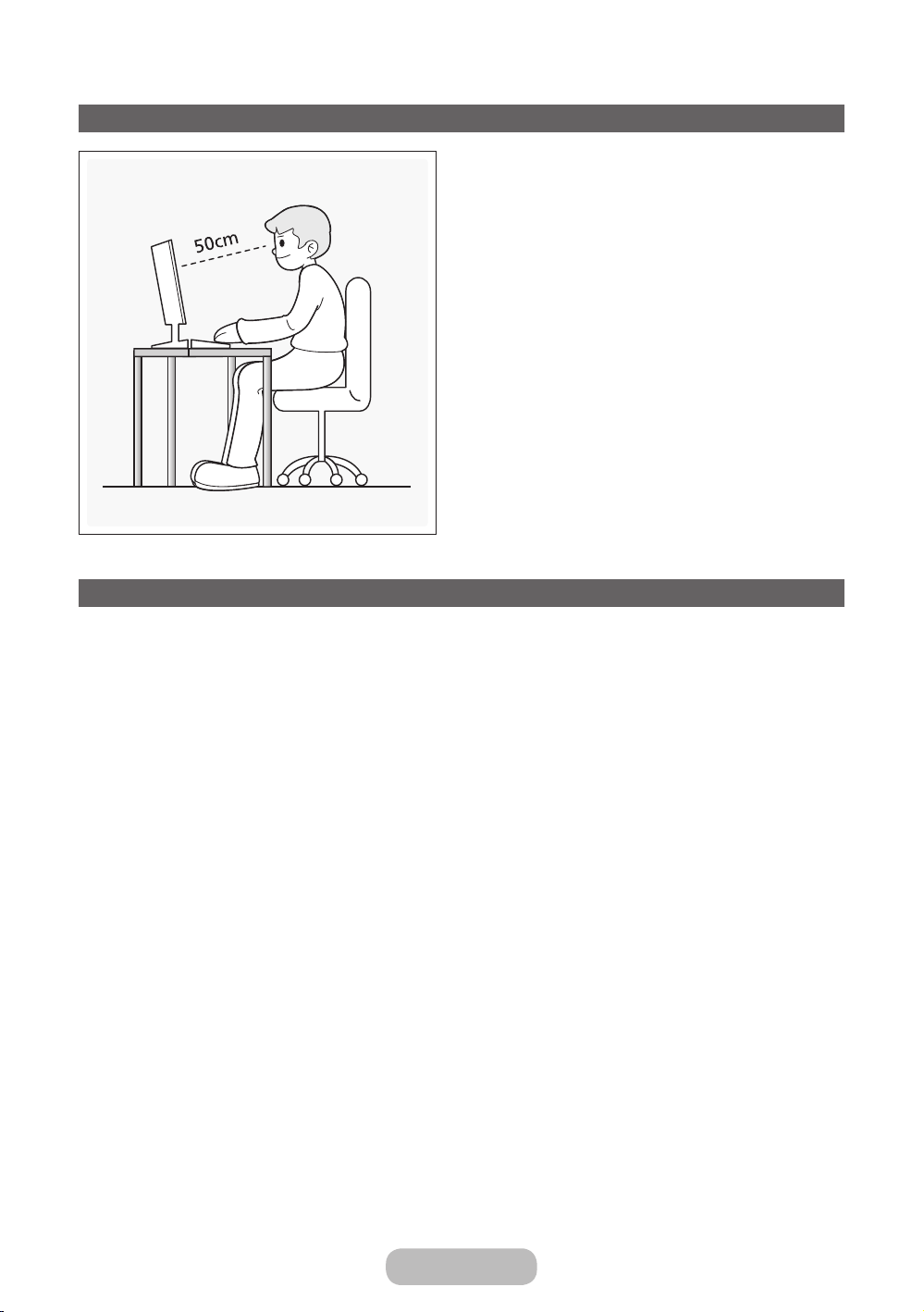
Corretta postura per utilizzare il prodotto
Usare il prodotto mantenendo la corretta postura, come
indicato di seguito.
Modifica della modalità Immagine preimpostata
• Mantenere diritta la schiena.
• Mantenere una distanza compresa tra i 45 e i 50 cm tra
gli occhi e lo schermo; durante la visione, lo sguardo
deve inoltre essere leggermente inclinato verso il basso.
Guardare lo schermo da una posizione frontale.
• Regolare l'angolazione in modo da non avere luce riflessa
sullo schermo.
• Mantenere gli avambracci perpendicolari all'omero e allo
stesso livello delle mani.
• Mantenere i gomiti ad angolo retto.
• Regolare l'altezza del prodotto in modo da mantenere le
ginocchia piegate a un angolo di circa 90 gradi o più, con
i talloni appoggiati e gli avambracci al di sotto del livello
del cuore.
Modalità immagine
Menu → Immagine → Modalità immagine
Attraverso le modalità immagine vengono applicate regolazioni predefinite alle immagini trasmesse.
• Standard
Adatta per condizioni di luce normali.
• Entertainment
Rende l'immagini più nitida. Adatta al gioco.
Samsung MagicAngle
Menu → Immagine → Samsung MagicAngle
MagicAngle permette una qualità di visione ottimale dello schermo da quasi tutte le angolazioni. Impostando un valore
appropriato per ogni posizione, è possibile visualizzare un'immagine di alta qualità sia che si veda lo schermo da
un'angolazione inferiore, superiore o laterale rispetto al prodotto.
• Samsung MagicAngle
Selezionare Modalità comoda se si guarda lo schermo da una posizione inferiore e Modalità in piedi se lo si guarda
da una posizione superiore.
• Modalità
Determina la quantità di regolazioni. I numeri vicino al 10 sono ottimali per posizioni di visione inferiori rispetto allo
schermo.
Italiano - 32 Italiano - 33
Page 33

Funzioni base del monitor
Regolazione delle impostazioni dell'immagine
Retroilluminazione
Menu → Immagine → Retroilluminazione
Regola la luminosità dello schermo attraverso l'intensità di ogni pixel.
Contrasto
Menu → Immagine → Contrasto
Aumenta o diminuisce il contrasto tra le aree chiare e quelle scure dell'immagine.
Luminosità
Menu → Immagine → Luminosità
Regola la luminosità dello schermo. Questa opzione è meno efficace della regolazione tramite Retroilluminazione.
Nitidezza
Menu → Immagine → Nitidezza
Rende il profilo degli oggetti più o meno nitido.
Per regolare la qualità dell'immagine, seguire questi passaggi:
1. Selezionare l'opzione che si desidera regolare. Selezionando l'opzione viene visualizzata una schermata di cursori.
2. Regolare il valore dell'opzione mediante il telecomando.
Quando si modifica il valore dell'opzione, l'OSD viene regolato di conseguenza.
✎
E' possibile regolare e memorizzare le Impostazioni per ogni dispositivo esterno collegato al prodotto.
✎
Riducendo la luminosità delle immagini si riduce anche il consumo energetico.
✎
Page 34

Funzioni base del monitor
Modifica del Formato immagine
Regolazione schermo
Menu → Immagine → Regolazione schermo
Usando questa funzione è possibile modificare varie opzioni per il formato immagine e l'aspect ratio.
• Formato immagine
Anche il ricevitore via cavo o satellitare di cui si dispone potrebbe avere un proprio set di formati schermo. Tuttavia,
si consiglia vivamente di utilizzare la modalità 16:9 nella maggior parte dei casi.
16:9: Imposta l'immagine in modalità 16:9 Wide Screen.
4:3: Imposta l'immagine alla modalità base (4:3).
Non visualizzare a lungo trasmissioni in formato 4:3 sul prodotto. Le tracce di bordi sulla parte sinistra, destra,
✎
superiore e centrale dello schermo potrebbero causare immagini residue (bruciatura dello schermo), un
fenomeno non coperto dalla garanzia.
Italiano - 34 Italiano - 35
Page 35

Funzioni base del monitor
Calibrazione dello schermo
Regolazione auto
Menu → Immagine → Regolazione auto
Regola automaticamente le impostazioni della sintonizzazione fine, della posizione e della frequenza dell'immagine in
modalità PC.
Disponibile solo collegando il PC al prodotto mediante un cavo D-Sub.
✎
Regolazione schermo PC
Menu → Immagine → Regolazione schermo → Regolazione schermo PC
Disponibile solo in modalità PC.
✎
• Grossa / Fine: Elimina o riduce i disturbi dello schermo. Se non si riesce ad eliminare il disturbo mediante la sola
sintonizzazione fine, utilizzare la funzione Grossa per regolare la frequenza nel modo migliore possibile, quindi
eseguire nuovamente la sintonizzazione fine. Una volta ridotto il disturbo, regolare nuovamente l'immagine in modo
che sia perfettamente centrata sullo schermo.
• Posizione: Regolare la posizione dello schermo PC utilizzando il telecomando, qualora lo schermo non sia centrato o
non sia adatto alla dimensione del prodotto.
• Reset immagine: Ripristina l'immagine alle impostazioni predefinite.
Uso del prodotto come schermo PC
Immissione delle impostazioni video (basato su Windows 7)
Perché il prodotto funzioni in modo ottimale come schermo PC, è necessario immettere le impostazioni video corrette.
In base alla versione di Windows e alla scheda video in uso, le procedure da seguire sul PC potrebbero essere
✎
leggermente diverse da quelle qui fornite.
Tuttavia, nella maggior parte dei casi sono applicabili le stesse informazioni base. (In caso contrario, contattare la
✎
casa costruttrice del computer oppure un rivenditore Samsung.)
1. Cliccare su “Pannello di controllo” nel menu Start di Windows.
2. Cliccare su “Aspetto e Temi” in “Pannello di controllo”. Viene visualizzata una finestra di dialogo.
3. Cliccare su “Schermo”. Viene visualizzata un'altra finestra di dialogo.
4. Cliccare sulla scheda "Impostazioni" nella finestra di dialogo.
– Nella scheda Impostazioni, impostare la risoluzione corretta (dimensione schermo). La risoluzione ottimale per
questo prodotto è 1920 x 1080.
– Se la finestra di dialogo delle impostazioni contiene un’opzione relativa alla frequenza verticale, selezionare ‘60’
o ‘60 Hz’. In caso contrario, fare clic su ‘OK’ e uscire dalla finestra di dialogo.
Page 36

Funzioni base del monitor
Modifica delle Opzioni immagine
Impostazioni avanzate
Menu → Immagine → Impostazioni avanzate
Usando questa funzione, è possibile configurare le impostazioni avanzate dell'immagine per creare l'effetto desiderato.
• Bilan bianco
Regola la temperatura del colore dell'immagine in modo che gli oggetti bianchi appaiano bianchi (invece che
tendenti al rosa o al giallo, per esempio) e il colore generale dell'immagine appaia naturale.
R-Offset / G-Offset / B-Offset: Regola l'intensità di ogni colore (rosso, verde, blu).
R-Gain / G-Gain / B-Gain: Regola la luminosità di ogni colore (rosso, verde, blu).
Reset: Ripristina il valore Bilan bianco alle impostazioni predefinite.
• Gamma
Regola l'intensità dei colori primari.
Disponibile solo quando Samsung MagicAngle è impostata su Off.
✎
Opzioni immagine
Menu → Immagine → Opzioni immagine
Usando questa funzione, è possibile configurare ulteriori impostazioni dell'immagine a seconda delle proprie preferenze.
• Toni colore
Freddo rende l'immagine più azzurrognola (più fredda). Caldo1 mentre Caldo2 rende l'immagine più rossastra (più
calda).
E' possibile modificare e memorizzare le impostazioni per ogni dispositivo esterno collegato a un ingresso del
✎
prodotto.
• Livello di nero HDMI
Consente di regolare la profondità dello schermo selezionando il livello di nero desiderato.
Disponibile solo in modalità HDMI.
✎
Reimposta immagine
Menu → Immagine → Reimposta immagine
Ripristina la modalità corrente delle immagini ai valori predefiniti.
Italiano - 36 Italiano - 37
Page 37

Funzioni base del monitor
Modifica della modalità audio preimpostata
Modalità audio
Menu → Suono → Modalità audio
Attraverso le modalità audio vengono applicate regolazioni predefinite all'audio trasmesso.
Se Seleziona altoparlante è impostata su Altoparlante esterno, l'opzione Modalità audio risulterà disabilitata.
✎
• Standard
Seleziona la modalità audio normale.
• Musica
Enfatizza la musica rispetto alle voci.
• Film
Offre la migliore qualità audio per la visione di film.
• Voce cristallina
Enfatizza le voci rispetto agli altri suoni.
• Amplificazione
Aumenta l'intensità delle alte frequenze per offrire alle persone con deficit uditivo un ascolto migliore.
Page 38

Funzioni base del monitor
Regolazione delle impostazioni audio
Effetto audio
Menu → Suono → Effetto audio
Se Seleziona altoparlante è impostata su Altoparlante esterno, l'opzione Effetto audio risulterà disabilitata.
✎
Disponibile solo quando Modalità audio è impostata su Standard.
✎
• SRS TruSurround HD
Questa funzione produce un audio virtuale 5.1 CH surround attraverso una coppia di altoparlanti con tecnologia
HRTF (Head Related Transfer Function).
• SRS TruDialog
Questa funzione permette di incrementare l'intensità della voce rispetto alla musica di sottofondo o agli effetti audio
in modo che sia possibile udire meglio i dialoghi durante la visione di un programma.
• Equalizzatore
Equalizzatore visualizza una serie di cursori. Utilizzare i tasti freccia per selezionare un cursore, quindi modificarne
il valore. Per eseguire il Reset dell'Equalizzatore, selezionare Reset. Quando viene visualizzato un messaggio per la
confema della reimpostazione, selezionare Sì. Per uscire, selezionare Chiudi.
Bilanciam. L/R: Regola il bilanciamento degli altoparlanti sinistro e destro.
100Hz / 300Hz / 1 kHz / 3 kHz / 10 kHz (Regolazione larghezza di banda): Regola il livello di diffusione di specifiche
frequenze di banda.
Reset: Ripristina l'equalizzatore alle impostazioni predefinite.
Uscita SPDIF
Menu → Suono → Impostazioni supplementari → Uscita SPDIF
SPDIF (Sony Philips Digital Interface) fornisce un'uscita audio digitale agli altoparlanti e a vari dispositivi digitali tra i quali
ricevitori A/V e sistemi Home Theater riducendo interference e distorsioni.
• Formato audio
E' possibile selezionare il formato di uscita Digital Audio (SPDIF) Il formato di uscita Digital Audio (SPDIF) disponibile
può variare in base alla sorgente di ingresso
• Ritardo audio
Usata per correggere la mancata corrispondenza tra la traccia audio e il video durante la visione del contenuto
sul prodotto e l'ascolto dell'audio digitale dal prodotto attraverso un dispositivo esterno quale un ricevitore AV.
Selezionando l'opzione Ritardo audio viene visualizzata una schermata di cursori. Regolare il valore dell'opzione
mediante il telecomando (0 ms ~ 250 ms).
Italiano - 38 Italiano - 39
Page 39

Funzioni base del monitor
Impostazioni altoparlanti
Menu → Suono → Impostazioni altoparlanti
• Seleziona altoparlante
Durante l'ascolto di una traccia audio trasmessa da una emittente o da un film mediante un ricevitore esterno, si
potrebbe avvertire un effetto eco causato dalla differenza di velocità di codifica tra gli altoparlanti del prodotto e quelli
del ricevitore audio. Se ciò dovesse verificarsi, impostare il prodotto su Altoparlante esterno.
Quando Seleziona altoparlante è impostata su Altoparlante esterno, gli altoparlanti del prodotto risultano
✎
disattivi. Sarà pertanto possibile ascoltare l'audio solo tramite gli altoparlanti esterni. Quando Seleziona
altoparlante è impostata su Altoparlante TV, gli altoparlanti del prodotto e quelli esterni risultano attivi. Sarà
pertanto possibile ascoltare l'audio da entrambi.
Quando Seleziona altoparlante è impostata su Altoparlante esterno, i tasti volume e mute non funzionano e le
✎
impostazioni audio sono limitate.
Se non c'è segnale video, sia gli altoparlanti del prodotto sia quelli esterni risulteranno disattivati.
✎
• Volume auto
Dal momento che ogni stazione ha una propria impostazione di trasmissione, il volume può fluttuare a ogni cambio
di canale. Questa funzione permette di regolare automaticamente il volume di un canale riducendo il livello del
volume qualora sia troppo alto o aumentandolo qualora sia troppo basso.
Per regolare il volume di un dispositivo sorgente collegato, impostare Volume auto su Off. Potrebbe non
✎
essere possibile regolare il volume di un dispositivo sorgente collegato se Volume auto è impostato su
Normale o Notte.
Reset audio
Menu → Suono → Reset audio
Ripristina tutte le impostazione audio ai valori predefiniti.
Page 40

Funzioni base del TVFunzioni base del TV
Uso del tasto INFO (Guida Oggi & Domani)
Il display identifica il canale corrente e lo stato di determinate impostazioni audio-video.
La Guida Oggi & Domani mostra le informazioni relative alla programmazione giornaliera di ogni canale TV in base
all'orario di trasmissione.
• Scorrere con i tasti l, r per visualizzare le informazioni di un determinato programma durante la visione del canale
corrente.
• Scorrere u, d per visualizzare le informazioni di altri canali. Se si desidera spostarsi sul canale selezionato, premere
il tasto E .
Uso del menu Canale
Premere ™ per selezionare il menu desiderato. Ogni schermata verrà visualizzata.
Guida
™ → Guida
Le informazioni EPG (Electronic Programme Guide) sono fornite dall'emittente.
Usando la programmazione fornita dalle emittenti, è possibile specificare in anticipo i programmi da visualizzare in
modo da passare automaticamente al canale desiderato all'orario impostato. In base allo stato del canale, le voci dei
programmi potrebbero non essere disponibili o aggiornate.
Uso di Vis. canali
a (Mgr progrm): Per visualizzare il menu Gest. pianificazione.
b (- 24 ore): Visualizza l'elenco dei programmi da trasmettere nelle 24 ore precedenti.
{ (+24 ore): Visualizza l'elenco dei programmi da trasmettere dopo 24 ore.
} (Mod. CH): Seleziona il tipo di canali da visualizzare nella finestra Vis. canali.
` Informazioni: Visualizza i dettagli del programma selezionato.
k Pagina: Passa alla pagina precedente o successiva.
E Guarda / Programmazione: Selezionando il programma in onda, è possibile guardarlo immediatamente. /
Selezionando un evento in programmazione, è possibile prenotarne la visione.
Canale
™ → Canale
Mediante questa funzione, è possibile aggiungere o eliminare canali dalle varie categorie di elenchi canali nella schermata
Canale, impostare canali preferiti, visualizzare e accedere ai canali più visti o visti di recente, e modificare i nomi di canali
analogici.
Le voci disponibili variano in base alla sorgente antenna selezionata.
✎
• Tutto
Mostra tutti i canali.
• TV
Mostra i canali del prodotto.
Italiano - 40 Italiano - 41
Page 41

Funzioni base del TV
• Radio
Mostra i canali radio.
• Dati/Altro
Mostra i canali dati e altri canali.
• Analogico
Mostra i canali analogici.
• Preferiti 1 – Preferiti 5
Mostra tutti i canali preferiti, in gruppi di cinque. Ogni gruppo contiene canali diversi.
Il prodotto visualizza i canali Preferiti solo se questi sono stati aggiunti utilizzando la funzione Modifica pref..
✎
Se il canale selezionato è incluso nella categoria da Preferiti 1 – Preferiti 5, è possibile modificare il nome della
✎
categoria selezionando b dal telecomando.
• Visti di recente
Mostra i canali visualizzati più di recente.
• Più visti
Mostra i canali visualizzati più di frequente.
Uso dei tasti funzione e colorati con Canale
• Se il canale selezionato è incluso nella categoria, è possibile utilizzare queste opzioni:
– a Antenna / Cavo
Cambia alternativamente la modalità passando da Antenna a Cavo.
Viene visualizzato solo se il prodotto ha memorizzato canali tramessi sia via Antenna sia via Cavo.
✎
– R Ritorna
Ritorna al menu precedente.
• Se il canale selezionato è incluso nell'elenco dei canali, è possibile utilizzare queste opzioni:
– a Antenna / Cavo
Cambia alternativamente la modalità passando da Antenna a Cavo.
Viene visualizzato solo se il prodotto ha memorizzato canali trasmessi sia via Antenna sia via Cavo.
✎
– b Elimina
Elimina i canali selezionati.
– ` Informazioni
Visualizza i dettagli del canale selezionato.
– k Pagina
Scorre l'elenco dei canali alla pagina precedente o successiva.
– E Seleziona / Deseleziona
Seleziona o deseleziona un canale.
– T Strumenti
Visualizza il menu delle opzioni.
– R Ritorna
Ritorna al menu precedente.
Page 42

Funzioni base del TV
Uso di Strumenti con il menu Canale
• Modifica pref.
Consente di assegnare i canali visualizzati più di frequente a un gruppo di canali preferiti e di rimuovere canali da un
gruppo di preferiti. E' possibile accedere a Modifica pref. dal menu Strumenti.
• Blocco / Sblocco
E' possibile bloccare un canale in modo che non possa essere selezionato e visualizzato.
Questa funzione è disponibile quando l'opzione Blocco canali è impostata su On.
✎
• Rinomina canale
(Appare solo se è stato selezionato un canale analogico.)
Consente di assegnare un nome di massimo cinque caratteri a un canale analogico. Per esempio, Cibo, Golf, ecc.
Questo renderà più semplice la ricerca e la selezione del canale.
• Modifica numero canale
Modificare il numero del canale selezionandone i numeri.
Questa funzione potrebbe non essere supportata a seconda della regione.
✎
• Ordinamento (solo canali digitali)
Modifica l'elenco ordinato per numero o nome.
• Info canale
Visualizza le informazioni sul segnale del canale. Il contenuto può differire a seconda del canale selezionato.
• Ricerca (quando l’opzione Antenna è impostata su Satellite)
Viene avviata la ricerca del canale.
• Elimina
E' possibile eliminare un canale per visualizzare i canali desiderati.
• Seleziona tutto / Deseleziona tutto
Seleziona tutti i canali dell'elenco. / Deseleziona tutti i canali selezionati.
Italiano - 42 Italiano - 43
Page 43

Funzioni base del TV
Per eliminare un canale dall'elenco della categoria nella schermata Canale, seguire questi passaggi:
1. Per eliminare un canale selezionare una delle categorie
2. Selezionare un canale dall'elenco della categoria scelto. Il simboloc compare alla sinistra del canale
selezionato.
E' possibile selezionare più di un canale.
✎
Selezionando nuovamente il canale selezionato, il simbolo c scompare.
✎
3. Accedere al menu Strumenti usando il telecomando.
4. Selezionare Elimina. Viene visualizzato il messaggio Eliminare i canali selezionati?. Selezionare OK.
E' possibile eliminare immediatamente il canale selezionato premendo b sul telecomando.
✎
Quando si elimina un canale dalla categoria Visti di recente o Più visti, il canale non verrà più visualizzato
✎
nell'elenco della categoria. Tuttavia, il canale non viene completamente cancellato.
Per impostare i canali come preferiti, seguire questi passaggi:
1. Selezionare la categoria Tutto.
2. Selezionare un canale nella categoria scelta. Il simboloc compare alla sinistra del canale selezionato.
E' possibile selezionare più di un canale.
✎
Selezionando nuovamente il canale selezionato, il simbolo c scompare.
✎
3. Accedere al menu Strumenti usando il telecomando.
4. Selezionare Modifi ca pref.. Viene visualizzata la schermata Modifi ca pref..
5. Selezionare a con il telecomando. Il canale selezionato verrà spostato nel gruppo preferito desiderato.
Inoltre, è possibile selezionare un canale nella schermata Modifica pref..
✎
Si può aggiungere un canale a uno qualsiasi dei gruppi Preferiti. Per modificare il gruppo dei preferiti,
✎
selezionare } dal telecomando. A ogni selezione di }, uno dei gruppi preferiti verrà modificato.
6. Al termine, selezionare OK. Il canale è impostato come preferito e assegnato al gruppo selezionato.
Il prodotto visualizza il simbolo “ ” accanto al canale, indicando che è uno dei canali preferiti.
✎
Page 44

Funzioni base del TV
Uso dei tasti funzione e colorati con Modifica pref.
• Se il canale selezionato è incluso nella categoria Tutto, è possibile utilizzare queste opzioni:
– a Aggiungi
Aggiunge i canali selezionati al gruppo dei preferiti.
– } Modifica Preferiti
Modifica il gruppo dei preferiti. A ogni selezione di } mediante il telecomando, uno dei gruppi preferiti verrà
modificato.
– Ÿ Vai a
Spostare la selezione sul numero del canale premendo il numero sul telecomando.
– R Ritorna
Ritorna al menu precedente.
• Se il canale selezionato è incluso nel gruppo dei preferiti, è possibile utilizzare queste opzioni:
– a Elimina
Elimina il canale selezionato.
– b Cambia ordine
Modifica l'ordine nell'elenco del gruppo dei preferiti.
– E Fatto
Termina la funzione Cambia ordine.
– { Copia
Copia il canale selezionato su altri gruppi preferiti.
– } Modifica Preferiti
Modifica il gruppo dei preferiti. A ogni selezione di } mediante il telecomando, il gruppo dei preferiti cambia.
– Ÿ Vai a
Spostare la selezione sul numero del canale premendo il numero sul telecomando.
– R Ritorna
Ritorna al menu precedente.
Italiano - 44 Italiano - 45
Page 45

Funzioni base del TV
Per rimuovere un canale dall'elenco dei preferiti, seguire questi passaggi:
1. Selezionare la categoria del gruppo dei preferiti.
2. Selezionare un canale nel gruppo dei preferiti selezionato. Il simboloc compare alla sinistra del canale
selezionato.
E' possibile selezionare più di un canale.
✎
Selezionando nuovamente il canale selezionato, il simbolo c scompare.
✎
3. Accedere al menu Strumenti usando il telecomando.
4. Selezionare Elimina. Viene visualizzato il messaggio Eliminare gli elementi selezionati?.
5. Selezionare OK. Viene visualizzato il messaggio Gli elementi selezionati sono stati eliminati..
E' possibile eliminare immediatamente il canale selezionato dall'elenco dei gruppi preferiti premendo b sul
✎
telecomando.
• Rinomina canale
(Appare solo se è stato selezionato un canale analogico.)
Consente di assegnare un nome di massimo cinque caratteri a un canale analogico. Per esempio, Cibo, Golf, ecc.
Questo renderà più semplice la ricerca e la selezione del canale.
• Seleziona tutto / Deseleziona tutto
Seleziona tutti i canali dell'elenco. / Deseleziona tutti i canali selezionati.
Visualizzazione delle icone utilizzate nelle schermate del menu Canale
: Canale analogico.
: Canale preferito.
: Canale bloccato.
Page 46

Funzioni base del TV
Gest. pianificazione
™→ Gest. pianificazione
Questa funzione consente di impostare sul prodotto la visualizzazione automatica del canale desiderato nel giorno e
nell'ora selezionati.
Impostare per prima cosa l'orario corrente mediante la funzione Ora → Orologio nel menu Sistema.
✎
Per utilizzare la funzione Pianifica visione, seguire questi passaggi:
1. Nella schermata Gest. pianificazione, selezionare a con il telecomando.
2. Impostare Antenna, Canale, Ripetizione, e Ora inizio.
• Antenna
E' possibile visualizzare una sorgente antenna. Se il prodotto è dotato di trasmissioni digitali, è possibile
cambiare la sorgente da analogica a digitale.
Pe cambiare la sorgente antenna da Antenna a Cavo, selezionare la sorgente antenna desiderata nel menu
Antenna (Canale → Antenna).
• Canale
Selezionare il canale desiderato.
E' possibile selezionare solo i canali memorizzati.
✎
• Ripetizione
Selezionare 1 volta, Manuale, Sab~Dom, Lun~Ven o Ogni gg. Selezionando Manuale, è possibile impostare
il giorno desiderato.
Il simbolo c indica il giorno selezionato.
✎
Data: E' possibile impostare la data desiderata.
Il menu Data è disponibile solo quando è stata selezionata l'opzione 1 volta in Ripetizione.
✎
• Ora inizio
E' possibile impostare l'orario di inizio desiderato.
3. Al termine, selezionare OK. Il canale selezionato è programmato per la visione.
Nella schermata Gest. pianificazione, è possibile controllare l'elenco della funzione Pianifica visione.
✎
Per eliminare una voce dall'elenco degli eventi programmati, seguire questi passaggi:
1. Nella schermata Gest. pianificazione, evidenziare la voce da eliminare.
2. Accedere al menu Strumenti usando il telecomando.
3. Selezionare Annulla pianif.. Viene visualizzato il messaggio Annullare gli elenchi selezionati?.
4. Selezionare Sì. Viene annullata la programmazione selezionata.
Italiano - 46 Italiano - 47
Page 47

Funzioni base del TV
Per utilizzare la funzione Pianifica registrazione, seguire questi passaggi:
(Solo canali digitali)
Permette di prenotare la registrazione di un programma futuro.
Impostare l'orario corrente prima di usare questa funzione.
1. Selezionare Gest. pianificazione. Viene visualizzata la schermata Gest. pianificazione.
2. Selezionare a con il telecomando. Sullo schermo comparirà una finestra.
3. Selezionare Pianifica registrazione.
Si consiglia l'uso di un HDD USB ad almeno 5400 rpm, tuttavia non sono supportati HDD USB di tipo RAID.
✎
Non sono supportate unità HDD USB superiori a 3TB.
✎
Un dispositivo di memoria USB potrebbe non essere in grado di registrare fino al completamento del Test
✎
prestazioni dispositivo.
La memory stick USB non è compatibile.
✎
4. Impostare Antenna, Canale, Ripetizione, Data, Avvio / Ora fine.
Elenco canali
Usando questa funzione è possibile visualizzare l'elenco dei canali, le informazioni sul programma, i canali preferiti e
gestire le programmazioni in Timer visione.
1. Premere il tasto CH LIST. Viene immediatamente visualizzata la schermata Elenco canali.
2. Modificare la modalità canale o elenco canali.
Uso dei tasti funzione e colorati con Elenco canali
Selezionando INFO`, il prodotto visualizza i dettagli del programma selezionato.
✎
• a Antenna
Cambia alternativamente la modalità passando da Antenna a Cavo.
Viene visualizzato solo se il prodotto ha memorizzato canali tramessi sia via Antenna sia via Cavo.
✎
• { Vis. Program / Vis. canali
Per i canali digitali, commuta la visualizzazione da Vis. Program a Vis. canali e vice versa.
Selezionando un canale digitale in Elenco canali, selezionare una volta per visualizzare un elenco di programmi su
quel particolare canale. Selezionare di nuovo per visualizzare nuovamente Vis. canali
• lr Mod. CH / Canale
Nella schermata Vis. canali, passa tra i vari canali nell'elenco Preferiti. (se sono stati aggiunti canali preferiti con il
menu Modifica pref.) / nella schermata Vis. Program, cambia un canale.
• E Guarda / Informazioni
Visualizza il canale selezionato. / Visualizza i dettagli del canale selezionato.
• k Pagina
Scorre l'Elenco canali alla pagina precedente o successiva.
Page 48

Funzioni base del TV
Visualizzazione delle icone utilizzate nelle schermate del menu Elenco canali
: Canale analogico.
: Programma prenotato.
: Canale bloccato.
Uso di Pianifi ca visione in Elenco canali (solo canali digitali)
E' possibile utilizzare Pianifi ca visione in Elenco canali per programmare la visione di un evento trasmesso su un canale
digitale. Il prodotto si accenderà per visualizzare l'evento trasmesso sul canale digitale all'orario di inizio del programma.
1. Premere il tasto CH LIST. Viene visualizzata la schermata Elenco canali.
2. Selezionare il canale digitale desiderato.
3. Selezionare { con il telecomando. Sul prodotto viene visualizzato l'elenco dei programmi del canale selezionato.
4. Selezionare l'evento desiderato nell'elenco dei programmi, quindi selezionare Informazioni con il telecomando.
5. Nella schermata Informazioni, selezionare Pianifi ca visione. Il programma selezionato è ora impostato su Pianifi ca
visione.
Per annullare l'impostazione Pianifica visione, seguire i passaggi da 1 a 4, quindi selezionare Annulla pianif..
✎
Italiano - 48 Italiano - 49
Page 49

Funzioni base del TV
Memorizzazione dei canali
Antenna
Menu → Canale → Antenna
Prima che il prodotto sia in grado di memorizzare i canali disponibili, è necessario selezionare la sorgente del segnale
sul prodotto, Antenna (usando una antenna) o Cavo. Selezionare Antenna o Cavo. Una volta selezionata la sorgente del
segnale, attivare la funzione Sintonizzazione automatica.
La selezione della sorgente del segnale mediante la funzione Antenna consente inoltre di determinare la sorgente
✎
del segnale con la quale il prodotto è sintonizzato. Ad esempio se il prodotto riceve il segnale via antenna, e si
seleziona Cavo, non sarà possibile visualizzare alcuna immagine. Per visualizzare correttamente le immagini è
necessario selezionare Antenna.
Nazione
Menu → Canale → Nazione
Selezionare la nazione in modo che il prodotto possa sintonizzare correttamente e in modo automatico i vari canali.
Viene visualizzata la finestra di immissione del PIN. Digitare il PIN a 4 cifre.
✎
• Canale digitale: Cambiare la nazione per i canali digitali.
• Canale analogico: Cambiare la nazione per i canali analogici.
Sintonizzazione automatica
Menu → Canale → Sintonizzazione automatica
Ricerca i canali automaticamente e li memorizza sul prodotto.
I numeri di programma assegnati automaticamente potrebbero non corrispondere ai numeri di programma
✎
effettivi o desiderati. Se un canale è stato bloccato mediante la funzione Blocco canali, comparirà la schermata di
inserimento del PIN.
• Sintonizzazione automatica
Ricerca i canali automaticamente e li memorizza sul prodotto.
• Opzione ricerca via cavo (quando l’opzione Antenna è impostata su Cavo)(In base al paese)
Imposta ulteriori opzioni di ricerca quali frequenza e symbol rate per ricerche rete via cavo.
• Digitale e Analogico / Digitale / Analogico
Selezionare la sorgente del canale da memorizzare. Selezionando Cavo → Digitale e Analogico o Digitale: Inserire un
valore per ricercare i canali via cavo.
• Ordinamento automatico (In base alla nazione)
I canali trovati verranno automaticamente ordinati seguendo il criterio stabilito dalle principali emittenti televisive
nazionali e locali.
Disponibile solo quando la sorgente antenna è impostata su Antenna.
✎
Page 50

Funzioni base del TV
• Altro tipo di ordinamento (In base alla nazione)
Selezionando questo menu, è possibile trovare altri tipi di ordinamento canali stabiliti dalle televisioni nazionali
private.
Disponibile solo quando la sorgente antenna è impostata su Antenna.
✎
• Selezione operatore (In base alla nazione)
Per selezionare un fornitore di servizi via cavo.
• Mod ricerca
Selezionando Cavo viene visualizzata la schermataMod ricerca.
Ricerca tutti i canali per le stazioni emittenti attive e li memorizza sul prodotto.
Selezionando Rapida, è possibile impostare manualmente Rete, ID di rete, Frequenza, Modulazione, e Symbol
✎
Rate attraverso il telecomando.
Rete
Seleziona la modalità di impostazione ID di rete tra Auto e Manuale.
ID di rete
Quando Rete è impostata su Manuale, è possibile impostare l'ID di rete.
Frequenza
Visualizza la frequenza del canale. (Varia in base alla nazione)
Modulazione
Visualizza i valori di modulazione disponibili.
Symbol Rate
Visualizza i valori di symbol rate disponibili.
Italiano - 50 Italiano - 51
Page 51

Funzioni base del TV
Sintonia Manuale
Menu → Canale → Sintonia Manuale
Ricerca i canali manualmente e li memorizza sul prodotto.
Se un canale è stato bloccato mediante la funzione Blocco canali, comparirà la schermata di inserimento del PIN.
✎
Questa funzione potrebbe non essere supportata a seconda della regione.
✎
• Sintonizzazione canale digitale
Esegue la ricerca di un canale digitale.
1. Selezionare Nuovo.
Selezionando Antenna → Antenna:
✎
Canale, Frequenza, Larg. di banda
Selezionando Antenna → Cavo:
✎
Frequenza, Modulazione, Symbol Rate
2. Selezionare Ricerca. Al termine della ricerca, i canali vengono aggiornati nell'elenco canali.
• Sintonizzazione canale analogico
Esegue la ricerca di un canale analogico.
1. Selezionare Nuovo.
2. Impostare Programma, Sistema colore, Sistema audio, Canale e Ricerca.
3. Selezionare Memorizza. Al termine della ricerca, i canali vengono aggiornati nell'elenco canali.
Mod. Canale
• P (modalità programma)
Una volta completata la sintonizzazione, alle emittenti della propria area viene assegnato un numero compreso
tra P0 e P99. In questa modalità, è possibile selezionare un canale digitandone il numero corrispondente.
• C (modalità canale antenna) / S (modalità canale cavo)
Queste due modalità permettono di selezionare un canale digitando il numero assegnato per ogni stazione via
etere o canale via cavo.
Page 52

Funzioni base del TV
Altre funzioni
Tipo di guida
Menu → Canale → Tipo di guida
(In base alla nazione)
E' possibile selezionare il tipo di Guida desiderato.
• Samsung: Utilizza la guida ai programmi fornita da Samsung.
• Rovi On Screen: Utilizza la guida fornita da Rovi International Solutions.
L'impostazione iniziale di ROVI EPG potrebbe richiedere diverso tempo, a seconda della regione e
✎
dell'ambiente di trasmissione.
Trasferimento elenco canali
Menu → Canale → Trasferimento elenco canali
Importa o esporta la mappatura dei canali. Collegare un dispositivo di memoria USB per utilizzare questa funzione.
Viene visualizzata la finestra di immissione del PIN. Immettere il PIN mediante il telecomando.
✎
• Importa da USB: Importa l'elenco canali dal dispositivo USB.
• Esporta in USB: Esporta l'elenco canali sul dispositivo USB. Questa funzione è disponibile quando un dispositivo
USB è collegato.
Sintonia fine
Menu → Canale → Sintonia fine
(solo canali analogici)
Se la ricezione è chiara, non è necessario sintonizzare il canale poiché questa operazione viene effettuata
automaticamente durante le operazioni di ricerca e memorizzazione. Se tuttavia il segnale risulta debole o distorto,
sintonizzare il canale manualmente. Scorrere verso sinistra o destra fino a quando l'immagine risulta nitida.
Selezionare il canale, quindi selezionare Sintonia fine.
✎
I canali sintonizzati e memorizzati sono evidenziati da un asterisco “*” alla destra del numero del canale nel relativo
✎
riquadro.
Per reimpostare la sintonizzazione fine, selezionare il canale, selezionare Sintonia fine, quindi selezionare Reset
✎
nella schermata Sintonia fine.
Riduzione effetto crosstalk
Menu → Canale → Riduzione effetto crosstalk
(In base alla nazione) (Solo canali analogici)
Questa funzione riduce la presenza di disturbi nelle immagini causate da diafonia (crosstalk). Se sul prodotto vengono
visualizzati un disturbo o una distorsione (diagonale), attivare questa funzione.
Italiano - 52 Italiano - 53
Page 53

Funzioni base del TV
Modifica della modalità Immagine preimpostata
Modalità immagine
Menu → Immagine → Modalità immagine
Attraverso le modalità immagine vengono applicate regolazioni predefinite alle immagini trasmesse.
• Dinamica
Schiarisce lo schermo. Adatta per un ambiente illuminato.
• Standard
Adatta per condizioni di luce normali.
• Naturale
Adatta per ridurre l'affaticamento della vista.
• Film
Scurisce lo schermo, rendendolo meno luminoso. Adatta per la visione di film in un ambiente poco illuminato
Samsung MagicAngle
Menu → Immagine → Samsung MagicAngle
MagicAngle permette una qualità di visione ottimale dello schermo da quasi tutte le angolazioni. Impostando un valore
appropriato per ogni posizione, è possibile visualizzare un'immagine di alta qualità sia che si veda lo schermo da
un'angolazione inferiore, superiore o laterale rispetto al prodotto.
• Samsung MagicAngle
Selezionare Modalità comoda se si guarda lo schermo da una posizione inferiore e Modalità in piedi se lo si guarda
da una posizione superiore.
• Modalità
Determina la quantità di regolazione. I numeri vicino al 10 sono ottimali per posizioni di visione inferiori rispetto allo
schermo.
Page 54

Funzioni base del TV
Regolazione delle impostazioni dell'immagine
Retroilluminazione
Menu → Immagine → Retroilluminazione
Regola la luminosità dello schermo attraverso l'intensità di ogni pixel.
Contrasto
Menu → Immagine → Contrasto
Aumenta o diminuisce il contrasto tra le aree chiare e quelle scure dell'immagine.
Luminosità
Menu → Immagine → Luminosità
Regola la luminosità dello schermo. Questa opzione è meno efficace della regolazione tramite Retroilluminazione.
Nitidezza
Menu → Immagine → Nitidezza
Rende il profilo degli oggetti più o meno nitido.
Colore
Menu → Immagine → Colore
Regola la saturazione dei colori. Più elevata è l'impostazione del colore, più intenso è il colore. Una impostazione bassa
azzera il colore e le uniche tonalità dell'immagine sono il bianco, il nero e il grigio.
Tinta (V/R)
Menu → Immagine → Tinta (V/R)
Regola la quantità di verde e rosso dell'immagine. Aumentando la quantità di verde, il rosso diminuisce di conseguenza,
e vice versa.
Per regolare la qualità dell'immagine, seguire questi passaggi:
1. Selezionare l'opzione che si desidera regolare. Selezionando l'opzione viene visualizzata una schermata di cursori.
2. Regolare il valore dell'opzione mediante il telecomando.
Quando si modifica il valore dell'opzione, l'OSD viene regolato di conseguenza.
✎
E' possibile regolare e memorizzare le Impostazioni per ogni dispositivo esterno collegato al prodotto.
✎
Riducendo la luminosità delle immagini si riduce anche il consumo energetico.
✎
Italiano - 54 Italiano - 55
Page 55

Funzioni base del TV
Modifica del Formato immagine
Regolazione schermo
Menu → Immagine → Regolazione schermo
Usando questa funzione è possibile modificare varie opzioni per il formato immagine e l'aspect ratio.
• Formato immagine
Anche il ricevitore via cavo/satellitare potrebbe disporre di un proprio set di formati schermo. Tuttavia, si consiglia
vivamente di utilizzare la modalità 16:9 nella maggior parte dei casi.
Auto Wide: Regola automaticamente la dimensione dell'immagine su un formato 16:9.
16:9: Regola il formato dell'immagine a 16:9, appropriato per la visione di DVD o di trasmissioni in formato wide.
Wide Zoom: Ingrandisce il formato immagine a oltre 4:3.
Zoom: Ingrandisce il formato 16:9 per adattarlo alle dimensioni verticali dello schermo.
4:3: Le impostazioni predefinite per un film o una trasmissione normale.
Non visualizzare a lungo trasmissioni in formato 4:3. Le tracce di bordi sulla parte sinistra, destra e centrale
✎
dello schermo potrebbero causare immagini residue (bruciatura dello schermo), un fenomeno non coperto
dalla garanzia.
Adatta a schermo: Visualizza l'immagine completa senza ritagli con segnali HDMI (720p / 1080i / 1080p), DTV
(1080i, 1080p) o Comp. (1080i / 1080p).
Il formato immagine può variare se vengono riprodotti contenuti da Video in AllShare Play.
• Zoom/Posizione
Regola la posizione e lo zoom dell'immagine. Zoom è disponibile solo se Formato immagine è impostata su Zoom.
Posizione è disponibile solo se Formato immagine è impostata su Wide Zoom, Zoom, o Adatta a schermo.
Per utilizzare la funzione Zoom dopo aver selezionato l'opzioneZoom, seguire questi passaggi:
1. Selezionare Zoom.
2. Nella schermata Zoom/Posizione, selezionare Zoom, quindi aumentare o ridurre l'ingrandimento utilizzando il
telecomando.
3. Una volta fatto, selezionare nuovamente Zoom, quindi selezionare Chiudi.
4. Per reimpostare l'immagine, premere Reset.
Per utilizzare la funzione Posizione dopo aver selezionato Wide Zoom, Zoom o Adatta a schermo seguire
questi passaggi:
1. Selezionare Posizione.
2. Nella schermata Posizione, selezionare Posizione, quindi spostare l'immagine nella posizione desiderata
mediante il telecomando.
3. Una volta fatto, selezionare nuovamente Posizione, quindi selezionare Chiudi.
4. Per reimpostare la posizione dell'immagine, selezionare Reset.
Page 56

Funzioni base del TV
Le dimensioni dell'immagine sono disponibili attraverso Sorgente ingr:
– ATV, EST, AV: Auto Wide, 16:9, Wide Zoom, Zoom, 4:3
– DTV (576i/p, 720p): Auto Wide, 16:9, Wide Zoom, Zoom, 4:3
– DTV (1080i, 1080p): Auto Wide, 16:9, Wide Zoom, Zoom, 4:3, Adatta a schermo
– Comp. (480i/p, 576i/p, 720p): 16:9, Wide Zoom, Zoom, 4:3
– Comp. (1080i, 1080p): 16:9, Wide Zoom, Zoom, 4:3, Adatta a schermo
– HDMI (480i/p, 576i/p): 16:9, Wide Zoom, Zoom, 4:3
– HDMI (720p, 1080i, 1080p): 16:9, Wide Zoom, Zoom, 4:3, Adatta a schermo
In base al tipo di sorgente di ingresso, le opzioni relative al formato immagine possono variare.
✎
Le voci disponibili variano in base alla modalità selezionata.
✎
HD (High Definition): 16:9 - 1080i/1080p (1920x1080), 720p (1280x720)
✎
E' possibile regolare e memorizzare le impostazioni per ogni dispositivo esterno collegato all'ingresso del
✎
prodotto.
• Dimens schermo 4:3
Disponibile solo quando il formato immagine è impostato su Auto Wide. E' possibile impostare il formato immagine
su 4:3 WSS (Wide Screen Service) o sul formato originale. Ogni paese europeo ha propri formati immagine.
Non disponibile in modalitàComp. o HDMI.
✎
Italiano - 56 Italiano - 57
Page 57

Funzioni base del TV
Modifica delle Opzioni immagine
Impostazioni avanzate
Menu → Immagine → Impostazioni avanzate
Usando questa funzione, è possibile configurare le impostazioni avanzate dell'immagine per creare l'effetto desiderato.
Impostazioni avanzate è disponibile solo quando Modalità immagine è impostata su Standard o Film.
✎
• Contrasto dinamico
Regola il contrasto dello schermo.
• Tonalità nero
Impostazioni più scure rendono il nero ancora più intenso.
• Incarnato
Regola la quantità di rosso dell'incarnato.
• Solo modalità RGB
Visualizza i colori Rosso, Verde e Blu per regolare in modo preciso la sfumatura e la saturazione.
• Spazio colore
Regola l'intervallo e la varietà dei colori disponibili (spazio colore) per creare l'immagine.
Per regolare Colore, Rosso, Verde, Blu e Reset, impostare Spazio colore su Personalizza.
✎
• Bilan bianco
Regola la temperatura del colore dell'immagine in modo che gli oggetti bianchi appaiano bianchi (invece che
tendenti al rosa o al giallo, per esempio) e il colore generale dell'immagine appare naturale.
R-Offset / G-Offset / B-Offset: Regola l'intensità di ogni colore (rosso, verde, blu).
R-Gain / G-Gain / B-Gain: Regola la luminosità di ogni colore (rosso, verde, blu).
Reset: Ripristina il valore Bilan bianco alle impostazioni predefinite.
• Bilanc. bianco 10p
Controlla il bilanciamento del bianco in un intervallo di 10 punti regolando la luminosità dei colori rosso, verde e blu.
Disponibile quando Modalità immagine è impostata su Film e Samsung MagicAngle è impostata su Off.
✎
Alcuni dispositivi esterni potrebbero non supportare questa funzione.
✎
• Gamma
Regola l'intensità dei colori primari.
Disponibile solo quando Samsung MagicAngle è impostata su Off.
✎
Page 58

Funzioni base del TV
• Schema avanzato
Utilizzare la funzione Schema avanzato per calibrare l'immagine. Se il menu OSD scompare dallo schermo o viene
aperto un altro menu diverso da Immagine, il prodotto memorizza la calibrazione e la finestra Schema avanzato si
chiude.
Off: Disattiva la funzione Schema avanzato.
Motivo1: Questa schermata di prova dimostra l'effetto delle impostazioni dello schermo sull'ombreggiatura dei toni
grigio e nero.
Schema2: Questa schermata di prova dimostra l'effetto delle impostazioni dello schermo sui colori dell'immagine.
Dopo aver selezionato Motivo1 o Schema2, è possibile regolare le impostazioni avanzate per ottenere l'effetto
✎
desiderato.
Durante l'esecuzione dello Schema avanzato, l'audio del prodotto è azzerato.
✎
Disponibile solo quando Modalità immagine è impostata a Film o Standard nelle modalità DTV (oltre 720p),
✎
Comp. e HDMI.
• Illuminazione moto
Riduce il consumo di energia regolando la luminosità sulla base del movimento del video sullo schermo.
Disponibile solo in modalità Standard.
✎
Modificando i valori Retroilluminazione, Contrasto o Luminosità, il prodotto imposta l'opzione Illuminazione
✎
moto su Off.
Italiano - 58 Italiano - 59
Page 59

Funzioni base del TV
Opzioni immagine
Menu → Immagine → Opzioni immagine
Usando questa funzione, è possibile configurare ulteriori impostazioni dell'immagine a seconda delle proprie preferenze.
Quando il prodotto è collegato a un PC, è possibile modificare solo il valore di Toni colore.
✎
• Toni colore
Freddo rende l'immagine più azzurrognola (più fredda). Caldo1 mentre Caldo2 rende l'immagine più rossastra (più
calda).
Le opzioni C a ldo1 e Caldo2 risultano disattivate se la Modalità immagine è impostata su Dinamica.
✎
E' possibile modificare e memorizzare le impostazioni per ogni dispositivo esterno collegato a un ingresso del
✎
prodotto.
• Filtro disturbo digitale
Se il segnale ricevuto dal prodotto è debole, è possibile attivare la funzione Filtro disturbo digitale per ridurre i disturbi
statici e l’effetto ‘ghosting’ sullo schermo.
Visualiz automatica: Al cambio dei canali analogici, visualizza l’intensità del segnale.
Se il segnale è debole, provare tutte le altre opzioni disponibili fino a ottenere la migliore qualità visiva.
✎
Disponibile solo per i canali analogici.
✎
La barra di colore verde indica che si sta ricevendo il miglior segnale possibile.
✎
• Filtro disturbo MPEG
Riduce il disturbo MPEG per una migliore qualità delle immagini.
• Livello di nero HDMI
Consente di regolare la profondità dello schermo selezionando il livello di nero desiderato.
Disponibile solo in modalità HDMI.
✎
• Modalità Film
Imposta il prodotto per rilevare ed elaborare automaticamente i segnali dei film provenienti da tutte le sorgenti
collegate, e per regolare l'immagine al fine di ottenere una visione ottimale.
Disponibile in modalità TV, AV, Comp. (480i / 1080i) e HDMI (1080i).
✎
Reimposta immagine
Menu → Immagine → Reimposta immagine
Ripristina la modalità corrente delle immagini ai valori predefiniti.
Page 60

Funzioni base del TV
Modifica della modalità audio preimpostata
Modalità audio
Menu → Suono → Modalità audio
Attraverso le modalità audio vengono applicate regolazioni predefinite all'audio trasmesso.
Se Seleziona altoparlante è impostata su Altoparlante esterno, l'opzione Modalità audio risulterà disabilitata.
✎
• Standard
Seleziona la modalità audio normale.
• Musica
Enfatizza la musica rispetto alle voci.
• Film
Offre la migliore qualità audio per la visione di film.
• Voce cristallina
Enfatizza le voci rispetto agli altri suoni.
• Amplificazione
Aumenta l'intensità delle alte frequenze per offrire alle persone con deficit uditivo un ascolto migliore.
Italiano - 60 Italiano - 61
Page 61

Funzioni base del TV
Regolazione delle impostazioni audio
Effetto audio
Menu → Suono → Effetto audio
Se Seleziona altoparlante è impostata su Altoparlante esterno, l'opzione Effetto audio risulterà disabilitata.
✎
Disponibile solo quando Modalità audio è impostata su Standard.
✎
• SRS TruSurround HD
Questa funzione produce un audio virtuale 5.1 CH surround attraverso una coppia di altoparlanti con tecnologia
HRTF (Head Related Transfer Function).
• SRS TruDialog
Questa funzione permette di incrementare l'intensità della voce rispetto alla musica di sottofondo o agli effetti audio
in modo che sia possibile udire meglio i dialoghi durante la visione di un programma.
• Equalizzatore
Equalizzatore visualizza una serie di cursori. Utilizzare i tasti freccia per selezionare un cursore, quindi modificarne
il valore. Per avviare il Reset dell'Equalizzatore, selezionare Reset. Quando viene visualizzato un messaggio per la
confema della reimpostazione, selezionare Sì. Per uscire, selezionare Chiudi.
Bilanciam. L/R: Regola il bilanciamento degli altoparlanti sinistro e destro.
100Hz / 300Hz / 1 kHz / 3 kHz / 10 kHz (Regolazione larghezza di banda): Regola il livello di diffusione di specifiche
frequenze di banda.
Reset: Ripristina l'equalizzatore alle impostazioni predefinite.
Page 62

Funzioni base del TV
Opzioni audio trasmissione
Menu → Suono → Opzioni audio trasmissione
• Lingua audio
(Solo canali digitali)
Cambia la lingua predefinita per le lingue audio.
Le lingue disponibili possono variare in base alla trasmissione.
✎
• Formato audio
(Solo canali digitali)
Quando l’audio è generato sia dall’altoparlante principale sia dal ricevitore, potrebbe prodursi un effetto eco a causa
della diversa velocità di decodifica dei due dispositivi. In questo caso, attivare la funzione Altoparlante sul prodotto.
L'opzione Formato audio può essere diversa in base all'emittente. L'audio Dolby Digital 5.1 CH è disponibile
✎
solo quando viene collegato un altoparlante esterno mediante un cavo ottico.
• Descrizione audio
(Non disponibile in tutte le nazioni) (Solo canali digitali)
Questa funzione gestisce il flusso audio per l'opzione AD (Audio Description), nel caso sia trasmesso insieme
all'Audio principale dall'emittente.
Descrizione audio (Off / On): Attiva e disattiva la funzione Descrizione audio.
✎
Volume: Regola il volume della descrizione audio.
✎
Italiano - 62 Italiano - 63
Page 63

Funzioni base del TV
Impostazioni supplementari
Menu → Suono → Impostazioni supplementari
• Livello audio DTV
(Solo canali digitali)
Questa funzione permette di ridurre la disparità di un segnale vocale (uno dei segnali ricevuti durante una
trasmissione TV digitale) a un determinato livello.
In base al tipo di segnale trasmesso, MPEG / HE-A AC può essere regolato tra -10dB e 0dB.
✎
Per aumentare o diminuire il volume, regolare rispettivamente tra 0 e -10.
✎
• Uscita SPDIF
SPDIF (Sony Philips Digital InterFace) è usata per fornire un audio digitale riducendo le interferenze agli altoparlanti e
ai vari dispositivi digitali come per esempio un lettore DVD.
• Formato audio: E' possibile selezionare il formato di uscita Digital Audio (SPDIF).
Il formato di uscita Digital Audio (SPDIF) disponibile può variare in base alla sorgente di ingresso.
✎
• Ritardo audio
Usata per correggere la mancata corrispondenza tra la traccia audio e il video durante la visione del contenuto
sul prodotto e l'ascolto dell'audio digitale dal prodotto attraverso un dispositivo esterno quale un ricevitore AV.
Selezionando l'opzione Ritardo audio viene visualizzata una schermata di cursori. Regolare il valore dell'opzione
mediante il telecomando (0 ms ~ 250 ms).
• Comp Dolby Digital
Questa funzione minimizza la disparità dei segnali tra un segnale dolby digital e un segnale vocale (per es. audio
MPEG, HE-AAC, audio ATV)
Selezionare Line per ottenere un audio dinamico, e RF per ridurre la differenza tra i suoni alti e bassi durante
✎
la notte.
Line: Impostare il livello di uscita dei segnali maggiori o minori di -31dB (riferimento) su -20dB o -31dB.
RF: Impostare il livello di uscita dei segnali maggiori o minori di -20dB (riferimento) su -10dB o -20dB.
Page 64

Funzioni base del TV
Impostazioni altoparlanti
Menu → Suono → Impostazioni altoparlanti
• Seleziona altoparlante
Durante l'ascolto di una traccia audio trasmessa da una emittente o da un film mediante un ricevitore esterno, si
potrebbe avvertire un effetto eco causato dalla differenza di velocità di codifica tra gli altoparlanti del prodotto e quelli
del ricevitore audio. Se ciò dovesse verificarsi, impostare il prodotto su Altoparlante esterno.
Quando Seleziona altoparlante è impostata su Altoparlante esterno, gli altoparlanti del prodotto risultano
✎
disattivi. Sarà pertanto possibile ascoltare l'audio solo tramite gli altoparlanti esterni. Quando Seleziona
altoparlante è impostata su Altoparlante TV, gli altoparlanti del prodotto e quelli esterni risultano attivi. Sarà
pertanto possibile ascoltare l'audio da entrambi.
Quando Seleziona altoparlante è impostata su Altoparlante esterno, i tasti volume e mute non funzionano e le
✎
impostazioni audio sono limitate.
Se non c'è segnale video, sia gli altoparlanti del prodotto sia quelli esterni risulteranno disattivati.
✎
• Volume auto
Dal momento che ogni stazione ha una propria impostazione di trasmissione, il volume può fluttuare a ogni cambio
di canale. Questa funzione permette di regolare automaticamente il volume di un canale riducendo il livello del
volume qualora sia troppo alto o aumentandolo qualora sia troppo basso.
Per regolare il volume di un dispositivo sorgente collegato, impostare Volume auto su Off. Potrebbe non
✎
essere possibile regolare il volume di un dispositivo sorgente collegato se Volume auto è impostato su
Normale o Notte.
Reset audio
Menu → Suono → Reset audio
Ripristina tutte le impostazione audio ai valori predefiniti.
Italiano - 64 Italiano - PB
Page 65
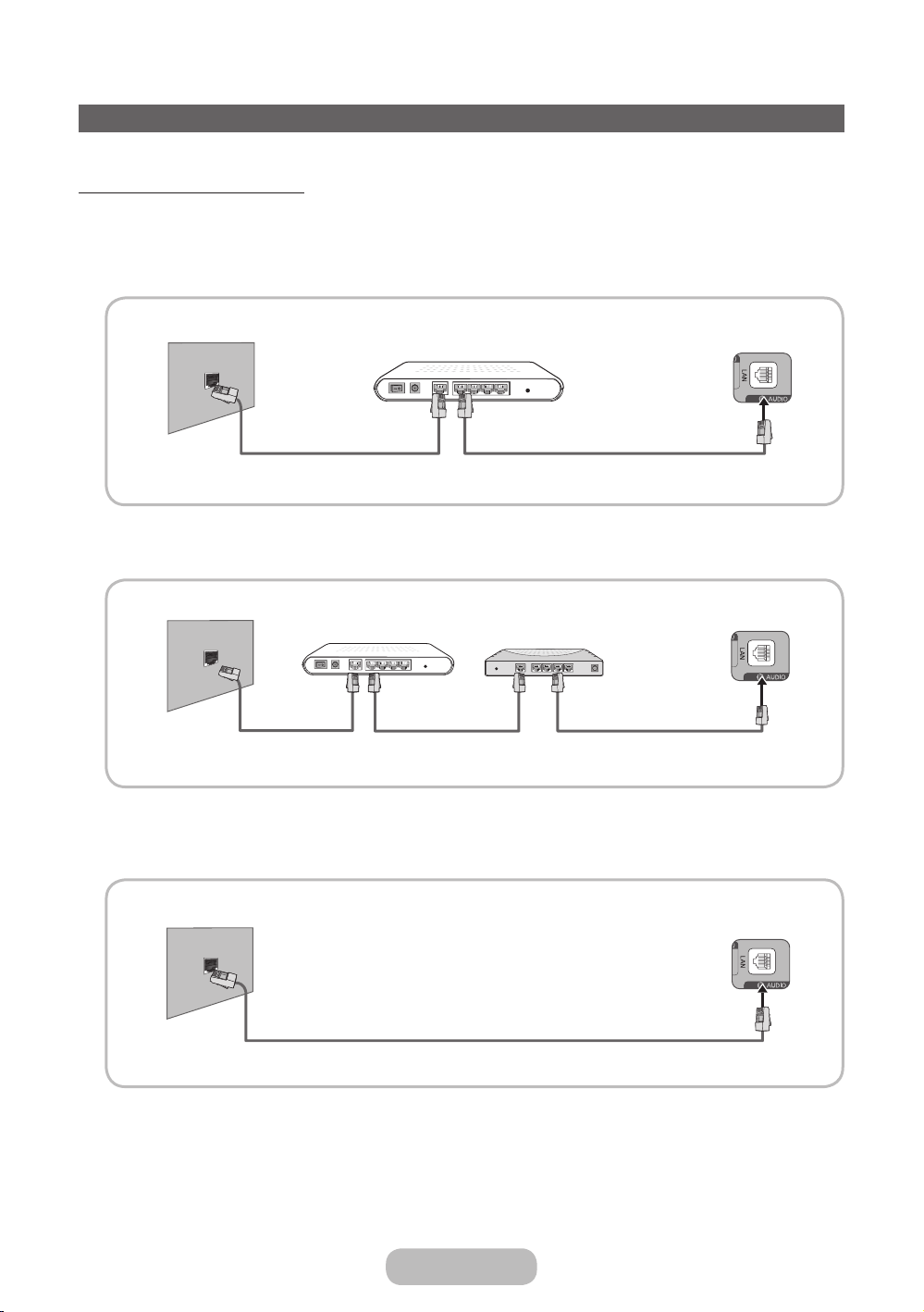
Funzioni di reteFunzioni di rete
Connessione alla rete
Connessione rete via cavo
Esistono principalmente tre modi per collegare il prodotto alla rete via cavo, a seconda dell'impostazione di rete. Di
seguito vengono descritti più in dettaglio:
– E' possibile collegare il prodotto alla LAN connettendo la porta LAN sul retro del prodotto a un modem esterno
mediante un cavo LAN.
Porta modem a parete
Cavo Modem (non in dotazione) Cavo LAN (non in dotazione)
Modem esterno
(ADSL / VDSL / TV via cavo)
Pannello posteriore
del prodotto
– E' possibile collegare il prodotto alla LAN connettendo la porta LAN sul retro del prodotto al Router IP collegato a un
modem esterno. Usare un cavo LAN per la connessione.
Porta modem a parete
Cavo Modem
(non in dotazione)
Modem esterno
(ADSL / VDSL / TV via cavo)
Cavo LAN
(non in dotazione)
Router IP con server
DHCP
Cavo LAN
(non in dotazione)
Pannello posteriore
del prodotto
– In base alla configurazione di rete, potrebbe essere possibile collegare il prodotto alla LAN connettendo la porta
LAN sul retro del prodotto direttamente alla presa a parete mediante un cavo LAN. Notare che la presa a parete è
collegata a un modem o un router che potrebbe essere installato in qualsiasi punto dell'abitazione.
Porta LAN a parete
Pannello posteriore
del prodotto
Cavo LAN (non in dotazione)
Per la connessione, usare un cavo Cat 5 o 6 (tipo STP*). (*Shielded Twisted Pair)
✎
Non supportato se la velocità della rete è inferiore o uguale a 10 Mbps.
✎
Page 66
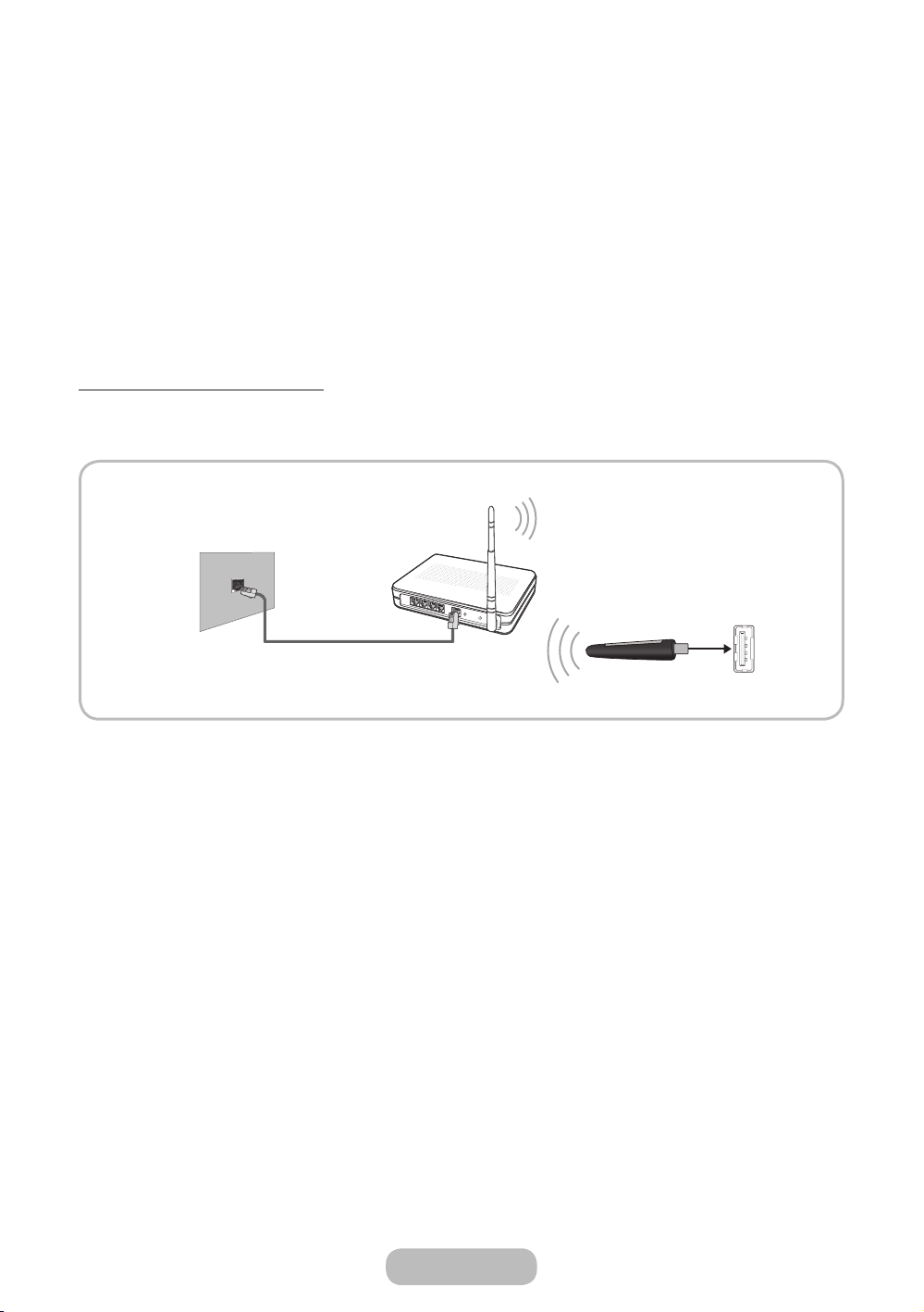
Funzioni di rete
Se la rete richiede un indirizzo IP dinamico, è necessario utilizzare un modem ADSL o un router in grado di
✎
supportare il protocollo DHCP (Dynamic Host Configuration Protocol). Modem e router che supportano il
protocollo DHCP forniscono automaticamente indirizzo IP, maschera di sottorete, gateway e DNS necessari al
prodotto per accedere a Internet, in modo da non costringere l'utente a immetterli manualmente. La maggior
parte delle reti domestiche utilizzano indirizzi IP dinamici.
Alcune reti richiedono un indirizzo IP statico. Se la rete richiede un indirizzo IP statico, immettere manualmente
✎
indirizzo IP, maschera di sottorete, gateway e DNS durante l'impostazione della connessione di rete. Per
ottenere indirizzo IP, maschera di sottorete, gateway e DNS, contattare il proprio Internet Service Provider
(ISP). Se si dispone di un computer basato su Windows, è inoltre possibile ottenere questi dati tramite
computer.
E' possibile utilizzare modem ADSL in grado di supportare il protocollo DHCP se la rete richiede un indirizzo
✎
IP statico. I modem ADSL che supportano il protocollo DHCP permettono inoltre di usare indirizzi IP statici.
Connessione di rete wireless
E' possibile collegare il prodotto alla LAN utilizzando un modem o un router wireless standard. Per effettuare il
collegamento in modo wireless, collegare per prima cosa l'Adattatore LAN wireless Samsung (modello WIS09ABGNX o
WIS12ABGNX - in vendita separatamente) a una delle porte USB del prodotto. Vedere la figura riportata sotto.
Router IP o modem con
Porta LAN a parete
server DHCP
Cavo LAN (non in dotazione)
L'adattatore LAN wireless Samsung è in vendita separatamente presso rivenditori autorizzati, siti di Ecommerce e sul
sito Samsungparts.com. L'adattatore LAN wireless Samsung supporta i protocolli di comunicazione IEEE 802,11a/b/g e
n. Samsung consiglia di utilizzare il protocollo IEEE 802.11n. La riproduzione di un video attraverso una connessione di
rete potrebbe non essere fluida.
La maggior parte dei sistemi di rete wireless dispone di un sistema di sicurezza che implica l'uso di dispositivi che
accedano alla rete attraverso un AP (tipicamente un router IP wireless - router o modem) per la trasmissione di un codice
di sicurezza crittografato denominato chiave di accesso.
Italiano - 66 Italiano - 67
Page 67

Funzioni di rete
Il prodotto supporta solo i seguenti protocolli di sicurezza di rete wireless:
– Modalità di autenticazione: WEP, WPAPSK, WPA2PSK
– Tipo crittografia: WEP, TKIP, AES
Per utilizzare una rete wireless, il prodotto deve essere collegato a un router IP wireless (router o modem). Se il
✎
router IP wireless supporta il protocollo DHCP, il prodotto può utilizzare sia un indirizzo DHCP sia un indirizzo IP
statico per collegarsi alla rete in modalità wireless.
Selezionare un canale per il router IP wireless che non sia attualmente utilizzato. Se il canale impostato per
✎
il router IP wireless è attualmente utilizzato da un altro dispositivo vicino, ciò comporteràinterferenze e le
comunicazioni potrebbero interrompersi.
Selezionando la modalità Pure High-throughput (Greenfield) 802.11n con crittografia di tipo WEP o TKIP per il
✎
proprio AP (Access Point) o router wireless, i prodotti Samsung non supporteranno una connessione conforme
alle nuove specifiche di certificazione Wi-Fi.
Se il proprio router wireless supporta WPS (Wi-Fi Protected Setup), è possibile collegarsi alla rete mediante PBC
✎
(Push Button Configuration) o un PIN (Personal Identification Number). WPS configurerà automaticamente l'SSID
e la chiave WPA in entrambe le modalità.
Se il router, il modem o il dispositivo non è certificato, potrebbe non connettersi al prodotto.
✎
Metodi di connessione: Vi sono tre modi per impostare la connessione di rete wireless:
✎
– Uso dell'opzione Auto Setup (Impostazione automatica) (mediante la funzione Auto Network Search (Ricerca
rete automatica))
– Uso dell'opzione Manual Setup (Impostazione manuale)
– Uso di WPS(PBC)
Page 68

Funzioni di rete
Configurazione di una rete via cavo
Impostazioni di rete
Menu → Rete → Impostazioni di rete
Impostare la connessione di rete via cavo o wireless in modo da utilizzare i vari servizi Internet quali Smart Hub, AllShare
Play ed eseguire gli aggiornamenti del software.
Impostazione automatica rete via cavo
E' possibile configurare automaticamente la connessione di rete via cavo del prodotto quando si collega l'apparecchio a
una rete in grado di supportare il protocollo DHCP.
Quando si collega il cavo LAN, viene visualizzata una schermata che consente l'impostazione diretta della rete via
✎
cavo.
Per configurare automaticamente la connessione di rete via cavo del prodotto, seguire questi passaggi:
1. Accedere alla schermata Impostazioni di rete. (Menu → Rete → Impostazioni di rete)
2. Selezionare Avvio. Comparirà la schermata di test della rete per la verifica della connessione.
3. Una volta verificata la connessione, viene visualizzato il messaggio Connessione a Internet stabilita. In caso di
problemi nell'utilizzo di servizi online, contattare l'ISP. . Selezionare OK.
Se il processo di connessione non riesce, verificare il collegamento alla porta LAN.
✎
Se il processo automatico non rileva le impostazioni per la connessione di rete, o si desidera impostare
✎
manualmente la connessione, consultare la sezione "Impostazione di rete manuale".
Italiano - 68 Italiano - 69
Page 69

Funzioni di rete
Impostazione manuale rete via cavo
E' possibile configurare manualmente la connessione di rete via cavo del prodotto quando si collega l'apparecchio a una
rete che richiede un indirizzo IP statico.
Ottenere le impostazioni per la connessione di rete
Per visualizzare le impostazioni per la connessione di rete sui computer basati su Windows XP, seguire questi
passaggi:
1. Cliccare con il tasto destro del mouse sull'icona Rete in basso a destra dello schermo.
2. Nel menu a comparsa visualizzato, cliccare su Stato.
3. Nella finestra di dialogo, cliccare sulla scheda Supporto.
4. Nella scheda Supporto, cliccare su Dettagli. Sullo schermo vengono visualizzate le impostazioni per la
connessione di rete.
Per configurare manualmente la connessione di rete via cavo del prodotto, seguire questi passaggi:
1. Accedere alla schermata Impostazioni di rete. (Menu → Rete → Impostazioni di rete)
2. Selezionare Avvio. Viene visualizzata la schermata di connessione di rete e si avvia il processo di verifica.
3. Selezionare Arresta. Il processo di verifica si arresta. Nella schermata di connessione di rete selezionare
Impostaz. IP. Viene visualizzata la schermata Impostaz. IP.
4. Selezionare Modalità IP, quindi impostare Modalità IP su Manuale.
5. Accedere al campo Indirizzo IP, quindi selezionare l'Indirizzo IP mediante il telecomando.
6. Sempre con il telecomando, immettere la prima parte dell'Indirizzo IP (per es. 105) nel primo campo di
immissione. Al termine, accedere al campo successivo.
7. Immettere la parte rimanente dell'Indirizzo IP. Al termine, accedere al campo successivo.
8. Ripetere il processo di immissione per ogni campo nell'Indirizzo IP.
Se si commette un errore durante l'inserimento del numero, inserire il numero corretto.
✎
9. Al termine, accedere al campo Masc sottorete.
10. Ripetere il processo di immissione per le impostazioni Masc sottorete, Gateway e Server DNS.
11. Al termine, selezionare OK. Viene visualizzata la schermata di test della rete e si avvia il processo di verifica.
Una volta verificata la connessione, viene visualizzato il messaggio Connessione a Internet stabilita. In caso di
problemi nell'utilizzo di servizi online, contattare l'ISP..
Page 70

Funzioni di rete
Stato rete
Menu → Rete → Stato rete
E' possibile verificare lo stato corrente della rete e di Internet.
Se la connessione di rete via cavo non riesce...
• Rete via cavo non trovata.
Verificare che il cavo di rete sia collegato. Se è collegato, controllare che il router sia acceso. In caso positivo,
provare a spegnerlo e riaccenderlo.
• Impostazione automatica IP non riuscita.
Provare la seguente procedura per impostare l'indirizzo IP automaticamente, oppure, impostare l'indirizzo IP
manualmente selezionando Impostaz. PIP.
1) Verificare che il server DHCP sia attivato sul router.
2) Scollegare e ricollegare il router.
3) Contattare l'Internet Service Provider per ulteriori informazioni.
• Impossibile collegarsi alla rete.
Provare la seguente procedura: verificare che l'indirizzo IP sia impostato correttamente in Impostaz. IP. Contattare
l'Internet Service Provider per ulteriori informazioni.
• Connessione alla rete locale attiva, ma impossibile collegarsi a Internet.
Verificare le impostazioni DNS in Impostaz. IP, oppure contattare l'Internet Service Provider per accedere a Internet.
• Impostazione di rete completata, ma impossibile collegarsi a Internet.
Contattare l'Internet Service Provider per accedere a Internet.
Italiano - 70 Italiano - 71
Page 71

Funzioni di rete
Configurazione della rete wireless
Impostazioni di rete
Menu → Rete → Impostazioni di rete
Impostare la connessione di rete via cavo o wireless in modo da utilizzare i vari servizi Internet quali Smart Hub, AllShare
Play ed eseguire gli aggiornamenti del software.
Impostazione automatica rete wireless
La maggior parte delle reti wireless dispone di un ulteriore sistema di sicurezza che utilizza l'accesso alla rete tramite
dispositivi per la trasmissione di un codice di sicurezza crittografato denominato Chiave di sicurezza o di accesso. La
Chiave di sicurezza è basata su passphrase, tipicamente una parola o una serie di lettere e numeri di una lunghezza
specifica da immettere quando si configurano le impostazioni di sicurezza della rete wireless.
Utilizzando questo metodo per l'impostazione della connessione di rete, e avendo specificato una Chiave di sicurezza
per accedere alla rete wireless, verràchiesto di digitare una passphrase durante la procedura di impostazione
automatica o manuale.
A seconda del router o del modem, potrebbe essere possibile utilizzare un PIN WPS.
✎
Per configurare automaticamente la connessione di rete wireless del prodotto, seguire questi passaggi:
1. Accedere alla schermata Impostazioni di rete. (Menu → Rete → Impostazioni di rete)
2. Selezionare Avvio. La funzione Rete ricerca le reti wireless disponibili. Al termine, verràvisualizzato l'elenco delle
reti disponibili.
3. Nell'elenco delle reti disponibili, selezionare la rete alla quale collegarsi, quindi selezionare Succ..
Se il router wireless è impostato su Hidden (Nascosto), selezionare Aggiungi rete e digitare il Nome rete
✎
(SSID) corretto e la chiave di sicurezza per stabilire la connessione.
4. Alla comparsa della finestra Immettere chiave di sicurezza, andare al passaggio 5. Selezionando un router
wireless sprovvisto di chiave di sicurezza, andare al passaggio 7.
5. Se il router dispone di una chiave di sicurezza, digitare la chiave (Sicurezza o PIN).
Nella schermata Chiave sicur, immettere la chiave di sicurezza o il PIN.
✎
Dovrebbe essere possibile reperire la passphrase in una delle schermate di configurazione usate per
✎
impostare il router o il modem.
6. Al termine, selezionare Succ.. Viene visualizzata la schermata di connessione di rete e si avvia il processo di
verifica.
7. Una volta verificata la connessione, viene visualizzato il messaggio ““Connessione a Internet stabilita. In caso di
problemi nell'utilizzo di servizi online, contattare l'ISP.”.
Se la rete non accetta la chiave (Sicurezza o PIN), selezionare Riprova o Impostaz. IP per immettere le
✎
impostazioni manualmente.
Se si desidera eseguire la connessione manualmente, selezionare Impostaz. IP. Quindi, accedere alla sezione
✎
“Impostazione di rete manuale”.
Page 72

Funzioni di rete
Impostazione manuale rete wireless
E' possibile configurare manualmente la connessione di rete wireless del prodotto quando si collega l'apparecchio a una
rete che richiede un indirizzo IP statico, o se il processo di connessione automatico non riesce.
Ottenere le impostazioni per la connessione di rete
Per visualizzare le impostazioni per la connessione di rete sulla maggior parte dei computer basati su Windows,
seguire questi passaggi:
1. Cliccare con il tasto destro del mouse sull'icona Rete in basso a destra dello schermo.
2. Nel menu a comparsa visualizzato, cliccare su Stato.
3. Nella finestra di dialogo, cliccare sulla scheda Supporto.
4. Nella scheda Supporto, cliccare su Dettagli. Sullo schermo vengono visualizzate le impostazioni per la
connessione di rete.
Per configurare manualmente la connessione di rete wireless del prodotto, seguire questi passaggi:
1. Accedere alla schermata Impostazioni di rete. (Menu → Rete → Impostazioni di rete)
2. Selezionare Avvio. La funzione Rete ricerca le reti wireless disponibili. Al termine, verràvisualizzato l'elenco delle
reti disponibili.
3. Nell'elenco delle reti disponibili, selezionare la rete alla quale collegarsi, quindi selezionare Succ..
Se il router wireless è impostato su Hidden (Nascosto), selezionare Aggiungi rete e digitare il Nome rete
✎
(SSID) corretto e la chiave di sicurezza per stabilire la connessione.
4. Alla comparsa della finestra Immettere chiave di sicurezza, andare al passaggio 5. Selezionando un router
wireless sprovvisto di chiave di sicurezza, andare al passaggio 7.
5. Digitare la chiave (Sicurezza o PIN).
Immettere la chiave di sicurezza mediante la tastiera a schermo.
✎
Dovrebbe essere possibile reperire la passphrase in una delle schermate di configurazione usate per
✎
impostare il router o il modem.
6. Al termine, selezionare Succ.. Viene visualizzata la schermata di connessione di rete e si avvia il processo di
verifica.
7. Selezionare Arresta. Il processo di verifica si arresta. Nella schermata di connessione di rete selezionare
Impostaz. IP. Viene visualizzata la schermata Impostaz. IP.
8. Selezionare Modalità IP, quindi impostare Modalità IP su Manuale.
9. Accedere al campo Indirizzo IP, quindi selezionare l'Indirizzo IP mediante il telecomando.
10. Sempre con il telecomando, immettere la prima parte dell'Indirizzo IP (per es. 105) nel primo campo di
immissione. Al termine, accedere al campo successivo.
11. Immettere la parte rimanente dell'Indirizzo IP. Al termine, accedere al campo successivo.
12. Ripetere il processo di immissione per ogni campo nell'Indirizzo IP.
Se si commette un errore durante l'inserimento del numero, inserire il numero corretto.
✎
13. Al termine, accedere al campo Masc sottorete.
14. Ripetere il processo di immissione per le impostazioni Masc sottorete, Gateway e Server DNS.
15. Al termine, selezionare OK. Viene visualizzata la schermata di connessione di rete e si avvia il processo di
verifica. Una volta verificata la connessione, viene visualizzato il messaggio "Connessione a Internet stabilita. In
caso di problemi nell'utilizzo di servizi online, contattare l'ISP."
Italiano - 72 Italiano - 73
Page 73

Funzioni di rete
WPS(PBC) Impostazione rete
Se il router dispone di un tasto WPS(PBC), è possibile configurare la connessione di rete wireless del prodotto mediante
questo tasto.
Per configurare manualmente la connessione di rete wireless del prodotto mediante WPS(PBC), seguire
questi passaggi:
1. Accedere alla schermata Impostazioni di rete. (Menu → Rete → Impostazioni di rete)
2. Selezionare Avvio. La funzione Rete ricerca le reti wireless disponibili. Al termine, verràvisualizzato l'elenco delle
reti disponibili.
3. Selezionare WPS(PBC).
4. Premere il tasto WPS(PBC) sul router entro 2 minuti. Il prodotto acquisiràautomaticamente tutte le impostazioni
di rete di cui necessita e si collegheràalla rete.
5. Comparirà la schermata di connessione della rete, dopo la quale l'impostazione di rete sarà completata.
Page 74

Funzioni di rete
Stato rete
Menu → Rete → Stato rete
E' possibile verificare lo stato corrente della rete e di Internet.
Se la connessione di rete wireless non riesce...
• Mancata connessione di rete wireless.
Nessun router wireless selezionato. Accedere a Impostazioni di rete per selezionare il router.
• Impossibile collegarsi al router wireless.
Provare la seguente procedura: verificare che il router sia acceso e, in caso positivo, provare a spegnerlo e
riaccenderlo. Verificare se è necessaria una chiave di sicurezza per utilizzare il router.
• Impostazione automatica IP non riuscita.
Provare la seguente procedura per impostare l'indirizzo IP automaticamente, oppure, impostare l'indirizzo IP
manualmente selezionando 'Impostaz. IP'.
1) Verificare che il server DHCP sia attivato sul router.
2) Scollegare e ricollegare il router.
3) Contattare l'Internet Service Provider per ulteriori informazioni.
• Impossibile collegarsi alla rete.
Provare la seguente procedura: verificare che l'indirizzo IP sia impostato correttamente in Impostaz. IP. Contattare
l'Internet Service Provider per ulteriori informazioni.
• Connessione alla rete locale attiva, ma impossibile collegarsi a Internet.
Verificare le impostazioni DNS in Impostaz. IP, oppure contattare l'Internet Service Provider per accedere a Internet.
• Impostazione di rete completata, ma impossibile collegarsi a Internet.
Contattare l'Internet Service Provider per accedere a Internet.
Italiano - 74 Italiano - 75
Page 75

Funzioni di rete
Gestione dei dispositivi di rete
Wi-Fi Direct
Menu → Rete → Wi-Fi Direct
Impostare la connessione del prodotto su dispositivi mobili wireless. Questa funzione consente di collegare dispositivi
mobili wireless al prodotto senza bisogno di un router.
Per utilizzare questa funzione, il dispositivo mobile deve supportare Wi-Fi Direct.
✎
Per collegare il dispositivo mobile al prodotto mediante la funzione Wi-Fi Direct, seguire questi passaggi:
1. Accedere alla schermata Wi-Fi Direct (Rete → Wi-Fi Direct). Il prodotto avvia la ricerca di dispositivi, quindi
visualizza i risultati nella schermata Wi-Fi Direct.
2. Attivare la funzione Wi-Fi Direct sul dispositivo. Selezionare il dispositivo Wi-Fi desiderato.
– Per il PBC: Premere il tasto WPS(PBC) sul dispositivo Wi-Fi entro 2 minuti. Viene visualizzato il messaggio
Connessione in corso, seguito dal messaggio Connesso. Alla chiusura del messaggio, il dispositivo viene
elencato nella schermata Wi-Fi Direct come Connesso.
– PIN: Inserire il PIN visualizzato sul dispositivo.
Per scollegare il dispositivo, selezionare il dispositivo Wi-Fi collegato, quindi selezionare Disconnetti.
✎
Viene visualizzato il messaggio Connessione in corso, seguito dal messaggio Connesso. Alla chiusura del
messaggio, il dispositivo viene elencato nella schermata Wi-Fi Direct come Connesso.
Prodotto e lettore BD assumono il ruolo di Titolare del gruppo. Se un prodotto o un lettore BD è collegato
✎
via Wi-Fi Direct, il dispositivo collegato è rappresentato come Titolare del gruppo nell'elenco Wi-Fi Direct.
Tuttavia, anche in questo caso, il prodotto potrebbe può riuscire a collegarsi a un altro prodotto o a un lettore
BD via Wi-Fi Direct.
Page 76

Funzioni di rete
Soft AP
Menu → Rete → Soft AP
Utilizzando questa funzione è possibile collegare il prodotto ad altri dispositivi mobili se il proprio dispositivo mobile non
supporta la funzione Wi-Fi Direct.
La schermata Soft AP consente di impostare le opzioni per il collegamento di dispositivi Wi-Fi.
• Soft AP
Attiva o disattiva la modalità Soft AP. Quando Soft AP è impostata su On, i dispositivi mobili sono in grado di rilevare
il nome di rete del prodotto nell'elenco delle connessioni Wi-Fi.
• Chiave sicur
Immettere una Chiave sicur di almeno 8 caratteri mediante il telecomando. Al termine, selezionare Fatto.
– Se la chiave di sicurezza non contiene almeno 8 caratteri, non sarà possibile selezionare Fatto.
– Per collegare un dispositivo mobile al prodotto, digitare la chiave di sicurezza per il dispositivo.
– Se la rete funziona in modo anomalo, verificare nuovamente la chiave di sicurezza. Una chiave di sicurezza
errata può causare un malfunzionamento.
Utilizzando Wi-Fi Direct o Soft AP, è possibile condividere dati tramite AllShare Play.
(Solo per alcuni modelli di dispositivi mobili che supportano Wi-Fi Direct o Soft AP.)
Wi-Fi Direct Soft AP
Numero di dispositivi Wi-Fi che possono
essere collegati
Condivisione dati Supportata tramite AllShare (solo per i
Fino a 5 Fino a 5
Solo tramite AllShare
modelli di dispositivi mobili supportati.)
Italiano - 76 Italiano - 77
Page 77

Funzioni di rete
Impostazioni AllShare
Menu → Rete → Impostazioni AllShare
Seleziona se utilizzare la funzione Media sulla rete. Per maggiori informazioni sull'impostazione delle opzioni, vedere
“Impostazioni AllShare” alla sezione AllShare Play.
Nome dispositivo
Menu → Rete → Nome dispositivo
Immettere un nome per il prodotto. Il nome immesso verrà mostrato sui dispositivi e i controlli remoti di rete mediante
AllShare Play.
Sullo schermo viene visualizzata una tastiera. Utilizzando il telecomando, digitare manualmente un nome per
✎
il prodotto. Per esempio, per modificare il nome in Monitor Samsung, selezionare ogni carattere utilizzando il
telecomando. Al termine, selezionare Fatto.
Page 78

Funzioni preferiteFunzioni preferite
Impostazione dell'orario
Durata
Menu → Sistema → Durata
L'ora impostata appare ogni volta che si preme il tasto INFO`.
✎
• Orologio
Impostare l'orologio per utilizzare le funzioni timer del prodotto.
Se il cavo di alimentazione viene scollegato, è necessario impostare nuovamente l'orologio.
✎
Modalità orologio: Impostare manualmente o automaticamente l'ora corrente.
– Auto: Il prodotto imposta automaticamente l'ora corrente utilizzando l'orario inviato dal canale digitale.
Per l'impostazione automatica dell'ora corrente il prodotto deve essere connesso via cavo o antenna.
✎
In base all'emittente e al segnale, l'impostazione automatica dell'orario potrebbe non essere corretta.
✎
In questo caso, impostare l'ora manualmente.
– Manuale: Impostare manualmente l'ora corrente.
Imposta Ora: Impostare Data e Durata manualmente. E' possibile impostare la data e l'ora corrente mediante il
telecomando.
Disponibile solo quando Modalità orologio è impostata su Manuale.
✎
Fuso orario: Selezionare il fuso orario della propria zona.
Questa funzione è disponibile solo quando Modalità orologio è impostata su Auto.
✎
GMT: Selezionare il fuso orario della propria zona.
E' possibile utilizzare questa funzione quando Nazione è impostata su Altre.
✎
DST: Attiva e disattiva la funzione DST (Daylight Saving Time) per l'ora legale.
Questa funzione è disponibile solo quando Modalità orologio è impostata su Auto.
✎
• Timer stand-by
Spegne automaticamente il prodotto dopo il periodo di tempo preimpostato. (30, 60, 90, 120, 150 o 180 minuti).
Selezionare un periodo di tempo mediante il telecomando. Per annullare l'opzione Timer stand-by, selezionare
✎
Off.
Italiano - 78 Italiano - 79
Page 79

Funzioni preferite
• Timer accensione
Impostare Timer accensione in modo che il prodotto si accenda automaticamente il giorno e all'ora prescelti.
Sono disponibili tre diverse configurazioni per l'opzione Timer accensione. (Timer accensione 1, Timer accensione
2, Timer accensione 3), quindi selezionare la sorgente del contenuto da riprodurre all'accensione del prodotto:
un canale via antenna o cavo, un dispositivo USB, o un ricevitore STB collegato a uno degli ingressi del prodotto
(HDMI1, AV, ecc.).
E' necessario impostare l'orologio prima di utilizzare l'opzione Timer accensione.
✎
Impostazione: Selezionare Off, 1 volta, Ogni gg, Lun~Ven, Lun~Sab, Sab~Dom o Manuale. Selezionando Manuale,
è possibile scegliere il giorno in cui si desidera che il prodotto si accenda in base alla configurazione Timer
accensione impostata.
Il simbolo c indica il giorno selezionato.
✎
Durata: Impostare l'ora per l'accensione automatica del prodotto.
Volume: Selezionare il livello del volume desiderato. Regolare il volume con il telecomando.
Sorgente: Per selezionare ciò che si desidera riprodurre all'attivazione del timer. E' possibile impostare il prodotto
perché si accenda su un canale particolare o riproduca contenuti specifici quali video, foto o file audio memorizzati
su un dispositivo esterno collegato al prodotto.
Il dispositivo USB deve essere collegato al prodotto prima di selezionare USB.
✎
Antenna (quando Sorgente è impostata su TV): Selezionare ATV o DTV.
Canale (quando Sorgente è impostata su TV): Selezionare il canale desiderato.
Musica / Foto (quando Sorgente è impostata su USB): Selezionare una cartella nel dispositivo USB contenente i file
musicali o le immagini da riprodurre all'accensione automatica del prodotto.
Se sul dispositivo USB non sono presenti file musicali, oppure non è stata selezionata una cartella contenente
✎
il file da riprodurre, l'opzione Timer non funziona correttamente.
Nel caso ci sia una sola foto memorizzata sul dispositivo USB, la funzione Slide Show non è disponibile.
✎
Se il nome della cartella è troppo lungo, la cartella non è selezionabile.
✎
A ogni dispositivo USB viene assegnata una cartella distintiva. Se si usano più dispositivi USB dello stesso
✎
tipo, verificare che le cartelle assegnate a ogni USB abbiano nomi diversi.
Quando si usa la funzione Timer accensione, si consiglia di utilizzare una chiavetta USB e un lettore di
✎
schede. La funzione Timer accensione potrebbe non essere utilizzabile con dispositivi USB dotati di batteria
interna, lettori MP3 o PMP prodotti da alcuni costruttori, poiché tali dispositivi impiegano molto tempo per
essere riconosciuti dal prodotto.
Impostando Timer accensione per riprodurre un file memorizzato su un HDD USB, potrebbero volerci anche
✎
più di 40 secondi prima che all'accensione il prodotto riproduca il file.
• Timer spegnimento
Impostare Timer spegnimento in modo che il prodotto si spenga automaticamente il giorno e all'ora prescelti. Sono
disponibili tre diverse configurazioni per l'opzione Timer spegnimento. (Timer spegnimento1, Timer spegnimento2,
Timer spegnimento3)
Impostare l'orologio prima di configurare l'opzione Timer spegnimento.
✎
Impostazione: Selezionare Off, 1 volta, Ogni gg, Lun~Ven, Lun~Sab, Sab~Dom o Manuale. Selezionando
Manuale, è possibile scegliere il giorno in cui si desidera che il prodotto si spenga in base alla configurazione Timer
spegnimento impostata.
Il simbolo c indica il giorno selezionato.
✎
Durata: Impostare l'ora per lo spegnimento automatico del prodotto.
Page 80

Funzioni preferite
Soluzioni economiche
Soluzione Eco
Menu → Sistema → Soluzione Eco
• Risparmio energia
Questa funzione consente di regolare la luminosità del prodotto in modo da ridurre il consumo di energia.
Selezionando Immagine off, lo schermo viene disattivato ma l'audio rimane attivo. Per attivare lo schermo premere
un tasto qualsiasi, eccetto il tasto di regolazione del volume.
• No segnale std-by
Per ridurre il consumo energetico, impostare il periodo di tempo in cui il prodotto rimane acceso senza ricevere
segnali.
• Spegnimento automatico
Per evitare il surriscaldamento, il prodotto si spegne automaticamente se non riceve segnali dal telecomando per 4
ore consecutive.
Italiano - 80 Italiano - 81
Page 81

Funzioni preferite
Blocco programmi
Sicurezza
Menu → Sistema → Sicurezza
Questa funzione consente di configurare le opzioni di sicurezza relative al programma. Ogni volta che si accede alla
funzione Sicurezza, viene visualizzata la schermata di inserimento del PIN. La schermata di inserimento del PIN si chiude
e viene visualizzato il menu Sicurezza.
• Blocco canali
Bloccare i canali nel menu Canale per impedire a utenti non autorizzati, per esempio i bambini, di guardare
programmi non adatti.
Disponibile solo quando Sorgente è impostata su TV.
✎
• Blocco programma
(In base alla nazione)
Se attivata, la funzione Blocco programma blocca automaticamente i programmi che l'utente ha ritenuto inadatti per
i propri figli. Immettere il PIN prima di impostare o modificare una qualunque delle limitazioni della funzione Blocco
programma.
Le voci incluse nella funzione Blocco programma possono essere diverse in base alla nazione.
✎
Classificazione TV: Per bloccare i programmi visualizzabili sul prodotto in base alla classificazione assegnata. Questa
funzione consente di controllare i programmi che bambini e ragazzi possono guardare.
• Cambia PIN
Viene visualizzata la schermata Cambia PIN. Scegliere 4 cifre per il nuovo PIN e immetterle nella schermata Immetti
nuovo PIN. Digitare nuovamente le 4 cifre nella schermata Conferma nuovo PIN. Alla chiusura della schermata di
conferma, selezionare Chiudi. Il prodotto ha memorizzato il nuovo PIN.
Visione di un film o di un programma bloccato
Quando il prodotto viene sintonizzato su un programma o un film con limitazioni per la visione, la funzione Blocco
programma ne bloccherà l'accesso. Viene visualizzata una schermata vuota insieme a un messaggio di avviso. Con il
telecomando, immettere il PIN per sbloccare il programma o il film desiderato.
Page 82

Funzioni preferite
Picture In Picture (PIP)
PIP
Menu → Sistema → PIP
E' possibile guardare contemporaneamente un programma il cui segnale è passato attraverso il sintonizzatore del
prodotto e un video trasmesso da una sorgente video esterna.
Per esempio, se il ricevitore via cavo è collegato alla presa Cable In, è possibile utilizzare la funzione PIP per guardare i
programmi dal ricevitore e un film da un lettore BD collegato alla presa HDMI In.
Se Smart Hub o Blocco programma sono attive, non è possibile utilizzare la funzione PIP.
✎
• PIP
Attiva o disattiva la funzione PIP.
• Canale
Selezionare il canale per l'immagine secondaria.
• Dimensioni
Selezionare la dimensione dell'immagine secondaria.
• Posizione
Selezionare la posizione dell'immagine secondaria.
• Selezione audio
E' possibile scegliere se ascoltare l'audio dell'immagine principale o di quella secondaria.
Spegnendo il prodotto durante la visione in modalità PIP, la funzione PIP verrà ripristinata e all'accensione
✎
sarà impostata su Off. Alla successiva accensione del prodotto, la funzione PIP dovrà essere riattivata per
guardare i programmi in modalità PIP.
L'immagine nella finestra PIP potrebbe apparire leggermente innaturale quando si usa la schermata principale
✎
per visualizzare un videogame o il karaoke.
Impostazioni PIP: L'immagine trasmessa dalla sorgente video esterna viene visualizzata come immagine
✎
principale mentre quella proveniente dal sintonizzatore del prodotto appare come immagine PIP secondaria.
– Immagine principale: Comp., HDMI, PC
– Immagine secondaria: TV
Italiano - 82 Italiano - 83
Page 83

Funzioni preferite
Uso del prodotto con tastiera e mouse
Gestione disp.
Menu → Sistema → Gestione disp.
Questa funzione consente di configurare tastiera e mouse per l'uso con il prodotto. Questo menu consente di
visualizzare gli elenchi di dispositivi e di regolare le impostazioni di tastiera e mouse.
Il prodotto potrebbe non essere compatibile con il modello del mouse e della tastiera HID USB in uso.
✎
• Impostaz. tastiera
Consente di utilizzare il prodotto con una tastiera USB o Bluetooth. Per utilizzare una tastiera USB, collegarla alla
porta USB. Per utilizzare una tastiera Bluetooth, collegarla attivando la funzione Bluetooth.
Seleziona tastiera
Dall'elenco delle tastiere disponibili, selezionare quella che si desidera utilizzare. E' possibile utilizzare solo una
tastiera per volta, anche se ne sono collegate diverse.
Opzioni tastiera
Imposta le opzioni predefinite per la lingua e il tipo di tastiera.
– Lingua tastiera: Impostare la lingua per la tastiera.
– Tipo di tastiera: Impostare il tipo di tastiera che si sta utilizzando per digitare il testo.
– Cambia lingua input: Selezionare una sequenza di tasti per modificare la lingua di immissione.
Page 84

Funzioni preferite
• Impostazioni mouse
Consente di utilizzare il prodotto con un mouse USB o Bluetooth. Per utilizzare un mouse USB, collegarlo alla porta
USB. Per utilizzare un mouse Bluetooth, collegarlo attivando la funzione Bluetooth. E' possibile utilizzare il mouse per
eseguire le selezioni nel menu del prodotto proprio come si utilizzerebbe il mouse del PC.
Seleziona mouse
Dall'elenco dei mouse disponibili, selezionare quello che si desidera utilizzare. E' possibile utilizzare solo un mouse
per volta, anche se ne sono collegati diversi.
Opzioni mouse
Imposta le opzioni predefinite per i tasti del mouse.
– Pulsante principale: Selezionare il tasto principale che si desidera usare per cliccare e selezionare a schermo.
– Dimensioni puntatore: Impostare la dimensione del puntatore del mouse a schermo.
– Veloc. puntat.: Selezionare la velocità del puntatore del mouse.
Uso del mouse per la selezione dei menu del prodotto
1. Collegare un mouse USB o Bluetooth al prodotto.
2. Cliccare sul tasto principale selezionato. Viene visualizzato il messaggio Vai a.
3. Selezionare Smart Hub o Menu in Vai a.
4 Utilizzare il mouse come fosse il mouse del PC. Per esempio, per aprire il menu Canale nella schermata Smart
Hub, cliccare sull'icona Canale.
Per uscire da un campo di immissione che non si chiude, cliccare su R Ritorna.
✎
Per uscire da un menu o dalla schermata Smart Hub, cliccare su R Ritorna.
✎
Per nascondere il puntatore del mouse, spostarlo in fondo leggermente al di fuori dello schermo.
✎
Italiano - 84 Italiano - 85
Page 85

Funzioni preferite
Altre funzioni
Lingua
Menu → Sistema → Lingua
• Lingua menu
Impostare la lingua dei menu.
• Lingua Teletext
Impostare la lingua desiderata per il servizio Teletext.
La lingua predefinita è l'inglese, nel caso in cui la trasmissione non supporti la lingua selezionata.
✎
• Lingua preferita
Selezionare una lingua, che verrà rilevata come predefinita alla selezione di un canale.
Sottotitoli
(Testo a schermo)
Menu → Sistema → Sottotitoli
Utilizzare questo menu per impostare la modalità Sottotitoli.
• Sottotitoli
Attiva e disattiva i sottotitoli.
• Modalità sottotitoli
Imposta la modalità dei sottotitoli.
• Lingua Sottotitoli
Imposta la lingua dei sottotitoli.
Se il programma in visione non supporta la funzione Non udenti, l'opzione Normale si attiva automaticamente
✎
anche se è stata selezionata la modalità Non udenti.
La lingua predefinita è l'inglese, nel caso in cui la trasmissione non supporti la lingua selezionata.
✎
Page 86

Funzioni preferite
Testo digitale
(Disponibile solo nel Regno Unito)
Se il programma è trasmesso con testo digitale, questa funzione è attivata.
MHEG (Multimedia and Hypermedia Information Coding Experts Group): Uno standard internazionale per i sistemi di
codifica dei dati multimediali e ipermediali. E' un sistema più complesso rispetto al formato MPEG in quanto include
collegamenti a dati ipermediali come immagini fisse, character service, animazione, grafica e file video, oltre ai dati
multimediali. MHEG è una tecnologia che consente una interazione tra utente ed emittente in vari campi quali VOD
(Video-On-Demand), ITV (Interactive TV), EC (Electronic Commerce), tele-education, tele-conferencing, librerie digitali e
giochi in rete.
Prot. Auto. dopo.
Se viene visualizzata una immagine fissa per il periodo di tempo specificato dall'utente, il prodotto attiva lo screen saver
per prevenire la formazione di immagini residue.
Italiano - 86 Italiano - 87
Page 87

Funzioni preferite
Generale
Menu → Sistema → Generale
• Rispar. ener. max.
Quando il prodotto è collegato a un PC, riduce il consumo di corrente spegnendo il prodotto quando il PC rimane
inattivo per un certo periodo di tempo.
Disponibile solo quando la Sorgente è impostata su PC.
✎
• Modalità gioco
Quando si collega al prodotto una console di gioco, per esempio PlayStation™ o Xbox™, il gioco sarà più realistico
attivando la Modalità gioco.
Precauzioni e limitazioni d'uso per la Modalità gioco
– Prima di scollegare la console di gioco e collegare un altro dispositivo esterno, impostare Modalità gioco su Off.
– Visualizzando il menu del prodotto in Modalità gioco si potrebbe verificare un leggero sfarfallio.
Modalità gioco non è disponibile se la sorgente di ingresso è impostata su TV.
✎
Impostare Modalità gioco su On solo dopo aver collegato la console di gioco. Attivando la Modalità gioco
✎
prima di aver collegato la console, la qualità dell'immagine potrebbe non essere ottimale.
Se Modalità gioco è impostata su On, Modalità immagine è impostata su Standard e Modalità audio è
✎
impostata su Film automaticamente.
• BD Wise
Fornisce la qualità ottimale delle immagini per i prodotti Samsung quali DVD, Blu-ray e Home Theatre che
supportano il formato BD Wise. Quando BD Wise è impostato su On, la modalità delle immagini viene
automaticamente cambiata alla risoluzione ottimale.
Disponibile collegando al prodotto con un cavo HDMI prodotti Samsung in grado di supportare il formato BD
✎
Wise.
• Trasparenza menu
Per regolare la trasparenza dei menu.
• Feedback audio
Un'altra funzione del prodotto è l'avviso audio. La modalità Feedback audio è attiva come opzione predefinita.
Disattivare la funzione Feedback audio o regolare il volume dell'avviso audio.
• Blocco pannello
Per bloccare e sbloccare contemporaneamente tutti i tasti sul Controller del prodotto. Quando la funzione Blocco
pannello è impostata su On, il Controller del prodotto non è operativo.
• Connetti hub USB a
L'Hub USB può essere collegato al PC mediante cavo USB. L'Hub USB non supporta il prodotto se è collegato al
PC.
Dopo aver collegato un mouse e una tastiera al prodotto e aver impostato l'opzione Connetti hub USB a su
✎
PC, è possibile usare il Desktop collegato via USB. In questo caso, anche eseguendo la chiusura del Desktop,
l'opzione Connetti hub USB a rimarrà impostata su PC. Per impostare l'opzione su TV, è necessario cambiare
l'impostazione direttamente con il telecomando.
• Logo di avvio
Visualizza il logo Samsung all'accensione del prodotto.
Page 88

Funzioni preferite
Anynet+ (HDMI-CEC)
Menu → Sistema → Anynet+ (HDMI-CEC)
Questa funzione consente di controllare mediante il telecomando del prodotto Samsung tutti i dispositivi Samsung
collegati che supportano Anynet+. Per informazioni sulla configurazione delle opzioni, vedere la sezione “Anynet+ (HDMICEC)”. (pagina 161)
DivX® Video On Demand
Menu → Sistema → DivX® Video On Demand
Mostra il codice di registrazione autorizzato per il prodotto. Collegandosi al sito DivX e registrandosi con il codice di
registrazione a 10 cifre, è possibile scaricare il file di attivazione VOD. Riproducendolo con Media Play, la registrazione è
completata.
Per ulteriori informazioni su VOD DivX(R), visitare il sito http://vod.divx.com.
✎
Interfaccia comune
Menu → Sistema → Interfaccia comune
• Menu CI: Questa modalità permette all'utente di accedere al menu del modulo CAM. Selezionare Menu CI in base
alla scheda PC.
• Info sull'applicazione: Visualizza le informazioni relative al modulo CAM inserito nell'alloggiamento CI e nella
“SCHEDA CI o CI+” inserita nel modulo CAM. E' possibile installare il modulo CAM in qualsiasi momento, a prodotto
acceso o spento.
1. Acquistare il modulo CI CAM presso il rivenditore locale o via telefono.
2. Inserire saldamente la “SCHEDA CI o CI+” nel modulo CAM nella direzione indicata dalla freccia.
3. Inserire il modulo CAM con la “SCHEDA CI o CI+” nell'alloggiamento common interface, nella direzione indicata
dalla freccia, in modo che sia parallela all'alloggiamento.
4. Verificare la visione dell'immagine su un canale a segnale criptato.
Italiano - 88 Italiano - 89
Page 89

Funzioni preferite
Menu Supporto
Auto diagnosi
Menu → Supporto → Auto diagnosi
• Test immagine
Per controllare eventuali problemi di visualizzazione delle immagini. Test immagine visualizza una immagine ad alta
definizione per controllarne eventuali difetti ed errori.
Sì: Selezionare Sì se l'immagine di prova non viene visualizzata o risulta disturbata o distorta. Potrebbe essersi
verificato un problema con il prodotto. Contattare il Call Center Samsung per richiedere assistenza.
No: Selezionare No se l'immagine di prova viene visualizzata correttamente. Potrebbe essersi verificato un problema
con il dispositivo esterno. Controllare lo stato dei collegamenti. Se il problema persiste, consultare il manuale
dell'utente del dispositivo esterno in uso.
• Test audio
Usare la melodia preimpostata per verificare eventuali problemi audio.
Se non c'è ritorno audio dagli altoparlanti del prodotto, prima di eseguire il test audio verificare che Seleziona
✎
altoparlante sia impostata su Altoparlante TV nel menu Suono, quindi riprovare.
E' possibile ascoltare la melodia durante il test anche se Seleziona altoparlante è impostata su Altoparlante
✎
esterno oppure l'audio è stato disattivato.
Sì: Selezionare Sì se durante l'esecuzione del test audio il suono non si sente o proviene da un solo altoparlante.
Potrebbe essersi verificato un problema con il prodotto. Contattare il Call Center Samsung per richiedere assistenza.
No: Selezionare No se l'audio è trasmesso dagli altoparlanti. Potrebbe essersi verificato un problema con il
dispositivo esterno. Controllare lo stato dei collegamenti. Se il problema persiste, consultare il manuale dell'utente
del dispositivo esterno in uso.
• Informazioni sul segnale
(Solo canali digitali)
La qualità di ricezione dei canali HD OTA è perfetta o i canali non sono disponibili. Informazioni sul segnale visualizza
l'intensità del segnale dei canali HD; ciò consente di regolare l'antenna per migliorare il segnale e ricevere i canali
HD.
Page 90

Funzioni preferite
• Reset
Per ripristinare tutte le impostazioni ai valori predefiniti tranne le impostazioni di rete.
Per ripristinare il prodotto ai valori predefiniti, seguire questi passaggi:
1. Accedere al menu Reset. (Supporto → Auto diagnosi → Reset)
2. Viene visualizzata la finestra di immissione del PIN. Immettere le quattro cifre del PIN mediante il telecomando.
3. Al termine, la schermata di immissione del PIN si chiude automaticamente. Viene visualizzato il messaggio "Tutte
le impost. verranno ripristinate ai valori predef.".
4. Selezionare Sì. Tutte le impostazioni vengono ripristinate ai valori predefiniti. Il prodotto si spegne e riaccende
automaticamente. Viene visualizzata la schermata Impostazione. Per ulteriori informazioni sul menu
Impostazione, vedere il manuale dell'utente in formato cartaceo.
Aggiornamento software
Menu → Supporto → Aggiornamento software
Il menu Aggiornamento software consente di aggiornare il software del prodotto all'ultima versione disponibile.
Versione corrente: E' la versione software installata sul prodotto.
E' possibile aggiornare il software all'ultima versione disponibile in cinque modi diversi:
E' possibile eseguire l'aggiornamento in cinque modi diversi:
– Tramite USB
– Online
– Tramite canale
– Software alternativo
– Aggiornamento mod Standby
Le cinque diverse modalità di aggiornamento sono spiegate nelle pagine seguenti.
Si raccomanda di non spegnere il prodotto fino al termine dell'aggiornamento. Una volta completato
✎
l'aggiornamento del software, il prodotto si spegnerà e riaccenderà automaticamente. Quando si aggiorna
il software, tutte le impostazioni video e audio modificate verranno ripristinate alle impostazioni predefinite.
Si consiglia di prendere nota delle impostazioni modificate in modo da poterle facilmente ripristinare dopo
l'aggiornamento.
Italiano - 90 Italiano - 91
Page 91

Funzioni preferite
• Tramite USB
Per aggiornare il software Tramite USB seguire questi passaggi:
1. Visitare il sito www.samsung.com.
2. Scaricare sul computer via USB l'eseguibile dell'ultimo aggiornamento software disponibile.
3. Estrarre l'eseguibile sul computer. E' necessario disporre di una cartella dedicata che abbia lo stesso nome del
file eseguibile.
4. Copiare la cartella su una chiavetta USB.
5. Accendere il prodotto e inserire la chiavetta USB nella porta USB del prodotto.
6. Nel menu del prodotto, accedere a Supporto → Aggiornamento software.
7. Selezionare Tramite USB.
Fare attenzione a non rimuovere la chiavetta USB fino al termine dell'aggiornamento.
✎
• In linea
La funzione In linea consente di scaricare il nuovo software da Internet direttamente sul prodotto e di aggiornarne la
versione in un'unica operazione. Per utilizzare In linea, è necessario aver configurato il prodotto per la connessione in
rete, inoltre il prodotto deve essere collegato a Internet. Vedere la sezione "Configurazione di rete".
Per aggiornare il software Online, seguire questi passaggi:
1. Selezionare Online. Viene visualizzato il messaggio Connecting to Server (Connessione al server in corso...)
2. Se viene trovata una versione scaricabile, la finestra di Download viene visualizzata con una barra di
avanzamento e inizia lo scaricamento del firmware.
3. Al termine del download, viene visualizzata la schermata Upgrade Query (Richiesta aggiornamento) con tre
possibili scelte: Aggiorna ora, Aggiorna dopo o Non aggiornare.
– Selezionando Aggiorna ora, il prodotto aggiorna il software, quindi si spegne e si riaccende
automaticamente.
– Se non si effettua una scelta nell'arco di un minuto, o si seleziona Aggiorna dopo, il prodotto memorizza
la nuova versione senza applicarla immediatamente. E' possibile aggiornare il software in un momento
successivo selezionando la funzione Software alternativo.
– Selezionando Non aggiornare, il prodotto annulla l'aggiornamento.
• Tramite canale
Per aggiornare il software mediante il segnale trasmesso.
– Se la funzione viene selezionata durante la trasmissione software, il software verrà automaticamente cercato e
scaricato.
– Il tempo richiesto per scaricare il software è determinato dallo stato del segnale.
Page 92

Funzioni preferite
• Software alternativo
L'opzione Software alternativo consente di aggiornare il software utilizzando un file scaricato dal prodotto in
precedenza, e che l'utente ha deciso di non installare immediatamente, o un file scaricato dal prodotto in modalità
Standby (vedere Aggiornamento mod Standby alla sezione successiva).
Per l'aggiornamento mediante Software alternativo, seguire questi passaggi:
1. Se l'aggiornamento del software è stato scaricato, si vedrà il numero della versione del software a destra di
Software alternativo.
2. Selezionare Software alternativo.
3. Il messaggio visualizzato sul prodotto chiede se si desidera eseguire l'aggiornamento. Selezionare Sì. Il prodotto
inizia l'aggiornamento.
4. Al termine dell'aggiornamento, il prodotto si spegne e riaccende automaticamente.
• Aggiornamento mod Standby
E' possibile impostare la funzione Aggiornamento mod Standby per consentire al prodotto di scaricare il nuovo
software quando l'apparecchio si trova in modalità Standby.
In modalità Standby, il prodotto è spento ma il suo collegamento Internet è attivo. Ciò consente al prodotto di
scaricare automaticamente l'aggiornamento del software, quando non si sta utilizzando l'apparecchio. Poiché il
prodotto è attivo internamente, lo schermo potrebbe illuminarsi leggermente. Questo fenomeno può continuare per
più di 1 ora, fino al termine dell'aggiornamento software.
Per impostare la funzione Aggiornamento mod Standby seguire questi passaggi:
1. Selezionare Aggiornamento mod Standby.
2. Selezionare Off, 1 ora dopo, 2 ore dopo, 0:00, 2:00, 12:00 o 14:00.
– Off: Selezionando Off, il prodotto visualizza un messaggio di avviso quando risulta disponibile una nuova
versione software.
– 1 ora dopo, 2 ore dopo, 0:00, 2:00, 12:00 o 14:00: Il prodotto scarica automaticamente la nuova versione
software quando l'apparecchio si trova in modalità Standby.
Per utilizzare la funzione Aggiornamento mod Standby, il prodotto deve essere collegato a Internet.
✎
Italiano - 92 Italiano - 93
Page 93

Funzioni preferite
Contattare Samsung
Menu → Supporto → Contattare Samsung
Fare riferimento a queste informazioni in caso di funzionamento anomalo del prodotto o se si desidera aggiornare il
software. E' possibile reperire le informazioni riguardanti i nostri Call Centre e come scaricare prodotti e software.
Gestione remota
Menu → Supporto → Gestione remota
Il Call Centre accederà alla funzione Gestione remota. Questa funzione consente al Call Centre di accedere e controllare
remotamente il prodotto Samsung dell'utente per risolvere eventuali problemi. Attivare e utilizzare la funzione Gestione
remota solo in caso di problemi, e solo dopo aver contattato il Call Centre. Alla pagina Contatti del sito www.samsung.
com sono disponibili i numeri dei Call Centre locali.
Smart Hub
Menu → Supporto → Smart Hub
Smart Hub consente di collegarsi a Internet e di guardare una varietà di contenuti Internet e multimediali. Per maggiori
informazioni sull'uso di Smart Hub, consultare questo manuale alla sezione Smart Hub. (pagina 94)
Page 94

Funzioni avanzateFunzioni avanzate
Smart Hub
Menu → Supporto → Smart Hub
Con Smart Hub, è possibile eseguire lo streaming di filmati, video e musica da Internet, accedere a varie applicazioni
gratuite o a pagamento e visualizzarle sul prodotto.
I contenuti delle applicazioni comprendono notizie, sport, previsioni meteo, quotazioni di borsa, mappe, foto e giochi.
E' inoltre possibile avviare questa funzione premendo il tasto ™ sul telecomando.
✎
Avviso
In nessuna circostanza Samsung Electronics potrà essere ritenuta legalmente responsabile per eventuali interruzioni
nel servizio Smart Hub causate dal service provider.
I servizi applicativi possono essere forniti solo in inglese e i contenuti possono variare a seconda dell'area geografica.
Per maggiori informazioni sul servizio Smart Hub, visitare il sito web del service provider dell'applicazione.
Il servizio Smart Hub scarica ed elabora i dati via Internet in modo da poter utilizzare i contenuti Internet sul prodotto.
Se la connessione Internet non è stabile, il servizio potrebbe subire ritardi o interruzioni. Inoltre, il lettore potrebbe
disattivarsi automaticamente in base alle condizioni del collegamento Internet. In questo caso, controllare la
connessione Internet e riprovare.
I servizi forniti sono soggetti a modifica senza preavviso da parte del service provider Smart Hub.
I contenuti del servizio Smart Hub possono differire a seconda della versione firmware del lettore.
I contenuti DivX a pagamento protetti da copia possono essere riprodotti solo con un cavo HDMI, un cavo
composito o component.
Italiano - 94 Italiano - 95
Page 95

Funzioni avanzate
Per il primo avvio del servizio Smart Hub, seguire questi passaggi:
1. Premere ™ .
2. Viene visualizzata la schermata Smart Hub. In alcuni casi la schermata Nazione potrebbe apparire subito dopo.
3. Se viene visualizzata la schermata Nazione selezionare il paese con il telecomando.
Alcune applicazioni sono disponibili solo in alcuni paesi.
✎
4. Viene visualizzata la schermata Esclusione di responsabilità. Selezionare Accetto.
La visualizzazione delle schermate richiede alcuni secondi.
✎
5. Viene visualizzata la schermata Inform. privacy. Selezionare Accetto.
Viene visualizzato il messaggio Aggiorn. Selezionare OK.
✎
6. Viene visualizzata la schermata Aggiornamento servizio che installa una serie di servizi e applicazioni. Al termine,
la schermata si chiude. Le applicazioni e i servizi scaricati vengono visualizzati nella schermata Smart Hub. La
visualizzazione potrebbe richiedere del tempo.
Il servizio Smart Hub potrebbe chiudersi temporaneamente durante il processo di installazione.
✎
Al termine dell'installazione potrebbero comparire una serie di schermate. E' possibile chiuderle manualmente
✎
o attenderne la chiusura automatica.
7. Per avviare un'applicazione, selezionarla con il telecomando.
Page 96

Funzioni avanzate
Uso di tastierini e tastiere
Diverse applicazioni Smart Hub visualizzano un tastierino numerico o una tastiera QWERTY per consentire l'inserimento
di nomi di account, password e altri dati. Nella maggior parte delle applicazioni, è possibile passare dal tastierino
numerico alla tastiera QWERTY selezionando b.
Uso del tastierino Numeric
Quando il tastierino è visualizzato, è possibile usare il telecomando per digitare lettere in caratteri minuscoli e maiuscoli,
numeri, caratteri di punteggiatura e simboli.
Vi sono due modi per digitare i caratteri, in modalità ABC e in modalità XT9.
Metodo 1: Uso del tastierino di tipo ABC.
1. Per esempio, supponendo di voler digitare “105Chang”.
2. Premere 3 volte TTX/MIX sul telecomando per cambiare modalità di immissione da minuscolo a numerico.
3. Premere 1, 0 e 5 in ordine numerico.
4. Premere 3 volte TTX/MIX sul telecomando per cambiare modalità di immissione da numerico a maiuscolo.
5. Premere tre volte 2 con il telecomando per digitare C.
6. Digitare il resto della parola “Chang” usando il telecomando come indicato. Al termine, selezionare OK.
Metodo 2: Uso del tastierino di tipo XT9.
Per passare alla modalità XT9, seguire questi passaggi:
A. Con il tastierino numerico visualizzato, accedere al menu Strumenti usando il telecomando.
B. Nel menu Strumenti, selezionare Inserimento testo XT9.
C. Selezionare On, quindi selezionare OK..
1. Per esempio, supponendo di voler digitare “105Chang”.
2. Premere 3 volte TTX/MIX sul telecomando per cambiare modalità di immissione da minuscolo a numerico.
3. Premere 1, 0 e 5 in ordine numerico.
4. Premere 3 volte TTX/MIX sul telecomando per cambiare modalità di immissione da numerico a iniziale
maiuscola.
5. Premere in sequenza: 2, 4, 2, 6, 4. In cima alla schermata viene visualizzata una finestra di dialogo con un
elenco di parole che si possono digitare.
Italiano - 96 Italiano - 97
Page 97

Funzioni avanzate
Uso della tastiera QWERTY
E' possibile utilizzare la tastiera a schermo in molte applicazioni Smart Hub, così come si farebbe utilizzando una tastiera
normale.
Uso dei tasti funzione e colorati con la tastiera QWERTY
• a Elimina tutti
Elimina tutti i caratteri digitati.
• b Numeric / QWERTY
Passa dalla modalità tastierino Numeric alla modalità QWERTY.
Quando il tastierino è impostato in modalità QWERTY, è possibile digitare i caratteri con la tastiera USB o
✎
Bluetooth collegata al prodotto.
• { Space
Immette uno spazio.
• T Impostazioni
Visualizza il menu delle opzioni.
lingua input: Selezionare la lingua per la digitazione dei caratteri.
Inserimento testo XT9: Attiva o disattiva la funzione XT9. Disponibile sia in modalità Tastierino numerico sia
QWERTY usando il telecomando o un mouse per selezionare e digitare i caratteri.
• E Conferma
Per inserire il carattere selezionato.
• R Ritorna
Ritorna al menu precedente.
• π Pagina prec.
Visualizza il precedente set di simboli/icone.
Disponibile solo quando la schermata del tastierino è in modalità icona (F).
✎
• µ Pagina succ.
Visualizza il successivo set di simboli/icone.
Disponibile solo quando la schermata del tastierino è in modalità simbolo/icona (F).
✎
Page 98

Funzioni avanzate
Creazione di un account
Per creare una configurazione personale del servizio Smart Hub, creare un account Samsung.
Utilizzare un indirizzo email come ID.
✎
E' possibile registrare un massimo di 10 account utente.
✎
Per utilizzare il servizio Smart Hub non è necessario creare un account.
✎
Per creare un account, seguire questi passaggi:
1. Nella schermata Smart Hub, selezionare a con il telecomando. Viene visualizzata la schermata Login.
2. Selezionare Crea Account con il telecomando. Viene visualizzata la schermata Crea Account.
3. Selezionare Account Samsung. Comparirà una schermata di immissione e un tastierino.
4. Usare il tastierino per digitare il proprio indirizzo email. L'indirizzo servirà come ID.
5. Al termine, selezionare OK. Viene visualizzata la schermata di Login.
6. Selezionare Password. A questo punto vengono visualizzati la schermata Password e un tastierino.
7. Utilizzare il tastierino per digitare una password. La password può contenere una qualsiasi combinazione di
lettere, numeri e simboli.
premere a sul telecomando per visualizzare o nascondere la password durante la digitazione.
✎
8. Al termine, selezionare OK.
9. Selezionare Conferma pwd. Viene visualizzata la schermata Password e ricompare il tastierino.
10. Ripetere i passaggi 7 e 8.
11. Al termine, selezionare Crea Account. Viene visualizzata la schermata di conferma.
12. Selezionare OK. Comparirà la finestra Continue to register service ID (Continua registrazione ID servizio).
13. Selezionare OK.
Se non si possiede un account del provider o non si desidera registrarsi con un account esistente,
✎
premere Annulla. E' anche possibile lasciare che la finestra si chiuda automaticamente dopo circa un
minuto.
14. Viene visualizzata la schermata Collega ad altri account.
Se si possiede un account con uno dei provider elencati, è possibile associare i relativi account e
✎
password al proprio account Samsung. La registrazione semplifica l'accesso al sito web del provider.
Per le istruzioni di registrazione, vedere il Passaggio 2 in Gestione account nel campo Impostazioni nella
sezione “Configurazione del servizio Smart Hub con il menu Impostazioni” di questo manuale. (pagina
103)
Italiano - 98 Italiano - 99
Page 99

Funzioni avanzate
Personalizzazione della pagina Home
• a Login / Logout
Per accedere all'account Samsung, seguire questi passaggi:
1. Con la schermata principale Smart Hub visualizzata sul prodotto, selezionare a mediante il telecomando. Viene
visualizzata la schermata Login.
2. Premere ^ a fianco del campo Account Samsung. Comparirà un elenco a discesa.
Per digitare il nome del proprio Account Samsung manualmente, selezionare Account Samsung. Sullo
✎
schermo viene visualizzato il tastierino. Digitare il proprio Account Samsung manualmente. Al termine,
andare al passaggio 4.
3. Selezionare il proprio ID nell'elenco visualizzato. Compare nuovamente la schermata di Login.
4. Selezionare Password. Viene visualizzata la schermata Password e il tastierino.
5. Digitare la password con il telecomando. Al termine, selezionare OK.
Per far sì che il servizio Smart Hub inserisca la password automaticamente, selezionare Ricorda la password
✎
dopo averla digitata. Comparirà il simbolo c. Smart Hub immetterà automaticamente la password alla
selezione o all'immissione dell'ID.
Per accedere automaticamente al servizio Smart Hub all'avvio della funzione Smart Hub, selezionare Elimina
✎
cronologia. Comparirà il simbolo c.
Se si dimentica la password, è possibile ripristinare la password dell'account Samsung. Selezionare b con
✎
il telecomando. Dopo la visualizzazione di un messaggio, selezionare OK. La procedura per il ripristino della
password verrà inviata via email all'indirizzo fornito dall'utente.
• b Wallpaper
E' possibile cambiare l'immagine di sfondo sulla pagina Home del servizio Smart Hub.
• { Gestione account
Consente di registrare gli account dei service provider, eliminare o disattivare l'account Samsung. Per maggiori
informazioni su Gestione account, vedere "Configurazione del servizio Smart Hub con il menu Impostazioni" in
questa sezione.
Disponibile solo quando si accede a Smart Hub.
✎
Page 100

Funzioni avanzate
Uso del menu Strumenti con il servizio Smart Hub
In base alle icone e cartelle visualizzate sulla schermata Smart Hub, alcune delle funzioni elencate sotto
✎
potrebbero non comparire.
• Login / Logout
Per accedere o uscire dall'account Samsung.
• Wallpaper
E' possibile cambiare l'immagine di sfondo della pagina Home del servizio Smart Hub.
• Sposta
La funzione Sposta permette di cambiare la posizione della schermata di una applicazione o di una cartella.
Per usare la funzione Sposta, seguire questi passaggi:
1. Selezionare una icona di applicazione o una cartella, quindi accedere al menu Strumenti con il telecomando.
2. Selezionare Sposta. Viene visualizzata la schermata per la modifica della posizione.
3. Spostare l'icona mediante il telecomando. Quando l'icona è nella posizione desiderata, selezionarla.
L'applicazione si sposta nella nuova posizione.
• Sposta in cart.
La funzione Sposta in cart. permette di spostare un'applicazione in una cartella.
Per usare la funzione Sposta in cart., seguire questi passaggi:
1. Selezionare un'applicazione, quindi accedere al menu Strumenti con il telecomando.
2. Selezionare Sposta in cart.. Viene visualizzata la schermata Sposta in cart..
3. Selezionare una cartella con il telecomando. Viene visualizzato il messaggio di avvenuto spostamento.
Selezionare OK. La finestra del messaggio si chiude. L'applicazione è stata spostata nella cartella selezionata.
Selezionando un'applicazione in una cartella, è possibile usare il menu Sposta in cart. per spostarla nella
✎
schermata Smart Hub.
Per accedere a un'applicazione in una cartella
1. Nella schermata Smart Hub selezionare una cartella. La cartella si apre.
2. Selezionare l'applicazione che si desidera eseguire. Il servizio dell'applicazione si avvia.
• Elimina
La funzione Elimina consente di eliminare un'applicazione da Smart Hub.
Per usare la funzione Elimina, seguire questi passaggi:
1. Selezionare un'applicazione, quindi accedere al menu Strumenti con il telecomando.
2. Selezionare Elimina. Viene visualizzato il messaggio Eliminare gli elementi selezionati?.
3. Selezionare OK. L'applicazione viene eliminata.
Italiano - 100 Italiano - 101
 Loading...