

Page 1

SyncMaster T260HD/T240HD
LCD-monitor
Gebruikershandleiding
Page 2
Veiligheidsinstructies
Symbolen
Opmerking
U moet
beschadigd raakt.
Lees de instructies zorgvuldig en gebruik het product op de juiste manier.
deze veiligheidsvoorschriften volgen om te voorkomen dat u risico loopt en het apparaat
Waarschuwing / Voorzichtig
Anders loopt u het risico op overlijden of persoonlijk letsel.
Anders loopt u het risico op persoonlijk letsel of schade aan het product.
Gebruikte symbolen
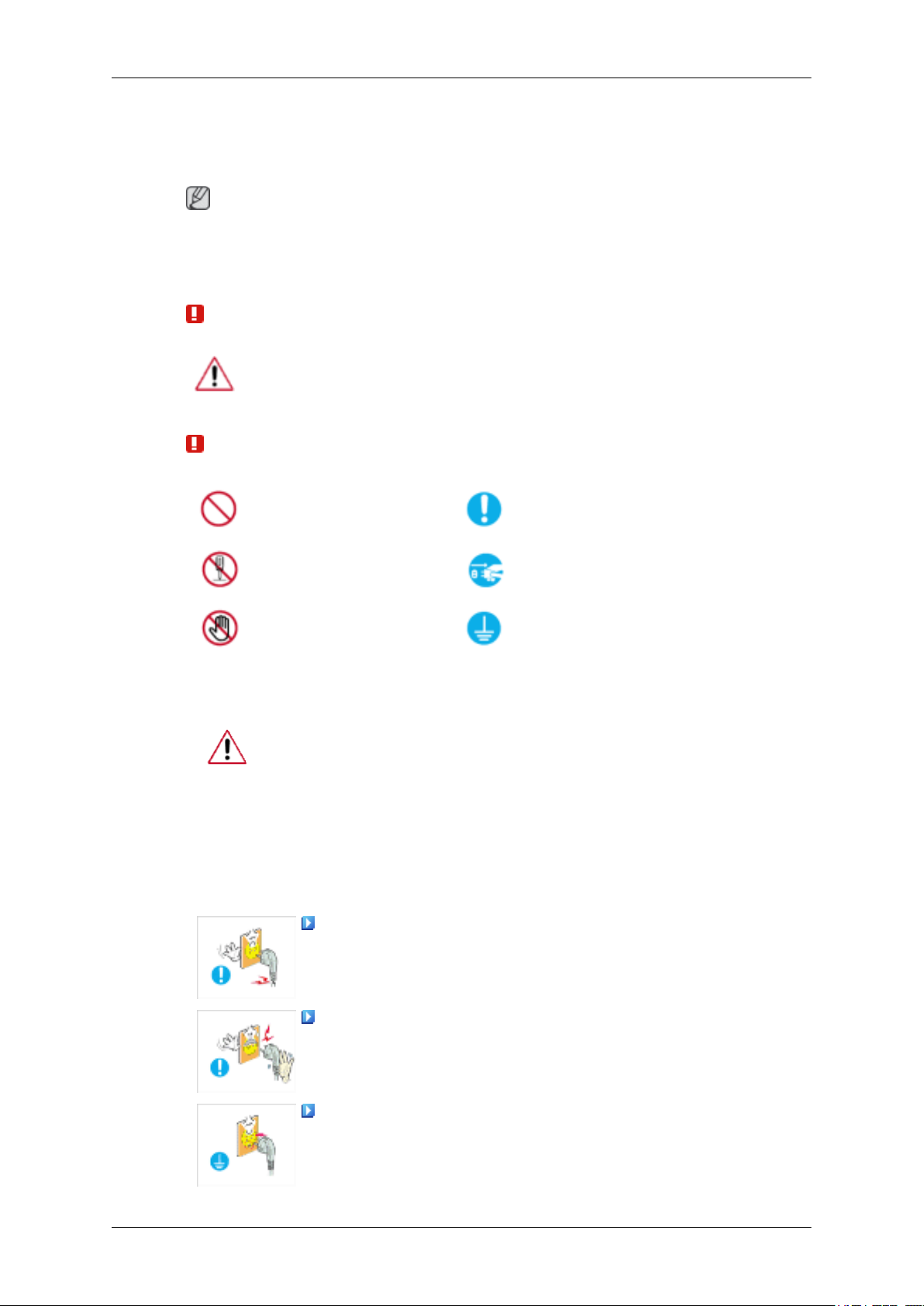
Verboden
Niet demonteren
Niet aanraken
Op ieder moment belangrijk om
te lezen en begrijpen
Haal de stekker uit het stopcontact
Geaard om een elektrische
schok te voorkomen
Stroom
Als uw computer gedurende langere tijd niet gebruikt wordt, stel hem dan in op
DPM.
een schermbeveiliging gebruikt, stelt u deze in op de actieve schermmodus.
Als u
De afbeeldingen zijn alleen ter referentie, en mogelijk niet in alle gevallen (of
landen) van toepassing.
Snelkoppeling naar instructies ter voorkoming van scherminbranding
Gebruik geen beschadigde voedingskabel of stekker, of een bescha-
digd of loszittend stopcontact.
• Dit zou een elektrische schok of brand kunnen veroorzaken.
Raak de stekker bij het aansluiten of verwijderen niet met natte handen
aan.
• Dit zou een elektrische schok kunnen veroorzaken.
Sluit de stekker aan op een geaard stopcontact.
• Anders zou
oorzaken.
u een elektrische schok of persoonlijk letsel kunnen ver-
Page 3
Veiligheidsinstructies
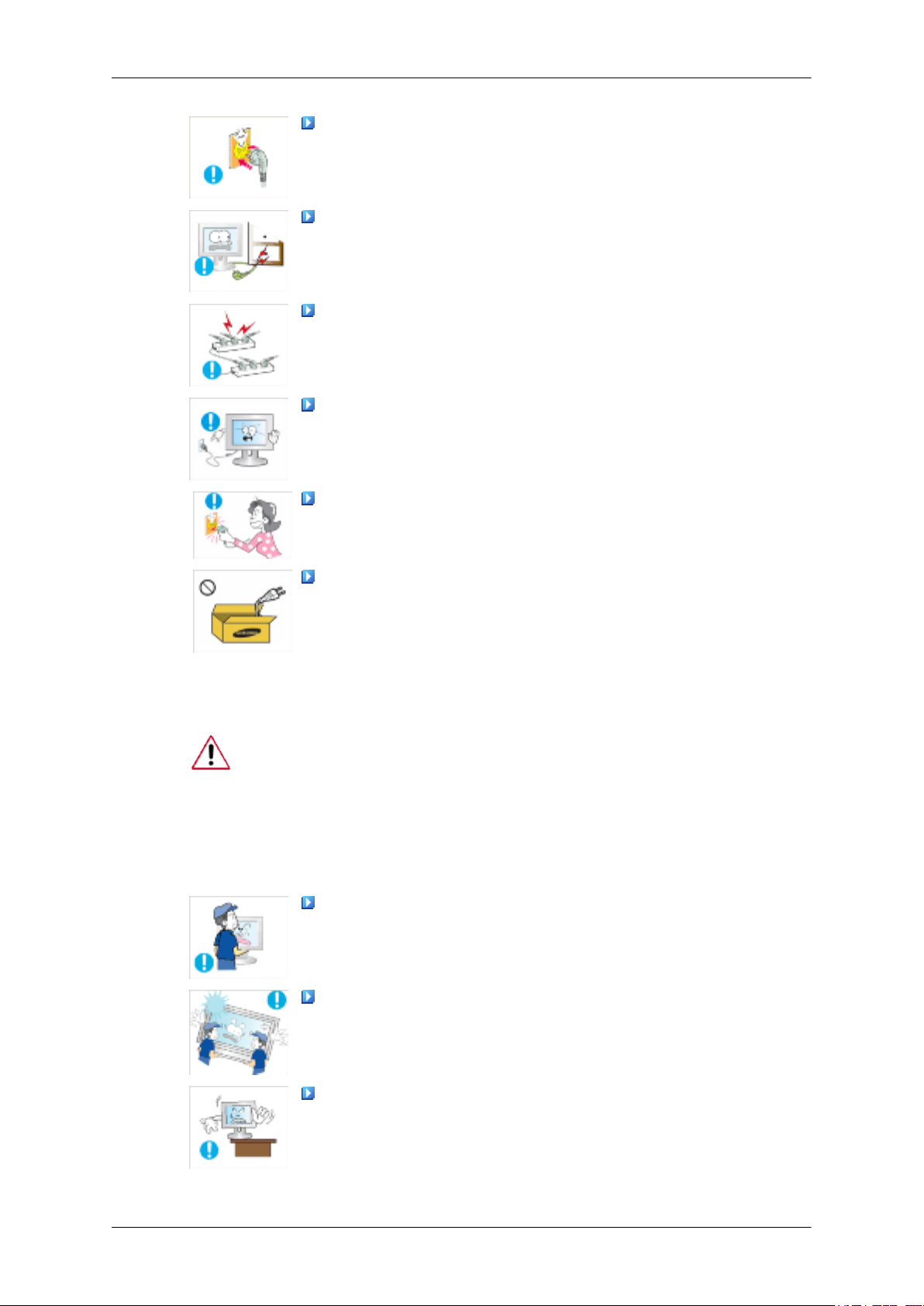
Controleer of de stekker goed en stevig in het stopcontact zit.
• Dit kan brand veroorzaken.
Buig de voedingskabel niet, trek er niet aan en plaats er geen zware
spullen op.
• Dit kan brand veroorzaken.
Sluit niet meerdere apparaten aan op hetzelfde stopcontact.
• Hierdoor kan, door oververhitting, brand ontstaan.
Verwijder het netsnoer niet tijdens het gebruik van het product.
Installatie
• Dit kan
schadigd kan raken.
De stekker moet uit het stopcontact worden gehaald om het apparaat
te ontkoppelen. De stekker moet daarom goed bereikbaar zijn.
• Dit kan een elektrische schok of brand veroorzaken.
Gebruik alleen het door ons bedrijf geleverde netsnoer. Gebruik geen
netsnoeren die bij een ander product horen.
• Dit zou brand of een elektrische schok kunnen veroorzaken.
Neem contact op met een geautoriseerd Servicecentrum als
leert in een omgeving waar veel stof, hoge of lage temperaturen of hoge
vochtigheid voorkomt, op een plaats waar gewerkt wordt met chemische oplossingen of waar de monitor 24 uur per dag in werking is, zoals een vliegveld of
treinstation.
Als u dit niet doet, kan er schade aan het apparaat ontstaan.
een elektrische schok veroorzaken waardoor het product be-
u de monitor instal-
Laat de monitor niet vallen als u deze verplaatst.
• Dit kan schade aan het product of persoonlijk letsel veroorzaken.
Zorg dat u het apparaat met minimaal twee personen optilt en ver-
plaatst.
• Het apparaat
lijk letsel en/of beschadiging van het product.
Als u het product in een kast of op een rek plaatst, moet u ervoor zorgen
dat de voorzijde van de onderkant van het product niet uitsteekt.
• Anders kan het product vallen of persoonlijk letsel veroorzaken.
• Zorg dat de kast of het rek groot genoeg is voor het product.
zou kunnen vallen, wat zou kunnen leiden tot persoon-
Page 4
Veiligheidsinstructies
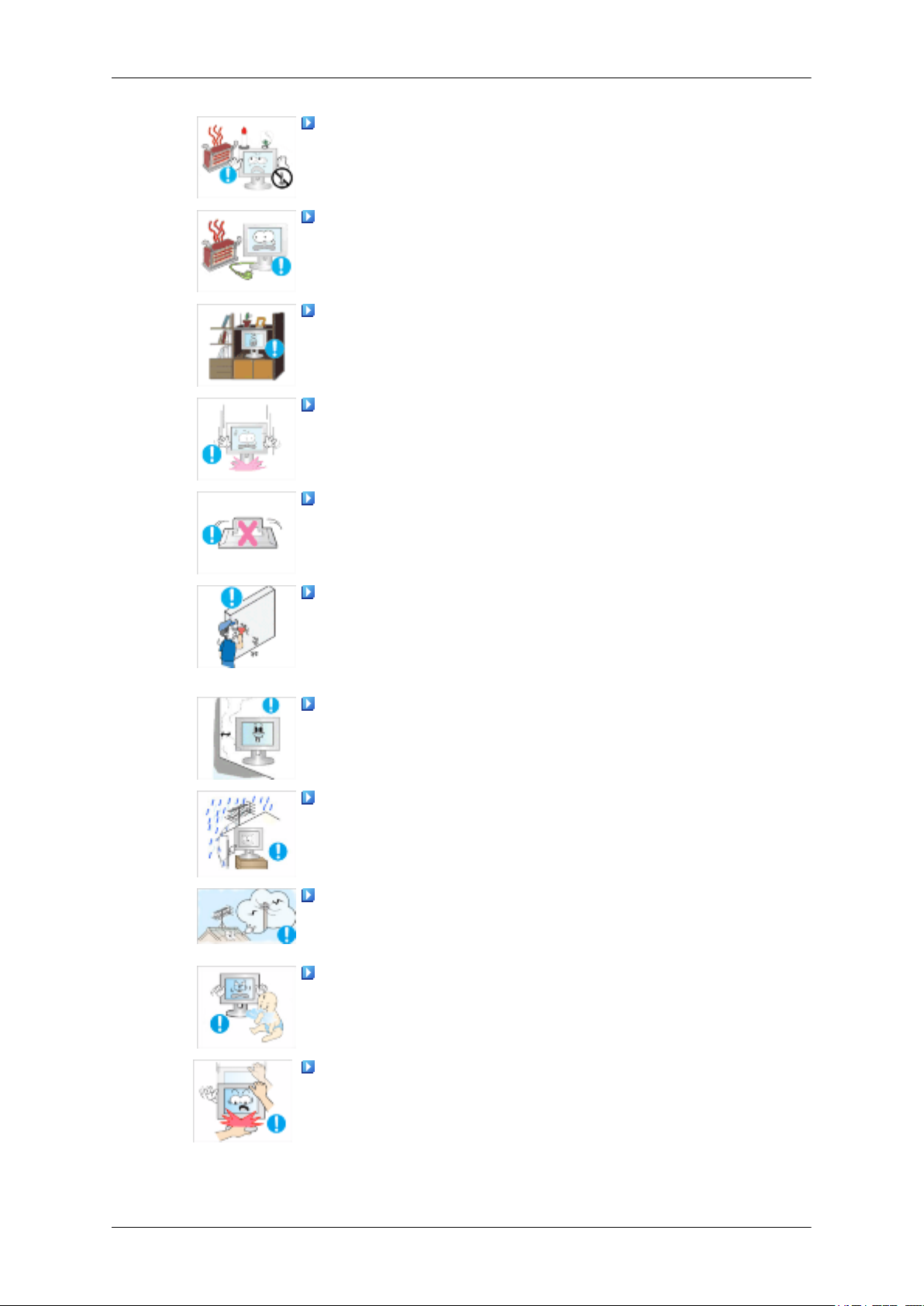
Plaats geen kaarsen, insectenwerende middelen, sigaretten en verwar-
mingsapparatuur in de buurt van het product.
• Dit kan brand veroorzaken.
Houd verwarmingsapparatuur zo veel mogelijk uit de buurt van de
voedingskabel en het product.
• Dit zou een elektrische schok of brand kunnen veroorzaken.
Plaats het apparaat niet op een slecht geventileerde plaats, zoals in een
boekenkast.
• Dit zou kunnen resulteren in brand door oververhitting.
Zet de monitor voorzichtig neer.
• Als u dit niet doet, kan de monitor beschadigd raken.
Plaats de voorzijde van het product niet op de vloer.
• Dit kan schade aan het beeldscherm veroorzaken.
De muurbevestiging moet worden gemonteerd door een geautoriseerd
installatiebedrijf.
• Anders kan het product vallen en persoonlijk letsel veroorzaken.
•
Gebruik de aangegeven muurbevestiging.
Installeer het product op een goed geventileerde plaats. Er moet min-
imaal 10 cm ruimte tussen het product en de muur zijn.
• Anders zou er brand kunnen ontstaan als gevolg van oververhitting.
Buig de buitenantenne naar beneden op de plek waar deze binnenkomt
zodat er geen regenwater in stroomt.
• Als er
Plaats de antenne ver uit de buurt van hoogspanningskabels.
• Als de
Houd het verpakkingsmateriaal buiten bereik van kinderen.
regenwater in het product komt, kan dit een elektrische schok
of brand veroorzaken.
antenne een hoogspanningskabel aanraakt, kan een elektrische
schok of brand ontstaan.
• Kinderen kunnen letsel oplopen (stikken) als ze hiermee spelen.
Steun niet op de standaard en plaats geen voorwerpen op de standaard
wanneer u de hoogte van de monitor verstelt.
• Dit kan schade aan het product of persoonlijk letsel veroorzaken.
Page 5
Schoonmaken
Veiligheidsinstructies
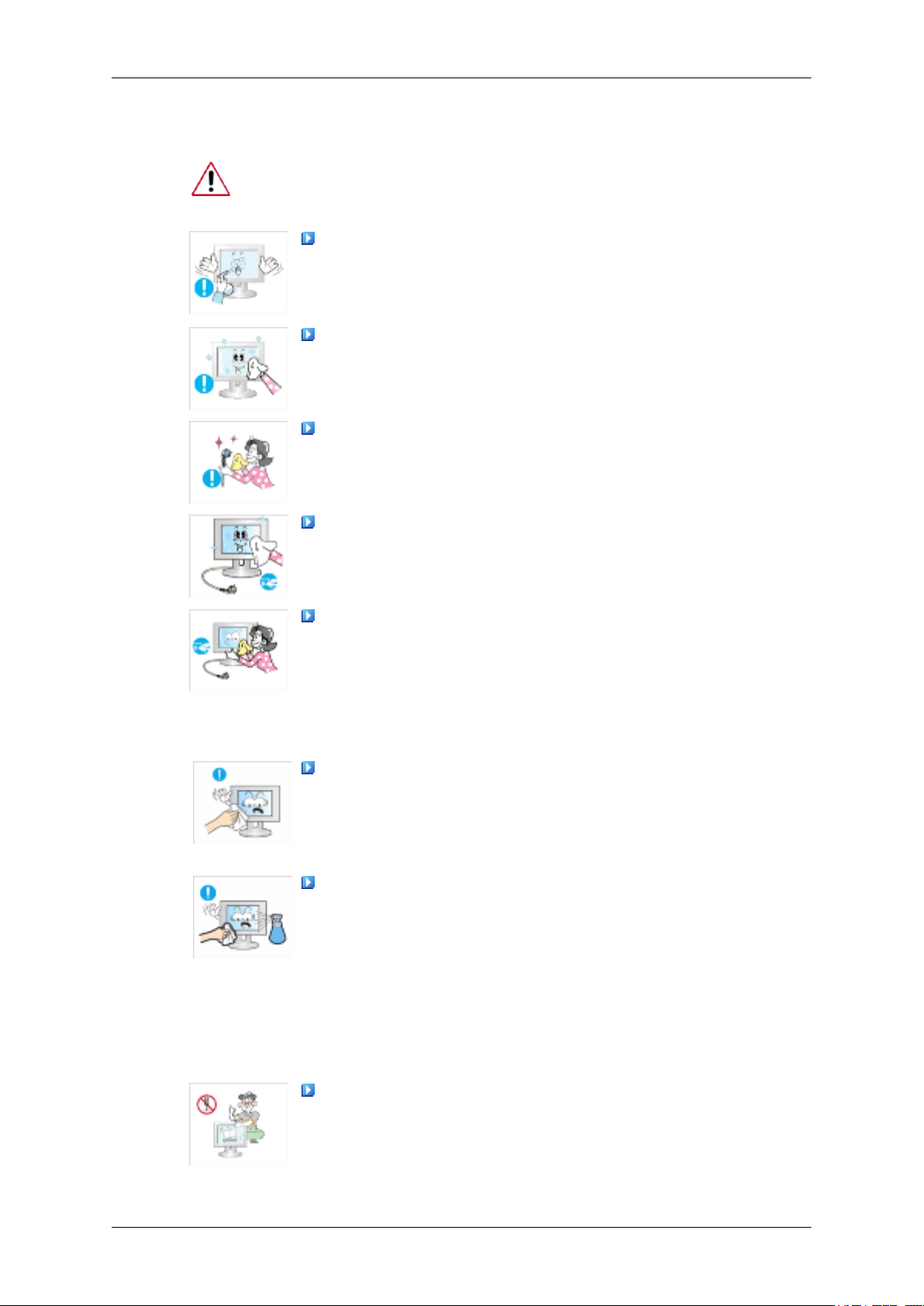
U kunt de monitor en het oppervlak van de TFT-LCD afnemen met een zachte,
iets vochtige doek.
Spuit geen reinigingsmiddelen rechtstreeks op het oppervlak van het
product.
• Dit kan verkleuringen en vervaging van de structuur veroorzaken.
Ook kan het oppervlak van het scherm losraken.
Reinig het product met een zachte doek met alleen een monitorreiniger.
Als u toch een ander reinigingsmiddel moet gebruiken, moet u deze in
een verhouding van 1:10 in water verdunnen.
Gebruik voor het reinigen van de stekkers en het stopcontact een droge
doek.
• Anders kunt u brand veroorzaken.
Haal voor het reinigen van het product de stekker uit het stopcontact.
• Anders kunt u een elektrische schok of brand veroorzaken.
Haal voor het reinigen van het product eerst de stekker uit het stopcontact en reinig deze met een zachte, droge doek.
• (Gebruik
dunningsmiddelen, insectenwerende middelen, smeermiddelen of
reinigingsmiddelen.) Hierdoor kan het uiterlijk van het oppervlak
worden aangetast en kunnen de indicatielabels op het product losraken.
De behuizing van het product is gevoelig voor krassen. Gebruik daarom alleen het soort doek dat wordt voorgeschreven.
• Gebruik het
Schud de doek eerst goed uit om te voorkomen dat er iets in zit dat
krassen op het product kan veroorzaken.
Spuit bij het reinigen van het product geen water rechtstreeks op de
behuizing.
• Zorg ervoor
niet nat wordt.
geen chemische middelen zoals was, benzeen, alcohol, ver-
voorgeschreven soort doek met een klein beetje water.
dat er geen water in het product loopt en dat het product
Overig
• Dit zou een elektrische schok of brand kunnen veroorzaken.
Dit product werkt op hoge spanning. Gebruikers mogen het product
niet zelf uit elkaar halen, repareren of aanpassen.
• Dit zou een elektrische schok of brand kunnen veroorzaken. Neem
contact op met een servicecentrum als het product gerepareerd moet
worden.
Page 6
Veiligheidsinstructies
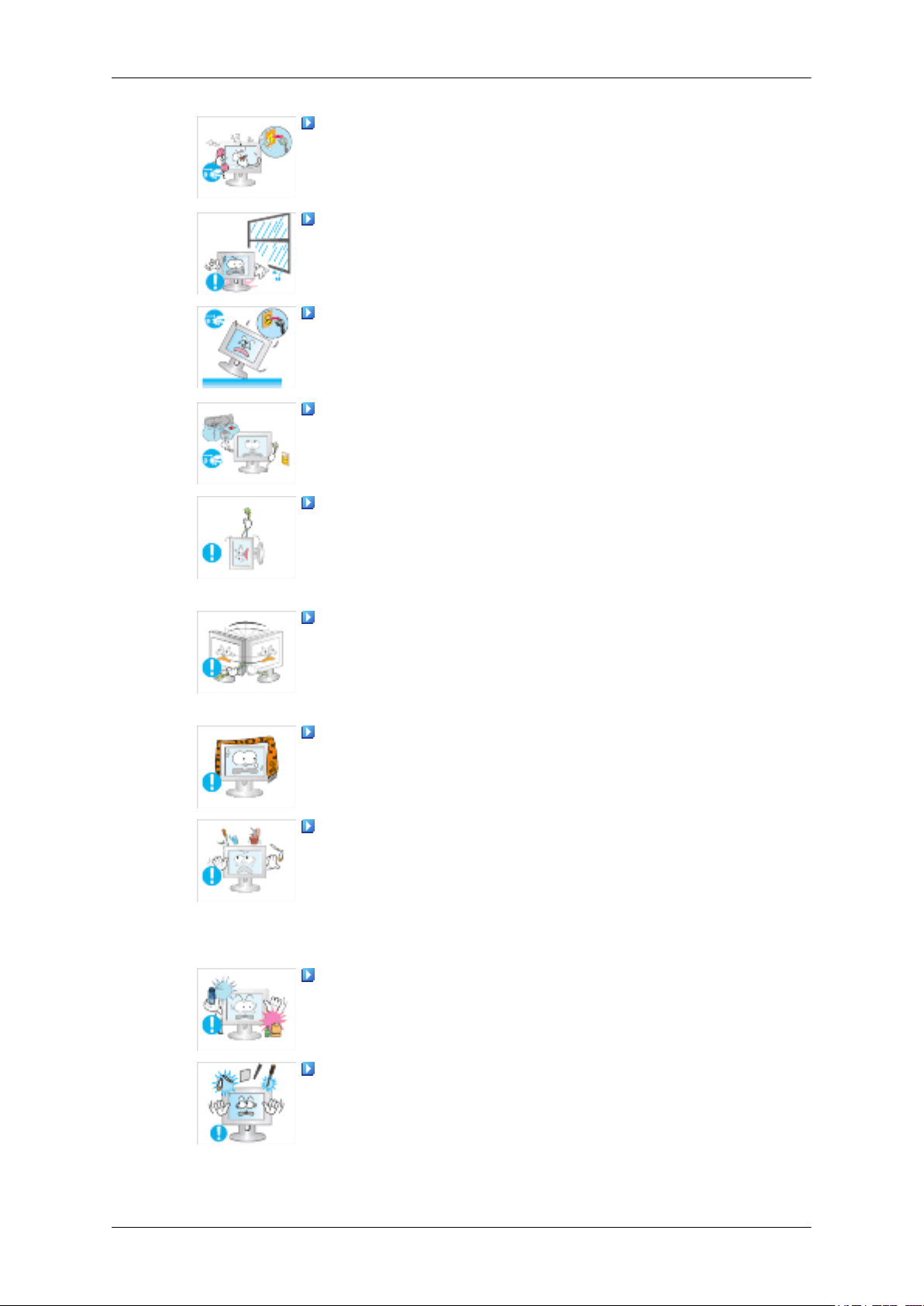
Als er een vreemde geur, een vreemd geluid of rook uit het product
komt, moet
nemen met een Servicecentrum.
• Dit zou een elektrische schok of brand kunnen veroorzaken.
Stel het product niet bloot aan vocht, stof, rook of water en installeer
het niet in een auto.
• Dit zou een elektrische schok of brand kunnen veroorzaken.
Als u het product laat vallen of als de behuizing kapot gaat, moet u het
product uitschakelen
tact op met een Servicecentrum.
• Dit zou een elektrische schok of brand kunnen veroorzaken.
Raak bij onweer het netsnoer en de antennekabel niet aan.
• Dit zou een elektrische schok of brand kunnen veroorzaken.
Probeer het beeldscherm niet te verplaatsen door enkel aan het snoer
of de signaalkabel te trekken.
u direct de stekker uit het stopcontact halen en contact op-
en de stekker uit het stopcontact halen. Neem con-
• Anders kan het product vallen, wat schade aan de kabel kan veroor-
zaken
waardoor een elektrische schok, schade aan het product of
brand kan ontstaan.
U kunt het product niet optillen of verplaatsen door alleen het netsnoer
of de signaalkabels vast te houden.
• Anders kan het product vallen, wat schade aan de kabel kan veroor-
zaken
waardoor een elektrische schok, schade aan het product of
brand kan ontstaan.
Voorkom dat de ventilatieopening wordt geblokkeerd door een tafel
of gordijn.
• Anders zou er brand kunnen ontstaan als gevolg van oververhitting.
Plaats geen voorwerpen die water bevatten, vazen, bloempotten, geneesmiddelen of metalen voorwerpen op het product.
• Als er
• Dit kan een defect, elektrische schok of brand veroorzaken.
Gebruik of bewaar geen brandbare sprays of licht ontvlambare materialen in de buurt van het product.
water of vreemde voorwerpen in het product terechtkomen,
moet u de stekker uit het stopcontact halen en contact opnemen met
een Servicecentrum.
• Dit zou een explosie of brand kunnen veroorzaken.
Steek geen metalen voorwerpen, zoals pennen, munten, naalden en
draad, of
uct (bijvoorbeeld via de ventilatieopeningen, ingangen en uitgangen).
• Als er water of vreemde voorwerpen in het product terechtkomen,
licht ontvlambare voorwerpen als lucifers of papier in het prod-
moet u de stekker uit het stopcontact halen en contact opnemen met
een Servicecentrum.
Page 7
Veiligheidsinstructies
• Dit zou een elektrische schok of brand kunnen veroorzaken.
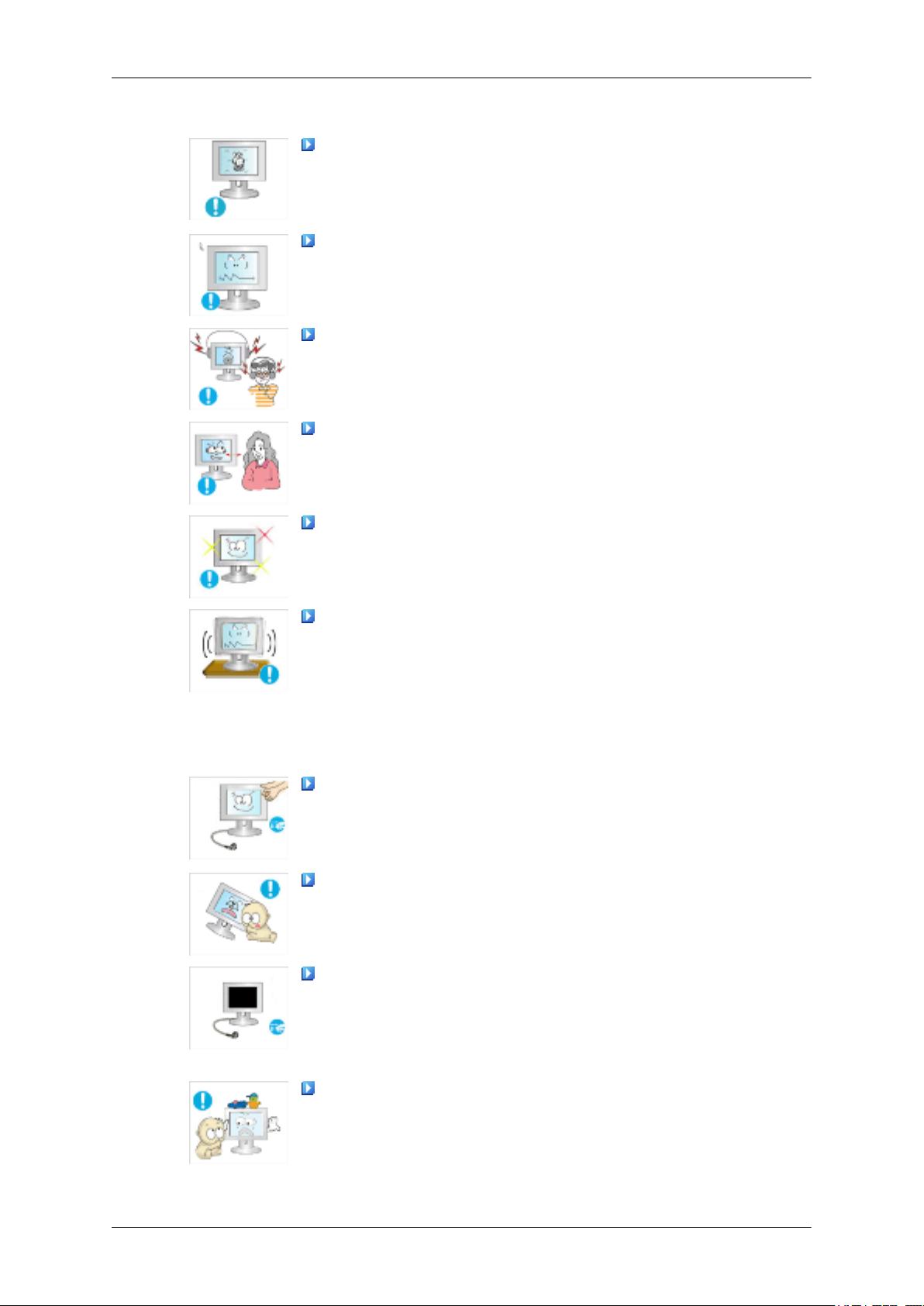
Als een stilstaand beeld lang wordt weergegeven, kan een nabeeld of
vlek ontstaan.
• Zet het
beveiliging als u het product langere tijd niet gebruikt.
Stel een resolutie en frequentie in die geschikt zijn voor het product.
• Anders kan schade aan uw ogen ontstaan.
Zet bij het gebruik van een koptelefoon het volume niet te hard.
• Dit kan uw gehoor beschadigen.
Als u steeds dichter bij het scherm gaat zitten, kan het zijn dat uw ogen
achteruit gaan.
Neem na elk uur achter de monitor vijf minuten pauze om uw ogen
rust te geven.
Installeer het product niet op een instabiele plaats als een instabiel rek
of een
gen.
product in de slaapstand of gebruik een bewegende scherm-
onregelmatig oppervlak of op een plaats die blootstaat aan trillin-
• Het apparaat zou kunnen vallen, wat zou kunnen leiden tot persoon-
lijk letsel en/of beschadiging van het product.
• Als u het product gebruikt op een plaats die blootstaat aan trillingen,
kan het product beschadigd raken, wat brand tot gevolg kan hebben.
Schakel het product voordat u het gaat verplaatsen uit en haal de stekker uit
het stopcontact. Ontkoppel ook de antennekabel en alle andere
kabels die op het product zijn aangesloten.
• Anders kunt u een elektrische schok of brand veroorzaken.
Voorkom dat kinderen aan het product gaan hangen of erop klimmen.
• Het product
dood tot gevolg kan hebben.
Haal de stekker uit het stopcontact als u het product gedurende langere
tijd niet gebruikt.
• Anders kan
van stofophoping. Ook kan als gevolg van een elektrische schok of
lekkage brand ontstaan.
Plaats geen zware voorwerpen, speelgoed of lekkernijen (bijvoorbeeld
koekjes) op het product die de aandacht van kinderen kunnen trekken.
kan namelijk vallen, wat persoonlijk letsel of zelfs de
het product oververhit raken of ontbranden als gevolg
• Uw kinderen
vallen, wat persoonlijk letsel of zelfs de dood tot gevolg kan hebben.
kunnen aan het product gaan hangen waardoor het kan
Page 8
Veiligheidsinstructies
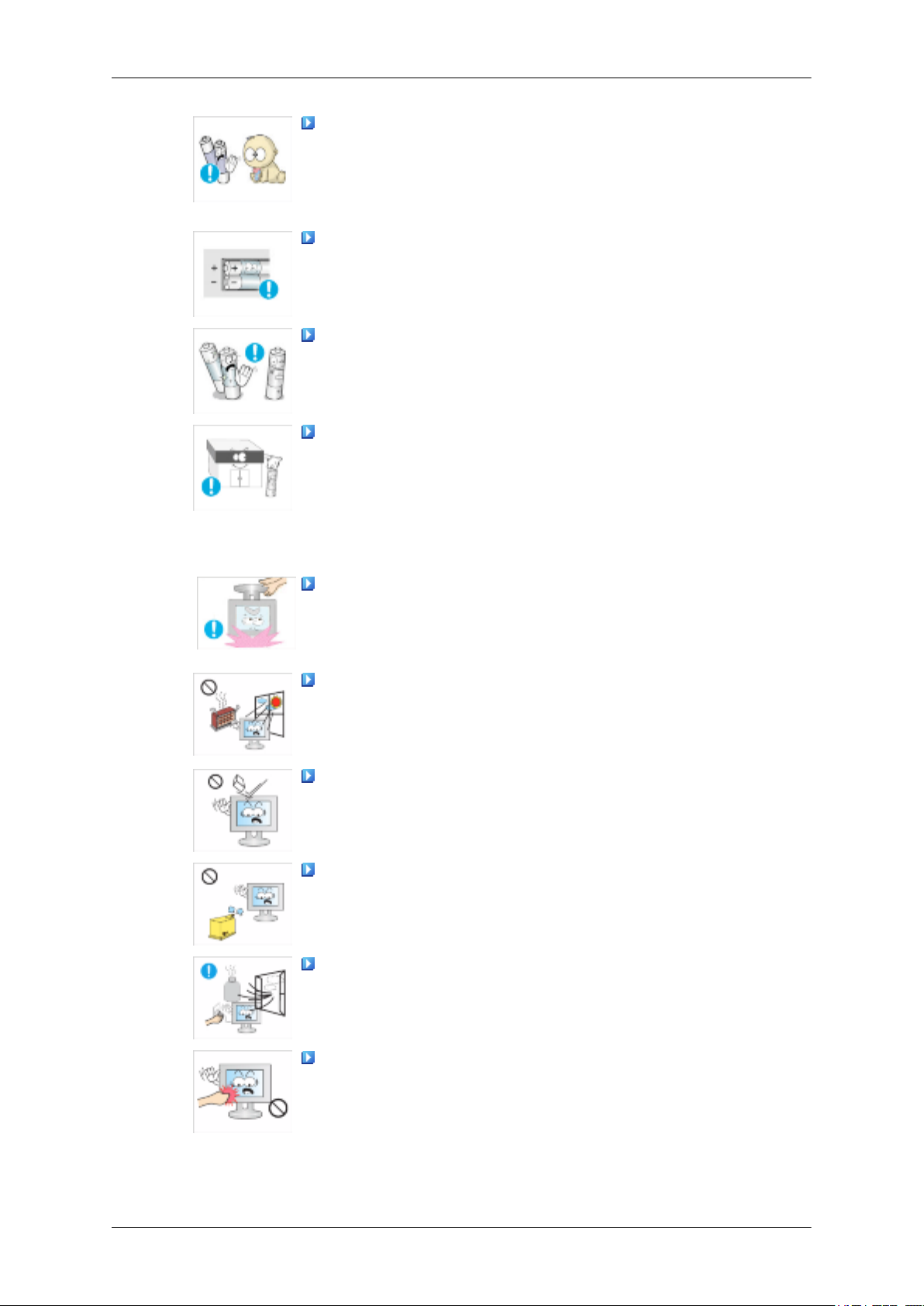
Voorkom dat kinderen de batterij in hun mond stoppen als deze uit de
afstandsbediening wordt
kinderen.
• Neem direct contact op met uw arts als een kind een batterij in zijn
mond heeft gestopt.
Let bij het plaatsen van de batterij op de juiste polariteit (+, -).
gehaald. Houd de batterij buiten bereik van
• Anders kan
of schade veroorzaken als gevolg van lekkage van batterijvloeistof.
Gebruik alleen de aangegeven standaardbatterijen. Gebruik geen oude
en nieuwe batterijen door elkaar.
• Hierdoor kan een batterij breken of lekken, wat brand, letsel of ver-
vuiling (schade) kan veroorzaken.
Batterijen (oplaadbaar en niet oplaadbaar) zijn geen standaard afval
en dienen
verantwoordelijk voor het op de juiste manier retourneren van gebruikte
of oplaadbare batterijen.
• De klant kan gebruikte of oplaadbare batterijen afgeven bij het
dichtstbijzijnde gemeentelijke afvaldepot of bij een winkel die eenzelfde type batterijen verkoopt.
Zet het product niet op zijn kop en verplaats het product niet door
alleen de voet vast te houden.
• Het apparaat
lijk letsel en/of beschadiging van het product.
Plaats het product niet in direct zonlicht of in de buurt van warmtebronnen zoals open vuur of een kachel.
de batterij beschadigd raken of brand, persoonlijk letsel
ter recycling te worden aangeboden. Als verbruiker is de klant
zou kunnen vallen, wat zou kunnen leiden tot persoon-
• Dit kan
hebben.
Laat geen voorwerpen op het product vallen en oefen geen druk uit op
het product.
• Dit zou een elektrische schok of brand kunnen veroorzaken.
Gebruik geen luchtbevochtiger of keukentafel in de buurt van het
product.
• Dit zou een elektrische schok of brand kunnen veroorzaken.
Raak in geval van een gaslek het product en de stekker niet aan maar
zorg direct voor ventilatie.
• Een vonk kan een explosie of brand veroorzaken.
Als het product gedurende lange tijd ingeschakeld is, wordt het beeldscherm heet. Raak het niet aan.
de levensduur van het product verkorten en brand tot gevolg
Page 9
Veiligheidsinstructies
Wees voorzichtig bij het instellen van de hoek van het product of de
hoogte van de voet.
• Uw hand of vingers kunnen klem raken.
•
Als u het product te ver kantelt, kan het vallen en persoonlijk letsel
veroorzaken.
Plaats het product niet op een plaats waar kinderen er gemakkelijk bij
kunnen.
• Anders kan het product vallen en persoonlijk letsel veroorzaken.
•
Het voorste deel ven het product is zwaar. Plaats het product daarom
op een vlakke en stabiele ondergrond.
Plaats geen zware voorwerpen op het product.
• Dit kan
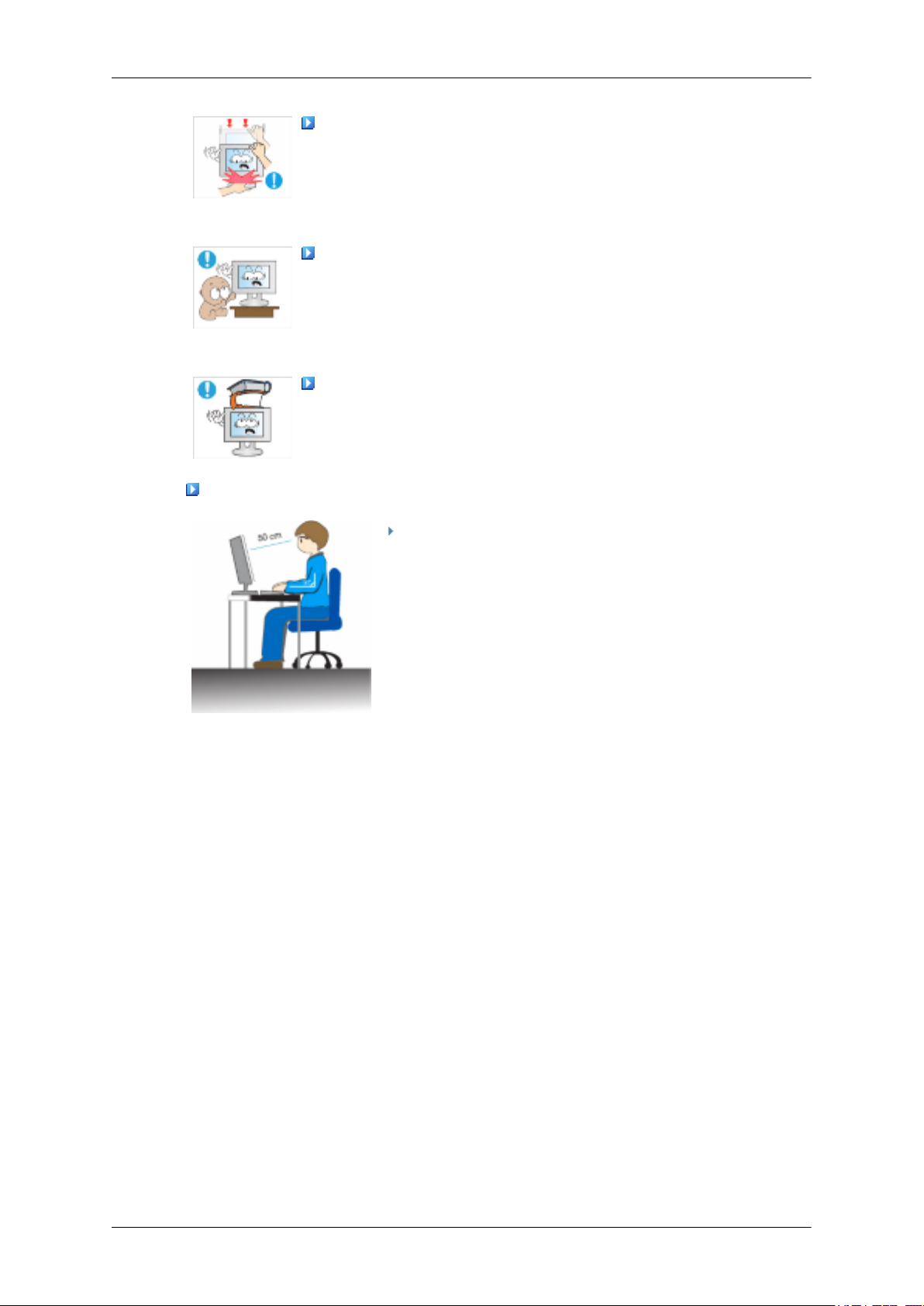
Correcte zithoudingen bij gebruik van de monitor
persoonlijk letsel en/of schade aan het product veroorzaken.
Gebruik het product altijd in de juiste positie.
• Houd uw rug recht terwijl u naar het product kijkt.
•
De afstand tussen uw ogen en het scherm moet tussen
45 en 50 cm bedragen. Bekijk het scherm van een enigszins hogere positie van de bovenkant van het scherm.
• Gebruik het product altijd in de juiste positie.
• Pas de hoek van het scherm zo aan dat er geen licht op
het scherm wordt gereflecteerd.
• Houd uw armen in een rechte hoek ten opzichte van uw
lichaam en zorg dat uw onderarmen en handen op gelijke
hoogte liggen.
• Houd uw ellebogen in een hoek van 90 graden.
• Houd uw knieën in een hoek van meer dan 90 graden en
zet uw hielen stevig op de vloer. Houd uw armen lager
dan uw hart.
Page 10
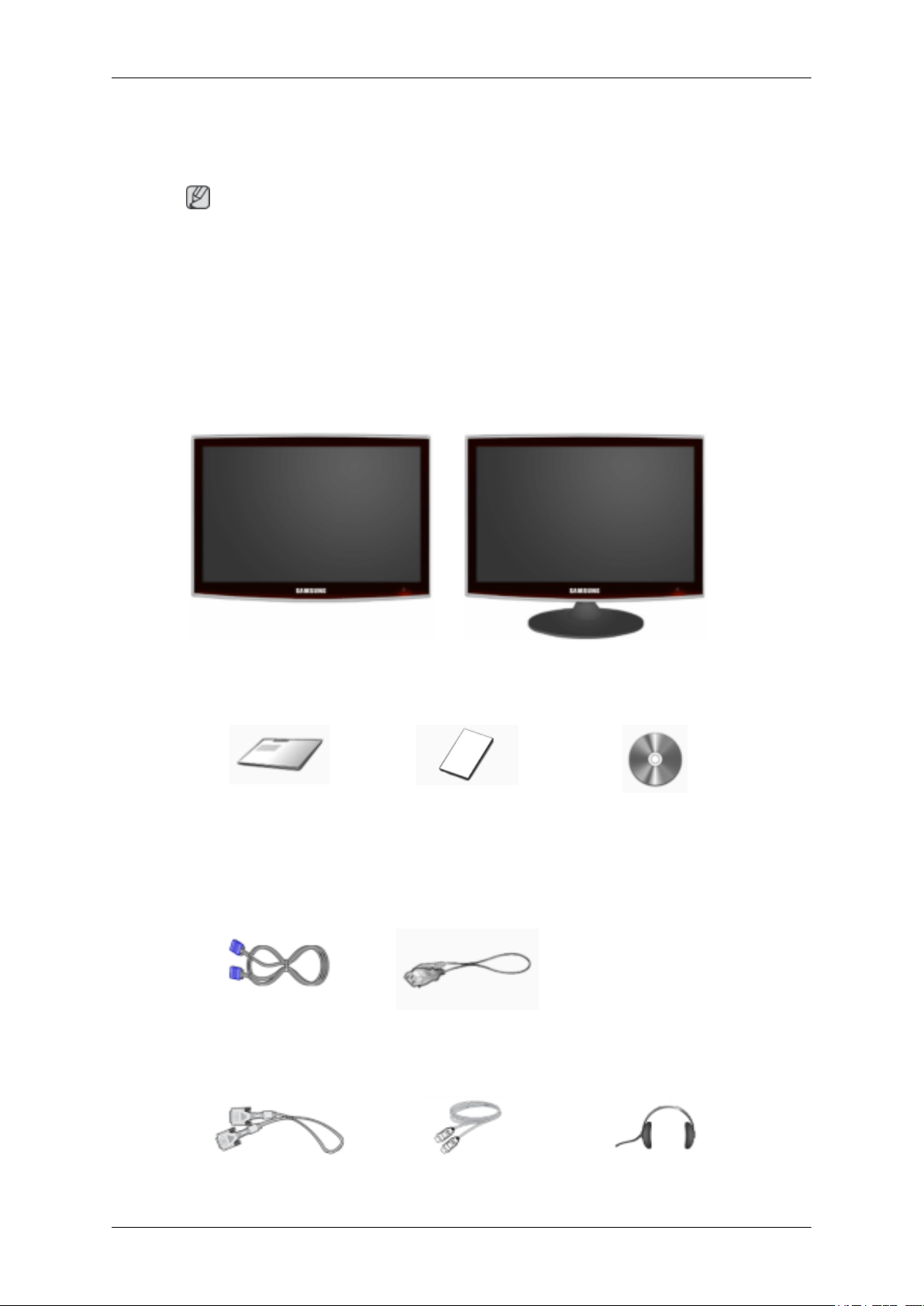
Inleiding
Inhoud van de verpakking
Opmerking
Controleer of de volgende onderdelen bij uw monitor zijn geleverd.
Neem contact op met uw verkoper als er onderdelen ontbreken.
Neem contact op met een plaatselijke dealer
Uitpakken
voor de aanschaf van accessoires.
Zonder standaard Met voet
Monitor Monitor
Handleidingen
Handleiding voor snelle in-
stallatie
Kabels
D-Sub-kabel Netsnoer
Apart verkrijgbaar
DVI-kabel HDMI Kabel Hoofdtelefoon
Garantiekaart
(Niet op alle locaties verkrijg-
baar)
Gebruikershandleiding
Page 11
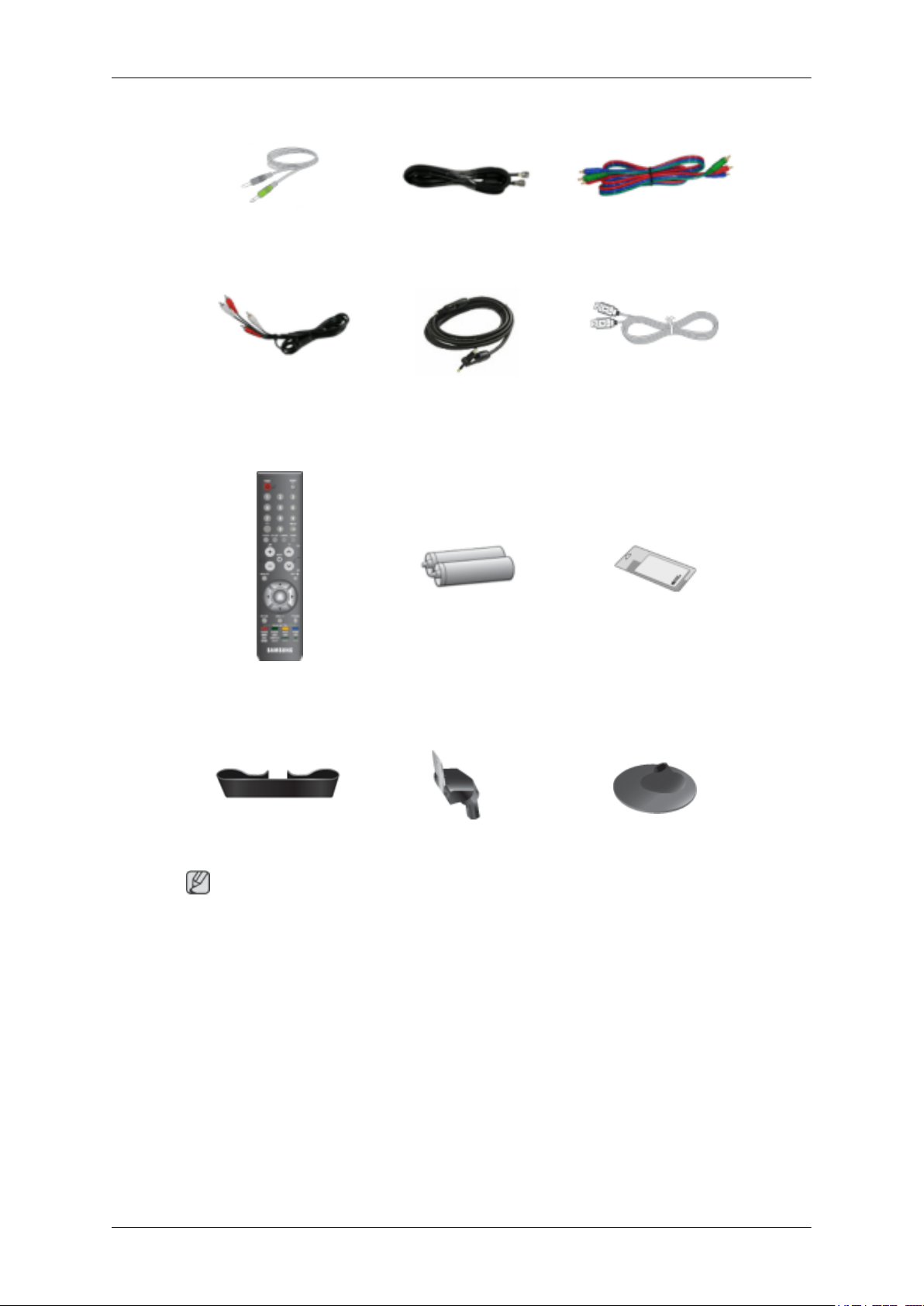
Apart verkrijgbaar
Inleiding
Stereokabel TV-antennekabel
Geluidskabel Optische uitgangskabel voor
Overig
Afstandsbediening
(coaxkabel)
digitaal geluid
Batterijen (AAA X 2)
(Niet op alle locaties verkrijg-
baar)
Componentkabel (PR, PB, Y)
USB-kabel
Schoonmaakdoekje
Kabelring Standaardbehuizing Standaardvoet
Opmerking
Een schoonmaakdoek is alleen bijgeleverd voor apparaten met een zwart glanzend oppervlak.
Page 12
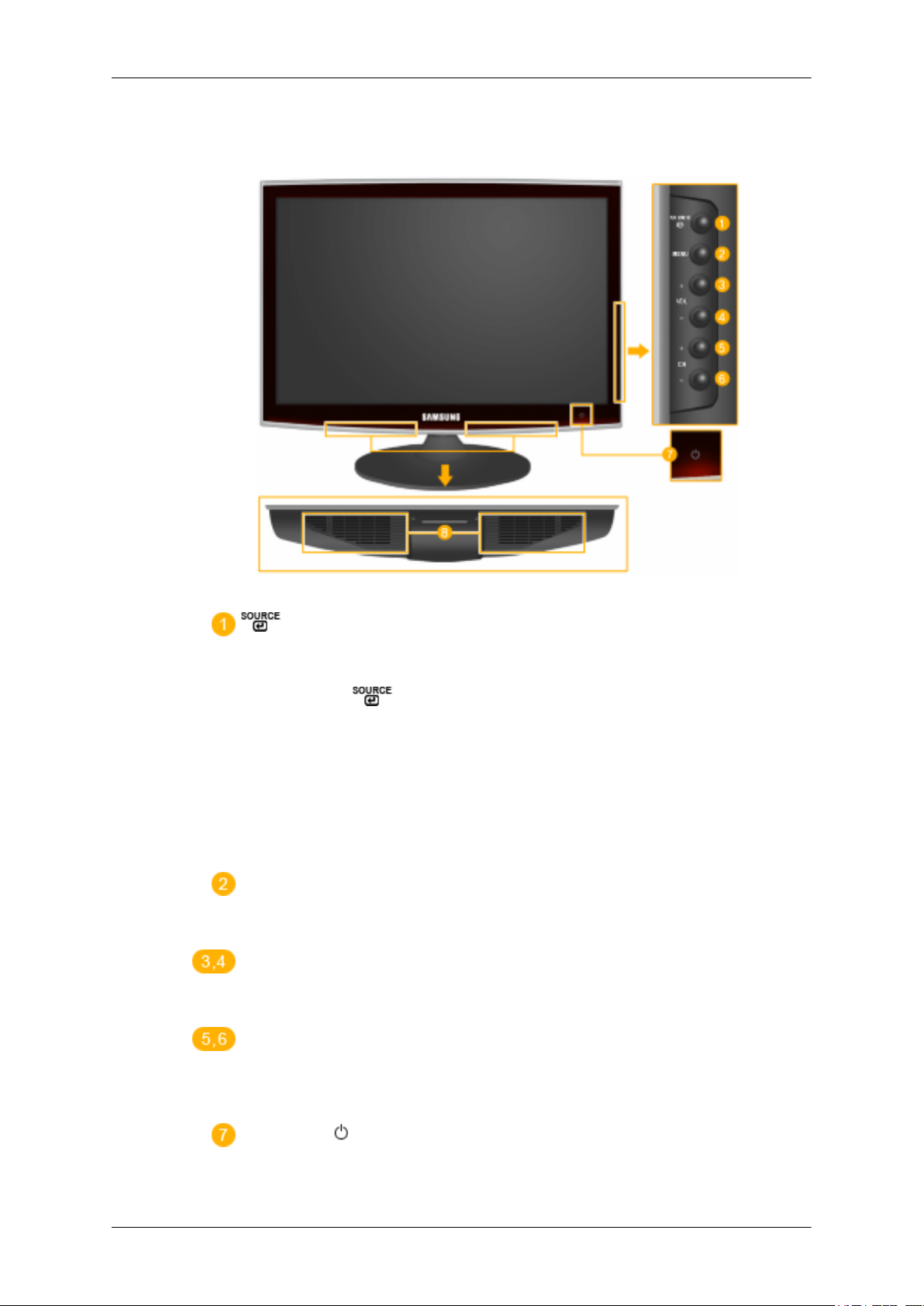
Uw monitor
Voorkant
Inleiding
Activeert een gemarkeerd menu-item.
Druk op de knop ' ' om de bron van het ingangssignaal te veranderen.
mag
U
het product zijn aangesloten.
Om tussen Schermmodi te schakelen:
[PC] →[Ext.] → [DVI] → [TV] → [Component] → [HDMI1] → [HDMI2]
>> Klik hier voor een animatieclip
MENU
Gebruik
of om het menu voor het afstellen van het scherm af te sluiten.
- VOL+
Sprint
geselecteerde menuwaarden. Past het geluidsniveau aan.
- CH +
Sprint
geselecteerde menuwaarden. In de modus TV/DTV kunt u met TV/DTV kanalen
selecteren.
de bron alleen veranderen voor externe apparaten die op dat moment op
deze
knop om het menu op het scherm te openen en het weer af te sluiten
van
de ene menuoptie naar de andere in horizontale richting of wijzigt de
van
de ene menuoptie naar de andere in verticale richting of wijzigt de
Aan/uit-knop [ ]
Gebruik deze knop om het product aan en uit te zetten.
Page 13
Inleiding
Opmerking
De knoppen aan de rechterkant van de monitor zijn tiptoetsen.
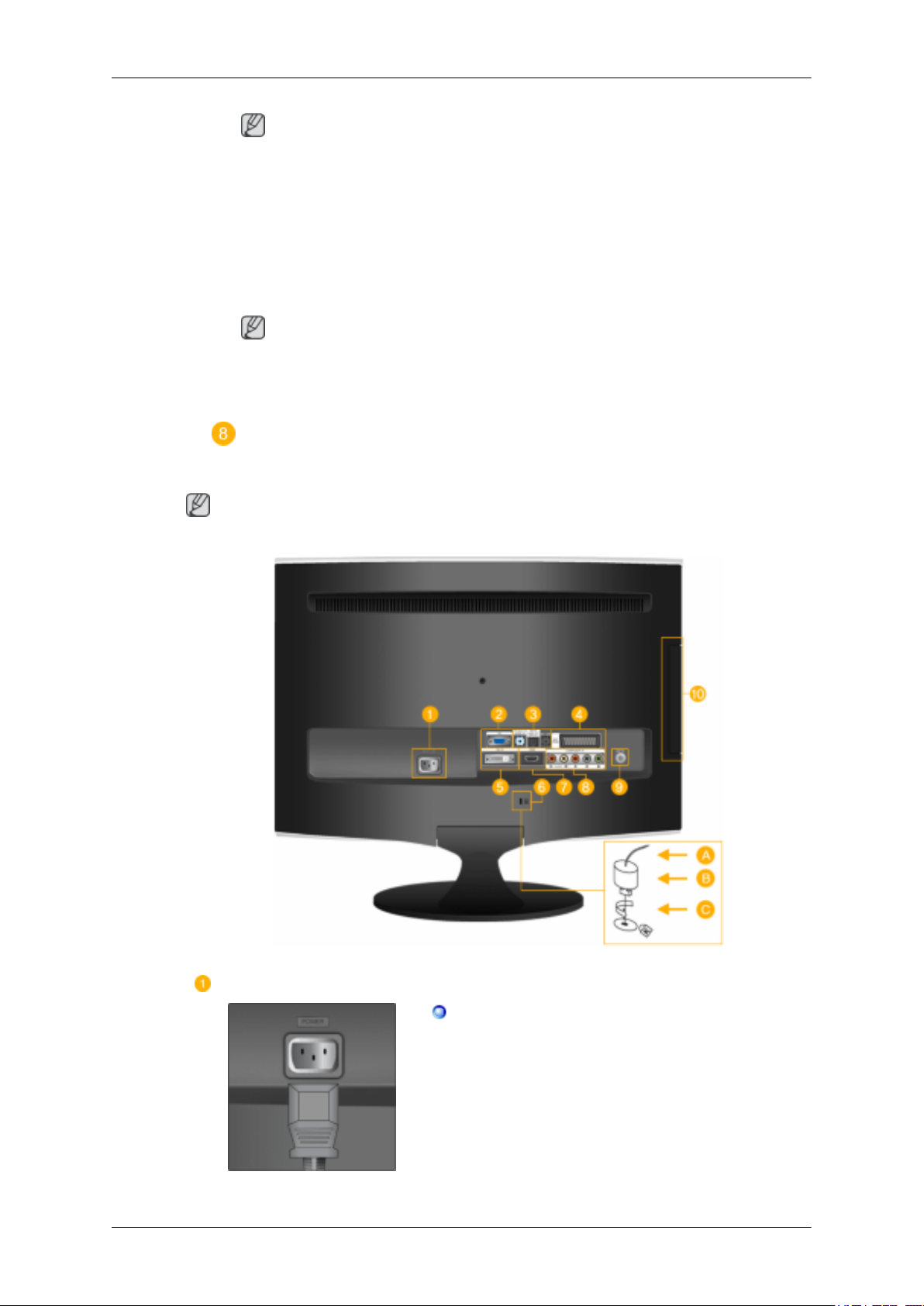
Achterkant
De configuratie aan de achterkant van het product kan per product verschillen.
U hoeft
activeren.
Controlelampje stroom
Dit lampje brandt tijdens normaal bedrijf en knippert eenmaal op het moment dat
uw nieuwe instellingen worden opgeslagen.
Zie het
giebesparingsfuncties. Om energie te besparen, kunt u het beste de monitor
uitschakelen als u deze gedurende langere tijd niet gebruikt.
Speaker
Opmerking
deze knoppen dus maar licht aan te raken om de bijbehorende functie te
Opmerking
gedeelte PowerSaver in de handleiding voor meer informatie over ener-
POWER
POWER
Sluit het netsnoer van uw monitor aan op de poort
POWER aan de achterzijde van het product.
Page 14
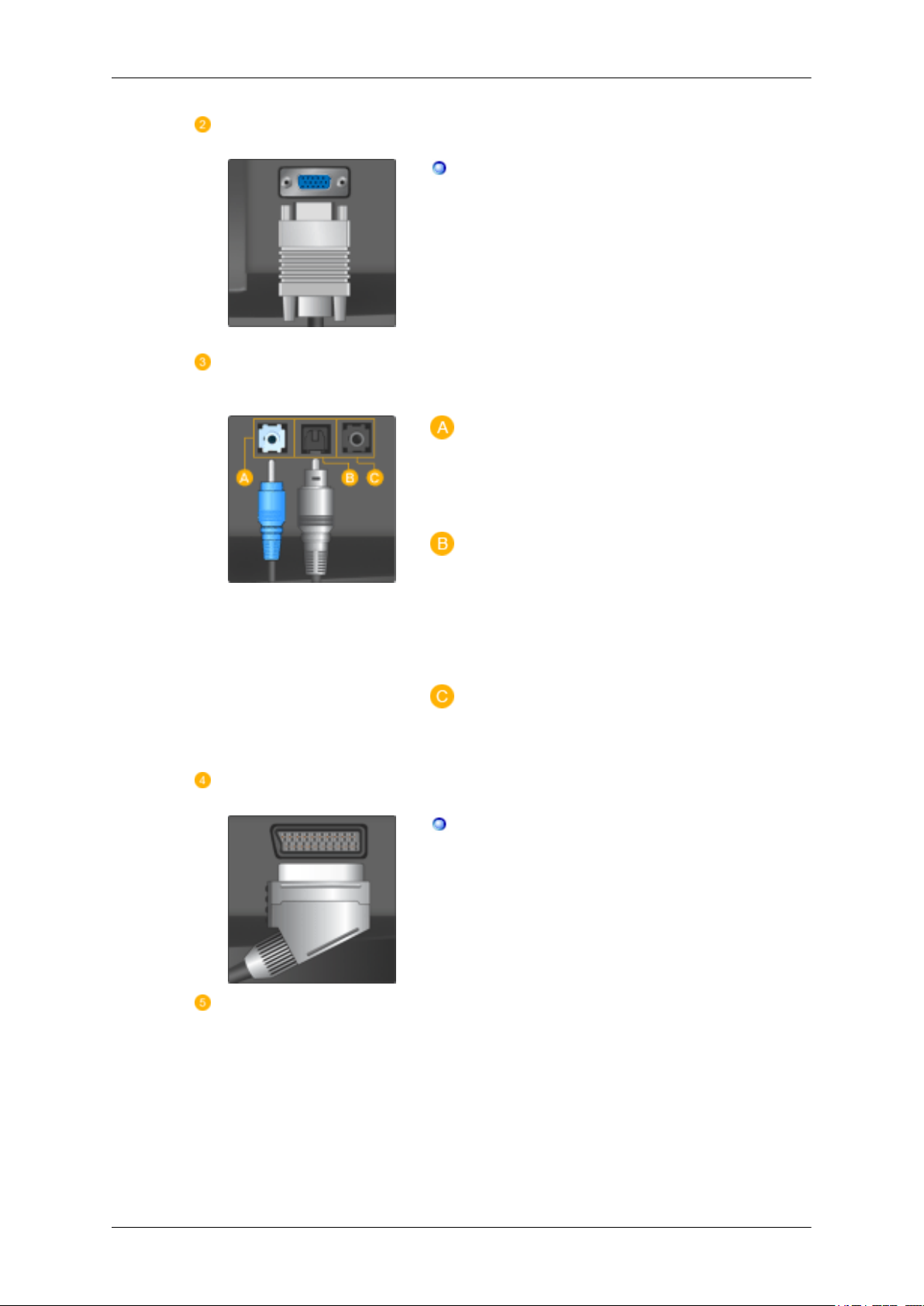
PC
Inleiding
PC
HDMI/PC/DVI-D AUDIO
IN /
DIGITAL AUDIO OUT
(OPTICAL) / EX-LINK
Verbind de PC -
monitor met uw computer.
HDMI/PC/DVI-D AUDIO IN
Verbind de [ HDMI/PC/DVI-D
gang aan de achterkant van de monitor met de
geluidskaart van de computer.
DIGITAL AUDIO OUT(OPTICAL)
Verbind de [
CAL)]-aansluiting op het product met de digitale
geluidsuitgang of de standaard geluidsuitgang va
uw DVD Home Theater (of versterker) met een
optische uitgangskabel voor digitaal geluid.
uitgang aan de achterkant van de
AUDIO IN ]-uit-
DIGITAL AUDIO OUT(OPTI-
EXT(RGB)
DVI-D
EX-LINK
Dit is
een gereserveerde aansluiting die wordt ge-
bruikt bij servicewerkzaamheden.
Sluit de EXT(RGB)-poort van de monitor met
behulp van
speler.
De EXT(RGB)-poort van de monitor fungeert als
de in- en uitgang voor tv- en video-signalen.
een SCART-contact aan op de dvd-
Page 15
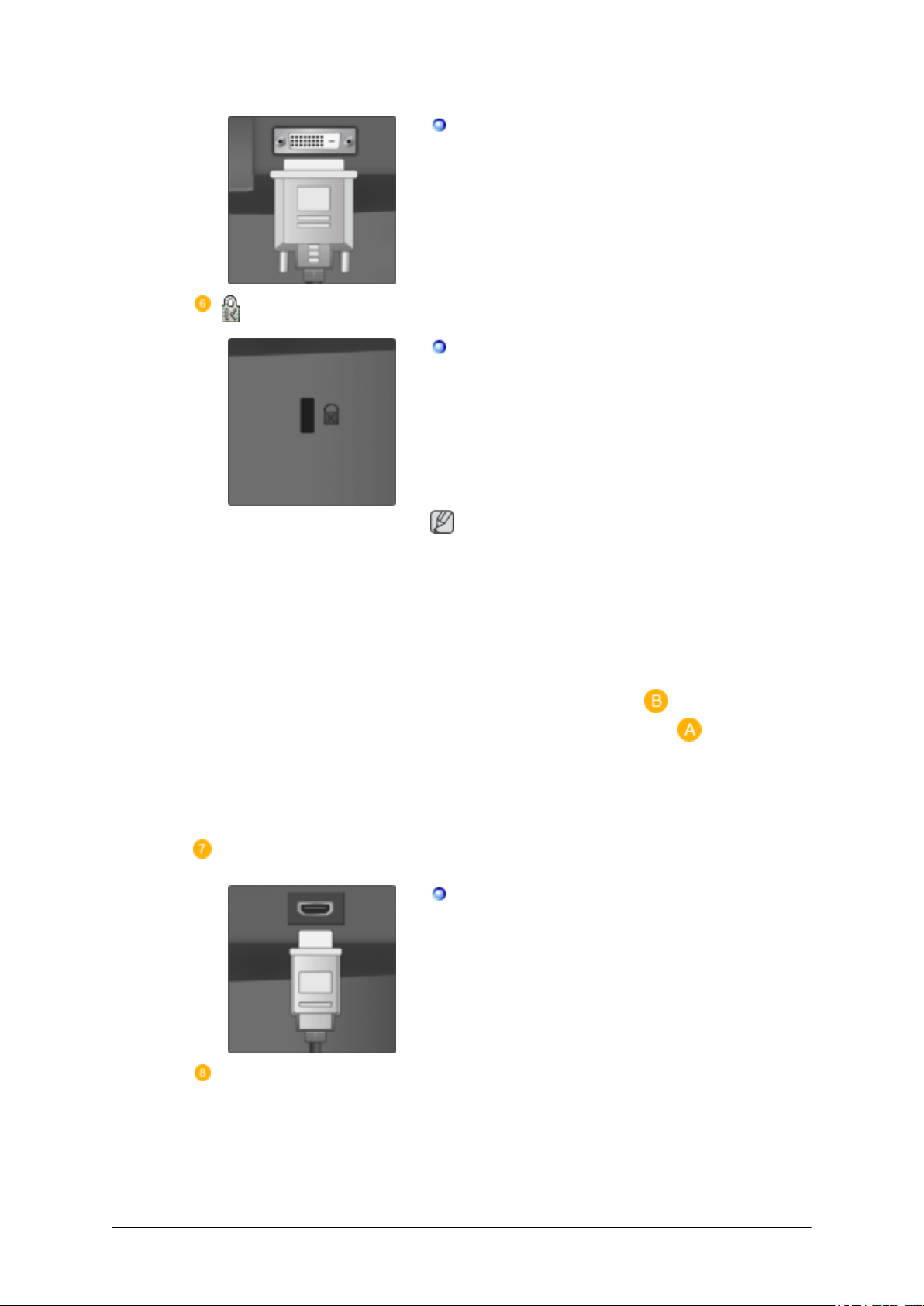
Inleiding
DVI-D
Kensingtonslot
Sluit de
achterzijde van het product.
mee u
gebruik in het openbaar. Het slot moet apart worden aangeschaft. Afhankelijk van de fabrikant,
kan het uiterlijk en de vergrendelingsmethode
enigszins afwijken van de afbeelding. Raadpleeg
de handleiding bij het Kensington-slot voor correct gebruik. Het slot moet apart worden aangeschaft.
De plaats
afhankelijk van het model.
DVI-kabel aan op de poort DVI-D aan de
Het Kensingtonslot is een vergrendeling waar-
het systeem fysiek kunt vastzetten voor
Opmerking
van het Kensington-slot kan variëren
HDMI IN 1
Diefstal voorkomen met het
Kensington-slot
1. Plaats het vergrendelingsapparaat in het
Kensington-slot op de TV (
deze in de vergrendelingsrichting ( ).
2. Sluit de
3. Bevestig het Kensington-slot aan een tafel
of ander zwaar, vaststaand object.
HDMI IN 1
Verbind het
achterkant van uw monitor met het HDMI -aansluitpunt op het digitale uitgangsapparaat met een
HDMI -kabel.
kabel voor het Kensington-slot aan.
[HDMI IN 1]-aansluitpunt aan de
) en draai
COMPONENT IN
Page 16
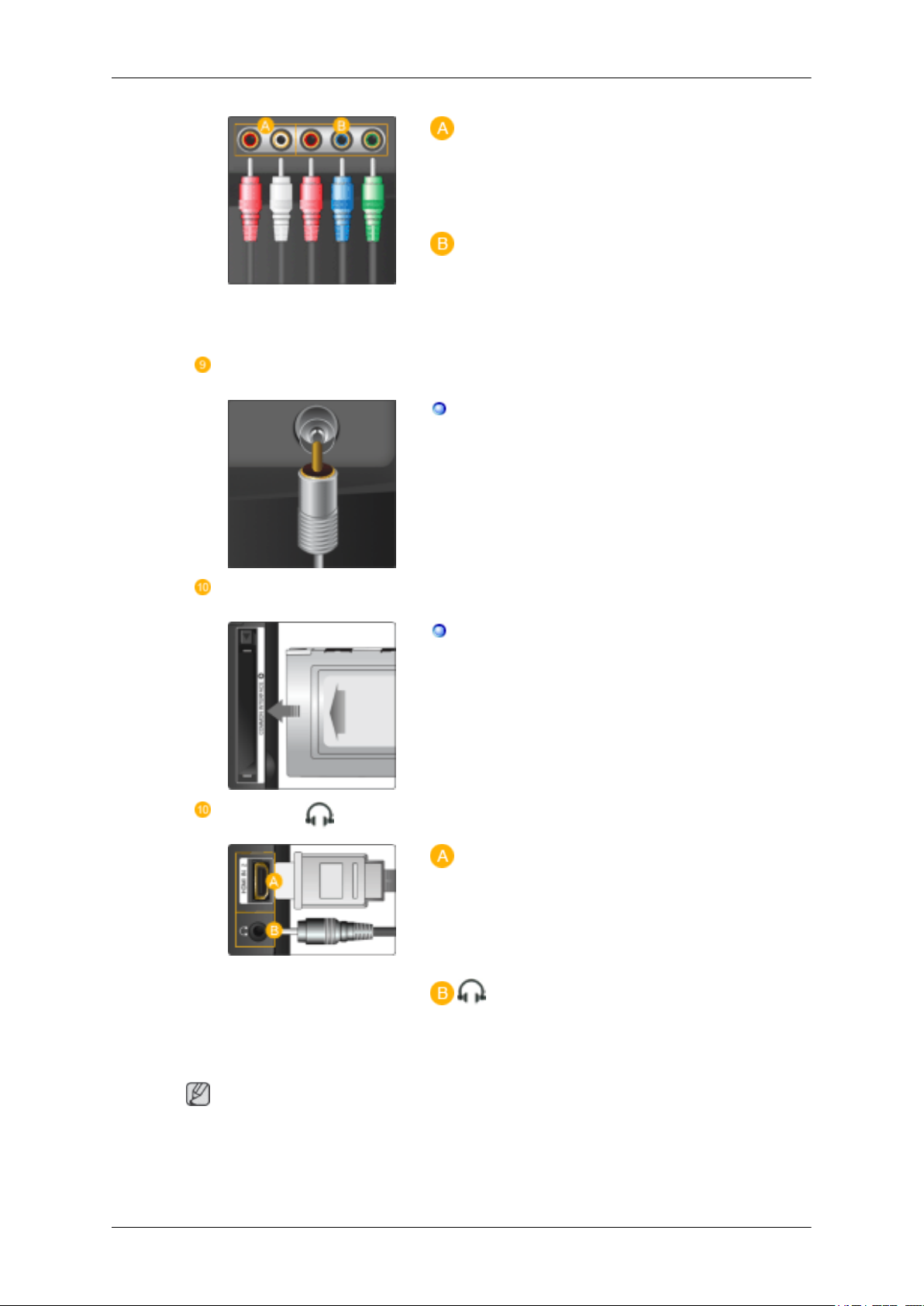
Inleiding
R - AUDIO - L
ANT IN
COMMON INTERFACE
Sluit de
Set-Top Box) aan op de [ R - AUDIO - L]-poort
van het product.
Sluit de
Set-Top Box aan op de [ PR, PB,Y ] ingangen met
behulp van een componentvideokabel ( PR,
PB,Y ).
op de
product. Gebruik een tv-antennekabel (apart
verkrijgbaar) als antennekabel.
poort van de DVD, VCR (DVD / DTV
PR, PB,Y
VIDEO OUT-poort van de DVD / DTV
Sluit de CATV-kabel of tv-antennekabel aan
“ANT IN”-poort aan de achterkant van het
HDMI IN 2 /
Dit bevat informatie over de CAM die is geplaatst in de sleuf CI en geeft deze weer.
De toepassingsinformatie heeft betrekking op de
CI CARD.
U kunt
leren, of de TV nu aan of uit staat.
Verbind het
achterkant van het product met het HDMI -aansluitpunt op het digitale uitgangsapparaat met een
HDMI -kabel.
Sluit uw hoofdtelefoon aan op het aansluitpunt
voor de hoofdtelefoon.
de CAM op elk gewenst moment instal-
HDMI IN 2
[HDMI IN 2]-aansluitpunt aan de
Opmerking
Zie Kabels aansluiten voor meer informatie over kabelverbindingen.
Page 17
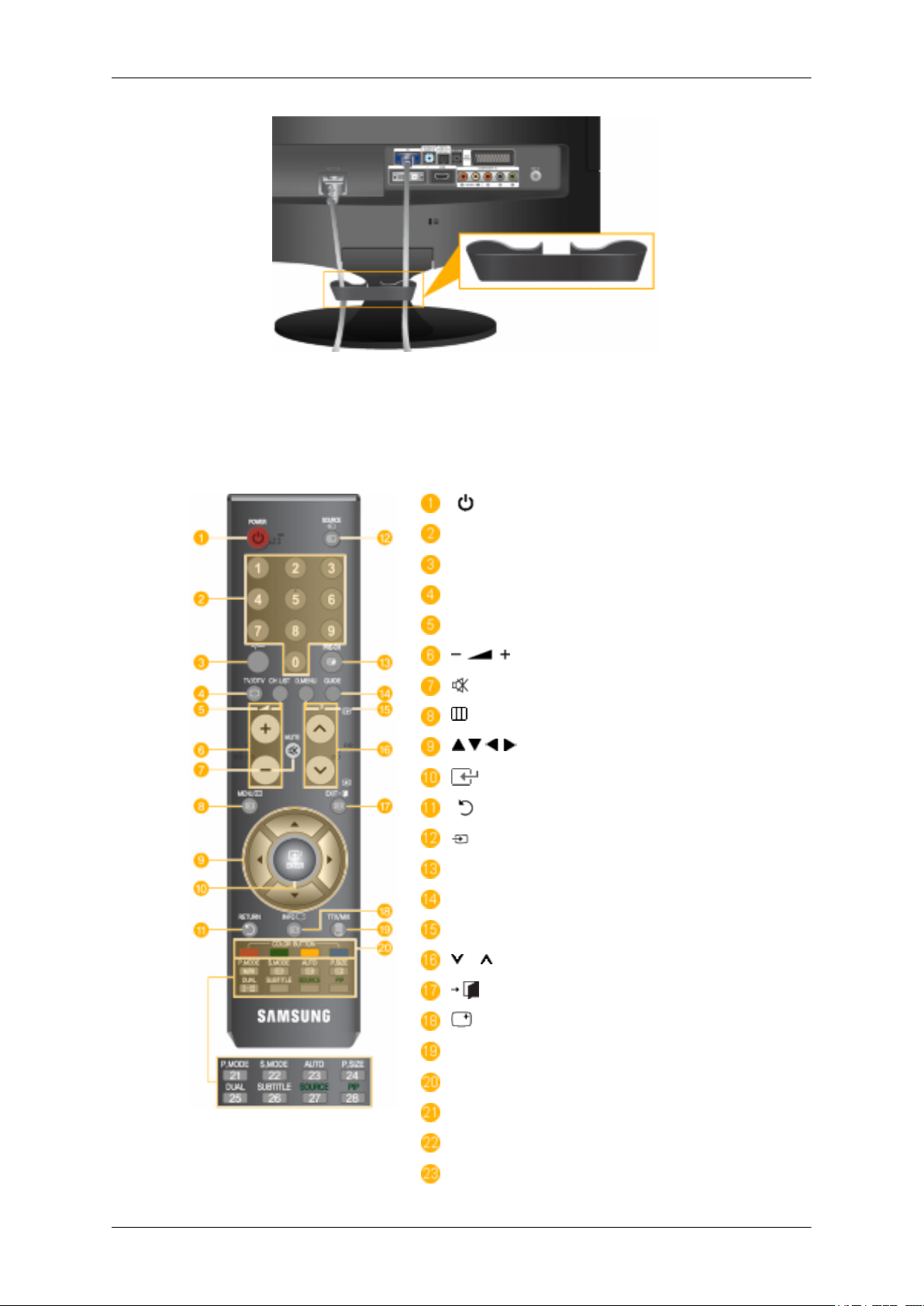
Kabelring
• Bind de kabels samen met de kabelring, zoals wordt weergegeven in de afbeelding.
Afstandsbediening
Inleiding
POWER
Number Button
-/--
TV/DTV
CH LIST
MUTE
MENU
ENTER
RETURN
SOURCE
PRE-CH
GUIDE
D.MENU
P
EXIT
Up-Down Left-Right buttons
INFO
TTX/MIX
COLOR BUTTON
P.MODE, M/B (MagicBright)
S.MODE
AUTO
Page 18
Inleiding
P.SIZE
DUAL
SUBTITLE
SOURCE
PIP
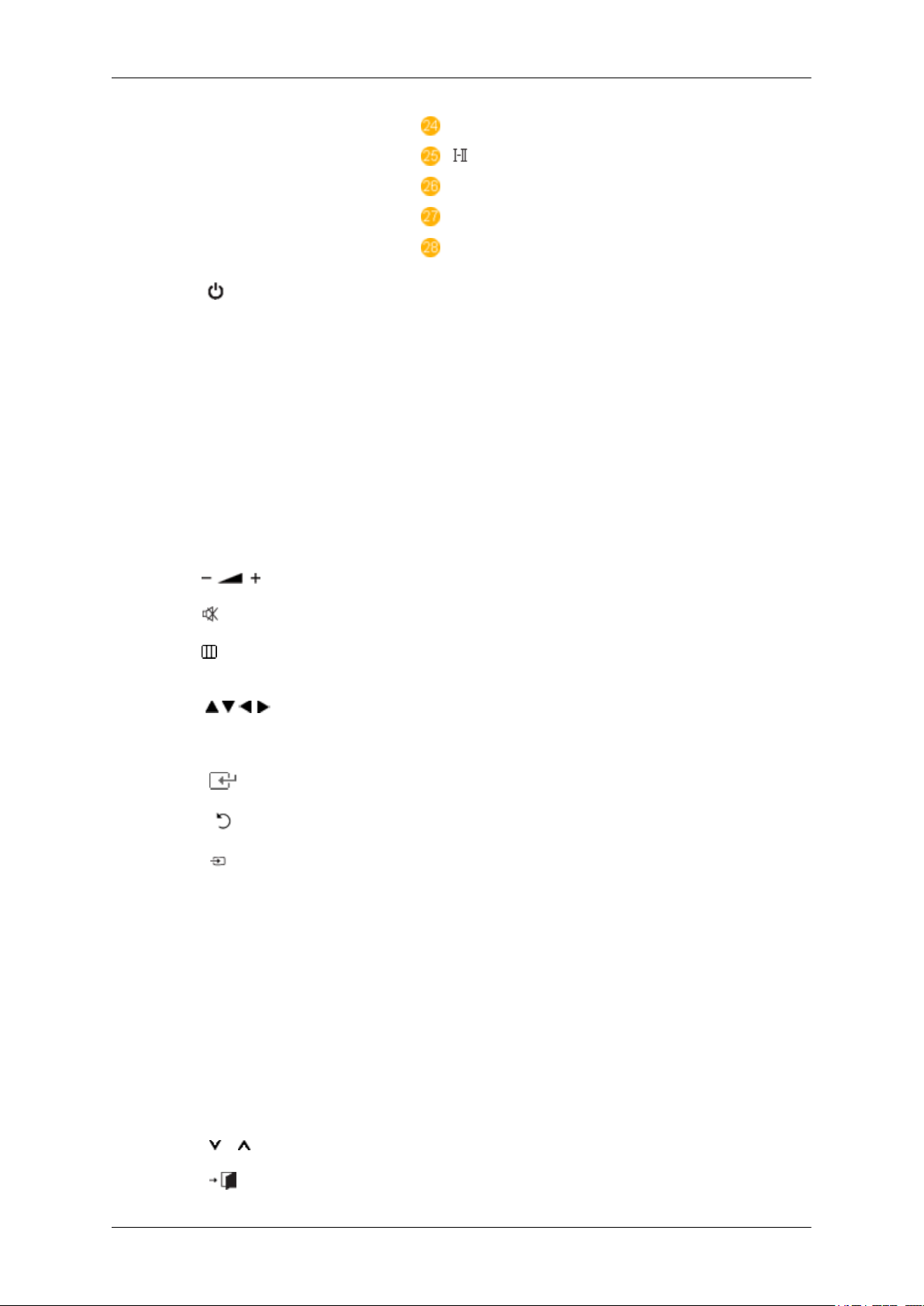
1. POWER
2. Number button Druk hierop om het kanaal te wijzigen.
3. -/--
4. TV/DTV Hiermee selecteert u direct de TV- en DTV-modus.
5. CH LIST Hiermee geeft u de kanalenlijst weer op het scherm.
6.
7. MUTE
8. MENU Het schermmenu openen en sluiten of het menu voor het afstellen
9. Up-Down LeftRight buttons
Hiermee zet u het product aan of uit.
(Kanaal kiezen met één of twee cijfers)
Hiermee kunt u kanaal 10 en hoger selecteren.
Wanneer u op deze knop drukt, verschijnt het symbool "--".
Voer het tweecijferige kanaalnummer in.
Past het geluidsniveau aan.
Past het geluidsniveau aan.
van het scherm sluiten.
Springt van
in verticale richting, of wijzigt de waarde van de geselecteerde
menuoptie.
het ene item naar het andere in horizontale richting,
10.
11. RETURN
12. SOURCE
13. PRE-CH Met deze knop keert u terug naar het laatst gebruikte kanaal.
14. GUIDE Elektronische programmagids (EPG ) weergeven
15. D.MENU DTV-menu weergeven
16.
17. EXIT
ENTER
P Selecteert tv-kanalen in de modus TV.
Activeert een gemarkeerd menu-item.
Hiermee keert u terug naar het vorige menu.
Druk op de knop om de SOURCE van het ingangssignaal te wijzigen.
U kunt de SOURCE alleen wijzigen voor externe apparaten die
op dat moment op de monitor zijn aangesloten.
- U kunt geen TV of DTV kijken met de knop SOURCE .
- U kunt alleen tv kijken met de knop TV of DTV.
Hiermee verlaat u het menuscherm.
Page 19
Inleiding
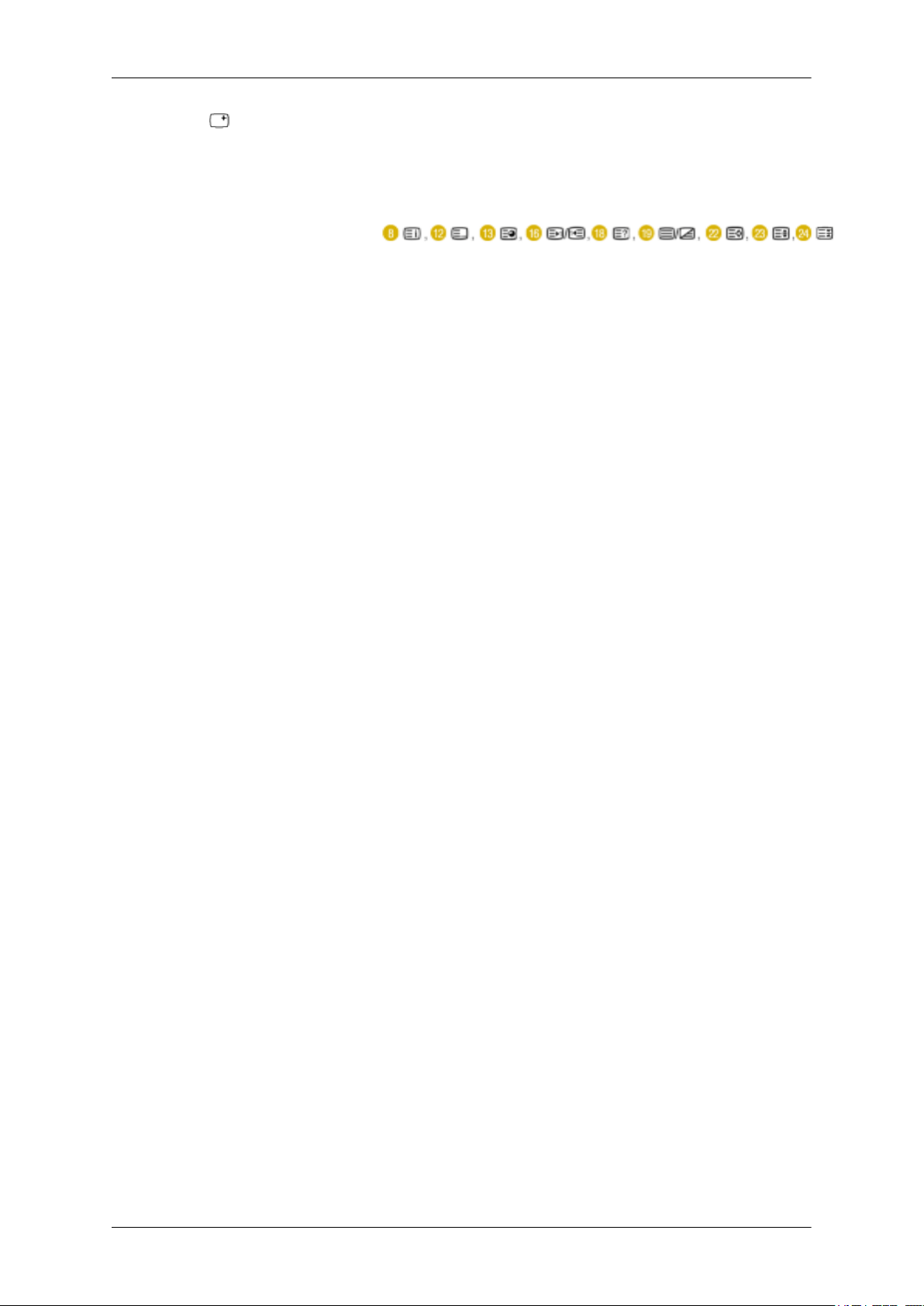
18. INFO
19. TTX/MIX Tv-kanalen bieden schriftelijke informatiediensten via teletekst.
20. COLOR BUTTON druk hierop om kanalen toe te voegen en te verwijderen en om
21. P.MODE, M/B (MagicBright)
Informatie over
weergegeven.
- Teletekstknoppen
Voor meer informatie > TTX / MIX
kanalen op te slaan in de lijst met voorkeurkanalen in de kanalenlijst.
Indrukken om een al ingestelde beeldmodus te selecteren of om
de beeldatmosfeer te veranderen zoals nodig is.
Als u op deze toets drukt, wordt de huidige modus midden onder
in het scherm weergegeven.
TV / DTV / Ext. / Component / HDMI: P.MODE
De monitor beschikt over drie automatische fabrieksinstellingen
voor afbeeldingen.
het huidige beeld wordt linksboven op het scherm
Druk vervolgens nogmaals op de knop om door de lijst met beschikbare al geconfigureerde modi te gaan.
(Dynamisch > Standaard > Film)
PC / DVI-modus : M/B ( MagicBright )
MagicBright is een optie die voorziet in een optimale kijkomgeving gebaseerd op de inhoud van het beeld dat u bekijkt.
Druk vervolgens nogmaals op de knop om door de lijst met beschikbare al geconfigureerde modi te gaan.
(Amusement > Internet > Tekst > Dynam. contrast > Aange-
past)
22. S.MODE Als u op deze toets drukt, wordt de huidige modus midden onder
in het scherm weergegeven.
De monitor is voorzien van een ingebouwde hifi stereo luidspreker.
Druk vervolgens nogmaals op de knop om door de lijst met beschikbare al geconfigureerde modi te gaan.
(Standaard > Muziek > Film > Spraak > Aangepast)
23. AUTO - Alleen beschikbaar
in pc-modus
24. P.SIZE Druk op de knop om het formaat van het scherm aan te passen.
Past het scherm automatisch aan.
PC/ DVI-modus : Breed / 4:3
Page 20
Inleiding
TV/DTV /Ext.
zoom / Zoom / 4:3
Component-modus: Breed / 16:9 / Breedbeeldzoom/ Zoom /
4:3
HDMI-modus: Breed / 16:9 / Breedbeeldzoom / Zoom / 4:3 /
Alleen scannen
DUAL
25.
26. SUBTITLE Digitale ondertiteling weergeven
27. SOURCE - Niet beschikbaar
28. PIP - Niet beschikbaar
Stereo/Mono, Dual I
CAM Stereo kunnen tijdens het tv-kijken afhankelijk van het type
uitzending worden bediend met de toets DUAL op de afstandsbediening.
-modus: Auto-breed / Breed / 16:9 / Breedbeeld-
/ Dual II en Mono/NICAM Mono/NI-
Page 21
Aansluitingen
Kabels aansluiten
Aansluiten op een computer
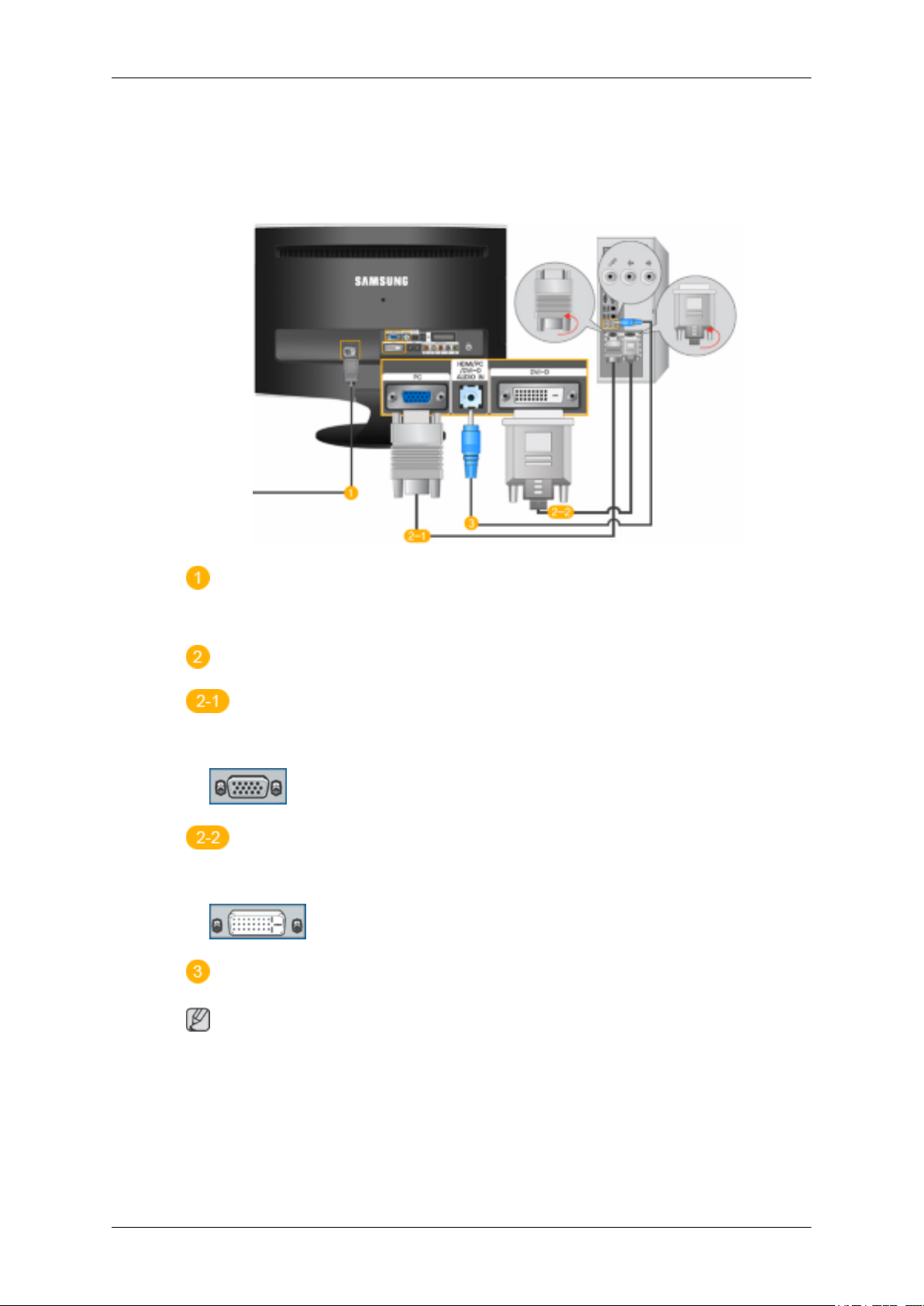
Sluit het netsnoer van uw monitor aan op de poort POWER aan de achterzijde van uw monitor.
Steek het netsnoer van de monitor in een stopcontact.
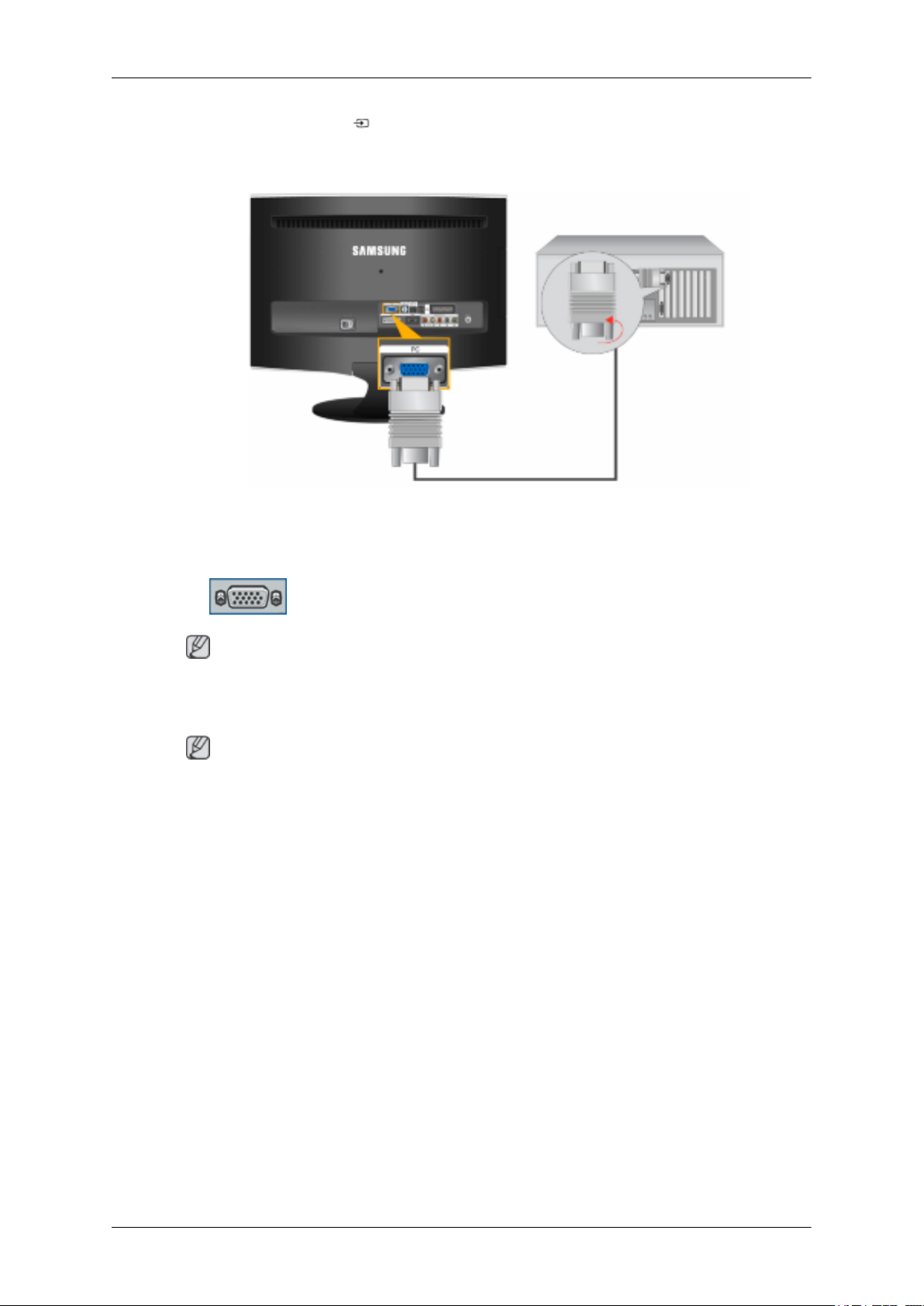
Gebruik een verbinding die bij uw computer past.
De D-sub-connector (Analoog) op de videokaart gebruiken.
• Sluit de signaalkabel aan op de poort [PC] aan de achterzijde van de monitor.
[PC]
De aansluiting DVI (Digitaal) op de videokaart gebruiken.
• Sluit de DVI-kabel aan op de poort [DVI-D] aan de achterzijde van de monitor.
[DVI-D]
Sluit de poort [HDMI / PC / DVI-D AUDIO IN] aan de achterzijde van de monitor aan op de
geluidskaart van de PC.
Opmerking
de
• Met
• Indien u gelijktijdig zowel de D-sub en de DVI-kabels op één computer aansluit, kunt u een leeg
• Indien u uw beeldscherm op de juiste wijze aansluit met de DVI-connector, maar toch een leeg of
monitorluidsprekers verkrijgt u een duidelijke, hoogstaande weergave van de geluiden van
de geluidskaart in de computer. (U hoeft geen aparte luidsprekers voor uw computer te installeren.)
scherm krijgen, afhankelijk van de soort videokaart die u gebruikt.
wazig beeldscherm krijgt, controleer dan of de beeldschermstatus op analoog staat ingesteld. Druk
Page 22
op de toets 'SOURCE [ ]' om de bron van het ingangssignaal nog eens te laten controleren voor
de monitor.
Aansluiten op een Macintosh
Aansluitingen
1. De D-sub-connector (Analoog) op de videokaart gebruiken.
• Sluit de signaalkabel aan op de D-SUB-poort aan de achterkant van uw monitor.
[PC]
Opmerking
Schakel de monitor en Macintosh in.
Aansluiten op andere apparatuur
Opmerking
• Deze monitor kan worden aangesloten op invoerbronnen als een DVD-speler, een VCR of cam-
corder, of een DTV of TV zonder de aansluiting op de PC te verwijderen.
• De configuratie aan de achterkant van de monitor kan per product verschillen.
• De DVI/HDMI-verloopkabel, optische digitale uitvoerkabel, en RCA/stereo-verloopkabel (voor
de PC) zijn afzonderlijk verkrijgbaar.
Neem contact op met een Servicecentrum voor aanschaf van los verkrijgbare producten.
Page 23
Aansluitingen
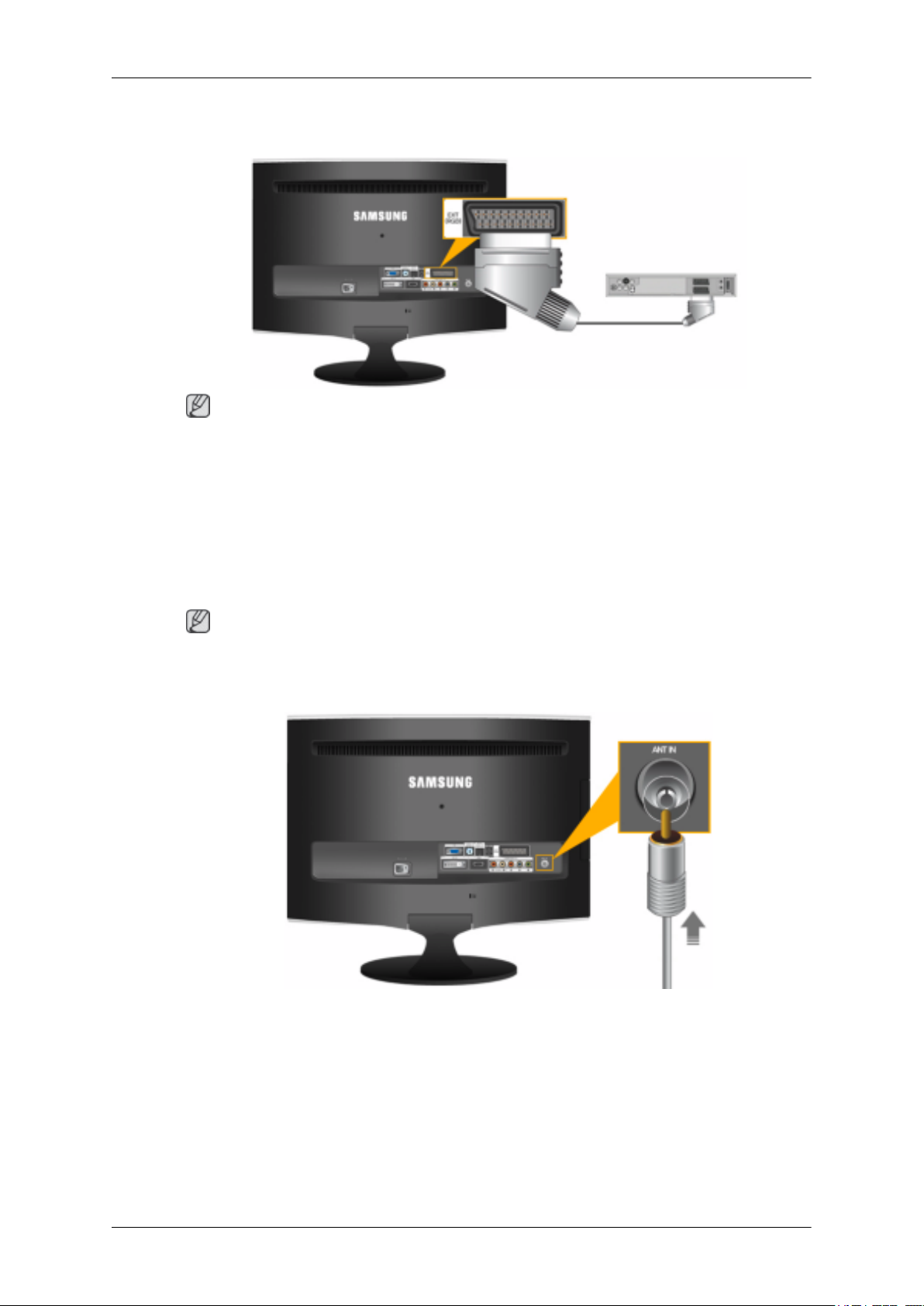
Aansluiting van EXT.(RGB) - Alleen van toepassing op AV DEVICE met ondersteuning van SCART.
Opmerking
Aansluiten op
eenvoudig DVD kijken door de DVD aan te sluiten op de monitor, mits deze aan staat.
1. Sluit de poort EXT (RGB) van de monitor aan op de DVD-speler via de SCART-aansluiting.
2. Wanneer een Scart-apparaat is aangesloten op uw monitor, wordt de bron automatisch gewijzigd
in Ext.
Aansluiten van TV
Opmerking
U kunt
televisieprogramma's bekijken op de monitor als deze is aangesloten op een antenne of CATVkabel, zonder dat u afzonderlijke hardware of software voor TV-ontvangst op uw computer hoeft te
installeren.
de apparaatingang DVD als het apparaat een EXT (RGB)-aansluiting heeft. U kunt
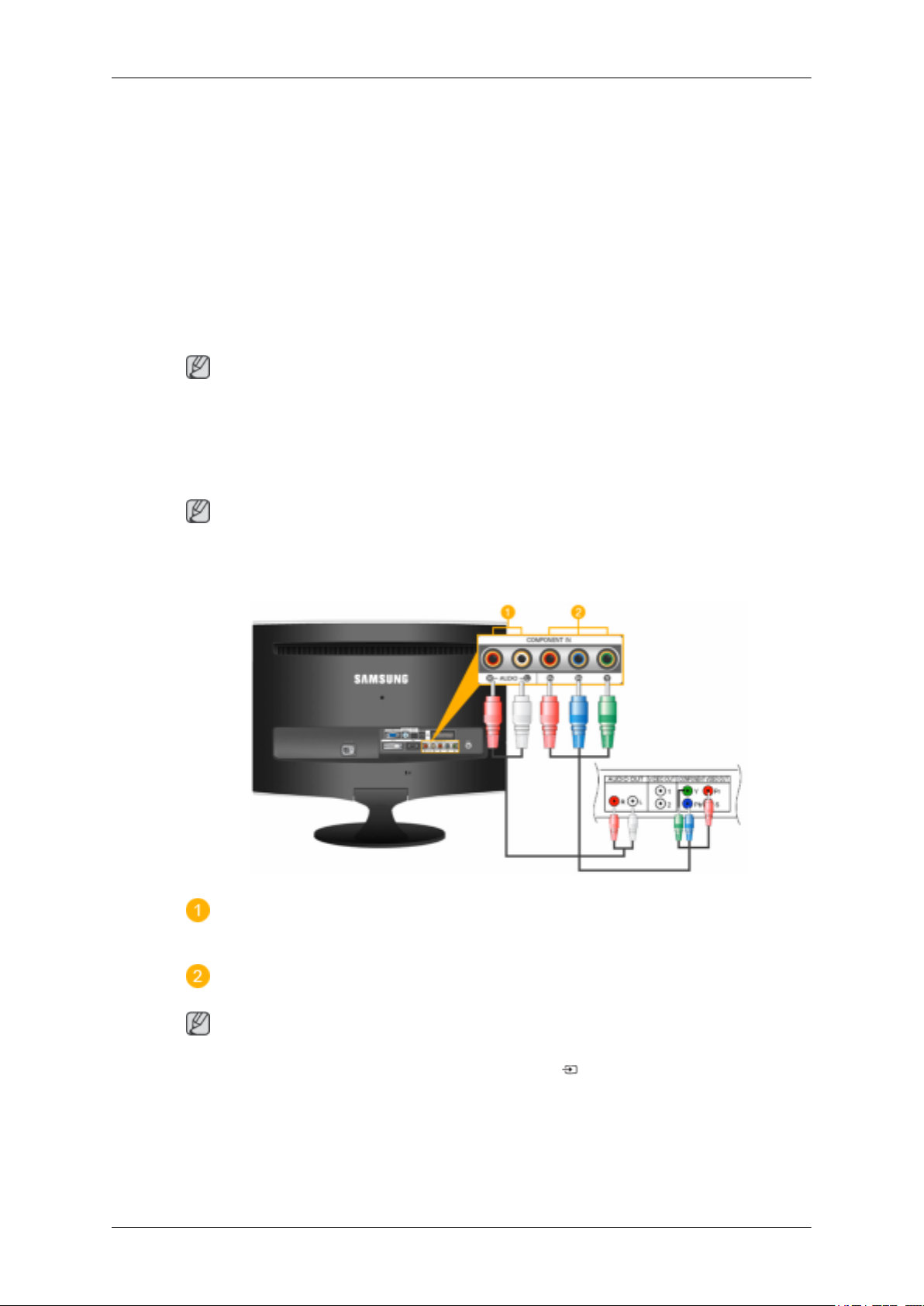
1. Sluit de CATV-kabel of tv-antennekabel aan op de poort "ANT IN" aan de achterkant van de
monitor.
Gebruik een tv-antennekabel (apart verkrijgbaar) als antennekabel.
• Als u een antenneaansluiting binnenshuis gebruikt:
Controleer de antenneaansluiting in de wand en sluit de antennekabel aan.
• Als u een buitenantenne gebruikt:
Page 24
Aansluitingen
Als u een buitenantenne gebruikt, laat deze dan zo mogelijk door een professionele installateur
installeren.
• De RF-kabel aansluiten op de antenne-ingang:
Houd de koperen draad van de RF-kabel recht.
2. Schakel de monitor in.
3.
Selecteer TV met behulp van TV / DTV.
4. Selecteer het gewenste TV-kanaal.
Opmerking
Ervaart u slechte ontvangst als gevolg van een zwak signaal?
Schaf een signaalversterker aan en installeer deze voor een betere ontvangst.
Aansluiting van DVD / DTV Set-Top Box
Opmerking
Aansluiten op
heeft. U kunt eenvoudig beelden van videocomponenten bekijken door de component aan te sluiten
op de monitor, mits deze aan staat.
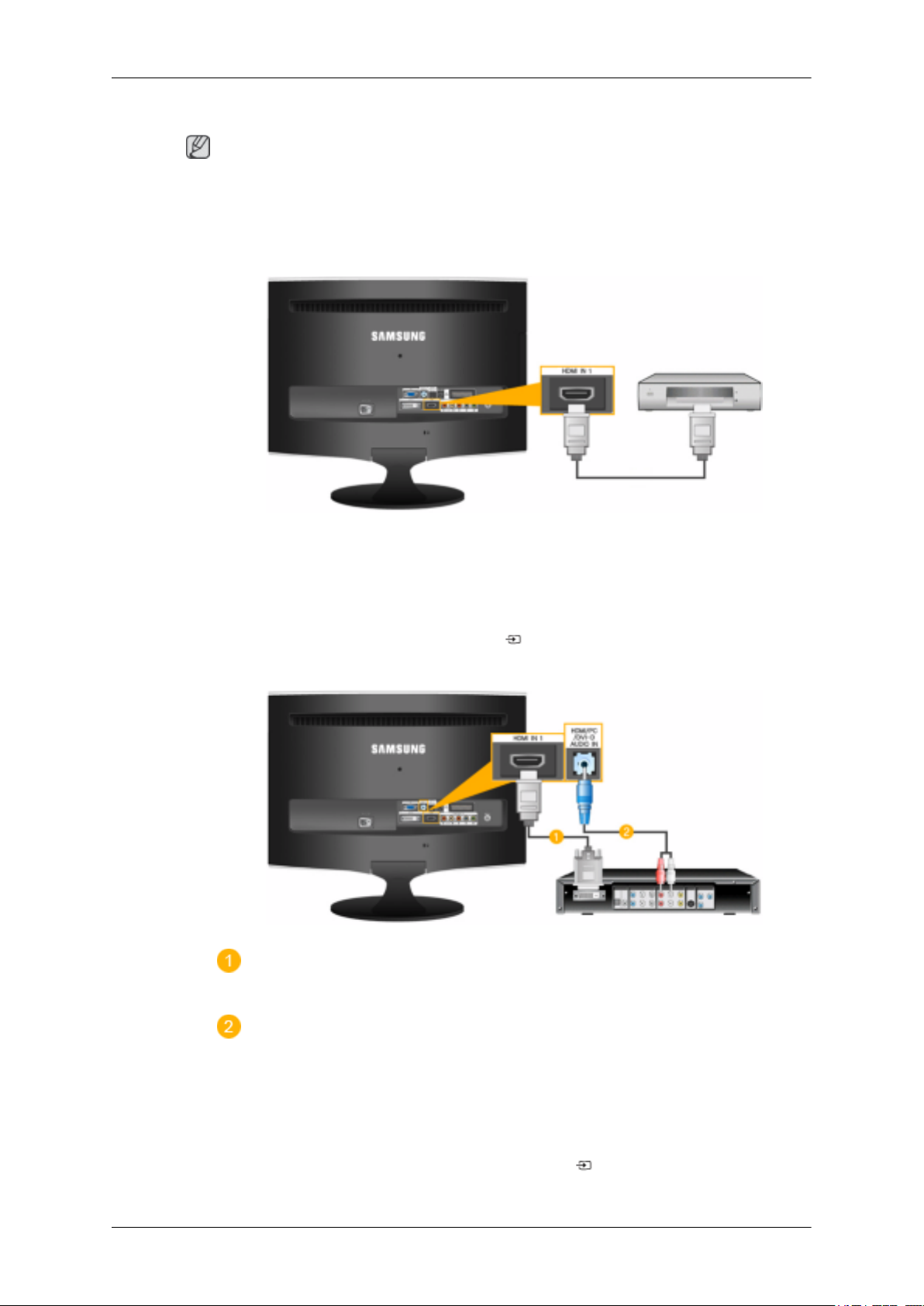
Sluit de poort van de DVD, VCR (DVD / DTV Set-Top Box) aan op de poort [R-AUDIO-L] van
de monitor.
de DVD / DTV Set Top Box ingang als het apparaat een [COMPONENT IN] aansluiting
Sluit de poort VIDEO OUT van de DVD / DTV Set-Top Box aan op de ingangen [PR, PB,Y] met
behulp van een componentvideokabel (PR, PB,Y).
Opmerking
Selecteer "Component" met behulp van de knop 'SOURCE [ ]'
Als u
de componentkabels PR, PB en Y aansluit op de verkeerde aansluitpunten, wordt het scherm in
rood of blauw weergegeven.
In eengezinswoningen kunt u een UHF-antenne installeren voor de ontvangst van digitale uitzendingen.
Page 25
HDMI verbinden
Opmerking
U kunt digitale uitvoerapparaten met uw monitor verbinden.
De functie biedt een betere beeld- en geluidskwaliteit.
1. Aansluiten via een HDMI-kabel
Aansluitingen
a. Ingangsbronnen, zoals
monitor door middel van de HDMI-kabel. Wanneer alle verbindingen zijn gelegd, sluit u de
stroomkabels van de monitor en DVD (of het apparaat dat is aangesloten op de digitale
uitgang) aan.
Selecteer HDMI met de toets 'SOURCE [
2. Aansluiten via een DVI/HDMI-kabel
Sluit de DVI-uitgang van een digitaal uitvoerapparaat aan op de aansluiting [HDMI IN] van
de monitor met behulp van een DVI/HDMI-kabel.
een DVD worden aangesloten op de aansluiting HDMI IN op de
]'.
Sluit de rode en zwarte aansluitpunten van een RCA naar stereo-kabel (voor PC) aan op de
bijbehorende audio-uitgangspunten
van de kabel aan op de [HDMI/PC/DVI-D AUDIO IN]-aansluiting van de monitor.
3. Wanneer alle verbindingen zijn gelegd, sluit u de stroomkabels van de monitor en DVD (of het
apparaat dat is aangesloten op de digitale uitgang) aan.
4. Selecteer "HDMI" met behulp van de toets 'SOURCE [
van het digitale uitvoerapparaat en sluit het andere uiteinde
]'.
Page 26
Aansluitingen
Opmerking
Als u
alleen verbinding maakt met gebruik van de DVI naar HDMI-kabel zonder de geluidsbron
aan te sluiten, hoort u geen geluid.
Het verbinden van de audio-uitgang van een digitaal apparaat met de [R-AUDIO-L] van [COM-
PONENT IN] van de monitor met gebruik van een audiokabel geeft geen geluid. Let erop dat u
de aansluiting [HDMI / PC/DVI-D AUDIO IN] van de monitor gebruikt.
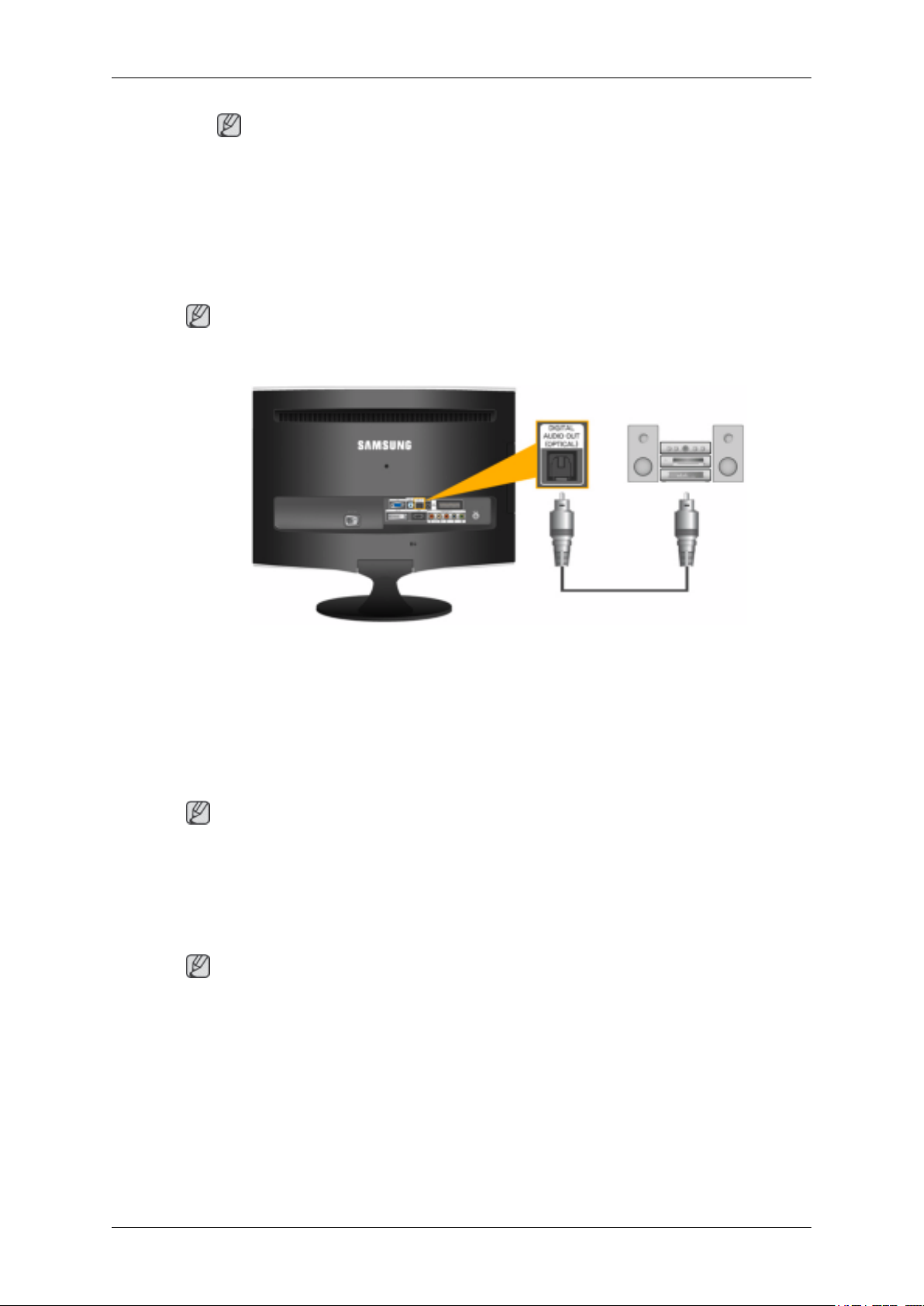
Een versterker aansluiten en gebruiken
Opmerking
U kunt
met de hiervoor bedoelde kabel het aansluitpunt voor digitale geluidsinvoer (optisch) of stand-
aardgeluidsinvoer van uw versterker aansluiten op uw monitor.
1. Verbind de
geluidsingang van uw digitale versterker met behulp van een optische kabel.
2. Stel Internal Mute in het menu Sound in op On met behulp van de toets MENU.
3. Stel het geluidsvolume bij met de volumetoets op uw versterker.
4. Nadat de aansluitingen zijn verricht, zet u de monitor en versterker aan.
Opmerking
• Aangezien de monitor geen geluid weergeeft, zult u een versterker moeten gebruiken.
•
Meer informatie over het aansluiten van een luidspreker en versterker vindt u in de bijbehorende
handleidingen die zijn meegeleverd door de fabrikant.
aansluiting [DIGITAL AUDIO OUT (OPTICAL)] van uw monitor met de digitale
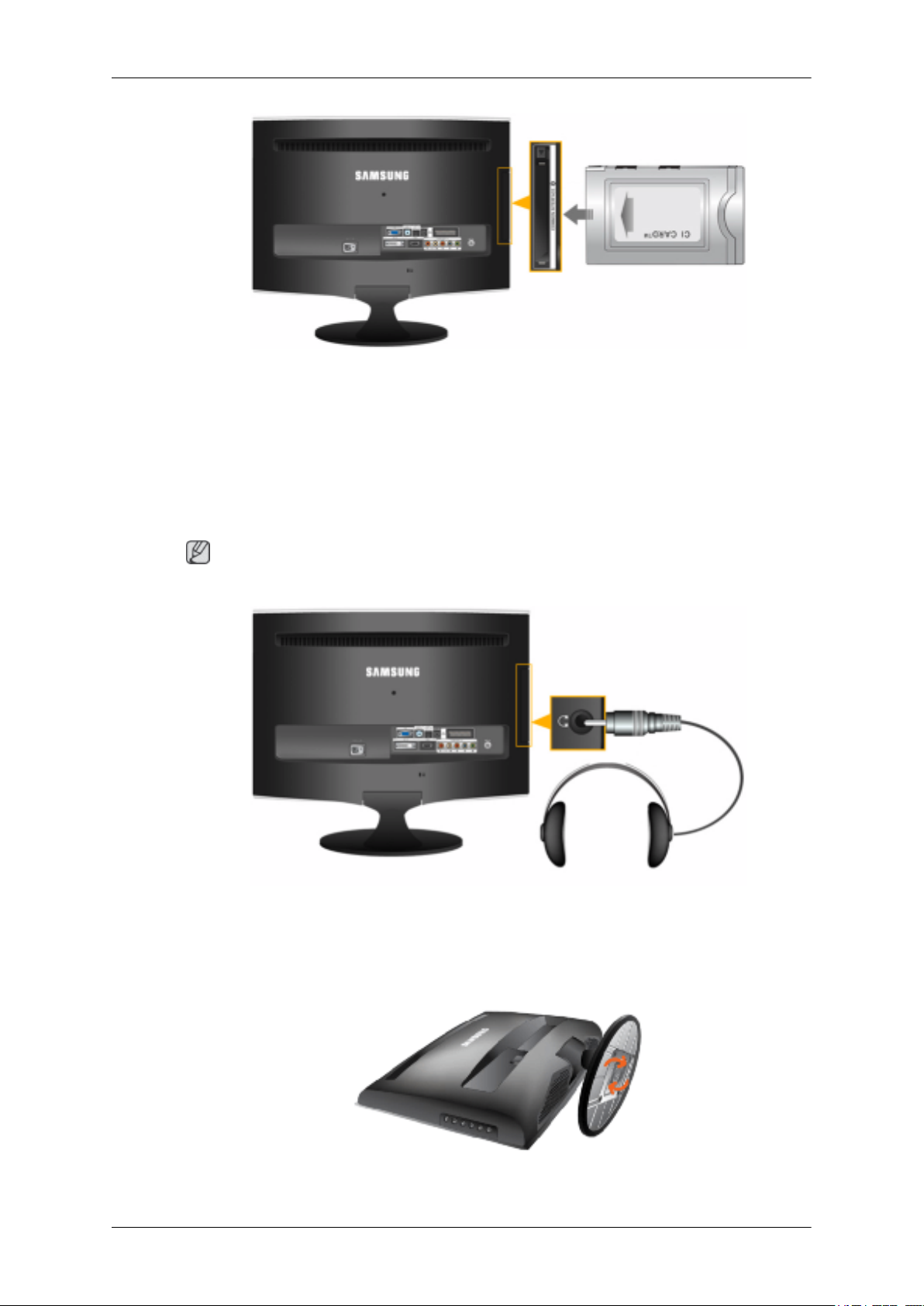
Aansluiten van COMMON INTERFACE
Opmerking
U kunt de CAM altijd installeren, ongeacht of de TV op ON of OFF staat.
De CI CAM-module kunt u verkrijgen bij uw lokale leverancier of telefonisch bestellen.
Page 27
Aansluitingen
1. Duw de CI-kaart in de CAM in de richting van de pijl op zijn plaats.
2. Plaats de CAM met de CI CARD in de sleuf voor de algemene interface.
(Duw de CAM in de richting van de pijl volledig in de sleuf.)
Controleer of u een beeld op een kanaal met een vervormd signaal kunt bekijken.
3.
De hoofdtelefoon aansluiten
Opmerking
U kunt uw hoofdtelefoon met de monitor verbinden.
1. Sluit uw hoofdtelefoon aan op het aansluitpunt voor de hoofdtelefoon.
De standaard gebruiken
Montage van de monitor
Monitor en onderkant
Page 28
Kantelhoek
Aansluitingen
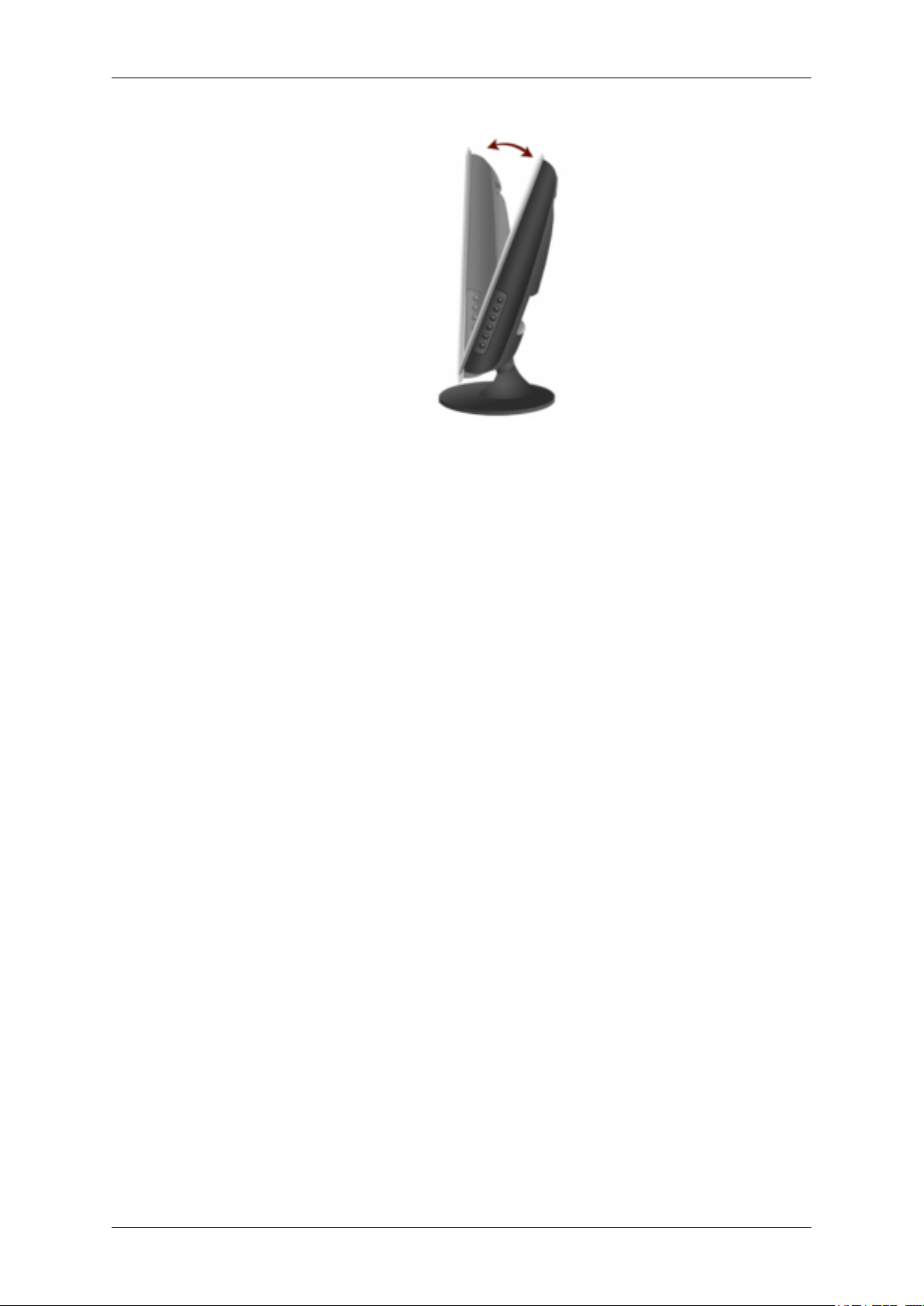
U kunt de kantelhoek bijstellen over een afstand van 5˚ naar
comfortabel mogelijke kijkhoek.
voren en 25˚ naar achteren voor een zo
Page 29
Software gebruiken
Stuurprogramma voor de monitor
Opmerking
Als het
de CD-ROM die bij deze monitor is meegeleverd. De installatie van het stuurprogramma kan per besturingssysteem ietwat verschillen. Volg de instructies voor uw
besturingssysteem.
Zorg voor een lege schijf en download het stuurprogramma van de hier weergegeven
website op internet.
Internet-site :
http://www.samsung.com/ (wereldwijd)
besturingssysteem vraagt om het stuurprogramma voor de monitor, plaatst u
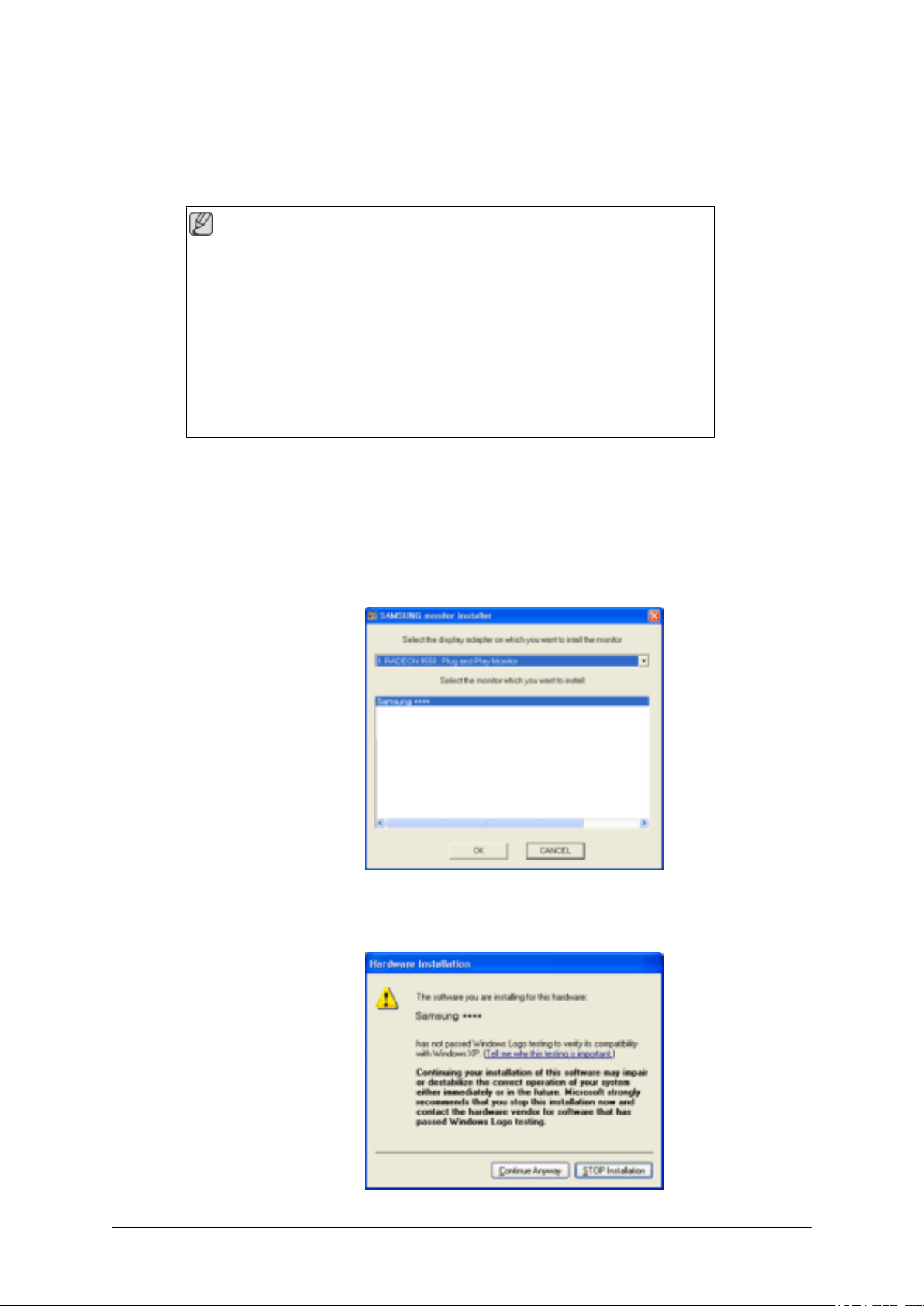
Het stuurprogramma voor de monitor installeren (automatisch)
1. Plaats de cd in het CD-ROM-station.
Klik op 'Windows'.
2.
3. Selecteer uw monitor in de lijst van modellen en klik op 'OK''.
4. Als u het volgende scherm ziet, klikt u op de knop 'Continue Anyway' (Toch doorgaan). Klik
vervolgens op 'OK' (Microsoft® Windows® XP/2000 besturingssysteem).
Page 30
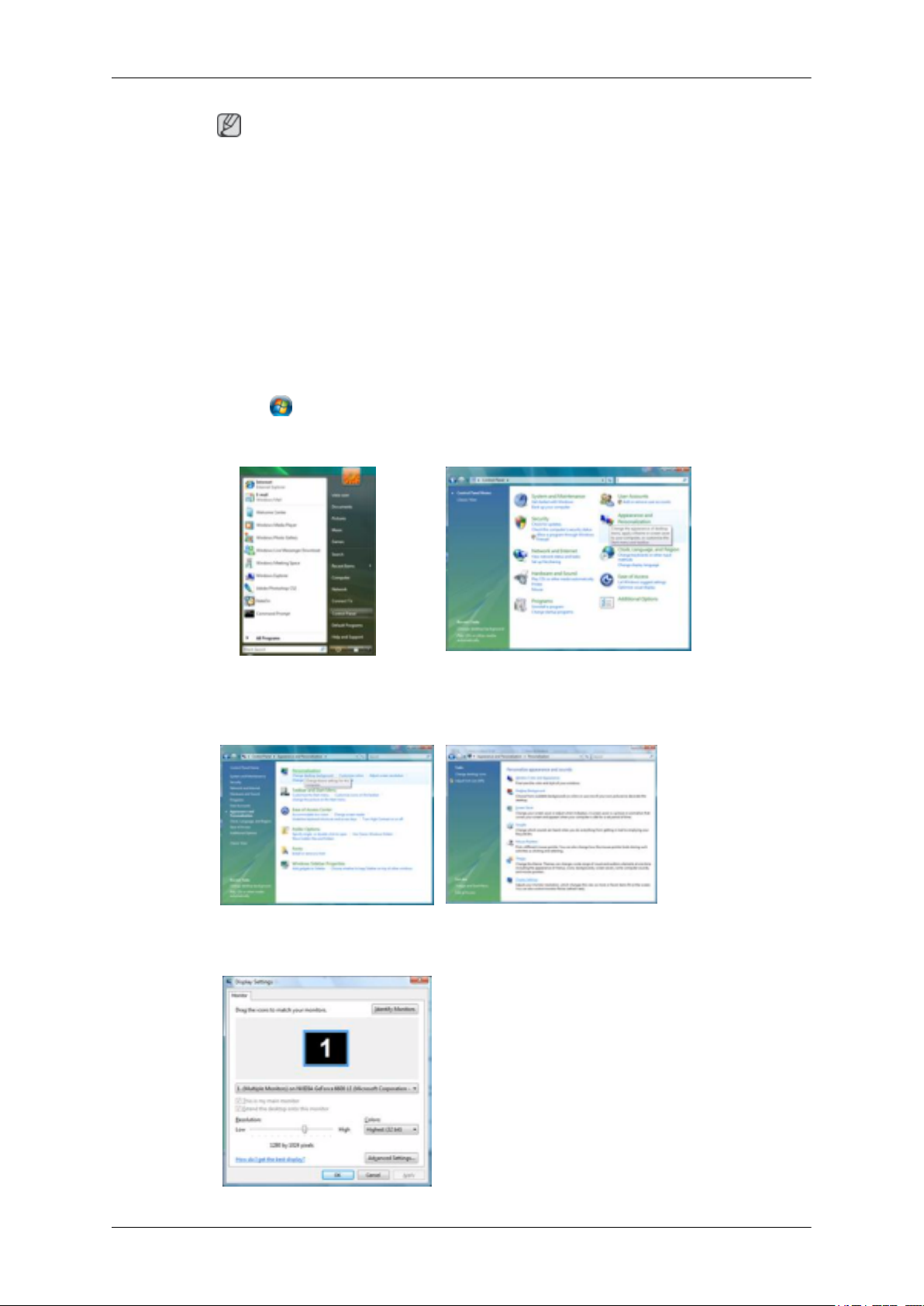
Software gebruiken
Opmerking
Dit stuurprogramma voor de monitor is gecertificeerd onder het MS-logo. De installatie veroorzaakt geen beschadigingen in uw systeem.
Het gecertificeerde stuurprogramma wordt op de startpagina van Samsung Monitor geplaatst.
http://www.samsung.com/
Het stuurprogramma voor de monitor installeren (handmatig)
Microsoft® Windows Vista™ besturingssysteem
Plaats de cd met de gebruikershandleiding in uw CD-ROM-station.
1.
2.
Klik
pearance and Personalization' (Vormgeving aan persoonlijke voorkeur aanpassen)'.
(Start) en op 'Control Panel (Configuratiescherm)'. Dubbelklik vervolgens op 'Ap-
op
3. Klik op 'Personalization' (Persoonlijke instellingen) en vervolgens op 'Display Settings' (Beeldscherminstellingen).
4. Klik op 'Advanced Settings...' (Geavanceerde instellingen...).
Page 31
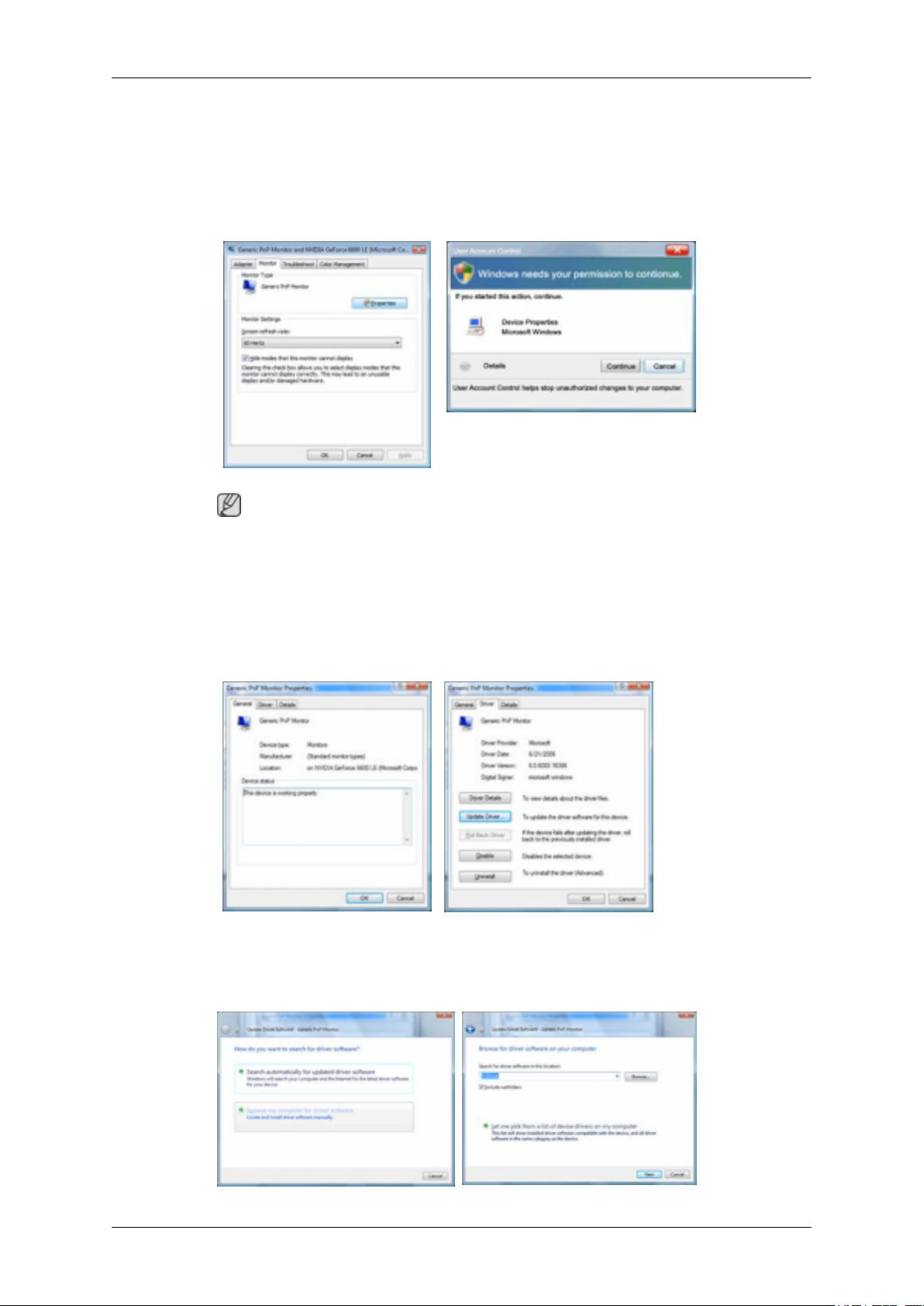
Software gebruiken
5. Klik op 'Properties' (Eigenschappen) op het tabblad 'Monitor'. Als de knop 'Properties' (Eigenschappen)
gebruikt worden.
Als het bericht 'Windows needs...' (Uw toestemming is nodig...) wordt weergegeven (zie onderstaande afbeelding), klikt u op 'Continue' (Doorgaan).
niet beschikbaar is, is de configuratie van uw monitor voltooid. De monitor kan zo
Opmerking
Dit monitorstuurprogramma
beschadigingen in uw systeem.
Het gecertificeerde stuurprogramma wordt op de startpagina van Samsung Monitor geplaatst.
6. Klik op 'Update Driver...' (Stuurprogramma bijwerken...) op het tabblad 'Driver' (Stuurprogramma).
het
7. Selecteer
ramma's zoeken) en klik op 'Let me pick from a list of device drivers on my computer' (Ik wil
kiezen uit een lijst met apparaatstuurprogramma's op mijn computer).
vakje 'Browse my computer for driver software' (Op mijn computer naar stuurprog-
is gecertificeerd onder het MS-logo. De installatie veroorzaakt geen
Page 32
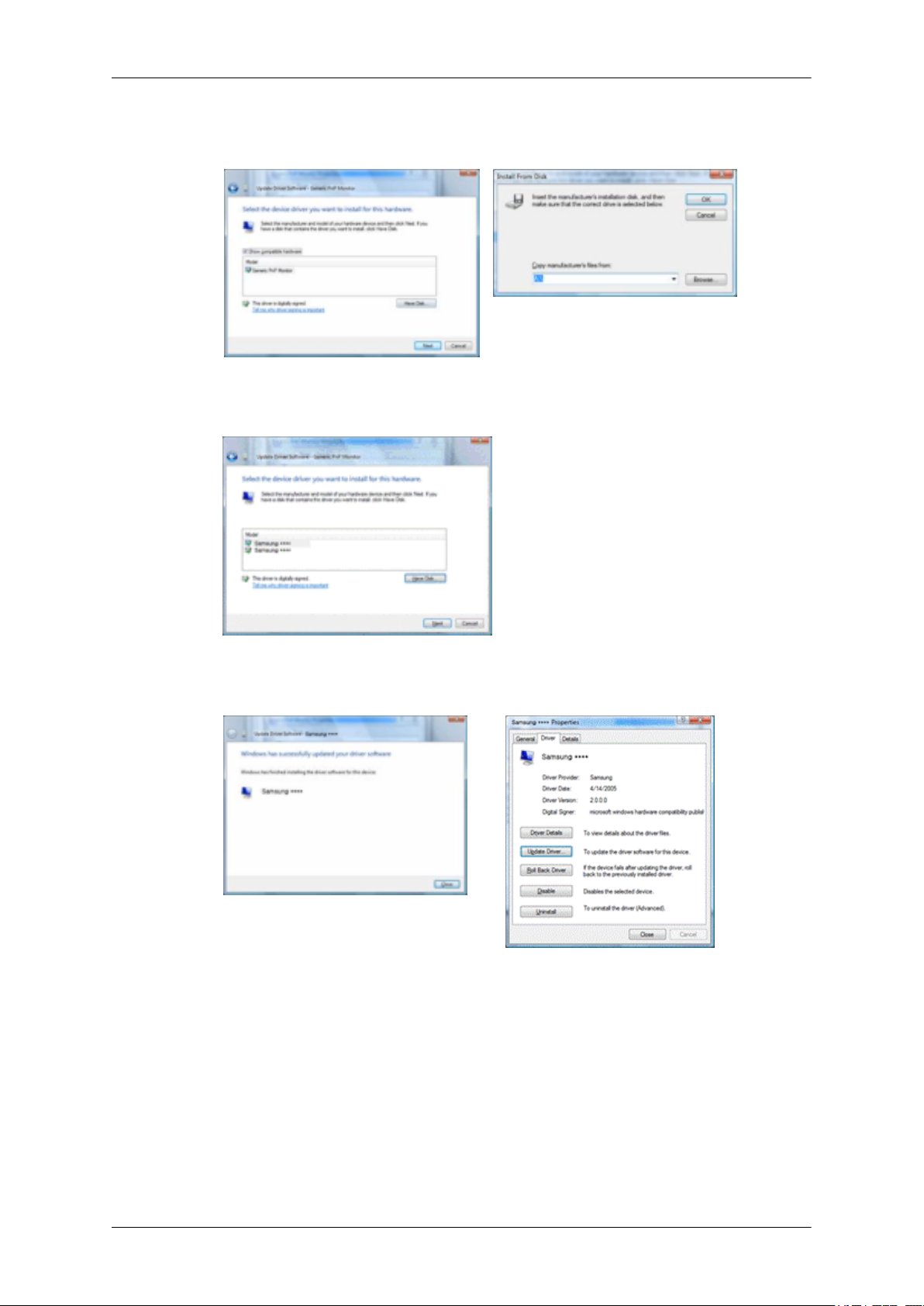
Software gebruiken
8. Klik op 'Have Disk...' (Bladeren…) en selecteer de map (bijvoorbeeld D:\Drive) waar het installatiebestand van het stuurprogramma staat. Klik op 'OK'.
9. Selecteer uit
'Next' (Volgende).
10. Klik in de volgende schermen achtereenvolgens op 'Close' (Sluiten) → 'Close' (Sluiten) → 'OK'
→ 'OK'.
de lijst met monitoren het model dat overeenkomt met uw monitor en klik op
Page 33
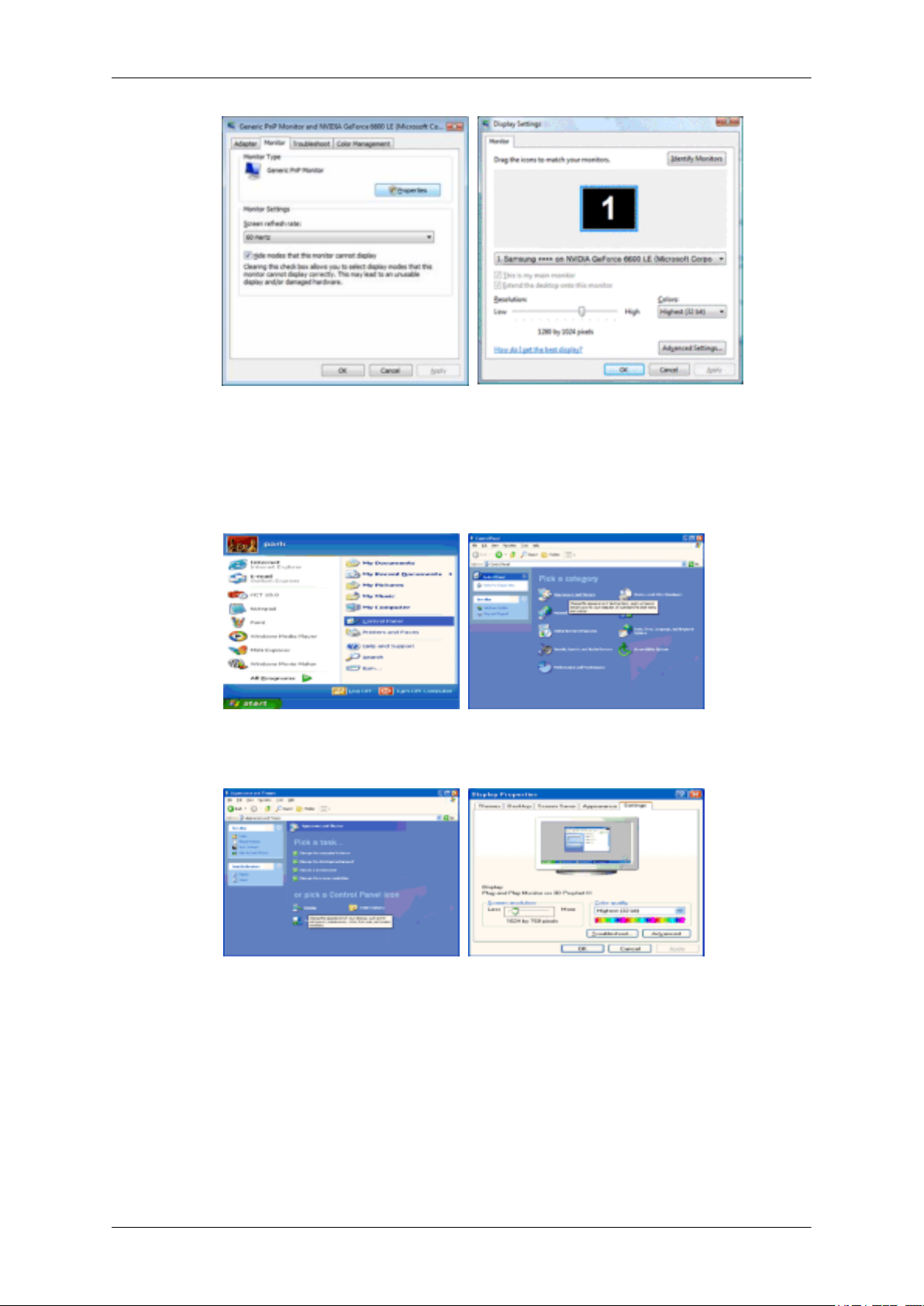
Software gebruiken
Microsoft® Windows® XP besturingssysteem
1.
Plaats de cd in het CD-ROM-station.
Klik op 'Start' → 'Control Panel' (Configuratiescherm) en klik vervolgens op het pictogram 'Ap-
2.
pearance and Themes' (Vormgeving en thema's).
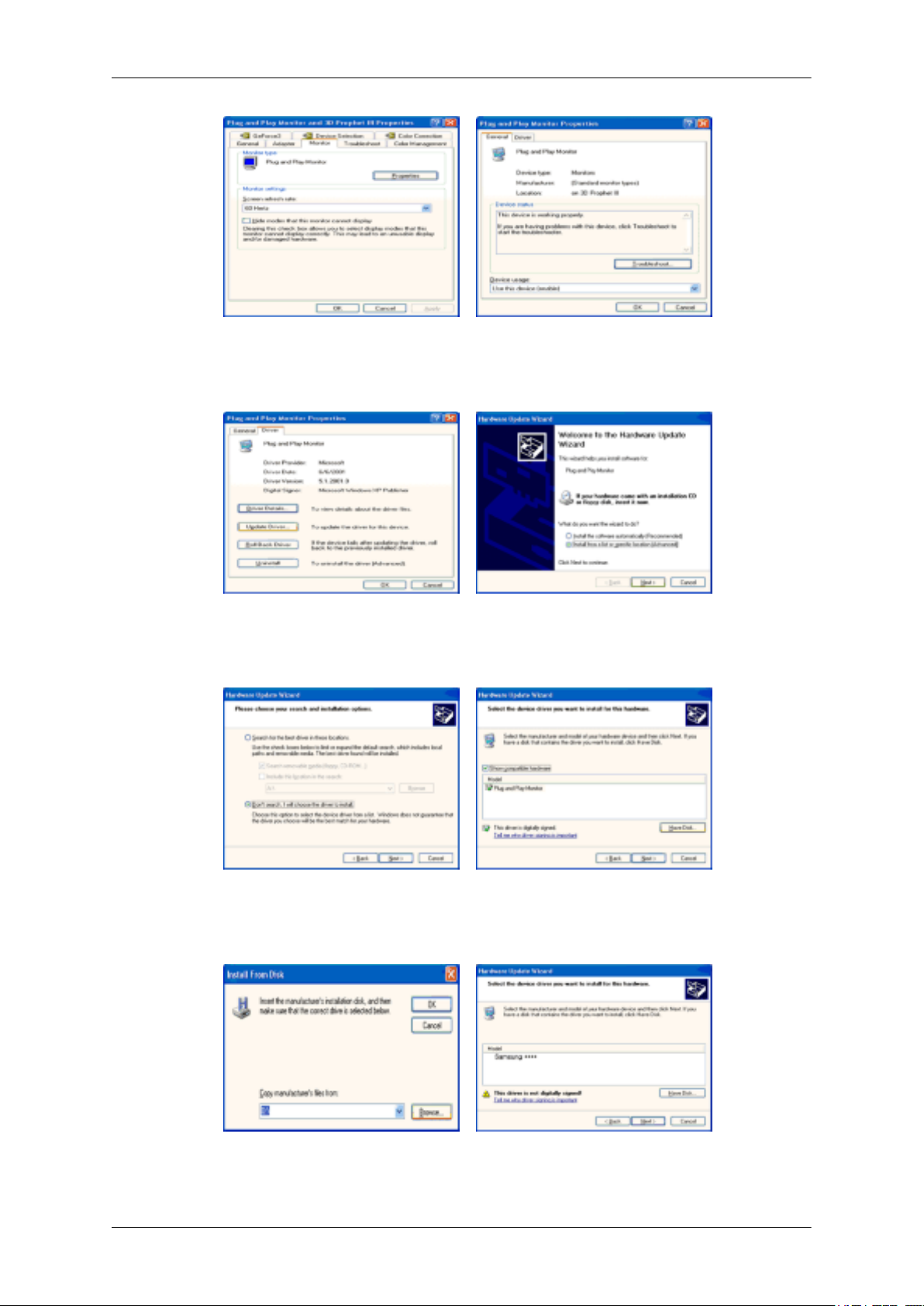
3. Klik op het pictogram 'Display' (Beeldscherm), selecteer de tab 'Settings' (Instellingen) en klik
op 'Advanced...' (Geavanceerd...).
4. Klik op de knop 'Properties' (Eigenschappen) op het tabblad 'Monitor' (Beeldscherm) en selecteer
de tab 'Driver' (Stuurprogramma).
Page 34
Software gebruiken
5. Klik op 'Update Driver...' (Stuurprogramma bijwerken), selecteer 'Install from a list or...' (Installeren uit een lijst of...) en klik op de knop 'Next' (Volgende).
6. Selecteer'Don't search,
op 'Have disk' (Bladeren).
7. Klik op de knop 'Browse' (Bladeren), selecteer A:(D:\Driver) en selecteer het model van uw
monitor in de lijst. Klik vervolgens op de knop 'Next' (Volgende).
I will...' (Niet zoeken, ik wil...), klik op 'Next' (Volgende) en vervolgens
8. Als u het volgende scherm ziet, klikt u op de knop 'Continue Anyway' (Toch doorgaan). Klik
vervolgens op 'OK'.
Page 35
Software gebruiken
Opmerking
Dit stuurprogramma voor de monitor is gecertificeerd onder het MS-logo. De installatie veroorzaakt geen beschadigingen in uw systeem.
Het gecertificeerde stuurprogramma wordt op de startpagina van Samsung Monitor geplaatst.
http://www.samsung.com/
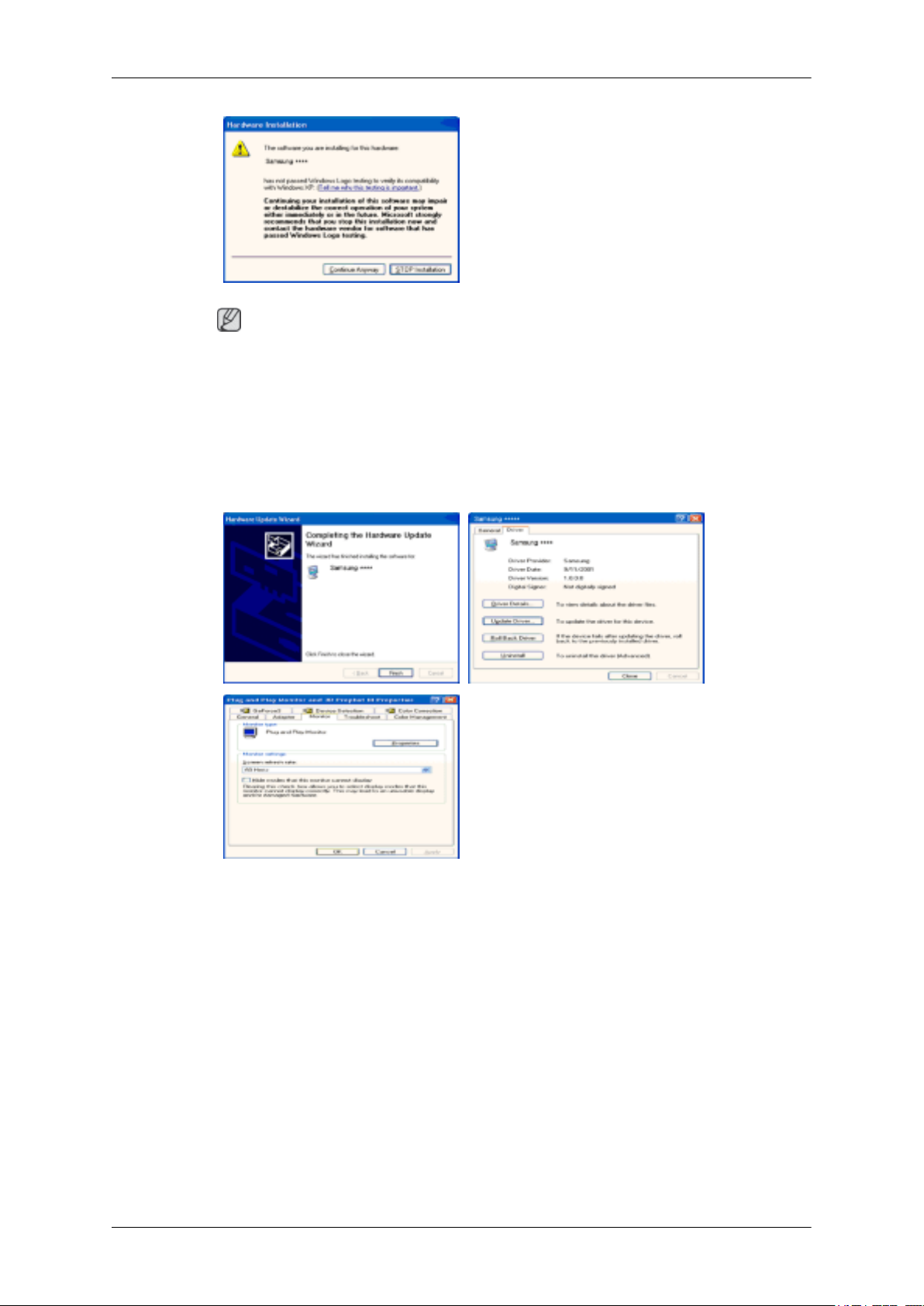
9. Klik op de knop 'Close' (Sluiten) en vervolgens op 'OK'.
10. De installatie van het stuurprogramma voor de monitor is nu voltooid.
Microsoft® Windows® 2000 besturingssysteem
Als het
wordt weergegeven, volgt u de onderstaande instructies.
1. Klik op de knop 'OK' in het scherm 'Insert disk' (Schijf plaatsen).
2. Klik op de knop 'Browse' (Bladeren) in het scherm 'File Needed' (Bestand nodig).
3. Selecteer A:(D:\Driver), klik op 'Open' (Openen) en klik vervolgens op 'OK'.
Installeren
1. Klik op 'Start', 'Setting' (Instelling), 'Control Panel' (Configuratiescherm).
bericht 'Digital Signature Not Found (Digitale handtekening niet gevonden)' op het scherm
2. Dubbelklik op het pictogram 'Display' (Beeldscherm).
Page 36
Software gebruiken
3. Selecteer het
ceerd).
4. Selecteer 'Monitor'.
Scenario 1: Als de knop 'Properties' (Eigenschappen) niet actief is, is uw monitor correct geconfigureerd. Beëindig de installatie.
Scenario 2: Als de knop 'Properties' (Eigenschappen) actief is, klik u op de knop 'Properties' (Eigenschappen)' en volgt u de onderstaande instructies.
5. Klik op 'Driver' (Stuurprogramma) en vervolgens op 'Update Driver...' (Stuurprogramma bijwerken) en op 'Next' (Volgende).
6. Selecteer 'Display a list of the known drivers for this device so that I can choose a specific driver' (Een lijst van bekende stuurprogramma's voor dit apparaat weergeven waaruit ik kan kiezen)
en klik vervolgens op 'Next' (Volgende) en 'Have disk' (Bladeren).
7. Klik op de knop 'Browse' (Bladeren) en selecteer A:(D:\Driver).
8. Klik op de knop 'Open' (Openen) en vervolgens op 'OK'.
9. Selecteer het model van uw monitor en klik op 'Next' (Volgende) en nogmaals op 'Next' (Volgende).
10. Klik op 'Finish' (Voltooien) en vervolgens op 'Close' (Sluiten).
tabblad 'Settings' (Instellingen) en klik op de knop 'Advanced Properties' (Geavan-
Als het bericht 'Digital Signature Not Found' (Digitale handtekening niet gevonden) wordt weergegeven, klikt u op 'Yes' (Ja). Klik op 'Finish' (Voltooien) en vervolgens op 'Close' (Sluiten).
Microsoft® Windows® Millennium besturingssysteem
1. Klik op 'Start', 'Setting' (Instelling), 'Control Panel' (Configuratiescherm).
2. Dubbelklik op het pictogram 'Display' (Beeldscherm).
3. Selecteer het tabblad 'Settings' (Instellingen) en klik op de knop 'Advanced Properties' (Geavanceerd).
4. Select het tabblad 'Monitor' (Beeldscherm).
5. Klik op de knop 'Change' (Wijzigen) in het gedeelte 'Monitor Type' (Type monitor).
6. Kies 'Specify the location of the driver' (Geef de locatie van het stuurprogramma op).
7. Kies 'Display a list of all the drivers in a specific location...' (Een lijst weergeven van alle stuurprogramma’s op een bepaalde locatie) en klik op 'Next' (Volgende).
8. Klik op 'Have Disk' (Bladeren).
9. Typ A:\(D:\driver) en klik op 'OK'.
10. Selecteer 'Show all devices' (Alle apparaten tonen), selecteer de monitor die u hebt aangesloten
op uw computer en klik op 'OK'.
11. Ga verder door op 'Close' (Sluiten) en 'OK' te klikken tot het dialoogvenster Display Properties
(Beeldschermeigenschappen) wordt gesloten.
Microsoft® Windows® NT besturingssysteem
1. Klik op 'Start', 'Settings' (Instellingen), 'Control Panel' (Configuratiescherm) en dubbelklik op het
pictogram 'Display' (Beeldscherm).
Page 37
Software gebruiken
2. Klik in het scherm Display Registration Information (Registratiegegevens beeldscherm) op de
tab Settings (Instellingen) en klik vervolgens op'All Display Modes' (Alle weergavemodi).
3.
Selecteer de gewenste modus (Resolution (Resolutie), Number of colors (Aantal kleuren) en
Vertical frequency (Verticale frequentie)) en klik op 'OK''.
4. Klik op 'Apply' (Toepassen) als het scherm normaal werkt nadat u op 'Test' geklikt hebt. Als het
scherm geen normaal beeld vertoont, kiest u een andere modus (geringere resolutie, kleuren of
frequentie).
Opmerking
Als er
onder All Display Modes (Alle weergavemodi) geen modus wordt weergegeven, selecteert u
de resolutie en de verticale frequentie door het gedeelte Voorinstelbare timingmodi in de gebruikershandleiding te raadplegen.
Linux besturingssysteem
Voor het uitvoeren van X-Window moet u een X86Config-bestand maken, een bepaald systeeminstellingsbestand.
1. Druk op 'Enter' in het eerste en tweede scherm nadat u het X86Config-bestand hebt uitgevoerd.
2. Het derde scherm is voor de muis.
3. Hier stelt u een muis in voor uw computer.
4. Het volgende scherm is voor het toetsenbord.
5. Hier stelt u een toetsenbord in voor uw computer.
6. Het volgende scherm is voor de monitor.
7. Stel eerst een horizontale frequentie in voor de monitor (deze kunt u rechtstreeks invoeren).
8. Vervolgens stelt u een vertical frequency (verticale frequentie) voor de monitor in (deze kunt u
rechtstreeks invoeren).
9. Voer de modelnaam van uw monitor in. Deze gegevens hebben geen invloed op de uitvoering
van X-Window.
10. U bent nu klaar met het instellen van de monitor. Voer X-Window uit nadat u de andere benodigde
hardware hebt geïnstalleerd.
Page 38
Software gebruiken
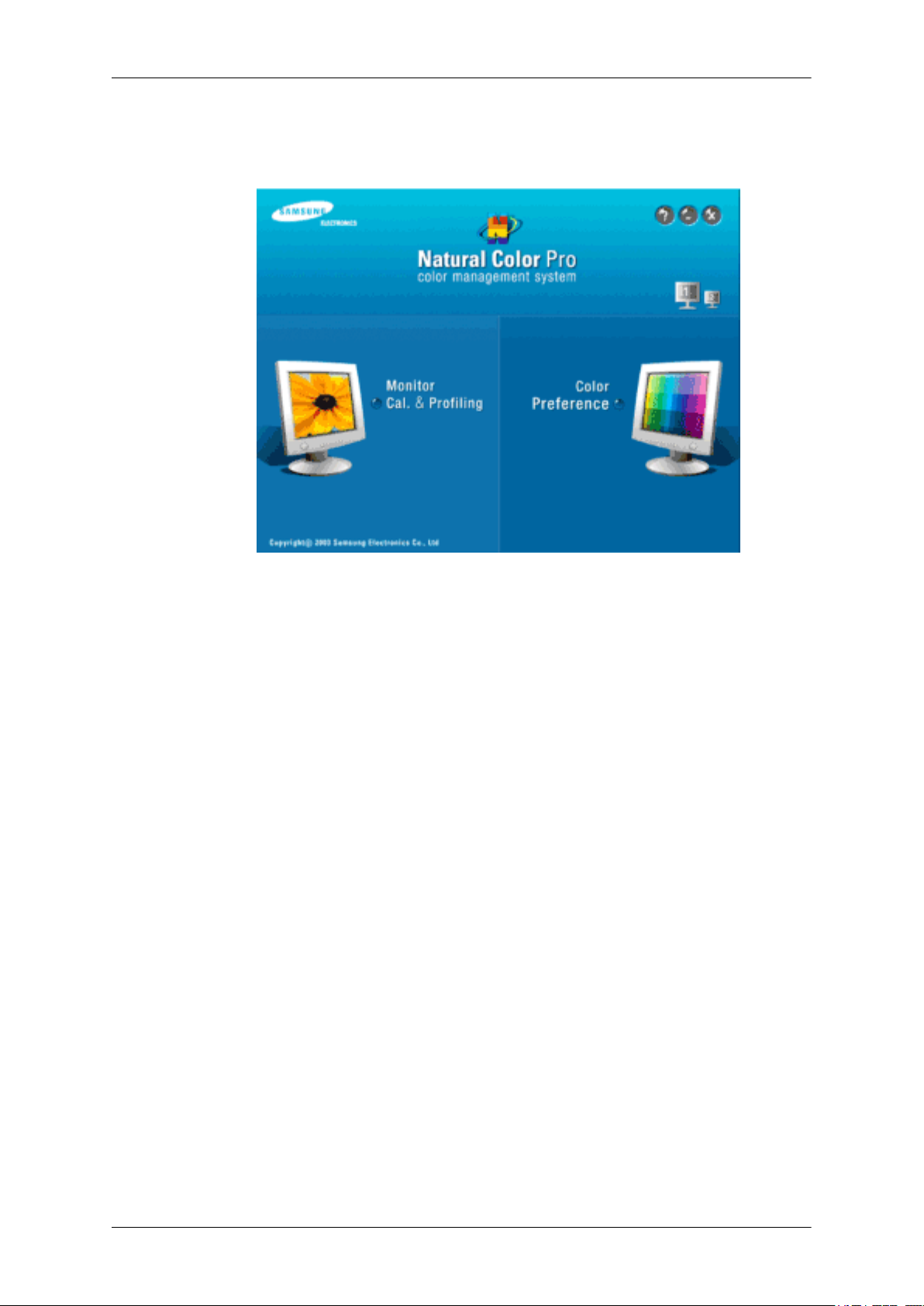
Natural Color
Natural Color Softwareprogramma
Een van de recente problemen bij het gebruik van een computer is dat de kleuren van de afbeeldingen
die
worden gescand, niet overeenkomen met de kleuren op de monitor. Het softwareprogramma Natural
Color S/W is de ultieme oplossing voor dit probleem. Het is een programma voor kleurbeheer dat is
gemaakt door Samsung Electronics in samenwerking met het Korea Electronics & Telecommunications Research Institute (ETRI). Het systeem is alleen beschikbaar voor monitoren van Samsung en
zorgt ervoor dat de kleuren op uw monitor dezelfde zijn als de kleuren die worden afgedrukt of gescand.
Raadpleeg voor meer informatie de Help (F1 ) in de software.
een printer worden afgedrukt of andere afbeeldingen die met een scanner of een digitale camera
met
De Natural Color-software installeren
Plaats de CD die bij de Samsung -monitor werd geleverd in het CD-ROM -station. In het eerste scherm
wordt het programma Natural Color uitgevoerd. Klik in het eerste scherm op Natural Color om de
Natural Color-software te installeren.
Om het programma handmatig te installeren plaatst u de cd die bij de Samsung-monitor zat in het CDROM-station, klikt u op [Start] en selecteert u [Run... (Uitvoeren...)]. Typ D:\color\NCProSetup.exe
en klik op de knop [Enter]. (Als het station waarin u de cd hebt geplaatst niet D:\ is, geeft u de juiste
stationsaanduiding op.)
De Natural Color-software verwijderen
Selecteer 'Setting/Control Pane' (Instellingen/Configuratiescherm) in het menu 'Start' en dubbelklik op
'Add/Delete a program' (Programma toevoegen/verwijderen)'. Selecteer Natural Color in de lijst en
klik op de knop 'Add/Delete' (Toevoegen/Verwijderen).
Page 39
De monitor bijstellen
Beeld
Beschikbare modi
•
PC / DVI
•
TV
•
DTV
•
Ext.
•
Component
•
HDMI
Opmerking
De standaardinstelling kan afwijken afhankelijk van de geselecteerde ingangsmodus (ingangssignaalbron geselecteerd in de externe ingangenlijst) en de geselecteerde resolutie.
Beeld : PC / DVI
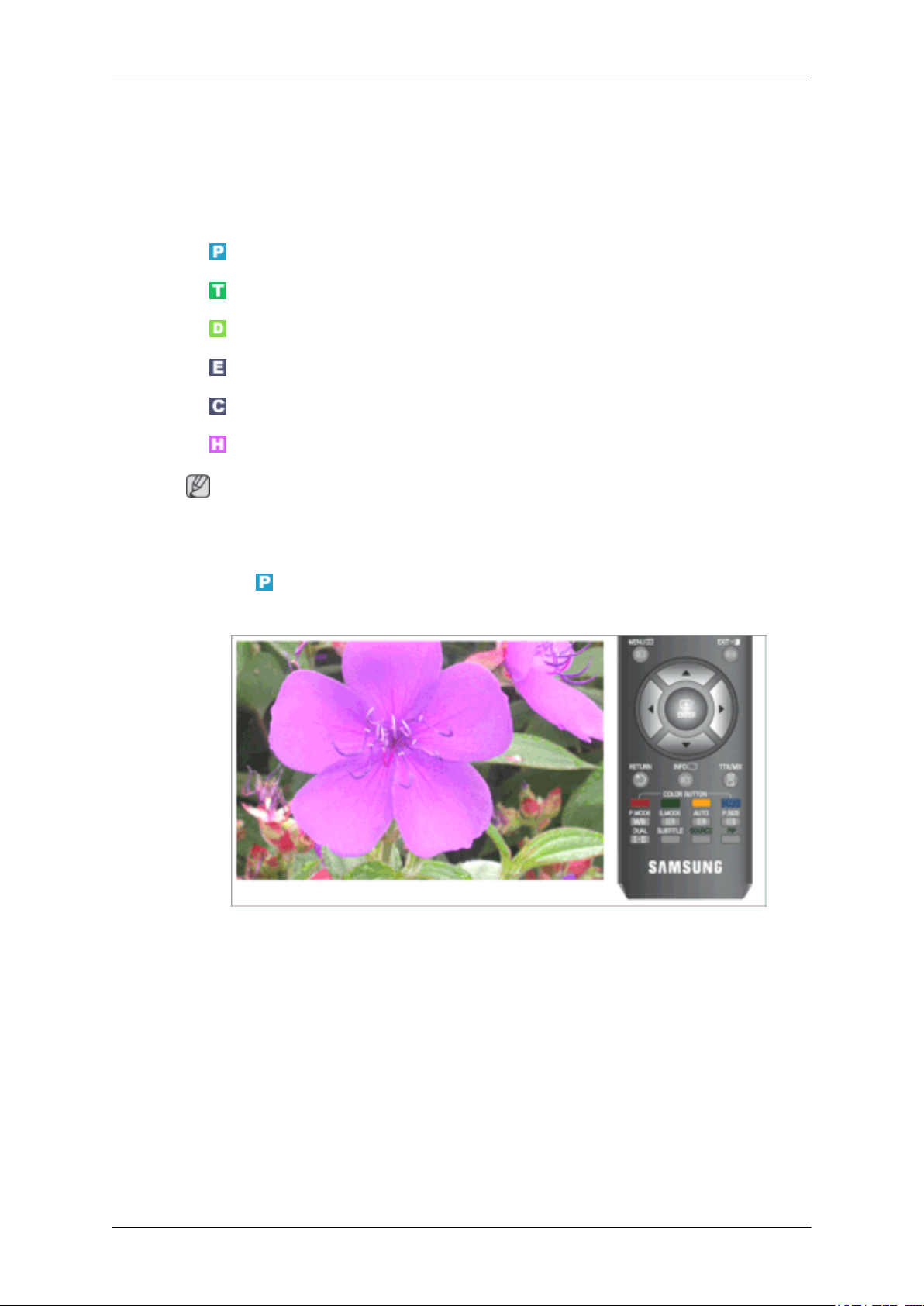
MagicBright
MagicBright
kijkt. Momenteel zijn er vijf verschillende modi beschikbaar: Amusement, Internet, Tekst, Dynam.
contrast en Aangepast. Elke modus heeft zijn eigen vooraf ingestelde helderheidswaarde.
De directe toets op de afstandsbediening is 'M/B'.
een functie voor een optimale kijkomgeving, afhankelijk van het materiaal dat u be-
is
• Amusement
Hoge helderheid
Voor het bekijken van bewegende beelden, zoals een DVD of een VCD.
• Internet
Voor combinaties van tekst en afbeeldingen.
Page 40
De monitor bijstellen
• Tekst
Voor documentatiemateriaal en werk met veel tekst.
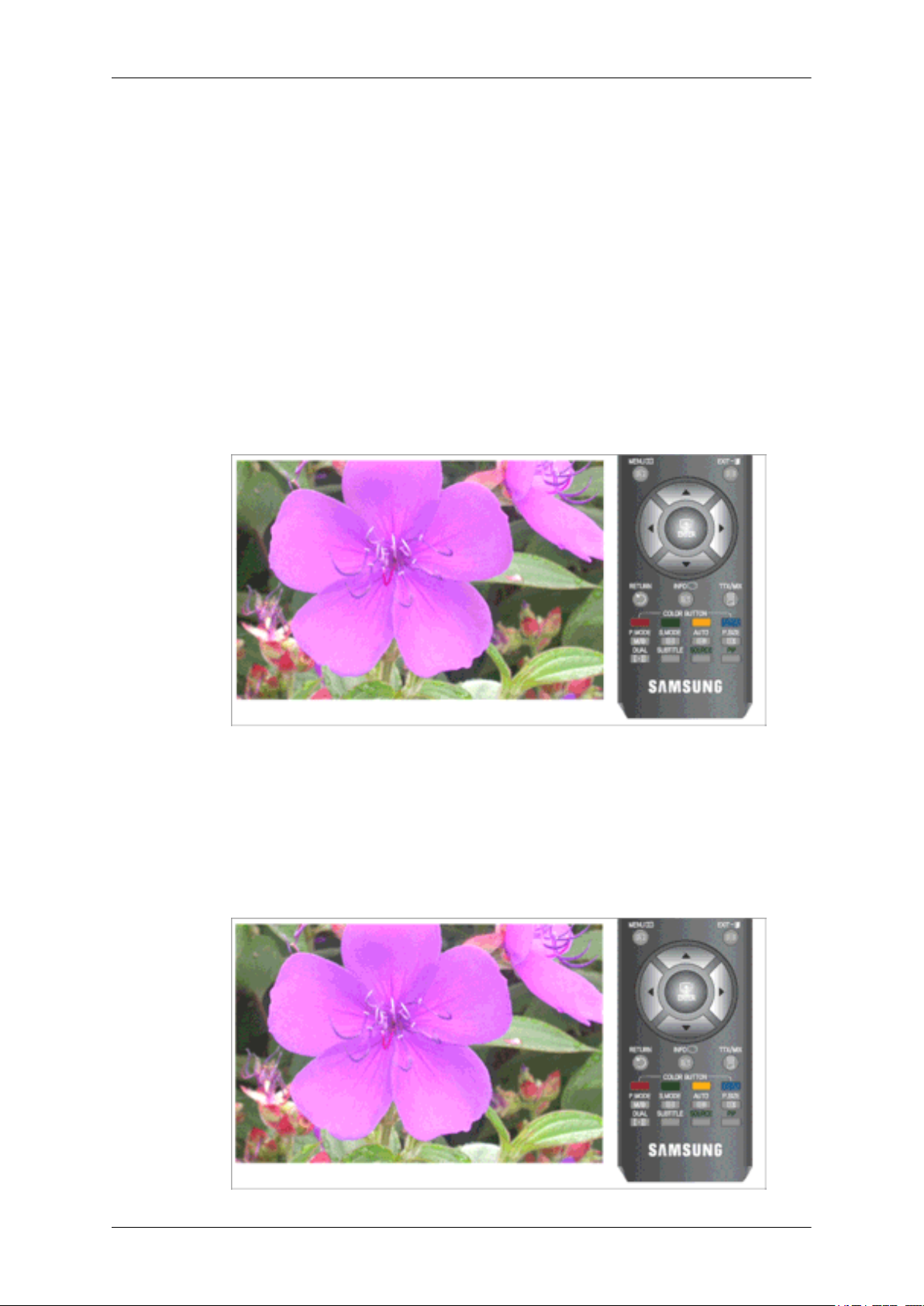
• Dynam. contrast
Met Dynam.
voor de optimale contrastinstelling.
• Aangepast
De waarden zijn met zorg gekozen door onze technici, maar afhankelijk van uw voorkeuren is het
mogelijk dat u de vooringestelde waarden niet prettig voor uw ogen vindt.
Pas in dat geval de helderheid en het contrast aan via het schermmenu.
contrast
wordt het invoersignaal van de video automatisch gedetecteerd en aangepast
Contrast / Helderheid / Scherpte
(Contrast / Helderheid / Scherpte niet beschikbaar in de modus MagicBright van Dynam. contrast.)
U kunt de schermmenu’s gebruiken om het contrast en de helderheid te wijzigen naar uw persoonlijke
voorkeur.
• Contrast : het contrast bijstellen.
• Helderheid : de helderheid bijstellen.
• Scherpte : de scherpte bijstellen.
Autom. afstellen
Page 41
De monitor bijstellen
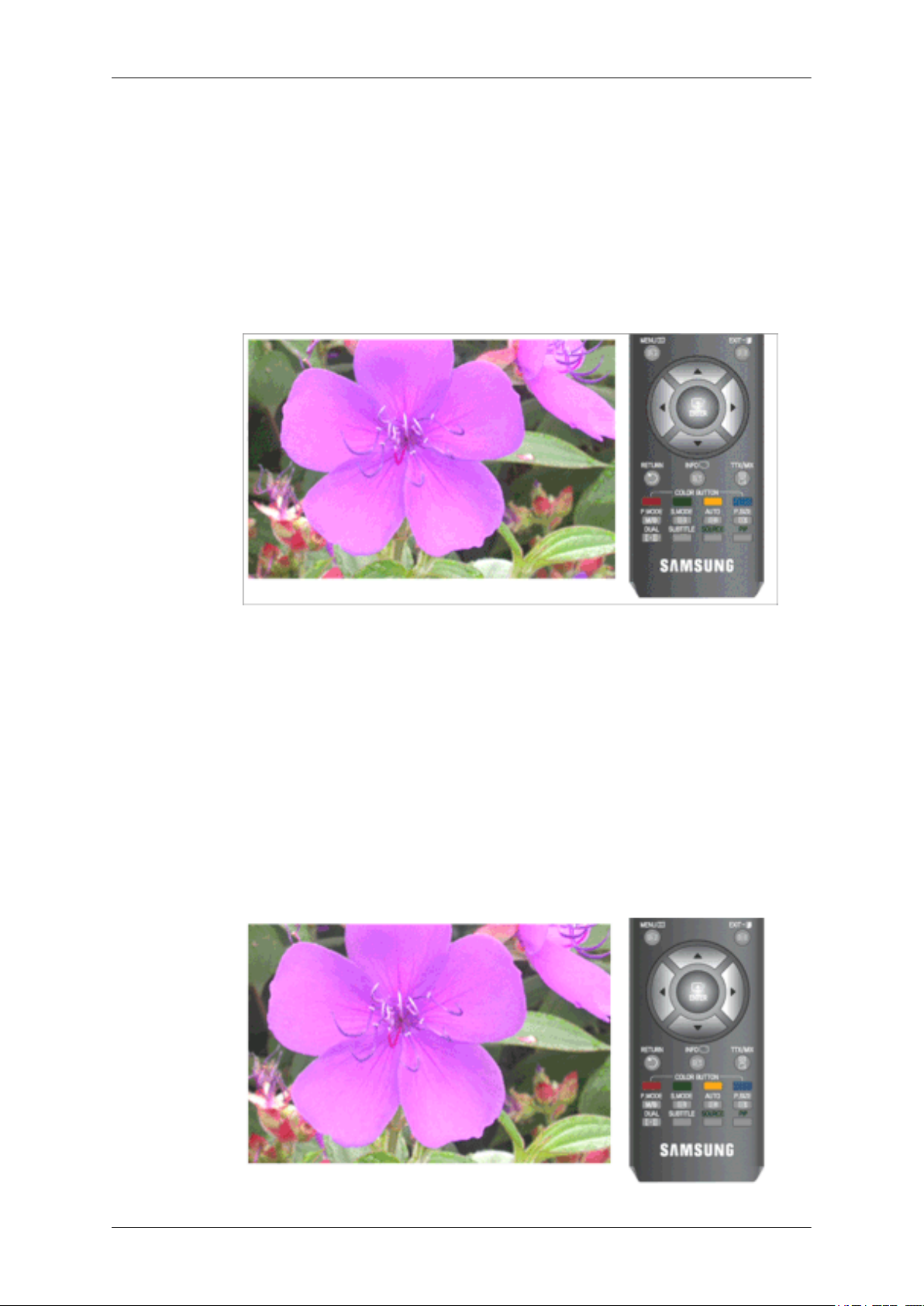
De waarden Fine, Coarse en Position worden automatisch afgesteld.
Wanneer de
gevoerd.
De directe toets op de afstandsbediening is 'AUTO'.
(Alleen beschikbaar in de modus PC)
resolutie wordt gewijzigd via het configuratiescherm, wordt de automatische functie uit-
Scherm (Alleen beschikbaar in PC-modus)
• Grof / Fijn :
• Grof
Hiermee worden storende elementen zoals verticale strepen verwijderd.
Door het
verplaatsen. U kunt het weer in het midden plaatsen met gebruik van het horizontale controlemenu.
• Fijn
Hiermee worden storende elementen zoals horizontale strepen verwijderd.
Als er nog steeds ruis is, zelfs na de afstelling met de functie Fijn, probeert u het nogmaals,
maar dan nadat u de frequentie (kloksnelheid) aangepast hebt.
• Positie
beeld bij te stellen met de functie Grof kan het weergavegebied van het scherm
Page 42
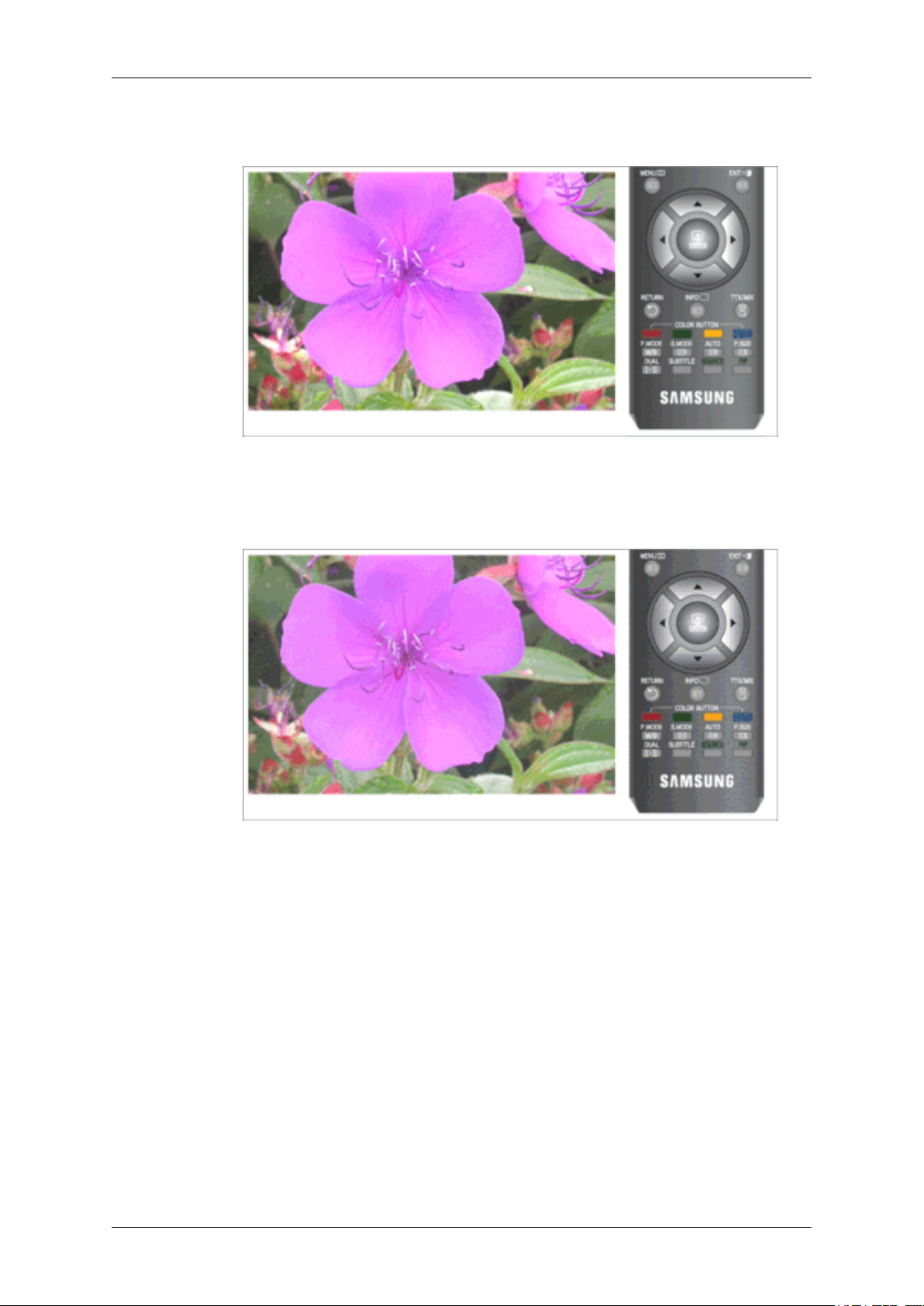
Hiermee kunt u de plaats van het scherm horizontaal en verticaal aanpassen.
• Beeld resetten
De beeldparameters worden vervangen door de standaard fabriekswaarden.
Afbeeldingsopties
De monitor bijstellen
• Kleur tint
De toon van de kleur kan worden gewijzigd.
(Alleen beschikbaar in de modus PC /DVI)
Koel / Normaal / Warm / Aangepast
• R / G / B
Page 43
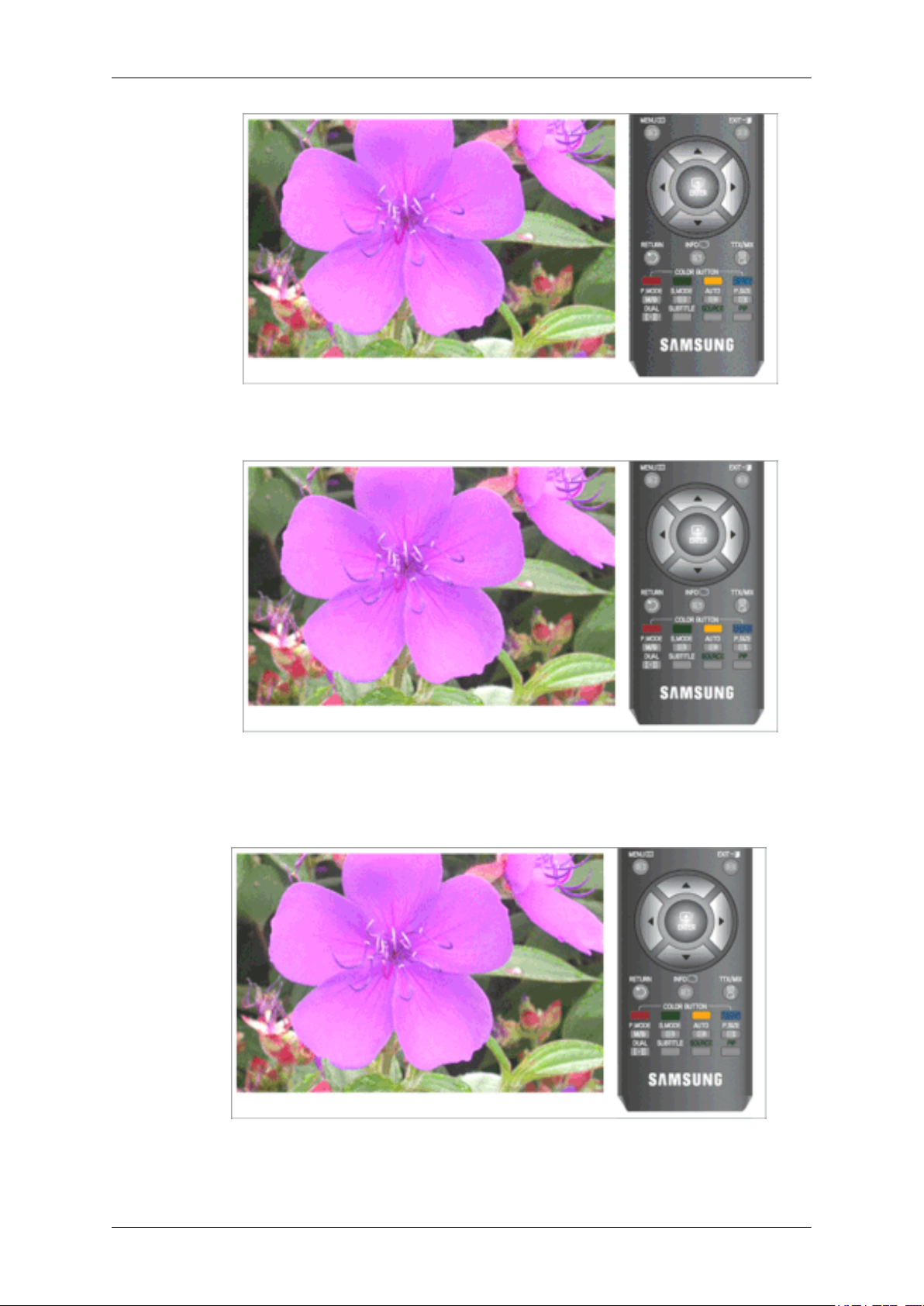
De monitor bijstellen
Hiermee kunt u de kleurinstellingen R, G, B afzonderlijk wijzigen.
• Formaat
Reset
U kunt de grootte instellen.
Breed / 4:3
De beeldparameters worden vervangen door de standaard fabriekswaarden.
• OK
Page 44
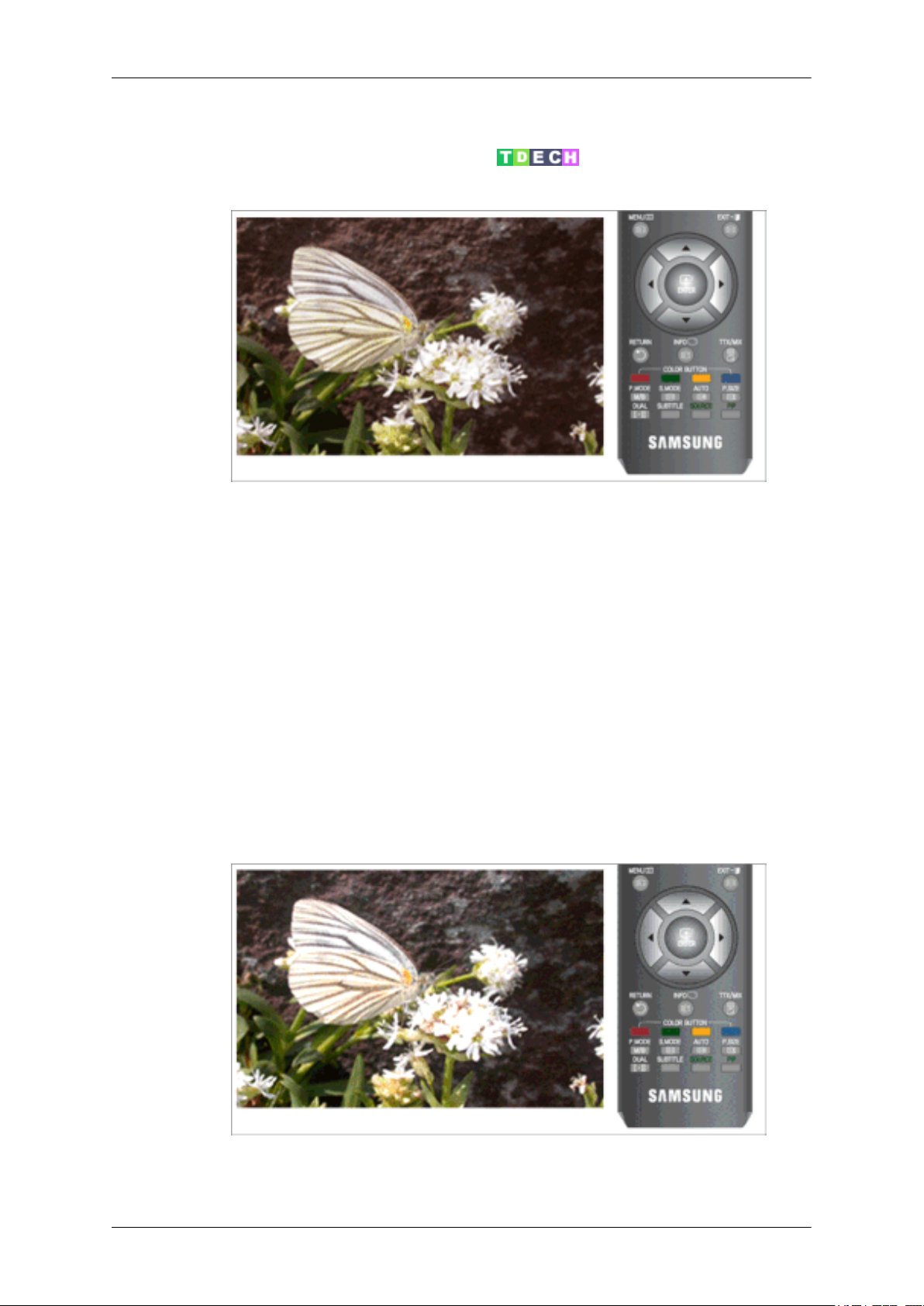
De monitor bijstellen
• Annuleren
Beeld : TV / DTV / Ext. / Component / HDMI
Modus
De Monitor kent drie automatische beeldinstellingen ("Dynamisch", "Standaard" en "Film") die in
de fabriek worden ingesteld.
U kunt de modus Dynamisch, Standaard of Film activeren.
De directe toets op de afstandsbediening is 'P.MODE'.
• Dynamisch
hiermee stelt u het beeld in voor hoge definitie in een lichte ruimte.
• Standaard
Hiermee stelt u het beeld in voor optimale weergave in een normale omgeving.
• Film
Hiermee stelt u het beeld in voor het kijken naar een film in een donkere ruimte.
Contrast / Helderheid / Scherpte / Kleur / Tint
U kunt de schermmenu’s gebruiken om het contrast en de helderheid te wijzigen naar uw persoonlijke
voorkeur.
Page 45
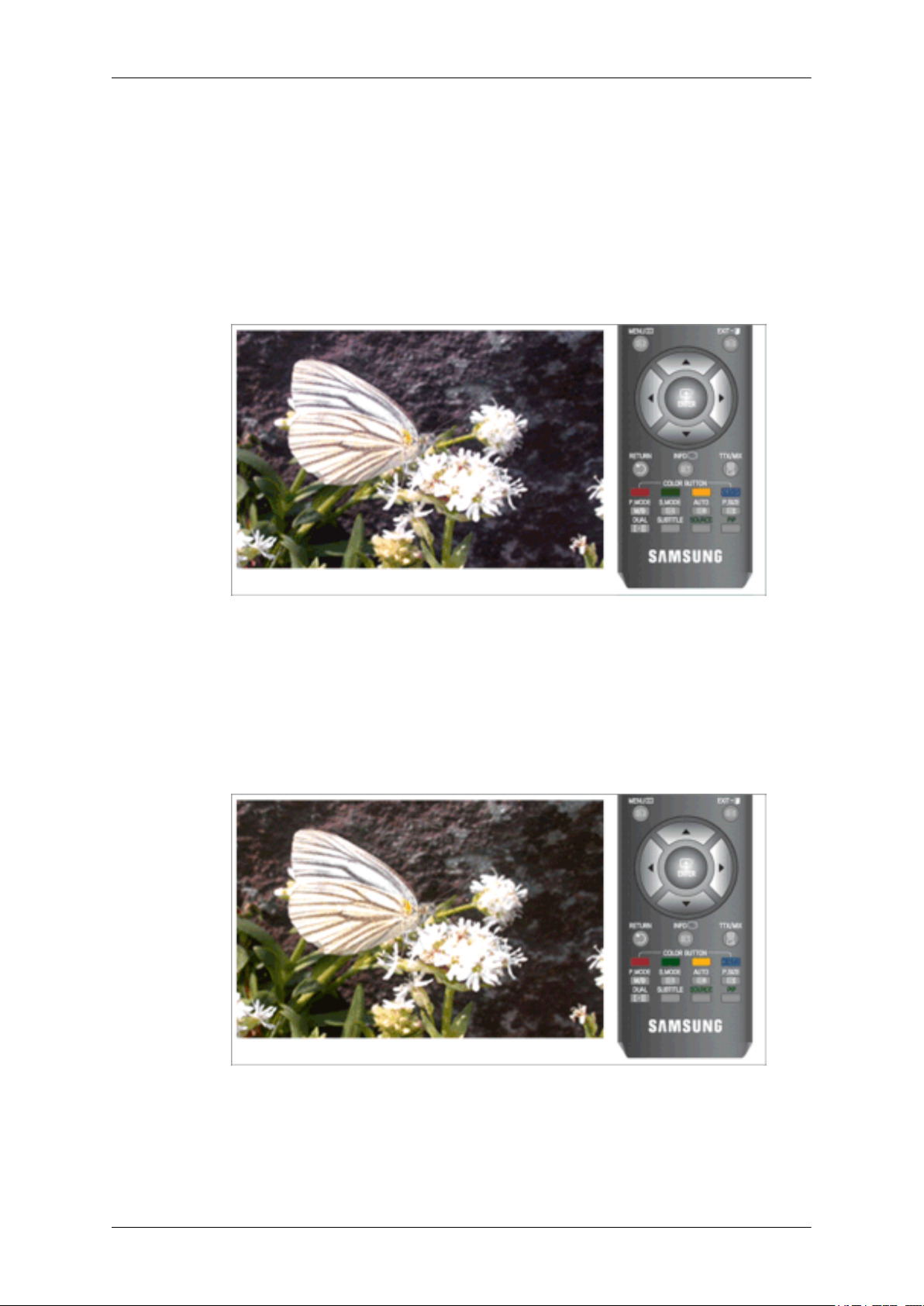
De monitor bijstellen
• Contrast : het contrast bijstellen.
• Helderheid : de helderheid bijstellen.
• Scherpte : de scherpte bijstellen.
• Kleur : de kleur bijstellen.
Kleur tint
• Tint :
De toon van de kleur kan worden gewijzigd.
Koel1 / Koel2 / Normaal / Warm1 / Warm2
- ‘Warm1’ en ‘Warm2’ worden alleen geactiveerd in de beeldmodus ‘Film’.
Voegt een natuurlijke tint toe aan het PIP-scherm. (Wordt geactiveerd als het signaal NTSC
is.)
Backlight
- U kunt de instellingen aanpassen en opslaan voor elk extern apparaat dat op een ingang van de tv is
aangesloten.
U kunt de helderheid van het scherm aanpassen door de LCD-achtergrondverlichting aan te passen.
Page 46
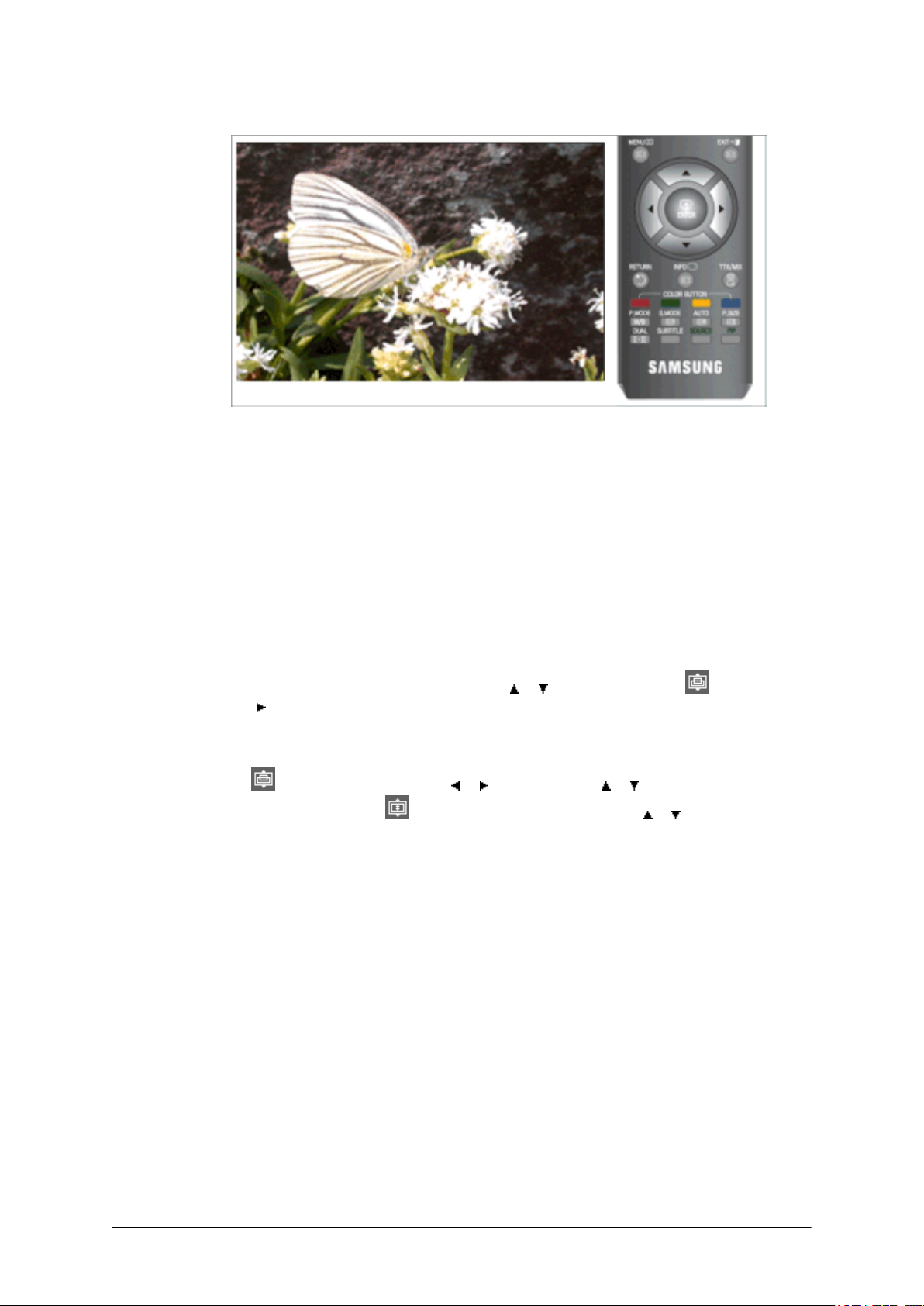
Formaat
De monitor bijstellen
U kunt de grootte instellen.
De directe toets op de afstandsbediening is 'P.SIZE'.
Auto-breed - Past de grootte van het beeld automatisch aan aan de beeldverhouding "16:9".
Breed - Het beeld wordt schermvullend weergegeven, ongeacht de beeldverhouding van het ingangs-
signaal.
16:9 - Stelt de beeldgrootte in op de beeldverhouding 16:9, geschikt voor DVD en breedbeelduitzendingen.
Breedbeeldzoom - Vergroot het beeld van 4:3 om het in de breedte passend te maken.
(Verplaats het scherm omhoog/omlaag met de toets of na het selecteren van door te drukken
op de toets of ENTER.)
Zoom - Vergroot het 16:9 breedbeeld (in verticale richting) om het beeldvullend te maken.
(Selecteer door te drukken op de toets of . Gebruik de toets of om het beeld naar boven of
beneden te
in verticale richting te vergroten of verkleinen.
4:3 - Stelt het beeld in op de standaardmodus 4:3.
Alleen scannen -
bij invoer van een HDMI (480i / 1080i), Component (480i / 1080i) of DTV(480i / 1080i) signaal.
(Alleen scannen wordt alleen gebruikt in HDMI-modus.)
verplaatsen. Nadat u
Met deze functie kunt u het volledige beeld zien, zonder dat een gedeelte wegvalt,
hebt geselecteerd, gebruikt u de toets of om het beeldformaat
Page 47
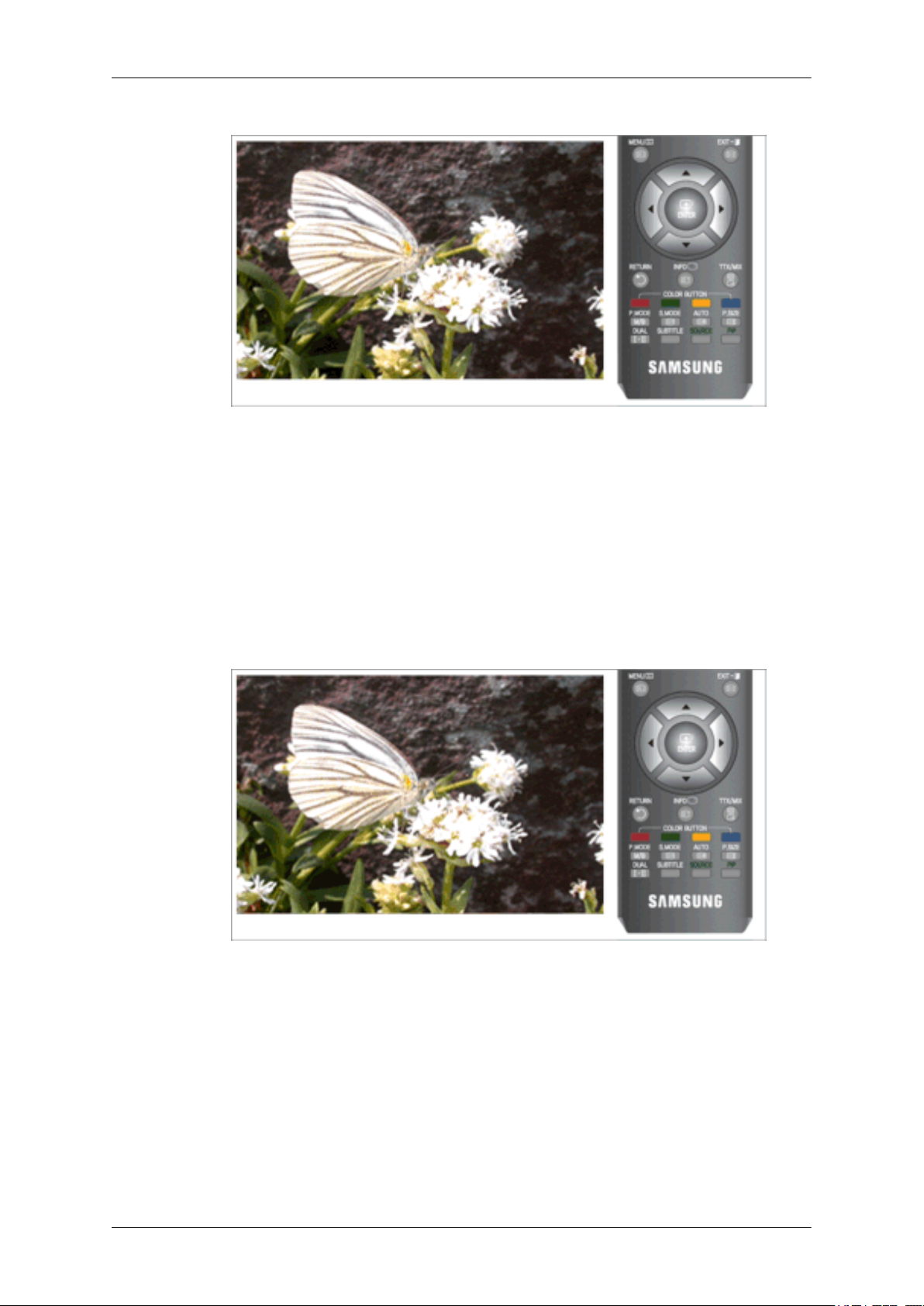
Schermmodus
Alleen wanneer de Beeld Formaat wordt ingesteld op Auto-breed kan de gebruiker de Schermmodus instellen.
om de gebruiker te helpen het juiste formaat te selecteren.
- ‘Schermmodus’ wordt ondersteund in de modus TV, Ext., Component (480i/1080i) en HDMI
(480i/1080i)
De monitor bijstellen
In alle Europese landen is een ander beeldformaat vereist, dus deze functie is bedoeld
- Beeld Formaat is beschikbaar in de modus Auto-breed
- Deze functie is niet beschikbaar in de modus PC, Component, Ext. of HDMI.
Breed / 16:9 / Breedbeeldzoom/ Zoom / 4:3
Dig. ruisfilter
Digitale ruisonderdrukking
Als het
en echobeelden te reduceren die mogelijk op het scherm verschijnen.
ontvangen tv-signaal zwak is, kunt u de functie Digitaal ruisfilter activeren om statische ruis
Uit - Schakelt de ruisonderdrukkingsfunctie uit.
Laag - Onderdrukt de beeldruis op een laag niveau.
Middel - Onderdrukt de beeldruis op een gemiddeld niveau.
Hoog - Onderdrukt de beeldruis op een hoog niveau.
Auto - Herkent en onderdrukt beeldruis automatisch.
Page 48
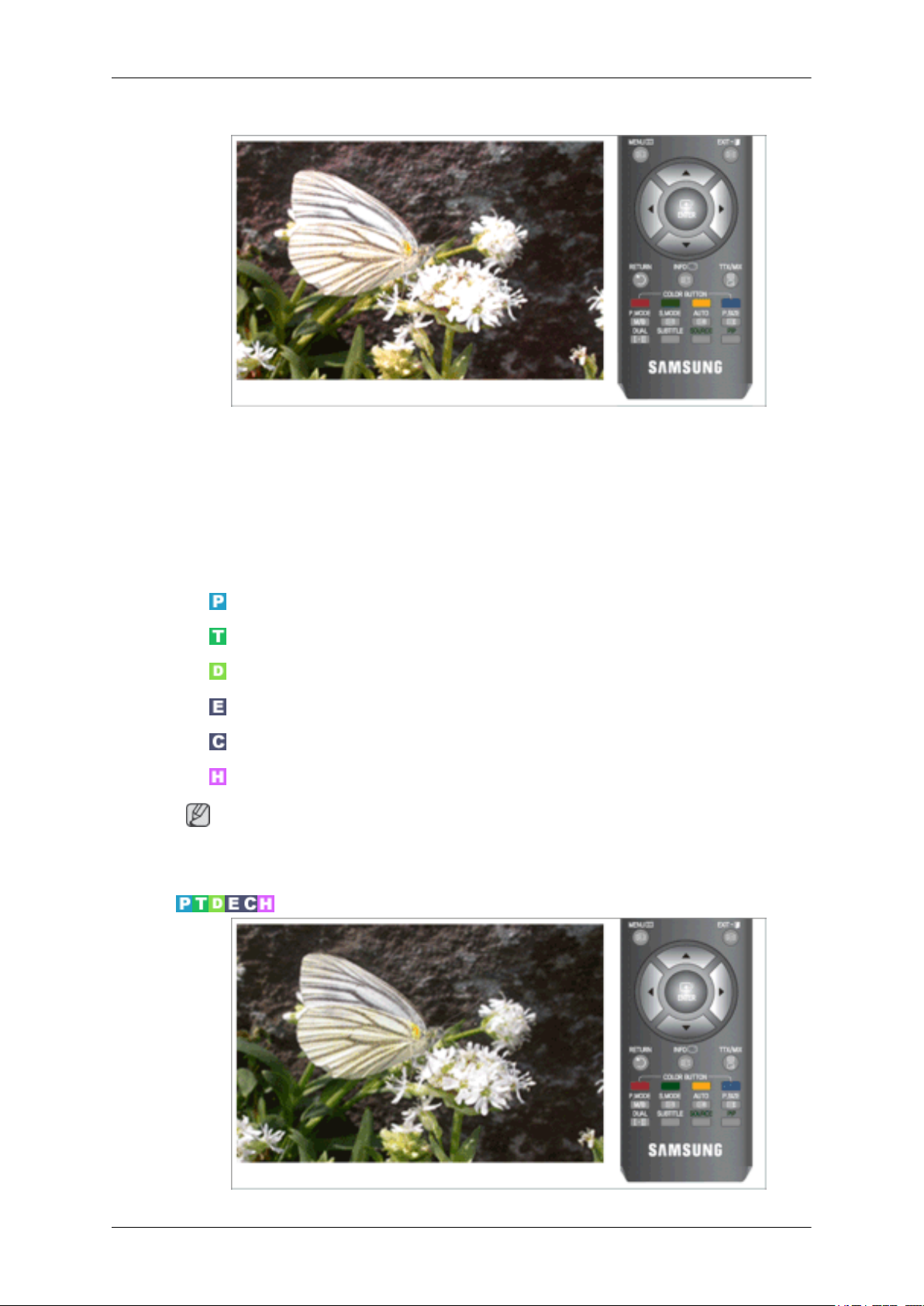
Reset
De monitor bijstellen
De beeldparameters worden vervangen door de standaard fabriekswaarden.
• OK
• Annuleren
Geluid
Modus
Beschikbare modi
•
PC / DVI
•
TV
•
DTV
•
Ext.
•
Component
•
HDMI
Opmerking
De standaardinstelling
bron geselecteerd in de externe ingangenlijst) en de geselecteerde resolutie.
kan afwijken afhankelijk van de geselecteerde ingangsmodus (ingangssignaal-
Page 49
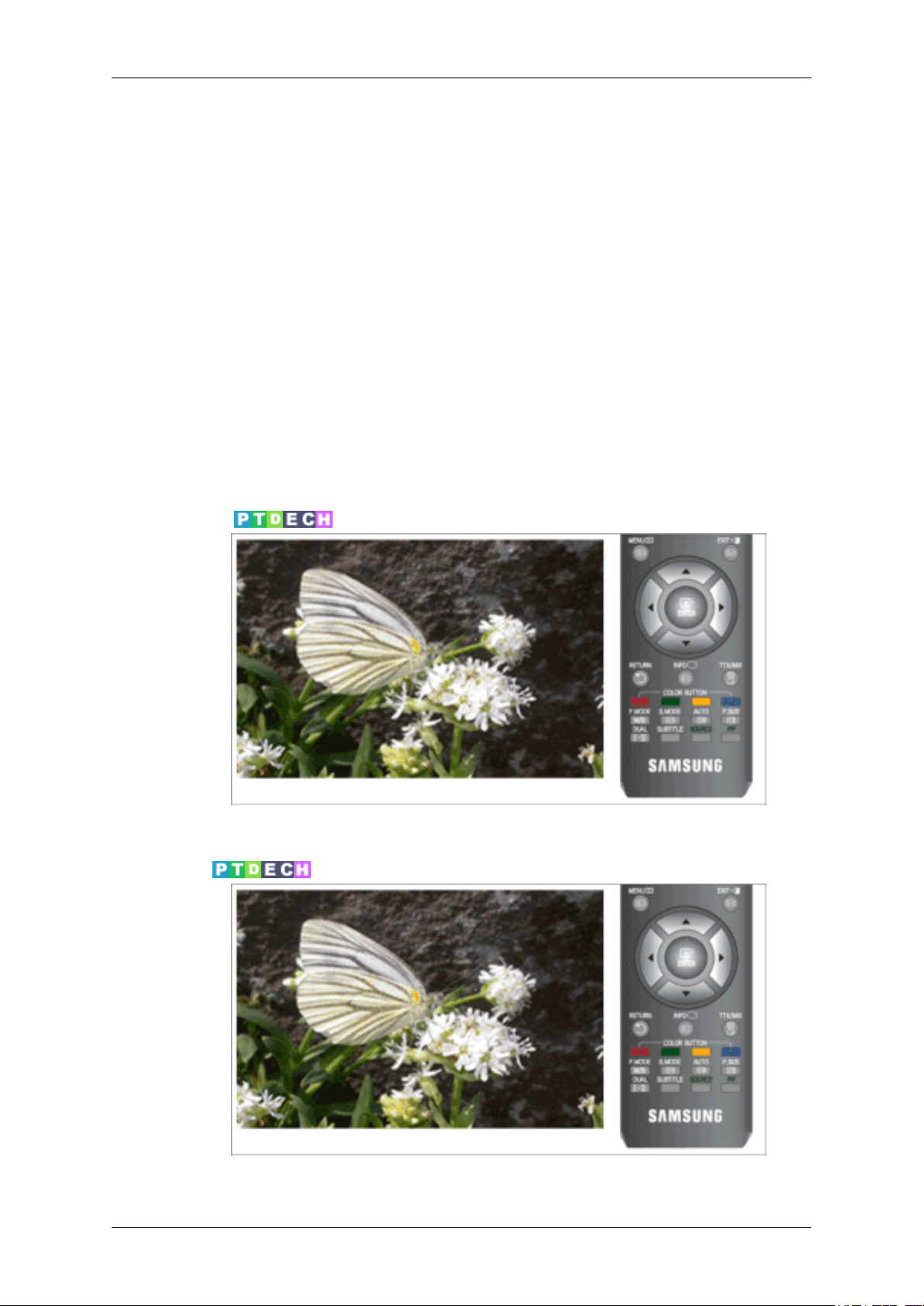
De monitor bijstellen
De monitor is voorzien van een ingebouwde hifi stereo luidspreker.
• Standaard
Kies Standaard voor de standaard fabrieksinstellingen.
• Muziek
Kies Muziek als u naar een muziekvideo of concert kijkt.
• Film
Kies Film als u naar een film kijkt.
• Spraak
Kies
het nieuws).
• Aangepast
Kies Aangepast als u de instellingen wilt aanpassen aan uw persoonlijke voorkeuren.
Toonregeling
U kunt de linker- en rechterbalans en het volume naar wens aanpassen.
Spraak
als u kijkt naar een programma waarin voornamelijk wordt gesproken (bijvoorbeeld
SRS TS XT
U kunt genieten van een diep en levendig geluid, alsof u 5.1-luidsprekers gebruikt.
Page 50
• Uit
• Aan
Auto Volume
Vermindert de verschillen in volume tussen zenders.
De monitor bijstellen
• Uit
• Aan
TV-luidspreker
Als u deze instelling op "Aan" zet,
gedempt.
• Uit
wordt het geluid van de luidsprekers in een Home Theater-omgeving
Kanaal
• Aan
Beschikbare modi
•
TV
Page 51
Opmerking
De monitor bijstellen
De standaardinstelling
bron geselecteerd in de externe ingangenlijst) en de geselecteerde resolutie.
Land
Selecteer het land waar het product wordt gebruikt voordat u de functie Automatisch opslaan gebruikt.
Selecteer Other (Overige) als uw land niet in de lijst wordt vermeld.
Automatisch opslaan
kan afwijken afhankelijk van de geselecteerde ingangsmodus (ingangssignaal-
U kunt het beschikbare frequentiebereik van uw televisie in uw gebied scannen en alle gevonden
kanalen automatisch opslaan.
Page 52
Handm. opslaan
U kunt het beschikbare frequentiebereik van uw televisie in uw gebied scannen en alle gevonden
kanalen handmatig opslaan.
• Programma
De monitor bijstellen
Het juiste programmanummer op het scherm invoeren.
• Kleursysteem
Stelt herhaaldelijk de kleur bij tot deze van de beste kwaliteit is.
(Auto <-> PAL <-> SECAM <-> NTSC4.43 )
• Geluidssysteem
Stelt herhaaldelijk het geluid bij tot dit van de beste kwaliteit is.
• Kanaal
U kunt televisiekanalen opslaan, waaronder kanalen die via kabelnetwerken worden ontvangen.
Bij het handmatig opslaan van kanalen kunt u het volgende kiezen:
Of
u
een gevonden kanaal al dan niet opslaat. Het nummer van ieder opgeslagen kanaal waaraan
u een naam wilt toewijzen.
- C (Antennemodus): In deze stand kunt u een kanaal selecteren door het nummer in te toetsen dat
aan het zendstation is toegewezen.
- S (Kabelkanaalmodus): In deze stand kunt u een kanaal selecteren door het nummer in te toetsen
dat aan het kabelstation is toegewezen.
• Zoeken
De tuner scant het frequentiebereik totdat het eerste kanaal of het door u geselecteerde kanaal op
het scherm wordt ontvangen.
• Opslaan
Wordt gebruikt voor het opslaan van het cijfer dat de gebruiker invoert.
Kanaalbeheer
• Kanalenlijst
Page 53
De monitor bijstellen
U kunt een kanaal toevoegen of verwijderen zodat alleen de gewenste kanalen worden weergegeven.
is actief wanneer kinderslot is ingesteld op Aan.
• Kinderslot
Sorteren
Beschermt kinderen tegen ongeschikte programma's door bepaalde zenders of programma’s te
blokkeren.
De functie Kinderslot kan worden geselecteerd met de afstandsbediening.
Page 54
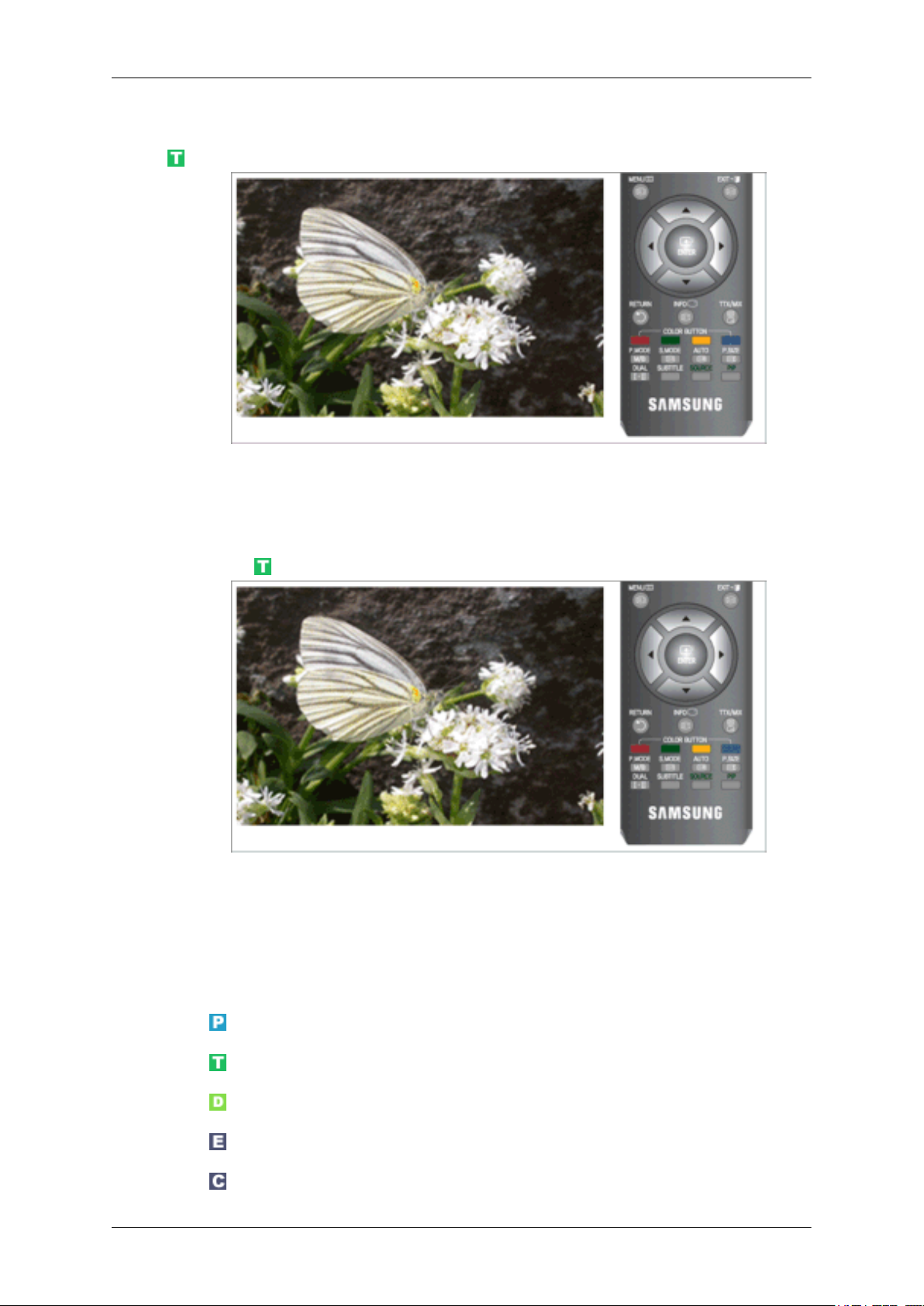
Naam
De monitor bijstellen
Wordt gebruikt voor het omwisselen van de nummers van twee kanalen.
Geef het apparaat aangesloten op de ingangen een naam om de selectie van ingangsbron makkelijker
te maken.
De volgende tekens zijn beschikbaar: Letters (A~Z) / cijfers (0~9) / speciale tekens (+, -, *, /, spatie)
Fijnafstemming
Als gevolg van zwakke signalen of een onjuiste antenneconfiguratie kunnen sommige kanalen niet
juist zijn afgestemd.
Instellingen
Beschikbare modi
•
PC / DVI
•
TV
•
DTV
•
Ext.
•
Component
Page 55
•
HDMI
Opmerking
De monitor bijstellen
De standaardinstelling
bron geselecteerd in de externe ingangenlijst) en de geselecteerde resolutie.
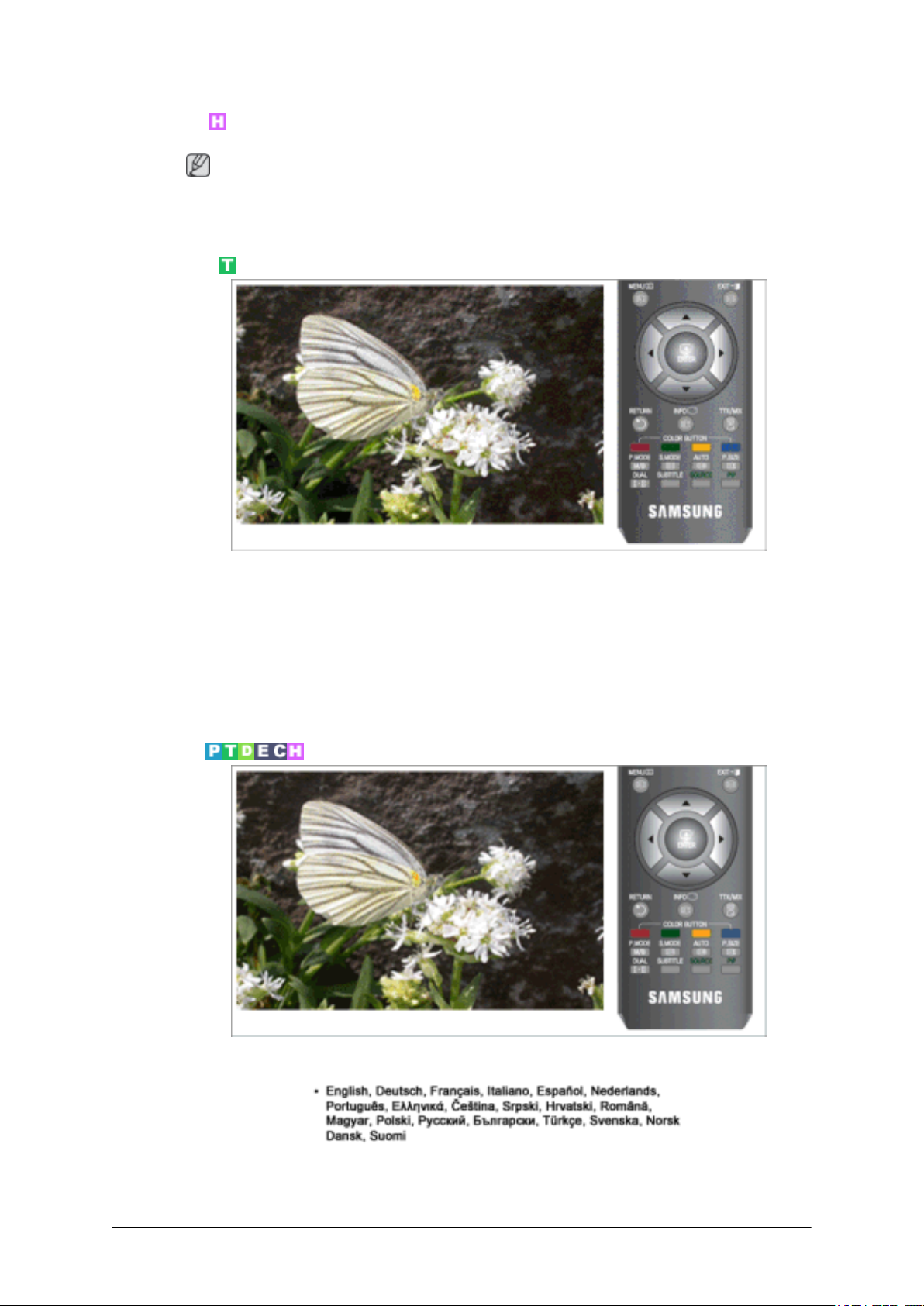
Plug & Play
Op het moment de TV in eerste instantie wordt ingeschakeld, worden diverse basis instellingen automatisch geactiveerd. Daarna zijn de volgende instellingen beschikbaar.
• Winkel: Selecteer de modus Winkel alleen voor gebruik in een winkel.
kan afwijken afhankelijk van de geselecteerde ingangsmodus (ingangssignaal-
• Thuis : Selecteer de modus Thuis wanneer u deze televisie thuis installeert.
(Alleen beschikbaar in de analoge modus TV)
Taalkeuze
U kunt kiezen uit 21 talen.
De taalkeuze is alleen van toepassing op de schermweergave.
Page 56
Tijd
De monitor bijstellen
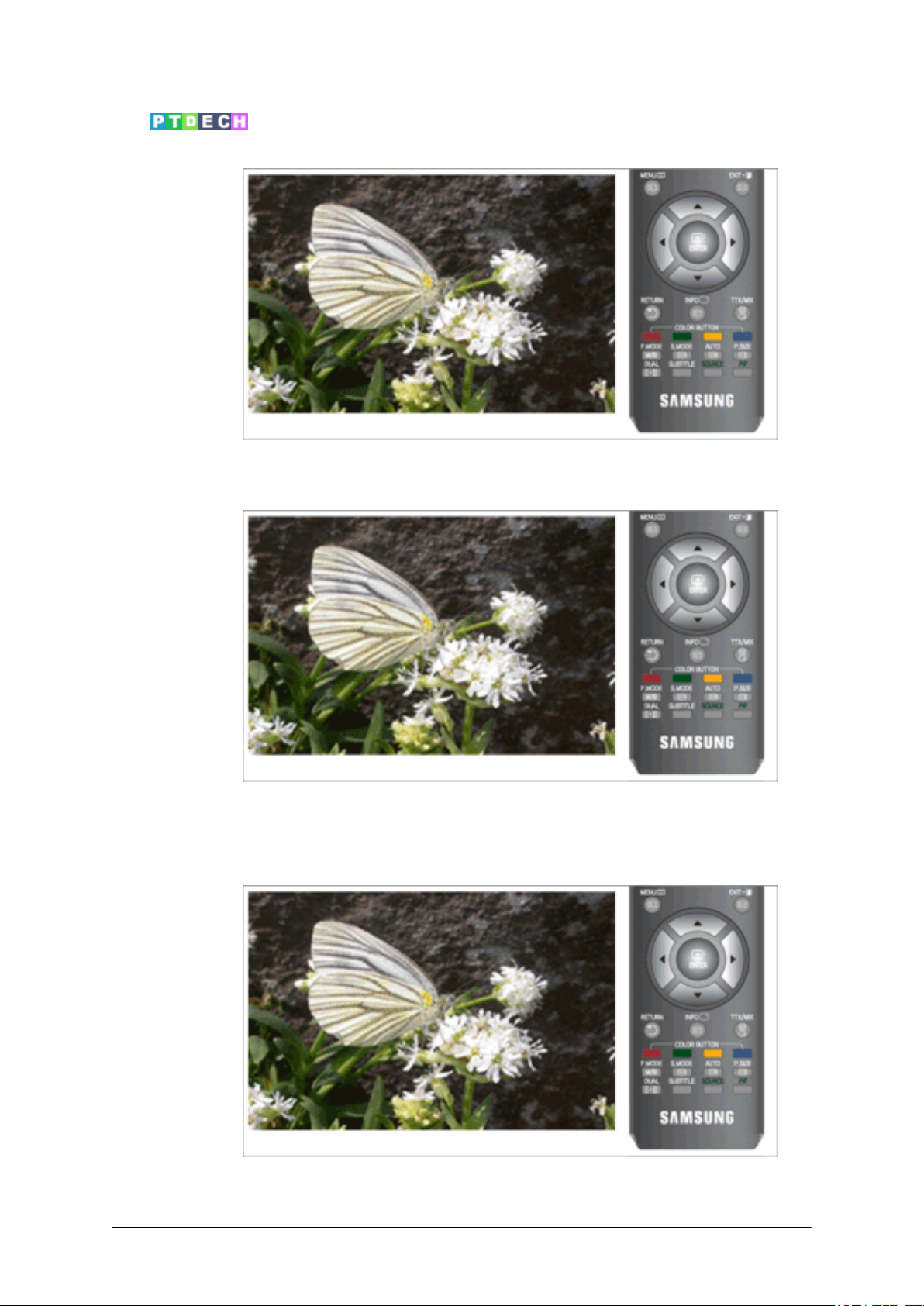
• Klok instellen
U kunt de huidige tijd instellen.
• Slaaptimer
Hiermee kunt de monitor automatisch laten uitschakelen na een bepaald aantal minuten.
• Uit, 30, 60, 90, 120, 150, 180
• Timer1 / Timer2 / Timer3
U kunt de monitor automatisch op een bepaald tijdstip laten in- of uitschakelen.
Page 57
De monitor bijstellen
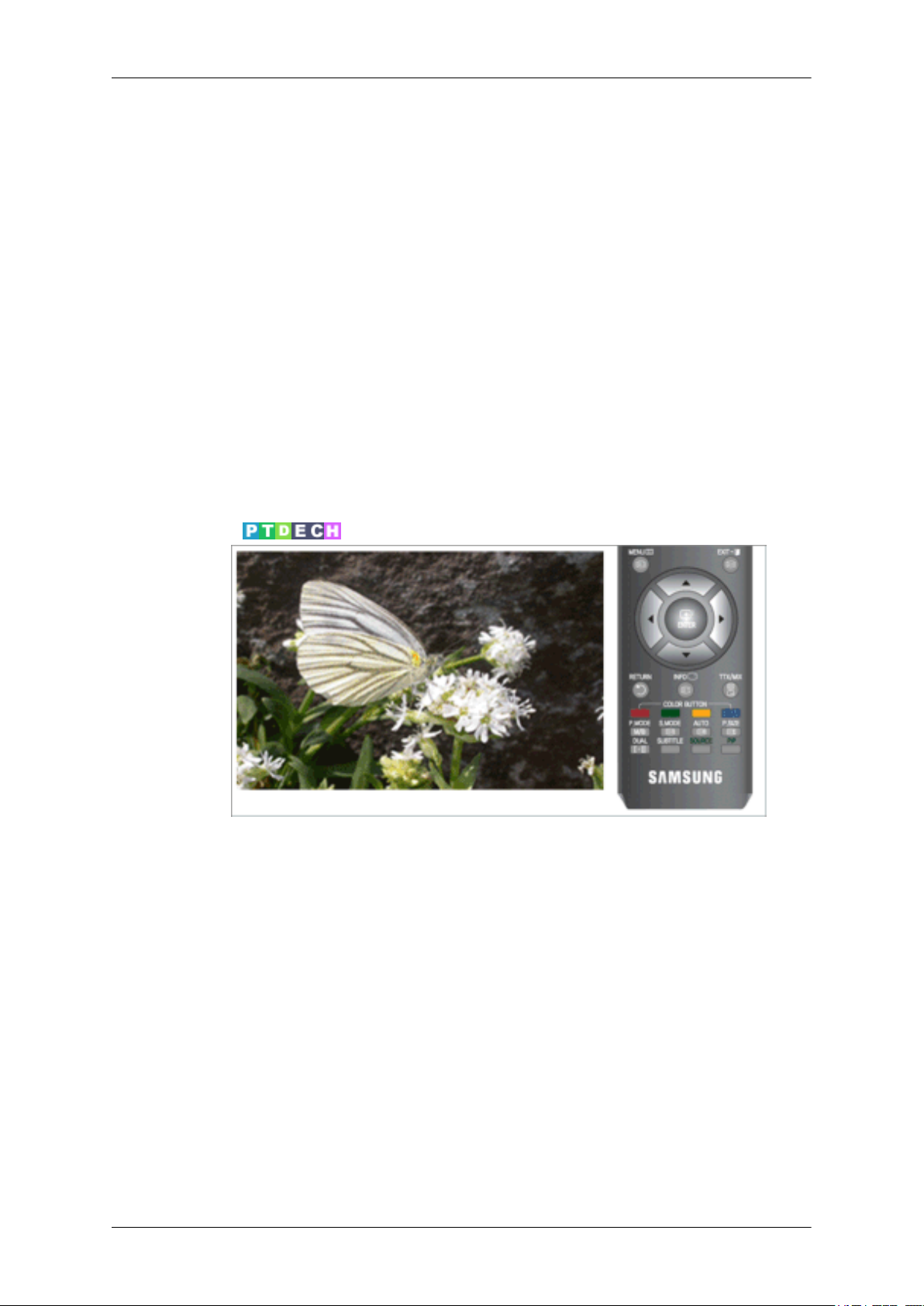
• Inschakeltijd
Selecteer uur, minuut en “Aan”/”Uit”.
• Uitschakeltijd
• Herhalen
• Volume
• Programma
Blauw scherm
(Wanneer u
Selecteer uur, minuut en "Aan"/"Uit".
(Wanneer u tevreden bent over de instelling, schakelt u de timer in door deze op ‘Aan’ te zetten)
Selecteer "Eenmaal", "Dagelijks", "Ma ~ Vr", "Ma ~ Za" of "Za ~ Zo".
Selecteer het gewenste volumeniveau.
Een programma bijstellen.
tevreden bent over de instelling, schakelt u de timer in door deze op ‘Aan’ te zetten)
als er geen of slechts een zwak signaal wordt ontvangen, wordt het wazige beeld vervangen door een
blauw beeld.
"Uit" zetten.
• Uit
• Aan
Als u het mindere beeld wilt blijven bekijken, moet u de modus "Blauw scherm" op
Page 58
Melodie
De monitor bijstellen
U kunt een melodie laten weergeven op het moment dat de monitor wordt in- of uitgeschakeld.
• Uit : Schakelt de melodiefunctie uit.
• Laag : Stelt het volume van de melodie in op laag.
• Middel : Stelt het volume van de melodie in op gemiddeld.
• Hoog : Stelt het volume van de melodie in op hoog.
Lichteffect
U kunt het lampje aan de voorzijde van de monitor in en uit laten schakelen, afhankelijk van de situatie.
U kunt deze functie gebruiken om energie te sparen of wanneer het lampje uw ogen verblindt.
• Uit : Lampje gaat niet aan.
• Standbystand aan : Lampje gaat aan in de stand-bystand.
• Kijkstand aan : Lampje gaat aan tijdens het tv-kijken.
• Aan : Lampje brandt altijd.
Page 59
Lichtsterkte
Gebruik deze functie om het lichtniveau (de helderheid van het licht) aan te passen.
Spaarstand
De monitor bijstellen
Met deze functie kunt u de helderheid van de tv aanpassen om het energieverbruik te verminderen.
Wanneer u
de ogen tegen te gaan en het energieverbruik te verminderen.
• Uit : Schakelt de energiespaarstand uit.
• Laag : Stelt de TV in op de lage energiespaarstand.
• Middel : Stelt de TV in op de gemiddelde energiespaarstand.
• Hoog : Stelt de TV in op de hoge energiespaarstand.
• Auto : Past de helderheid van het scherm automatisch aan in overeenstemming met de scènes.
's avonds naar de tv kijkt, kunt u de optie "Spaarstand" op "Hoog" om vermoeidheid van
Page 60
HDMI-zwartniveau
Wanneer een dvd-speler of set-top box op uw tv is aangesloten via HDMI, kan dit de beeldkwaliteit
verslechteren. Afhankelijk
verlaagd, de kleuren vervagen enz. Pas in dit geval de beeldkwaliteit van uw tv aan door het HDMIzwartniveau te configureren Deze functie is alleen actief wanneer een extern apparaat (dvd-speler, STB
enz.) is aangesloten op de tv via HDMI (RGB-signaal).
De monitor bijstellen
van het externe apparaat kan het zwartniveau worden vergroot, het contrast
Invoer
(Alleen beschikbaar in de modus HDMI)
• Normaal
• Laag
Beschikbare modi
•
PC / DVI
•
TV
•
DTV
•
Ext.
•
Component
•
HDMI
Opmerking
De standaardinstelling
bron geselecteerd in de externe ingangenlijst) en de geselecteerde resolutie.
kan afwijken afhankelijk van de geselecteerde ingangsmodus (ingangssignaal-
Page 61
Bronlijst
De monitor bijstellen
Hiermee selecteert u PC, TV of een andere externe ingangsbron die op het product is aangesloten.
Selecteer het scherm van uw keuze.
De directe toets op de afstandsbediening is "SOURCE".
• PC
• DVI
• TV
• Component
• HDMI1
• HDMI2
• DTV
Naam wijzigen
Geef het ingangsapparaat aangesloten op de ingangen een naam om de selectie van ingangsbron makkelijker te maken.
• PC
• VCR
Page 62
• DVD
• D-VHS
• Kabel STB
• HD STB
• Satelliet STB
• AV-ontvanger
• DVD-speler
• Spelcomputer
• Camcorder
• DVD-combo
• DVD HDD
De monitor bijstellen
Page 63
Problemen oplossen
Controle van de zelftestfunctie
Opmerking
• Controleer het
Servicecentrum voor problemen die u niet zelf kunt oplossen.
• Uw monitor is voorzien van een zelftestfunctie waarmee u kunt controleren of uw monitor correct
werkt.
volgende voordat u telefonisch om ondersteuning vraagt. Neem contact op met het
Controle van de zelftestfunctie
1. Schakel de computer en de monitor uit.
2. Koppel de videokabel los van de achterkant van de computer.
3. Schakel de monitor in.
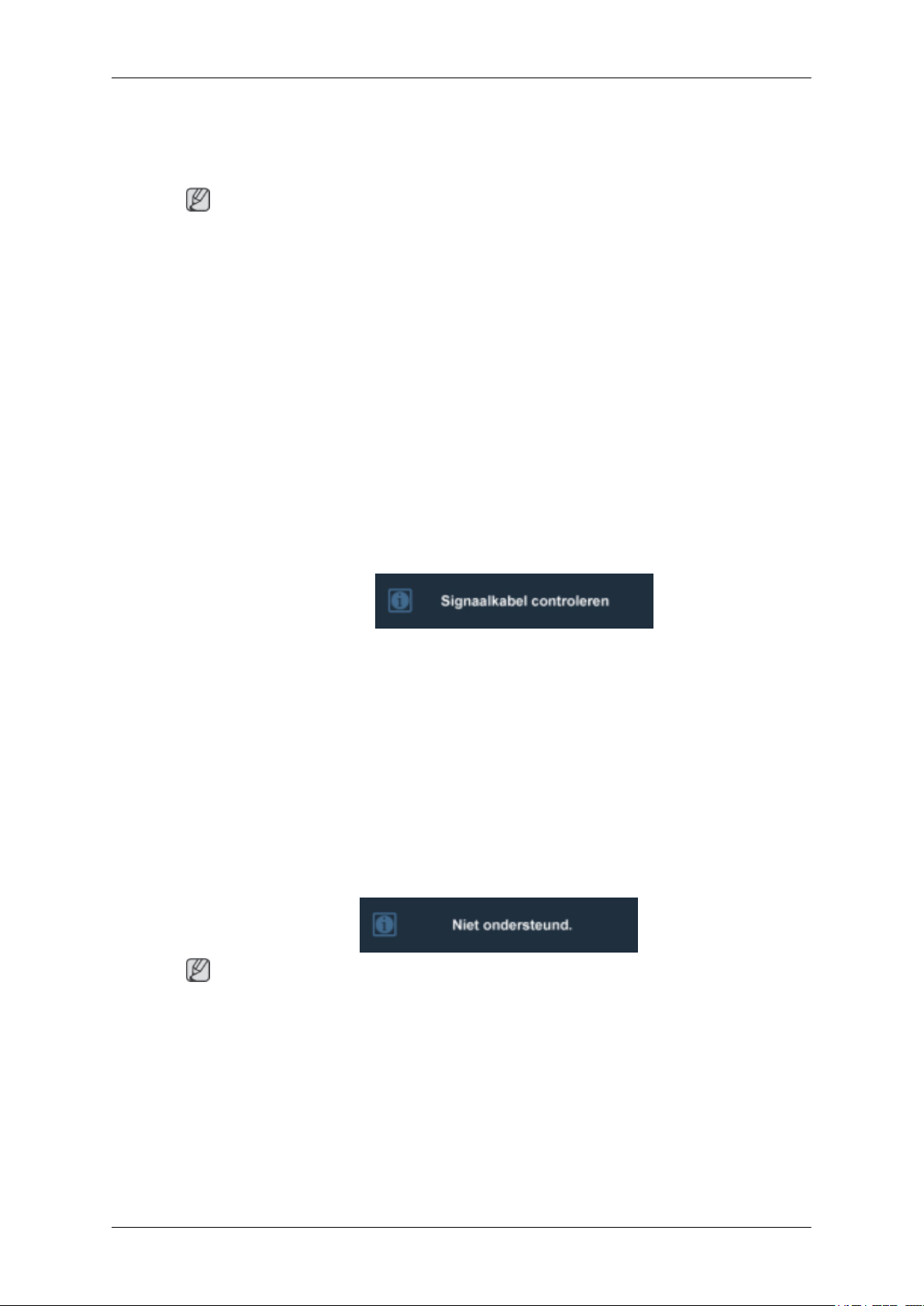
De onderstaande afbeelding ("Signaalkabel controleren") verschijnt op een zwarte achtergrond
wanneer de monitor normaal in bedrijf is maar geen videosignaal detecteert: Zolang het product
zich in de zelftestmodus bevindt, blijft de indicatie-LED groen en verplaatst de afbeelding zich
over het scherm.
4. Schakel uw
monitor aan.
monitor uit en sluit de videokabel opnieuw aan. Zet vervolgens de computer en de
Controleer als uw beeldscherm na de voorgaande procedure zwart blijft uw videobesturing en computersysteem; uw monitor functioneert naar behoren.
Niet optimaal
Als de verticale resolutie hoger is ingesteld dan de optimale modus, kunt u nog steeds het scherm zien
gedurende een minuut. Daarna verschijnt er een waarschuwingsbericht en vervolgens wordt het scherm
zwart na een minuut.
De gebruiker dient de frequentie aan te passen binnen deze ene minuut.
Opmerking
Raadpleeg Specificaties
monitor worden ondersteund.
Onderhoud en reiniging
1. Onderhoud van de monitorbehuizing.
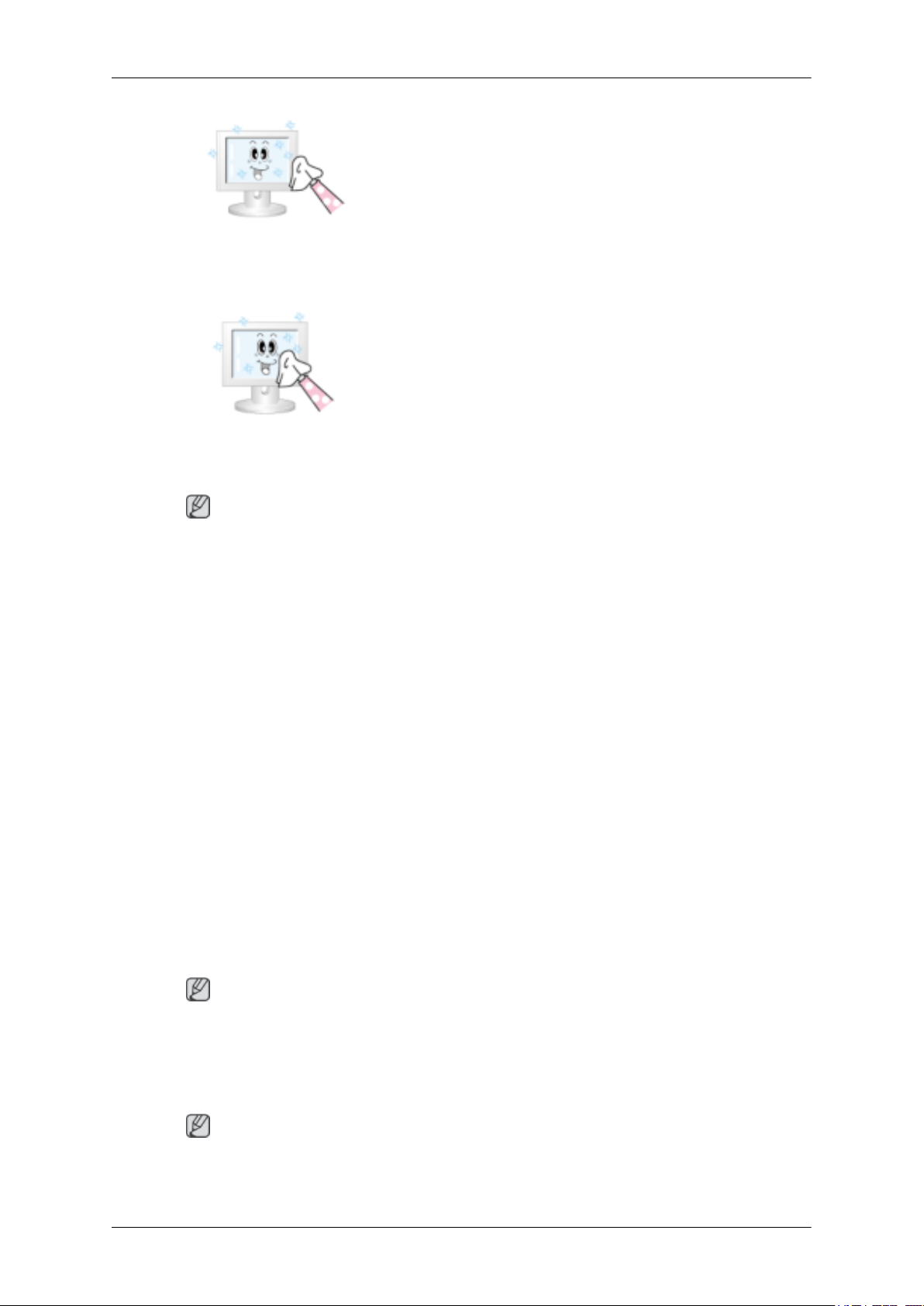
Reinig het product met een zachte doek, nadat u de stekker uit het stopcontact hebt gehaald.
> Voorinstelbare timingmodi voor de resoluties en frequenties die door de
Page 64
Problemen oplossen
• Gebruik geen
middelen, of een natte doek.
• We bevelen aan een Samsung-reinigingsmiddel te gebruiken om schade aan het scherm te voorkomen.
2. De flatscreenmonitor onderhouden.
Reinig het beeldscherm voorzichtig met een zachte doek (katoenflanel).
• Gebruik geen aceton, wasbenzine of thinner.
(Deze kunnen
vormen.)
• De gebruiker dient kosten en aanverwante uitgaven voor
reparaties en schade die door hem/haar zelf zijn veroorzaakt zelf te betalen.
Symptomen en aanbevolen stappen
Opmerking
Een monitor
problemen optreden met de computer of de videokaart, kan de monitor hierdoor geen beeld hebben,
slechte kleuren of ruis weergeven, de foutmelding weergeven dat de videomodus niet wordt ondersteund, enz. Controleer in dit geval eerst de BRON van het probleem en neem vervolgens contact op
met het Servicecentrum of met uw leverancier.
stelt de visuele signalen die van de computer worden ontvangen, opnieuw samen. Als er
wasbenzine, thinner of andere ontvlambare
het schermoppervlak beschadigen of ver-
1. Controleer of het netsnoer en de videokabels goed zijn aangesloten op de computer.
2. Controleer of de computer bij het opstarten meer dan 3 keer piept.
(Als dit het geval is, moet het moederbord van de computer worden gecontroleerd.)
3. Indien u een nieuwe videokaart hebt geïnstalleerd of als u de pc hebt samengesteld, controleert u of
het (video-) stuurprogramma van de adapter en het stuurprogramma van de monitor zijn geïnstalleerd.
4. Controleer of de scanratio van het beeldscherm is ingesteld op 56 Hz tot 75 Hz.
(Overschrijd de 60 Hz niet als u de maximale resolutie gebruikt.)
5. Als u problemen hebt met het (video-) stuurprogramma van de adapter, start u de computer op in
de veilige modus. Vervolgens verwijdert u de beeldschermadapter via 'Control Panel' (Configuratiescherm), 'System' (Systeem), 'Device Administrator' (Apparaatbeheer) en start u de computer opnieuw
op om het (video-) stuurprogramma van de adapter opnieuw te installeren.
Controlelijst
Opmerking
Controleer
probleem zelf oplossen. Als u assistentie nodig hebt, kunt u bellen naar het telefoonnummer in het
gedeelte Informatie of contact opnemen met uw leverancier.
voordat
u om ondersteuning vraagt eerst de informatie in dit gedeelte; misschien kunt u het
1. Problemen in verband met de installatie.
Opmerking
In de onderstaande lijst worden problemen met de installatie van de monitor en de oplossingen hiervoor
behandeld.
Page 65
Problemen oplossen
PC-modus
Q: De computer lijkt niet goed te werken.
A:
Controleer of het stuurprogramma voor de beeldschermadapter (VGA-stuurprogramma) naar
behoren is geïnstalleerd. (Zie Stuurprogramma installeren)
Q: Het scherm flikkert.
A: Controleer of de signaalkabel tussen de computer en de monitor goed is aangesloten en vast zit.
(Zie De monitor aansluiten)
TV-modus
Q: Het tv-scherm is onscherp of stoort.
A: Controleer of de tv-antenneaansluiting juist is aangesloten op de externe antenne. (Zie TV aans-
luiten)
2. Problemen in verband met het scherm
Opmerking
In de
onderstaande lijst worden problemen met het monitorscherm en de oplossingen hiervoor behan-
deld.
Q: Scherm is leeg en aan/uit-lampje is uit
A: Controleer of het netsnoer goed is aangesloten en de LCD-monitor is ingeschakeld . (Zie De
monitor aansluiten)
Q: "Melding Signaalkabel controleren" wordt weergegeven
A: Controleer of de signaalkabel goed is aangesloten op de PC of de videobron(nen). (Zie De mon-
itor aansluiten)
A: Controleer of de PC of videobron is ingeschakeld.
Q: "Melding Niet optimaal" wordt weergegeven
A: Controleer de maximale resolutie en frequentie van de videoadapter.
A: Vergelijk deze waarden met de gegevens in het overzicht Voorinstelbare timingmodi.
Q: Beeld rolt verticaal.
A: Controleer of de signaalkabel goed is bevestigd. Bevestig deze nogmaals stevig. (Raadpleeg het
gedeelte De monitor aansluiten)
Q: Beeld is niet duidelijk. Beeld is wazig.
A: Stem de frequentie af, Grof en Fijn.
A: Zet het product nogmaals aan nadat u alle accessores (videoverlengkabels, enzovoort) hebt ver-
wijderd.
A: Stel de resolutie en de frequentie in volgens het aanbevolen bereik.
Q: Weergegeven beeld is instabiel en trilt.
Dubbel beeld.
Page 66
Problemen oplossen
A: Controleer of
binnen het bereik vallen dat door de monitor wordt ondersteund. Zo niet, stel deze dan opnieuw
in, rekening houdend met de informatie in het monitormenu en de Voorinstelbare timingmodi.
Q: Het beeld is te licht of te donker
A: Regel de instellingen Helderheid en Contrast.(Zie Helderheid, Contrast)
Q: Aan/uit-lampje knippert groen.
A: De monitor is bezig met het opslaan van de aangebrachte wijzigingen in het OSD-geheugen.
Q: Scherm is leeg en aan/uit-lampje brandt groen of knippert elke halve of hele seconde.
A: De monitor gebruikt een systeem voor energiebeheer.
A: Druk op een toets op het toetsenbord.
Q: Het scherm is leeg en knippert.
A: Als u de melding "TEST GOOD" op het scherm ziet wanneer u op de toets MENU drukt, moet
u de kabelverbinding tussen de monitor en de computer controleren en kijken of de connector
goed is aangesloten.
de resolutie en frequentie die zijn ingesteld op de videokaart van de computer
3. Problemen in verband met het geluid
Opmerking
In de onderstaande lijst worden problemen met geluidssignalen en de oplossingen hiervoor behandeld.
Q: Geen geluid
A: Controleer of de audiokabel stevig is aangesloten op de audio-ingang van uw monitor en de
audio-uitgang van uw geluidskaart. (Zie De monitor aansluiten)
A: Controleer het volumeniveau. (Zie Volume)
Q: Geluidsniveau is te laag.
A: Controleer het volumeniveau. (Zie Volume)
A: Als het volume nog steeds te laag is nadat u de bediening op het maximale niveau hebt ingesteld,
moet u de volumeregeling op de geluidskaart of in het softwareprogramma van de computer
controleren.
4. Problemen met de afstandsbediening
Opmerking
de
onderstaande lijst worden problemen met de afstandsbediening en de oplossingen hiervoor be-
In
handeld.
Q: De knoppen van de afstandsbediening reageren niet.
A: Controleer de plaatsing van de batterijen (+/-).
A: Controleer of de batterijen leeg zijn.
A: Controleer of de stroomtoevoer is ingeschakeld.
A: Controleer of het netsnoer goed vast zit.
Page 67
Problemen oplossen
A: Controleer of zich bijzondere TL- of neonverlichting in de buurt bevindt.
5. U
ziet mogelijk kleine deeltjes als u dichtbij de rand van de ring rond het
scherm kijkt.
Dit maakt deel uit van het productontwerp en is geen defect.
Vragen en antwoorden
Q: Hoe kan ik de frequentie wijzigen?
A: De frequentie kan worden gewijzigd door de videokaart opnieuw te configureren.
A: De videokaartondersteuning kan variëren afhankelijk van de versie van het gebruikte stuur-
programma. (Raadpleeg de handleiding van de computer of de videokaart voor meer informatie.)
Q: Hoe kan ik de resolutie wijzigen?
A: Windows XP:
Stel de resolutie in via Control Panel (Configuratiescherm) → Appearance and Themes (Vormgeving en thema's) → Display (Beeldscherm) → Settings (Instellingen).
A: Windows ME/2000:
Stel de resolutie in via Control Panel (Configuratiescherm) → Display (Beeldscherm) → Settings
(Instellingen).
* Neem voor meer informatie contact op met de fabrikant van de videokaart.
Q: Hoe stel ik de functie voor energiebesparing in?
A: Windows XP:
Stel de resolutie in via Control Panel (Configuratiescherm) → Appearance and Themes (Vormgeving en thema's) → Display (Beeldscherm) → Screen Saver (Schermbeveiliging).
Stel de functie in vanuit de BIOS setup. (Raadpleeg de handleiding van Windows of uw computer.)
A: Windows ME/2000:
Stel de resolutie in via Control Panel (Configuratiescherm) → Display (Beeldscherm) → Screen
Saver (Schermbeveiliging).
Stel de functie in vanuit de BIOS setup. (Raadpleeg de handleiding van Windows of uw computer.)
Q: Hoe kan ik de behuizing en het LCD-paneel reinigen?
A: Koppel het netsnoer los en reinig de monitor met een zachte doek en een reinigingsmiddel of
gewoon water.
Laat geen reinigingsmiddel op de behuizing achter en zorg dat u geen krassen maakt. Voorkom
dat er water in de monitor komt.
Q: Wat zijn de voordelen van digitale uitzendingen?
A: Digitale TV-uitzendingen genereren minder ruis en bieden beter beeld en geluid dan analoge
TV-uitzendingen. Naarmate meer diensten worden ontwikkeld, kunt u geneten van diverse in-
Page 68
Problemen oplossen
formatiediensten omdat, naast beeld en geluid, nog allerlei andere soorten gegevens kunnen
worden verzonden.
A: Tijdens het
favoriete speler, of u kunt alle of geselecteerde beelden van een gegeven spelmoment bekijken
vanuit verschillende standpunten. U kunt bijvoorbeeld ook informatie opvragen over een voorgaande episode of producten aanschaffen, zoals een artikel dat op dat moment op TV te zien is.
Bij digitale TV-uitzendingen kunt u eenvoudig thuis diverse informatiediensten raadplegen en
zo een meer informatiegerichte woonomgeving scheppen.
Q: Wat is het verschil tussen HDTV en SDTV?
A: Dit zijn verschillende typen digitale TV.
A: De bekendste typen digitale TV zijn HDTV en SDTV. Deze zijn geclassificeerd op basis van
beeldkwaliteit en videospecificaties.
• HDTV (High Definition TV): Hoge beeldkwaliteit, zeer duidelijke TV.
• SDTV (Standard Definition TV): Standaard digitale TV.
A: Een SDTV heeft een beeldverhouding van 4:3, gelijk aan die van een analoge TV. SDTV heeft
een beeldverhouding van 16:9, vergelijkbaar met een bioscoopscherm. De beeldkwaliteit is veel
hoger dan bij SDTV. Het is als het ware een bioscoop in uw huiskamer.
A: Digitale TV-uitzendingen in ons land zijn uiteindelijk gericht op HDTV.
Q: Kan ik HDTV-uitzendingen bekijken op alle digitale TV's?
kijken naar een sportwedstrijd kunt u bijvoorbeeld informatie raadplegen over uw
A: U kunt op een digitale TV alle digitale uitzendingen ontvangen, of ze nu SD of HD zijn. U kunt
echter niet ten volle genieten van HDTV-programma's, de digitale TV-programma's van de
hoogste kwaliteit, op een SDTV-toestel. Terwijl SDTV-uitzendingen een beeldverhouding van
4:3 hebben, hebben HDTV-uitzendingen een beeldverhouding van 16:9, vergelijkbaar met een
bioscoopscherm.
Om volledig te kunnen profiteren van de voordelen van digitale TV is het daarop beter een
HDTV-toestel te kopen.
(Op dit moment hebben alle digitale TV's van Samsung Electronics een breedbeeldverhouding
van 16:9.)
Q: Kan ik digitale TV-uitzendingen bekijken op een analoge TV?
A: Nee.
A: Een analoge TV kan de digitale signalen niet interpreteren. Daarom hebt u een digitale TV nodig
om digitale TV-uitzendingen te bekijken.
Q: Kan ik mijn huidige antenne gebruiken voor de ontvangst van digitale uitzendingen?
A: Net als bij bestaande analoge TV's zijn digitale TV's zodanig ontworpen dat digitale zendsignalen
zowel met een binnen- als buitenantenne kunnen worden ontvangen.
A: Als de signaalontvangst in uw omgeving zeer goed is, kunt u digitale uitzendingen bekijken met
uw bestaande binnenantenne. Anders is het beter een UHF-buitenantenne te installeren.
Q: Hoe sluit ik een antenne aan in een appartement of etagewoning?
A: Neem contact op met de beheerder van de centrale antenne-installatie van uw woning om te
informeren of UHF-ontvangst beschikbaar is.
Page 69
Problemen oplossen
A: Als digitale TV-uitzendingen beschikbaar zijn in uw gebied, maar het centrale antenne-installatie
het signaal niet doorgeeft, moet u een binnen- of buitenantenne installeren.
A:
Het is ook mogelijk dat uw plaatselijke kabelbedrijf een digitale TV-service aanbiedt waarop u
een abonnement kunt nemen.
A: Al het kabelbedrijf gebruik maakt van een gemeenschappelijke kabelvoorziening in uw appa-
rtement of etagewoning, moeten de digitale TV-signalen zodanig worden aangepast dat deze
geschikt zijn voor gemeenschappelijk gebruik, hetgeen immer het oorspronkelijke doeleinde is
van een centrale antenne-installatie.
Page 70

Specificaties
Algemeen
Modelnaam SyncMaster T260HD
LCD-paneel
Formaat 25,5" (64cm)
Weergavegebied 550,08 mm (H) x 343,8 mm (V)
Pixel Pitch 0,282 mm (H) x 0,282 mm (V)
Synchronisatie
Horizontaal 30 ~ 81 kHz
Verticaal 56 ~ 75 Hz
Kleurweergave
16,2M
Resolutie
Optimale resolutie 1920 x 1200 bij 60 Hz
Maximale resolutie 1920 x 1200 bij 60 Hz
Ingangssignaal, begrensd
RGB Analoog, DVI(Digital Visual Interface)
Algemeen
0,7 Vp-p ± 5 %
aparte H/V sync, Composite
TTL-niveau (V hoog ≥ 2,0 V, V laag ≤ 0,8 V)
Maximale pixelfrequentie
162 MHz (Analoog, Digitaal)
Stroomtoevoer
AC 100 - 240 V~ (+/- 10 %), 50/60Hz ± 3 Hz
Signaalkabel
15 pins tot 15 pins D-Sub-kabel, afneembaar
DVI-D naar DVI-D-aansluiting, afneembaar
Afmetingen (B x H x D) / gewicht
610 X 435 X 86,5 mm (zonder standaard)
610 X 502,5 X 245 mm (met standaard) / 8,6 kg
Omgevingsvereisten
Temperatuur: 10 ˚C ~ 40˚C (50˚F ~ 104˚F)
In bedrijf
Vochtigheid: 10 % tot 80 %, geen condensvorming
Temperatuur: -20 ˚C ~ 45˚C (-4˚F ~ 113˚F)
Page 71
Opslag Vochtigheid: 5 % tot 95 %, geen condensvorming
Mogelijkheden voor Plug and Play
Deze monitor kan worden geïnstalleerd op elk Plug and Play-systeem. De interactie tussen de monitor en de
computersystemen zal leiden tot de beste besturing en de beste monitorinstellingen. In de meeste gevallen zal de
installatie van de monitor automatisch gebeuren, tenzij de gebruiker andere instellingen wil toepassen.
Aanvaardbare punten (Dot Acceptable)
De TFT-LCD-panelen die voor dit product worden gebruikt, zijn gefabriceerd met geavanceerde
halfgeleidertechnologieën met een precisie van 1ppm (een miljoenste) of hoger. Pixels in de kleuren ROOD, GROEN,
BLAUW of WIT kunnen echter soms lichter lijken of er kunnen zwarte pixels waargenomen worden. Dit is geen
slechte kwaliteit en u kunt het product zonder problemen gebruiken.
Het aantal TFT-LCD-subpixels van dit product is bijvoorbeeld 6.912.000.
Opmerking
Vormgeving en specificaties kunnen zonder kennisgeving worden gewijzigd.
Apparaat van klasse B (Informatie-communicatieapparatuur voor thuisge bruik)
Dit apparaat voldoet aan de vereisten voor elektromagnetische compatibiliteit voor thuisgebruik en kan overal worden
gebruikt, inclusief woongebieden. (Een apparaat van klasse B straalt minder elektromagnetische golven uit dan een apparaat
van Klasse A.)
Page 72

g
Specificaties
PowerSaver
Deze monitor is voorzien van het ingebouwde energiebeheersysteem PowerSaver. Als de monitor gedurende lange tijd niet
wordt
ebruikt, wordt deze in een spaarstand gezet om energie te besparen. De monitor gaat automatisch weer normaal werken
zodra u op een toets op het toetsenbord drukt. Om energie te besparen, kunt u het beste de monitor uitschakelen als u deze
gedurende langere tijd niet gebruikt. Het systeem PowerSaver werkt met een VESA DPM-compatibele videokaart die op uw
computer is geïnstalleerd. U stelt deze functie in met behulp van het hulpprogramma op uw computer.
Toestand Normale werking Energiebesparingsmodus
Aan/uit-lampje On (Aan) Knipperend Uit
Energieverbruik Minder dan 54 Watt Minder dan 2 Watt Minder dan 1 Watt
Deze monitor voldoet aan de specificaties van EPA ENERGY STAR® en ENERGY2000 mits deze
wordt gebruikt met een computer die beschikt over VESA DPM-functionaliteit.
Als partner van ENERGY STAR
richtlijnen van ENERGY STAR
®
heeft SAMSUNG vastgesteld dat dit product voldoet aan de
®
voor energiebesparing.
Uitgeschakeld (Aan/uit-
knop) EPA/ENERGY 2000
Page 73

Specificaties
Voorinstelbare timingmodi
Als het door de computer uitgezonden signaal overeenkomt met de onderstaande voorinstelbare timingmodi, wordt het scherm
automatisch aangepast. In geval van afwijkende signalen kan er echter een leeg scherm worden weergegeven terwijl het ledindicatielampje wel brandt. Raadpleeg de handleiding van de videokaart en stel het scherm als volgt in.
Weergavemodus
IBM, 640 x 350 31,469 70,086 25,175 +/IBM, 640 x 480 31,469 59,940 25,175 -/-
IBM, 720 x 400 31,469 70,087 28,322 -/+
MAC, 640 x 480 35,000 66,667 30,240 -/MAC, 832 x 624 49,726 74,551 57,284 -/-
MAC, 1152 x 870 68,681 75,062 100,000 -/-
VESA, 640 x 480 37,861 72,809 31,500 -/VESA, 640 x 480 37,500 75,000 31,500 -/VESA, 800 x 600 35,156 56,250 36,000 +/+
VESA, 800 x 600 37,879 60,317 40,000 +/+
VESA, 800 x 600 48,077 72,188 50,000 +/+
VESA, 800 x 600 46,875 75,000 49,500 +/+
VESA, 1024 x 768 48,363 60,004 65,000 -/VESA, 1024 x 768 56,476 70,069 75,000 -/VESA, 1024 x 768 60,023 75,029 78,750 +/+
VESA, 1152 x 864 67,500 75,000 108,000 +/+
VESA, 1280 x 960 60,000 60,000 108,000 +/+
VESA, 1280 x 1024 63,981 60,020 108,000 +/+
VESA, 1280 x 1024 79,976 75,025 135,000 +/+
VESA, 1600 x 1200 75,000 60,000 162,000 +/+
VESA, 1920 x 1200 74,038 59,950 154,000 +/-
Horizontale
frequentie
(kHz)
Horizontale frequentie
De tijd die nodig is om één lijn horizontaal van de linker- naar de rechterrand van
het scherm te scannen, wordt de Horizontal Cycle (Horizontale cyclus) genoemd.
Het omgekeerde van deze Horizontal Cycle is de Horizontal Frequency (Horizontale
frequentie). Eenheid: kHz
Verticale frequentie
Net als een TL-lamp moet het scherm hetzelfde beeld vele malen per seconde
herhalen om een beeld voor de gebruiker weer te geven. De frequentie van deze
herhaling wordt de Vertical Frequency (verticale frequentie) of Refresh Rate
(vernieuwingsfrequentie) genoemd. Eenheid: Hz
Verticale
frequentie (Hz)
Pixelfrequentie
(MHz)
Sync Polarity
(H/V)
Page 74

Specificaties
Algemeen
Modelnaam SyncMaster T240HD
LCD-paneel
Formaat 24" (61cm)
Weergavegebied 518,4 mm (H) x 324,0 mm (V)
Pixel Pitch 0,258 mm (H) x 0,258 mm (V)
Synchronisatie
Horizontaal 30 ~ 81 kHz
Verticaal 56 ~ 75 Hz
Kleurweergave
16,2M
Resolutie
Optimale resolutie 1920 x 1200 bij 60 Hz
Maximale resolutie 1920 x 1200 bij 60 Hz
Ingangssignaal, begrensd
RGB Analoog, DVI(Digital Visual Interface)
Algemeen
0,7 Vp-p ± 5 %
aparte H/V sync, Composite
TTL-niveau (V hoog ≥ 2,0 V, V laag ≤ 0,8 V)
Maximale pixelfrequentie
162 MHz (Analoog, Digitaal)
Stroomtoevoer
AC 100 - 240 V~ (+/- 10 %), 50/60Hz ± 3 Hz
Signaalkabel
15 pins tot 15 pins D-Sub-kabel, afneembaar
DVI-D naar DVI-D-aansluiting, afneembaar
Afmetingen (B x H x D) / gewicht
573 X 409 X 87 mm (zonder standaard)
573 X 477 X 245 mm (met standaard) / 7,3 kg
Omgevingsvereisten
Temperatuur: 10 ˚C ~ 40˚C (50˚F ~ 104˚F)
In bedrijf
Vochtigheid: 10 % tot 80 %, geen condensvorming
Temperatuur: -20 ˚C ~ 45˚C (-4˚F ~ 113˚F)
Page 75
Opslag Vochtigheid: 5 % tot 95 %, geen condensvorming
Mogelijkheden voor Plug and Play
Deze monitor kan worden geïnstalleerd op elk Plug and Play-systeem. De interactie tussen de monitor en de
computersystemen zal leiden tot de beste besturing en de beste monitorinstellingen. In de meeste gevallen zal de
installatie van de monitor automatisch gebeuren, tenzij de gebruiker andere instellingen wil toepassen.
Aanvaardbare punten (Dot Acceptable)
De TFT-LCD-panelen die voor dit product worden gebruikt, zijn gefabriceerd met geavanceerde
halfgeleidertechnologieën met een precisie van 1ppm (een miljoenste) of hoger. Pixels in de kleuren ROOD, GROEN,
BLAUW of WIT kunnen echter soms lichter lijken of er kunnen zwarte pixels waargenomen worden. Dit is geen
slechte kwaliteit en u kunt het product zonder problemen gebruiken.
Het aantal TFT-LCD-subpixels van dit product is bijvoorbeeld 6.912.000.
Opmerking
Vormgeving en specificaties kunnen zonder kennisgeving worden gewijzigd.
Apparaat van klasse B (Informatie-communicatieapparatuur voor thuisge bruik)
Dit apparaat voldoet aan de vereisten voor elektromagnetische compatibiliteit voor thuisgebruik en kan overal worden
gebruikt, inclusief woongebieden. (Een apparaat van klasse B straalt minder elektromagnetische golven uit dan een apparaat
van Klasse A.)
Page 76

g
Specificaties
PowerSaver
Deze monitor is voorzien van het ingebouwde energiebeheersysteem PowerSaver. Als de monitor gedurende lange tijd niet
wordt
ebruikt, wordt deze in een spaarstand gezet om energie te besparen. De monitor gaat automatisch weer normaal werken
zodra u op een toets op het toetsenbord drukt. Om energie te besparen, kunt u het beste de monitor uitschakelen als u deze
gedurende langere tijd niet gebruikt. Het systeem PowerSaver werkt met een VESA DPM-compatibele videokaart die op uw
computer is geïnstalleerd. U stelt deze functie in met behulp van het hulpprogramma op uw computer.
Toestand Normale werking Energiebesparingsmodus
Aan/uit-lampje On (Aan) Knipperend Uit
Energieverbruik Minder dan 54 Watt Minder dan 2 Watt Minder dan 1 Watt
Deze monitor voldoet aan de specificaties van EPA ENERGY STAR® en ENERGY2000 mits deze
wordt gebruikt met een computer die beschikt over VESA DPM-functionaliteit.
Als partner van ENERGY STAR
richtlijnen van ENERGY STAR
®
heeft SAMSUNG vastgesteld dat dit product voldoet aan de
®
voor energiebesparing.
Uitgeschakeld (Aan/uit-
knop) EPA/ENERGY 2000
Page 77

Specificaties
Voorinstelbare timingmodi
Als het door de computer uitgezonden signaal overeenkomt met de onderstaande voorinstelbare timingmodi, wordt het scherm
automatisch aangepast. In geval van afwijkende signalen kan er echter een leeg scherm worden weergegeven terwijl het ledindicatielampje wel brandt. Raadpleeg de handleiding van de videokaart en stel het scherm als volgt in.
Weergavemodus
IBM, 640 x 350 31,469 70,086 25,175 +/IBM, 640 x 480 31,469 59,940 25,175 -/-
IBM, 720 x 400 31,469 70,087 28,322 -/+
MAC, 640 x 480 35,000 66,667 30,240 -/MAC, 832 x 624 49,726 74,551 57,284 -/-
MAC, 1152 x 870 68,681 75,062 100,000 -/-
VESA, 640 x 480 37,861 72,809 31,500 -/VESA, 640 x 480 37,500 75,000 31,500 -/VESA, 800 x 600 35,156 56,250 36,000 +/+
VESA, 800 x 600 37,879 60,317 40,000 +/+
VESA, 800 x 600 48,077 72,188 50,000 +/+
VESA, 800 x 600 46,875 75,000 49,500 +/+
VESA, 1024 x 768 48,363 60,004 65,000 -/VESA, 1024 x 768 56,476 70,069 75,000 -/VESA, 1024 x 768 60,023 75,029 78,750 +/+
VESA, 1152 x 864 67,500 75,000 108,000 +/+
VESA, 1280 x 960 60,000 60,000 108,000 +/+
VESA, 1280 x 1024 63,981 60,020 108,000 +/+
VESA, 1280 x 1024 79,976 75,025 135,000 +/+
VESA, 1600 x 1200 75,000 60,000 162,000 +/+
VESA, 1920 x 1200 74,038 59,950 154,000 +/-
Horizontale
frequentie
(kHz)
Horizontale frequentie
De tijd die nodig is om één lijn horizontaal van de linker- naar de rechterrand van
het scherm te scannen, wordt de Horizontal Cycle (Horizontale cyclus) genoemd.
Het omgekeerde van deze Horizontal Cycle is de Horizontal Frequency (Horizontale
frequentie). Eenheid: kHz
Verticale frequentie
Net als een TL-lamp moet het scherm hetzelfde beeld vele malen per seconde
herhalen om een beeld voor de gebruiker weer te geven. De frequentie van deze
herhaling wordt de Vertical Frequency (verticale frequentie) of Refresh Rate
(vernieuwingsfrequentie) genoemd. Eenheid: Hz
Verticale
frequentie (Hz)
Pixelfrequentie
(MHz)
Sync Polarity
(H/V)
Page 78
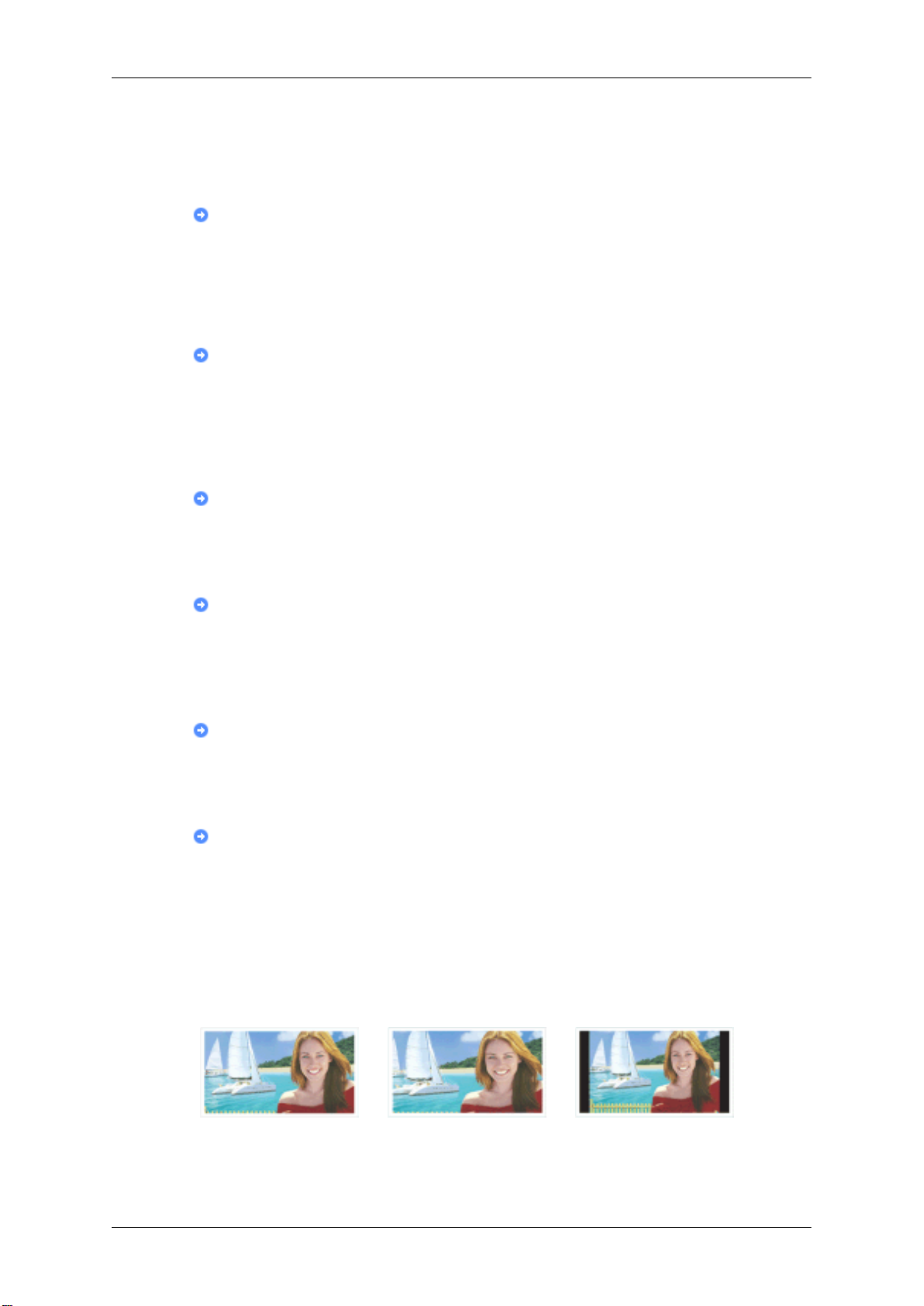
Informatie
Voor betere weergave
Stel voor een optimale beeldkwaliteit de resolutie en de vernieuwingsfrequentie van
de computer in
deze niet optimaal wordt ingesteld voor TFT-LCD.
• Resolutie: 1920 x 1200
• Verticale frequentie (vernieuwingsfrequentie): 60 Hz
De TFT-LCD-panelen die voor dit product worden gebruikt, zijn gefabriceerd met
geavanceerde halfgeleidertechnologieën met
hoger. Pixels in de kleuren ROOD, GROEN, BLAUW of WIT kunnen echter soms lichter
lijken of er kunnen zwarte pixels waargenomen worden. Dit is geen slechte kwaliteit en u
kunt het product zonder problemen gebruiken.
• Het aantal TFT-LCD-subpixels van dit product is bijvoorbeeld 6.912.000.
Maak bij het reinigen van de monitor en de buitenkant van het paneel gebruik van de
aanbevolen kleine hoeveelheid
op het LCD-gebied maar wrijf zachtjes.
Bij te hard drukken kunnen vlekken ontstaan.
volgens de onderstaande instructies. De beeldkwaliteit kan instabiel zijn als
een precisie van 1ppm (een miljoenste) of
reinigingsmiddel en een zachte doek. Zet niet te veel kracht
Als u niet tevreden bent met de beeldkwaliteit, kunt u de functie 'Autom. afstellen'
uitvoeren in
sluiten.
Als het beeld na het automatisch afstellen nog steeds verstoord is, kunt u de afstelfunctie
Fijn/Grof gebruiken.
Wanneer u langere tijd naar een stilstaand scherm kijkt, kan er een restbeeld of wazigheid verschijnen.
Schakel om naar
gend beeld in wanneer u gedurende langere tijd bij de monitor weg moet.
Laat niet voor langere tijd een stilstaand beeld (bijvoorbeeld een videospel, of bij aansluiting van een
Liquid Crystal Display) scherm weergeven, want dit kan beeldretentie veroorzaken. Deze
beeldretentie wordt ook wel "scherminbranding" genoemd. Om zulke scherminbranding te
voorkomen, kunt u de mate van helderheid en contrast van het scherm verminderen tijdens
het weergeven van stilstaande beelden.
Een digitale uitzending op de juiste wijze bekijken
Digitale 16:9 HD-uitzending Digitale SD-uitzending Digitale 4:3-uitzending
het menu dat wordt weergegeven als u op de knop drukt om een venster te
de energiebesparende stand of stel een schermbeveiliging met een bewe-
DVD op deze LCD-TV ) op het kleuren-TFT-LCD ( Thin Film Transistor
Dit scherm wordt weergeg-
even als het beeld is vastge-
legd met digitale zendappar-
Dit scherm wordt weergegeven als het beeld voor uit-
zending is omgezet naar een
Dit scherm wordt weergeg-
even als beeld dat is opgeno-
men in analoge vorm wordt
Page 79
Informatie
atuur en wordt uitgezonden in
HDTV-modus (16:9).
Opmerking
Als haperingen
veroorzaakt. Neem contact op met het kabelbedrijf om uw installatie te laten nakijken.
Meer informatie over de aansluiting en het gebruik van uw video, DVD, DVD combo, home theater,
PC, enzovoort, kunt u de corresponderende gebruiksaanwijzingen raadplegen.
of een blokkerig of rafelig beeld voorkomen, wordt dit probleem niet door de TV
analoog zendsignaal. Mensen
en objecten ogen zwaarder
dan in werkelijkheid.
PRODUCTGEGEVENS (zonder scherminbranding)
Bij LCD-monitoren en tv's kan scherminbranding voorkomen wanneer van het ene beeld naar het
andere wordt geschakeld, vooral als gedurende lange tijd een stilstaand beeld is weergegeven.
In deze handleiding ziet u hoe u uw LCD-producten het beste kunt gebruiken om scherminbranding
te voorkomen.
Garantie
De garantie dekt geen schade veroorzaakt door scherminbranding.
weergegeven in een HDTV-
uitzending.
Inbranden wordt niet gedekt door de garantie.
Wat is scherminbranding?
Scherminbranding komt
gedurende lange tijd hetzelfde beeld wordt weergegeven, bouwt zich een klein verschil in
elektrische lading op tussen de twee elektroden waarin de vloeibare kristallen zich bevinden.
Hierdoor kan de hoeveelheid vloeibare kristallen in bepaalde delen van het scherm stijgen,
waardoor het voorgaande beeld zichtbaar blijft als naar een nieuw beeld wordt overgeschakeld. Scherminbranding kan voorkomen in alle weergaveapparatuur, dus ook LCDproducten. Dit is geen productfout.
Volg de onderstaande aanbevelingen op om uw LCD-scherm te beschermen tegen scherminbranding.
Uitschakelen, Schermbeveiliging of Spaarstand
Bijv.)
• Schakel de stroom volgens een vast patroon uit.
• Schakel de monitor 4 uur uit nadat deze 20 uur achter elkaar in gebruik is geweest.
• Schakel de monitor 2 uur uit nadat deze 12 uur achter elkaar in gebruik is geweest.
niet voor bij normaal gebruik van een LCD-scherm. Als echter
• Gebruik indien mogelijk een schermbeveiliging.
• Een schermbeveiliging in één kleur of een bewegend beeld wordt aanbevolen.
• Stel de monitor in op uitschakelen met Power Scheme (Energiebeheerschema) in Dis-
play Properties (Eigenschappen beeldscherm) van de computer.
Aanbevelingen voor specifieke toepassingen
Page 80
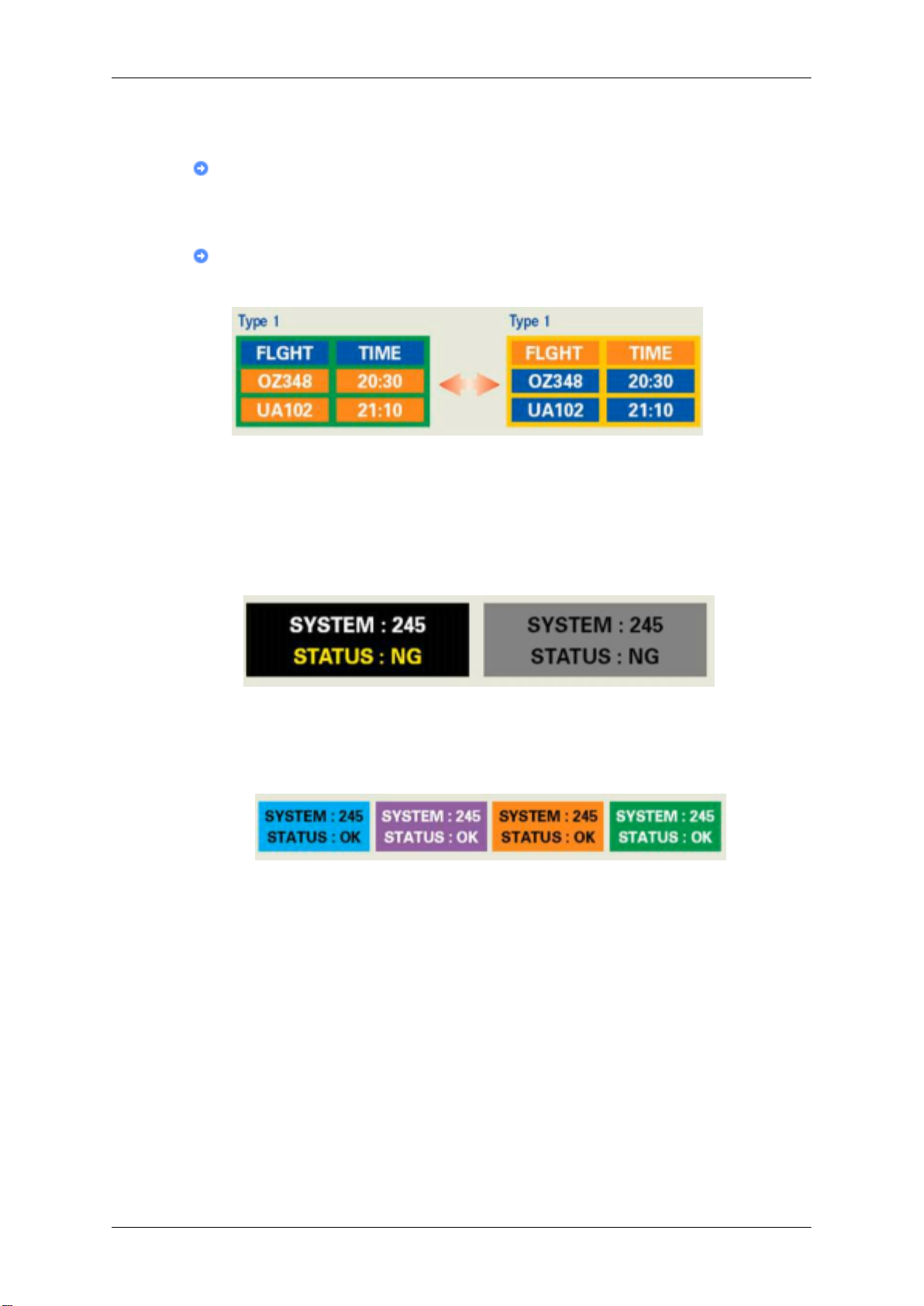
Informatie
Bijv.) Voor luchthavens, treinstations, aandelenmarkten, banken en regelinstallaties raden
we u aan uw weergavesysteem als volgt in te stellen:
Weergave van informatie in combinatie met een logo of cyclus van bewegende beelden
Bijv.) Cyclus:
bewegend beeld gedurende een minuut.
Afwisseling van kleuren voor informatie (gebruik 2 verschillende kleuren).
Bijv.) Elk half uur een andere kleur voor informatie (afwisselen met 2 kleuren).
Vermijd een combinatie van tekens en achtergrondkleur met een groot verschil in helderheid.
Vermijd grijze kleuren. Deze kunnen gemakkelijk scherminbranding veroorzaken.
• Vermijd: kleuren met een groot verschil in helderheid (zwart en wit, grijs).
Bijv.)
een uur lang weergave van informatie gevolgd door weergave van logo of
• Aanbevolen instellingen: heldere kleuren met weinig verschil in helderheid
• Wijzig elke 30 minuten de kleur van de tekens en de achtergrond.
Bijv.)
• Wissel elke 30 minuten de tekens af met bewegende beelden.
Bijv.)
Page 81
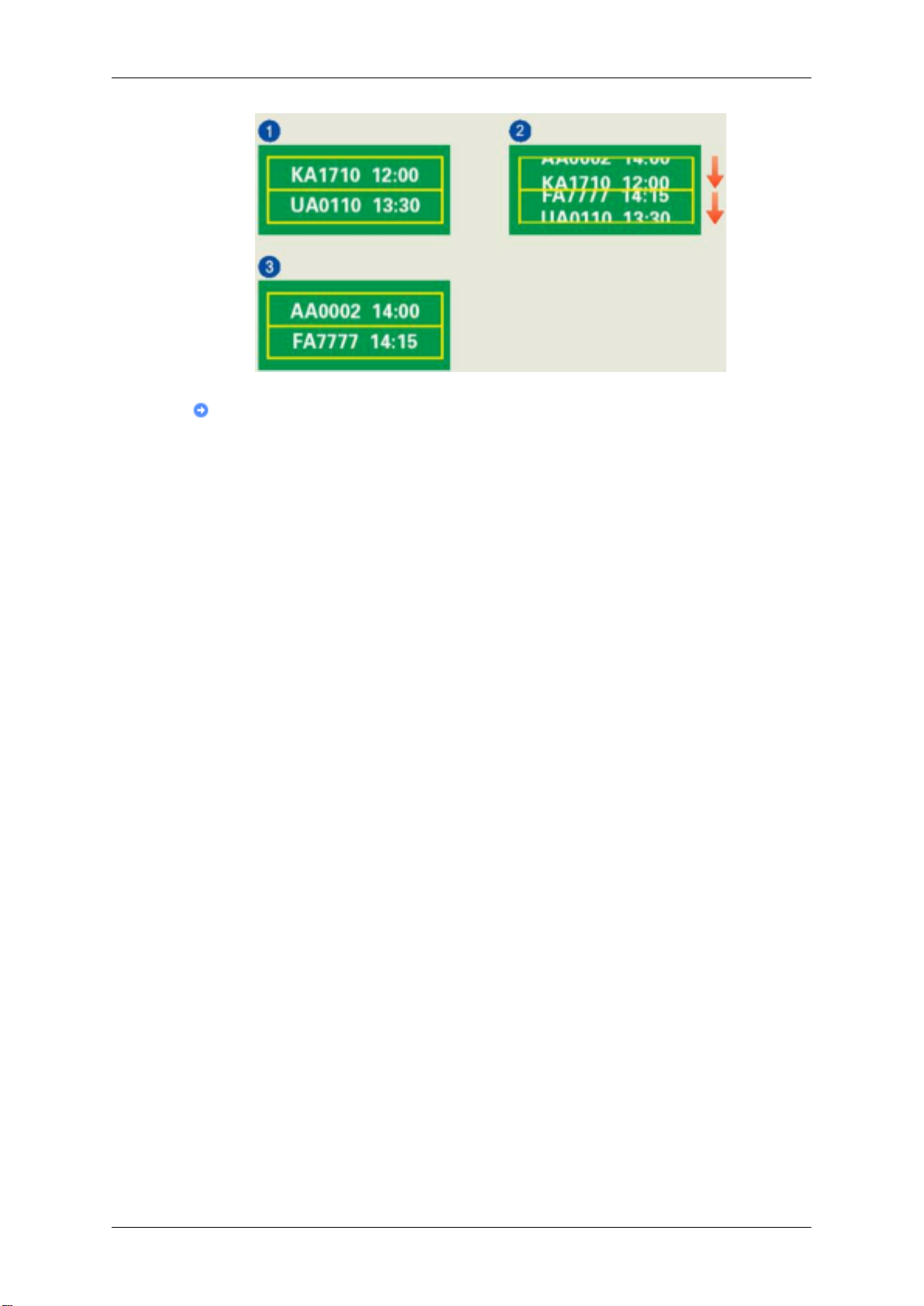
Informatie
De beste manier om uw monitor te beschermen tegen inbranding is om het scherm uit
te
schakelen of uw computer of systeem in te stellen met een schermbeveiliging wanneer u
de monitor niet gebruikt.
Scherminbranding komt in principe niet voor als een LCD scherm onder normale omstandigheden wordt gebruikt.
Normale omstandigheden worden bepaald door continu veranderende videopatronen. Als
het LCD-scherm voor langere tijd wordt gebruikt met een vast patroon (meer dan 12 uur),
is er mogelijk een klein verschil in het voltage tussen de elektroden die de vloeibare kristallen in pixels veranderen. Het voltageverschil tussen de elektroden verhoogt geleidelijk
waardoor de vloeibare kristallen overhellen. Als dit gebeurt, is het mogelijk dat het vorige
beeld zichtbaar is wanneer het patroon wordt gewijzigd.
Om dit te voorkomen, moet het vergrote voltageverschil worden verlaagd.
Page 82
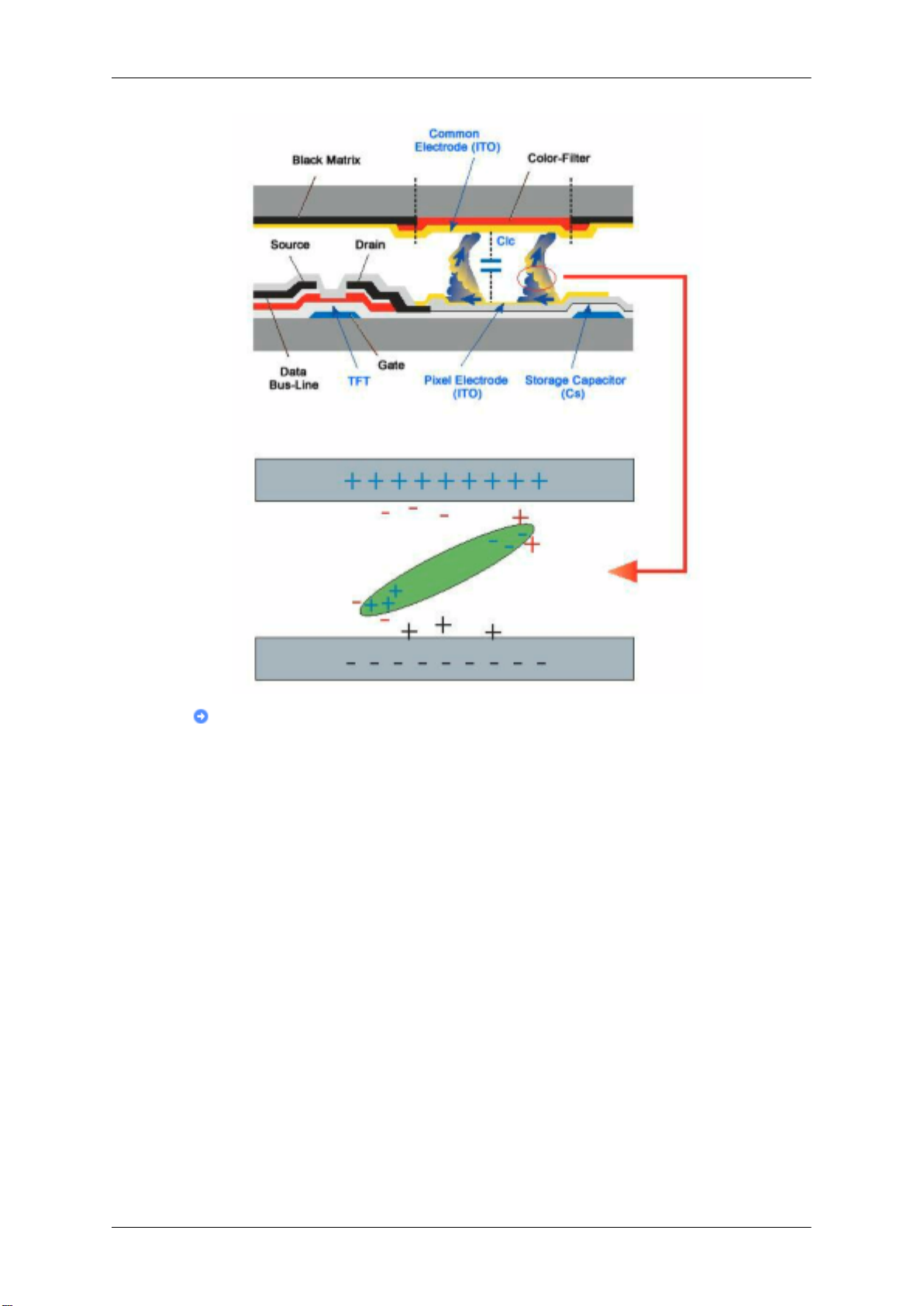
Informatie
Onze LCD-monitor voldoet aan de ISO13406-2 norm klasse II voor dode pixels.
Page 83
Bijlage
Contact Samsung wereldwijd
Opmerking
Wanneer u
nemen met de consumenten dienst van Samsung
U.S.A 1-800-SAMSUNG(726-7864) http://www.samsung.com
CANADA 1-800-SAMSUNG(726-7864) http://www.samsung.com/ca
MEXICO 01-800-SAMSUNG(726-7864) http://www.samsung.com
ARGENTINE 0800-333-3733 http://www.samsung.com/ar
BRAZIL 0800-124-421
CHILE 800-SAMSUNG(726-7864) http://www.samsung.com/cl
COLOMBIA 01-8000112112 http://www.samsung.com/co
COSTA RICA 0-800-507-7267 http://www.samsung.com/latin
ECUADOR 1-800-10-7267 http://www.samsung.com/latin
EL SALVADOR 800-6225 http://www.samsung.com/latin
GUATEMALA 1-800-299-0013 http://www.samsung.com/latin
HONDURAS 800-7919267
JAMAICA 1-800-234-7267 http://www.samsung.com/latin
NICARAGUA 00-1800-5077267
PANAMA 800-7267 http://www.samsung.com/latin
PUERTO RICO 1-800-682-3180 http://www.samsung.com/latin
REP. DOMINICA 1-800-751-2676 http://www.samsung.com/latin
TRINIDAD & TOBAGO
VENEZUELA 0-800-100-5303 http://www.samsung.com/latin
suggesties of vragen heeft met betrekking tot Samsung producten, gelieve contact op te
North America
Latin America
http://www.samsung.com
4004-0000
1-800-SAMSUNG(726-7864) http://www.samsung.com/latin
Europe
AUSTRIA 0800-SAMSUNG (726-7864) http://www.samsung.com/at
BELGIUM 0032 (0)2 201 24 18 http://www.samsung.com/be
CZECH REPUBLIC 844 000 844 http://www.samsung.com/cz
DENMARK 70 70 19 70 http://www.samsung.com/dk
EIRE 0818 717 100 http://www.samsung.com/ie
FINLAND 030-6227 515 http://www.samsung.com/fi
FRANCE 3260 SAMSUNG (€ 0,15/Min)
08 25 08 65 65 (€ 0,15/Min)
http://www.samsung.com
Page 84
Bijlage
Europe
GERMANY 01805 - SAMSUNG(726-7864)
(€ 0,14/Min)
HUNGARY 06-80-SAMSUNG (726-7864) http://www.samsung.com
ITALIA 800-SAMSUNG (726-7864) http://www.samsung.com
LUXEMBURG 0035 (0)2 261 03 710 http://www.samsung.com/be
NETHERLANDS 0900 SAMSUNG (726-7864 €
0,10/Min)
NORWAY 815-56 480 http://www.samsung.com/no
POLAND 0 801 801 881
022-607-93-33
PORTUGAL 80820-SAMSUNG (726-7864) http://www.samsung.com/pt
SLOVAKIA 0800-SAMSUNG (726-7864) http://www.samsung.com/sk
SPAIN 902 10 11 30 http://www.samsung.com
SWEDEN 0771-400 200 http://www.samsung.com/se
SWITZERLAND 0800-SAMSUNG (726-7864) http://www.samsung.com/ch
U.K 0845 SAMSUNG (7267864) http://www.samsung.com
http://www.samsung.com
http://www.samsung.com/nl
http://www.samsung.com/pl
CIS
ESTONIA 800-7267 http://www.samsung.ee
LATVIA 800-7267 http://www.samsung.com/lv
LITHUANIA 8-800-77777 http://www.samsung.lt
KAZAKHSTAN 8-10-800-500-55-500 http://www.samsung.kz
KYRGYZSTAN 00-800-500-55-500
RUSSIA 8-800-555-55-55 http://www.samsung.ru
TADJIKISTAN 8-10-800-500-55-500
UKRAINE 8-800-502-0000 http://www.samsung.com
UZBEKISTAN 8-10-800-500-55-500 http://www.samsung.uz
Asia Pacific
AUSTRALIA 1300 362 603 http://www.samsung.com
CHINA 800-810-5858
010-6475 1880
HONG KONG 3698 - 4698 http://www.samsung.com/hk
INDIA 3030 8282
1800 110011
INDONESIA 0800-112-8888 http://www.samsung.com
JAPAN 0120-327-527 http://www.samsung.com/jp
MALAYSIA 1800-88-9999 http://www.samsung.com/my
NEW ZEALAND 0800 SAMSUNG(726-7864) http://www.samsung.com/nz
PHILIPPINES 1800-10-SAMSUNG(726-7864) http://www.samsung.com/ph
SINGAPORE 1800-SAMSUNG(726-7864) http://www.samsung.com
THAILAND 1800-29-3232, 02-689-3232 http://www.samsung.com
http://www.samsung.com
http://www.samsung.com
Page 85
TAIWAN 0800-329-999 http://www.samsung.com/tw
VIETNAM 1 800 588 889 http://www.samsung.com
SOUTH AFRICA 0860-SAMSUNG(726-7864) http://www.samsung.com
TURKEY 444 77 11 http://www.samsung.com
U.A.E 800-SAMSUNG(726-7864)
Woordenlijst
Bijlage
Asia Pacific
Middle East & Africa
http://www.samsung.com
8000-4726
Sync-signaal Sync-signalen (synchronisatiesignalen)
die nodig zijn om de gewenste kleuren op de monitor weer te geven. Ze bestaan uit verticale en horizontale sync-signalen. Deze
signalen zorgen voor de weergave van normale kleuren met de
ingestelde resolutie en frequentie.
Typen Sync-signalen
Dot Pitch Het beeld van een monitor bestaat uit rode, groene en blauwe
Verticale frequentie Om een beeld voor de gebruiker te kunnen weergeven, moet het
Afzonderlijk In dit schema worden individuele verticale en horizontale fre-
quentiesignalen naar de monitor overgebracht.
Composite In dit schema worden verticale en horizontale frequentiesignalen
gecombineerd in
de monitor. De monitor geeft de kleursignalen weer door het
composietsignaal in oorspronkelijke kleursignalen te scheiden.
punten. Hoe dichter deze punten bij elkaar staan, des te hoger de
resolutie. De afstand tussen twee punten met dezelfde kleur wordt
'Dot Pitch' genoemd. Eenheid: mm
beeld meerdere malen per seconde opnieuw worden opgebouwd.
De frequentie van deze herhaling wordt de Vertical Frequency
(verticale frequentie) of Refresh Rate (vernieuwingsfrequentie)
genoemd. Eenheid: Hz
zijn de standaard signalen
een composietsignaal en zo overgebracht naar
Voorbeeld: Als hetzelfde lichtje 60 keer per seconde knippert,
noemt men dit 60 Hz.
Horizontale frequentie De tijd die nodig is om één lijn horizontaal van de linker- naar de
rechterrand van het scherm te scannen, wordt de Horizontal Cycle
(Horizontale cyclus) genoemd. Het omgekeerde van deze Horizontal Cycle is de Horizontal Frequency (Horizontale frequentie).
Eenheid: kHz
Interlace en Non-Interlace
methoden
Plug & Play Met deze functie wordt de beste beeldkwaliteit verkregen door de
De achtereenvolgende weergave van boven naar beneden van de
horizontale lijnen in het scherm wordt de Non-Interlace methode
genoemd. Bij de Interlace methode worden eerst oneven en dan
even lijnen weergegeven. Voor een optimale beeldkwaliteit wordt
in de meeste monitoren gebruik gemaakt van de Non-Interlace
methode. Voor tv's wordt de Interlace methode gebruikt.
computer en de monitor in staat te stellen automatisch informatie
Page 86
Bijlage
uit te wisselen. Deze monitor voldoet aan de internationale norm
VESA DDC voor Plug & Play.
Resolutie Met resolutie wordt
waaruit het beeld is opgebouwd bedoeld. Dit aantal geeft de nauwkeurigheid van het beeld weer. Een hoge resolutie is gunstig voor
het uitvoeren van meerdere taken, omdat er meer beeldinformatie
op het scherm kan worden weergegeven.
Voorbeeld: Een resolutie van 1920 X 1200 betekent
dat het scherm is opgebouwd uit 1920 horizontale punten
(horizontale resolutie) en 1200 verticale lijnen (verticale
resolutie).
RF-kabel Ronde signaalkabel die veel wordt gebruikt voor TV-antennes.
Satelliet-uitzending Balanceert het geluidsniveau afkomstig uit de luidsprekers bij
TV's met twee luidsprekers.
Kabeltelevisie Gewone zendsignalen worden door middel van een zendsignaal
via de ether aangeleverd. Kabeluitzendingen worden uitgezonden
via een kabelnetwerk Om kabeltelevisie te kunnen bekijken moet
een kabelontvanger worden aangeschaft en aangesloten op het
kabelnetwerk.
CATV "CATV" heeft betrekking op de tv-service die wordt aangeboden
in hotels, scholen en andere gebouwen door middel van een eigen
distributiesysteem, los van VHF of UHF uitzendingen door zendstations. CATV-programma's kunnen bestaan uit films, amusement en educatieve programma's). (Niet te verwarren met kabelTV.)
het aantal horizontale en verticale stippen
CATV kan alleen worden bekeken binnen het gebied waar de
CATV-service wordt aangeboden.
VHF/UHF VHF omvat de TV-kanalen 2 tot 13, en UHF omvat de kanalen 14
tot en met 69.
Fijnafstemming Met deze functie kan de kijker het TV-kanaal fijner afstemmen
om een optimaal beeld te verkrijgen. De Samsung LCD TV heeft
zowel automatische als handmatige voorzieningen voor fijnafstemming om de kijker in staat te stellen de instellingen naar eigen
voorkeur af te regelen.
Externe apparaatinvoer Externe apparaatinvoer verwijst naar de video-invoer van externe
videoapparaten als VCR, videocamera’s, en DVD-spelers, losstaand van een televisie-uitzending.
DVD Een type digitale schijftechnologie die gebruikmaakt van alleen
de voordelen van CD en LD om een hoge resolutie en kwaliteit te
verkrijgen waardoor de gebruiker kan genieten van betere beelden.
DTV-uitzending (Digital TVuitzending)
LNA (Low Noise Amplifier) Deze technologie is afgeleid van kunstmatige satelliettechnologie,
Een verbeterde uitzendtechnologie waarmee digitale videosignalen met behulp van een set-top box worden verwerkt. Het resultaat
is een hogere resolutie en betere digitale beelden op het scherm.
waarmee zwakke signalen worden versterkt om ook in gebieden
met slechte ontvangst scherpere beelden te verkrijgen.
Page 87
Bijlage
Antenne-omvormer Een verbindingsstuk
skabel) op de TV kan worden aangesloten.
Engelse ondertiteling (= instelling Ondertiteling)
Simultane uitzending Dit stelt de gebruiker in staat de uitzendservice in zowel Koreaans
A2 Dit systeem maakt gebruik van twee banden voor de overdracht
BTSC Broadcast Television System Committee . Het systeem voor ster-
EIAJ Electronic Industries Association of Japan.
DVI DVI is een afkorting van Digital Video Interface. Het is een nieuw
Deze functie voor taalinstelling biedt Engelse ondertiteling of informatiediensten van omroepen (bijvoorbeeld AFKN) of videobanden (met CC-markering), die met name interessant zijn voor
het leren van de Engelse taal.
als een buitenlandse (originele) taal, en in stereo, te volgen.
van stemgegevens. Dit systeem wordt gebruikt in landen zoals
Zuid-Korea en Duitsland.
eo-uitzendingen dat in de meeste landen wordt gebruikt die het
NTSC-systeem hebben aangenomen, waaronder de V.S., Canada,
Chili, Venezuela en Taiwan. Het verwijst ook naar de organisatie
die zich bezighoudt met de ontwikkeling en beheer van dit systeem.
type video-interfacetechnologie die een maximale beeldkwaliteit
levert voor schermen van hoge kwaliteit, zoals platte LCD-monitoren en high-end grafische kaarten,
waarmee een brede antennekabel (voeding-
HDMI(High Definition Multimedia Interface)
SRS TS XT Deze functie biedt een diep en levendig 3D-geluid, vergelijkbaar
Dit is een interface voor verbindingen van videosignalen van hoge
kwaliteiten en digitale geluidssignalen via een kabel zonder enige
compressie.
• HD (High Definition)
In HD worden 1080 beeldlijnen en dubbele stralen (1080i)
gebruikt. HD biedt een vijf maal hogere beeldkwaliteit dan de
bestaande analoge methode en heeft een breedbeeldverhouding van 16:9.
• SD (Standard Definition)
In HD worden 480 beeldlijnen met dubbele stralen (480i) gebruikt. SD biedt een beeldkwaliteit die ergens tussen HD en
het bestaande analoge beeld ligt. De beeldkwaliteit is twee
keer zo goed als een analoge televisie.
met 5.1 luidsprekers, maar dan met slechts twee luidsprekers. Dit
geeft een mooi effect bij een stereosignaal.
Page 88
Correcte verwijdering
Correcte verwijdering van dit product (elektrische & elektronische afvalapparatuur) - Alleen Europa
Bijlage
Dit merkteken op het product of het bijbehorende informatiemateriaal duidt erop dat het niet met ander huishoudelijk afval
gebruiksduur. Om mogelijke schade aan het milieu of de
menselijke gezondheid door ongecontroleerde afvalverwijdering te voorkomen, moet u dit product van andere
soorten afval scheiden en op een verantwoorde manier recyclen, zodat het duurzame hergebruik van materiaalbronnen wordt bevorderd.
Huishoudelijke gebruikers moeten contact opnemen met
de winkel waar ze dit product hebben gekocht of met de
gemeente waar ze wonen om te vernemen waar en hoe ze
dit product milieuvriendelijk kunnen laten recyclen.
Zakelijke gebruikers moeten contact opnemen met hun
leverancier en de algemene voorwaarden van de koopovereenkomsten nalezen. Dit product moet niet worden
gemengd met ander bedrijfsafval voor verwijdering.
verwijderd moet worden aan het einde van zijn
Rechten
De informatie in dit document kan zonder voorafgaande kennisgeving worden gewijzigd.
© 2008 Samsung Electronics Co., Ltd. Alle rechten voorbehouden.
Het is
strikt verboden het product op welke manier dan ook te reproduceren zonder schriftelijke toes-
temming van Samsung Electronics Co., Ltd.
Samsung Electronics Co., Ltd. stelt zich niet aansprakelijk voor fouten of voor incidentele schade of
gevolgschade die verband houdt met de levering, prestatie en het gebruik van dit materiaal.
Samsung is een geregistreerd handelsmerk van Samsung Electronics Co., Ltd.; Microsoft, Windows
en Windows NT zijn geregistreerde handelsmerken van Microsoft Corporation; VESA, DPM en DDC
zijn geregistreerde handelsmerken van Video Electronics Standard Association; de naam en het logo
van ENERGY STAR® zijn geregistreerde handelsmerken van de Amerikaanse Environmental Protection Agency (EPA). Als partner van ENERGY STAR® heeft Samsung Electronics Co., Ltd.
vastgesteld dat dit product voldoet aan de richtlijnen van ENERGY STAR® voor energiebesparing.
Alle andere genoemde productnamen kunnen (geregistreerde) handelsmerken zijn van hun respectievelijke eigenaren.
 Loading...