

Page 1

SyncMaster T260HD/T240HD
LCD Monitör
Kullanım Kılavuzu
Page 2
Güvenlik Talimatları
İşaretler
Not
Güvenliğinizi sağlamak ve mal hasarını önlemek için bu güvenlik yönergelerinin izlenmesi gerekir.
Yönergeleri dikkatle okuduğunuzdan ve ürünü doğru şekilde kullandığınızdan emin olun.
Uyarı / Dikkat
Aksi halde, bu durum ölüm veya yaralanmayla sonuçlanabilir.
Aksi halde bu durum yaralanma veya mal hasarıyla sonuçlanabilir.
İşaretler
Güç
Yasaktır
Parçalarına ayırmayın Fişi elektrik prizinden çıkarın
Dokunmayın
Uzun bir süre kullanılmayacaksa, bilgisayarınızı DPM'ye ayarlayın.
Ekran
koruyucu
layın.
Buradaki görüntüler sadece referans içindir ve her durumda (veya her ülkede)
geçerli değildir.
Görüntü İzi Kalma Önleyici Talimatları'na Kısa Yol
kullanmayın.
kullanıyorsanız,
Hasarlı elektrik kablosu veya fiş ya da hasarlı veya gevşek bir priz
ekran koruyucuyu etkin ekran moduna ayar-
Her zaman okunmuş ve anlaşılmış olması önemlidir
Elektrik çarpmasını engellemek
için topraklayın
• Aksi halde, bu
Fişi çıkarırken veya prize takarken elektrik fişine ıslak elle dokun-
mayın.
• Aksi halde, bu durum elektrik çarpmasıyla sonuçlanabilir.
Elektrik kablosunu topraklanmış bir elektrik prizine taktığınızdan
emin olun.
• Aksi halde, bu
sonuçlanabilir.
durum elektrik çarpması veya yangınla sonuçlanabilir.
durum elektrik çarpması veya bedensel yaralanmayla
Page 3
Güvenlik Talimatları
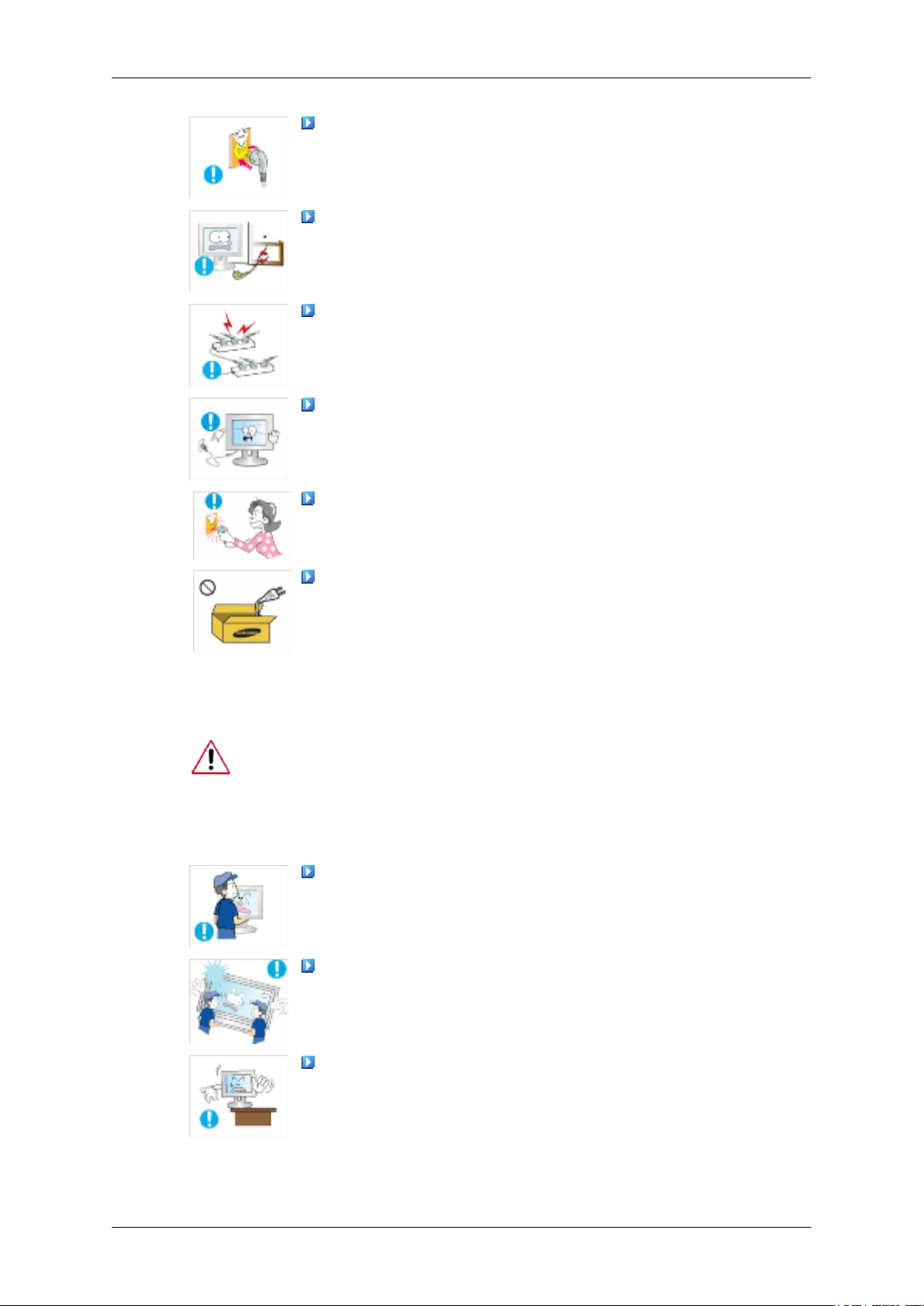
Elektrik fişinin elektrik prizine doğru ve sıkı bir biçimde takıldığından
emin olun.
• Aksi halde, bu durum yangınla sonuçlanabilir.
Elektrik fişini zorlayarak büküp çekmeyin ve üzerine ağır malzemeler
koymayın.
• Aksi halde, bu durum yangınla sonuçlanabilir.
Aynı elektrik prizine birden çok alet bağlamayın.
• Aksi halde, bu durum aşırı ısınma nedeniyle yangına yol açabilir.
Ürünü kullanırken elektrik kablosunu çıkarmayın.
Yükleme
• Aksi halde, bu
mesiyle sonuçlanabilir.
Cihazın elektrik bağlantısını kesmek için, fişin elektrik prizinden çı-
karılması gerekir ve böylece fiş kullanılabilir durumda olur.
• Bu, elektrik çarpmasına neden olabilir.
Yalnızca şirketiniz tarafından sağlanan elektrik kablosunu kullanın.
Başka bir ürün için sağlanan elektrik kablosunu kullanmayın.
• Aksi halde, bu durum yangınla veya elektrik çarpmasıyla sonuçlanabilir.
Monitörünüzü çok tozlu, sıcak, soğuk, nemli ortamlı, kimyasal maddeye maruz
kalacağı veya havaalanı, tren istasyonu vb. gibi 24 saat boyunca çalışacağı yerlere takarken yetkili bir Servis Merkezi ile görüşün.
Aksi takdirde, monitörünüzde ciddi hasar oluşabilir.
Monitörü taşırken yere sert bir şekilde bırakmayın.
durum elektrik çarpması nedeniyle ürünün zarar gör-
• Bu, ürünün veya onu taşıyan kişinin zarar görmesine neden olabilir.
Ürünün en az kişi tarafından kaldırıldığından ve taşındığından emin
olun.
• Aksi halde, ürün düşebilir ve bedensel yaralanmalara ve/veya ürünün
hasar görmesine neden olabilir.
Ürünü dolap veya rafa kurarken, ürün alt kısmının ön ucunun dışa
doğru çıkıntı oluşturmamasını sağlayın.
• Aksi halde, ürün düşüp bedensel yaralanmalara neden olabilir.
• Ürünle uygun boyutta bir dolap veya raf kullanın.
Page 4
Güvenlik Talimatları
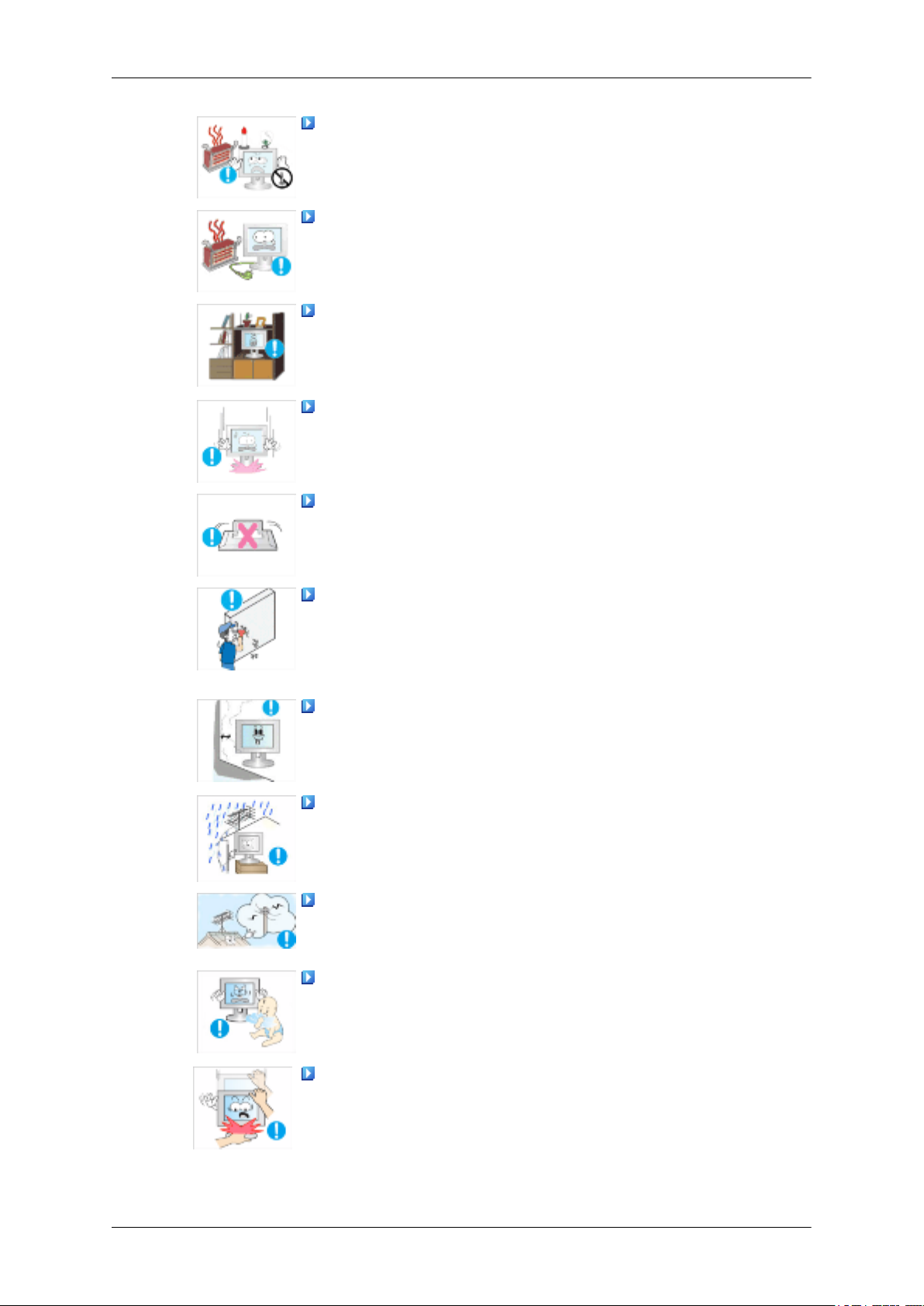
Ürünün yanına mum, sivrisinek ilacı, sigara ve ısıtıcı aletler koymayın.
• Aksi halde, bu durum yangınla sonuçlanabilir.
Isıtıcı aletlerini elektrik kablosu veya üründen mümkün olduğunca
uzak bir konumda tutun.
• Aksi halde, bu
Ürünü kitaplık veya kapalı dolap gibi yetersiz havalandırmalı bir ko-
numa kurmayın.
• Aksi halde, bu
yangınla sonuçlanabilir.
Monitörü yerine dikkatle koyun.
• Aksi takdirde, monitöre zarar verebilirsiniz.
Ürünün ön yüzeyini yere koymayın.
• Aksi halde, bu durum ekranın zarar görmesiyle sonuçlanabilir.
Duvara montajın yetkili bir kurulum şirketi tarafından gerçekleştiril-
diğinden emin olun.
• Aksi halde, ürün düşüp bedensel yaralanmalara neden olabilir.
• Belirtilen duvar montajının kurulduğundan emin olun.
Ürününüzü iyi havalandırılan bir yere kurun. Ürünle duvar arasında
10 cm'den fazla bir boşluk olduğundan emin olun.
durum elektrik çarpması veya yangınla sonuçlanabilir.
durum ürün iç kısmındaki sıcaklık artışı nedeniyle
• Aksi halde, bu
yangınla sonuçlanabilir.
Yağmur suyu girmesini önlemek için dış cephe anten kablosunun giriş
bölümünü aşağıya doğru bükün.
• Ürünün içine yağmur
yangınla sonuçlanabilir.
Anteni yüksek voltajlı kablolardan uzak bir yere kurun.
• Anten yüksek voltajlı
düşerse, bu durum elektrik çarpması veya yangınla sonuçlanabilir.
Ambalaj naylonun çocukların erişemeyeceği bir yerde tutulduğundan
emin olun.
• Aksi halde, çocuklar
(boğulma) oluşabilir.
Monitörünüzün yüksekliği ayarlanabiliyorsa, yüksekliği azaltırken
altlığa herhangi bir nesne veya vücudunuzun bir parçasını koymayın.
• Bu, ürünün veya onu taşıyan kişinin zarar görmesine neden olabilir.
durum ürün iç kısmındaki sıcaklık artışı nedeniyle
suyu girerse, bu durum elektrik çarpması veya
bir kabloyla temas eder veya bunun üzerine
ambalaj naylonuyla oynarken ciddi tehlikeler
Page 5
Temizlik
Güvenlik Talimatları
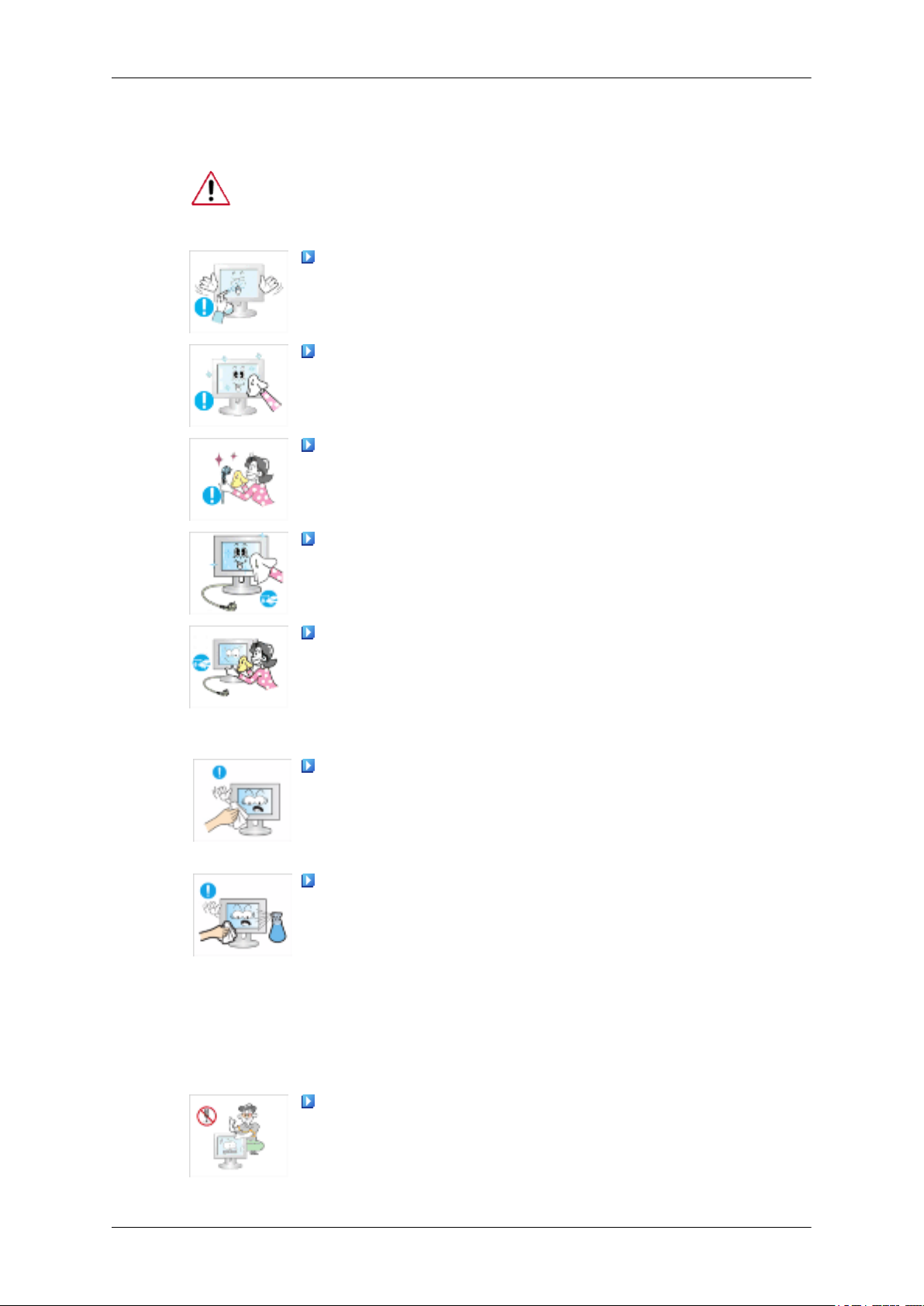
Monitörün kasasını veya TFT-LCD ekran yüzeyini hafif nemli, yumuşak bir bezle silerek temizleyin.
Ürünün yüzeyine doğrudan temizleyici madde püskürtmeyin.
• Aksi halde, ürün yapısının renk vermesine, bozulmasına ve ekran
yüzeyinin soyulmasına neden olabilir.
Ürünü, yalnızca yumuşak bir kez kullanarak monitör temizleyici maddelerle temizleyin. Monitör temizleyici dışında bir temizleyici madde
kullanmanız gerekiyorsa, bu maddeyi 1:10 oranında sulandırın.
Elektrik fişi pinlerini temizlerken veya elektrik prizinin tozunu alırken,
yalnızca kuru bir bez kullanın.
• Aksi halde, bu durum yangınla sonuçlanabilir.
Ürünü temizlerken, elektrik fişini çıkardığınızdan emin olun.
• Aksi halde, bu
Ürünü temizlemeden önce elektrik fişini çıkarın ve kuru bir bezle hafifçe bastırarak temizleyin.
• (Balmumu, benzin,
ya da temizleyici gibi kimyasal maddeler kullanmayın.) Bu maddeler, ürün yüzeyinin görünümünü değiştirebilir ve üründeki gösterge
etiketlerinin soyulmasına neden olabilir.
Ürün kasası kolay çizilebilir bir yapıya sahip olduğu için, yalnızca
belirtilen türde bezler kullandığınızdan emin olun.
• Belirtilen bezi yalnızca
inde yabancı bir madde varsa ürün çizilebilir; bu nedenle, bezi
kullanmadan önce iyice çırptığınızdan emin olun.
Ürünü temizlerken, ürünün ana gövdesine doğrudan temizleyici
madde püskürtmeyin.
• Ürüne su girmediğinden ve ürünün ıslak kalmadığından emin olun.
• Aksi
halde, bu durum elektrik çarpması, yangın veya arızayla sonu-
çlanabilir.
durum elektrik çarpması veya yangınla sonuçlanabilir.
alkol, tiner, böcek ilacı, sivrisinek ilacı, yağlayıcı
bir miktar suyla ıslatarak kullanın. Bez üzer-
Diğer
Bu ürün yüksek voltajlı bir üründür. Kullanıcıların ürünü parçalara
ayırmasına, onarmasına veya değiştirmesine kesinlikle izin vermeyin.
• Aksi halde, bu
Ürünün tamir edilmesi gerektiğinde, bir Servis Merkezi'ne başvurun.
durum elektrik çarpması veya yangınla sonuçlanabilir.
Page 6
Güvenlik Talimatları
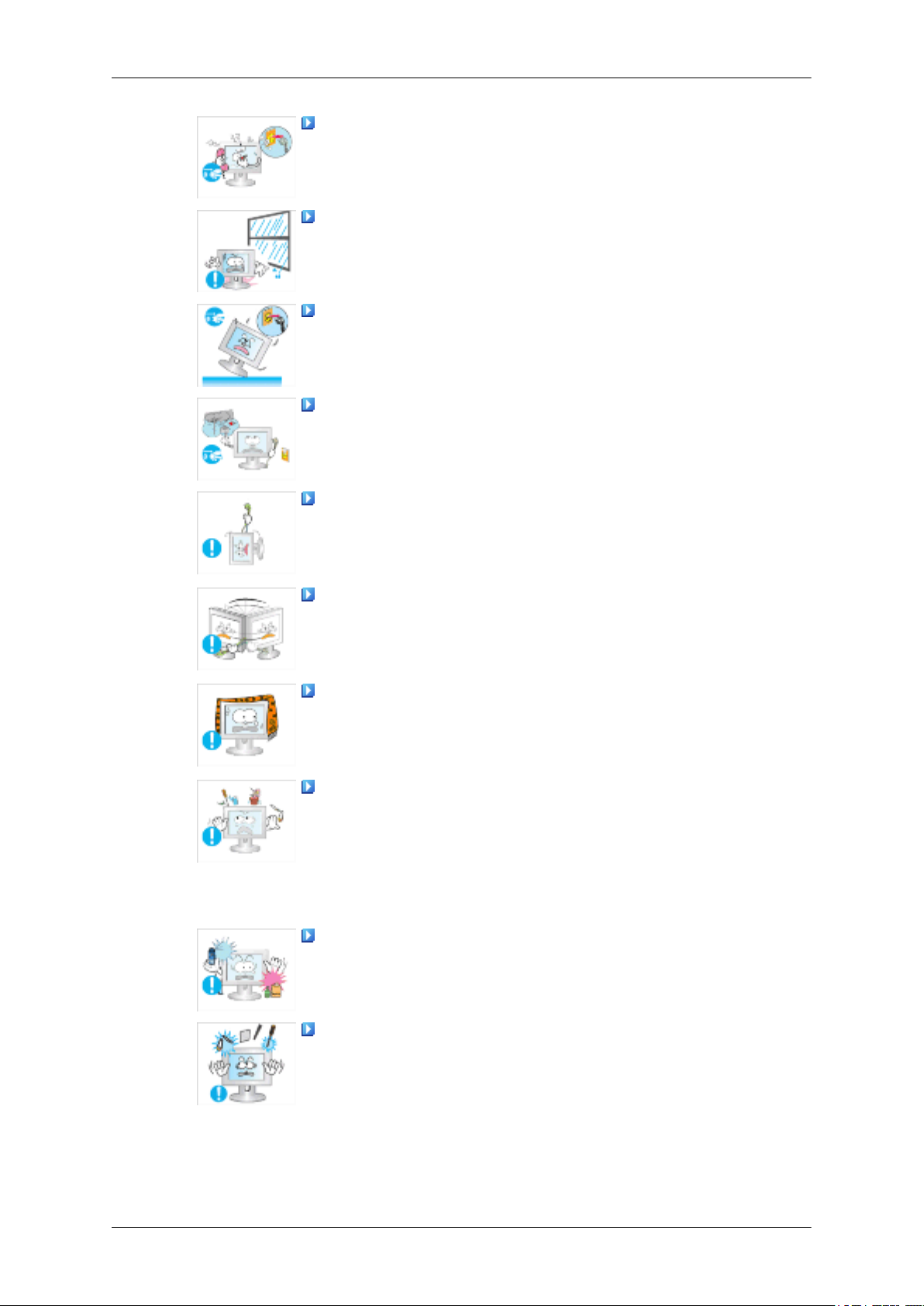
Üründen garip bir koku, ses veya duman çıkıyorsa, elektrik fişini
derhal çekin ve bir Servis Merkezi'ne başvurun.
• Aksi
araç içine yerleştirmeyin.
• Aksi halde, bu
trik kablosunu çıkarın. Bir Servis Merkezi'ne başvurun.
• Aksi
kablosuna dokunmayın.
• Aksi halde, bu
ket ettirmeye çalışmayın.
• Aksi halde, ürün
geri veya sağa sola hareket ettirmeyin.
halde, bu durum elektrik çarpması veya yangınla sonuçlanabilir.
Ürünün nem, toz, duman veya suya maruz kalabileceği bir yere ya da
durum elektrik çarpması veya yangınla sonuçlanabilir.
Ürünü düşürdüğünüzde veya kasa kırıldığında, gücü kapatın ve elek-
halde, bu durum elektrik çarpması veya yangınla sonuçlanabilir.
Gök gürültüsü veya yıldırım varken, elektrik kablosuna veya anten
durum elektrik çarpması veya yangınla sonuçlanabilir.
Monitörü elektrik kablosundan veya sinyal kablosundan çekerek hare-
düşebilir ve elektrik çarpmasına, ürünün zarar gör-
mesine veya kablonun zedelenmesi nedeniyle yangına yol açabilir.
Ürünü yalnızca elektrik kablosu veya sinyal kablolarından tutarak ileri
• Aksi halde, ürün
mesine veya kablonun zedelenmesi nedeniyle yangına yol açabilir.
Masa veya perdenin havalandırma deliğini engellenmediğinden emin
olun.
• Aksi halde, bu
yangınla sonuçlanabilir.
Ürünün üzerine suyla dolu kap, vazo, saksı, ilaç ve metal nesneler
koymayın.
• Ürüne su veya
ve bir Servis Merkezi'ne başvurun.
• Bu, ürünün arızalanmasına, elektrik çarpmasına veya yangına neden
olabilir.
Ürünün yanında yanıcı sprey veya alevlenebilir bir malzeme kullanmayın veya tutmayın.
• Aksi halde, bu durum patlama veya yangınla sonuçlanabilir.
Ürünün içine çubuk, madeni para, şiş ve çelik çubuk gibi metal parçalar
ya da kibrit
likleri, giriş ve çıkış terminalleri vb. yoluyla).
veya kağıt gibi yanıcı nesneler sokmayın (havalandırma de-
düşebilir ve elektrik çarpmasına, ürünün zarar gör-
durum ürün iç kısmındaki sıcaklık artışı nedeniyle
yabancı bir madde girerse, elektrik kablosunu çıkarın
• Ürüne su veya yabancı bir madde girerse, elektrik kablosunu çıkarın
ve bir Servis Merkezi'ne başvurun.
• Aksi halde, bu durum elektrik çarpması veya yangınla sonuçlanabilir.
Page 7
Güvenlik Talimatları
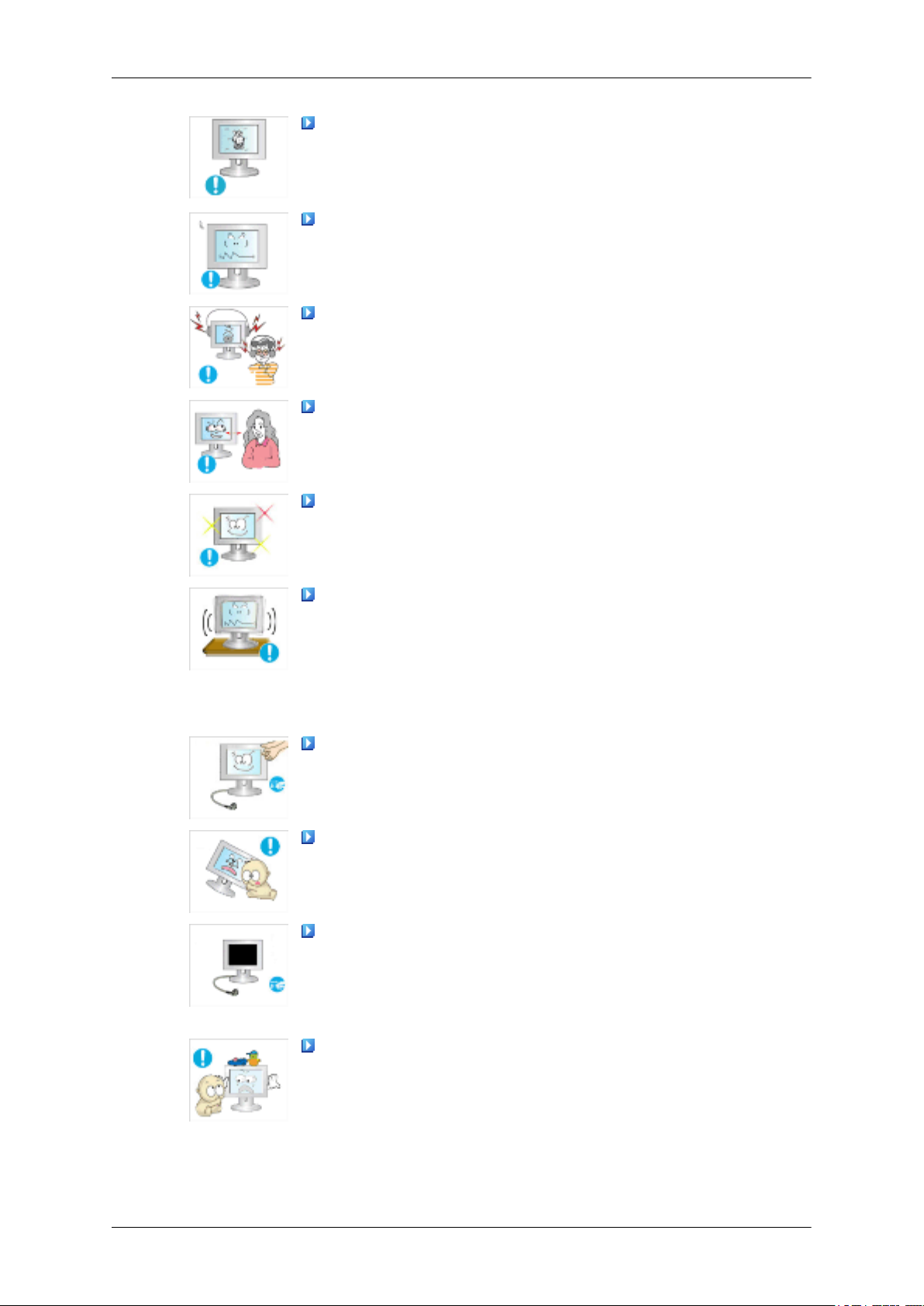
Uzun süre sabit bir ekran kullanıldığında, ekranda bir görüntü izi veya
iz oluşabilir.
• Ürünü uzun bir
veya hareketli bir ekran koruyucu kullanın.
Ürüne uygun bir çözünürlük ve frekansa ayarlayın.
• Aksi halde, gözleriniz zarar görebilir.
Kulaklık veya kulak içi kulaklıklar kullanırken, ses seviyesini çok
yükseğe ayarlamayın.
• Çok yüksek ses
Ekrana gittikçe daha yakından bakma gereği duymanız, gözlerinizde
sorun oluştuğu anlamına gelebilir.
Göz yorgunluğunu gidermek için monitörü kullanırken saatte bir, en
az beş dakika ara verin.
Ürünü; zayıf bir raf, eğik zemin veya titreşimli yer gibi dengesiz yerlere kurmayın.
süre kullanmayacaksanız, uyku moduna ayarlayın
seviyesinde dinleme, işitme sorunlarına yol açabilir.
• Aksi halde, ürün
hasar görmesine neden olabilir.
• Ürünün titreşime maruz kalan yerlerde kullanılması, ürüne zarar ver-
ebilir ve yangına yol açabilir.
Ürünü taşırken, gücü kapatın ve elektrik fişini, anten kablosunu ve
ürüne bağlı diğer tüm kabloları çıkarın.
• Aksi halde, bu
Çocukların ürüne asılmadığından veya üzerine tırmanmadığından
emin olun.
• Ürün düşebilir ve
Ürünü uzun bir süre kullanmayacaksanız, elektrik kablosunu prizden
çıkarın.
• Aksi halde, bu
nuçlanabilir veya elektrik çarpması ya da sızıntısı nedeniyle yangına
yol açabilir.
Ürünün üzerine ağır cisimler veya çocukların dikkatini çekebilecek
oyuncak ya da örneğin kurabiye gibi pastalar koymayın.
düşebilir ve bedensel yaralanmalara ve/veya ürünün
durum elektrik çarpması veya yangınla sonuçlanabilir.
bedensel yaralanmalara ya da ölüme neden olabilir.
durum toz nedeniyle aşırı ısınma veya yangınla so-
• Çocuklarınız ürüne asılıp
densel yaralanma veya ölümle sonuçlanabilir.
düşmesine neden olabilir; bu durumda, be-
Page 8
Güvenlik Talimatları
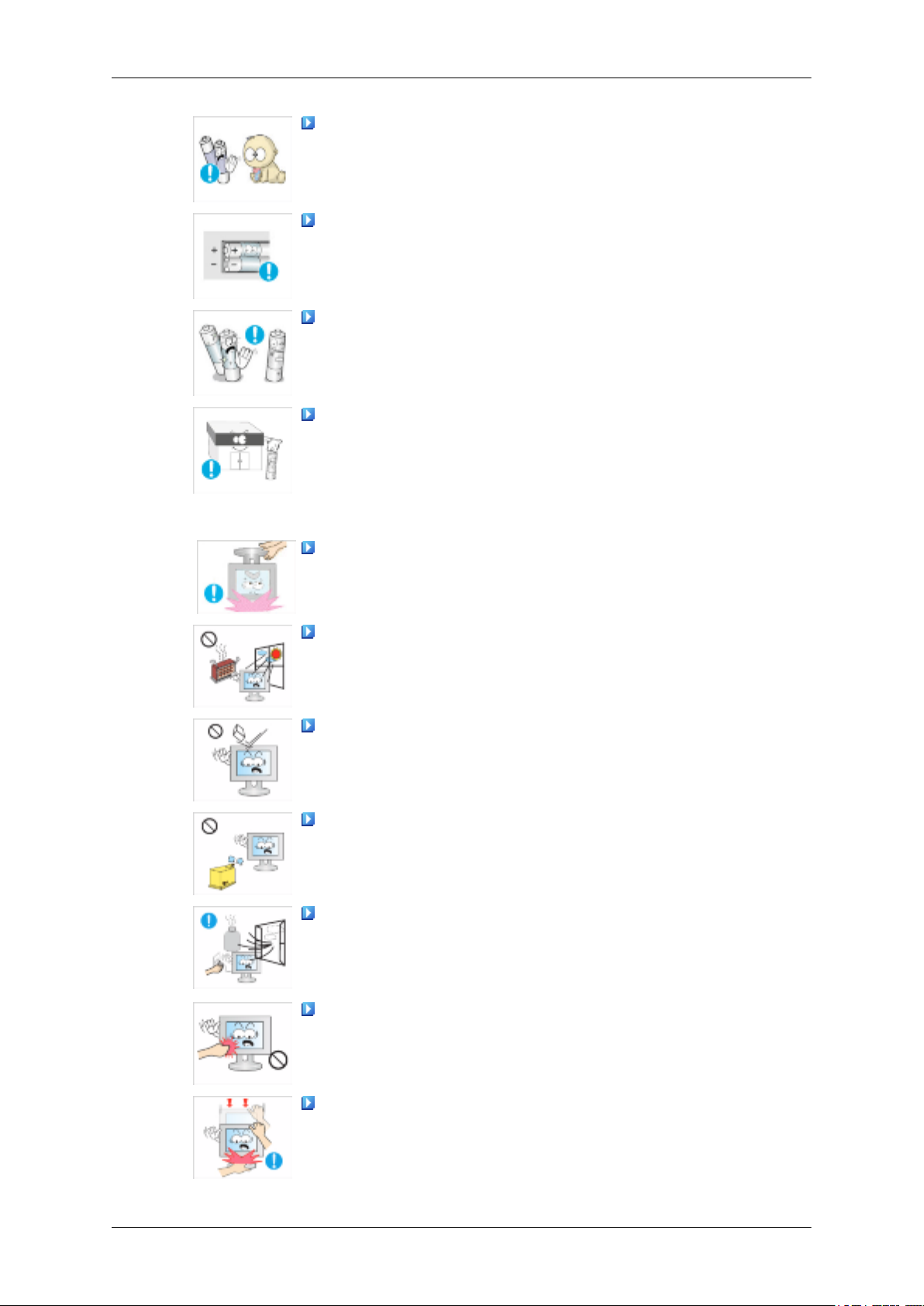
Çocukların uzaktan kumandadan çıkarılan pilleri ağzına almamasına
dikkat edin. Pilleri,
• Çocuklar pilleri ağzına alırsa, derhal doktorunuza başvurun.
Pili değiştirirken, pil kutuplarını (+, -) doğru yerleştirdiğinizden emin
olun.
• Aksi halde, pil zarar görebilir veya iç sıvısının akması nedeniyle
yangına, bedensel yaralanmaya ya da zarara yol açabilir.
Yalnızca belirtilen standart pilleri kullanın. Yeni ve kullanılmış pilleri
bir arada kullanmayın.
bebek veya çocukların erişemeyeceği bir yere koyun.
• Bu pilin çatlamasına
veya kirliliğe (hasar) yol açabilir.
Pil (ve şarj edilebilir pil), sıradan bir atık değildir ve geri dönüşüme
gönderilmelidir. Kullanılmış ya
amacıyla gönderilmesinden müşteri sorumludur.
• Müşteri, kullanılmış ya da şarj edilebilir pilleri bulunduğu yere yakın
bir geri dönüşüm merkezine ya da benzer türde pil ya da şarj edilebilir
pil satan bir mağazaya götürebilir.
Ürünü yalnızca sehpadan tutarak ters çevirmeyin veya taşımayın.
• Aksi halde, ürün
veya ürünün hasar görmesine neden olabilir.
Ürünü doğrudan güneş ışığına maruz kalacağı bir yere veya ateş ya da
ısıtıcı gibi bir ısı kaynağının yanına koymayın.
• Bu durum, ürün ömrünü kısaltabilir ve yangınla sonuçlanabilir.
Ürünün üzerine nesne düşürmeyin veya ürünün darbe almasına izin
vermeyin.
• Aksi halde, bu
Ürünün yanında nemlendirici veya mutfak masası kullanmayın.
veya akmasına neden olarak yangın, yaralanma
da şarj edilebilir pillerin geri dönüşüm
düşebilir ve bu durum bedensel yaralanmalara ve/
durum elektrik çarpması veya yangınla sonuçlanabilir.
• Aksi halde, bu
Gaz sızıntısı meydana geldiğinde, ürüne veya elektrik fişine dokunmayın ve ortamı derhal havalandırın.
• Kıvılcım meydana gelirse,
olabilir.
Ürün uzun bir süre açık kalınca, ekran paneli ısınacaktır. Dokunmayın.
Ürünün açısını veya sehpanın yüksekliğini ayarlarken dikkatli olun.
• Elinizin veya parmaklarınızın
açabilir.
durum elektrik çarpması veya yangınla sonuçlanabilir.
bu durum bir patlama veya yangına neden
sıkışmasıyla bedensel yaralanmaya yol
Page 9
Güvenlik Talimatları
• Ayrıca, çok fazla eğerseniz ürün düşüp bedensel yaralanmalara neden
olabilir.
Ürünü çocukların erişebileceği yükseklikte bir yere yerleştirmeyin.
• Aksi halde düşebilir ve yaralanmaya yol açabilir.
• Ürünün
kurun.
Ürünün üzerine ağır cisimler koymayın.
• Bu durum yaralanmayla
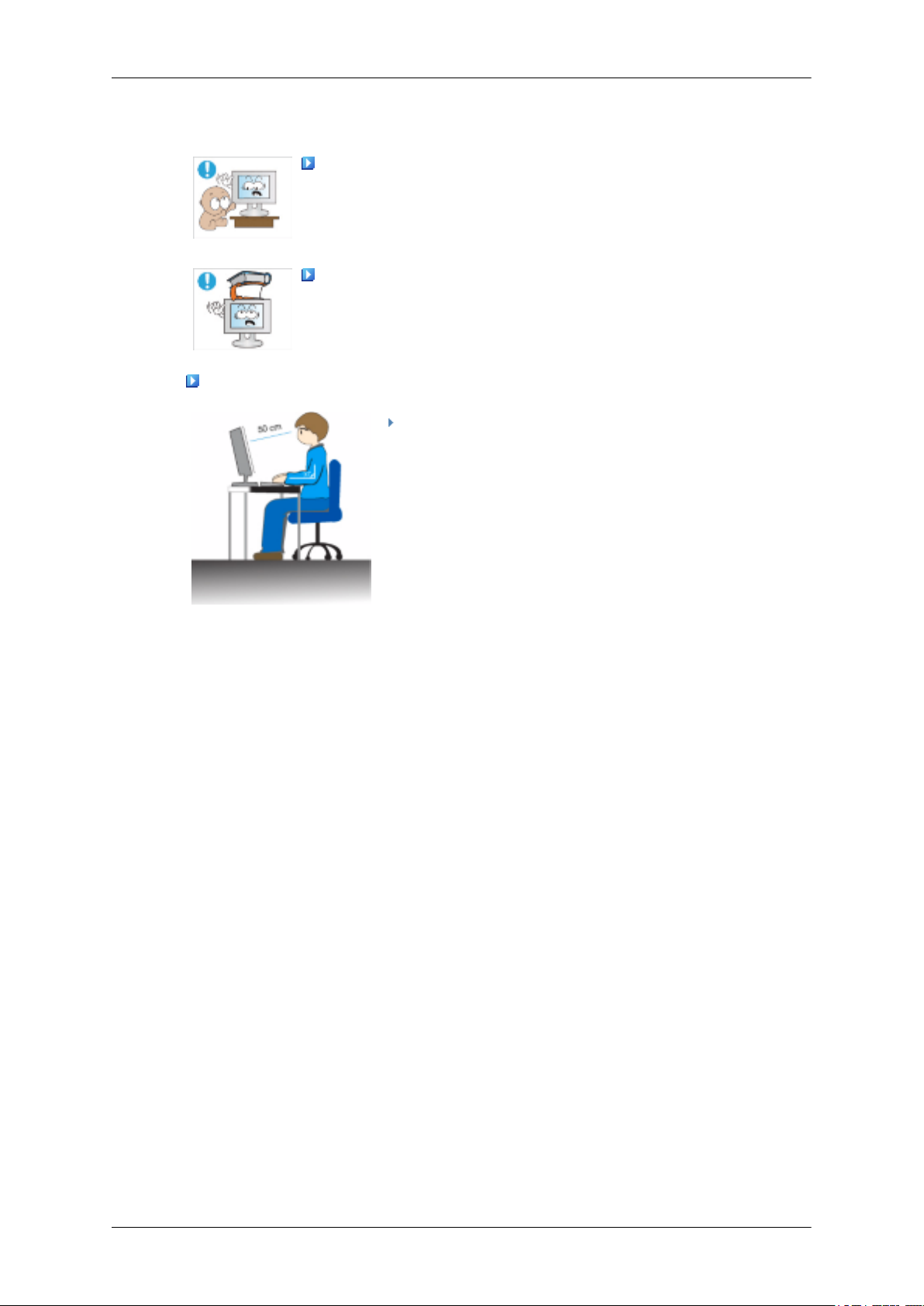
Monitör Kullanılırken Doğru Oturma Biçimleri
ön kısmı ağır olduğundan, düz ve sabit bir yüzey üzerine
sonuçlanabilir ve/veya ürüne zarar verebilir.
Ürünü doğru bir konumda kullanın.
• Ürüne bakarken sırtınızı düz tutun.
• Gözleriniz
mesafe olmalıdır. Ekrana, ekran yüksekliğinden hafifçe
yüksek bir konumdan bakın.
• Ürünü doğru bir konumda kullanın.
• Ekran açısını ekranda ışık yansımayacak biçimde ayarlayın.
• Kollarınızı göğüs kafesinize dik olacak biçimde tutun ve
kollarınızı elinizin üst kısmıyla aynı yükseklikte tutun.
ve ekran arasında 45 ila 50 cm arasında bir
• Dirseğinizi 90 derece açıyla tutun.
• Dizlerinizin açısı 90 derecenin üzerinde olsun ve topuklarınız zemine sıkıca bassın. Kollarınızı kalp seviyenizden düşük bir konumda tutun.
Page 10

Giriş
Paket İçindekiler
Not
Lütfen monitörünüzle birlikte aşağıdakilerin de geldiğinden emin olun.
Eksik parça varsa satıcınıza başvurun.
İsteğe bağlı parçalar satın almak için yerel satıcınıza başvurun
Paketi Açma
Kılavuzlar
.
Altlıksız Altlıklı
Monitör Monitör
Hızlı Kurulum Kılavuzu Garanti Kartı
(Her yerde mevcut değildir)
Kablolar
D-Sub Kablosu Elektrik Kablosu
Ayrı satılır
DVI Kablosu HDMI Kablo Kulaklık
Kullanıcı Kılavuzu
Page 11
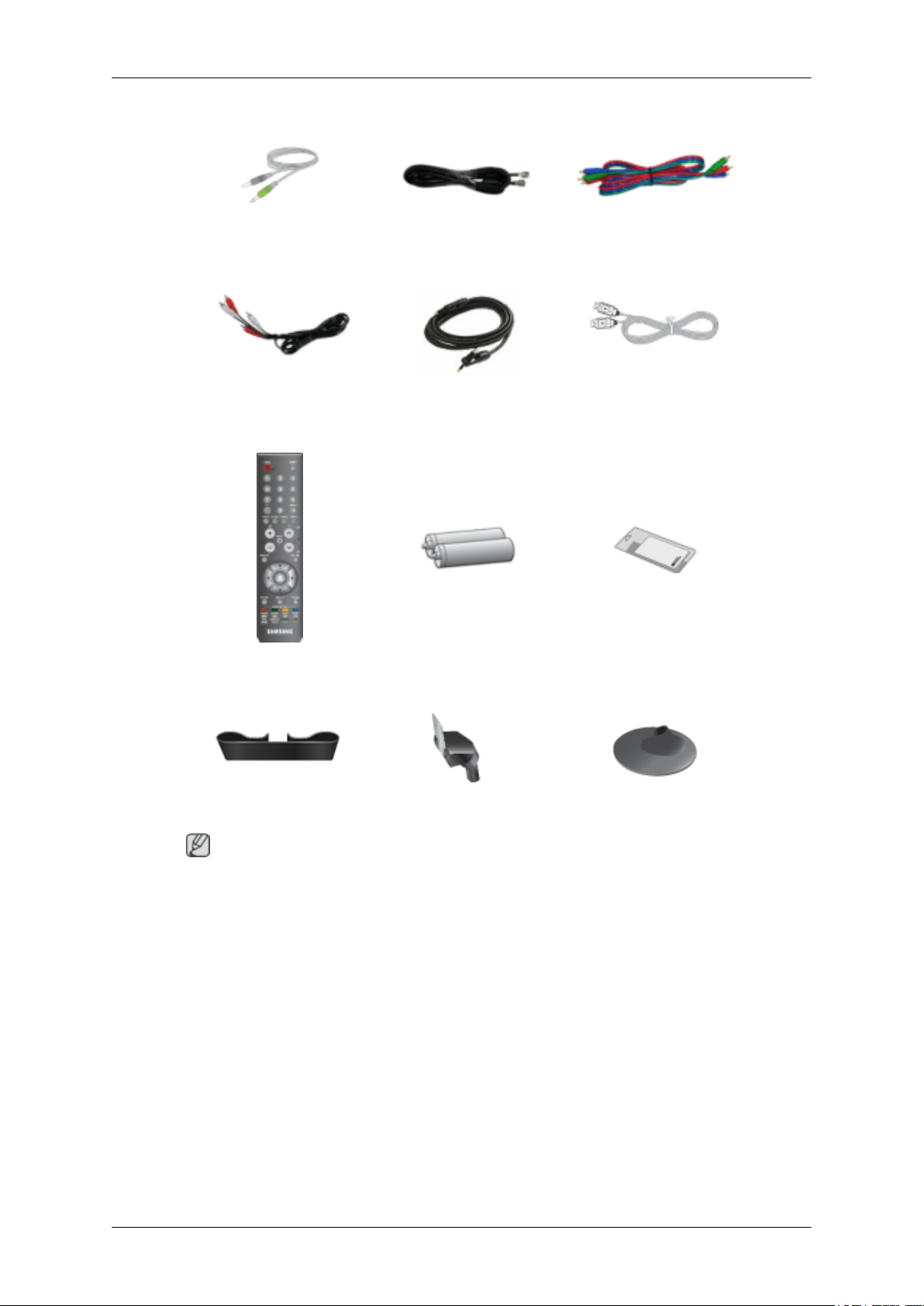
Ayrı satılır
Giriş
Stereo Kablosu TV Anteni Kablosu
(Koaksiyel Kablo)
Ses kablosu Dijital ses optik çıkış kablosu USB Kablosu
Diğer
Piller (AAA X 2)
Uzaktan Kumanda
(Her yerde mevcut değildir)
Bağlantı(PR, PB, Y) Kablosu
Temizleme Bezi
Kablo tutma halkası Altlık Gövdesi Altlık Tabanı
Not
Temizleme Bezi yalnızca ürün özelliği olarak çok parlatılmış siyah ürünler için verilir.
Page 12
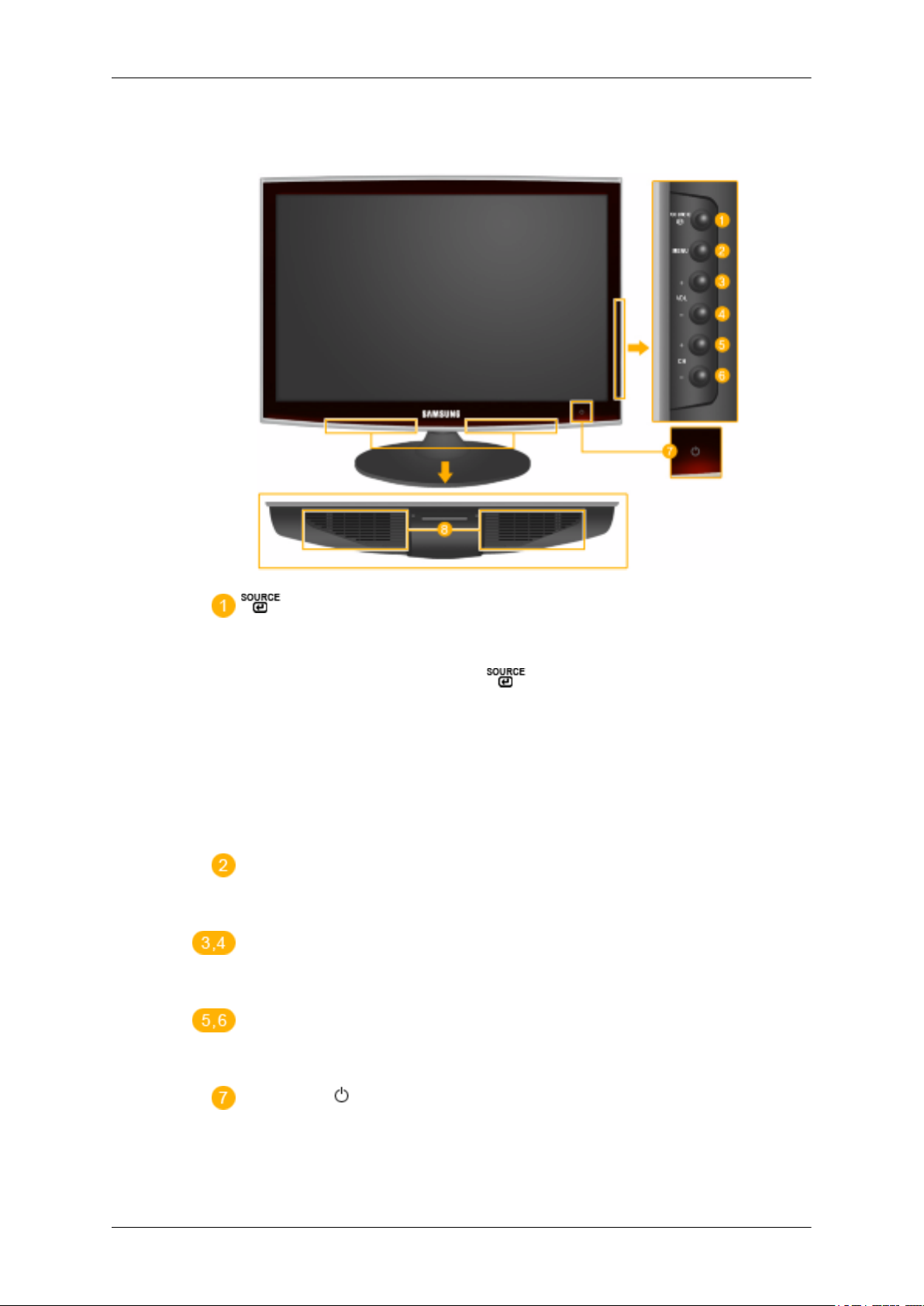
Monitörünüz
Ön
Giriş
Vurgulanan menü öğesini etkinleştirir.
Giriş sinyal kaynağını değiştirmek için düğmesine basın.
menü
değiştirme
gösterimli
öğesinden
işlemine,
menüyü
diğerine dikey olarak hareket eder veya seçilen menü değer-
Kaynak
verilir.
Ekran modlarına geçirmek için:
[PC] →[Harici] → [DVI] → [TV] → [Parça] → [HDMI1] → [HDMI2]
>> Animasyon klibini görmek için burayı tıklatın
MENU
Ekranda
ran ayar menüsünü kapatmak için bu düğmeyi kullanın.
- VOL+
Bir menü öğesinden diğerine yatay olarak hareket eder veya seçilen menü değerlerini ayarlar. Ses düzeyini ayarlar.
- CH +
Bir
lerini ayarlar. TV/DTV modunda, TV/DTV kanallarını seçer.
yalnızca ürüne harici aygıtlar bağlı olduğunda izin
açmak, ekranda gösterimli menüden çıkmak veya ek-
Güç düğmesi [ ]
Bu düğmeyi ürünü açıp kapatmak için kullanın.
Page 13
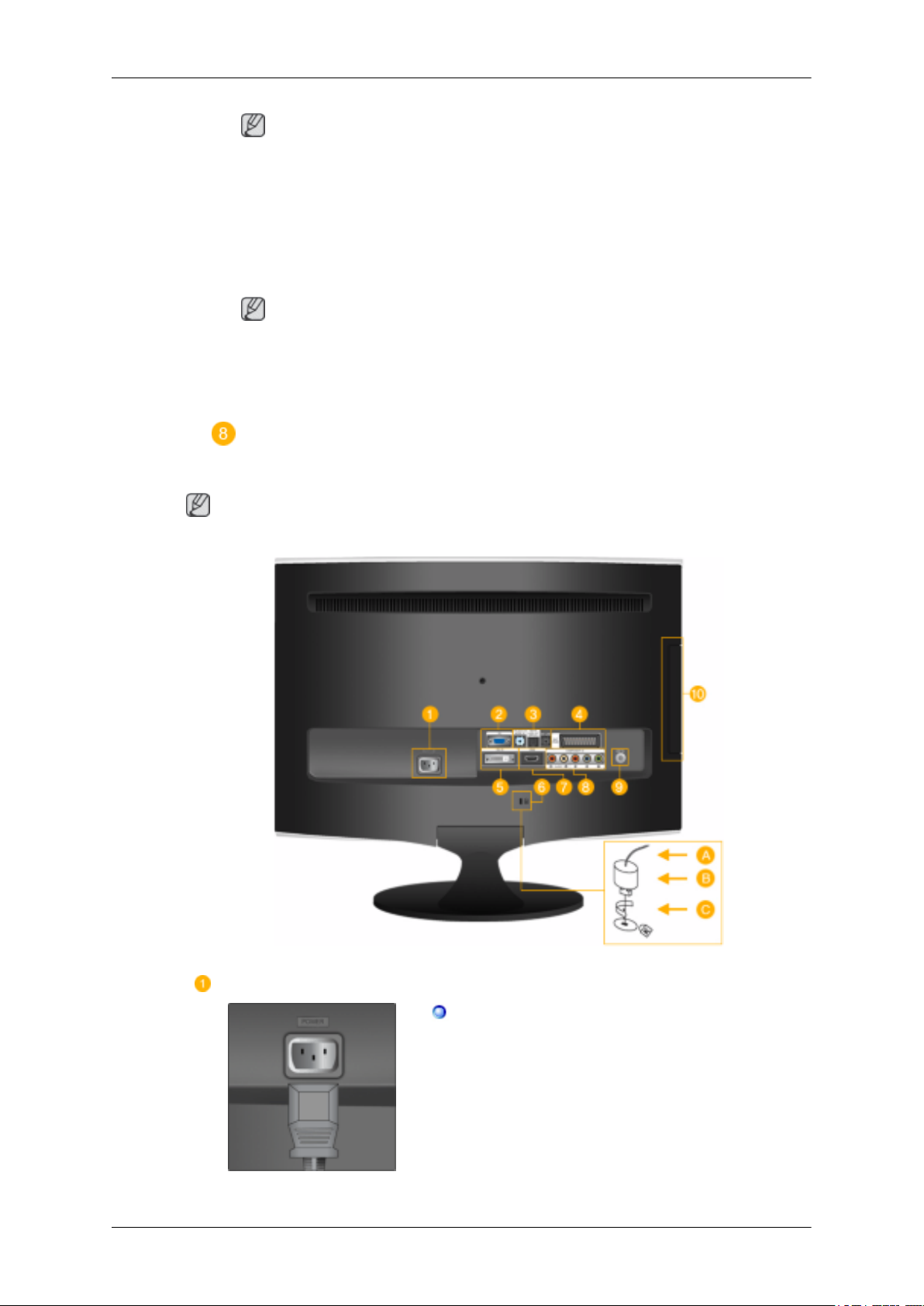
Giriş
Not
Monitörün sağ tarafındaki düğmeler dokunmaya duyarlı düğmelerdir.
Parmağınızla bir düğmeye hafifçe dokunun.
Güç göstergesi
Arka
Normal şekilde çalışırken
söner.
Not
Güç tasarrufu işlevleriyle
PowerSaver konusuna bakın. Enerji tasarrufu sağlamak için, kullanmanız gerekmeyen zamanlarda ya da uzun süre kullanmayacağınız durumlarda monitörünüzü
KAPATIN.
Hoparlör
Not
Ürünün arka tarafındaki yapılandırma, ürüne göre değişiklik gösterebilir.
bu ışık yanar ve ayarlarınız kaydedilirken bir defa yanıp
ilgili daha fazla bilgi edinmek için kılavuzda açıklanan
POWER
POWER
Monitörünüzün elektrik kablosunu ürünün arkasındaki POWER bağlantı noktasına takın.
Page 14
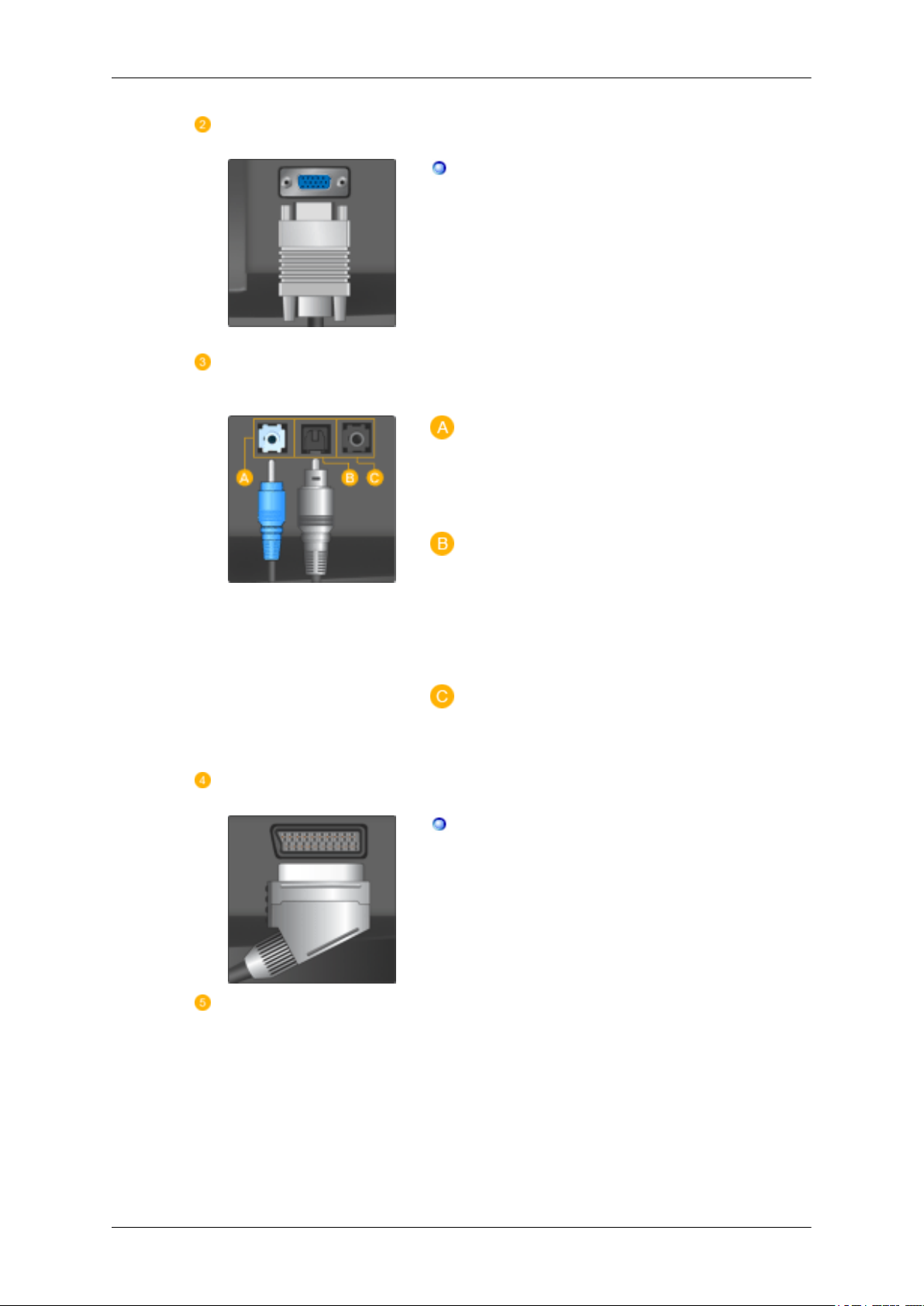
PC
Giriş
PC
HDMI/PC/DVI-D AUDIO
IN / DIGITAL
(OPTICAL) / EX-LINK
AUDIO OUT
Monitörünüzün arkasındaki PC
nı bilgisayarınıza bağlayın.
HDMI/PC/DVI-D AUDIO IN
Ürününüzün arkasındaki [
DIO IN ] terminalini bilgisayarınızın ses kartına
bağlayın.
DIGITAL AUDIO OUT(OPTICAL)
Ürününüzün [DIGITAL AUDIO OUT(OPTICAL)]
terminalini dijital ses optik çıkış kablosu
kullanarak DVD ev sinemasının (veya amplifikatör) dijital ses çıkışına veya standart ses çıkış
terminaline bağlayın.
bağlantı noktası-
HDMI/PC/DVI-D AU-
EXT(RGB)
DVI-D
EX-LINK
Bu, servis için
minaldir.
Monitörün EXT(RGB) bağlantı noktasını, bir
SCART jakıyla DVD Oynatıcıya bağlayın.
Monitörün EXT(RGB) bağlantı
Video sinyali girişi ve çıkışı sağlar.
kullanılmak üzere ayrılmış bir ter-
noktası, TV ya da
Page 15
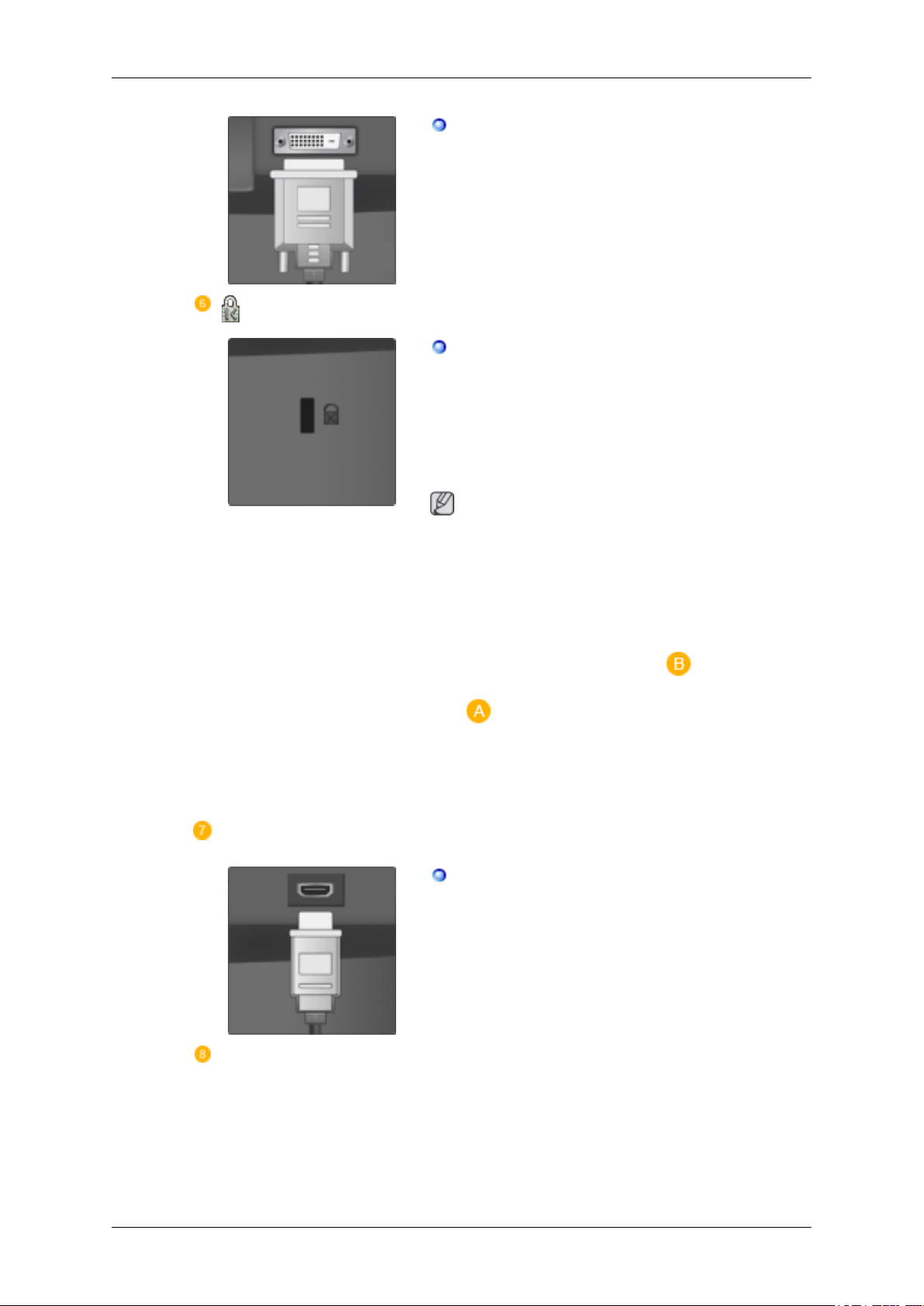
Giriş
DVI-D
Kensington Kilidi
DVI Kablosunu ürününüzün
bağlantı noktasına takın.
Kensington Kilidi, halka açık bir yerde kullanırken sistemi fiziksel
lanılan bir aygıttır. Kilitleme cihazının ayrı olarak
satın alınması gerekir. Üreticiye bağlı olarak görünüm ve kilitleme yöntemi resimden farklı olabilir. Doğru kullanım için Kensington Kilidi ile
birlikte verilen kılavuza bakın. Kilitleme cihazının ayrı olarak satın alınması gerekir.
Not
Kensington Kilidi, modele bağlı olarak farklı bir
yerde olabilir.
Hırsıza Karşı Kensington
arkasındaki DVI-D
olarak bağlamak için kul-
Kilidini
Kullanma
HDMI IN 1
COMPONENT IN
1.
Kilitleme aygıtını Monitördeki (
sington yuvasına takın
) doğru çevirin.
(
2. Kensington Kilidi kablosunu bağlayın.
3. Kensington
hareketsiz nesneye sabitleyin.
HDMI IN 1
Monitörünüzün arkasındaki [HDMI IN 1] terminalini, HDMI kablosuyla
HDMI terminaline bağlayın.
Kilidini bir masaya veya ağır bir
ve kilitleme yönüne
dijital çıkış aygıtının
) Ken-
Page 16
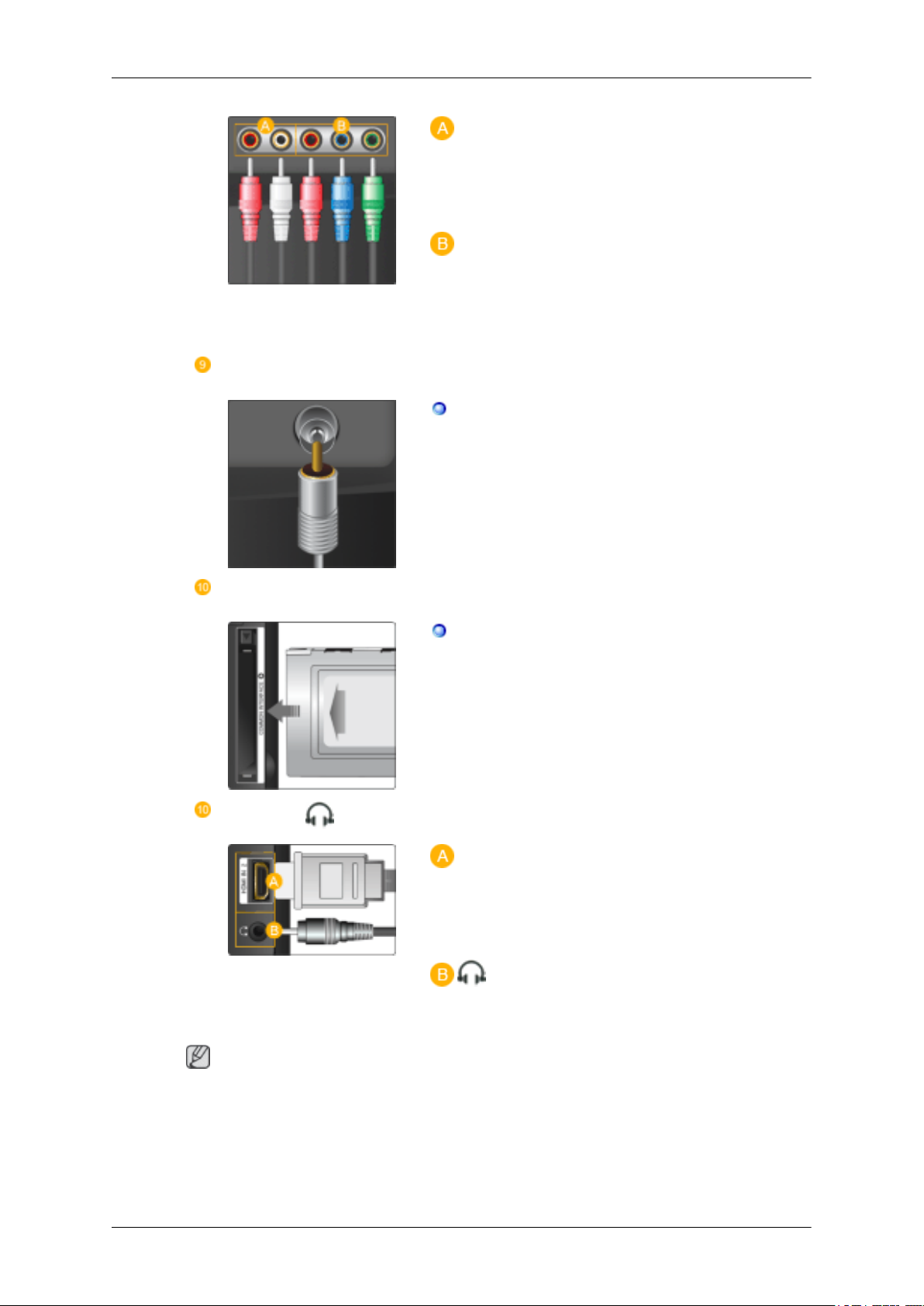
Giriş
R - AUDIO - L
ANT IN
COMMON INTERFACE
DVD, VCR (DVD
bağlantı noktasını, ürünün [ R - AUDIO - L]
bağlantı noktasına bağlayın.
PR, PB,Y
DVD / DTV
bağlantı noktasını, bir bağlantı video kablosuyla
( PR, PB,Y ) [ PR, PB,Y ] girişi bağlantı noktalarına
bağlayın.
CATV kablosunu veya TV anteni kablosunu,
ürünün arka tarafındaki
tasına bağlayın. Anten kablosuyla aynı türde bir
TV anteni kablosu (ayrı olarak sağlanır) kullandığınızdan emin olun.
Set Üstü Kutusunun VIDEO OUT
/ DTV Set Üstü Kutusu)
"ANT IN" bağlantı nok-
HDMI IN 2 /
Not
Bu, CI yuvasına takılan CAM bilgilerini içerir
ve görüntüler.
Uygulama Bilgileri eki CI CARD ile ilgilidir.
CAM öğesini, TV
dayken, istediğiniz zaman takabilirsiniz.
HDMI IN 2
Ürününüzün arkasındaki [HDMI
lini, HDMI kablosuyla dijital çıkış aygıtınızın
HDMI terminaline bağlayın.
Kulaklıklarınızı bağlantı noktasına takın.
AÇIK veya KAPALI durum-
IN 2] termina-
Kablo bağlantılarıyla ilgili daha fazla bilgi için bkz. Bağlantı Kabloları.
Page 17
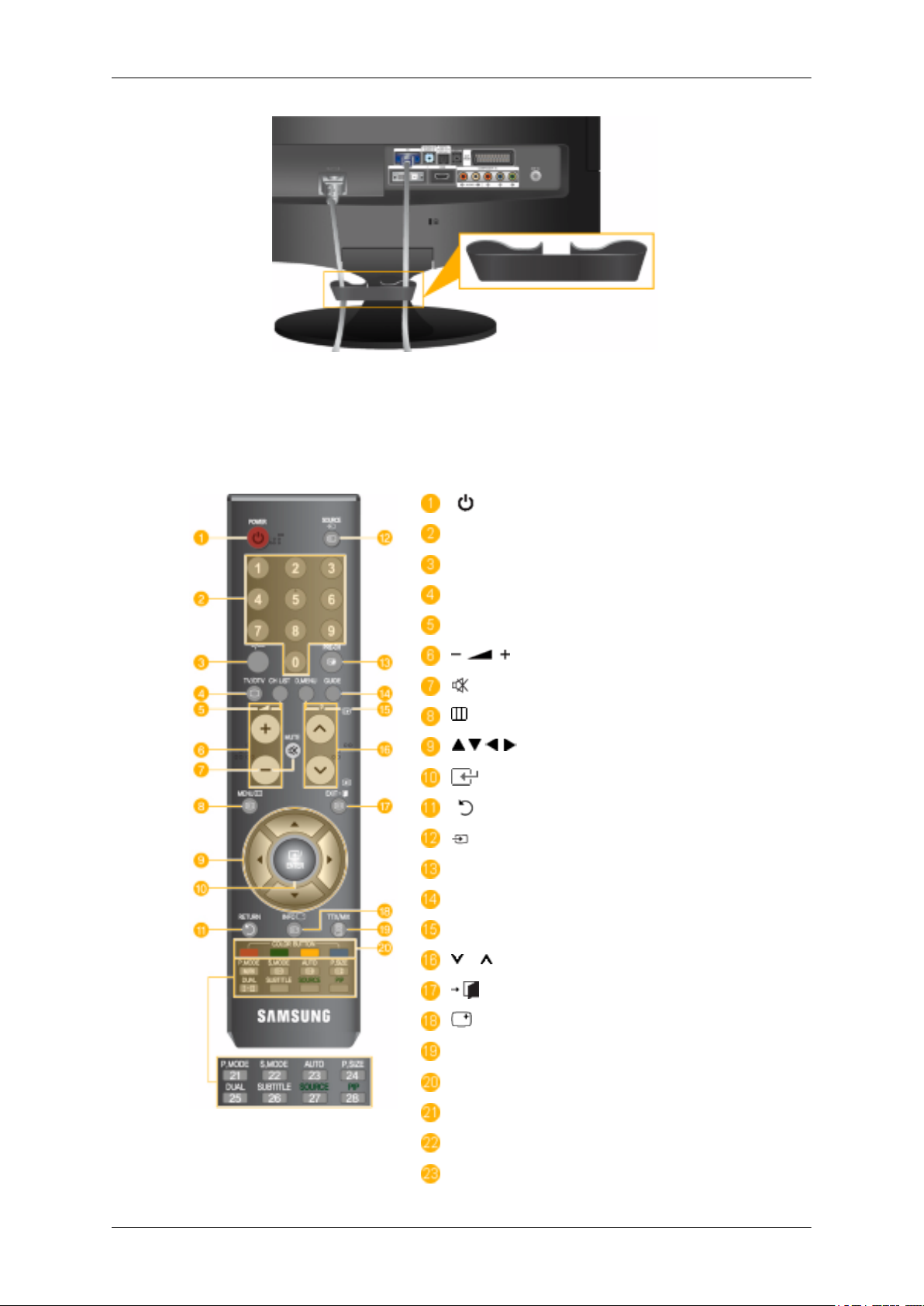
Kablo tutma halkası
• Tutma halkasını kullanarak aşağıdaki şekilde gösterildiği gibi kabloları sabitleyin.
Uzaktan Kumanda
Giriş
POWER
Number Button
-/--
TV/DTV
CH LIST
MUTE
MENU
ENTER
RETURN
SOURCE
PRE-CH
GUIDE
D.MENU
P
EXIT
Up-Down Left-Right buttons
INFO
TTX/MIX
COLOR BUTTON
P.MODE, M/B (MagicBright)
S.MODE
AUTO
Page 18
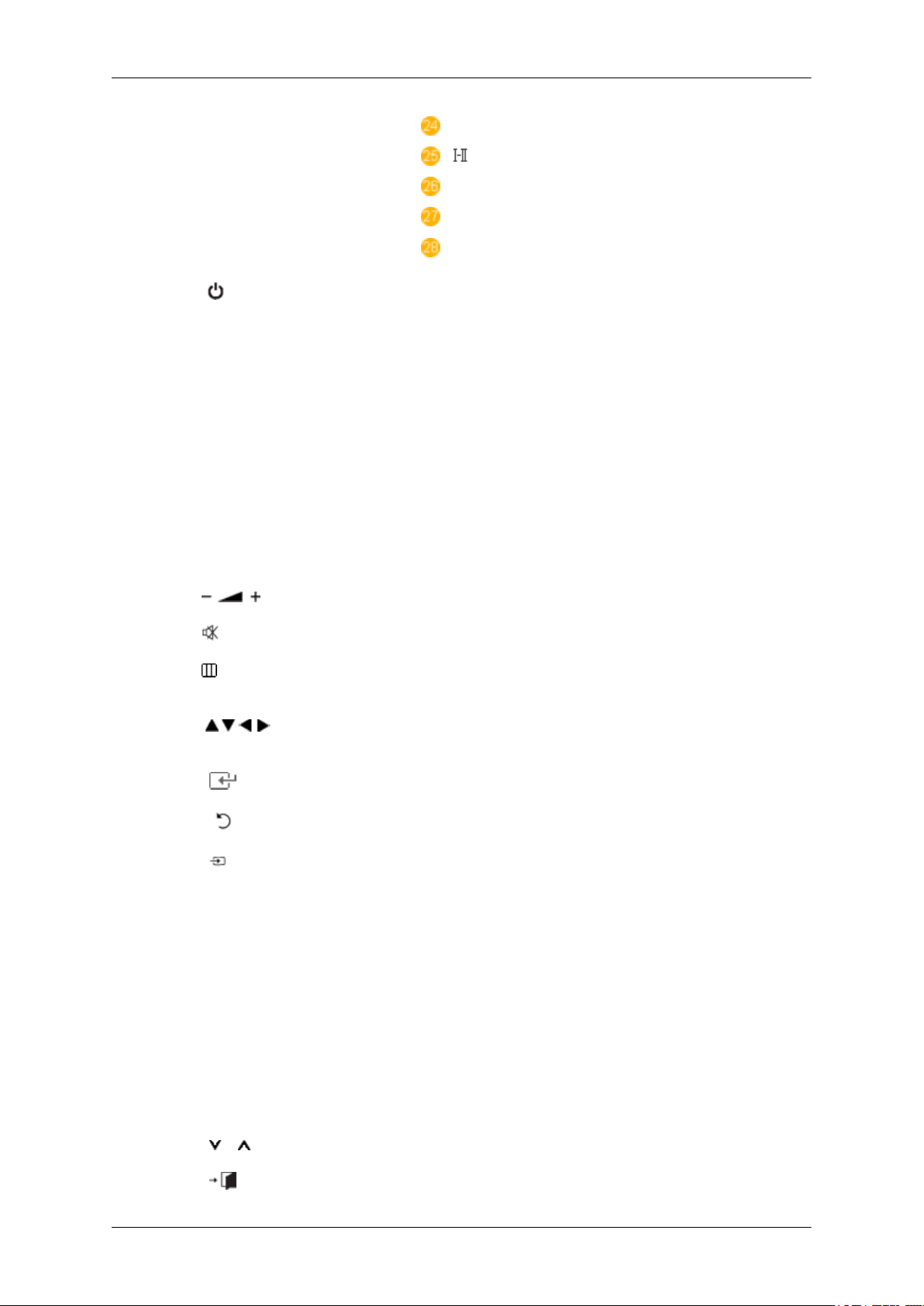
Giriş
P.SIZE
DUAL
SUBTITLE
SOURCE
PIP
1. POWER
2. Number button Kanalı değiştirmek için basın.
3. -/-- (Bir/İki Haneli kanal seçimi)
4. TV/DTV TV ve DTV modunu doğrudan seçer.
5. CH LIST Ekranda "Kanal Listesi" görüntülenir.
6.
7. MUTE
8. MENU Ekran menüsünü açar ve menüden çıkar veya ayar menüsünü ka-
9. Up-Down LeftRight buttons
Ürünü Açar/Kapatır.
Numarası
nılır.
Bu düğmeye bastığınızda "--" simgesi görüntülenir.
İki haneli kanal numarasını girin.
Ses düzeyini ayarlar.
Ses düzeyini ayarlar.
patır.
Bir menü öğesinden
ya da seçilen menü değerlerini ayarlar.
on veya daha yüksek olan kanalları seçmek için kulla-
diğerine yatay veya dikey olarak hareket eder
10.
11. RETURN
12. SOURCE
13. PRE-CH Bu düğme önceki kanala dönmek için kullanılır.
14. GUIDE Elektronik Program Kılavuzu (EPG) ekranı.
15. D.MENU DTV menü ekranı
16.
17. EXIT
ENTER
P TV modunda, TV kanallarını seçer.
Vurgulanan menü öğesini etkinleştirir.
Bir önceki menüye döner.
SOURCE giriş sinyalini değiştirmek için düğmeye basın.
SOURCE sinyalinin değiştirilmesine yalnızca monitöre harici aygıtlar bağlı olduğunda izin verilir.
- SOURCE düğmesini kullanarak TV veya DTV izleyemezsiniz
- TV'yi yalnızca TV veya DTV düğmesini kullanarak izleyebilirsiniz.
Menü ekranından çıkar.
Page 19
Giriş
18. INFO
19. TTX/MIX TV kanalları teleteks aracılığıyla yazılı bilgi hizmeti sağlar.
20. COLOR BUTTON Kanal eklemek veya
21. P.MODE, M/B (MagicBright)
Geçerli resim bilgileri ekranın sol üst köşesinde görüntülenir.
- Teletekst Düğmeleri
Daha fazla bilgi için > TTX / MIX
silmek ve kanalları "Kanal Listesi" menü-
sündeki sık kullanılan kanal listesine kaydetmek için basın.
Önceden tanımlanmış bir monitör Resim Modu seçmek veya resim atmosferini istediğiniz gibi değiştirmek için basın.
Bu düğmeye bastığınızda, ekranın alt orta kısmında geçerli mod
görüntülenir.
TV / DTV / Harici / Parça / HDMI: P.MODE
Monitörün fabrikada önceden ayarlanmış üç otomatik resim ayarı
vardır.
Önceden yapılandırılmış mevcut modlar arasında dolaşmak için
düğmeye yeniden basın.
(Dinamik > Standart > Sinema )
PC / DVI Modu: M/B ( MagicBright )
MagicBright görüntülediğiniz resmin içeriğine bağlı olarak en iyi
görüntüleme ortamını sağlayan bir özelliktir.
Önceden yapılandırılmış mevcut modlar arasında dolaşmak için
düğmeye yeniden basın.
(Eğlence > Internet > Metin > Dinamik Kontrast > Kişisel )
22. S.MODE Bu düğmeye bastığınızda, ekranın alt orta kısmında geçerli mod
görüntülenir.
Monitör, yerleşik uygunluk düzeyi yüksek stereo amplifikatör
içerir.
Önceden yapılandırılmış mevcut modlar arasında dolaşmak için
düğmeye yeniden basın.
(Standart > Müzik > Sinema > Konuşma > Kişisel )
23. AUTO - Yalnızca PC Mod-
unda Kullanılabilir
Ekran görüntüsünü otomatik olarak ayarlar.
24. P.SIZE Ekran boyutunu değiştirmek için buna basın.
PC/ DVI modu: Genişaçı / 4:3
TV/DTV /Harici modu: Oto Geniş / Genişaçı / 16:9 / Geniş
Yknlştrm / Zoom / 4:3
Page 20
Giriş
Parça modu: Genişaçı / 16:9 / Geniş Yknlştrm / Zoom / 4:3
HDMI modu: Genişaçı / 16:9
Sadece Tara
DUAL
25.
26. SUBTITLE Dijital altyazı ekranı
27. SOURCE - Kullanılamaz
28. PIP - Kullanılamaz
Stereo /Mono, Çift I / Çift
Stereo, yayın türüne bağlı olarak, TV izlerken uzaktan kumanda-
nın DUAL düğmesinden çalıştırılabilir.
/ Geniş Yknlştrm / Zoom / 4:3 /
II ve Mono/NICAM Mono/NICAM
Page 21
Bağlantılar
Bağlantı Kabloları
Bir Bilgisayara Bağlama
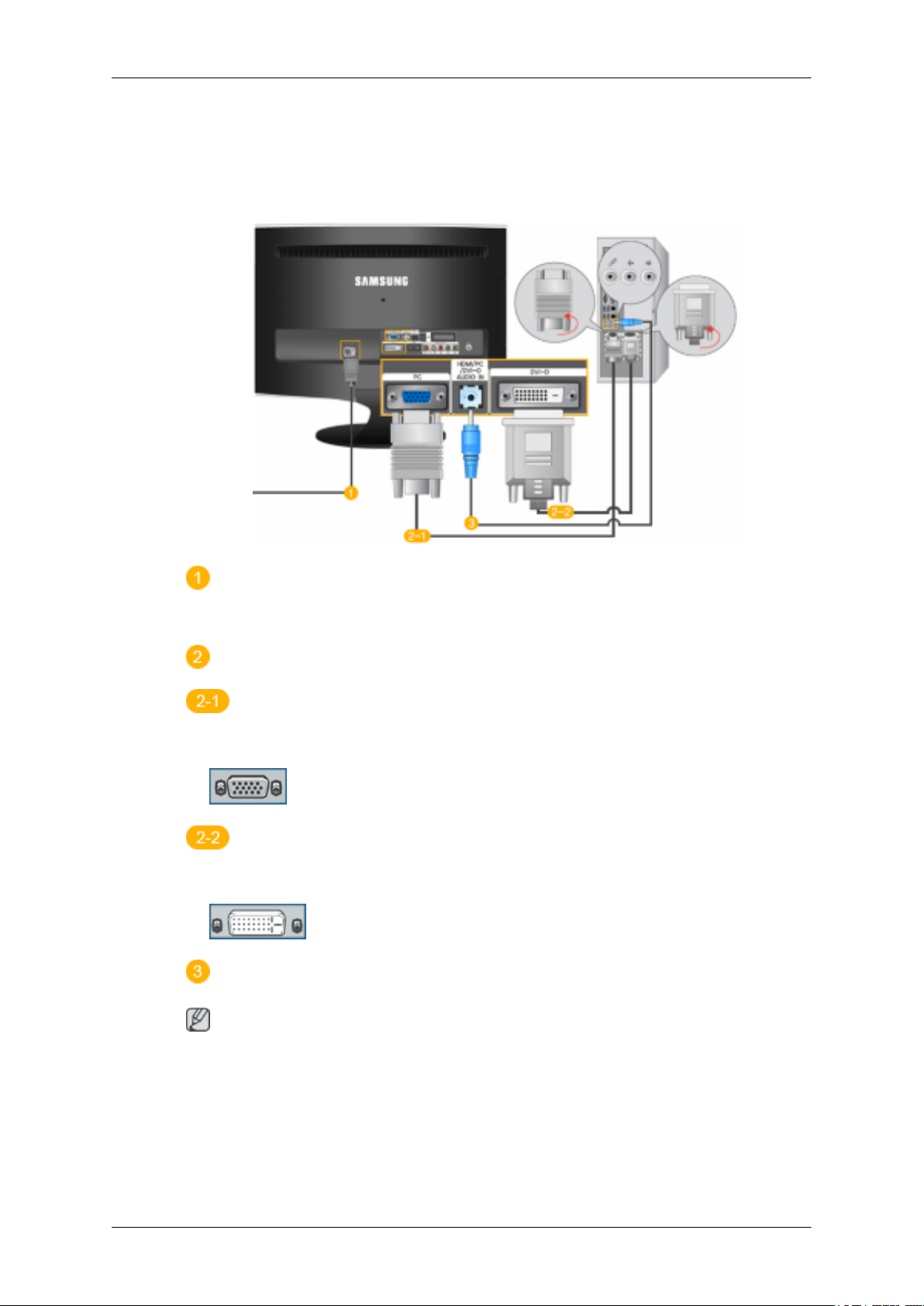
Monitörünüzün elektrik kablosunu monitörün arkasındaki POWER bağlantı noktasına takın.
Monitörün elektrik kablosunu yakındaki bir prize takın.
Bilgisayarınız için uygun bir bağlantı kullanın.
Video kartındaki D-sub (Analog) konektörünü kullanarak.
• Sinyal kablosunu, monitörünüzün arkasındaki [PC] bağlantı noktasına bağlayın.
[PC]
Video kartındaki DVI (Dijital) konektörünü kullanarak.
• DVI Kablosunu Monitörünüzün arkasındaki [DVI-D] Bağlantı Noktasına takın.
[DVI-D]
Monitörün arka tarafındaki [HDMI / PC / DVI-D AUDIO IN] bağlantı noktasını PC'nin ses kartına
bağlayın.
Not
• Monitörün
keyfini çıkartabilirsiniz. (Bilgisayarınıza ayrıca hoparlör bağlamanız gerekmemektedir.)
• Kullandığınız video kartına bağlı olarak 'D-sub' ve DVI kablolarını aynı anda bir bilgisayara
bağlarsanız boş bir ekranla karşılaşabilirsiniz.
• DVI konektörünü kullanarak monitörünüzü doğru biçimde bağlamanıza karşın boş ya da bulanık
bir ekranla karşılaşırsanız, monitörün durumunun analoga ayarlı olup olmadığını kontrol edin.
hoparlörlerini
kullanarak,
bilgisayarınızın ses kartından gelen net ve kaliteli seslerin
Page 22
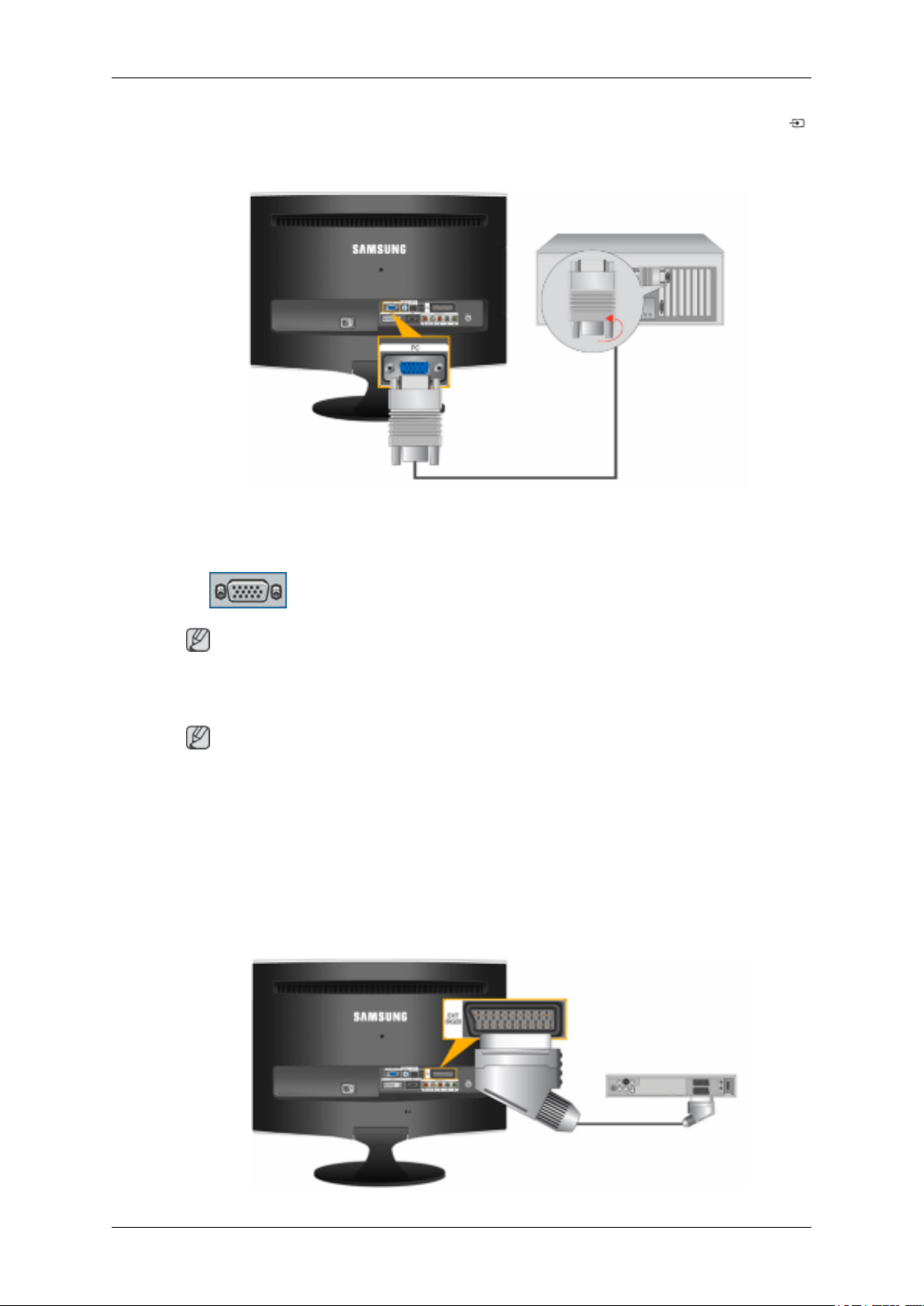
Monitörün giriş kaynağı sinyalini bir kez daha kontrol etmesini sağlamak için SOURCE [ ]
düğmesine basın.
Bir Macintosh'a Bağlama
Bağlantılar
1. Video kartındaki D-sub (Analog) konektörünü kullanarak.
Sinyal kablosunu, monitörün arkasındaki D-SUB bağlantı noktasına takın.
•
[PC]
Not
Monitörü ve Macintosh'u açın.
Diğer aygıtlara bağlama
Not
• Kullanıcı PC bağlantısını
DTV veya TV gibi giriş aygıtlarına bağlayabilirsiniz.
• Monitörün arka tarafındaki yapılandırma, ürüne göre değişiklik gösterebilir.
• DVI - HDMI kablosu, dijital ses optik çıkış kablosu ve RCA - stereo (PC için) kablosu ayrı olarak
satılır.
Ayrı olarak satılan ürünleri satın almak için bir Servis Merkezi ile bağlantı kurun.
çıkarmadan bu monitörü bir DVD oynatıcıya, VCR veya video kameraya,
EXT.(RGB) Bağlama - Yalnızca SCART'ı destekleyen AV DEVICE için geçerlidir.
Page 23
Not
Bağlantılar
Aygıtta EXT (RGB)
natıcıyı monitöre bağlayarak DVD seyredebilirsiniz.
1. Monitörün EXT (RGB) bağlantı noktasını, bir SCART jakıyla DVD Oynatıcıya bağlayın.
2. Monitörünüze bir Scart aygıtı bağlandığında, Source otomatik olarak Ext değerine ayarlanır.
TV Bağlama
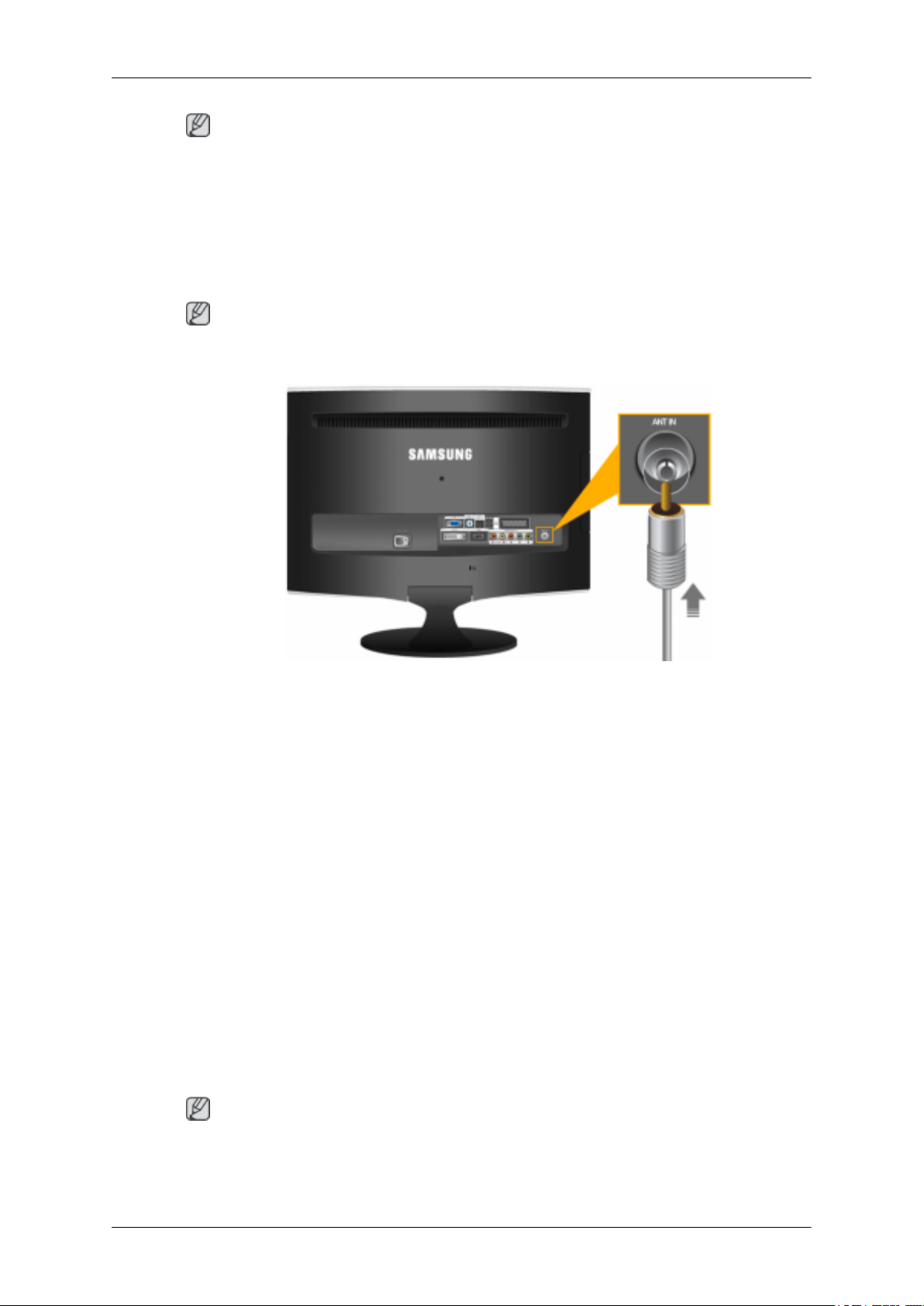
Monitörünüz bir antene
nanımı veya yazılımı yüklemeden televizyon programlarını monitörden izleyebilirsiniz.
jakı varsa DVD Aygıtları girişine bağlayın. Aygıt açık olduğu sürece DVD oy-
Not
veya CATV kablosuna bağlıysa, bilgisayarınıza herhangi bir ek TV alıcı do-
1. CATV kablosunu veya
noktasına bağlayın.
Anten kablosuyla aynı türde bir TV anteni kablosu (ayrı olarak sağlanır) kullandığınızdan emin
olun.
• Dahili anten terminalini kullanırken:
Önce duvardaki anten terminalini denetleyin ve anten kablosunu bağlayın.
• Çıkış anteni kullanırken:
Çıkış anteni kullanıyorsanız, mümkünse bir uzmandan yardım alın.
• RF kablosunu anten giriş terminaline bağlamak için:
RF kablosunun bakır kablo kısmını düzgün tutun.
2. Monitörü açın.
3. TV / DTV ile TV'yi seçin.
4. İstediğiniz bir TV kanalını seçin.
Not
TV anteni kablosunu, monitörün arka tarafındaki "ANT IN" bağlantı
Zayıf sinyal zayıf alış gücüne neden oluyor mu?
Daha iyi almak için bir sinyal amplifikatörü satın alın ve kurun.
Page 24
Bağlantılar
DVD / DTV Set Üstü Kutusunu Bağlama
Not
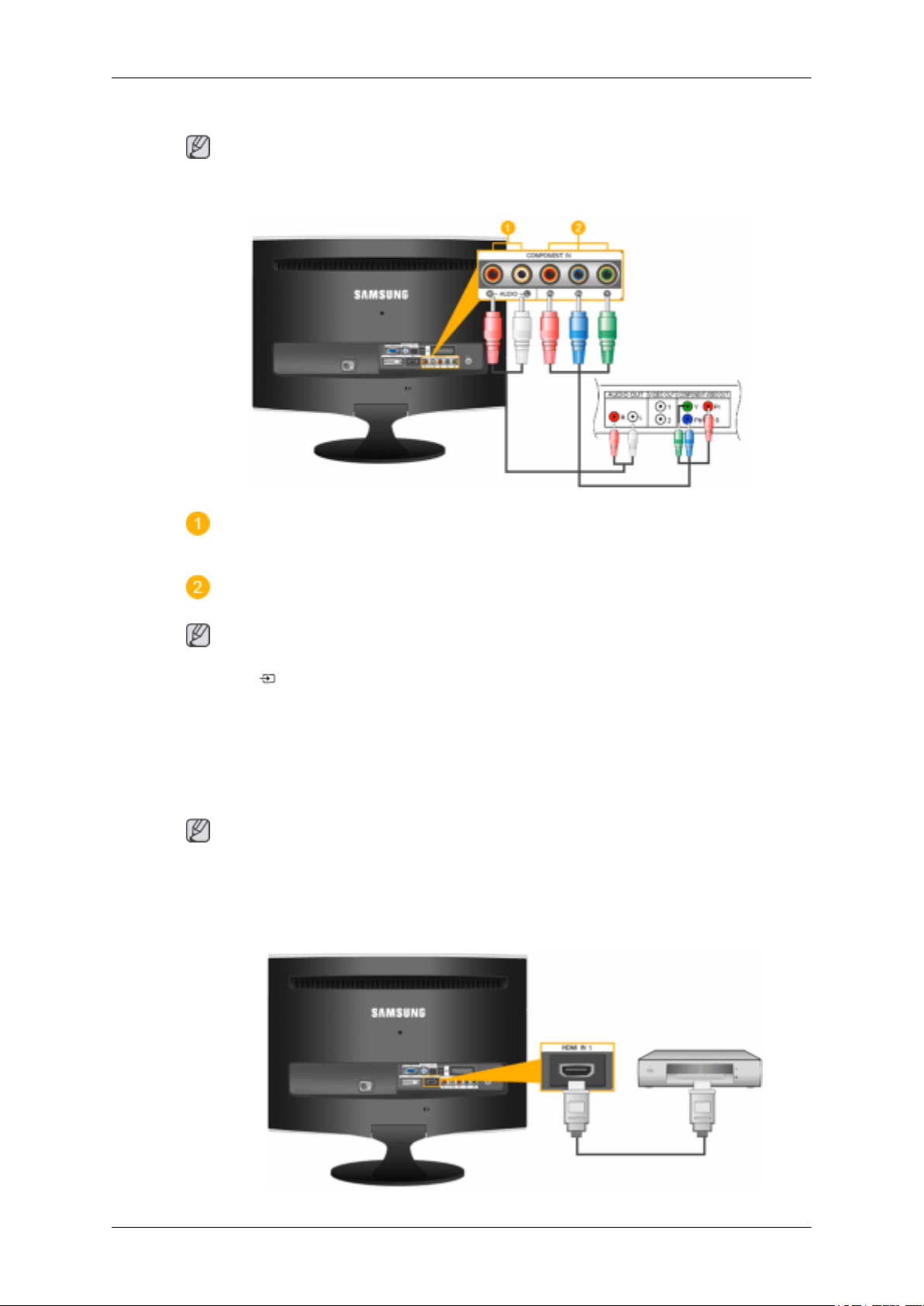
Aygıtta bir [COMPONENT
Bileşeni monitöre bağlayarak monitör açık olduğu sürece Bileşeni izleyebilirsiniz.
DVD bağlantı noktasını, VCR'yi (DVD / DTV Set Üstü Kutusu) monitörün [R-AUDIO-L] bağlantı
noktasına bağlayın.
DVD / DTV Set Üstü Kutusunun VIDEO OUT bağlantı noktasını, bir bağlantı video kablosu
(PR, PB,Y) kullanarak [PR, PB,Y] giriş bağlantı noktalarına bağlayın.
IN] konektörü varsa, DVD / DTV Set Üstü Kutusu girişine bağlayın.
Not
'SOURCE [ ]' düğmesini kullanarak "Component" seçeneğini belirleyin
PR, PB ve Y
üntülenir.
Tek bir ailenin yaşadığı evlerde, dijital yayını almak için bir UHF anteni takın.
HDMI'yı Bağlama
Not
Dijital çıkış aygıtlarını monitörünüze bağlayabilirsiniz.
Daha iyi ekran ve ses kalitesinin keyfini çıkarabilirsiniz.
1.
HDMI Kablosuyla Bağlama
bağlantı kablolarını yanlış terminallere bağlarsanız, ekran kırmızı veya mavi renkte gör-
Page 25
Bağlantılar
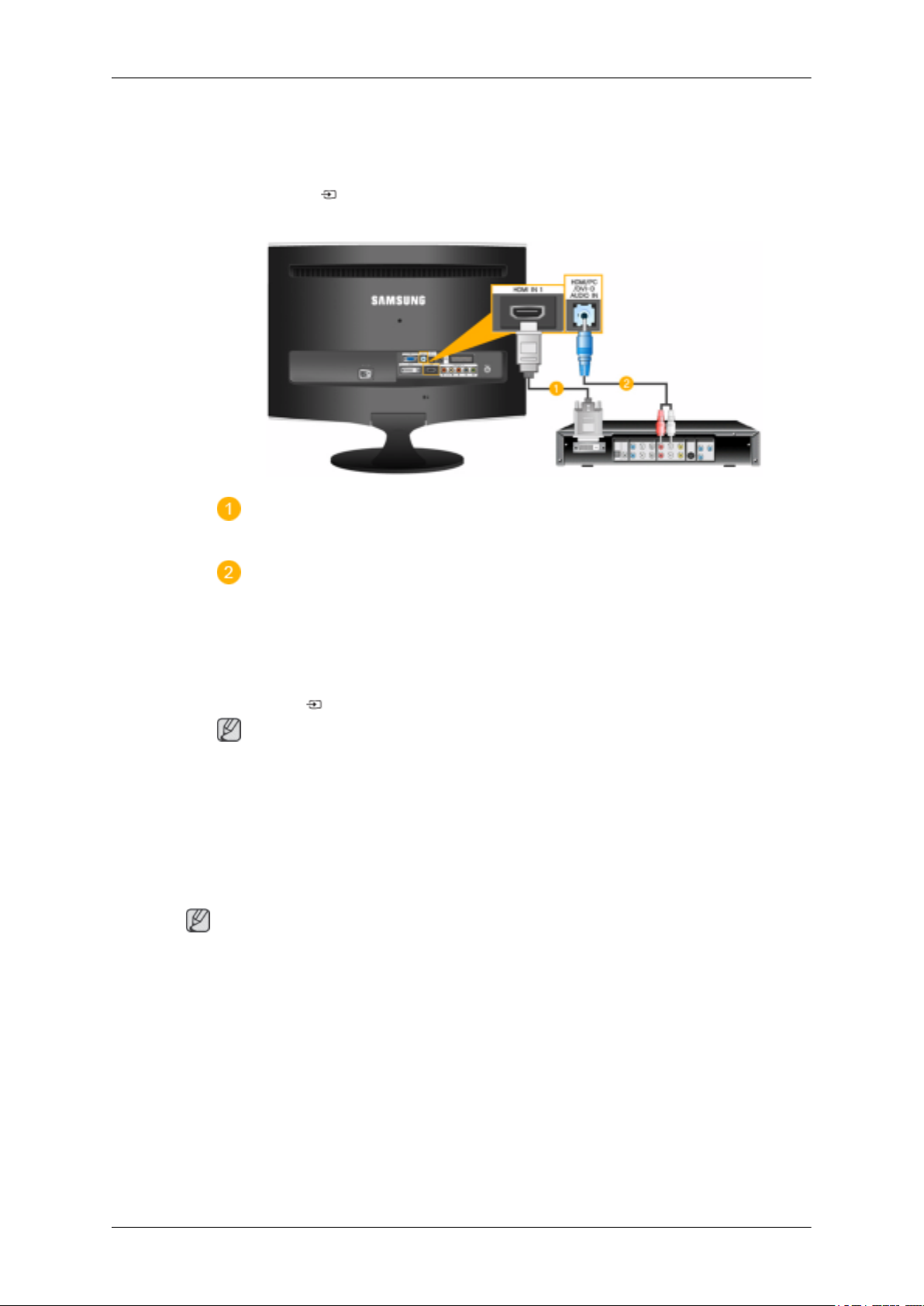
a. Dijital DVD'ler gibi giriş aygıtları, HDMI kablosu kullanılarak monitörün HDMI
minaline bağlanır. Tüm bağlantılar tamamlandığında, monitörün ve DVD'nin (veya dijital
çıkış terminaline bağlı aygıt) güç kablolarını bağlayın.
'SOURCE [
2. DVI - HDMI Kablosuyla Bağlama
Dijital çıkış aygıtının DVI çıkış terminalini bir DVI - HDMI kablosu kullanarak monitörün
[HDMI IN] terminaline bağlayın.
]' düğmesini kullanarak HDMI seçeneğini belirleyin.
IN ter-
RCA'nın kırmızı ve beyaz jaklarını stereo (PC için) kablosuna dijital çıkış aygıtının aynı
renkli ses çıkış
terminaline bağlayın.
3. Tüm bağlantılar tamamlandığında, monitörün ve DVD'nin (veya dijital çıkış terminaline bağlı
aygıt) güç kablolarını bağlayın.
4. 'SOURCE [
Not
Ses kaynağına bağlamadan
mazsınız.
Ses kablosu kullanarak dijital aygıtın ses çıkış terminalini [COMPONENT IN] monitörün [R-
AUDIO-L] noktasına bağladığınızda ses duyamazsınız. Monitörün [HDMI / PC/DVI-D AUDIO
IN] terminaline bağladığınızdan emin olun.
terminallerine bağlayın ve diğer jakı monitörün [HDMI/PC/DVI-D AUDIO IN]
]' düğmesini kullanarak "HDMI" seçeneğini belirleyin.
sadece DVI - HDMI kablosunu kullanarak bağlarsanız, ses duya-
Amplifikatör Bağlama ve Kullanma
Not
Dijital ses girişini
lanarak monitörünüze bağlayabilirsiniz.
(optik) veya amplifikatörünüzün standart ses girişi terminalini doğru kabloyu kul-
Page 26
Bağlantılar
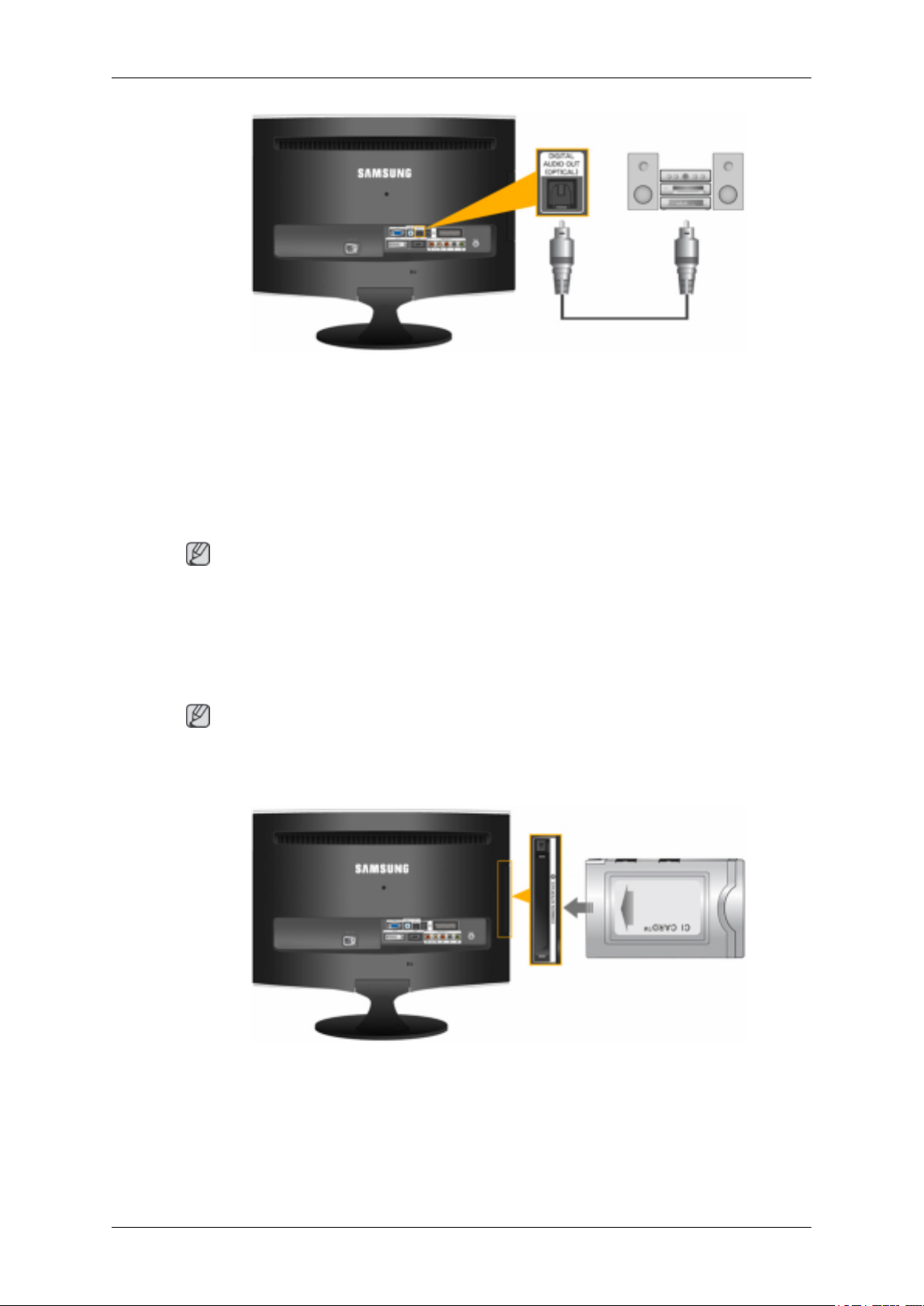
1. Monitörünüzün [DIGITAL AUDIO OUT
jital amplifikatörünüzün dijital ses girişi terminaline bağlayın.
2. MENU düğmesini kullanarak Ses menüsündeki Dahili Ses Açık seçeneğini belirleyin.
3. Amplifikatörünüzün Ses Düzeyi düğmesini kullanarak ses düzeyini ayarlayın.
4. Bağlantılar yapıldıysa, monitörünüzü ve amplifikatörünüzü açın.
Not
• Monitörden ses çıkmayacağı için bir amplifikatör kullanmanız gerekir.
• Bir
hoparlör ve amplifikatörün bağlanmasıyla ilgili daha fazla bilgi için ürünlerin üreticileri tara-
fından sağlanan ilgili kullanım kılavuzlarına bakın.
COMMON INTERFACE Bağlama
Not
TV, ON veya OFF konumundayken, istediğiniz zaman CAM aygıtını takabilirsiniz.
En yakın mağazaya uğrayarak veya telefonla CI CAM modülünü satın alın.
(OPTICAL)] terminalini, bir optik kablo kullanarak di-
1. CI CARD bileşenini, yerine oturuncaya kadar ok yönünde CAM içine yerleştirin.
2. CI CARD takılı CAM aygıtını, genel arayüz yuvasına takın.
(CAM aygıtını
3. Şifreli kanal görüntüsünü görüp göremediğinizi kontrol edin.
ok yönünde, yuvayla paralel olması için sağ tarafı arkaya bakacak şekilde takın.)
Page 27
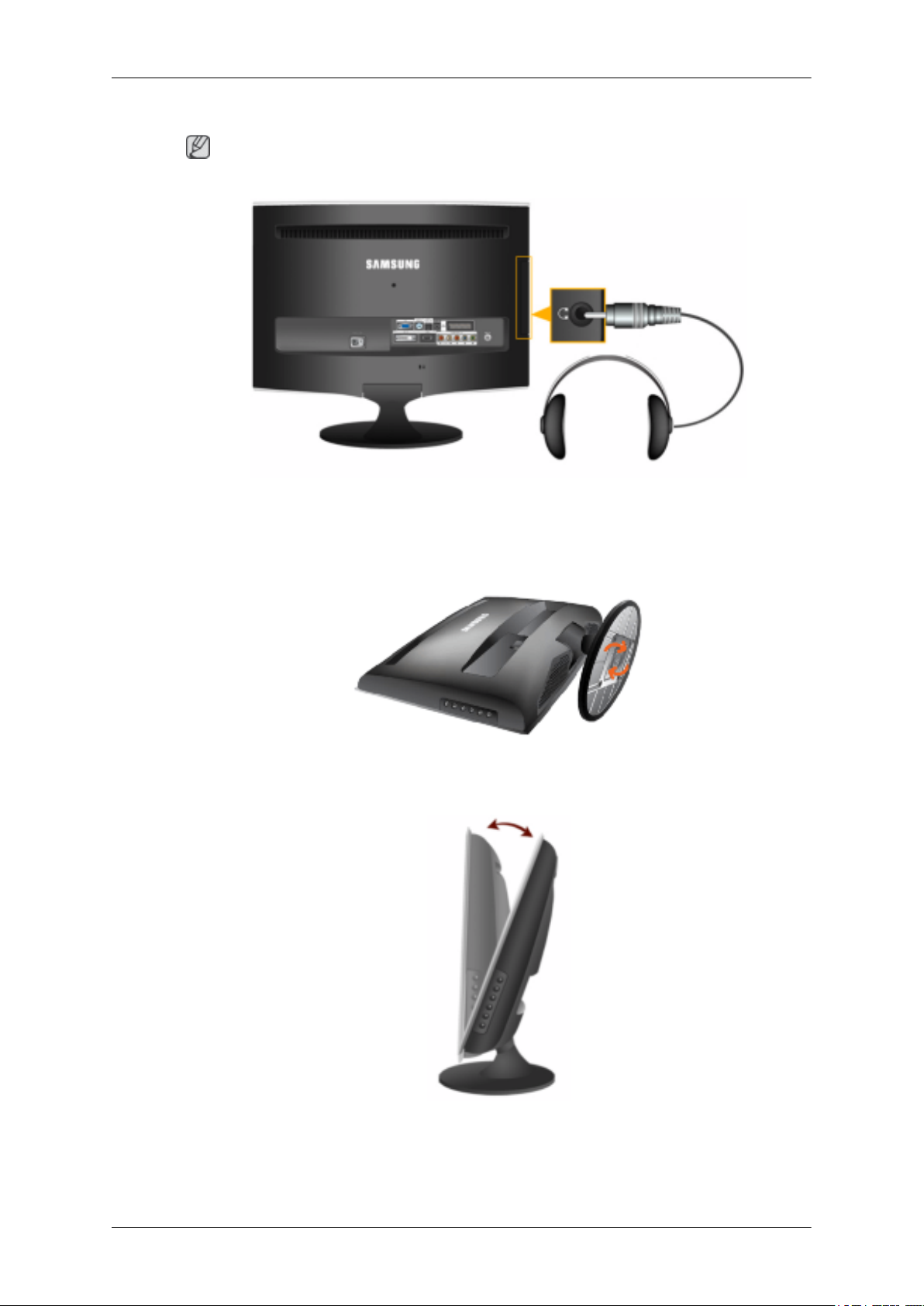
Kulaklığı Bağlama
Not
Kulaklığınızı monitöre bağlayabilirsiniz.
1. Kulaklıklarınızı bağlantı noktasına takın.
Bağlantılar
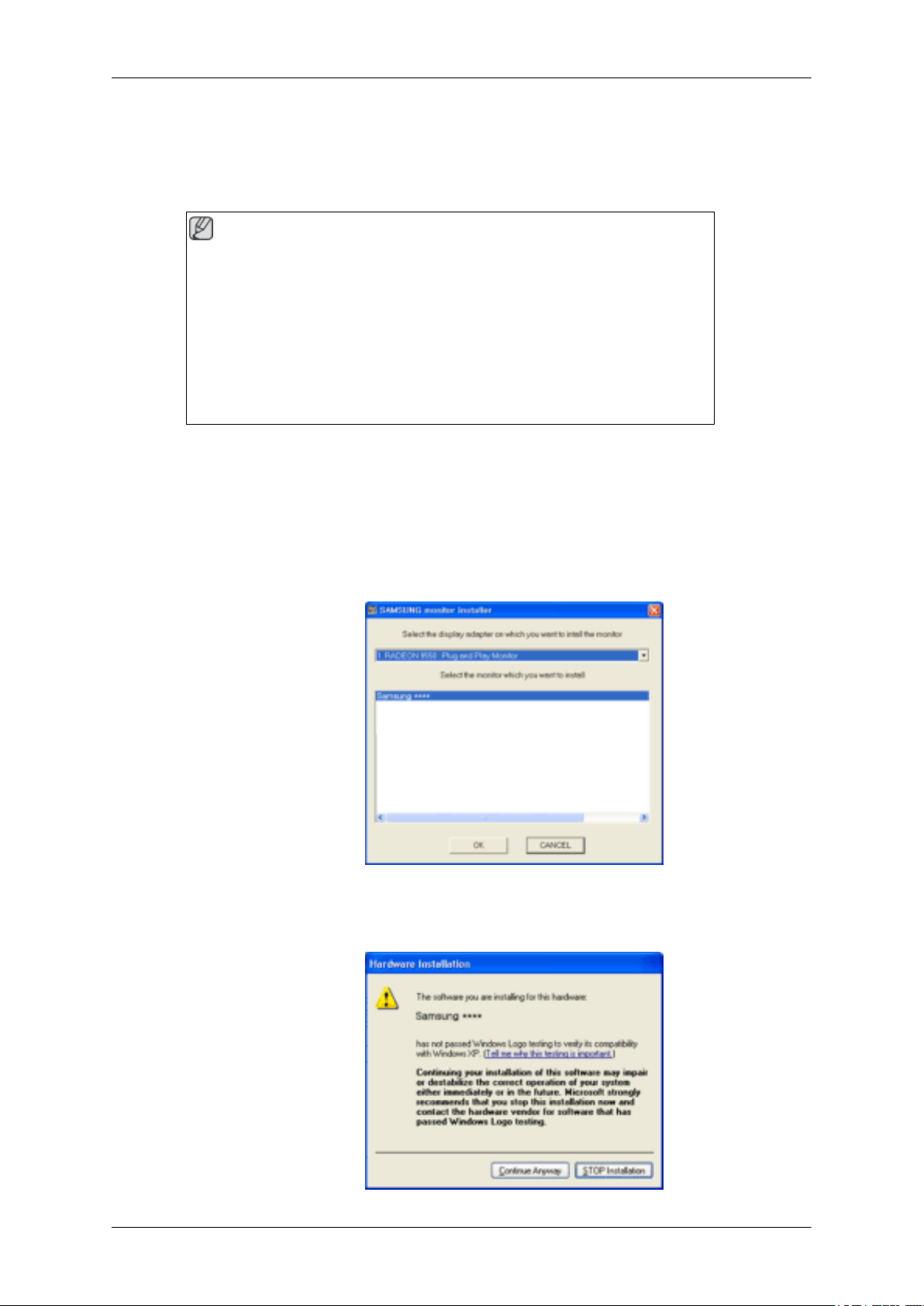
Altlığı Kullanma
Monitör Montajı
Eğme Açısı
Monitör ve Alt Kısmı
Eğim açısını en uygun izleme açısı için 5˚ ileri veya 25˚ geriye doğru ayarlayabilirsiniz.
Page 28
Yazılımı Kullanma
Monitör Sürücüsü
Not
İşletim sistemi monitör
ROM'u takın. Sürücü yüklemesi işletim sistemlerine göre biraz farklılık gösterir.
İşletim sisteminize uygun talimatları izleyin.
Boş bir disk hazırlayın ve burada gösterilen Internet web sitesinden sürücü programı
dosyasını indirin.
Internet web sitesi:
http://www.samsung.com/ (Tüm Dünyada)
sürücüsünü istediğinde, bu monitörle birlikte verilen CD-
Monitör Sürücüsünü Yükleme (Otomatik)
1. CD'yi CD-ROM sürücüsüne takın.
2. "Windows"u tıklatın.
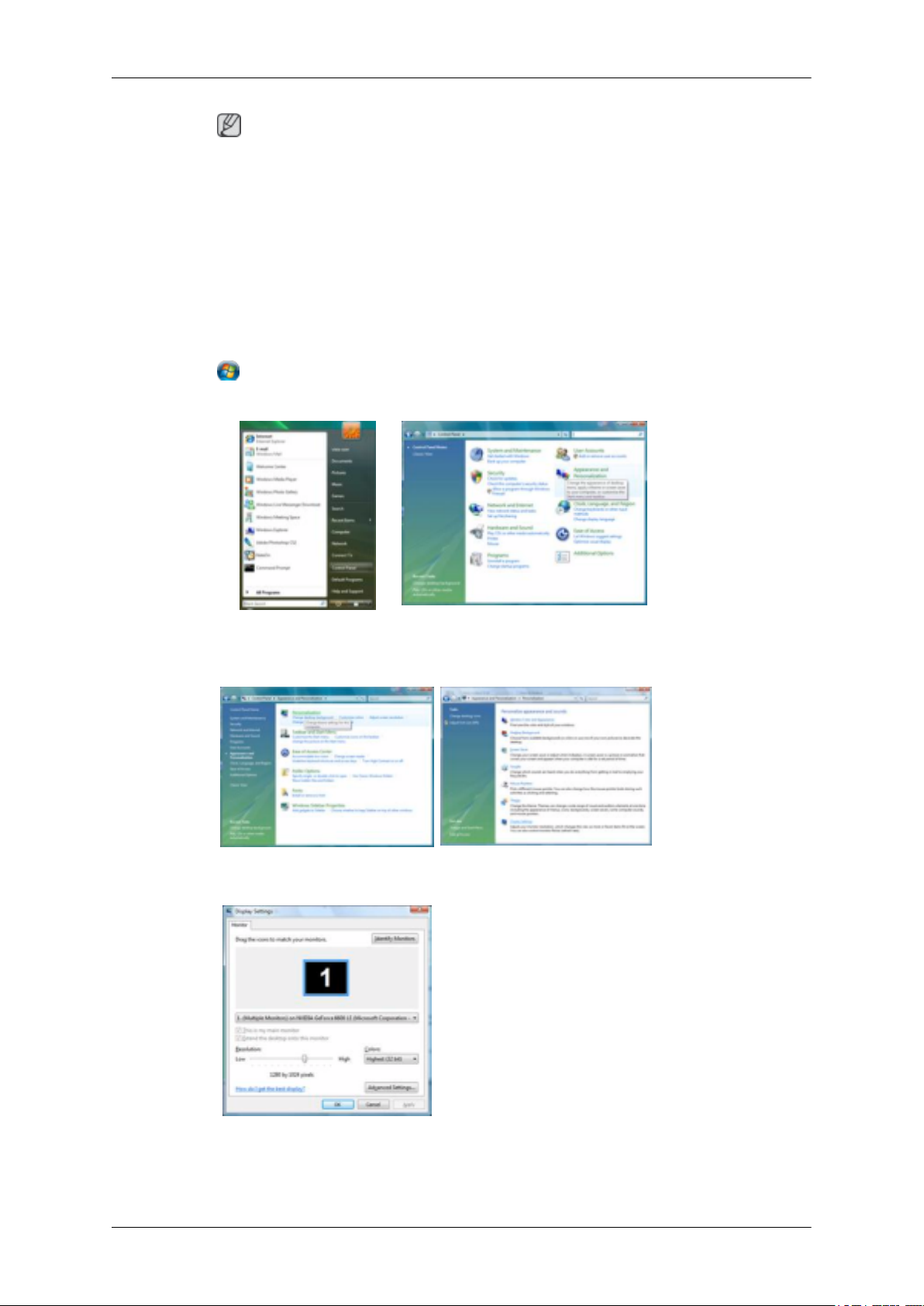
Model listesinden monitörünüzün modelini seçin ve "OK" (Tamam) düğmesini tıklatın.
3.
4. Aşağıdaki ileti penceresini
Ardından "OK" (Tamam) düğmesini tıklatın (Microsoft® Windows® XP/2000 İşletim Sistemi).
görebiliyorsanız "Continue Anyway" (Devam Et) düğmesini tıklatın.
Page 29
Not
Yazılımı Kullanma
Bu monitör sürücüsü
Sertifikalı sürücü, Samsung Monitör giriş sayfasında ilan edilecektir.
http://www.samsung.com/
MS logosu ile sertifikalıdır ve bu yükleme işlemi sisteminize zarar vermez.
Monitör Sürücüsünü Yükleme (Manuel)
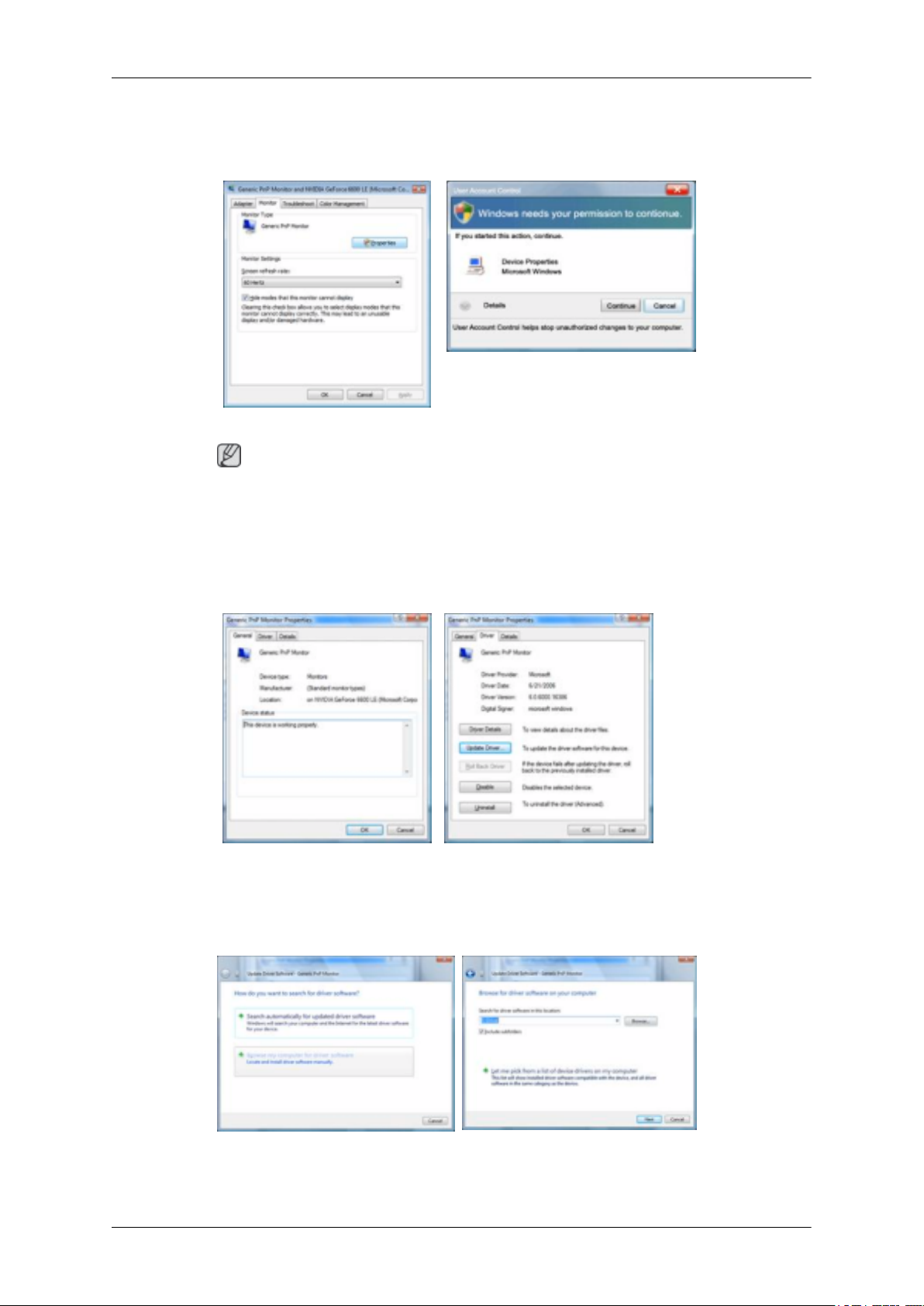
Microsoft® Windows Vista™‚ İşletim Sistemi
1. CD-ROM sürücünüze Kılavuz CD'nizi takın.
2.
Start (Başlat) ve "Control Panel" (Denetim Masası) öğesini tıklatın. Sonra, "Appearance and
Personalization" (Görünüm ve Kişiselleştirme) öğesini çift tıklatın.
3. "Personalization" (Kişiselleştirme) ve
tın.
4. "Advanced Settings..." (Gelişmiş Ayarlar…) seçeneğini tıklatın.
sonra "Display Settings" (Görüntü Ayarları) öğesini tıkla-
5. "Monitor" (Monitör) sekmesinde "Properties" (Özellikler) öğesini tıklatın. "Properties" (Özellikler) düğmesi devre dışı olursa, monitörünüzün yapılandırılması tamamlanmıştır. Monitör olduğu
gibi kullanılabilir.
Page 30
Yazılımı Kullanma
Aşağıdaki şekilde gösterildiği gibi "Windows needs..." (Windows şunları gerektirmektedir…)
görüntülenirse, "Continue" (Devam) öğesini tıklatın.
Not
monitör
Bu
Sertifikalı sürücü, Samsung Monitör giriş sayfasında ilan edilecektir.
6. "Driver" (Sürücü) sekmesinde "Update Driver..." (Sürücüyü Güncelleştir...) seçeneğini tıklatın.
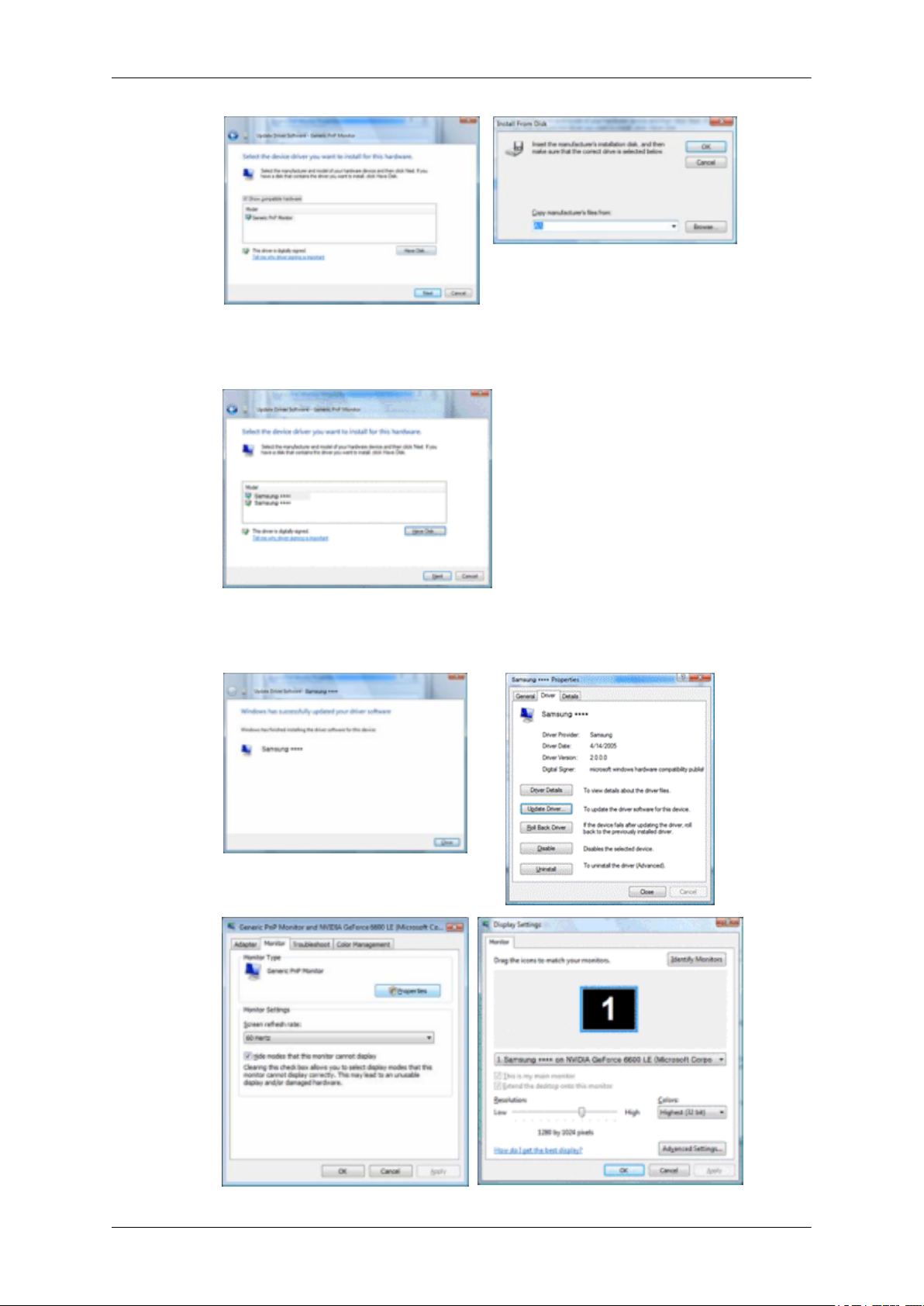
7. "Browse my computer
tusunu işaretleyin ve "Let me pick from a list of device drivers on my computer" (Bilgisayarımdaki
aygıt sürücüleri listesinden seçmeme izin ver) seçeneğini tıklatın.
sürücüsü
MS logosu ile sertifikalıdır ve bu yükleme işlemi sisteminize zarar vermez.
for driver software" (Sürücü yazılımı için bilgisayarıma gözat) onay ku-
8. "Have Disk..." (Disketi Var…) düğmesini tıklatın ve sürücü kurulum dosyasının bulunduğu klasörü (örneğin, D:\Sürücü) seçin ve "OK" (Tamam) düğmesini tıklatın.
Page 31
Yazılımı Kullanma
9. Ekrandaki monitör modelleri
düğmesini tıklatın.
10. Sırayla
→ "OK" (Tamam) seçeneklerini tıklatın.
aşağıdaki
görüntülenen
listesinden monitörünüzle uyuşan modeli seçin ve "Next" (İleri)
ekranlarda "Close" (Kapat) → "Close" (Kapat) → "OK" (Tamam)
Page 32
Yazılımı Kullanma
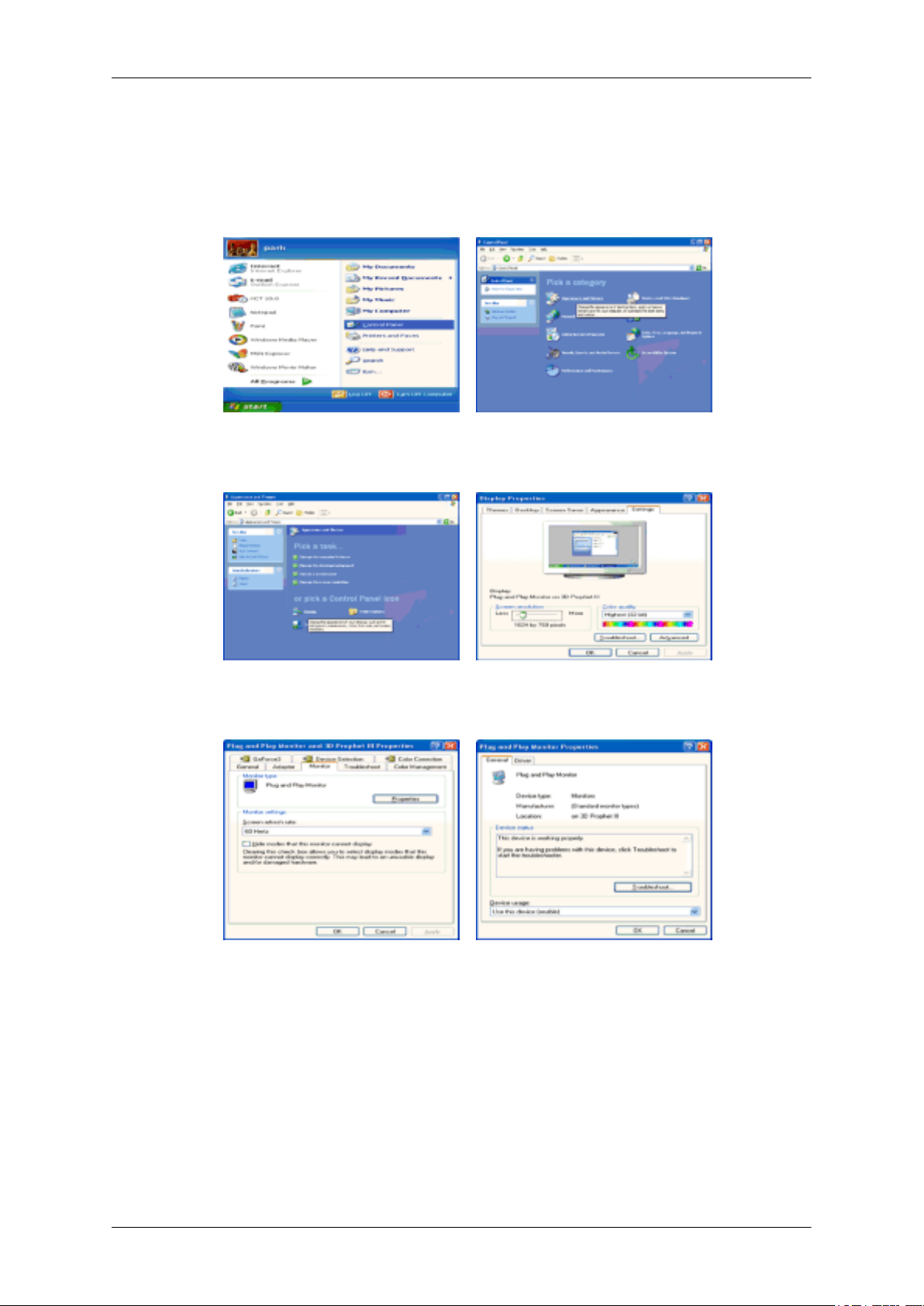
Microsoft® Windows® XP İşletim Sistemi
1. CD'yi CD-ROM sürücüsüne takın.
2. "Start"
3. "Display" (Görüntü) simgesini
(Başlat) → "Control Panel" (Denetim Masası) seçeneklerini tıklattıktan sonra "Appearance
and Themes" (Görünüm ve Temalar) simgesini tıklatın.
tıklattıktan sonra "Settings" (Ayarlar) sekmesini seçin ve "Ad-
vanced..." (Gelişmiş...) seçeneğini tıklatın.
4. "Monitor" (Monitör) sekmesindeki
ücü) sekmesini seçin.
5. "Update Driver..." (Sürücüyü
teden veya belirli bir konumdan yükle...) seçeneğini belirleyip "Next" (İleri) düğmesini tıklatın.
"Properties" (Özellikler) düğmesini tıklatın ve "Driver" (Sür-
Güncelleştir...) seçeneğini tıklatın ve "Install from a list or..." (Lis-
Page 33
Yazılımı Kullanma
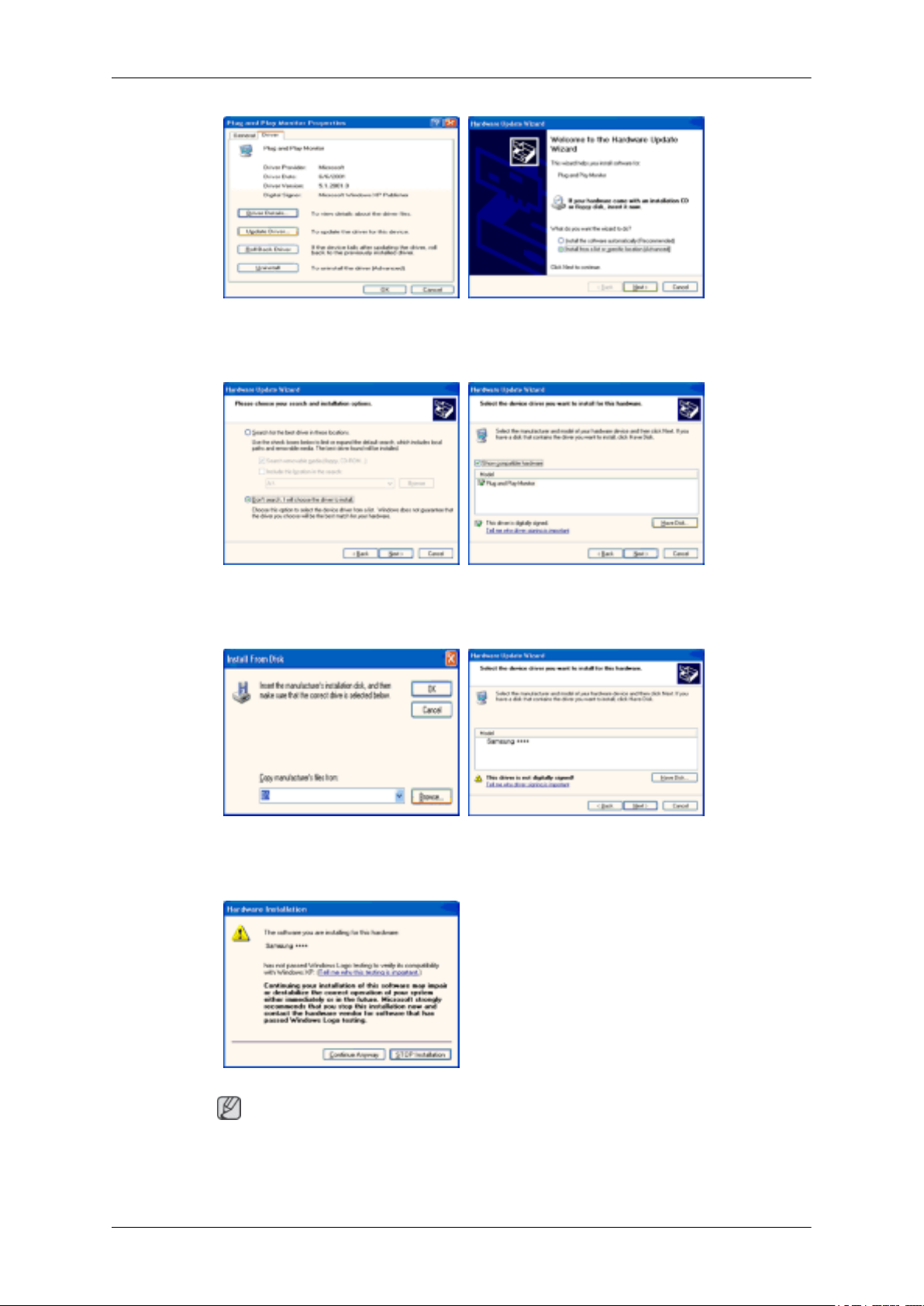
6. "Don't search, I will..." (Arama. Yüklenecek sürücüyü ben seçeceğim.) seçeneğini belirledikten
sonra "Next" (İleri) ve "Have disk" (Disketi Var) seçeneklerini tıklatın.
7. "Browse" (Gözat) düğmesini
monitörünüzün modelini seçip "Next" (İleri) düğmesini tıklatın.
8. Aşağıdaki
Daha sonra "OK" (Tamam) düğmesini tıklatın.
ileti
penceresini
tıklattıktan sonra A:(D:\Sürücü) seçimini yapın, model listesinden
görebiliyorsanız "Continue Anyway" (Devam Et) düğmesini tıklatın.
Not
Bu monitör sürücüsü
Sertifikalı sürücü, Samsung Monitör giriş sayfasında ilan edilecektir.
MS logosu ile sertifikalıdır ve bu yükleme işlemi sisteminize zarar vermez.
Page 34
Yazılımı Kullanma
http://www.samsung.com/
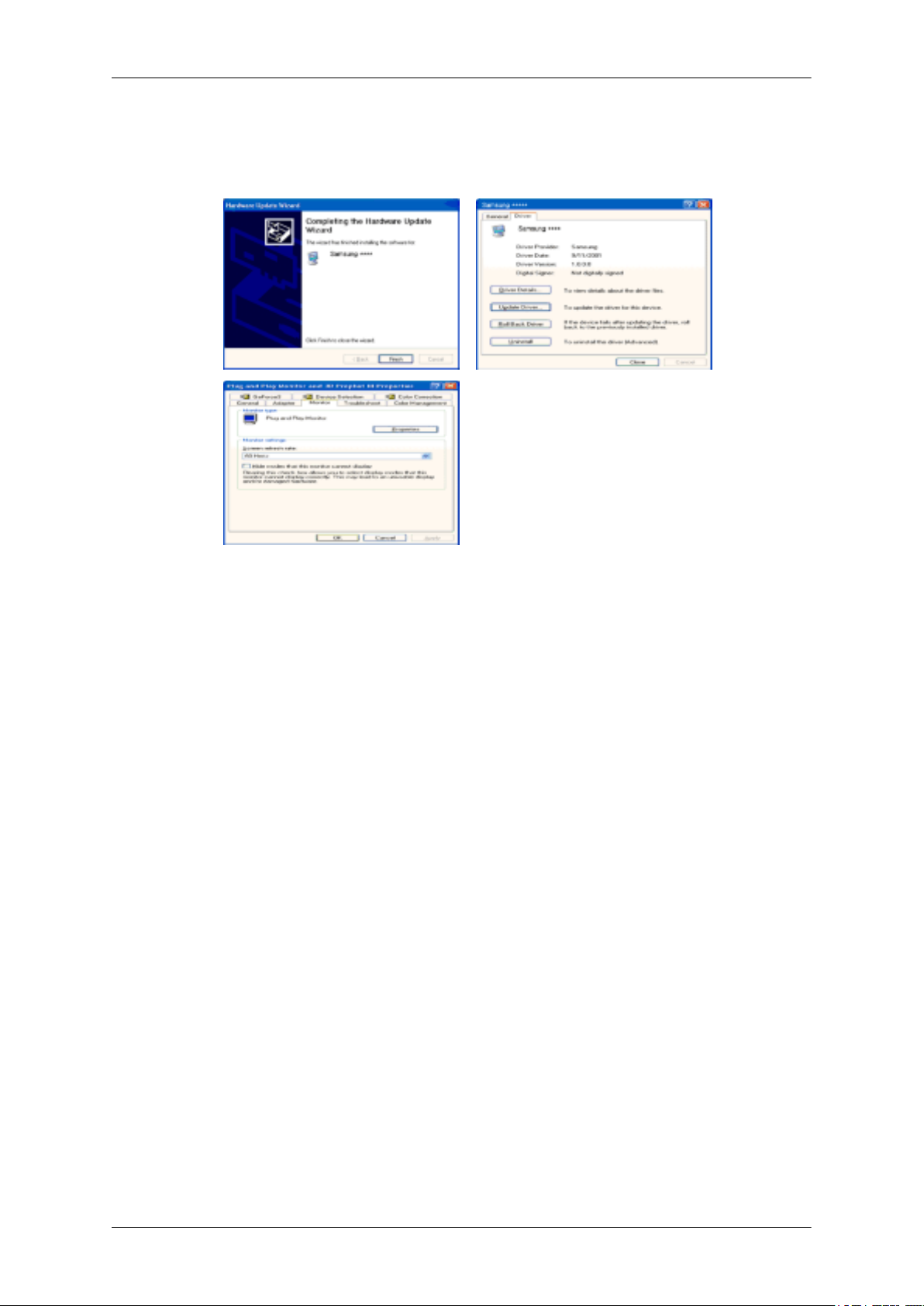
9. "Close" (Kapat) düğmesini tıklattıktan sonra "OK" (Tamam) düğmesini tıklatın.
10. Monitör sürücüsünün yüklemesi tamamlanır.
Microsoft® Windows® 2000 İşletim Sistemi
Monitörünüzde "Digital Signature
aşağıdaki adımları izleyin.
1. "Insert disk" (Disket yerleştir) penceresinde "OK" (Tamam) düğmesini seçin.
2. "File Needed" (Gereken Dosya) penceresinde "Browse" (Gözat) düğmesini tıklatın.
3. A:(D:\Sürücü) seçimini yaptıktan sonra "Open" (Aç) düğmesini ve "OK" (Tamam) düğmesini
tıklatın.
Yükleme
1. Sırayla "Start" (Başlat), "Setting" (Ayarlar), "Control Panel" (Denetim Masası) seçeneklerini tıklatın.
2. "Display" (Görüntü) simgesini çift tıklatın.
3. "Settings" (Ayarlar) sekmesini seçin ve "Advanced Properties" (Gelişmiş Özellikler) düğmesini
tıklatın.
4. "Monitor" (Monitör) seçeneğini belirleyin.
Not Found" (Sayısal İmza Bulunamadı) iletisini görürseniz,
Durum 1: "Properties" (Özellikler) düğmesi etkin değilse, monitörünüz düzgün bir şekilde yapılandırılmış demektir. Lütfen yükleme işlemini durdurun
Durum 2: "Properties" (Özellikler) düğmesi etkinse, "Properties" (Özellikler) düğmesini tıklatın
ve aşağıdaki adımları izleyin.
5. "Driver" (Sürücü) seçeneğini tıklatın, "Update Driver..." (Sürücüyü Güncelleştir...) seçeneğini ve
sonra da "Next" (İleri) düğmesini tıklatın.
Page 35

Yazılımı Kullanma
6. "Display a list
sinden seçim yapabilmem için bu aygıtla ilgili tüm bilinen sürücülerin bir listesini göster)
seçeneğini belirleyip "Next" (İleri) ve "Have Disk" (Disketi Var) seçeneklerini tıklatın.
7. "Browse" (Gözat) düğmesini tıklatıp A:(D:\Sürücü) sürücüsünü seçin.
8. "Open" (Aç) düğmesini ve sonra da "OK" (Tamam) düğmesini tıklatın.
9. Monitörünüzün modelini seçin ve "Next" (İleri) düğmesini ve sonra tekrar "Next" (İleri) düğmesini tıklatın.
10. "Finish" (Son) düğmesini ve sonra da "Close" (Kapat) düğmesini tıklatın.
"Digital Signature Not Found" (Sayısal İmza Bulunamadı) penceresini görebiliyorsanız,
"Yes" (Evet) düğmesini tıklatın. "Finish" (Son) düğmesini ve sonra da "Close" (Kapat) düğmesini
tıklatın.
Microsoft® Windows® Millennium İşletim Sistemi
1. Sırayla "Start" (Başlat), "Setting" (Ayarlar), "Control Panel" (Denetim Masası) seçeneklerini tıklatın.
2. "Display" (Görüntü) simgesini çift tıklatın.
3. "Settings" (Ayarlar) sekmesini seçin ve "Advanced Properties" (Gelişmiş Özellikler) düğmesini
tıklatın.
of the known drivers for this device so that I can choose a specific driver" (İçeri-
4. "Monitor" (Monitör) sekmesini seçin.
5. "Monitor Type" (Monitör Türü) alanında "Change" (Değiştir) düğmesini tıklatın.
6. "Specify the location of the driver" (Sürücü konumunu belirtmek) seçeneğini belirleyin.
7. "Display a list of all the driver in a specific location..." (Belirtilen konumdaki bütün sürücülerin
bir listesini görüntüle...) seçeneğini belirleyip "Next" (İleri) düğmesini tıklatın.
8. "Have Disk" (Disketi Var) düğmesini tıklatın.
9. A:\(D:\sürücü) sürücüsünü seçin ve "OK" (Tamam) düğmesini tıklatın.
10. "Show all devices" (Tüm aygıtları göster) seçeneğini belirleyin, bilgisayarınıza bağladığınız
monitöre karşılık gelen monitörü seçin ve "OK" (Tamam) düğmesini tıklatın.
11. Görüntü Özellikleri iletişim kutusunu kapatıncaya kadar, "Close" (Kapat) ve "OK" (Tamam)
düğmelerini seçmeye devam edin.
Microsoft® Windows® NT İşletim Sistemi
1. Sırayla "Start" (Başlat), "Settings" (Ayarlar), "Control Panel" (Denetim Masası) seçeneklerini
tıklattıktan sonra "Display" (Görüntü) simgesini çift tıklatın.
2. Görüntü Kayıt Bilgileri penceresinde, Ayarlar sekmesini tıklattıktan sonra "All Display
Modes" (Tüm Görüntü Modları) seçeneğini tıklatın.
3. Kullanmak istediğiniz modu seçin (Çözünürlük, Renk sayısı ve Vertical frequency (Dikey frekans)) ve "OK" (Tamam) düğmesini tıklatın.
4. "Test"i tıklattıktan sonra ekran normal çalışıyorsa "Apply" (Uygula) düğmesini tıklatın. Ekran
normal değilse, başka bir moda geçin (daha düşük çözünürlük, renk veya frekans gibi).
Page 36
Not
Yazılımı Kullanma
Tüm Görüntü Modları
Modları konusuna bakarak çözünürlük düzeyini ve dikey frekansı seçin.
Linux İşletim Sistemi
X-Window uygulamasını çalıştırmak için bir sistem ayar dosyası türü olan X86Config dosyasını yapmalısınız.
1. X86Config dosyasını yürüttükten sonraki birinci ve ikinci ekranlarda "Enter" (Giriş) düğmesine
basın.
2. Üçüncü ekran farenizi ayarlamanız içindir.
3. Bilgisayarınız için bir fare ayarlayın.
4. Sonraki ekran klavye seçimi içindir.
5. Bilgisayarınız için bir Klavye ayarlayın.
6. Sonraki ekran monitörünüzü ayarlamanız içindir.
7. Önce, monitörünüz için bir yatay frekans ayarlayın. (Frekansı doğrudan girebilirsiniz.)
8. Monitörünüz için vertical frequency (dikey frekans) ayarlayın. (Frekansı doğrudan girebilirsiniz.)
9. Monitörünüzün model adını girin. Bu bilgiler X-Window uygulamasının yürütülmesini etkilemez.
altında hiç Mod yoksa, kullanım kılavuzundaki Önceden Ayarlı Zamanlama
10. Monitörünüzün kurulumunu bitirdiniz. Diğer gerekli donanımı ayarladıktan sonra X-Window
uygulamasını yürütün.
Natural Color
Natural Color Yazılım Programı
Bilgisayar kullanıcılarının son zamanlarda karşılaştığı sorunlardan biri, yazıcıdan alınan veya tarayıcı
ya da dijital fotoğraf makinesi tarafından taranan resimlerin renginin monitörde farklı görünmesidir.
Page 37

Yazılımı Kullanma
Natural Color Yazılımı bu soruna çözüm getirmektedir. Bu, Samsung Electronics şirketinin Korea
Electronics & Telecommunications
sistemidir. Bu sistem yalnızca Samsung monitörlerinde vardır ve monitördeki renklerin yazılan veya
taranan resimlerdeki renklerle aynı olmasını sağlar. Daha fazla bilgi için yazılım programındaki Yardım'a (F1) başvurun.
Research Institute (ETRI) ile birlikte geliştirdiği bir renk yönetimi
Natural Color yazılımını yükleme
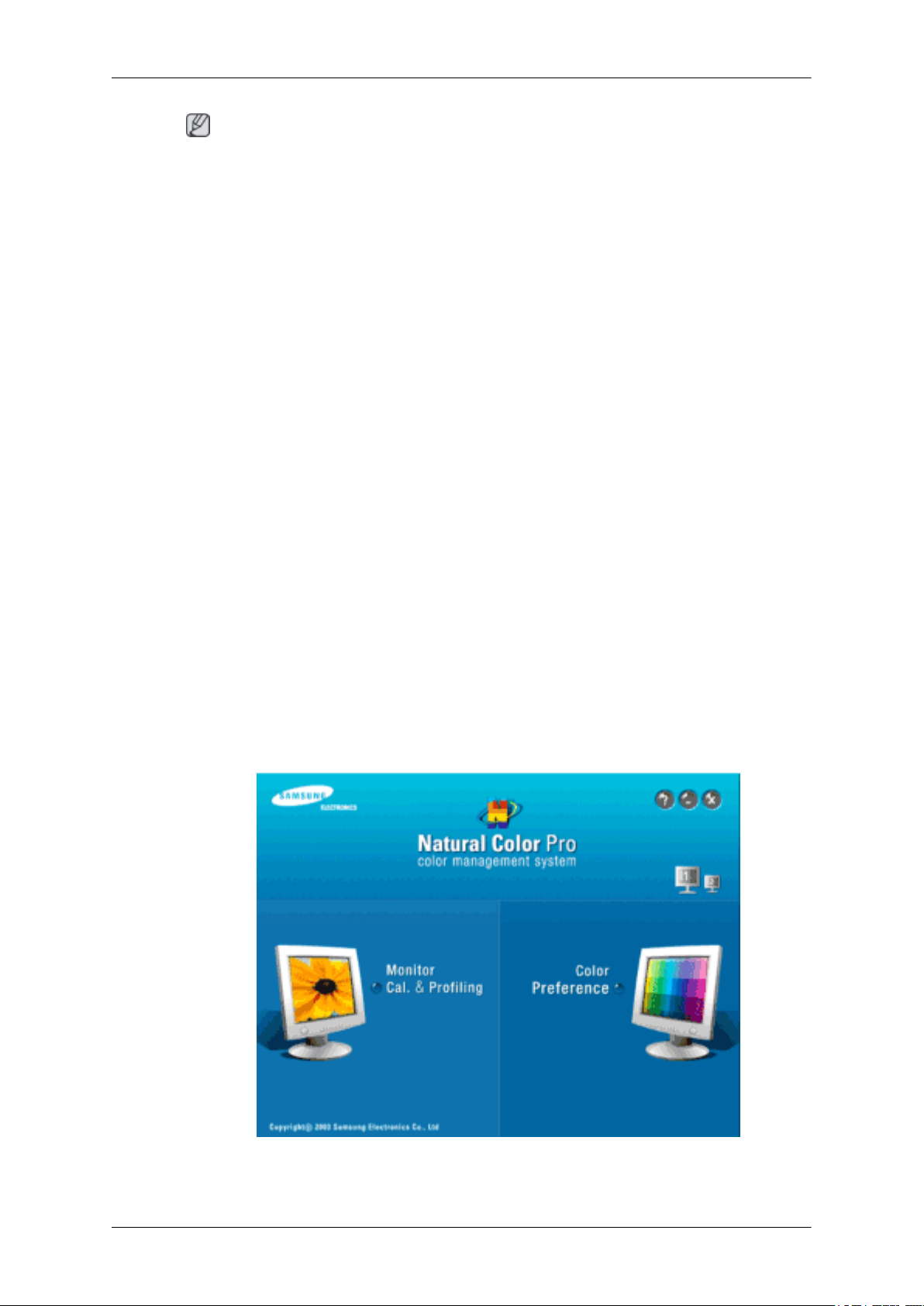
Samsung monitör ile birlikte gelen CD'yi CD-ROM Sürücüsüne yerleştirin. Bundan sonra Natural
Color programının başlangıç ekranı görüntülenir. Natural Color yazılımını yüklemek için, başlangıç
ekranında Natural Color seçeneğini tıklatın.
Programı kendiniz yüklemek için Samsung monitör ile verilen CD'yi CD-ROM Sürücüsüne yerleştirin,
Windows'un [Start] (Başlat) düğmesini tıklatın ve sonra [Run...] (Çalıştır...) seçeneğini belirleyin. D:
\color\NCProSetup.exe yazın ve [Enter] (Giriş) tuşuna basın. (CD'nin yerleştirildiği sürücü D:\ sürücüsü değilse, ilgili sürücü harfini girin.)
Natural Color yazılım programını silme
"Start" (Başlat) menüsünden "Setting/Control Panel" (Ayarlar/Denetim Masası) seçeneğini belirleyin
ve sonra "Add/Delete a program" (Program Ekle/Kaldır) seçeneğini çift tıklatın. Listeden Natural Color
seçeneğini belirleyin ve "Add/Delete" (Ekle/Kaldır) düğmesini tıklatın.
Page 38
Monitörün Ayarlanması
Picture
Kullanılabilir Modlar
•
PC / DVI
•
TV
•
DTV
•
Harici
•
Parça
•
HDMI
Not
Varsayılan ayar, seçilen Giriş Moduna (Harici Giriş Listesinde seçilen giriş sinyali kaynağı) ve seçilen
çözünürlüğe bağlı olarak farklı olabilir.
Görüntü : PC / DVI
MagicBright
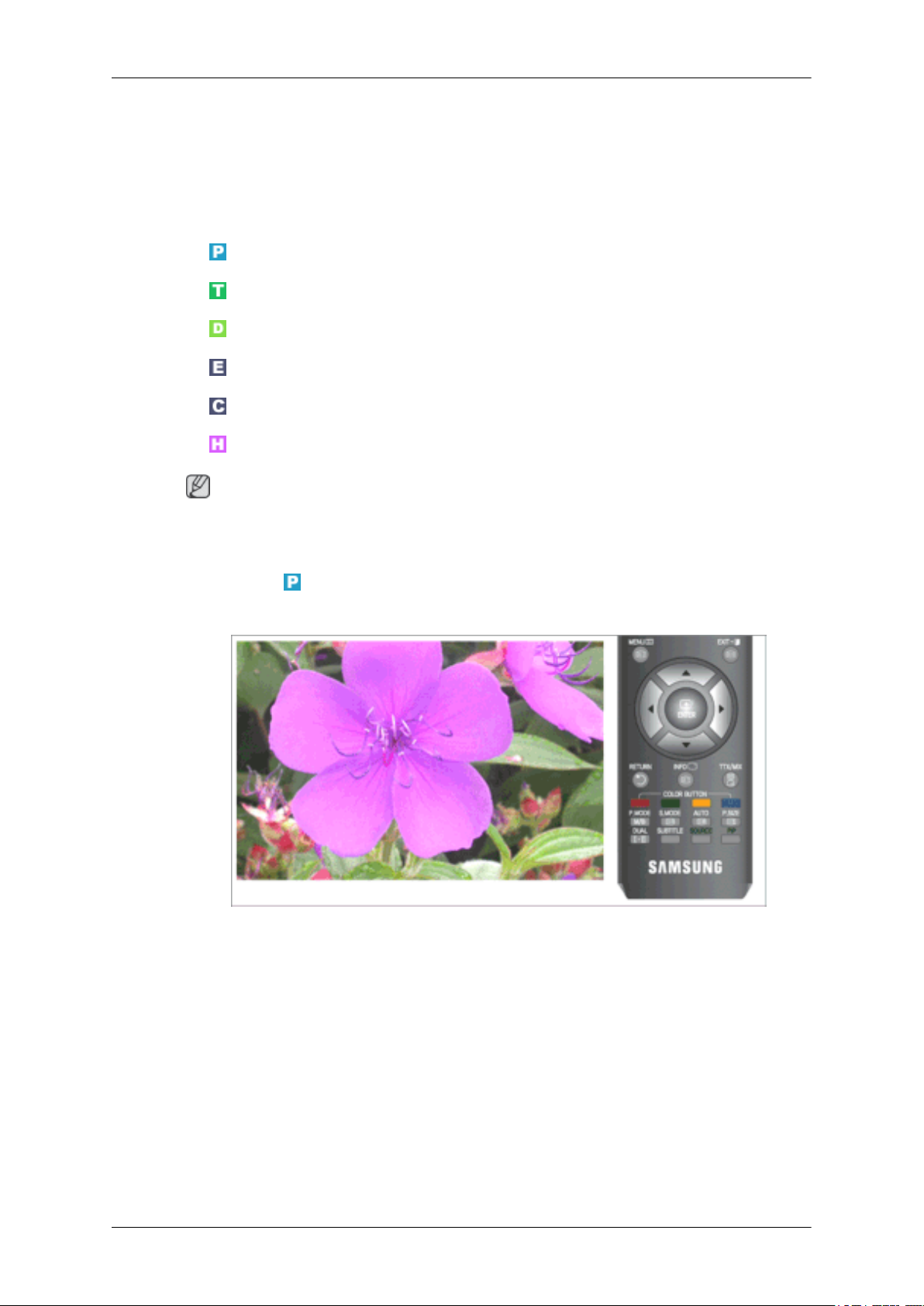
MagicBright,
özelliktir. Şu anda beş farklı moddan biri kullanılabilir: Eğlence , Internet, Metin , Dinamik Kontrast
ve Kişisel. Her modun kendine özgü önceden yapılandırılmış bir parlaklık değeri vardır.
Uzaktan kumandadaki doğrudan düğme 'M/B' düğmesidir.
görüntülediğiniz
resmin
içeriğine bağlı olarak en iyi görüntüleme ortamını sağlayan bir
• Eğlence
Yüksek parlaklık
DVD veya VCD gibi filmleri izlemek için.
• İnternet
Metin ve grafik gibi karma görüntülerin bulunduğu çalışmalar için.
Page 39
Monitörün Ayarlanması
• Metin
Büyük metinler içeren belge veya çalışmalar için.
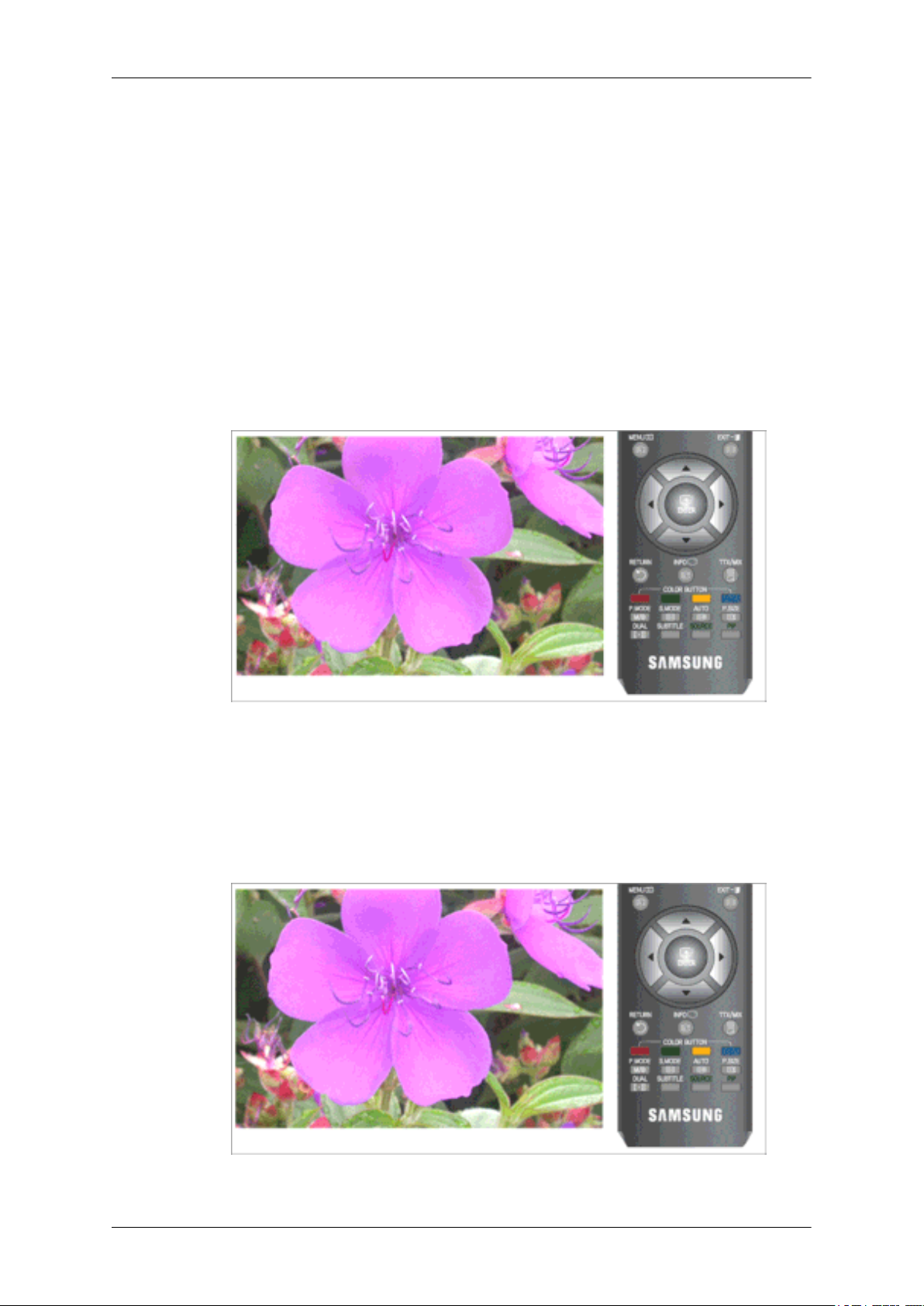
• Dinamik Kontrast
Dinamik Kontrast, girilen görsel sinyallerin dağılımını algılar ve uygun kontrast oluşturur.
• Kişisel
Mühendislerimiz
kinize bağlı olarak, gözleriniz için uygun olmayabilir.
Bu durumda, OSD menüsünü kullanarak Parlaklık ve Kontrastı ayarlayın.
tarafından dikkatle
Kontrast / Parlaklık / Netlik
(Kontrast / Parlaklık / Netlik Dinamik Kontrast MagicBright modunda kullanılamaz.)
Ayarları kişisel tercihlere göre ayarlamak isterseniz, Özel seçeneğini belirtin.
seçilmiş olmasına rağmen önceden ayarlanmış değerler, zev-
• Kontrast : Kontrast değerini ayarlar.
• Parlaklık : Parlaklık değerini ayarlar.
• Netlik : Netlik değerini ayarlayın.
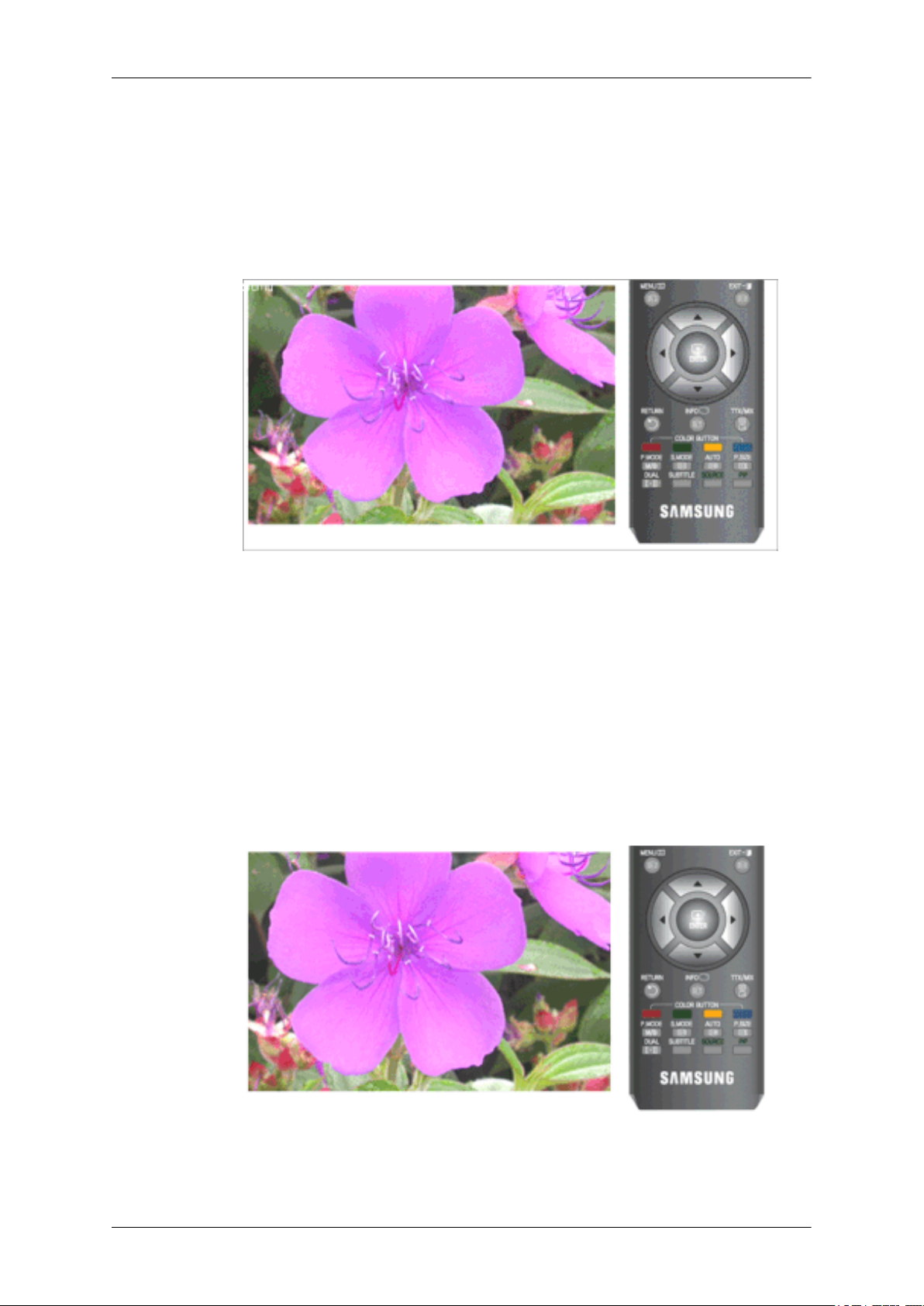
Otomatik Ayarlama
İnce, Kaba, Konum değerleri otomatik olarak ayarlanır.
Page 40
Monitörün Ayarlanması
Kontrol panelinde çözünürlüğü değiştirerek, otomatik işlevi gerçekleştirilir.
Uzaktan kumandadaki doğrudan düğme 'AUTO' düğmesidir.
(Yalnızca PC Modunda Kullanılabilir)
Ekran (Yalnızca PC Modunda Kullanılabilir)
• Kaba / İnce :
• Kaba
Dikey çizgiler gibi istenmeyen görüntüleri giderir.
Kaba
yeniden yerine yerleştirebilirsiniz.
• İnce
Yatay çizgiler gibi istenmeyen görüntüleri giderir.
İstenmeyen görüntü İnce ayar sonrasında da kaybolmadıysa, frekansı (saat hızını) ayarladıktan
sonra bu işlemi tekrarlayın.
• Konum
ayarı, ekran görüntü alanını taşıyabilir. Bu alanı yatay kontrol menüsünü kullanarak
Ekranın konumunu yatay ve dikey olarak ayarlar.
• Görüntü Sıfırlama
Page 41
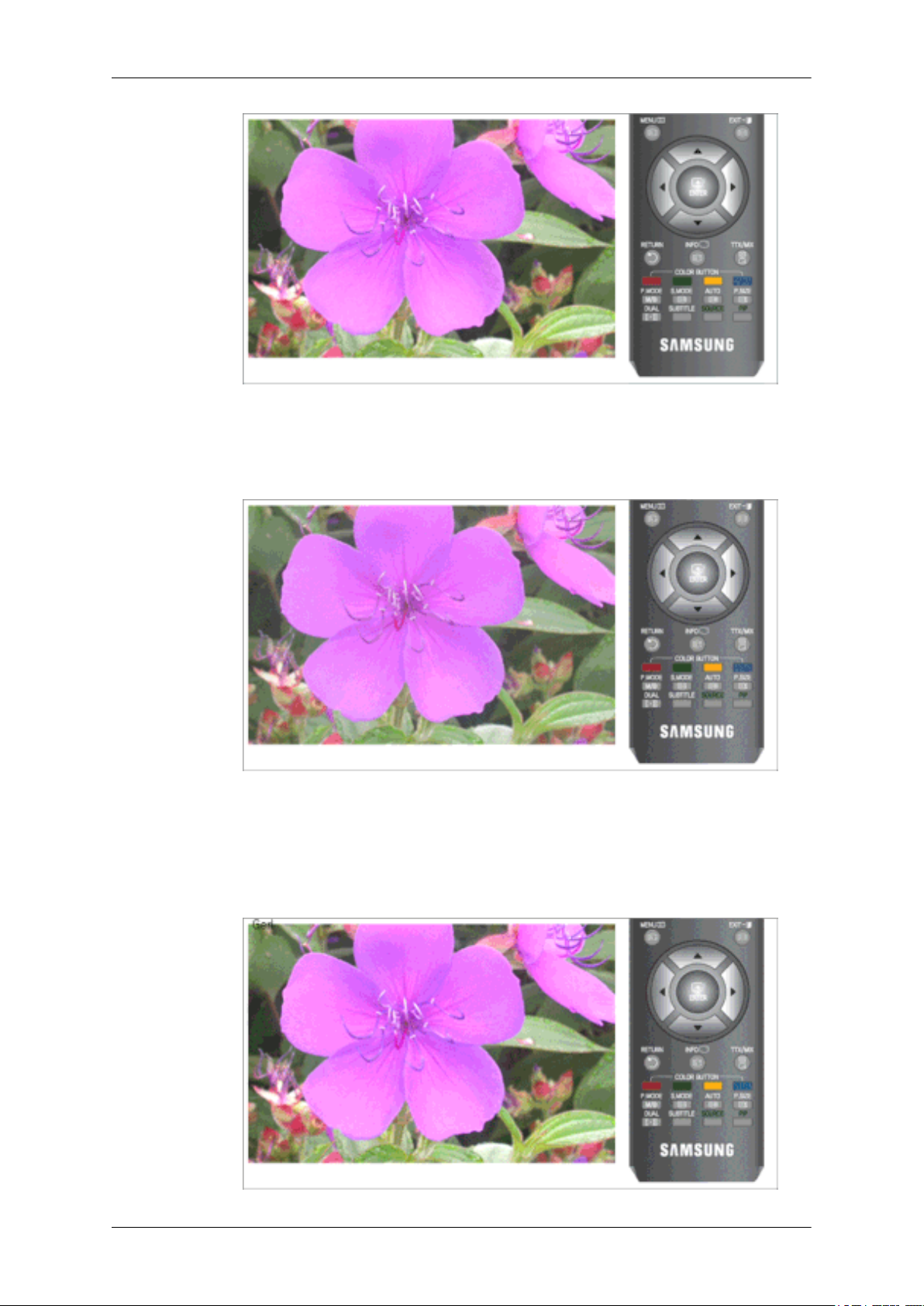
Görüntü parametreleri varsayılan fabrika değerlerine döndürülür.
Resim Seçenekleri
• Renk Tonu
Monitörün Ayarlanması
Renk tonu değiştirilebilir.
(Yalnızca PC / DVI modunda kullanılabilir)
Mavi / Normal / Kırmızı / Kişisel
• R / G / M
Page 42
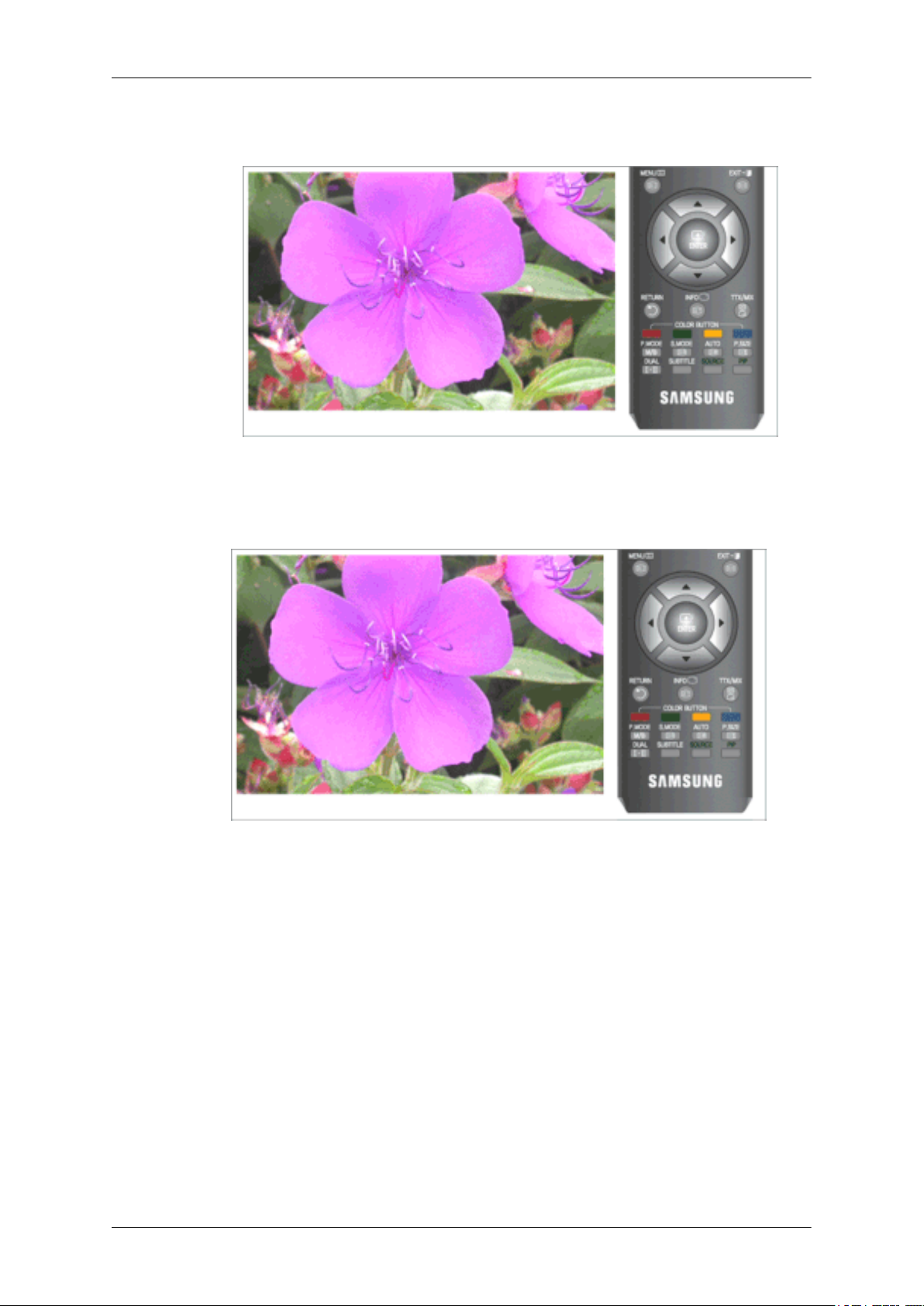
Monitörün Ayarlanması
R, G, M renk kontrollerini ayrı ayrı ayarlar.
• Boyut
Boyutu değiştirebilirsiniz.
Genişaçı / 4:3
Sıfırla
Resim parametreleri varsayılan fabrika değerlerine döndürülür.
• Tamam
• İptal
Page 43
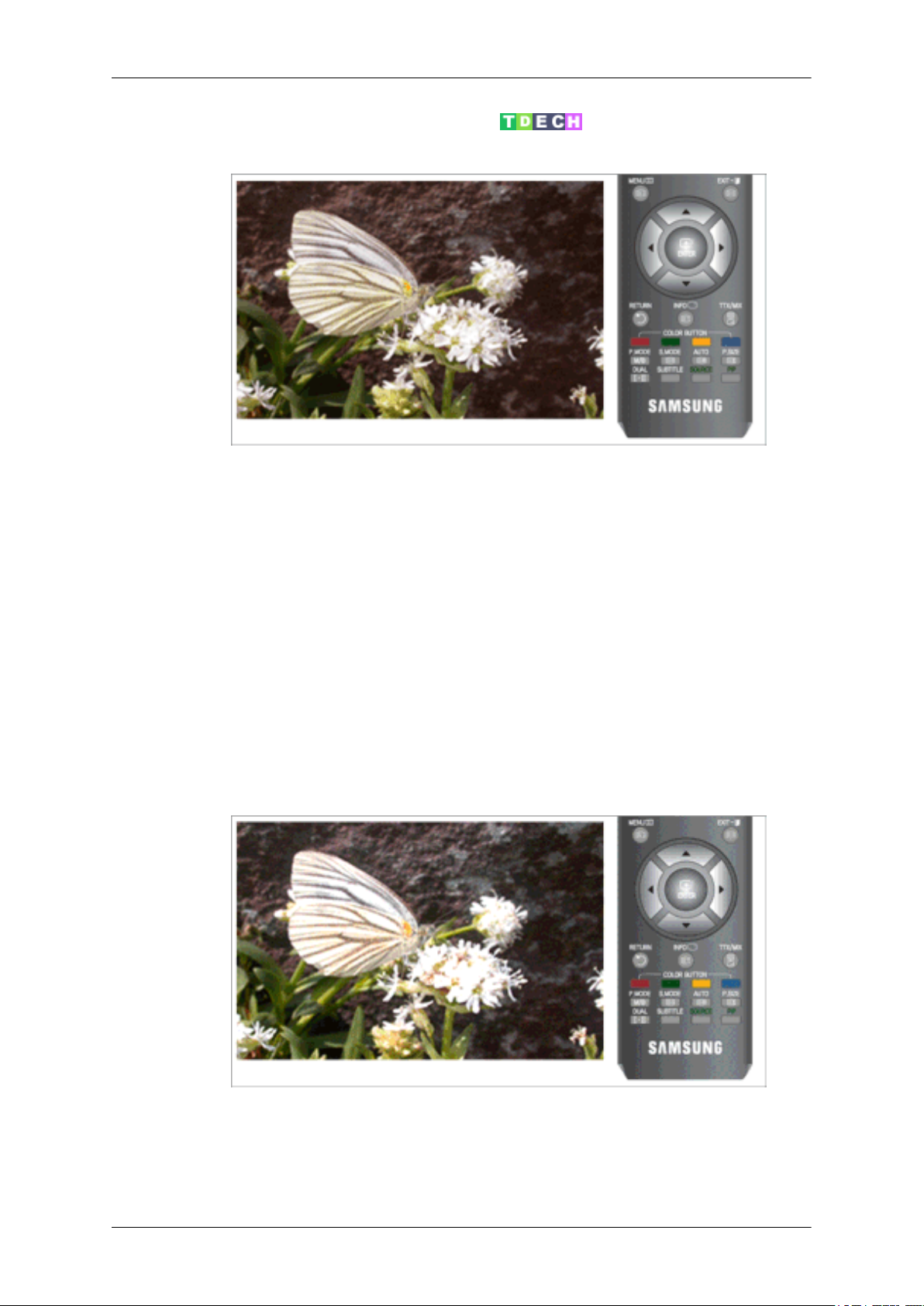
Monitörün Ayarlanması
Görüntü : TV / DTV / Harici / Parça / HDMI
Modu
Monitörde, fabrikada ayarlanmış dört otomatik resim ayarı ("Dinamik", "Standart"
bulunmaktadır.
Dinamik, Standart veya Sinema ayarını etkinleştirebilirsiniz.
Uzaktan kumandadaki doğrudan düğme 'P.MODE' düğmesidir.
• Dinamik
Aydınlık bir odada yüksek tanımlamalı görüntüyü seçer.
• Standart
Normal bir ortamda en iyi görüntüyü seçer.
• Sinema
Karanlık bir odada film izlemek için uygun görüntüyü seçer.
Kontrast / Parlaklık / Netlik / Renk / Ton
ve "Sinema")
Ayarları kişisel tercihlere göre ayarlamak isterseniz, Özel seçeneğini belirtin.
• Kontrast : Kontrast değerini ayarlar.
• Parlaklık : Parlaklık değerini ayarlar.
Page 44
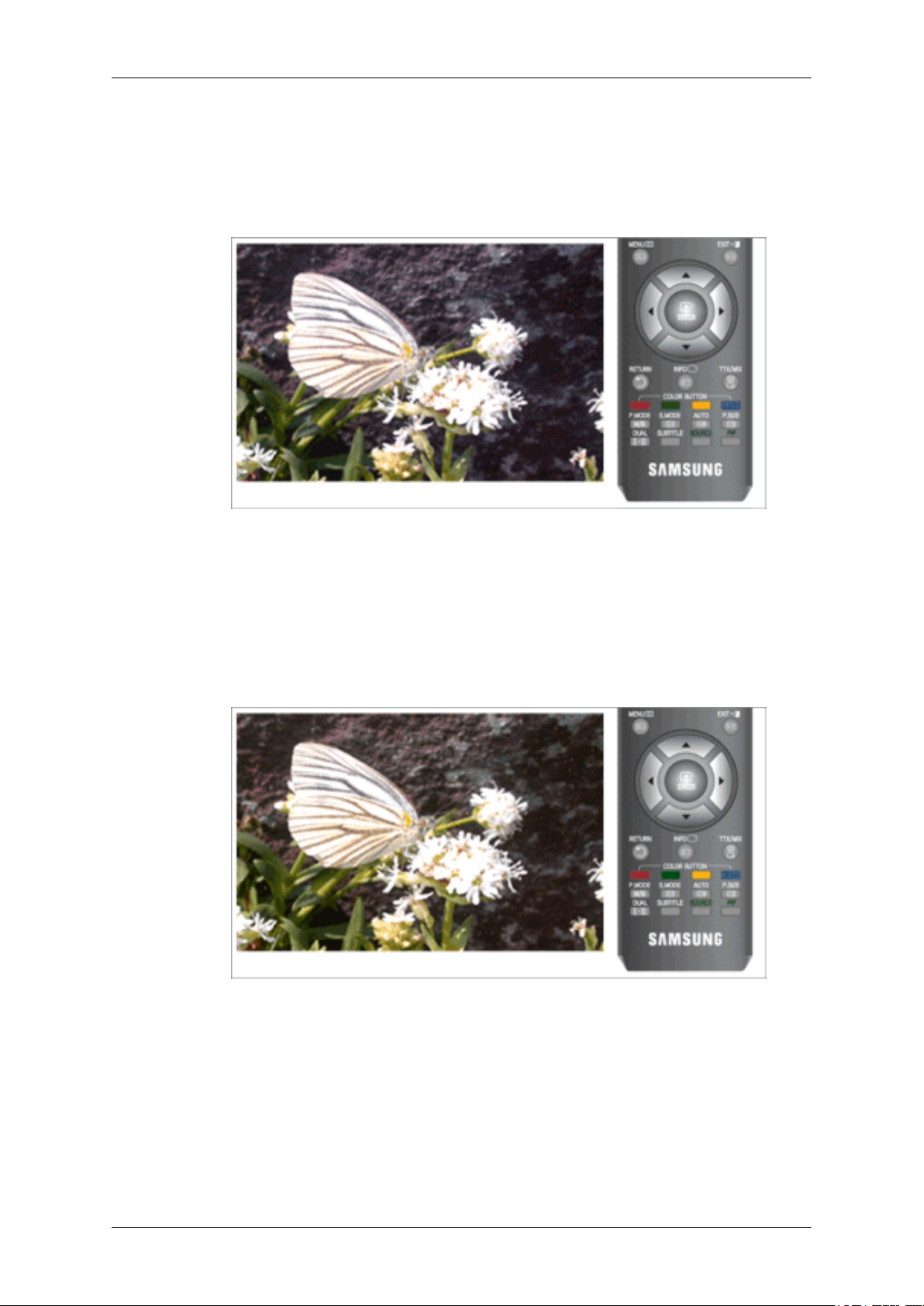
• Netlik : Netlik değerini ayarlayın.
• Renk : Renk değerini ayarlayın.
• Ton : Ekrana, doğal bir ton katar. (NTSC sinyali varsa etkinleştirilir.)
Renk Tonu
Monitörün Ayarlanması
Renk tonu değiştirilebilir.
Mavi1 / Mavi2 / Normal / Kırmızı 1 / Kırmızı 2
- ‘Kırmızı 1’ veya ‘Kırmızı 2’ yalnızca, resim modu için ‘Sinema’ değeri ayarlandığında etkinleş-
tirilir.
- Ayarlar, TV'nin bir girişine bağladığınız her bir harici aygıt için ayarlanabilir ve kaydedilebilir.
Arka Aydınlatma
LCD arka ışığını değiştirerek ekranın parlaklığını ayarlar.
Page 45
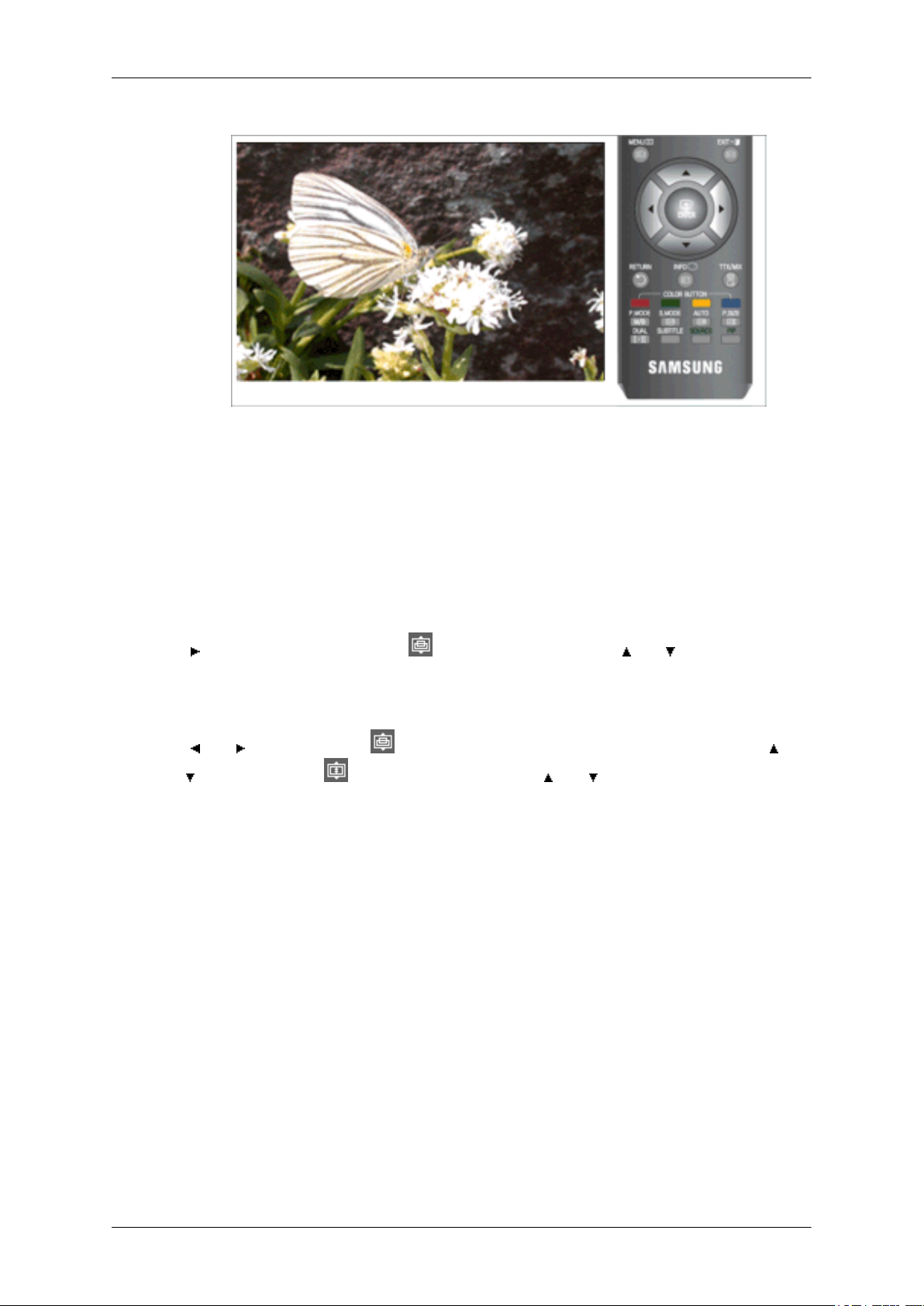
Boyut
Monitörün Ayarlanması
Boyutu değiştirebilirsiniz.
Uzaktan kumandadaki doğrudan düğme 'P.SIZE' düğmesidir.
Oto Geniş - Resim boyutunu otomatik olarak "16:9" en-boy oranına ayarlar.
Genişaçı - Giriş sinyalinin ekran en-boy oranına göre tam ekran gösterilir.
16:9 - Resim boyutunu, DVD'ler veya geniş yayınlar için uygun olan 16:9 değerine ayarlar.
Geniş Yknlştrm - Resmin boyutunu 4:3'ten daha fazla büyütür.
( veya ENTER düğmesine basarak seçeneğini belirledikten sonra veya düğmesini kullanarak
ekranı yukarı/aşağı taşıyın.)
Zoom - 16:9 geniş ekran görüntüyü, ekran boyutuna sığacak şekilde büyütür (dikey yönde).
( veya düğmesine basarak seçeneğini belirleyin. Resmi yukarı veya aşağı taşımak için veya
düğmesini kullanın. seçeneğini belirledikten sonra, veya düğmesiyle resim boyutunu dikey
yönde büyütün veya küçültün.)
4:3 - Resmi 4:3 normal moda ayarlar.
Sadece Tara - HDMI
şinde, görüntü herhangi bir şekilde kesilmeden tam görüntüyü görebilmeniz için bu işlevi kullanın.
(Sadece Tara, yalnızca HDMI modunda çalışır.)
(480i / 1080i), Component (480i / 1080i) veya DTV(480i / 1080i) sinyal giri-
Page 46
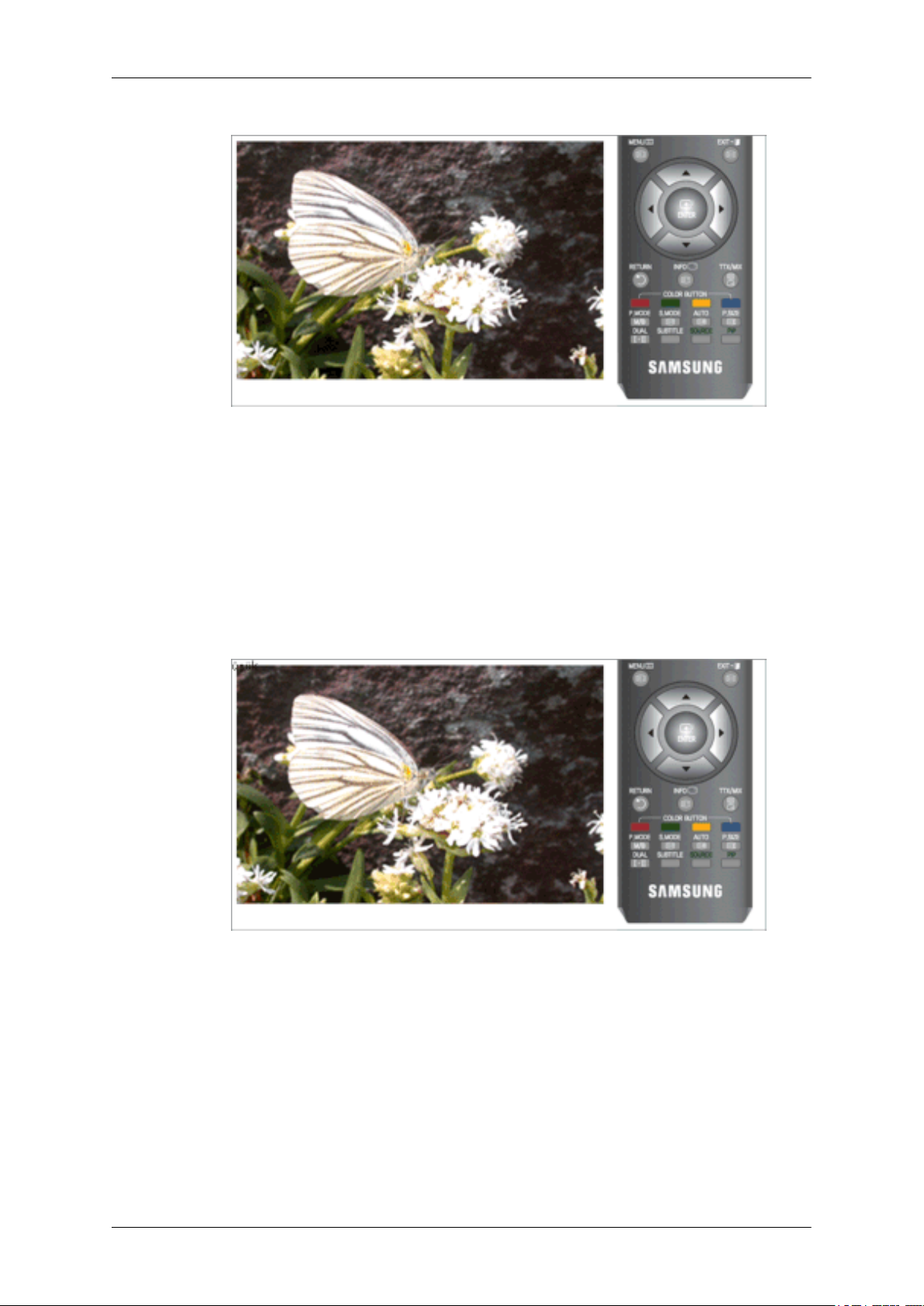
Ekran Modu
Monitörün Ayarlanması
Kullanıcı yalnızca Görüntü Boyut ayarı için Oto
çeneğini belirleyebilir. Avrupa ülkelerinin her birinde, farklı bir resim boyutu kullanılır. Bu nedenle,
bu işlev kullanıcıların resim boyutunu seçmelerine yardımcı olmak için düşünülmüştür.
- ‘Ekran Modu’, TV, Harici, Parça (480i/1080i) ve HDMI (480i/1080i) ile desteklenir.
- Görüntü Boyut, Oto Geniş modunda kullanılabilir.
- Bu işlev, PC veya Parça,Harici, HDMI modunda kullanılamaz.
Genişaçı / 16:9 / Geniş Yknlştrm / Zoom / 4:3
Dijital azal
Geniş değeri ayarlandığında Ekran Modu se-
Dijital Parazit Azaltma.
TV'nizin aldığı yayın
görüntüleri azaltmak için etkinleştirebilirsiniz.
Kapalı - Ekran parazit azaltma işlevini kapatır.
Düşük - Ekran parazitini düşük bir değere ayarlar.
Orta - Ekran parazitini orta düzey bir değere ayarlar.
Yüksek - Ekran parazitini yüksek bir değere ayarlar.
Otomatik - Ekran parazitini otomatik olarak tanır ve azaltır.
sinyali zayıfsa, Dijital Parazit Azaltma özelliğini ekranda beliren statik ve hayalet
Page 47
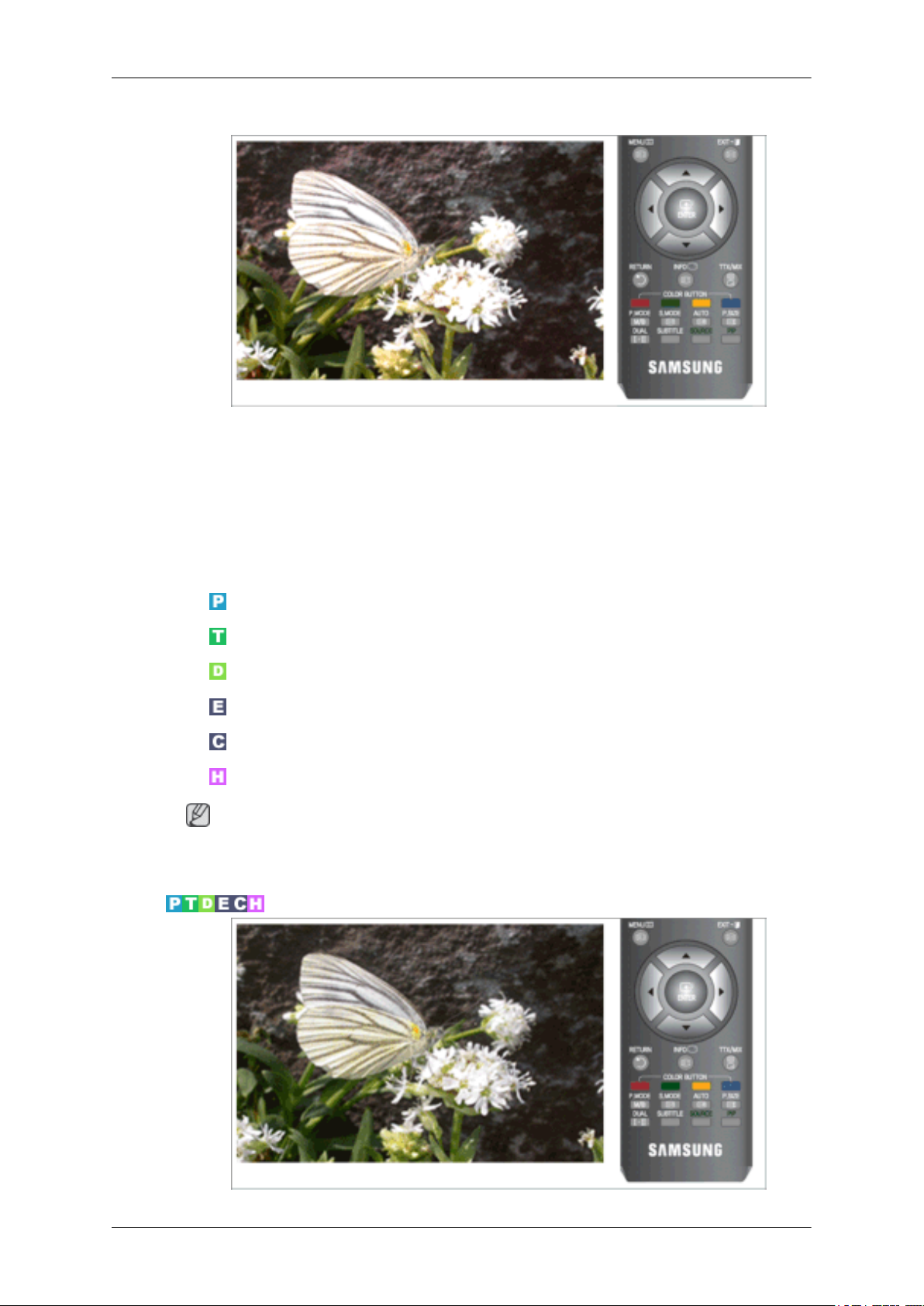
Sıfırla
Monitörün Ayarlanması
Resim parametreleri varsayılan fabrika değerlerine döndürülür.
• Tamam
• İptal
Ses
Modu
Kullanılabilir Modlar
•
PC / DVI
•
TV
•
DTV
•
Harici
•
Parça
•
HDMI
Not
Varsayılan ayar, seçilen
çözünürlüğe bağlı olarak farklı olabilir.
Giriş Moduna (Harici Giriş Listesinde seçilen giriş sinyali kaynağı) ve seçilen
Page 48
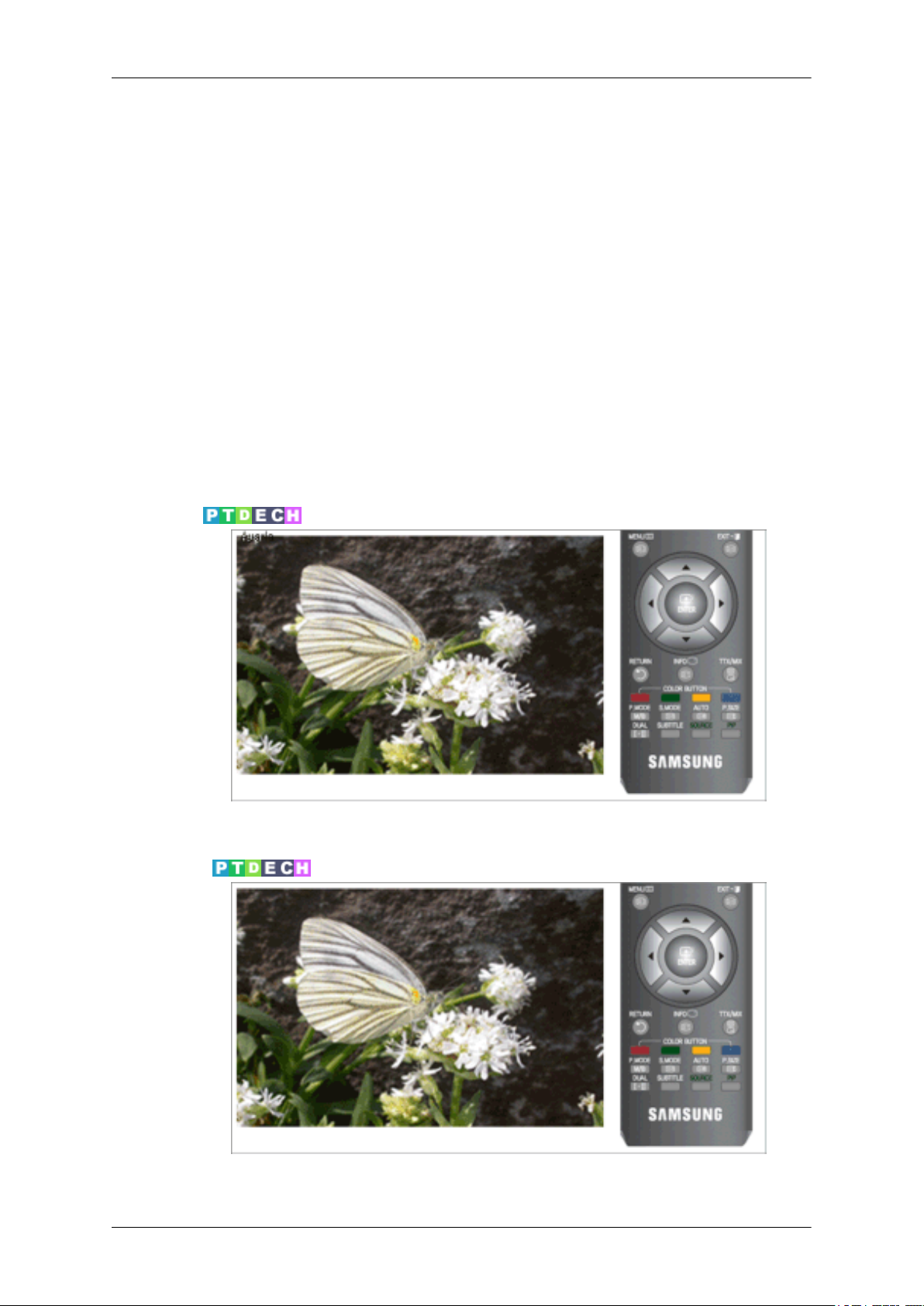
Monitörün Ayarlanması
Monitör, yerleşik uygunluk düzeyi yüksek stereo amplifikatör içerir.
• Standart
Standard fabrika ayarları için Standart seçeneğini belirtin.
• Müzik
Müzik videosu veya konseri seyrederken Müzik seçeneğini belirtin.
• Sinema
Filim seyrederken Filim seçeneğini belirtin.
• Konuşma
Daha çok konuşma içeren bir (örneğin, haberler) program seyrederken Konuşma'yı seçin.
• Kişisel
Ayarları kişisel tercihlere göre ayarlamak isterseniz, Özel seçeneğini belirtin.
Ekolayzer
Sol ve sağ ses dengesini ve düşük veya yüksek ses düzeyini istediğiniz gibi ayarlayabilirsiniz.
SRS TS XT
Güçlü ve canlı ses 5.1 kanal hoparlörlerden geliyormuş gibi hissedersiniz.
Page 49
• Kapalı
• Açık
Oto ses ayar
Yayınlayanlar arasında ses düzeyi farklılıklarını azaltır.
Monitörün Ayarlanması
• Kapalı
• Açık
TV Hoparlörü
Bu menüyü "Açık" değerine ayarlarsanız,
çıkışı kapatılır.
• Kapalı
ev sineması kullanılması durumunda hoparlörlerden ses
Kanal
• Açık
Kullanılabilir Modlar
•
TV
Page 50
Not
Monitörün Ayarlanması
Varsayılan ayar, seçilen
çözünürlüğe bağlı olarak farklı olabilir.
Ülke
Otomatik kayıt özelliğini kullanmak için öncelikle ürünün kullanılacağı ülkeyi seçin. Ülkenizi listede
görmüyorsanız, Others (Diğer) seçeneğini belirleyin.
Otomatik kayıt
Giriş Moduna (Harici Giriş Listesinde seçilen giriş sinyali kaynağı) ve seçilen
Televizyonunuzda kullanılabilen bölgenizdeki frekans aralıklarını tarayabilir ve bulunan tüm kanalları
otomatik olarak kaydedebilirsiniz.
Page 51
Elden kayıt
Televizyonunuzda kullanılabilen bölgenizdeki frekans aralıklarını tarayabilir ve bulunan tüm kanalları
el ile kaydedebilirsiniz.
• Program
Monitörün Ayarlanması
Ekranda ilgili program numarasını girin.
• Renk Sistemi
Renk en iyi kaliteye gelene kadar ayarlamaya devam eder.
(Otomatik <-> PAL <-> SECAM <-> NTSC4.43 )
• Ses Sistemi
Ses en iyi kaliteye gelene kadar ayarlamaya devam eder.
• Kanal
Kablolu ağı aracılığıyla alınanlar da dahil olmak üzere televizyon kanallarını kaydedebilirsiniz.
Kanalları el ile kaydederken aşağıdakileri seçebilirsiniz:
Bulunan
Program numarasını.
- C (Yayın kanalı modu): Bu modda, yayın istasyonlarına verilmiş numaralardan istediğinizi girerek bir kanal seçebilirsiniz.
- S (Kablolu kanal modu): Bu modda, kablolu kanallara verilmiş numaralardan istediğinizi girerek
bir kanal seçebilirsiniz.
her kanalı
kaydedip kaydetmemeyi. Kaydedilen her bir kanal için tanımlamak istediğiniz
• Ara
Kanal arayıcı, ekranda ilk kanalı veya seçtiğiniz kanalı alıncaya kadar frekans aralığını tarar.
• Kayıt
Kullanıcının girdiği numarayı geri yükler.
Kanal Yöneticisi
• Kanal Listesi
Page 52
Monitörün Ayarlanması
Kanal ekleyebilir veya silebilirsiniz böylece yalnızca istediğiniz kanallar görüntülenir.
Çocuk Kilidi Açık konumdayken etkindir.
• Çocuk Kilidi
Sınıflama
İki kanalın numarasını birbiriyle değiştirmek için kullanılır.
Belirli yayın veya video programlarını engelleyerek, çocukların uygunsuz programları izlemelerini
önler.
Çocuk Kilidi işlevi yalnızca uzaktan kumandadan seçilebilir.
Page 53
İsim
Monitörün Ayarlanması
Giriş kaynağı seçiminizi kolaylaştırmak için giriş jaklarına bağlı aygıtlara ad verin.
Aşağıdaki karakterler kullanılabilir:
-, *, /, boşluk)
İnce Ayar
Zayıf sinyal veya yanlış anten yapılandırması sonucunda bazı kanallar düzgün bir şekilde ayarlanamayabilir.
Kurulum
Alfabedeki harfler (A~Z) / Numaralar (0~9) / Özel karakterler (+,
Kullanılabilir Modlar
•
PC / DVI
•
TV
•
DTV
•
Harici
•
Parça
•
HDMI
Page 54
Not
Monitörün Ayarlanması
Varsayılan ayar, seçilen
çözünürlüğe bağlı olarak farklı olabilir.
Plug & Play
TV ilk kez açıldığında, bazı temel ayarlar otomatik olarak belirlenir ve sonrasında, aşağıdaki ayarları
kullanabilirsiniz.
• Mağaza : Mağaza modunu, yalnızca TV mağazasında seçin.
Giriş Moduna (Harici Giriş Listesinde seçilen giriş sinyali kaynağı) ve seçilen
Dil
• Ana Sayfa : Bu TV'yi evde kurarken Ana Sayfa modunu seçin.
(Yalnızca Analog TV Modunda Kullanılır)
21 dilden birini seçebilirsiniz.
Zaman
Seçilen dil yalnızca OSD'nin dilini etkiler.
• Saat Ayarı
Page 55
Monitörün Ayarlanması
Geçerli zamanı el ile ayarlayabilirsiniz.
• Kapanış Ayarı
Monitörü belirli bir sure (dakika) içinde otomatik olarak kapanacak şekilde ayarlamak için kullanın.
• Kapalı, 30, 60, 90, 120, 150, 180
• Zamanlayıcı 1 / Zamanlayıcı 2 / Zamanlayıcı 3
Monitörü belirli bir saatte otomatik olarak açılacak veya kapanacak şekilde ayarlayabilirsiniz.
• Açılış Zamanı
Page 56
Monitörün Ayarlanması
Saati, dakikayı ve “Açık”/”Kapalı” seçeneğini belirleyin.
(Zamanlayıcıyı istediğiniz ayarda etkinleştirmek için 'Açık' seçeneğini belirleyin)
• Kapanış Zamanı
Saati, dakikayı ve "Açık"/"Kapalı" seçeneğini belirleyin.
(Zamanlayıcıyı istediğiniz ayarda etkinleştirmek için 'Açık' seçeneğini belirleyin)
• Tekrarla
Mavi ekran
"Bir Kez", "Her
belirleyin.
• Düzey
İstediğiniz ses düzeyini seçin.
• Program
Bir Program ayarlayın
gün", "Pts ~ Cum", "Pts ~ Cts" veya "Cts ~ Paz" seçeneklerinden birini
Sinyal alınmıyorsa veya sinyal çok zayıfsa, gürültülü resim arka planı yerine otomatik olarak mavi
ekran görünür. Zayıf
değerine ayarlamanız gerekir.
• Kapalı
• Açık
resim görüntülemeye devam etmek isterseniz, "Mavi ekran" modunu "Kapalı"
Page 57
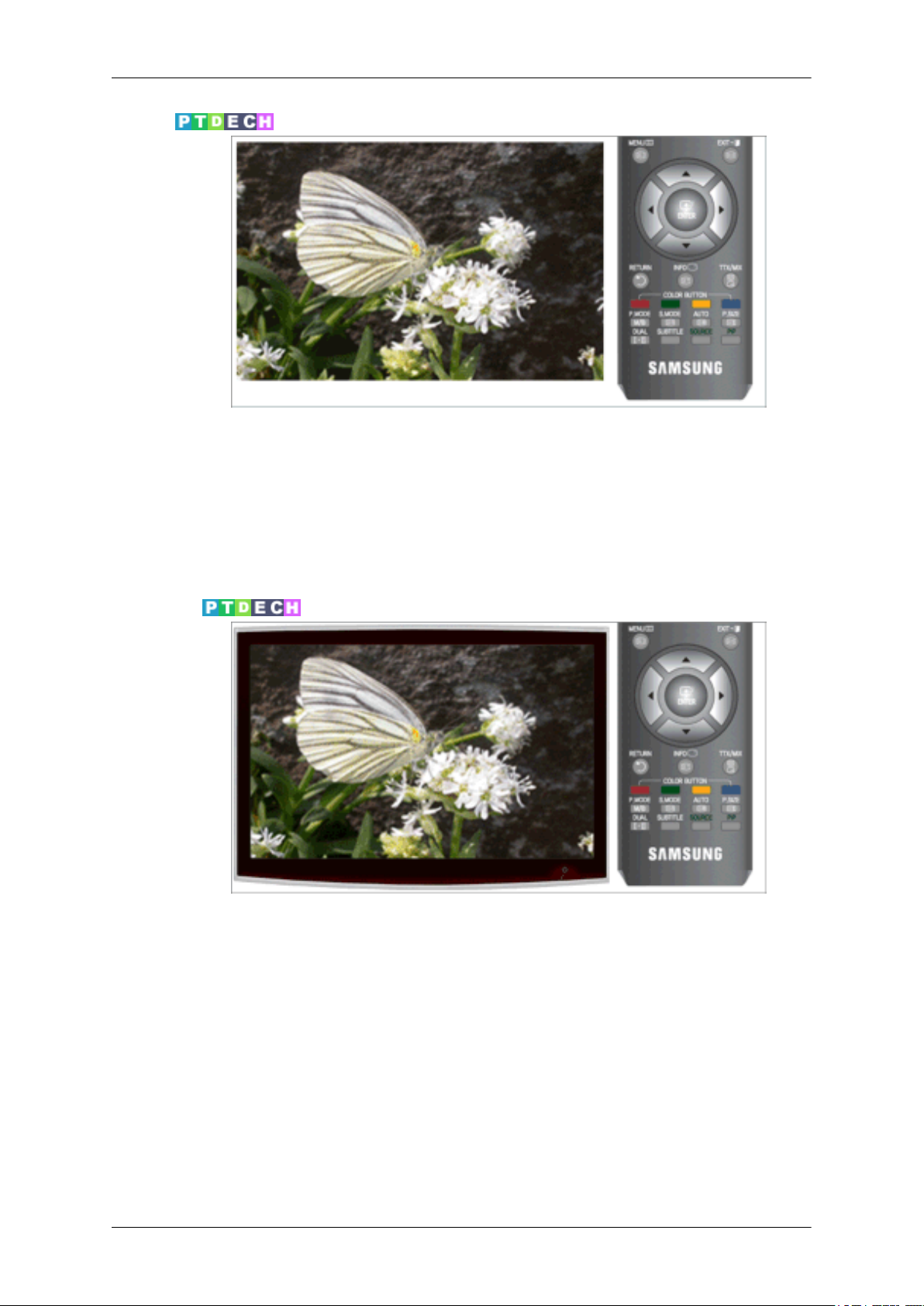
Melodi
Monitörün Ayarlanması
Monitörün açılırken veya kapanırken bir melodi çıkarmasını ayarlayabilirsiniz.
• Kapalı: Melodi işlevini kapatır.
• Düşük : Melodi ses düzeyini düşük olarak ayarlar.
• Orta : Melodi ses düzeyini orta olarak ayarlar.
• Yüksek : Melodi ses düzeyini yüksek olarak ayarlar.
Işık Etkisi
Monitörün önündeki LED'i duruma göre açabilir/kapatabilirsiniz. LED gözünüzü aldığında veya güç
tasarrufu için kullanın.
• Kapalı: LED yanmaz.
• Beklm. Modu Açık : LED, bekleme modunda yanar.
• Syrtm. Modu Açık : LED, TV seyrederken yanar.
• Açık : LED her zaman yanar.
Page 58
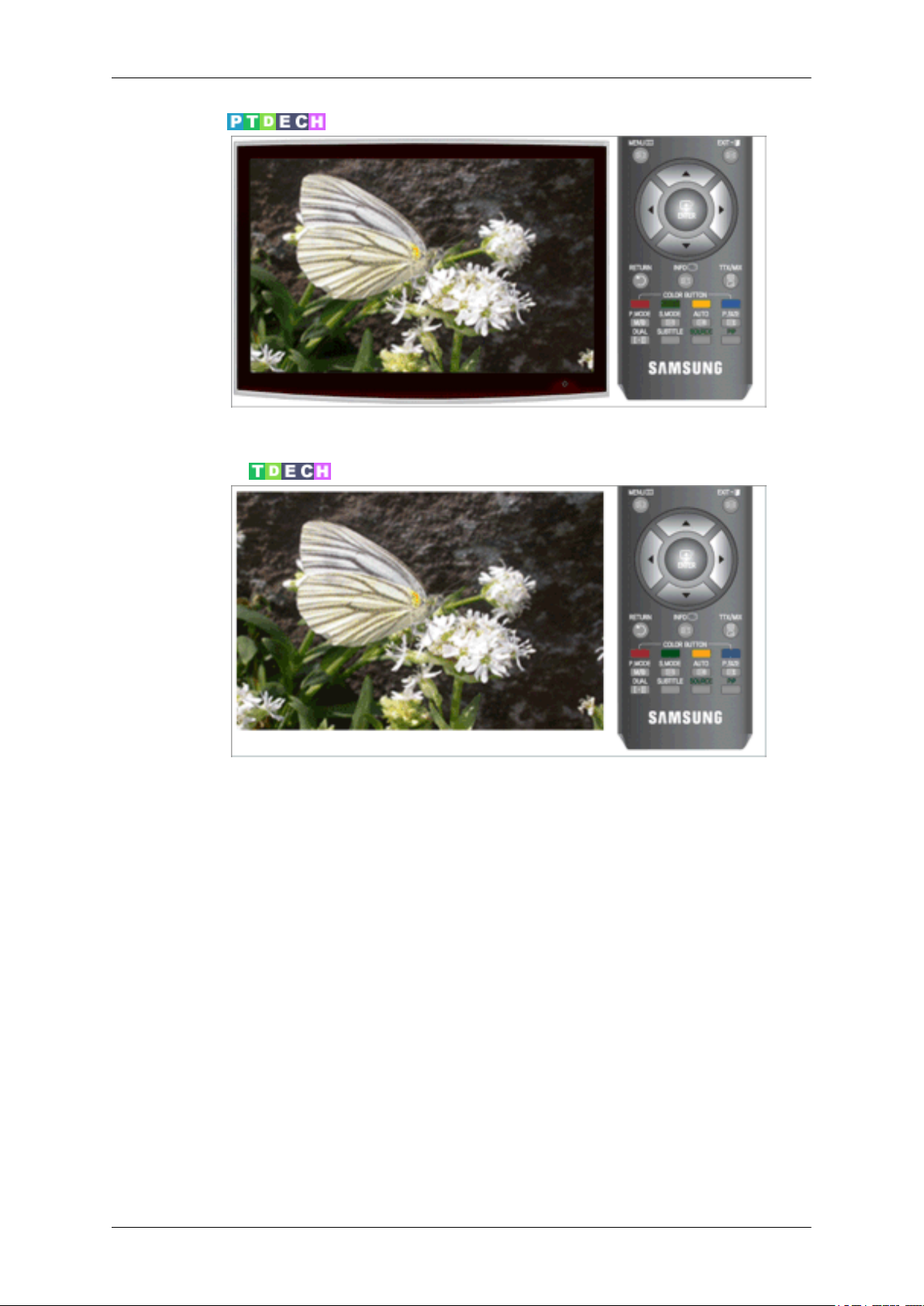
Işık Seviyesi
Işık düzeyini (örneğin parlaklık) ayarlamak için kullanın.
Enrj. Tasarrufu
Monitörün Ayarlanması
Bu özellik, güç tüketimini azaltmak için TV'nin parlaklığını ayarlar. Akşamları TV izlerken, "Enrj.
Tasarrufu" modu seçeneğini
tüketimini azaltabilirsiniz.
• Kapalı: Enerji tasarrufu işlevini kapatır.
• Düşük : TV'yi düşük enerji tasarrufu moduna ayarlar.
• Orta : TV'yi orta enerji tasarrufu moduna ayarlar.
• Yüksek : TV'yi yüksek enerji tasarrufu moduna ayarlar.
• Otomatik : TV ekranının parlaklığını sahnelere göre otomatik olarak ayarlar.
"Yüksek" değerine ayarlayarak hem göz yorgunluğunu hem de güç
Page 59
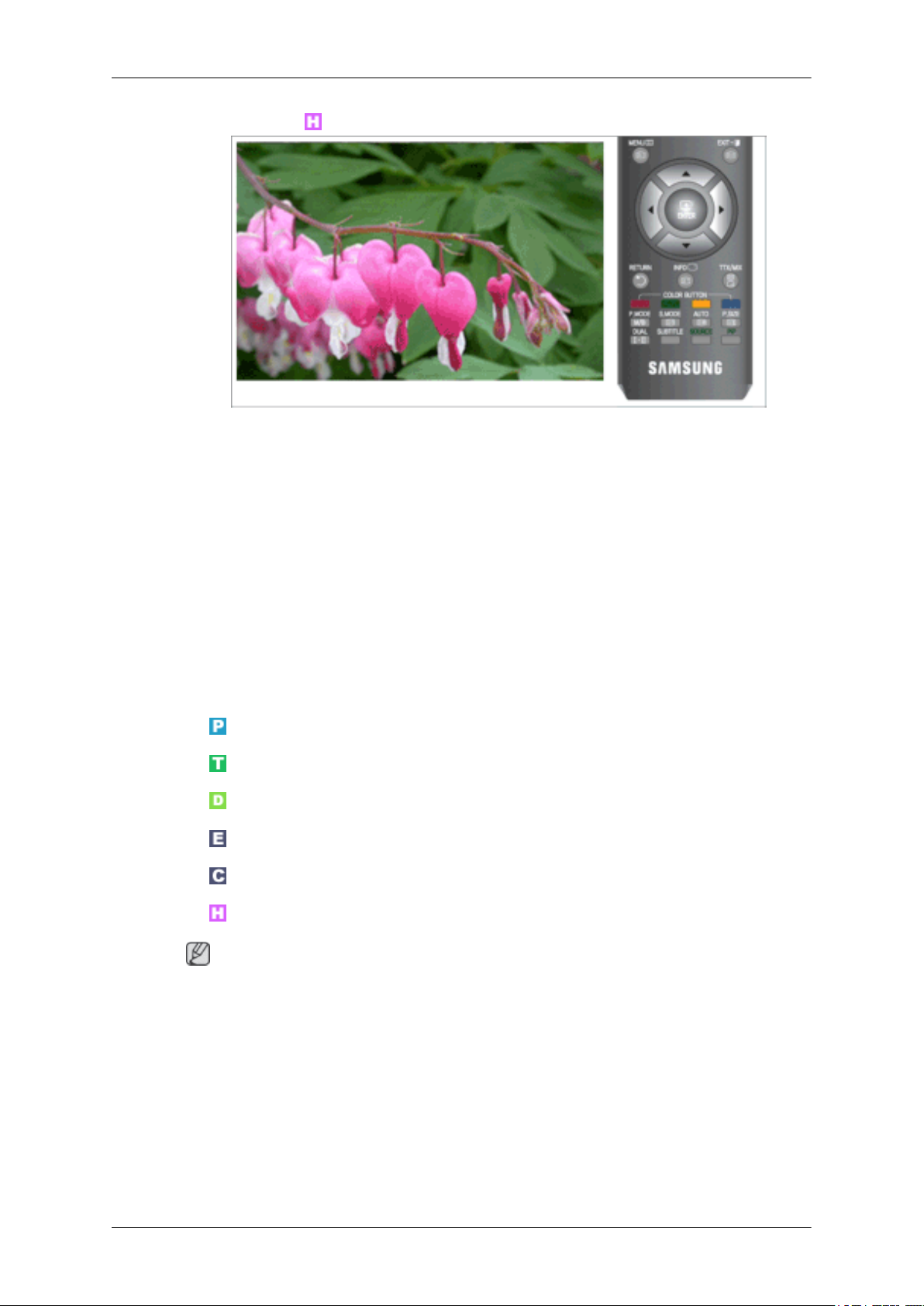
HDMI Siyahlık Düzeyi
HDMI yoluyla bir DVD ya da set üstü cihazın TV'nize bağlanması, bağlanan harici cihaza bağlı olarak
siyah düzeyinde artış,
neden olabilir. Bu gibi durumlarda HDMI siyahlık düzeyini yapılandırarak TV'nizin ekran kalitesini
ayarlayın. Bu işlev yalnızca HDMI (RGB Sinyali) yoluyla harici bir aygıt (DVD oynatıcı, STB vb.)
TV'ye bağlandığında etkindir.
Monitörün Ayarlanması
düşük kontrast ya da renklerin bozulması vb. gibi ekran kalitesinde azalmaya
Giriş
(Yalnızca HDMI Modunda Kullanılabilir)
• Normal
• Düşük
Kullanılabilir Modlar
•
PC / DVI
•
TV
•
DTV
•
Harici
•
Parça
•
HDMI
Not
Varsayılan ayar, seçilen
çözünürlüğe bağlı olarak farklı olabilir.
Giriş Moduna (Harici Giriş Listesinde seçilen giriş sinyali kaynağı) ve seçilen
Page 60
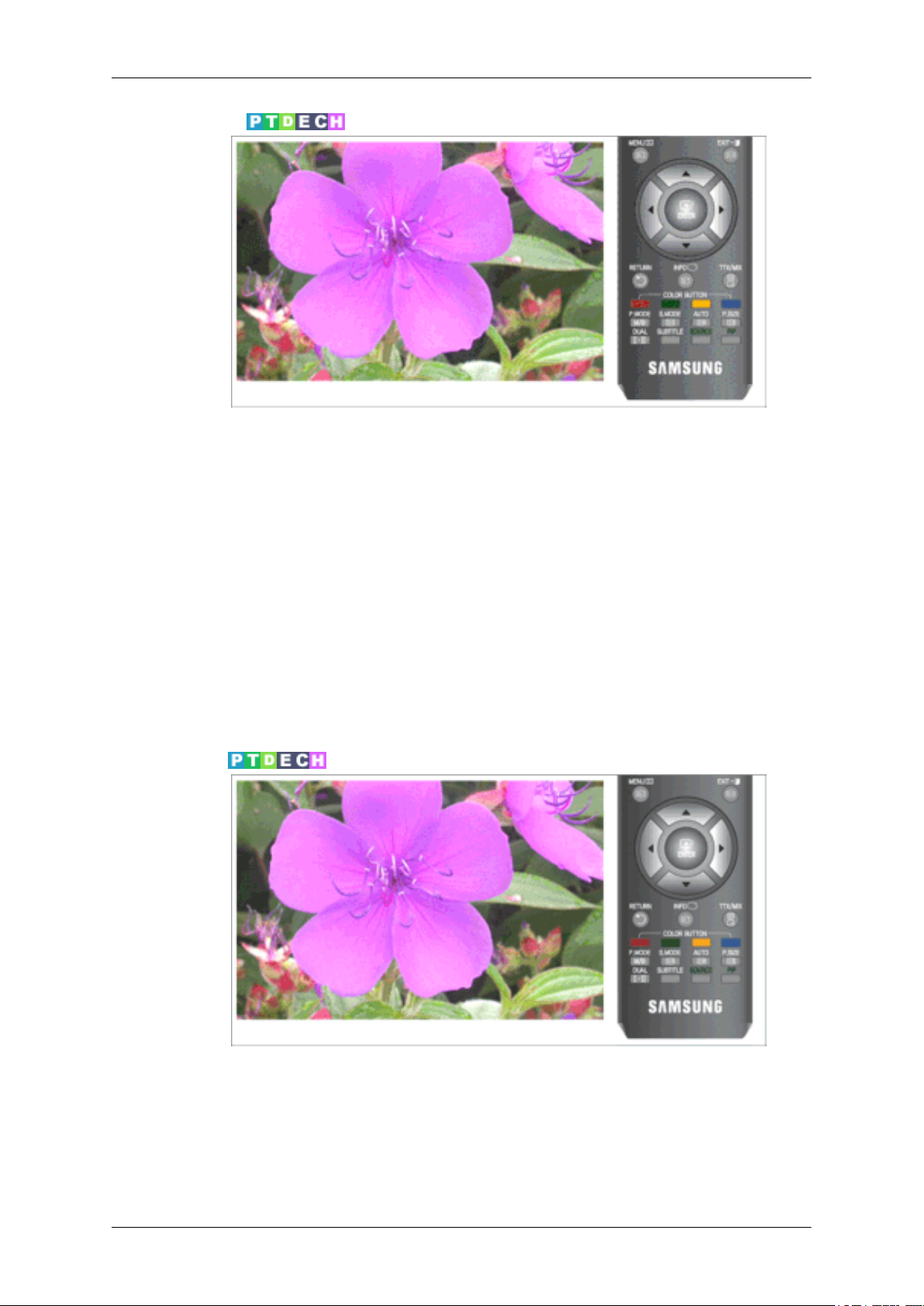
Kaynak Listesi
Ürüne bağlı PC, TV veya başka bir harici giriş aygıtını ve istediğiniz ekranı seçmek için kullanın.
Uzaktan kumandadaki doğrudan düğme "SOURCE" düğmesidir.
• PC
Monitörün Ayarlanması
• DVI
• TV
• Parça
• HDMI1
• HDMI2
• DTV
İsim Değiştir
Giriş kaynağı seçiminizi kolaylaştırmak için giriş jaklarına bağlı giriş aygıtını adlandırın
• PC
• Video
• DVD
Page 61

• D-VHS
• Kablolu Alıcı
• HD STB
• Uydu Alıcısı
• Receiver
• DVD Alıcısı
• Oyun
• Video Kamera
• DVD Combo
• DVD Kaydedici
Monitörün Ayarlanması
Page 62
Sorun Giderme
Kendi Kendini Sınama Özelliği Kontrolü
Not
• Çözemediğiniz sorunlar için servise danışın. Çözemediğiniz sorunlar için Servis Merkezi'ne dan-
ışın.
•
Monitörünüzde, düzgün çalışıp çalışmadığını kontrol etmenizi sağlayan bir kendi kendini sınama
özelliği vardır.
Kendi Kendini Sınama Özelliği Kontrolü
1. Bilgisayarınızı ve monitörünüzü kapatın.
2. Video kablosunu bilgisayarın arkasından çıkarın.
3. Monitörü açın.
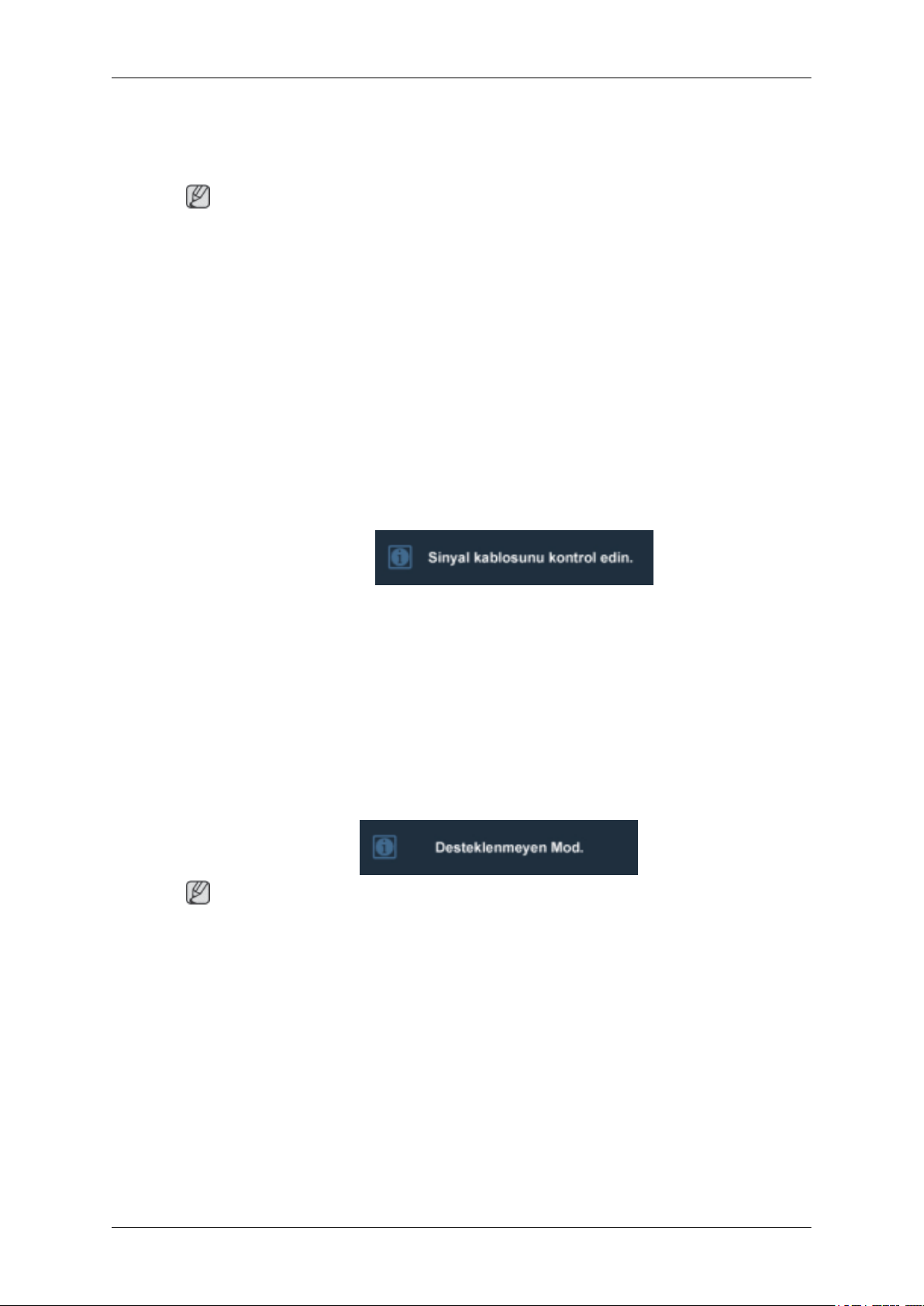
Monitör video sinyali algılamadığı normal çalışma durumunda olduğunda siyah bir arka plan
üzerinde aşağıda gösterilen şekil ("Sinyal kablosunu kontrol edin.") görüntülenir. Kendini Sınama modundayken güç göstergesi ışığı yeşil kalır ve şekil ekranda hareket eder.
4. Monitörünüzü kapatın ve
nüzü açın.
Önceki yordamı uyguladıktan sonra monitörünüzün ekranı karanlık kaldıysa, video denetleyicisini ve
bilgisayar sisteminizi kontrol edin; monitörünüz düzgün çalışmaktadır.
En iyi Mod Değil
Dikey çözünürlük uygun olmayan moddaysa, ekranı görmeye devam edersiniz ancak aşağıdaki uyarı
iletileri görünür ve bir dakika sonra kaybolur.
Kullanıcının bu bir dakika içinde frekansı ayarlaması gerekir.
Not
Monitörün
Ayarlı Zamanlama Modları konusuna bakın.
desteklediği
Bakım ve Temizleme
1. Monitör Kasasının Bakımı.
Güç kablosunun bağlantısını çıkardıktan sonra yumuşak bir bezle temizleyin.
video kablosunu yeniden bağlayın; sonra bilgisayarınızı ve monitörü-
çözünürlükler
veya frekansları öğrenmek için Teknik Özellikler > Önceden
Page 63
Sorun Giderme
• Benzin, tiner veya benzeri yanıcı maddeler veya ıslak bez
kullanmayın.
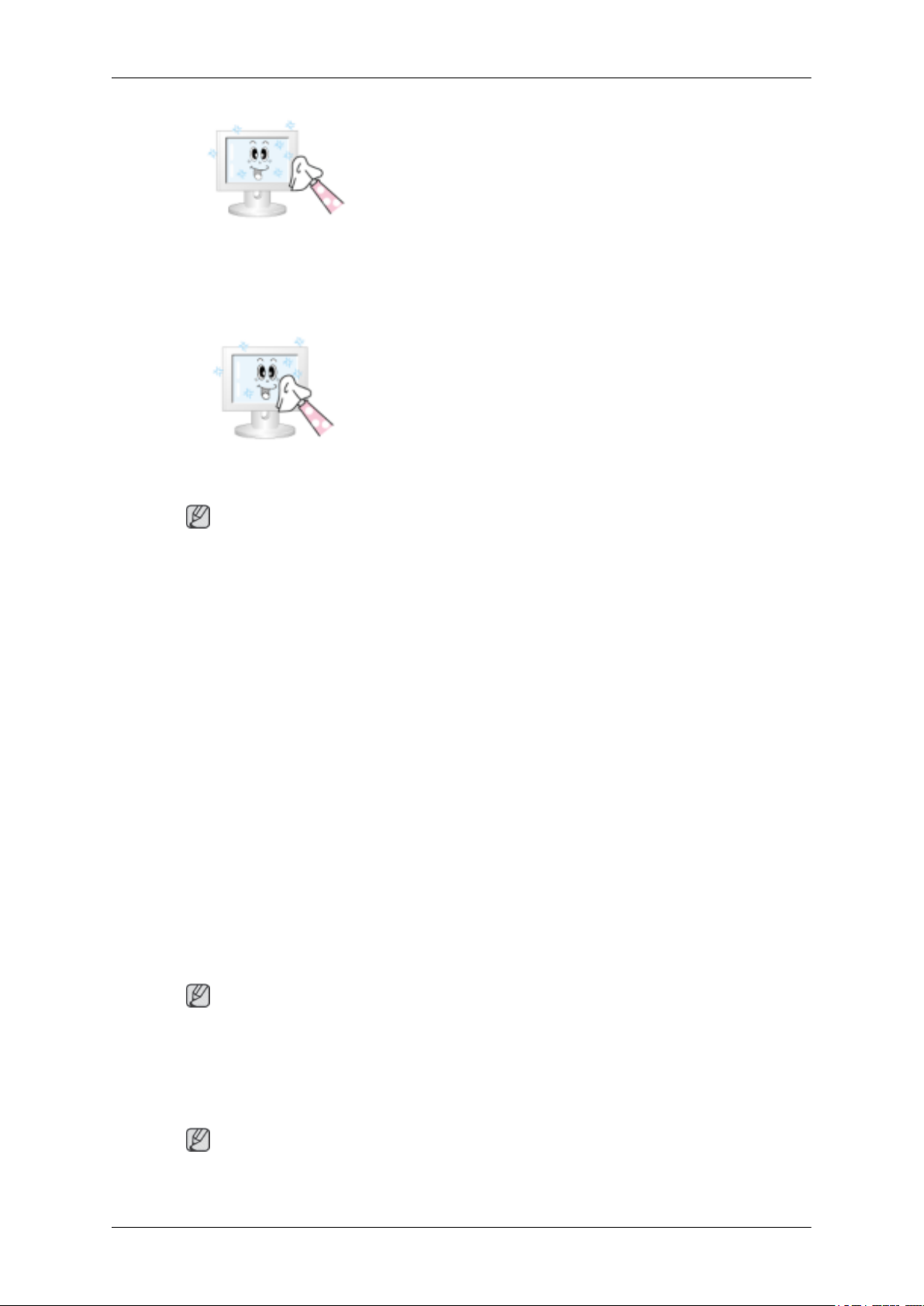
2. Düz Panelli Görüntü Ekranı Bakımı.
Yumuşak bir bezle (pamuklu) bastırmadan temizleyin.
Belirtiler ve Önerilen Eylemler
Not
Monitör, bilgisayardan alınan görsel sinyalleri yeniden oluşturur. Bu nedenle, PC’de veya video kartında sorun olması monitörün kararmasına, renklerin bozulmasına, parazite, Video modunun desteklenmemesine ve benzeri durumlara neden olur. Bu durumda öncelikle sorunun KAYNAĞINI kontrol
edin, sonra da bir servis merkezine veya satıcınıza danışın.
• Ekranın zarar görmesini
zlik malzemesi kullanılmasını öneririz.
• Hiçbir zaman aseton, benzin veya tiner kullanmayın.
(Ekran yüzeyinde çatlaklara veya bozulmaya neden olabilir).
• Kullanıcı kendisinin neden olduğu hasarların onarımıyla
ilişkili harcamaları ve maliyetleri ödemekle yükümlüdür.
engellemek için Samsung temi-
1. Güç kordonunun ve kablosunun bilgisayara düzgün bir şekilde bağlı olup olmadığını kontrol edin.
2. Bilgisayarın açılırken 3'ten fazla bip sesi çıkarıp çıkarmadığını kontrol edin.
(Çıkarıyorsa, bilgisayarın ana kartı için satış sonrası servis isteyin.)
3. Yeni bir video kartı taktıysanız veya PC’yi monte ettiyseniz, adaptör (video) sürücüsünü ve monitör
sürücüsünü takıp takmadığınızı kontrol edin.
4.Video ekranının tarama hızının 56 Hz ~ 75 Hz arasına ayarlanıp ayarlanmadığını kontrol edin.
(Maksimum çözünürlük kullanırken 60 Hz hızı geçmeyin.)
5. Adaptör (video) sürücüsünü yüklerken sorunla karşılaşırsanız, bilgisayarı Güvenli Mod’da açın,
"Denetim Masası, Sistem, Aygıt Yöneticisi" altındaki Ekran Bağdaştırıcısı’nı kaldırın ve adaptör (video) sürücüsünü yeniden yüklemesi için bilgisayarı yeniden başlatın.
Kontrol Listesi
Not
Yardım istemeden önce sorunu çözüp çözemeyeceğinizi görmek için bu bölümdeki bilgileri kontrol
edin. Yardıma gereksiniminiz varsa lütfen garanti kartındaki veya Bilgi bölümündeki telefon numarasını arayın ya da satıcınıza danışın.
1. Kurulumla ilgili sorunlar.
Not
Monitör kurulumuyla ilgili sorunlar ve çözümleri aşağıda listelenmiştir.
Page 64
Sorun Giderme
PC Mod
Q: PC düzgün çalışmıyor gibi görünüyor.
A: Ekran
Q: Monitör ekranı titriyor
A: Bilgisayar ve monitör arasındaki sinyal kablosunun sağlam bir şekilde bağlanmış ve sıkıştırılmış
Adaptörü Sürücüsü’nün (VGA Sürücüsü) düzgün yüklenip yüklenmediğini kontrol edin.
(Sürücü Yükleme konusuna bakın)
olup olmadığını kontrol edin. (Monitörü bağlama konusuna bakın)
TV Modu
Q: TV ekranı bulanık veya parazit sinyalleri gösteriyor.
A: TV anteninin harici antene sağlam bir şekilde bağlı olup olmadığını kontrol edin. (TV Bağla-
ma konusuna bakın)
2. Ekranla ilgili sorunlar
Not
Monitör ekranıyla ilgili sorunlar ve çözümleri aşağıda listelenmiştir.
Q:
Ekran boş ve güç göstergesi kapalı
Güç
A:
kablosunun sıkı bir şekilde bağlı ve LCD monitörün açık olduğundan emin olun. (Monitörü
bağlama konusuna bakın)
Q: "Sinyal kablosunu kontrol edin." mesajı
A: Sinyal kablosunun PC'ye veya video SOURCE çıkışlarına sıkı bir şekilde bağlandığından emin
olun. (Monitörü bağlama konusuna bakın)
A: PC veya video SOURCE çıkışlarının açık olduğundan emin olun.
Q: "En iyi Mod Değil" mesajı
A: Video adaptörünün maksimum çözünürlük ve frekansını kontrol edin.
A: Bu değerleri Önceden Ayarlı Zamanlama Modları Çizelgesindeki verilerle karşılaştırın.
Q: Resim dikey olarak salınıyor.
A: Sinyal kablosunun güvenli bir şekilde bağlanıp bağlanmadığını kontrol edin. Güvenli bir şekilde
yeniden bağlayın. (Monitörü bağlama konusuna bakın)
Q: Görüntü net değil. Resim bulanık.
A: Frekansa ilişkin Kaba ve İnce ayarlarını çalıştırın.
A: Tüm aksesuarları çıkardıktan sonra yeniden açın (video uzatma kablosu, vb.)
A: Çözünürlük ve frekansı önerilen aralıklara ayarlayın.
Q: Resim görüntüsü kararlı değil ve titriyor.
Resimde gölge görüntüler var.
Page 65
Sorun Giderme
A: Bilgisayar video kartı
içinde olup olmadığını kontrol edin. Bu aralıkta değillerse monitör menüsünün altındaki geçerli
Bilgi'ye ve Önceden Ayarlı Zamanlama Modları'na bakarak sıfırlayın.
Q: Görüntü çok açık veya çok koyu
A: Parlaklık ve Kontrast ayarlarını yapın. (Parlaklık , Kontrast konularına bakın)
Q: Güç Göstergesi yeşil olarak yanıp sönüyor.
A: Monitör ayarlarda yapılan değişiklikleri OSD belleğine kaydediyor.
Q: Ekran karanlık ve güç göstergesi sürekli yeşil yanıyor veya 0,5 veya 1 saniyelik aralıklarla yanıp
sönüyor
A: Monitör güç yönetimi sistemini kullanıyor.
A: Klavyede bir tuşa basın.
Q: Ekran boş ve yanıp sönüyor.
A: MENU düğmesine bastığınızda “TEST GOOD” (TEST BAŞARILI) mesajını görüyorsanız,
konektörün düzgün bağlandığından emin olmak üzere monitör ve bilgisayar arasındaki kabloyu
denetleyin.
için yapılan çözünürlük ve frekans ayarının, monitörün desteklediği aralık
3. Sesle ile ilgili sorunlar
Not
Ses sinyalleriyle ilgili sorunlar ve çözümleri aşağıda listelenmiştir.
Ses yok
Q:
A: Ses kablosunun hem monitörünüzdeki ses girişi bağlantı noktasına hem de ses kartınızdaki ses
çıkışı bağlantı noktasına sıkıca bağlı olduğundan emin olun. (Monitörü bağlama konusuna bakın)
A: Ses düzeyini kontrol edin. (Düzey konusuna bakın)
Q: Ses düzeyi çok düşük.
A: Ses düzeyini kontrol edin. (Düzey konusuna bakın)
A: Denetimi en yüksek noktaya çevirdiğiniz halde ses çok azsa, bilgisayarın ses kartındaki veya
yazılım programındaki ses denetimini kontrol edin.
4. Uzaktan Kumanda ile ilgili sorunlar
Not
Uzaktan kumandayla ilgili sorunlar ve çözümleri aşağıda listelenmiştir.
Uzaktan kumanda düğmeleri yanıt vermiyor.
Q:
A:
Pil kutuplarını (+/-) kontrol edin.
Pillerin bitmiş olup olmadığını kontrol edin.
A:
A: Aygıtın açık olup olmadığını kontrol edin.
A: Güç kablosunun sağlam bir şekilde bağlı olup olmadığını kontrol edin.
Page 66

Sorun Giderme
A: Etrafta flüoresan veya neon ışık olup olmadığını kontrol edin.
5. Ekranı çevreleyen
bilirsiniz.
Bu, ürün tasarımının bir parçası olup, kusur değildir.
Soru ve Yanıt
Q: Frekansı nasıl değiştirebilirim?
A: Frekans, video kartı yeniden yapılandırılarak değiştirilebilir.
A: Video kartı desteğinin, kullanılan sürücünün sürümüne bağlı olduğunu unutmayın. (Ayrıntılar
için bilgisayarın veya video kartının kılavuzuna bakın.)
Q: Çözünürlüğü nasıl ayarlayabilirim?
A: Windows XP:
Control Panel (Denetim Masası) → Appearance and Themes (Görünüm ve Temalar) → Display
(Görüntü) → Settings (Ayarlar) seçeneğinde çözünürlüğü ayarlayın.
A: Windows ME/2000:
Control Panel (Denetim Masası) → Display (Görüntü) → Settings (Ayarlar) seçeneğinde çözünürlüğü ayarlayın.
eğimli kenara yakından bakarsanız küçük partiküller göre-
* Ayrıntılar için video kartı üreticisine danışın.
Q: Güç Tasarrufu işlevini nasıl ayarlayabilirim?
A: Windows XP:
Control Panel (Denetim Masası) → Appearance and Themes (Görünüm ve Temalar) → Display
(Görüntü) → Screen Saver (Ekran Koruyucu) seçeneğinde çözünürlüğü ayarlayın.
Bilgisayarın BIOS-SETUP'ındaki işlevi ayarlayın. (Windows / Bilgisayar Kılavuzu'na bakın).
A: Windows ME/2000:
Control Panel (Denetim Masası) → Display (Görüntü) → Screen Saver (Ekran Koruyucu) seçeneğinde çözünürlüğü ayarlayın.
Bilgisayarın BIOS-SETUP'ındaki işlevi ayarlayın. (Windows / Bilgisayar Kılavuzu'na bakın).
Q: Dış kasayı/LCD Paneli nasıl temizleyebilirim?
A: Elektrik kablosunu çıkarın ve sulandırılmış temizlik malzemesi veya doğrudan su kullanarak
yumuşak bir bezle monitörü temizleyin.
Kasada deterjan veya çizik bırakmayın. Monitörün içine su girmesine izin vermeyin.
Q: Dijital yayının yararları nelerdir?
A: Dijital TV yayını, analog TV yayınından daha az parazit üretir ve daha net görseller ve ses sağlar.
Hizmetler geliştikçe, video ve sesin yanı sıra değişik veri türleri de gönderilebileceği için çeşitli
bilgi hizmetlerinin de keyfini çıkarabilirsiniz.
A: Örneğin, bir spor karşılaşmasını seyrederken, en sevdiğiniz oyuncuyla ilgili çeşitli verileri gör-
üntüleyebilir veya belirli bir görüntü için farklı açılardan yakalanmış ekranların tümünü veya
Page 67

Sorun Giderme
seçili olanlarını izleyebilirsiniz. Buna ek olarak, önceki bir öykü veya drama ile ilgili bilgi alabilir
veya TV'de görüntülenmekte olan bir aksesuar gibi ürünleri evden satın alabilirsiniz.
Dijital TV yayını,
lerine kolayca erişmenize olanak tanır.
Q: HDTV ile SDTV arasındaki fark nedir?
A: Çeşitli dijital TV türleri vardır.
A: En yaygın olarak bilinen dijital TV türleri HDTV ve SDTV'dir. Türler, ekran kalitesine ve video
teknik özelliklerine göre sınıflandırılır.
• HDTV (Yüksek Tanımlamalı TV): Yüksek ekran kalitesi, çok net TV.
• SDTV (Standart Tanımlamalı TV): Genel standart dijital TV.
A: SDTV'nin en-boy oranı 4:3'tür. Bu oran, bir TV ile aynıdır. SDTV'nin en-boy oranı, sinema
ekranına benzeyen 16:9'dur. Bu, SDTV'ye göre daha iyi bir ekran kalitesi sağlar. Evinizdeki
sinema gibidir.
A: Ülkemizdeki dijital TV yayını, son zamanlarda HDTV'ye yöneldi.
Q: HD yayınını tüm dijital TV'lerle seyredebilir miyim?
A: Herhangi bir dijital TV'yi kullanarak SD veya HD olsun, tüm dijital yayınları alabilirsiniz. An-
cak, en yüksek kalitedeki dijtal TV programları olan HD programlarının keyfini, bir SD dijital
TV'siyle çıkaramazsınız. Özellikle, SD yayınının en-boy oranı 4:3 ve HD yayınının en-boy oranı,
sinema ekranına benzeyen 16:9'dur.
evinizin daha bilgi odaklı olmasını sağlayarak evinizden çeşitli bilgi hizmet-
Dolayısıyla, dijital TV'den tam olarak yararlanmak için bir HD dijital TV'si satın almak daha
iyidir.
(Şu anda, tüm Samsung Electronics dijital TV'leri 16:9 genişlikte en-boy oranına sahiptir.)
Q: Dijital TV yayınlarını bir analog TV ile seyredebilir miyim?
A: Hayır.
A: Analog TV, dijital sinyalleri yorumlayamaz. Dolayısıyla, dijital TV yayınını seyretmek için bir
dijital TV gereklidir.
Q: Dijital yayınları almak için mevcut antenimi kullanabilir miyim?
A: Mevcut analog TV'de olduğu gibi, dijital TV de dijital yayın sinyalleri hem iç hem de dış me-
kanlarda bulunan antenler tarafından alınacak şekilde tasarlanmıştır.
A: Bulunduğunuz yerde sinyal alımı çok iyiyse, dijital yayınları mevcut ev anteninizden seyrede-
bilirsiniz. Alım çok iyi değilse, bir dış mekan UHF anteni kurmanız daha iyi olacaktır.
Q: Bir apartman veya ev antenini nasıl bağlarım?
A: Apartmanınızda veya evinizde UHF alımı olup olmadığını öğrenmek için bina sorumlusuna veya
yayın tesisi yöneticisine danışın.
A: Bölgenizde dijital TV yayını olsa dahi, bina sorumlusu veya genel yayın tesisi sinyali yeniden
yayınlamadığı için yayını izleyemiyorsanız, bir iç veya dış mekan anteni kurmanız gerekir.
A: Alternatif olarak, yerel kablolu yayın şirketiniz dijital TV hizmeti sağlıyorsa, bu yayına abone
olabilirsiniz.
Page 68

Sorun Giderme
A: Kablolu yayın şirketi,
TV sinyallerini ortak yayın olanağının orijinal amacı olan paylaşılan görüntülemeye uyumlu
olacak şekilde ayarlamalı ve göndermelidir.
apartmanınız veya eviniz için ortak bir yayın olanağını paylaşıyorsa, dijital
Page 69

Teknik Özellikler
General
Model Adı SyncMaster T260HD
LCD Panel
Boyut 25,5 inç (64cm)
Görüntü alanı 550,08 mm (Y) x 343,8 mm (D)
Piksel Aralığı 0,282 mm (Y) x 0,282 mm (D)
Senkronizasyon
Yatay 30 ~ 81 kHz
Dikey 56 ~ 75 Hz
Gösterim Renkleri
16,2M
Çözünürlük
Uygun çözünürlük 1920 x 1200@60 Hz
Maksimum çözünürlük 1920 x 1200@60 Hz
Giriş Sinyali, Sonlu
RGB Analog, DVI(Digital Visual Interface)
General
0,7 Vp-p ± %5
ayrı H/V senk, Kompozit
TTL düzeyi (V yüksek ≥ 2,0 V, V düşük ≤ 0,8 V)
Maksimum Piksel Hızı
162 MHz (Analog, Dijital)
Güç Kaynağı
AC 100 - 240 V~ (+/- 10 %), 50/60 Hz ± 3 Hz
Sinyal Kablosu
15 pim -15 pim D-sub kablo, Ayrılabilir
DVI-D konektörüne DVI-D, Ayrılabilir
Boyutlar (G x Y x D) / Ağırlık
610 x 435 x 86,5 mm (Altlıksız)
610 x 502,5 x 245 mm (Altlıklı) / 8,6 kg
Ortam koşulları
Sıcaklık: 10 ˚C ~ 40˚C (50˚F ~ 104˚F)
Çalışma
Nem: %10 ~ %80, yoğunlaşmayan
Sıcaklık: -20 ˚C ~ 45˚C (-4˚F ~ 113˚F)
Page 70
Depolama Nem: %5 ~ %95, yoğunlaşmayan
Tak ve Çalıştır Özelliği
Bu monitör Tak ve Kullan uyumlu sistemlere takılabilir. Monitör ve bilgisayar sistemleri arasındaki etkileşim en iyi
çalışma koşullarını ve monitör ayarlarını sağlar. Çoğunlukla, kullanıcının farklı ayarlar seçmek istediği durumlar
dışında monitör kurulumu otomatik olarak ilerler.
Kabul Edilebilen Nokta Sayısı
Bu üründe, 1ppm (milyonda bir) oranında duyarlılığa sahip gelişmiş yarı iletken teknolojisi kullanılarak üretilen TFTLCD paneller kullanılmıştır. Ancak KIRMIZI, YEŞİL, MAVİ ve BEYAZ renk pikselleri bazen parlak görünebilir veya
arada bazı siyah pikseller görünebilir. Bunun nedeni kalitenin düşük olması değildir, paneli sorunsuz şekilde
kullanabilirsiniz.
Örneğin, bu üründeki TFT-LCD alt piksellerinin sayısı 6.912.000'dir
Not
Tasarım ve teknik özellikler önceden belirtilmeden değiştirilebilir.
B Sınıfı Cihaz (Meskende kullanımı için Bilgi İletişim cihazı)
Bu ürün meskende kullanım için Elektromanyetik Uyumluluk Yönetmelikleri ile uyumludur ve genel yerleşim bölgeleri dahil
olmak üzere tüm bölgelerde kullanılabilir. (B Sınıfı cihazlar A Sınıfı cihazlara göre daha az elektromanyetik dalga yayar.)
Page 71

Teknik Özellikler
PowerSaver
Bu monitörde PowerSaver adı verilen yerleşik bir güç yönetim sistemi vardır. Bu sistem, monitörünüzü, belli bir süre
kullanılmadığında düşük enerji moduna geçirerek enerji tasarrufu sağlar. Fareyi hareket ettirdiğinizde veya klavyedeki bir tuşa
bastığınızda monitör otomatik olarak normal çalışma durumuna döner. Enerji tasarrufu sağlamak için, kullanmanız gerekmeyen
zamanlarda ya da uzun süre kullanmayacağınız durumlarda monitörünüzü KAPATIN. PowerSaver sistemi, bilgisayarınıza takılan
VESA DPM uyumlu bir video kartıyla çalışır. Bu özelliği kurmak için bilgisayarınıza yüklü bir yazılım yardımcı programını kullanın.
Durum Normal Çalışma Güç tasarruf modu
Güç Göstergesi On (Açık) Yanıp Sönme Off (Kapalı)
Güç Tüketimi 54 watt'tan az 2 watt'tan az 1 watt'tan az
Bu monitör EPA ENERGY STAR® uyumlu olup VESA DPM işlevine sahip bir bilgisayarla
kullanıldığında ENERGY2000 uyumludur.
ENERGY STAR
yönergelerine uygun olduğunu belirlemiştir.
®
iş ortağı olarak SAMSUNG, bu ürünün enerji verimliliği açısından ENERGY STAR®
Güç kapalı (Güç düğmesi)
EPA/ENERGY 2000
Page 72

rr
Teknik Özellikler
Bilgisayardan gönderilen sinyal aşağıdaki Önceden Ayarlı Zamanlama Modları ile aynıysa, ekran otomatik olarak ayarlanır. Ancak
sinyal farklıysa güç LED'i yanmaya devam ederken ekran kararabilir. Video kartının kılavuzuna bakın ve ekranı aşağıdaki gibi
ayarlayın.
Önceden Ayarlı Zamanlama Modları
Ekran Modu
IBM, 640 x 350 31,469 70,086 25,175 +/-
IBM, 640 x 480 31,469 59,940 25,175 -/-
IBM, 720 x 400 31,469 70,087 28,322 -/+
MAC, 640 x 480 35,000 66,667 30,240 -/-
MAC, 832 x 624 49,726 74,551 57,284 -/-
MAC, 1152 x 870 68,681 75,062 100,000 -/-
VESA, 640 x 480 37,861 72,809 31,500 -/-
VESA, 640 x 480 37,500 75,000 31,500 -/-
VESA, 800 x 600 35,156 56,250 36,000 +/+
VESA, 800 x 600 37,879 60,317 40,000 +/+
VESA, 800 x 600 48,077 72,188 50,000 +/+
VESA, 800 x 600 46,875 75,000 49,500 +/+
VESA, 1024 x 768 48,363 60,004 65,000 -/-
VESA, 1024 x 768 56,476 70,069 75,000 -/-
VESA, 1024 x 768 60,023 75,029 78,750 +/+
VESA, 1152 x 864 67,500 75,000 108,000 +/+
VESA, 1280 x 960 60,000 60,000 108,000 +/+
VESA, 1280 x 1024 63,981 60,020 108,000 +/+
VESA, 1280 x 1024 79,976 75,025 135,000 +/+
VESA, 1600 x 1200 75,000 60,000 162,000 +/+
VESA, 1920 x 1200 74,038 59,950 154,000 +/-
Yatay Frekans
(kHz)
Yatay Frekans
Ekranın sağ kenarını sol kenarına bağlayan bir satırın yatay olarak taranma
süresine Yatay Döngü denir ve Yatay Döngü'nün tersi alınarak elde edilen sayıya
da Yatay Frekans adı verilir. Birim: kHz
Dikey Frekans
Ekranda kullanıcının görebileceği bir görüntü oluşması için, floresan lambalara
benzer şekilde, aynı görüntünün saniyede pek çok defa yinelenmesi gerekir. Bu
yineleme sıklığına Dikey Frekans veya Yenileme Hızı denir. Birim: Hz
Dikey Frekans
(Hz)
Piksel Hızı
(MHz)
Senk. Polaritesi
(Yatay/Dikey)
Page 73

Teknik Özellikler
General
Model Adı SyncMaster T240HD
LCD Panel
Boyut 24 inç (61cm)
Görüntü alanı 518,4 mm (Y) x 324,0 mm (D)
Piksel Aralığı 0,258 mm (Y) x 0,258 mm (D)
Senkronizasyon
Yatay 30 ~ 81 kHz
Dikey 56 ~ 75 Hz
Gösterim Renkleri
16,2M
Çözünürlük
Uygun çözünürlük 1920 x 1200@60 Hz
Maksimum çözünürlük 1920 x 1200@60 Hz
Giriş Sinyali, Sonlu
RGB Analog, DVI(Digital Visual Interface)
General
0,7 Vp-p ± %5
ayrı H/V senk, Kompozit
TTL düzeyi (V yüksek ≥ 2,0 V, V düşük ≤ 0,8 V)
Maksimum Piksel Hızı
162 MHz (Analog, Dijital)
Güç Kaynağı
AC 100 - 240 V~ (+/- 10 %), 50/60 Hz ± 3 Hz
Sinyal Kablosu
15 pim -15 pim D-sub kablo, Ayrılabilir
DVI-D konektörüne DVI-D, Ayrılabilir
Boyutlar (G x Y x D) / Ağırlık
573 x 409 x 87 mm (Altlıksız)
573 x 477 x 245 mm (Altlıklı) / 7,3 kg
Ortam koşulları
Sıcaklık: 10 ˚C ~ 40˚C (50˚F ~ 104˚F)
Çalışma
Nem: %10 ~ %80, yoğunlaşmayan
Sıcaklık: -20 ˚C ~ 45˚C (-4˚F ~ 113˚F)
Page 74

Depolama Nem: %5 ~ %95, yoğunlaşmayan
Tak ve Çalıştır Özelliği
Bu monitör Tak ve Kullan uyumlu sistemlere takılabilir. Monitör ve bilgisayar sistemleri arasındaki etkileşim en iyi
çalışma koşullarını ve monitör ayarlarını sağlar. Çoğunlukla, kullanıcının farklı ayarlar seçmek istediği durumlar
dışında monitör kurulumu otomatik olarak ilerler.
Kabul Edilebilen Nokta Sayısı
Bu üründe, 1ppm (milyonda bir) oranında duyarlılığa sahip gelişmiş yarı iletken teknolojisi kullanılarak üretilen TFTLCD paneller kullanılmıştır. Ancak KIRMIZI, YEŞİL, MAVİ ve BEYAZ renk pikselleri bazen parlak görünebilir veya
arada bazı siyah pikseller görünebilir. Bunun nedeni kalitenin düşük olması değildir, paneli sorunsuz şekilde
kullanabilirsiniz.
Örneğin, bu üründeki TFT-LCD alt piksellerinin sayısı 6.912.000'dir
Not
Tasarım ve teknik özellikler önceden belirtilmeden değiştirilebilir.
B Sınıfı Cihaz (Meskende kullanımı için Bilgi İletişim cihazı)
Bu ürün meskende kullanım için Elektromanyetik Uyumluluk Yönetmelikleri ile uyumludur ve genel yerleşim bölgeleri dahil
olmak üzere tüm bölgelerde kullanılabilir. (B Sınıfı cihazlar A Sınıfı cihazlara göre daha az elektromanyetik dalga yayar.)
Page 75

Teknik Özellikler
Bu monitörde PowerSaver adı verilen yerleşik bir güç yönetim sistemi vardır. Bu sistem, monitörünüzü, belli bir süre
kullanılmadığında düşük enerji moduna geçirerek enerji tasarrufu sağlar. Fareyi hareket ettirdiğinizde veya klavyedeki bir tuşa
bastığınızda monitör otomatik olarak normal çalışma durumuna döner. Enerji tasarrufu sağlamak için, kullanmanız gerekmeyen
zamanlarda ya da uzun süre kullanmayacağınız durumlarda monitörünüzü KAPATIN. PowerSaver sistemi, bilgisayarınıza takılan
VESA DPM uyumlu bir video kartıyla çalışır. Bu özelliği kurmak için bilgisayarınıza yüklü bir yazılım yardımcı programını kullanın.
PowerSaver
Durum Normal Çalışma Güç tasarruf modu
Güç Göstergesi On (Açık) Yanıp Sönme Off (Kapalı)
Güç Tüketimi 54 watt'tan az 2 watt'tan az 1 watt'tan az
Bu monitör EPA ENERGY STAR® uyumlu olup VESA DPM işlevine sahip bir bilgisayarla
kullanıldığında ENERGY2000 uyumludur.
ENERGY STAR
yönergelerine uygun olduğunu belirlemiştir.
®
iş ortağı olarak SAMSUNG, bu ürünün enerji verimliliği açısından ENERGY STAR®
Güç kapalı (Güç düğmesi)
EPA/ENERGY 2000
Page 76

Teknik Özellikler
Önceden Ayarlı Zamanlama Modları
Bilgisayardan gönderilen sinyal aşağıdaki Önceden Ayarlı Zamanlama Modları ile aynıysa, ekran otomatik olarak ayarlanır. Ancak
sinyal farklıysa güç LED'i yanmaya devam ederken ekran kararabilir. Video kartının kılavuzuna bakın ve ekranı aşağıdaki gibi
ayarlayın.
Ekran Modu
IBM, 640 x 350 31,469 70,086 25,175 +/-
IBM, 640 x 480 31,469 59,940 25,175 -/-
IBM, 720 x 400 31,469 70,087 28,322 -/+
MAC, 640 x 480 35,000 66,667 30,240 -/-
MAC, 832 x 624 49,726 74,551 57,284 -/-
MAC, 1152 x 870 68,681 75,062 100,000 -/-
VESA, 640 x 480 37,861 72,809 31,500 -/-
VESA, 640 x 480 37,500 75,000 31,500 -/-
VESA, 800 x 600 35,156 56,250 36,000 +/+
VESA, 800 x 600 37,879 60,317 40,000 +/+
VESA, 800 x 600 48,077 72,188 50,000 +/+
VESA, 800 x 600 46,875 75,000 49,500 +/+
VESA, 1024 x 768 48,363 60,004 65,000 -/-
VESA, 1024 x 768 56,476 70,069 75,000 -/-
VESA, 1024 x 768 60,023 75,029 78,750 +/+
VESA, 1152 x 864 67,500 75,000 108,000 +/+
VESA, 1280 x 960 60,000 60,000 108,000 +/+
VESA, 1280 x 1024 63,981 60,020 108,000 +/+
VESA, 1280 x 1024 79,976 75,025 135,000 +/+
VESA, 1600 x 1200 75,000 60,000 162,000 +/+
VESA, 1920 x 1200 74,038 59,950 154,000 +/-
Yatay Frekans
(kHz)
Yatay Frekans
Ekranın sağ kenarını sol kenarına bağlayan bir satırın yatay olarak taranma
süresine Yatay Döngü denir ve Yatay Döngü'nün tersi alınarak elde edilen sayıya
da Yatay Frekans adı verilir. Birim: kHz
Dikey Frekans
Ekranda kullanıcının görebileceği bir görüntü oluşması için, floresan lambalara
benzer şekilde, aynı görüntünün saniyede pek çok defa yinelenmesi gerekir. Bu
yineleme sıklığına Dikey Frekans veya Yenileme Hızı denir. Birim: Hz
Dikey Frekans
(Hz)
Piksel Hızı
(MHz)
Senk. Polaritesi
(Yatay/Dikey)
Page 77
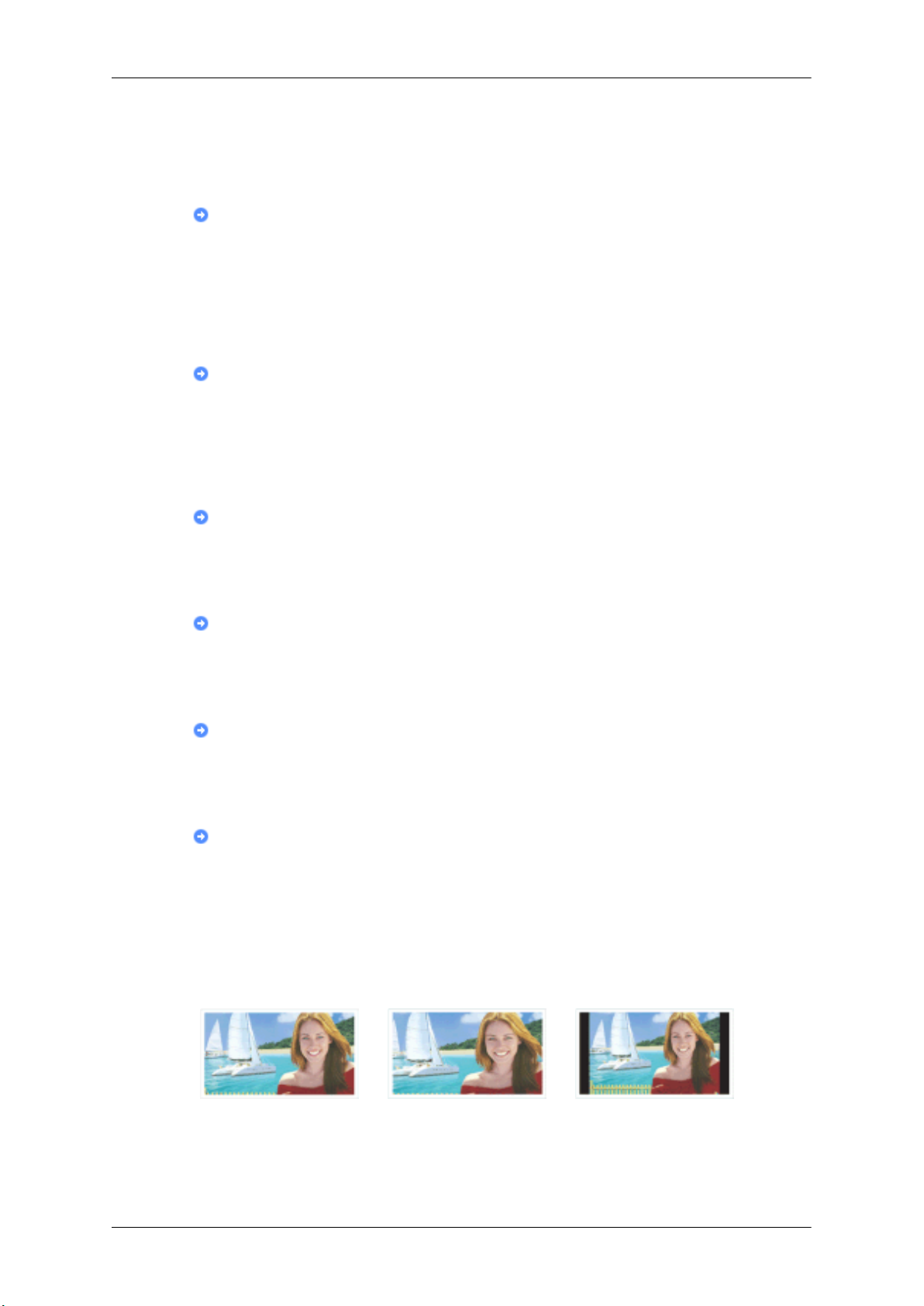
Bilgi
Daha İyi Görüntü Elde Etmek İçin
En iyi görüntü kalitesini elde etmek için bilgisayarın denetim masasından bilgisayar
çözünürlüğünü ve ekran enjeksiyon hızını
layın. TFT-LCD için en iyi resim kalitesi sağlanmazsa, ekranda düzgün olmayan resim
kalitesi olabilir.
• Çözünürlük: 1920 x 1200
• Dikey frekans (yenileme hızı): 60 Hz
Bu üründe, 1ppm (milyonda bir) ve daha yukarısı oranında duyarlılığa sahip gelişmiş
yarı iletken teknolojisi kullanılarak üretilen
MIZI, YEŞİL, MAVİ ve BEYAZ renk pikselleri bazen parlak görünebilir veya arada bazı
siyah pikseller görünebilir. Bunun nedeni kalitenin düşük olması değildir, paneli sorunsuz
şekilde kullanabilirsiniz.
• Örneğin, bu üründeki TFT-LCD alt piksellerinin sayısı 6.912.000'dir
Monitörü ve dış paneli temizlerken lütfen önerildiği gibi çok az miktarda temizleme
maddesiyle yumuşak bir bez kullanın;
alanını bastırmadan hafifçe silin.
(yenileme hızı) aşağıda açıklandığı gibi ayar-
TFT-LCD paneller kullanılmıştır. Ancak KIR-
temizledikten sonra ürünü iyice silerek parlatın. LCD
Fazla bastırılırsa, üzerinde iz kalabilir.
Resim kalitesinden memnun değilseniz, pencere kapatma düğmesine bastığınızda ekranda görünecek olan "Otomatik Ayar
edebilirsiniz.
Otomatik ayardan sonra hala istenmeyen görüntü varsa, İnce/Kalın ayar işlevini kullanın.
Uzun süre sabit bir ekranı görüntülerseniz, görüntü kalıntıları veya bulanıklık oluşabilir.
Monitörünüzden uzakta olmanız gerektiğinde monitörü
veya hareket eden resimlerin olduğu bir ekran koruyucu ayarlayın.
Ekranda görüntünün izinin kalmasına neden olacağından Renkli TFT-LCD ( İnce Film
Transistörlü Sıvı Kristal Ekran) panelde
da DVD bağlandığınızda olduğu gibi) uzun süre kalmasına izin vermeyin. Bu görüntü izi
kalmasına "ekran yanması" adı verilir. Bu tür bir iz kalmaması için ekranda sabit görüntü
kalacaksa, parlaklığı ve kontrastı azaltın.
Dijital Yayını Doğru Biçimde Seyretme
Dijital 16:9 HD Yayın Ekranı Dijital SD Yayın Ekranı Dijital 4:3 Yayın Ekranı
işlevi"ni kullanarak daha iyi kalitede bir resim elde
enerji tasarrufu moduna geçirin
sabit bir görüntü (bu LCD TV'ye video oyunu ya
Bu ekranda, sahnelerin dijital
yayın donatısı kullanılarak
çekilip, daha sonra HDTV
Bu ekranda, sahnelerin gön-
derilmeden önce analog
yayın sinyallerine dönüştür-
üldüğü hali gösterilmiştir. İn-
Bu ekranda, analog sinyallerle oluşturulan sahnelerin
HDTV yayını seyredilirken
Page 78
Bilgi
(16:9) modunda gönderilmiş
hali gösterilmektedir.
Not
Geçici durmalar, mozaik
Durumu kontrol etmesi için kablolu yayın şirketinizle görüşün.
Video, DVD, DVD birleşik aygıtınızı, ev sineması, PC, vb. donanımların bağlanması ve kullanılmasıyla ilgili ek bilgi için ilgili kullanım kılavuzlarına bakın.
sanlar ve nesneler gerçekte
olduklarından ağır görünür.
ekranlar veya pürüzlü ekranlar görüntülenirse, bu bir TV sorunu değildir.
ÜRÜN BİLGİLERİ (Görüntü Sabitlemesiz )
LCD Monitör ve TV'lerde, özellikle de uzun süre sabit bir resim görüntüledikten sonra başka bir
görüntüye geçildiğinde görüntü sabitlemesi olabilir.
Bu kılavuzun amacı, görüntü sabitlemesini önlemek için LCD ürünlerinin doğru kullanım şeklini göstermektir.
Garanti
Görüntü sabitlenmesi nedeniyle oluşan hasarlar garanti kapsamında değildir.
görüntülenmesi gösterilmiş-
tir.
Yanma garanti kapsamında değildir.
Görüntü sabitlemesi nedir?
LCD panelin normal
süre aynı resim görüntülenirse, sıvı kristalini kaplayan iki elektrot arasında hafif bir elektrik
şarjı farkı toplanır. Bu, ekranın belirli alanlarında sıvı kristalinin birikmesine neden olabilir.
Böylece yeni bir video görüntüsüne geçerken, önceki görüntü sabitlenir. LCD dahil olmak
üzere tüm ekran ürünleri görüntü sabitlemesine maruz kalır. Bu bir ürün kusuru değildir.
LCD'nizi görüntü sabitlemesinden korumak için lütfen aşağıdaki önerileri izleyin.
Güç Kapalı, Ekran Koruyucu ya da Enerji Tasarrufu Modu
Örn.)
• Sabit bir deseni kullanırken gücü kapatın.
• 20 saatlik kullanımın ardından 4 saat gücü kapalı tutun
• 12 saatlik kullanımın ardından 2 saat gücü kapalı tutun
• Mümkünse bir Ekran Koruyucu kullanın
• Tek renkli bir ekran koruyucu ya da hareketli bir görüntü önerilir.
kullanımı sırasında, piksel görüntü sabitlemesi oluşmaz. Ancak uzun
• Monitörü PC Ekran Özellikleri Güç Şeması ile kapanmaya ayarlayın.
Özel uygulamalar için öneriler
Örn.) Havaalanı, Transit İstasyonu, Borsa, Bankalar ve Denetleme Sistemleri. Ekran sisteminizin kurulumunu aşağıdaki şekilde izlemenizi öneririz:
Bilgileri Logo veya Hareketli görüntü döngüsü ile birlikte görüntüleyin.
Page 79
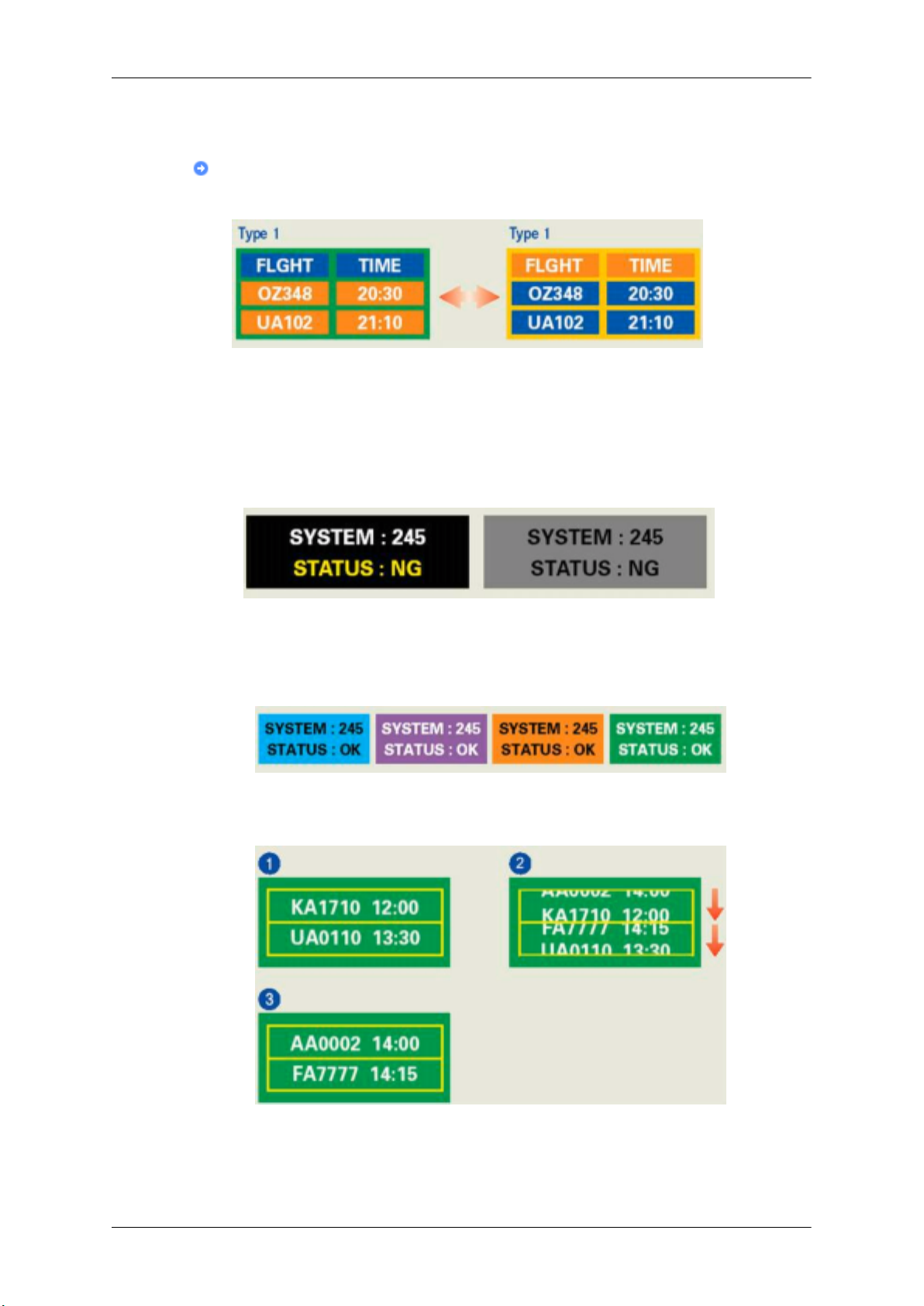
Bilgi
Örn.) Döngü : Bilgileri 1 saat görüntüledikten sonra bir dakika boyunca Ekran Logosu veya
hareketli bir görüntü görüntüleyin.
Renk Bilgilerini düzenli aralıklarla değiştirin (2 farklı renk kullanın).
Örn.) 30 dakikada bir Renk Bilgilerini 2 renkle değiştirin.
Büyük parlaklık farkına sahip karakter ve arka plan rengi kombinasyonları kullanmaktan
kaçının.
Kolayca görüntü sabitlemesine yol açabilen Gri renklerini kullanmaktan kaçının.
• Kaçınılması gerekenler: Büyük parlaklık farkına sahip renkler (Siyah ve Beyaz, Gri)
Örn.)
• Önerilen ayarlar: Küçük parlaklık farkına sahip parlak renkler
• 30 dakikada bir karakterlerin rengini ve arka plan rengini değiştirin.
Örn.)
• 30 dakikada bir hareketli karakterleri değiştirin.
Örn.)
Page 80
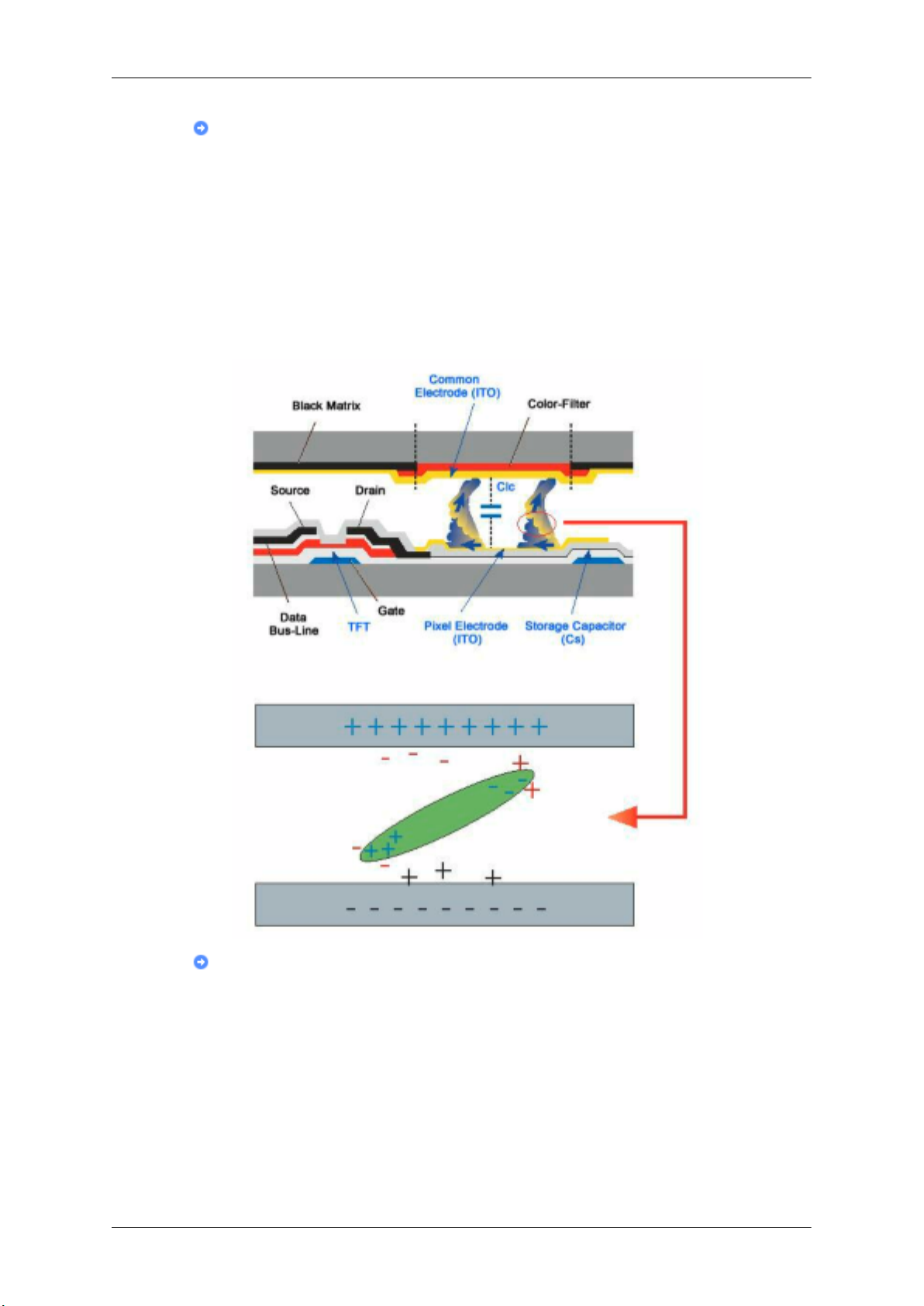
Bilgi
Monitörünüzü görüntü sabitlemesinden
zamanlarda PC'nizin veya Sisteminizin bir Ekran Koruyucu programını çalıştıracak şekilde
ayarlanmasıdır.
LCD panel normal koşullarda çalıştırıldığında görüntü sabitlemesi oluşmayabilir.
Normal koşullar, sürekli olarak değişen desenler olarak tanımlanır. LCD panel uzun süre
sabit bir desende çalıştırıldığında (12 saatten fazla), bir pikselde sıvı kristalini (LC) çalıştıran elektrotlar arasında hafif bir voltaj farkı olabilir. Elektrotlar arasındaki voltaj farkı
zamanla artar ve sıvı kristalin zayıflamasına neden olur. Bu durum oluştuğunda, desen
değiştiğinde bir önceki görüntü görünebilir.
Bunu önlemek için, toplam voltaj farkı azaltılmalıdır.
korumanın en iyi yolu, siz kullanmadığınız
LCD Monitörümüz ISO13406-2 Piksel arızası Sınıf II gereksinimlerini karşılamaktadır
Page 81
Ek
Dünyanın her yerinden SAMSUNG'a ulaşın.
Not
Samsung ürünleri ile
merkezi ile temasa geçin.
U.S.A 1-800-SAMSUNG(726-7864) http://www.samsung.com
CANADA 1-800-SAMSUNG(726-7864) http://www.samsung.com/ca
MEXICO 01-800-SAMSUNG(726-7864) http://www.samsung.com
ARGENTINE 0800-333-3733 http://www.samsung.com/ar
BRAZIL 0800-124-421
CHILE 800-SAMSUNG(726-7864) http://www.samsung.com/cl
COLOMBIA 01-8000112112 http://www.samsung.com/co
COSTA RICA 0-800-507-7267 http://www.samsung.com/latin
ECUADOR 1-800-10-7267 http://www.samsung.com/latin
EL SALVADOR 800-6225 http://www.samsung.com/latin
GUATEMALA 1-800-299-0013 http://www.samsung.com/latin
HONDURAS 800-7919267
JAMAICA 1-800-234-7267 http://www.samsung.com/latin
NICARAGUA 00-1800-5077267
PANAMA 800-7267 http://www.samsung.com/latin
PUERTO RICO 1-800-682-3180 http://www.samsung.com/latin
REP. DOMINICA 1-800-751-2676 http://www.samsung.com/latin
TRINIDAD & TO-
BAGO
VENEZUELA 0-800-100-5303 http://www.samsung.com/latin
ilgili sorularınız ya da yorumlarınız varsa lütfen SAMSUNG müşteri hizmetleri
North America
Latin America
http://www.samsung.com
4004-0000
1-800-SAMSUNG(726-7864) http://www.samsung.com/latin
Europe
AUSTRIA 0800-SAMSUNG (726-7864) http://www.samsung.com/at
BELGIUM 0032 (0)2 201 24 18 http://www.samsung.com/be
CZECH REPUBLIC 844 000 844 http://www.samsung.com/cz
DENMARK 70 70 19 70 http://www.samsung.com/dk
EIRE 0818 717 100 http://www.samsung.com/ie
FINLAND 030-6227 515 http://www.samsung.com/fi
FRANCE 3260 SAMSUNG (€ 0,15/Min)
08 25 08 65 65 (€ 0,15/Min)
http://www.samsung.com
Page 82

Ek
Europe
GERMANY 01805 - SAMSUNG(726-7864)
(€ 0,14/Min)
HUNGARY 06-80-SAMSUNG (726-7864) http://www.samsung.com
ITALIA 800-SAMSUNG (726-7864) http://www.samsung.com
LUXEMBURG 0035 (0)2 261 03 710 http://www.samsung.com/be
NETHERLANDS 0900 SAMSUNG (726-7864 €
0,10/Min)
NORWAY 815-56 480 http://www.samsung.com/no
POLAND 0 801 801 881
022-607-93-33
PORTUGAL 80820-SAMSUNG (726-7864) http://www.samsung.com/pt
SLOVAKIA 0800-SAMSUNG (726-7864) http://www.samsung.com/sk
SPAIN 902 10 11 30 http://www.samsung.com
SWEDEN 0771-400 200 http://www.samsung.com/se
SWITZERLAND 0800-SAMSUNG (726-7864) http://www.samsung.com/ch
U.K 0845 SAMSUNG (7267864) http://www.samsung.com
http://www.samsung.com
http://www.samsung.com/nl
http://www.samsung.com/pl
CIS
ESTONIA 800-7267 http://www.samsung.ee
LATVIA 800-7267 http://www.samsung.com/lv
LITHUANIA 8-800-77777 http://www.samsung.lt
KAZAKHSTAN 8-10-800-500-55-500 http://www.samsung.kz
KYRGYZSTAN 00-800-500-55-500
RUSSIA 8-800-555-55-55 http://www.samsung.ru
TADJIKISTAN 8-10-800-500-55-500
UKRAINE 8-800-502-0000 http://www.samsung.com
UZBEKISTAN 8-10-800-500-55-500 http://www.samsung.uz
Asia Pacific
AUSTRALIA 1300 362 603 http://www.samsung.com
CHINA 800-810-5858
010-6475 1880
HONG KONG 3698 - 4698 http://www.samsung.com/hk
INDIA 3030 8282
1800 110011
INDONESIA 0800-112-8888 http://www.samsung.com
JAPAN 0120-327-527 http://www.samsung.com/jp
MALAYSIA 1800-88-9999 http://www.samsung.com/my
NEW ZEALAND 0800 SAMSUNG(726-7864) http://www.samsung.com/nz
PHILIPPINES 1800-10-SAMSUNG(726-7864) http://www.samsung.com/ph
SINGAPORE 1800-SAMSUNG(726-7864) http://www.samsung.com
THAILAND 1800-29-3232, 02-689-3232 http://www.samsung.com
http://www.samsung.com
http://www.samsung.com
Page 83

Koşullar
Ek
Asia Pacific
TAIWAN 0800-329-999 http://www.samsung.com/tw
VIETNAM 1 800 588 889 http://www.samsung.com
Middle East & Africa
SOUTH AFRICA 0860-SAMSUNG(726-7864) http://www.samsung.com
TURKEY 444 77 11 http://www.samsung.com
U.A.E 800-SAMSUNG(726-7864)
8000-4726
http://www.samsung.com
Senk. Sinyali Senk. (Senkronize) Sinyaller,
tülemek için gereken standart sinyalleri belirtir. Dikey ve Yatay
Senk. Sinyalleri olarak ikiye ayrılır. Bu sinyaller ayarlanan çözünürlük ve frekansta normal renkli görüntüler gösterir.
Senk. Sinyali Türleri
Nokta Aralığı Monitördeki görüntü kırmızı, yeşil ve mavi noktalardan oluşur.
Dikey Frekans Görüntüyü oluşturmak ve kullanıcıya göstermek için ekranın sa-
Yatay Frekans Ekranın sağ kenarını sol kenarına bağlayan bir satırı yatay olarak
Ayrı Bu, monitöre dikey ve yatay senk. sinyalleri iletme şemasıdır.
Kompozit Bu, dikey ve yatay senk. sinyallerini bir birleşik sinyalde birleş-
Noktalar birbirine yakınlaştıkça çözünürlük artar. Aynı renkteki
iki nokta arasındaki uzaklığa "Nokta Aralığı" denir. Birim: mm
niyede birkaç defa yeniden çizilmesi gerekir. Bu yineleme sıklığına Dikey Frekans veya Yenileme Hızı denir. Birim: Hz
Örnek: Aynı ışın kendini saniyede 60 defa yinelerse, bu 60 Hz
olarak kabul edilir.
tarama süresine Yatay Döngü denir. Yatay Döngü'nün tersi alınarak elde edilen sayıya Yatay Frekans denir. Birim: kHz
monitörde istenen renkleri görün-
tirme ve monitöre
özgün renk sinyallerine ayırarak renk sinyallerini görüntüler.
iletme şemasıdır. Monitör, kompozit sinyali
Taramalı ve Taramasız Yöntemler
Tak ve Çalıştır Bu işlev, bilgisayar ile monitör arasında otomatik bilgi değişimine
Çözünürlük Ekran görüntüsü oluşturmak için kullanılan yatay ve dikey nokta
Ekranın en üstünden en altına kadar olan yatay satırları sırasıyla
göstermeye Taramasız Yöntem, tek numaralı satırlarla çift numaralı satırları dönüşümlü olarak göstermeye Taramalı yöntem
denir. Net bir görüntü oluşmasını sağlamak için çoğu monitör
Taramasız yöntemi kullanılır. Taramalı yöntem televizyonlarda
kullanılan yöntemdir.
olanak tanıyarak kullanıcıya yüksek kaliteli bir ekran sunar. Bu
monitör Tak ve Çalıştır işlevi için uluslararası VESA DDC standardına uygundur.
sayısına "çözünürlük" denir. Bu sayı ekranın hassasiyetini gösterir. Yüksek çözünürlük, ekranda daha fazla görüntü bilgisi gösterilmesine olanak sağladığından birçok görevi gerçekleştirmeye
uygundur.
Page 84

Ek
Örnek: Çözünürlük 1920 X 1200 ise, ekran
1920 yatay nokta (yatay çözünürlük) ve 1200 dikey çizgiden (dikey çözünürlük) oluşuyor demektir.
RF Kablosu Genelde TV antenleri için kullanılan yuvarlak sinyal kablosu.
Uydu Yayını İki hoparlörlü televizyonlardaki
dengeler.
Kablolu TV Dünya çapındaki yayın frekans sinyalleriyle hava aracılığıyla
sağlanırken, kablolu yayın kablo ağı aracılığıyla iletilir. Kablolu
TV izlemek için kablo alıcısı alınmalı ve kablo ağına bağlanmalıdır.
CATV "CATV", dünya çapındaki yayıncılar tarafından sağlanan VHF
veya UHF yayınlarından farklı olarak, otel, okul ve diğer binaların
kendi yayın sistemleri aracılığıyla sunduğu yayın hizmetidir.
CATV programları film, eğlence ve eğitim programları içerebilir.
(Kablolu TV'den farklıdır.)
CATV, yalnızca CATV hizmetinin sunulduğu bölgede izlenebilir.
VHF/UHF VHF, 2 - 13 arasındaki TV kanallarını ve UHF, 14 - 69 arasındaki
kanalları belirtir.
Kanal İnce Ayarı Bu özellik izleyicinin en iyi izleme koşullarını elde etmek için TV
kanalına ince ayar yapmasına olanak sağlar. Samsung Manet
TV’de, izleyicinin istediği ayarları yapmasını sağlamak için hem
otomatik hem de el ile yapılan kanal ince ayar özellikleri vardır.
Harici Aygıt Girişi Harici aygıt girişi, televizyon yayınından ayrı olarak, VCR, video
kamera ve DVD gibi harici aygıtlardan alınan video girişini belirtir.
hoparlörlerden gelen ses düzeyini
DVD CD ve LD'nin tüm avantajlı yanlarını alarak, kullanıcıların daha
net görüntüler elde etmesini sağlayan yüksek çözünürlük/kalite
sunan bir tür dijital disk teknolojisi.
DTV Yayını (Dijital TV Yayını)
LNA (Düşük Parazitli Amplifikatör)
Anten Dönüştürücü Geniş anten kablosunu (besleme kablosu), TV'ye bağlamak için
İngilizce Altyazı (= Altyazı
Ayarı)
Çoklu Yayın Bu özellik, kullanıcının yayını, hem Korece hem de yabancı (or-
A2 Sistem, ses verisini taşımak için iki taşıyıcı sistem kullanır. Güney
Ekranda yüksek çözünürlük ve net dijital görüntüler sağlayan bir
set üstü aygıt kullanarak dijital video sinyallerini işleyen gelişmiş
yayın teknolojisi.
Bu sistem, net görüntüler elde edilmesini sağlamak için sinyal
alımının zayıf olduğu alanlarda bile zayıf sinyalleri yükselten yapay uydu teknolojisinden türetilmiştir.
kullanılan bir bağlantı parçası.
Yayın hizmetlerinden (örn. AFKN) ya da video kasetlerden (CC
işaretli), özellikle İngilizce öğrenenler için çok yararlı olan İngilizce altyazıları ya da karakter bilgi hizmetleri sunan bir tür dil
seçim özelliği.
ijinal) bir dilde ve stereo olarak izlemesini sağlar.
Kore ve Almanya gibi ülkeler bu sistemi kullanmaktadır.
Page 85
Ek
BTSC Televizyon Yayınları Sistemi
leri, Kanada, Şili, Venezüela ve Tayvan gibi NTSC sistemini
kullanan ülkelerin bir çoğunda geçerli olan stereo yayın sistemi.
Gelişimini teşvik etmek ve yönetimini sağlamak için kurulmuş bir
örgütü göstermektedir.
EIAJ Japonya Elektronik Endüstrileri Birliği.
DVI DVI, Digital Video Interface (Dijital Video Arayüzü) teriminin
kısaltmasıdır. düz panel LCD monitörleri de içeren yüksek kaliteli
görüntüleme aygıtları ve yüksek uç grafik kartları için maksimum
ekran kalitesi sağlayan yeni bir video arayüzü teknolojisi türüdür.
HDMI(High Definition Multimedia Interface; Yüksek Tanımlamalı Multimedya Arayüzü)
Hem kaliteli video sinyallerini hem de dijital ses sinyallerini bir
kabloyla, sıkıştırma olmadan bağlayan bir arayüzdür.
• HD (High Definition; Yüksek Tanımlama)
HD'de, 1080 satır, 2x yoğunluklu sinyal (1080i) kullanılır.
HD, mevcut analog yöntemden beş kat daha net bir ekran kalitesi sağlar ve 16:9 genişlikte en-boy oranına sahiptir.
• SD (Standard Definition; Standart Tanımlama)
HD'de, 480 satır, çift yoğunluklu (480i) sinyal kullanılır. SD,
HD ile varolan analog yöntem arasında bir ekran kalitesi
sağlar. Analog TV'den iki kat daha iyi ekran kalitesi sunar.
Komitesi Amerika Birleşik Devlet-
SRS TS XT Bu özellik, güçlü ve canlı 3D sesi, 2 kanallı bir hoparlörden 5.1
Yetki Bildirimi
Bu belgedeki bilgiler önceden belirtilmeden değiştirilebilir.
© 2008 Samsung Electronics Co., Ltd. Tüm hakları saklıdır.
Samsung Electronics Co., Ltd. şirketinin yazılı izni olmadan herhangi bir şekilde yeniden üretilmesi
kesinlikle yasaktır.
Samsung Electronics Co., Ltd., bu belgedeki hatalardan veya bu malzemenin yapısı, performansı veya
kullanımına bağlı olarak ortaya çıkan veya oluşan zararlardan sorumlu tutulamaz.
Samsung, Samsung Electronics Co., Ltd.'nin tescilli ticari markası; Microsoft, Windows ve Windows
NT, Microsoft Corporation'ın tescilli ticari markaları; VESA, DPM ve DDC, Video Electronics Standard Association'ın tescilli ticari markaları; ENERGY STAR® adı ve amblemi, U.S. Environmental
Protection Agency'nin (EPA) tescilli ticari markalarıdır. ENERGY STAR® iş ortağı olarak Samsung
Electronics Co., Ltd, bu ürünün enerji verimliliği açısından ENERGY STAR® yönergelerine uygun
olduğunu belirlemiştir. Burada sözü edilen diğer tüm ürün adları ilgili sahiplerinin ticari markaları
veya kayıtlı ticari markalarıdır.
kanallı hoparlör gibi çıkarır. Stereo sinyalleri girildiğinde iyi bir
etkiye sahiptir.
Page 86
Ek
Üretici: SAMSUNG ELECTRONICS CO.,
LTD12th
ga, Taepyung-RoSeoul, Korea
Tel: +82 2 727 7114
LVD: P.O. Box 73 Blindern, N-0314 Oslo, Norway
Tel) 47-22-96-03-30, Faks) 44-22-96-05-50
EMC: SAMSUNG ELECTRONICS Co., Ltd.
EMC Test Laboratory416 Maetan-3 Dong,
Yeongtong-gu, Suwon City, Gyeonggi-do,
Korea, 442-742
Tel) 82-31-200-2185, Faks) 82-31-200-2189
FL.,
Samsung
Main Bldg., 250, 2-
 Loading...