

Page 1

LCD-skärm
Användarhandbok
SyncMaster T260/T240
Page 2
Säkerhetsanvisningar
Symboler
Obs
Dessa säkerhetsanvisningar måste följas för att säkerställa säkerhet och förhindra skada på
egendom.
Se till att läsa anvisningarna noggrant och använd produkten på rätt sätt.
Varning/försiktighet
Annars kan det orsaka dödsfall eller personskada.
Annars kan det orsaka person- eller egendomsskada.
Symbolförklaringar
Ström
Förbjudet
Montera inte isär
Rör ej
Ställ in din dator på DPM om den inte används under en längre tid.
Om du använder skärmsläckare ska du anpassa den för det aktuella
skärmläget.
Bilderna är endast för referens, de gäller inte vid alla tillfällen (eller i alla
länder).
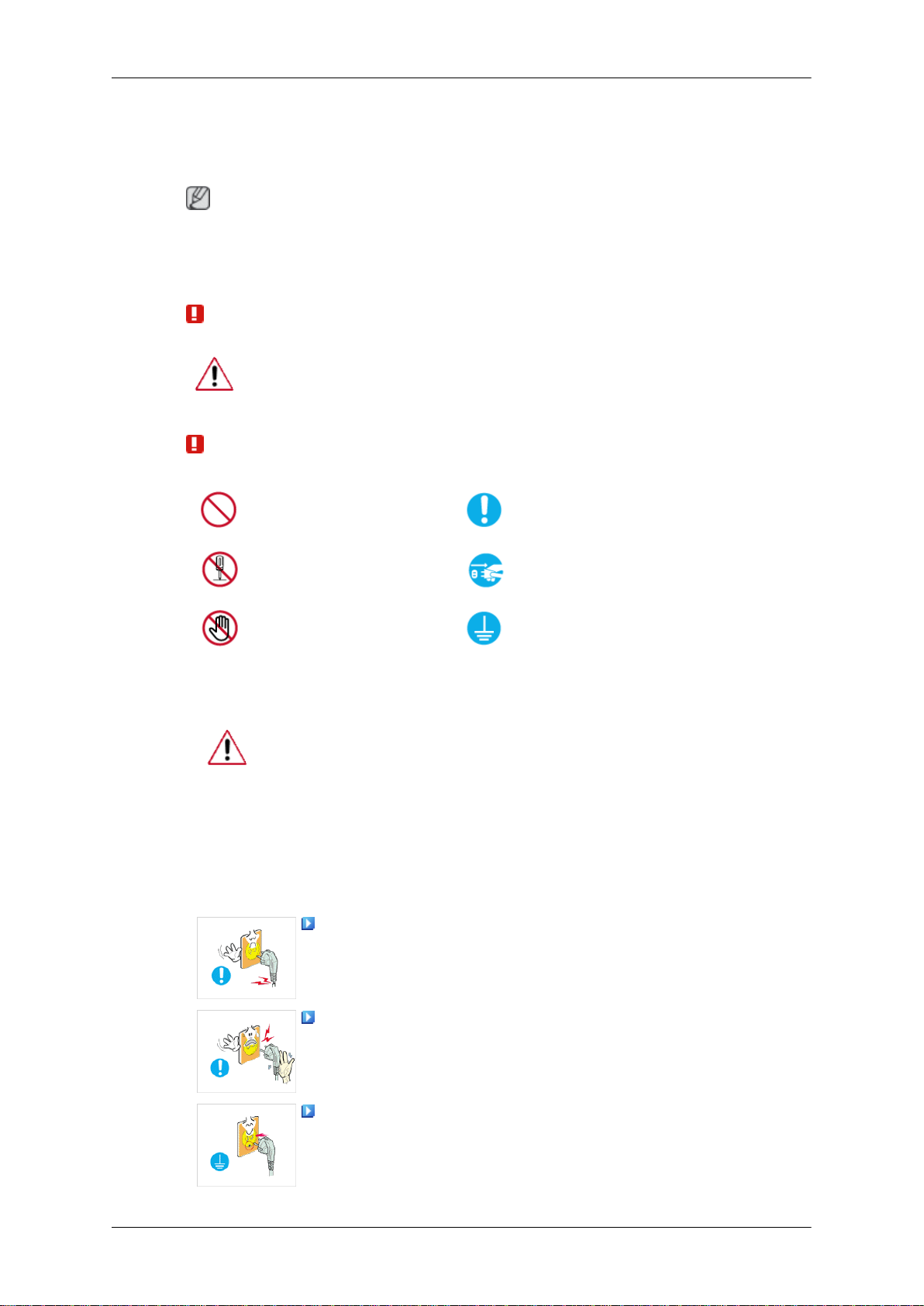
Anvisningar för att undvika risk för kortslutning
Använd inte en skadad kontakt eller ett skadat vägguttag.
Detta är alltid viktigt att läsa
och förstå
Koppla ur kontakten från
anslutningen
Jorda för att förhindra elektriska stötar
• Detta kan orsaka en elektrisk stöt eller brand.
Ta inte i kontakten med våta händer när du ska sätta i kontakten
i vägguttaget eller ta ur det.
• Detta kan orsaka en elektrisk stöt.
Se till att ansluta strömsladden i ett jordat uttag.
• Annars kan det orsaka en elektrisk stöt eller brand.
Page 3
Säkerhetsanvisningar
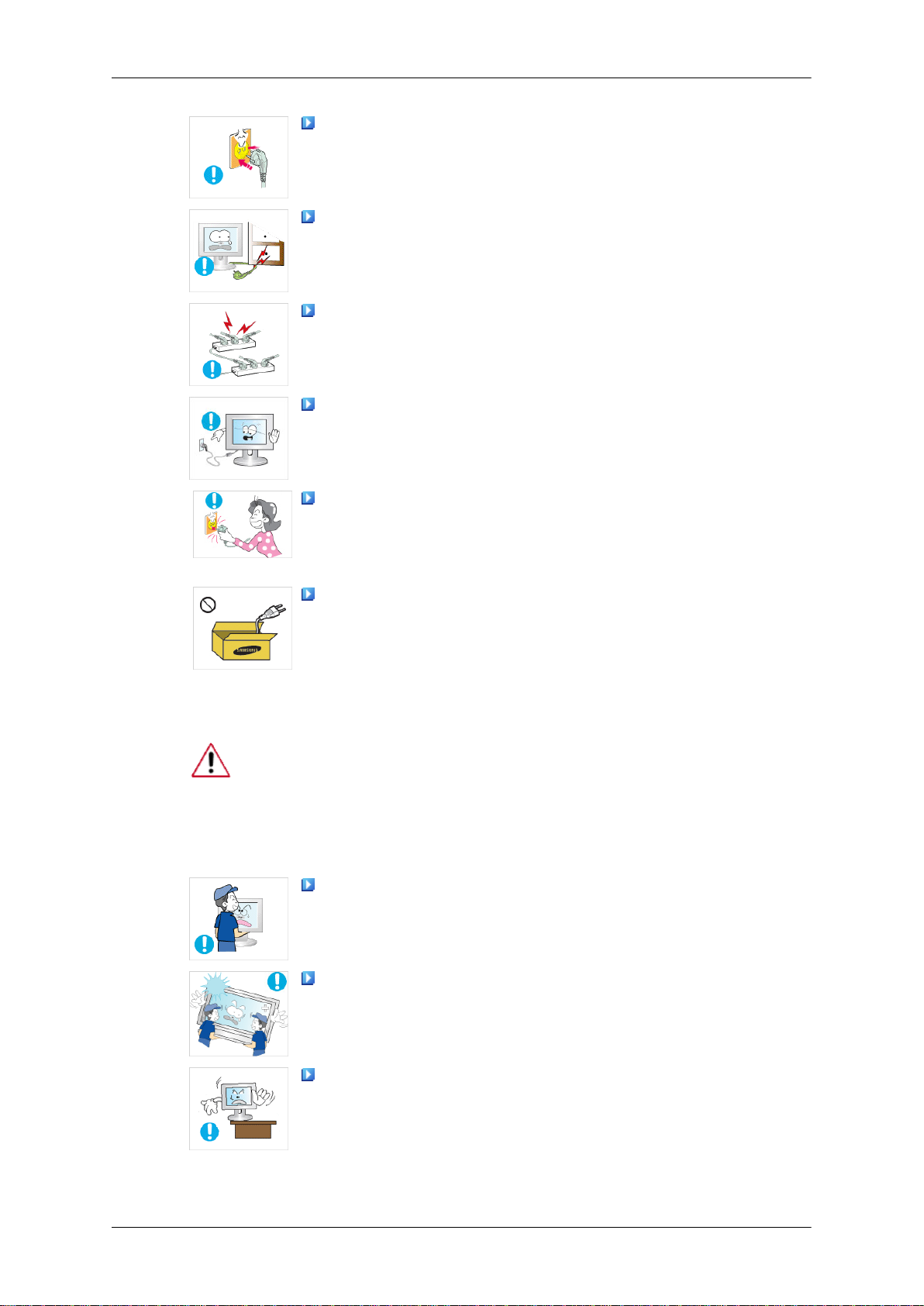
Kontrollera att kontakten är korrekt ansluten till ett uttag.
• Detta kan orsaka brand.
Använd inte onödigt mycket kraft när du drar ur kontakten och
ställ inga tunga objekt på den.
• Detta kan orsaka brand.
Anslut inte flera apparater till samma vägguttag.
• Detta kan orsaka brand på grund av överhettning.
Koppla inte från strömkabeln när du använder produkten.
• Annars kan det leda till skada på produkten på grund av elektrisk kortslutning.
Om du vill koppla från apparaten från strömkällan måste kontakten kopplas från huvudströmmen och den ska göras helt funktionsduglig.
Installation
• Detta kan orsaka en elektrisk stöt eller brand.
Använd bara strömkabeln som tillhandahålls av vårt företag.
Använd inte medföljande strömkabel för någon annan produkt.
• Annars kan det orsaka en elektrisk stöt eller brand.
Kontakta auktoriserad kundtjänst vid installation av bildskärmen på en
plats med mycket damm, höga eller låga temperaturer, hög luftfuktighet,
där det förekommer kemiska ämnen och om den används dygnet runt,
exempelvis på flygplatser, tågstationer etc.
Om du inte gör det kan det leda till skada på skärmen.
Tappa inte skärmen när du flyttar den.
• Detta kan orsaka skada på produkten eller personen som bär
den.
Se till att det alltid är minst två personer som lyfter produkten
när den ska flyttas.
• Annars kan den tappas och orsaka personskador och/eller
skador på produkten.
Vid installation av produkten i ett skåp eller på en hylla ska du
se till att främre delen av produkten inte skjuter ut.
• Annars kan den falla ned eller orsaka personskada.
• Använd ett skåp eller en hylla med en storlek som passar pro-
dukten.
Page 4
Säkerhetsanvisningar
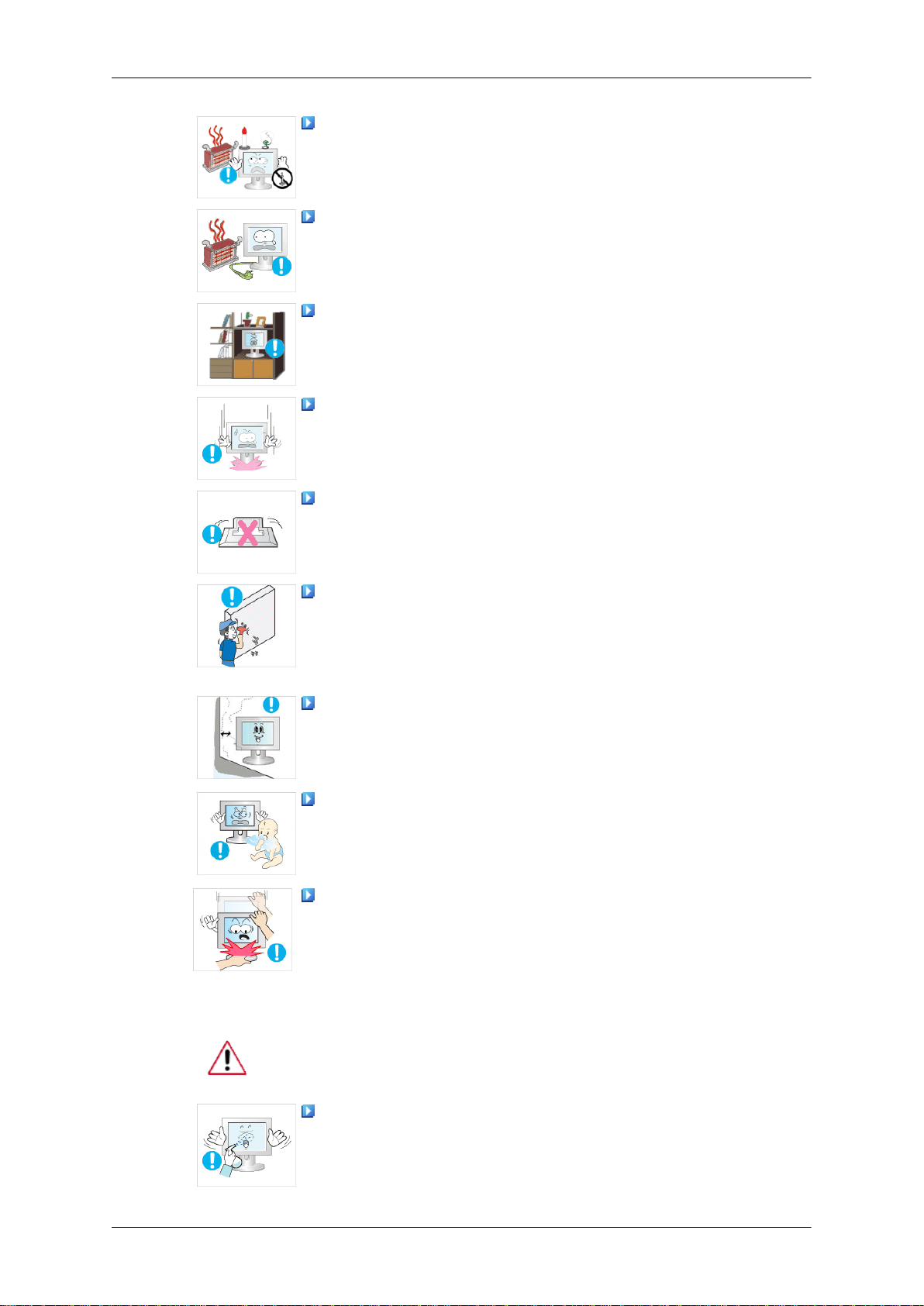
PLACERA INTE LJUS, MYGGLJUS, CIGARETTER ELLER
ANDRA VARMA FÖREMÅL NÄRA PRODUKTEN.
• Detta kan orsaka brand.
Strömkabeln och produkten ska ej placeras nära värmekällor.
• Detta kan orsaka en elektrisk stöt eller brand.
Placera inte produkten på platser med dålig ventilation, t.ex. i
en bokhylla, i ett bokskåp eller i en garderob.
• Det kan orsaka brand på grund av för hög inre temperatur.
Ställ ned skärmen försiktigt.
• Om du inte gör det kan det leda till skada på skärmen.
Placera inte produkten på golvet.
• Annars kan det orsaka skada på skärmen.
Säkerställ att ett auktoriserat installationsföretag installerar
väggfästet.
• Annars kan den falla ned och orsaka personskada.
• Installera med det väggstativ som är avsett för produkten.
Installera din produkt på en väl ventilerad plats. Säkerställ att
det finns ett mellanrum på mer än 10 cm från väggen.
• Det kan annars orsaka brand på grund av för hög inre temper-
atur.
Säkerställ att förpackningsmaterialet förvaras på avstånd från
barn.
• Annars kan det orsaka allvarlig skada om barnen leker med
det (kvävningsrisk).
Om monitorns höjd är inställningsbar ska du inte placera några
föremål eller delar av kroppen på stativet när du sänker ned den.
• Detta kan orsaka skada på produkten eller personen som bär
den.
Rengöring
När du rengör skärmens hölje eller ytan på TFT-LCD-skärmen torkar du
rent dem med ett något fuktigt, rent tyg.
Spraya inte rengöringsmedlet direkt på produktens yta.
• Annars kan det leda till missfärgning och förändringar i skär-
mens yta.
Page 5
Säkerhetsanvisningar
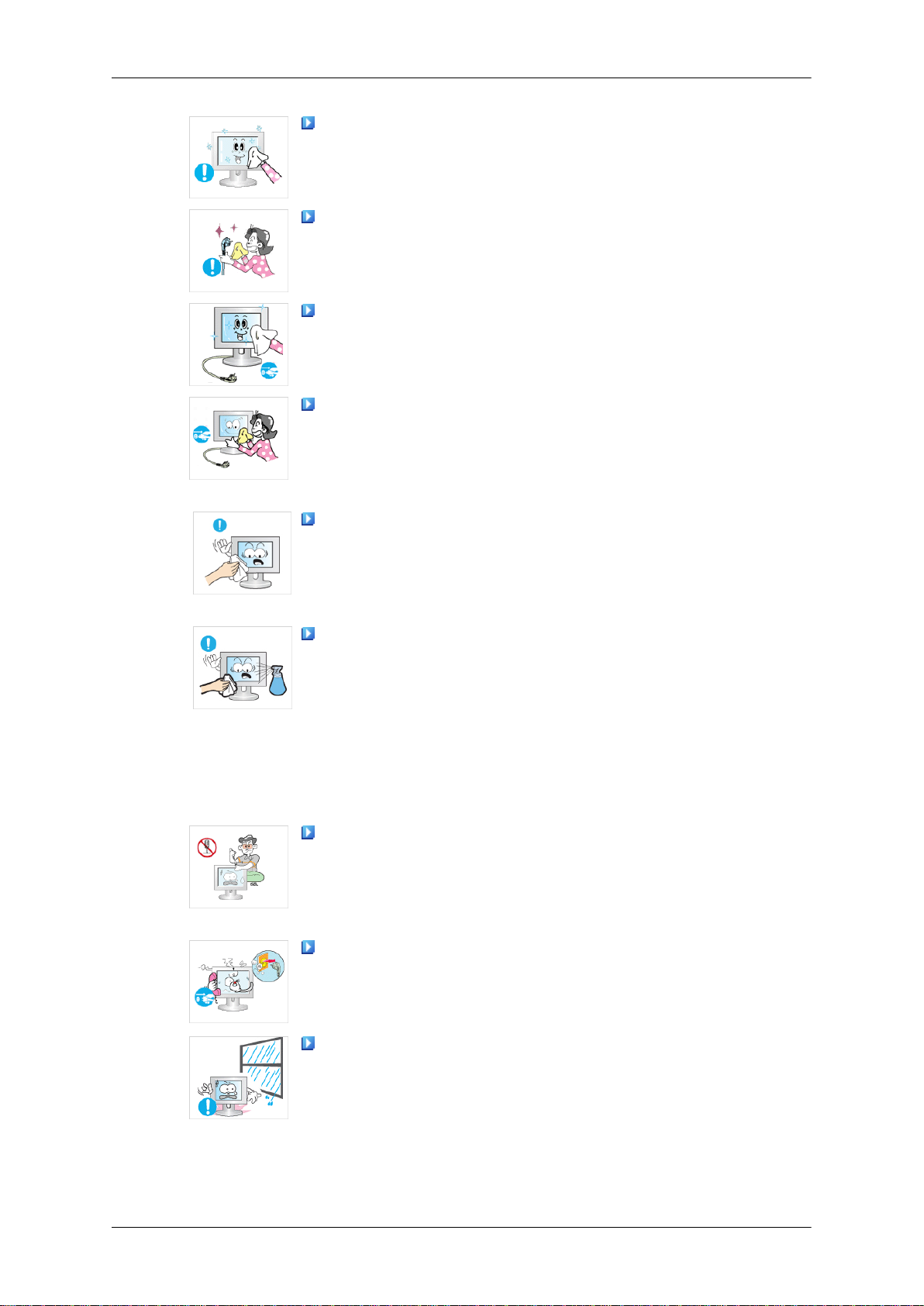
Rengör produkten med en mjuk trasa och rengöringsmedel som
är avpassat för skärmrengöring. Om du måste använda en annan
rengöring, späd den med vatten i förhållandet 1:10.
Vid rengöring av strömkontaktens stift eller dammning av eluttaget ska du rengöra med en torr trasa.
• Detta kan orsaka brand.
Vid rengöring av produkten ska du kontrollera att strömkabeln
har kopplats ur.
• Annars kan det orsaka en elektrisk stöt eller brand.
När du rengör produkten ska du först koppla ur strömkontakten
och rengöra den med en mjuk och torr trasa.
Använd inte kemikalier, såsom vax, bensen, alkohol, tinner,
• (
myggmedel, smörjmedel eller rengöringsmedel.) Detta kan ändra produktens yta och avlägsna märketiketter på produkten.
Eftersom produktens hölje lätt repas ska du se till att endast
använda en trasa som är avsedd för den.
Övrigt
• Fukta trasan lätt. Eftersom produkten lätt repas om det finns
främmande föremål på trasan ska du skaka den ordentligt innan du använder den.
Vid rengöring av produkten ska du inte spraya direkt på produktens huvudkropp.
• Kontrollera att vatten inte tränger in i produkten och att den inte
blir våt.
• Detta kan orsaka en elektrisk stöt eller brand eller felfunktion.
Den här produkten är en högspänningsprodukt. Kontrollera att
användare inte demonterar, reparerar eller modifierar produkten
på egen hand.
• Detta kan orsaka en elektrisk stöt eller brand. Om produkten
behöver repareras ska du kontakta ett servicecenter.
Om det förekommer en underlig lukt eller konstiga ljud eller om
det kommer ut rök ur produkten, ska du koppla från strömkontakten omedelbart och kontakta ett servicecenter.
Detta kan orsaka en elektrisk stöt eller brand.
•
Placera inte produkten på en plats där den utsätts för fukt,
damm, rök, vatten eller i en bil.
• Detta kan orsaka en elektrisk stöt eller brand.
Page 6
Säkerhetsanvisningar
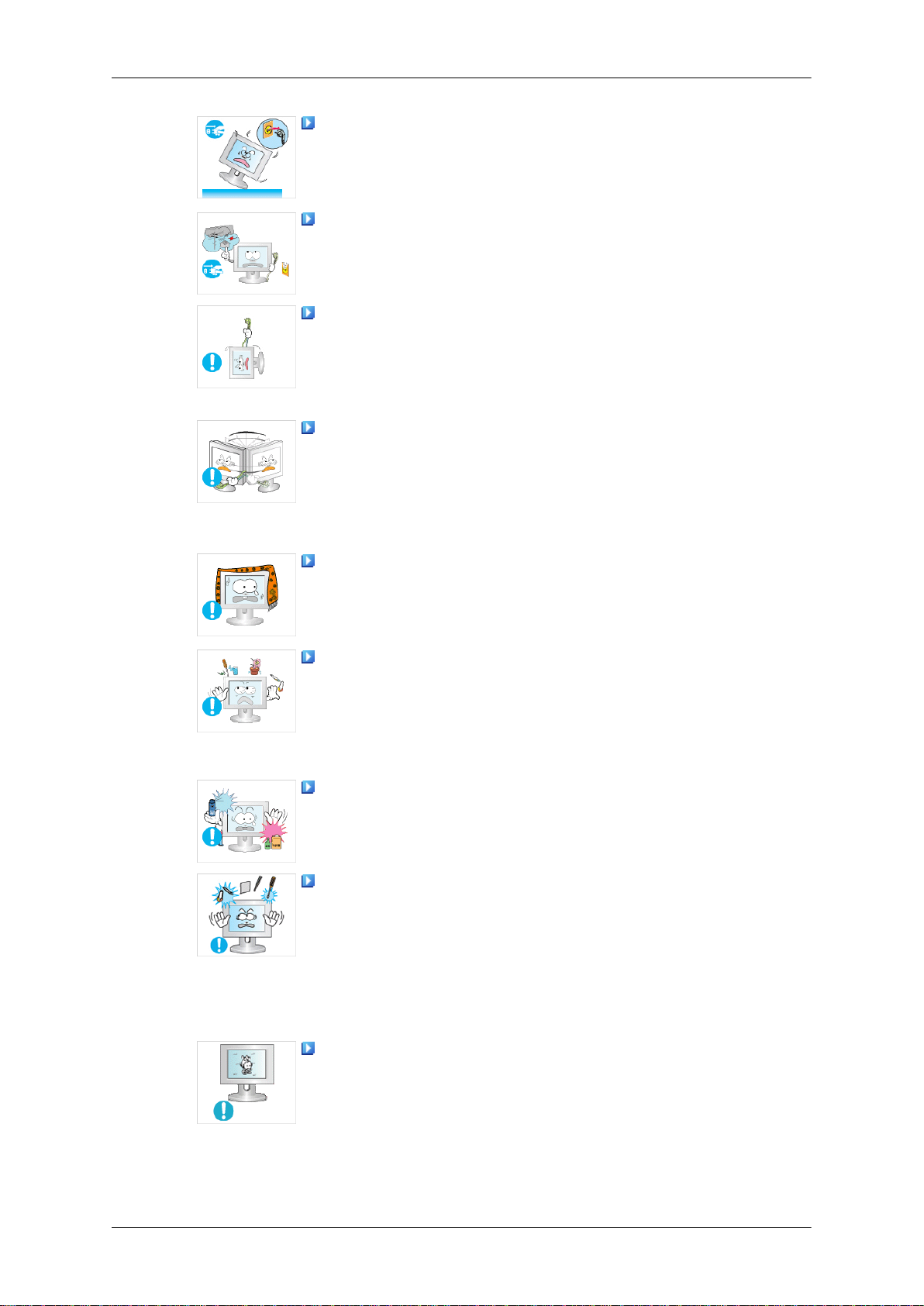
Om du tappar produkten eller om höljet går sönder, ska du slå
av strömmen och koppla ur strömsladden. Kontakta ett servicecenter.
• Detta kan orsaka en elektrisk stöt eller brand.
Om det börjar åska eller blixtra ska du inte röra vid strömsladden
eller antennkabeln.
• Detta kan orsaka en elektrisk stöt eller brand.
Försök inte flytta skärmen genom att dra i sladden eller signalkabeln.
• Annars kan den falla, vilket kan resultera i elektrisk kortslut-
ning, skada på produkten eller brand på grund av skada på
kabeln.
Lyft eller flytta inte produkten bakåt, framåt eller åt höger eller
vänster samtidigt som du håller i strömsladden eller signalkablarna.
• Annars kan den falla, vilket kan resultera i elektrisk kortslut-
ning, skada på produkten eller brand på grund av skada på
kabeln.
Se till att ventilerna inte blockeras av något bord eller någon
gardin.
• Det kan annars orsaka brand på grund av för hög inre temper-
atur.
Placera inga behållare som innehåller vatten, vaser, krukor,
mediciner eller någon metall på produkten.
• Om vatten eller främmande föremål tränger in i produkten ska
du koppla ur strömsladden och kontakta ett servicecenter.
•
Detta kan orsaka produktfel, elektrisk stöt eller brand.
Använd eller förvara inte antändbara medel nära produkten.
• Detta kan orsaka en explosion eller brand.
För inte in några metallföremål, exempelvis gafflar, mynt och
liknande, eller antändbara föremål, såsom tändstickor eller papper, in i produkten (genom ventilöppningar, in- och utgångsterminaler etc.).
• Om vatten eller främmande föremål tränger in i produkten ska
du koppla ur strömsladden och kontakta ett servicecenter.
•
Detta kan orsaka en elektrisk stöt eller brand.
Vid användning av en fast bild under längre tid, kan det bildas
en bildskärmsbränning eller uppstå fläckar.
• Om du inte använder produkten under en längre tid ska för-
sätta den i viloläge eller använda en rörlig skärmsläckare.
Page 7
Säkerhetsanvisningar
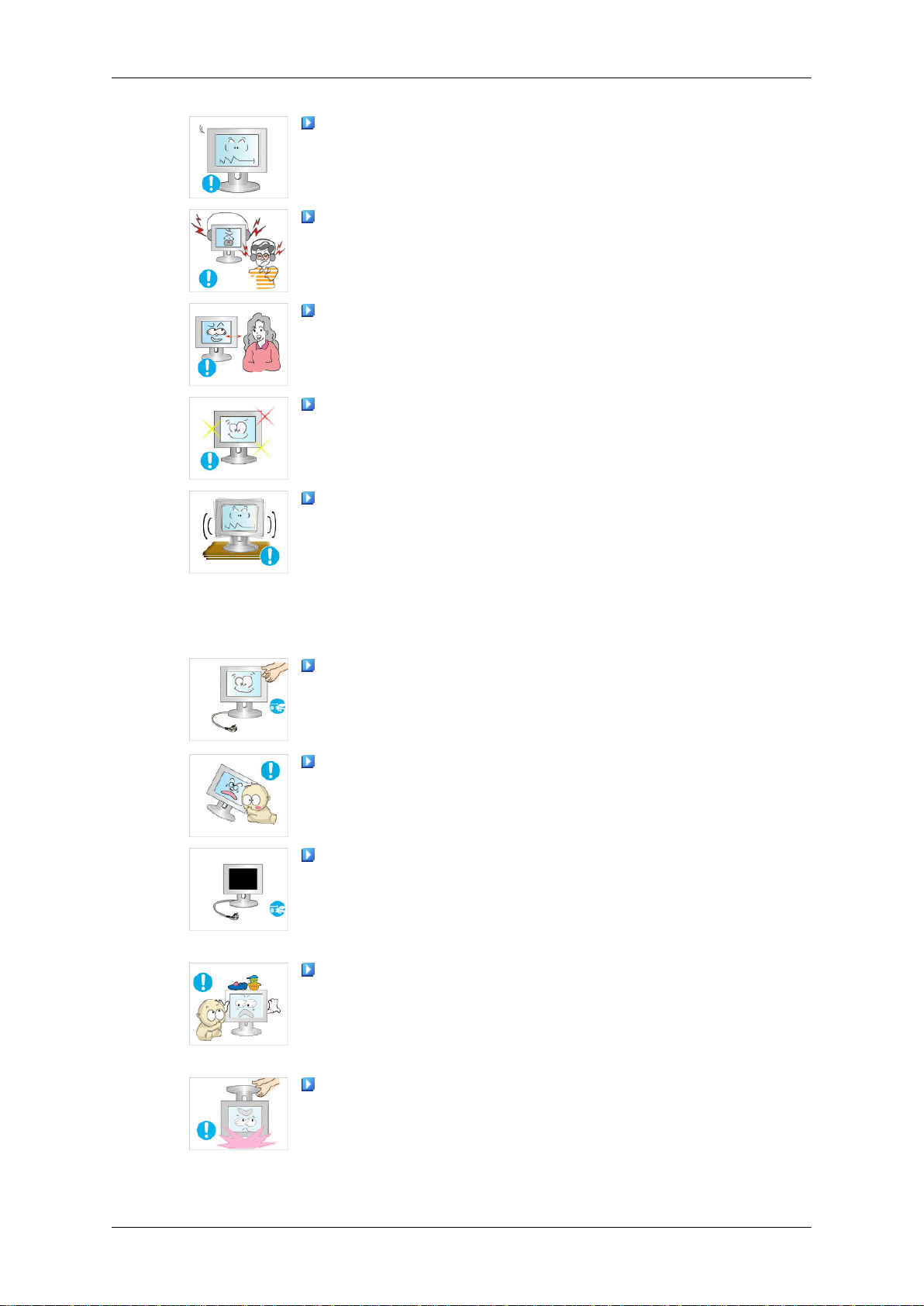
Ange en upplösning och frekvens som passar för produkten.
• Annars kan du skada din syn.
Vid användning av hörlurar eller örsnäckor, vrid inte upp volymen för högt.
• Om ljudet är för högt kan det skada hörseln.
Om du kontinuerligt placerar dig närmare produktskärmen kan
synen bli sämre.
Minska påverkan på din syn genom att ta en minst fem minuter
lång rast från skärmen en gång i timmen.
Installera inte på en instabil plats, exempelvis en ostadig hylla
eller på en ojämn yta, eller där den kan utsättas för vibrationer.
• Annars kan den falla och orsaka personskador och/eller ska-
dor på produkten.
• Om du använder produkten på en plats där den utsätts för vi-
brationer kan det leda till skada på produkten och orsaka
brand.
När du flyttar produkten ska du slå av strömmen och koppla ur
strömkontakten, antennkabeln och alla kablar som är anslutna till
produkten.
• Annars kan det orsaka en elektrisk stöt eller brand.
Se till att barn inte hänger över produkten eller klättrar på den.
• Produkten kan falla och orsaka personskada eller dödsfall.
Om du inte använder produkten under en längre period ska du
koppla från strömsladden från vägguttaget.
• Annars kan det leda till överhettning eller brandrisk på grund
av damm och brandrisk till följd av elektrisk kortslutning eller
läckage.
Placera inga tunga föremål eller leksaker eller livsmedel, exempelvis kakor på produkten, eftersom det kan göra att barn vill
klättra upp på produkten.
• Dina barn kan hänga över produkten, vilket kan göra att den
faller och resultera i personskada eller dödsfall.
Vänd inte produkten upp och ned eller flytta på den när du håller
i stativet.
• Annars kan den falla och orsaka personskador och/eller ska-
dor på produkten.
Page 8
Säkerhetsanvisningar
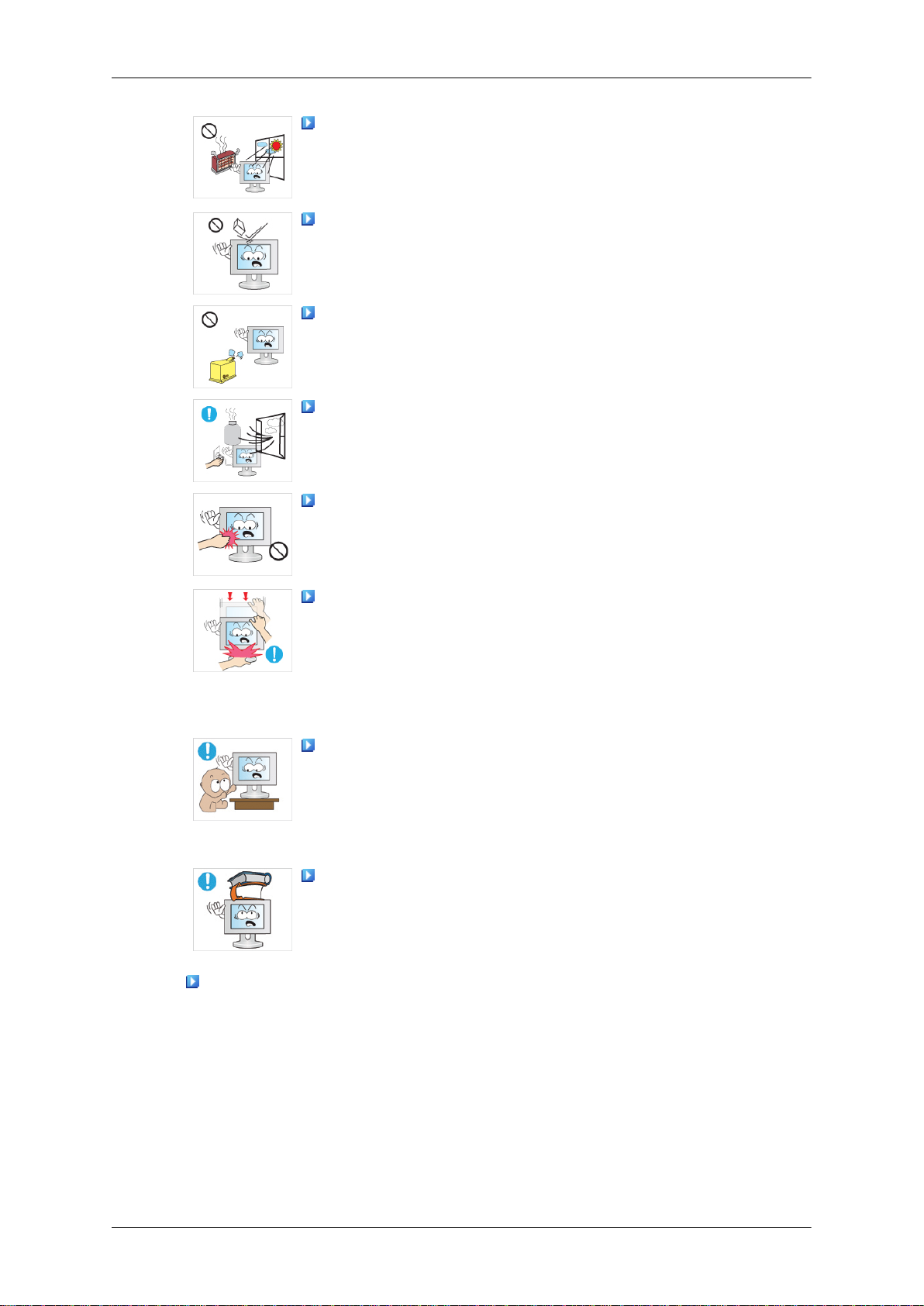
Placera inte produkten på en plats där den utsätts för direkt
solljus eller nära någon värmeanläggning, såsom värmeaggregat.
• Det här kan orsaka att produktens livslängd minskar och och
leda till brandrisk.
Tappa inga föremål på produkten eller orsaka någon skada på
den.
• Detta kan orsaka en elektrisk stöt eller brand.
Använd inget fuktmedel eller ha något köksbord intill produkten.
• Detta kan orsaka en elektrisk stöt eller brand.
Om det uppstår en gasläcka ska du inte vidröra produkten eller
strömkontakten, utan omedelbart vädra.
• Om det bildas en gnista kan det orsaka explosion eller brand.
Om produkten har slagits av under en längre tid kan skärmen
bli mycket varm. Rör den ej.
• Förvara små tillbehör på en plats där de är utom räckhåll för
barn.
Var försiktig när du justerar produktens vinkel eller höjden på
stativet.
• Det kan orsaka personskada, eftersom din hand eller dina
fingrar kan fastna.
• Dessutom är det så att om du lutar produkten för mycket kan
den falla och det kan orsaka personskada.
Installera inte produkten på en plats som är så låg att barn kan
nå den.
• Annars kan den falla ned och orsaka personskada.
• Eftersom främre delen av produkten är tung ska du installera
produkten på en jämn och stabil yta.
Placera inga tunga föremål på produkten.
• Det kan orsaka personskada och/eller skada på produkten.
Bra ställningar när du använder skärmen
Page 9
Säkerhetsanvisningar
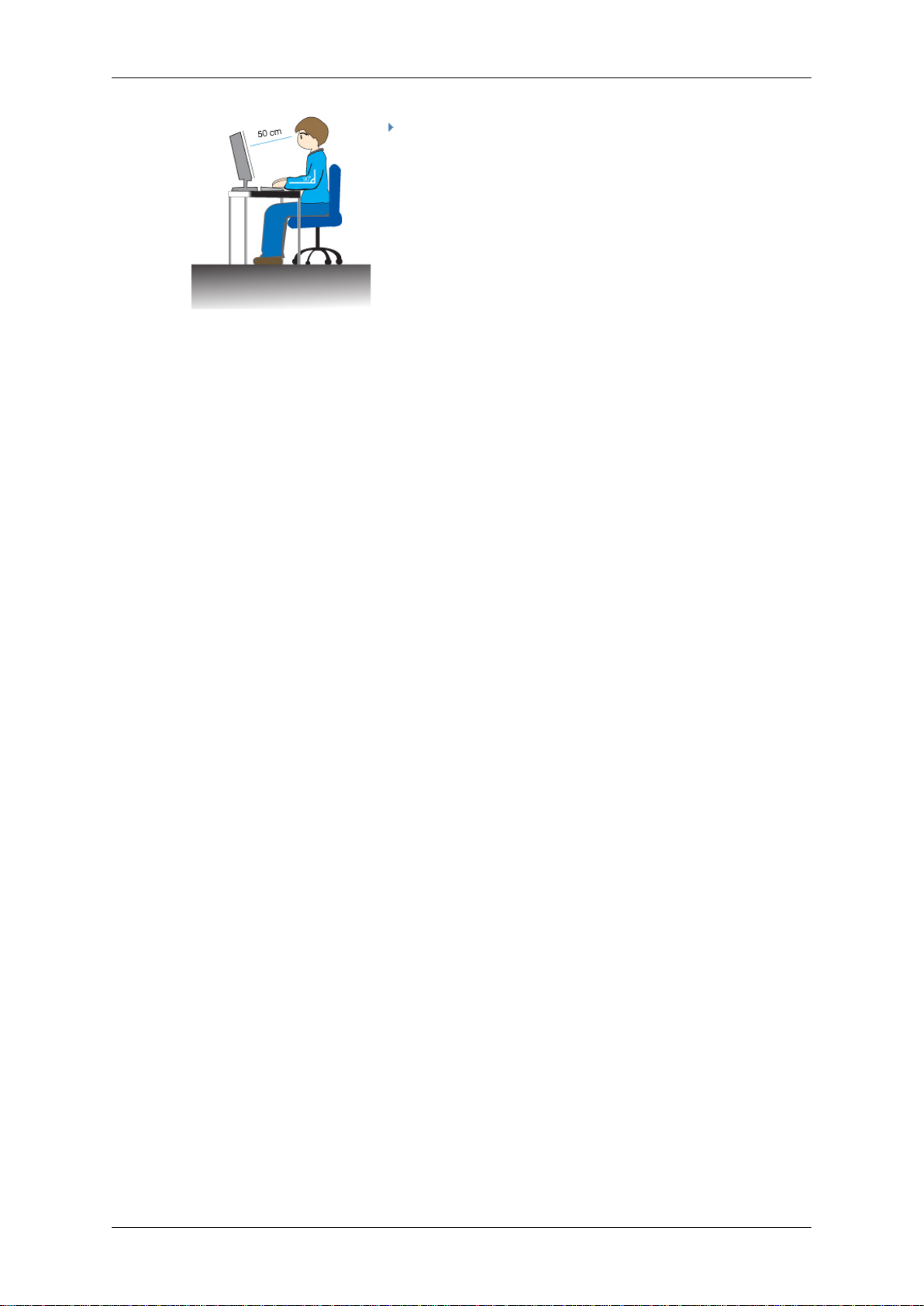
Vid användning av produkten, använd den i korrekt
position.
• Håll ryggen rak när du tittar på produkten.
• Avståndet mellan ögonen och skärmen ska vara
mellan 45 och 50 cm. Titta på skärmen från en något högre plats än skärmens placering.
• Vid användning av produkten, använd den i korrekt
position.
• Justera vinkeln så att ljuset inte reflekteras i skärmen.
• Placera armarna utmed sidorna och låt dem hänga
utmed armarna för att vara i nivå med handens
baksida.
•
Håll dina armbågar i 90 graders vinkel.
• Håll dina knän i större vinkel än 90 grader och placera hälarna ordentligt i golvet. Håll armarna i lägre
nivå än hjärtat.
Page 10
Inledning
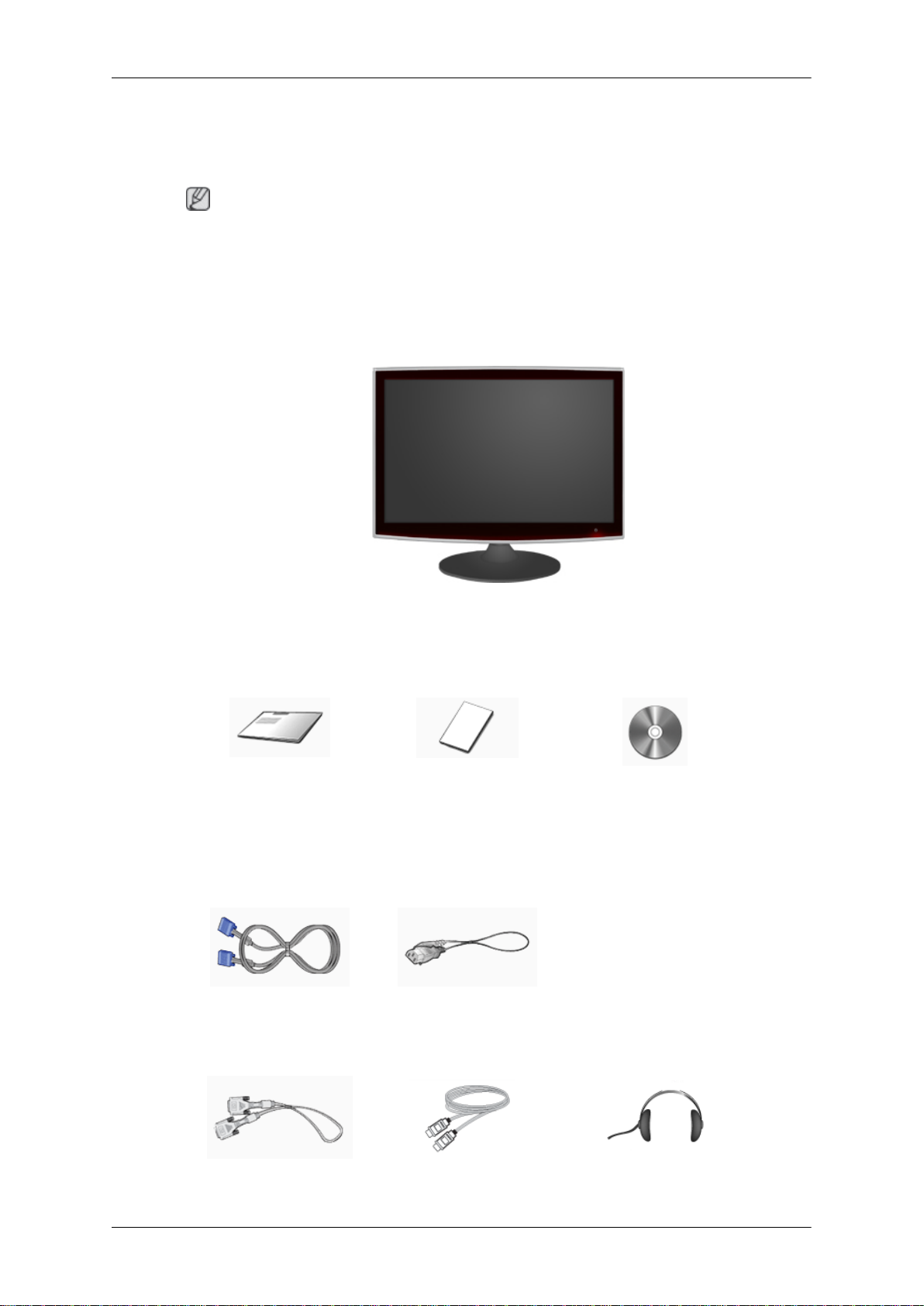
Förpackningens innehåll
Obs
Kontrollera att följande saker medföljer skärmen.
Kontakta din återförsäljare om det saknas något.
Kontakta en lokal återförsäljare
Uppackning
Handböcker
för att köpa till artiklar.
Skärm
Snabbstartguide Garantikort
(Ej tillgängligt på alla plats-
Kablar
D-Sub-kabel Strömkabel
Säljs separat
DVI-kabel HDMI-kabel Hörlurar
Bruksanvisning
er)
Page 11
Inledning
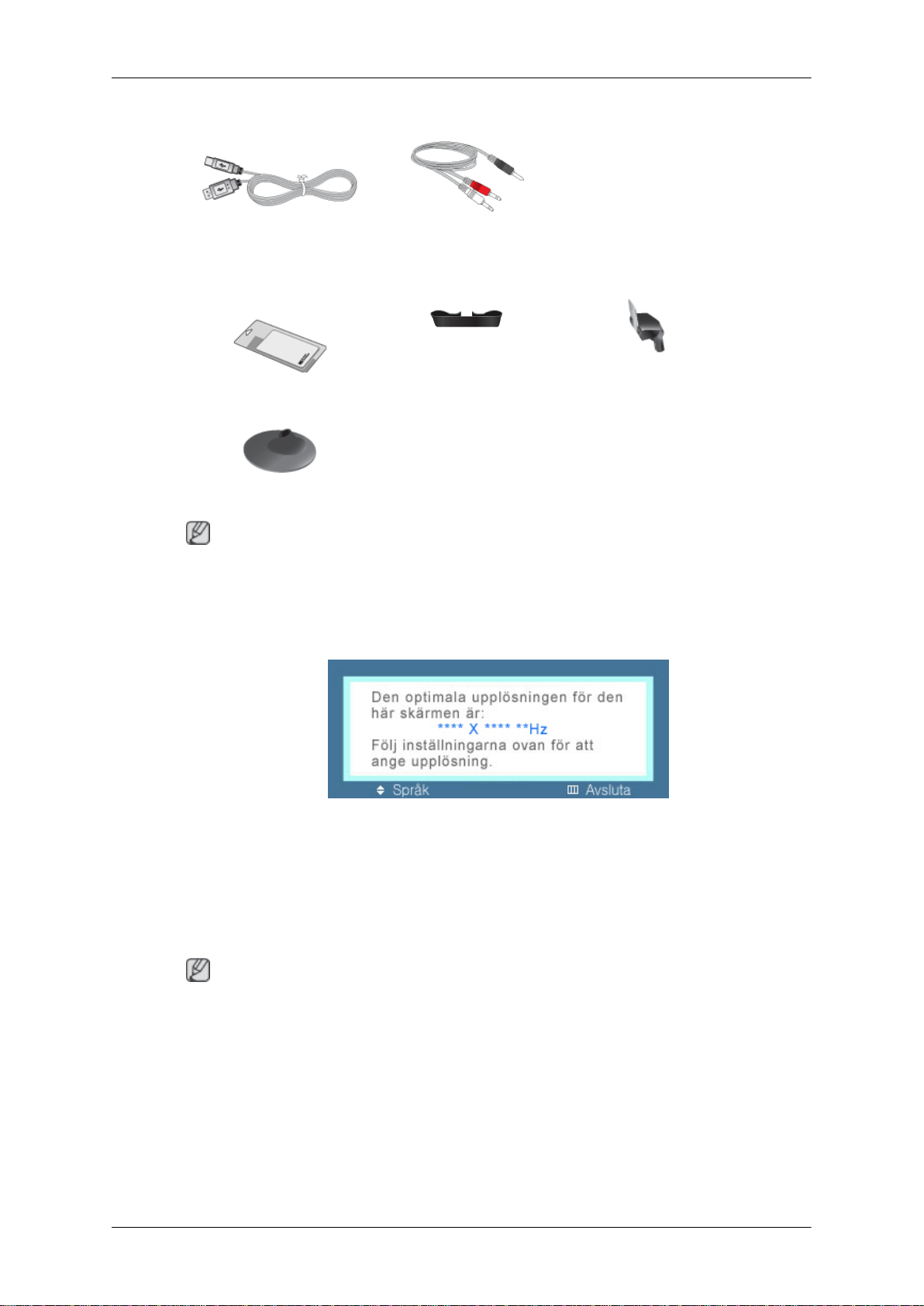
Säljs separat
USB-kabel Stereo till RCA
Övrigt
Rengöringsduk Kabelhållarring Stativkropp
Stativbas
Obs
Gäller endast blankpolerade svarta produkter.
Din skärm
Inledande inställningar
Välj språk med uppåt- eller nedåtknappen.
Det innehåll som visas försvinner efter 40 sekunder.
Slå av och på strömmen med strömknappen. Den visas igen.
Den kan visas upp till tre (3) gånger. Se till att justera upplösningen för din dator innan du
uppnår maximalt antal.
Obs
Upplösningen som visas på skärmen är den optimala för produkten.
Justera upplösningen för din dator så att den överensstämmer med den optimala upplösningen för den här produkten.
Page 12
Fram
Inledning
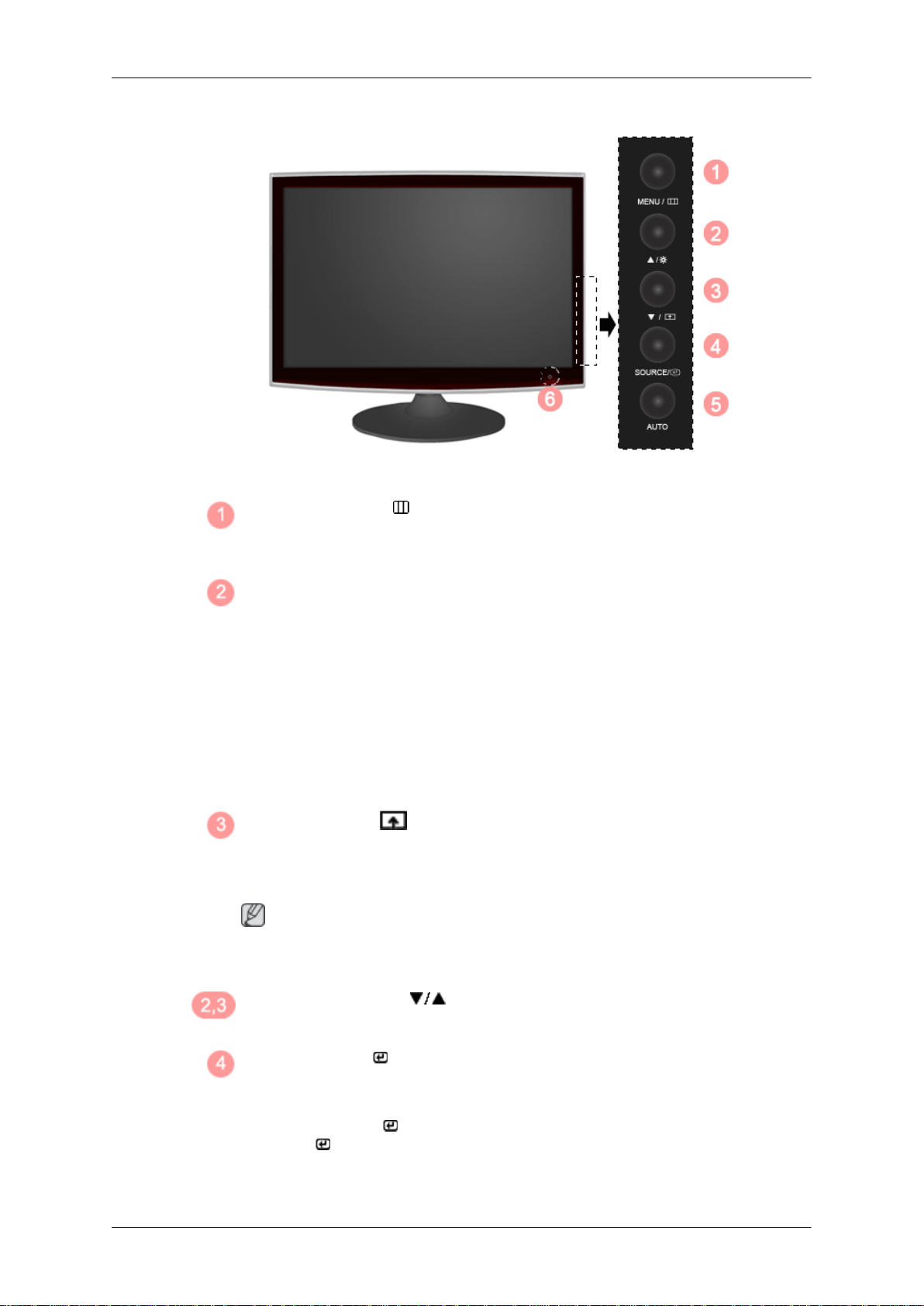
MENU-knapp [MENU/ ]
Öppnar skärmmenyn och stänger den. Används även för att stänga OSDmenyn eller återgå till föregående meny.
Ljusknapp
Om en AV-signal sätts i läget HDMI/DVI justeras Volume. Om det sker en
PC-signal justeras Brightness.
>> Klicka här om du vill se ett animerat klipp
Knappen Volym
När OSD inte är på skärmen trycker du på knappen för att justera ljusstyrkan.
>> Klicka här om du vill se ett animerat klipp
Anpassad tangent[ ]
Du kan anpassa tangentfunktionen för den anpassade tangenten enligt
dina egna önskemål.
Obs
Du kan konfigurera den anpassade tangenten för en obligatorisk funktion
via Inst. > Anpassad tangent.
Adjust (Ändra-knappar) [ ]
Justera alternativen i menyn.
SOURCE-knapp / [ ] Öppna-knapp
Aktiverar det markerade menyalternativet.
Tryck på 'SOURCE/ ' och välj videosignal när OSD är avstängd. (När
'SOURCE/ '-knappen är intryckt för att ändra ingångsläge visas ett meddelande i övre vänstra delen av skärmen med aktuellt läge -- Analog- eller
digital ingångssignal.)
Page 13
Inledning
Obs
Om du väljer läget Digital måste du ansluta skärmen till grafikkortet eller
den digitala DVD-spelarens DVI-port med en DVI-kabel.
>> Klicka här om du vill se ett animerat klipp
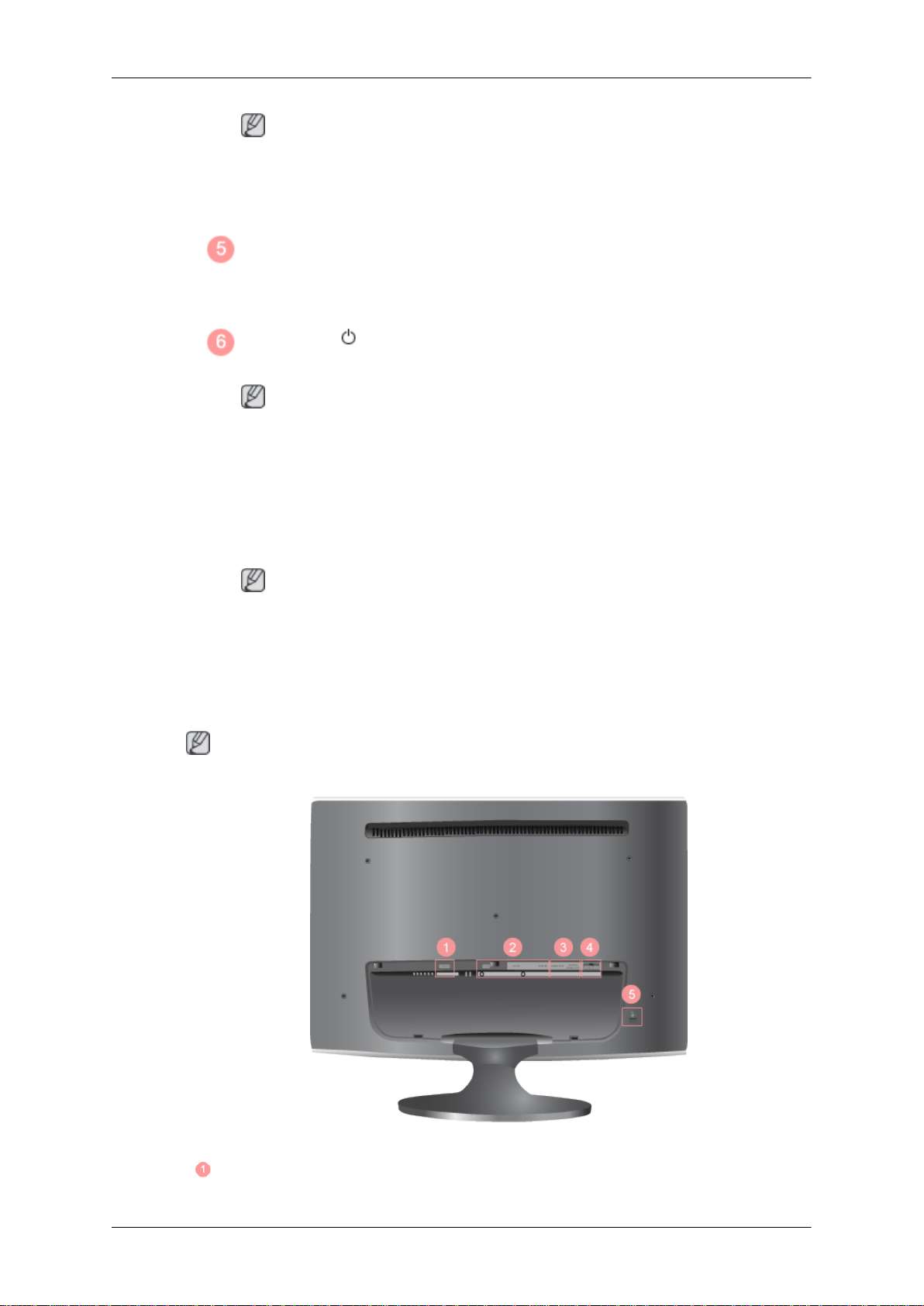
AUTO-knapp
Använd den här knappen för autojustering.
>> Klicka här om du vill se ett animerat klipp
Strömbrytare [ ]
Använd den här knappen när du vill slå på och stänga av produkten.
Obs
Knapparna till höger om skärmen är beröringskänsliga.
Rör lätt vid en knapp med ditt finger.
Strömindikator
Bak
Den här lampan tänds vid normal funktion och blinkar en gång när dina
ändringar sparas.
Obs
Se Energisparfunktion som beskrivs i handboken för mer information om
energibesparingsfunktioner. För att spara energi bör du även slå AV skärmen när den inte används, eller när du lämnar den obevakad under långa
perioder.
Obs
Konfigurationen på skärmens baksida kan variera från produkt till produkt.
POWER
Page 14
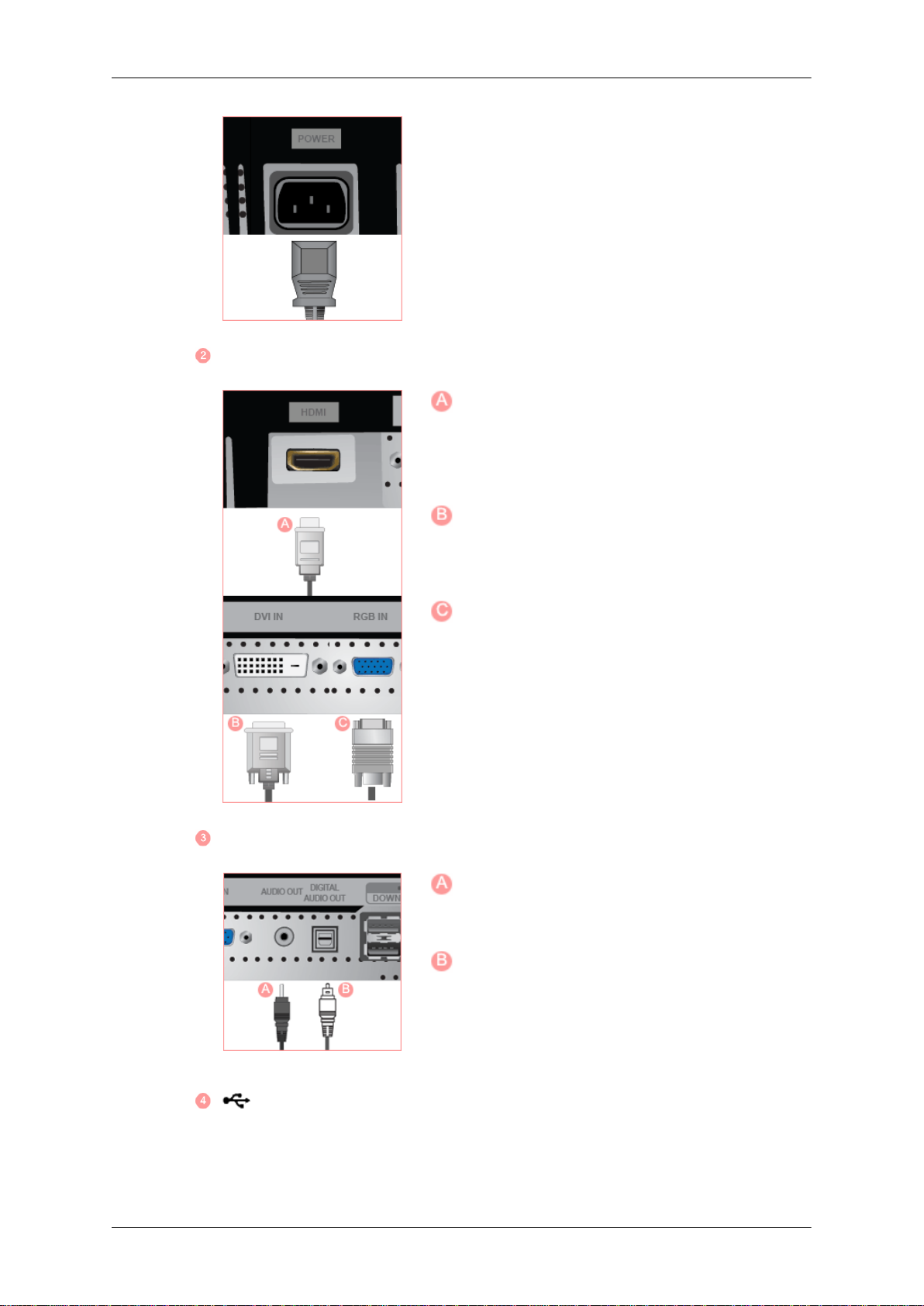
HDMI / DVI IN / RGB IN
Inledning
POWER
Anslut skärmens strömkabel till porten POW-
ER på produktens baksida.
HDMI
Anslut HDMI -terminalen på baksidan av din
skärm till HDMI-terminalen på din digitala utgångsenhet med en HDMI-kabel.
AUDIO OUT / DIGITAL
AUDIO OUT
DVI IN
Anslut DVI-sladden till DVI IN-porten på
skärmens baksida.
RGB IN
Anslut RGB IN-terminalen på baksidan av
skärmen till din dator.
AUDIO OUT
Hörlursutgång
DIGITAL AUDIO OUT
Anslutningsterminal
för USB (tillval)
Anslut [DIGITAL AUDIO OUT] -terminalen
på skärmen till utgångsterminalen för digitalt
ljud eller vanligt ljud på din DVD -hembioutrustning (eller förstärkare) med en optisk
kabel för digitalt ljud.
Page 15
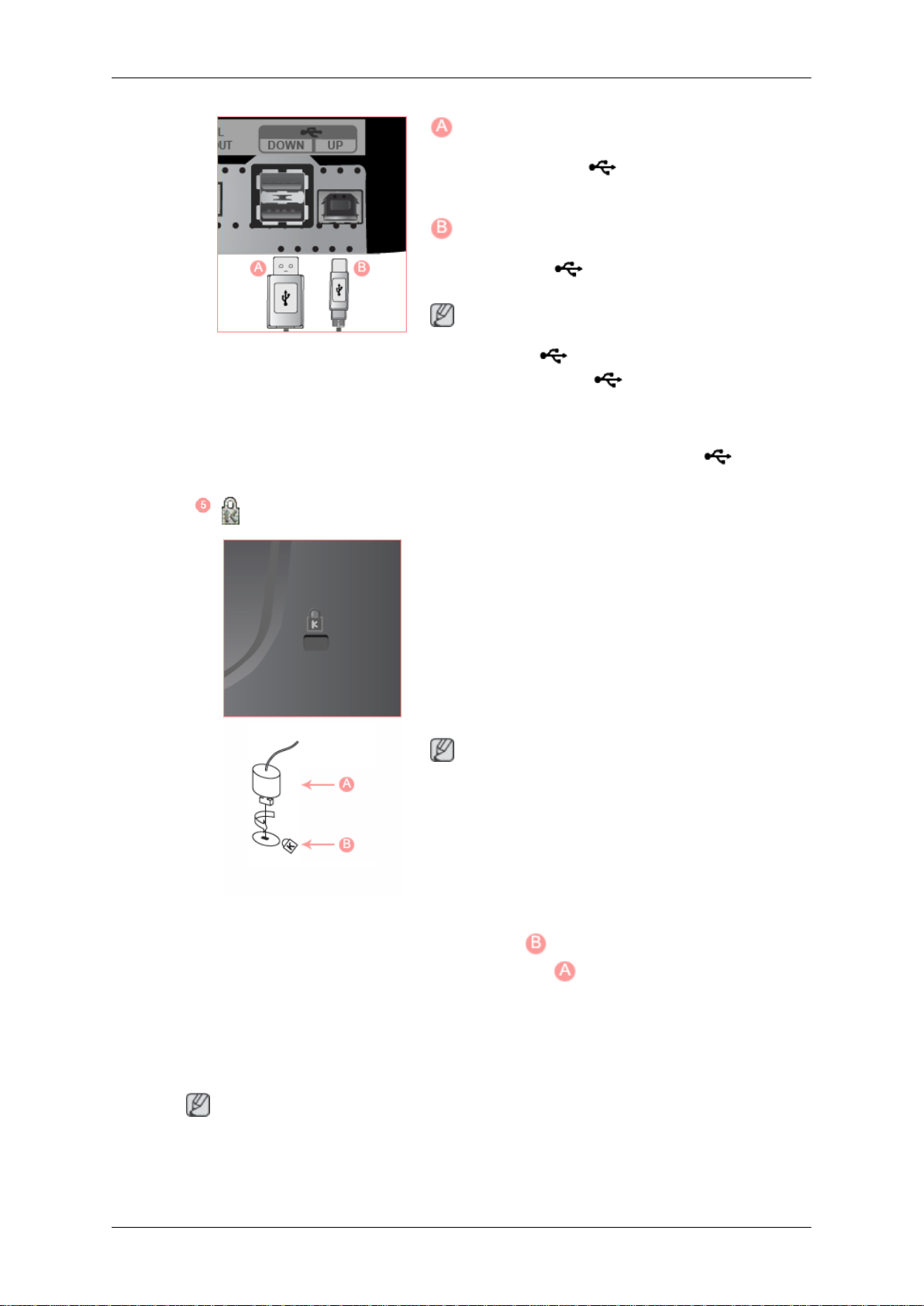
Inledning
DOWN (nedströmsport för USB)
Anslut USB-skärmens DOWN-port och
USB-enheten med USB-kabeln.
UP (uppströmsport för USB)
Anslut skärmens UP-port och datorns
USB-port med USB-kabeln.
Obs
För att använda DOWN (nedströmsporten), måste du ansluta UP (uppström-
skabeln) till datorn.
Använd endast den USB-kabel som medföljer skärmen för att ansluta skärmens
UP-port och din dators USB-port.
Kensington-lås
Kensington-lås
Kensingtonlåset är en enhet som används
för att fysiskt låsa systemet när det används
på en allmän plats. Låsenheten måste köpas
separat. Utseende och låsmetod kan variera
beroende på tillverkare. Se bruksanvisningen som medföljer Kensington-låset för rätt
användning. Låsenheten måste köpas separat.
Obs
Placeringen av kensingtonlåset kan variera
beroende på modell.
Använda Kensington-låset
(stöldskydd)
1. För in låsenheten i kensingtonfåran på
skärmen och vrid den i riktningen så
att den låses .
2.
Anslut låskabeln av kensingtontyp.
3. Säkra kensingtonlåset mot en skiva eller
något annat tungt och fast föremål.
Obs
Se Att ansluta kablar för mer information om kabelanslutningar.
Page 16
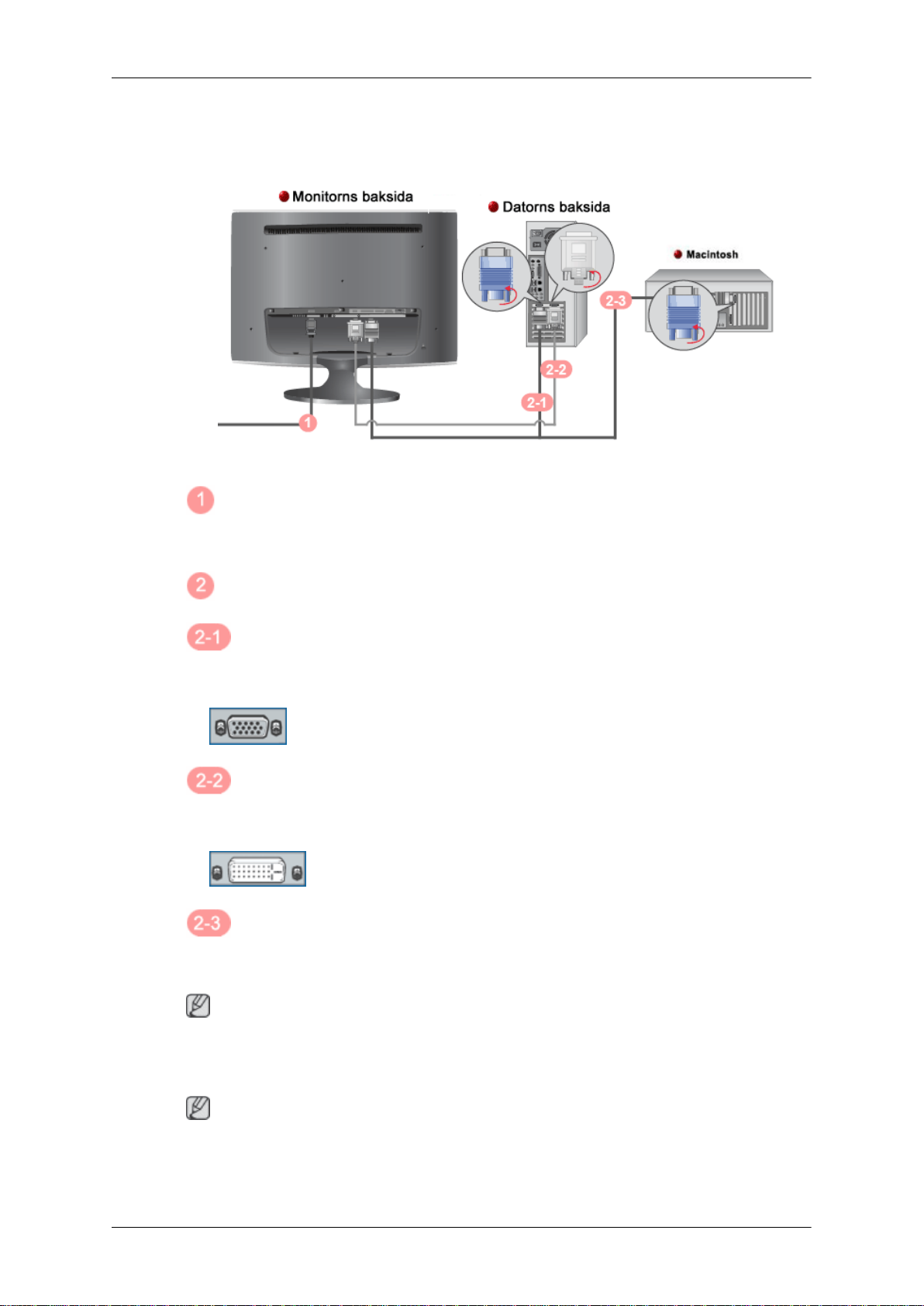
Anslutningar
Att ansluta kablar
Anslut skärmens strömkabel för skärmen till porten POWER på skärmens baksida.
Koppla in strömkabeln för skärmen i ett näraliggande uttag.
Använd en anslutning som passar datorn.
Använd den (analoga) kontakten på videokortet.
• Anslut signalkabeln till 15-stifts D-sub-anslutningen på skärmens baksida.
[RGB IN]
Använd den (digitala) kontakten på videokortet.
• Anslut DVI-sladden till DVI IN-porten på skärmens baksida.
[DVI IN]
Ansluta till en Macintosh.
• Anslut skärmen till Macintosh-datorn med D-sub-anslutningskabeln.
Obs
Om skärmen och datorn är anslutna kan du slå på och av dem.
Ansluta HDMI
Obs
Det går att ansluta digitala enheter till din skärm.
Du kan njuta av högre bild- och ljudkvalitet.
Page 17
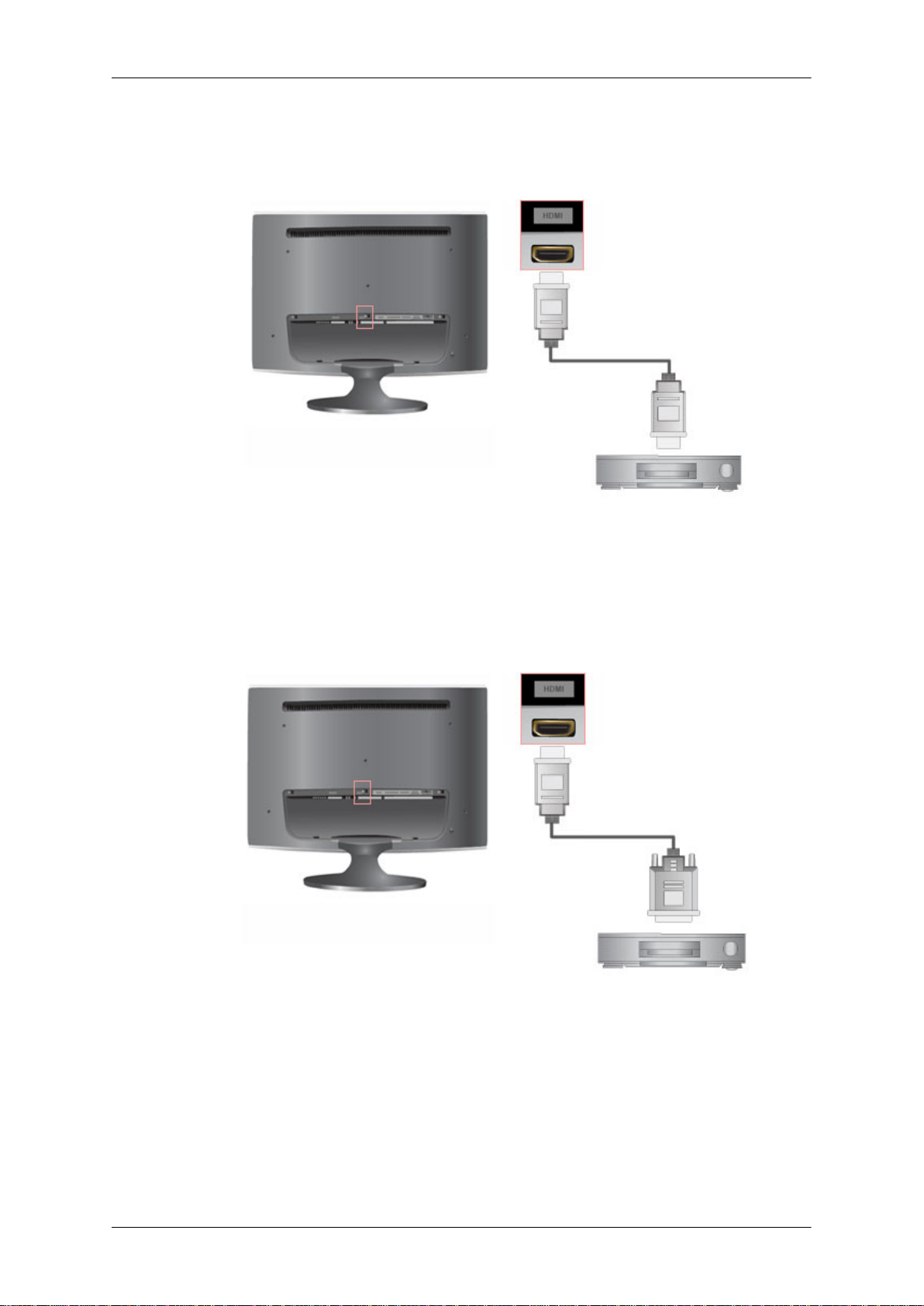
Eftersom den här produkten är optimerad för 1080p-signal kan du uppleva skakningar med
1080i-signaler från vissa enheter.
Anslutning med en HDMI-kabel
Anslutningar
1. Enheter som digitala DVD-spelare ansluts till bildskärmens HDMI-terminal med HDMI-
sladden. När alla anslutningar är klara ansluter du strömsladdarna för din skärm och
DVD-spelare (eller den enhet som är ansluten till den digitala utgångsterminalen).
Välj HDMI med knappen SOURCE.
Anslutning med en DVI till HDMI-kabel
1. Anslut den digitala enhetens DVI-utgång till HDMI-terminalen på skärmen med en DVI
till HDMI-kabel.
2. Om du vill lyssna på ljud via en extern enhet, se informationen i den här bruksanvisningen
för information om hur du ansluter enheten.
3. När alla anslutningar är klara ansluter du strömsladdarna för din skärm och DVD-spelare
(eller den enhet som är ansluten till den digitala utgångsterminalen).
4.
Välj HDMI
med knappen SOURCE .
Page 18
Obs
Om du bara använder DVI till HDMI-kabeln utan att ansluta till ljudkällan kommer du inte att
höra något ljud.
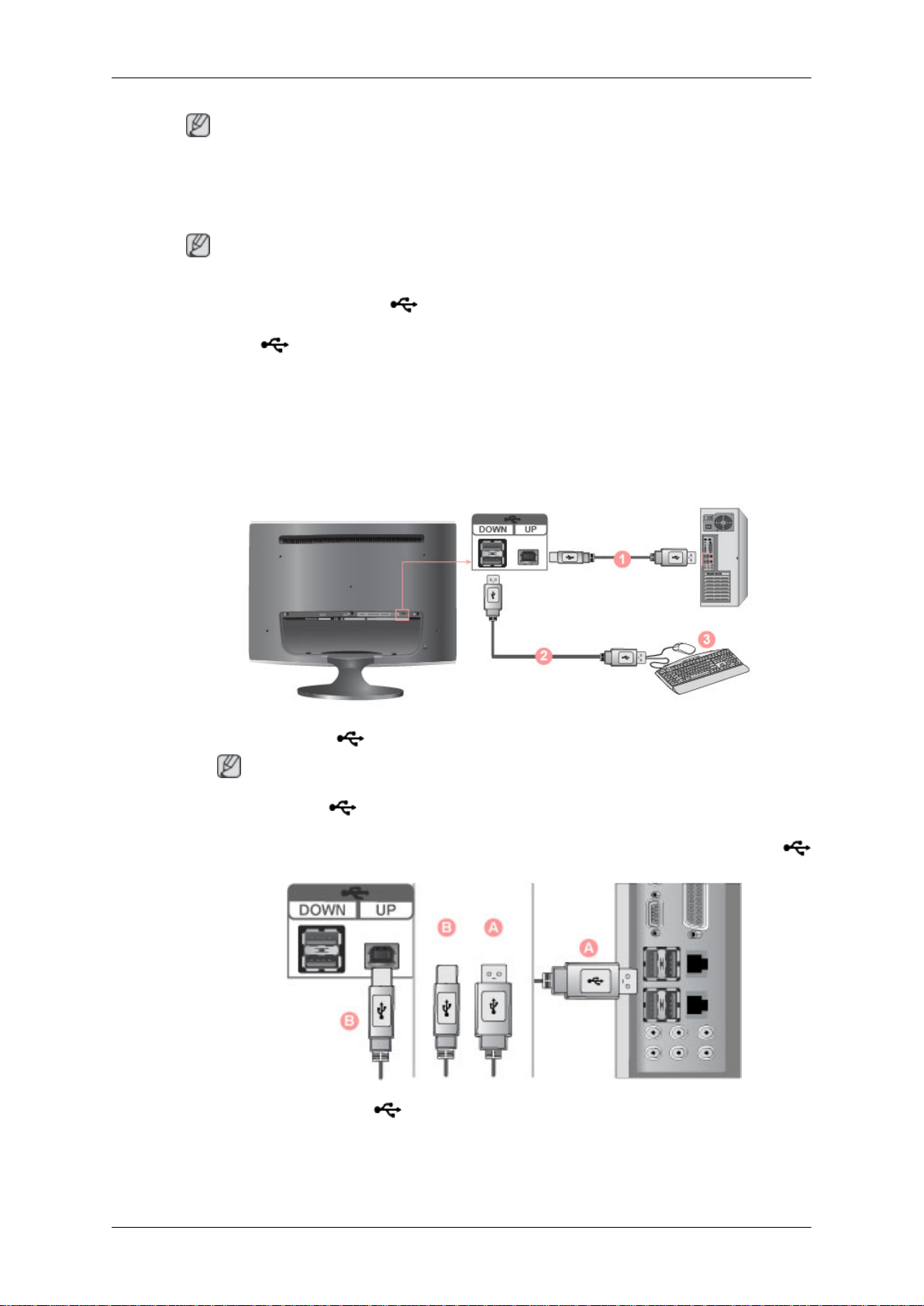
Ansluter USB (tillval)
Obs
Det går att använda USB-enheter så som mus, tangentbord, USB-minne eller en extern
hårddisk genom att ansluta till DOWN-porten på skärmen utan att ansluta dem till datorn.
Skärmens -USB-port stödjer High-Speed Certified USB 2.0.
Datahastighet 480 Mbps 12 Mbps 1,5 Mbps
Strömförbrukning 2,5 W
Anslutningar
Hög hastighet Högsta hastighet Låg hastighet
2,5 W
2,5 W
(Max., varje port)
1.
Anslut skärmens UP-port och datorns USB-port med USB-kabeln.
Obs
För att använda DOWN-porten, måste du ansluta UP (uppströmskabeln) till datorn.
Använd endast den USB-kabel som medföljer skärmen för att ansluta skärmens
UP-port och din dators USB-port.
(Max., varje port)
(Max., varje port)
2.
Anslut USB-skärmens DOWN-port och USB-enheten med USB-kabeln.
3. Användningen är likadan som vid användning av en extern enhet ansluten till datorn.
•
Det går att ansluta och använda tangentbord och mus.
Page 19
Anslutningar
• Det går att spela upp en fil från en mediaenhet.
(exempel på mediaenheter: MP3, digitalkamera etc.)
• Det går att spela upp, flytta, kopiera eller radera filer på en lagringsenhet.
(exempel på lagringsenheter: externt minne, minneskort, minneskortläsare, hårddisk-mp3-spelare etc.)
• Det går också att använda andra USB-enheter som går att ansluta till en dator.
Obs
När du ansluter en enheten till skärmens DOWN-port, skall en kabel som är anpassad för enheten användas.
(vid inköp av kablar och externa enheter skall du kontakta servicecenter för respektive
produkt).
Företaget bär inte ansvar för problem och skador på externa enheter som orsakats genom användande av felaktig kabelanslutning.
Vissa produkter följer inte USB-standarden och kan orsaka felunktion i enheten.
Om enheten inte fungerar som den skall även om den är ansluten till datorn skall du
kontakta servicentret för enheten/datorn.
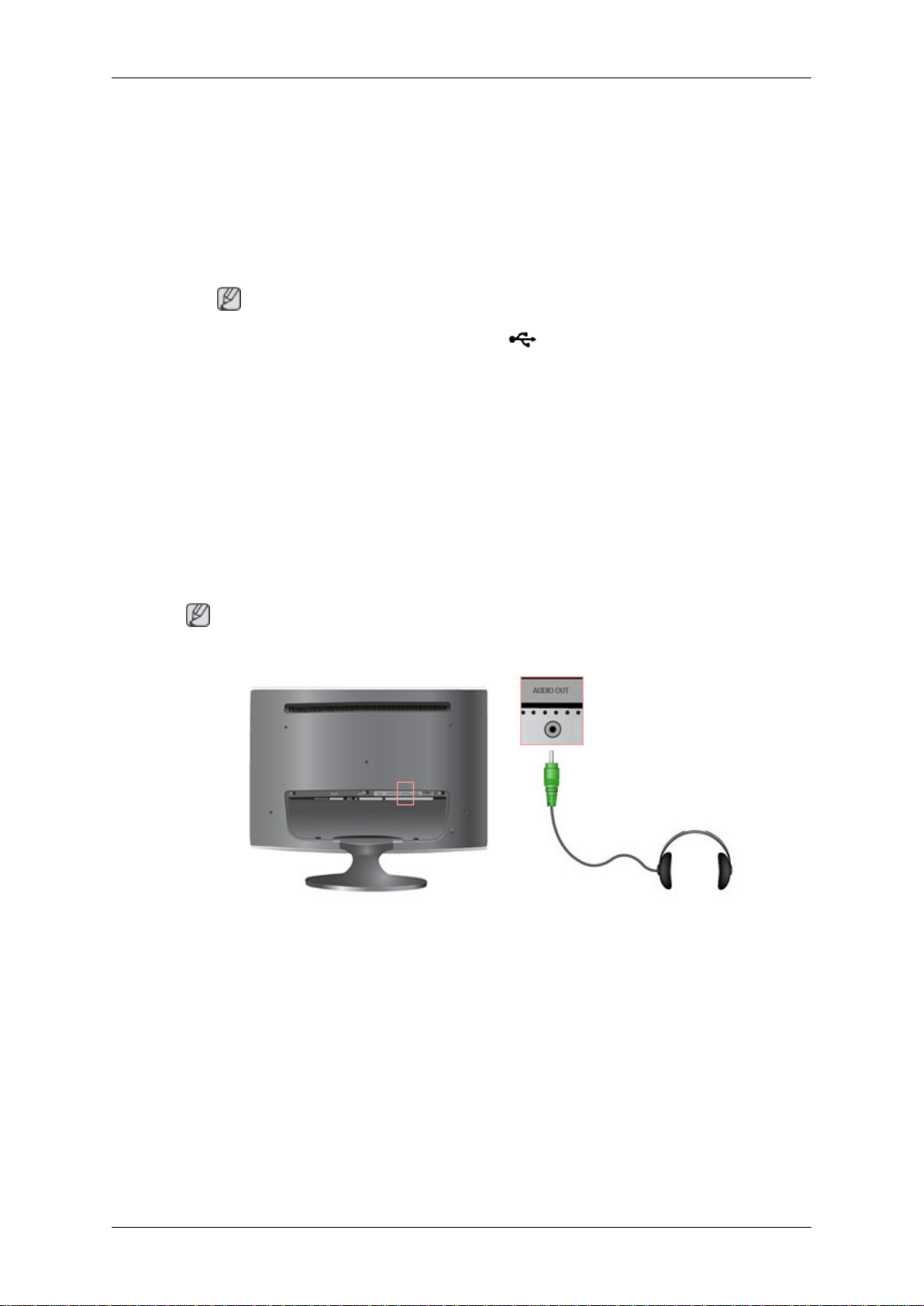
Ansluta hörlur
Obs
Det går att ansluta hörlurar till skärmen.
1. Anslut hörlurarna till hörlursuttaget.
Page 20
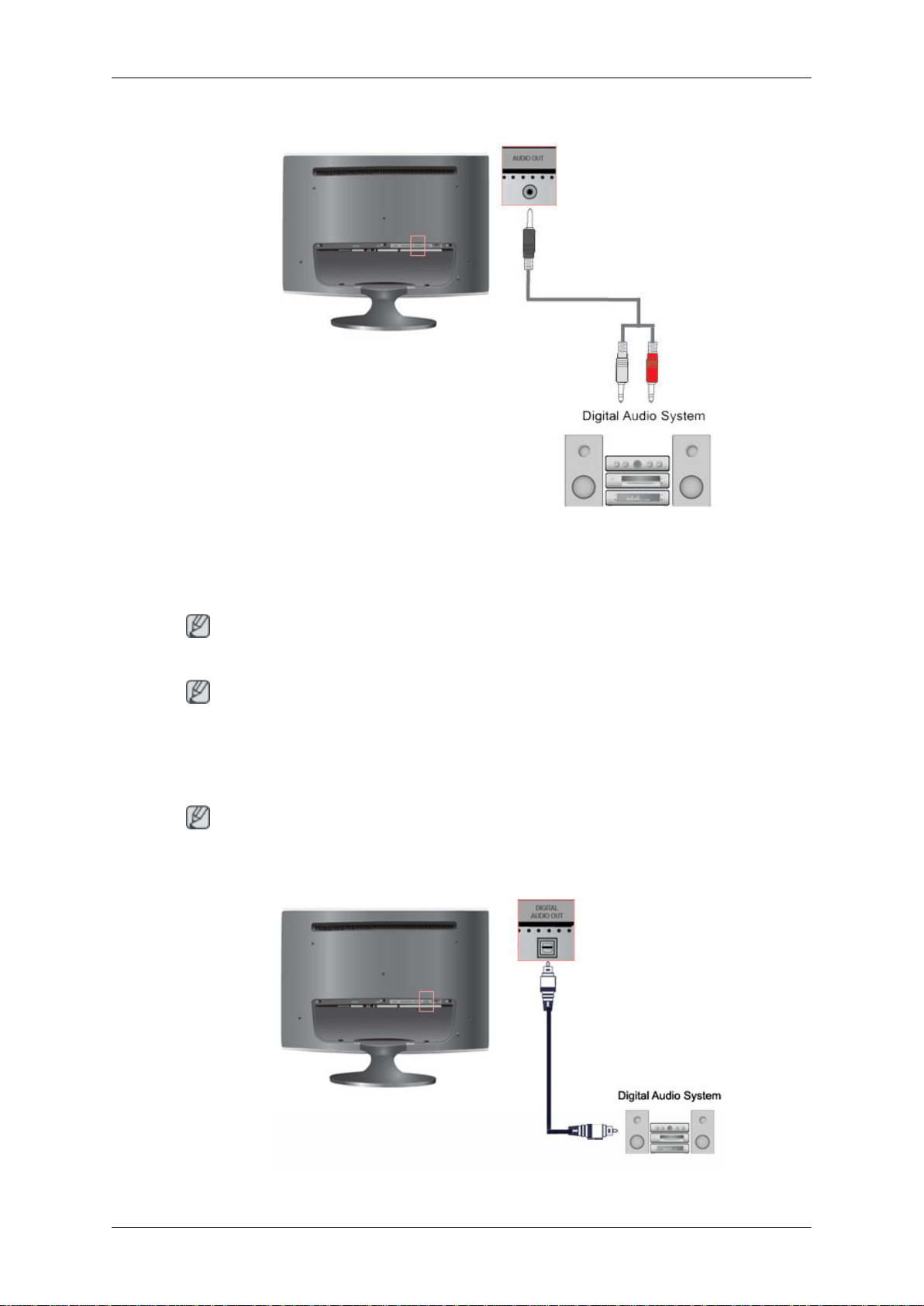
Ansluta Stereo till RCA
Anslutningar
1. Anslut de röda och vita uttagen på en RCA till stereo (för PC) till ljudutgångar med samma
färger på den digitala utgångsenheten och anslut motsatt uttag till terminalen [AUDIO
OUT]på skärmen.
Obs
Eftersom inget ljud avges från skärmen ska du använda en förstärkare.
Obs
Om du vill ha information om hur du ansluter en högtalare och förstärkare ska du läsa i respektive användarhandböcker från tillverkaren.
Anslutning och användning av förstärkaren
Obs
Du kan ansluta den digitala ljudingången eller standardingångsterminalen för förstärkarens
ljud till skärmen genom att använda rätt kabel.
Page 21
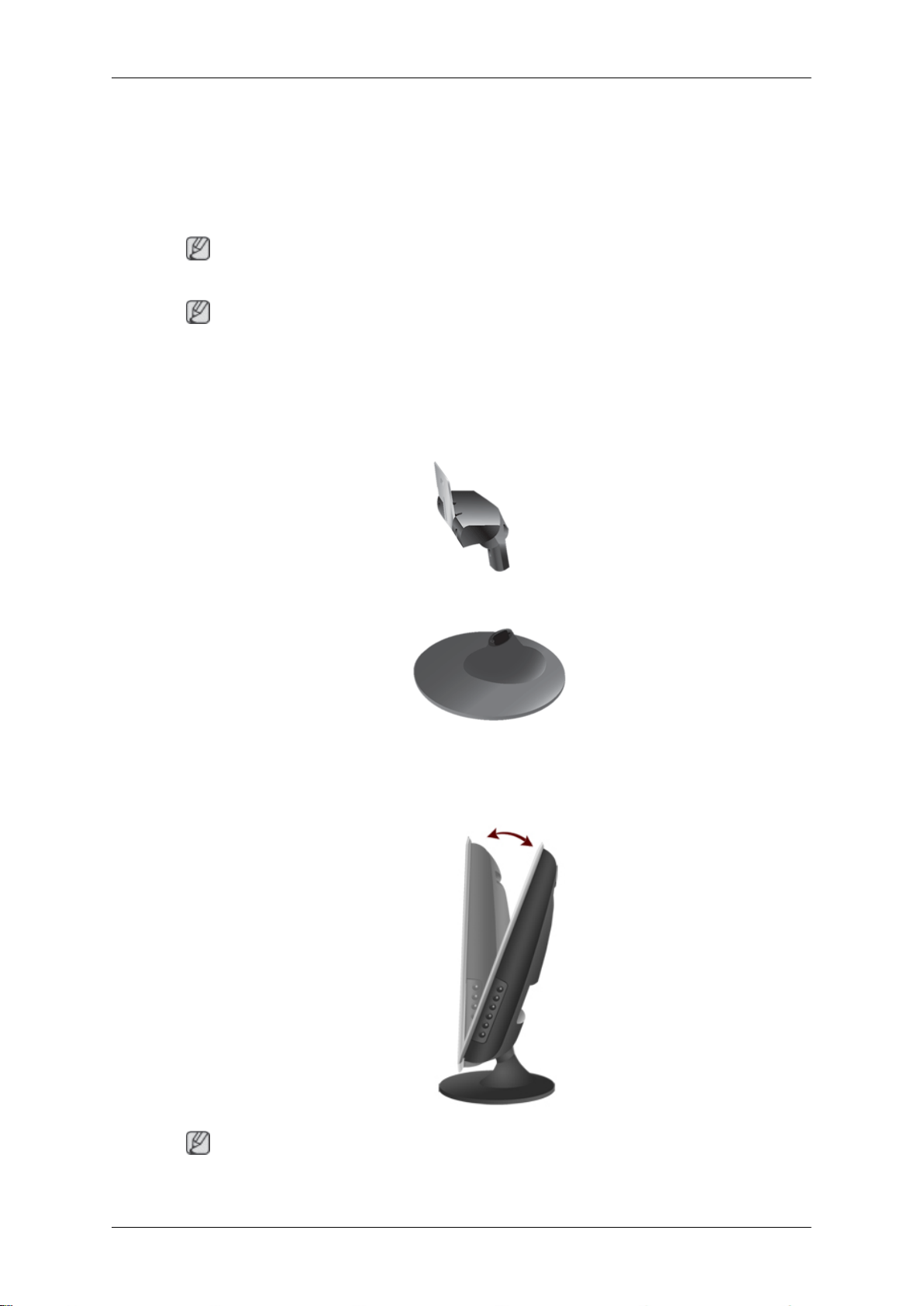
1. Anslut terminalen DIGITAL AUDIO OUT på skärmen till ingångsterminalen för digitalt
ljud på din digitala förstärkare med en optisk kabel.
2. Justera Ljud Volym med Volym-knapparna på förstärkaren.
3. Om anslutningarna är installerade startar du skärmen och förstärkaren.
Obs
Eftersom inget ljud avges från skärmen ska du använda en förstärkare.
Obs
Om du vill ha information om hur du ansluter en högtalare och förstärkare ska du läsa i respektive användarhandböcker från tillverkaren.
Använda stativet
Montera skärmen
Anslutningar
Fälla ihop stativbasen
Obs
Du kan vinkla skärmen uppåt i en vinkel på -1˚ till 21˚.
Skärm och undersida
Page 22
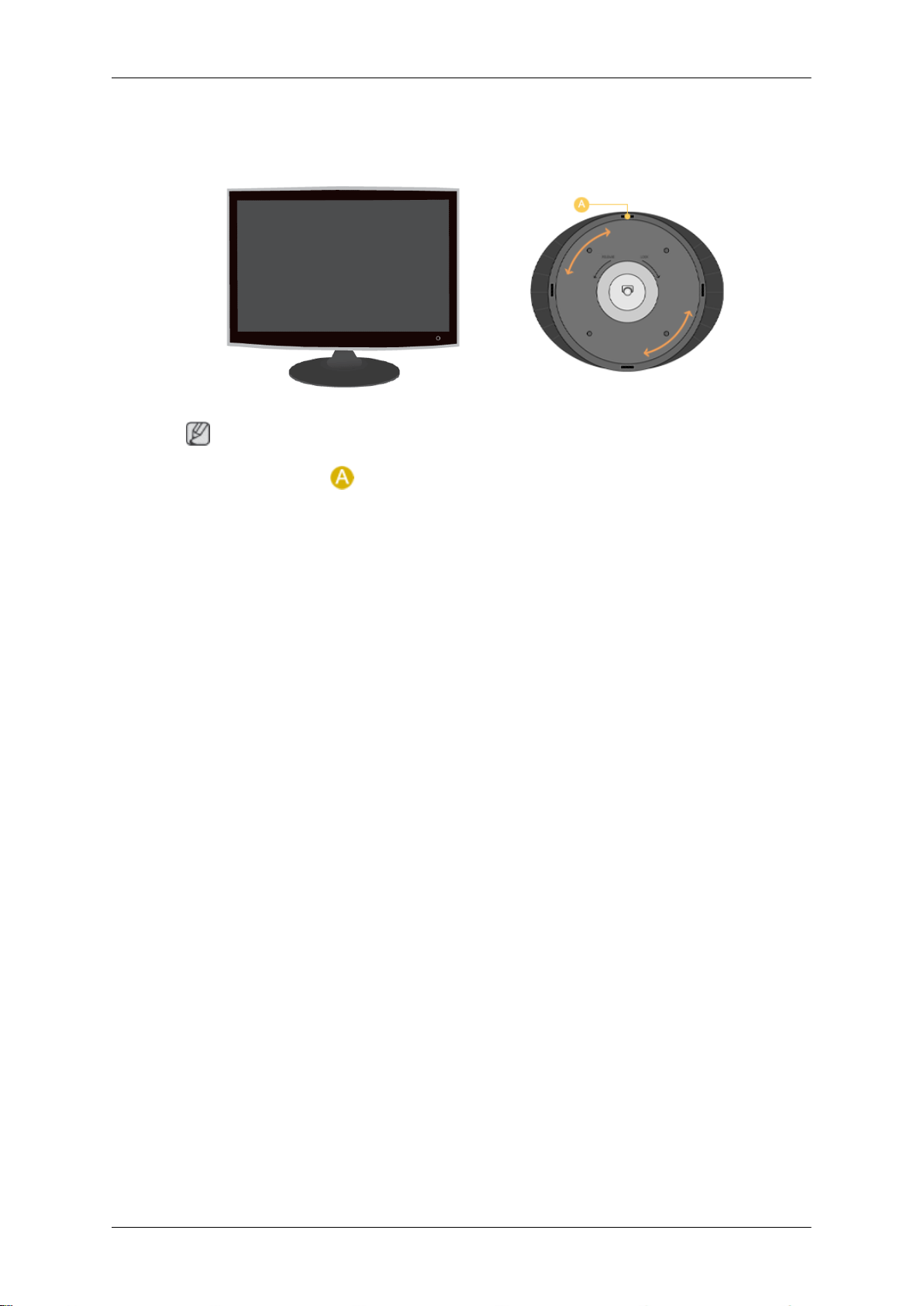
Vridbart stativ
Obs
Anslutningar
Genom att använda (
ställa in den i längsled. Gummit under stativet gör att skärmen inte glider.
När du försöker rotera skärmen med strömsladden eller kabelanslutningen ansluten till skörmen kan strömsladden förstöras.
) kan du vrida skärmen till höger och vänster i 350˚ och på det viset
Page 23
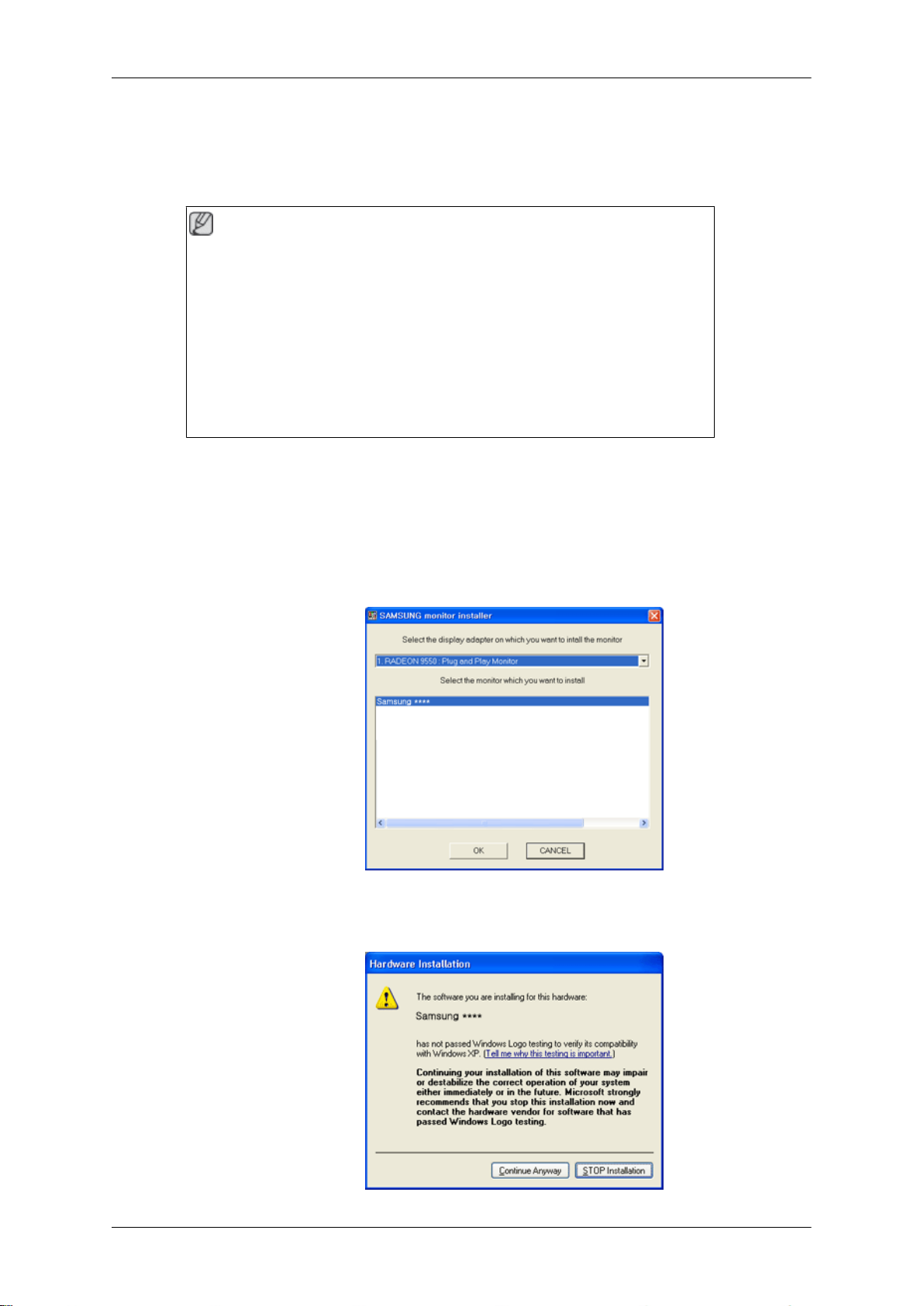
Använda mjukvaran
Skärmens drivrutin
Obs
När operativsystemet frågar efter drivrutinen till skärmen sätter du i CD-ROMskivan med drivrutinen som medföljer den här bildskärmen. Tillvägagångssättet för att installera drivrutinen varierar beroende på vilket operativsystem
som används. Följ anvisningarna för det operativsystem som du använder.
Förbered en tom skiva och ladda ner filen för programdrivrutinen på Internetwebbsidan nedan.
Internet-webbsida :
http://www.samsung.com/ (Worldwide)
Installera skärmens drivrutin (Automatiskt)
1. Sätt in CD-skivan i CD-ROM-enheten.
Klicka på "Windows".
2.
3. Välj skärmmodell i modellistan och klicka sedan på knappen "OK".
4. Om du ser följande meddelandefönster klickar du på "Continue Anyway" (Fortsätt ändå).
Klicka sedan på knappen "OK" (OK) (operativsystemet Microsoft® Windows® XP/2000).
Page 24
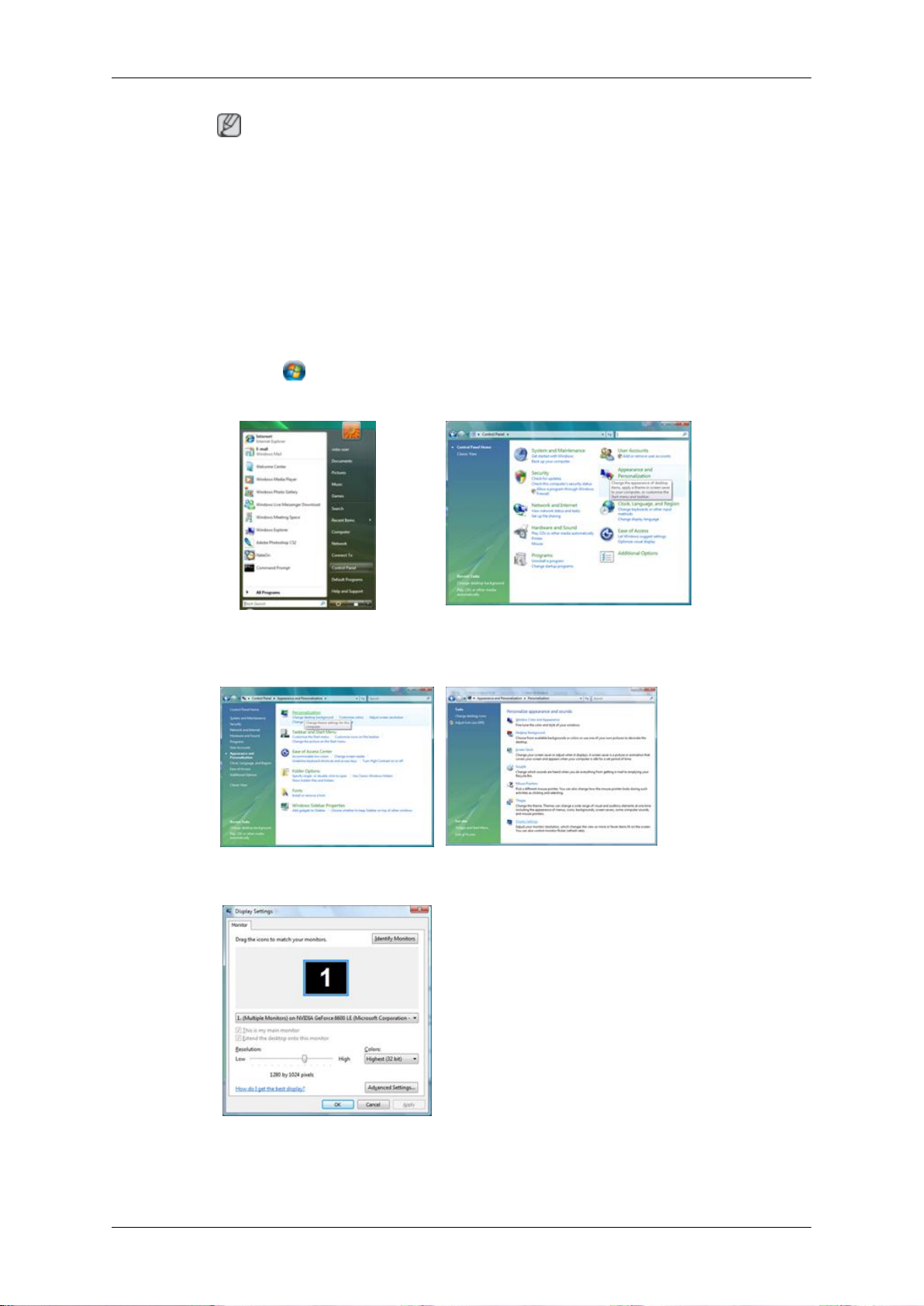
Använda mjukvaran
Obs
Skärmens drivrutin har certifierats av MS och installationen förstör inte systemet.
Den certifierade drivrutinen finns på hemsidan för Samsung-skärmar.
http ://www.samsung.com
Installera skärmens drivrutin (Manuellt)
Operativsystemet Microsoft® Windows Vista™
1.
Sätt i CD-skivan i CD-ROM-enheten.
2.
Klicka på (Start) och Kontrollpanelen. Dubbelklicka sedan på "Appearance and Per-
sonalization" (Utseende och anpassning).
3. Klicka på "Personalization" (Anpassning) och sedan på "Display Settings" (Bildskärmsinställningar).
4. Klicka på "Advanced Settings..." (Avancerade inställningar…).
5. Klicka på "Properties" (Egenskaper) på fliken "Monitor" (Skärm). Om knappen "Properties" (Egenskaper) avaktiveras, innebär det att konfigurationen för din skärm är klar.
Skärmen kan användas som den är.
Page 25
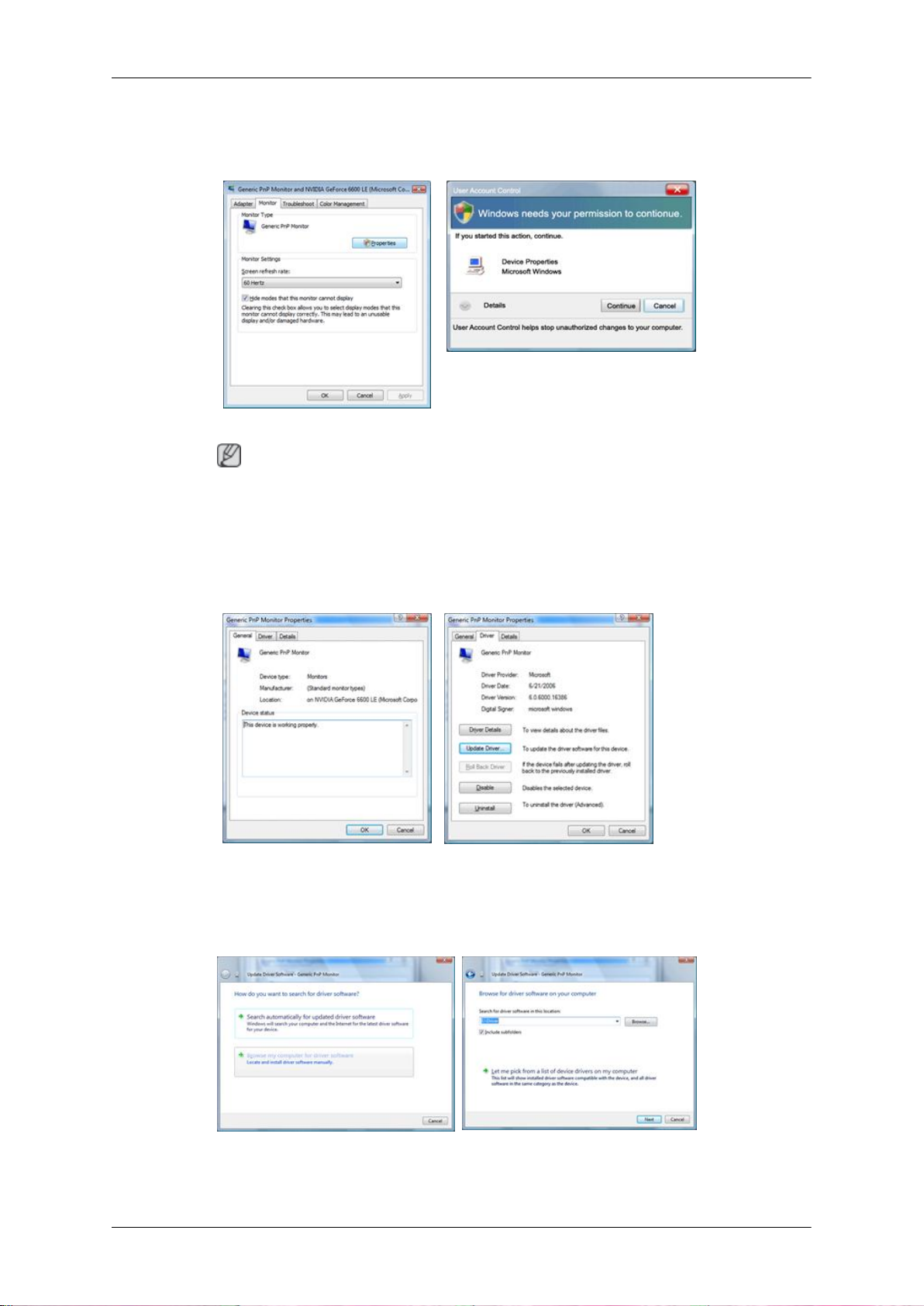
Använda mjukvaran
Om meddelande "Windows needs..." (Windows måste…) visas, såsom syns i bilden
nedan, klickar du på "Continue" (Fortsätt).
Obs
Skärmens drivrutin är certifierad av MS och installationen förstör inte systemet.
Den certifierade drivrutinen finns på hemsidan för Samsung-skärmar.
6. Klicka på "Update Driver..." (Uppdatera drivrutin...) på fliken "Driver" (Drivrutin)".
7. Markera kryssrutan "Browse my computer for driver software" (Välj drivrutinsprogramvara som redan finns på datorn) och klicka på "Let me pick from a list of device drivers
on my computer" (Låt mig välja från en lista över drivrutiner som finns på datorn).
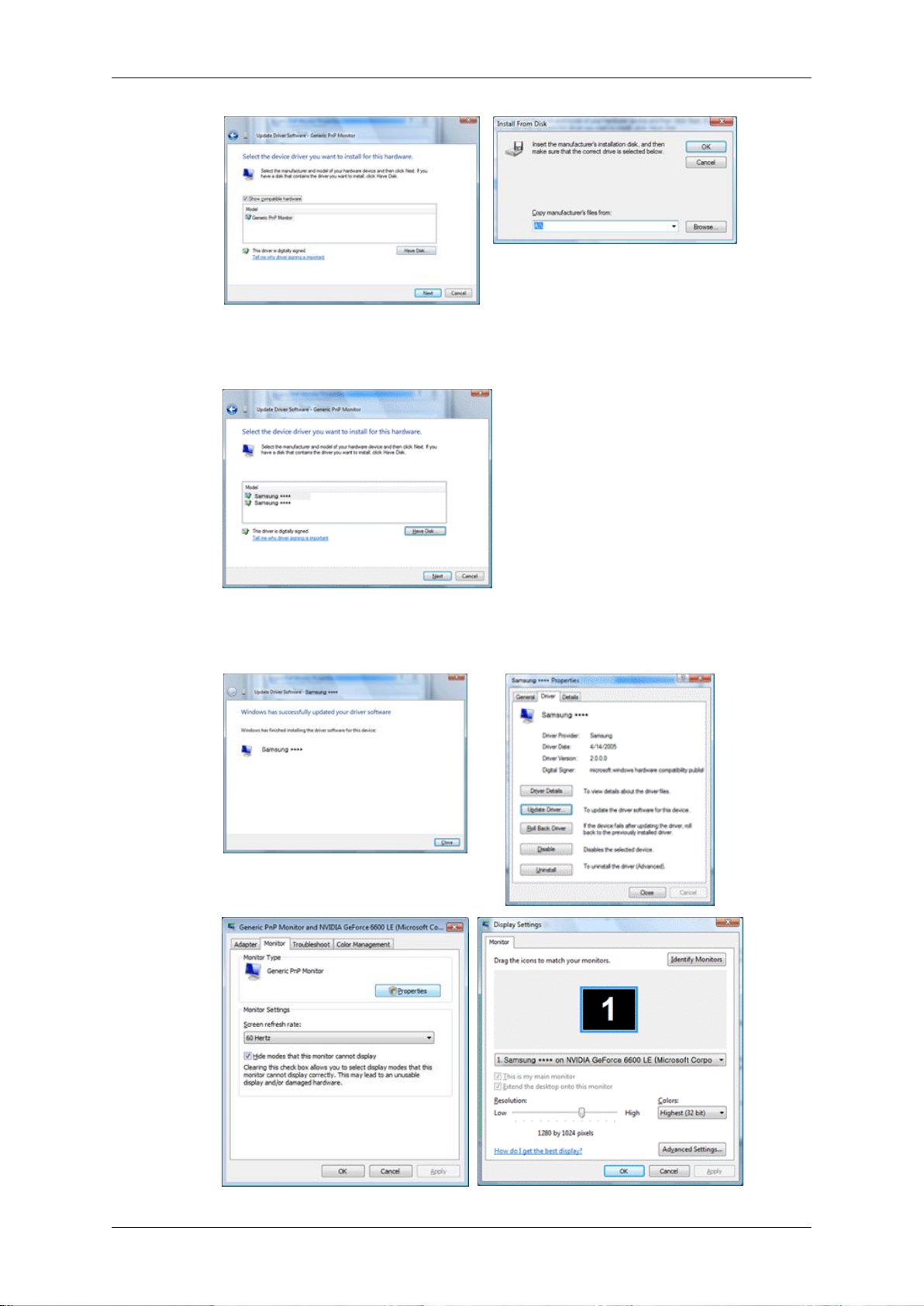
8. Klicka på "Have Disk..." (Diskett finns…) och välj mapp (exempelvis D:\Drivrutiner) där
drivrutinsinstallationsfilen finns och klicka sedan på "OK" (OK).
Page 26
Använda mjukvaran
9. Välj den modell som överensstämmer med din skärm från listan över skärmmodeller på
skärmen och klicka sedan på "Next" (Nästa).
10. Klicka på "Close" (Stäng) → "Close" (Stäng) → "OK" (OK) → "OK" (OK) på fönstren som
visas efter varandra.
Page 27
Använda mjukvaran
Operativsystemet Microsoft® Windows® XP
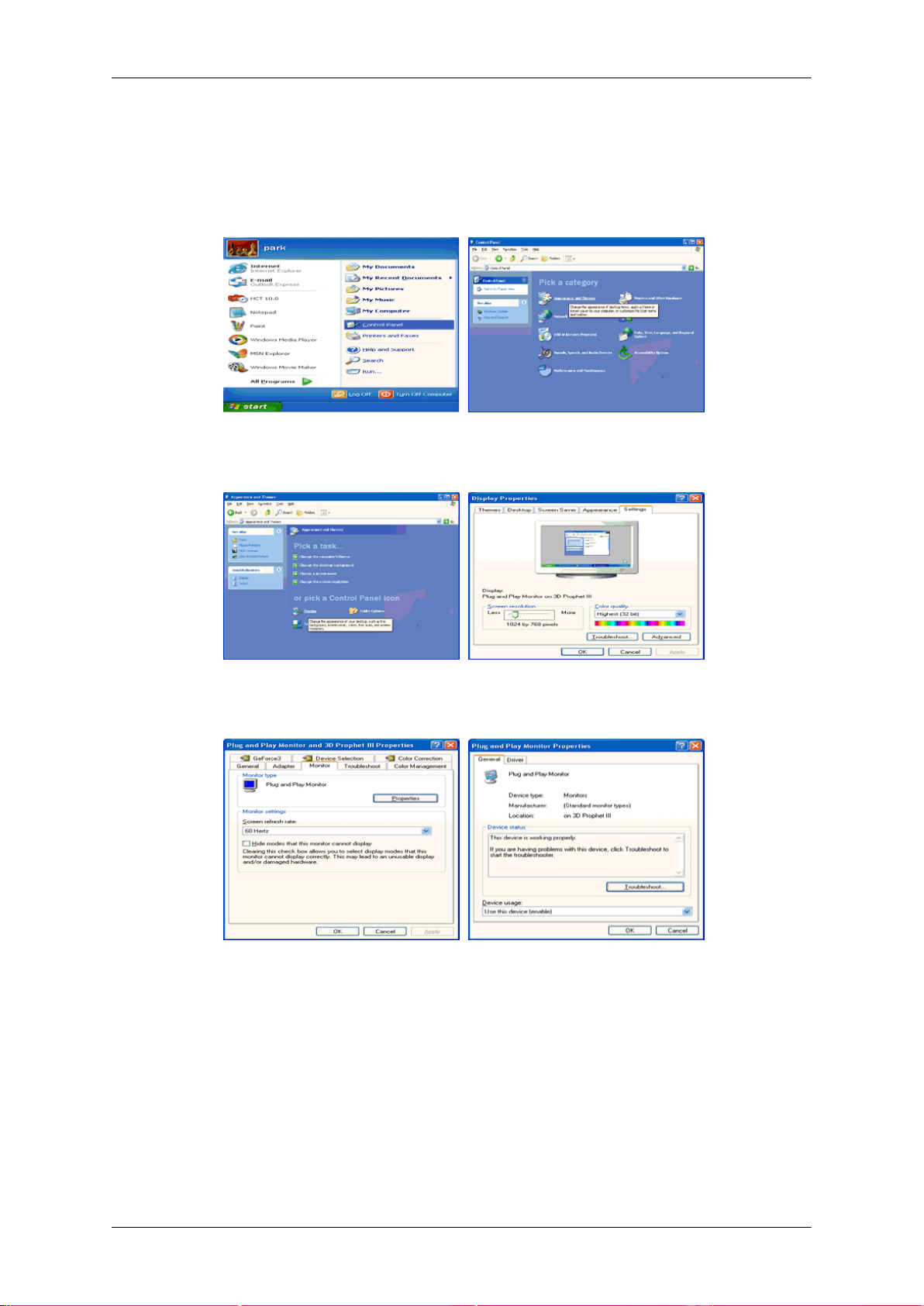
1. Sätt in CD-skivan i CD-ROM-enheten.
2. Klicka på "Start" (Start) → "Control Panel" (Kontrollpanelen) och klicka sedan på symbolen "Appearance and Themes" (Utseende och teman).
3. Klicka på symbolen "Display" (Visning) och öppna fliken "Settings" (Inställningar) och
klicka sedan på "Advanced..." (Avancerat).
4. Klicka på knappen "Properties" (Egenskaper) på fliken "Monitor" (Skärm) och öppna
fliken "Driver" (Drivrutin).
5. Klicka på "Update Driver..." (Uppdatera drivrutin) och välj "Install from a list or..." (Installera från en lista eller...) och klicka sedan på knappen "Next" (Nästa).
Page 28
Använda mjukvaran
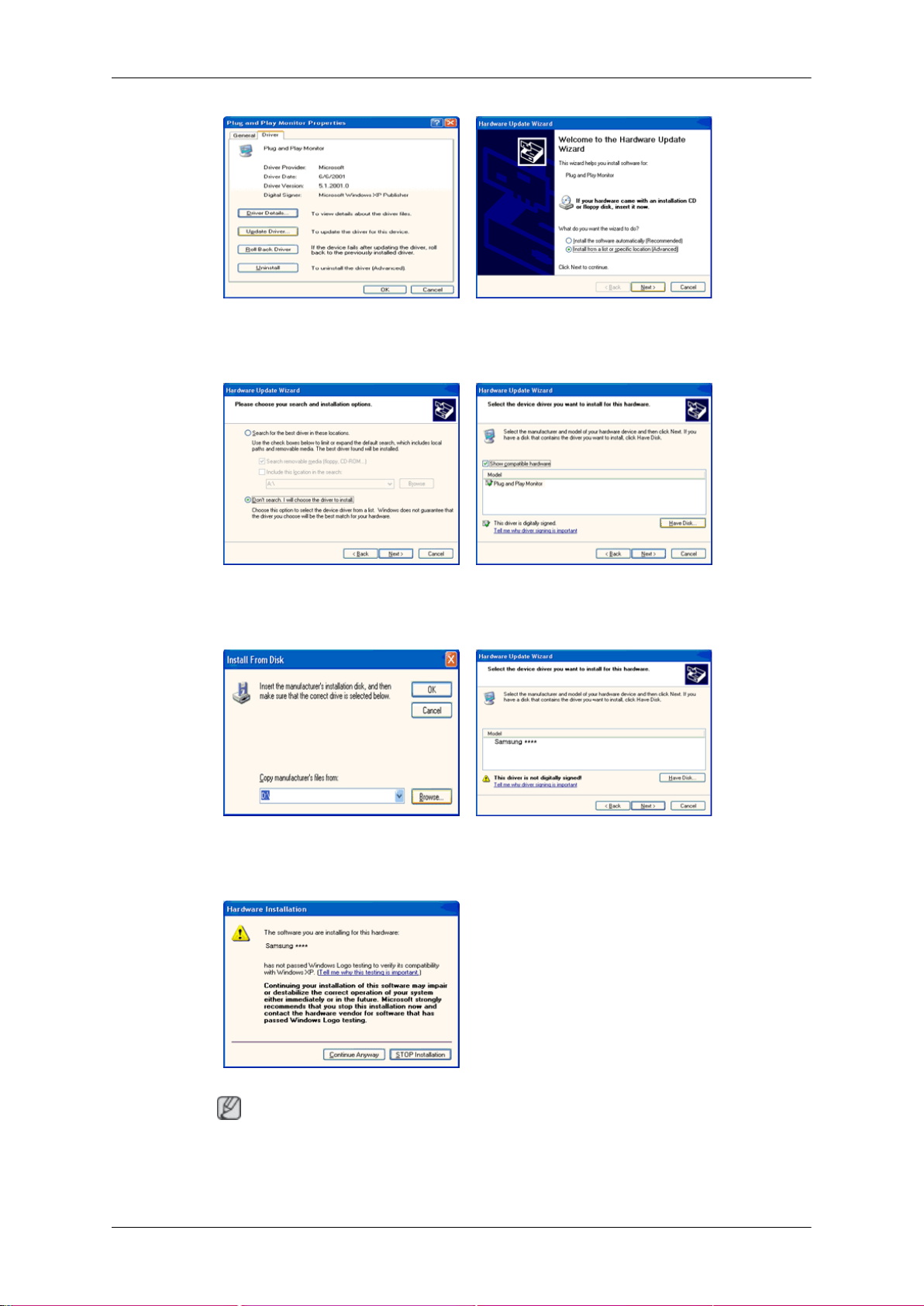
6. Markera "Don't search, I will..." (Sök inte, jag...) och klicka sedan på "Next" (Nästa) och
"Have disk" (Diskett finns).
7. Klicka på knappen "Browse" (Bläddra) och sedan A:(D:\Driver) och välj skärmmodell i
listan över modeller och klicka på knappen "Next" (Nästa).
8. Om du ser följande meddelandefönster klickar du på "Continue Anyway" (Fortsätt ändå).
Klicka sedan på "OK"".
Obs
Skärmens drivrutin har certifierats av MS och installationen förstör inte systemet.
Den certifierade drivrutinen finns på hemsidan för Samsung-skärmar.
Page 29
Använda mjukvaran
http://www.samsung.com/
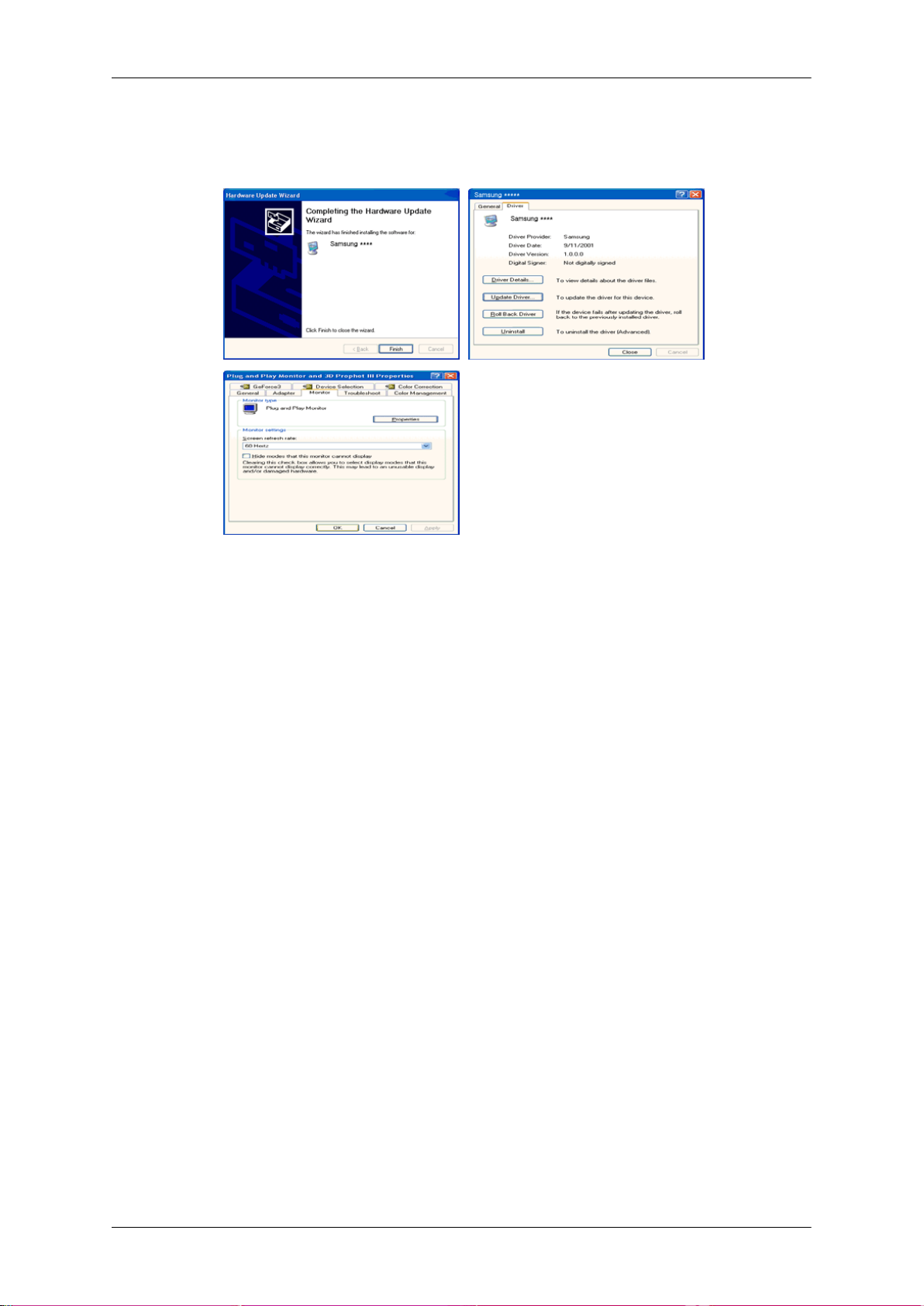
9. Klicka på knappen "Close" (Stäng) och sedan på "OK" flera gånger.
10. Installationen av skärmens drivrutin är slutförd.
Operativsystemet Microsoft® Windows® XP
När du ser "Digital Signature Not Found" (Kunde inte hitta digital signatur) på skärmen följer
du de här stegen.
1.
Klicka på knappen "OK" i fönstret "Insert disk" (Sätt in skiva).
Klicka på knappen "Browse" (Bläddra) i fönstret "File Needed" (Fil krävs).
2.
3. Välj A:(D:\Driver) och klicka sedan på "Open" (Öppna) och sedan på "OK".
Så här installerar du
1. Klicka på "Start", "Setting" (Inställning), "Control Panel" (Kontrollpanelen).
2. Dubbelklicka på symbolen "Display" (Visning).
3. Öppna fliken "Settings" (Inställningar) och klicka på "Advanced Properties" (Avancerade
egenskaper).
4. Välj "Monitor" (Skärm).
Situation 1 : Om knappen "Properties" (Egenskaper) är inaktiv innebär det att skärmen
är korrekt konfigurerad. Avbryt installationen
Situation 2 : Om knappen "Properties" (Egenskaper) är aktiv klickar du på "Properties" (Egenskaper) och följer stegen nedan.
5. Klicka på "Driver" (Drivrutin) och sedan på "Update Driver..." (Uppdatera drivrutin) och
sedan på knappen "Next" (Nästa).
6. Välj "Display a list of the known drivers for this device so that I can choose a specific
driver" (Visa en lista över kända drivrutiner för enheten så att jag kan välja en specifik
drivrutin) och klicka sedan på "Next" (Nästa) och sedan på "Have disk" (Diskett finns).
Page 30

Använda mjukvaran
7. Klicka på knappen "Browse" (Bläddra) och välj A:(D:\Driver).
8. Klicka på "Open" (Öppna) och klicka sedan på "OK".
9. Välj skärmmodell och klicka på knappen "Next" (Nästa) och sedan på "Next" (Nästa).
10. Klicka på "Finish" (Slutför) och sedan på "Close" (Stäng).
Om fönstret "Digital Signature Not Found" (Kunde inte hitta digital signatur) visas klickar
du på "Yes" (Ja). Klicka på "Finish" (Slutför) och sedan på "Close" (Stäng).
Operativsystemet Microsoft® Windows® Millennium
1. Klicka på "Start", "Setting" (Inställning), "Control Panel" (Kontrollpanelen).
2. Dubbelklicka på symbolen "Display" (Visning).
3. Öppna fliken "Settings" (Inställningar) och klicka på "Advanced Properties" (Avancerade
egenskaper).
4. Välj fliken "Monitor" (Skärm).
5. Klicka på knappen "Change" (Ändra) i området för "Monitor Type" (Skärmtyp).
6. Välj "Specify the location of the driver" (Välj plats för drivrutinen).
7. Välj "Display a list of all the driver in a specific location..." (Visa en lista över alla drivrutiner
på en specifik plats) och klicka sedan på "Next" (Nästa).
8. Klicka på "Have Disk" (Diskett finns).
9. Skriv in A:\(D:\driver) och klicka sedan på knappen "OK".
10. Välj "Show all devices" (Visa alla enheter) och välj den skärm som överensstämmer med
den du har anslutit till datorn och klicka sedan på "OK".
11. Fortsätt genom att välja knappen "Close" (Stäng) och sedan "OK" tills du har stängt
dialogrutan Display Properties (Visningsegenskaper).
Operativsystemet Microsoft® Windows® NT
1. Klicka på "Start", "Settings" (Inställningar), "Control Panel" (Kontrollpanelen) och dubbelklicka sedan på symbolen "Display" (Visning).
2. I fönstret för registreringsinformation för visning klickar du på fliken Inställningar och
sedan på "All Display Modes" (Alla visningslägen).
3. Välj ett läge som du vill använda (upplösning, antal färger och "Vertical frequency" (Vertikal frekvens)) och klicka sedan på "OK".
4. Klicka på "Apply" (Verkställ) om du ser att skärmen fungerar som vanligt efter att du
klickat på "Test". Om skärmen inte är normal ändrar du till ett annat läge (lägre inställning
för upplösning, färger eller frekvens).
Obs
Om inget läge visas vid Alla visningslägen väljer du upplösning och "vertical frequency" (vertikal frekvens) genom att läsa i Förinställda tidslägen i användarhandboken.
Operativsystemet Linux
För X-Window ska du skapa filen X86Config, som är en typ av systeminställningsfil.
Page 31
1. Tryck på "Enter" (Retur) i första och andra fönstret efter att du kört filen X86Config.
2. Det tredje fönstret används för inställning av musen.
3. Ställ in en mus för datorn.
4. På nästa skärm väljer du tangentbord.
5. Ställ in ett tangentbord för datorn.
6. Nästa fönstret används för inställning av skärmen.
7. Först ställer du in horisontell frekvens för skärmen. (Du kan ange frekvensen direkt.)
8. Ställ in "vertical frequency" (vertikal frekvens) för skärmen. (Du kan ange frekvensen
direkt.)
9. Ange modellnamn för skärmen. Den här informationen påverkar inte körningen av XWindow.
10. Du har nu ställt in skärmen. Kör X-Window efter att du ställt in annan hårdvara.
Natural Color
Använda mjukvaran
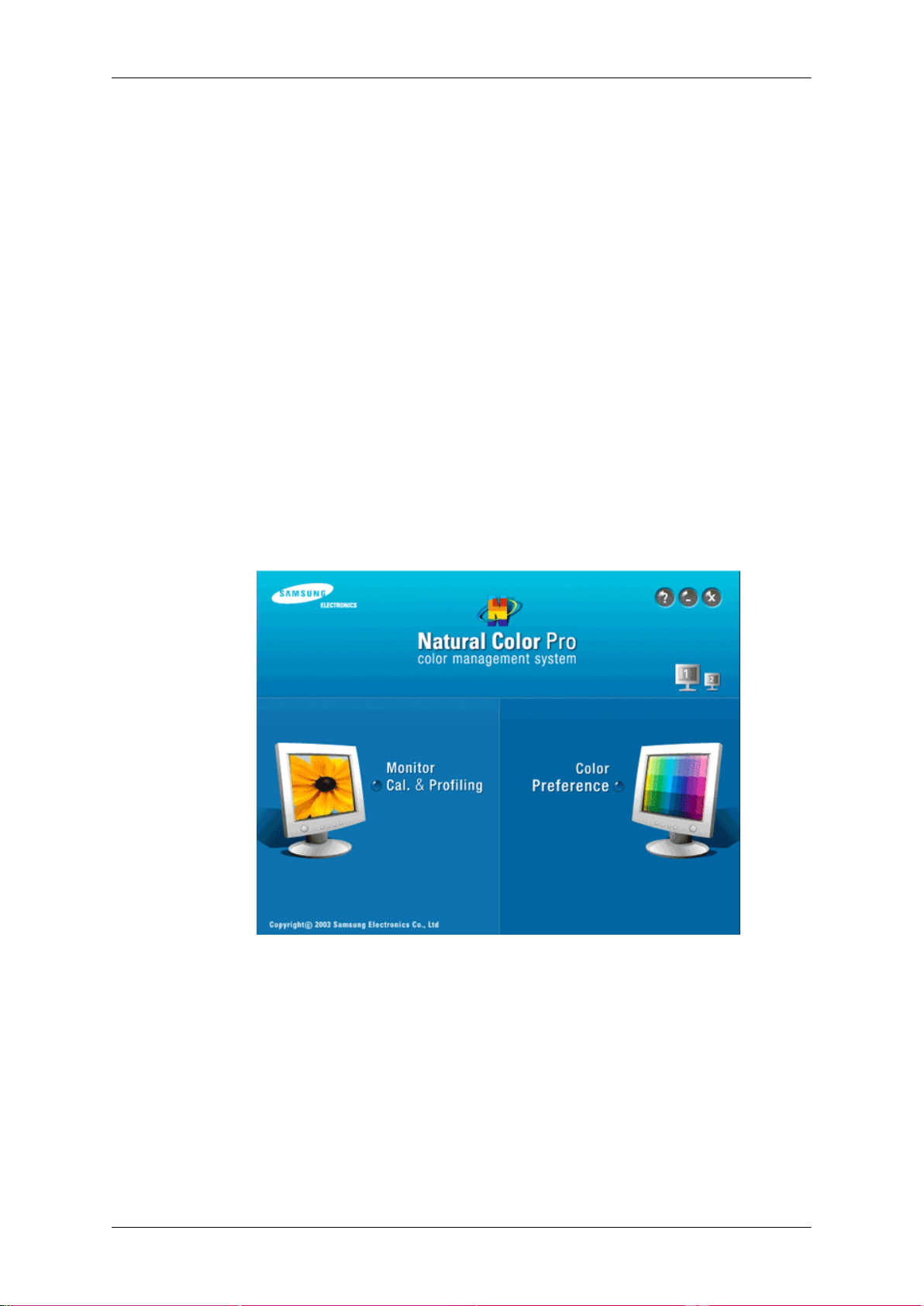
Natural Color-program
Ett av de senaste problemen vid användning med dator är att bildernas färger inte blir samma
på skärmen som vid utskrift av en skrivare eller vid skanning via skanner eller digitalkamera.
Natural Color S/W är lösningen på det här problemet. Det är ett färghanteringssystem som
har utvecklats av Samsung Electronics i samarbete med Korea Electronics & Telecommunications Research Institute (ETRI). Systemet finns endast tillgängligt för Samsung-skärmar
och gör att färgen på bilderna på skärmen blir samma som de som skrivs ut eller skannas.
Klicka på hjälptangenten (F1) i programmet för ytterligare information.
Så här installerar du programmet Natural Color
Sätt i CD-skivan som medföljer Samsung-skärmen i CD-ROM-enheten. Då visas startfönstret
för programmet Natural Color. Klicka på Natural Color i startfönstret om du vill installera programmet Natural Color.
Page 32

Använda mjukvaran
Om du vill installera programmet manuellt sätter du i skivan som medföljde Samsung-skärmen i CD-ROM-enheten och klickar på knappen [Start]-knappen i Windows och sedan [Run...
(Kör)]. Skriv in D:\color\NCProSetup.exe och tryck sedan på [Enter (Retur)]. (Om drivrutinen
där CD:n finns inmatad inte är D:\, anger du tillämplig drivrutin.)
Så här tar du bort programmet Natural Color
Välj "Setting/Control Panel" (Inställningar/Kontrollpanelen) i menyn "Start" och dubbelklicka
sedan på "Add/Delete a program" (Lägg till/ta bort program). Välj Natural Color från listan
och klicka sedan på knappen "Add/Delete" (Lägg till/ta bort).
MagicTune™
Installation
1. Sätt in installations-CD-skivan i CD-ROM-enheten.
2. Klicka på installationsfilen för MagicTune™.
3.
4.
5. Klicka på "I agree to the terms of the license agreement" (Jag accepterar villkoren i
6. Välj en mapp där du vill installera programmet MagicTune™.
7. Klicka på "Install" (Installera).
8. Fönstret "Installation Status" (Installationsstatus) visas.
9. Klicka på "Finish" (Slutför).
Obs
Om popupfönstret för installation av programvaran inte visas fortsätter du med installationen via exe-filen MagicTune som finns på CD-skivan.
Välj installationsspråk och klicka på "Next" (Nästa).
När fönstret för InstallationShield-guiden visas klickar du på "Next" (Nästa).
licensavtalet) för att godkänna dem.
10. När installationen är klar visas den körbara symbolen MagicTune™på skrivbordet. Dubbelklicka på symbolen om du vill starta programmet.
MagicTune™-symbolen visas kanske inte beroende på datorsystemets eller skärmens specifikationer. Om så är fallet trycker du på tangenten F5.
Installationsproblem
Installationen av MagicTune™ kan påverkas av olika faktorer, såsom grafikortet, moderkortet
och nätverksmiljön.
Page 33
Systemkrav
OS
• Windows 2000
•
• Windows XP Professional
• Windows Vista™
Windows® 2000 eller senare rekommenderas till MagicTune™.
Hårdvara
• 32 MB minne eller mer
• 60 MB hårddiskutrymme eller mer
Mer information finns på MagicTune™-webbplatsen.
Använda mjukvaran
Windows XP Home Edition
Avinstallera
MagicTune™ kan endast tas bort med alternativet "Add or Remove Programs" (Lägg till/ta
bort program) på Windows® Kontrollpanel.
Följ dessa steg för att ta bort MagicTune™.
1. Gå till [Task Tray (aktivitetsfältet)] → [
2. Klicka på "Add or Remove Programs" (Lägg till/ta bort program) på Control Panel (Kon-
3. I fönstret "Add or Remove Programs" (Lägg till/ta bort program) bläddrar du nedåt till
4. Klicka på "Change/Remove" (Ändra/ta bort) för att ta bort det.
5. Klicka på "Yes" (Ja) för att börja avinstalleringsprocessen.
6. Vänta tills du ser meddelandet "Uninstall Complete" (Avinstalleringen klar).
Start] →
Panel (Kontrollpanelen)] på menyn. Om programmet körs med Windows® XP, går du till
[Control Panel (Kontrollpanelen)] på [Start]-menyn.
trollpanelen).
"MagicTune™." Markera posten genom att klicka på den.
Obs
[Settings (Inställningar)] och välj [Control
Besök MagicTune™ -webbsidan för teknisk support för MagicTune™, vanliga frågor och
svar och programuppgraderingar.
Page 34
MultiScreen
Installation
1. Sätt in installations-CD-skivan i CD-ROM-enheten.
2.
Använda mjukvaran
Klicka på installationsfilen för MultiScreen.
Obs
Om popupfönstret för installation av programvaran inte visas fortsätter du med installationen via exe-filen MultiScreen som finns på CD-skivan.
3. När fönstret för InstallationShield-guiden visas klickar du på "Next" (Nästa).
4. Klicka på "I agree to the terms of the license agreement" (Jag accepterar villkoren i
licensavtalet) för att godkänna dem.
5.
Välj en mapp där du vill installera programmet MultiScreen.
6. Klicka på "Install" (Installera).
7. Fönstret "Installation Status" (Installationsstatus) visas.
8. Klicka på "Finish" (Slutför).
9. När installationen är klar visas den körbara symbolen Multiscreenpå skrivbordet. Dubbelklicka på symbolen om du vill starta programmet.
Multiscreen-symbolen visas kanske inte beroende på datorsystemets eller skärmens specifikationer. Om så är fallet trycker du på tangenten F5.
Installationsproblem
Installationen av MultiScreen kan påverkas av olika faktorer, såsom grafikortet, moderkortet
och nätverksmiljön.
Systemkrav
OS
Windows 2000
•
•
Windows XP Home Edition
• Windows XP Professional
• Windows Vista™
Windows® 2000 eller senare rekommenderas till MultiScreen.
Page 35

Hårdvara
• 32 MB minne eller mer
•
Avinstallera
Multiscreen kan endast tas bort med alternativet "Add or Remove Programs" (Lägg till/ta bort
program) på Windows® Kontrollpanel.
Följ dessa steg för att ta bort Multiscreen.
Välj "Setting/Control Panel" (Inställningar/Kontrollpanelen) i menyn "Start" och dubbelklicka
sedan på "Add/Delete a program" (Lägg till/ta bort program).
Välj Multiscreen från listan och klicka sedan på knappen "Add/Delete" (Lägg till/ta bort).
Använda mjukvaran
60 MB hårddiskutrymme eller mer
Page 36
Justera skärmen
Direkta funktioner
AUTO
Om du trycker på knappen 'AUTO' visas fönstret autojustering i enlighet med det animerade
fönstret i mitten.
Med funktionen autojustering kan skärmen ställa in sig automatiskt efter den inkommande
analoga signalen. Värdena för Fin, Grov och Position justeras automatiskt.
(Endast tillgänglig i det Analog läget)
Om autojustering inte fungerar korrekt trycker du på knappen 'AUTO' igen för att justera
bilden mer noggrant.
Om du ändrar upplösningen på kontrollpanelen verkställs autofunktionen.
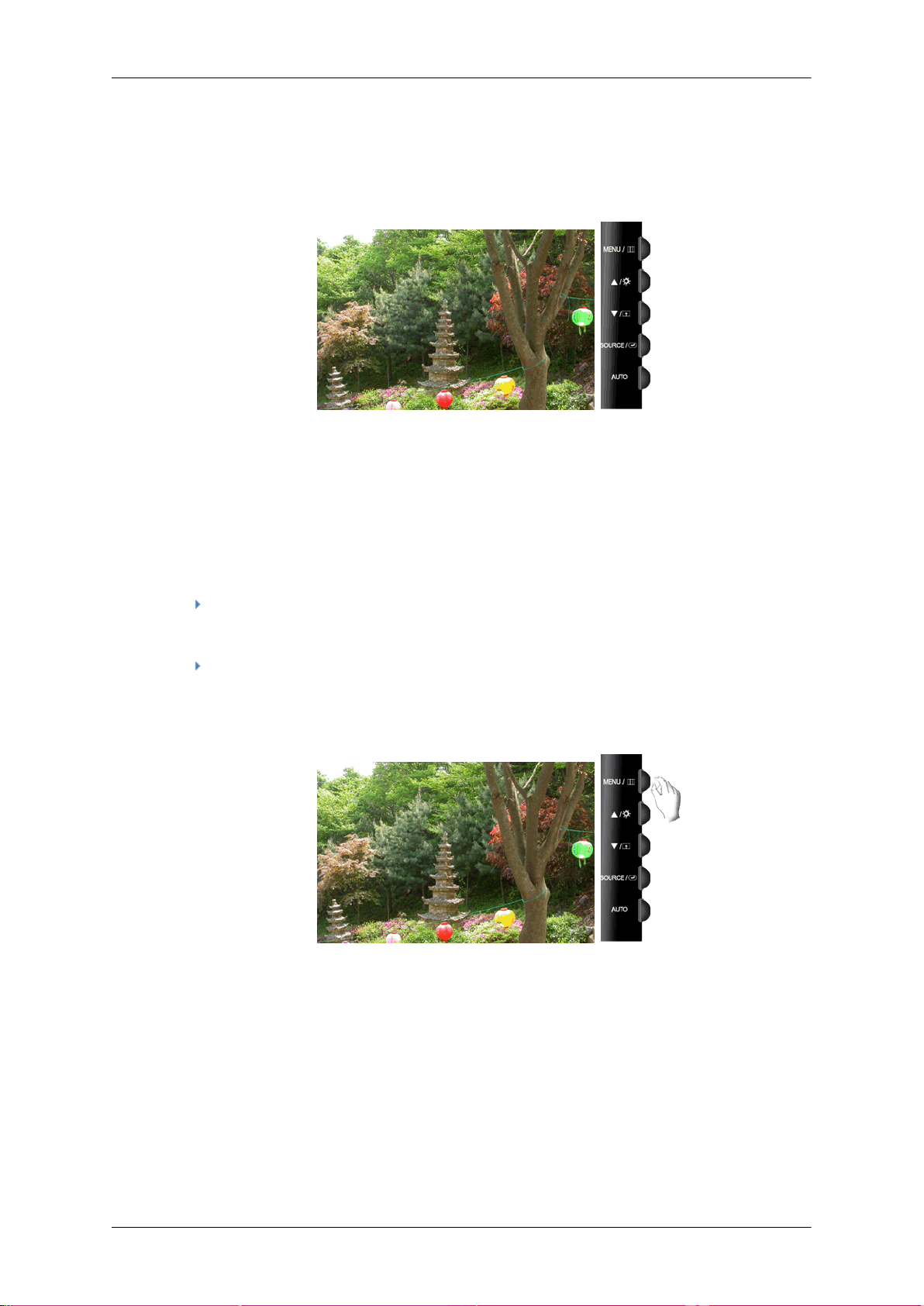
Låsa och låsa upp OSD
Om du trycker på knappen AUTO efter låsning av OSD
Om du trycker på knappen MENU efter låsning av OSD
Page 37
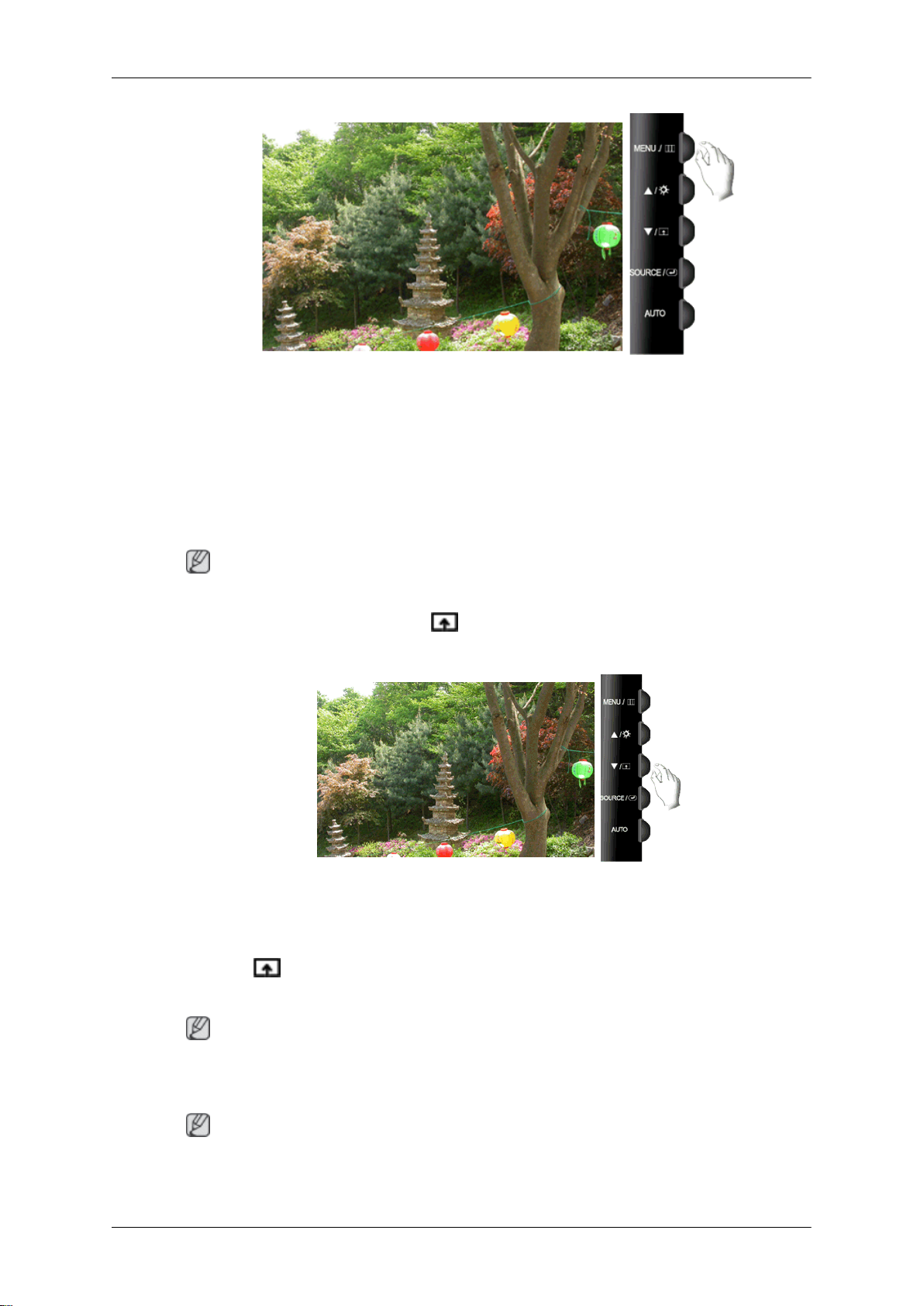
Justera skärmen
Det här är funktionen som spärrar OSD för att bibehålla aktuella inställningar och förhindra
andra från att ändra dessa.
Lås: Håll ned knappen MENU i mer än fem sekunder (5) för att aktivera låsfunktionen för
OSD-inställning.
Lås upp: Håll ned knappen MENU i mer än fem sekunder (5) för att avaktivera låsfunktionen
för OSD-inställning.
Obs
Även om låsfunktionen för OSD-inställningen ör aktiverad går det att justera ljusstyrka och
kontrast, även Anpassad tangent ( ) går att justera med riktningsknapparna.
Anpassad tangent
Du kan anpassa tangentfunktionen för den anpassade tangenten enligt dina egna önskemål.
Klicka på namnet för varje funktion för att visa användarskärmen som visas när du trycker på
knappen [
] efter att du har konfigurerat den anpassade tangenten för en funktion.
(MagicBright - MagicColor - Färgeffekt -Bildstorlek)
Obs
Du kan konfigurera den anpassade tangenten för en obligatorisk funktion via Inst. > Anpassad tangent.
Obs
Om en AV-signal sätts i läget HDMI/DVI justeras Volume. Om det sker en PC-signal justeras
Brightness.
Page 38
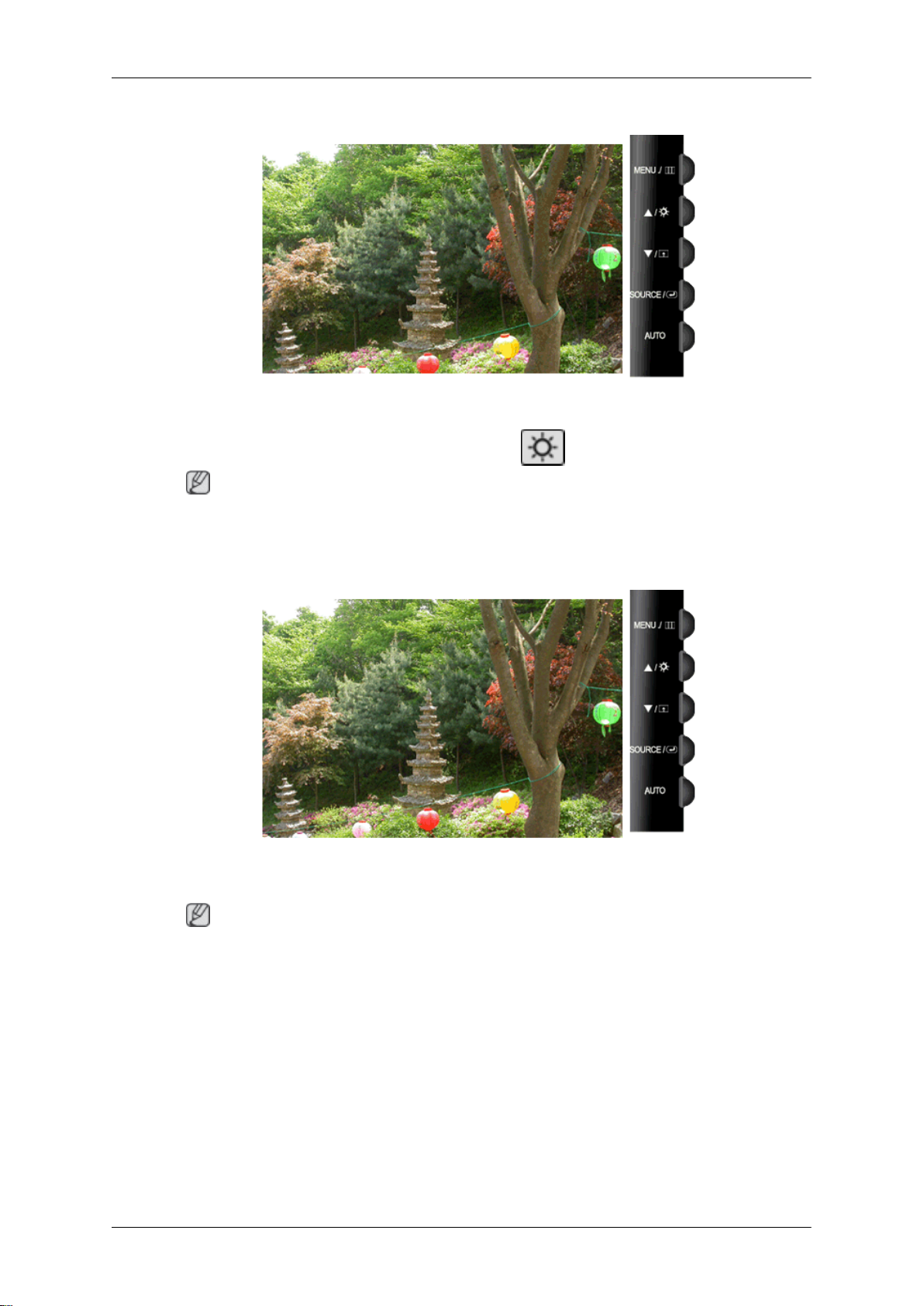
Ljusstyrka
När OSD inte är på skärmen trycker du på Ljus ( ) för att justera ljusstyrkan.
Justera skärmen
Obs
Volym
Om en AV-signal sätts i läget HDMI/DVI justeras Volume. Om det sker en PC-signal justeras
Brightness.
När OSD inte är på skärmen trycker du på knappen för att justera ljusstyrkan.
Obs
Om en AV-signal sätts i läget HDMI/DVI justeras Volume. Om det sker en PC-signal justeras
Brightness.
Page 39
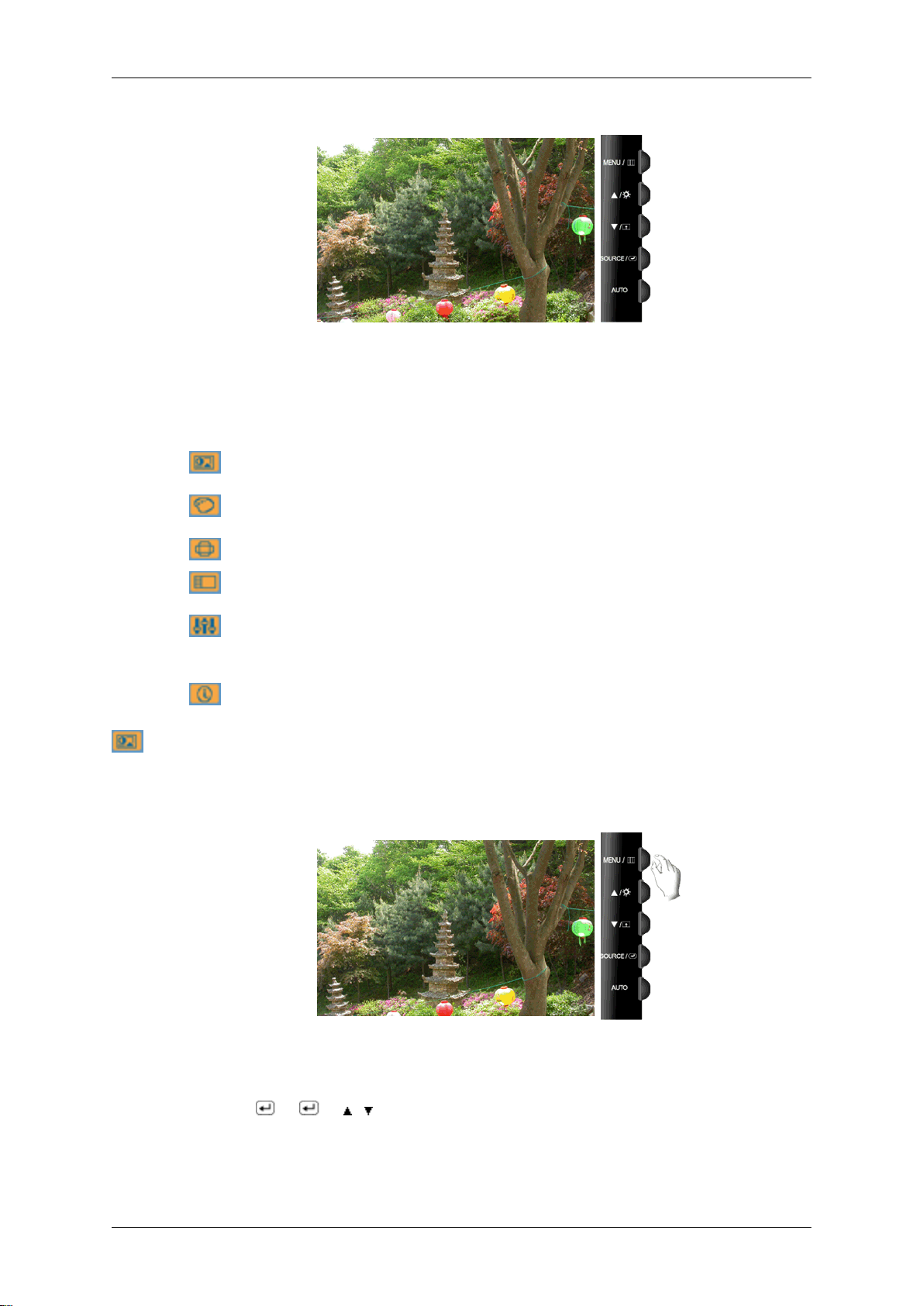
SOURCE
Väljer videosignal när OSD är avstängd.
Skärmmenyfunktioner
Justera skärmen
Bild
Ljusstyrka
(Ej tillgängligt i läget MagicBright för Dynamisk kontr.)
Bild Ljusstyrka Kontrast Magic-
Bright
Färg MagicColor Färgton Färgkont-
roll
Bild Grov Fin Skärpa H-position V-position
OSD Språk Transpa-
rens
Inställning Återställ Anpassad
tangent
HDMI svart LED Ljus
Information
Visa tid
Autokälla Bildstorlek AV Mode
Bildläge
Färgeffekt Gamma
Kontrast
Du kan använda skärmmenyerna för att ändra ljusstyrka enligt egna inställningar.
MENU →
(Ej tillgängligt i läget MagicBright för Dynamisk kontr.)
→ → , → MENU
Page 40
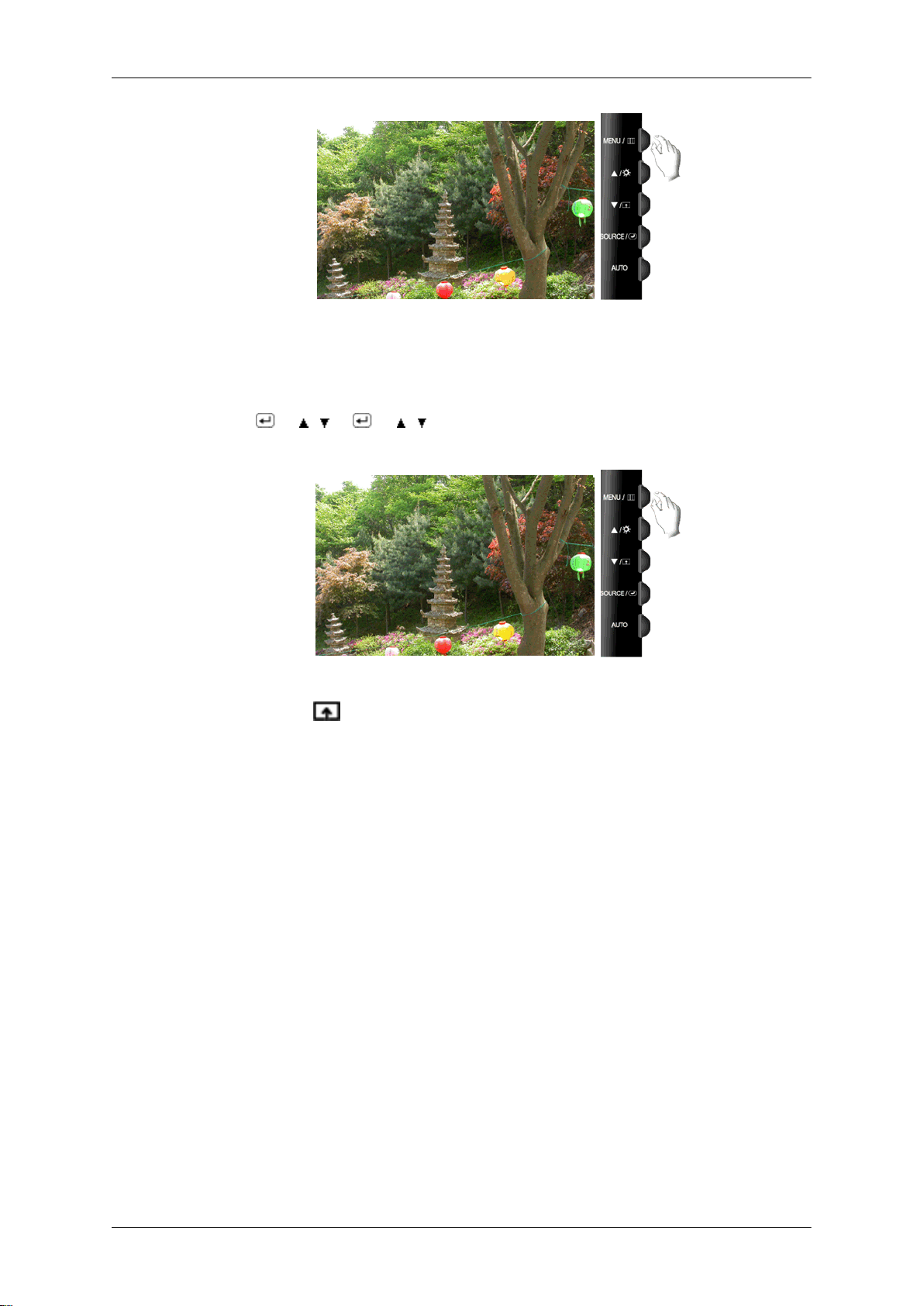
Du kan använda skärmmenyerna för att ändra kontrast enligt egna inställningar.
( Ej tillgängligt i MagicColor-läget Full och Intelligent. )
MENU → → , → → , → MENU
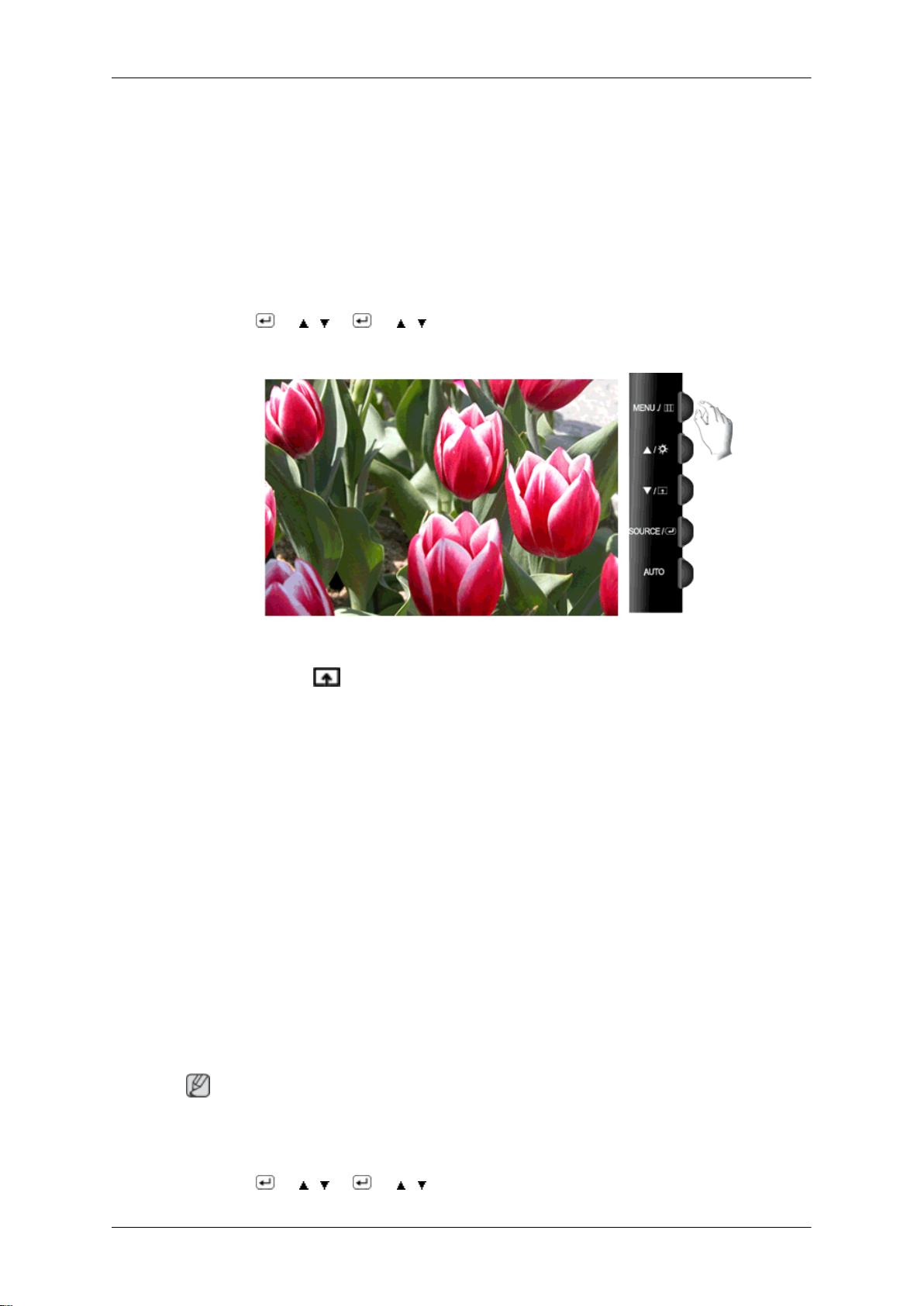
MagicBright
Justera skärmen
Tryck på knappen igen för att gå igenom de förinställda lägena.
MagicBright är en ny funktion som erbjuder en optimal visningsmiljö beroende på innehållet
i bilden som du tittar på. För närvarande finns sju olika lägen: Favorit, Text, Internet, Spel,
Sport, Film och Dynamisk kontr.. Varje läge har ett eget fördefinierat ljusvärde. Du kan
enkelt välja en av de sju inställningarna genom att trycka på Anpassad tangent-kontrollknappar.
• Personlig
Även om värden utvalts noggrannt av våra tekniker kan de förkonfigurerade värdena vara
obekväma för dina ögon beroende på tycke och smak.
Justera ljusstyrka och kontrast med den här OSD-menyn.
• Text
För dokumentation eller arbeten som innefattar tunga texter.
• Internet
För arbete med en blandning av bilder så som text och grafik.
• Spel
För visning av bilder i rörelse, såsom spel.
• Sport
Page 41
Justera skärmen
För visning av bilder i rörelse, såsom sport.
• Film
För visning av rörliga bilder, såsom DVD eller film-CD.
• Dynamisk kontr.
Dynamisk kontr. används för att automatiskt identifiera spridningen av inkommande visuella signaler och justera för optimal kontrast.
Bildläge
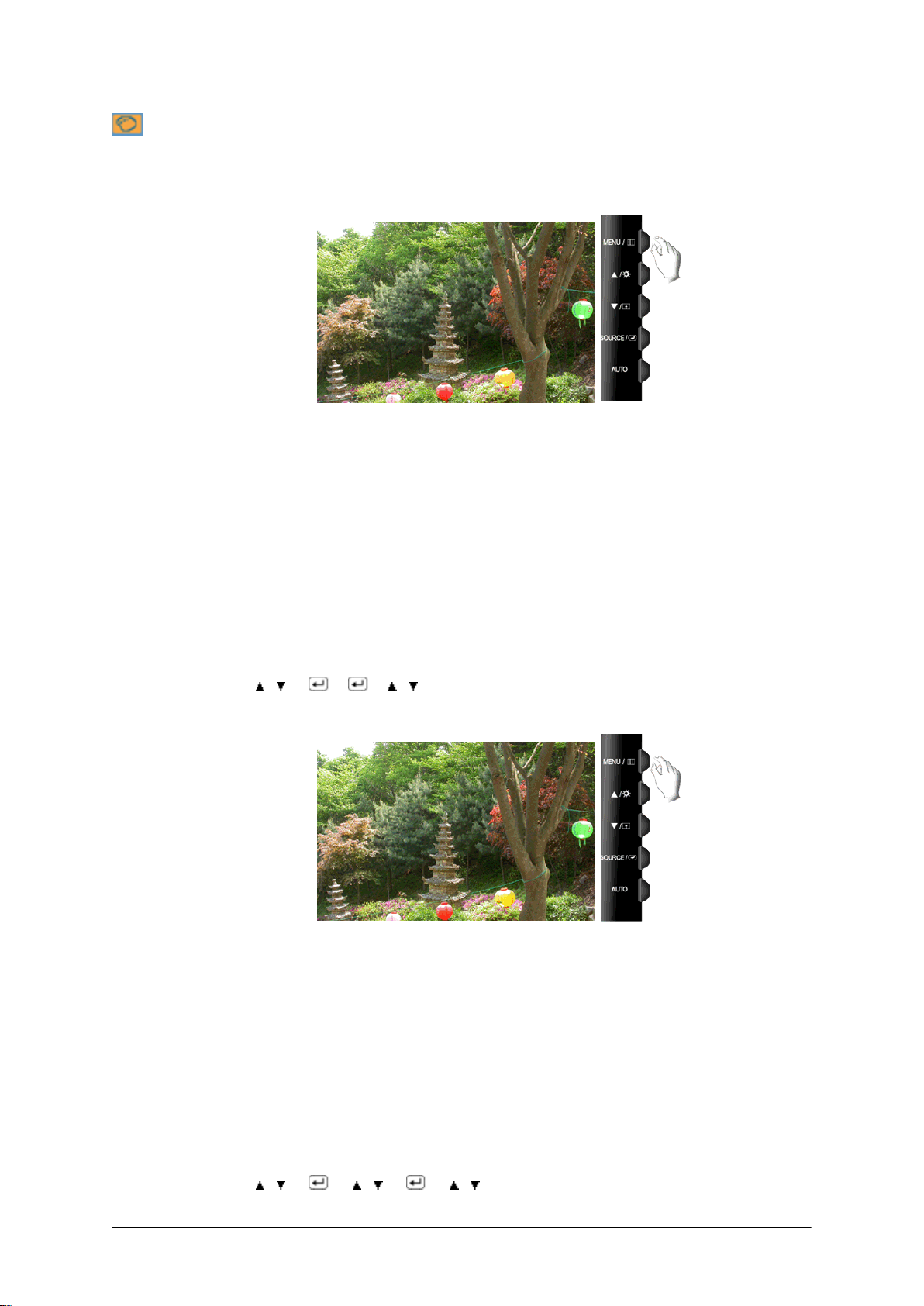
MENU →
Tryck på knappen igen för att gå igenom de förinställda lägena.
Skärmen har fyra automatiska bildinställningar ("Dinámico", "Estándar", "Película" och
"Personal") från fabriken. Du kan aktivera antingen Dinámico, Estándar, Película eller
Personal. Du kan välja Personal som automatiskt återkallar dina personliga bildinställningar.
→ , → → , → MENU
• Dynamisk
Välj det här läget för att visa en skarpare bild än i läget Standard.
• Standard
Välj detta läge när omgivningen är ljus. Detta ger också en skarp bild.
• Film
Välj detta läge när omgivningen är mörk. Detta spar ström och minskar ögontrötthet.
• Personlig
Välj detta läge när du vill justera bilden enligt dina önskemål.
Obs
• Alternativet kan bara väljas om en extern ingångskälla ansluts till HDMI-terminalen och
'AV Mode' är inställt på 'På'.
MENU → → , → → , → MENU
Page 42
Färg
(Ej tillgängligt i läget MagicBright för Dynamisk kontr.)
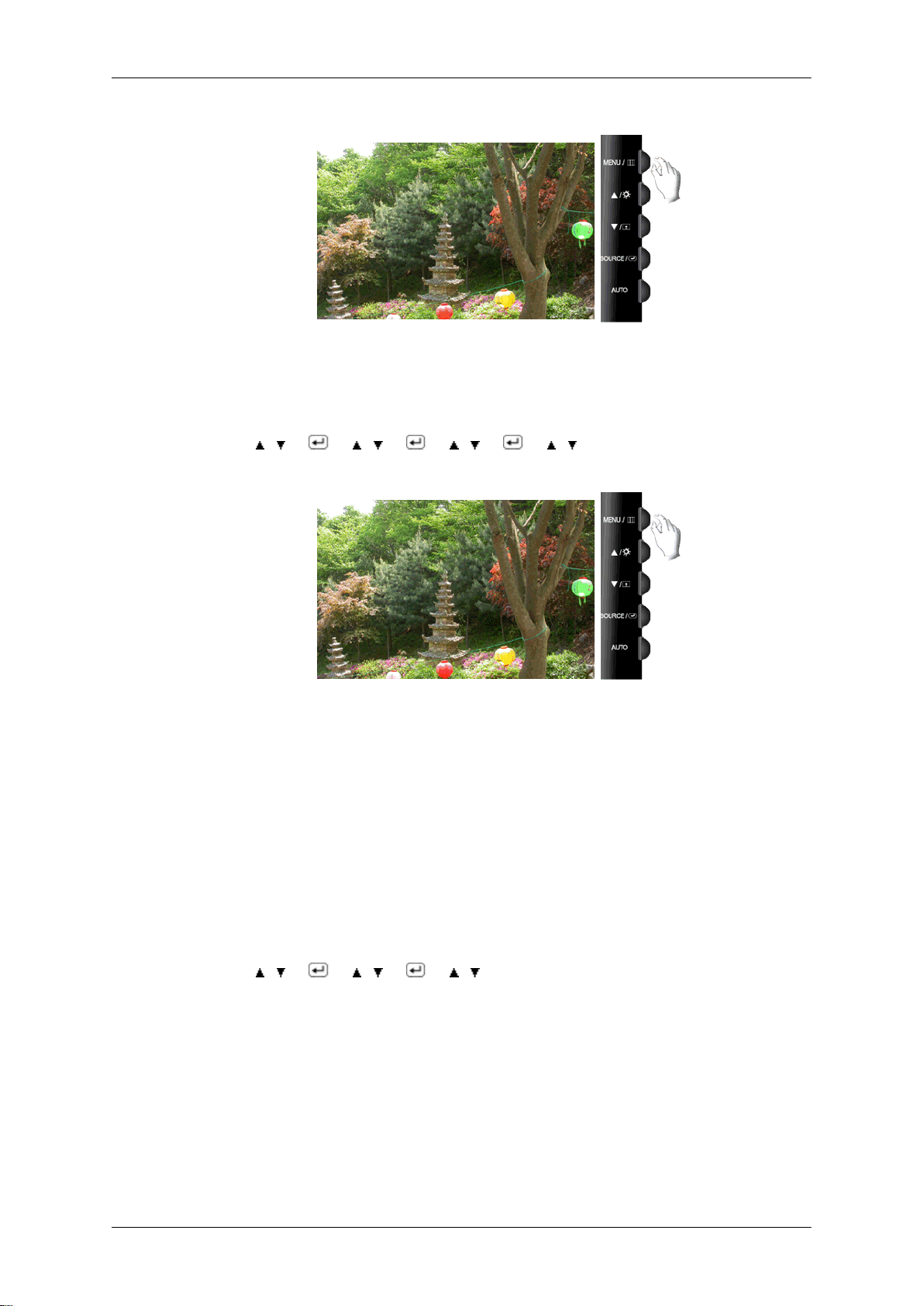
MagicColor
MagicColor är en ny teknologi som Samsung utvecklat exklusivt för att förbättra digitala
bilder så att de återger naturliga färger tydligare utan att störa bildkvaliteten.
• Av - Återgår till det ursprungliga läget.
Justera skärmen
Färgton
• Demo - Skärmen som visades innan du använde MagicColor visas till höger och skärmen
efter att du använde MagicColor visas till vänster.
• Full - Visar inte bara levande naturliga färger, utan även mer realistisk hudfärg med stor
tydlighet.
• Intelligent - Visar levande naturliga färger med stor tydlighet.
MENU → , → → → , → MENU
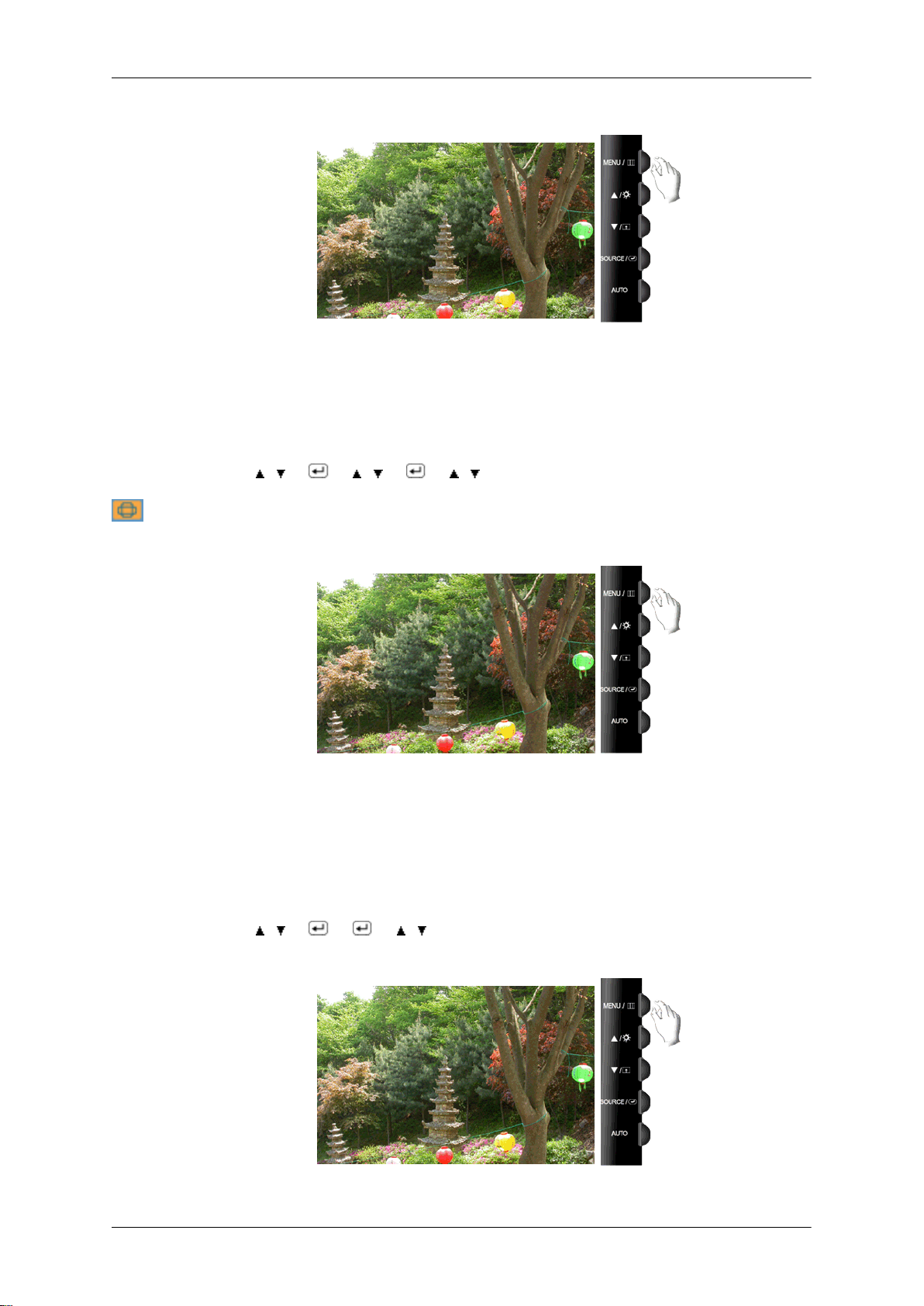
Färgtonen kan ändras och du kan välja ett av fyra lägen.
• Sval - Gör det vita blåaktigt.
• Normal - Håller det vita vitt.
• Varm - Gör det vita blåaktigt.
• Favorit - Välj det här läget när du vill justera bilden enligt dina önskemål.
( Ej tillgängligt i MagicColor-läget Full och Intelligent. )
MENU →
, → → , → → , → MENU
Page 43
Färgkontroll
Justerar färgbalansen för Röd, Grön, Blå.
( Ej tillgängligt i MagicColor-läget Full och Intelligent. )
MENU → , → → , → → , → → , → MENU
Färgeffekt
Justera skärmen
Du kan ändra det övergripande intrycket genom att ändra skärmens färger.
( Ej tillgängligt i MagicColor-läget Full och Intelligent. )
• Av - Det här aplicerar en akromatisk färg för skärmen för att justera skärmeffekterna.
• Gråskala - Standardfärgerna svart och vitt visas.
• Grön - Den här färgen verkställer gröna effekter för en svartvit skärm.
• Aqua - Den här färgen verkställer gröna effekter för en svartvit skärm.
• Sepia - Den här färgen verkställer sepiaeffekter för en svartvit skärm.
MENU → , → → , → → , → MENU
Page 44
Gamma
Justera skärmen
Gamma-korrigeringar ändrar färgernas ljussättning med hjälp av den mellanliggande ljusfunktionen.
• Läge 1 • Läge 2 • Läge 3
Bild
Grov
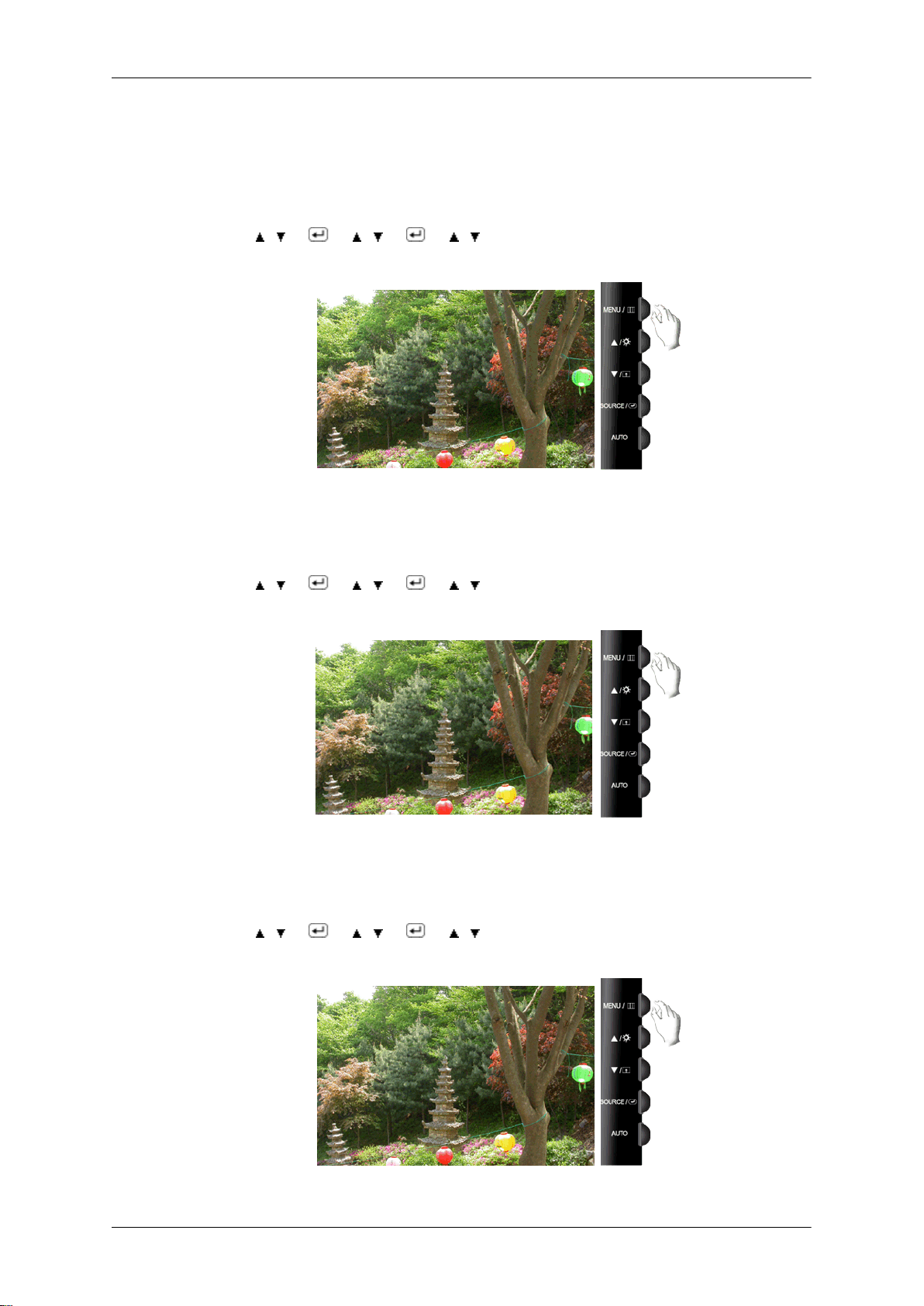
MENU →
Avlägsnar störningar som vertikala ränder.
Grov-justering kan innebära att skärmens bildområde flyttas. Du kan flytta tillbaka det till
mitten med menyn för horisontell kontroll.
(Endast tillgänglig i det Analog läget)
, → → , → → , → MENU
Fin
MENU →
, → → → , → MENU
Page 45
Skärpa
Justera skärmen
Avlägsnar störningar som horisontala ränder.
Om bruset kvarstår även efter Fin-inställning ska du upprepa efter frekvensjustering (klock-
hastighet).
(Endast tillgänglig i det Analog läget)
MENU → , → → , → → , → MENU
Ändrar bildens klarhet.
( Ej tillgängligt i MagicColor-läget Full och Intelligent. )
MENU → , → → , → → , → MENU
H-position
Ändrar skärmvisningens horisontala position.
(Endast tillgänglig i det Analog läget)
MENU → , → → , → → , → MENU
V-position
Page 46
OSD
Språk
Justera skärmen
Ändrar skärmvisningens vertikala position.
(Endast tillgänglig i det Analog läget)
MENU → , → → , → → , → MENU
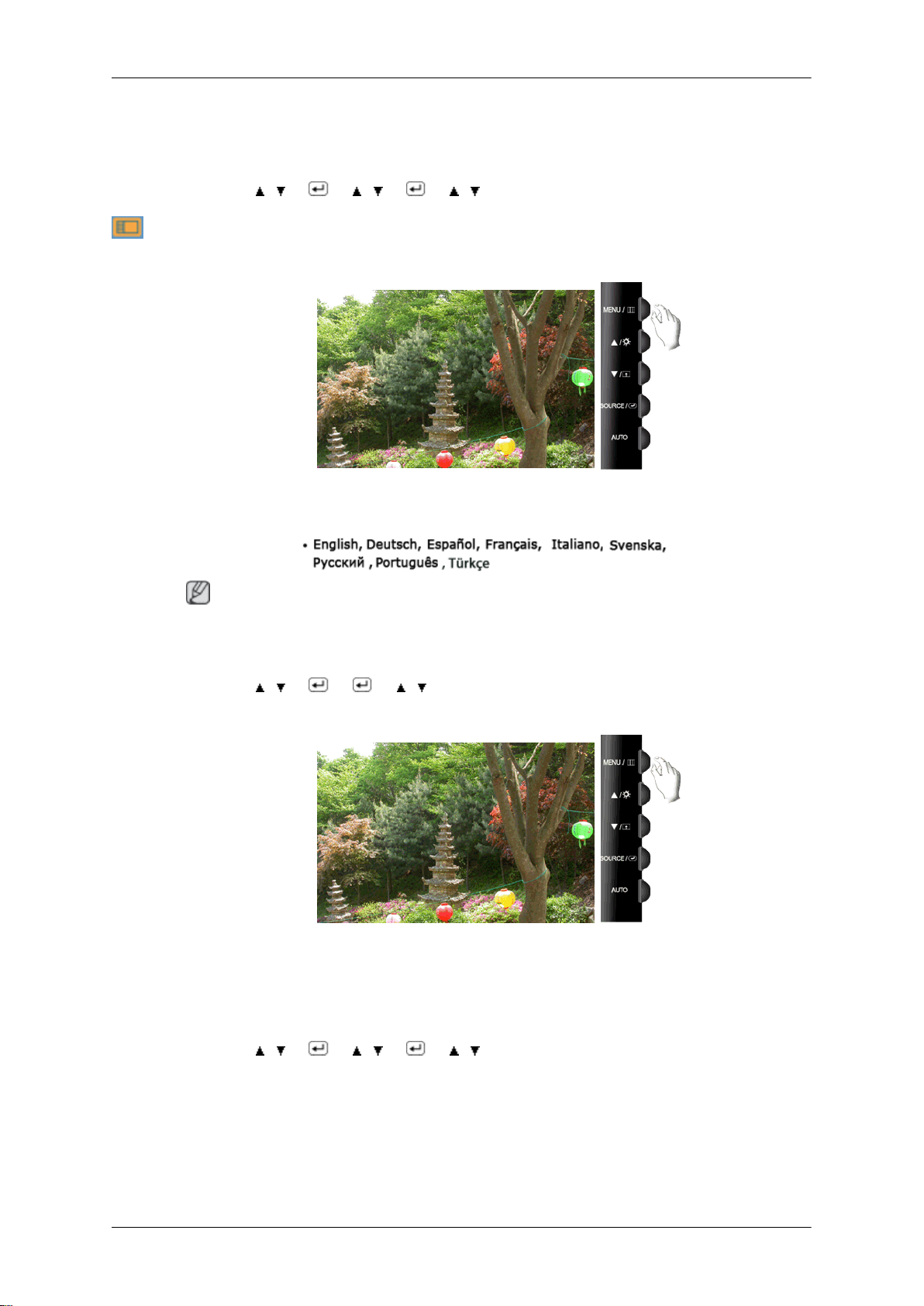
Du kan välja mellan nio olika språk.
Obs
Det valda språket påverkar endast språket för skärmmenyerna. Det påverkar inte någon
programvara som körs på datorn.
MENU → , → → → , → MENU
Transparens
Ändrar transparensen på OSD-menyns bakgrund.
• Av • På
MENU → , → → , → → , → MENU
Page 47
Visa tid
Justera skärmen
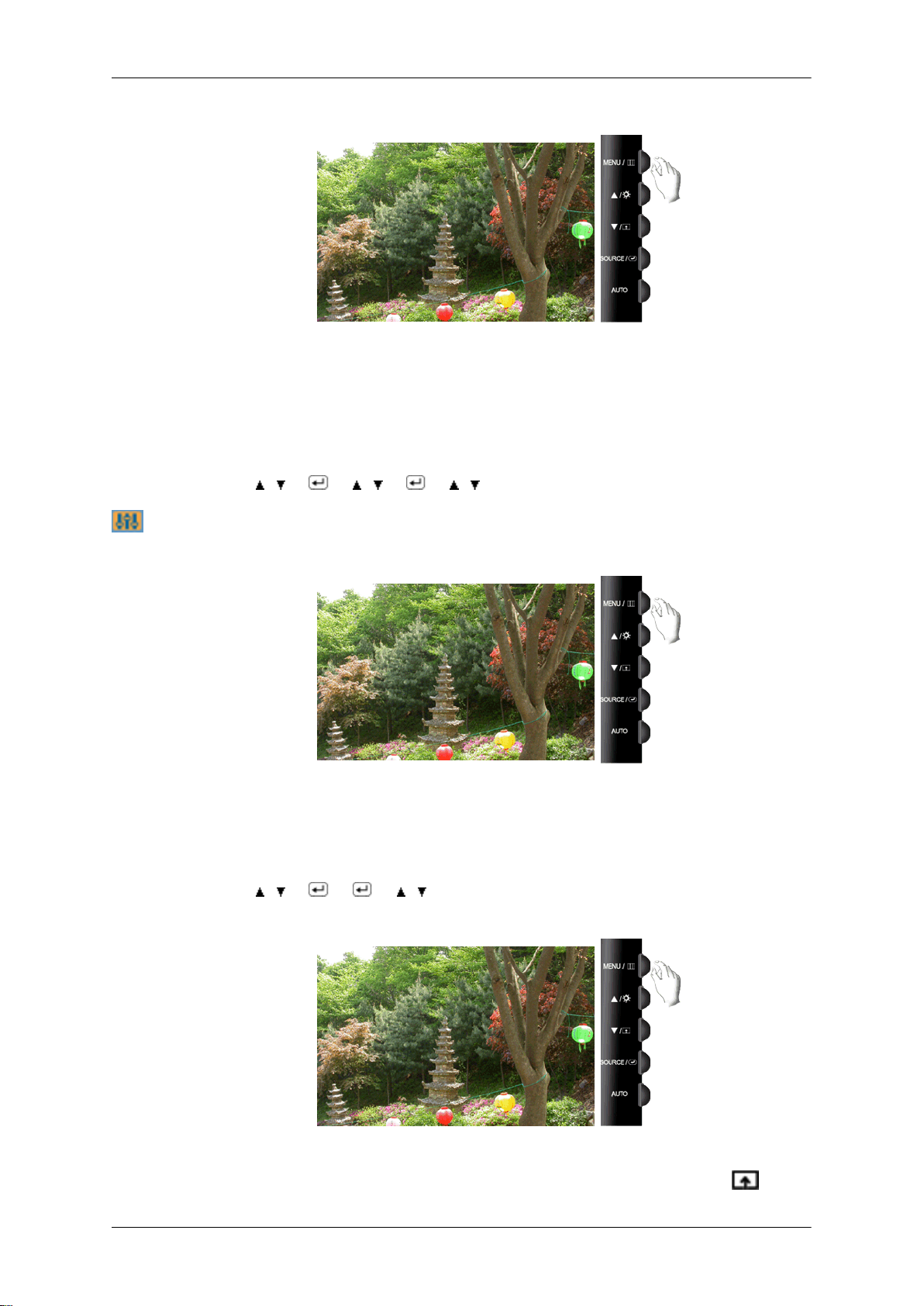
Menyn stängs automatiskt av om inga ändringar görs under en viss tid.
Du kan ställa in tiden som menyn visas innan den stängs av.
• 5 sek • 10 sek • 20 sek • 200 sek
MENU →
Inst.
Återställ
Återställer produktinställningarna till fabriksstandard.
• Nej • Ja
MENU → , → → → , → MENU
Anpassad tangent
, → → , → → , → MENU
Du kan specificera en funktion som aktiveras när knappen Anpassad tangent ( ).
Page 48
Autokälla
Justera skärmen
MENU → , → → , → → , →MENU
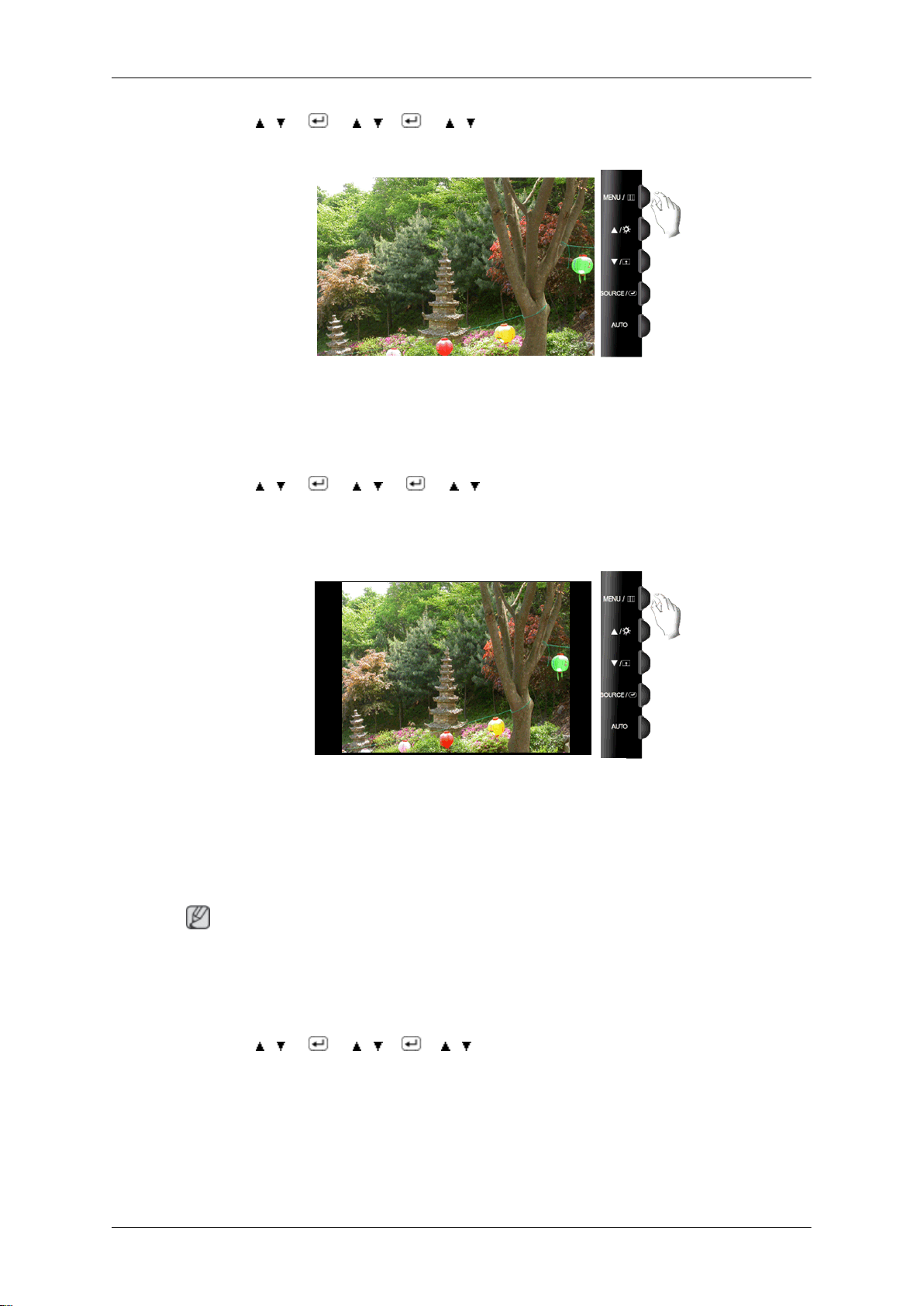
Välj Autokälla för skärmen för att automatiskt välja signalkälla.
• Auto • Manuellt
MENU → , → → , → → , → MENU
Bildstorlek
PC-läge
Du kan ändra storleken för skärmen som visas på din monitor.
• Auto - Bilden visas i förhållande till skärmens bildförhållande för ingångssignalerna.
• Wide - En helskärm visas oavsett skärmens bildförhållande för ingångssignalerna.
• Signaler som inte är tillgängliga i standardlägestabellen stöds ej.
Obs
• Om vidvinkelsskärmen med optimal upplösning för skärmen är inställd på dator verkställs
inte den här funktionen.
MENU → , → → , → → , → MENU
Page 49
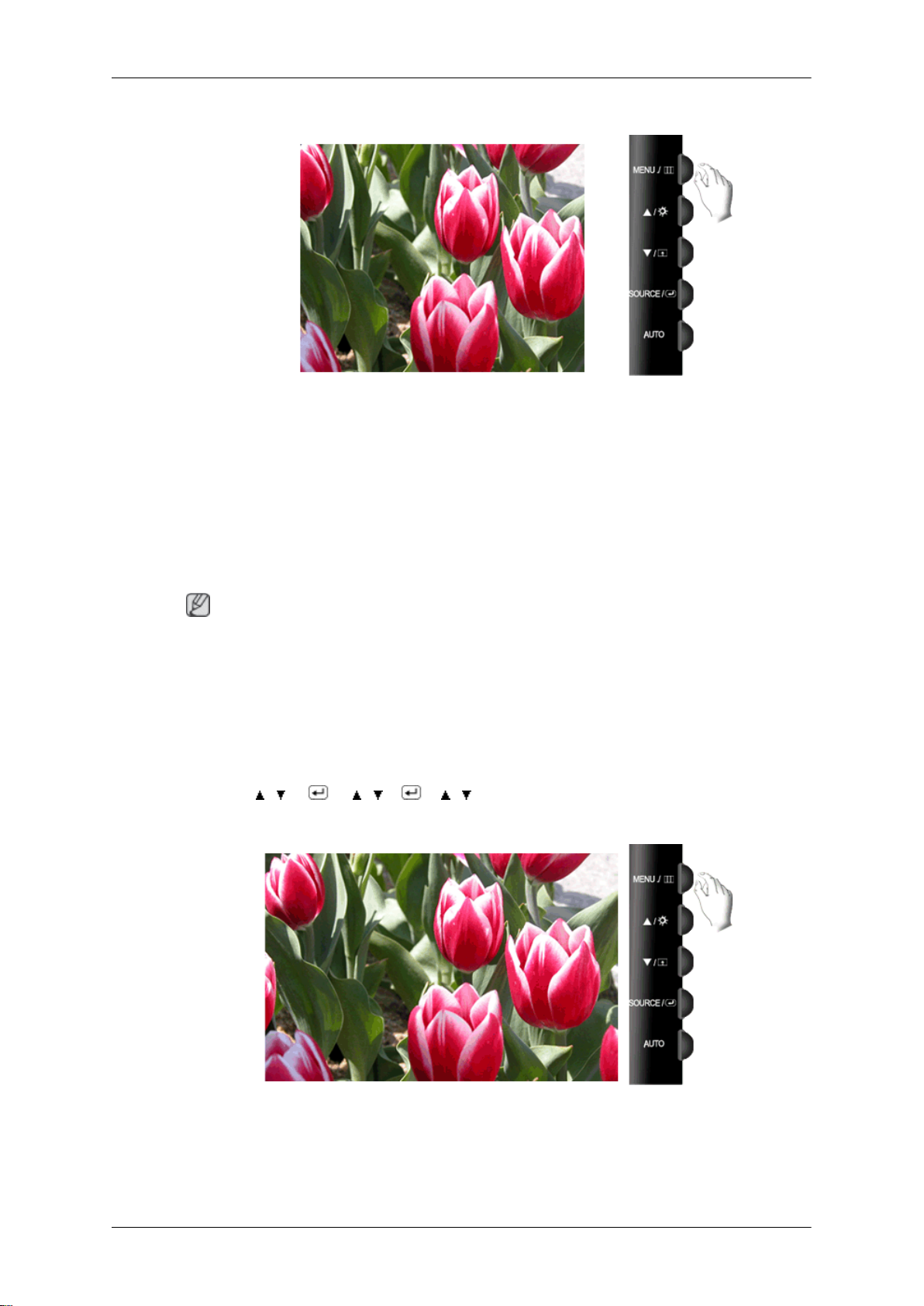
HDMI/DVI-läge
Du kan ändra storleken för skärmen som visas på din monitor.
• 4 : 3 - Ställer in bilden i läge 4:3 normal.
• Wide - Ökar bildförhållandet så att bilden passar hela skärmen.
Justera skärmen
AV Mode
• Endast skan - Använd funktionen för att visa hela bilden utan att den kapas när signalerna
HDMI/DVI (720p/1080i/1080p) går in.
Obs
• Alternativet kan bara väljas om en extern ingångskälla ansluts till HDMI-terminalen och
'AV Mode' är inställt på 'På'.
• Signaler som inte är tillgängliga i standardlägestabellen stöds ej.
• Om vidvinkelsskärmen med optimal upplösning för skärmen är inställd på dator verkställs
inte den här funktionen.
MENU →
, → → , → → , → MENU
Den här funktionen gör att bilden visas med optimal kvalitet i förhållande till skärmens storlek
när en videosignal i formatet 480P, 576P, 720P, 1080i eller 1080P kommer in i HDMI/DVIläge.
Page 50
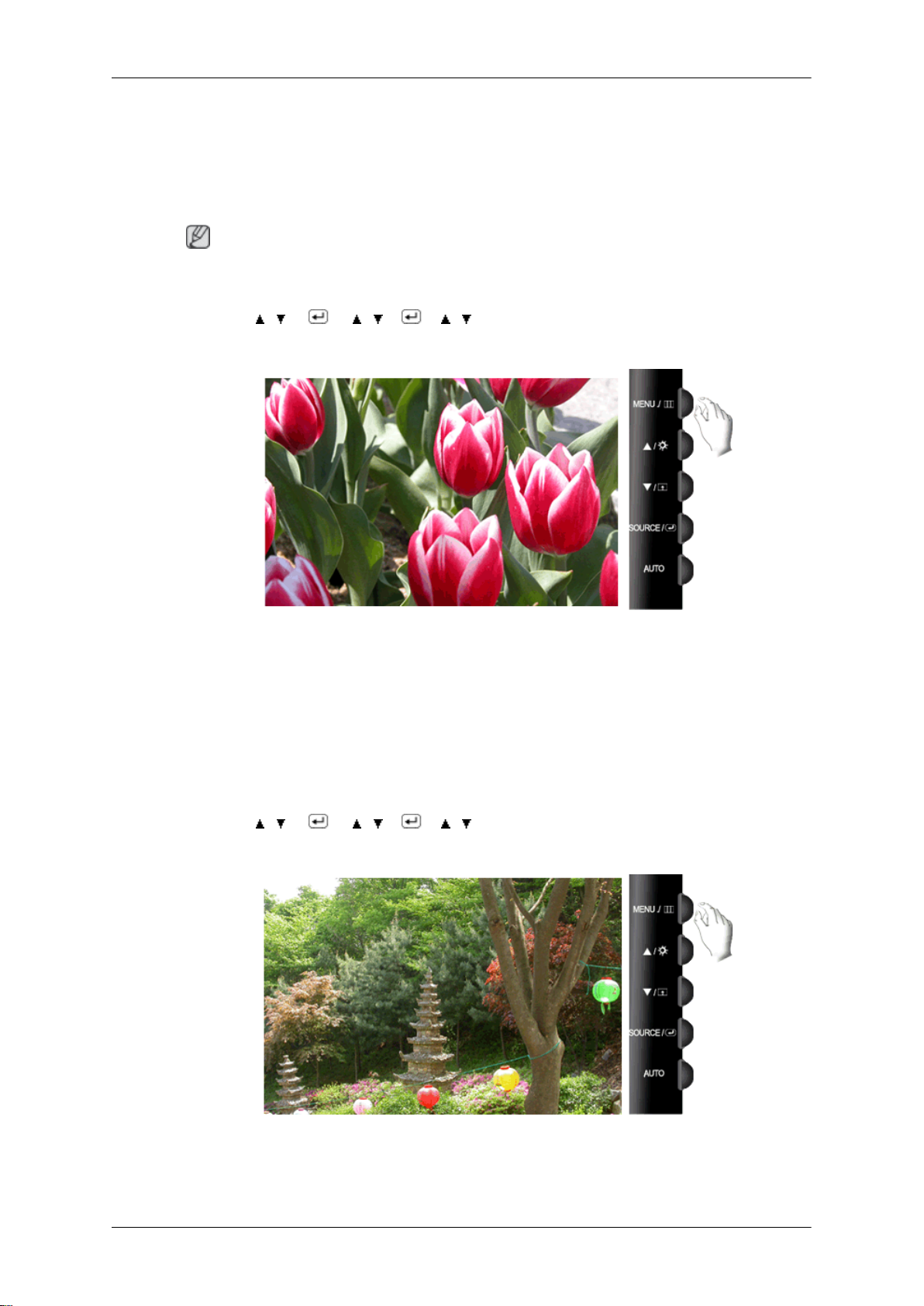
Inställd på Off (Av) när den ansluten till en dator, inställd på On (På) när den är ansluten till
en AV-enhet.
Om alternativet inte är inställt på On (På) är det inte säkert att bilden visas normalt.
(Inte tillgänglig i läget Analog)
Standard: DVI-läge - Off (Av), HDMI-läge - On (På)
MENU → , → → , → → , → MENU
HDMI svart
Justera skärmen
Obs
LED Ljus
När en DVD-spelare eller digital-tv-box är ansluten till din TV via HDMI, kan det leda till en
försämrad bildkvalitet, såsom ökning av svart, låg kontrast, missfärgning etc., beroende på
vilken extern enhet som är ansluten. I så fall ska du justera skärmens bildkvalitet för TV:n
genom att konfigurera HDMI svart.
(Den här funktionen är endast aktiv när den externa ingången ansluter till HDMI (RGB-signaler).)
MENU → , → → , → → , → MENU
Justerar strömlampans ljusstyrka.
Page 51
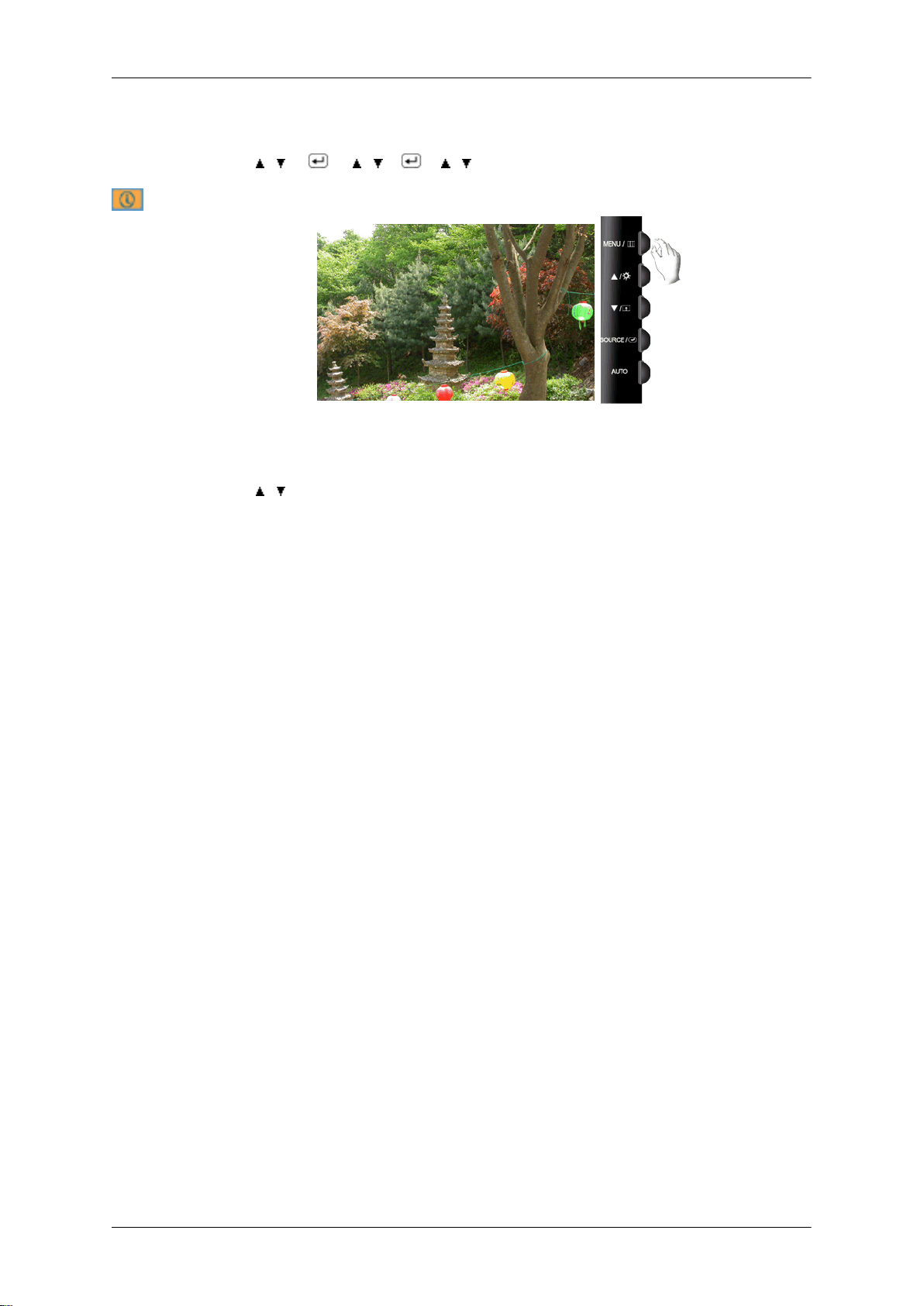
Justera skärmen
• Av • På
MENU → , → → , → → , → MENU
Information
Visar videokälla, visningsläge i OSD-fönstret.
MENU → , →MENU
Page 52
Felsökning
Egenhändigt funktionstest
Obs
Skärmen har en självdiagnosfunktion som gör det möjligt för dig att kontrollera att skärmen
fungerar korrekt.
Egenhändigt funktionstest
Slå av både datorn och skärmen.
1.
2.
Koppla ur videokabeln från datorns baksida.
3. Slå på skärmen.
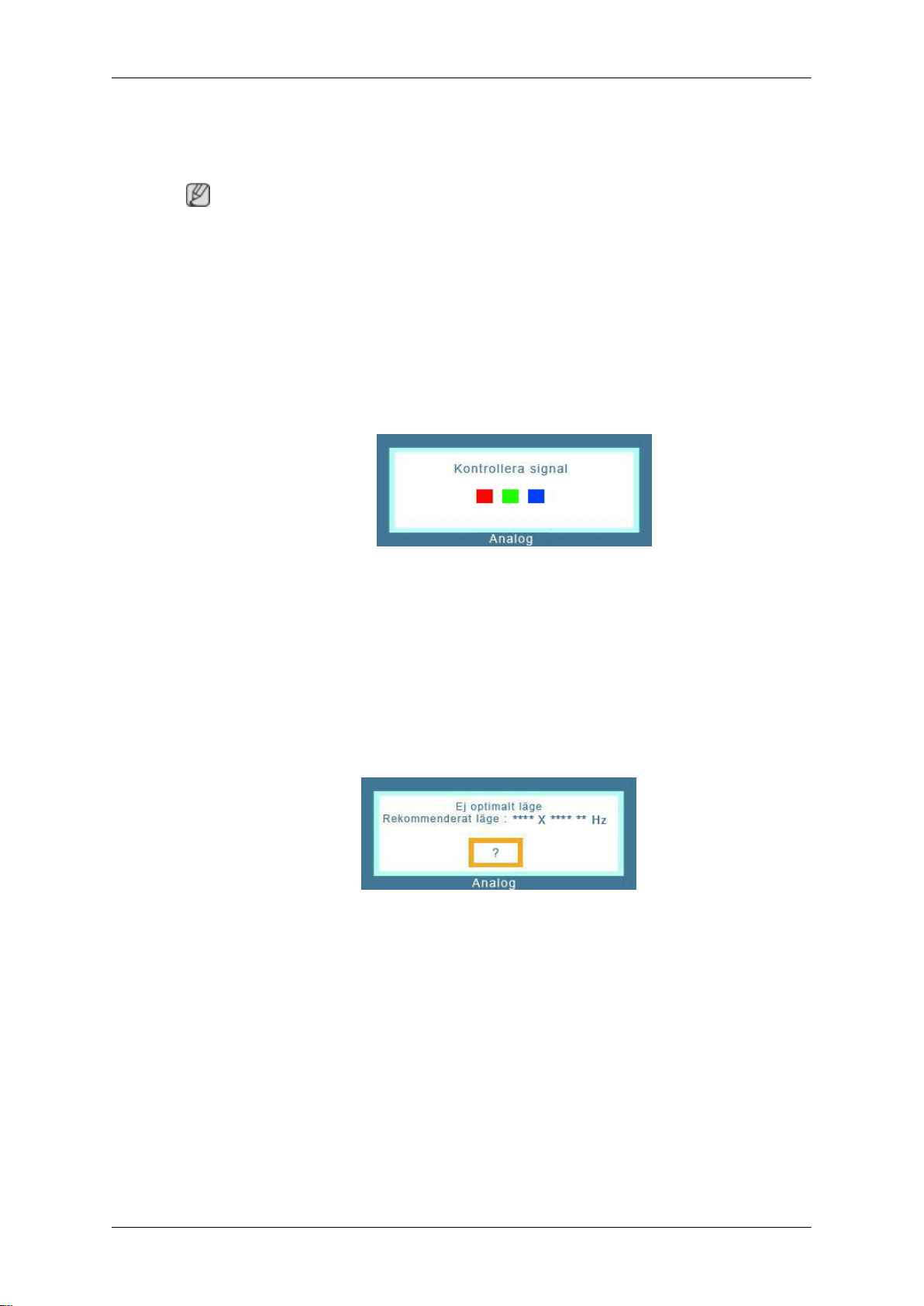
Om skärmen inte fungerar som den ska kommer du att se en ruta enligt bilden nedan.
Den här rutan visas under normal användning om videokabeln kopplas ur eller skadas.
4. Stäng av skärmen och återanslut videokabeln, starta sedan både datorn och skärmen.
Om din skärm fortfarande är tom när du har följt proceduren skall du kontrollera din videostyrning och datorsystem,
Varningsmeddelanden
Om ingångssignalen fortfarande inte fungerar korrekt visas ett meddelande på skärmen eller
så blir bilden tom även om strömindikatorn LED fortfarande är på. Meddelandet kan innebär
att skärmen befinner sig utanför sitt sökområde eller att du måste kontrollera signalkabeln.
Miljö
Skärmens placering kan påverka dess kvalitet och andra funktioner.
Om det finns en subwoofer nära skärmen ska du koppla ur den och flytta den till ett annat
rum.
Avlägsna alla elektroniska enheter, till exempel radioapparater, fläktar, klockor och telefoner
som befinner sig inom en meters avstånd från skärmen.
din skärm fungerar som den ska.
Användbara tips
En skärm återskapar visuella signaler som tas emot från datorn. Därför kan ett eventuellt
problem med datorn eller grafikkortet orsaka att LCD-skärmen blir tom, får dålig färgkvalitet,
att det bildas brus på skärmen, att videoläget inte fungerar etc. Om detta är fallet ska du först
kontrollera felets orsak och sedan kontakta servicecenter eller din återförsäljare.
Page 53

Felsökning
Bedöma skärmens användningstillstånd
Om ingen bild visas på skärmen eller meddelandet "Ej optimalt läge", "Rekommenderat
läge 1920 X 1200 60 Hz" visas ska du koppla från kabeln från datorn medan skärmen fortfarande är aktiverad.
Om ett meddelande visas på skärmen eller skärmen blir vit innebär det att skärmen fungerar.
Kontrollera i så fall om datorn har problem.
Kontrollista
Obs
Läs följande avsnitt innan du tillkallar service för att se om du kan åtgärda eventuella problem
själv. Om du behöver hjälp ringer du telefonnumret i informationsavsnittet eller så kan du
kontakta din återförsäljare
.
Ingen bild på skärmen. Kan inte slå på skärmen.
Q: Är strömsladden ansluten korrekt?
A: Kontrollera strömkabelns anslutning och eluttaget.
Q: Visas "Kontrollera signal" på skärmen?
A: (Ansluten med D-sub-kabel)
Kontrollera signalkabelns anslutning.
(Ansluten via DVI-kabel)
Om du fortfarande ser ett felmeddelande på skärmen när den är ansluten korrekt, ska
du kontrollera om skärmens status är inställd på analog.
Om du fortfarande ser ett felmeddelande på skärmen när den är ansluten korrekt, ska
du kontrollera om skärmens status är inställd på analog. Tryck på knappen '
SOURCE' för att skärmen skall dubbelkolla signalkällans insignal.
Q: Om strömmen är på startar du om datorn så att startfönstret (inloggningsfönstret) visas.
A: Om startfönstret visas startar du datorn i lämpligt läge (felsäkert läge i Windows ME/
XP/2000) och ändra sedan frekvens för grafikkortet.
(Se Förinställda timerlägen
Om startskärmen (inloggningsskärmen) inte visas ska du
din återförsäljare.
Q: Visas "Ej optimalt läge", "Rekommenderat läge 1920 X 1200 60 Hz" på skärmen?
)
kontakta Servicecentret eller
/
A: Du kanske ser det här meddelandet när signalen från grafikkortet överskrider den max-
imala upplösningen och frekvensen som skärmen kan hantera.
A: Justera den maximala upplösningen och frekvensen för skärmen.
A: Om visningen överskrider SXGA eller 75 Hz, visas meddelandet "Not Optimum
Mode" (Ej optimalt läge), "Recommended Mode (Rekommenderat läge) 1920 x 1200
60 Hz". Om visningen överskrider 85 Hz, fungerar visningen korrekt men "Ej optimalt
läge", "Rekommenderat läge" 1920 X 1200 60 Hz" visas i en minut och försvinner
sedan.
Page 54

Felsökning
Ändra det rekommenderade läget under den här minuten.
(Meddelandet visas igen om datorn startas om.)
Q: Ingen bild syns på skärmen. Blinkar strömindikatorn på skärmen i intervall av 1 sekund?
A:
Skärmen försätts i energisparläge.
A: Tryck på någon tangent på tangentbordet för att aktivera skärmen och återskapa bilden
på skärmen.
A:
Om det fortfarande inte visas någon bild trycker du på knappen '
sedan på någon tangent på tangentbordet för att aktivera skärmen och återskapa bilden
på skärmen.
(Ansluten via DVI-kabel)
Q:
A: Det kanske visas en tom skärm om du startar systemet innan du har anslutit DVI-kabeln,
eller kopplat ur den och sedan återanslutit DVI-kabeln medan systemet går, eftersom
vissa typer av grafikkort inte sänder ut videosignaler. Anslut DVI-kabeln och starta om
systemet.
/SOURCE '. Tryck
OSD-menyn visas inte.
Q:
Har du låst OSD-menyn för att förhindra ändringar?
A: Lås upp OSD-menyn genom att trycka på knappen [MENU /
Skärmen visar underliga färger eller endast svart och vitt.
Q: Visar skärmen endast en färg, som om du tittade på skärmen genom ett färgat papper?
A: Kontrollera signalkabelns anslutning.
Kontrollera att grafikkortet är helt infört i kortplatsen.
A:
Q: Har skärmens färger påverkats efter körning av ett program eller på grund av någon
programkrasch?
A: Starta om datorn.
Q: Har grafikkortet installerats korrekt?
A: Installera grafikkortet enligt bruksanvisningen för grafikkortet.
Skärmen har plötsligt blivit obalanserad.
] i minst 5 sekunder.
Q: Har du bytt grafikkort eller drivrutin?
A: Justera skärmbildens position och storlek med OSD-menyn.
Q: Har du justerat skärmens upplösning eller frekvens?
A: Justera upplösningen och frekvensen på grafikkortet.
(Se Förinställda timerlägen).
Q: Skärmen kan vara obalanserad beroende på grafikkortets signalcykel.. Justera om po-
sitionen genom att se på OSD-skärmen.
Page 55

Felsökning
Skärmen är ofokuserad eller OSD-menyn kan inte justeras.
Q: Har du justerat skärmens upplösning eller frekvens?
A:
Justera upplösningen och frekvensen på grafikkortet.
(Se Förinställda timerlägen).
LED blinkar men inga bilder visas på skärmen.
Q: Är frekvensen rätt inställd när du kontrollerar visningstid på menyn?
A: Justera frekvensen enligt grafikkortets handbok och Förinställning av tidslägen.
(Den maximala frekvensen per upplösning kan skilja sig åt från produkt till produkt.)
Endast 16 färger visas på skärmen. Skärmfärgerna har förändrats efter att du bytt grafikkort.
Q: Har Windows-färgerna ställts in korrekt?
A: Windows XP :
Ställ in upplösning på Control Panel (Kontrollpanelen) → Appearance and Themes
(Utseenden och teman) → Display (Visning) → Settings (Inställningar).
A: Windows ME/2000 :
Ställ in upplösning på Control Panel (Kontrollpanelen) → Display (Visning) → Settings
(Inställningar).
Q: Har grafikkortet installerats korrekt?
A: Installera grafikkortet enligt bruksanvisningen för grafikkortet.
Meddelandet "Okänt skärm, Plug & Play-skärm hittades (VESA DDC)".
Q: Har du installerat skärmens drivrutin?
A: Installera skärmens drivrutin enligt instruktionerna för installation av detta.
Q: Se handboken för grafikortet för information om Plug & Play-funktionen (VESA DDC)
stöds.
A: Installera skärmens drivrutin enligt instruktionerna för installation av detta.
Kontrollera när MagicTune™ inte fungerar korrekt.
Q: MagicTune™-funktionen finns endast på PC-datorer (VGA) med Windows OS med
stöd för Plug and Play.
A: Kontrollera om din dator har MagicTune™-funktionen genom att följa stegen nedan (vid
Windows XP);
Control Panel (Kontrollpanelen) → Performance and Maintenance (Prestanda och underhåll) → System → Hardware (Maskinvara) → Device Manager (Enhetshanteraren)
→ Monitors (Skärmar) → Efter att du tagit bort Plug and Play-skärm letar du reda på
'Plug and Play-skärm' genom att söka efter ny maskinvara.
Page 56

Felsökning
A: MagicTune™ är ett tilläggsprogram för skärmen. Vissa grafikkort kan sakna stöd för din
skärm. Om du har problem med grafikortet ska du gå till vår webbplats och kontrollera
de kompatibla grafikkort som listas.
http://www.samsung.com/monitor/magictune
MagicTune™ fungerar inte som det ska.
Q: Har du bytt dator eller grafikkort?
A: Ladda ner det senaste programmet. Programmet kan laddas ned http://www.sam-
sung.com/monitor/magictune
Q: Har du installerat programmet?
A: Starta om datorn när du har installerat programmet första gången. Om en kopia av
programmet redan är installerat tar du först bort den, startar om datorn och installerar
programmet igen. För att datorn ska fungera som den ska måste du starta om den när
du har installerat eller tagit bort programmet.
Obs
Gå till MagicTune™-webbplatsen och ladda ned installationsprogrammet för MagicTune™
MAC.
Du kanske ser små partiklar om du tittar nära på kanterna runt skärmen.
Det här är en del av produktens design och inget fel.
Kontrollera följande objekt om du har problem med skärmen.
Kontrollera om strömkabeln och videokablarna är korrekt anslutna till datorn.
Kontrollera om datorn piper mer än 3 gånger när den startas.
(Om den gör det ska moderkortet i datorn kontrolleras.)
Om du har installerat ett nytt grafikkort eller om du har sammansatt datorn, kontrollera att
drivrutinen för adaptern är installerad för grafikkortet.
Kontrollera om skärmens sökkvoten är inställd mellan 56 Hz ~ 75 Hz.
(Överskrid inte 75 Hz när du använder max. upplösningen.)
Om du har problem med installation av grafikdrivrutinen startar du datorn i felsäkert läge, tar
bort grafikkortet i "Control Panel" (Kontrollpanelen) → "System" → "Device Administrator" (Enhetshanteraren) startar sedan om datorn så att grafikdrivrutinen installeras på nytt.
Obs
Om problemet upprepas ska du kontakta ett auktoriserat servicecenter.
Frågor och svar
Hur ändrar jag frekvens?
Q:
A: Frekvensen kan ändras vid omkonfigurering av grafikkortet.
A: Observera att stödet för grafikkort kan variera, beroende på vilken version av drivrutin
som används. (Se bruksanvisningen för datorn eller grafikkortet för ytterligare information.)
Page 57

Felsökning
Q: Hur ändrar jag upplösningen?
A: Windows XP:
Ställ in upplösning på "Control Panel" (Kontrollpanelen) → "Appearance and
Themes" (Utseenden och teman) → "Display" (Visning) → "Settings" (Inställningar).
A: Windows ME/2000:
Ställ in upplösning på "Control Panel" (Kontrollpanelen) → "Display" (Visning) → "Set-
tings" (Inställningar).
* Kontakta grafikkortets tillverkare för mer information.
Q: Hur ställer jag in energisparläget?
A: Windows XP:
Ställ in upplösning på Control Panel (Kontrollpanelen) → Appearance and Themes
(Utseenden och teman) → Display (Visning) → Screen Saver (Skärmsläckare).
Ställ in funktionen i datorns BIOS-inställningar. (Se Windows/datorns manual).
A: Windows ME/2000:
Ställ in upplösning på Control Panel (Kontrollpanelen) → Display (Visning) → Screen
Saver (Skärmsläckare).
Ställ in funktionen i datorns BIOS-inställningar. (Se Windows/datorns manual).
Q: Hur rengör jag höljet/LCD-skärmen?
A: Koppla ur strömkabeln och rengör skärmen med en mjuk trasa, antingen med mild
tvållösning eller bara med vatten.
Lämna inga rengöringsmedel eller repor på höljet. Låt inte vatten tränga in i skärmen.
Obs
Läs följande avsnitt innan du tillkallar service för att se om du kan åtgärda eventuella problem
själv. Om du behöver hjälp ringer du telefonnumret i informationsavsnittet eller så kan du
kontakta din återförsäljare
.
Page 58

Specifikationer
General (Allmänt)
General (Allmänt)
Modellnamn SyncMaster T260
LCD-skärm
Strl 25,5 tum (64 cm)
Visningområde 550,08 mm (H) x 343,8 mm (V)
Bildpunktstopp 0,2865 mm (H) x 0,2865 mm (V)
Synkronisering
Vågrät 30 ~ 81 kHz
Lodrät 56 ~ 60 Hz
Bildskärmsfärg
16,7 milj.
Upplösning
Optimal upplösning
Maximal upplösning 1920 x 1200 @ 60 Hz (RB)
1920 x 1200 @ 60 Hz (RB)
Ingångssignal, avslutad
RGB Analog, DVI(Digital Visual Interface), HDMI
0,7 Vp-p ± 5 %
Separat H/V-sync, Komposit
TTL-nivå (V hög ≥ 2,0 V, V låg ≤ 0,8 V)
Maximal pixelklocka
164 MHz (Analog,Digital)
Nätanslutning
AC 100 - 240 V~ (+/- 10 %), 50/60 Hz ± 3 Hz
Signalkabel
15 stift till 15 stift D-sub-kabel, borttagbar
Anslutningsenhet för DVI-D till DVI-D, borttagbar
Mått (B x D x H) / Vikt
610 x 435 x 78 mm (utan stativ)
610 x 502,5 x 245 mm (med stativ) / 8,1 kg
Miljöaspekter
Drifts-
temperatur: 10 ˚C ~ 40˚C (50˚F ~ 104˚F)
Page 59
Specifikationer
Miljöaspekter
Luftfuktighet: 10 % till 80 %, icke-kondenserande
Förvarings- temperatur: -20 ˚C ~ 45˚C (-4˚F ~ 113˚F)
Luftfuktighet: 5 % till 95 %, icke-kondenserande
Plug and Play-kapacitet
Skärmen kan installeras på alla Plug & Play-kompatibla system. Interaktionen mellan skärmen och datorsystemen tillhandahåller bästa möjliga driftvilkor och skärminställningar. I de flesta fall sker installationen av skärmen automatiskt, om inte
användaren vill välja alternativa inställningar.
Godtagbara punkter
TFT-LCD-skärmar tillverkas med avancerad semiledarteknoligi med en precision
på 1 ppm (en miljondel) har använts för den här produkten. Ibland verkar de RÖDA,
GRÖNA, BLÅA och VITA bildpunkterna vara klara och ibland visas svarta bildpunkter. Detta beror inte på dålig kvalitet, och du kan fortsätta använda skärmen
utan problem.
Till exempel är antalet TFT-LCD-underpixlar i denna produkt 6.912.000.
Obs
Design och specifikationer kan ändras utan föregående meddelande.
Klass B-utrustning (Information/kommunikationsutrustning för hemanvändning)
Den är produkten följer anvisningarna för Electromagnetic Compatibility Directives för hemanvändning och kan användas i alla områden, inklusive allmänna bostadsområden. (Klass
B-utrustning avger mindre elektromagnetisk strålning än klass A-utrustning.)
Energisparfunktion
Skärmen har ett inbyggt energihanteringssystem som heter Power Saver. Systemet spar
energi genom att ställa om skärmen till lågeffektläge när du inte har använt den under en viss
tid. Skärmen återgår automatiskt till normal funktion när du trycker på en tangent. För att
spara energi bör du även slå av skärmen när den inte används, eller när du lämnar den
obevakad under långa perioder. PowerSaver-systemet använder ett VESA DPM-kompatibelt
grafikkort som installerats i datorn. Du använder den programvara som finns i din dator för
att aktivera denna funktion.
Status Normal drift Energisparläge Ström av (strömknap-
Strömindikator On Blinkar Off
Strömförbrukn-
ing
pen) EPA/ENERGY
2000
50 Watt Mindre än 2 Watt 0,3 Watt
Skärmen är EPA ENERGY STAR®-kompatibel och ENERGY 2000-kompatibel när den används med en dator
som är utrustad med VESA DPM-funktioner.
I egenskap av ENERGY STAR®-partner har SAMSUNG
fastställt att produkten uppfyller ENERGY STAR®-kraven för energieffektivitet.
Page 60
Förinställda tidslägen
Om signalen som överförs från datorn är samma som följande Förinställda tidslägen justeras
skärmen automatiskt. Men om signalen är en annan kan skärmen bli tom när ström-LEDlampan är på. Se bruksanvisningen för grafikkortet och justera skärmen enligt följande.
Specifikationer
Visningsläge Horisontell
frekvens
(kHz)
IBM, 640 x 480 31,469 59,940 25,175 -/-
VESA, 800 x 600 35,156 56,250 36,000 +/+
VESA, 800 x 600 37,879 60,317 40,000 +/+
VESA, 1024 x 768 48,363 60,004 65,000 -/VESA, 1280 x 800 49,306 59,910 71,000 +/VESA, 1280 x 960 60,000 60,000 108,000 +/+
VESA, 1280 x 1024 63,981 60,020 108,000 +/+
VESA, 1440 x 900 55,935 59,887 106,500 -/+
VESA, 1600 x 1200 75,000 60,000 162,000 +/+
VESA, 1680 x 1050 64,674 59,883 119,000 +/VESA, 1920 x 1200 74,038 59,950 154,000 +/-
Horisontell frekvens
Tiden som krävs för att läsa av en rad från höger sida
till vänster sida av skärmen horisontellt kallas horisontal cykel och det omvända talet kallas horisontal
frekvens. Enhet: kHz
"Vertical Frequency" (Vertikal frekvens)
Som en fluorescerande lampa är skärmen tvungen
att upprepa samma bild många gånger per sekund
för att återge en bild för användaren. Frekvensen på
denna upprepning kallas "Vertical Frequency" (Vertikal frekvens) eller uppdateringsfrekvens. Enhet: Hz
"Vertical
Frequen-
cy" (Verti-
kal frekv-
ens) (Hz)
Pixel Clock
(MHz)
Synkpolaritet
(H/V)
General (Allmänt)
General (Allmänt)
Modellnamn SyncMaster T240
LCD-skärm
Strl 24 tum (61 cm)
Visningområde 518,4 mm (H) x 324,0 mm (V)
Bildpunktstopp 0,270 mm (H) x 0,270 mm (V)
Synkronisering
Vågrät
Lodrät 56 ~ 60 Hz
30 ~ 81 kHz
Page 61

Specifikationer
Bildskärmsfärg
16,7 milj.
Upplösning
Optimal upplösning 1920 x 1200 @ 60 Hz (RB)
Maximal upplösning 1920 x 1200 @ 60 Hz (RB)
Ingångssignal, avslutad
RGB Analog, DVI(Digital Visual Interface), HDMI
0,7 Vp-p ± 5 %
Separat H/V-sync, Komposit
TTL-nivå (V hög ≥ 2,0 V, V låg ≤ 0,8 V)
Maximal pixelklocka
164 MHz (Analog,Digital)
Nätanslutning
AC 100 - 240 V~ (+/- 10 %), 50/60 Hz ± 3 Hz
Signalkabel
15 stift till 15 stift D-sub-kabel, borttagbar
Anslutningsenhet för DVI-D till DVI-D, borttagbar
Mått (B x D x H) / Vikt
573 x 409 x 74,5 mm (utan stativ)
573 x 477 x 245 mm (med stativ) / 6,8 kg
Miljöaspekter
Drifts- temperatur: 10 ˚C ~ 40˚C (50˚F ~ 104˚F)
Luftfuktighet: 10 % till 80 %, icke-kondenserande
Förvarings- temperatur: -20 ˚C ~ 45˚C (-4˚F ~ 113˚F)
Luftfuktighet: 5 % till 95 %, icke-kondenserande
Plug and Play-kapacitet
Skärmen kan installeras på alla Plug & Play-kompatibla system. Interaktionen mellan skärmen och datorsystemen tillhandahåller bästa möjliga driftvilkor och skärminställningar. I de flesta fall sker installationen av skärmen automatiskt, om inte
användaren vill välja alternativa inställningar.
Godtagbara punkter
TFT-LCD-skärmar tillverkas med avancerad semiledarteknoligi med en precision
på 1 ppm (en miljondel) har använts för den här produkten. Ibland verkar de RÖDA,
GRÖNA, BLÅA och VITA bildpunkterna vara klara och ibland visas svarta bildpunkter. Detta beror inte på dålig kvalitet, och du kan fortsätta använda skärmen
utan problem.
Page 62
Godtagbara punkter
Till exempel är antalet TFT-LCD-underpixlar i denna produkt 6.912.000.
Obs
Design och specifikationer kan ändras utan föregående meddelande.
Klass B-utrustning (Information/kommunikationsutrustning för hemanvändning)
Den är produkten följer anvisningarna för Electromagnetic Compatibility Directives för hemanvändning och kan användas i alla områden, inklusive allmänna bostadsområden. (Klass
B-utrustning avger mindre elektromagnetisk strålning än klass A-utrustning.)
Energisparfunktion
Skärmen har ett inbyggt energihanteringssystem som heter Power Saver. Systemet spar
energi genom att ställa om skärmen till lågeffektläge när du inte har använt den under en viss
tid. Skärmen återgår automatiskt till normal funktion när du trycker på en tangent. För att
spara energi bör du även slå av skärmen när den inte används, eller när du lämnar den
obevakad under långa perioder. PowerSaver-systemet använder ett VESA DPM-kompatibelt
grafikkort som installerats i datorn. Du använder den programvara som finns i din dator för
att aktivera denna funktion.
Specifikationer
Status
Strömindikator On Blinkar Off
Strömförbrukn-
ing
Förinställda tidslägen
Om signalen som överförs från datorn är samma som följande Förinställda tidslägen justeras
skärmen automatiskt. Men om signalen är en annan kan skärmen bli tom när ström-LEDlampan är på. Se bruksanvisningen för grafikkortet och justera skärmen enligt följande.
Visningsläge Horisontell
IBM, 640 x 480 31,469 59,940 25,175 -/VESA, 800 x 600 35,156 56,250 36,000 +/+
VESA, 800 x 600 37,879 60,317 40,000 +/+
VESA, 1024 x 768 48,363 60,004 65,000 -/VESA, 1280 x 800 49,306 59,910 71,000 +/-
Normal drift Energisparläge Ström av (strömknap-
pen) EPA/ENERGY
2000
55 Watt Mindre än 2 Watt 0,3 Watt
Skärmen är EPA ENERGY STAR®-kompatibel och ENERGY 2000-kompatibel när den används med en dator
som är utrustad med VESA DPM-funktioner.
I egenskap av ENERGY STAR®-partner har SAMSUNG
fastställt att produkten uppfyller ENERGY STAR®-kraven för energieffektivitet.
frekvens
(kHz)
"Vertical
Frequen-
cy" (Verti-
kal frekv-
ens) (Hz)
Pixel Clock
(MHz)
Synkpolaritet
(H/V)
Page 63
Specifikationer
Visningsläge Horisontell
frekvens
(kHz)
VESA, 1280 x 960 60,000 60,000 108,000 +/+
VESA, 1280 x 1024 63,981 60,020 108,000 +/+
VESA, 1440 x 900 55,935 59,887 106,500 -/+
VESA, 1600 x 1200 75,000 60,000 162,000 +/+
VESA, 1680 x 1050 64,674 59,883 119,000 +/VESA, 1920 x 1200 74,038 59,950 154,000 +/-
Horisontell frekvens
Tiden som krävs för att läsa av en rad från höger sida
till vänster sida av skärmen horisontellt kallas horisontal cykel och det omvända talet kallas horisontal
frekvens. Enhet: kHz
"Vertical Frequency" (Vertikal frekvens)
Som en fluorescerande lampa är skärmen tvungen
att upprepa samma bild många gånger per sekund
för att återge en bild för användaren. Frekvensen på
denna upprepning kallas "Vertical Frequency" (Vertikal frekvens) eller uppdateringsfrekvens. Enhet: Hz
"Vertical
Frequen-
cy" (Verti-
kal frekv-
ens) (Hz)
Pixel Clock
(MHz)
Synkpolaritet
(H/V)
Page 64

Information
För bättre display
Ställ in datorns upplösning och skärmens injektionshastighet (uppdateringsfrekvens) på datorn enligt beskrivningen nedan för att få bästa bildkvalitet. Du kan
få en ojämn bildkvalitet på skärmen om bästa möjliga bildkvalitet inte tillhandahålls
för TFT-LCD.
• Upplösning: 1920 x 1200
"Vertical Frequency" (Vertikal frekvens) (uppdateringsfrekvens): 60 Hz
•
TFT-LCD-skärmar tillverkas med avancerad semiledarteknoligi med en precision på 1 ppm (en miljondel) och mer har använts för den här produkten. Ibland
verkar de RÖDA, GRÖNA, BLÅA och VITA bildpunkterna vara klara och ibland
visas svarta bildpunkter. Detta beror inte på dålig kvalitet, och du kan fortsätta
använda skärmen utan problem.
• Till exempel är antalet TFT-LCD-underpixlar i denna produkt 6.912.000.
När du rengör bildskärmens och skärmens utsida använder du rekommenderad mängd rengöringsmedel och torkar av med en mjuk, torr trasa. Påfresta inte
LCD-området, utan torka rent det försiktigt.
Överdriven kraft kan orsaka skada.
Om du inte är nöjd med bildkvaliteten kan du förbättra den genom att använda
funktionen Auto Adjustment (Autojustering) i fönstret som visas när du trycker på
en autoknapp.
Om bilden fortfarande inte är tillfredsställande efter den automatiska justeringen
använder du justeringsfunktionen Fine/Coarse.
Vid visning av en stillbild under längre tid kan det bildas rester av den efteråt
på skärmen, eller bilden kan bli suddig.
Ändra läget till energispar eller aktivera en skärmsläckare för rörlig bild när du ska
vara borta från skärmen under en längre tidsperiod.
PRODUKTINFORMATION (Fri från bildskärmsbränning)
LCD-skärmar och tv-apparater kan drabbas av bildskärmsbränning när de övergår från en
bild till en annan, särskilt efter att en stillastående bild visats längre tid.
Den här guiden visar hur du ska använda LCD-produkter för att skydda dem mot bildskärmsbränning.
Garanti
Garantin täcker inte skador orsakade av bildskärmsbränning.
Bildskärmsbränning täcks inte av garantin.
Vad är bildskärmsbränning?
Under normal användning av en LCD-skärm uppkommer inga kvardröjande bildpunkter. Men om samma bild visas under längre tid uppstår en liten skillnad i den
Page 65
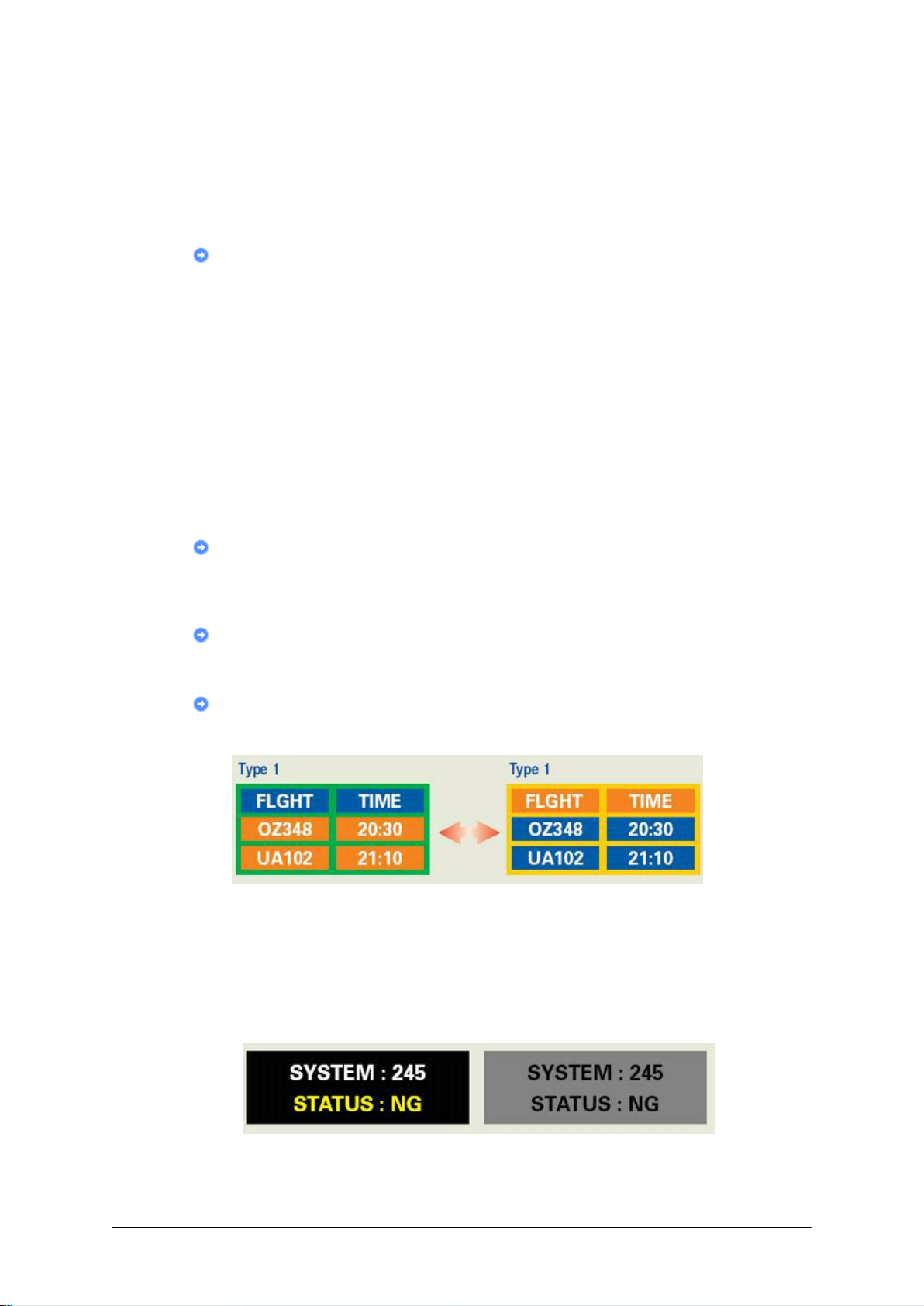
Information
elektriska laddningen mellan de två elektroder som omger kristallen. Detta kan leda
till att kristall ansamlas i vissa områden på skärmen. Därmed kan föregående bild
dröja sig kvar när en ny bild visas. Alla skärmprodukter, inklusive LCD, utsätts för
bildskärmsbränning. Detta är inget fel.
Följ förslagen nedan för att skydda din LCD-skärm mot bildskärmsbränning.
Ström av, skärmsläckare eller energisparläge
T.ex.)
• Slå av strömmen när du använder ett stillastående mönster.
•
Stäng av strömmen i 4 timmar efter 20 timmars användning
• Stäng av strömmen i 2 timmar efter 12 timmars användning
• Använd gärna skärmsläckare
• Skärmsläckare med en färg eller rörlig bild rekommenderas.
• Försätt skärmen i läget för ström av enligt strömschemat för PC-skärmegen-
skaper.
Förslag för specifik användning
T.ex.) Flygplatser, tågstationer, börser, banker och kontrollsystem Vi rekommenderar att du följer inställningarna för visningsprogrammet nedan:
Visa information med en logo eller en rörlig bildcykel.
T.ex) Cykel : Visa information i en timme och sedan en logo eller rörlig bild i 1 minut.
Ändra färginformationen regelbundet (använd två olika färger).
T.ex.) Rotera färginformationen med två färger var 30:e minut.
Undvik att använda en kombination av tecken och bakgrundsfärger med stora
skillnader i ljusstyrka.
Undvik att använda grå färger, som lätt kan orsaka bildskärmsbränning.
• Undvik följande: Färger med stora ljusskillnader (svart, vitt, grått)
T.ex.)
Page 66
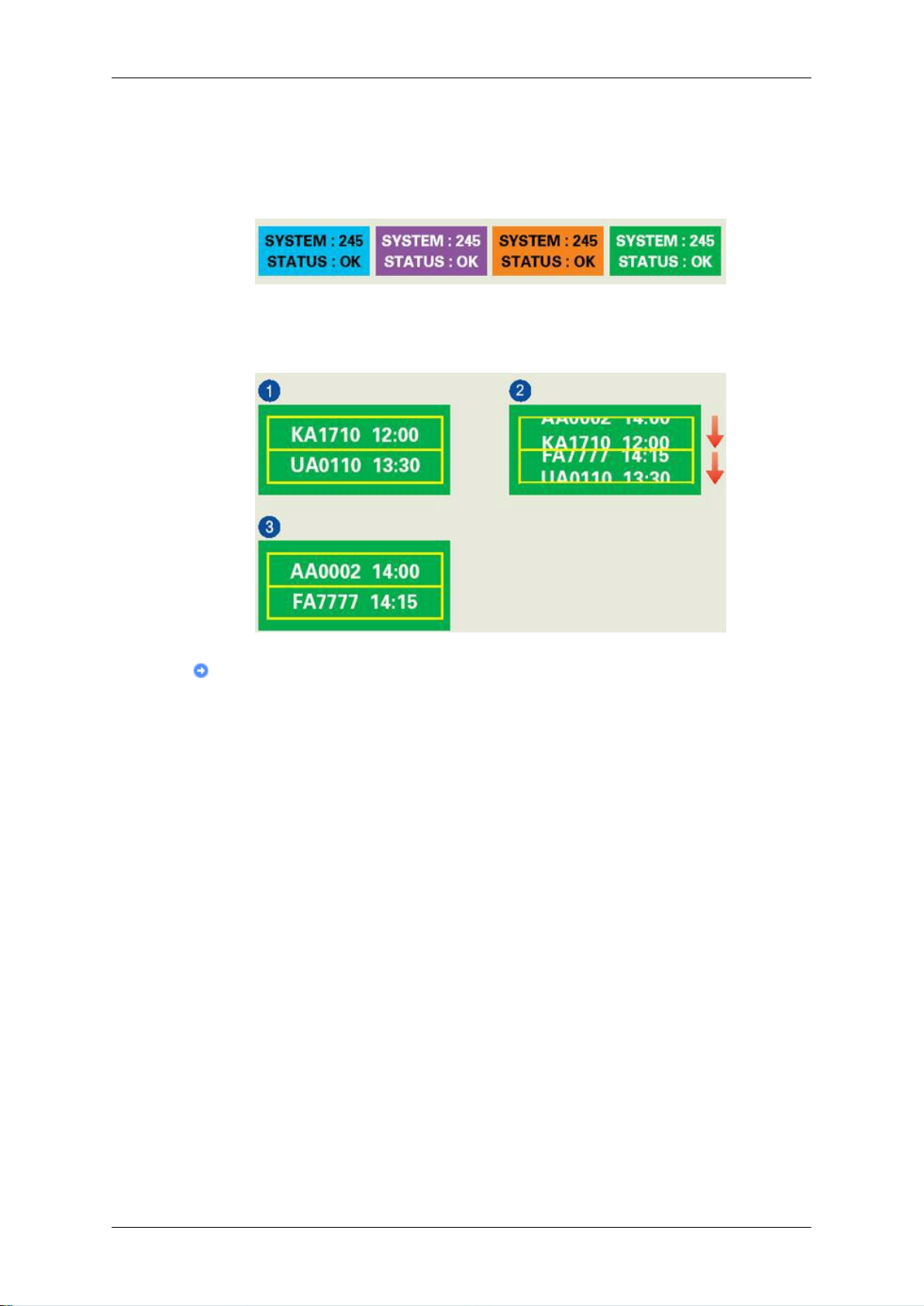
Information
• Rekommenderade inställningar: Använd ljusa färger med endast liten ljusskill-
nad
• Ändra teckenfärgen och bakgrundsfärgen var 30:e minut
T.ex.)
• Ändra teckenrörelsen var 30:e minut.
T.ex.)
Bästa sättet att skydda skärmen mot bildskärmsbränning är att slå av den, eller
ställa in dator eller system för att använda skärmsläckaren när du inte använder
den.
Bildskärmsbränning uppstår inte när en LCD-skärm används under normala förhållanden.
Normala förhållanden anges som kontinuerligt förändrade bildmönster. När LCDskärmen används under lång tid med ett oförändrat mönster (mer än 12 timmar)
kan det uppstå en skillnad i spänning mellan elektroder som driver kristallerna på
skärmens yta (LC = Liquid Crystal) i en pixel. Spänningsskillnaden mellan elektroderna ökar över tid, vilket gör att kristallerna förflyttar sig. När detta inträffar kan
den föregående bilden synas när mönstret ändras.
För att förhindra detta måste den samlade spänningsskillnaden minskas.
Page 67
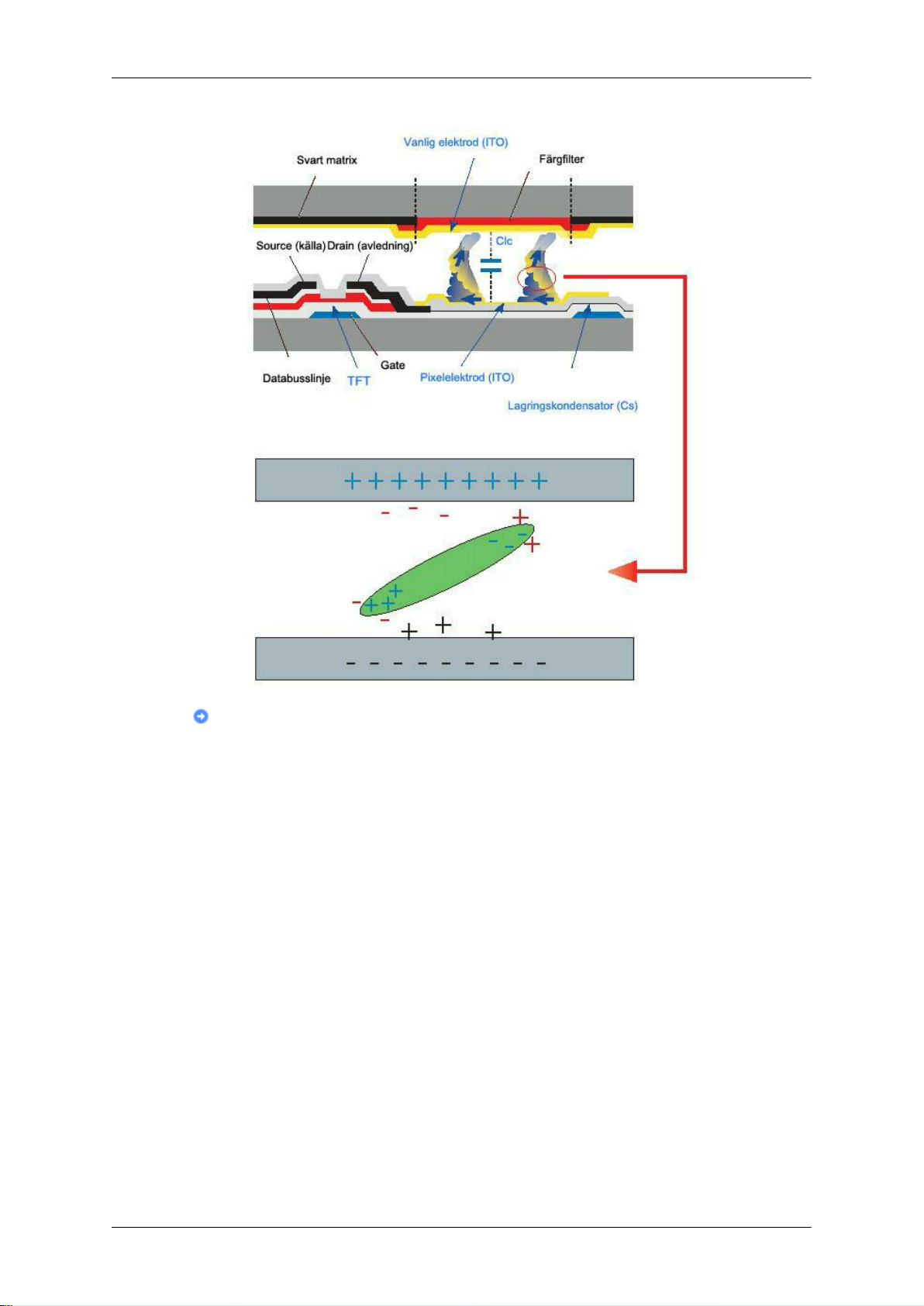
Information
Vår LCD-skärm uppfyller ISO13406-2 pixelfel klass II
Page 68

Appendix
Kontakta SAMSUNG WORLDWIDE
Obs
Om du har några frågor eller synpunkter om Samsungs produkter, är du välkommen att kontakta SAMSUNG Support.
U.S.A 1-800-SAMSUNG(726-7864) http://www.samsung.com/us
CANADA 1-800-SAMSUNG(726-7864) http://www.samsung.com/ca
MEXICO 01-800-SAMSUNG
(726-7864)
ARGENTINE 0800-333-3733 http://www.samsung.com/ar
BRAZIL 0800-124-421
4004-0000
CHILE 800-SAMSUNG(726-7864) http://www.samsung.com/cl
COLOMBIA 01-8000112112 http://www.samsung.com/co
COSTA RICA 0-800-507-7267 http://www.samsung.com/lat-
ECUADOR 1-800-10-7267 http://www.samsung.com/lat-
EL SALVADOR 800-6225 http://www.samsung.com/lat-
GUATEMALA 1-800-299-0013 http://www.samsung.com/lat-
HONDURAS 800-7919267 http://www.samsung.com/lat-
JAMAICA 1-800-234-7267 http://www.samsung.com/lat-
NICARAGUA 00-1800-5077267 http://www.samsung.com/lat-
PANAMA 800-7267 http://www.samsung.com/lat-
PUERTO RICO 1-800-682-3180 http://www.samsung.com/lat-
REP. DOMINICA 1-800-751-2676 http://www.samsung.com/lat-
TRINIDAD & TOBAGO
VENEZUELA 0-800-100-5303 http://www.samsung.com/lat-
1-800-SAMSUNG(726-7864) http://www.samsung.com/lat-
North America
http://www.samsung.com/mx
Latin America
http://www.samsung.com/br
in
in
in
in
in
in
in
in
in
in
in
in
Europe
AUSTRIA 0810 - SAMSUNG(7267864,
€ 0.07/min)
http://www.samsung.com/at
Page 69
Appendix
Europe
BELGIUM 02 201 2418 http://www.samsung.com/be
CZECH REPUBLIC 800-SAMSUNG
(800-726786)
DENMARK 8 - SAMSUNG(7267864) http://www.samsung.com/dk
EIRE 0818 717 100 http://www.samsung.com/ie
FINLAND 30 - 6227 515 http://www.samsung.com/fi
FRANCE 3260 'dites' SAMSUNG (€
0,15/Min)
0825 08 65 65 (€ 0.15/Min)
GERMANY 01805 - SAMSUNG
(7267864, € 0.14/Min)
HUNGARY 06-80-SAMSUNG(726-7864) http://www.samsung.com/hu
ITALIA 800-SAMSUNG(726-7864) http://www.samsung.com/it
LUXEMBURG 02 261 03 710 http://www.samsung.com/lu
NETHERLANDS 0900 - SAMSUNG (7267864,
€ 0.10/Min)
NORWAY 3 - SAMSUNG(7267864) http://www.samsung.com/no
POLAND 0 - 801 - 1SAMSUNG
(172678)
http://www.samsung.com/cz
http://www.samsung.com/fr
http://www.samsung.de
http://www.samsung.com/nl
http://www.samsung.com/pl
022-607-93-33
PORTUGAL 808 20 - SAMSUNG
(7267864)
SLOVAKIA 0800-SAMSUNG(726-7864) http://www.samsung.com/sk
SPAIN 902 - 1 - SAMSUNG (902 172
678)
SWEDEN 075 - SAMSUNG(726 78 64) http://www.samsung.com/se
SWITZERLAND 0848 - SAMSUNG(7267864,
CHF 0.08/min)
U.K 0845 SAMSUNG (7267864) http://www.samsung.com/uk
CIS
ESTONIA 800-7267 http://www.samsung.ee
LATVIA 8000-7267 http://www.samsung.com/lv
LITHUANIA 8-800-77777 http://www.samsung.lt
KAZAKHSTAN 8-10-800-500-55-500 http://www.samsung.com/
KYRGYZSTAN 00-800-500-55-500
RUSSIA 8-800-555-55-55 http://www.samsung.ru
TADJIKISTAN 8-10-800-500-55-500
UKRAINE 8-800-502-0000 http://www.samsung.ua
UZBEKISTAN 8-10-800-500-55-500 http://www.samsung.com/
http://www.samsung.com/pt
http://www.samsung.com/es
http://www.samsung.com/ch
kz_ru
kz_ru
Page 70

Appendix
Asia Pacific
AUSTRALIA 1300 362 603 http://www.samsung.com/au
CHINA 800-810-5858
400-810-5858
010-6475 1880
HONG KONG:3698 - 4698 http://www.samsung.com/hk
INDIA 3030 8282
1800 110011
1-800-3000-8282
INDONESIA 0800-112-8888 http://www.samsung.com/id
JAPAN 0120-327-527 http://www.samsung.com/jp
MALAYSIA 1800-88-9999 http://www.samsung.com/my
NEW ZEALAND 0800 SAMSUNG (0800 726
786)
PHILIPPINES 1800-10-SAMSUNG
(726-7864)
SINGAPORE 1800-SAMSUNG(726-7864) http://www.samsung.com/sg
THAILAND 1800-29-3232
http://www.samsung.com/cn
http://www.samsung.com/in
http://www.samsung.com/nz
http://www.samsung.com/ph
http://www.samsung.com/th
Ordlista
02-689-3232
TAIWAN 0800-329-999 http://www.samsung.com/tw
VIETNAM 1 800 588 889 http://www.samsung.com/vn
Middle East & Africa
SOUTH AFRICA 0860-SAMSUNG(726-7864) http://www.samsung.com/za
TURKEY 444 77 11 http://www.samsung.com/tr
U.A.E 800-SAMSUNG(726-7864)
8000-4726
Bildpunktstopp Bilden på skärmen består av röda, gröna och blå punkter.
Ju närmare punkterna ligger varandra, desto högre upplösning. Avståndet mellan två punkter av samma färg kallas "Bildpunktstopp". Enhet: mm
"Vertical Frequency" (Vertikal frekvens)
Skärmen måste ritas om flera gånger per sekund för att bilden ska skapas och visas för användaren. Frekvensen på
denna upprepning kallas "Vertical Frequency" (Vertikal
frekvens) eller uppdateringsfrekvens. Enhet: Hz
http://www.samsung.com/ae
Exempel: Om samma ljussignal upprepas 60 gånger per
sekund står det för 60 Hz.
Horisontell frekvens Tiden det tar att läsa av en rad från höger kant till vänster
kant på skärmen horisontalt kallas horisontal cykel. Den horisontala cykelns omvända tal kallas horisontal frekvens.
Enhet: kHz
Page 71
Appendix
Sammanflätade och ej sammanflätade metoder
Plug & Play Den här funktionen ger bästa möjlig resultat för användaren
Upplösning 'Upplösning' är antalet lodräta och vågräta punkter (pixlar)
Korrekt avfallshantering
Korrekt avfallshantering av produkten (elektriska och elektroniska produkter) - Endast för Europa
Att visa de horisontala raderna på skärmen uppifrån och ned
efter varandra kallas ej sammanflätad metod, medan metoden att visa udda rader och sedan jämna rader kallas
sammanflätad metod. Ej sammanflätad metod används för
huvuddelen av alla skärmar för att uppnå en tydlig bild.
Sammanflätad metod används av tv-apparater.
genom att datorn och skärmen kan utbyta information automatiskt. Den här skärmen följer den internationella standarden VESA DDC för Plug & Play-funktionen.
som används för att skapa skärmbilden. Siffran anger
skärmvisningen. Hög upplösning är bra när flera uppgifter
ska göras, eftersom mer information kan visas på skärmen.
Exempel: Om upplösningen är 1920 X 1200 består skärmen
av 1920 horisontala bildpunkter (horisontal upplösning) och
1200 vertikala rader (vertikal upplösning).
Denna markering på produkten och i manualen anger att den inte bör sorteras tillsammans med annat
hushållsavfall när dess livstid är över. Till förebyggande av skada på miljö och hälsa bör produkten
hanteras separat för ändamålsenlig återvinning av
dess beståndsdelar.
Behörighet
Informationen i det här dokumentet kan komma att ändras utan förvarning.
© 2008 Samsung Electronics Co., Ltd. Med ensamrätt.
Reproduktion på alla sätt och under alla förutsättningar utan föregående skriftligt samtycke
från Samsung Electronics Co., Ltd. är strikt förbjuden.
Samsung Electronics Co., Ltd. skall inte hållas ansvarigt för tillfälliga skador eller följdskador
som beror på möblering, prestanda eller användning av den här produkten.
Samsung är ett registrerat varumärke som tillhör Samsung Electronics Co., Ltd.; Microsoft,
Windows och Windows NT är registrerade varumärken som tillhör Microsoft Corporation;
VESA, DPM och DDC är registrerade varumärken som tillhör Video Electronics Standard
Association, namnet och logotypen ENERGY STAR® är registrerade varumärken som tillhör
EPA (U.S. Environmental Protection Agency). I egenskap av ENERGY STAR®-partner har
Hushållsanvändare bör kontakta den återförsäljare
som sålt produkten eller sin kommun för vidare information om var och hur produkten kan återvinnas
på ett miljösäkert sätt.
Företagsanvändare bör kontakta leverantören samt
verifiera angivna villkor i köpekontraktet. Produkten
bör inte hanteras tillsammans med annat kommersiellt avfall.
Page 72

Appendix
Samsung Electronics Co., Ltd. fastställt att produkten uppfyller ENERGY STAR®-kraven för
energieffektivitet. Alla andra produktnamn som nämns i detta material kan vara varumärken
eller registrerade varumärken som tillhör respektive tillverkare.
 Loading...