

Samsung SYNCMASTER T190, SYNCMASTER T190G, SYNCMASTER T200, SYNCMASTER T200G, SYNCMASTER T220 User Manual [fi]
...Page 1

SyncMaster T190/T190G/T200/T200G/T220/T220G
LCD Näyttö
Käyttöopas
Page 2

Turvallisuusohjeet
Huomautukset
Huomautus
Näitä turvallisuusohjeita on noudatettava turvallisuutesi varmistamiseksi ja omaisuusvahinkojen estämiseksi.
Lue ohjeet huolellisesti ja käytä tuotetta asianmukaisella tavalla.
Vaara / varoitus
Muussa tapauksessa seurauksena voi olla kuolema tai loukkaantuminen.
Muussa tapauksessa seurauksena voi olla loukkaantuminen tai omaisuusvahinko.
Merkintöjen selitykset
Kielletty Tärkeä lukea ja ymmärtää
Älä pura Irrota pistoke pistorasiasta
Sähkövirta
Älä koske
Jos et aio käyttää tuotetta pitkään aikaan, aseta tietokone DPM-tilaan.
Jos käytät näytönsäästäjää, aseta se aktiiviseksi näyttötilaksi.
Nämä kuvat on tarkoitettu vain viitteeksi, ja ne eivät sovellu kaikkiin tapauksiin
(tai maihin).
Pikavalinta Anti-afterimage Instructions (Ohjeita kuvan palamisen varalta) kohtaan.
Älä käytä vaurioitunutta virtajohtoa tai pistoketta tai vaurioitunutta tai
löystynyttä pistorasiaa.
• Tästä saattaa muussa tapauksessa olla seurauksena sähköisku tai tulipalo.
Älä kosketa virtajohtoa märillä käsillä kun irrotat pistokkeen pistora-
siasta tai kun kytket sen pistorasiaan.
• Muutoin tästä saattaa olla seurauksena sähköisku.
Maadoita sähköiskun välttämiseksi
Varmista, että kytket virtajohdon maadoitettuun pistorasiaan.
• Muussa tapauksessa seurauksena voi olla sähköisku tai tulipalo.
1
Page 3
Turvallisuusohjeet
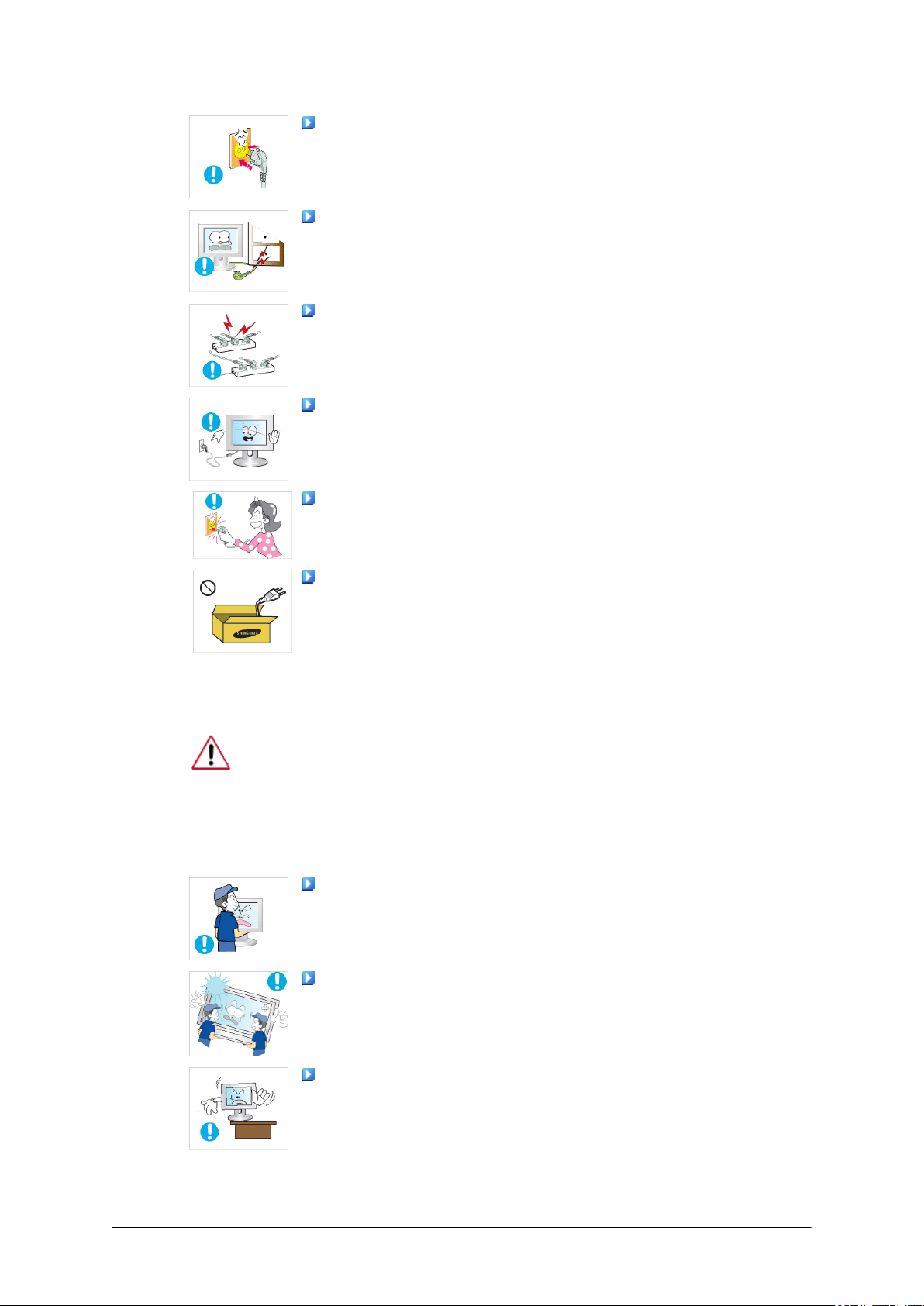
Varmista, että pistoke on kytketty pistorasiaan oikein.
• Muutoin seurauksena saattaa olla tulipalo.
Älä taivuta pistoketta tavallisesta poikkeavalla tavalla äläkä aseta sen
päälle painavia esineitä.
• Muutoin seurauksena saattaa olla tulipalo.
Älä kytke useita laitteita samaan pistorasiaan.
• Muutoin ne voivat ylikuumentua ja aiheuttaa tulipalon.
Älä irrota virtajohtoa, kun tuote on käytössä.
• Tästä voi seurauksena laitetta vahingoittava sähköisku.
Laite kytketään irti virtaverkosta vetämällä pistoke pois pistorasiasta,
joten pistorasian tulisi olla helposti käytettävissä.
Asennus
• Tästä saattaa olla seurauksena sähköisku tai tulipalo.
Käytä vain valmistajan toimittamaa alkuperäistä virtajohtoa. Älä käytä
toisen tuotteen virtajohtoa.
• Tästä saattaa olla seurauksena sähköisku tai tulipalo.
Ota yhteyttä valtuutettuun huoltoliikkeeseen, jos laite asennetaan johonkin seuraavista paikoista: pölyiset paikat tai paikat, joissa käytetään kemikaaleja, erittäin
kylmät ja kuumat paikat, erittäin kosteat paikat tai lentokentät ja juna-asemat,
joissa laite altistuu jatkuvalle käytölle vuorokauden ympäri.
Jos näin ei tehdä, laite saattaa vaurioitua vakavasti.
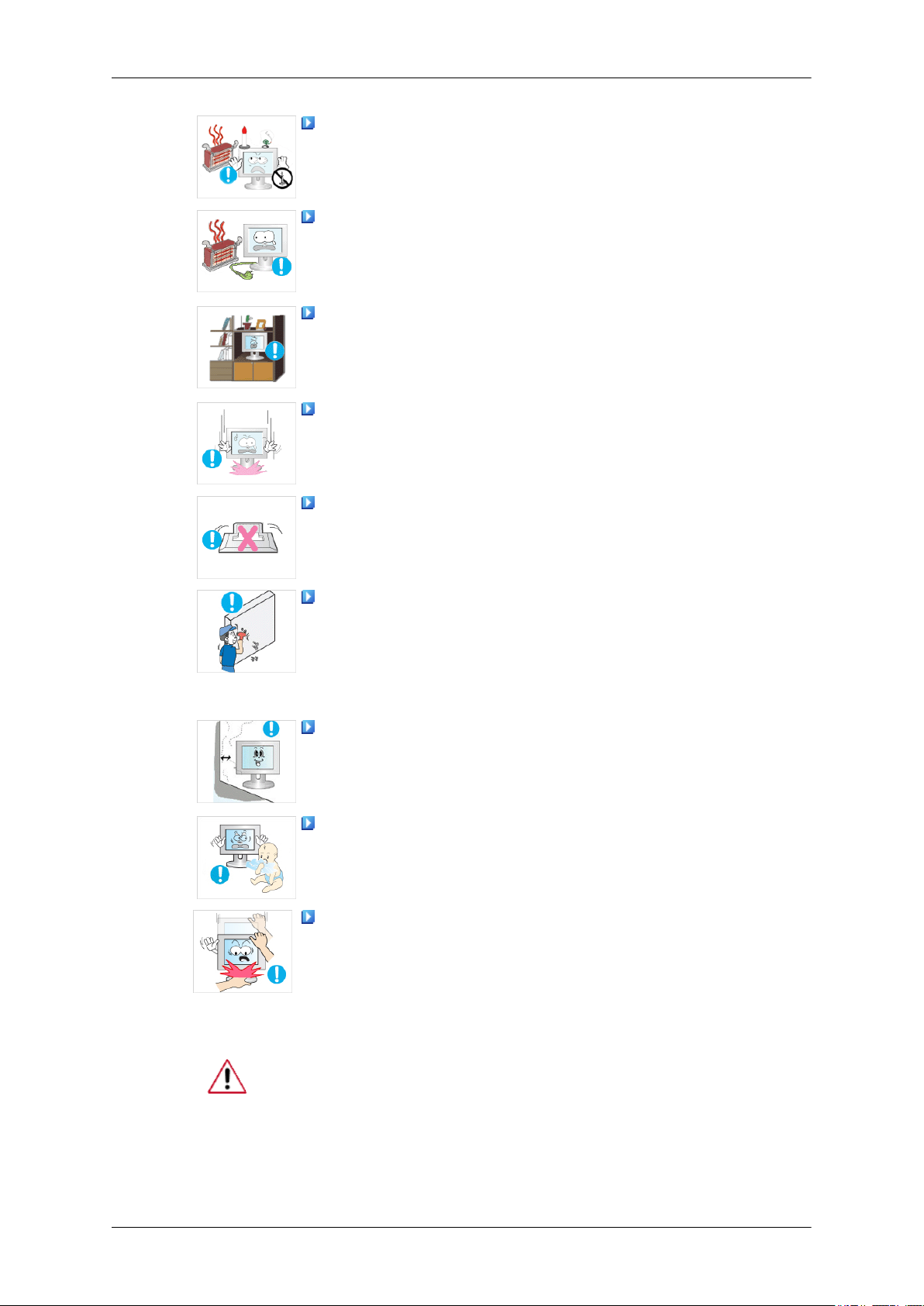
Älä pudota näyttöä sitä siirtäessä.
• Laite voi vaurioitua ja kantajalle voi aiheutua vammoja.
Laitteen nostamiseen ja siirtämiseen tarvitaan vähintään kaksi ihmistä.
• Muussa tapauksessa laite voi vahingoittua tai pudota ja aiheuttaa
henkilövahinkoja ja/tai laitevaurioita.
Jos tuote sijoitetaan hyllylle tai telineeseen, älä sijoita tuotetta siten,
että laitteen etureuna ylittää alustalevyn etureunan.
• Laite saattaa muussa tapauksessa pudota ja aiheuttaa henkilövahinkoja.
• Sijoita laite sopivankokoiseen hyllyyn tai telineeseen.
2
Page 4
Turvallisuusohjeet
Älä aseta laitteen lähelle kynttilöitä, hyttyssavuja, savukkeita tai läm-
mityslaitteita.
• Muutoin seurauksena saattaa olla tulipalo.
Pidä lämmityslaitteet mahdollisimman kaukana virtajohdosta tai tuot-
teesta.
• Tästä saattaa muussa tapauksessa olla seurauksena sähköisku tai tulipalo.
Älä sijoita laitetta huonosti tuuletettuun tilaan kuten kirjahyllyyn tai
kaappiin.
• Muutoin laitteen sisäisen lämpötilan kohoaminen saattaa aiheuttaa
tulipalon.
Laske näyttö alas varovasti.
• Muutoin näyttö voi vaurioitua.
Älä laske laitetta etuosa edellä lattialle.
• Laitteen näyttöruutu saattaa vaurioitua.
Anna seinätelineen kiinnitys valtuutetun asennusliikkeen tehtäväksi.
• Laite saattaa muussa tapauksessa pudota ja aiheuttaa henkilövahinkoja.
• Varmista, että kiinnitettävä seinäteline on hyväksytty laitteen kanssa
käytettäväksi.
Asenna laite hyvin tuuletettuun tilaan. Asenna laite siten, että laitteen
ja seinän väliin jää yli 10 cm rako.
• Muutoin laitteen sisäisen lämpötilan kohoaminen saattaa aiheuttaa
tulipalon.
Säilytä pakkausmuovit poissa lasten ulottuvilta.
• Muoveilla leikkiviä lapsia uhkaa tukehtumisen vaara.
Jos näytön korkeus on säädettävissä ja lasket jalustaa, älä aseta näytön
päälle mitään esineitä äläkä nojaa näyttöön laskemisen aikana.
• Laite voi vaurioitua ja kantajalle voi aiheutua vammoja.
Puhdistaminen
Puhdista näytön runko ja TFT-LCD-näyttö kevyesti kostutetulla pehmeällä kankaalla.
3
Page 5

Turvallisuusohjeet
Älä ruiskuta puhdistusainetta suoraan tuotteen pinnalle.
• Tuotteen pintarakenne ja -väri voivat vaurioitua ja näytön pinta voi
irrota.
Puhdista tuote ainoastaan pehmeää kangasta ja näytön puhdistusainetta käyttäen. Jos näytön puhdistukseen on käytettävä muuta kuin
näytön puhdistusainetta, laimenna aine vedellä suhteessa 1:10.
Pistokkeen ja pistorasian puhdistukseen tulee käyttää kuivaa kangasta.
• Muussa tapauksessa seurauksena saattaa olla tulipalo.
Irrota virtajohto pistorasiasta ennen laitteen puhdistamista.
• Muussa tapauksessa seurauksena saattaa olla sähköisku tai tulipalo.
Kytke pistoke irti pistorasiasta ja puhdista laite kevyesti pehmeällä
kankaalla.
Muut
• (Älä käytä kemikaaleja, kuten vahaa, bentseeniä, alkoholia, ohennu-
sainetta, hyönteismyrkkyä, voitelu- tai puhdistusaineita.) Ne saattavat vaikuttaa laitteen pintarakenteeseen ja liuottaa tuotteen merkintätarrat irti.
Puhdista tuote vain pehmeällä kankaalla, sillä tuotteen ulkopinta naarmuuntuu helposti.
• Käytä ohjeiden mukaista kangasta ja kostuta se kevyesti vedellä.
Ravistaa kangasta ennen puhdistuksen aloittamista varmistaaksesi,
ettei sen sisällä ole mitään vieraita esineitä, sillä tuotteen ulkopinta
naarmuuntuu helposti.
Älä ruiskuta vettä suoraan laitteen päälle, kun puhdistat laitteen.
• Varmista, että laite ei ole märkä, ja ettei sen sisälle pääse vettä.
• Tästä saattaa muussa tapauksessa olla seurauksena sähköisku, tuli-
palo tai toimintahäiriö.
Korkeajännitelaite. Käyttäjät eivät saa purkaa, korjata tai muokata
laitetta itse.
• Tästä saattaa muussa tapauksessa olla seurauksena sähköisku tai tu-
lipalo. Ota yhteys huoltoon, kun laite vaatii huoltoa.
Jos laitteesta tulee savua, epätavallisia ääniä tai outoa hajua, kytke laite
välittömästi pois päältä, irrota virtajohto pistorasiasta ja ota yhteyttä
huoltoon.
• Tästä saattaa muussa tapauksessa olla seurauksena sähköisku tai tu-
lipalo.
4
Page 6
Turvallisuusohjeet
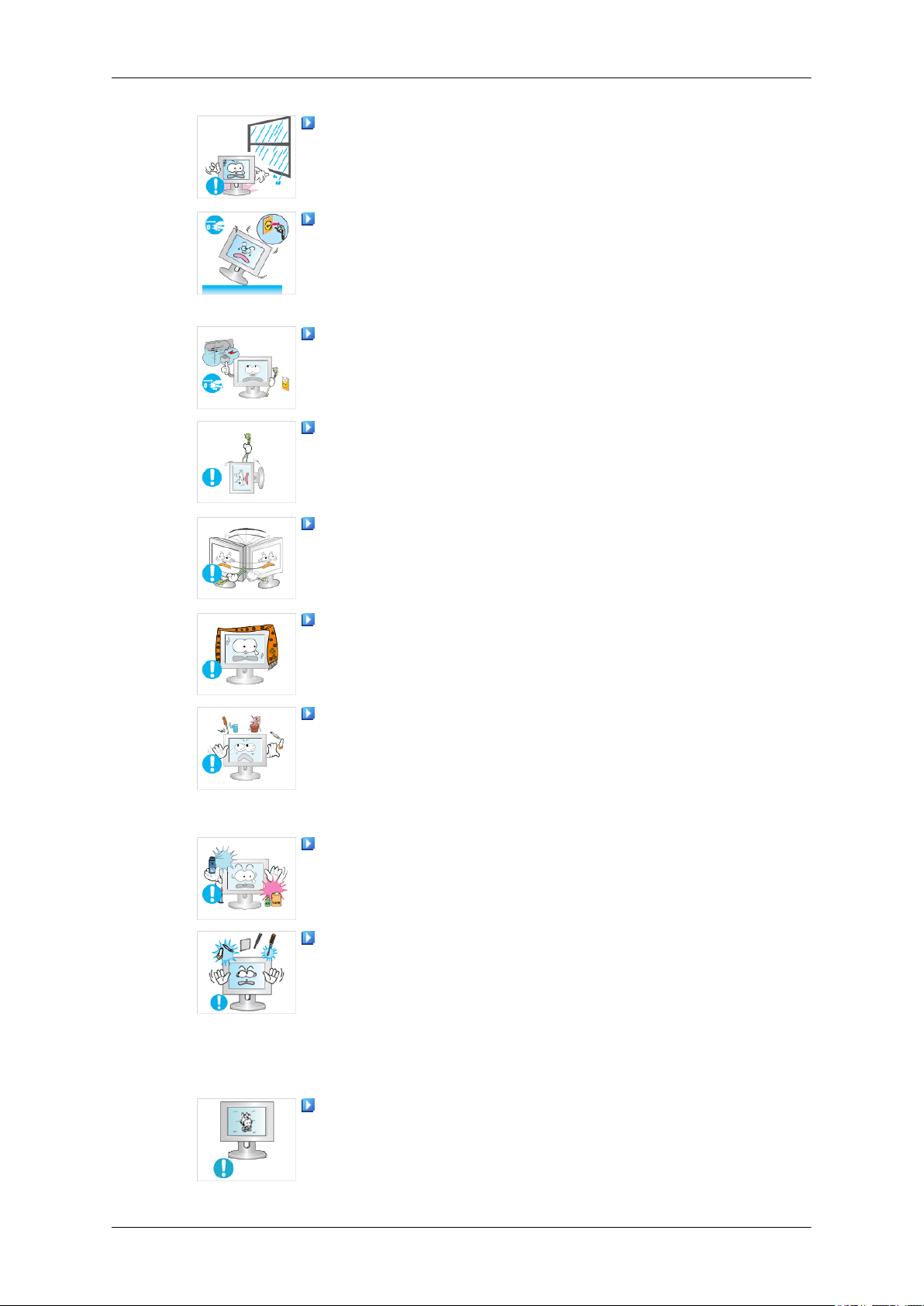
Älä asenna laitetta ajoneuvoon tai tiloihin, joissa se voi joutua kosketuksiin kosteuden, pölyn, savun tai veden kanssa.
• Tästä saattaa muussa tapauksessa olla seurauksena sähköisku tai tu-
lipalo.
Jos laite on pudonnut maahan tai sen kotelo on rikkoutunut, kytke laite
pois päältä ja irrota pistoke pistorasiasta. Ota yhteyttä huoltoliikkeeseen.
• Tästä saattaa muussa tapauksessa olla seurauksena sähköisku tai tu-
lipalo.
Älä kosketa laitteen virtajohtoa tai antennia ukonilmalla.
• Tästä saattaa muussa tapauksessa olla seurauksena sähköisku tai tu-
lipalo.
Älä yritä siirtää näyttöä vetämällä vain virtajohdosta tai signaalikaapelista.
• Laite voi muussa tapauksessa kaatua ja vaurioitua, aiheuttaa säh-
köiskun tai tulipalon, jos virtajohto vaurioituu.
Älä nosta tai liikuta laitetta etu- tai sivusuunnassa, jos pidät kiinni vain
laitteen virtajohdosta tai signaalikaapeleista.
• Laite voi muussa tapauksessa kaatua ja vaurioitua, aiheuttaa säh-
köiskun tai tulipalon, jos virtajohto vaurioituu.
Varmista, ettei pöytä tai verho ole laitteen tuuletusaukon edessä.
• Muutoin laitteen sisäisen lämpötilan kohoaminen saattaa aiheuttaa
tulipalon.
Älä aseta laitteen päälle vettä sisältäviä astioita, esim. maljakoita,
kukkaruukkuja, lääkkeitä tai metalliesineitä.
• Jos laitteen sisään pääsee vettä tai vieraita aineita, irrota pistoke pis-
torasiasta ja ota yhteyttä huoltoon.
• Tästä voi olla seurauksena toimintahäiriö, sähköisku tai tulipalo.
Älä käytä tai säilytä laitteen lähellä räjähtäviä ruiskepulloja tai syttyviä
materiaaleja.
• Tästä voi aiheutua räjähdys tai tulipalo.
Älä työnnä laitteeseen (esim. ilmanvaihtoaukkojen tai sisään-/ulostuloliittimien kautta) metalliesineitä, kuten puikkoja, kolikkoja, neuloja tai
syttyvää materiaalia, kuten paperia tai tulitikkuja.
• Jos laitteen sisään pääsee vettä tai vieraita aineita, irrota pistoke pis-
torasiasta ja ota yhteyttä huoltoon.
• Tästä saattaa muussa tapauksessa olla seurauksena sähköisku tai tu-
lipalo.
Näytölle voi ilmestyä jälkikuva tai tahra pysäytetyn kuvan pitkittyneen
katselun seurauksena.
• Jos laitetta ei käytetä pitkään aikaan, kytke laite lepotilaan tai käytä
liikkuvaa näytönsäästäjää.
5
Page 7
Turvallisuusohjeet
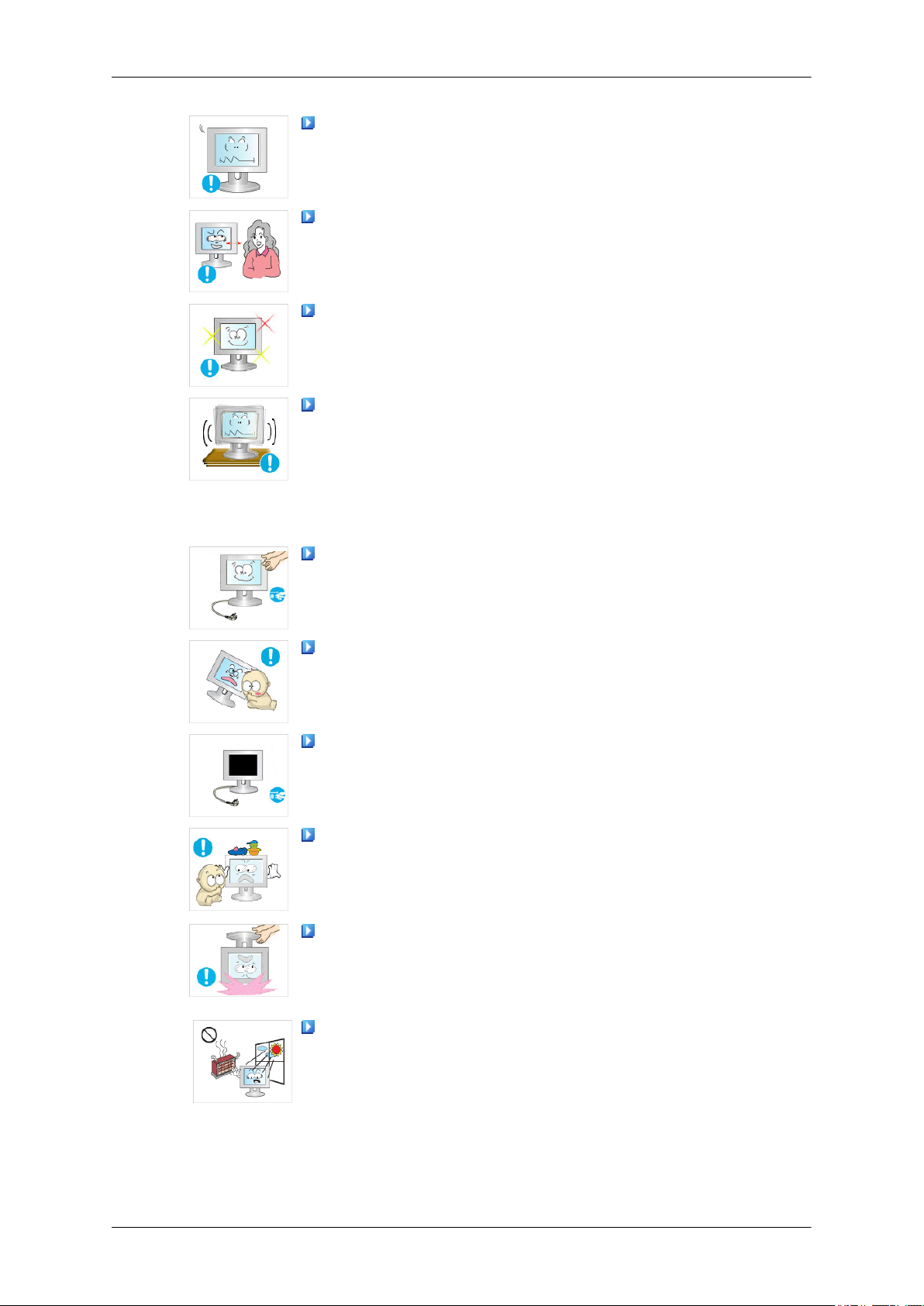
Valitse laitteelle sopiva resoluutio ja taajuus.
• Näkösi saattaa muussa tapauksessa vaurioitua.
Jos huomaat siirtyväsi jatkuvasti lähemmäksi näyttöä, näkösi saattaa
olla huonontunut.
Pidä vähintään 5 minuutin tauko kerran tunnissa silmien rasittumisen
estämiseksi.
Älä sijoita näyttöä epätasaiselle alustalle, kuten kaltevalle telineelle
tai tärinäalttiisiin paikkoihin.
• Muussa tapauksessa laite voi pudota ja aiheuttaa henkilövahinkoja
ja/tai laitevaurioita.
• Jos käytät laitetta tärinäalttiissa paikassa, laite voi vaurioitua ja ai-
heuttaa tulipalon.
Kytke virta pois päältä ja irrota kaikki laitteeseen kytketyt kaapelit
sekä virtajohto pistokkeesta ennen kuin liikutat laitetta.
• Muussa tapauksessa seurauksena saattaa olla sähköisku tai tulipalo.
Valvo, etteivät lapset roiku laitteessa tai kiipeä laitteen päälle.
• Laite voi pudota ja aiheuttaa henkilövahinkoja tai kuoleman.
Irrota virtajohto pistorasiasta, jos et käytä laitetta pitkään aikaan.
• Laite saattaa muussa tapauksessa ylikuumentua, aiheuttaa tulipalon,
sähköiskun tai sähkövuodon.
Älä aseta laitteen päälle painavia esineitä tai leluja, makeisia ja vastaavia esineitä, jotka voivat houkutella lapsia kiipeämään laitteen päälle.
• Jos lapset kiipeävät laitteen päälle, he saattavat roikkua laitteesta,
jolloin laite voi pudota aiheuttaen vammautumisen tai kuoleman.
Älä käännä laitetta ylösalaisin tai siirrä laitetta pelkästään telineestä
kiinni pitäen.
• Muussa tapauksessa laite voi pudota ja aiheuttaa henkilövahinkoja
ja/tai laitevaurioita.
Älä sijoita laitetta suoraan auringonvaloon tai lämpölähteen, esim. takan tai lämmittimen, viereen.
• Tämä voi lyhentää tuotteen käyttöikää ja aiheuttaa tulipalon.
6
Page 8
Turvallisuusohjeet
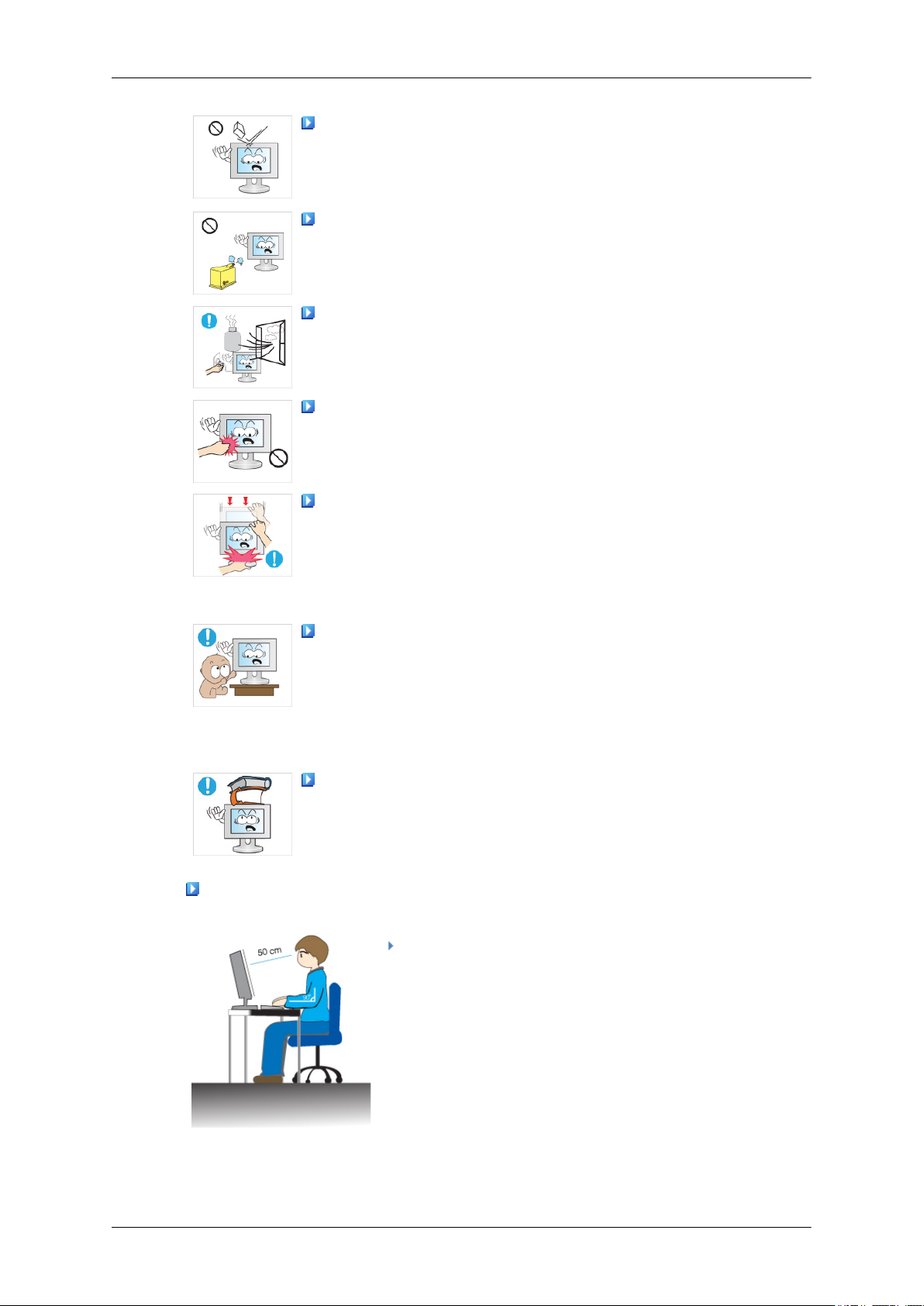
Älä pudota laitteen päälle mitään esineitä; laitteeseen ei myöskään saa
kohdistua iskuja.
• Tästä saattaa muussa tapauksessa olla seurauksena sähköisku tai tu-
lipalo.
Älä sijoita laitetta ilmankostuttimen tai keittiön pöydän lähelle.
• Tästä saattaa muussa tapauksessa olla seurauksena sähköisku tai tu-
lipalo.
Jos huoneessa on kaasuvuoto, älä koske laitetta tai pistoketta; tuuleta
huone heti.
• Mahdollinen kipinä saattaa aiheuttaa räjähdyksen tai tulipalon.
Jos laite on pitkään päällä, sen näyttö kuumenee. Älä kosketa näyttöä.
• Säilytä pienet lisävarusteet poissa lasten ulottuvilta.
Säädä laitteen kallistuskulma ja korkeus varovaisuutta noudattaen.
• Käsi tai sormet voivat jäädä laitetta liikutettaessa puristuksiin aiheut-
taen henkilövahinkoja.
• Jos laitetta kallistetaan liikaa taaksepäin, se saattaa kaatua ja aiheuttaa
henkilövahinkoja.
Älä sijoita laitetta matalalle lasten helposti ulottuvilla olevaan paikkaan.
• Laite saattaa muussa tapauksessa pudota ja aiheuttaa henkilövahin-
koja.
• Asenna laite tasaiselle ja vakaalle tasolle, sillä laitteen etuosa on pai-
nava.
Älä aseta laitteen päälle mitään raskaita esineitä.
• Tämä voi aiheuttaa henkilövahinkoja ja/tai laitevaurioita.
Oikea istuma-asento näyttöä käytettäessä
Käytä laitetta oikeassa asennossa.
• Pidä selkäsi suorana laitetta katsoessasi.
• Silmien ja näytön välisen etäisyyden tulisi olla 45-40
cm. Katsele näyttöä hieman näyttöä korkeammasta
asennosta.
• Käytä laitetta oikeassa asennossa.
• Säädä näytön kulmaa siten, että valo ei heijastu näytöstä.
• Aseta kätesi suoraan sivuillesi ja suorista käsivartesi
eteenpäin.
7
Page 9

Turvallisuusohjeet
• Pidä kyynärpäät 90 asteen kulmassa.
• Pidä polvet yli 90 asteen kulmassa ja pidä kantapäät
kiinteästi kiinni lattiassa. Pidä käsivarsiasi sydämesi alapuolella.
8
Page 10
Johdanto
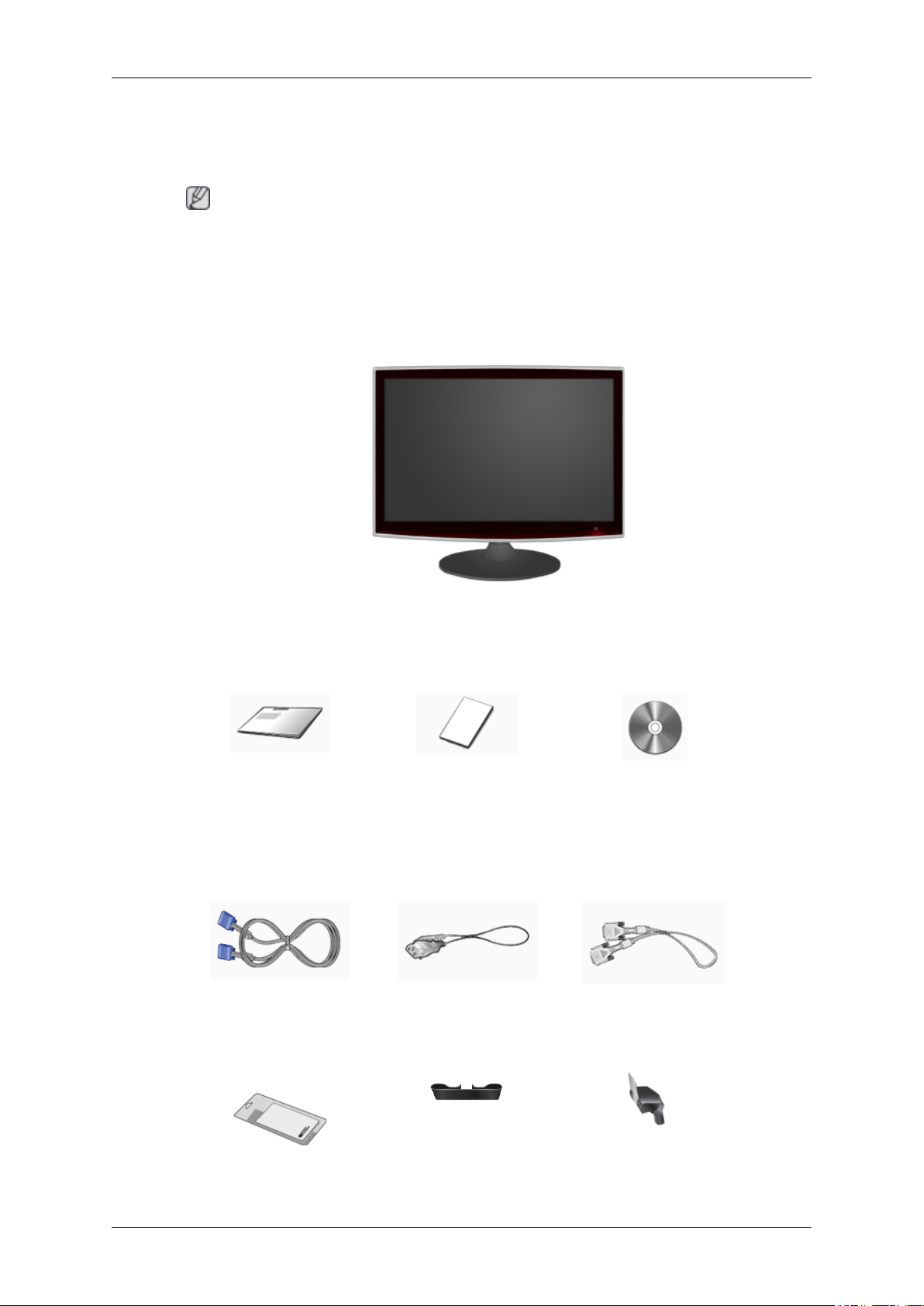
Pakkauksen sisältö
Huomautus
Varmista, että näytön mukana toimitetaan seuraavat osat.
Jos osia puuttuu, ota yhteys jälleenmyyjään.
Ota yhteys paikalliseen jälleenmyyjään jos haluat ostaa lisävarusteita.
Pakkauksen avaaminen
Näyttö
Oppaat
Pika-asetusopas Takuukortti
(Ei käytettävissä kaikissa si-
jainneissa)
Kaapelit
D-Sub-kaapeli Virtajohto DVI-kaapeli (lisävaruste)
Muut
Käyttöopas
Puhdistuskangas Kaapelin pidätysrengas Jalustan varsi
9
Page 11
Muut
Huomautus
Puhdistusliina toimitetaan tuoteominaisuutena ainoastaan erittäin kiiltäville mustille tuotteille.
Näyttö
Alkuasetukset
Johdanto
Jalustan pohja
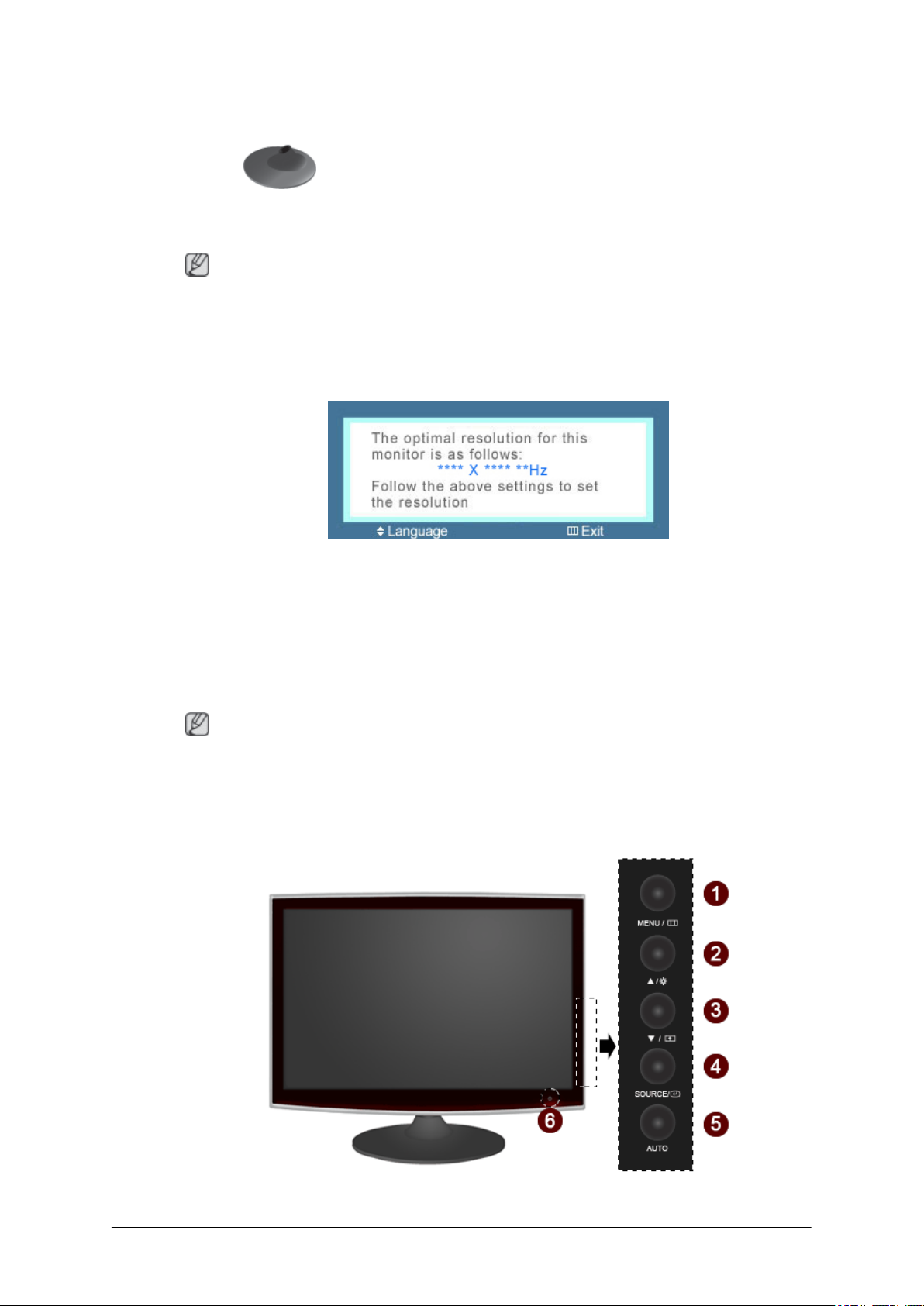
Valitse kieli ylös- tai alas-painikkeella.
Näytön sisältö katoaa 40 sekunnin kuluttua.
Kytke virta pois päältä ja uudelleen päälle virtapainikkeella. Näyttö ilmestyy uudelleen näkyviin.
Se voidaan näyttää enintään kolme (3) kertaa. Säädä tietokoneen resoluutio ennen määrärajan saavuttamista.
Ruudulla näytettävä resoluutio on optimaalinen tälle tuotteelle.
Näytön resoluutio on tuotteen optimaalinen tarkkuus.
Etupaneeli
Huomautus
10
Page 12

Johdanto
MENU -painike [MENU/ ]
Avaa kuvaruutuvalikon ja poistuu valikosta. Painikkeella voit myös sulkea kuvaruutuvalikon tai palata edelliseen valikkoon.
Brightness-painike [ ]
Kun kuvaruutuvalikko ei ole näkyvissä, säädä kirkkautta painamalla painiketta.
>> Napsauta tästä nähdäksesi animaation
Customized Key[ ]
Voit itse määrittää ohjelmoitavan painikkeen toiminnon.
Huomautus
Customized key -painikkeeseen voidaan asettaa haluttu toiminto kohdassa Setup > Customized Key.
Säätöpainikkeet [ ]
Näillä painikkeilla voit muuttaa valikon vaihtoehtoja.
Enter-painike [ ] / SOURCE-painike
Ottaa käyttöön korostetun valikkovaihtoehdon.
Paina Paina /SOURCE' ja valitse videosignaali kun kuvaruutuvalikko ei ole
käytössä. (Kun tulotila vaihdetaan painamalla /SOURCE'-painiketta, nykyisen
tilan (analoginen tai digitaalinen tulosignaali) ilmoittava viesti ilmestyy näytön
vasempaan yläreunaan.)
Huomautus
Jos valitset digitaalitilan, sinun on kytkettävä monitorisi grafiikkakortin DVIporttiin DVI-kaapelia käyttäen.
>> Napsauta tästä nähdäksesi animaation
AUTO-painike
Valitse tällä painikkeella automaattinen säätö.
>> Napsauta tästä nähdäksesi animaation
Virtapainike [ ]
Tällä painikkeella voit kytkeä ja katkaista näytön virran.
Huomautus
Monitorin oikealla puolella olevat painikkeet ovat hipaisupainikkeita.
Kosketa painiketta kevyesti sormellasi.
Virran ilmaisinvalo
Tämä merkkivalo palaa sinisenä normaalissa käytössä ja vilkkuu sinisenä, kun
näyttö tallentaa muutetut asetukset.
11
Page 13
Takapaneeli
Monitorin takaosan konfigurointi saattaa vaihdella tuotteesta riippuen.
Johdanto
Huomautus
Katso lisätietoja virransäästötoiminnoista käyttöoppaan kohdasta Virransäästäjä.
Voit säästää energiaa katkaisemalla näytön virran, kun sitä ei tarvita tai kun se
jätetään pitkäksi aikaa toimettomaksi.
Huomautus
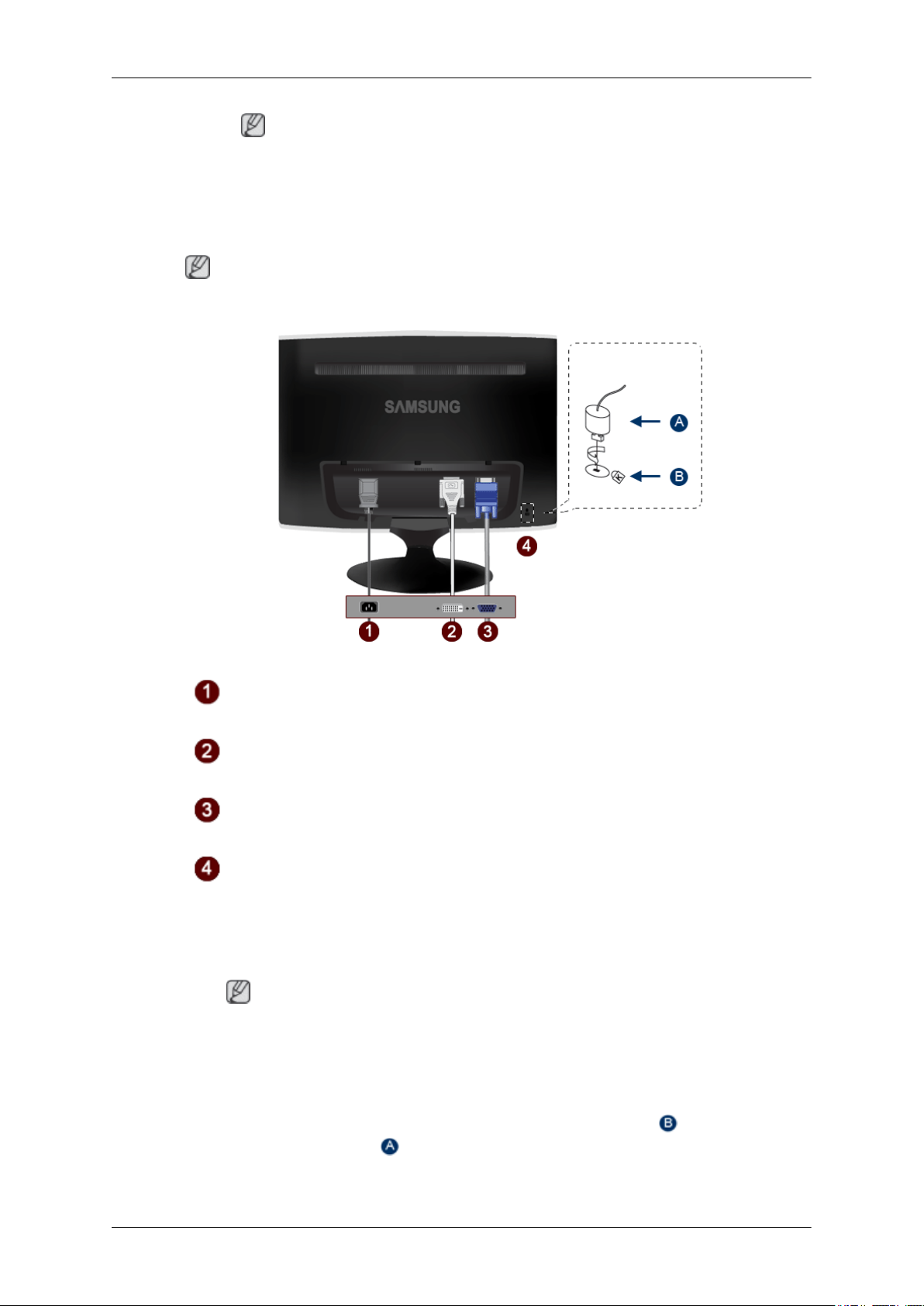
POWER-liitin
Kytke näytön virtajohto näytön takana olevaan POWERvirtaliittimeen.
DVI IN-liitin
Kytke DVI-kaapeli DVI IN näytön takana olevaan liittimeen.
RGB IN-liitin
Kytke D-sub -kaapeli näytön takana olevaan 15-nastaiseen RGB IN -liittimeen.
Kensington Lock
Kensington-lukko on laite, jolla monitori lukitaan kiinni julkisissa paikoissa. Lukkolaite on ostettava erikseen. Ulkonäkö ja lukitustapa saattavat erota kuvan osoittamasta valmistajasta riippuen. Katso oikea käyttötapa Kensington-lukon mukana
toimitetusta käyttöoppaasta. Lukkolaite on ostettava erikseen.
Huomautus
Kensington-lukon sijaintipaikka saattaa olla erilainen mallista riippuen.
Varkauden estävän Kensington-lukon käyttö
1.
Aseta lukituslaite näytössä olevaan Kensington-kiinnikkeeseen ( ) ja käännä
se lukitusasentoon ( ).
2. Yhdistä Kensington-lukitusvaijeri.
12
Page 14

Johdanto
3. Kiinnitä Kensington-lukko pöytään tai painavaan kiinteään kohteeseen.
Huomautus
Katso lisätietoja kaapeliliitännöistä kohdasta Kaapelien liittäminen.
13
Page 15
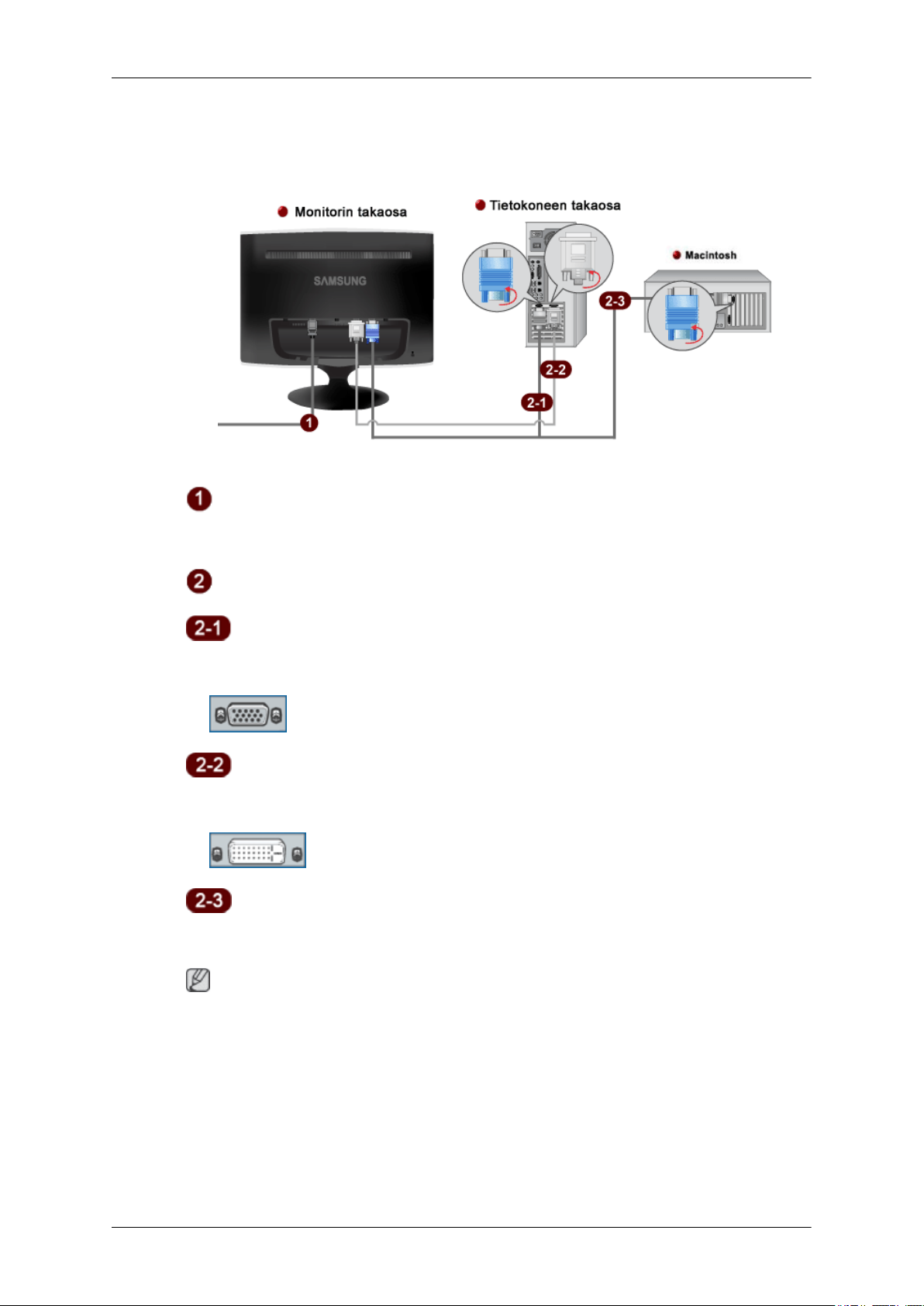
Liitännät
Kaapelien liittäminen
Kytke näytön virtajohto näytön takana olevaan power -liittimeen.
Kytke näytön virtajohto lähellä olevaan pistorasiaan.
Käytä sopivaa liitäntää käyttämäsi tietokoneen mukaan.
Videokortin D-sub (Analoginen) -liittimen käyttö .
• Kytke signaalikaapeli näytön takana olevaan 15-nastaiseen D-sub-liittimeen.
[RGB IN]
Videokortin DVI (Digitaalinen) -liittimen käyttö .
• Kytke DVI-kaapeli näytön takana olevaan DVI IN -liittimeen.
[DVI IN]
Kytkeminen Macintosh-tietokoneeseen.
• Kytke monitori Macintosh-tietokoneeseen D-sub-liitäntäkaapelilla.
Huomautus
Jos näyttö on jo kytketty tietokoneeseen, voit käynnistää ne ja käyttää niitä.
14
Page 16
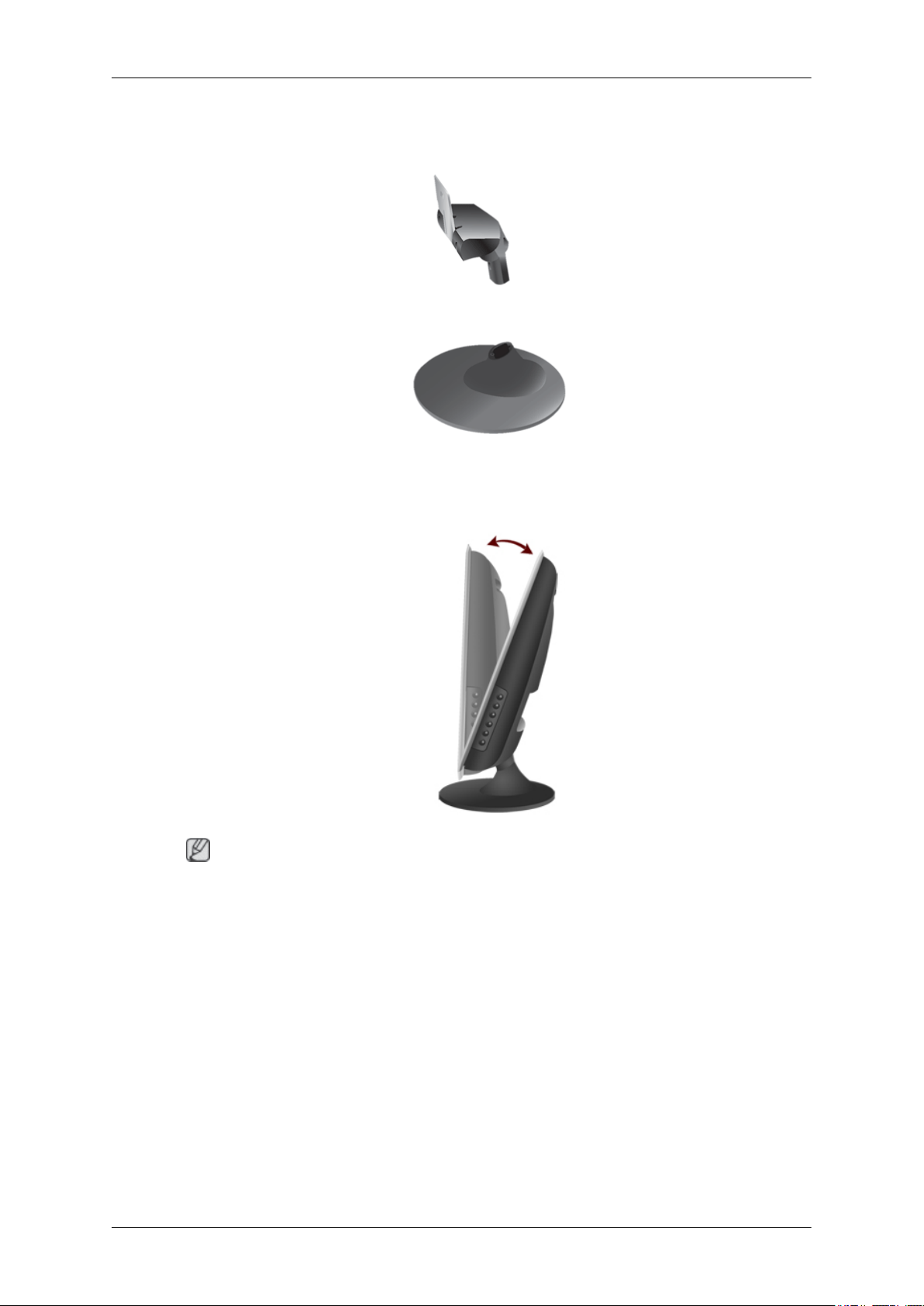
Jalustan käyttö
Näytön käyttöönotto
Liitännät
Näyttö ja jalusta
Jalustan kääntäminen
Huomautus
Voit kallistaa monitoria ylöspäin -1˚ - 21˚ kulmassa.
15
Page 17
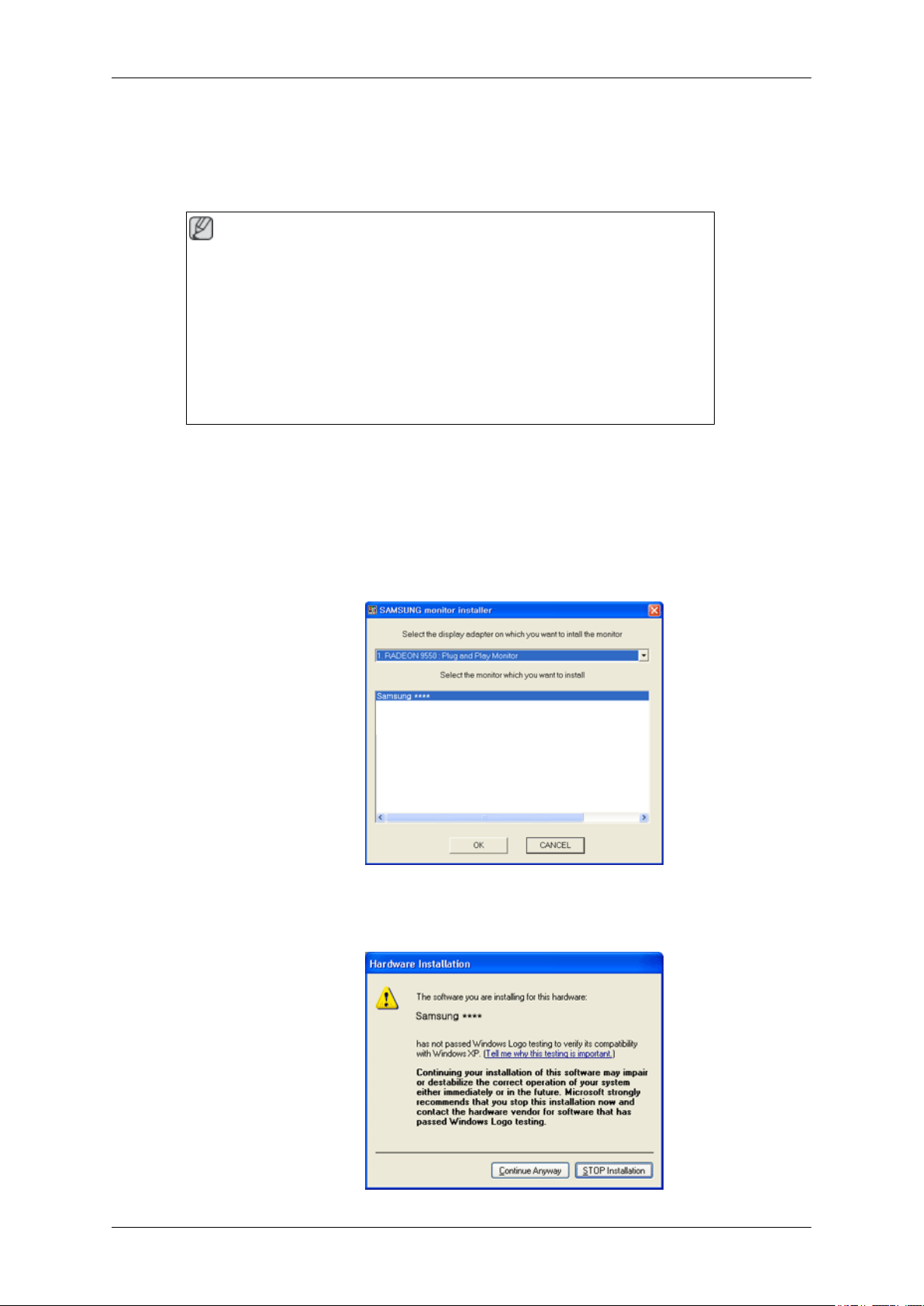
Ohjelmiston käyttö
Näytönohjain
Huomautus
Kun käyttöjärjestelmä pyytää asentamaan näytönohjaimen, aseta näytön mukana toimitettu CD-ROM-levy CD-ROM-asemaan. Ohjaimen asennus vaihtelee hieman
käyttöjärjestelmästä riippuen. Noudata tietokoneesi käyttöjärjestelmää vastaavia ohjeita.
Alusta tyhjä levyke ja lataa ohjainohjelmiston tiedosto oheiselta Internet-sivustolta.
Internet-sivusto :
http://www.samsung.com/ (maailmanlaajuisesti)
Näytönohjaimen asentaminen (automaattisesti)
1. Aseta CD-levy CD-ROM-asemaan.
2. Napsauta "Windows".
3. Valitse näyttösi malli malliluettelosta ja napsauta sitten "OK" -painiketta.
4. Jos näytöllä näkyy seuraava ikkuna, napsauta "Continue Anyway" (Jatka asentamista) -painiketta.
Napsauta sitten "OK"-painiketta (Microsoft® Windows® XP/2000 -käyttöjärjestelmä).
16
Page 18
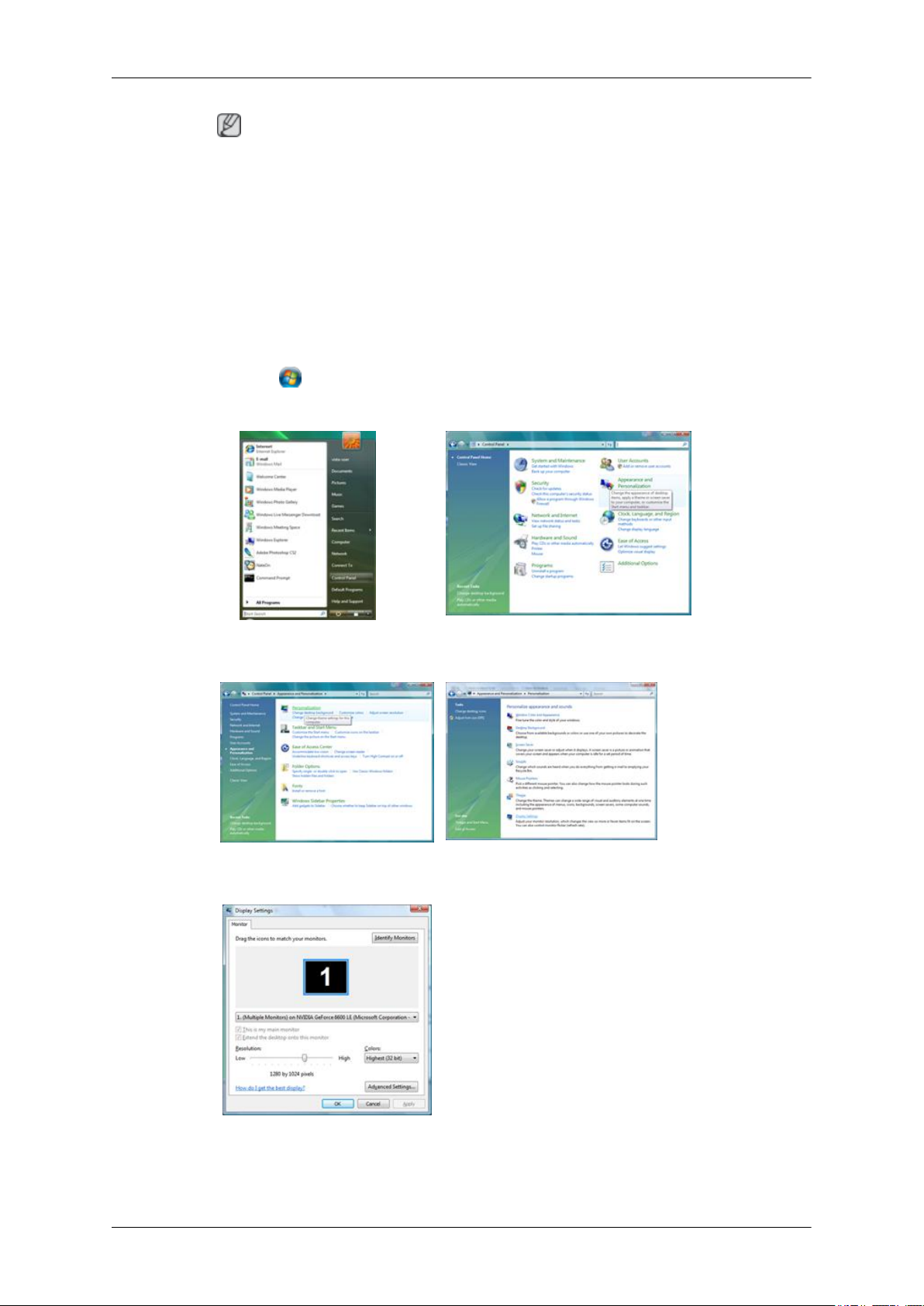
Ohjelmiston käyttö
Huomautus
Näytönohjaimessa on alkuperäinen MS-logo, eikä sen asentaminen vahingoita järjestelmää.
Hyväksytty alkuperäinen ohjain on saatavissa Samsung-näyttöjen kotisivulta.
http://www.samsung.com/
Näytönohjaimen asentaminen (manuaalisesti)
Microsoft® Windows Vista™‚ -käyttöjärjestelmä
1. Aseta Käyttöopas-CD CD-ROM-asemaan.
2.
Napsauta
Personalization" (Ulkoasu ja Mukauttaminen).
(Käynnistä) ja "Ohjauspaneeli". Kaksoisnapsauta tämän jälkeen "Appearance and
3. Napsauta "Personalization" (Mukauttaminen) ja "Display Settings" (Näytön asetukset).
4. Napsauta "Advanced Settings..." (Lisäasetukset).
5. Napsauta "Properties" (Ominaisuudet) välilehdessä "Monitor" (Näyttö). Näytön määritykset on
suoritettu jos "Properties" (Ominaisuudet) -painike ei ole käytössä. Näyttöä voidaan käyttää sellaisenaan.
17
Page 19

Ohjelmiston käyttö
Jos viesti "Windows needs..." (Windows tarvitsee…) näkyy näytöllä, kuten kuvattu alla, napsauta
"Continue" (Jatka).
Huomautus
Näytönohjaimessa on alkuperäinen MS-logo, eikä sen asentaminen vahingoita järjestelmää.
Hyväksytty alkuperäinen ohjain on saatavissa Samsung-näyttöjen kotisivulta.
6. Napsauta "Update Driver..." (Päivitä ohjain) välilehdessä "Driver" (Ohjain).
7. Valitse "Browse my computer for driver software" (Selaa ohjainohjelmaa tietokoneelta) -valintaruutu ja napsauta "Let me pick from a list of device drivers on my computer" (Valitse tietokoneen
laiteohjainten luettelosta).
8. Napsauta "Have Disk..." (Levy) ja valitse kansio (esimerkiksi, D:\Asema) jossa ohjaimen asennustiedosto sijaitsee ja napsauta "OK".
18
Page 20

Ohjelmiston käyttö
9. Valitse näytöllä olevasta näyttöjen luettelosta malli, joka vastaa näyttöäsi ja napsauta
"Next" (Seuraava).
10. Napsauta "Close" (Sulje) → "Close" (Sulje) → "OK" → "OK" seuraavilla ruuduilla, jotka näkyvät
järjestyksessä.
19
Page 21
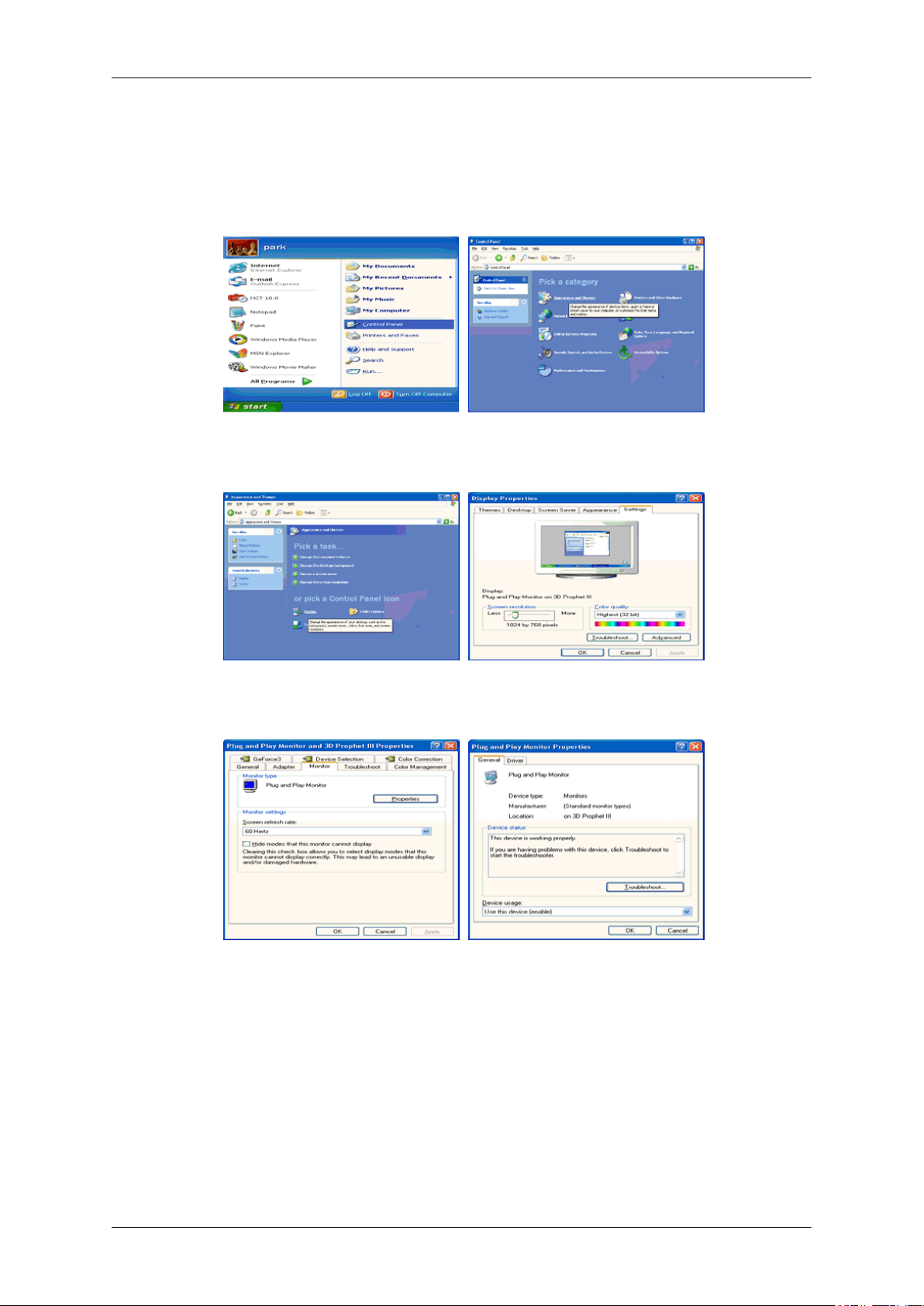
Ohjelmiston käyttö
Microsoft® Windows® XP -käyttöjärjestelmä
1. Aseta CD-levy CD-ROM-asemaan.
2. Napsauta "Start" (Käynnistä) → "Control Panel" (Ohjauspaneeli) ja napsauta sitten "Appearance
and Themes" (Ulkoasu ja teemat) -kuvaketta.
3. Napsauta "Display" (Näyttö) kuvaketta, valitse välilehti "Settings" (Asetukset) ja napsauta sitten
"Advanced..." (Lisäasetukset).
4. Napsauta "Properties" (Ominaisuudet) -painiketta välilehdessä "Monitor" (Näyttö) ja valitse välilehti "Driver" (Ohjain).
5. Napsauta "Update Driver..." (Päivitä ohjain) ja valitse "Install from a list or..." (Asenna luettelosta
tai...) ja napsauta sitten painiketta "Next" (Seuraava).
20
Page 22
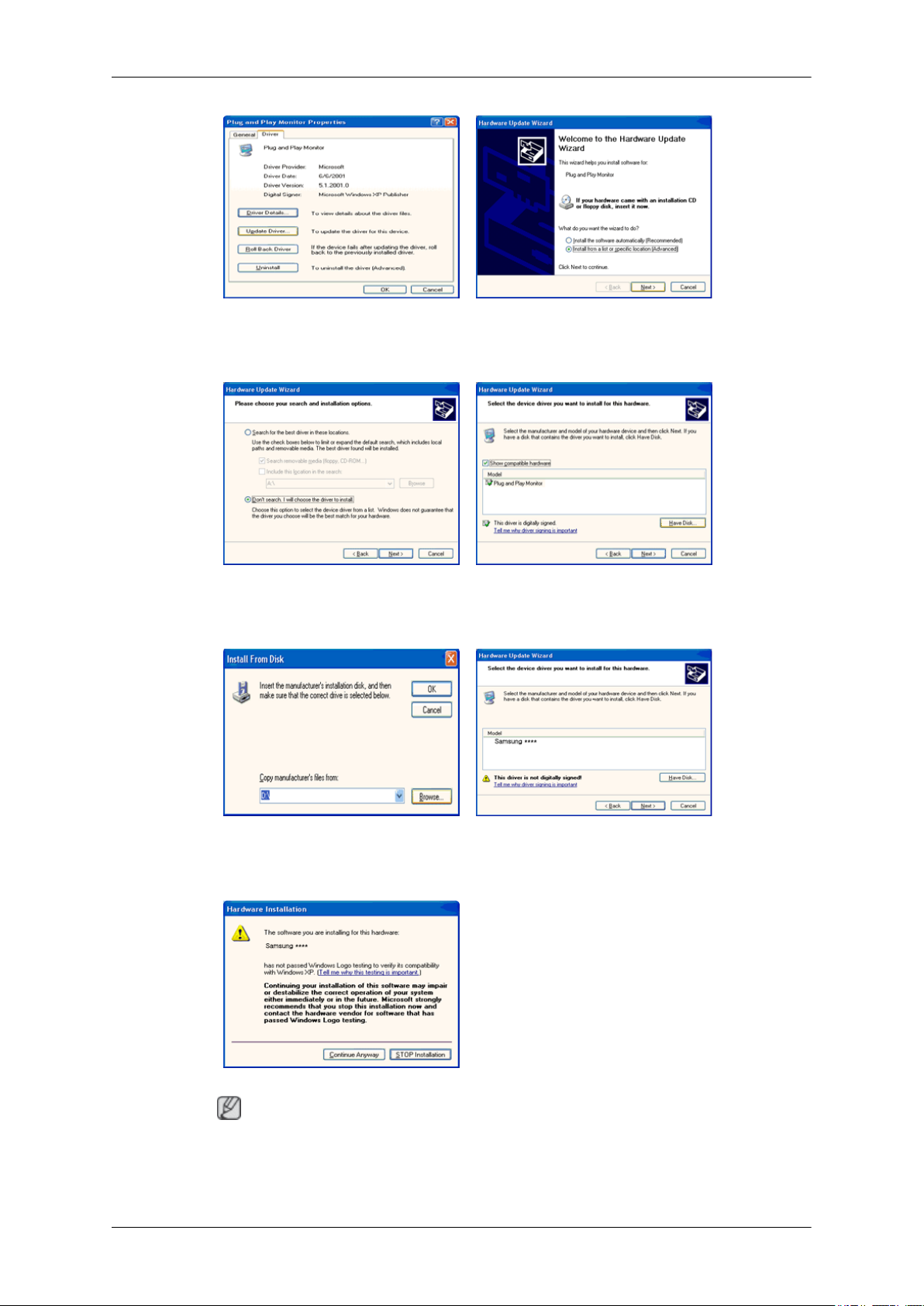
Ohjelmiston käyttö
6. Valitse "Don't search, I will..." (Ei hakua), napsauta "Next" (Seuraava) ja valitse "Have
disk" (Levy).
7. Napsauta "Browse" (Selaa)-painiketta, valitse A:(D:\Driver) ja valitse näyttösi malli malliluettelosta ja napsauta sitten "Next" (Seuraava)-painiketta.
8. Jos näytöllä näkyy seuraava ikkuna, napsauta "Continue Anyway" (Jatka asentamista) -painiketta.
Napsauta sitten "OK"-painiketta.
Huomautus
Näytönohjaimessa on alkuperäinen MS-logo, eikä sen asentaminen vahingoita järjestelmää.
Hyväksytty alkuperäinen ohjain on saatavissa Samsung-näyttöjen kotisivulta.
21
Page 23
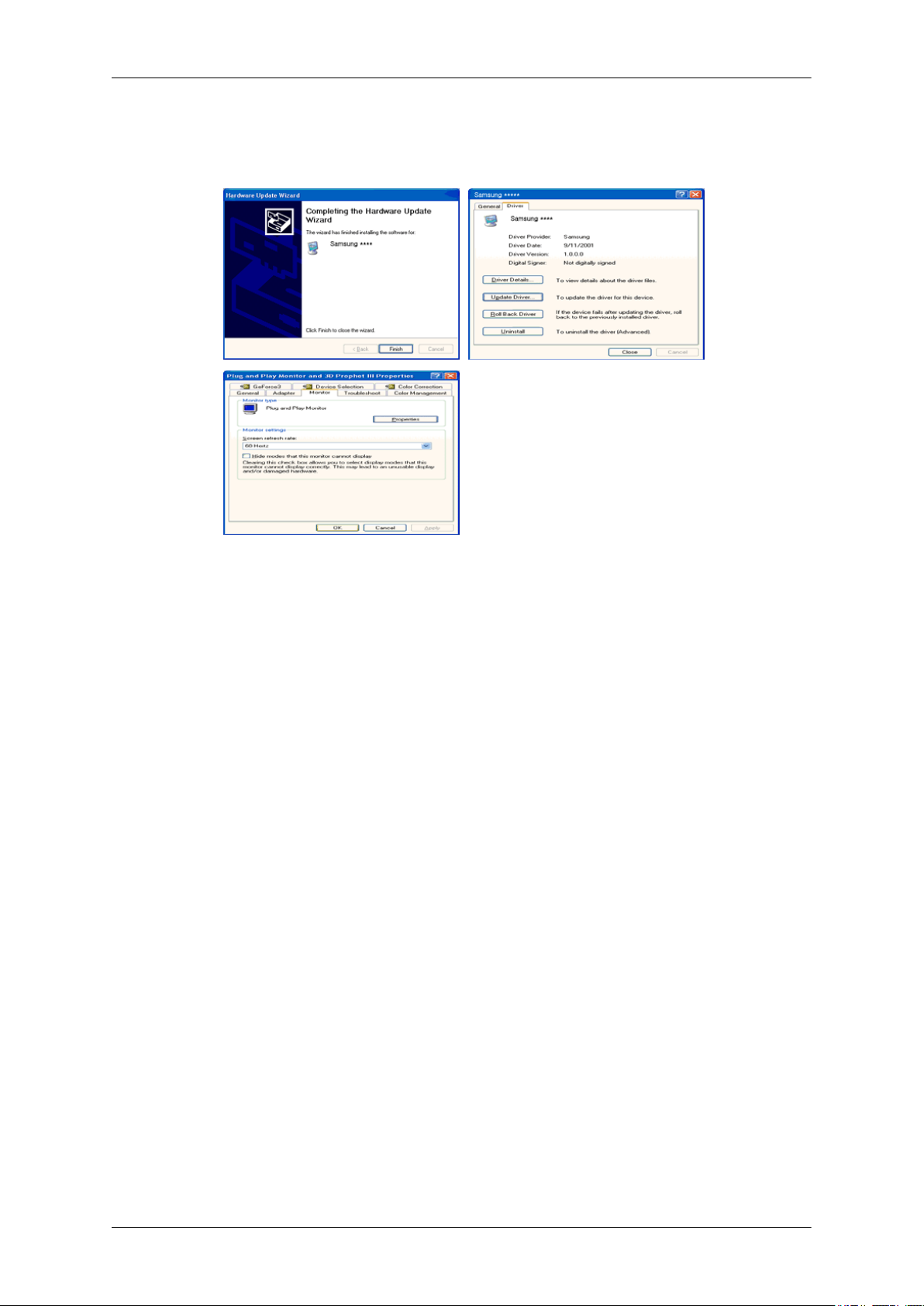
Ohjelmiston käyttö
http://www.samsung.com/
9. Napsauta "Close" (Sulje)"-painiketta ja napsauta sitten "OK"-painiketta yhtäjaksoisesti.
10. Näytönohjaimen asennus on valmis.
Microsoft® Windows® 2000 -käyttöjärjestelmä
Noudata seuraavia ohjeita, jos näytöllä näkyy viesti "Digital Signature Not Found" (Digitaalista allekirjoitusta ei löytynyt).
1. Napsauta "OK"-painiketta "Insert disk" (Aseta levy)-ikkunassa.
2. Napsauta "Browse" (Selaa)-painiketta "File Needed" (Haettava tiedosto) -ikkunassa.
3. Valitse A:(D:\Driver), napsauta "Open" (Avaa)-painiketta ja valitse "OK".
Asennus
1. Napsauta "Start" (Käynnistä), "Setting" (Asetukset), "Control Panel" (Ohjauspaneeli).
2. Kaksoisnapsauta "Display" (Näyttö) -kuvaketta.
3. Valitse "Settings" (Asetukset) -välilehti ja napsauta "Advanced Properties" (Lisäominaisuudet) painiketta.
4. Valitse "Monitor" (Näyttö).
Vaihtoehto 1: Näytön asetukset ovat oikein, jos "Properties" (Ominaisuudet) -painike ei toimi.
Lopeta asennus.
Vaihtoehto 2: Jos Properties" (Ominaisuudet) -painike toimii, napsauta "Properties" (Ominaisuudet) -painiketta ja noudata seuraavia ohjeita.
5. Valitse "Driver" (Ohjain), napsauta "Update Driver..." (Päivitä ohjain) ja napsauta sitten
"Next" (Seuraava) -painiketta.
6. Valitse "Display a list of the known drivers for this device so that I can choose a specific driver" (Näytä laitteen tunnettujen ohjainten luettelo, jotta voin valita ohjaimen), napsauta
"Next" (Seuraava) ja napsauta sitten "Have disk" (Levy).
22
Page 24

Ohjelmiston käyttö
7. Napsauta "Browse" (Selaa) -painiketta ja valitse sitten A:(D:\Driver).
8. Napsauta "Open" (Avaa) -painiketta ja napsauta sitten "OK"-painiketta.
9. Valitse näyttösi malli ja napsauta "Next" (Seuraava) -painiketta ja napsauta sitten "Next" (Seuraava) -painiketta.
10. Napsauta "Finish" (Valmis) -painiketta ja napsauta sitten "Close" (Sulje) -painiketta.
Jos näytöllä näkyy ikkuna "Digital Signature Not Found" (Digitaalista allekirjoitusta ei löytynyt),
napsauta "Yes" (Kyllä) -painiketta. Napsauta "Finish" (Valmis) -painiketta ja napsauta sitten
"Close" (Sulje) -painiketta.
Microsoft® Windows® Millennium -käyttöjärjestelmä
1. Napsauta "Start" (Käynnistä), "Setting" (Asetukset), "Control Panel" (Ohjauspaneeli).
2. Kaksoisnapsauta "Display" (Näyttö) -kuvaketta.
3. Valitse "Settings" (Asetukset) -välilehti ja napsauta "Advanced Properties" (Lisäominaisuudet) painiketta.
4. Valitse "Monitor" (Näyttö) -välilehti.
5. Napsauta "Change" (Muuta) -painiketta kohdassa "Monitor Type" (Näytön tyyppi).
6. Valitse "Specify the location of the driver" (Määritä ohjaimen sijainti).
7. Valitse "Display a list of all the driver in a specific location..." (Näytä tietyssä sijainnissa olevien
ohjainten luettelo) ja napsauta "Next" (Seuraava) -painiketta.
8. Napsauta "Have Disk" (Levy) -painiketta.
9. Määritä A:\(D:\driver) ja napsauta "OK" -painiketta.
10. Valitse "Show all devices" (Näytä kaikki laitteet) ja valitse näyttö, joka vastaa tietokoneeseen
kytkemääsi näyttöä ja napsauta "OK".
11. Jatka valitsemalla "Close" (Sulje) -painike ja "OK" -painike kunnes Näytön ominaisuudet -valintaikkuna sulkeutuu.
Microsoft® Windows® NT -käyttöjärjestelmä
1. Napsauta "Start" (Käynnistä), "Settings" (Asetukset), "Control Panel" (Ohjauspaneeli) ja kaksoisnapsauta "Display" (Näyttö) -kuvaketta.
2. Napsauta Näytön rekisteröintitiedot -ikkunassa Asetukset-välilehteä ja napsauta sitten "All Display Modes" (Kaikki näyttötilat).
3. Valitse käytettävä tila (Resoluutio, Värien määrä ja Vertical frequency (Pystysuora taajuus)) ja
napsauta sitten OK.
4. Napsauta "Apply" (Sovella) -painiketta, jos näyttö toimii tavallisesti "Test" (Testaus) -painikkeen
painamisen jälkeen. Jos näyttö ei vaikuta normaalilta, vaihda tilaa (pienempi tarkkuus, vähemmän
värejä tai pienempi taajuus).
Huomautus
Jos kohdassa Kaikki näyttötilat ei ole valittu mitään tilaa, valitse erottelutarkkuus ja vertical frequency
(pystysuora taajuus) noudattaen käyttöoppaan kohdassa Esiasetetut ajastustilat annettuja ohjeita.
Linux Käyttöjärjestelmä
23
Page 25
Ohjelmiston käyttö
X-Window -toiminnon suorittamiseksi on luotava X86Config-tiedosto, joka on järjestelmäasetustiedosto.
1. Paina "Enter" ensimmäisessä ja toisessa ikkunassa X86Config-tiedoston suorittamisen jälkeen.
2. Kolmas ikkuna on hiiren asetusten suorittamista varten.
3. Määritä tietokoneelle hiiri.
4. Seuraava ikkuna on näppäimistön valintaa varten.
5. Määritä tietokoneelle näppäimistö.
6. Seuraava ikkuna on näytön asetusten suorittamista varten.
7. Aseta ensin näytön vaakataajuus. (Voit syöttää taajuuden suoraan.)
8. Aseta näytön vertical frequency (pystysuora taajuus). (Voit syöttää taajuuden suoraan.)
9. Kirjoita näytön mallinimi. Tämä tieto ei vaikuta X-Window -sovelluksen suorittamiseen.
10. Näytön asetukset ovat valmiit. Suorita X-Window muiden laitteistoasetusten suorittamisen
jälkeen.
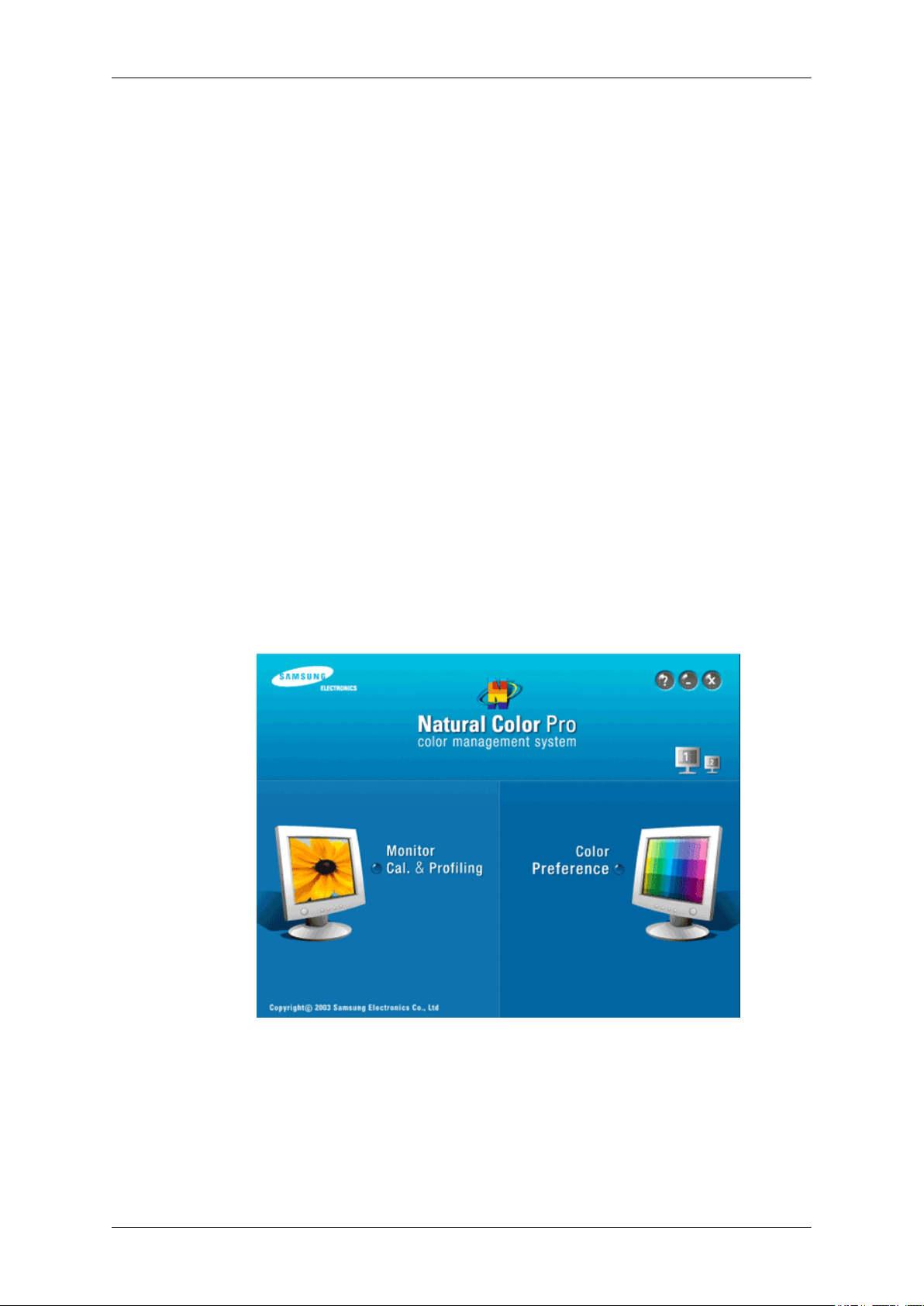
Natural Color
Natural Color -ohjelmisto
Yksi tietokoneen käytön viimeisimmistä ongelmista on se, että tulostimella tulostettujen kuvien tai
skannerilla skannattujen tai digikameralla otettujen kuvien värit eivät ole samat kuin näytössä. Natural
Color -ohjelmisto on ratkaisu tähän ongelmaan. Se on värinhallintajärjestelmä, jonka Samsung Electronics on kehittänyt yhteistyössä Korean elektroniikka- ja televiestintätutkimusinstituutin kanssa
(Electronics & Telecommunications Research Institute, ETRI). Järjestelmä on saatavissa Samsungnäyttöihin, ja se muuttaa näytössä näkyvien kuvien värit samoiksi kuin tulostetuissa tai skannatuissa
kuvissa. Saat lisätietoja ohjelmiston Ohjeesta (F1).
24
Page 26

Ohjelmiston käyttö
Natural Color -ohjelmiston asentaminen
Aseta Samsung-näytön mukana toimitettu CD-levy CD-ROM-asemaan. Tämän jälkeen Natural Color
-ohjelman aloitusnäyttö ilmestyy näkyviin. Asenna Natural Color -ohjelmisto valitsemalla aloitus-
näytöstä Natural Color.
Voit asentaa ohjelman manuaalisesti asettamalla Samsung-monitorin mukana toimitetun CD-levyn
CD-ROM-asemaan ja napsauttamalla Windowsin [Start (Käynnistä)] -painiketta ja valitsemalla kohdan [Run... (Suorita)]. Kirjoita D:\color\NCProSetup.exe ja paina [Enter]-näppäintä. (Kirjoita oikean
aseman polku, jos CD-levy on muussa kuin D:\-asemassa.)
Natural Color -ohjelmiston asentaminen
Valitse "Start" (Käynnistä)-valikosta "Setting/Control Panel" (Asetukset ja Ohjauspaneeli) ja kaksoisnapsauta kuvaketta "Add/Delete a program" (Lisää tai poista sovellus). Valitse luettelosta Natural
Color ja valitse "Add/Delete" (Lisää/Poista) -painike.
MagicTune™
Asennus
1. Aseta Asennus-CD-levy CD-ROM-asemaan.
2. Napsauta MagicTune™-asennustiedostoa.
Huomautus
Jos päänäytön ohjelmistoasennuksen ponnahdusikkunaa ei näy, suorita asennus käyttämällä CDlevyllä olevaa MagicTune -tiedostoa.
3. Valitse asennuskieli ja napsauta "Next" (Seuraava).
4. Kun näyttöön tulee asennustoiminnon ikkuna, valitse "Next" (Seuraava).
5. Valitse "I agree to the terms of the license agreement" (Hyväksyn sopimuksen ehdot) ja hyväksy
käyttöehdot.
6. Valitse MagicTune™-ohjelmalle asennuskansio.
7. Napsauta "Install" (Asenna).
8. Näyttöön ilmestyy "Installation Status" (Asennuksen tila) -ikkuna.
9. Napsauta "Finish" (Valmis).
10. Kun asennus on päättynyt, MagicTune™-käynnistyskuvake ilmestyy työpöydälle. Käynnistä ohjelma kaksoisnapsauttamalla kuvaketta.
MagicTune™ käynnistyskuvake ei välttämättä ilmesty tietokoneen käyttöjärjestelmästä tai
näytöstä riippuen. Jos näin tapahtuu, paina F5-painiketta.
25
Page 27

Ohjelmiston käyttö
Asennuksessa ilmeneviä ongelmia
MagicTune™-ohjelman asennukseen voivat vaikuttaa sellaiset tekijät kuten videokortti, emolevy ja
verkkoympäristö.
Järjestelmävaatimukset
OS
• Windows 2000
• Windows XP Home Edition
• Windows XP Professional
• Windows Vista™
Suosittelemme, että käytät MagicTune™-ohjelmaa Windows® 2000 -käyttöjärjestelmässä
tai sitä uudemmassa käyttöjärjestelmässä.
Laitteisto
• Vähintään 32 Mt muistia
• Vähintään 60 Mt kiintolevytilaa
Saat lisätietoa MagicTune™ -sivustolta.
Ohjelman poistaminen
MagicTune™-ohjelma voidaan poistaa vain Windowsin® Control Panel (Ohjauspaneeli) -valikon toiminnolla "Add or Remove Programs" (Lisää/Poista ohjelma).
Poista MagicTune™ seuraavia ohjeita noudattaen.
1. Valitse [Task Tray (Käynnistyspalkki)] → [Start (Käynnistä)] → [Settings (Asetukset)] ja valitse
[Control Panel (Ohjauspaneeli)]. Jos käyttöjärjestelmä on Windows® XP, avaa [Control Panel
(Ohjauspaneeli)] [Start (Käynnistä)] -valikosta.
2. Napsauta "Add or Remove Programs" (Lisää/Poista ohjelma) -kuvaketta kohdassaControl Panel
(Ohjauspaneeli).
3. Vieritä "Add or Remove Programs" (Lisää/Poista ohjelma) -näyttöä alaspäin ja valitse MagicTune™. Merkitse valikkokohta napsauttamalla.
4. Napsauta "Change/Remove" (Muuta/Poista) -painiketta, jos haluat poistaa ohjelman.
5. Käynnistä ohjelman poistaminen napsauttamalla "Yes" (Kyllä).
6. Odota kunnes näyttöön ilmestyy "Uninstall Complete" (Asennus on poistettu) -valintaikkuna.
Huomautus
MagicTune™-ohjelman käyttöön liittyvä tekninen tuki, usein kysytyt kysymykset ja ohjelmistopäivitykset ovat saatavissa MagicTune™ -sivuilta.
26
Page 28
MultiScreen
Asennus
Ohjelmiston käyttö
1. Aseta Asennus-CD-levy CD-ROM-asemaan.
2. Napsauta MultiScreen-asennustiedostoa.
Huomautus
Jos päänäytön ohjelmistoasennuksen ponnahdusikkunaa ei näy, suorita asennus käyttämällä CDlevyllä olevaa MultiScreen -tiedostoa.
3. Kun näyttöön tulee asennustoiminnon ikkuna, valitse "Next" (Seuraava).
4. Valitse "I agree to the terms of the license agreement" (Hyväksyn sopimuksen ehdot) ja hyväksy
käyttöehdot.
5. Napsauta "Install" (Asenna).
6. Näyttöön ilmestyy "Installation Status" (Asennuksen tila) -ikkuna.
7. Napsauta "Finish" (Valmis).
8. Kun asennus on päättynyt, Multiscreen-käynnistyskuvake ilmestyy työpöydälle. Käynnistä ohjelma kaksoisnapsauttamalla kuvaketta.
Multiscreen käynnistyskuvake ei välttämättä ilmesty tietokoneen käyttöjärjestelmästä tai
näytöstä riippuen. Jos näin tapahtuu, paina F5-painiketta.
Asennuksessa ilmeneviä ongelmia
MultiScreen-ohjelman asennukseen voivat vaikuttaa sellaiset tekijät kuten videokortti, emolevy ja
verkkoympäristö.
Järjestelmävaatimukset
OS
• Windows 2000
• Windows XP Home Edition
27
Page 29

• Windows XP Professional
• Windows Vista™
Suosittelemme, että käytät MultiScreen-ohjelmaa Windows® 2000 -käyttöjärjestelmässä
tai sitä uudemmassa käyttöjärjestelmässä.
Laitteisto
• Vähintään 32 Mt muistia
• Vähintään 60 Mt kiintolevytilaa
Ohjelman poistaminen
Multiscreen-ohjelma voidaan poistaa vain Windowsin® Control Panel (Ohjauspaneeli) -valikon toiminnolla "Add or Remove Programs" (Lisää/Poista ohjelma).
Poista Multiscreen seuraavia ohjeita noudattaen.
Valitse "Start" (Käynnistä)-valikosta "Setting/Control Panel" (Asetukset ja Ohjauspaneeli) ja kaksoisnapsauta kuvaketta "Add/Delete a program" (Lisää tai poista sovellus).
Ohjelmiston käyttö
Valitse luettelosta Multiscreen ja valitse "Add/Delete" (Lisää/Poista) -painike.
28
Page 30
Näytön säädöt
Suorat toiminnot
AUTO
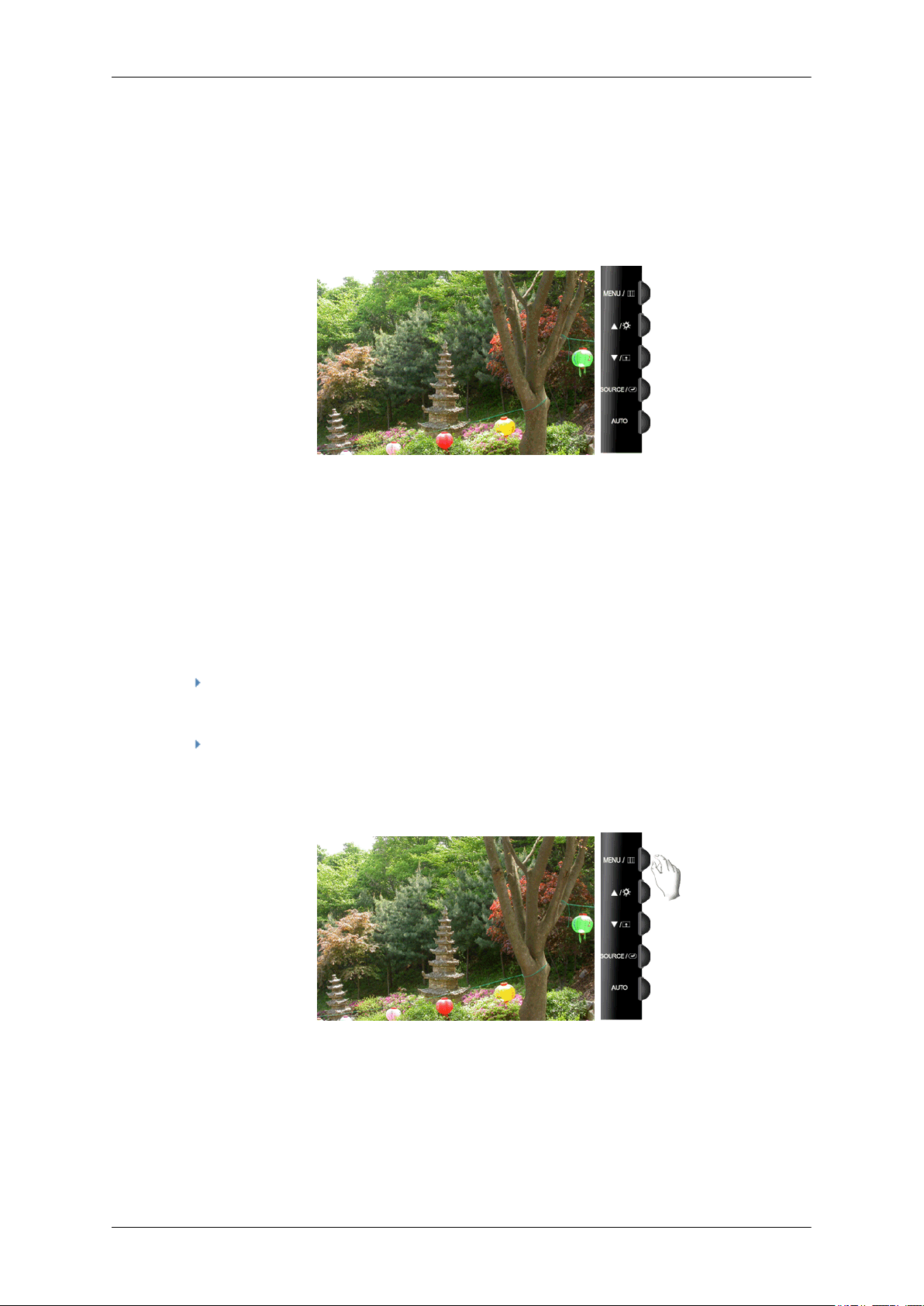
Kun 'AUTO' -painiketta painetaan auto adjustment (automaattinen säätö) -ikkuna ilmestyy näytön
keskelle.
Auto adjustment (automaattinen säätö) mahdollistaa monitorin automaattisen säädön tulevaan analogiseen signaaliin. Fine, Coarse ja Position -arvot säädetään automaattisesti.
(Saatavana vain Analog-tilassa)
Jos haluat terävöittää automaattista säätöä, suorita 'AUTO'-toiminto kun AUTO PATTERN on päällä.
Jos auto adjustment (automaattinen säätö) ei toimi kunnolla, paina 'AUTO' -painiketta uudelleen
säätääksesi kuvan tarkemmaksi.
Automaattinen tarkennus suoritetaan automaattisesti, jos resoluutio vaihdetaan ohjauspaneelista.
Kuvaruutuvalikon lukitus ja vapautus
Painettaessa AUTO-painiketta kuvaruutuvalikon lukitsemisen jälkeen
Painettaessa MENU-painiketta kuvaruutuvalikon lukitsemisen jälkeen
29
Page 31
Näytön säädöt
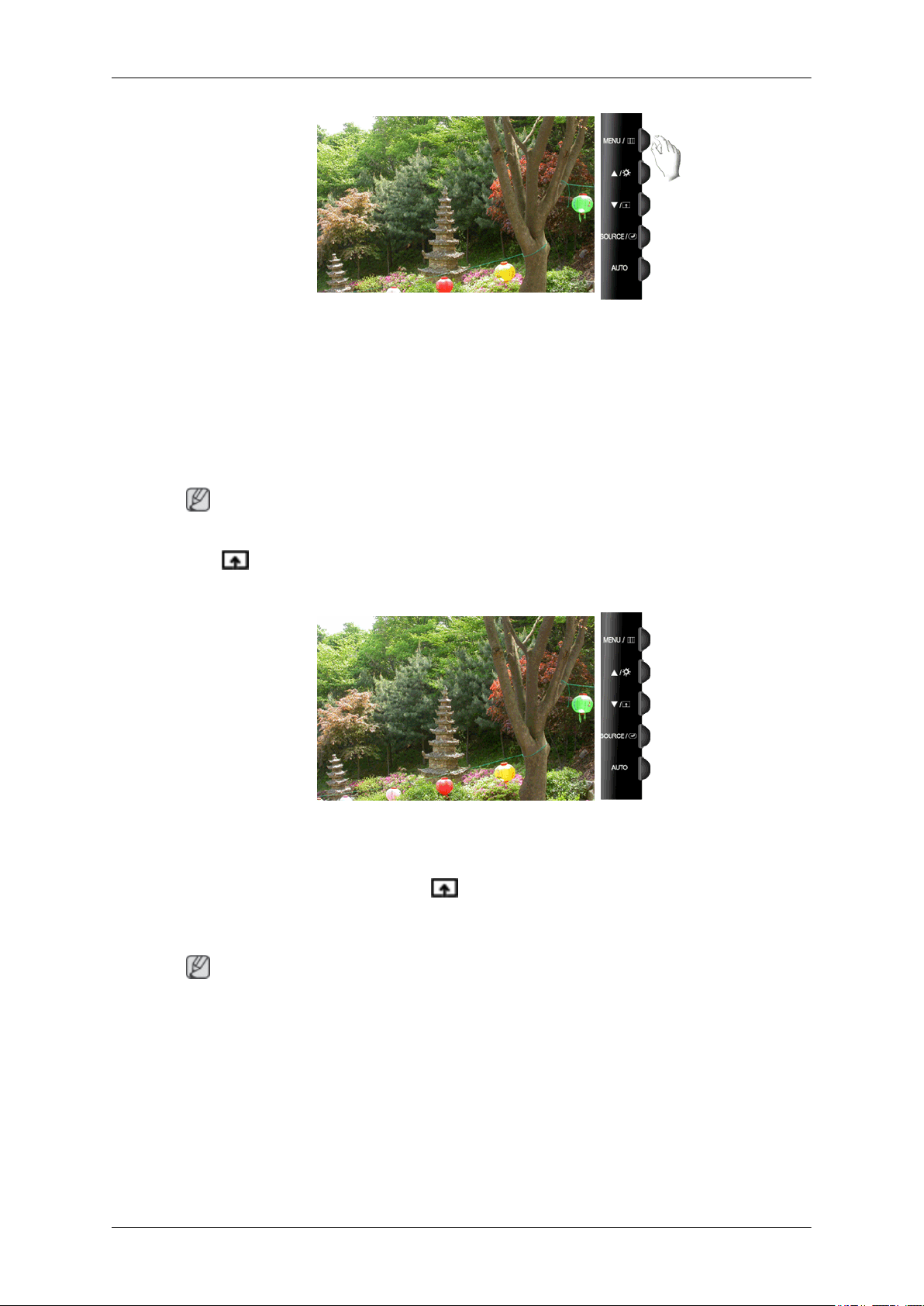
Tämä toiminto lukitsee kuvaruutuvalikon niin, että näyttö pysyy senhetkisessä tilassa eivätkä muut
pysty muuttamaan asetuksia.
Lukitus: Aktivoi kuvaruutuvalikon lukitustoiminto pitämällä MENU-painiketta painettuna yli viiden
(5) sekunnin ajan.
Lukituksen poisto: Poista kuvaruutuvalikon lukitustoiminto käytöstä pitämällä MENU-painiketta painettuna yli viiden (5) sekunnin ajan.
Huomautus
Jos kuvaruutuvalikon lukitustoiminto on käytössä, voit silti säätää kirkkautta, kontrastia ja Customized
Key ( ) -toimintoa käyttämällä Suora-painiketta.
Customized key
Voit itse määrittää ohjelmoitavan painikkeen toiminnon.
Jos haluat, että käyttöruutu näytetään [ ] -painiketta painettaessa sen jälkeen, kun olet asettanut
ohjelmoitavan painikkeen toiminnon, napsauta jokaisen toiminnon nimeä.
(MagicBright - MagicColor - Color Effect - Image Size)
Huomautus
Customized key -painikkeeseen voidaan asettaa haluttu toiminto kohdassa Setup > Customized
Key.
30
Page 32
Brightness
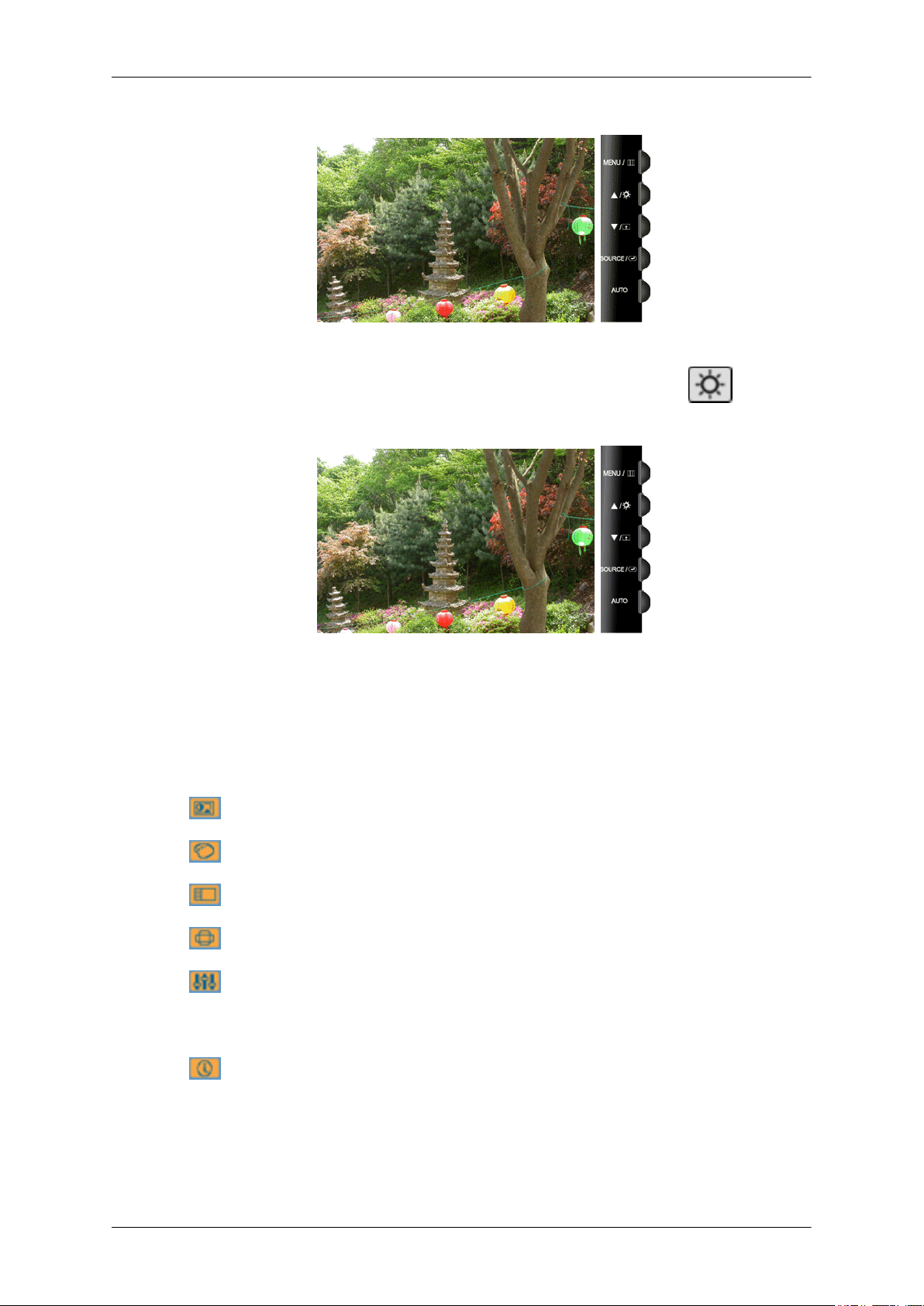
Kun kuvaruutuvalikko ei ole näkyvissä, säädä kirkkautta painamalla Brightness ( ) -painiketta.
SOURCE
Näytön säädöt
Valitsee videosignaalin, kun kuvaruutuvalikko on poissa käytöstä.
Kuvaruutuvalikon toiminto
Picture Brightness Contrast Magic-
Color MagicCol-orColor Tone Color Con-
Image Coarse Fine Sharpness H-Position V-Posi-
OSD Language H-Position V-Position Transparen-cyDisplay
Setup Reset Customized
RTA
Information
Key
Bright
trol
Auto
Source
Color Effect Gamma
tion
Time
Image Size LED
Brightness
31
Page 33
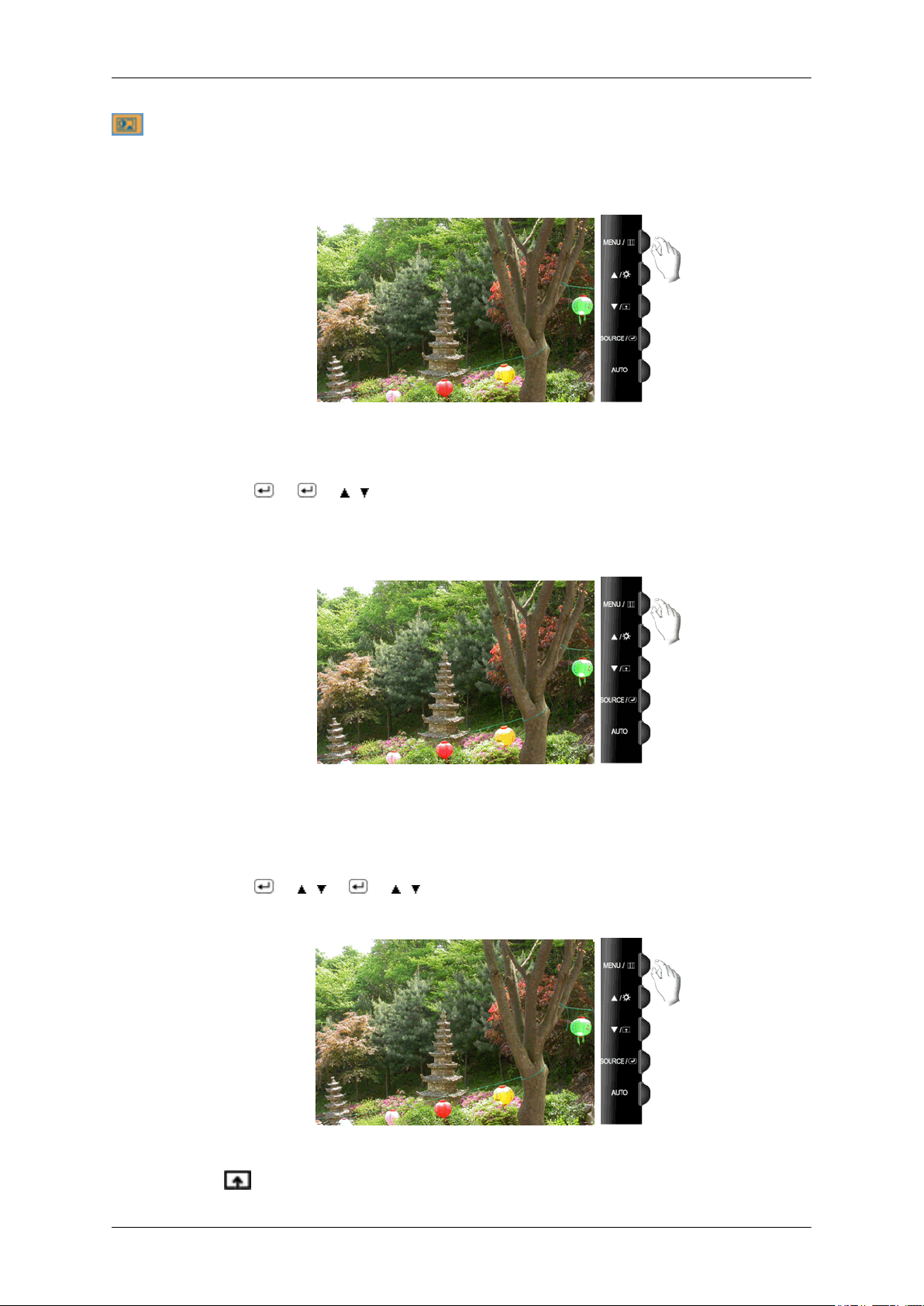
Picture
Brightness
(Ei käytettävissä MagicBright -tilassa Dynamic Contrastissa.)
Kuvaruutuvalikoilla voidaan vaihtaa kirkkaus (brightness) oman mieltymyksen mukaan.
MENU → → → , → MENU
Näytön säädöt
Contrast
(Ei käytettävissä MagicBright -tilassa Dynamic Contrastissa.)
Kuvaruutuvalikoilla voidaan vaihtaa kontrasti (contrast) oman mieltymyksen mukaan.
( Ei käytettävissä MagicColor-sovelluksen Full ja Intelligent-tiloissa. )
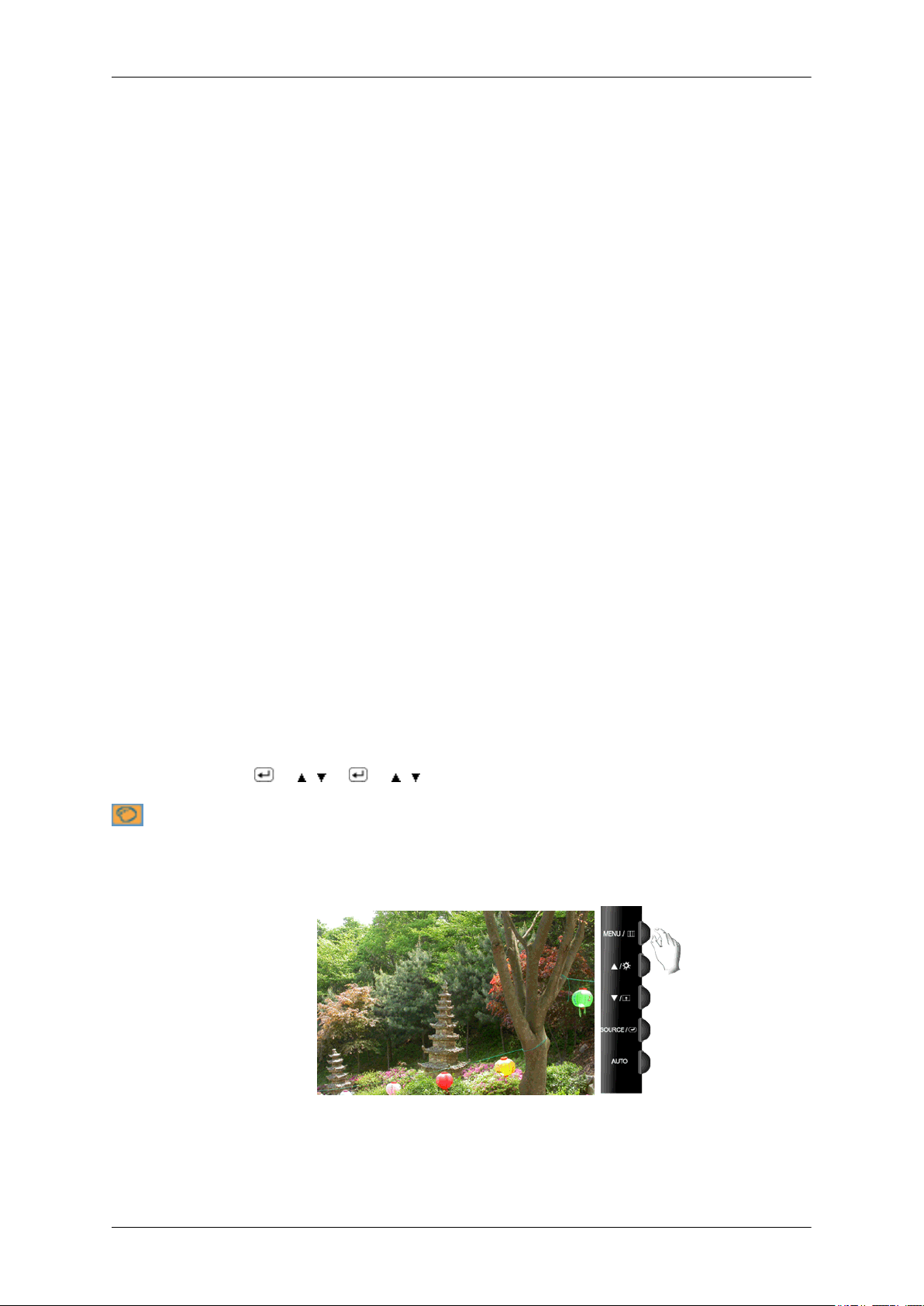
MENU → → , → → , → MENU
MagicBright
Paina -painiketta ja selaa läpi käytettävissä olevat ennalta määritetyt tilat.
32
Page 34
Näytön säädöt
MagicBright on uusi toiminto, jonka avulla katseluympäristöstä saadaan paras mahdollinen katseltavaan kuvaan suhteutettuna. Käytettävissä on seitsemän eri tilaa: Custom, Text, Internet, Game,
Sport, Movie ja Dynamic Contrast. Jokaisen tilan kirkkaus on määritetty valmiiksi. Voit helposti
valita yhden seitsemästä asetuksesta painamalla Customized Key-ohjauspainiketta.
• Custom
Insinöörimme ovat määrittäneet arvot tarkasti; esiasetetut arvot eivät välttämättä kuitenkaan sovi
kaikkien silmille ja katselutottumuksiin.
Säädä tällöin kirkkautta ja kontrastia kuvaruutuvalikossa.
• Text
Dokumentteja ja muita paljon tekstiä sisältäviä ohjelmia varten.
• Internet
Katsottaessa esimerkiksi sekä tekstiä että grafiikkaa sisältäviä kuvia.
• Game
Liikkuvan kuvan, kuten pelin, katseluun.
• Sport
• Movie
• Dynamic Contrast
MENU →
Color
(Ei käytettävissä MagicBright -tilassa Dynamic Contrastissa.)
MagicColor
Liikkuvan kuvan, kuten urheilun, katseluun.
Liikkuvan kuvan, kuten DVD- tai Video CD -ohjelmien, katseluun.
Dynamic Contrast havaitsee automaattisesti visuaalisen tulosignaalin jakelun ja mukautuu luomaan optimaalisen kontrastin.
→ , → → , → MENU
MagicColor on ainutlaatuinen uusi teknologia, jonka Samsung on kehittänyt digitaalikuvien laadun
parantamiseksi. Luonnolliset värit toistuvat teknologian avulla tarkemmin eivätkä häiritse kuvanlaatua.
33
Page 35
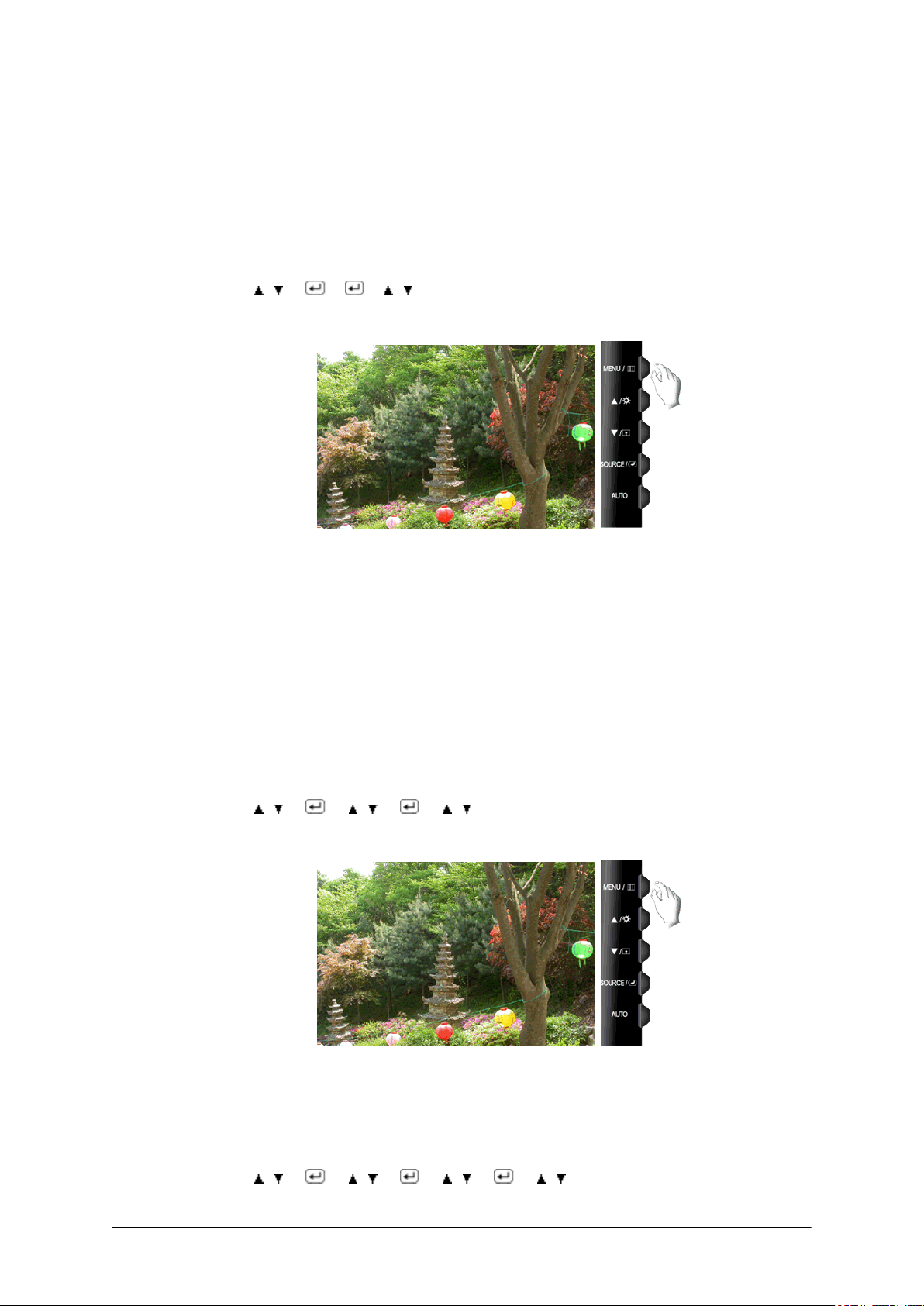
• Off - Palaa alkuperäiseen tilaan.
• Demo - Näyttö ennen MagicColor-sovelluksen käyttöä näkyy oikealla puolella jaMagicColor-
• Full - Näyttää luonnonvärit kirkkaina ja ihonvärin todenmukaisempana ja selvempänä.
• Intelligent - Näyttää kirkkaat luonnonvärit selvinä.
MENU → , → → → , → MENU
Color Tone
Näytön säädöt
sovelluksella käsitelty näyttö näkyy vasemmalla puolella.
Värisävy voidaan vaihtaa, neljä valittavaa tilaa.
• Cool - Tekee valkoisesta sinertävän.
• Normal - Pitää valkoisen valkoisena.
• Warm - Tekee valkoisesta punertavan.
• Custom - Valitse tämä asetus, kun haluat säätää kuvaa haluamallasi tavalla.
( Ei käytettävissä MagicColor-sovelluksen Full ja Intelligent-tiloissa. )
MENU →
Color Control
, → → , → → , → MENU
Säätää yksittäin Red, Green, Blue -väritasapainoa.
( Ei käytettävissä MagicColor-sovelluksen Full ja Intelligent-tiloissa. )
MENU → , → → , → → , → → , → MENU
34
Page 36
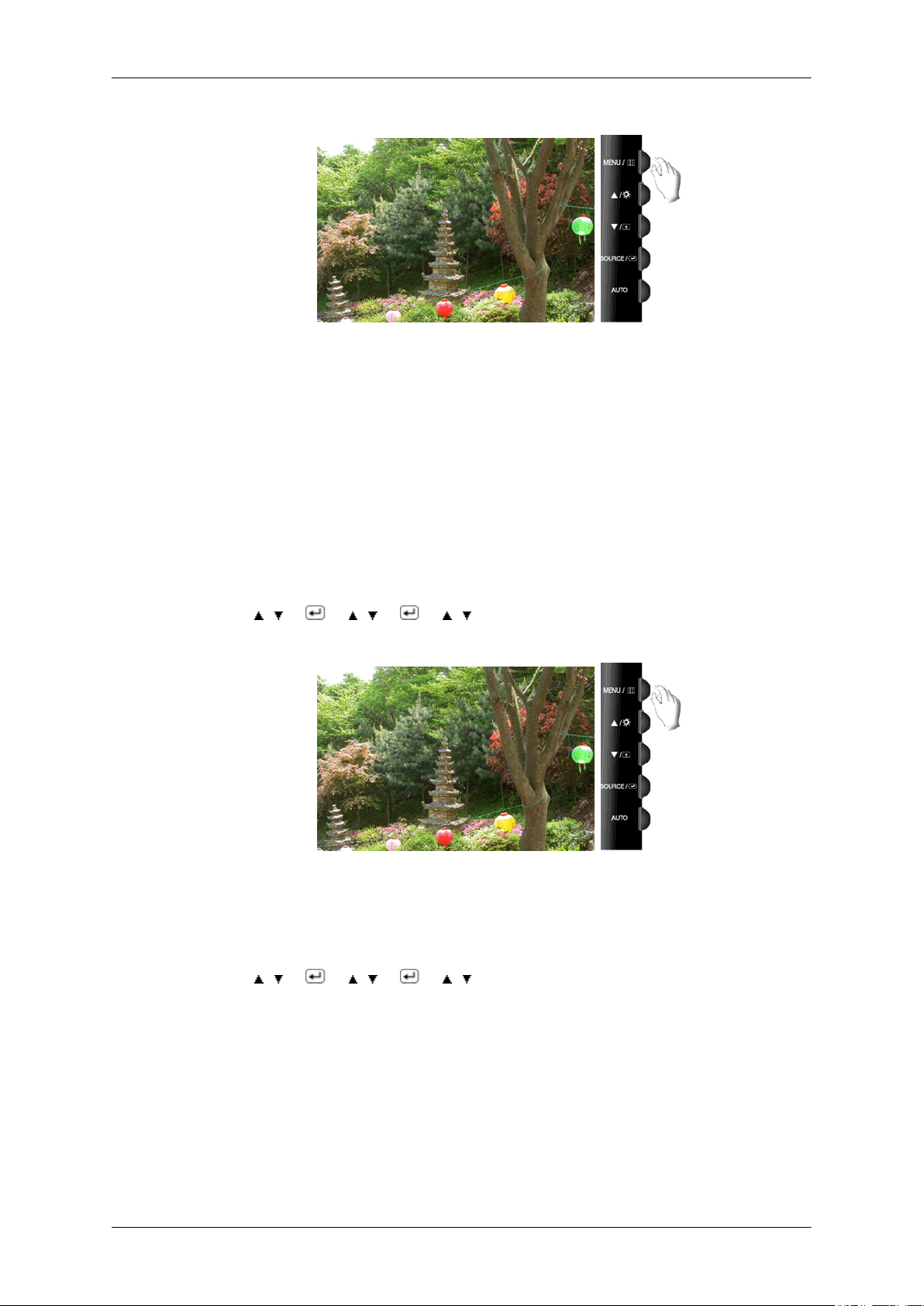
Color Effect
Yleisilmettä voi muuttaa vaihtamalla näytön värejä.
( Ei käytettävissä MagicColor-sovelluksen Full ja Intelligent-tiloissa. )
• Off - Käytetään akromaattiselle värille näytön efektien säätämiseksi.
• Grayscale - Oletusvärit musta ja valkoinen näkyvät.
• Green - Vihreää väriefektiä sovelletaan mustavalkoiselle näytölle.
Näytön säädöt
Gamma
• Aqua - Aqua-väriefektiä sovelletaan mustavalkoiselle näytölle.
• Sepia - Seepia väriefektiä sovelletaan mustavalkoiselle näytölle.
MENU → , → → , → → , → MENU
Gamma korjaus muuttaa värien luminanssin keskimääräiseksi luminanssiksi.
• Mode 1 • Mode 2 • Mode 3
MENU → , → → , → → , → MENU
35
Page 37
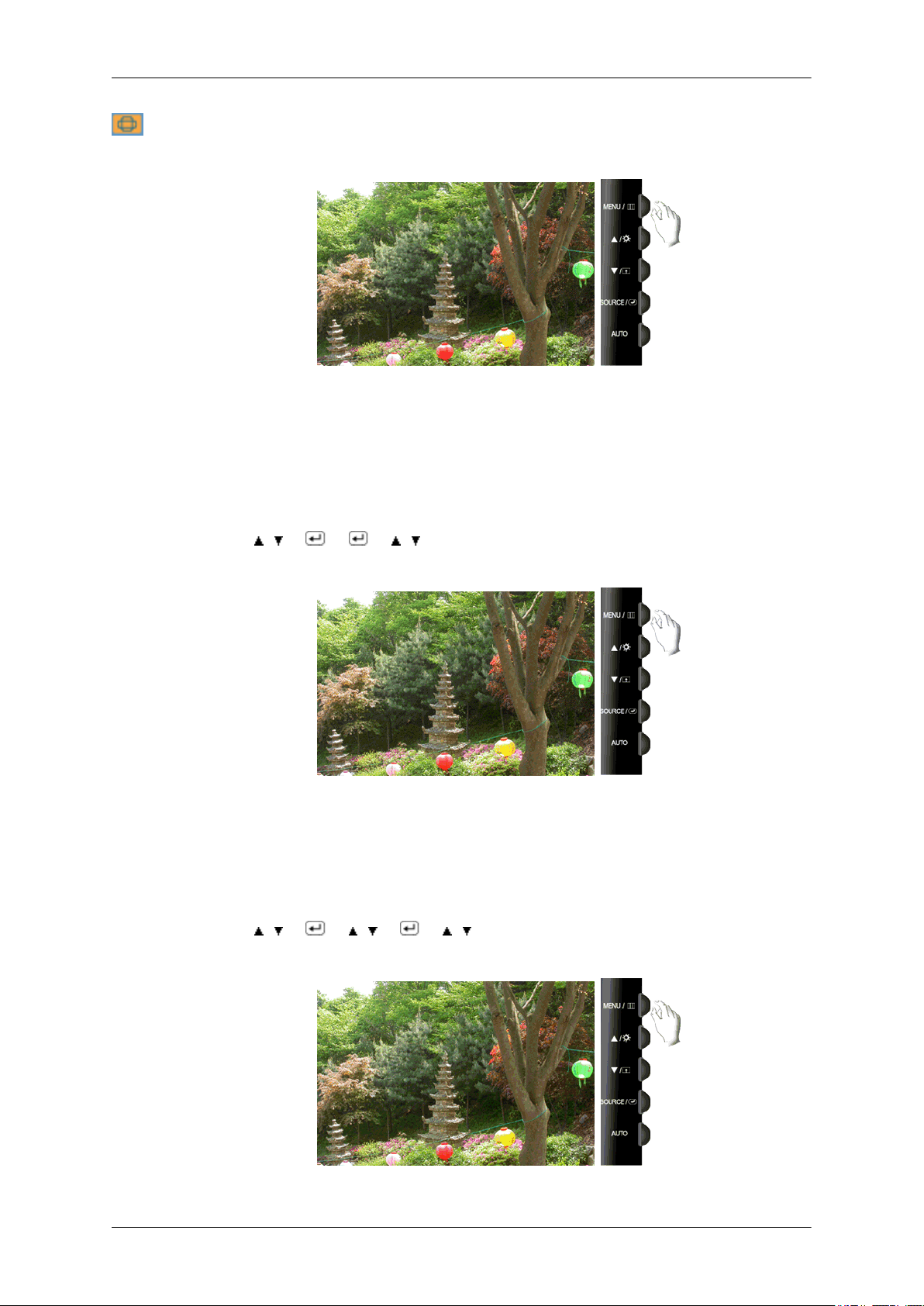
Image
Coarse
Näytön säädöt
Poistaa kohinaa, esim. pystyraidat.
Coarse säätö saattaa siirtää kuvan sijaintia näytöllä. Kuva voidaan palauttaa näytön keskelle vaakakuvan säätövalikosta.
(Saatavana vain Analog-tilassa)
MENU → , → → → , → MENU
Fine
Poistaa kohinaa, esim. vaakaraidat.
Jos ääni kuuluu yhä Fine-säädön jälkeen, toista hienosäätö taajuuden (kellotaajuus) säädön jälkeen.
(Saatavana vain Analog-tilassa)
MENU → , → → , → → , → MENU
Sharpness
36
Page 38
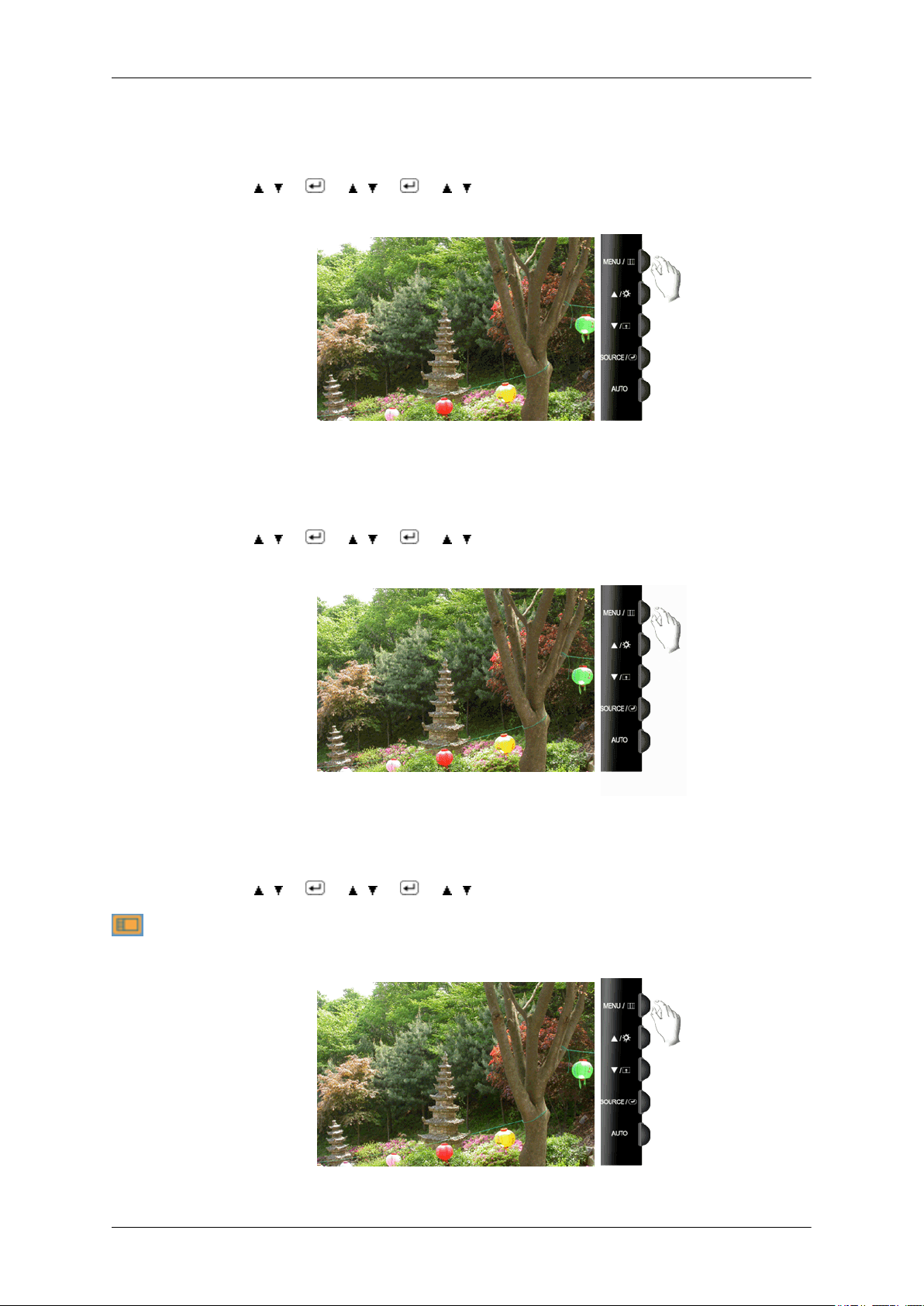
Näytön säädöt
Muuttaa kuvan kirkkautta.
( Ei käytettävissä MagicColor-sovelluksen Full ja Intelligent-tiloissa. )
MENU →
H-Position
Muuttaa näytön koko kuva-alan vaakasuuntaista sijaintia.
(Saatavana vain Analog-tilassa)
MENU → , → → , → → , → MENU
V-Position
, → → , → → , → MENU
Muuttaa näytön koko kuva-alan pystysuuntaista sijaintia.
(Saatavana vain Analog-tilassa)
MENU → , → → , → → , → MENU
OSD
Language
37
Page 39
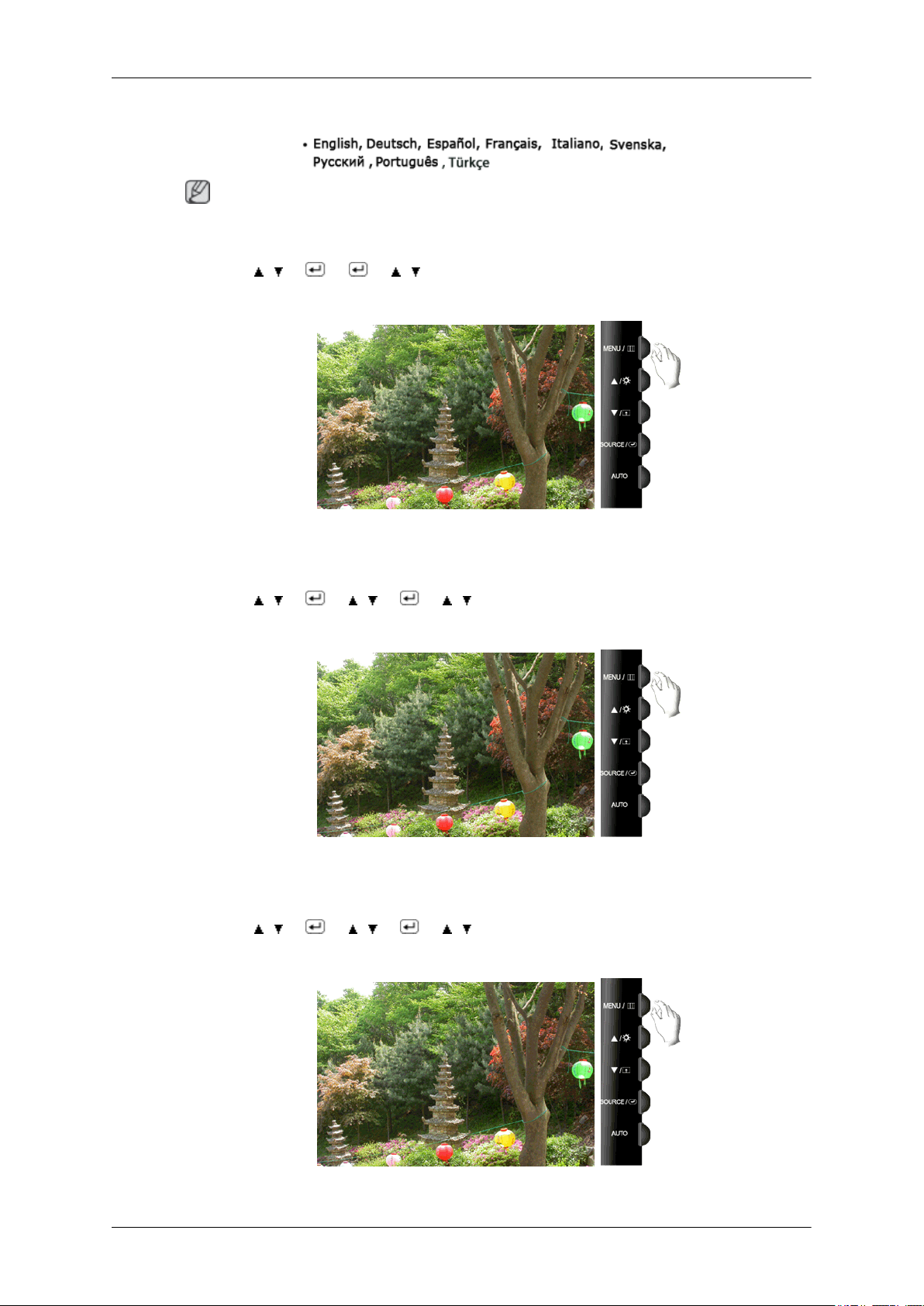
Voit valita yhden yhdeksästä kielestä.
Kielen valinta vaikuttaa vain kuvaruutuvalikon kieleen. Se ei vaikuta tietokoneella toimiviin ohjelmiin.
MENU → , → → → , → MENU
H-Position
Näytön säädöt
Huomautus
Voit muuttaa kuvan vaakatason sijaintia, kun kuvaruutunäyttö ilmestyy näytölle.
MENU →
V-Position
Voit muuttaa kuvan pystytason sijaintia, kun kuvaruutunäyttö ilmestyy näytölle.
MENU → , → → , → → , → MENU
Transparency
, → → , → → , → MENU
38
Page 40
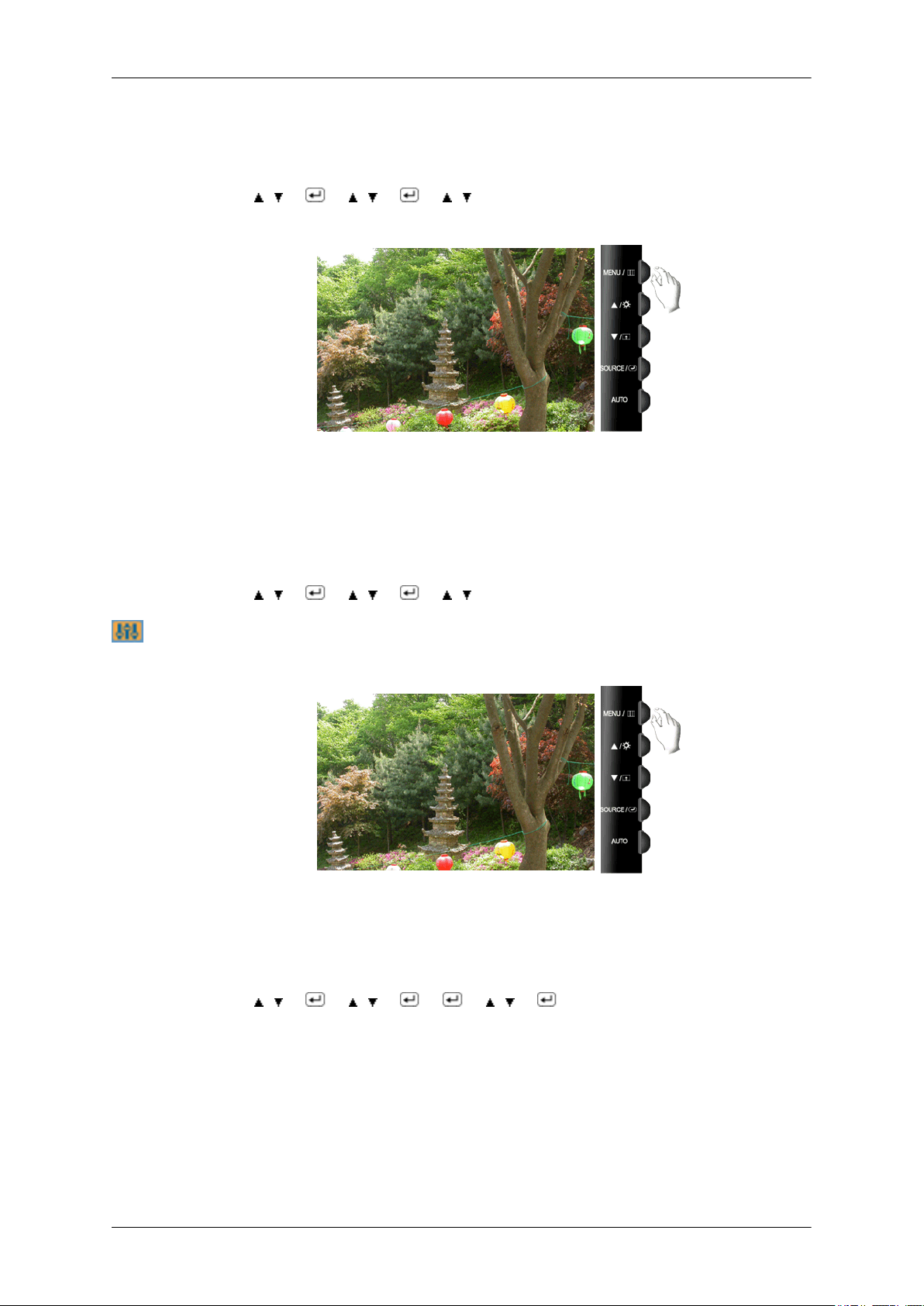
Muuttaa kuvaruutuvalikon taustan läpinäkyvyyden.
• Off • On
MENU → , → → , → → , → MENU
Display Time
Valikko suljetaan automaattisesti, jos mitään säätöjä ei tehdä ennaltamäärätyn ajanjakson kuluessa.
Näytön säädöt
Setup
Reset
Automaattiseen sulkeutumiseen tarvittava ajanjakso on säädettävissä.
• 5 sec • 10 sec • 20 sec • 200 sec
MENU → , → → , → → , → MENU
Palauttaa laitteen tehdasasetukset.
• No • Yes
MENU → , → → , → → → , →
39
Page 41
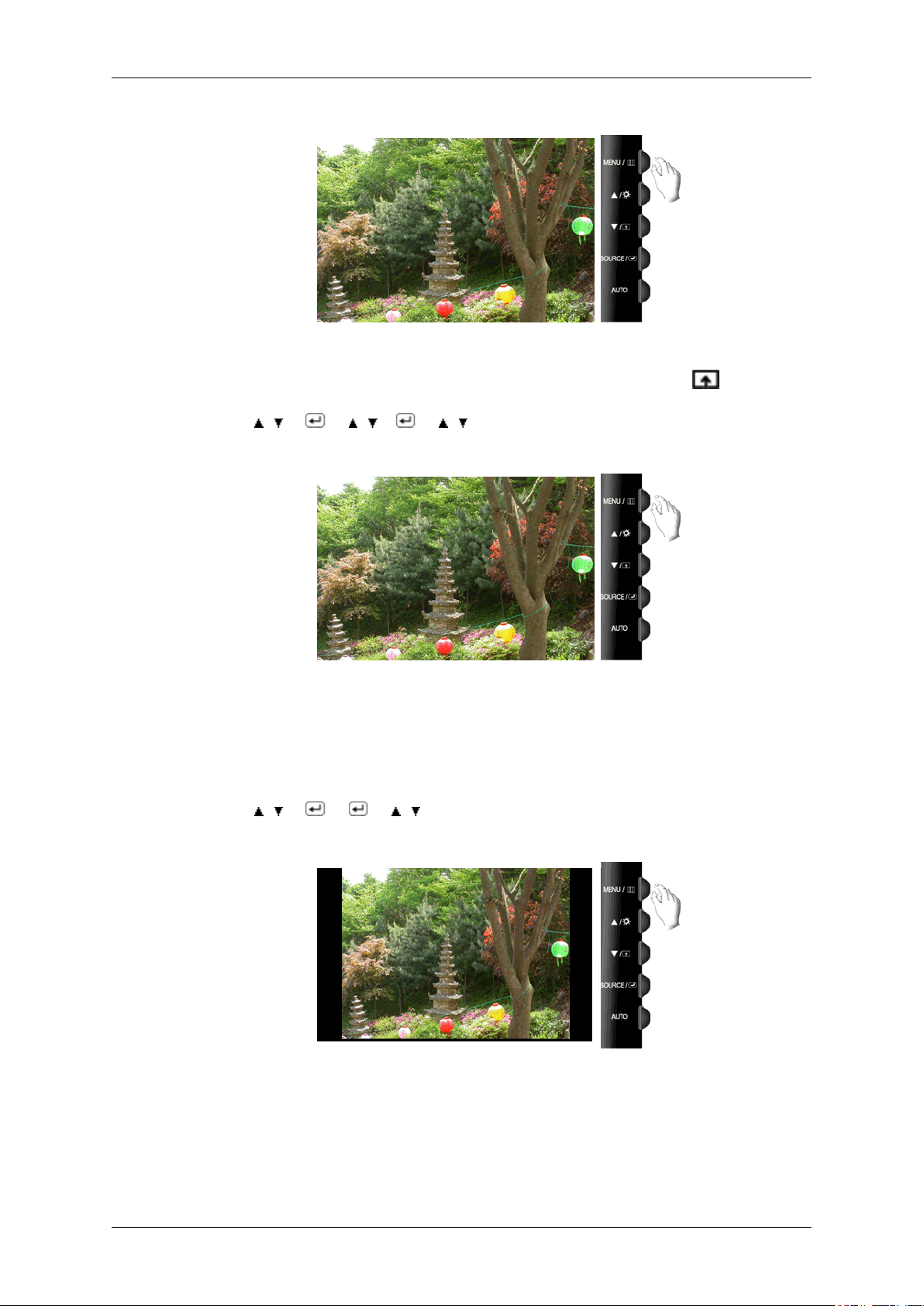
Customized Key
Voit määrittää Customized Key -painiketta painettaessa suoritettavan toiminnon.
MENU → , → → , → → , →MENU
Auto Source
Näytön säädöt
Näyttö valitsee tulosignaalin automaattisesti kun Auto Source valitaan.
• Auto • Manual
MENU → , → → → , → MENU
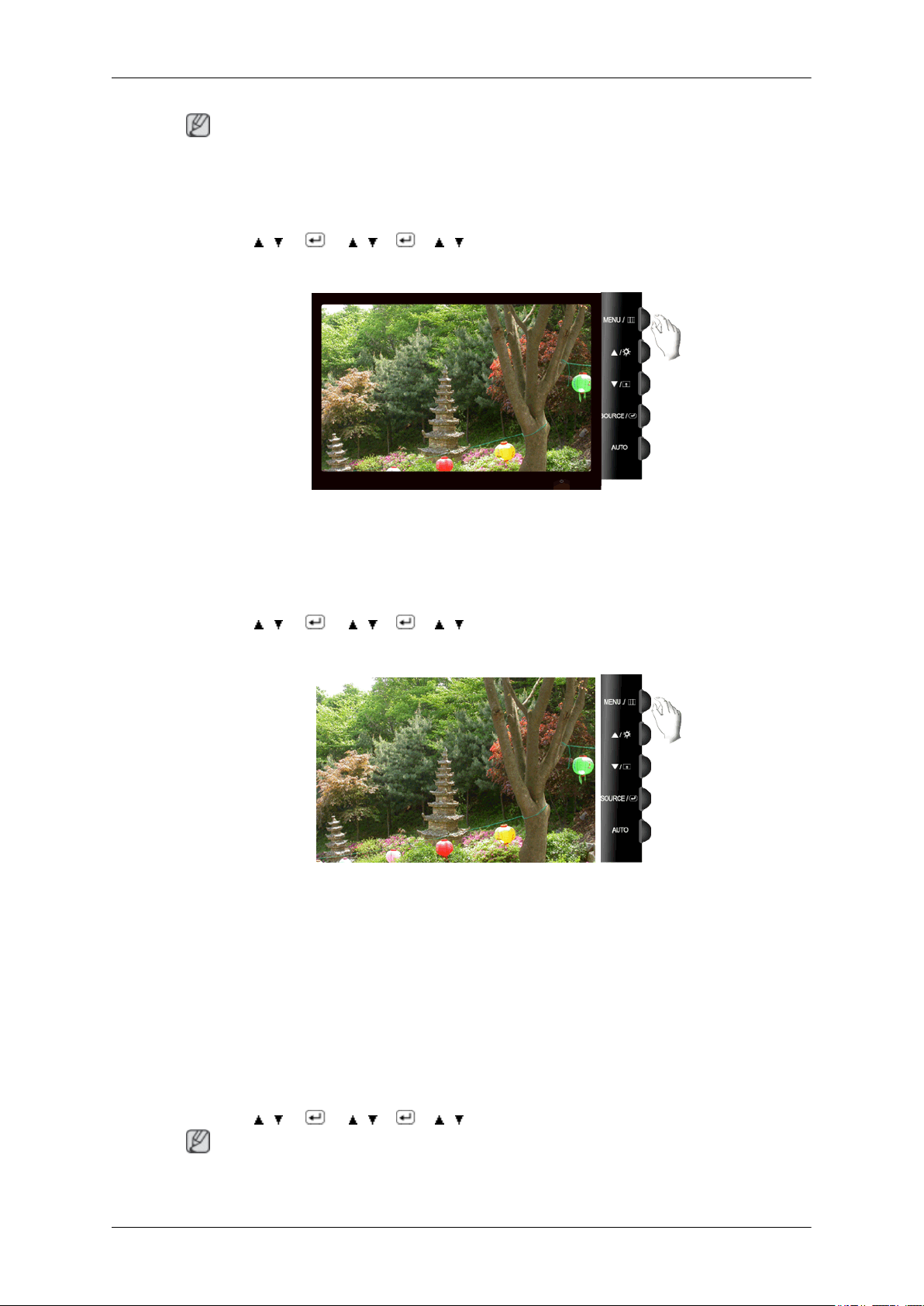
Image Size
Voit vaihtaa monitorin näyttämän kuvan kokoa.
• Auto - näyttö näkyy tulosignaalien kuvasuhteen mukaisesti.
• Wide - koko näyttö näkyy riippumatta tulosignaalien kuvasuhteesta.
40
Page 42
Huomautus
• Perustilataulukkoon kuulumattomia signaaleja ei tueta.
• Tätä toimintoa ei tueta laajakuvanäytössä, joka on näytön optimaalinen resoluutio.
MENU → , → → , → → , → MENU
LED Brightness
Näytön säädöt
RTA
Säätää virtavalon kirkkautta.
• Off • On
MENU → , → → , → → , → MENU
RTA (Response Time Accelerator)
Toiminto, joka suurentaa näytön vastenopeutta niin, että videokuva on tarkempi ja luonnollisempi.
• Off - Poistaa RTA-toiminnon käytöstä, jolloin näyttö toimii alkuperäisellä vastenopeudella.
• Mode 1 - Tämä tila on paras tila elokuvien katselua varten.
• Mode 2 - Tämä tila on paras tila pysäytyskuvia varten esim. tekstinkäsittelyssä tai selatessa Inter-
netiä.
MENU →
Huomautus
• Jos et katso elokuvaa, suosittelemme asetusta RTA Mode 1 tai Off.
, → → , → → , → MENU
41
Page 43
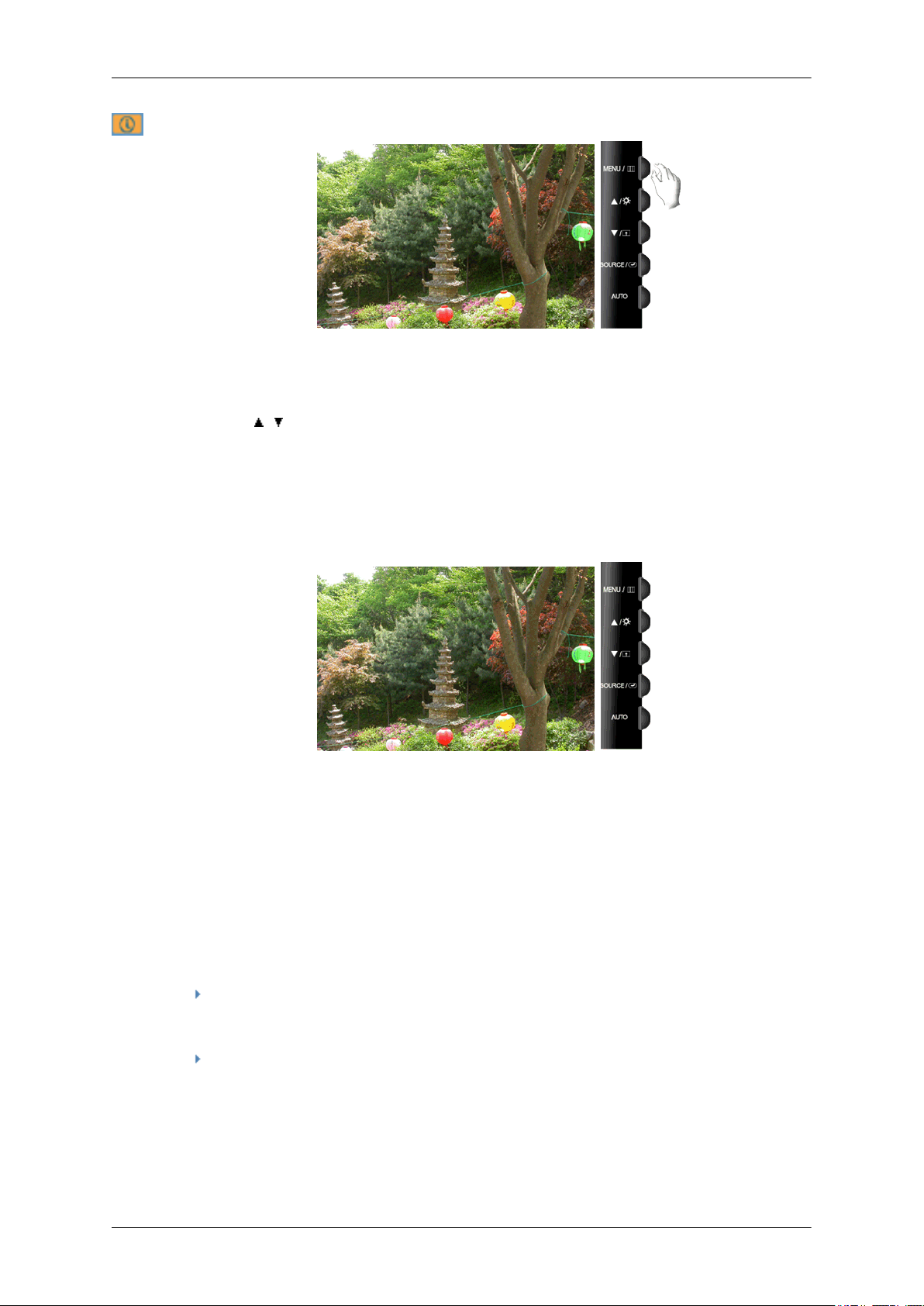
Information
Näyttää videolähteen tai näyttötilan kuvaruutunäytöllä.
MENU → , →MENU
{T200,T200G,T220,T220G}
Suorat toiminnot
Näytön säädöt
AUTO
Kun 'AUTO' -painiketta painetaan auto adjustment (automaattinen säätö) -ikkuna ilmestyy näytön
keskelle.
Auto adjustment (automaattinen säätö) mahdollistaa monitorin automaattisen säädön tulevaan analogiseen signaaliin. Fine, Coarse ja Position -arvot säädetään automaattisesti.
(Saatavana vain Analog-tilassa)
Jos haluat terävöittää automaattista säätöä, suorita 'AUTO'-toiminto kun AUTO PATTERN on päällä.
Jos auto adjustment (automaattinen säätö) ei toimi kunnolla, paina 'AUTO' -painiketta uudelleen
säätääksesi kuvan tarkemmaksi.
Automaattinen tarkennus suoritetaan automaattisesti, jos resoluutio vaihdetaan ohjauspaneelista.
Kuvaruutuvalikon lukitus ja vapautus
Painettaessa AUTO-painiketta kuvaruutuvalikon lukitsemisen jälkeen
42
Page 44
Näytön säädöt
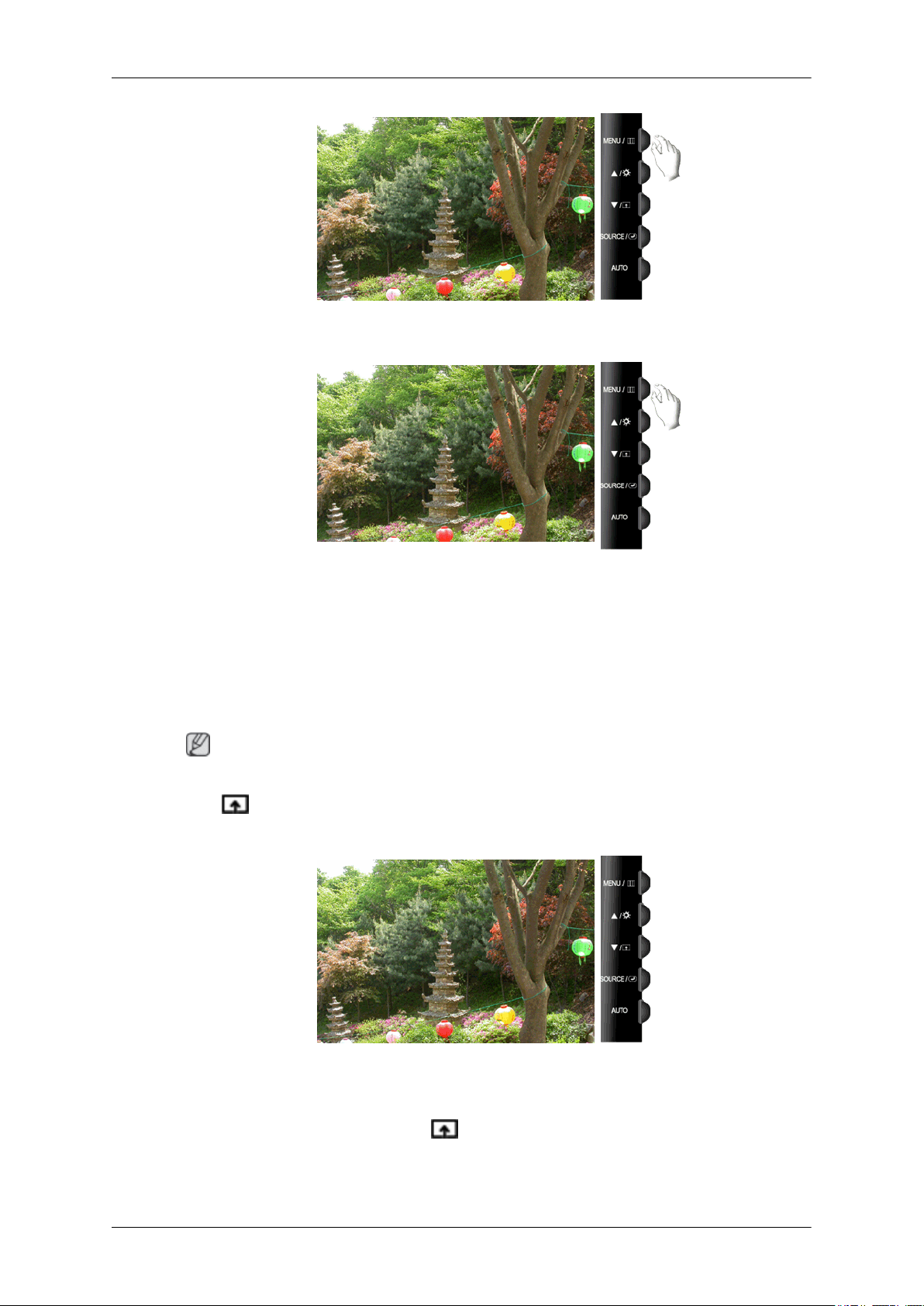
Painettaessa MENU-painiketta kuvaruutuvalikon lukitsemisen jälkeen
Tämä toiminto lukitsee kuvaruutuvalikon niin, että näyttö pysyy senhetkisessä tilassa eivätkä muut
pysty muuttamaan asetuksia.
Lukitus: Aktivoi kuvaruutuvalikon lukitustoiminto pitämällä MENU-painiketta painettuna yli viiden
(5) sekunnin ajan.
Lukituksen poisto: Poista kuvaruutuvalikon lukitustoiminto käytöstä pitämällä MENU-painiketta painettuna yli viiden (5) sekunnin ajan.
Huomautus
Jos kuvaruutuvalikon lukitustoiminto on käytössä, voit silti säätää kirkkautta, kontrastia ja Customized
Key ( ) -toimintoa käyttämällä Suora-painiketta.
Customized key
Voit itse määrittää ohjelmoitavan painikkeen toiminnon.
Jos haluat, että käyttöruutu näytetään [ ] -painiketta painettaessa sen jälkeen, kun olet asettanut
ohjelmoitavan painikkeen toiminnon, napsauta jokaisen toiminnon nimeä.
(MagicBright - MagicColor - Color Effect - Image Size)
43
Page 45
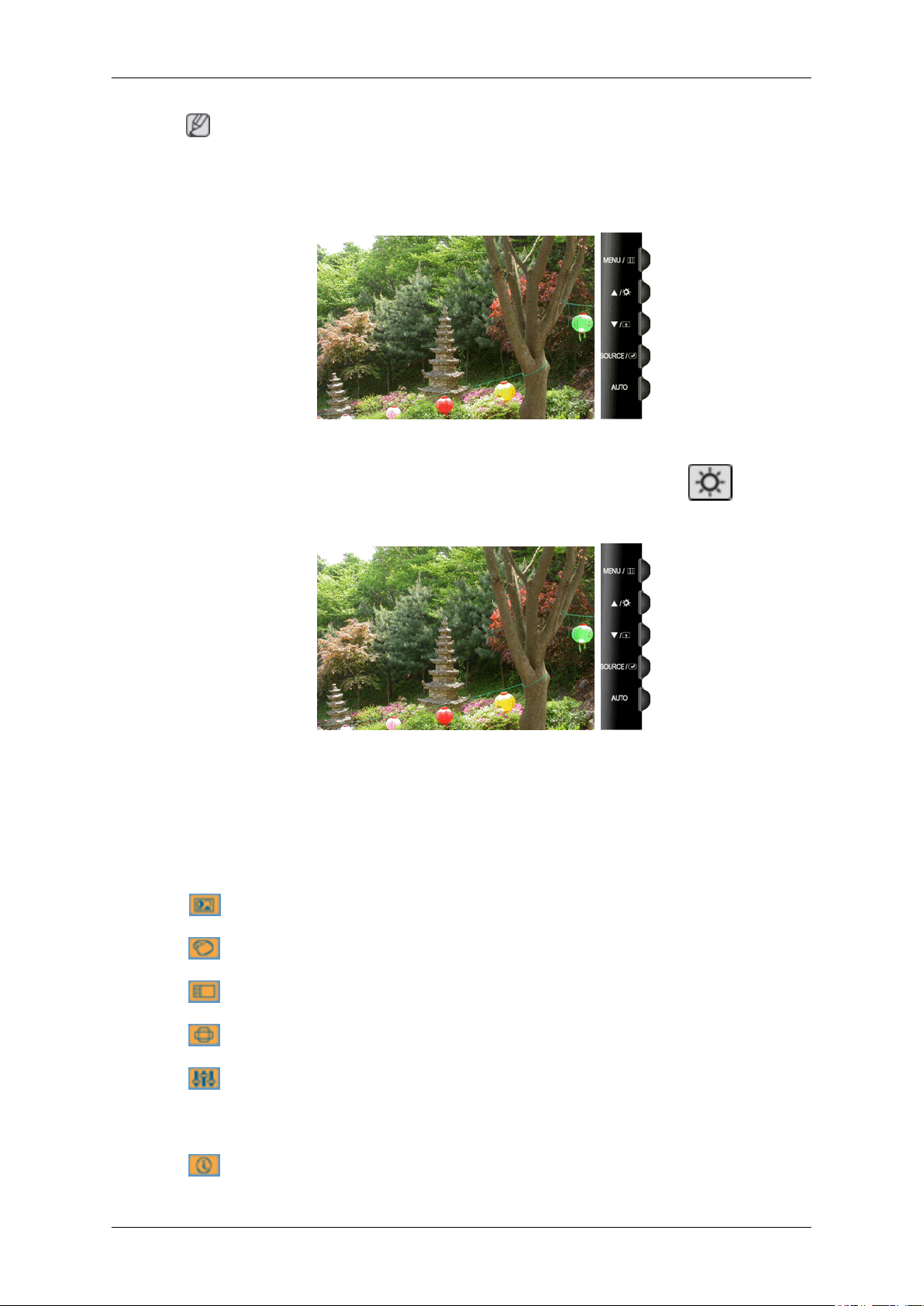
Customized key -painikkeeseen voidaan asettaa haluttu toiminto kohdassa Setup > Customized
Key.
Brightness
Kun kuvaruutuvalikko ei ole näkyvissä, säädä kirkkautta painamalla Brightness ( ) -painiketta.
Näytön säädöt
Huomautus
SOURCE
Valitsee videosignaalin, kun kuvaruutuvalikko on poissa käytöstä.
{T200,T200G,T220,T220G}
Kuvaruutuvalikon toiminto
Picture Brightness Contrast Magic-
Color MagicCol-orColor Tone Color Con-
Image Coarse Fine Sharpness H-Position V-Posi-
OSD Language H-Position V-Position Transparen-cyDisplay
Setup Reset Customized
RTA
Information
Key
Bright
trol
Auto
Source
Color Effect Gamma
tion
Time
Image Size LED
Brightness
44
Page 46
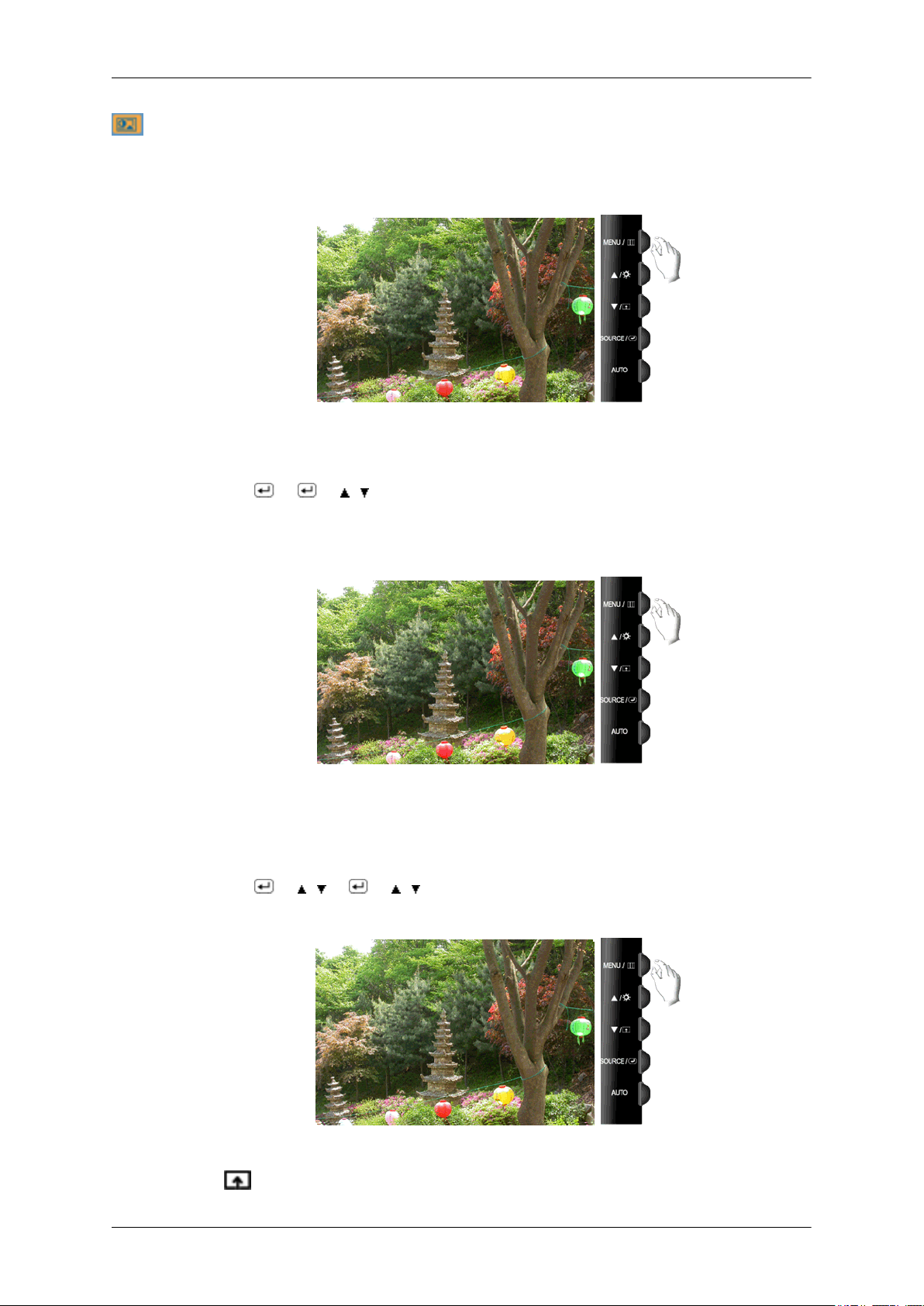
Picture
Brightness
(Ei käytettävissä MagicBright -tilassa Dynamic Contrastissa.)
Kuvaruutuvalikoilla voidaan vaihtaa kirkkaus (brightness) oman mieltymyksen mukaan.
MENU → → → , → MENU
Näytön säädöt
Contrast
(Ei käytettävissä MagicBright -tilassa Dynamic Contrastissa.)
Kuvaruutuvalikoilla voidaan vaihtaa kontrasti (contrast) oman mieltymyksen mukaan.
( Ei käytettävissä MagicColor-sovelluksen Full ja Intelligent-tiloissa. )
MENU → → , → → , → MENU
MagicBright
Paina -painiketta ja selaa läpi käytettävissä olevat ennalta määritetyt tilat.
45
Page 47
Näytön säädöt
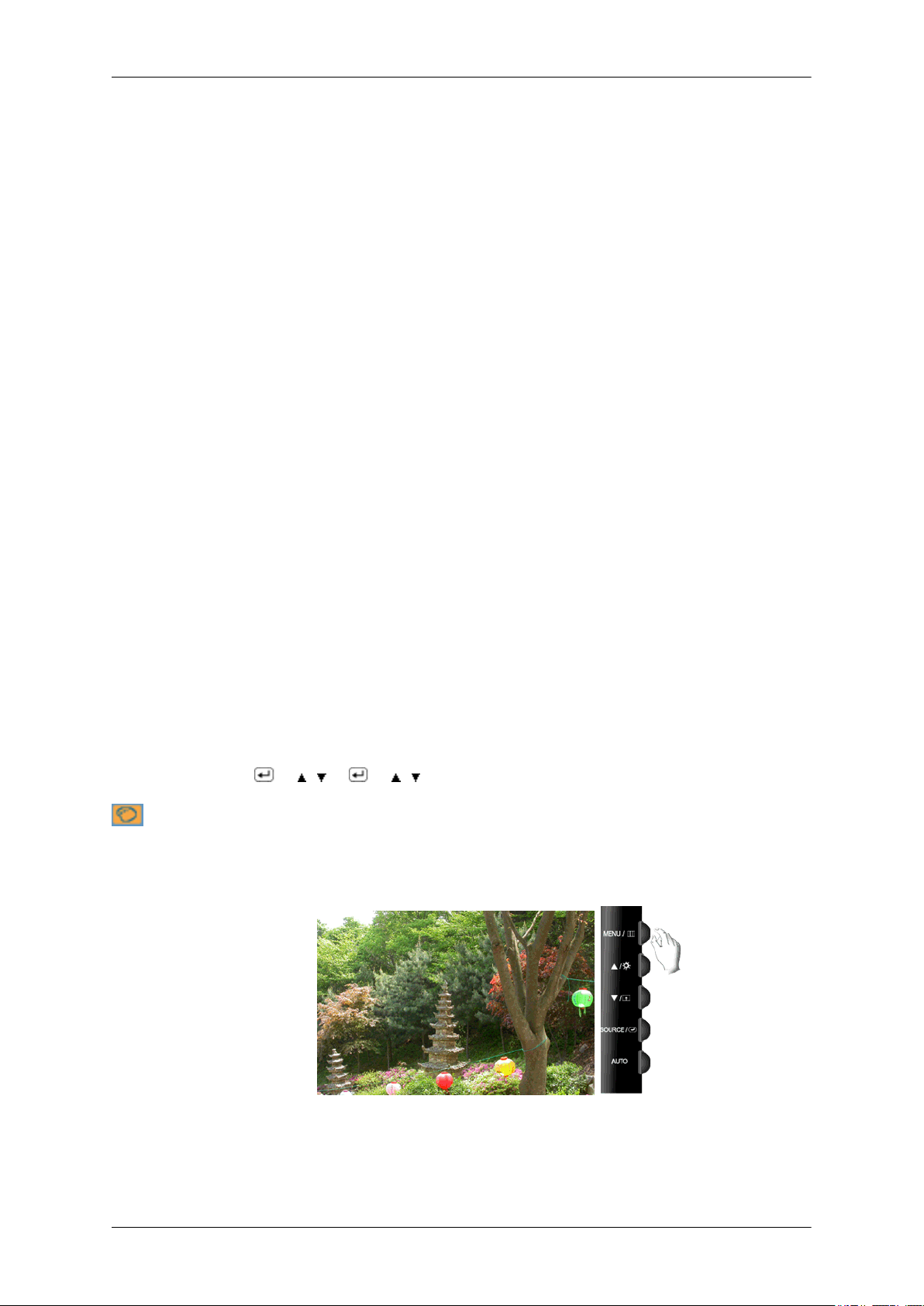
MagicBright on uusi toiminto, jonka avulla katseluympäristöstä saadaan paras mahdollinen katseltavaan kuvaan suhteutettuna. Käytettävissä on seitsemän eri tilaa: Custom, Text, Internet, Game,
Sport, Movie ja Dynamic Contrast. Jokaisen tilan kirkkaus on määritetty valmiiksi. Voit helposti
valita yhden seitsemästä asetuksesta painamalla Customized Key-ohjauspainiketta.
• Custom
Insinöörimme ovat määrittäneet arvot tarkasti; esiasetetut arvot eivät välttämättä kuitenkaan sovi
kaikkien silmille ja katselutottumuksiin.
Säädä tällöin kirkkautta ja kontrastia kuvaruutuvalikossa.
• Text
Dokumentteja ja muita paljon tekstiä sisältäviä ohjelmia varten.
• Internet
Katsottaessa esimerkiksi sekä tekstiä että grafiikkaa sisältäviä kuvia.
• Game
Liikkuvan kuvan, kuten pelin, katseluun.
• Sport
• Movie
• Dynamic Contrast
MENU →
Color
(Ei käytettävissä MagicBright -tilassa Dynamic Contrastissa.)
MagicColor
Liikkuvan kuvan, kuten urheilun, katseluun.
Liikkuvan kuvan, kuten DVD- tai Video CD -ohjelmien, katseluun.
Dynamic Contrast havaitsee automaattisesti visuaalisen tulosignaalin jakelun ja mukautuu luomaan optimaalisen kontrastin.
→ , → → , → MENU
MagicColor on ainutlaatuinen uusi teknologia, jonka Samsung on kehittänyt digitaalikuvien laadun
parantamiseksi. Luonnolliset värit toistuvat teknologian avulla tarkemmin eivätkä häiritse kuvanlaatua.
46
Page 48
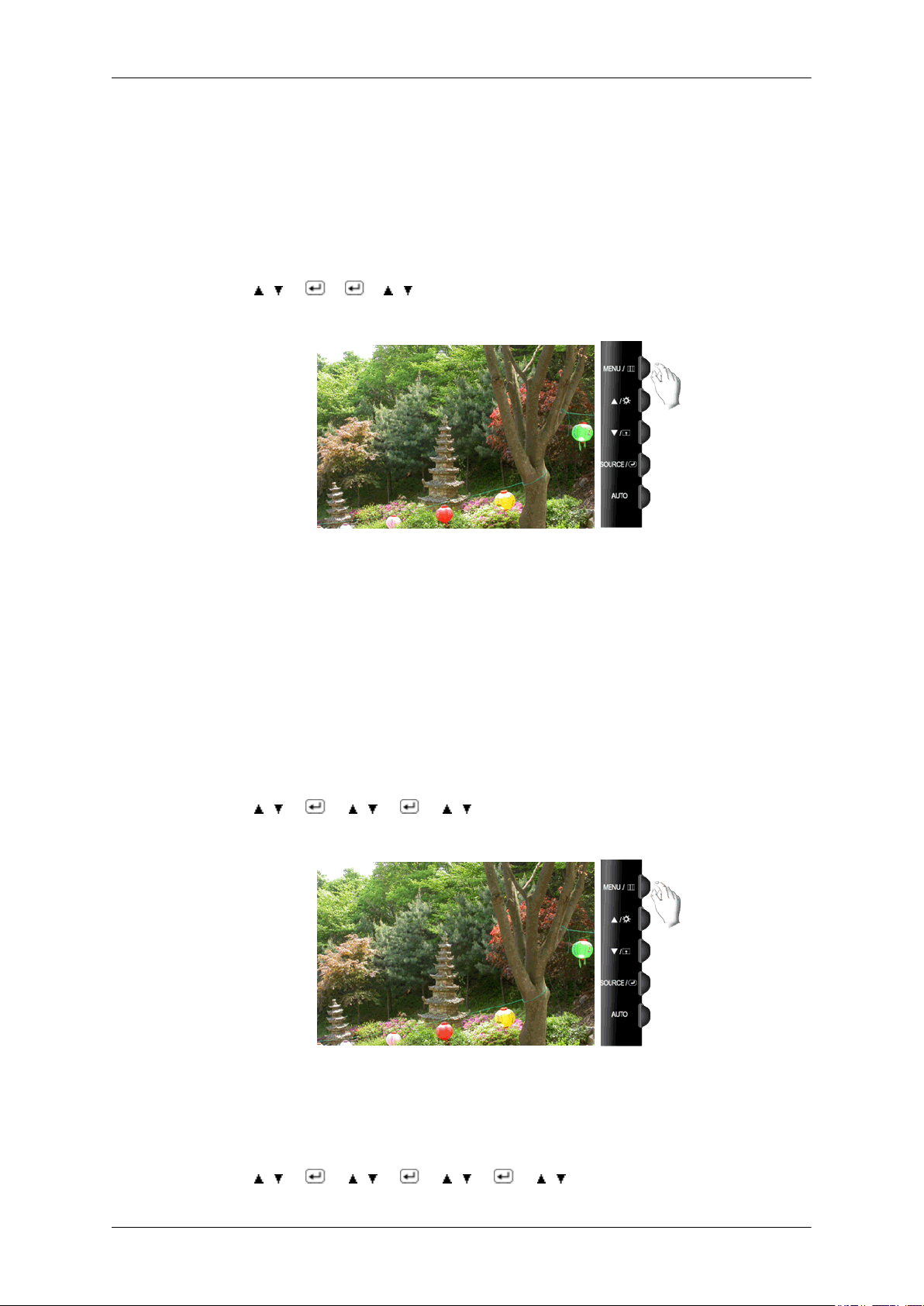
• Off - Palaa alkuperäiseen tilaan.
• Demo - Näyttö ennen MagicColor-sovelluksen käyttöä näkyy oikealla puolella jaMagicColor-
• Full - Näyttää luonnonvärit kirkkaina ja ihonvärin todenmukaisempana ja selvempänä.
• Intelligent - Näyttää kirkkaat luonnonvärit selvinä.
MENU → , → → → , → MENU
Color Tone
Näytön säädöt
sovelluksella käsitelty näyttö näkyy vasemmalla puolella.
Värisävy voidaan vaihtaa, neljä valittavaa tilaa.
• Cool - Tekee valkoisesta sinertävän.
• Normal - Pitää valkoisen valkoisena.
• Warm - Tekee valkoisesta punertavan.
• Custom - Valitse tämä asetus, kun haluat säätää kuvaa haluamallasi tavalla.
( Ei käytettävissä MagicColor-sovelluksen Full ja Intelligent-tiloissa. )
MENU →
Color Control
, → → , → → , → MENU
Säätää yksittäin Red, Green, Blue -väritasapainoa.
( Ei käytettävissä MagicColor-sovelluksen Full ja Intelligent-tiloissa. )
MENU → , → → , → → , → → , → MENU
47
Page 49
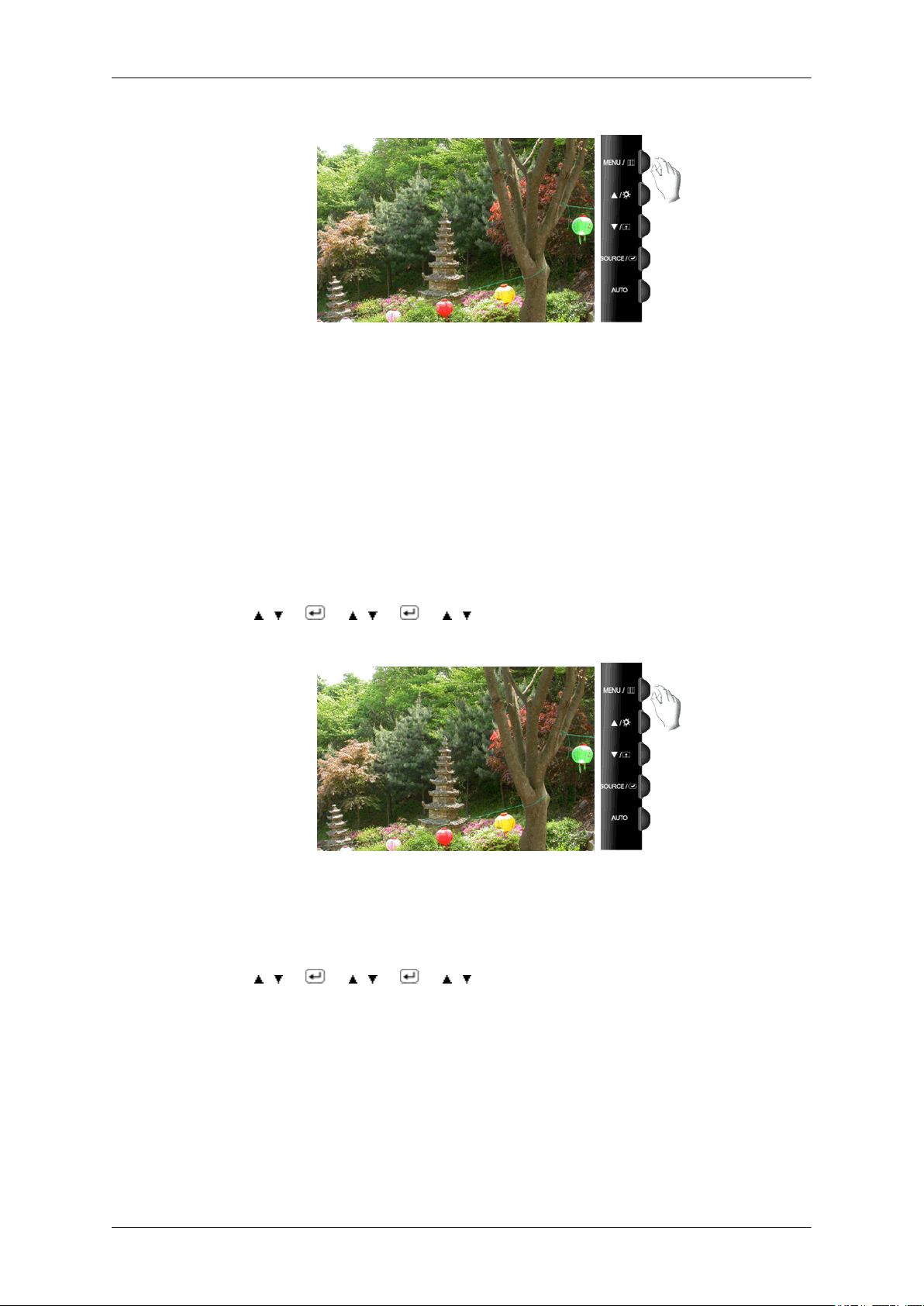
Color Effect
Yleisilmettä voi muuttaa vaihtamalla näytön värejä.
( Ei käytettävissä MagicColor-sovelluksen Full ja Intelligent-tiloissa. )
• Off - Käytetään akromaattiselle värille näytön efektien säätämiseksi.
• Grayscale - Oletusvärit musta ja valkoinen näkyvät.
• Green - Vihreää väriefektiä sovelletaan mustavalkoiselle näytölle.
Näytön säädöt
Gamma
• Aqua - Aqua-väriefektiä sovelletaan mustavalkoiselle näytölle.
• Sepia - Seepia väriefektiä sovelletaan mustavalkoiselle näytölle.
MENU → , → → , → → , → MENU
Gamma korjaus muuttaa värien luminanssin keskimääräiseksi luminanssiksi.
• Mode 1 • Mode 2 • Mode 3
MENU → , → → , → → , → MENU
48
Page 50
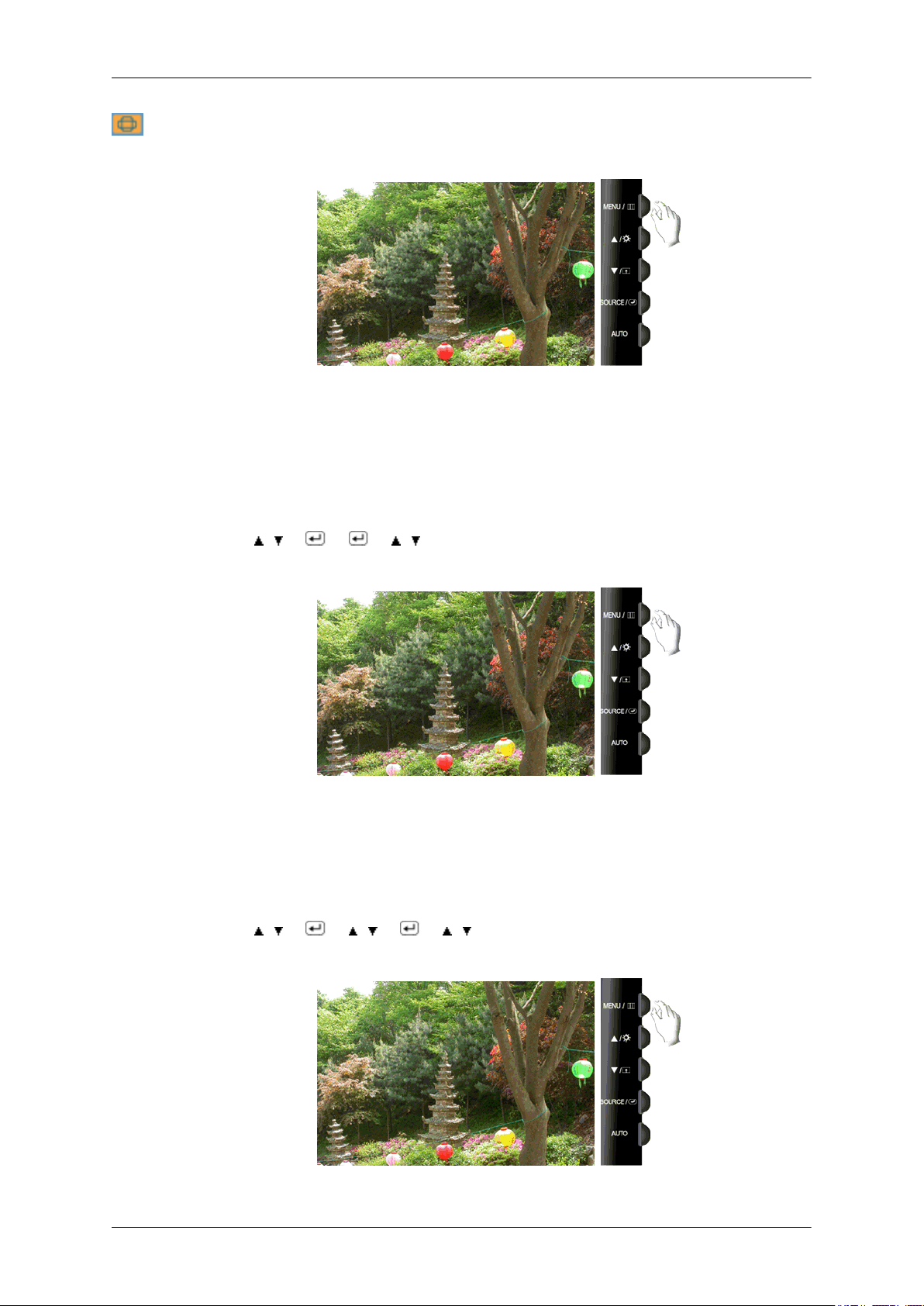
Image
Coarse
Näytön säädöt
Poistaa kohinaa, esim. pystyraidat.
Coarse säätö saattaa siirtää kuvan sijaintia näytöllä. Kuva voidaan palauttaa näytön keskelle vaakakuvan säätövalikosta.
(Saatavana vain Analog-tilassa)
MENU → , → → → , → MENU
Fine
Poistaa kohinaa, esim. vaakaraidat.
Jos ääni kuuluu yhä Fine-säädön jälkeen, toista hienosäätö taajuuden (kellotaajuus) säädön jälkeen.
(Saatavana vain Analog-tilassa)
MENU → , → → , → → , → MENU
Sharpness
49
Page 51
Näytön säädöt
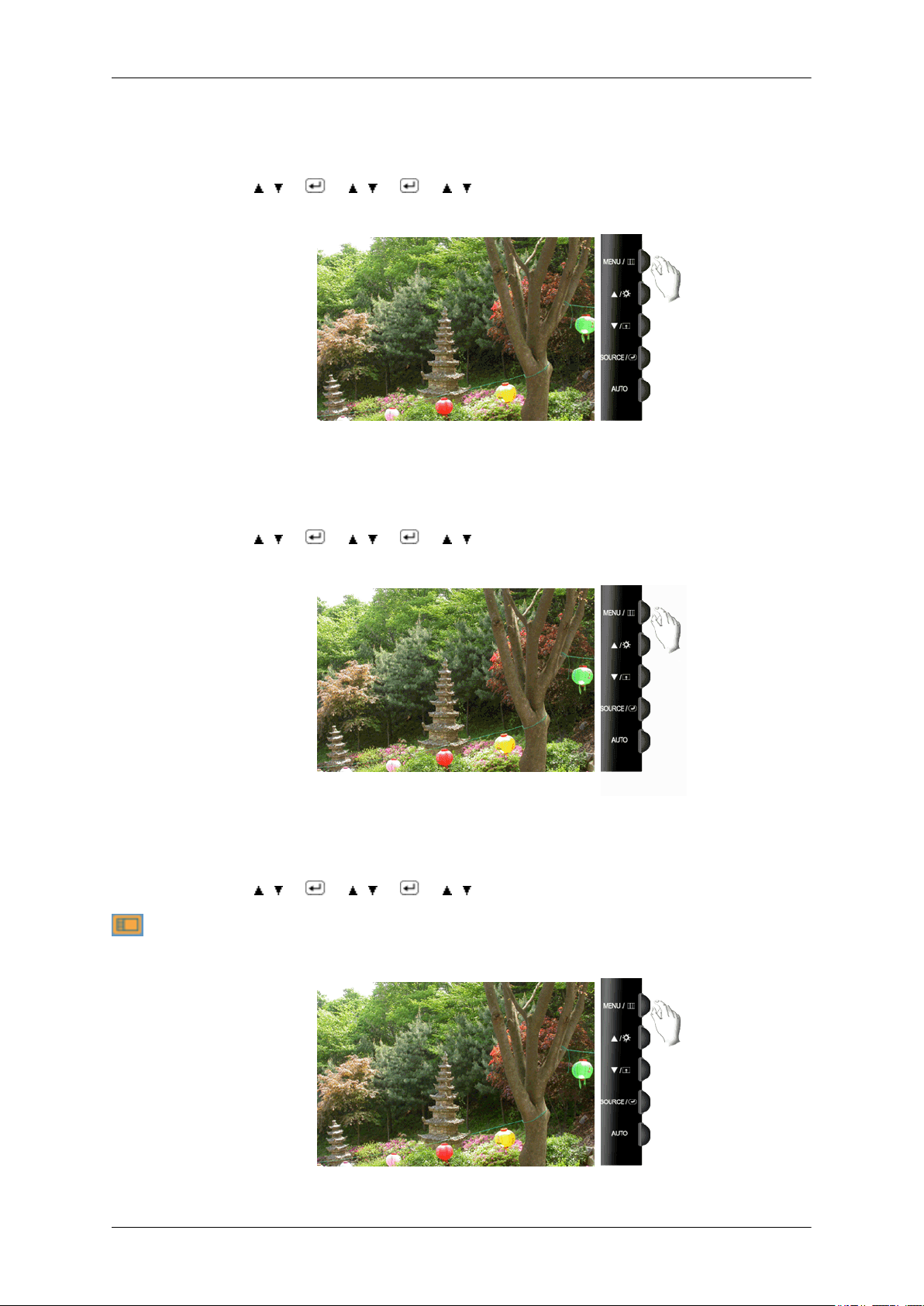
Muuttaa kuvan kirkkautta.
( Ei käytettävissä MagicColor-sovelluksen Full ja Intelligent-tiloissa. )
MENU →
H-Position
Muuttaa näytön koko kuva-alan vaakasuuntaista sijaintia.
(Saatavana vain Analog-tilassa)
MENU → , → → , → → , → MENU
V-Position
, → → , → → , → MENU
Muuttaa näytön koko kuva-alan pystysuuntaista sijaintia.
(Saatavana vain Analog-tilassa)
MENU → , → → , → → , → MENU
OSD
Language
50
Page 52
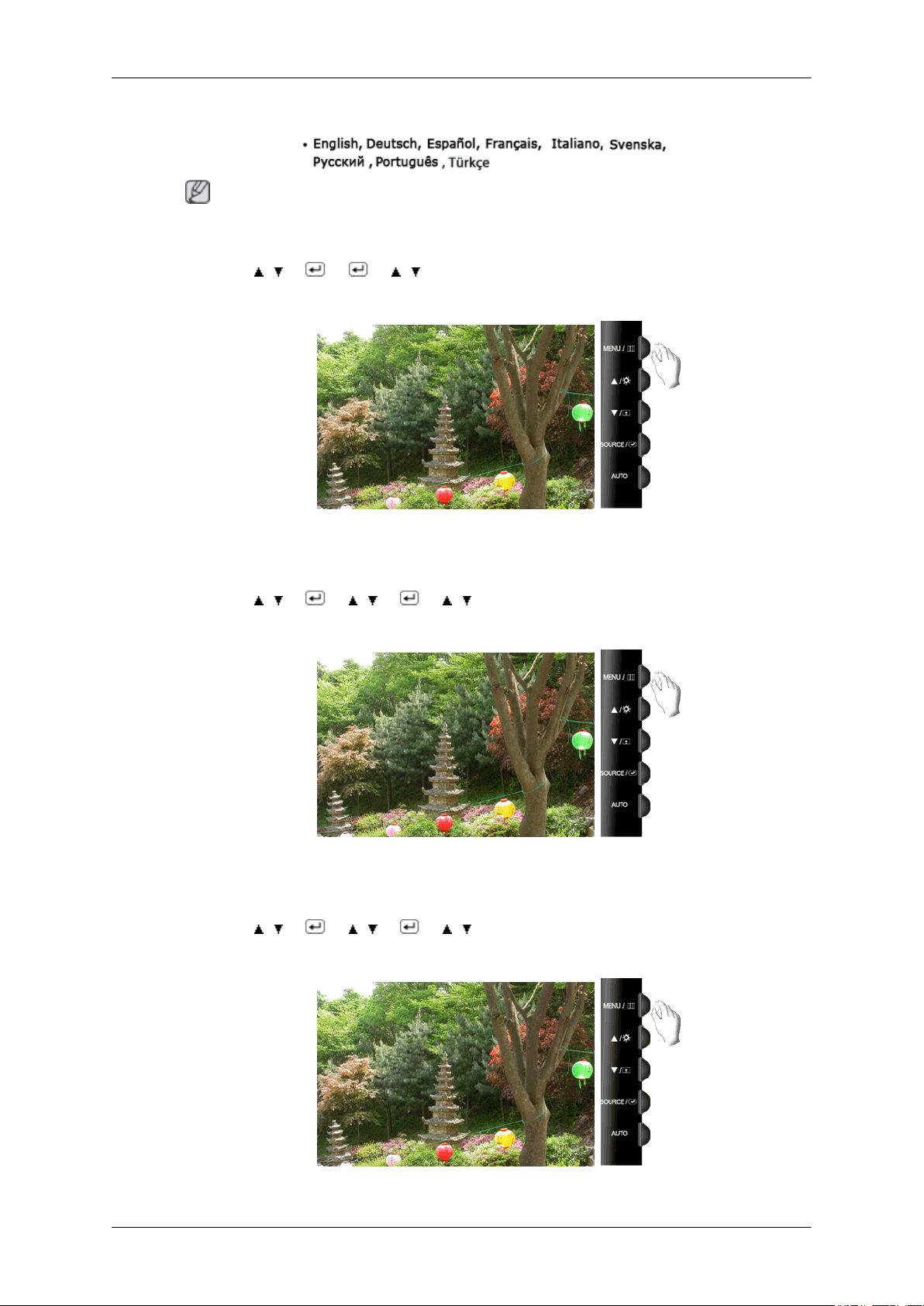
Voit valita yhden yhdeksästä kielestä.
Kielen valinta vaikuttaa vain kuvaruutuvalikon kieleen. Se ei vaikuta tietokoneella toimiviin ohjelmiin.
MENU → , → → → , → MENU
H-Position
Näytön säädöt
Huomautus
Voit muuttaa kuvan vaakatason sijaintia, kun kuvaruutunäyttö ilmestyy näytölle.
MENU →
V-Position
Voit muuttaa kuvan pystytason sijaintia, kun kuvaruutunäyttö ilmestyy näytölle.
MENU → , → → , → → , → MENU
Transparency
, → → , → → , → MENU
51
Page 53
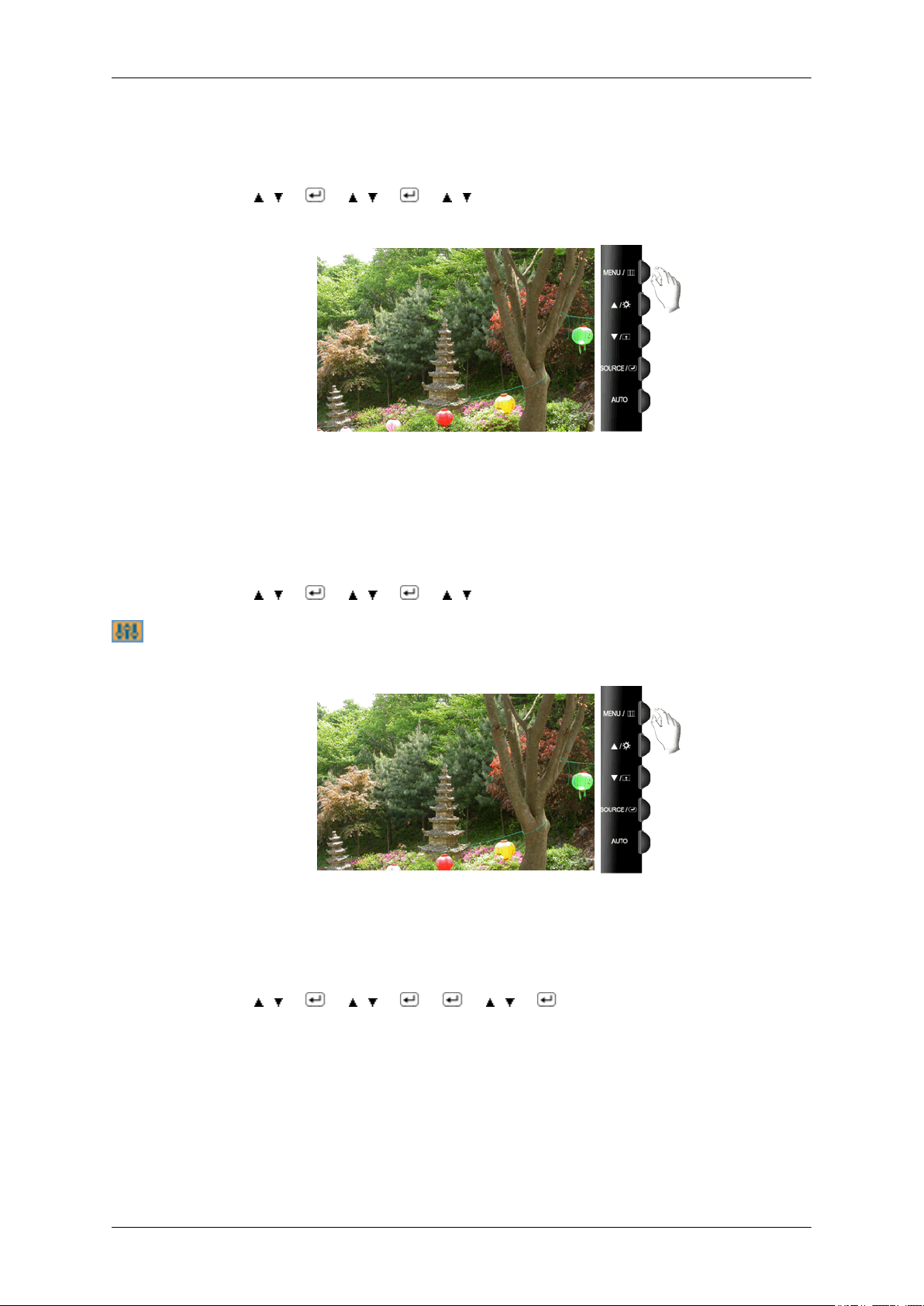
Muuttaa kuvaruutuvalikon taustan läpinäkyvyyden.
• Off • On
MENU → , → → , → → , → MENU
Display Time
Valikko suljetaan automaattisesti, jos mitään säätöjä ei tehdä ennaltamäärätyn ajanjakson kuluessa.
Näytön säädöt
Setup
Reset
Automaattiseen sulkeutumiseen tarvittava ajanjakso on säädettävissä.
• 5 sec • 10 sec • 20 sec • 200 sec
MENU → , → → , → → , → MENU
Palauttaa laitteen tehdasasetukset.
• No • Yes
MENU → , → → , → → → , →
52
Page 54
Customized Key
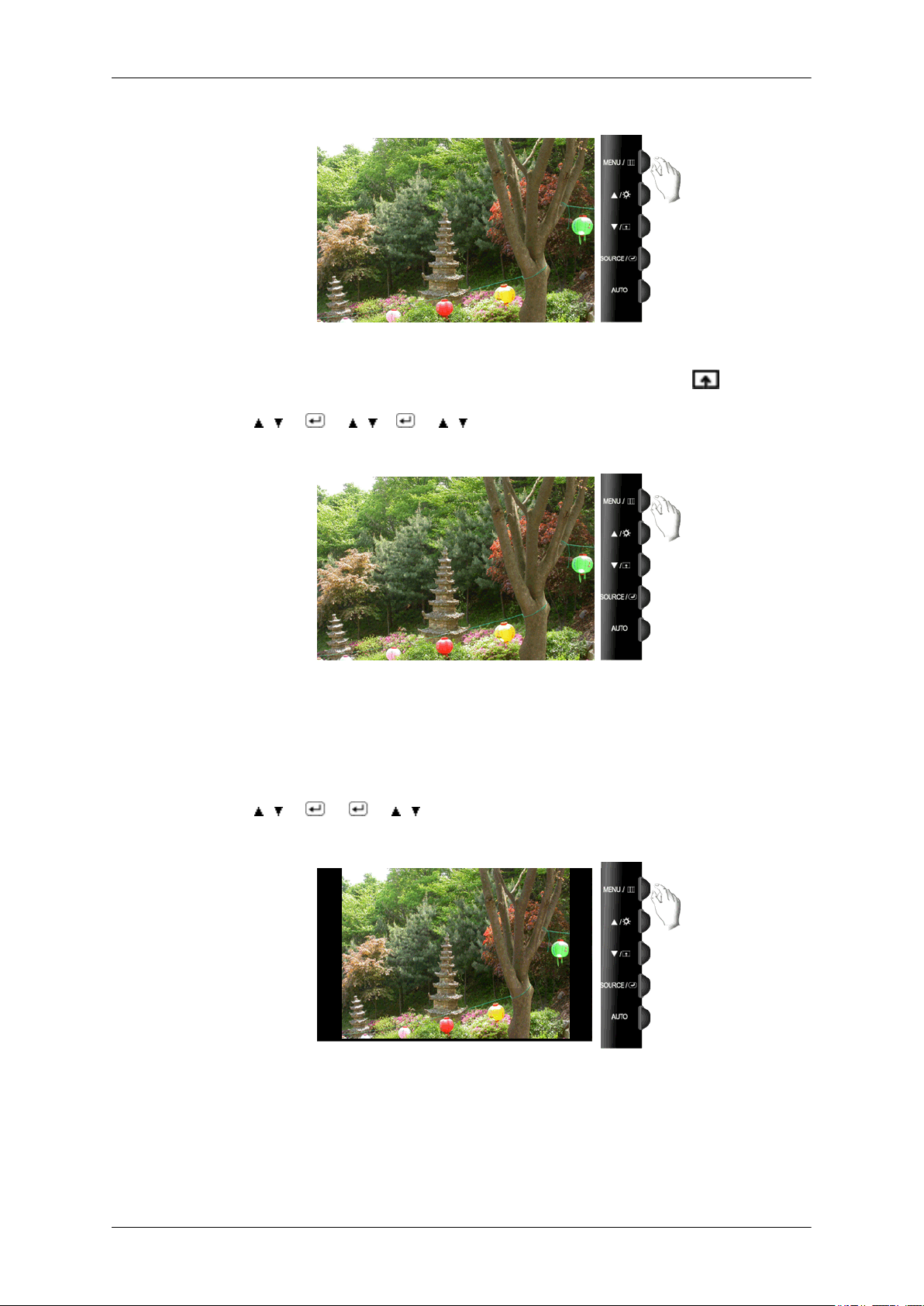
Voit määrittää Customized Key -painiketta painettaessa suoritettavan toiminnon.
MENU → , → → , → → , →MENU
Auto Source
Näytön säädöt
Näyttö valitsee tulosignaalin automaattisesti kun Auto Source valitaan.
• Auto • Manual
MENU → , → → → , → MENU
Image Size
Voit vaihtaa monitorin näyttämän kuvan kokoa.
• Auto - näyttö näkyy tulosignaalien kuvasuhteen mukaisesti.
• Wide - koko näyttö näkyy riippumatta tulosignaalien kuvasuhteesta.
53
Page 55
Huomautus
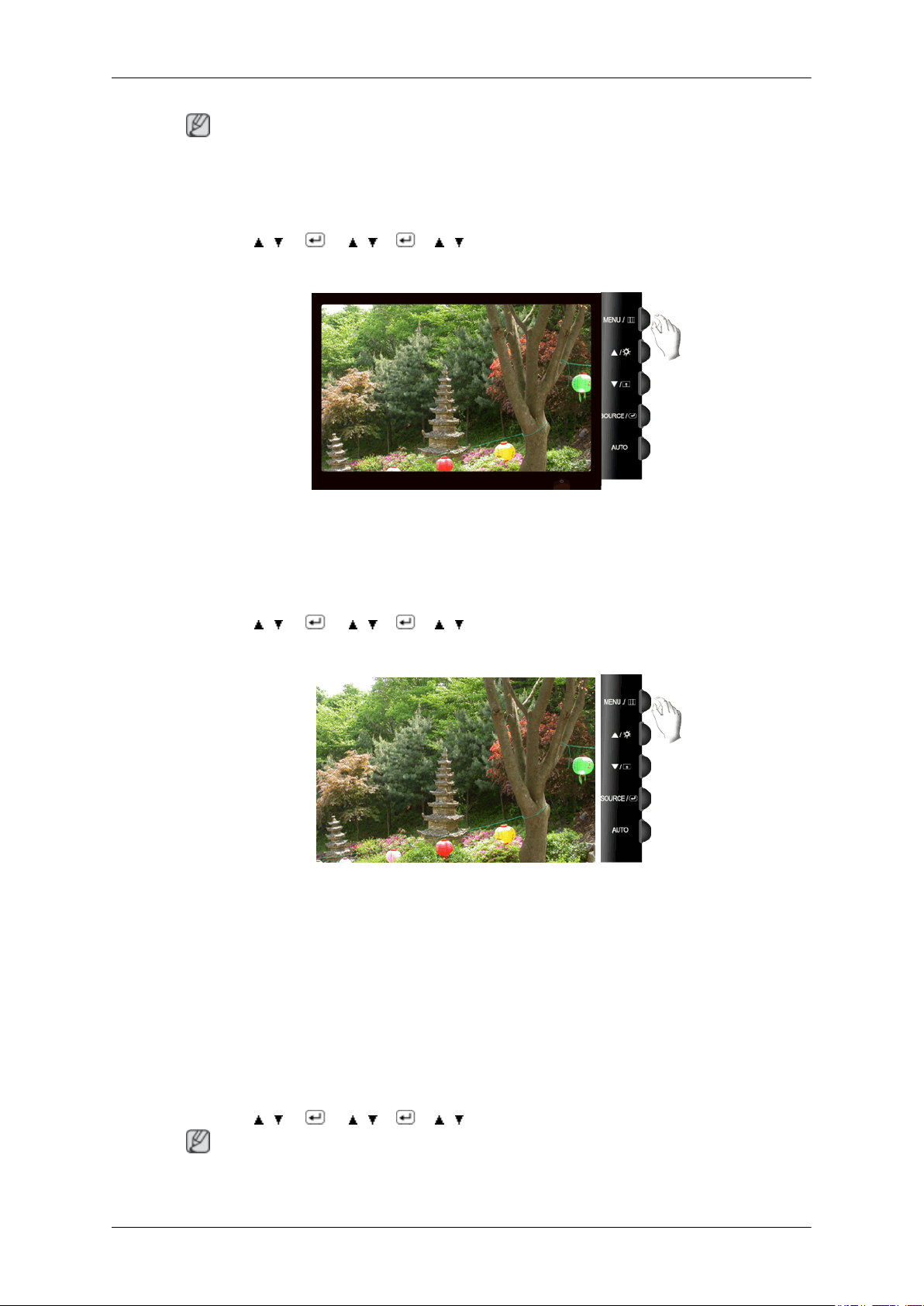
• Perustilataulukkoon kuulumattomia signaaleja ei tueta.
• Tätä toimintoa ei tueta laajakuvanäytössä, joka on näytön optimaalinen resoluutio.
MENU → , → → , → → , → MENU
LED Brightness
Näytön säädöt
RTA
Säätää virtavalon kirkkautta.
• Off • On
MENU → , → → , → → , → MENU
RTA (Response Time Accelerator)
Toiminto, joka suurentaa näytön vastenopeutta niin, että videokuva on tarkempi ja luonnollisempi.
• Off - Poistaa RTA-toiminnon käytöstä, jolloin näyttö toimii alkuperäisellä vastenopeudella.
• Mode 1 - Tämä tila on paras tila elokuvien katselua varten.
• Mode 2 - Tämä tila on paras tila pysäytyskuvia varten esim. tekstinkäsittelyssä tai selatessa Inter-
netiä.
MENU →
Huomautus
• Jos et katso elokuvaa, suosittelemme asetusta RTA Mode 1 tai Off.
, → → , → → , → MENU
54
Page 56
Näytön säädöt
Information
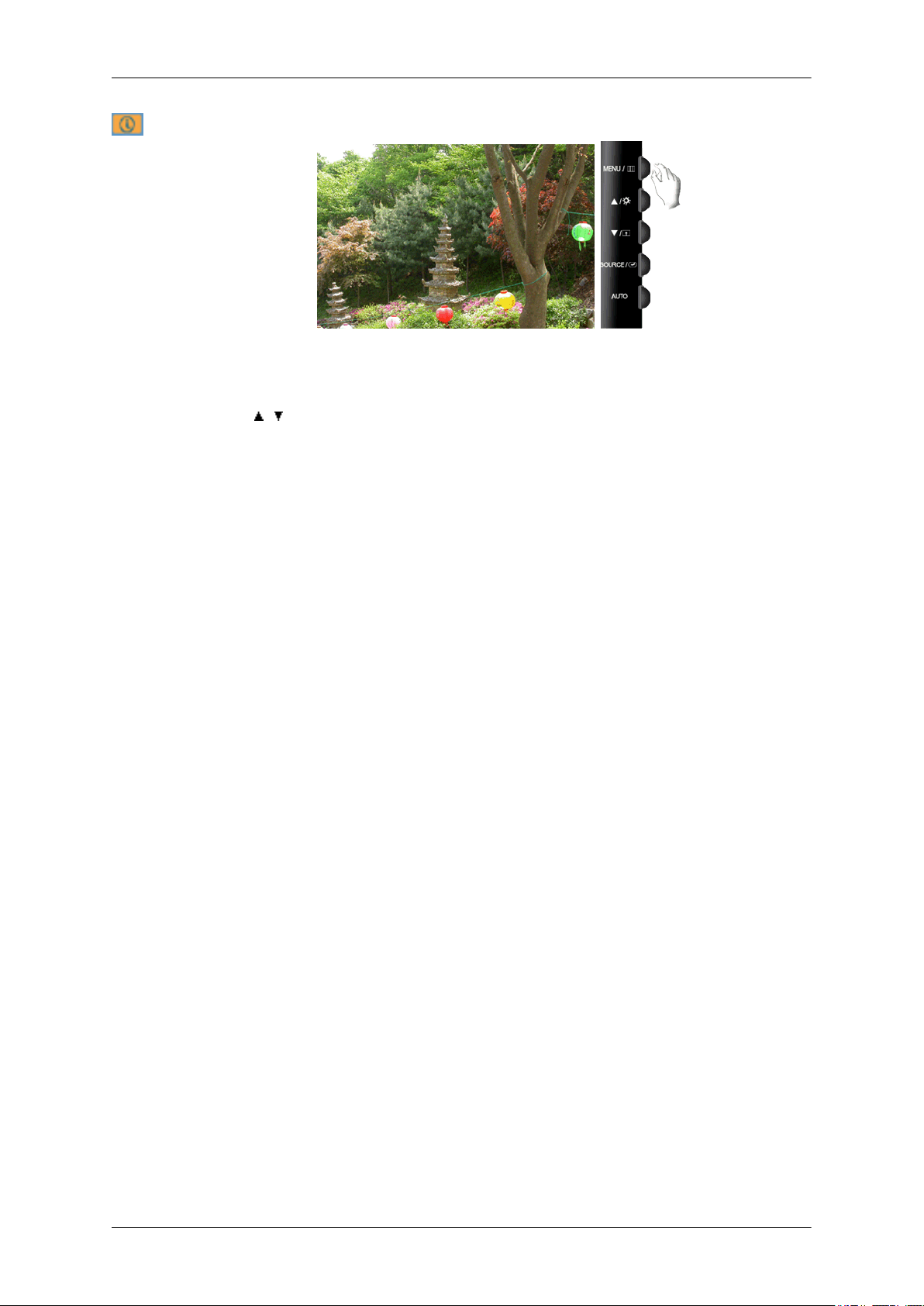
Näyttää videolähteen tai näyttötilan kuvaruutunäytöllä.
MENU → , →MENU
55
Page 57
Vianmääritys
{T190,T190G}
Itsetestitoiminnon tarkistaminen
Huomautus
Näytössä on itsetestitoiminto, jonka avulla voit tarkistaa, että näyttö toimii oikein.
Itsetestitoiminnon tarkistaminen
1. Sammuta tietokone ja näyttö.
2. Irrota videokaapeli tietokoneen takapaneelista.
3. Kytke näyttö päälle.
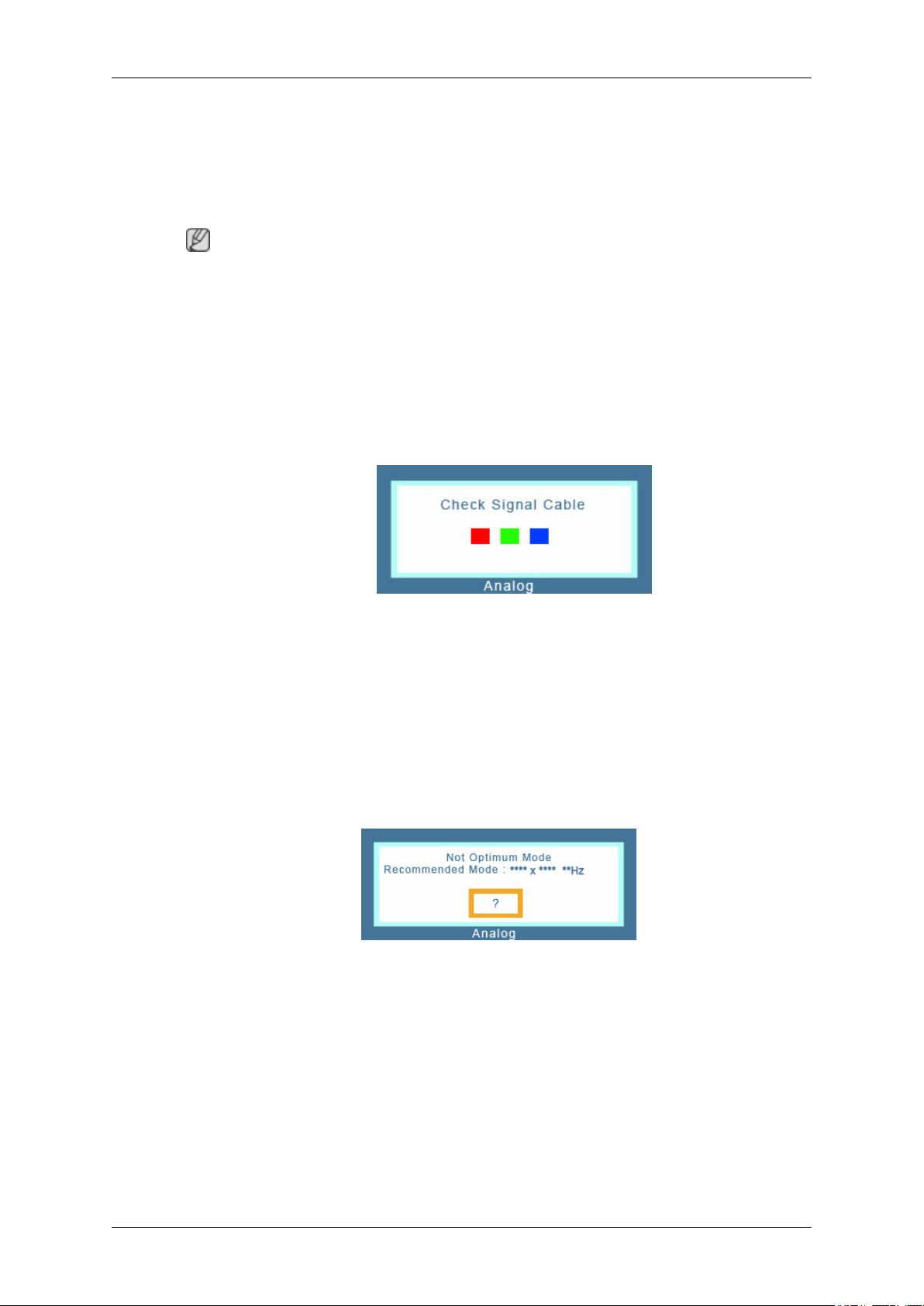
Jos monitori toimii kunnolla, näet alla olevassa kuvassa näkyvän laatikon.
Tämä laatikko näkyy monitorin normaalin toiminnan aikana, jos videojohto irtoaa tai vaurioituu.
4. Katkaise näytöstä virta ja kytke videokaapeli uudelleen, käynnistä sitten tietokone ja näyttö.
Jos näyttö pysyy tyhjänä tämänkin toimenpiteen jälkeen, tarkista video-ohjain ja tietokoneen käyttöjärjestelmä. Näyttö toimii kunnolla.
Varoitusviestit
Jos tulosignaalissa on jokin vika, näytölle ilmestyy viesti tai näyttö pimenee, vaikka LED-virtavalo
palaa edelleen. Viesti voi ilmoittaa, että näyttö on skannaustaajuuden ulkopuolella, tai että signaalikaapeli tulee tarkastaa.
Käyttöympäristö
Näytön sijainti voi vaikuttaa kuvanlaatuun ja näytön muihin toimintoihin.
Jos näytön lähettyvillä on subwoofer-kaiutin, siirrä subwoofer toiseen huoneeseen.
Siirrä kaikki metrin säteellä näytöstä olevat elektroniset laitteet kauemmaksi (esim. radio, tuuletin,
kello, puhelin).
Hyödyllisiä vinkkejä
Näyttö toistaa tietokoneesta tulevat kuvasignaalit. Tästä johtuen tietokoneen tai videokortin ongelmat
voivat aiheuttaa muun muassa sen, että näyttö pimenee tai siinä on värivääristymiä tai kohinaa tai että
56
Page 58

näyttö ei tue videotilaa. Tarkista tällöin ensin ongelman syy ja ota vasta sitten yhteys huoltoliikkeeseen
tai jälleenmyyjään.
Näytön toimintatilan arviointi
Jos näytössä ei näy kuvaa tai jos näyttöön ilmestyy viesti "Not Optimum Mode", "Recommended
Mode 1440 X 900 60 Hz", irrota liitäntäkaapeli tietokoneesta näytön ollessa päälle kytkettynä.
Näyttö toimii oikein, jos näytölle ilmestyy viesti tai jos näyttö muuttuu valkoiseksi.
Tarkista tässä tapauksessa, onko vika tietokoneessa.
{T190,T190G}
Tarkistusluettelo
Huomautus
Ennen kuin otat yhteyttä huoltoon, tarkasta voitko korjata ongelman itse tässä kohdassa esitettyjä tietoja
hyväksi käyttäen. Jos tarvitset apua, soita Tiedot-osan puhelinnumeroon tai ota yhteyttä jälleenmyyjääsi.
Vianmääritys
Näytössä ei ole kuvaa. En saa kytkettyä näyttöön virtaa.
Q: Onko virtajohto kytketty kunnolla?
A: Tarkasta virtajohdon liitännät.
Q: Näkyykö näytöllä "Check Signal Cable"?
A: (Kytketty D-sub-kaapelilla)
Tarkista signaalikaapelin kytkentä.
(kytketty DVI-kaapelilla)
Jos virhesanoma näkyy yhä kun näyttö on kytketty oikein, tarkista, onko monitori analogisessa
tilassa.
Jos virhesanoma näkyy yhä kun näyttö on kytketty oikein, tarkista, onko monitori analogisessa
tilassa. Paina ‘
Q: Jos virta on päällä, käynnistä tietokone uudelleen nähdäksesi aloitusnäytön (sisäänkirjautumis-
näyttö).
A: Jos näytölle ilmestyy aloitusnäyttö (sisäänkirjautumisnäyttö), käynnistä tietokone uudelleen
käytettävässä tilassa (Windows ME/XP/2000 vikasietotilassa), ja vaihda sitten videokortin taajuus.
/SOURCE’ -painiketta, jotta monitori tarkistaa uudelleen tulosignaalin lähteen.
(Katso Esiasetetut ajastustilat)
Jos aloitusnäyttö (sisäänkirjautumisnäyttö) ei ilmesty näytölle, ota yhteys huoltoon tai jälleenmyyjään.
Q: Näkyykö näytöllä "Not Optimum Mode", "Recommended Mode 1440 X 900 60 Hz"?
A: Tämä viesti voi tulla näyttöön, jos videokortin signaali ylittää enimmäisresoluution ja taajuuden,
jotka näyttö pystyy käsittelemään oikein.
A: Valitse enimmäisresoluutio ja taajuus, jotka näyttö pystyy käsittelemään oikein.
57
Page 59

Vianmääritys
A: Jos näyttö ylittää SXGA tai 75 Hz, näyttöön ilmestyy viesti "Not Optimum Mode", "Recom-
mended Mode 1440 X 900 60 Hz". Jos taajuus on yli 85 Hz, näyttö toimii oikein, mutta näytössä
näkyy minuutin ajan viesti Not Optimum Mode", "Recommended Mode 1440 X 900 60 Hz".
Vaihda suositeltuun tilaan minuutin sisällä.
(Viesti näytetään uudelleen, jos järjestelmä käynnistetään uudelleen.)
Q: Näytöllä ei ole kuvaa. Vilkkuuko näytön virtavalo sekunnin välein?
A: Näyttö on virransäästötilassa.
A: Aktivoi näyttö ja palauta kuva painamalla näppäimistön näppäintä.
A:
Jos kuvaa ei edelleenkään näy, paina '
painamalla uudelleen mitä tahansa näppäimistön näppäintä.
Q: Kytketty DVI-kaapelilla?
A: Kuvaruutu voi olla tyhjä, jos käynnistät tietokoneen ennen DVI-johdon kytkemistä tai irrotatD-
VI-johdon ja kytket sen sitten uudelleen tietokoneen ollessa käynnistettynä. Tämä johtuu siitä,
että tietyntyyppiset grafiikkakortit eivät lähetä videosignaalia. Kytke ensin DVI-kaapeli ja käynnistä sitten järestelmä uudelleen.
/SOURCE' -painiketta. Aktivoi näyttö ja palauta kuva
En näe kuvaruutuvalikkoa.
Q: Oletko lukinnut kuvaruutunäytön muutoksien estämiseksi?
A: Avaa kuvaruutunäyttö painamalla [MENU / ] -painiketta vähintään 5 sekunnin ajan.
Näytössä näkyy outoja värejä tai näyttö on mustavalkoinen.
Q: Näkyykö näytöllä vain yksi väri, joka saa kuvan näyttämään siltä, kuin katsoisit sitä kelmupa-
perin läpi?
A: Tarkista signaalikaapelin kytkentä.
A: Varmista, että videokortti on kunnolla korttipaikassa.
Q: Ovatko näytön värit vääristyneet jonkin ohjelman käynnistämisen jälkeen tai sovellusten ju-
miutuessa?
A: Käynnistä tietokone uudelleen.
Q: Onko videokortin asetukset määritetty oikein?
A: Määritä videokortin asetukset videokortin käyttöohjeiden mukaisesti.
Näyttö on yllättäen muuttunut epävakaaksi.
Q: Oletko vaihtanut videokortin tai ohjaimen?
A: Säädä kuvan sijainti ja koko kuvaruutunäytössä.
Q: Oletko säätänyt näytön resoluution ja taajuuden?
A: Säädä resoluutio ja taajuus videokortin asetuksissa.
(Katso Esiasetetut ajastustilat).
58
Page 60

Vianmääritys
Q: Näyttö voi olla epäsymmetrinen johtuen videokortin signaalien jaksosta. Säädä sijainti uudelleen
kuvaruutuvalikosta.
Näyttö ei ole tarkennettu tai kuvaruutuvalikkoa ei voi säätää.
Q: Oletko säätänyt näytön resoluution ja taajuuden?
A: Säädä videokortin resoluutio ja taajuus.
(Katso Esiasetetut ajastustilat).
LED-valo vilkkuu, mutta näytöllä ei näy kuvaa.
Q: Onko taajuus säädetty oikein valikon kohdassa Näytön taajuus?
A: Säädä taajuus oikein noudattaen videokortin käyttöoppaassa ja kohdassa Esiasetetut ajastustilat
annettuja ohjeita.
(Resoluutiokohtainen enimmäistaajuus voi vaihdella tuotteiden välillä.)
Näyttö näyttää vain 16 väriä. Näytön värit ovat muuttuneet videokortin
vaihtamisen jälkeen.
Q: Onko Windowsin väriasetukset määritetty oikein?
A: Windows XP :
Säädä resoluutio kohdassa Control Panel (Ohjauspaneeli) → Appearance and Themes (Ulkoasu
ja teemat) → Display (Näyttö) → Settings (Asetukset).
A: Windows ME/2000 :
Säädä resoluutio kohdassa Control Panel (Ohjauspaneeli) → Display (Näyttö) → Settings (Asetukset).
Q: Onko videokortin asetukset määritetty oikein?
A: Määritä videokortin asetukset videokortin käyttöohjeiden mukaisesti.
Näyttöön ilmestyy viesti "Unrecognized monitor, Plug & Play (VESA
DDC) monitor found".
Q: Oletko asentanut näytönohjaimen?
A: Asenna näytönohjain noudattaen kohdassa Ajurin asennusohjeita käyttäen annettuja ohjeita.
Q: Katso videokortin käyttöoppaasta tukeeko kortti Plug & Play (VESA DDC) -toimintoa.
A: Asenna näytönohjain noudattaen kohdassa Ajurin asennusohjeita käyttäen annettuja ohjeita.
Tarkastettavaa, jos MagicTune™ ei toimi kunnolla.
Q: MagicTune™-toiminto on käytettävissä vain tietokoneissa (VGA), joihin on asennettu Plug and
Play-toimintoa tukeva Windows OS -käyttöjärjestelmä.
A: Tarkasta tietokoneesi MagicTune™-yhteensopivuus seuraavia ohjeita noudattaen (kun käyttö-
järjestelmä on Windows XP):
Control Panel (Ohjauspaneeli) → Performance and Maintenance (Suorituskyky ja ylläpito) →
System (Järjestelmä) → Hardware (Laitteisto) → Device Manager (Laitehallinta) → Monitors
59
Page 61

Vianmääritys
(Näytöt) → Poista Plug and Play -näyttö ja etsi 'Plug and Play -näyttö' käynnistämällä uuden
laitteiston haun.
A: MagicTune™ on monitorin kanssa käytettävä lisäohjelma. Jotkin grafiikkakortit eivät välttä-
mättä tue monitoriasi. Jos sinulla on grafiikkakorttiin liittyviä ongelmia, tarkista yhteensopivien
grafiikkakorttien luettelo verkkosivuiltamme.
http://www.samsung.com/monitor/magictune
MagicTune™ ei toimi asianmukaisesti.
Q: Oletko vaihtanut tietokonetta tai grafiikkakorttia?
A: Lataa uusin ohjelma. Voit ladata ohjelman osoitteesta http://www.samsung.com/monitor/mag-
ictune
Q: Asensitko ohjelman?
A: Käynnistä tietokone uudelleen ohjelman ensiasennuksen jälkeen. Jos ohjelma on jo asennettu,
poista se, käynnistä tietokone uudelleen ja asenna ohjelma uudelleen. Tietokone on käynnistettävä uudelleen, jotta se toimii normaalisti ohjelman asennuksen tai poiston jälkeen.
Huomautus
Vieraile MagicTune™-verkkosivuilla ja lataa MagicTune™ MAC -asennusohjelma.
Näen pienen määrän vierasta materiaalia kun katson tarkkaan tuotteen reunaa.
Tämä tuote on suunniteltu sellaiseksi, että väri näyttää katoavan himmeästi mustiin reunuksiin. Näkemäsi materiaali kuuluu suunniteltuun rakenteeseen, eikä siis ole virhe tuotteessa.
Tarkasta seuraavat kohdat, jos näytön kanssa on ongelmia.
Tarkasta, että virtajohto ja videokaapelit on kytketty oikein tietokoneeseen.
Tarkasta, piippaako tietokone useammin kuin kolme kertaa uudelleenkäynnistyksen yhteydessä.
(Jos näin tapahtuu, toimita tietokoneen emolevy huoltoon.)
Jos olet asentanut uuden videokortin tai koonnut tietokoneen, tarkista, että olet asentanut video-ohjaimen ja näytönohjaimen.
Tarkasta, että näytön skannaustaajuus on välillä 56 Hz - 75 Hz.
(Älä ylitä 75 Hz taajuutta, kun käytössä on enimmäisresoluutio.)
Jos video-ohjaimen asennuksessa esiintyy ongelmia, käynnistä tietokone uudelleen vikasietotilassa ja
poista näyttösovitin kohdassa "Control Panel" (Ohjauspaneeli) → "System" (Järjestelmä) → "Device
Administrator" (Laitehallinta) ja käynnistä tietokone uudelleen näyttösovittimen uudelleen asentamiseksi.
Huomautus
Jos ongelmia esiintyy toistuvasti, ota yhteys valtuutettuun huoltoon.
{T190,T190G}
Kysymykset ja vastaukset
Q: Miten voin muuttaa taajuuden?
60
Page 62

Vianmääritys
A: Taajuus voidaan muuttaa määrittämällä videokortin asetukset uudelleen.
A: Huomaa, että tuetut videokortit voivat vaihdella käytössä olevan ohjainversion mukaan. (Katso
lisätiedot tietokoneen tai videokortin käyttöohjeista.)
Q: Miten voin muuttaa resoluution?
A: Windows XP:
Säädä resoluutio kohdassa Control Panel (Ohjauspaneeli) → Appearance and Themes (Ulkoasu
ja teemat) → Display (Näyttö) → Settings (Asetukset).
A: Windows ME/2000:
Säädä resoluutio kohdassa Control Panel (Ohjauspaneeli) → Display (Näyttö) → Settings (Asetukset).
* Pyydä lisätietoja videokortin valmistajalta.
Q: Miten voin asettaa virransäästötilan?
A: Windows XP:
Säädä resoluutio kohdassa Control Panel (Ohjauspaneeli) → Appearance and Themes (Ulkoasu
ja teemat) → Display (Näyttö) → Screen Saver (Näytönsäästäjä).
Aseta toiminto tietokoneen BIOS-SETUP-määrityksissä. (Katso Windows-käsikirja / tietokoneen käsikirja).
A: Windows ME/2000:
Säädä resoluutio kohdassa Control Panel (Ohjauspaneeli) → Display (Näyttö) → Screen Saver
(Näytönsäästäjä).
Aseta toiminto tietokoneen BIOS-SETUP-määrityksissä. (Katso Windows-käsikirja / tietokoneen käsikirja).
Q: Miten puhdistan näytön kotelon/LCD-paneelin?
A: Irrota virtajohto ja puhdista näyttö pehmeällä liinalla. Käytä puhdistusliuosta tai pelkkää vettä.
Älä naarmuta koteloa ja pyyhi kaikki puhdistusaine pois. Älä anna näytön joutua kosketuksiin
veden kanssa.
Huomautus
Ennen kuin otat yhteyttä huoltoon, tarkasta voitko korjata ongelman itse tässä kohdassa esitettyjä tietoja
hyväksi käyttäen. Jos tarvitset apua, soita Tiedot-osan puhelinnumeroon tai ota yhteyttä jälleenmyyjääsi.
{T200,T200G,T220,T220G}
Itsetestitoiminnon tarkistaminen
Huomautus
Näytössä on itsetestitoiminto, jonka avulla voit tarkistaa, että näyttö toimii oikein.
Itsetestitoiminnon tarkistaminen
1. Sammuta tietokone ja näyttö.
61
Page 63
2. Irrota videokaapeli tietokoneen takapaneelista.
3. Kytke näyttö päälle.
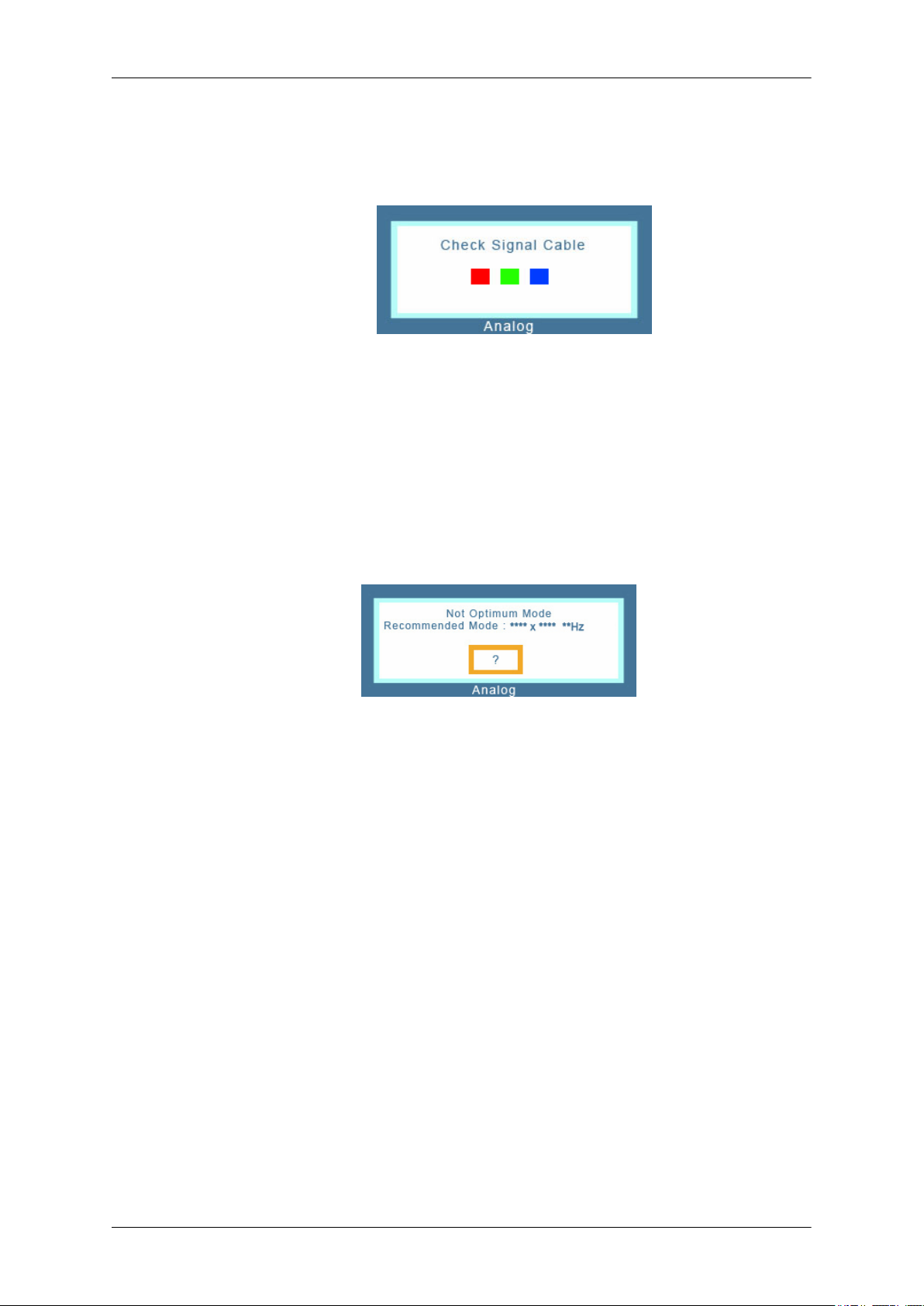
Jos monitori toimii kunnolla, näet alla olevassa kuvassa näkyvän laatikon.
Tämä laatikko näkyy monitorin normaalin toiminnan aikana, jos videojohto irtoaa tai vaurioituu.
4. Katkaise näytöstä virta ja kytke videokaapeli uudelleen, käynnistä sitten tietokone ja näyttö.
Jos näyttö pysyy tyhjänä tämänkin toimenpiteen jälkeen, tarkista video-ohjain ja tietokoneen käyttöjärjestelmä. Näyttö toimii kunnolla.
Varoitusviestit
Vianmääritys
Jos tulosignaalissa on jokin vika, näytölle ilmestyy viesti tai näyttö pimenee, vaikka LED-virtavalo
palaa edelleen. Viesti voi ilmoittaa, että näyttö on skannaustaajuuden ulkopuolella, tai että signaalikaapeli tulee tarkastaa.
Käyttöympäristö
Näytön sijainti voi vaikuttaa kuvanlaatuun ja näytön muihin toimintoihin.
Jos näytön lähettyvillä on subwoofer-kaiutin, siirrä subwoofer toiseen huoneeseen.
Siirrä kaikki metrin säteellä näytöstä olevat elektroniset laitteet kauemmaksi (esim. radio, tuuletin,
kello, puhelin).
Hyödyllisiä vinkkejä
Näyttö toistaa tietokoneesta tulevat kuvasignaalit. Tästä johtuen tietokoneen tai videokortin ongelmat
voivat aiheuttaa muun muassa sen, että näyttö pimenee tai siinä on värivääristymiä tai kohinaa tai että
näyttö ei tue videotilaa. Tarkista tällöin ensin ongelman syy ja ota vasta sitten yhteys huoltoliikkeeseen
tai jälleenmyyjään.
Näytön toimintatilan arviointi
Jos näytössä ei näy kuvaa tai jos näyttöön ilmestyy viesti "Not Optimum Mode", "Recommended
Mode 1680 X 1050 60 Hz", irrota liitäntäkaapeli tietokoneesta näytön ollessa päälle kytkettynä.
Näyttö toimii oikein, jos näytölle ilmestyy viesti tai jos näyttö muuttuu valkoiseksi.
Tarkista tässä tapauksessa, onko vika tietokoneessa.
62
Page 64

{T200,T200G,T220,T220G}
Tarkistusluettelo
Huomautus
Ennen kuin otat yhteyttä huoltoon, tarkasta voitko korjata ongelman itse tässä kohdassa esitettyjä tietoja
hyväksi käyttäen. Jos tarvitset apua, soita Tiedot-osan puhelinnumeroon tai ota yhteyttä jälleenmyyjääsi.
Näytössä ei ole kuvaa. En saa kytkettyä näyttöön virtaa.
Q: Onko virtajohto kytketty kunnolla?
A: Tarkasta virtajohdon liitännät.
Q: Näkyykö näytöllä "Check Signal Cable"?
A: (Kytketty D-sub-kaapelilla)
Tarkista signaalikaapelin kytkentä.
(kytketty DVI-kaapelilla)
Vianmääritys
Jos virhesanoma näkyy yhä kun näyttö on kytketty oikein, tarkista, onko monitori analogisessa
tilassa.
Jos virhesanoma näkyy yhä kun näyttö on kytketty oikein, tarkista, onko monitori analogisessa
tilassa. Paina ‘ /SOURCE’ -painiketta, jotta monitori tarkistaa uudelleen tulosignaalin lähteen.
Q: Jos virta on päällä, käynnistä tietokone uudelleen nähdäksesi aloitusnäytön (sisäänkirjautumis-
näyttö).
A: Jos näytölle ilmestyy aloitusnäyttö (sisäänkirjautumisnäyttö), käynnistä tietokone uudelleen
käytettävässä tilassa (Windows ME/XP/2000 vikasietotilassa), ja vaihda sitten videokortin taajuus.
(Katso Esiasetetut ajastustilat)
Jos aloitusnäyttö (sisäänkirjautumisnäyttö) ei ilmesty näytölle, ota yhteys huoltoon tai jälleenmyyjään.
Q: Näkyykö näytöllä "Not Optimum Mode", "Recommended Mode 1680 X 1050 60 Hz"?
A: Tämä viesti voi tulla näyttöön, jos videokortin signaali ylittää enimmäisresoluution ja taajuuden,
jotka näyttö pystyy käsittelemään oikein.
A: Valitse enimmäisresoluutio ja taajuus, jotka näyttö pystyy käsittelemään oikein.
A: Jos näyttö ylittää SXGA tai 75 Hz, näyttöön ilmestyy viesti "Not Optimum Mode", "Recom-
mended Mode 1680 X 1050 60 Hz". Jos taajuus on yli 85 Hz, näyttö toimii oikein, mutta
näytössä näkyy minuutin ajan viesti Not Optimum Mode", "Recommended Mode 1680 X
1050 60 Hz".
Vaihda suositeltuun tilaan minuutin sisällä.
(Viesti näytetään uudelleen, jos järjestelmä käynnistetään uudelleen.)
Q: Näytöllä ei ole kuvaa. Vilkkuuko näytön virtavalo sekunnin välein?
A: Näyttö on virransäästötilassa.
63
Page 65

Vianmääritys
A: Aktivoi näyttö ja palauta kuva painamalla näppäimistön näppäintä.
A:
Jos kuvaa ei edelleenkään näy, paina ' /SOURCE' -painiketta. Aktivoi näyttö ja palauta kuva
painamalla uudelleen mitä tahansa näppäimistön näppäintä.
Q: Kytketty DVI-kaapelilla?
A: Kuvaruutu voi olla tyhjä, jos käynnistät tietokoneen ennen DVI-johdon kytkemistä tai irrotatD-
VI-johdon ja kytket sen sitten uudelleen tietokoneen ollessa käynnistettynä. Tämä johtuu siitä,
että tietyntyyppiset grafiikkakortit eivät lähetä videosignaalia. Kytke ensin DVI-kaapeli ja käynnistä sitten järestelmä uudelleen.
En näe kuvaruutuvalikkoa.
Q: Oletko lukinnut kuvaruutunäytön muutoksien estämiseksi?
A: Avaa kuvaruutunäyttö painamalla [MENU / ] -painiketta vähintään 5 sekunnin ajan.
Näytössä näkyy outoja värejä tai näyttö on mustavalkoinen.
Q: Näkyykö näytöllä vain yksi väri, joka saa kuvan näyttämään siltä, kuin katsoisit sitä kelmupa-
perin läpi?
A: Tarkista signaalikaapelin kytkentä.
A: Varmista, että videokortti on kunnolla korttipaikassa.
Q: Ovatko näytön värit vääristyneet jonkin ohjelman käynnistämisen jälkeen tai sovellusten ju-
miutuessa?
A: Käynnistä tietokone uudelleen.
Q: Onko videokortin asetukset määritetty oikein?
A: Määritä videokortin asetukset videokortin käyttöohjeiden mukaisesti.
Näyttö on yllättäen muuttunut epävakaaksi.
Q: Oletko vaihtanut videokortin tai ohjaimen?
A: Säädä kuvan sijainti ja koko kuvaruutunäytössä.
Q: Oletko säätänyt näytön resoluution ja taajuuden?
A: Säädä resoluutio ja taajuus videokortin asetuksissa.
(Katso Esiasetetut ajastustilat).
Q: Näyttö voi olla epäsymmetrinen johtuen videokortin signaalien jaksosta. Säädä sijainti uudelleen
kuvaruutuvalikosta.
Näyttö ei ole tarkennettu tai kuvaruutuvalikkoa ei voi säätää.
Q: Oletko säätänyt näytön resoluution ja taajuuden?
A: Säädä videokortin resoluutio ja taajuus.
(Katso Esiasetetut ajastustilat).
64
Page 66

Vianmääritys
LED-valo vilkkuu, mutta näytöllä ei näy kuvaa.
Q: Onko taajuus säädetty oikein valikon kohdassa Näytön taajuus?
A: Säädä taajuus oikein noudattaen videokortin käyttöoppaassa ja kohdassa Esiasetetut ajastustilat
annettuja ohjeita.
(Resoluutiokohtainen enimmäistaajuus voi vaihdella tuotteiden välillä.)
Näyttö näyttää vain 16 väriä. Näytön värit ovat muuttuneet videokortin
vaihtamisen jälkeen.
Q: Onko Windowsin väriasetukset määritetty oikein?
A: Windows XP :
Säädä resoluutio kohdassa Control Panel (Ohjauspaneeli) → Appearance and Themes (Ulkoasu
ja teemat) → Display (Näyttö) → Settings (Asetukset).
A: Windows ME/2000 :
Säädä resoluutio kohdassa Control Panel (Ohjauspaneeli) → Display (Näyttö) → Settings (Asetukset).
Q: Onko videokortin asetukset määritetty oikein?
A: Määritä videokortin asetukset videokortin käyttöohjeiden mukaisesti.
Näyttöön ilmestyy viesti "Unrecognized monitor, Plug & Play (VESA
DDC) monitor found".
Q: Oletko asentanut näytönohjaimen?
A: Asenna näytönohjain noudattaen kohdassa Ajurin asennusohjeita käyttäen annettuja ohjeita.
Q: Katso videokortin käyttöoppaasta tukeeko kortti Plug & Play (VESA DDC) -toimintoa.
A: Asenna näytönohjain noudattaen kohdassa Ajurin asennusohjeita käyttäen annettuja ohjeita.
Tarkastettavaa, jos MagicTune™ ei toimi kunnolla.
Q: MagicTune™-toiminto on käytettävissä vain tietokoneissa (VGA), joihin on asennettu Plug and
Play-toimintoa tukeva Windows OS -käyttöjärjestelmä.
A: Tarkasta tietokoneesi MagicTune™-yhteensopivuus seuraavia ohjeita noudattaen (kun käyttö-
järjestelmä on Windows XP):
Control Panel (Ohjauspaneeli) → Performance and Maintenance (Suorituskyky ja ylläpito) →
System (Järjestelmä) → Hardware (Laitteisto) → Device Manager (Laitehallinta) → Monitors
(Näytöt) → Poista Plug and Play -näyttö ja etsi 'Plug and Play -näyttö' käynnistämällä uuden
laitteiston haun.
A: MagicTune™ on monitorin kanssa käytettävä lisäohjelma. Jotkin grafiikkakortit eivät välttä-
mättä tue monitoriasi. Jos sinulla on grafiikkakorttiin liittyviä ongelmia, tarkista yhteensopivien
grafiikkakorttien luettelo verkkosivuiltamme.
http://www.samsung.com/monitor/magictune
65
Page 67

Vianmääritys
MagicTune™ ei toimi asianmukaisesti.
Q: Oletko vaihtanut tietokonetta tai grafiikkakorttia?
A: Lataa uusin ohjelma. Voit ladata ohjelman osoitteesta http://www.samsung.com/monitor/mag-
ictune
Q: Asensitko ohjelman?
A: Käynnistä tietokone uudelleen ohjelman ensiasennuksen jälkeen. Jos ohjelma on jo asennettu,
poista se, käynnistä tietokone uudelleen ja asenna ohjelma uudelleen. Tietokone on käynnistettävä uudelleen, jotta se toimii normaalisti ohjelman asennuksen tai poiston jälkeen.
Huomautus
Vieraile MagicTune™-verkkosivuilla ja lataa MagicTune™ MAC -asennusohjelma.
Näen pienen määrän vierasta materiaalia kun katson tarkkaan tuotteen
reunaa.
Q: Tämä tuote on suunniteltu sellaiseksi, että väri näyttää katoavan himmeästi mustiin reunuksiin.
Näkemäsi materiaali kuuluu suunniteltuun rakenteeseen, eikä siis ole virhe tuotteessa.
Tarkasta seuraavat kohdat, jos näytön kanssa on ongelmia.
Tarkasta, että virtajohto ja videokaapelit on kytketty oikein tietokoneeseen.
Tarkasta, piippaako tietokone useammin kuin kolme kertaa uudelleenkäynnistyksen yhteydessä.
(Jos näin tapahtuu, toimita tietokoneen emolevy huoltoon.)
Jos olet asentanut uuden videokortin tai koonnut tietokoneen, tarkista, että olet asentanut video-ohjaimen ja näytönohjaimen.
Tarkasta, että näytön skannaustaajuus on välillä 56 Hz - 75 Hz.
(Älä ylitä 75 Hz taajuutta, kun käytössä on enimmäisresoluutio.)
Jos video-ohjaimen asennuksessa esiintyy ongelmia, käynnistä tietokone uudelleen vikasietotilassa ja
poista näyttösovitin kohdassa "Control Panel" (Ohjauspaneeli) → "System" (Järjestelmä) → "Device
Administrator" (Laitehallinta) ja käynnistä tietokone uudelleen näyttösovittimen uudelleen asentamiseksi.
Huomautus
Jos ongelmia esiintyy toistuvasti, ota yhteys valtuutettuun huoltoon.
{T200,T200G,T220,T220G}
Kysymykset ja vastaukset
Q: Miten voin muuttaa taajuuden?
A: Taajuus voidaan muuttaa määrittämällä videokortin asetukset uudelleen.
A: Huomaa, että tuetut videokortit voivat vaihdella käytössä olevan ohjainversion mukaan. (Katso
lisätiedot tietokoneen tai videokortin käyttöohjeista.)
Q: Miten voin muuttaa resoluution?
66
Page 68

Vianmääritys
A: Windows XP:
Säädä resoluutio kohdassa Control Panel (Ohjauspaneeli) → Appearance and Themes (Ulkoasu
ja teemat) → Display (Näyttö) → Settings (Asetukset).
A: Windows ME/2000:
Säädä resoluutio kohdassa Control Panel (Ohjauspaneeli) → Display (Näyttö) → Settings (Asetukset).
* Pyydä lisätietoja videokortin valmistajalta.
Q: Miten voin asettaa virransäästötilan?
A: Windows XP:
Säädä resoluutio kohdassa Control Panel (Ohjauspaneeli) → Appearance and Themes (Ulkoasu
ja teemat) → Display (Näyttö) → Screen Saver (Näytönsäästäjä).
Aseta toiminto tietokoneen BIOS-SETUP-määrityksissä. (Katso Windows-käsikirja / tietokoneen käsikirja).
A: Windows ME/2000:
Säädä resoluutio kohdassa Control Panel (Ohjauspaneeli) → Display (Näyttö) → Screen Saver
(Näytönsäästäjä).
Aseta toiminto tietokoneen BIOS-SETUP-määrityksissä. (Katso Windows-käsikirja / tietokoneen käsikirja).
Q: Miten puhdistan näytön kotelon/LCD-paneelin?
A: Irrota virtajohto ja puhdista näyttö pehmeällä liinalla. Käytä puhdistusliuosta tai pelkkää vettä.
Älä naarmuta koteloa ja pyyhi kaikki puhdistusaine pois. Älä anna näytön joutua kosketuksiin
veden kanssa.
Huomautus
Ennen kuin otat yhteyttä huoltoon, tarkasta voitko korjata ongelman itse tässä kohdassa esitettyjä tietoja
hyväksi käyttäen. Jos tarvitset apua, soita Tiedot-osan puhelinnumeroon tai ota yhteyttä jälleenmyyjääsi.
67
Page 69

Tekniset tiedot
Yleiset tiedot
Yleiset tiedot
Mallin nimi SyncMaster T190
LCD-paneeli
Koko 19 tuuman (48 cm)
Näyttöalue 408,24mm (V) x 255,15 mm (P)
Kuvapistetiheys 0,2835 mm (V) x 0,2835 mm (P)
Synkronointi
Vaakasuora 30 ~ 81 kHz
Pystysuuntainen 56 ~ 75 Hz
Näytön värit
16,7 milj.
Erottelutarkkuus
Optimaalinen erottelutarkkuus
Korkein erottelutarkkuus
1440 x 900@60 Hz
1440 x 900@60 Hz
Tulosignaali, Päätetty
RGB Analoginen, DVIDVI (Digital Visual Interface) yhteensopiva digitaalinen RGB
0,7 Vp-p ± 5 %
Erillinen pysty-/vaakasynkronointi, komposiitti, SOG
TTL-taso (V korkea ≥ 2,0 V, V matala ≤ 0,8 V)
Maksimi pikselikello
146 MHz (Analoginen, Digitaalinen)
Virtalähde
AC 100 - 240 V~ (+/- 10 %), 50/60Hz ± 3 Hz
Signaalikaapeli
15-nastainen–15-nastainen D-sub-kaapeli, irrotettava
DVI-D DVI-D-liittimeen, irrotettava
Mitat (L x K x S) / Paino
454,5 X 331,5 X 75 mm (ilman jalustaa)
454,5 x 400 x 195 mm (jalustan kanssa) / 4,6 kg
68
Page 70
Tekniset tiedot
Käyttö- ja säilytysympäristö
Käyttö Lämpötila: 10 ˚C ~ 40˚C
Kosteus: 10–80 %, ei-kondensoiva
Varastointi Lämpötila: -20 ˚C ~ 45˚C
Kosteus: 5–95 %, ei-kondensoiva
Plug and Play-yhteensopivuus
Näyttö voidaan asentaa mihin tahansa Plug & Play (Kytke ja käytä) yhteensopivaan järjestelmään. Näytön ja tietokonejärjestelmien välinen vuorovaikutus tarjoaa parhaat käyttöolosuhteet ja monitoriasetukset. Tavallisesti näytön asennus etenee automaattisesti
kunnes käyttäjä haluaa vaihtaa asetuksia.
Hyväksyttävä pikselien virhemarginaali
Tuotteessa on käytetty TFT-LCD-paneeleja, jotka on valmistettu kehittyneellä puolijohdetekniikalla miljoonasosan tarkkuudella. PUNAISEN, VIHREÄN, SINISEN ja VALKOISEN värin pikselit esiintyvät joskus kirkkaina tai mustina. Tämä ei johdu huonosta
laadusta. Voit käyttää näyttöä ongelmitta.
Esimerkiksi tämän tuotteen TFT-LCD-alapikselien määrä on 3.888.000.
Huomautus
Ulkoasua ja teknisiä tietoja voidaan muuttaa ilman erillistä ilmoitusta.
Luokan B laite (asuinrakennuskäyttöön tarkoitettu tietoliikennelaite)
Tämä laite vastaa asuinrakennuskäyttöön sovellettavaa sähkömagneettista yhteensopivuutta koskevaa
direktiiviä, ja laitetta voidaan käyttää kaikilla alueilla, myös tavallisilla asuinalueilla. (Luokan B laite
säteilee vähemmän sähkömagneettisia aaltoja kuin luokan A laite.)
Virransäästö
Näyttö on varustettu sisäänrakennetulla virransäästäjällä. Virransäästäjä säästää energiaa kytkemällä
näytön valmiustilaan, kun se on käyttämättä tietyn ajanjakson. Näyttö palautuu automaattisesti tavalliseen toimintaan mitä tahansa näppäintä painettaessa. Voit säästää energiaa katkaisemalla näytön
virran, kun sitä ei tarvita tai kun se jätetään pitkäksi aikaa toimettomaksi. Virransäästäjä toimii tietokoneeseen asennetun VESA DPM-yhteensopivan videokortin kanssa. Asenna virransäästöjärjestelmä
tietokoneeseen asennetulla apuohjelmalla.
Virran ilmaisinva-
Virrankulutus 34 wattia Alle 1 wattia Alle 1 wattia
Tila Tavallinen käyttö-
tila
On Vilkkuu Off
lo
Virransäästötila Virta katkaistu (virtapai-
nikkeesta) EPA/ENER-
GY 2000
Tämä näyttö täyttää EPA ENERGY STAR® -vaatimukset ja
ENERGY2000 -vaatimukset käytettäessä yhdessä VESA
DPM -toiminnolla varustetun tietokoneen kanssa.
ENERGY STAR® -yhteistyökumppanina SAMSUNG -yhteistyökumppanina ENERGY STAR® -suuntaviivojen energiatehokkuudelle asettamia vaatimuksia.
69
Page 71

Esiasetetut ajastustilat
Näytön säätö tapahtuu automaattisesti, jos tietokoneesta lähetetty signaali vastaa seuraavia Esiasetettuja ajastustiloja. Jos signaali poikkeaa näistä asetuksista, näyttö saattaa mennä pimeäksi vaikka LEDvalo palaisi. Katso lisätietoja videokortin käyttöoppaasta ja säädä näyttö seuraavien asetusten
mukaisesti.
Tekniset tiedot
Näyttötila Poikkisuora
taajuus (kHz)
IBM, 640 x 350 31,469 70,086 25,175 +/IBM, 640 x 480 31,469 59,940 25,175 -/-
IBM, 720 x 400 31,469 70,087 28,322 -/+
MAC, 640 x 480 35,000 66,667 30,240 -/MAC, 832 x 624 49,726 74,551 57,284 -/-
MAC, 1152 x 870 68,681 75,062 100,000 -/-
VESA, 640 x 480 37,861 72,809 31,500 -/VESA, 640 x 480 37,500 75,000 31,500 -/VESA, 800 x 600 35,156 56,250 36,000 +/+
VESA, 800 x 600 37,879 60,317 40,000 +/+
VESA, 800 x 600 48,077 72,188 50,000 +/+
VESA, 800 x 600 46,875 75,000 49,500 +/+
VESA, 1024 x 768 48,363 60,004 65,000 -/VESA, 1024 x 768 56,476 70,069 75,000 -/VESA, 1024 x 768 60,023 75,029 78,750 +/+
VESA, 1152 x 864 67,500 75,000 108,000 +/+
VESA, 1280 X 960 60,000 60,000 108,000 +/+
VESA, 1280 X 1024 63,981 60,020 108,000 +/+
VESA, 1280 X 1024 79,976 75,025 135,000 +/+
VESA, 1440 x 900 55,935 59,887 106,500 -/+
VESA, 1440 x 900 70,635 74,984 136,750 -/+
Pystytaajuus
(Hz)
Pikselikello
(MHz)
Synk. napai-
suus) (H/V)
Yleiset tiedot
Yleiset tiedot
Mallin nimi SyncMaster T190G
Vaakataajuus
Yhden näytön oikeasta reunasta vasempaan vaakatasossa
ulottuvan juovan skannaukseen kuluvaa aikaa kutsutaan
vaakasykliksi (Horizontal Cycle), ja kääntäen verrannollinen määrä vaakasyklejä on nimeltään vaakataajuus. Mittayksikkö: kHz
Pystytaajuus
Kuten loisteputkessa, näytön täytyy toistaa samaa kuvaa
monta kertaa sekunnissa näyttääkseen kuvan käyttäjälle.
Tämän toiston taajuutta kutsutaan pystytaajuudeksi tai
ruudun virkistystaajuudeksi. Mittayksikkö: Hz
70
Page 72

Tekniset tiedot
LCD-paneeli
Koko 19 tuuman (48 cm)
Näyttöalue 408,24mm (V) x 255,15 mm (P)
Kuvapistetiheys 0,2835 mm (V) x 0,2835 mm (P)
Synkronointi
Vaakasuora 30 ~ 81 kHz
Pystysuuntainen 56 ~ 75 Hz
Näytön värit
16,7 milj.
Erottelutarkkuus
Optimaalinen erottelutarkkuus
Korkein erottelutarkkuus
1440 x 900@60 Hz
1440 x 900@60 Hz
Tulosignaali, Päätetty
RGB Analoginen, DVIDVI (Digital Visual Interface) yhteensopiva digitaalinen RGB
0,7 Vp-p ± 5 %
Erillinen pysty-/vaakasynkronointi, komposiitti, SOG
TTL-taso (V korkea ≥ 2,0 V, V matala ≤ 0,8 V)
Maksimi pikselikello
146 MHz (Analoginen, Digitaalinen)
Virtalähde
AC 100 - 240 V~ (+/- 10 %), 50/60Hz ± 3 Hz
Signaalikaapeli
15-nastainen–15-nastainen D-sub-kaapeli, irrotettava
DVI-D DVI-D-liittimeen, irrotettava
Mitat (L x K x S) / Paino
454,5 X 331,5 X 75 mm (ilman jalustaa)
454,5 x 400 x 195 mm (jalustan kanssa) / 4,6 kg
Käyttö- ja säilytysympäristö
Käyttö Lämpötila: 10 ˚C ~ 40˚C
Kosteus: 10–80 %, ei-kondensoiva
Varastointi Lämpötila: -20 ˚C ~ 45˚C
Kosteus: 5–95 %, ei-kondensoiva
71
Page 73
Tekniset tiedot
Plug and Play-yhteensopivuus
Näyttö voidaan asentaa mihin tahansa Plug & Play (Kytke ja käytä) yhteensopivaan järjestelmään. Näytön ja tietokonejärjestelmien välinen vuorovaikutus tarjoaa parhaat käyttöolosuhteet ja monitoriasetukset. Tavallisesti näytön asennus etenee automaattisesti
kunnes käyttäjä haluaa vaihtaa asetuksia.
Hyväksyttävä pikselien virhemarginaali
Tuotteessa on käytetty TFT-LCD-paneeleja, jotka on valmistettu kehittyneellä puolijohdetekniikalla miljoonasosan tarkkuudella. PUNAISEN, VIHREÄN, SINISEN ja VALKOISEN värin pikselit esiintyvät joskus kirkkaina tai mustina. Tämä ei johdu huonosta
laadusta. Voit käyttää näyttöä ongelmitta.
Esimerkiksi tämän tuotteen TFT-LCD-alapikselien määrä on 3.888.000.
Huomautus
Ulkoasua ja teknisiä tietoja voidaan muuttaa ilman erillistä ilmoitusta.
Luokan B laite (asuinrakennuskäyttöön tarkoitettu tietoliikennelaite)
Tämä laite vastaa asuinrakennuskäyttöön sovellettavaa sähkömagneettista yhteensopivuutta koskevaa
direktiiviä, ja laitetta voidaan käyttää kaikilla alueilla, myös tavallisilla asuinalueilla. (Luokan B laite
säteilee vähemmän sähkömagneettisia aaltoja kuin luokan A laite.)
Virransäästö
Näyttö on varustettu sisäänrakennetulla virransäästäjällä. Virransäästäjä säästää energiaa kytkemällä
näytön valmiustilaan, kun se on käyttämättä tietyn ajanjakson. Näyttö palautuu automaattisesti tavalliseen toimintaan mitä tahansa näppäintä painettaessa. Voit säästää energiaa katkaisemalla näytön
virran, kun sitä ei tarvita tai kun se jätetään pitkäksi aikaa toimettomaksi. Virransäästäjä toimii tietokoneeseen asennetun VESA DPM-yhteensopivan videokortin kanssa. Asenna virransäästöjärjestelmä
tietokoneeseen asennetulla apuohjelmalla.
Virran ilmaisinva-
Virrankulutus 34 wattia Alle 1 wattia Alle 1 wattia
Tila Tavallinen käyttö-
tila
On Vilkkuu Off
lo
Tämä näyttö täyttää EPA ENERGY STAR® -vaatimukset ja
ENERGY2000 -vaatimukset käytettäessä yhdessä VESA
DPM -toiminnolla varustetun tietokoneen kanssa.
Virransäästötila Virta katkaistu (virtapai-
nikkeesta) EPA/ENER-
GY 2000
Esiasetetut ajastustilat
Näytön säätö tapahtuu automaattisesti, jos tietokoneesta lähetetty signaali vastaa seuraavia Esiasetettuja ajastustiloja. Jos signaali poikkeaa näistä asetuksista, näyttö saattaa mennä pimeäksi vaikka LEDvalo palaisi. Katso lisätietoja videokortin käyttöoppaasta ja säädä näyttö seuraavien asetusten
mukaisesti.
ENERGY STAR® -yhteistyökumppanina SAMSUNG -yhteistyökumppanina ENERGY STAR® -suuntaviivojen energiatehokkuudelle asettamia vaatimuksia.
72
Page 74

Tekniset tiedot
Näyttötila Poikkisuora
taajuus (kHz)
IBM, 640 x 350 31,469 70,086 25,175 +/IBM, 640 x 480 31,469 59,940 25,175 -/-
IBM, 720 x 400 31,469 70,087 28,322 -/+
MAC, 640 x 480 35,000 66,667 30,240 -/MAC, 832 x 624 49,726 74,551 57,284 -/-
MAC, 1152 x 870 68,681 75,062 100,000 -/-
VESA, 640 x 480 37,861 72,809 31,500 -/VESA, 640 x 480 37,500 75,000 31,500 -/VESA, 800 x 600 35,156 56,250 36,000 +/+
VESA, 800 x 600 37,879 60,317 40,000 +/+
VESA, 800 x 600 48,077 72,188 50,000 +/+
VESA, 800 x 600 46,875 75,000 49,500 +/+
VESA, 1024 x 768 48,363 60,004 65,000 -/VESA, 1024 x 768 56,476 70,069 75,000 -/VESA, 1024 x 768 60,023 75,029 78,750 +/+
VESA, 1152 x 864 67,500 75,000 108,000 +/+
VESA, 1280 X 960 60,000 60,000 108,000 +/+
VESA, 1280 X 1024 63,981 60,020 108,000 +/+
VESA, 1280 X 1024 79,976 75,025 135,000 +/+
VESA, 1440 x 900 55,935 59,887 106,500 -/+
VESA, 1440 x 900 70,635 74,984 136,750 -/+
Pystytaajuus
(Hz)
Pikselikello
(MHz)
Synk. napai-
suus) (H/V)
Yleiset tiedot
Yleiset tiedot
Mallin nimi SyncMaster T200
LCD-paneeli
Koko 20 tuuman (51 cm)
Näyttöalue 433,44 mm (V) x 270,9 mm (P)
Kuvapistetiheys 0,258 mm (V) x 0,258 mm (P)
Vaakataajuus
Yhden näytön oikeasta reunasta vasempaan vaakatasossa
ulottuvan juovan skannaukseen kuluvaa aikaa kutsutaan
vaakasykliksi (Horizontal Cycle), ja kääntäen verrannollinen määrä vaakasyklejä on nimeltään vaakataajuus. Mittayksikkö: kHz
Pystytaajuus
Kuten loisteputkessa, näytön täytyy toistaa samaa kuvaa
monta kertaa sekunnissa näyttääkseen kuvan käyttäjälle.
Tämän toiston taajuutta kutsutaan pystytaajuudeksi tai
ruudun virkistystaajuudeksi. Mittayksikkö: Hz
73
Page 75

Tekniset tiedot
Synkronointi
Vaakasuora 30 ~ 81 kHz
Pystysuuntainen 56 ~ 75 Hz
Näytön värit
16,7 milj.
Erottelutarkkuus
Optimaalinen erottelutarkkuus
Korkein erottelutarkkuus
Tulosignaali, Päätetty
RGB Analoginen, DVIDVI (Digital Visual Interface) yhteensopiva digitaalinen RGB
0,7 Vp-p ± 5 %
Erillinen pysty-/vaakasynkronointi, komposiitti, SOG
1680 x 1050@60 Hz
1680 x 1050@60 Hz
TTL-taso (V korkea ≥ 2,0 V, V matala ≤ 0,8 V)
Maksimi pikselikello
146 MHz (Analoginen, Digitaalinen)
Virtalähde
AC 100 - 240 V~ (+/- 10 %), 50/60Hz ± 3 Hz
Signaalikaapeli
15-nastainen–15-nastainen D-sub-kaapeli, irrotettava
DVI-D DVI-D-liittimeen, irrotettava
Mitat (L x K x S) / Paino
486 X 350 X 74,5 mm (ilman jalustaa)
486 x 422 x 215 mm (jalustan kanssa) / 5,4 kg
Käyttö- ja säilytysympäristö
Käyttö Lämpötila: 10 ˚C ~ 40˚C
Kosteus: 10–80 %, ei-kondensoiva
Varastointi Lämpötila: -20 ˚C ~ 45˚C
Kosteus: 5–95 %, ei-kondensoiva
Plug and Play-yhteensopivuus
Näyttö voidaan asentaa mihin tahansa Plug & Play (Kytke ja käytä) yhteensopivaan järjestelmään. Näytön ja tietokonejärjestelmien välinen vuorovaikutus tarjoaa parhaat käyttöolosuhteet ja monitoriasetukset. Tavallisesti näytön asennus etenee automaattisesti
kunnes käyttäjä haluaa vaihtaa asetuksia.
74
Page 76
Hyväksyttävä pikselien virhemarginaali
Tuotteessa on käytetty TFT-LCD-paneeleja, jotka on valmistettu kehittyneellä puolijohdetekniikalla miljoonasosan tarkkuudella. PUNAISEN, VIHREÄN, SINISEN ja VALKOISEN värin pikselit esiintyvät joskus kirkkaina tai mustina. Tämä ei johdu huonosta
laadusta. Voit käyttää näyttöä ongelmitta.
Esimerkiksi tämän tuotteen TFT-LCD-alapikselien määrä on 5.292.000.
Huomautus
Ulkoasua ja teknisiä tietoja voidaan muuttaa ilman erillistä ilmoitusta.
Luokan B laite (asuinrakennuskäyttöön tarkoitettu tietoliikennelaite)
Tämä laite vastaa asuinrakennuskäyttöön sovellettavaa sähkömagneettista yhteensopivuutta koskevaa
direktiiviä, ja laitetta voidaan käyttää kaikilla alueilla, myös tavallisilla asuinalueilla. (Luokan B laite
säteilee vähemmän sähkömagneettisia aaltoja kuin luokan A laite.)
Virransäästö
Näyttö on varustettu sisäänrakennetulla virransäästäjällä. Virransäästäjä säästää energiaa kytkemällä
näytön valmiustilaan, kun se on käyttämättä tietyn ajanjakson. Näyttö palautuu automaattisesti tavalliseen toimintaan mitä tahansa näppäintä painettaessa. Voit säästää energiaa katkaisemalla näytön
virran, kun sitä ei tarvita tai kun se jätetään pitkäksi aikaa toimettomaksi. Virransäästäjä toimii tietokoneeseen asennetun VESA DPM-yhteensopivan videokortin kanssa. Asenna virransäästöjärjestelmä
tietokoneeseen asennetulla apuohjelmalla.
Tekniset tiedot
Tila Tavallinen käyttö-
Virran ilmaisinva-
lo
Virrankulutus 40 wattia Alle 1 wattia Alle 1 wattia
Esiasetetut ajastustilat
Näytön säätö tapahtuu automaattisesti, jos tietokoneesta lähetetty signaali vastaa seuraavia Esiasetettuja ajastustiloja. Jos signaali poikkeaa näistä asetuksista, näyttö saattaa mennä pimeäksi vaikka LEDvalo palaisi. Katso lisätietoja videokortin käyttöoppaasta ja säädä näyttö seuraavien asetusten
mukaisesti.
Näyttötila Poikkisuora
IBM, 640 x 350 31,469 70,086 25,175 +/IBM, 640 x 480 31,469 59,940 25,175 -/IBM, 720 x 400 31,469 70,087 28,322 -/+
MAC, 640 x 480 35,000 66,667 30,240 -/-
Virransäästötila Virta katkaistu (virtapai-
tila
On Vilkkuu Off
Tämä näyttö täyttää EPA ENERGY STAR® -vaatimukset ja
ENERGY2000 -vaatimukset käytettäessä yhdessä VESA
DPM -toiminnolla varustetun tietokoneen kanssa.
ENERGY STAR® -yhteistyökumppanina SAMSUNG -yhteistyökumppanina ENERGY STAR® -suuntaviivojen energiatehokkuudelle asettamia vaatimuksia.
Pystytaajuus
taajuus (kHz)
(Hz)
nikkeesta) EPA/ENER-
GY 2000
Pikselikello
(MHz)
Synk. napai-
suus) (H/V)
75
Page 77
Tekniset tiedot
Näyttötila Poikkisuora
taajuus (kHz)
MAC, 832 x 624 49,726 74,551 57,284 -/-
MAC, 1152 x 870 68,681 75,062 100,000 -/-
VESA, 640 x 480 37,861 72,809 31,500 -/VESA, 640 x 480 37,500 75,000 31,500 -/VESA, 800 x 600 35,156 56,250 36,000 +/+
VESA, 800 x 600 37,879 60,317 40,000 +/+
VESA, 800 x 600 48,077 72,188 50,000 +/+
VESA, 800 x 600 46,875 75,000 49,500 +/+
VESA, 1024 x 768 48,363 60,004 65,000 -/VESA, 1024 x 768 56,476 70,069 75,000 -/VESA, 1024 x 768 60,023 75,029 78,750 +/+
VESA, 1152 x 864 67,500 75,000 108,000 +/+
VESA, 1280 X 960 60,000 60,000 108,000 +/+
VESA, 1280 X 1024 79,976 75,025 135,000 +/+
VESA, 1680 X 1050 64,674 59,883 119,000 +/-
Vaakataajuus
Yhden näytön oikeasta reunasta vasempaan vaakatasossa
ulottuvan juovan skannaukseen kuluvaa aikaa kutsutaan
vaakasykliksi (Horizontal Cycle), ja kääntäen verrannollinen määrä vaakasyklejä on nimeltään vaakataajuus. Mittayksikkö: kHz
Pystytaajuus
Kuten loisteputkessa, näytön täytyy toistaa samaa kuvaa
monta kertaa sekunnissa näyttääkseen kuvan käyttäjälle.
Tämän toiston taajuutta kutsutaan pystytaajuudeksi tai
ruudun virkistystaajuudeksi. Mittayksikkö: Hz
Pystytaajuus
(Hz)
Pikselikello
(MHz)
Synk. napai-
suus) (H/V)
Yleiset tiedot
Yleiset tiedot
Mallin nimi SyncMaster T200G
LCD-paneeli
Koko 20 tuuman (51 cm)
Näyttöalue 433,44 mm (V) x 270,9 mm (P)
Kuvapistetiheys 0,258 mm (V) x 0,258 mm (P)
Synkronointi
Vaakasuora 30 ~ 81 kHz
Pystysuuntainen 56 ~ 75 Hz
Näytön värit
16,7 milj.
76
Page 78

Tekniset tiedot
Erottelutarkkuus
Optimaalinen erottelutarkkuus
Korkein erottelutarkkuus
Tulosignaali, Päätetty
RGB Analoginen, DVIDVI (Digital Visual Interface) yhteensopiva digitaalinen RGB
0,7 Vp-p ± 5 %
Erillinen pysty-/vaakasynkronointi, komposiitti, SOG
TTL-taso (V korkea ≥ 2,0 V, V matala ≤ 0,8 V)
Maksimi pikselikello
146 MHz (Analoginen, Digitaalinen)
Virtalähde
AC 100 - 240 V~ (+/- 10 %), 50/60Hz ± 3 Hz
1680 x 1050@60 Hz
1680 x 1050@60 Hz
Signaalikaapeli
15-nastainen–15-nastainen D-sub-kaapeli, irrotettava
DVI-D DVI-D-liittimeen, irrotettava
Mitat (L x K x S) / Paino
486 X 350 X 74,5 mm (ilman jalustaa)
486 x 422 x 215 mm (jalustan kanssa) / 5,4 kg
Käyttö- ja säilytysympäristö
Käyttö Lämpötila: 10 ˚C ~ 40˚C
Kosteus: 10–80 %, ei-kondensoiva
Varastointi Lämpötila: -20 ˚C ~ 45˚C
Kosteus: 5–95 %, ei-kondensoiva
Plug and Play-yhteensopivuus
Näyttö voidaan asentaa mihin tahansa Plug & Play (Kytke ja käytä) yhteensopivaan järjestelmään. Näytön ja tietokonejärjestelmien välinen vuorovaikutus tarjoaa parhaat käyttöolosuhteet ja monitoriasetukset. Tavallisesti näytön asennus etenee automaattisesti
kunnes käyttäjä haluaa vaihtaa asetuksia.
Hyväksyttävä pikselien virhemarginaali
Tuotteessa on käytetty TFT-LCD-paneeleja, jotka on valmistettu kehittyneellä puolijohdetekniikalla miljoonasosan tarkkuudella. PUNAISEN, VIHREÄN, SINISEN ja VALKOISEN värin pikselit esiintyvät joskus kirkkaina tai mustina. Tämä ei johdu huonosta
laadusta. Voit käyttää näyttöä ongelmitta.
Esimerkiksi tämän tuotteen TFT-LCD-alapikselien määrä on 5.292.000.
77
Page 79
Huomautus
Ulkoasua ja teknisiä tietoja voidaan muuttaa ilman erillistä ilmoitusta.
Luokan B laite (asuinrakennuskäyttöön tarkoitettu tietoliikennelaite)
Tämä laite vastaa asuinrakennuskäyttöön sovellettavaa sähkömagneettista yhteensopivuutta koskevaa
direktiiviä, ja laitetta voidaan käyttää kaikilla alueilla, myös tavallisilla asuinalueilla. (Luokan B laite
säteilee vähemmän sähkömagneettisia aaltoja kuin luokan A laite.)
Virransäästö
Näyttö on varustettu sisäänrakennetulla virransäästäjällä. Virransäästäjä säästää energiaa kytkemällä
näytön valmiustilaan, kun se on käyttämättä tietyn ajanjakson. Näyttö palautuu automaattisesti tavalliseen toimintaan mitä tahansa näppäintä painettaessa. Voit säästää energiaa katkaisemalla näytön
virran, kun sitä ei tarvita tai kun se jätetään pitkäksi aikaa toimettomaksi. Virransäästäjä toimii tietokoneeseen asennetun VESA DPM-yhteensopivan videokortin kanssa. Asenna virransäästöjärjestelmä
tietokoneeseen asennetulla apuohjelmalla.
Tekniset tiedot
Tila Tavallinen käyttö-
Virran ilmaisinva-
lo
Virrankulutus 40 wattia Alle 1 wattia Alle 1 wattia
Esiasetetut ajastustilat
Näytön säätö tapahtuu automaattisesti, jos tietokoneesta lähetetty signaali vastaa seuraavia Esiasetettuja ajastustiloja. Jos signaali poikkeaa näistä asetuksista, näyttö saattaa mennä pimeäksi vaikka LEDvalo palaisi. Katso lisätietoja videokortin käyttöoppaasta ja säädä näyttö seuraavien asetusten
mukaisesti.
Näyttötila Poikkisuora
IBM, 640 x 350 31,469 70,086 25,175 +/IBM, 640 x 480 31,469 59,940 25,175 -/-
IBM, 720 x 400 31,469 70,087 28,322 -/+
MAC, 640 x 480 35,000 66,667 30,240 -/MAC, 832 x 624 49,726 74,551 57,284 -/-
MAC, 1152 x 870 68,681 75,062 100,000 -/-
VESA, 640 x 480 37,861 72,809 31,500 -/VESA, 640 x 480 37,500 75,000 31,500 -/VESA, 800 x 600 35,156 56,250 36,000 +/+
VESA, 800 x 600 37,879 60,317 40,000 +/+
Virransäästötila Virta katkaistu (virtapai-
tila
On Vilkkuu Off
Tämä näyttö täyttää EPA ENERGY STAR® -vaatimukset ja
ENERGY2000 -vaatimukset käytettäessä yhdessä VESA
DPM -toiminnolla varustetun tietokoneen kanssa.
ENERGY STAR® -yhteistyökumppanina SAMSUNG -yhteistyökumppanina ENERGY STAR® -suuntaviivojen energiatehokkuudelle asettamia vaatimuksia.
Pystytaajuus
taajuus (kHz)
(Hz)
nikkeesta) EPA/ENER-
GY 2000
Pikselikello
(MHz)
Synk. napai-
suus) (H/V)
78
Page 80

Tekniset tiedot
Näyttötila Poikkisuora
taajuus (kHz)
VESA, 800 x 600 48,077 72,188 50,000 +/+
VESA, 800 x 600 46,875 75,000 49,500 +/+
VESA, 1024 x 768 48,363 60,004 65,000 -/VESA, 1024 x 768 56,476 70,069 75,000 -/VESA, 1024 x 768 60,023 75,029 78,750 +/+
VESA, 1152 x 864 67,500 75,000 108,000 +/+
VESA, 1280 X 960 60,000 60,000 108,000 +/+
VESA, 1280 X 1024 79,976 75,025 135,000 +/+
VESA, 1680 X 1050 64,674 59,883 119,000 +/-
Vaakataajuus
Yhden näytön oikeasta reunasta vasempaan vaakatasossa
ulottuvan juovan skannaukseen kuluvaa aikaa kutsutaan
vaakasykliksi (Horizontal Cycle), ja kääntäen verrannollinen määrä vaakasyklejä on nimeltään vaakataajuus. Mittayksikkö: kHz
Pystytaajuus
Kuten loisteputkessa, näytön täytyy toistaa samaa kuvaa
monta kertaa sekunnissa näyttääkseen kuvan käyttäjälle.
Tämän toiston taajuutta kutsutaan pystytaajuudeksi tai
ruudun virkistystaajuudeksi. Mittayksikkö: Hz
Pystytaajuus
(Hz)
Pikselikello
(MHz)
Synk. napai-
suus) (H/V)
Yleiset tiedot
Yleiset tiedot
Mallin nimi SyncMaster T220
LCD-paneeli
Koko 22 tuuman (55 cm)
Näyttöalue 473,76 mm (V) x 296,1 mm (P)
Kuvapistetiheys 0,282 mm (V) x 0,282 mm (P)
Synkronointi
Vaakasuora 30 ~ 81 kHz
Pystysuuntainen 56 ~ 75 Hz
Näytön värit
16,7 milj.
Erottelutarkkuus
Optimaalinen erottelutarkkuus
Korkein erottelutarkkuus
1680 x 1050@60 Hz
1680 x 1050@60 Hz
79
Page 81

Tekniset tiedot
Tulosignaali, Päätetty
RGB Analoginen, DVIDVI (Digital Visual Interface) yhteensopiva digitaalinen RGB
0,7 Vp-p ± 5 %
Erillinen pysty-/vaakasynkronointi, komposiitti, SOG
TTL-taso (V korkea ≥ 2,0 V, V matala ≤ 0,8 V)
Maksimi pikselikello
146 MHz (Analoginen, Digitaalinen)
Virtalähde
AC 100 - 240 V~ (+/- 10 %), 50/60Hz ± 3 Hz
Signaalikaapeli
15-nastainen–15-nastainen D-sub-kaapeli, irrotettava
DVI-D DVI-D-liittimeen, irrotettava
Mitat (L x K x S) / Paino
520 X 373,5 X 74,5 mm (ilman jalustaa)
520 x 442 x 215 mm (jalustan kanssa) / 5,8 kg
Käyttö- ja säilytysympäristö
Käyttö Lämpötila: 10 ˚C ~ 40˚C
Kosteus: 10–80 %, ei-kondensoiva
Varastointi Lämpötila: -20 ˚C ~ 45˚C
Kosteus: 5–95 %, ei-kondensoiva
Plug and Play-yhteensopivuus
Näyttö voidaan asentaa mihin tahansa Plug & Play (Kytke ja käytä) yhteensopivaan järjestelmään. Näytön ja tietokonejärjestelmien välinen vuorovaikutus tarjoaa parhaat käyttöolosuhteet ja monitoriasetukset. Tavallisesti näytön asennus etenee automaattisesti
kunnes käyttäjä haluaa vaihtaa asetuksia.
Hyväksyttävä pikselien virhemarginaali
Tuotteessa on käytetty TFT-LCD-paneeleja, jotka on valmistettu kehittyneellä puolijohdetekniikalla miljoonasosan tarkkuudella. PUNAISEN, VIHREÄN, SINISEN ja VALKOISEN värin pikselit esiintyvät joskus kirkkaina tai mustina. Tämä ei johdu huonosta
laadusta. Voit käyttää näyttöä ongelmitta.
Esimerkiksi tämän tuotteen TFT-LCD-alapikselien määrä on 5.292.000.
Huomautus
Ulkoasua ja teknisiä tietoja voidaan muuttaa ilman erillistä ilmoitusta.
80
Page 82
Luokan B laite (asuinrakennuskäyttöön tarkoitettu tietoliikennelaite)
Tämä laite vastaa asuinrakennuskäyttöön sovellettavaa sähkömagneettista yhteensopivuutta koskevaa
direktiiviä, ja laitetta voidaan käyttää kaikilla alueilla, myös tavallisilla asuinalueilla. (Luokan B laite
säteilee vähemmän sähkömagneettisia aaltoja kuin luokan A laite.)
Virransäästö
Näyttö on varustettu sisäänrakennetulla virransäästäjällä. Virransäästäjä säästää energiaa kytkemällä
näytön valmiustilaan, kun se on käyttämättä tietyn ajanjakson. Näyttö palautuu automaattisesti tavalliseen toimintaan mitä tahansa näppäintä painettaessa. Voit säästää energiaa katkaisemalla näytön
virran, kun sitä ei tarvita tai kun se jätetään pitkäksi aikaa toimettomaksi. Virransäästäjä toimii tietokoneeseen asennetun VESA DPM-yhteensopivan videokortin kanssa. Asenna virransäästöjärjestelmä
tietokoneeseen asennetulla apuohjelmalla.
Tekniset tiedot
Tila Tavallinen käyttö-
Virran ilmaisinva-
lo
Virrankulutus 45 wattia Alle 1 wattia Alle 1 wattia
Esiasetetut ajastustilat
Näytön säätö tapahtuu automaattisesti, jos tietokoneesta lähetetty signaali vastaa seuraavia Esiasetettuja ajastustiloja. Jos signaali poikkeaa näistä asetuksista, näyttö saattaa mennä pimeäksi vaikka LEDvalo palaisi. Katso lisätietoja videokortin käyttöoppaasta ja säädä näyttö seuraavien asetusten
mukaisesti.
Näyttötila Poikkisuora
IBM, 640 x 350 31,469 70,086 25,175 +/IBM, 640 x 480 31,469 59,940 25,175 -/-
IBM, 720 x 400 31,469 70,087 28,322 -/+
MAC, 640 x 480 35,000 66,667 30,240 -/MAC, 832 x 624 49,726 74,551 57,284 -/-
MAC, 1152 x 870 68,681 75,062 100,000 -/-
VESA, 640 x 480 37,861 72,809 31,500 -/VESA, 640 x 480 37,500 75,000 31,500 -/VESA, 800 x 600 35,156 56,250 36,000 +/+
VESA, 800 x 600 37,879 60,317 40,000 +/+
VESA, 800 x 600 48,077 72,188 50,000 +/+
VESA, 800 x 600 46,875 75,000 49,500 +/+
Virransäästötila Virta katkaistu (virtapai-
tila
On Vilkkuu Off
Tämä näyttö täyttää EPA ENERGY STAR® -vaatimukset ja
ENERGY2000 -vaatimukset käytettäessä yhdessä VESA
DPM -toiminnolla varustetun tietokoneen kanssa.
ENERGY STAR® -yhteistyökumppanina SAMSUNG -yhteistyökumppanina ENERGY STAR® -suuntaviivojen energiatehokkuudelle asettamia vaatimuksia.
Pystytaajuus
taajuus (kHz)
(Hz)
nikkeesta) EPA/ENER-
GY 2000
Pikselikello
(MHz)
Synk. napai-
suus) (H/V)
81
Page 83

Tekniset tiedot
Näyttötila Poikkisuora
taajuus (kHz)
VESA, 1024 x 768 48,363 60,004 65,000 -/VESA, 1024 x 768 56,476 70,069 75,000 -/VESA, 1024 x 768 60,023 75,029 78,750 +/+
VESA, 1152 x 864 67,500 75,000 108,000 +/+
VESA, 1280 X 960 60,000 60,000 108,000 +/+
VESA, 1280 X 1024 79,976 75,025 135,000 +/+
VESA, 1680 X 1050 64,674 59,883 119,000 +/-
Vaakataajuus
Yhden näytön oikeasta reunasta vasempaan vaakatasossa
ulottuvan juovan skannaukseen kuluvaa aikaa kutsutaan
vaakasykliksi (Horizontal Cycle), ja kääntäen verrannollinen määrä vaakasyklejä on nimeltään vaakataajuus. Mittayksikkö: kHz
Pystytaajuus
Kuten loisteputkessa, näytön täytyy toistaa samaa kuvaa
monta kertaa sekunnissa näyttääkseen kuvan käyttäjälle.
Tämän toiston taajuutta kutsutaan pystytaajuudeksi tai
ruudun virkistystaajuudeksi. Mittayksikkö: Hz
Pystytaajuus
(Hz)
Pikselikello
(MHz)
Synk. napai-
suus) (H/V)
Yleiset tiedot
Yleiset tiedot
Mallin nimi SyncMaster T220G
LCD-paneeli
Koko 22 tuuman (55 cm)
Näyttöalue 473,76 mm (V) x 296,1 mm (P)
Kuvapistetiheys 0,282 mm (V) x 0,282 mm (P)
Synkronointi
Vaakasuora 30 ~ 81 kHz
Pystysuuntainen 56 ~ 75 Hz
Näytön värit
16,7 milj.
Erottelutarkkuus
Optimaalinen erottelutarkkuus
Korkein erottelutarkkuus
1680 x 1050@60 Hz
1680 x 1050@60 Hz
Tulosignaali, Päätetty
RGB Analoginen, DVIDVI (Digital Visual Interface) yhteensopiva digitaalinen RGB
0,7 Vp-p ± 5 %
82
Page 84
Tekniset tiedot
Tulosignaali, Päätetty
Erillinen pysty-/vaakasynkronointi, komposiitti, SOG
TTL-taso (V korkea ≥ 2,0 V, V matala ≤ 0,8 V)
Maksimi pikselikello
146 MHz (Analoginen, Digitaalinen)
Virtalähde
AC 100 - 240 V~ (+/- 10 %), 50/60Hz ± 3 Hz
Signaalikaapeli
15-nastainen–15-nastainen D-sub-kaapeli, irrotettava
DVI-D DVI-D-liittimeen, irrotettava
Mitat (L x K x S) / Paino
520 X 373,5 X 74,5 mm (ilman jalustaa)
520 x 442 x 215 mm (jalustan kanssa) / 5,8 kg
Käyttö- ja säilytysympäristö
Käyttö Lämpötila: 10 ˚C ~ 40˚C
Kosteus: 10–80 %, ei-kondensoiva
Varastointi Lämpötila: -20 ˚C ~ 45˚C
Kosteus: 5–95 %, ei-kondensoiva
Plug and Play-yhteensopivuus
Näyttö voidaan asentaa mihin tahansa Plug & Play (Kytke ja käytä) yhteensopivaan järjestelmään. Näytön ja tietokonejärjestelmien välinen vuorovaikutus tarjoaa parhaat käyttöolosuhteet ja monitoriasetukset. Tavallisesti näytön asennus etenee automaattisesti
kunnes käyttäjä haluaa vaihtaa asetuksia.
Hyväksyttävä pikselien virhemarginaali
Tuotteessa on käytetty TFT-LCD-paneeleja, jotka on valmistettu kehittyneellä puolijohdetekniikalla miljoonasosan tarkkuudella. PUNAISEN, VIHREÄN, SINISEN ja VALKOISEN värin pikselit esiintyvät joskus kirkkaina tai mustina. Tämä ei johdu huonosta
laadusta. Voit käyttää näyttöä ongelmitta.
Esimerkiksi tämän tuotteen TFT-LCD-alapikselien määrä on 5.292.000.
Huomautus
Ulkoasua ja teknisiä tietoja voidaan muuttaa ilman erillistä ilmoitusta.
Luokan B laite (asuinrakennuskäyttöön tarkoitettu tietoliikennelaite)
Tämä laite vastaa asuinrakennuskäyttöön sovellettavaa sähkömagneettista yhteensopivuutta koskevaa
direktiiviä, ja laitetta voidaan käyttää kaikilla alueilla, myös tavallisilla asuinalueilla. (Luokan B laite
säteilee vähemmän sähkömagneettisia aaltoja kuin luokan A laite.)
83
Page 85
Virransäästö
Näyttö on varustettu sisäänrakennetulla virransäästäjällä. Virransäästäjä säästää energiaa kytkemällä
näytön valmiustilaan, kun se on käyttämättä tietyn ajanjakson. Näyttö palautuu automaattisesti tavalliseen toimintaan mitä tahansa näppäintä painettaessa. Voit säästää energiaa katkaisemalla näytön
virran, kun sitä ei tarvita tai kun se jätetään pitkäksi aikaa toimettomaksi. Virransäästäjä toimii tietokoneeseen asennetun VESA DPM-yhteensopivan videokortin kanssa. Asenna virransäästöjärjestelmä
tietokoneeseen asennetulla apuohjelmalla.
Tekniset tiedot
Tila Tavallinen käyttö-
Virran ilmaisinva-
lo
Virrankulutus 45 wattia Alle 1 wattia Alle 1 wattia
Esiasetetut ajastustilat
Näytön säätö tapahtuu automaattisesti, jos tietokoneesta lähetetty signaali vastaa seuraavia Esiasetettuja ajastustiloja. Jos signaali poikkeaa näistä asetuksista, näyttö saattaa mennä pimeäksi vaikka LEDvalo palaisi. Katso lisätietoja videokortin käyttöoppaasta ja säädä näyttö seuraavien asetusten
mukaisesti.
Näyttötila Poikkisuora
IBM, 640 x 350 31,469 70,086 25,175 +/IBM, 640 x 480 31,469 59,940 25,175 -/-
IBM, 720 x 400 31,469 70,087 28,322 -/+
MAC, 640 x 480 35,000 66,667 30,240 -/MAC, 832 x 624 49,726 74,551 57,284 -/-
MAC, 1152 x 870 68,681 75,062 100,000 -/-
VESA, 640 x 480 37,861 72,809 31,500 -/VESA, 640 x 480 37,500 75,000 31,500 -/VESA, 800 x 600 35,156 56,250 36,000 +/+
VESA, 800 x 600 37,879 60,317 40,000 +/+
VESA, 800 x 600 48,077 72,188 50,000 +/+
VESA, 800 x 600 46,875 75,000 49,500 +/+
VESA, 1024 x 768 48,363 60,004 65,000 -/VESA, 1024 x 768 56,476 70,069 75,000 -/VESA, 1024 x 768 60,023 75,029 78,750 +/+
VESA, 1152 x 864 67,500 75,000 108,000 +/+
VESA, 1280 X 960 60,000 60,000 108,000 +/+
Virransäästötila Virta katkaistu (virtapai-
tila
On Vilkkuu Off
Tämä näyttö täyttää EPA ENERGY STAR® -vaatimukset ja
ENERGY2000 -vaatimukset käytettäessä yhdessä VESA
DPM -toiminnolla varustetun tietokoneen kanssa.
ENERGY STAR® -yhteistyökumppanina SAMSUNG -yhteistyökumppanina ENERGY STAR® -suuntaviivojen energiatehokkuudelle asettamia vaatimuksia.
Pystytaajuus
taajuus (kHz)
(Hz)
nikkeesta) EPA/ENER-
GY 2000
Pikselikello
(MHz)
Synk. napai-
suus) (H/V)
84
Page 86
Tekniset tiedot
Näyttötila Poikkisuora
taajuus (kHz)
VESA, 1280 X 1024 79,976 75,025 135,000 +/+
VESA, 1680 X 1050 64,674 59,883 119,000 +/-
Vaakataajuus
Yhden näytön oikeasta reunasta vasempaan vaakatasossa
ulottuvan juovan skannaukseen kuluvaa aikaa kutsutaan
vaakasykliksi (Horizontal Cycle), ja kääntäen verrannollinen määrä vaakasyklejä on nimeltään vaakataajuus. Mittayksikkö: kHz
Pystytaajuus
Kuten loisteputkessa, näytön täytyy toistaa samaa kuvaa
monta kertaa sekunnissa näyttääkseen kuvan käyttäjälle.
Tämän toiston taajuutta kutsutaan pystytaajuudeksi tai
ruudun virkistystaajuudeksi. Mittayksikkö: Hz
Pystytaajuus
(Hz)
Pikselikello
(MHz)
Synk. napai-
suus) (H/V)
85
Page 87

Tietoja
{T190,T190G}
Paremman näytön saamiseksi
Säädä tietokoneen resoluutio ja näytön injektio (virkistys)-taajuus alla olevia ohjeita
noudattaen, jotta voit nauttia parhaimmasta mahdollisesta kuvan laadusta. Näytön kuva voi
olla huonolaatuinen, jos TFT-LCD-näytön kuvanlaaduksi ei ole valittu parasta kuvalaatua.
• Resoluutio: 1440 x 900
• Pystytaajuus (virkistystaajuus): 60 Hz
TFT-LCD-paneeli, jota tässä tuotteessa on käytetty, on valmistettu käyttäen edistyksellistä 1 ppm (yksi miljoonasosa) tarkkaa puolijohdeteknologiaa. PUNAISEN, VIHREÄN, SINISEN ja VALKOISEN värin pikselit esiintyvät kuitenkin joskus kirkkaina tai
mustina. Tämä ei johdu huonosta laadusta. Voit käyttää näyttöä ongelmitta.
• Esimerkiksi tämän tuotteen TFT-LCD-alapikselien määrä on 3.888.000.
Puhdista näyttöpaneeli ja näytön ulkopinta pehmeällä ja kuivalla liinalla ja käytä puhdistusainetta vain hiukan. Älä hankaa LCD-paneelia voimakkaasti; pyyhi kevyesti.
Näyttö saattaa tahraantua, jos käytät liikaa voimaa.
Jos et ole tyytyväinen kuvan laatuun, voit parantaa kuvaa suorittamalla auto-painikkeen
painamisen jälkeen ilmestyvässä näyttöruudussa "Auto Adjustment -toiminnon".
Jos kuvassa on automaattisen säädön jälkeen edelleen häiriöitä, käytä Fine/Coarse (hieno/
karkea) -säätötoimintoa.
Katsellessa liikkumatonta kuvaa pitkän aikaa, jäännöskuvia tai kuvan epäterävyyttä
saattaa esiintyä.
Siirry virransäästötilaan tai ota käyttöön näytönsäästäjä, jossa on liikkuva kuva, kun et käytä
näyttöä pitkään aikaan.
{T190,T190G}
TUOTETIEDOT (jäännöskuvien estäminen)
LCD-näytöissä ja -kuvaruuduissa saattaa ilmetä kuvan palamista kuvaruutuun, jolloin edellinen kuva
näkyy samanaikaisesti uuden kuvan kanssa. Näin saattaa käydä, jos kuvaruudussa on pitkään ollut
sama kuva.
Tässä oppaassa opastetaan LCD-näyttöjen asianmukaiseen käyttöön tämän ilmiön ehkäisemiseksi.
Takuu
Takuu ei kata jäännöskuvan aiheuttamaa vahinkoa.
Takuu ei kata vanhennusta.
Mikä jäännöskuva on?
86
Page 88
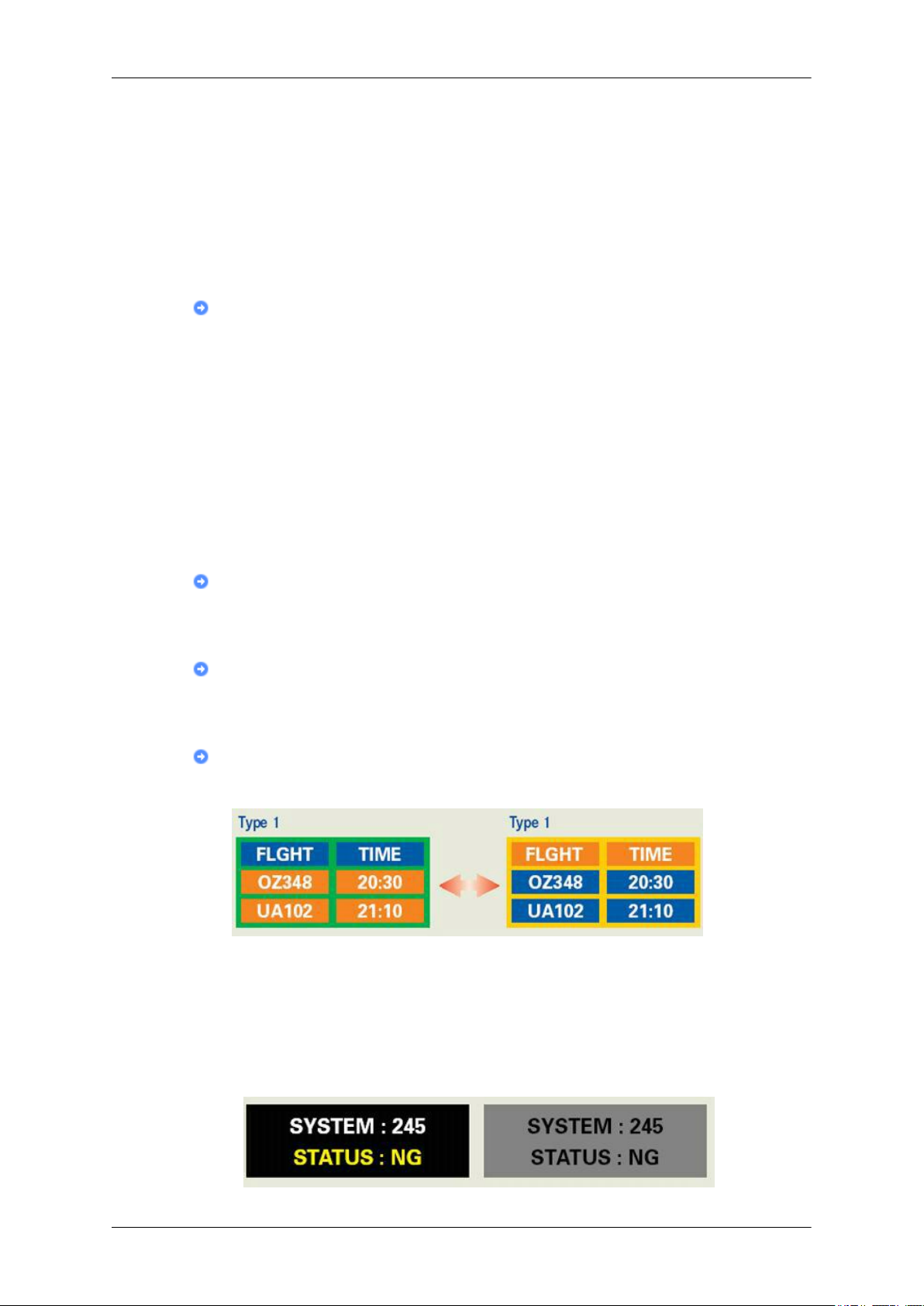
Tietoja
LCD-näytön tavanomaisen käytön aikana ei kuvan tallentumista tai palamista kuvaruutuun
esiinny. Jos sama kuva on kuvaruudussa hyvin pitkään, nestekidettä ympäröivän kahden
elektrodin sähkövarauksessa voidaan havaita pieni muutos. Nestekide saattaa tämän vuoksi
kasautua joihinkin alueisiin näytössä. Edellinen kuva jää tämän vuoksi näyttöön samanaikaisesti uuden kuvan kanssa. Kuvan tallentumista näyttöön voi tapahtua kaikissa näyttölaitteissa (myös LCD-näytöissä). Tämä ei tarkoita, että laitteessa olisi jotakin vikaa.
Noudattamalla alla olevia ohjeita voit välttää kuvan tallentumisen LCD-näyttöön.
Virta pois päältä, Näytönsäästäjä tai Virransäästötila
Esim.)
• Katkaise laitteesta virta, kun käytössä on liikkumaton kuva.
• Kytke virta pois päältä neljäksi tunniksi 20 tunnin käytön jälkeen
• Kytke virta pois päältä kahdeksi tunniksi 12 tunnin käytön jälkeen
• Käytä näytönsäästäjää aina kun mahdollista
• Näytönsäästäjä yksivärinen tai liikkuva näytönsäästäjä.
• Kytke näytön virta pois päältä valikosta Näytön ominaisuudet - virrankulutus.
Joidenkin sovellusten erityisohjeita
Esim.) Lentokentät, kauttakulkuasemat, pörssit, pankit ja valvontajärjestelmät On suositeltavaa noudattaa omaa näyttöasetusjärjestelmää seuraavasti:
Tietojen, logon ja liikkuvan kuvan näyttäminen näytössä vuorotellen.
Esim.) Sykli : Näytä tietoja 1 tunnin ajan ja sen jälkeen logoa tai liikkuvaa kuvaa 1 minuutin
ajan.
Muuta väriasetuksia aika ajoin (käytä kahta eri väriä).
Esim.) Vaihda väriasetuksia 30 minuutin välein ja käytä 2 väriä.
Älä käytä sellaista merkkien ja taustavärin yhdistelmää, joiden välinen luminanssiero on
suuri.
Vältä harmaiden värien käyttöä; ne aiheuttavat helposti jäännöskuvan.
• Vältä: Värejä, joiden välinen luminanssiero on suuri (musta ja valkoinen, harmaa)
Esim.)
87
Page 89
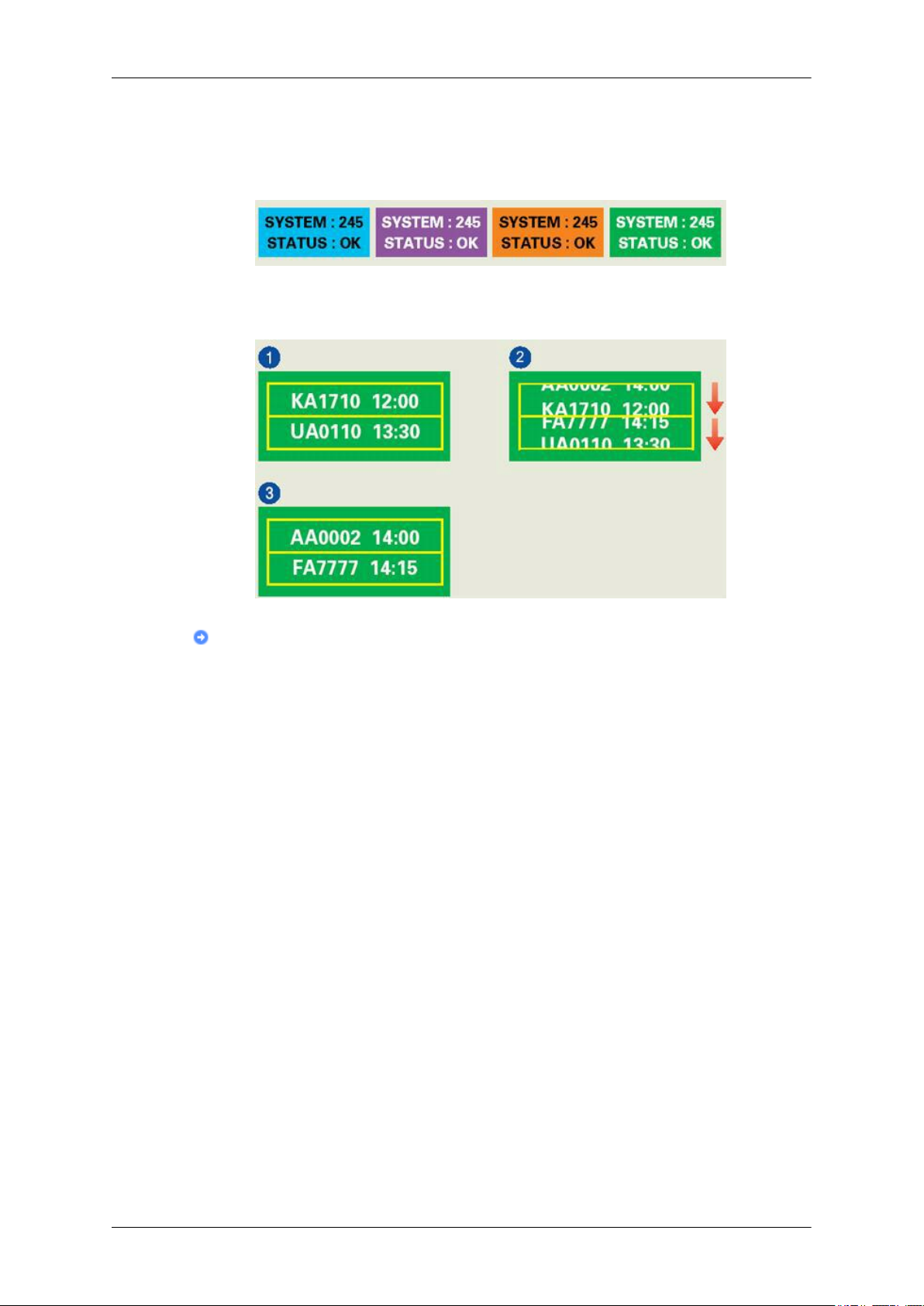
Tietoja
• Suositeltavat asetukset: kirkkaat värit, joiden välinen luminanssiero on pieni
• Vaihda merkkien väri ja taustaväri 30 minuutin välein.
Esim.)
• Vaihda liikkuvat merkit 30 minuutin välein.
Esim.)
Jäännöskuvan synty on helpointa estää määrittämällä näytönsäästäjän toimimaan tie-
tokoneella silloin, kun se ei ole käytössä.
Jäännöskuvan riski on olematon LCD-näytön ollessa normaalikäytössä.
Normaalikäytöllä tarkoitetaan jatkuvasti vaihtuvia videokuvioita. Jos LCD-näytöllä esitetään pitkän aikaa (yli 12 tuntia) liikkumatonta kuvaa, pikselin nestekiteitä liikuttavien
elektrodien välinen jännite saattaa hieman muuttua. Elektrodien välinen jännite-ero kasvaa
ajan myötä pakottaen nestekiteen kallelleen. Tämän tapahtuessa näytöllä voi näkyä edellinen kuva kuvan vaihtuessa.
Tämä voidaan estää kerääntynyttä jännite-eroa alentamalla.
88
Page 90
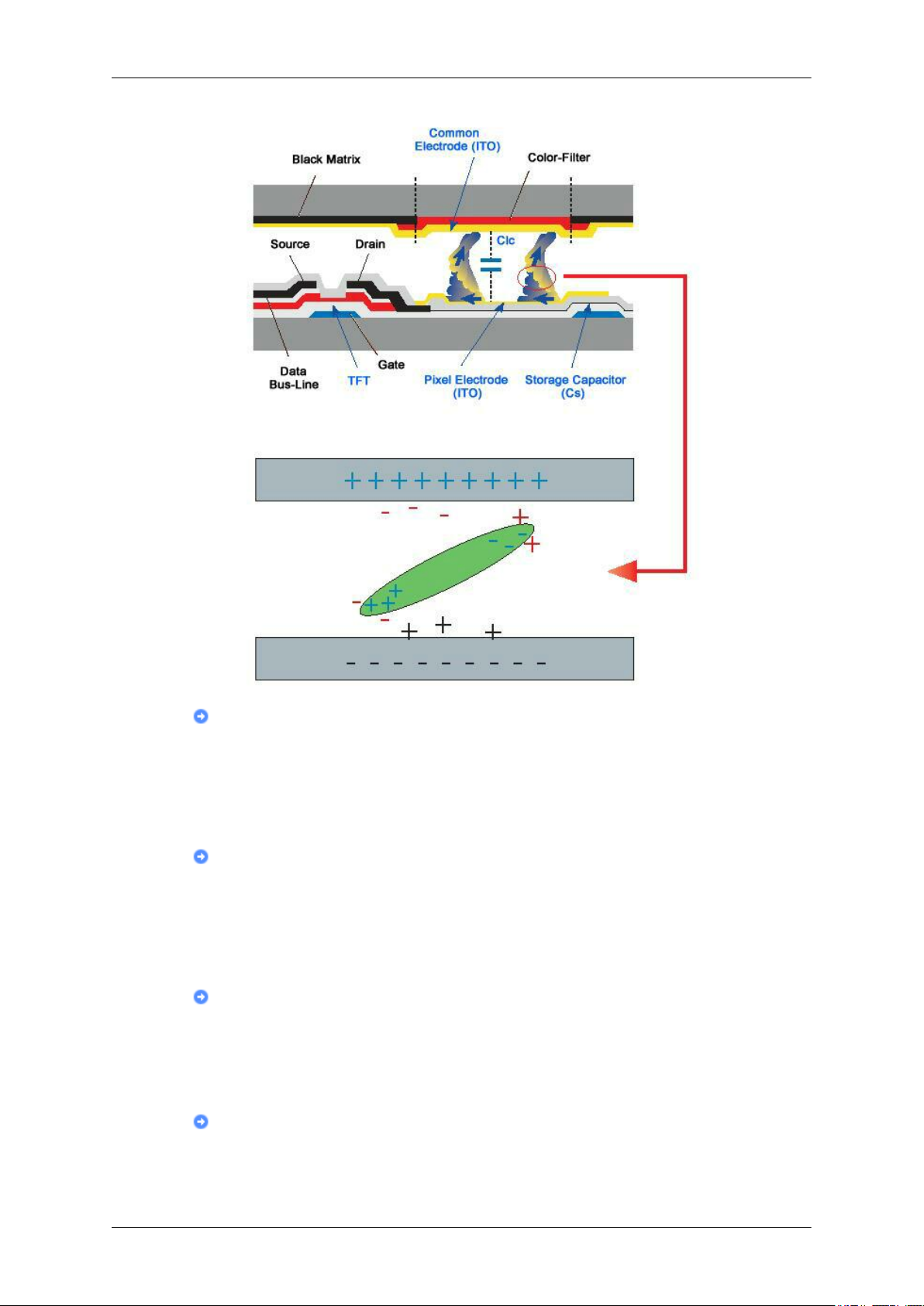
Tietoja
LCD-näytöt täyttävät ISO13406-2 Pixel fault Class II:n ehdot ja asetukset.
{T200,T200G,T220,T220G}
Paremman näytön saamiseksi
Säädä tietokoneen resoluutio ja näytön injektio (virkistys)-taajuus alla olevia ohjeita
noudattaen, jotta voit nauttia parhaimmasta mahdollisesta kuvan laadusta. Näytön kuva voi
olla huonolaatuinen, jos TFT-LCD-näytön kuvanlaaduksi ei ole valittu parasta kuvalaatua.
• Resoluutio: 1680 x 1050
• Pystytaajuus (virkistystaajuus): 60 Hz
TFT-LCD-paneeli, jota tässä tuotteessa on käytetty, on valmistettu käyttäen edistyksellistä 1 ppm (yksi miljoonasosa) tarkkaa puolijohdeteknologiaa. PUNAISEN, VIHREÄN, SINISEN ja VALKOISEN värin pikselit esiintyvät kuitenkin joskus kirkkaina tai
mustina. Tämä ei johdu huonosta laadusta. Voit käyttää näyttöä ongelmitta.
• Esimerkiksi tämän tuotteen TFT-LCD-alapikselien määrä on 5.292.000.
Puhdista näyttöpaneeli ja näytön ulkopinta pehmeällä ja kuivalla liinalla ja käytä puhdistusainetta vain hiukan. Älä hankaa LCD-paneelia voimakkaasti; pyyhi kevyesti.
Näyttö saattaa tahraantua, jos käytät liikaa voimaa.
89
Page 91

Tietoja
Jos et ole tyytyväinen kuvan laatuun, voit parantaa kuvaa suorittamalla auto-painikkeen
painamisen jälkeen ilmestyvässä näyttöruudussa "Auto Adjustment -toiminnon".
Jos kuvassa on automaattisen säädön jälkeen edelleen häiriöitä, käytä Fine/Coarse (hieno/
karkea) -säätötoimintoa.
Katsellessa liikkumatonta kuvaa pitkän aikaa, jäännöskuvia tai kuvan epäterävyyttä
saattaa esiintyä.
Siirry virransäästötilaan tai ota käyttöön näytönsäästäjä, jossa on liikkuva kuva, kun et käytä
näyttöä pitkään aikaan.
{T200,T200G,T220,T220G}
TUOTETIEDOT (jäännöskuvien estäminen)
LCD-näytöissä ja -kuvaruuduissa saattaa ilmetä kuvan palamista kuvaruutuun, jolloin edellinen kuva
näkyy samanaikaisesti uuden kuvan kanssa. Näin saattaa käydä, jos kuvaruudussa on pitkään ollut
sama kuva.
Tässä oppaassa opastetaan LCD-näyttöjen asianmukaiseen käyttöön tämän ilmiön ehkäisemiseksi.
Takuu
Takuu ei kata jäännöskuvan aiheuttamaa vahinkoa.
Takuu ei kata vanhennusta.
Mikä jäännöskuva on?
LCD-näytön tavanomaisen käytön aikana ei kuvan tallentumista tai palamista kuvaruutuun
esiinny. Jos sama kuva on kuvaruudussa hyvin pitkään, nestekidettä ympäröivän kahden
elektrodin sähkövarauksessa voidaan havaita pieni muutos. Nestekide saattaa tämän vuoksi
kasautua joihinkin alueisiin näytössä. Edellinen kuva jää tämän vuoksi näyttöön samanaikaisesti uuden kuvan kanssa. Kuvan tallentumista näyttöön voi tapahtua kaikissa näyttölaitteissa (myös LCD-näytöissä). Tämä ei tarkoita, että laitteessa olisi jotakin vikaa.
Noudattamalla alla olevia ohjeita voit välttää kuvan tallentumisen LCD-näyttöön.
Virta pois päältä, Näytönsäästäjä tai Virransäästötila
Esim.)
• Katkaise laitteesta virta, kun käytössä on liikkumaton kuva.
• Kytke virta pois päältä neljäksi tunniksi 20 tunnin käytön jälkeen
• Kytke virta pois päältä kahdeksi tunniksi 12 tunnin käytön jälkeen
• Käytä näytönsäästäjää aina kun mahdollista
• Näytönsäästäjä yksivärinen tai liikkuva näytönsäästäjä.
• Kytke näytön virta pois päältä valikosta Näytön ominaisuudet - virrankulutus.
Joidenkin sovellusten erityisohjeita
90
Page 92
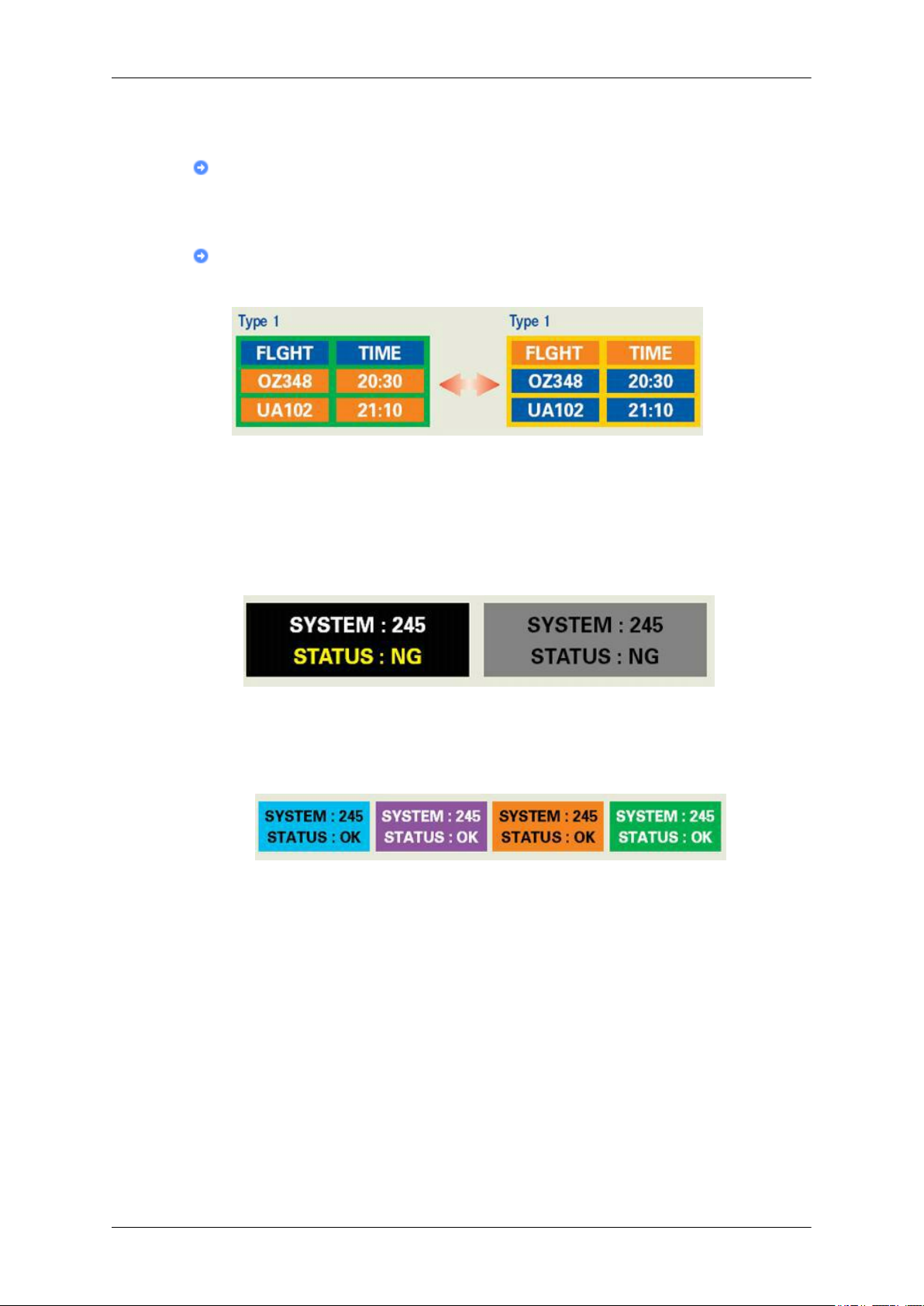
Tietoja
Esim.) Lentokentät, kauttakulkuasemat, pörssit, pankit ja valvontajärjestelmät On suositeltavaa noudattaa omaa näyttöasetusjärjestelmää seuraavasti:
Tietojen, logon ja liikkuvan kuvan näyttäminen näytössä vuorotellen.
Esim.) Sykli : Näytä tietoja 1 tunnin ajan ja sen jälkeen logoa tai liikkuvaa kuvaa 1 minuutin
ajan.
Muuta väriasetuksia aika ajoin (käytä kahta eri väriä).
Esim.) Vaihda väriasetuksia 30 minuutin välein ja käytä 2 väriä.
Älä käytä sellaista merkkien ja taustavärin yhdistelmää, joiden välinen luminanssiero on
suuri.
Vältä harmaiden värien käyttöä; ne aiheuttavat helposti jäännöskuvan.
• Vältä: Värejä, joiden välinen luminanssiero on suuri (musta ja valkoinen, harmaa)
Esim.)
• Suositeltavat asetukset: kirkkaat värit, joiden välinen luminanssiero on pieni
• Vaihda merkkien väri ja taustaväri 30 minuutin välein.
Esim.)
• Vaihda liikkuvat merkit 30 minuutin välein.
Esim.)
91
Page 93
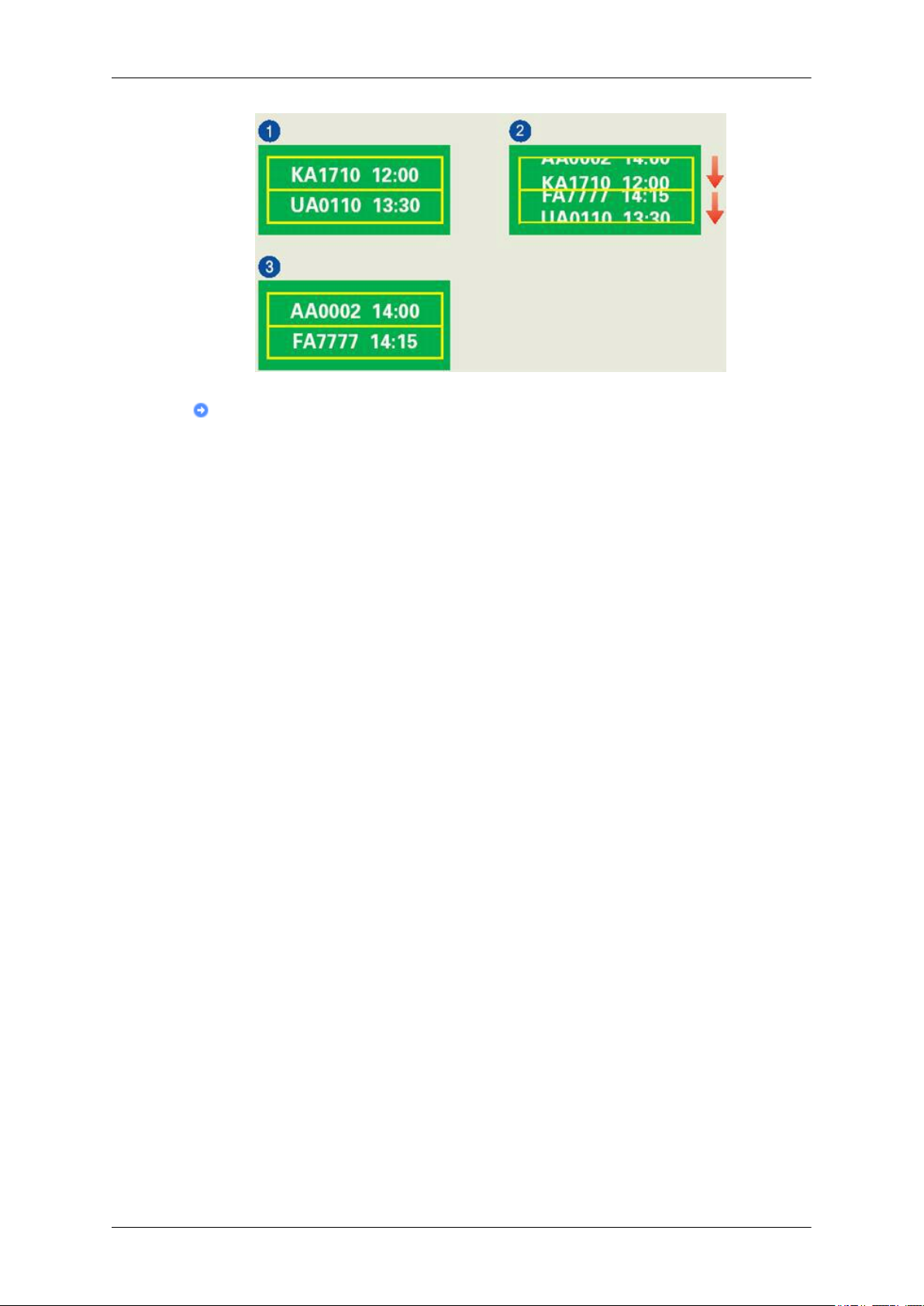
Tietoja
Jäännöskuvan synty on helpointa estää määrittämällä näytönsäästäjän toimimaan tie-
tokoneella silloin, kun se ei ole käytössä.
Jäännöskuvan riski on olematon LCD-näytön ollessa normaalikäytössä.
Normaalikäytöllä tarkoitetaan jatkuvasti vaihtuvia videokuvioita. Jos LCD-näytöllä esitetään pitkän aikaa (yli 12 tuntia) liikkumatonta kuvaa, pikselin nestekiteitä liikuttavien
elektrodien välinen jännite saattaa hieman muuttua. Elektrodien välinen jännite-ero kasvaa
ajan myötä pakottaen nestekiteen kallelleen. Tämän tapahtuessa näytöllä voi näkyä edellinen kuva kuvan vaihtuessa.
Tämä voidaan estää kerääntynyttä jännite-eroa alentamalla.
92
Page 94
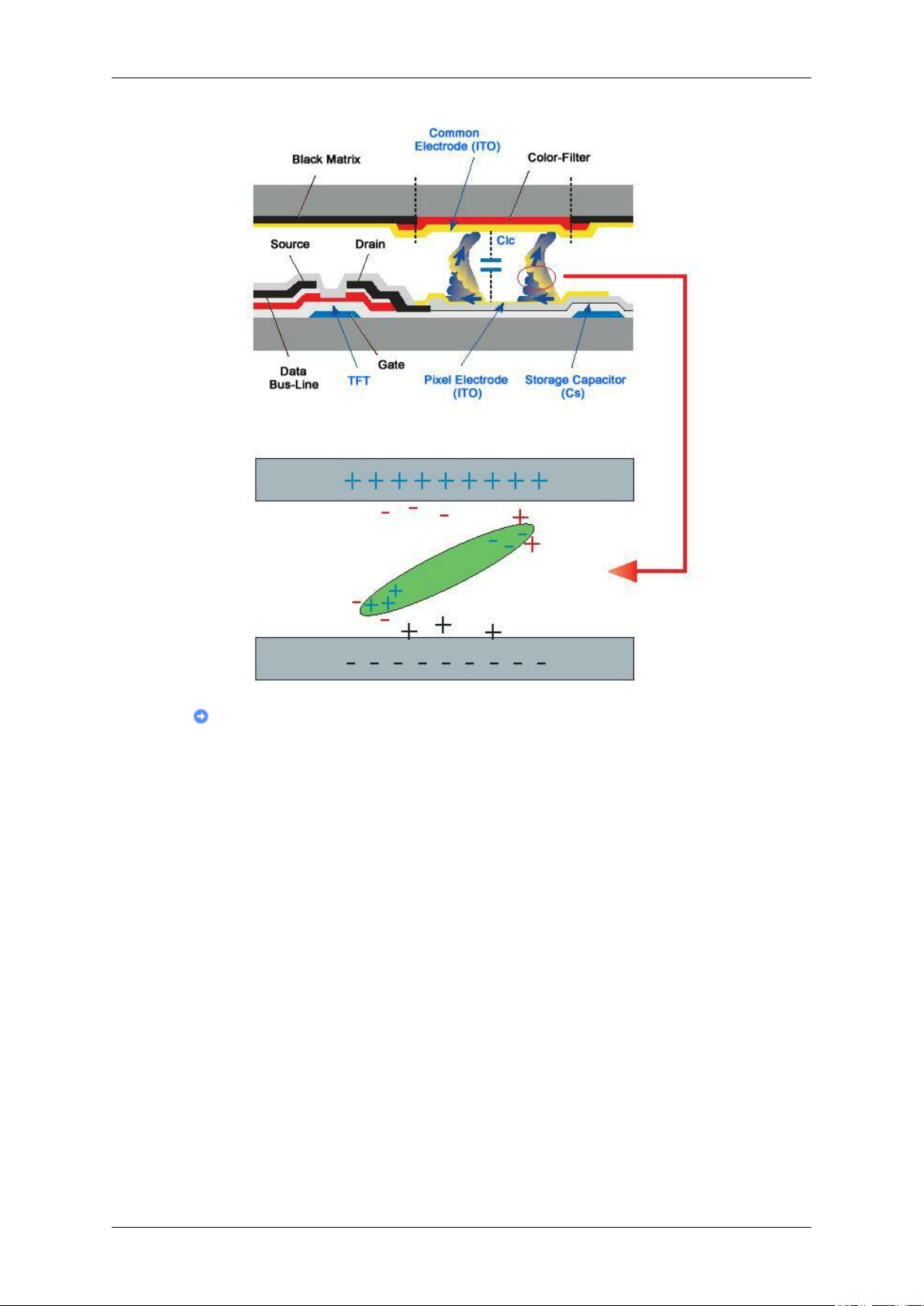
Tietoja
LCD-näytöt täyttävät ISO13406-2 Pixel fault Class II:n ehdot ja asetukset.
93
Page 95
Liite
Ota yhteyttä Samsungiin
Huomautus
Jos sinulla on kysymyksiä tai kommentteja koskien Samsung tuotteita voitte ottaa yhtyettä Samsung
tukeen.
U.S.A 1-800-SAMSUNG(726-7864) http://www.samsung.com
CANADA 1-800-SAMSUNG(726-7864) http://www.samsung.com/ca
MEXICO 01-800-SAMSUNG(726-7864) http://www.samsung.com
ARGENTINE 0800-333-3733 http://www.samsung.com/ar
BRAZIL 0800-124-421
CHILE 800-SAMSUNG(726-7864) http://www.samsung.com/cl
COLOMBIA 01 8000 112 112 http://www.samsung.com/co
COSTA RICA 0-800-507-7267 http://www.samsung.com/latin
ECUADOR 1-800-10-7267 http://www.samsung.com/latin
EL SALVADOR 800-6225 http://www.samsung.com/latin
GUATEMALA 1-800-299-0013 http://www.samsung.com/latin
HONDURAS 800-7919267
JAMAICA 1-800-234-7267 http://www.samsung.com/latin
NICARAGUA 00-1800-5077267
PANAMA 800-7267 http://www.samsung.com/latin
PUERTO RICO 1-800-682-3180 http://www.samsung.com/latin
REP. DOMINICA 1-800-751-2676 http://www.samsung.com/latin
TRINIDAD & TO-
BAGO
VENEZUELA 0-800-100-5303 http://www.samsung.com/latin
North America
Latin America
http://www.samsung.com
4004-0000
1-800-SAMSUNG(726-7864) http://www.samsung.com/latin
Europe
AUSTRIA 0800-SAMSUNG (726-7864) http://www.samsung.com/at
BELGIUM 0032 (0)2 201 24 18 http://www.samsung.com/be
CZECH REPUBLIC 844 000 844 http://www.samsung.com/cz
DENMARK 70 70 19 70 http://www.samsung.com/dk
EIRE 0818 717 100 http://www.samsung.com/ie
FINLAND 030-6227 515 http://www.samsung.com/fi
FRANCE 3260 SAMSUNG (€ 0,15/Min)
08 25 08 65 65 (€ 0,15/Min)
94
http://www.samsung.com
Page 96

Liite
Europe
GERMANY 01805 - SAMSUNG(726-7864)
(€ 0,14/Min)
HUNGARY 06-80-SAMSUNG (726-7864) http://www.samsung.com
ITALIA 800-SAMSUNG (726-7864) http://www.samsung.com
LUXEMBURG 0035 (0)2 261 03 710 http://www.samsung.com/be
NETHERLANDS 0900 SAMSUNG (726-7864 €
0,10/Min)
NORWAY 815-56 480 http://www.samsung.com/no
POLAND 0 801 801 881
022-607-93-33
PORTUGAL 80820-SAMSUNG (726-7864) http://www.samsung.com/pt
SLOVAKIA 0800-SAMSUNG (726-7864) http://www.samsung.com/sk
SPAIN 902 10 11 30 http://www.samsung.com
SWEDEN 0771-400 200 http://www.samsung.com/se
SWITZERLAND 0800-SAMSUNG (726-7864) http://www.samsung.com/ch
U.K 0845 SAMSUNG (7267864) http://www.samsung.com
http://www.samsung.com
http://www.samsung.com/nl
http://www.samsung.com/pl
CIS
ESTONIA 800-7267 http://www.samsung.ee
LATVIA 800-7267 http://www.samsung.com/lv
LITHUANIA 8-800-77777 http://www.samsung.lt
KAZAKHSTAN 8-10-800-500-55-500 http://www.samsung.kz
KYRGYZSTAN 00-800-500-55-500
RUSSIA 8-800-555-55-55 http://www.samsung.com
TADJIKISTAN 8-10-800-500-55-500
UKRAINE 8-800-502-0000 http://www.samsung.com
UZBEKISTAN 8-10-800-500-55-500 http://www.samsung.uz
Asia Pacific
AUSTRALIA 1300 362 603 http://www.samsung.com
CHINA 800-810-5858
010-6475 1880
HONG KONG 3698 - 4698 http://www.samsung.com/hk
INDIA 3030 8282
1800 110011
INDONESIA 0800-112-8888 http://www.samsung.com
JAPAN 0120-327-527 http://www.samsung.com/jp
MALAYSIA 1800-88-9999 http://www.samsung.com/my
NEW ZEALAND 0800 SAMSUNG(726-7864) http://www.samsung.com/nz
PHILIPPINES 1800-10-SAMSUNG(726-7864) http://www.samsung.com/ph
SINGAPORE 1800-SAMSUNG(726-7864) http://www.samsung.com
THAILAND 1800-29-3232, 02-689-3232 http://www.samsung.com
http://www.samsung.com
http://www.samsung.com
95
Page 97

Termejä
Liite
Asia Pacific
TAIWAN 0800-329-999 http://www.samsung.com/tw
VIETNAM 1 800 588 889 http://www.samsung.com
Middle East & Africa
SOUTH AFRICA 0860-SAMSUNG(726-7864) http://www.samsung.com
TURKEY 444 77 11 http://www.samsung.com
U.A.E 800-SAMSUNG(726-7864)
8000-4726
Pistetiheys Näytöllä näkyvä kuva muodostuu punaisista, vihreistä ja sinisistä
pisteistä. Mitä lähempänä pisteet ovat toisiaan, sitä suurempi kuvan resoluutio on. Kahden samanvärisen pisteen välistä etäisyyttä
kutsutaan kuvapistetiheydeksi. Mittayksikkö: mm
Pystytaajuus Luodakseen ja näyttääkseen kuvan käyttäjälle, näytön tulee piirtyä
uudelleen useita kertoja sekunnissa. Tämän toiston taajuutta per
sekunti kutsutaan pystytaajuudeksi tai ruudun virkistystaajuudeksi. Mittayksikkö: Hz
http://www.samsung.com
Esimerkki: Jos sama valo toistuu 60 kertaa sekunnissa, taajuus on
60 Hz.
Vaakataajuus Yhden näytön oikeasta reunasta vasempaan vaakatasossa ulottu-
van juovan skannaukseen kuluvaa aikaa sanotaan vaakasykliksi.
Kääntäen verrannollinen määrä vaakasyklejä on nimeltään vaakataajuus. Mittayksikkö: kHz
Lomittamis- ja ei-lomittamismetodit
Plug and Play (Liitä ja Käytä) Tämä toiminto antaa käyttäjälle parhaimman laatuisen näytön sal-
Resoluutio ‘Resoluutioksi’ nimitetään näytön kuvan muodostavaa vaaka- ja
Vaakatason juovien näyttäminen näytöllä järjestyksessä ylhäältä
alas on nimeltään ei-lomitettu metodi, kun taas parittomien ja parillisten juovien näyttäminen vuorotellen on lomitettu menetelmä.
Suurin osa monitoreista käyttää ei-lomitettua metodia selkeän kuvan varmistamiseksi. Lomitettu metodi on sama kuin mitä televisioissa käytetään.
limalla tietokoneen ja näytön automaattisen informaatiovaihdon.
Tämä monitori noudattaa kansainvälistä VESA DDC -standardia
liitä ja käytä-toiminnoille.
pystysuunnassa olevien pisteiden määrää. Tämä numero osoittaa
näytön tarkkuuden. Korkea resoluutio on hyvä useiden tehtävien
samanaikaiseen suorittamiseen, koska näytöllä voidaan näyttää
enemmän kuvainformaatiota.
Esimerkki: Jos resoluutio on 1680 x 1050 (1440 x 900), se tarkoittaa, että näyttö muodostuu 1680 (1440) vaakatason pisteestä
(vaakatason resoluutio) ja 1050 (900) pystyjuovasta (pystyresoluutio).
96
Page 98

Oikea hävittäminen
Tämän tuotteen turvallinen hävittäminen (elektroniikka ja sähkölaitteet) - Vain
Eurooppa
Liite
Oheinen merkintä tuotteessa tai tuotteen oheismateriaalissa merkitsee, että tätä tuotetta ei tule hävittää kotitalousjätteen mukana sen elinkaaren päätyttyä. Hallitsemattomasta jätteenkäsittelystä ympäristölle ja kanssaihmisten
terveydelle aiheutuvien vahinkojen välttämiseksi tuote tulee käsitellä muista jätteistä erillään. Jäte on hyvä kierrättää raaka-aineiksi kestävän ympäristökehityksen takia.
Kotitalouskäyttäjien tulisi ottaa yhteyttä tuotteen myyneeseen jälleenmyyjään tai paikalliseen ympäristöviranomaiseen, jotka antavat lisätietoja tuotteen turvallisista
kierrätysmahdollisuuksista.
Yrityskäyttäjien tulisi ottaa yhteyttä tavarantoimittajaan ja
selvittää hankintasopimuksen ehdot. Tätä tuotetta ei tule
hävittää muun kaupallisen jätteen seassa.
Valtuudet
Tämän julkaisun sisältämiä tietoja voidaan muuttaa ilman erillistä ilmoitusta.
© 2008 Samsung Samsung Electronics Co., Ltd. Kaikki oikeudet pidätetään.
Tämän julkaisun kaikenlainen jäljentäminen on ehdottomasti kielletty ilman Samsung Electronics Co.,
Ltd.:n kirjallista lupaa.
Samsung Electronics Co., Ltd. ei vastaa julkaisun sisältämistä virheistä eikä tämän materiaalin toimittamiseen, toimintaan tai käyttöön liittyvistä liitännäis- tai seurannaisvahingoista.
Samsung on Samsung Electronics Co., Ltd.:n rekisteröity tuotenimike; Microsoft, Windows ja Windows NT ovat Microsoft Corporationin rekisteröityjä tuotenimikkeitä; VESA, DPM ja DDC ovat
Video Electronics Standard Association:in rekisteröityjä tuotenimikkeitä; ENERGY STAR® nimi ja
logo ovat U.S. Environmental Protection Agency (EPA):n rekisteröityjä tuotenimikkeitä. ENERGY
STAR® -yhteistyökumppanina Samsung Electronics Co., Ltd. vakuuttaa, että tämä tuote noudattaa
ENERGY STAR® ohjesääntöjä tehokkaassa energian käytössä. Kaikki muut tässä asiakirjassa mainitut
tuotenimet saattavat olla omistajiensa tuotenimikkeitä tai rekisteröityjä tuotenimikkeitä.
97
 Loading...