

Samsung SyncMaster T200HD, SYNCMASTER T220HD, SYNCMASTER T240HD, SYNCMASTER T260HD User Manual [uk]
Page 1

SyncMaster T200HD/T220HD/T240HD/T260HD
LCD монітор
Посібник користувача
Page 2
Правила техніки безпеки
Символи
Примітка
Дотримання подальших інструкцій забезпечить безпеку та дасть змогу уникнути
пошкодження майна.
Уважно прочитайте інструкції і використовуйте виріб у правильний спосіб.
Попередження/Увага
Нехтування цим правилом може спричинити смерть або
травмування користувача.
Потужність
Нехтування
користувача або пошкодження майна.
Символи та позначення
Заборонено
Не розбирайте
Не торкайтесь
Якщо комп'ютер тривалий час не використовується, увімкніть режим
керування енергоспоживанням дисплея (DPM).
Якщо
режим.
цим правилом може спричинити травмування
використовується екранна заставка, встановіть її в активний
Важливо прочитати та
завжди пам'ятати
Від'єднайте пристрій від
мережі
Заземліть, щоб уникнути
ураження електричним
струмом
Швидкий перехід до розділу про уникнення ефекту залишкового
зображення
Примітка
Зображення подані тут лише для пояснення і не стосуються усіх випадків (чи країн).
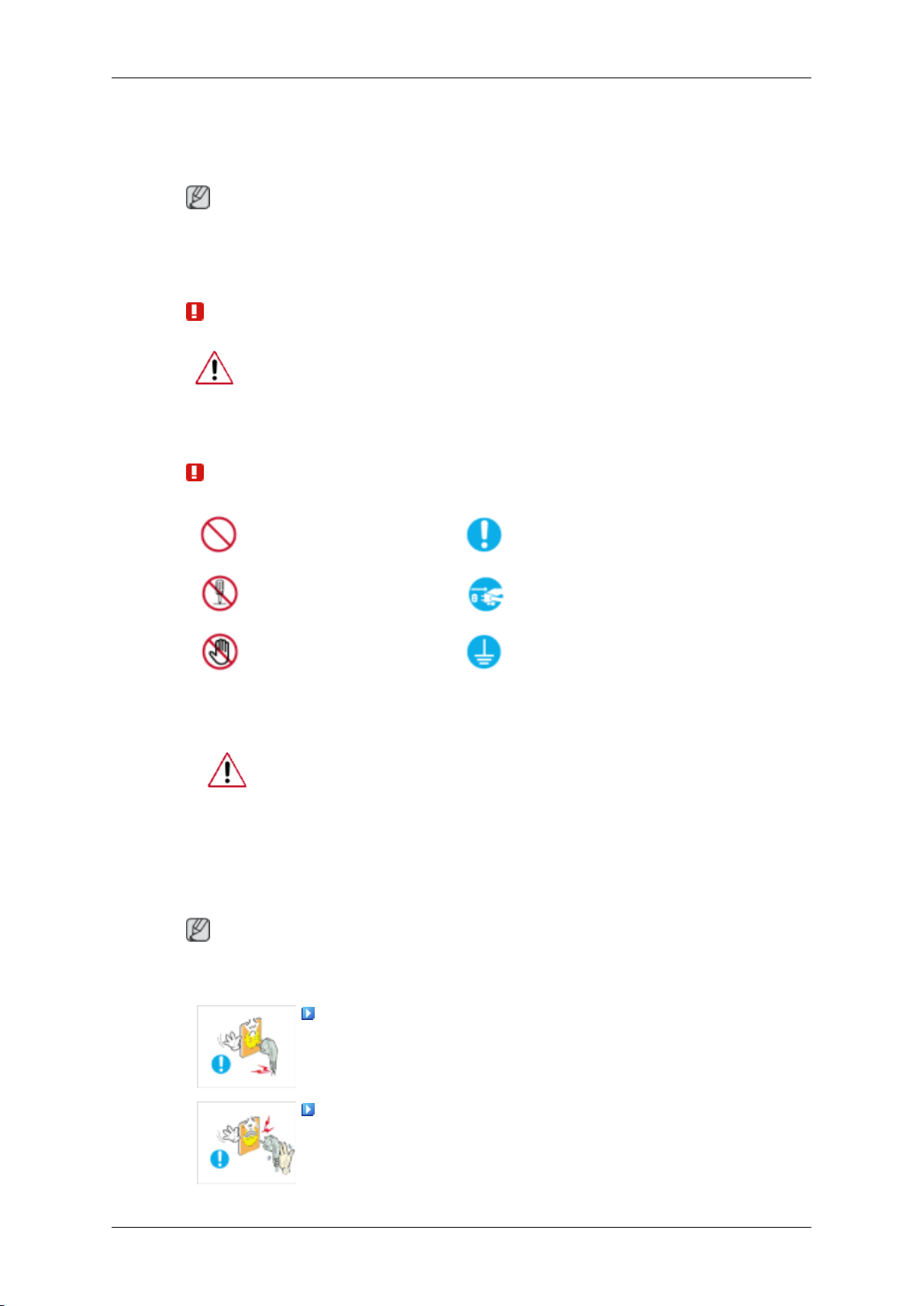
Не використовуйте пошкоджений кабель живлення, штекер
чи ненадійно прикріплену розетку.
• Нехтування
електричним струмом або пожежі.
Не торкайтеся штекера мокрими руками, вставляючи його
в розетку або виймаючи.
• Нехтування
електричним струмом.
цією вимогою може призвести до ураження
цією вимогою може призвести до ураження
Page 3
Правила техніки безпеки
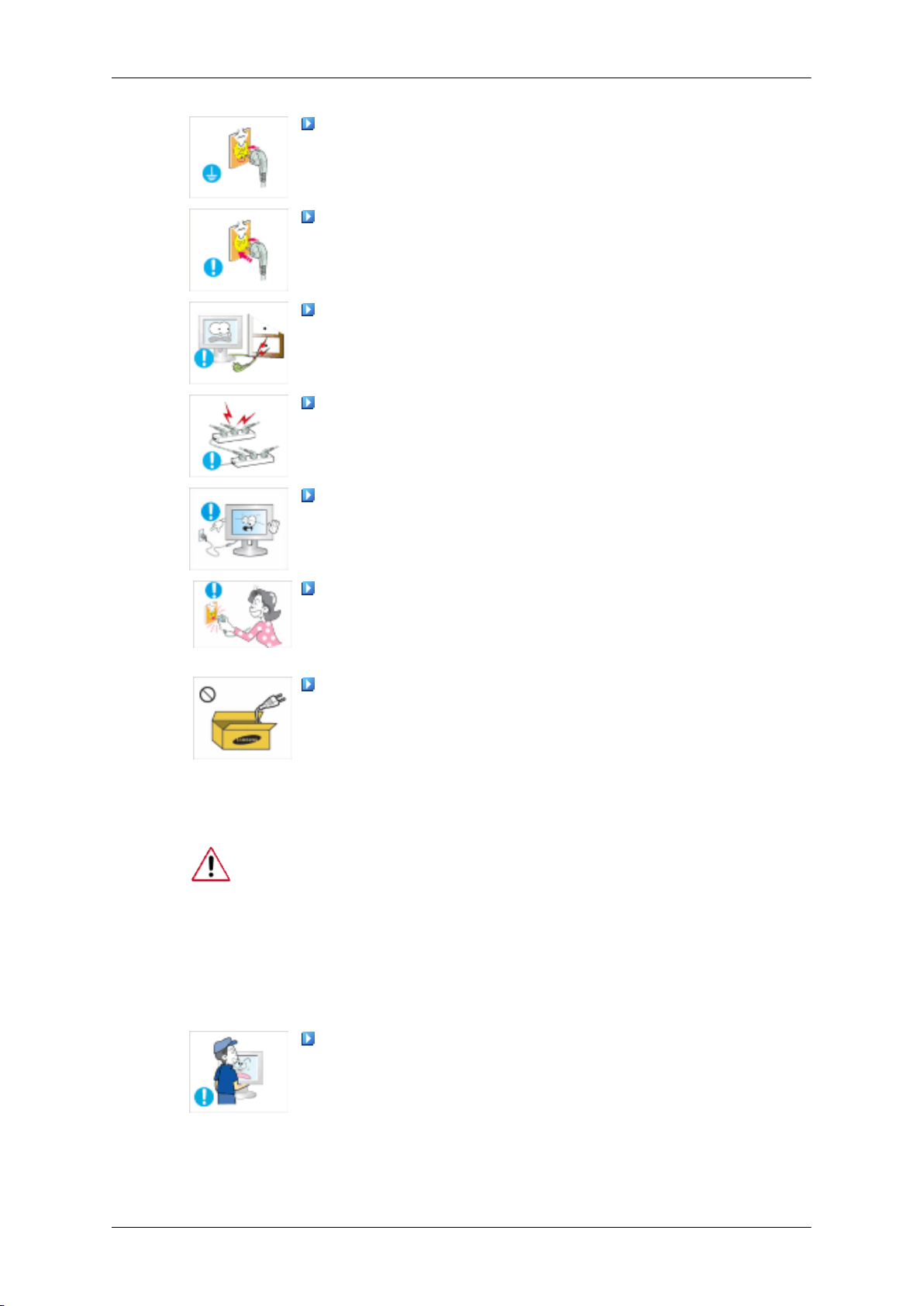
Підключайте кабель живлення лише до заземленої розетки.
• Нехтування
електричним струмом або травмування користувача.
Перевіряйте правильність і надійність вставлення штекера
в розетку.
•
Нехтування цією вимогою може стати причиною пожежі.
Не перегинайте і не тягніть кабель живлення надто сильно
та не ставте на нього важкі предмети.
• Нехтування цією вимогою може стати причиною пожежі.
Не підключайте кілька пристроїв до однієї розетки.
• Нехтування
внаслідок перегрівання.
Не від’єднуйте кабель живлення під час роботи виробу.
• Нехтування
виробу внаслідок електричного розряду.
Щоб від’єднати пристрій від мережі, слід вийняти штепсель
із розетки, тому доступ до розетки повинен бути вільним.
цим правилом може спричинити ураження
цією вимогою може стати причиною пожежі
цим правилом може спричинити пошкодження
Встановлення
• В
іншому випадку існує небезпека ураження електричним
струмом або пожежі.
Використовуйте тільки кабель живлення, який надається
нашою
іншого пристрою.
• Нехтування цією вимогою може призвести до ураження
Обов’язково зверніться до уповноваженого центру обслуговування
якщо монітор потрібно встановити у місцях з високою концентрацією
пилу, дуже високою або дуже низькою температурою чи високою
вологістю, в місцях, де працюють із хімічними реактивами або в
місцях із цілодобовим режимом експлуатації обладнання, наприклад
в аеропортах, на вокзалах тощо.
Нехтування цією вимогою може призвести до значних ушкоджень
монітора.
• Це
компанією. Не використовуйте кабель живлення від
електричним струмом або пожежі.
Пересуваючи монітор, будьте обережні, щоб він не впав.
може призвести до ушкодження виробу або
травмування користувача.
,
Page 4
Правила техніки безпеки
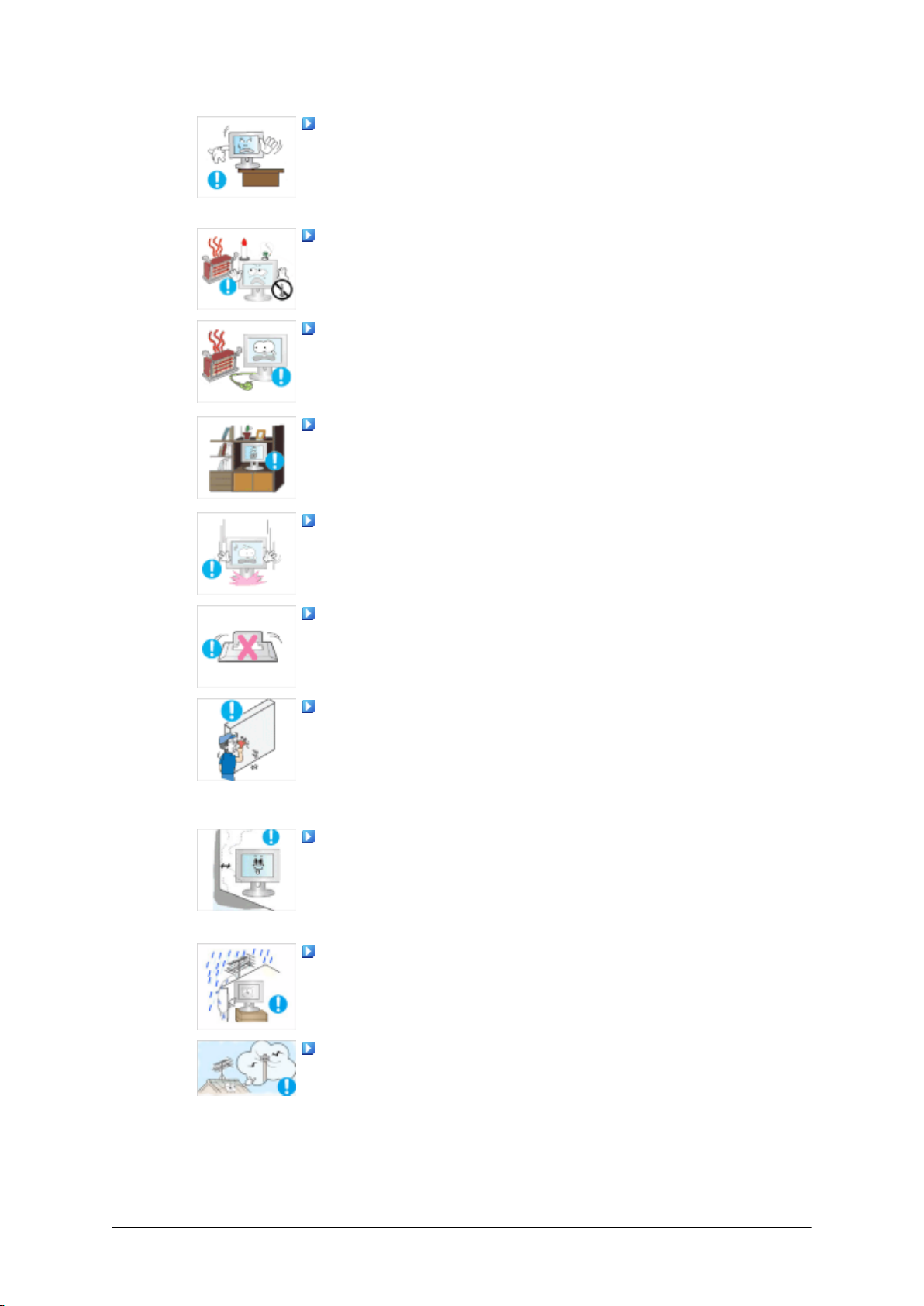
Ставлячи виріб у шафу або на поличку, слідкуйте за тим,
щоб краї виробу не виступали за межі полички.
•
Інакше виріб може впасти або травмувати користувача.
• Використовуйте шафу або поличку відповідного розміру.
Не ставте поблизу виробу свічки, засоби від комарів,
цигарки та обігрівачі.
•
Нехтування цією вимогою може стати причиною пожежі.
Тримайте пристрої, що генерують тепло, якомога далі від
виробу і кабелю живлення.
• Нехтування
електричним струмом або пожежі.
Не встановлюйте виріб у місцях з поганою вентиляцією,
таких як книжковий стелаж або закрита шафа.
• Нехтування
внаслідок підвищення температури всередині виробу.
Обережно ставте монітор.
• Нехтування
пошкодження монітора.
Не ставте монітор екраном на підлогу.
• Так можна пошкодити екран.
Настінний кронштейн мають встановлювати працівники
уповноваженої монтажної компанії.
Інакше виріб може впасти і травмувати користувача.
•
• Встановлюйте виріб лише на настінний кронштейн,
передбачений для цієї моделі.
Встановлюйте виріб у приміщенні з належною вентиляцією.
Залишайте
простору.
цією вимогою може призвести до ураження
цією вимогою може призвести до пожежі
цією вимогою може призвести до
між стіною та виробом принаймні 10 см вільного
• Нехтування цією вимогою може призвести до пожежі
внаслідок підвищення температури всередині виробу.
Під час прокладання загинайте кабель зовнішньої антени
донизу, щоб дощова вода не затікала всередину пристрою.
• Якщо
Встановлюйте антену подалі від високовольтних кабелів.
• Якщо
дощова вода потрапить у виріб, це може спричинити
ураження електричним струмом або пожежу.
антена торкнеться або впаде на високовольтний
кабель, це може спричинити ураження електричним
струмом або пожежу.
Page 5
Правила техніки безпеки
Слідкуйте, щоб пакувальний матеріал знаходився поза
межами досяжности дітей.
Чищення
• Якщо
Якщо монітор підтримує можливість регулювання висоти,
не
підставку, опускаючи його.
• Це може призвести до ушкодження виробу або
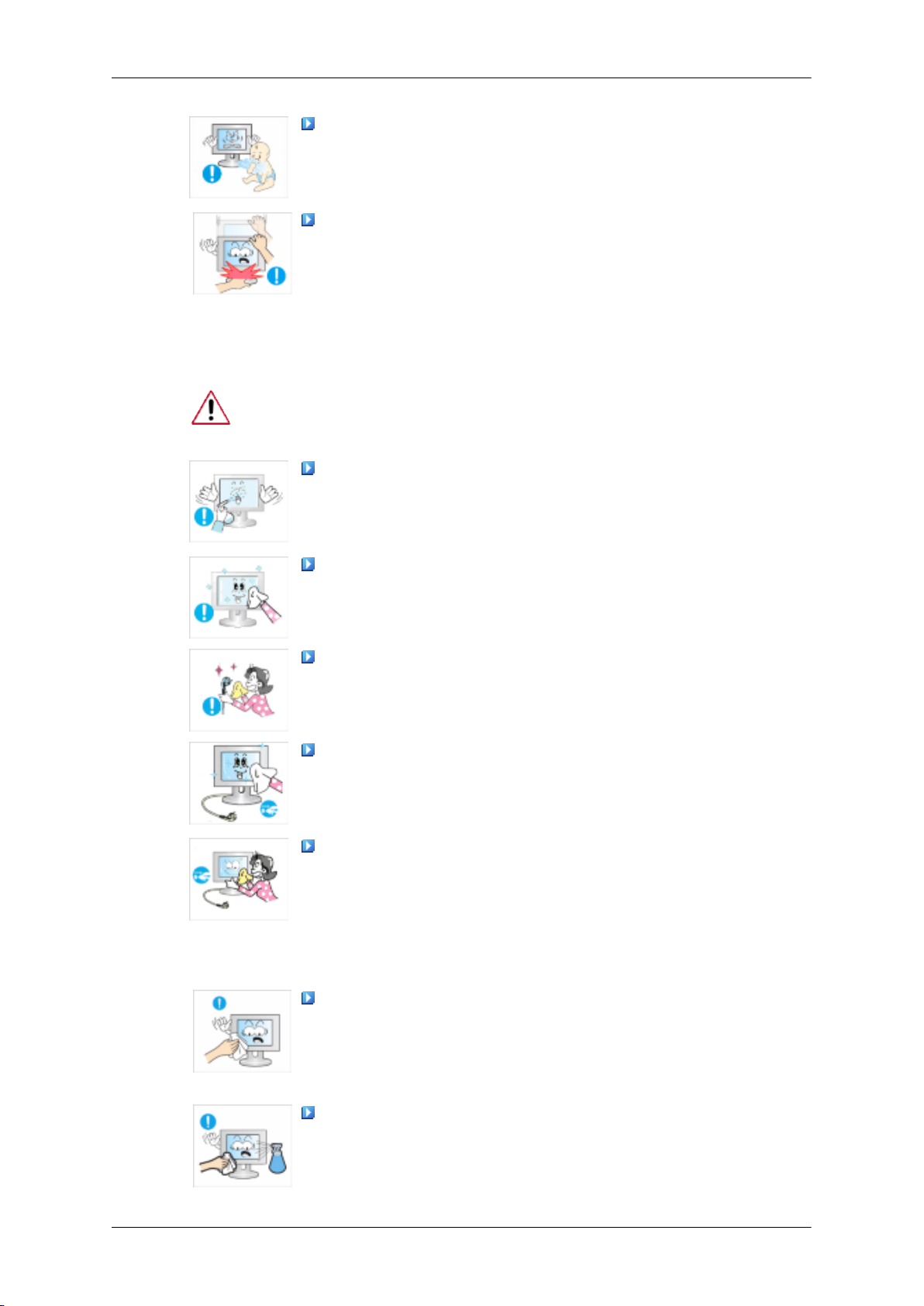
Для чищення корпуса монітора або TFT-LCD екрана використовуйте
вологу, м'яку ганчірку.
Не розпилюйте засоби для чищення безпосередньо на
виріб.
• Це
Чистіть виріб виключно м'якою ганчіркою, змоченою у засобі
для
засіб для чищення, розведіть його водою у співвідношенні
1:10.
діти будуть гратися ним, існує ризик серйозної шкоди
(задушення).
ставте жодних предметів, а також не кладіть руку на
травмування користувача.
може спричинити знебарвлення і деформацію корпусу
та пошкодити поверхню екрана.
чищення монітора. Якщо потрібно використати інший
Для чищення штепселя та розетки використовуйте суху
ганчірку.
•
Нехтування цією вимогою може стати причиною пожежі.
Зажди від'єдуйте кабель живлення перед чищенням
виробу.
• Нехтування
електричним струмом або пожежі.
Перш ніж чистити виріб, від'єднайте кабель живлення і
протріть його м'якою сухою ганчіркою.
•
(Не використовуйте хімічних речовин, таких як віск, бензин,
спирт, розчинник, засіб від комарів, мастило або засіб для
чищення). Такі засоби можуть змінити вигляд поверхні
виробу та спричинити відклеювання ярликів із
позначеннями.
Завжди використовуйте спеціальну ганчірку, оскільки
поверхню виробу можна легко подряпати.
• Легко
ганчірці можуть подряпати виріб, тому перш ніж
використовувати ганчірку, ретельно її витрусіть.
Під час чищення виробу не розпилюйте воду
безпосередньо на виріб.
цією вимогою може призвести до ураження
змочуйте ганчірку водою. Сторонні матеріали на
• Не
допускайте потрапляння води всередину або на
поверхню виробу.
Page 6
Правила техніки безпеки
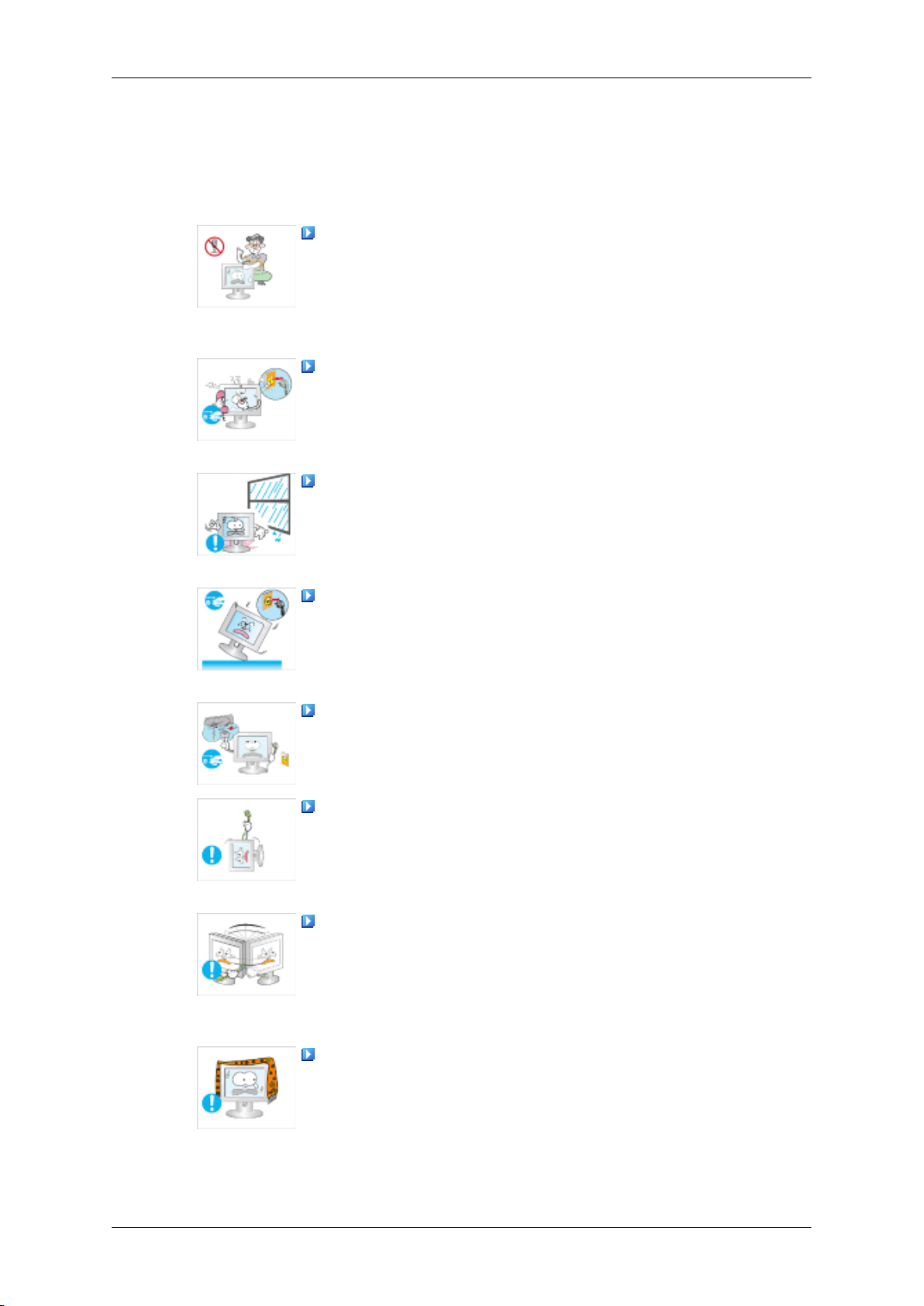
Додатково
• Нехтування
електричним струмом, пожежі або виходу пристрою з ладу.
Всередині пристрою є зони високої напруги. Користувачі не
повинні
самостійно.
• Нехтування цією вимогою може призвести до ураження
У разі виявлення незвичайних запахів, звуків або диму з
виробу
центр обслуговування.
• Нехтування цією вимогою може призвести до ураження
Встановлюйте пристрій так, щоб уникнути його контакту з
вологою,
всередині транспортного засобу.
• Нехтування цією вимогою може призвести до ураження
Якщо виріб впав або корпус було пошкоджено, вимкніть
живлення
обслуговування.
розбирати, ремонтувати чи модифікувати виріб
електричним струмом або пожежі. Якщо виріб потребує
ремонту, зверніться у центр обслуговування.
негайно вийміть штепсель із розетки та зверніться у
електричним струмом або пожежі.
електричним струмом або пожежі.
цією вимогою може призвести до ураження
пилом, димом, водою; не встановлюйте пристрій
та від'єднайте кабель живлення. Зверніться у центр
• Нехтування цією вимогою може призвести до ураження
електричним струмом або пожежі.
Під час грози з блискавками не торкайтеся кабелю
живлення та кабелю антени.
• Нехтування
електричним струмом або пожежі.
Не пересувайте монітор, тягнучи його за кабель живлення
або за кабель передачі сигналу.
• Нехтування
електричним струмом, ушкодження виробу або пожежу
внаслідок пошкодження кабелю.
Не піднімайте та не пересувайте виріб вперед-назад або
праворуч-ліворуч
передачі сигналу.
• Нехтування цим правилом може спричинити ураження
електричним струмом, ушкодження виробу або пожежу
внаслідок пошкодження кабелю.
Не допускайте блокування вентиляційних отворів столом,
фіранкою або іншими предметами.
• Нехтування
внаслідок підвищення температури всередині виробу.
цією вимогою може призвести до ураження
цим правилом може спричинити ураження
за допомогою кабелю живлення або кабелів
цією вимогою може призвести до пожежі
Page 7
Правила техніки безпеки
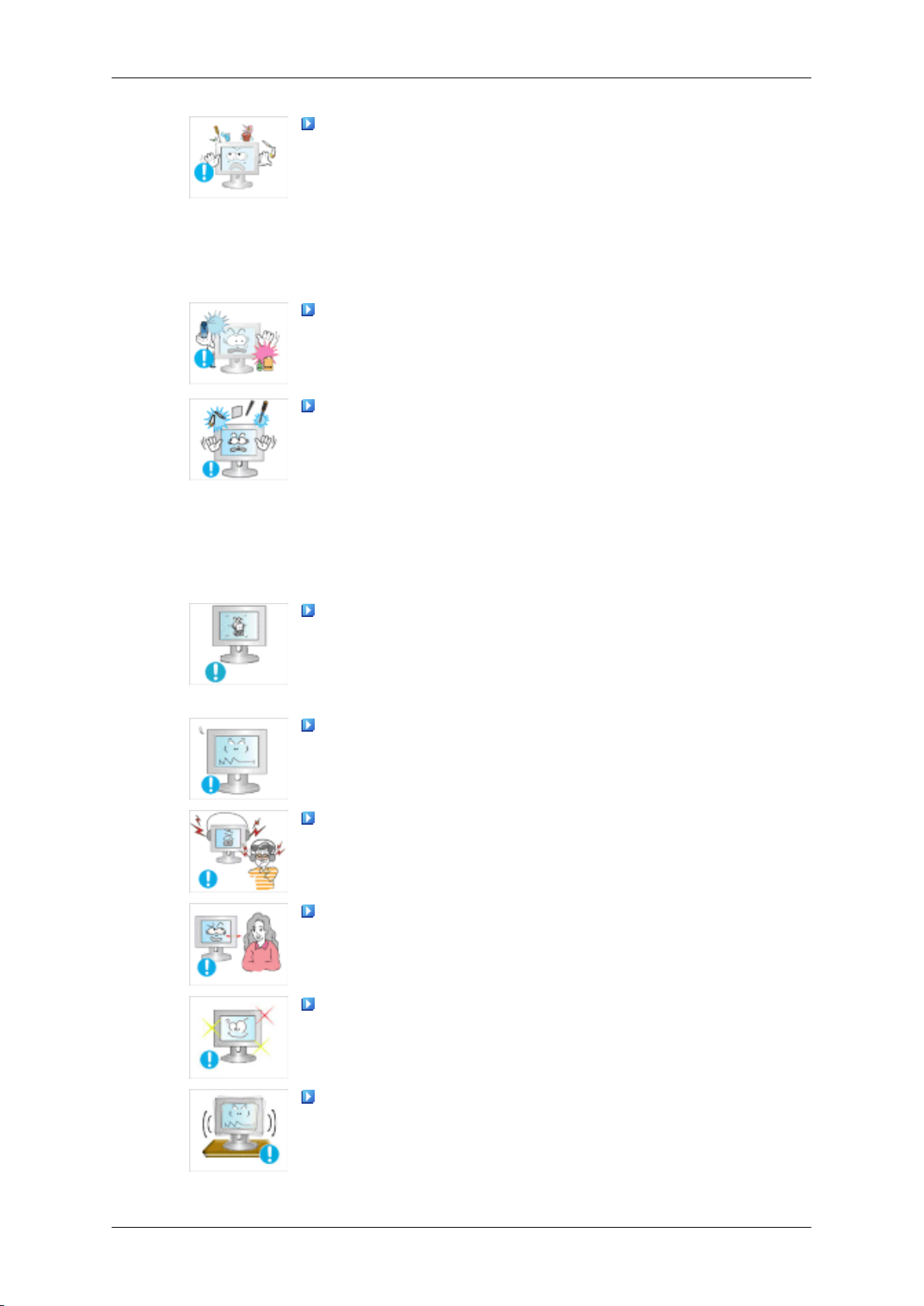
Не ставте ємності з водою, вази, горщики з квітами,
медикаменти чи металеві предмети на виріб.
• У
разі потрапляння всередину виробу води або сторонніх
предметів від'єднайте кабель живлення та зверніться у
центр обслуговування.
• Нехтування цією вимогою може призвести до пожежі,
ураження електричним струмом або порушень у роботі
пристрою.
Не використовуйте і не тримайте легкозаймисті
розпилювачі або матеріали біля виробу.
• Нехтування
пожежі.
Не вставляйте жодних металевих предметів, таких як
палички,
наприклад сірники чи папір, у виріб (у вентиляційні отвори,
вхідні та вихідні роз'єми тощо).
• У разі потрапляння всередину виробу води або сторонніх
предметів від'єднайте кабель живлення та зверніться у
центр обслуговування.
• Нехтування цією вимогою може призвести до ураження
електричним струмом або пожежі.
Якщо протягом тривалого часу на екрані залишається
нерухоме
зображення або плями.
• Якщо виріб не використовується протягом тривалого часу,
встановіть режим очікування або рухому екранну заставку.
Встановіть для виробу відповідну роздільну
частоту.
• Інакше можна пошкодити зір.
цією вимогою може призвести до вибуху або
монети та пластини або легкозаймисті матеріали,
зображення, може виникнути ефект залишкового
здатність і
Використовуючи навушники, не встановлюйте надто
високий рівень гучності.
•
Сильний звук може пошкодити слух.
Якщо Ви постійно підсуваєтеся ближче до екрана, можливо,
у Вас погіршується зір.
Щоб зменшити навантаження на зір, робіть 5-хвилинні
перерви після кожної години використання монітора.
Не встановлюйте виріб на ненадійній поверхні, наприклад
нестійкій
сильні вібрації.
поличці чи нерівній поверхні, або в місці, де можливі
Page 8
Правила техніки безпеки
• Інакше
поламатись.
• Встановлення виробу в місці, де можливі сильні вібрації,
може призвести до пошкодження виробу або стати
причиною пожежі.
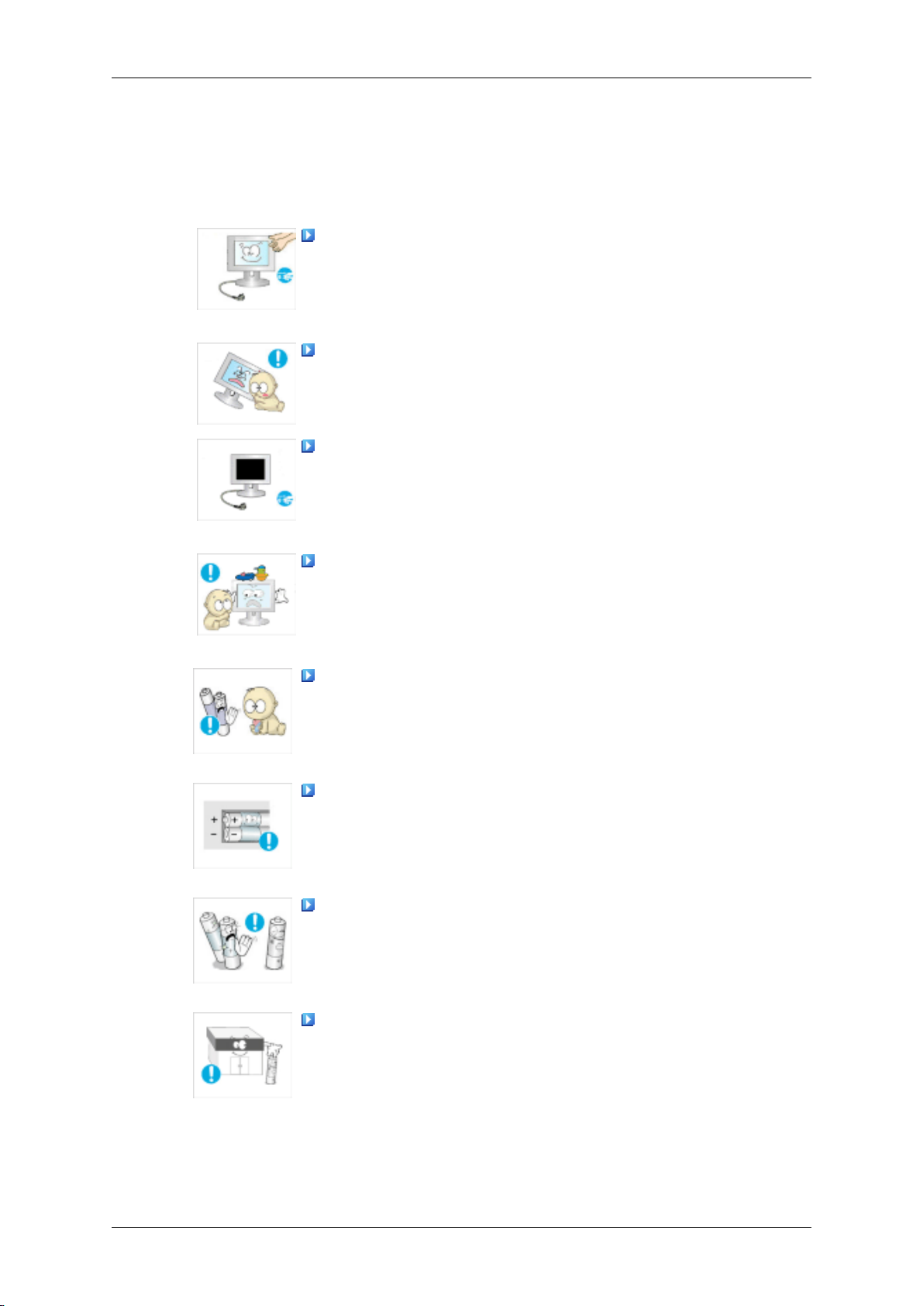
Перед тим, як переносити виріб, вимкніть живлення та
від'єднайте
під'єднані до виробу кабелі.
• Нехтування цією вимогою може призвести до ураження
електричним струмом або пожежі.
Слідкуйте за тим, щоб діти не виснули на виробі та не
намагалися вилізти на нього.
• Виріб
дитини.
Якщо виріб не використовується протягом тривалого часу,
від'єднайте кабель живлення від розетки.
• Нехтування
внаслідок накопичення пилу і перегрівання пристрою або
електричного розряду і витікання струму.
Не ставте на виріб важкі предмети або іграшки чи солодощі
(наприклад, печиво), які можуть привернути увагу дітей.
виріб може впасти і травмувати користувача та/або
кабель живлення, кабель антени та всі інші
може впасти та спричинити травмування чи смерть
цією вимогою може стати причиною пожежі
• Тягнучись
виробі або перевернути його. Падаючи, виріб може
травмувати або вбити дитину.
Слідкуйте за тим, щоб діти не брали батарею до рота, коли
виймаєте
батарею поза межами досяжності дітей.
• Якщо дитина взяла батарею до рота, негайно зверніться
до лікаря.
Замінюючи батарею, вставляйте її з дотриманням
полярності (+/-).
• Інакше
травмуватися або спричинити пожежу внаслідок витікання
рідини з батареї.
Використовуйте лише рекомендовані батареї. Не
використовуйте нові та старі батареї одночасно.
• Це
із
утилізацію використаних чи акумуляторних батарей
відповідальність несе споживач.
може призвести до пошкодження батареї або витоку
електроліту чи спричинити пожежу, травмування
користувача або забруднення приміщення.
Батареї (а також акумуляторні батареї) не можна викидати
побутовим сміттям; їх слід належним чином утилізувати. За
до бажаної речі, малі діти можуть повиснути на
її з пульта дистанційного керування. Кладіть
можна пошкодити батарею та інші предмети,
• З питань утилізації використаних або акумуляторних
батарей можна звернутись у найближчий центр переробки
відходів або в магазин, де продаються батареї та
акумуляторні батареї такого типу.
Page 9
Правила техніки безпеки
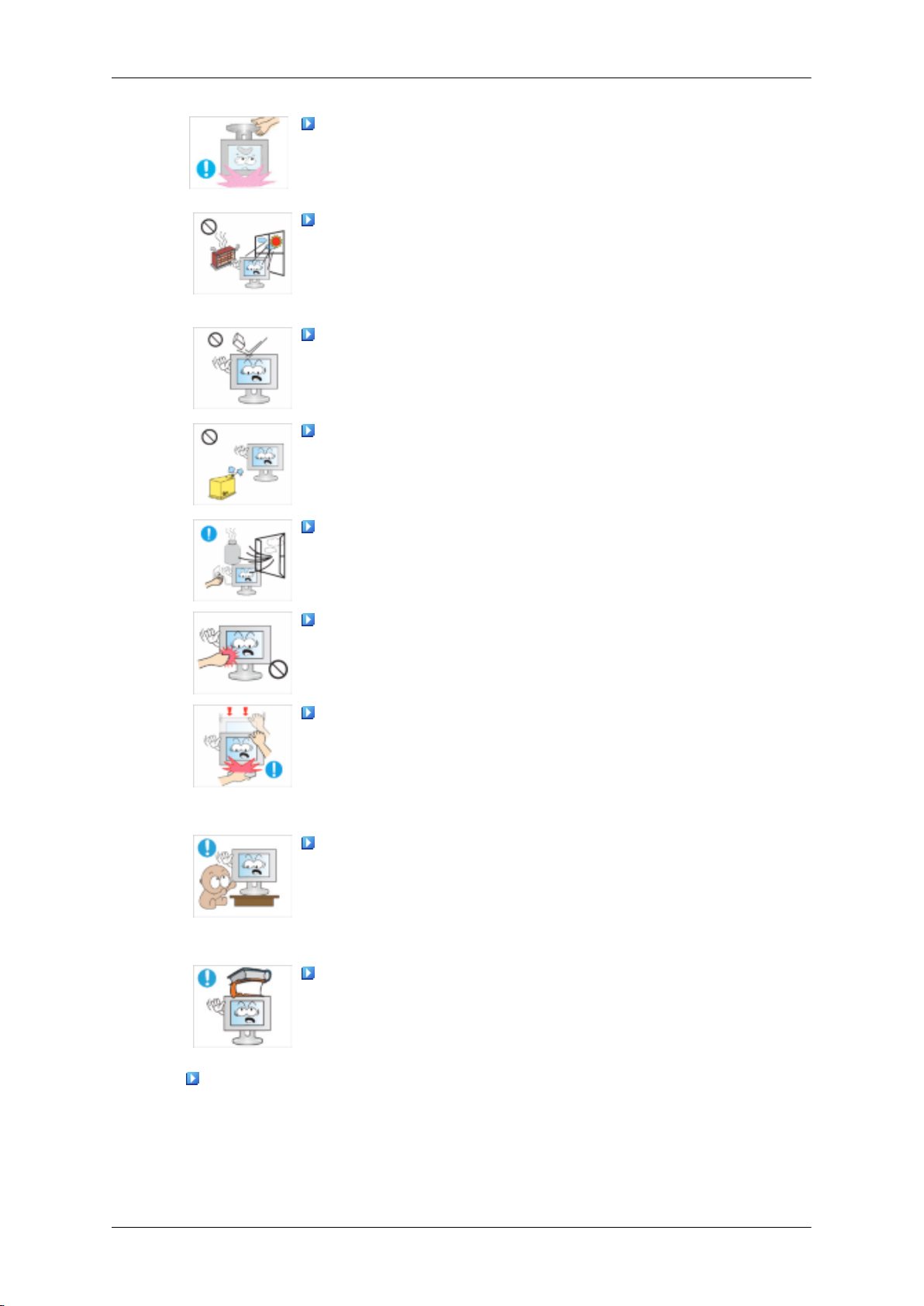
Не перевертайте виріб догори ногами та не пересувайте
його, тримаючи тільки за підставку.
• Інакше
поламатись.
Не ставте виріб під прямим сонячним промінням або біля
предметів,
обігрівача.
• Це може зменшити термін експлуатації виробу і
спричинити пожежу.
Не кидайте нічого на виріб та оберігайте його від сильних
ударів.
• Нехтування
електричним струмом або пожежі.
Не використовуйте зволожувач поблизу виробу та не
встановлюйте виріб біля кухонного столу.
• Нехтування
електричним струмом або пожежі.
У разі витоку газу не торкайтесь ані виробу, ані штепселя
кабелю живлення і негайно провітріть приміщення.
•
Одна іскра може стати причиною вибуху або пожежі.
Якщо виріб увімкнено протягом тривалого часу, панель
дисплея нагрівається. Не торкайтесь її.
виріб може впасти і травмувати користувача та/або
які генерують тепло, наприклад каміну чи
цією вимогою може призвести до ураження
цією вимогою може призвести до ураження
Будьте уважні під час регулювання кута нахилу виробу або
висоти підставки.
• З необережності можна притиснути руку або пальці.
• Якщо надто сильно нахилити виріб, він може впасти та
завдати шкоди користувачеві.
Встановлюйте виріб так, щоб до нього не могли дотягнутися
діти.
• Інакше виріб може впасти і травмувати дитину.
• Встановлюйте виріб на рівній та стійкій поверхні, оскільки
його передня частина досить важка.
Не ставте на виріб важкі предмети.
• Це може спричинити травмування користувача та/або
пошкодження виробу.
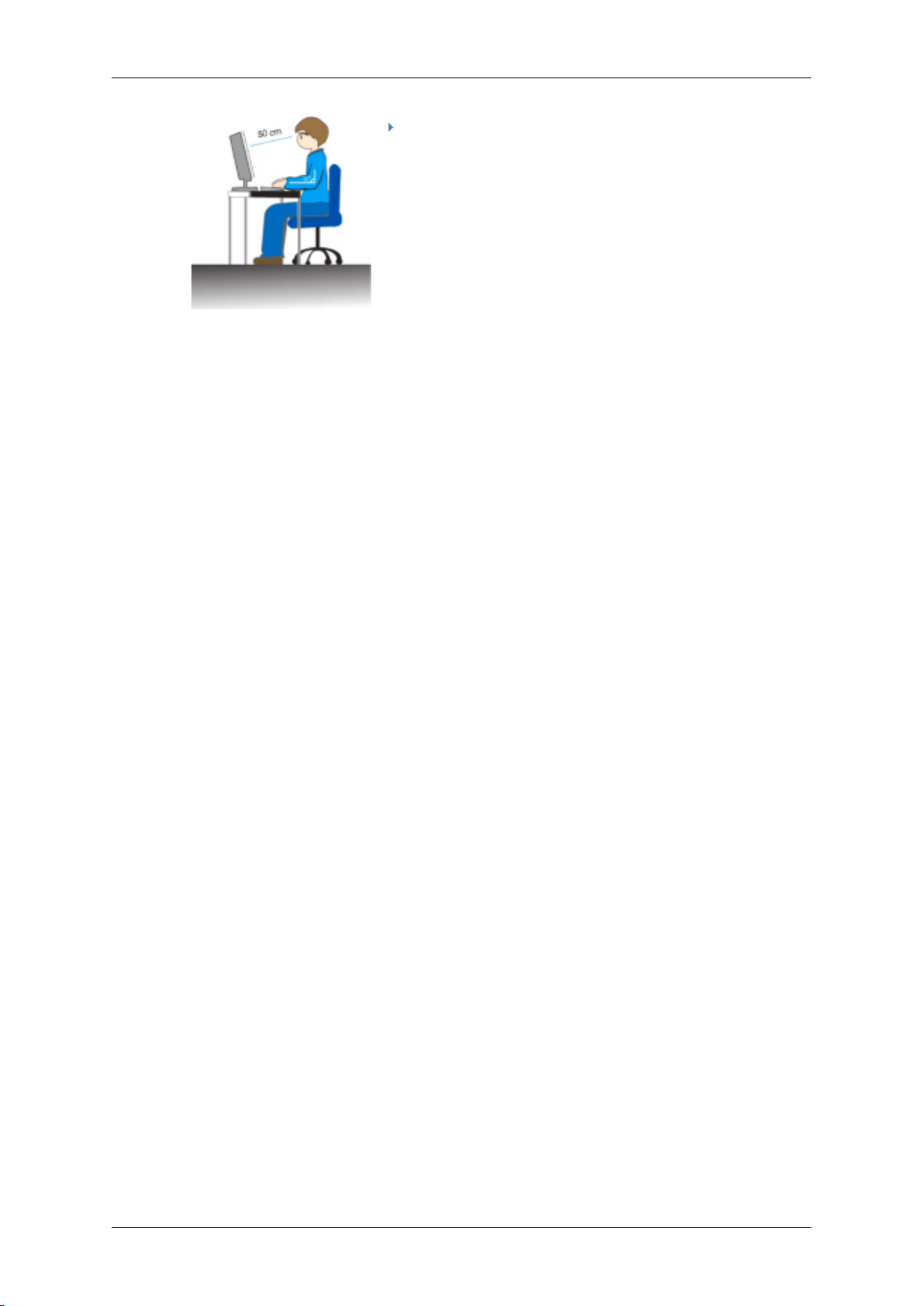
Правильне положення за столом під час користування монітором
Page 10
Правила техніки безпеки
Використовуючи виріб, ставте його у правильне
положення.
•
Сидіть, тримаючи спину рівно.
• Відстань між очима та екраном має бути
приблизно від 45 до 50 см. Дивіться на екран
трохи зверху.
• Використовуючи виріб, ставте його у правильне
положення.
• Встановіть кут нахилу так, щоб світло не
відбивалось на екрані.
• Покладіть руки на стіл так, щоби передпліччя
були розташовані перпендикулярно до тулуба,
а тильний бік кисті був рівним продовженням
передпліччя.
• Тримайте лікті зігнутими під кутом 90 градусів.
• Коліна мають бути зігнуті під кутом понад 90
градусів, а п'яти - твердо стояти на підлозі. Руки
мають бути нижче рівня серця.
Page 11

Вступ
Вміст упаковки
Примітка
Перевірте наявність усіх перелічених елементів, які постачаються з монітором.
Якщо якогось із елементів бракує, зверніться за місцем придбання виробу.
У
місцевого торгового представника також можна придбати елементи додаткової
комплектації.
Розпакування
Без підставки З підставкою
Монітор Монітор
Посібники
Короткий посібник зі
встановлення
Кабелі
Кабель типу D-Sub Шнур живлення Стереокабель
Гарантійний талон
(додаються не у всіх
країнах)
Посібник користувача
Page 12
Додатково
Вступ
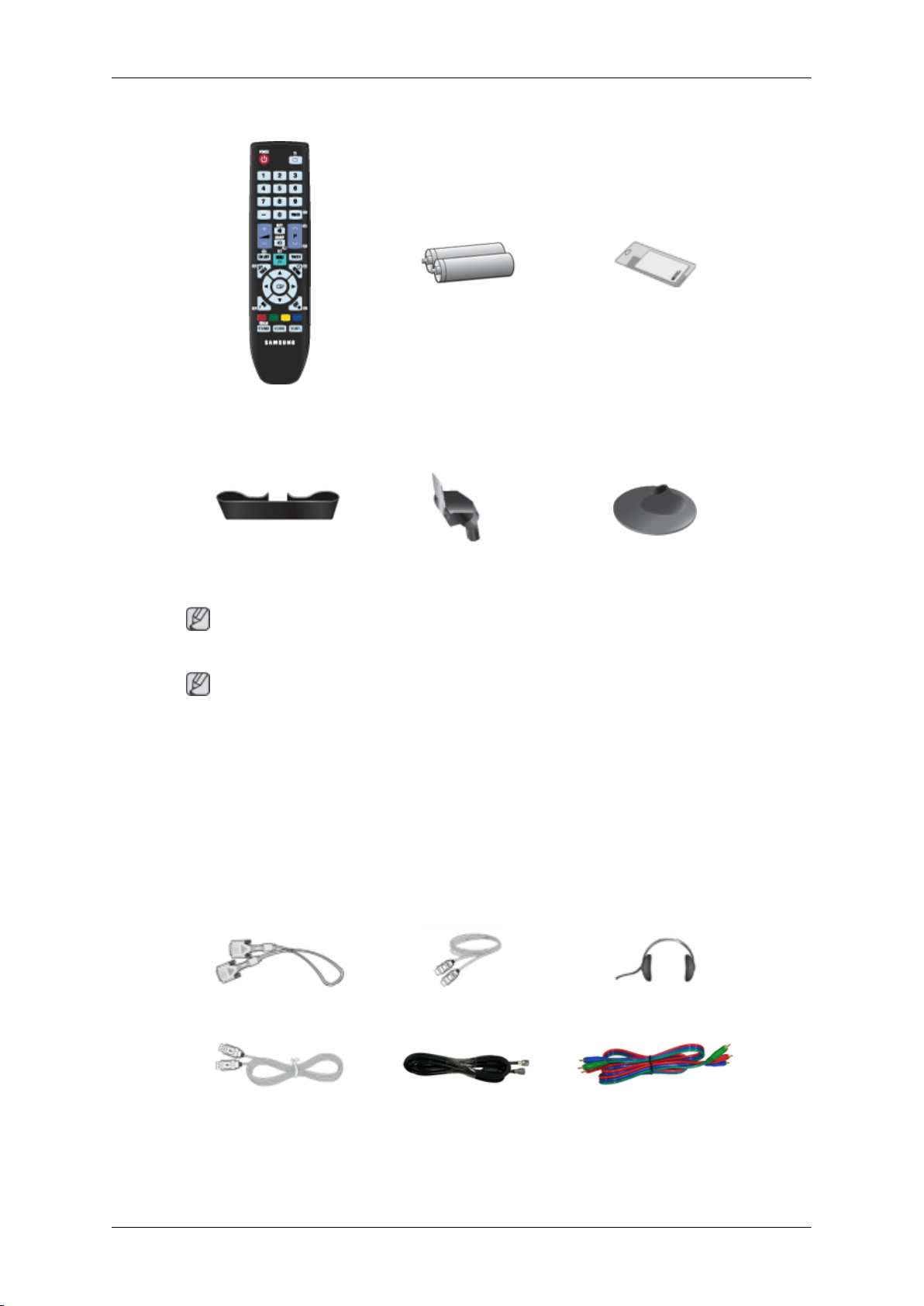
Пульт дистанційного
керування
Фіксатор кабелю Корпус підставки Основа підставки
Примітка
Ганчірка для чищення додається тільки для виробів із чорним полірованим корпусом.
Примітка
Ця модель підтримує лише подане далі настінне кріплення.
WMT1900T для 20-22-дюймових моделей
WMB2400T для 24-25,5-дюймових моделей
З питань придбання цього настінного кріплення звертайтесь до авторизованого
торгового представника.
Батареї (AAA X 2)
(додаються не у всіх
країнах)
Ганчірка для очищення
Продається окремо
Кабель DVI HDMI-кабель Навушники
Кабель USB Кабель телевізійної
(коаксіальний)
антени
Компонентний (PR,
кабель
PB, Y)
Page 13
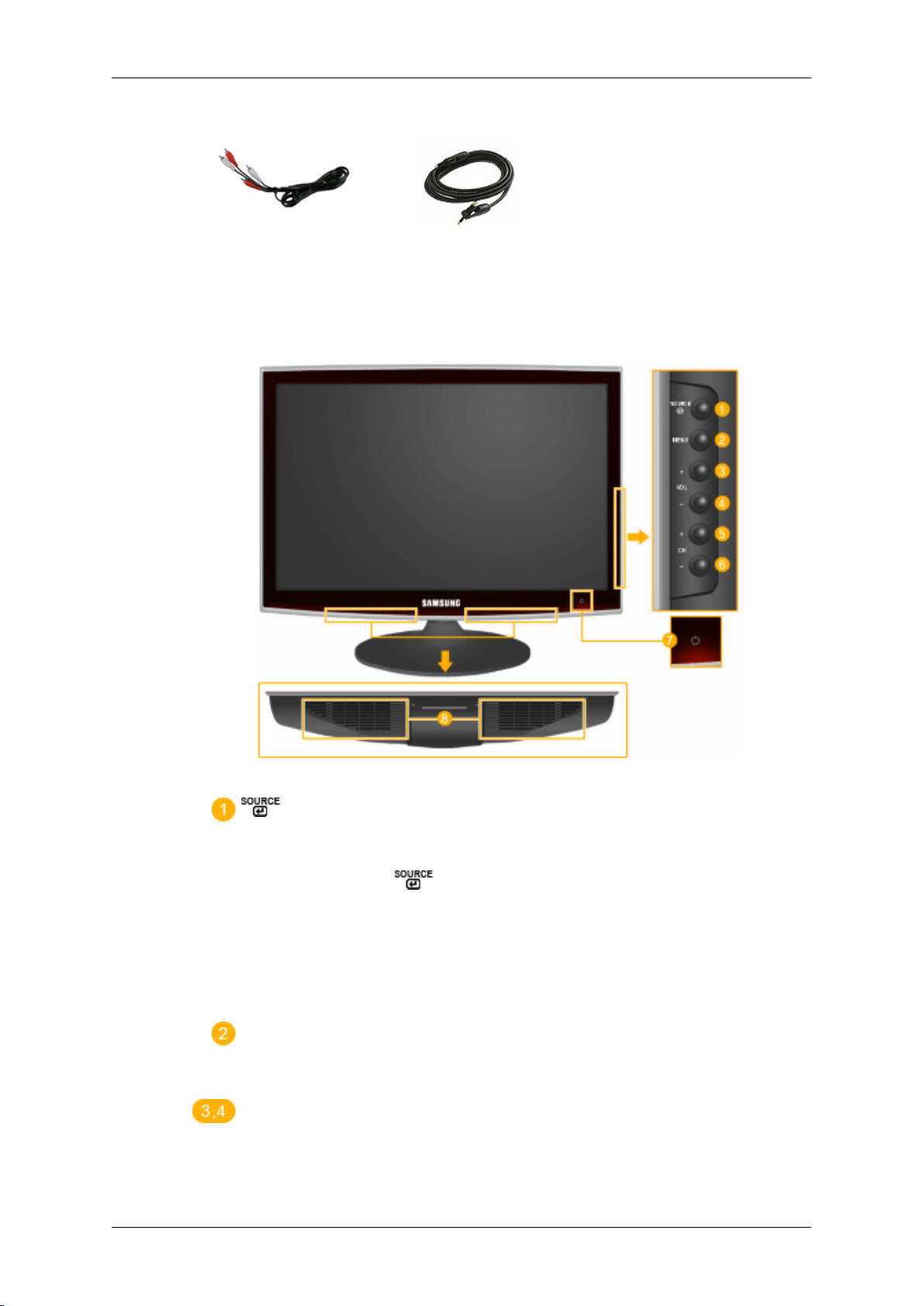
Продається окремо
Вступ
Аудіокабель Цифровий оптичний
Монітор
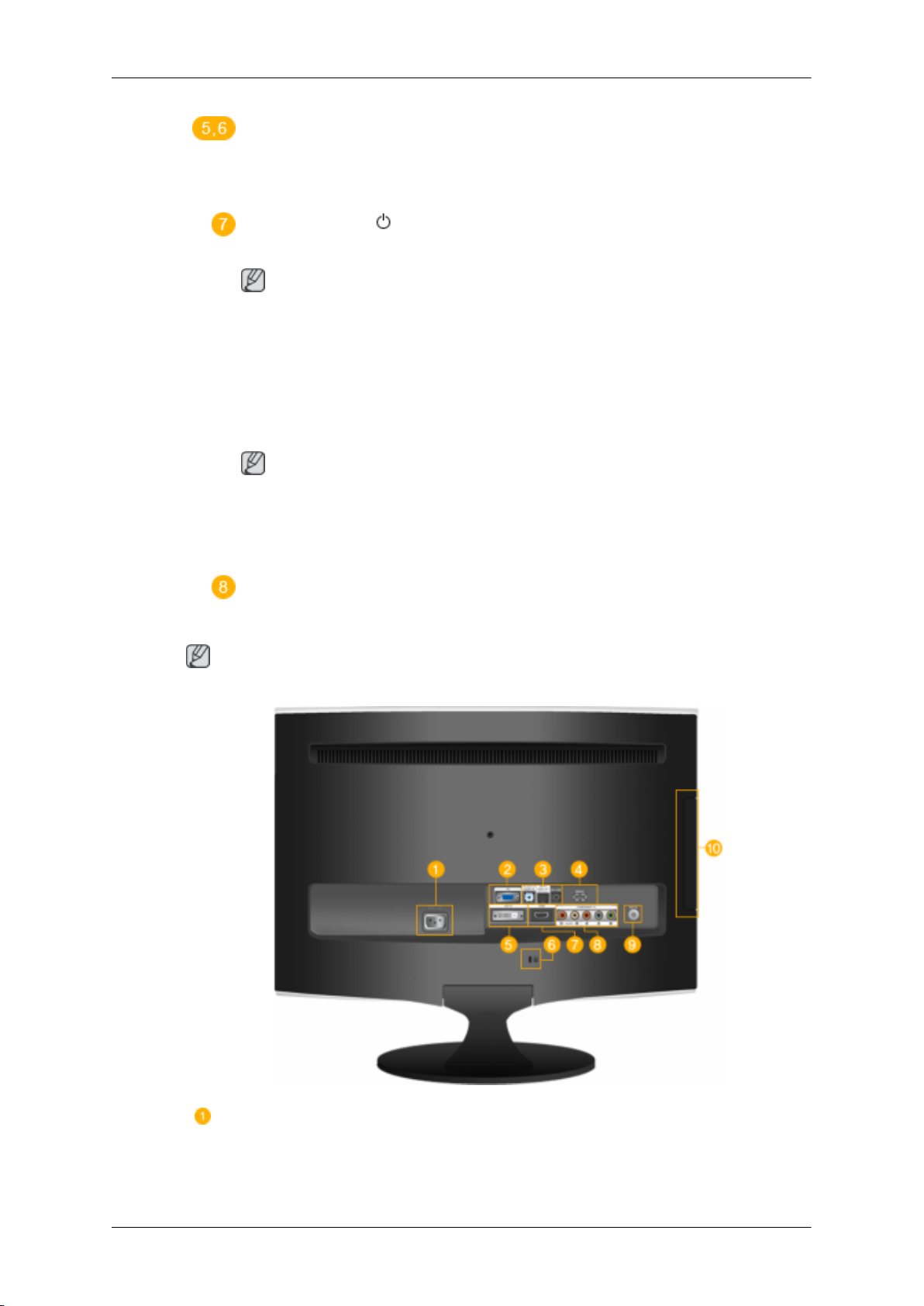
Передня панель
аудіокабель
Використовується для вибору виділеного пункту меню.
Натисненням кнопки можна змінити джерело вхідного сигналу.
Можна
момент підключені до монітора.
Щоб змінити екранний режим:
[PC]
вибирати лише серед тих зовнішніх пристроїв, які на цей
→ [
TV]
→ [
Ext.]
→ [
DVI]
→ [
Component]
→ [
HDMI1]
→ [
HDMI2]
MENU
За допомогою цієї кнопки можна викликати та закривати екранне
меню, а також закривати меню налаштування параметрів екрана.
- VOL+
За допомогою цих кнопок можна переходити горизонтально від однієї
позиції меню до іншої або налаштовувати вибрані в меню значення.
Використовується для налаштування гучності.
Page 14
Вступ
- CH +
За допомогою цих кнопок можна переходити вертикально від однієї
позиції меню до іншої або налаштовувати вибрані в меню значення.
Використовуються для зміни каналу.
Кнопка живлення [ ]
Кнопка використовується для увімкнення та вимкнення виробу.
Примітка
Кнопки справа на моніторі є сенсорними.
Їх достатньо легенько торкнутися пальцем.
Індикатор живлення
Цей індикатор буде світитись за нормальної роботи та блимне один
раз під час збереження налаштування.
Примітка
розділ Режим енергозбереження для подальшої інформації щодо
Див.
функцій даного режиму. Задля збереження електроенергії вимкніть
монітор (OFF), якщо він не використовується або залишається без
нагляду протягом тривалого часу.
Гучномовець
Задня панель
Примітка
Конфігурація роз'ємів на задній панелі виробу відрізняється залежно від моделі.
POWER
Page 15
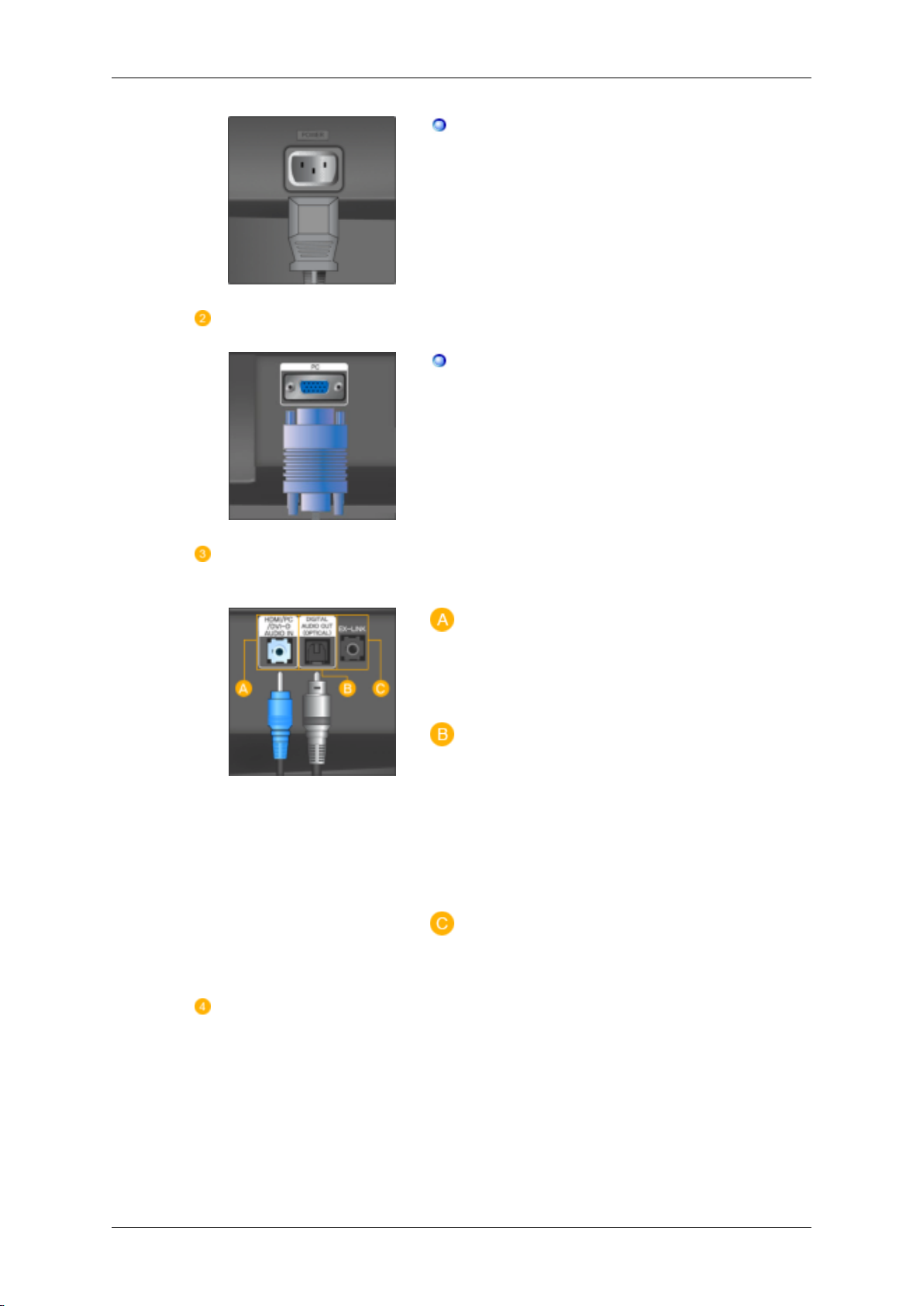
PC
Вступ
POWER
Під’єднайте шнур живлення до входу
POWER
на задній панелі виробу..
PC
HDMI/DVI-D AUDIO IN /
DIGITAL AUDIO OUT(OPTICAL) / EX-LINK
Під'єднайте вхід
монітора до комп'ютера.
PC
на задній панелі
HDMI/PC/DVI-D AUDIO IN
З'єднайте роз'єм
IN ]
ззаду монітора із роз’ємом звукової
карти комп’ютера.
[ HDMI/PC/DVI-D AUDIO
DIGITAL AUDIO OUT(OPTICAL)
З'єднайте роз'єм
(OPTICAL)]
цифрового звуку чи стандартним
звуковим виходом DVD-системи
домашнього кінотеатру (чи підсилювача)
за допомогою цифрового оптичного
аудіокабелю.
монітора з виходом
[DIGITAL AUDIO OUT
EXT(RGB)
EX-LINK
Це додатковий роз'єм, який
використовується для обслуговування.
Page 16
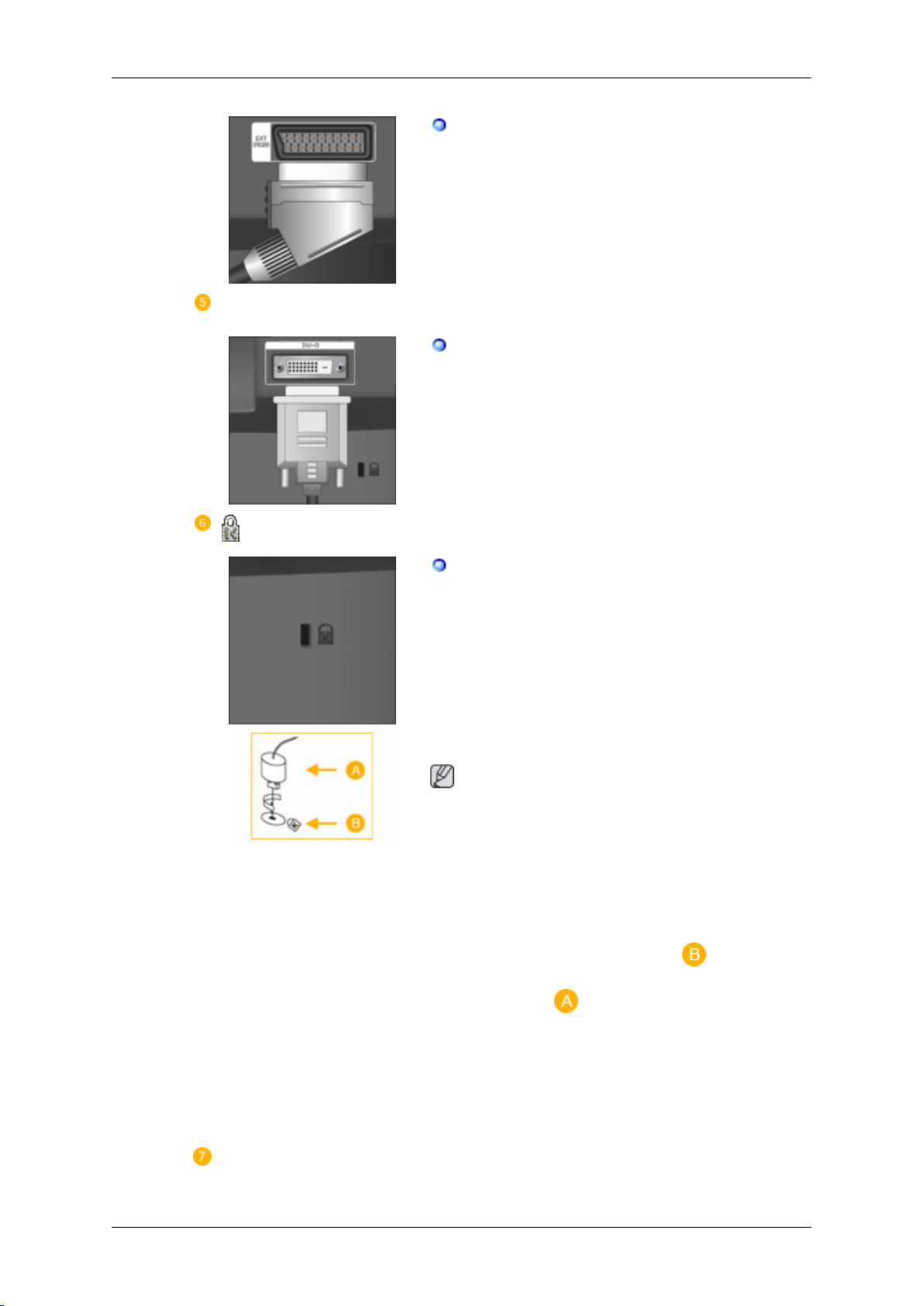
DVI-D
Вступ
Використовуючи кабель із роз’ємом
SCART, під’єднайте
входу EXT(RGB) монітора.
Порт EXT(RGB) на моніторі може як
приймати, так і передавати телевізійний
та відеосигнал.
DVD–програвач до
DVI-D
Замок “Кенсінгтон”
Під'єднайте кабель DVI до входу
на задній панелі монітора.
Замок “Кенсінгтон” – це пристрій, який
використовується
час її використання у громадському місці.
Цей пристрій продається окремо. Вигляд
замка та спосіб фіксації можуть
відрізнятися від зображеного на малюнку
залежно від виробника. Інформацію щодо
належного використання замка
“Кенсінгтон” див. у посібнику, який до
нього додається. Цей пристрій
продається окремо.
Примітка
Розташування
різнитися, залежно від моделі.
для захисту системи під
замка “Кенсінгтон” може
DVI-D
HDMI IN 1
Використання замка “Кенсінгтон”
для захисту від крадіжок
1. Вставте замок в отвір для замка
"Кенсінгтон" на моніторі (
поверніть
блокування (
2. Під’єднайте
“Кенсінгтон”.
3. Прикріпіть замок “Кенсінгтон” до
столу або важкого нерухомого
предмета.
його в напрямку
).
кабель замка
) і
Page 17
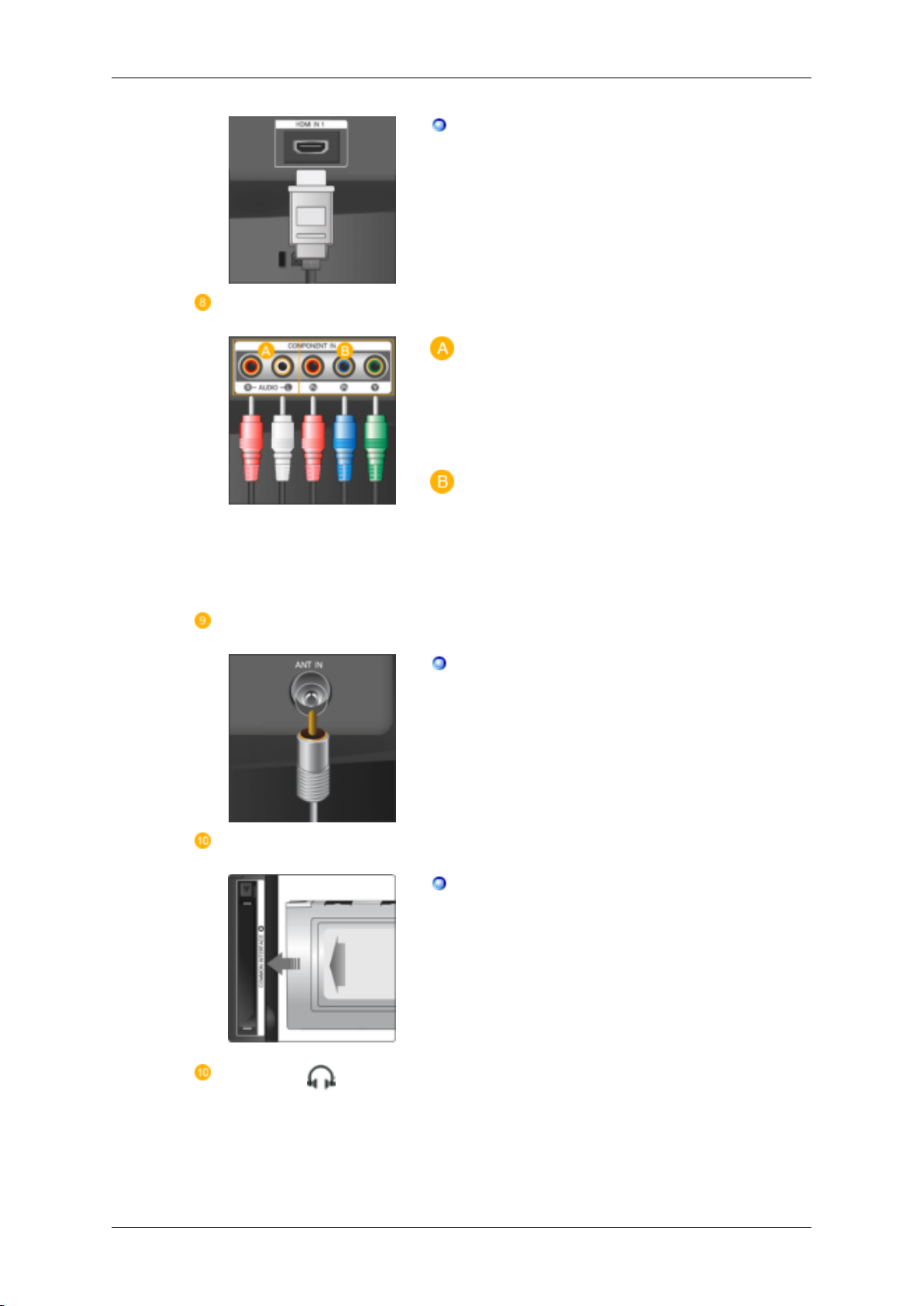
COMPONENT IN
Вступ
HDMI IN 1
З’єднайте роз’єм [HDMI IN 1] ззаду
монітора та роз’єм HDMI на цифровому
пристрої подачі сигналу за допомогою
кабелю HDMI .
R - AUDIO - L
Під’єднайте вихідний аудіо роз’єм DVDпрогравача, VCR (відеомагнітофона) або
DVD / DTV-декодера до входу
- L]
монітора.
[ R - AUDIO
PR, PB,Y
ANT IN
COMMON INTERFACE
Під'єднайте вихідний відео роз'єм VIDEO
OUT пристрою DVD / DTV-декодера до
вхідних роз'ємів
використовуючи компонентний відео
кабель ( PR, PB,Y ).
Під’єднайте кабель CATV або кабель
телевізійної
задній панелі монітора. Використовуйте
лише спеціальний кабель для
підключення телевізійної антени
(продається окремо).
У цьому розділі подано інформацію про
модуль CAM, вставлений
CI.
Відображається інформація про модуль
CI CARD.
антени до входу "ANT IN" на
[ PR, PB,Y ]
у гніздо модуля
,
HDMI IN 2
Модуль CAM можна вставити будь-коли,
незалежно, чи телевізор увімкнено чи
вимкнено.
/
Page 18
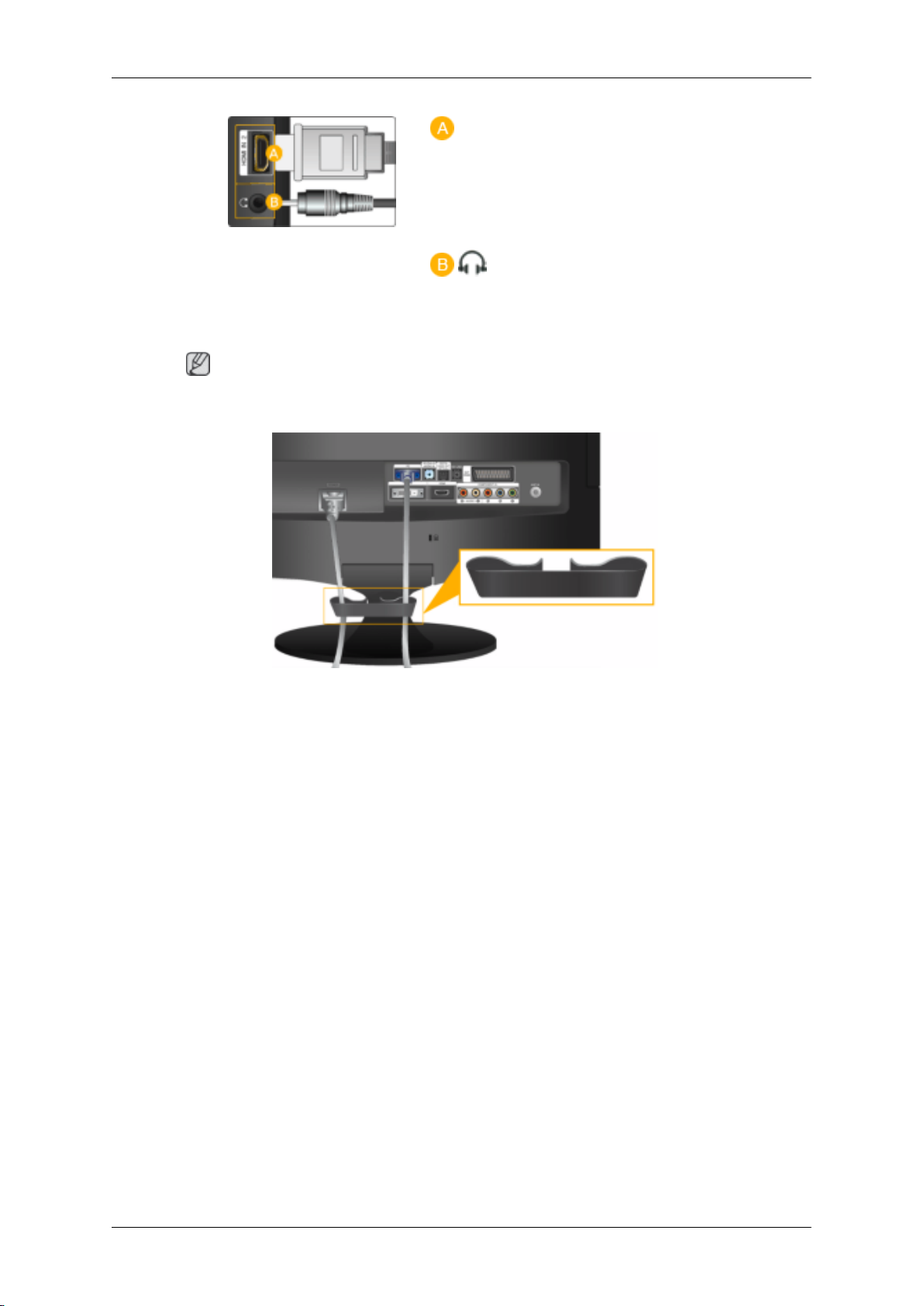
Примітка
Вступ
HDMI IN 2
З'єднайте роз'єм [HDMI IN 2] ззаду
монітора та роз’єм HDMI на цифровому
пристрої подачі сигналу за допомогою
кабелю HDMI .
Під'єднайте навушники до входу для
навушників.
Детальнішу інформацію щодо під'єднання кабелів див. у розділі Під'єднання до ПК
Фіксатор кабелю
• Зафіксуйте кабелі за допомогою фіксаторів, як показано на малюнку.
Пульт дистанційного керування
.
Page 19
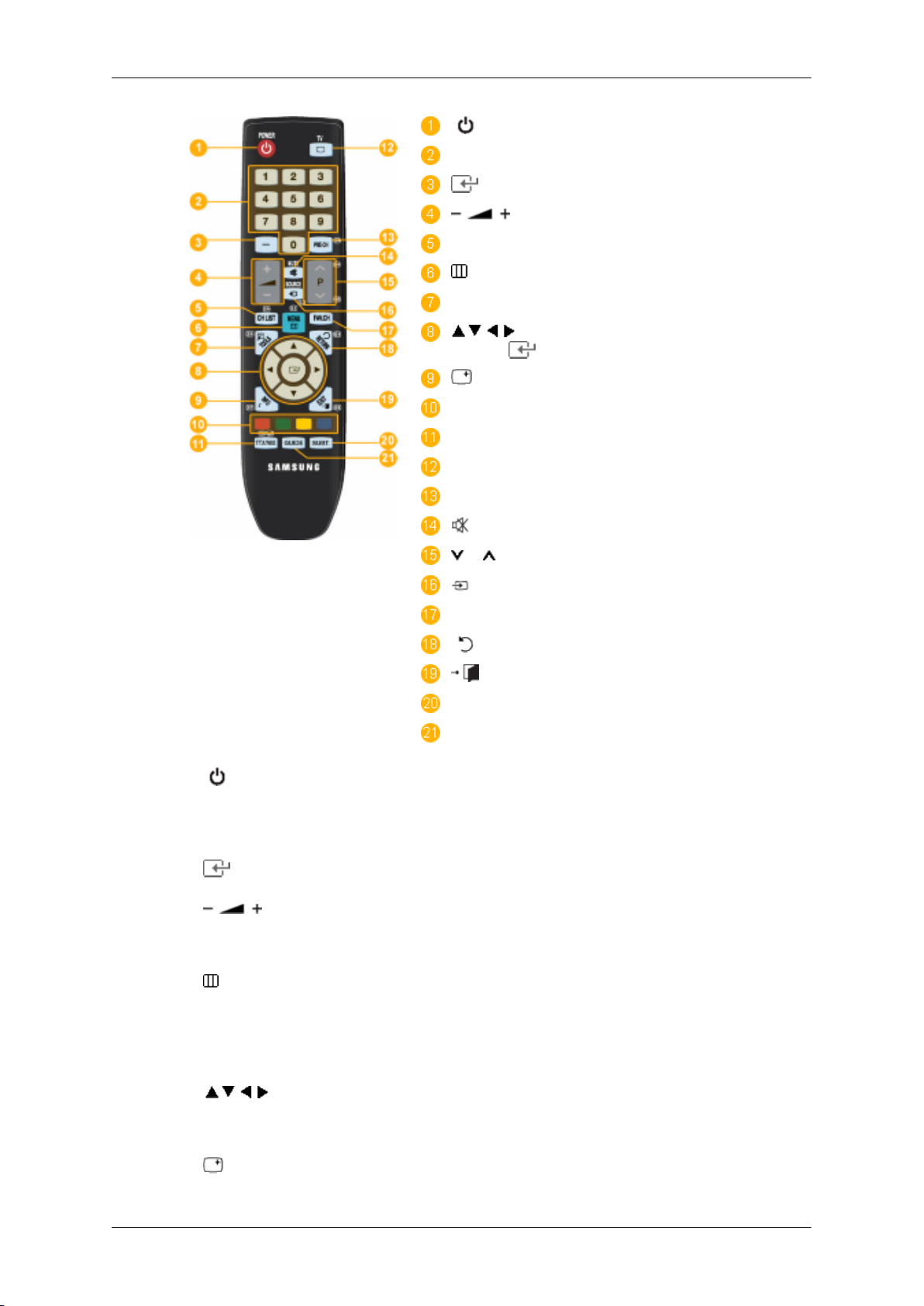
Вступ
POWER
Кнопки з цифрами
ENTER
CH LIST
MENU
TOOLS
Клавіші Вгору/Вниз, Вліво/
Вправо
INFO
COLOUR BUTTONS
TTX/MIX
TV
PRE-CH
ENTER
MUTE
P
SOURCE
FAV.CH
RETURN
EXIT
SUBTITLE
GUIDE
1.
POWER
2. Кнопки з цифрами Використовуються для зміни каналу.
3.
ENTER
4.
5. CH LIST
Використовується
виробу.
Використовується для вибору виділеного пункту меню.
Використовується для налаштування гучності.
Викликає на екран меню "Channel List".
для увімкнення або вимкнення
MENU Відкриває і закриває екранне меню, або закриває меню
6.
налаштування.
7. TOOLS Використовується
застосовуваних функцій.
8.
вниз, вліво/вправо
INFO
9.
Кнопки вгору/
За
допомогою цих клавіш можна переходити
вертикально або горизонтально від однієї позиції меню
до іншої або налаштовувати вибрані в меню значення.
Використовується
лівому куті екрана поточної інформації про зображення.
для швидкого вибору часто
для відображення у верхньому
Page 20
Вступ
10. COLOR BUTTON Використовують
а також для додавання каналів до списку вибраних у
меню “Channel List” (Список каналів).
11. TTX/MIX Деякі телеканали надають послугу телетексту –
трансляцію текстової інформації.
- Кнопки режиму телетексту
Детальніша інформація > TTX / MIX
12. TV Дозволяє
мовлення.
13. PRE-CH Використовується для переходу до каналу, що
знаходиться безпосередньо перед поточним.
MUTE
14.
15. P В режимі перегляду телевізійних програм
16. SOURCE
Використовується для налаштування гучності.
використовується для вибору каналу.
Натисненням
вхідного сигналу.
безпосередньо вибрати режим телевізійного
для додавання або видалення каналів,
кнопки SOURCE можна змінити джерело
SOURCE можна вибирати лише серед тих зовнішніх
пристроїв, які на даний час підключені до монітора.
17. FAV.CH Використовується для переходу до вибраних каналів.
18.
19.
20. SUBTITLE Відображення субтитрів у цифровому режимі
21. GUIDE Відображення електронного довідника програм (EPG).
RETURN
EXIT
Повернення до попереднього меню.
Використовується для виходу з екранного меню.
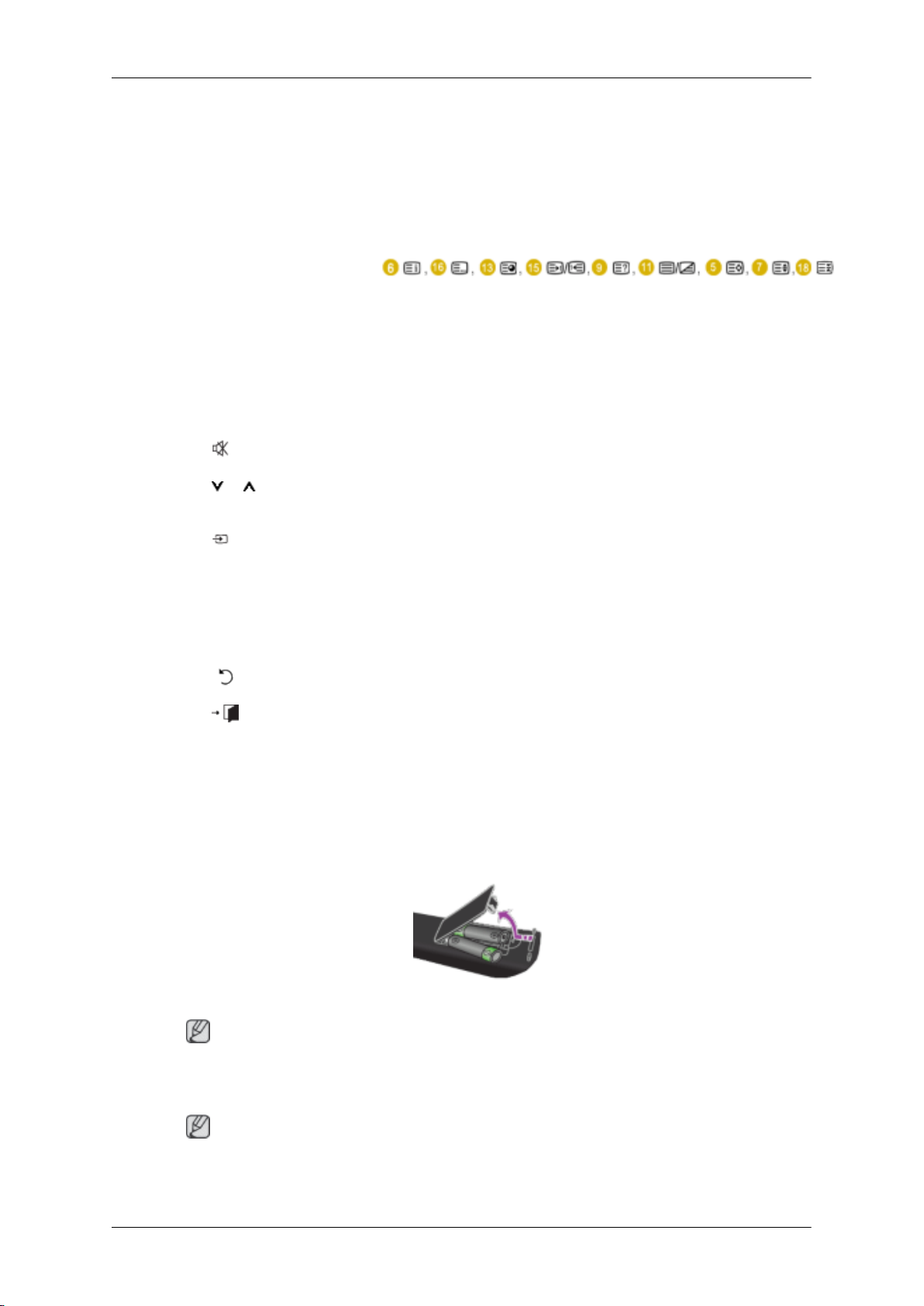
Встановлення батарей у пульт дистанційного керування
1. Відкрийте кришку на зворотній стороні пульта дистанційного керування (ДК), як
показано на малюнку.
2. Вставте дві батареї типу ААА.
Примітка
Перевірте, чи полюси “+” та “-” співпадають із позначеннями всередині відсіку.
3. Закрийте кришку.
Примітка
Якщо
пульт ДК не використовуватиметься впродовж тривалого часу, вийміть батареї
та зберігайте їх у прохолодному, сухому місці.
Page 21

Вступ
Якщо пульт ДК не працює, перевірте таке:
•
Чи увімкнено живлення телевізора?
• Чи правильно розташовані полюси батарей?
• Чи не розрядилися батареї?
• Можливо, стався збій в енергопостачанні або кабель живлення не підключено до
розетки?
• Чи немає поблизу флуоресцентної лампи або неонової вивіски?
Page 22
З’єднання
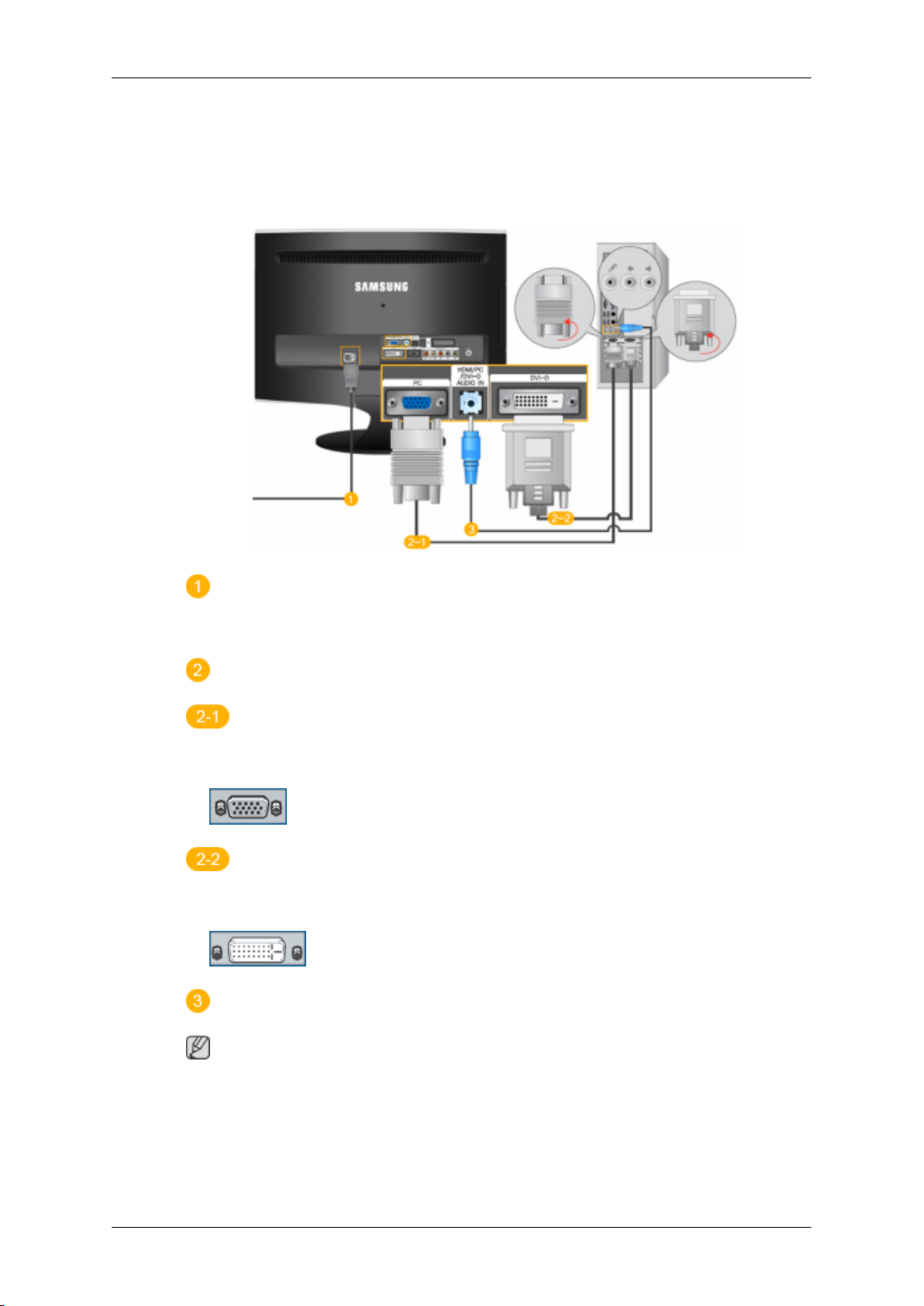
Під'єднання до ПК
Підключення до комп’ютера
Під’єднайте шнур живлення до входу POWER на задній панелі монітора.
Увімкніть шнур живлення монітора у найближчу розетку.
Використовуйте з’єднання, що передбачене для Вашого комп’ютера.
У разі підключення через роз'єм D-sub (аналоговий) відеокарти.
•
Під'єднайте кабель передачі сигналу до входу [PC] на задній панелі монітора.
[PC]
У разі підключення через роз'єм DVI (цифровий) відеокарти.
Під'єднайте кабель DVI до входу [DVI-D] на задній панелі монітора.
•
[DVI-D]
Під'єднайте вхід [HDMI / PC / DVI-D AUDIO IN] на задній панелі монітора до звукової
карти персонального комп'ютера (PC).
Примітка
• За допомогою гучномовців можна насолоджуватися чистим та якісним звуком із
звукової карти комп'ютера. (Встановлювати окремих гучномовців для комп'ютера не
потрібно).
• Якщо одночасно під’єднати кабелі D-sub та DVI до одного комп’ютера, зображення
з екрана може зникнути (залежно від типу відео карти).
Page 23
З’єднання
• Якщо
монітор належним чином підключений до роз’єму DVI, але зображення на
екрані відсутнє, перевірте, чи для монітора не встановлено аналоговий режим.
Перевірте ще раз джерело вхідного сигналу натисненням кнопки SOURCE [
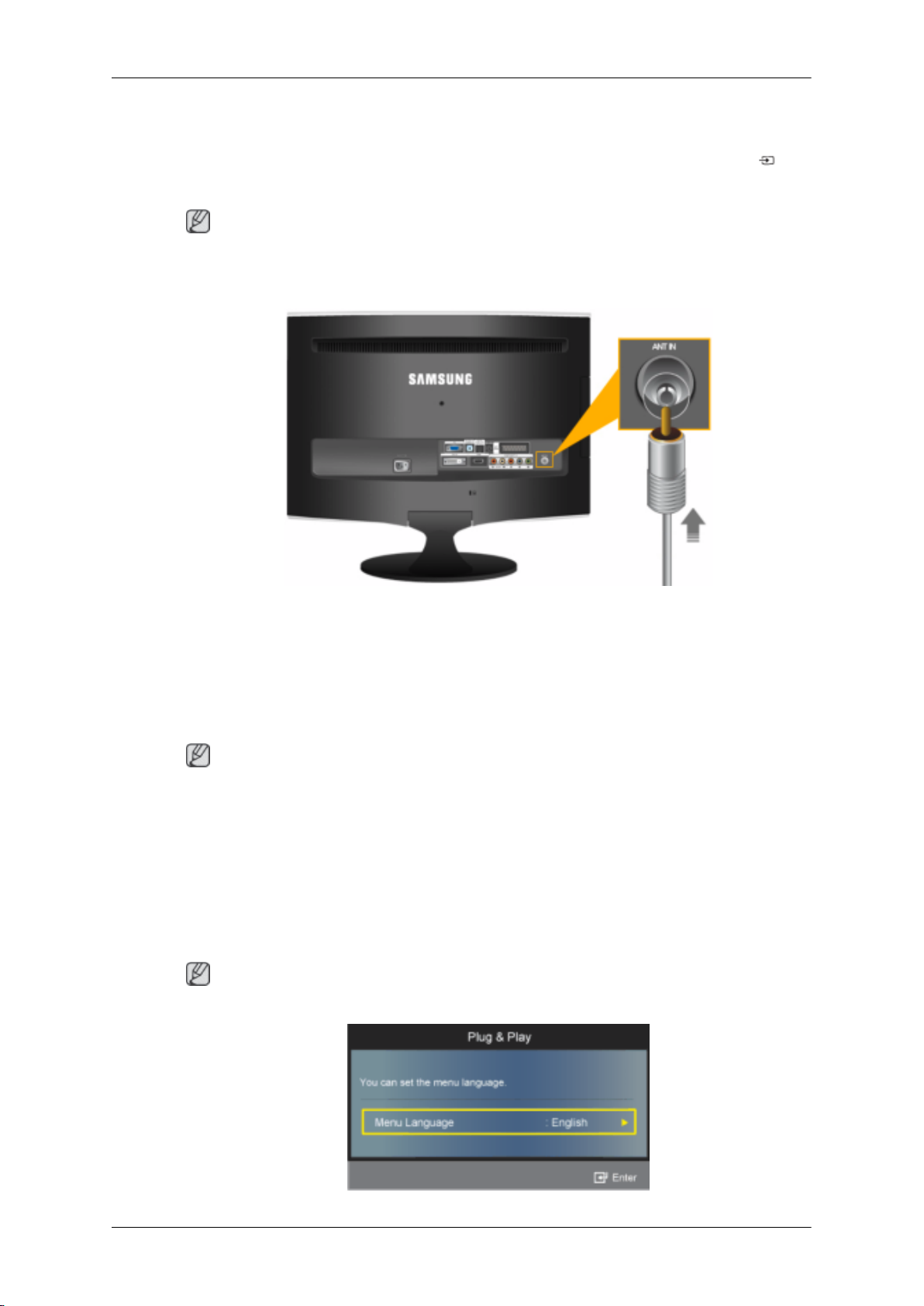
Під'єднання антени
Примітка
Телевізійні
чи кабель CATV, тож немає потреби встановлювати додаткове обладнання чи
програмне забезпечення для прийому телевізійного сигналу.
].
програми можна переглядати на моніторі, якщо до нього під'єднано антену
1. Під’єднайте кабель CATV або кабель телевізійної антени до входу "ANT IN" на
задній панелі монітора.
Використовуйте лише спеціальний кабель для підключення телевізійної антени
(продається окремо).
2. Увімкніть монітор.
Примітка
Чи не є причиною поганого приймання слабкий сигнал?
Для кращого приймання придбайте та встановіть підсилювач сигналу.
Функція Plug & Play
Під час першого увімкнення телевізора автоматично послідовно відображаються
основні меню налаштувань, які здійснюються користувачем.
1. Натисніть кнопку живлення POWER на пульті ДК.
Примітка
Можна також користуватися кнопкою POWER на телевізорі.
Page 24
З’єднання
2.З’явиться повідомлення з побажанням приємного користування телевізором:
You can
set the menu Language..
3. Виберіть потрібну мову за допомогою кнопок
кнопку ENTER .
4.
За допомогою кнопок
натисніть кнопку ENTER
Примітка
отримання оптимального зображення вдома радимо встановити режим Home
Для
Use.
Режим "Store Demo" призначений лише для використання в магазинах.
Якщо для виробу випадково встановлено режим "Store Demo", а Вам необхідно
повернутися до режиму Home Use (стандартний): натисніть кнопку регулювання
гучності на панелі телевізора. Під час відображення екранного індикатора регулювання
гучності натисніть і утримуйте кнопку MENU на панелі телевізора упродовж 5 секунд.
5. Натисніть кнопку ENTER
. Підтвердьте вибір, натиснувши кнопку ENTER .
За допомогою
6.
.
або виберіть пункт Air
або виберіть пункт Store
.
. Виберіть потрібну країну за допомогою кнопок або
або . Підтвердьте вибір, натиснувши
Demo або Home Use, а тоді
або Cable, а тоді натисніть кнопку ENTER
• Air : Air сигнал з антени.
• Cable : Cable сигнал з кабелю.
7.
За допомогою кнопок
Натисніть кнопку ENTER , щоб вибрати пункт Start.
Примітка
для джерела сигналу встановити пункт Cable, з'явиться крок, що дозволить
Якщо
налаштувати значення для пошуку цифрових каналів. Детальніше див. Channel →Auto
Store.
• Digital & Analogue : цифрові й аналогові канали.
• Digital : цифрові канали.
• Analogue : аналогові канали.
Пошук каналів розпочнеться і завершиться автоматично.
Натисніть кнопку ENTER
Коли всі доступні канали будуть збережені, з'явиться повідомлення Clock Mode.
8.
Натисніть кнопку ENTER
натисніть кнопку ENTER .
або виберіть джерело сигналу, яке потрібно запам'ятати.
у будь-який час, щоб перервати процес збереження.
. За допомогою кнопок або виберіть пункт Auto, а тоді
Примітка
Якщо
вибрати пункт Manual, з'явиться повідомлення із проханням встановити дату і час
Set current date and time.
Якщо телевізор уже прийняв цифровий сигнал, час буде встановлено автоматично.
Якщо цього не сталося, виберіть пункт Manual, щоб встановити годинник.
Page 25
9. Відобразиться опис методу під'єднання, що забезпечать найкращу якість зображення
на екрані високої чіткості. Прочитайте описане і натисніть кнопку ENTER .
10.
З’явиться повідомлення з побажанням приємного користування телевізором: Enjoy
your TV.. Завершивши налаштування, натисніть кнопку ENTER
Підключення до інших пристроїв
Примітка
З’єднання
.
• Цей
• Конфігурація роз'ємів на задній панелі монітора відрізняється залежно від моделі
монітор можна підключити до таких пристроїв, як DVD-програвач,
відеомагнітофон, відеокамера або декодер каналів цифрового телебачення чи
телевізор, не відключаючи його від комп’ютера.
виробу.
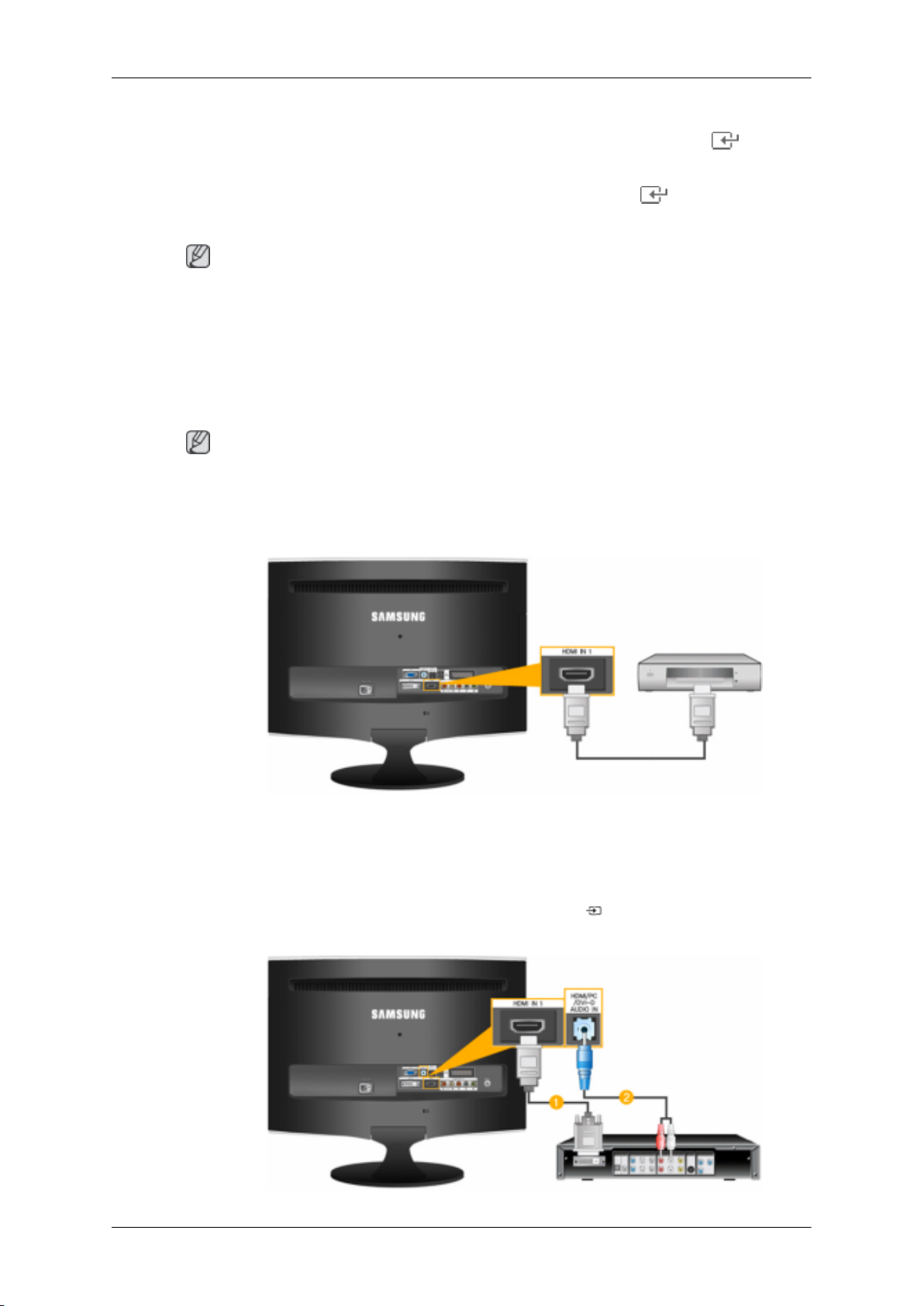
Під'єднання кабелю HDMI
Примітка
До монітора можна під'єднати цифрові пристрої подачі сигналу.
Це дозволяє отримати кращу якість зображення та звуку.
1.
Під'єднання за допомогою кабелю HDMI
a. Джерела
до входу
з’єднання, під’єднайте кабелі живлення монітора та DVD-програвача (чи
іншого пристрою, під’єднаного до цифрового входу) до електромережі.
Виберіть HDMI натисненням кнопки
2. Під’єднання за допомогою кабелю DVI-HDMI
вхідного сигналу, такі як цифровий DVD-програвач, можна під'єднати
HDMI IN
монітора за допомогою кабелю HDMI. Виконавши усі
SOURCE [ ]
.
Page 26
З’єднання
Під'єднайте вихід DVI цифрового
монітора за допомогою кабелю DVI-HDMI.
З’єднайте червоний та білий роз’єми кабелю RCA-стерео
відповідними аудіовиходами джерела цифрового звуку, а тоді під’єднайте
протилежний роз’єм до входу
3. Виконавши усі з’єднання, під’єднайте кабелі живлення монітора та DVDпрогравача (чи іншого пристрою, під’єднаного до цифрового входу) до
електромережі.
4. Виберіть "HDMI" натисненням кнопки SOURCE [
Примітка
Якщо
виконати з’єднання за допомогою кабелю DVI-HDMI, не під’єднуючи окремо
джерела звуку, Ви не чутимете звук.
Якщо з’єднати аудіо вихід цифрового пристрою з входом
[COMPONENT IN]
Під'єднуйте кабель до роз'ємів
монітора за допомогою аудіо кабелю, звуку все одно не буде.
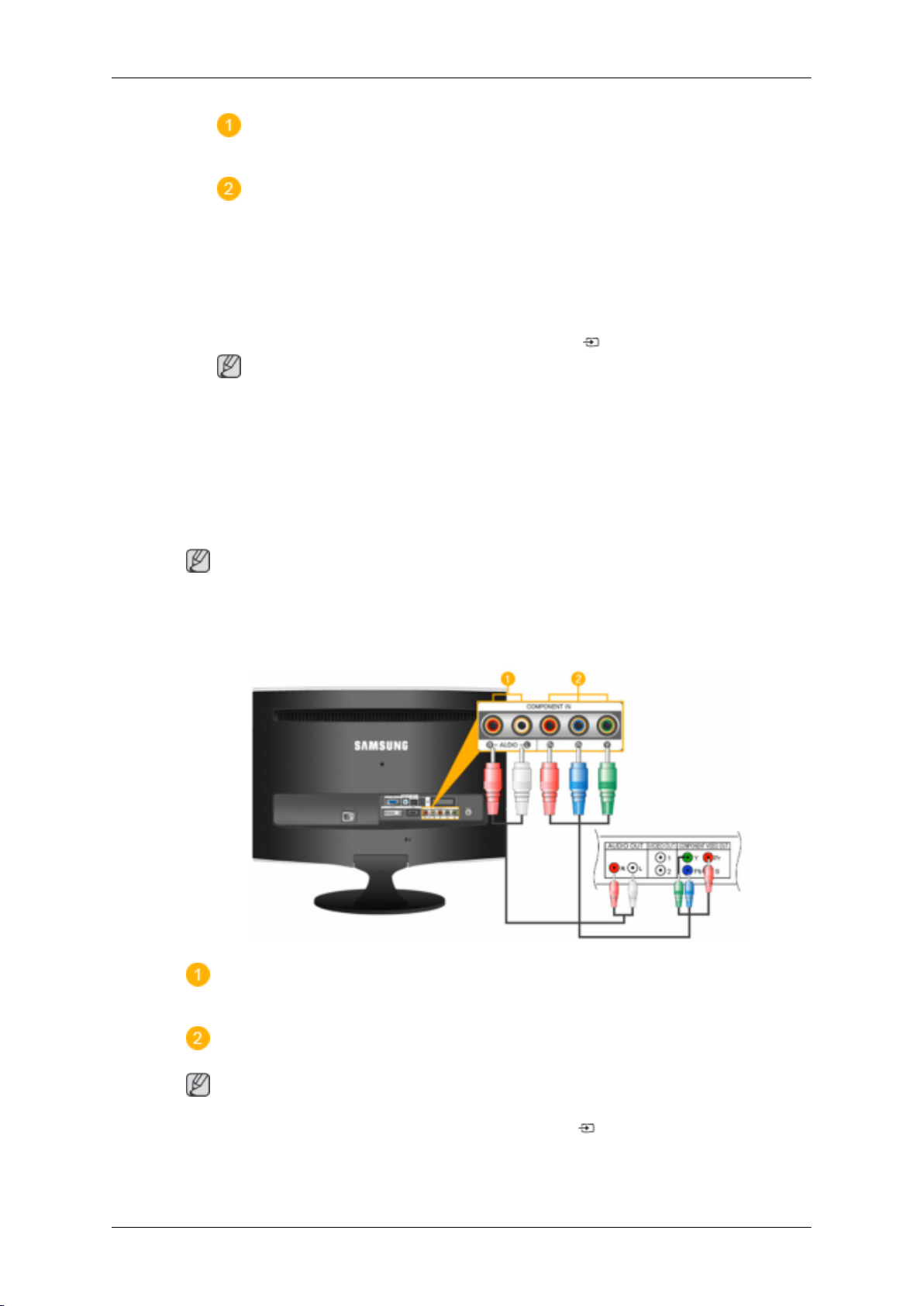
Під'єднання компонентного кабелю
Примітка
пристрою подачі сигналу до входу [HDMI IN]
[HDMI/PC/DVI-D AUDIO IN]
].
[HDMI / PC/DVI-D AUDIO IN]
монітора.
[R-AUDIO-L]
монітора.
(для PC) з
на панелі
Пристрій можна підключити до DVD-програвача / DTV -декодера, якщо його обладнано
відповідним роз'ємом [COMPONENT IN]. Щоб мати змогу приймати відео сигнал через
компонентний інтерфейс, під'єднайте компонентний кабель; для перегляду відео
необхідно увімкнути живлення монітора.
Під’єднайте вихідний аудіо роз’єм DVD, VCR (DVD / DTV -програвача / декодера
цифрового телебачення) до входу
Під'єднайте вихідний відео роз'єм VIDEO OUT DVD-програвача / DTV-декодера до
вхідних роз'ємів
[PR, PB,Y]
, використовуючи компонентний відео кабель (PR, PB,Y).
[R-AUDIO-L]
монітора.
Примітка
Виберіть "Component" натисненням кнопки 'SOURCE [ ]'
Якщо неправильно під'єднати компонентні кабелі PR, PB та Y, відображатиметься екран
червоного або синього кольору.
Page 27
У власному будинку можна встановити УВЧ-антену для отримання цифрового сигналу
мовлення.
Під'єднання кабелю Scart
Примітка
З’єднання
Якщо
пристроїв. Щоб мати змогу переглядати зображення з DVD-програвача, під'єднайте
відповідний кабель і увімкніть живлення.
1. Використовуючи кабель з роз’ємом SCART, під’єднайте DVD–програвач до входу
2. Якщо до монітора під'єднано пристрій через роз'єм Scart, джерело вхідного сигналу
пристрій обладнано роз’ємом EXT (RGB), його можна підключати до DVD-
EXT (RGB) монітора.
автоматично змінюється на Ext.
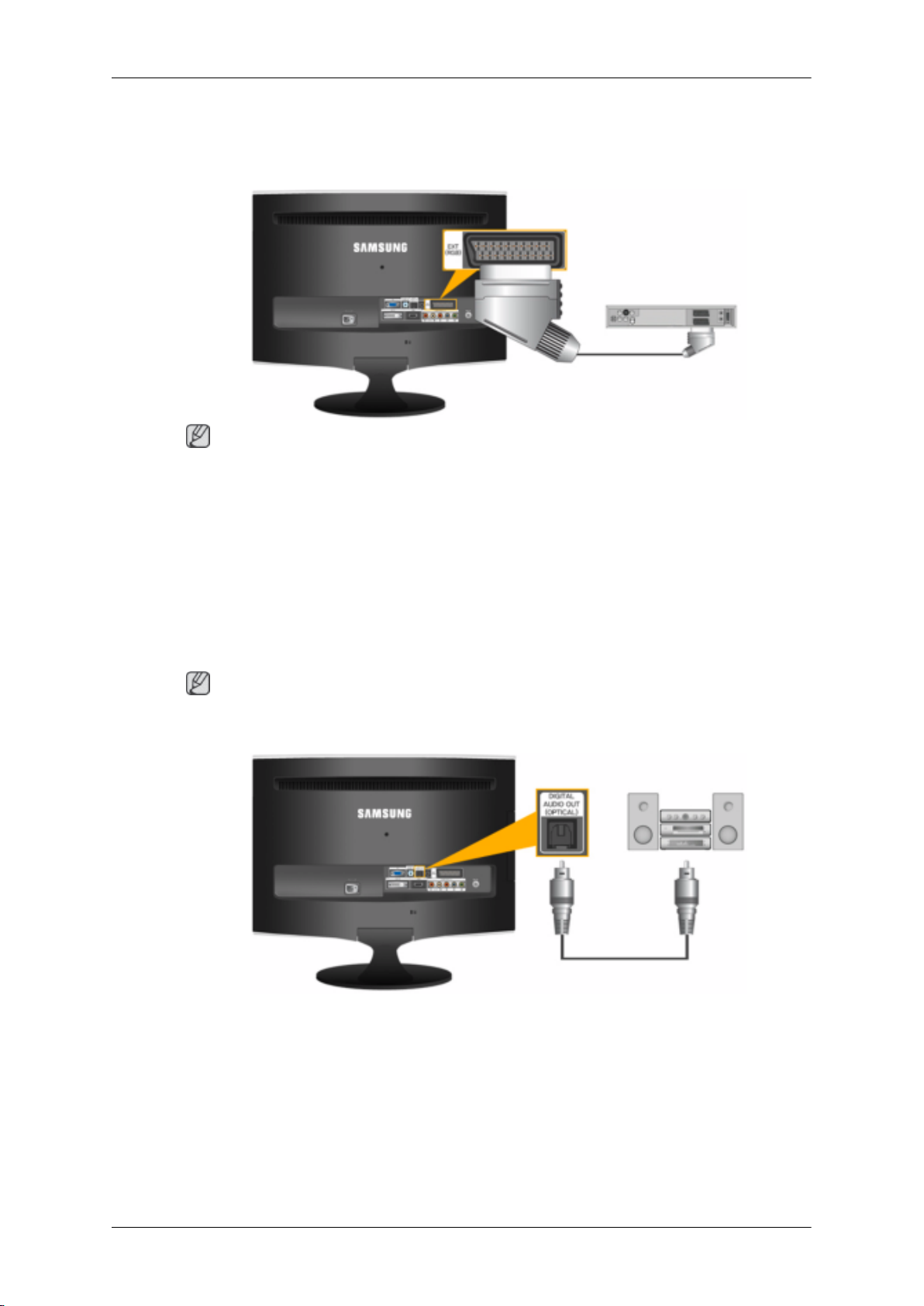
Під'єднання до підсилювача
Примітка
Можна
підсилювача із монітором за допомогою відповідного кабелю.
з'єднати вхід цифрового звуку (оптичний) чи стандартний звуковий вхід
1. З'єднайте
звуку цифрового підсилювача за допомогою оптичного кабелю.
2. Увімкніть функцію внутрішнього вимкнення гучності в меню вибору звуку за
допомогою кнопки MENU.
3. За допомогою кнопки регулювання гучності підсилювача встановіть бажаний рівень
гучності.
4. Виконавши усі з'єднання, увімкніть монітор і підсилювач.
роз'єм
[DIGITAL AUDIO OUT (OPTICAL)]
монітора із входом цифрового
Page 28
Примітка
•
Якщо звуковий сигнал монітора відсутній, слід використовувати підсилювач.
• Інформацію щодо під'єднання гучномовців і підсилювача див. у відповідному
посібнику користувача, який надається виробником такого обладнання.
Під’єднання COMMON INTERFACE
Примітка
З’єднання
Модуль
вимкнено.
Придбайте модуль стандартного інтерфейсу CI CAM, завітавши до найближчого
торгового представника або виконавши замовлення телефоном.
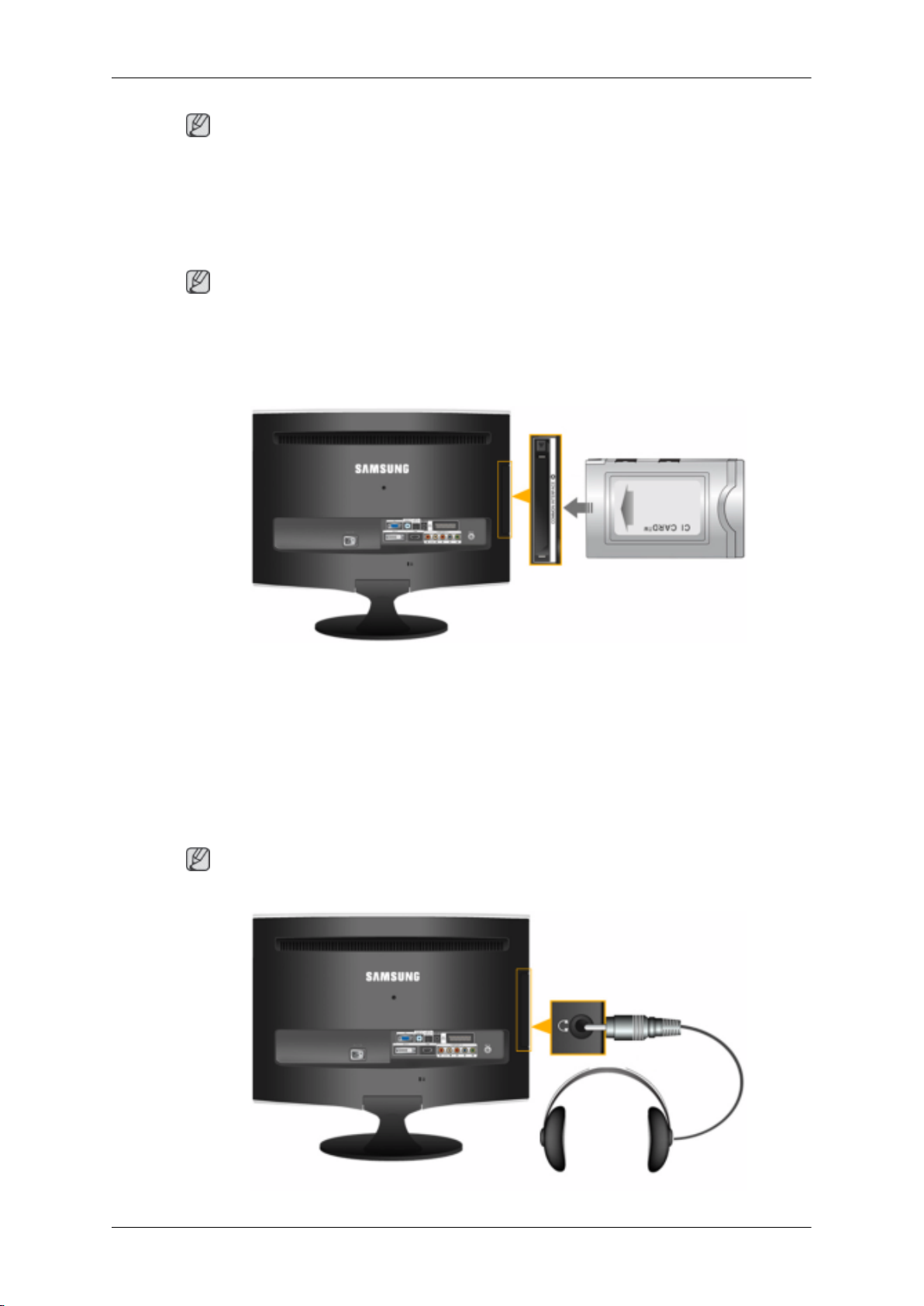
1. Вставте
2. Вставте модуль CAM з CICARD у гніздо модуля стандартного інтерфейсу.
CAM можна вставити будь-коли, незалежно, чи телевізор увімкнено чи
модуль стандартного інтерфейсу до кінця у гніздо CAM у напрямку стрілки.
(Вставте модуль CAM у напрямку стрілки до кінця так, щоб він був розташований
паралельно до гнізда).
3. Перевірте, чи є зображення на каналі із закодованим сигналом.
Підключення навушників
Примітка
До монітора можна підключити навушники.
Page 29
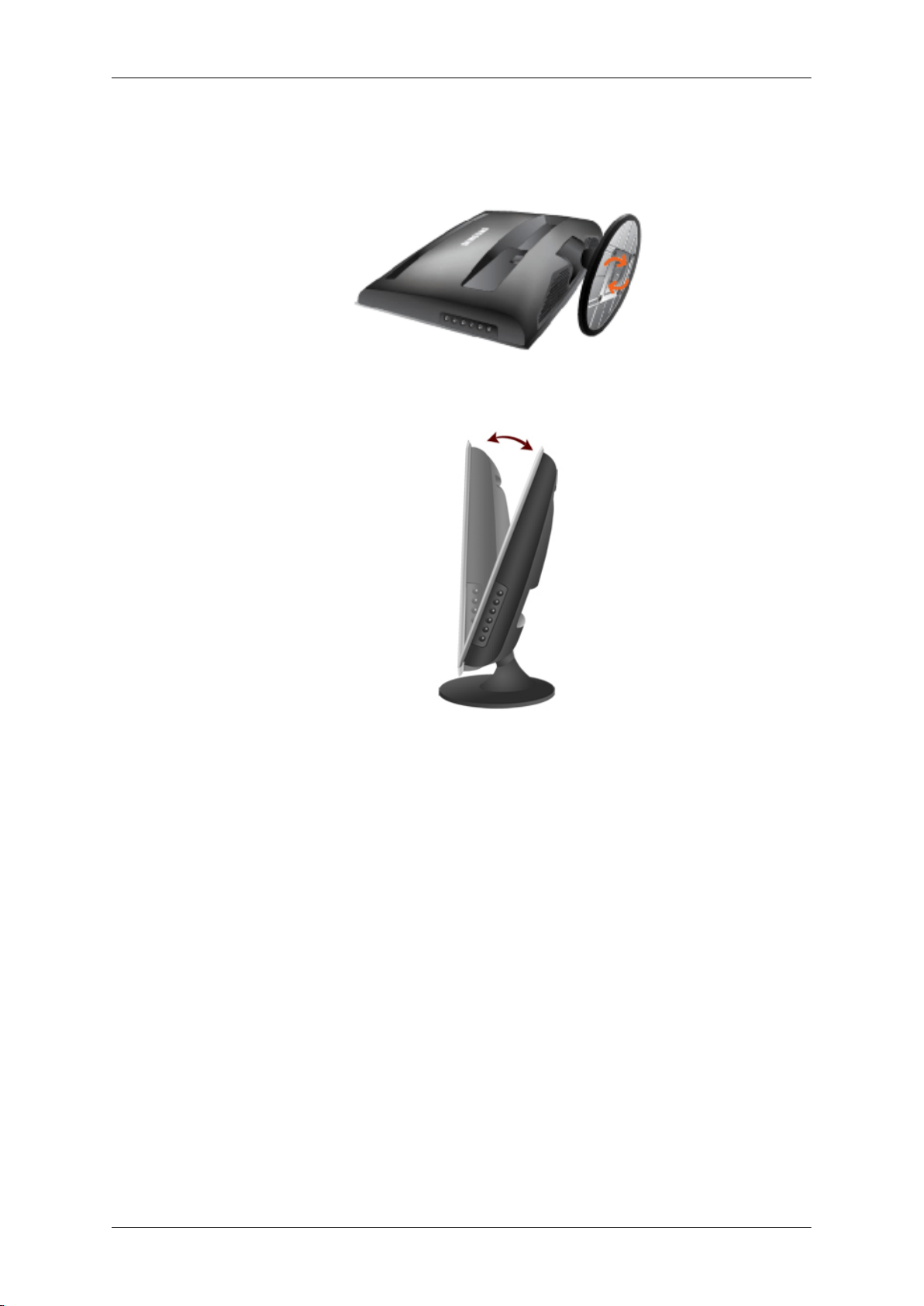
1. Під'єднайте навушники до входу для навушників.
Використання підставки
Встановлення монітора
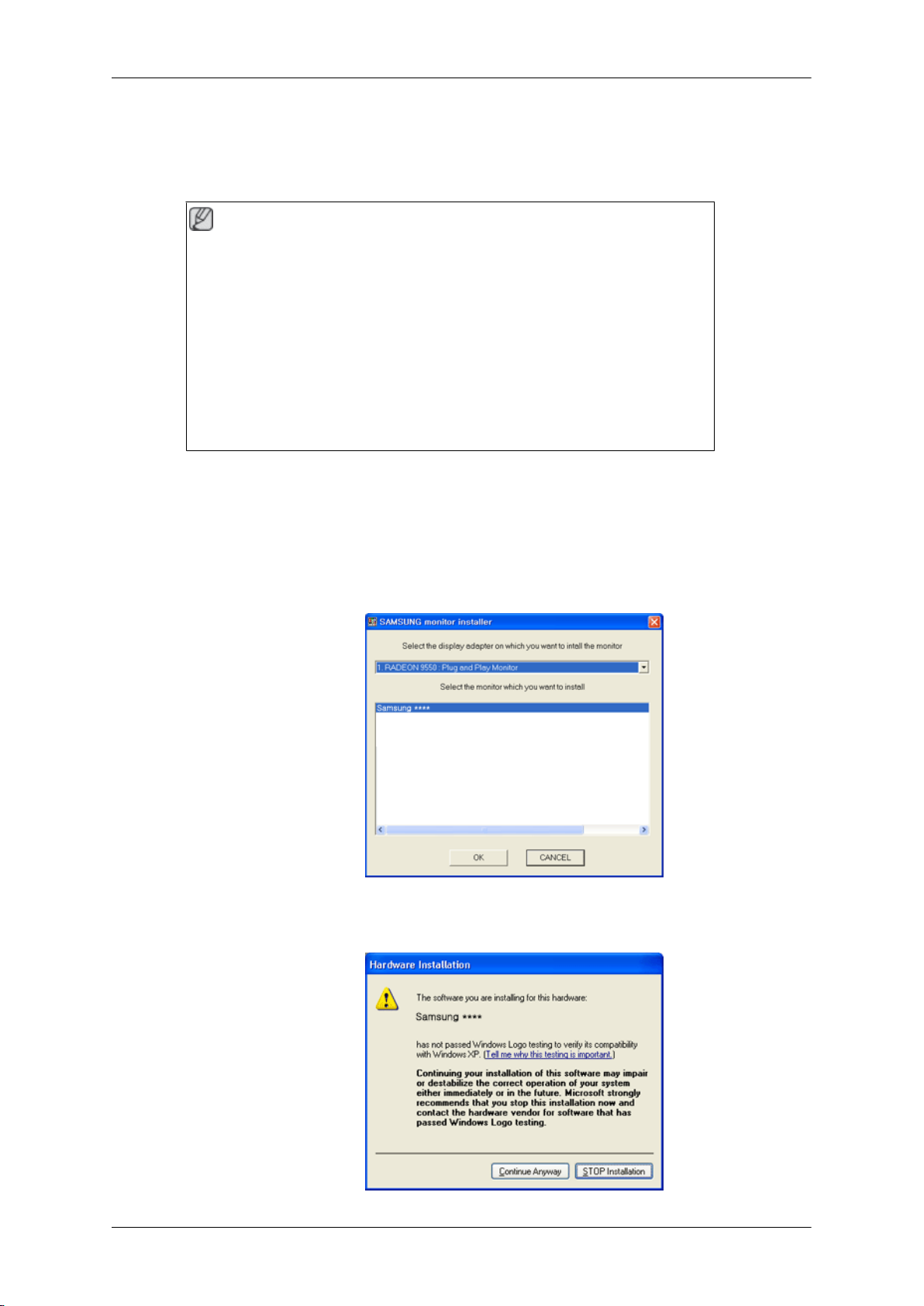
Кут нахилу
З’єднання
Монітор та нижня частина
Можна відрегулювати кут нахилу від -1˚ вперед до 21˚ назад для забезпечення зручності
під час перегляду.
Page 30
Робота з програмним забезпеченням
Драйвер монітора
Примітка
Коли на екрані з'явиться повідомлення з проханням встановити драйвер
монітора, вставте CD-ROM, який додається до монітора. Процедура
встановлення драйвера дещо відрізняється залежно від операційної
системи. Виконуйте інструкції, що відповідають Вашій операційній
системі.
Підготуйте чистий диск і завантажте файли драйвера із вказаного нижче
веб-сайту.
Веб-сайт:
http://www.samsung.com/ (для всіх країн)
Встановлення драйвера монітора (автоматично)
Вставте диск у пристрій читання CD-ROM.
1.
2. Клацніть "Windows".
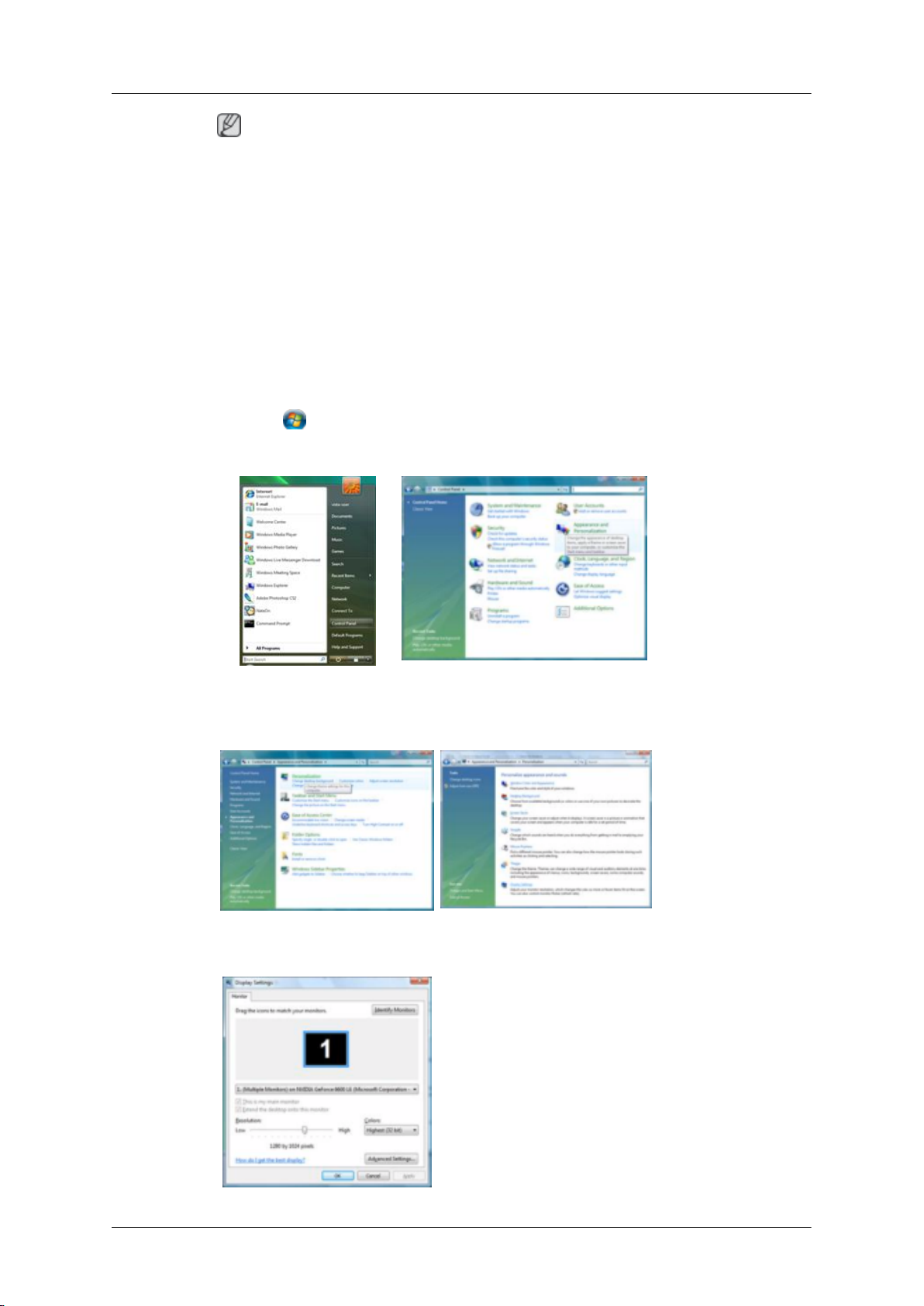
3. Виберіть модель монітора зі списку та натисніть кнопку "OK".
4. Якщо
з'явиться таке вікно, натисніть кнопку"Continue Anyway" (Продовжити). Тоді
натисніть кнопку "OK" (Microsoft® Windows® XP/2000 ).
Page 31
Примітка
Робота з програмним
забезпеченням
Драйвер
завдасть шкоди системі.
Інформацію про сертифікований драйвер буде розміщено на веб-сайті Samsung,
на головній сторінці розділу про монітори.
http://www.samsung.com/
монітора сертифіковано логотипом MS, тому його встановлення не
Встановлення драйвера монітора (вручну)
Microsoft® Windows Vista™
1. Вставте диск із Посібником у пристрій читання CD-ROM.
2.
Клацніть
клацніть "Appearance and Personalization" (Оформлення та персоналізація).
("Start" (Пуск))
і виберіть "Control Panel" (Панель керування). Тоді двічі
3. Клацніть
дисплея).
4. Клацніть "Advanced Settings..." (Додаткові параметри).
"Personalization" (Персоналізація) і "Display Settings" (Параметри
Page 32
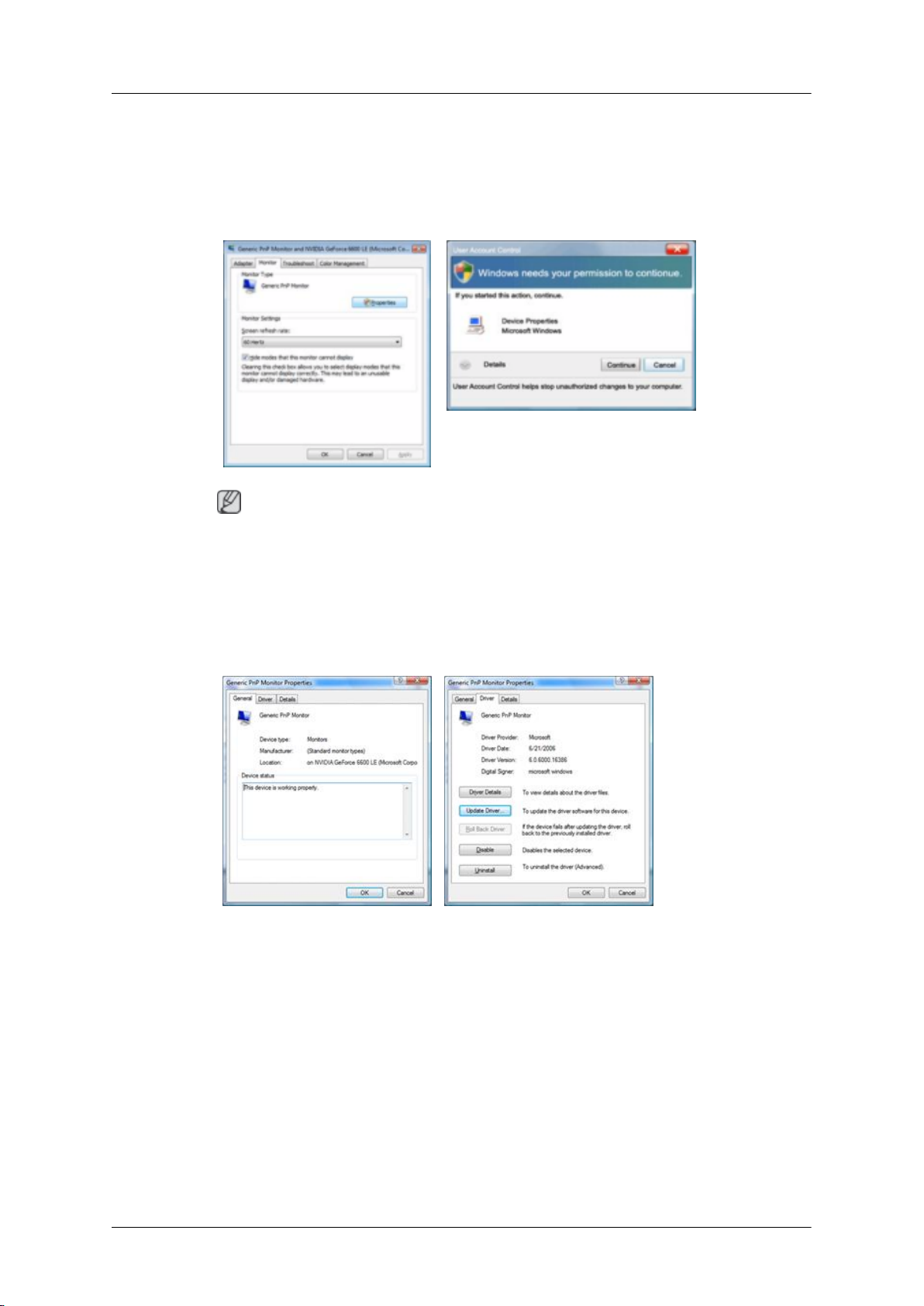
Робота з програмним
забезпеченням
5. Клацніть
"Properties" (Властивості) не активна, це означає, що налаштування монітора
завершено. Монітор готовий до використання.
Якщо з’являється повідомлення "Windows needs..." (Windows потребує…, як
показано на малюнку нижче, натисніть "Continue" (Продовжити).
Драйвер
завдасть шкоди системі.
"Properties" (Властивості) на вкладці "Monitor" (Монітор). Якщо кнопка
Примітка
монітора сертифіковано логотипом MS, тому його встановлення не
Інформацію про сертифікований драйвер буде розміщено на веб-сайті Samsung,
на головній сторінці розділу про монітори.
6. Клацніть "Update Driver..." (Оновити драйвер) на вкладці "Driver" (Драйвер).
7. Поставте
програмне забезпечення драйвера на моєму комп'ютері) та клацніть пункт "Let me
pick from a list of device drivers on my computer" (Вибрати драйвер зі списку драйверів
пристроїв на комп’ютері).
позначку у полі "Browse my computer for driver software" (Шукати
Page 33
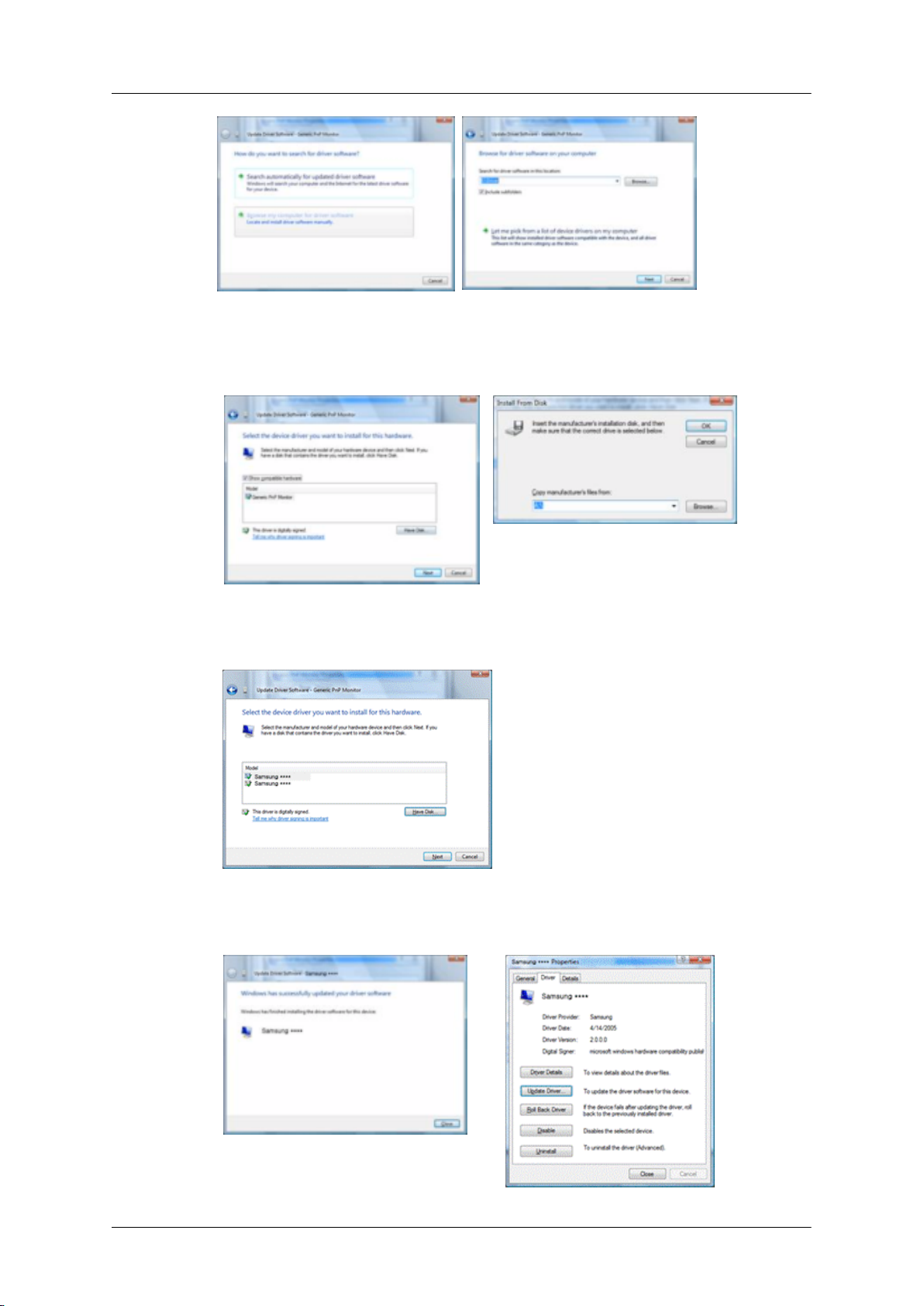
Робота з програмним
забезпеченням
8. Натисніть
(наприклад, D:\Drive), де знаходиться інсталяційний файл драйвера, після чого
натисніть "OK".
9. У
списку моделей моніторів на екрані виберіть модель свого монітора і натисніть
кнопку "Next" (Далі).
кнопку "Have Disk..." (Установити з диска…) і виберіть папку
10. Клацніть
екранах, які з'являтимуться почергово.
"Close" (Закрити) → "Close" (Закрити) → "OK" → "OK" у зображених нижче
Page 34
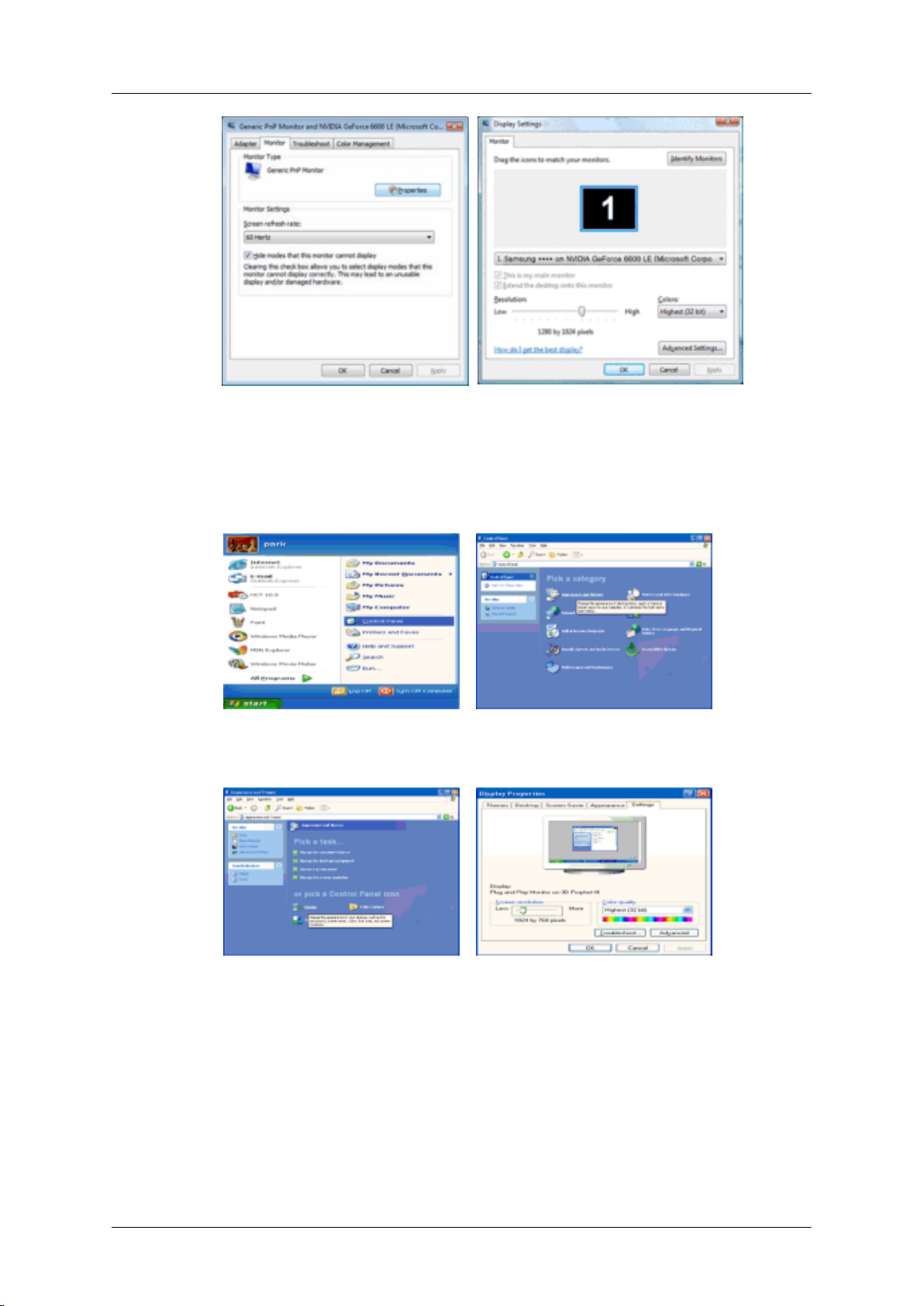
Робота з програмним
забезпеченням
Microsoft® Windows® XP
1.
Вставте диск у пристрій читання CD-ROM.
2. Клацніть "Start" (Пуск) → "Control Panel" (Панель керування), після чого клацніть
піктограму "Appearance and Themes" (Оформлення й теми).
3. Натисніть
після чого натисніть "Advanced..." (Додатково...).
4. Натисніть
вкладку "Driver" (Драйвер).
піктограму "Display" (Дисплей) і виберіть вкладку "Settings" (Параметри)",
кнопку "Properties" (Властивості) на вкладці "Monitor" (Монітор) і виберіть
Page 35
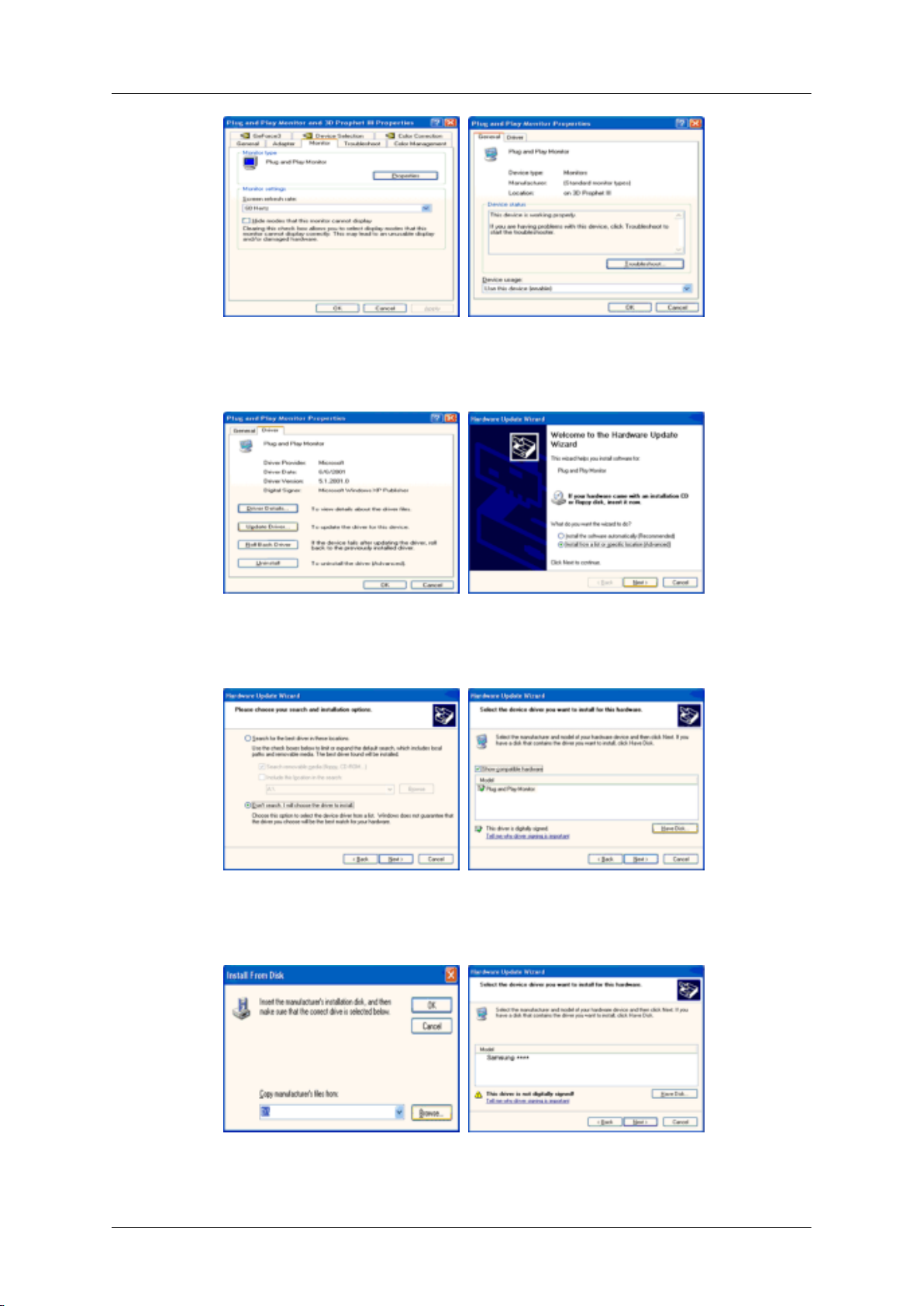
Робота з програмним
забезпеченням
5. Клацніть
or..." (Установка зі списку або...), після чого клацніть "Next" (Далі).
6. Виберіть
після чого клацніть "Have disk" (Установити з диска).
"Update Driver..." (Оновити драйвер...) і виберіть пункт "Install from a list
"Don't search, I will..." (Не здійснювати пошук, я...) і натисніть "Next" (Далі),
7. Натисніть
списку, після чого клацніть "Next" (Далі).
8. Якщо
цього натисніть кнопку "OK".
кнопку "Browse" (Огляд), виберіть A:(D:\Driver) і модель монітора зі
з'явиться таке вікно, натисніть кнопку"Continue Anyway" (Продовжити). Після
Page 36
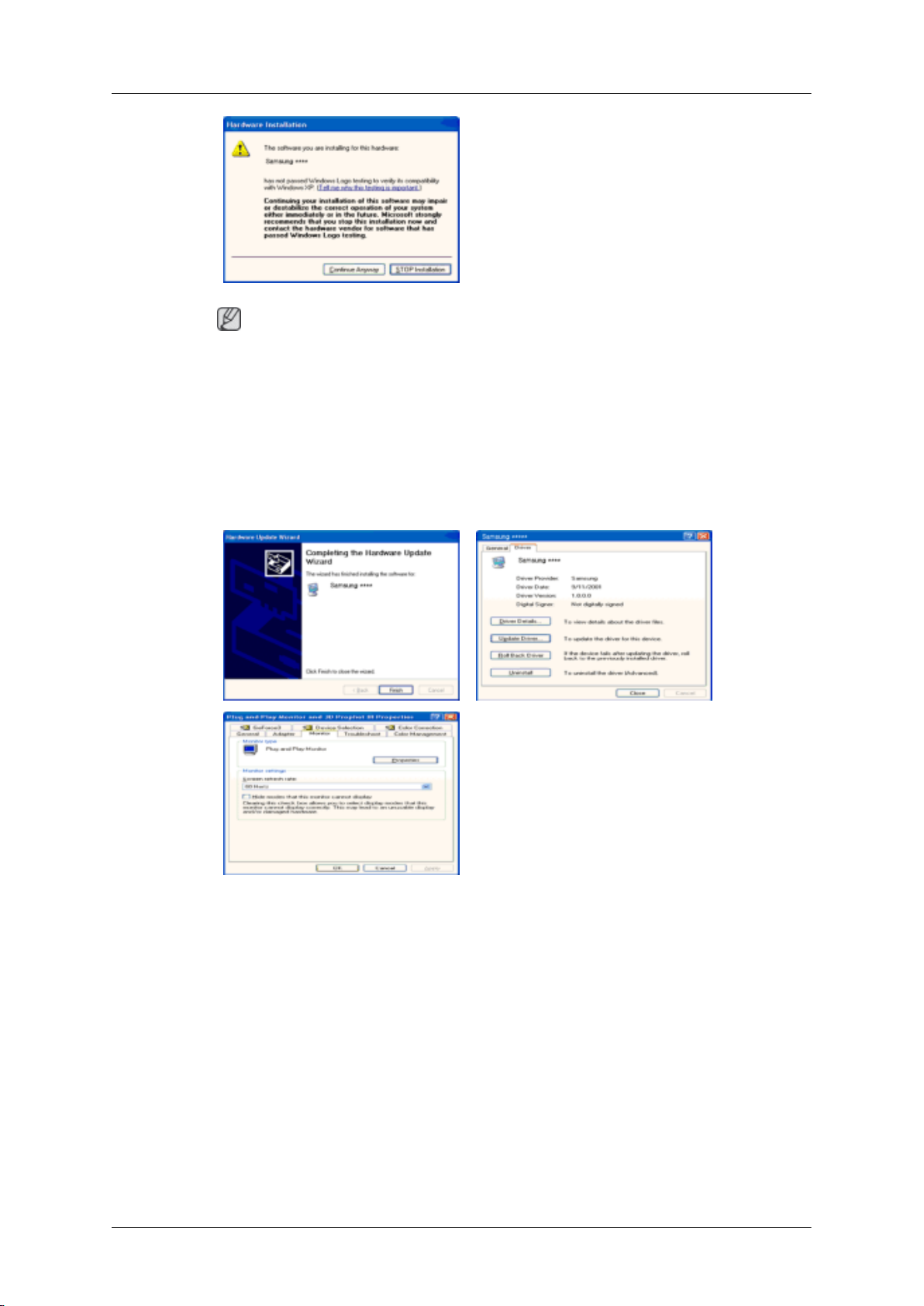
Примітка
Робота з програмним
забезпеченням
Драйвер
завдасть шкоди системі.
Інформацію про сертифікований драйвер буде розміщено на веб-сайті Samsung,
на головній сторінці розділу про монітори.
http://www.samsung.com/
9. Натисніть кнопку "Close" (Закрити) і декілька разів натисніть "OK".
монітора сертифіковано логотипом MS, тому його встановлення не
10. Встановлення драйвера монітора завершено.
Microsoft® Windows® 2000
Якщо
Found" (Цифровий підпис не знайдено), виконайте такі дії.
1. Натисніть кнопку "OK" у вікні "Insert disk" (Вставте диск).
2. Натисніть кнопку "Browse" (Огляд) у вікні "File Needed" (Потрібний файл).
3. Виберіть A:(D:\Driver) і натисніть кнопку "Open" (Відкрити), після чого натисніть
Процедура встановлення
1. Натисніть "Start" (Пуск), "Settings" (Параметри), "Control Panel" (Панель керування).
на екрані монітора з'явиться повідомлення "Digital Signature Not
"OK".
Page 37

Робота з програмним
забезпеченням
2. Двічі клацніть піктограму "Display" (Дисплей).
3. Виберіть
ties" (Додаткові властивості).
4. Виберіть "Monitor" (Монітор).
Випадок 1: Якщо кнопка "Properties" (Властивості) не доступна, це означає, що
монітор налаштовано належним чином. Припиніть встановлення.
Випадок 2: Якщо кнопка "Properties" (Властивості) доступна, натисніть кнопку "Properties" (Властивості) і виконайте таку послідовність дій.
5. Натисніть "Driver" (Драйвер), "Update Driver..." (Оновити драйвер...), після чого
натисніть "Next" (Далі).
6. Виберіть "Display a list of the known drivers for this device so that I can choose a specific
driver" (Показати список відомих драйверів для цього пристрою, щоб вибрати
відповідний драйвер); натисніть кнопку "Next" (Далі), після чого натисніть "Have
disk" (Установити з диска).
7. Натисніть кнопку "Browse" (Огляд) і виберіть A:(D:\Driver).
8. Натисніть кнопку "Open" (Відкрити) і "OK".
9. Виберіть модель монітора і натисніть кнопку "Next" (Далі), після чого ще раз
натисніть кнопку "Next" (Далі).
вкладку "Settings" (Параметри) і натисніть "Advanced Proper-
10. Натисніть кнопку "Finish" (Готово) і "Close" (Закрити).
Коли з’явиться вікно "Digital Signature Not Found" (Цифровий підпис не знайдено),
натисніть кнопку "Yes" (Так). Натисніть кнопку "Finish" (Готово) і "Close" (Закрити).
Microsoft® Windows® Millennium
1. Натисніть "Start" (Пуск), "Settings" (Параметри), "Control Panel" (Панель керування).
2. Двічі клацніть піктограму "Display" (Дисплей).
3. Виберіть вкладку "Settings" (Параметри) і натисніть "Advanced Properties" (Додаткові властивості).
4. Виберіть вкладку Monitor (Монітор).
5. Натисніть кнопку "Change" (Змінити) в області "Monitor Type" (Тип монітора)
6. Виберіть "Specify the location of the driver" (Вказати місцезнаходження драйвера).
7. Виберіть "Display a list of all the driver in a specific location.." (Показати список усіх
драйверів у певному місці..) і натисніть кнопку "Next" (Далі).
8. Натисніть кнопку "Have Disk" (Установити з диска).
9. Виберіть A:\(D:\driver) і натисніть кнопку "OK".
10. Натисніть "Show all devices" (Показати всі пристрої) і виберіть монітор, підключений
до комп'ютера, після чого натисніть "OK".
11. Натисніть кнопку "Close" (Закрити) і "OK", щоб закрити діалогове вікно "Display
Properties" (Параметри екрана).
Microsoft® Windows® NT
Page 38
Робота з програмним
забезпеченням
1. Натисніть
після чого двічі клацніть піктограму "Display" (Дисплей).
2. У вікні з реєстраційною інформацією дисплея натисніть вкладку "Settings" (Параметри), після чого натисніть "All Display Modes" (Всі режими
відображення).
3. Виберіть відповідний режим (роздільну здатність, кількість кольорів та вертикальну
частоту) і натисніть "OK".
4. Натисніть кнопку "Test" (Перевірка); якщо екран працює належним чином, натисніть
кнопку "Apply" (Застосувати). Якщо екран працює неправильно, виберіть інший
режим (нижчу роздільну здатність, меншу кількість кольорів або нижчу частоту).
Примітка
Якщо
у вікні "All Display Modes" (Всі режими відображення) відсутні режими, виберіть
значення роздільної здатності та кадрової частоти, виконавши дії, вказані в розділі
Попередньо встановлені режими синхронізації даного посібника.
Linux
Перед запуском X-Window необхідно запустити файл налаштування системи X86Config.
"Start" (Пуск), "Settings" (Параметри), "Control Panel" (Панель керування),
1. Запустіть X86Config; у першому та другому вікнах натисніть "Enter".
2. Третє вікно призначено для налаштування мишки.
3. Налаштуйте мишку, що підключена до комп'ютера.
4. Наступне вікно призначено для вибору клавіатури.
5. Налаштуйте клавіатуру.
6. Наступне вікно служить для налаштування монітора.
7. Насамперед налаштуйте горизонтальну частоту монітора. (Можна безпосередньо
ввести значення частоти).
8. Налаштуйте вертикальну частоту монітора. (Можна безпосередньо ввести
значення частоти).
9. Введіть назву моделі монітора. Ця інформація не вплине на роботу X-Window.
10. Налаштування монітора завершено. Запустіть X-Window, попередньо
налаштувавши інше необхідне обладнання.
Page 39
Робота з програмним
забезпеченням
Natural Color
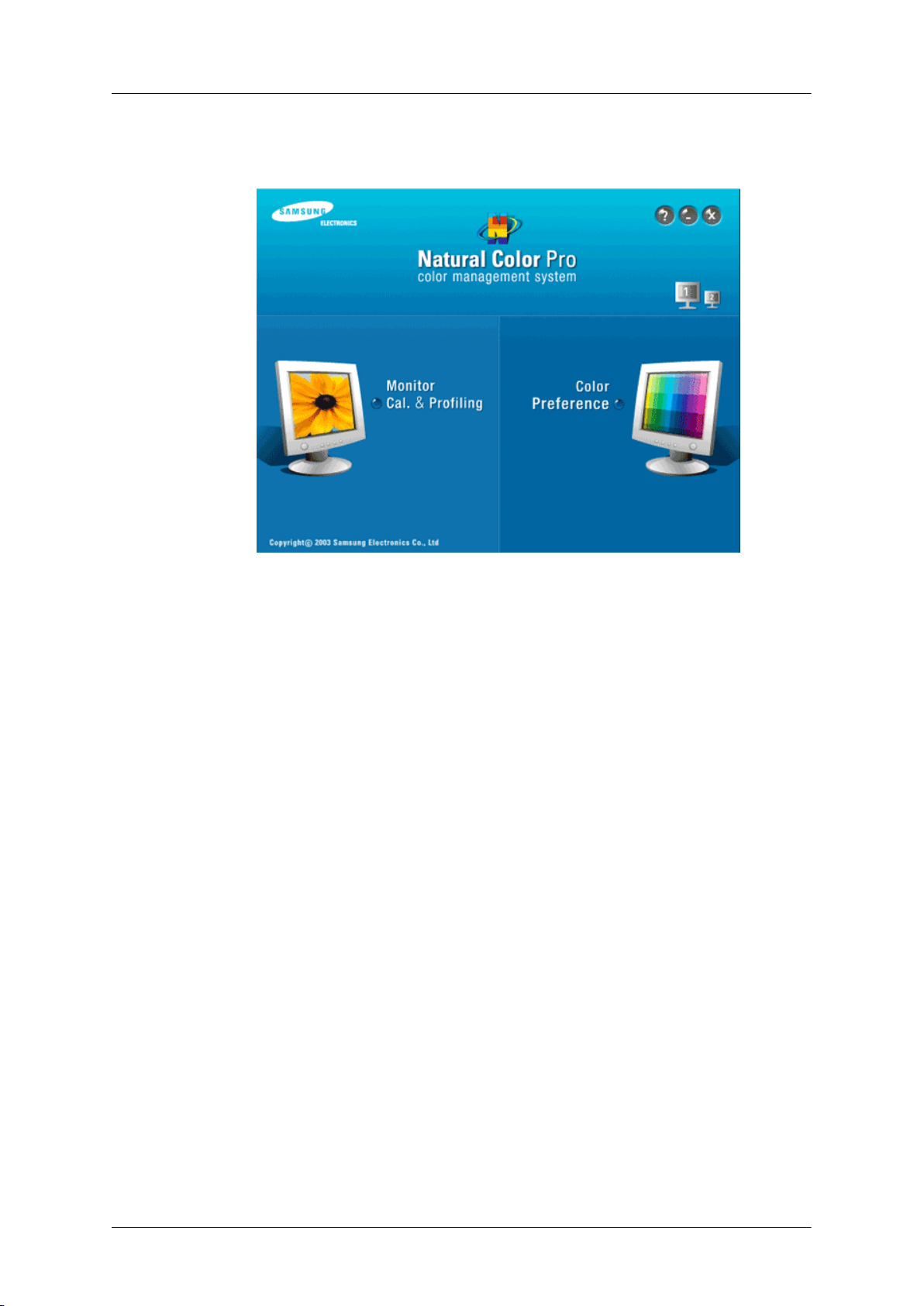
Програмне забезпечення Natural Color
Однією з проблем сучасних комп'ютерів є те, що кольори зображень, надрукованих на
принтері,
фотоапарата, не відповідають кольорам на моніторі. Програмне забезпечення Natural
Color допоможе вирішити цю проблему. Це система керування кольорами, розроблена
компанією Samsung Electronics спільно з корейським інститутом Electronics & Telecommunications Research Institute (ETRI). Ця система використовується лише в моніторах
Samsung; завдяки ній кольори зображення на моніторі відповідатимуть кольорам
надрукованого та зісканованого зображення. Для отримання детальнішої інформації
див. довідку програми (F1).
або зображень, зісканованих за допомогою сканера чи цифрового
Як встановити програмне забезпечення Natural Color
Вставте диск, який додається до монітора Samsung, у пристрій читання CD-ROM.
Відкриється вікно запуску програми Natural Color. Клацніть Natural Color на початковому
екрані, щоб встановити програмне забезпечення Natural Color.
Щоб встановити програму вручну, вставте компакт-диск, який додається до монітора
Samsung, у пристрій читання CD-ROM, натисніть кнопку ["Start" (Пуск)] на панелі
завдань Windows, після чого натисніть ["Run..." (Виконати)]. Введіть адресу D:\color
\NCProSetup.exe і натисніть клавішу [Enter]. (Якщо пристрою читання компакт-дисків
призначено іншу літеру, ніж D:\, вкажіть відповідну літеру).
Як видалити програмне забезпечення Natural Color
Виберіть "Setting/Control Panel" (Параметри/Панель керування) в меню "Start" (Пуск) і
двічі клацніть "Add/Delete a program" (Установка й видалення програм). Виберіть
програму Natural Color зі списку і натисніть кнопку "Add/Delete" (Додати/Видалити).
Page 40
MultiScreen
Встановлення
1.
Вставте інсталяційний диск у пристрій читання CD-ROM.
2. Клацніть файл встановлення MultiScreen.
Якщо
екрана не з'являється, продовжіть процес інсталяції, використовуючи виконуваний
файл програми MultiScreen з компакт-диска.
Робота з програмним
забезпеченням
Примітка
виринаюче вікно встановлення програмного забезпечення для головного
3. Коли з'явиться вікно InstallShield Wizard, натисніть "Next" (Далі).
4. Виберіть "I accept the terms of the license agreement", щоб погодитись з умовами
використання.
5. Виберіть папку для встановлення програми MultiScreen.
6. Натисніть "Install" (Встановити).
7. З’явиться вікно "Installation Status".
8. Натисніть "Finish".
9. Після завершення встановлення на робочому столі з'явиться піктограма для
запуску програми Multiscreen. Двічі клацніть піктограму, аби запустити програму.
Піктограма запуску
комп'ютерної системи чи монітора. У такому випадку натисніть клавішу F5.
Multiscreen може не з'явитися, залежно від характеристик
Проблеми із встановленням
На
встановлення програми MultiScreen можуть вплинути такі фактори як відеокарта,
материнська плата та мережеве середовище.
Вимоги до системи
OS
• Windows 2000
• Windows XP Home Edition
• Windows XP Professional
• Windows Vista™
Page 41

Радимо використовувати програму MultiScreen з операційною системою Windows® 2000 чи пізнішої версії.
Комп'ютерне обладнання
•
• Понад 60 Мб місця на жорсткому диску
Видалення
Програму Multiscreen можливо видалити лише за допомогою функції "Add/Remove Programs" (Установка й видалення програм) системи Windows® на екрані "Control Panel" (Панель керування).
Щоб видалити програму Multiscreen, виконайте такі дії.
Виберіть "Setting/Control Panel" (Параметри/Панель керування) в меню "Start" (Пуск) і
двічі клацніть "Add/Delete a program" (Установка й видалення програм).
Виберіть програму Multiscreen зі списку і натисніть кнопку "Add/Delete" (Додати/
Видалити).
Робота з програмним
забезпеченням
Понад 32 Мб пам'яті
Page 42
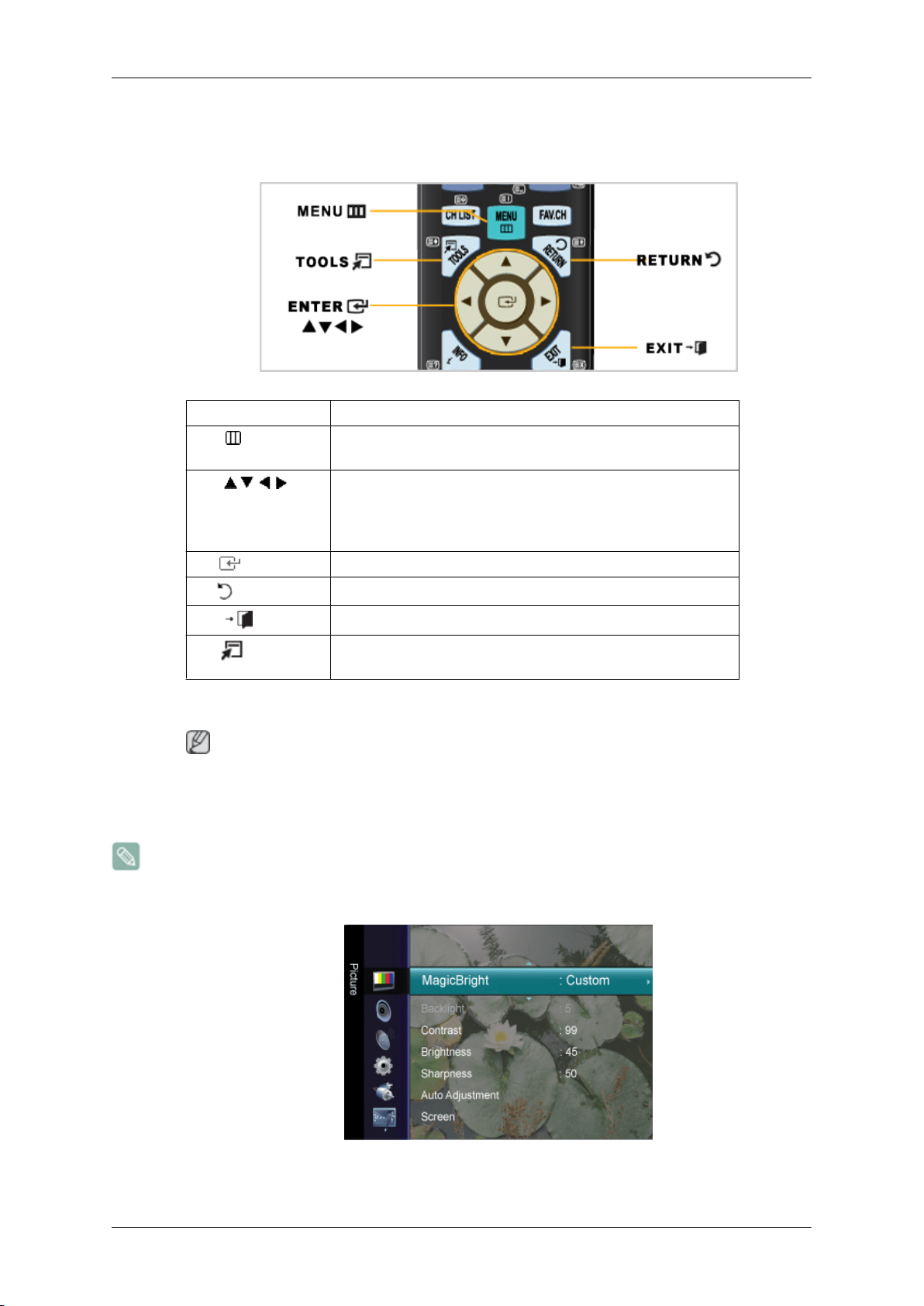
Налаштування РК екрана
Огляд меню
Кнопка Опис
MENU Відкриває і закриває екранне меню, або закриває меню
налаштування.
Кнопки вгору/вниз, вліво/вправо - За допомогою цих
клавіш можна переходити вертикально або
горизонтально від однієї позиції меню до іншої або
налаштовувати вибрані в меню значення.
ENTER Використовується для вибору виділеного пункту меню.
RETURN
EXIT
TOOLS
Повернення до попереднього меню.
Використовується для виходу з екранного меню.
Використовується для швидкого вибору часто
застосовуваних функцій.
Picture
Примітка
Стандартне
сигналу (джерело вхідного сигналу можна вибрати у списку зовнішніх джерел вхідного
сигналу) та роздільної здатності.
Input Mode : PC або DVI
MagicBright
MagicBright
залежно від вмісту зображення, яке Ви переглядаєте на даний момент. На даний час
- це функція, яка забезпечує оптимальне середовище для перегляду,
значення може відрізнятись залежно від вибраного режиму вхідного
Page 43
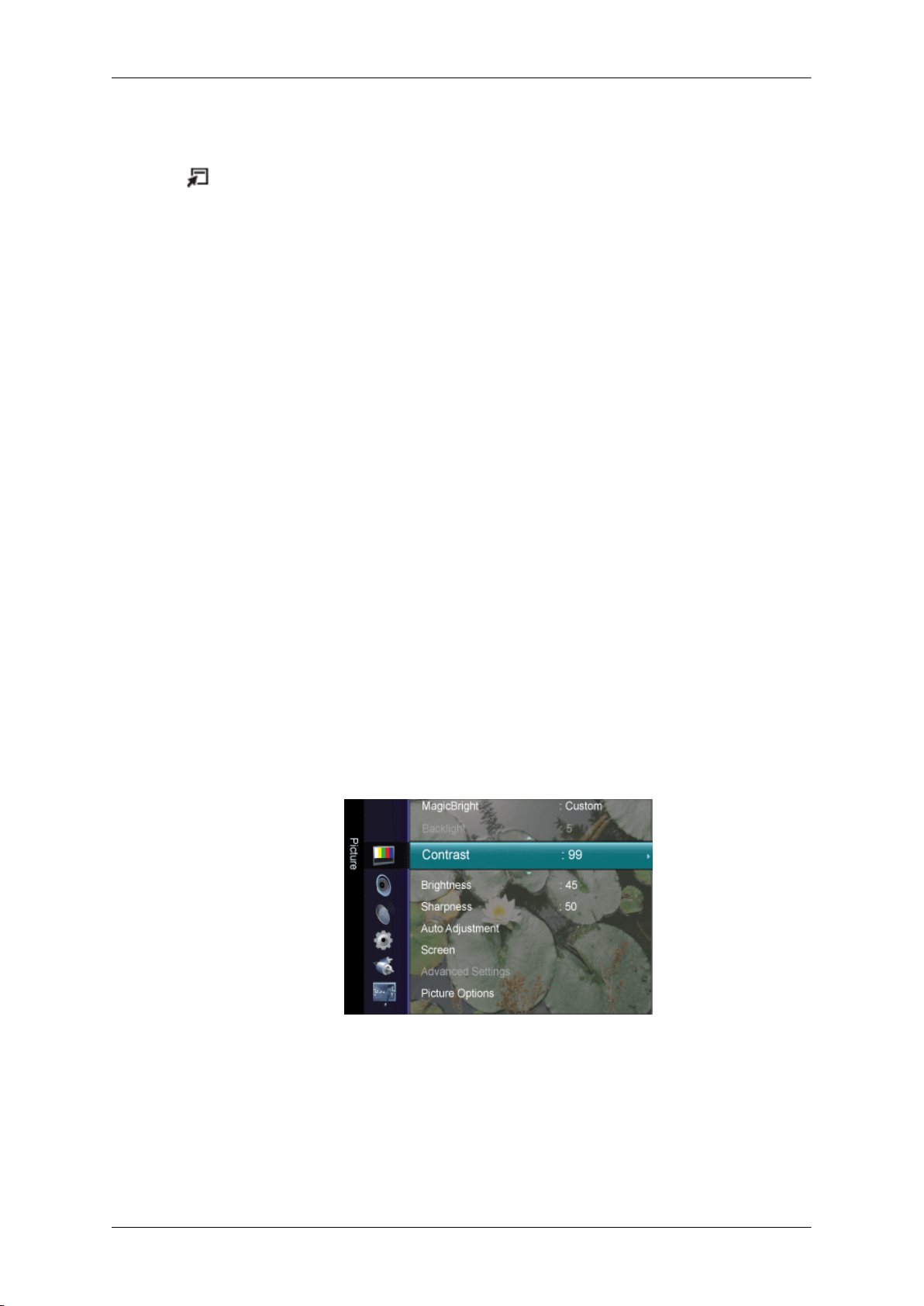
Налаштування РК екрана
доступні п'ять різних режимів: Entertain, Internet,
Кожному режиму притаманний власний попередньо налаштований рівень яскравості.
Натисніть кнопку
MagicBright, вибравши пункт Tools → MagicBright.
• Entertain
Високий рівень яскравості
Для перегляду фільмів з дисків DVD або VCD
• Internet
Для роботи як із зображеннями, так і з текстом.
• Text
Для документів або роботи з великими текстовими документами.
• Dynamic Contrast
Функція Dynamic Contrast (Динамічна контрастність) автоматично виявляє
відеосигнал та регулює зображення для створення оптимальної контрастності.
TOOLS
, щоб відкрити меню Tools. Можна також встановити пункт
Text, Dynamic Contrast і Custom.
• Custom
Незважаючи на те, що усі параметри були ретельно вибрані нашими інженерами,
попередньо налаштовані значення можуть бути неприйнятними для Вас, залежно
від Ваших вподобань.
В такому випадку, за допомогою екранного меню налаштуйте рівень яскравості та
контрастності.
Contrast / Brightness / Sharpness
(Пункт Dynamic Contrast недоступний у режимі MagicBright).
Екранне меню можна використовувати для зміни рівня контрастності та яскравості
відповідно до особистих вподобань.
• Contrast : Використовується для налаштування контрастності.
• Brightness: Використовується для налаштування яскравості.
• Sharpness : Використовується для налаштування чіткості.
Page 44
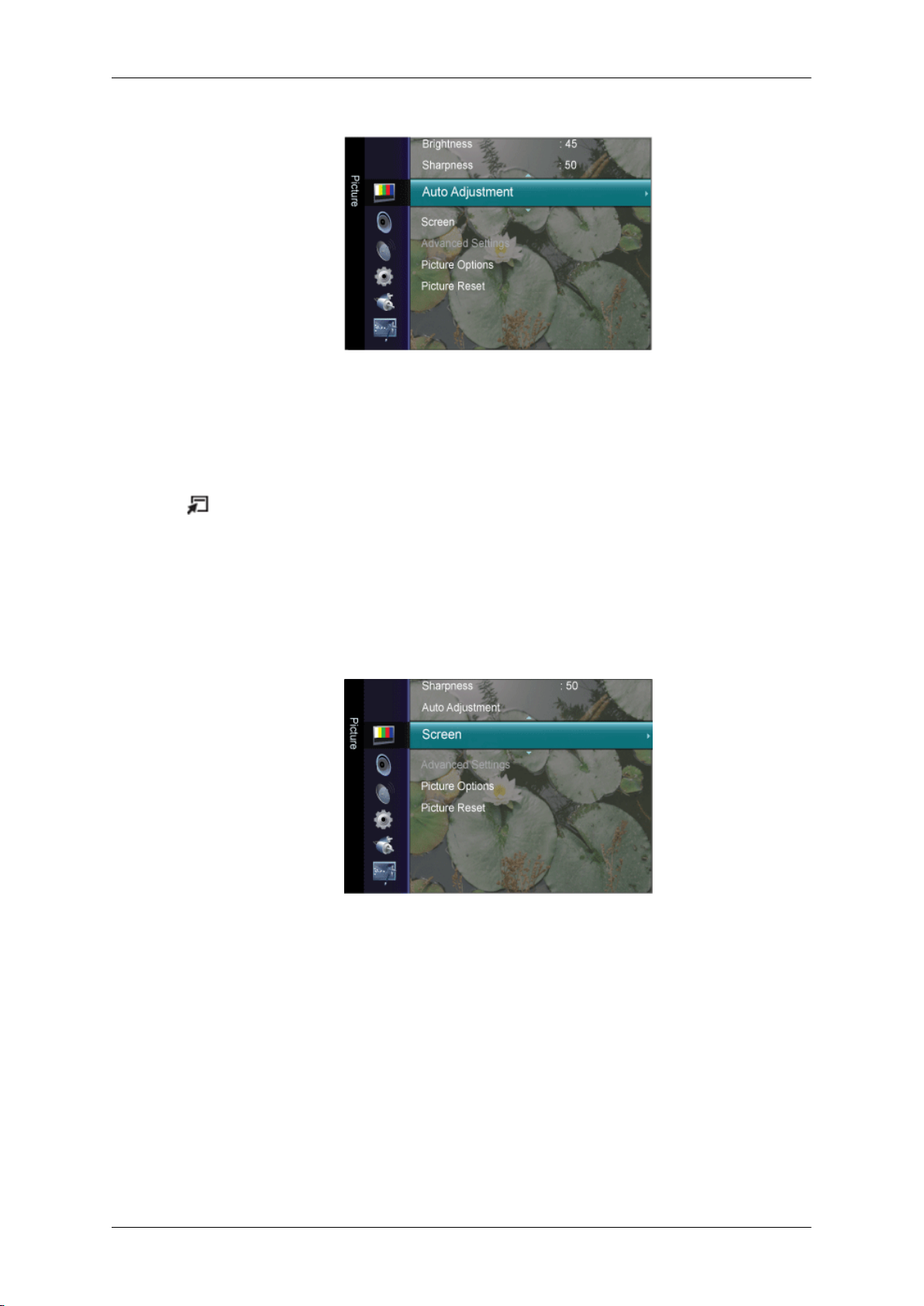
Auto Adjustment
Значення параметрів Fine, Coarse і Position буде налаштовано автоматично.
змінити роздільну здатність за допомогою панелі керування, буде активовано
Якщо
функцію автоматичного налаштування.
Кнопка безпосереднього вибору на пульті ДК - AUTO.
Налаштування РК екрана
Screen
Натисніть кнопку
можна встановити, вибравши пункт Tools → Auto Adjustment.
(Доступно лише в режимі PC)
(Доступно лише в режимі PC)
• Coarse
Усуває шуми, такі як вертикальні смуги.
TOOLS
, щоб відкрити меню Tools. Режим Auto Adjustment також
За
допомогою налаштування режиму Coarse можна перемістити область
зображення. За допомогою меню горизонтального налаштування його можна
розмістити в центрі.
• Fine
Усуває шуми, такі як горизонтальні смуги.
Якщо шуми видалити не вдалося, увімкніть функцію Fine ще раз, попередньо
змінивши тактову частоту.
Page 45
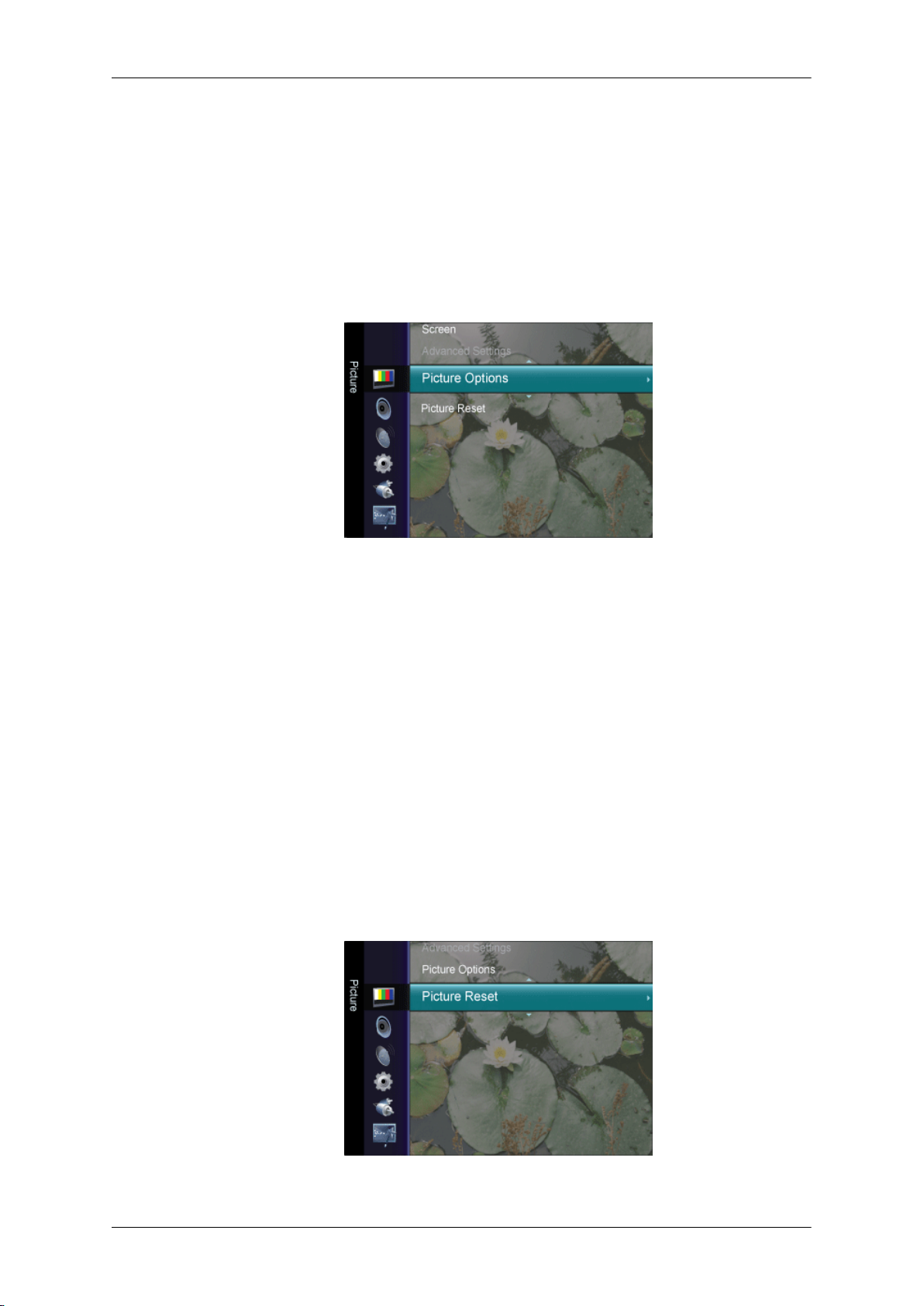
• PC Position
Налаштування РК екрана
Налаштовує
• Image Reset
Для параметрів зображення будуть відновлені заводські значення.
Picture Options
• Colour Tone
Можна змінити відтінок кольору.
розташування екрану в горизонтальному та вертикальному напрямках.
Cool / Normal / Warm / Custom
• R-Gain , G-Gain , B-Gain
Дозволяє налаштувати складові кольору R, G, B.
(Доступно лише в режимі PC / DVI)
• Size
Дозволяє змінити розмір зображення.
Wide / 4:3
Picture Reset
Для параметрів зображення будуть відновлені стандартні заводські значення.
Page 46
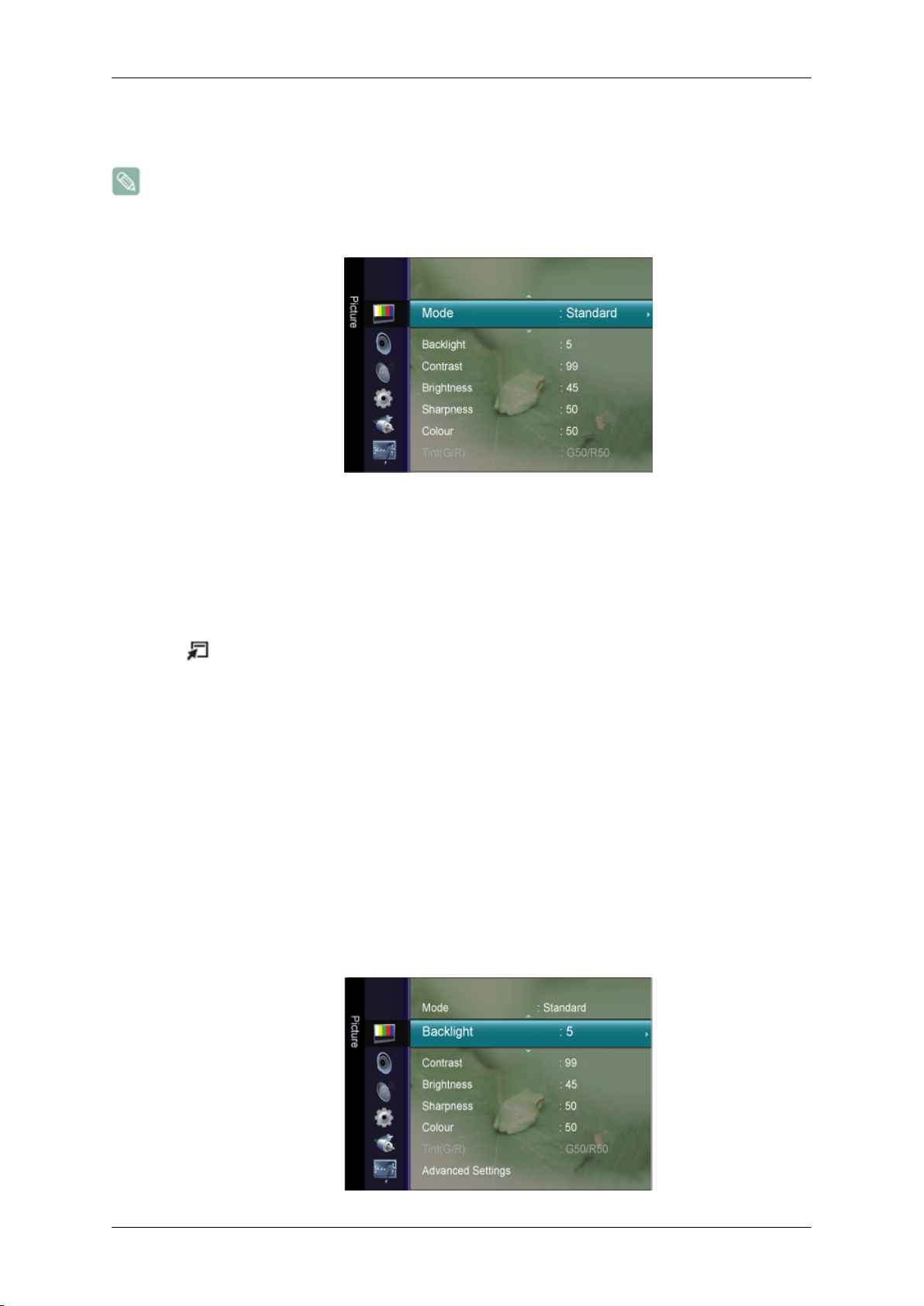
Налаштування РК екрана
• Reset Picture Mode / Cancel
Input Mode : TV ,DTV ,Ext. ,Component or HDMI
Mode
Монітор має три автоматичні режими зображення ("Dynamic",
встановлені виробником.
Можна активувати один з них: Dynamic, Standard чи Movie.
Можна вибрати тип зображення, який максимально відповідає Вашим потребам для
перегляду того чи іншого каналу.
Натисніть кнопку
встановити, вибравши пункт Tools → Picture Mode.
• Dynamic
Вибирає зображення високої чіткості для перегляду у яскраво освітленому
приміщенні.
• Standard
Вибирає зображення оптимальної якості за умови звичайного освітлення.
• Movie
дозволяє вибрати зображення для перегляду фільмів у темному приміщенні.
TOOLS
, щоб відкрити меню Tools. Пункт Picture Mode можна також
"Standard" та "Movie"),
Backlight / Contrast / Brightness / Sharpness / Colour / Tint(G/R)
Page 47
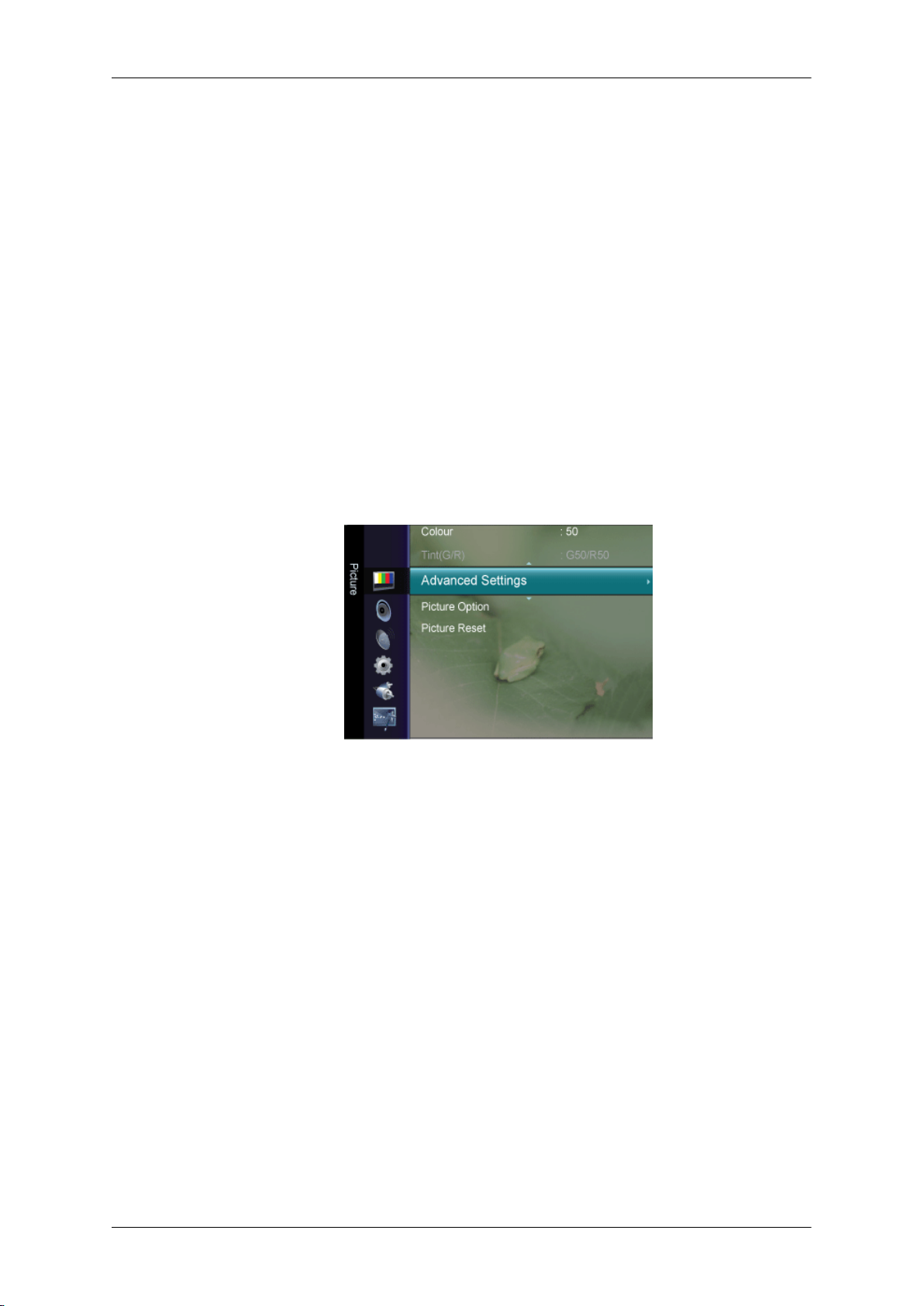
Налаштування РК екрана
Цей телевізор має декілька регульованих параметрів, які дозволяють коригувати якість
зображення.
• Backlight : регулює яскравість підсвітки рідкокристалічного екрана.
• Contrast : регулює рівень контрастності зображення.
• Brightness: регулює рівень яскравості зображення.
• Sharpness : регулює чіткість країв зображення.
• Colour : регулює насиченість кольорів зображення.
• Tint(G/R)
сигнал NTSC).
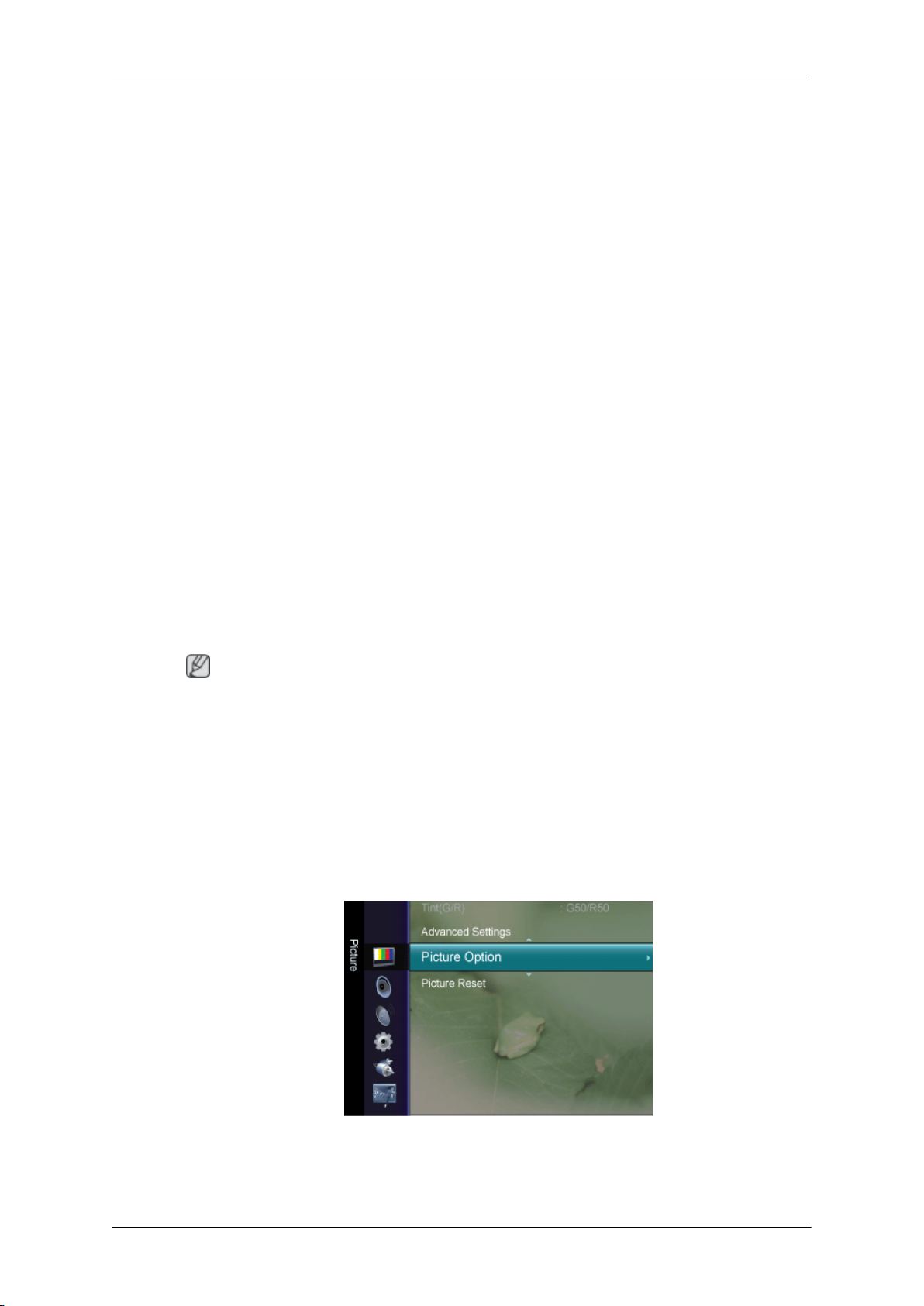
Advanced Settings
У новому телевізорі Samsung є можливість виконання ще точніших налаштувань
зображення, ніж у попередніх моделях. Нижче подано короткі інструкції щодо
використання детальних налаштувань зображення.
(Меню Advanced Settings доступне в режимах Standard або Movie.)
Black Tone
: регулює відтінок кольорів зображення. (Активується, коли вибрано
Можна вибрати рівень чорного, щоб налаштувати глибину зображення.
• Off / Dark / Darker / Darkest
Dynamic Contrast
Можна налаштувати оптимальний рівень контрастності зображення.
• Off / Low / Medium / High
Gamma
Можна налаштувати насиченість основних кольорів (червоного, зеленого і синього).
Colour Space
Colour
Виберіть налаштування Colour Space за своїм смаком, щоб отримати максимально
природні кольори.
Space – це матриця, яка складається з червоного, зеленого та синього кольорів.
Page 48
Налаштування РК екрана
• Auto:
найбільш природних відтінків кольору, залежно від джерела програми.
• Native : природна палітра кольорів забезпечує глибокі та насичені відтінки кольору.
White Balance
Можна налаштувати температуру кольору, щоб отримати природніші кольори.
• R-Offset : робить червоний колір темнішим.
• G-Offset : робить зелений колір темнішим.
• B-Offset : робить синій колір темнішим.
• R-Gain : робить червоний колір яскравішим.
• G-Gain : робить зелений колір яскравішим.
• B-Gain : робить синій колір яскравішим.
• Reset : змінені раніше значення балансу білого буде скинуто до заводських
налаштувань.
автоматична палітра кольорів автоматично налаштовується на відображення
Flesh Tone
За допомогою параметра Flesh Tone можна підсилити рожевий тон тілесних кольорів
зображення.
Примітка
Після кожної зміни налаштування зображення на екрані буде оновлено.
Edge Enhancement
За допомогою цього параметра можна підкреслити контури об’єктів зображення.
• Off / On
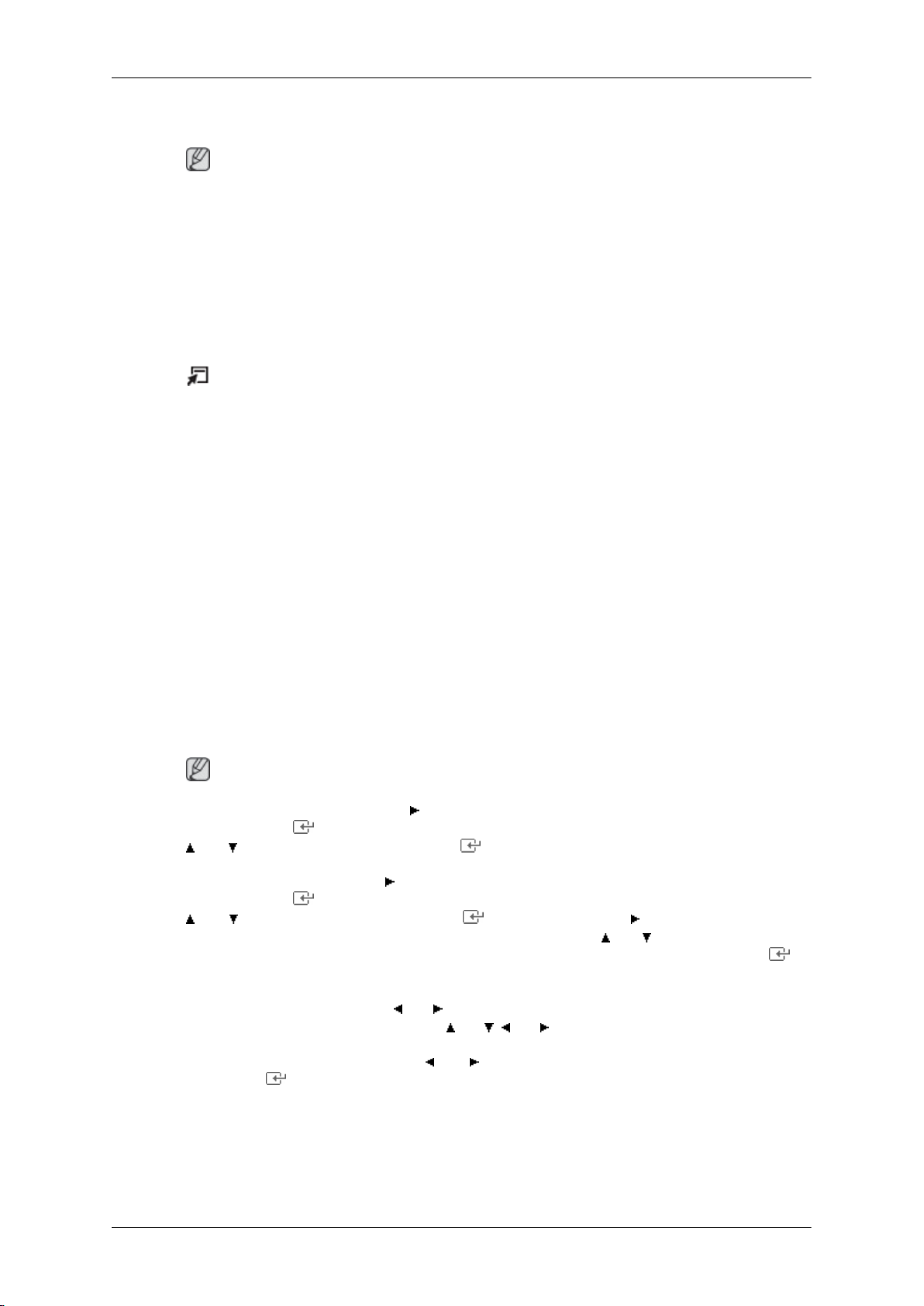
Picture Option
Colour Tone
Можна змінити відтінок кольору.
Page 49
Налаштування РК екрана
• Cool / Normal / Warm1 / Warm2
Примітка
“Елементи Warm1” та “Warm2” активні лише у режимі зображення “Movie”.
Size
Налаштування
пристрою, підключеного до телевізора.
Дозволяє змінити розмір зображення.
Натисніть кнопку
вибравши пункт Tools → Picture Size.
• Auto Wide - Автоматично налаштовує розмір зображення до співвідношення "16:9".
• Wide - Зображення відображається незалежно від формату зображення вхідного
сигналу.
• 16:9 - Налаштовує розмір зображення до стандарту 16:9, який підходить для
перегляду вмісту DVD та телепрограм широкого формату.
• Wide Zoom - Збільшує зображення до формату, що перевищує формат 4:3.
• Zoom - Збільшує широке зображення формату 16:9 (у вертикальному напрямку) до
розміру екрана.
• 4:3 - Використовується для встановлення формату зображення 4:3.
можна регулювати і зберігати окремо для кожного зовнішнього
TOOLS
, щоб відкрити меню Tools. Розмір також можна встановити,
• Screen Fit - користуйтеся цією функцією, щоб переглядати зображення у повний
розмір без обрізування для вхідного сигналу HDMI (720P / 1080i / 1080p), Component
(1080i / 1080p).
Примітка
Zoom : натискайте кнопку
Wide
кнопку ENTER . Щоб перемістити зображення вниз чи вгору, використовуйте кнопки
або . Тоді натисніть кнопку ENTER .
Zoom : натискайте кнопку , щоб вибрати положення зображення, а тоді натисніть
кнопку ENTER . Щоб перемістити зображення вниз чи вгору, використовуйте кнопки
або . Тоді натисніть кнопку ENTER . Натискайте кнопку , щоб вибрати розмір, а
тоді
натисніть кнопку ENTER. Використовуйте кнопки
зменшити зображення у вертикальному напрямку. Тоді натисніть кнопку ENTER .
Якщо
вибрано пункт Screen Fit у режимі HDMI (1080i / 1080p) чи Component (1080i /
1080p): за допомогою кнопок
зображення використовуйте кнопки або , або .
• Reset
Можливості
джерела вхідного сигналу.
: За допомогою кнопок
ENTER
. Можна виконати ініціалізацію налаштувань.
режиму вибору розміру зображення можуть відрізнятися залежно від
, щоб вибрати положення зображення, а тоді натисніть
та , щоб збільшити або
або виберіть положення зображення. Для переміщення
або виберіть пункт Reset,
а тоді натисніть кнопку
Налаштування можна регулювати і зберігати окремо для кожного зовнішнього
пристрою, підключеного до телевізора.
Page 50

Внаслідок перегляду нерухомого зображення впродовж більше 2 годин на екрані
можуть з'являтися тимчасові залишкові зображення.
Screen Mode
Лише якщо для picture size вибрано значення Auto Wide, користувач може встановити
Screen
зображення окремо, тому ця функція призначена допомогти користувачу вибрати його.
• Wide : “Широкий” - Зображення відображається незалежно від формату зображення
вхідного сигналу.
• 16:9 - встановлює формат зображення 16:9.
• Wide Zoom : Збільшує зображення до формату, що перевищує 4:3.
• Zoom : збільшення розміру зображення на екрані у вертикальному напрямку.
• 4 : 3 - Встановлення стандартного формату зображення 4:3.
Налаштування РК екрана
mode. Для кожної європейської країни необхідно встановлювати розмір
Digital NR
Примітка
Параметр Picture Size доступний в режимі Auto Wide
Ця функція недоступна в режимах PC, Component, Ext.. або HDMI.
Цифрове зменшення шумів.
телевізор приймає надто слабкий сигнал, можна увімкнути функцію цифрового
Якщо
пониження шуму, щоб знизити рівень шумів та фантомних зображень на екрані
телевізора.
• Off: Вимикає функцію пониження шумів на екрані.
• Low: Зменшує шуми на екрані на низькому рівні.
• Medium: Зменшує шуми на екрані на середньому рівні.
• High: Зменшує шуми на екрані на високому рівні.
• Auto - Автоматично розпізнає та усуває шуми на екрані.
Примітка
Якщо
сигнал слабкий, спробуйте інші можливості, щоб отримати оптимальну якість
зображення.
HDMI Black Level
Можна безпосередньо вибрати рівень чорного, щоб налаштувати глибину зображення.
• Normal / Low
Page 51
Ця
входу HDMI (сигнал RGB).
Film Mode
Телевізор можна налаштувати таким чином, що він автоматично розпізнаватиме
відеосигнал з різних джерел і автоматичне регулюватиме зображення для отримання
оптимальної якості.
• Off / Auto
Film Mode підтримується в режимах перегляду телевізійних програм, зовнішнього
сигналу, компонентному режимі (480i/1080i) і HDMI (480i/1080i)
Налаштування РК екрана
Примітка
функція доступна лише, коли зовнішнє джерело вхідного сигналу під'єднано до
Примітка
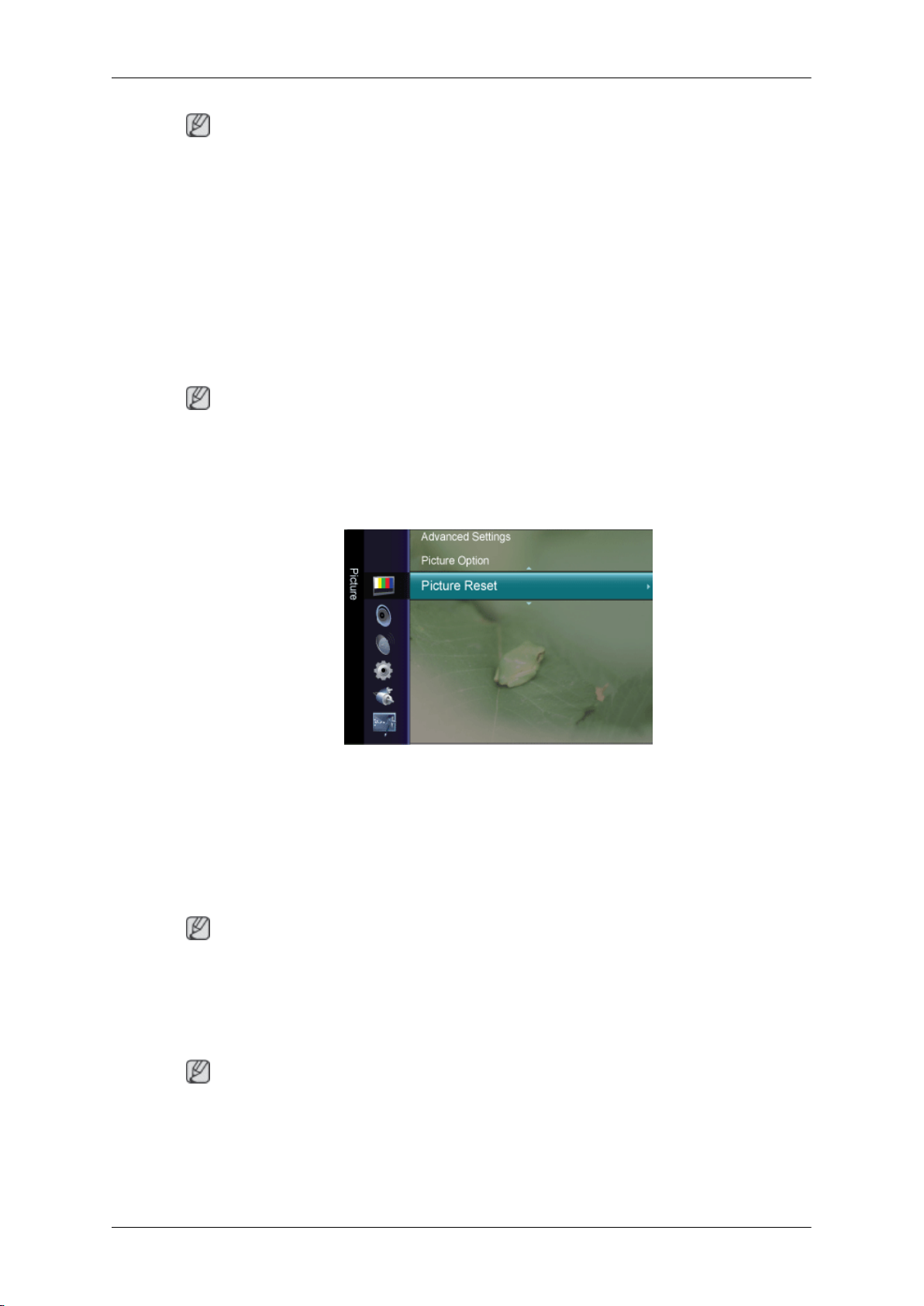
Picture Reset
Використовується для відновлення всіх налаштувань зображення до стандартних
заводських значень.
• Reset
налаштувань.
• Cancel
Примітка
Picture Mode : поточні значення зображення буде скинуто до заводських
Sound
Виберіть
налаштувань виконується для кожного режиму зображення.
Примітка
Стандартне
сигналу (джерело вхідного сигналу можна вибрати у списку зовнішніх джерел вхідного
сигналу) та роздільної здатності.
режим зображення, для якого потрібно скинути налаштування. Скидання
значення може відрізнятись залежно від вибраного режиму вхідного
Page 52
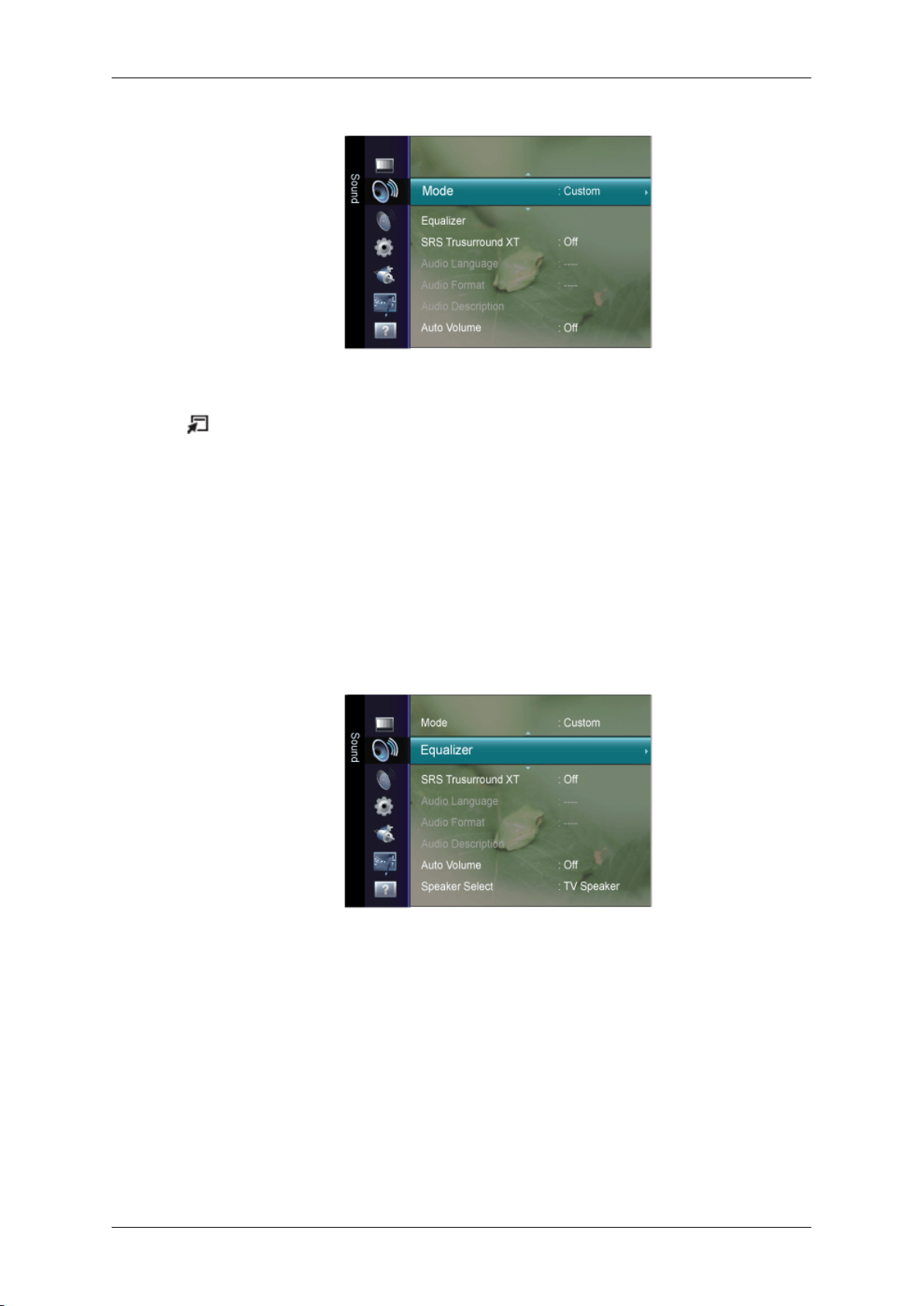
Mode
Налаштування РК екрана
Режим звуку можна вибрати відповідно до власних уподобань.
Equalizer
Натисніть кнопку
встановити, вибравши пункт Tools → Sound Mode.
• Standard : дозволяє вибрати нормальний режим звуку.
• Music : дозволяє виділити музику над голосом.
• Movie : забезпечує найкращий звук для перегляду фільмів.
• Clear Voice : дозволяє виділити голос над музикою.
• Custom : дозволяє відновити налаштовані параметри звуку.
TOOLS
, щоб відкрити меню Tools. Режим звуку також можна
Mode
Balance
Можна налаштувати баланс звуку для лівого та правого гучномовців і низький чи
високий рівень гучності відповідно до потреби.
Параметри відтворення звуку можна налаштувати відповідно до Ваших уподобань.
Дозволяє вибрати режим звуку серед попередньо визначених параметрів.
Цей параметр регулює баланс правого та лівого гучномовців.
Page 53
Налаштування РК екрана
100Hz / 300Hz / 1kHz / 3kHz / 10kHz
Дозволяє регулювати силу звуку в різних частотних діапазонах.
Reset
Дозволяє відновити заводські налаштування еквалайзера.
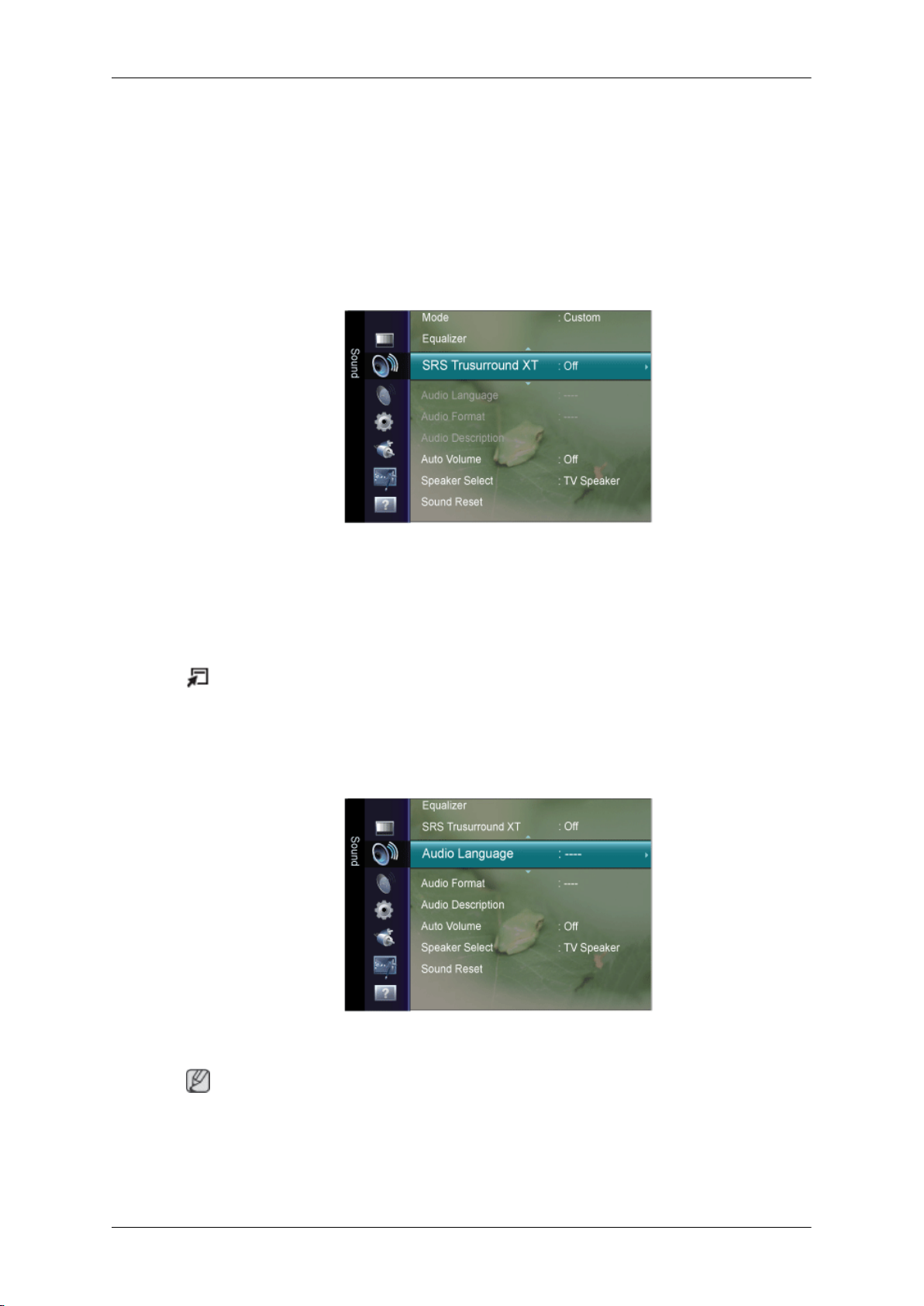
SRS TruSurround XT
SRS TruSurround XT is a patented SRS technology that solves the problem of playing 5.1
multichannel content over two speakers.
TruSurround відтворює неперевершене віртуальне об’ємне звучання через будь-яку
систему, що складається з двох гучномовців, включаючи внутрішні гучномовці
телевізора. Вона повністю сумісна з усіма багатоканальними форматами.
Натисніть кнопку
встановити, вибравши пункт Tools → SRS TruSurround XT
• Off / On
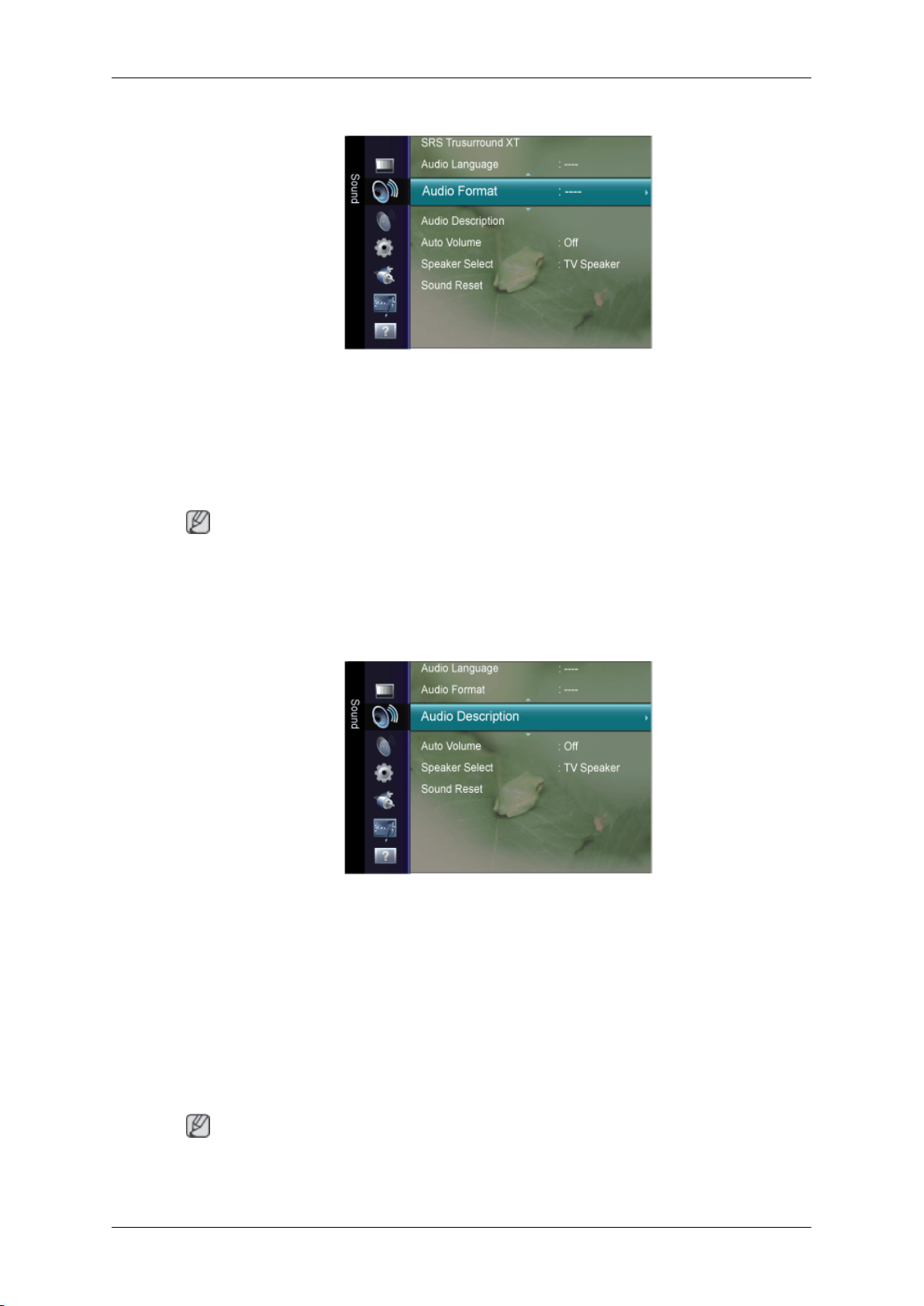
Audio Language
TOOLS
, щоб відкрити меню Tools. Режим звуку також можна
Можна змінити мову звукового супроводу за замовчуванням. Відображає інформацію
про мову для вхідного сигналу.
Примітка
Цю функцію можна вибрати під час перегляду програм цифрового мовлення.
Можна вибрати лише ту мову, яка вказана у переліку мов трансляції.
Page 54
Audio Format
Якщо звук лунає і через головний гучномовець, і через аудіоприймач, у зв'язку з
різницею
може чутися ехо. У такому разі рекомендуємо увімкнути звук гучномовців телевізора.
• MPEG
• Dolby Digital
Налаштування РК екрана
у швидкості декодування між головним гучномовцем та аудіоприймачем,
Примітка
Цю функцію можна вибрати під час перегляду програм цифрового мовлення.
Пункт Audio Format з'являється відповідно до сигналу мовлення.
Audio Description
Це допоміжна функція, котра забезпечує додатковий аудіосупровід для людей із
вадами
Description), паралельно із основним звуковим сигналом мовлення. Функцію Audio Description можна вмикати і вимикати, а також регулювати її гучність.
зору. Вона забезпечує звуковий опис того, що відбувається на екрані (Audio
Audio Description
Увімкнення або вимкнення функції звукового опису.
Volume
Регулювання гучності звукового опису.
Примітка
Гучність
"On".
можна регулювати, коли для пункту Audio Description встановлено значення
Page 55
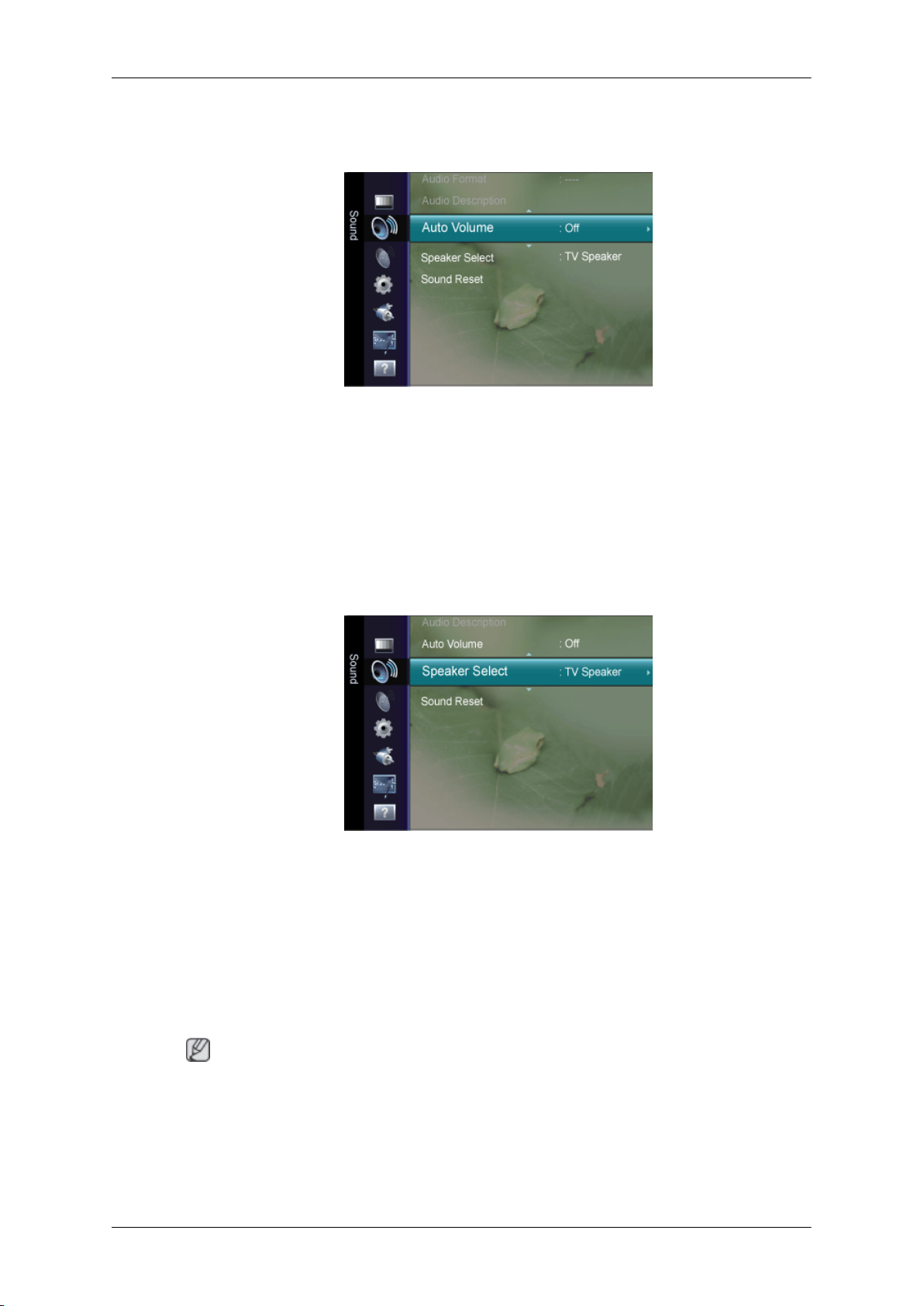
Цю функцію можна вибрати під час перегляду програм цифрового мовлення.
Auto Volume
Кожна телестанція має власні параметри передавання сигналу, тому може виникнути
необхідність регулювати гучність кожного разу під час зміни каналу, що не надто зручно.
Ця функція дозволяє виконувати автоматичне регулювання гучності звуку каналу,
зменшуючи її в разі виявлення сильного модуляційного сигналу, та збільшуючи, коли
модуляційний сигнал надто слабкий.
Налаштування РК екрана
• Off / On
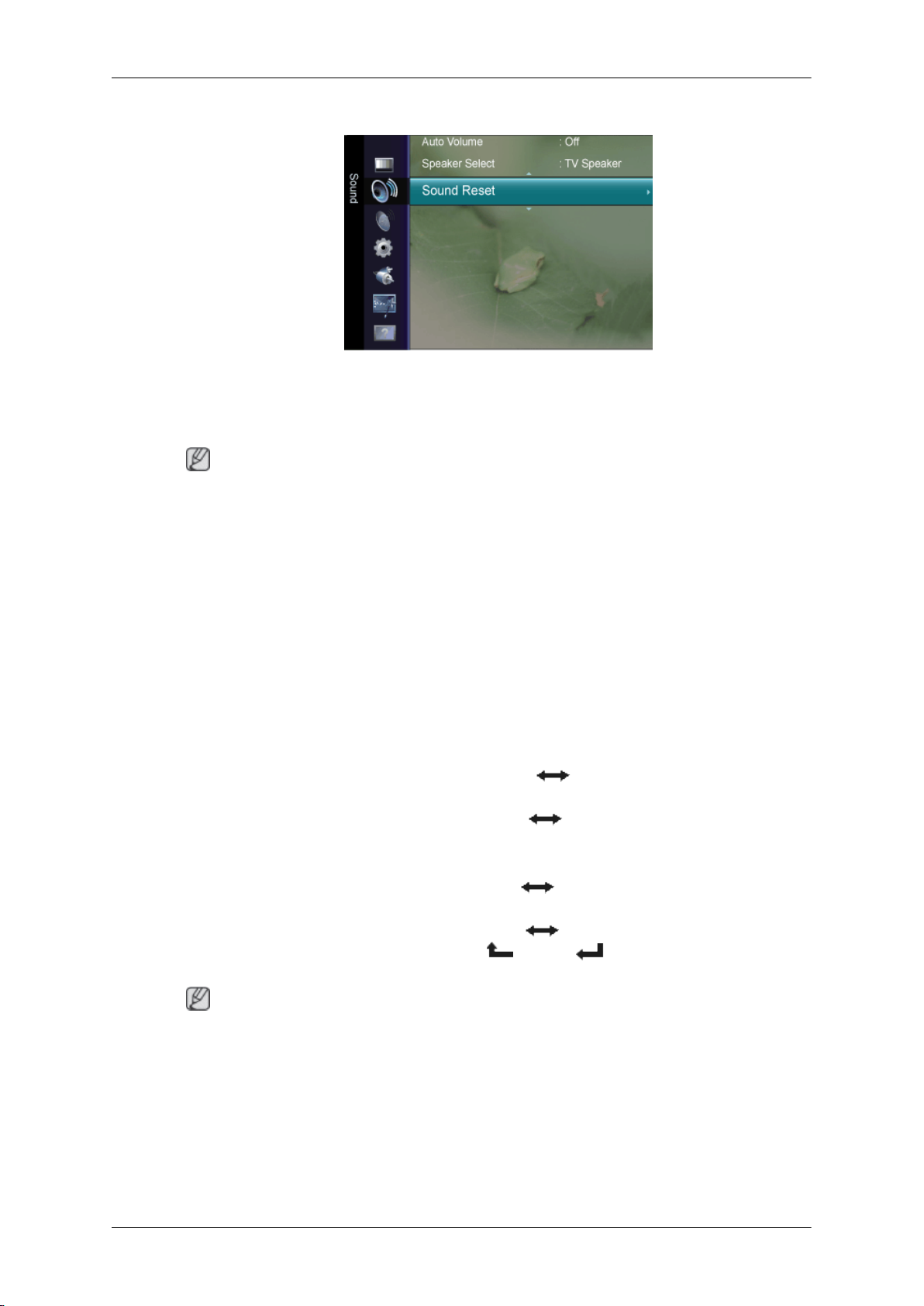
Speaker Select
Під час перегляду телевізійних програм на екрані телевізора, який під'єднаний до
домашнього
з гучномовців (зовнішніх) домашнього кінотеатру.
• External Speaker : використовується для увімкнення звуку зовнішніх гучномовців
(домашнього кінотеатру).
• TV Speaker : використовується для прослуховування звуку гучномовців
телевізора.TV Speakers
кінотеатру, вимкніть налаштування TV speakers, щоб можна було чути звук
Примітка
Якщо
вибрати пункт External Speaker у меню Speaker Select, можливості регулювання
звуку будуть обмежені.
Кнопки регулювання гучності і кнопка MUTE не працюють, якщо для пункту Speaker
Select встановлено значення External Speaker.
Page 56
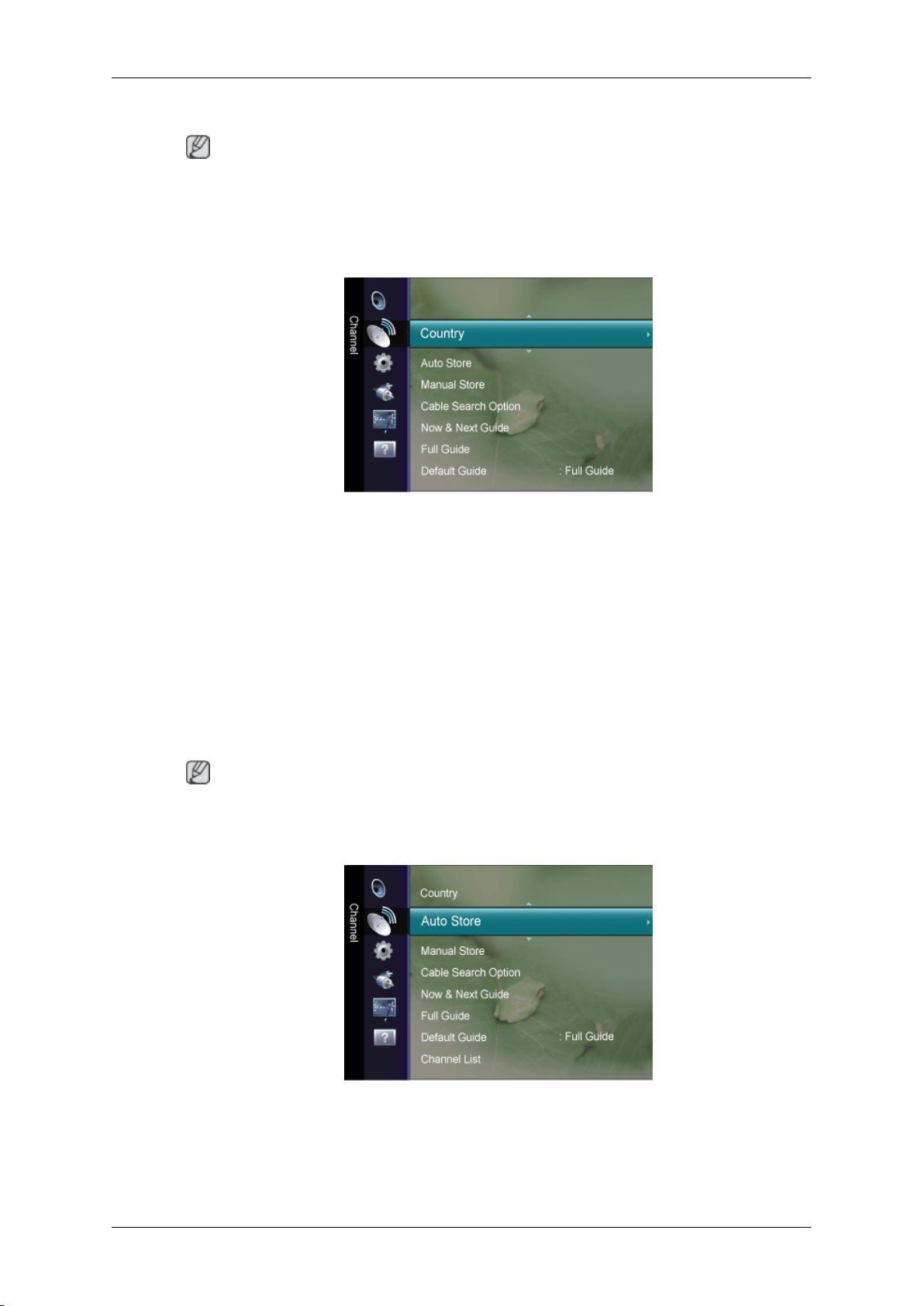
Sound Reset
Налаштування Sound можна відновити до стандартних заводських значень.
• Reset All / Reset Sound Mode /Cancel
Налаштування РК екрана
Примітка
Reset
замовчуванням.
Sound Mode: поточні значення звуку буде скинуто до налаштувань за
Вибір режиму звуку
Можна налаштувати режим звуку у меню Tools. Якщо встановити пункт Dual l ll, на екрані
відобразиться поточний режим звуку.
Тип
A2 стерео
NICAM стерео
Dual 1 / 2 Dual 1 / 2
аудіозвучання
Моно MONO Автоматична
зміна
Стерео STEREO
Подвійне DUAL 1 DUAL 2 DUAL 1
Моно MONO Автоматична
Стерео MONO STEREO Автоматична
Подвійне MONO DUAL 1
DUAL 2
MONO Автоматична
зміна
зміна
зміна
DUAL 1
Примітка
Якщо
перемкніться у режим монофонічного звуку.
Ця функція доступна лише для стереосигналу. Вона недоступна для монофонічного
сигналу.
Ця функція доступна лише в режимі телевізійного мовлення.
стереосигнал слабкий, але цей режим все одно активується автоматично,
Page 57
Channel
Налаштування РК екрана
Примітка
Стандартне
сигналу (джерело вхідного сигналу можна вибрати у списку зовнішніх джерел вхідного
сигналу) та роздільної здатності.
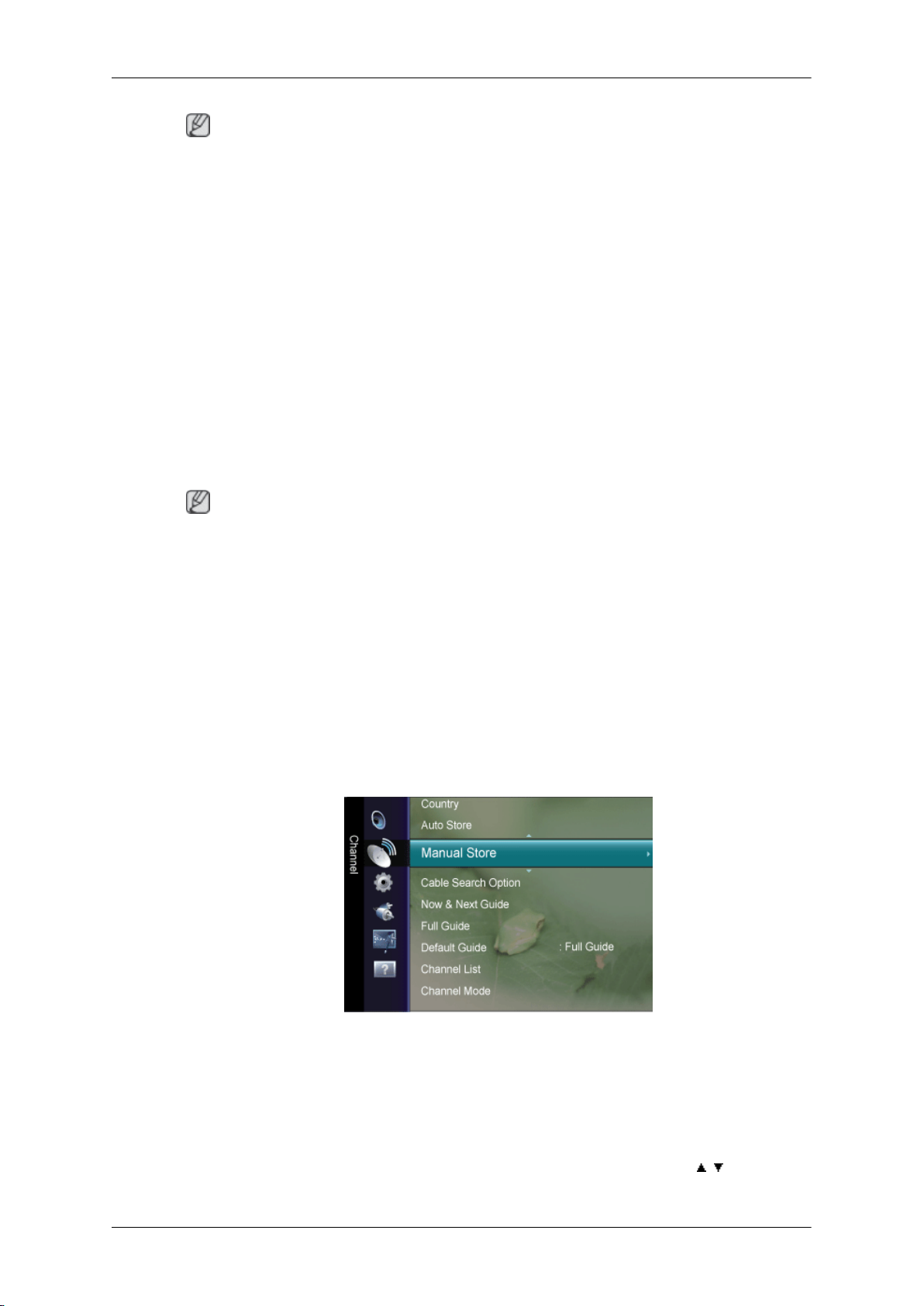
Country
Перед запуском функції Auto Store виберіть країну, в якій використовується виріб. Якщо
вашої країни немає в списку, виберіть пункт "Others".
Analogue Channel
Дозволяє змінити країну для аналогових каналів.
значення може відрізнятись залежно від вибраного режиму вхідного
Digital Channel
Дозволяє змінити країну для цифрових каналів.
Примітка
З'явиться вікно для введення PIN-коду. Введіть 4-значний PIN-код.
Auto Store
Можна виконати сканування діапазонів доступних частот, які різняться залежно від
країни.
Автоматично
номерам.
призначені номери каналів можуть не відповідати дійсним або бажаним
Page 58
Примітка
Налаштування РК екрана
Якщо
введення PIN-коду.
Air / Cable
Джерело для пошуку каналів
• Digital & Analogue : цифрові й аналогові канали.
• Digital : цифрові канали.
• Analogue : цифрові канали.
Якщо вибрано пункт Cable → Digital & Analogue або Cable → Digital: подайте значення
сканування для кабельних каналів.
• Search Mode : Full / Network / Quick
Ця
місцевості, та зберігає їх у пам’яті телевізора.
Quick
канал заблоковано за допомогою функції Child Lock, відкриється вікно для
Примітка
функція виконує автоматичний пошук усіх каналів, які зараз транслюються у Вашій
• Network ID : відображення ідентифікаційного коду мережі.
• Frequency : відображення частоти каналу (значення частот різні в кожній країні).
• Modulation : відображення доступних значень модуляції.
• Symbol Rate : відображення доступних значень символьної швидкості.
Manual Store
Можна виконати пошук усіх діапазонів, доступних для телевізійного мовлення у вашій
місцевості, та зберегти всі знайдені канали вручну.
Digital Channel
Збереження цифрових каналів вручну.
• Channel
цифрами (0-9).
: дозволяє встановити номер каналу за допомогою кнопок
, чи кнопок із
Page 59

Налаштування РК екрана
• Frequency : дозволяє встановити частоту за допомогою кнопок із цифрами.
• Bandwidth
чи кнопок із цифрами (0-9).
Примітка
Пункт Digital Channel доступний лише у режимі цифрового телевізійного мовлення.
Після завершення пошуку список каналів буде оновлено.
Analogue Channel
Збереження аналогових каналів вручну.
• Programme (Programmeномер програми, який необхідно призначити каналу)
Введення
каналу за допомогою кнопок , чи кнопок із цифрами (0-9).
• Colour System
Налаштування
Дозволяє встановити систему кольору за допомогою кнопок
: дозволяє встановити швидкість передачі даних за допомогою кнопок
відповідного номера програми на екрані. Дозволяє встановити номер
можна повторювати до досягнення найвищої якості кольорів.
або .
,
(Auto / PAL / SECAM / NTSC4.43 )
• Sound System
Налаштування
встановити систему звуку за допомогою кнопок або .
(BG / DK / I / L )
• Channel (якщо номер каналу, який необхідно зберегти, відомий)
Можна
мережі.
Під час збереження каналів вручну можна:
зберігати або не зберігати кожен знайдений канал; надавати номер програми для
ідентифікації кожного збереженого каналу.
- C (режим каналів у ефірі): у цьому режимі канал можна вибрати шляхом введення
призначеного номера для кожної телевізійної станції.
- S (режим кабельних каналів): у цьому режимі канал можна вибрати шляхом
введення призначеного номера для кожного кабельного каналу.
також зберігати канали, включно з тими, які транслюються через кабельні
можна повторювати до досягнення найвищої якості звуку. Дозволяє
• Search (якщо номери каналів невідомі)
Розпочніть пошук за допомогою кнопок
діапазоні
вами каналу.
частот, доки на екрані не з’явиться зображення першого або вибраного
або . Тюнер виконуватиме пошук у
Page 60
Налаштування РК екрана
• Store (для зберігання каналу та відповідного номера програми)
Служить
натиснувши кнопку ENTER
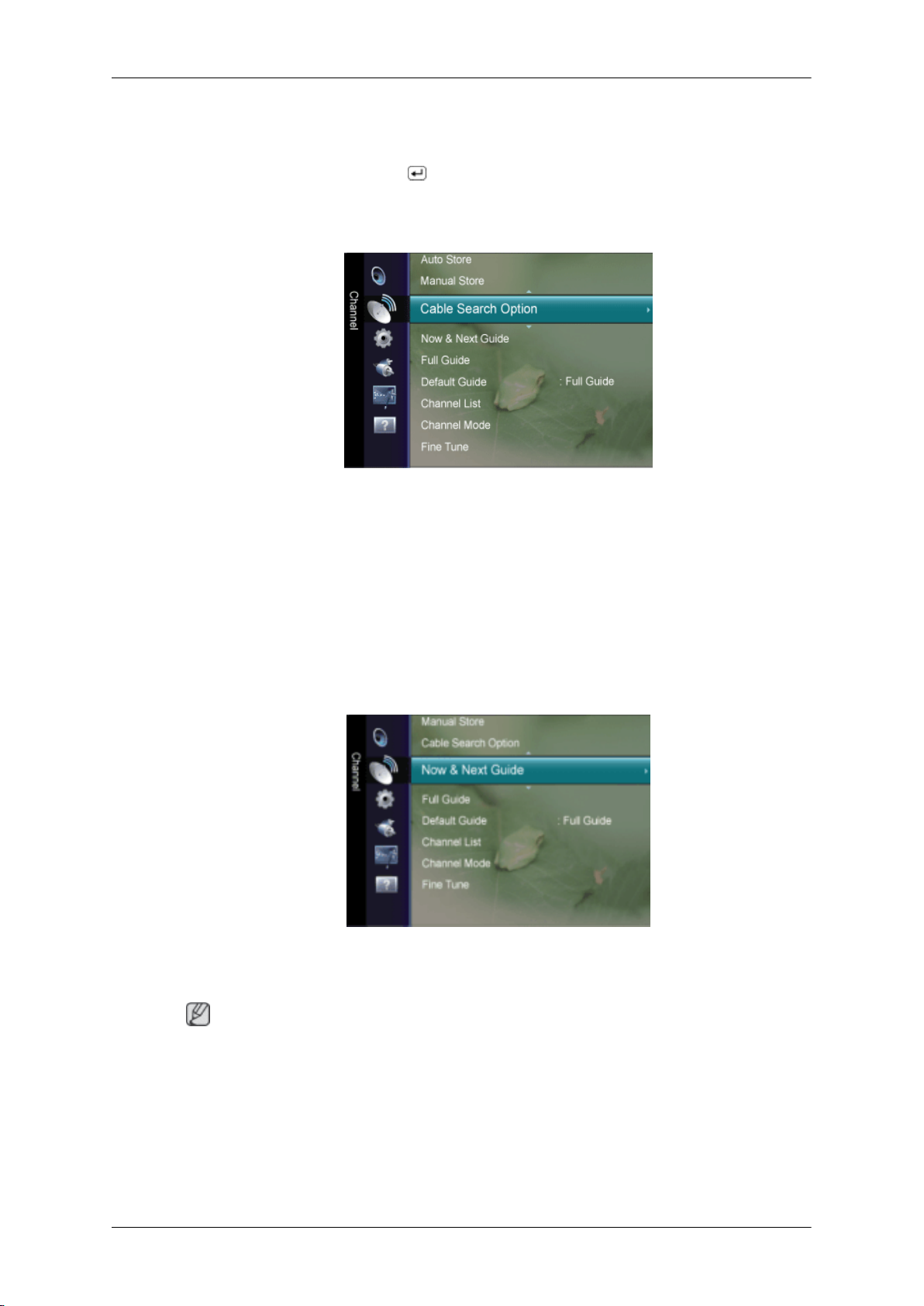
Cable Search Option
Ця функція дозволяє вручну додати частотний діапазон каналів, який потрібно
просканувати у режимі розширеного пошуку функції Auto Store.
• Freq.Start : встановіть початкову частоту (відрізняється залежно від країни)
• Freq.Stop : встановіть кінцеву частоту (відрізняється залежно від країни)
для відновлення номера, який вводиться користувачем. Виберіть "OK",
.
• Modulation : відображення доступних значень модуляції.
• Symbol Rate : відображення доступних значень символьної швидкості.
Now & Next Guide / Full Guide / Default Guide
Відомості для електронного довідника програм EPG надаються телевізійними
компаніями. На деяких каналах дані про програми можуть бути відсутні або застарілі.
Після отримання нової інформації дані на екрані автоматично оновлюються.
Примітка
Меню
налаштувати параметр Default Guide, див. пояснення нижче).
довідника можна також відкрити простим натисненням кнопки GUIDE. (Щоб
Page 61
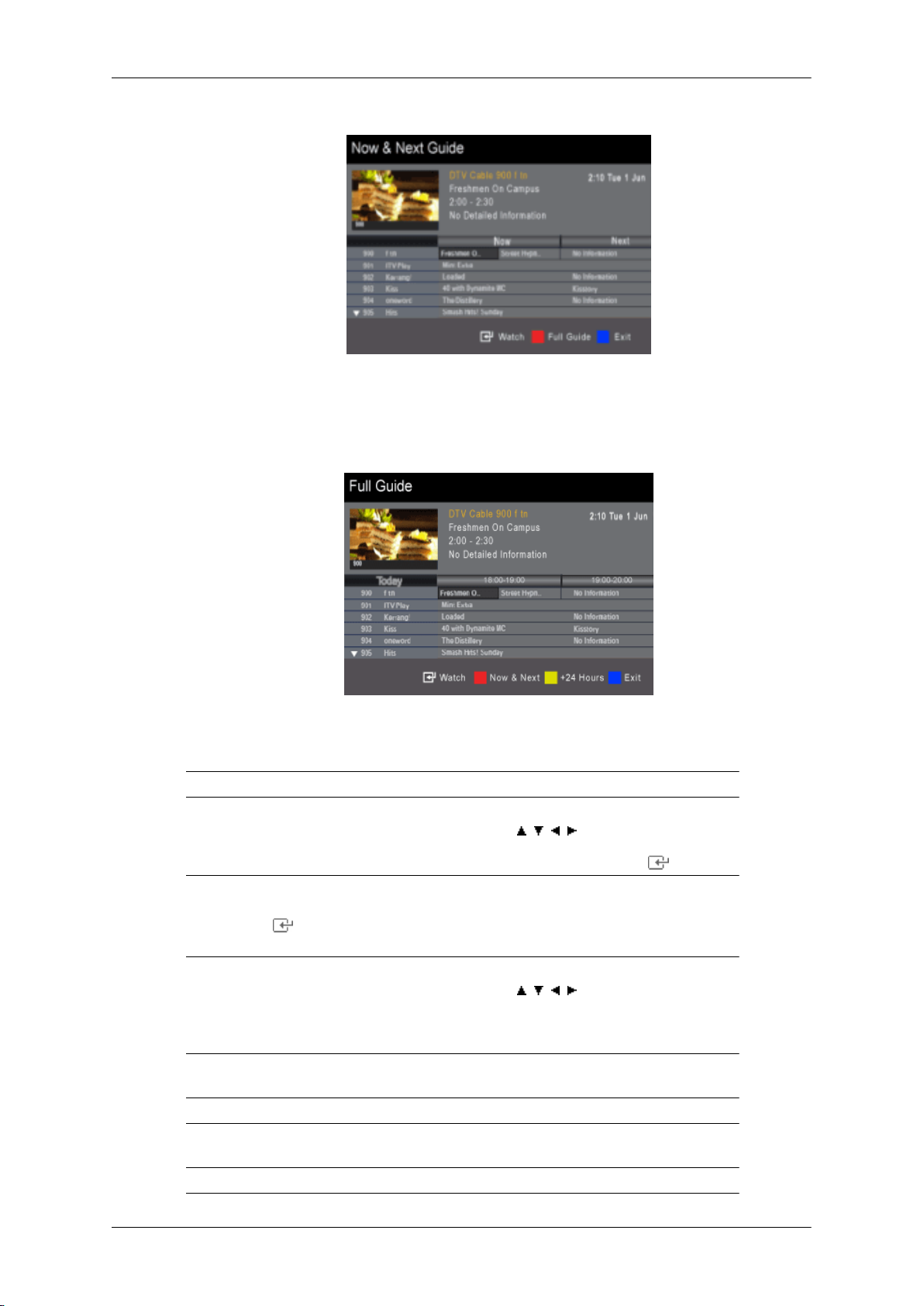
Now & Next Guide
Для шести каналів, вказаних у стовпчику ліворуч, відображає інформацію про поточну
та наступну програму.
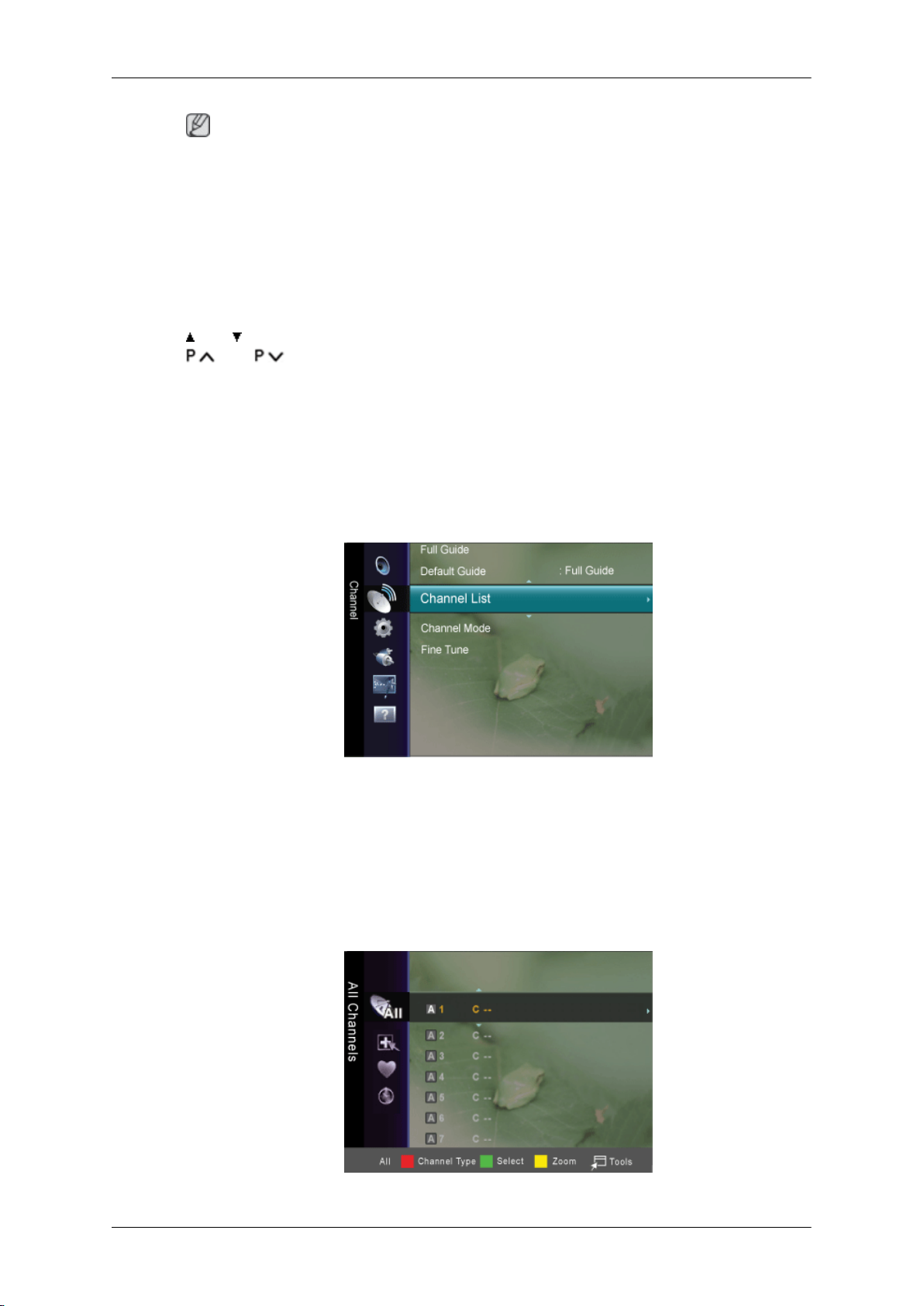
Full Guide
Налаштування РК екрана
Інформація про програми подається впорядкованою погодинно. На екрані
відображається
Дивитися програму зі списку ЕДП. Виберіть програму за допомогою
Якщо вибрати наступну програму, вона буде занесена у графік і
відображатиметься зі значком годинника. Якщо ще раз натиснути кнопку
ENTER , дію буде скасовано і значок годинника зникне. Детальну
інформацію щодо планування програм див. на наступній сторінці.
Подивитись інформацію про
програму
Перемикати режими Now & Next
Guide або Full Guide
Швидко прокручувати назад (24 год.) Натискайте зелену кнопку.
Швидко прокручувати вперед (24
год.)
Закрити довідник Натисніть кнопку EXIT.
програма на дві години з можливістю прокручування вперед або назад.
Щоб...
кнопок , , , .
Натисніть кнопку ENTER .
Виберіть програму за допомогою
кнопок , , , .
Виділіть
кнопку INFO.
Натискайте червону кнопку.
Натискайте жовту кнопку.
Потрібно…
потрібну програму і натисніть
Page 62
Примітка
Налаштування РК екрана
Назва
отримати докладну інформацію. Докладна інформація включає такі дані: номер каналу,
тривалість, рядок стану, рівень батьківського контролю, інформація про якість відео
(високої чіткості/стандартної чіткості), режими звуку, субтитри або телетекст, мова
субтитрів або телетексту, а також коротка інформація про вибрану програму.
“... “ з’являється, якщо інформація надто довга.
Відображається шість каналів. Щоб перейти до іншого каналу, користуйтеся кнопками
або . Для відображення інформації сторінка за сторінкою користуйтеся кнопками
Default Guide
За допомогою цієї функції можна налаштувати запуск довідника в режимі Now & Next
Guide або Full Guide натисненням кнопки
• Now & Next / Full Guide
Channel List
програми знаходиться вгорі екрана посередині. Натисніть кнопку
¸або .
GUIDE
на пульті ДК.
INFO
, щоб
За допомогою цього меню можна додавати / видаляти або налаштовувати вибрані
канали, а також користуватися довідником програм для цифрових телеканалів.
Ці
дистанційного керування.
All Channels
Відображає усі наявні канали.
ж можливості можна викликати простим натисненням кнопки
CH LIST
на пульті
Page 63

Added Channels
Відображає всі додані канали.
Favourites
Відображає всі вибрані канали.
Примітка
Щоб вибрати канали зі списку вибраного, натисніть кнопку FAV.CH на пульті ДК.
Після завершення пошуку список каналів буде оновлено.
Programmed
Відображає всі поточні збережені програми.
Примітка
Виберіть канал у списку "All Channels", Added Channels або Favourites натисненням
кнопок , і кнопки ENTER . Таким чином можна перейти до перегляду вибраного
каналу.
Налаштування РК екрана
Використання кольорових кнопок у списку каналів Channel List.
• Червона (Channel Type): дозволяє перемикати режими "TV", "Radio", "Data / Other"
і "All".
• Зелена (Zoom): дозволяє збільшити або зменшити номер каналу.
• Жовта (Select): дозволяє вибрати кілька списків каналів. Операції додавання/
видалення, додавання до списку вибраного і видалення з цього списку можна
виконувати для кількох каналів одночасно. Виберіть потрібні канали і натисніть
жовту кнопку, щоб виконати потрібну дію для всіх вибраних каналів одночасно.
Ліворуч від вибраних каналів з’явиться позначка .
TOOLS
•
Favourite), Lock (або Unlock), Timer Viewing, Edit Channel Name, Edit Channel Number, Sort, Select All, Deselect All або Auto Store. (Доступні меню можливостей будуть
різними, залежно від ситуації).
Піктограми відображення стану каналу
•
•
(Tools) : Відображає меню Delete (або Add), Add to Favourite (або Delete from
:аналоговий канал.
: канал, який вибрано за допомогою жовтої кнопки.
•
: канал, встановлений як Favourite.
•
: програма, яка зараз транслюється.
•
: заблокований канал.
•
: збережена програма.
Page 64
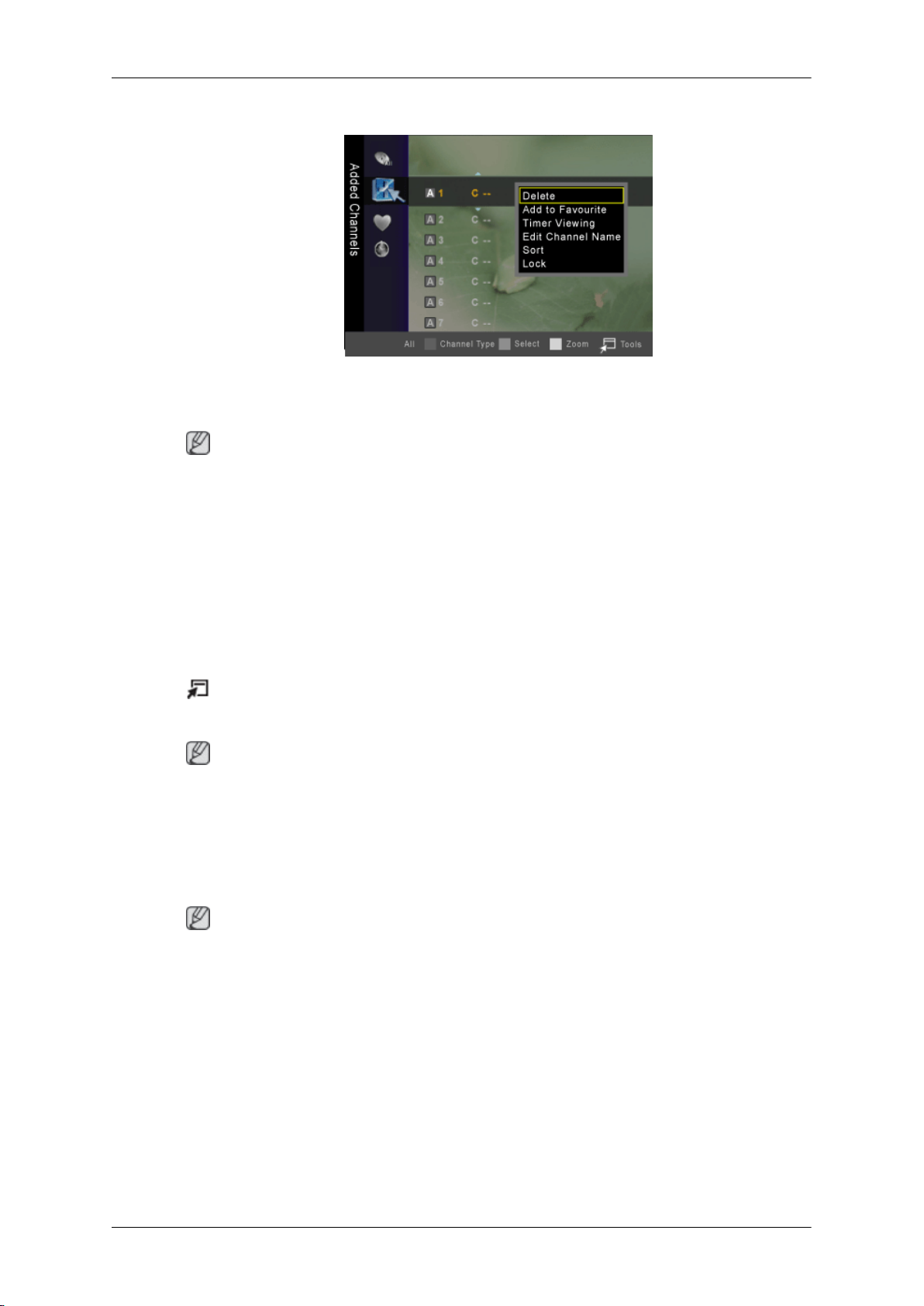
Налаштування РК екрана
Меню додаткових можливостей Channel
Add / Delete
Можна редагувати список, видаляючи або додаючи канали.
Примітка
Усі видалені канали залишатимуться у списку All Channels.
Позначення сірим кольором означає, що канал було видалено.
Меню Add відображається тільки для видалених каналів.
List (у списках All Channels / Added Channels / Favourites)
Таким же чином можна видалити канал у списках Added Channels або Favourites.
Add to Favourite / Delete from Favourite
Канали, які переглядаються часто, можна позначити як улюблені.
Натисніть кнопку
списку Favourite можна також за допомогою пункту Tools → Add to Favourite (або Delete у меню Favourite)
Примітка
З'явиться піктограма і канал буде встановлено як улюблений.
Усі вибрані файли відобразяться в меню Favourites.
TOOLS
, щоб відкрити меню Tools. Додати (або видалити) канал зі
Lock / Unlock
Канал можна заблокувати, щоб його не можна було вибрати або переглядати.
Примітка
Ця функція доступна лише тоді, коли для пункту Child Lock встановлено значення On.
З'явиться вікно для введення
PIN-код за замовчуванням для нових телевізорів – "0-0-0-0". Змінити PIN-код можна,
вибравши в меню пункт Change PIN.
PIN-коду. Введіть 4-значний PIN-код.
З’явиться піктограма і канал буде заблоковано.
Timer Viewing
Якщо Ви зберегли програму у графік, канал автоматично перемкнеться на
запрограмований канал у меню Channel List, навіть якщо Ви дивитеся інший канал. Щоб
запрограмувати перегляд програми, встановіть спершу поточний час.
Page 65

Налаштування РК екрана
Примітка
Можна програмувати лише збережені канали.
Встановити
допомогою кнопок із цифрами на пульті ДК.
Програмування перегляду програми буде відображено у списку Programmed.
Довідник цифрових програм і програмування перегляду - якщо вибрати цифровий канал
і натиснути кнопку
перегляд програми можна відповідно до інструкцій, наведених вище.
канал, день, місяць, рік, години і хвилини можна також безпосередньо за
, з'явиться довідник програм для цього каналу. Запрограмувати
Edit Channel Name (лише аналогові канали)
Каналам можна надати назви для полегшення їх ідентифікації.
Примітка
Назви цифрових каналів призначаються автоматично і не можуть бути змінені.
Edit Channel Number (лише цифрові канали)
Також можна змінити номер каналу за допомогою кнопок із цифрами на пульті ДК.
Sort (лише аналогові канали)
Ця функція дозволяє змінювати порядкові номери збережених каналів.
Таке впорядкування може бути необхідним після автоматичного збереження каналів.
Select All / Deselect All
Каналам можна надати назви для полегшення їх ідентифікації.
• Select All: можна вибрати усі канали у списку каналів.
• Deselect All : можна скасувати вибір усіх вибраних каналів.
Примітка
Пункт Deselect All можна вибрати лише тоді, коли вибрано принаймні один канал.
Auto Store
Примітка
Детальніше про налаштування параметрів читайте у розділі з інформацією про меню
Channel.
Якщо канал заблоковано за допомогою функції Child Lock, відкриється вікно для
введення PIN-коду.
Меню додаткових можливостей Channel List (у списку Programmed)
Можна переглядати, змінювати або видаляти програмування.
Примітка
Для виклику меню додаткових можливостей натисніть кнопку
TOOLS
.
Page 66
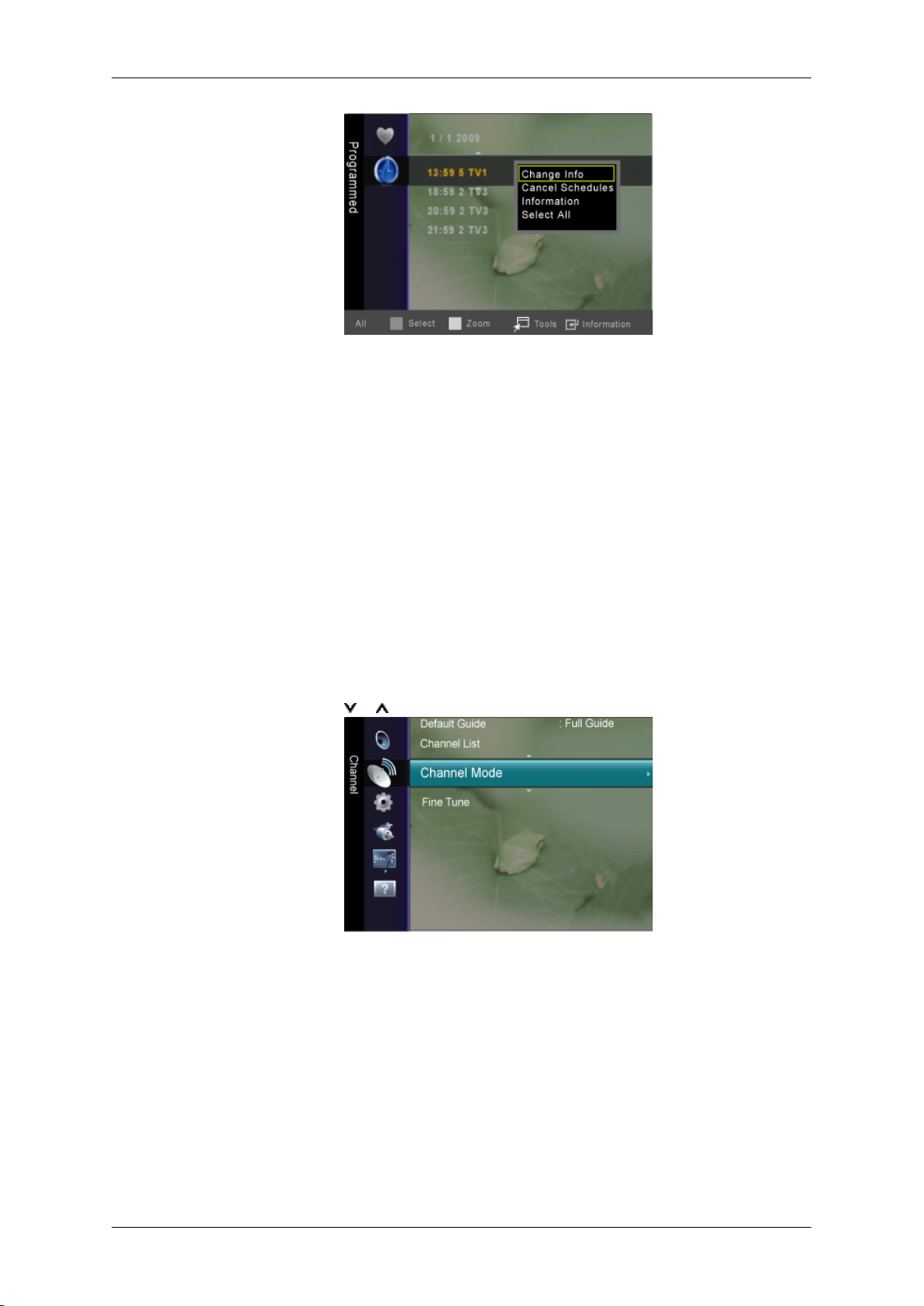
Change Info
Цей пункт дає змогу змінити програмування перегляду.
Cancel Schedules
Дозволяє скасувати програмування перегляду.
Information
Налаштування РК екрана
Виберіть
інформацію можна змінити).
Select All
Дозволяє вибрати усі запрограмовані для перегляду програми.
Channel Mode
За допомогою кнопок
• Added Ch : канали будуть перемикатися у межах списку збережених каналів.
цей пункт, щоб переглянути програмування перегляду (за потреби
P може перемикати канали з вибраного списку.
• Favourite Ch : канали будуть перемикатися у межах списку вибраних каналів.
Page 67
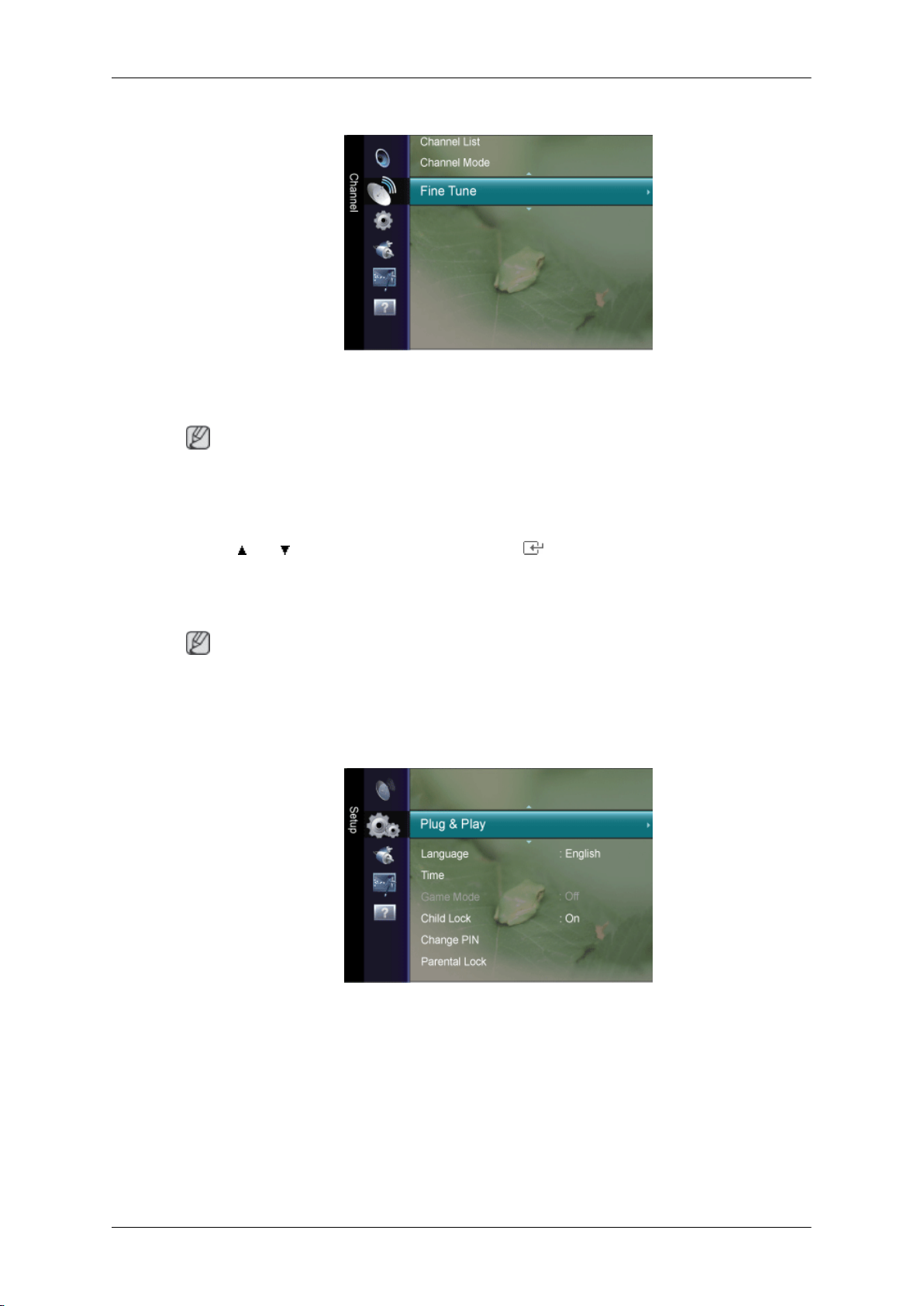
Fine Tune
Налаштування РК екрана
Якщо зображення є чітким, точне налаштування каналу не потрібне, оскільки воно
здійснюється
спотвореним, можна виконати точне налаштування каналу вручну.
Примітка
автоматично під час пошуку та збереження. Якщо сигнал є слабким або
Збережені
каналу на панелі каналів.
Щоб скинути параметри точного налаштування, виберіть пункт Reset натисненням
кнопки
Точне налаштування можна виконати лише для аналогових телевізійних каналів.
Setup
Стандартне
сигналу (джерело вхідного сигналу можна вибрати у списку зовнішніх джерел вхідного
сигналу) та роздільної здатності.
Plug & Play
точно налаштовані канали позначені значком зірочки “*” праворуч від номера
або , а тоді натисніть кнопку ENTER .
Примітка
значення може відрізнятись залежно від вибраного режиму вхідного
Під час першого увімкнення телевізора автоматично послідовно відображаються певні
основні
параметри.
меню налаштувань, які здійснюються користувачем. Можна вибрати такі
Page 68
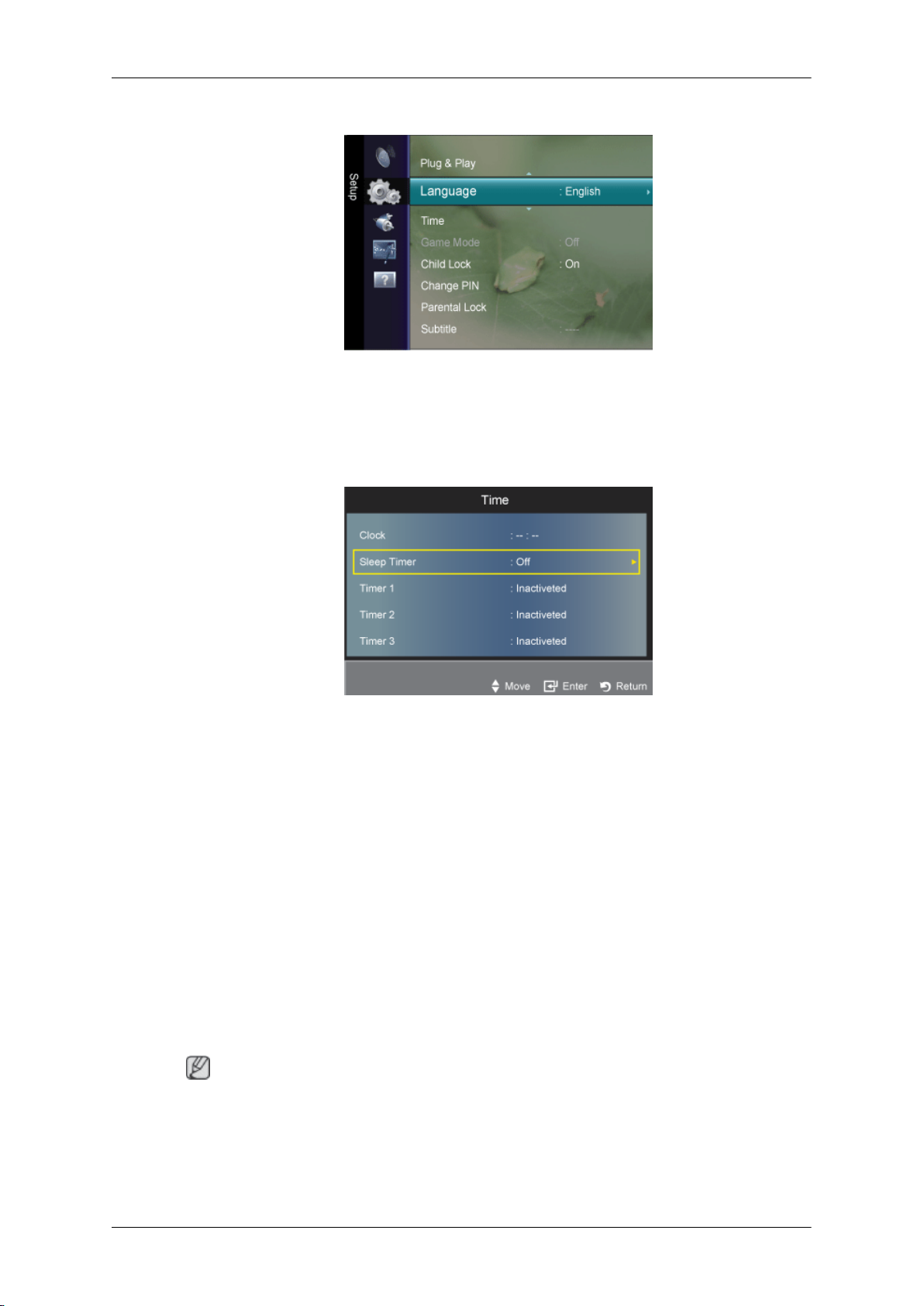
Language
Time
Налаштування РК екрана
Можна вибрати мову меню.
Вибрана мова застосовується лише для екранного меню.
Clock
Для
потрібно налаштувати годинник.
Поточний час відображатиметься щоразу після натиснення кнопки
Після від’єднання кабелю живлення годинник потрібно буде налаштовувати знову.
Clock Mode
Встановити поточний час можна вручну або автоматично.
• Auto: використовується для автоматичного встановлення поточного часу на основі
• Manual : використовується для встановлення поточного часу вручну.
Інколи
залежно від отриманого телевізійного сигналу. У такому разі налаштуйте час вручну.
Для автоматичного налаштування часу до телевізора має бути підключена антена або
кабель цифрового телебачення.
користування різноманітними функціями телевізора, пов'язаними з таймером,
INFO
.
часу цифрового телебачення.
Примітка
після автоматичного встановлення час може відображатися неправильно,
Page 69
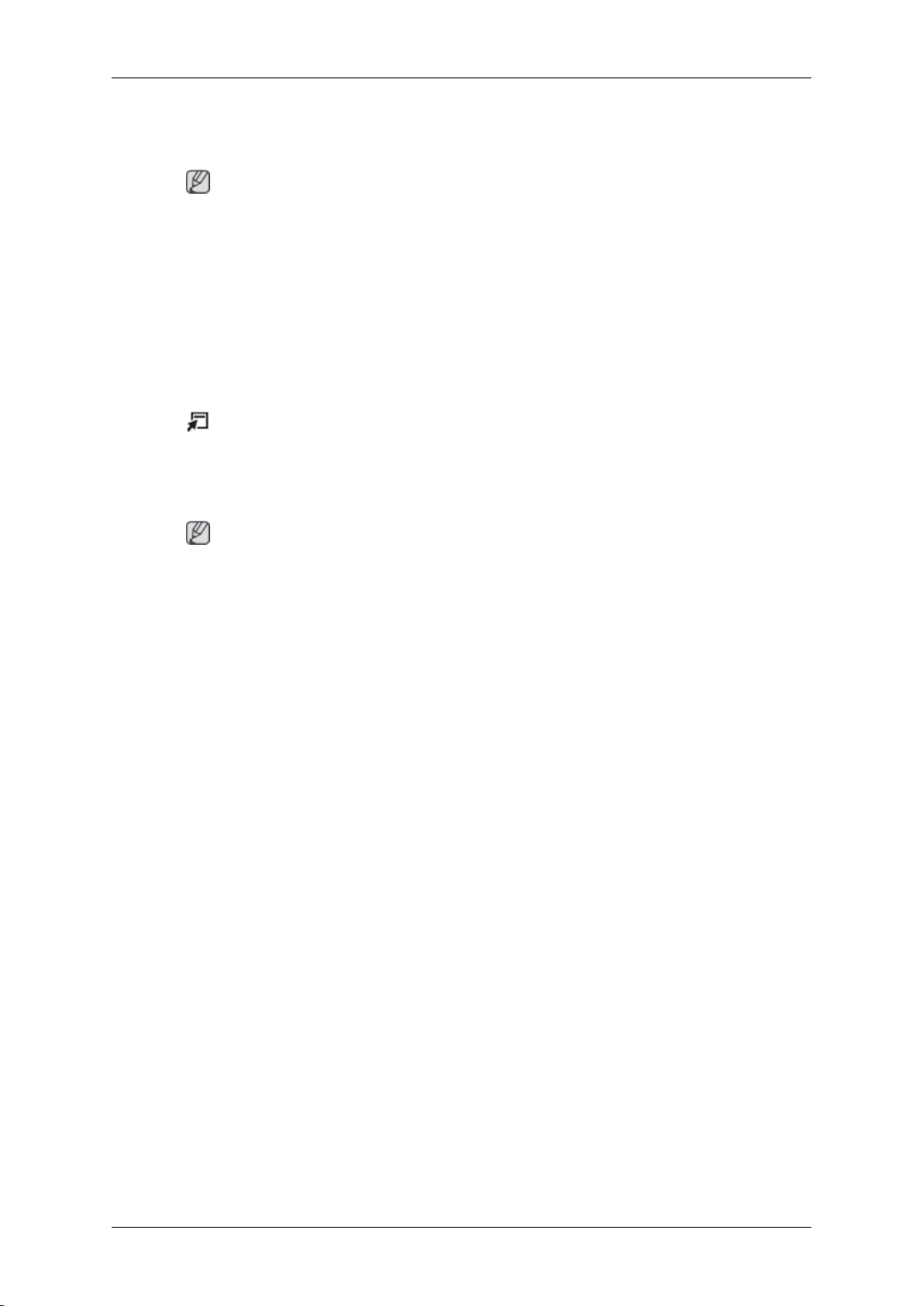
Clock Set
Дозволяє вручну встановити поточний час.
Ця
"Manual".
Встановити параметри day, month, year,hour і minute можна безпосередньо за
допомогою кнопок із цифрами на пульті ДК.
Sleep Timer
Дозволяє налаштувати монітор так, щоб він вимикався автоматично через певну
кількість хвилин.
Налаштування РК екрана
Примітка
функція доступна лише тоді, коли для пункту Clock Mode встановлено значення
Натисніть кнопку
встановити, вибравши пункт Tools → Sleep Timer.
• Off, 30 min, 60 min, 90 min, 120 min, 150 min, 180 min
Примітка
Щоб вимкнути функцію Sleep Timer, виберіть пункт Off.
Timer1 / Timer2 / Timer3
Можна
• On time
• Off time
встановити монітор на автоматичне увімкнення чи вимкнення у визначений час.
Встановіть години, хвилини, а також параметр “activate”/” inactivate”.
(Щоб увімкнути таймер з вибраними налаштуваннями, встановіть значення activate)
Встановіть години, хвилини, а також параметр “activate”/” inactivate”.
(Щоб увімкнути таймер з вибраними налаштуваннями, встановіть значення activate)
TOOLS
, щоб відкрити меню Tools. Таймер режиму сну можна також
• Volume
Дозволяє вибрати рівень гучності.
• Antenna
Дозволяє вибрати режим аналогового або цифрового мовлення.
• Channel
Дозволяє вибрати потрібний канал.
• Repeat
Дозволяє вибрати одне з наступних значень: "Once", "Everyday", "Mon~Fri",
"Mon~Sat" або "Sat~Sun" або Manual.
Page 70
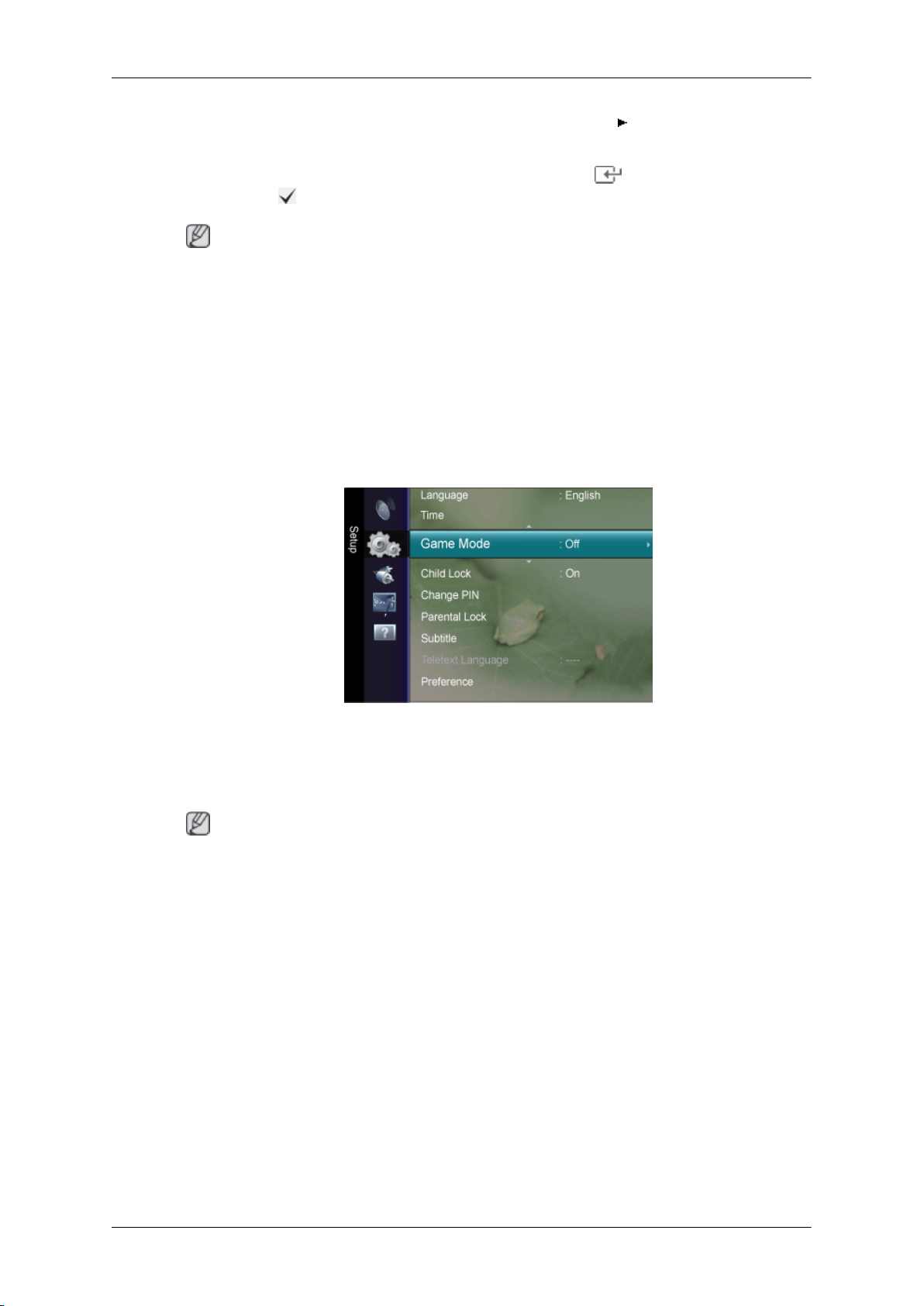
Налаштування РК екрана
Встановити
цифрами на пульті ДК.
Автоматичне вимкнення живлення
- Коли телевізор вмикається за таймером увімкнення, він автоматично вимкнеться,
якщо протягом 3 годин після ввімкнення він не отримає жодної команди від користувача.
Ця функція доступна лише коли таймер увімкнення активовано; вона запобігає
перенагріванню, яке може трапитися, якщо телевізор залишається увімкненим
протягом тривалого часу.
Game Mode
Якщо встановлено значення Manual,
день тижня.
Вибравши
позначка .
Примітка
потрібний день, натисніть кнопку ENTER
години, хвилини і канал можна безпосередньо за допомогою кнопок із
натисніть кнопку
, щоб вибрати потрібний
, внаслідок чого з’явиться
Коли до телевізора під’єднано ігрову приставку, наприклад PlayStation™ або
відчуття від гри можуть бути більш реалістичними, якщо увімкнути ігровий режим.
• Off / On
Примітка
Обмеження для ігрового режиму Game Mode (Увага)
• Перед
пристрою відкрийте меню налаштувань і встановіть для параметра Game Mode
значення Off.
• Якщо викликати меню телевізора в режимі Game Mode, може спостерігатися легке
тремтіння зображення.
Пункт Game Mode недоступний у режимах TV і PC.
Якщо на екрані телевізора, до якого під’єднано зовнішній пристрій, відображається
зображення поганої якості, перевірте, чи для режиму Game Mode не встановлено
значення On. Виберіть для режиму Game Mode значення Off і під'єднайте зовнішній
пристрій.
Якщо для пункту Game Mode встановлено значення On :
від'єднанням ігрової приставки та підключенням іншого зовнішнього
Xbox™,
• режим Picture автоматично змінюється на Standard і його неможливо змінити.
Page 71
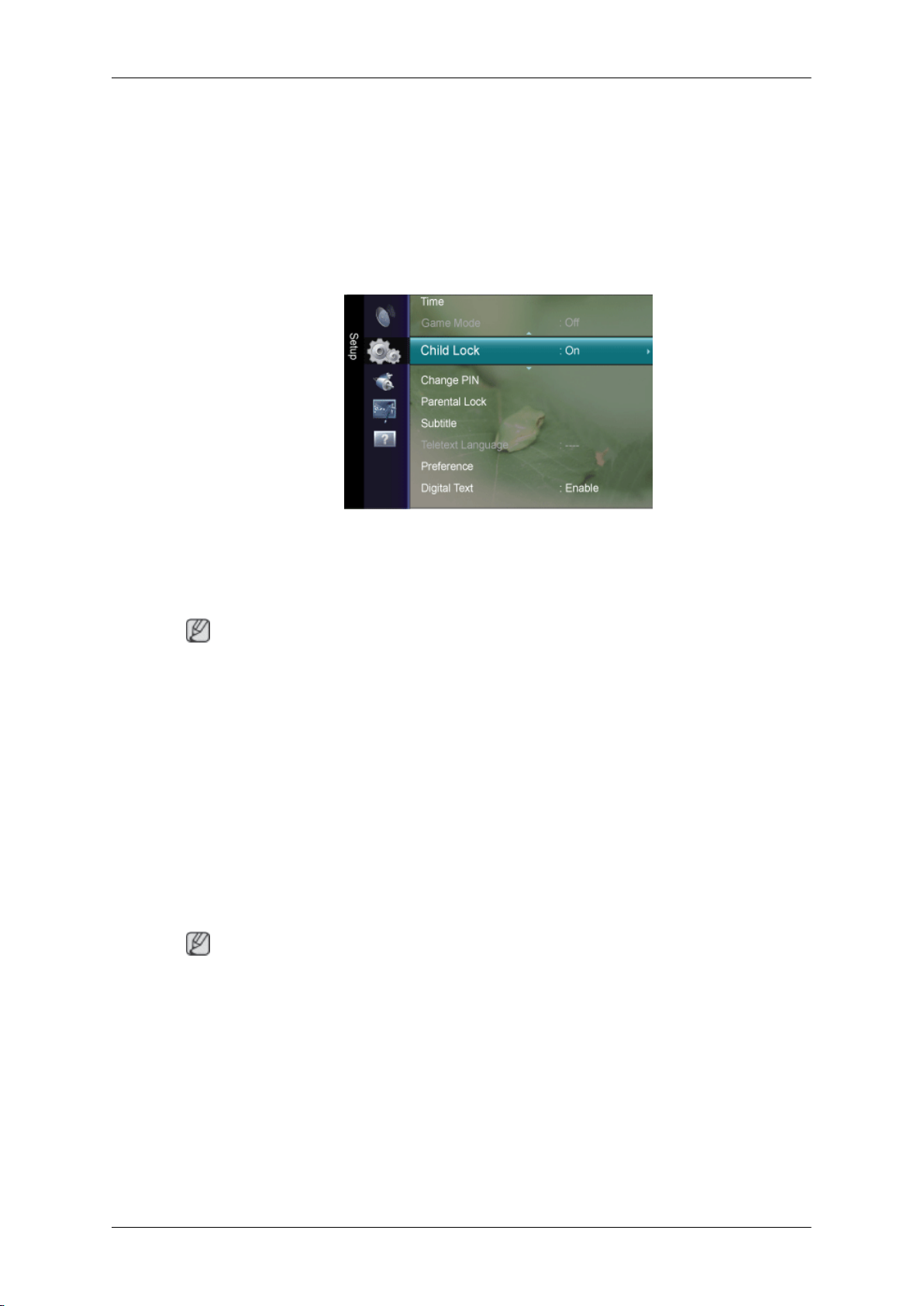
Налаштування РК екрана
• режим Sound
Увімкнеться функція відновлення заводських налаштувань звуку Reset Sound Mode.
Якщо після налаштування параметрів еквалайзера вибрати функцію Reset, буде
відновлено заводські налаштування еквалайзера.
Child Lock
За допомогою цієї функції можна обмежити перегляд окремих програм певній категорії
глядачів, наприклад дітям, шляхом блокування зображення та звуку.
автоматично змінюється на Custom і його неможливо змінити.
Відрегулюйте звук за допомогою еквалайзера.
• Off / On
Перш ніж з’явиться екран налаштування, відобразиться екран для введення
Введіть 4-значний PIN-код.
PIN-код за замовчуванням для нових телевізорів – "0-0-0-0". Змінити PIN-код можна,
вибравши в меню пункт Change PIN.
Після цього у списку Channel List можна заблокувати певні канали.
Функція Child Lock доступна тільки в режимі TV.
Change PIN
Можна змінити особистий код, потрібний для налаштування телевізора.
Перш ніж з’явиться екран налаштування, відобразиться екран для введення
Введіть 4-значний PIN-код.
PIN-код за замовчуванням для нових телевізорів – "0-0-0-0".
Примітка
PIN-коду.
Примітка
PIN-коду.
Якщо ви забудете PIN-код, натисніть кнопки на пульті дистанційного керування у такій
послідовності, яка дозволяє скинути PIN-код до 0-0-0-0:
→ 2 → 4 →
Parental Lock
POWER
(увімк.).
POWER
(вимк.) →
MUTE
→ 8
Page 72
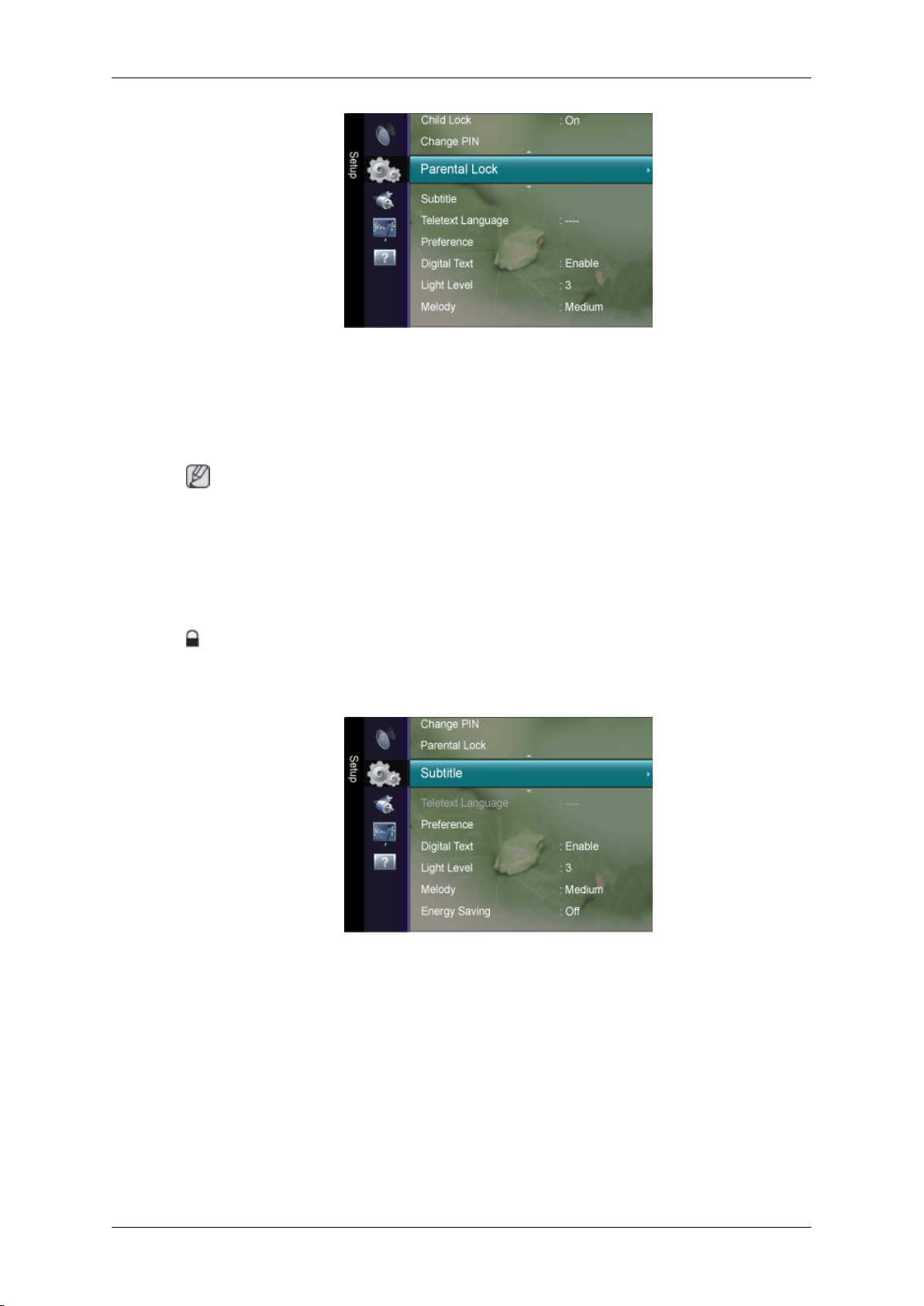
Налаштування РК екрана
Ця функція дозволяє запобігти перегляду небажаних телепрограм певною категорією
користувачів, наприклад дітьми, шляхом встановлення 4-значного цифрового PIN-коду.
• Allow All : натисніть, щоб скасувати усі обмеження.
• Block All : натисніть, щоб застосувати усі обмеження.
Примітка
Subtitle
Перш ніж з’явиться екран налаштування, відобразиться екран для введення
Введіть 4-значний PIN-код.
PIN-код за замовчуванням для нових телевізорів – "0-0-0-0". Змінити PIN-код можна,
вибравши в меню пункт Change PIN.
Після завершення налаштування батьківських обмежень буде відображатися символ
.
Субтитри можна вмикати та вимикати. Використовуйте це меню, щоб встановити пункт
Mode.
PIN-коду.
Subtitle
Mode
Значення
для людей з вадами слуху.
Дозволяє вмикати (on) або вимикати (off) субтитри.
Дозволяє встановити режим субтитрів.
"Normal" в меню - це основні субтитри, а значення "Hard of hearing" - субтитри
Page 73
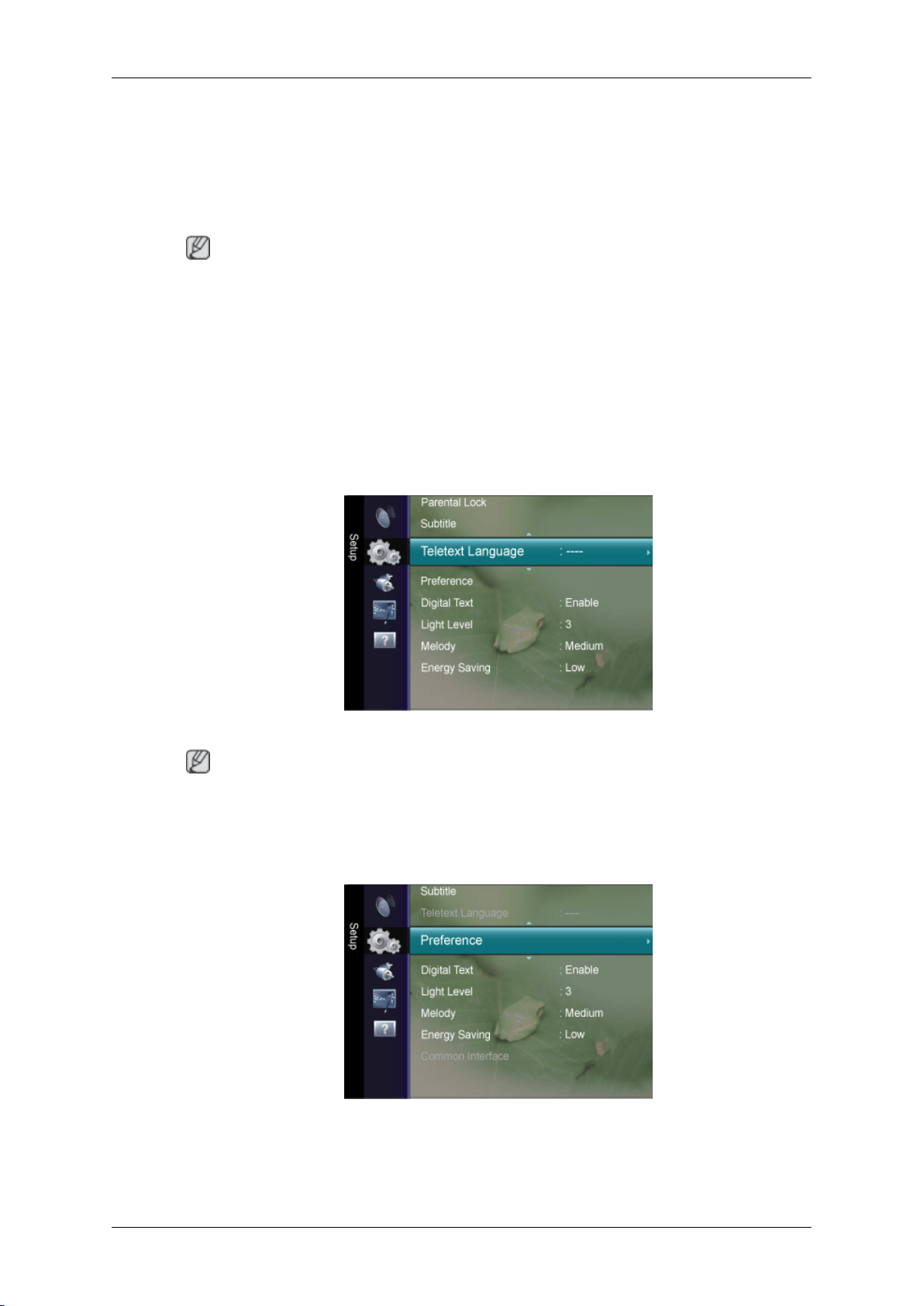
• Normal / Hard of hearing
Subtitle Language
Дозволяє вибрати мову субтитрів.
Примітка
Налаштування РК екрана
Якщо
автоматично увімкнеться режим "Normal", навіть якщо вибрано режим "Hard of hearing".
"English" - мова за замовчуванням у тих випадках, коли вибрано мову, недоступну для
мовлення.
Ці ж можливості можна викликати простим натисненням кнопки
дистанційного керування.
програма, яку ви переглядаєте, не підтримує функції "Hard of hearing",
Teletext Language
SUBT.
на пульті
Мову телетексту Teletext language також можна вибрати, вибравши тип мови.
Примітка
"English" мовлення.
мова за замовчуванням у тих випадках, коли вибрано мову, недоступну для
Preference
Primary Audio Language
За допомогою цієї функції можна вибрати потрібну мову. Вибрана тут мова
використовується за замовчуванням під час вибору користувачем певного каналу.
/ Secondary Audio Language / Primary Subtitle Language /Secondary Subtitle Language / Primary Teletext Language /Secondary Teletext Language
Page 74
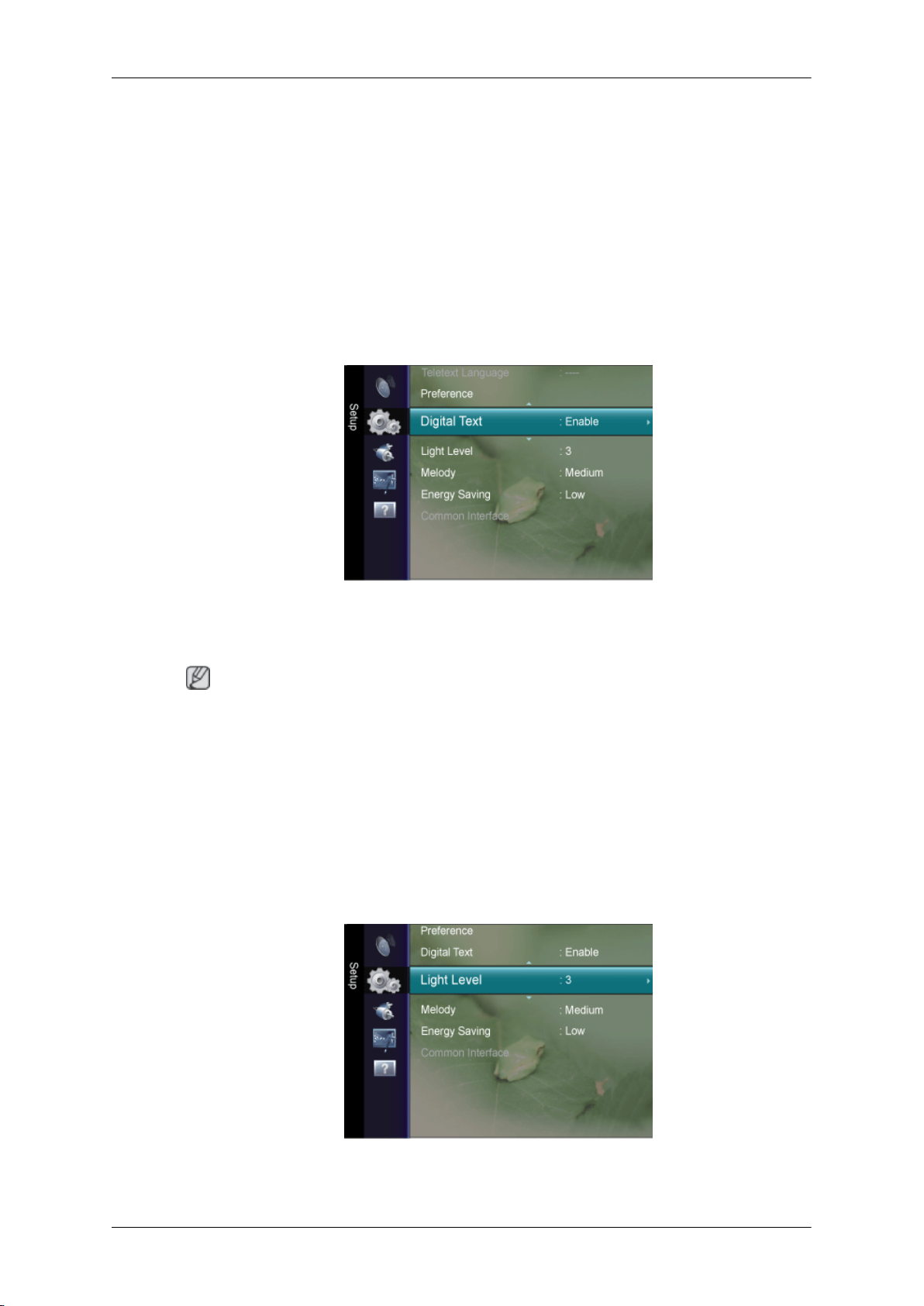
Налаштування РК екрана
Якщо змінити налаштування мови, мова субтитрів Subtitle
супроводу Audio Language та телетексту Teletext Language в меню Language
автоматично зміниться на вибране значення.
Пункти Subtitle Language, Audio Language і Teletext Language у меню Language
показують перелік мов, які підтримуються поточним каналом; вибрані пункти меню
виділено.
Якщо змінити налаштування мови, нове налаштування буде дійсним лише для
вибраного каналу. Змінене налаштування не змінює налаштування параметрів Primary
Subtitle Language, Primary Audio Language чи Primary Teletext Language у меню Preference.
Digital Text
Language, звукового
Ця функція вмикається, якщо програма транслюється із цифровим текстом.
• Disable / Enable (лише для Великобританії)
MHEG (Multimedia and Hypermedia Information Coding Experts Group)
Міжнародний
мультимедійних та гіпермедійних файлів. Це вищий рівень кодування, ніж той, що
використовується системою MPEG, і включає гіпермедійні файли, як наприклад
фотографії, інформаційні послуги, анімацію, графіку та відео, а також мультимедійні
дані. MHEG - інтерактивна технологія, яка використовується у різних областях, серед
яких: VOD (відео за запитом), ITV (інтерактивне телебачення), EC (електронна
комерція), телеосвіта, телеконференції, цифрові бібліотеки та мережеві ігри.
Light Level
Примітка
стандарт систем кодування даних, який використовується для
Функція Light Levelавтоматично
відеосигналі та регулює зображення для створення оптимальної яскравості.
виявляє розподіл світлих і темних областей у вхідному
Page 75
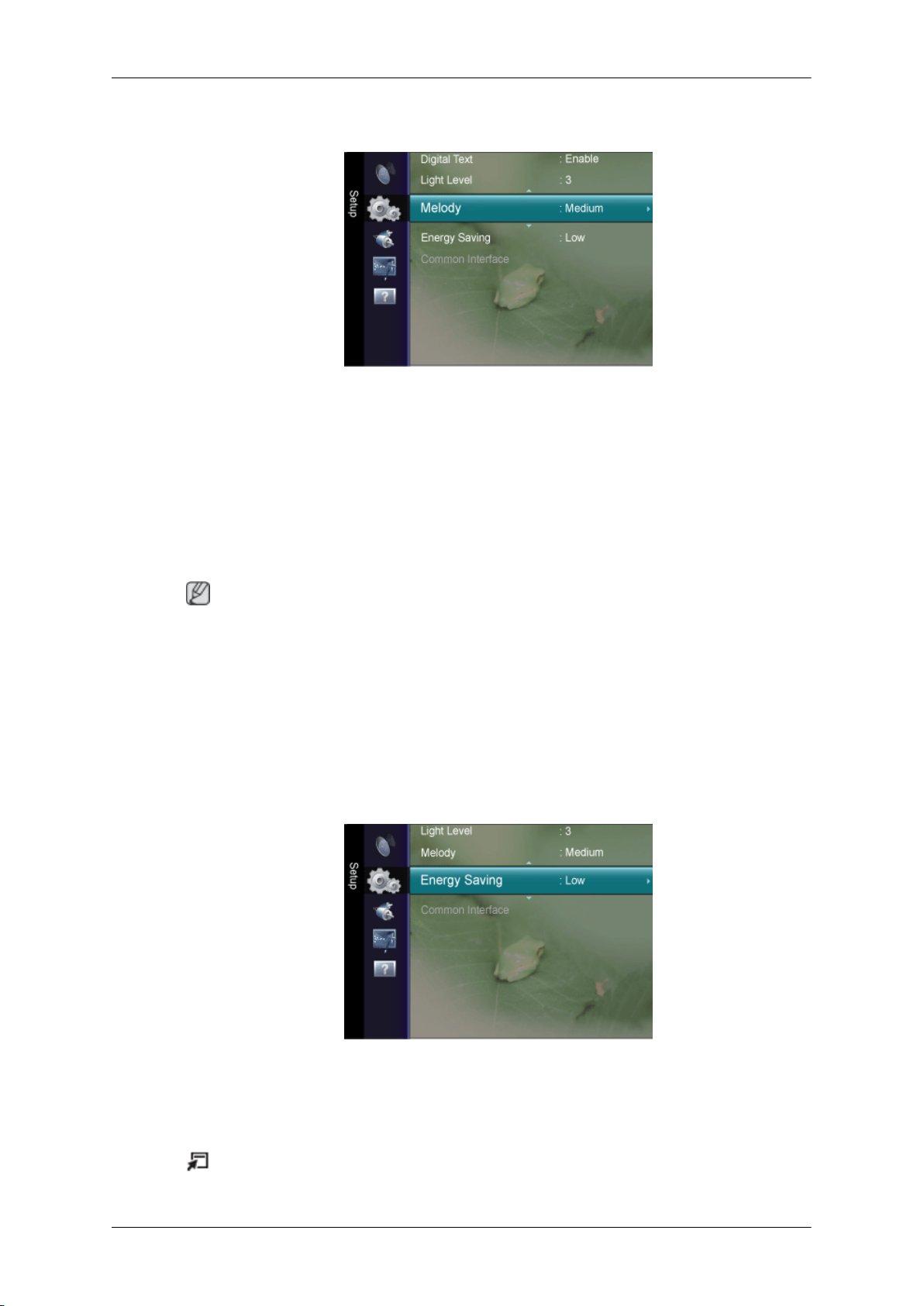
Melody
Налаштування РК екрана
Можна налаштувати мелодію, яка буде лунати під час увімкнення або вимкнення
монітора.
• Off: Вимикає функцію мелодії.
• Low: Зменшує гучність мелодії.
• Medium: Збільшує гучність мелодії до середнього рівня.
• High: Збільшує гучність мелодії до високого рівня.
Примітка
Налаштування Melody не виконується
- коли звук телевізора вимкнено кнопкою
- коли звук телевізора зменшено до мінімального значення за допомогою кнопки
гучності (-);
- коли телевізор вимкнено за допомогою таймера сну Sleep Timer.
Energy Saving
MUTE
;
За допомогою цієї функції можна налаштувати яскравість екрана, щоб зменшити
споживання
режиму "Energy Saving" значення "High", щоб зменшити навантаження на зір, а також
споживання електроенергії.
Натисніть кнопку
можна встановити, вибравши пункт Tools → Energy Saving.
електроенергії. Якщо ви дивитесь телевізор увечері, встановіть для
TOOLS
, щоб відкрити меню Tools. Режим Energy Saving також
Page 76
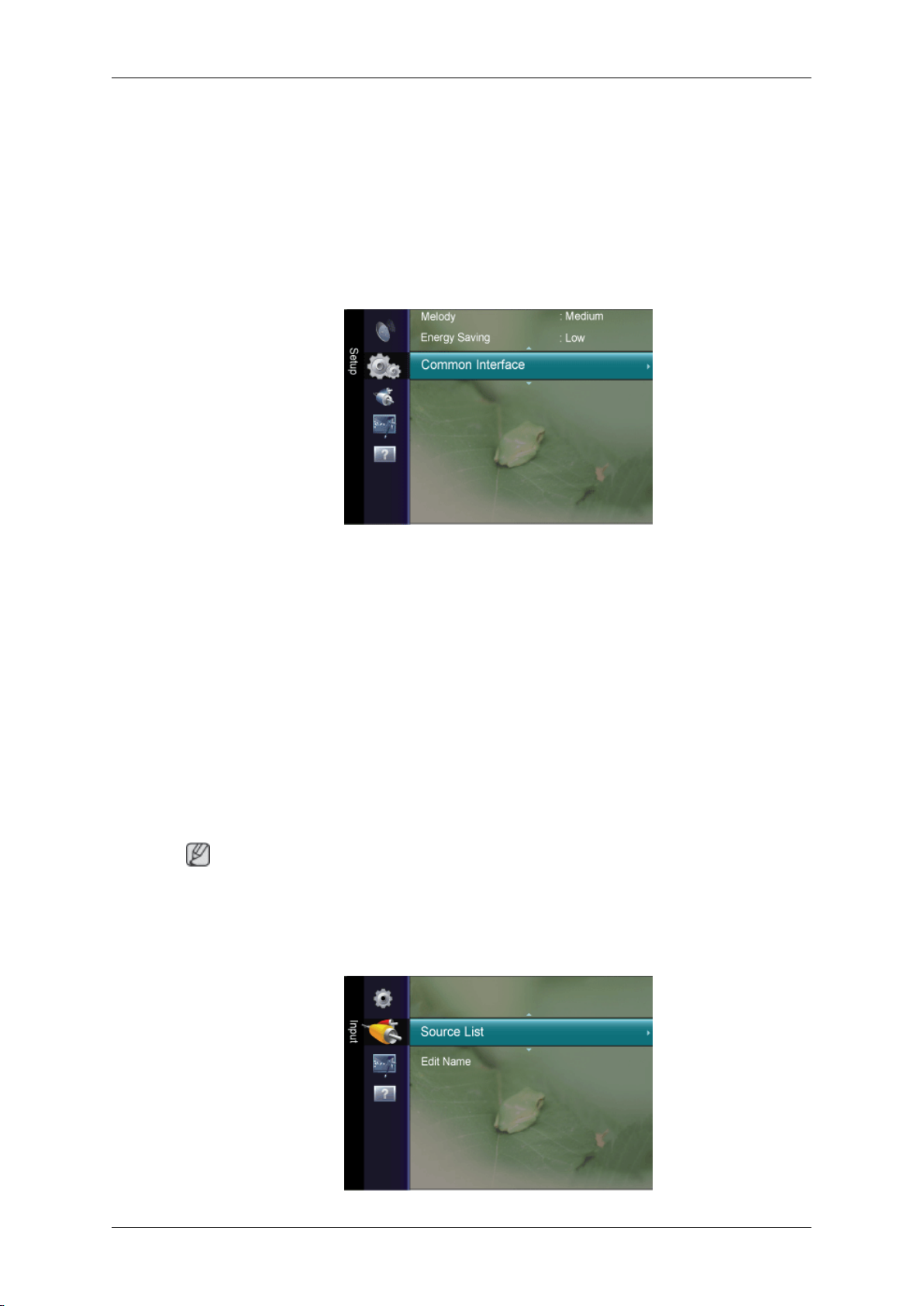
• Off: Функція заощадження енергії вимикається.
• Low: Перемикає телевізор до режиму низької економії енергії.
• Medium: Перемикає телевізор до режиму середньої економії енергії.
• High: Перемикає телевізор до режиму високої економії енергії.
• Auto: Автоматично регулює яскравість екрану телевізора відповідно до епізодів.
Common Interface
Налаштування РК екрана
CI Menu
Дозволяє користувачу вибирати між пунктами меню САМ.
Виберіть меню стандартного інтерфейсу на основі меню карти ПК.
Application Info.
цьому розділі подано інформацію про модуль CAM, вставлений у гніздо модуля
У
стандартного інтерфейсу.
Відображається інформація про модуль стандартного інтерфейсу. Модуль CAM можна
вставити будь-коли, незалежно, чи телевізор увімкнено чи вимкнено.
Input
Примітка
Стандартне
сигналу (джерело вхідного сигналу можна вибрати у списку зовнішніх джерел вхідного
сигналу) та роздільної здатності.
Source List
значення може відрізнятись залежно від вибраного режиму вхідного
Page 77
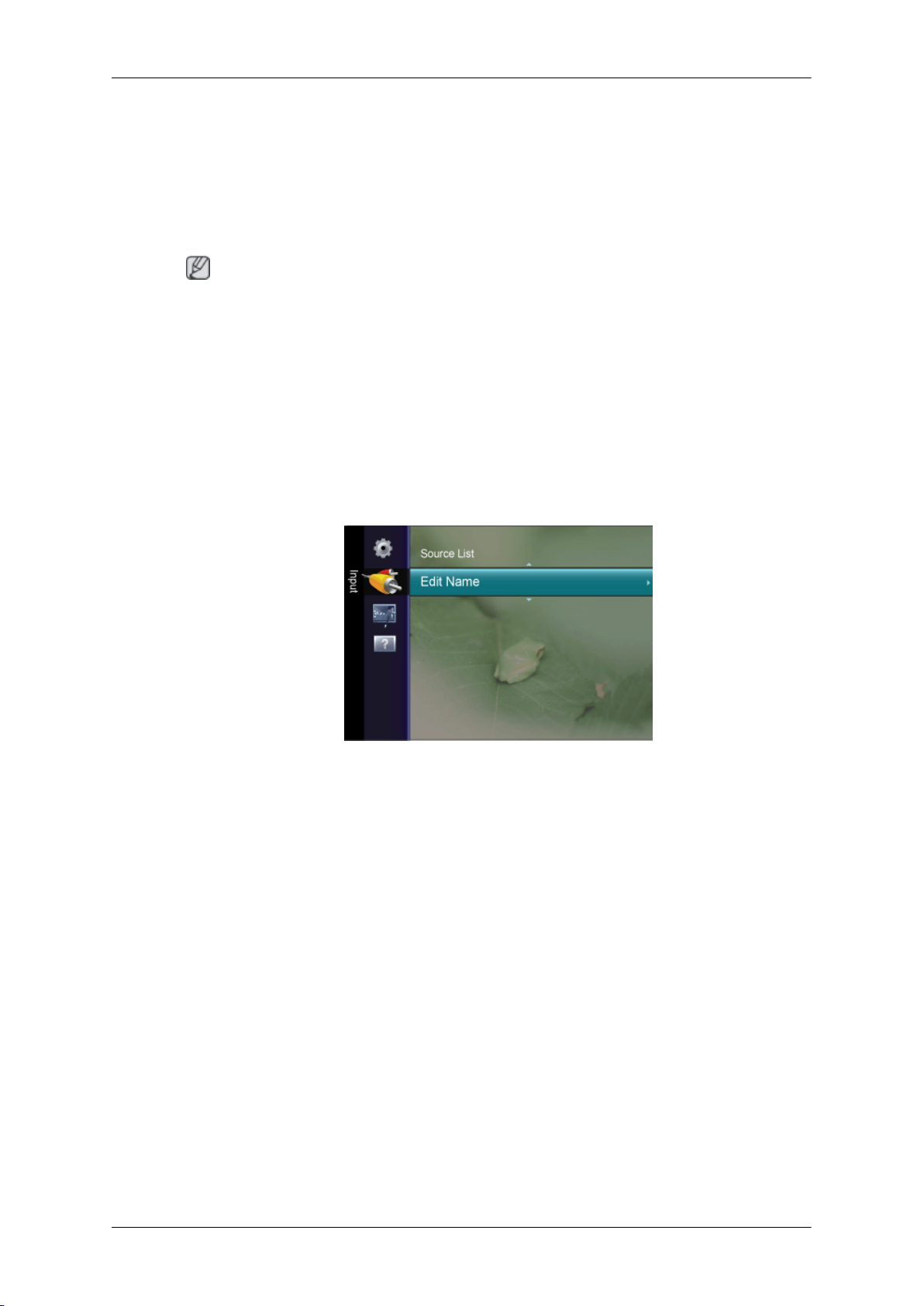
Налаштування РК екрана
Використовується для вибору комп'ютера (PC), телевізора
джерела вхідного сигналу, під'єднаного до виробу. Використовуйте цю функцію для
вибору потрібного екрана.
Щоб переглянути наявні зовнішні джерела сигналу, натисніть на пульті ДК кнопку
SOURCE
PC / TV / Ext. / DVI / Component / HDMI1 / HDMI2
Можна
List підключені пристрої будуть виділені і подані вгорі списку. Пристрої, які зараз не
підключені, будуть подані в кінці списку.
Використання кольорових кнопок пульта ДК для роботи зі списком Source List.
• Червона (Refresh): оновлює список під’єднаних зовнішніх пристроїв.
•
Edit Name
(TV) або іншого зовнішнього
.
Примітка
вибрати тільки ті зовнішні пристрої, які під’єднані до телевізора. У пункті Source
TOOLS
(Tools) : виводить на екран меню Edit Name та "Information".
Для полегшення вибору джерела вхідного сигналу можна призначити назви пристроям,
що підключені до вхідних роз’ємів.
VCR
/ DVD / Cable STB / Satellite STB / PVR STB / AV Receiver / Game / Camcorder /
PC / DVI / DVI PC / TV / IP TV / Blu-ray / HD DVD / DMA
Anynet+ (HDMI-CEC)
Що таке Anynet+?
Anynet+ - це функція, за допомогою якої можна керувати усіма підключеними
пристроями Samsung, які підтримують режим Anynet+, за допомогою пульта
дистанційного керування телевізора Samsung. Система Anynet+ працює лише з
пристроями Samsung, які підтримують функцію Anynet+. Щоб упевнитися, що
пристрій Samsung має таку функцію, перевірте, чи є на ньому логотип Anynet+.
Page 78
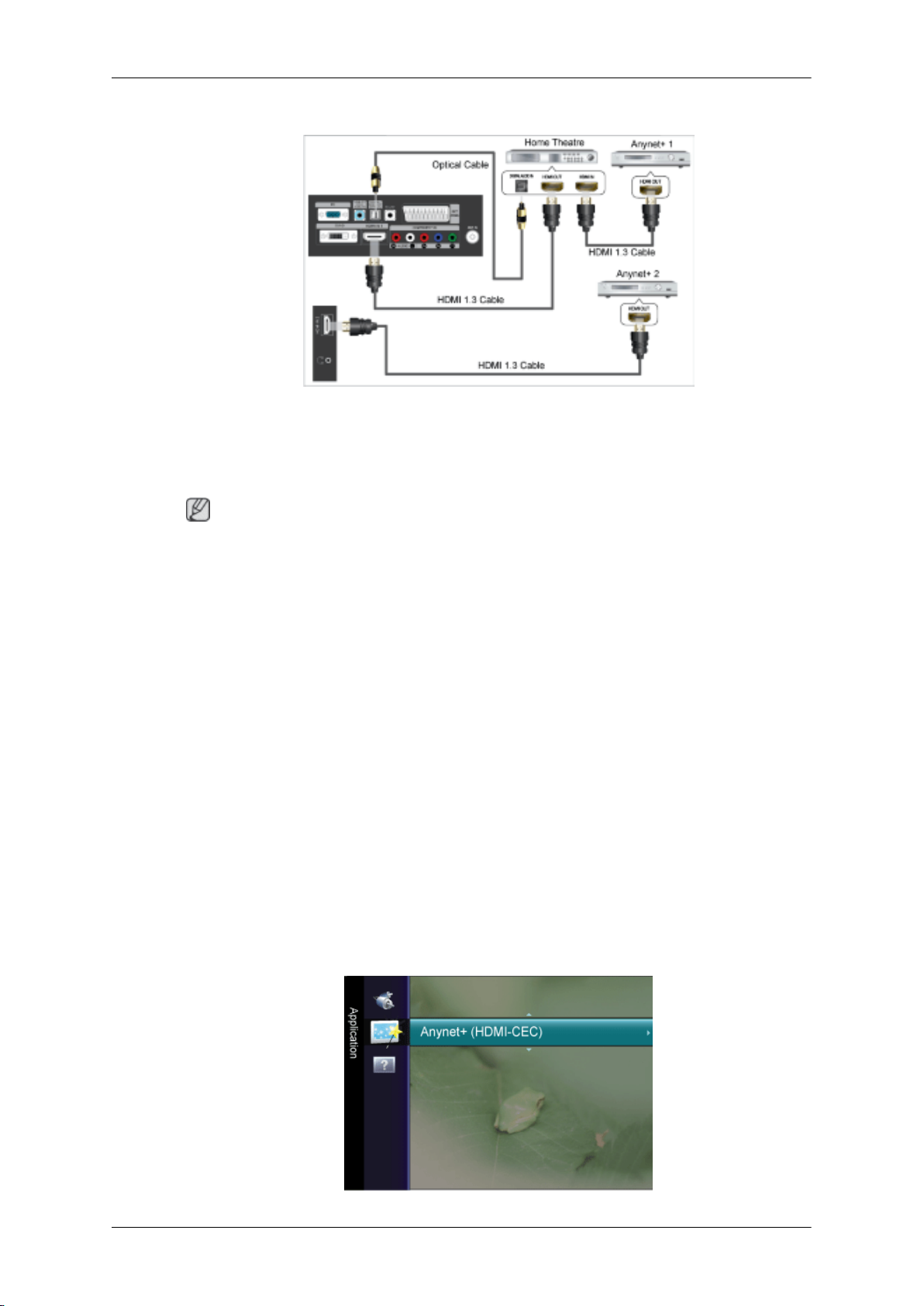
Під’єднання пристроїв Anynet+
Налаштування РК екрана
1. Під'єднайте вхід
Anynet+ за допомогою кабелю HDMI .
2. Під'єднайте вхід
Anynet+ за допомогою кабелю HDMI.
Примітка
З’єднайте
роз’ємом цифрового аудіосигналу домашнього кінотеатру за допомогою оптичного
кабелю.
Якщо виконати описане вище з’єднання, оптичний роз’єм видаватиме лише 2канальний звук. Звук лунатиме лише з передніх лівого і правого гучномовців і з
низькочастотного динаміка домашнього кінотеатру. Щоб слухати 5.1-канальний звук,
з’єднайте роз’єм DIGITAL AUDIO OUT (OPTICAL) на DVD-програвачі або декодері
кабельного чи супутникового телебачення (тобто пристрої Anynet 1 або 2)
безпосередньо з підсилювачем або домашнім кінотеатром, а не з телевізором.
Під’єднуйте лише один домашній кінотеатр.
Пристрій Anynet+ можна під’єднати за допомогою кабелю HDMI 1.3. Деякі кабелі HDMI
можуть не підтримувати функції Anynet+.
Функція Anynet+ працює, коли ввімкнено аудіо/відеопристрій, який підтримує функцію
Anynet+, або цей пристрій перебуває в режимі очікування.
вихідний роз’єм DIGITAL AUDIO OUT (OPTICAL) телевізора із вхідним
HDMI IN
HDMI IN
(1 або 2) телевізора і вихід HDMI відповідного пристрою
домашнього кінотеатру і вихід HDMI відповідного пристрою
Режим Anynet+ підтримує усього до 10 аудіо/відеопристроїв. Пам’ятайте, що можна
під’єднати до 3-х пристроїв одного типу.
Налаштування Anynet+
Page 79
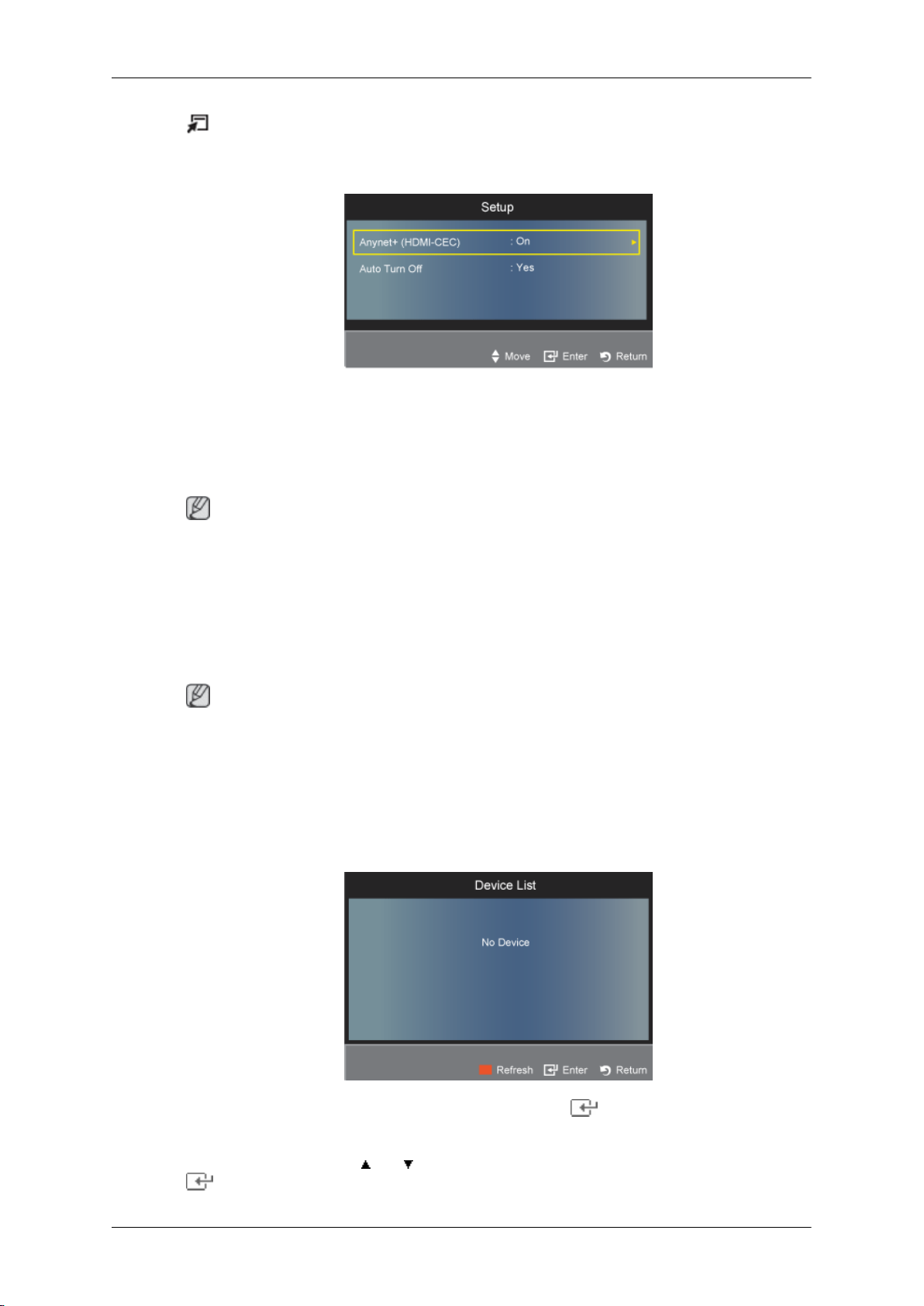
Налаштування РК екрана
Натисніть кнопку
відкрити, вибравши пункт Tools → Anynet+ (HDMI-CEC)
Setup
Anynet+ (HDMI-CEC)
Щоб використовувати функцію Anynet+, слід встановити для пункту Anynet+ (HDMICEC) значення "On".
Примітка
Якщо
неактивними.
вимкнути функцію Anynet+ (HDMI-CEC) , усі операції Anynet+ стають
TOOLS
, щоб відкрити меню Tools. Меню Anynet+ можна також
Auto Turn Off
Дозволяє встановити пристрій Anynet+ на автоматичне вимкнення, коли вимикається
телевізор, а також встановити телевізор на автоматичне вимкнення, коли пристрій
HDMI-CEC подає запит на вимкнення телевізора.
Примітка
Для
пульті ДК телевізора необхідно встановити у режим перегляду телевізійних програм.
Якщо для функції автоматичного вимкнення встановити значення "Yes", після
вимкнення телевізора під'єднані зовнішні пристрої також вимикатимуться. Проте, якщо
зовнішній пристрій виконуватиме запис, він може не вимкнутися.
Device List
подальшого використання функції Anynet+ кнопку вибраного джерела сигналу на
1. Натисніть кнопку
(HDMI-CEC).
2. За допомогою кнопок
.
TOOLS
. Натисніть кнопку ENTER
або виберіть пункт Device List, після чого натисніть
, щоб вибрати режим Anynet+
ENTER
Page 80
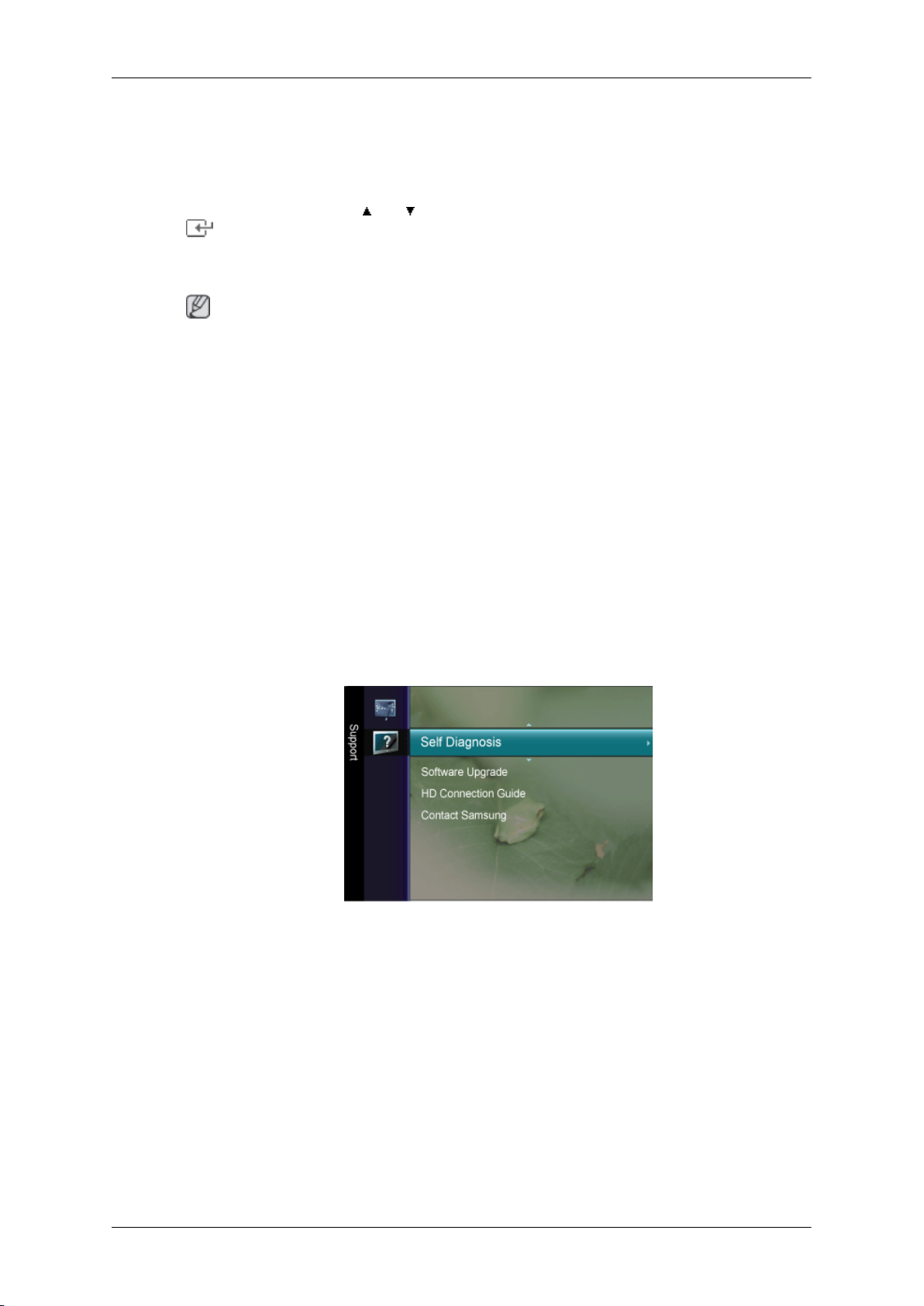
Налаштування РК екрана
- З’явиться список пристроїв Anynet+, під’єднаних до телевізора.
-
Якщо у списку немає потрібного Вам пристрою, натисніть червону кнопку для
виконання пошуку пристроїв.
Support
3. За допомогою кнопок
. Здійснюється перемикання на вибраний пристрій.
-
Меню Device List відображається лише якщо в меню Application для параметра Anynet
+ (HDMI-CEC) встановлено значення “On”.
Примітка
Перехід
цю операцію неможливо скасувати.
Час пошуку пристроїв залежить від кількості під’єднаних пристроїв.
Після завершення пошуку кількість знайдених пристроїв не відображається.
Незважаючи на те, що телевізор після ввімкнення за допомогою кнопки живлення
автоматично виконує пошук за списком пристроїв, у списку пристроїв не завжди
автоматично відображаються пристрої, які було під’єднано до телевізора. Щоб знайти
під’єднаний пристрій, натисніть червону кнопку.
Якщо натисненням кнопки
функція Anynet+ буде недоступною. До пристроїв Anynet+ слід переходити за
допомогою меню Device List.
до вибраних пристроїв може тривати до 2 хвилин. Під час здійснення переходу
або виберіть потрібний пристрій і натисніть кнопку ENTER
SOURCE
було вибрано режим зовнішнього вхідного сигналу,
Self Diagnosis
Picture Test
Якщо
зображення. Подивіться на кольоровий тестовий малюнок і визначте, чи справді має
місце проблема з якістю зображення.
• Yes: якщо тестовий малюнок не з'являється або відображається з шумами, виберіть
пункт Yes. Можливо, телевізор несправний. Зателефонуйте у центр обслуговування
клієнтів компанії Samsung.
• No : якщо тестовий малюнок відображається належним чином, виберіть варіант
No. Можливо, проблема пов'язана із зовнішнім обладнанням. Перевірте
підключення. Якщо проблема не зникає, див. посібник користувача для зовнішнього
пристрою, що спричиняє проблему.
Вам здається, що якість зображення незадовільна, можна виконати перевірку
Page 81
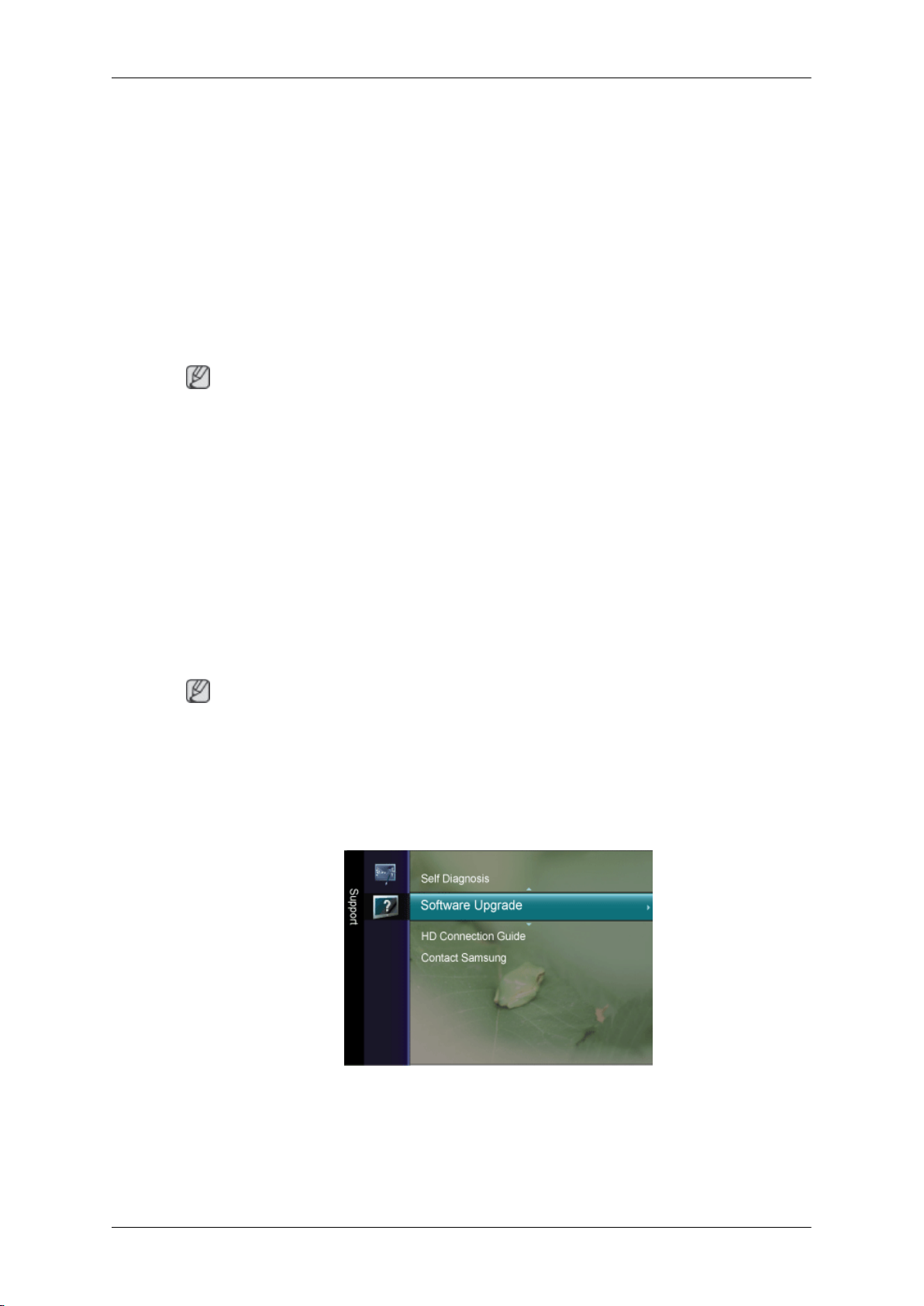
Sound Test
Якщо
перевірки звуку прослухайте тестову мелодію, записану в пам'яті телевізора.
• Yes: якщо під час перевірки Ви не чуєте тестової мелодії або чуєте її тільки з одного
• No : якщо тестова мелодія лунає з обох гучномовців, виберіть пункт No. Можливо,
Налаштування РК екрана
Вам здається, що якість звуку незадовільна, можна виконати перевірку звуку. Для
гучномовця, виберіть пункт Yes. Можливо, телевізор несправний. Зателефонуйте у
центр обслуговування клієнтів компанії Samsung.
проблема пов'язана із зовнішнім обладнанням. Перевірте підключення. Якщо
проблема не зникає, див. посібник користувача для зовнішнього пристрою, що
спричиняє проблему.
Примітка
Якщо
упевніться, що в меню Sound для параметраSpeaker Select вибрано значення TV speaker.
Тестова мелодія лунатиме навіть якщо для параметра Speaker Select вибрано значення
External Speaker або звук вимкнено кнопкою
Ви не чуєте звуку з гучномовців телевізора, перед виконанням перевірки
MUTE
Signal Information (лише для цифрових каналів)
На відміну від аналогових каналів, які телевізор може приймати із сильними шумами,
цифрові (HDTV) канали приймаються з ідеальною якістю або не приймаються взагалі.
Тому цифровий канал, на відміну від аналогового, неможливо точно налаштувати.
Проте можна відрегулювати положення антени для покращення прийому наявних
цифрових каналів.
Примітка
покажчик сили сигналу вказує на те, що сигнал слабкий, спробуйте відрегулювати
Якщо
положення антени таким чином, щоб покращити прийом сигналу. Таким чином можна
знайти оптимальне положення антени, в якому сила сигналу, що приймається, буде
максимальною.
Software Upgrade
.
Компанія
забезпечення телевізора.
BY Channel
Оновлює програмне забезпечення за допомогою телевізійного сигналу.
Samsung може запропонувати оновлення для вбудованого програмного
Page 82
Standby Mode Upgrade
Щоб
продовжити оновлення програмного забезпечення із увімкненим живленням,
виберіть значення "увімкнено" натисненням кнопки
переходу
живлення пристрою вмикається внутрішньо, РК екран може легко світитися. Це може
тривати понад годину, доки не завершиться оновлення програмного забезпечення.
в режим очікування буде автоматично виконано оновлення. Оскільки
Alternative Software
Якщо доступно альтернативне програмне забезпечення Alternative Software, це меню
буде вимкнено. Можна змінити на попередню версію програмного забезпечення.
Примітка
Налаштування РК екрана
або . Через 45 хвилин після
Якщо
забезпечення.
Поточне програмне забезпечення можна змінити на інше програмне забезпечення за
допомогою пункту Alternative Software.
Програмне забезпечення відображається як "рік/місяць/день_версія". Чим пізніша дата,
тим новіша версія програмного забезпечення. Рекомендується встановлювати останню
версію.
програмне забезпечення було змінено, відобразиться існуюче програмне
HD Connection Guide
Це меню представляє спосіб з'єднання, який забезпечує оптимальну якість зображення
для телевізорів високої чіткості. У разі під'єднання зовнішніх пристроїв до телевізора
див. цю інформацію.
Contact Samsung
Перегляньте цю інформацію, якщо телевізор не працює належним чином або якщо
потрібно оновити програмне забезпечення. Можна переглянути інформацію щодо
центру обслуговування, виробу і способу завантаження програмного забезпечення.
Рекомендується встановлювати останню версію.
Page 83
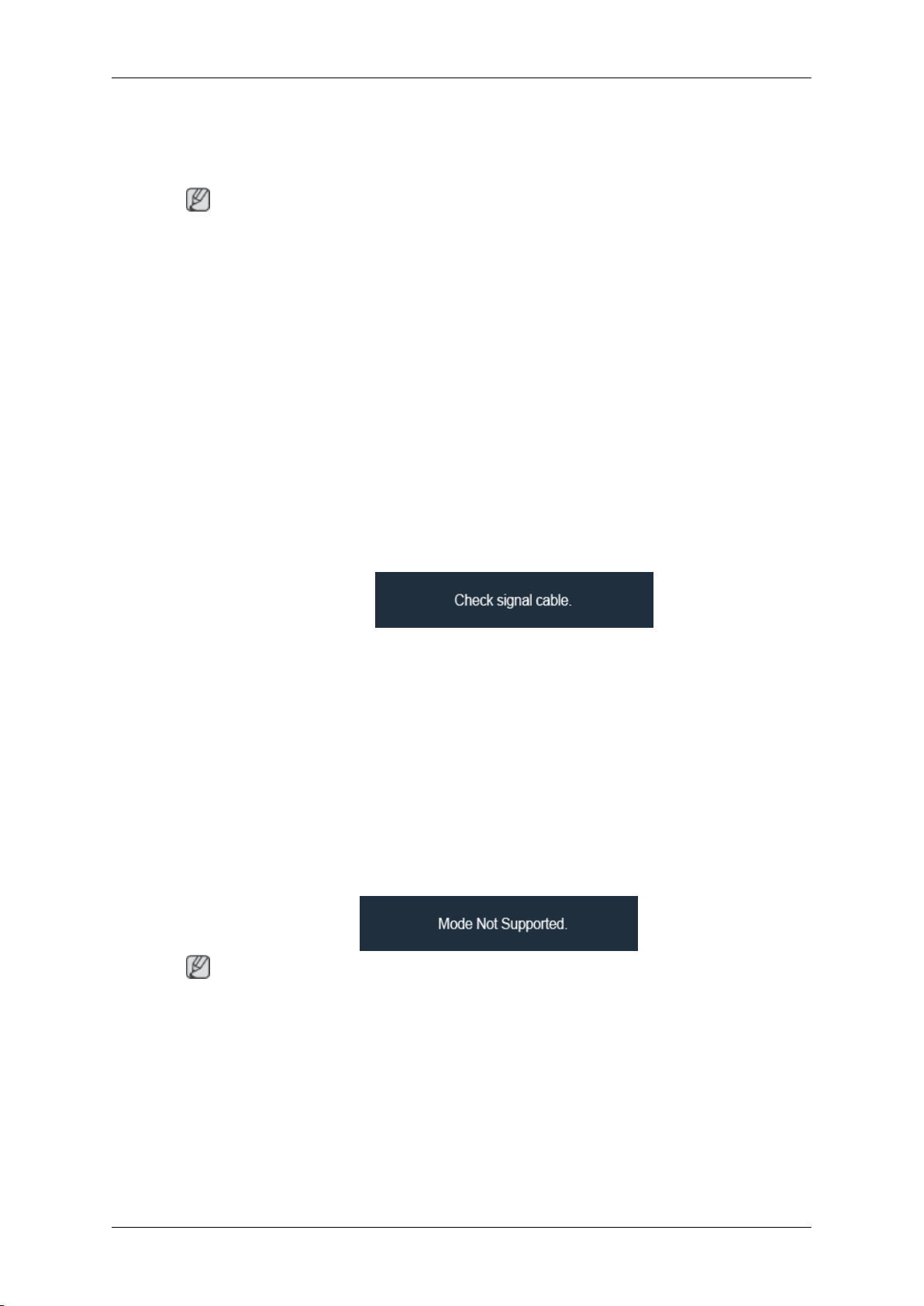
Усунення несправностей
Самоперевірка функцій
Примітка
• Перш,
обслуговування лише у разі, якщо проблему неможливо вирішити самостійно.
• Монітор має функцію самоперевірки, яка дозволяє перевірити, чи він працює
належним чином.
ніж звернутися по допомогу, перевірте наступні речі. Звертайтеся до Центру
Самоперевірка функцій
1. Вимкніть комп'ютер та монітор.
2. Від'єднайте відеокабель на задній панелі комп'ютера.
3. Увімкніть монітор.
Показане нижче повідомлення ("Check Signal Cable") з'являється на чорному фоні,
якщо монітор працює нормально, але не отримує відеосигналу: В режимі
самотестування індикатор живлення світиться зеленим і по екрану рухається
зображення.
4. Вимкніть
комп'ютер.
монітор та знову під'єднайте відеокабель; тоді увімкніть монітор та
Якщо на екрані монітора після попередньої процедури нічого не з'явилося, перевірте
відеоконтролер і систему комп'ютера;
Неоптимальний режим
Якщо для вертикальної роздільної здатності вибрано неоптимальний режим, дисплей
продовжуватиме відображати зображення, але щохвилини з'являтиметься і зникатиме
попередження.
Протягом цієї однієї хвилини користувач повинен налаштувати частоту.
Примітка
Інформацію
монітором, шукайте в розділі "Технічні характеристики" > "Попередньо встановлені
режими синхронізації".
щодо значень розподільчої здатності та частоти, які підтримуються
Обслуговування та чищення
1. Обслуговування корпусу монітора.
Від'єднавши шнур живлення, почистіть корпус м'якою ганчіркою.
монітор працює належним чином.
Page 84
2. Обслуговування плаского екрана дисплея.
Обережно почистіть екран м'якою ганчіркою (бавовна, фланель).
Ознаки та рекомендовані дії
Усунення несправностей
• Не
можна використовувати бензин, розчинники чи
інші вогненебезпечні речовини, а також мокру
ганчірку.
• Щоб не пошкодити екран, рекомендуємо
використовувати речовину для чищення
виробництва Samsung.
• Ніколи не використовуйте ацетон, бензин чи
розчинники.
(Це може спричинити тріщини чи деформацію
поверхні екрану).
• Якщо пошкодження спричинені користувачем,
ремонт здійснюється за його кошт.
Примітка
Монітор
проблем з комп'ютером або відеокартою може зникнути зображення, знизитись якість
кольорів, можуть з'явитись шуми, може не підтримуватись даний відеорежим та ін. У
такому випадку, насамперед виявіть ДЖЕРЕЛО проблеми, а після цього зверніться у
центр обслуговування або до торгового представника.
1. Перевірте, чи належним чином під'єднано кабель живлення та відео кабелі до
комп'ютера.
2. Перевірте, чи під час завантаження комп'ютер не подає більше трьох звукових
сигналів.
(У такому випадку, зверніться у центр післяпродажного обслуговування для ремонту
материнської плати).
3. Якщо встановлена нова відеокарта або комп'ютер щойно зібраний, перевірте, чи
встановлені драйвери відеокарти та монітора.
4. Перевірте, чи для частоти оновлення кадру вибрано значення в межах 56 Hz - 75 Hz.
(Не встановлюйте частоту вище 60 Hz, використовуючи максимальне значення
роздільної здатності).
5. У разі виникнення проблем під час встановлення драйвера відео карти, завантажте
комп'ютер у безпечному режимі, видаліть адаптер дисплея, вибравши "Control Panel
(Панель Керування), System (Система), Device Administrator (Диспетчер пристроїв)";
перезавантажте комп'ютер та ще раз встановіть драйвер відео адаптера.
відтворює відеосигнали, отримані від комп'ютера. Тому в разі виникнення
Контрольний список
Примітка
Перед
інформацію і перевірте, чи можливо самостійно вирішити проблему. Якщо ж допомога
Вам все-таки потрібна, телефонуйте за номером, вказаним у інформаційному розділі,
або зверніться до торгового представника.
тим, як звернутися у центр обслуговування, прочитайте подану нижче
Page 85

1. Проблеми зі встановленням
Примітка
Тут
перелічені проблеми, пов'язані із встановленням монітора, та способи їх усунення.
Режим ПК
Q: Комп'ютер не працює належним чином.
A: Перевірте, чи драйвер адаптера дисплея (драйвер VGA) працює належним чином.
(Див. Встановлення драйвера)
Q: Екран монітора мерехтить.
A: Перевірте, чи кабель, яким подається сигнал з комп'ютера на монітор, належно і
щільно закріплений. (Див. Підключення монітора)
Режим перегляду телевізійних програм
Q: Зображення на екрані телевізора розмите або має високий рівень шумів.
Усунення несправностей
A: Перевірте, чи роз’єм телевізійної антени надійно під’єднано до зовнішньої антени.
(Див. розділ Під'єднання телевізора)
2. Проблеми, пов’язані з екраном
Примітка
Тут перелічені проблеми, пов'язані з екраном монітора, та способи їх усунення.
Q:
Екран порожній та індикатор живлення вимкнений
A: Перевірте, чи кабель живлення добре під'єднаний, і РК монітор увімкнений. (Див.
Підключення монітора)
Q: "З’являється повідомлення "Check signal cable"
A: Перевірте, чи кабель передачі сигналу добре під'єднаний до комп'ютера чи
ДЖЕРЕЛ відео сигналу. (Див. Підключення монітора)
A: Перевірте, чи комп'ютер або ДЖЕРЕЛО відео сигналу увімкнені.
Q: "З’являється повідомлення "Not Optimum Mode"
A: Перевірте максимальну розподільчу здатність та частоту відеоадаптера.
A: Порівняйте ці значення з даними в таблиці Попередньо встановлені режими
синхронізації.
Q: Зображення вертикально згорнуте.
A: Перевірте, чи кабель, яким подається сигнал, надійно закріплений. Під'єднайте
його знову належним чином. (Див. Підключення монітора)
Q: Зображення нечітке. Зображення розпливчасте.
A: Виконайте Грубе та Точне налаштування частоти.
A: Увімкніть монітор ще раз, від'єднавши всі додаткові пристрої (подовжуючий
відеокабель тощо).
Page 86

Усунення несправностей
A: Встановіть частоту та розподільчу здатність в рекомендованих межах.
Q:
Зображення нестабільне, вібрує.
З'являються фантомні зображення.
A: Перевірте, чи значення роздільної здатності і частоти, встановлені для
відеокарти, знаходяться в діапазоні значень, підтримуваних монітор. Якщо ні,
перевстановіть їх відповідно до поточної інформації в меню монітор та
попередньо встановлених режимів синхронізації.
Q: Зображення надто світле або надто темне
A: Відрегулюйте значення Brightness і Contrast.
Q: Індикатор живлення миготить.
A: У даний момент монітор зберігає зміни, здійснені в налаштуваннях екранного
меню.
Q: Екран порожній і індикатор живлення блимає з інтервалом у пів або одну секунду.
A: Задіяна система керування живленням монітора.
Натисніть будь-яку клавішу на клавіатурі.
Q: Екран порожній і миготить.
A: Натисніть кнопку MENU. Якщо з'явилося повідомлення "TEST GOOD", перевірте,
чи добре під'єднані конектори кабелю між монітором та комп'ютером.
3. Проблеми, пов’язані зі звуком
Примітка
Тут перелічені проблеми, пов'язані зі звуком, та способи їх усунення.
Немає звуку
Q:
A: Перевірте, чи аудіокабель добре під'єднаний до вхідного аудіопорта монітора та
вихідного аудіопорта звукової карти. (Див. Підключення монітора)
A: Перевірте рівень гучності.
Q: Рівень звуку надто низький.
A: Перевірте рівень гучності.
A: Якщо навіть після встановлення максимального рівня гучності, звук все ще ледь
чути, відрегулюйте гучність на рівні звукової карти або програмного забезпечення.
4. Проблеми, пов'язані з пультом ДК
Примітка
Тут перелічені проблеми, пов'язані пультом ДК, та способи їх усунення.
Q:
Натиснення кнопок пульту ДК не спричиняє жодної реакції.
A: Перевірте полярність батарей (+/-).
A: Перевірте, чи батареї не розрядилися.
Page 87

Усунення несправностей
A: Перевірте, чи увімкнене живлення.
A:
Перевірте, чи належно під'єднаний шнур живлення.
A: Перевірте, чи неподалік не знаходиться спеціальна флуоресцентна або неонова
лампа.
5. Якщо впритул подивитись на край панелі, яка оточує екран, можна побачити маленькі часточки.
Це є частиною дизайну виробу і не є несправністю.
Запитання та відповіді
Q: Як змінити частоту?
A: Для зміни частоти необхідно налаштувати параметри відеокарти.
A: Зауважте, що не всі відеокарти підтримуються; це залежить від версії драйвера,
який використовується. (Детальнішу інформацію див. у посібнику для відеокарти
або комп'ютера).
Q: Як налаштувати роздільну здатність?
A: Windows XP:
Встановіть роздільну здатність, вибравши "Control Panel" (Панель керування) →
"Appearance and Themes" (Оформлення й теми) → "Display" (Дисплей) → "Settings" (Параметри).
A: Windows ME/2000:
Встановіть роздільну здатність, вибравши "Control Panel" (Панель керування) →
"Display" (Дисплей) → "Settings" (Параметри).
* Детальнішу інформацію можна отримати у виробника відеокарти.
Q: Як встановити функцію енергозбереження?
A: Windows XP:
Встановіть роздільну здатність, вибравши "Control Panel" (Панель керування) →
"Appearance and Themes" (Оформлення й теми) → "Display" (Дисплей) → "Settings" (Параметри).
Встановіть відповідну функцію в режимі налаштування BIOS комп'ютера. (Див.
посібник для ОС Windows/комп'ютера).
A: Windows ME/2000:
Встановіть роздільну здатність, вибравши "Control Panel" (Панель керування) →
"Display" (Дисплей) → "Settings" (Параметри).
Встановіть відповідну функцію в режимі налаштування BIOS комп'ютера. (Див.
посібник для ОС Windows/комп'ютера).
Q: Як почистити корпус/LCD панель монітора?
A: Від'єднайте шнур живлення і протріть монітор м'якою ганчіркою, змоченою в
розчині миючого засобу або звичайній воді.
Page 88

Усунення несправностей
Ретельно витріть миючий засіб і будьте обережні, щоб не подряпати корпус.
Слідкуйте, щоб вода не потрапила всередину монітора.
Q:
У чому полягають переваги цифрового мовлення?
A: Цифрове мовлення створює менше шуму та забезпечує чітке зображення і звук
порівняно з аналоговим мовленням. Зважаючи на розвиток послуг, можна також
отримувати різноманітні інформаційні послуги, оскільки, крім відео та аудіо,
можуть надсилатись різноманітні дані.
A: Наприклад, під час перегляду спортивних ігор можна переглянути різну
інформацію про улюблених гравців або переглянути всі або вибрані зображення,
зняті під різним кутом для певного епізоду. На додаток, можна отримати
інформацію про попередні історії чи мелодрами або придбати вироби не виходячи
з дому, наприклад приладдя, яке у цей момент відображається на екрані
телевізора.
Цифрове телебачення дозволяє легко отримати доступ до різноманітних
інформаційних послуг просто з дому, таким чином роблячи дім більш
інформаційно-орієнтованим.
Q: Чи можна приймати цифрове мовлення на аналоговий телевізор?
A: Ні.
A: Аналоговий телевізор не може передати цифровий сигнал. Тому, для перегляду
цифрового мовлення потрібен цифровий телевізор.
Q: Чи можна використовувати антену, якою я зараз користуюсь, для отримання
цифрового сигналу?
A: Як і існуюче аналогове телебачення, цифрове телебачення розроблено таким
чином, що сигнал мовлення можна приймати як на кімнатну, так і на зовнішню
антену.
A: Якщо прийом сигналу хороший, цифровий сигнал можна приймати на кімнатну
антену, якою ви зараз користуєтесь. Якщо ні, краще встановити зовнішню
антену UHF.
Q: Як під'єднати антену у квартирі або в багатоквартирному будинку?
A: Уточніть в управляючого будинком або у адміністратора з обслуговування
передавального обладнання, чи можливе прийняття УВЧ-сигналу.
A: Навіть якщо у вашому регіоні здійснюється цифрове телевізійне мовлення, а ви
не можете дивитись його через те, що управляючий або передавальне
обладнання не можуть налагодити ретрансляцію сигналу, слід встановити
кімнатну чи зовнішню антену.
A: Або ж, місцеві компанії кабельного мовлення надають послуги цифрового
мовлення і можна підписатись на них.
A: Якщо компанія кабельного мовлення поділяє загальне передавальне обладнання
для квартири чи багатоквартирного будинку, вона повинна налаштувати і
надіслати цифровий телевізійний сигнал таким чином, щоб він був сумісним для
спільного перегляду згідно його первинної мети.
Page 89

Технічні характеристики
Загальна інформація
Модель
T200HD
SyncMaster T200HD / SyncMaster T220HD / SyncMaster
T240HD / SyncMaster T260HD
LCD панель
Розмір 20 дюймів (51 см)
Область
зображення
Крок піксела 0,258 mm (H) x 0,258 mm (V)
Кольори зображення
16,7 млн.
Максимальна частота піксельної синхронізації
146,250 МГц (аналогова, цифрова)
Роздільна здатність
Оптимальна
роздільна здатність
Максимальна
роздільна здатність
Розміри (Ш х В х Г) / Вага
486 x 350 x 75 мм (без підставки)
433,44 mm (H) x 270,90 mm (V)
1680 x 1050 @ 60 Hz
1680 x 1050 @ 60 Hz
T220HD
T240HD
486 x 417,5 x 215 мм (з підставкою), / 5,6 кг
LCD панель
Розмір 22 дюймів (55 см)
Область
зображення
Крок піксела 0,282 мм (Г) x 0,282 мм (В)
Кольори зображення
16,7 млн.
Максимальна частота піксельної синхронізації
146,250 МГц (аналогова, цифрова)
Роздільна здатність
Оптимальна
роздільна здатність
Максимальна
роздільна здатність
Розміри (Ш х В х Г) / Вага
520 x 373,5 x 86,5 мм дюймів (без підставки)
520 x 441,5 x 215 мм (з підставкою), 5,8 кг
LCD панель
Розмір 24 дюймів (61 см)
473,76 мм (Г) x 296,1 мм (В)
1680 x 1050 @ 60 Hz
1680 x 1050 @ 60 Hz
Page 90

Технічні характеристики
T260HD
Область
зображення
Крок піксела 0,270 мм (Г) x 0,270 мм (В)
Кольори зображення
16,7 млн.
Максимальна частота піксельної синхронізації
162,000 МГц (аналогова, цифрова)
Роздільна здатність
Оптимальна
роздільна здатність
Максимальна
роздільна здатність
Розміри (Ш х В х Г) / Вага
573 x 409 x 87 мм (без підставки)
573 x 477 x 245 мм (з підставкою), 7,3 кг
LCD панель
Розмір 25,5 дюймів (64 см)
Область
зображення
Крок піксела 0,2865 мм (Г) x 0,2865 мм (В)
Кольори зображення
16,7 млн.
Максимальна частота піксельної синхронізації
162,000 МГц (аналогова, цифрова)
Роздільна здатність
Оптимальна
роздільна здатність
Максимальна
роздільна здатність
Розміри (Ш х В х Г) / Вага
610 x 435 x 86,5 мм (без підставки)
518,4 мм (Г) x 324,0 мм (В)
1920 x 1200@60 Hz
1920 x 1200@60 Hz
550,08 мм (Г) x 343,8 мм (В)
1920 x 1200@60 Hz
1920 x 1200@60 Hz
610 x 502,5 x 245 мм (з підставкою), 8,6 кг
Синхронізація
По горизонталі 30 ~ 81 kHz
По вертикалі 56 ~ 75 Hz
Вхідний сигнал, за умови навантаження
RGB Аналоговий, DVI(Digital Visual Interface)
0,7 Vp-p ± 5 %
Окремі частоти гор./верт. розгортки, композитний сигнал
TTL-рівень (дуже високий ≥ 2,0 В, дуже низький ≤ 0,8 В)
Page 91
Технічні характеристики
Джерело живлення
100 - 240 В змінного струму ~ (+/- 10 %), 50/60Hz ± 3 Hz
Кабель передачі сигналу
Кабель з двома 15-контактними роз’ємами D-sub, окремий
Кабель DVI-D – DVI-D, окремий
Характеристики середовища
Експлуатація Температура: 10 ˚C - 40˚C (50˚F - 104˚F)
Вологість: 10 % - 80 % без конденсації
Зберігання Температура: -20 ˚C - 45˚C (-4˚F - 113˚F)
Вологість: 5 % - 95 % без конденсації
Стандарт Plug and Play
Монітор можна встановити у будь-якій системі, що підтримує стандарт "Plug
&
Play". Взаємодія монітора та комп'ютерної системи забезпечує найкращі
умови функціонування та налаштування монітора. В більшості випадків
встановлення монітора буде виконано автоматично, якщо немає необхідності
вибирати додаткові параметри.
Допустимі точки
Для даного виробу використовується TFT-LCD панель, розроблена з
використанням
ppm (одна мільйонна частина). Однак, іноді на екрані можуть виділятися
піксели ЧЕРВОНОГО, ЗЕЛЕНОГО, СИНЬОГО чи БІЛОГО кольорів, або
відображатися чорні піксели. Це відбувається не через погану якість виробу,
і не повинно викликати занепокоєння.
Для прикладу, кількість підпікселів TFT-LCD в цьому виробі – 5.292.000.
(T200HD, T220HD)
Для прикладу, кількість підпікселів TFT-LCD в цьому виробі – 6.912.000.
(T240HD, T260HD)
Примітка
Конструкція та технічні характеристики можуть бути змінені без попередження.
Обладнання класу B (інформаційне комунікаційне обладнання для використання у
побуті)
Даний
використання у побуті; його можна використовувати у будь-якій сфері діяльності.
(Обладнання класу В випромінює менше електромагнітних потоків, ніж обладнання
класу А).
виріб відповідає вимогам директив електромагнітної сумісності для
удосконаленої напівпровідникової технології з точністю - 1
Режим енергозбереження
Монітор має вбудовану систему керування живленням - режим енергозбереження. Ця
система дозволяє заощаджувати енергію, перемикаючи монітор у режим низького
споживання енергії, якщо його не використовують впродовж певного часу. Якщо
натиснути будь-яку клавішу на клавіатурі, монітор автоматично повернеться до
Page 92

Технічні характеристики
звичайного режиму роботи. Задля збереження електроенергії вимикайте монітор, коли
він
не використовується чи залишається без нагляду протягом тривалого часу. Система
енергозбереження функціонує, якщо на комп'ютері встановлено сумісну із системою
VESA DPM відеокарту. Для налаштування даної функції використовуйте службову
програму, встановлену на комп'ютері.
T200HD
Стан
Індикатор
живлення
Споживання
енергії
T220HD
Стан
Індикатор
живлення
Споживання
енергії
T240HD
Стан
Індикатор
живлення
Споживання
енергії
Нормальна
робота
Увімк. Миготить Вимк.
45 Вт Менше 2 Вт Менше 1 Вт
Нормальна
робота
Увімк. Миготить Вимк.
50 Вт Менше 2 Вт Менше 1 Вт
Нормальна
робота
Увімк. Миготить Вимк.
55 Вт Менше 2 Вт Менше 1 Вт
Режим
енергозбережен
ня
Режим
енергозбережен
ня
Режим
енергозбережен
ня
Вимкнення живлення
(кнопка живлення)
EPA/ENERGY 2000
Вимкнення живлення
(кнопка живлення)
EPA/ENERGY 2000
Вимкнення живлення
(кнопка живлення)
EPA/ENERGY 2000
T260HD
Стан
Індикатор
живлення
Споживання
енергії
Нормальна
робота
Увімк. Миготить Вимк.
57 Вт Менше 2 Вт Менше 1 Вт
Монітор сумісний з технологією EPA ENERGY
STAR®
комп'ютером, що підтримує VESA DPM.
Як партнер програми ENERGY STAR®, компанія
SAMSUNG заявляє, що даний виріб відповідає
вимогам ENERGY STAR® щодо ефективності
використання електроенергії.
та ENERGY 2000, якщо використовується з
Режим
енергозбережен
ня
Вимкнення живлення
(кнопка живлення)
EPA/ENERGY 2000
Page 93

Технічні характеристики
Попередньо встановлені режими синхронізації
Якщо
попередньо встановлених режимів синхронізації, екран буде налаштовано
автоматично. Однак, якщо сигнал інший, зображення може не з'явитися на екрані,
навіть якщо індикатор живлення світитиметься. Див. посібник для відеокарти та
налаштуйте параметри екрана відповідно.
параметри сигналу, який надходить з комп'ютера, співпадають з одним із
T200HD, T220HD
Режим відображення
IBM, 640 x 350 31,469 70,086 25,175 +/IBM, 640 x 480 31,469 59,940 25,175 -/-
IBM, 720 x 400 31,469 70,087 28,322 -/+
MAC, 640 x 480 35,000 66,667 30,240 -/MAC, 832 x 624 49,726 74,551 57,284 -/-
MAC, 1152 x 870 68,681 75,062 100,000 -/-
VESA, 640 x 480 37,861 72,809 31,500 -/VESA, 640 x 480 37,500 75,000 31,500 -/VESA, 800 x 600 35,156 56,250 36,000 +/+
VESA, 800 x 600 37,879 60,317 40,000 +/+
VESA, 800 x 600 48,077 72,188 50,000 +/+
VESA, 800 x 600 46,875 75,000 49,500 +/+
VESA, 1024 x 768 48,363 60,004 65,000 -/VESA, 1024 x 768 56,476 70,069 75,000 -/VESA, 1024 x 768 60,023 75,029 78,750 +/+
VESA, 1152 x 864 67,500 75,000 108,000 +/+
VESA, 1280 x 960 60,000 60,000 108,000 +/+
VESA, 1280 x 1024 63,981 60,020 108,000 +/+
VESA, 1280 x 1024 79,976 75,025 135,000 +/+
VESA, 1680 x 1050 65,290 59,954 146,250 -/+
Горизонтал
ьна частота
(kHz)
Вертикальн
а частота
(Hz)
Частота
піксельної
синхронізаці
ї (MHz)
Полярність
синхронізації
(Г/В)
T240HD, T260HD
Режим відображення
IBM, 640 x 350 31,469 70,086 25,175 +/IBM, 640 x 480 31,469 59,940 25,175 -/-
IBM, 720 x 400 31,469 70,087 28,322 -/+
MAC, 640 x 480 35,000 66,667 30,240 -/MAC, 832 x 624 49,726 74,551 57,284 -/-
MAC, 1152 x 870 68,681 75,062 100,000 -/-
Горизонтал
ьна частота
(kHz)
Вертикальн
а частота
(Hz)
Частота
піксельної
синхронізаці
ї (MHz)
Полярність
синхронізації
(Г/В)
Page 94

Технічні характеристики
Режим відображення Горизонтал
ьна частота
(kHz)
VESA, 640 x 480 37,861 72,809 31,500 -/VESA, 640 x 480 37,500 75,000 31,500 -/VESA, 800 x 600 35,156 56,250 36,000 +/+
VESA, 800 x 600 37,879 60,317 40,000 +/+
VESA, 800 x 600 48,077 72,188 50,000 +/+
VESA, 800 x 600 46,875 75,000 49,500 +/+
VESA, 1024 x 768 48,363 60,004 65,000 -/VESA, 1024 x 768 56,476 70,069 75,000 -/VESA, 1024 x 768 60,023 75,029 78,750 +/+
VESA, 1152 x 864 67,500 75,000 108,000 +/+
VESA, 1280 x 960 60,000 60,000 108,000 +/+
VESA, 1280 x 1024 63,981 60,020 108,000 +/+
VESA, 1280 x 1024 79,976 75,025 135,000 +/+
VESA, 1600 x 1200 75,976 60,000 162,000 +/+
VESA, 1920 x 1200 74,038 59,950 154,000 +/-
Вертикальн
а частота
(Hz)
Частота
піксельної
синхронізаці
ї (MHz)
Полярність
синхронізації
(Г/В)
Горизонтальна частота
Час, який витрачається на відображення однієї
лінії
від правого до лівого краю по горизонталі
називається горизонтальним циклом;
горизонтальна частота - це кількість
горизонтальних циклів, що виконуються за 1
секунду. Одиниця виміру: kHz
Вертикальна частота
Як і флуоресцентна лампа, екран повинен
повторити одне й те саме зображення багато
разів на секунду, щоб відтворити його для
користувача. Частота цього повтору має назву
"вертикальна частота" або "частота оновлення
екрана". Одиниця виміру: Hz
Page 95

Інформація
Для кращого відображення
Щоб отримати зображення найкращої якості, налаштуйте роздільну
здатність
екрана не налаштована найкраща якість, зображення може бути неоднорідної
якості.
• Роздільна здатність: 1680 x 1050 (T200HD, T220HD) , 1920 x 1200 (T240HD,
T260HD)
• Вертикальна частота (частота оновлення): 60 Hz
Для даного виробу використовується TFT-LCD панель, розроблена з
використанням
ppm (одна мільйонна частина). Однак, іноді на екрані можуть виділятися
піксели ЧЕРВОНОГО, ЗЕЛЕНОГО, СИНЬОГО чи БІЛОГО кольорів, або
відображатися чорні піксели. Це відбувається не через погану якість виробу,
і не повинно викликати занепокоєння.
• Для прикладу, кількість підпікселів TFT-LCD в цьому виробі – 5.292.000.
(T200HD, T220HD)
та частоту оновлення екрана, як описано нижче. Якщо для TFT-LCD
удосконаленої напівпровідникової технології з точністю - 1
• Для прикладу, кількість підпікселів TFT-LCD в цьому виробі – 6.912.000.
(T240HD, T260HD)
Для чищення монітора та панелі ззовні слід використовувати м'яку, суху
ганчірку
застосовуйте сили, витираючи LCD екран.
Від надмірного натиску на екрані можуть з’явитися плями.
Якщо Ви не задоволені якістю зображення, застосуйте функцію "Auto Adjustment".
Якщо
функцію Fine/Coarse.
Якщо протягом тривалого часу переглядати нерухоме зображення, на
екрані може з'явитись залишкове зображення або ефект розмитості.
Якщо
енергозбереження або рухому екранну заставку.
Не рекомендується відтворювати нерухоме зображення (наприклад, як у
відеоіграх,
кольоровому TFT-LCD (рідкокристалічному тонкоплівковому дисплеї) екрані
протягом тривалого часу, оскільки це може спричинити появу на екрані
залишкового зображення. Ефект залишкового зображення також відомий як
"вигоряння екрана". Щоб уникнути такого ефекту, слід зменшувати рівень
яскравості та контрастності на час відтворення нерухомого зображення.
та невелику кількість рекомендованого миючого засобу. Не
після автоматичного налаштування і далі з'являються шуми, застосуйте
монітор тривалий час не використовується, встановіть режим
або коли DVD -програвач підключений до LCD телевізора) на
ІНФОРМАЦІЯ ПРО ВИРІБ (Уникнення ефекту залишкового зображення)
У разі перемикання з одного зображення на інше, особливо після перегляду нерухомого
зображення протягом тривалого часу, на LCD моніторі чи екрані телевізора можуть
виникати залишкові зображення.
Page 96

Інформація
Цей посібник допоможе Вам правильно користуватися LCD екранами, щоб уникнути
ефекту залишкового зображення.
Гарантійне обслуговування
Умови гарантійного обслуговування не поширюються на пошкодження,
пов’язані із залишковими зображеннями.
Гарантія не поширюється на випадки вигоряння екрана.
Що таке ефект залишкового зображення?
За нормальних умов функціонування LCD панелі ефект залишкового
зображення не виникає. Однак, якщо певне зображення залишається
незмінним протягом тривалого часу, виникає невеличка різниця електричного
заряду між двома електродами, які обрамлюють рідкі кристали. Це може стати
причиною виділення рідких кристалів у відповідній частині екрана. Таким
чином після переходу до наступного зображення на екрані залишається "тінь"
попереднього зображення. Ефект залишкового зображення може виникати на
усіх без винятку дисплеях, включаючи LCD дисплеї. Це не є недоліком виробу.
Щоб захистити LCD дисплей від виникнення ефекту залишкового зображення,
дотримуйтеся рекомендацій, що подані нижче
Вимкнення живлення, екранна заставка або режим економного
споживання електроенергії
Наприклад:
• Коли на екрані постійно присутнє майже незмінне зображення, час від часу
вимикайте екран.
• Після 20 годин використання вимикайте живлення на 4 години
• Після 12 годин використання вимикайте живлення на 2 години
• Якщо можливо, використовуйте екранну заставку
• Радимо використовувати одноколірну екранну заставку або рухоме
зображення.
• Вимкнення живлення монітора можна запрограмувати, вибравши "Power
Scheme" (Схеми керування живленням) в меню "Display Properties" (Параметри екрана).
Поради щодо використання в особливих умовах
Наприклад: аеропорти, вокзали, фондові біржі, банки та системи управління
Радимо запрограмувати систему, в якій буде встановлено монітор, таким
чином:
Періодично замінюйте інформаційний екран логотипом або рухомим
зображенням.
Наприклад: можна запровадити такий цикл: відображення інформації
протягом 1 години, після чого відображення логотипу або рухомого
зображення протягом 1 хвилини.
Page 97
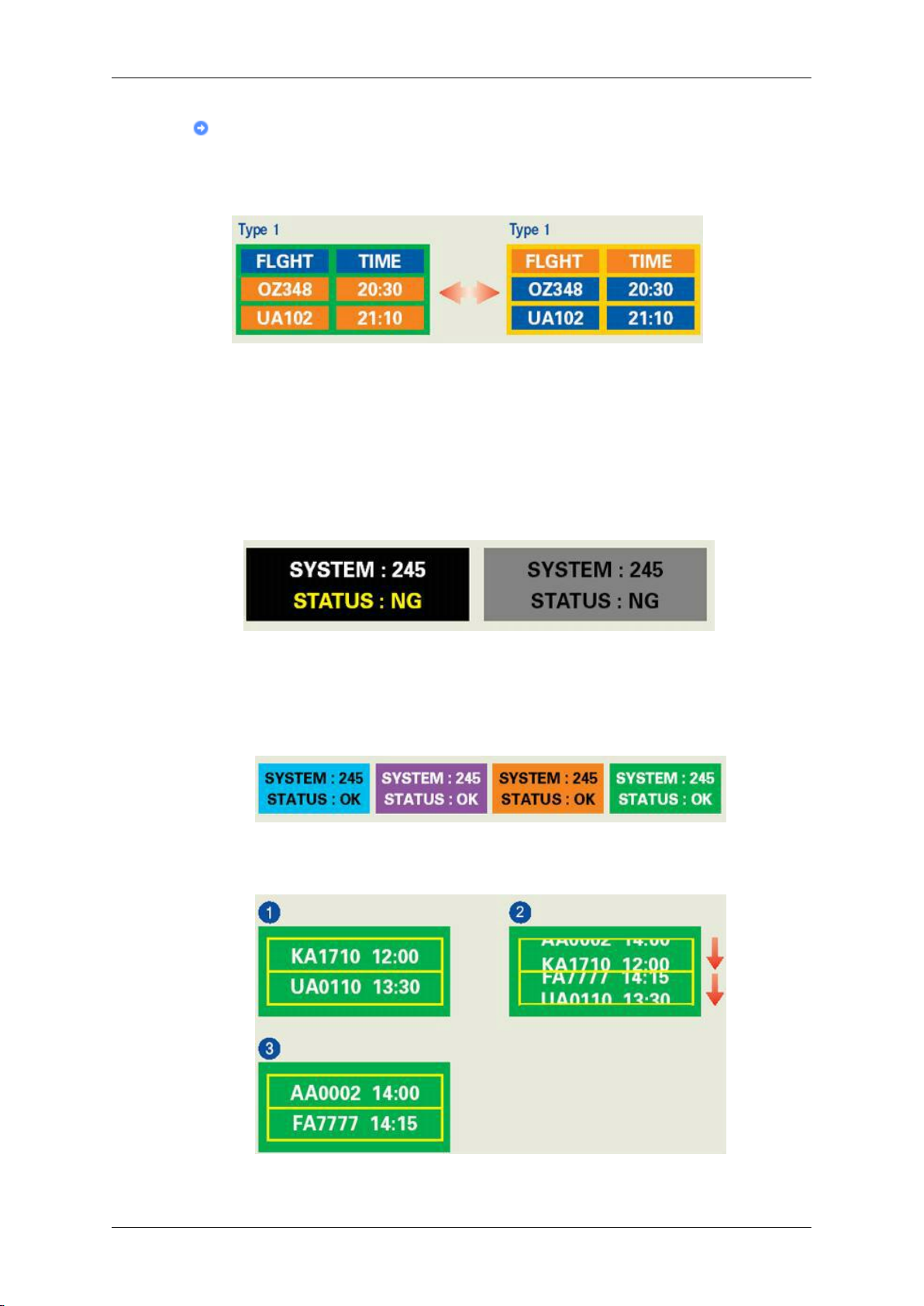
Інформація
Час від часу змінюйте колір на інформаційному екрані (використовуйте 2
різні кольори).
Наприклад: задайте два кольори для відображення інформації і змінюйте
колір почергово через кожні 30 хвилин.
Радимо не використовувати поєднання символів та фонових кольорів з
великою різницею рівня яскравості.
Уникайте
залишкового зображення.
• Уникайте: кольорів зі значною різницею рівня яскравості (чорний і білий,
сірий)
Наприклад:
• Рекомендовані
яскравості
• кожні 30 хвилин змінюйте колір символів та фоновий колір
• Кожні 30 хвилин змінюйте символи на рухому інформацію.
використання сірих кольорів, які швидко можуть викликати появу
параметри: яскраві кольори з незначною різницею рівня
Наприклад:
Наприклад:
Page 98
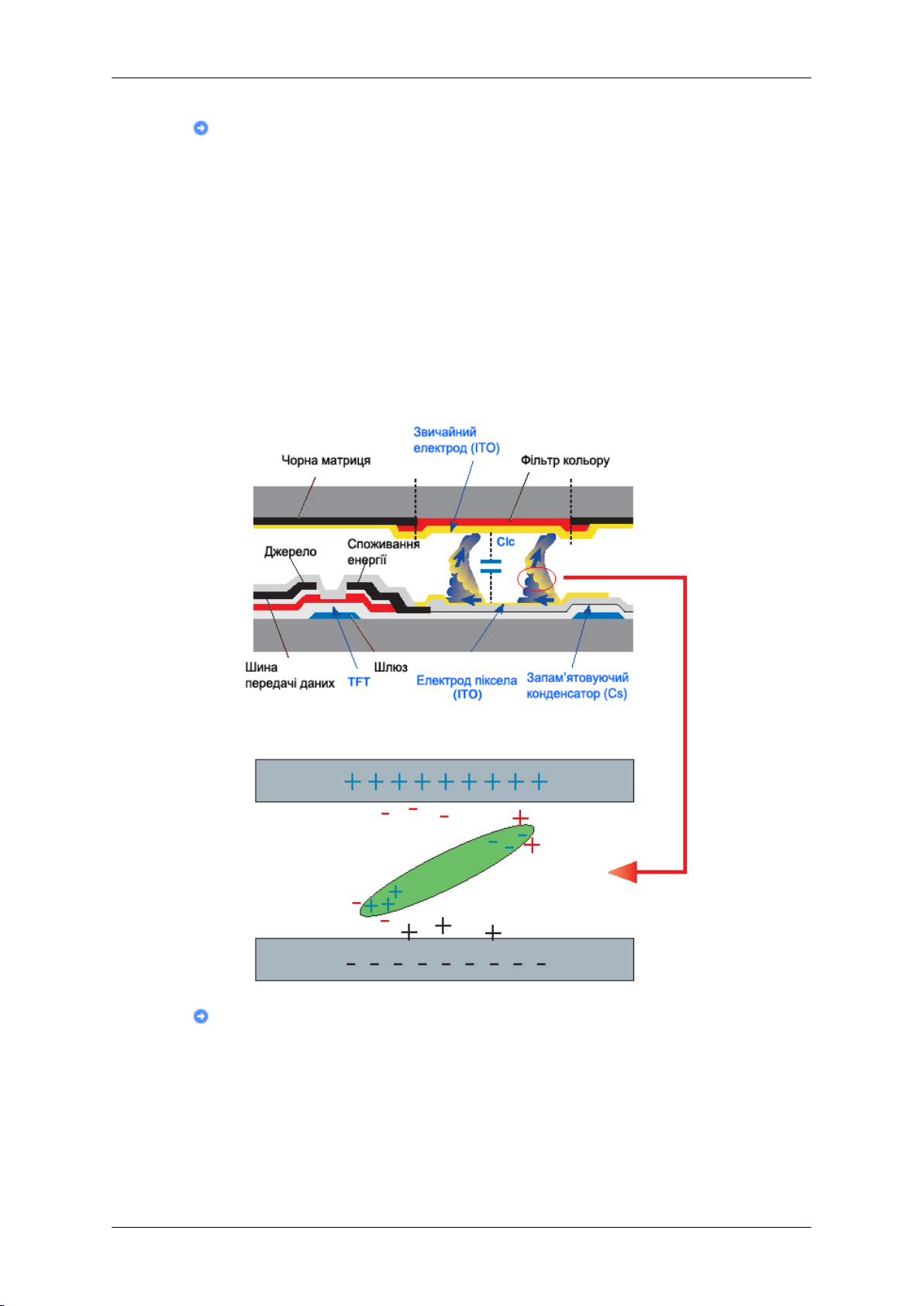
Інформація
Найкращий спосіб захистити монітор від ефекту залишкового зображення
- налаштувати комп'ютер або систему на відображення екранної заставки,
коли монітор не використовується.
За нормальних умов функціонування LCD панелі ефект залишкового
зображення не буде виникати.
Нормальними умовами вважається постійно змінюване зображення. Якщо
на LCD панелі протягом тривалого часу (більше 12 годин) висвітлюється
нерухоме зображення, це може викликати невеличку різницю в напрузі між
електродами, які формують піксели з рідких кристалів (РК). З часом різниця
напруги між електродами збільшується, спричинюючи вигорання піксела. В
такому випадку після зміни зображення на екрані ще залишається "тінь"
попереднього зображення.
Щоб цього уникнути, необхідно зменшити накопичення таких різниць напруги.
Цей LCD монітор відповідає вимогам стандарту ISO13406-2 стосовно
кількості пошкоджених пікселів, Клас ІІ
Page 99
Додаток
Як звернутись у компанію SAMSUNG у різних країнах світу
Примітка
У разі виникнення запитань або зауважень стосовно виробів Samsung звертайтесь у
центр обслуговування клієнтів компанії SAMSUNG.
North America
U.S.A 1-800-SAMSUNG(726-7864) http://www.samsung.com/us
CANADA 1-800-SAMSUNG(726-7864) http://www.samsung.com/ca
MEXICO 01-800-SAMSUNG
(726-7864)
Latin America
ARGENTINE 0800-333-3733 http://www.samsung.com/ar
BRAZIL 0800-124-421
4004-0000
CHILE 800-SAMSUNG(726-7864) http://www.samsung.com/cl
COLOMBIA 01-8000112112 http://www.samsung.com/co
COSTA RICA 0-800-507-7267 http://www.samsung.com/lat-
ECUADOR 1-800-10-7267 http://www.samsung.com/lat-
EL SALVADOR 800-6225 http://www.samsung.com/lat-
GUATEMALA 1-800-299-0013 http://www.samsung.com/lat-
HONDURAS 800-7919267 http://www.samsung.com/lat-
JAMAICA 1-800-234-7267 http://www.samsung.com/lat-
NICARAGUA 00-1800-5077267 http://www.samsung.com/lat-
PANAMA 800-7267 http://www.samsung.com/lat-
PUERTO RICO 1-800-682-3180 http://www.samsung.com/lat-
REP. DOMINICA 1-800-751-2676 http://www.samsung.com/lat-
TRINIDAD & TOBAGO
VENEZUELA 0-800-100-5303 http://www.samsung.com/lat-
1-800-SAMSUNG(726-7864) http://www.samsung.com/lat-
http://www.samsung.com/mx
http://www.samsung.com/br
in
in
in
in
in
in
in
in
in
in
in
in
Europe
AUSTRIA 0810-SAMSUNG (7267864, €
0.07/min)
http://www.samsung.com/at
Page 100
Додаток
Europe
BELGIUM 02 201 2418 http://www.samsung.com/be
(Dutch)
http://www.samsung.com/
be_fr (French)
CZECH REPUBLIC 800-SAMSUNG (800 -
726786)
DENMARK 8 - SAMSUNG (7267864) http://www.samsung.com/dk
EIRE 0818 717 100 http://www.samsung.com/ie
FINLAND 30-6227 515 http://www.samsung.com/fi
FRANCE 01 4863 0000 http://www.samsung.com/fr
GERMANY 01805 - SAMSUNG
(7267864, € 0,14/Min)
HUNGARY 06-80-SAMSUNG (726-7864) http://www.samsung.com/hu
ITALIA 800-SAMSUNG (726-7864) http://www.samsung.com/it
LUXEMBURG 02 261 03 710 http://www.samsung.com/lu
NETHERLANDS 0900-SAMSUNG
(0900-7267864, € 0,10/Min)
NORWAY 3 - SAMSUNG (7267864) http://www.samsung.com/no
POLAND 0 801 1SAMSUNG (172678)
http://www.samsung.com/cz
http://www.samsung.de
http://www.samsung.com/nl
http://www.samsung.com/pl
022-607-93-33
PORTUGAL 808 20-SAMSUNG
(7267864)
SLOVAKIA 0800-SAMSUNG (726-7864) http://www.samsung.com/sk
SPAIN 902-1-SAMSUNG(902 172
678)
SWEDEN 075-SAMSUNG(726 78 64) http://www.samsung.com/se
SWITZERLAND 0848-SAMSUNG (7267864,
CHF 0,08/Min)
U.K 0845 SAMSUNG (7267864) http://www.samsung.com/uk
CIS
ESTONIA 800-7267 http://www.samsung/ee
LATVIA 8000-7267 http://www.samsung.com/lv
LITHUANIA 8-800-77777 http://www.samsung/lt
KAZAKHSTAN 8-10-800-500-55-500 http://www.samsung.com/
KYRGYZSTAN 00-800-500-55-500
RUSSIA 8-800-555-55-55 http://www.samsung.ru
TADJIKISTAN 8-10-800-500-55-500
UKRAINE 8-800-502-0000 http://www.samsung.ua
UZBEKISTAN 8-10-800-500-55-500 http://www.samsung.com/
http://www.samsung.com/pt
http://www.samsung.com/es
http://www.samsung.com/ch
kz_ru
kz_ru
 Loading...