

Samsung SYNCMASTER T220, SYNCMASTER T200, SYNCMASTER T190, SYNCMASTER T220G, SYNCMASTER T200G User Manual [zh]
...Page 1

LCD MONITOR
T220,T200,T190,T220G,T200G,T190G
quick start guide
ii
Page 2
介紹
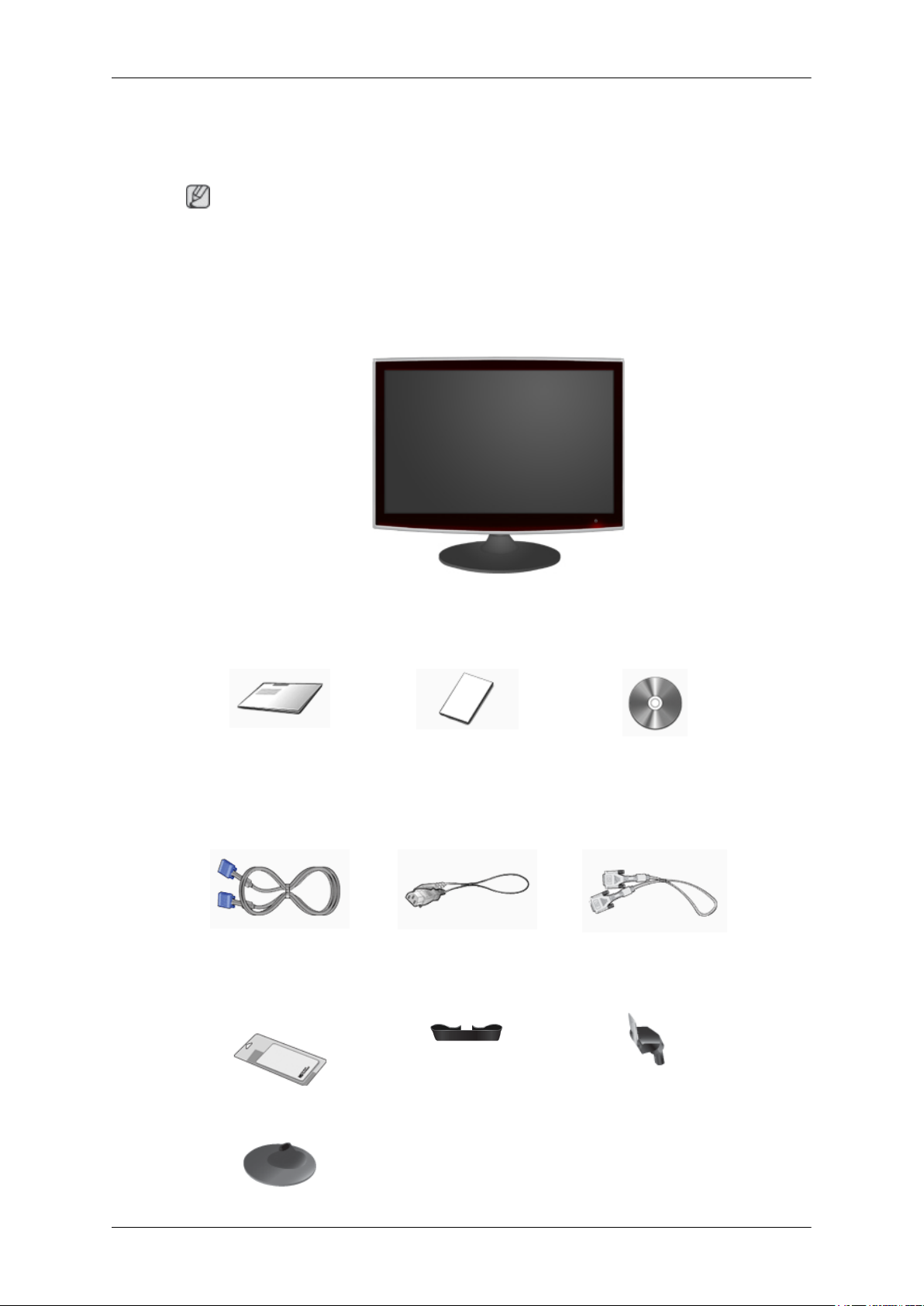
包裝內容
拆開包裝
註
請確認顯示器附有以下物品。
若發現任何物品遺失,請聯絡經銷商。
請聯絡當地經銷商以購買可選配件。
手冊
快速設定指南 保固卡
(某些地區可能不適用)
纜線
D-Sub 纜線
其他
顯示器
電源線
使用指南
DVI 纜線(選購)
清潔布 纜線夾持環 支架主体
8
Page 3
顯示器
初始設定
介紹
其他
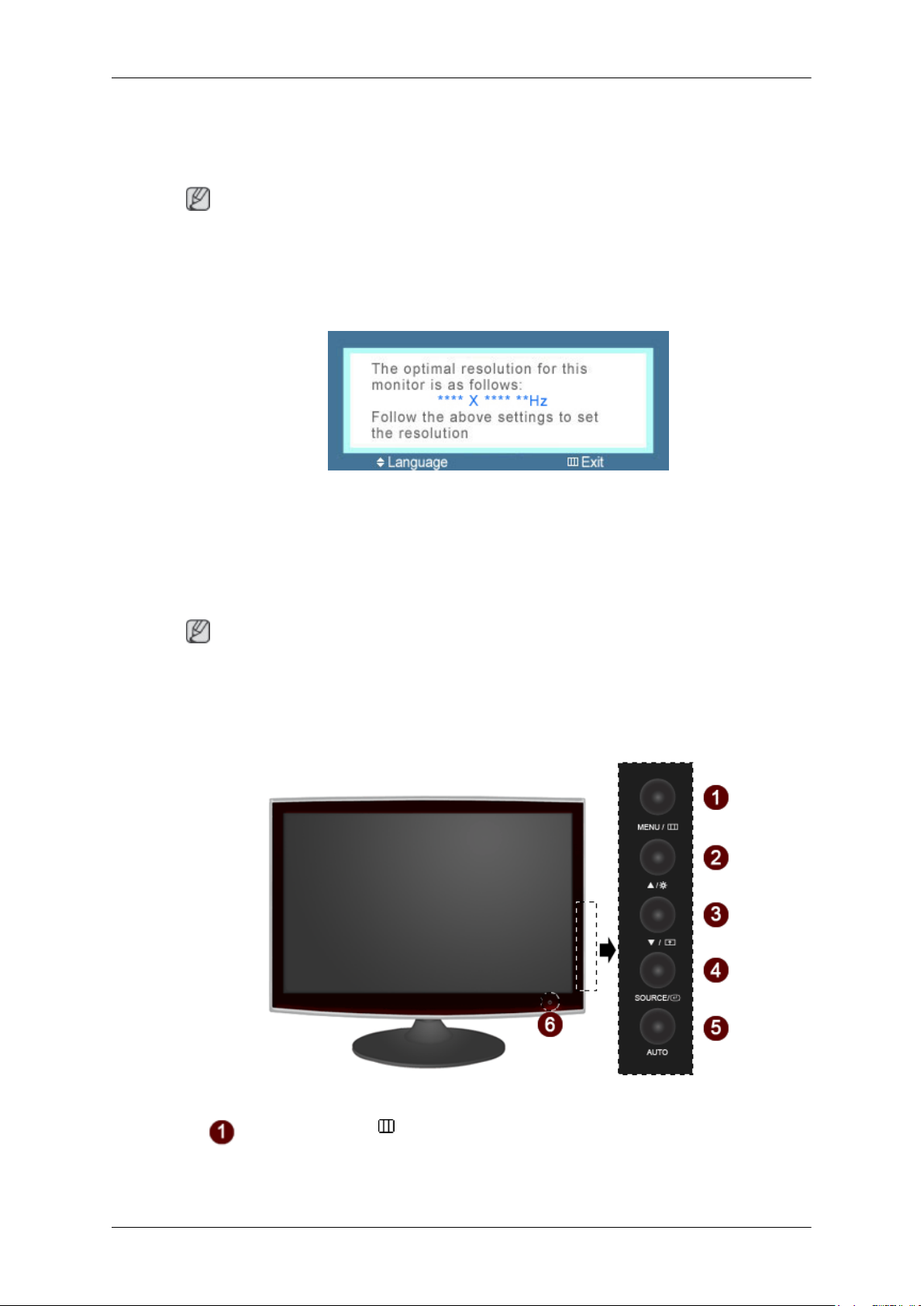
支架底座
註
清潔布僅作為一項產品特色用於高度拋光的黑色產品。
使用向上或向下鍵選擇語言。
前面
顯示的內容在 40 秒後將消失。
先關閉再開啟電源按鈕。它將會再次顯示。
它最多可顯示三 (3) 次。在達到最大計數之前,請務必調整電腦的解析度。
註
螢幕上顯示的解析度為本產品的最佳解析度。
調整電腦的解析度,使其與本產品的最佳解析度相同。
MENU
開啟螢幕功能表和結束功能表。也用於結束 OSD 功能表或返回上一級功能
表。
按鈕
[MENU/ ]
9
Page 4
介紹
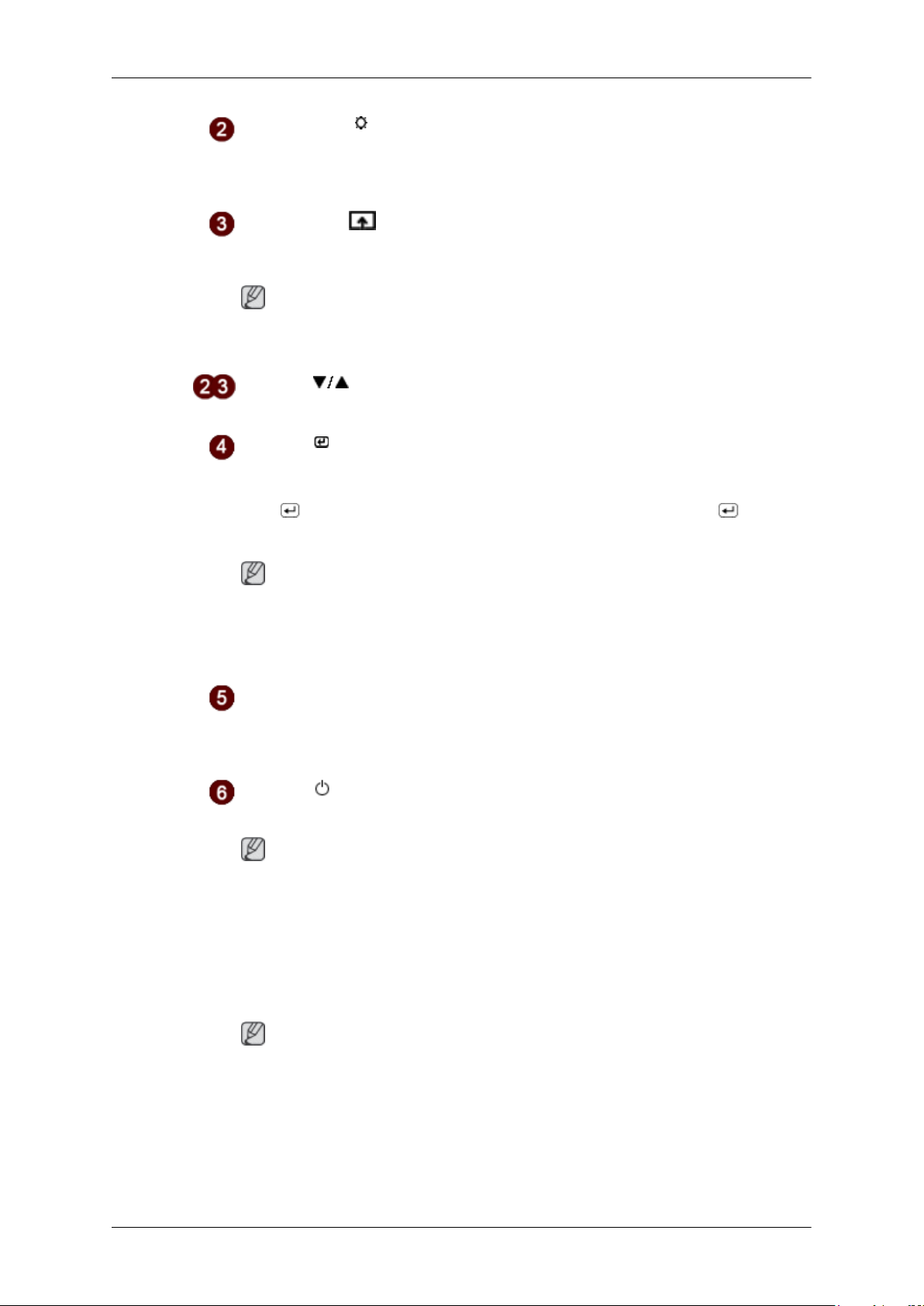
Brightness
若 OSD 未出現在螢幕上,可以按該按鈕調整亮度。
>> 按此處觀看動畫片段
Customized Key[ ]
您可以根據喜好使用自訂按鈕指定功能指定 Custom 按鈕。
註
您可透過「Setup」 > 「Customized key」設定所需功能的「Customized
key」(自訂鍵)。
調整按鈕
這些按鈕可讓您調整功能表中的項目。
確定按鈕
啟動反白顯示的功能表項目。
按 「 /SOURCE」,然後在 OSD 關閉時選擇視訊訊號。(在按「 /
SOURCE」按鈕變更輸入模式時,螢幕左上方會出現一則訊息,上面顯示
了目前的模式 -- 類比或數位輸入訊號。)
按鈕
[ ]
[ ]
[ ] / SOURCE
按鈕
註
若選擇數位模式,則必須使用 DVI 纜線將顯示器連接至圖形卡的 DVI 連接
埠。
>> 按此處觀看動畫片段
AUTO
按鈕
使用此按鈕進行自動調整。
>> 按此處觀看動畫片段
電源按鈕
使用此按鈕開啟/關閉顯示器。
顯示器右側的按鈕是觸控式按鈕。
用手指輕觸一個按鈕。
[ ]
註
電源指示燈
此指示燈會在正常作業時亮藍光,而在顯示器儲存您作出的調整時閃一次
藍光。
註
有關節能功能的更多資訊,請參閱手冊中所述的 PowerSaver。為節約能
量,請在不需要時或長時間不使用時將顯示器關閉。
10
Page 5
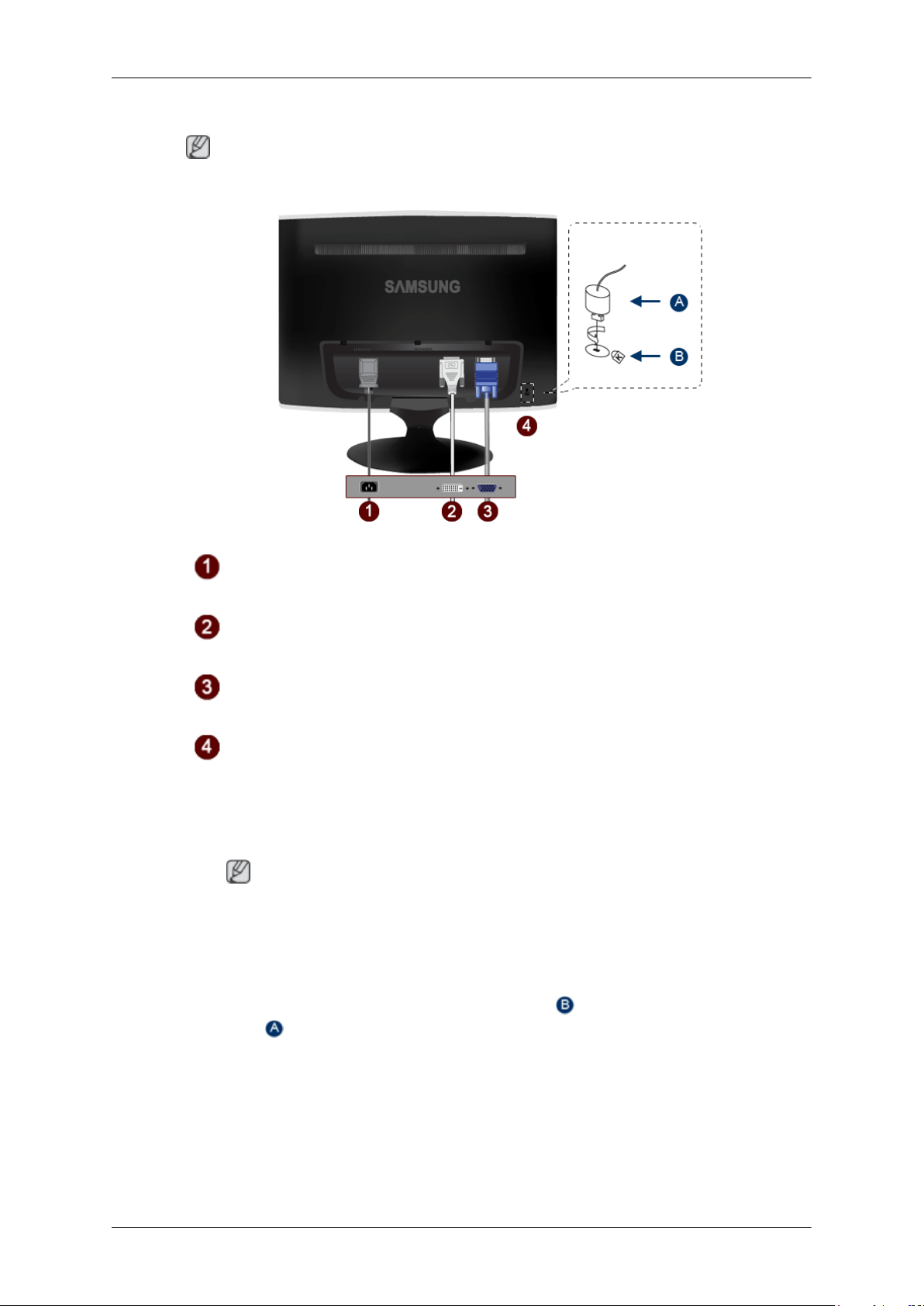
背面
介紹
註
不同的顯示器,其背部的組態可能有所不同。
POWER
將顯示器的電源線連接至顯示器背面的 POWER 連接埠。
DVI IN
將 DVI 纜線連接至顯示器背面的 DVI IN 連接埠。
RGB IN
將 D-sub 纜線連接至顯示器背面的 15 針 RGB IN 連接埠。
Kensington
Kensington 防盜鎖是用於在公眾場合使用本系統時固定系統的裝置。鎖定裝置
必須單獨購買。因製造商的不同,產品外觀和鎖定方法可能與圖解中有所不
同。 請參閱 Kensington 防盜鎖隨附的手冊,正確使用該產品。鎖定裝置必須
單獨購買。
Kensington 防盜鎖的位置可能因型號而不同。
連接埠
連接埠
連接埠
防盜鎖
註
使用 Kensington 防盜鎖
1.
將鎖定裝置插入顯示器的 Kensington 插槽( ),然後朝鎖定方向旋轉
( )。
2. 連接 Kensington 防盜鎖纜線。
3. 將 Kensington 防盜鎖固定在桌上或沉重物件上。
11
Page 6

介紹
註
請參閱 連接纜線 以瞭解更多有關纜線連接的資訊。
12
Page 7
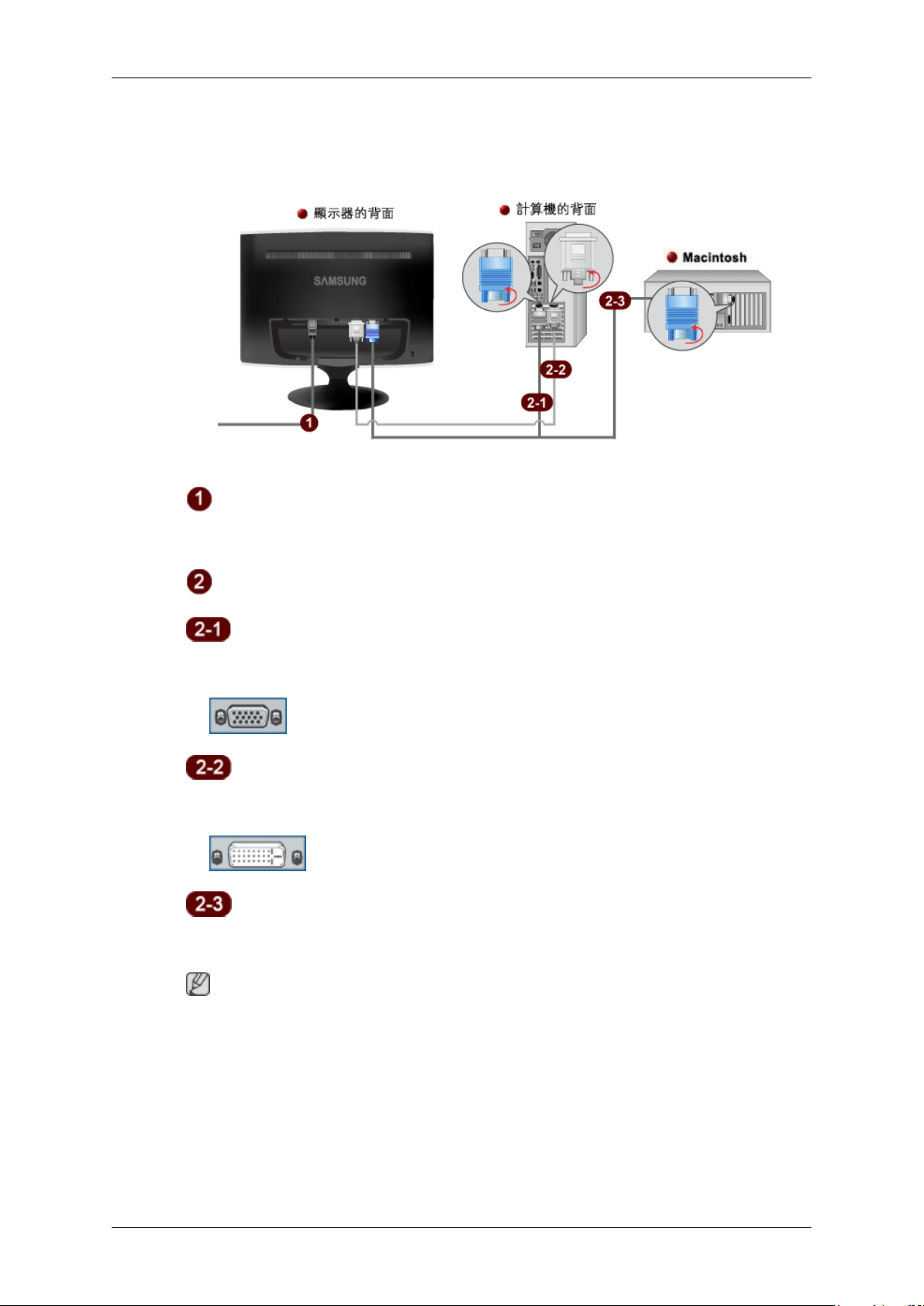
連接
連接纜線
將顯示器的電源線連接至顯示器背面的 power 連接埠。
將顯示器的電源線插入附近的插座。
根據您的電腦使用合適的連接。
使用視訊卡上的 D-sub(類比)連接器。
• 將訊號線連接至顯示器背面的 15 針 D-sub 連接埠。
[RGB IN]
使用視訊卡上的 DVI(數位)連接器。
• 將 DVI 纜線連接至顯示器背面的 DVI IN 連接埠。
[DVI IN]
連接至 Macintosh。
• 使用 D-sub 連接線將顯示器連接至 Macintosh 電腦。
註
若顯示器和電腦已連接,您可以開啟並使用它們。
13
Page 8
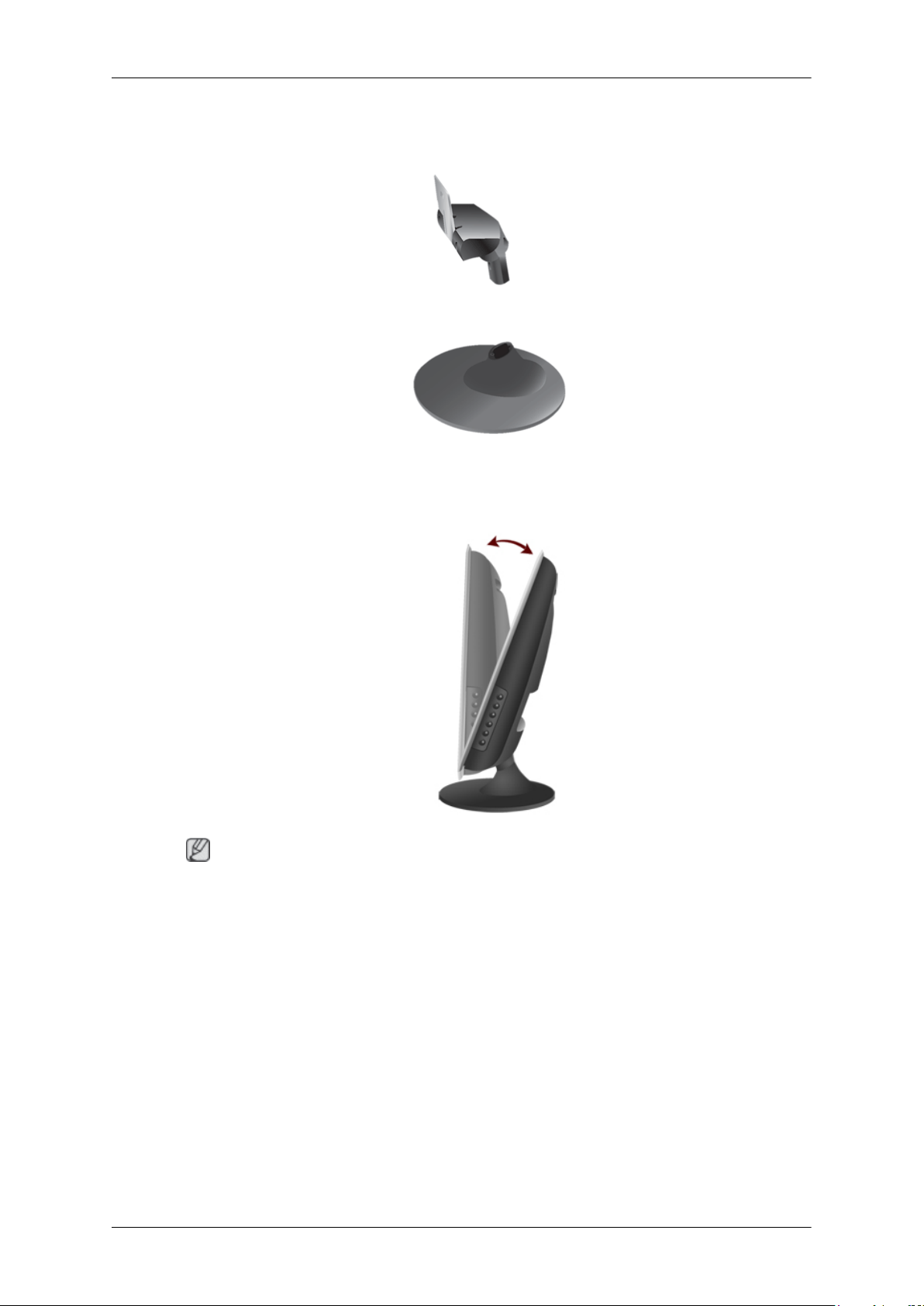
使用支架
顯示器組件
連接
顯示器和底部
折疊底座
註
本顯示器可傾斜 -1 到 21 度角。
14
Page 9
疑難排解
{T190,T190G}
功能檢查自測
註
顯示器提供自測功能,可讓您檢查顯示器工作是否正常。
功能檢查自測
關閉電腦和顯示器。
1.
從電腦背面拔下視訊纜線。
2.
開啟顯示器。
3.
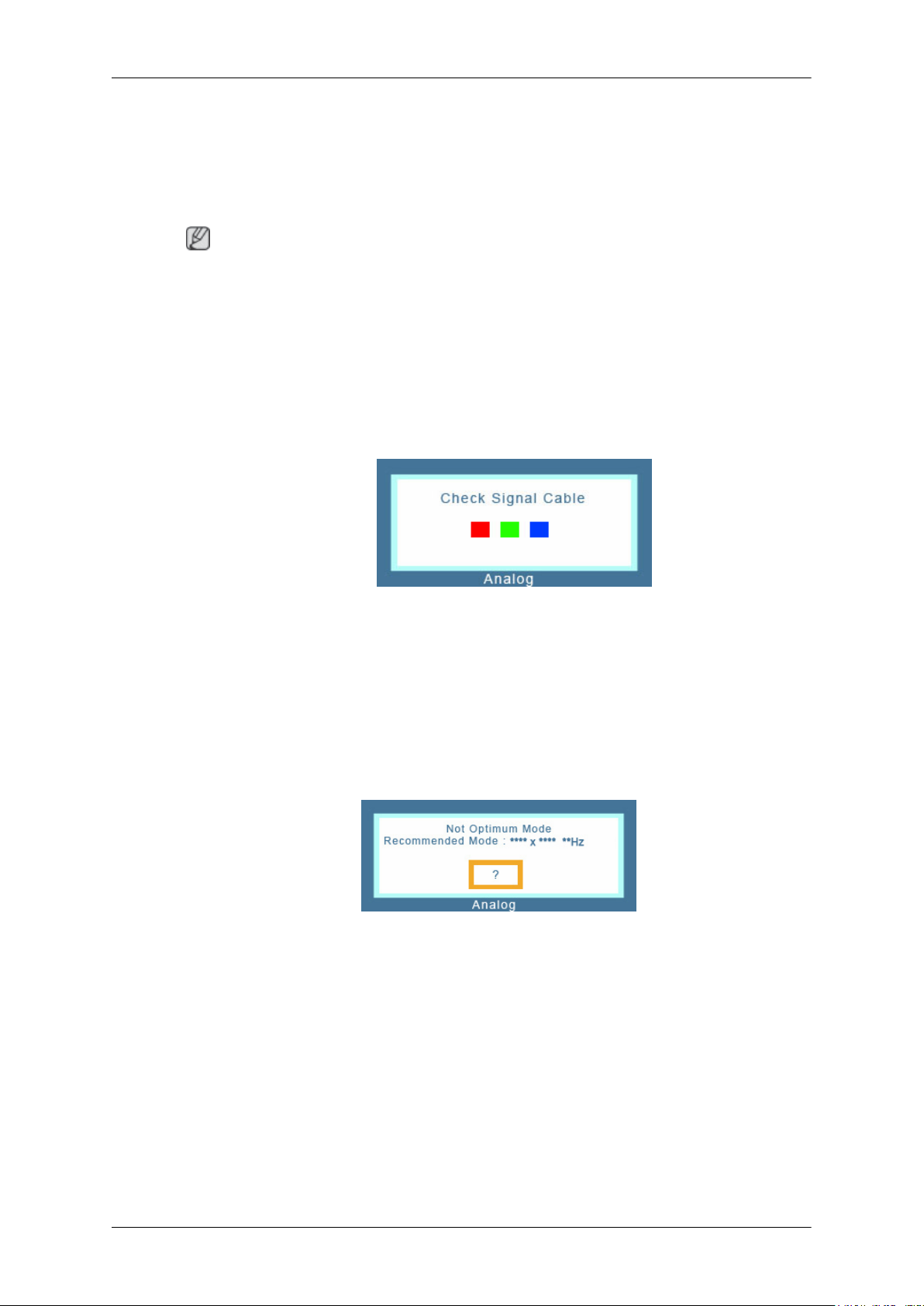
若顯示器正常作業,可以看到下列圖解中的方塊。
警告訊息
環境
在正常作業中,若視訊纜線斷開或損壞,會出現此方塊。
關閉您的顯示器並重新連接視訊纜線,然後再開啟電腦和顯示器。
4.
若執行以上步驟之後顯示器螢幕仍然空白,請檢查您的視訊控制器、電腦系統和
作是否正常。
若輸入訊號錯誤,則在螢幕上會出現訊息或螢幕會變為空白,即使電源指示燈 LED 仍然亮
起。該訊息可能表明顯示器超出掃描範圍或您需要檢查訊號線。
顯示器的位置和方向可能影響顯示器的品質和其他功能。
若顯示器附近有任何重低音喇叭,請拔下低音喇叭的插頭並將其放置於另一個房間。
請移除在顯示器 3 英呎(一公尺)範圍內的所有電子裝置,例如收音機、風扇、時鐘和電話。
顯示器的運
實用提示
顯示器重現來自電腦的視訊。因此,若電腦或視訊卡出現問題,可能會造成顯示器無顯示、
色彩模糊、有雜訊以及視訊模式不受支援等。在此情況下,請先確認問題來源,再聯絡服務
中心或您的經銷商。
判斷顯示器作業狀況
54
Page 10

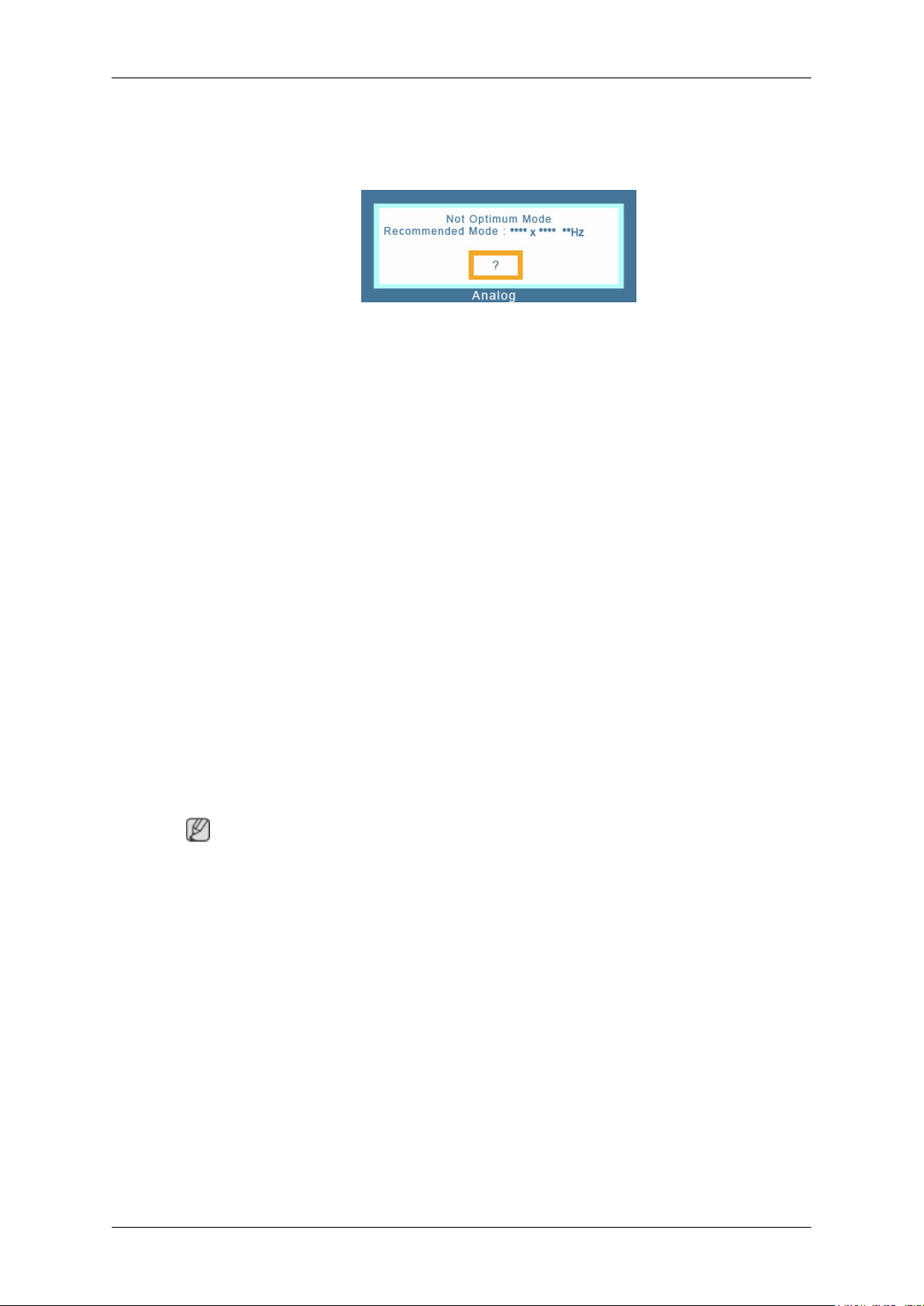
若螢幕上無影像或出現「Not Optimum Mode」和「Recommended Mode 1440 x 900 60 Hz」
訊息,請在顯示器仍然開啟時從電腦斷開纜線連接。
若螢幕上出現訊息或螢幕變成白色,則表示顯示器處於作業狀態。
在這種狀況下,請檢查電腦是否出現故障。
{T190,T190G}
檢查清單
註
在致電要求協助之前,請先查看本部分資訊,確定是否有任何可以自行解決的問題。若確實
需要幫助,請撥打資訊部分提供的號碼或聯絡您的經銷商。
螢幕上無影像。無法開啟顯示器。
Q:
A:
疑難排解
電源線是否已正確連接?
檢查電源線連接和電源。
Q: 您能看到螢幕上出現「Check Signal Cable」嗎?
A: (使用 D-sub 纜線連接)
檢查訊號線連接。
(使用 DVI 纜線連接)
若顯示器正確連接時螢幕上仍出現錯誤訊息,請檢查顯示器的狀態是否設定為類比。
若顯示器正確連接時螢幕上仍出現(錯誤)訊息,請檢查顯示器的狀態是否設定為類
比。按「
電源開啟時,請重新啟動電腦以檢查是否能看到初始畫面(登入畫面)。
Q:
A: 若出現初始畫面(登入畫面),則以適用模式(Windows ME/XP/2000 為安全模式)啟
動電腦,然後變更視訊卡的頻率。
(請參閱預設計時模式)
若未出現初始畫面(登入畫面),請聯絡服務中心或您的經銷商。
Q: 您能看到螢幕上出現「Not Optimum Mode」和「Recommended Mode 1440 x 900 60
Hz」訊息嗎?
來自視訊卡的訊號超過顯示器可正確處理的最大解析度和頻率時,您可以看到此訊息。
A:
/SOURCE」按鈕讓顯示器再次檢查輸入訊號來源。
調整顯示器可正確處理的最大解析度和頻率。
A:
A: 若顯示器超過 SXGA 或 75 Hz,則會顯示「Not Optimum Mode」和「Recommended
Mode 1440 x 900 60 Hz」的訊息。若顯示器超過 85 Hz,則可正常顯示但會出現「Not
Optimum Mode」和「Recommended Mode 1440 x 900 60 Hz」的訊息,該訊息將持續一
分鐘之後才消失。
請在這一分鐘內變更為建議的模式。
(若重新啟動系統,該訊息會再次顯示。)
Q: 螢幕上無影像。顯示器的電源指示燈以 1 秒間隔閃爍嗎?
55
Page 11

疑難排解
A: 顯示器處於 PowerSaver 模式。
按鍵盤上的任意鍵啟動顯示器並還原螢幕上的影像。
A:
A:
若仍然無影像顯示,請按「
示器並還原螢幕上的影像。
Q: 顯示器是否使用 DVI 纜線連接?
A: 若在連接 DVI 纜線之前開啟系統,或在系統運行過程中斷開 DVI 纜線並重新連接,可
能會因某些類型的圖形卡不傳送視訊訊號而導致螢幕沒有顯示。先連接 DVI 纜線,然後
再開啟系統。
/SOURCE」按鈕。然後,再次按鍵盤上的任意鍵啟動顯
我無法看到螢幕顯示控制。
Q: 您是否為了防止變更而鎖定了螢幕顯示控制 (OSD) 功能表?
A: 按 [MENU/ ] 按鈕至少 5 秒鐘來解除 OSD 鎖定。
螢幕顯示奇怪的色彩或只有黑色和白色。
螢幕僅顯示一種色彩,如同透過玻璃紙看螢幕一樣嗎?
Q:
檢查訊號線連接。
A:
請確保視訊卡完全插入插槽中。
A:
執行程式後或由於應用程式間不相容,螢幕色彩變得很奇怪嗎?
Q:
請重新開機。
A:
視訊卡是否已正確設定?
Q:
透過參閱視訊卡手冊,設定視訊卡。
A:
螢幕突然變得不平衡。
您是否更換了視訊卡或驅動程式?
Q:
A: 使用 OSD 調整螢幕影像位置和大小。
您是否調整了顯示器的解析度或頻率?
Q:
調整視訊卡的解析度和頻率。
A:
(請參閱預設計時模式)。
Q: 切換視訊卡訊號時,螢幕可能會不平衡。请使用 OSD 重新调整「Position」(位置)。
螢幕無法聚焦或 OSD 無法調整。
您是否調整了顯示器的解析度或頻率?
Q:
調整視訊卡的解析度和頻率。
A:
(請參閱預設計時模式)。
LED 閃爍但螢幕上無影像。
Q: 在檢查功能表中的「Display Timing」(顯示計時)時,頻率是否得到正確調整?
56
Page 12

疑難排解
請參閱視訊卡手冊和預設計時模式以正確調整頻率。
A:
(每種解析度的最高頻率可能會因產品而異。)
螢幕上僅顯示 16 種色彩。更換視訊卡後螢幕色彩發生改變。
Q: Windows 色彩是否已正確設定?
A: Windows XP :
透過「Control Panel」(控制台) → 「Appearance and Themes」(外觀和主題) →
「Display」(顯示) → 「Settings」(設定值)設定解析度。
A: Windows ME/2000 :
透過「Control Panel」(控制台) → 「Display」(顯示) → 「Settings」(設定值)設
定解析度。
視訊卡是否已正確設定?
Q:
透過參閱視訊卡手冊,設定視訊卡。
A:
出現「Unrecognized monitor, Plug & Play (VESA DDC) monitor found」
(無法辨識的監視器,找到隨插即用 (VESA DDC) 監視器)訊息。
您安裝了顯示器驅動程式嗎?
Q:
A: 根據 驅動程序安裝指示來 安裝顯示器驅動程式。
Q: 請參閱視訊卡手冊以瞭解「Plug & Play (VESA DDC) 」(隨插即用 (VESA DDC))功能
是否受支援。
A: 根據 驅動程序安裝指示來 安裝顯示器驅動程式。
在 MagicTune™ 無法正常工作時進行檢查。
Q: MagicTune™ 功能僅在使用 Windows OS 且支援隨插即用的電腦 (VGA) 上可用。
A: 要檢查您的電腦是否能使用 MagicTune™ 功能,請按照以下步驟執行(Windows 為
XP);
「Control Panel」(控制台) → 「Performance and Maintenance」(效能與維護) →
「System」(系統) → 「Hardware」(硬體) → 「Device Manager」(裝置管理員)
→ 「Monitors」(監視器) → 刪除隨插即用監視器後,透過搜尋新硬體找到 「隨插即
用監視器」。
A: MagicTune™ 是本顯示器的附加軟體。有些圖形卡可能無法支援本顯示器。若圖形卡有
任何問題,請造訪我們的網站查看提供的相容圖形卡清單。
http://www.samsung.com/monitor/magictune
MagicTune™ 無法正常工作。
您是否更換了電腦或視訊圖形卡?
Q:
A: 下載最新的程式。該程式可從 http://www.samsung.com/monitor/magictune 下載。
您是否已安裝了該程式?
Q:
57
Page 13

疑難排解
首次安裝該程式之後,請重新啟動電腦。如果已安裝該程式,請將其移除,再重新啟動
A:
電腦,然後再次安裝該程式。安裝或移除該程式之後,電腦必須重新啟動才能正常作
業。
註
請造訪 MagicTune™ 網站並下載 MagicTune™MAC 安裝軟體。
靠近產品邊緣看時,可以看到少量異物。
本產品設計獨特,其黑色邊緣帶有透明物塗層,以使色彩看上去更為柔和。您看到的物質純
屬設計所致,並非產品瑕疵。
若顯示器有問題,請檢查以下項目。
檢查電源線和視訊纜線是否已正確連接至電腦。
檢查電腦啟動時是否發出三次以上的「嗶」聲。
(若是,請要求對電腦主機板進行維修。)
若您安裝了新的視訊卡或組裝了電腦,請檢查介面卡(視訊)驅動程式和顯示器驅動程式是
否已安裝。
檢查視訊螢幕的更新頻率是否設定為 56 Hz ~75 Hz。
(使用最大解析度時請勿超過 75 Hz。)
若您在安裝介面卡(視訊)驅動程式方面存在問題,請以「Safe Mode」(安全模式)啟動電
腦,在「Control Panel」(控制台) → 「System」(系統) → 「Device Administrator」(裝
置管理員)中移除「Display Adapter」(顯示卡),然後重新啟動電腦以重新安裝介面卡(視
訊)驅動程式。
註
若問題反復出現,請聯絡授權的服務中心。
{T190,T190G}
問題解答
Q:
A:
A:
Q:
如何變更頻率?
可以透過重新設定視訊卡來變更頻率。
請注意,視訊卡支援可能會因所用的驅動程式版本而有所不同。(若要取得詳細資訊,
請參閱電腦或視訊卡的手冊。)
如何調整解析度?
A: Windows XP:
透過「Control Panel」(控制台) → 「Appearance and Themes」(外觀和主題) →
「Display」(顯示) → 「Settings」(設定值)設定解析度。
A: Windows ME/2000:
透過「Control Panel」(控制台) → 「Display」(顯示) → 「Settings」(設定值)設
定解析度。
58
Page 14
疑難排解
* 請聯絡視訊卡製造商以瞭解詳細資訊。
如何設定節能功能?
Q:
A: Windows XP:
透過「Control Panel」(控制台) → 「Appearance and Themes」(外觀和主題) →
「Display」(顯示) → 「Screen Saver」(螢幕保護裝置)設定解析度。
在電腦的 BIOS-SETUP 中設定該功能。(請參閱 Windows/電腦手冊)
A: Windows ME/2000:
透過「Control Panel」(控制台) → 「Display」(顯示) → 「Screen Saver」(螢幕保
護裝置)設定解析度。
在電腦的 BIOS-SETUP 中設定該功能。(請參閱 Windows/電腦手冊)
Q: 如何清潔外殼/LCD 面板?
斷開電源線,然後使用一塊軟布沾清潔液或清水清潔顯示器。
A:
請勿讓任何清潔劑殘留在外殼上或刮花外殼。請勿讓水進入顯示器。
註
在致電要求協助之前,請先查看本部分資訊,確定是否有任何可以自行解決的問題。若確實
需要幫助,請撥打資訊部分提供的號碼或聯絡您的經銷商。
{T200,T200G,T220,T220G}
功能檢查自測
註
顯示器提供自測功能,可讓您檢查顯示器工作是否正常。
功能檢查自測
關閉電腦和顯示器。
1.
從電腦背面拔下視訊纜線。
2.
開啟顯示器。
3.
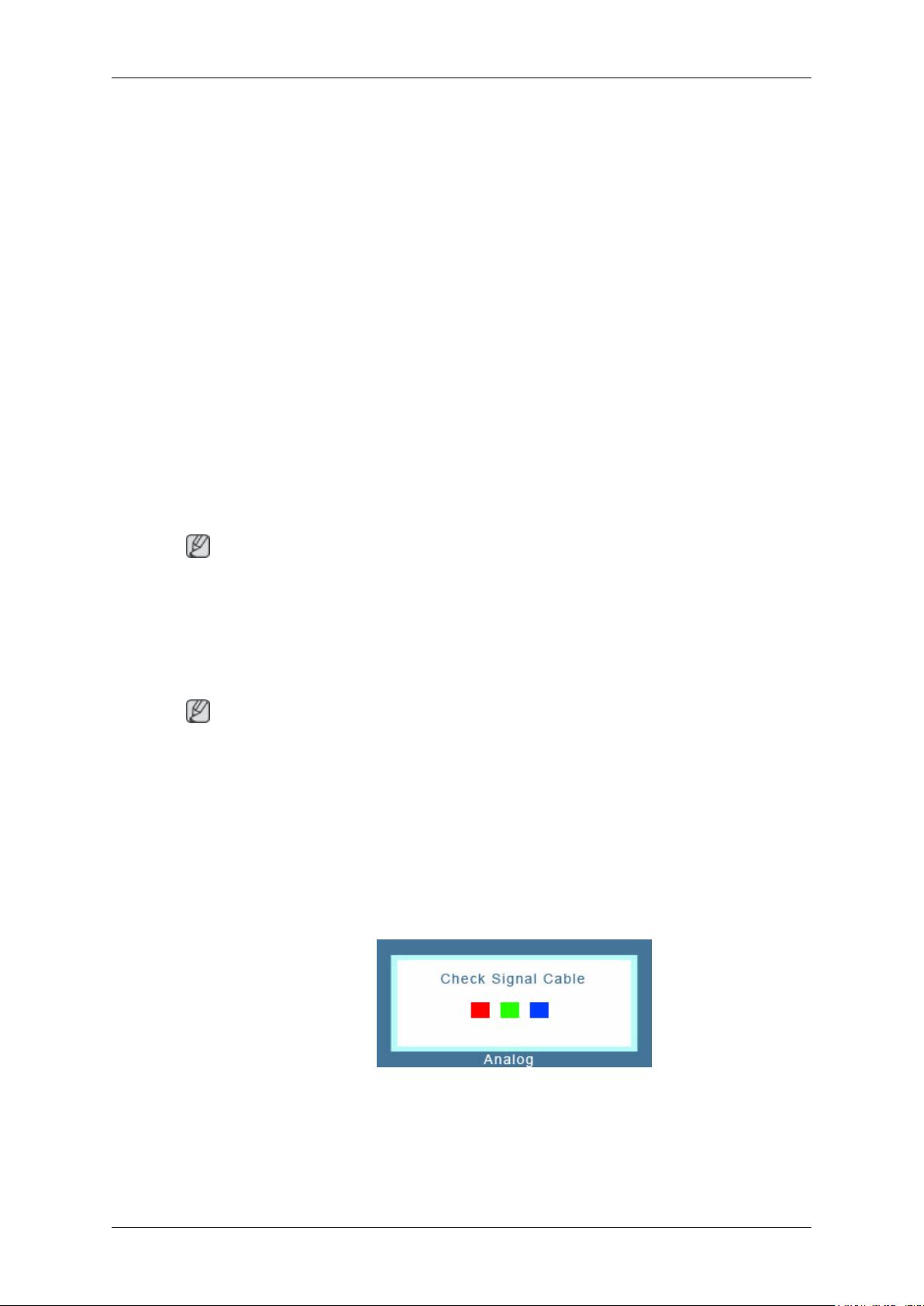
若顯示器正常作業,可以看到下列圖解中的方塊。
在正常作業中,若視訊纜線斷開或損壞,會出現此方塊。
關閉您的顯示器並重新連接視訊纜線,然後再開啟電腦和顯示器。
4.
若執行以上步驟之後顯示器螢幕仍然空白,請檢查您的視訊控制器、電腦系統和
作是否正常。
59
顯示器的運
Page 15
警告訊息
環境
實用提示
疑難排解
若輸入訊號錯誤,則在螢幕上會出現訊息或螢幕會變為空白,即使電源指示燈 LED 仍然亮
起。該訊息可能表明顯示器超出掃描範圍或您需要檢查訊號線。
顯示器的位置和方向可能影響顯示器的品質和其他功能。
若顯示器附近有任何重低音喇叭,請拔下低音喇叭的插頭並將其放置於另一個房間。
請移除在顯示器 3 英呎(一公尺)範圍內的所有電子裝置,例如收音機、風扇、時鐘和電話。
顯示器重現來自電腦的視訊。因此,若電腦或視訊卡出現問題,可能會造成顯示器無顯示、
色彩模糊、有雜訊以及視訊模式不受支援等。在此情況下,請先確認問題來源,再聯絡服務
中心或您的經銷商。
判斷顯示器作業狀況
若螢幕上無影像或出現「Not Optimum Mode」和「Recommended Mode 1680 x 1050 60 Hz」
訊息,請在顯示器仍然開啟時從電腦斷開纜線連接。
若螢幕上出現訊息或螢幕變成白色,則表示顯示器處於作業狀態。
在這種狀況下,請檢查電腦是否出現故障。
{T200,T200G,T220,T220G}
檢查清單
註
在致電要求協助之前,請先查看本部分資訊,確定是否有任何可以自行解決的問題。若確實
需要幫助,請撥打資訊部分提供的號碼或聯絡您的經銷商。
螢幕上無影像。無法開啟顯示器。
電源線是否已正確連接?
Q:
檢查電源線連接和電源。
A:
Q: 您能看到螢幕上出現「Check Signal Cable」嗎?
A: (使用 D-sub 纜線連接)
檢查訊號線連接。
(使用 DVI 纜線連接)
若顯示器正確連接時螢幕上仍出現錯誤訊息,請檢查顯示器的狀態是否設定為類比。
60
Page 16

疑難排解
若顯示器正確連接時螢幕上仍出現(錯誤)訊息,請檢查顯示器的狀態是否設定為類
比。按「 /SOURCE」按鈕讓顯示器再次檢查輸入訊號來源。
電源開啟時,請重新啟動電腦以檢查是否能看到初始畫面(登入畫面)。
Q:
A: 若出現初始畫面(登入畫面),則以適用模式(Windows ME/XP/2000 為安全模式)啟
動電腦,然後變更視訊卡的頻率。
(請參閱預設計時模式)
若未出現初始畫面(登入畫面),請聯絡服務中心或您的經銷商。
Q: 您能看到螢幕上出現「Not Optimum Mode」和「Recommended Mode 1680 x 1050 60
Hz」訊息嗎?
來自視訊卡的訊號超過顯示器可正確處理的最大解析度和頻率時,您可以看到此訊息。
A:
調整顯示器可正確處理的最大解析度和頻率。
A:
A: 若顯示器超過 SXGA 或 75 Hz,則會顯示「Not Optimum Mode」和「Recommended
Mode 1680 x 1050 60 Hz」的訊息。若顯示器超過 85 Hz,則可正常顯示但會出現「Not
Optimum Mode」和「Recommended Mode 1680 x 1050 60 Hz」的訊息,該訊息將持續
一分鐘之後才消失。
請在這一分鐘內變更為建議的模式。
(若重新啟動系統,該訊息會再次顯示。)
Q: 螢幕上無影像。顯示器的電源指示燈以 1 秒間隔閃爍嗎?
A: 顯示器處於 PowerSaver 模式。
按鍵盤上的任意鍵啟動顯示器並還原螢幕上的影像。
A:
A:
若仍然無影像顯示,請按「
示器並還原螢幕上的影像。
Q: 顯示器是否使用 DVI 纜線連接?
A: 若在連接 DVI 纜線之前開啟系統,或在系統運行過程中斷開 DVI 纜線並重新連接,可
能會因某些類型的圖形卡不傳送視訊訊號而導致螢幕沒有顯示。先連接 DVI 纜線,然後
再開啟系統。
/SOURCE」按鈕。然後,再次按鍵盤上的任意鍵啟動顯
我無法看到螢幕顯示控制。
Q: 您是否為了防止變更而鎖定了螢幕顯示控制 (OSD) 功能表?
A: 按 [MENU/ ] 按鈕至少 5 秒鐘來解除 OSD 鎖定。
螢幕顯示奇怪的色彩或只有黑色和白色。
螢幕僅顯示一種色彩,如同透過玻璃紙看螢幕一樣嗎?
Q:
檢查訊號線連接。
A:
請確保視訊卡完全插入插槽中。
A:
執行程式後或由於應用程式間不相容,螢幕色彩變得很奇怪嗎?
Q:
請重新開機。
A:
61
Page 17

疑難排解
視訊卡是否已正確設定?
Q:
透過參閱視訊卡手冊,設定視訊卡。
A:
螢幕突然變得不平衡。
您是否更換了視訊卡或驅動程式?
Q:
A: 使用 OSD 調整螢幕影像位置和大小。
您是否調整了顯示器的解析度或頻率?
Q:
調整視訊卡的解析度和頻率。
A:
(請參閱預設計時模式)。
Q: 切換視訊卡訊號時,螢幕可能會不平衡。请使用 OSD 重新调整「Position」(位置)。
螢幕無法聚焦或 OSD 無法調整。
您是否調整了顯示器的解析度或頻率?
Q:
調整視訊卡的解析度和頻率。
A:
(請參閱預設計時模式)。
LED 閃爍但螢幕上無影像。
Q: 在檢查功能表中的「Display Timing」(顯示計時)時,頻率是否得到正確調整?
請參閱視訊卡手冊和預設計時模式以正確調整頻率。
A:
(每種解析度的最高頻率可能會因產品而異。)
螢幕上僅顯示 16 種色彩。更換視訊卡後螢幕色彩發生改變。
Q: Windows 色彩是否已正確設定?
A: Windows XP :
透過「Control Panel」(控制台) → 「Appearance and Themes」(外觀和主題) →
「Display」(顯示) → 「Settings」(設定值)設定解析度。
A: Windows ME/2000 :
透過「Control Panel」(控制台) → 「Display」(顯示) → 「Settings」(設定值)設
定解析度。
視訊卡是否已正確設定?
Q:
透過參閱視訊卡手冊,設定視訊卡。
A:
出現「Unrecognized monitor, Plug & Play (VESA DDC) monitor found」
(無法辨識的監視器,找到隨插即用 (VESA DDC) 監視器)訊息。
您安裝了顯示器驅動程式嗎?
Q:
A: 根據 驅動程序安裝指示來 安裝顯示器驅動程式。
Q: 請參閱視訊卡手冊以瞭解「Plug & Play (VESA DDC) 」(隨插即用 (VESA DDC))功能
是否受支援。
62
Page 18

疑難排解
A: 根據 驅動程序安裝指示來 安裝顯示器驅動程式。
在 MagicTune™ 無法正常工作時進行檢查。
Q: MagicTune™ 功能僅在使用 Windows OS 且支援隨插即用的電腦 (VGA) 上可用。
A: 要檢查您的電腦是否能使用 MagicTune™ 功能,請按照以下步驟執行(Windows 為
XP);
「Control Panel」(控制台) → 「Performance and Maintenance」(效能與維護) →
「System」(系統) → 「Hardware」(硬體) → 「Device Manager」(裝置管理員)
→ 「Monitors」(監視器) → 刪除隨插即用監視器後,透過搜尋新硬體找到 「隨插即
用監視器」。
A: MagicTune™ 是本顯示器的附加軟體。有些圖形卡可能無法支援本顯示器。若圖形卡有
任何問題,請造訪我們的網站查看提供的相容圖形卡清單。
http://www.samsung.com/monitor/magictune
MagicTune™ 無法正常工作。
您是否更換了電腦或視訊圖形卡?
Q:
A: 下載最新的程式。該程式可從 http://www.samsung.com/monitor/magictune 下載。
您是否已安裝了該程式?
Q:
首次安裝該程式之後,請重新啟動電腦。如果已安裝該程式,請將其移除,再重新啟動
A:
電腦,然後再次安裝該程式。安裝或移除該程式之後,電腦必須重新啟動才能正常作
業。
註
請造訪 MagicTune™ 網站並下載 MagicTune™MAC 安裝軟體。
靠近產品邊緣看時,可以看到少量異物。
本產品設計獨特,其黑色邊緣帶有透明物塗層,以使色彩看上去更為柔和。您看到的物
Q:
質純屬設計所致,並非產品瑕疵。
若顯示器有問題,請檢查以下項目。
檢查電源線和視訊纜線是否已正確連接至電腦。
檢查電腦啟動時是否發出三次以上的「嗶」聲。
(若是,請要求對電腦主機板進行維修。)
若您安裝了新的視訊卡或組裝了電腦,請檢查介面卡(視訊)驅動程式和顯示器驅動程式是
否已安裝。
檢查視訊螢幕的更新頻率是否設定為 56 Hz ~75 Hz。
(使用最大解析度時請勿超過 75 Hz。)
若您在安裝介面卡(視訊)驅動程式方面存在問題,請以「Safe Mode」(安全模式)啟動電
腦,在「Control Panel」(控制台) → 「System」(系統) → 「Device Administrator」(裝
置管理員)中移除「Display Adapter」(顯示卡),然後重新啟動電腦以重新安裝介面卡(視
訊)驅動程式。
63
Page 19

註
若問題反復出現,請聯絡授權的服務中心。
{T200,T200G,T220,T220G}
問題解答
如何變更頻率?
Q:
可以透過重新設定視訊卡來變更頻率。
A:
請注意,視訊卡支援可能會因所用的驅動程式版本而有所不同。(若要取得詳細資訊,
A:
請參閱電腦或視訊卡的手冊。)
如何調整解析度?
Q:
A: Windows XP:
透過「Control Panel」(控制台) → 「Appearance and Themes」(外觀和主題) →
「Display」(顯示) → 「Settings」(設定值)設定解析度。
疑難排解
A: Windows ME/2000:
透過「Control Panel」(控制台) → 「Display」(顯示) → 「Settings」(設定值)設
定解析度。
* 請聯絡視訊卡製造商以瞭解詳細資訊。
如何設定節能功能?
Q:
A: Windows XP:
透過「Control Panel」(控制台) → 「Appearance and Themes」(外觀和主題) →
「Display」(顯示) → 「Screen Saver」(螢幕保護裝置)設定解析度。
在電腦的 BIOS-SETUP 中設定該功能。(請參閱 Windows/電腦手冊)
A: Windows ME/2000:
透過「Control Panel」(控制台) → 「Display」(顯示) → 「Screen Saver」(螢幕保
護裝置)設定解析度。
在電腦的 BIOS-SETUP 中設定該功能。(請參閱 Windows/電腦手冊)
Q: 如何清潔外殼/LCD 面板?
斷開電源線,然後使用一塊軟布沾清潔液或清水清潔顯示器。
A:
請勿讓任何清潔劑殘留在外殼上或刮花外殼。請勿讓水進入顯示器。
註
在致電要求協助之前,請先查看本部分資訊,確定是否有任何可以自行解決的問題。若確實
需要幫助,請撥打資訊部分提供的號碼或聯絡您的經銷商。
64
 Loading...