

Samsung SyncMaster S22A650D, SyncMaster S24A650D, SyncMaster S27A650D, SyncMaster S24A850DW User Manual [hr]
Page 1

Upute za
korištenje
SyncMaster
S22A650D
S24A650D
S27A650D
S24A850DW
Boja i izgled mogu se razlikovati ovisno o uređaju, a
specifikacije su podložne promjeni bez prethodne
obavijesti, radi poboljšanja performansi.
BN46-00081A-06
Page 2
Prije upotrebe proizvoda
Autorska prava
Radi poboljšanja kvalitete sadržaj ovog priručnika podložan je promjenama bez najave.
© 2011 Samsung Electronics
Samsung Electronics ima autorska prava za ovaj priručnik.
Zabranjeno je korištenje i umnažanje ovog priručnika ili nekih njegovih dijelova bez odobrenja tvrtke
Samsung Electronics.
Logotipi SAMSUNG i SyncMaster registrirani su zaštitni znakovi tvrtke Samsung Electronics.
Microsoft, Windows i Windows NT registrirani su zaštitni znakovi tvrtke Microsoft Corporation.
VESA, DPM i DDC registrirani su zaštitni znakovi udruženja Video Electronics Standards Association.
Moguća je naplata naknade za administraciju u slučaju
(a) pozivanja inženjera na vaš zahtjev, a ustanovi se da je proizvod ispravan.
(tj. ako niste pročitali ovaj korisnički priručnik).
(b) donošenja uređaja u servisni centar, a ustanovi se da je proizvod ispravan.
(tj. ako niste pročitali ovaj korisnički priručnik).
S iznosom te naknade za administraciju bit ćete upoznati bilo poduzimanja bilo kakvih radova ili
kućnog posjeta.
Oznake korištene u priručniku
Sljedeće su slike samo za referencu. Situacije iz stvarnog života mogu
se razlikovati od prikazanog na tim slikama.
Simboli za sigurnosne mjere opreza
Upozorenje
Oprez
Ako se ne poštuju upute, može doći do teških ili smrtonosnih ozljeda.
Ako se ne poštuju upute, može doći do tjelesnih ozljeda ili oštećenja
imovine.
Prije upotrebe proizvoda
2
Page 3
Prije upotrebe proizvoda
Aktivnosti označene tim simbolom zabranjene su.
Upute označene tim simbolom moraju se poštovati.
Prije upotrebe proizvoda
3
Page 4
Čišćenje
!
Prije upotrebe proizvoda
Čišćenje
Budite pažljivi prilikom čišćenja jer na vanjskim površinama suvremenih LCD zaslona lako mogu nastati
ogrebotine.
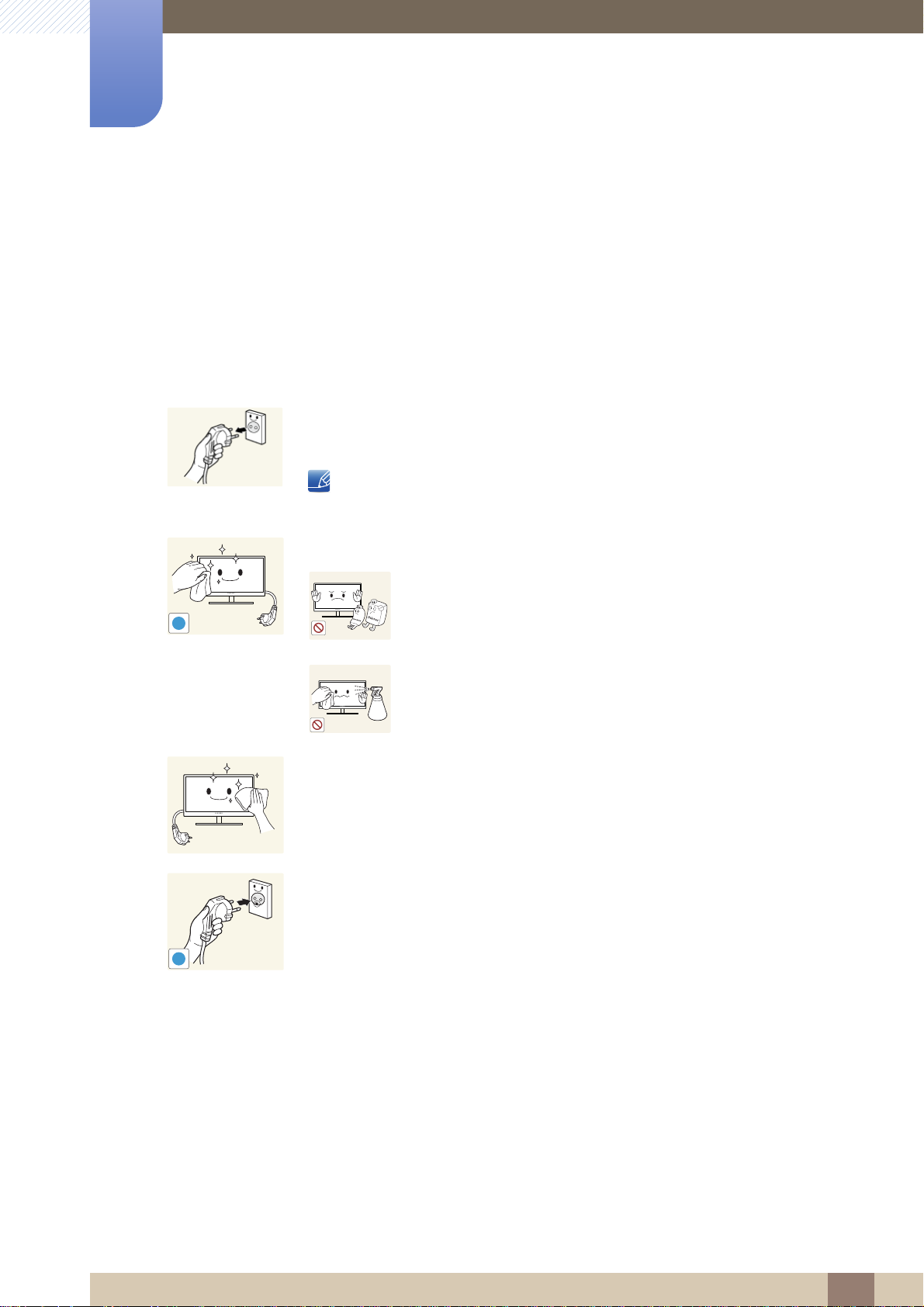
Prilikom čišćenja pridržavajte se sljedećih uputa.
1. Isključite monitor i računalo.
2. Izvucite kabel za napajanje iz monitora.
Držite kabel za napajanje za priključak i ne dodirujte ga mokrim rukama. U
suprotnom bi moglo doći do električnog udara.
3. Monitor brišite čistom, mekom i suhom tkaninom.
Nemojte na monitor nanositi sredstva za čišćenje koja
sadrže alkohol, otapala ili površinski aktivne tvari.
!
Vodu ni sredstva za pranje nemojte prskati izravno po
proizvodu.
4. Umočite meku i suhu tkaninu u vodu, a potom je čvrsto iscijedite da biste
očistili vanjske dijelove monitora.
5. Nakon čišćenja monitora priključite kabel za napajanje.
6. Uključite monitor i računalo.
Prije upotrebe proizvoda
4
Page 5
Prije upotrebe proizvoda
10 cm
10 cm 10 cm
10 cm
10 cm
Osiguravanje prostora za instalaciju
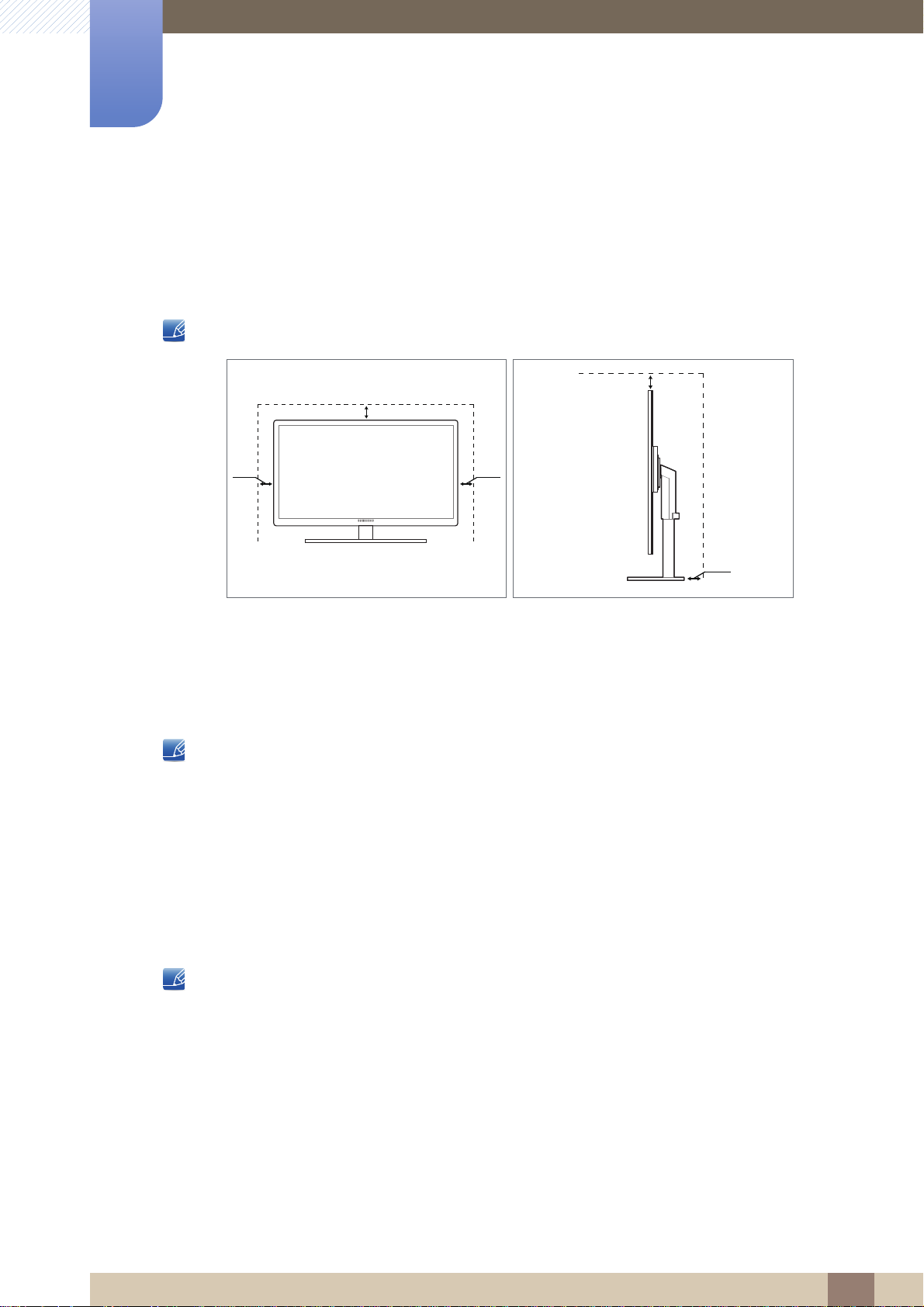
Oko proizvoda mora postojati slobodan prostor kako bi se omogućilo prozračivanje. Porast interne
temperature može uzrokovati požar i oštetiti proizvod. Prilikom postavljanja proizvoda oko njega
svakako ostavite prostor jednak ili veći od onog koji je prikazan u nastavku.
Vanjština se može razlikovati ovisno o proizvodu.
Mjere opreza za skladištenje
Na površini modela visokog sjaja mogu se pojaviti bijele mrlje ako se u blizini koristi ultrazvučni ovlaživač
zraka.
Ako je potrebno očistiti unutrašnjost monitora, obratite se Samsungovu centru za pomoć korisnicima
(stranica 86). (Naplaćuje se naknada.)
Mjere opreza
Električna energija i sigurnost
Sljedeće su slike samo za referencu. Situacije iz stvarnog života mogu se razlikovati od prikazanog na
tim slikama.
Prije upotrebe proizvoda
5
Page 6
Prije upotrebe proizvoda
!
!
!
Upozorenje
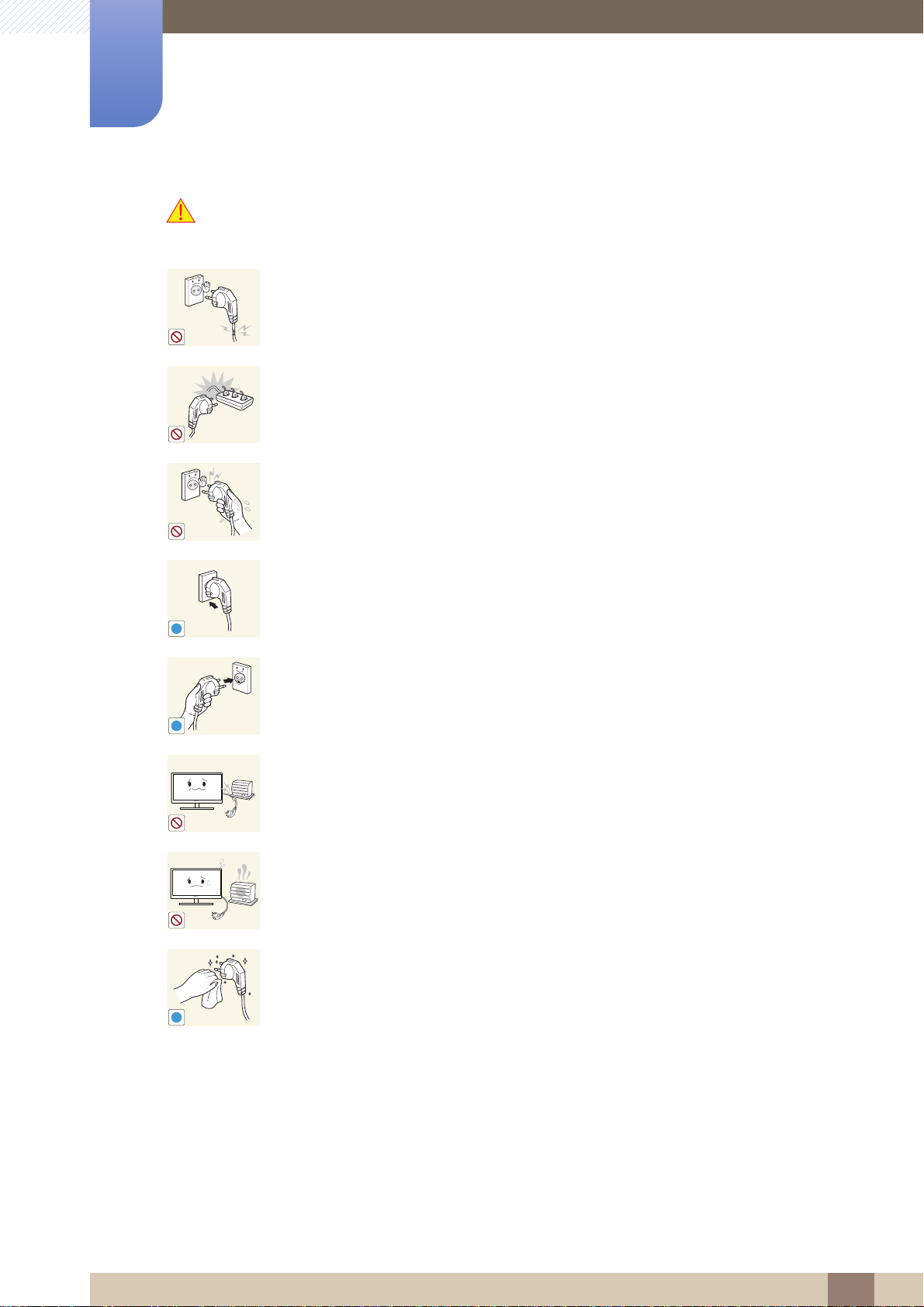
Nemojte koristiti oštećeni kabel ili utikač za napajanje, kao ni olabavljenu utičnicu.
To može dovesti do električnog udara ili požara.
Nemojte priključivati mnogo uređaja na istu zidnu utičnicu.
U suprotnom bi se utičnica mogla pregrijati i moglo bi doći do požara.
Utikač nemojte dirati mokrim rukama.
U suprotnom bi moglo doći do električnog udara.
Priključak gurnite do kraja da biste ga čvrsto utaknuli.
Nestabilan kontakt može prouzročiti požar.
Utikač priključite u uzemljenu utičnicu za napajanje (samo izolirani uređaji vrste 1).
To može dovesti do električnog udara ili ozljeda.
Nemojte nasilu savijati ili povlačiti kabel za napajanje. Nemojte opterećivati kabel
za napajanje teškim predmetima.
Oštećeni kabel za napajanje može uzrokovati električni udar ili požar.
Kabel za napajanje ni monitor nemojte stavljati u blizinu izvora topline.
To može dovesti do električnog udara ili požara.
Strana tijela, primjerice prašinu oko kontakata priključka i električne utičnice,
uklonite suhom krpicom.
U suprotnom bi moglo doći do požara.
Prije upotrebe proizvoda
6
Page 7
Prije upotrebe proizvoda
!
!
!
!
Oprez
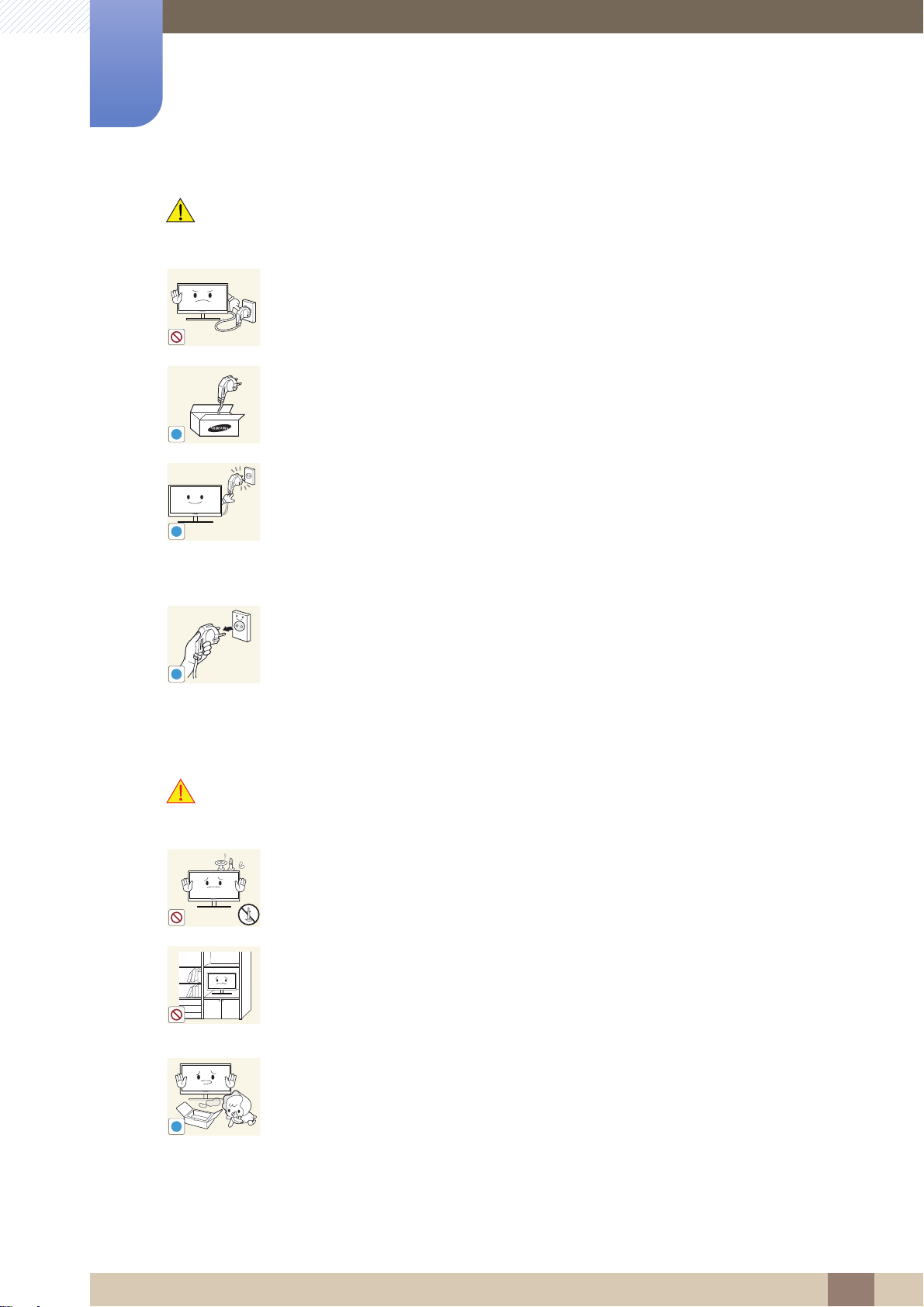
Nemojte izvlačiti kabel za napajanje dok koristite uređaj.
Električni udar može oštetiti proizvod.
Kabel za napajanje nemojte koristiti ni za kakve druge uređaje osim odobrenih
Samsungovih uređaja.
To može dovesti do električnog udara ili požara.
Do utičnice u koju priključujete kabel za napajanje morate imati neometan pristup.
Ako se pojavi bilo kakav problem s uređajem, izvucite kabel za napajanje da
biste posve prekinuli napajanje uređaja.
Instaliranje
Upozorenje
Gumbom za isključivanje nije moguće potpuno prekinuti napajanje
proizvoda.
Prilikom isključivanja iz utičnice kabel za napajanje držite za utikač.
To može dovesti do električnog udara ili požara.
Na uređaj nemojte stavljati svijeće, aparate protiv insekata ni cigarete. Uređaj
nemojte postavljati u blizinu izvora topline.
U suprotnom bi moglo doći do požara.
Izbjegavajte postavljanje uređaja u uske prostore sa slabim protokom zraka,
primjerice na policu ili u zidni ormarić.
U suprotnom bi moglo doći do požara zbog povećane unutrašnje
temperature.
Plastičnu vrećicu za pakiranje uređaja čuvajte izvan dosega djece.
Djeca bi se mogla ugušiti.
Prije upotrebe proizvoda
7
Page 8
Prije upotrebe proizvoda
!
!
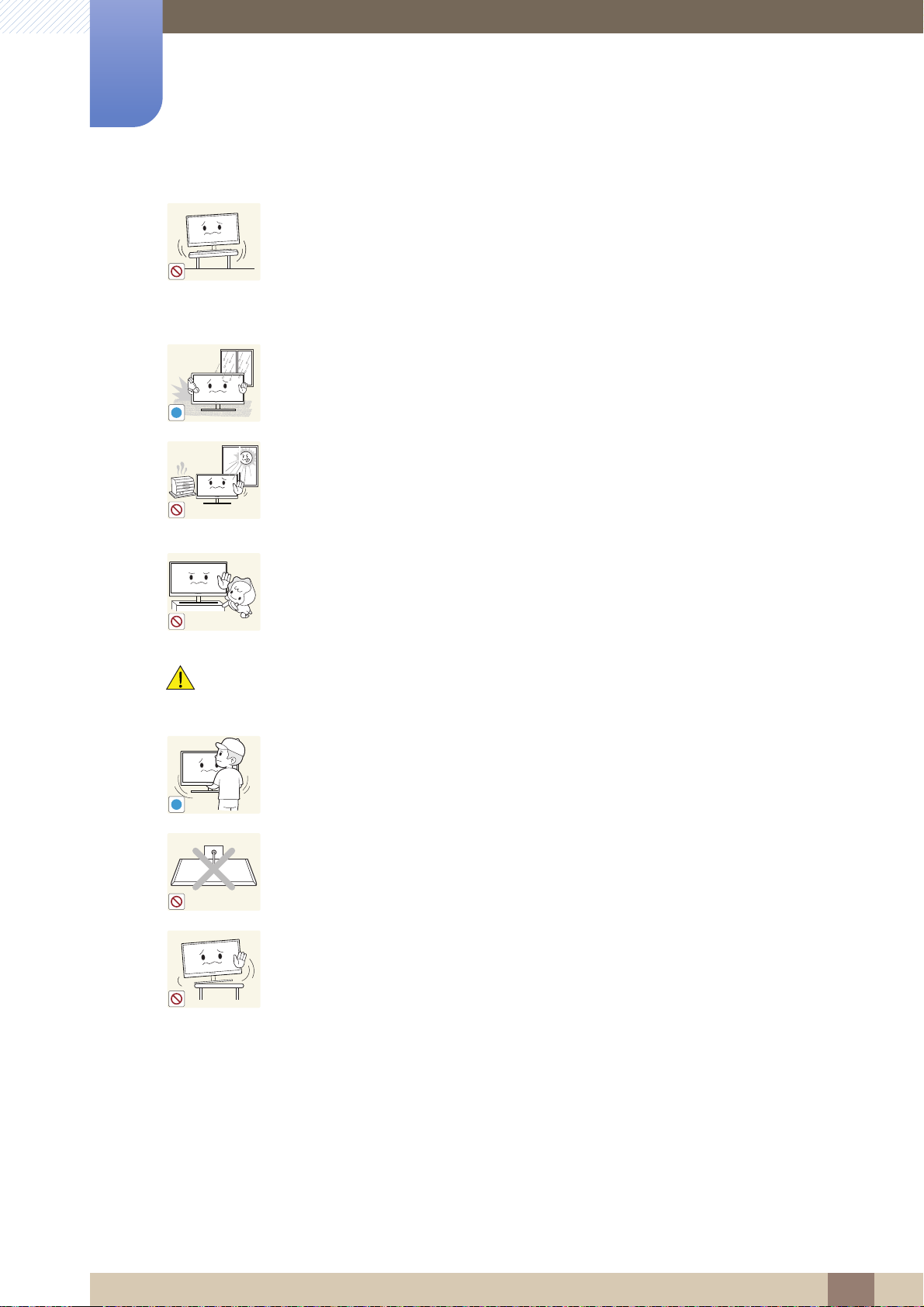
Uređaj nemojte postavljati na nestabilne ili klimave površine (na slabo pričvršćenu
policu, kosu površinu itd.).
Uređaj bi mogao pasti i potrgati se ili prouzročiti tjelesne ozljede.
Korištenje uređaja u prostorima u kojima su prisutne snažne vibracije može
dovesti do oštećenja uređaja ili do požara.
Uređaj nemojte postavljati u vozila ili na mjesta izložena prašini, vlazi (kapljicama
vode itd.), masnoći ili dimu.
To može dovesti do električnog udara ili požara.
Uređaj nemojte izlagati izravnoj sunčevoj svjetlosti, vrućini ili vrućim predmetima,
kao što je peć.
U suprotnom bi se mogao smanjiti radni vijek uređaja ili bi moglo doći do
požara.
Oprez
Proizvod nemojte postaviti u dosegu male djece.
Uređaj bi mogao pasti i ozlijediti djecu.
Pripazite da vam uređaj ne padne prilikom prenošenja.
U suprotnom bi moglo doći do kvara uređaja ili tjelesne ozljede.
Proizvod nemojte postavljati na prednju stranu.
Zaslon bi se mogao oštetiti.
Ako proizvod postavljate na stolić ili policu, provjerite da donji prednji rub
proizvoda ne izviruje preko ruba podloge.
Uređaj bi mogao pasti i potrgati se ili prouzročiti tjelesne ozljede.
Postavite proizvod samo na stoliće ili police odgovarajuće veličine.
Prije upotrebe proizvoda
8
Page 9
Prije upotrebe proizvoda
!
SAMSUNG
!
!
!
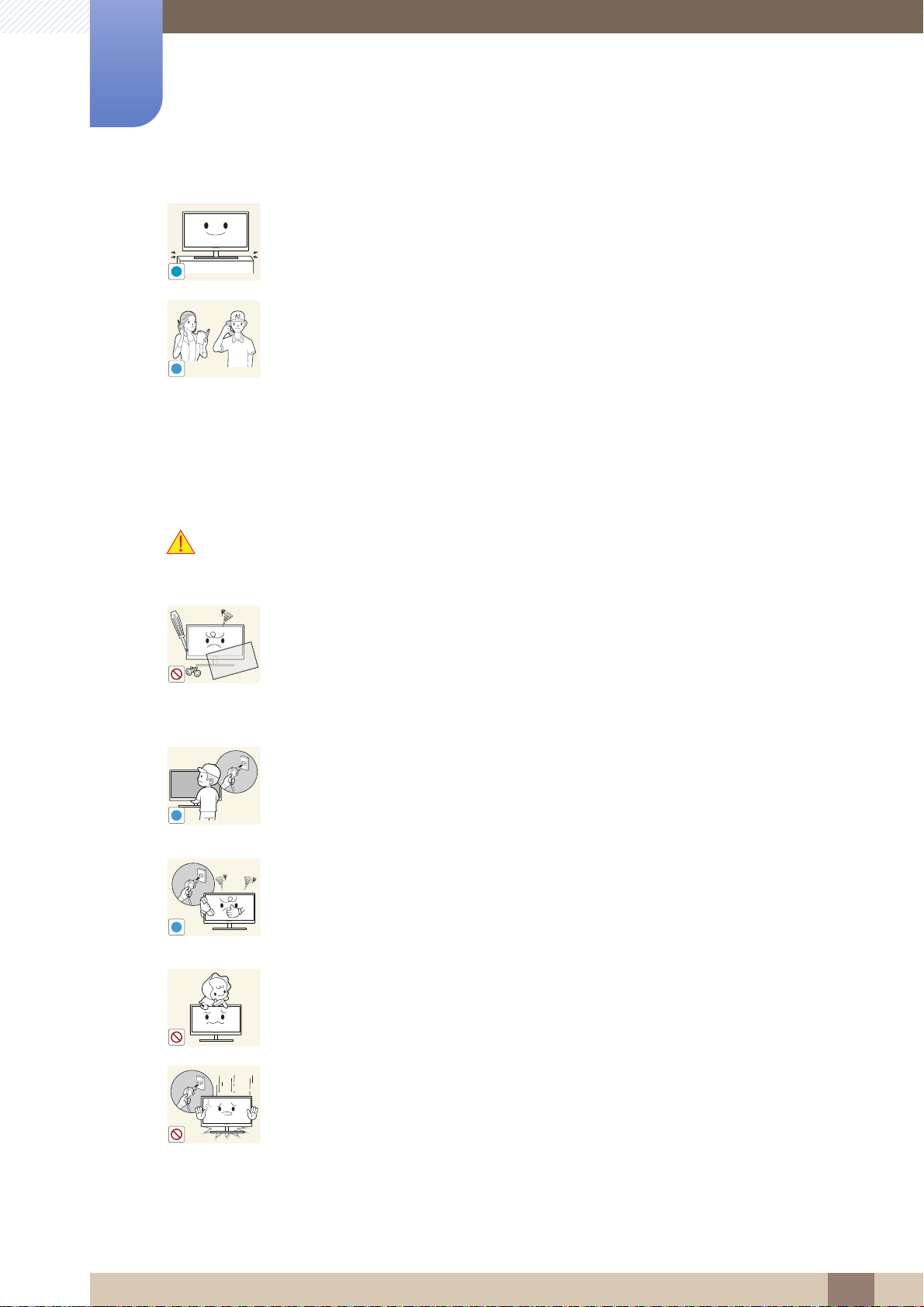
Pažljivo spustite uređaj.
Uređaj bi mogao pasti i potrgati se ili prouzročiti tjelesne ozljede.
Postavljanje uređaja na nekom neuobičajenom mjestu (na mjestu izloženom
mnoštvu sitnih čestica, kemijskim tvarima ili ekstremnim temperaturama, ili pak u
zračnoj luci ili na željezničkom kolodvoru, gdje bi uređaj dulje vrijeme bez prekida
funkcionirao) znatno utječe na njegove performanse.
Ako uređaj želite postaviti na takvo mjesto, prije postavljanja obavezno se
obratite Samsungovu centru za pomoć korisnicima (stranica 86).
Rukovanje
Upozorenje
Uređaj je pod visokim naponom. Nemojte pokušavati sami rastaviti, popraviti ili
izmijeniti uređaj.
To može dovesti do električnog udara ili požara.
Radi popravka obratite se Samsungovu centru za pomoć korisnicima
Prije premještanja isključite proizvod te kabel za napajanje i sve ostale priključene
kabele.
U suprotnom bi se kabel za napajanje mogao oštetiti i moglo bi doći do
Ako iz uređaja dopiru neobični zvukovi, miris paljevine ili dim, odmah isključite
kabel za napajanje i obratite se Samsungovu centru za pomoć korisnicima
(stranica 86).
To može dovesti do električnog udara ili požara.
Nemojte dopuštati djeci da se penju na proizvod ili se vješaju o njega.
(stranica 86).
požara ili električnog udara.
Uređaj bi mogao pasti i djeca bi se mogla teško ozlijediti.
Ako uređaj padne ili se ošteti vanjska površina, isključite ga, uklonite kabel za
napajanje i obratite se Samsungovu centru za pomoć korisnicima (stranica 86).
U suprotnom bi moglo doći do električnog udara ili požara.
Prije upotrebe proizvoda
9
Page 10
Prije upotrebe proizvoda
!
!
!
GAS
!
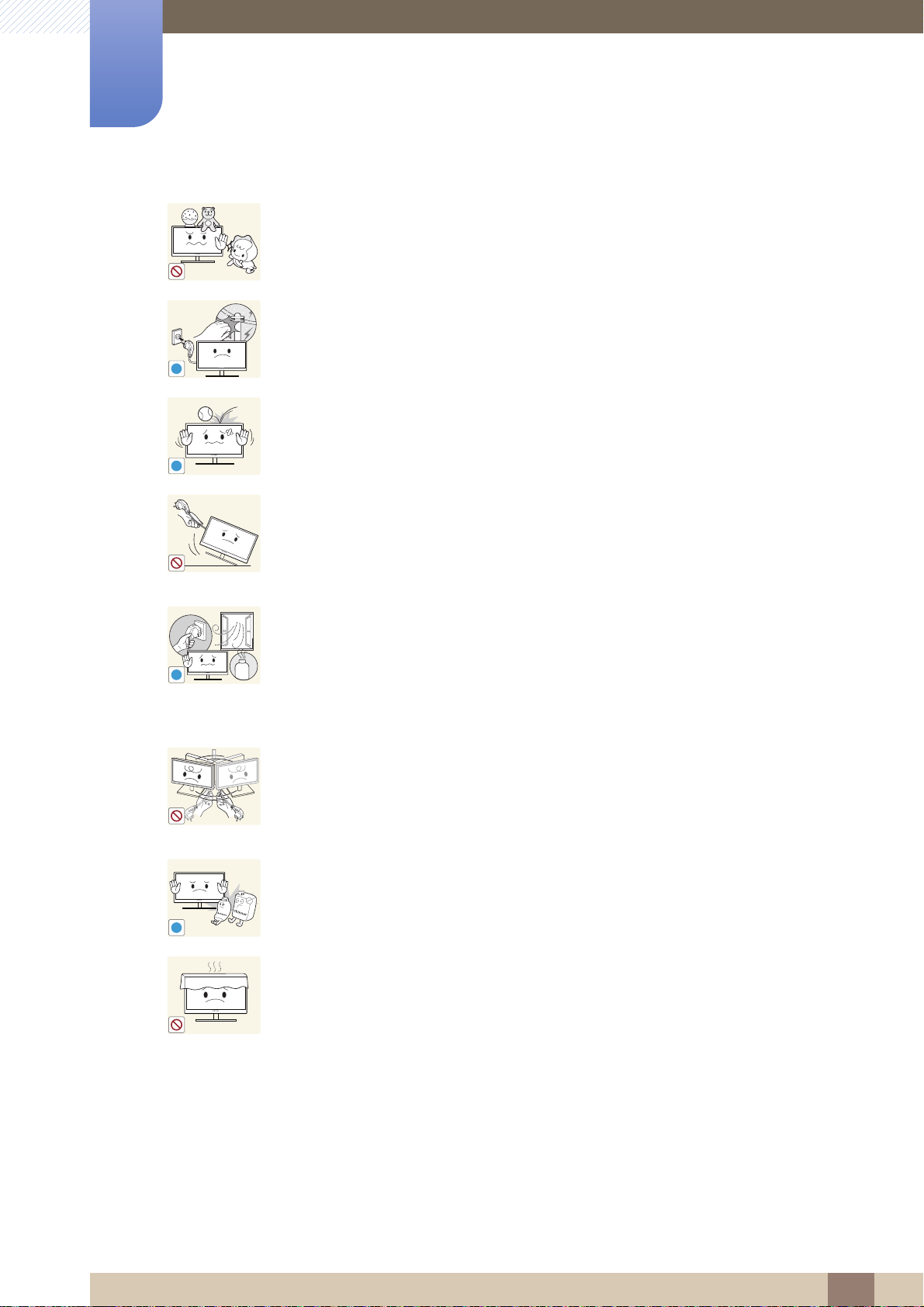
Na uređaj nemojte stavljati teške predmete, igračke ni slatkiše.
Uređaj ili teški predmeti mogli bi pasti dok djeca pokušavaju dosegnuti
igračku ili slatkiše, što bi moglo dovesti do teških ozljeda.
Tijekom grmljavinskog nevremena isključite proizvod i kabel za napajanje.
To može dovesti do električnog udara ili požara.
Nemojte ispuštati predmete na proizvod niti ga udarati.
To može dovesti do električnog udara ili požara.
Nemojte pomicati uređaj povlačenjem kabela napajanja ni bilo kojeg drugog
kabela.
U suprotnom bi se kabel za napajanje mogao oštetiti i moglo bi doći do kvara
uređaja, električnog udara ili požara.
Ako otkrijete propuštanje plina, nemojte dirati proizvod ni utikač. Odmah
prozračite prostor.
Iskre mogu uzrokovati eksploziju ili požar.
Tijekom grmljavinskog nevremena nemojte dodirivati kabel za napajanje ni
antenski kabel.
Nemojte podizati ni pomicati uređaj povlačenjem kabela za napajanje ni bilo kojeg
drugog kabela.
U suprotnom bi se kabel za napajanje mogao oštetiti i moglo bi doći do kvara
uređaja, električnog udara ili požara.
U blizini proizvoda nemojte držati ni koristiti zapaljive raspršivače ni bilo kakve
zapaljive tvari.
Moglo bi doći do eksplozije ili požara.
Provjerite nisu li otvori za prozračivanje zapriječeni stolnjakom ili zavjesom.
U suprotnom bi moglo doći do požara zbog povećane temperature u
unutrašnjosti uređaja.
Prije upotrebe proizvoda
10
Page 11
Prije upotrebe proizvoda
100
!
-_-
!
!
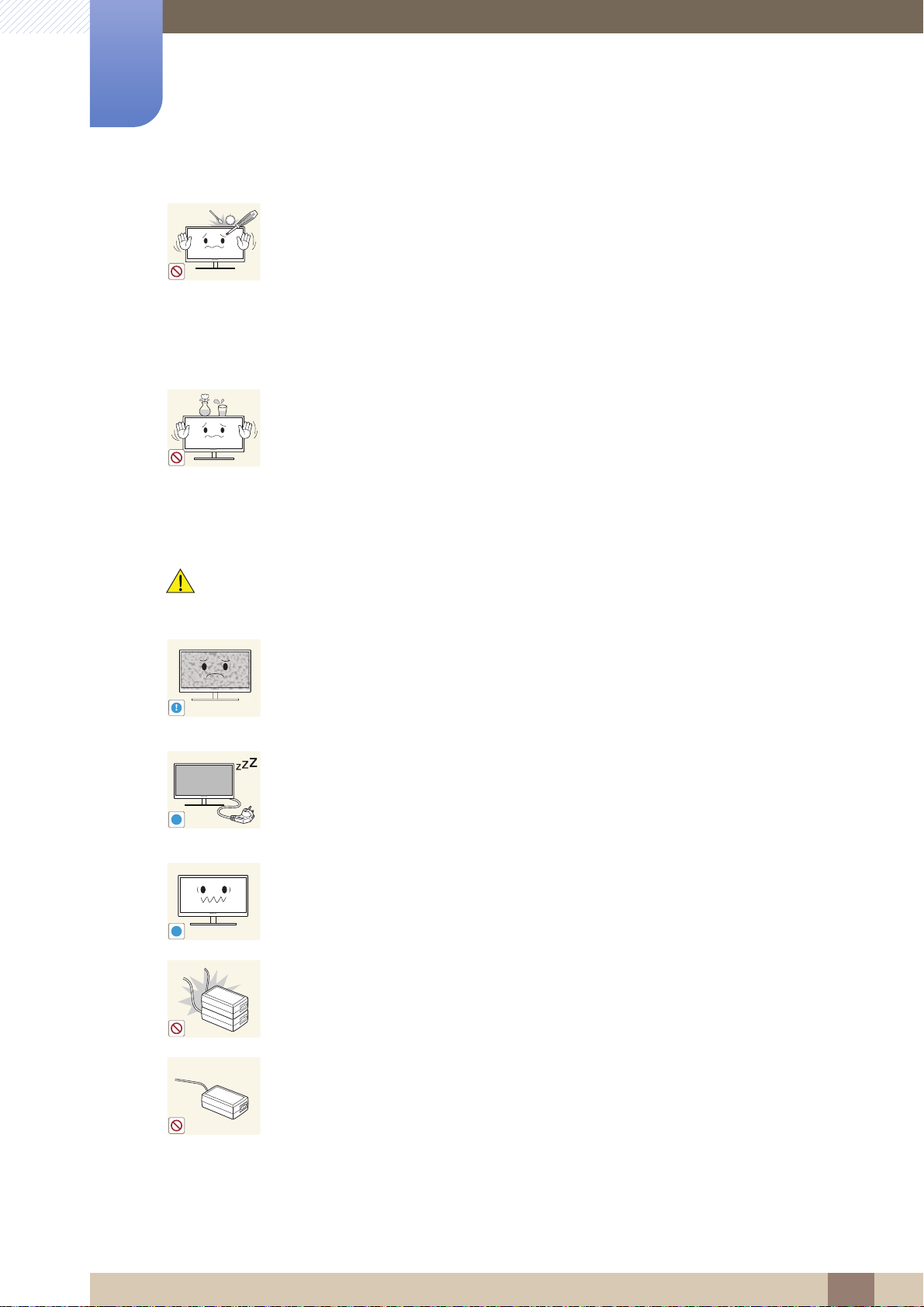
U ventilacijske otvore ili priključke uređaja nemojte umetati metalne predmete
(metalne štapiće za jelo, kovanice, ukosnice itd.) ni zapaljive predmete (papir,
šibice itd.).
Ako voda ili neka druga tvar uđe u uređaj, obavezno ga isključite, isključite
kabel za napajanje i obratite se Samsungovu centru za pomoć korisnicima
(stranica 86).
Moglo bi doći do kvara uređaja, električnog udara ili požara.
Na proizvod nemojte stavljati predmete koji sadrže tekućinu (vaze, lonce, boce
itd.) ni metalne predmete.
Ako voda ili neka druga tvar uđe u uređaj, obavezno ga isključite, isključite
kabel za napajanje i obratite se Samsungovu centru za pomoć korisnicima
(stranica 86).
Oprez
Moglo bi doći do kvara uređaja, električnog udara ili požara.
Ako se na zaslonu dulje vrijeme prikazuje nepomična slika, može se pojaviti
zaostala slika ili oštećeni pikseli.
Ako uređaj ne namjeravate koristiti dulje vrijeme, aktivirajte način rada za
uštedu energije ili animirani čuvar zaslona.
Ako proizvod ne namjeravate koristiti dulje vrijeme (npr. tijekom godišnjeg
odmora), kabel za napajanje isključite iz utičnice.
U suprotnom bi moglo doći do požara zbog nakupljene prašine,
pregrijavanja, električnog udara ili proboja napona.
Proizvod koristite uz preporučenu razlučivost i frekvenciju.
Vid vam se može pogoršati.
Prilagodnike za istosmjerni napon nemojte stavljati blizu jedan drugog.
U suprotnom bi moglo doći do požara.
Prije korištenja uklonite plastičnu vrećicu s prilagodnika za istosmjerni napon.
U suprotnom bi moglo doći do požara.
Prije upotrebe proizvoda
11
Page 12
Prije upotrebe proizvoda
!
!
!
!
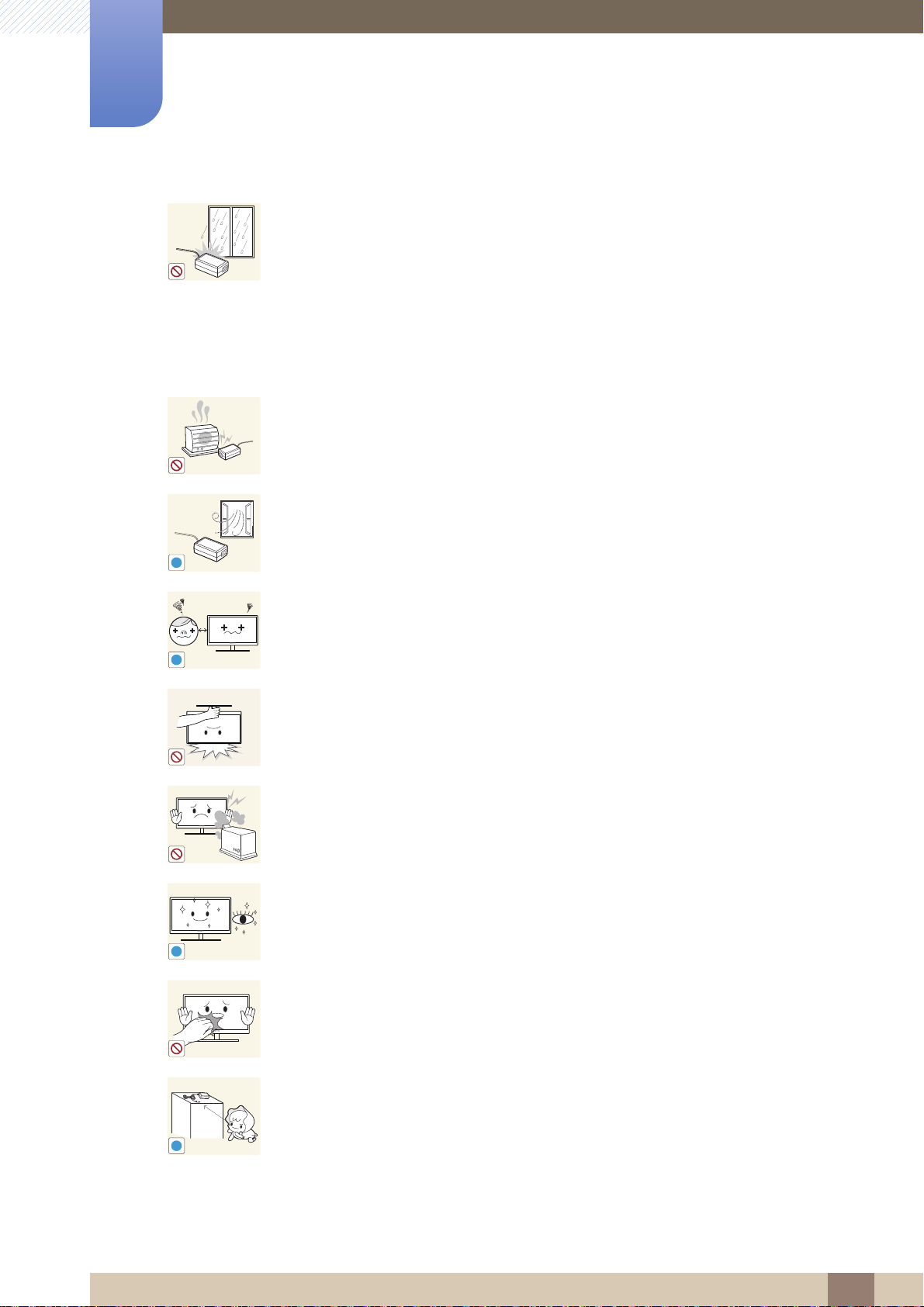
Pripazite da u uređaj za napajanje istosmjernim naponom ne uđe voda i da se ne
smoči.
To može dovesti do električnog udara ili požara.
Izbjegavajte korištenje uređaja na otvorenom, gdje može biti izložen kiši ili
snijegu.
Prilikom pranja poda pripazite da se ne smoči prilagodnik za istosmjerni
napon.
Nemojte stavljati prilagodnik za istosmjerni napon u blizinu grijaćih tijela.
U suprotnom bi moglo doći do požara.
Prilagodnik za istosmjerni napon stavite negdje gdje je dobar protok zraka.
Dulje gledanje zaslona s premale udaljenosti može oštetiti vid.
Monitor nemojte držati naopačke niti ga premještati držeći ga za postolje.
Uređaj bi mogao pasti i potrgati se ili prouzročiti tjelesne ozljede.
U blizini proizvoda nemojte koristiti ovlaživače zraka ni štednjake.
To može dovesti do električnog udara ili požara.
Nakon svakog sata korištenja uređaja odmarajte oči najmanje pet minuta.
Smanjit ćete umor očiju.
Ne dodirujte zaslon kada je uređaj dulje vrijeme uključen jer se zagrijava.
Sitnu dodatnu opremu koja se koristi s uređajem čuvajte izvan dosega djece.
Prije upotrebe proizvoda
12
Page 13
Prije upotrebe proizvoda
!
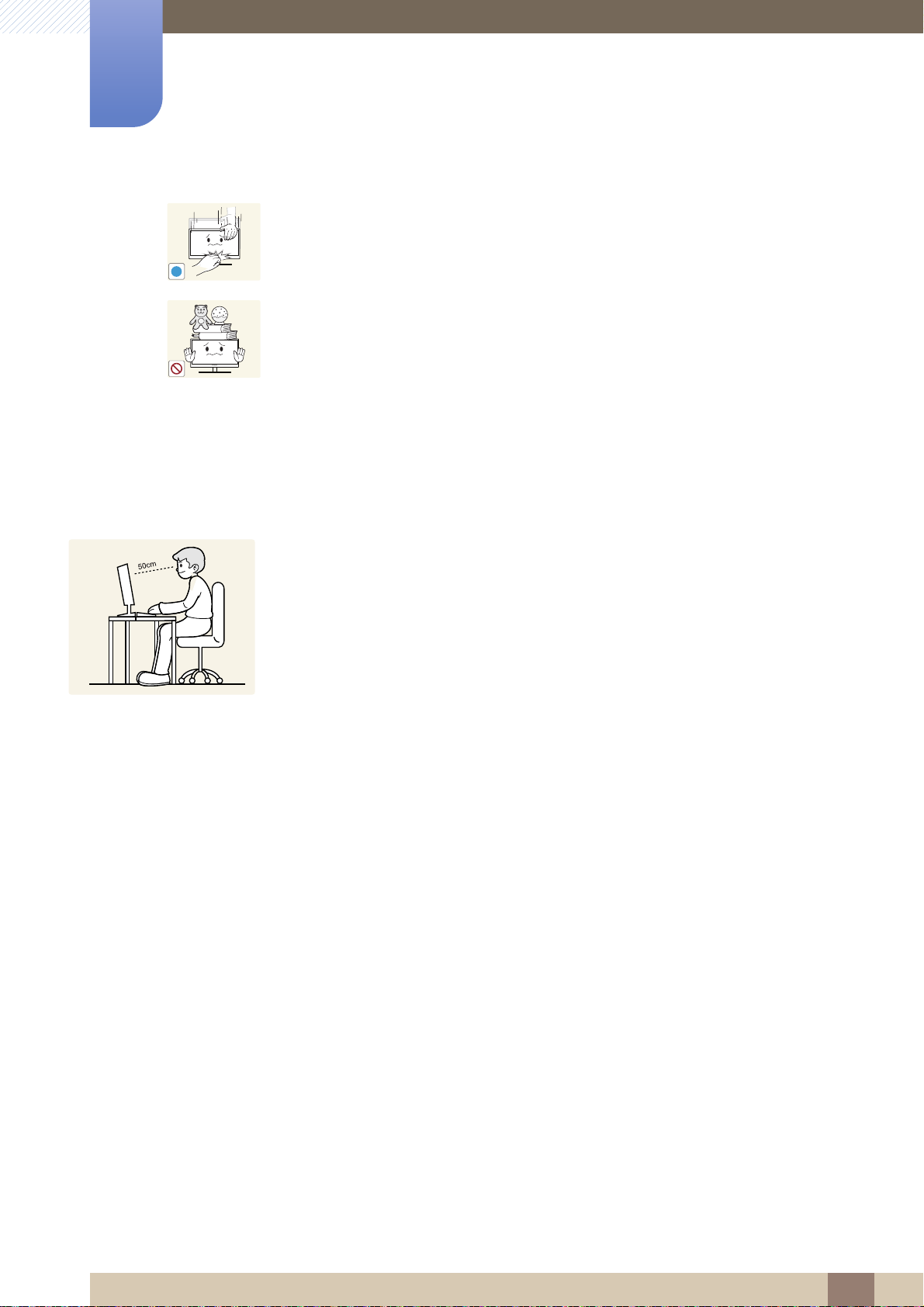
Prilikom podešavanja kuta i visine proizvoda budite oprezni.
U suprotnom bi se djeci mogli zaglaviti prsti ili šake i mogla bi se ozlijediti.
Ako previše nagnete, uređaj bi mogao pasti i prouzročiti tjelesne ozljede.
Na proizvod nemojte stavljati teške predmete.
Moglo bi doći do kvara uređaja ili tjelesnih ozljeda.
Pravilno držanje tijela tijekom korištenja proizvoda
Uređaj koristite uz pravilan položaj tijela:
Izravnajte leđa.
Postavite zaslon na udaljenost od 45 do 50 cm od očiju i malo niže u odnosu na
oči.
Trebali biste gledati izravno u monitor dok se nalazite ispred njega.
Prilagodite nagib tako da se od zaslona ne odbija svjetlost.
Držite podlaktice okomito u odnosu na nadlaktice i u ravnini s nadlanicom.
Držite laktove pod pravim kutom.
Prilagodite visinu uređaja tako da vam koljena budu savijena pod kutom od 90
stupnjeva ili većim, da vam pete dodiruju pod i da vam se šake nalaze niže u
odnosu na srce.
Prije upotrebe proizvoda
13
Page 14

Sadržaj
PRIJE UPOTREBE
PROIZVODA
2 Autorska prava
2 Oznake korištene u priručniku
2 Simboli za sigurnosne mjere opreza
4Čišćenje
4 Čišćenje
5 Osiguravanje prostora za instalaciju
5 Mjere opreza za skladištenje
5 Mjere opreza
5 Električna energija i sigurnost
7 Instaliranje
9Rukovanje
13 Pravilno držanje tijela tijekom korištenja
proizvoda
PRIPREMNE RADNJE 19 Provjera sadržaja
19 Skidanje ambalaže
20 Provjera komponenti
PRIKLJUČIVANJE I
KORIŠTENJE UREĐAJA
KOJI JE IZVOR SIGNALA
21 Dijelovi
21 Gumbi na prednjoj strani
23 Stražnja strana
25 Montiranje
25 Pričvršćivanje postolja
26 Podešavanje nagiba i visine proizvoda
26 Rotiranje monitora
27 Montiranje kompleta za postavljanje na zid ili
stolnog postolja
28 Zaključavanje za zaštitu od krađe
29 "MagicRotation Auto"
30 Prije povezivanja
30 Prije povezivanja pročitajte sljedeće bitne točke
Sadržaj
14
Page 15

Sadržaj
31 Povezivanje s računalom i korištenje
računala
31 Povezivanje s računalom
33 Instaliranje upravljačkog programa
34 Postavljanje optimalne razlučivosti
35 Promjena razlučivosti pomoću računala
38 Priključivanje slušalica (samo za model
SA850)
39 Povezivanje proizvoda s računalom kao
USB koncentratora (samo za model
SA850)
39 Povezivanje računala s proizvodom
39 Upotreba proizvoda kao USB koncentratora
40 Priključivanje napajanja
POSTAVLJANJE ZASLONA 41 MAGIC
41 SAMSUNG MAGIC Bright
42 SAMSUNG MAGIC Color
43 Brightness
43 Konfiguriranje postavke Brightness
44 Contrast
44 Konfiguriranje mogućnosti Contrast
45 Sharpness
45 Konfiguriranje mogućnosti Sharpness
46 Coarse
46 Prilagodba mogućnosti Coarse
47 Fine
47 Prilagodba mogućnosti Fine
48 Response Time
48 Konfiguriranje mogućnosti Response Time
Sadržaj
15
Page 16

Sadržaj
KONFIGURIRANJE
NIJANSE
PROMJENA VELIČINE ILI
POLOŽAJA ZASLONA
49 Red
49 Konfiguriranje mogućnosti Red
50 Green
50 Konfiguriranje mogućnosti Green
51 Blue
51 Konfiguriranje mogućnosti Blue
52 Color Tone
52 Konfiguriranje postavki opcije Color Tone
53 Gamma
53 Prilagodba mogućnosti Gamma
54 Image Size
54 Promjena postavke Size za sliku
55 H-Position i V-Position
55 Konfiguriranje značajki H-Position i V-Position
POSTAVLJANJE I
VRAĆANJE NA IZVORNO
56 Menu H-Position i Menu V-Position
56 Konfiguriranje značajki Menu H-Position i
Menu V-Position
57 ECO
57 Eco Motion Sensor
59 Eco Light Sensor
62 Eco Saving
63 Eco Icon Display
65 Menu Transparency
65 Promjena mogućnosti Menu Transparency za
prozirnost izbornika
66 Language
66 Promjena opcije Language
67 PC/AV Mode
67 Konfiguriranje mogućnosti PC/AV Mode
Sadržaj
16
Page 17

Sadržaj
68 Auto Source
68 Konfiguriranje mogućnosti Auto Source
69 Display Time
69 Konfiguriranje mogućnosti Display Time
70 Key Repeat Time
70 Konfiguriranje mogućnosti Key Repeat Time
71 Customized Key
71 Konfiguriranje opcije Customized Key
72 Off Timer On/Off
72 Konfiguriranje mogućnosti Off Timer On/Off
IZBORNIK INFORMATION I
DRUGI IZBORNICI
VODIČ ZA RJEŠAVANJE
PROBLEMA
73 Off Timer Setting
73 Konfiguriranje mogućnosti Off Timer Setting
74 Reset
74 Inicijalizacija postavki (Reset)
75 INFORMATION
75 Prikaz izbornika INFORMATION
75 Konfiguriranje opcije Brightness na
početnom zaslonu
76 Što je potrebno učiniti prije obraćanja
centru tvrtke Samsung za korisničku
podršku
76 Testiranje proizvoda
76 Provjera rezolucije i frekvencije
76 Provjerite sljedeće.
79 Pitanja i odgovori
SPECIFIKACIJE 81 Općenito
83 Ušteda električne energije
84 Tablica standardnih načina rada signala
Sadržaj
17
Page 18

Sadržaj
DODATAK
KAZALO
86 Obratite se tvrtki SAMSUNG U CIJELOM
SVIJETU
92 Ispravno odlaganje proizvoda (Električni i
elektronički otpad)
93 Terminologija
Sadržaj
18
Page 19
Pripremne radnje
1
1.1 Provjera sadržaja
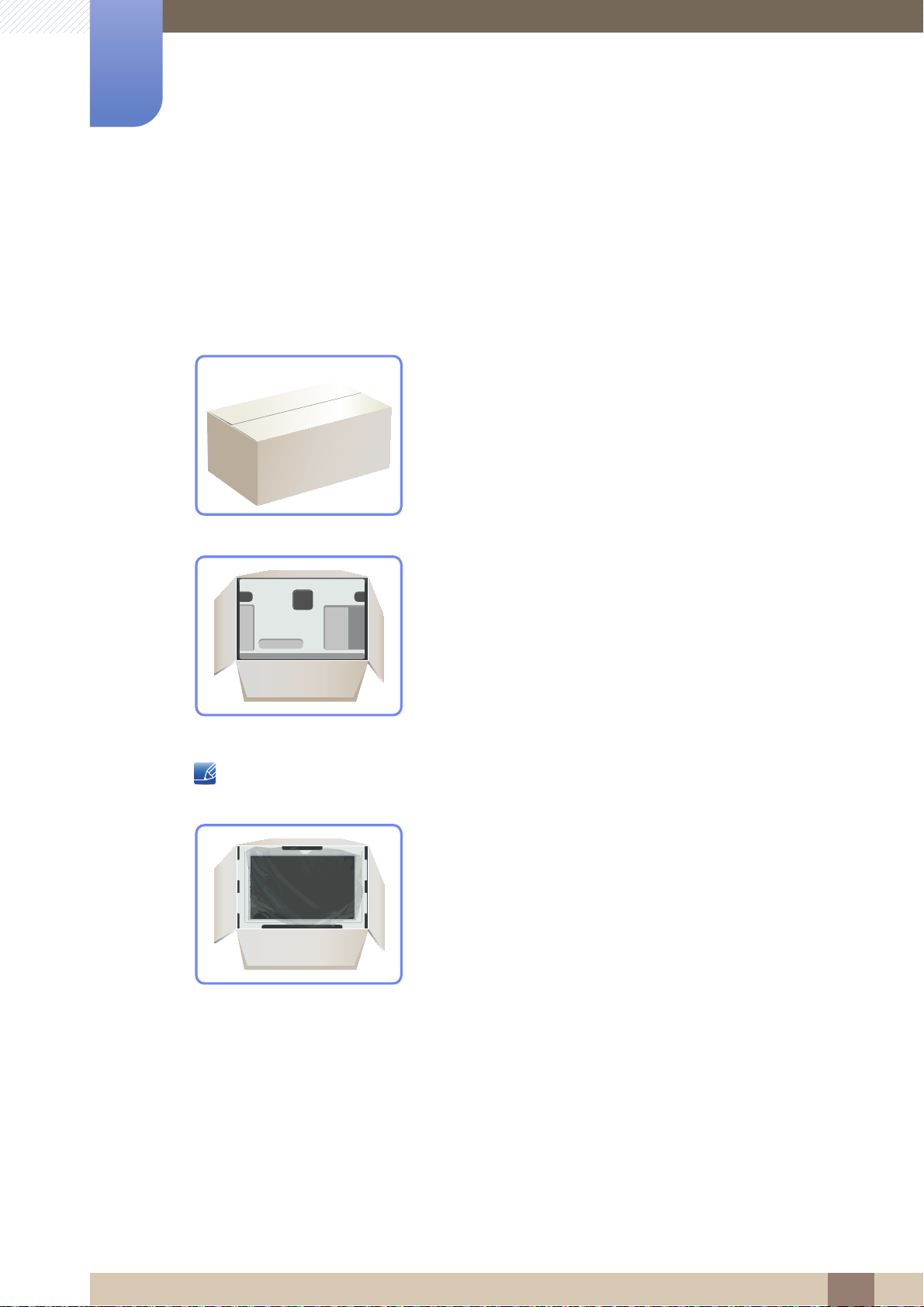
1.1.1 Skidanje ambalaže
1 Otvorite kutiju u koju je uređaj zapakiran. Pripazite da ne oštetite uređaj prilikom otvaranja pakiranja
oštrim predmetom.
2 Uklonite stiropor s uređaja.
3 Pregledajte komponente te skinite stiropor i plastičnu vrećicu.
Izgled stvarnih komponenti može se razlikovati od onih prikazanih na slici.
Ova slika služi samo kao referenca.
4 Spremite kutiju na suhom mjestu kako bi se mogla upotrijebiti pri premještanju proizvoda u
budućnosti.
1 Pripremne radnje
19
Page 20
1
Pripremne radnje
1.1.2 Provjera komponenti
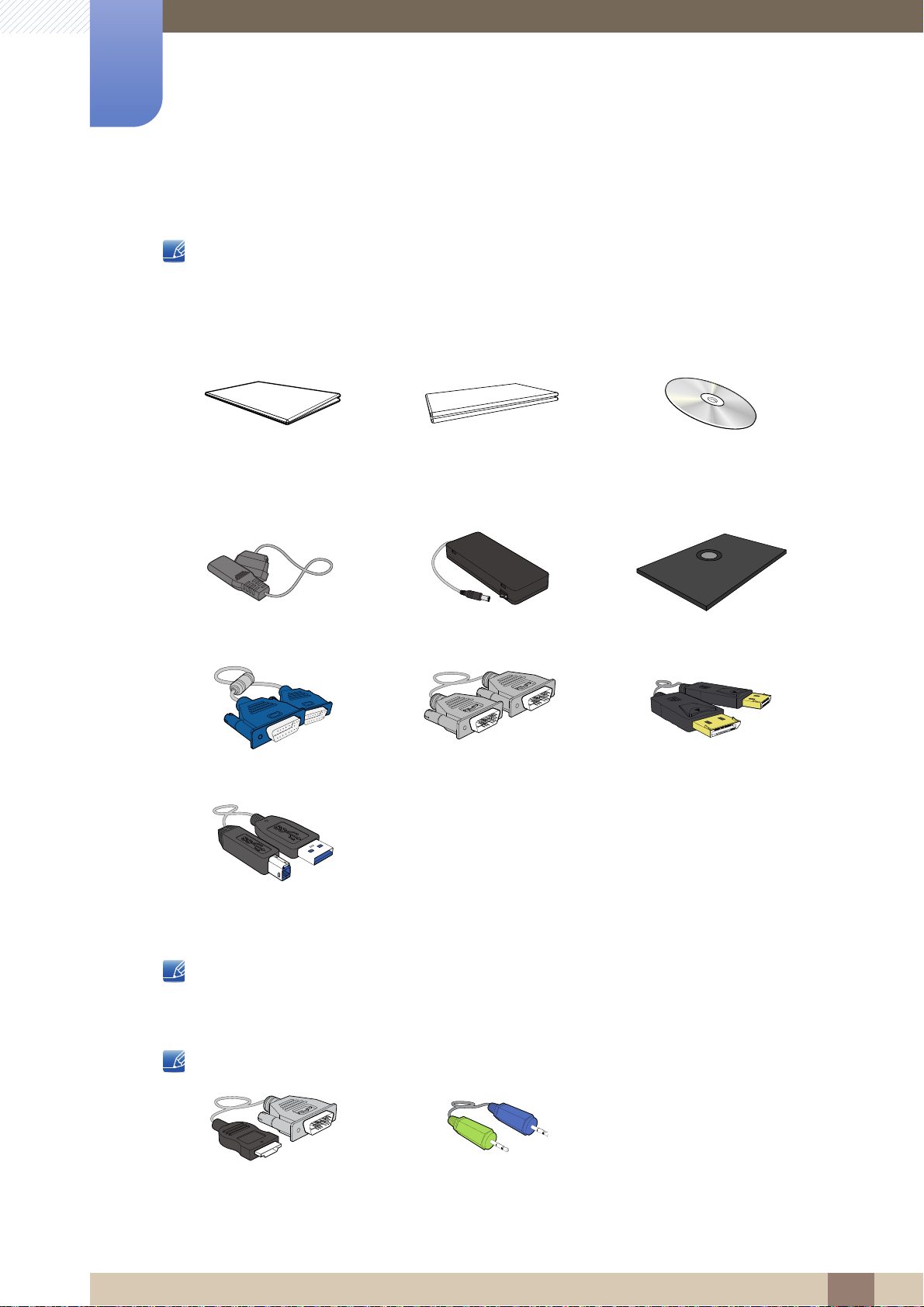
Ako nešto nedostaje, obratite se prodavaču od kojeg ste kupili uređaj.
Izgled komponenti i dijelova koji se prodaju zasebno može se razlikovati od onih prikazanih na slici.
Komponente
Kartica Jamstvo
Kratki vodič za postavljanje
(Nije dostupno na nekim
lokacijama)
Upute za korištenje
Kabel za napajanje DC adapter za napajanje Baza postolja
D-SUB kabel DVI kabel (dodatno) DP kabel (dodatno)
Kabel USB 3.0 (isporučuje se
samo uz model SA850)
Komponente se mogu razlikovati na različitim lokacijama.
Predmeti koji se prodaju zasebno
Sljedeće dijelove možete kupiti u najbližoj trgovini.
HDMI-DVI kabel Stereokabel (SA850)
1 Pripremne radnje
20
Page 21
Pripremne radnje
SA650
SA850
1
1.2 Dijelovi
1.2.1 Gumbi na prednjoj strani
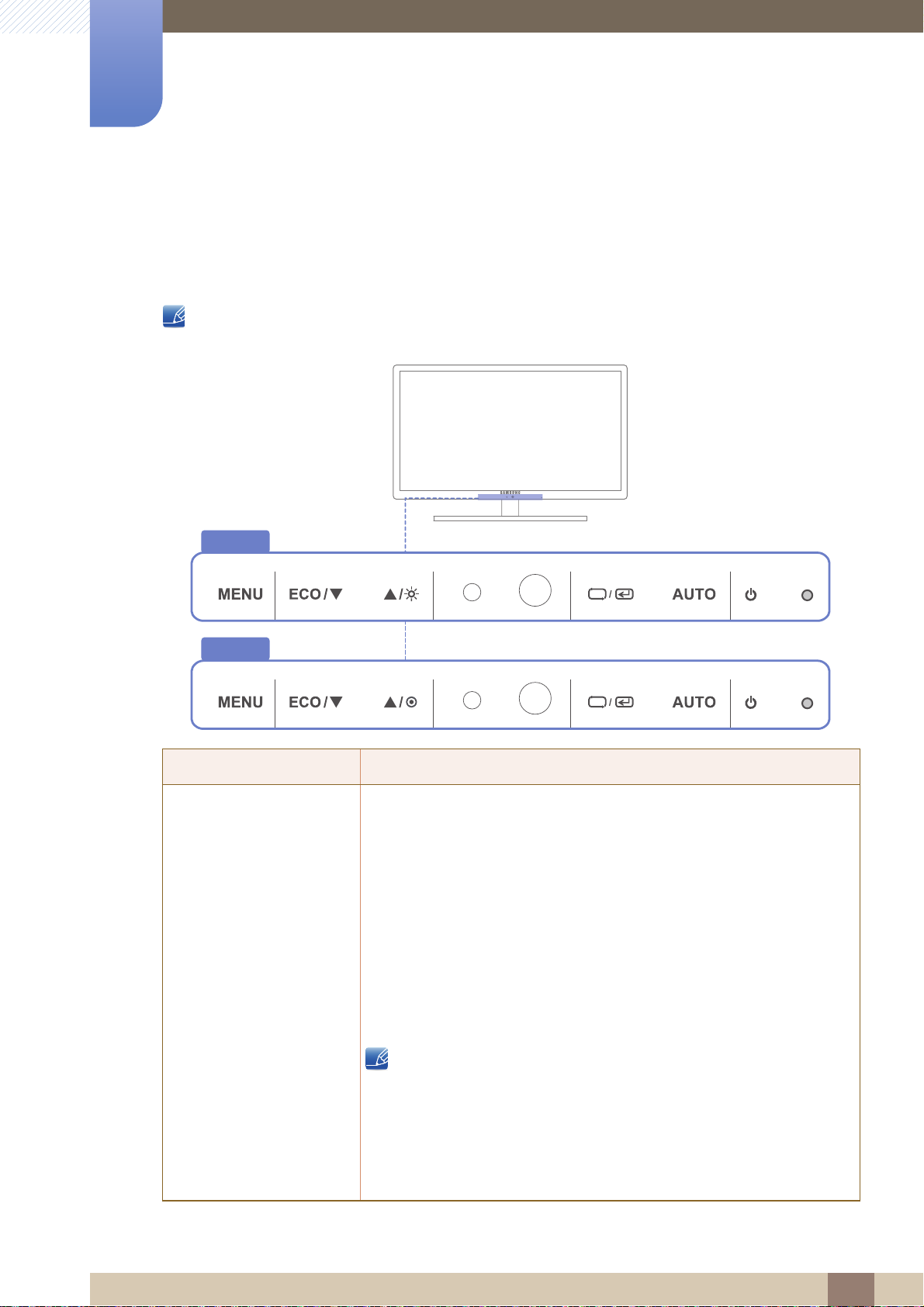
Boja i oblik dijelova mogu se razlikovati od onih prikazanih na slici. Specifikacije su podložne promjeni s
ciljem poboljšanja kvalitete, bez prethodne obavijesti.
Oznake Opis
Otvaranje ili zatvaranje zaslonskog izbornika (Onscreen Display,
OSD), ili pak povratak na prethodni izbornik.
Zaključavanje zaslonskih kontrola: zadržavanje trenutnih postavki ili
zaključavanje kontrole za zaslonski izbornik radi sprječavanje
nehotičnih promjena postavki.
Da biste zaključali kontrolu za zaslonski izbornik, držite gumb za
MENU
otvaranje izbornika [ ] pritisnut pet sekundi.
Da biste otključali kontrolu za zaslonski izbornik, držite gumb za
otvaranje izbornika [ ] pritisnut dulje od pet sekundi.
Ako je kontrola OSD prikaza zaključana,
opcije Brightness i Contrast mogu se podešavati, a
INFORMATION se mogu pregledavati.
Funkcija koja je prije zaključavanja kontrole OSD prikaza
konfigurirana kao Customized Key može se koristiti pritiskanjem
gumba [ ].
MENU
MENU
ECO
1 Pripremne radnje
21
Page 22
1
ECO
ECO
AUTO
AUTO
Pripremne radnje
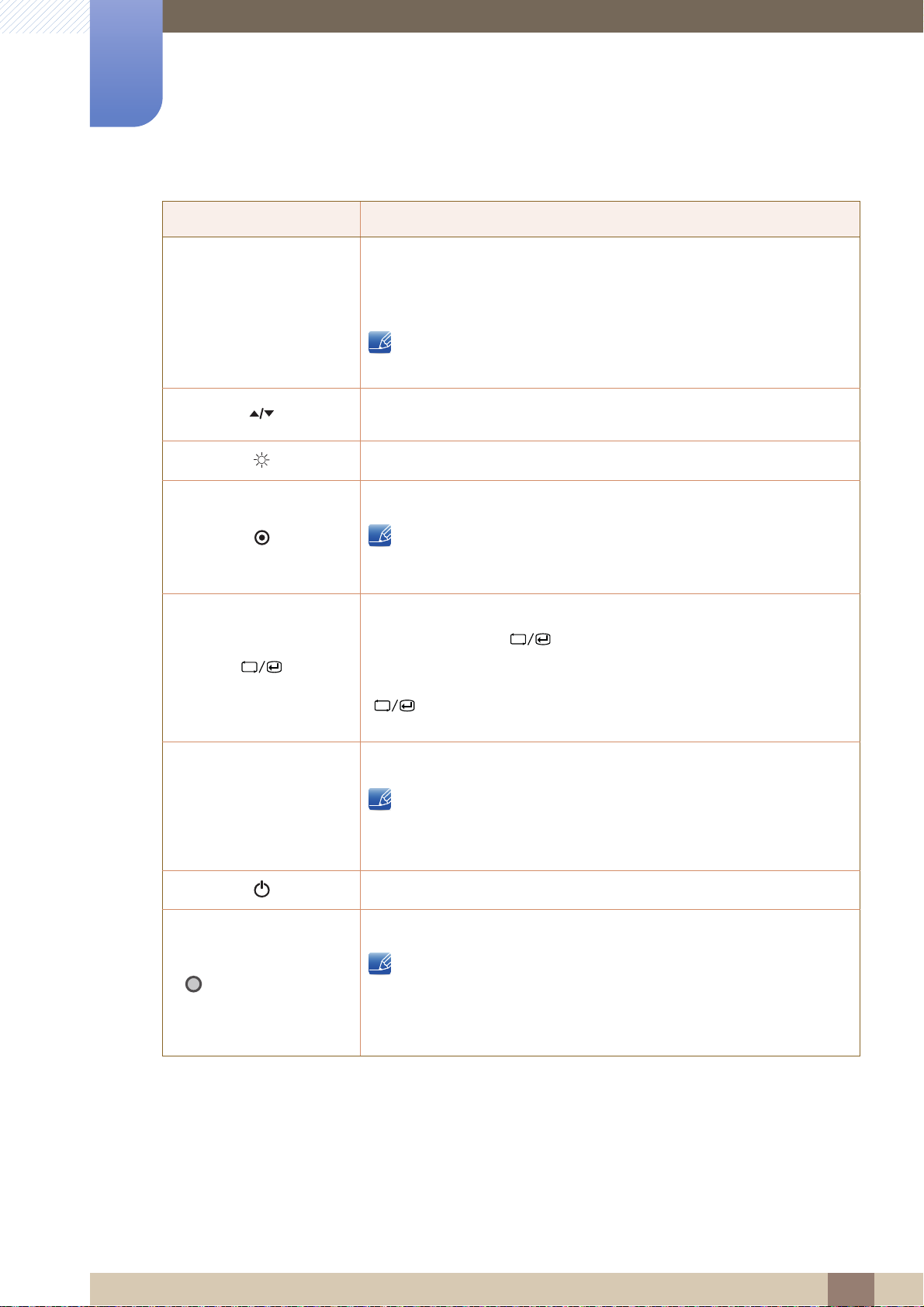
Oznake Opis
Konfigurirajte opciju Customized Key i pritisnite [ ]. Bit će
omogućene sljedeće opcije.
ECO - MAGIC - Image Size
Kako biste konfigurirali opciju Customized Key, prijeđite u
SETUP&RESET Customized Key i odaberite željeni način rada.
→
Kretanje po izborniku prema gore ili prema dolje, ili pak prilagodba
vrijednosti za odgovarajuću mogućnost na zaslonskom izborniku.
Podešavanje svjetline zaslona.
Podešavanje svjetline zaslona.
Kod modela SA850, Volume (VOL) se može prilagoditi ako je kabel
priključen u priključak [DP IN] ili [AUDIO IN].
Potvrda odabira u izborniku.
Pritiskanjem gumba [ ] kada nije prikazan zaslonski izbornik
mijenjate izvor ulaznog signala (Analog/DisplayPort/Digital). Ako
uključite uređaj ili promijenite izvor ulaznog signala pritiskanjem gumba
[ ], u gornjem lijevom kutu zaslona pojavit će se poruka koja
pokazuje promijenjeni izvor ulaznog signala.
(indikator napajanja)
Pritisnite gumb [ ] za automatsko podešavanje postavki zaslona.
Dostupno samo u načinu rada Analog.
Promjenom rezolucije u svojstvima prikaza aktivira se funkcija
Auto Adjustment.
Uključivanje ili isključivanje zaslona.
Kada uređaj normalno funkcionira, indikator napajanja svijetli.
Detalje o funkciji uštede energije potražite u odjeljku "9.2 Ušteda
električne energije".
Kada uređaj ne namjeravate koristiti dulje vrijeme, uklonite kabel
za napajanje da biste smanjili potrošnju energije.
1 Pripremne radnje
22
Page 23
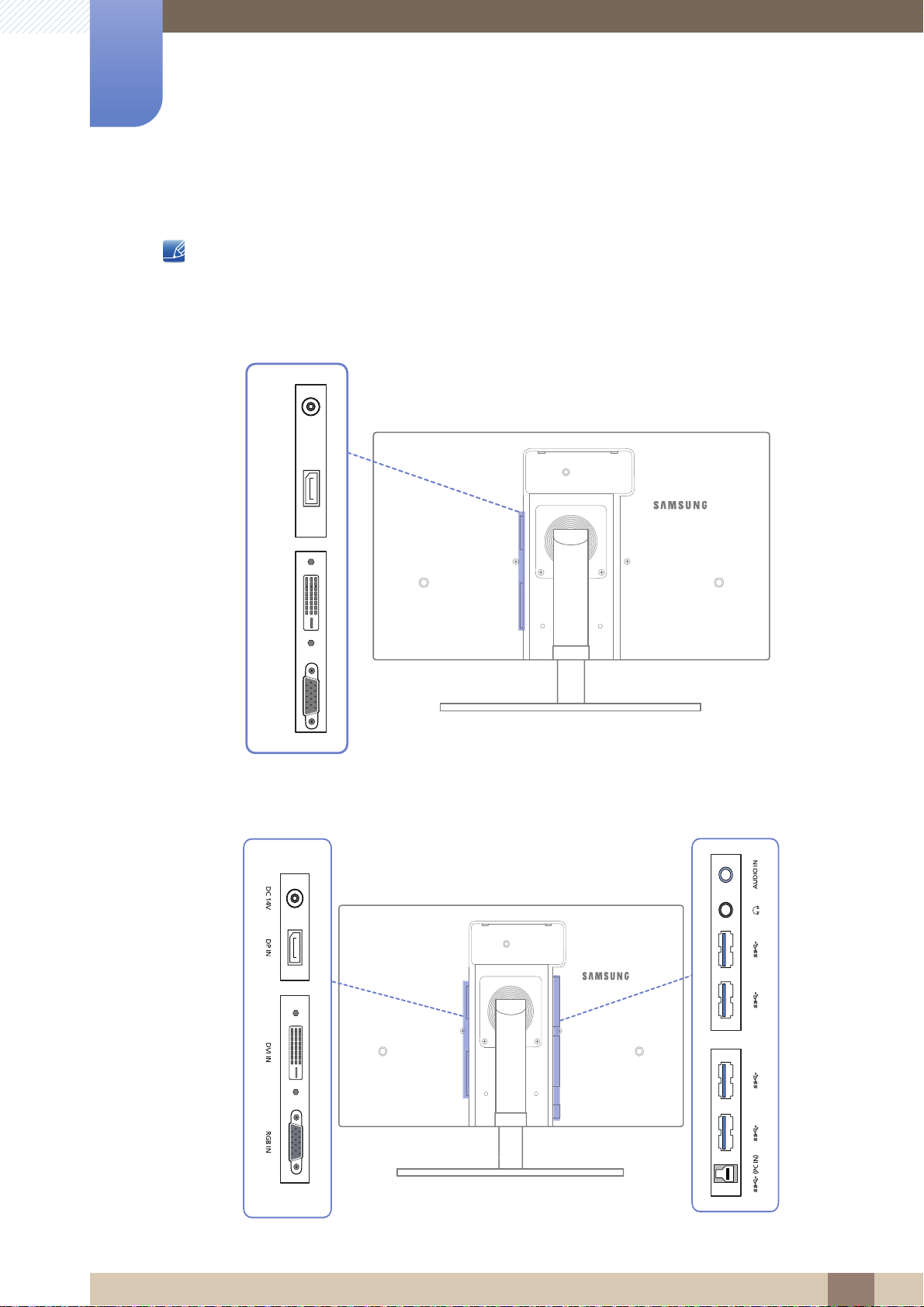
1
DC 14V DP IN DVI IN RGB IN
Pripremne radnje
1.2.2 Stražnja strana
Boja i oblik dijelova mogu se razlikovati od onih prikazanih na slici. Specifikacije su podložne promjeni s
ciljem poboljšanja kvalitete, bez prethodne obavijesti.
SA650
SA850
1 Pripremne radnje
23
Page 24
1
Pripremne radnje
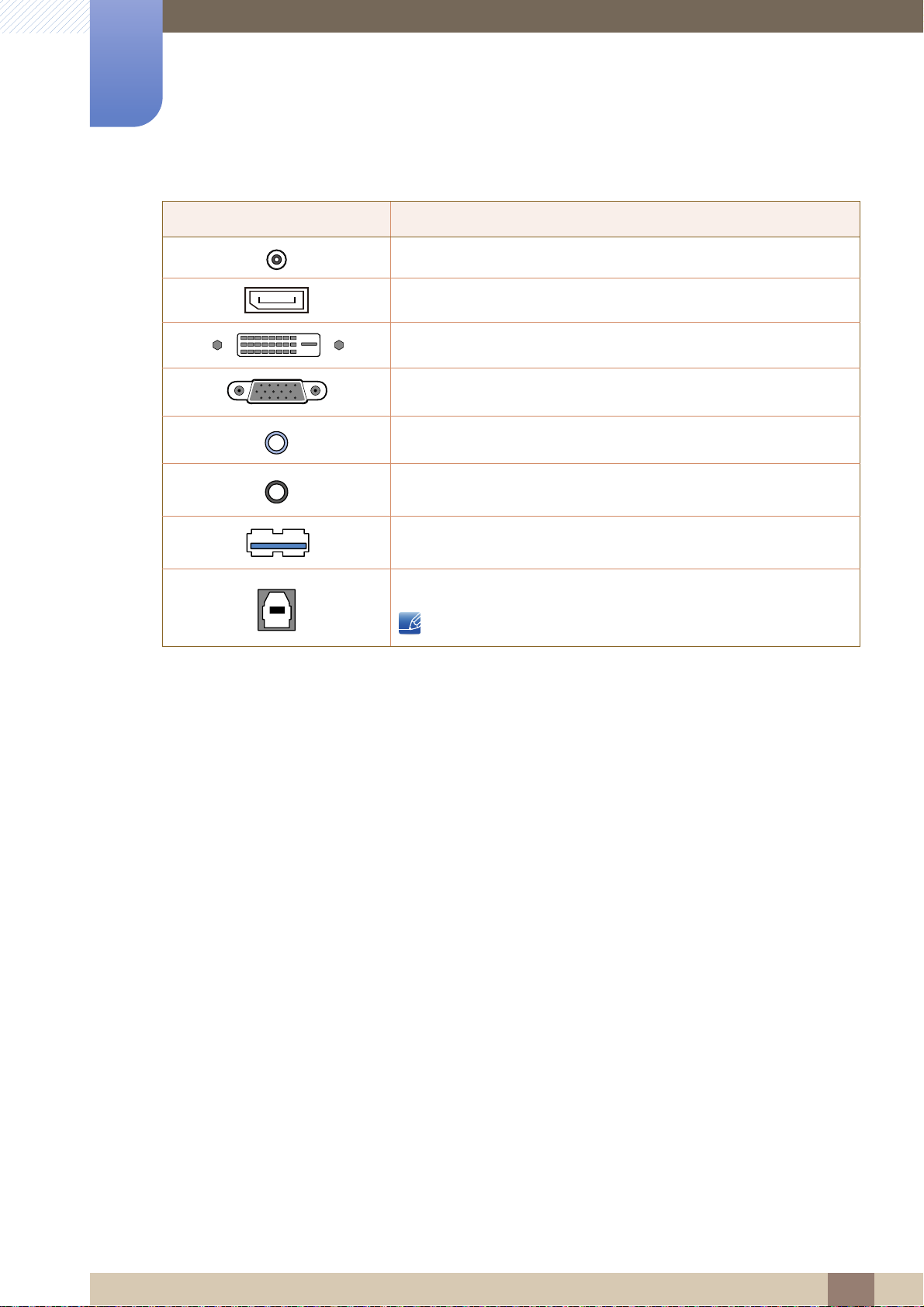
Priključak Opis
Omogućuje povezivanje s prilagodnikom za istosmjerni napon.
Povezivanje s računalom pomoću DP kabela.
Povezivanje s računalom pomoću DVI kabela.
Omogućuje povezivanje s računalom putem D-SUB kabela.
Povezuje se sa stereokabelom
Omogućuje povezivanje s uređajem za reprodukciju zvuka, kao što
su slušalice.
Povezivanje s USB uređajem. Kompatibilno s USB kabelom verzije
3.0 i starijim verzijama.
Omogućuje povezivanje s računalom putem USB kabela.
Taj priključak služi samo za povezivanje s računalom.
1 Pripremne radnje
24
Page 25
Pripremne radnje
1
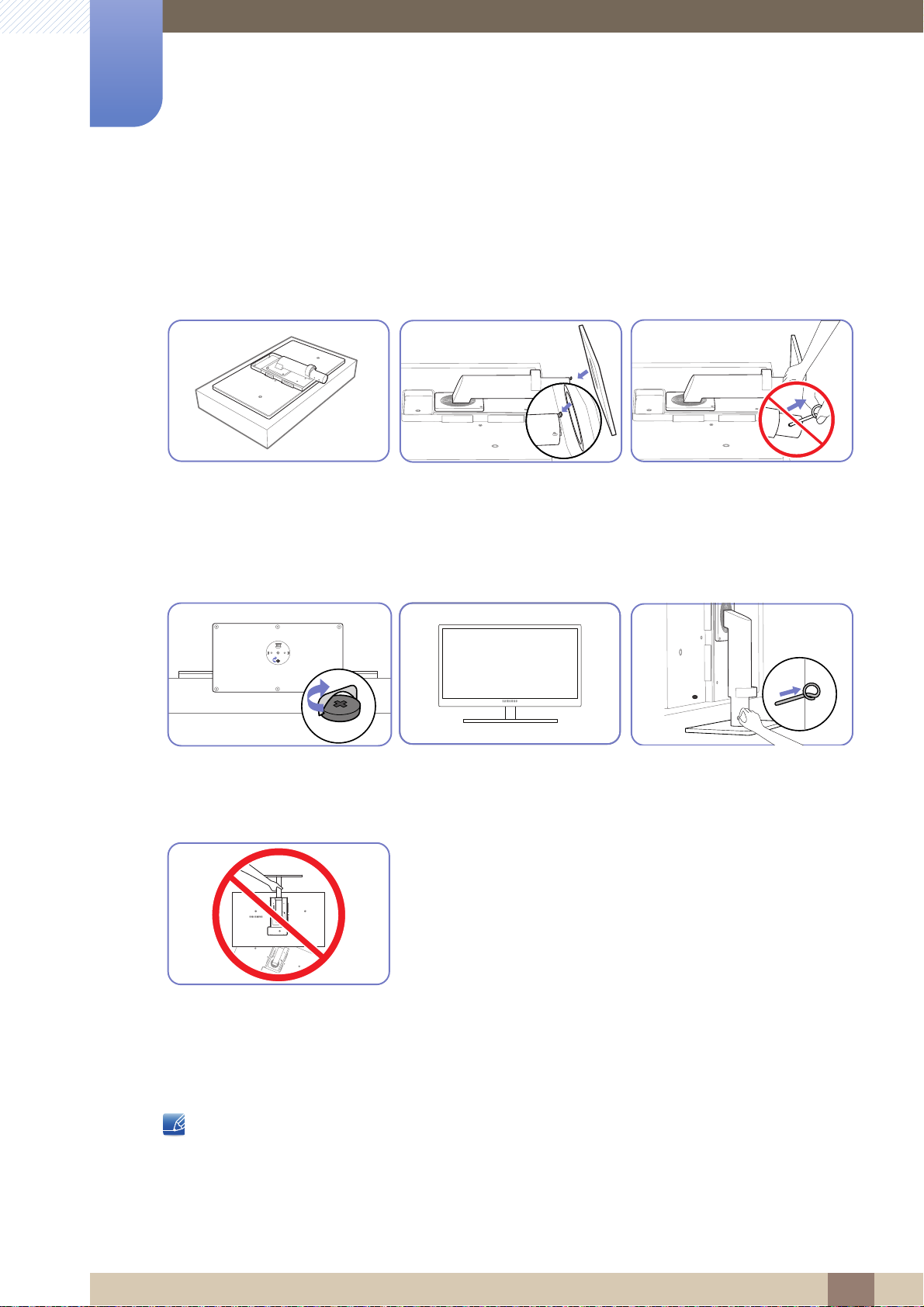
1.3 Montiranje
1.3.1 Pričvršćivanje postolja
Na ravnu podlogu postavite
zaštitnu tkaninu ili jastuk. Zatim
na tkaninu ili jastuk smjestite
proizvod, prednjim dijelom
okrenutim prema dolje.
Dobro pričvrstite vijak na donjoj
strani postolja.
Bazu postolja u smjeru strelice
umetnite u postolje.
Nakon montaže postolja
postavite proizvod u uspravni
položaj.
Čavlić za pričvršćivanje nemojte
vaditi prije nego završite s
pričvršćivanjem postolja.
Sada možete skinuti pričvrsni
čavlić i podesiti postolje.
- oprez
Proizvod nemojte držati u
preokrenutom položaju, držeći
ga samo za postolje.
Boja i oblik dijelova mogu se razlikovati od onih prikazanih na slici. Specifikacije su podložne promjeni s
ciljem poboljšanja kvalitete, bez prethodne obavijesti.
1 Pripremne radnje
25
Page 26
1
Pripremne radnje
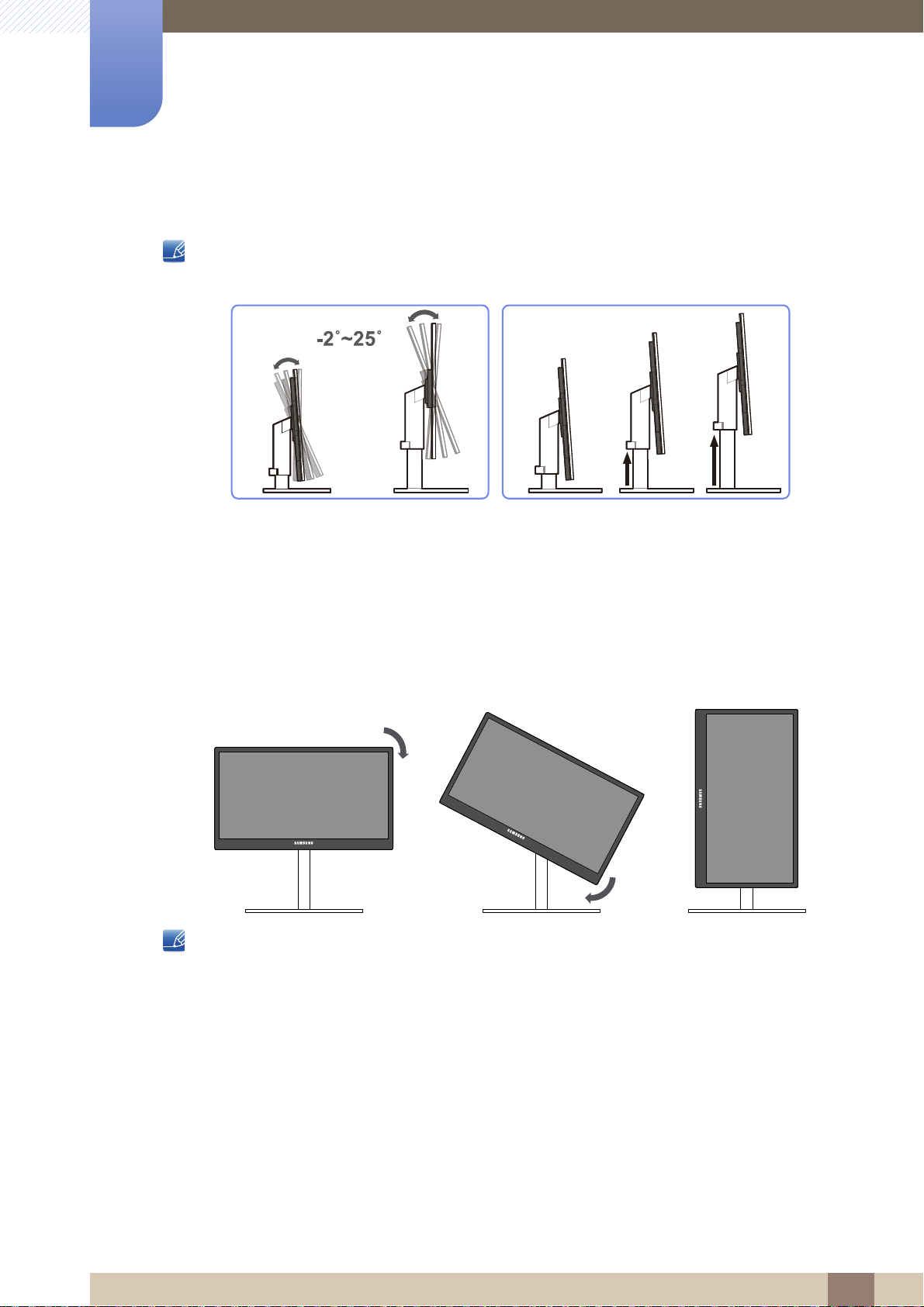
1.3.2 Podešavanje nagiba i visine proizvoda
Boja i oblik dijelova mogu se razlikovati od onih prikazanih na slici. Specifikacije su podložne promjeni s
ciljem poboljšanja kvalitete, bez prethodne obavijesti.
Kako biste podesili visinu, izvadite pričvrsni čavlić.
Nagib i visina monitora mogu se podesiti.
Pažljivo prilagodite visinu držeći uređaj za gornji središnji dio.
1.3.3 Rotiranje monitora
Monitor se može rotirati na ispod prikazani način.
Prije rotiranja monitora u potpunosti rastegnite postolje.
Ako se monitor rotira kada postolje nije do kraja istegnuto, kut monitora mogao bi udariti o pod i
oštetiti se.
Monitor nemojte rotirati suprotno od smjera kazaljke na satu. Monitor bi se mogao oštetiti.
1 Pripremne radnje
26
Page 27
1
1
A
2
B
3
4
A
B
Pripremne radnje
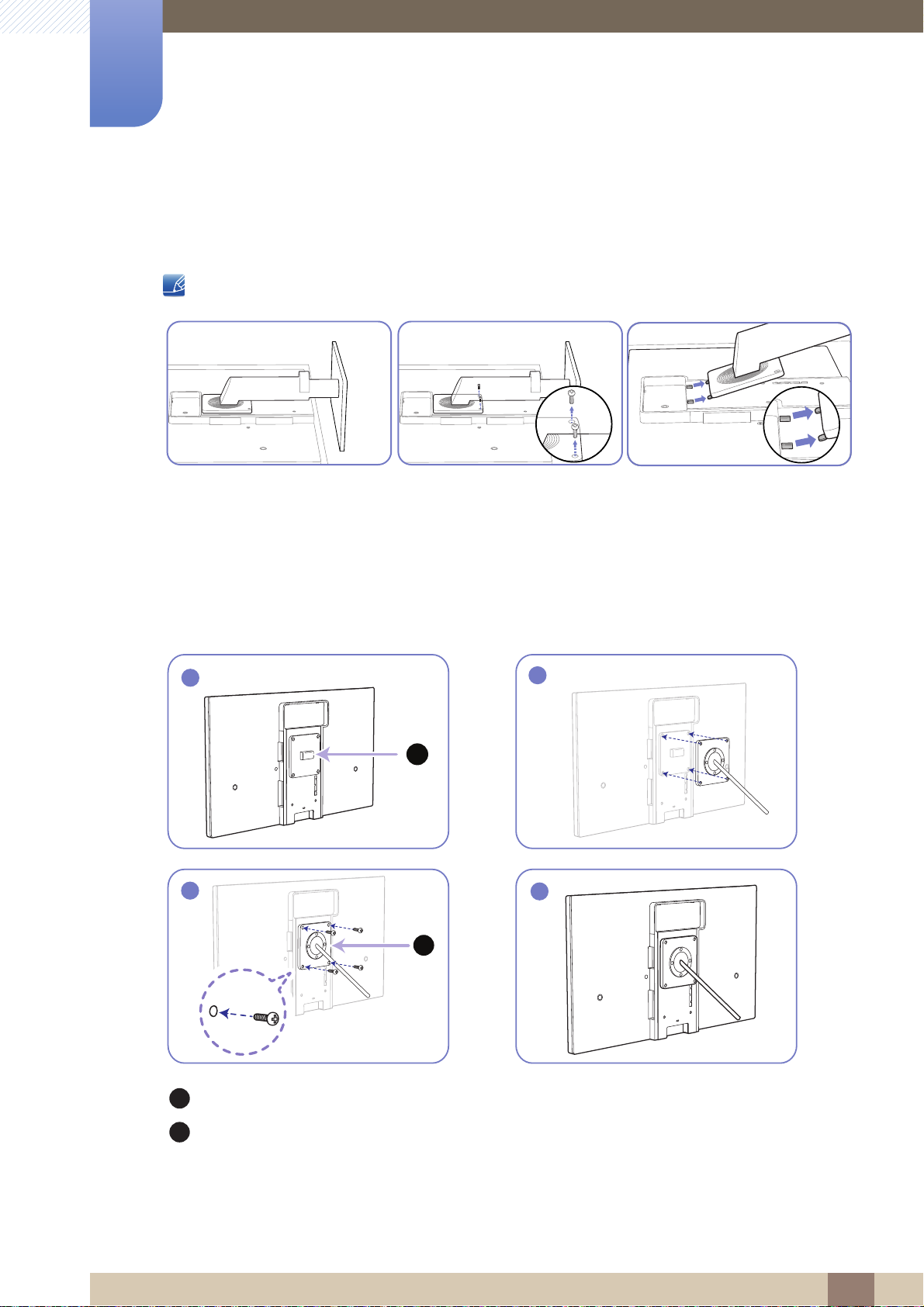
1.3.4 Montiranje kompleta za postavljanje na zid ili stolnog postolja
Prije instalacije
Isključite proizvod i iskopčajte kabel za napajanje iz naponske utičnice.
Na ravnu podlogu postavite
zaštitnu tkaninu ili jastuk. Zatim
na tkaninu ili jastuk smjestite
proizvod, prednjim dijelom
okrenutim prema dolje.
Montiranje kompleta za postavljanje na zid ili stolnog postolja
Odvijte vijak na stražnjoj strani
proizvoda.
Podignite postolje i odvojite ga.
Ovdje pričvrstite komplet za postavljanje na zid ili stolno postolje
Držač (prodaje se zasebno)
Poravnajte utore i dobro pričvrstite vijke držača na proizvodu s odgovarajućim dijelovima na kompletu za
postavljanje na zid ili na stolnom postolu na koje želite postaviti proizvod.
1 Pripremne radnje
27
Page 28
1
Pripremne radnje
Napomene
Korištenje vijaka duljih od standardne veličine može dovesti do oštećivanja unutarnjih komponenti
proizvoda.
Duljina vijaka potrebnih za zidni nosač koji nije u skladu s VESA standardima može biti različita,
ovisno o specifikacijama.
Nemojte koristiti vijke koji nisu u skladu s VESA standardima. Komplet za postavljanje na zid ili
stolno postolje nemojte pričvršćivati primjenom prevelike sile. Proizvod bi se mogao oštetiti ili pasti
i uzrokovati tjelesne povrede. Tvrtka Samsung neće snositi odgovornost za bilo kakve štete ili
ozljede uzrokovane korištenjem neodgovarajućih vijaka ili pričvršćivanjem kompleta za postavljanje
na zid ili stolnog postolja uz primjenu prevelike sile.
Tvrtka Samsung neće snositi odgovornost za bilo kakva oštećenja proizvoda ili tjelesne ozljede
uzrokovane korištenjem nespecificiranog kompleta za postavljanje na zid ili pokušavanjem
montiranja komplete za postavljanje na zid bez stručne pomoći.
Za montiranje monitora na zid trebate kupiti komplet za postavljanje na zid koji se može montirati
10 ili više centimetara od zida.
Svakako koristite komplet za postavljanje na zid usklađen sa standardima.
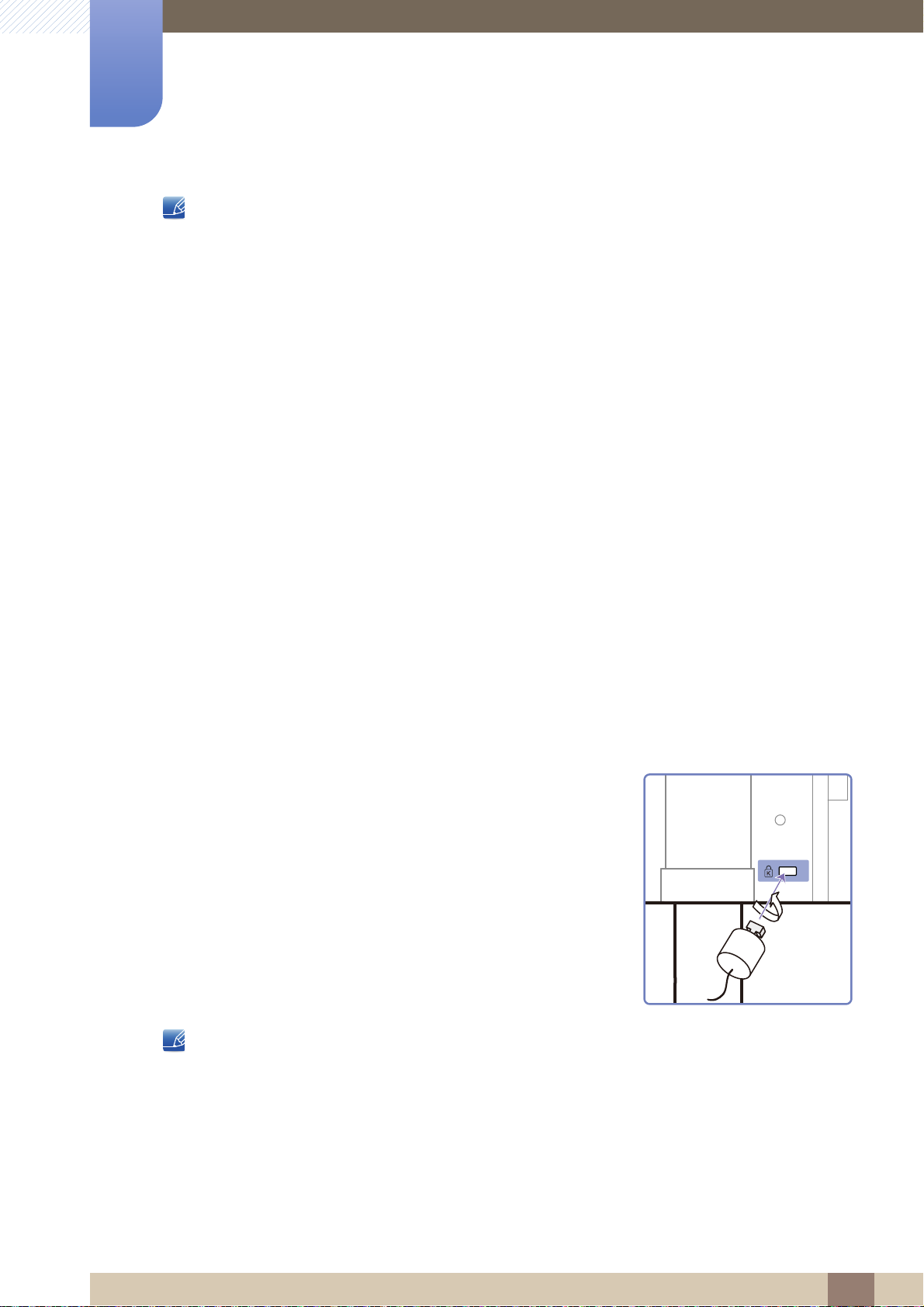
1.3.5 Zaključavanje za zaštitu od krađe
Zaključavanje za zaštitu od krađe omogućava sigurno korištenje proizvoda čak i na javnim mjestima.
Oblik uređaja za zaključavanje i način zaključavanja ovise o proizvođaču. Pojedinosti potražite u
korisničkom priručniku koji dolazi uz uređaj za zaključavanje za zaštitu od krađe. Uređaj za zaključavanje
prodaje se odvojeno.
Zaključavanje uređaja za zaštitu od krađe:
1 Pričvrstite kabel uređaja za zaštitu od krađe za teški predmet
poput stola.
2 Jedan kraj kabela provucite kroz petlju na drugom kraju kabela.
3 Umetnite uređaj za zaključavanje u utor za zaštitu od krađe na
stražnjoj strani proizvoda.
4 Zaključajte uređaj za zaključavanje.
Uređaj za zaštitu od krađe može se kupiti zasebno.
Pojedinosti potražite u korisničkom priručniku koji dolazi uz uređaj za zaključavanje za zaštitu od
krađe.
Uređaji za zaštitu od krađe mogu se kupiti u trgovinama električnom opremom ili putem Interneta.
1 Pripremne radnje
28
Page 29

Pripremne radnje
(QJOLVK)UDQoDLV'HXWVFK0DJ\DU,WDOLDQR3ROVNL3RUWXJXrV
ƧNJLjLjǁƿǀ(VSDxRO6YHQVND7UNoHᣣᧄ⺆㩷∝䇁ଞ˲߭
1
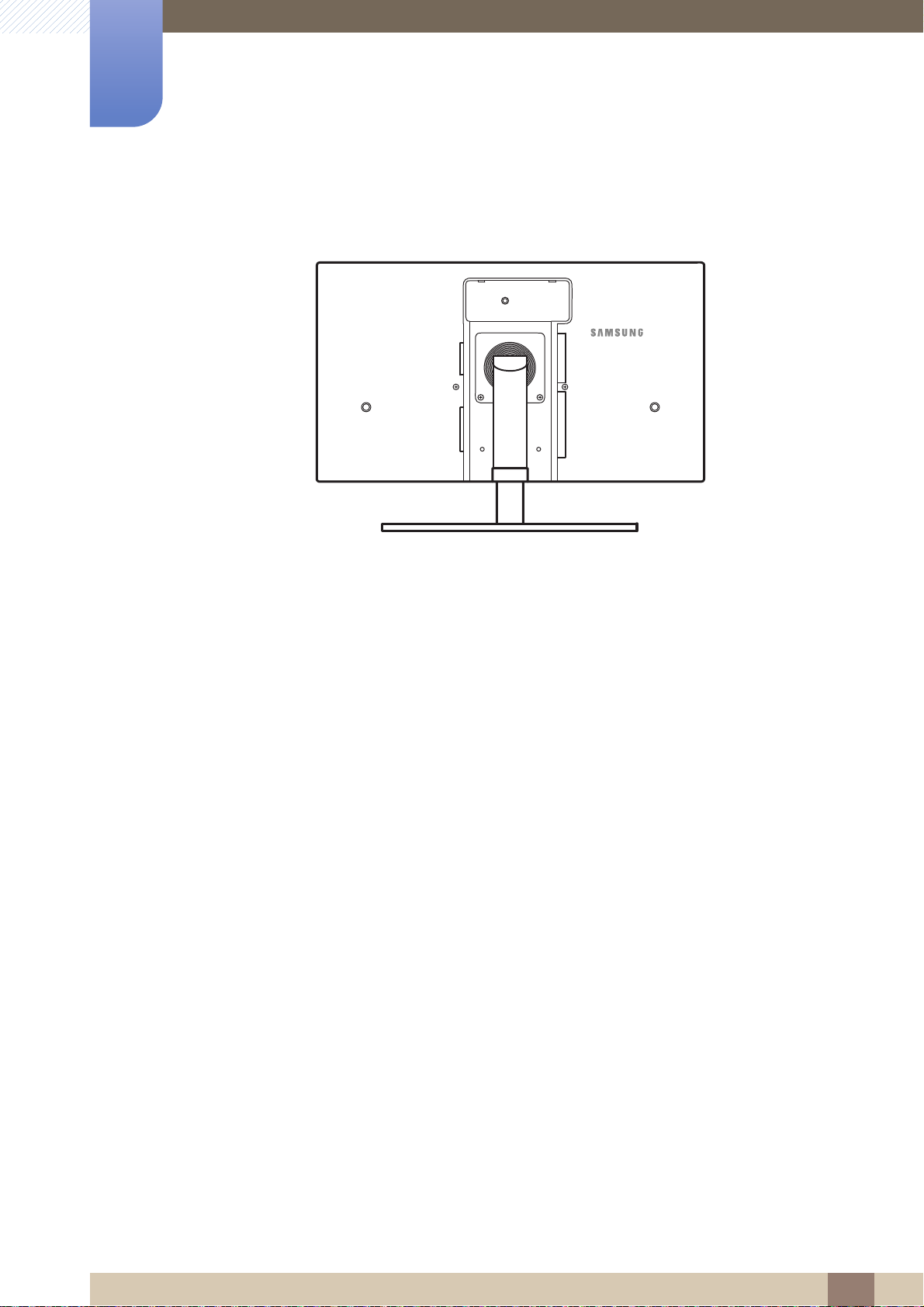
1.4 "MagicRotation Auto"
Funkcija "MagicRotation Auto" prepoznaje rotaciju monitora opremljenih senzorom rotacije te u skladu s
njome rotira zaslon sustava Windows.
[Instalacija softvera]
1 U CD-ROM pogon umetnite CD isporučen uz proizvod na kojem se nalazi korisnički priručnik.
2 Kako biste nastavili s instalacijom slijedite upute na zaslonu.
Nakon instalacije zaslonski će se izbornik (OSD) prikazati na jeziku operacijskog sustava.
(To je u skladu s osnovnim pravilnicima sustava Windows.)
[Oprez]
1 Kompatibilno samo sa sustavom Windows 7 (32-bitnim ili 64-bitnim)
2 Kompatibilno s grafičkom karticom koja odgovara standardima DDC/CI i MS API
Ako koristite grafičku karticu koja nije u skladu s gore navedenim standardima, funkcija
"MagicRotation Auto" možda neće biti dostupna.
3 Da biste maksimizirali performanse funkcije, ažurirajte upravljački program grafičke kartice
najnovijom verzijom.
4 Dostupno je 14 jezika za instalaciju.
5 Ako na izborniku razlučivosti zaslona u sustavu Windows 7 orijentacija nije postavljena na način rada
"Pejzaž", funkcija "MagicRotation Auto" možda neće ispravno funkcionirati.
6 Ako zarotirate monitor, prikazat će se zaslonski izbornik. Kada zarotirate monitor, možda će se
prikazati postupak rekonfiguracije zaslona ili će se slika utisnuti u zaslon, ovisno o grafičkoj kartici. Tu
radnju izvršava operacijski sustav Windows te ona nije vezana uz proizvod.
7 Ako ne želite da se zaslon automatski rotira pri rotiranju monitora, istovremeno pritisnite tipku
sustava Windows i tipku L da biste zaključali operacijski sustav Windows. Ako operacijski sustav nije
moguće zaključati, to je vezano uz ograničenja API-ja za Windows te nema veze s proizvodom.
1 Pripremne radnje
29
Page 30
Priključivanje i korištenje uređaja koji je izvor
2
signala
2.1 Prije povezivanja
2.1.1 Prije povezivanja pročitajte sljedeće bitne točke
Prije priključivanja uređaja koji je izvor signala pročitajte korisnički priručnik isporučen uz uređaj.
Broj i lokacije priključaka na uređajima koji su izvor signala mogu se razlikovati od uređaja do
uređaja.
Ne priključujte kabel napajanja prije nego ste povezali sve uređaje.
Priključivanje kabela napajanja tijekom povezivanja može dovesti do oštećivanja proizvoda.
Provjerite vrste priključaka na stražnjem dijelu proizvoda koji želite priključiti.
2 Priključivanje i korištenje uređaja koji je izvor signala
30
Page 31
Priključivanje i korištenje uređaja koji je izvor
RGB IN
DVI IN
2
2.2 Povezivanje s računalom i korištenje računala
signala
2.2.1 Povezivanje s računalom
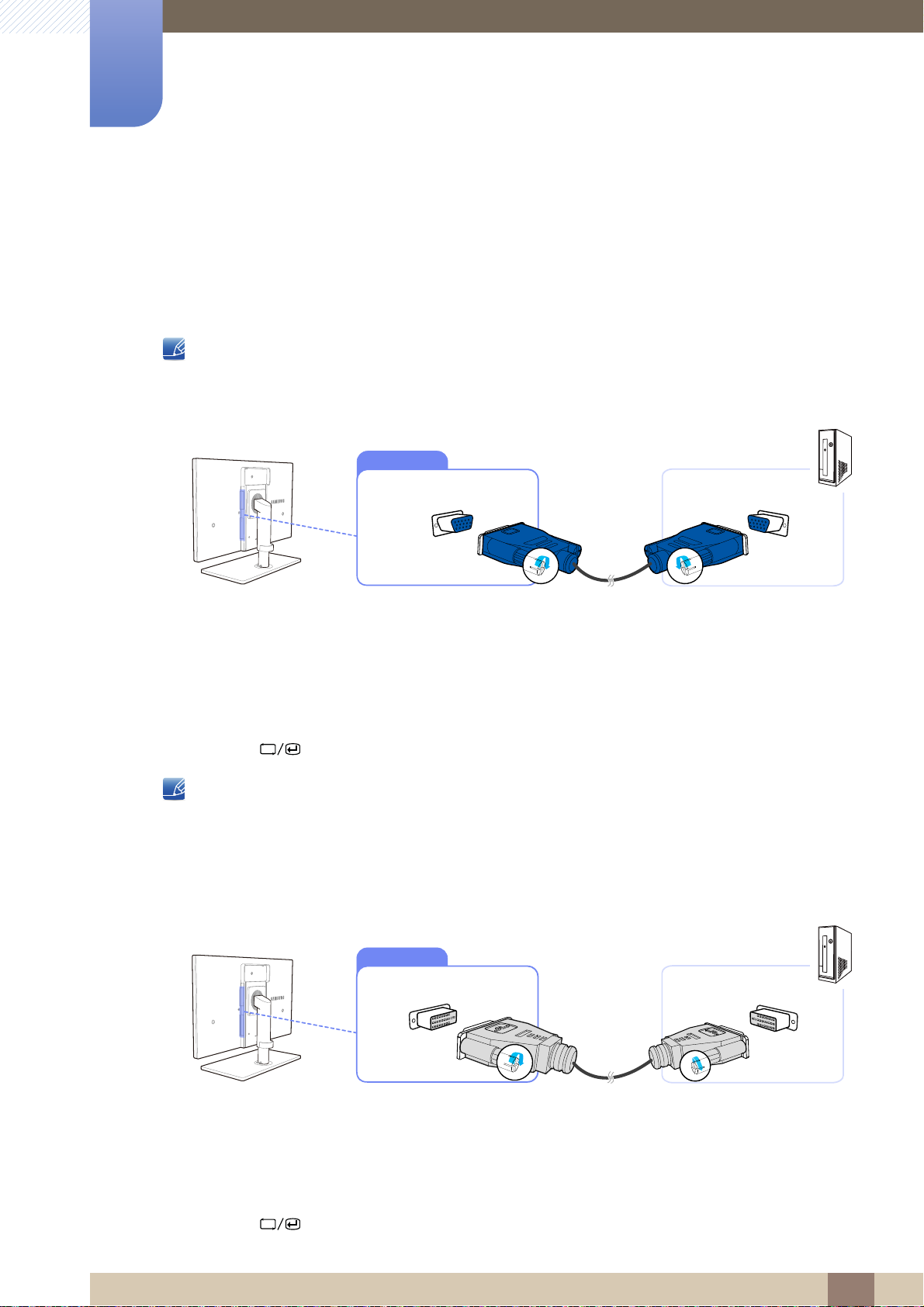
Odaberite način povezivanja koji odgovara vašem računalu.
Dijelovi za povezivanje mogu se razlikovati kod različitih proizvoda.
Povezivanje pomoću D-SUB kabela (analogna vrsta)
1 Priključite D-SUB kabel u [RGB IN] priključak na stražnjoj strani proizvoda i u RGB priključak na
računalu.
2 Priključite prilagodnik za istosmjerni napon na monitor i u električnu utičnicu, a zatim uključite
prekidač napajanja na računalu.
(Pojedinosti potražite u odjeljku "2.5 Priključivanje napajanja". )
3 Pritisnite [ ] da biste izvor ulaznog signala promijenili u Analog.
Ako su računalo i monitor povezani putem [D-SUB] priključka, zvuk nije dostupan.
Pojedinosti o omogućavanju zvuka potražite u poglavlju "2.3 Priključivanje slušalica (samo za
model SA850)".
Povezivanje pomoću DVI kabela
1 Priključite DVI kabel u [DVI IN] priključak na stražnjoj strani proizvoda i u priključak DVI na računalu.
2 Priključite prilagodnik za istosmjerni napon na monitor i u električnu utičnicu, a zatim uključite
prekidač napajanja na računalu.
(Pojedinosti potražite u odjeljku "2.5 Priključivanje napajanja". )
3 Pritisnite [ ] da biste izvor ulaznog signala promijenili u Digital.
2 Priključivanje i korištenje uređaja koji je izvor signala
31
Page 32
2
DVI IN
DP IN
Priključivanje i korištenje uređaja koji je izvor
signala
Ako su računalo i proizvod povezani putem [DVI] priključka, nije dostupan zvuk.
Pojedinosti o omogućavanju zvuka potražite u poglavlju "2.3 Priključivanje slušalica (samo za
model SA850)".
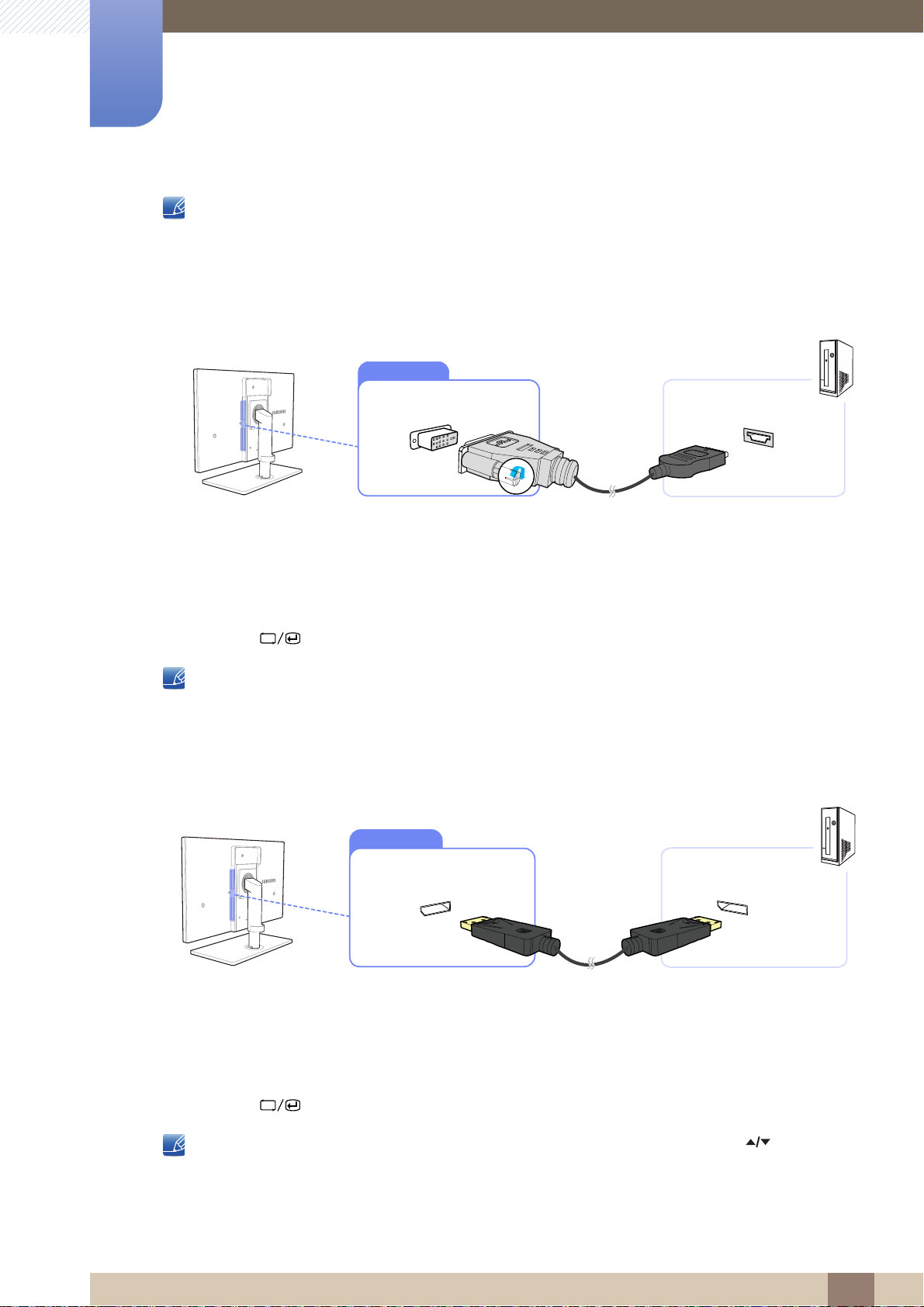
Povezivanje pomoću HDMI-DVI kabela
1 Priključite DVI kabel u [DVI IN] priključak na stražnjoj strani proizvoda i u priključak HDMI na računalu.
2 Priključite prilagodnik za istosmjerni napon na monitor i u električnu utičnicu, a zatim uključite
prekidač napajanja na računalu.
(Pojedinosti potražite u odjeljku "2.5 Priključivanje napajanja". )
3 Pritisnite [ ] da biste izvor ulaznog signala promijenili u Digital.
Ako su računalo i proizvod povezani putem [DVI] priključka, nije dostupan zvuk.
Pojedinosti o omogućavanju zvuka potražite u poglavlju "2.3 Priključivanje slušalica (samo za
model SA850)".
Povezivanje pomoću DP kabela
1 Priključite DP kabel u [DP IN] priključak na stražnjoj strani proizvoda i u priključak DP na računalu.
2 Priključite prilagodnik za istosmjerni napon na monitor i u električnu utičnicu, a zatim uključite
prekidač napajanja na računalu.
(Pojedinosti potražite u odjeljku "2.5 Priključivanje napajanja". )
3 Pritisnite [ ] da biste izvor ulaznog signala promijenili u DisplayPort.
Ako je podržan zvuk, moguće je prilagoditi postavku Volume (VOL) pomoću gumba [ ] na prednjoj
strani proizvoda. (samo za model SA850)
2 Priključivanje i korištenje uređaja koji je izvor signala
32
Page 33
2
Priključivanje i korištenje uređaja koji je izvor
signala
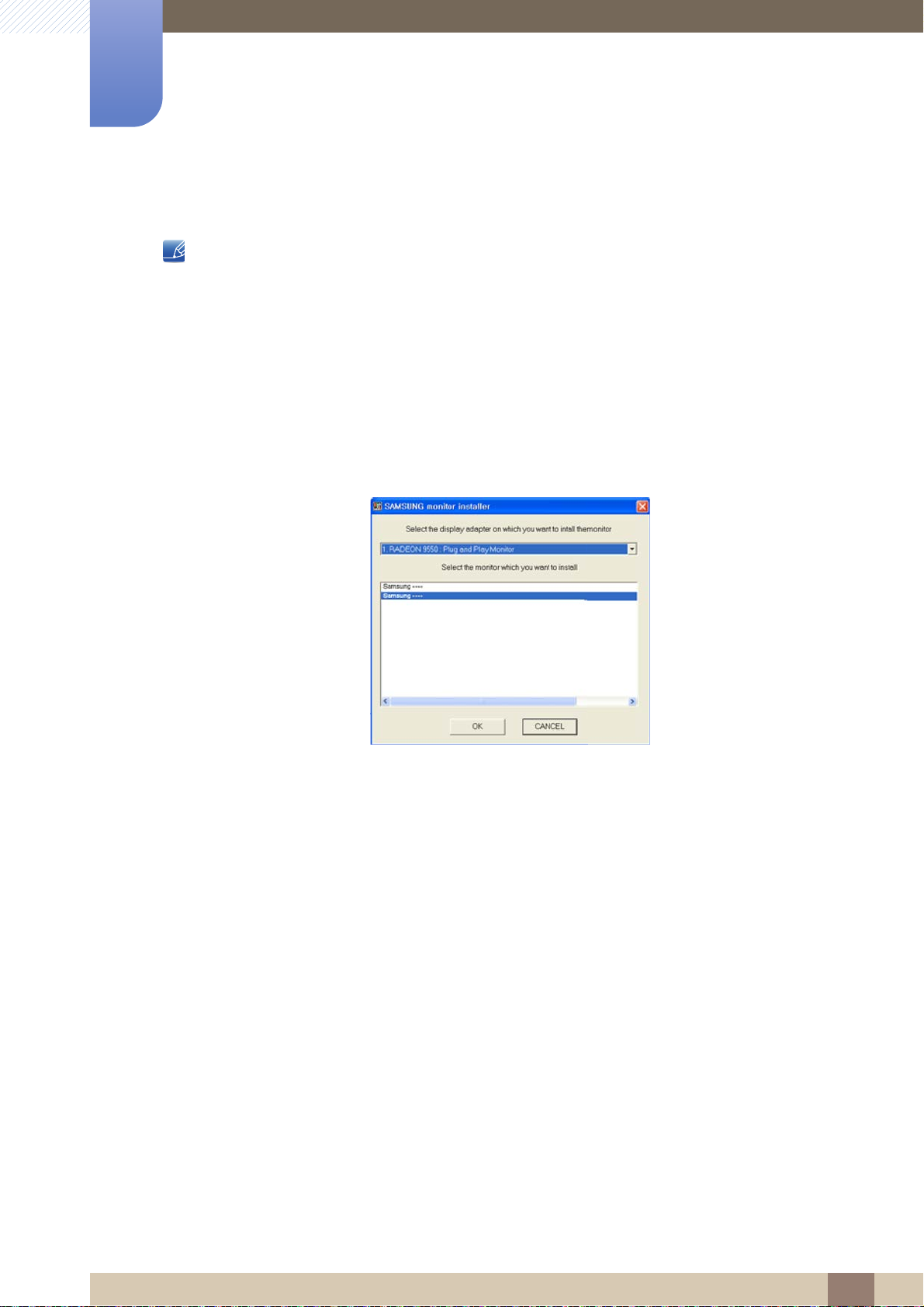
2.2.2 Instaliranje upravljačkog programa
Instaliranjem odgovarajućih upravljačkih programa možete postaviti optimalnu rezoluciju i
frekvenciju za ovaj proizvod.
Upravljački program za instalaciju nalazi se na CD mediju koji je isporučen uz proizvod.
Ako priložena datoteka nije ispravna, posjetite početnu stranicu Samsungova web-mjesta (http://
www.samsung.com/sec) i preuzmite datoteku.
1 U CD-ROM pogon umetnite CD isporučen uz proizvod na kojem se nalazi korisnički priručnik.
2 Kliknite "Windows Driver".
3 Kako biste nastavili s instalacijom slijedite upute na zaslonu.
4 Na popisu modela odaberite model vašeg proizvoda.
5 Prijeđite na Svojstva prikaza i provjerite jesu li rezolucija i učestalost osvježavanja odgovarajuće za
proizvod.
Dodatne pojedinosti potražite u priručniku za operacijski sustav Windows.
2 Priključivanje i korištenje uređaja koji je izvor signala
33
Page 34
2
The optimal resolution for this monitor is as follows:
1920 x 1080 60Hz
Follow the above settings to set the resolution.
English
AUTO
The optimal resolution for this monitor is as follows:
[+]
Follow the above settings to set the resolution.
English
֩ЍیԂ ۴࣏ࢽ
AUTO
Priključivanje i korištenje uređaja koji je izvor
signala
2.2.3 Postavljanje optimalne razlučivosti
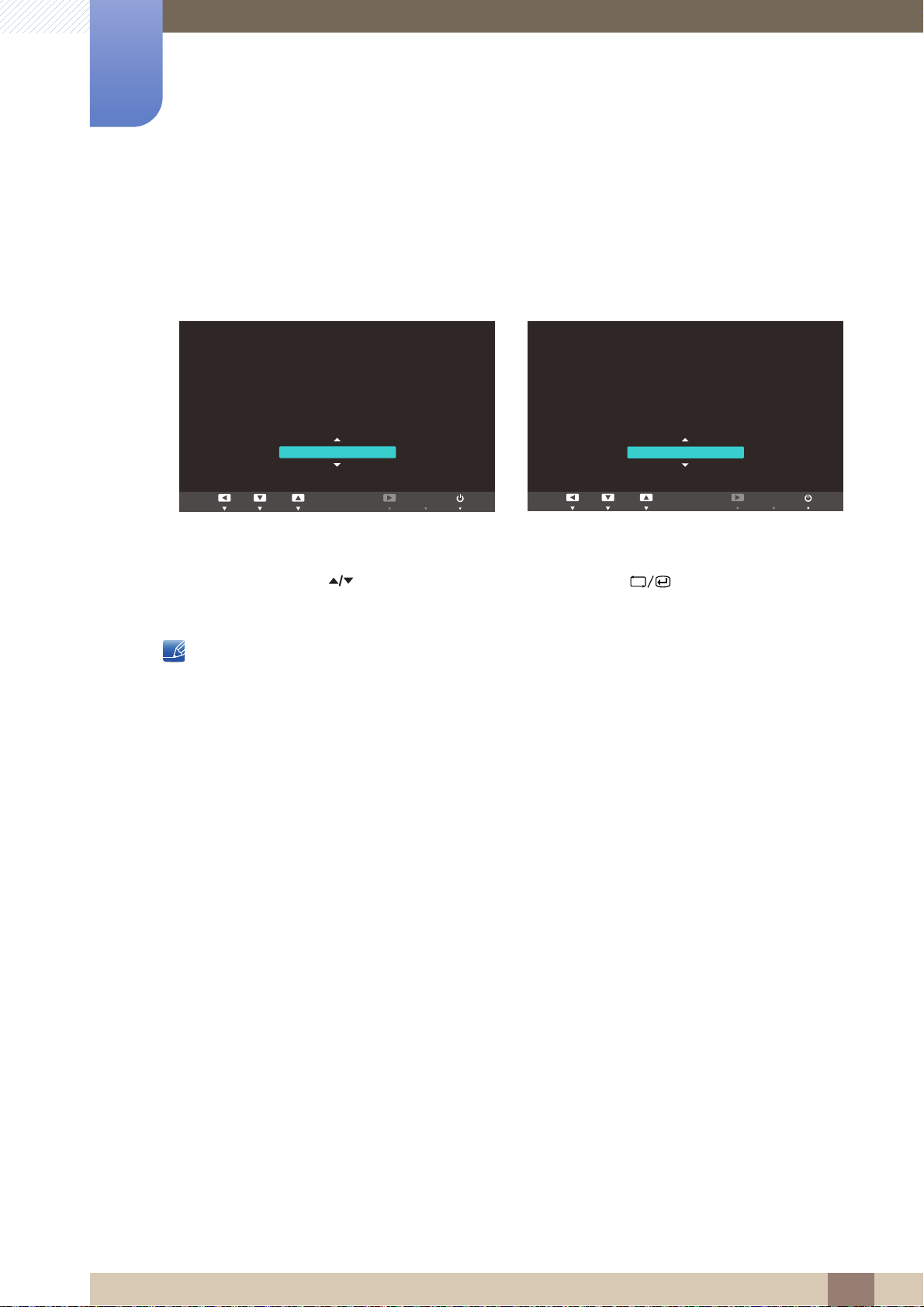
Kada prvi put uključite monitor, pojavit će se poruka s informacijama o postavljanju optimalne razlučivosti.
Odaberite jezik i promijenite razlučivost na optimalnu vrijednost.
SA650 SA850
1 Pritiskom na gumb [ ] dođite na željeni jezik, a zatim pritisnite [ ].
2 Da biste sakrili poruku s informacijama, pritisnite [ ].
Ako nije odabrana optimalna razlučivost, poruka će se prikazati u navedenom vremenu najviše
triput čak i ako monitor isključite i ponovno uključite.
Optimalna se razlučivost može odabrati i na upravljačkoj ploči na računalu.
MENU
2 Priključivanje i korištenje uređaja koji je izvor signala
34
Page 35
2
Priključivanje i korištenje uređaja koji je izvor
signala
2.2.4 Promjena razlučivosti pomoću računala
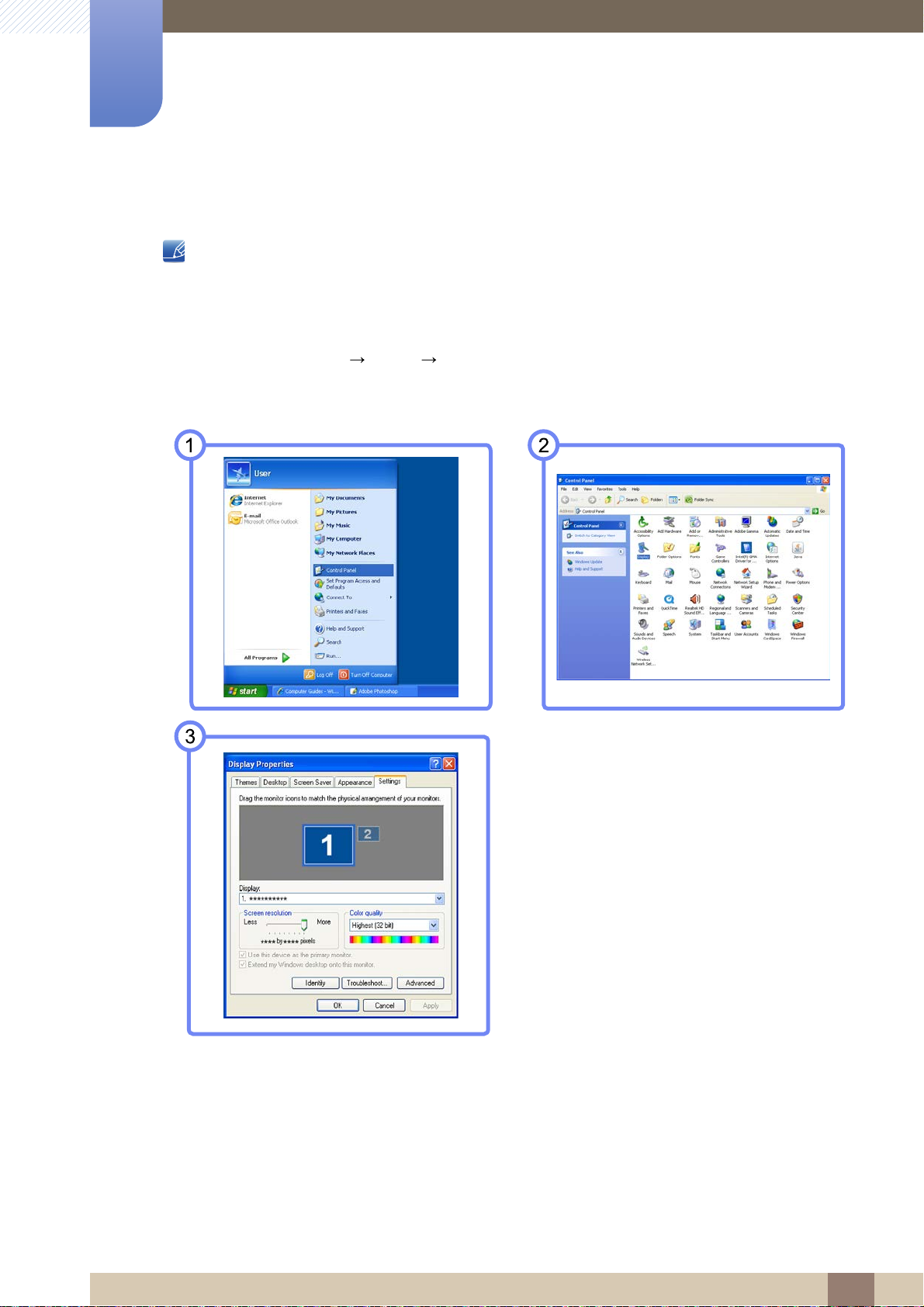
Kako biste postigli optimalnu kvalitetu slike prilagodite rezoluciju i učestalost osvježavanja pomoću
značajke Upravljačka ploča na računalu.
Kvaliteta slike na TFT-LCD monitoru može se smanjiti ako nije odabrana optimalna rezolucija.
Promjena rezolucije u sustavu Windows XP
Idite na Upravljačka ploča Prikaz Postavke i promijenite razlučivost.
2 Priključivanje i korištenje uređaja koji je izvor signala
35
Page 36
2
Priključivanje i korištenje uređaja koji je izvor
signala
Promjena rezolucije u sustavu Windows Vista
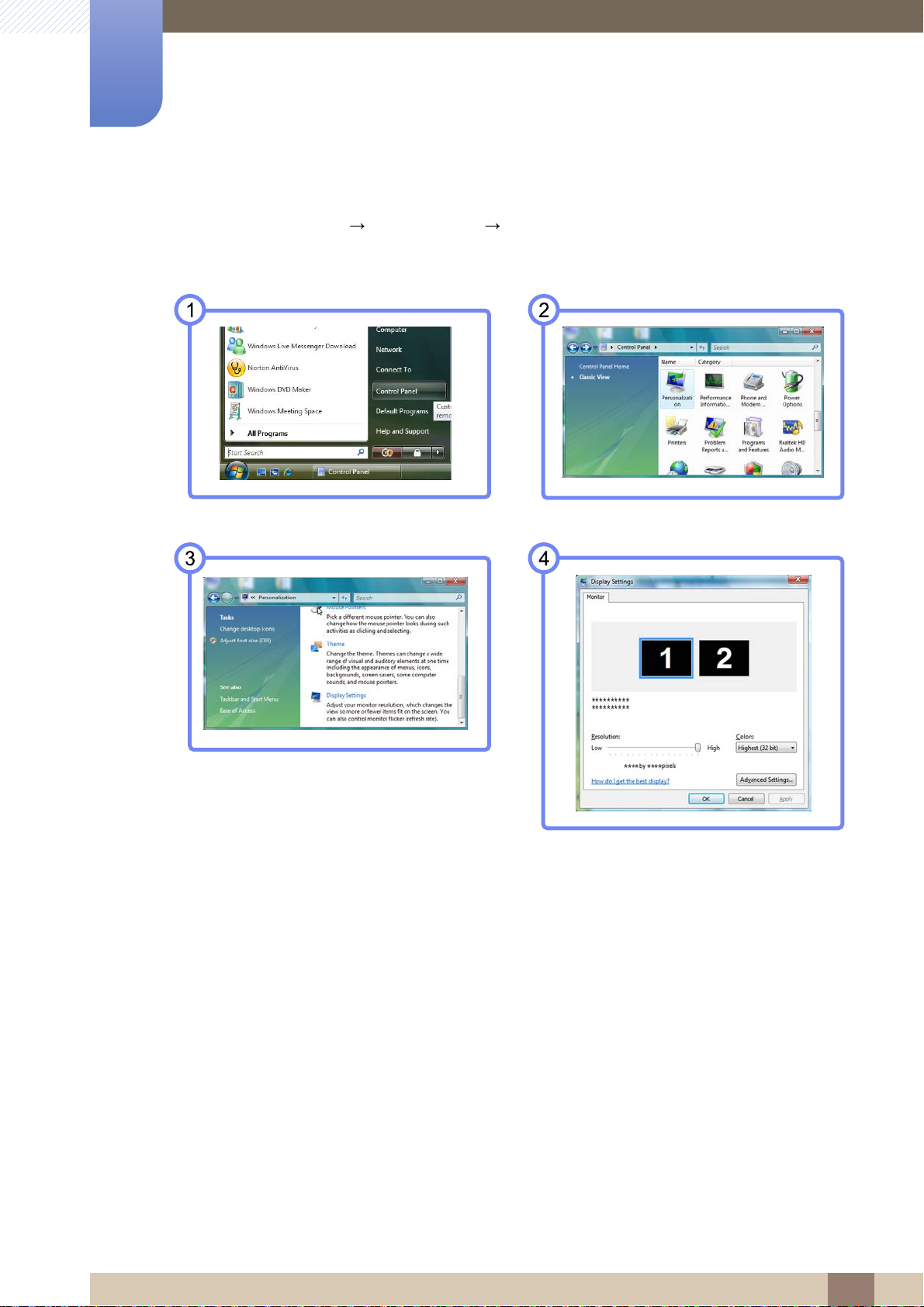
Idite na Upravljačka ploča Personalizacija Postavke prikaza i promijenite razlučivost.
2 Priključivanje i korištenje uređaja koji je izvor signala
36
Page 37
2
Priključivanje i korištenje uređaja koji je izvor
signala
Promjena rezolucije u sustavu Windows 7
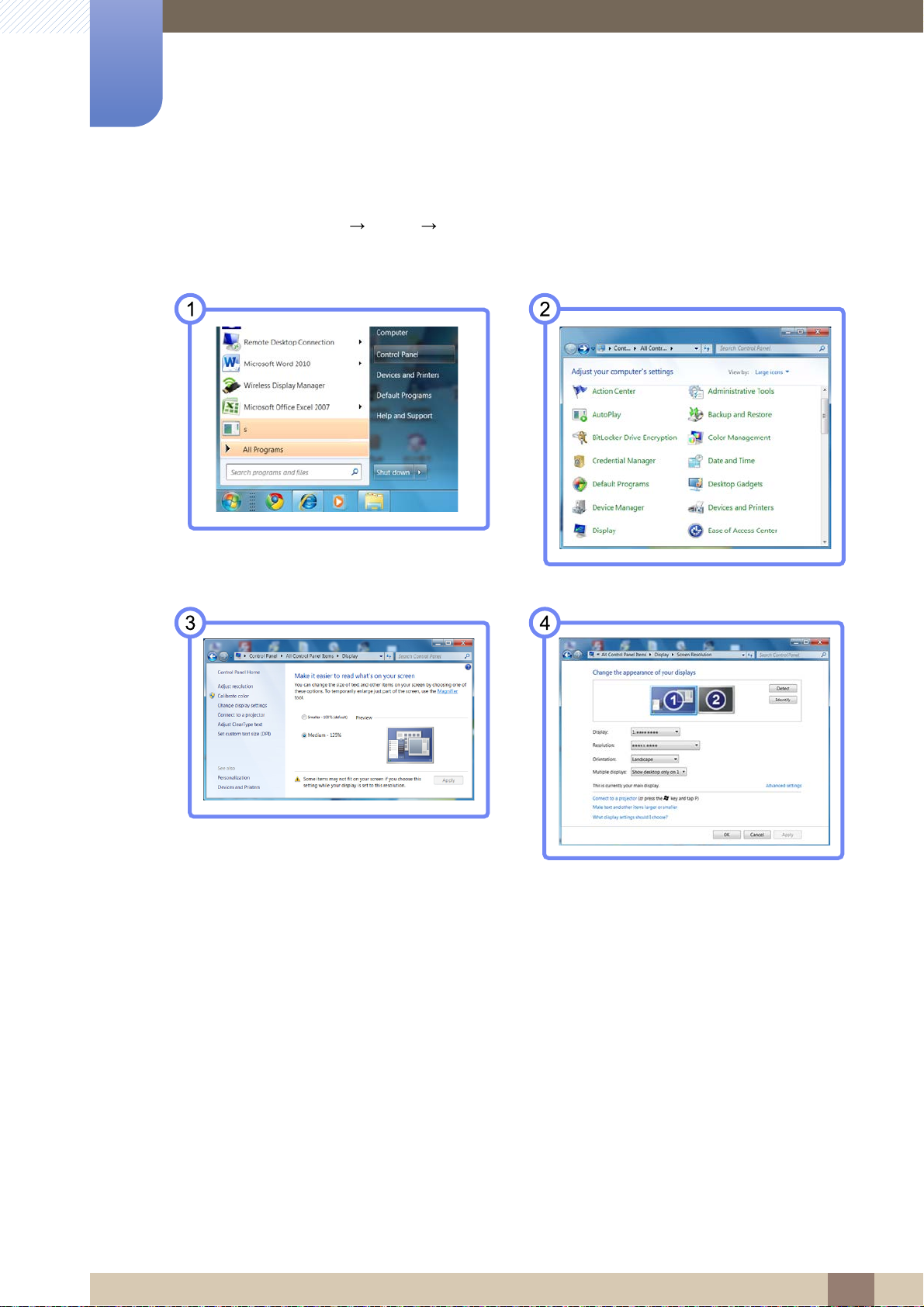
Idite na Upravljačka ploča Prikaz Razlučivost zaslona i promijenite razlučivost.
2 Priključivanje i korištenje uređaja koji je izvor signala
37
Page 38
Priključivanje i korištenje uređaja koji je izvor
AUDIO IN
2
2.3 Priključivanje slušalica (samo za model SA850)
signala
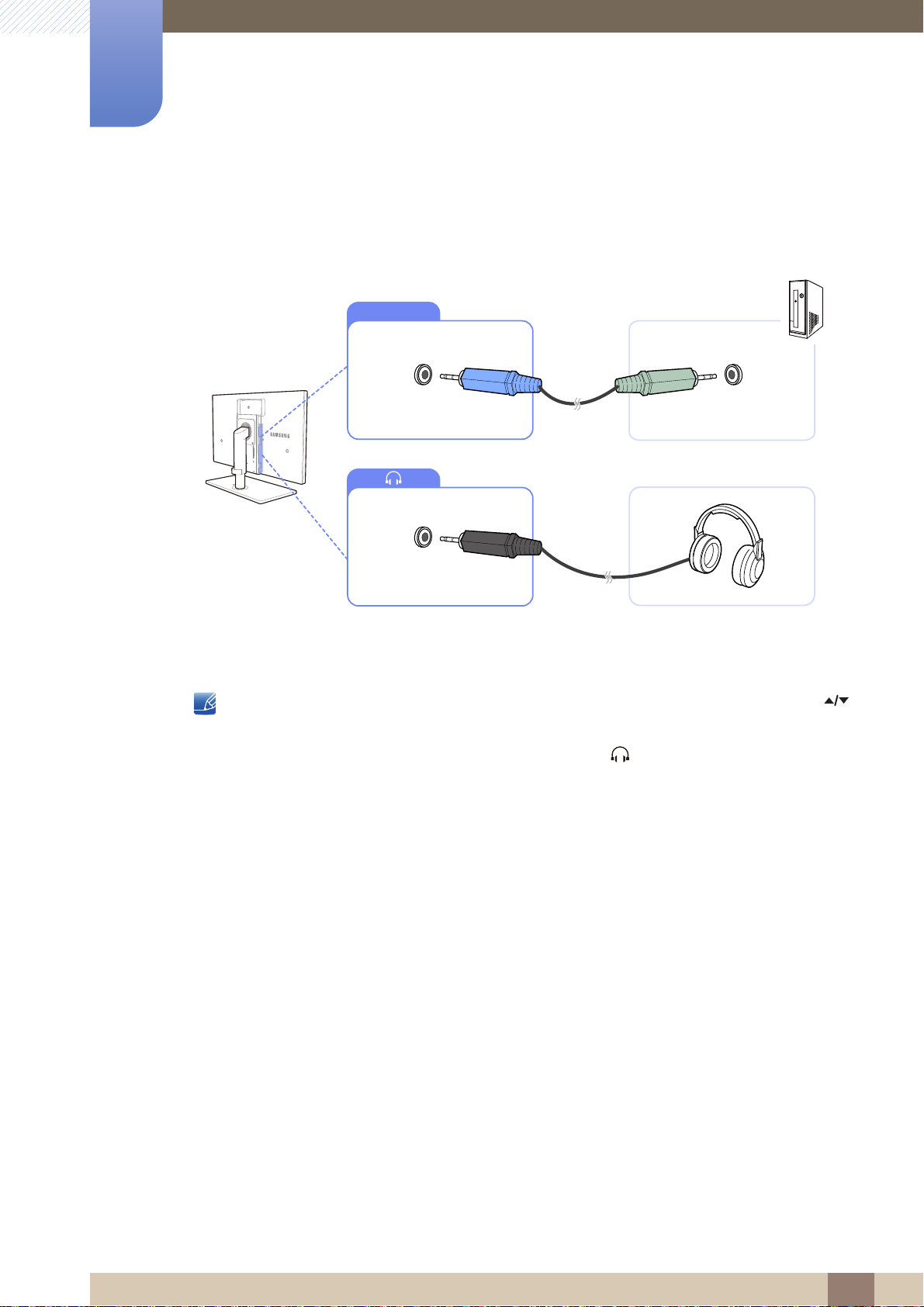
1 Priključite stereokabel u priključak [AUDIO IN] na stražnjoj strani proizvoda te u priključak AUDIO
OUT na računalu.
2 Priključite izlazni audiouređaj kao što su slušalice ili zvučnici u [ ] na proizvodu.
Ako je priključen stereokabel, moguće je prilagoditi postavku Volume (VOL) pomoću gumba [ ]
na prednjoj strani proizvoda.
2 Priključivanje i korištenje uređaja koji je izvor signala
38
Page 39
Priključivanje i korištenje uređaja koji je izvor
2
2.4 Povezivanje proizvoda s računalom kao USB
signala
koncentratora (samo za model SA850)
2.4.1 Povezivanje računala s proizvodom
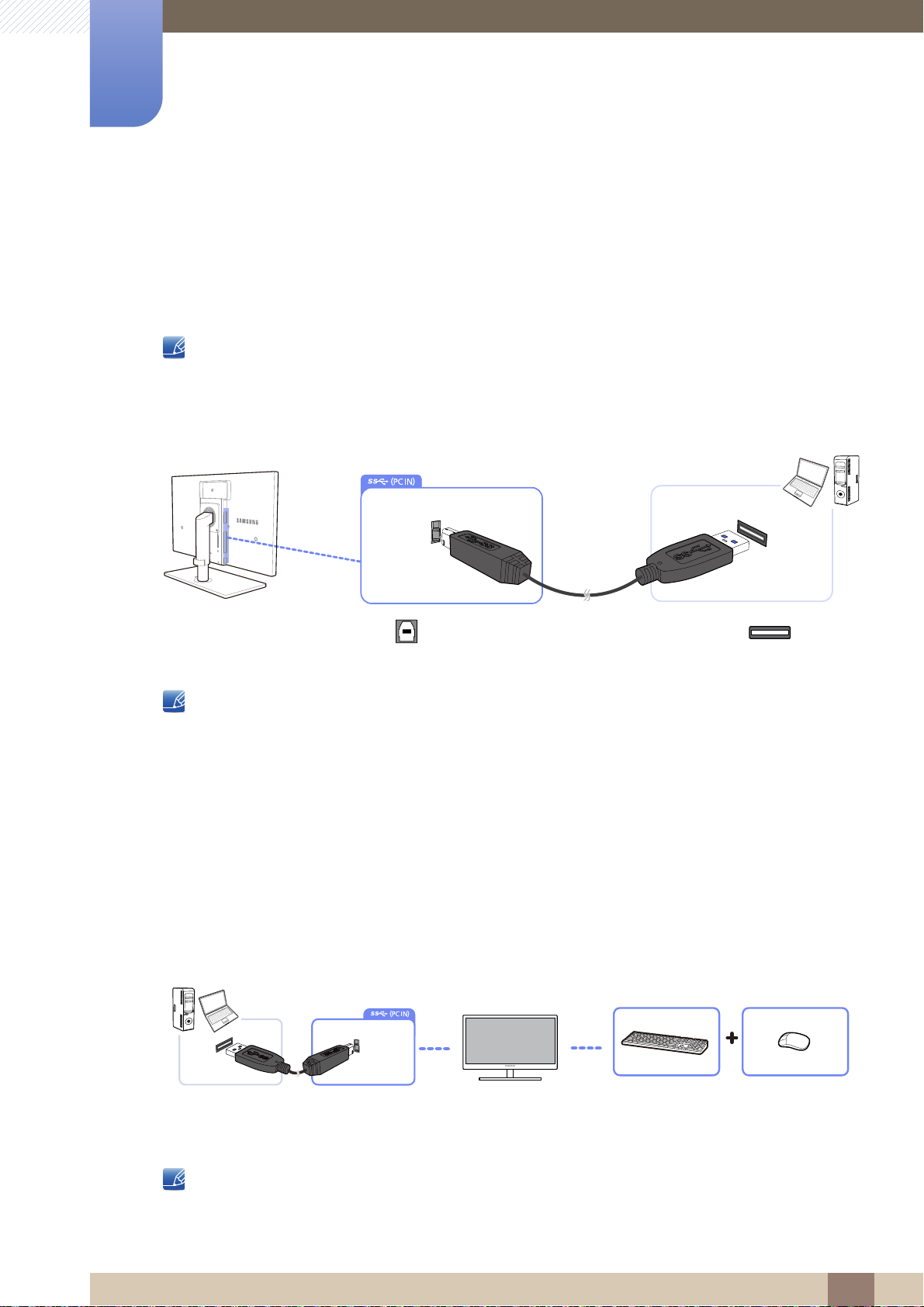
Proizvod može funkcionirati kao koncentrator ako ga povežete s računalom putem USB kabela. Uređaj
koji služi kao izvor signala možete izravno povezati s proizvodom i upravljati njime putem proizvoda,
odnosno ne morate povezati uređaj s računalom.
Da biste proizvod mogli koristiti kao USB koncentrator, povežite ga s računalom pomoću USB kabela.
Povežite USB kabel s priključkom [ ] na stražnjoj strani proizvoda i USB priključkom [ ] na
računalu.
Proizvod s računalom možete povezati pomoću USB 2.0 kabela. No da biste u potpunosti mogli koristiti
funkciju USB 3.0, računalo je mora podržavati.
2.4.2 Upotreba proizvoda kao USB koncentratora
Kada se proizvod koristi kao koncentrator, s njime možete istovremeno povezati i koristiti više raznih
uređaja s izvorom signala.
Računalo se ne može istovremeno povezati s većim brojem uređaja s izvorom signala jer ima ograničen
broj ulazno-izlaznih priključaka. Značajka HUB na proizvodu poboljšat će vašu radnu učinkovitost jer
omogućuje da s USB priključcima proizvoda istovremeno povežete veći broj uređaja s izvorom signala
bez potrebe povezivanja s računalom.
Ako se s računalom poveže veći broj uređaja s izvorom signala, previše kabela oko računala može
dovesti do nereda. Povezivanje uređaja izravno s ovim proizvodom riješit će vam te probleme.
Za vanjski tvrdi disk potreban je vanjski izvor napajanja. Obavezno ga priključite na izvor napajanja.
2 Priključivanje i korištenje uređaja koji je izvor signala
39
Page 40
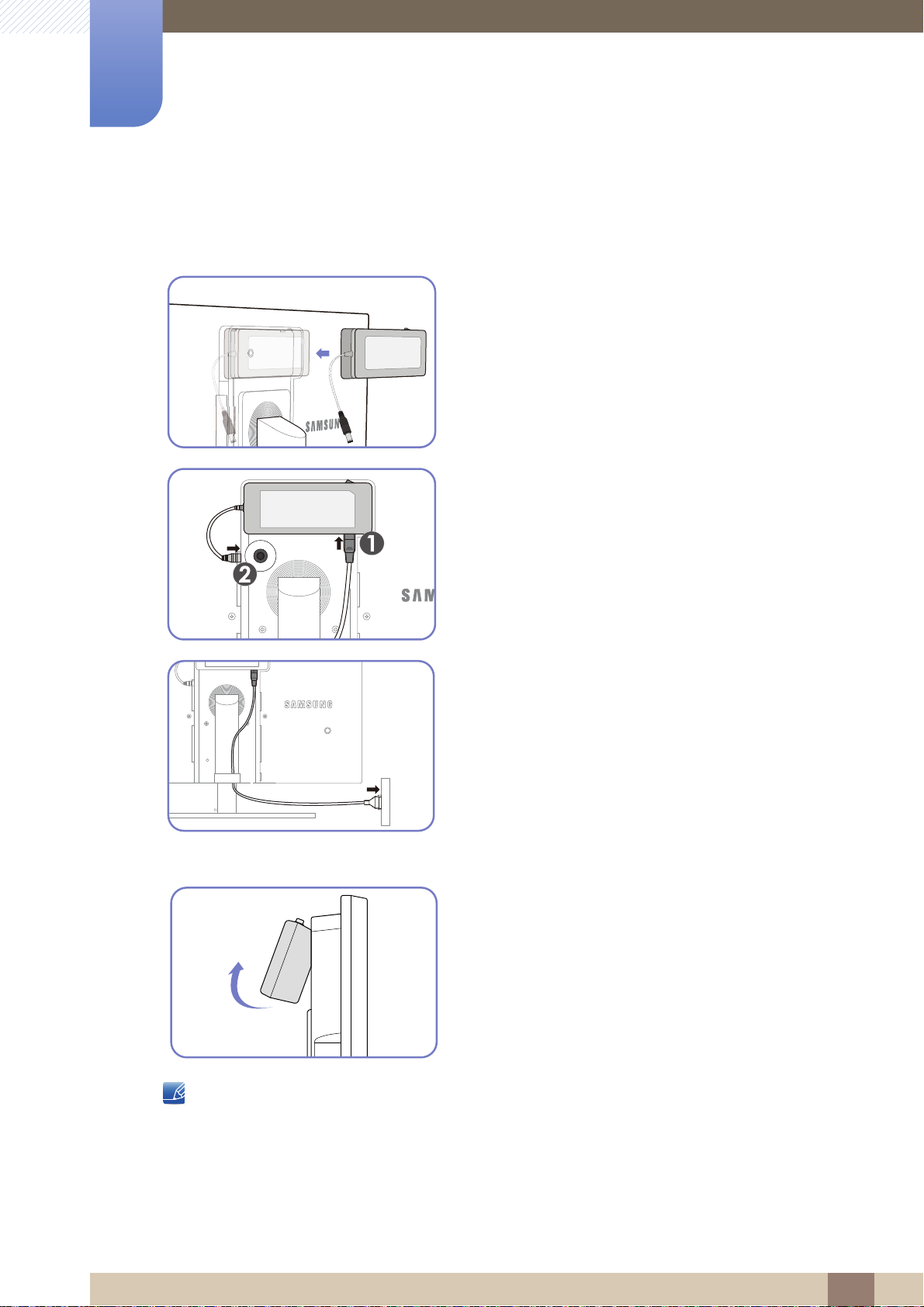
Priključivanje i korištenje uređaja koji je izvor
2
2.5 Priključivanje napajanja
signala
Umetnite DC adapter za napajanje u utor, s priključkom
okrenutim prema gore.
- Pritišćite adapter dok se ne začuje "klik".
Kabel za napajanje priključite u DC adapter za napajanje.
Zatim DC adapter za napajanje priključite u proizvod.
Priključite kabel za napajanje u naponsku utičnicu.
- Skidanje DC adaptera za napajanje
Kako biste skinuli DC adapter za napajanje, podignite ga
prema van, kako je prikazano na slici.
Koristite li adapter bez njegovog pričvršćivanja na stražnju stranu monitora, utičnica adaptera može se
lako iskopčati ili može doći do prekidanja kabela. Dobro pričvrstite adapter u utoru.
2 Priključivanje i korištenje uređaja koji je izvor signala
40
Page 41
Postavljanje zaslona
SAMSUNG
MAGIC
SAMSUNG
MAGIC
Return EnterAdjust
Custom
Standard
Game
Cinema
Dynamic Contrast
MAGIC
:
:
SAMSUNG
MAGIC
Bright
SAMSUNG
MAGIC
Color
AUTO
3
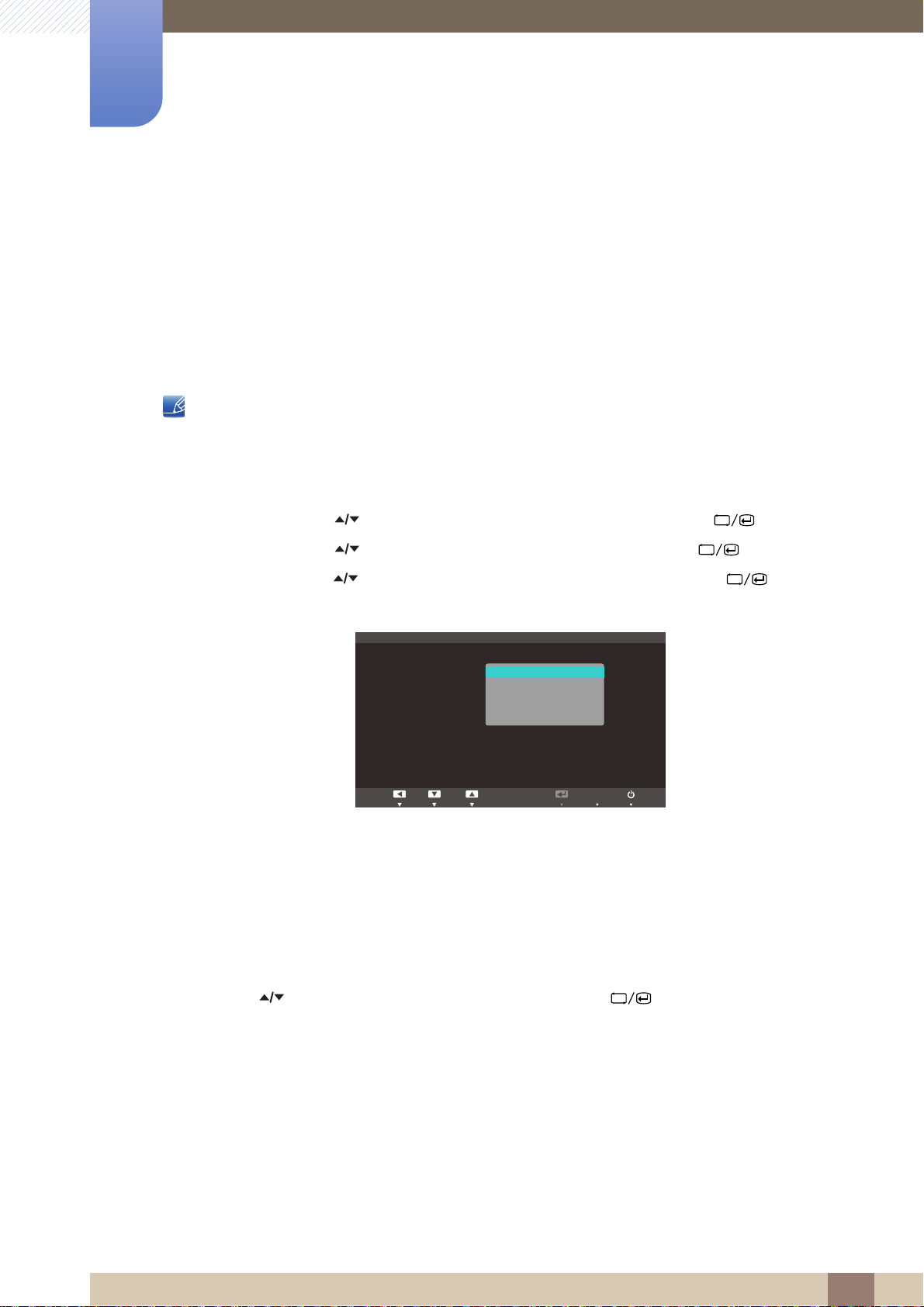
Konfigurirajte postavke zaslona, kao što su svjetlina i nijansa boje.
3.1 MAGIC
Ta značajka omogućuje prilagodbu kuta gledanja, svjetline i nijanse vlastitom ukusu.
3.1.1 SAMSUNG MAGIC Bright
Taj izbornik omogućuje optimalnu kvalitetu slike, prikladnu za okruženje u kojem će se proizvod koristiti.
Taj izbornik nije dostupan kada je značajka Eco Light Sensor ili Eco Saving postavljena na On.
Konfiguriranje mogućnosti Bright
1 Pritisnite [ ] na monitoru.
MENU
2 Pritiskanjem gumba [ ] na monitoru dođite na PICTURE, a zatim pritisnite [ ].
3 Pritiskanjem gumba [ ] na monitoru dođite na MAGIC, a zatim pritisnite [ ].
4 Pritiskanjem gumba [ ] na monitoru odaberite Bright, a zatim pritisnite [ ]. Prikazat će
se sljedeći zaslon.
Custom: prilagodba kontrasta i svjetline po želji.
Standard: kvaliteta slike prikladna za uređivanje dokumenata ili korištenje interneta.
Game: kvaliteta slike prikladna za igranje igara s mnoštvom vizualnih efekata i dinamičnom
akcijom.
Cinema: svjetlina i oštrina slike kao na televizoru – za gledanje videosadržaja i DVD sadržaja.
5 Pritisnite [ ] za prelazak do željene opcije, a zatim pritisnite [ ].
6 Primijenit će se odabrana opcija.
Dynamic Contrast: uravnotežena svjetlina putem automatske prilagodbe kontrasta.
3 Postavljanje zaslona
41
Page 42
3
SAMSUNG
MAGIC
SAMSUNG
MAGIC
SAMSUNG
MAGIC
SAMSUNG
MAGIC
Return EnterAdjust
Off
Demo
Full
Intelligent
MAGIC
:
:
SAMSUNG
MAGIC
Bright
SAMSUNG
MAGIC
Color
Custom
AUTO
SAMSUNG
MAGIC
SAMSUNG
MAGIC
Postavljanje zaslona
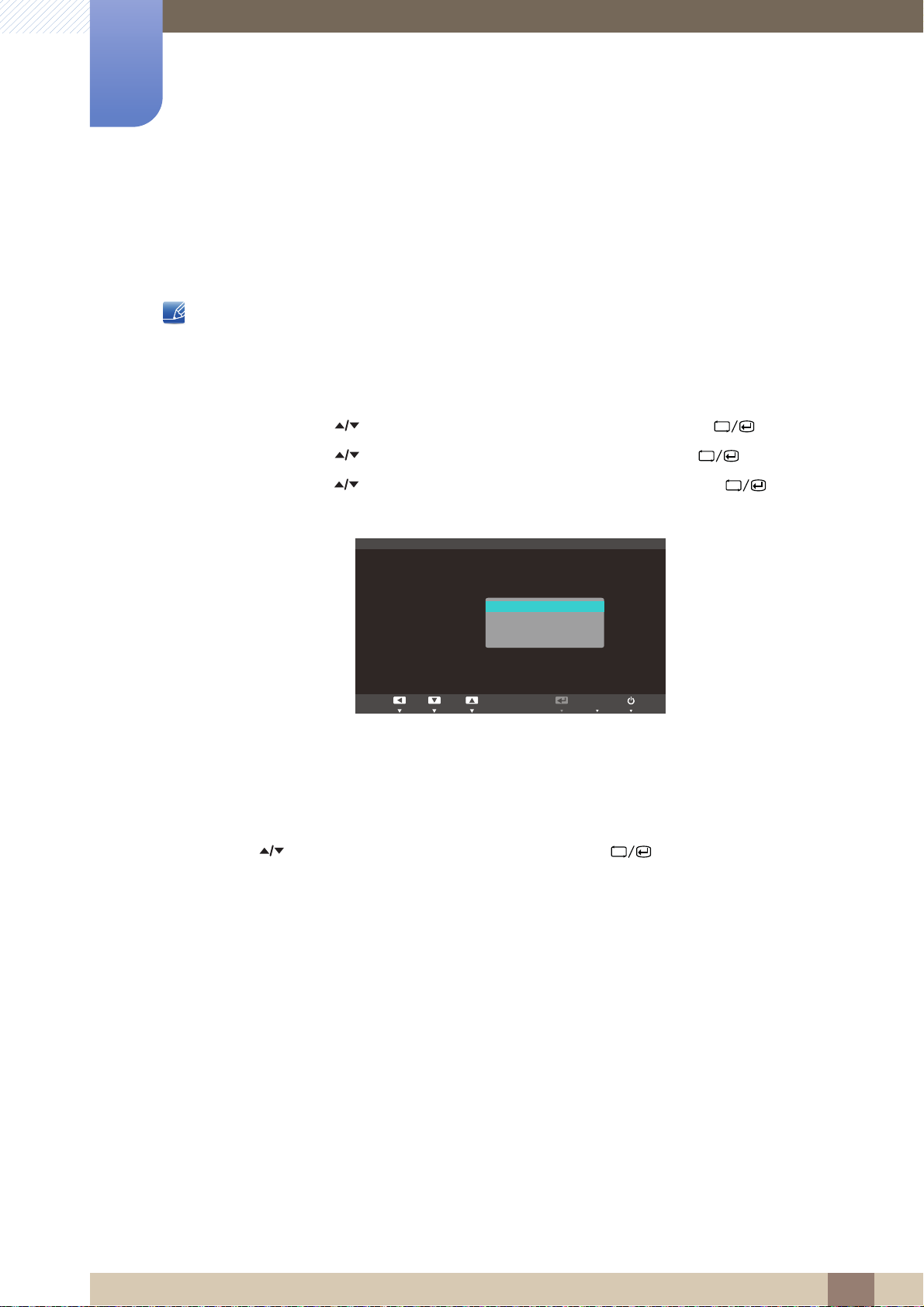
3.1.2 SAMSUNG MAGIC Color
Color je nova tehnologija za poboljšavanje kvalitete slike, koju je neovisno razvio Samsung i koja
omogućuje prikaz živih, vjernih boja bez smanjenja kvalitete slike.
Taj izbornik nije dostupan kada je Bright u načinu rada Cinema ili Dynamic Contrast.
Konfiguriranje značajke Color
1 Pritisnite [ ] na monitoru.
MENU
2 Pritiskanjem gumba [ ] na monitoru dođite na PICTURE, a zatim pritisnite [ ].
3 Pritiskanjem gumba [ ] na monitoru dođite na MAGIC, a zatim pritisnite [ ].
4 Pritiskanjem gumba [ ] na monitoru odaberite Color, a zatim pritisnite [ ]. Prikazat će
se sljedeći zaslon.
Off: Onemogućite značajku Color.
Demo: Usporedite normalni način prikaza s načinom prikaza uz značajku Color.
Full: žive boje u svim područjima slike, uključujući nijanse kože.
Intelligent: poboljšavanje boje u svim područjima slike, osim nijansi kože.
5 Pritisnite [ ] za prelazak do željene opcije, a zatim pritisnite [ ].
6 Primijenit će se odabrana opcija.
3 Postavljanje zaslona
42
Page 43
Postavljanje zaslona
SAMSUNG
MAGIC
MENU
PICTURE
MAGIC
Brightness
Contrast
Sharpness
Coarse
Fine
Response Time
50
60
75
AUTO
2200
0
Faster
3
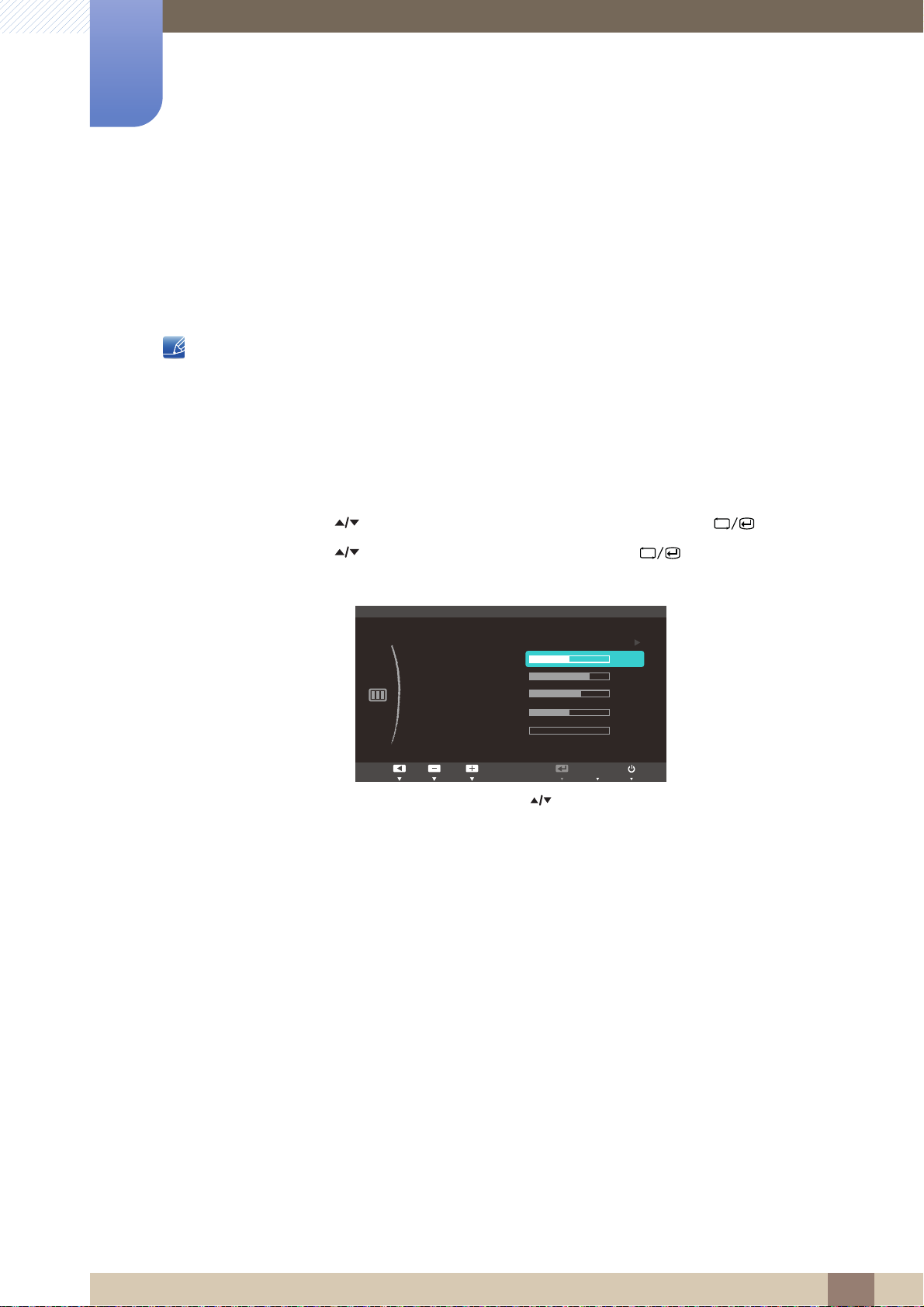
3.2 Brightness
Prilagođavanje općenite svjetline na slici. (Raspon: 0~100)
Odabirom viših vrijednosti slika će izgledati svjetlije.
Taj izbornik nije dostupan kada je značajka Bright postavljena na način rada Dynamic
Contrast.
Taj izbornik nije dostupan kada je značajka Eco Light Sensor ili Eco Saving postavljena na On.
3.2.1 Konfiguriranje postavke Brightness
1 Pritisnite [ ] na monitoru.
2 Pritiskanjem gumba [ ] na monitoru dođite na PICTURE, a zatim pritisnite [ ].
3 Pritiskanjem gumba [ ] odaberite Brightness, a zatim pritisnite [ ]. Prikazat će se sljedeći
zaslon.
4 Prilagodite postavku Brightness pomoću gumba [ ].
3 Postavljanje zaslona
43
Page 44
Postavljanje zaslona
SAMSUNG
MAGIC
SAMSUNG
MAGIC
MENU
Return EnterAdjust
PICTURE
MAGIC
Brightness
Contrast
Sharpness
Coarse
Fine
Response Time
50
60
75
AUTO
2200
0
Faster
3
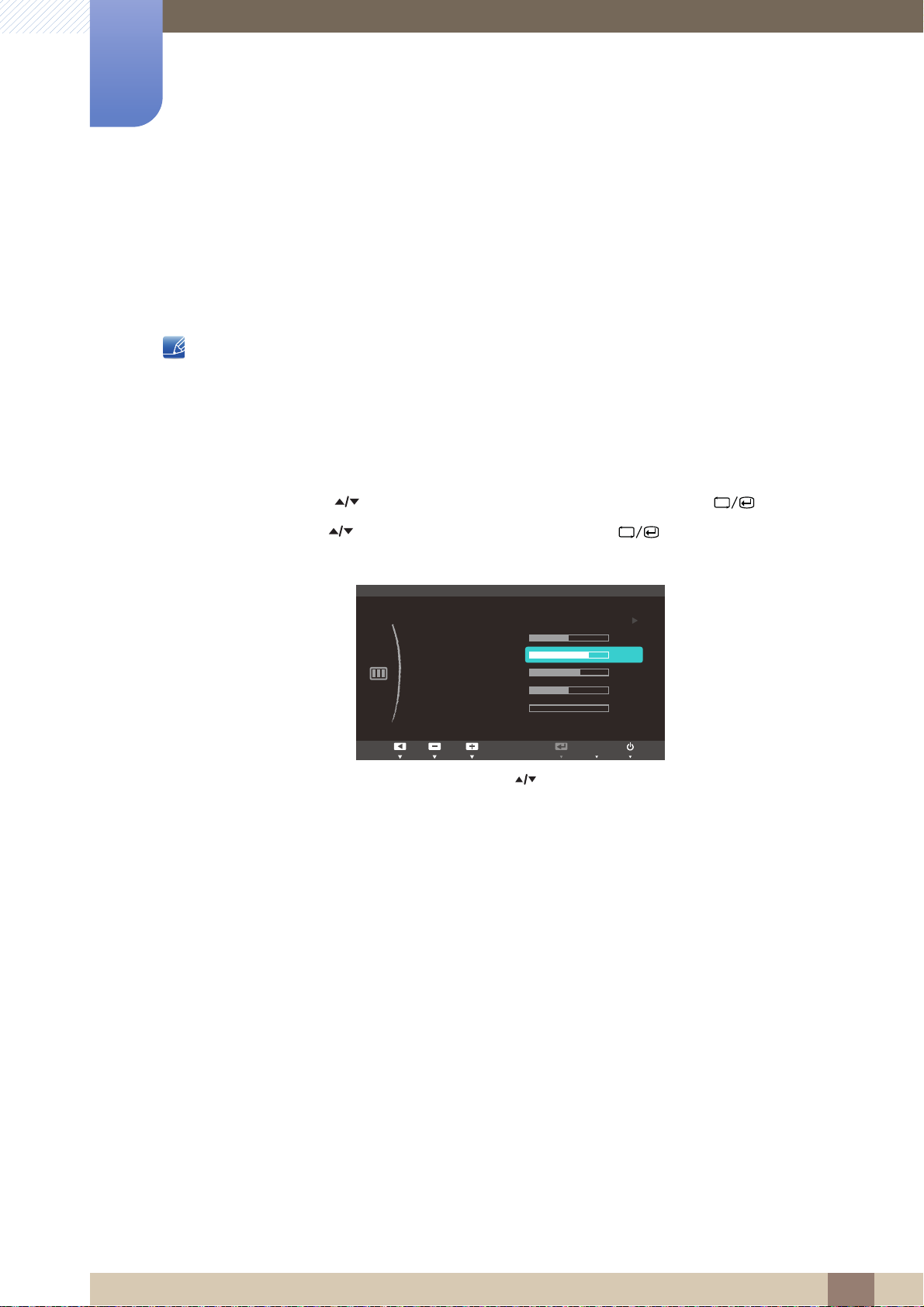
3.3 Contrast
Podesite kontrast između predmeta i pozadine. (Raspon: 0~100)
Viša vrijednost povećat će kontrast kako bi predmeti bili jasnije prikazani.
Taj izbornik nije dostupan kada je Bright u načinu rada Cinema ili Dynamic Contrast.
Taj izbornik nije dostupan kada je Color u načinu rada Full ili Intelligent.
3.3.1 Konfiguriranje mogućnosti Contrast
1 Pritisnite [ ] na monitoru.
2 Pritiskanjem gumba [ ] na monitoru dođite na PICTURE, a zatim pritisnite [ ].
3 Pritiskom na gumb [ ] odaberite Contrast, a zatim pritisnite [ ]. Prikazat će se sljedeći
zaslon.
4 Prilagodite postavku Contrast pomoću gumba [ ].
3 Postavljanje zaslona
44
Page 45
Postavljanje zaslona
SAMSUNG
MAGIC
SAMSUNG
MAGIC
MENU
Return EnterAdjust
PICTURE
MAGIC
Brightness
Contrast
Sharpness
Coarse
Fine
Response Time
50
60
75
AUTO
2200
0
Faster
3
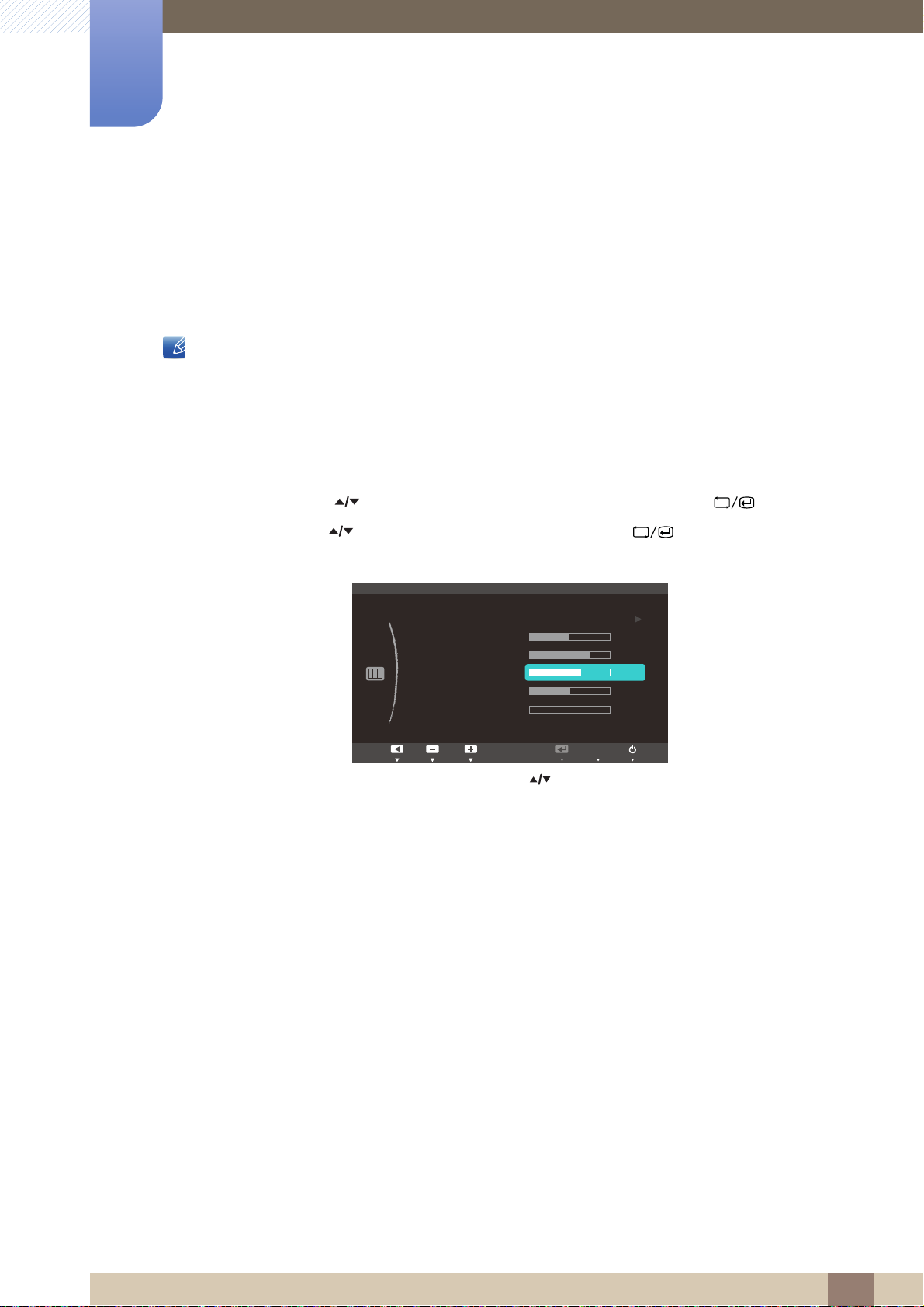
3.4 Sharpness
Izmijenite konture predmeta tako da budu jasnije ili mutnije. (Raspon: 0~100)
Odabirom viših vrijednosti konture predmeta izgledat će svjetlije.
Taj izbornik nije dostupan kada je Bright u načinu rada Cinema ili Dynamic Contrast.
Taj izbornik nije dostupan kada je Color u načinu rada Full ili Intelligent.
3.4.1 Konfiguriranje mogućnosti Sharpness
1 Pritisnite [ ] na monitoru.
2 Pritiskanjem gumba [ ] na monitoru dođite na PICTURE, a zatim pritisnite [ ].
3 Pritiskom na gumb [ ] odaberite Sharpness, a zatim pritisnite [ ]. Prikazat će se sljedeći
zaslon.
4 Prilagodite postavku Sharpness pomoću gumba [ ].
3 Postavljanje zaslona
45
Page 46
Postavljanje zaslona
Return EnterAdjust
PICTURE
MAGIC
Brightness
Contrast
Sharpness
Coarse
Fine
Response Time
50
60
75
2200
0
Faster
AUTO
3
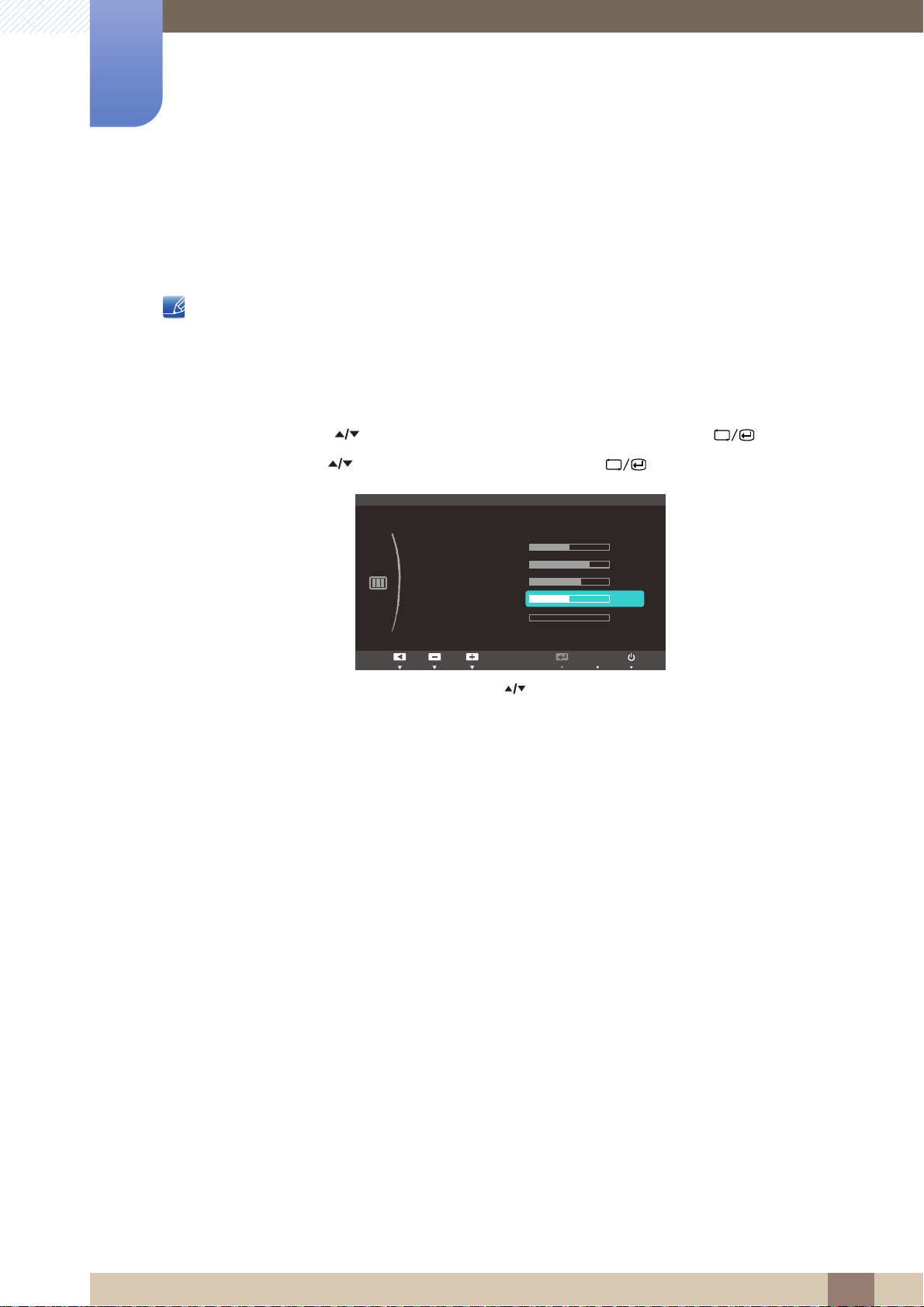
3.5 Coarse
Frekvenciju zaslona možete prilagoditi.
Dostupno samo u načinu rada Analog.
3.5.1 Prilagodba mogućnosti Coarse
1 Pritisnite [ ] na monitoru.
MENU
2 Pritiskanjem gumba [ ] na monitoru dođite na PICTURE, a zatim pritisnite [ ].
3 Pritiskom na gumb [ ] odaberite Coarse, a zatim pritisnite [ ]. Prikazat će se sljedeći zaslon.
4 Prilagodite postavku Coarse pomoću gumba [ ].
3 Postavljanje zaslona
46
Page 47
Postavljanje zaslona
Return EnterAdjust
PICTURE
MAGIC
Brightness
Contrast
Sharpness
Coarse
Fine
Response Time
50
60
75
2200
0
Faster
AUTO
3
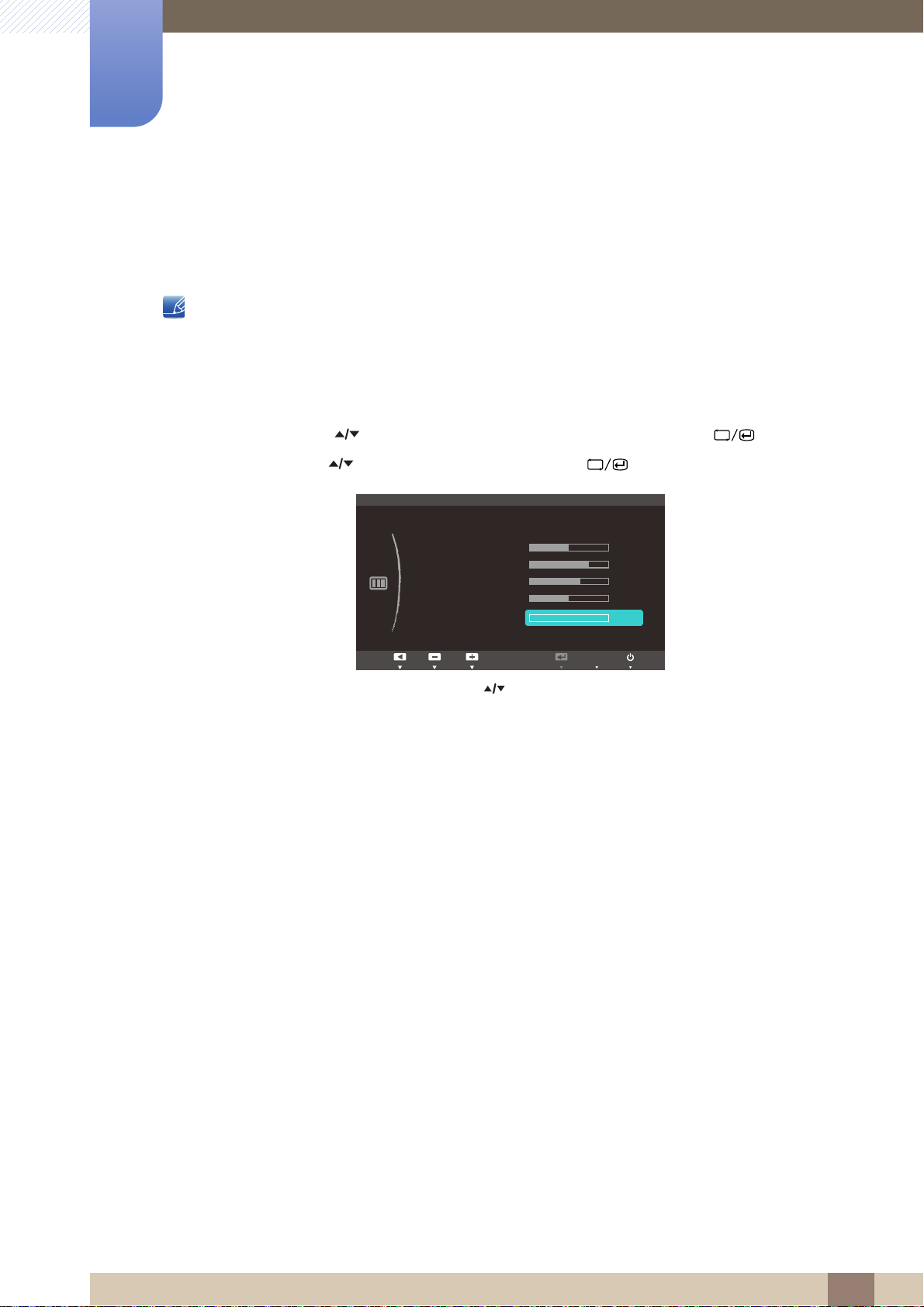
3.6 Fine
Zaslon možete precizno ugoditi da biste dobili sliku živih boja.
3.6.1 Prilagodba mogućnosti Fine
Dostupno samo u načinu rada Analog.
1 Pritisnite [ ] na monitoru.
MENU
2 Pritiskanjem gumba [ ] na monitoru dođite na PICTURE, a zatim pritisnite [ ].
3 Pritiskom na gumb [ ] odaberite Fine, a zatim pritisnite [ ]. Prikazat će se sljedeći zaslon.
4 Prilagodite postavku Fine pomoću gumba [ ].
3 Postavljanje zaslona
47
Page 48
Postavljanje zaslona
Return EnterAdjust
PICTURE
MAGIC
Brightness
Contrast
Sharpness
Coarse
Fine
Response Time
50
60
2200
75
Normal
Faster
Fastest
AUTO
3
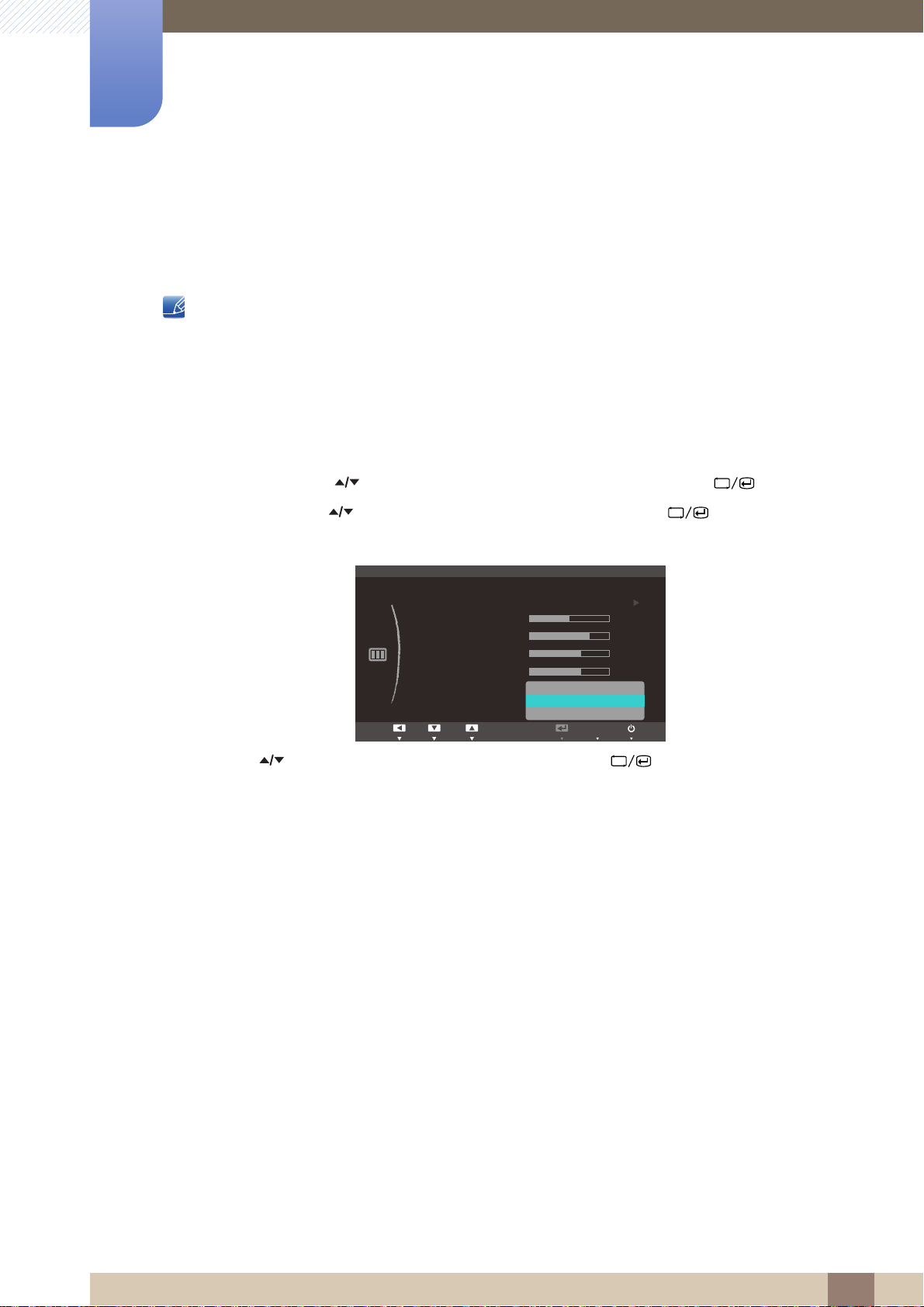
3.7 Response Time
Povećajte brzinu odaziva ploče da bi boje videozapisa bile življe i vjernije.
Kada ne gledate film, preporučujemo da postavite Response Time na Normal ili Faster.
Funkcije dostupne na monitoru ovise o modelu. Pogledajte koje su funkcije dostupne na vašem
modelu monitora.
3.7.1 Konfiguriranje mogućnosti Response Time
1 Pritisnite [ ] na monitoru.
MENU
2 Pritiskanjem gumba [ ] na monitoru dođite na PICTURE, a zatim pritisnite [ ].
3 Pritiskom na gumb [ ] odaberite Response Time, a zatim pritisnite [ ]. Prikazat će se
sljedeći zaslon.
4 Pritisnite [ ] za prelazak do željene opcije, a zatim pritisnite [ ].
5 Primijenit će se odabrana opcija.
3 Postavljanje zaslona
48
Page 49
Konfiguriranje nijanse
SAMSUNG
MAGIC
SAMSUNG
MAGIC
COLOR
Red
Green
Blue
Color Tone
Gamma
Mode1
50
50
Normal
50
AUTO
4
Nijansu zaslona možete prilagoditi. Taj izbornik nije dostupan kada je značajka Bright
postavljena na način rada Cinema ili Dynamic Contrast.
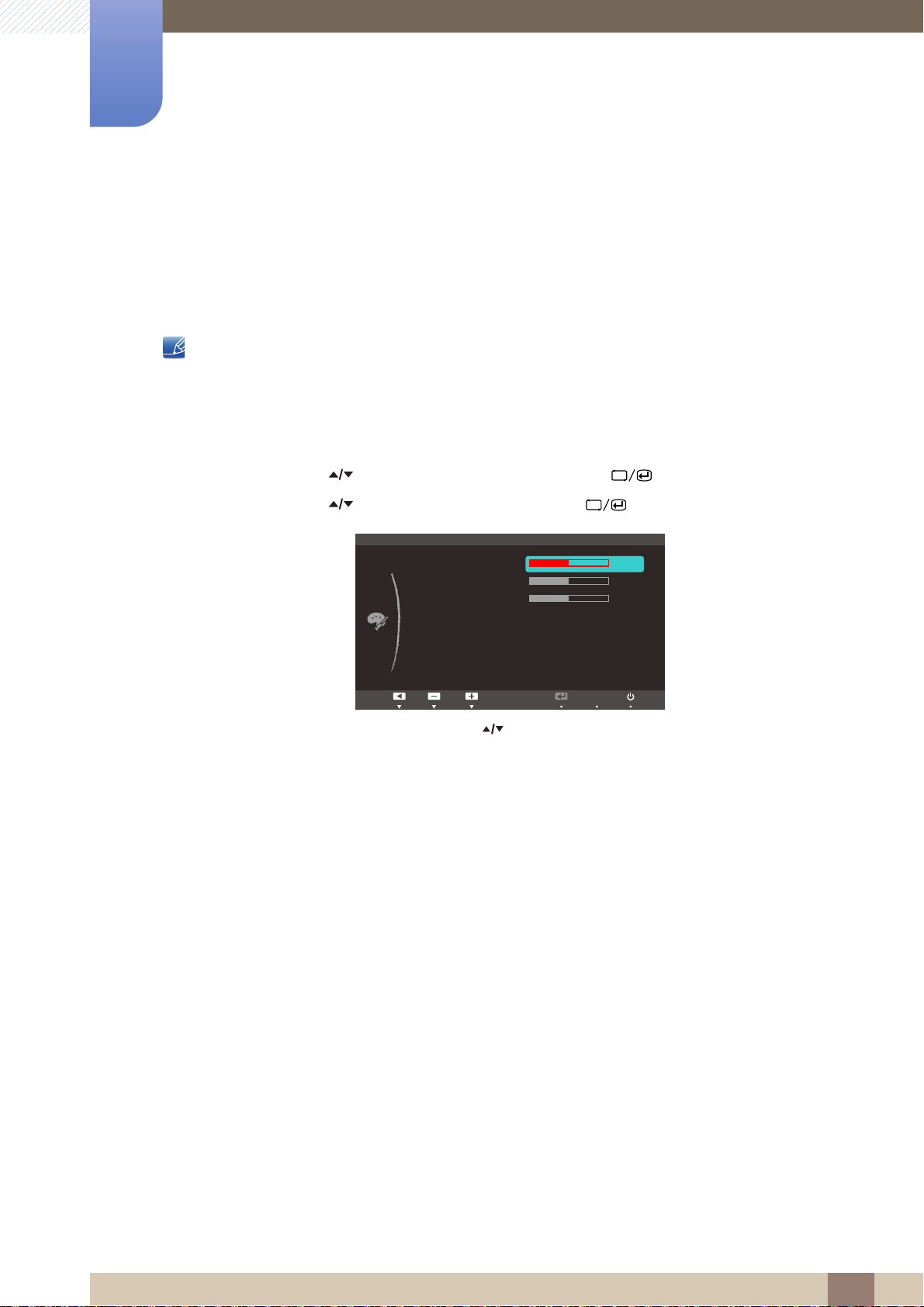
4.1 Red
Prilagodba udjela crvene boje u slici. (Raspon: 0~100)
Odabirom veće vrijednosti povećat ćete intenzitet boje.
4.1.1 Konfiguriranje mogućnosti Red
Taj izbornik nije dostupan kada je Color u načinu rada Full ili Intelligent.
1 Pritisnite [ ] na monitoru.
MENU
2 Pritiskom na gumb [ ] odaberite COLOR, a zatim pritisnite [ ].
3 Pritiskom na gumb [ ] odaberite Red, a zatim pritisnite [ ]. Prikazat će se sljedeći zaslon.
4 Prilagodite postavku Red pomoću gumba [ ].
4 Konfiguriranje nijanse
49
Page 50
Konfiguriranje nijanse
SAMSUNG
MAGIC
COLOR
Red
Green
Blue
Color Tone
Gamma
Mode1
50
50
Normal
50
AUTO
4
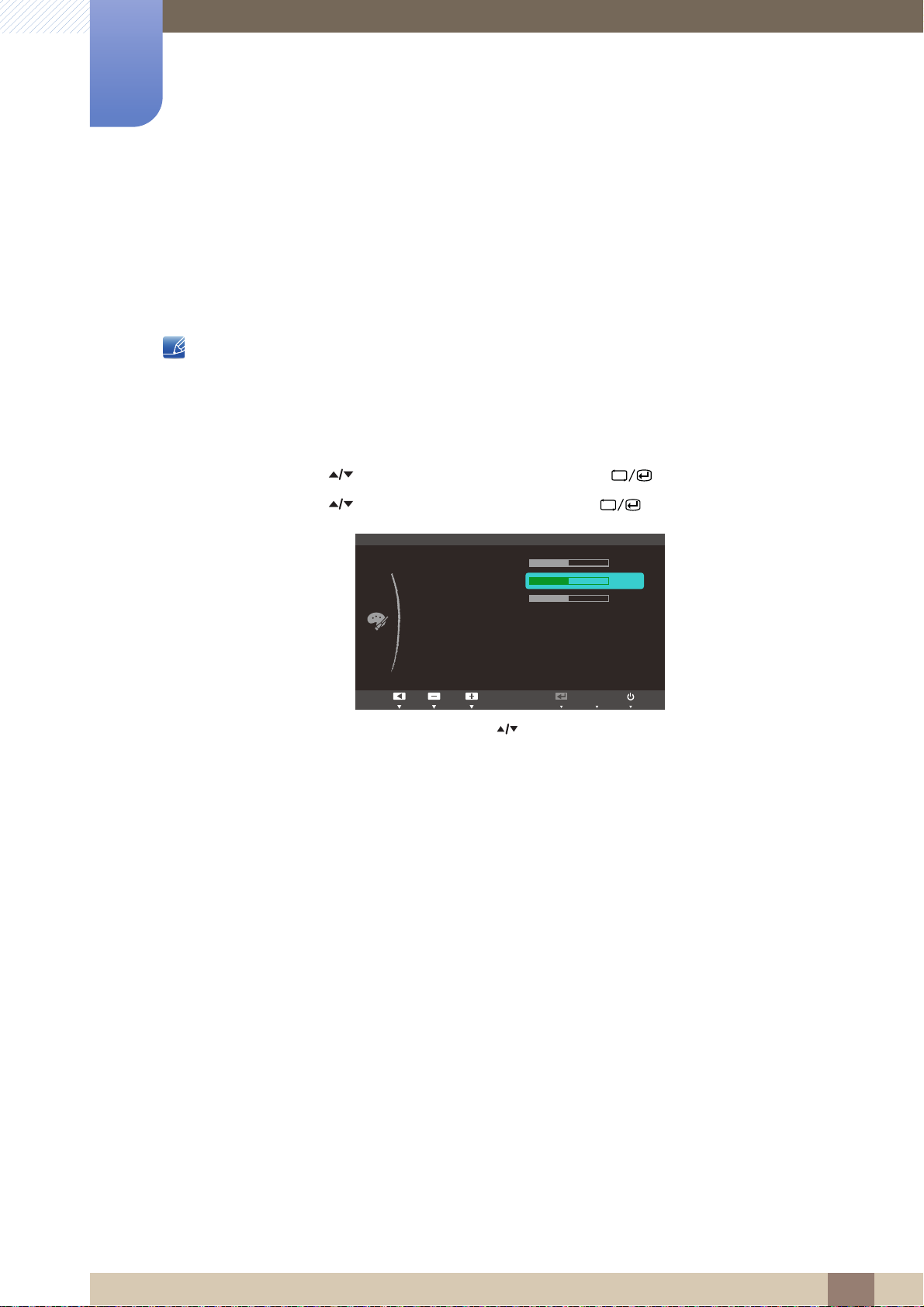
4.2 Green
Prilagodba udjela zelene boje u slici. (Raspon: 0~100)
Odabirom veće vrijednosti povećat ćete intenzitet boje.
Taj izbornik nije dostupan kada je Color u načinu rada Full ili Intelligent.
4.2.1 Konfiguriranje mogućnosti Green
1 Pritisnite [ ] na monitoru.
MENU
2 Pritiskom na gumb [ ] odaberite COLOR, a zatim pritisnite [ ].
3 Pritiskom na gumb [ ] odaberite Green, a zatim pritisnite [ ]. Prikazat će se sljedeći zaslon.
4 Prilagodite postavku Green pomoću gumba [ ].
4 Konfiguriranje nijanse
50
Page 51
Konfiguriranje nijanse
SAMSUNG
MAGIC
COLOR
Red
Green
Blue
Color Tone
Gamma
0RGH
50
50
Normal
50
AUTO
4
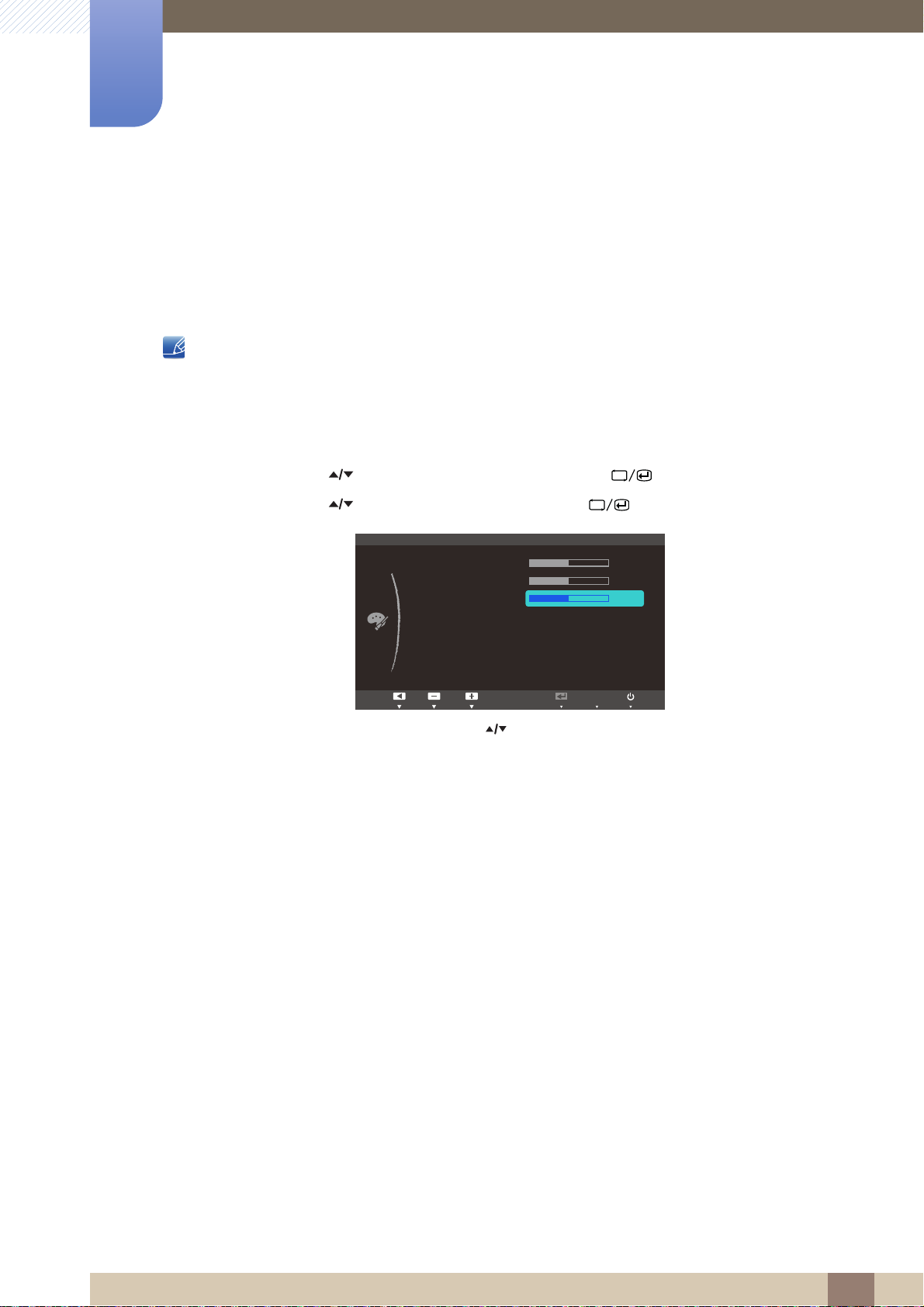
4.3 Blue
Prilagodba udjela plave boje u slici. (Raspon: 0~100)
Odabirom veće vrijednosti povećat ćete intenzitet boje.
4.3.1 Konfiguriranje mogućnosti Blue
Taj izbornik nije dostupan kada je Color u načinu rada Full ili Intelligent.
1 Pritisnite [ ] na monitoru.
MENU
2 Pritiskom na gumb [ ] odaberite COLOR, a zatim pritisnite [ ].
3 Pritiskom na gumb [ ] odaberite Blue, a zatim pritisnite [ ]. Prikazat će se sljedeći zaslon.
4 Prilagodite postavku Blue pomoću gumba [ ].
4 Konfiguriranje nijanse
51
Page 52
Konfiguriranje nijanse
SAMSUNG
MAGIC
COLOR
Red
Green
Blue
Color Tone
Gamma
Cool 2
Cool 1
Normal
Warm 1
Warm 2
Custom
50
50
50
AUTO
4
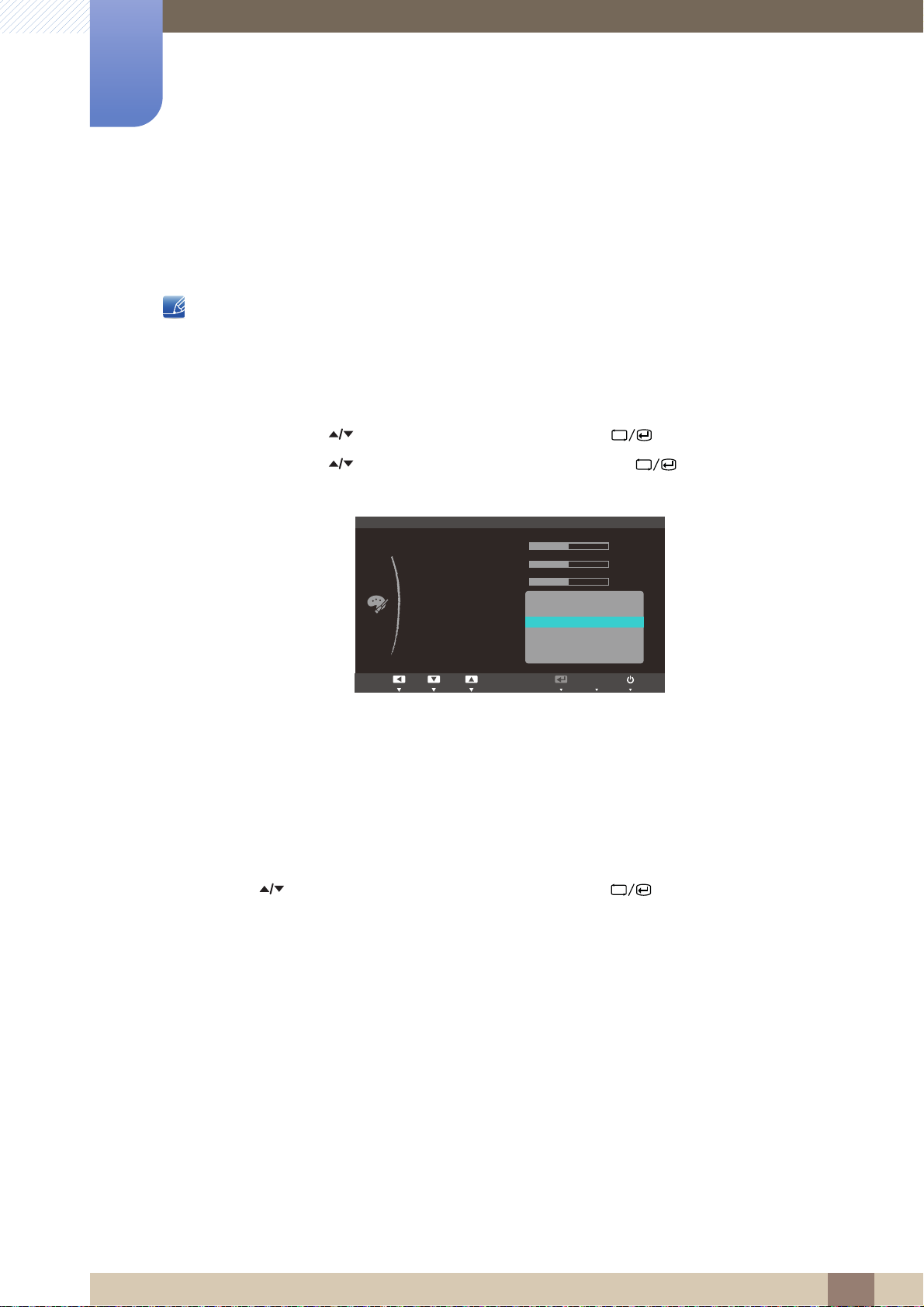
4.4 Color Tone
Prilagođavanje općenitog tona boje na slici.
Taj izbornik nije dostupan kada je Color u načinu rada Full ili Intelligent.
4.4.1 Konfiguriranje postavki opcije Color Tone
1 Pritisnite [ ] na monitoru.
MENU
2 Pritiskom na gumb [ ] odaberite COLOR, a zatim pritisnite [ ].
3 Pritiskom na gumb [ ] odaberite Color Tone, a zatim pritisnite [ ]. Prikazat će se sljedeći
zaslon.
Cool2: postavljanje temperature boje hladnije od one uz mogućnost Cool1.
Cool1: postavljanje temperature boje na hladniju od one uz mogućnost Normal.
Normal: prikaz standardne nijanse boje.
Warm1: postavljanje temperature boje na topliju od one uz mogućnost Normal.
Warm2: Postavljanje temperature boje toplije od one u načinu prikaza Warm1.
Custom: prilagodba nijanse boje.
4 Pritisnite [ ] za prelazak do željene opcije, a zatim pritisnite [ ].
5 Primijenit će se odabrana opcija.
4 Konfiguriranje nijanse
52
Page 53
Konfiguriranje nijanse
COLOR
Red
Green
Blue
Color Tone
Gamma
Mode1
Mode2
Mode3
50
50
50
Normal
AUTO
4
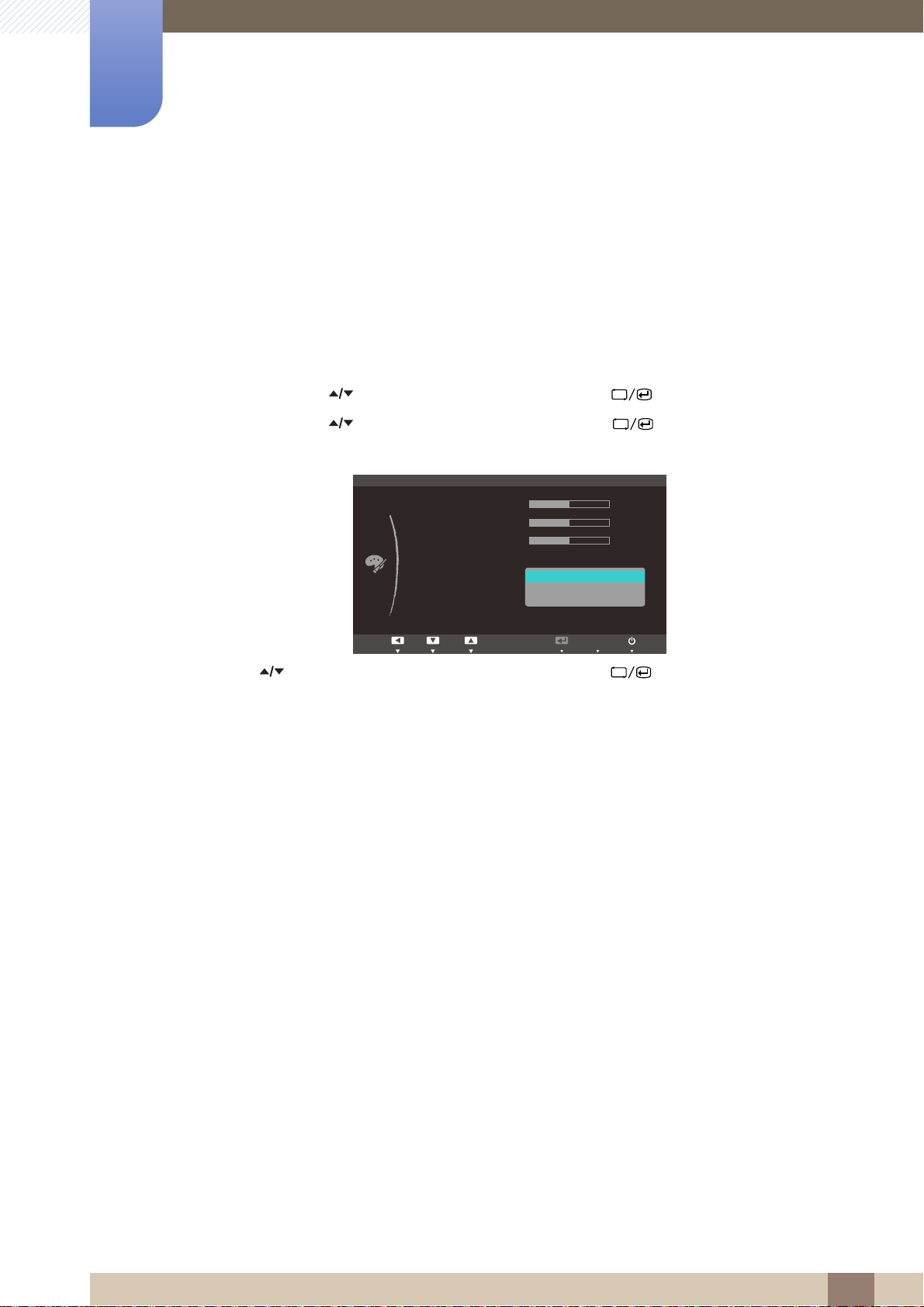
4.5 Gamma
Podesite svjetlinu srednjeg raspona (gama) za sliku.
4.5.1 Prilagodba mogućnosti Gamma
1 Pritisnite [ ] na monitoru.
MENU
2 Pritiskom na gumb [ ] odaberite COLOR, a zatim pritisnite [ ].
3 Pritiskom na gumb [ ] odaberite Gamma, a zatim pritisnite [ ]. Prikazat će se sljedeći
zaslon.
4 Pritisnite [ ] za prelazak do željene opcije, a zatim pritisnite [ ].
5 Primijenit će se odabrana opcija.
4 Konfiguriranje nijanse
53
Page 54
Promjena veličine ili položaja zaslona
Return EnterAdjust
SIZE&POSITION
Image Size
H-Position
V-Position
Menu H-Position
Menu V-Position
10
50
50
Auto
Wide
AUTO
Return EnterAdjust
SIZE&POSITION
Image Size
H-Position
V-Position
Menu H-Position
Menu V-Position
50
4 : 3
16 : 9
Screen Fit
10
Return EnterAdjust
SIZE&POSITION
Image Size
H-Position
V-Position
Menu H-Position
Menu V-Position
50
4 : 3
Wide
Screen Fit
10
5
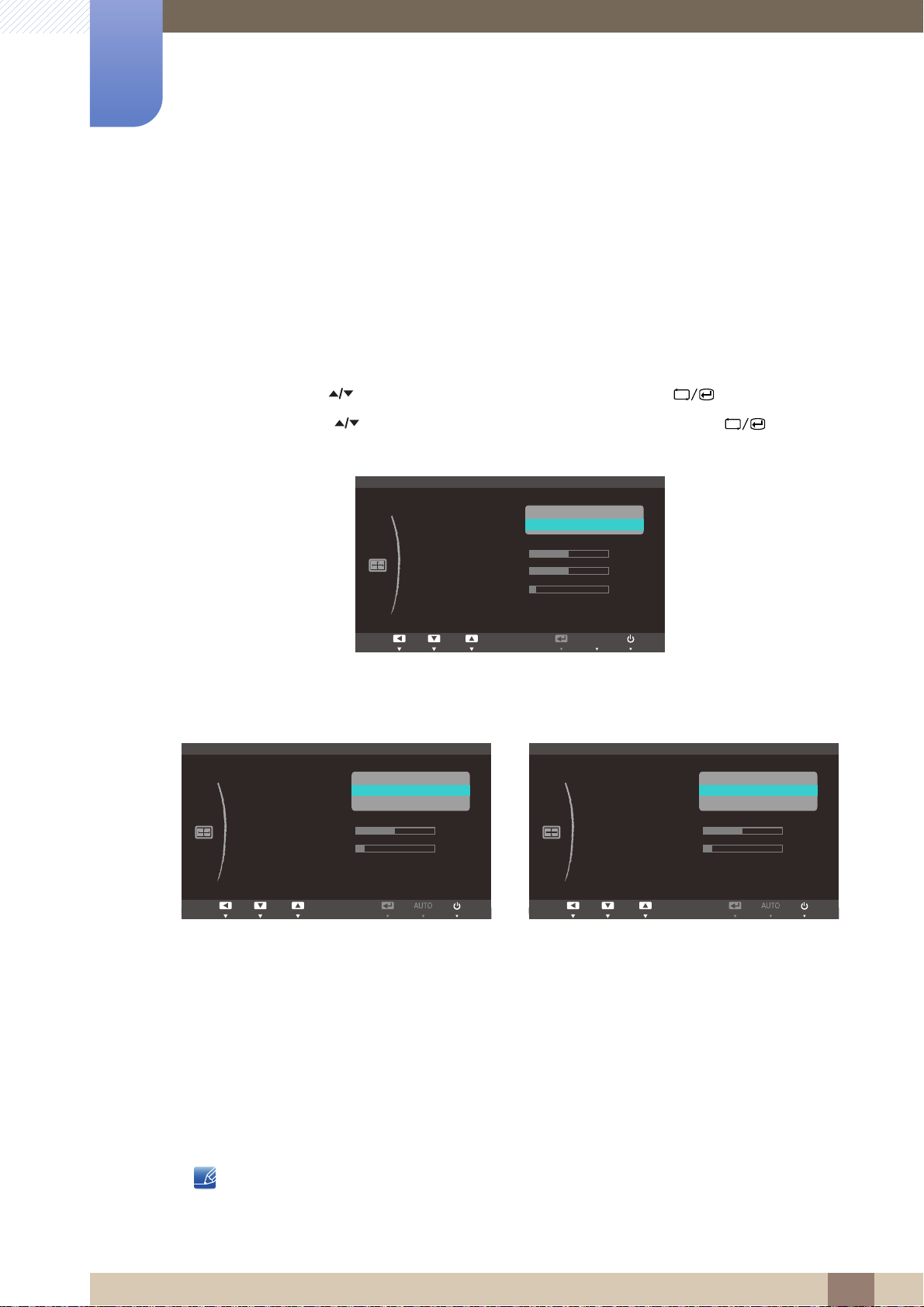
5.1 Image Size
Promijenite veličinu slike.
5.1.1 Promjena postavke Size za sliku
1 Pritisnite [ ] na monitoru.
MENU
2 Pritiskom na gumb [ ] odaberite SIZE&POSITION, a zatim pritisnite [ ].
3 Pritiskanjem gumba [ ] na monitoru odaberite Image Size, a zatim pritisnite [ ]. Prikazat će
se sljedeći zaslon.
Auto: prikaz slike u skladu s proporcijama slike iz izvora ulaznog signala.
Wide: prikaz slike preko cijelog zaslona neovisno o proporcijama slike iz izvora ulaznog signala.
SA650 SA850
4:3: prikaz slike proporcija 4:3. Ta je mogućnost prikladna za videozapise i standardni televizijski
program.
16:9: prikaz slike proporcija 16:9. Ta je mogućnost prikladna za DVD sadržaje ili televizijski
program u kinoprikazu. (SA650)
Wide: prikaz slike preko cijelog zaslona neovisno o proporcijama slike iz izvora ulaznog signala.
(SA850)
Screen Fit: prikaz slike s izvornim proporcijama bez rezanja.
Preduvjeti za aktiviranje postavke Image Size.
Kod povezivanja s digitalnim izlaznim uređajem putem DVI/DP kabela
5 Promjena veličine ili položaja zaslona
54
Page 55
Promjena veličine ili položaja zaslona
MENU
Return EnterAdjust
SIZE&POSITION
Image Size
H-Position
V-Position
Menu H-Position
Menu V-Position
10
50
Wide
50
50
AUTO
Return EnterAdjust
SIZE&POSITION
Image Size
H-Position
V-Position
Menu H-Position
Menu V-Position
10
Wide
50
50
50
AUTO
5
Rezolucija signala je 480p, 576p , 720p, 1080i, 1080p
4 Pritisnite [ ] za prelazak do željene opcije, a zatim pritisnite [ ].
5 Primijenit će se odabrana opcija.
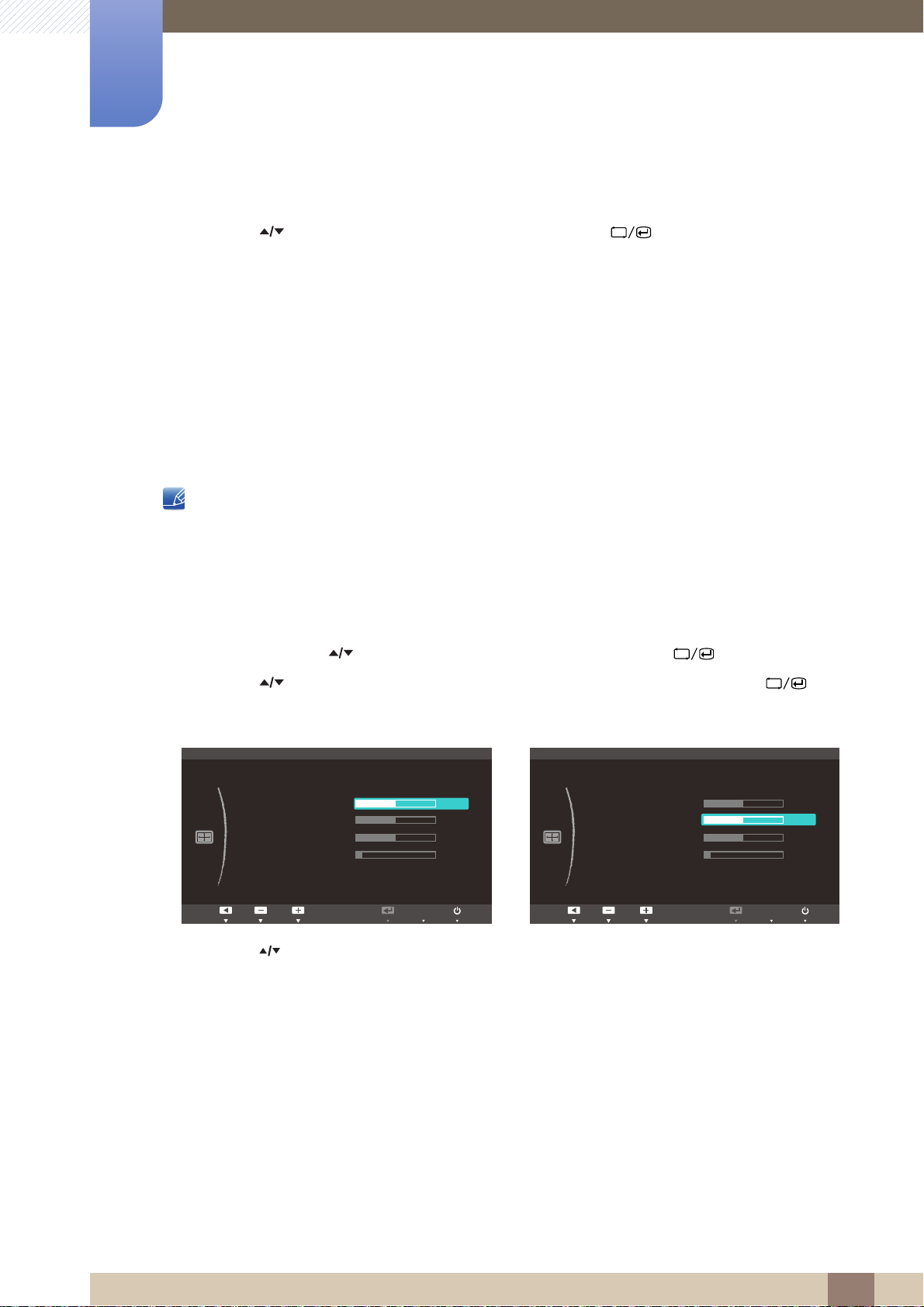
5.2 H-Position i V-Position
H-Position: Zaslon možete pomaknuti ulijevo ili udesno.
V-Position: Zaslon možete pomaknuti prema gore ili prema dolje.
Taj je izbornik dostupan samo kada je značajka Image Size postavljena na Screen Fit.
Dostupno samo u načinu rada Analog.
5.2.1 Konfiguriranje značajki H-Position i V-Position
1 Pritisnite [ ] na monitoru.
2 Pritiskom na gumb [ ] odaberite SIZE&POSITION, a zatim pritisnite [ ].
3 Pritisnite [ ] da biste se pomaknuli na H-Position ili V-Position, a potom pritisnite [ ].
Prikazat će se sljedeći zaslon.
4 Pritisnite [ ] da biste konfigurirali H-Position ili V-Position.
5 Promjena veličine ili položaja zaslona
55
Page 56
Promjena veličine ili položaja zaslona
MENU
Return EnterAdjust
SIZE&POSITION
Image Size
H-Position
V-Position
Menu H-Position
Menu V-Position
10
Wide
50
50
50
AUTO
Return EnterAdjust
SIZE&POSITION
Image Size
H-Position
V-Position
Menu H-Position
Menu V-Position
Wide
50
50
50
10
AUTO
5
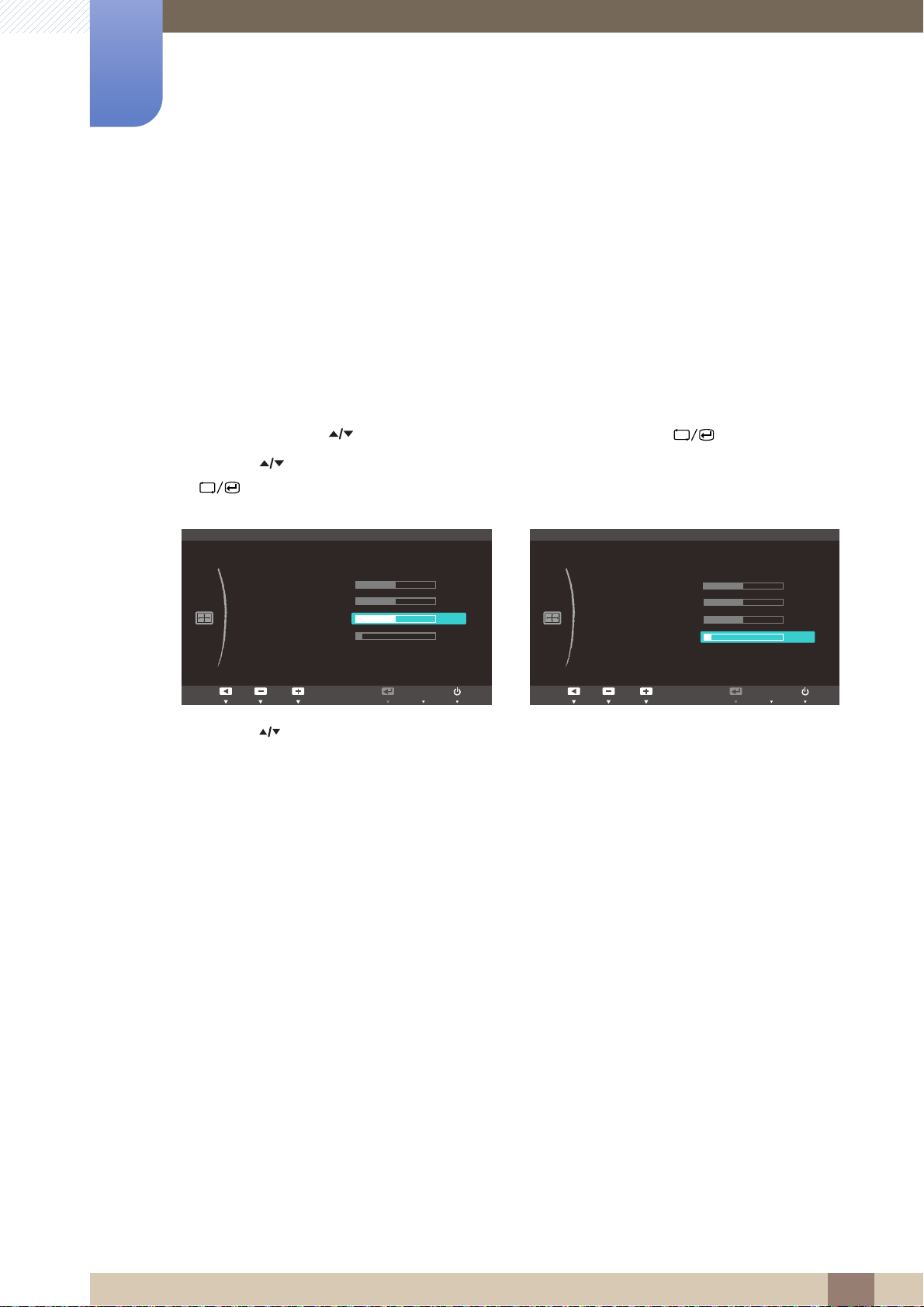
5.3 Menu H-Position i Menu V-Position
Menu H-Position: Omogućuje pomicanje izbornika ulijevo ili udesno.
Menu V-Position: Omogućuje pomicanje izbornika prema gore ili prema dolje.
5.3.1 Konfiguriranje značajki Menu H-Position i Menu V-Position
1 Pritisnite [ ] na monitoru.
2 Pritiskom na gumb [ ] odaberite SIZE&POSITION, a zatim pritisnite [ ].
3 Pritisnite [ ] da biste se pomaknuli na Menu H-Position ili Menu V-Position, a potom pritisnite
[ ]. Prikazat će se sljedeći zaslon.
4 Pritisnite [ ] da biste konfigurirali Menu H-Position ili Menu V-Position.
5 Promjena veličine ili položaja zaslona
56
Page 57
Postavljanje i vraćanje na izvorno
Return EnterMove
ECO
Eco Motion Sensor
%DFNOLJKW
(FR/LJKW6HQVRU
▶6HQVLWLYLW\
▶%ULJKWQHVV/HYHO
(FR6DYLQJ
(FR,FRQ'LVSOD\
ଥࢿ
5 Min
Off
Off
Off
5 Min
10 Min
20 Min
30 Min
1 h
AUTO
6
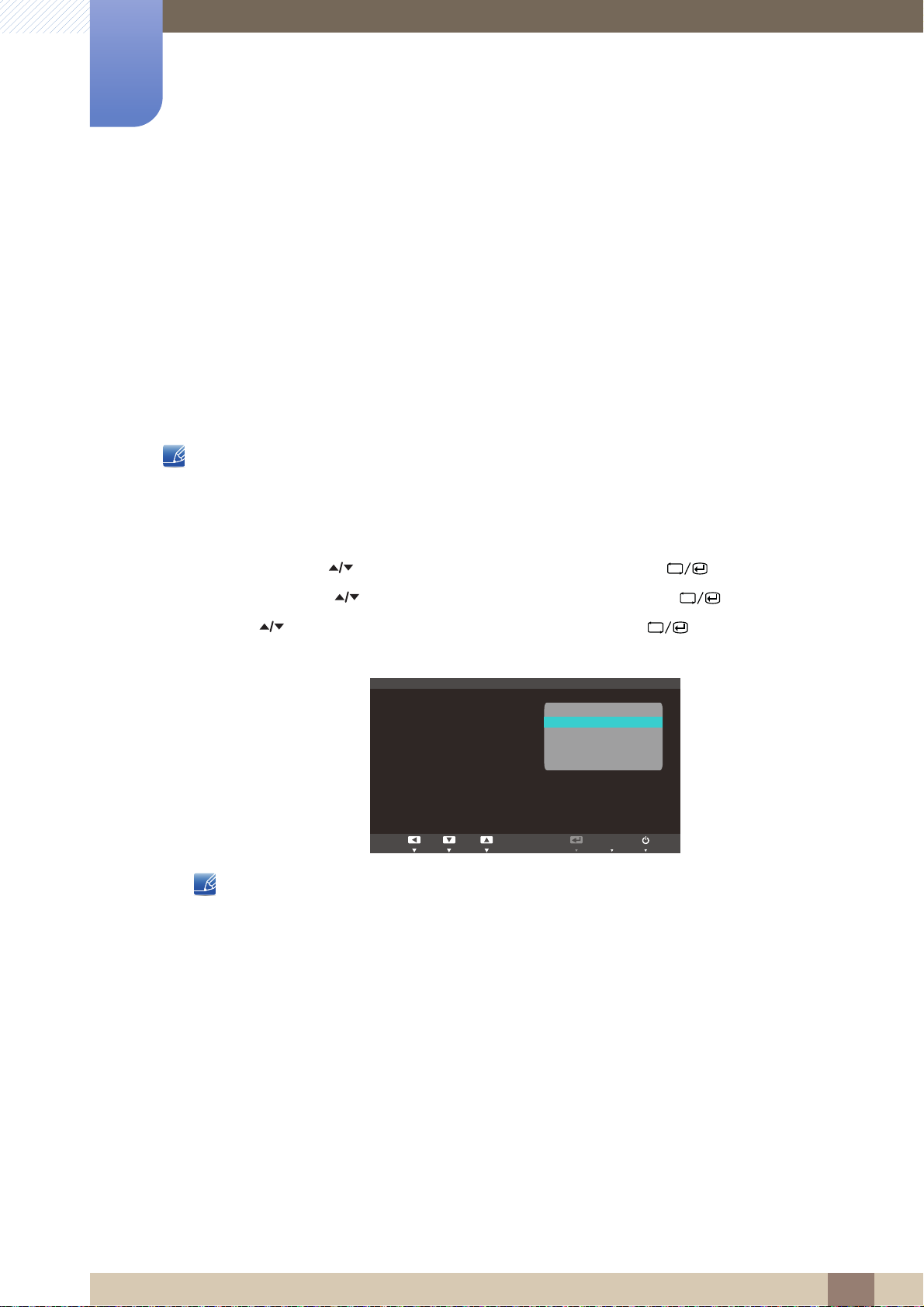
6.1 ECO
Opcije Eco Motion Sensor, Eco Light Sensor i Eco Saving prikazuju se na istoj stranici kako bi se
omogućilo praktično konfiguriranje postavki štednje energije.
6.1.1 Eco Motion Sensor
Kada ne može prepoznati nikakvo kretanje unutar određenog prostora u određenom vremenskom
razdoblju, opcija Eco Motion Sensor aktivira se radi uštede energije.
Konfiguriranje opcije Eco Motion Sensor
Značajka Eco Motion Sensor nije dostupna kada se monitor koristi u portretnom načinu rada.
1 Pritisnite [ ] na monitoru.
MENU
2 Pritiskom na gumb [ ] odaberite SETUP&RESET, a zatim pritisnite [ ].
3 Pritiskanjem gumba [ ] na monitoru dođite na ECO, a zatim pritisnite [ ].
4 Pritisnite [ ] za prelazak na Eco Motion Sensor i zatim pritisnite [ ]. Prikazat će se sljedeći
zaslon.
Ova opcija nije omogućena ako je proizvod povezan s računalom koje se nalazi u načinu rada za
štednju energije.
Off: Deaktiviranje funkcije Eco Motion Sensor.
5 Min: Automatsko isključivanje napajanja ako se senzor unutar određenog dometa
prepoznavanja tijekom 5 minuta ne prepozna nijedan pokret predmeta ili osobe.
10 Min: Automatsko isključivanje napajanja ako se senzor unutar određenog dometa
prepoznavanja tijekom 10 minuta ne prepozna nijedan pokret predmeta ili osobe.
20 Min: Automatsko isključivanje napajanja ako se senzor unutar određenog dometa
prepoznavanja tijekom 20 minuta ne prepozna nijedan pokret predmeta ili osobe.
30 Min: Automatsko isključivanje napajanja ako se senzor unutar određenog dometa
prepoznavanja tijekom 30 minuta ne prepozna nijedan pokret predmeta ili osobe.
1 h : Automatsko isključivanje napajanja ako se senzor unutar određenog dometa
prepoznavanja tijekom 1 sata ne prepozna nijedan pokret predmeta ili osobe.
6 Postavljanje i vraćanje na izvorno
57
Page 58
6
Return EnterMove
ECO
Eco Motion Sensor
▶Backlight
(FR/LJKW6HQVRU
▶6HQVLWLYLW\
▶%ULJKWQHVV/HYHO
(FR6DYLQJ
(FR,FRQ'LVSOD\
ଥࢿ
5 Min
Off
Off
Off
Dimming
AUTO
Postavljanje i vraćanje na izvorno
5 Pritisnite [ ] za prelazak do željene opcije, a zatim pritisnite [ ].
6 Primijenit će se odabrana opcija.
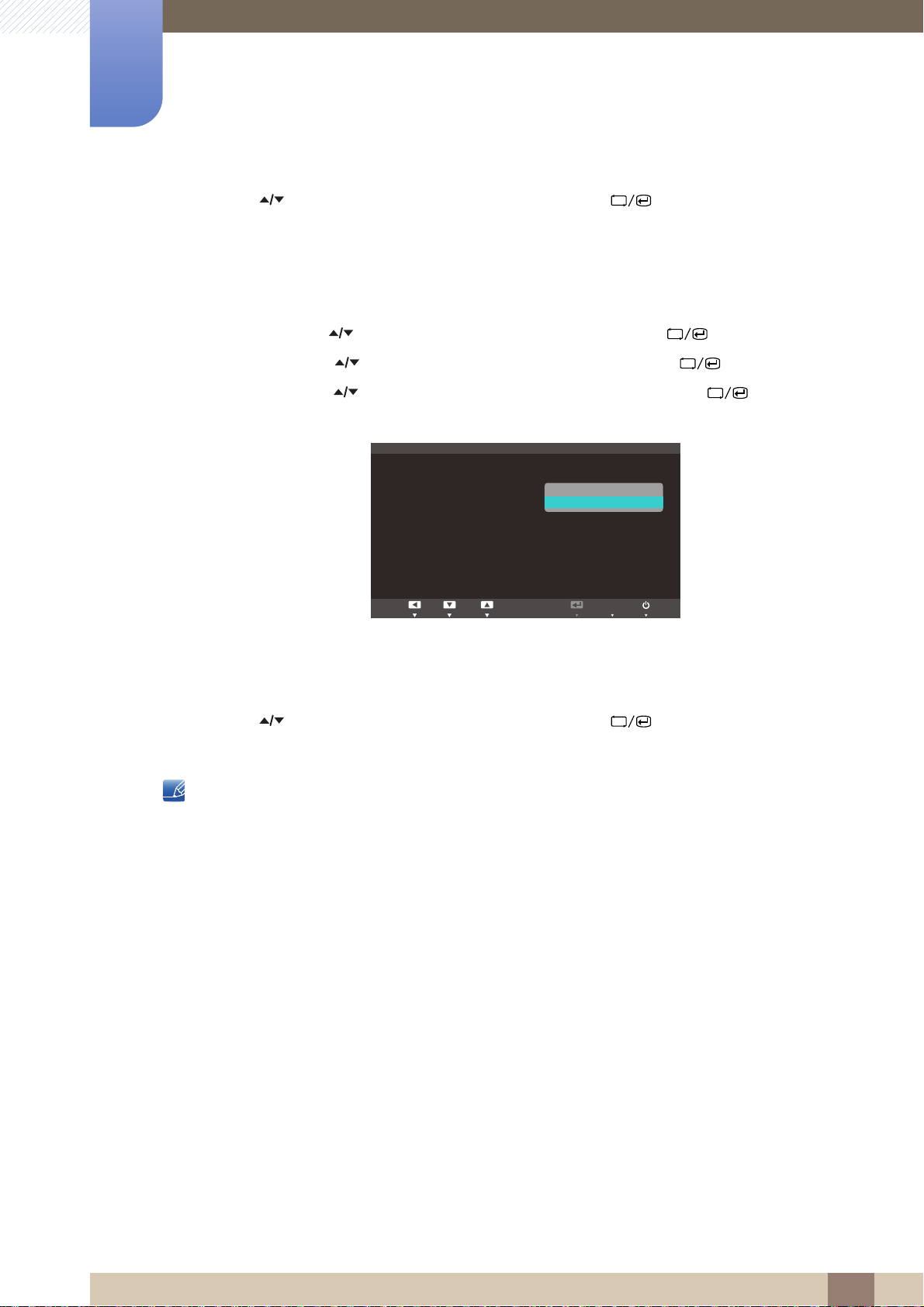
Konfiguriranje postavke Backlight
1 Pritisnite [ ] na monitoru.
MENU
2 Pritiskom na gumb [ ] odaberite SETUP&RESET, a zatim pritisnite [ ].
3 Pritiskanjem gumba [ ] na monitoru dođite na ECO, a zatim pritisnite [ ].
4 Pritiskanjem gumba [ ] na monitoru dođite na Backlight, a zatim pritisnite [ ]. Prikazat će se
sljedeći zaslon.
Off: Isključivanje zaslona i aktiviranje načina rada DPMS. Ako je odabrana opcija Off, potrebno
je nekoliko sekundi da monitor prepozna kretanje i da se uključi nakon što je bio isključen.
Dimming: Smanjivanje svjetline zaslona (i dalje uključeno).
5 Pritisnite [ ] za prelazak do željene opcije, a zatim pritisnite [ ].
6 Primijenit će se odabrana opcija.
Radne značajke funkcije Eco Motion Sensor maksimizirane su na određenoj udaljenosti (1 m) i
pod određenim kutom (40 stupnjeva) u odnosu na korisnika.
Senzor vas možda neće prepoznati ako se ne pomičete.
Ako smatrate da se poruka za unos načina rada prečesto pojavljuje, povećajte postavke vremena
opcije Eco Motion Sensor ili opciju Eco Icon Display postavite na Off.
Izbjegavajte korištenje radijske opreme poput voki-tokija u blizini proizvoda jer to može dovesti do
kvara na proizvodu.
6 Postavljanje i vraćanje na izvorno
58
Page 59
6
SAMSUNG
MAGIC
5HWXUQ (QWHU0RYH
(&2
Eco Motion Sensor
%DFNOLJKW
(FR/LJKW6HQVRU
6HQVLWLYLW\
%ULJKWQHVV/HYHO
(FR6DYLQJ
(FR,FRQ'LVSOD\
0LQ
2II
2II
2II
2II
2Q
AUTO
Postavljanje i vraćanje na izvorno
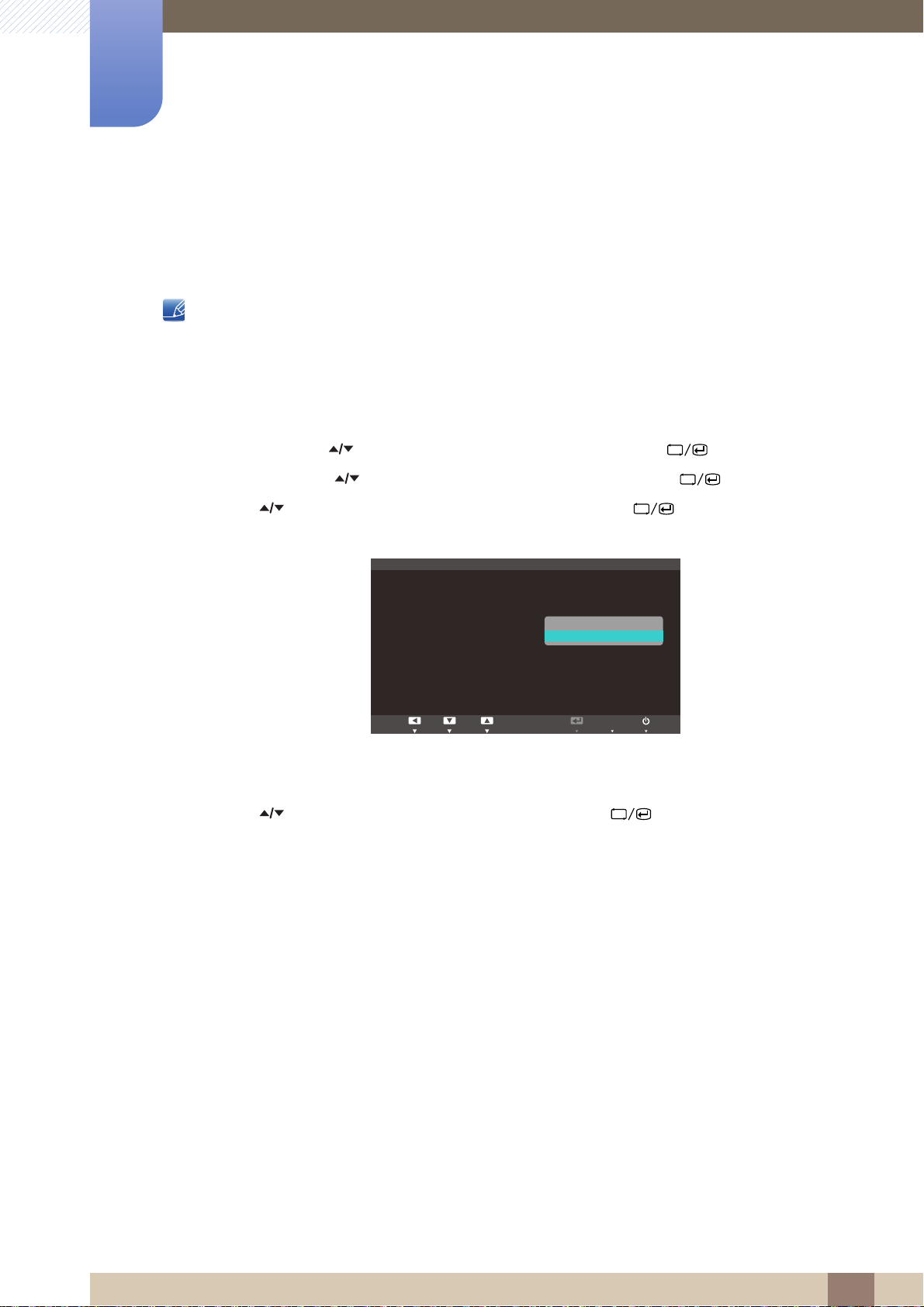
6.1.2 Eco Light Sensor
Značajka Eco Light Sensor optimizira uvjete pregleda i doprinosi uštedi energije podešavanjem svjetline
zaslona ovisno o intenzitetu svjetla u okolini.
Taj izbornik nije dostupan kada je postavljena značajka Eco Saving.
Taj izbornik nije dostupan kada je značajka Bright u načinu rada Dynamic Contrast.
Konfiguriranje opcije Eco Light Sensor
1 Pritisnite [ ] na monitoru.
MENU
2 Pritiskom na gumb [ ] odaberite SETUP&RESET, a zatim pritisnite [ ].
3 Pritiskanjem gumba [ ] na monitoru dođite na ECO, a zatim pritisnite [ ].
4 Pritisnite [ ] za prelazak na Eco Light Sensor i zatim pritisnite [ ]. Prikazat će se sljedeći
zaslon.
Off: Deaktiviranje funkcije Eco Light Sensor.
On: Automatsko podešavanje svjetline u skladu s intenzitetom svjetlosti u okolini.
5 Pritisnite [ ] za prelazak do željene opcije, a zatim pritisnite [ ].
6 Primijenit će se odabrana opcija.
6 Postavljanje i vraćanje na izvorno
59
Page 60
6
5HWXUQ (QWHU0RYH
(&2
Eco Motion Sensor
%DFNOLJKW
(FR/LJKW6HQVRU
6HQVLWLYLW\
%ULJKWQHVV/HYHO
(FR6DYLQJ
(FR,FRQ'LVSOD\
0LQ
2II
2Q
2II
+LJK
0HGLXP
/RZ
AUTO
Postavljanje i vraćanje na izvorno
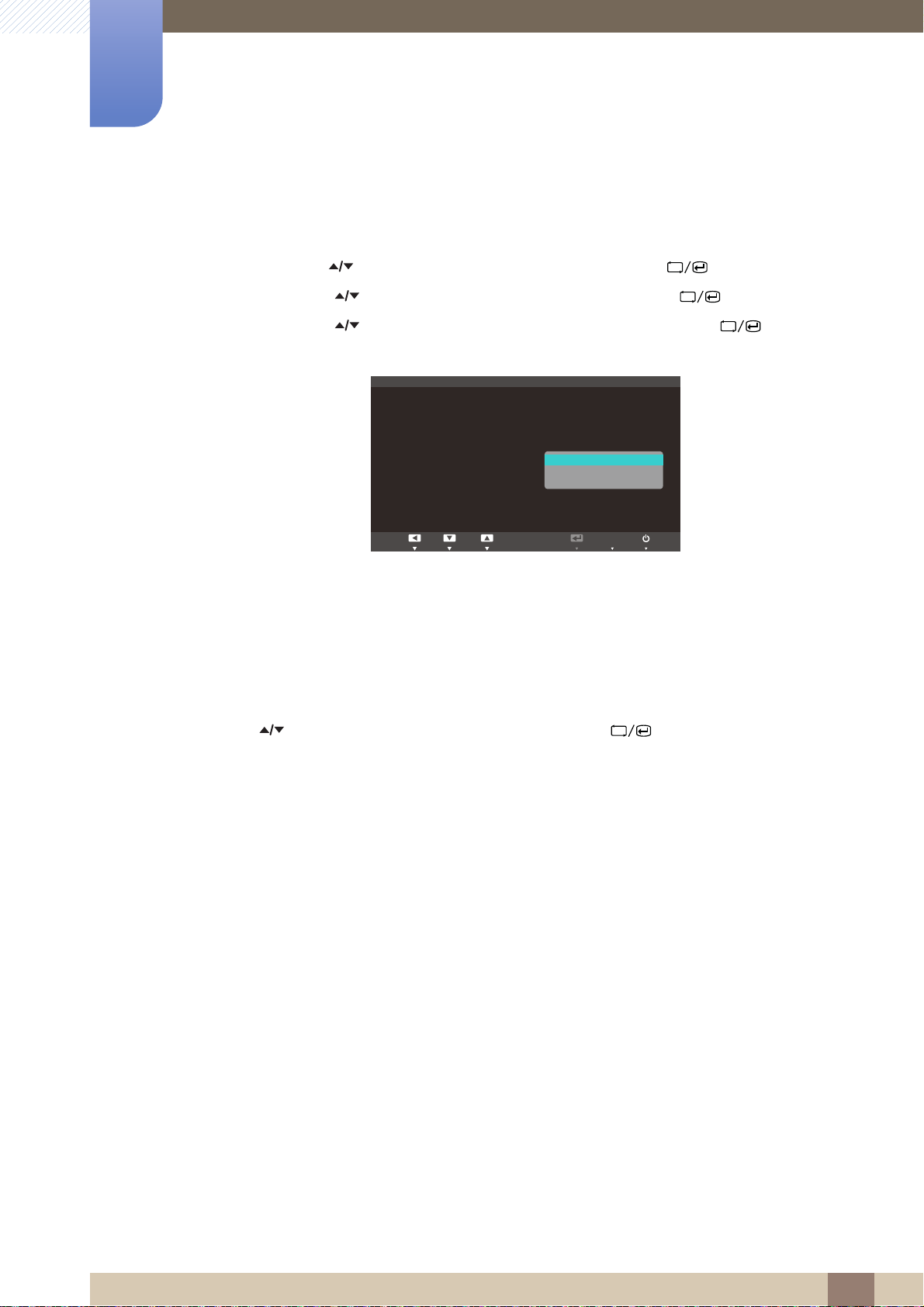
Konfiguriranje mogućnosti Sensitivity
1 Pritisnite [ ] na monitoru.
MENU
2 Pritiskom na gumb [ ] odaberite SETUP&RESET, a zatim pritisnite [ ].
3 Pritiskanjem gumba [ ] na monitoru dođite na ECO, a zatim pritisnite [ ].
4 Pritiskanjem gumba [ ] na monitoru dođite na Sensitivity, a zatim pritisnite [ ]. Prikazat će
se sljedeći zaslon.
High: Visoka osjetljivost koja povećava promjenjivu razinu svjetline zaslona, ovisno o intenzitetu
svjetla u okolini.
Medium: Srednja osjetljivost koja postavlja promjenjivu razinu svjetline zaslona između
vrijednosti High i Low, ovisno o intenzitetu svjetla u okolini.
Low: Niska osjetljivost koja smanjuje promjenjivu razinu svjetline zaslona, ovisno o intenzitetu
svjetla u okolini.
5 Pritisnite [ ] za prelazak do željene opcije, a zatim pritisnite [ ].
6 Primijenit će se odabrana opcija.
6 Postavljanje i vraćanje na izvorno
60
Page 61
6
5HWXUQ (QWHU0RYH
(&2
Eco Motion Sensor
%DFNOLJKW
(FR/LJKW6HQVRU
6HQVLWLYLW\
%ULJKWQHVV/HYHO
(FR6DYLQJ
(FR,FRQ'LVSOD\
0LQ
2II
2Q
+LJK
2II
%ULJKWHU
&XUUHQW
'LPPHU
AUTO
Postavljanje i vraćanje na izvorno
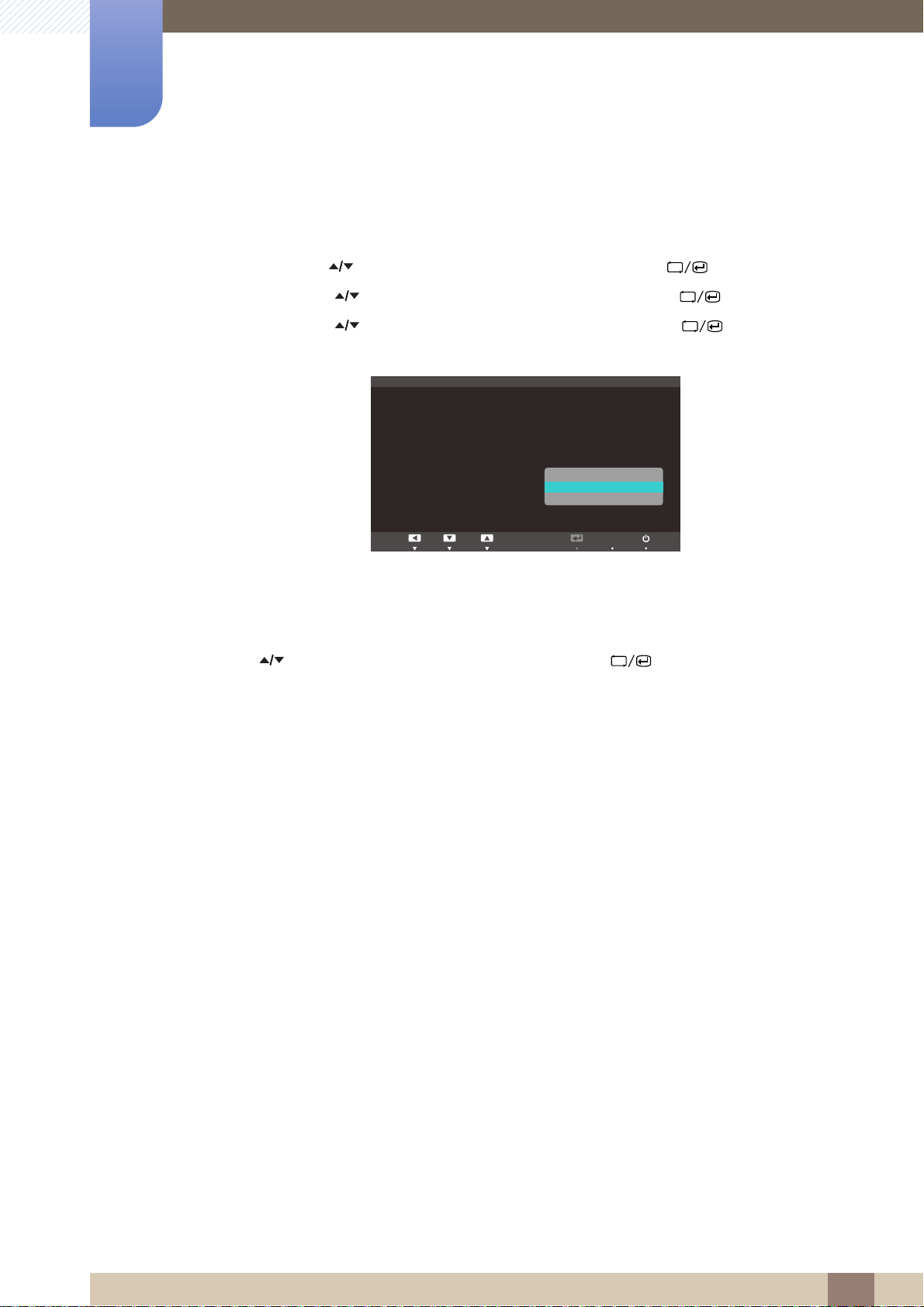
Konfiguriranje postavke Brightness Level
1 Pritisnite [ ] na monitoru.
MENU
2 Pritiskom na gumb [ ] odaberite SETUP&RESET, a zatim pritisnite [ ].
3 Pritiskanjem gumba [ ] na monitoru dođite na ECO, a zatim pritisnite [ ].
4 Pritiskanjem gumba [ ] odaberite Brightness Level, a zatim pritisnite [ ]. Prikazat će se
sljedeći zaslon.
Bright: Povećavanje trenutne svjetline zaslona.
Current: Održavanje trenutne svjetline zaslona.
Dimmer: Smanjivanje trenutne svjetline zaslona.
5 Pritisnite [ ] za prelazak do željene opcije, a zatim pritisnite [ ].
6 Primijenit će se odabrana opcija.
6 Postavljanje i vraćanje na izvorno
61
Page 62
6
SAMSUNG
MAGIC
Return EnterMove
ECO
Eco Motion Sensor
▶Backlight
(FR/LJKW6HQVRU
▶6HQVLWLYLW\
▶%ULJKWQHVV/HYHO
(FR6DYLQJ
(FR,FRQ'LVSOD\
Off
Off
ଥࢿ
Off
AUTO
Postavljanje i vraćanje na izvorno
6.1.3 Eco Saving
Funkcija Eco Saving smanjuje potrošnju energije kontroliranjem električne struje koju koristi zaslon
monitora.
Taj izbornik nije dostupan kada je postavljena značajka Eco Light Sensor.
Taj izbornik nije dostupan kada je značajka Bright u načinu rada Dynamic Contrast.
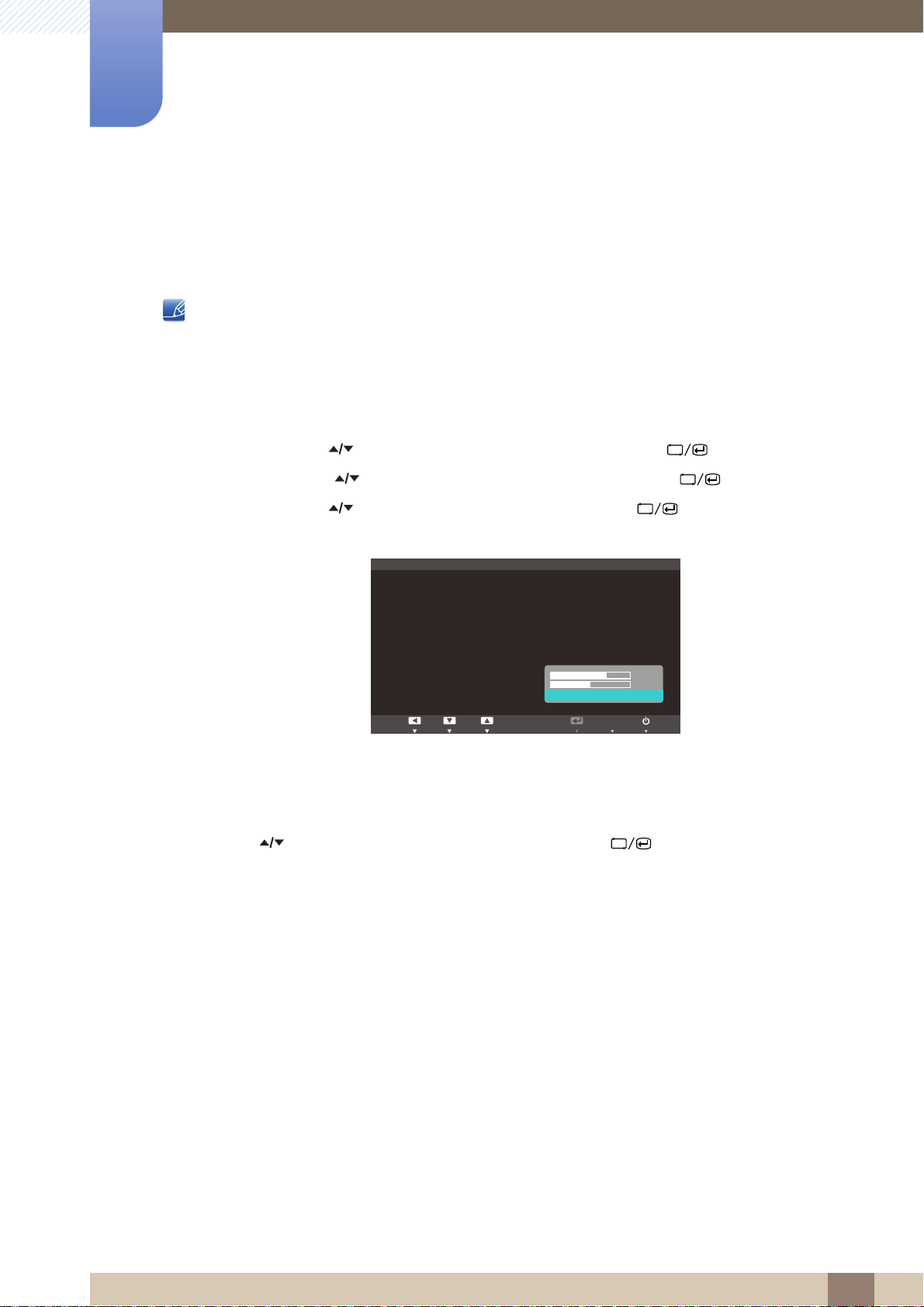
Konfiguriranje mogućnosti Eco Saving
1 Pritisnite [ ] na monitoru.
MENU
2 Pritiskom na gumb [ ] odaberite SETUP&RESET, a zatim pritisnite [ ].
3 Pritiskanjem gumba [ ] na monitoru dođite na ECO, a zatim pritisnite [ ].
4 Pritiskom na gumb [ ] odaberite Eco Saving, a zatim pritisnite [ ]. Prikazat će se sljedeći
zaslon.
75%: Promjena potrošnje energije na 75% zadane razine.
50%: Promjena potrošnje energije na 50% zadane razine.
Off: Deaktiviranje funkcije Eco Saving.
5 Pritisnite [ ] za prelazak do željene opcije, a zatim pritisnite [ ].
6 Primijenit će se odabrana opcija.
6 Postavljanje i vraćanje na izvorno
62
Page 63
6
5HWXUQ (QWHU0RYH
(&2
Eco Motion Sensor
▶Backlight
(FR/LJKW6HQVRU
▶6HQVLWLYLW\
▶%ULJKWQHVV/HYHO
(FR6DYLQJ
(FR,FRQ'LVSOD\
0LQ
2II
2II
2II
2Q
AUTO
wGv
sec
Eco Motion Sensor Activated
Eco Light Sensor Activated Eco Light Sensor Activated
Postavljanje i vraćanje na izvorno
6.1.4 Eco Icon Display
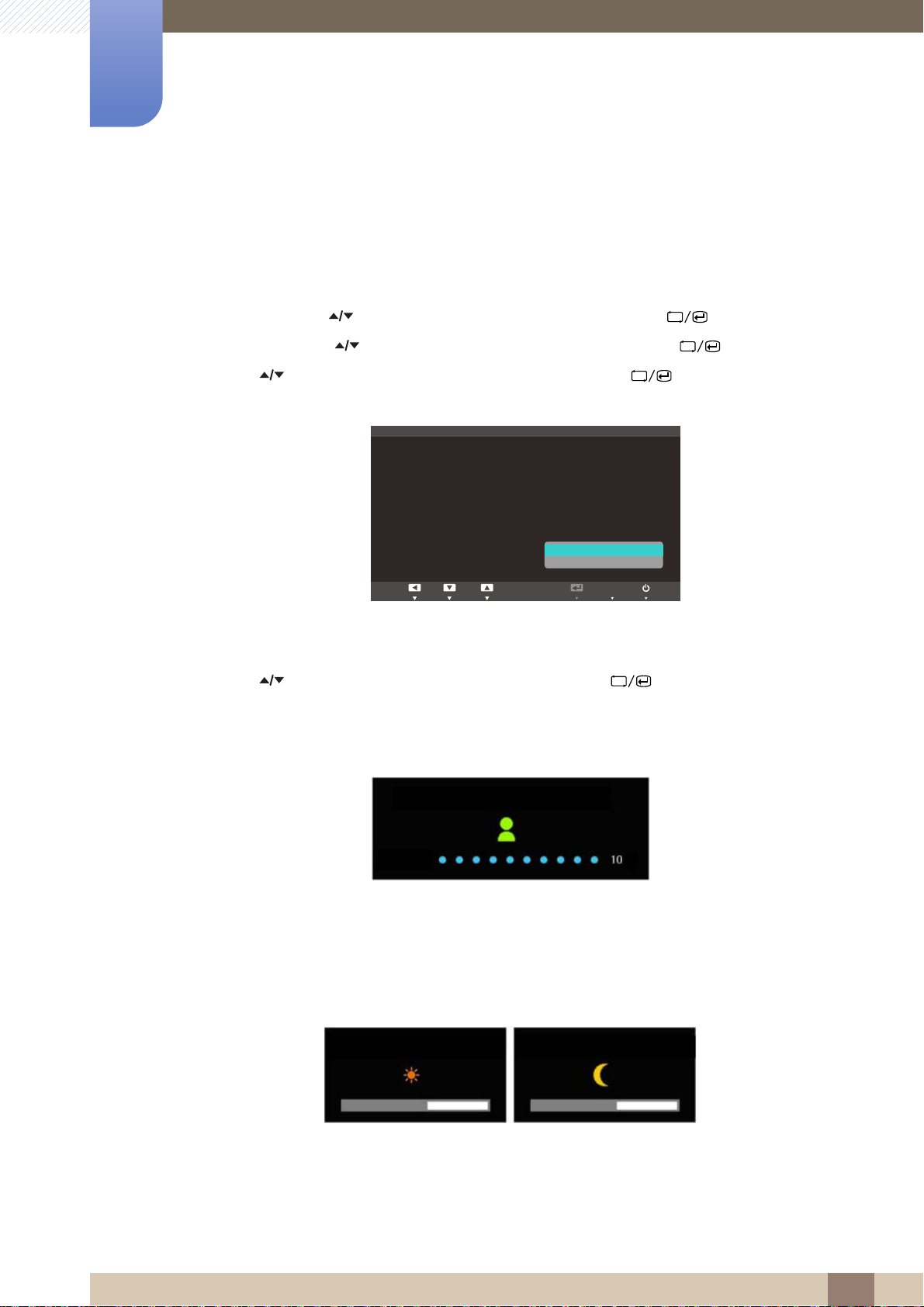
Konfiguriranje funkcije Eco Icon Display
1 Pritisnite [ ] na monitoru.
MENU
2 Pritiskom na gumb [ ] odaberite SETUP&RESET, a zatim pritisnite [ ].
3 Pritiskanjem gumba [ ] na monitoru dođite na ECO, a zatim pritisnite [ ].
4 Pritisnite [ ] za prelazak na Eco Icon Display i zatim pritisnite [ ]. Prikazat će se sljedeći
zaslon.
Off: Onemogućava funkciju prikaza ikone ekološkog načina rada.
On: Prikazuje radni status ekološkog senzora u obliku skočnog vodiča.
5 Pritisnite [ ] za prelazak do željene opcije, a zatim pritisnite [ ].
6 Primijenit će se odabrana opcija.
Napomene
Ako na monitoru nema aktivnosti tijekom vremena na koje je konfigurirano automatsko isključivanje,
a omogućena je značajka Eco Motion Sensor, Eco Motion Sensor će se aktivirati i prebaciti
monitor u način rada za štednju energije.
Prije nego se uključi način rada za uštedu energije koji prikazuje stanje rada opcije Eco Motion
Sensor, pokrenut će se odbrojavanje od 10 sekundi u kombinaciji sa slikom prikazanom iznad.
Ako je svjetlina zaslona podešena prema intenzitetu svjetla u okolini dok je uključena opcija Eco
Light Sensor, pojavit će se skočni prozor koji prikazuje podešenu svjetlinu zaslona, kao što je
prikazano iznad.
6 Postavljanje i vraćanje na izvorno
63
Page 64
6
You've saved
* tree(s).
Postavljanje i vraćanje na izvorno
Ako slika na zaslonu postane svjetlija jer je svjetlost u okolini postala intenzivnija, razina klizne trake
za svjetlinu će se povećati i na njoj će se pojaviti prikaz sunca. Ako slika na zaslonu postane tamnija,
razina klizne trake za svjetlinu će se smanjiti i na njoj će se pojaviti prikaz mjeseca. Klizna traka za
svjetlinu prikazuje se 3 sekunde nakon aktiviranja senzora.
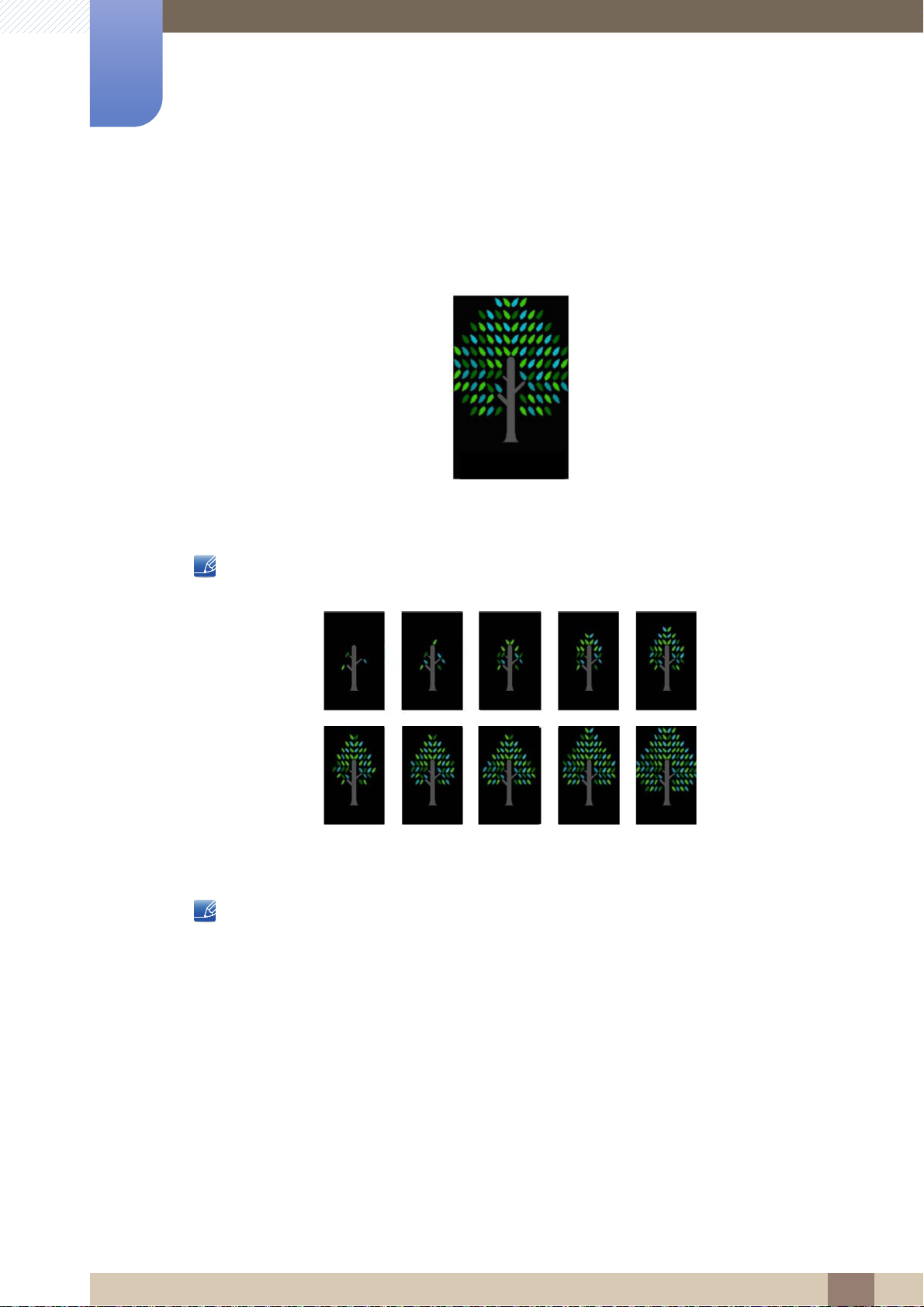
Kad se napuni energetsko stablo dok je opcija Eco Icon Display postavljena na On, pojavit će se
skočni prozor prikazan iznad.
Ako se pojavi slika prikazana iznad, to znači da je opcija Eco Icon Display postavljena na On.
Promijenite ovu postavku na Off ako ne želite da se prikazuje skočni prozor.
Količina energije koja se uštedi pomoću funkcija Eco Motion Sensor, Eco Light Sensor i Eco
Saving će se akumulirati, a napredak se može vidjeti u obliku energetskog stabla koje raste.
Količina energije koja se uštedi pomoću funkcija za uštedu energije kao što su Eco Motion Sensor,
Potpuno energetsko stablo prikazat će se kad količina ušteđene energije dosegne količinu
Napredak u rastu stabla prikazuje se u 10 različitih slika (faza). Nakon što se jedno stablo dovrši,
Energetsko stablo raste kako se povećava ušteda energije monitora. Sukladno tome, na rast
stabla utjecat će druge funkcije koje uključuje potrošnju energije, poput funkcije za kontrolu
svjetline.
Eco Light Sensor i Eco Saving izračunava se i prikazuje kao količina ugljikovog dioksida.
ugljikovog dioksida koju jedno stablo apsorbira tijekom godine dana. To pokazuje da je vaša ušteda
energije ima učinak jednak sadnji stabla, a praćenjem rasta stabla možete lako razumjeti
akumuliranje ušteđene energije tijekom vremena i njene učinke.
vratit će se početna slika i broj stabala će se nastaviti povećavati. Broj energetskih stabala
zaokružuje se na jednu decimalu.
6 Postavljanje i vraćanje na izvorno
64
Page 65
Postavljanje i vraćanje na izvorno
Return EnterAdjust
SETUP&RESET
ECO
Menu Transparency
Language
PC/AV Mode
Auto Source
Display Time
Key Repeat Time
Off
PC
Manual
20 sec
Acceleration
Off
On
AUTO
6
6.2 Menu Transparency
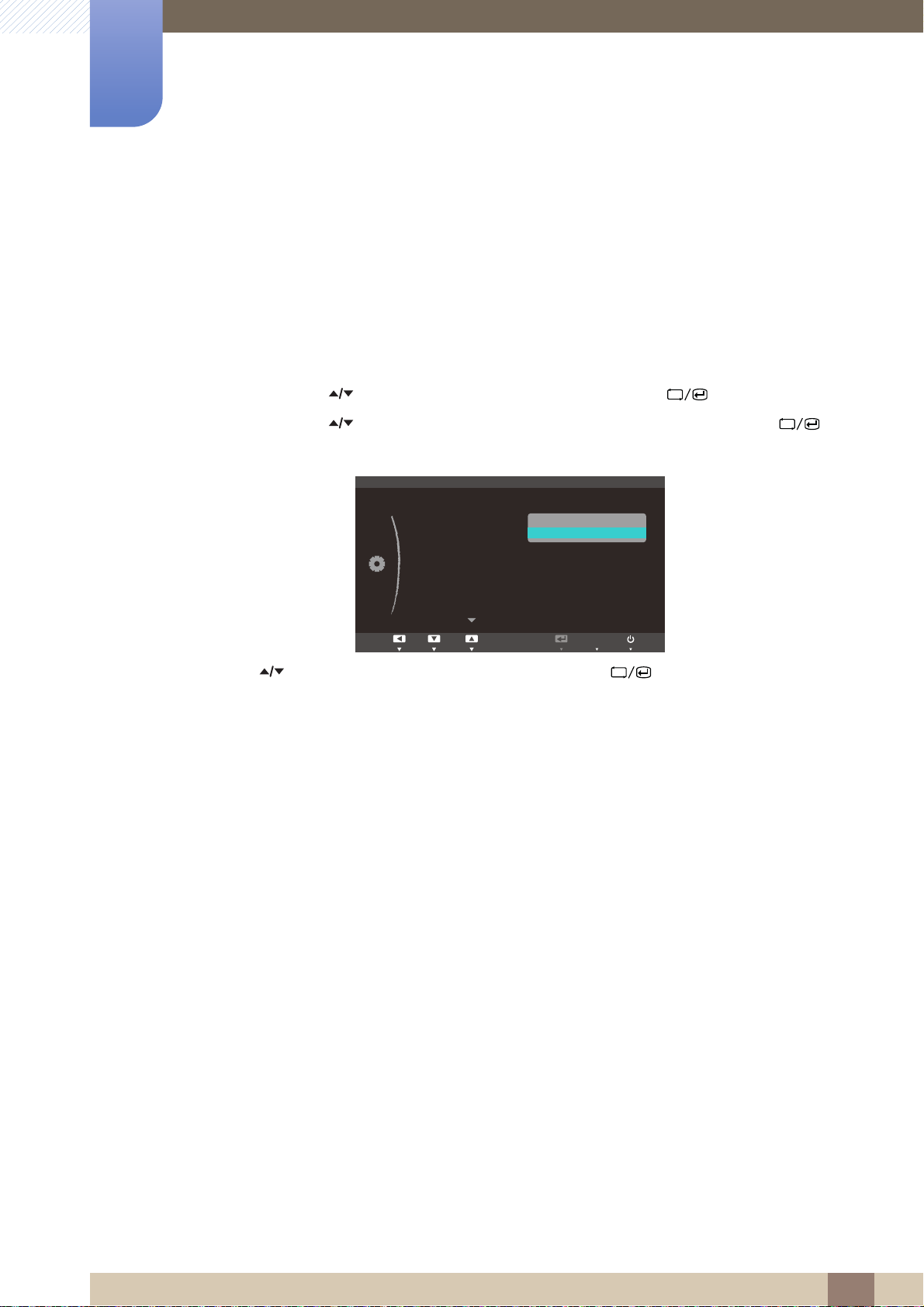
Postavite razinu prozirnosti prozora izbornika:
6.2.1 Promjena mogućnosti Menu Transparency za prozirnost izbornika
1 Pritisnite [ ] na monitoru.
MENU
2 Pritiskom na gumb [ ] odaberite SETUP&RESET, a zatim pritisnite [ ].
3 Pritiskom na gumb [ ] dođite na mogućnost Menu Transparency, a zatim pritisnite [ ].
Prikazat će se sljedeći zaslon.
4 Pritisnite [ ] za prelazak do željene opcije, a zatim pritisnite [ ].
5 Primijenit će se odabrana opcija.
6 Postavljanje i vraćanje na izvorno
65
Page 66
Postavljanje i vraćanje na izvorno
Return EnterMove
SETUP&RESET
ଞ˲߭
ECO
Menu Transparency
Language
PC/AV Mode
Auto Source
Display Time
Key Repeat Time
'HXWVFK
(QJOLVK
(VSDxRO
)UDQoDLV
,WDOLDQR
0DJ\DU
3ROVNL
3RUWXJXrV
ƧNJLjLjǁƿǀ
6YHQVND
7UNoH
ଞ˲߭
∝䇁
ᣣᧄ⺆
AUTO
6
6.3 Language
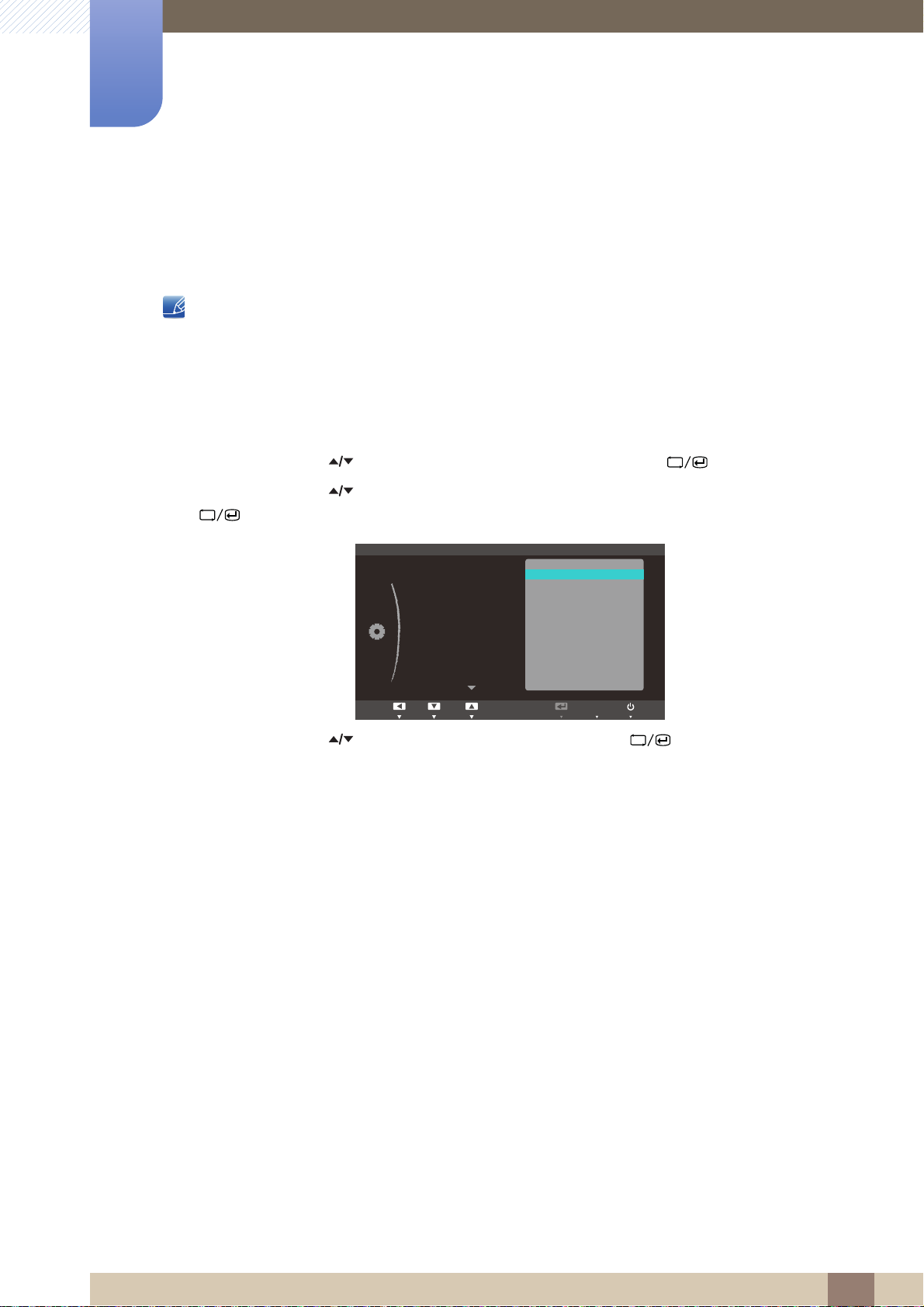
Postavite jezik izbornika.
Promjena postavke jezika primijenit će se samo na prikazu zaslonskog izbornika.
Neće se primijeniti na drugim funkcijama na računalu.
6.3.1 Promjena opcije Language
1 Pritisnite [ ] na monitoru.
MENU
2 Pritiskom na gumb [ ] odaberite SETUP&RESET, a zatim pritisnite [ ].
3 Pritiskom na gumb [ ] dođite na mogućnost Language za odabir jezika, a zatim pritisnite
[ ]. Prikazat će se sljedeći zaslon.
4 Pritiskom na gumb [ ] dođite na željeni jezik, a zatim pritisnite [ ].
5 Primijenit će se odabrana opcija.
6 Postavljanje i vraćanje na izvorno
66
Page 67
Postavljanje i vraćanje na izvorno
Return Enter
SETUP&RESET
▶
On
English
20 sec
Acceleration
ECO
Menu Transparency
Language
PC/AV Mode
Auto Source
Display Time
Key Repeat Time
PC
AV
Move
AUTO
6
6.4 PC/AV Mode
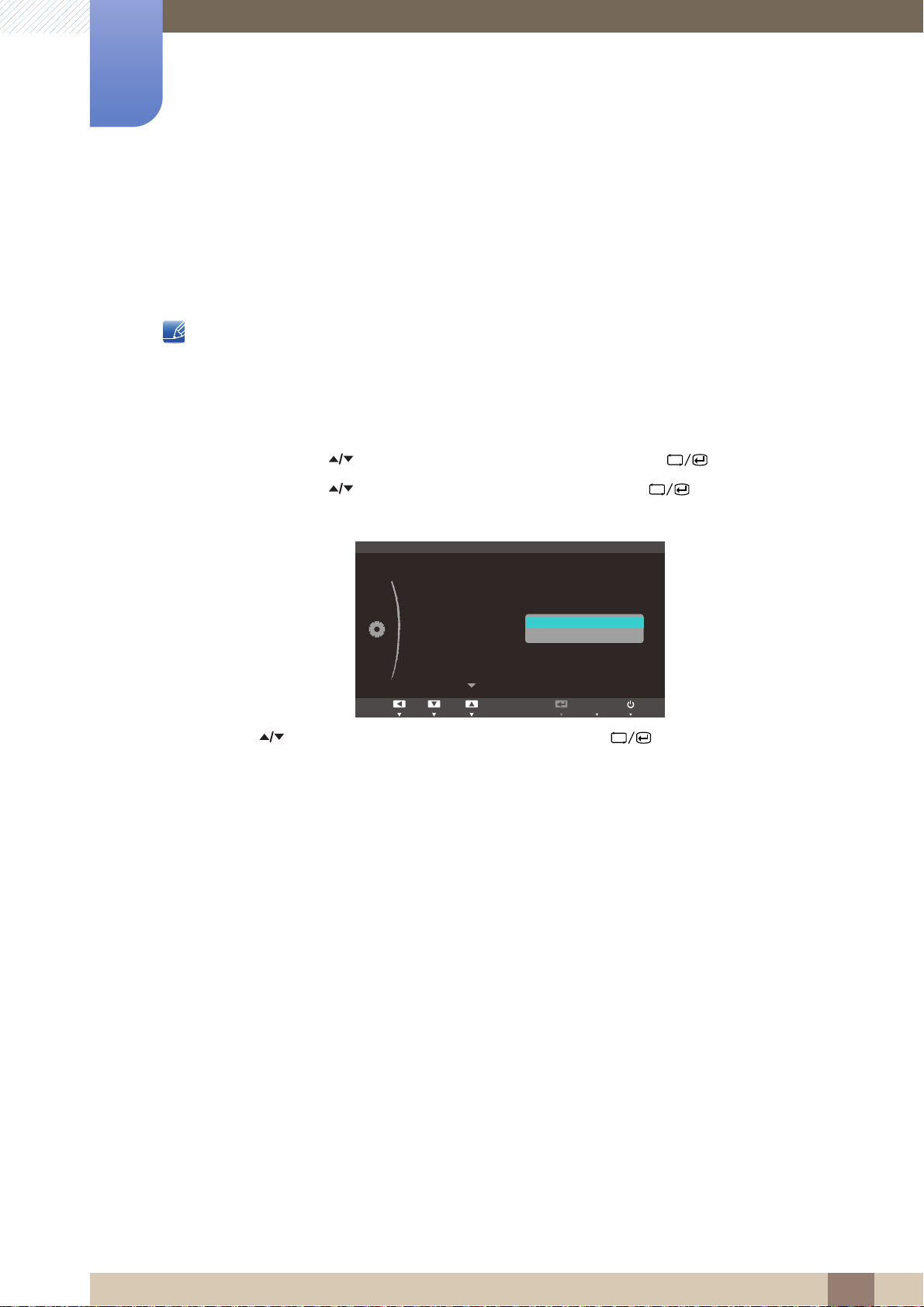
Postavite PC/AV Mode na AV. Veličina slike će se povećati. Ova je opcija korisna prilikom gledanja
filmova.
Način rada PC/AV Mode dostupna je samo u načinu rada Digital.
6.4.1 Konfiguriranje mogućnosti PC/AV Mode
1 Pritisnite [ ] na monitoru.
MENU
2 Pritiskom na gumb [ ] odaberite SETUP&RESET, a zatim pritisnite [ ].
3 Pritiskom na gumb [ ] dođite na PC/AV Mode, a zatim pritisnite [ ]. Prikazat će se sljedeći
zaslon.
4 Pritisnite [ ] za prelazak do željene opcije, a zatim pritisnite [ ].
5 Primijenit će se odabrana opcija.
6 Postavljanje i vraćanje na izvorno
67
Page 68
Postavljanje i vraćanje na izvorno
Return EnterMove
$FFHOHUDWLRQ
SETUP&RESET
Off
On
English
PC
ECO
Menu Transparency
Language
PC/AV Mode
Auto Source
Display Time
Key Repeat Time
Auto
Manual
AUTO
6
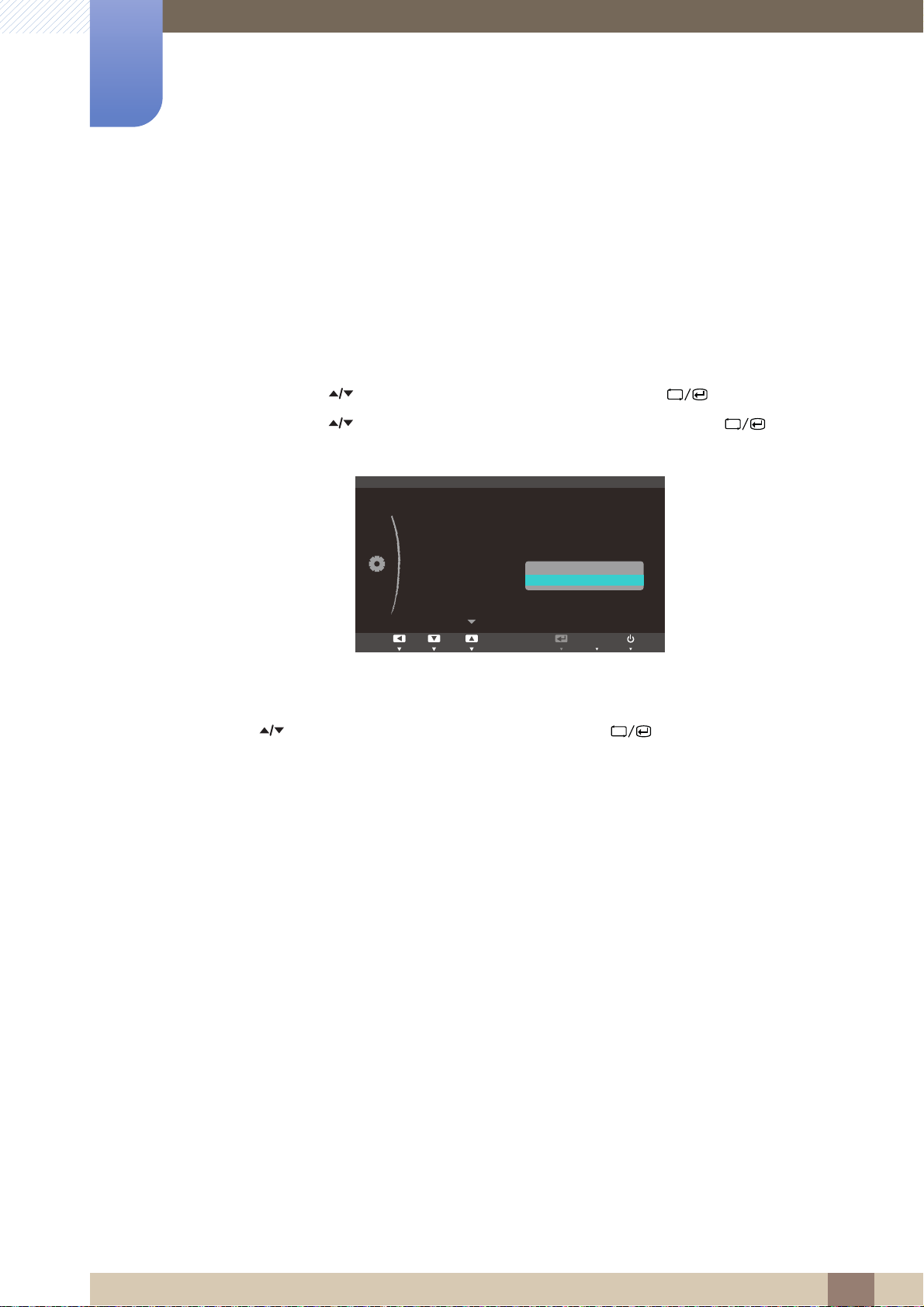
6.5 Auto Source
Aktivirajte Auto Source.
6.5.1 Konfiguriranje mogućnosti Auto Source
1 Pritisnite [ ] na monitoru.
MENU
2 Pritiskom na gumb [ ] odaberite SETUP&RESET, a zatim pritisnite [ ].
3 Pritiskom na gumb [ ] dođite na mogućnost Auto Source, a zatim pritisnite [ ]. Prikazat će
se sljedeći zaslon.
Auto: Izvor ulaznog signala bit će automatski prepoznat.
Manual: ručni odabir izvora ulaznog signala.
4 Pritisnite [ ] za prelazak do željene opcije, a zatim pritisnite [ ].
5 Primijenit će se odabrana opcija.
6 Postavljanje i vraćanje na izvorno
68
Page 69
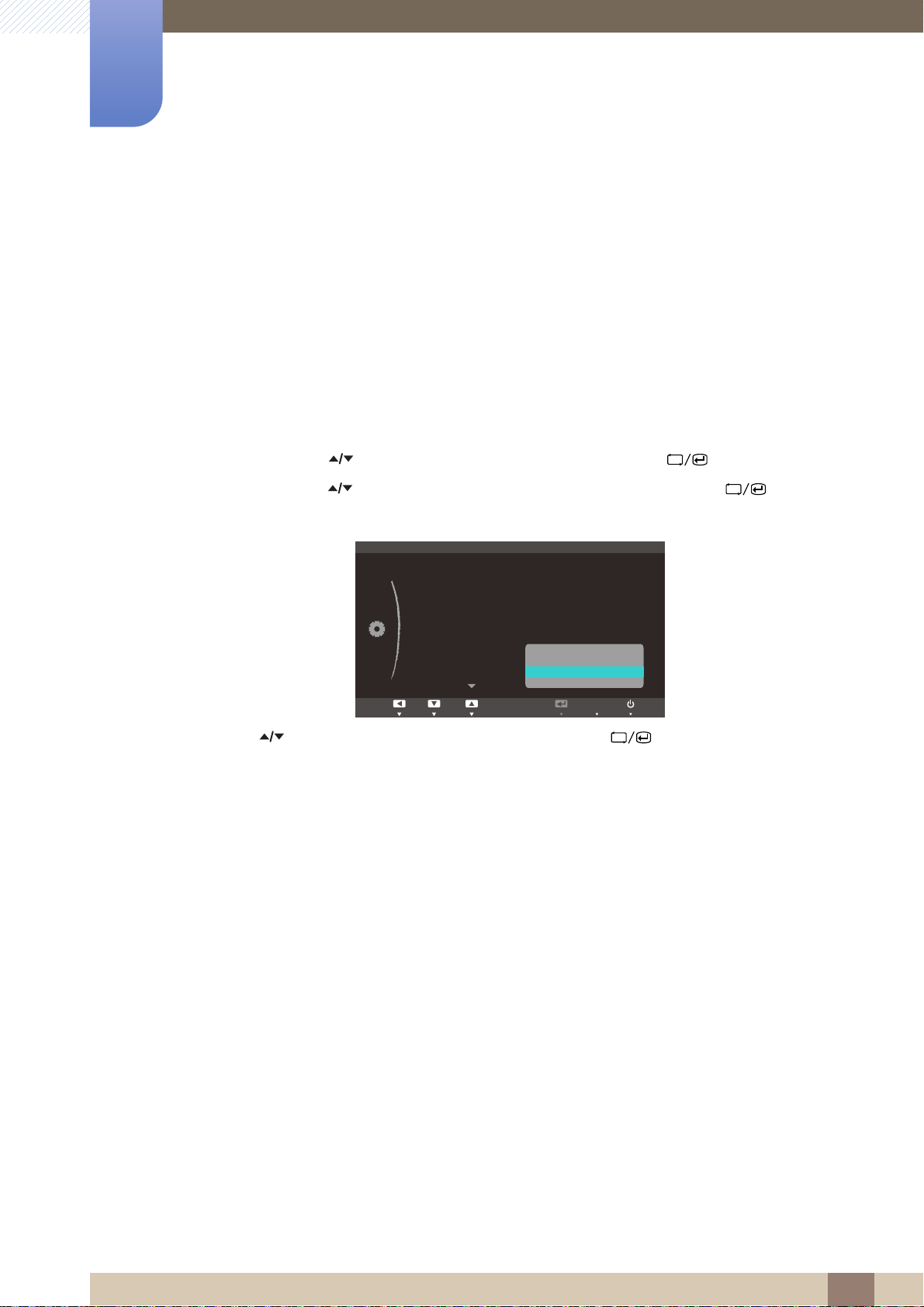
Postavljanje i vraćanje na izvorno
Return EnterMove
SETUP&RESET
Off
On
English
Manual
ECO
Menu Transparency
Language
PC/AV Mode
Auto Source
Display Time
Key Repeat Time
5 sec
10 sec
20 sec
200 sec
AUTO
6
6.6 Display Time
Zaslonski izbornik (Onscreen Display, OSD) možete postaviti da automatski nestaje ako se ne koristi u
navedenom razdoblju.
Mogućnost Display Time omogućuje navođenje vremena nakon kojeg će zaslonski izbornik nestajati.
6.6.1 Konfiguriranje mogućnosti Display Time
1 Pritisnite [ ] na monitoru.
MENU
2 Pritiskom na gumb [ ] odaberite SETUP&RESET, a zatim pritisnite [ ].
3 Pritiskom na gumb [ ] dođite na mogućnost Display Time, a zatim pritisnite [ ]. Prikazat će
se sljedeći zaslon.
4 Pritisnite [ ] za prelazak do željene opcije, a zatim pritisnite [ ].
5 Primijenit će se odabrana opcija.
6 Postavljanje i vraćanje na izvorno
69
Page 70
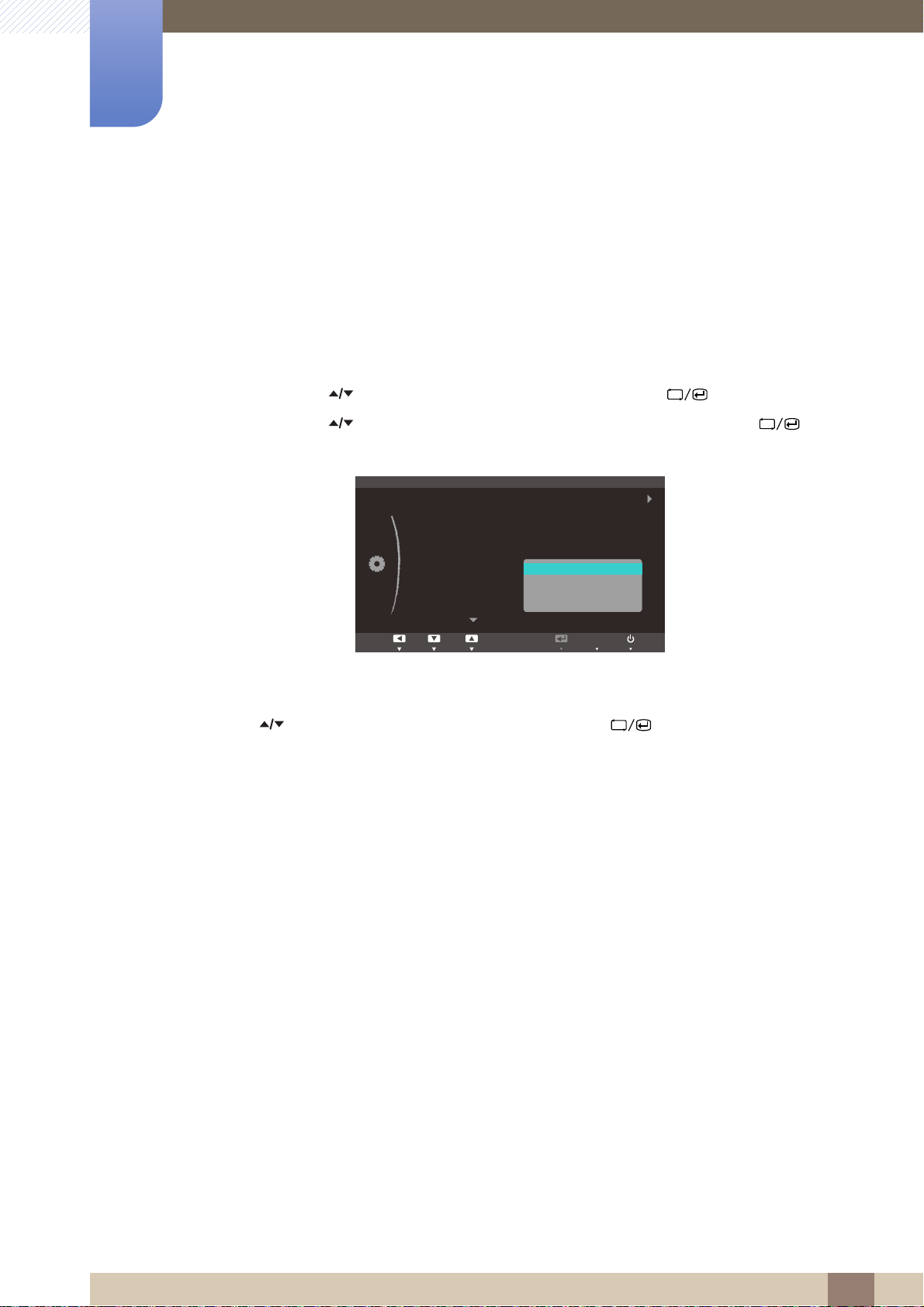
Postavljanje i vraćanje na izvorno
Return EnterMove
Acceleration
1 sec
2 sec
No Repeat
SETUP&RESET
ECO
Menu Transparency
Language
PC/AV Mode
Auto Source
Display Time
Key Repeat Time
Off
On
English
AUTO
6
6.7 Key Repeat Time
Možete upravljati brzinom odaziva gumba kada je gumb pritisnut.
6.7.1 Konfiguriranje mogućnosti Key Repeat Time
1 Pritisnite [ ] na monitoru.
MENU
2 Pritiskom na gumb [ ] odaberite SETUP&RESET, a zatim pritisnite [ ].
3 Pritiskom na gumb [ ] dođite na mogućnost Key Repeat Time, a zatim pritisnite [ ].
Prikazat će se sljedeći zaslon.
Možete odabrati Acceleration, 1 sec ili 2 sec. Ako odaberete No Repeat, naredba reagira
samo jedanput kada pritisnete gumb.
4 Pritisnite [ ] za prelazak do željene opcije, a zatim pritisnite [ ].
5 Primijenit će se odabrana opcija.
6 Postavljanje i vraćanje na izvorno
70
Page 71
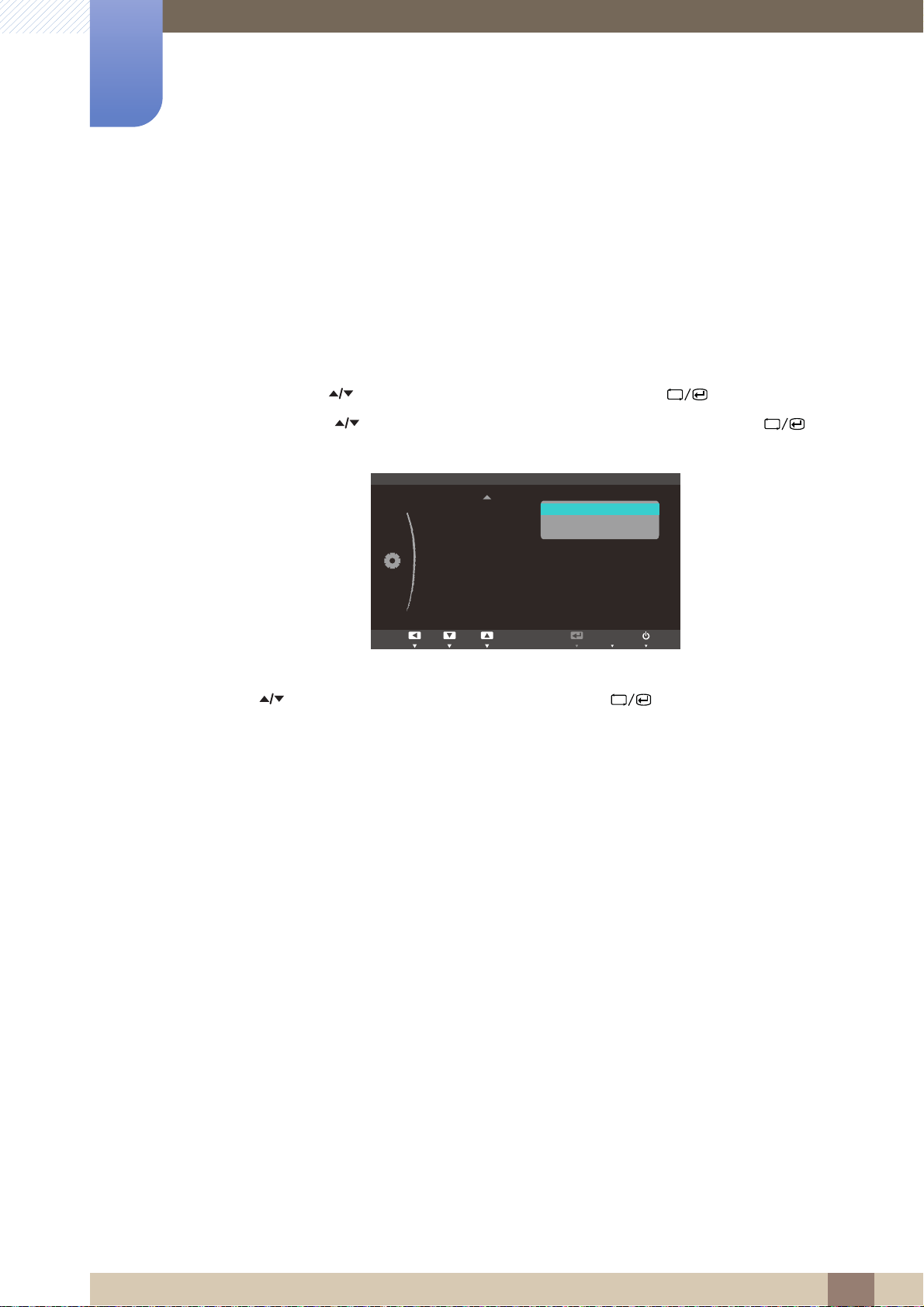
Postavljanje i vraćanje na izvorno
SETUP&RESET
Acceleration
On
Customized Key
Off Timer On/Off
Off Timer Setting
Reset
Adjust EnterReturn
ECO
MAGIC
Image Size
AUTO
6
6.8 Customized Key
Opciju Customized Key možete prilagoditi na sljedeći način.
6.8.1 Konfiguriranje opcije Customized Key
1 Pritisnite [ ] na monitoru.
MENU
2 Pritiskom na gumb [ ] odaberite SETUP&RESET, a zatim pritisnite [ ].
3 Pritiskanjem gumba [ ] na monitoru dođite na Customized Key, a zatim pritisnite [ ].
Prikazat će se sljedeći zaslon.
ECO - MAGIC - Image Size
4 Pritisnite [ ] za prelazak do željene opcije, a zatim pritisnite [ ].
5 Primijenit će se odabrana opcija.
6 Postavljanje i vraćanje na izvorno
71
Page 72
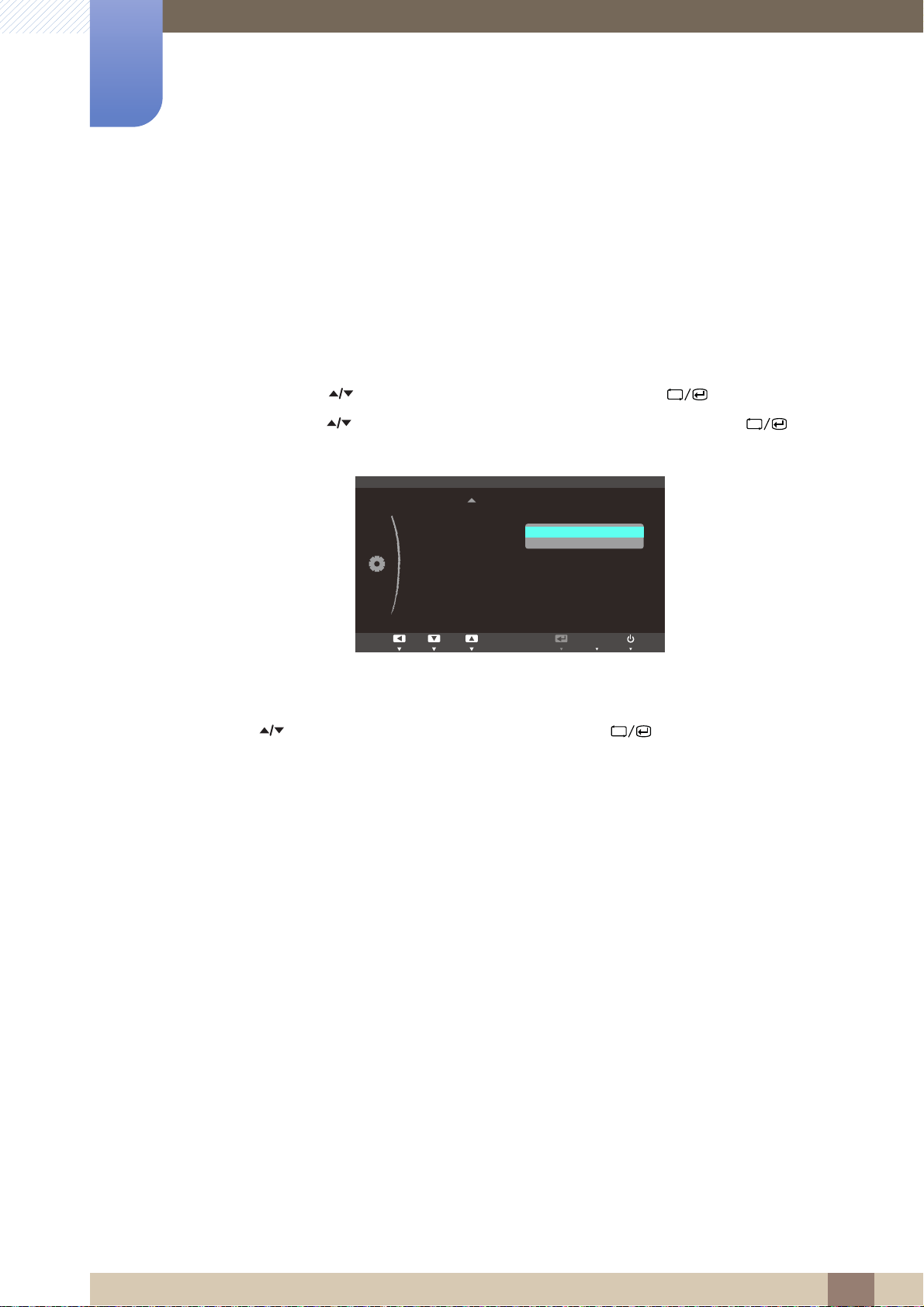
Postavljanje i vraćanje na izvorno
Return EnterAdjust
Customized Key
Off Timer On/Off
Off Timer Setting
Reset
Off
On
ECO
SETUP&RESET
AUTO
6
6.9 Off Timer On/Off
Omogućivanje ili onemogućivanje automatskog isključivanja monitora nakon određenog vremena.
6.9.1 Konfiguriranje mogućnosti Off Timer On/Off
1 Pritisnite [ ] na monitoru.
MENU
2 Pritiskom na gumb [ ] odaberite SETUP&RESET, a zatim pritisnite [ ].
3 Pritiskom na gumb [ ] dođite na mogućnost Off Timer On/Off, a zatim pritisnite [ ]. Prikazat
će se sljedeći zaslon.
Off: deaktiviranje automatskog isključivanja monitora nakon određenog vremena.
On: aktiviranje automatskog isključivanja monitora nakon određenog vremena.
4 Pritisnite [ ] za prelazak do željene opcije, a zatim pritisnite [ ].
5 Primijenit će se odabrana opcija.
6 Postavljanje i vraćanje na izvorno
72
Page 73
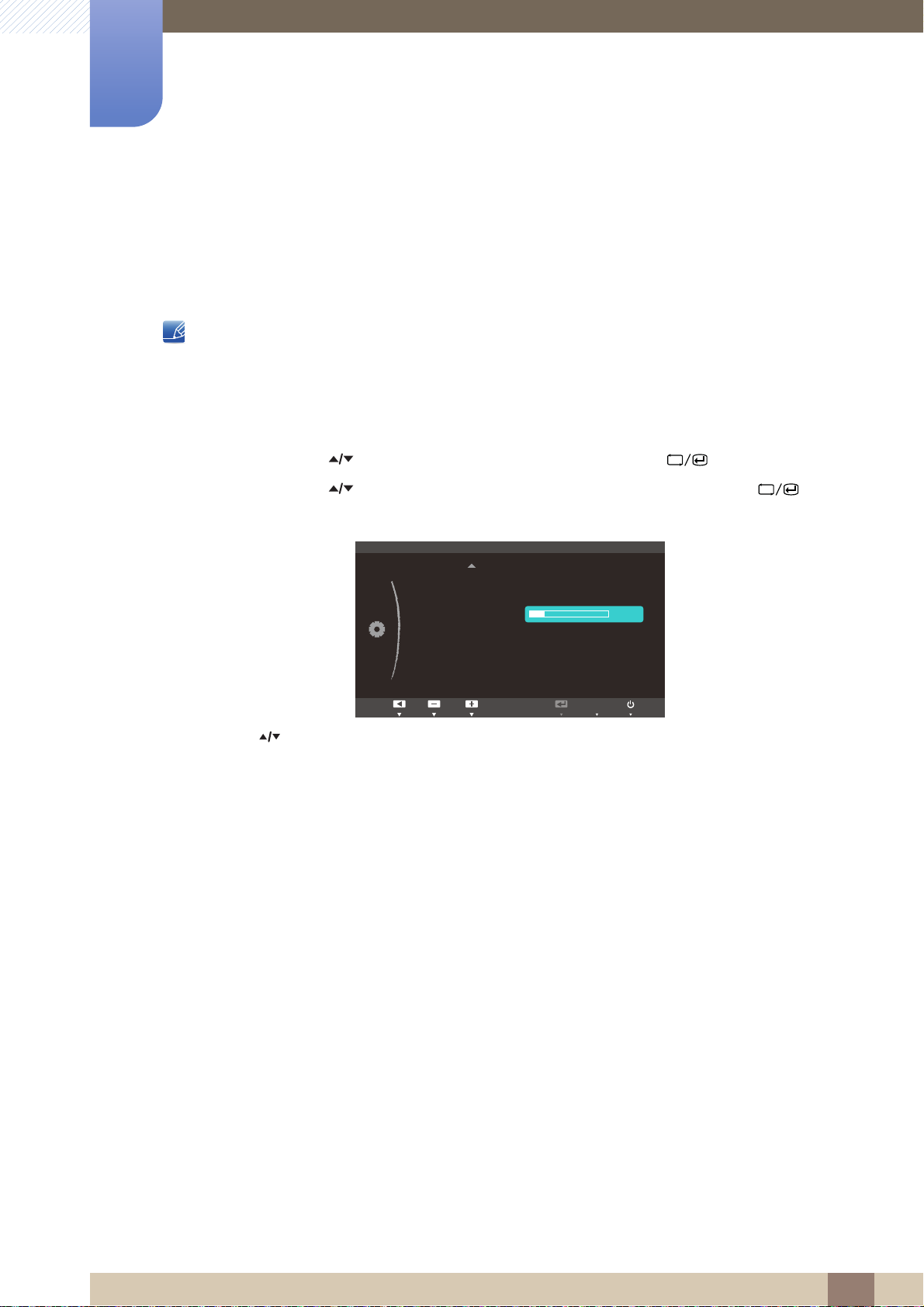
Postavljanje i vraćanje na izvorno
SETUP&RESET
ECO
On
Customized Key
Off Timer On/Off
Off Timer Setting
Reset
4 h
Adjust EnterReturn
AUTO
6
6.10 Off Timer Setting
Automatsko isključivanje nakon određenog vremena može se postaviti u rasponu od 1 do 23 sata.
Monitor će se automatski isključiti nakon navedenog broja sati.
Taj je izbornik dostupan samo kada je značajka Off Timer On/Off postavljena na On.
6.10.1 Konfiguriranje mogućnosti Off Timer Setting
1 Pritisnite [ ] na monitoru.
MENU
2 Pritiskom na gumb [ ] odaberite SETUP&RESET, a zatim pritisnite [ ].
3 Pritiskom na gumb [ ] dođite na mogućnost Off Timer Setting, a zatim pritisnite [ ].
Prikazat će se sljedeći zaslon.
4 Pritisnite [ ] da biste konfigurirali Off Timer Setting.
6 Postavljanje i vraćanje na izvorno
73
Page 74
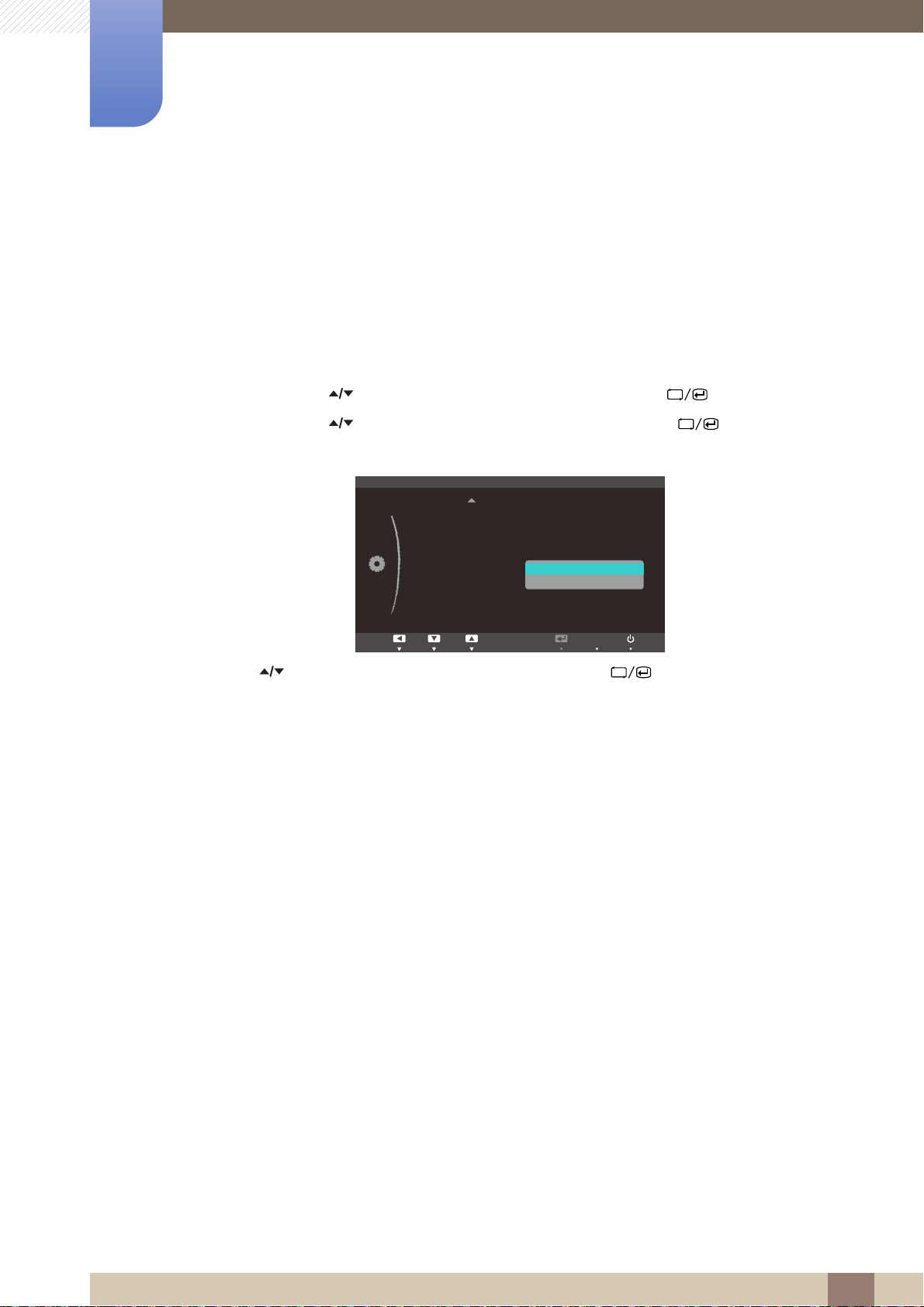
Postavljanje i vraćanje na izvorno
SETUP&RESET
ECO
Off
Customized Key
Off Timer On/Off
Off Timer Setting
Reset
Adjust EnterReturn
No
Yes
AUTO
6
6.11 Reset
Sve postavke monitora možete vratiti na zadane tvorničke vrijednosti.
6.11.1 Inicijalizacija postavki (Reset)
1 Pritisnite [ ] na monitoru.
MENU
2 Pritiskom na gumb [ ] odaberite SETUP&RESET, a zatim pritisnite [ ].
3 Pritiskom na gumb [ ] dođite na mogućnost Reset, a zatim pritisnite [ ]. Prikazat će se
sljedeći zaslon.
4 Pritisnite [ ] za prelazak do željene opcije, a zatim pritisnite [ ].
5 Primijenit će se odabrana opcija.
6 Postavljanje i vraćanje na izvorno
74
Page 75
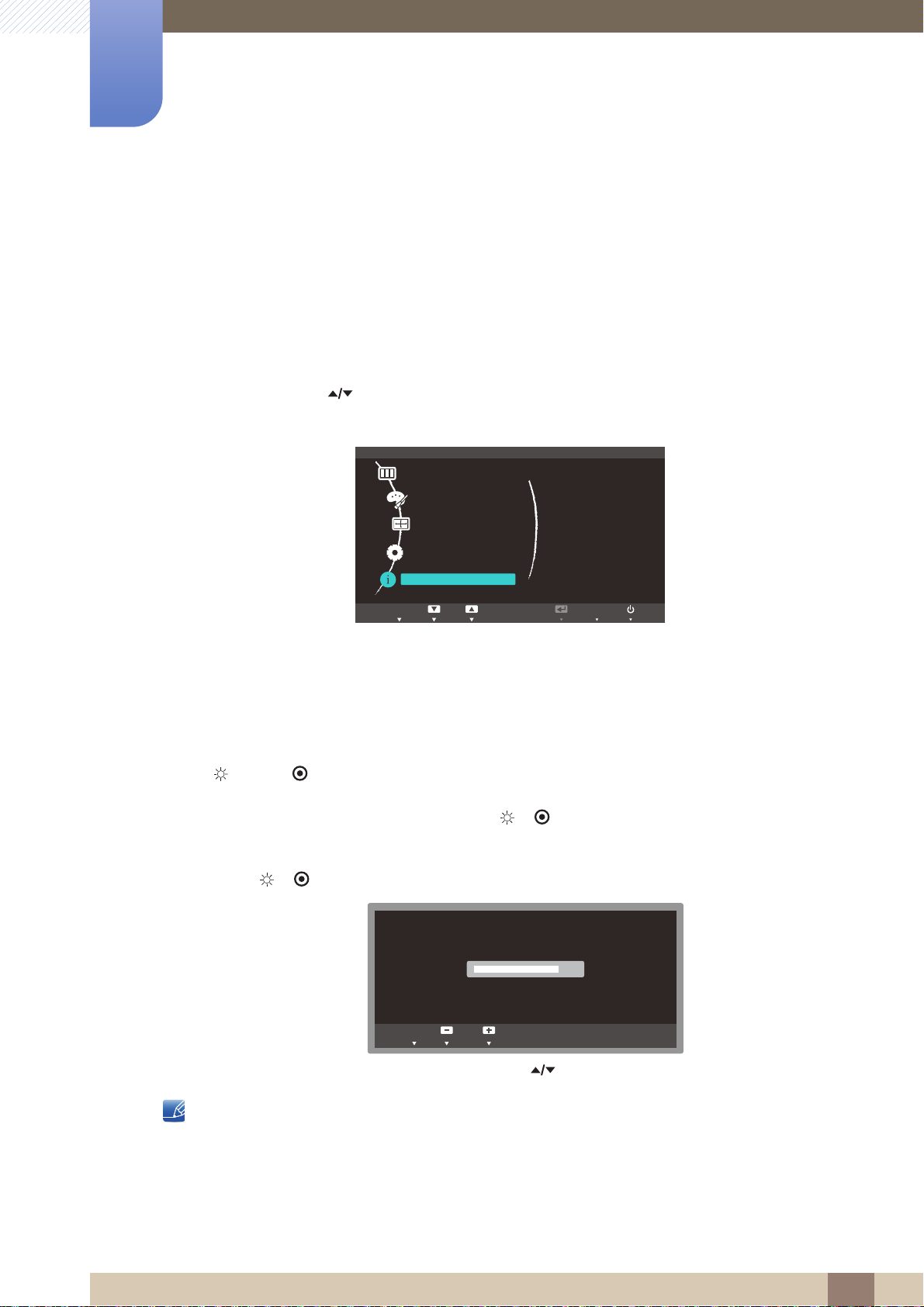
Izbornik INFORMATION i drugi izbornici
SETUP&RESET
Analog
67.6kHz 60Hz PP
1920 x 1080
Exit
EnterAdjust
PICTURE
COLOR
SIZE&POSITION
INFORMATION
AUTOEXIT
%ULJKWQHVV
100
EXIT
7
7.1 INFORMATION
Možete prikazati podatke o trenutačnoj izvoru ulaznog signala, frekvenciji i razlučivosti.
7.1.1 Prikaz izbornika INFORMATION
1 Pritisnite [ ] na monitoru.
MENU
2 Pritiskom na gumb [ ] dođite na mogućnost INFORMATION. Pojavit će se trenutni izvor ulaznog
signala, frekvencija i razlučivost.
7.2 Konfiguriranje opcije Brightness na početnom zaslonu
SA650[ ], SA850[ ]
Prilagodite postavku Brightness pomoću gumba [ ili ] na početnom zaslonu kada nije otvoren
nijedan zaslonski izbornik.
1 Pritisnite [ ili ] na početnom zaslonu. Prikazat će se sljedeći zaslon.
2 Prilagodite postavku Brightness pomoću gumba [ ].
Kod modela SA850, Volume (VOL) se može prilagoditi ako je kabel priključen u priključak [DP IN] ili
[AUDIO IN].
7 Izbornik INFORMATION i drugi izbornici
75
Page 76
Vodič za rješavanje problema
8
8.1 Što je potrebno učiniti prije obraćanja centru tvrtke Samsung za korisničku podršku
8.1.1 Testiranje proizvoda
Prije obraćanja centru tvrtke Samsung za korisničku podršku testirajte svoj proizvod na sljedeći način.
Ako se problem nastavi pojavljivati, obratite se centru tvrtke Samsung za korisničku podršku.
Primjenom funkcije za testiranje proizvoda provjerite radi li proizvod pravilno.
Ako je zaslon isključen, a indikator napajanja trepće premda je monitor pravilno povezan s računalom,
izvedite samodijagnostički test.
1 Isključite računalo i proizvod.
2 Izvucite kabel iz monitora.
3 Uključite proizvod.
4 Ako se pojavi poruka Check Signal Cable, monitor funkcionira normalno.
8.1.2 Provjera rezolucije i frekvencije
Za ulazni signal razlučivosti veće od podržane (pogledajte "9.3 Tablica standardnih načina rada signala")
nakratko će se pojaviti poruka Not Optimum Mode.
8.1.3 Provjerite sljedeće.
Zaslon se neprestano uključuje i isključuje. Provjerite kabel koji povezuje proizvod i računalo
Ako je zaslon i dalje prazan, provjerite računalni sustav, video kontroler i kabel.
Problem u instalaciji (način rada s računalom)
kako biste ustanovili je li dobro priključen.
(Pogledajte "2.2 Povezivanje s računalom i
korištenje računala")
Problem sa zaslonom
LED indikator napajanja je isključen. Zaslon se ne može
uključiti.
Provjerite je li kabel za napajanje pravilno povezan
(pogledajte "2.2 Povezivanje s računalom i
korištenje računala")
8 Vodič za rješavanje problema
76
Page 77

8
Vodič za rješavanje problema
Problem sa zaslonom
Pojavljuje se poruka Check Signal Cable. Provjerite je li kabel pravilno priključen na monitor.
(Pogledajte "2.2 Povezivanje s računalom i
korištenje računala")
Provjerite je li uređaj povezan s proizvodom
uključen.
"Not Optimum Mode" se prikazuje na zaslonu. Ta se poruka pojavljuje ako su razlučivost ili
frekvencija signala iz grafičke kartice veći od
maksimalnih vrijednosti za monitor.
Promijenite maksimalnu razlučivost i frekvenciju u
skladu s mogućnostima monitora prema tablici
standardnih ulaznih signala (stranica 84).
Slika na zaslonu izgleda iskrivljeno. Provjerite kabelsku vezu do proizvoda (pogledajte
"2.2 Povezivanje s računalom i korištenje
računala")
Slika na zaslonu nije čista. Slika na zaslonu je
mutna.
Slika na zaslonu izgleda nestabilno i podrhtava. Provjerite jesu li razlučivost i frekvencija za
Na zaslonu se pojavljuju sjene ili dvostruke slike.
Slika na zaslonu je presvijetla. Slika na zaslonu je pretamna. Prilagodite postavke Brightness (stranica 43) i
Boje na zaslonu nisu ujednačene. Promijenite postavke mogućnosti COLOR
Prilagodite postavke Coarse (stranica 46) i Fine
(stranica 47).
Iskopčajte svu dodatnu opremu (produžni kabel
za video itd.) i pokušajte ponovo.
Postavite rezoluciju i frekvenciju na preporučenu
razinu. (Pogledajte "9.1 Općenito")
računalo unutar raspona razlučivosti i frekvencija
kompatibilnih s monitorom te po potrebi
promijenite postavke prema tablici standardnih
ulaznih signala (stranica 84) u ovom priručniku i
prema izborniku INFORMATION na monitoru.
Contrast (stranica 44).
(Pogledajte " Konfiguriranje nijanse")
Boje na zaslonu imaju sjene i iskrivljene su. Promijenite postavke mogućnosti COLOR
(Pogledajte " Konfiguriranje nijanse")
Bijela boja ne zapravo ne izgleda bijelo. Promijenite postavke mogućnosti COLOR
(Pogledajte " Konfiguriranje nijanse")
Na zaslonu nema slike, a LED indikator treperi svakih 0,5 do
1 sekunde.
Proizvod je u načinu rada za uštedu energije.
Pritisnite bilo koju tipku na tipkovnici ili pomaknite
miš za povratak na prethodni zaslon.
8 Vodič za rješavanje problema
77
Page 78
8
Vodič za rješavanje problema
Problem sa zvukom
Nema zvuka. Provjerite je li dobro priključen audiokabel ili
prilagodite glasnoću.
Provjerite jačinu zvuka.
Jačina zvuka je premala. Podesite jačinu zvuka.
Ako je jačina zvuka premala i nakon što ste je
postavili na najvišu razinu, podesite jačinu zvuka
na zvučnoj kartici računala ili u softveru.
Problem s uređajem koji je izvor zvuka
Prilikom uključivanja računala čuje se piskutavi zvuk. Ako se prilikom uključivanja računala čuje se
piskutavi zvuk, otpremite računalo na servis.
8 Vodič za rješavanje problema
78
Page 79
Vodič za rješavanje problema
8
8.2 Pitanja i odgovori
Pitanje Odgovor
Kako mogu promijeniti frekvenciju? Postavite frekvenciju na grafičkoj kartici.
Windows XP: Idite na Upravljačka ploča Izgled i teme
Prikaz Postavke Dodatno Monitor pa u odjeljku
Postavke monitora prilagodite postavku Učestalost
osvježavanja.
Windows ME/2000: Idite na Upravljačka ploča Prikaz
Postavke Dodatno Monitor pa u odjeljku Postavke
monitora promijenite postavku Učestalost osvježavanja.
Windows Vista: Odaberite Upravljačka ploča Izgled i
personalizacija Personalizacija Postavke prikaza
Dodatne postavke Monitor pa u odjeljku Postavke
monitora prilagodite postavku Učestalost osvježavanja.
Windows 7: Odaberite Upravljačka ploča Izgled i
personalizacija Prikaz Razlučivost zaslona
Dodatne postavke Monitor pa u odjeljku Postavke
monitora prilagodite postavku Učestalost osvježavanja.
8 Vodič za rješavanje problema
79
Page 80
8
Vodič za rješavanje problema
Pitanje Odgovor
Kako mogu promijeniti rezoluciju? Windows XP: Prijeđite u Upravljačka ploča Izgled i teme
Zaslon Postavke i podesite rezoluciju.
Windows ME/2000: Prijeđite u Upravljačka ploča Zaslon
Postavke i podesite rezoluciju.
Windows Vista: Prijeđite u Upravljačka ploča Izgled i
personalizacija Prilagodi Postavke prikaza i podesite
rezoluciju.
Windows 7: Prijeđite u Upravljačka ploča Izgled i
personalizacija Prikaz Prilagodba razlučivosti i
podesite rezoluciju.
Kako mogu postaviti način rada za
uštedu energije?
Dodatne upute o podešavanju potražite u korisničkom priručniku za računalo ili grafičku karticu.
Windows XP: Čuvar zaslona postavite u Upravljačka ploča
Izgled i teme Zaslon Postavljanje čuvara zaslona ili
pomoću značajke BIOS SETUP na računalu.
Windows ME/2000: Čuvar zaslona postavite u Upravljačka
ploča Zaslon Postavljanje čuvara zaslona ili pomoću
značajke BIOS SETUP na računalu.
Windows Vista: Čuvar zaslona postavite u Upravljačka ploča
Izgled i personalizacija Prilagodi Postavke čuvara
zaslona ili pomoću značajke BIOS SETUP na računalu.
Windows 7: Čuvar zaslona postavite u Upravljačka ploča
Izgled i personalizacija Prilagodi Postavke čuvara
zaslona ili pomoću značajke BIOS SETUP na računalu.
8 Vodič za rješavanje problema
80
Page 81
Specifikacije
9
9.1 Općenito
Naziv modela S22A650D S24A650D S27A650D S24A850DW
Zaslon Veličina 21,5 inča (54
cm)
Područje
prikaza
Sinkronizacija Vodoravna
frekvencija
Okomita
frekvencija
Boja zaslona 16,7 milijuna
Rezolucija Optimalna
rezolucija
Maksimalna
rezolucija
Maksimalna frekvencija
vremenskog razdjelnika
piksela
Napajanje Ovaj proizvod koristi 100 do 240 V. Provjerite naljepnicu na stražnjoj
476,64 mm (V) x
268,11 mm (O)
30~81 kHz
56 ~ 75 Hz
1920 x 1080 @ 60 Hz 1920 x 1200 @
1920 x 1080 @ 60 Hz 1920 x 1200 @
170 MHz
strani proizvoda jer se standardni napon može razlikovati u različitim
državama.
24 inča (61 cm) 27 inča (68 cm) 24 inča (61 cm)
531,36 mm (V) x
298,89 mm (O)
597,6 mm (V) x
336,15 mm (O)
518,4 mm (V) x
324,0 mm (O)
60 Hz
60 Hz
Priključci signala D-sub, DVI, DP
Dimenzije (Š x V x D) / težina
(s postoljem)
Atmosferski
uvjeti
Rad Temperatura: 0˚C ~ 50˚C (32˚F ~ 122˚F)
Skladištenje Temperatura: -20˚C ~ 60˚C (-4˚F ~ 140˚F)
512,0 X 364,0 X
216,0 mm / 4,2
kg
Vlažnost: od 10 % ~ 80 %, bez kondenzacije
Vlažnost: od 5 % ~ 90 %, bez kondenzacije
568,0 X 418,0 X
224,5 mm / 5,4
kg
642,5 X 466,0 X
224,5 mm / 6,3
kg
D-sub, DVI, DP,
USB UP
priključak, AUDIO
IN
558,5 X 447,0 X
224,5 mm / 5,8
kg
9 Specifikacije
81
Page 82
9
Specifikacije
Naziv modela S22A650D S24A650D S27A650D S24A850DW
Plug-and-Play Ovaj monitor može se instalirati na bilo koji sustav kompatibilan s
opcijom Plug-and-Play te s može koristiti s njim. Dvosmjerna izmjena
podataka između monitora i računalnog sustava optimizira postavke
monitora. Instalacija monitora odvija se automatski. Međutim, ako
želite, možete prilagoditi postavke instalacije.
Točke na zaslonu (pikseli) Zbog načina proizvodnje ovog proizvoda otprilike jedan na milijun
piksela (1 ppm) može se na zaslonu doimati svjetlijim ili tamnijim. To ne
utječe na radne značajke proizvoda.
Iznad navedene specifikacije podložne su promjeni s ciljem poboljšanja kvalitete, bez prethodne
obavijesti.
uređaj klase B (uređaj za radiodifuznu komunikaciju za kućnu upotrebu)
Ovaj je uređaj klase B namijenjen kućnoj upotrebi i registriran u skladu sa zahtjevima elektromagnetske
kompatibilnosti i može se koristiti u svim regijama
9 Specifikacije
82
Page 83
Specifikacije
9
9.2 Ušteda električne energije
Funkcija uštede energije u ovom proizvodu smanjuje potrošnju energije isključivanjem zaslona i
promjenom boje LED indikatora napajanja ako se proizvod ne koristi tijekom određenog vremena.
Napajanje se ne isključuje u načinu rada za uštedu energije. Kako biste ponovo uključili zaslon, pritisnite
bilo koju tipku na tipkovnici ili pomaknite miš. Način rada za uštedu energije radi samo kada je proizvod
povezan s računalom koje ima funkciju uštede energije.
Ušteda električne
energije
Indikator napajanja Uključeno Treptanje isključeno
Potrošnja energije
Prikazana razina potrošnje energije može se razlikovati u različitim uvjetima rada ili ako se
promijene postavke.
Da biste potrošnju energije smanjili na 0 W, isključite prekidač napajanja na stražnjoj strani uređaja
ili izvucite kabel za napajanje iz utičnice. Kada uređaj ne namjeravate koristiti dulje vrijeme,
obavezno izvucite kabel za napajanje iz utičnice. Kako bi se potrošnja energije smanjila na 0 W
kada prekidač napajanja ne postoji, iskopčajte kabel za napajanje.
Uobičajeni način
rada
S22A650D: 29 W
S24A650D: 36 W
S27A650D: 42 W
S24A850DW: 64 W
(bez USB: 42 W)
Način rada za uštedu
energije
0,4 W 0,4 W
Napajanje je
isključeno
(Gumb napajanja)
9 Specifikacije
83
Page 84
Specifikacije
9
9.3 Tablica standardnih načina rada signala
Zbog karakteristika zaslona, ovaj proizvod može se postaviti samo na jednu rezoluciju za svaku
veličinu zaslona kako bi se postigla optimalna kvaliteta slike. To znači da će se uz razlučivost
različitu od navedene kvaliteta slike smanjiti. Da biste to izbjegli, savjetujemo da odaberete
optimalnu razlučivost za odgovarajuću veličinu zaslona uređaja.
Provjerite frekvenciju kad mijenjate CDT monitor (povezan s računalom) za LCD monitor. Ako LCD
monitor ne podržava 85 HZ, promijenite okomitu frekvenciju na 60 Hz pomoću CDT monitora prije
nego ga zamijenite za LCD monitor.
Ako se s računala prenosi signal razlučivosti navedene u tablici standardnih ulaznih signala, zaslon će se
automatski prilagoditi. Ako signal koji se prenosi s računala ne pripada standardnim načinima rada
signala, zaslon možda neće ništa prikazivati iako je LED indikator uključen. U takvom slučaju promijenite
postavke prema sljedećoj tablici prateći korisnički priručnik za grafičku karticu.
Vodoravna
Rezolucija
IBM, 640 x 350 31,469 70,086 25,175 +/-
IBM, 720 x 400 31,469 70,087 28,322 -/+
MAC, 640 x 480 35,000 66,667 30,240 -/-
MAC, 832 x 624 49,726 74,551 57,284 -/-
MAC, 1152 x 870 68,681 75,062 100,000 -/-
VESA, 640 x 480 31,469 59,940 25,175 -/-
VESA, 640 x 480 37,861 72,809 31,500 -/-
VESA, 640 x 480 37,500 75,000 31,500 -/-
VESA, 800 x 600 35,156 56,250 36,000 +/+
VESA, 800 x 600 37,879 60,317 40,000 +/+
VESA, 800 x 600 48,077 72,188 50,000 +/+
VESA, 800 x 600 46,875 75,000 49,500 +/+
frekvencija
(kHz)
Okomita
frekvencija
(Hz)
Frekvencija
vremenskog
razdjelnika
piksela (MHz)
Polaritet (V/O)
VESA, 1024 x 768 48,363 60,004 65,000 -/-
VESA, 1024 x 768 56,476 70,069 75,000 -/-
VESA, 1024 x 768 60,023 75,029 78,750 +/+
VESA, 1152 x 864 67,500 75,000 108,000 +/+
VESA, 1280 x 800 49,702 59,810 83,500 -/+
VESA, 1280 x 800 62,795 74,934 106,500 -/+
VESA, 1280 x 960 60,000 60,000 108,000 +/+
9 Specifikacije
84
Page 85
9
Specifikacije
Vodoravna
Rezolucija
VESA, 1280 x 1024 63,981 60,020 108,000 +/+
VESA, 1280 x 1024 79,976 75,025 135,000 +/+
VESA, 1440 x 900 55,935 59,887 106,500 -/+
VESA, 1440 x 900 70,635 74,984 136,750 -/+
VESA, 1600 x 1200 75,000 60,000 162,000 +/+
VESA, 1680 x 1050 65,290 59,954 146,250 -/+
VESA, 1920 x 1080 67,500 60,000 148,500 +/+
VESA, 1920 x 1200
(SA850)
Vodoravna frekvencija
Vrijeme potrebno za skeniranje jedne linije od lijeve do desne strane zaslona naziva se vodoravni
ciklus. Broj koji odgovara vodoravnom ciklusu naziva se vodoravna frekvencija. Vodoravna
frekvencija mjeri se u kHz.
frekvencija
(kHz)
74,038 59,950 148,500 +/-
Okomita
frekvencija
(Hz)
Frekvencija
vremenskog
razdjelnika
piksela (MHz)
Polaritet (V/O)
Okomita frekvencija
Vjeran prikaz omogućuje se uzastopnim prikazivanjem iste slike desetke puta u sekundi. Ta se
učestalost ponovnog prikazivanja zove "okomita frekvencija" ili "brzina osvježavanja", a mjeri se u
hercima (Hz).
9 Specifikacije
85
Page 86
Dodatak
Obratite se tvrtki SAMSUNG U CIJELOM SVIJETU
Ako imate pitanja ili komentara u vezi s proizvodima tvrtke Samsung, obratite se centru tvrtke
SAMSUNG za podršku kupcima.
NORTH AMERICA
U.S.A 1-800-SAMSUNG (726-7864) http://www.samsung.com
CANADA 1-800-SAMSUNG (726-7864) http://www.samsung.com/ca
(English)
http://www.samsung.com/ca_fr
(French)
MEXICO 01-800-SAMSUNG (726-7864) http://www.samsung.com
LATIN AMERICA
ARGENTINE 0800-333-3733 http://www.samsung.com
BOLIVIA 800-10-7260 http://www.samsung.com
BRAZIL 0800-124-421
4004-0000
CHILE 800-SAMSUNG (726-7864)
From mobile 02-482 82 00
COLOMBIA 01-8000112112 http://www.samsung.com
COSTA RICA 0-800-507-7267 http://www.samsung.com/latin
DOMINICA 1-800-751-2676 http://www.samsung.com/latin
ECUADOR 1-800-10-7267 http://www.samsung.com/latin
http://www.samsung.com
http://www.samsung.com
(Spanish)
http://www.samsung.com/latin_en
(English)
(Spanish)
http://www.samsung.com/latin_en
(English)
(Spanish)
http://www.samsung.com/latin_en
(English)
EL SALVADOR 800-6225 http://www.samsung.com/latin
(Spanish)
http://www.samsung.com/latin_en
(English)
Dodatak
86
Page 87
Dodatak
LATIN AMERICA
GUATEMALA 1-800-299-0013 http://www.samsung.com/latin
(Spanish)
http://www.samsung.com/latin_en
(English)
HONDURAS 800-27919267 http://www.samsung.com/latin
(Spanish)
http://www.samsung.com/latin_en
(English)
JAMAICA 1-800-234-7267 http://www.samsung.com
NICARAGUA 00-1800-5077267 http://www.samsung.com/latin
(Spanish)
http://www.samsung.com/latin_en
(English)
PANAMA 800-7267 http://www.samsung.com/latin
(Spanish)
http://www.samsung.com/latin_en
(English)
PERU 0-800-777-08 http://www.samsung.com
PUERTO RICO 1-800-682-3180 http://www.samsung.com
TRINIDAD & TOBAGO 1-800-SAMSUNG (726-7864) http://www.samsung.com
VENEZUELA 0-800-100-5303 http://www.samsung.com
EUROPE
AUSTRIA 0810 - SAMSUNG
(7267864, € 0.07/min)
BELGIUM 02-201-24-18 http://www.samsung.com/be
http://www.samsung.com
(Dutch)
http://www.samsung.com/be_fr
(French)
BOSNIA 05 133 1999 http://www.samsung.com
BULGARIA 07001 33 11 , normal tariff http://www.samsung.com
CROATIA 062 SAMSUNG (062 726 7864) http://www.samsung.com
CYPRUS 8009 4000 only from landline
(+30) 210 6897691 from mobile
and land line
http://www.samsung.com
Dodatak
87
Page 88

Dodatak
Samsung Electronics Czech and Slovak, s.r.o.,
Oasis Florenc, Sokolovská 394/17, 180 00, Praha 8
EUROPE
CZECH 800 - SAMSUNG (800-726786) http://www.samsung.com
DENMARK 70 70 19 70 http://www.samsung.com
EIRE 0818 717100 http://www.samsung.com
ESTONIA 800-7267 http://www.samsung.com
FINLAND 09 85635050 http://www.samsung.com
FRANCE 01 48 63 00 00 http://www.samsung.com
GERMANY 0180 5 SAMSUNG bzw.
0180 5 7267864* (*0,14 €/Min. aus
dem dt. Festnetz, aus dem
Mobilfunk max. 0,42 €/Min.)
GREECE 80111-SAMSUNG (80111 726
7864) only from land line
(+30) 210 6897691 from mobile
and land line
HUNGARY 06-80-SAMSUNG (726-7864) http://www.samsung.com
ITALIA 800-SAMSUNG (726-7864) http://www.samsung.com
LATVIA 8000-7267 http://www.samsung.com
LITHUANIA 8-800-77777 http://www.samsung.com
LUXEMBURG 261 03 710 http://www.samsung.com
MACEDONIA 023 207 777 http://www.samsung.com
MONTENEGRO 020 405 888 http://www.samsung.com
NETHERLANDS 0900 - SAMSUNG
(0900-7267864) (€ 0,10/Min)
http://www.samsung.com
http://www.samsung.com
http://www.samsung.com
NORWAY 815 56480 http://www.samsung.com
POLAND 0 801-1SAMSUNG (172-678)
PORTUGAL 808 20 - SAMSUNG (808 20 7267) http://www.samsung.com
RUMANIA 08008 SAMSUNG (08008 726
SERBIA 0700 SAMSUNG (0700 726 7864) http://www.samsung.com
SLOVAKIA 0800 - SAMSUNG (0800-726 786) http://www.samsung.com
SPAIN 902 - 1 - SAMSUNG (902 172 678) http://www.samsung.com
+48 22 607-93-33
7864)
TOLL FREE No.
http://www.samsung.com
http://www.samsung.com
Dodatak
88
Page 89
Dodatak
EUROPE
SWEDEN 0771 726 7864 (SAMSUNG) http://www.samsung.com
SWITZERLAND 0848-SAMSUNG
(7267864, CHF 0.08/min)
U.K 0330 SAMSUNG (7267864) http://www.samsung.com
CIS
ARMENIA 0-800-05-555 http://www.samsung.com
AZERBAIJAN 088-55-55-555 http://www.samsung.com
BELARUS 810-800-500-55-500 http://www.samsung.com
GEORGIA 0-800-555-555 http://www.samsung.com
KAZAKHSTAN 8-10-800-500-55-500
(GSM: 7799)
KYRGYZSTAN 00-800-500-55-500 http://www.samsung.com
MOLDOVA 0-800-614-40 http://www.samsung.com
MONGOLIA +7-800-555-55-55 http://www.samsung.com
http://www.samsung.com/ch
(German)
http://www.samsung.com/ch_fr
(French)
http://www.samsung.com
RUSSIA 8-800-555-55-55 http://www.samsung.com
TADJIKISTAN 8-10-800-500-55-500 http://www.samsung.com
UKRAINE 0-800-502-000 http://www.samsung.com/ua
(Ukrainian)
http://www.samsung.com/ua_ru
(Russian)
UZBEKISTAN 8-10-800-500-55-500 http://www.samsung.com
ASIA PACIFIC
AUSTRALIA 1300 362 603 http://www.samsung.com
CHINA 400-810-5858 http://www.samsung.com
HONG KONG (852) 3698 - 4698 http://www.samsung.com/hk
(Chinese)
http://www.samsung.com/hk_en
(English)
Dodatak
89
Page 90
Dodatak
ASIA PACIFIC
INDIA 1800 1100 11
3030 8282
1800 3000 8282
1800 266 8282
INDONESIA 0800-112-8888
021-5699-7777
JAPAN 0120-327-527 http://www.samsung.com
MALAYSIA 1800-88-9999 http://www.samsung.com
NEW ZEALAND 0800 SAMSUNG (0800 726 786) http://www.samsung.com
PHILIPPINES 1-800-10-SAMSUNG (726-7864)
for PLDT
1-800-3-SAMSUNG (726-7864)
for Digitel
1-800-8-SAMSUNG (726-7864)
for Globe
02-5805777
SINGAPORE 1800-SAMSUNG (726-7864) http://www.samsung.com
http://www.samsung.com
http://www.samsung.com
http://www.samsung.com
TAIWAN 0800-329-999
0266-026-066
THAILAND 1800-29-3232
02-689-3232
VIETNAM 1 800 588 889 http://www.samsung.com
MIDDlE EAST
BAHRAIN 8000-4726 http://www.samsung.com/ae
EGYPT 08000-726786 http://www.samsung.com
IRAN 021-8255 http://www.samsung.com
JORDAN 800-22273
065777444
KUWAIT 183-2255 http://www.samsung.com/ae
http://www.samsung.com
http://www.samsung.com
(English)
http://www.samsung.com/ae_ar
(Arabic)
http://www.samsung.com
(English)
http://www.samsung.com/ae_ar
(Arabic)
Dodatak
90
Page 91
Dodatak
MIDDlE EAST
MOROCCO 080 100 2255 http://www.samsung.com
OMAN 800-SAMSUNG (726-7864) http://www.samsung.com/ae
(English)
http://www.samsung.com/ae_ar
(Arabic)
SAUDI ARABIA 9200-21230 http://www.samsung.com/ae
(English)
http://www.samsung.com/ae_ar
(Arabic)
TURKEY 444 77 11 http://www.samsung.com
U.A.E 800-SAMSUNG (726-7864) http://www.samsung.com
AFRICA
ANGOLA 91-726-7864 http://www.samsung.com
BOTSWANA 0800-726-000 http://www.samsung.com
CAMEROON 7095- 0077 http://www.samsung.com
COTE D’ IVOIRE 8000 0077 http://www.samsung.com
GHANA 0800-10077
0302-200077
KENYA 0800 724 000 http://www.samsung.com
NAMIBIA 8197267864 http://www.samsung.com
NIGERIA 0800-726-7864 http://www.samsung.com
SENEGAL 800-00-0077 http://www.samsung.com
SOUTH AFRICA 0860-SAMSUNG (726-7864) http://www.samsung.com
TANZANIA 0685 88 99 00 http://www.samsung.com
http://www.samsung.com
UGANDA 0800 300 300 http://www.samsung.com
ZAMBIA 211350370 http://www.samsung.com
Dodatak
91
Page 92

Dodatak
Ispravno odlaganje proizvoda (Električni i elektronički otpad)
(Primjenjivo Primjenjuje se u zemljama s posebnim sustavima za prikupljanje otpada)
Ova oznaka na proizvodu, dodatnoj opremi ili u literaturi ukazuje na to da se proizvod i
njegova elektronička oprema (npr., punjač, slušalice, USB kabel) ne bi trebali odlagati s
ostalim kućanskim otpadom na kraju radnog vijeka. Da biste spriječili moguću štetu za
okoliš ili ljudsko zdravlje nekontroliranim odlaganjem otpada, odvojite ovaj predmet od
ostalih vrsta otpada i odgovorno reciklirajte kako biste promicali održivu ponovnu
upotrebu materijalnih resursa.
Korisnici u kućanstvima trebali bi kontaktirati prodavača kod kojega su kupili proizvod ili
ured lokalne vlasti za pojedinosti o tome gdje i kako se ovaj predmet može odnijeti kako
bi recikliranje bilo sigurno za okoliš.
Korisnici u tvrtkama trebaju kontaktirati dobavljača i provjeriti uvjete i odredbe kupovnog
ugovora. Ovaj proizvod i njegova elektronička oprema ne smije se miješati s drugim
komercijalnim otpadom.
Dodatak
92
Page 93

Dodatak
Terminologija
OSD (On Screen Display)
OSD (engl. On Screen Display – zaslonsko sučelje) omogućuje konfiguriranje zaslonskih postavki radi
odgovarajuće optimizacije kvalitete slike. Omogućuje promjenu svjetline, nijanse i veličine zaslona te
mnogih drugih postavki putem izbornika na zaslonu.
HUB
HUB, odnosno koncentrator, označava uređaj koji je zajednička točka za priključivanje većeg broja
uređaja putem mreže. Koristi se za povezivanje većeg broja računala, videouređaja, uredskih uređaja
ili LAN-ova putem jedne mreže.
Coarse
Postavka Coarse označava frekvenciju vibracija radiovalova u sekundi. Viša frekvencija prenosi veću
količinu podataka i lakše se reflektira. Niža frekvencija lakše zaobilazi prepreke i dalje dopire, ali
prenosi manju količinu podataka. Izbornik Coarse omogućuje ručno podešavanje frekvencije radi
postizanja optimalne kvalitete slike. Podesite postavku Coarse prema tablici standardnih ulaznih
signala (stranica 84) u skladu s performansama vašeg uređaja te uživajte u poboljšanoj kvaliteti slike.
Gamma
Izbornik Gamma omogućuje prilagodbu razine sive boje koja na zaslonu predstavlja srednje tonove.
Prilagodbom svjetline posvjetljava se čitav zaslon, dok se prilagodbom postavke Gamma posvjetljava
samo srednja svjetlina.
Razina sive
Razina se odnosi na stupnjeve intenziteta boje koji variraju promjenama boje između tamnijih i svjetlijih
područja na zaslonu. Promjene svjetline zaslona izražene su varijacijama crne i bijele, a razina sive
odnosi se na srednje područje između te dvije boje. Promjenom razine sive boje putem postavke
Gamma mijenja se srednja osvijetljenost na zaslonu.
Frekvencija skeniranja
Frekvencija skeniranja ili frekvencija osvježavanja odnosi se na brzinu kojom se slika na zaslonu
obnavlja. Zaslonski podaci neprestano se osvježavaju radi prikaza slike, ali je to osvježavanje nevidljivo
golom oku. Broj osvježavanja zaslona naziva se frekvencija skeniranja i izražava se u hercima (Hz).
Frekvencija skeniranja od 60 Hz znači da se zaslon osvježava 60 puta u sekundi. Frekvencija
skeniranja zaslona ovisi o performansama grafičke kartice u računalu i monitoru.
Dodatak
93
Page 94

Dodatak
Vodoravna frekvencija
Znakovi ili slike koji se prikazuju na zaslonu monitora sastoje se od mnoštva točkica (piksela). Pikseli
se prenose u vodoravnim crtama, koje se zatim okomito raspoređuju da bi se stvorila slika. Vodoravna
frekvencija mjeri se u kilohercima (kHz), a upućuje na to koliko se puta vodoravne crte u sekundi
prenose i prikazuju na zaslonu monitora. Okomita frekvencija od 85 kHz znači da se vodoravne crte
od kojih se sastoji slika prenose 85 000 u sekundi.
Okomita frekvencija
Jedna se slika sastoji od mnoštva vodoravnih crta. Okomita frekvencija mjeri se u hercima (Hz), a
upućuje na to koliko slika u sekundi mogu stvoriti te vodoravne crte. Vodoravna frekvencija od 60 Hz
znači da se slika prenosi 60 puta u sekundi. Okomita frekvencija poznata je i pod nazivom "brzina
osvježavanja" i utječe na titranje zaslona.
Rezolucija
Razlučivost je broj vodoravnih i okomitih piksela od kojih se sastoji zaslon. Predstavlja razinu
detaljinizoranosti zaslona.
Uz veću se razlučivost na zaslonu prikazuje više informacija, što je prikladno za obavljanje više
zadataka istodobno.
Uz razlučivost od, primjerice, 1920 x 1080 slika na zaslonu sastoji se od 1920 vodoravnih piksela
(vodoravna frekvencija) i 1080 okomitih crta (okomita razlučivost).
Uz razlučivost od, primjerice, 1920 x 1200 slika na zaslonu sastoji se od 1920 vodoravnih piksela
(vodoravna frekvencija) i 1200 okomitih crta (okomita razlučivost).
Plug & Play
Značajka "uključi i radi" omogućuje automatsku razmjenu informacija između monitora i računala da bi
se stvorilo optimalno okruženje za prikaz.
Monitor za izvršenje funkcije Plug & Play koristi međunarodni standard VESA DDC.
Dodatak
94
Page 95

Kazalo
A
Automatski odabir izvora 68
Autorska prava 2
C
Crvena 49
Č
Čišćenje 4
D
Dijelovi 21
E
ECO 57
F
Fino 47
G
Gama 53
Grubo 46
I
INFORMACIJE 75
Ispravno odlaganje proizvoda (Električni i
elektronički otpad)
92
Kontrast 44
M
MAGIC 41
MagicRotation Auto 29
Mjerač vremena za isključivanje je uključen/
isključen
Mjere opreza 5
Montiranje uređaja 25
72
O
Obratite se tvrtki SAMSUNG U CIJELOM
SVIJETU
Općenito 81
Oštrina 45
86
P
PC/AV način rada 67
Pitanja i odgovori 79
Plava 51
Ponovno postavljanje 74
Postavljanje samoisključivanja 73
Povezivanje proizvoda s računalom kao USB
koncentratora (samo za model SA850)
Povezivanje s računalom i korištenje računala
31
Pravilno držanje tijela tijekom korištenja
proizvoda
Prije povezivanja 30
Priključivanje slušalica (samo za model
SA850)
13
38
39
J
Jezik 66
K
Konfiguriranje opcije Brightness na
početnom zaslonu
75
Provjera sadržaja 19
Prozirnost izbornika 65
S
Svjetlina 43
Kazalo
95
Page 96

Kazalo
Š
Što je potrebno učiniti prije obraćanja centru
tvrtke Samsung za korisničku podršku
T
Tablica standardnih načina rada signala 84
Terminologija 93
Ton boje 52
U
Ušteda električne energije 83
76
V
Veličina 54
Vrijeme odaziva 48
Vrijeme ponavljanja tipki 70
Vrijeme prikaza 69
Z
Zelena 50
Kazalo
96
 Loading...