

Page 1
PDP MONITOR
quick start guide
P50F P50FN P63F P63FN
ii
Page 2
Introdução
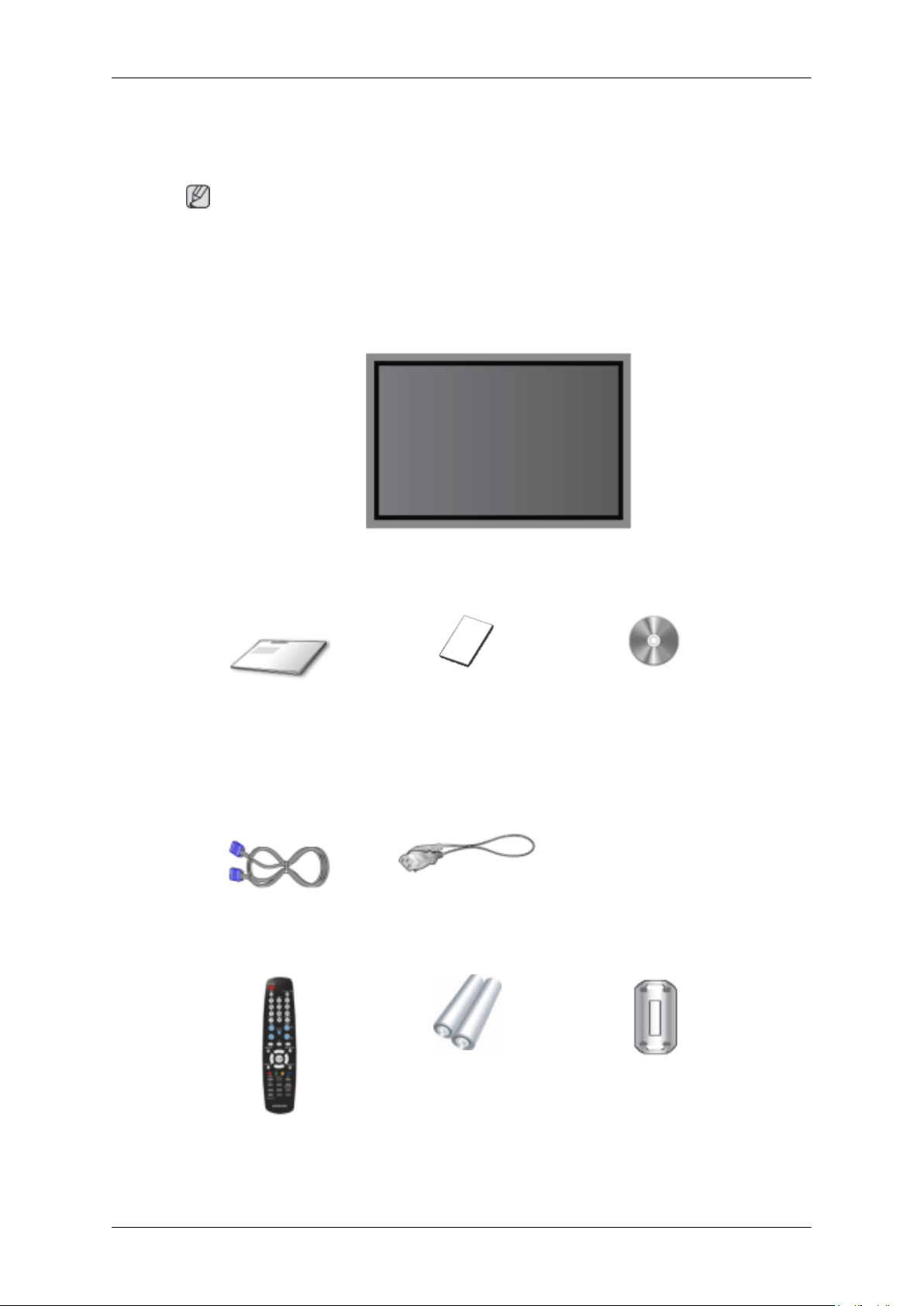
Conteúdo da Embalagem
Nota
Certifique-se de que os seguintes itens são fornecidos com o seu visor PDP.
Se faltar algum acessório, contacte o seu revendedor.
Contacte um revendedor local para comprar acessórios opcionais.
Desembalar
Visor PDP
Manuais
Manual de Configuração
Rápida
Cabos
Cabo D-Sub Cabo de alimentação
Outros
Cartão de garantia
(Não disponível em todos
os locais)
Manual do Utilizador
Telecomando Pilhas (AAA X 2) Núcleo de ferrite para cabo
de alimentação
Page 3
Outros
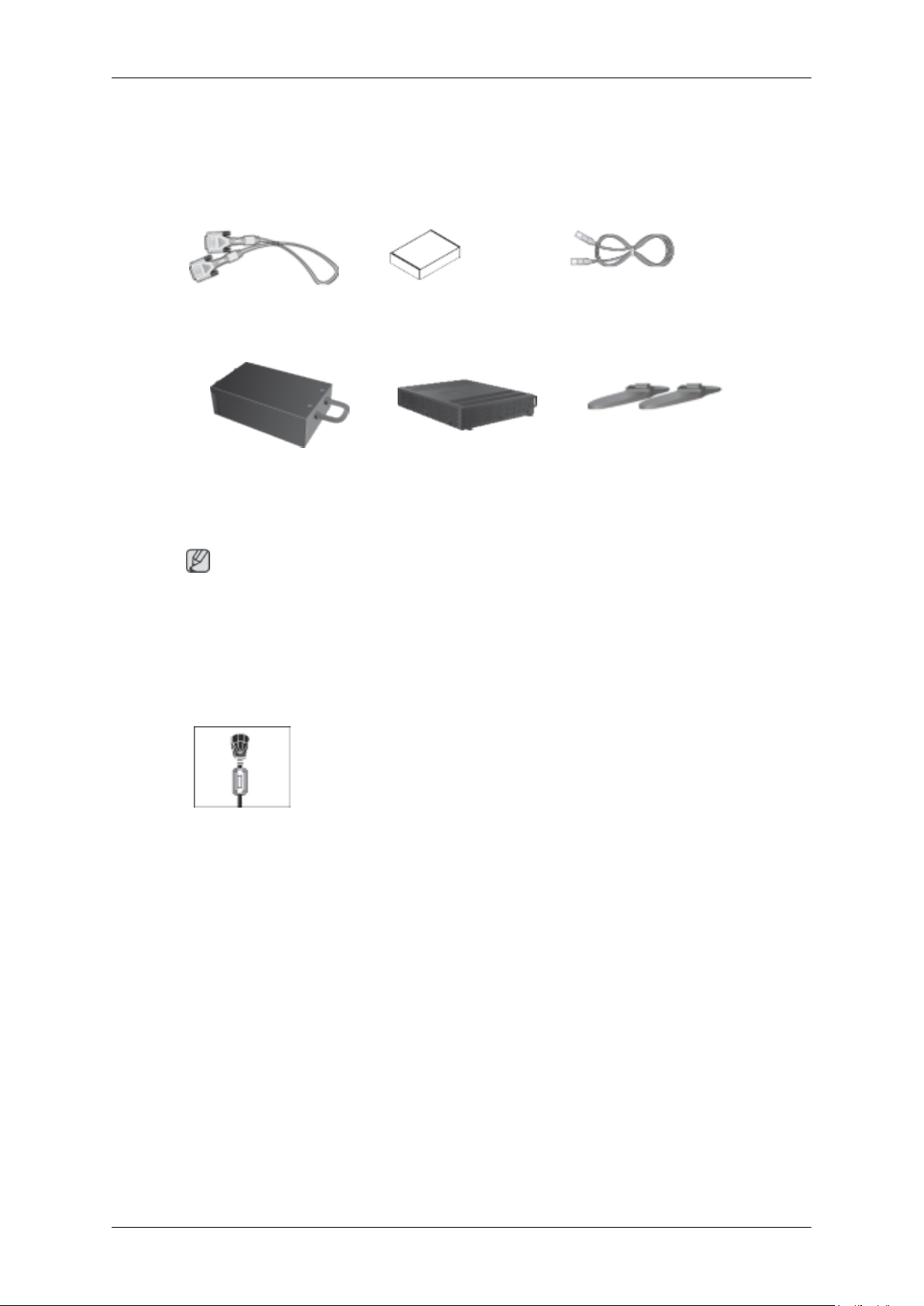
Vendido em separado
Introdução
(Não disponível em todos
os locais)
(3301-001110)
Cabo DVI Kit de montagem na par-
ede
Caixa de sintonizador de
televisão
Nota
• Pode adquirir e ligar uma caixa de rede ou uma caixa de sintonizador de televisão em
separado. Para obter informações sobre o modo de utilização destes produtos, consulte
os respectivos manuais do utilizador.
• Só é possível a ligação de uma caixa externa.
Núcleo de ferrite (cabo de alimentação)
• Os núcleos de ferrite são utilizados para proteger os cabos de
interferências.
Caixa de rede
(Aplicável apenas ao mod-
elo P50FN / P63FN)
(Aplicável apenas ao mod-
Cabo LAN
elo P50FN / P63FN)
Kit de suporte auxiliar
(P50F(N))
• Quando ligar um cabo, coloque o núcleo de ferrite à volta do
cabo junto da ficha.
Page 4
O visor PDP
Parte frontal
Introdução
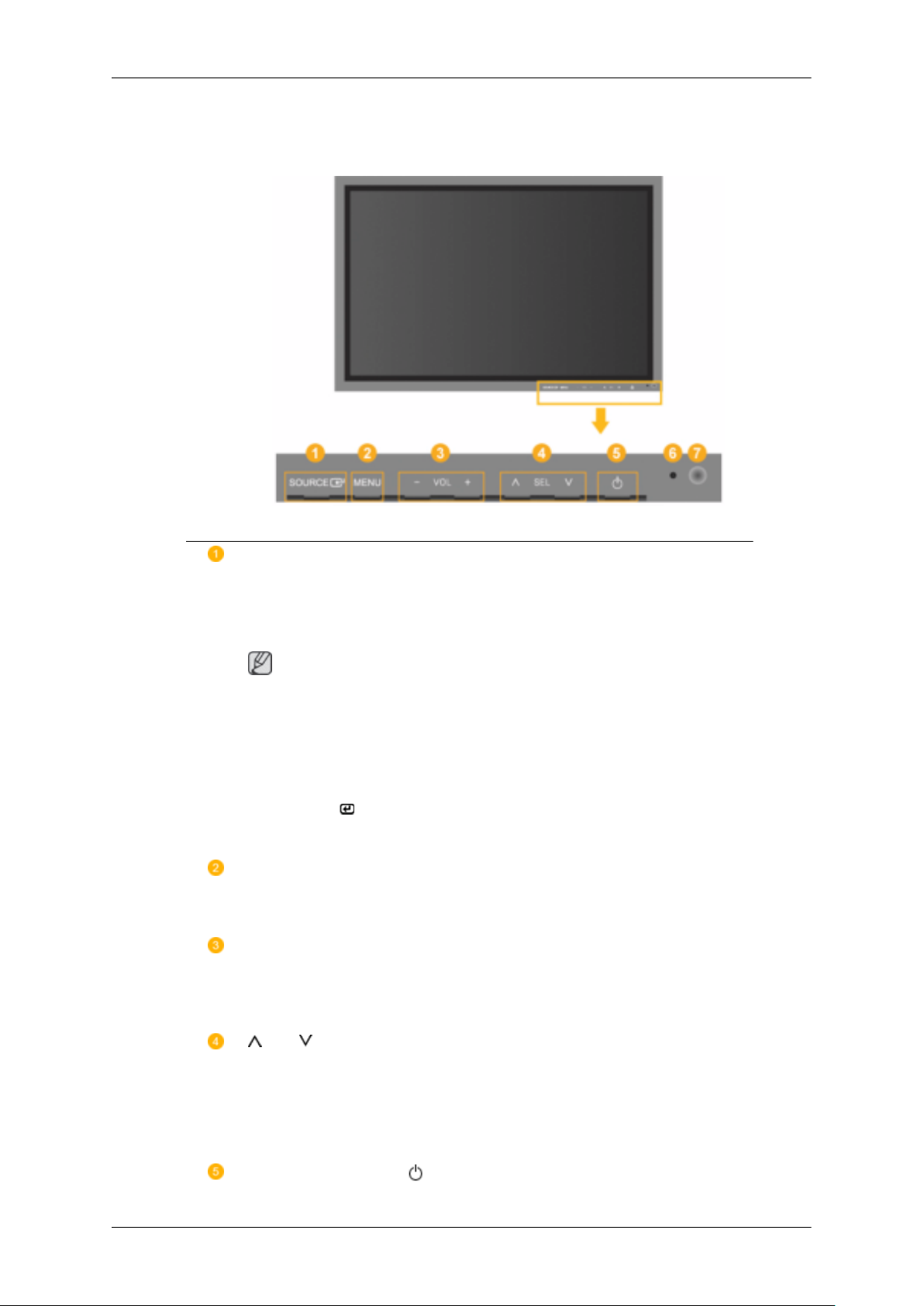
Botão SOURCE [SOURCE]
Muda do modo PC para o modo Video (Vídeo). Apenas é permitido alterar
a fonte em dispositivos externos que estejam ligados ao visor PDP.
[PC] → [DVI] → [AV] → [HDMI] → [MagicInfo]
Nota
• O menu TV está disponível quando uma caixa de sintonizador de televisão está instalada.
• O menu MagicInfo está disponível quando uma caixa de rede está
instalada no modelo F ou FN.
Botão Entra [ ]
Activa uma opção de menu realçada.
Botão MENU [MENU]
Abre o menu no ecrã e sai do menu. Utilizar também para sair do menu
OSD ou voltar ao menu anterior.
- VOL+
Passa de uma opção de menu para outra na horizontal ou ajusta os valores
do menu seleccionado. Quando não aparecer OSD no ecrã, carregue no
botão para regular o volume.
SEL
Passa de uma opção de menu para outra na vertical ou ajusta os valores
do menu seleccionado.
/Quando não aparecer OSD no ecrã, carregue no botão para regular o
volume.
Botão de alimentação [ ]
Page 5
Utilize este botão para ligar e desligar o visor PDP.
Indicador de energia
Mostra o modo PowerSaver através de uma luz verde intermitente
Nota
Consulte a secção PowerSaver do manual, para obter mais informações
relativas às funções de poupança de energia. Para poupar energia, desligue o visor PDP quando não for necessário ou quando não o utilizar
durante um longo período.
Sensor do telecomando
Aponte o telecomando para este ponto do visor PDP.
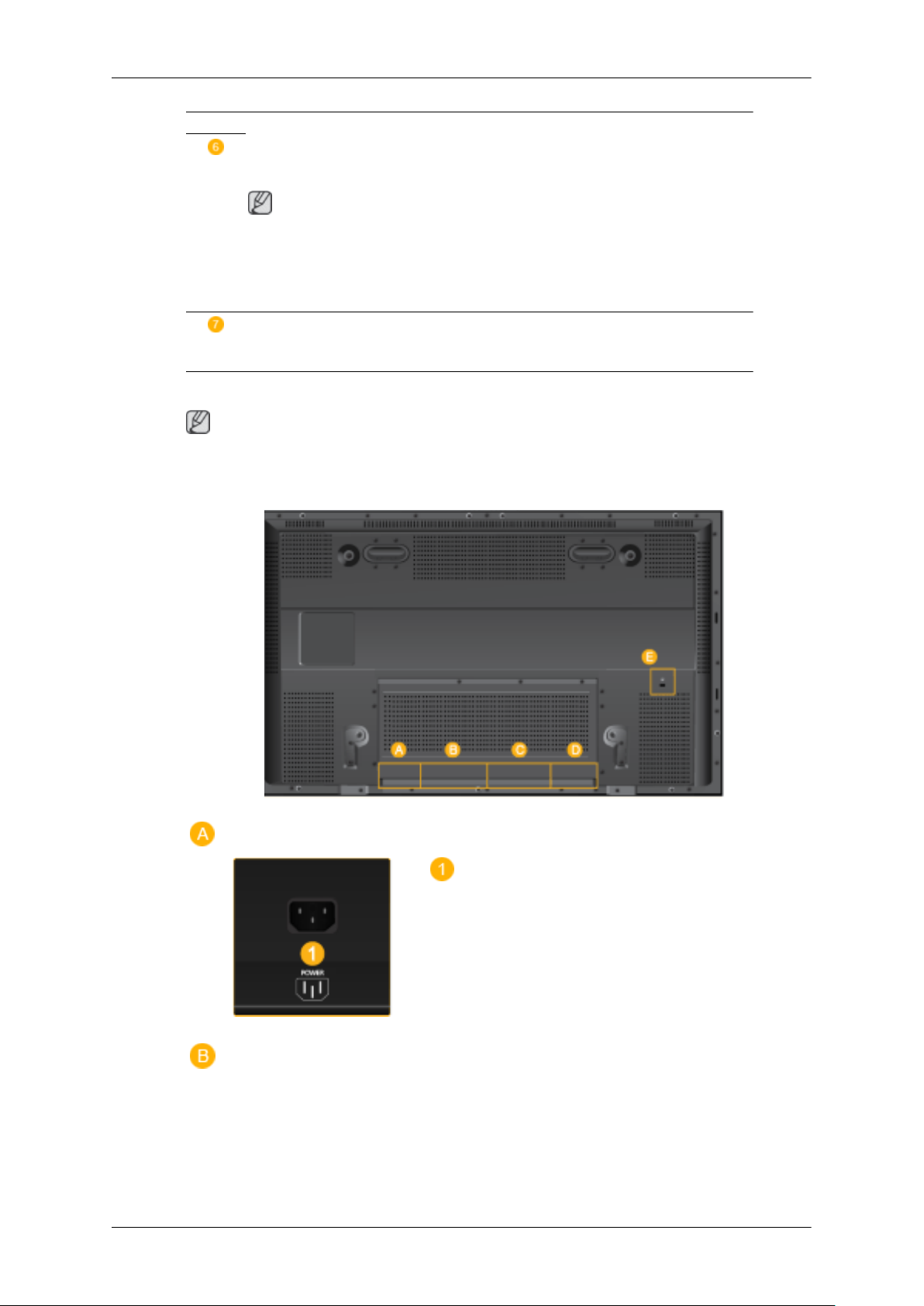
Parte posterior(P50F(N))
Nota
Para obter informações sobre as ligações de cabos, consulte a secção Ligar cabos em Configuração. A configuração da parte de trás do visor PDP pode variar ligeiramente consoante
o modelo do visor PDP.
Introdução
POWER
O cabo de alimentação liga-se ao visor PDP
e à tomada de parede.
Page 6
Introdução
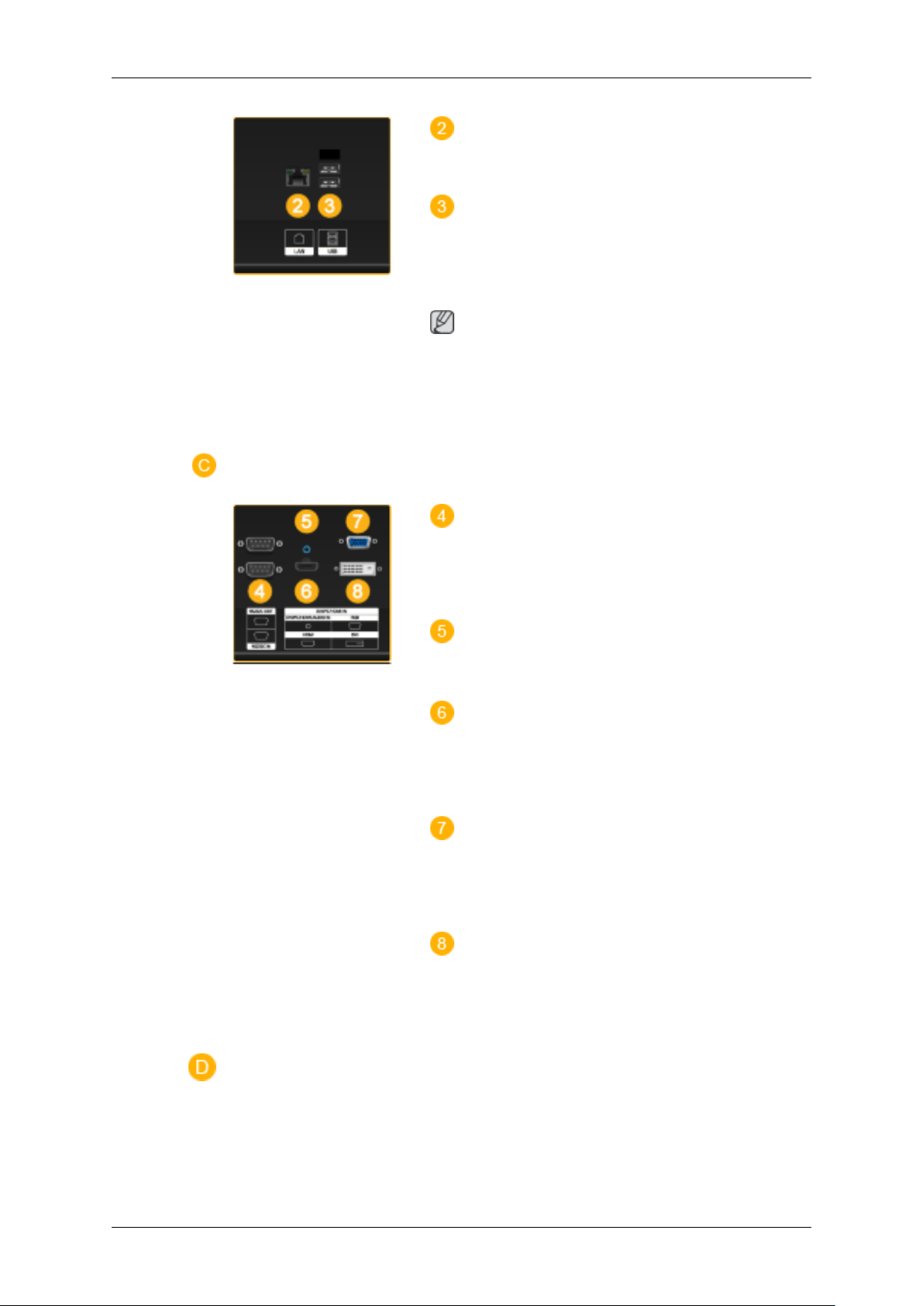
LAN (Terminal de Ligação LAN)
(Aplicável apenas ao modelo P50FN)
USB(Terminal de Ligação USB)
Teclado / Rato, Dispositivo de armazenamento em massa compatível.
(Aplicável apenas ao modelo P50FN)
Nota
O número do visores PDP que podem ser ligados ao circuito exterior pode diferir consoante os cabos, fonte do sinal, etc. Em
cabos sem degradação ou fonte de sinal,
podem ser ligados até 10 visores PDP.
RS232C OUT/IN (Porta de série
RS232C)
Porta do programa MDC(Multiple Display
Control (Controlo de ecrãs múltiplos))
DVI / PC / HDMI IN [DVI/PC/HDMI AUDIO IN] (PC/DVI/HDMI Terminal de Ligação
Áudio (Entrada))
DVI / PC / HDMI IN [HDMI]
Ligue o terminal HDMI na parte de trás do
ecrã plasma ao terminal HDMI do dispositivo
de saída digital, utilizando um cabo HDMI.
DVI / PC / HDMI IN [RGB](Terminal de
Ligação PC Video)
Utilizar um cabo D-Sub (D-Sub de 15 pinos)
- modo PC (PC analógico)
DVI / PC / HDMI IN [DVI] (Terminal de
Ligação PC Video)
Utilizar um cabo DVI (DVI-D a DVI-D) - modo
DVI (PC digital)
Page 7
Introdução
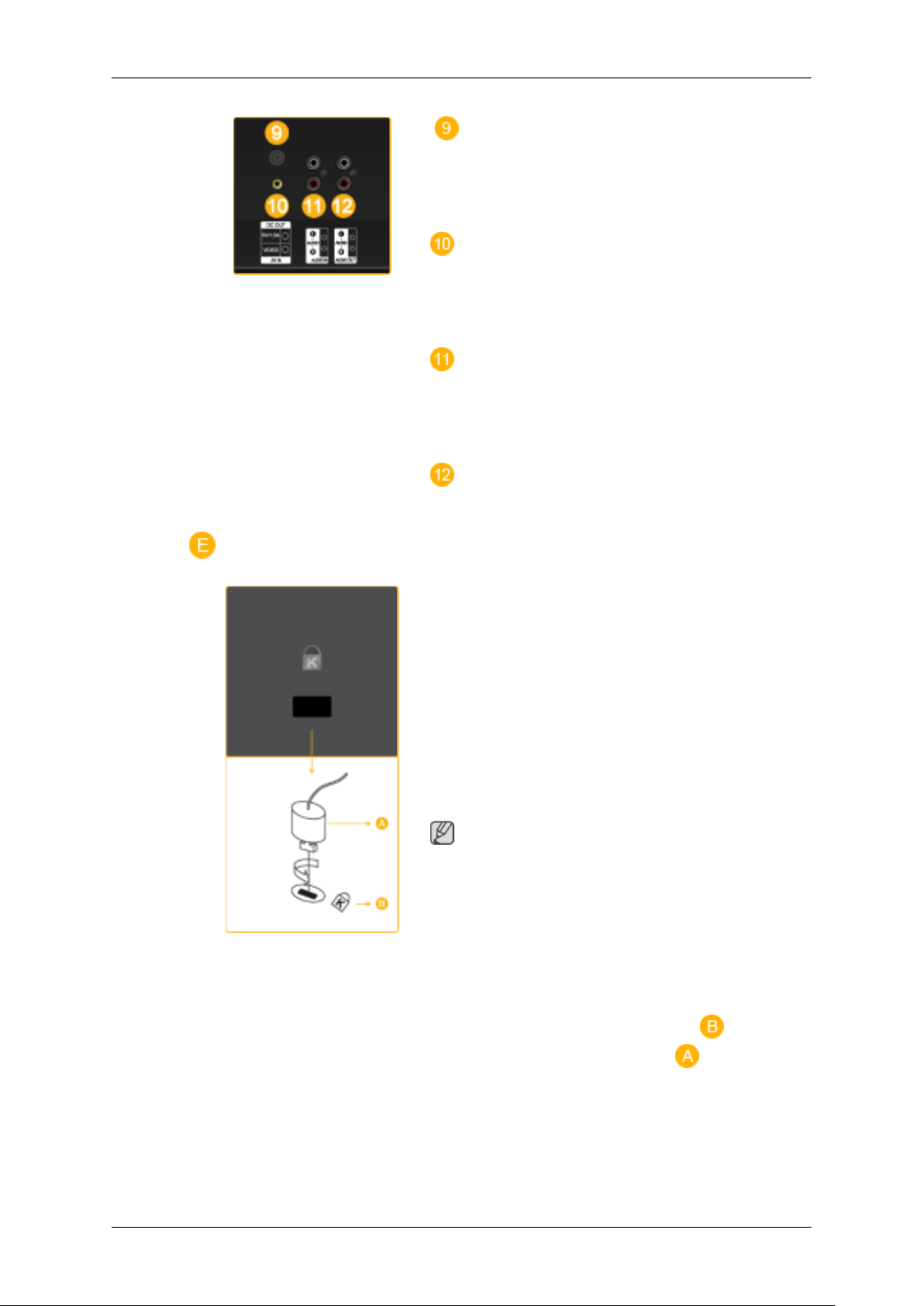
DC OUT [5V 1.5A]
Ligue ao conector de alimentação de uma
caixa de sintonizador de televisão ou caixa
de rede.
AV IN [VIDEO]
Ligue o terminal [ VIDEO ] do monitor ao terminal de saída de vídeo do dispositivo externo, utilizando um cabo de VÍDEO.
AV AUDIO IN [L- AUDIO - R]
Ligue a porta do DVD, videogravador (DVD /
DTV Set-Top Box) à porta [ L- AUDIO - R ]
do visor PDP.
AUDIO OUT [L- AUDIO - R]
Terminal de saída dos auscultadores.
Kensington Lock
O dispositivo de bloqueio Kensington serve
para 'fixar' fisicamente o sistema quando o
utilizar num local público. O dispositivo de
bloqueio tem de ser adquirido separadamente. A aparência e método de bloqueio
podem diferir da ilustração dependendo do
fabricante. Consulte o manual fornecido com
o dispositivo de bloqueio Kensington para
uma utilização correcta. O dispositivo de bloqueio tem de ser adquirido separadamente.
Nota
O local do dispositivo de bloqueio Kensington pode ser diferente consoante o modelo.
Utilizar o Dispositivo de Bloqueio
Anti-roubo da Kensington
1. Introduza o dispositivo de bloqueio na
ranhura Kensington no monitor e
rode-o na direcção de bloqueio .
2. Ligue o cabo do dispositivo de bloqueio
Kensington.
Page 8
Nota
Consulte a secção Ligar cabos para obter mais informações sobre as ligações de cabos.
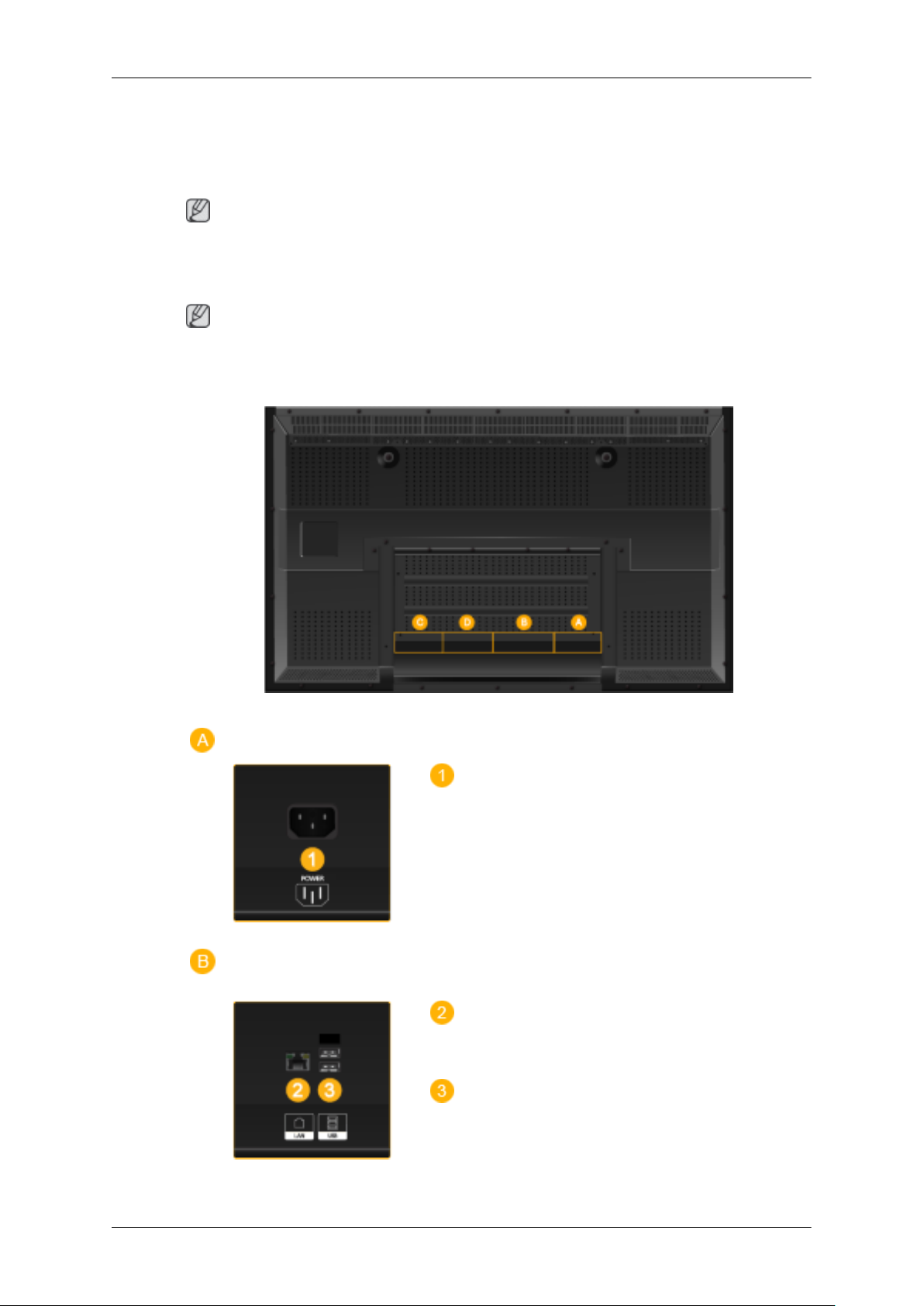
Parte posterior(P63F(N))
Nota
Para obter informações sobre as ligações de cabos, consulte a secção Ligar cabos em Configuração. A configuração da parte de trás do visor PDP pode variar ligeiramente consoante
o modelo do visor PDP.
Introdução
3. Fixe o dispositivo de bloqueio Kensing-
ton a uma secretária ou a um objecto
estacionário pesado.
POWER
O cabo de alimentação liga-se ao visor PDP
e à tomada de parede.
LAN (Terminal de Ligação LAN)
(Aplicável apenas ao modelo P50FN)
USB(Terminal de Ligação USB)
Teclado / Rato, Dispositivo de armazena-
mento em massa compatível.
(Aplicável apenas ao modelo P50FN)
Page 9
Introdução
Nota
O número do visores PDP que podem ser ligados ao circuito exterior pode diferir consoante os cabos, fonte do sinal, etc. Em
cabos sem degradação ou fonte de sinal,
podem ser ligados até 10 visores PDP.
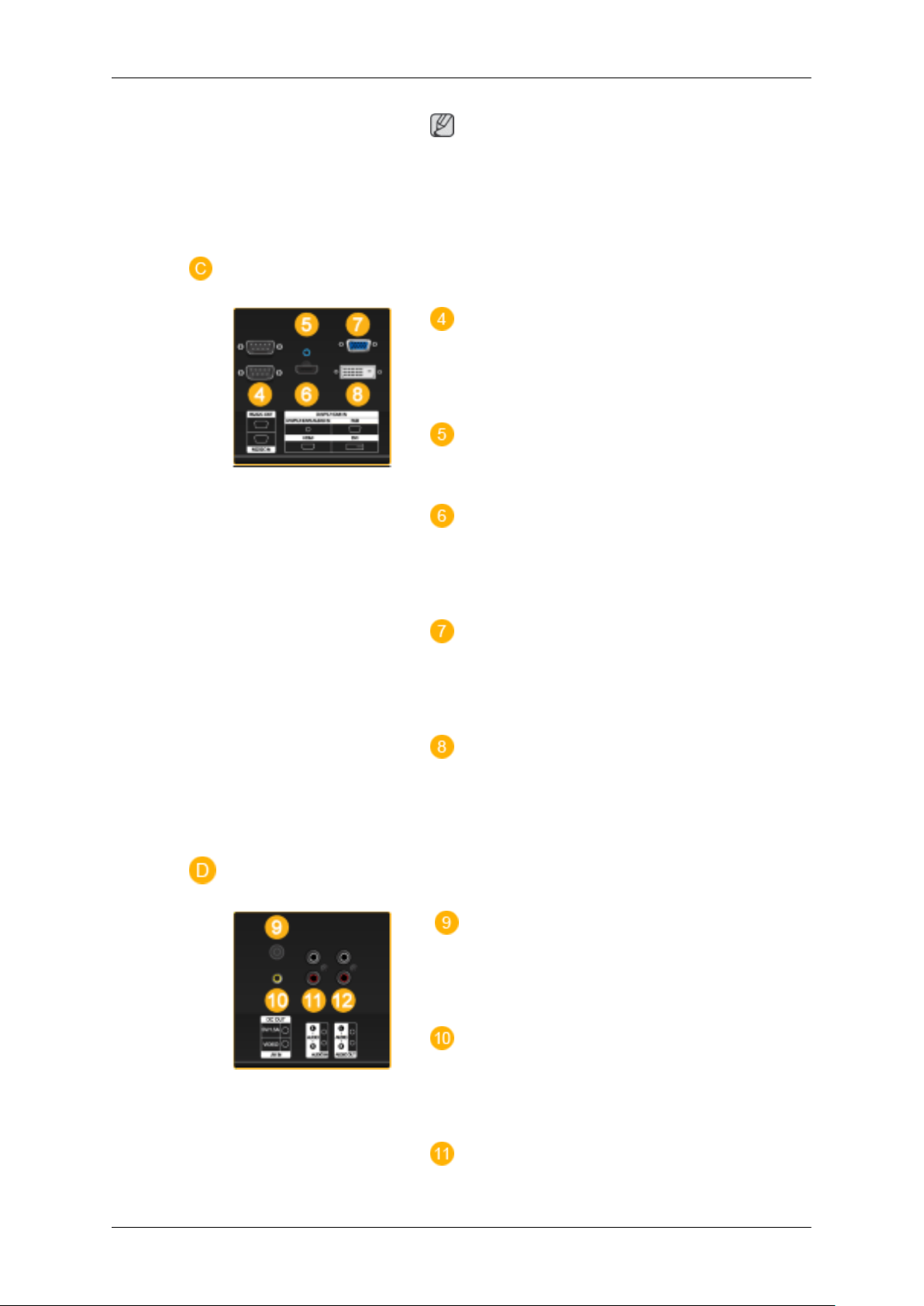
RS232C OUT/IN (Porta de série
RS232C)
Porta do programa MDC(Multiple Display
Control (Controlo de ecrãs múltiplos))
DVI / PC / HDMI IN [DVI/PC/HDMI AUDIO IN] (PC/DVI/HDMI Terminal de Ligação
Áudio (Entrada))
DVI / PC / HDMI IN [HDMI]
Ligue o terminal HDMI na parte de trás do
ecrã plasma ao terminal HDMI do dispositivo
de saída digital, utilizando um cabo HDMI.
DVI / PC / HDMI IN [RGB](Terminal de
Ligação PC Video)
Utilizar um cabo D-Sub (D-Sub de 15 pinos)
- modo PC (PC analógico)
DVI / PC / HDMI IN [DVI] (Terminal de
Ligação PC Video)
Utilizar um cabo DVI (DVI-D a DVI-D) - modo
DVI (PC digital)
DC OUT [5V 1.5A]
Ligue ao conector de alimentação de uma
caixa de sintonizador de televisão ou caixa
de rede.
AV IN [VIDEO]
Ligue o terminal [ VIDEO ] do monitor ao terminal de saída de vídeo do dispositivo externo, utilizando um cabo de VÍDEO.
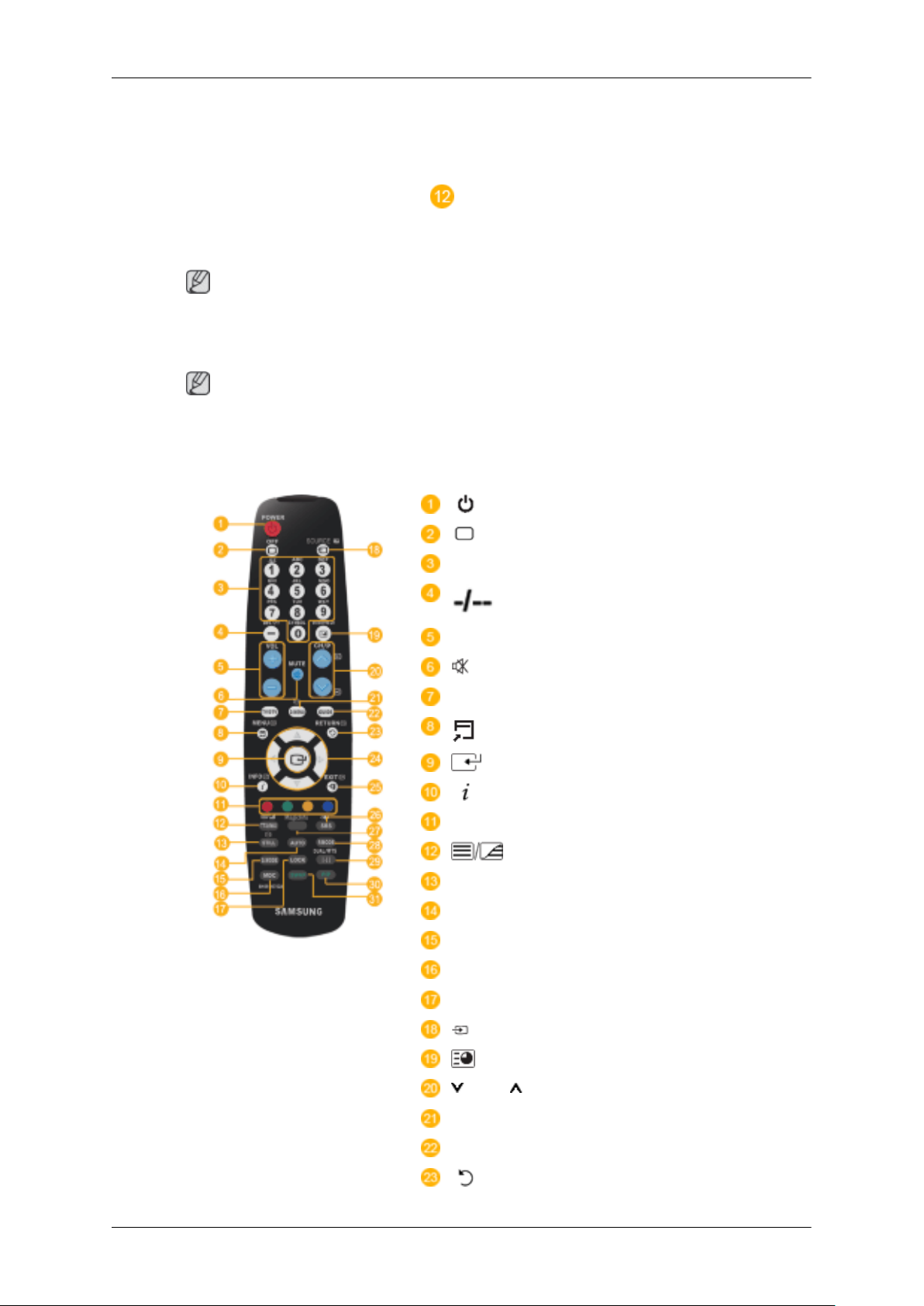
AV AUDIO IN [L- AUDIO - R]
Page 10
Nota
Consulte a secção Ligar cabos para obter mais informações sobre as ligações de cabos.
Telecomando
Nota
O desempenho do telecomando pode ser afectado pelo televisor ou por outro dispositivo
electrónico que estiver funcionar perto do visor PDP, o que pode provocar uma avaria devido
a interferência na frequência.
Introdução
Ligue a porta do DVD, videogravador (DVD /
DTV Set-Top Box) à porta [ L- AUDIO - R ]
do visor PDP.
AUDIO OUT [L- AUDIO - R]
Terminal de saída dos auscultadores.
POWER
OFF
Botões numéricos
BotãoDEL
+ VOL -
MUTE
TV/DTV
MENU
INFO
BOTÕES COLORIDOS
TTX/MIX
STILL
AUTO
S.MODE
MDC
LOCK
SOURCE
ENTER/PRE-CH
CH/P
D.MENU
GUIDE
RETURN
Page 11
Introdução
Botões Up-Down Left-Right
EXIT
SRS
MagicInfo
P.MODE
DUAL/MTS
PIP
SWAP
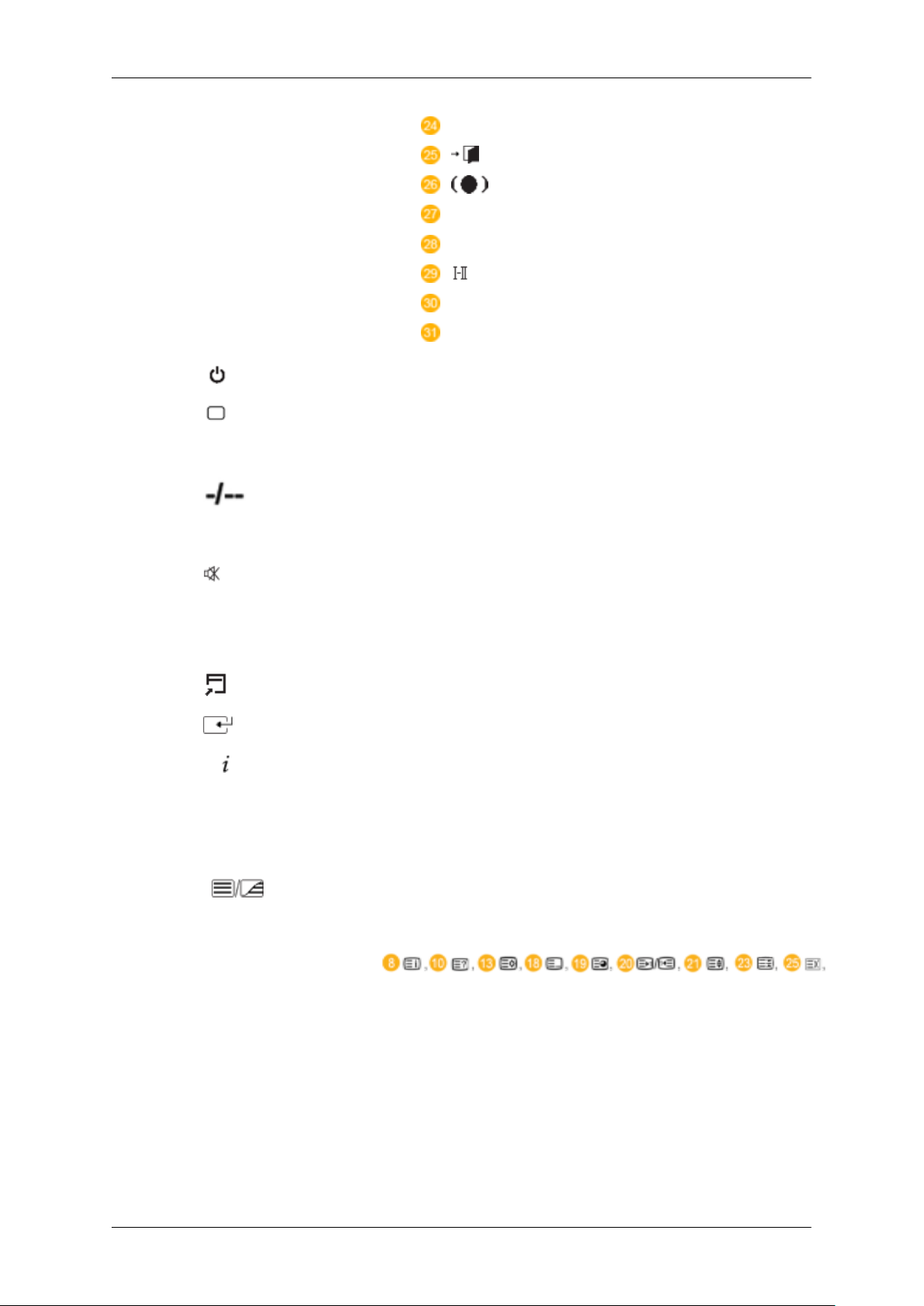
1. POWER
2. Off
3. Botões numéricos Carregue para mudar de canal.
4. Botão
5. + VOL - Regula o volume.
6.
MUTE
7. TV/DTV Selecciona directamente os modos TV e DTV.
MENU
8.
9.
10. INFO
11. Botões coloridos Carregue neste botão para adicionar ou apagar canais, ou
Liga o produto.
Desliga o produto.
O botão "-" funciona apenas com DTV. É utilizado para seleccionar MMS (multi-canal) para DTV.
Corta o som temporariamente. Apresentado no canto inferior esquerdo do ecrã. Volta a ouvir-se som se carregar em
MUTE ou - VOL + no modo Mute (Sem som).
Abre e sai do menu de ecrã, ou fecha o menu de ajuste.
Activa uma opção de menu realçada.
São apresentadas informações sobre a imagem actual, no
canto superior esquerdo do ecrã.
para guardar canais na lista de canais favoritos do menu
"Channel List" (Lista de canais).
12.
13. STILL Carregue uma vez no botão para fixar o ecrã. Carregue no-
14. AUTO Ajusta automaticamente a visualização do ecrã no modo
15. S.MODE Quando carrega neste botão, o modo actual é apresentado
TTX/MIX
Os canais de televisão fornecem serviços de informação
escrita através do teletexto.
- Botões do teletexto
Para obter mais informações > TTX / MIX
vamente para tirar a fixação.
PC. Ao mudar a resolução no painel de controlo, a função
automática é executada.
no centro inferior do ecrã. O visor PDP tem um amplificador
Page 12
Introdução
estéreo de alta-fidelidade incorporado. Em seguida, carregue novamente no botão para percorrer os modos préconfigurados disponíveis. ( Standard → Música → Filme
→ Discurso → Pessoal )
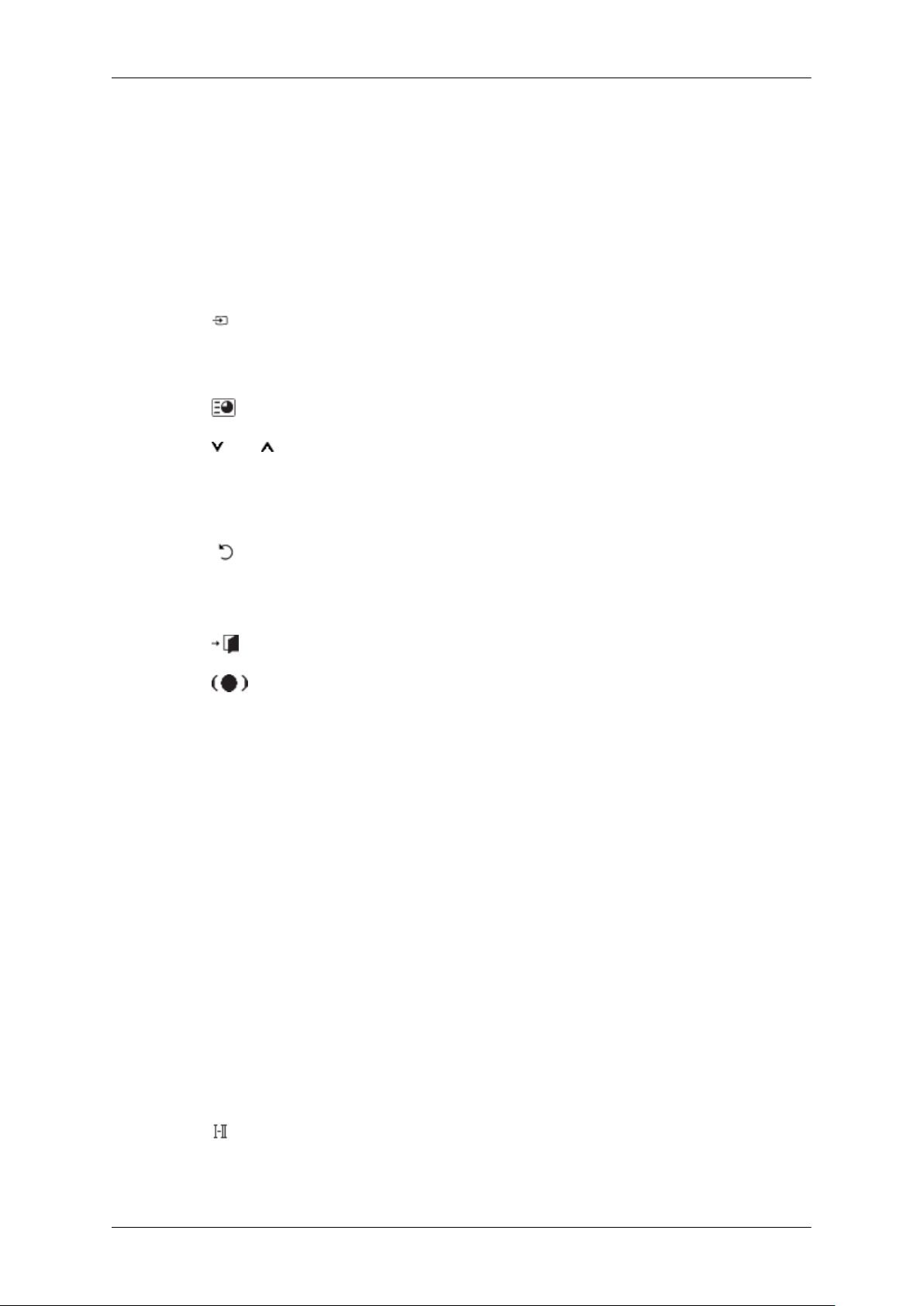
16. MDC Botão de iniciação rápida do MDC.
17. LOCK Activa ou desactiva todas as teclas de função tanto no telecomando como no ecrã plasma, excepto o botão de alimentação e o botão LOCK .
18. SOURCE
19.
20. CH/P Selecciona canais de televisão no modo TV.
21. D.MENU Visualização do menu DTV
22. GUIDE Visualização do Guia de programação electrónico (EPG).
23. RETURN
24. Botões Up-Down Left-
Right
25.
26.
27. MagicInfo Botão de iniciação rápida do MagicInfo .
28. P.MODE Quando carrega neste botão, o modo de imagem actual é
ENTER/PRE-CH
EXIT
SRS
Carregue no botão SOURCE para alterar o sinal de entrada.
Apenas é permitido alterar a SOURCE em dispositivos ex-
ternos que estejam ligados ao monitor.
Carregue neste botão para voltar ao último canal exibido.
Volta ao menu anterior.
Passa de uma opção de menu para outra na horizontal, na
vertical ou ajusta os valores do menu seleccionado.
Sai do ecrã de menus.
Selecciona o modo SRS TruSurround XT.
apresentado no centro inferior do ecrã.
29.
DUAL/MTS
AV / HDMI / TV : P.MODE
O ecrã plasma tem quatro definições de imagem automáticas cujos valores vêm ajustados de fábrica. Depois, volte a
carregar no botão para percorrer os modos pré-configurados disponíveis. ( Dinâmico → Standard → Filme →
Pessoal)
PC / DVI / MagicInfo: M/B (MagicBright)
MagicBright é uma função que fornece o ambiente de visualização ideal dependendo do conteúdo da imagem que
está a ver. Depois, volte a carregar no botão para percorrer
os modos pré-configurados disponíveis. (Divertimento →
Internet → Texto→ Pessoal )
DUAL-
Pode utilizar as opções STEREO/MONO, DUAL l / DUAL ll
e MONO/NICAM MONO/NICAM STEREO em função do ti-
Page 13

Introdução
po de transmissão através do botão DUAL do telecomando
enquanto vê televisão.
MTS-
Pode seleccionar o modo MTS (Multichannel Television
Stereo).
Tipo de áudio Modo MTS/S_ Predefin.
FM Stereo Mono Mono Mudança
Estéreo Mono ↔ Stereo
SAP Mono ↔ SAP Mono
30. PIP Aparece um ecrã PIP de cada vez que carrega no botão.
- Esta função não funciona com este visor PDP.
31. SWAP Troca o conteúdo de PIP e da imagem principal. A imagem
da janela PIP aparece no ecrã principal e a imagem do ecrã
principal aparece na janela PIP.
- Esta função não funciona com este visor PDP.
manual
Page 14
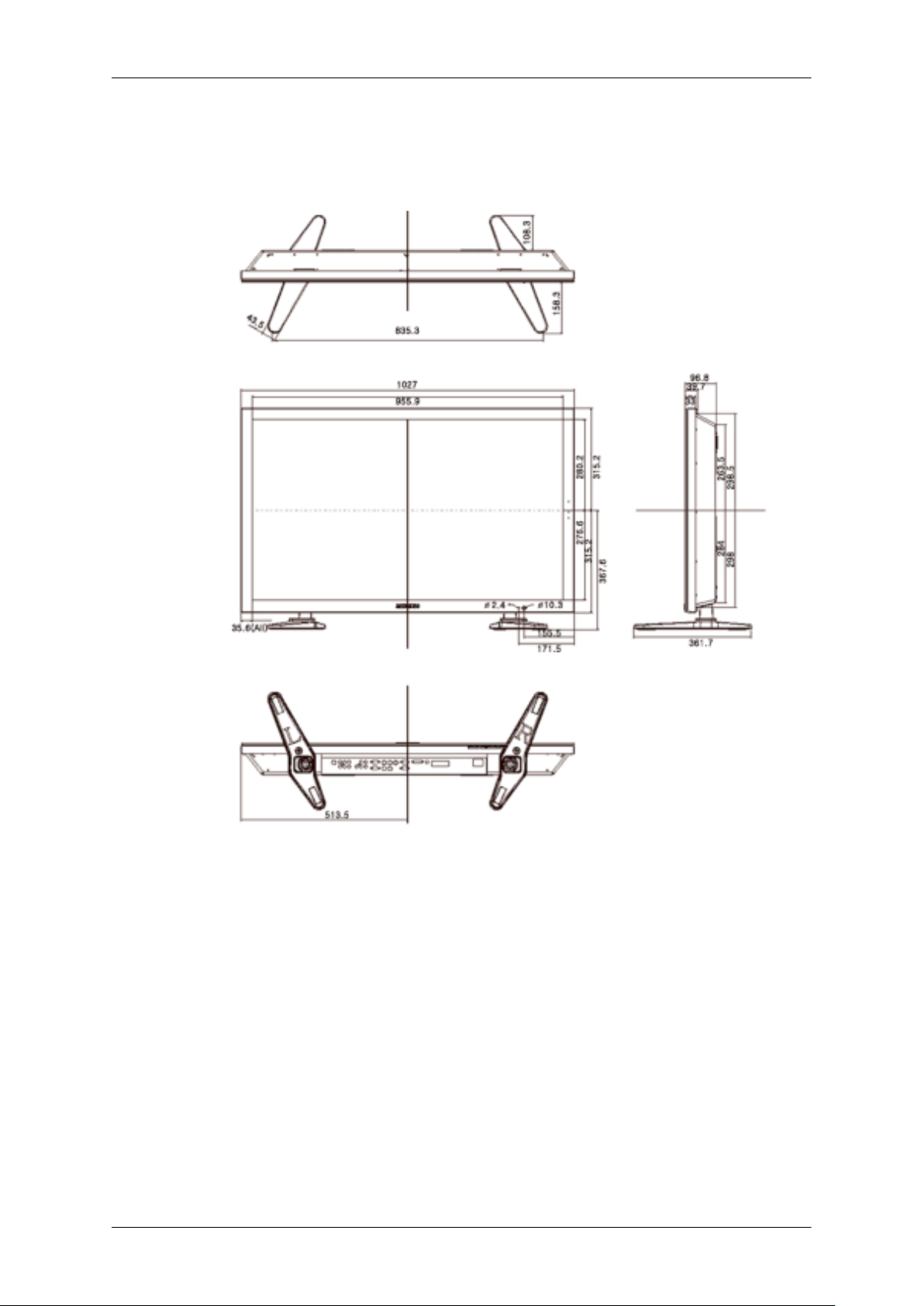
Esquema Mecânico (P50F(N))
Esquema Mecânico
TAMANHO DO MODELO DE REDE
Introdução
Page 15
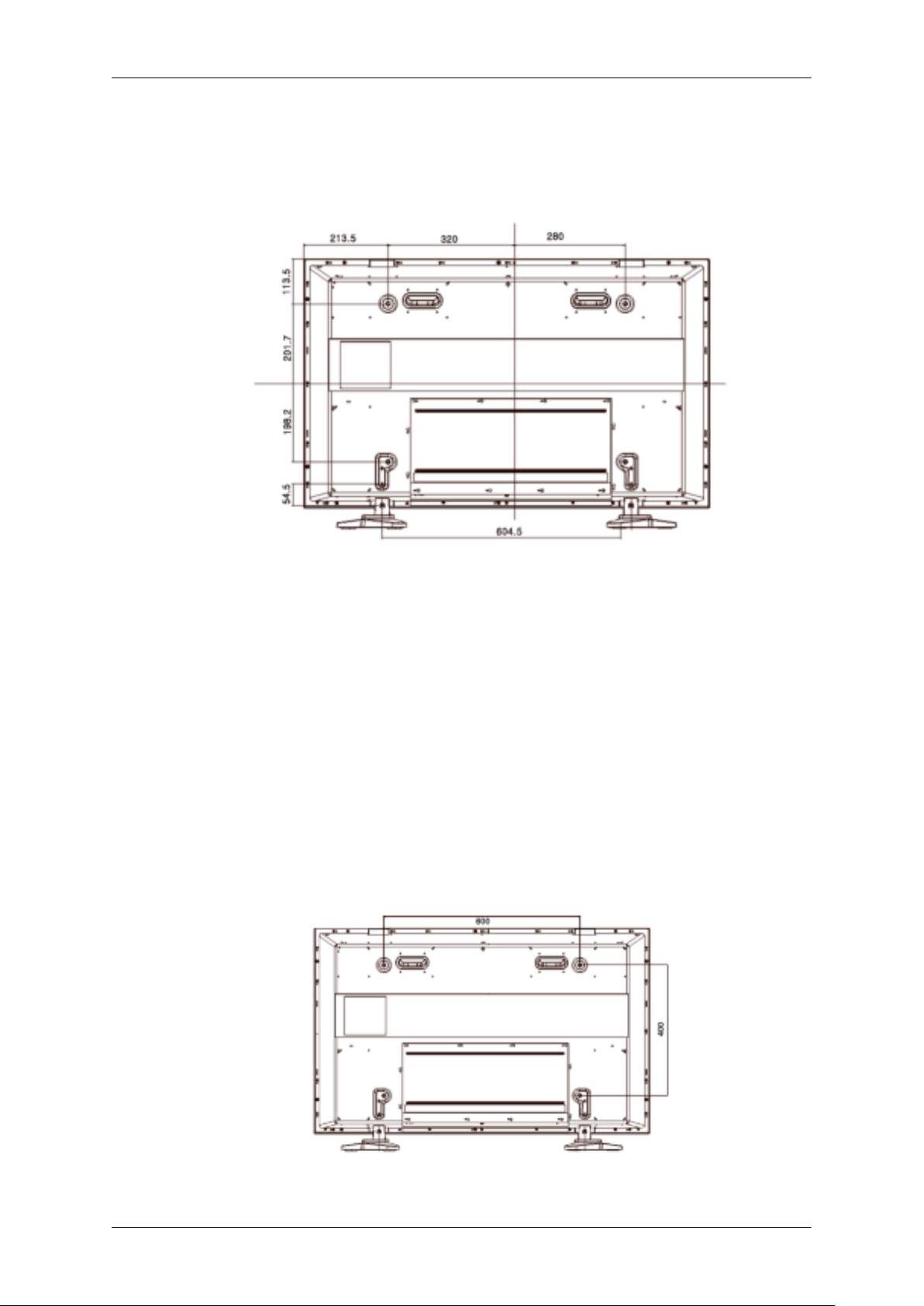
Frente do visor PDP
TAMANHO DO MODELO DE REDE
Introdução
Instalação do suporte VESA
• Quando instalar o suporte VESA, não se esqueça de respeitar as normas VESA inter-
nacionais.
• Como adquirir o suporte VESA e o manual de instalação : Para fazer uma encomenda,
contacte o distribuidor SAMSUNG mais próximo da sua zona. Depois de encomendar,
receberá uma visita dos nossos profissionais de assistência que lhe instalarão o suporte.
• São precisas pelo menos 2 pessoas para transportar o visor PDP.
• A SAMSUNG não se responsabiliza por quaisquer danos no produto ou ferimentos pro-
vocados por uma instalação feita pelo próprio cliente.
Dimensões
Page 16
Introdução
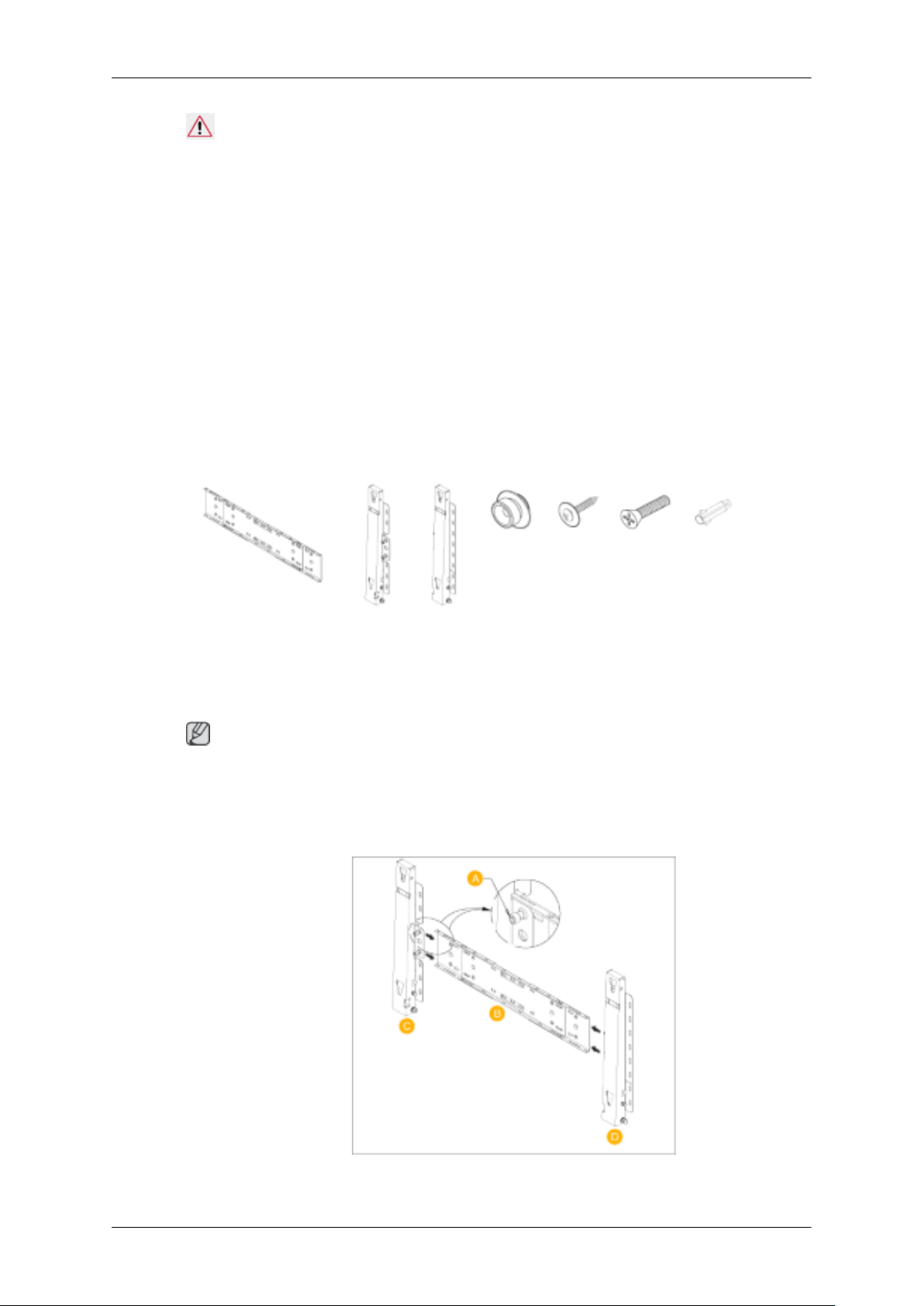
Aviso
Para fixar o suporte à parede, utilize somente parafusos com 6 mm de diâmetro e 8 a 12 mm
de comprimento.
Instalação do suporte para montagem na parede
• A instalação do suporte para montagem na parede tem de ser feita por um técnico.
• A SAMSUNG Electronics não se responsabiliza por quaisquer danos no produto nem por
quaisquer ferimentos provocados por uma instalação feita pelo próprio cliente.
• Este produto só pode ser instalado em paredes de cimento. As paredes de gesso ou de
madeira podem não aguentar o peso do produto.
Componentes
Utilize apenas os componentes e acessórios enviados com o produto.
Suporte para montagem na parede(1)
Dobradiça(Esquerda 1, Direita 1)
Montagem do suporte na parede
Nota
Há duas dobradiças (esquerda e direita). Utilize a correcta.
1. Introduza e aperte o parafuso de fixação na direcção da seta.
Quando terminar, fixe o suporte na parede.
Fixador
de plástico(4)
Parafuso(A)
(11)
Parafuso(B)(4)
Bucha
(11)
Há duas dobradiças (esquerda e direita). Utilize a correcta.
Page 17
Introdução
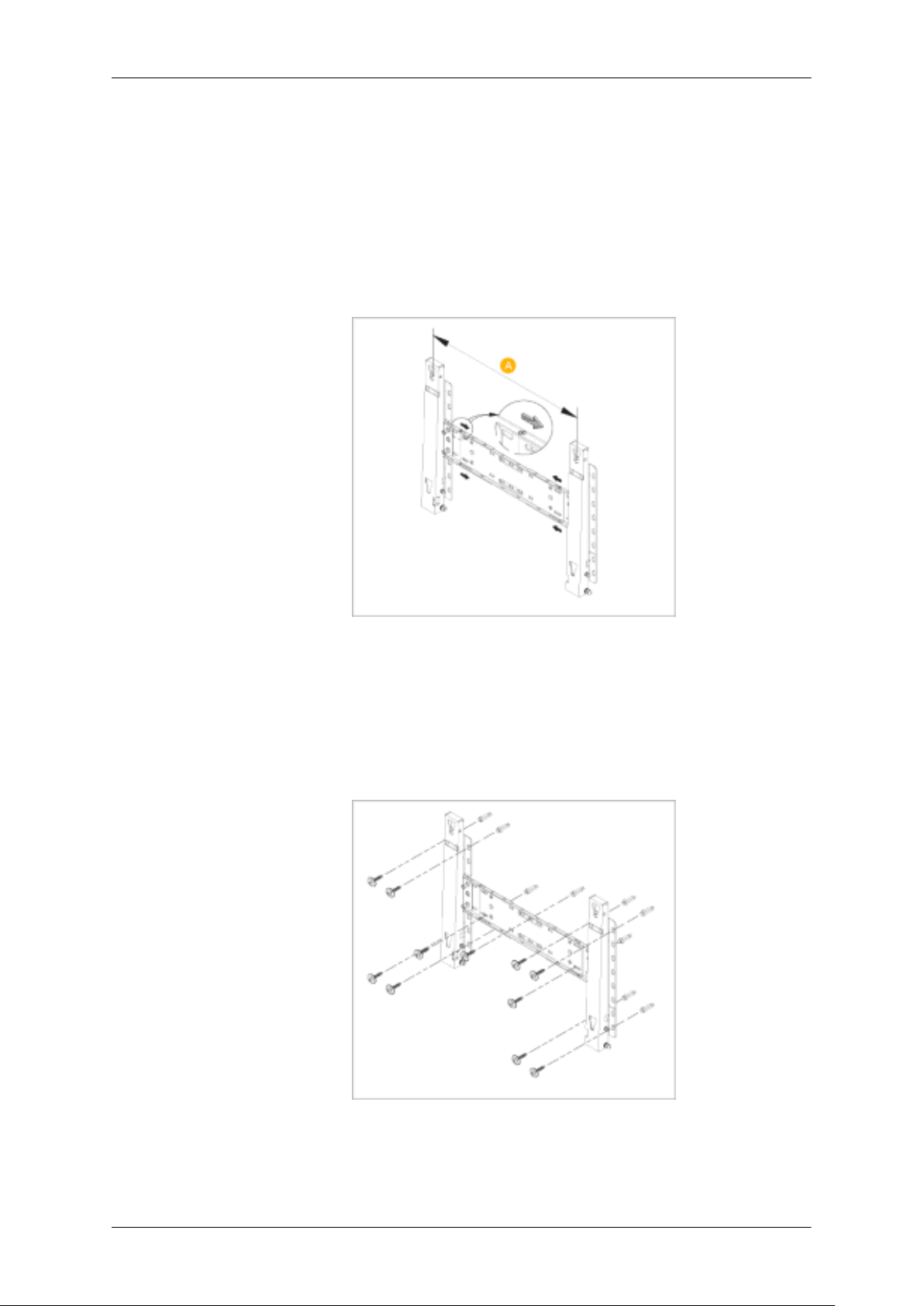
A - Parafuso de fixação
B - Suporte para montagem na parede
C - Dobradiça (esquerda)
D - Dobradiça (direita)
2. Antes de furar a parede, verifique se a distância entre os dois orifícios de fixação na
parte de trás do produto está correcta.
Se a distância não for a ideal, desaperte todos ou alguns dos 4 parafusos no suporte
para rectificar a distância.
A - Distância entre os dois orifícios de fixação
3. Consulte o diagrama da instalação e marque os locais na parede onde vai fazer os furos.
Use uma broca de 5,0 mm para fazer furos mais profundos do que 35 mm. Introduza
cada uma das buchas no respectivo orifício. Alinhe cada um dos orifícios dos suportes
e dobradiças com os orifícios das buchas correspondentes e depois introduza e aperte
os 11 parafusos A.
Como colocar o produto no suporte para montagem na parede
A forma do produto pode variar consoante o modelo. (A estrutura do fixador de plástico e do
parafuso é idêntica)
Page 18
Introdução
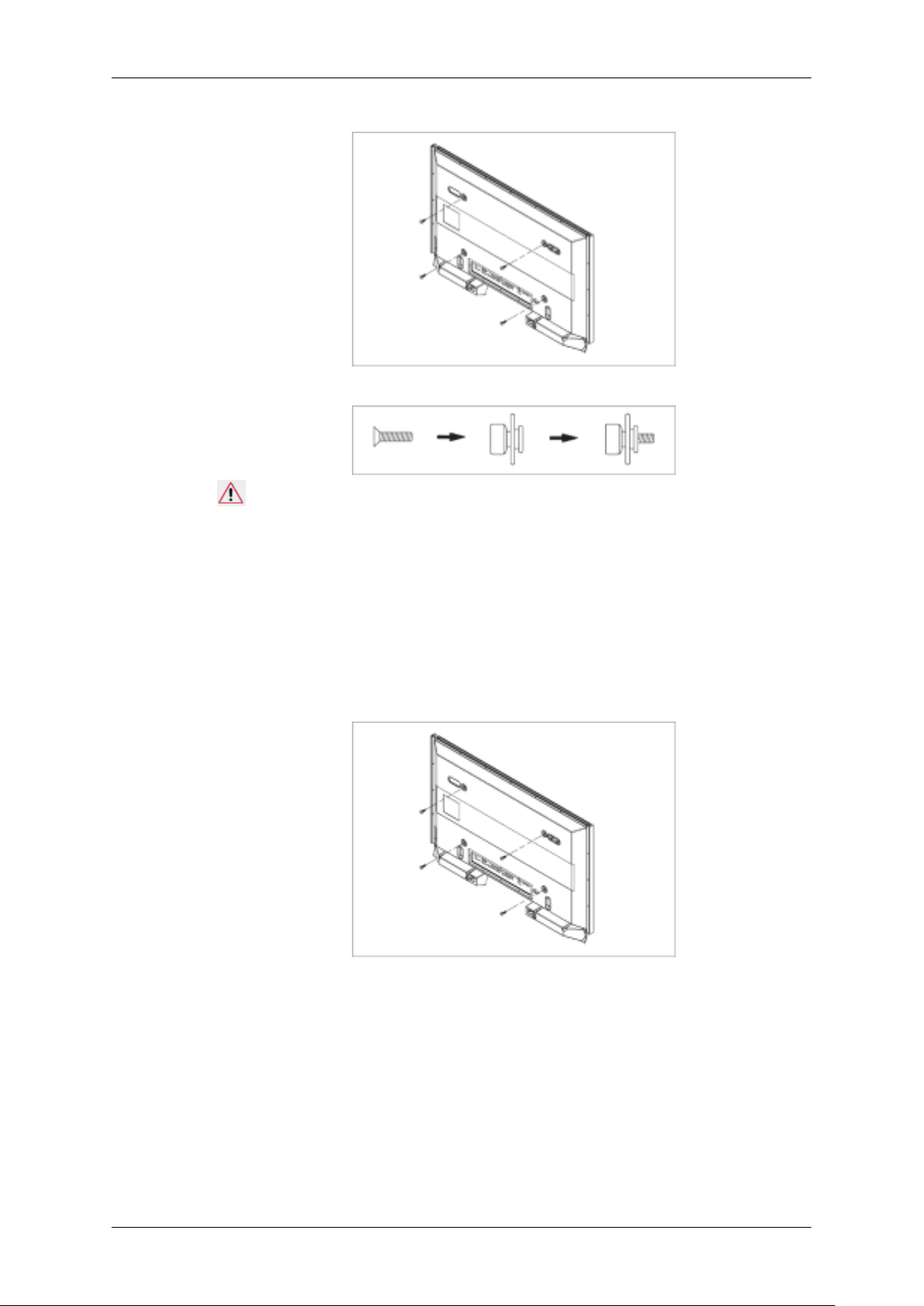
1. Retire os 4 parafusos da parte de trás do produto.
2. Introduza o parafuso B no fixador de plástico.
Aviso
• Coloque o produto no suporte para montagem na parede, certificando-se de que fica
bem encaixado nos fixadores de plástico da esquerda e da direita.
• Quando colocar o produto no suporte, tenha cuidado para não entalar os dedos nos
orifícios.
• Se não estiver bem fixo na parede, o suporte pode não aguentar o peso do produto
após a instalação.
3. Introduza e aperte os 4 parafusos no passo 2 (fixador de plástico + parafuso B) nos
orifícios na parte de trás do produto.
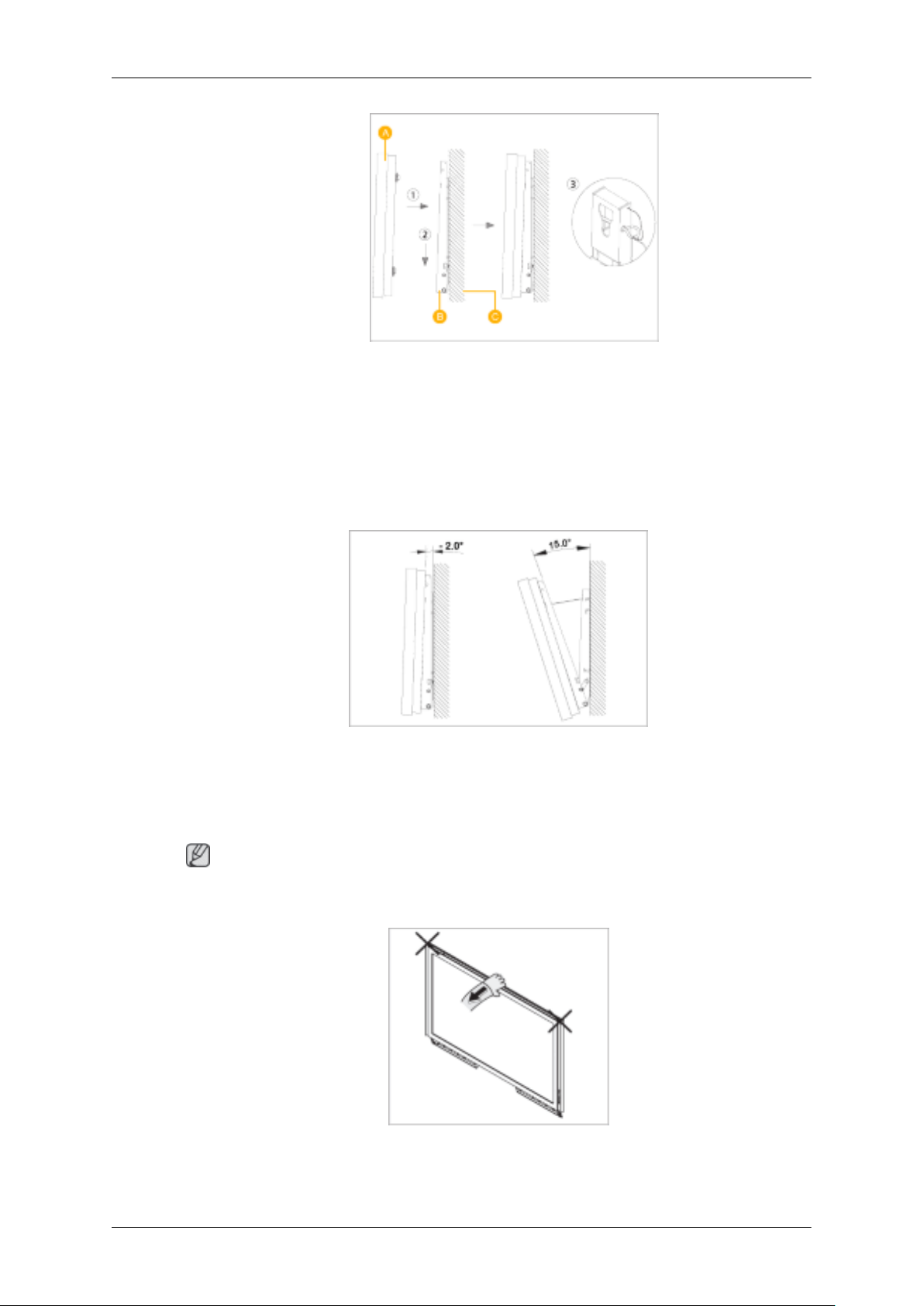
4. Retire o pino de segurança (3) e introduza os 4 suportes do produto nos respectivos
orifícios (1). Depois, coloque o produto (2) de maneira a ficar bem fixo no suporte. Volte
a introduzir e a apertar o pino de segurança (3) para que o produto fique bem fixo no
suporte.
Page 19
Introdução
A - Visor PDP
B - Suporte para montagem na parede
C - Parede
Ajuste do ângulo do suporte para montagem na parede
Ajuste o ângulo do suporte para -2˚ antes de o instalar na parede.
1. Coloque o produto no suporte para montagem na parede.
2. Segure no produto pela parte central superior e puxe-o para a frente (na direcção da
seta) para ajustar o ângulo.
Nota
Pode ajustar o ângulo do suporte entre -2˚ e 15˚.
Para ajustar o ângulo, segure sempre no produto pela parte central superior e nunca do lado
esquerdo ou direito.
Page 20
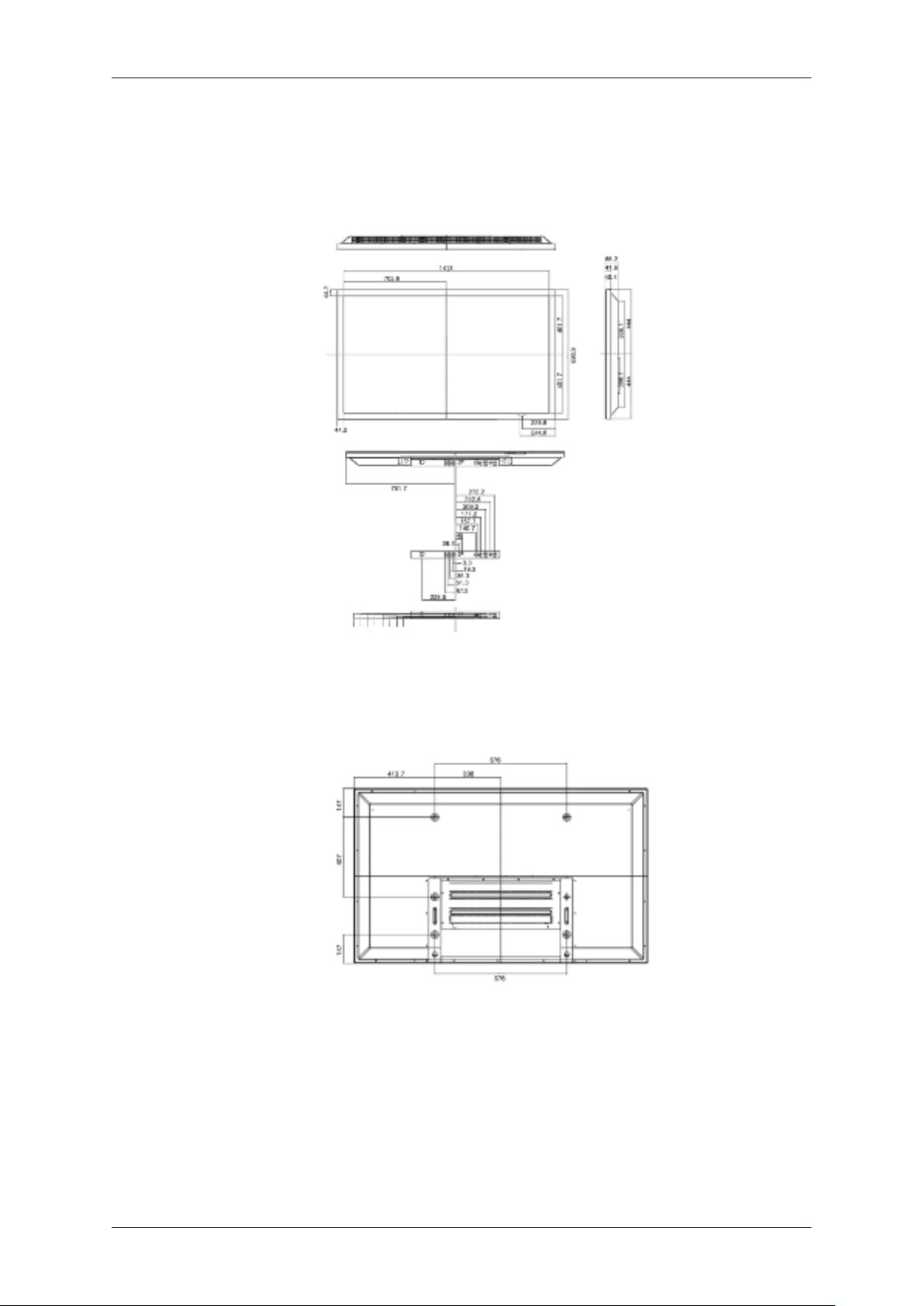
Esquema Mecânico (P63F(N))
Esquema Mecânico
TAMANHO DO MODELO DE REDE
Introdução
Frente do visor PDP
TAMANHO DO MODELO DE REDE
Instalação do suporte VESA
• Quando instalar o suporte VESA, não se esqueça de respeitar as normas VESA inter-
nacionais.
• Como adquirir o suporte VESA e o manual de instalação : Para fazer uma encomenda,
contacte o distribuidor SAMSUNG mais próximo da sua zona. Depois de encomendar,
receberá uma visita dos nossos profissionais de assistência que lhe instalarão o suporte.
Page 21
• São precisas pelo menos 2 pessoas para transportar o visor PDP.
• A SAMSUNG não se responsabiliza por quaisquer danos no produto ou ferimentos pro-
Dimensões
Introdução
vocados por uma instalação feita pelo próprio cliente.
Aviso
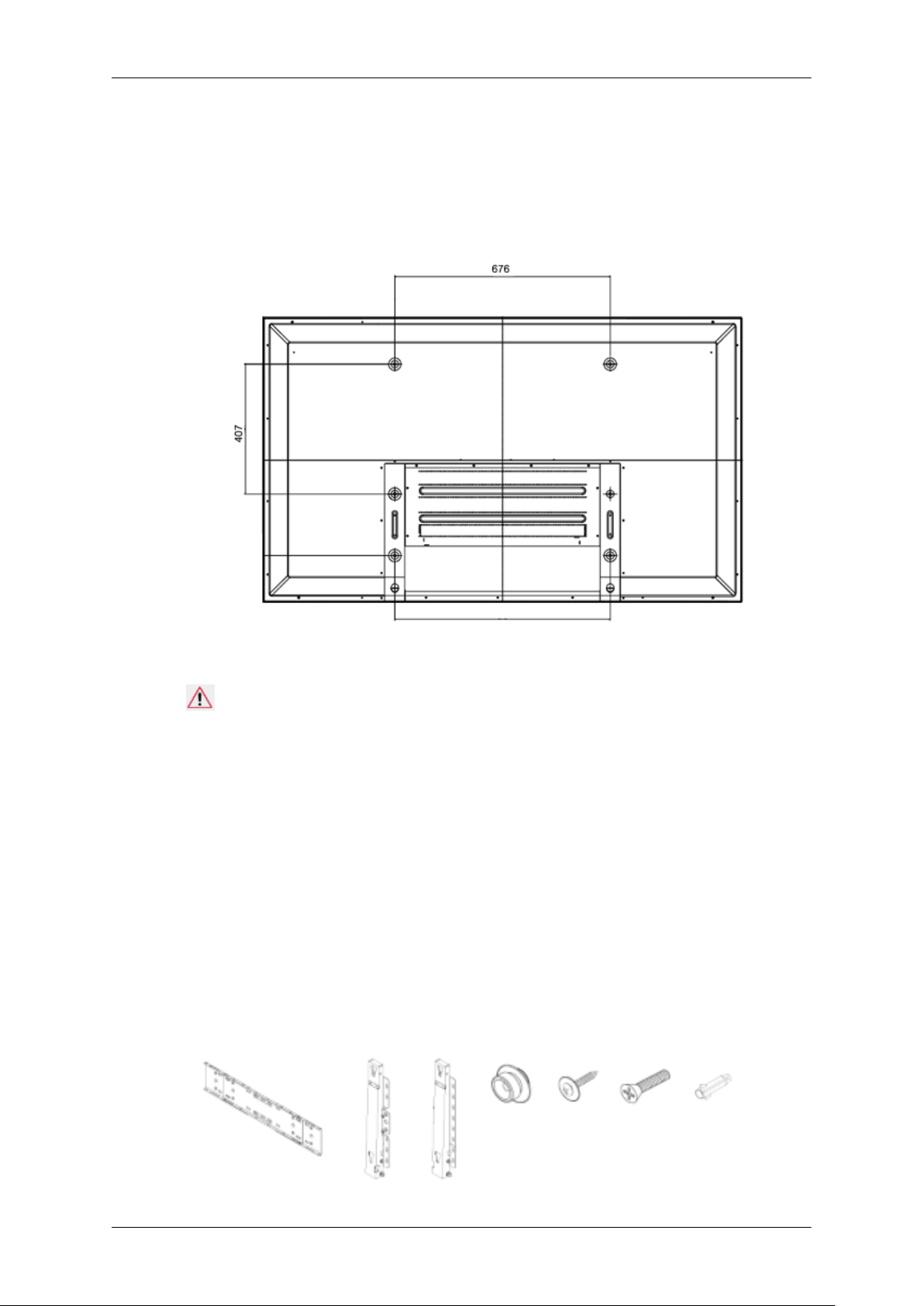
Para fixar o suporte à parede, utilize somente parafusos com 6 mm de diâmetro e 8 a 12 mm
de comprimento.
Instalação do suporte para montagem na parede
• A instalação do suporte para montagem na parede tem de ser feita por um técnico.
• A SAMSUNG Electronics não se responsabiliza por quaisquer danos no produto nem por
quaisquer ferimentos provocados por uma instalação feita pelo próprio cliente.
• Este produto só pode ser instalado em paredes de cimento. As paredes de gesso ou de
madeira podem não aguentar o peso do produto.
Componentes
Utilize apenas os componentes e acessórios enviados com o produto.
Page 22
Introdução
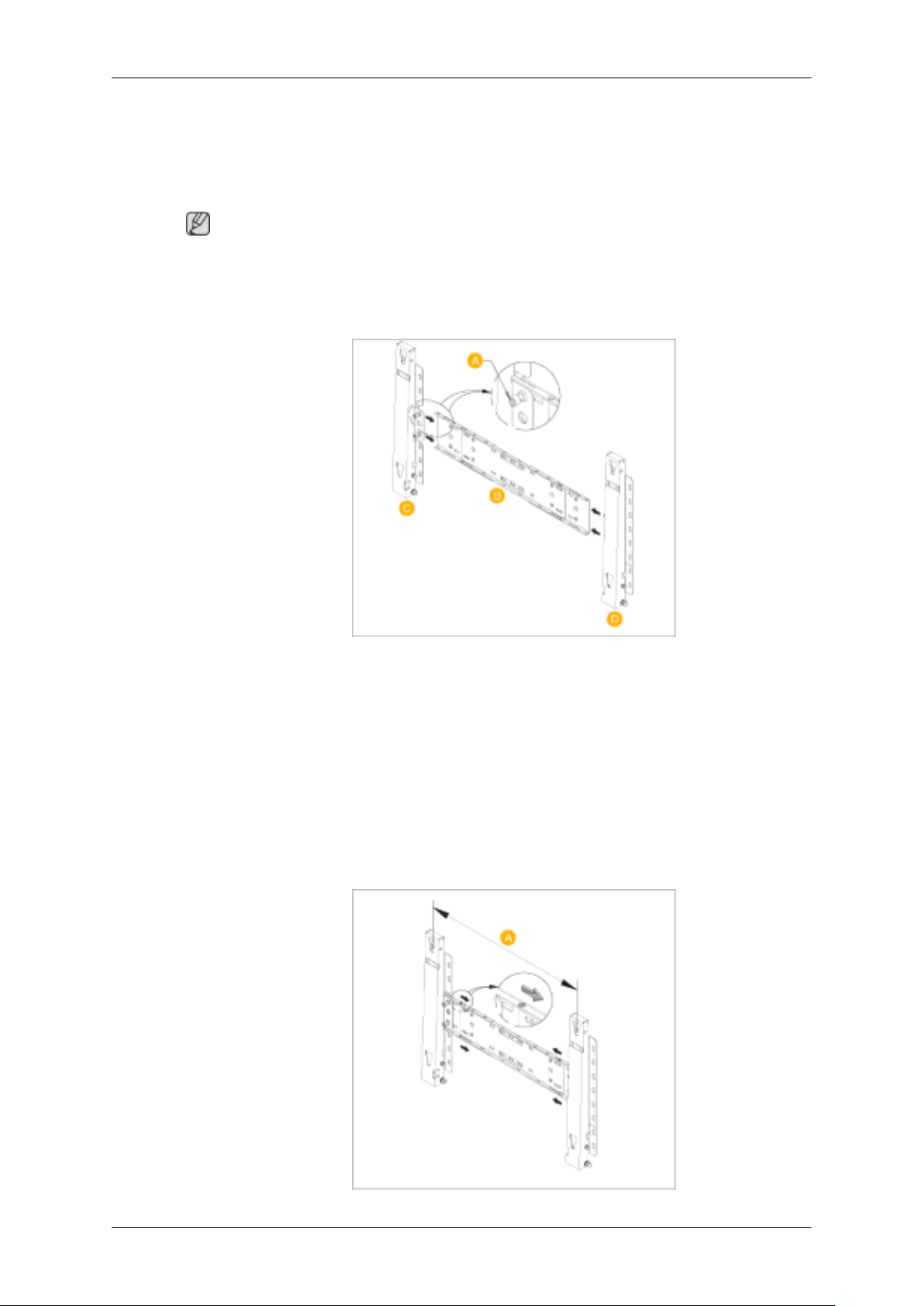
Suporte para montagem na parede(1)
Dobradiça(Esquerda 1, Direita 1)
Montagem do suporte na parede
Nota
Há duas dobradiças (esquerda e direita). Utilize a correcta.
1. Introduza e aperte o parafuso de fixação na direcção da seta.
Quando terminar, fixe o suporte na parede.
Fixador
de plástico(4)
Parafuso(A)
(11)
Parafuso(B)(4)
Bucha
(11)
Há duas dobradiças (esquerda e direita). Utilize a correcta.
A - Parafuso de fixação
B - Suporte para montagem na parede
C - Dobradiça (esquerda)
D - Dobradiça (direita)
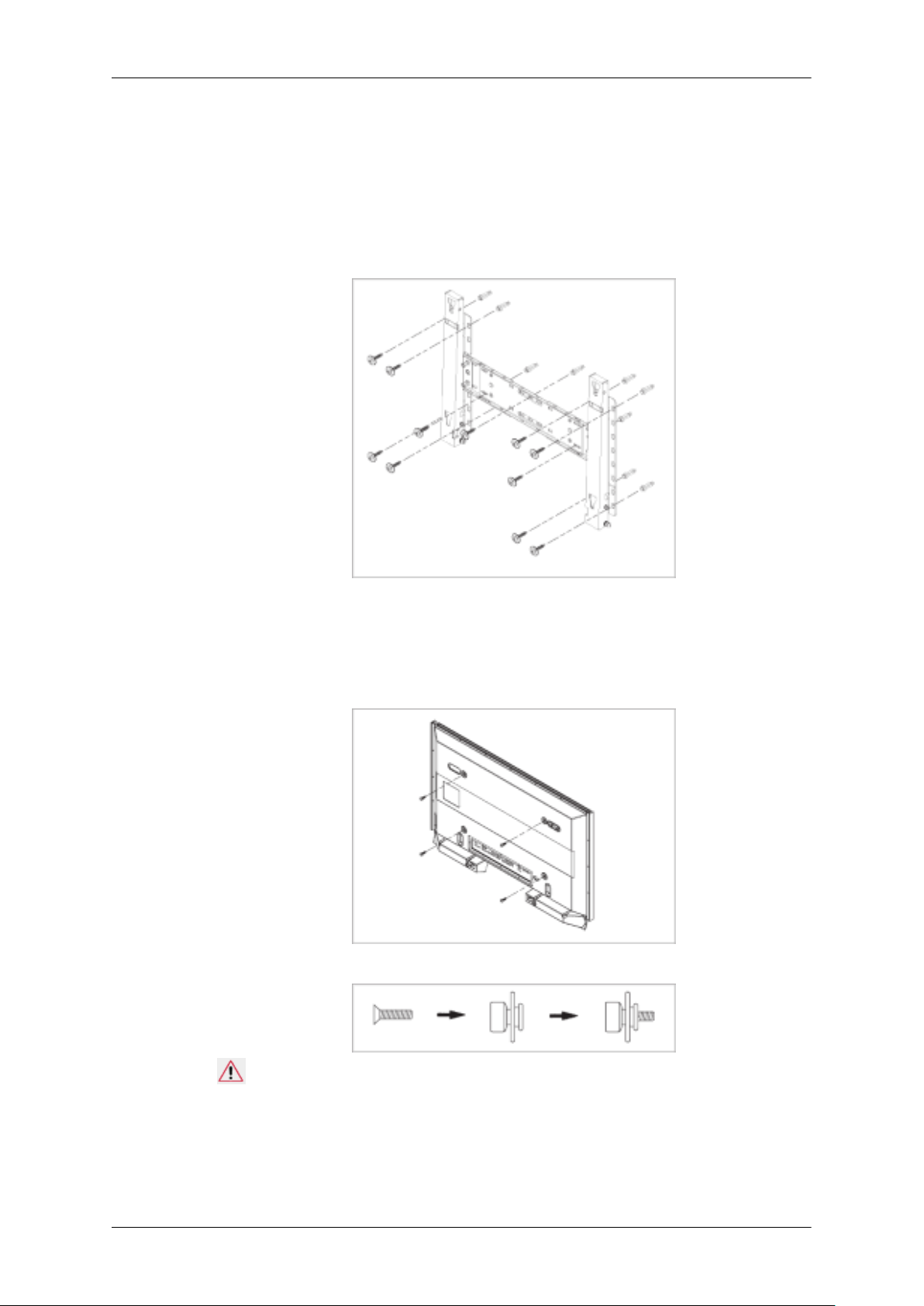
2. Antes de furar a parede, verifique se a distância entre os dois orifícios de fixação na
parte de trás do produto está correcta.
Se a distância não for a ideal, desaperte todos ou alguns dos 4 parafusos no suporte
para rectificar a distância.
Page 23
Introdução
A - Distância entre os dois orifícios de fixação
3. Consulte o diagrama da instalação e marque os locais na parede onde vai fazer os furos.
Use uma broca de 5,0 mm para fazer furos mais profundos do que 35 mm. Introduza
cada uma das buchas no respectivo orifício. Alinhe cada um dos orifícios dos suportes
e dobradiças com os orifícios das buchas correspondentes e depois introduza e aperte
os 11 parafusos A.
Como colocar o produto no suporte para montagem na parede
A forma do produto pode variar consoante o modelo. (A estrutura do fixador de plástico e do
parafuso é idêntica)
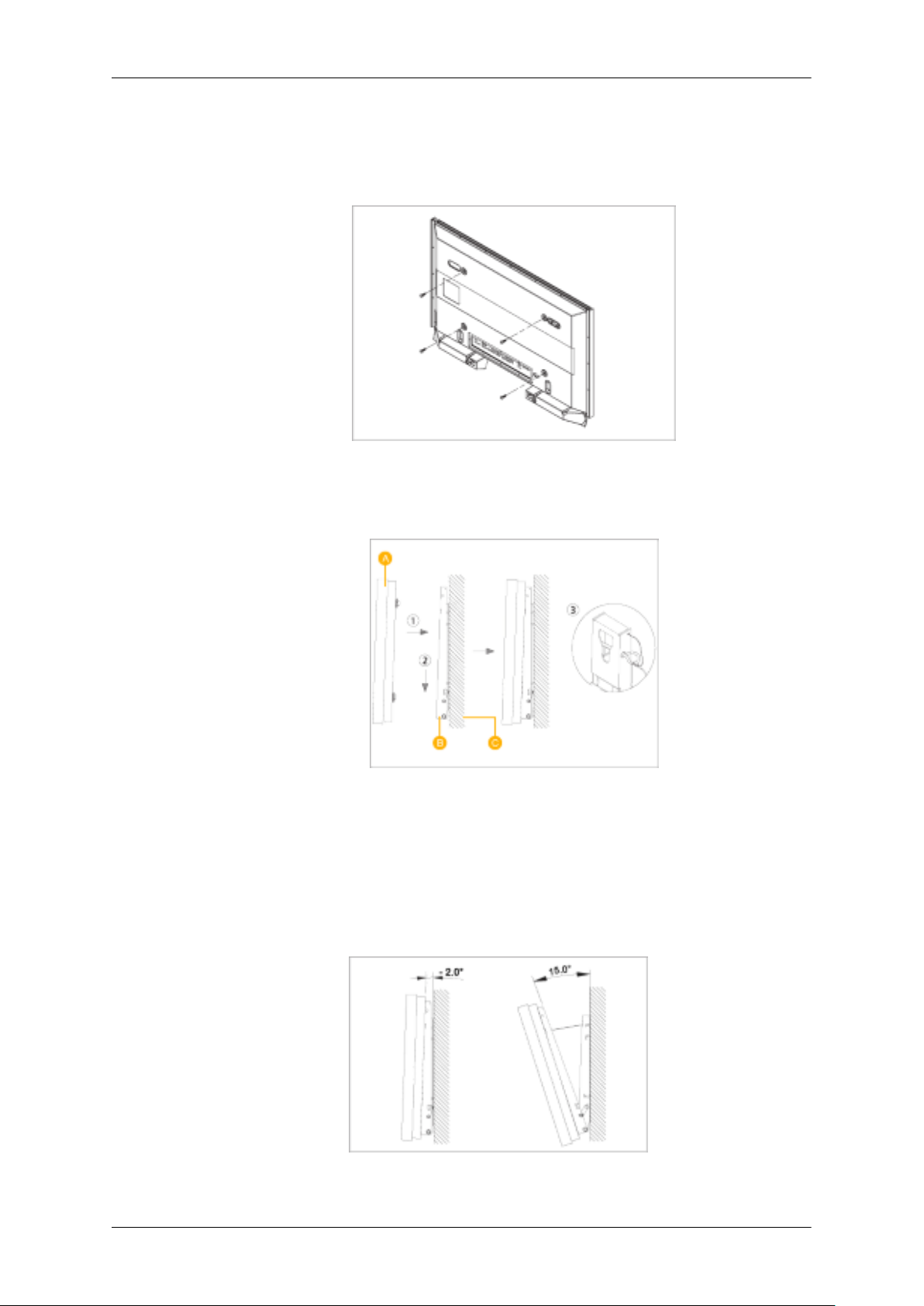
1. Retire os 4 parafusos da parte de trás do produto.
2. Introduza o parafuso B no fixador de plástico.
Aviso
• Coloque o produto no suporte para montagem na parede, certificando-se de que fica
bem encaixado nos fixadores de plástico da esquerda e da direita.
• Quando colocar o produto no suporte, tenha cuidado para não entalar os dedos nos
orifícios.
Page 24
Introdução
• Se não estiver bem fixo na parede, o suporte pode não aguentar o peso do produto
após a instalação.
3. Introduza e aperte os 4 parafusos no passo 2 (fixador de plástico + parafuso B) nos
orifícios na parte de trás do produto.
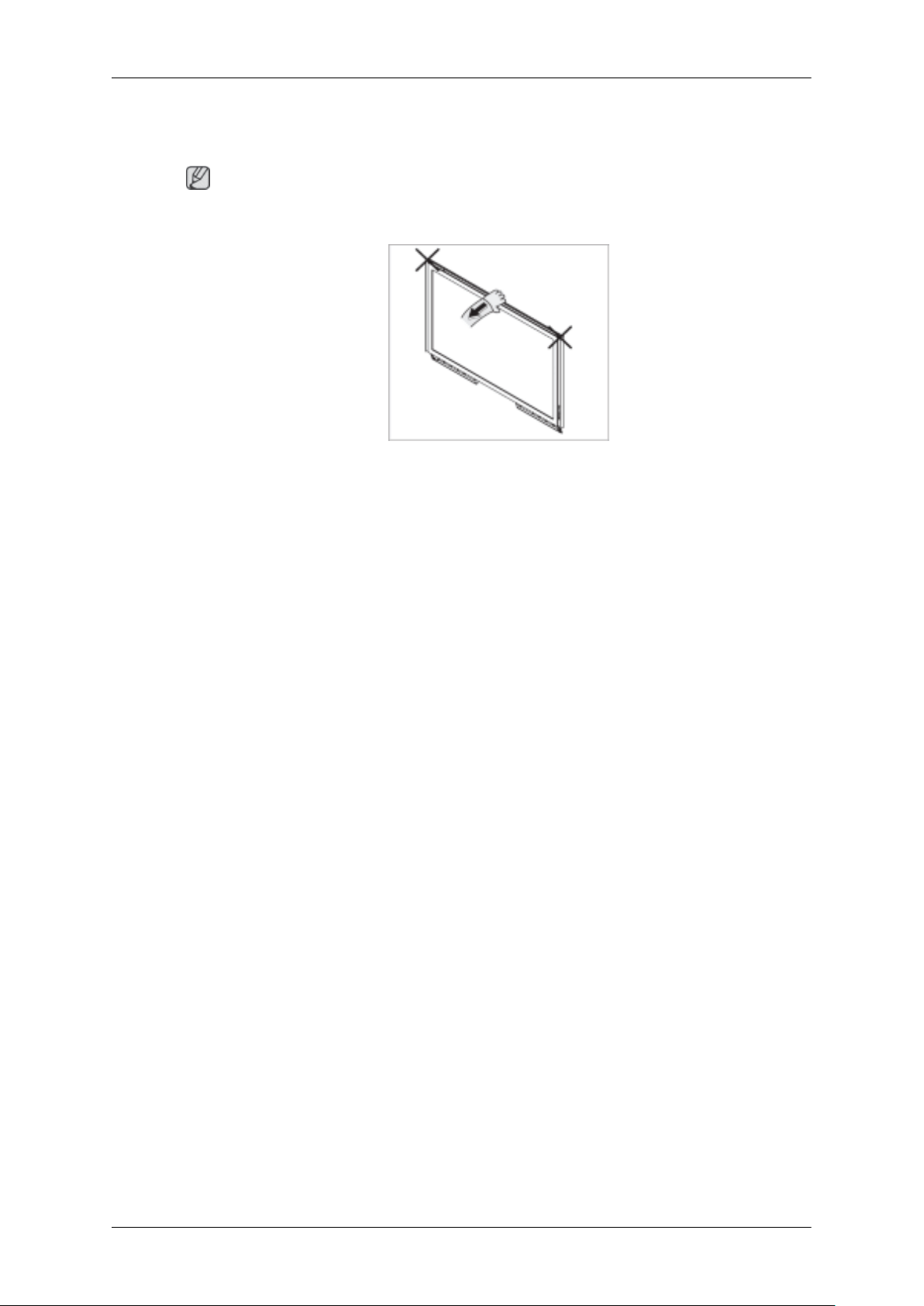
4. Retire o pino de segurança (3) e introduza os 4 suportes do produto nos respectivos
orifícios (1). Depois, coloque o produto (2) de maneira a ficar bem fixo no suporte. Volte
a introduzir e a apertar o pino de segurança (3) para que o produto fique bem fixo no
suporte.
A - Visor PDP
B - Suporte para montagem na parede
C - Parede
Ajuste do ângulo do suporte para montagem na parede
Ajuste o ângulo do suporte para -2˚ antes de o instalar na parede.
1. Coloque o produto no suporte para montagem na parede.
Page 25
Introdução
2. Segure no produto pela parte central superior e puxe-o para a frente (na direcção da
seta) para ajustar o ângulo.
Nota
Pode ajustar o ângulo do suporte entre -2˚ e 15˚.
Para ajustar o ângulo, segure sempre no produto pela parte central superior e nunca do lado
esquerdo ou direito.
Page 26
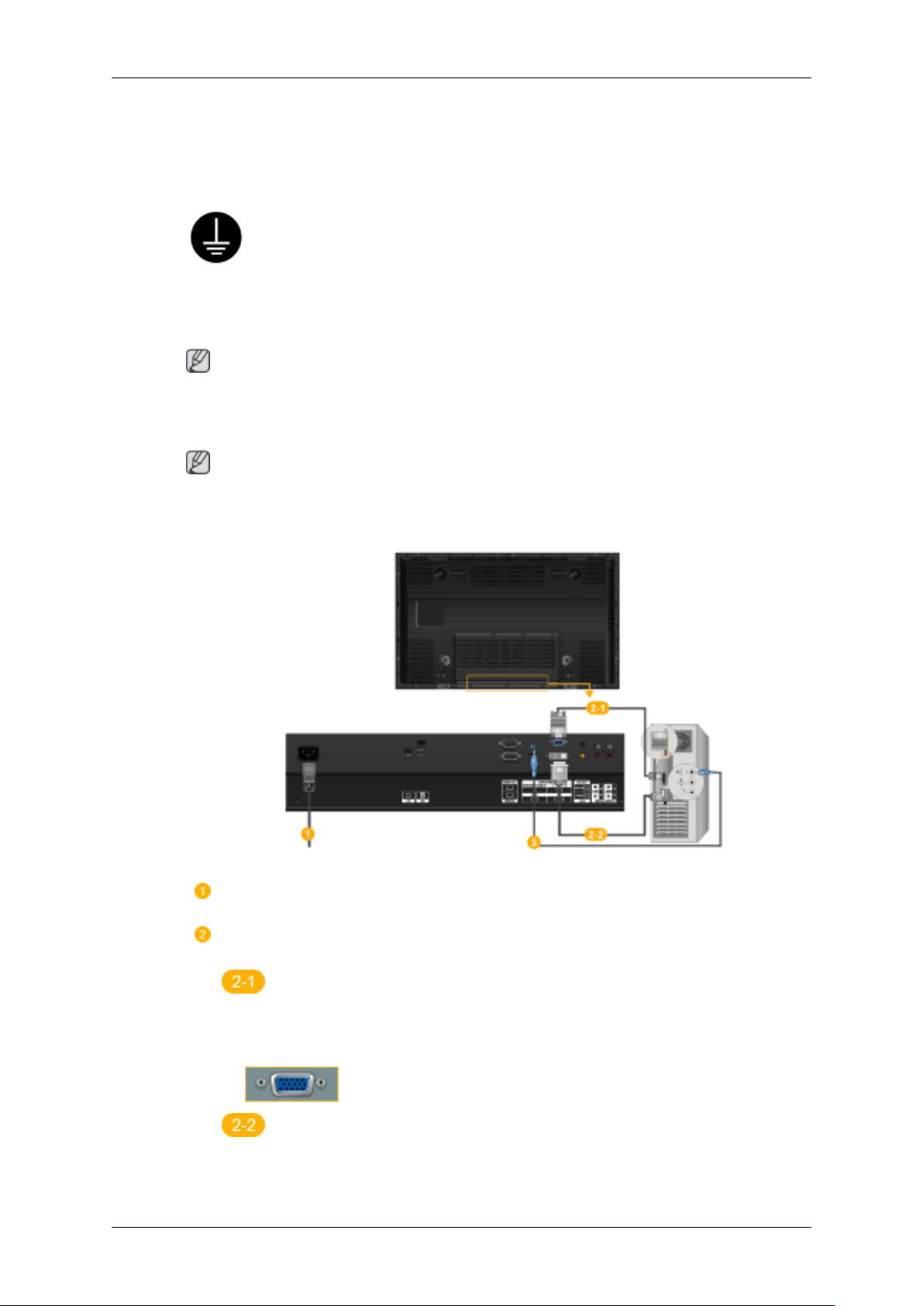
Ligações
Ligar um computador
Utilizar um cabo de alimentação com ligação à terra
• Em caso de falha, o cabo com ligação à terra pode causar um choque
eléctrico. Antes de ligar a alimentação de CA, ligue correctamente o
cabo com ligação à terra. Quando desligar o cabo com ligação à terra,
retire previamente a alimentação de CA da tomada.
Nota
Dispositivos de entrada AV, tais como leitores de DVD, videogravadores ou câmaras de
vídeo e o computador podem ser ligados ao visor PDP. Para obter informações sobre como
ligar dispositivos de entrada AV, consulte os conteúdos em Ajustar o visor PDP.
Nota
Consulte a imagem abaixo que contém explicações baseadas no modelo de 50 polegadas.
(A única diferença entre o modelo de 50 e o de 63 polegadas é a localização do terminal)
Ligue o cabo de alimentação do visor PDP à porta de alimentação na parte
de trás do visor PDP. Ligue o aparelho.
Existem 2 formas de ligar o D-sub ao visor PDP. Escolha uma das que se
seguem:
Utilizar o conector D-sub (analógico) na placa gráfica.
• Ligue o D-sub à porta RGB de 15-pinos, na parte de trás do visor PDP,
e à porta D-sub de 15 pinos, no computador.
Utilizar o conector DVI (digital) na placa gráfica.
• Ligue o cabo DVI à porta DVI(HDCP), na parte de trás do visor PDP,
e à porta DVI, no computador.
Page 27
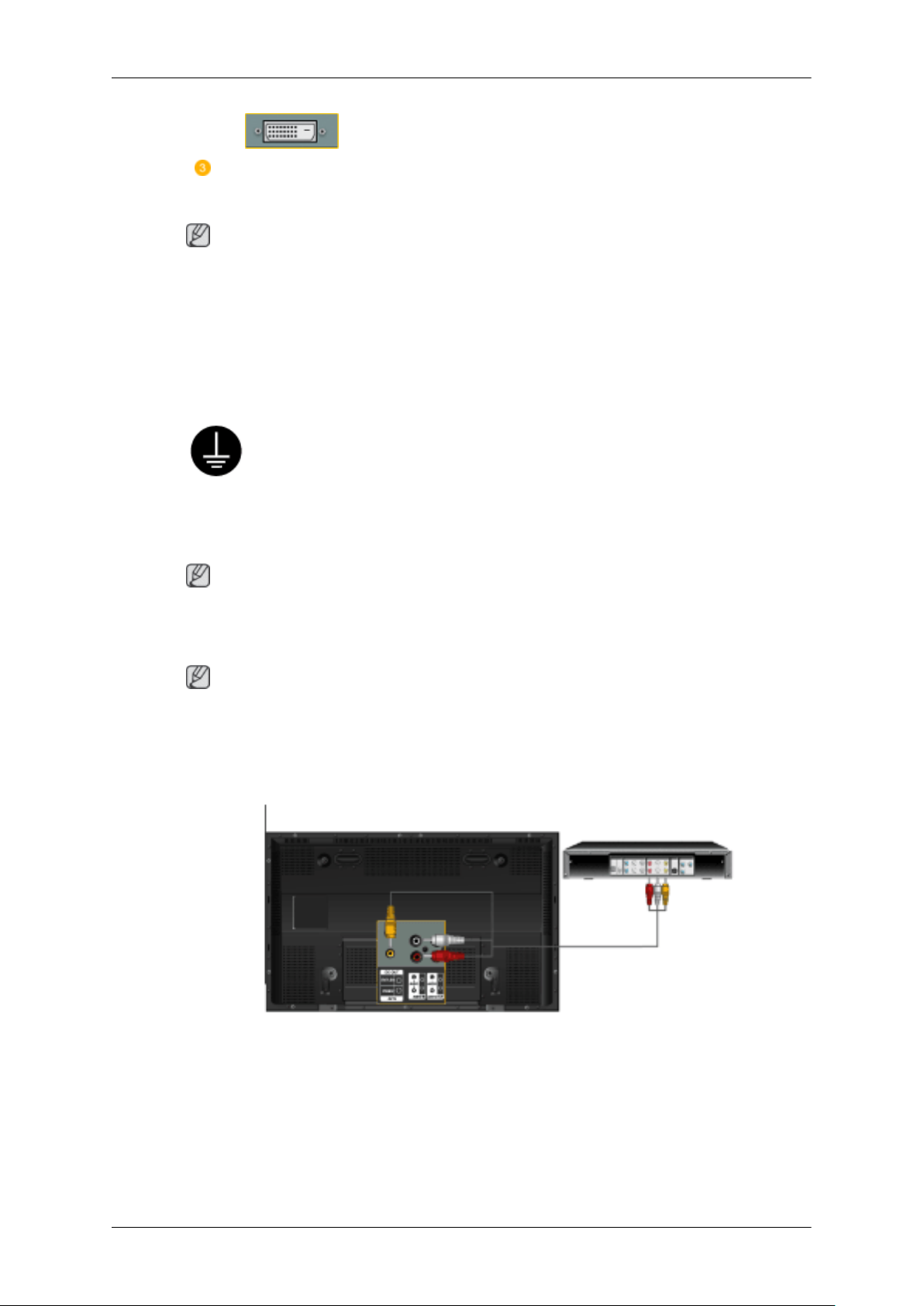
Ligue o cabo de áudio do visor PDP à porta de áudio na parte de trás do
computador.
Nota
• Ligue o computador e o visor PDP.
• O cabo DVI é opcional.
• Contacte um Centro de assistência técnica local da SAMSUNG Electronics.
Ligar a Outros Dispositivos
Utilizar um cabo de alimentação com ligação à terra
• Em caso de falha, o cabo com ligação à terra pode causar um choque
eléctrico. Antes de ligar a alimentação de CA, ligue correctamente o
cabo com ligação à terra. Quando desligar o cabo com ligação à terra,
retire previamente a alimentação de CA da tomada.
Ligações
Nota
Dispositivos de entrada AV, tais como leitores de DVD, videogravadores ou câmaras de
vídeo e o computador podem ser ligados ao visor PDP. Para obter informações sobre como
ligar dispositivos de entrada AV, consulte os conteúdos em Ajustar o visor PDP.
Nota
Consulte a imagem abaixo que contém explicações baseadas no modelo de 50 polegadas.
(A única diferença entre o modelo de 50 e o de 63 polegadas é a localização do terminal)
Ligar Dispositivos AV
1. Ligue a porta do DVD, videogravador (DVD / DTV Set-Top Box) à porta [R-AUDIO-L] do
visor PDP.
2. Depois, basta introduzir um DVD ou uma cassete e ligar o leitor de DVD, o videogravador
ou a câmara de vídeo.
3. Seleccione AV utilizando SOURCE .
Page 28
Nota
O visor PDP tem terminais de ligação AV para ligar dispositivos de entrada AV, como leitores
de DVD, videogravadores ou câmaras de vídeo. É possível obter sinais AV desde que o visor
plasma esteja ligado.
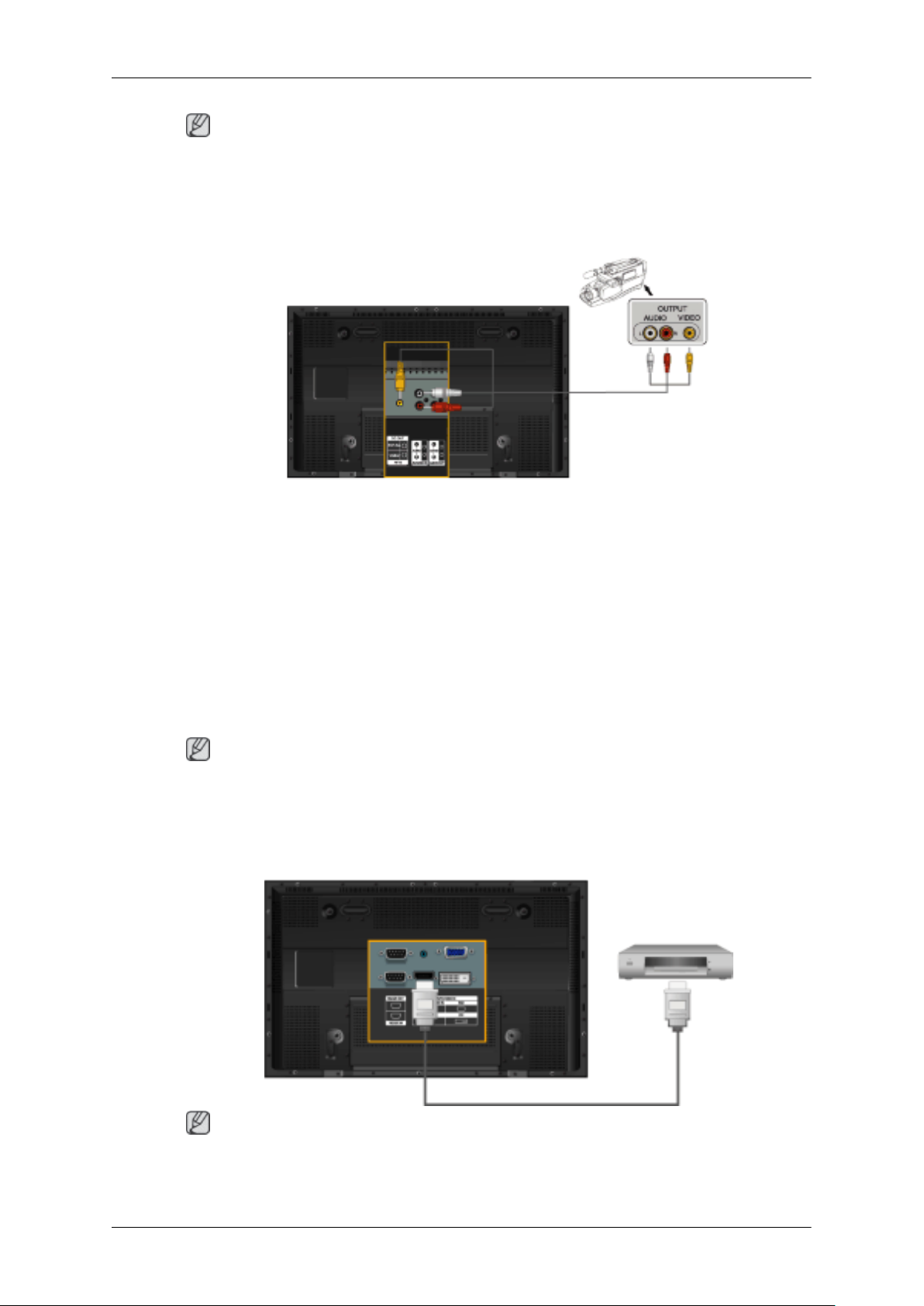
Ligar a uma câmara de vídeo
Ligações
1. Procure as tomadas de saída A/V da câmara de vídeo. Encontram-se normalmente nos
lados ou base da câmara de vídeo. Ligue um conjunto de cabos de áudio entre as tomadas AUDIO OUTPUT na câmara de vídeo e AV AUDIO IN [L-AUDIO-R] no visor PDP.
2. Ligue um cabo de vídeo entre a tomada VIDEO OUTPUT da câmara de vídeo e AV IN
[VIDEO] no visor PDP.
3. Seleccione AV para a ligação à Câmara de vídeo utilizando o botão Source existente
na parte da frente do ecrã plasma ou no telecomando.
4. Depois, basta introduzir uma cassete e ligar a câmara de vídeo.
Nota
Os cabos de áudio/vídeo apresentados são habitualmente incluídos com a câmara de vídeo.
(Se tal não for o caso, consulte a loja de electrónica mais próxima.) Se a sua câmara de
vídeo for estéreo, precisa de ligar um conjunto de dois cabos.
Ligar Utilizando um Cabo HDMI
Nota
• Os dispositivos de entrada como DVD digitais ligam-se ao terminal HDMI IN do visor PDP
utilizando um cabo HDMI.
Page 29
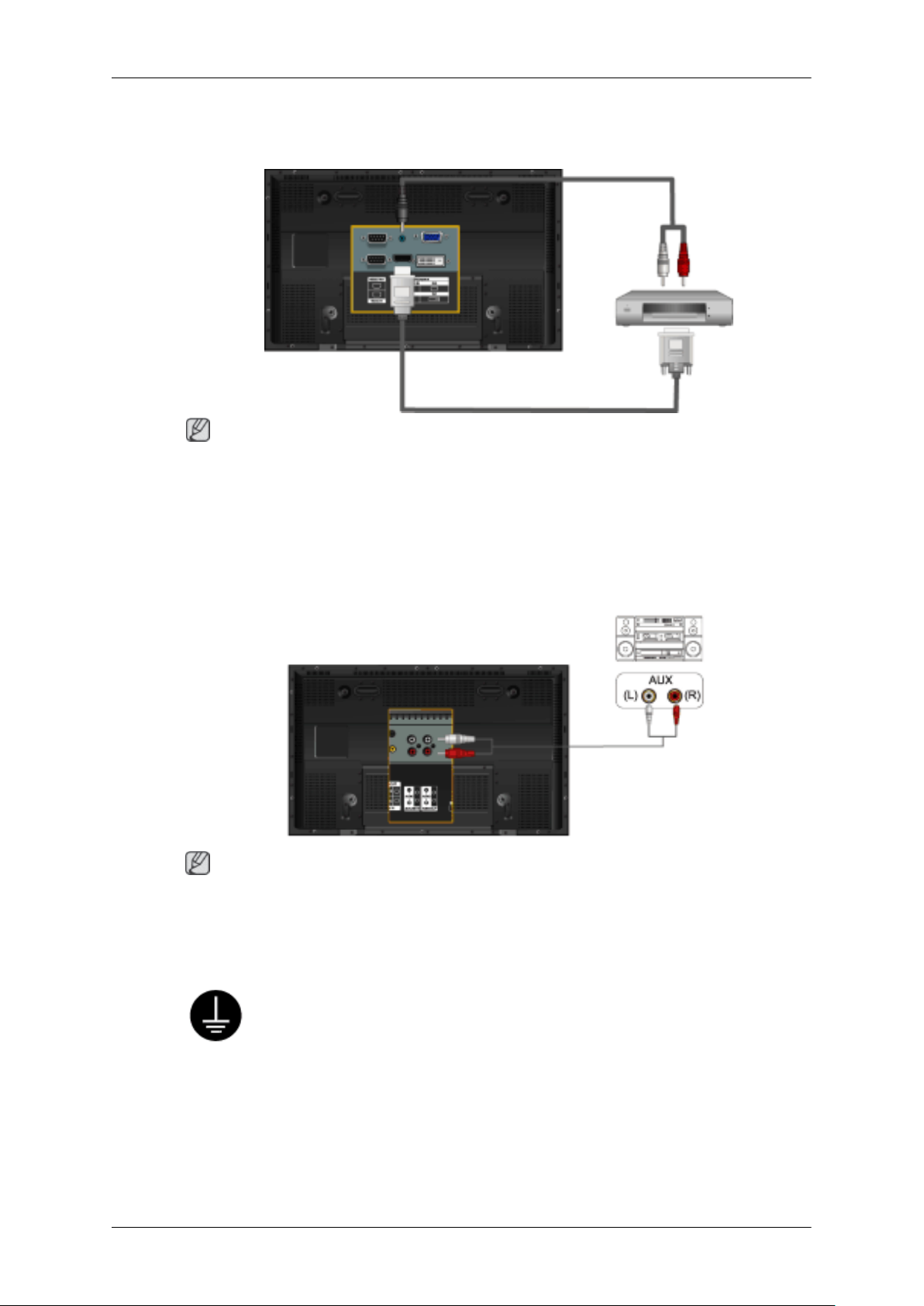
• Não pode ligar um computador ao terminal HDMI IN.
Ligar utilizando um cabo DVI a HDMI
Nota
• Ligue o terminal de saída DVI de um dispositivo de saída digital ao terminal HDMI IN do
visor PDP utilizando um cabo DVI para HDMI.
Ligações
• Ligue as tomadas vermelha e branca de um cabo RCA a estéreo (para PC) aos terminais
de saída de áudio com as mesmas cores do dispositivo de saída digital, depois ligue a
tomada oposta ao terminal HDMI / PC / DVI AUDIO IN do visor PDP.
Ligar a um sistema de áudio
Nota
• Ligue um conjunto de cabos de áudio entre as tomadas AUX L, R do SISTEMA DE ÁUDIO
e AUDIO OUT [L-AUDIO-R] no ecrã plasma.
Ligar um cabo LAN
Utilizar um cabo de alimentação com ligação à terra
• Em caso de falha, o cabo com ligação à terra pode causar um choque
eléctrico. Antes de ligar a alimentação de CA, ligue correctamente o
cabo com ligação à terra. Quando desligar o cabo com ligação à terra,
retire previamente a alimentação de CA da tomada.
Page 30
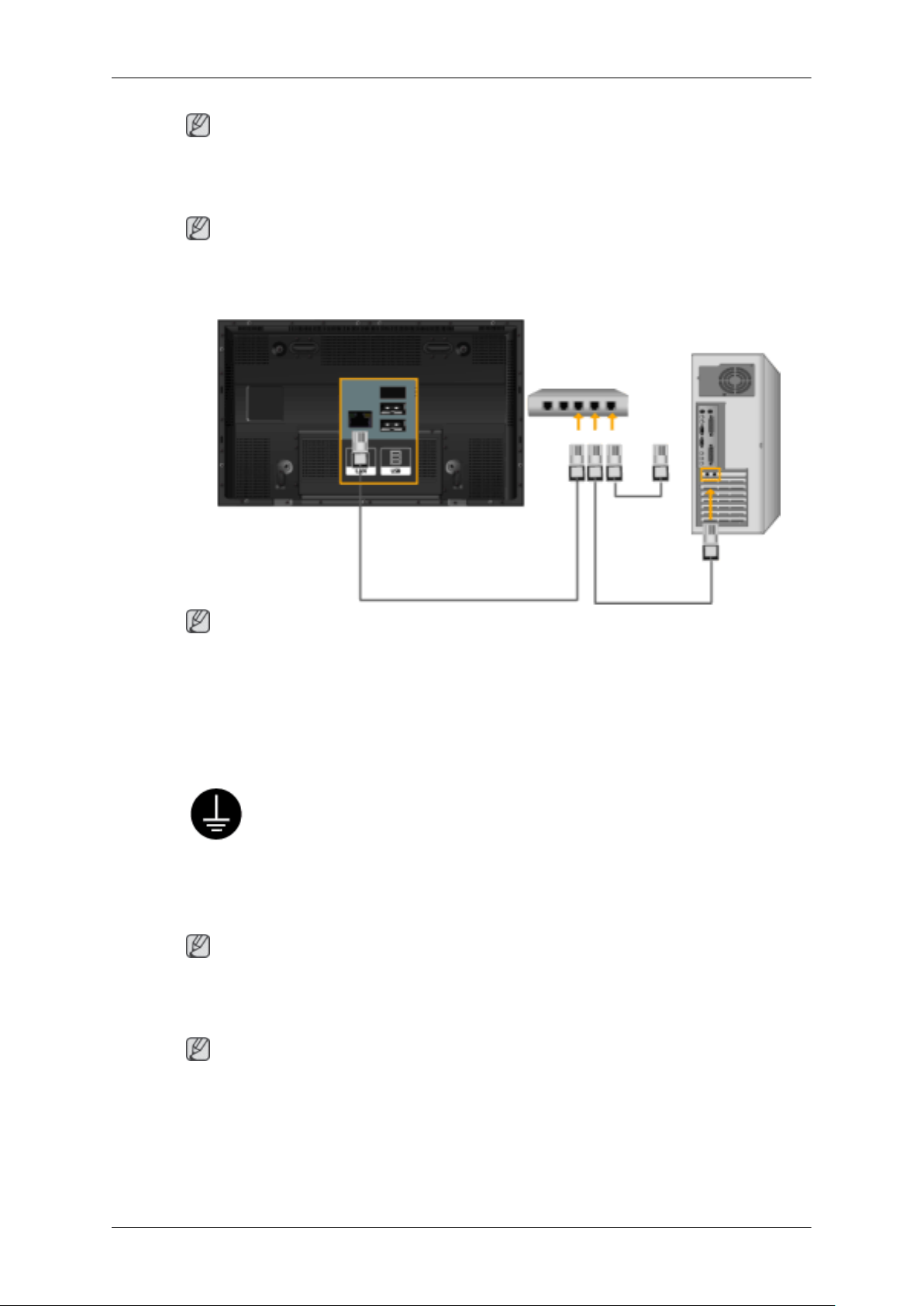
Ligações
Nota
Dispositivos de entrada AV, tais como leitores de DVD, videogravadores ou câmaras de
vídeo e o computador podem ser ligados ao visor PDP. Para obter informações sobre como
ligar dispositivos de entrada AV, consulte os conteúdos em Ajustar o visor PDP.
Nota
Consulte a imagem abaixo que contém explicações baseadas no modelo de 50 polegadas.
(A única diferença entre o modelo de 50 e o de 63 polegadas é a localização do terminal)
Nota
Ligue o cabo LAN.
(Aplicável apenas ao modelo P50FN / P63FN)
Ligar a um dispositivo USB
Utilizar um cabo de alimentação com ligação à terra
• Em caso de falha, o cabo com ligação à terra pode causar um choque
eléctrico. Antes de ligar a alimentação de CA, ligue correctamente o
cabo com ligação à terra. Quando desligar o cabo com ligação à terra,
retire previamente a alimentação de CA da tomada.
Nota
Dispositivos de entrada AV, tais como leitores de DVD, videogravadores ou câmaras de
vídeo e o computador podem ser ligados ao visor PDP. Para obter informações sobre como
ligar dispositivos de entrada AV, consulte os conteúdos em Ajustar o visor PDP.
Nota
Consulte a imagem abaixo que contém explicações baseadas no modelo de 50 polegadas.
(A única diferença entre o modelo de 50 e o de 63 polegadas é a localização do terminal)
Page 31
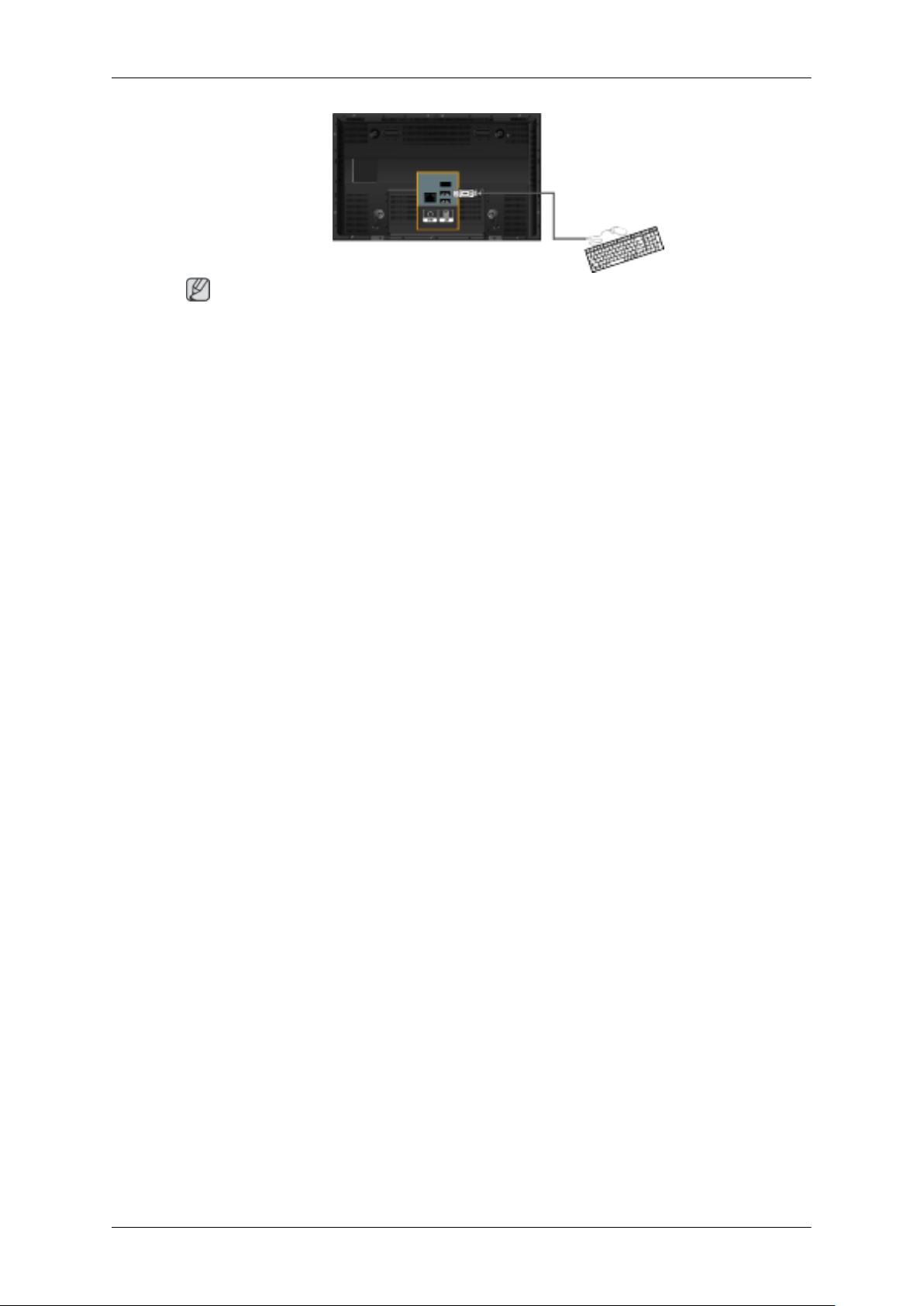
Ligações
Nota
É possível ligar dispositivos USB como um rato ou um teclado.
(Aplicável apenas ao modelo P50FN / P63FN)
Page 32
Resolução de Problemas
Verificação da função Teste Automático
Nota
Verifique o seguinte antes de pedir assistência técnica. Contacte um Centro de assistência
técnica para problemas que não consiga resolver.
Verificação da função Teste Automático
1. Desligue o computador e o visor PDP.
2. Retire o cabo de vídeo da parte de trás do computador.
3. Ligue o visor PDP.
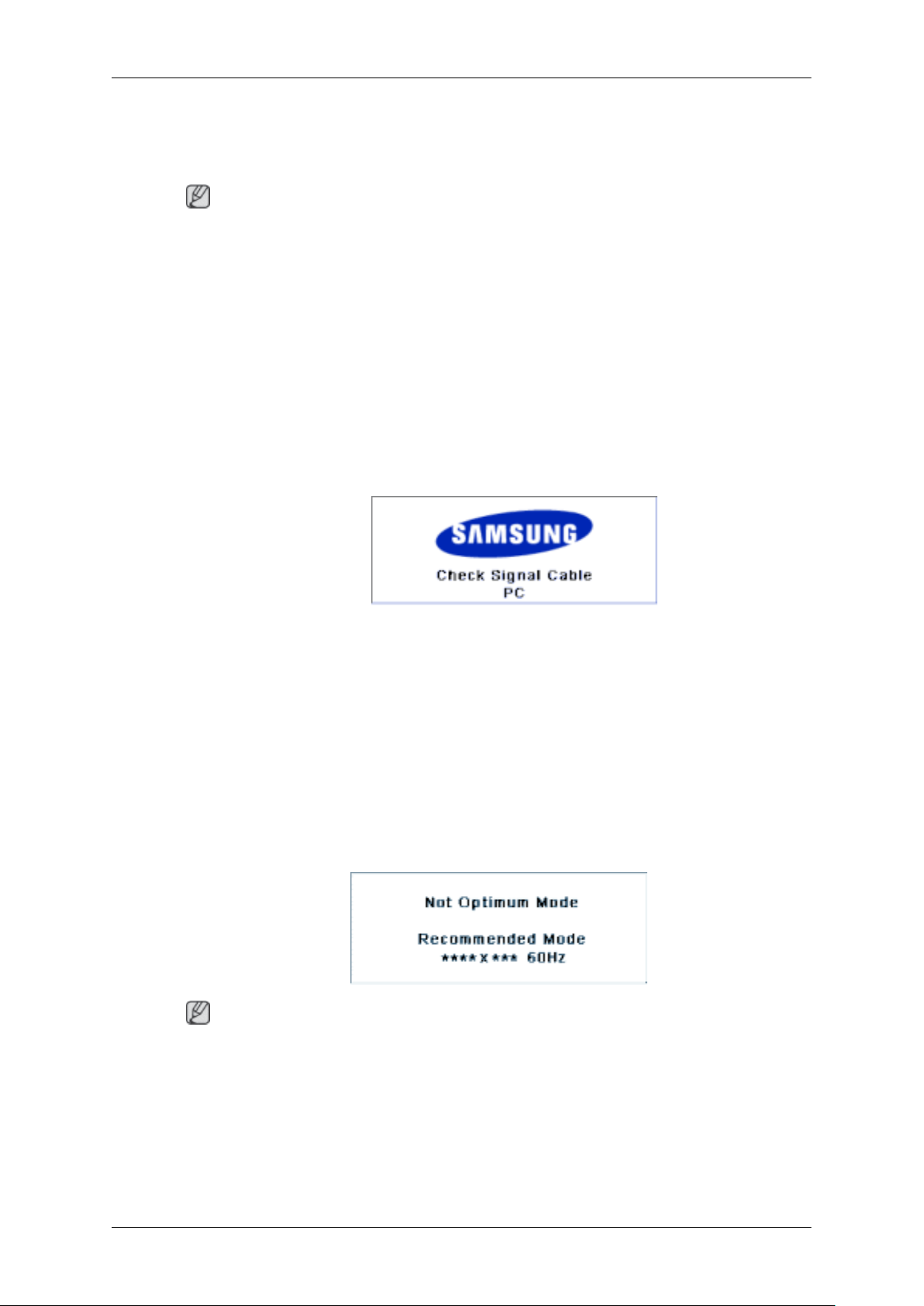
A mensagem apresentada abaixo ("Check Signal Cable") aparece sobre um fundo
preto se o visor PDP estiver a funcionar normalmente mas não for detectado qualquer
sinal de vídeo: No modo Teste Automático, o LED indicador de corrente mantém-se
aceso a verde e a mensagem desloca-se pelo ecrã.
4. Desligue o visor PDP e volte a ligar o cabo de vídeo, depois ligue o computador e o visor
PDP.
Se o ecrã do visor PDP continuar em branco depois de executar o procedimento anterior,
verifique o seu controlador de vídeo e o sistema do computador; o visor PDP está a funcionar
correctamente.
Mensagens de aviso
Pode até ver o ecrã com uma resolução de 1920 x 1080. No entanto, a mensagem que se
segue aparece durante um minuto; pode optar por mudar a resolução do ecrã ou permanecer
no modo actual durante esse período de tempo. E se a resolução for superior a 85 Hz,
aparece o ecrã preto uma vez que o visor PDP não suporta uma resolução acima dos 85 Hz.
Nota
Consulte a secção Características Técnicas > Modos Temp. Predefinidos para saber que
resoluções e frequências são suportadas pelo visor PDP.
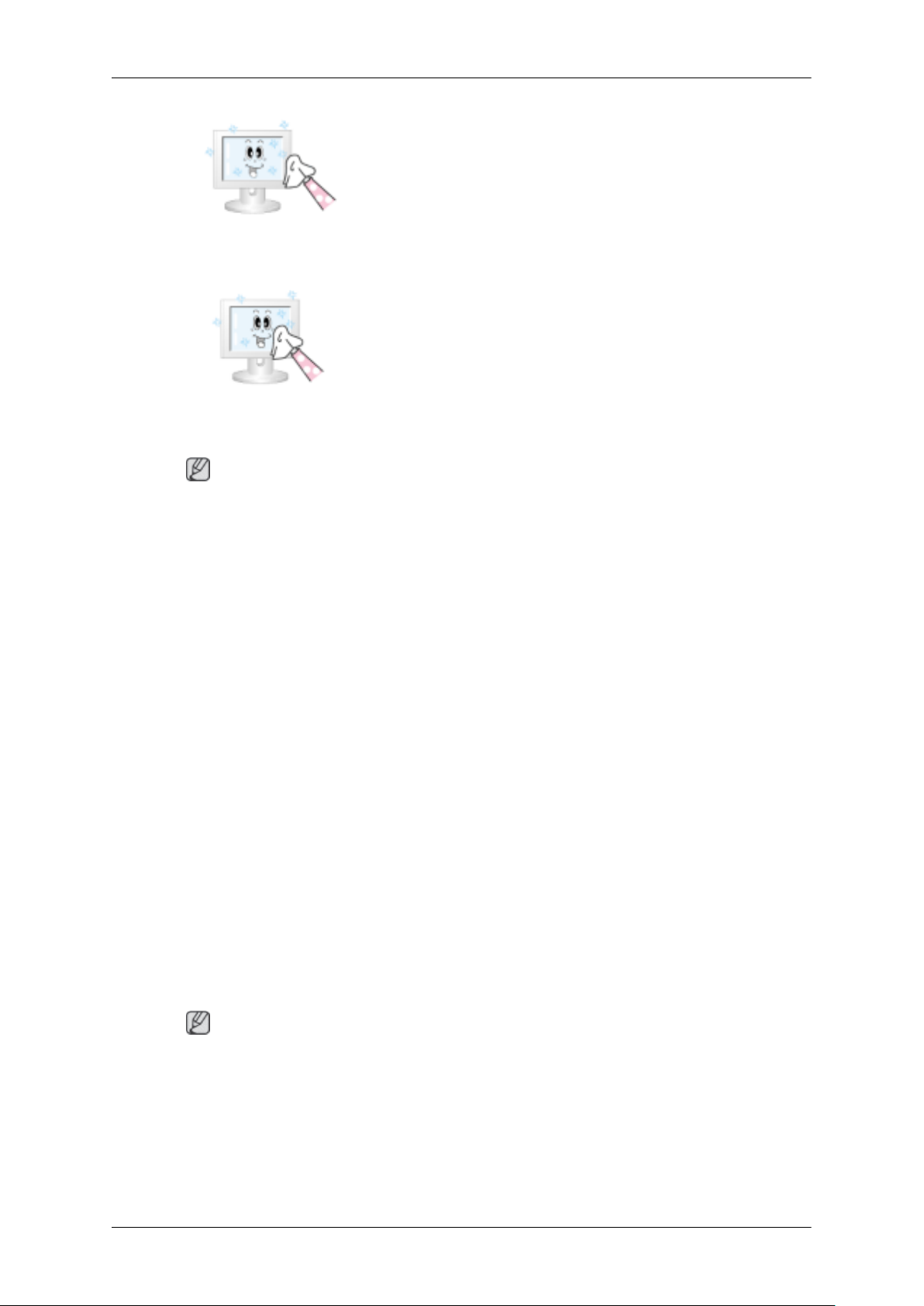
Manutenção e Limpeza
1) Manutenção da caixa do visor PDP.
Limpe-a com um pano macio após desligar o cabo de alimentação.
Page 33
Resolução de Problemas
• Não utilize benzina, diluente ou outras substâncias
inflamáveis, ou um pano molhado.
• Recomendamos a utilização de um produto de limpeza da SAMSUNG, de forma a evitar danos no
ecrã.
2) Manutenção do ecrã do LCD.
Limpe-o suavemente com um pano macio (de algodão).
• Não utilize acetona, benzina ou diluente.
(Estes produtos podem causar danos ou a deforma-
ção da superfície do ecrã.)
• O utilizador terá de pagar os custos e as despesas
relacionadas com a reparação de danos causados.
Sintomas e Acções Recomendadas
Nota
Um visor LCD recria os sinais visuais recebidos do computador. Deste modo, se houver
algum problema com o computador ou com a placa de vídeo, o visor LCD pode ficar em
branco, as cores podem perder nitidez, podem surgir interferências, e o modo de vídeo não
ser suportado, etc. Neste caso, verifique previamente a origem do problema e depois contacte um Centro de assistência técnica ou o seu distribuidor.
1. Verifique se o cabo de alimentação e os cabos de vídeo se encontram devidamente
ligados ao computador.
2. Verifique se o computador apita mais do que três vezes ao iniciar.
(Se apitar, solicite assistência para a placa principal do computador.)
3. Se instalou uma nova placa de vídeo ou se montou o PC, verifique se instalou o adaptador (vídeo).
4. Verifique se a velocidade de varrimento do ecrã de vídeo se encontra definida entre 50
Hz ~ 85 Hz.
(Não exceda os 60 Hz quando utilizar a resolução máxima.)
5. Se tiver problemas ao instalar o controlador do adaptador (vídeo), inicie o computador
no Modo de segurança, remova o adaptador de vídeo no "Control Panel" (Painel de
controlo) −> "System" (Sistema) −> "Device Administrator" (Gestor de dispositivos) e
reinicie o computador para reinstalar o controlador do adaptador (vídeo).
Lista de Verificação
Nota
• A seguinte lista apresenta eventuais problemas e as suas soluções. Antes de pedir as-
sistência técnica, consulte as informações desta secção para verificar se pode resolver
os problemas por si próprio. Se precisar realmente de assistência técnica, ligue para o
número de telefone na secção Informação ou contacte o seu revendedor.
• Para obter mais informações relacionadas com redes, consulte a secção MagicInfo Res-
olução de problemas.
Page 34

Resolução de Problemas
Problemas relacionados com a instalação (modo PC)
Nota
Os problemas relacionados com a instalação do visor PDP e as suas soluções estão listados.
Q: O ecrã do visor PDP oscila.
A: Verifique se o cabo de sinal entre o computador e o visor PDP está correctamente
ligado.
(Consulte Ligar um computador)
Problemas relacionados com o ecrã
Nota
Os problemas relacionados com o ecrã do visor PDP e as suas soluções estão listados.
Q: O ecrã está em branco e o indicador de corrente está apagado.
A: Certifique-se de que o cabo de alimentação está bem encaixado e o visor PDP está
ligado.
(Consulte Ligar um computador)
Q: "Mensagem "Check Signal Cable".
A: Verifique se o cabo de sinal está bem ligado ao computador ou às fontes de vídeo.
(Consulte Ligar um computador)
A: Verifique se o computador ou se as fontes de vídeo estão ligados.
Q: "Mensagem "Not Optimum Mode".
A: Verifique a resolução máxima e a frequência do adaptador de vídeo.
A: Compare estes valores com os dados apresentados na tabela Modos Temp. Predefi-
nidos.
Q: A imagem passa na vertical.
A: Verifique se o cabo de sinal está ligado correctamente. Volte a ligá-lo, se necessário.
(Consulte Ligar um computador)
Q: A imagem não é nítida, está desfocada.
A: Execute o ajuste Coarse e a sintonização Fine.
A: Volte a ligar depois de retirar todos os acessórios (cabo de extensão de vídeo, etc.)
A: Defina a resolução e a frequência para os intervalos recomendados.
Q: A imagem está instável e treme.
A: Verifique se a resolução e frequência definidas para a placa de vídeo do computador
estão dentro do intervalo suportado pelo visor PDP. Caso contrário, reinicie-as de
acordo com a Informação actual apresentada no menu do visor PDP e os Modos Temp.
Predefinidos.
Q: Aparecem imagens fantasma no ecrã.
Page 35

Resolução de Problemas
A: Verifique se a resolução e frequência definidas para a placa de vídeo do computador
estão dentro do intervalo suportado pelo visor PDP. Caso contrário, reinicie-as de
acordo com a Informação actual apresentada no menu do visor PDP e os Modos Temp.
Predefinidos.
Q: A imagem está muito clara ou muito escura.
A: Ajuste o brightness e o contrast.
(Consulte Brightness, Contrast)
Q: A cor do ecrã é inconsistente.
A: Ajuste a cor utilizando Custom no menu Ajuste da cor do OSD.
Q: A cor da imagem está distorcida por sombras escuras.
A: Ajuste a cor utilizando Custom no menu Ajuste da cor do OSD.
Q: A cor branca é pobre.
A: Ajuste a cor utilizando Custom no menu Ajuste da cor do OSD.
Q: O indicador de corrente pisca.
A: O visor PDP está a guardar para a memória de OSD as alterações efectuadas nas
definições.
Q: O ecrã está em branco e indicador luminoso de corrente pisca a cada 0,5 ou 1 segundo.
O visor PDP está a utilizar o sistema de gestão de energia. Carregue em qualquer tecla
do teclado.
A: O visor PDP está a utilizar o sistema de gestão de energia.
A: Carregue numa tecla do teclado.
Q: Ecrã em branco e intermitente.
A: Se aparecer a mensagem "TEST GOOD" no ecrã quando carregar no botão MENU,
verifique se as ligações entre o visor PDP e o computador foram bem feitas.
Problemas relacionados com Áudio
Nota
Segue-se uma lista de problemas relacionados com os sinais de áudio e das respectivas
soluções.
Q: Sem som.
A: Verifique se o cabo de áudio está bem ligado à porta de entrada de áudio do visor PDP,
e à porta de saída de áudio da placa de som.
(Consulte Ligar um computador)
A: Verifique o nível do volume.
Q: O nível do som está muito baixo.
A: Verifique o nível do volume.
Page 36

Resolução de Problemas
A: Se o volume ainda estiver demasiado baixo depois de regular o controlo para o máximo,
verifique o controlo de volume na placa de som ou no programa de software do com-
putador.
Q: O som está demasiado alto ou demasiado baixo.
A: Ajuste Treble e Bass para os níveis adequados.
Problemas relacionados com o Telecomando
Nota
Segue-se uma lista de problemas relacionados com o telecomando e das respectivas soluções.
Q: Os botões do telecomando não responde.
A: Verifica a polaridade (+/-) das pilhas.
A: Verifique se as pilhas estão vazias.
A: Certifique-se de que o aparelho está ligado.
A: Verifique se o cabo de alimentação está ligado correctamente.
A: Veja se existe alguma lâmpada fluorescente ou de néon nas proximidades.
Problemas relacionados com o MagicInfo
Nota
Criar um disco de arranque USB.
Q: Criar um disco de arranque USB
A: 1) Pode transformar um suporte de armazenamento USB de 512 MB ou maior num
disco de arranque utilizando uma ferramenta de criação de discos de arranque USB.
(Por exemplo, o HP USB Disk Storage Format Tool)
A: 2) Copia a imagem fantasma do SO e os executáveis para o disco USB.
A: 3) Aceda ao menu BIOS do monitor carregando na tecla F2, no ecrã de início de sessão
da BIOS. Depois, active a opção USB Boot First seleccionando-a e carregando na tecla
no menu Boot.
A: 4) Ligue o monitor com o disco USB ligado, arrancando no modo DOS.
A: 5) Execute C:\ghost.exe e seleccione Local → Partition → From Image no menu. Se-
leccione a imagem fantasma com que quer actualizar o disco USB e escolha o disco
de destino.
P & R
A: 6) Quando terminar a actualização da imagem fantasma, o monitor é automaticamente
reiniciado.
Q: Como posso alterar a frequência?
A: Pode alterar a frequência voltando a configurar a placa gráfica.
Page 37

Resolução de Problemas
Nota
o suporte da placa de vídeo pode variar, dependendo da versão do controlador utiliza-
da. (Para obter mais informações, consulte o manual do computador ou da placa de
vídeo.)
Q: Como posso ajustar a resolução?
A: Windows XP:
Defina a resolução no "Control Panel" (Painel de controlo) → "Appearance and
Themes" (Aspecto e Temas) → "Display" (Visualização) → "Settings" (Definições).
A: Windows ME/2000:
Defina a resolução no "Control Panel" (Painel de controlo) → "Display" (Visualização)
→ "Settings" (Definições).
* Para mais informações, contacte o fabricante da placa gráfica.
Q: Como posso definir a função de Poupança de Energia?
A: Windows XP:
Defina a resolução no "Control Panel" (Painel de controlo) → "Appearance and
Themes" (Aspecto e temas) → "Display" (Visualização) → "Screen Saver" (Protecção
de ecrã).
Defina a função no BIOS-SETUP do computador. (Consulte o manual do Windows ou
o do computador).
A: Windows ME/2000:
Defina a resolução no "Control Panel" (Painel de controlo) → "Display" (Visualização)
→ "Screen Saver" (Protecção de ecrã).
Defina a função no BIOS-SETUP do computador. (Consulte o manual do Windows ou
o do computador).
Q: Como posso limpar a caixa/painel do PDP?
A: Desligue o cabo de alimentação e limpe o visor PDP com um pano macio, utilizando
uma solução de limpeza ou água.
Não risque a caixa nem deixe restos de detergente na mesma. Não permita que entre
água no visor PDP.
Q: Como posso reproduzir uma imagem de vídeo?
A: A imagem de vídeo só é compatível com codecs MPEG1 e WMV. Instale o codec
correspondente para reproduzir a imagem de vídeo. Alguns codecs podem ser incom-
patíveis.
Nota
Antes de pedir assistência técnica, consulte as informações desta secção para verificar se
pode resolver os problemas por si próprio. Se precisar realmente de assistência técnica, ligue
para o número de telefone na secção Informação ou contacte o seu revendedor.
 Loading...