

Page 1

SyncMaster P50HP ,P50FP ,P63FP
Monitor PDP
Uživatelská příručka
Page 2

Bezpečnostní pokyny
Značky
Poznámka
Tyto
bezpečnostní pokyny je nutné dodržovat, abyste zajistili svou bezpečnost a zabránili
poškození majetku.
Pečlivě si přečtěte pokyny a používejte výrobek správným způsobem.
Varování / Upozornění
Pokud se nebudete řídit pokyny vyjádřenými tímto symbolem, může
dojít k ublížení na těle nebo poškození výrobku.
Použité značky
Napájení
Zakázáno
Nerozebírejte
Nedotýkejte se
Není‐li výrobek po delší dobu používán, nastavte počítač do režimu DPM.
Pokud
zovky.
Vyobrazení zde uvedená mají jen referenční účel a nevztahují se na
všechny případy (nebo země).
Odkaz na pokyny ohledně potlačení efektu zbytkového obrazu
používáte spořič obrazovky, nastavte jej do režimu aktivní obra-
Nepoužívejte poškozený napájecí kabel nebo zástrčku ani poš-
kozenou nebo uvolněnou zásuvku.
Důležité, čtěte s porozuměním
Odpojte od zdroje elektrické
energie
Uzemněte, abyste zabránili
úrazu elektrickým proudem
opačném případě může dojít k úrazu elektrickým proudem
• V
nebo požáru.
Když zasunujete napájecí zástrčku do zásuvky nebo ji vytahu-
jete, nedotýkejte se jí vlhkýma rukama.
V opačném případě může dojít k úrazu elektrickým proudem.
•
Zajistěte, aby byl napájecí kabel připojen do uzemněné zásuv-
ky.
• V
opačném případě může dojít k úrazu elektrickým proudem
nebo zranění osob.
Page 3
Bezpečnostní pokyny
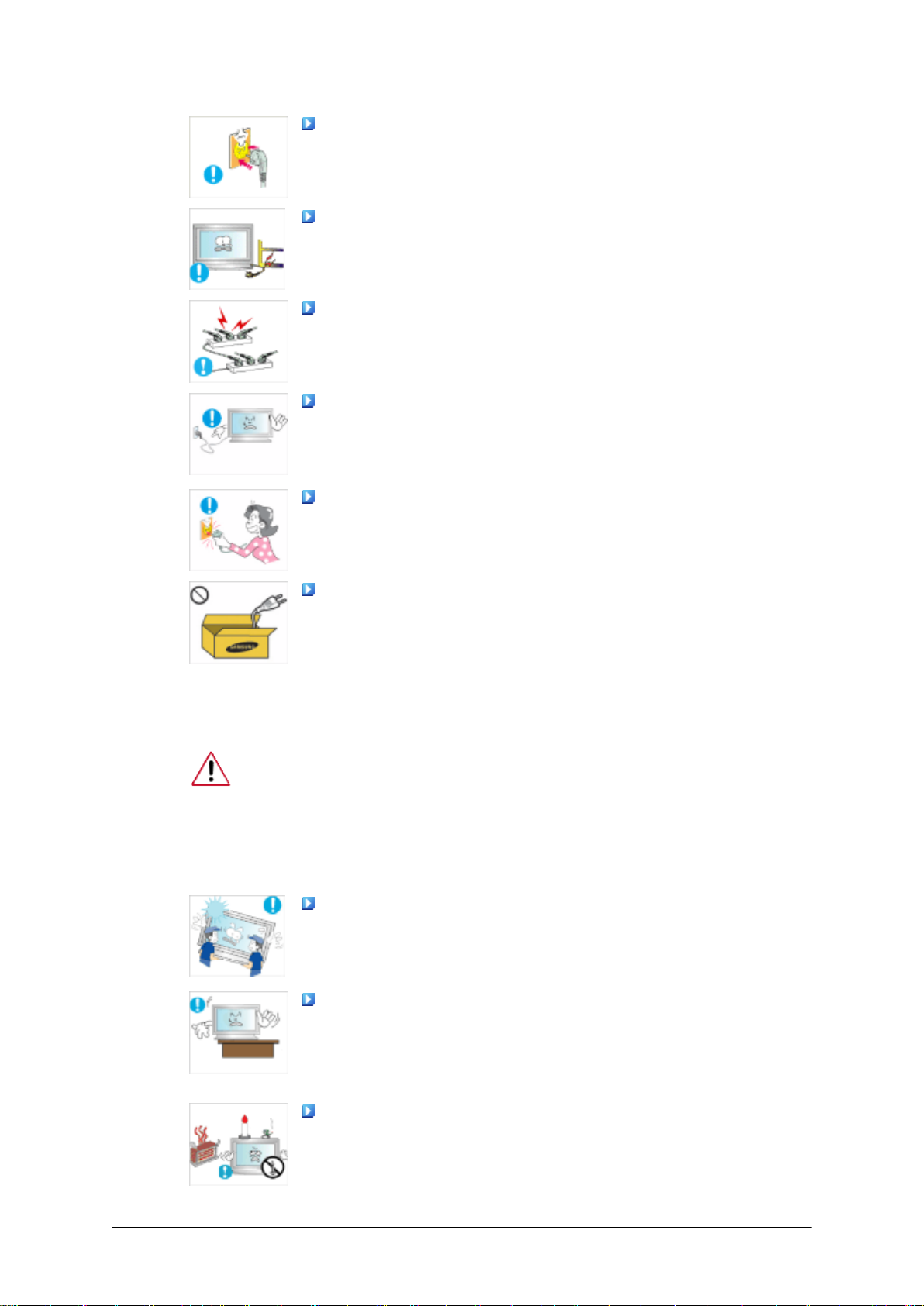
Zajistěte, aby byla napájecí zástrčka pevně a správně zasunuta
do zásuvky.
•
V opačném případě může dojít k požáru.
Neohýbejte napájecí zástrčku silou ani za ni netahejte a nepo-
kládejte na ni žádné těžké předměty.
•
V opačném případě může dojít k požáru.
Nepřipojujte ke stejné zásuvce více spotřebičů.
• V opačném případě může dojít k požáru v důsledku přehřátí.
Pokud je výrobek zapnutý, nevytahujte napájecí kabel ze zá-
suvky.
opačném případě může být výrobek poškozen v důsledku
• V
nárazu elektrického proudu.
Při odpojení zařízení ze sítě je nutné vytáhnout vidlici ze síťové
zásuvky. Síťová vidlice musí být proto snadno přístupná.
Instalace
Mohlo by dojít k úrazu elektrickým proudem nebo požáru.
•
Používejte pouze napájecí kabel dodaný naší společností. Ne-
používejte napájecí kabel dodaný s jiným výrobkem.
• V
opačném případě může dojít k požáru nebo k úrazu elek-
trickým proudem.
Pokud chcete umístit monitor v prašném prostředí, v prostředí s vysokými
nebo
nízkými teplotami, s vysokou vlhkostí, chemickými látkami nebo
tam, kde bude v provozu 24 hodin denně (letiště, nádraží atp.), kontaktujte autorizované servisní středisko.
V opačném případě hrozí výrobku vážné poškození.
Zajistěte, aby výrobek zvedaly a přesunovaly nejméně dvě oso-
by.
opačném případě může dojít k pádu výrobku. Pád může
• V
způsobit zranění osob nebo poškození výrobku.
Při instalaci do skříňky nebo na polici dejte pozor, aby dolní
přední část výrobku nevyčnívala.
opačném případě může dojít k pádu výrobku a zranění osob.
• V
• Použijte skříňku nebo polici, která odpovídá velikosti výrobku.
NEUMISŤUJTE DO BLÍZKOSTI VÝROBKU SVÍČKY, REPE-
LENTY PROTI HMYZU, CIGARETY ANI ŽÁDNÁ TOPIDLA.
V opačném případě může dojít k požáru.
•
Page 4
Bezpečnostní pokyny
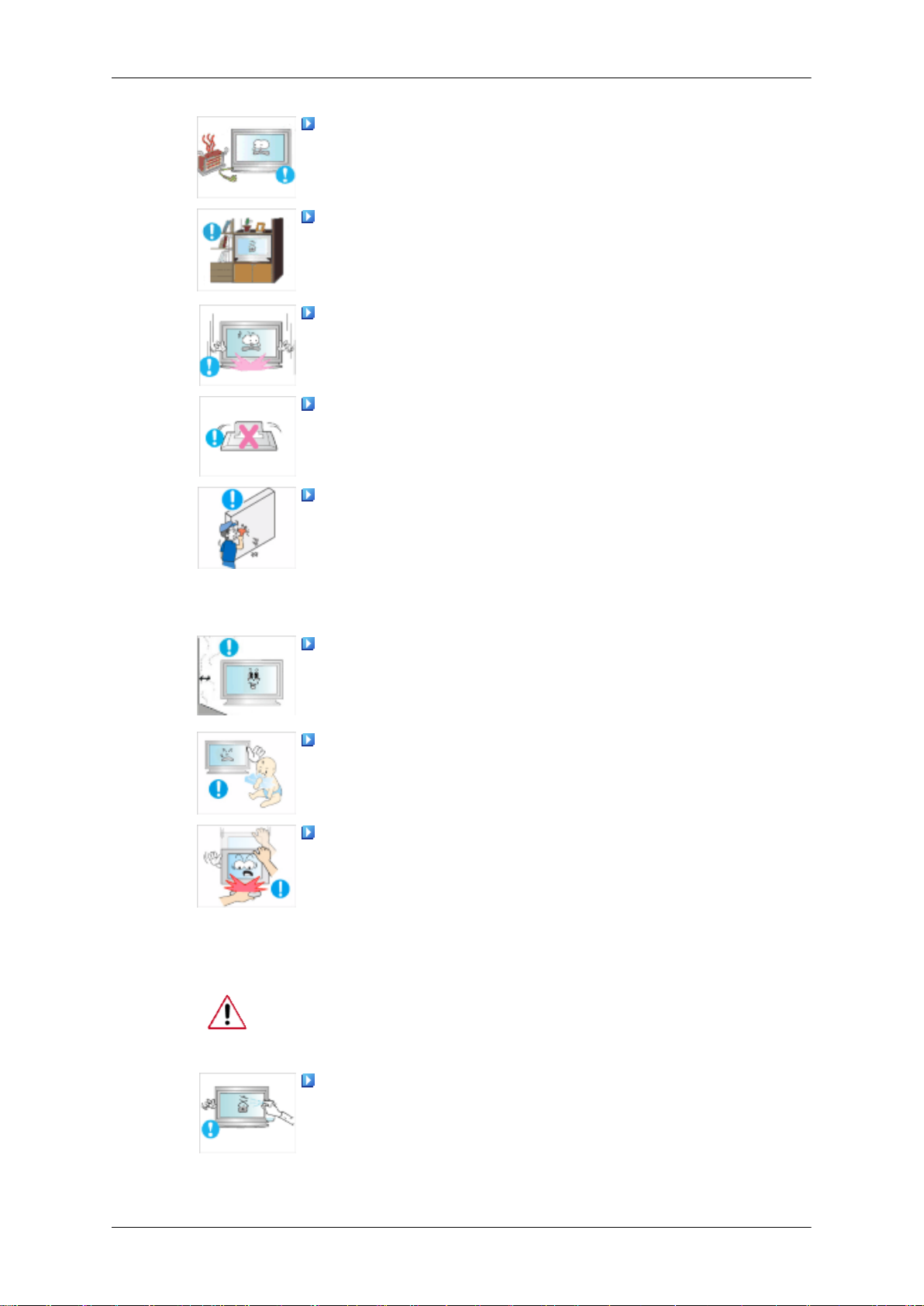
Udržujte topidla co nejdále od napájecího kabelu a od výrobku.
• V
opačném případě může dojít k úrazu elektrickým proudem
nebo požáru.
Neinstalujte výrobek do nedostatečně větraných prostor,
například do knihovny nebo uzavřené skříně.
• V
opačném případě může dojít k požáru v důsledku zvýšení
teploty uvnitř výrobku.
Výrobek pokládejte vždy opatrně a jemně.
• V
opačném případě může dojít k poškození obrazovky moni-
toru.
Nepokládejte přední část výrobku na podlahu.
• V opačném případě může dojít k poškození obrazovky monitoru.
Zajistěte, aby instalaci držáku na zeď provedla autorizovaná
instalační společnost.
Čištění
opačném případě může dojít k pádu výrobku a následnému
• V
zranění osob.
• Používejte pouze držák na zeď, který odpovídá vašemu výrobku.
Instalujte výrobek na dostatečně větrané místo. Zajistěte, aby
mezi výrobkem a stěnou zůstala alespoň 10cm mezera.
opačném případě může dojít k požáru v důsledku zvýšení
• V
teploty uvnitř výrobku.
Zajistěte, aby byly vinylové části obalu mimo dosah dětí.
opačném případě může dojít k vážnému úrazu (udušení),
• V
pokud by si s tímto materiálem děti hrály.
Pokud lze výšku monitoru nastavit, nepokládejte na stojan při
posunování dolů žádný předmět ani se o stojan neopírejte.
• Mohlo
by dojít k poškození výrobku nebo zranění osoby, která
jej nese.
Při čištění krytu monitoru nebo povrchu panelu PDP použijte mírně navlhčený měkký hadřík.
Nestříkejte čisticí prostředek přímo na povrch výrobku.
• V opačném případě mohou v jeho struktuře vzniknout barevné
skvrny a zkreslení a může dojít k odlupování povrchu obrazovky.
Page 5
Bezpečnostní pokyny
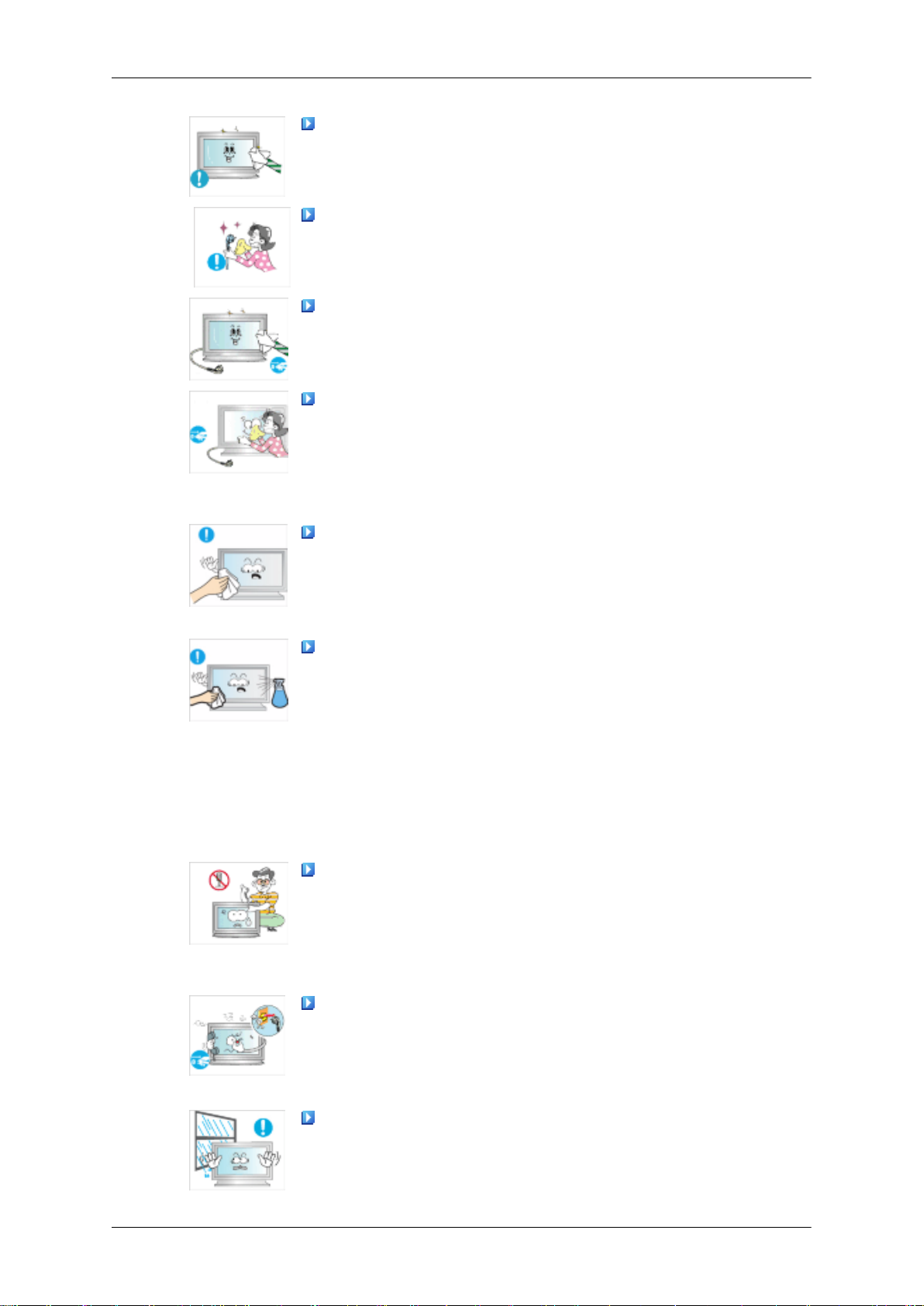
Výrobek čistěte měkkým hadříkem a pouze čisticím prostřed-
kem
určeným pro monitory. Pokud musíte použít jiný čisticí
prostředek, než je prostředek určený pro monitory, rozřeďte ho
vodou v poměru 1:10.
Při čištění konektorů napájecí zástrčky nebo při oprašování zá-
suvky používejte suchý hadřík.
•
V opačném případě může dojít k požáru.
Při čištění tohoto výrobku nezapomeňte odpojit napájecí kabel.
• V opačném případě může dojít k úrazu elektrickým proudem
nebo požáru.
Při čištění výrobku nejprve odpojte napájecí kabel a očistěte ho
měkkým suchým hadříkem.
(Nepoužívejte chemické látky, například vosk, benzen, alko-
•
hol, ředidlo, repelent proti hmyzu, mazivo ani čisticí
prostředek.) Tyto přípravky by mohly způsobit změnu vzhledu
výrobku a také odlepit indikační štítky výrobku.
Zajistěte, aby se pro čištění krytu výrobku používal pouze uve-
dený hadřík, protože kryt se snadno poškrábe.
Jiné
• Použijte
může dojít k poškrábání výrobku, jsou‐li na hadříku cizí částice,
před použitím nejprve hadřík důkladně vyprašte.
Při čištění výrobku nestříkejte vodu přímo na hlavní část výr-
obku.
• Zajistěte,
navlhl.
• V opačném případě může dojít k úrazu elektrickým proudem,
požáru nebo ke vzniku poruchy.
V tomto výrobku se nachází vysoké napětí. Zajistěte, aby výrobek
vateli.
• V opačném případě může dojít k úrazu elektrickým proudem
nebo požáru. Jestliže je třeba výrobek opravit, obraťte se na
servisní středisko.
Pokud dojde k výskytu podivného zápachu nebo zvuku nebo
pokud
a obraťte se na servisní středisko.
uvedený hadřík a přidejte pouze trochu vody. Protože
aby se voda nedostala do výrobku a výrobek ne-
nebyl rozebírán, opravován ani upravován samotnými uži-
z výrobku uniká kouř, okamžitě odpojte napájecí zástrčku
• V opačném případě může dojít k úrazu elektrickým proudem
nebo požáru.
Výrobek neinstalujte v místě vystaveném působení vlhkosti,
prachu, kouře, vody ani v automobilu.
Page 6
Bezpečnostní pokyny
• V
opačném případě může dojít k úrazu elektrickým proudem
nebo požáru.
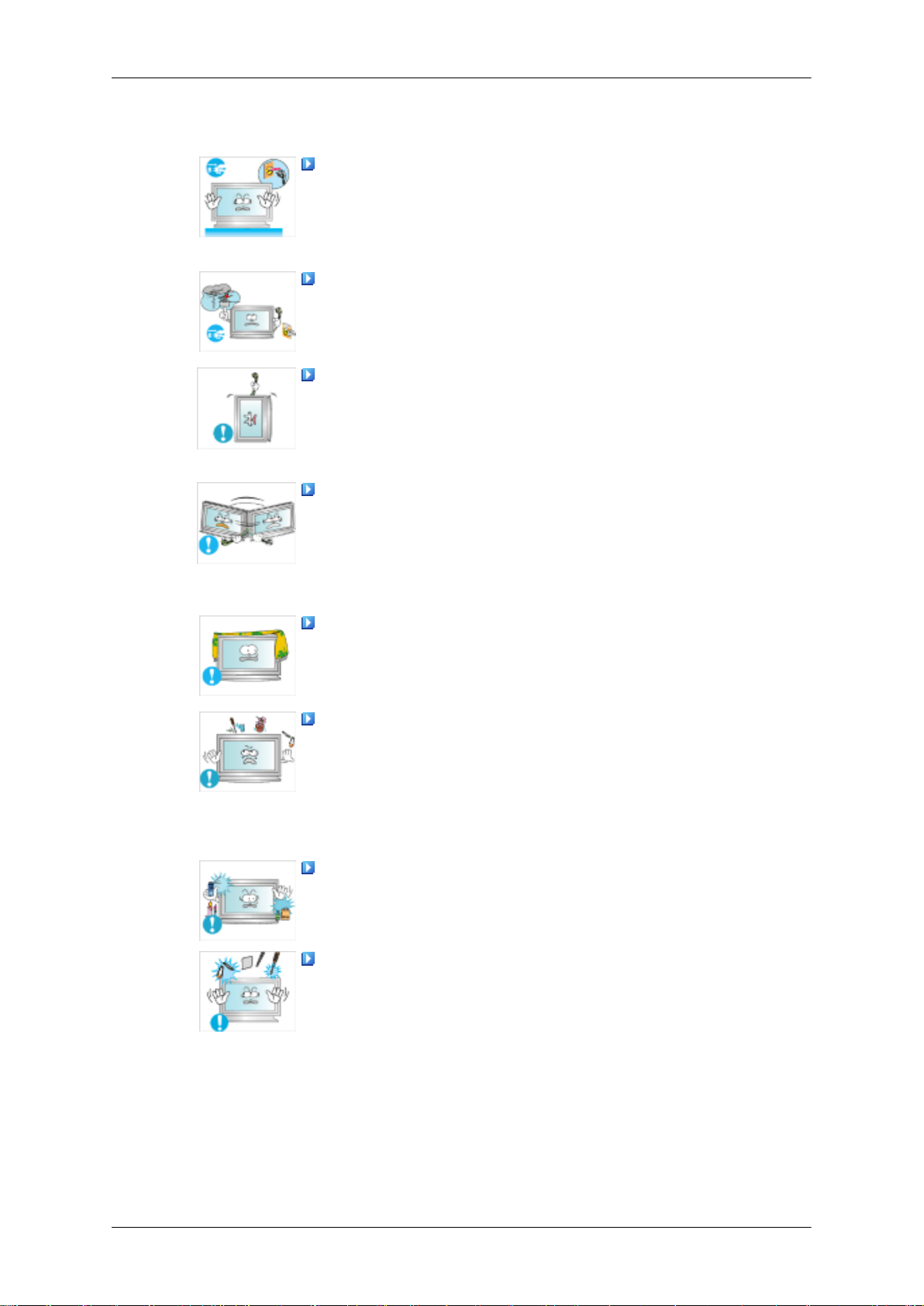
Pokud výrobek upadne nebo dojde k rozbití krytu, vypněte napájení
sko.
• V opačném případě může dojít k úrazu elektrickým proudem
kabelu ani kabelu antény.
• V
nebo signální kabel.
• V
prava
ních kabelů.
a odpojte napájecí kabel. Obraťte se na servisní středi-
nebo požáru.
Za bouřky nebo při výskytu blesků se nedotýkejte napájecího
opačném případě může dojít k úrazu elektrickým proudem
nebo požáru.
Nepokoušejte se přesouvat monitor pouze taháním za napájecí
opačném případě může výrobek upadnout a může dojít k úrazu elektrickým proudem, poškození výrobku nebo ke vzniku
požáru v důsledku poškození kabelu.
Nezdvihejte výrobek ani jím nepohybujte dozadu, dopředu, do-
ani doleva pouze držením napájecího kabelu nebo signál-
• V opačném případě může výrobek upadnout a může dojít k úrazu elektrickým proudem, poškození výrobku nebo ke vzniku
požáru v důsledku poškození kabelu.
Zajistěte, aby ventilační otvor nebyl blokován stolem nebo zá-
věsem.
• V
opačném případě může dojít k požáru v důsledku zvýšení
teploty uvnitř výrobku.
Nepokládejte na výrobek žádné nádoby s vodou, vázy, květi-
náče, léky ani žádné kovové předměty.
• Jestliže
napájecí zástrčku a obraťte se na servisní středisko.
• Mohlo by dojít k nesprávné funkci, úrazu elektrickým proudem
nebo požáru.
V blízkosti výrobku nepoužívejte ani neskladujte hořlavé spreje
ani hořlavé materiály.
•
V opačném případě může dojít k výbuchu nebo požáru.
Nevkládejte do výrobku žádný kov, například jídelní hůlky,
mince,
papír (ventilačními otvory, vstupními a výstupními konektory
apod.).
se do výrobku dostane voda nebo cizí částice, odpojte
sponky a svorky ani hořlavé předměty, například sirky nebo
• Jestliže se do výrobku dostane voda nebo cizí částice, odpojte
napájecí kabel a obraťte se na servisní středisko.
• V opačném případě může dojít k úrazu elektrickým proudem
nebo požáru.
Page 7
Bezpečnostní pokyny
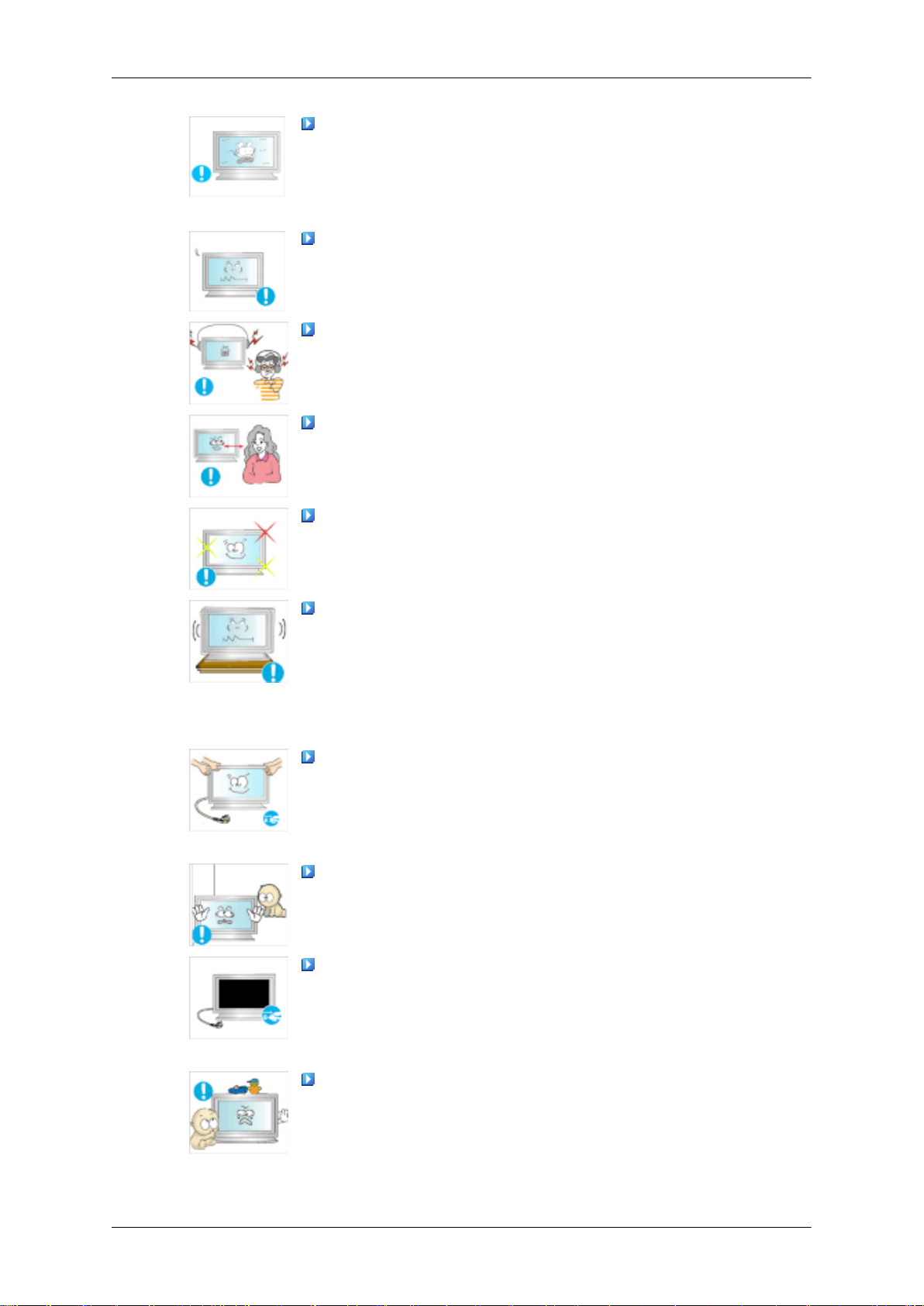
Při dlouhodobém používání nepohyblivého obrazu může dojít
k efektu zbytkového obrazu nebo vzniku skvrn.
• Jestliže
něte jej do režimu spánku nebo použijte pohyblivý spořič obrazovky.
Nastavte rozlišení a frekvenci, která je pro výrobek vhodná.
•
V opačném případě může dojít k poškození zraku.
Když používáte sluchátka nebo sluchátka do uší, nenastavujte
příliš vysokou úroveň hlasitosti.
•
Příliš hlasitý zvuk může poškodit váš sluch.
Pokud se budete stále přibližovat k obrazovce výrobku, může
se vám zhoršit zrak.
Používáte‐li monitor jednu (1) hodinu, alespoň na pět (5) minut
si odpočiňte.
Ulevíte tak svým očím od únavy.
Neinstalujte výrobek na nestabilní místa, například nestabilní
polici nebo nerovný povrch ani na místa vystavená vibracím.
nebudete výrobek po dlouhou dobu používat, přep-
• V
takovém případě může dojít k pádu výrobku, který může
způsobit zranění osob nebo poškození výrobku.
• Pokud budete výrobek používat na místech vystavených vi-
bracím, může dojít k poškození výrobku nebo vzniku požáru.
Při přesouvání výrobku vypněte napájení a odpojte napájecí
zástrčku,
připojeny.
• V opačném případě může dojít k úrazu elektrickým proudem
Zajistěte, aby se za výrobek nedržely děti ani na něj nevylézaly.
• Může
Pokud výrobek po dlouhou dobu nepoužíváte, odpojte napájecí
kabel ze zásuvky.
• V
Nepokládejte na výrobek žádné těžké předměty ani hračky nebo
cukrovinky, například sušenky apod., které by mohly přitáhnout
pozornost dětí.
kabel antény a všechny kabely, které jsou k výrobku
nebo požáru.
dojít k pádu výrobku a následně zranění osob nebo
smrti.
opačném případě může dojít k přehřátí vlivem prachu a
může dojít ke vzniku požáru v důsledku nárazu elektrického
proudu nebo netěsnosti.
• Děti by se mohly za výrobek držet, způsobit tak jeho pád a
v důsledku toho by mohlo dojít ke zranění osob nebo smrti.
Page 8
Bezpečnostní pokyny
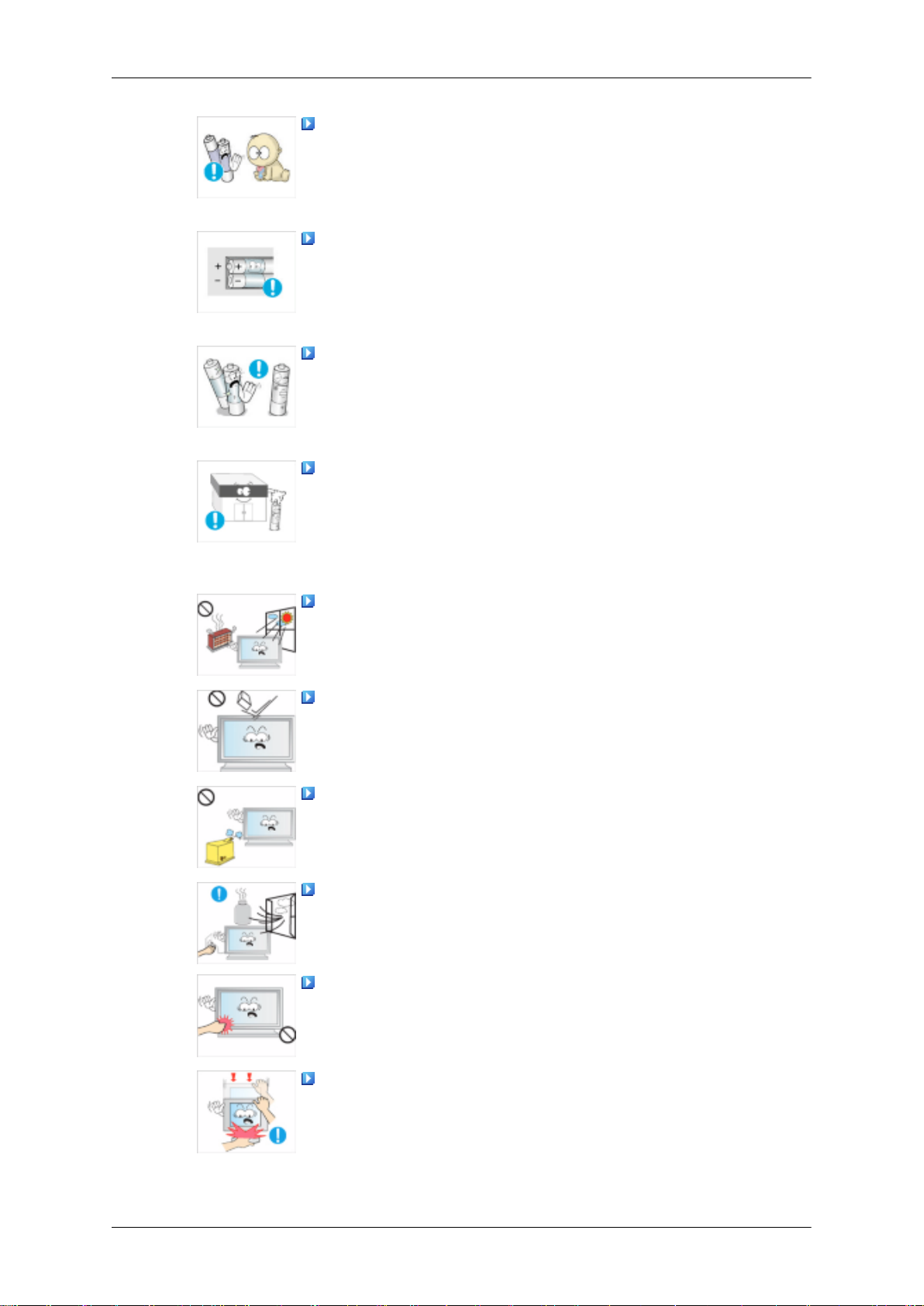
Po vyjmutí baterie z dálkového ovládání dbejte na to, aby ji děti
nevkládaly
batolat.
• Pokud dítě vloží baterii do úst, ihned se poraďte se svým lé-
kařem.
Když baterii vyměňujete, dbejte na dodržení správné polarity
(+, ‐).
• V
žáru, zranění osob nebo poškození v důsledku úniku vnitřního
elektrolytu.
Používejte pouze předepsané standardní baterie. Nepoužívejte
nové a použité baterie současně.
• V
žáru, zranění osob nebo poškození v důsledku úniku vnitřního
elektrolytu.
Baterie (a nabíjecí baterie) nejsou běžný odpad a je nutné je
vrátit
bíjecích baterií k recyklaci.
do úst. Umístěte baterii na místo mimo dosah dětí a
opačném případě může dojít k poškození baterie nebo k po-
opačném případě může dojít k poškození baterií nebo k po-
k recyklaci. Zákazník je odpovědný za vrácení použitých na-
• Zákazník může použité nabíjecí baterie vrátit do nejbližšího
veřejného recyklačního střediska nebo do obchodu, který prodává stejný typ baterií nebo nabíjecích baterií.
Neumisťujte výrobek na místo vystavené přímému slunečnímu
světlu ani do blízkosti zdroje tepla, například ohně nebo topení.
• Mohlo
požáru.
Nenechte na výrobek upadnout žádné předměty, které by způsobily náraz.
• V
nebo požáru.
Nepoužívejte v blízkosti výrobku vlhčicí zařízení ani kuchyňský
stůl.
• V
nebo požáru.
Pokud dojde k úniku plynu, nedotýkejte se výrobku ani napájecí
zástrčky, ale ihned zajistěte odvětrání prostoru.
• Pokud
Pokud je výrobek po dlouhou dobu zapnutý, zobrazovací panel
se silně zahřeje. Nedotýkejte se ho.
by to zkrátit dobu životnosti výrobku a způsobit vznik
opačném případě může dojít k úrazu elektrickým proudem
opačném případě může dojít k úrazu elektrickým proudem
by vznikla jiskra, mohla by způsobit výbuch nebo požár.
• Uchovávejte
dosah dětí.
Při nastavování úhlu výrobku nebo výšky stojanu buďte opatrní.
• Mohlo
by dojít ke zranění osob, protože by se vám zde mohla
zachytit ruka nebo prsty.
příslušenství malých rozměrů na místě mimo
Page 9
Bezpečnostní pokyny
• Také
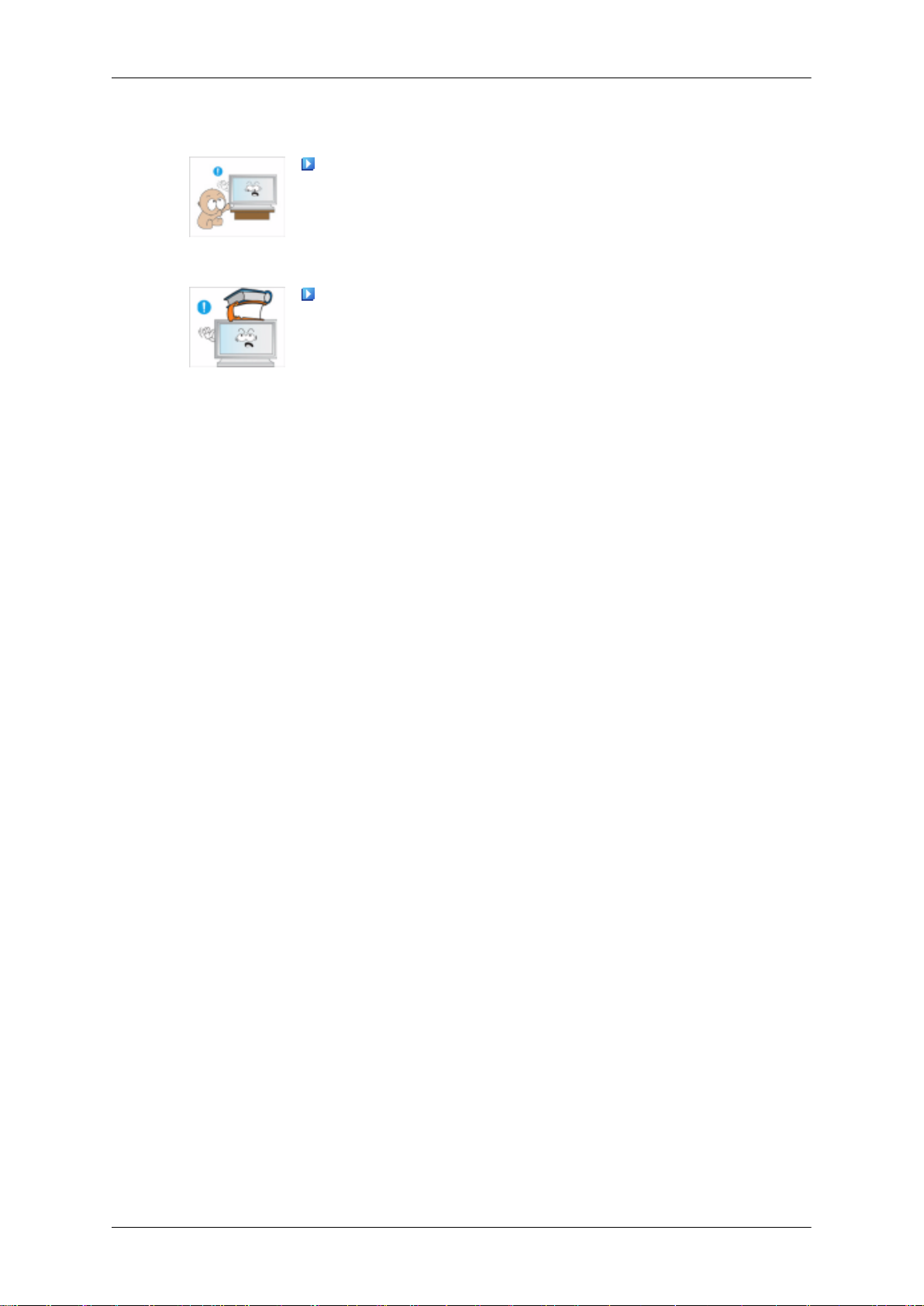
Neinstalujte výrobek tak nízko, aby na něj dosáhly děti.
• V
• Přední část výrobku je těžká, výrobek proto instalujte na rov-
Nepokládejte na výrobek žádné těžké předměty.
•
pokud byste výrobek naklonili příliš daleko, spadne a
může způsobit zranění osob.
opačném případě může dojít k pádu výrobku a následnému
zranění osob.
nou a stabilní plochu.
Mohlo by dojít ke zranění osob nebo poškození výrobku.
Page 10
Úvod
Obsah balení
Poznámka
Přesvědčte se, že součástí dodávky displeje PDP jsou následující položky.
Pokud některé položky chybí, kontaktujte svého prodejce
Chcete‐li zakoupit volitelné položky, kontaktujte místního prodejce.
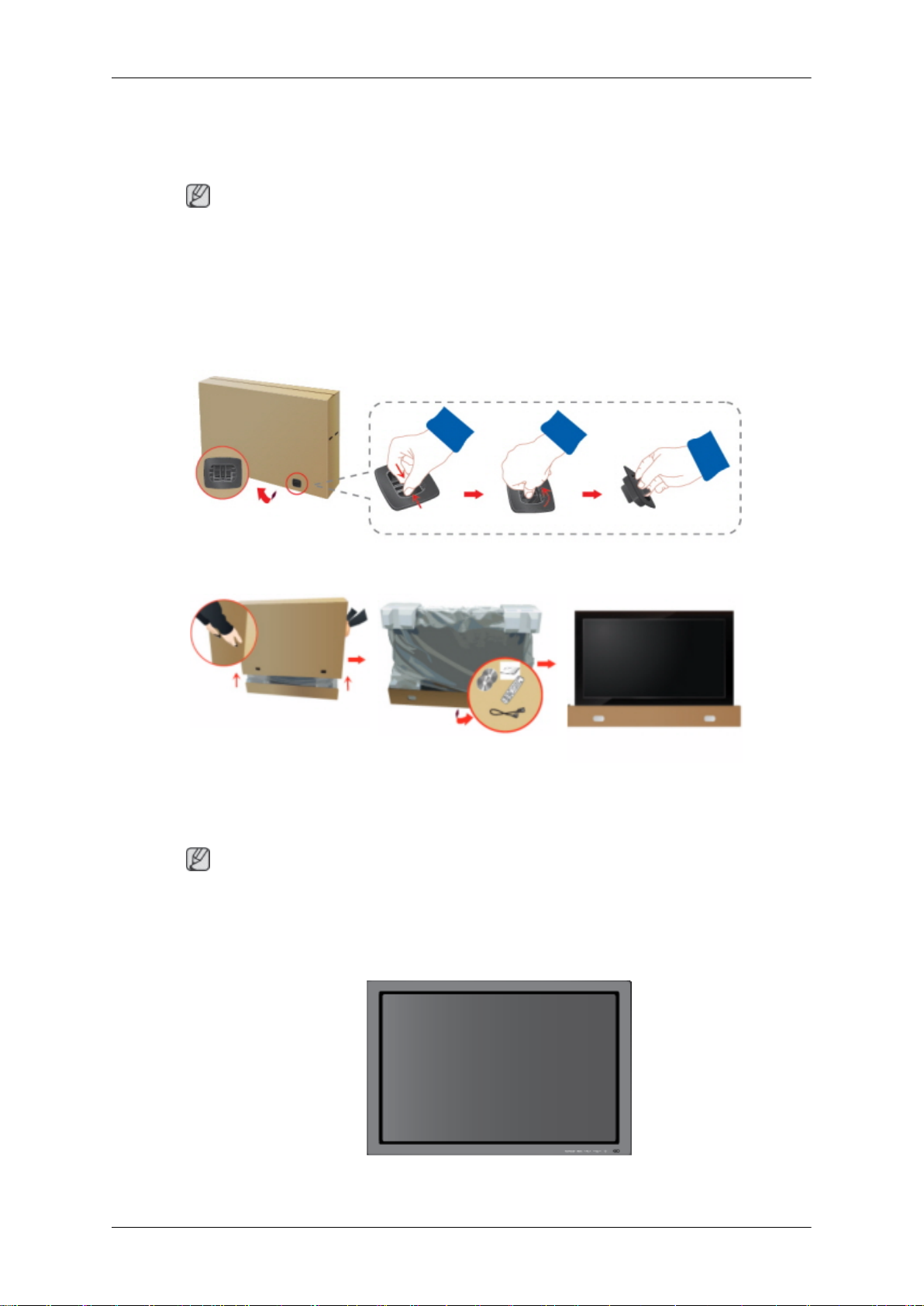
Kontrola obsahu balení
Odstraňte pojistku z krabice tak, jak je uvedeno na obrázku výše.
.
Rozbalení
Ke zvednutí krabice použijte otvory na obou stranách.
Poznámka
Po rozbalení balení zkontrolujte jeho obsah.
•
• Krabici uchovejte pro případné další stěhování.
Zkontrolujte obsah balení. Odstraňte polystyren a vi-
Displej PDP
nylový obal.
Page 11
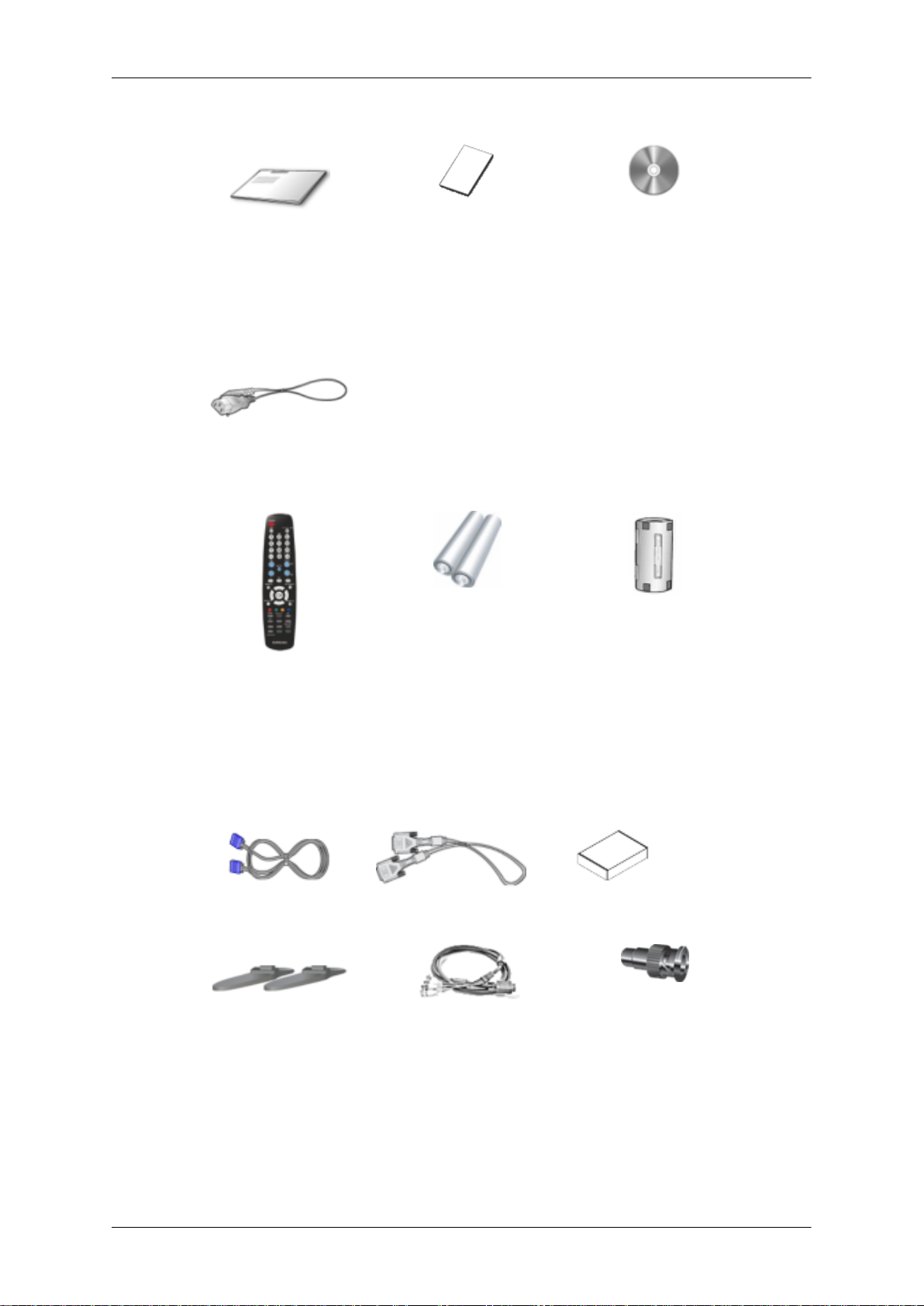
Příručky
Úvod
Příručka pro rychlou insta-
laci
(V některých zemích není
Kabely
Napájecí kabel
Jiné
Dálkové ovládání Baterie (AAA x 2)
(V některých zemích není
Záruční list
přiložen)
přiložen)
Uživatelská příručka
Feritové jádro napájecího
kabelu
(3301‐001305)
Prodává se samostatně
Kabel D‐Sub Kabel DVI SOUPRAVA pro montáž
na stěnu
SOUPRAVA Semi Stand Kabel BNC Konektor s adaptérem
(Platí pouze pro model
P50HP ,P50FP)
BNC na RCA
Feritové jádro (napájecí kabel)
Page 12
Úvod
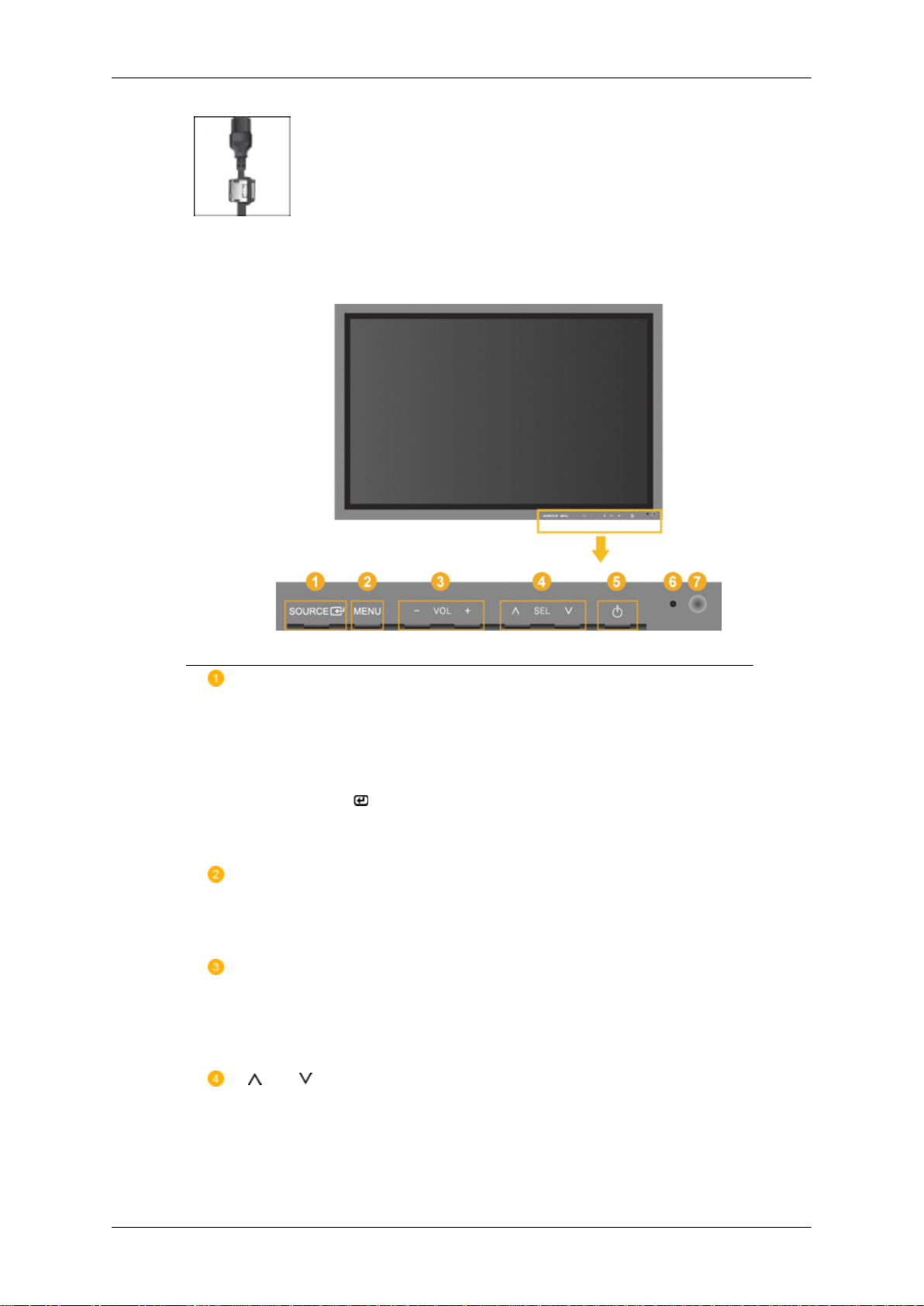
• Feritová jádra slouží k ochraně kabelů proti rušení.
Displej PDP
Pohled zepředu
• Při
připojování kabelu otevřete feritové jádro a připněte ho ke
kabelu blízko zásuvky.
Tlačítko SOURCE [SOURCE]
Slouží k přepínání z režimu PC na režim Video. Změna zdroje je funkční
pouze pro externí zařízení, která jsou v dané době k displeji PDP připojena.
[PC] → [DVI] → [AV] → [HDMI] → [Component] → [BNC]
Tlačítko Enter [ ]
Aktivuje zvýrazněnou položku nabídky.
Tlačítko MENU [MENU]
Otevře nebo zavře nabídku na obrazovce. Slouží také k zavření nabídky
na obrazovce a návratu do předchozí nabídky.
- VOL+
Slouží k přesunu z jedné položky nabídky na druhou v horizontálním směru
nebo k nastavení vybraných hodnot nabídky. Pokud není zobrazena nabídka na obrazovce, upravte hlasitost pomocí tlačítka.
SEL
Slouží k přesunu z jedné položky nabídky na druhou ve vertikálním směru
nebo k nastavení vybraných hodnot nabídky.
/
Pokud není zobrazena nabídka na obrazovce, změňte kanál pomocí tla-
čítka.
Page 13
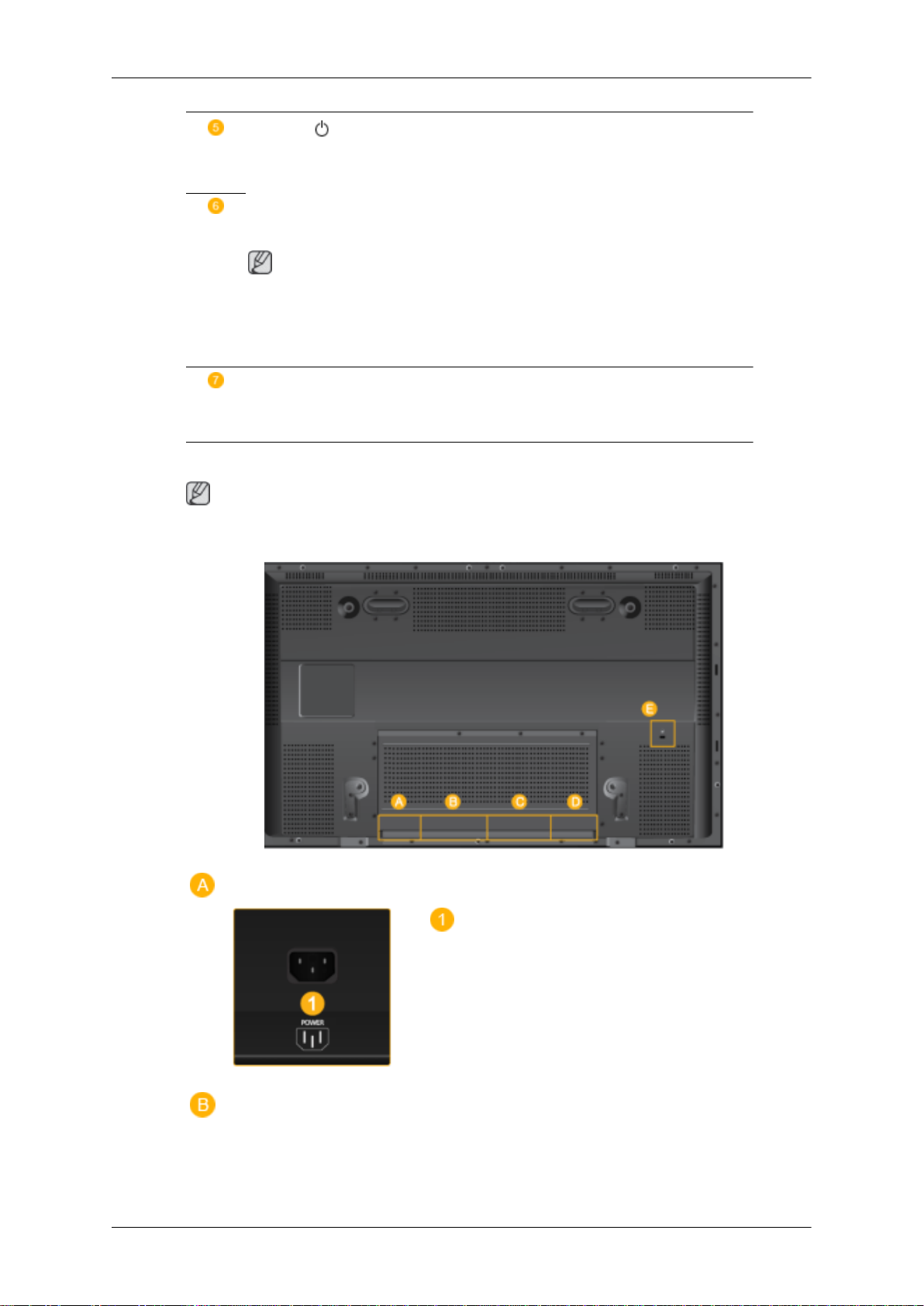
Pohled zezadu
Poznámka
Úvod
Vypínač [ ]
Tímto tlačítkem displej PDP zapnete nebo vypnete.
Indikátor napájení
Blikáním zeleného světla signalizuje režim PowerSaver.
Poznámka
Další informace o funkcích úspory energie naleznete v příručce v části
PowerSaver. Chcete‐li šetřit energii, vypněte displej PDP, kdykoli jej nebudete potřebovat nebo delší dobu používat.
Senzor dálkového ovládání
Zaměřte dálkový ovladač na tento bod na displeji PDP.
Podrobnější
tavení. Uspořádání zadní části displeje PDP se může lišit v závislosti na modelu displeje PDP.
informace o zapojení kabelů naleznete v kapitole Zapojení kabelů v části Nas-
POWER IN
Napájecí kabel se připojuje k displeji PDP a
do zásuvky ve zdi.
Page 14
Úvod
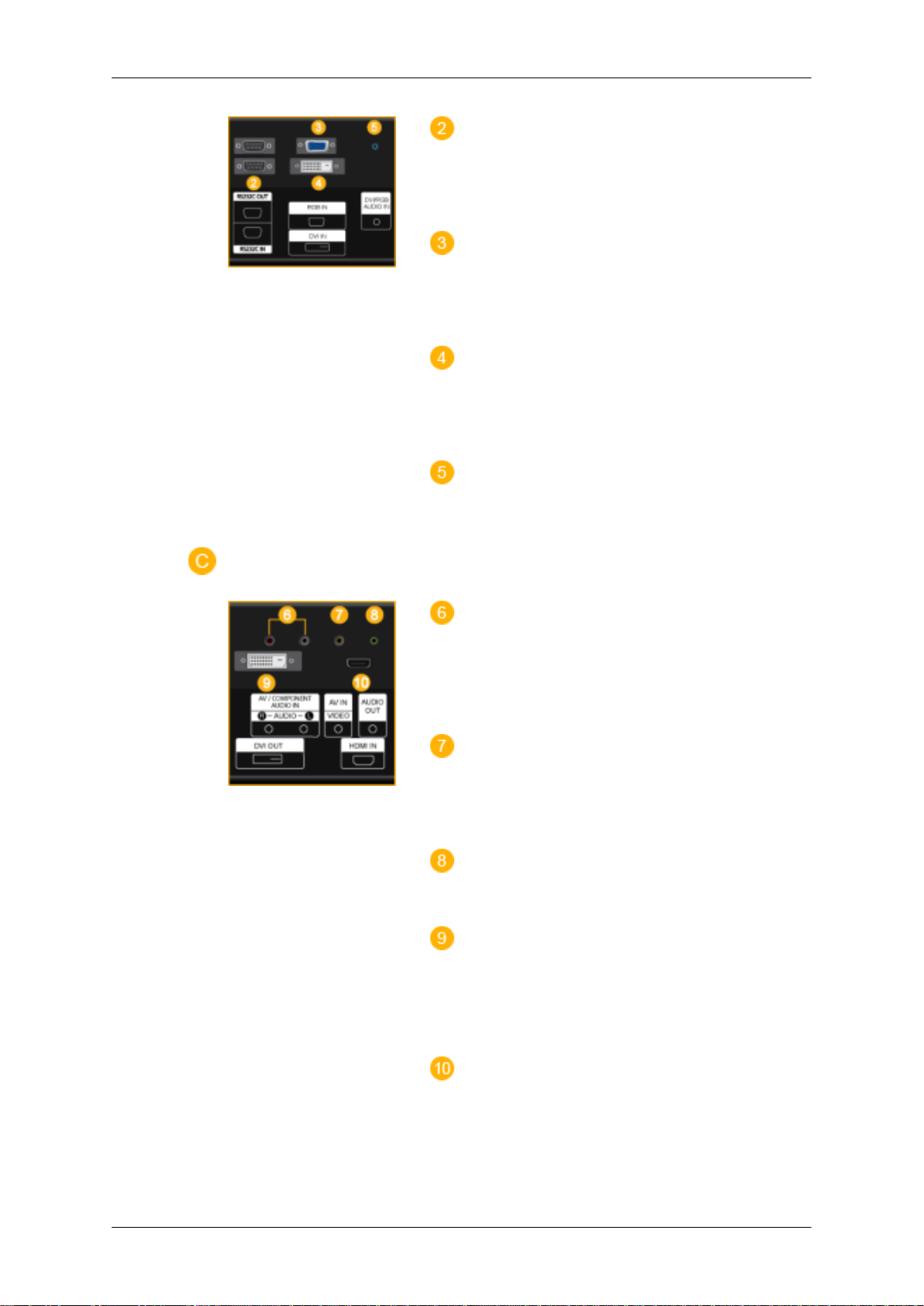
RS232C OUT/IN (Sériový PORT
RS232C)
Port programu MDC (Multiple Display Control)
RGB IN (Konektor zapojení videosignálu
z počítače)
Pomocí kabelu D‐Sub (15kolíkový D‐Sub) –
Režim PC (analogový počítač)
DVI IN (Konektor zapojení videosignálu
z počítače)
Pomocí kabelu DVI (DVI‐D – DVI‐D) – režim
DVI (digitální počítač)
DVI / PC / HDMI IN [DVI/PC/HDMI AUDIO IN] (PC/DVI/HDMI Konektor zapojení
audiosignálu (vstup))
AV / COMPONENT AUDIO IN [L- AUDIO
- R
]
Připojte port přehrávače DVD, videorekordéru (DVD/DTV set‐top boxu) k portu [ LAUDIO - R] na displeji PDP.
AV IN [VIDEO]
Připojte terminál [ VIDEO ] vašeho monitoru
k terminálu výstupu videa externího zařízení
pomocí kabelu VIDEO.
AUDIO OUT
Výstupní konektor sluchátek.
DVI OUT
Brug den ved at tilslutte den til en anden
skarm.
Můžete připojit až 10 displejů PDP.
HDMI IN
Propojte konektor HDMI na zadní straně displeje PDP s konektorem HDMI zařízení s digitálním výstupem pomocí kabelu HDMI.
Page 15

Úvod
BNC OUT [R/PR, G/Y, B/PB, H, V]
(BNC Konektor (výstupu))
Zapojení BNC (analogový počítač): zapojení
portů R, G, B, H, V.
BNC/COMPONENT IN[R/PR, G/Y, B/
PB, H, V]
(Konektor zapojení komponentního signálu/
BNC (vstup))
Kensington Lock
Kensingtonský zámek je zařízení sloužící
k fyzickému zabezpečení systému umístěného na veřejném místě. Uzamykací zařízení je třeba zakoupit samostatně. Vzhled a
metoda uzamčení se mohou lišit od ilustrace
v závislosti na výrobci. Správné použití si
ověřte v příručce dodané s Kensingtonským
zámkem. Uzamykací zařízení je třeba zakoupit samostatně.
Poznámka
Umístění
lišit podle modelu.
Kensingtonského zámku se může
Použití Kensingtonského zámku
zabraňujícího odcizení
1. Zasuňte uzamykací zařízení do slotu
monitoru pro Kensingtonský zámek
) a otočte jím ve směru uzamykání
(
( ).
2. Připojte
3. Upevněte Kensingtonský zámek ke sto-
lu nebo těžkému stacionárnímu objektu.
Poznámka
Další informace týkající se zapojení kabelů najdete v části
lanko Kensingtonského zámku.
Zapojení kabelů.
Page 16
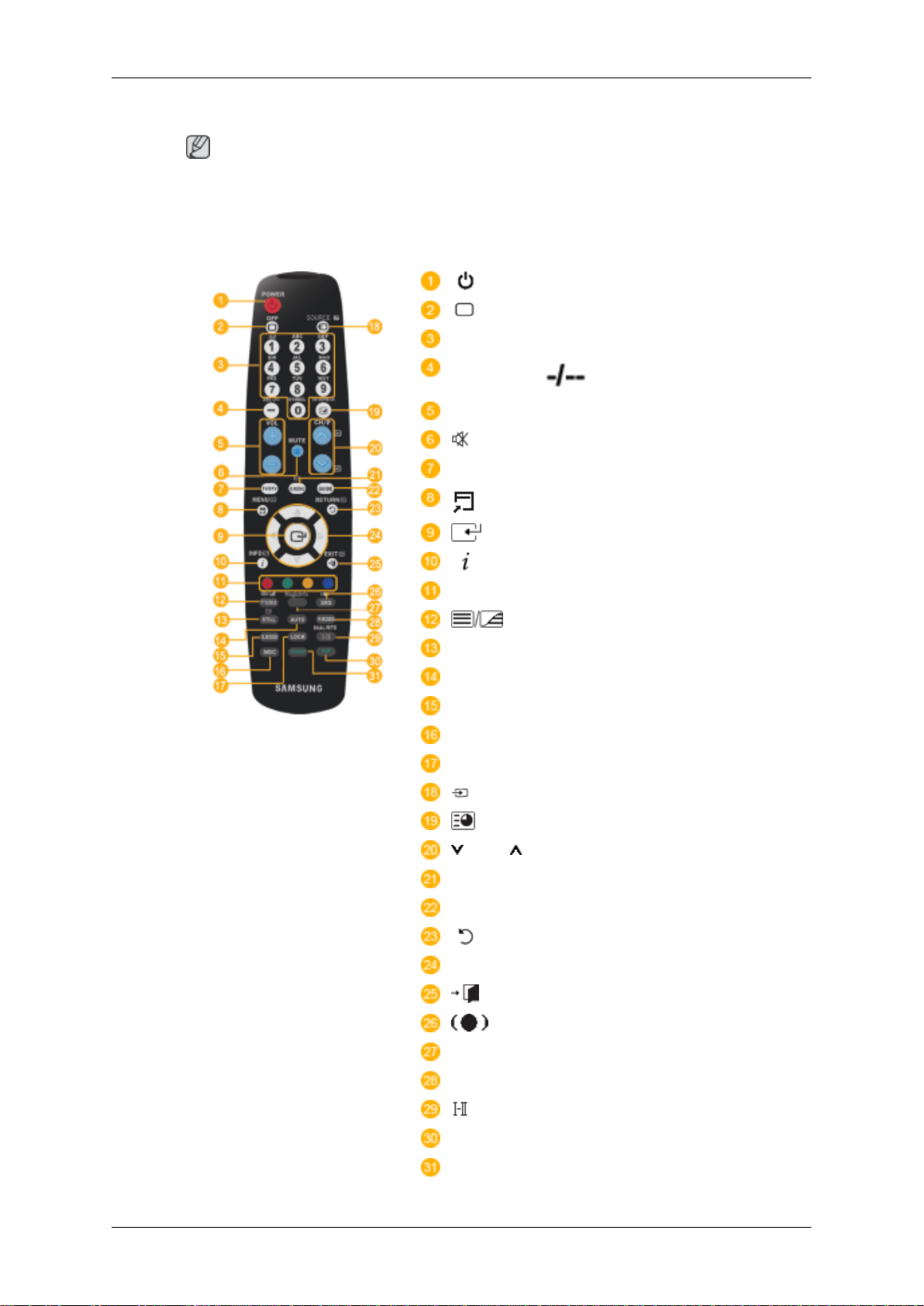
Dálkové ovládání
Poznámka
Výkon
dálkového ovládání může být ovlivňován televizorem nebo jiným elektronickým zařízením umístěným v blízkosti displeje PDP, způsobujícím nesprávnou činnost kvůli rušení
frekvence.
Úvod
POWER
OFF
Tlačítka s čísly
Tlačítko DEL
+ VOL -
MUTE
TV/DTV
MENU
INFO
Tlačítka pro nastavení barev
TTX/MIX
STILL
AUTO
S.MODE
MDC
LOCK
SOURCE
ENTER/PRE-CH
CH/P
D.MENU
GUIDE
RETURN
Tlačítka nahoru – dolů a nalevo – napravo
EXIT
SRS
MagicInfo
P.MODE
DUAL/MTS
PIP
SWAP
Page 17
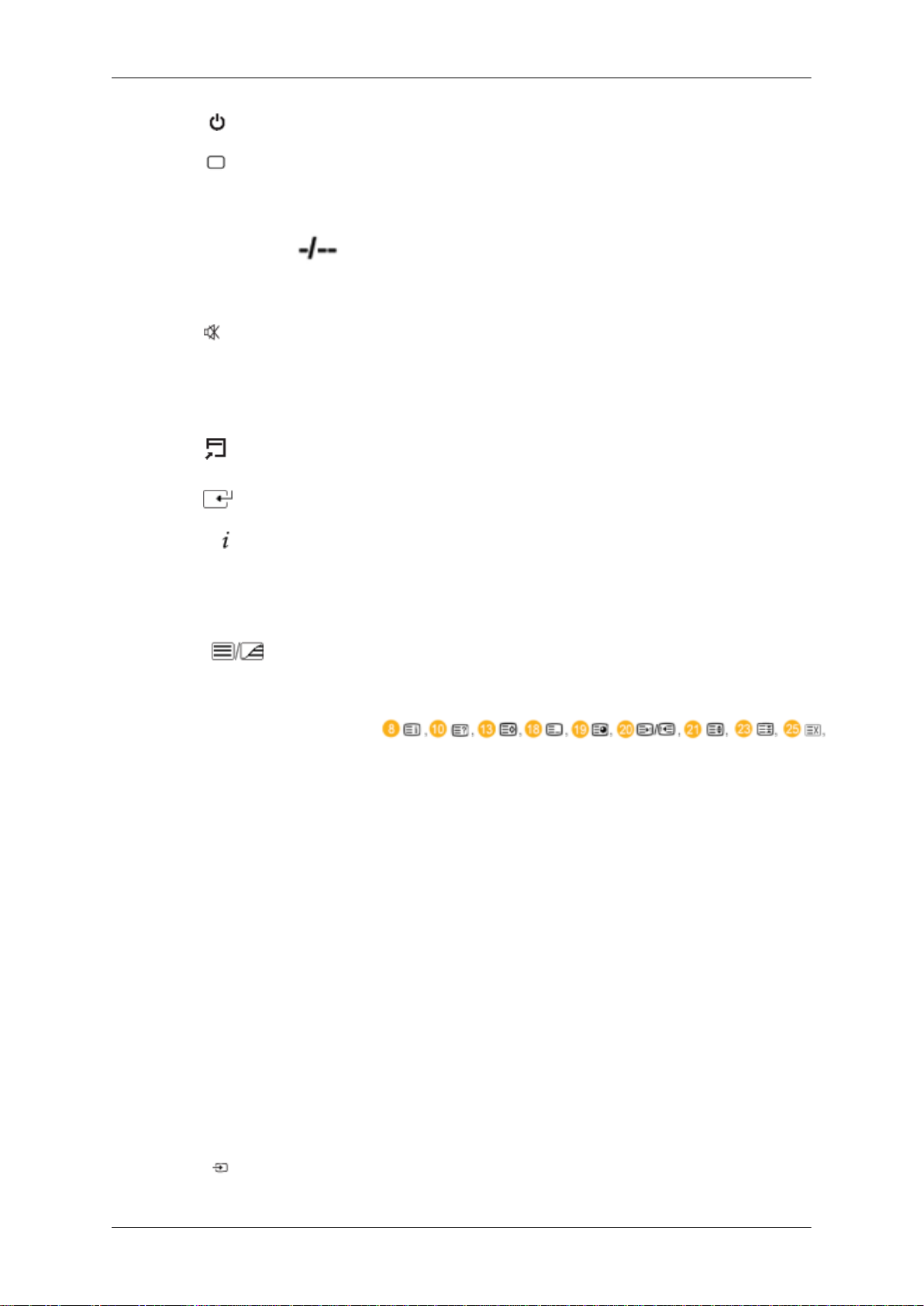
Úvod
1. POWER
2. Off
3. Tlačítka s čísly
4. Tlačítko DEL
5. + VOL - Nastavuje hlasitost zvuku.
6. MUTE
7. TV/DTV Slouží k přímému výběru režimu TV a DTV.
8.
MENU
9.
10.
INFO
Zapne výrobek.
Vypne výrobek.
Stisknutím změníte kanál.
Tlačítko „‐“ funguje pouze pro DTV. Používá se pro výběr
MMS (vícekanál) pro DTV.
Dočasně ztlumí zvuk. Toto se zobrazí v levém dolním rohu
obrazovky.
mení stiskne tlačítko MUTE nebo - VOL +.
Otevře
bídku nastavení.
Aktivuje zvýrazněnou položku nabídky.
Zobrazení
hu obrazovky.
Zvuk se znovu spustí, pokud se v režimu Ztlu-
nebo zavře nabídku na obrazovce nebo zavře na-
informací o aktuálním obrazu v levém horním ro-
11. Tlačítka pro nastavení
barev
12.
13. STILL Jedním
14. AUTO Automaticky nastavuje obrazovku displeje v režimu PC.
15. S.MODE Pokud stisknete toto tlačítko, zobrazí se uprostřed dolní
TTX/MIX
Stisknutím přidáte nebo odstraníte kanály a uložíte kanály
do seznamu oblíbených kanálů v nabídce „Seznam kanálů“.
Televizní kanály poskytují informace ve formě psaného textu prostřednictvím služby teletext.
‐ Tlačítka teletextu
Další informace > TTX / MIX
stisknutím tlačítka zastavíte obraz. Chcete‐li jej
uvolnit, stiskněte tlačítko znovu.
Jestliže změníte rozlišení prostřednictvím okna ovládacích
panelů, bude provedena funkce automatického nastavení.
části obrazovky aktuální režim. Displej PDP obsahuje vestavěný stereofonní zesilovač s vysokou věrností přenosu
zvuku. Opětovným stisknutím tlačítka budete znovu procházet předkonfigurované režimy. ( Standard → Music →
Movie → Speech → Custom )
16. MDC MDCTlačítko rychlého spuštění.
17. LOCK Aktivuje nebo deaktivuje všechna tlačítka na dálkovém ov-
ládání i na displeji PDP s výjimkou tlačítek Power a LOCK.
18.
SOURCE
Stisknutím
nálu.
tlačítka SOURCE lze změnit zdroj vstupního sig-
Page 18

Úvod
Změna zdroje pomocí tlačítka SOURCE je funkční pouze
pro
externí zařízení, která jsou k monitoru v dané době
připojena.
tlačítko slouží k návratu na kanál sledovaný naposledy
19.
20.
ENTER/PRE-CH
CH/P V režimu TV slouží k výběru televizních kanálů.
Toto
před přepnutím.
21. D.MENU
22. GUIDE Zobrazení přehledu EPG (Electronic Program Guide)
23.
24.
nalevo – napravo
25.
26. SRS
27. MagicInfo
28. P.MODE Stisknete‐li toto tlačítko, zobrazí se současný obrazový re-
RETURN
Tlačítka nahoru – dolů a
EXIT
Zobrazení nabídky DTV
Slouží k návratu do předchozí nabídky.
Slouží k přesunu z jedné položky nabídky na druhou v horizontálním nebo vertikálním směru nebo k nastavení vybraných hodnot nabídky.
Slouží k zavření obrazovky s nabídkou.
Volí režim SRS TruSurround XT.
MagicInfo Tlačítko rychlého spuštění.
žim v dolní části ve středu obrazovky.
AV / HDMI / TV : P.MODE
Displej PDP je vybaven čtyřmi automatickými továrními nastaveními obrazu. Poté můžete opětovným stisknutím tlačítka přecházet dostupnými přednastavenými režimy.
( Dynamic → Standard → Movie → Custom )
29.
DUAL/MTS
PC / DVI / MagicInfo: M/B (MagicBright)
MagicBright je funkce poskytující optimální prostředí pro
zobrazení, závisející na obsahu sledovaného obrazu. Poté
můžete opětovným stisknutím tlačítka přecházet dostupnými přednastavenými režimy. (Entertain → Internet → Text
→ Custom )
DUAL‐
Při sledování televizního vysílání lze aktivovat režimy
STEREO/MONO, DUAL l / DUAL ll a MONO/NICAM
MONO/NICAM STEREO v závislosti na typu vysílání pomocí tlačítka DUAL na dálkovém ovládání.
MTS‐
Můžete zvolit režim MTS (Vícekanálová televize stereo).
Typ zvuku Režim MTS/S Výchozí
FM Stereo Mono Mono Ruční změna
Stereo Mono ↔ Stereo
Page 19
30.
31.
PIP
SWAP
Při každém stisknutí tlačítka se zobrazí obrazovka s obrazem v obraze.
‐ Tato funkce není u tohoto displeje PDP funkční.
Slouží k záměně obsahu obrazu v obraze a hlavního obrazu. Obraz v obraze se zobrazí na hlavním zobrazení a
obsah hlavního zobrazení se zobrazí v okně obrazu v obraze.
‐ Tato funkce není u tohoto displeje PDP funkční.
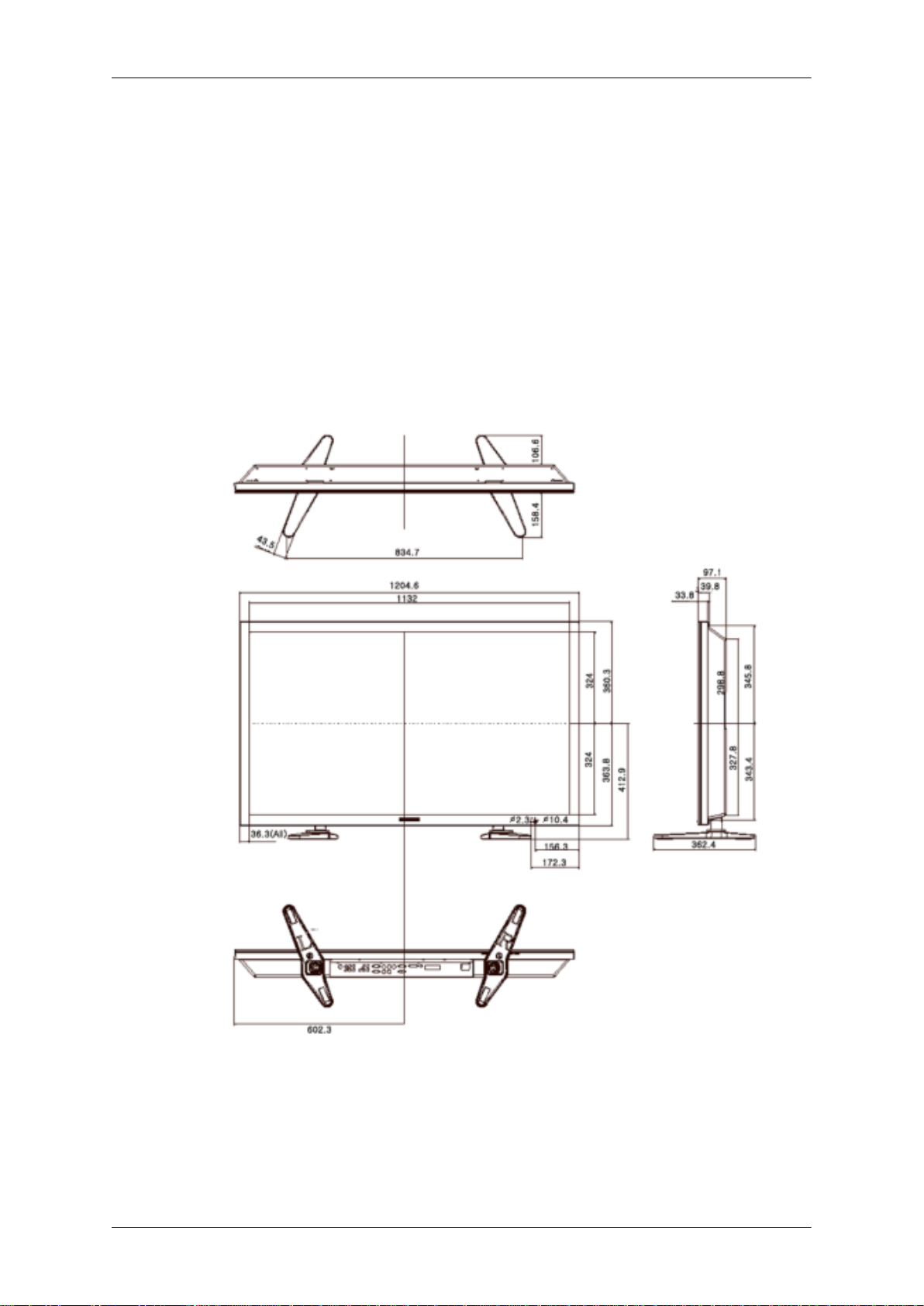
Mechanické rozvržení (P50HP, P50FP)
Mechanické rozvržení
Úvod
SAP Mono ↔ SAP Mono
Vlastní displej PDP
Page 20
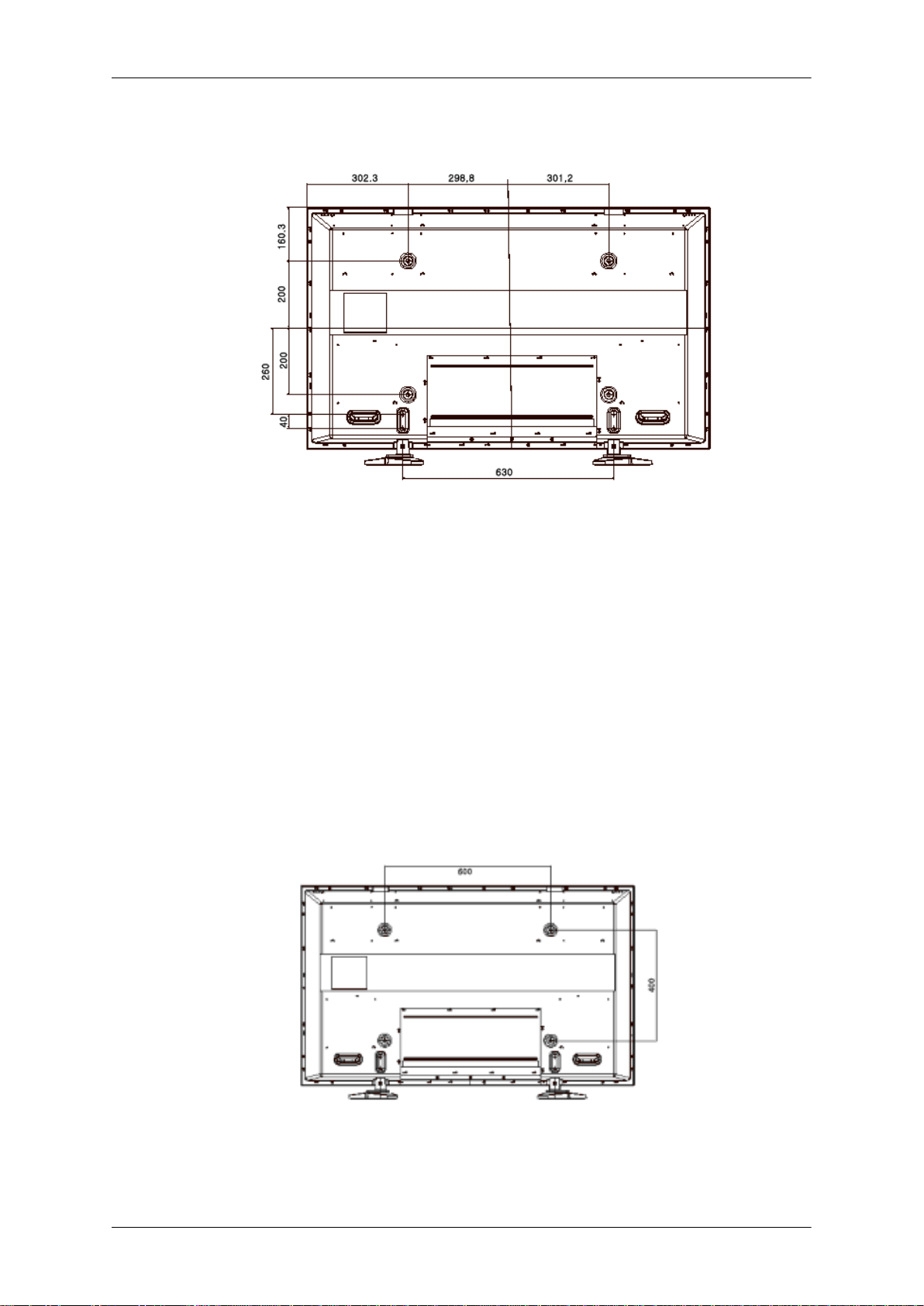
Úvod
Instalace držáku VESA
• Pokud
kajícími se standardu VESA.
• Zakoupení držáku VESA a informace o instalaci: Pro objednání kontaktujte nejbližšího
prodejce společnosti SAMSUNG. Po vytvoření objednávky vás navštíví odborní pracovníci, kteří držák nainstalují.
• K přemístění displeje PDP jsou nutné nejméně 2 osoby.
• Společnost SAMSUNG neodpovídá za poškození výrobku nebo zranění způsobená in-
stalací podle vůle zákazníka.
instalujete VESA, ujistěte se, že jednáte ve shodě s mezinárodními normami tý-
Rozměry
Page 21
Poznámka
Pro
připevnění držáku na zeď použijte šroubky se šestihrannou hlavou o průměru 6 mm a
délce 8 mm až 12 mm.
Instalace držáku pro připevnění na zeď
• Držák si nechte nainstalovat odborným technikem.
• Společnost SAMSUNG Electronics neodpovídá za škody na výrobku nebo škody způso-
bené spotřebitelům, pokud držák instalují sami.
• Tento výrobek je určen pro montáž pouze na zeď. Plastové nebo dřevěné stěny nemusí
výrobek udržet.
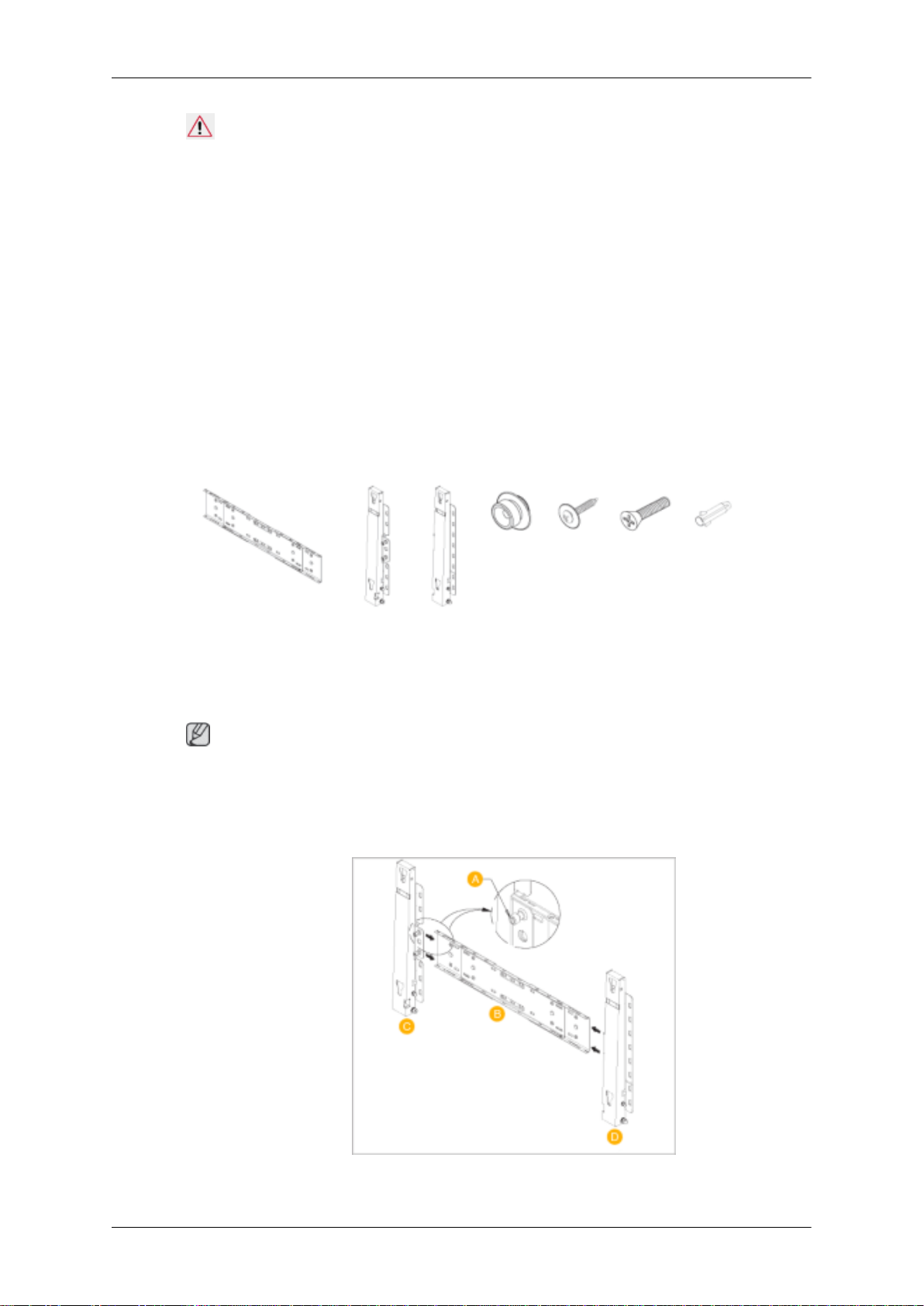
Součásti
Používejte pouze součásti a příslušenství dodané spolu s výrobkem.
Úvod
Držák na zeď (1) Závěs (levý 1, pravý1)Plastový
Montáž držáku pro připevnění na zeď
Poznámka
Součástí dodávky jsou dva závěsy (levý a pravý). Použijte ten správný.
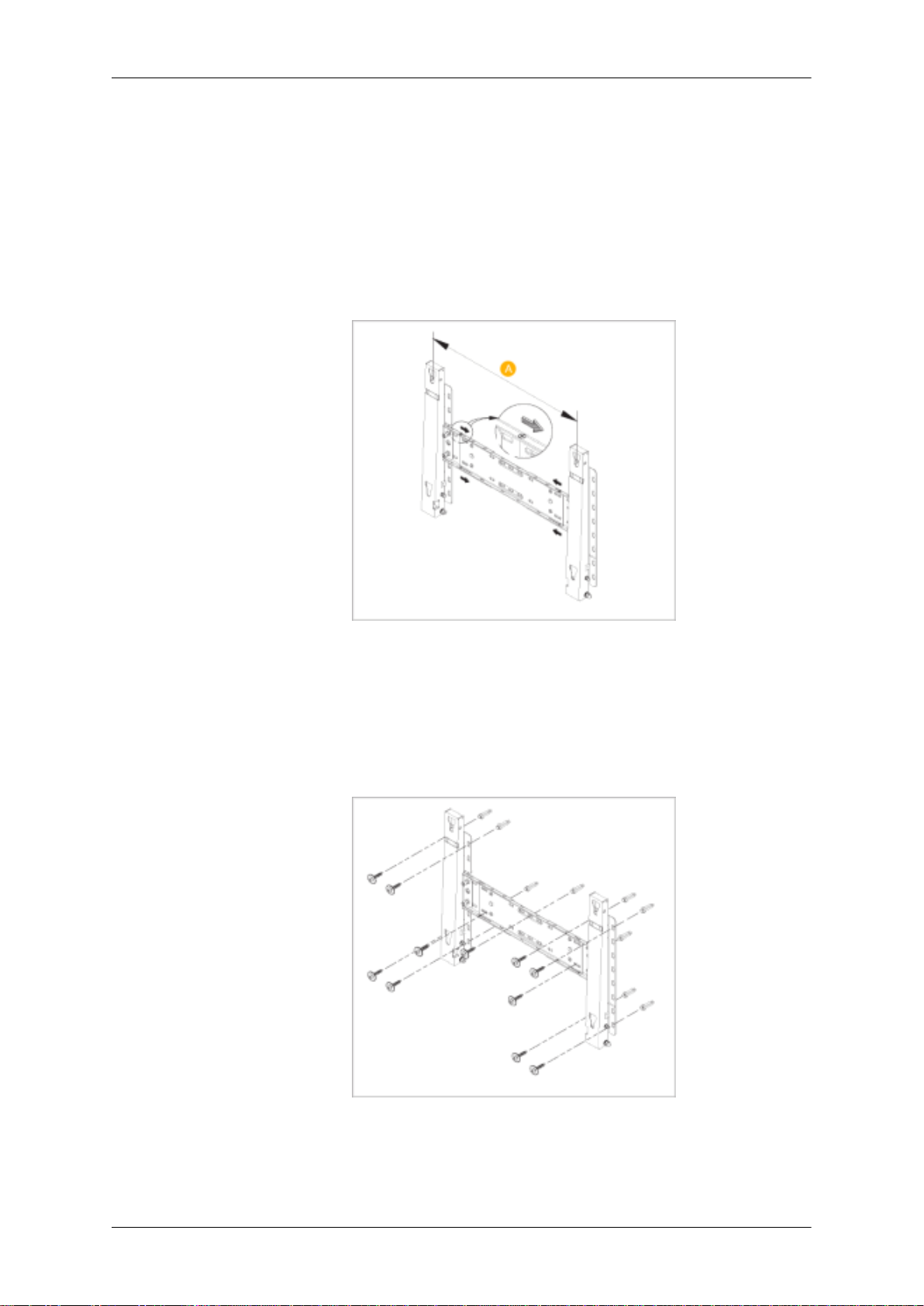
1.
Vložte a utáhněte šroub s roznýtovaným koncem ve směru šipky.
Poté upevněte držák na zeď.
háček
(4)
Šroub
(A)(11)
Šroub
(B)(4)
Hmoždinka
(11)
Součástí dodávky jsou dva závěsy (levý a pravý). Použijte ten správný.
Page 22
Úvod
A ‐ Šroub s roznýtovaným koncem
B ‐ Držák pro připevnění na zeď
C ‐ Závěs (levý)
D ‐ Závěs (pravý)
2. Dříve
než začnete vrtat do zdi, zkontrolujte, zda je vzdálenost mezi dvěma otvory na
zadní straně výrobku správná.
Pokud je vzdálenost příliš krátká nebo dlouhá, upravte vzdálenost povolením všech nebo
některých ze 4 šroubů.
A ‐ Vzdálenost mezi dvěma otvory
3. Prohlédněte
otvorů hlubších než 35 mm použijte vrták o průměru 5,0 mm. Do příslušných otvorů
usaďte hmoždinky. Srovnejte do zákrytu otvory v držáku a v závěsech s příslušnými
otvory v hmoždinkách; vložte a utáhněte 11 šroubů A.
si instalační schéma a na zdi vyznačte místa pro vyvrtání otvorů. Pro vrtání
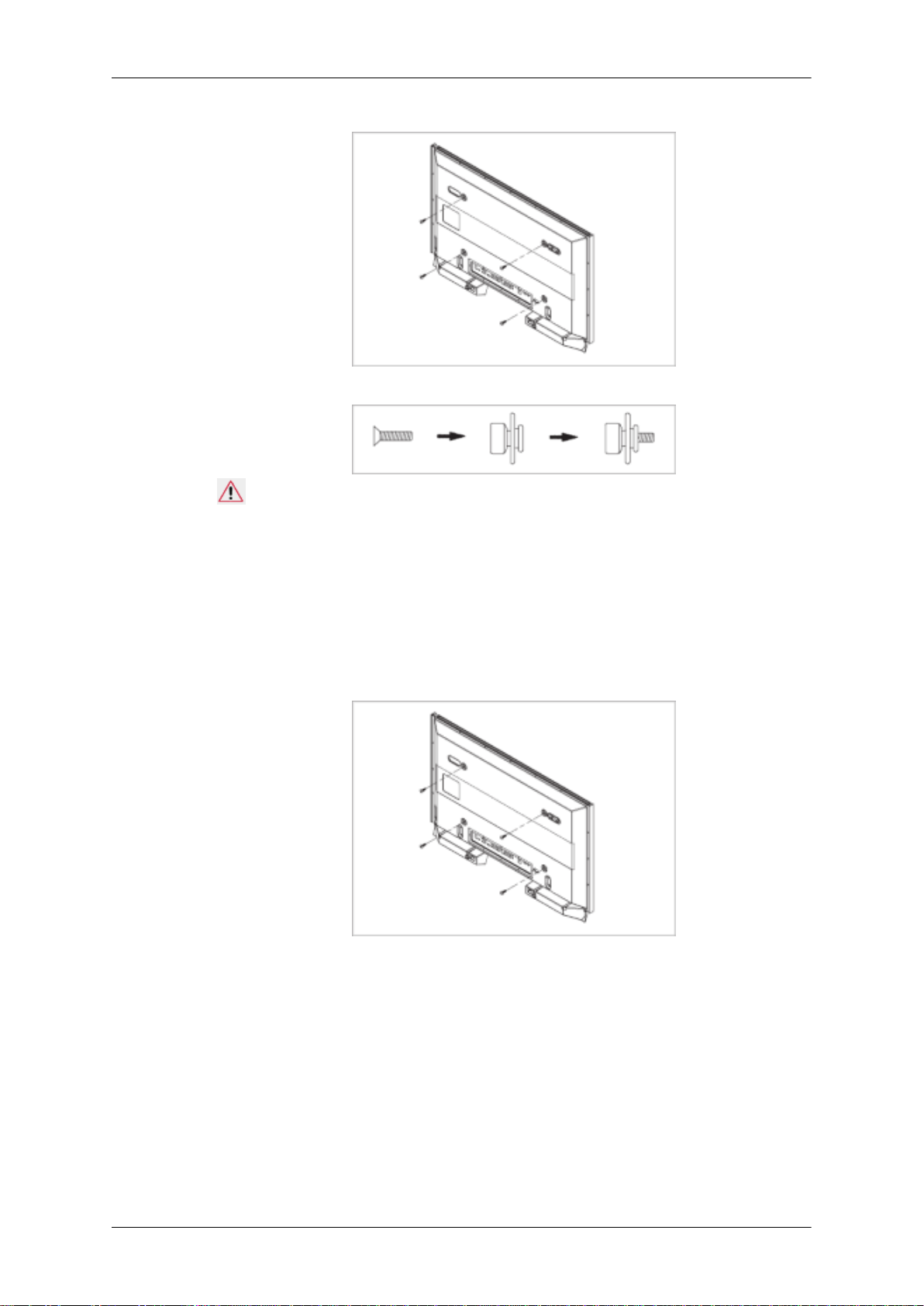
Montáž výrobku na držák
Tvar
výrobku může být různý v závislosti na modelu. (Sestavy plastového háčku a šroubu
jsou stejné)
Page 23
Úvod
1. Demontujte 4 šrouby na zadní straně výrobku.
2. Vložte šroub B do plastového háčku.
Poznámka
• Připevněte
vému plastovému háčku.
• Při montáži výrobku na držák buďte opatrní, může dojít k zachycení prstů v otvorech.
• Ujistěte se, že držák je bezpečně připevněn ke zdi, v opačném případě může dojít k
pádu výrobku.
3. V druhém kroku utáhněte 4 šrouby (plastový háček + šroub B) v zadních otvorech výrobku.
4. Vytáhněte
obku. Poté řádně připevněte zařízení (2) k držáku. Nezapomeňte znovu upevnit bezpečnostní kolík (3), aby byl výrobek bezpečně připevněn k držáku.
výrobek k držáku a ujistěte se, zda je správně upevněn k levému a pra-
bezpečnostní kolík (3) a do příslušných otvorů držáku (1) vložte 4 opěry výr-
Page 24
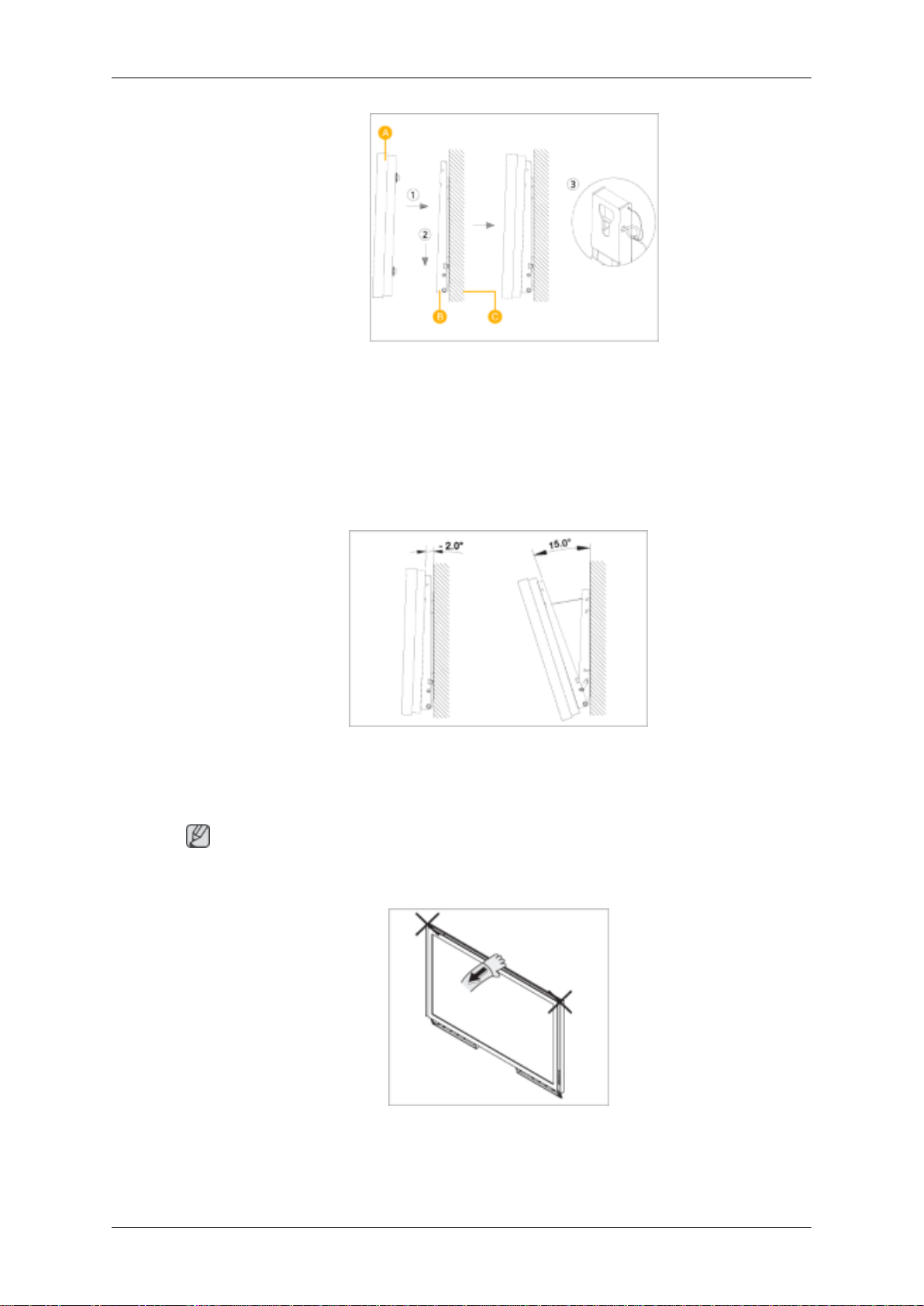
A ‐ Displej PDP
B ‐ Držák pro připevnění na zeď
C ‐ Zeď
Nastavení úhlu držáku
Úvod
Před instalací držáku na zeď nastavte jeho úhel na ‐2˚.
1. Upevněte výrobek k držáku.
Uchopte výrobek nahoře uprostřed a tahem dolů (ve směru šipky) nastavte úhel.
2.
Poznámka
Úhel držáku můžete nastavit na hodnotu mezi ‐2˚ a 15˚.
Při nastavování úhlu je nutné uchopit výrobek nahoře uprostřed, nikoliv na pravé nebo levé
straně.
Page 25
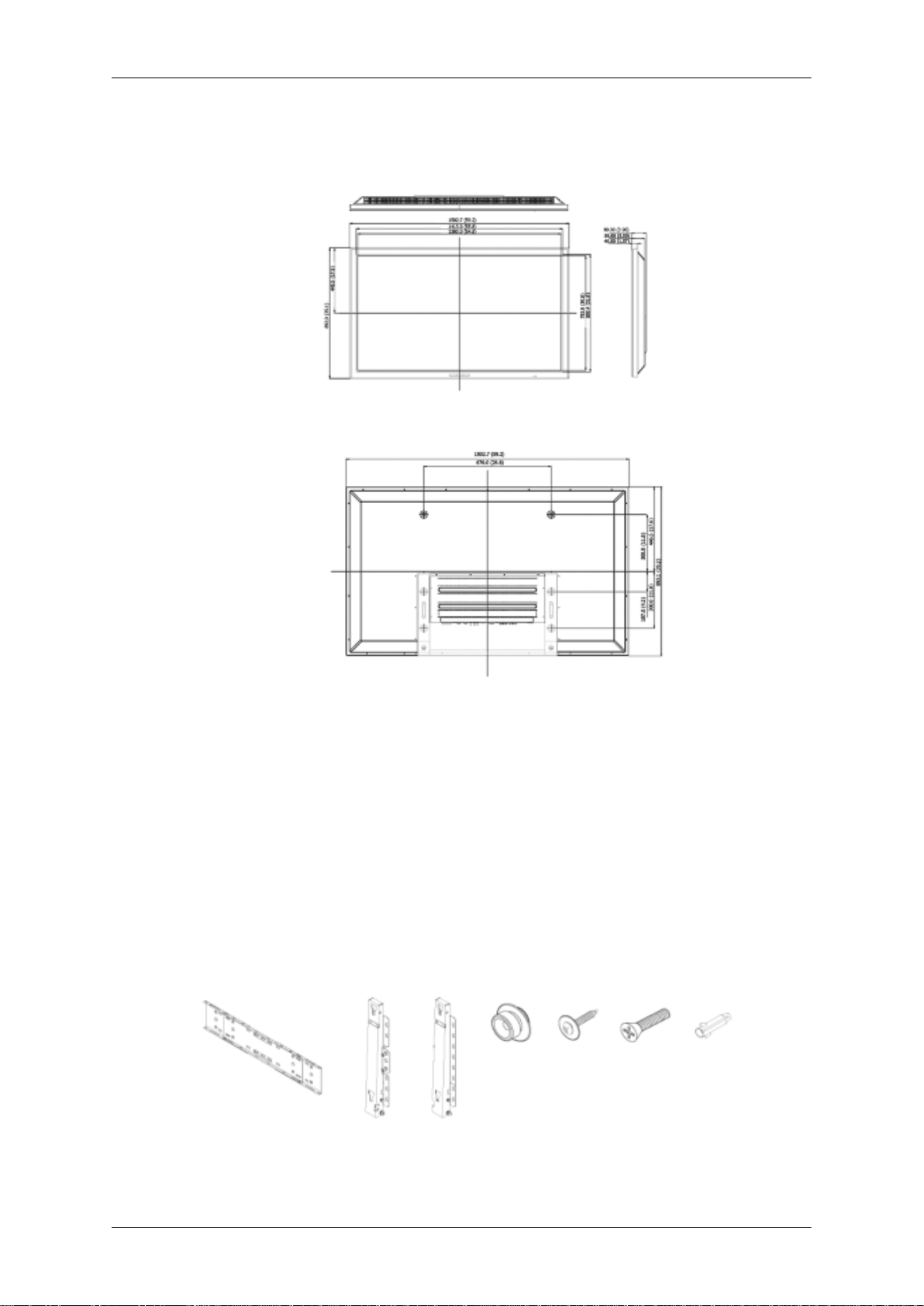
Mechanické rozvržení (P63FP)
Mechanické rozvržení
Vlastní displej PDP
Úvod
Instalace držáku pro připevnění na zeď
Držák si nechte nainstalovat odborným technikem.
•
• Společnost SAMSUNG Electronics neodpovídá za škody na výrobku nebo škody způso-
bené spotřebitelům, pokud držák instalují sami.
• Tento výrobek je určen pro montáž pouze na zeď. Plastové nebo dřevěné stěny nemusí
výrobek udržet.
Součásti
Používejte pouze součásti a příslušenství dodané spolu s výrobkem.
Držák na zeď (1) Závěs (levý 1, pravý1)Plastový
háček
(4)
Šroub
(A)(11)
Šroub
(B)(4)
Hmoždinka
(11)
Page 26
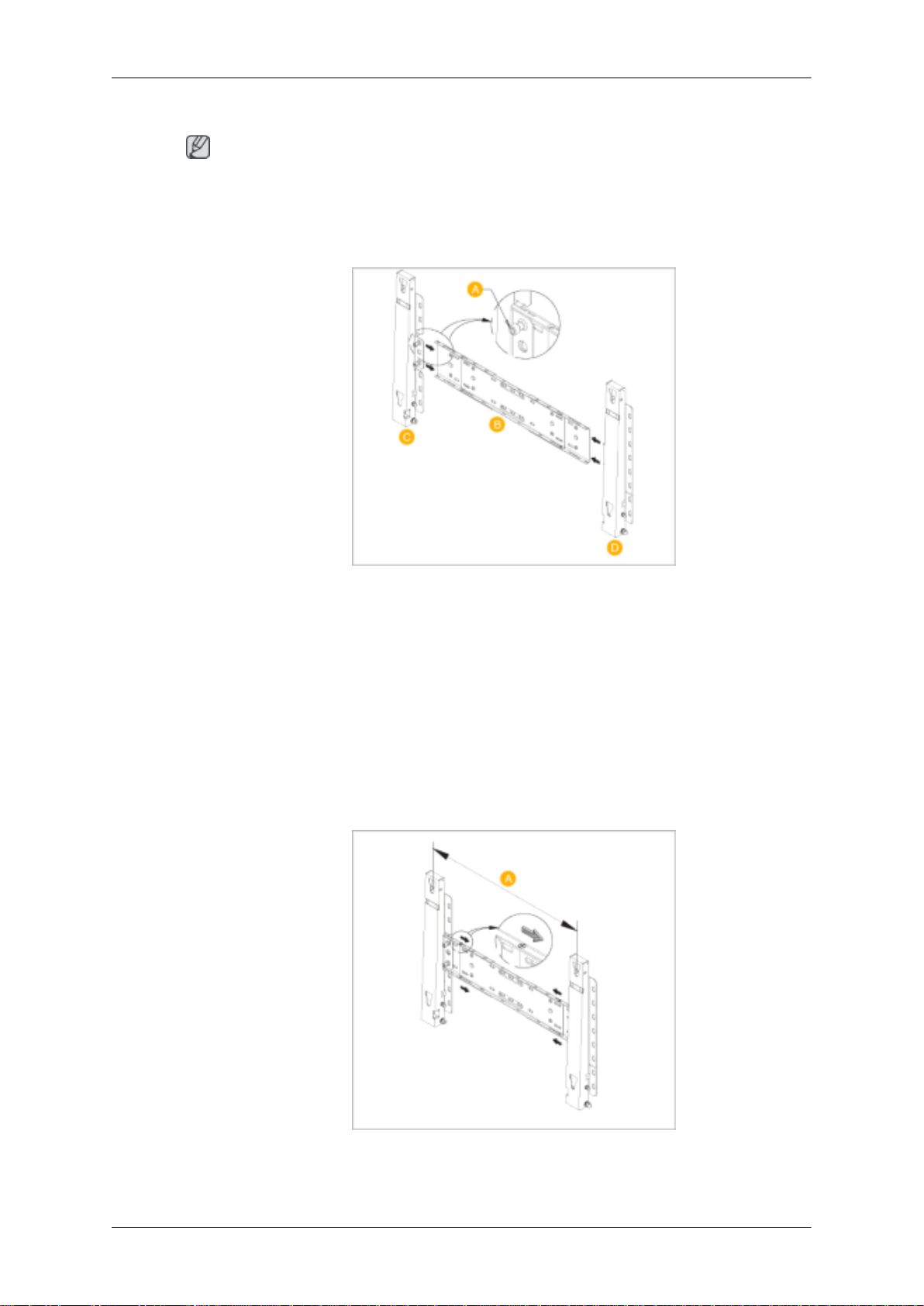
Montáž držáku pro připevnění na zeď
Poznámka
Součástí dodávky jsou dva závěsy (levý a pravý). Použijte ten správný.
Vložte a utáhněte šroub s roznýtovaným koncem ve směru šipky.
1.
Poté upevněte držák na zeď.
Úvod
Součástí dodávky jsou dva závěsy (levý a pravý). Použijte ten správný.
A ‐ Šroub s roznýtovaným koncem
B ‐ Držák pro připevnění na zeď
C ‐ Závěs (levý)
D ‐ Závěs (pravý)
2. Dříve
než začnete vrtat do zdi, zkontrolujte, zda je vzdálenost mezi dvěma otvory na
zadní straně výrobku správná.
Pokud je vzdálenost příliš krátká nebo dlouhá, upravte vzdálenost povolením všech nebo
některých ze 4 šroubů.
A ‐ Vzdálenost mezi dvěma otvory
Page 27
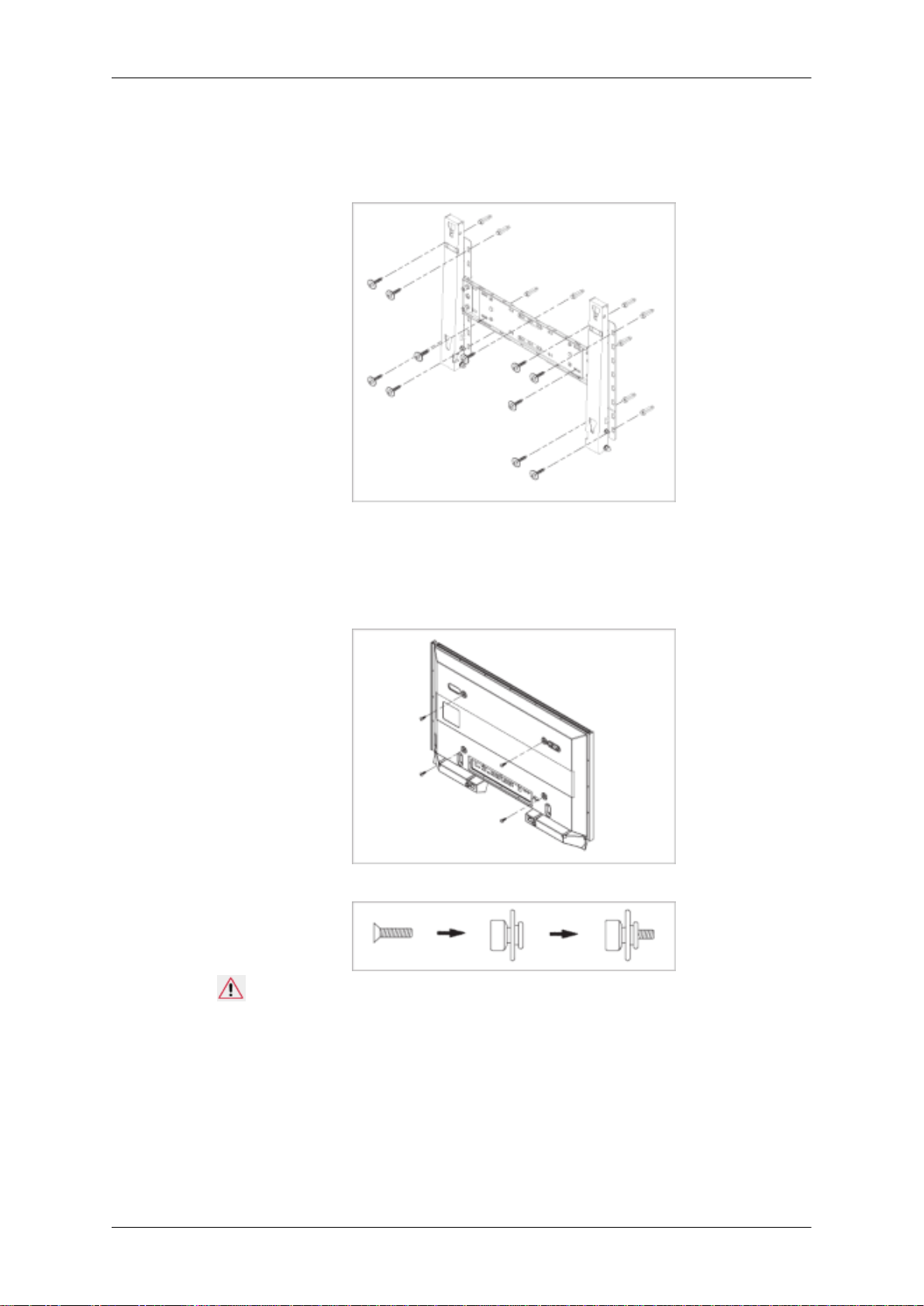
Úvod
3. Prohlédněte
otvorů hlubších než 35 mm použijte vrták o průměru 5,0 mm. Do příslušných otvorů
usaďte hmoždinky. Srovnejte do zákrytu otvory v držáku a v závěsech s příslušnými
otvory v hmoždinkách; vložte a utáhněte 11 šroubů A.
si instalační schéma a na zdi vyznačte místa pro vyvrtání otvorů. Pro vrtání
Montáž výrobku na držák
Tvar
výrobku může být různý v závislosti na modelu. (Sestavy plastového háčku a šroubu
jsou stejné)
1. Demontujte 4 šrouby na zadní straně výrobku.
2. Vložte šroub B do plastového háčku.
Poznámka
• Připevněte
vému plastovému háčku.
výrobek k držáku a ujistěte se, zda je správně upevněn k levému a pra-
• Při montáži výrobku na držák buďte opatrní, může dojít k zachycení prstů v otvorech.
• Ujistěte se, že držák je bezpečně připevněn ke zdi, v opačném případě může dojít k
pádu výrobku.
3. V druhém kroku utáhněte 4 šrouby (plastový háček + šroub B) v zadních otvorech výrobku.
Page 28
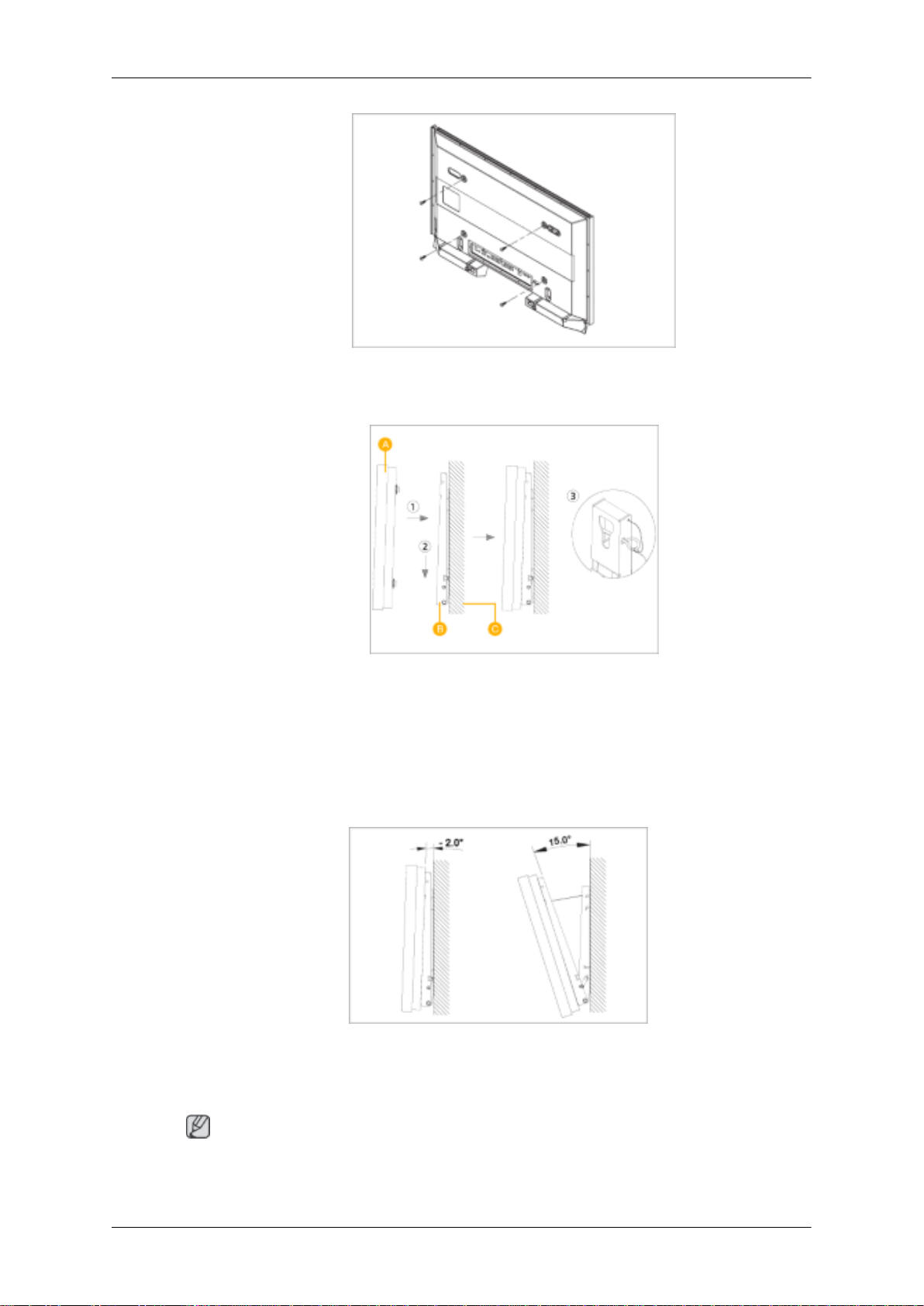
Úvod
4. Vytáhněte
obku. Poté řádně připevněte zařízení (2) k držáku. Nezapomeňte znovu upevnit bezpečnostní kolík (3), aby byl výrobek bezpečně připevněn k držáku.
A ‐ Displej PDP
B ‐ Držák pro připevnění na zeď
C ‐ Zeď
Nastavení úhlu držáku
Před instalací držáku na zeď nastavte jeho úhel na ‐2˚.
bezpečnostní kolík (3) a do příslušných otvorů držáku (1) vložte 4 opěry výr-
1. Upevněte výrobek k držáku.
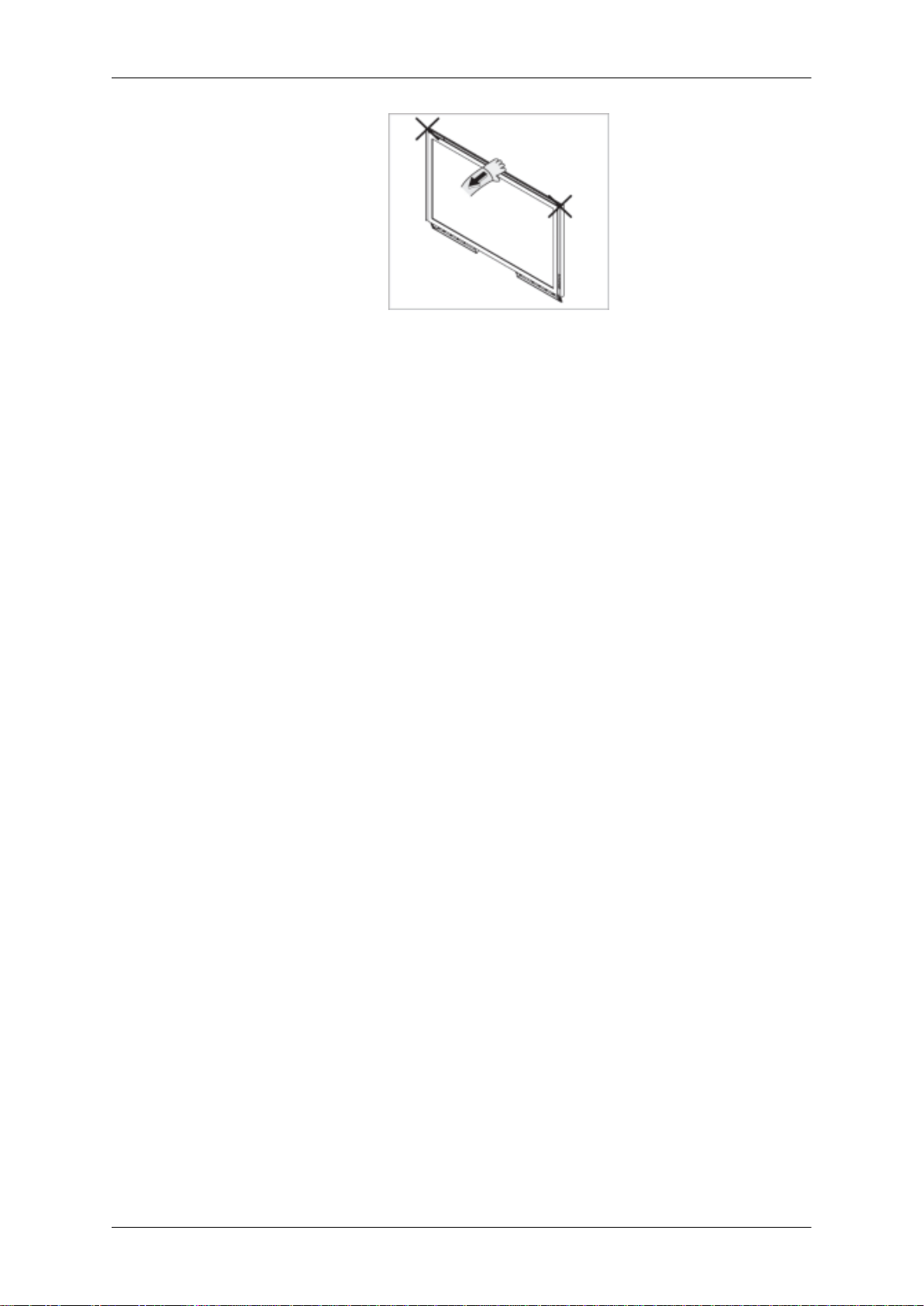
2. Uchopte výrobek nahoře uprostřed a tahem dolů (ve směru šipky) nastavte úhel.
Poznámka
Úhel držáku můžete nastavit na hodnotu mezi ‐2˚ a 15˚.
Page 29
Úvod
Při nastavování úhlu je nutné uchopit výrobek nahoře uprostřed, nikoliv na pravé nebo levé
straně.
Page 30
Zapojení
Připojení počítače
Použití napájecího kabelu s uzemněním
• Poškození
jením napájení střídavým elektrickým proudem zkontrolujte, zda je
zemnicí vodič správně zapojen. Při odpojování zemnicího vodiče musí
být vodič nejdříve odpojen od zdroje napájení.
Poznámka
K
displeji PDP lze připojit zařízení se vstupem AV, například přehrávače DVD, videorekordéry
nebo videokamery, ale také i počítač. Podrobnější informace o připojení zařízení se vstupem
AV získáte v obsahu části Nastavení displeje PDP.
zemnicího vodiče může způsobit elektrický šok. Před připo-
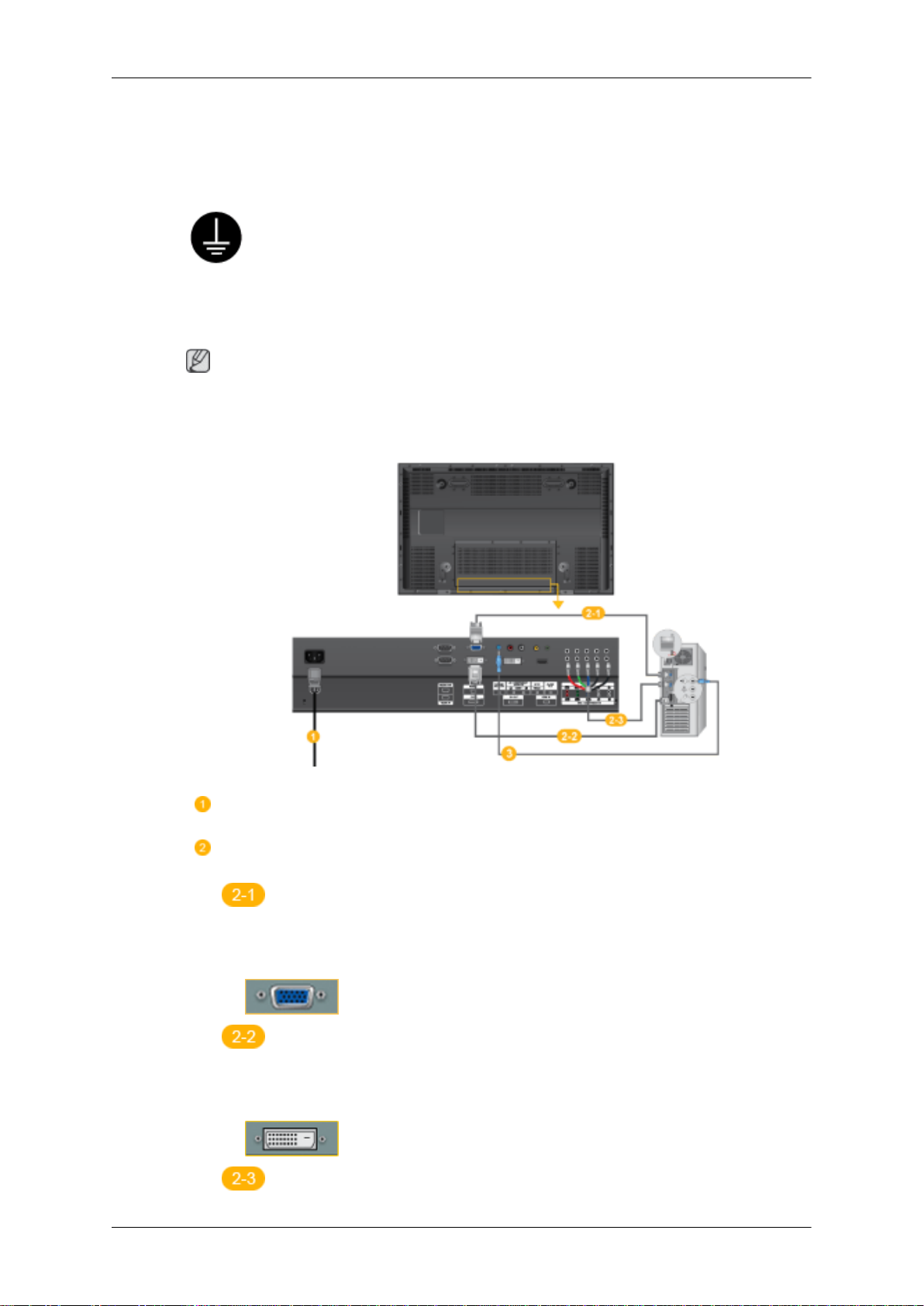
Zapojte napájecí kabel displeje PDP do portu pro napájecí kabel v zadní
části displeje PDP. Zapněte spínač napájení.
Výstup D‐sub lze k displeji PDP zapojit dvěma způsoby. Vyberte jednu
z následujících možností:
Použití konektoru D‐sub (analogový) na videokartě.
• Kabelem
PDP a 15kolíkový port D‐sub počítače.
• Kabelem
a port DVI počítače.
D‐sub propojte 15kolíkový port RGB na zadní straně displeje
Použití konektoru DVI (digitálního) na videokartě.
DVI propojte port DVI(HDCP) na zadní straně displeje PDP
Použití konektoru BNC (analogového) videokarty.
Page 31
Zapojení
• Zapojte
zadní straně displeje PDP a do 15kolíkového portu D‐sub v počítači.
Připojte audiokabel displeje PDP k audioportu na zadní straně počítače.
Poznámka
•
Zapněte počítač a displej PDP.
• Kabel DVI je volitelný.
• Chcete‐li zakoupit volitelné položky, kontaktujte společnost SAMSUNG Electronics
prostřednictvím Servisního střediska.
kabel BNC do portů BNC/COMPONENT IN – R, G, B, H, V na
Připojení k ostatním zařízením
Použití napájecího kabelu s uzemněním
• Poškození
jením napájení střídavým elektrickým proudem zkontrolujte, zda je
zemnicí vodič správně zapojen. Při odpojování zemnicího vodiče musí
být vodič nejdříve odpojen od zdroje napájení.
zemnicího vodiče může způsobit elektrický šok. Před připo-
Poznámka
K displeji PDP lze připojit zařízení se vstupem AV, například přehrávače DVD, videorekordéry
nebo videokamery, ale také i počítač. Podrobnější informace o připojení zařízení se vstupem
AV získáte v obsahu části Nastavení displeje PDP.
Připojení audiovizuálních zařízení
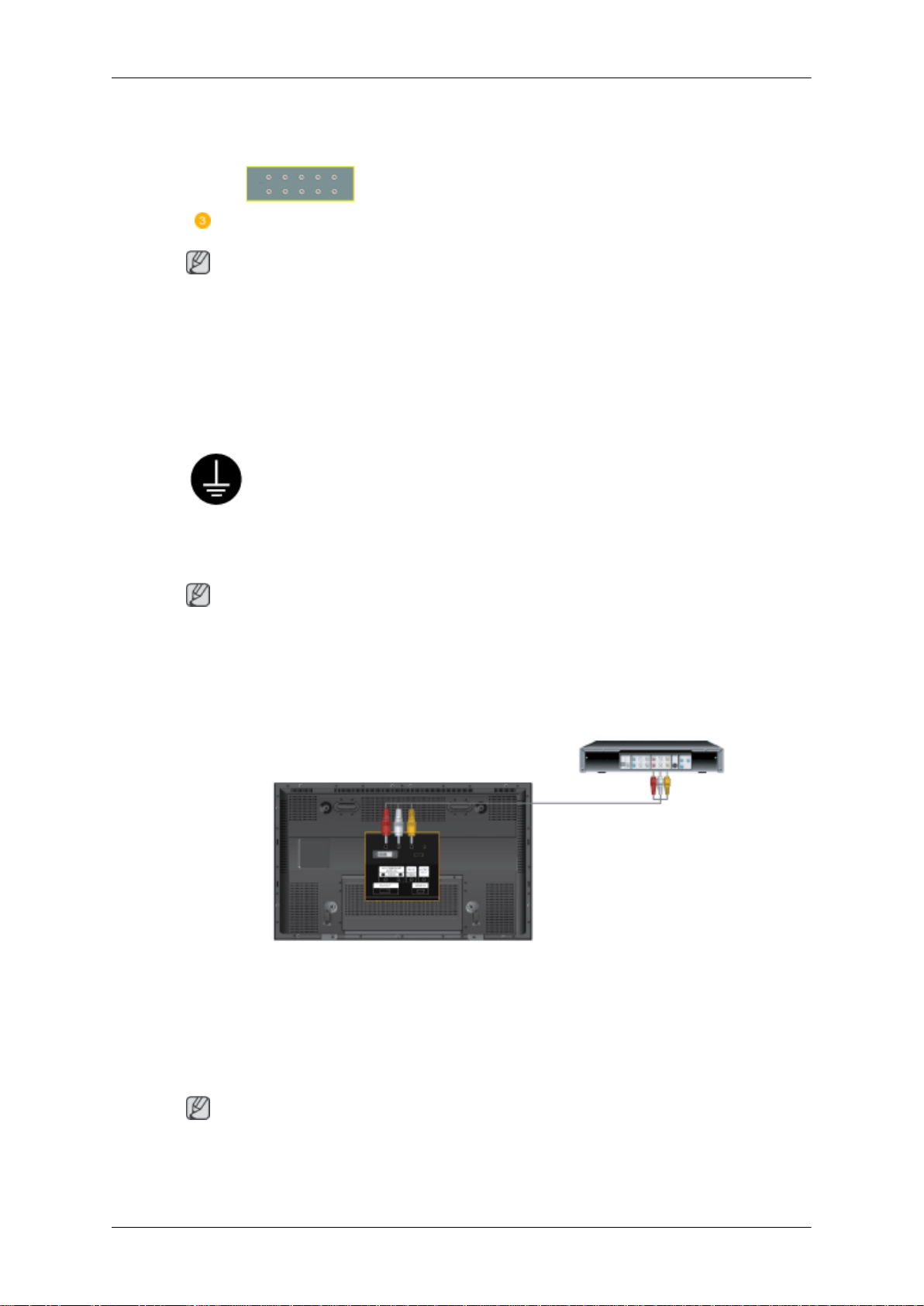
1. Připojte
DIO-L] na displeji PDP.
2. Poté zapněte DVD, videorekordér nebo videokameru s vloženým diskem nebo páskou.
port přehrávače DVD, videorekordéru (DVD/DTV set‐top boxu) k portu [R-AU-
3. Zvolte zařízení AV pomocí volby SOURCE .
Poznámka
Displej
rávače DVD, videorekordéry nebo videokamery. Dokud je displej PDP zapnutý, můžete se
těšit ze signálu AV.
PDP má propojovací svorky AV pro připojení vstupních zařízení AV, jako jsou přeh-
Page 32
Připojení k videokameře
Zapojení
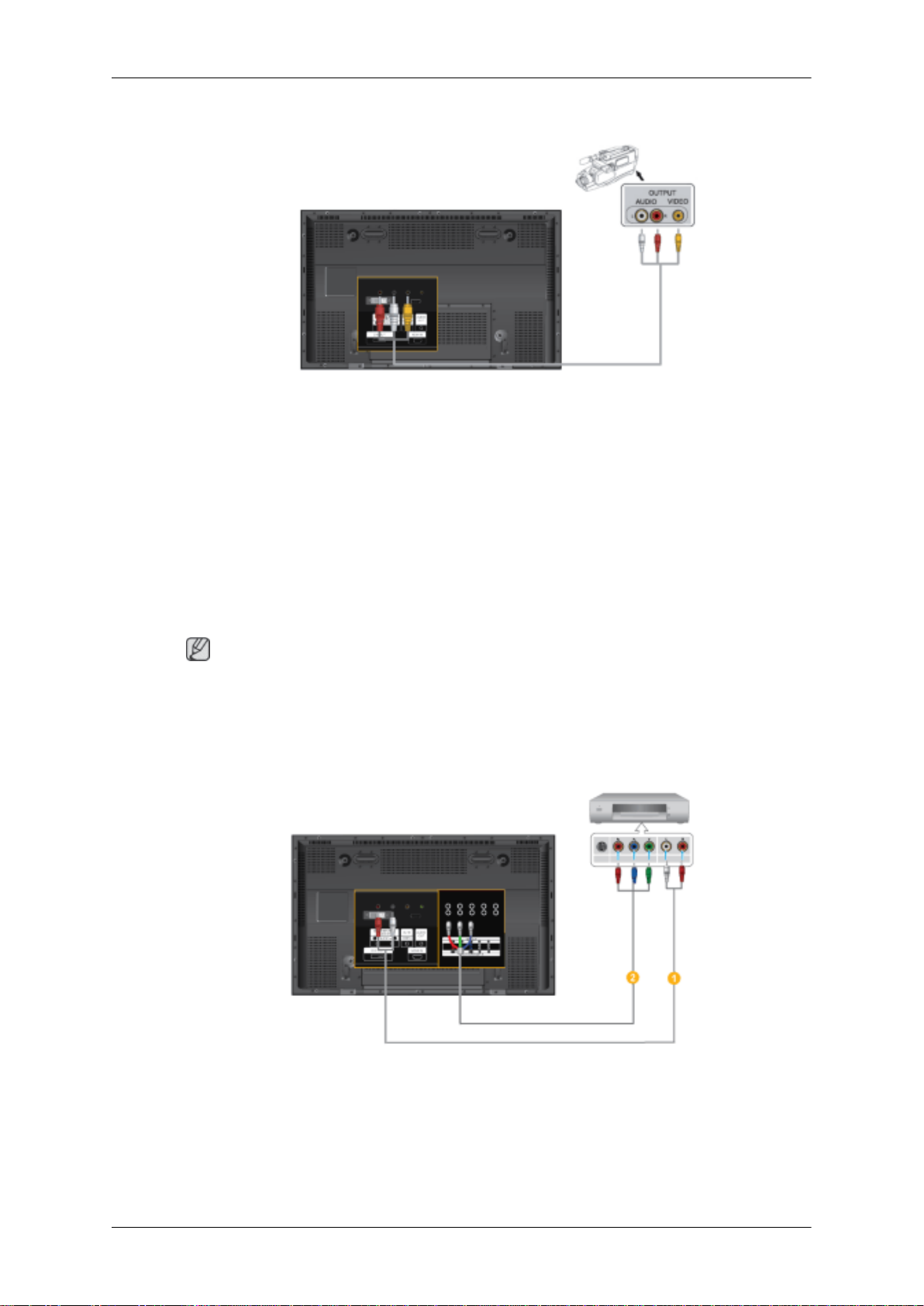
1. Najděte
zadní části kamery. Připojte sadu audiokabelů ke konektorům AUDIOVÝSTUPU na videokameře a ke konektorům AV/COMPONENT AUDIO IN [L-AUDIO-R] na displeji PDP.
2. Připojte videokabel ke konektoru VIDEOVÝSTUPU na videokameře a ke konektoru AV
IN [VIDEO] na displeji PDP.
3. Zvolte vstup AV pro připojení videokamery použitím tlačítka Source na přední straně
displeje PDP nebo na dálkovém ovládání.
4. Poté zapněte videokameru s vloženou kazetou.
Poznámka
vyobrazené zvukové a videokabely jsou obvykle přiloženy k videokameře. (Není‐li tomu
Zde
tak, navštivte obchod s elektronikou.) Pracuje‐li vaše kamera v režimu stereo, musíte připojit
sadu o dvou kabelech.
konektory výstupu AV na videokameře. Obvykle se nacházejí na boku nebo na
Připojení přehrávače DVD
1. Propojte
na displeji PDP a konektory AUDIO OUT přehrávače DVD.
2. Propojte kabelem Component porty BNC / COMPONENT IN –
a konektory
sadou zvukových kabelů konektory AV/COMPONENT AUDIO IN [L-AUDIO-R]
PR, Y, P
přehrávače DVD.
B
PR, Y, P
na displeji PDP
B
Page 33
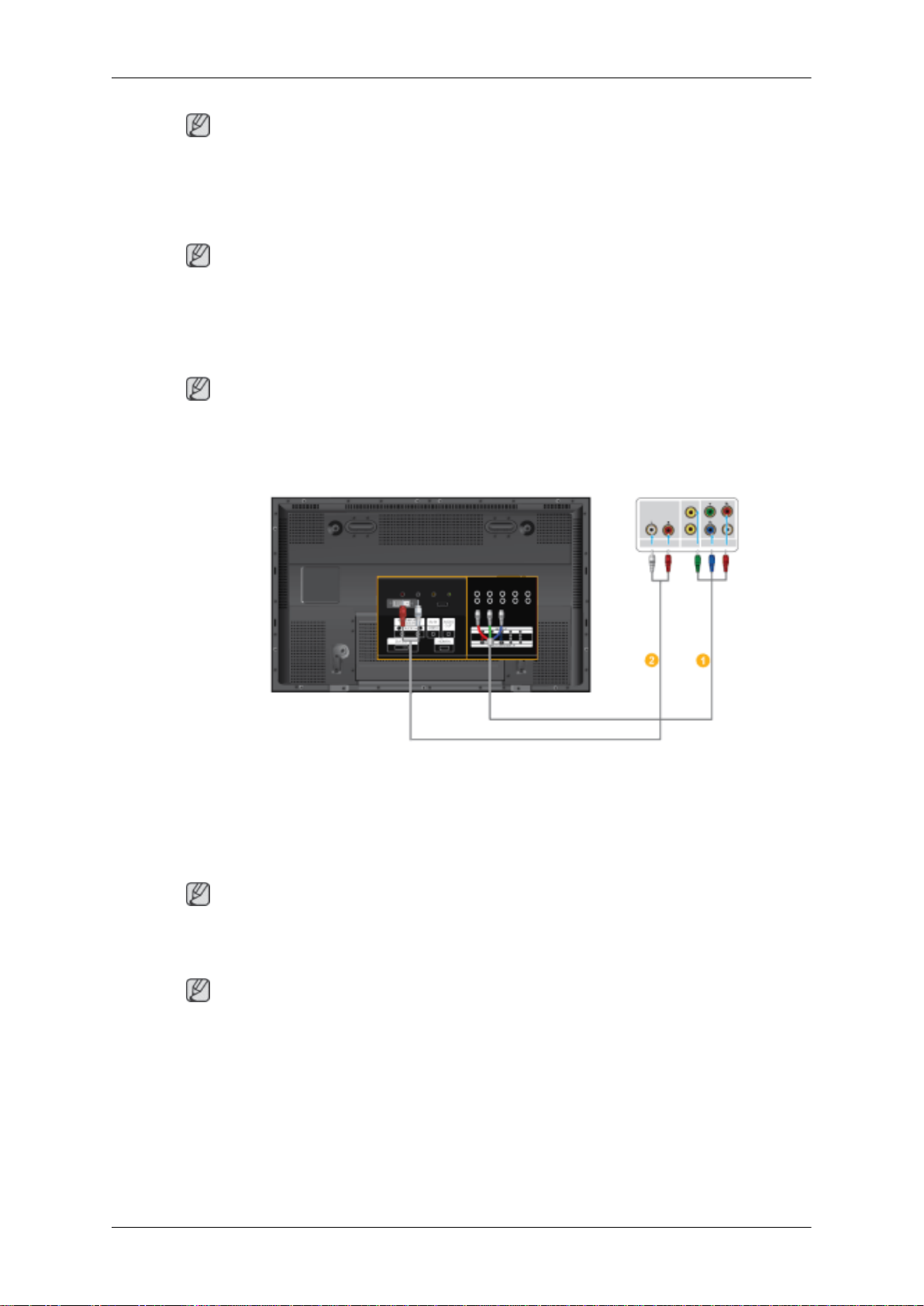
Poznámka
Zapojení
• Zvolte
vstup Component pro připojení přehrávače DVD použitím tlačítka SOURCE na
přední straně displeje PDP nebo na dálkovém ovládání.
• Poté zapněte přehrávač DVD (s vloženým diskem DVD).
Poznámka
• Lze použít komponentní kabel.
Vysvětlení komponentního videa najdete v příručce k přehrávači DVD.
Zapojení set‐top boxu
Poznámka
Uvádíme připojení běľného digitálního televizního přijímače.
•
1. Propojte
a konektory
kabelem Component porty BNC / COMPONENT IN –
PR, Y, P
set‐top boxu.
B
PR, Y, P
na displeji PDP
B
2. Propojte sadou zvukových kabelů konektory AV/COMPONENT AUDIO IN [L-AUDIO-R]
na displeji PDP a konektory AUDIO OUT set‐top boxu.
Poznámka
• Zvolte vstup Component pro připojení set‐top boxu DTV použitím tlačítka SOURCE na
přední straně displeje PDP nebo na dálkovém ovládání.
Poznámka
Vysvětlení komponentního videa najdete v uživatelské příručce set‐top boxu.
•
Page 34
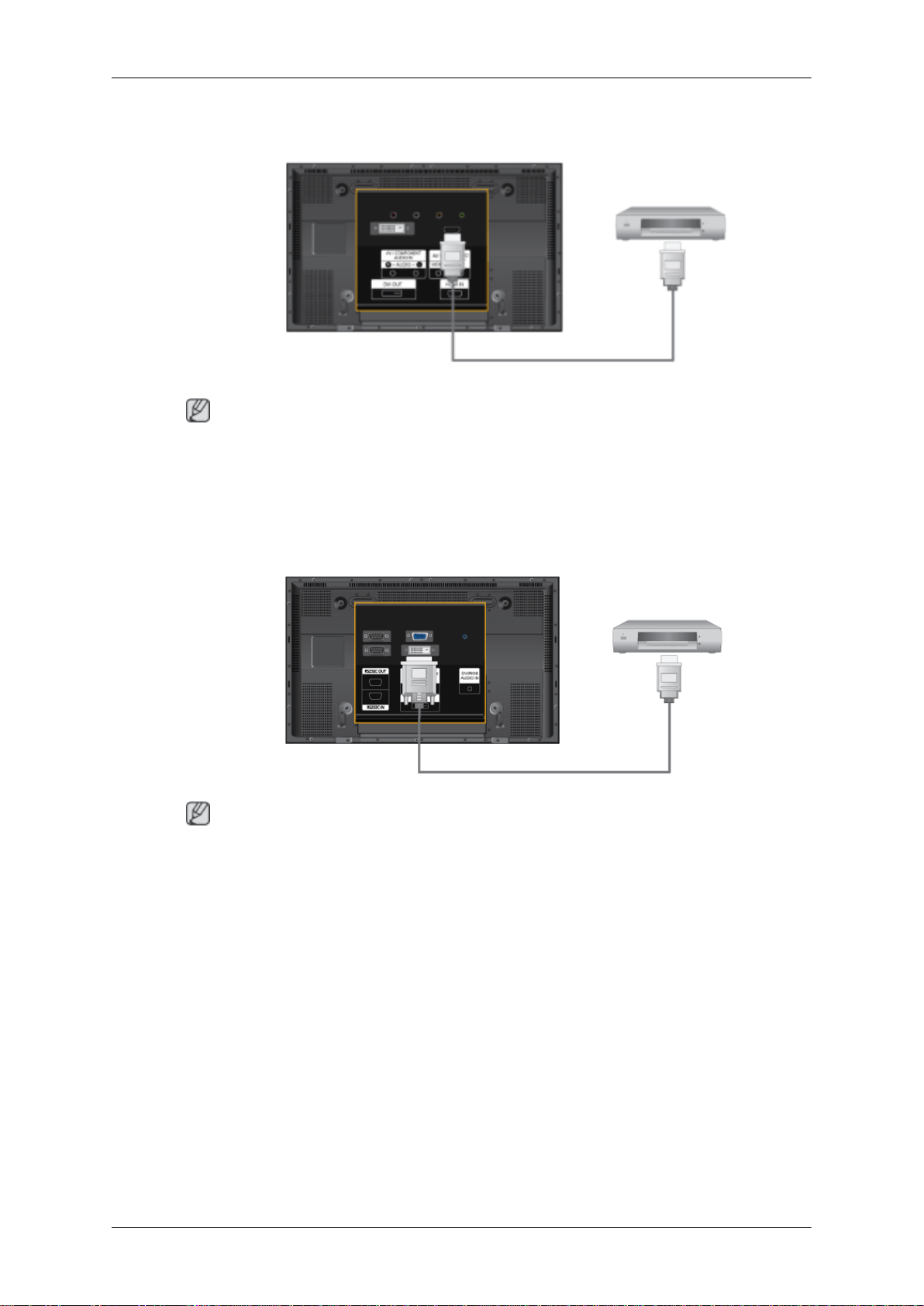
Připojení pomocí kabelu HDMI
Poznámka
• Vstupní zařízení, například digitální přehrávač DVD, jsou připojena ke konektoru HDMI
IN na displeji PDP pomocí kabelu HDMI.
• Počítač nelze připojit ke konektoru HDMI IN.
Zapojení
Připojení pomocí kabelu DVI
Poznámka
• Pomocí kabelu DVI‐DVI
a konektor DVI IN monitoru.
• Nastavte název vstupu DVI do zařízení AV v nabídce Source → Edit Name Menu.
propojte výstupní konektor PDP digitálního výstupního zařízení
Page 35
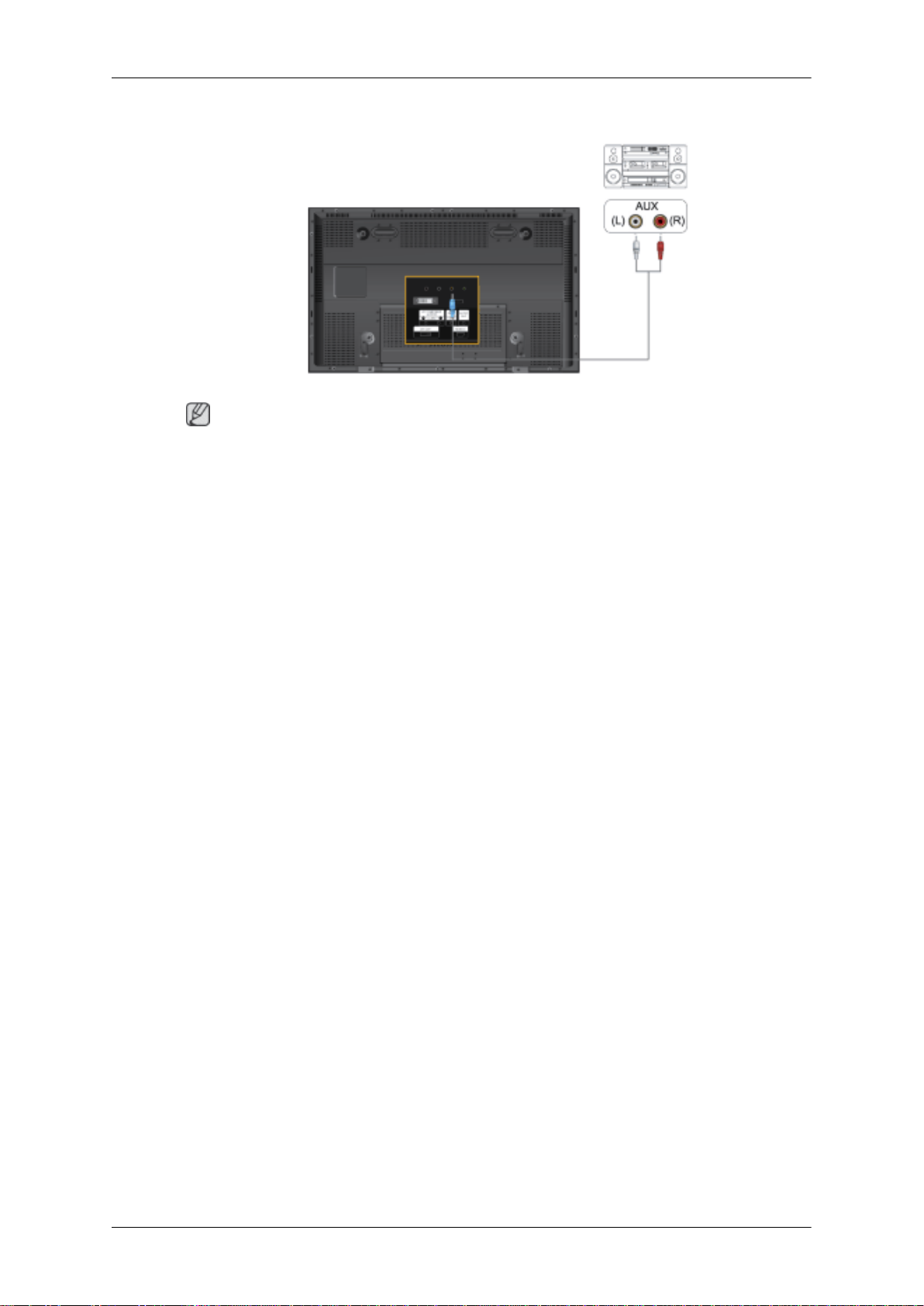
Připojení ke zvukovému systému
Poznámka
Zapojení
• Připojte
k výstupu AUDIO OUT [L-AUDIO-R] na displeji PDP.
sadu zvukových kabelů k levé a pravé zdířce AUX na ZVUKOVÉM SYSTÉMU a
Page 36
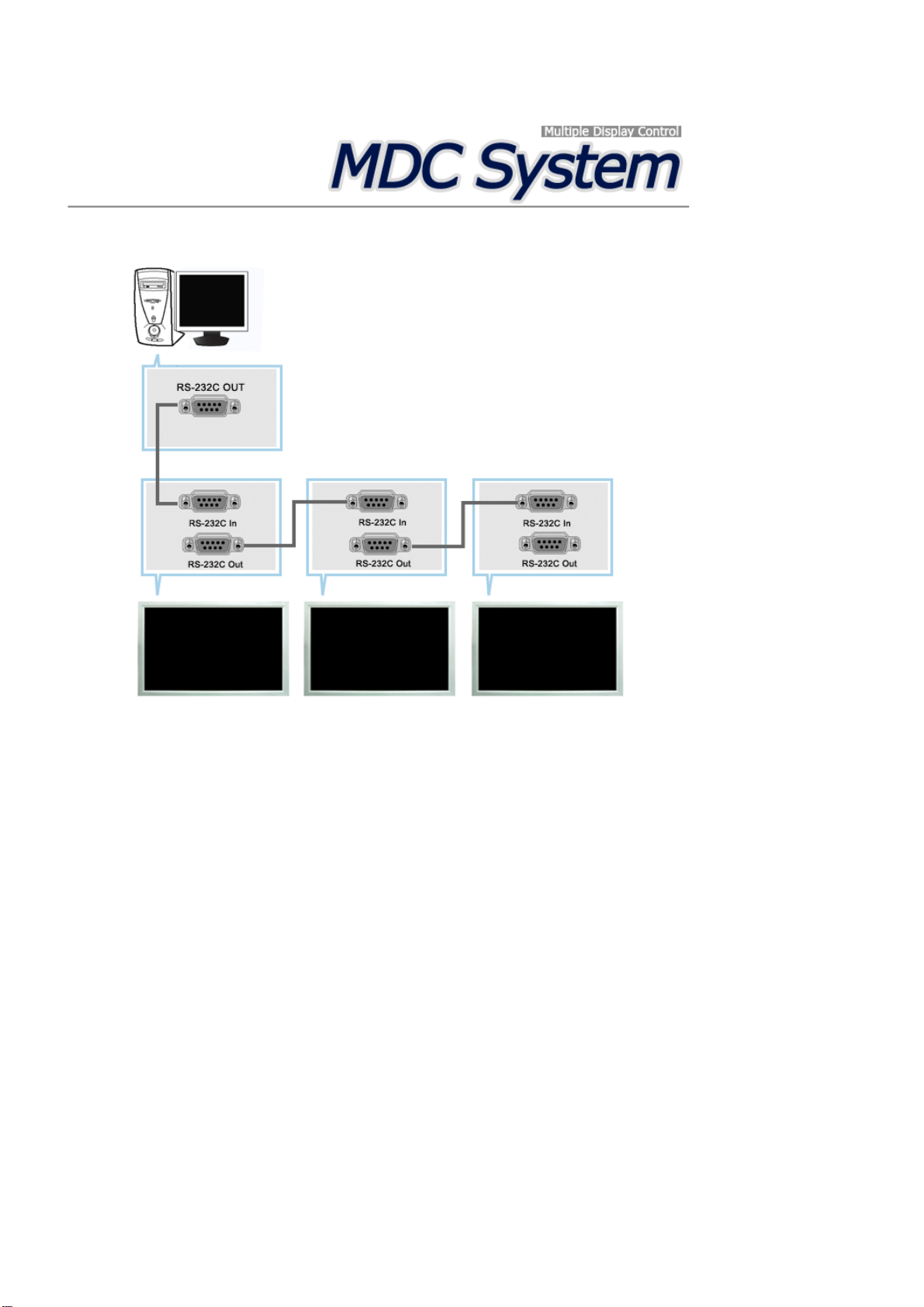
Úvod
Aplikace Multiple Display Control (MDC – ovládání více displejů) umožňuje snadno připojit více obrazovek k
jednomu počítači. Pro komunikaci mezi počítačem a displejem se používá norma pro sériovou komunikaci RS-232C.
Proto musí být sériový port počítače propojen sériovým kabelem se sériovým portem displeje.
Začínáme - Hlavní obrazovka
Program spusťte klepnutím na tlačítko Start > Program > Samsung > MDC System.
Vyberte zařízení; posuvník udává jeho hlasitost.
Page 37
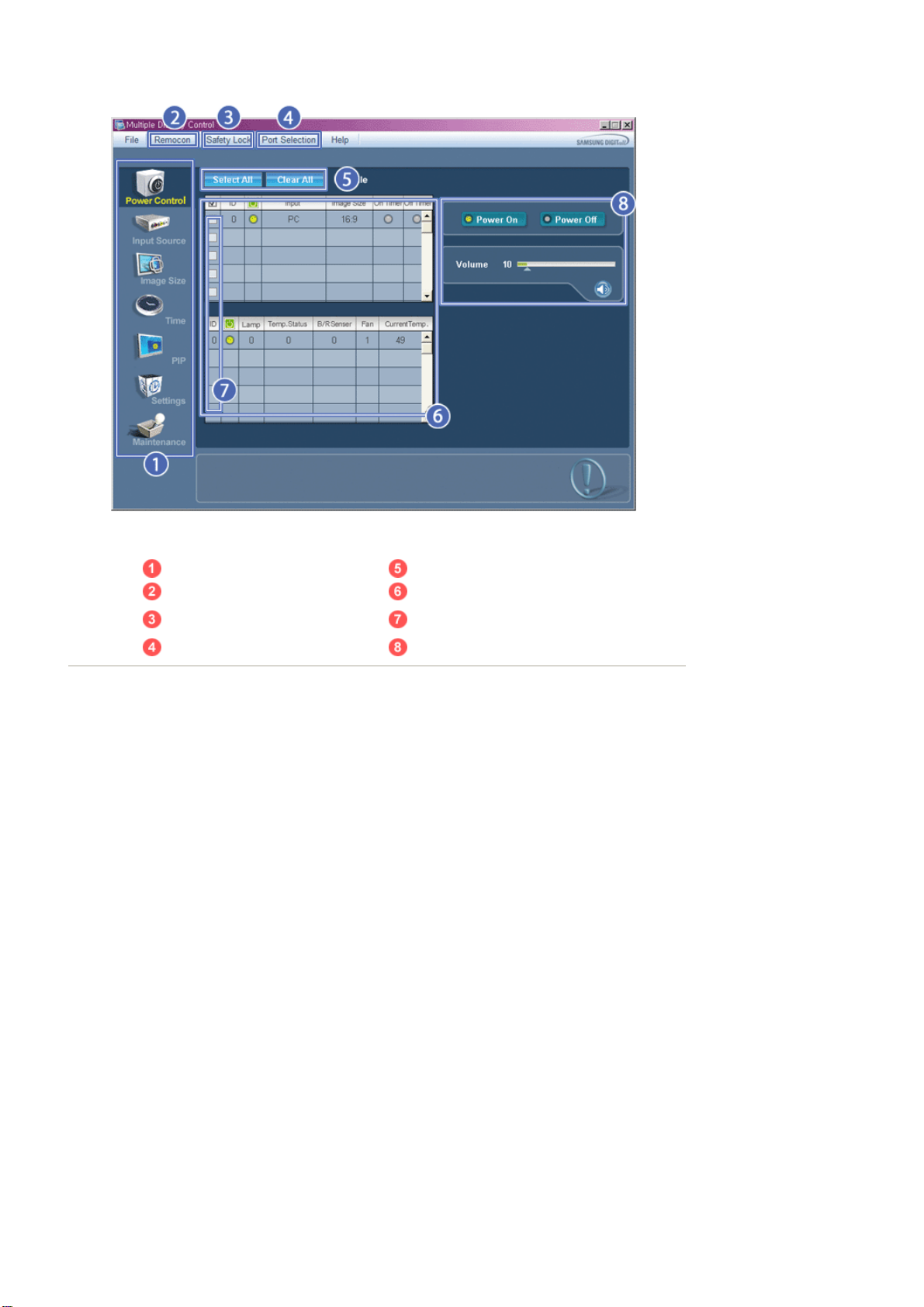
Main Icons (Hlavní ikony) Tlačítko Select (Vybrat)
Remocon Info Grid (Informační mřížka)
Safety Lock
Port Selection (Výběr portu) Control Tools (Nástroje ovládání)
1. Hlavními ikonami se přepíná na jednotlivé obrazovky.
2. Umožňuje aktivovat nebo deaktivovat funkci příjmu signálu dálkového ovladače zobrazovací jednotky.
3. Nastavení funkce Safety Lock.
Při nastavení zámku lze ovládat pouze tlačítka power (napájení) a lock (uzamknutí) na dálkovém ovládání a přístroji.
4. Nastavení sériového portu počítače se může změnit. Výchozí hodnota je COM1.
5. Klepnutím na tlačítko Select all (Vybrat vše) nebo Clear (Vymazat) vyberte nebo vymažte všechny obrazovky.
6. Pomocí mřížky lze zobrazit stručné informace o vybrané obrazovce.
7. Vyberte zobrazení z voleb zobrazení.
8. Pomocí položky Control Tools (Nástroje ovládání) nastavte obrazovky.
<Poznámka> Funkce dálkového ovladače Enable/Disable (Aktivovat/Deaktivovat) funguje bez ohledu na stav
napájení (On/Off - Zap./Vyp.). To platí pro všechny obrazovky propojené s aplikací MDC. Bez
ohledu na stav v okamžiku zavření aplikace MDC se však funkce příjmu signálu dálkového
ovladače všech obrazovek spouští ve stavu Enable (Aktivovat).
Display Selection (Výběr
obrazovky)
Port Selection (Výběr portu)
Page 38
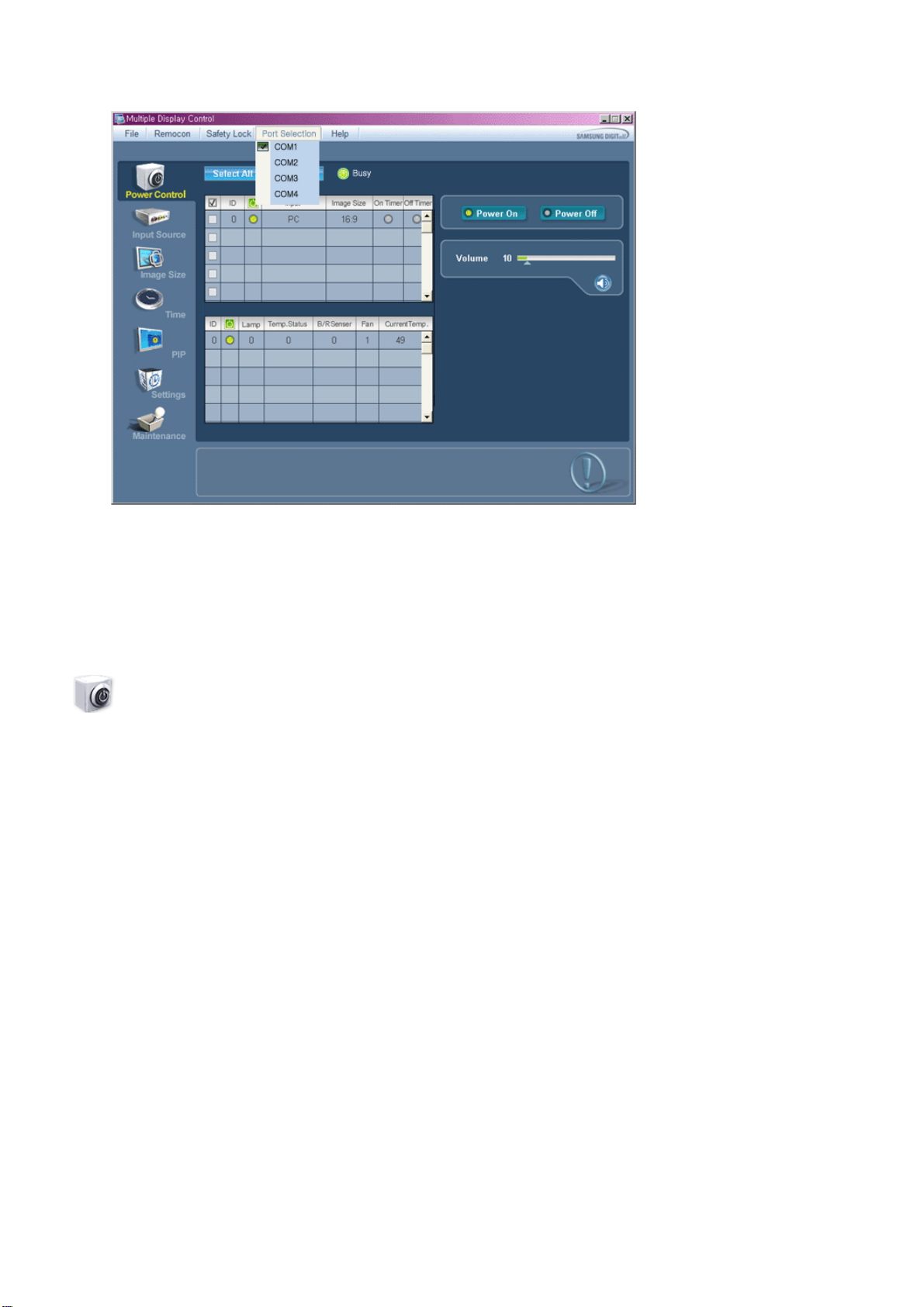
1. Aplikace Multiple Display Control je implicitně nastavena na hodnotu COM1.
2. Pokud se používá libovolný jiný port než COM1, v nabídce Port Selection (Výběr portu) lze vybrat porty COM1 až
COM4.
3. Nebude-li vybrán správný název portu propojeného s monitorem sériovým kabelem, komunikace nebude možná.
4. Vybraný port se uloží do programu a použije se i pro příští program.
Power Control (Napájení)
1. Klepnutím na ikonu Power Control (Napájení) zobrazte obrazovku Power Control (Napájení).
Page 39
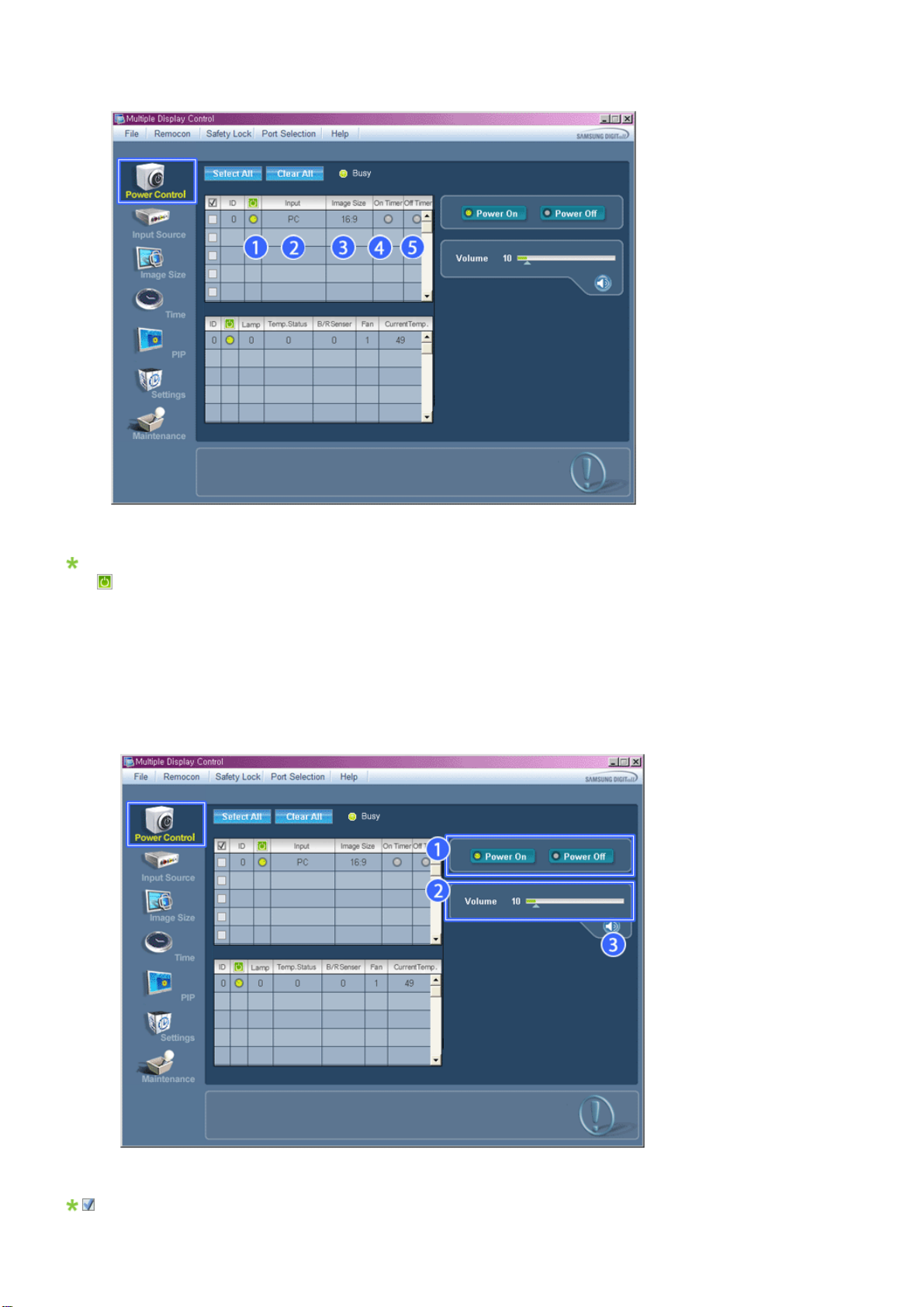
Informační mřížka zobrazuje základní informace nutné pro řízení napájení.
1) Power Status (Stav napájení)
2) Input
3) Image Size (Velikost obrazu)
4) On Timer
5) Off Timer
2. Tlačítkem Select All (Vybrat vše) nebo zaškrtnutím políčka vyberte obrazovku, kterou chcete nastavit.
Nabídka Power Control (Napájení) umožňuje ovládání funkcí vybrané obrazovky.
1)
Power On/Off (Napájení Zap./Vyp.)
Page 40
- Slouží k zapnutí nebo vypnutí napájení vybrané obrazovky.
2) Volume (Hlasitost)
- Slouží k ovládání úrovně hlasitosti vybrané obrazovky.
Hodnota hlasitosti vybrané obrazovky se přijímá ze zařízení a zobrazuje se v posuvníku.
(Pokud zrušíte výběr nebo vyberete vše (Select All), hodnoty se vrátí na výchozí hodnotu 10.)
3)
Mute On/Off (Ztlumení Zap./Vyp.)
- Vypíná/zapíná funkci video stěny vybraného displeje.
Když vybíráte jednotlivá zařízení, aktivujte funkci Mute (Ztlumit), pokud je u daného zařízení k dispozici.
Funkce Mute (Ztlumit) se automaticky deaktivuje při nastavování úrovně hlasitosti.
(Pokud zrušíte výběr nebo zvolíte "Select All" (Vybrat vše), hodnoty se vrátí na výchozí.)
Funkce Power Control (Napájení) je k dispozici pro všechny obrazovky.
Funkce Volume Control (Ovládání hlasitosti) a Mute (Ztlumit) jsou k dispozici pouze u obrazovek se
stavem napájení ON (ZAP.).
Input Source (Zdroj vstupu)
1. Klepnutím na ikonu Input Source (Zdroj vstupu) zobrazte obrazovku Input Source (Zdroj vstupu).
Tlačítkem Select All (Vybrat vše) nebo zaškrtnutím políčka vyberte obrazovku, kterou chcete nastavit.
• TV Mode
• MagicInfo Mode
Page 41
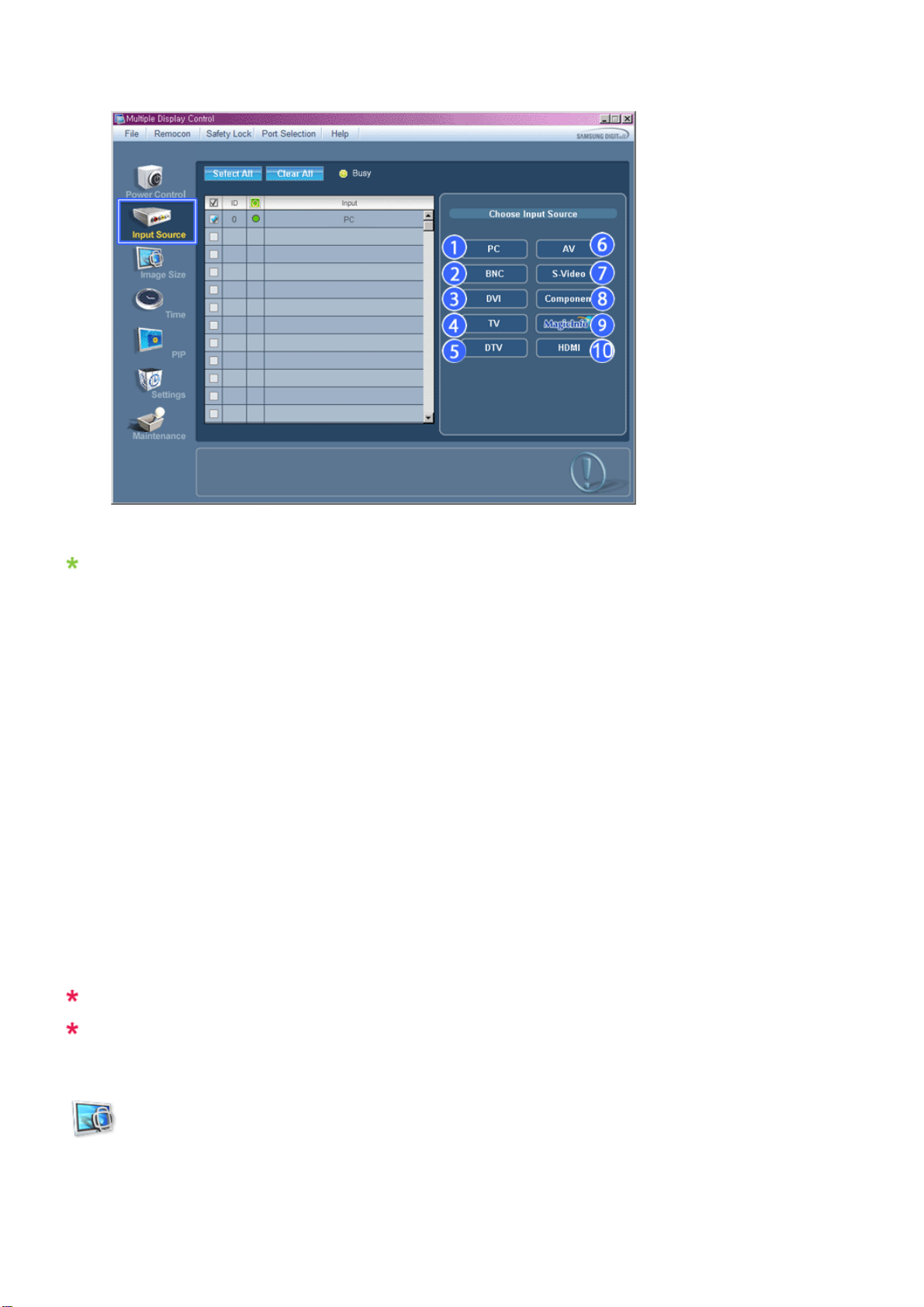
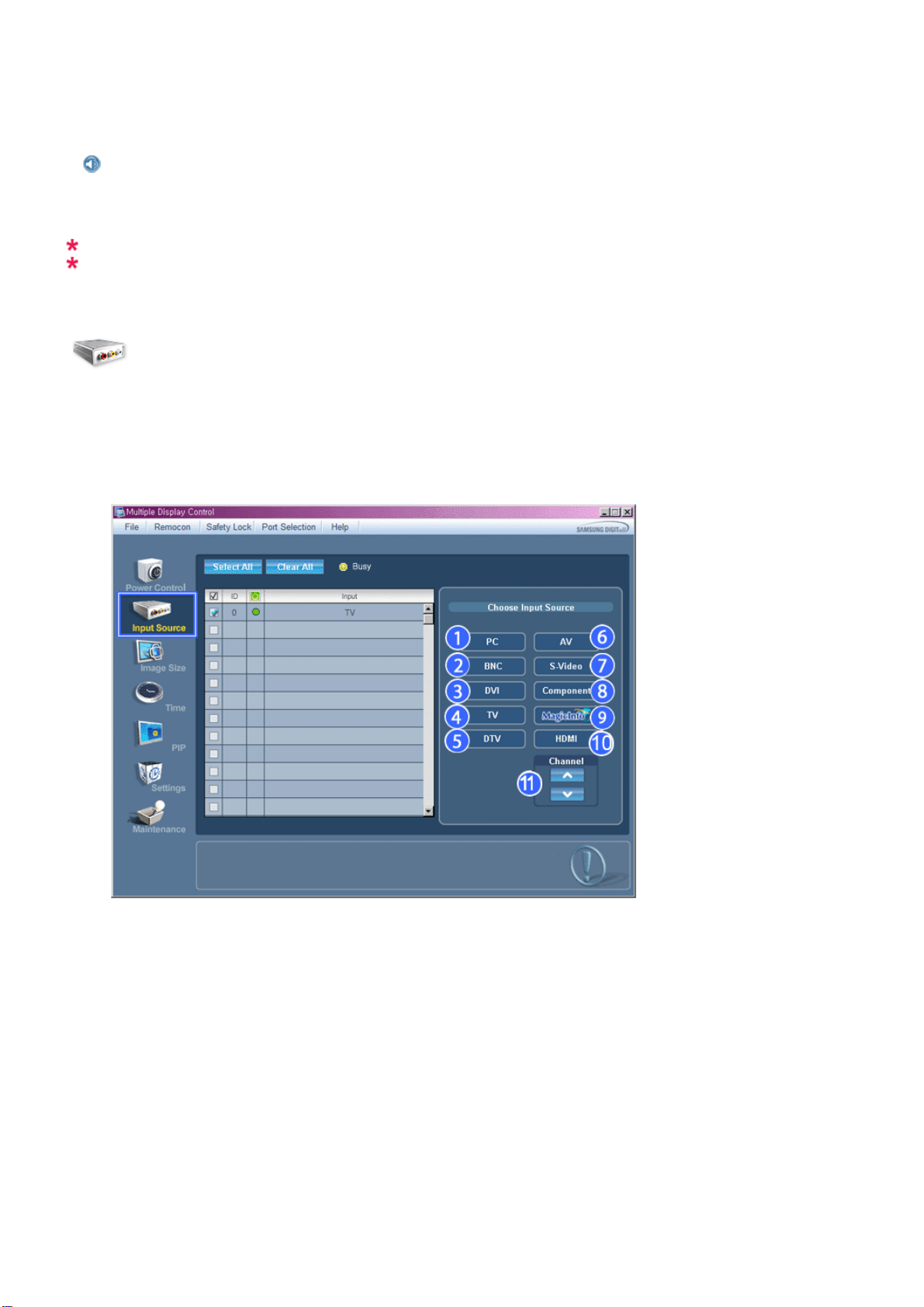
Informační mřížka zobrazuje základní informace nutné pro ovládání zdroje.
1) PC (Počítač)
- Slouží ke změně zdroje vstupu vybrané obrazovky na možnost PC (Počítač).
2) BNC
- Slouží ke změně zdroje vstupu vybrané obrazovky na BNC.
3) DVI
- Slouží ke změně zdroje vstupu vybrané obrazovky na DVI.
4) TV
- Slouží ke změně zdroje vstupu vybrané obrazovky na TV.
5) DTV
- Slouží ke změně zdroje vstupu vybrané obrazovky na DTV.
6) AV
- Slouží ke změně zdroje vstupu vybrané obrazovky na AV.
7) S-Video
- Slouží ke změně zdroje vstupu vybrané obrazovky na S-Video.
8) Component
- Slouží ke změně zdroje vstupu vybrané obrazovky na Component (Komponentní).
9) MagicInfo
- Zdroj vstupu typu MagicInfo funguje pouze u modelu MagicInfo.
10) HDMI
- Slouží ke změně zdroje vstupu vybrané obrazovky na HDMI.
11) Channel
- Pokud je jako Input Source (Zdroj vstupu) nastaven TV, objeví se šipka Channel (Kanál).
Možnost Zdroj TV lze vybrat pouze v zařízeních s TV a kontrola kanálů je povolena pouze, pokud je jako
zdroj vstupu nastavena TV.
Funkce Input Source Control (Zdroj vstupu) je k dispozici pouze u obrazovek se stavem napájení ON
(ZAP.).
Image Size
PC, BNC, DVI
1. Klepnutím na ikonu Image Size (Velikost obrazu) zobrazte obrazovku Image Size (Velikost obrazu).
Page 42
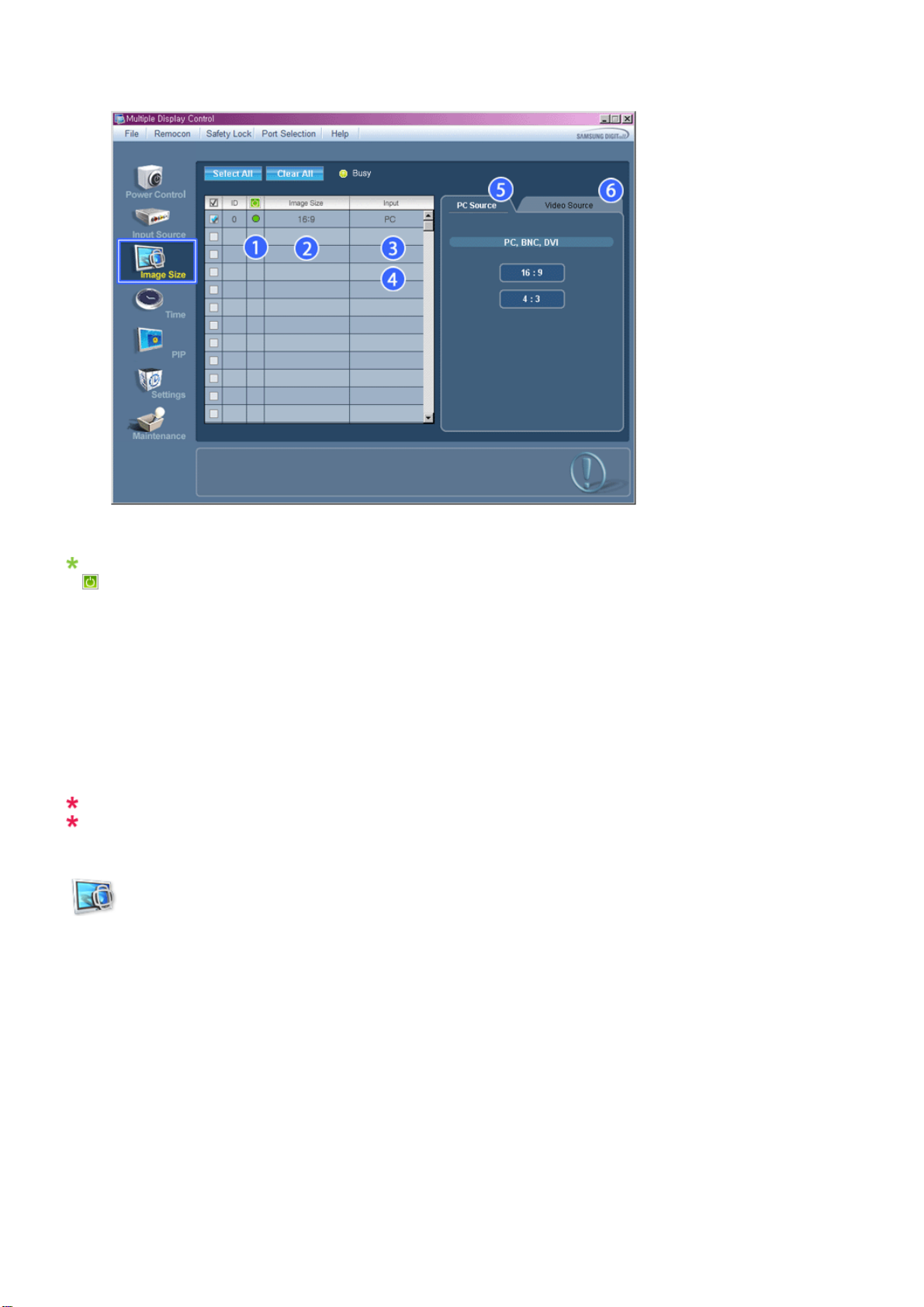
Informační mřížka zobrazuje základní informace nutné pro ovládání velikosti obrazu.
1)
Power Status (Stav napájení)
- Zobrazuje stav napájení aktuální obrazovky.
2) Image Size (Velikost obrazu)
- Slouží k zobrazení aktuální velikosti obrazu používané obrazovky.
3) Input
- Slouží k zobrazení aktuálního zdroje vstupu používané obrazovky.
4) Informační mřížka zobrazuje pouze obrazovky, jejichž zdroj vstupu je PC, BNC nebo DVI.
5) PC Source - Po klepnutí na položku Image Size (Velikost obrazu) se nejprve zobrazí karty PC (Počítač).
-Tlačítkem ovládání velikosti obrazu se ovládá velikost obrazu - pro PC, BNC, DVI.
6) Video Source
- Chcete-li ovládat velikost obrazu pro příslušný Input Source (Zdroj vstupu), klepněte na kartu Video Source (Zdroj
video).
Zdroj vstupu typu MagicInfo funguje pouze u modelu MagicInfo.
Ovládání velikosti obrazu je k dispozici pouze u obrazovek, jejichž stav napájení je ON (ZAP.)
Image Size
TV, AV, S-Video, Component, DVI(HDCP), HDMI, DTV.
1. Klepnutím na ikonu Image Size (Velikost obrazu) zobrazte obrazovku Image Size (Velikost obrazu).
Page 43
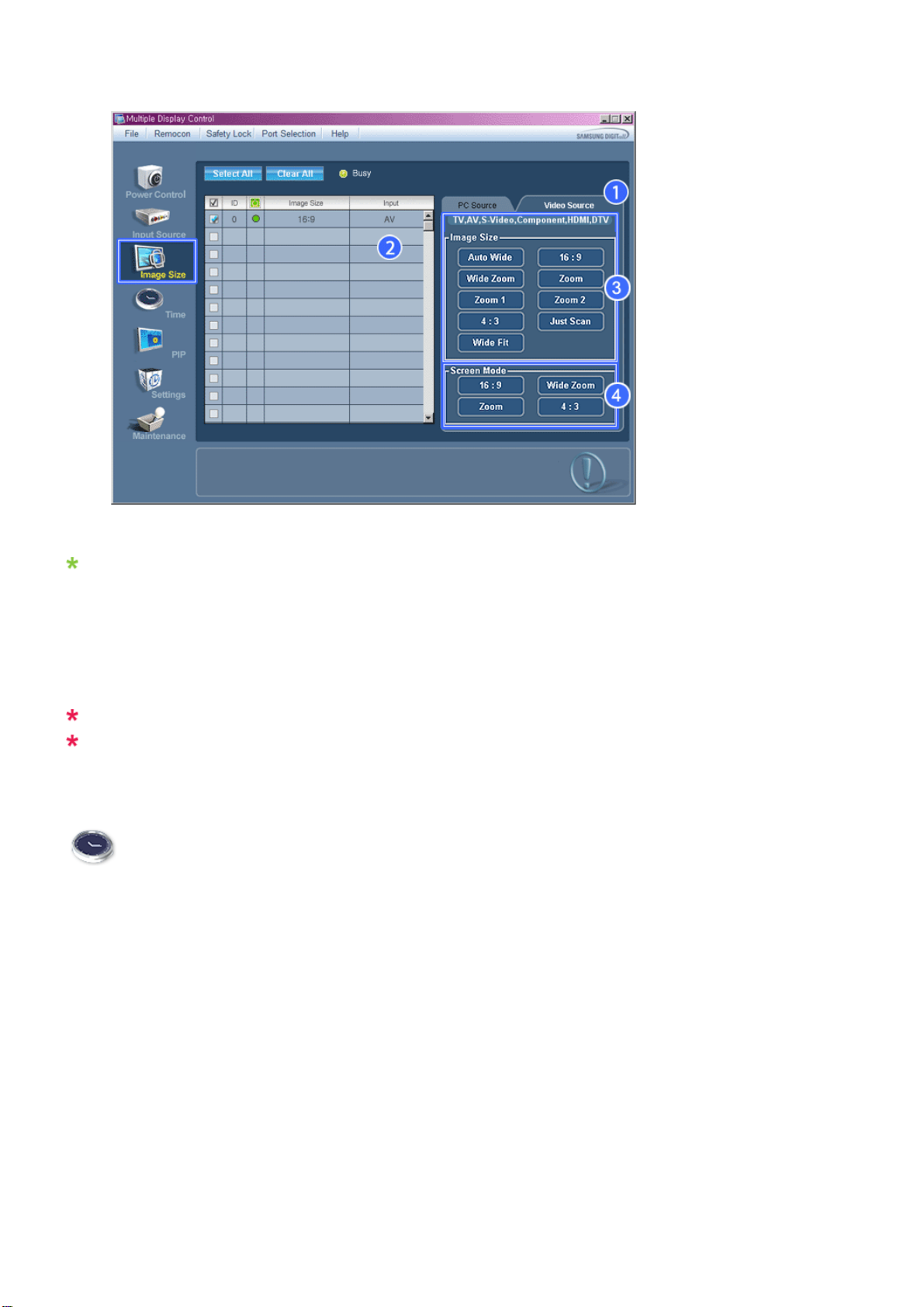
Informační mřížka zobrazuje základní informace nutné pro ovládání velikosti obrazu.
1) Chcete-li upravit velikost obrazu pro TV, AV, S-Video, Komponent, klepněte na kartu Video Source (Zdroj video).
Tlačítkem Select All (Vybrat vše) nebo zaškrtnutím políčka vyberte obrazovku, kterou chcete nastavit.
2) Informační mřížka zobrazuje pouze obrazovku se zdroji vstupu TV, AV, S-Video, Component, HDMI nebo DTV.
3) Namátkou přepněte velikost obrazu vybrané obrazovky.
Poznámka Auto Wide (Automatická šířka), Zoom1 a Zoom2 nejsou pro výběr k dispozici, pokud typ
vstupního signálu pro Komponent a DVI (HDCP) je 720p nebo 1080i.
4) Režimy obrazovky lze použít pouze tehdy, je-li připojen televizor (pouze PAL) a položka Image Size (Velikost obrazu)
je nastavena na hodnotu Auto Wide (Automatický formát).
Zdroj vstupu typu MagicInfo funguje pouze u modelu MagicInfo.
Funkce Image Size Control (Velikost obrazu) je k dispozici pouze u obrazovek se stavem napájení ON
(ZAP.).
Time
1. Klepnutím na ikonu Time (Čas) zobrazte obrazovku Time Control (Čas).
Page 44
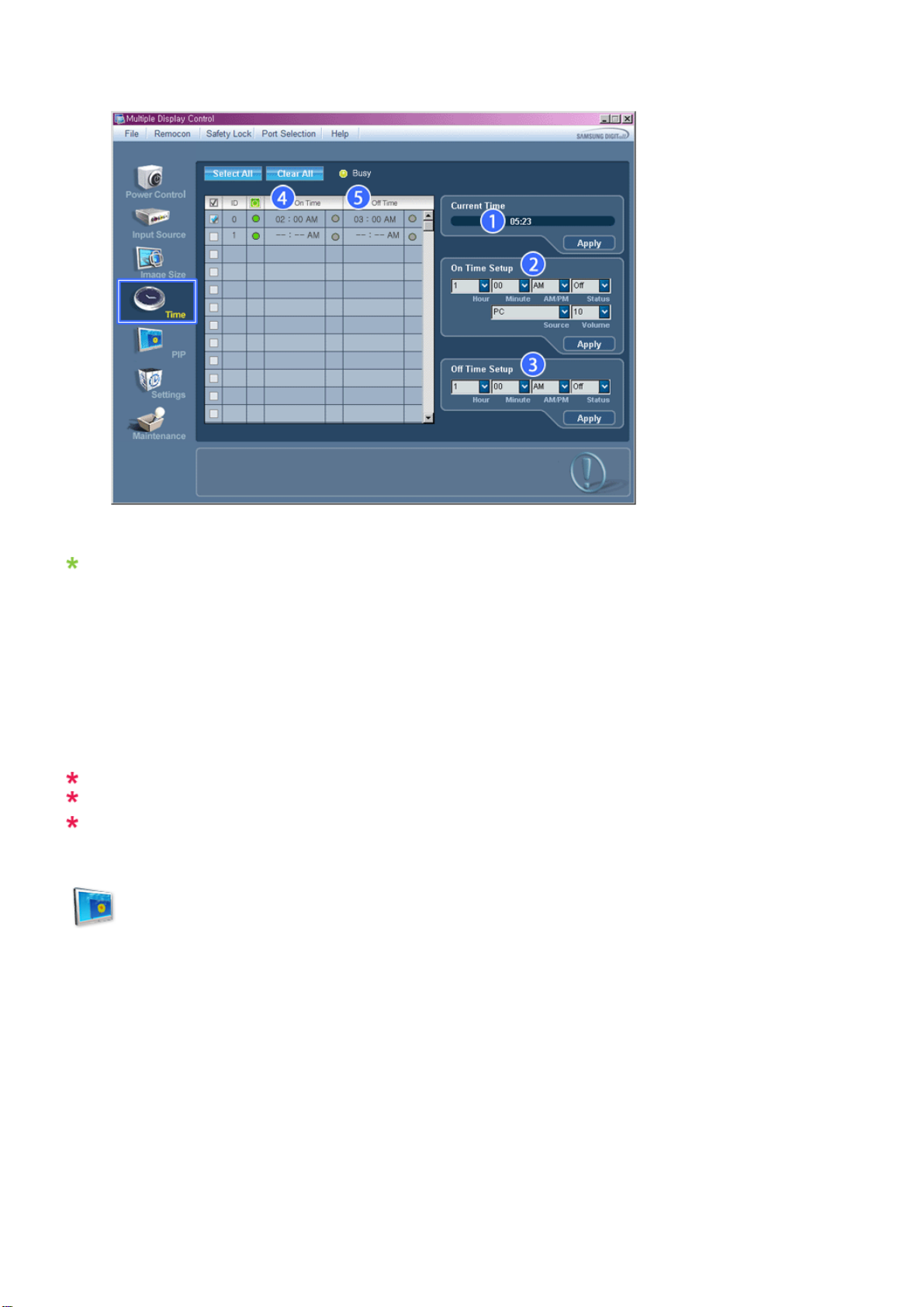
Informační mřížka zobrazuje základní informace nutné pro ovládání času.
1) Current Time (Aktuální čas)
- Slouží k nastavení aktuálního času pro vybranou obrazovku (Čas počítače).
- Chcete-li změnit aktuální čas, změňte čas počítače.
2) On Time Setup (Nastavení času zapnutí)
Nastavte hodnoty pro položky Hour (Hodiny), Minute (Minuty), AM/PM (DOP/ODP) v nabídce On Time Setup
(Nastavení doby zapnutí), Status (Stav), Source (Zdroj), Volume (Hlasitost) vybraného displeje.
3) Off Time Setup (Nastavení času vypnutí)
Nastavte hodnoty pro položky Hour (Hodiny), Minute (Minuty), AM/PM (DOP/ODP), Status (Stav) v nabídce Off
Time Setup (Nastavení doby vypnutí) vybraného displeje.
4) Zobrazí nastavení nabídky On Time (Doba zapnutí).
5) Zobrazí nastavení nabídky On Time (Doba vypnutí).
Zdroj vstupu typu MagicInfo funguje pouze u modelu MagicInfo.
Ovládání času je k dispozici pouze u obrazovek, jejichž stav napájení je ON (ZAP.)
V nabídce On Time Setup (Nastavení doby zapnutí) funguje možnost TV Source (Zdroj TV) pouze u
modelů s TV.
PIP
PIP Size
1. Klepnutím na ikonu PIP zobrazte obrazovku PIP.
Tlačítkem Select All (Vybrat vše) nebo zaškrtnutím políčka vyberte obrazovku, kterou chcete nastavit.
Page 45
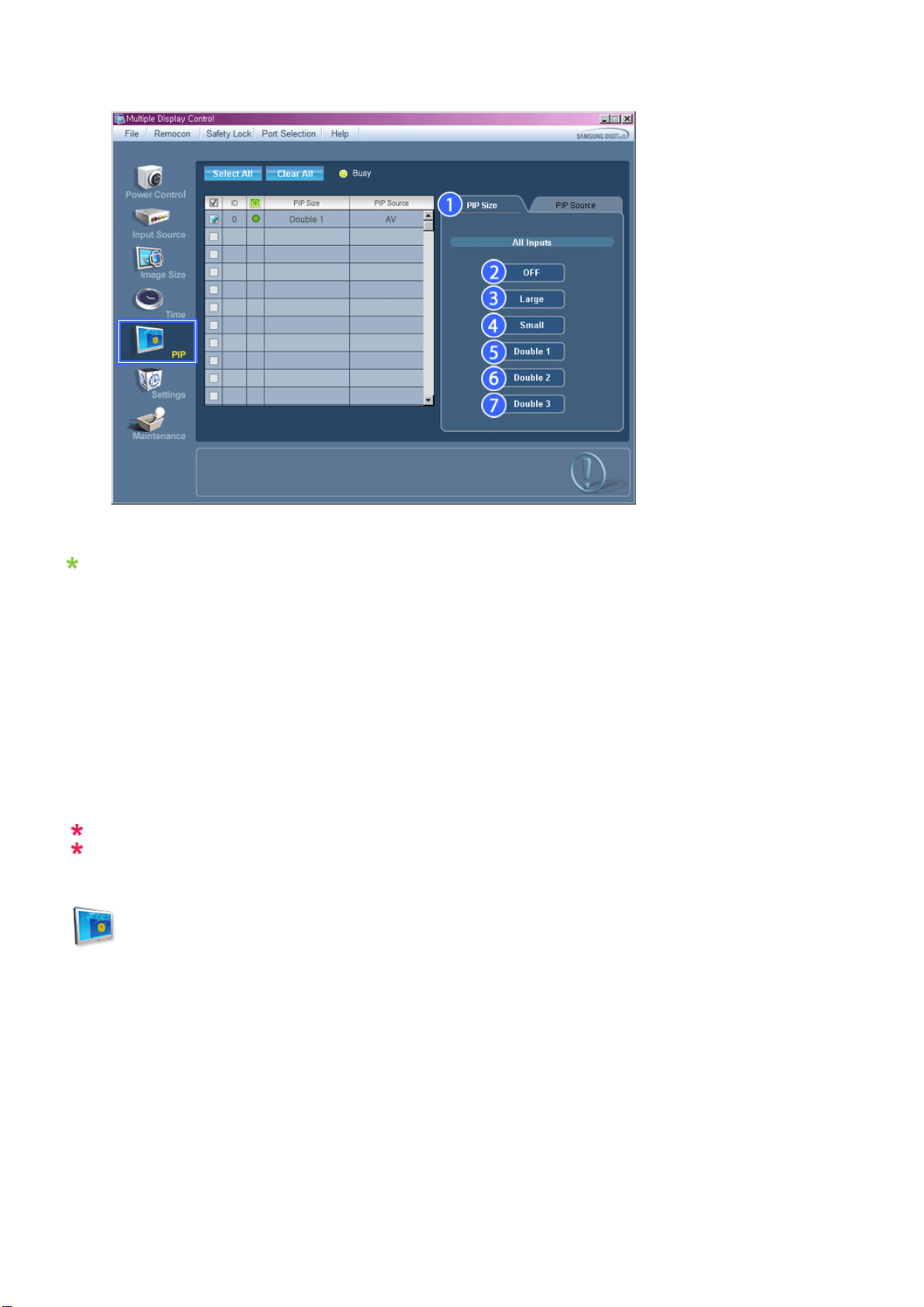
Informační mřížka zobrazuje základní informace nutné pro ovládání velikosti PIP (obrazu v obraze).
1) PIP Size (Velikost PIP)
- Slouží k zobrazení aktuální velikosti obrazu v obraze používané obrazovky.
2) OFF (VYP.)
- Slouží k vypnutí funkce PIP vybrané obrazovky.
3) Large (Velký)
- Slouží k zapnutí obrazu v obraze vybrané obrazovky a změně velikosti na Large (Velký).
4) Small (Malý)
- Slouží k zapnutí obrazu v obraze vybrané obrazovky a změně velikosti na Small (Malý).
5) Double1
- Slouží k zapnutí obrazu v obraze vybrané obrazovky a změně velikosti na Double 1.
6) Double 2
- Slouží k zapnutí obrazu v obraze vybrané obrazovky a změně velikosti na Double 2.
7) Double 3 (Dvojitý 3) (Obraz za obrazem-PBP)
- Zapne funkci PBP vybraného displeje a změní velikost na Double 3 (Dvojitý 3).
Zdroj vstupu typu MagicInfo funguje pouze u modelu MagicInfo.
Velikost obrazu v obraze lze ovládat zapnutím monitoru.
PIP
PIP Source
1. Klepnutím na ikonu PIP zobrazte obrazovku PIP.
Page 46
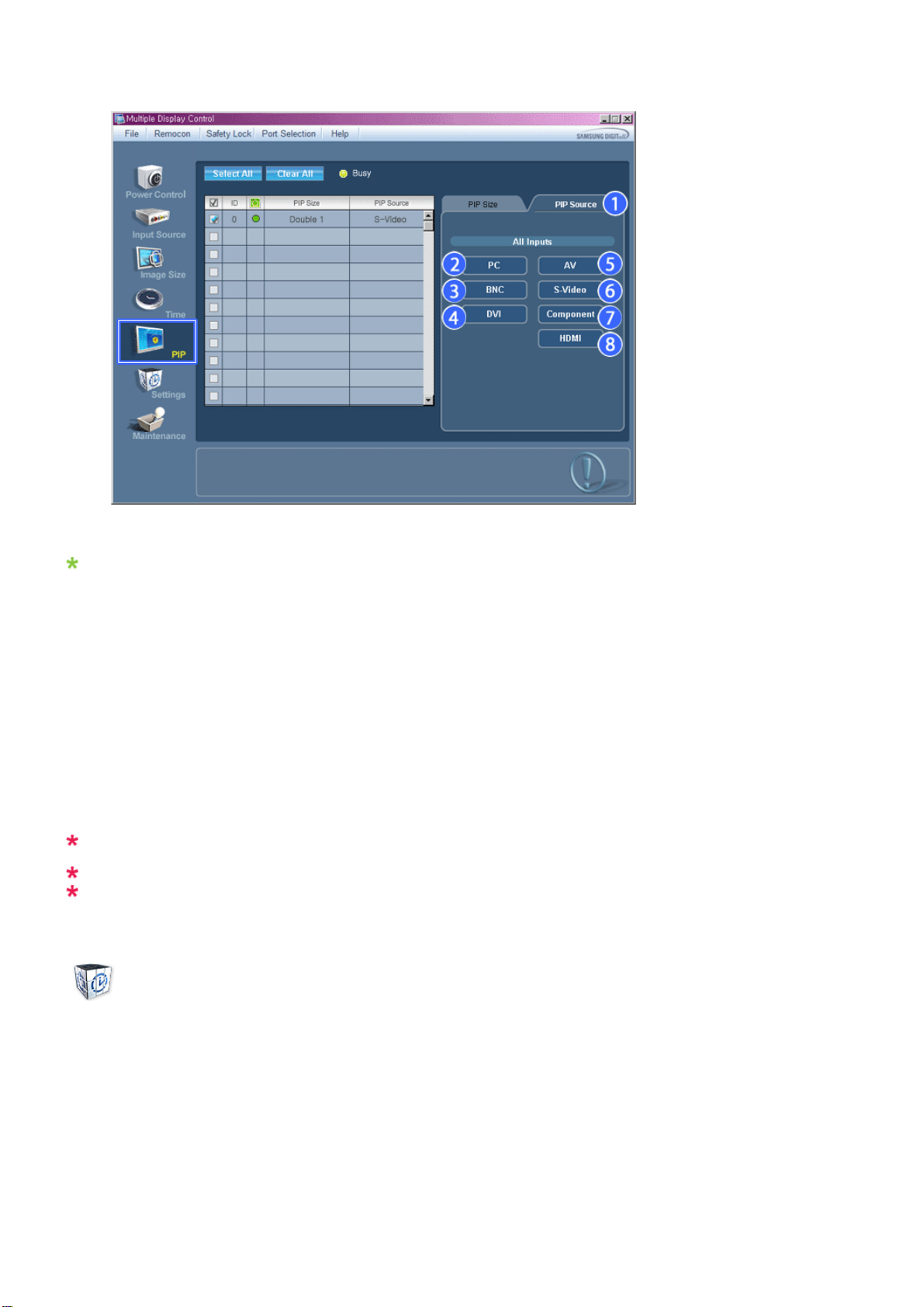
Informační mřížka zobrazuje základní informace nutné pro ovládání zdroje PIP (obrazu v obraze).
1) PIP Source (Zdroj PIP)
- Zdroj obrazu v obraze lze ovládat zapnutím monitoru.
2) PC (Počítač)
- Slouží ke změně zdroje obrazu v obraze vybrané obrazovky na možnost PC (počítač).
3) BNC
- Slouží ke změně zdroje obrazu v obraze vybrané obrazovky na možnost BNC.
4) DVI
- Slouží ke změně zdroje obrazu v obraze vybrané obrazovky na možnost DVI.
5) AV
- Slouží ke změně zdroje obrazu v obraze vybrané obrazovky na možnost AV.
6) S-Video
- Slouží ke změně zdroje obrazu v obraze vybrané obrazovky na možnost S-Video.
7) Component (Komponentní)
- Slouží ke změně zdroje obrazu v obraze vybrané obrazovky na možnost Component.
8) HDMI
- Slouží ke změně zdroje obrazu v obraze vybrané obrazovky na možnost HDMI.
Poznámka Některé zdroje obrazu v obraze nemusí být k dispozici pro výběr. Závisí to na typu zdroje
vstupu hlavní obrazovky.
Zdroj vstupu typu MagicInfo funguje pouze u modelu MagicInfo.
Funkce PIP Control (PIP) je k dispozici pouze u obrazovek se stavem napájení ON (ZAP.) a s
nastavením funkce PIP na ON (ZAP.).
Settings
Picture
1. Klepnutím na ikonu Settings (Nastavení) zobrazte obrazovku Settings Control (Nastavení).
Page 47
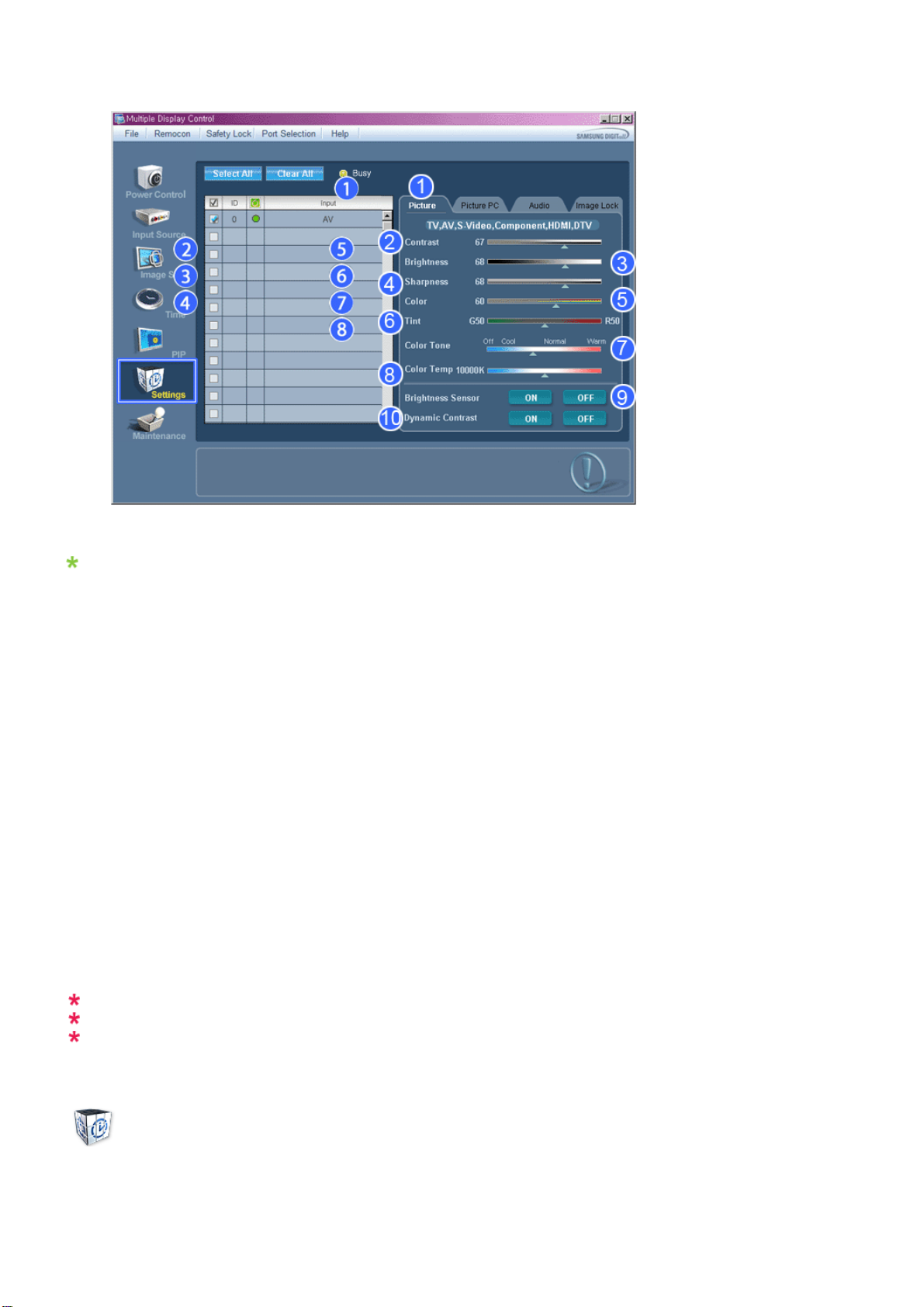
Informační mřížka zobrazuje základní informace nutné pro ovládání nastavení.
Při výběru jednotlivých funkcí se jejich nastavená hodnota zobrazuje v posuvníku. Při výběru možnosti Select All
(Vybrat vše) se vrátí výchozí hodnota (50). Změnou hodnoty v tomto zobrazení se automaticky změní režim na
"CUSTOM" (UŽIVATELSKÝ).
1) Picture (Obraz)
- K dispozici pouze pro TV, AV, S-Video, Component HDMI a DTV.
2) Contrast (Kontrast)
- Slouží k nastavení kontrastu vybrané obrazovky.
3) Brightness (Jas)
- Slouží k nastavení jasu vybrané obrazovky.
4) Sharpness (Ostrost)
- Slouží k nastavení ostrosti vybrané obrazovky.
5) Color (Barvy)
- Slouží k nastavení barev vybrané obrazovky.
6) Tint (Odstín)
- Slouží k nastavení odstínu vybrané obrazovky.
7) Color Tone (Barevný tón)
- Slouží k nastavení barevného tónu vybrané obrazovky.
8) Color Temp
- Upravuje Color Temp vybraného displeje.
9) Brightness Sensor
- Upravuje Brightness Sensor vybraného displeje.
10) Dynamic Contrast
- Upravuje Dynamic Contrast vybraného displeje.
Zdroj vstupu typu MagicInfo funguje pouze u modelu MagicInfo.
Tato funkce je aktivní pouze tehdy, pokud je funkce Tón barev nastavena do polohy Vypnuto.
Tato funkce je k dispozici pouze u obrazovek se stavem napájení ON (ZAP.). Pokud není proveden
žádný výběr, jsou zobrazeny výchozí hodnoty nastavené z výroby.
Settings
Picture PC
1. Klepnutím na ikonu Settings (Nastavení) zobrazte obrazovku Settings Control (Nastavení).
Page 48
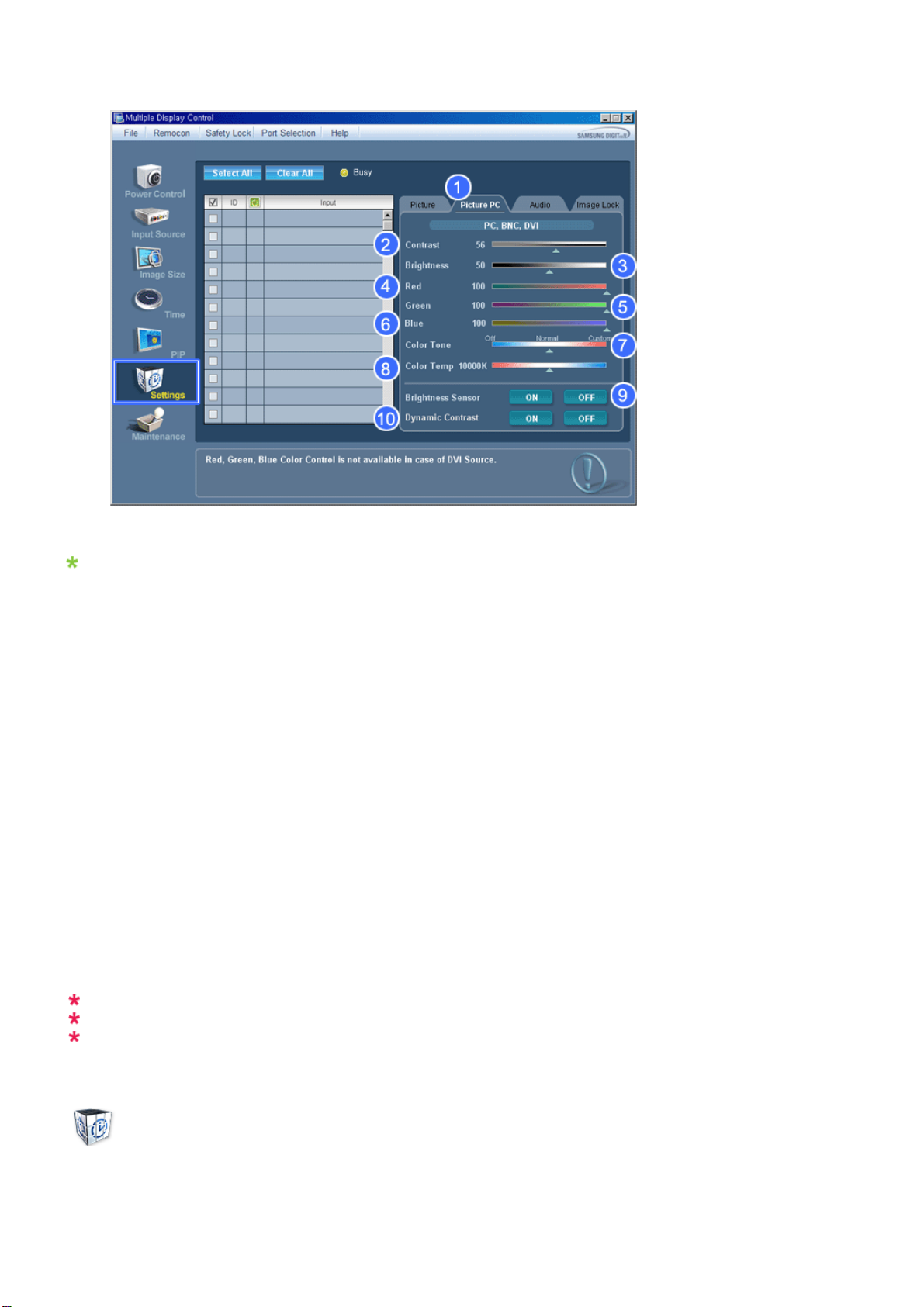
Informační mřížka zobrazuje základní informace nutné pro ovládání nastavení. Při výběru každé z funkcí se
nastavená hodnota funkce zobrazí na posuvníku. Pokud je funkce vybrána, dojde k zjištění hodnoty pro zařízení a
jejímu zobrazení na posuvníku. Při výběru možnosti Select All (Vybrat vše) se vrátí výchozí hodnota (50). Změnou
hodnoty v tomto zobrazení se automaticky změní režim na "CUSTOM" (UŽIVATELSKÝ).
1) Picture PC (Obraz - PC)
- K dispozici pouze pro PC, BNC, DVI.
2) Contrast (Kontrast)
- Slouží k nastavení kontrastu vybrané obrazovky.
3) Brightness (Jas)
- Slouží k nastavení jasu vybrané obrazovky.
4) Red (Červená)
- Slouží k nastavení červené barvy vybrané obrazovky.
5) Green (Zelená)
- Slouží k nastavení zelené barvy vybrané obrazovky.
6) Blue (Modrá)
- Slouží k nastavení modré barvy vybrané obrazovky.
7) Color Tone
- Upravuje Color Tone vybraného displeje.
8) Color Temp
- Upravuje Color Temp vybraného displeje.
9) Brightness Sensor
- Upravuje Brightness Sensor vybraného displeje.
10) Dynamic Contrast
- Upravuje Dynamic Contrast vybraného displeje.
Zdroj vstupu typu MagicInfo funguje pouze u modelu MagicInfo.
Tato funkce je aktivní pouze tehdy, pokud je funkce Tón barev nastavena do polohy Vypnuto.
Tato funkce je k dispozici pouze u obrazovek se stavem napájení ON (ZAP.). Pokud není proveden
žádný výběr, jsou zobrazeny výchozí hodnoty nastavené z výroby.
Settings
Audio
1. Klepnutím na ikonu Settings (Nastavení) zobrazte obrazovku Settings Control (Nastavení).
Page 49
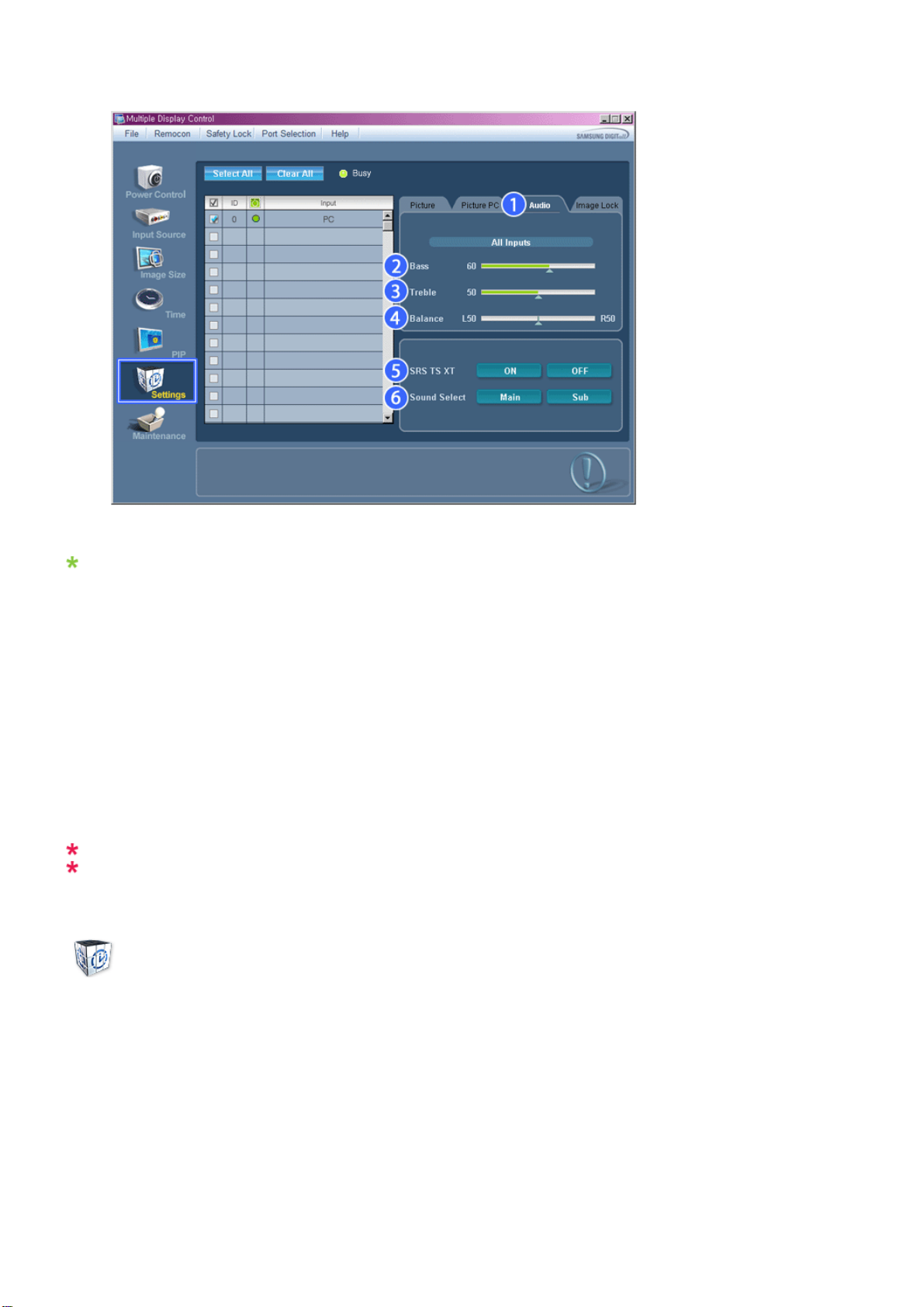
Informační mřížka zobrazuje základní informace nutné pro ovládání nastavení. Při výběru každé z funkcí se nastavená
hodnota funkce zobrazí na posuvníku. Pokud je funkce vybrána, dojde k zjištění hodnoty pro zařízení a jejímu
zobrazení na posuvníku. Při výběru možnosti Select All (Vybrat vše) se vrátí výchozí hodnota (50). Změnou hodnoty v
tomto zobrazení se automaticky změní režim na "CUSTOM" (UŽIVATELSKÝ).
1) Audio (Zvuk)
- Slouží k nastavení zvuku pro všechny zdroje vstupu.
2) Bass (Hloubky)
- Slouží k nastavení hlubokých tónů vybrané obrazovky.
3) Treble (Výšky)
- Slouží k nastavení vysokých tónů vybrané obrazovky.
4) Balance (Vyvážení)
- Slouží k nastavení vyváľení zvuku vybrané obrazovky.
5) SRS TSXT
- Zapnutí a vypnutí zvuku SRS TSXT vybrané obrazovky.
6) Sound Select
-Při zapnutí funkce obrazu v obraze vyberte možnost Main (Hlavní) nebo Sub (Vedlejší).
Zdroj vstupu typu MagicInfo funguje pouze u modelu MagicInfo.
Tato funkce je k dispozici pouze u obrazovek se stavem napájení ON (ZAP.). Pokud není proveden
žádný výběr, jsou zobrazeny výchozí hodnoty nastavené z výroby.
Settings
Image Lock
1. Klepnutím na ikonu Settings (Nastavení) zobrazte obrazovku Settings Control (Nastavení).
Page 50
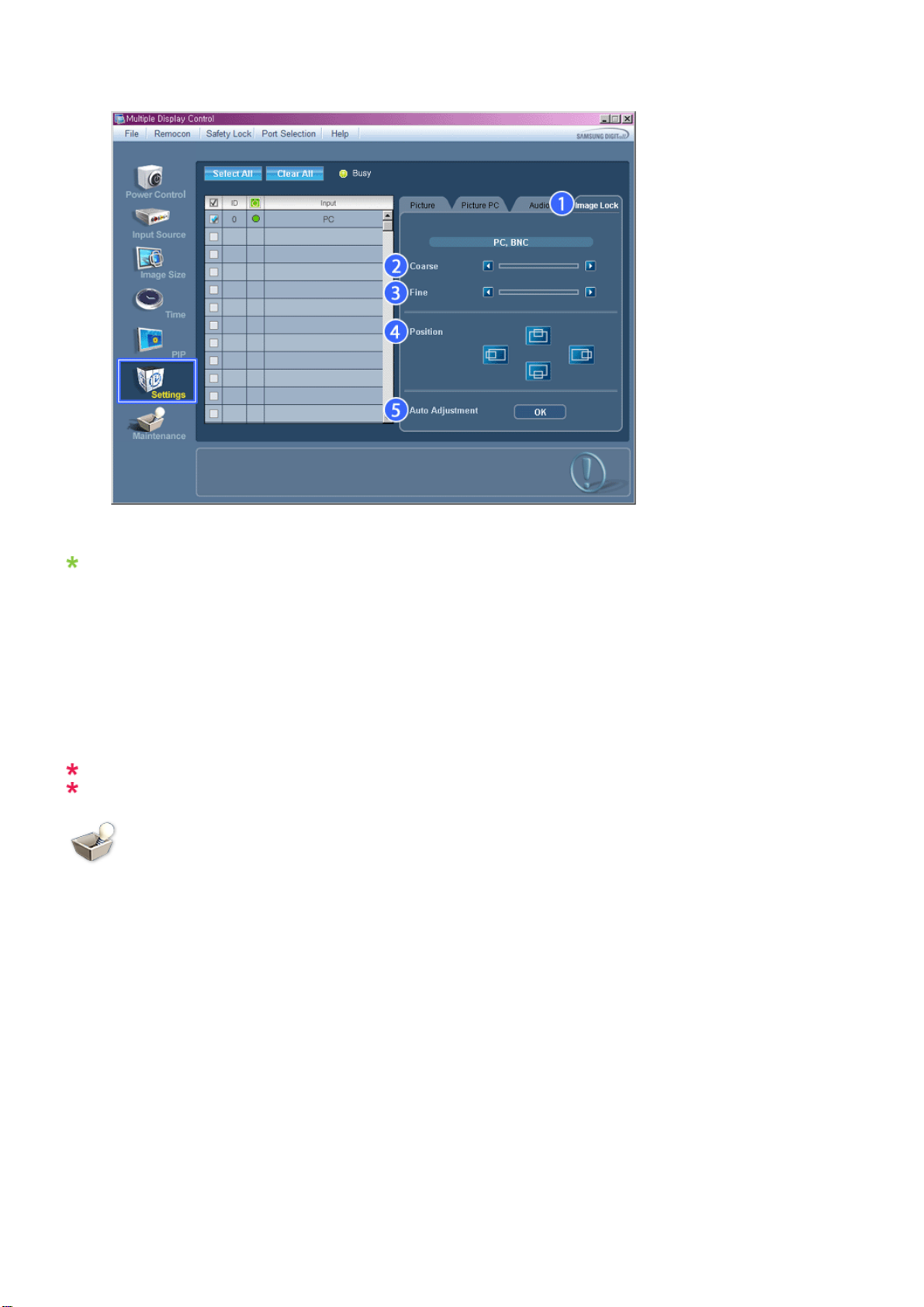
Informační mřížka zobrazuje základní informace nutné pro ovládání nastavení.
1) Image Lock (Zámek obrazu)
- K dispozici pouze pro PC a BNC.
2) Coarse (Hrubé nastavení)
- Slouží k hrubému nastavení vybrané obrazovky.
3) Fine (Jemné nastavení)
- Slouží k jemnému nastavení vybrané obrazovky.
4) Position (Poloha)
- Slouží k nastavení polohy vybrané obrazovky.
5) Auto Adjustment (Automatické nastavení)
- Automatické nastavení příchozího signálu z počítače.
Zdroj vstupu typu MagicInfo funguje pouze u modelu MagicInfo.
Nastavení je k dispozici pouze u obrazovek, jejichľ stav napájení je ON (ZAP.)
Maintenance
Lamp Control
1. Klepnutím na ikonu "Maintenance" (Údržba) zobrazte obrazovku Maintenance (Údržba).
Page 51
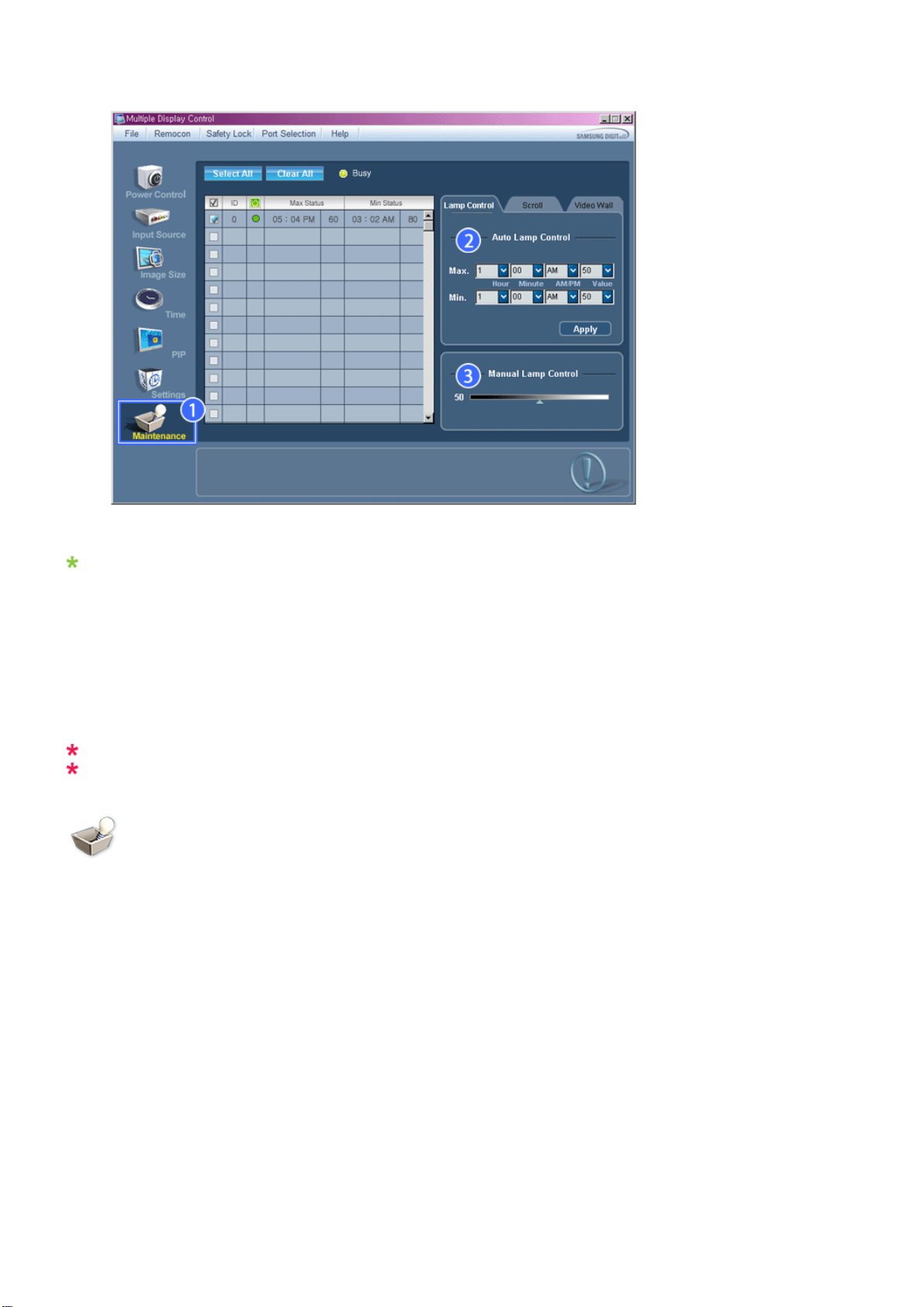
Zobrazí se informační mřížka "Info Grid" se základními údaji.
1) Maintenance (Údržba)
-Umožňuje použít funkci Maintenance Control (Ovládání údržby) pro všechny zdroje vstupu.
2) Auto Lamp Control (Automatické nastavení lampy)
- Slouží k automatickému nastavení podsvícení vybrané obrazovky v určený čas.
Ruční Lamp Control (Ovládání lampy) se automaticky vypne, pokud provedete nastavení funkce Auto Lamp Control
(Automatické ovládání lampy).
3) Manual Lamp Control (Ruční nastavení lampy)
-Umožňuje nastavit podsvícení vybrané obrazovky bez ohledu na čas.
Funkce Auto Lamp Control (Automatické nastavení lampy) se automaticky vypne při nastavení funkce Manual
Lamp Control (Ruční nastavení lampy).
Funkce Maintenance Control (Údržba) je k dispozici pouze u obrazovek se stavem napájení ON (ZAP.).
Zdroj vstupu typu MagicInfo funguje pouze u modelu MagicInfo.
Maintenance
Scroll
1. Klepnutím na ikonu "Maintenance" (Údržba) zobrazte obrazovku Maintenance (Údržba).
Page 52
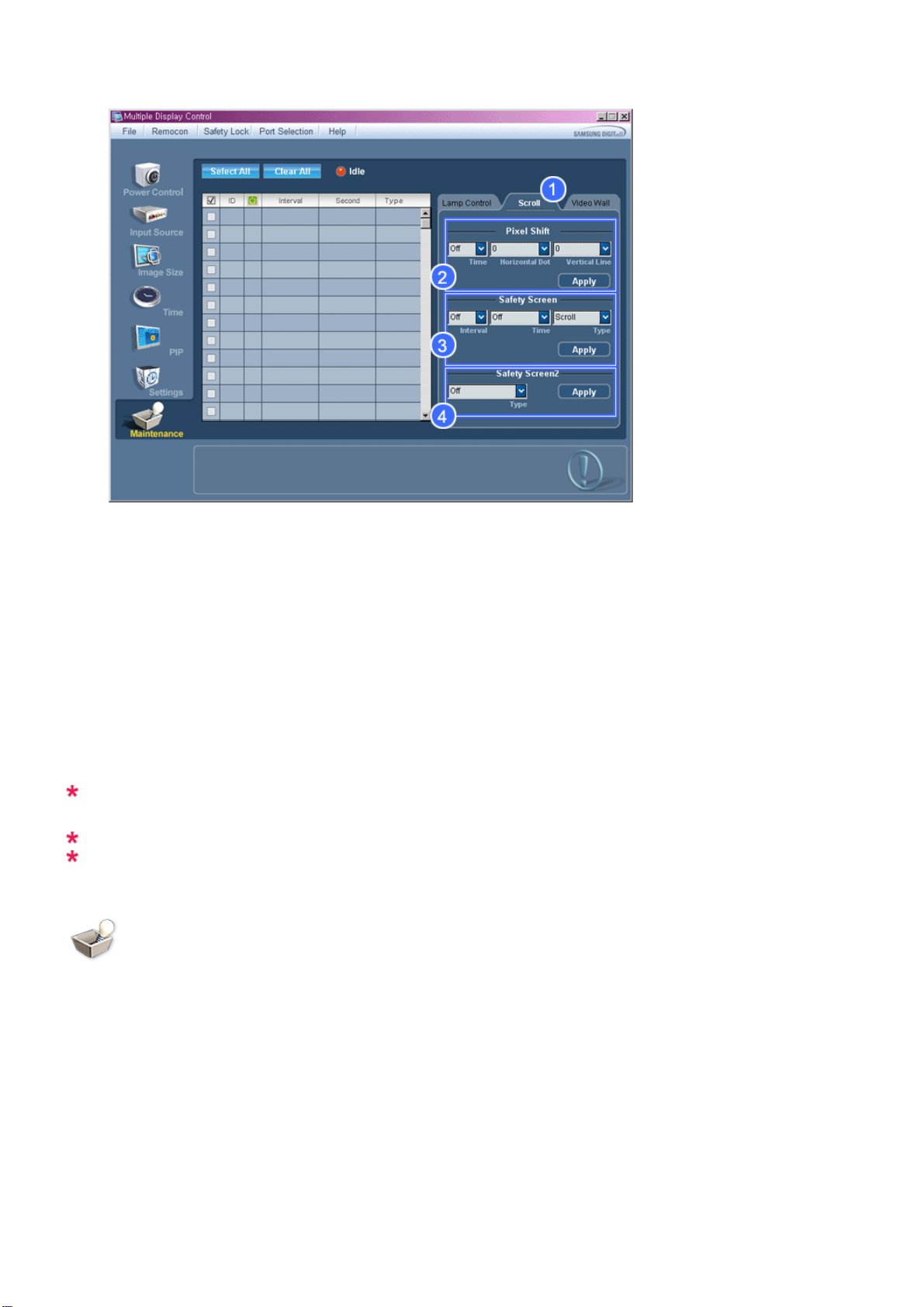
1) Scroll
- Pomocí této funkce je možné odstranit zbytkové obrazy, které se mohou objevit při dlouhodobém zobrazení
statického obrazu na obrazovce.
2) Pixel Shift
- Dovoluje v určenou dobu lehce pohnout s obrazem.
3) Safety Screen
- Pomocí funkce Safety Screen (Bezpečnostní obrazovka) lze předcházet zbytkovým obrazům, které se mohou
objevit při dlouhodobém zobrazení statického obrazu na obrazovce. Položka Interval slouží k nastavení cyklu
opakování v hodinách a položka Time (Čas) k určení času, kdy se má funkce Safety Screen (Bezpečnostní
obrazovka) provést.
Položku Type (Typ) lze nastavit na hodnoty Scroll (Posun), Pixel (Bod), Bar (Lišta), Eraser (Guma), All White
(Vše bílé) nebo Pattern (Vzor).
4) Safety Screen2
- Tato funkce brání vzniku zbytkových obrazů. Tato funkce obsahuje pět (5) types (typů).
Pro typ Scroll (Posun) může být položka Time (Čas) nastavena na hodnoty 1, 2, 3, 4 nebo 5. Pro typy
Bar (Lišta) a Eraser (Guma) ji lze nastavit na hodnoty 10, 20, 30, 40 nebo 50. Pro typy All White (Vše
bílé) a Pattern (Vzor) ji lze nastavit na hodnoty 1, 5, 10, 20 nebo 30.
Zdroj vstupu typu MagicInfo funguje pouze u modelu MagicInfo.
Funkce Maintenance Control (Údržba) je k dispozici pouze u obrazovek se stavem napájení ON (ZAP.).
Maintenance
Video Wall
1. Klepnutím na ikonu "Maintenance" (Údržba) zobrazte obrazovku Maintenance (Údržba).
Page 53
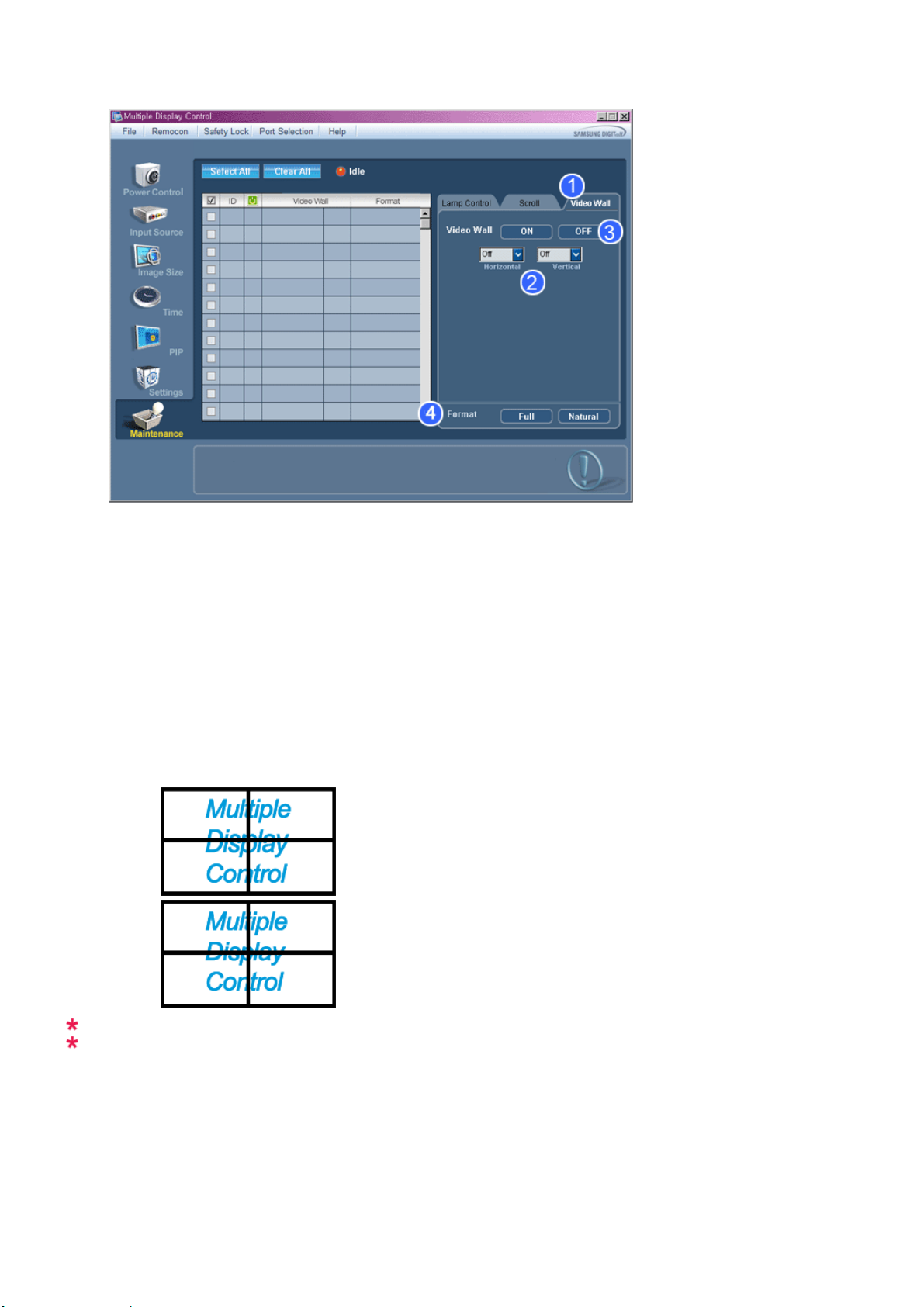
1) Video Wall
-Video stěna je sada video obrazovek, které jsou vzájemně spojeny tak, aby každá obrazovka ukazovala část celého
obrazu nebo aby se stejný obraz opakoval na každé z obrazovek.
2) Video Wall (Screen divider)
- Obrazovka se dá rozdělit na.
Počet obrazovek se dá vybrat společně s různým rozvržením při jejich dělení.
z Vyberte režim z rozdělovače obrazovek.
z Vyberte zobrazení z voleb zobrazení.
z
Místo se nastaví stisknutím čísla ve vybraném režimu.
z
Program MDC dodaný společností Samsung podporuje až 5*5 displejů LCD.
3) On / Off
- Vypíná/zapíná funkci video stěny vybraného displeje.
4) Format
- Formát lze vybrat pro zobrazení rozdělené obrazovky.
z Full
z
Natural
Je možné, že v softwaru MagicInfo nebude tato funkce fungovat.
Funkce Maintenance Control (Údržba) je k dispozici pouze u obrazovek se stavem napájení ON (ZAP.).
Troubleshooting
1.
Obrazovka, kterou chcete nastavit, se nezobrazuje na informační mřížce napájení.
-Zkontrolujte připojení RS232C. (Zkontrolujte, zda je řádně připojeno k portu Com1.)
-
Zkontrolujte, zda nemá některá další z připojených obrazovek totožné ID. Pokud má více obrazovek totožné ID,
Page 54
tyto obrazovky nebudou programem správně identifikovány z důvodu konfliktu dat.
- Zkontrolujte, zda je ID obrazovky představováno číslem od 0 do 25 (nastavuje se v nabídce Display (Obrazovka)).
Poznámka: ID obrazovky musí být hodnota od 0 do 25.
2. Obrazovka, kterou chcete nastavit, se nezobrazuje na informační mřížce napájení.
- Zkontrolujte, zda je zapnuto napájení obrazovky. (Kontrolu lze provést na informační mřížce napájení.)
- Zkontrolujte, zda lze provádět změny zdroje vstupu obrazovky.
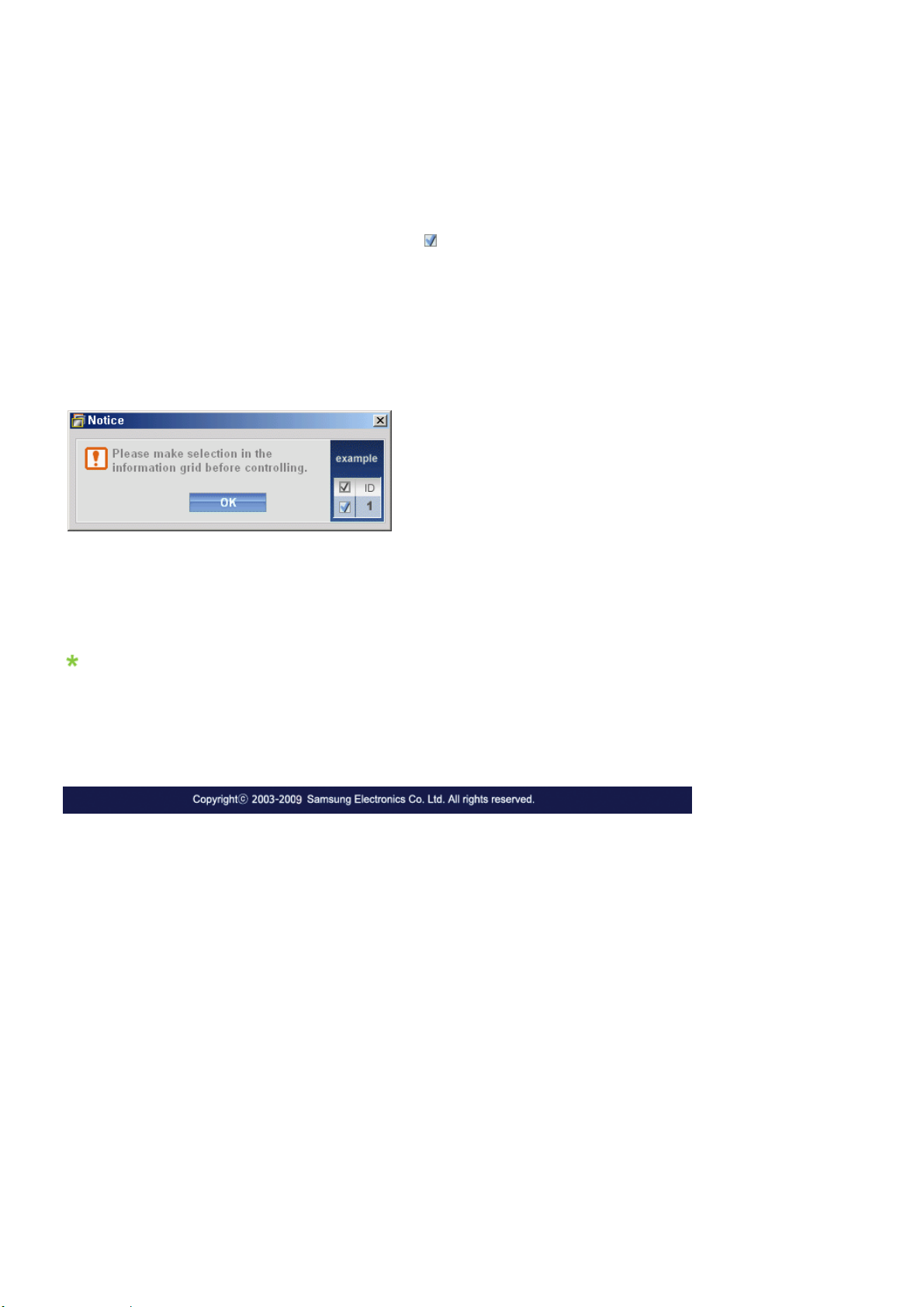
3. Opakovaně se zobrazí dialogové okno.
- Zkontrolujte, zda je vybrána obrazovka, kterou chcete ovládat.
4. Jsou nastaveny časovače zapnutí i vypnutí, ale zobrazuje se odlišný čas.
- K synchronizaci hodin obrazovky použijte aktuální čas.
5. Pokud vypnete funkci dálkového ovládání, odpojíte kabel RS-232C nebo nestandardně ukončíte program, dálkový
ovladač nemusí fungovat. Znovu spusťte program a opětovným zapnutím funkce dálkového ovládání obnovte
normální provoz.
<Poznámka> Problémy chodu programu mohou být způsobeny chybou v obvodu komunikace nebo rušením z
Pokud je hodnota mimo rozsah, systém MDC nemůže ovládat obrazovku.
blízkých elektronických zařízení.
Zobrazení hodnot nastavení v režimu více obrazovek
Je-li připojena více než jedna obrazovka, hodnoty nastavení se zobrazují následovně:
1. Žádný výběr: Zobrazuje se výchozí hodnota z výroby.
2. Je vybrána jedna obrazovka: Udává a zobrazuje se hodnota nastavení pro vybranou obrazovku.
3. Je vybrána jedna obrazovka (ID1) a přidána další obrazovka (ID3): Program, který zobrazoval hodnotu nastavení
obrazovky ID 1, udává a zobrazuje hodnotu nastavení ID3.
4. Jsou vybrána všechna zařízení pomocí funkce Select All (Vybrat vše): Vrátí se výchozí hodnota z výroby.
Page 55
Nastavení displeje PDP
Input
Dostupné režimy
•
PC / DVI / BNC
•
AV
•
HDMI
•
Component
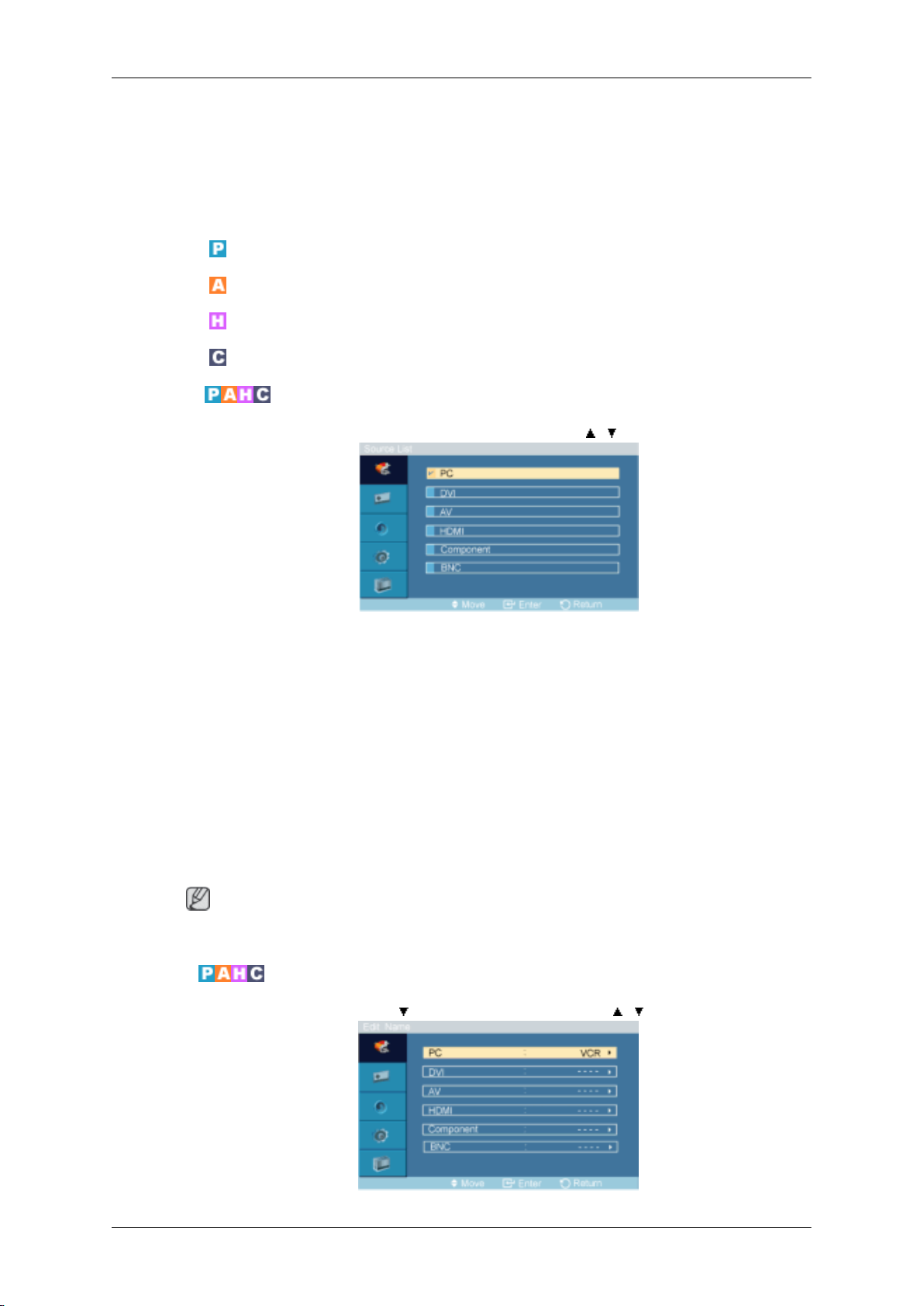
Source List
MENU → ENTER → [Input] → ENTER → [Source List] → , → ENTER
Vyberte možnost PC, DVI
k volbě požadované obrazovky.
1. PC
2. DVI
3. AV
4. HDMI
5. Component
6. BNC
•
Edit Name
MENU → ENTER → [Input] → → ENTER → [Edit Name] → , → ENTER
nebo jiný externí vstupní zdroj připojený k displeji PDP. Slouží
Poznámka
Tlačítko pro přímý přístup k této funkci má na dálkovém ovládání označení SOURCE.
Page 56
Nastavení displeje PDP
Slouží k pojmenování vstupního zařízení připojeného ke vstupním konektorům a následnému
usnadnění výběru zdroje na vstupu.
VCR / DVD / Cable
Camcorder / DVD Combo / DHR / PC
Poznámka
•
Při připojování počítače ke konektoru HDMI nebo DVI nastavte Edit Name na PC.
• Ve všech ostatních případech nastavte Edit Name na AV.
• Protože jsou však 640x480, 720P (1280x720) a 1080p (1920x1080) běžné signály pro
AV a PC, nastavte Edit Name podle vstupního signálu.
• Nabídka Picture se mění v závislosti na vstupním signálu a Edit Name.
Picture [PC / DVI/ BNC]
Dostupné režimy
•
PC / DVI / BNC
•
AV
•
Component
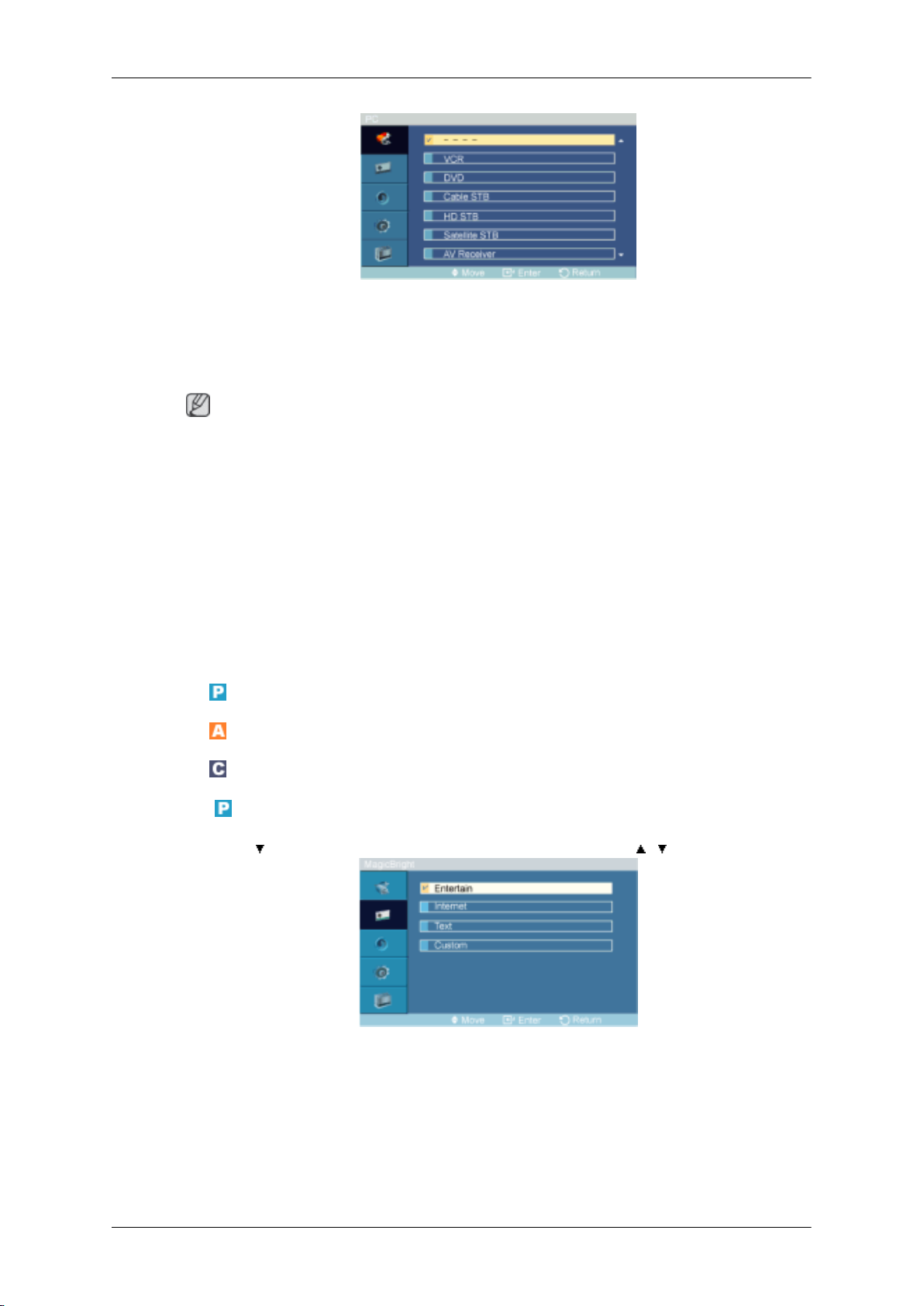
MagicBright
STB / HD STB / Satellite STB / AV Receiver / DVD Receiver / Game /
MENU → → ENTER → [Picture] → ENTER → [MagicBright] → , → ENTER
MagicBright je nová funkce poskytující optimální prostředí pro zobrazení v závislosti na obsahu sledovaného obrazu. V současnosti jsou k dispozici čtyři různé režimy: Entertain,
Internet, Text a Custom. Každý režim má vlastní přednastavenou úroveň jasu. Jedno z těchto
čtyř nastavení můžete snadno zvolit stisknutím tlačítka MagicBright.
1. Entertain
Vysoký jas
Page 57
Nastavení displeje PDP
Pro sledování filmů například z disků DVD nebo VCR.
2. Internet
Střední jas
Pro práci s různými druhy obrazu, jako je text a grafika.
3. Text
Normální jas
Pro dokumenty nebo práci s obtížným textem.
4. Custom
Custom
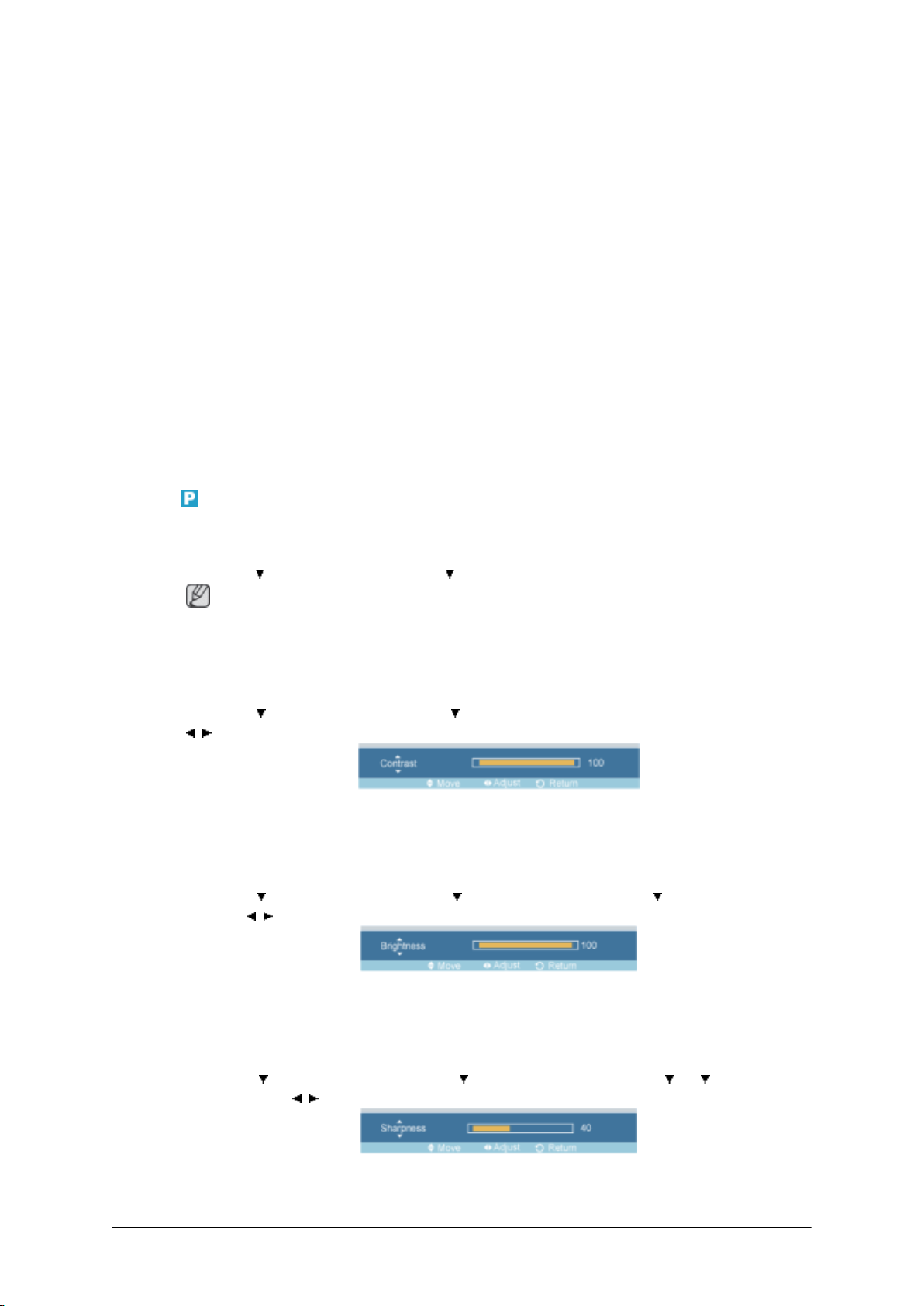
Contrast
Přestože
slosti na vašich zvyklostech vyhovovat pro optimální pohodu vašich očí.
V takovém případě nastavte jas a kontrast pomocí nabídky na obrazovce.
V nabídce na obrazovce si můžete nastavit kontrast a jas podle svých požadavků.
MENU → → ENTER → [Picture] → → ENTER → [Custom]
Poznámka
adjusting the picture using the Custom function, MagicBright will change to Custom mode.
By
MENU →
, → ENTER
Slouží k nastavení kontrastu.
byly přednastavené hodnoty našimi techniky pečlivě zvoleny, nemusí v závi-
→
ENTER → [Picture] →
→
ENTER → [Custom] → ENTER→ [Contrast] →
Brightness
MENU →
ness] →
Slouží k nastavení jasu.
Sharpness
MENU →
[Sharpness] →
Slouží k nastavení ostrosti.
→
ENTER → [Picture] →
, → ENTER
→
ENTER → [Picture] →
, → ENTER
→
ENTER → [Custom] →
→
ENTER → [Custom] →
→
ENTER→ [Bright-
→ →
ENTER →
Page 58
Color Tone
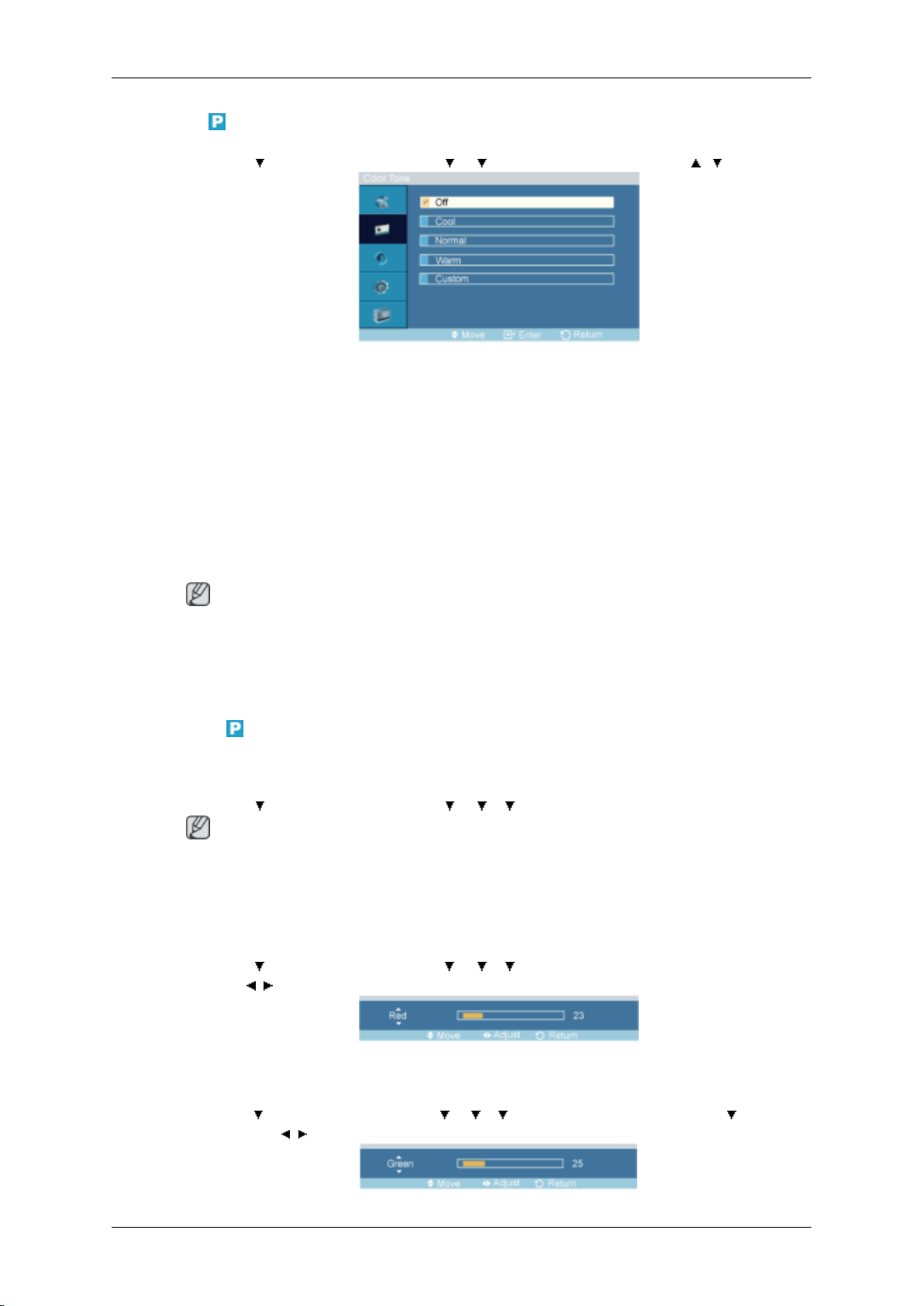
MENU → → ENTER → [Picture] → → →ENTER → [Color Tone] → , → ENTER
Odstíny barev lze upravit.
1. Off
2. Cool
3. Normal
Nastavení displeje PDP
4. Warm
5. Custom
Poznámka
Pokud
Color Temp se nebude povolena.
Pokud nastavíte možnost Color Tone na hodnotu Off, funkce Color Control nebude povolena.
Color Control
Slouží k nastavení vlastního vyvážení barevných složek červené, zelené a modré.
MENU →
Poznámka
Nastavíte‐li
Custom.
Red
MENU →
[Red] →
nastavíte možnost Color Tone na hodnotu Cool, Normal, Warm nebo Custom, funkce
→ ENTER → [Picture] → → → → ENTER → [Color Control]
vlastnosti obrazu pomocí funkce Color Control, změní se režim Color Tone na
→ ENTER → [Picture] → → → → ENTER → [Color Control] → ENTER →
, → ENTER
Green
MENU → → ENTER → [Picture] → → → → ENTER → [Color Control] → → ENTER
→ [Green] → , → ENTER
Page 59
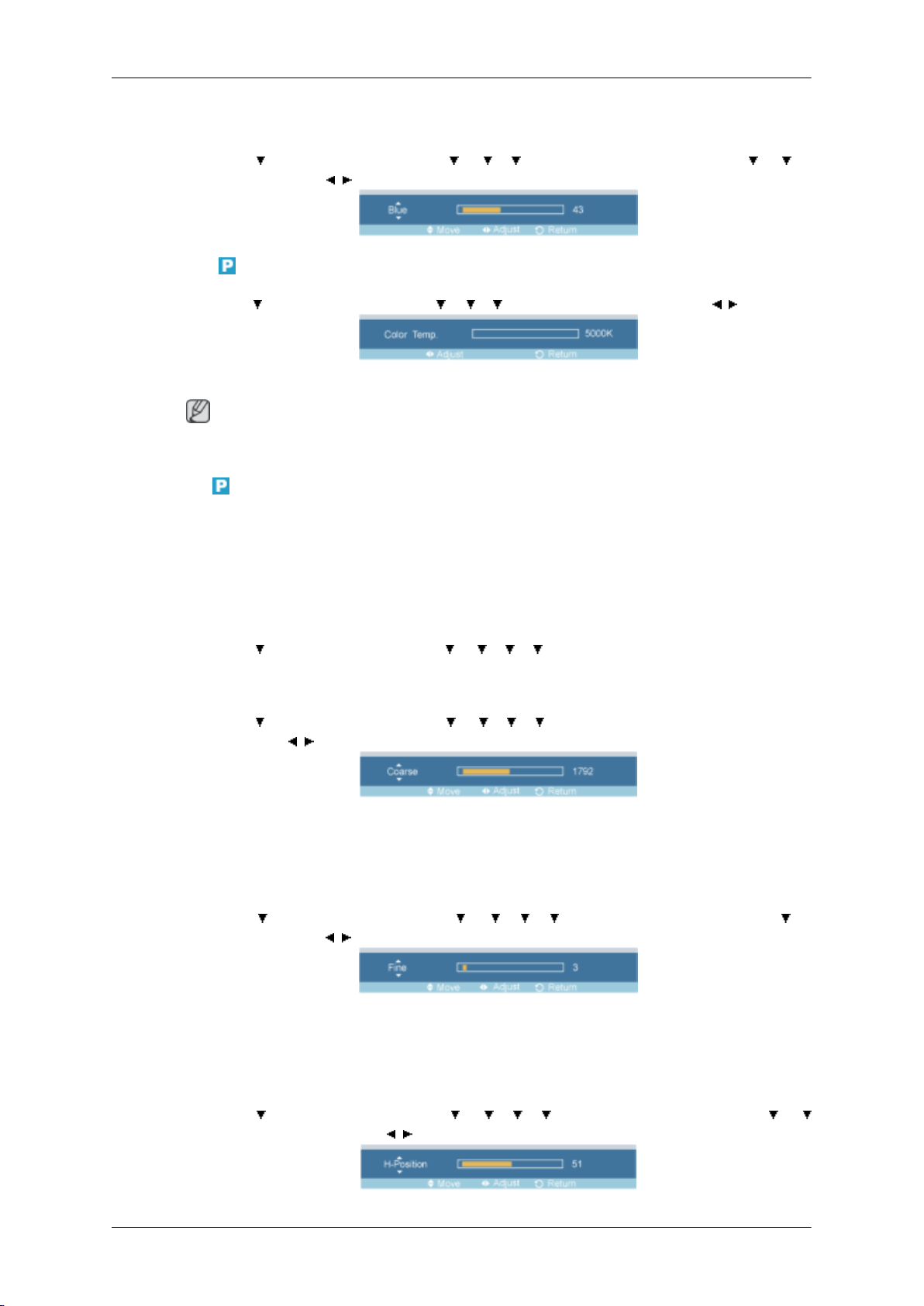
Blue
Nastavení displeje PDP
MENU → →
ENTER → [Blue] →
Color Temp.
MENU → →
Color Temp znamená měření „hřejivosti“ barev obrazu.
Tato funkce je k dispozici pouze v případě, že je režim Color Tone nastaven na Off.
Image Lock
Funkce Image Lock se používá pro jemné ladění, abyste dosáhli co nejlepšího obrazu tak,
že odstraníte šum, který vytváří nestabilní, chvějící se obraz. Pokud nedosáhnete uspokojivého výsledku pomocí nastavení Fine (Jemné), použijte nastavení Coarse (Hrubé) a poté
použijte znovu nastavení Fine (Jemné).
Poznámka
ENTER → [Picture] →
, → ENTER
ENTER → [Picture] →
→ → →
→ → →
ENTER → [Color Control] →
ENTER → [Color Temp.] →
, →
→ →
ENTER
Coarse
Fine
(Dostupné pouze v režimu PC.)
MENU → → ENTER → [Picture] → → → → → ENTER → [Image Lock]
MENU → → ENTER → [Picture] → → → → → ENTER → [Image Lock] → ENTER
→ [Coarse] → , → ENTER
Odstraní šum typu svislé pruhy. Hrubé nastavení může posunout plochu zobrazení. Můžete
ji znovu vrátit na střed pomocí nabídky horizontálního ovládání.
MENU → →
ENTER → [Fine] → , → ENTER
Odstraní šum typu vodorovné pruhy. Pokud šum přetrvává i po provedení jemného ladění,
opakujte jej po nastavení frekvence (taktovacího kmitočtu).
ENTER → [Picture] →
→ → → →
ENTER → [Image Lock] →
→
H‐Position
MENU → →
→ ENTER → [H‐Position] → , → ENTER
ENTER → [Picture] →
→ → → →
ENTER → [Image Lock] →
→
Page 60
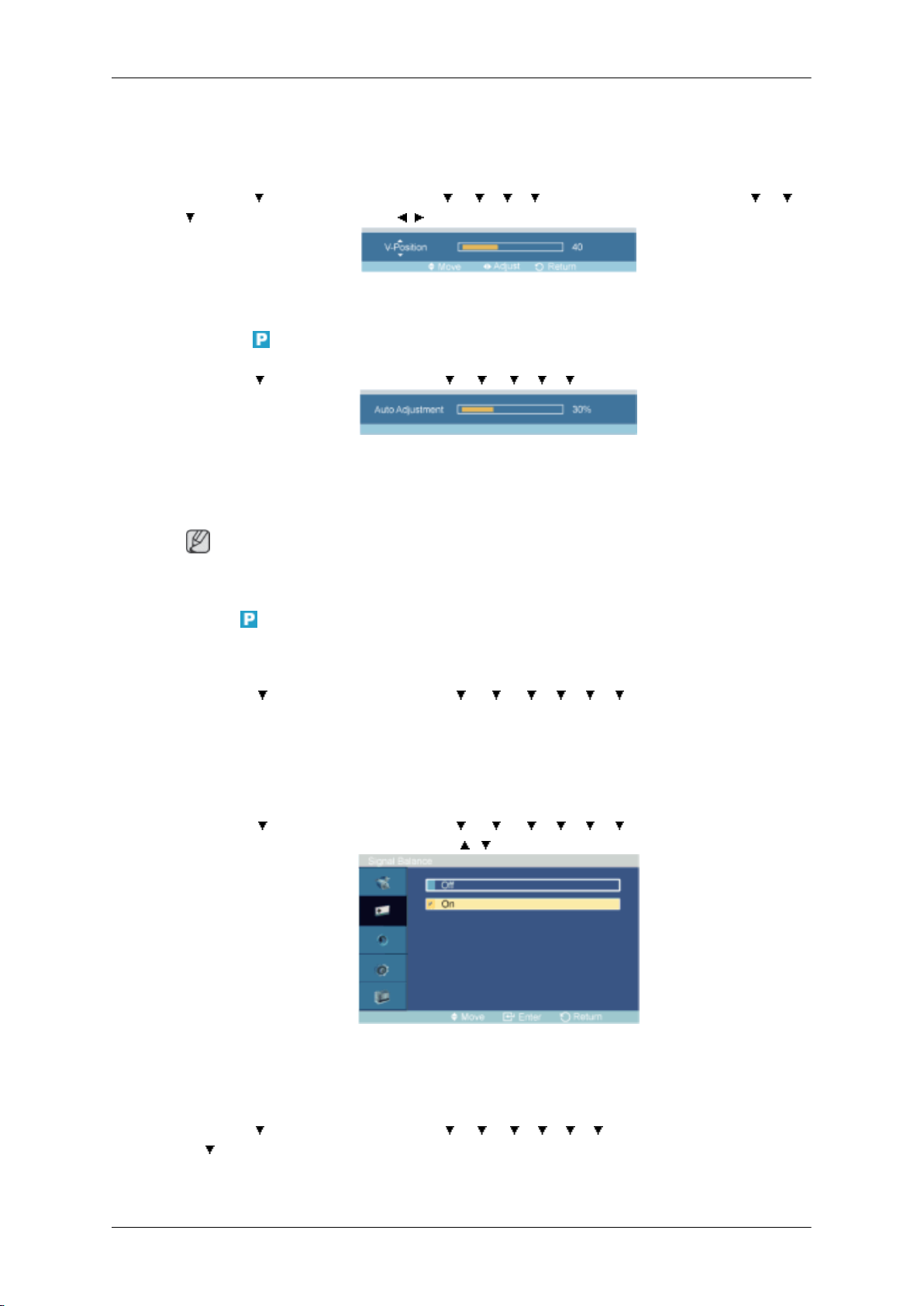
Slouží k nastavení horizontální polohy obrazovky.
V‐Position
MENU → → ENTER → [Picture] → → → → → ENTER → [Image Lock] → → →
→ ENTER → [V‐Position] → , → ENTER
Slouží k nastavení vertikální polohy obrazovky.
Auto Adjustment
MENU → → ENTER → [Picture] → → → → → → ENTER → [Auto Adjustment ]
Nastavení displeje PDP
Hodnoty Fine, Coarse, Position
ovládacích panelů se provede funkce automatického nastavení.
(Dostupné pouze v režimu PC.)
Poznámka
Tlačítko pro přímý přístup k této funkci má na dálkovém ovládání označení AUTO.
Signal Balance
Používá se při slabém signálu RGB přenášeném dlouhým kabelem.
MENU → →
ance]
(Dostupné pouze v režimu PC.)
Signal Balance
MENU →
ance] → ENTER → [Signal Balance] →
ENTER → [Picture] →
ENTER → [Picture] →
→
jsou nastaveny automaticky. Se změnou rozlišení pomocí
→ → → → → →
→ → → → → →
, → ENTER
ENTER → [Signal Bal-
ENTER → [Signal Bal-
Zvolí možnosti On nebo Off s ovládáním signálu.
Signal Control
MENU →
→
→ ENTER → [Signal Control]
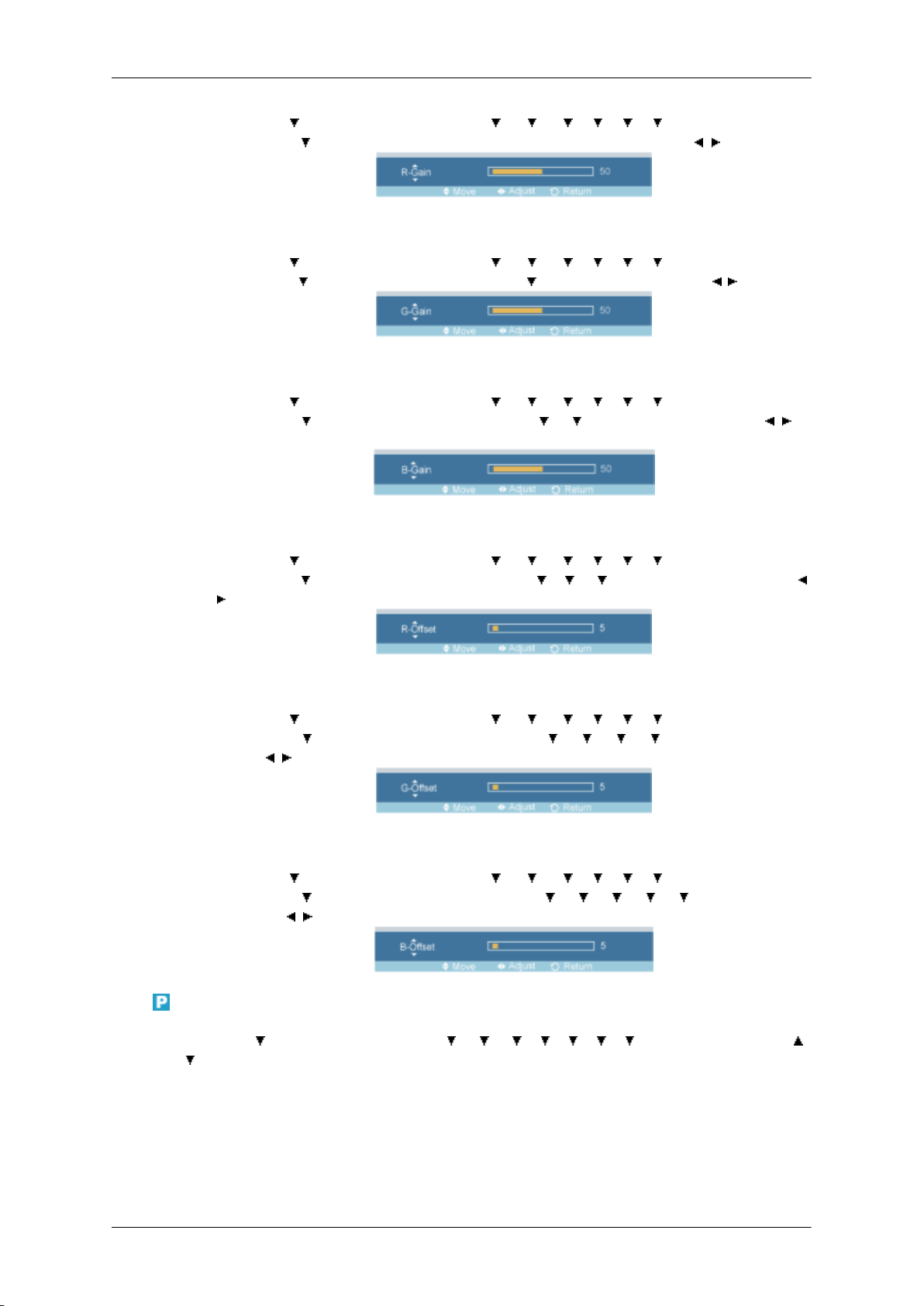
1. R‐Gain
→ ENTER → [Picture] → → → → → → → ENTER → [Signal Balance]
Page 61
Nastavení displeje PDP
MENU → →
Balance] →
2. G‐Gain
MENU → → ENTER → [Picture] → → → → → → → ENTER → [Signal
Balance] → →
3. B‐Gain
MENU → →
Balance] →
ENTER
4. R‐Offset
MENU → →
Balance] →
→ ENTER
ENTER → [Picture] →
→ ENTER → [Signal Control] → ENTER → [R‐Gain] → , → ENTER
ENTER → [Signal Control] →
ENTER → [Picture] →
ENTER → [Signal Control] →
→
ENTER → [Picture] →
→ ENTER → [Signal Control] → → → → ENTER → [R‐Offset] → ,
→ → → → → →
→
ENTER → [G‐Gain] →
→ → → → → →
→ →
→ → → → → →
ENTER → [B‐Gain] →
ENTER → [Signal
, →
ENTER → [Signal
ENTER → [Signal
ENTER
, →
Size
5. G‐Offset
MENU → →
Balance] →
set] →
6. B‐Offset
MENU → →
Balance] →
Offset] →
MENU → → ENTER → [Picture] → → → → → → → → ENTER → [Size] → ,
→ ENTER
, → ENTER
ENTER → [Picture] →
ENTER → [Signal Control] →
→
ENTER → [Picture] →
ENTER → [Signal Control] →
→
, → ENTER
→ → → → → →
→ → → →
→ → → → → →
→ → → → →
ENTER → [Signal
ENTER → [G‐Off-
ENTER → [Signal
ENTER → [B‐
Page 62
Nastavení displeje PDP
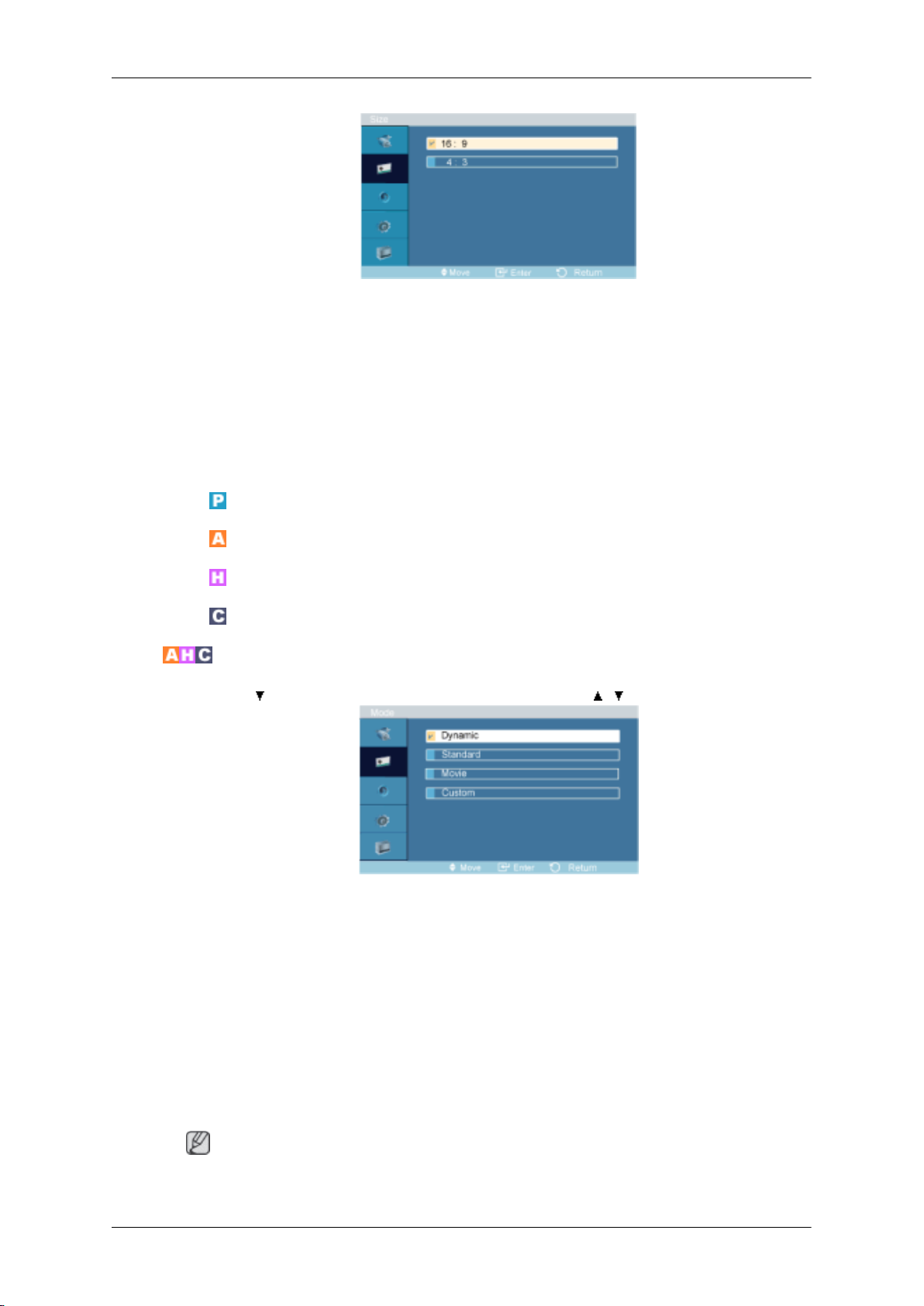
Možnost Size lze přepínat.
1. 16:9
2. 4:3
Picture [ AV / HDMI / DVI / COMPONENT]
Dostupné režimy
•
PC / DVI / BNC
Mode
•
AV
•
HDMI / DVI
•
Component
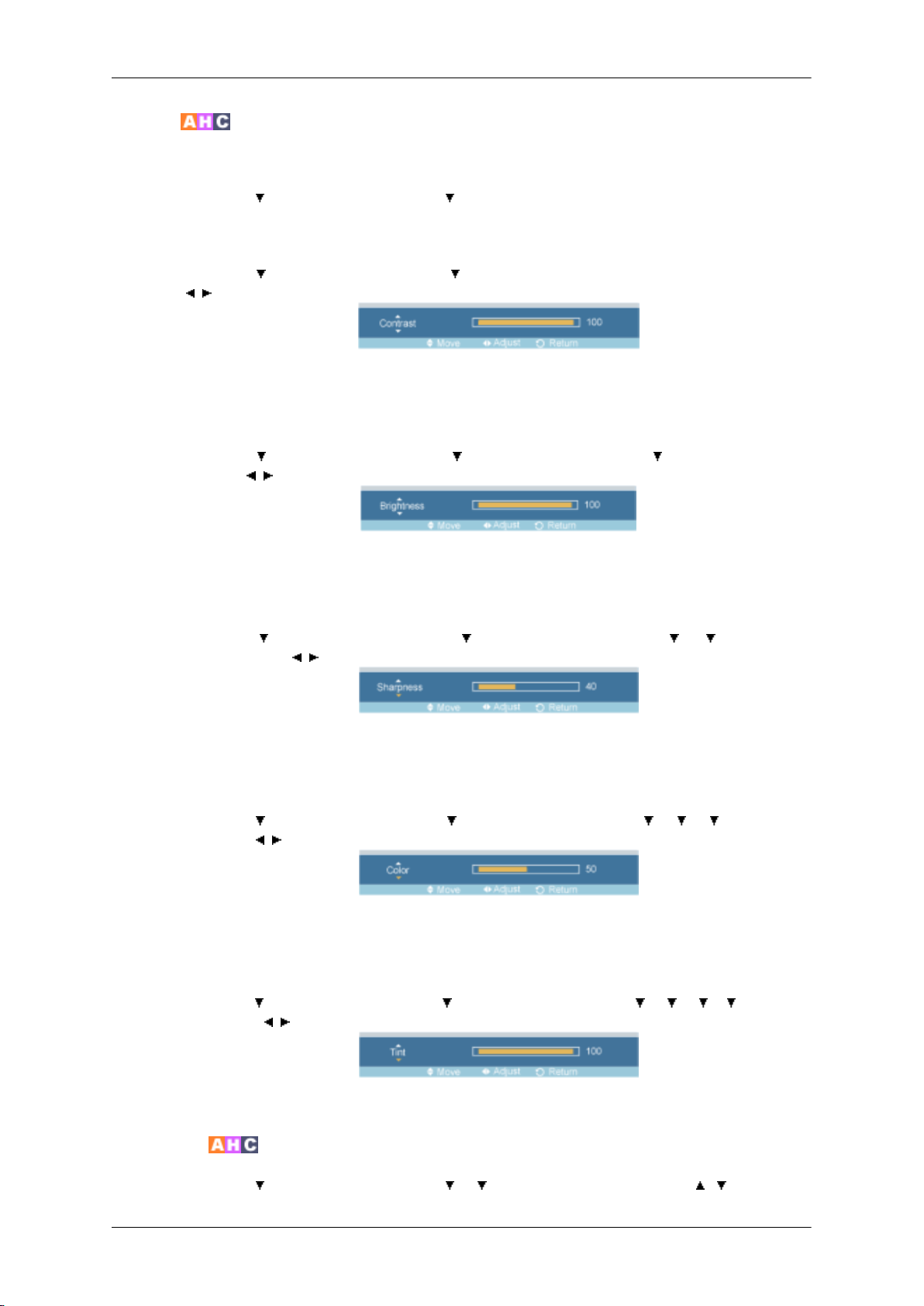
MENU → → ENTER → [Picture] → ENTER → [Mode] → , → ENTER
Displej PDP má čtyři automatická nastavení obrazu, která jsou továrně přednastavena
(„Dynamic“, „Standard“, „Movie“ a „Custom“).
Lze aktivovat možnosti Dynamic, Standard, Movie nebo Custom.
1. Dynamic
2. Standard
3. Movie
4. Custom
Poznámka
Tlačítko pro přímý přístup k této funkci má na dálkovém ovládání označení P.MODE.
Page 63
Custom
Contrast
Nastavení displeje PDP
V nabídce na obrazovce si můžete nastavit kontrast a jas podle svých požadavků.
MENU → → ENTER → [Picture] → → ENTER → [Custom]
MENU →
Slouží k nastavení kontrastu.
Brightness
MENU → → ENTER → [Picture] → → ENTER → [Custom] → → ENTER→ [Brightness] →
Slouží k nastavení jasu.
Sharpness
MENU → →
[Sharpness] →
→
, → ENTER
, → ENTER
ENTER → [Picture] →
ENTER → [Picture] →
, → ENTER
ENTER → [Custom] → ENTER→ [Contrast] →
→
ENTER → [Custom] →
→
→ →
ENTER→
Nastaví ostrost obrazu.
Color
MENU → →
[Color] →
Nastaví barvu obrazu.
Tint
MENU → →
→ [Tint] →
Zajistí přirozené barvy zobrazení.
Color Tone
MENU → → ENTER → [Picture] → → → ENTER → [Color Tone] → , → ENTER
ENTER → [Picture] →
, → ENTER
ENTER → [Picture] →
, → ENTER
→
ENTER → [Custom] →
→
ENTER → [Custom] →
→ → → ENTER→
→ → → → ENTER
Page 64
Nastavení displeje PDP
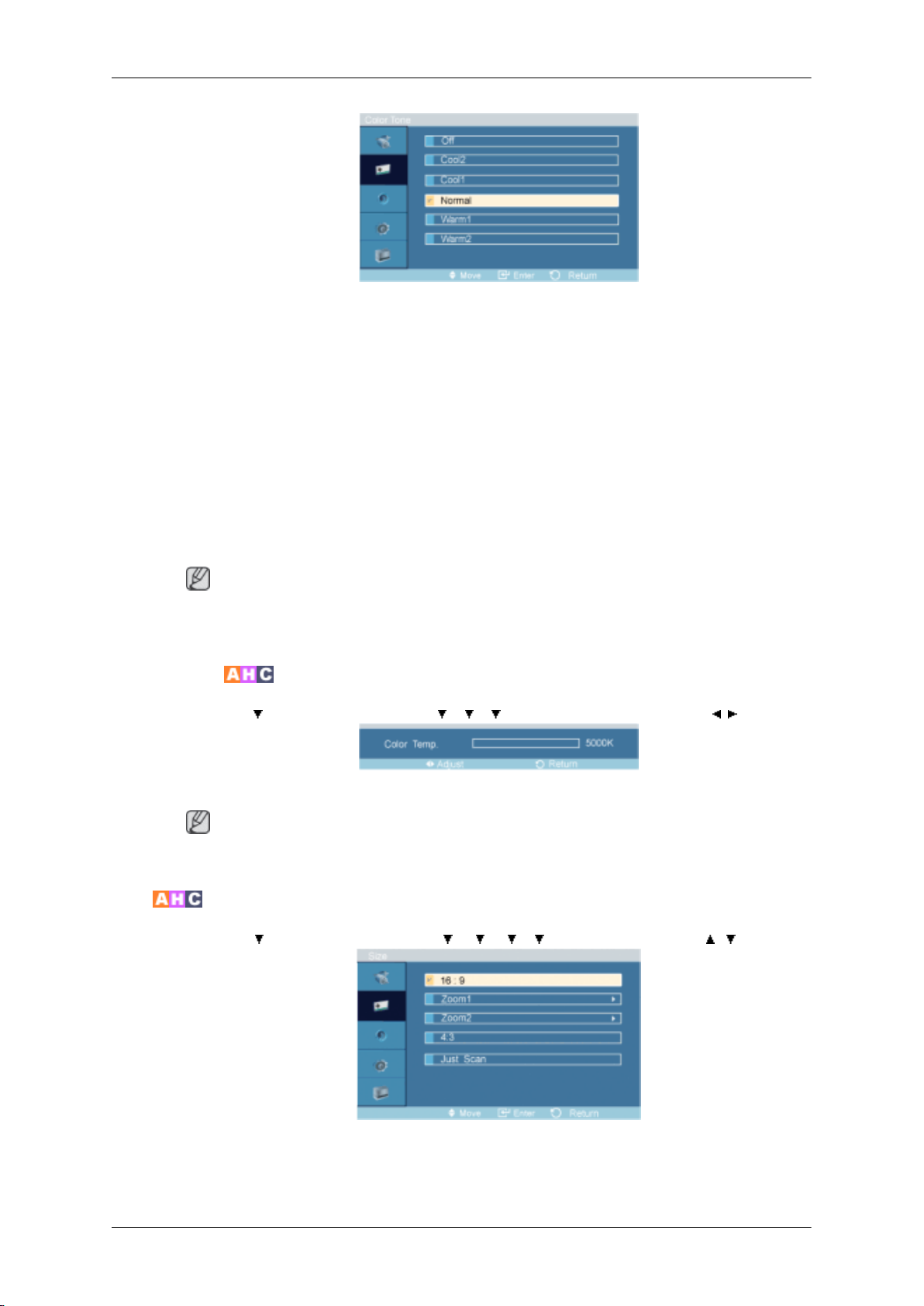
Odstíny barev lze upravit. Jednotlivé barevné komponenty jsou rovněž nastavitelné.
1. Off
2. Cool2
3. Cool1
4. Normal
5. Warm1
6. Warm2
Poznámka
Pokud
Warm2, funkce Color Temp nebude povolena.
Color Temp.
MENU → →
Color Temp znamená měření „hřejivosti“ barev obrazu.
Poznámka
Tato funkce je k dispozici pouze v případě, že je režim Color Tone nastaven na Off.
Size
MENU → → ENTER → [Picture] → → → → → ENTER → [Size] → , → ENTER
nastavíte možnost Color Tone na hodnotu Cool2, Cool1, Normal, Warm1 nebo
ENTER → [Picture] →
→ → →
ENTER → [Color Temp.] →
, →
ENTER
Možnost Size lze přepínat.
1. 16:9 – Nastaví obraz do širokoúhlého režimu 16:9.
Page 65
Nastavení displeje PDP
2. Zoom 1 – Zvětší velikost obrazu na obrazovce.
3. Zoom 2 ‐ Zvětšení formátu obrazu na velikost větší než “Zoom 1”.
4. 4 : 3 ‐ Nastaví obraz do normálního režimu 4:3.
5. Just Scan
příjmu signálu v režimech HDMI 720p, 1080i a 1080p.
Poznámka
externí zařízení mohou přivádět do displeje nepodporovaný signál, který může způ-
Určitá
sobit oříznutí i při použití funkce Just Scan.
Funkce ZOOM1, ZOOM2 budou v režimu HDMI nedostupné.
Poznámka
Funkce Position a Reset jsou k dispozici pouze tehdy, když je spuštìn Zoom1 nebo Zoom2.
– Zobrazuje vstupní scény v jejich původní podobě bez jakéhokoli oříznutí při
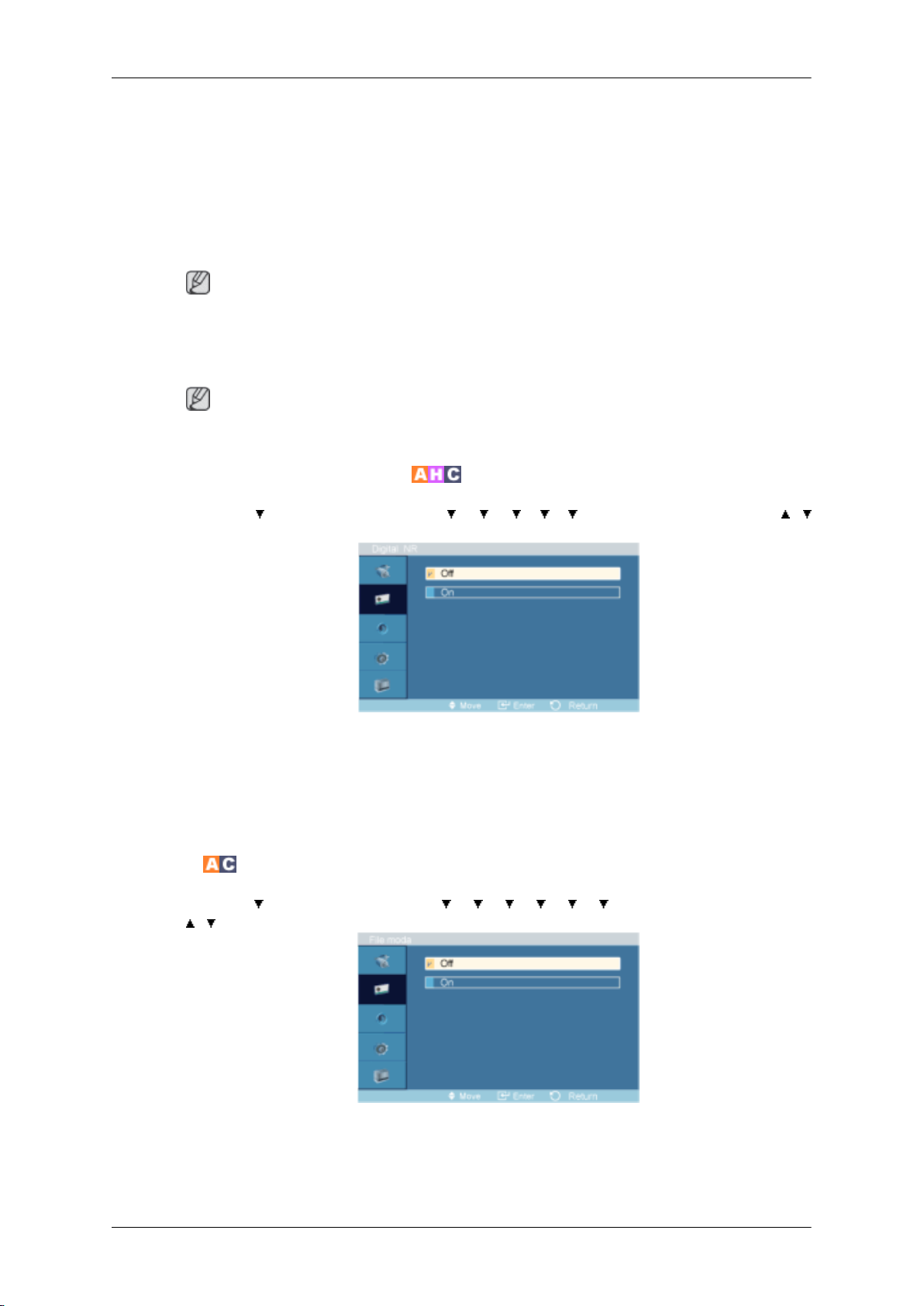
Digital NR (Digital Noise Reduction)
MENU → → ENTER → [Picture] → → → → → → ENTER → [Digital NR] → ,
→ ENTER
Nastaví funkci redukce digitálního šumu na hodnotu Off/On.
zajišťuje jasnější a ostřejší obraz.
1. Off
2. On
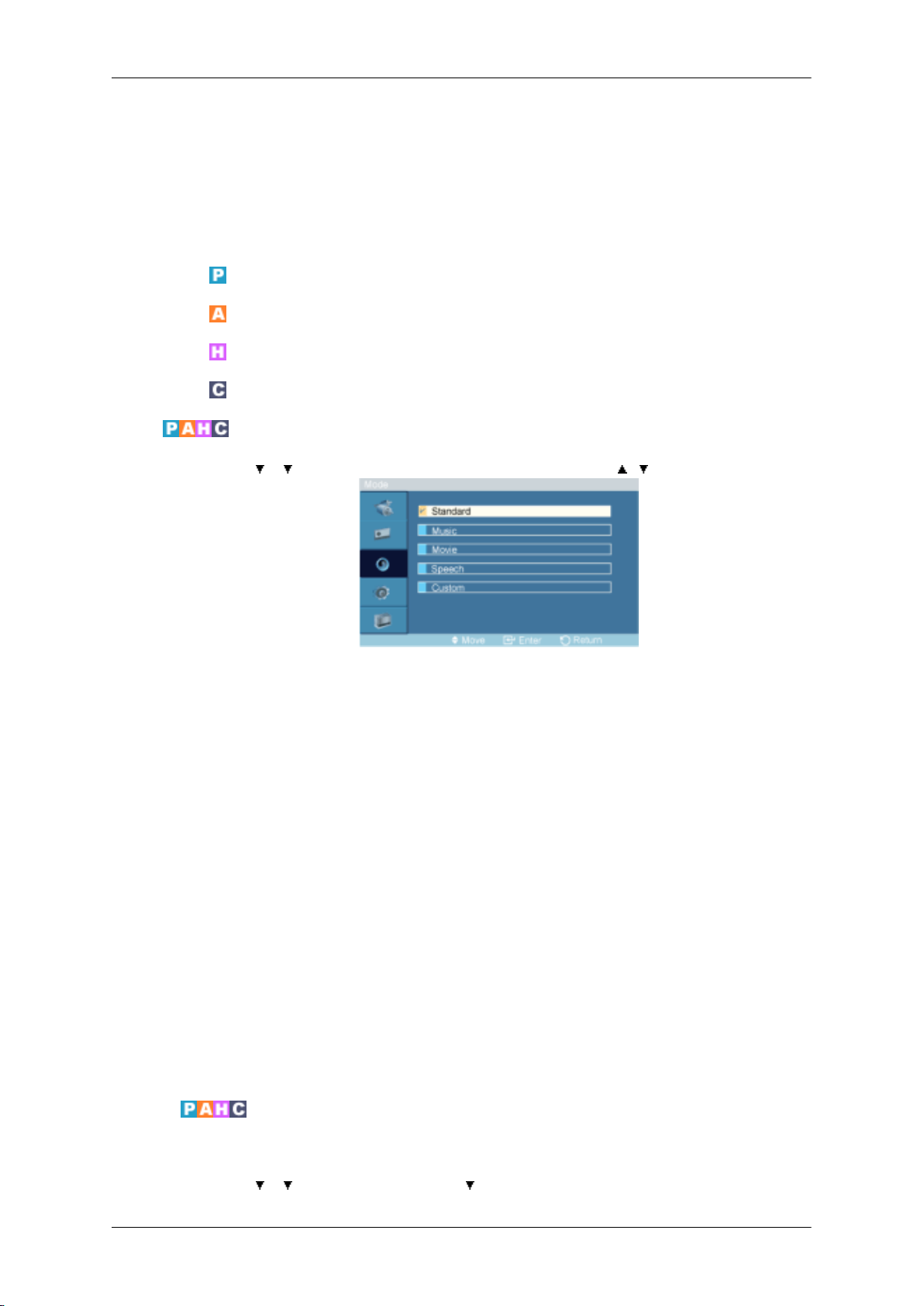
Film Mode
MENU → →
Možnost Film Mode poskytuje stejný zážitek ze sledování filmu jako sledování v kině.
(Tato
není dostupná pro celosnímkový vstupní signál (progressive – p.).)
Funkce redukce digitálního šumu
ENTER → [Picture] →
, → ENTER
funkce je v režimu HDMI dostupná, pokud je vstupní signál prokládaný (interlaced – i);
→ → → → → →
ENTER → [Film Mode ] →
Page 66
Sound
Mode
Nastavení displeje PDP
1. Off
2. On
Dostupné režimy
•
PC / DVI / BNC
•
AV
•
HDMI
•
Component
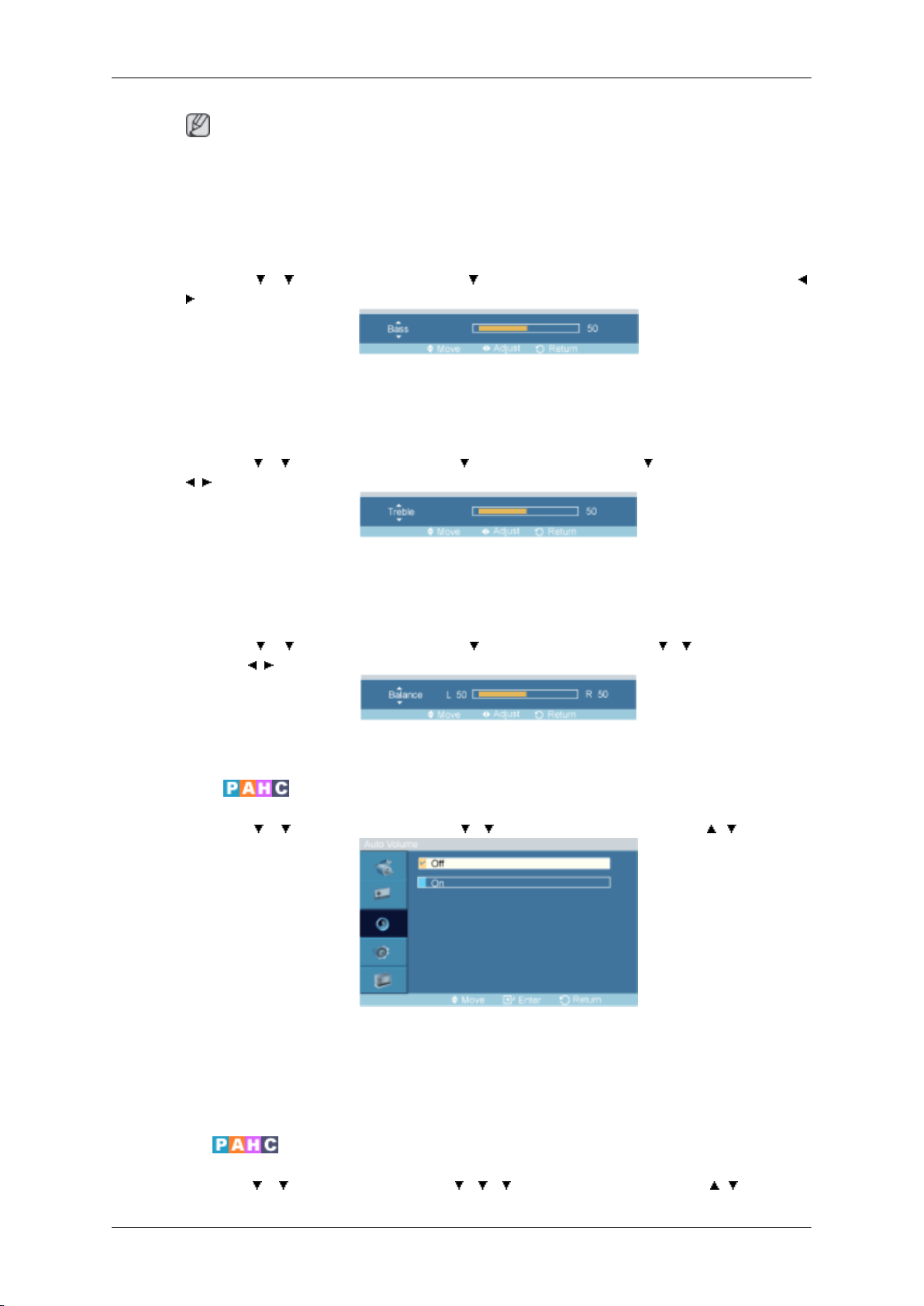
MENU → → → ENTER → [Sound] → ENTER → [Mode] → , → ENTER
Custom
Displej PDP obsahuje vestavěný stereofonní zesilovač s vysokou věrností přenosu zvuku.
1. Standard
Zvolte možnost Standard pro standardní tovární nastavení.
2. Music
Zvolte možnost Music při sledování videoklipů nebo koncertů.
3. Movie
Zvolte možnost Movie při sledování filmů.
4. Speech
možnost Speech při sledování pořadu s velkým množstvím rozhovorů (například
Zvolte
zpravodajství).
5. Custom
Zvolte možnost Custom, pokud chcete upravit nastavení podle svých osobních preferencí.
Nastavení zvuku lze upravit podle vašich osobních preferencí.
MENU → → → ENTER → [Sound] → → ENTER → [Custom ]
Page 67
Bass
Nastavení displeje PDP
Poznámka
•
Zvuk je slyšitelný i v případě, kdy je úroveň hlasitosti nastavena na možnost 0.
• Při úpravě zvuku pomocí funkce Custom se režim Mode změní na Custom.
Treble
Balance
MENU →
→ ENTER
Zvýrazní zvuk o nízkých kmitočtech.
MENU → → →
, → ENTER
Zvýrazní zvuk o vysokých kmitočtech.
MENU → → →
ance] →
→ →
, → ENTER
ENTER → [Sound] →→ ENTER → [Custom ]→ENTER→ [Bass] →
ENTER → [Sound] →→ ENTER → [Custom ]→
ENTER → [Sound] →→ ENTER → [Custom ]→
,
→ENTER→ [Treble] →
→ →ENTER→ [Bal-
Umožňuje nastavení rovnováhy zvuku mezi levým a pravým reproduktorem.
Auto Volume
MENU → → → ENTER → [Sound] → → → ENTER → [Auto Volume] → , → ENTER
Snižuje rozdíly úrovně hlasitosti mezi různými stanicemi.
1. Off
2. On
SRS TS XT
MENU → → →
ENTER → [Sound] →
→ → →
ENTER → [SRS TS XT] →
, →
ENTER
Page 68
Nastavení displeje PDP
Setup
SRS TS XT
vého obsahu verze 5.1 přes dva reproduktory. TruSurround poskytuje nepřekonatelný virtuální zvukový zážitek prostřednictvím jakéhokoli dvoureproduktorového přehrávacího
systému, včetně vnitřních reproduktorů v televizním přijímači. Je plně kompatibilní se všemi
vícekanálovými formáty.
1. Off
2. On
Poznámka
Tlačítko pro přímý přístup k této funkci má na dálkovém ovládání označení SRS.
je patentovaná technologie SRS, která řeší problém s přehráváním vícekanálo-
Dostupné režimy
•
PC / DVI / BNC
•
AV
•
HDMI
•
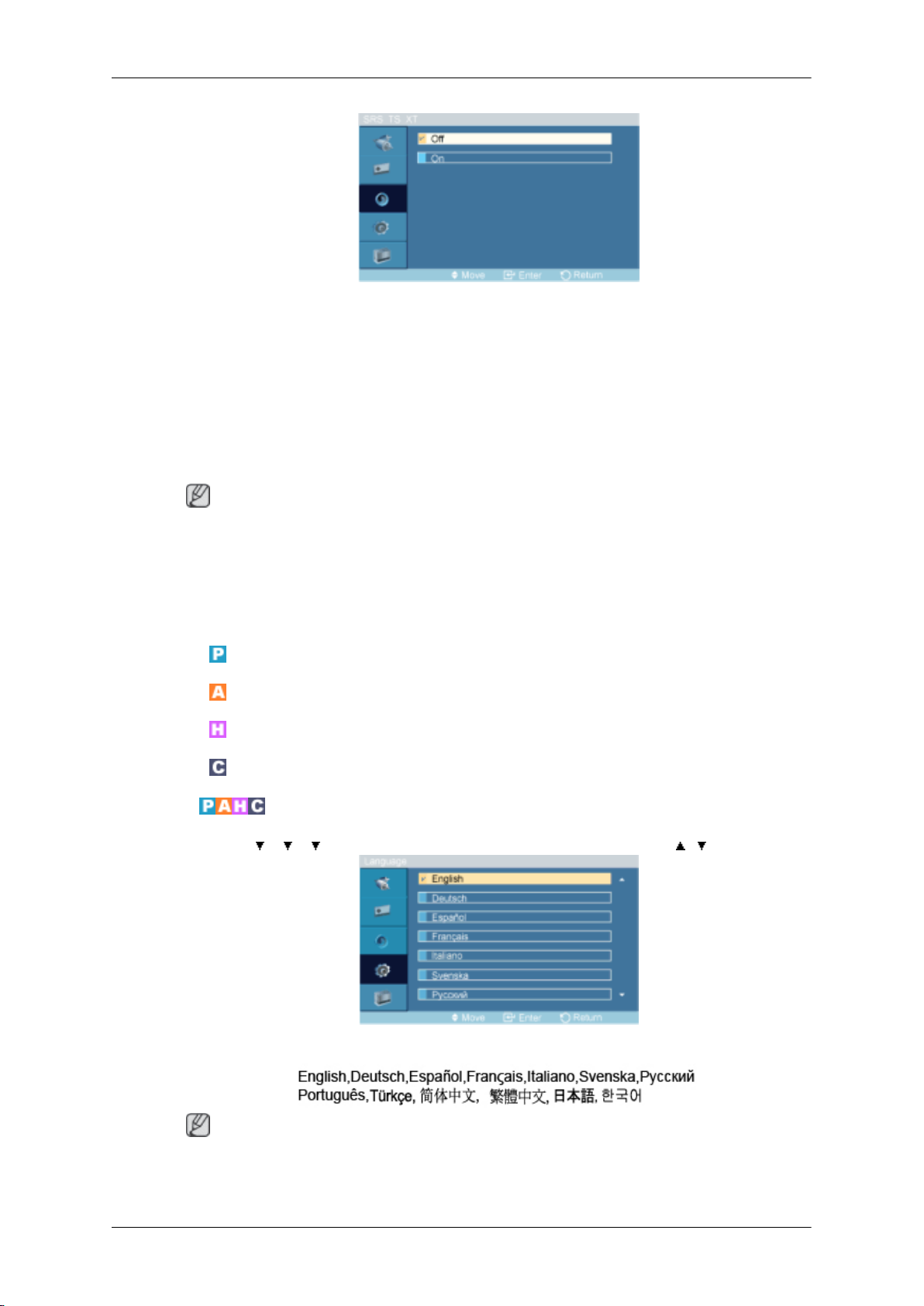
Language
MENU → → → → ENTER → [Setup] → ENTER → [Language ] → , → ENTER
Můžete si zvolit jeden z 13 jazyků.
Zvolený
spuštěný software.
Component
Poznámka
jazyk se projeví pouze v nabídce na obrazovce. Nemá vliv na žádný na počítači
Page 69
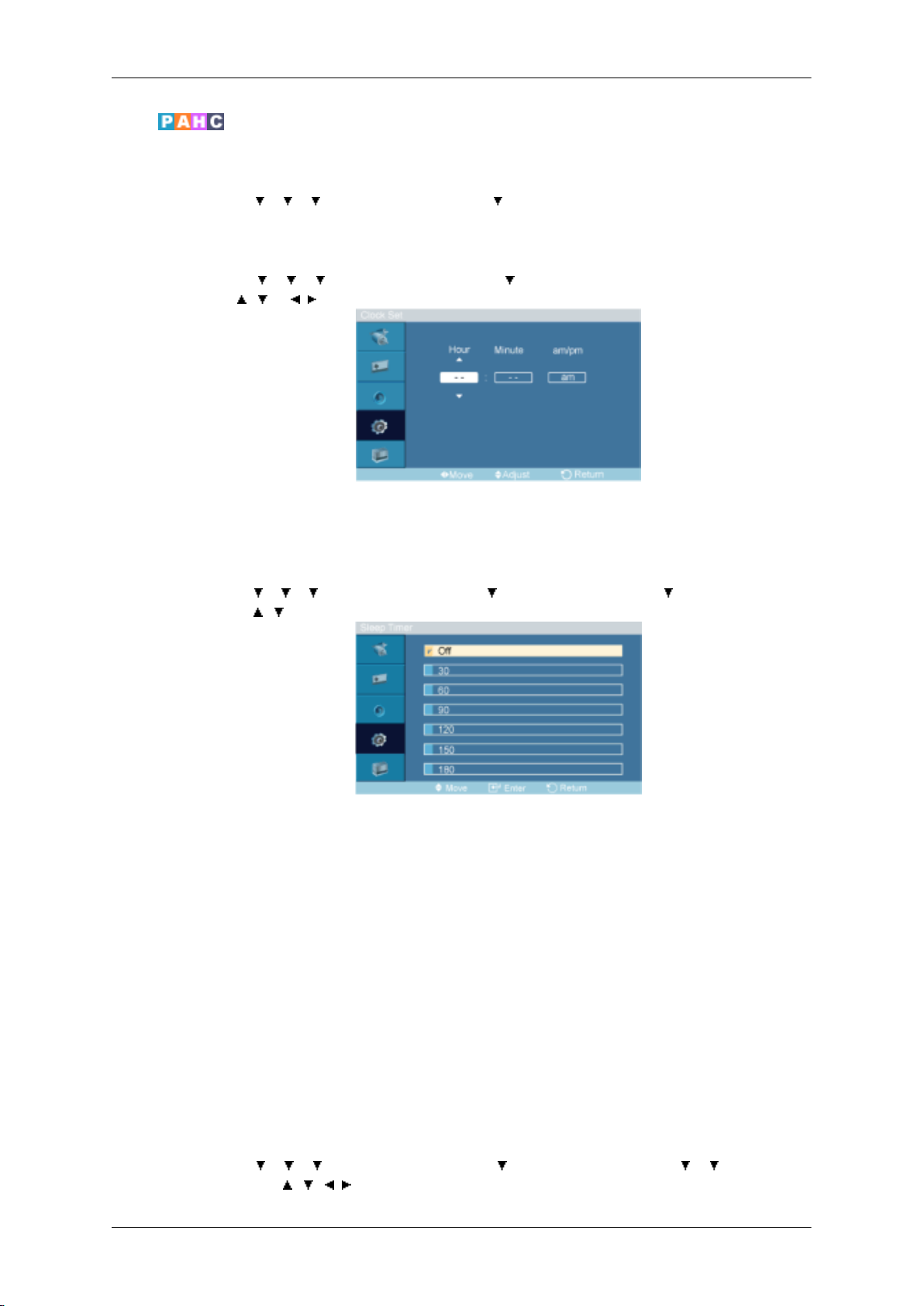
Time
Clock Set
Nastavení displeje PDP
Slouží k výběru jednoho ze 4 nastavení, Clock Set, Sleep Timer, On Timer a Off Timer.
MENU → → → → ENTER → [Setup] → → ENTER → [Time ]
MENU →
Set] →
Nastavení aktuálního času.
Sleep Timer
MENU → → → →
Timer] →
→ → →
, → , → ENTER
, → ENTER
ENTER → [Setup] →
ENTER → [Setup] →
ENTER → [Time ] → ENTER→ [Clock
→
→
ENTER → [Time ] →
→
ENTER→ [Sleep
On Timer
V určitých momentech automaticky vypne displej PDP.
1. Off
2. 30
3. 60
4. 90
5. 120
6. 150
7. 180
MENU → → → →
[On Timer] →
, / , → ENTER
ENTER → [Setup] →
→
ENTER → [Time ] →
→ → ENTER→
Page 70
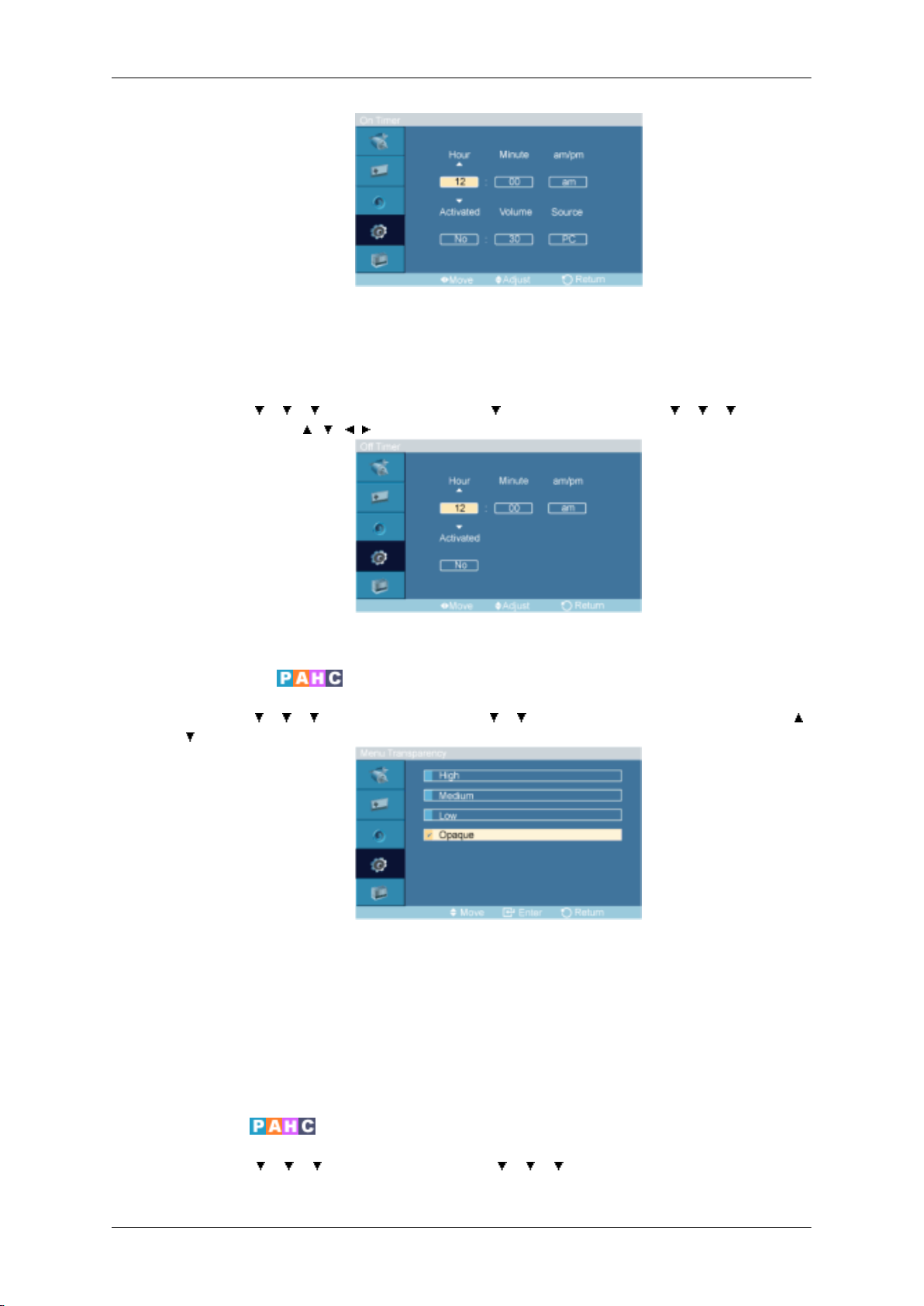
Off Timer
Nastavení displeje PDP
Slouží k automatickému zapnutí displeje PDP v určený čas. Řídí režim a úroveň hlasitosti
v době, kdy se displej PDP automaticky zapíná.
MENU → → → → ENTER → [Setup] → → ENTER → [Time ] → → → → ENTER
→ [Off Timer] → , / , → ENTER
Slouží k automatickému vypnutí displeje PDP v určený čas.
Menu Transparency
MENU → → → → ENTER → [Setup] → → → ENTER → [Menu Transparency] → ,
→ ENTER
Změna průhlednosti pozadí nabídky na obrazovce.
1. High
2. Medium
3. Low
4. Opaque
Safety Lock PIN
MENU → → → →
[0∼9] → [0∼9] → [0∼9] → [0∼9]
ENTER → [Setup] →
→ → →
ENTER → [Safety Lock PIN ] →
Page 71
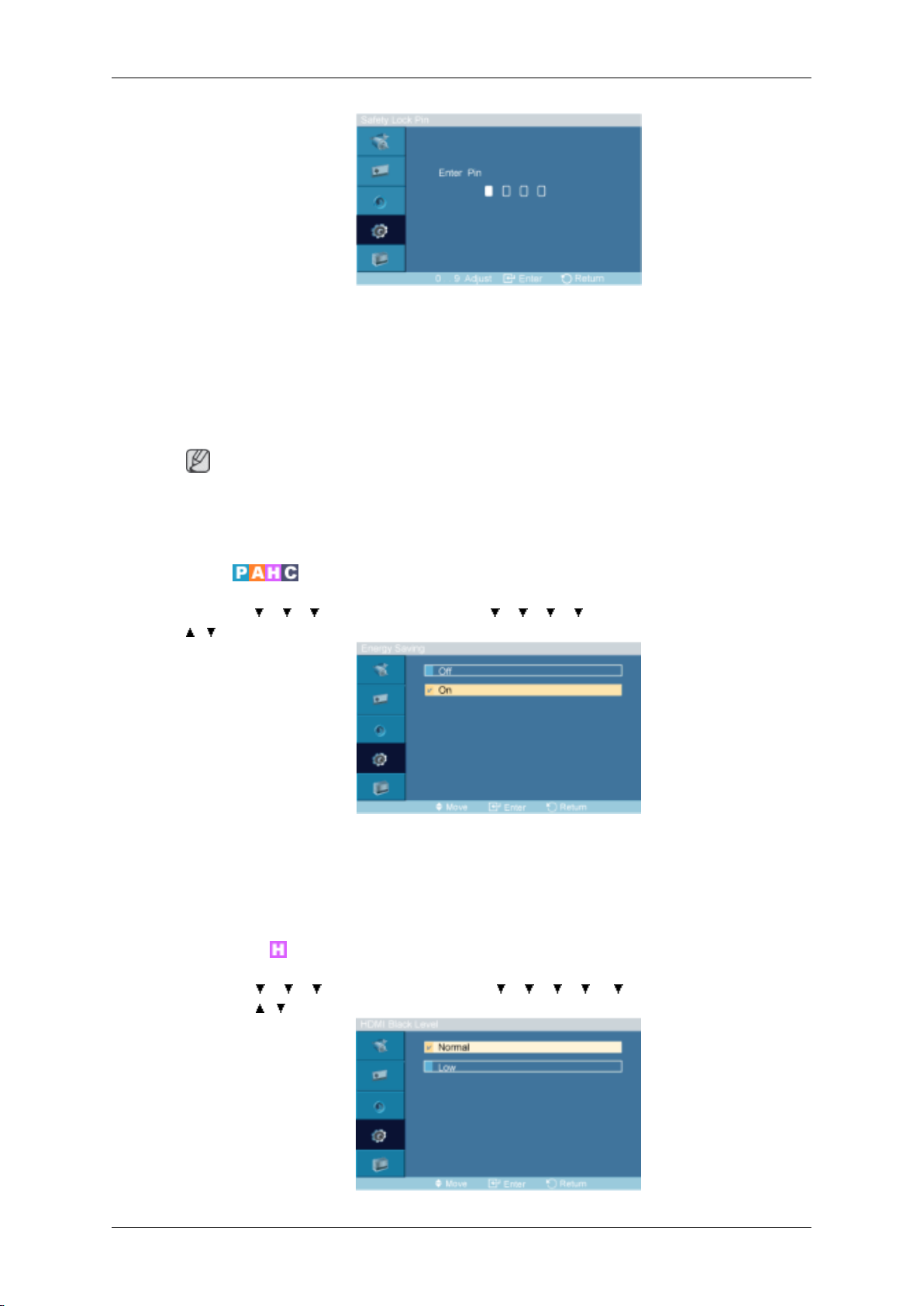
Nastavení displeje PDP
Heslo lze změnit.
•
Change Lock Pin :Změní číslo PIN produktu.
• Lock On/Off: Je‐li nastaveno na Lock On, tlačítka na dálkovém ovladači nefungují a na
obrazovce se objeví okno pro zadání čísla PIN. Zadáním čísla PIN změníte nastavení na
Lock Off. Chcete‐li opět nastavit Lock On, změňte nastavení v režimu Lock On/Off.
Poznámka
Přednastavené heslo displeje PDP je „0000“.
Initializace čísla Safety Lock pin number: INFO + EXIT + MUTE
Energy Saving
MENU → → → → ENTER → [Setup] → → → → → ENTER → [Energy Saving] →
, → ENTER
Tato funkce nastaví spotřebu elektrické energie tak, aby docházelo k úspoře energie.
1. Off
2. On
HDMI Black Level
MENU → → → →
Level ] →
, → ENTER
ENTER → [Setup] →
→ → → → →
ENTER → [HDMI Black
Page 72
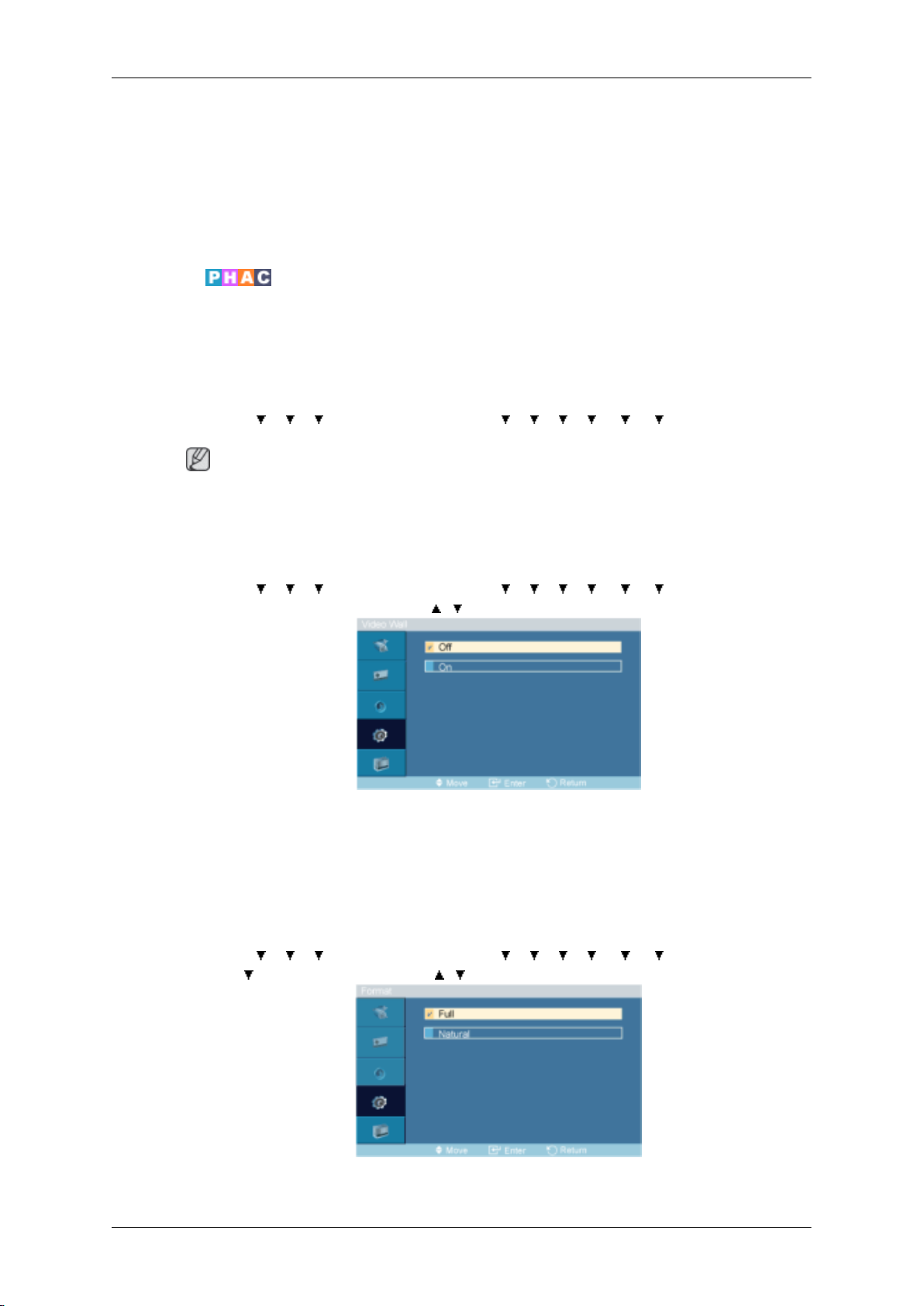
Pokud je přehrávač DVD nebo set‐top‐box připojen k televizoru prostřednictvím rozhraní
HDMI,
jako je například vyšší úroveň černé, nižší kontrast, barevné skvrny atd. V takovém případě
nastavte kvalitu obrazu pomocí konfigurace možnosti HDMI black level.
1. Normal
2. Low
Video Wall
Nastavení displeje PDP
může v závislosti na připojeném externím zařízení dojít ke zhoršení kvality obrazu,
Funkce Video
obrazovka ukazovala část celého obrazu nebo aby se stejný obraz opakoval na každé z obrazovek.
Je‐li funkce Video Wall zapnutá, můžete upravit nastavení obrazu funkce Video Wall.
MENU →
Wall ]
Je‐li spuštěna funkce Video Wall, funkce Auto Adjustment, Image Lock a Size nejsou k dispozici. Funkce Video Wall v režimu MagicInfo nepracuje.
Video Wall
MENU →
Wall ]→ ENTER → [Video Wall ] →
→ → →
Poznámka
→ → →
Wall je sada video obrazovek, které jsou vzájemně spojeny tak, aby každá
ENTER → [Setup] →
ENTER → [Setup] →
, → ENTER
→ → → → → →
→ → → → → →
ENTER → [Video
ENTER → [Video
Format
Vypíná/zapíná funkci Video Wall vybraného displeje.
1. Off
2. On
MENU → → → →
Wall ]→
Možnost Format lze vybrat pro zobrazení rozdělené obrazovky.
→ ENTER → [Format] → , → ENTER
ENTER → [Setup] →
→ → → → → →
ENTER → [Video
Page 73
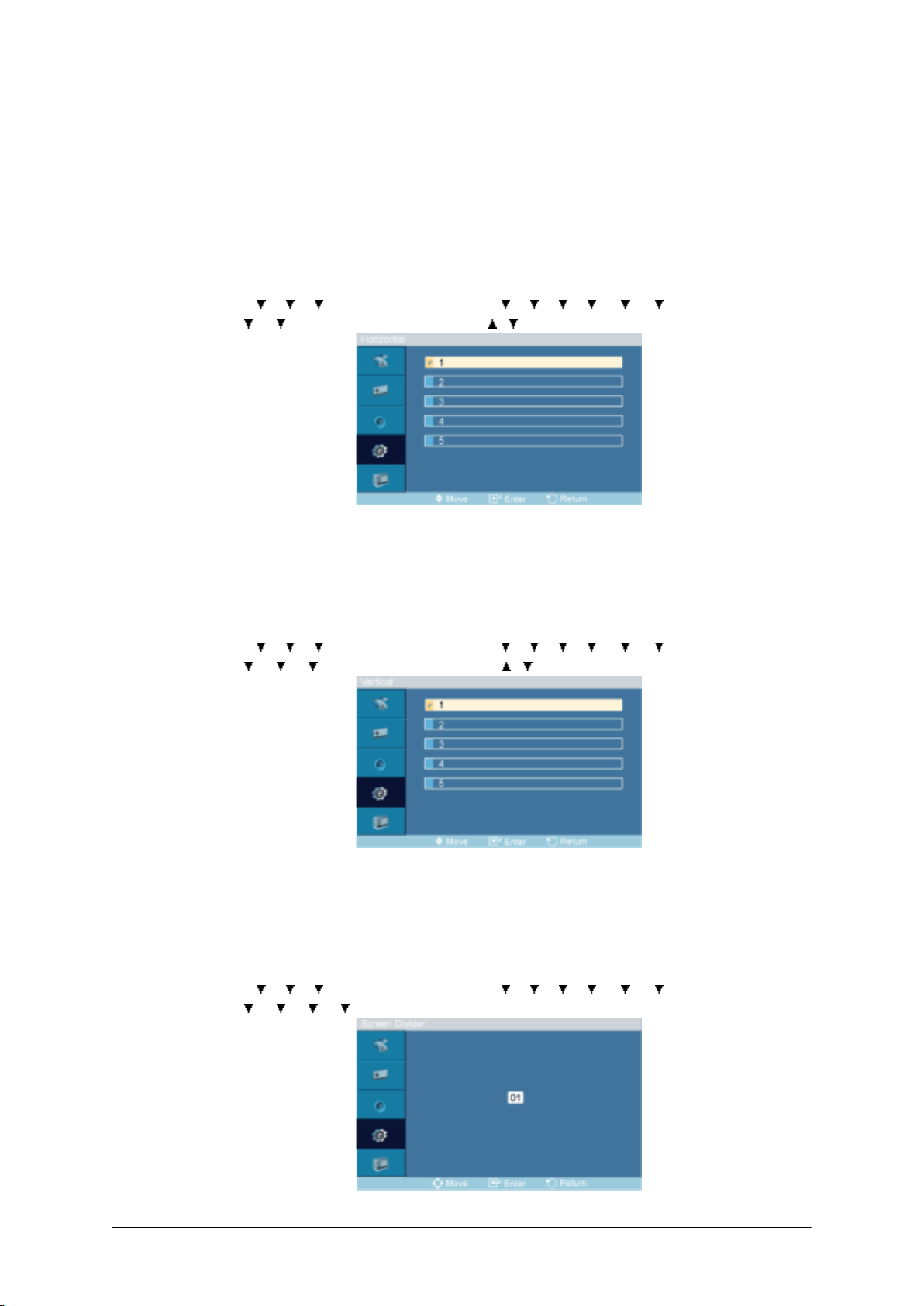
Horizontal
Nastavení displeje PDP
1. Full
Zobrazuje celou obrazovku bez okrajů.
2. Natural
Poskytuje přirozený obraz s nedotčeným původním poměrem.
Vertical
MENU → → → →
Wall ]→
Nastavuje počet částí, na které je obrazovka horizontálně rozdělena.
Pět úrovní nastavení: 1, 2, 3, 4 a 5.
MENU → → → → ENTER → [Setup] → → → → → → → ENTER → [Video
Wall ]→ → → → ENTER → [Vertical] → , → ENTER
→ → ENTER → [Horizontal] → , → ENTER
ENTER → [Setup] →
→ → → → → →
ENTER → [Video
Nastavuje počet částí, na které je obrazovka vertikálně rozdělena.
Pět úrovní nastavení: 1, 2, 3, 4 a 5.
Screen Divider
MENU → → → →
Wall ]→
ENTER → [Setup] →
→ → → → ENTER → [Screen Divider]
→ → → → → →
ENTER → [Video
Page 74
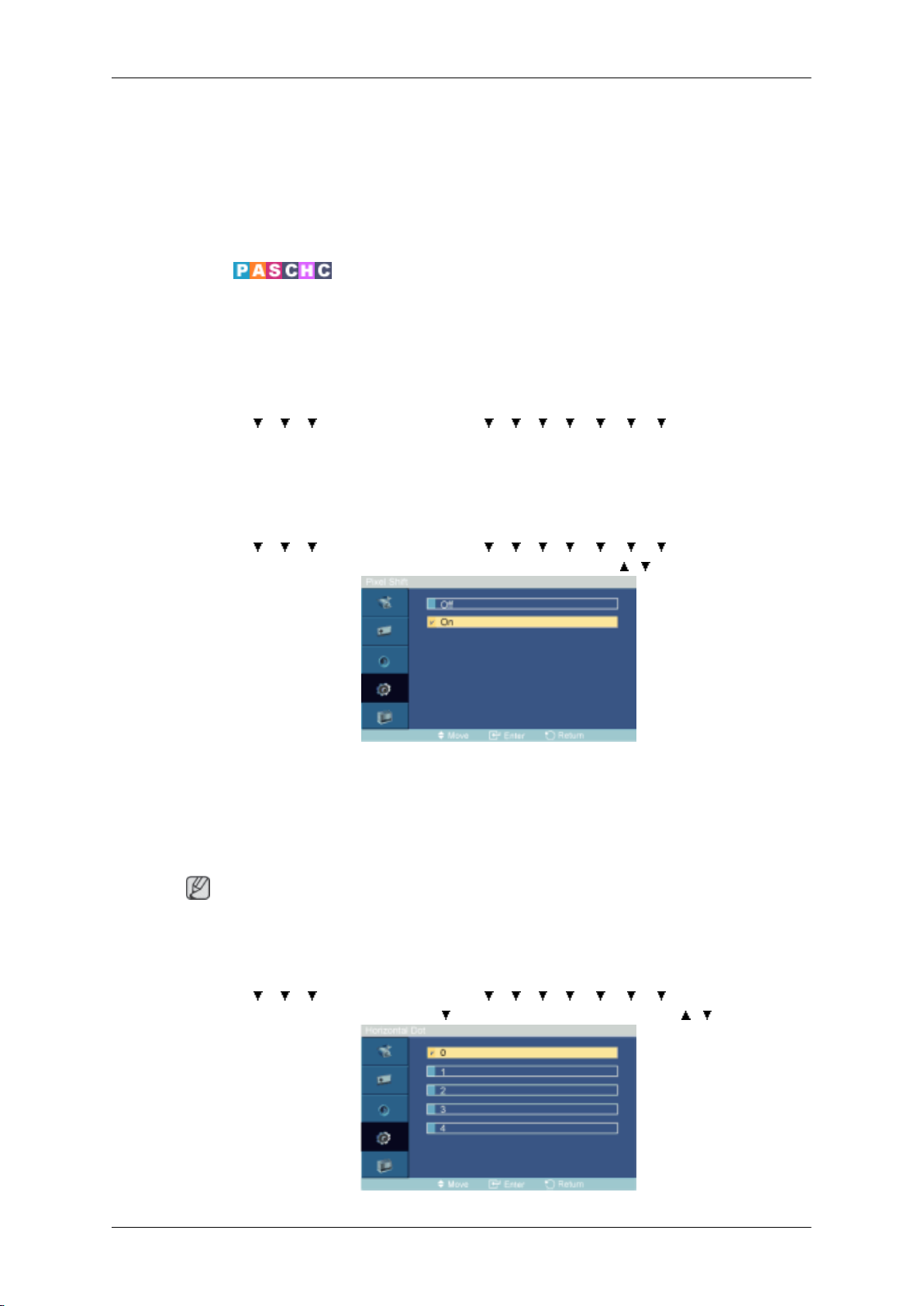
Obrazovka se dá rozdělit na několik obrazů. Počet obrazovek se dá vybrat společně s různým
rozvržením při jejich dělení.
•
Vyberte režim z rozdělovače obrazovek.
• Vyberte zobrazení z voleb zobrazení.
• Volba se nastaví stisknutím čísla ve vybraném režimu.
Safety Screen
Nastavení displeje PDP
Pixel Shift
Pixel Shift
Pomocí funkce Safety Screen
jevit při dlouhodobém zobrazení statického obrazu na obrazovce.
• Funkce Safety Screen (Bezpečnostní obrazovka) posouvá obrazovku po určitou dobu.
• Pokud je monitor vypnut, tato funkce není k dispozici.
MENU →
Screen]
MENU →
Screen] → ENTER → [Pixel Shift] → ENTER → [Pixel Shift] →
→ → →
→ → →
ENTER → [Setup] →
ENTER → [Setup] →
lze předcházet efektu zbytkového obrazu, který se může ob-
→ → → → → → →
→ → → → → → →
, → ENTER
ENTER → [Safety
ENTER → [Safety
Tato funkce každou minutu pohybuje pixely na displeji PDP horizontálním nebo vertikálním
směrem a tím brání vzniku zbytkových obrazů na obrazovce.
1. Off
2. On
Poznámka
Funkce Pixel Shift není k dispozici, pokud je zapnuta funkce Video Wall.
Horizontal Dot
MENU →
Screen] → ENTER → [Pixel Shift] →
→ → →
ENTER → [Setup] →
→ ENTER → [Horizontal Dot] → , → ENTER
→ → → → → → →
ENTER → [Safety
Page 75
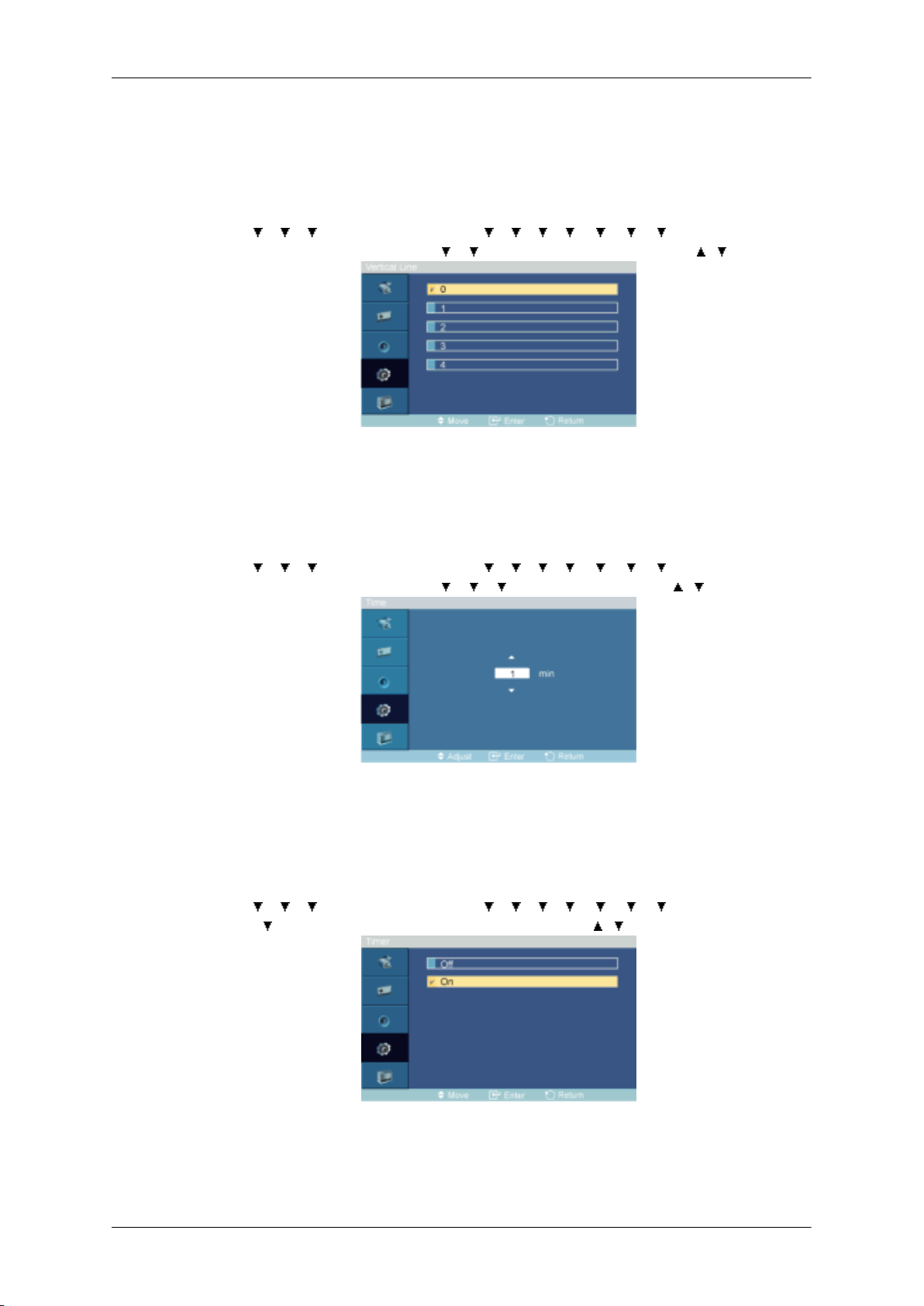
Nastaví, o kolik pixelů se posune obraz horizontálně.
Pět úrovní nastavení: 0, 1, 2, 3 a 4.
Vertical Line
Nastavení displeje PDP
Time
MENU →
Screen] → ENTER → [Pixel Shift] →
Nastaví, o kolik pixelů se posune obraz vertikálně.
Pět úrovní nastavení: 0, 1, 2, 3 a 4.
MENU →
Screen] → ENTER → [Pixel Shift] →
→ → →
→ → →
ENTER → [Setup] →
→ → ENTER → [Vertical Line] → , → ENTER
ENTER → [Setup] →
→ → → ENTER → [Time] → , → ENTER
→ → → → → → →
→ → → → → → →
ENTER → [Safety
ENTER → [Safety
Timer
Timer
Nastavte časový interval pro horizontální a vertikální pohyb (v tomto pořadí).
MENU → → → →
Screen] →
Můžete nastavit časovač Ochrany proti vypálení obrazovky.
Pokud
venou dobu a pak se automaticky ukončí.
→ ENTER → [Timer] → ENTER → [Timer] → , → ENTER
spustíte operaci, která odstraňuje zbytkový obraz, operace bude probíhat po nasta-
ENTER → [Setup] →
→ → → → → → →
ENTER → [Safety
Page 76
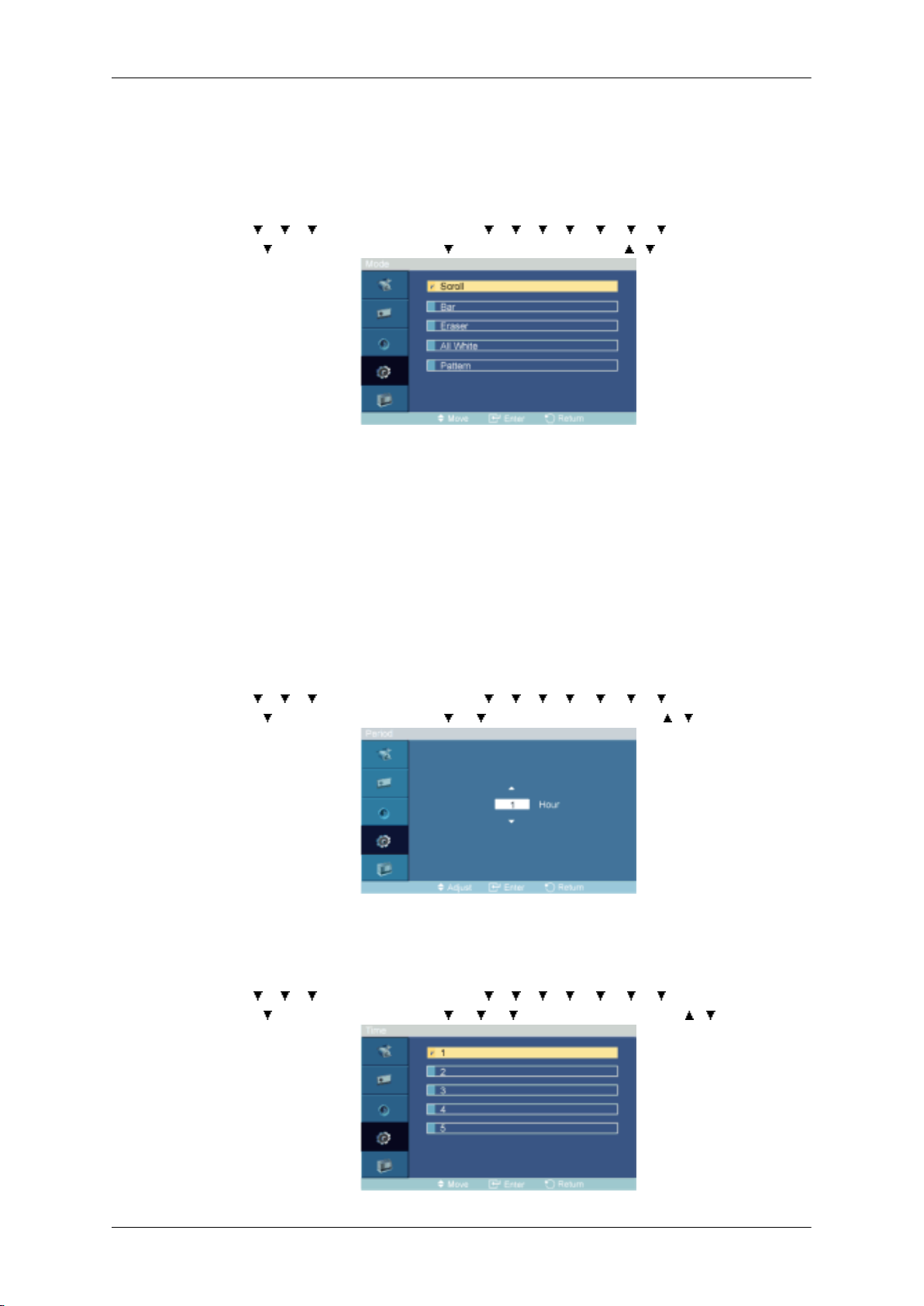
Mode
Nastavení displeje PDP
1. Off
2. On
Period
MENU →
Screen] →
Hodnotu typ Safety Screen lze změnit.
1. Scroll
2. Bar
3. Eraser
4. All White
5. Pattern
→ → →
→ ENTER → [Timer] → → ENTER → [Mode] → , → ENTER
ENTER → [Setup] →
→ → → → → → →
ENTER → [Safety
Time
MENU →
Screen] → → ENTER → [Timer] → → → ENTER → [Period] → , → ENTER
Touto funkcí nastavíte interval provedení jednotlivých režimů nastavených v časovači.
MENU → → → →
Screen] →
→ → → ENTER → [Setup] → → → → → → → → ENTER → [Safety
ENTER → [Setup] →
→ ENTER → [Timer] → → → → ENTER → [Time] → , → ENTER
→ → → → → → →
ENTER → [Safety
Page 77
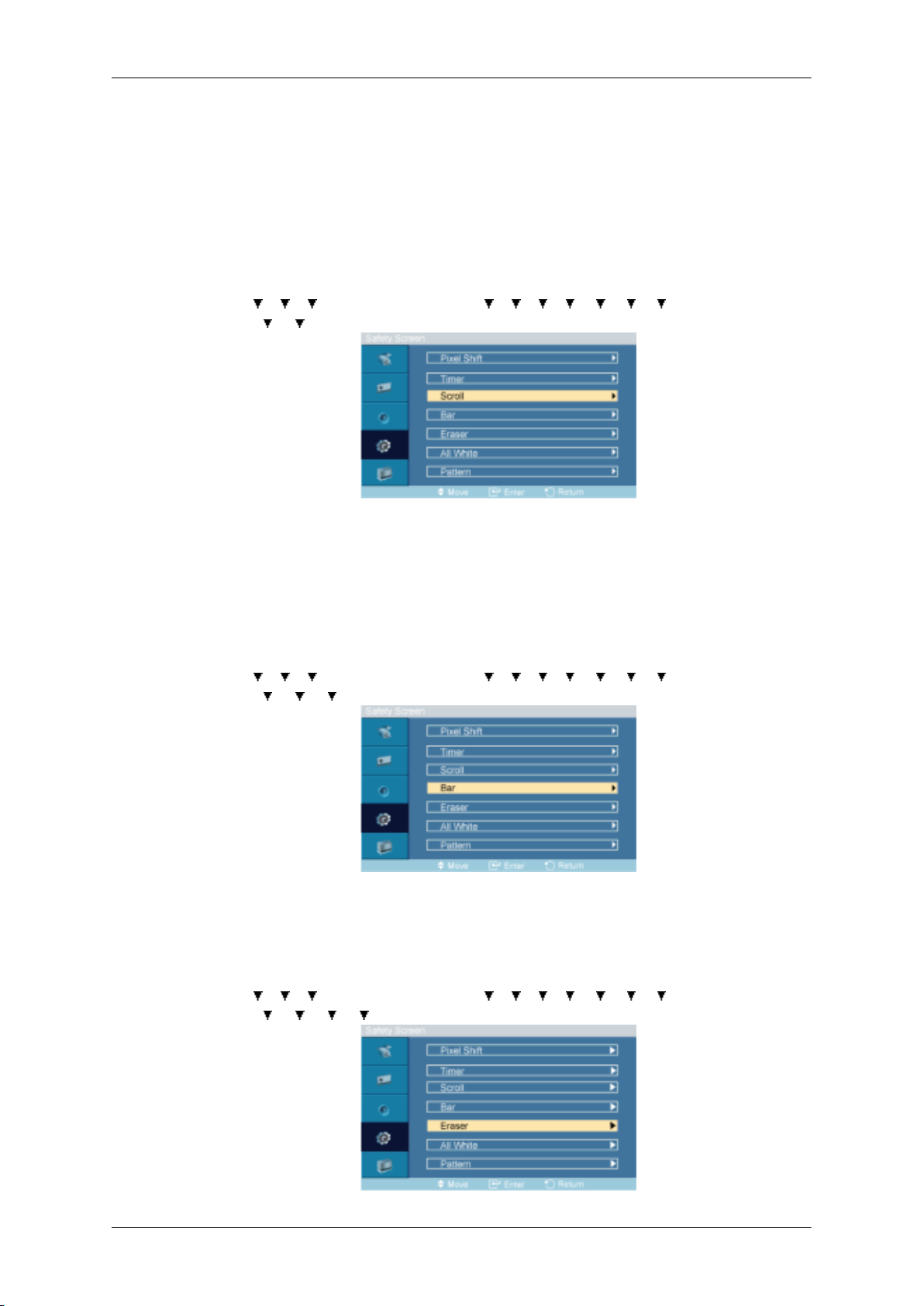
Scroll
Nastavení displeje PDP
V zadaném časovém intervalu určete čas provedení.
• Mode‐Scroll : 1~5 sec
• Mode‐Bar, Eraser : 10~50 sec
• Mode‐All White, Pattern : 1, 5, 10, 20 30 min
Bar
MENU → → → →
Screen] →
Tato funkce brání vzniku zbytkových obrazů na obrazovce pohybováním pixely na displeji
PDP v závislosti na obrazu.
Tuto
funkci použijte, pokud se na obrazovce objevují zbytkové obrazy nebo symboly, ob-
zvláště pokud byl na obrazovce zobrazen dlouhou dobu nepohyblivý obraz.
MENU →
Screen] →
→ → ENTER → [Scroll]
→ → →
→ → →ENTER → [Bar]
ENTER → [Setup] →
ENTER → [Setup] →
→ → → → → → →
→ → → → → → →
ENTER → [Safety
ENTER → [Safety
Eraser
Tato funkce brání vzniku zbytkových obrazů na obrazovce pohybováním dlouhými černými
řádky a bílými vertikálními řádky.
MENU → → → →
Screen] →
→ → → →ENTER → [Eraser]
ENTER → [Setup] →
→ → → → → → →
ENTER → [Safety
Page 78
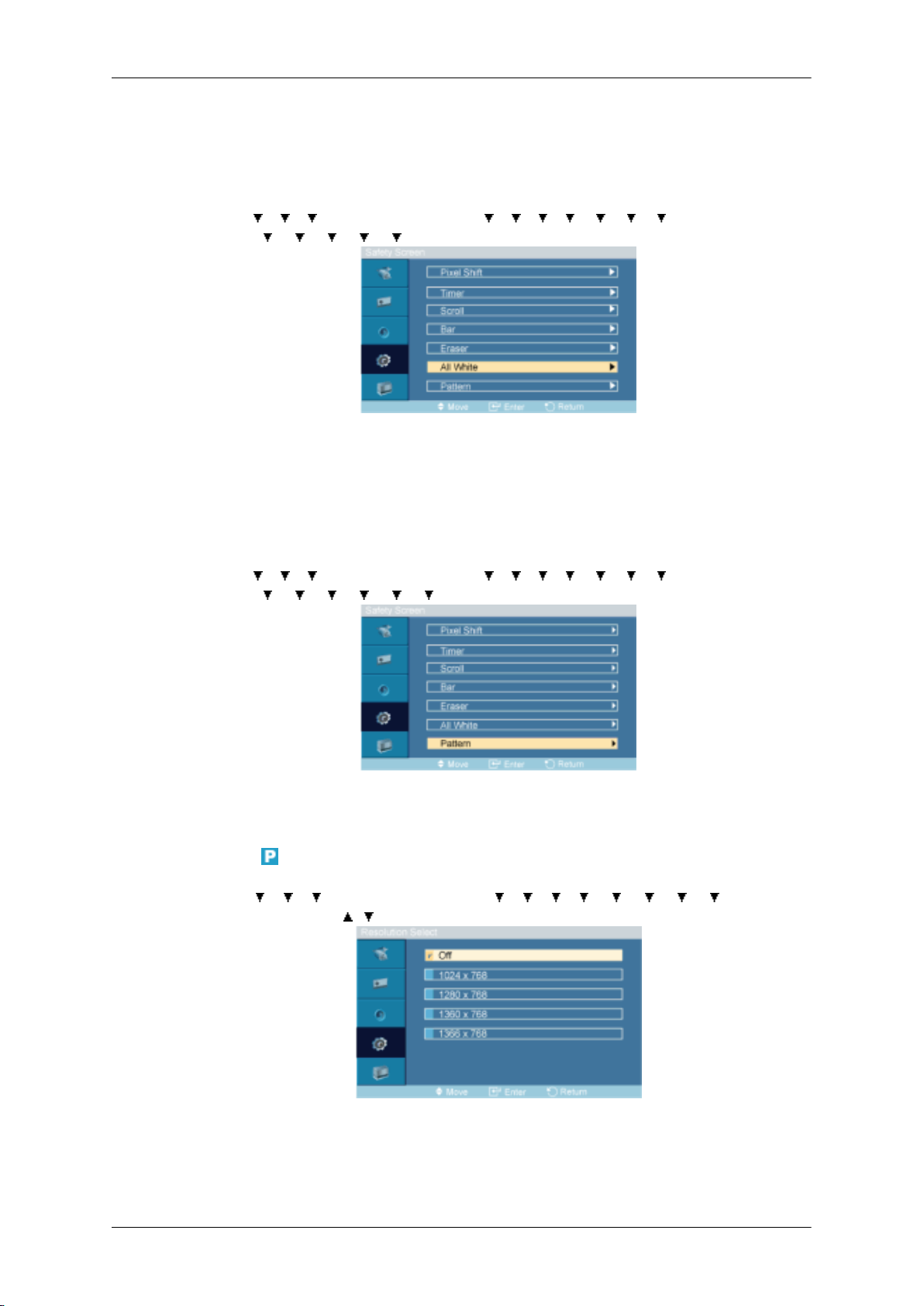
All White
Nastavení displeje PDP
Tato funkce brání vzniku zbytkových obrazů na obrazovce pohybováním obdélníkového obrazu.
Pattern
MENU → → → →
Screen] →
Tato funkce brání vzniku zbytkových obrazů na obrazovce přeměnou barevných pixelů v bílé.
Tuto
funkci použijte, pokud se na obrazovce objevují zbytkové obrazy nebo symboly, ob-
zvláště pokud byl na obrazovce zobrazen dlouhou dobu nepohyblivý obraz.
MENU →
Screen] →
→ → → → →ENTER → [All White]
→ → →
→ → → → → →ENTER → [Pattern]
ENTER → [Setup] →
ENTER → [Setup] →
→ → → → → → →
→ → → → → → →
ENTER → [Safety
ENTER → [Safety
Tato funkce brání vzniku zbytkových obrazů na obrazovce opakovaným pohybováním úhlopříčného obrazu uchovaného v panelu.
Resolution Select
MENU → → → → ENTER → [Setup] → → → → → → → → →ENTER →
[Resolution Select ] →
Pokud není obraz na obrazovce zobrazen správně při nastavení rozlišení grafické karty počítače
na 1024 x 768 při 60 Hz, 1280 x 768 při 60 Hz, 1360 x 768 při 60 Hz nebo 1366 x 768
při 60 Hz, můžete pomocí této funkce (Nastavení rozlišení) obraz nastavit na vámi specifikované rozlišení.
, → ENTER
Page 79
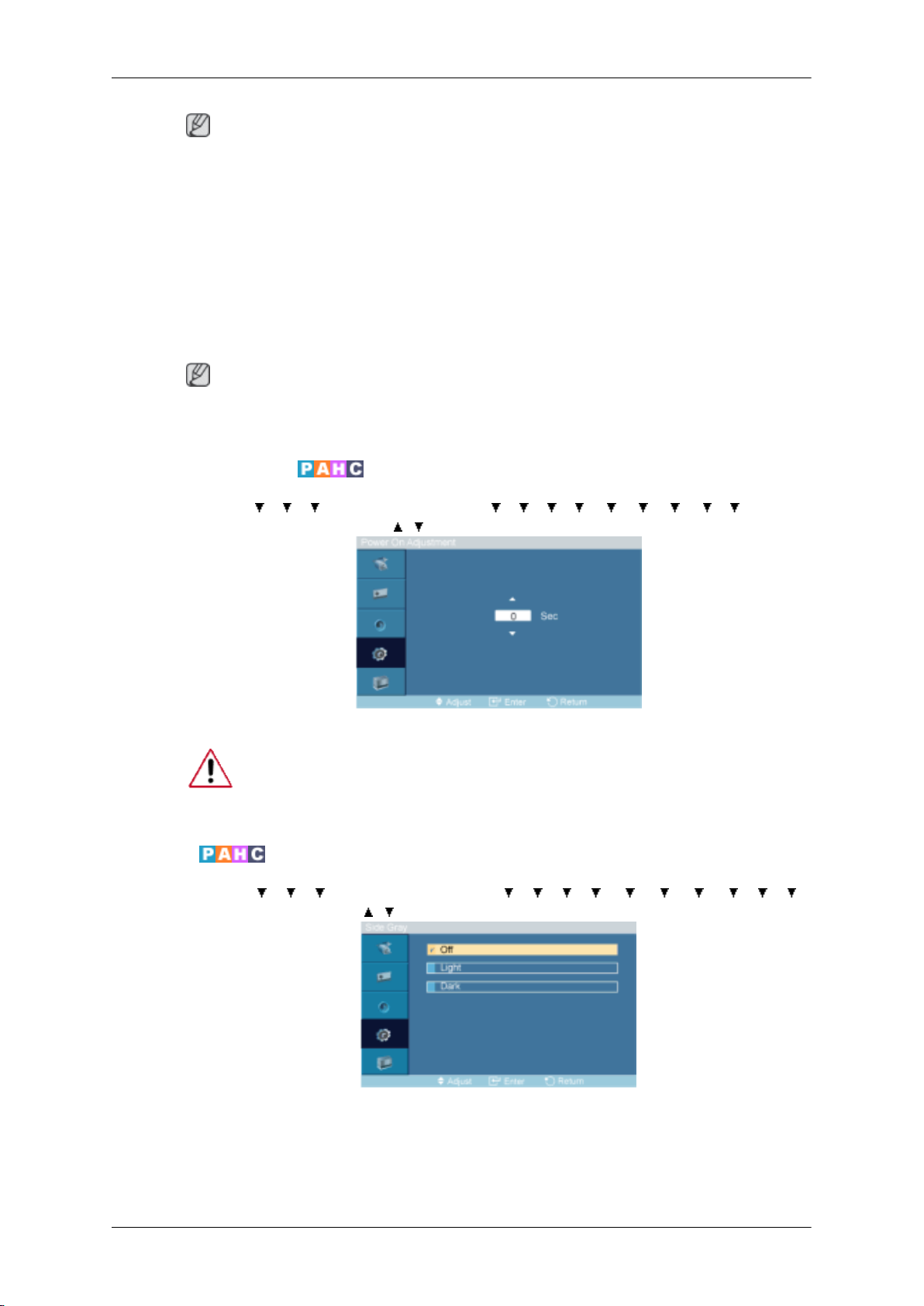
Poznámka
Dostupné pouze v režimu PC.
1. Off
2. 1024 X 768
3. 1280 X 768
4. 1360 x 768
5. 1366 X 768
Poznámka
nabídky je možný pouze pokud je grafické rozlišení nastaveno na hodnoty 1024 x 768
Výběr
při 60 Hz, 1280 x 768 při 60 Hz, 1360 x 768 při 60 Hz nebo 1366 x 768 při 60 Hz.
Power On Adjustment
MENU → → → → ENTER → [Setup] → → → → → → → → → → ENTER
→ [Power On Adjustment ] → , → ENTER
Nastavení displeje PDP
Slouží k nastavení Doby zapnutí obrazovky.
Upozornění: Nastavte delší Dobu zapnutí, abyste zabránili přepětí.
Side Gray
MENU → → → →
ENTER → [Side Gray] →
Zvolte jas šedé na pozadí obrazovky.
1. Off
2. Light
ENTER → [Setup] →
, → ENTER
→ → → → → → → → → →
Page 80
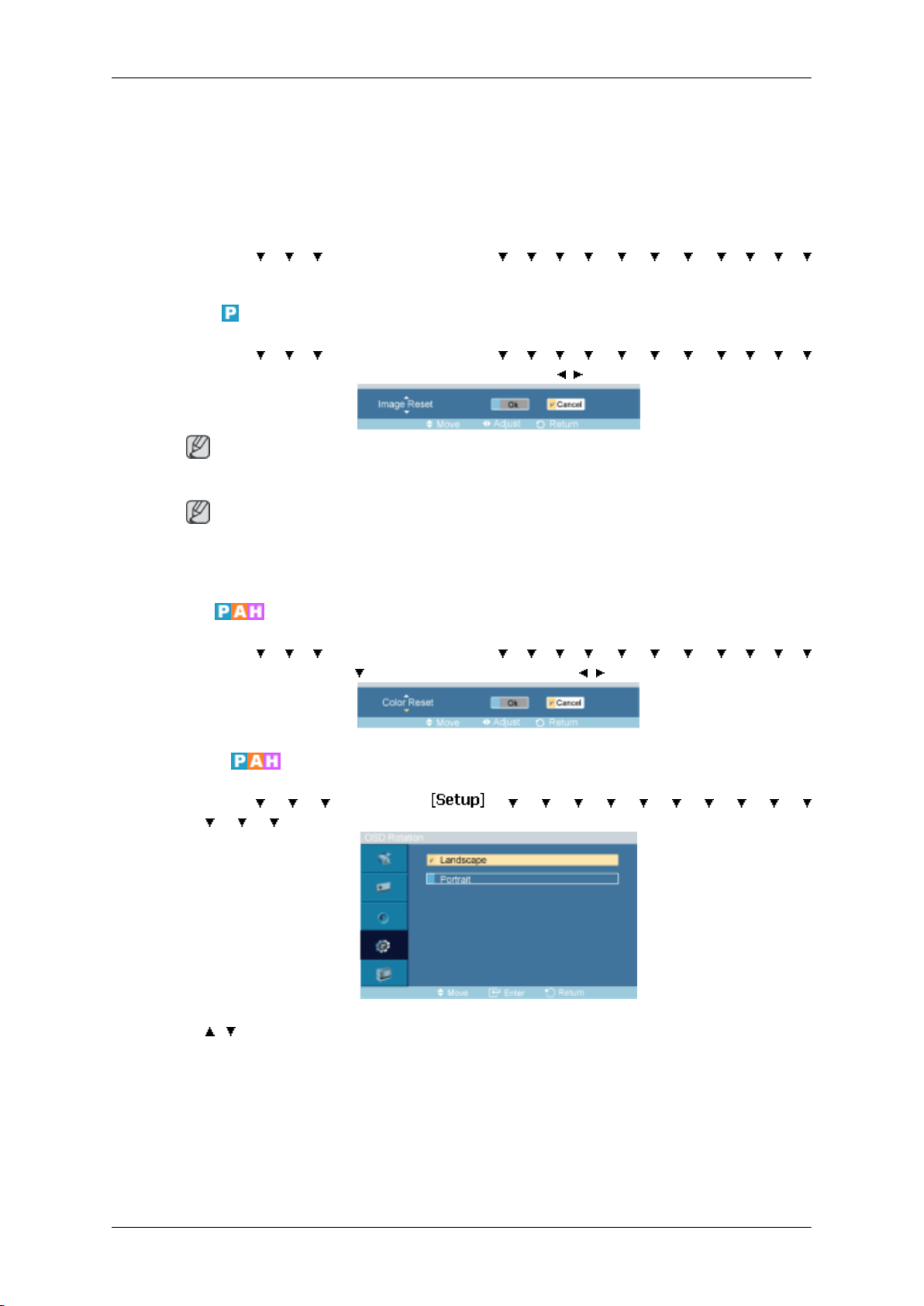
Reset
Nastavení displeje PDP
3. Dark
Vrátí
nastavení produktu na výchozí tovární hodnoty. Funkce Obnovit je k dispozici pouze
při použití režimu PC / DVI.
MENU →
→ ENTER → [Reset ]
Image Reset
MENU → → → →
→ ENTER → [Reset ]→ ENTER → [Image Reset ] → , → ENTER
Poznámka
Dostupné pouze v režimu PC.
Poznámka
Funkce
On.
Color Reset
MENU → → → →
→ ENTER → [Reset ]→ → ENTER → [Color Reset ] → , → ENTER
→ → →
Obnovení výchozího nastavení není k dispozici, je‐li režim Video Wall nastaven na
ENTER → [Setup] →
ENTER → [Setup] →
ENTER → [Setup] →
→ → → → → → → → → →
→ → → → → → → → → →
→ → → → → → → → → →
OSD Rotation
MENU → → → → ENTER → → → → → → → → → → →
→ → → → ENTER → [OSD Rotation ]
→ , → ENTER
Rotace OSD
1. Landscape
2. Portrait
Page 81
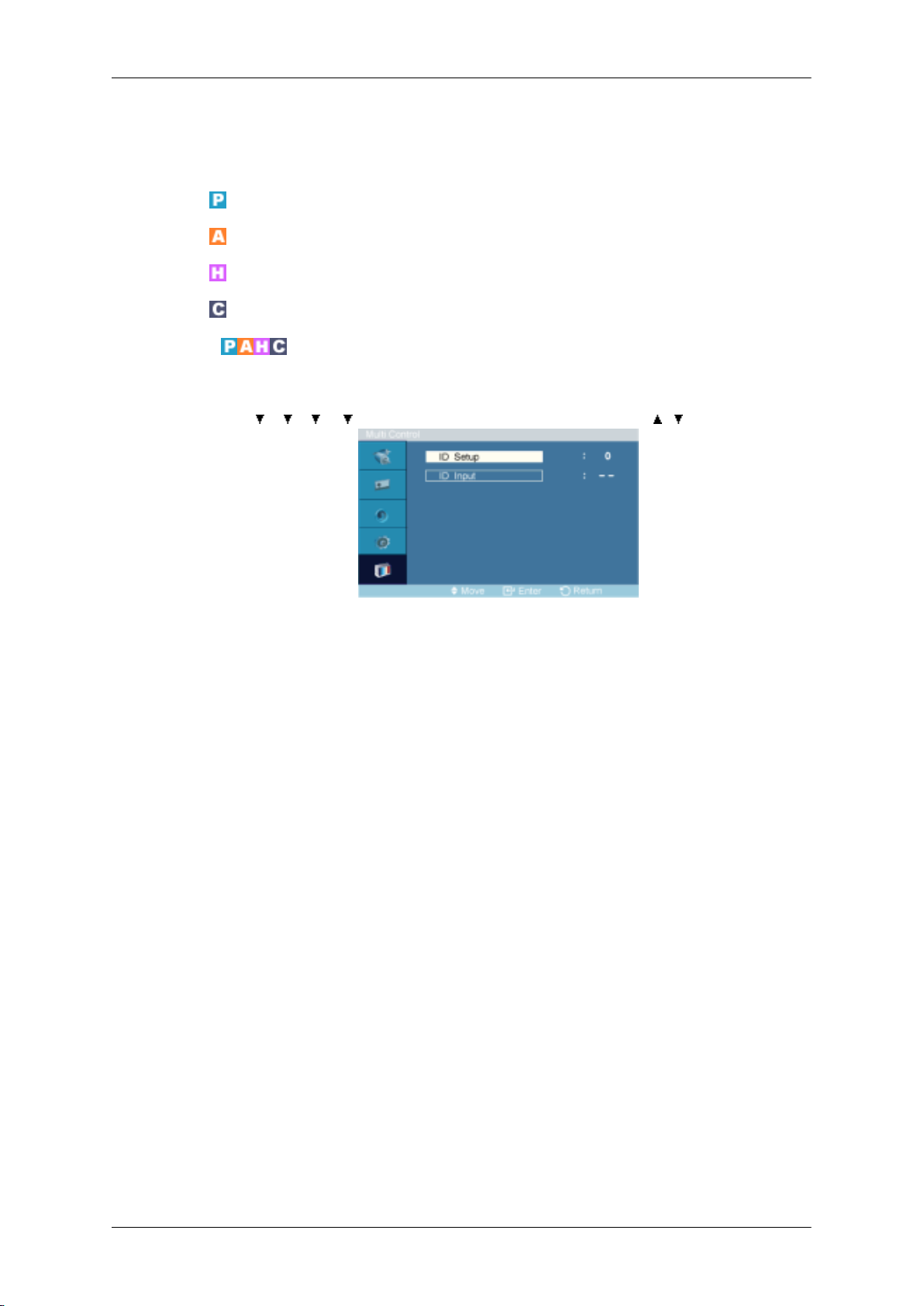
Multi Control
Dostupné režimy
•
•
•
•
Multi Control
Přiřazuje ZAŘÍZENÍ jednotlivé identifikátory ID.
MENU → → → → → ENTER → [Multi Control ] → ENTER → , → [0~9]
Nastavení displeje PDP
PC / DVI / BNC
AV
HDMI
Component
• ID Setup
Přiřazuje ZAŘÍZENÍ rozeznávací identifikátory ID.
• ID Input
Slouží
ZAŘÍZENÍ, jehož ID odpovídá nastavení předávacího zařízení.
k výběru funkcí jednotlivých předávacích ZAŘÍZENÍ. Bude aktivováno pouze
Page 82
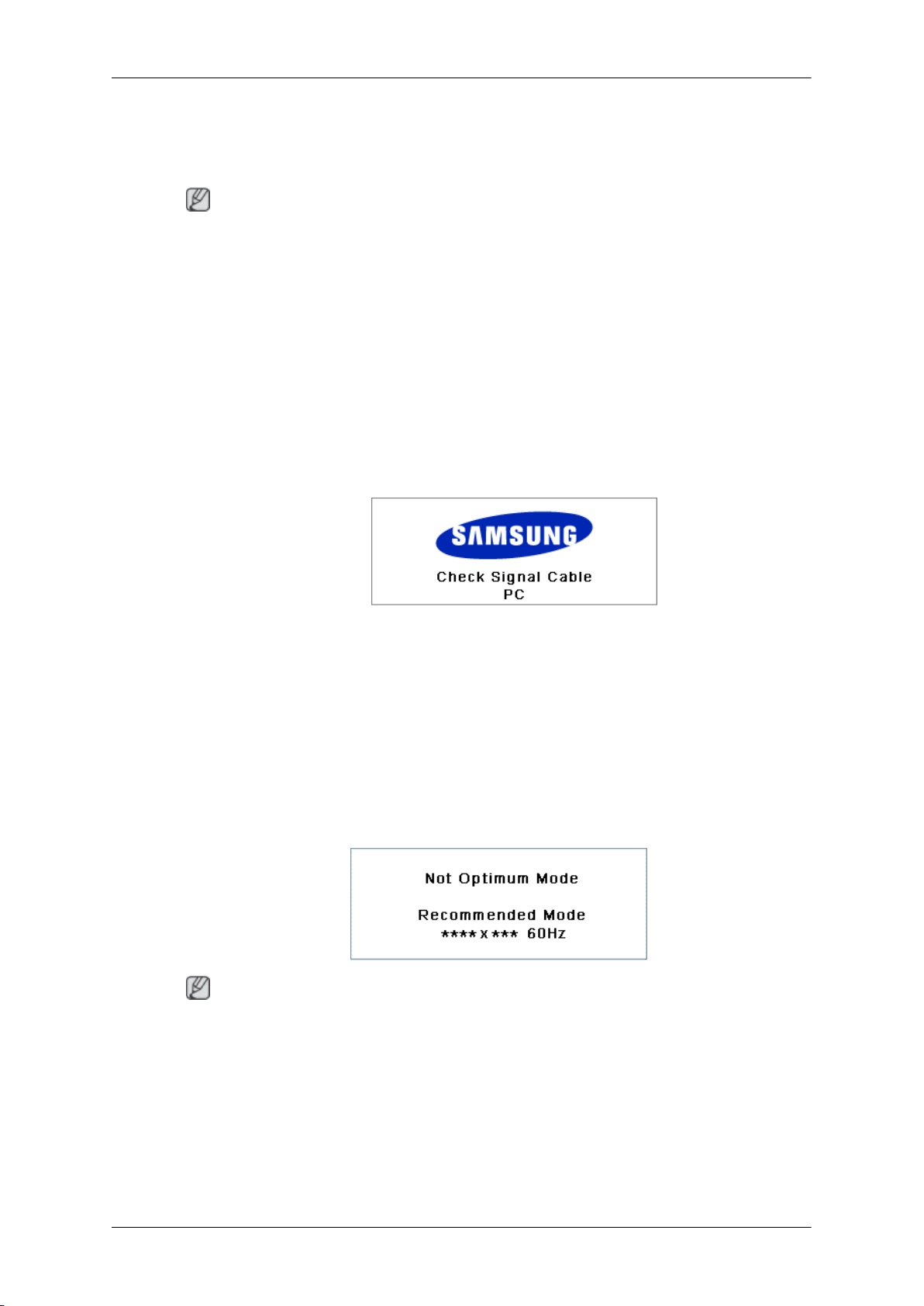
Odstraňování potíží
Kontrola funkce samokontroly
Poznámka
Dříve
než se obrátíte na odbornou pomoc, zkontrolujte následující. S problémy, které nejste
schopni vyřešit sami, se obraťte na Servisní středisko.
Kontrola funkce samokontroly
1. Vypněte počítač a displej PDP.
2. Odpojte videokabel ze zadní části počítače.
3. Zapněte displej PDP.
Pokud displej PDP pracuje normálně, ačkoli není zjištěn žádný videosignál, zobrazí se
na černém pozadí níže uvedený nápis („Check Signal Cable“): V režimu samokontroly
má indikátor LED napájení stále zelenou barvu a obrázek se pohybuje po obrazovce.
4. Vypněte displej PDP a znovu připojte videokabel. Pak zapněte počítač a displej PDP.
Pokud
trolujte grafickou kartu a počítačový systém. Displej PDP funguje správně.
se po provedení předchozího postupu na obrazovce displeje PDP nic neobjeví, zkon-
Výstražné zprávy
Obrazovku můžete dokonce nastavit pro prohlížení v rozlišení 1360(1920) x 768(1080). Asi
na minutu se však zobrazí následující zpráva; Můžete si vybrat, zda změnit rozlišení obrazovky nebo po tuto dobu zůstat v aktuálním režimu. Pokud bude obnovovací frekvence vyšší
než 85 Hz, uvidíte černou obrazovku, protože displej PDP nepodporuje frekvence nad 85 Hz.
Poznámka
Více
informací o rozlišeních a frekvencích podporovaných displejem PDP naleznete pod od-
kazem Specifikace > Přednastavené režimy časování.
Údržba a čištění
1) Údržba displeje PDP
Po odpojení napájecího kabelu jej očistěte měkkým hadříkem.
Page 83
Odstraňování potíží
• Nepoužívejte
• Doporučujeme použít čisticí prostředek SAMSUNG,
2) Údržba obrazovky plochého monitoru.
Jemně jej očistěte měkkým hadříkem (bavlněný flanel).
• Nepoužívejte aceton, benzen ani ředidlo.
• Náklady a související výdaje na opravu poškození
Příznaky a doporučené postupy
Poznámka
Display
počítače nebo videokarty, může se stát, že se na displeji PDP nic neobjeví, barvy budou
špatné, objeví se šum, nebude podporován režim Video atd. V takovém případě nejprve
zjistěte zdroj potíží a poté kontaktujte Servisní středisko nebo prodejce.
PDP obnovuje obrazový signál přicházející z počítače. Pokud proto dojde k problému
benzen, ředidlo nebo jiné hořlavé látky
ani vlhký hadřík.
aby nedošlo k poškození obrazovky.
(Mohly by způsobit nerovnoměrnosti nebo deformace povrchu obrazovky.)
způsobeného uživatelem hradí uživatel.
1. Ověřte, zda je napájecí kabel a videokabel správně připojen k počítači.
2. Ověřte, zda počítač pípá při spouštění více než třikrát.
(Pokud ano, zajistěte servisní zásah pro základní desku počítače.)
3. Pokud jste nainstalovali novou video kartu nebo pokud jste si sami složili počítač, zkon-
trolujte, zda je nainstalován ovladač adaptéru (video).
4. Zkontrolujte, zda je skenovací frekvence obrazovky nastavena mezi 50 Hz ‐ 85 Hz.
(Když používáte maximální rozlišení, nepřekračujte hodnotu 60 Hz.)
5. Pokud máte při instalaci (video) ovladače adaptéru potíže, spusťte počítač v nouzovém
režimu, odeberte grafický adaptér v okně „Control Panel (Ovládací panely) −> System
(Systém) −> Device Administrator (Správce zařízení)“ a restartujte počítač, abyste mohli
(video) ovladač adaptéru znovu nainstalovat.
Seznam pro kontrolu
Poznámka
• V následující tabulce jsou uvedeny možné potíže a jejich řešení. Než se obrátíte na od-
bornou pomoc, přečtěte si informace v této části a ověřte, zda se vám problém nepodaří
vyřešit vlastními silami. V případě potřeby zavolejte na telefonní číslo uvedené v části
Informace nebo kontaktujte svého prodejce.
Problémy spojené s instalací (režim PC)
Poznámka
Problémy týkající se instalace displeje PDP a jejich řešení jsou uvedeny zde.
Q:
Obrazovka displeje PDP bliká.
Page 84

A: Zkontrolujte, zda je kabel signálu mezi počítačem a displejem PDP pevně připojen.
(Viz část Připojení k počítači)
Problémy týkající se obrazovky
Poznámka
Problémy týkající se obrazovky displeje PDP a jejich řešení jsou uvedeny zde.
Obrazovka je prázdná a indicator (indikátor) napájení je vypnutý.
Q:
A: Ujistěte se, že je napájecí kabel pevně připojen a že je displej PDP zapnutý.
(Viz část Připojení k počítači)
Q: "Check Signal Cable“ je zobrazeno.
A: Přesvědčte se, že je kabel signálu pevně připojen k počítači nebo zdroji videa.
(Viz část Připojení k počítači)
A: Zkontrolujte, zda jsou počítač a zdroje videosignálu zapnuté.
Odstraňování potíží
Q: "Not Optimum Mode“ je zobrazeno.
A: Zkontrolujte maximální rozlišení a frekvenci videoadaptéru.
A: Porovnejte tyto hodnoty s údaji v tabulce Přednastavené režimy časování.
Q: Obraz se vertikálně posouvá.
A: Zkontrolujte, zda je napájecí kabel řádně připojen. V případě potřeby jej znovu připojte.
(Viz část Připojení k počítači)
Q: Obraz není zřetelný, je rozmazaný.
A: Spusťte ladění frekvence Coarse, Fine.
A: Po odebrání veškerého příslušenství (prodlužovací videokabel apod.) monitor znovu
zapněte.
A: Nastavte rozlišení a frekvenci v doporučeném rozsahu.
Q: Obraz není stabilní a třese se.
A: Zkontrolujte, jestli rozlišení a frekvence videokarty počítače spadají do rozmezí pod-
porovaného displejem PDP. Pokud ne, upravte je v závislosti na aktuálních Informacích v nabídce displeje PDP a tabulce Přednastavené režimy časování.
Q: Obraz obsahuje zdvojené obrysy.
A: Zkontrolujte, jestli rozlišení a frekvence videokarty počítače spadají do rozmezí pod-
porovaného displejem PDP. Pokud ne, upravte je v závislosti na aktuálních Informacích v nabídce displeje PDP a tabulce Přednastavené režimy časování.
Q: Obraz je příliš světlý nebo příliš tmavý.
A: Upraví nastavení brightness a contrast.
(Viz Brightness, Contrast)
Page 85

Odstraňování potíží
Q: Barvy se v různých místech obrazovky liší.
A:
Barvu lze nastavit pomocí volby Custom v nabídce OSD pro nastavení barev.
Q: V barevném obrazu se objevují tmavé stíny.
A: Barvu lze nastavit pomocí volby Custom v nabídce OSD pro nastavení barev.
Q: Bílá barva se zobrazuje špatně.
A: Barvu lze nastavit pomocí volby Custom v nabídce OSD pro nastavení barev.
Q: Indikátor napájení bliká.
A: Displej PDP právě ukládá změny v nastavení do paměti OSD.
Q: Na obrazovce se nic nezobrazuje a indikátor napájení bliká s frekvencí půl až jedné
sekundy. Displej PDP používá svůj systém řízení spotřeby. Stiskněte libovolnou klávesu na klávesnici.
A: Displej PDP používá svůj systém řízení spotřeby. Stiskněte libovolnou klávesu na klá-
vesnici.
Q: Obrazovka je prázdná a bliká.
A: Pokud po stisknutí tlačítka MENU vidíte na obrazovce zprávu „TEST GOOD“, zkontro-
lujte kabel mezi displejem PDP a počítačem a ujistěte se, že konektor je správně
připojen.
Problémy týkající se zvuku
Poznámka
Níže jsou uvedeny problémy související se zvukovými signály a jejich řešení.
Bez zvuku.
Q:
A: Ujistěte se, že je audiokabel řádně připojen k portu audio‐in na displeji PDP i k portu
audio‐out na zvukové kartě.
(Viz část Připojení k počítači)
A: Zkontrolujte úroveň hlasitosti.
Q: Úroveň hlasitosti je příliš nízká.
A: Zkontrolujte úroveň hlasitosti.
A: Pokud je i po nastavení hlasitosti na maximum úroveň příliš nízká, zkontrolujte ovládání
hlasitosti v softwaru zvukové karty v počítači.
Q: Zvuk je příliš vysoký nebo příliš nízký.
A: Správně nastaví úrovně Treble a Bass.
Problémy týkající se dálkového ovládání
Poznámka
Zde jsou uvedeny problémy související s dálkovým ovládáním a jejich řešení.
Tlačítka dálkového ovládání nereagují.
Q:
Page 86

A: Zkontrolujte polaritu (+/‐) baterií.
A:
Zkontrolujte, zda nejsou baterie vybité.
A: Zkontrolujte, zda je zapnuto napájení.
A: Zkontrolujte, zda je napájecí kabel řádně připojen.
A: Ověřte, zda není v blízkosti zapnuta speciální fluorescenční nebo neonová zářivka.
Otázky a odpovědi
Q: Jak lze změnit frekvenci?
A: Frekvenci lze změnit překonfigurováním videokarty.
Poznámka
třeba mít na paměti, že podpora videokaret se může lišit v závislosti na verzi pou-
Je
žitého ovladače. (Podrobnosti naleznete v příručce k počítači nebo videokartě.)
Q: Jak lze změnit rozlišení?
Odstraňování potíží
A: Windows XP:
Set the resolution in the Control Panel → Appearance and Themes → Display → Settings.
A: Windows ME/2000:
Set the resolution in the Control Panel → Display → Settings.
* Podrobné informace si vyžádejte od výrobce videokarty.
Q: Jak lze nastavit funkci úspory energie?
A: Windows XP:
Set the resolution in the Control Panel → Appearance and Themes → Display → Screen
Saver.
Nastavte funkci v nástroji BIOS‐SETUP počítače. (Informace vyhledejte v příručce
k systému Windows nebo k počítači.)
A: Windows ME/2000:
Nastavte rozlišení pomocí okna Control Panel (Ovládací panely) → Display (Zobrazení)
→Screen Saver (Spořič obrazovky).
Nastavte funkci v nástroji BIOS‐SETUP počítače. (Informace vyhledejte v příručce
k systému Windows nebo k počítači.)
Q: Jak lze čistit vnější kryt/panel PDP?
A: Odpojte napájecí kabel a pak vyčistěte displej PDP měkkou látkou s použitím čisticího
roztoku nebo čisté vody.
Nenechávejte na krytu zbytky čisticího prostředku nebo škrábance. Dejte pozor, aby
do displeje PDP nevnikla voda.
Q: Jak lze přehrávat video?
Page 87

Odstraňování potíží
A: Přehrávání
videozáznamu je třeba nainstalovat příslušný kodek. Některé kodeky nemusí být nekompatibilní.
Poznámka
Než
se obrátíte na odbornou pomoc, přečtěte si informace v této části a ověřte, zda se vám
problém nepodaří vyřešit vlastními silami. V případě potřeby zavolejte na telefonní číslo uvedené v části Informace nebo kontaktujte svého prodejce.
videozáznamů podporuje pouze kodeky MPEG1 a WMV. Pro přehrávání
Page 88

Specifikace
Obecné
Obecné
Název modelu SyncMaster P50HP / SyncMaster P50FP / SyncMaster
Panel PDP
Velikost SyncMaster
Oblast zobrazení SyncMaster
Rozteč bodů SyncMaster
P63FP
P50HP
SyncMaster
P50FP
SyncMaster
P63FP
P50HP
SyncMaster
P50FP
SyncMaster
P63FP
P50HP
SyncMaster
P50FP
SyncMaster
P63FP
Úhlopříčka 50“ (126 cm)
Úhlopříčka 50“ (126 cm)
Úhlopříčka 63“ (160 cm)
1105,65 mm (H) x 622,1 mm (V)
1105,65 mm (H) x 622,1 mm (V)
1393,92 mm (H) x 784,1 mm (V)
0,810 mm (H) x 0,810 mm (V)
0,576 mm (H) x 0,576 mm (V)
0,726 mm (H) x 0,726 mm (V)
Synchronizace
Horizontální 30 ~ 81 kHz
Vertikální 56 ~ 75 Hz
Barva displeje
16,7 miliónů
Rozlišení
Optimální rozli-
šení
Maximální rozlišení
Vstupní signál, ukončený
RGB Analogový, DVI Compliant Digital RGB
0,7 Vš‐š ± 5 %
P50HP 1360 x 768 @ 60 Hz (v závislosti na grafické
kartě)
P50FP 1920 x 1080@60 Hz
P63FP 1920 x 1080@60 Hz
P50HP 1920 x 1080@60 Hz
P50FP 1920 x 1080@60 Hz
P63FP 1920 x 1080@60 Hz
Page 89

Specifikace
Vstupní signál, ukončený
oddělená H/V sync, složená, SOG (volba)
Úroveň TTL (V vysoká ≥ 2,0 V, V nízká ≤ 0,8 V)
Maximální hodinový kmitočet
165MHz (analogový, digitální)
Napájení
Střídavý 100 ‐ 240 V ~ (+/‐ 10 %), 50/60 Hz ± 3 Hz
Kabel signálu
D-sub, DVI-D, BNC, AV(Composite, CVBS), HDMI, RS232C In/Out
PC Audio In, Audio In(Stereo), Audio Out(Stereo)
Rozměry (š x v x h) / hmotnost
SyncMaster P50HP 1204,6 x 724,1 x 97,1 mm (bez stojanu) / 32,7 kg
1204,6 x 773,2 x 362,4 mm (se stojanem)
SyncMaster P50FP 1204,6 x 724,1 x 97,1 mm (bez stojanu) / 33,7 kg
1204,6 x 773,2 x 362,4 mm (se stojanem)
SyncMaster P63FP 1503,5 x 894,0 x 99,4 mm (bez stojanu) / 51,8 kg
Montážní destička VESA
SyncMaster P50HP 600 x 400 mm
SyncMaster P50FP 600 x 400 mm
SyncMaster P63FP 676 x 407 mm
Údaje týkající se prostředí
Provoz Teplota: 0˚C ‐ 40˚C
Vlhkost: 10 % ‐ 80 %, bez kondenzace
Spolehlivost – støed-
doba mezi poru-
ní
chami (MTBF)
Skladování Teplota: ‐20˚C ‐ 45˚C
Více než 50.000 hodin pøi 90% úrovni spolehlivosti.
Vlhkost: 5 % ‐ 95 %, bez kondenzace
Zvukové vlastnosti
Audiovstup Zdířka RCA červená (R) bílá (L), 0,5 Vrms (‐9 dB)
Audiovýstup Zdířka RCA červená (R) bílá (L), 0,5 Vrms (‐9 dB)
Zvukový vstup počí-
tače
Frekvence RF: 80 Hz – 15 kHz (při ‐3 dB)
Odezva A/V: 80 Hz – 20 kHz (při ‐3 dB)
Stereofonní zdířka Ø 3,5, 0,5 Vrms (‐9 dB)
Page 90
Specifikace
Podpora funkce Plug and Play
Tento displej PDP může být nainstalován v jakémkoliv systému kompatibilním
s
funkcí Plug & Play. Interakce displeje PDP a počítačových systémů zajistí nejlepší
pracovní podmínky a nastavení displeje PDP. Ve většině případů proběhne instalace displeje PDP automaticky, pokud si uživatel nepřeje zvolit odlišné nastavení.
Vadné body
Panely PDP jsou vyrobené pokročilou polovodičovou technologií s přesností 1 ppm
(jedna
jeví světlejší, mohou být pozorovány i černé pixely. Není to způsobeno špatnou
kvalitou panelu, můžete jej bez obav používat.
Například počet subpixelů PDP u tohoto výrobku je 3.133.440 (P50HP).
Například počet subpixelů PDP u tohoto výrobku je 6.220.800 (P50FP, P63FP).
Provedení a specifikace mohou být změněny bez předchozího upozornění.
miliontina). Pixely v ČERVENÉ, ZELENÉ, MODRÉ a BÍLÉ barvě se někdy
Poznámka
Zařízení třídy B (Informační komunikační zařízení pro domácí použití)
Tento výrobek splňuje požadavky směrnice týkající se elektromagnetické komptability pro
domácí použití a lze jej používat běžných obytných oblastech. (Zařízení třídy B ovlivňuje
ostatní zařízení elektromagnetickými vlnami méně než zařízení třídy A.)
PowerSaver
Tento displej PDP má vestavěn systém řízení spotřeby s názvem PowerSaver. Přepnutím
displeje PDP do režimu s nízkou spotřebou, pokud se určitou dobu nepoužívá, umožňuje
systém dosáhnout úspory energie. Při stisknutí některé z kláves na klávesnici se displej PDP
automaticky vrátí k běžnému provozu. Chcete‐li spořit energii, vypněte displej PDP, kdykoli
jej nebudete potřebovat nebo delší dobu používat. Systém PowerSaver funguje s počítači,
které jsou osazeny videokartou kompatibilní se standardem VESA DPM. K nastavení této
funkce použijte softwarový nástroj nainstalovaný v počítači.
PowerSaver
Spotřeba energie
Stav
Indikátor napájení Svítí On, Bliká Vypnutý
P50HP 350 W
P50FP 420 W
P63FP 560 W
Běžný provoz Režim úspory
energie
Méně než
2 watt
Napájení vyp-
nuto
EPA/ENERGY
2000
Méně než
1 watt
Tento monitor vyhovuje specifikaci EPA ENERGY
STAR®
VESA DPM.
Společnost SAMSUNG, jako partner programu ENERGY STAR®, prohlašuje, že tento výrobek splňuje směrnice programu ENERGY STAR® pro energetickou úspornost.
a ENERGY 2000 při použití s počítačem s funkcí
Page 91

Přednastavené režimy časování
Pokud signál přenesený z počítače odpovídá následujícím přednastaveným režimům časování,
bude nastavení obrazovky upraveno automaticky. Pokud se však signál bude lišit, může
být obrazovka prázdná, přestože svítí indikátor LED. Vyhledejte informace v příručce k videokartě a upravte nastavení zobrazení následujícím způsobem.
SyncMaster P50HP
Specifikace
Režim zobrazení Horizontální
frekvence
(kHz)
IBM, 640 x 350 31,469 70,086 25,175 +/‐
IBM, 640 x 480 31,469 59,940 25,175 ‐/‐
IBM, 720 x 400 31,469 70,087 28,322 ‐/+
MAC, 640 x 480 35,000 66,667 30,240 ‐/‐
MAC, 832 x 624 49,726 74,551 57,284 ‐/‐
MAC, 1152 x 870 68,681 75,062 100,000 ‐/‐
VESA, 640 x 480 37,861 72,809 31,500 ‐/‐
VESA, 640 x 480 37,500 75,000 31,500 ‐/‐
VESA, 800 x 600 35,156 56,250 36,000 +/+
VESA, 800 x 600 37,879 60,317 40,000 +/+
VESA, 800 x 600 48,077 72,188 50,000 +/+
VESA, 800 x 600 46,875 75,000 49,500 +/+
VESA, 1024 x 768 48,363 60,004 65,000 ‐/‐
VESA, 1024 x 768 56,476 70,069 75,000 ‐/‐
VESA, 1024 x 768 60,023 75,029 78,750 +/+
VESA, 1152 x 864 67,500 75,000 108,000 +/+
VESA, 1280 x 960 60,000 60,000 108,000 +/+
VESA, 1280 x 1024 63,981 60,020 108,000 +/+
VESA, 1280 x 1024 79,976 75,025 135,000 +/+
Vertikální
frekvence
(Hz)
Hodinový
kmitočet
(MHz)
Synchronizač-
ní polarita (H/
V)
SyncMaster P50FP / SyncMaster P63FP
Režim zobrazení
IBM, 640 x 350 31,469 70,086 25,175 +/‐
IBM, 640 x 480 31,469 59,940 25,175 ‐/‐
IBM, 720 x 400 31,469 70,087 28,322 ‐/+
MAC, 640 x 480 35,000 66,667 30,240 ‐/‐
MAC, 832 x 624 49,726 74,551 57,284 ‐/‐
MAC, 1152 x 870 68,681 75,062 100,000 ‐/‐
VESA, 640 x 480 37,861 72,809 31,500 ‐/‐
VESA, 640 x 480 37,500 75,000 31,500 ‐/‐
Horizontální
frekvence
(kHz)
Vertikální
frekvence
(Hz)
Hodinový
kmitočet
(MHz)
Synchronizač-
ní polarita (H/
V)
Page 92

Specifikace
Režim zobrazení Horizontální
frekvence
(kHz)
VESA, 800 x 600 35,156 56,250 36,000 +/+
VESA, 800 x 600 37,879 60,317 40,000 +/+
VESA, 800 x 600 48,077 72,188 50,000 +/+
VESA, 800 x 600 46,875 75,000 49,500 +/+
VESA, 848 x 480 31,020 60,000 33,750 +/+
VESA, 1024 x 768 48,363 60,004 65,000 ‐/‐
VESA, 1024 x 768 56,476 70,069 75,000 ‐/‐
VESA, 1024 x 768 60,023 75,029 78,750 +/+
VESA, 1152 x 864 67,500 75,000 108,000 +/+
VESA, 1280 x 768 47,776 59,870 79,500 ‐/+
VESA, 1280 x 960 60,000 60,000 108,000 +/+
VESA, 1280 x 1024 63,981 60,020 108,000 +/+
VESA, 1280 x 1024 79,976 75,025 135,000 +/+
VESA, 1360 x 768 47,712 60,015 85,500 +/+
VESA, 1600 x 1200 75,000 60,000 162,000 +/+
VESA, 1920 x 1080 66,587 59,934 138,500 +/‐
Vertikální
frekvence
(Hz)
Hodinový
kmitočet
(MHz)
Synchronizač-
ní polarita (H/
V)
Horizontální frekvence
Doba potřebná k vykreslení jednoho řádku v hori-
zontálním
okrajem obrazovky se nazývá horizontální cyklus a
jeho převrácená hodnota se označuje jako horizontální frekvence. Jednotka: kHz
Vertikální frekvence
Podobně jako například zářivky opakuje obrazovka
stejné zobrazení mnohokrát za sekundu, aby se uživateli zobrazil obraz. Tato frekvence se označuje
jako vertikální frekvence neboli obnovovací frekvence. Jednotka: Hz
směru spojením pravého okraje s levým
Page 93

Informace
Pro lepší zobrazení
Nastavte rozlišení počítače a frekvenci přivádění napětí do obrazovky (obnovovací
Pokud není pro panel PDP nastavena nejlepší kvalita obrazu, může se projevit
nerovnoměrnost kvality zobrazení na obrazovce.
• Rozlišení: 1360 x 768 (P50HP)
• Vertikální frekvence (obnovovací frekvence): 60 Hz
1 ppm (jedna miliontina). Pixely v ČERVENÉ, ZELENÉ, MODRÉ a BÍLÉ barvě se
někdy jeví světlejší, mohou být pozorovány i černé pixely. Není to způsobeno špatnou kvalitou panelu, můžete jej bez obav používat.
• Například počet subpixelů PDP u tohoto výrobku je 3.133.440 (P50HP) /
množství
netlačte, jen ji jemně otírejte. Pokud byste použili nadměrnou sílu, mohli byste ji
poškodit.
frekvenci) v počítači podle pokynů níže. Tak získáte nejlepší kvalitu obrazu.
Rozlišení: 1920 x 1080 (P50FP , P63FP)
Panely PDP jsou vyrobené pokročilou polovodičovou technologií s přesností
6.220.800(P50FP, P63FP).
Při čištění monitoru a vnějšího povrchu panelu použijte doporučené malé
čisticího prostředku a vyleštěte jej měkkým hadříkem. Na plochu PDP
Pokud nejste spokojeni s kvalitou obrazu, můžete dosáhnout lepší kvality obrazu
spuštěním funkce „Auto Adjustment“ na obrazovce monitoru, která se zobrazí
po stisknutí tlačítka „Auto“. Pokud se po provedení automatického nastavení stále
projevuje šum, použijte funkci nastavení Fine/Coarse.
Pokud zobrazujete delší dobu stejný obraz, mohou se objevit stíny nebo rozmazaná
úsporný režim nebo animovaný spořič obrazovky.
místa. Jestliže budete muset opustit monitor na delší dobu, nastavte
INFORMACE O VÝROBKU (Bez přetrvání obrazu)
Co je přetrvání obrazu?
Pokud je panel PDP používán za normálních podmínek, nemusí docházet k přetrvávání obrazu. Normální podmínky jsou definovány jako neustále se měnící videoobrazy. Pokud je panel PDP po dlouhou dobu používán se zobrazením
nehybného obrazu.
Může dojít k poklesu luminoforu a snížení jasu. Aby k takové situaci nedošlo, videoobraz musí být čas od času změněn.
Při dlouhodobém sledování nepohyblivého obrazu se snižuje jas těch částí obrazu,
které byly jasné při minulém nepohyblivém obrazu.
Page 94
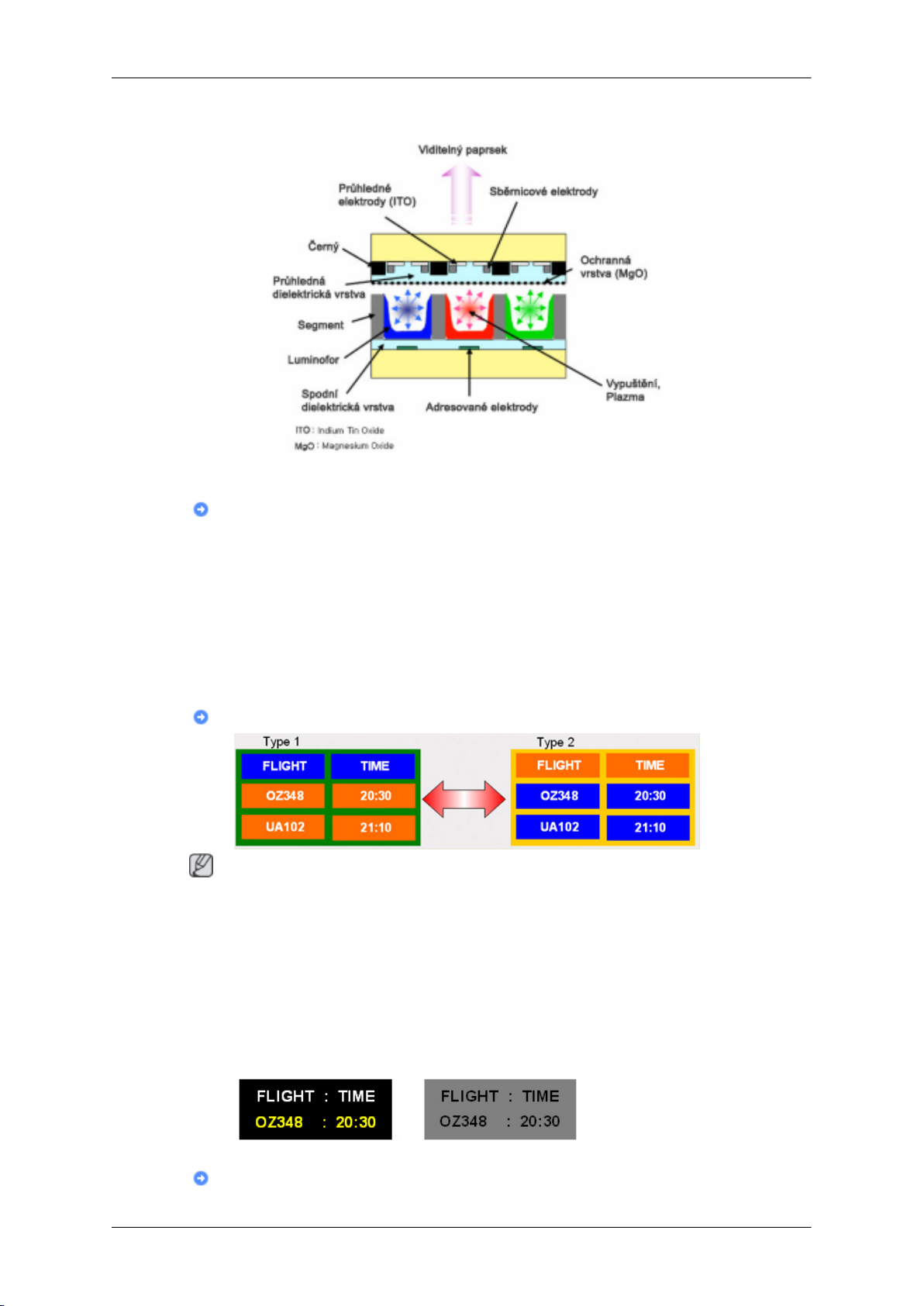
Informace
Vypnutí, spořič obrazovky nebo úsporný režim
• Po 20 hodinách provozu vypněte monitor na 4 hodiny.
• Po 12 hodinách provozu vypněte monitor na 2 hodiny.
• Nastavte vypnutí monitoru na kartě Zobrazení – vlastnosti a Schémata nasta-
vení napájení na počítači.
• Pokud je to možné, používejte spořič obrazovky ‐ doporučuje se jednobarevný
spořič obrazovky nebo pohyblivý obraz.
Pravidelně měňte barevné zobrazení
Poznámka
Použijte dvě různé barvy
Vždy po 30 minutách zaměňte 2 barvy barevného zobrazení.
•
Nepoužívejte kombinaci znaků a pozadí s velkým rozdílem jasu.
Nepoužívejte šedé barvy, které snadno způsobují efekt přetrvání obrazu.
Nepoužívejte barvy s velkým rozdílem jasu (černá, bílá, šedá)
Pravidelně měňte barvu znaků
Page 95
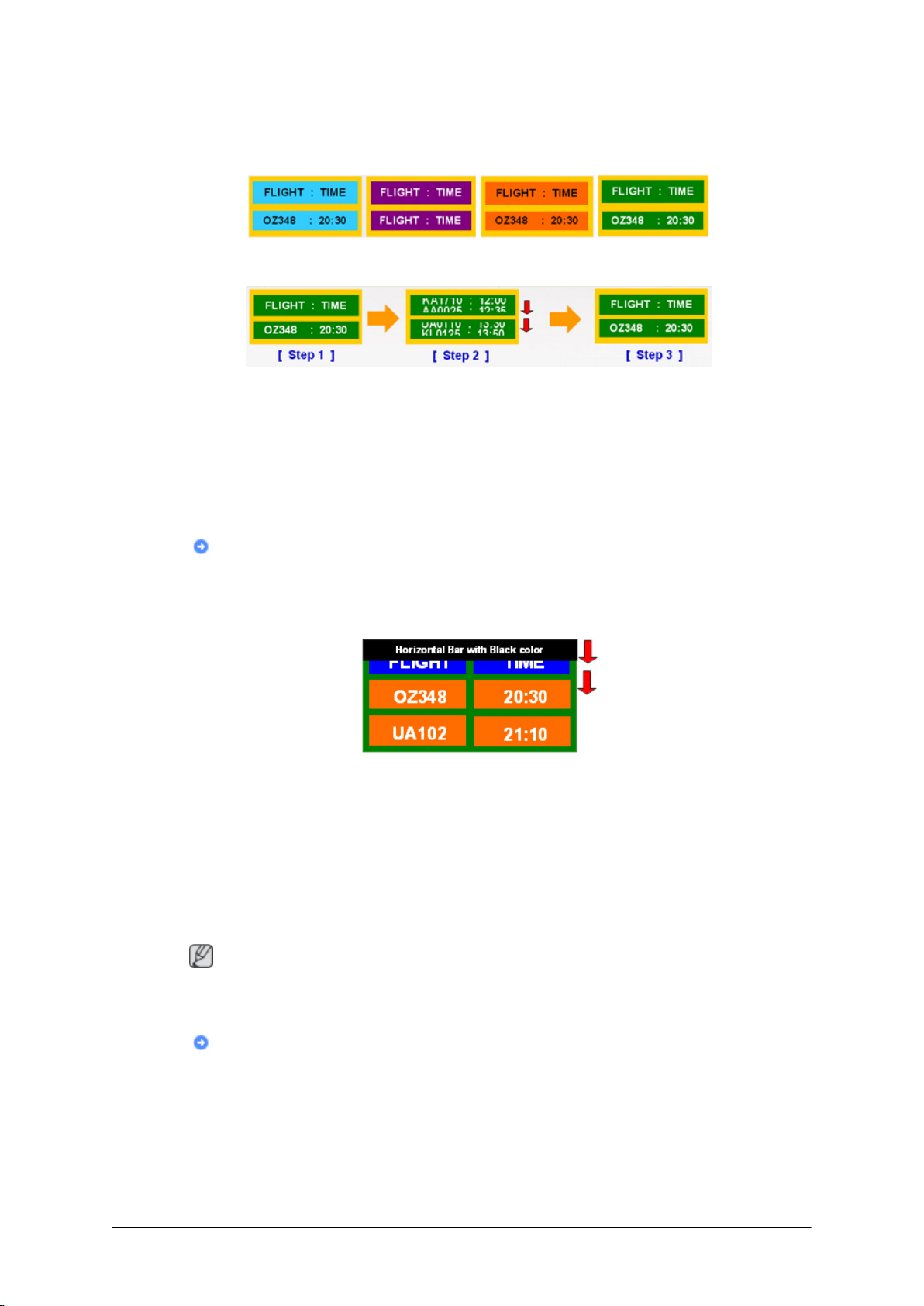
Informace
• Použijte jasné barvy s malým rozdílem jasu.
‐ Cyklus: Měňte barvu znaků a pozadí každých 30 minut
• Každých 30 minut měňte znaky posunutím textu.
• Na obrazovce by měl být pravidelně zobrazován pohyblivý obraz s logem.
‐
Cyklus: Po 4 hodinách provozu je třeba zobrazit na dobu 60 sekund pohyblivý
obraz s logem.
• Nejlepší způsob, jak ochránit monitor před efektem přetrvání obrazu je vypnout
napájení nebo nastavit počítač nebo systém na používání spořiče obrazovky.
Také záruční servis je omezen podle návodu k použití.
Použijte funkci posouvání obrazovky
• Použijte funkci posouvání obrazovky
‐ Příznak: Vodorovný černý pruh se posouvá nahoru a dolů.
‐ Zvolit metodu
• Návod
zovky ‐> Posouvání obrazovky
• Časový interval: 1 – 10 hodin (doporučeno: 1 )
• Časový interval: 1 – 5 sekund (doporučeno: 5 )
Poznámka
kapitolu „Funkce nabídky na obrazovce“ na disku Uživatelská příručka; něk-
(Viz
teré modely nejsou k dispozici)
k použití: Nabídka na obrazovce ‐> Nastavení ‐> Bezpečnost obra-
Použijte funkci pixelu obrazovky
• Použijte funkci pixelu obrazovky
‐ Příznak: Černý bod se posouvá nahoru a dolů.
Page 96
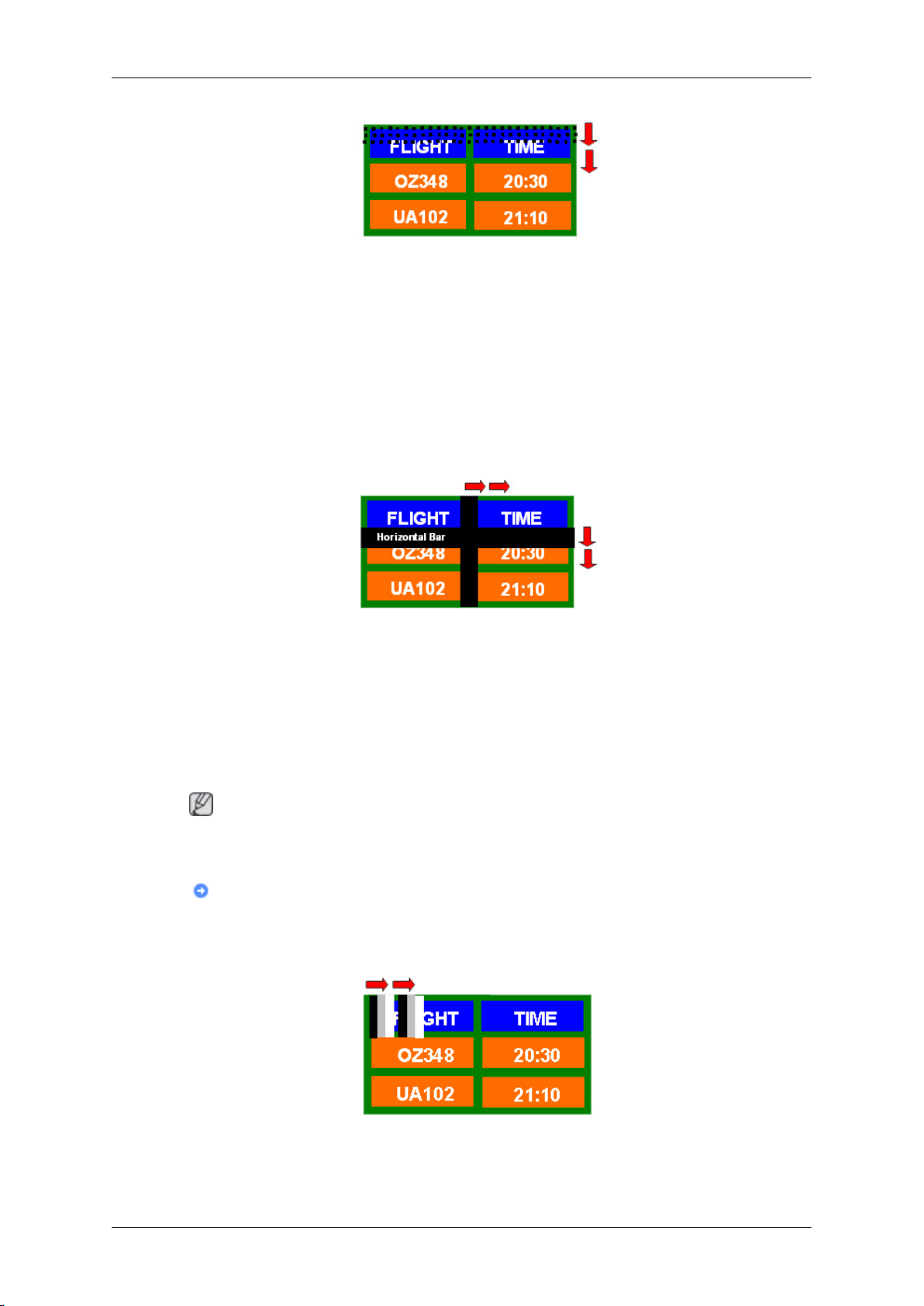
‐ Zvolit metodu
Informace
• Návod
zovky ‐> Pixel
• Časový interval: 1 – 10 hodin (doporučeno: 1 )
• Časový interval: 10 – 50 sekund (doporučeno: 50 )
• Použijte funkci pruhu na obrazovce
‐ Příznak: Vodorovný/svislý černý pruh se posouvá nahoru a dolů.
k použití: Nabídka na obrazovce ‐> Nastavení ‐> Bezpečnost obra-
‐ Zvolit metodu
• Návod
zovky ‐> Pruh
• Časový interval: 1 – 10 hodin (doporučeno: 1 )
k použití: Nabídka na obrazovce ‐> Nastavení ‐> Bezpečnost obra-
• Časový interval: 10 – 50 sekund (doporučeno: 50 )
Poznámka
kapitolu „Funkce nabídky na obrazovce“ na disku Uživatelská příručka; něk-
(Viz
teré modely nejsou k dispozici) )
Použijte funkci mazání obrazovky
• Použijte funkci mazání obrazovky
‐ Příznak: 2 svislé pruhy posuvem mažou obsah obrazovky
Page 97

‐ Zvolit metodu
Informace
• Návod
zovky ‐> Guma
• Časový interval: 1 – 10 hodin (doporučeno: 1 )
• Časový interval: 10 – 50 sekund (doporučeno: 50 )
Poznámka
(Viz
kapitolu „Funkce nabídky na obrazovce“ na disku Uživatelská příručka; něk-
teré modely nejsou k dispozici)
k použití: Nabídka na obrazovce ‐> Nastavení ‐> Bezpečnost obra-
Page 98

Příloha
Kontaktujte SAMSUNG WORLDWIDE (Samsung po celém světě)
Poznámka
Pokud máte dotazy nebo připomínky týkající se výrobků Samsung, kontaktujte středisko péče
o zákazníky společnosti SAMSUNG.
North America
U.S.A 1‐800‐SAMSUNG(726‐7864) http://www.samsung.com/us
CANADA 1‐800‐SAMSUNG(726‐7864) http://www.samsung.com/ca
MEXICO 01‐800‐SAMSUNG(726‐
7864)
Latin America
ARGENTINA 0800‐333‐3733 http://www.samsung.com/ar
BRAZIL 0800‐124‐421
4004‐0000
CHILE 800‐SAMSUNG(726‐7864) http://www.samsung.com/cl
COLOMBIA 01‐8000112112 http://www.samsung.com/co
COSTA RICA 0‐800‐507‐7267 http://www.samsung.com/lat-
ECUADOR 1‐800‐10‐7267 http://www.samsung.com/lat-
EL SALVADOR 800‐6225 http://www.samsung.com/lat-
GUATEMALA 1‐800‐299‐0013 http://www.samsung.com/lat-
HONDURAS 800‐7919267 http://www.samsung.com/lat-
JAMAICA 1‐800‐234‐7267 http://www.samsung.com/lat-
NICARAGUA 00‐1800‐5077267 http://www.samsung.com/lat-
PANAMA 800‐7267 http://www.samsung.com/lat-
PUERTO RICO 1‐800‐682‐3180 http://www.samsung.com/lat-
REP. DOMINICA 1‐800‐751‐2676 http://www.samsung.com/lat-
TRINIDAD & TOBAGO
VENEZUELA 0‐800‐100‐5303 http://www.samsung.com/lat-
1‐800‐SAMSUNG(726‐7864) http://www.samsung.com/lat-
http://www.samsung.com/mx
http://www.samsung.com/br
in
in
in
in
in
in
in
in
in
in
in
in
Europe
AUSTRIA 0810 ‐ SAMSUNG (7267864,
€ 0.07/min)
http://www.samsung.com/at
Page 99
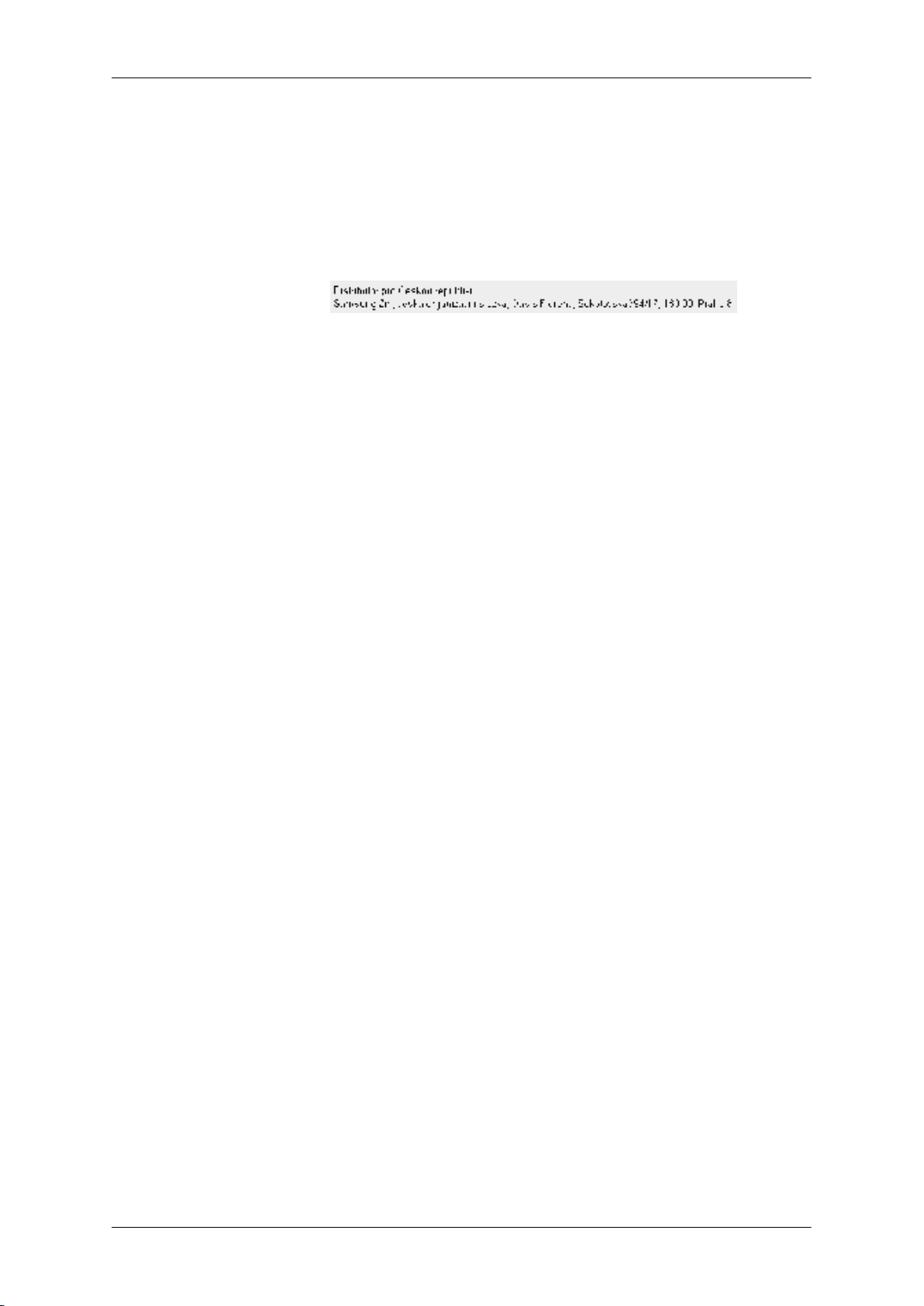
Příloha
Europe
BELGIUM 02 201 2418 http://www.samsung.com/be
(Dutch)
http://www.samsung.com/
be_fr (French)
CZECH REPUBLIC 800 ‐ SAMSUNG (800‐
726786)
DENMARK 8 ‐ SAMSUNG (7267864) http://www.samsung.com/dk
EIRE 0818 717 100 http://www.samsung.com/ie
FINLAND 30 ‐ 6227 515 http://www.samsung.com/fi
FRANCE 01 4863 0000 http://www.samsung.com/fr
GERMANY 01805 ‐ SAMSUNG
(7267864, € 0,14/Min)
HUNGARY 06‐80‐SAMSUNG (726‐7864) http://www.samsung.com/hu
ITALIA 800‐SAMSUNG (726‐7864) http://www.samsung.com/it
LUXEMBURG 02 261 03 710 http://www.samsung.com/lu
NETHERLANDS 0900‐SAMSUNG (0900‐
7267864) (€ 0,10/Min)
NORWAY 3 ‐ SAMSUNG (7267864) http://www.samsung.com/no
POLAND 0 801 1SAMSUNG (172678)
http://www.samsung.com/cz
http://www.samsung.de
http://www.samsung.com/nl
http://www.samsung.com/pl
022 ‐ 607 ‐ 93 ‐ 33
PORTUGAL 80820‐SAMSUNG(7267864) http://www.samsung.com/pt
SLOVAKIA 0800‐SAMSUNG (726‐7864) http://www.samsung.com/sk
SPAIN 902 ‐ 1 ‐ SAMSUNG (902 172
678)
SWEDEN 075 ‐ SAMSUNG (726 78 64) http://www.samsung.com/se
SWITZERLAND 0848 ‐ SAMSUNG (7267864,
CHF 0.08/min)
U.K 0845 SAMSUNG (7267864) http://www.samsung.com/uk
CIS
ESTONIA 800‐7267 http://www.samsung.com/ee
LATVIA 8000‐7267 http://www.samsung.com/lv
LITHUANIA 8‐800‐77777 http://www.samsung.com/lt
KAZAKHSTAN 8‐10‐800‐500‐55‐500 http://www.samsung.com/
KYRGYZSTAN 00‐800‐500‐55‐500
RUSSIA 8‐800‐555‐55‐55 http://www.samsung.ru
TADJIKISTAN 8‐10‐800‐500‐55‐500
UKRAINE 8‐800‐502‐0000 http://www.samsung.ua
UZBEKISTAN 8‐10‐800‐500‐55‐500 http://www.samsung.com/
http://www.samsung.com/es
http://www.samsung.com/ch
kz_ru
kz_ru
Page 100

Příloha
Asia Pacific
AUSTRALIA 1300 362 603 http://www.samsung.com/au
CHINA 800‐810‐5858
400‐810‐5858
010‐6475 1880
HONG KONG:3698 ‐ 4698 http://www.samsung.com/hk
INDIA 3030 8282
1‐800‐3000‐8282
1800 110011
INDONESIA 0800‐112‐8888 http://www.samsung.com/id
JAPAN 0120‐327‐527 http://www.samsung.com/jp
MALAYSIA 1800‐88‐9999 http://www.samsung.com/my
NEW ZEALAND 0800 SAMSUNG(0800 726
786)
PHILIPPINES 1‐800‐10‐SAMSUNG(726‐
7864)
http://www.samsung.com/cn
http://www.samsung.com/in
http://www.samsung.com/nz
http://www.samsung.com/ph
Termíny
1‐800‐3‐SAMSUNG(726‐
7864)
02‐5805777
SINGAPORE 1800‐SAMSUNG(726‐7864) http://www.samsung.com/sg
THAILAND 1800‐29‐3232, 02‐689‐3232 http://www.samsung.com/th
TAIWAN 0800‐329‐999 http://www.samsung.com/tw
VIETNAM 1 800 588 889 http://www.samsung.com/vn
Middle East & Africa
SOUTH AFRICA 0860‐SAMSUNG(726‐7864) http://www.samsung.com/za
TURKEY 444 77 11 http://www.samsung.com/tr
U.A.E 800‐SAMSUNG(726‐7864)
8000‐4726
Rozteč bodů Obraz
rých bodů. Čím blíže jsou body k sobě, tím vyšší je rozlišení.
Vzdálenost mezi dvěma body stejné barvy se označuje jako
„rozteč bodů“. Jednotka: mm
na monitoru se skládá z červených, zelených a mod-
http://www.samsung.com/ae
Vertikální frekvence Obrazovku je nutné několikrát za sekundu překreslovat, aby
se uživateli zobrazoval obraz. Frekvence tohoto opakování
za sekundu se označuje jako vertikální frekvence neboli obnovovací frekvence. Jednotka: Hz
Příklad: Pokud se stejný záblesk opakuje 60krát za sekundu, jde o hodnotu 60 Hz.
Horizontální frekvence Doba potřebná k vykreslení jednoho řádku v horizontálním
směru spojením pravého okraje s levým okrajem obrazovky
 Loading...