

Samsung SyncMaster P42H, SyncMaster P50H, SyncMaster P42HN, SyncMaster P50HN User Manual [sk]
Page 1

SyncMaster P42H,P50H,P42HN,P50HN
PDP monitor
Návod na používanie
Page 2
Bezpečnostné pokyny
Poznámky
Poznámka
Tieto bezpečnostné pokyny musíte dodržiavať, aby sa zaručila vaša bezpečnosť a predišlo sa škodám
na majetku.
Nezabudnite si pokyny pozorne prečítať a používajte produkt správnym spôsobom.
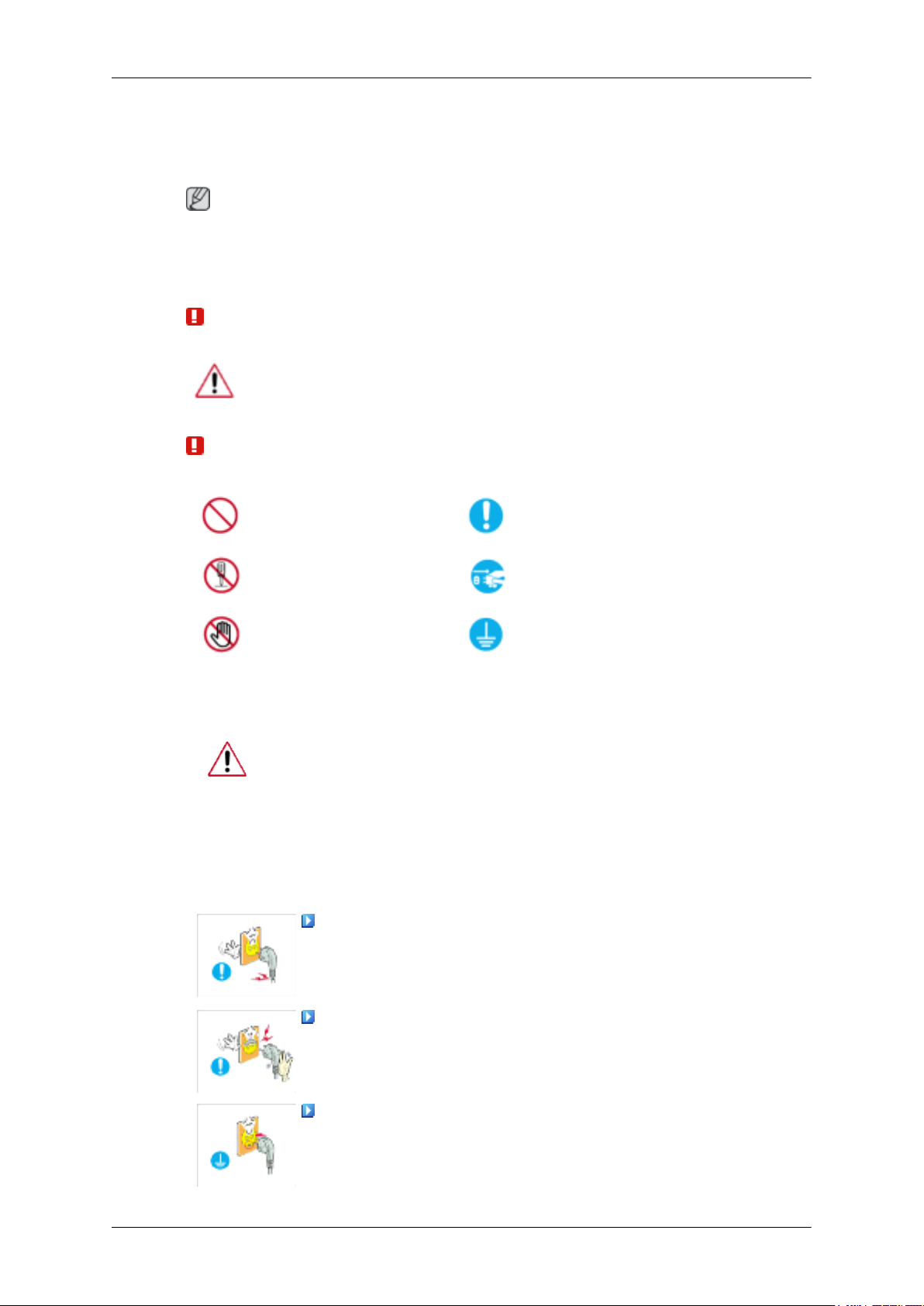
Upozornenie/výstraha
Zanedbanie pokynov uvádzaných pod týmto symbolom môže mať za následok úraz alebo poškodenie zariadenia.
Bežne zvyklosti
Napájanie
Zakázané
Nerozoberať Odpojiť prípojku zo zásuvky
Nedotýkať sa
Ak počítač nepoužívate dlhší čas, prepnite ho do režimu DPM.
Ak používate šetrič obrazovky, nastavte ho do režimu aktívnej obrazovky.
Tu uvedené obrázky slúžia len ako referencia a nevzťahujú sa na všetky prípady
(alebo krajiny).
Odkaz na pokyny pre funkcie potlačenia zvyškového obrazu
Nepoužívajte poškodený napájací kábel alebo zástrčku, prípadne poš-
kodenú alebo uvoľnenú sieťovú zásuvku.
Vždy dôležité prečítať a porozumieť
Uzemnením sa predchádza úrazu elektrickým prúdom
• V opačnom prípade to môže spôsobiť úraz elektrickým prúdom alebo
požiar.
Nedotýkajte sa sieťovej zástrčky mokrými rukami, keď ju odpájate
alebo pripájate k zásuvke.
• V opačnom prípade to môže spôsobiť úraz elektrickým prúdom.
Uistite sa, že pripojíte sieťový kábel k uzemnenej sieťovej zásuvke.
• V opačnom prípade to môže spôsobiť úraz elektrickým prúdom alebo
fyzické zranenie.
Page 3
Bezpečnostné pokyny
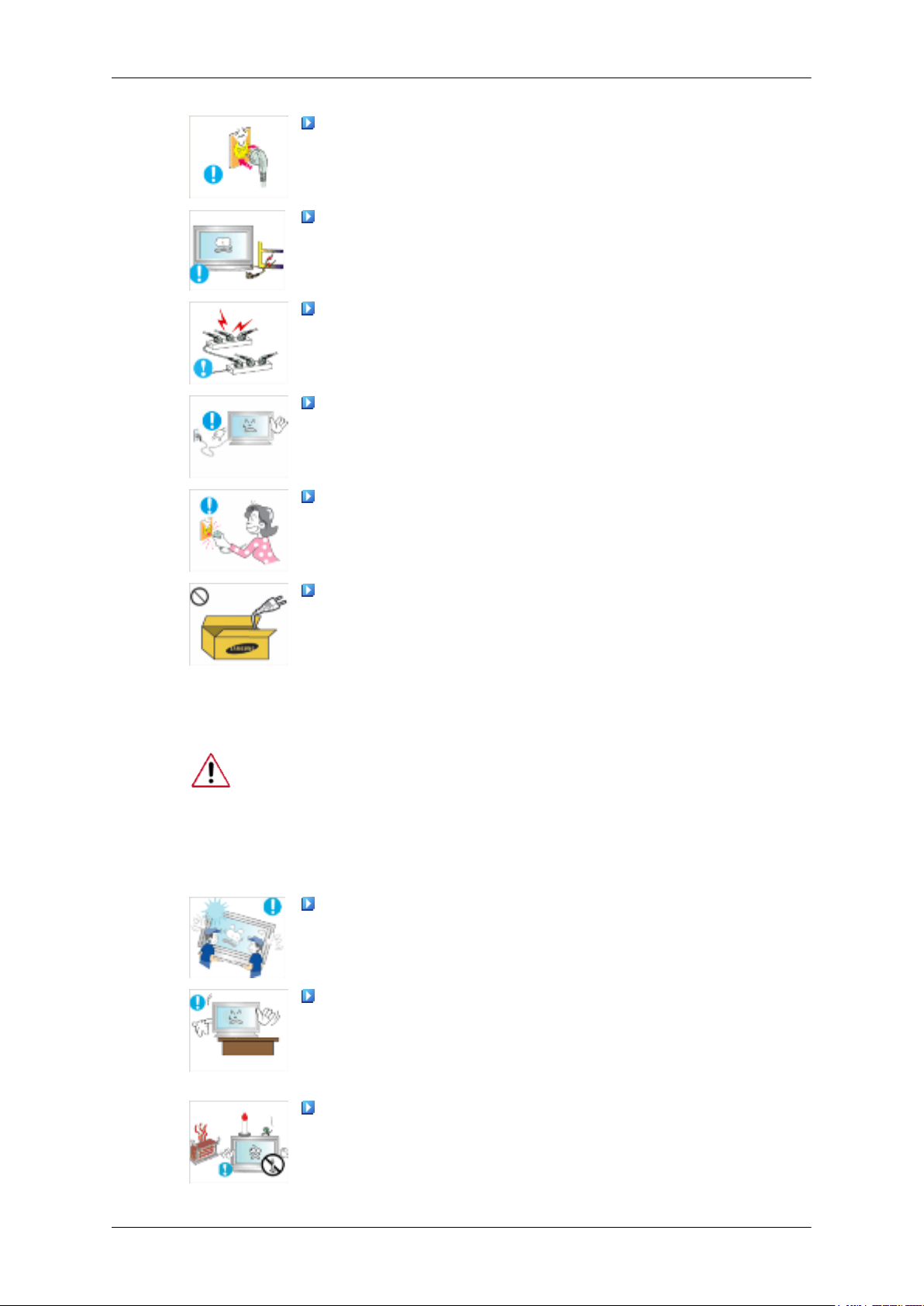
Zaistite, aby bola sieťová zástrčka zapojená pevne a správne do sie-
ťovej zásuvky.
• V opačnom prípade to môže spôsobiť požiar.
Nasilu neohýbajte alebo neťahajte sieťovú zástrčku a nedávajte na ňu
žiadny ťažký materiál.
• V opačnom prípade to môže spôsobiť požiar.
K rovnakej sieťovej zásuvke nepripájajte viacero zariadení.
• V opačnom prípade to môže spôsobiť požiar z dôvodu prehriatia.
Počas používania produktu neodpájajte napájací kábel.
• V opačnom prípade to môže spôsobiť poškodenie produktu spôsobené zásahom elektrickým prúdom.
Aby ste zariadenie odpojili od siete, zástrčku musíte vytiahnuť zo sie-
ťovej zásuvky, preto je potrebné, aby bol stály prístup k sieťovej zásuvke.
Inštalácia
• Môže to spôsobiť úraz elektrickým prúdom alebo požiar.
Používajte len sieťový kábel dodaný našou spoločnosťou. Nepouží-
vajte dodaný sieťový kábel od iného produktu.
• V opačnom prípade to môže spôsobiť požiar alebo úraz elektrickým
prúdom.
Ak monitor inštalujete v oblasti vystavenej veľkej prašnosti, vysokým alebo
nízkym teplotám, vysokej vlhkosti, chemickým látkam, kde je 24-hodín nepretržite v činnosti, ako napríklad na letiskách, železničných staniciach a podobne,
vždy sa obráťte na autorizované servisné stredisko.
Nedodržanie tohto pokynu môže spôsobiť vážne poškodenie vášho monitora.
Zaistite, aby produkt zdvihli a prenášali aspoň dve osoby.
• V opačnom prípade môže spadnúť a spôsobiť fyzické zranenie a/
alebo poškodenie produktu.
Keď produkt inštalujete do skrinky alebo stojanu, uistite sa, že predný
koniec na spodnej strane produktu neprečnieva von.
• V opačnom prípade môže spadnúť alebo spôsobiť fyzické zranenie.
• Použite veľkosť skrinky alebo stojanu, ktorá je vhodná pre produkt.
DO BLÍZKOSTI PRODUKTU NEDÁVAJTE SVIEČKY, LAPAČE
HMYZU, CIGARETY A OHREVNÉ ZARIADENIA.
• V opačnom prípade to môže spôsobiť požiar.
Page 4
Bezpečnostné pokyny
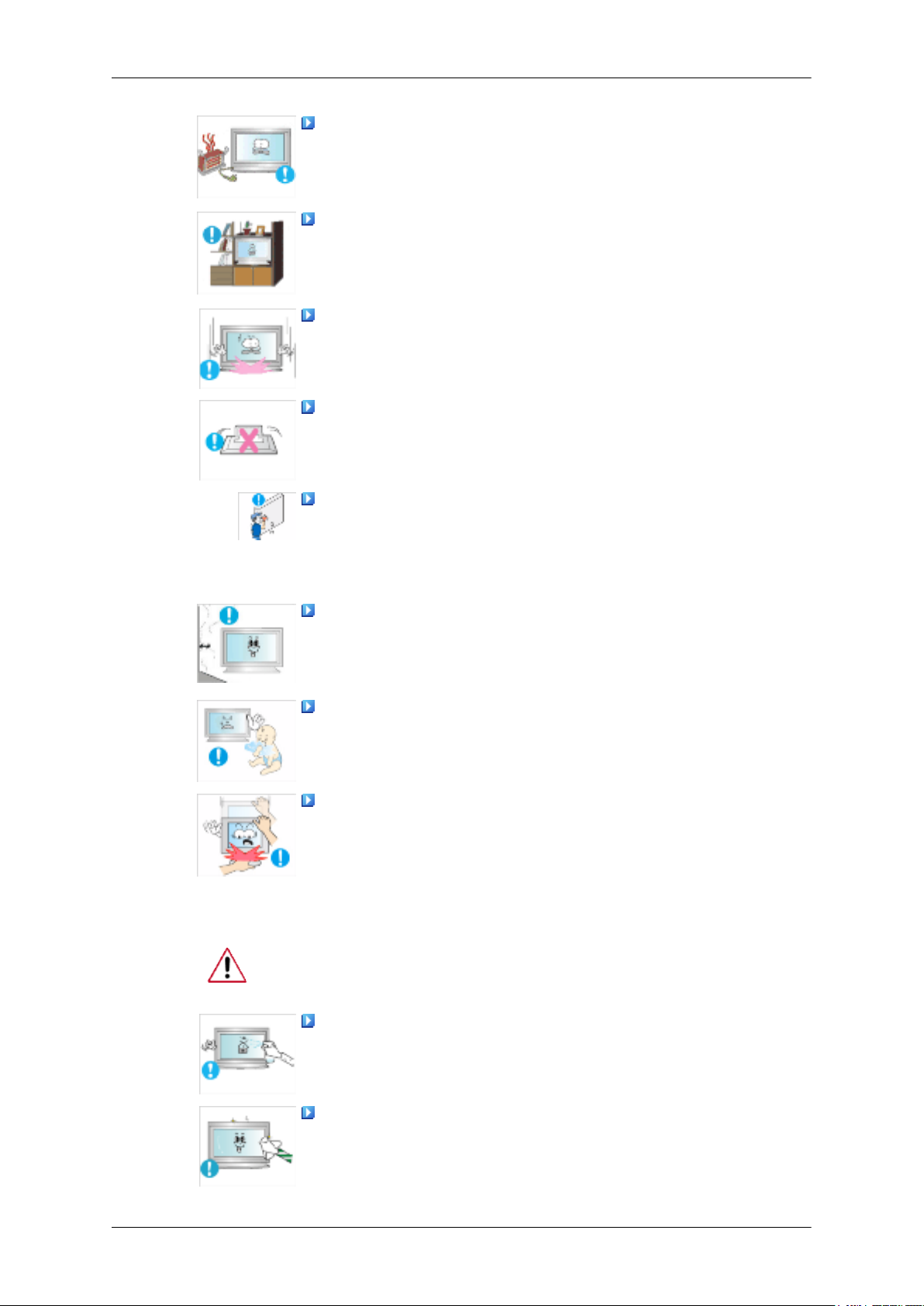
Ohrevné zariadenia uchovajte čo najďalej od sieťového kábla alebo
produktu.
• V opačnom prípade to môže spôsobiť úraz elektrickým prúdom alebo
požiar.
Neinštalujte ho na zle vetrané miesta, ako napríklad polička na knihy
alebo vstavaná skriňa.
• V opačnom prípade to môže mať za následok požiar z dôvodu nárastu
vnútornej teploty.
Pri skladaní produktu sa uistite, aby ste ho zložili jemne.
• V opačnom prípade to môže spôsobiť poškodenie obrazovky displeja.
Neumiestňujte prednú stranu produktu na podlahu.
• V opačnom prípade to môže spôsobiť poškodenie obrazovky displeja.
Zaistite, aby nástenný držiak nainštalovala autorizovaná inštalačná
spoločnosť.
Čistenie
• V opačnom prípade môže spadnúť a spôsobiť fyzické zranenie.
• Uistite sa, že inštalujete určený nástenný držiak.
Svoj produkt nainštalujte na dobre vetranom mieste. Zaistite, že vôľa
od steny bude väčšia ako 10 cm.
• V opačnom prípade to môže mať za následok požiar z dôvodu nárastu
vnútornej teploty.
Zaistite, aby sa baliaca vinylová fólia uchovala z dosahu detí.
• V opačnom prípade môže spôsobiť vážne zranenie (udusenie), ak sa
s ňou deti budú hrať.
Ak sa výška vášho monitora dá nastaviť, na stojan počas znižovania
nepoložte žiadny objekt alebo časť svojho tela.
• Mohlo by to spôsobiť poškodenie produktu alebo zranenie osoby,
ktorá ho prenáša.
Keď čistíte puzdro monitora alebo povrch obrazovky PDP, utrite ju jemne navlhčenou jemnou handričkou.
Čistič nestriekajte priamo na povrch produktu.
• V opačnom prípade to môže spôsobiť odfarbenie a poškodenie štruktúry a povrch obrazovky sa môže olupovať.
Produkt čistite pomocou jemnej handričky, a to len pomocou čistiaceho prostriedku pre monitory. Ak musíte použiť iný čistiaci prostriedok
ako čistiaci prostriedok pre monitory, rozrieďte ho s vodou v pomere
1:10.
Page 5
Bezpečnostné pokyny
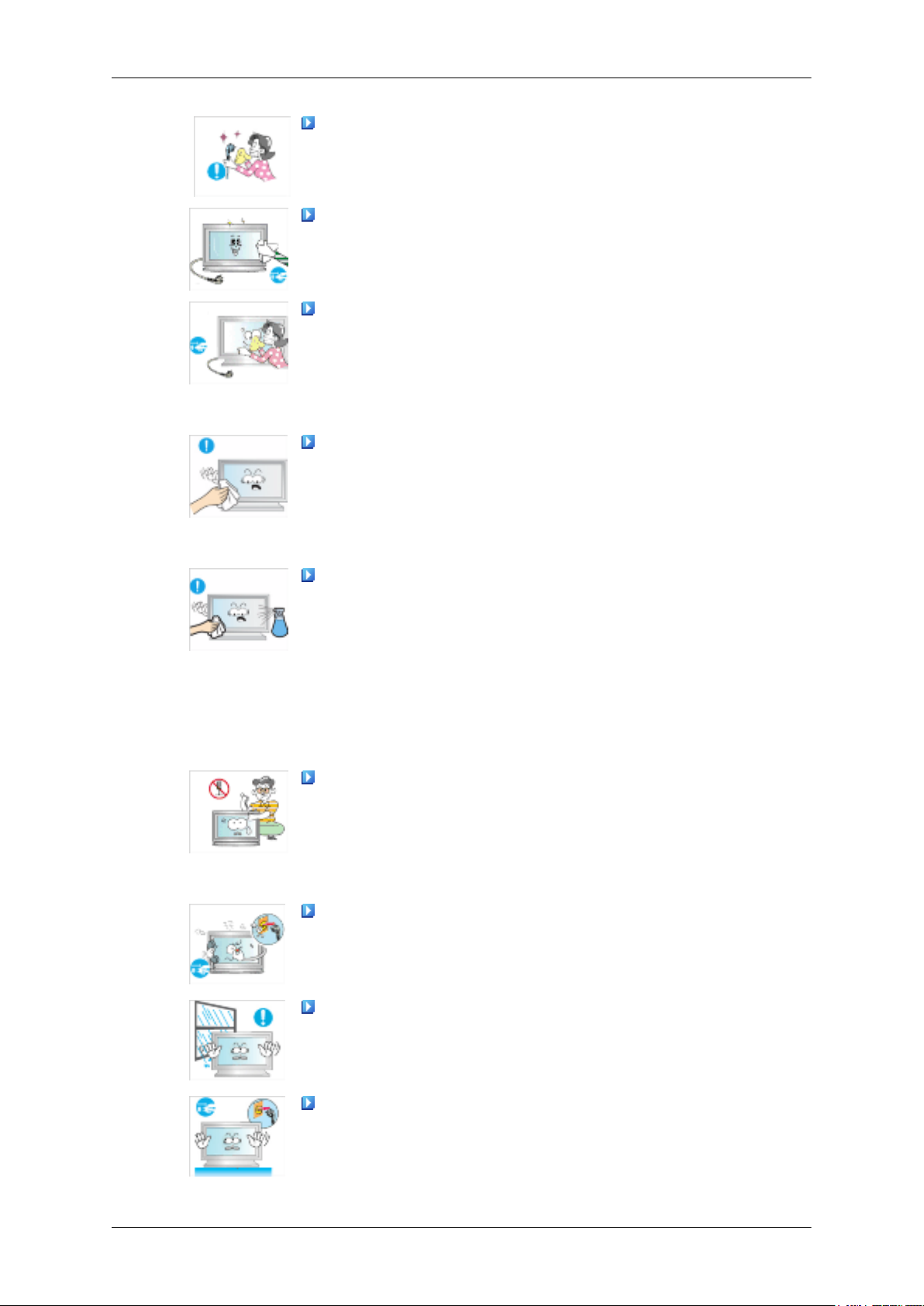
Keď čistíte kolíky sieťovej zástrčky alebo oprašujete sieťovú zásuvku,
čistite ju suchou handričkou.
• V opačnom prípade to môže spôsobiť požiar.
Pri čistení produktu sa uistite, že odpojíte sieťový kábel.
• V opačnom prípade to môže spôsobiť úraz elektrickým prúdom alebo
požiar.
Pri čistení produktu najprv odpojte napájací kábel a vyčistite ho mäkkou suchou handričkou.
• (Nepoužívajte chemikálie, ako napríklad vosk, benzén, alkohol, rie-
didlo, prípravok proti hmyzu, mazaciu látku alebo čistiaci prostriedok.) Tieto chemikálie môžu zmeniť vzhľad povrchu produktu a
spôsobiť olupovanie štítkov s pokynmi na produkte.
Pretože sa povrch produktu dá jednoducho poškriabať, uistite sa, že
použijete len určenú handričku.
• Použite určenú handričku s pridaním len malého množstva vody.
Pretože sa produkt môže poškriabať, ak sa na handričke nachádza
akýkoľvek cudzí materiál, nezabudnite ju pred použitím poriadne
vyprášiť.
Pri čistení produktu nestriekajte vodu priamo na hlavné telo produktu.
Ostatné
• Zaistite, že voda neprenikne do produktu a že sa produkt nenamočí.
• V opačnom prípade to môže spôsobiť úraz elektrickým prúdom, po-
žiar alebo zlyhanie.
Produkt predstavuje produkt pod vysokým napätím. Zaistite, aby používatelia svojpomocne produkt nerozoberali, neopravovali alebo neupravovali.
• V opačnom prípade to môže spôsobiť úraz elektrickým prúdom alebo
požiar. Ak je produkt potrebné opraviť, kontaktujte servisné stredisko.
Ak z produktu vychádza čudný zápach, zvuk alebo dym, okamžite
odpojte sieťovú zástrčku a kontaktujte servisné stredisko.
• V opačnom prípade to môže spôsobiť úraz elektrickým prúdom alebo
požiar.
Neumiestňujte tento produkt na miesta, kde je vystavený vlhkosti,
prachu, dymu, vode alebo do vozidla.
• V opačnom prípade to môže spôsobiť úraz elektrickým prúdom alebo
požiar.
Keď vám produkt spadne alebo sa rozbije kryt, vypnite napájanie a
odpojte sieťový kábel. Kontaktujte servisné stredisko.
• V opačnom prípade to môže spôsobiť úraz elektrickým prúdom alebo
požiar.
Page 6
Bezpečnostné pokyny
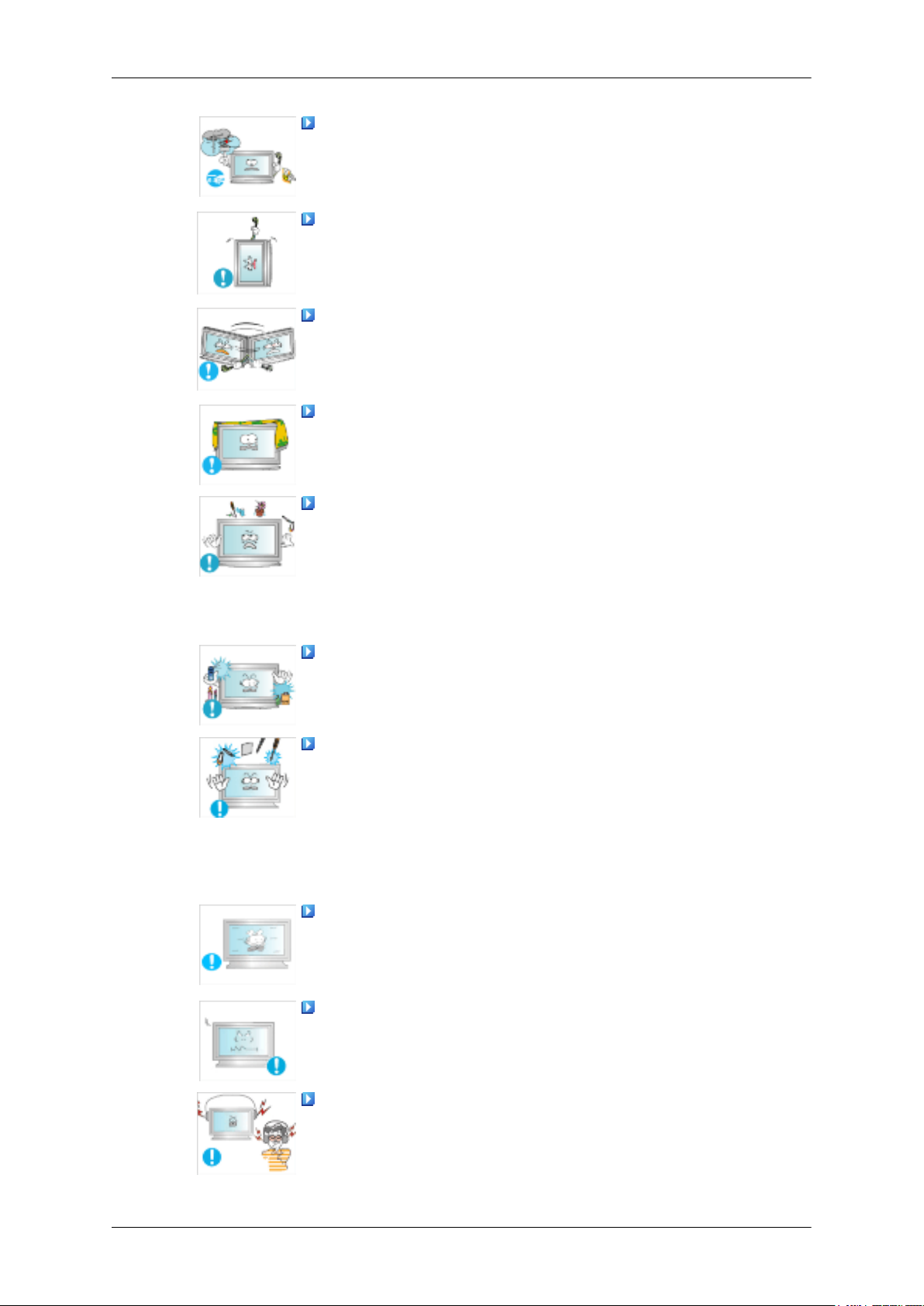
Ak prebieha búrka alebo sa blýska, nedotýkajte sa sieťového kábla
alebo kábla antény.
• V opačnom prípade to môže spôsobiť úraz elektrickým prúdom alebo
požiar.
Nepokúšajte sa pohybovať monitorom tak, že iba potiahnete elektrický
kábel alebo kábel signálu.
• V opačnom prípade môže spadnúť a spôsobiť zásah elektrickým prú-
dom, poškodenie produktu alebo požiar z dôvodu poškodenia kábla.
Nezdvíhajte alebo neposúvajte produkt dozadu a dopredu alebo doprava a doľava, zatiaľ čo držíte len sieťový kábel alebo káble signálu.
• V opačnom prípade môže spadnúť a spôsobiť zásah elektrickým prú-
dom, poškodenie produktu alebo požiar z dôvodu poškodenia kábla.
Uistite sa, že vetrací otvor nie je zablokovaný stolom alebo záclonou.
• V opačnom prípade to môže mať za následok požiar z dôvodu nárastu
vnútornej teploty.
Na produkt nedávajte žiadne nádoby obsahujúce vodu, vázy, črepníky,
lieky alebo akékoľvek kovy.
• Ak do produktu prenikne voda alebo cudzie materiály, odpojte sie-
ťový kábel a kontaktujte servisné stredisko.
• Môže to spôsobiť zlyhanie produktu, úraz elektrickým prúdom alebo
požiar.
V blízkosti produktu nepoužívajte alebo neuchovávajte zápalný sprej
alebo horľavý materiál.
• V opačnom prípade to môže spôsobiť výbuch alebo požiar.
Do produktu nevkladajte žiadne kovy, ako napríklad paličky, mince,
kolíky a oceľ, prípadne horľavé objekty, ako napríklad zápalky alebo
papier (cez vetracie otvory, vstupné a výstupné konektory atď.).
• Ak do produktu prenikne voda alebo cudzie materiály, odpojte sie-
ťový kábel a kontaktujte servisné stredisko.
• V opačnom prípade to môže spôsobiť úraz elektrickým prúdom alebo
požiar.
Keď dlhý čas používate statické zobrazenie na obrazovke, môže sa
vyskytnúť zvyškový obraz alebo vytvorenie škvŕn.
• Ak svoj produkt dlhý čas nepoužívate, prepnite ho do režimu spánku
alebo použite pohybujúci sa šetrič obrazovky.
Nastavte rozlíšenie a frekvenciu, ktoré sú vhodné pre produkt.
• V opačnom prípade si môžete poškodiť zrak.
Keď používate slúchadlá na hlavu alebo slúchadla do uší, nadmerne
nezvyšujte hlasitosť.
• Nadmerná hlasitosť môže poškodiť váš sluch.
Page 7
Bezpečnostné pokyny
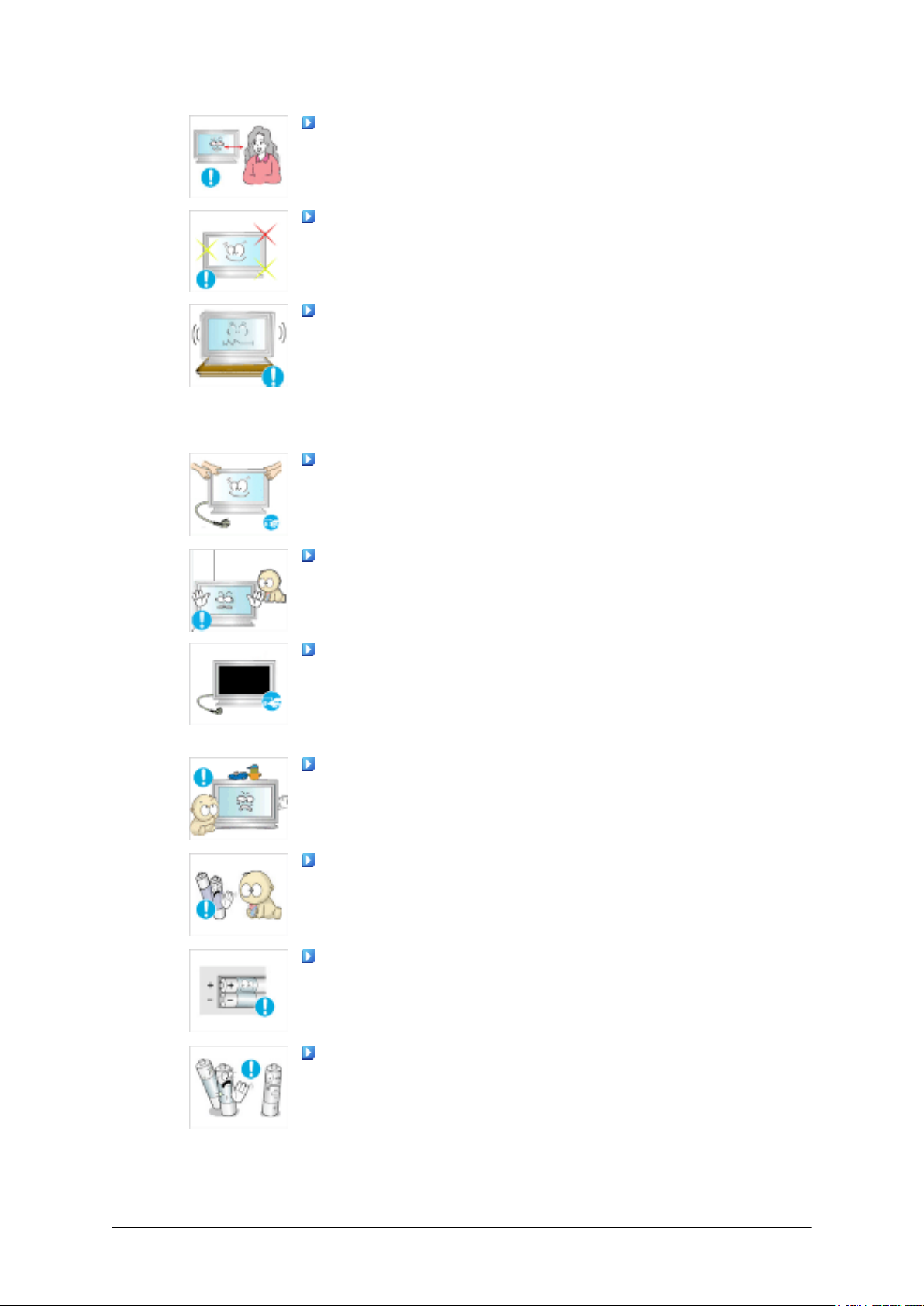
Ak sa budete nepretržite približovať k obrazovke produktu, môže sa
zhoršovať zrak.
Po používaní monitora počas jednej (1) hodiny si oddýchnite aspoň
na päť (5) minút.
Týmto znížite únavu očí.
Neinštalujte ho na nestabilnom mieste, ako napríklad do nestabilného
stojana, na nerovný povrch alebo na miesto vystavené vibráciám.
• V opačnom prípade môže spadnúť a spôsobiť fyzické zranenie a/
alebo poškodenie produktu.
• Ak produkt použijete na mieste vystavenom vibráciám, môžu poš-
kodiť produkt a spôsobiť požiar.
Pri prenášaní produktu vypnite napájanie a odpojte sieťovú zástrčku,
kábel antény a všetky káble pripojené k produktu.
• V opačnom prípade to môže spôsobiť úraz elektrickým prúdom alebo
požiar.
Zaistite, aby sa deti nevešali na produkt alebo na neho neliezli.
• Produkt môže spadnúť a spôsobiť fyzické zranenie alebo smrť.
Ak produkt nebudete dlhý čas používať, odpojte sieťový kábel od sieťovej zásuvky.
• V opačnom prípade to môže spôsobiť prehriatie alebo požiar z dô-
vodu zaprášenia a môže mať za následok požiar z dôvodu zásahu
elektrickým prúdom alebo unikania.
Na produkt nedávajte žiadne ťažké predmety, hračky alebo konfekciu,
ako napríklad koláčiky atď., ktoré by mohli prilákať záujem detí.
• Vaše deti by sa mohli zavesiť na produkt a spôsobiť jeho pád, čo by
mohlo spôsobiť fyzické zranenie alebo smrť.
Dávajte pozor, aby si deti nedali batériu do úst, keď sa vyberie z diaľkového ovládania. Batériu umiestnite na miesto, na ktoré deti alebo
bábätká nedočiahnu.
• Ak deti mali batériu v ústach, okamžite kontaktujte lekára.
Pri výmene batérie ju vložte správnou polaritou (+, -).
• V opačnom prípade sa batéria môže poškodiť alebo z dôvodu presa-
kovania vnútornej kvapaliny môže spôsobiť požiar, fyzické zranenie
alebo poškodenie.
Používajte len určené normalizované batérie a nepoužívajte súčasne
novú batériu a použitú batériu.
• V opačnom prípade sa batérie môžu poškodiť alebo z dôvodu presa-
kovania vnútornej kvapaliny môžu spôsobiť požiar, fyzické zranenie
alebo poškodenie.
Page 8
Bezpečnostné pokyny
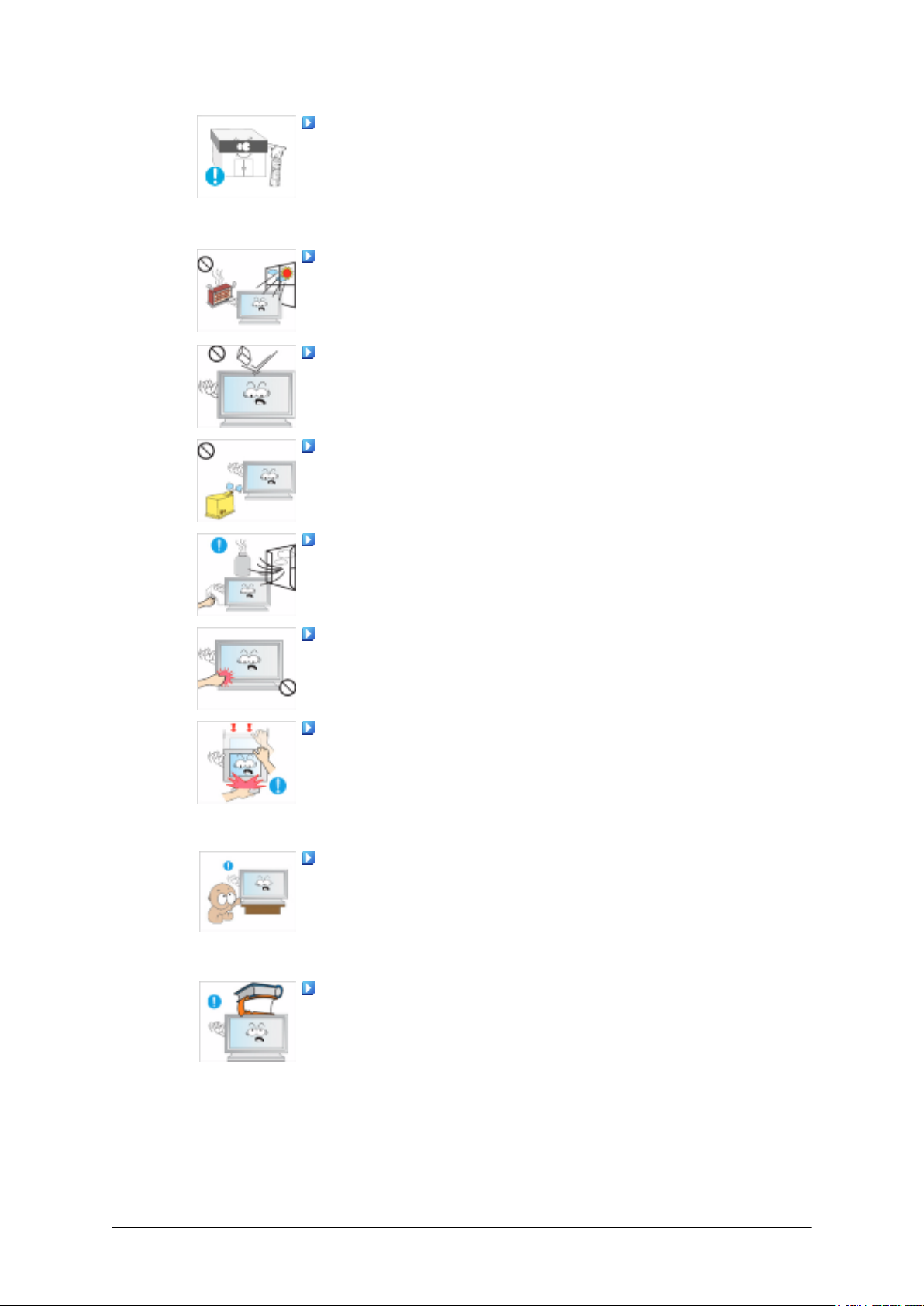
Batérie (a nabíjateľné batérie) nie sú bežným odpadom a musia sa
vrátiť za účelom recyklácie. Zákazník je zodpovedný za vrátenie použitých alebo nabíjateľných batérií za účelom recyklácie.
• Zákazník môže vrátiť použité alebo nabíjateľné batérie do najbliž-
šieho verejného recyklačného strediska alebo do obchodu, v ktorom
sa predáva rovnaký typ batérie alebo nabíjateľnej batérie.
Produkt nedávajte na miesto vystavené priamemu slnečnému svetlu
alebo do blízkosti akéhokoľvek zdroja tepla, ako napríklad oheň alebo
ohrievač.
• Toto môže znížiť životnosť produktu a môže spôsobiť požiar.
Na produkt nepúšťajte žiadne objekty alebo do produktu nenarážajte.
• V opačnom prípade to môže spôsobiť úraz elektrickým prúdom alebo
požiar.
Produkt nedávajte do blízkosti zvlhčovača alebo kuchynského stola.
• V opačnom prípade to môže spôsobiť úraz elektrickým prúdom alebo
požiar.
Ak uniká plyn, nedotýkajte sa produktu alebo sieťovej zástrčky, ale
okamžite vetrajte.
• Ak sa vyskytne iskra, môže spôsobiť výbuch alebo požiar.
Ak bol produkt dlhý čas zapnutý, panel displeja sa zahreje. Nedotýkajte sa ho.
• Malé príslušenstvo uchovajte na mieste mimo dosahu detí.
Buďte opatrní pri nastavovaní uhla produktu alebo výšky stojana.
• Toto môže spôsobiť fyzické zranenie, pretože si môžete privrznúť
ruku alebo prsty.
• Taktiež, ak produkt nadmerne zakloníte, môže spadnúť a spôsobiť
fyzické zranenie.
Neinštalujte produkt na miesto, ktoré je dostatočne nízko, aby na neho
dočiahli deti.
• V opačnom prípade môže spadnúť a spôsobiť fyzické zranenie.
• Pretože predná časť produktu je ťažká, nainštalujte produkt na rov-
nom a stabilnom povrchu.
Na produkt nedávajte žiadne ťažké predmety.
• Môže to spôsobiť fyzické zranenie a/alebo poškodenie produktu.
Page 9
Úvod
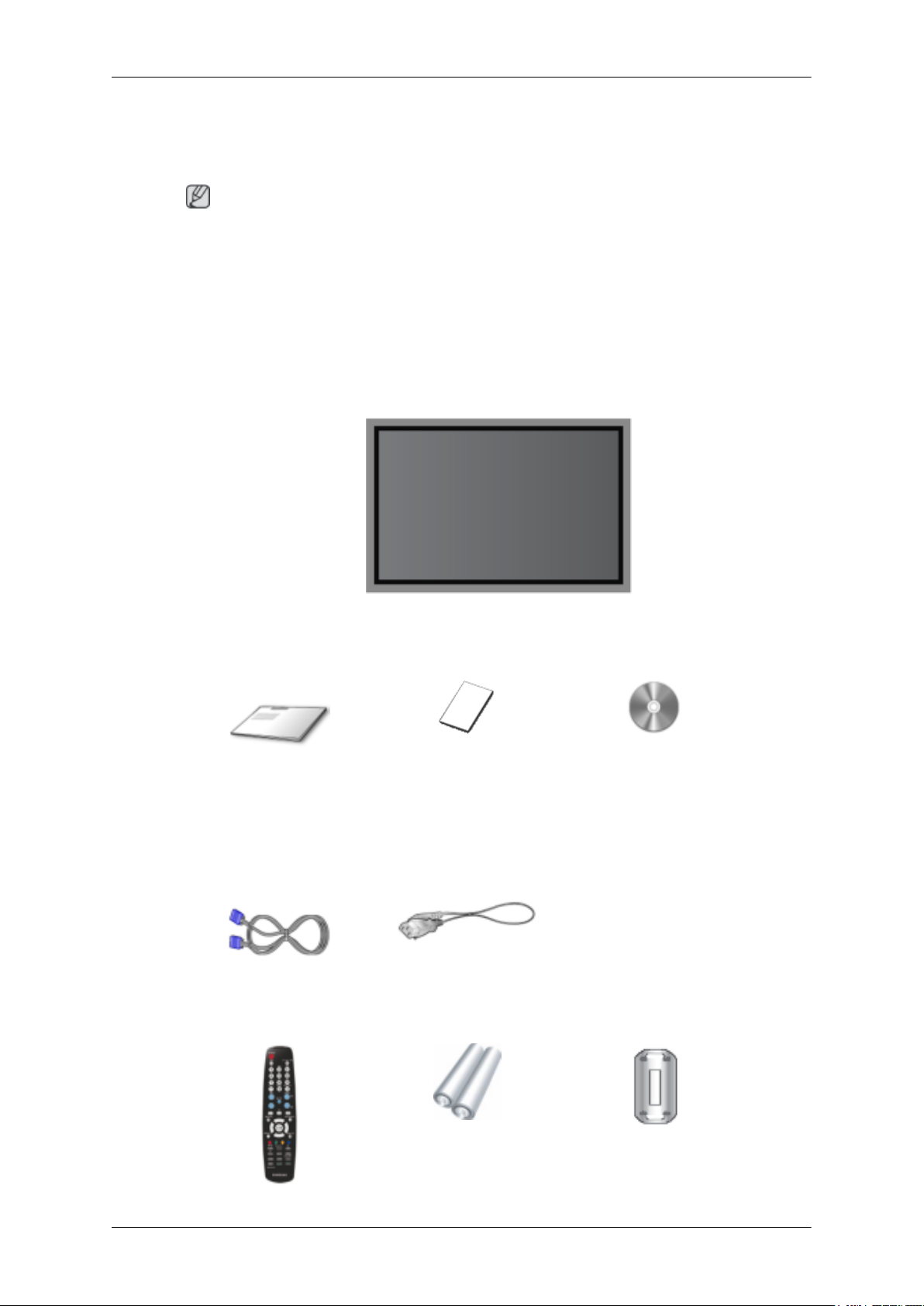
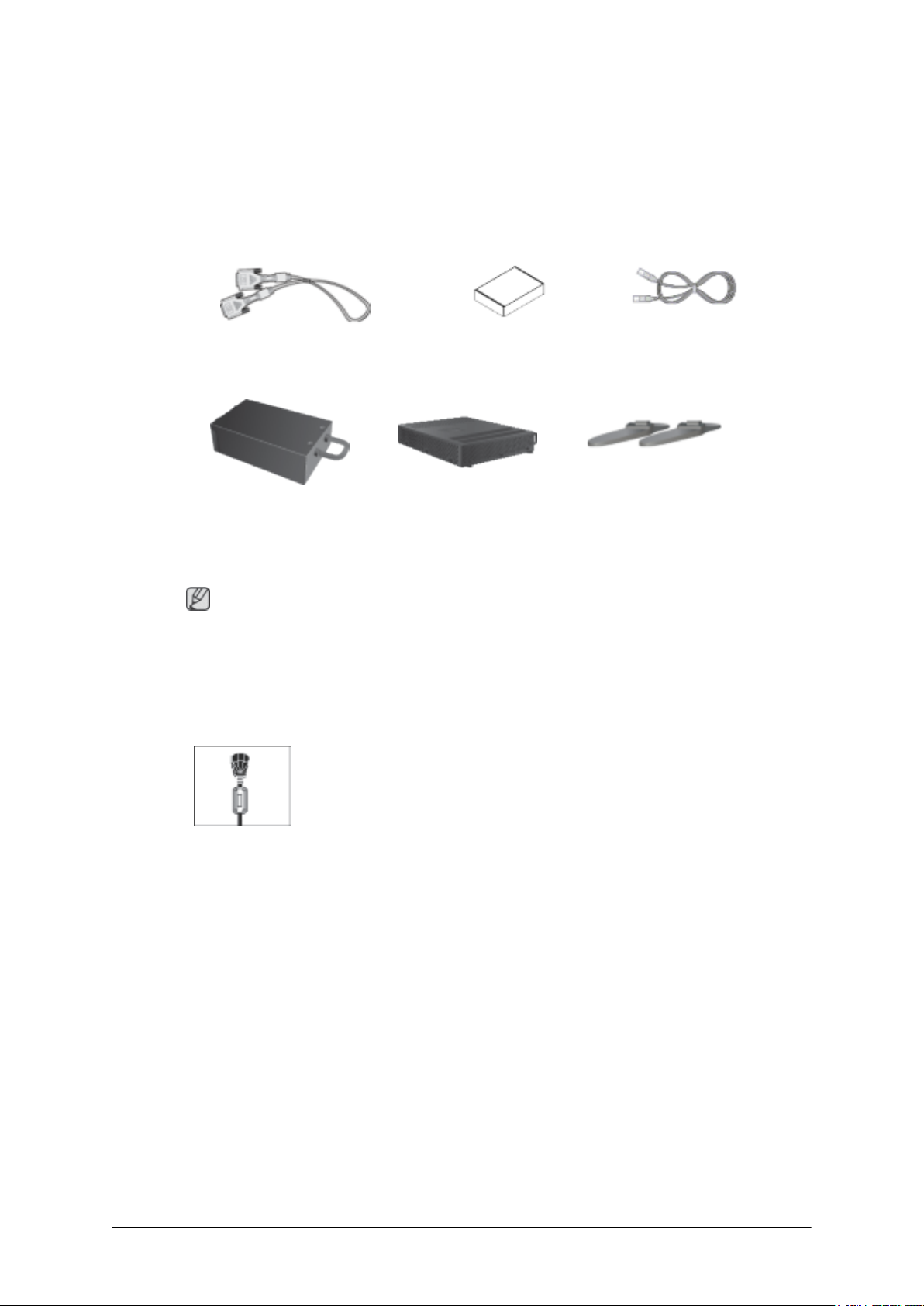
Obsah balenia
Poznámka
Uistite sa, prosím, že ste s displejom PDP obdržali aj nasledujúce položky.
Ak akákoľvek položka chýba, kontaktujte predajcu.
Aby ste zakúpili voliteľné vybavenie, kontaktujte miestneho predajcu.
Rozbalenie
Displej PDP
Manuály
Príručka rýchlym nastavením Záručný list
(Nie je k dispozícii na všet-
kých miestach)
Káble
Kábel D-Sub Napájací kábel
Ostatné
Používateľská príručka
Page 10
Úvod
Ostatné
Diaľkový ovládač Batérie (AAA X 2)
(Nie je k dispozícii na všet-
kých miestach)
Predáva sa samostatne
Feritové jadro sieťového ká-
bla
(3301-001110)
Kábel DVI SÚPRAVA nástenného pod-
stavca
TV tuner Sieťový prijímač
(Vzťahuje sa len na model
P42H / P50H)
Poznámka
• Môžete si zakúpiť a pripojiť samostatný sieťový prijímač alebo TV tuner. Informácie o spôsobe
ich používania nájdete v ich príslušných používateľských príručkách.
• Môžete pripojiť len jeden externý prijímač.
Feritové jadro (sieťový kábel)
• Feritové jadrá sa používajú, aby chránili káble pred rušením.
• Keď pripojíte kábel, otvorte feritové jadro a zacvaknite ho okolo kábla v blízkosti konektora.
Kábel LAN
(Vzťahuje sa len na model
P42HN / P50HN)
Pomocný podstavec
Page 11
Váš displej PDP
Predná časť
Úvod
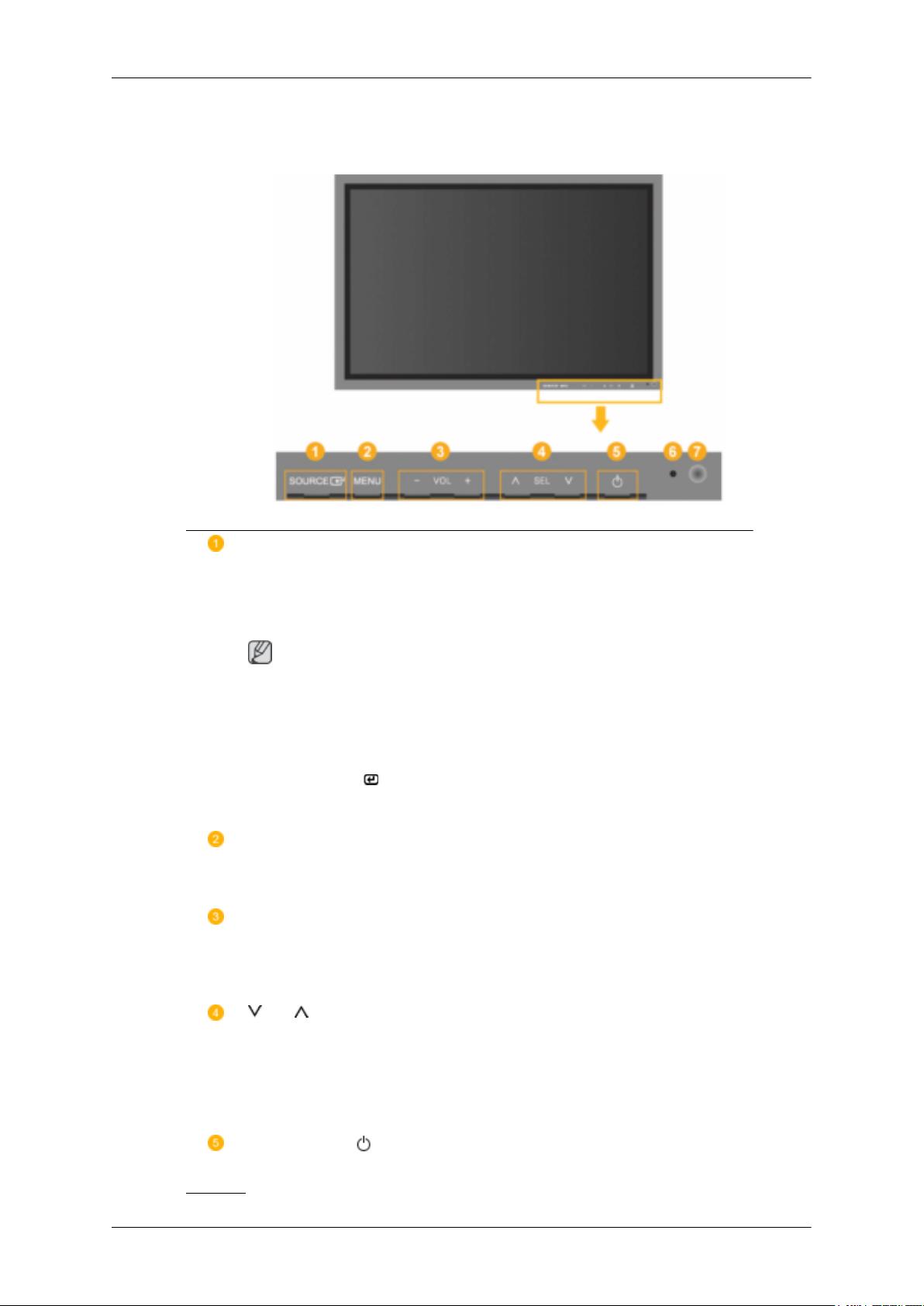
Tlačidlo SOURCE [SOURCE]
Aktivujte zvýraznenú položku menu. Zmena zdroja je povolená len pre externé
zariadenia, ktoré sú práve pripojené k displeju PDP.
[PC] → [DVI] → [AV] → [HDMI] → [MagicInfo]
Poznámka
• Ponuka TV je dostupná, keď je nainštalovaný TV tuner.
• Ponuka MagicInfo je dostupná, keď je nainštalovaný sieťový prijímač pri
modeli HN alebo H.
Tlačidlo zadania [ ]
Aktivuje označenú položku v ponuke.
Tlačidlo MENU [MENU]
Otvorí ponuku na obrazovke a opustí ponuku. Použite ho aj na opustenie ponuky
OSD alebo návrat do predchádzajúcej ponuky.
- VOL+
Presúva sa od jednej položky menu k ďalšej v horizontálnom smere, resp. upravuje
zvolené hodnoty menu. Tiež upravuje hlasitosť. Keď sa zobrazenie na obrazovke
(OSD) na obrazovke nenachádza, stlačte tlačidlo, aby ste nastavili hlasitosť.
SEL
Presúva sa od jednej položky menu k ďalšej vo vertikálnom smere, resp. upravuje
zvolené hodnoty menu. V režime TV vyberá TV kanály.
/Keď sa zobrazenie na obrazovke (OSD) na obrazovke nenachádza, stlačte tlačidlo, aby ste nastavili kanál.
Hlavný vypínač [ ]
Toto tlačidlo použite na zapínanie a vypínanie displeja PDP.
Page 12
Zadná časť
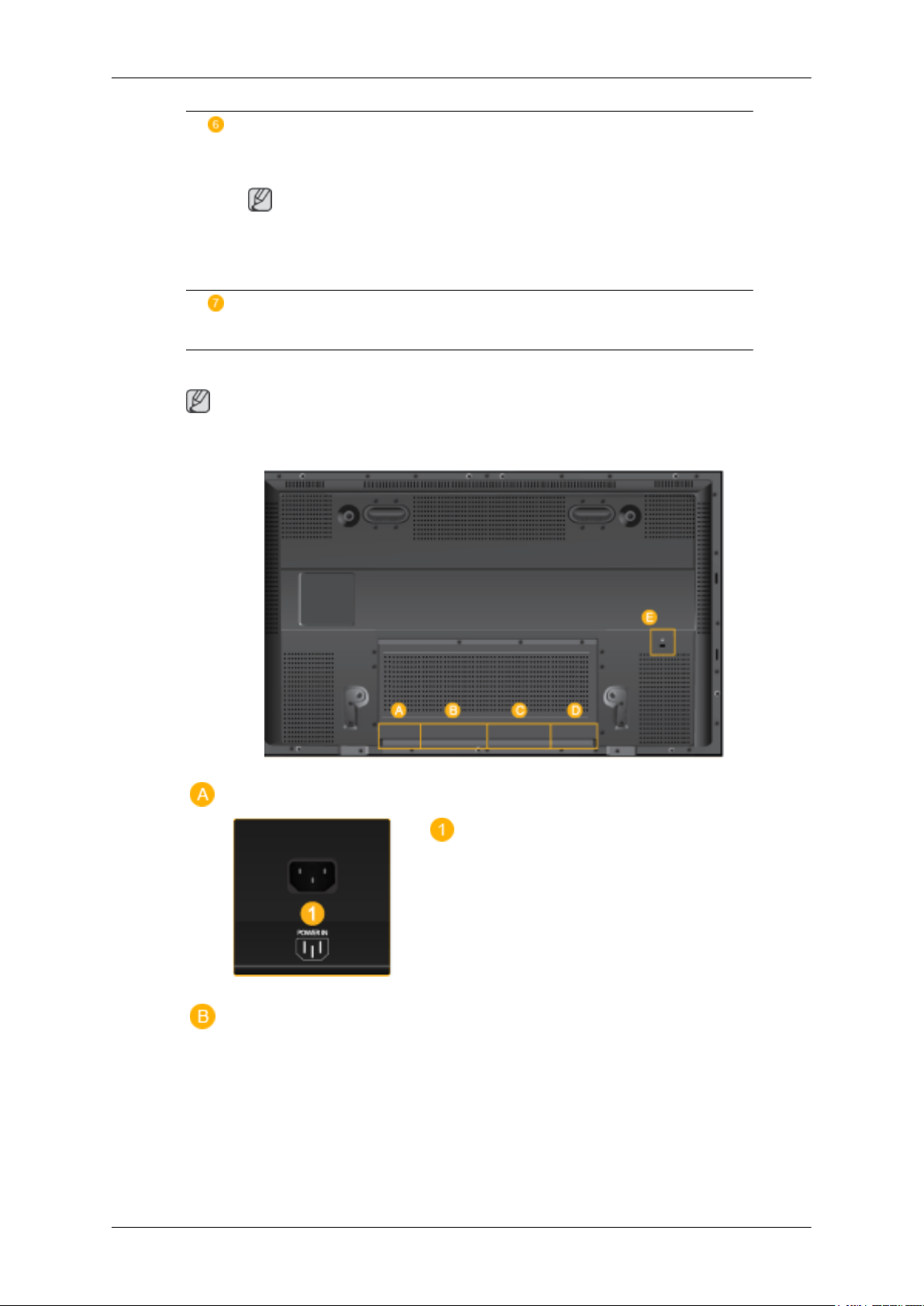
Podrobné informácie o káblových pripojeniach nájdete v položke Pripájacie káble v časti Nastavenie.
Konfigurácia displeja PDP v zadnej časti sa môže mierne líšiť v závislosti od modelu displeja PDP.
Úvod
Indikátor napájania
Ukazovateľ napájania Toto svetlo svieti počas normálneho fungovania zelenou
farbou a jedenkrát blikne, keď si monitor ukladá zmeny v nastavení.
Poznámka
Ďalšie informácie o funkciách úspory energie nájdete v časti Šetrič energie popísanej v príručke. Za účelom uchovania energie VYPNITE displej PDP, keď nie je
potrebný alebo vtedy, keď ho necháte dlhý čas bez dozoru.
Senzor diaľkového ovládania
Diaľkové ovládanie nastavte smerom na tento bod displeja PDP.
Poznámka
POWER IN
Zásuvky sieťového kábla do displeja PDP a zásuvky v stene.
Page 13
Úvod
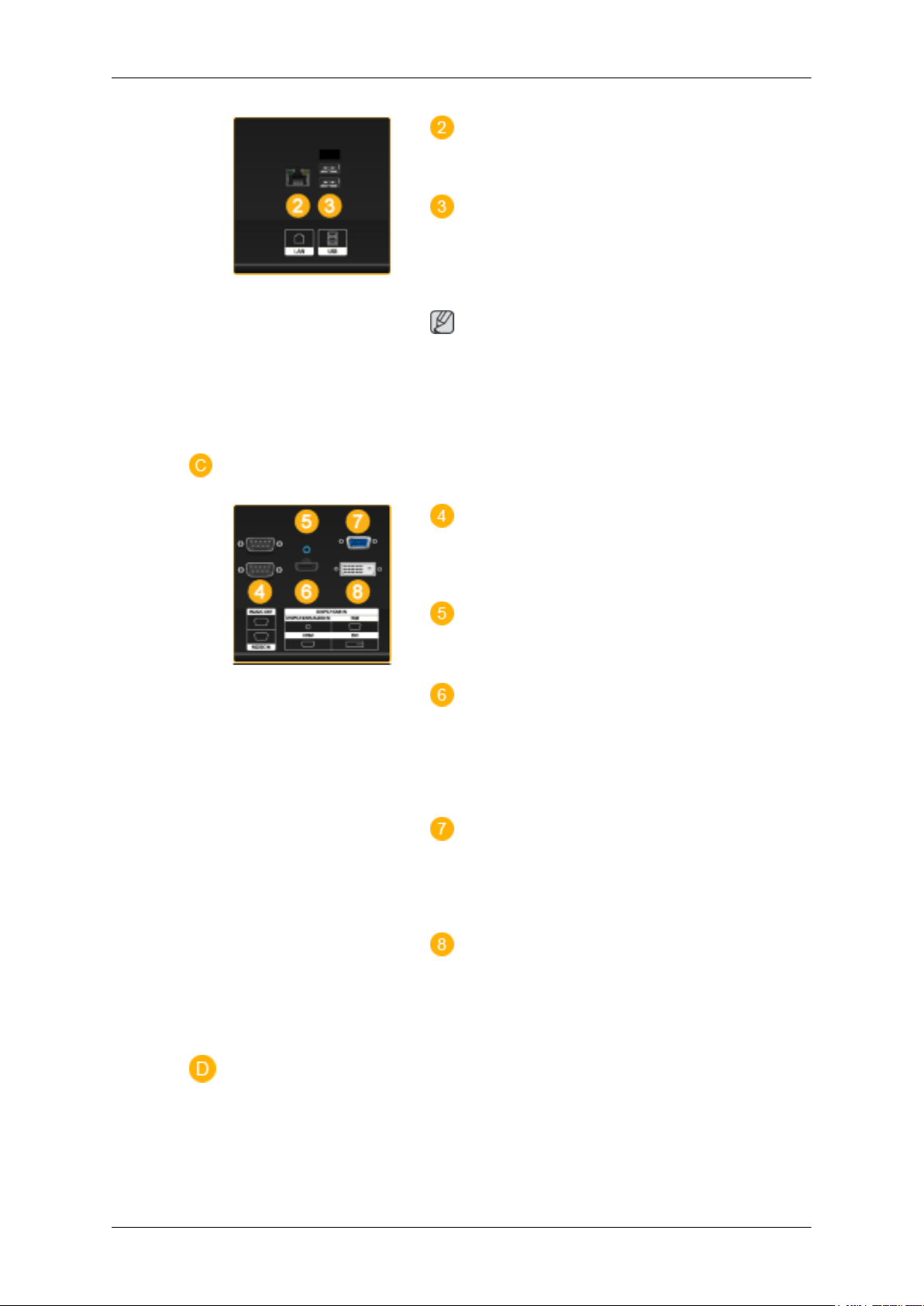
LAN (Pripájacia svorka LAN)
(Vzťahuje sa len na model P42HN / P50HN)
USB(Pripájacia svorka USB)
Klávesnica / myš, kompatibilné so štandardom
Mass Storage Device
(Vzťahuje sa len na model P42HN / P50HN)
Poznámka
Počet displejov PDP, ktoré môžu byť pripojené
do pripojenia loopout sa môže líšiť v závislosti od
káblov, zdroja signálu atď. S káblami, pri ktorých
nedochádza k zhoršeniu zdroja signálu, je možné
pripojiť až desať displejov PDP.
RS232C OUT/IN (Sériový port RS232C)
Programový port MDC (Multiple Display Control)
DVI / PC / HDMI IN [DVI/PC/HDMI AUDIO
IN] (Pripájacia svorka PC/DVI/HDMI audio
(vstup))
DVI / PC / HDMI IN [HDMI]
Pripojte konektor HDMI na zadnej strane PDP
displeja ku konektoru HDMI vášho zariadenia s
digitálnym výstupom, a to pomocou kábla
HDMI.
DVI / PC / HDMI IN [RGB](Pripájacia svorka pre video PC)
Použitie kábla D-Sub (15-kolíkový D-Sub) – režim PC (Analógový PC)
DVI / PC / HDMI IN [DVI] (Pripájacia svorka pre video PC)
Použitie kábla DVI (DVI-D do DVI-D)) – režim
DVI (Digitálny PC)
Page 14
Úvod
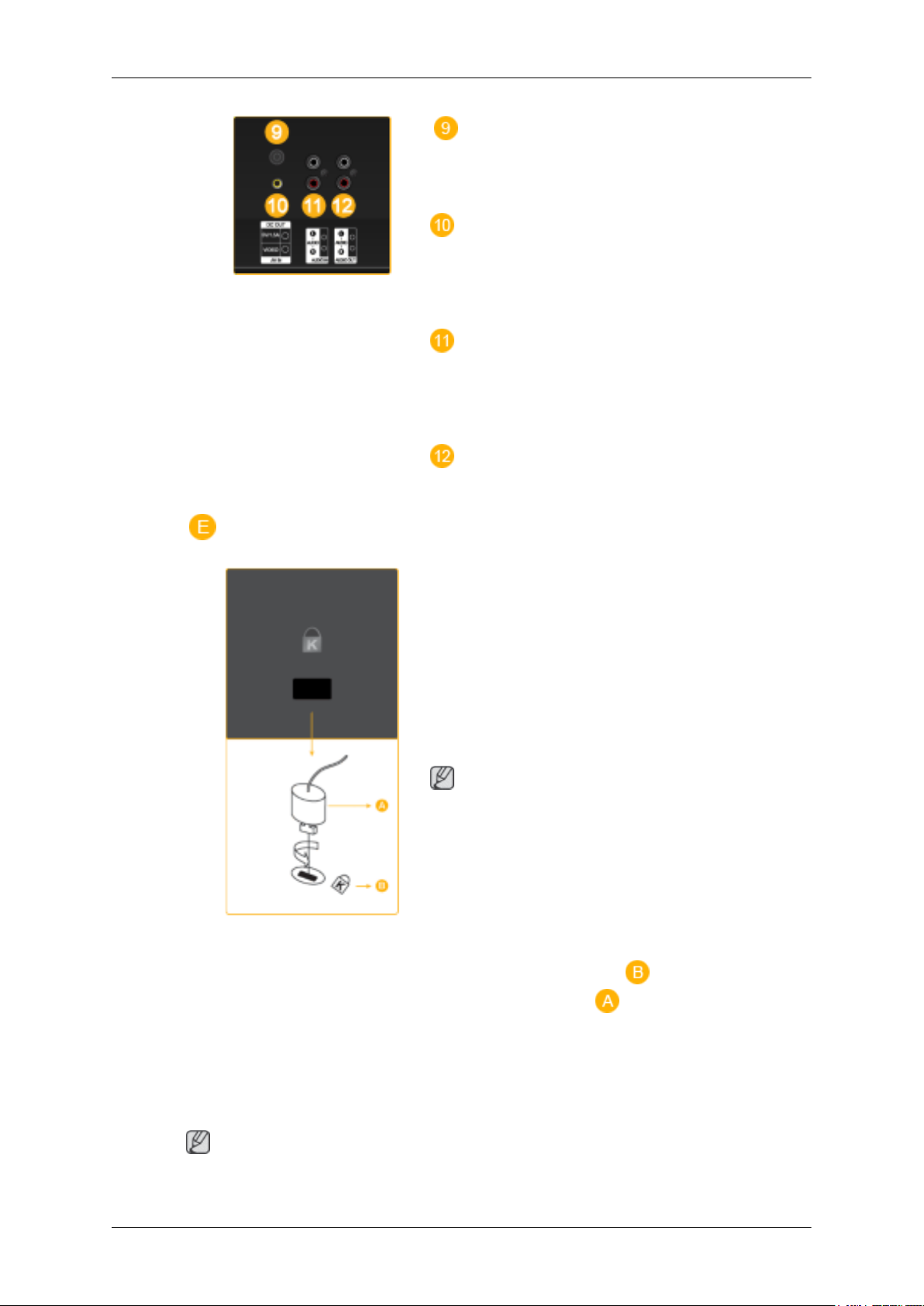
DC OUT [5V/1.5A]
Pripojte ho ku konektoru POWER na TV tuneri
alebo sieťovom prijímači.
AV IN [VIDEO]
Pripojte konektor [ VIDEO ] vášho monitora ku
konektoru výstupu videa externého zariadenia, a
to pomocou VIDEO kábla.
AV AUDIO IN [L- AUDIO - R]
Pripojte port DVD, VCR (koncový prijímač
DVD/DTV) k portu [ L- AUDIO - R ] na displeji
PDP.
AUDIO OUT [L- AUDIO - R]
Výstupný konektor slúchadiel.
Kensington Lock
Uzamknutie Kensington je zariadenie, ktoré sa
používa na fyzické uzamknutie systému, keď sa
používa na verejnom mieste. Uzamykacie zariadenie sa predáva samostatne. Výzor a uzamykacia metóda sa môže líšiť od obrázku v závislosti
od výrobcu. Správne použitie zámku Kensington
nájdete v spoludodanom manuáli. Uzamykacie
zariadenie sa predáva samostatne.
Poznámka
Umiestnenie zámku Kensington sa môže odlišovať v závislosti od modelu.
Použitie zabezpečovacieho zámku
Kensington proti odcudzeniu
1. Vložte uzamkýnacie zariadenie do priečinku
Kensington na monitore ( ) a otočte ho
v smere uzamknutia ( ).
2. Pripojte kábel zámku Kensington.
3. Upevnite zámok Kensington k stolu alebo
k ťažkému statickému predmetu.
Poznámka
Ďalšie informácie o káblových pripojeniach nájdete v časti Pripájacie káble.
Page 15
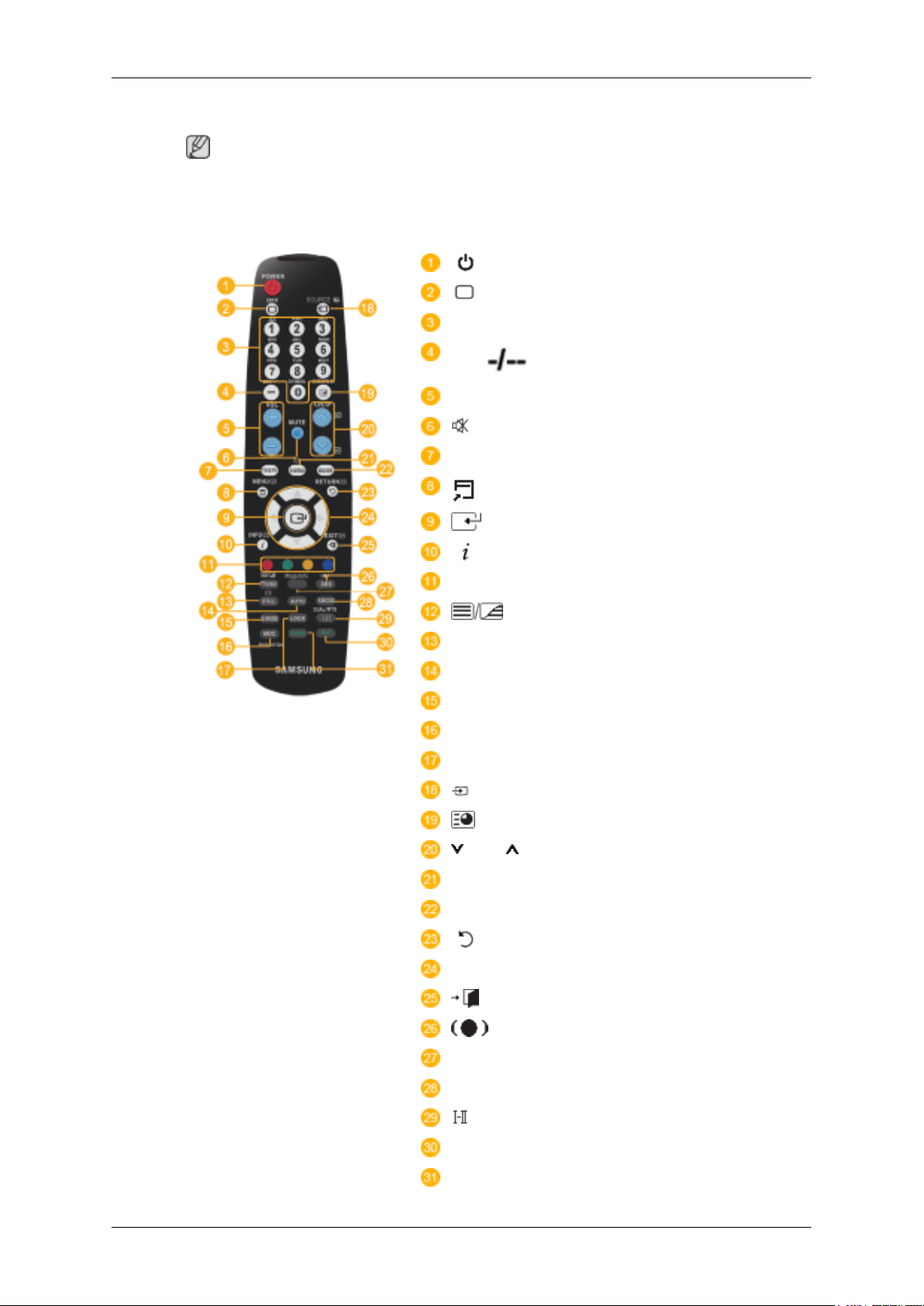
Diaľkový ovládač
Poznámka
Výkon diaľkového ovládania môže byť ovplyvnený TV alebo iným elektronickým prístrojom pracujúcim v blízkosti displeja PDP, spôsobujúceho poruchu kvôli rušeniu frekvencie.
Úvod
POWER
OFF
Číselné tlačidlo
DEL Tlačidlo
+ VOL -
MUTE
TV/DTV
MENU
INFO
FAREBNÉ TLAČIDLÁ
TTX/MIX
STILL
AUTO
S.MODE
MDC
LOCK
SOURCE
ENTER/PRE-CH
CH/P
D.MENU
GUIDE
RETURN
Tlačidlá Hore-Dolu, Vľavo-Vpravo
EXIT
SRS
MagicInfo
P.MODE
DUAL/MTS
PIP
SWAP
Page 16
Úvod
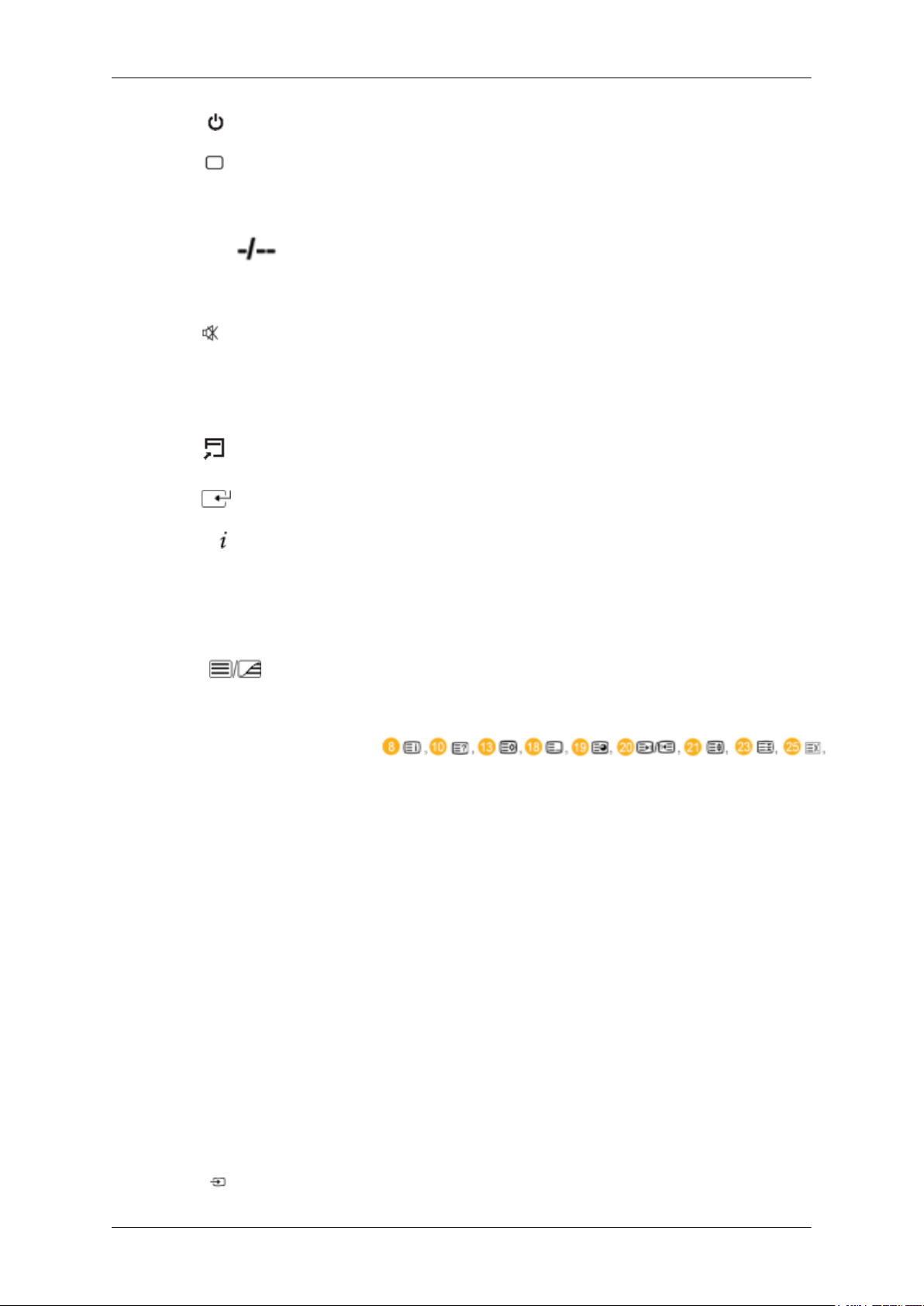
1. POWER
2.
Off
3. Číselné tlačidlo Stlačte, aby ste zmenili kanál.
4. DEL Tlačidlo
5. + VOL - Upravuje hlasitosť.
MUTE
6.
7. TV/DTV Priamy výber režimu TV a DTV.
8. MENU
9.
10. INFO
Zapnú produkt.
Vypnú produkt.
Tlačidlo „-“ pracuje iba pre DTV. Používa sa na výber MMS (viackanálové) pre DTV.
Dočasne pozastavuje (stlmuje) zvukový výstup. Toto sa zobrazí
v ľavom spodnom rohu obrazovky. Zvuk bude pokračovať, ak v
režime Mute (Stlmenia) stlačíte MUTE alebo - VOL +.
Otvorí ponuku na obrazovke a opustí ponuku alebo zatvorí ponuku
nastavenia.
Aktivuje označenú položku v ponuke.
Informácie o aktuálnom obrázku sa zobrazia v ľavom hornom rohu obrazovky.
11. FAREBNÉ TLAČIDLÁ Stlačte na pridanie alebo odstránenie kanálov a na uloženie kanálov do zoznamu obľúbených kanálov v ponuke „Zoznam kanálov“.
12. TTX/MIX
13. STILL Jedným stlačením tlačidla zamrazíte obrazovku. Opätovným stla-
14. AUTO Automaticky upravuje zobrazenie obrazovky.(PC) Zmenou ro-
15. S.MODE Pri stlačení tohoto tlačidla sa na spodnej strane v strede obrazovky
Televízne kanály poskytujú písané informačné služby prostredníctvom teletextu.
- Tlačidlá teletextu
Ďalšie informácie > TTX / MIX
čením zrušíte zamrazenie.
zloženia na ovládacom paneli sa vykoná automatická funkcia.
objaví aktuálny režim. Displej PDP má vstavaný stereofónny zosilňovač s vysokou vernosťou reprodukcie. Tlačidlo potom zatlačte znovu, čím sa vám pri otáčaní zobrazia dostupné vopred
nastavené režimy. ( Standard → Music → Movie → Speech
→ Custom )
16. MDC Tlačidlo rýchleho spustenia MDC.
17. LOCK Aktivuje alebo deaktivuje všetky funkčné tlačidlá na diaľkovom
ovládaní a PDP displeji, a to s výnimkou tlačidiel napájania a
LOCK.
18.
SOURCE
Stlačte tlačidlo SOURCE, aby ste zmenili vstupný zdroj signálu.
Page 17

Úvod
Zmena SOURCE je povolená len pre externé zariadenia, ktoré sú
práve pripojené k monitoru.
19. ENTER/PRE-CH
20.
CH/P V režime TV vyberá TV kanály.
21. D.MENU Zobrazenie ponuky DTV
22. GUIDE Zobrazenie elektronického sprievodcu programami (EPG).
23.
24. Tlačidlá Hore-Dolu, Vľavo-
Vpravo
25. EXIT
26.
27. MagicInfo Tlačidlo rýchleho spustenia MagicInfo .
28. P.MODE Keď stlačíte toto tlačidlo, aktuálny režim obrazu sa zobrazí v na
RETURN
SRS
Toto tlačidlo sa používa na najbližší predchádzajúci kanál.
Návrat do predchádzajúcej ponuky.
Presúva sa od jednej položky menu k ďalšej v horizontálnom
smere, vertikálnom smere, resp. upravuje zvolené hodnoty menu.
Opustí obrazovku ponuky.
Vyberá režim SRS TruSurround XT.
spodnej strane v strede obrazu.
AV / HDMI / TV : P.MODE
PDP displej má štyri automatické nastavenia obrazu, ktoré sú nastavené od výroby. Potom sa opätovným stláčaním tlačidla pohybujete po prednastavených režimoch, ktoré sú k dispozícii.
( Dynamic → Standard → Movie → Custom )
29.
DUAL/MTS
PC / DVI / MagicInfo: M/B (MagicBright)
MagicBright je funkcia poskytujúca optimálne zobrazovacie
prostredie závislé na obsahu obrazu, ktorý sledujete. Potom sa
opätovným stláčaním tlačidla pohybujete po prednastavených režimoch, ktoré sú k dispozícii. (Entertain → Internet → Text
→ Custom )
DUAL-
Pri sledovaní TV možno v závislosti od druhu vysielania s použitím tlačidla DUAL na diaľkovom ovládaní zapínať STEREO/
MONO, DUAL l / DUAL ll a MONO/NICAM MONO/NICAM
STEREO.
MTS-
Nastavením „MTS“ na ON zvolíte Mono, Stereo alebo SAP.
Typ zvuku Režim_MTS/S Predvolený
FM Stereo Monofónne Monofónne Manuálna zme-
Stereofónne Monofónne ↔
Stereofónne
SAP Monofónne ↔
SAP
na
Monofónne
Page 18
30. PIP Stláčaním tlačidla PIP prepínate medzi On/Off obrazovky PIP.
31. SWAP Prehodenie obsahu obrazovky PIP a hlavnej obrazovky. Obra-
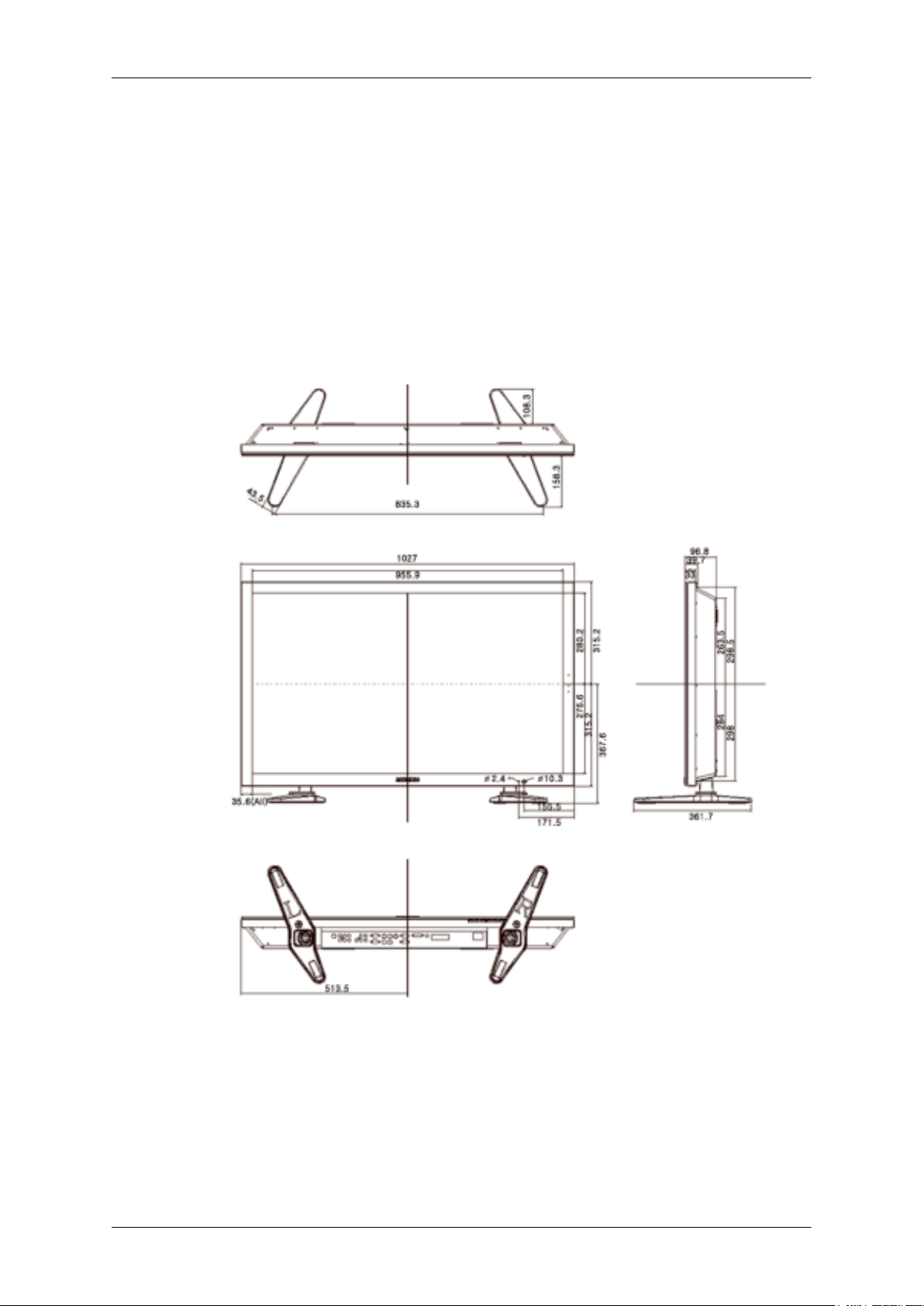
Mechanické rozvrhnutie (P42H(N))
Mechanické rozvrhnutie
VEĽKOSŤ SIEŤOVÉHO MODELU
Úvod
- Táto funkcia nefunguje pre tento displej PDP.
zovka okna PIP sa objaví na hlavnej obrazovke a hlavná obrazovka sa objaví v okne PIP.
- Táto funkcia nefunguje pre tento displej PDP.
Page 19
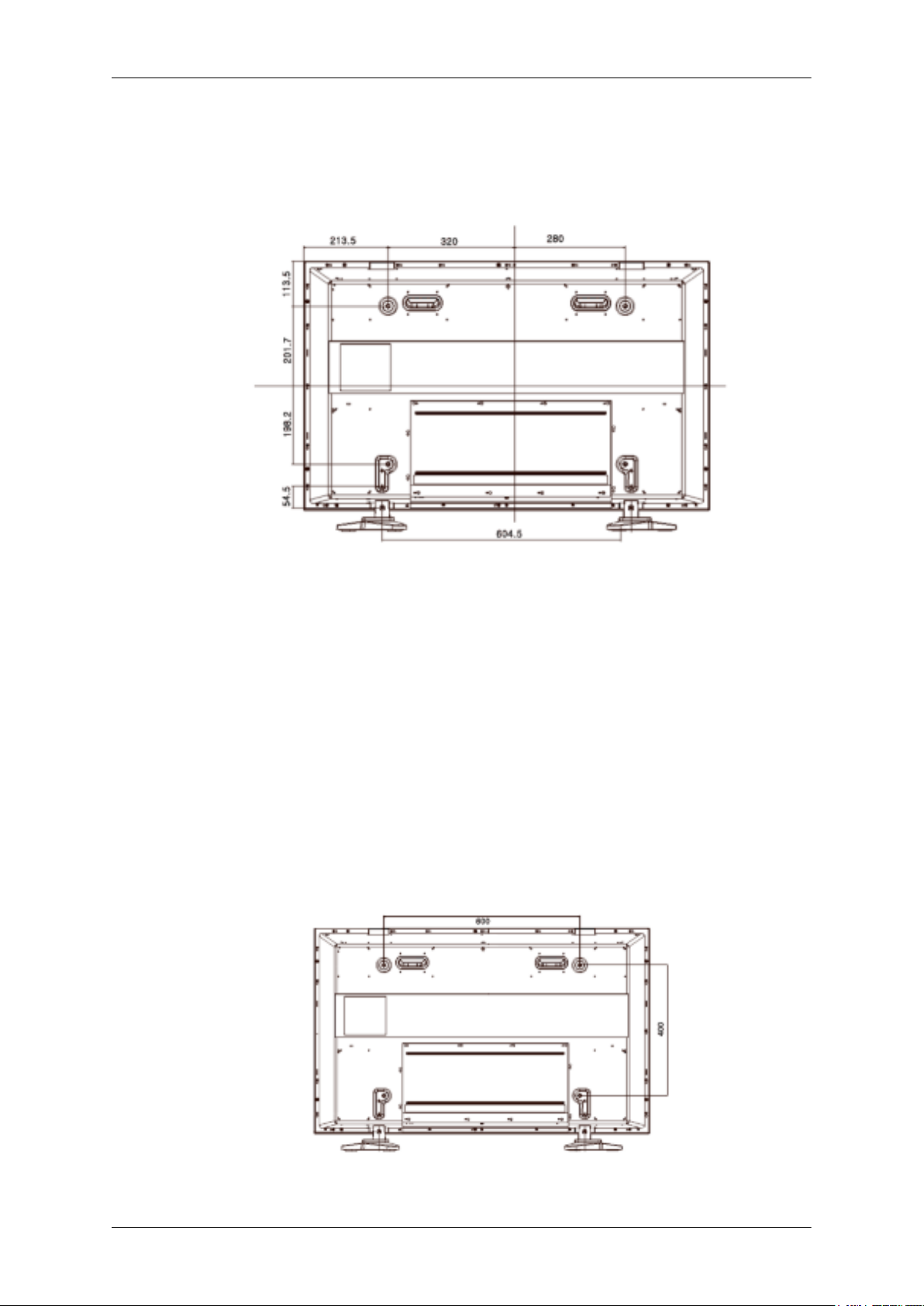
Hlava displeja PDP
VEĽKOSŤ SIEŤOVÉHO MODELU
Úvod
Inštalácia podstavca VESA
• Po inštalácii zariadenia VESA skontrolujte, či ste dodržali medzinárodné štandardy VESA.
• Informácie o zakúpení a inštalácii podstavca VESA: Kontaktujte, prosím, svojho najbližšieho dis-
tribútora spoločnosti SAMSUNG pre zadanie objednávky. Po zadaní objednávky vás navštívia
profesionáli na inštaláciu a nainštalujú vám podstavec.
• Na posunutie displeja PDP sú potrebné aspoň 2 osoby.
• Spoločnosť SAMSUNG nezodpovedá za žiadne poškodenie výrobku zákazníkom ani jeho úraz
zapríčinený pri inštalácii.
Rozmery
Page 20
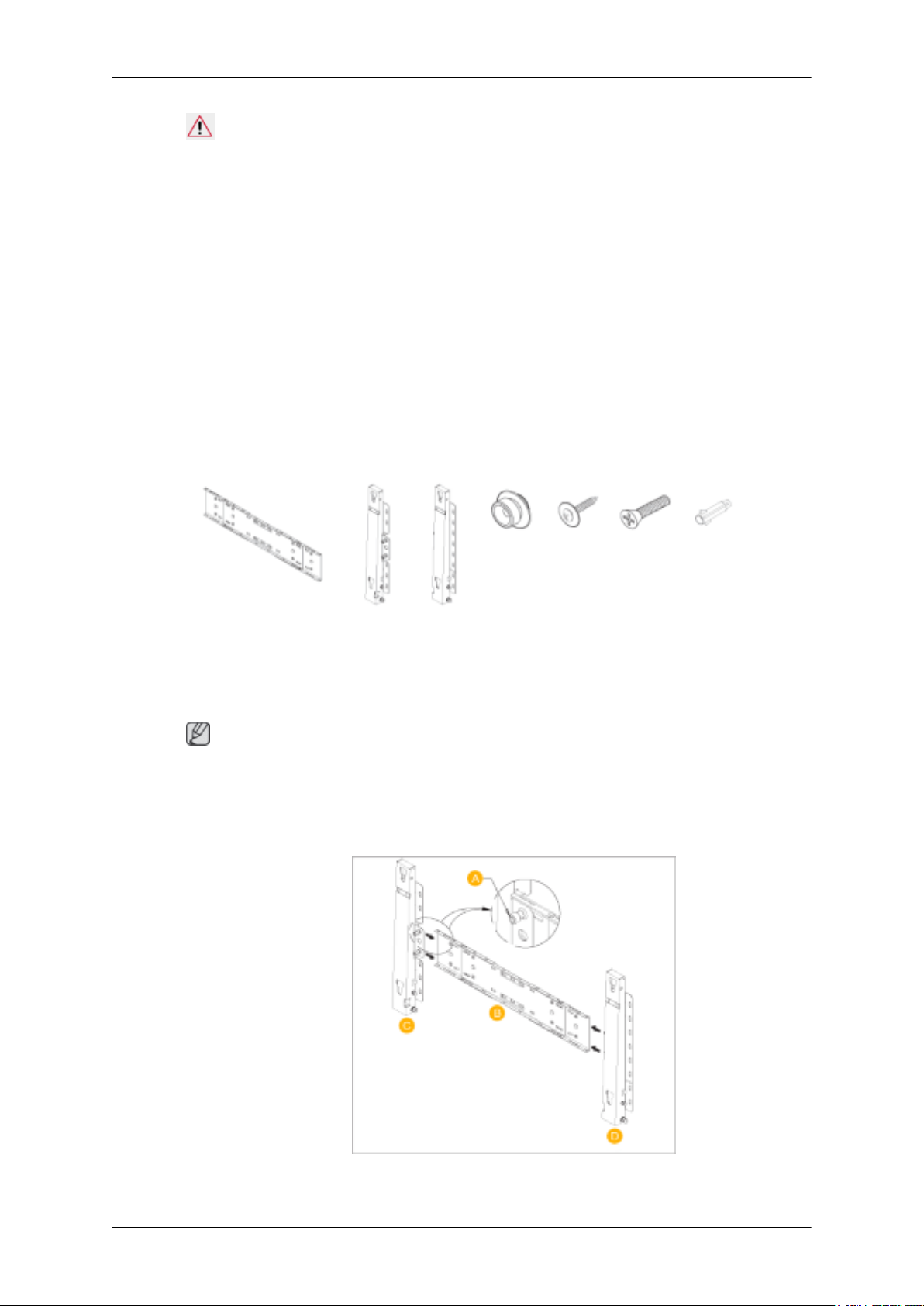
Poznámka
Podstavec pripevnite na stenu len pomocou skrutiek so šesťhrannou hlavou s priemerom 6 mm a dĺžkou
8 až 12 mm.
Inštalácia nástennej konzoly
• Na inštaláciu nástennej konzoly kontaktujte technika.
• Spoločnosť SAMSUNG Electronics nezodpovedá za žiadne poškodenie výrobku alebo poranenie
zákazníka, keď si zákazník nainštaluje konzolu sám.
• Tento výrobok sa inštaluje na cementové steny. V prípade inštalácie na sadrovú omietku alebo
drevo nemusí výrobok zostať stáť na mieste.
Komponenty
Používajte len komponenty a príslušenstvo dodávané s výrobkom.
Úvod
Nástenná konzola (1) Záves (Ľavý : 1, Pra-
Zostava nástennej konzoly
Poznámka
Nachádzajú sa tu dva závesy (ľavý a pravý). Použite ten správny.
1. Vložte a utiahnite pripevňovaciu skrutku v smere šípky.
Po dokončení nasaďte nástennú konzolu na stenu.
vý : 1)
Plastový
vešiak
(4)
Skrutka
(A) (11)
Skrutka
(B) (4)
Príchytka
(11)
Nachádzajú sa tu dva závesy (ľavý a pravý). Použite ten správny.
Page 21
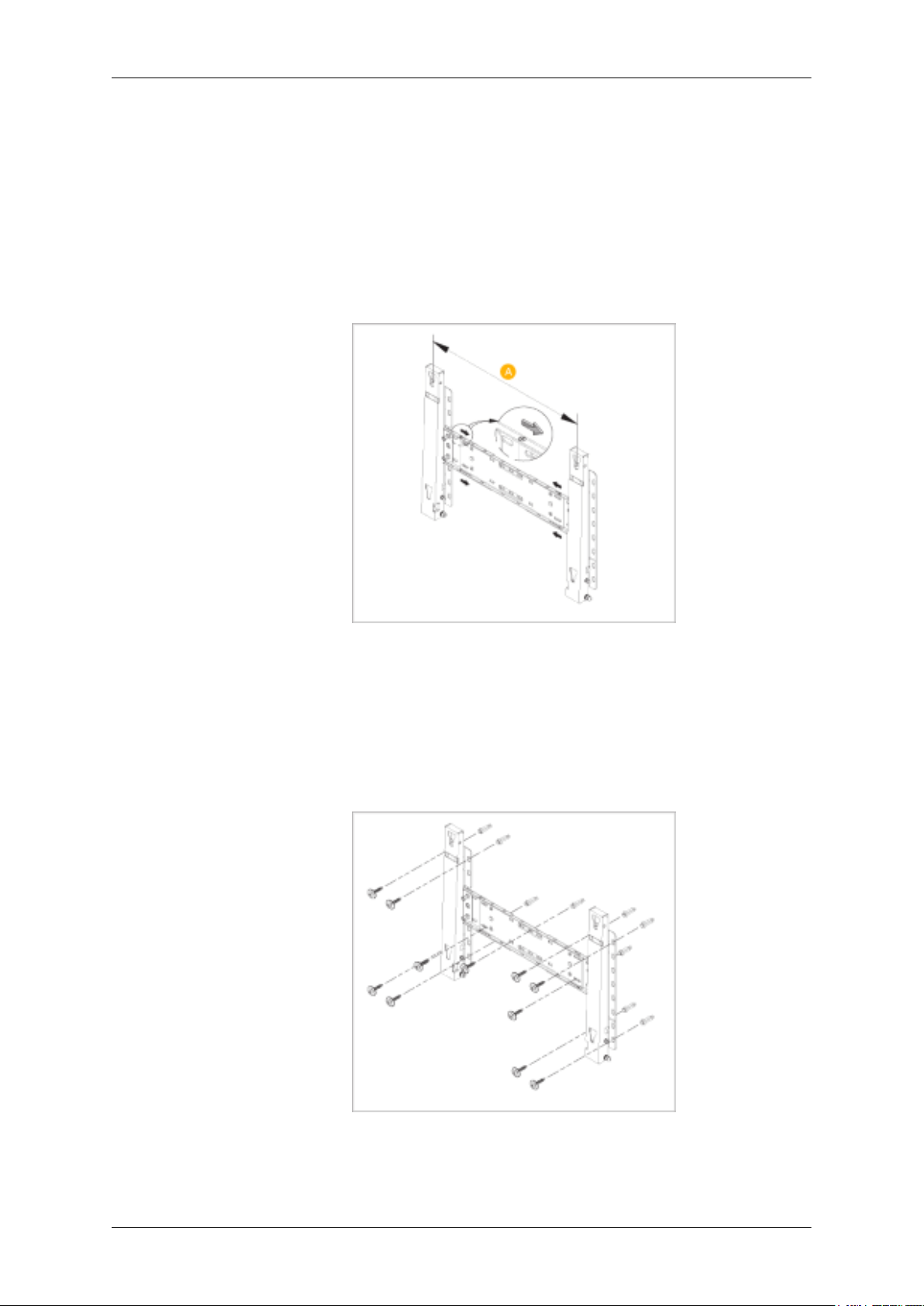
Úvod
A - Pripevňovacia skrutka
B - Nástenná konzola
C - Záves (Ľavý)
D - Záves (Pravý)
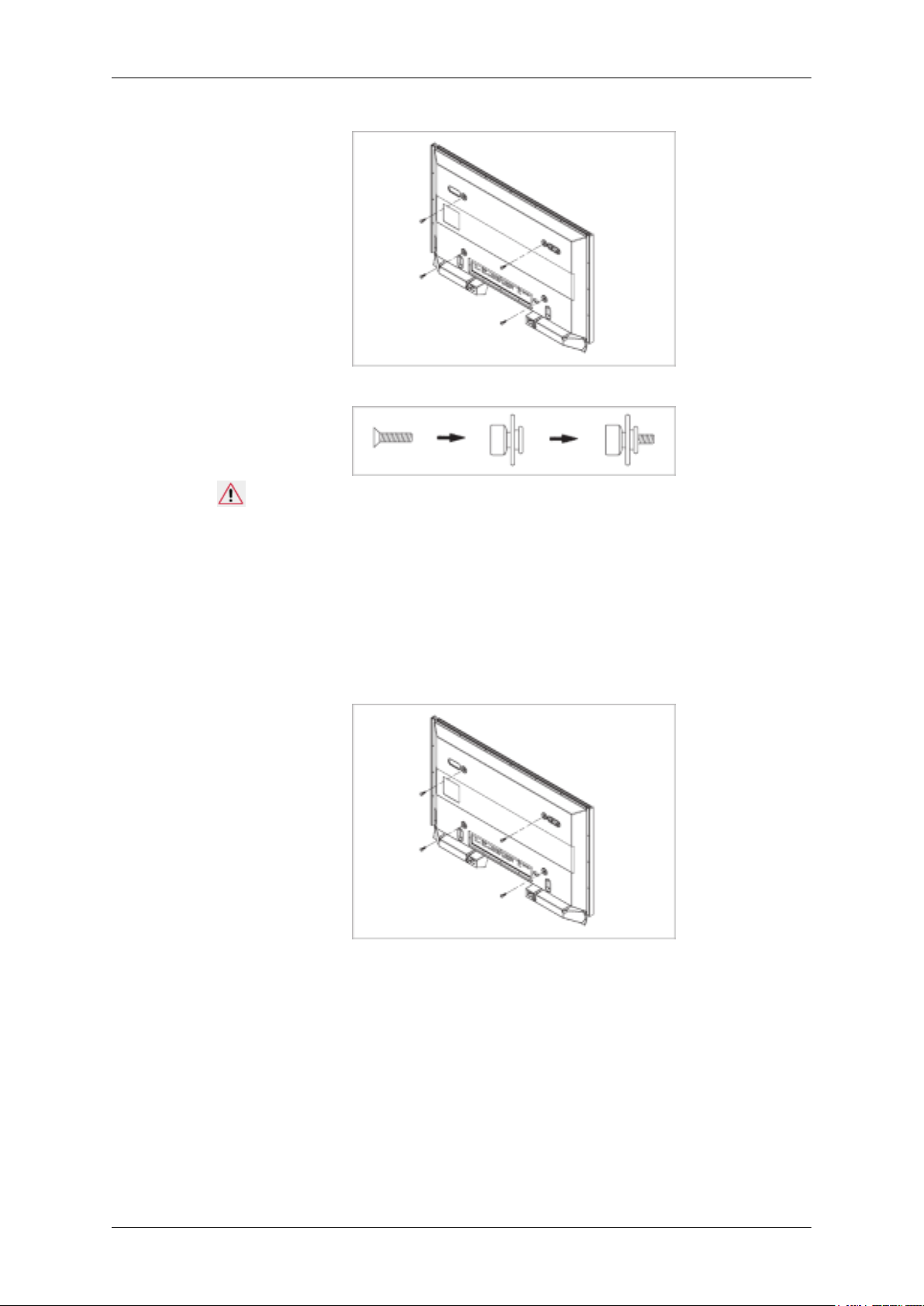
2. Pred vŕtaním do steny skontrolujte, či je vzdialenosť medzi uzamykacími otvormi na zadnej časti
výrobku správna.
Ak je táto vzdialenosť príliš malá alebo veľká, upravte ju uvoľnením všetkých alebo niektorých
zo 4 skrutiek na nástennej konzole.
A - Vzdialenosť medzi dvomi uzamykacími otvormi
3. Skontrolujte inštalačnú schému a označte na stenu body pre vŕtanie. Na vyvŕtanie otvorov hlbších
ako 35 mm použite 5,0 mm vrták. Upevnite každú príchytku do príslušného otvoru. Priraďte
všetkým otvorom konzoly a závesu príslušné otvory pre príchytky a vložte a upevnite týchto 11
skrutiek A.
Montáž výrobku na nástennú konzolu
Tvar výrobku sa môže v závislosti od modelu líšiť. (Zostavy plastového vešiaka a skrutky sú rovnaké)
Page 22
Úvod
1. Odstráňte 4 skrutky na zadnej časti výrobku.
2. Vložte skrutku B do plastového vešiaka.
Poznámka
• Namontujte výrobok na nástennú konzolu a skontrolujte, či správne drží na ľavom a pravom
plastovom vešiaku.
• Pri inštalácii výrobku na konzolu si dávajte pozor, pretože sa vám môžu v otvoroch zachytiť
prsty.
• Skontrolujte, či je nástenná konzola bezpečne pripevnená na stenu, inak môže výrobok po
inštalácii zmeniť polohu.
3. Pripevnite 4 skrutky v kroku 2 (plastový vešiak + skrutka (B) k zadným otvorom výrobku.
4. Odstráňte poistný kolík (3) a vložte 4 držiaky výrobku do príslušných otvorov na konzole (1).
Potom umiestnite výrobok (2) tak, aby pevne držal na konzole. Skontrolujte, či ste opäť vložili a
upevnili poistný kolík (3), aby bezpečne držal výrobok na konzole.
Page 23
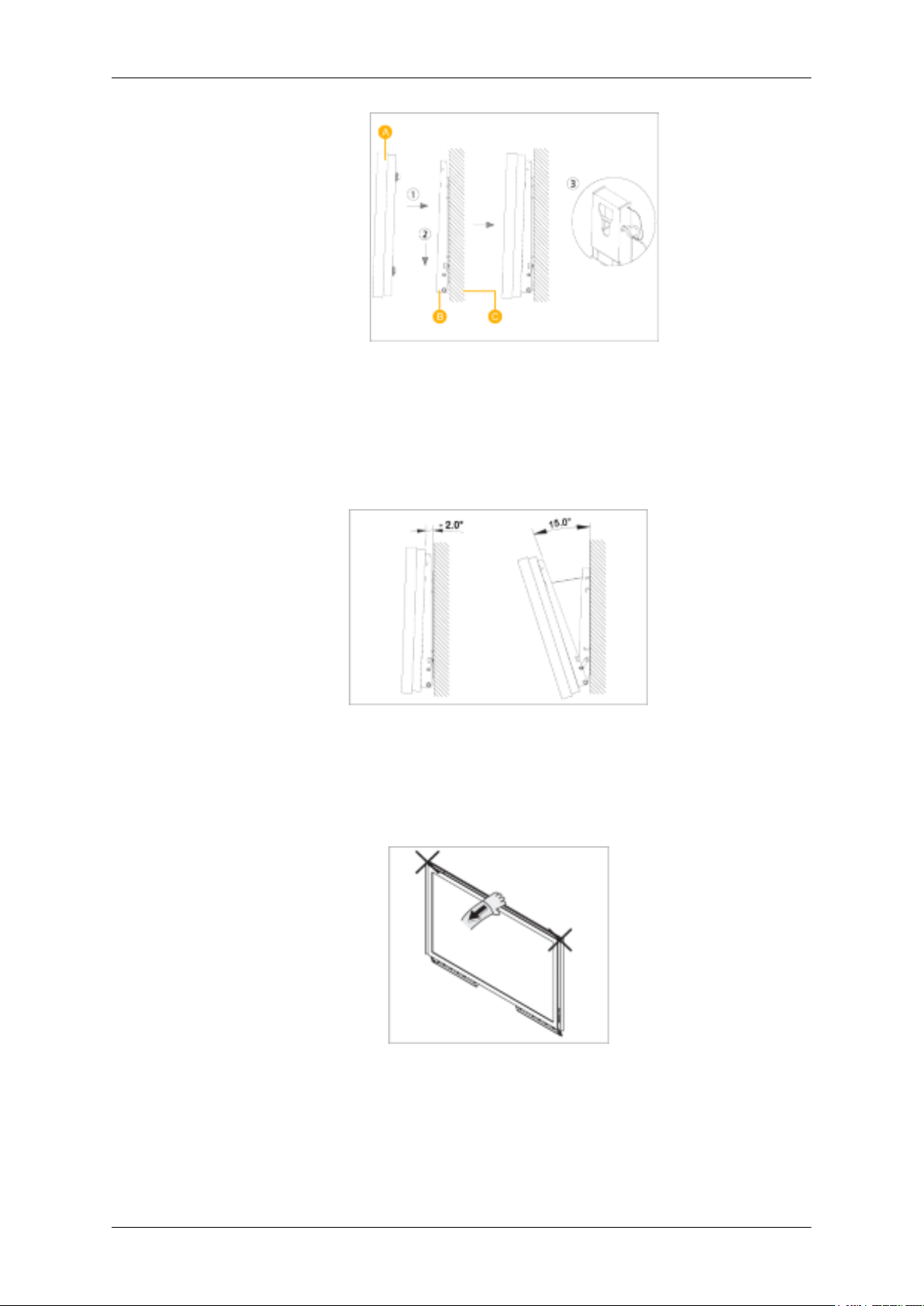
A - Displej PDP
B - Nástenná konzola
C - Stena
Prispôsobenie uhla nástennej konzoly
Pred inštaláciou konzoly na stenu prispôsobte jej uhol na -2˚.
Úvod
1. Pripevnite výrobok na nástennú konzolu.
2. Pridržte výrobok hore v strede a potiahnite ho dopredu (v smere šípky), čím prispôsobíte uhol.
(Pozrite obrázok vpravo)
3. Uhol konzoly môžete prispôsobiť medzi -2˚ a 15 ˚.
Vždy prispôsobujte uhol hore v strede a nie na ľavej alebo pravej strane výrobku.
Page 24
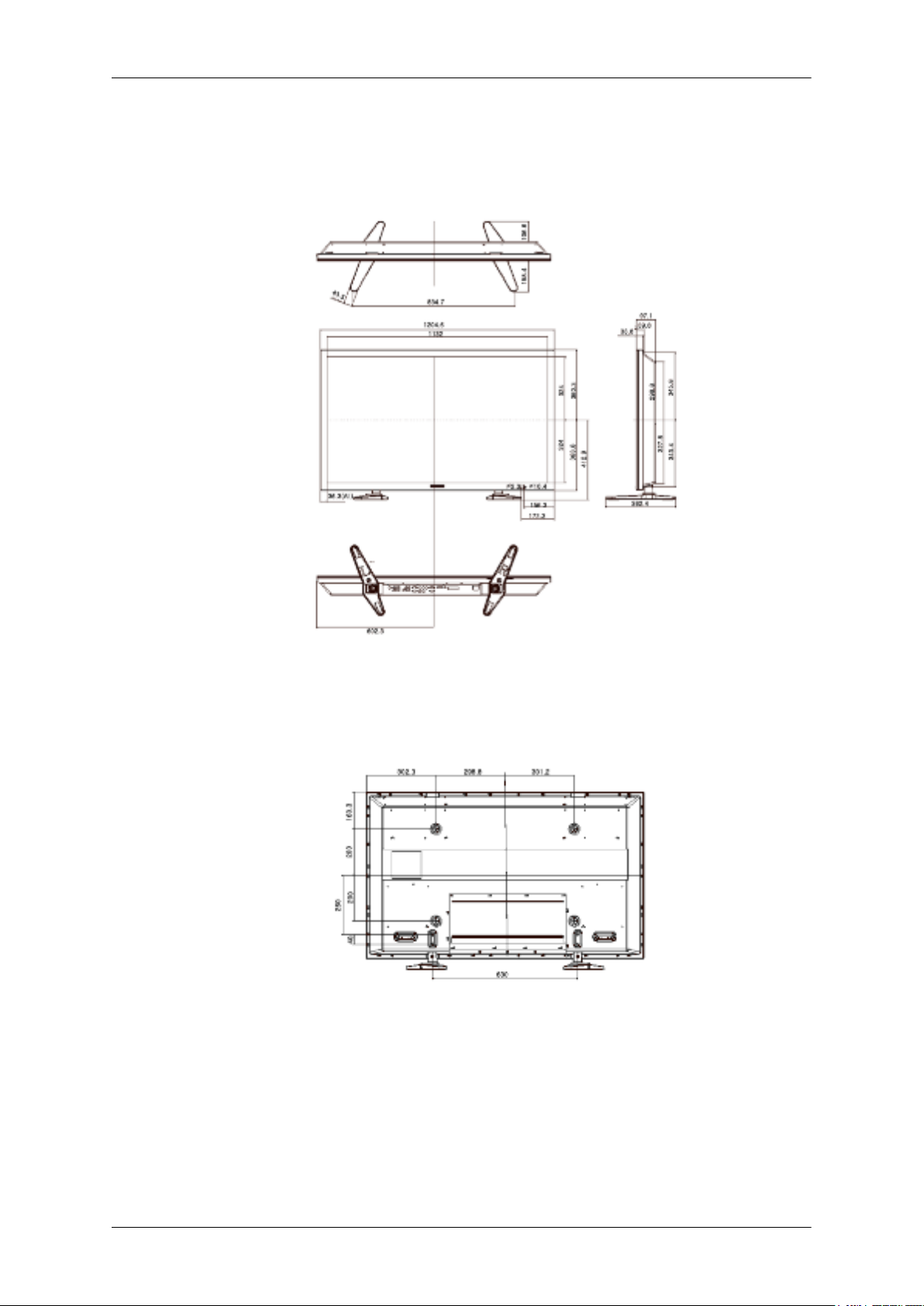
Mechanické rozvrhnutie (P50H(N))
Mechanické rozvrhnutie
VEĽKOSŤ SIEŤOVÉHO MODELU
Úvod
Hlava displeja PDP
VEĽKOSŤ SIEŤOVÉHO MODELU
Inštalácia podstavca VESA
• Po inštalácii zariadenia VESA skontrolujte, či ste dodržali medzinárodné štandardy VESA.
• Informácie o zakúpení a inštalácii podstavca VESA: Kontaktujte, prosím, svojho najbližšieho dis-
tribútora spoločnosti SAMSUNG pre zadanie objednávky. Po zadaní objednávky vás navštívia
profesionáli na inštaláciu a nainštalujú vám podstavec.
• Na posunutie displeja PDP sú potrebné aspoň 2 osoby.
Page 25
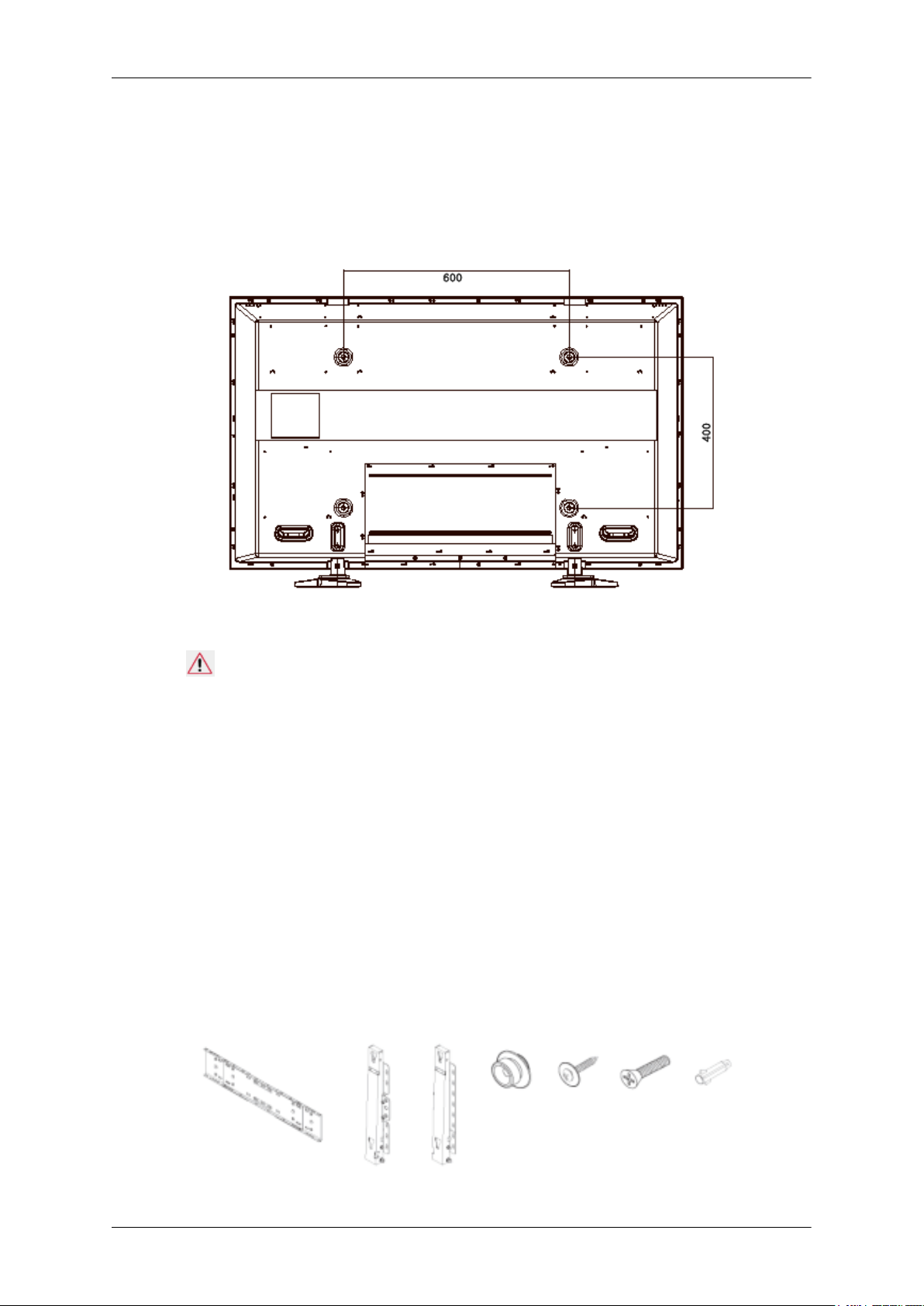
Rozmery
Úvod
• Spoločnosť SAMSUNG nezodpovedá za žiadne poškodenie výrobku zákazníkom ani jeho úraz
zapríčinený pri inštalácii.
Poznámka
Podstavec pripevnite na stenu len pomocou skrutiek so šesťhrannou hlavou s priemerom 6 mm a dĺžkou
8 až 12 mm.
Inštalácia nástennej konzoly
• Na inštaláciu nástennej konzoly kontaktujte technika.
• Spoločnosť SAMSUNG Electronics nezodpovedá za žiadne poškodenie výrobku alebo poranenie
zákazníka, keď si zákazník nainštaluje konzolu sám.
• Tento výrobok sa inštaluje na cementové steny. V prípade inštalácie na sadrovú omietku alebo
drevo nemusí výrobok zostať stáť na mieste.
Komponenty
Používajte len komponenty a príslušenstvo dodávané s výrobkom.
Page 26
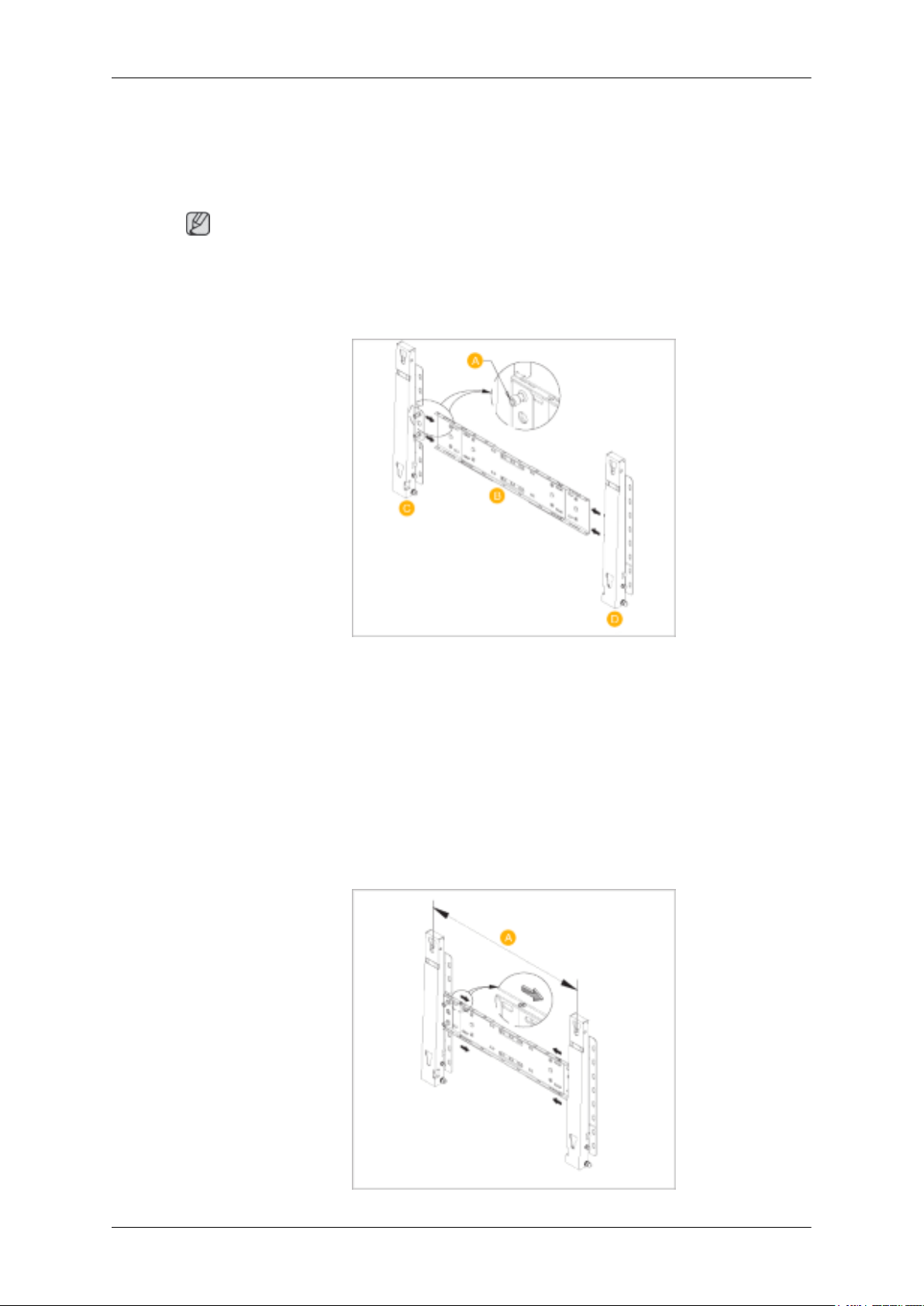
Úvod
Nástenná konzola (1) Záves (Ľavý : 1, Pra-
Zostava nástennej konzoly
Poznámka
Nachádzajú sa tu dva závesy (ľavý a pravý). Použite ten správny.
1. Vložte a utiahnite pripevňovaciu skrutku v smere šípky.
Po dokončení nasaďte nástennú konzolu na stenu.
vý : 1)
Plastový
vešiak
(4)
Skrutka
(A) (11)
Skrutka
(B) (4)
Príchytka
(11)
Nachádzajú sa tu dva závesy (ľavý a pravý). Použite ten správny.
A - Pripevňovacia skrutka
B - Nástenná konzola
C - Záves (Ľavý)
D - Záves (Pravý)
2. Pred vŕtaním do steny skontrolujte, či je vzdialenosť medzi uzamykacími otvormi na zadnej časti
výrobku správna.
Ak je táto vzdialenosť príliš malá alebo veľká, upravte ju uvoľnením všetkých alebo niektorých
zo 4 skrutiek na nástennej konzole.
Page 27
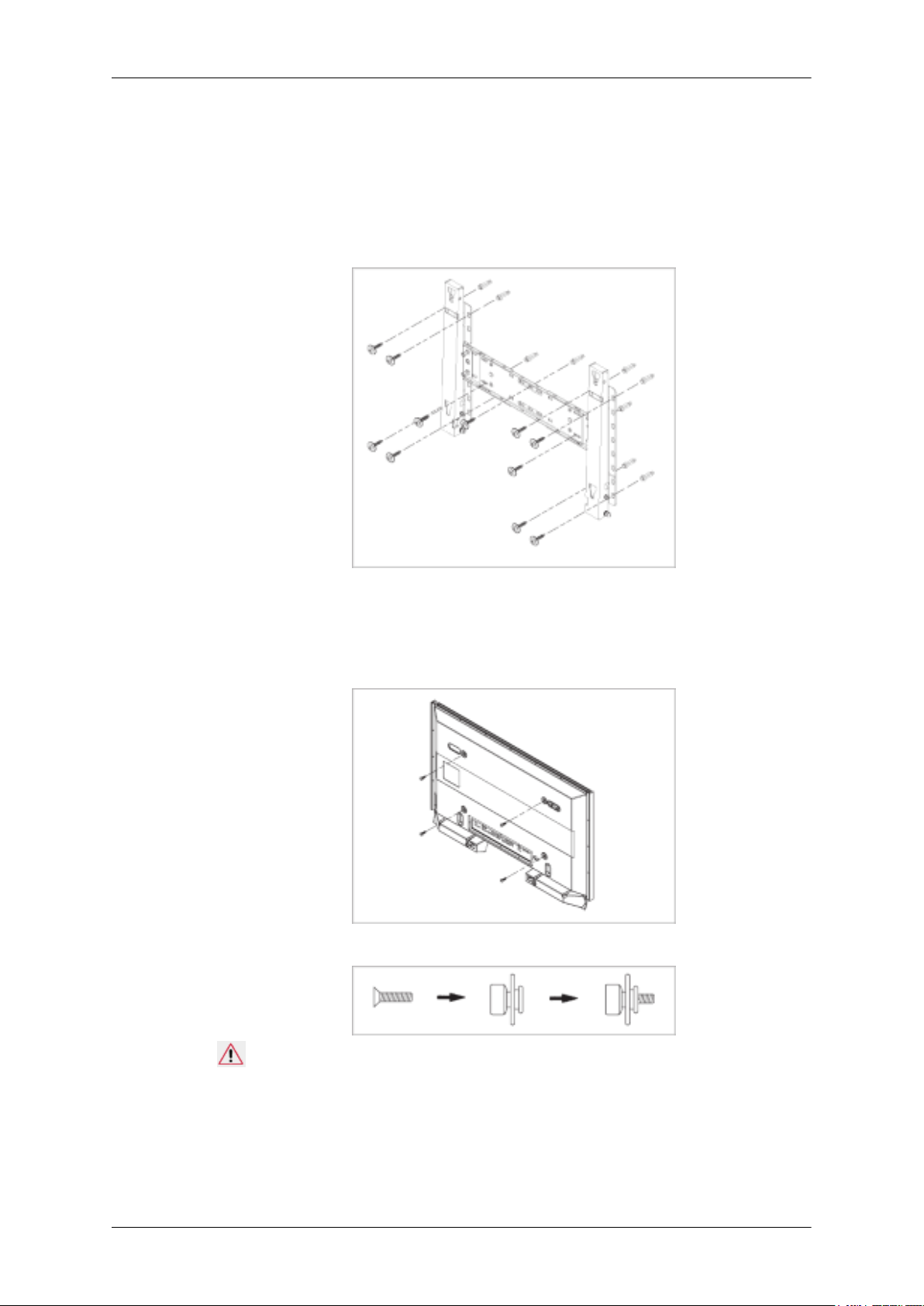
Úvod
A - Vzdialenosť medzi dvomi uzamykacími otvormi
3. Skontrolujte inštalačnú schému a označte na stenu body pre vŕtanie. Na vyvŕtanie otvorov hlbších
ako 35 mm použite 5,0 mm vrták. Upevnite každú príchytku do príslušného otvoru. Priraďte
všetkým otvorom konzoly a závesu príslušné otvory pre príchytky a vložte a upevnite týchto 11
skrutiek A.
Montáž výrobku na nástennú konzolu
Tvar výrobku sa môže v závislosti od modelu líšiť. (Zostavy plastového vešiaka a skrutky sú rovnaké)
1. Odstráňte 4 skrutky na zadnej časti výrobku.
2. Vložte skrutku B do plastového vešiaka.
Poznámka
• Namontujte výrobok na nástennú konzolu a skontrolujte, či správne drží na ľavom a pravom
plastovom vešiaku.
• Pri inštalácii výrobku na konzolu si dávajte pozor, pretože sa vám môžu v otvoroch zachytiť
prsty.
Page 28
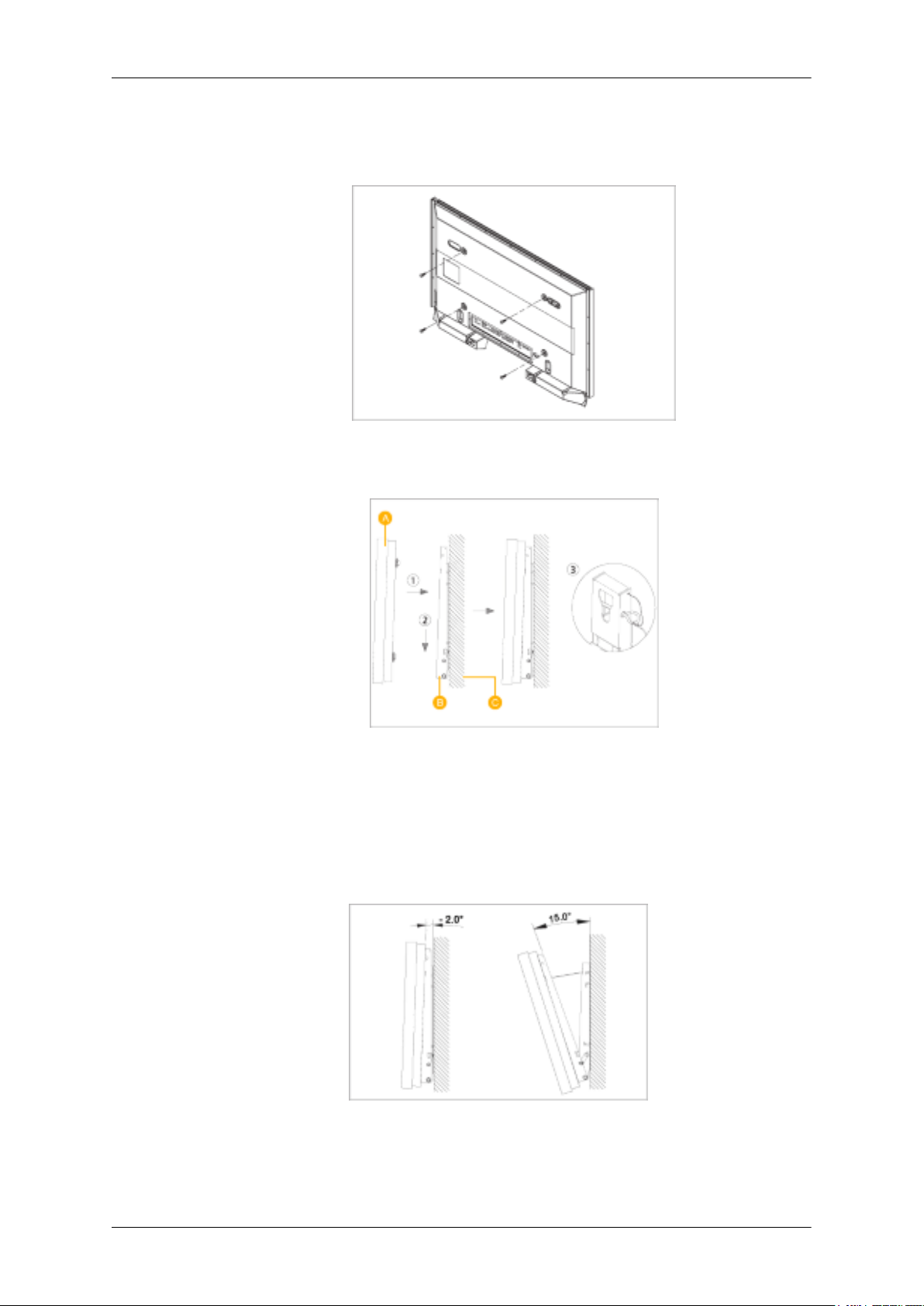
Úvod
• Skontrolujte, či je nástenná konzola bezpečne pripevnená na stenu, inak môže výrobok po
inštalácii zmeniť polohu.
3. Pripevnite 4 skrutky v kroku 2 (plastový vešiak + skrutka (B) k zadným otvorom výrobku.
4. Odstráňte poistný kolík (3) a vložte 4 držiaky výrobku do príslušných otvorov na konzole (1).
Potom umiestnite výrobok (2) tak, aby pevne držal na konzole. Skontrolujte, či ste opäť vložili a
upevnili poistný kolík (3), aby bezpečne držal výrobok na konzole.
A - Displej PDP
B - Nástenná konzola
C - Stena
Prispôsobenie uhla nástennej konzoly
Pred inštaláciou konzoly na stenu prispôsobte jej uhol na -2˚.
1. Pripevnite výrobok na nástennú konzolu.
2. Pridržte výrobok hore v strede a potiahnite ho dopredu (v smere šípky), čím prispôsobíte uhol.
(Pozrite obrázok vpravo)
Page 29
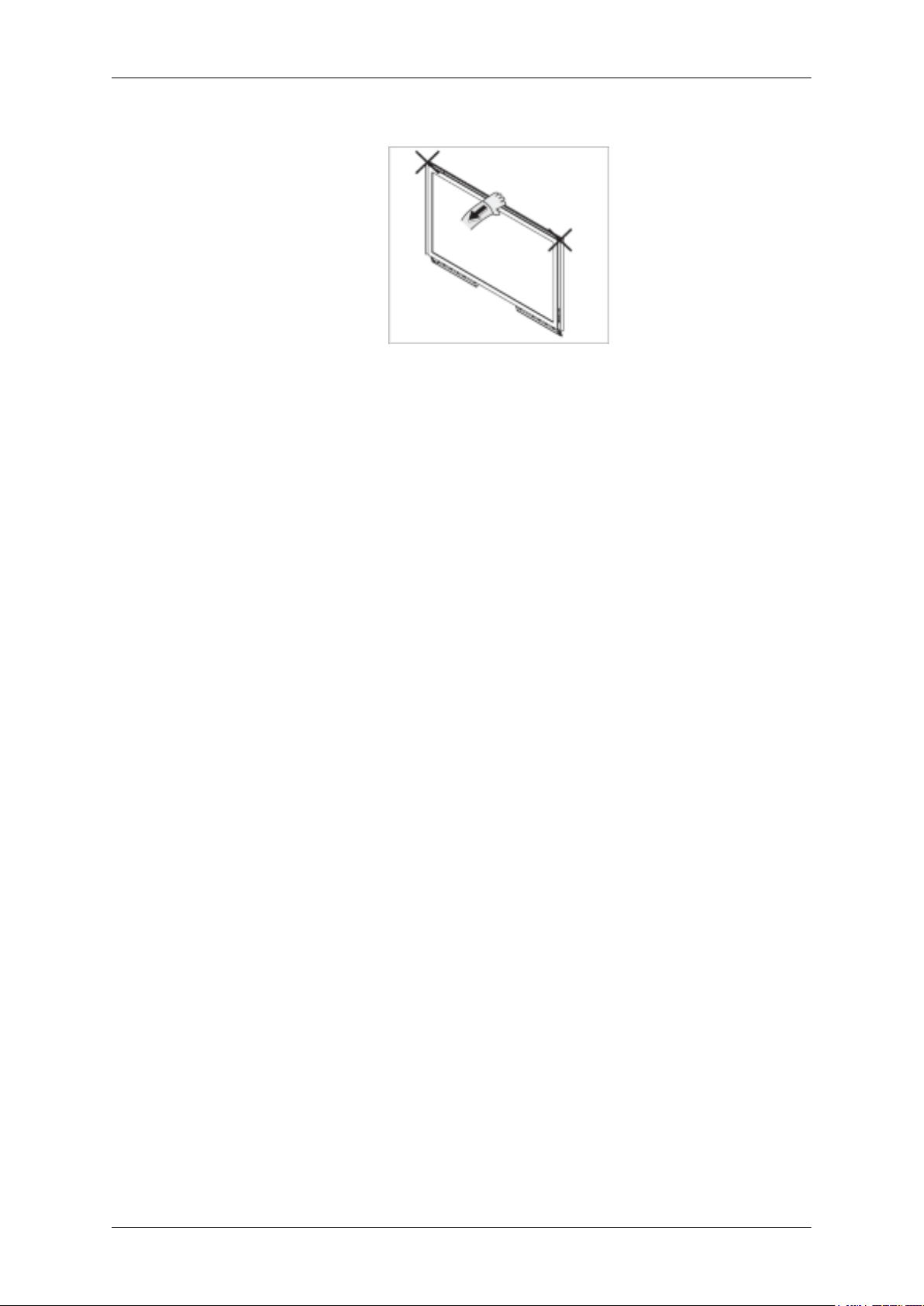
Úvod
3. Uhol konzoly môžete prispôsobiť medzi -2˚ a 15 ˚.
Vždy prispôsobujte uhol hore v strede a nie na ľavej alebo pravej strane výrobku.
Page 30
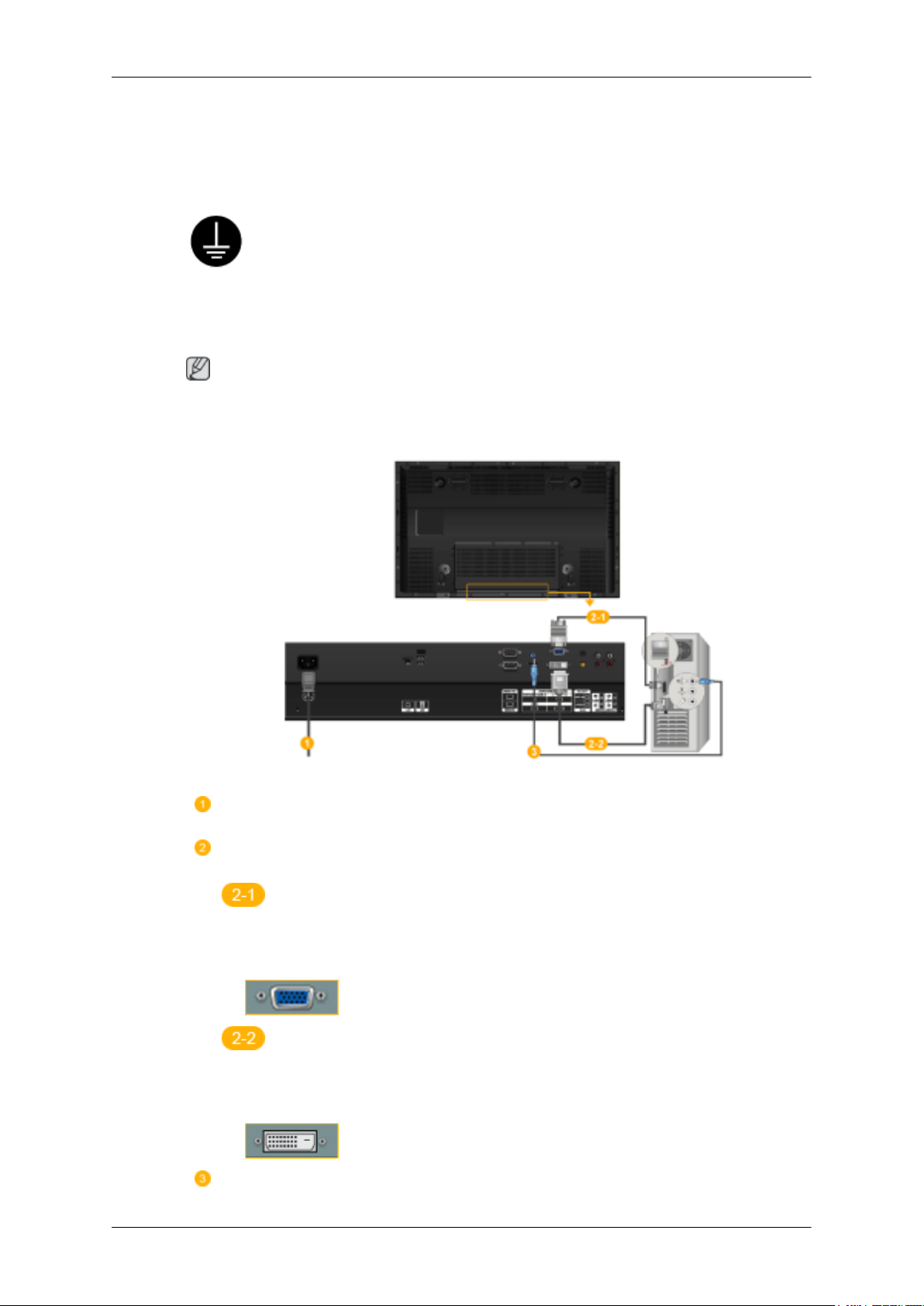
Pripojenia
Pripojenie k počítaču
V prípade napájacieho kábla s uzemnením
• Em caso de falha, o cabo com ligaçao a terra pode causar um choque eléctrico.
Antes de ligar uma alimentaçao de CA a tomada, ligue correctamente o cabo
com ligaçao a terra. Quando desligar o cabo com ligaçao a terra, retire previamente a alimentaçao de CA da tomada.
Poznámka
Vstupné AV zariadenia, ako napríklad DVD prehrávače, VCR alebo kamkordéry, ako aj počítač sa
dajú pripojiť k displeju PDP. Podrobné informácie o pripojení AV vstupných zariadení nájdete v obsahu pod položkou Nastavenie displeja PDP.
Pripojte napájací kábel displeja PDP do napájacej zásuvky na zadnej strane displeja PDP. Zapnite vypínač.
Existujú 2 možnosti pripojenia D-sub k displeju PDP. Vyberte jednu z nasledovných možností:
Pomocou konektora D-sub (analógový) na videokarte.
• Pripojte D-sub do 15-kolíkového portu RGB na zadnej strane displeja PDP a
15-kolíkového portu D-sub na počítači.
Pomocou konektora DVI (digitálny) na videokarte.
• Zapojte DVI kábel do portu DVI(HDCP) na zadnej strane displeja PDP a do
portu DVI na počítači.
Pripojte audio kábel displeja PDP do zásuvky audio na zadnej strane počítača.
Page 31
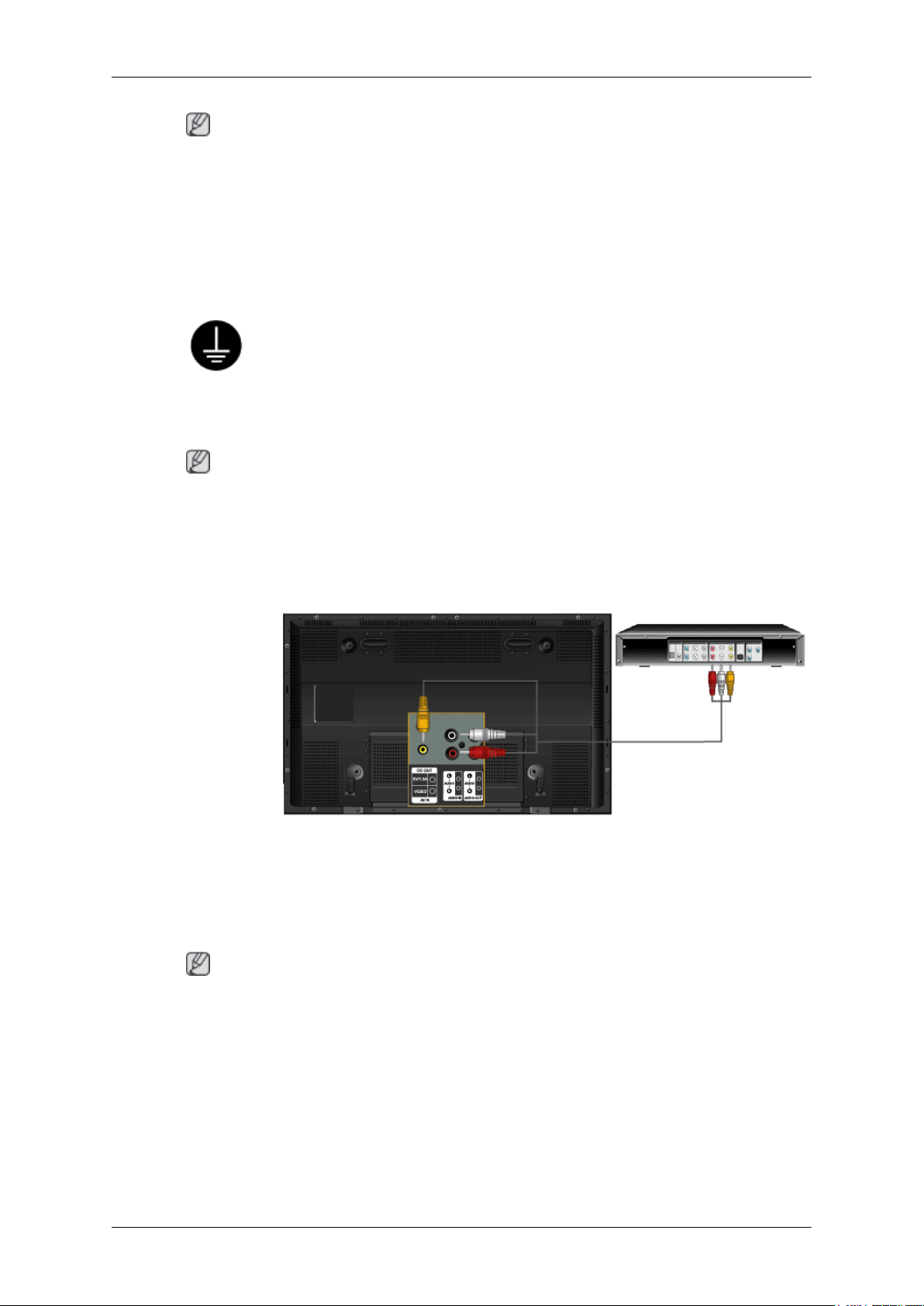
Poznámka
• Zapnite počítač aj displej PDP.
• Kábel DVI je voliteľný.
• Ak si chcete zakúpiť voliteľné položky, kontaktujte miestne servisné centrum SAMSUNG Electronics.
Pripojenie k iným zariadeniam
V prípade napájacieho kábla s uzemnením
• Em caso de falha, o cabo com ligaçao a terra pode causar um choque eléctrico.
Antes de ligar uma alimentaçao de CA a tomada, ligue correctamente o cabo
com ligaçao a terra. Quando desligar o cabo com ligaçao a terra, retire previamente a alimentaçao de CA da tomada.
Poznámka
Vstupné AV zariadenia, ako napríklad DVD prehrávače, VCR alebo kamkordéry, ako aj počítač sa
dajú pripojiť k displeju PDP. Podrobné informácie o pripojení AV vstupných zariadení nájdete v obsahu pod položkou Nastavenie displeja PDP.
Pripojenia
Pripojenie AV zariadení
1. Pripojte port DVD, VCR (koncový prijímač DVD/DTV) k portu [R-AUDIO-L] na displeji PDP.
2. Potom zapnite DVD, VCR alebo kamkordéry s vloženým diskom DVD alebo kazetou.
3. Vyberte AV pomocou SOURCE .
Poznámka
Displej PDP má konektory na pripojenie AV, ktorými sa pripájajú AV vstupné zariadenia, ako sú DVD,
VCR alebo kamkordéry. Môžete si vychutnať signály AV, zatiaľ čo je PDP displej zapnutý.
Page 32
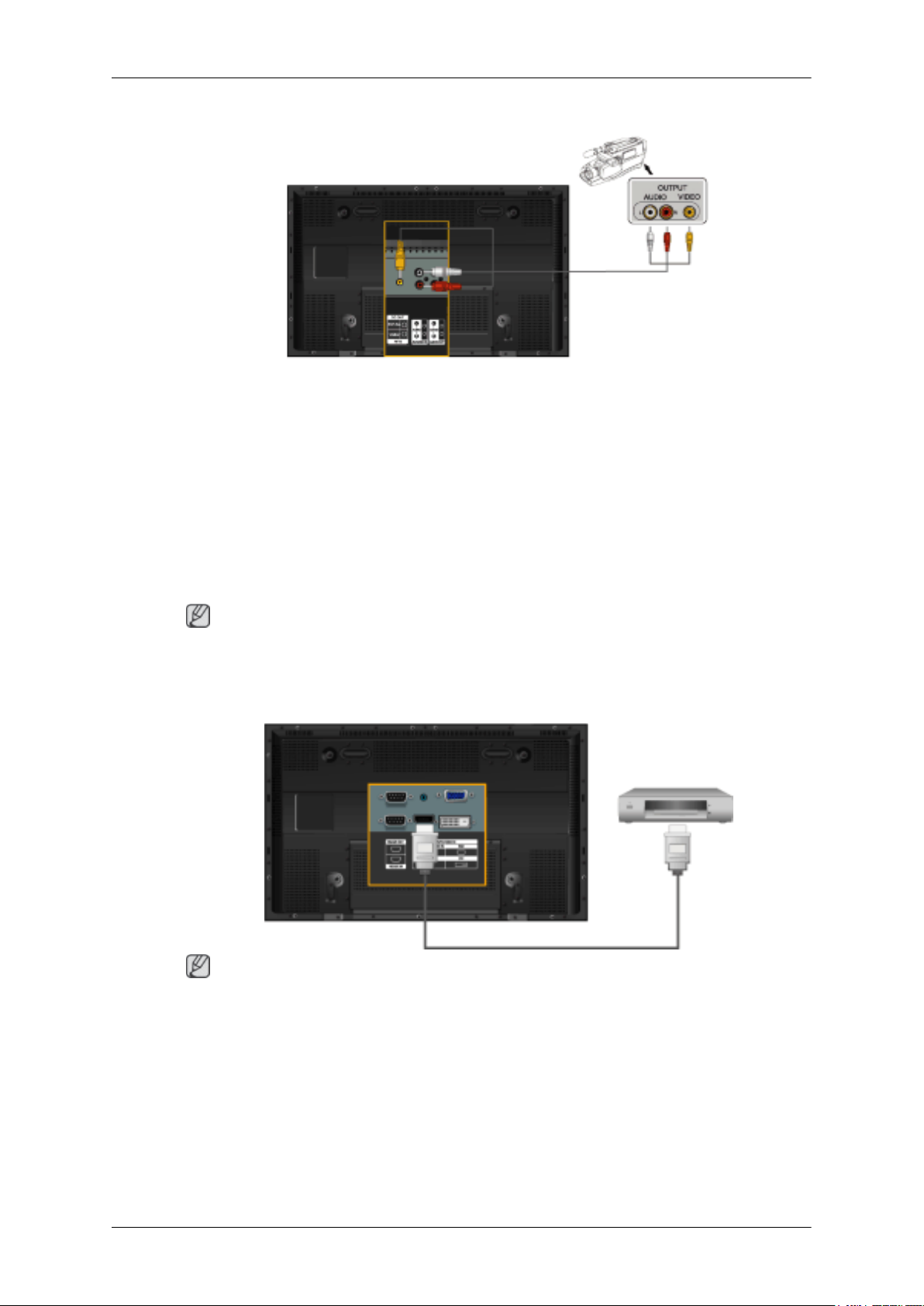
Pripojenie ku kamkordéru
1. Nájdite výstupné konektory A/V na kamkordéri. Obvykle sa nachádzajú na bočnej alebo na zadnej
časti kamkordéra. Pripojte súpravu audio káblov medzi konektory AUDIO OUTPUT na kamkordéri a AV AUDIO IN [L-AUDIO-R] na displeji PDP.
2. Pripojte video kábel medzi konektor VIDEO OUTPUT na kamkordéri a AV IN [VIDEO] na
displeji PDP.
Pripojenia
3. Vyberte položku AV pre pripojenie videokamery pomocou tlačidla Source na prednej strane PDP
displeja alebo na diaľkovom ovládaní.
4. Potom zapnite kamkordér s vloženou kazetou.
Poznámka
Tu zobrazené audio-video káble sa obvykle dodávajú s kamkordérom. (Ak nie, navštívte miestny
obchod s elektronikou.) Ak máte stereo kamkordér, musíte pripojiť súpravu dvoch káblov.
Pripojenie pomocou kábla HDMI
Poznámka
• Vstupné zariadenia, ako napr. digitálny DVD prehrávač, sú pripojené na HDMI IN konektor dis-
pleja PDP pomocou HDMI kábla.
• PC nemôžete pripojiť ku konektoru HDMI IN.
Page 33
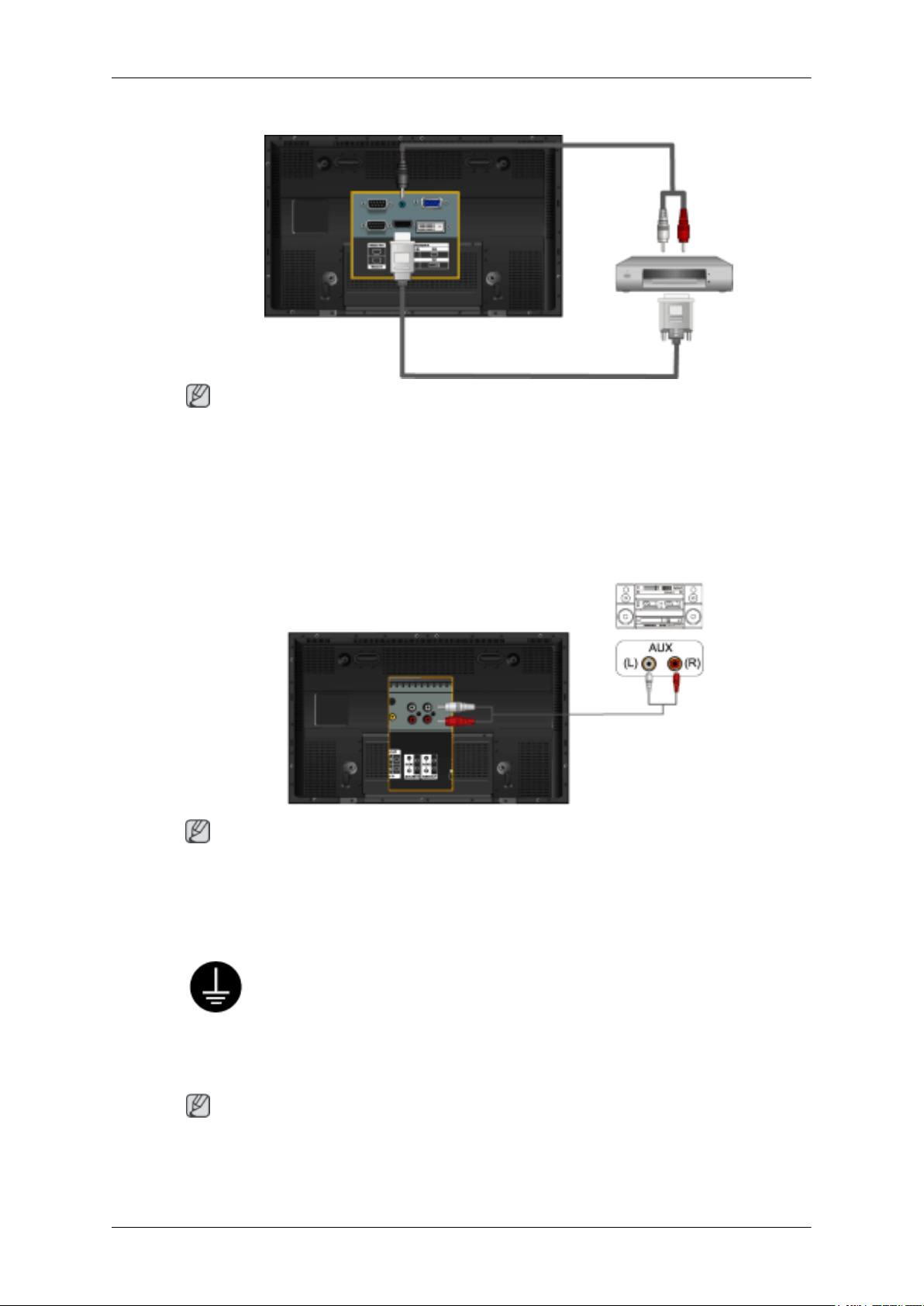
Pripojenia
Pripojenie pomocou kábla DVI do HDMI
Poznámka
• Pripojte konektor výstupu DVI digitálneho výstupného zariadenia ku konektoru HDMI IN na dis-
pleji PDP pomocou kábla DVI do HDMI.
• Pripojte červené a biele konektory kábla RCA do stereo (pre PC) k rovnako sfarbeným konektorom
výstupu zvuku na zariadení s digitálnym výstupom a pripojte opačnú koncovku ku konektoru
HDMI / PC / DVI AUDIO IN na displeji PDP.
Pripojenie k audiosystému
Poznámka
• Pripojte súpravu zvukových káblov medzi konektormi AUX L, R na ZVUKOVOM SYSTÉME a
AUDIO OUT [L-AUDIO-R] na PDP displeji.
Pripojenie kábla LAN
V prípade napájacieho kábla s uzemnením
• Em caso de falha, o cabo com ligaçao a terra pode causar um choque eléctrico.
Antes de ligar uma alimentaçao de CA a tomada, ligue correctamente o cabo
com ligaçao a terra. Quando desligar o cabo com ligaçao a terra, retire previamente a alimentaçao de CA da tomada.
Poznámka
Vstupné AV zariadenia, ako napríklad DVD prehrávače, VCR alebo kamkordéry, ako aj počítač sa
dajú pripojiť k displeju PDP. Podrobné informácie o pripojení AV vstupných zariadení nájdete v obsahu pod položkou Nastavenie displeja PDP.
Page 34
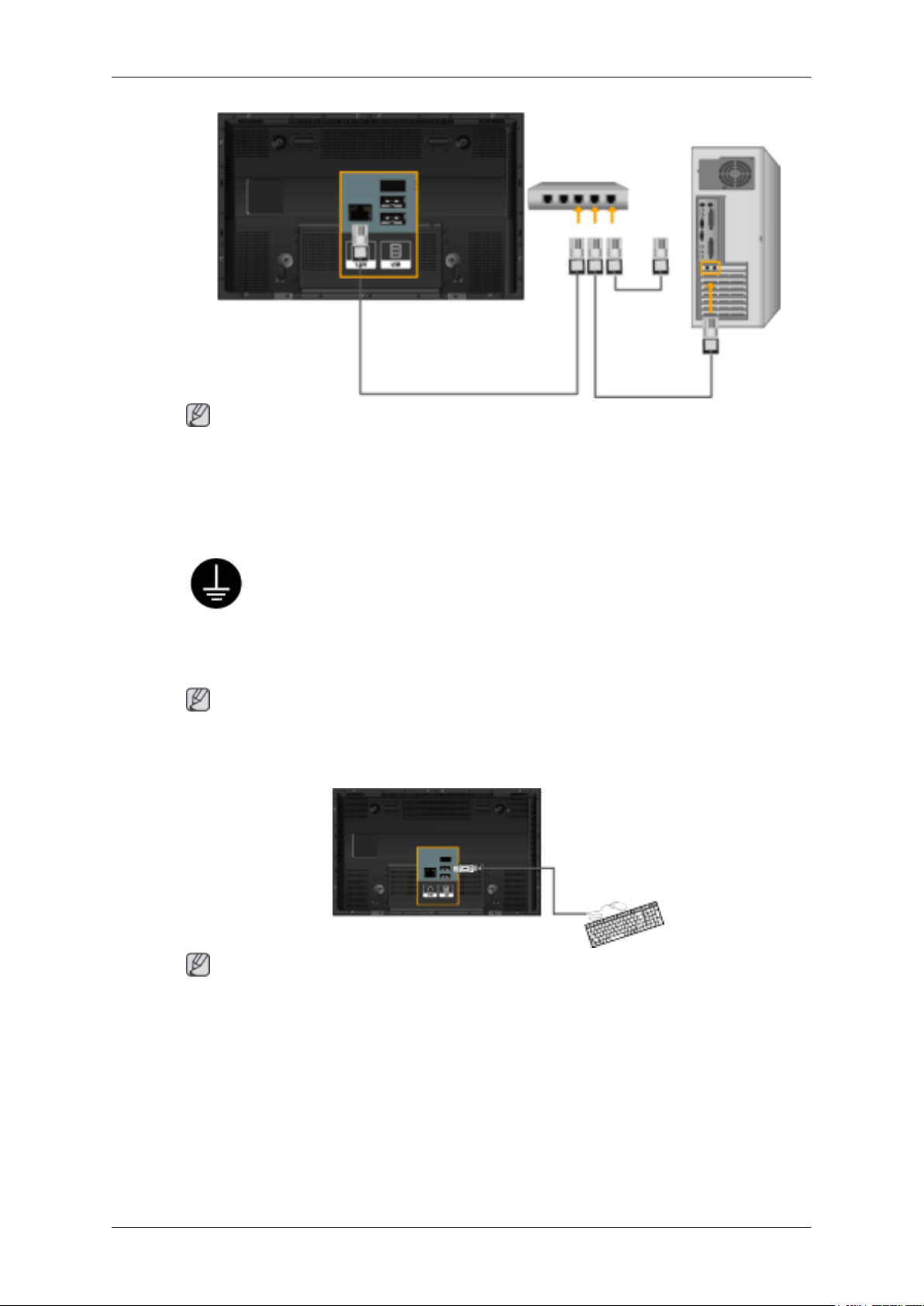
Pripojenia
Poznámka
Pripojte kábel LAN.
(Vzťahuje sa len na model P42HN / P50HN)
Pripojenie USB
Poznámka
Vstupné AV zariadenia, ako napríklad DVD prehrávače, VCR alebo kamkordéry, ako aj počítač sa
dajú pripojiť k displeju PDP. Podrobné informácie o pripojení AV vstupných zariadení nájdete v obsahu pod položkou Nastavenie displeja PDP.
Poznámka
V prípade napájacieho kábla s uzemnením
• Em caso de falha, o cabo com ligaçao a terra pode causar um choque eléctrico.
Antes de ligar uma alimentaçao de CA a tomada, ligue correctamente o cabo
com ligaçao a terra. Quando desligar o cabo com ligaçao a terra, retire previamente a alimentaçao de CA da tomada.
Existuje možnosť pripojenia k zariadeniam USB, napr. myš alebo klávesnica.
(Vzťahuje sa len na model P42HN / P50HN)
Page 35
Používanie softvéru
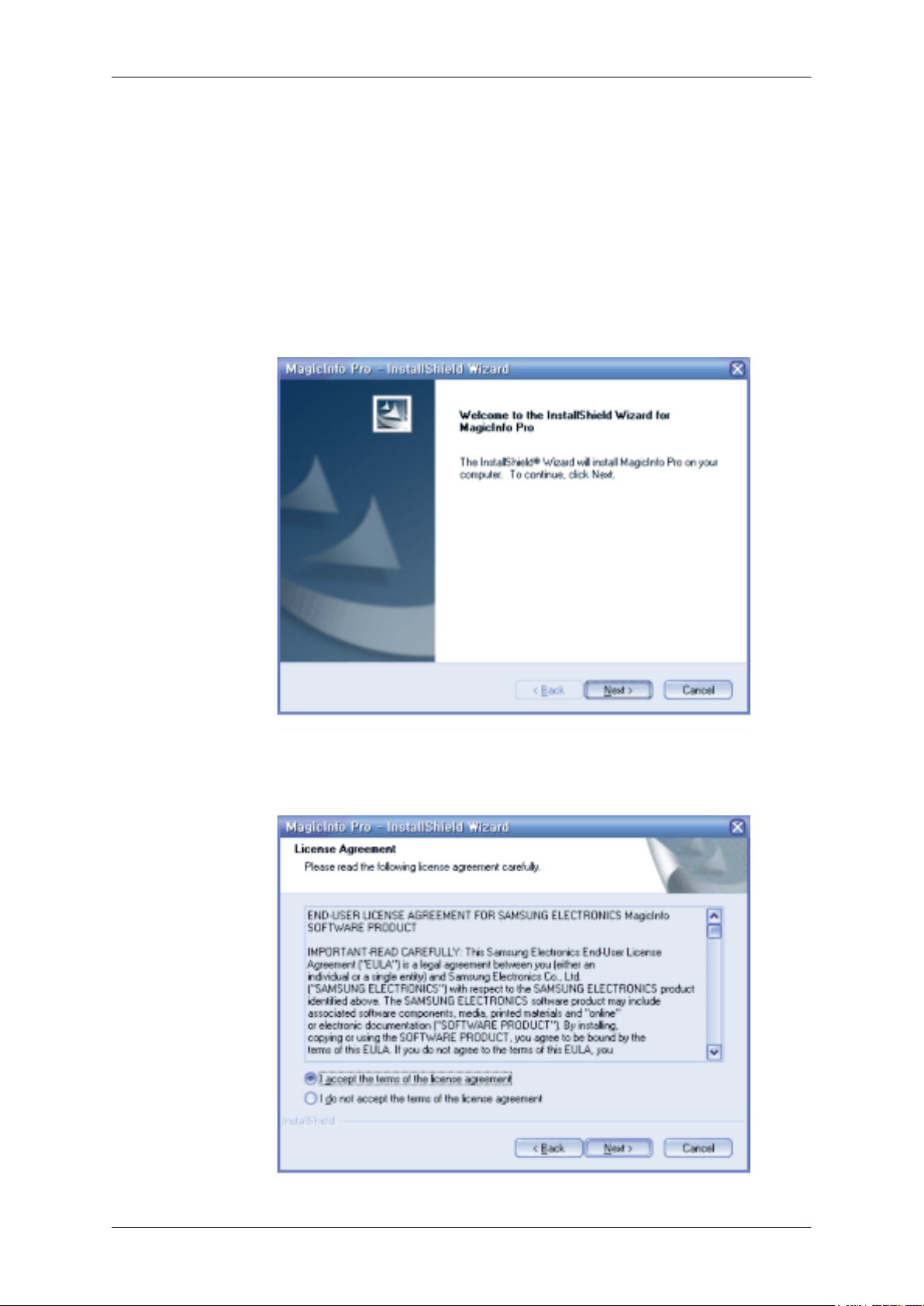
Installation MagicInfo Pro
Inštalácia
1. Vložte disk CD do mechaniky CD-ROM.
2. Kliknite na inštalačný súbor MagicInfo Pro.
3. Keď sa objaví okno inštalačnej aplikácie InstallShield, kliknite na „Next (Ďalej)“.
4.
Vyberte položku „I agree to the terms of the license agreement (Súhlasím s podmienkami licenčnej
zmluvy)“, aby ste prijali podmienky používania.
Page 36
Používanie softvéru
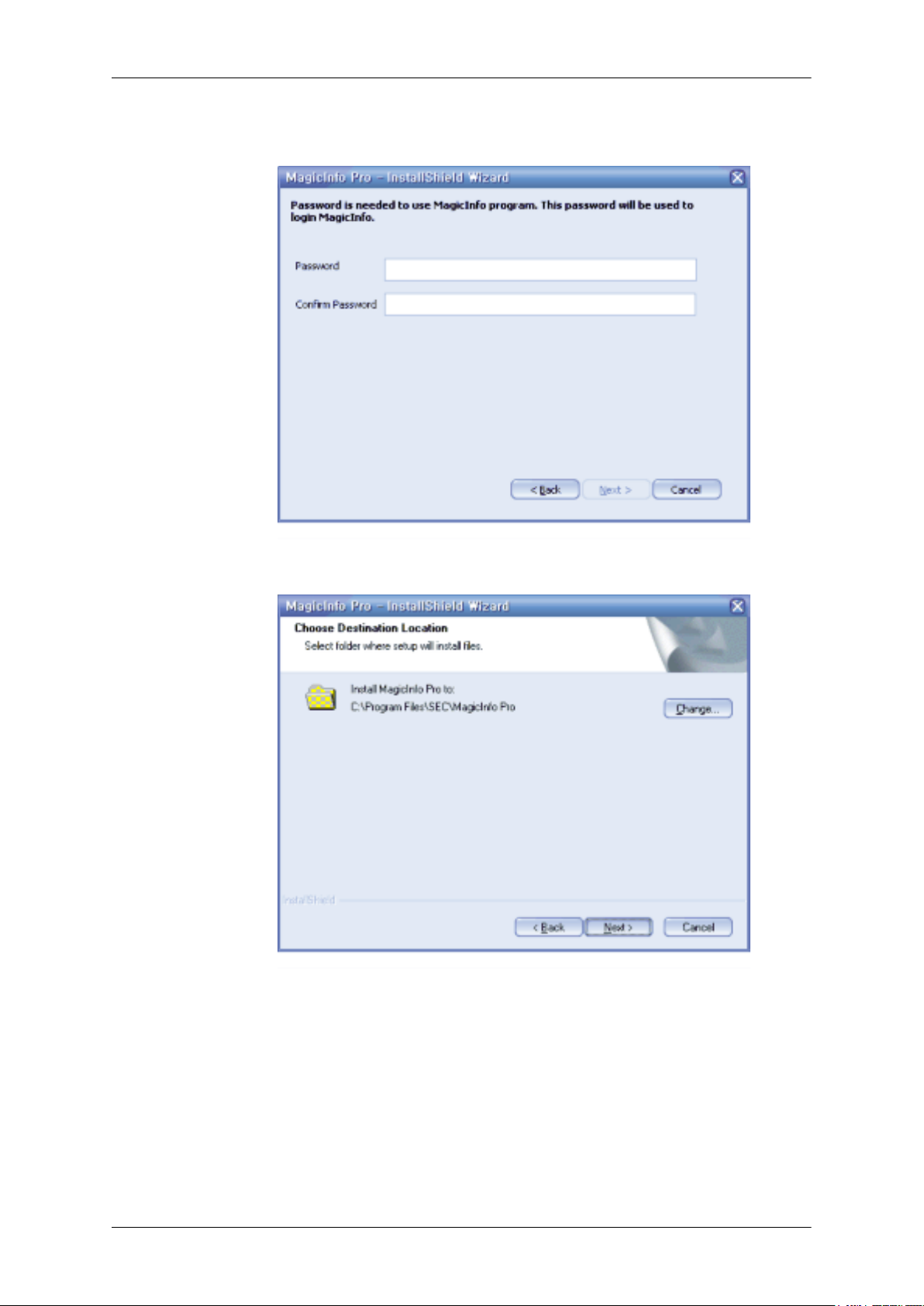
5. Do programu MagicInfo Pro Server je potrebné sa prihlásiť. Zadajte, prosím, svoje prihlasovacie
heslo. Heslo nie je možné zmeniť, keď ste prihlásení.
6. Vyberte si priečinok na inštaláciu programu MagicInfo Pro.
7. Kliknite na tlačidlo „Install (Inštalovať)“.
Page 37
Používanie softvéru
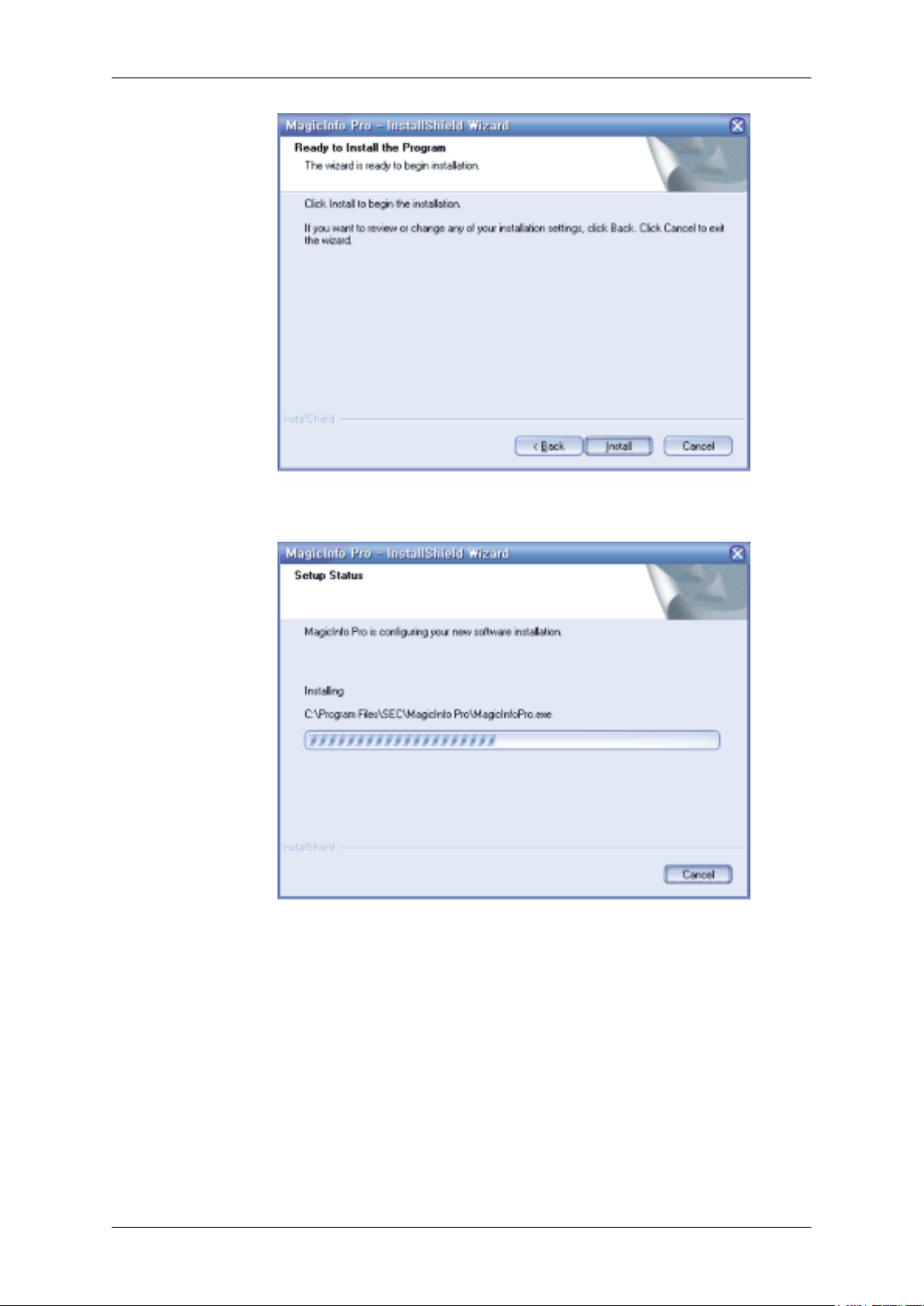
8. Zobrazí sa okno „Installation Status (Stav inštalácie)“.
9. Aby program MagicInfo Pro Server fungoval optimálne, doporučuje sa reštartovať systém.
Kliknite na tlačidlo „Finish (Dokončiť)“.
Page 38
Používanie softvéru
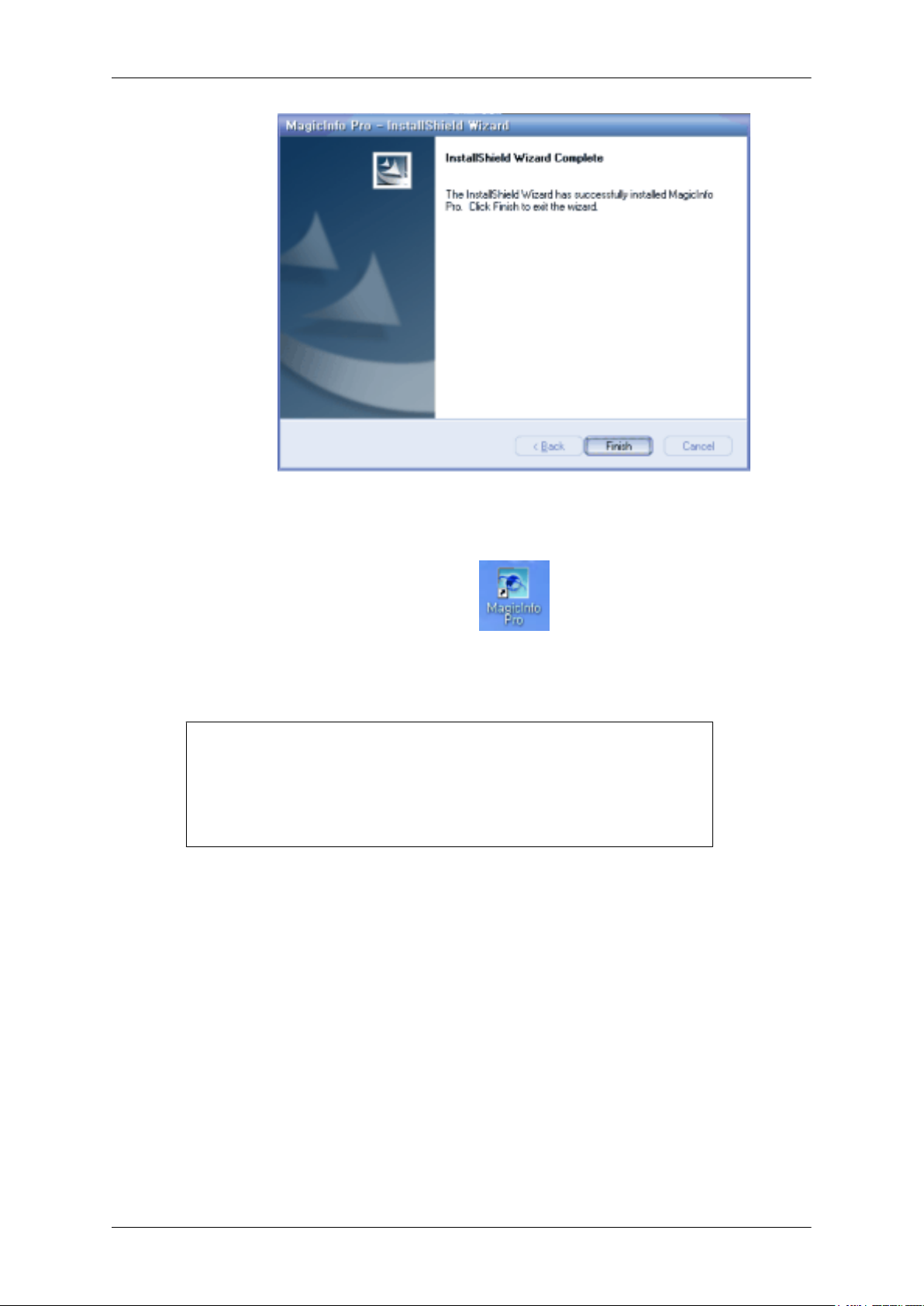
10. Po dokončení inštalácie sa na pracovnej ploche objaví ikona, pomocou ktorej môžete program
MagicInfo Pro spúšťať.
11. Program spustíte dvojitým kliknutím na túto ikonu.
Systémové požiadavky
CPU RAM Ethernet Operačný
Minimum P1,8 256M 100M/1G Windows XP
Odporúča sa P3.0GHz 512M
systém
Windows
2000 (Service Pack 4)
Aplikácia
WMP 9 alebo novšia
Page 39
Úvod
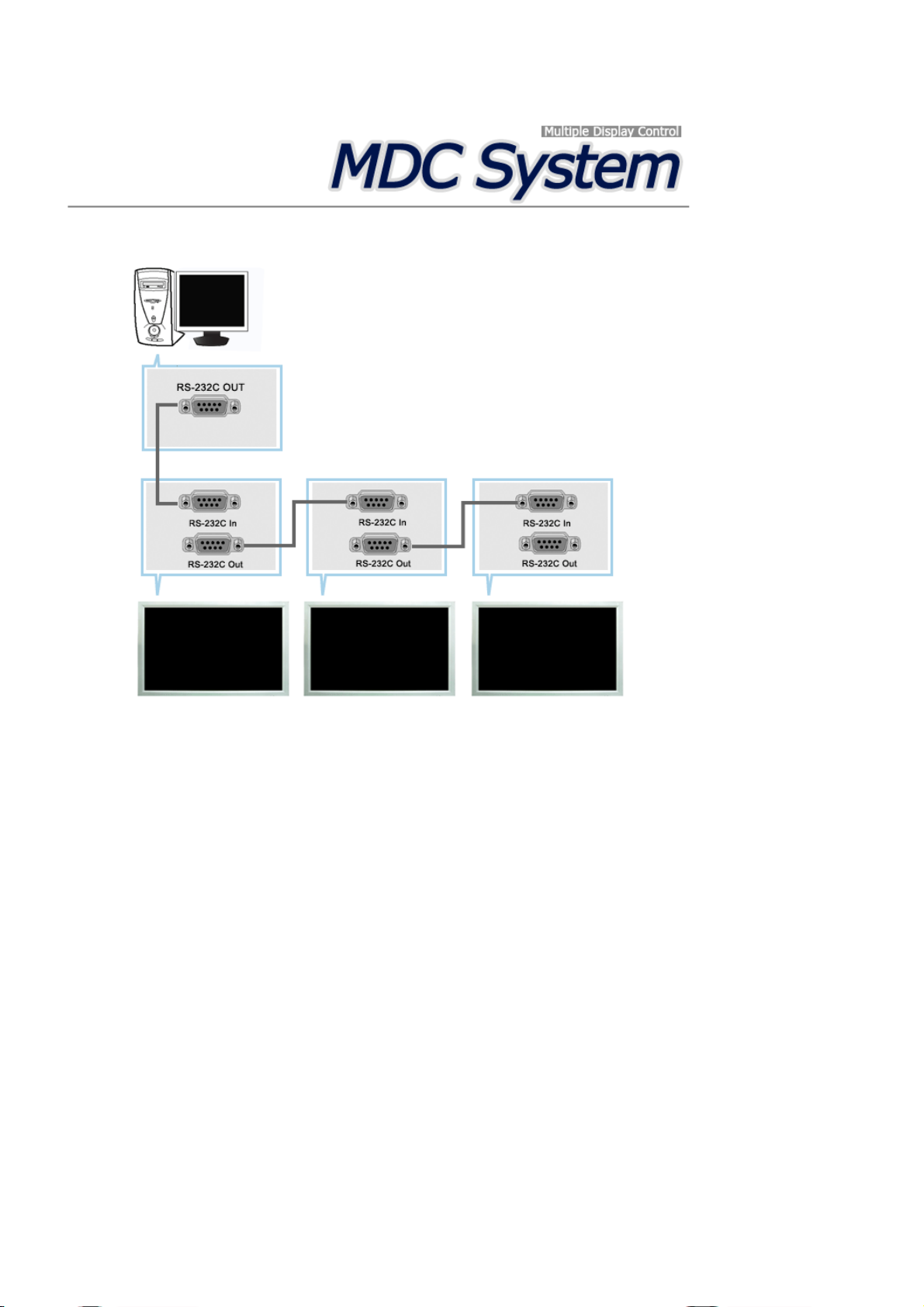
Multiple Display Control (MDC) je aplikácia, ktorá umožňuje jednoduché a súčasné ovládanie rôznych displejov na
PC. Štandardná sériová komunikácia RS-232C sa používa na komunikáciu medzi PC a obrazovkou. Preto by mal byť
sériový port PC a sériový port obrazovky spojený káblom.
Začíname - Hlavná obrazovka
Pre spustenie programu kliknite na Start > Program > Samsung > MDC System.
Zvoľte nastavenie z rozsahu pomocou posuvníka.
Page 40
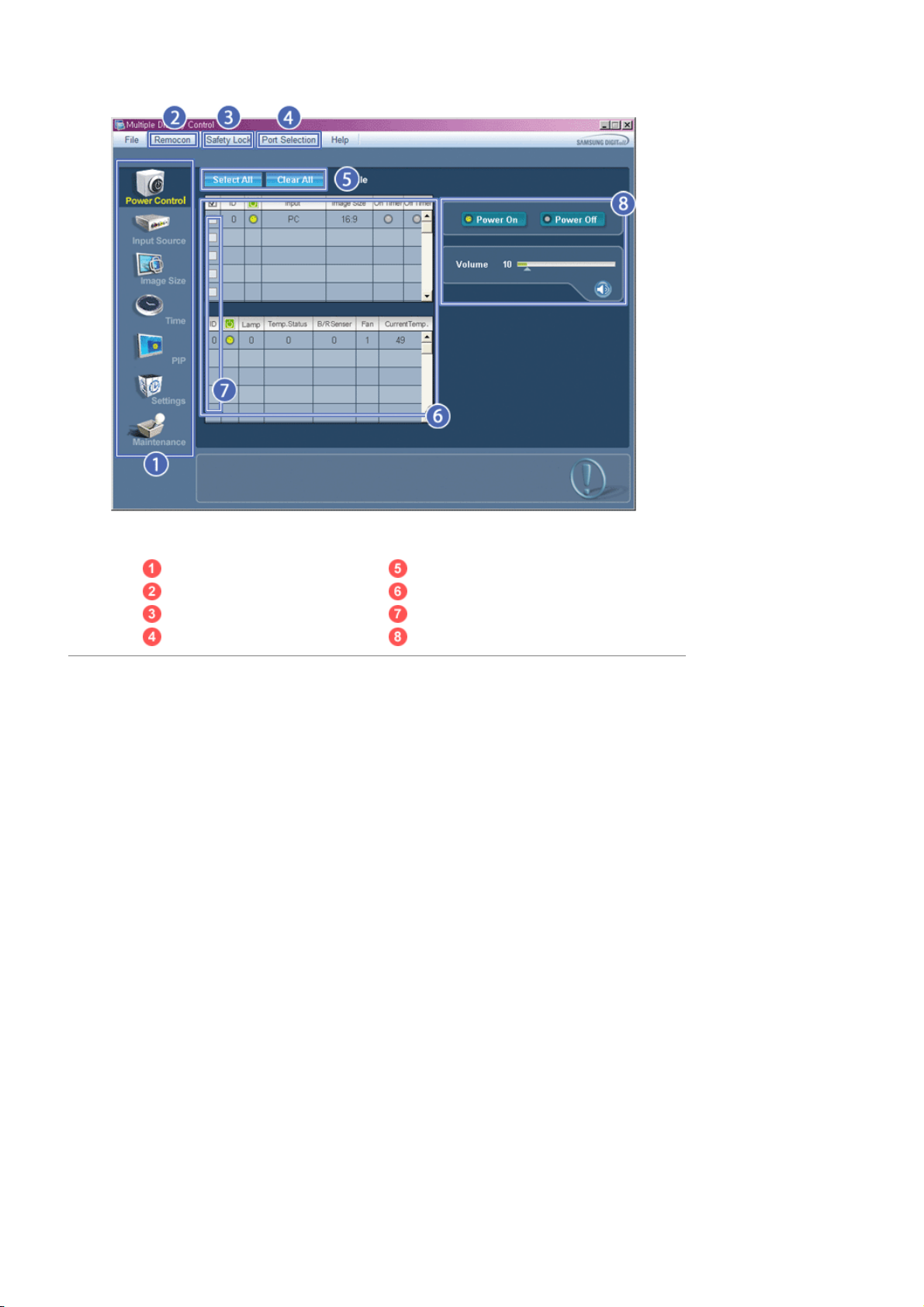
Hlavné ikony Tlačidlo Výber
Remocon Informácie
Safety Lock Výber obrazovky
Port Selection Ovládacie nástroje
1. Hlavné ikony sa používajú na prepínanie obrazoviek.
2. Umožňuje zapnúť alebo vypnúť funkciu prijímania signálu diaľkového zobrazovacej jednotky.
3. Nastavte funkciu Safety Lock (Bezpečnostné uzamknutie).
Keď nastavujete funkciu Lock (Uzamknutie), môžete na diaľkovom ovládači a zariadení ovládať iba tlačidlá
napájania a uzamknutia.
4. Nastavenia sériového portu PC sa môže zmeniť. Pôvodná hodnota je COM1.
5. Ak chcete vybrať alebo vymazať všetky obrazovky, kliknite na položku Vybrať všetky alebo Vymazať.
6. Používa sa na zobrazenie stručných informácií o vybranej obrazovke.
7. Vyberte si požadovaný displej v časti na výber displeja (Display Selection).
8. Ovládacie nástroje sa používajú na ovládanie obrazoviek.
<Poznámka> Funkcia diaľkového ovládania Zapnúť/Vypnúť funguje, či už je napájanie zapnuté alebo vypnuté,
a to sa týka všetkých obrazoviek pripojených k MDC. Avšak bez ohľadu na stav v momente, keď
je MDC vypnuté, funkcia prijímania signálu diaľkového ovládania všetkých obrazoviek sa
inicializuje do stavu Zapnuté, keď sa MDC ukončí.
Port Selection
Page 41
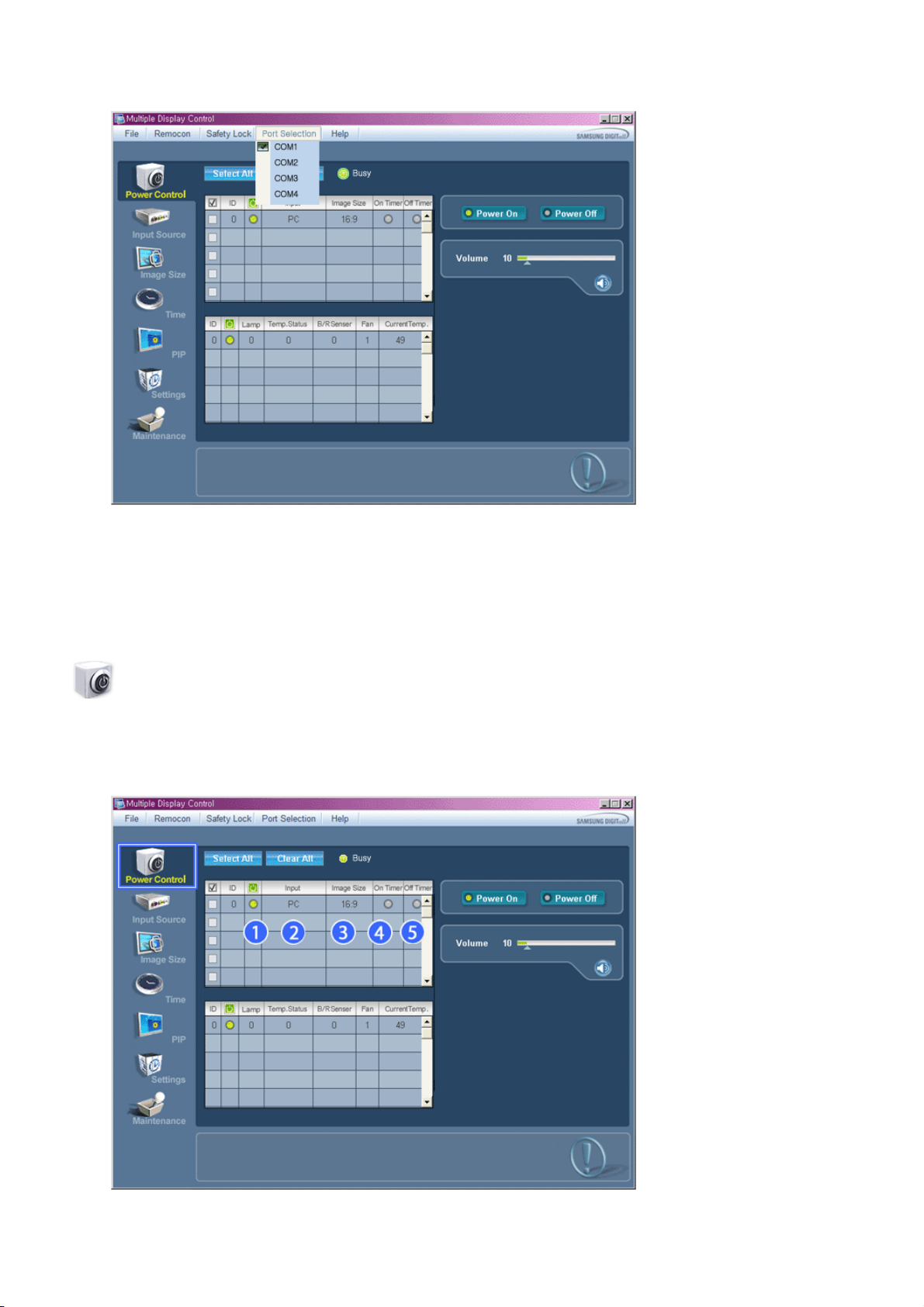
1. Funkcia MDC je pôvodne nastavená na COM1.
2. Ak sa používa nejaký iný port ako COM1, v menu Výber portu je možné zvoliť COM1 až COM4.
3. Ak nevyberiete presne názov portu, ktorý pripojený k monitoru sériovým káblom, komunikácie nebude možná.
4. Vybraný port je sa uloží v programe a použije sa aj pri ďalšom programe.
Power Control
1. V hlavných ikonách kliknite na ikonu Ovládanie napájania a objaví sa obrazovka Ovládanie napájania.
Page 42
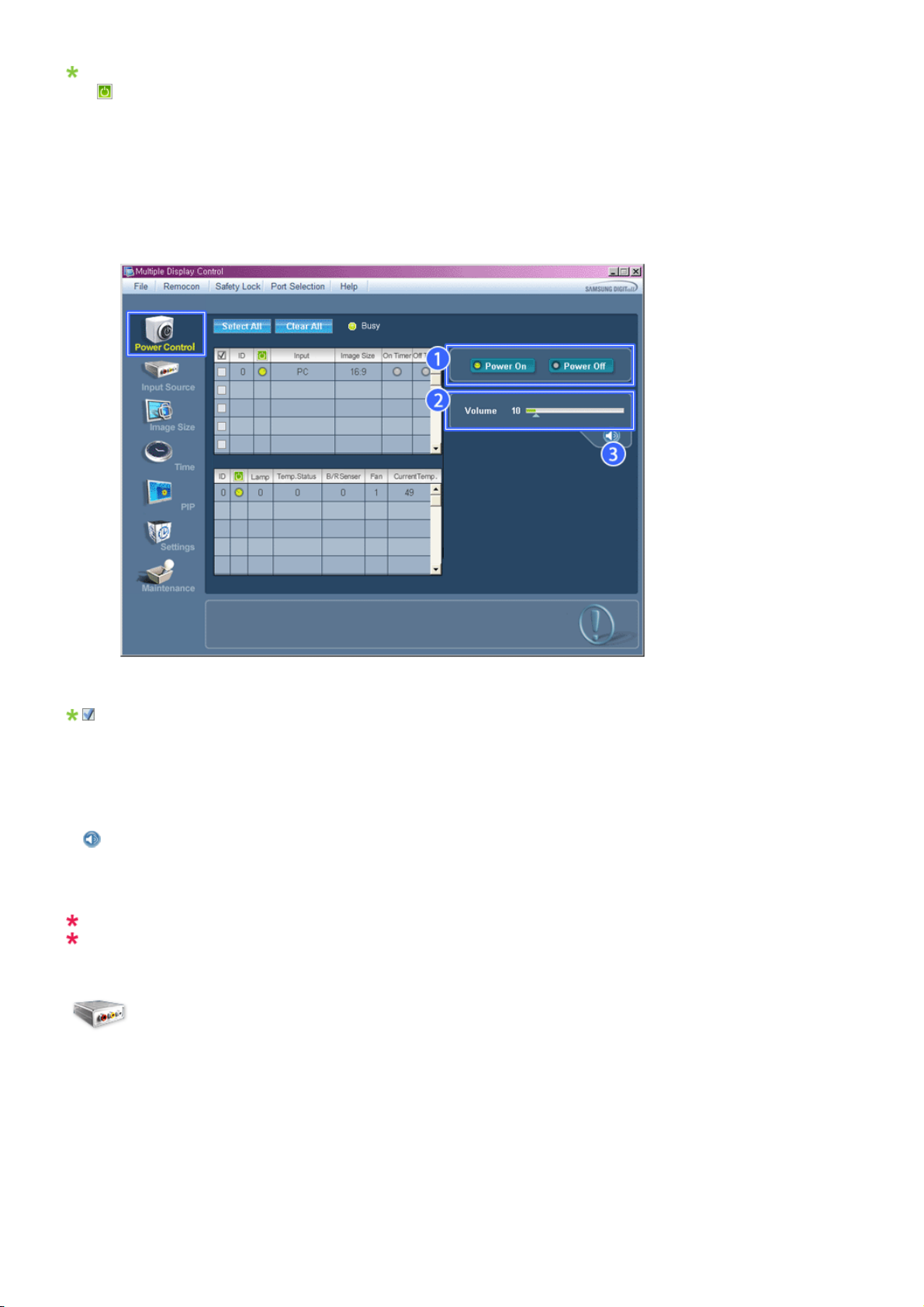
Pole Informácie zobrazuje niektoré základné informácie potrebné pre Ovládanie napájania.
1) (Power Status (Stav napájania))
2) Input
3) Veľkosť obrazu
4) On Timer
5) Off Timer
2. Obrazovku, ktorú chcete ovládať, vyberte tlačidlom Vybrať všetky alebo pomocou označovacieho políčka
Ovládanie napájania umožňuje ovládať niektoré funkcie vybranej obrazovky.
1) Power On/Off
-Prepína napájanie vybranej obrazovky Zap./Vyp.
2) Volume
-Ovláda úroveň hlasitosti vybranej obrazovky.
Prijme hodnotu úrovne hlasitosti vybranej obrazovky z nastavení a zobrazí ju na posuvníku.
(Keď zrušíte výber alebo zvolíte položku Vybrať všetky, hodnota sa vráti na predvolené nastavenie 10.)
3)
(Mute On/Off (Stlmiť Zap./Vyp))
- Zapína/vypína funkciu Stlmiť na vybranej obrazovke.
Keď zvolíte súčasne jeden prístroj, zapnite funkciu Stlmiť, keď je pre zvolený prístroj povolená funkcia Stlmiť.
Funkcia Stlmiť sa automaticky vypne, keď nastavíte úroveň hlasitosti.
(Hodnoty sa vrátia na predvolené nastavenia, keď zrušíte výbery alebo zvolíte "Vybrať všetky".)
Funkcia ovládania napájania je dostupná pre všetky obrazovky.
Funkcie Ovládanie hlasitosti a Stlmiť sú dostupné len pre obrazovky v stave napájania ZAP.
Input Source
1. V hlavných ikonách kliknite na ikonu Zdroj vstupu a objaví sa obrazovka Zdroj vstupu.
Ak chcete vybrať obrazovku, kliknite na položku Vybrať všetky alebo použite označovacie políčko.
• TV Mode
Page 43
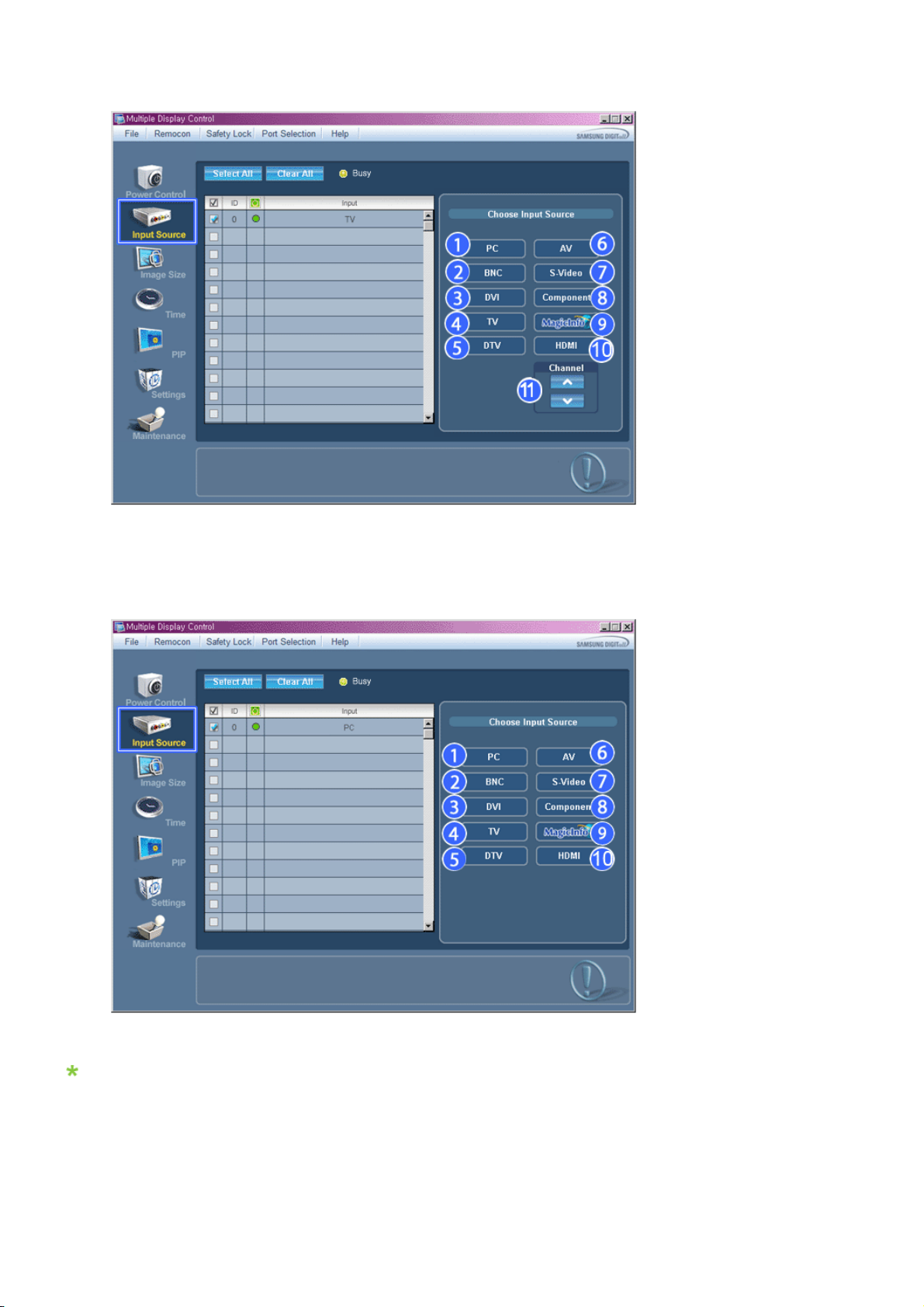
• MagicInfo Mode
Pole Informácie zobrazuje niektoré základné informácie potrebné na Ovládanie zdroja vstupu.
1) PC
- Zmení Zdroj vstupu vybranej obrazovky na PC.
2) BNC
- Zmení Zdroj vstupu vybranej obrazovky na BNC.
3) DVI
- Zmení Zdroj vstupu vybranej obrazovky na DVI.
4) TV
- Zmení Zdroj vstupu vybranej obrazovky na TV.
Page 44
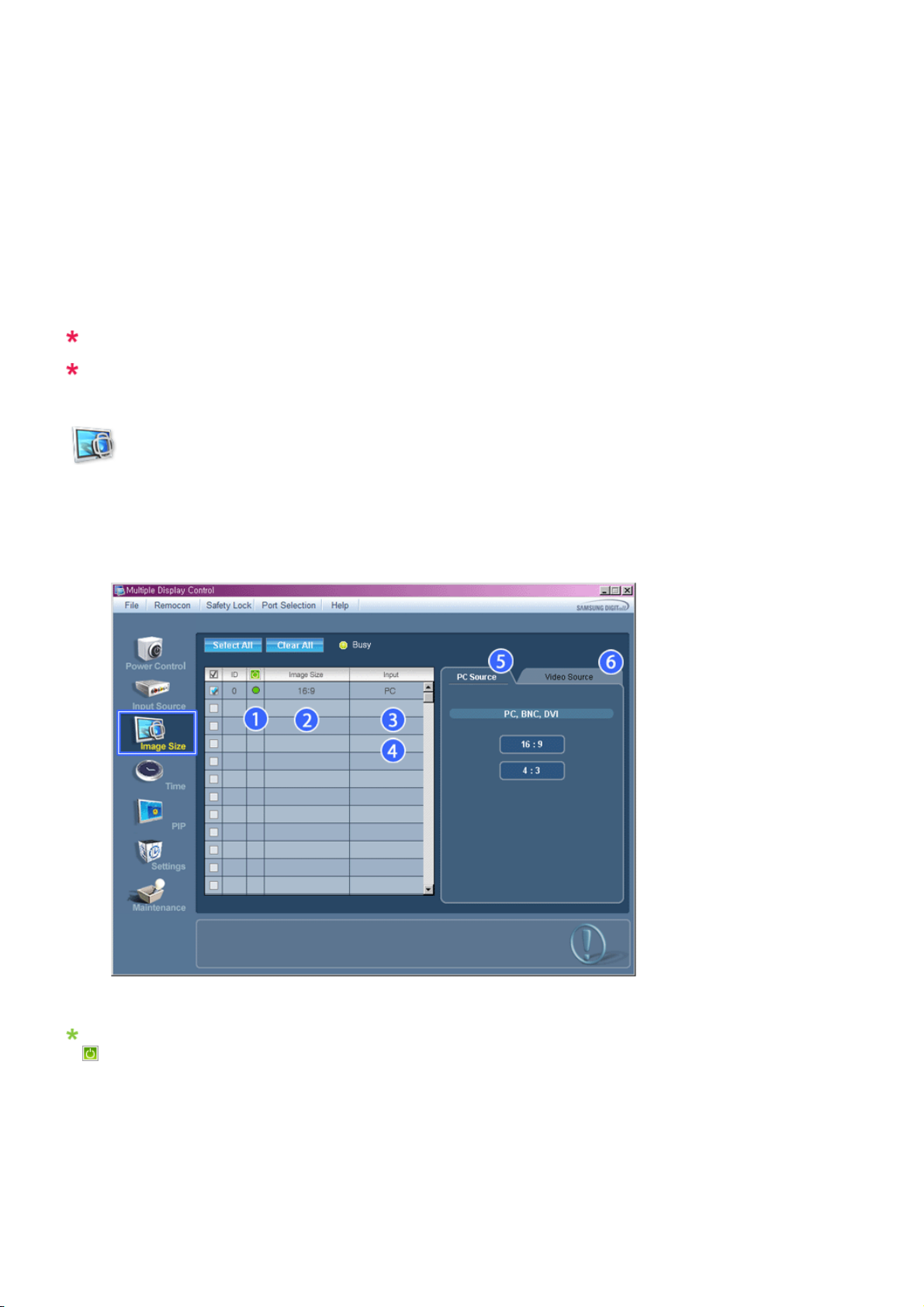
5) DTV
- Zmení Zdroj vstupu vybranej obrazovky na AV.
6) AV
- Zmení Zdroj vstupu vybranej obrazovky na AV.
7) S-Video
- Zmení Zdroj vstupu vybranej obrazovky na S-Video.
8) Component
- Zmení Zdroj vstupu vybranej obrazovky na Component.
9) MagicInfo
- Zdroj vstupu MagicInfo funguje len na modeli MagicInfo.
10) HDMI
- Zmení Zdroj vstupu vybranej obrazovky na HDMI.
11) Channel
- Šípka Channel (Kanál) sa zobrazí len v prípade, ak je Input Source (Vstupný zdroj) TV.
TV zdroj sa dá vybrať len u produktov s TV a ovládanie kanálov je povolené len vtedy, keď je vstupný
zdroj TV.
Funkcia Ovládanie zdroja je dostupná len pre obrazovky v stave napájania ZAP.
Image Size
PC, BNC, DVI
1. V hlavných ikonách kliknite na ikonu Veľkosť obrazu a objaví sa obrazovka Veľkosť obrazu.
Pole Informácie zobrazuje niektoré základné informácie potrebné pre Veľkosť obrazu.
1)
(Power Status (Stav napájania))
- Ukazuje stav napájania aktuálnej obrazovky.
2) Image Size
- Ukazuje aktuálnu veľkosť obrazu používanej obrazovky.
3) Input
- Ukazuje aktuálny Zdroj vstupu používanej obrazovky.
4) Pole Informácie sa zobrazuje len pri obrazovkách so zdrojom vstupu PC, BNC, DVI.
5) PC Source - PC zdroj Keď na neho kliknete, zobrazí sa najskôr karta Image Source (Zdroj obrazu).
-Tlačidlo ovládania veľkosti obrazu je dostupné pre PC, BNC, DVI.
6)
Video Source
Page 45
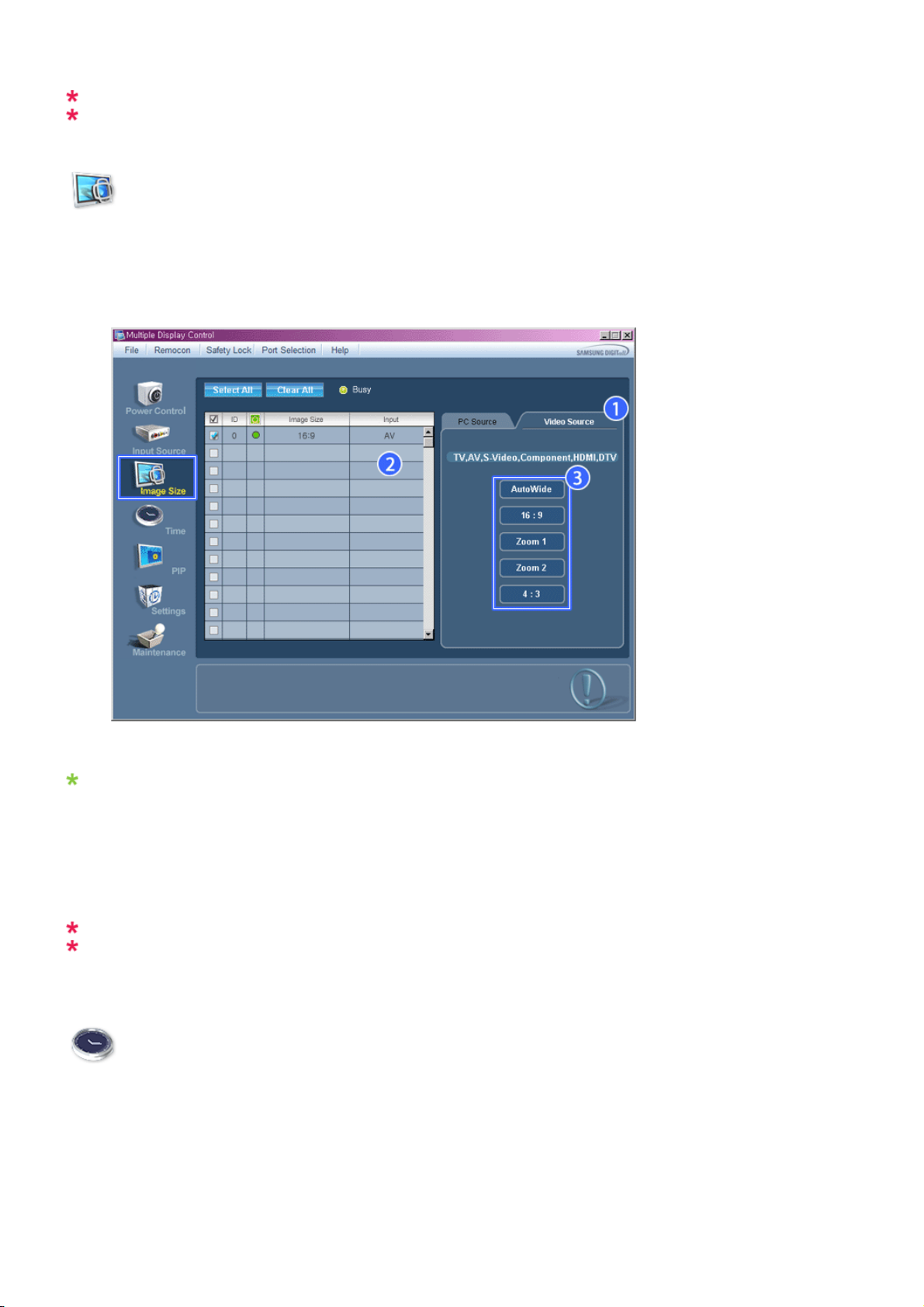
- Kliknite na kartu Video Source (Zdroj videa), aby ste ovládali veľkosť obrazu pre príslušný zdroj vstupu.
Zdroj vstupu MagicInfo funguje len na modeli MagicInfo.
Ovládanie veľkosti obrazu je dostupné len pre obrazovky, ktorých stav napájania je ZAP.
Image Size
TV, AV, S-Video, Component, HDMI, DTV.
1. V hlavných ikonách kliknite na ikonu Veľkosť obrazu a objaví sa obrazovka Veľkosť obrazu.
Pole Informácie zobrazuje niektoré základné informácie potrebné pre Veľkosť obrazu.
1) Kliknite na kartu Video Source (Zdroj videa), aby ste nastavili veľkosť obrazu pre TV, AV, S-Video komponent HDMI a
DTV.
Ak chcete vybrať obrazovku, kliknite na položku Vybrať všetky alebo použite označovacie políčko.
2) Pole Informácie sa zobrazuje len pri obrazovkách, ktoré majú zdroj vstupu TV, AV, S-Video, Component HDMI alebo
DTV.
3) Náhodné prepínanie veľkosti obrazu vybranej obrazovky.
Poznámka Režimy Auto Wide (Automaticky široké), Zoom1 a Zoom2 nie je možné vybrať, keď typ
vstupného signálu pre Component a DVI (HDCP) je 720p alebo 1080i.
Zdroj vstupu MagicInfo funguje len na modeli MagicInfo.
Ovládanie veľkosti obrazu je dostupné len pre obrazovky v stave napájania ZAP.
Time
1. V hlavných ikonách kliknite na ikonu Ovládanie času a objaví sa obrazovka Ovládanie času.
Page 46
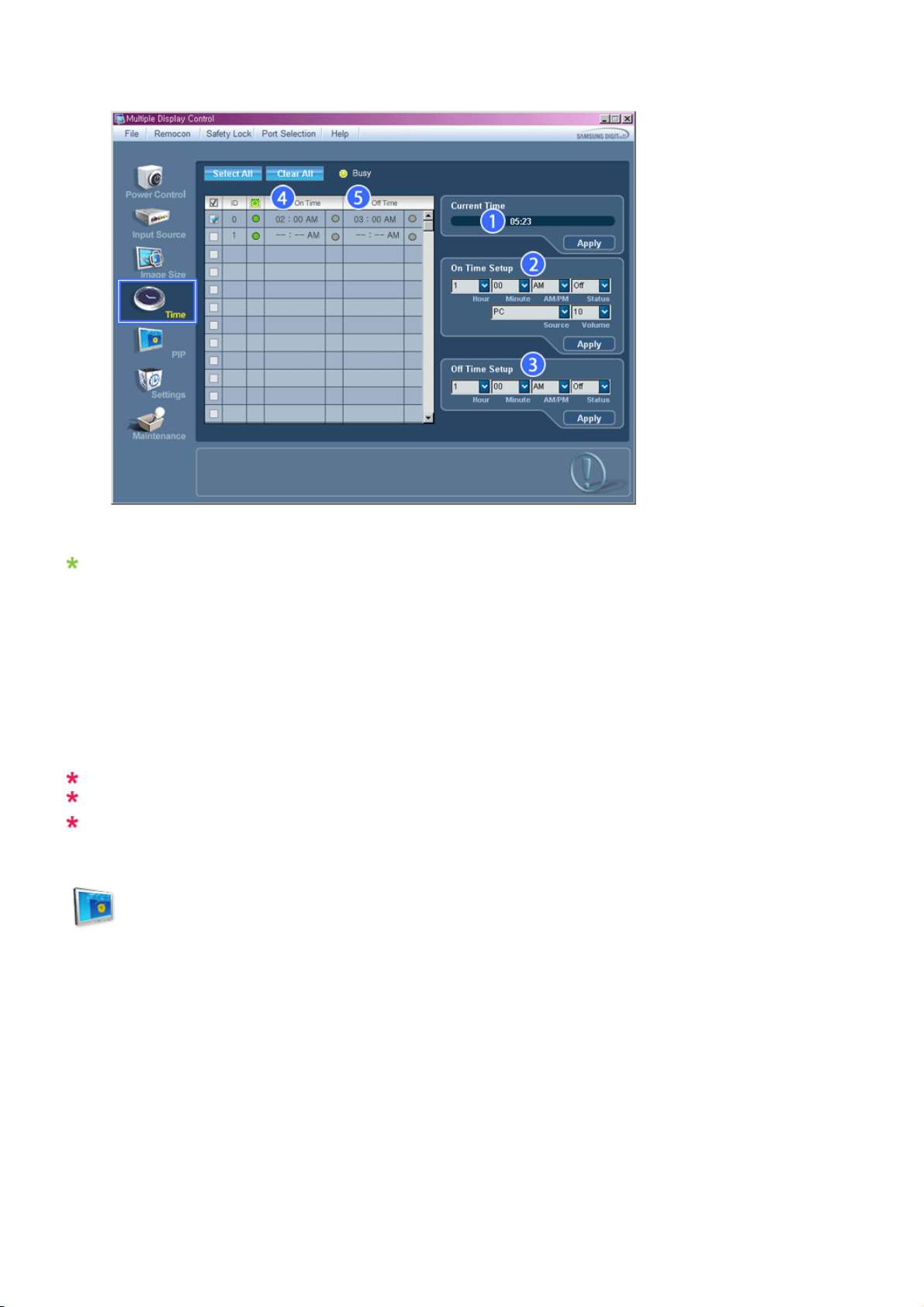
Pole Informácie zobrazuje niektoré základné informácie týkajúce sa ovládania času.
1) Current Time
- Nastavte aktuálny čas vybranej obrazovky (PC čas).
- Ak chcete zmeniť aktuálny čas, zmeňte najskôr PC čas.
2) On Time Setup
Nastavte Hour (Hodinu), Minute (Minútu), AM/PM (Doobeda/poobede) On Time Setup (Nastavenia času zapnutia),
Status (Stav), Source (Zdroj) a Volume (Hlasitosť) zvoleného zobrazenia.
3) Off Time Setup
Nastavte Hour (Hodinu), Minute (Minútu) a AM/PM (Doobeda/poobede), stav pre Off Time Setup (Nastavenie času
vypnutia) zvoleného zobrazenia.
4) Zobrazuje nastavenie On Time (Času zapnutia).
5) Zobrazuje nastavenie Off Time (Času vypnutia).
Zdroj vstupu MagicInfo funguje len na modeli MagicInfo.
Ovládanie času je dostupné len pre obrazovky, ktorých stav napájania je ZAP.
Pri nastavení On Time Setup (Nastavenie času zapnutia), TV Source (Zdroj TV) funguje len pre TV
model.
PIP
PIP Size
1. V hlavných ikonách kliknite na ikonu PIP a objaví sa obrazovka Ovládanie PIP.
Ak chcete vybrať obrazovku, kliknite na položku Vybrať všetky alebo použite označovacie políčko.
Page 47
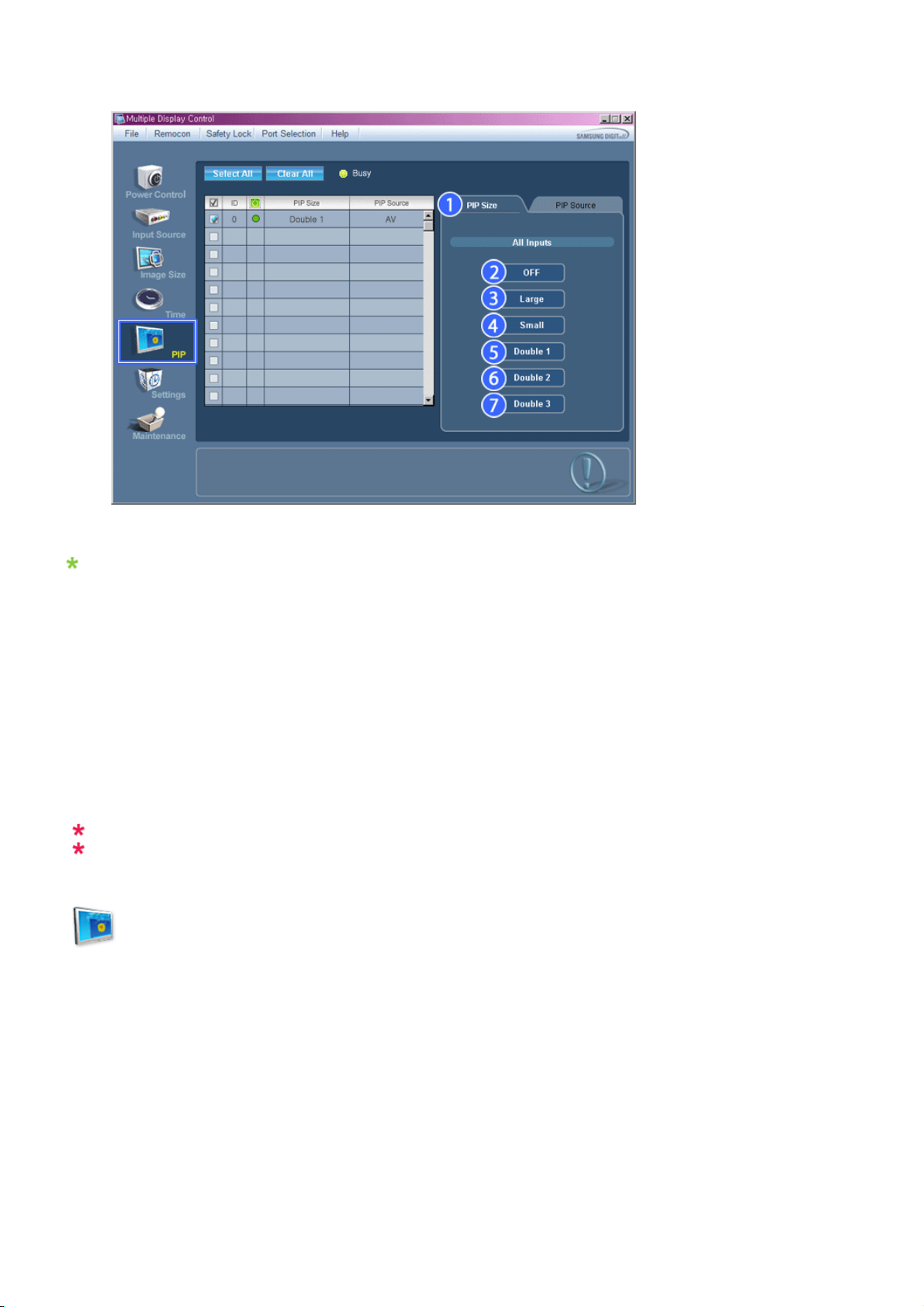
Pole Informácie zobrazuje niektoré základné informácie týkajúce sa Ovládania veľkosti PIP.
1) PIP Size
- Ukazuje aktuálnu veľkosť PIP používanej obrazovky.
2) OFF
- Vypína PIP vybranej obrazovky.
3) Large
- Zapne PIP na vybranej obrazovke a zmení rozmer na Veľký.
4) Small
- Zapne PIP na vybranej obrazovke a zmení rozmer na Malý.
5) Double 1
- Zapne PIP na vybranej obrazovke a zmení veľkosť na Dvojitý 1.
6) Double 2
- Zapne PIP na vybranej obrazovke a zmení veľkosť na Dvojitý 2.
7) Double 3 (Picture By Picture) (Obrázky vedľa seba)
- Zapne PBP na vybranej obrazovke a zmení veľkosť na Dvojitý 3.
Zdroj vstupu MagicInfo funguje len na modeli MagicInfo.
Veľkosť PIP možno ovládať len na zapnutom monitore.
PIP
PIP Source
1. V hlavných ikonách kliknite na ikonu PIP a objaví sa obrazovka Ovládanie PIP.
Page 48
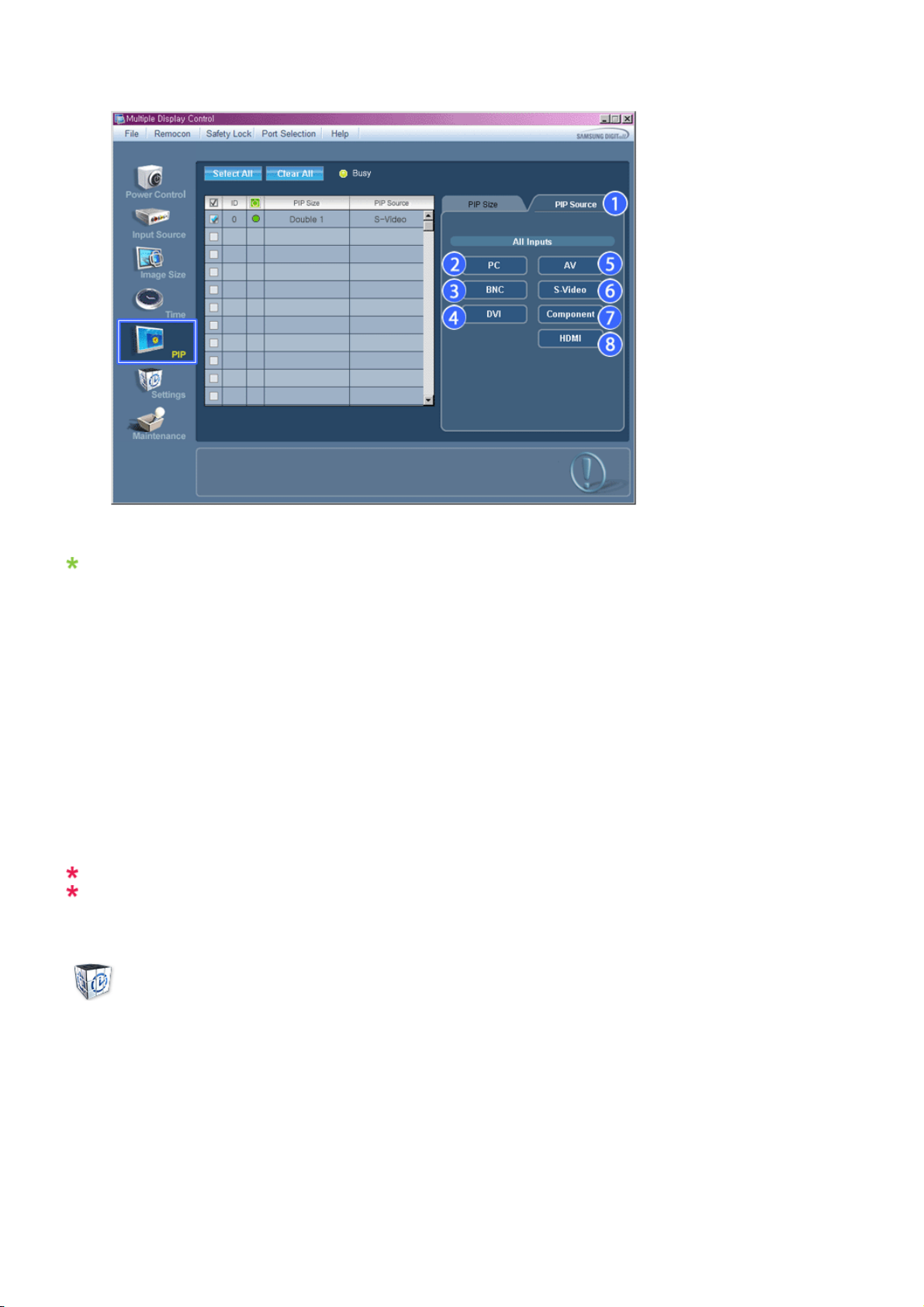
Pole Informácie zobrazuje niektoré základné informácie týkajúce sa Zdroja PIP.
1) PIP Source
- Zdroj PIP možno ovládať len na zapnutom monitore.
2) PC
- Zmení zdroj PIP vybranej obrazovky na PC.
3) BNC
- Zmení zdroj PIP vybranej obrazovky na BNC.
4) DVI
- Zmení zdroj PIP vybranej obrazovky na DVI.
5) AV
- Zmení zdroj PIP vybranej obrazovky na AV.
6) S-Video
- Zmení zdroj PIP vybranej obrazovky na S-Video.
7) Component
- Zmení zdroj PIP vybranej obrazovky na Component.
8) HDMI
-Zmení zdroj PIP vybranej obrazovky na HDMI.
Poznámka Niektoré zdroje PIP nemusí byť možné vybrať, v závislosti od typu zdroja vstupu na Hlavnej
obrazovke.
Zdroj vstupu MagicInfo funguje len na modeli MagicInfo.
Funkcia ovládania PIP je dostupná len pre obrazovky, ktorých stav napájania je ON a funkcia PIP je
zapnutá.
Settings
Picture
1. V hlavných ikonách kliknite na ikonu Ovládanie nastavení a objaví sa obrazovka Ovládanie nastavení.
Page 49
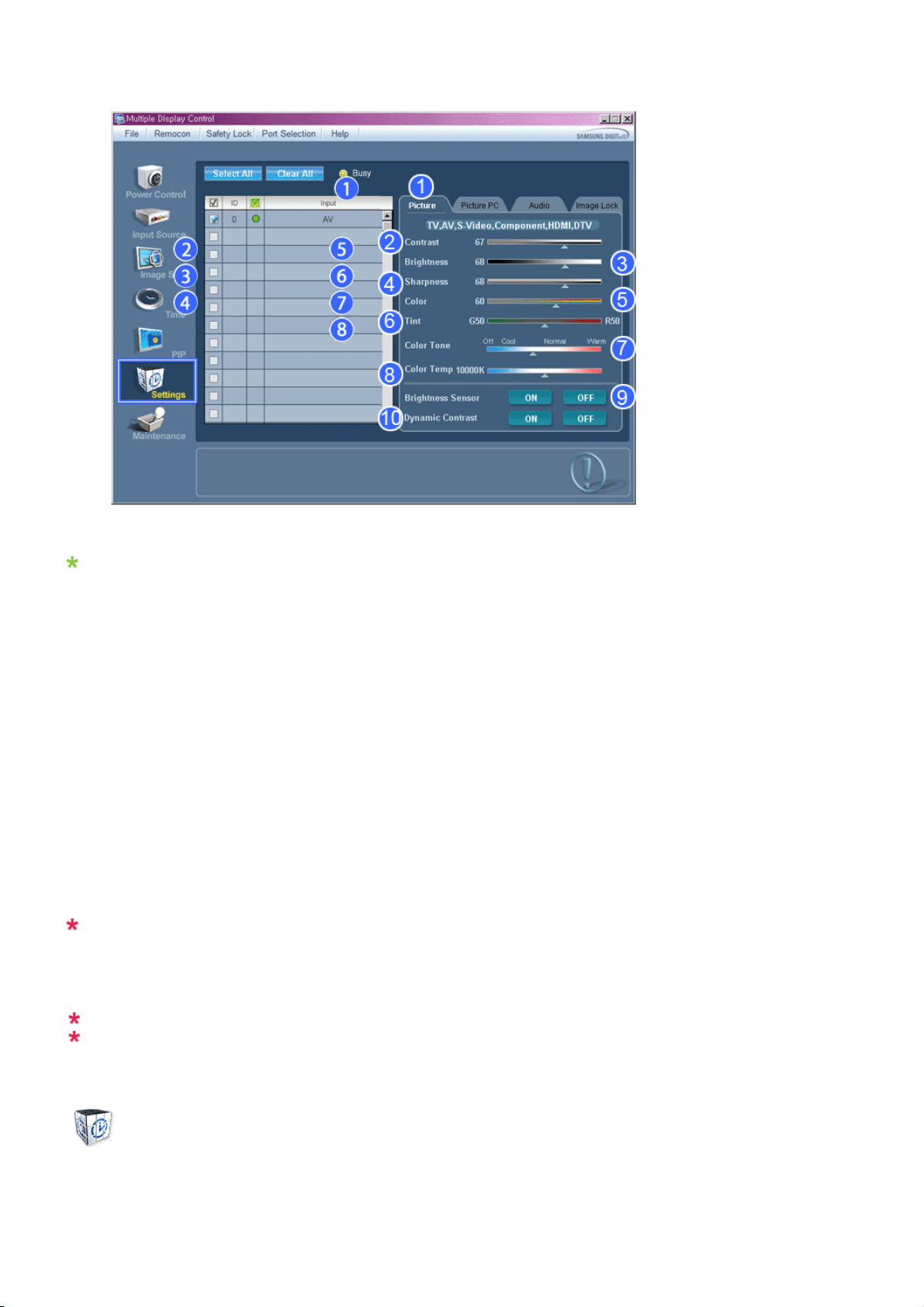
Pole Informácie zobrazuje niektoré základné informácie týkajúce sa Ovládania nastavení.
Keď je funkcia vybraná, nastavená hodnota vybranej funkcie sa zobrazí v posuvníku. Keď zvolíte položku Vybrať
všetky, nastaví sa predvolená hodnota (50). Keď je funkcia vybraná, nastavená hodnota vybranej funkcie sa zobrazí
v posuvníku. Zmenou hodnoty na tejto obrazovke sa režim automaticky zmení na "VLASTNÝ".
1) Picture
- Dostupné len pre TV, AV, S-Video, Component, HDMI, DTV.
2) Contrast
- Nastaví Kontrast vybranej obrazovky.
3) Brightness
- Nastaví Jas vybranej obrazovky.
4) Sharpness
- Nastaví Ostros» vybranej obrazovky.
5) Color
- Nastaví Farbu vybranej obrazovky.
6) Tint
- Nastaví Odtieň vybranej obrazovky.
7) Color Tone
-Nastaví Sýtosť farby vybranej obrazovky.
8) Color Temp
-Nastaví položku Color Temp pre zvolené zobrazenie.
Táto funkcia sa zapne len v prípade, ak sa položka Color Tone nastaví na možnosť Off.
9) Brightness Sensor
- Nastaví položku Brightness Sensor pre zvolené zobrazenie.
10) Dynamic Contrast
- Nastaví položku Dynamic Contrast pre zvolené zobrazenie.
Zdroj vstupu MagicInfo funguje len na modeli MagicInfo.
Táto funkcia je dostupná len pre obrazovky, ktorých stav napájania je ZAP. a ak sa nevykoná žiadny
výber, zobrazí sa továrenské nastavenie.
Settings
Picture PC
1. V hlavných ikonách kliknite na ikonu Ovládanie nastavení a objaví sa obrazovka Ovládanie nastavení.
Page 50
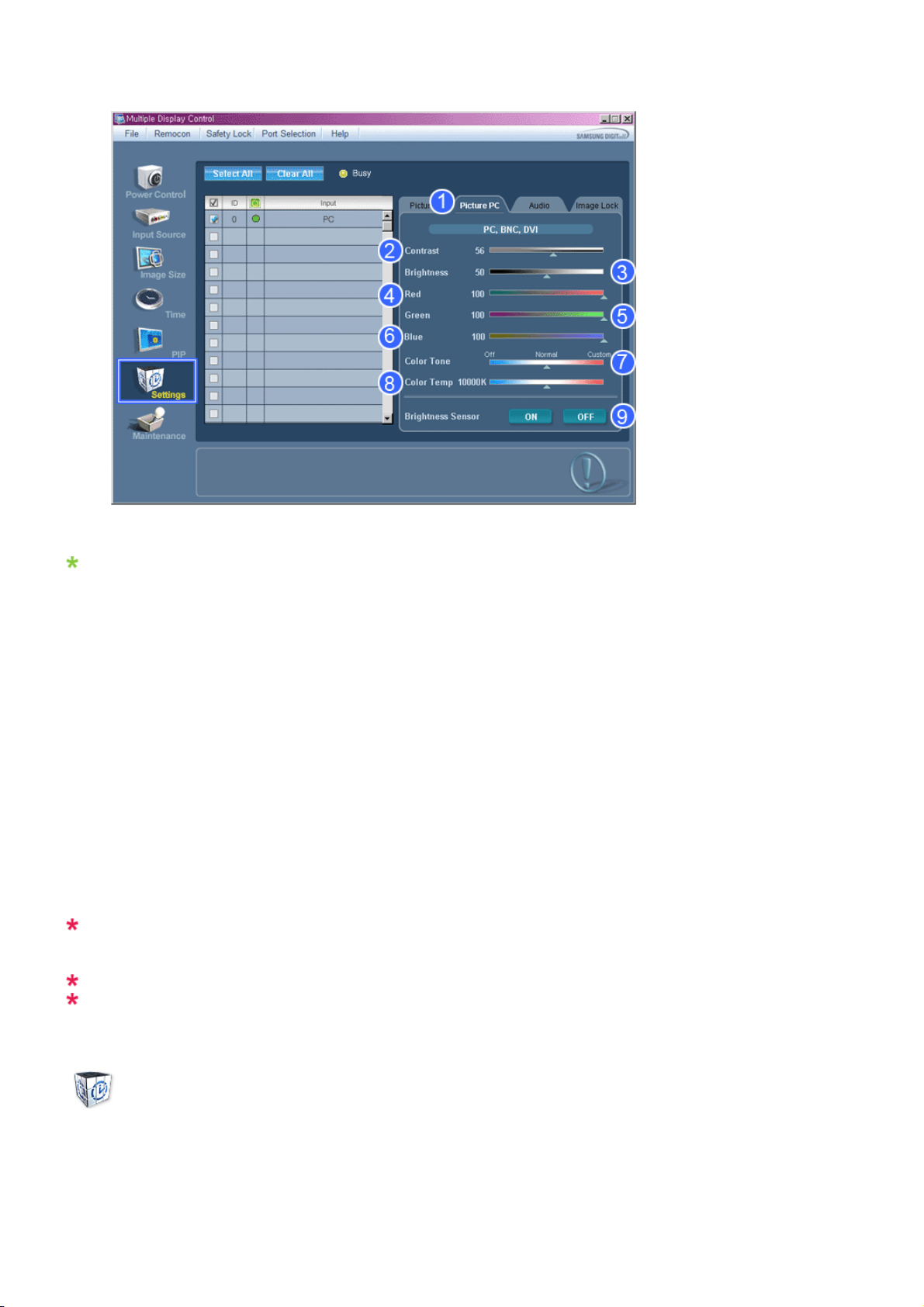
Pole Informácie zobrazuje niektoré základné informácie týkajúce sa Ovládania nastavení. Keď je funkcia vybraná,
nastavená hodnota vybranej funkcie sa zobrazí v posuvníku. Keď sa vyberie, každá funkcia vyvolá hodnotu pre
zariadenie a zobrazí ju na posuvníku. Keď je funkcia vybraná, nastavená hodnota vybranej funkcie sa zobrazí v
posuvníku. Zmenou hodnoty na tejto obrazovke sa režim automaticky zmení na "VLASTNÝ".
1) Picture PC
- Dostupné len pre PC, BNC, DVI.
2) Contrast
- Nastaví Kontrast vybranej obrazovky.
3) Brightness
- Nastaví Jas vybranej obrazovky.
4) Red
-Nastaví červenú farbu vybranej obrazovky.
5) Green
- Nastaví zelenú farbu vybranej obrazovky.
6) Blue
- Nastaví modrú farbu vybranej obrazovky.
7) Color Tone
- Nastaví položku Color Tone pre zvolené zobrazenie.
8) Color Temp
- Nastaví položku Color Temp pre zvolené zobrazenie.
Táto funkcia sa zapne len v prípade, ak sa položka Color Tone nastaví na možnosť Off.
9) Brightness Sensor
- Nastaví položku Brightness Sensor pre zvolené zobrazenie.
Zdroj vstupu MagicInfo funguje len na modeli MagicInfo.
Táto funkcia je dostupná len pre obrazovky, ktorých stav napájania je ZAP. a ak sa nevykoná žiadny
výber, zobrazí sa továrenské nastavenie.
Settings
Audio
1. V hlavných ikonách kliknite na ikonu Ovládanie nastavení a objaví sa obrazovka Ovládanie nastavení.
Page 51
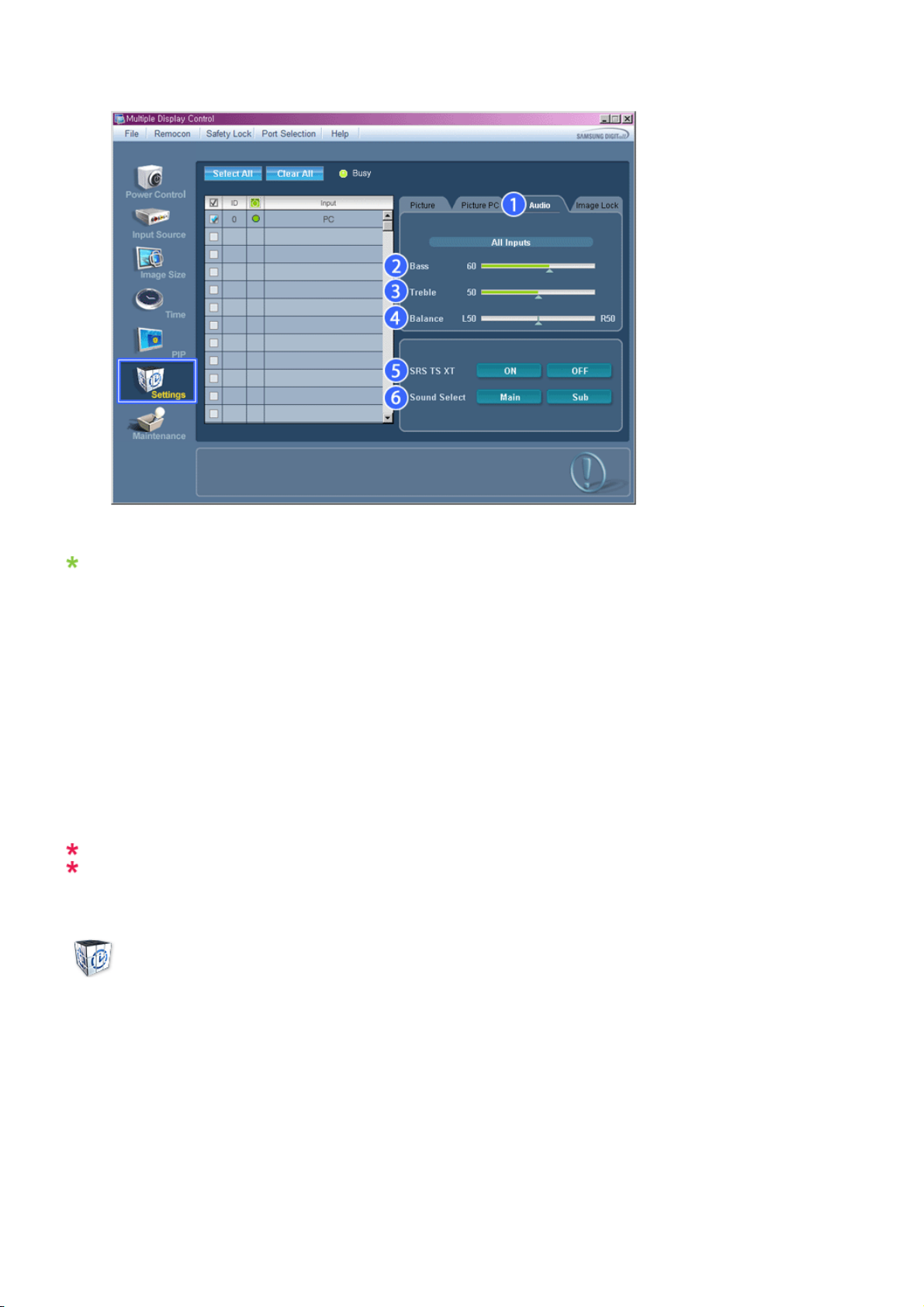
Pole Informácie zobrazuje niektoré základné informácie týkajúce sa Ovládania nastavení. Keď je funkcia vybraná,
nastavená hodnota vybranej funkcie sa zobrazí v posuvníku. Keď sa vyberie, každá funkcia vyvolá hodnotu pre
zariadenie a zobrazí ju na posuvníku. Keď je funkcia vybraná, nastavená hodnota vybranej funkcie sa zobrazí v
posuvníku. Zmenou hodnoty na tejto obrazovke sa režim automaticky zmení na "VLASTNÝ".
1) Audio
- Ovláda nastavenia zvuku pre všetky zdroje vstupu.
2) Bass
- Nastaví Basové tóny vybranej obrazovky.
3) Treble
- Nastaví Vysoké tóny vybranej obrazovky.
4) Balance
-Nastaví Vyváľenie vybranej obrazovky.
5) SRS TSXT
- Zapína/vypína zvuk SRS TSXT vybranej obrazovky.
6) Sound Select
-Vyberte buď Hlavný alebo Vedľajší, keď je zapnutý PIP.
Zdroj vstupu MagicInfo funguje len na modeli MagicInfo.
Táto funkcia je dostupná len pre obrazovky, ktorých stav napájania je ZAP. a ak sa nevykoná žiadny
výber, zobrazí sa továrenské nastavenie.
Settings
Image Lock
1. V hlavných ikonách kliknite na ikonu Ovládanie nastavení a objaví sa obrazovka Ovládanie nastavení.
Page 52
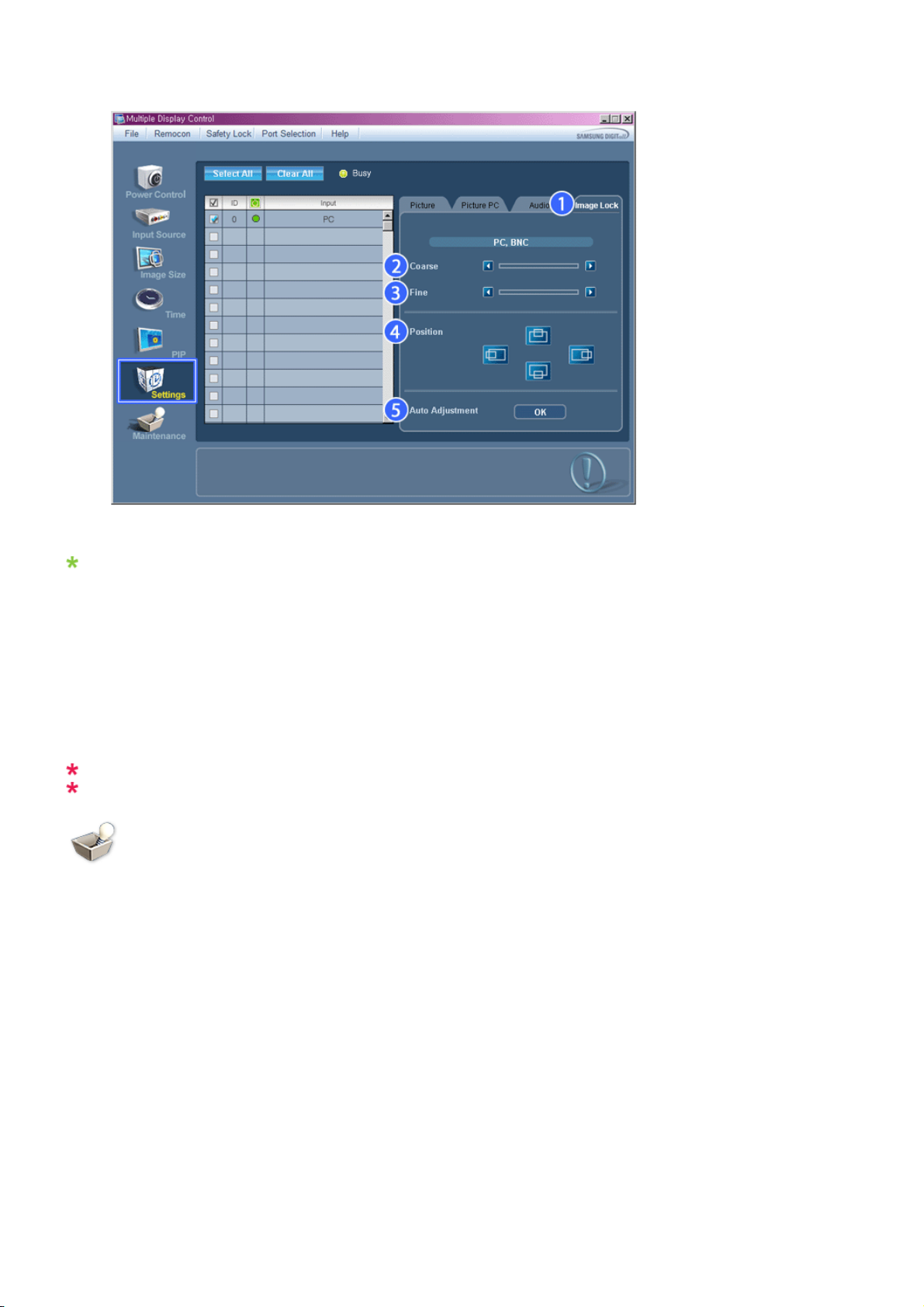
Pole Informácie zobrazuje niektoré základné informácie týkajúce sa Ovládania nastavení.
1) Image Lock
- Dostupné len pre PC, BNC.
2) Coarse
- Nastaví Hrubý vybranej obrazovky.
3) Fine
- Nastaví Jemný vybranej obrazovky.
4) Position
- Nastaví Pozíciu vybranej obrazovky.
5) Auto Adjustment
- Automatické nastavenie prichádzajúceho PC signálu.
Zdroj vstupu MagicInfo funguje len na modeli MagicInfo.
Ovládanie nastavení je dostupné len pre obrazovky, ktorých stav napájania je ZAP.
Maintenance
Lamp Control
1. V stĺpci Hlavná ikona kliknite na ikonu "Obsluha" a zobrazí sa obrazovka Obsluha.
Page 53
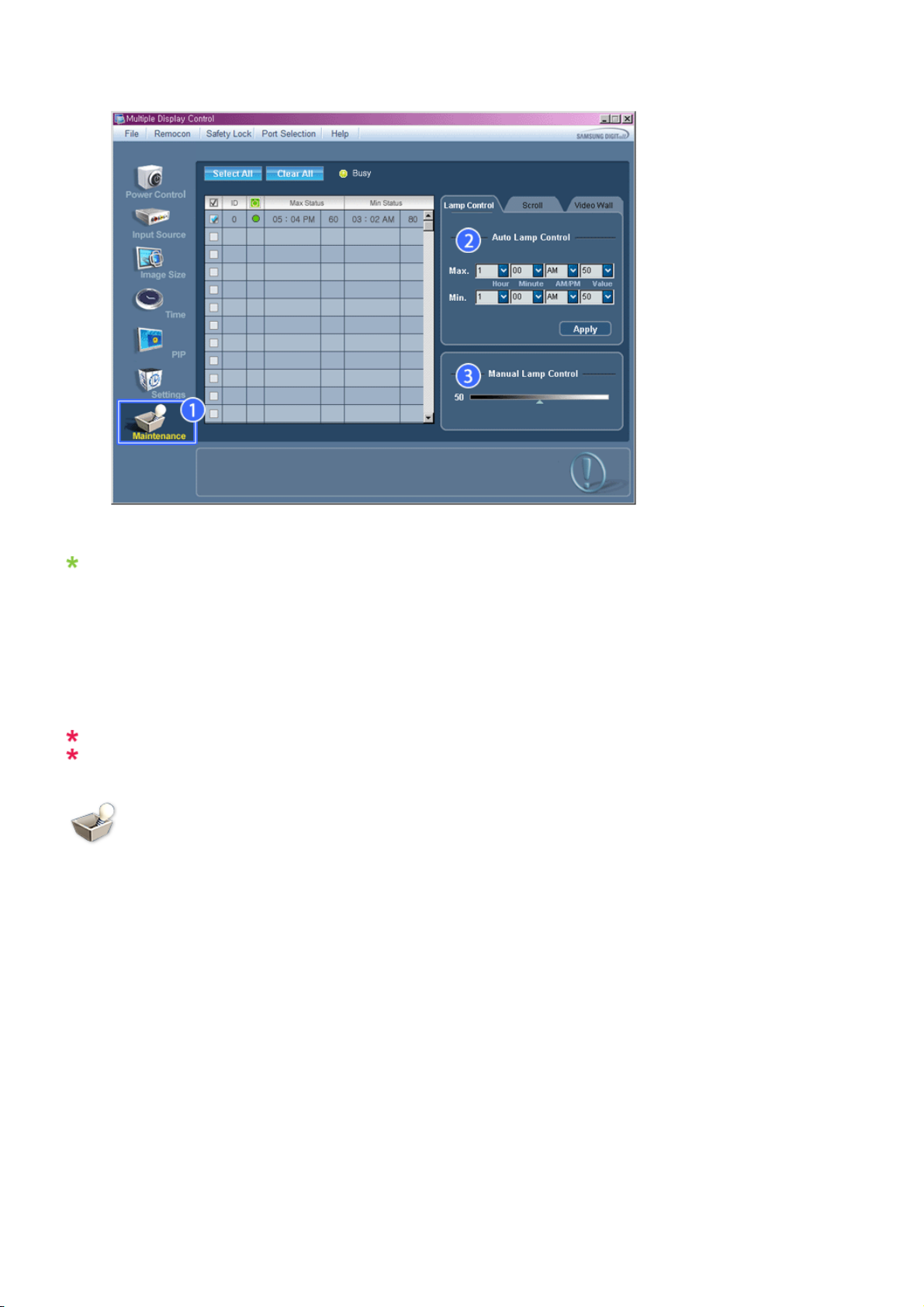
Zobrazí sa pole "Informácie" s niektorými základnými údajmi.
1) Maintenance
-Povoľuje funkciu Maintenance Control (Ovládanie obsluhy) pre všetky zdroje vstupu.
2) Auto Lamp Control
- Automaticky nastaví zadné osvetlenie vybranej obrazovky v stanovený čas.
Manuálne ovládanie (Lamp Control) sa automaticky vypne, ak použijete nastavenie Auto Lamp Control
(Automatické ovládanie osvetlenia).
3) Manual Lamp Control
-Umožňuje nastaviť zadné osvetlenie vybranej obrazovky bez ohľadu na čas.
Ovládanie automatického osvetlenia sa vypne, ak použijete nastavenie Ručné ovládanie osvetlenia.
Ovládanie obsluhy je dostupné len pre obrazovky v stave napájania ZAP.
Zdroj vstupu MagicInfo funguje len na modeli MagicInfo.
Maintenance
Scroll
1. V stĺpci Hlavná ikona kliknite na ikonu "Obsluha" a zobrazí sa obrazovka Obsluha.
Page 54
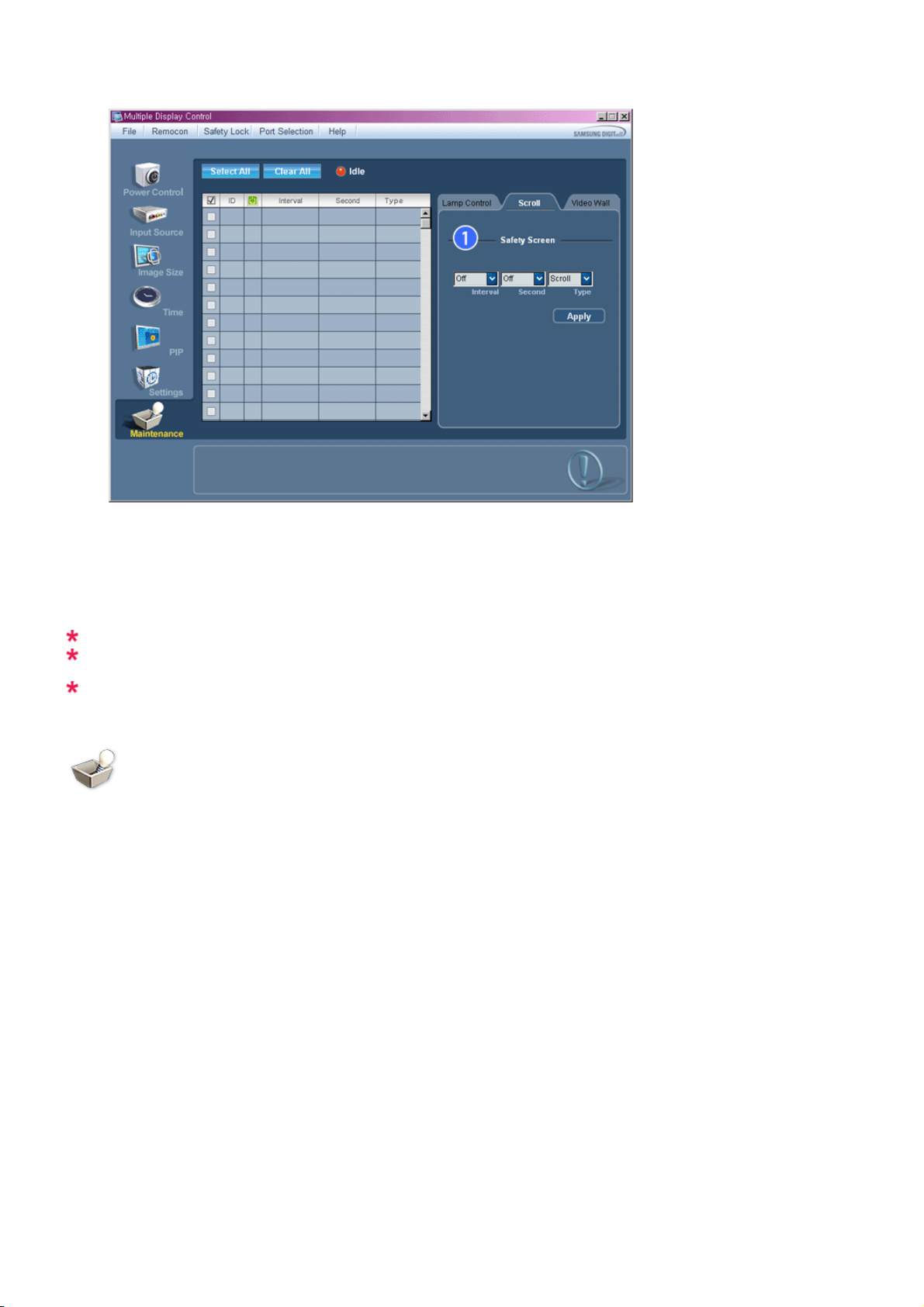
1) Screen Scroll
- Eliminuje tiene obrazu, ktoré sa môžu objaviť, keď je obrazovka dlhšiu dobu v režime Pauza. Môžete nastaviť
časovač opakovania cyklu výberom položky "Interval" podľa hodiny alebo "Second" podľa sekundy.
Môže sa nastaviť na Scroll (Rolovanie), Pixel, Bar (Lišta) a Eraser (Vymazávač) prostredníctvom položky Screen
Type (Typ obrazovky).
Zdroj vstupu MagicInfo funguje len na modeli MagicInfo.
Nastavenie času môžete nastaviť na 1, 2, 3, 4, 5 pre typ rolovania a 10, 20, 30, 40, 50 pre typ pixelu,
lišty a vymazávača.
Ovládanie obsluhy je dostupné len pre obrazovky v stave napájania ZAP.
Maintenance
Video Wall
1. V stĺpci Hlavná ikona kliknite na ikonu "Obsluha" a zobrazí sa obrazovka Obsluha.
Page 55
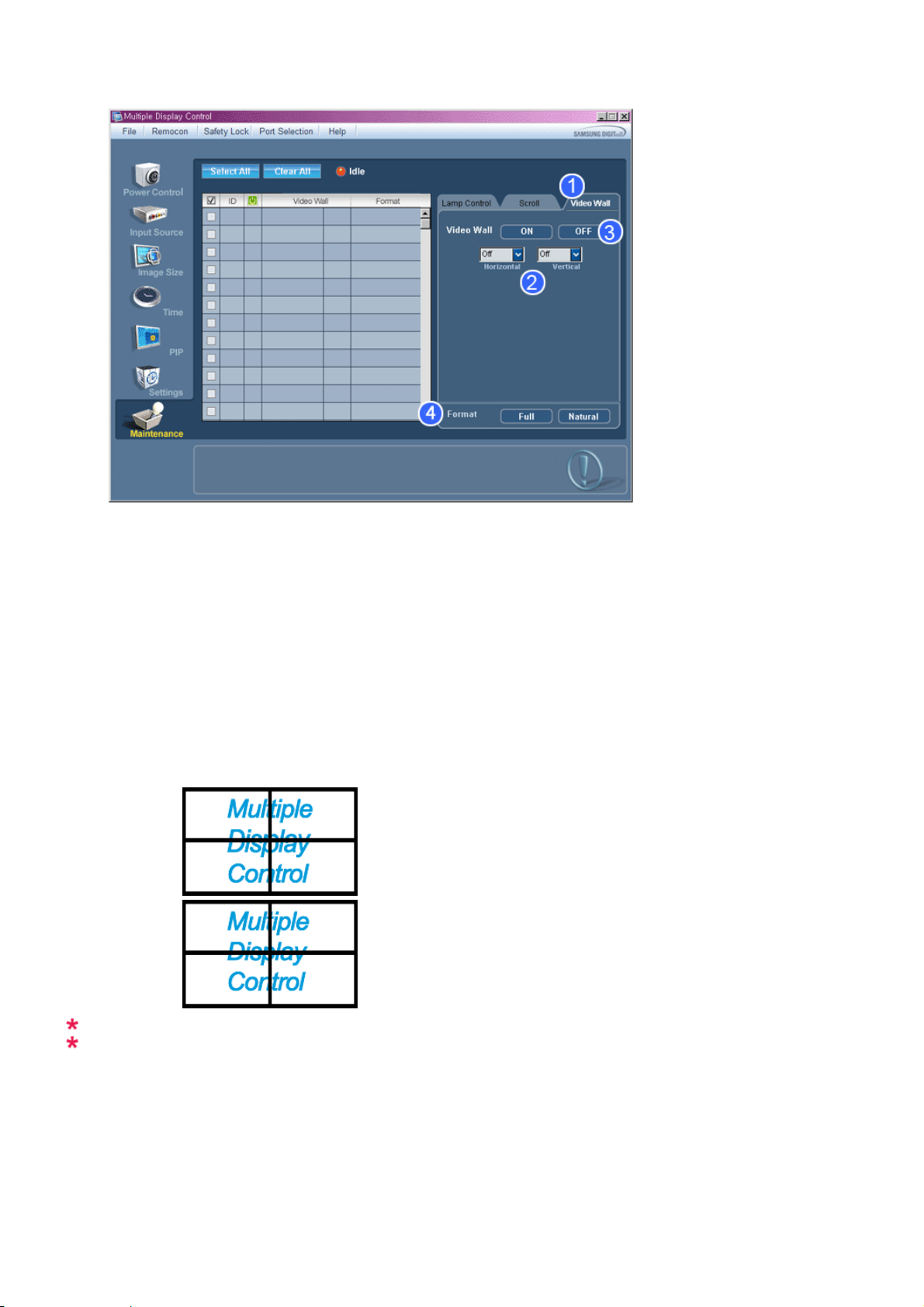
1) Video Wall
- Obrazovková stena je súprava obrazoviek, ktoré sú navzájom prepojené tak, že každá obrazovka zobrazuje len časť
celkového obrazu, alebo tak, že ten istý obraz sa zobrazuje opakovane na každej obrazovke.
2) Video Wall (Screen divider)
- Obrazovku možno rozdeliť na viacero častí.
Pri rozdeľovaní si môžete zvoliť viacero obrazoviek s rozličným usporiadaním.
z
Vyberte si požadovaný režim v aplikácii na rozdelenie obrazovky (Screen divider).
z
Vyberte si požadovaný displej v časti na výber displeja (Display Selection).
z
Dané miesto sa nastaví stlačením príslušného čísla vo zvolenom režime.
z
Program MDC dodávaný spoločnosťou Samsung podporuje LCD displeje až do 5 x 5.
3) On / Off
- Zapína a vypína funkciu obrazovkovej steny pre zvolený displej.
4) Format
- Je možné zvoliť formát, pri ktorom as zobrazuje rozdelená obrazovka.
z
2) Format :
z
Natural
Túto funkciu nemôžete ovládať pri možnosti MagicInfo.
Ovládanie obsluhy je dostupné len pre obrazovky v stave napájania ZAP.
Riešenie problémov
1.
Obrazovka, ktorú chcete ovládať, sa neobjaví v poli Informácie na Ovládaní napájania
- Skontrolujte pripojenie RS232C. (Skontrolujte, či je správne pripojený k portu COM1).
-
Skontrolujte aj iné obrazovky, či nejaké iné pripojené obrazovky nemajú rovnaké ID. Ak majú viaceré obrazovky
Page 56
rovnaké ID, nebudú programom správne detekované z dôvodu konfliktu údajov.
-Skontrolujte, či je ID obrazovky číslo medzi 1 a 25. (Nastavuje sa pomocou menu Obrazovka).
Poznámka : ID obrazovky musí byť hodnota medzi 1 a 25.
2. Obrazovka, ktorú chcete ovládať, sa neobjaví v poli Informácie iného ovládania
-Skontrolujte, či je obrazovka zapnutá. (Môžete to overiť v poli Informácie ovládania napájania)
-Skontrolujte, či je možné zmeniť zdroj vstupu obrazovky.
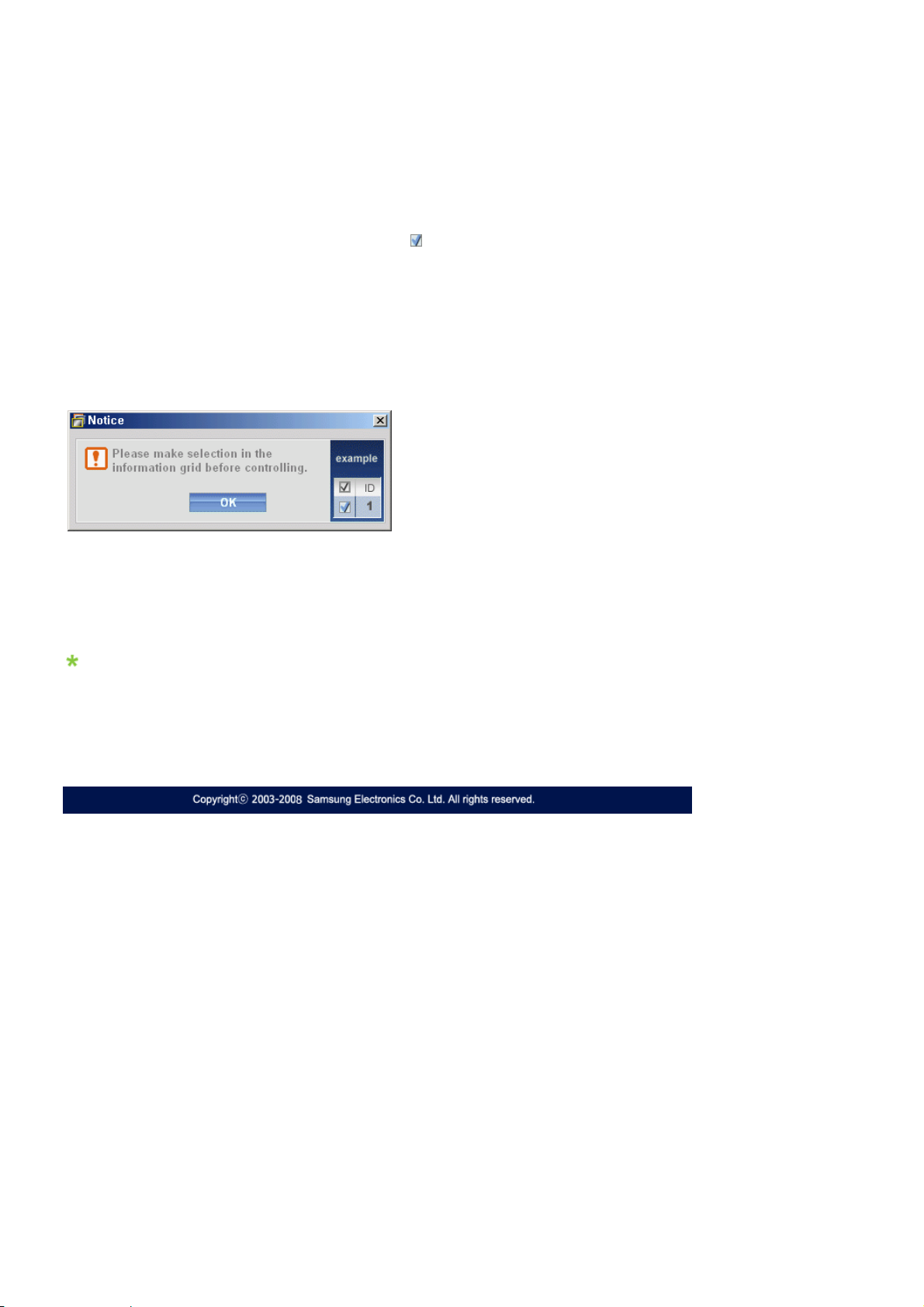
3. Dialógové okno sa objavuje opakovane.
-Skontrolujte, či je vybraná obrazovka, ktorú chcete ovládať.
4. Časovač zapnutia aj vypnutia boli nastavené, ale zobrazuje sa rozdielny čas.
- Zosynchronizujte aktuálny čas s hodinami obrazovky.
5. Diaľkové ovládanie nemusí správne fungovať, keď vypnete funkciu Diaľkové ovládanie, odpojíte kábel RS-232C alebo
ukončíte program nekorektným spôsobom. Spusťte program znova a zapnite znova funkciu diaľkového ovládania,
aby sa obnovili normálne funkcie.
<Poznámka> Tento program nemusí fungovať správne z dôvodu problémov v komunikačných obvodoch alebo
Ak je hodnota mimo rozsahu, systém MDC nemôže ovládať obrazovku.
kvôli rušeniu od blízkych elektronických zariadení.
Zobrazenie hodnôt nastavení v režime viacerých obrazov
Keď je pripojená viac ako jedna obrazovka, hodnoty nastavení sa zobrazujú nasledovne:
1. Žiadny výber: Zobrazí sa predvolená hodnota z výroby.
2. Je vybraná jedna obrazovka: Zobrazí sa hodnota nastavení pre vybranú obrazovku.
3. Je vybraná jedna obrazovka (ID1) a pridá sa ďalšia obrazovka (ID3): Program, ktorý zobrazoval hodnotu nastavení
ID1, vyvolá a zobrazí hodnotu ID3.
4. Sú vybrané všetky prístroje pomocou položky Vybrať všetky: Obnoví predvolené nastavenie z výroby.
Page 57
Čo je MagicInfo Pro? | Použitie MagicInfo Pro | Knižnica | Obrazovka | Plán
Diaľkové riadenie | Správa | Voľba | Klient | Riešenie problémov
Čo je MagicInfo Pro?
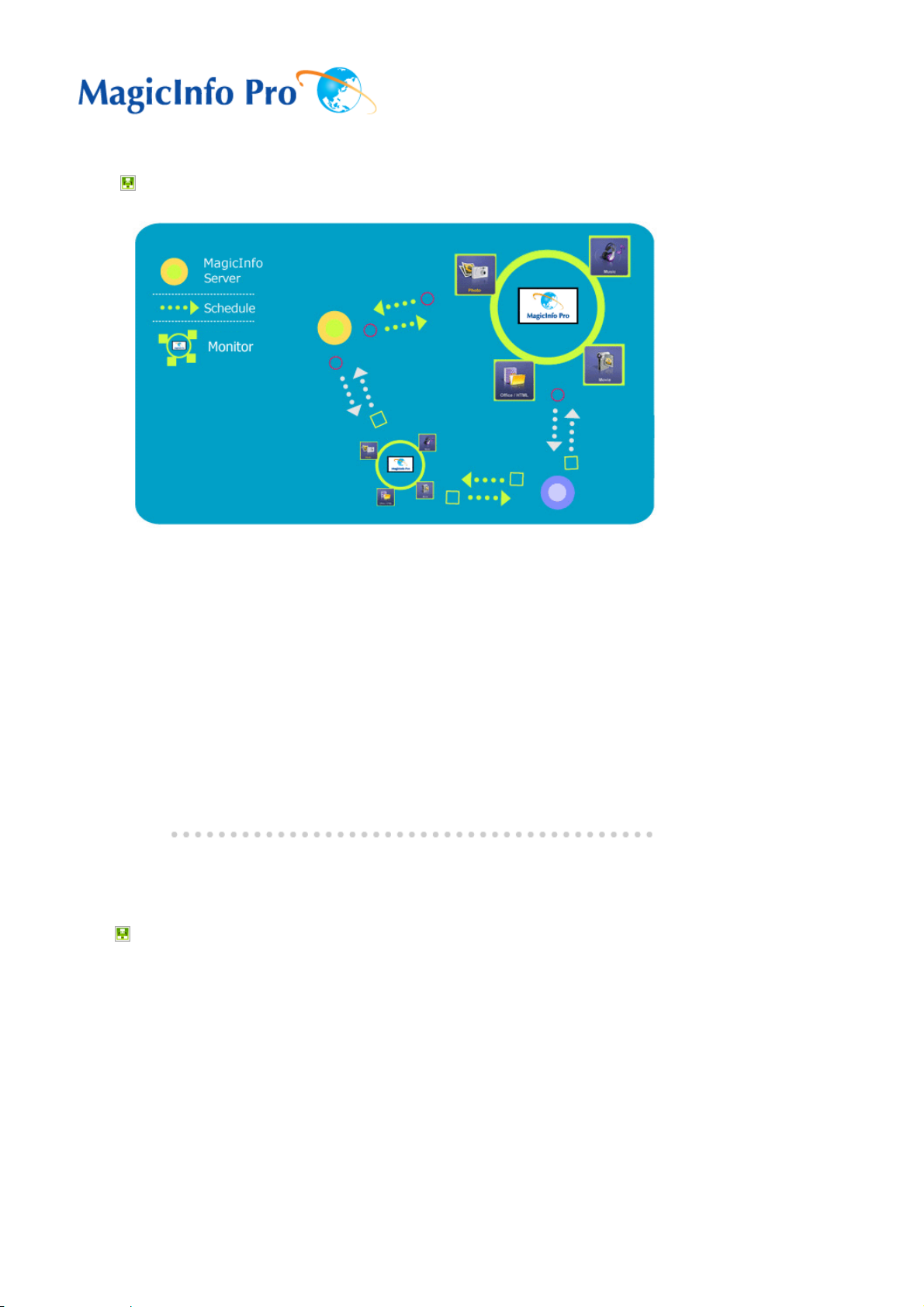
MagicInfo Pro využíva ethernetovú sieť pre servery a monitory a prenáša mediálne súbory (obrazové
súbory, hudobné súbory a filmy) a kancelárske súbory (HTML, PDF) zo servera na monitory v sieti.
Viacero monitorov je pripojených k serveru prostredníctvom siete a server môže prenášať súbory
naraz do všetkých monitorov alebo jeden súbor na jeden monitor. Existujú dva spôsoby prenosu
súborov. Prvý je , keď server zaregistruje plán pre monitory a potom súbory prenáša podľa tohto
plánu. Druhý je, keď monitor vyhľadáva súbory registrované v zozname knižnice servera a prijíma a
prehráva ich. Ak je pripojený viac ako jeden server, môže si monitor server vybrať a môže z neho
prijať plán. Monitor má zabudovanú funkciu pripojenia na internet. Servery a monitory sú pripojené k
sieti. Každý server alebo monitor má jedinečné meno pre svoju identifikáciu na sieti. Server a monitor
môžu byť spojené len vtedy, ak majú rovnaké meno servera. Napríklad, ak meno servera je
„MagicInfo Pro“, plány z neho môžu prijímať iba monitory, ktoré majú meno servera „MagicInfo Pro“.
Ak monitor nedokáže nájsť server, ktorého meno je rovnaké ako v ňom nakonfigurované meno
servera, bude čakať, pokým sa neobjaví server s takým menom. Ak je ale zapnuté Auto Connection
(Automatické pripojenie), monitor sa pokúsi pripojiť k iným serverom a pripojí sa k prvému serveru,
ktorý odpovie.
Hlavné funkcie MagicInfo Pro
1. Voľná úprava obrazovky
→ Obrazovky môžete nakonfigurovať na zobrazenie na monitore voľným umiestnením a prehrávaním
viacerých oblastí a zmenou vlastností oblasti.
2. Preberanie alebo tok obsahu
→ Pre režim prenosu môžete vybrať možnosti Stream (možnosti toku) alebo Download (Prebrať), ak
chcete prehrávať obsah na obrazovkách a tak prehrávať obrazovky podľa vašej situácie. Prebraté
obrazovky budú prehrané na monitoroch v naplánovanom čase, aj keď nebudú monitory pripojené k
serveru.
3. Server riadenia súborov knižnice médií a obsahu
→ V knižnici môžete účinne riadiť registrovaný obsah vytvorením priečinkov. Obsah môžete prehrať na
obrazovkách podľa vašej situácie ovládaním serveru obsahu podľa stavu siete.
4. Sieťové/Miestne plány a uverejňovanie
→ Upravené obrazovky môžete prenášať na vybrané monitory použitím funkcie uverejnenia.
Obrazovky môžete prenášať aj na monitory, ktoré nie sú pripojené k sieti použitím miestnych plánov.
Page 58

5. Okamžitá správa
→ Na vybranom monitore môžete zobraziť správu bez ohľadu na plány.
6. MDC a Systém
→ Funkcie MDC a System (Systém) vám umožňujú ovládať, zobraziť stav a diagnostikovať monitory.
7. VNC
→ Funkcia VNC vám umožňuje diaľkové pripojenie k monitoru a zobrazenie jeho stavu a jeho ovládanie
a diagnostikovanie.
8. Aktualizovanie a PXE
→ Funkcia Update (Aktualizácia) vám umožňuje jednoduché aktualizovanie programov v monitore. PXE
vám umožňuje obnoviť obraz operačného systému pre monitor.
Page 59
Čo je MagicInfo Pro? |
Diaľkové riadenie | Správa | Voľba | Klient | Riešenie problémov
Použitie MagicInfo
Pro
| Knižnica | Obrazovka | Plán
Použitie MagicInfo Pro
Spustenie MagicInfo Pro
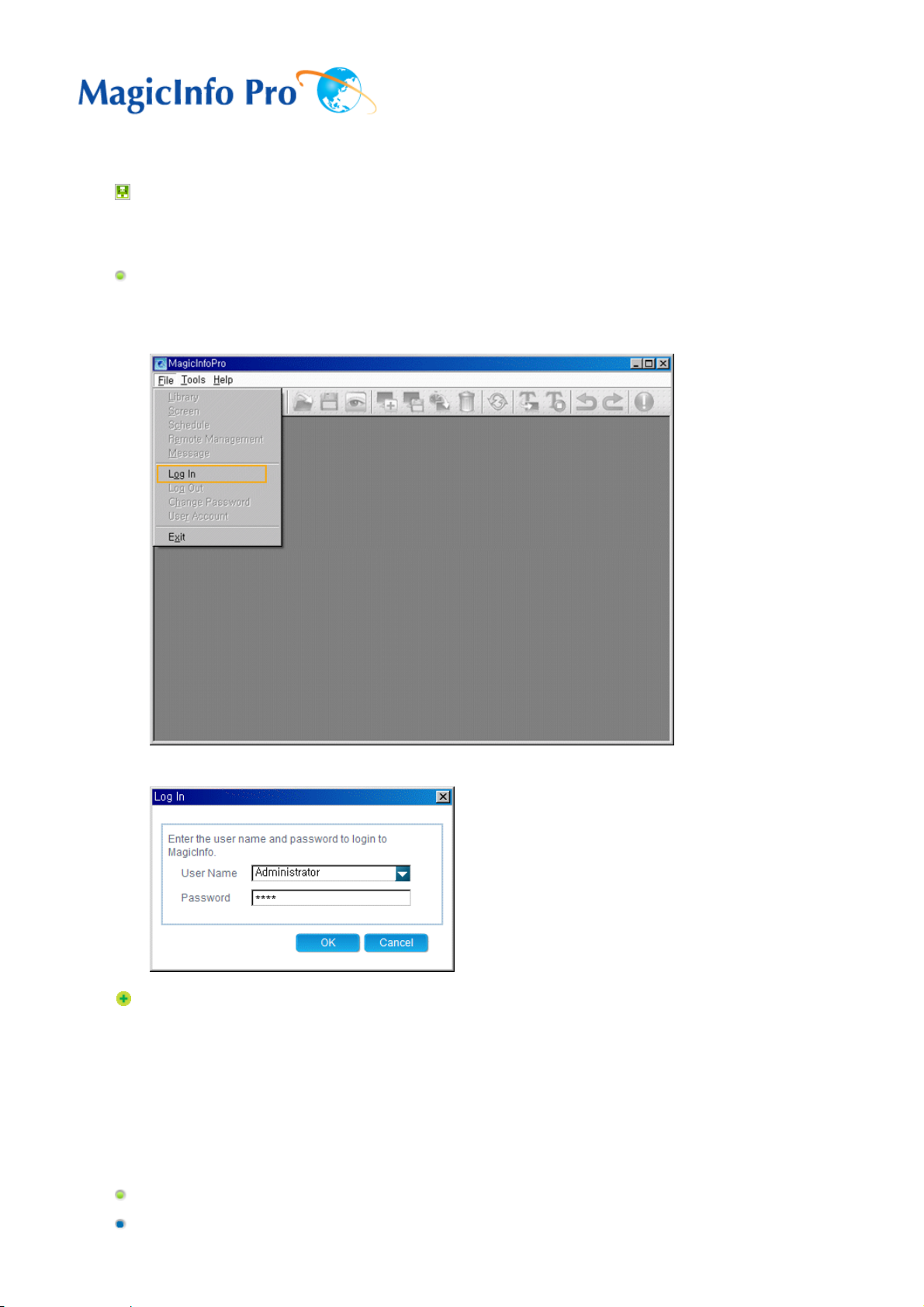
1. Kliknite na Programs (Programy) -> MagicInfo Pro -> MagicInfo Pro.
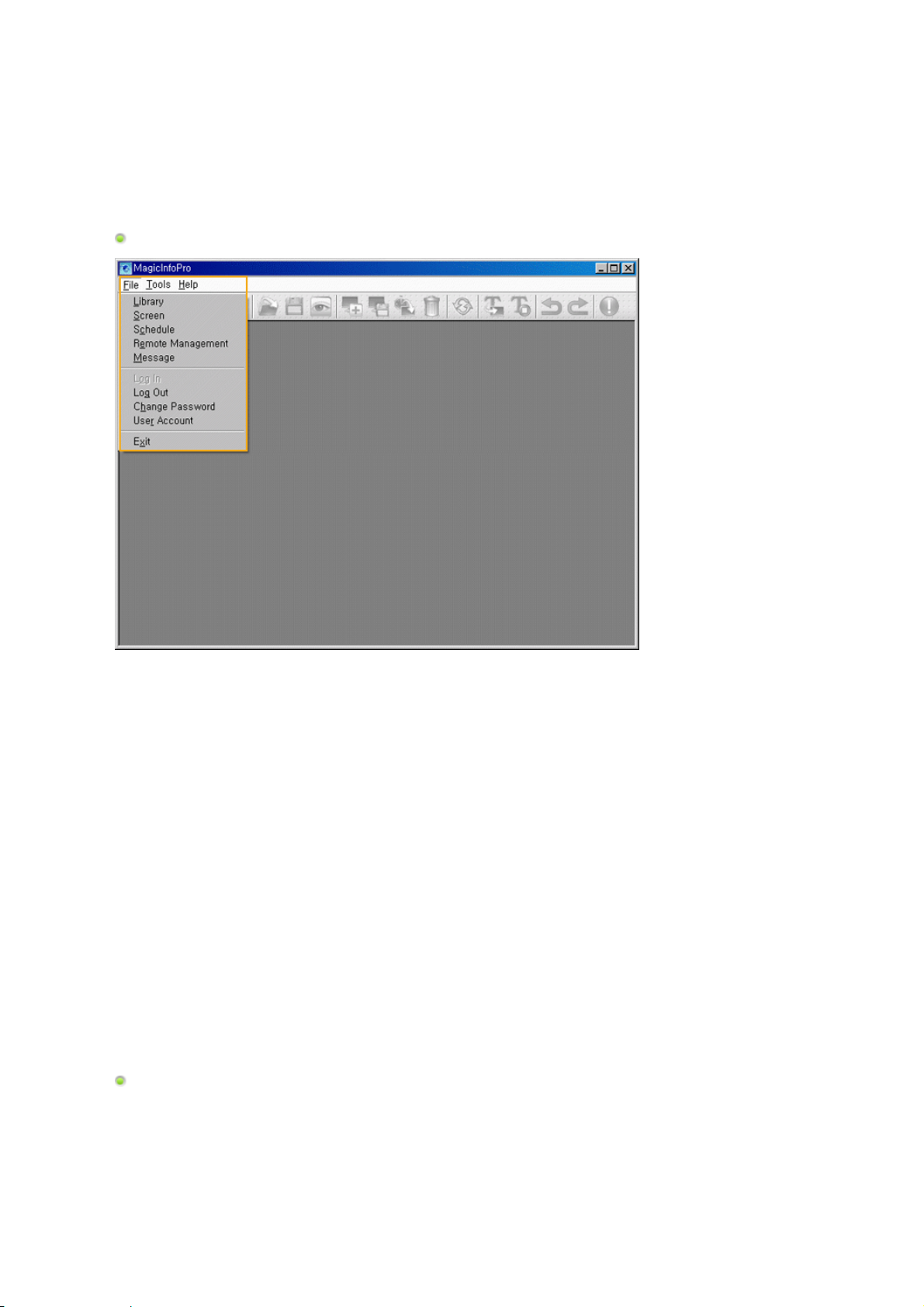
2. Po spustení MagicInfo Pro vyberte z ponuky File (Súbor) možnosť Log In (Prihlásenie).
3. Zadajte užívateľské meno a heslo a kliknite na OK.
Ak sa prihlasujete prvýkrát, zadajte ako užívateľské meno „Administrator“ (Administrátor) a heslo,
ktoré ste nastavili pri inštalácii programu. (Informácie o spôsobe inštalácie programu MagicInfo Pro
nájdete v príručke Installing MagicInfo Pro (Inštalácia programu MagicInfo Pro), Using the Software
(Používanie tohto softvéru).)
Pripojenie monitora k serveru
Nastavenie servera
Page 60
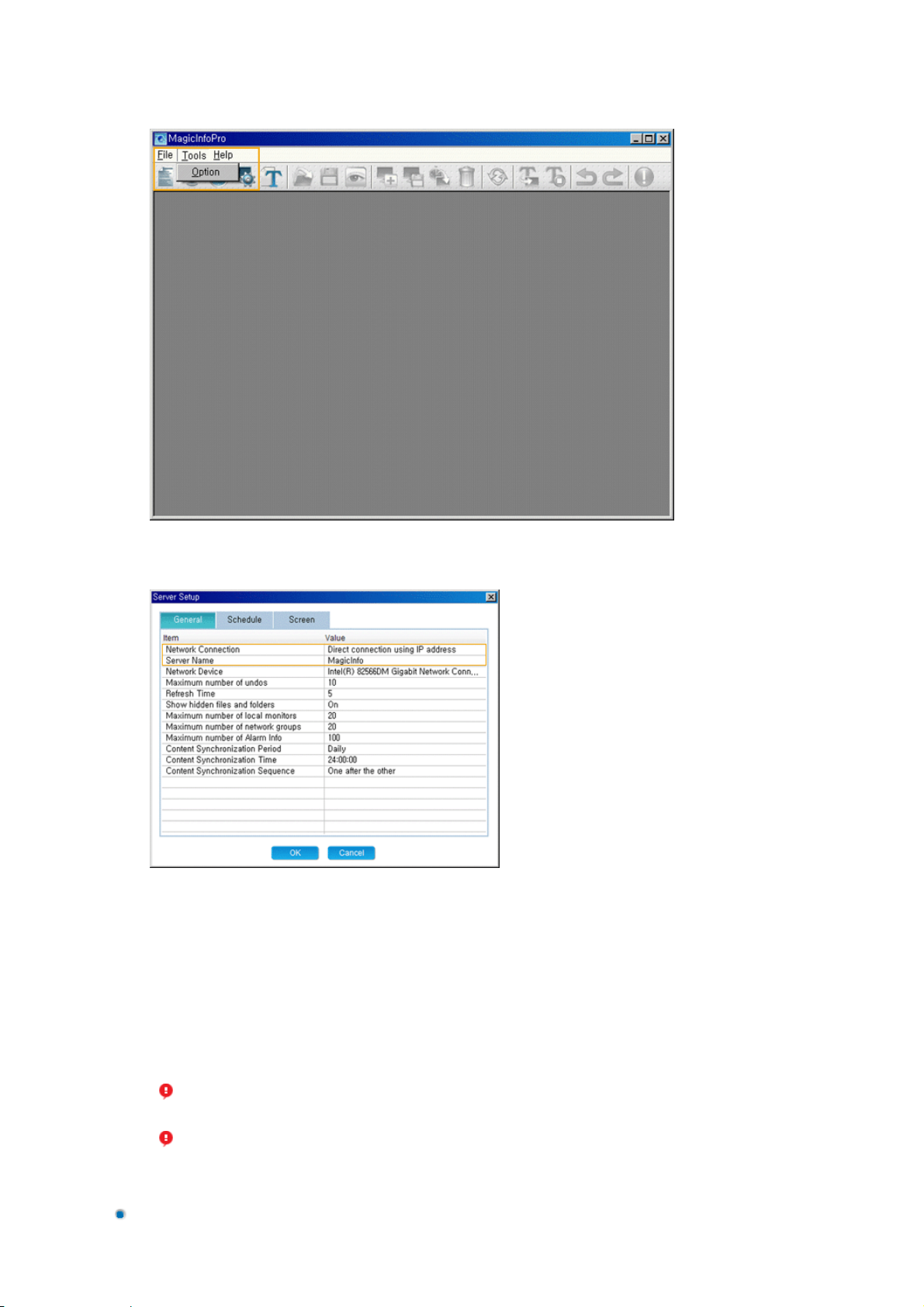
1. Kliknutím na možnosť Option (Voľba) v ponuke Tools (Nástroje) otvoríte okno Server Setup
(Nastavenie servera).
2. Nastavenia Network Connection (Sieťové pripojenie) nakonfigurujte na karte General (Všeobecné). Na
monitore zadajte meno servera identické s menom servera. Meno servera zmeníte dvojitým kliknutím
na pole Value (Hodnota) položky Server Name (Meno servera).
3. Ak je v serveri viac ako jedna sieťová karta, vyberte sieťovú kartu v položke Network Device (Sieťové
zariadenie).
4. Ak sú server aj monitor v tej istej sieti, uistite sa, že v poli Value (Hodnota) položky Network
Connection (Sieťové pripojenie) vyberiete ako metódu pripojenia ¡®Automatic connection using a
server name¡¯ (Automatické pripojenie pomocou mena servera). Pri nastavovaní monitora použite
rovnaké nastavenia.
5. Ak sú server a monitor v rôznych sieťach, uistite sa, že v poli Value (Hodnota) položky Network
Connection (Sieťové pripojenie) vyberiete ako metódu pripojenia ¡®Direct connection using an IP
address¡¯ (Priame pripojenie pomocou IP adresy). Pri nastavovaní monitora použite rovnaké
nastavenia.
Teraz musí byť IP adresa servera, ku ktorému sa bude monitor pripájať, verejnou IP
adresou. Pri nastavovaní monitora sa uistite, že ste v položke Server IP Address (IP
adresa servera) zadali túto IP adresu.
Ak server používa firewall, uistite sa, že ste IP adresu monitora zahrnuli do zoznamu
výnimiek vo firewalle.
Nastavenie monitora
Page 61
1. Zdroj monitora nastavte na MagicInfo Pro a potom zadajte IP adresu a server name použitím Setup
menu alebo položky Network Connection (Sieťové pripojenie). Musia byť rovnaké ako IP adresa a
meno servera, ku ktorému sa bude pripájať. (Ďalšie informácie nájdete v popise nastavenia programu
MagicInfo na stránkach OSD.)
2. Úspešné pripojenie monitora k serveru oznámi zobrazená správa.
Podponuky ponuky File (Súbor)
Registering a Library (Registrovanie knižnice)
1. Výberom možnosti Library (Knižnica) z ponuky File (Súbor) otvoríte možnosť Library View (Zobrazenie
knižnice).
2. Na serveri vyberte obrazový súbor, hudobný súbor, filmový súbor, dokument alebo súbor typu Flash
atď.
3. Kliknutím pravým tlačidlom na vybraný súbor a výberom možnosti Send To Library (Odoslať do
knižnice) zo zobrazenej ponuky tento súbor zaregistrujete v knižnici.
Page 62
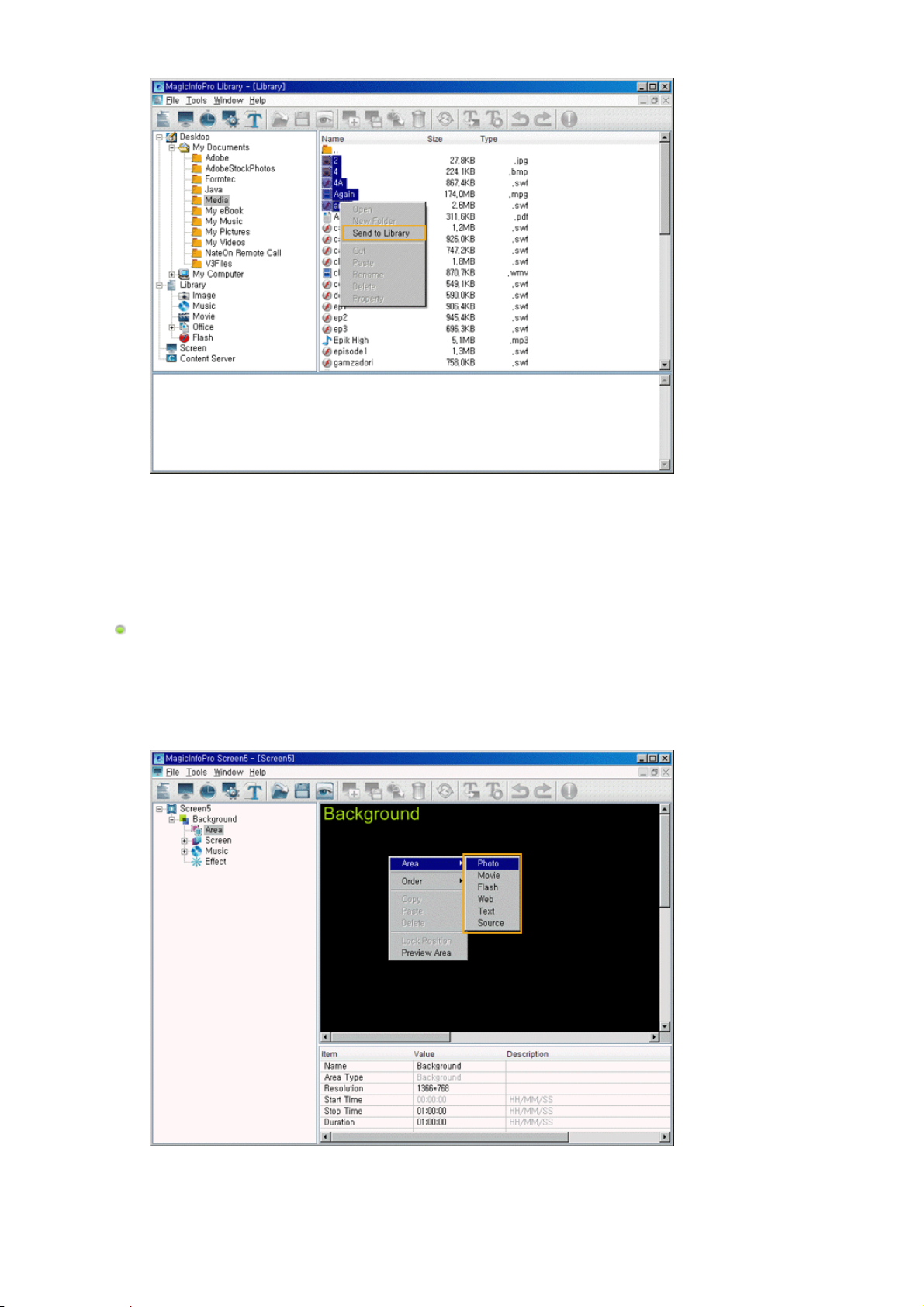
4. Súbory registrované v knižnici monitor používa vtedy, keď je Operating Mode (Prevádzkový režim)
monitora nastavený na Player (Prehrávač) alebo sa používa pri registrovaní obrazovky.
Registering a Screen (Registrovanie obrazovky)
1. Výberom možnosti Screen (Obrazovka) z ponuky File (Súbor) otvoríte možnosť Screen View
(Zobrazenie obrazovky).
2. Pravým tlačidlom kliknite na zobrazenie pozadia. Kliknite na možnosť Area (Oblasť) a v zobrazenej
ponuke potom kliknite na možnosť Photo (Fotografia), Movie (Film), Flash (Flash), Web (Web), Text
(Text) alebo Source (Zdroj).
3. Keď sa šípka myši zmení na ikonu krížika (+), potiahnite ju do Edit View (Zobrazenie úprav), ak
chcete nastaviť oblasť, kde sa má súbor zobraziť.
4. Po nastavení oblasti sú do Tree View (Stromové zobrazenie) pridané položky stromu v rovnakom
poradí, ako je to ukázané v položke Background (Pozadie). Pridané položky stromu sú rôzne v
Page 63
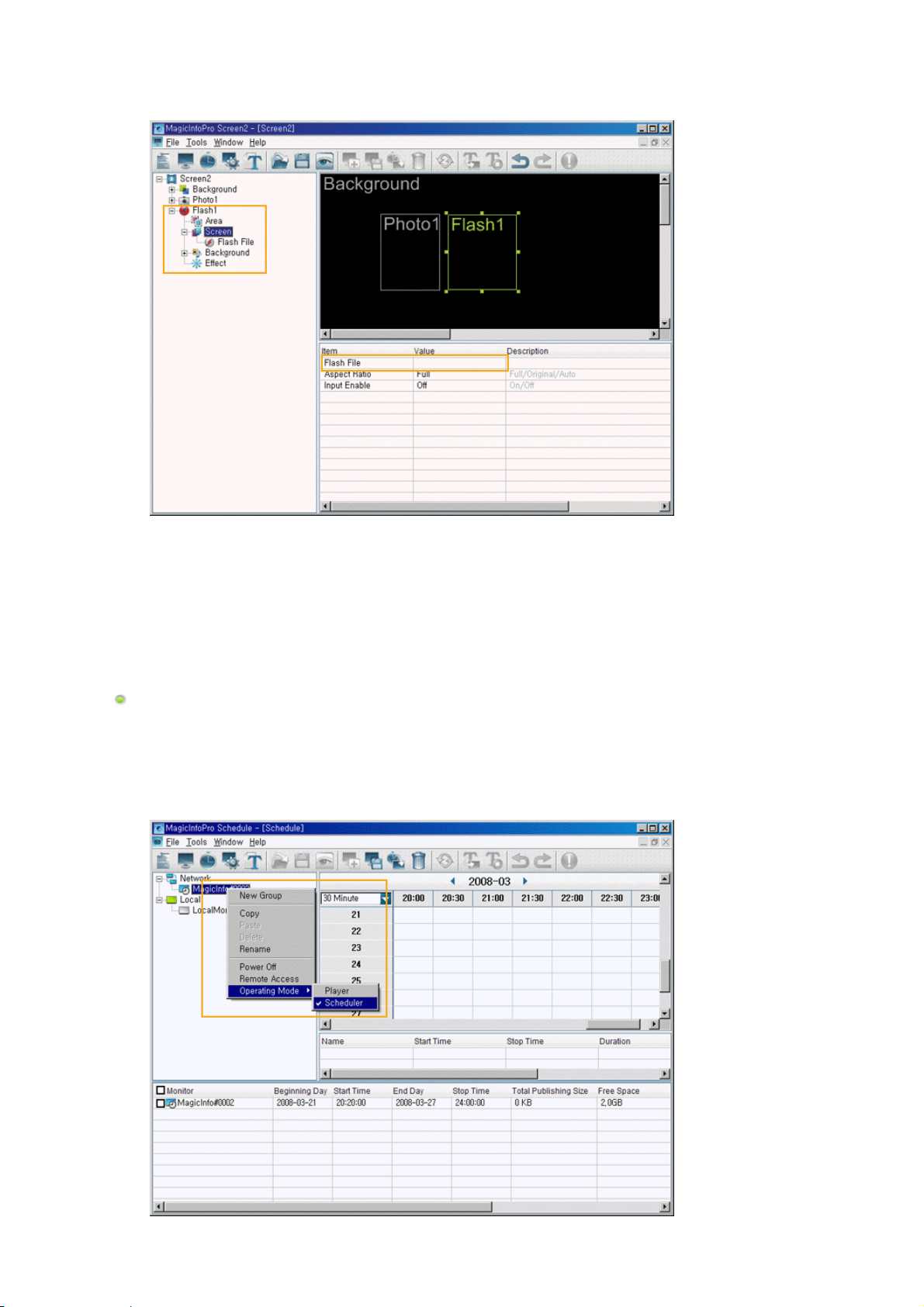
závislosti od typu súboru vybraného v kroku 2. Súbor môžete vybrať zvolením položky obrazovky a
potom výberom položky pod položkou Background (Pozadie).
5. Ďalšie oblasti na obrazovke zaregistrujete opakovaním krokov 2 až 4.
6. Po ukončení registrovania oblastí vyberte možnosť Save (Uložiť) z ponuky File (Súbor), čím obrazovku
uložíte.
7. Ak chcete zobraziť uložené obrazovky na monitore (-och), zaregistrujte plán.
Registering a Schedule (Registrovanie plánu)
1. Výberom možnosti Schedule (Plán) z ponuky File (Súbor) otvoríte možnosť Schedule View (Zobrazenie
plánu).
2. Monitory, pre ktoré sa plán ide zaregistrovať, vyberte v Tree View (Stromové zobrazenie) na ľavej
strane. Ak monitory môžu zobraziť plán registrovaný na serveri, musí byť Operating Mode
(Prevádzkový režim) zvolených monitorov nastavený na možnosť Schedule (Plán).
Page 64
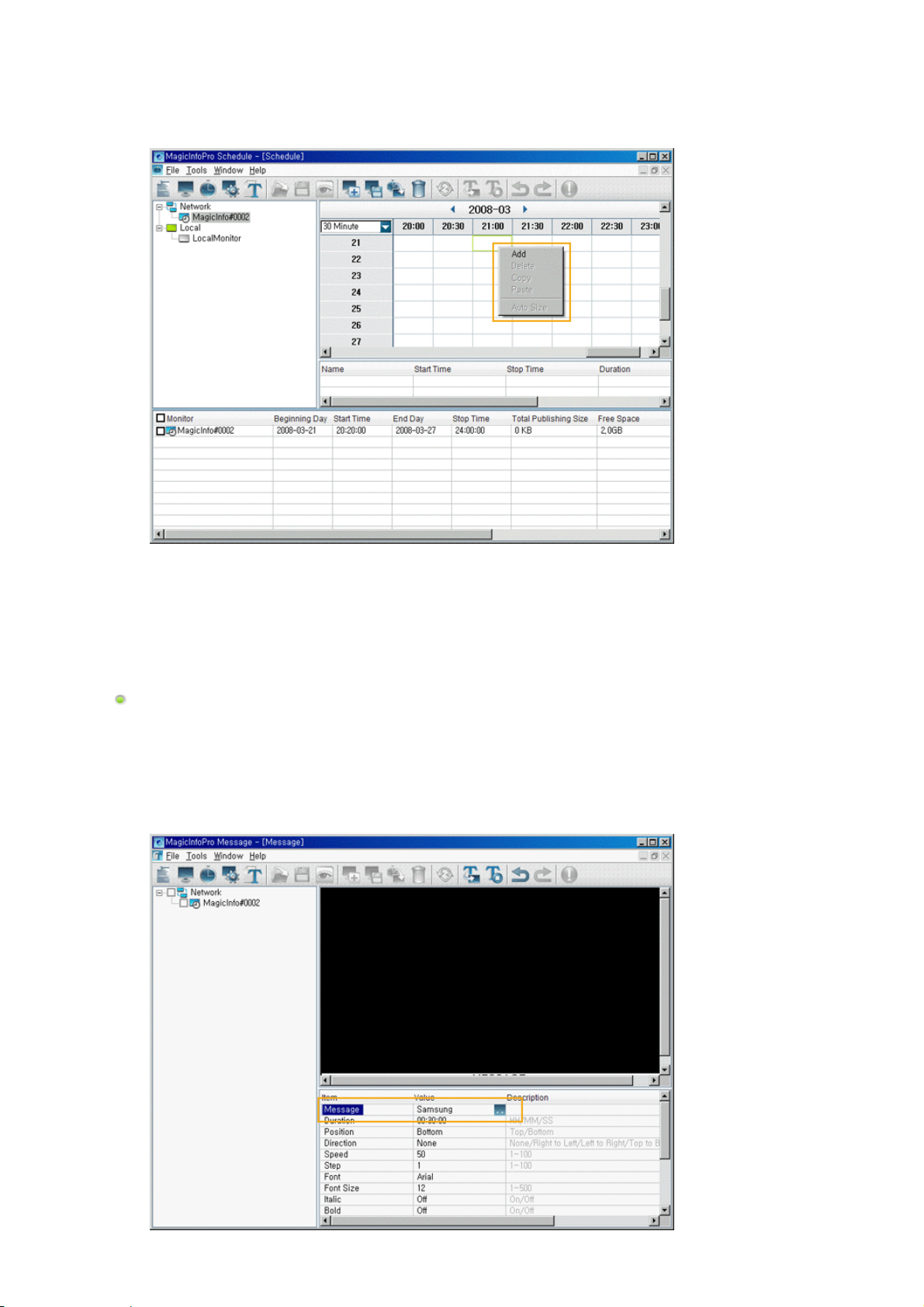
3. Kliknite na dátum a čas v Edit View (Zobrazenie úprav) na pravej strane, ak chcete vybrať dátum a
čas, kedy sa má plán vykonať. Pravým tlačidlom kliknite na Edit View (Zobrazenie úprav) a zo
zobrazenej ponuky vyberte možnosť Add (Pridať). Teraz môžete vybrať iba plány pre obrazovky, ktoré
ste uložili použitím ponuky Screen (Obrazovka).
4. Ak chcete zmeniť dátum alebo čas plánu, potiahnite ho na iný dátum alebo čas.
5. Z ponuky Tools (Nástroje) vyberte možnosť Publish (Uverejniť). Vyberte zaškrtávacie okno vedľa
monitorov, pre ktoré chcete zvolený plán zaregistrovať.
Sending a Message (Posielanie správy)
1. Výberom možnosti Message (Správa) z ponuky File (Súbor) otvoríte možnosť Message View
(Zobrazenie správy).
2. Vyberte zaškrtávacie okno vedľa monitorov, pre ktoré chcete správu zaregistrovať.
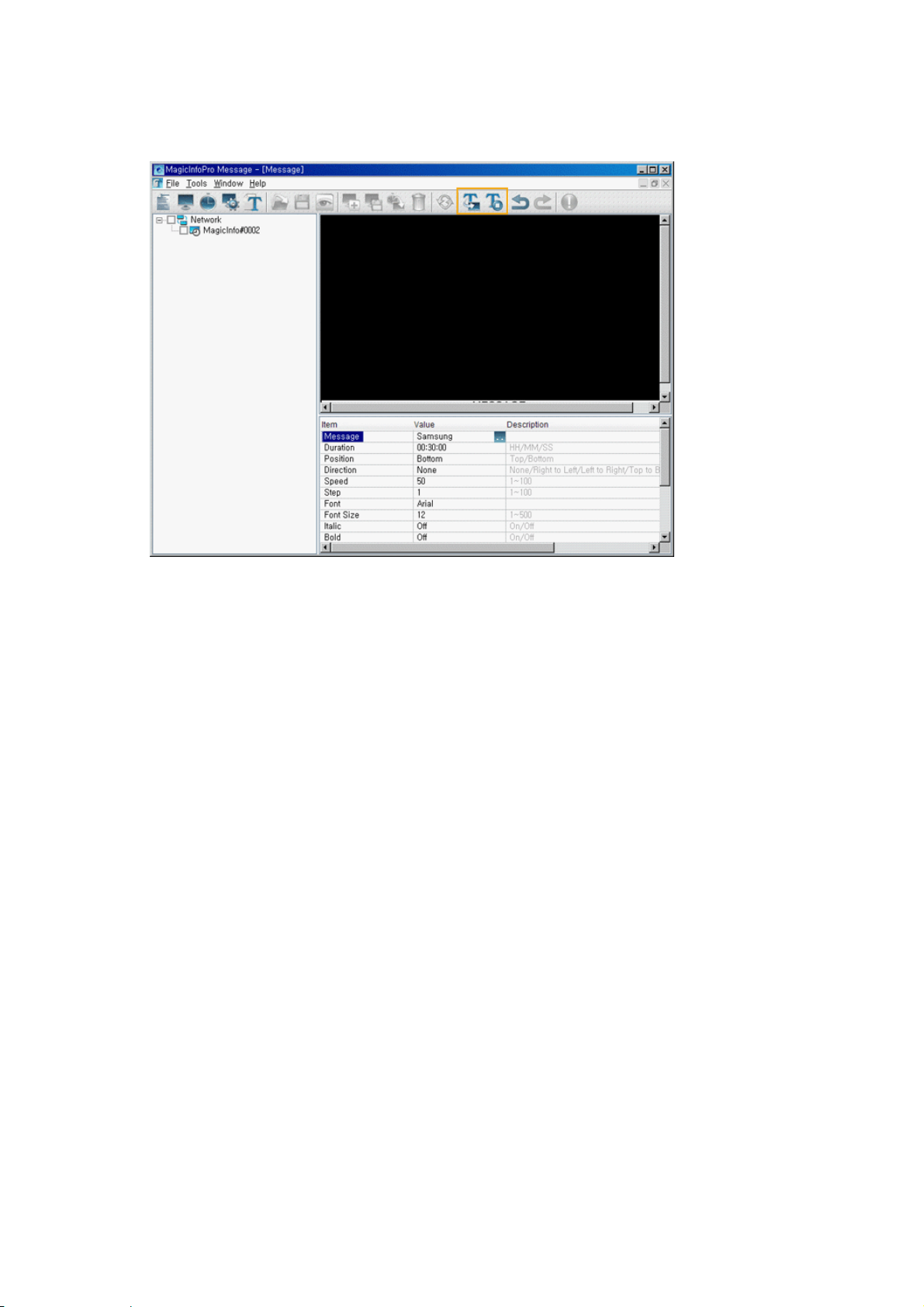
3. Nastavenia pre správu nakonfigurujte v List View (Zobrazenie zoznamu) vpravo dole. Text, ktorý tu
zadáte, sa zobrazí na zvolených monitoroch.
Page 65
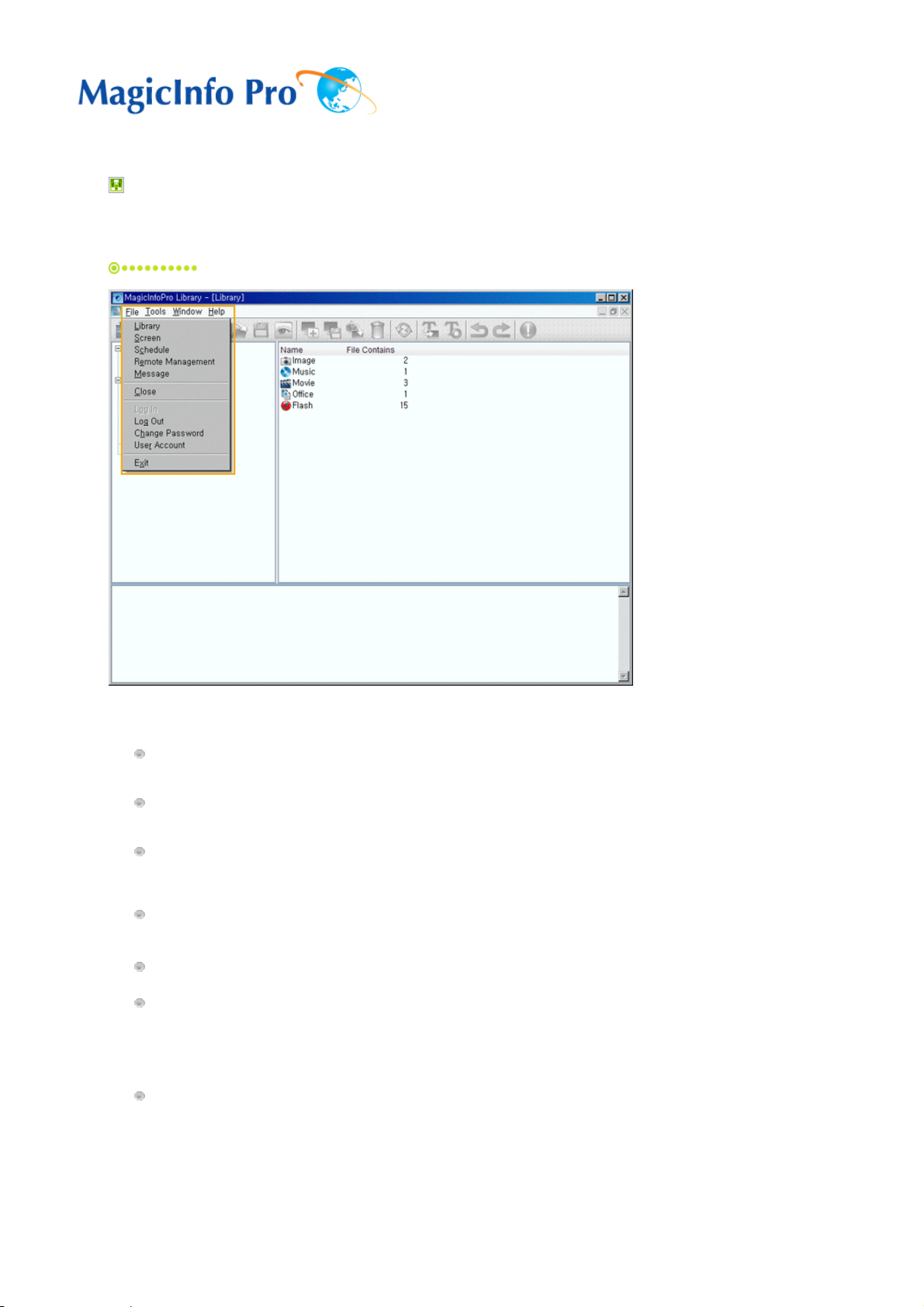
4. Ak chcete na zvolených monitoroch správu zobraziť, kliknite na ikonu Send Message (Odoslať správu)
v lište nástrojov pod lištou ponuky.
Ak chcete skryť správu, ktorá bude zobrazená na zvolených monitoroch, kliknite na ikonu Stop
Message (Zastaviť správu) v lište nástrojov.
Page 66
Čo je MagicInfo Pro? | Použitie MagicInfo Pro | Knižnica | Obrazovka | Plán
Diaľkové riadenie | Správa | Voľba | Klient | Riešenie problémov
Knižnica
Ponuka Súbor
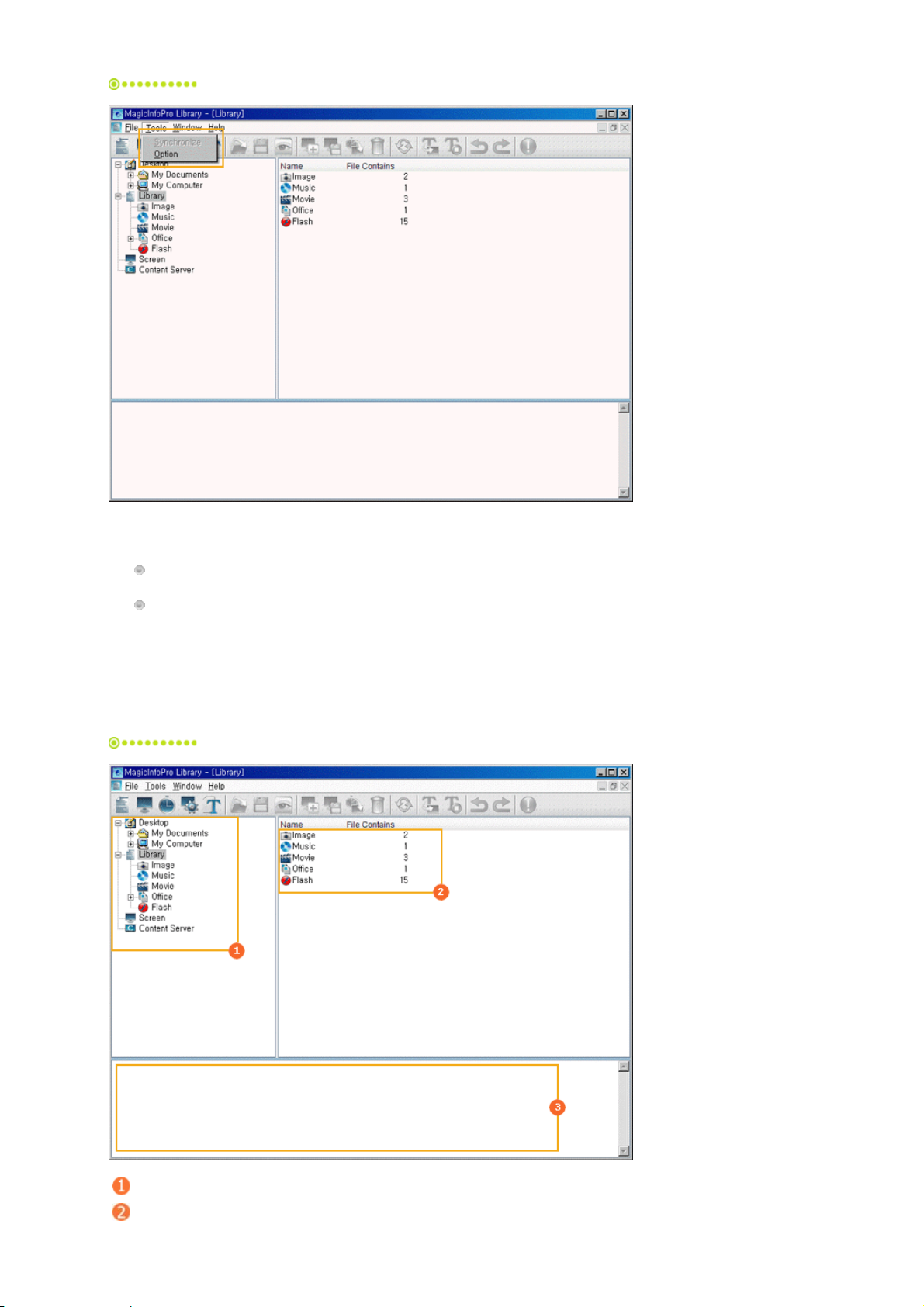
Library / Screen / Schedule / Remote Management / Message
z
Vytvorí zobrazenie alebo vyberie vytvorené zobrazenie pre každú položku v ponuke, aby ste mohli
vykonať plán zobrazenia a prevziať základné ovládanie nad monitormi zo servera.
Close
z
Zatvorte zobrazenie obrazu, na ktorom pracujete. Ak sa vyskytli neuložené zmeny, zobrazí sa nové
okno, aby ste ich mohli uložiť.
Log In
z
Skôr, ako budete môcť používať ktorúkoľvek z týchto funkcií, musíte sa prihlásiť k serveru. Môžete sa
prihlásiť k serveru, aby ste spustili serverový program. Heslo, ktoré ste zadali pri inštalácii MagicInfo
Pro, sa predvolene stane heslom pre účet správcu.
Log Out
z
Po prihlásení k serveru sa môžete odhlásiť. Ak sa odhlásite zo servera, všetky vytvorené zobrazenia sa
zatvoria, a ak sa vyskytli akékoľvek neuložené zmeny, zobrazí sa nové okno, aby ste ich mohli uložiť.
Change Password
z
Zmení heslo práve prihláseného účtu.
User Account
z
Vytvorí, odstráni a zmení účty používateľov, ktorí sa môžu prihlásiť k serveru. Existujú dva typy účtov,
ktoré môžete vytvoriť: Účty správcu a používateľské účty
{
Administrator : Má práva pre všetky funkcie servera.
{
User : Má práva pre všetky funkcie s výnimkou zmeny možností servera a funkcií
používateľského účtu.
Exit
z
Ukončí program. Ak sa vyskytli akékoľvek neuložené zmeny, zobrazí sa nové okno, v ktorom môžete
uložiť zmeny.
Page 67
Ponuka Nástroje
Synchronize
z
Synchronizuje súbory knižnice hlavného servera so súbormi servera obsahu.
Option
z
Zmení nastavenia server. Ďalšie informácie nájdete v časti Možnosti.
Knižnica
Stromové zobrazenie
List View (Zobrazenie
zoznamu)
Page 68
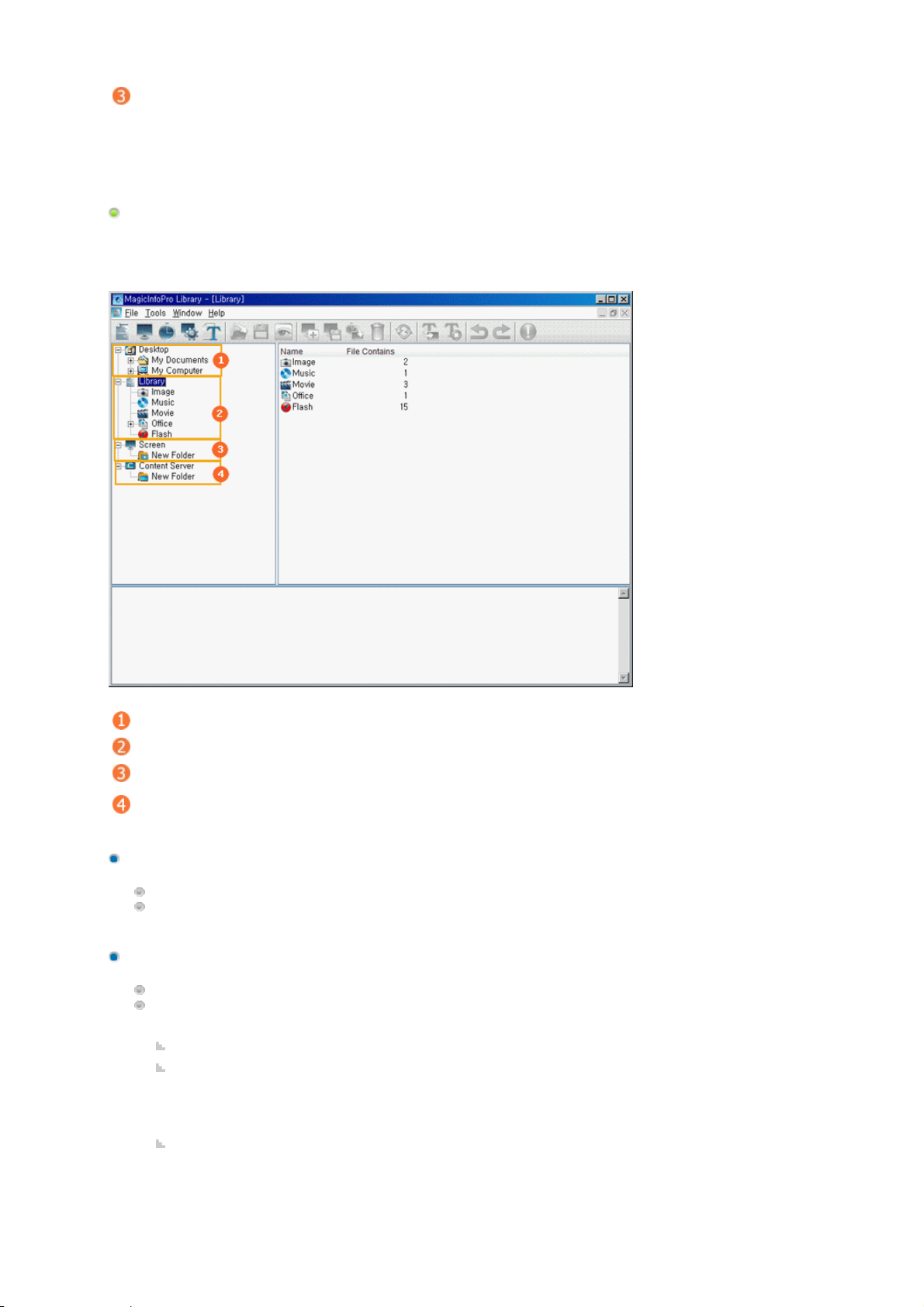
Output View (Zobrazenie
j
výstupu)
Stromové zobrazenie
Všetky priečinky pod položkou Tento počítač na pracovnej ploche systém Windows, library, screen a content server sa
zobrazia v zobrazení stromovej štruktúry. Ak vyberiete priečinok, jeho podpriečinky a zoznam súborov sa zobrazia na
pravom paneli v zobrazení zoznamu.
Prehľadávanie bežných
súborov
Prehľadávanie knižníc
Prehľadávanie súborov
obrazovky
Prehľadávanie serverov s
obsahom
Prehľadávanie bežných súborov
Zobrazí všetky priečinky v počítači, na ktorých je nainštalovaný server, v stromovej štruktúre.
Funkcia: Ak vyberiete priečinok v rámci pracovnej plochy, jeho podpriečinky a súbory, ktoré môžete
zaregistrovať do knižnice, sa zobrazia na pravom paneli v zobrazení zoznamu.
Prehľadávanie knižníc
Zobrazí všetky priečinky, ktoré sa vytvoria v library v zobrazení stromovej štruktúry.
Funkcia: Ak vyberiete priečinok pod pracovnou plochou, v zobrazení zoznamu na pravom paneli sa zobrazia
eho podpriečinky a súbory, ktoré je možné registrovať do knižnice.
Ak si vyberiete priečinok, v zobrazení zoznamu na pravom paneli sa zobrazia jeho podpriečinky a zoznam
súborov knižnice.
Klávesové skratky
z
Kláves F2: Premenovanie zvoleného priečinka.
z
Kláves Delete: Vymaže zvolený priečinok, jeho podpriečinok (-ky) a všetky súbory vo zvolenom
priečinku.
Potiahni a pusti
z
Súbor na pracovnej ploche: Ak potiahnete a pustíte súbor zo zobrazenia zoznamu do knižnice,
vykoná sa kontrola, či sa môže zaregistrovať do danej knižnice a ak áno, zaregistruje sa.
z
Súbor Library: Ak potiahnete a pustíte súbor zo zobrazenia zoznamu do knižnice, premiestni sa do
knižnice, ako sú totožné typy obsahu súboru a knižnice.
Page 69
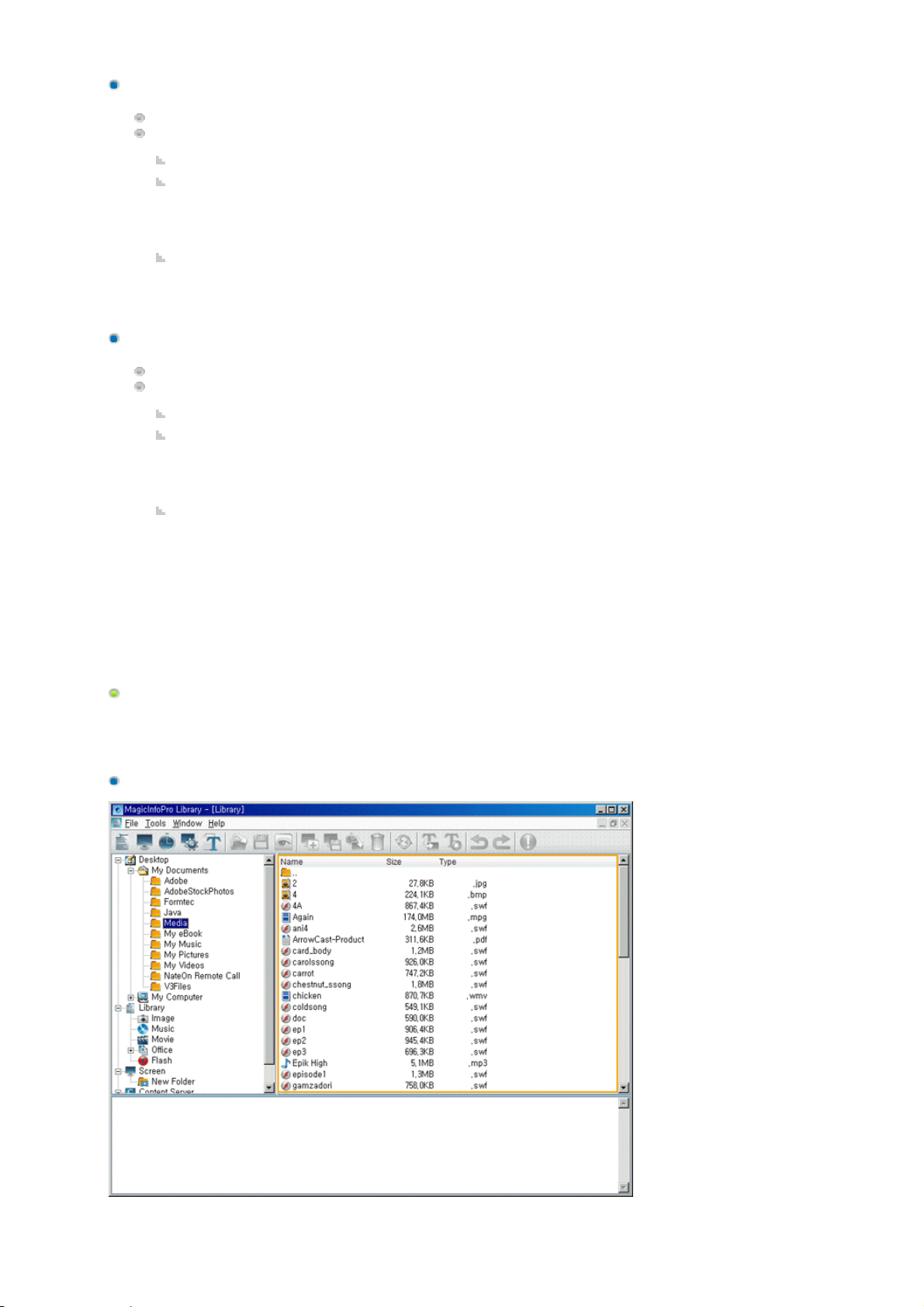
Prehľadávanie súborov obrazovky
Zobrazí priečinky správy obrazovky, ktoré sa vytvorili v ponuke obrazovky v zobrazení stromovej štruktúry.
Funkcia:
Výberom priečinka sa zobrazia podpriečinky a súbory obrazovky pod zvoleným priečinkom v okne
zobrazenia zoznamu na pravej strane.
Klávesové skratky
Prehľadávanie serverov s obsahom
V stromovom zobrazení sa zobrazia riadiace priečinky pre server s obsahom.
z
Kláves F2: Premenovanie zvoleného priečinka.
z
Kláves Delete: Vymaže zvolený priečinok, jeho podpriečinok (-ky) a všetky súbory vo zvolenom
priečinku a podpriečinkoch.
Potiahni a pusti
z
Súbor obrazovky: Ak potiahnete a pustíte súbory obrazovky v zobrazení zoznamu, budú
premiestnené do tohto priečinka.
Funkcia:
Ak si vyberiete priečinok, v zobrazení zoznamu na pravom paneli sa zobrazia jeho podpriečinky a zoznam
serverov s obsahom.
Klávesové skratky
z
Kláves F2: Premenovanie zvoleného priečinka.
z
Kláves Delete: Vymaže zvolený priečinok, jeho podpriečinok (-ky) a všetky súbory vo zvolenom
priečinku a jeho podpriečinku.
Potiahni a pusti
z
Server obsahu: Ak potiahnete a pustíte servery obsahu na priečinok serveru obsahu v stromovom
zobrazení, budú do tohto priečinku premiestnené.
List View (Stromové zobrazenie)
Vo forme zoznamu zobrazuje všetky priečinky a súbory alebo servery obsahu v priečinku zvolenom v okne stromu.
Pomocou poskytnutej kontextovej ponuky môžete potiahnuť a pustiť položky, použiť klávesové skratky a
premiestňovať, vymazávať a premenovať položky.
Prehľadávanie bežných súborov
Page 70
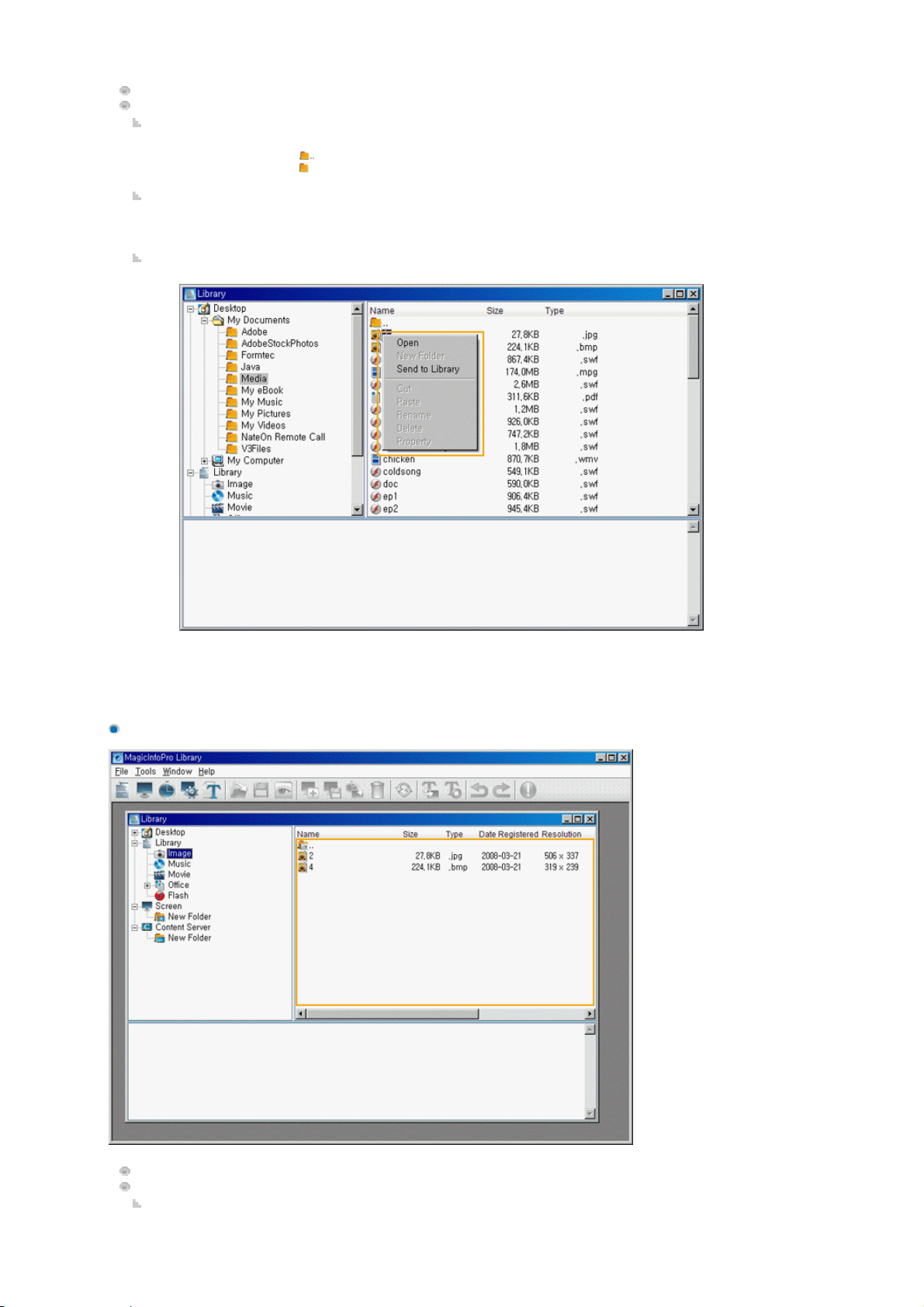
Zobrazuje podpriečinky a súbory vo zvolenom priečinku.
Funkcia:
Dvojité kliknutie
z
z
z
Potiahni a pusti
z
Kontextová ponuka
Dvojitým kliknutím na sa premiestnite do horného priečinku.
Dvojitým kliknutím na sa premiestnite do spodného priečinku.
Dvojitým kliknutím na súbor tento súbor spustíte.
Ak potiahnete a pustíte súbor zo zobrazenia zoznamu do knižnice, bude registrovaný v tejto knižnici.
Funkcia potiahnutia a pustenia ale nie je podporovaná pre priečinky.
z
Open (Otvoriť): Ak kliknete na možnosť Open (Otvoriť) pre priečinok, presuniete sa do tohto priečinku.
Ak kliknete na možnosť Open (Otvoriť) pre súbor, tento súbor spustíte.
z
Send To Library (Odoslať do knižnice): Ak pre zvolené súbory kliknete na možnosť Send To Library
(Odoslať do knižnice), budú v danej knižnici registrované.
Prehľadávanie knižníc
Zobrazuje podpriečinky a súbory vo zvolenom priečinku.
Funkcia:
Dvojité kliknutie
Page 71
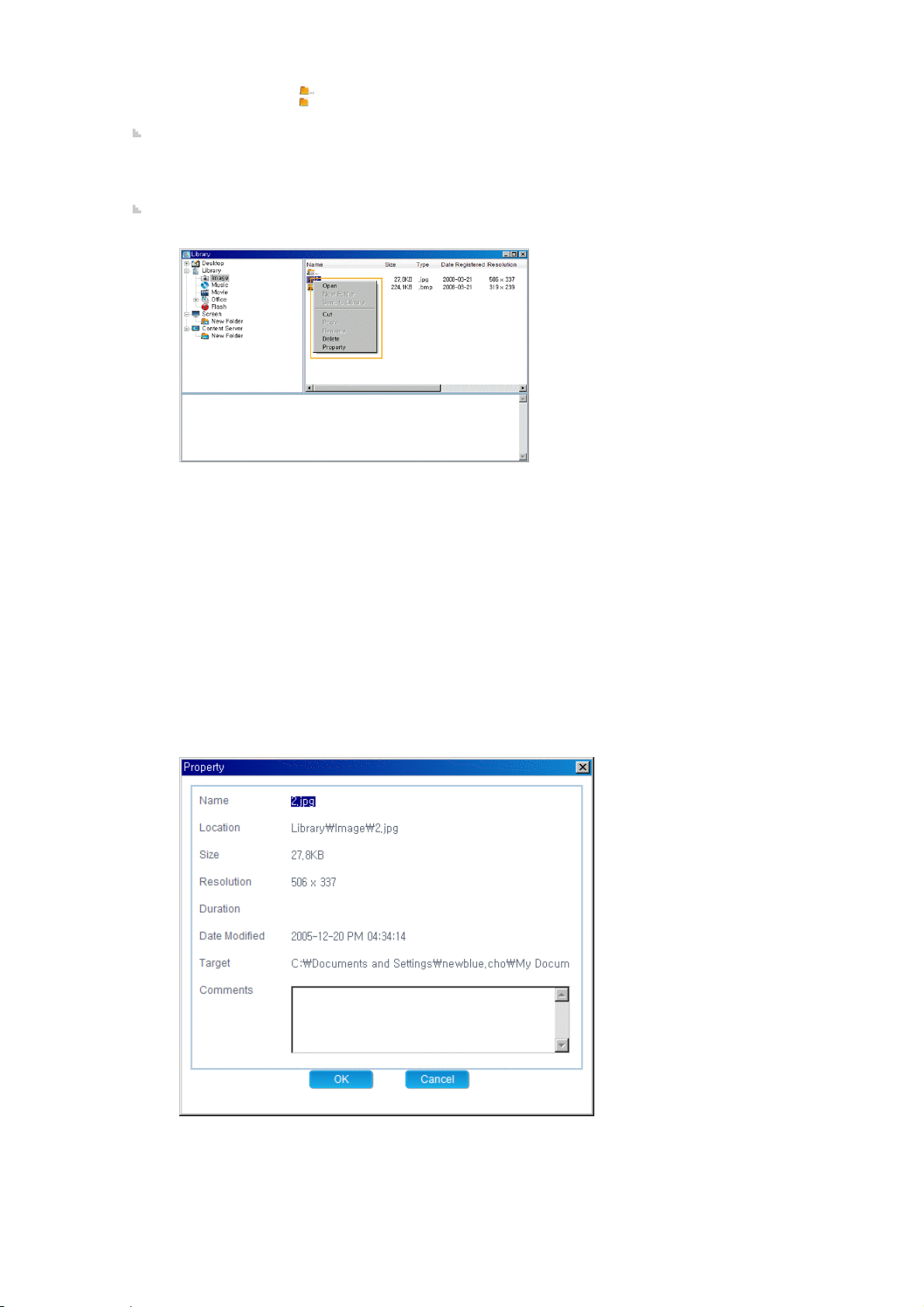
Potiahni a pusti
z
Dvojitým kliknutím na sa premiestnite do horného priečinku.
z
Dvojitým kliknutím na sa premiestnite do spodného priečinku.
z
Dvojitým kliknutím na súbor tento súbor spustíte.
z
Kontextová ponuka
z
z
z
z
z
z
z
Ak potiahnete a pustíte súbory knižnice do priečinka knižnice v stromovom zobrazení alebo v zobrazení
zoznamu, budú presunuté do tohto priečinku, ak sú typy obsahu súborov knižnice a priečinka knižnice
rovnaké. Funkcia potiahnutia a pustenia ale nie je podporovaná pre priečinky.
Open (Otvoriť): Ak kliknete na možnosť Open (Otvoriť) pre priečinok, presuniete sa do tohto priečinku.
Ak kliknete na možnosť Open (Otvoriť) pre súbor, tento súbor spustíte.
Send To Library (Odoslať do knižnice): Pre každú položku obsahu presunie zvolené súbory knižnice do
najvrchnejšieho priečinka.
Táto položka ponuky je ale vypnutá, ak je zvolený priečinok.
Cut (Vystrihnúť): Vystrihne zvolené súbory knižnice do schránky, aby ste ich mohli prilepiť na inom
mieste.
Táto položka ponuky je ale vypnutá, ak je zvolený priečinok.
Paste (Prilepiť): Prilepí súbory vystrihnuté do schránky na zvolené miesto.
Táto položka ponuky je ale vypnutá, keď priečinok zvolený v stromovom zobrazení je priečinok knižnice
alebo kancelársky priečinok.
Rename (Premenovať): Premenuje zvolený priečinok.
Táto položka ponuky je ale vypnutá, keď je v stromovom zobrazení zvolený priečinok knižnice alebo
kancelársky priečinok. Táto položka ponuky nie je podporovaná pre súbory knižnice.
Delete (Odstrániť): Odstráni zvolené priečinky a súbory knižnice.
Táto položka ponuky je však vypnutá, keď je zvolený priečinok knižnice alebo kancelársky priečinok v
stromovom zobrazení a výber zahrňuje „.., čo označuje priečinok vyššej úrovne.
Property (Vlastnosti): Zobrazí podrobné informácie pre zvolený súbor v knižnici. Môžete k nemu pridať
poznámku.
- Name: Názov vybraného súboru
- Location: Miesto, kde je zaregistrovaný zvolený súbor
- Size : Veľkosť vybraného súboru
- Resolution : Rozlíšenie zvoleného súboru
- Duration : Čas prehrávania zvoleného súboru
- Date Modified : Dátum poslednej úpravy zvoleného súboru
- Target : Skutočné umiestnenie zvoleného súboru.
Page 72
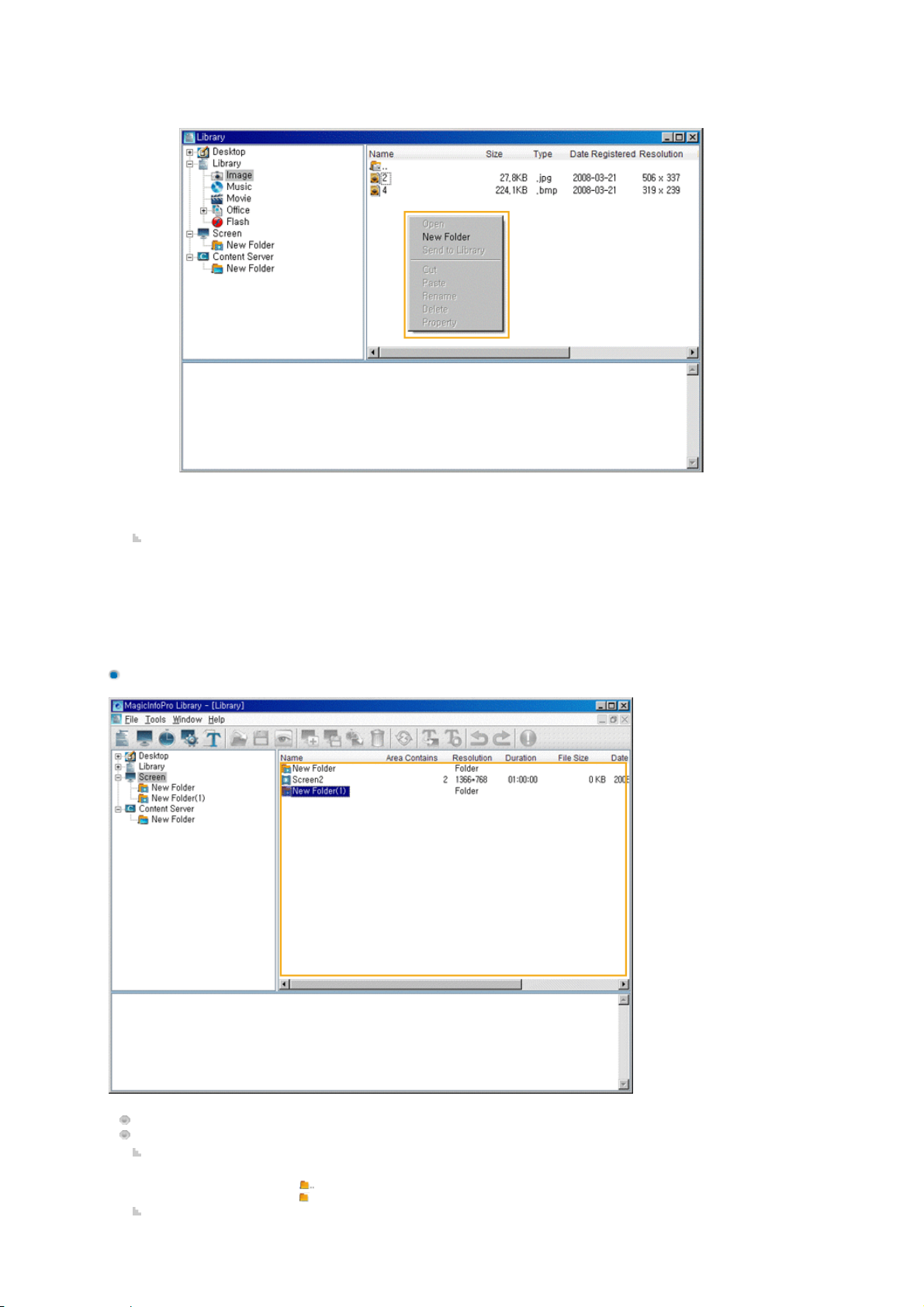
- Comments : Poznámky zadané používateľom pre zvolený súbor knižnice. Môžete ich upraviť.
z
New Folder (Nový priečinok): Táto položka ponuky je zapnutá len vtedy, keď nie je zvolený ani priečinok
a ani súbor. Ak vyberiete túto položku ponuky, vytvorí sa nový priečinok. Je to však vypnuté, keď je v
stromovom zobrazení zvolený priečinok knižnice alebo kancelársky priečinok.
Klávesové skratky
z
Kláves F2: Premenuje zvolený priečinok. Nemôžete však premenovať súbor.
z
Kláves Delete: Odstráni zvolené priečinky, podpriečinky a súbory knižnice.
z
Klávesy Ctrl + X: Vystrihne zvolené súbory knižnice do schránky, aby ste ich mohli prilepiť na inom
mieste. Táto klávesová skratka ale nie je podporovaná pre priečinky.
z Klávesy Ctrl + V: Prilepí súbory knižnice vystrihnuté do schránky na zvolené miesto. Nemôžete ich ale
Prehľadávanie obrazovky
prilepiť, keď je v stromovom zobrazení zvolený priečinok knižnice alebo kancelársky priečinok.
Zobrazuje podpriečinky a súbory vo zvolenom priečinku.
Funkcia:
Dvojité kliknutie
z
z
Potiahni a pusti
Dvojitým kliknutím na sa premiestnite do horného priečinku.
Dvojitým kliknutím na sa premiestnite do toho nižšieho priečinku.
Page 73
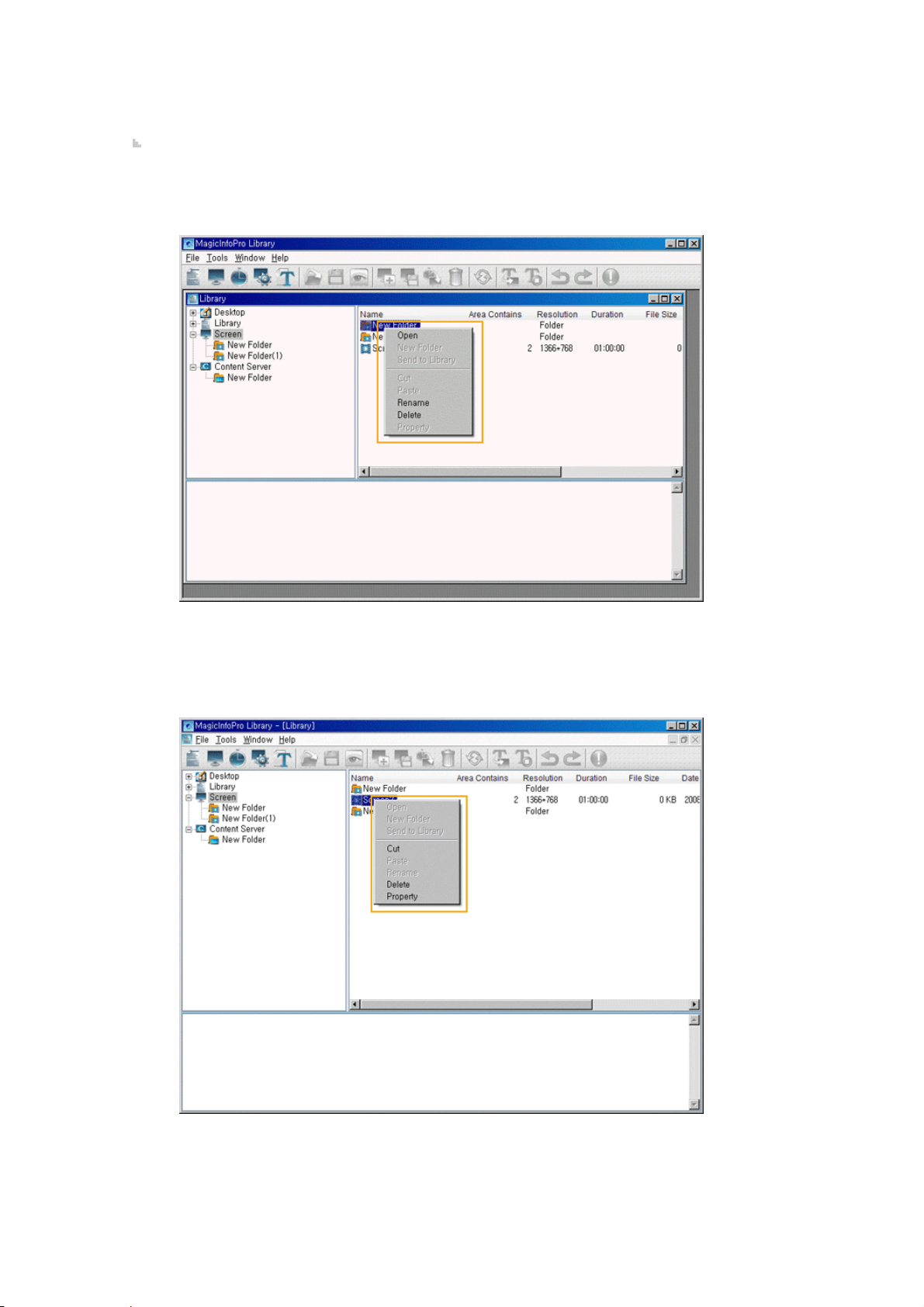
z
Kontextová ponuka
Ak potiahnete a pustíte súbory obrazovky do priečinka obrazovky v stromovom zobrazení alebo v
zobrazení zoznamu, budú presunuté do tohto priečnika. Funkcia potiahnutia a pustenia ale nie je
podporovaná pre priečinky.
z
Open (Otvoriť): Ak kliknete na možnosť Open (Otvoriť) pre priečinok, presuniete sa do tohto priečinku.
Táto položka ponuky je ale vypnutá, ak je zvolený súbor obrazovky.
z
Rename (Premenovať): Premenuje zvolený priečinok. Táto položka ponuky ale nie je podporovaná pre
súbory obrazovky.
z
Delete (Odstrániť): Odstráni zvolené súbory obrazovky a priečinky. Ak ale výber zahrňuje „..označujúce
priečinok vyššej úrovne, bude táto položka ponuky vypnutá.
z
Cut (Vystrihnúť): Vystrihne zvolené súbory na obrazovke do schránky, aby ste ich mohli prilepiť na iné
miesto. Avšak táto položka ponuky sa vypne pri zvolení priečinka.
z
Delete (Odstrániť): Odstráni zvolené súbory obrazovky a priečinky. Ak ale výber zahrňuje „..označujúce
priečinok vyššej úrovne, bude táto položka ponuky vypnutá.
z
Property (Vlastnosti): Zobrazí podrobné informácie pre zvolený súbor na obrazovke. Môžete k nemu
pridať poznámku.
Page 74
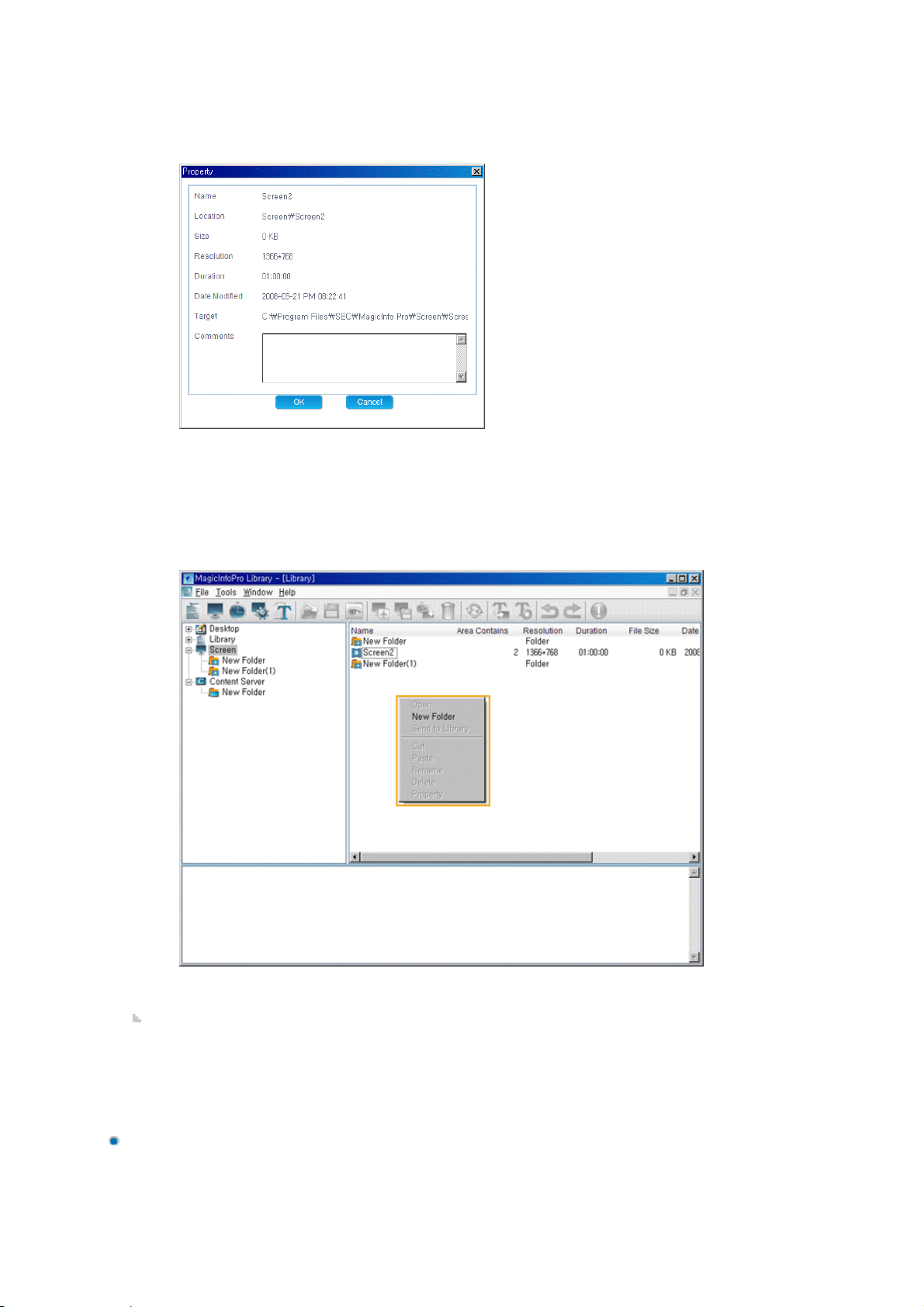
- Name: Názov vybraného zobrazenia
- Location : Miesto, kde je zaregistrované zvolené zobrazenie
- Size : Veľkosť zvoleného zobrazenia
- Resolution : Rozlíšenie zvoleného zobrazenia
- Duration : Čas prehrávania zvoleného zobrazenia
- Date Modified : Dátum poslednej úpravy zvoleného zobrazenia
- Target : Skutočné umiestnenie zvoleného zobrazenia.
- Comments : Poznámky zadané používateľom pre zvolené zobrazenie. Môžete ich upraviť.
z
New Folder (Nový priečinok): Toto je zapnuté len vtedy, keď nie je zvolený ani priečinok a ani súbor. Ak
vyberiete túto položku ponuky, na zvolenom mieste sa vytvorí nový priečinok.
Klávesové skratky
z Kláves F2: Premenuje zvolený priečinok. Nemôžete ale premenovať súbor.
z
Kláves Delete: Odstráni zvolené priečinky, podpriečinky a súbory obrazovky.
z
Klávesy Ctrl + X: Vystrihne zvolené súbory obrazovky do schránky, aby ste ich mohli prilepiť na inom
mieste. Táto klávesová skratka ale nie je podporovaná pre priečinok.
z
Klávesy Ctrl + V: Prilepí súbory obrazovky vystrihnuté do schránky na zvolené miesto.
Prehľadávanie serveru obsahu
Page 75
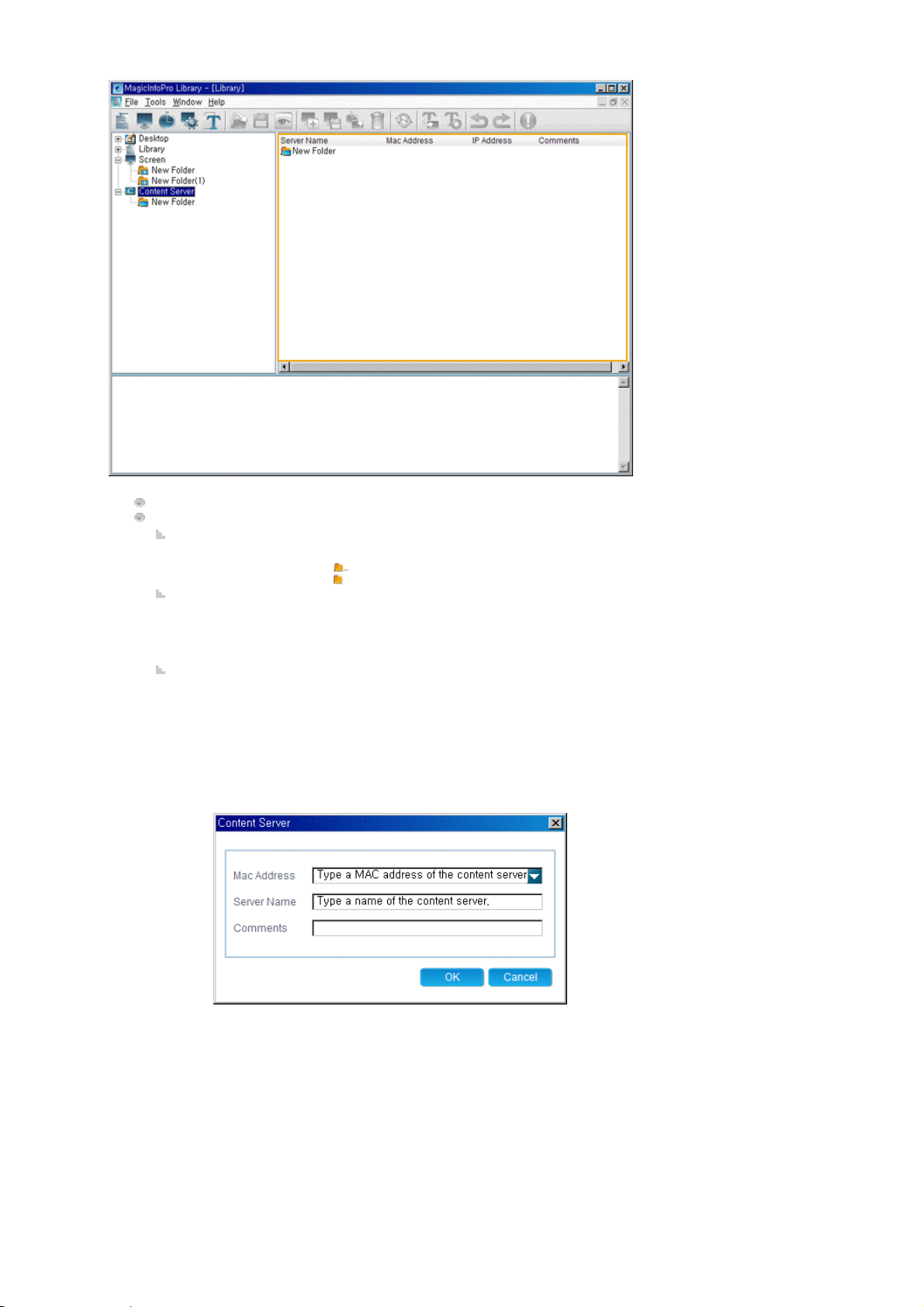
Zobrazuje podpriečinky a servery obsahu pod zvoleným priečinkom.
Funkcia:
Dvojité kliknutie
z
Dvojitým kliknutím na sa premiestnite do horného priečinku.
z
Dvojitým kliknutím na sa premiestnite do spodného priečinku.
Potiahni a pusti
z
Ak potiahnete a pustíte servery obsahu do priečinka serveru obsahu v stromovom zobrazení alebo
v zobrazení zoznamu, budú presunuté do tohto priečnika. Funkcia potiahnutia a pustenia ale nie je
podporovaná pre priečinky.
Kontextová ponuka
z
Open (Otvoriť): Ak kliknete na možnosť Open (Otvoriť) pre priečinok, presuniete sa do tohto
priečinku. Táto položka ponuky je však vypnutá, ak je zvolený server obsahu.
z
New Server (Nový server): Aktivuje sa len v prípade, ak nie je zvolený žiadny priečinok alebo
súbor. Pomocou tejto položky ponuky môžete zadať adresu MAC, názov servera a poznámky pre
nový server.
- Mac Address: Adresa MAC novovytvoreného servera s obsahom
- Server Name: Názov novovytvoreného server obsahu
- Comments: Poznámky o novovytvorenom server obsahu
z
New Folder (Nový priečinok): Toto je zapnuté len vtedy, keď nie je zvolený ani priečinok, ani
súbor. Ak vyberiete túto položku ponuky, na zvolenom mieste sa vytvorí nový priečinok.
z
Cut (Vystrihnúť): Vystrihne zvolené servery obsahu do schránky, aby ste ich mohli prilepiť na inom
mieste. Táto položka ponuky je ale vypnutá, ak je zvolený priečinok.
z
Paste (Prilepiť): Prilepí servery obsahu vystrihnuté do schránky na zvolené miesto.
z
Rename (Premenovať): Premenuje zvolený priečinok. Server obsahu môžete ale premenovať
pomocou okna Properties (Vlastnosti).
z
Delete (Odstrániť): Odstráni zvolené servery obsahu a priečinky. Ak ale výber zahrňuje „..
označujúce priečinok vyššej úrovne, bude táto položka ponuky vypnutá.
z
Properies (Vlastnosti): Umožní vám upraviť adresu MAC, názov server a poznámky pre zvolený
server obsahu.
Page 76
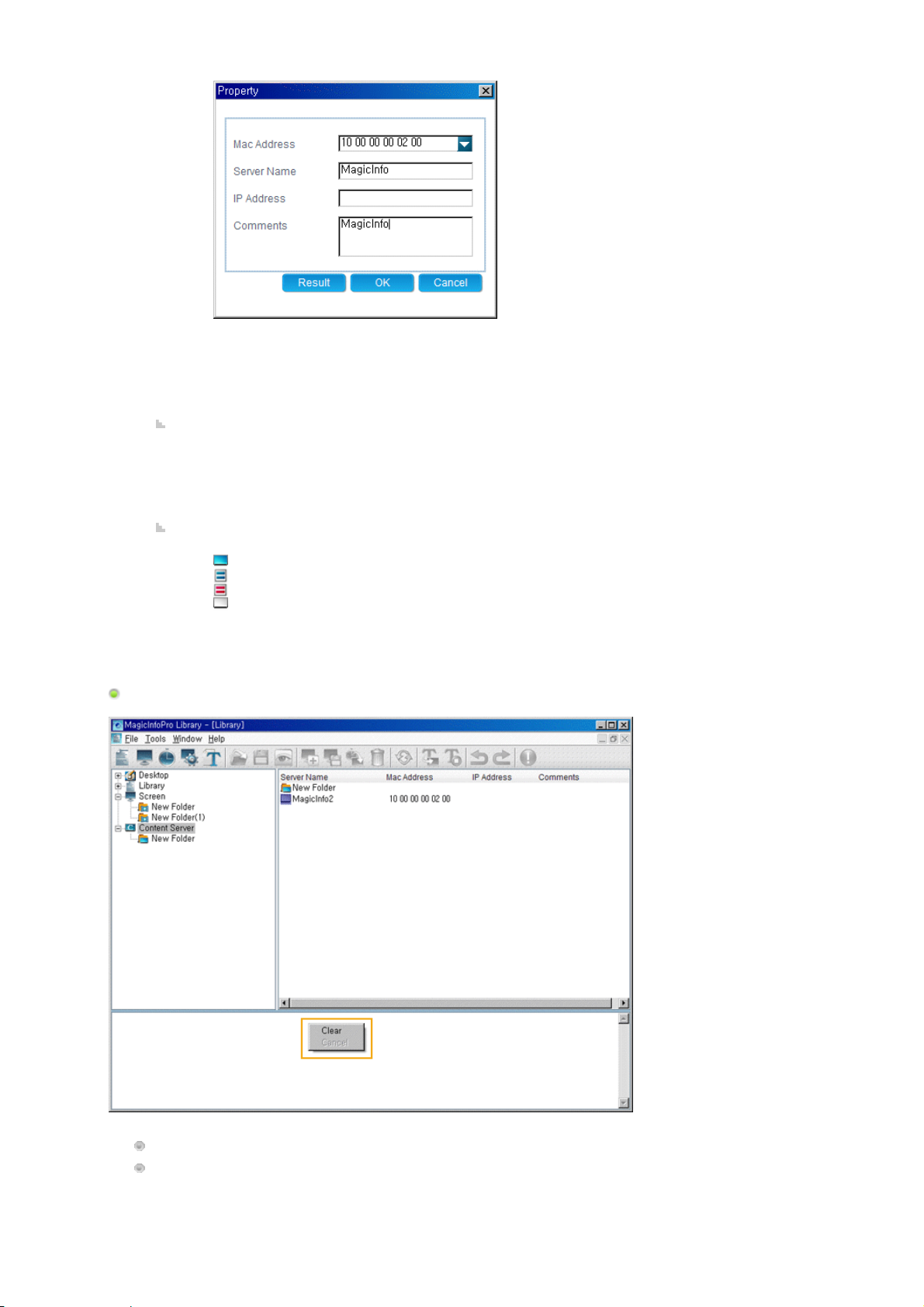
1) Mac Address: Adresa MAC zvoleného servera obsahu. Môžete ju upraviť.
2) Server Name: Názov servera zvoleného servera obsahu. Môžete ho upraviť.
3) IP Address: IP adresa zvoleného servera obsahu. Môžete ju upraviť.
* IP adresa sa zobrazí vtedy, ak sa server obsahu pripojí aspoň raz.
4) Comments: Poznámky o vybratom serveri obsahu
5) History : Zobrazí záznamy histórie synchronizácie pre server obsahu.
Klávesové skratky
z
Output View (Zobrazenie výstupu)
Kláves F2: Premenuje zvolený priečinok. Nemôžete však premenovať súbor.
z
Kláves Delete: Odstráni zvolené priečinky, podpriečinky a servery obsahu.
z
Klávesy Ctrl + X: Vystrihne zvolené servery obsahu do schránky, aby ste ich mohli prilepiť na inom
mieste. Táto klávesová skratka ale nie je podporovaná pre priečinky.
z
Klávesy Ctrl + V: Prilepí servery obsahu vystrihnuté do schránky na zvolené miesto.
Content Server Status (Stav serveru obsahu)
z
Táto ikona sa zobrazí po pripojení servera s obsahom.
z
Táto ikona sa zobrazí pri synchronizácii servera s obsahom.
z
Táto ikona sa zobrazí pri neúspešnej synchronizácii servera s obsahom.
z
Táto ikona sa zobrazí vtedy, keď nie je pripojený server obsahu.
Zobrazuje postup a výsledky pridávania alebo vymazávania knižníc. Pomocou tohto zobrazenia môžete zrušiť
príkaz na pridanie alebo vymazanie.
Kontextová ponuka
z
Clear (Vymazať): Vymaže všetky správy knižnice o postupe a výsledkoch.
z
Cancel (Zrušiť): Môžete si vybrať a zrušiť príkaz na pridanie alebo vymazanie knižnice, ktorý ešte
nebol vykonaný.
Page 77

Klávesové skratky
z
Ctrl + C: Skopíruje zvolené správy do schránky, aby ste ich mohli prilepiť na inom mieste.
Page 78
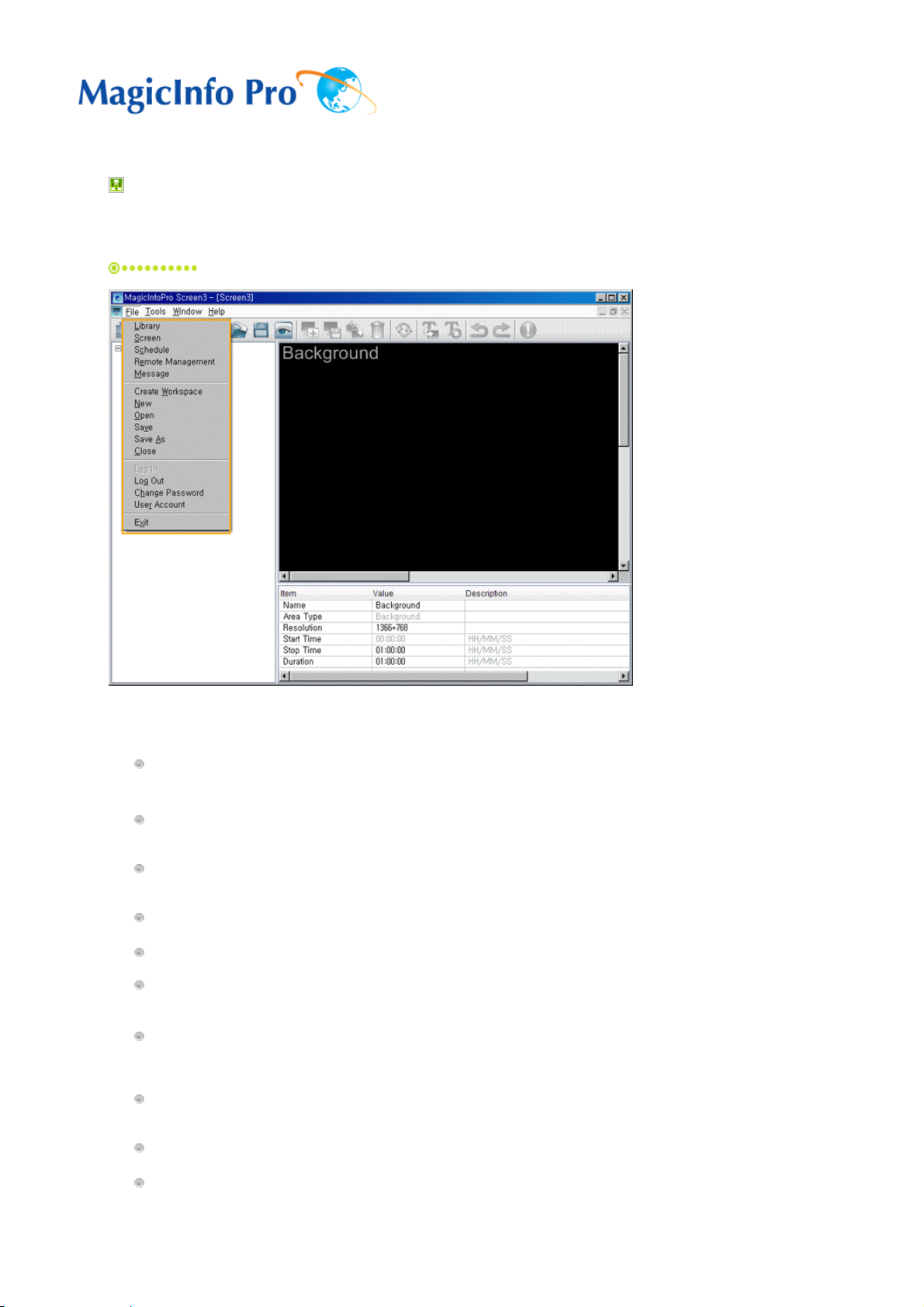
Čo je MagicInfo Pro? | Použitie MagicInfo Pro | Knižnica | Obrazovka | Plán
Diaľkové riadenie | Správa | Voľba | Klient | Riešenie problémov
Obrazovka
Ponuka File (Súbor)
Library (Knižnica ) / Screen (Obrazovka) / Schedule (Plán) / Remote Management (Diaľkové riadenie) /
Správa
z
Vytvára zobrazenie alebo vyberá vytvorené zobrazenie pre každú položku ponuky, takže môžete
urobiť plán obrazovky a vykonáva základné ovládanie monitorov zo servera.
Create Workspace (Vytvoriť pracovný priestor)
z
Vytvorí nové zobrazenie obrazovky pre zostrojenie viac ako jedného zobrazenia obrazovky. Pre iné
typy zobrazení, okrem zobrazenia obrazovky, môžete vytvoriť len jedno zobrazenie.
New (Nový)
z
Spúšťa zobrazenie obrazovky, s ktorým práve pracujete. Ak ste neuložili zmeny, zobrazí sa nové
okno, aby ste ich mohli uložiť.
Open (Otvoriť)
z
Otvorí súbor obrazovky. Ak ste neuložili zmeny, zobrazí sa nové okno, aby ste ich mohli uložiť.
Save (Uložiť) / Save As (Uložiť ako)
z
Uloží zmeny v aktuálnom súbore obrazovky alebo ako nový súbor obrazovky.
Close (Zavrieť)
z
Zatvorí zobrazenie obrazovky, s ktorým pracujete. Ak ste neuložili zmeny, zobrazí sa nové okno, aby
ste ich mohli uložiť.
Log In (Prihlásiť)
z
Skôr, ako budete môcť použiť akékoľvek funkcie, musíte sa prihlásiť k serveru. K serveru sa môžete
prihlásiť, aby ste mohli vykonať program servera. Heslo, ktoré zadávate pri inštalovaní programu
MagicInfo Pro sa stane predvoleným heslom pre konto administrátora.
Log Out (Odhlásenie)
z
Po prihlásení na server sa môžete odhlásiť. Ak sa odhlásite zo servera, všetky vytvorené zobrazenia
sa zavrú a v prípade neuložených zmien sa zobrazí nové okno, aby ste ich mohli uložiť.
Change Password (Zmena hesla)
z
Zmení heslo pre aktuálne prihlásené konto.
User Account (Konto užívateľa)
z
Vytvára, vymazáva a mení užívateľské kontá schopné prihlásiť sa na server. Vytvoriť je možné dva
typy kont: Kontá administrátora a užívateľa
Page 79
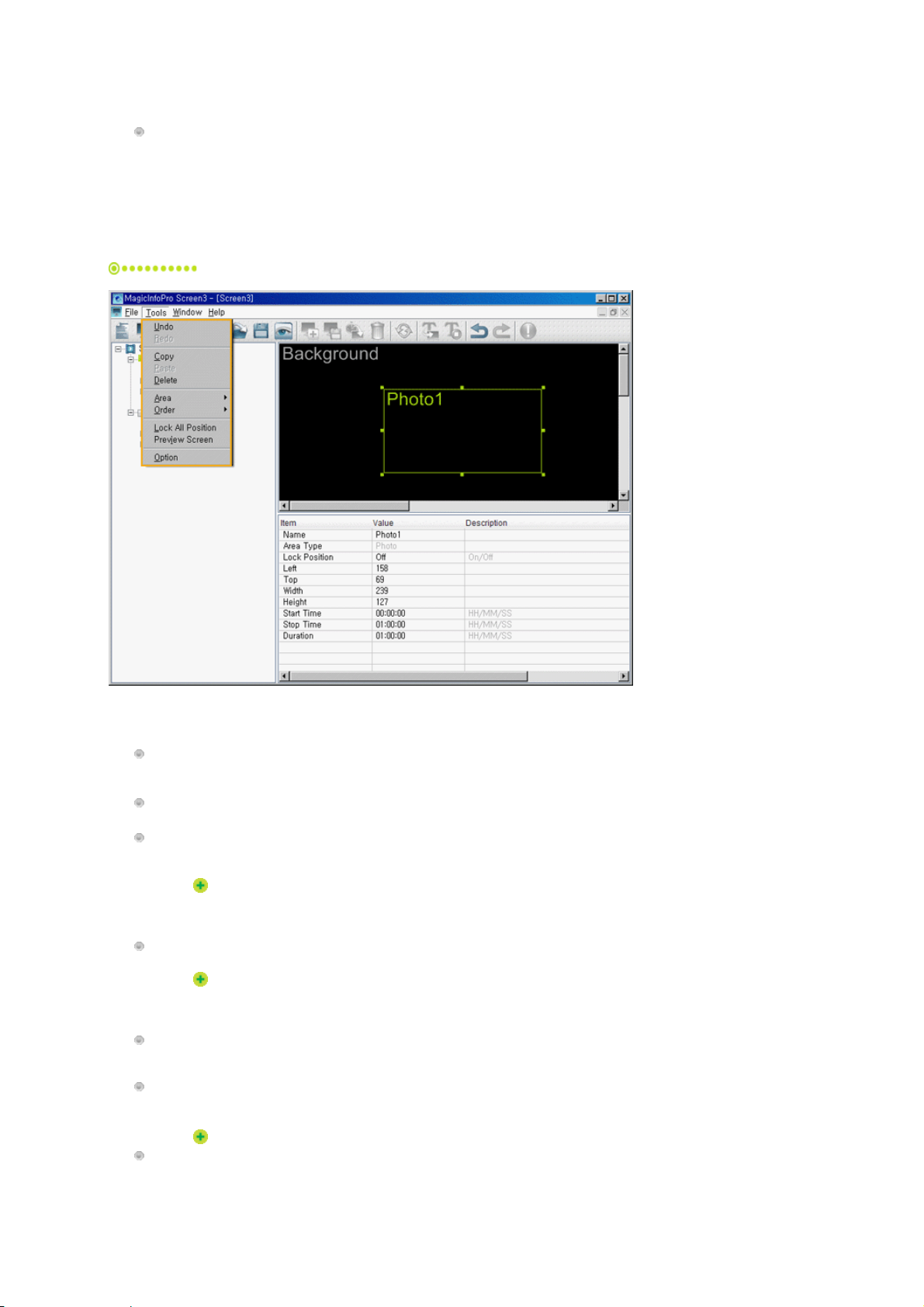
{
Administrator (Administrátor): Má oprávnenia pre všetky funkcie servera.
Exit (Ukončiť)
{
User (Užívateľ): Má oprávnenia pre všetky funkcie servera okre zmeny volieb servera a
vlastností užívateľského konta.
z
Ukončí program. Ak ste neuložili zmeny, zobrazí sa nové okno, aby ste ich mohli uložiť.
Ponuka Tool (Nástroje)
Option (Voľba)
Undo (Späť) / Redo (Znova)
z
Zruší predtým vykonaný príkaz alebo znovu vykoná zrušený príkaz. Použitím ponuky Options (Voľby)
môžete zmeniť maximálny počet príkazov, ktoré je možné vrátiť späť.
Copy (Kopírovať) / Paste (Prilepiť) / Delete (Vymazať)
z
Kopíruje, prilepí alebo vymaže aktuálne zvolenú oblasť.
Area (Oblasť)
z
Vyberte typ oblasti, ktorú chcete vytvoriť. Oblasť môžete vytvoriť potiahnutím a pustením do okna
Screen Edit (Úprava obrazovky).
Súčasne sa nemôže prehrávať viac ako jedna zdrojová oblasť. Preto v prípade, ak sa čas
prehrávania zdrojovej oblasti prekrýva, prehrá sa zdrojová oblasť, ktorej čas prehrávania sa
skončí neskôr.
(Môžete pridávať oblasti pre fotografie, filmy, Flash, web, text a zdroj.)
Order (Poradie)
z
Zmení poradie aktuálne zvolenej oblasti.
Zdrojová oblasť je vždy úplne navrchu.
(Bring to Front (Umiestniť dopredu), Send to Back (Umiestniť dozadu), Bring Forward (O jedno
dopredu), Send Backward (O jedno dozadu))
Lock All Position (Uzamknúť všetky pozície)
z
Uzamkne pozíciu všetkých vytvorených oblastí. Po uzamknutí oblasti nemôžete pomocou myši meniť
jej pozíciu a veľkosť.
Preview Screen (Obrazovka náhľadu)
z
Vytvorí náhľad aktuálneho stavu. Zobrazí sa samostatné okno s náhľadom. Okno s náhľadom zavriete
dvojitým kliknutím na toto okno alebo stlačením klávesy ESC.
Nemôžete vytvárať náhľady kancelárskych súborov pre zdroj a pozadie.
z
Mení nastavenia servera. Viac informácii nájdete v časti Options (Voľby).
Page 80
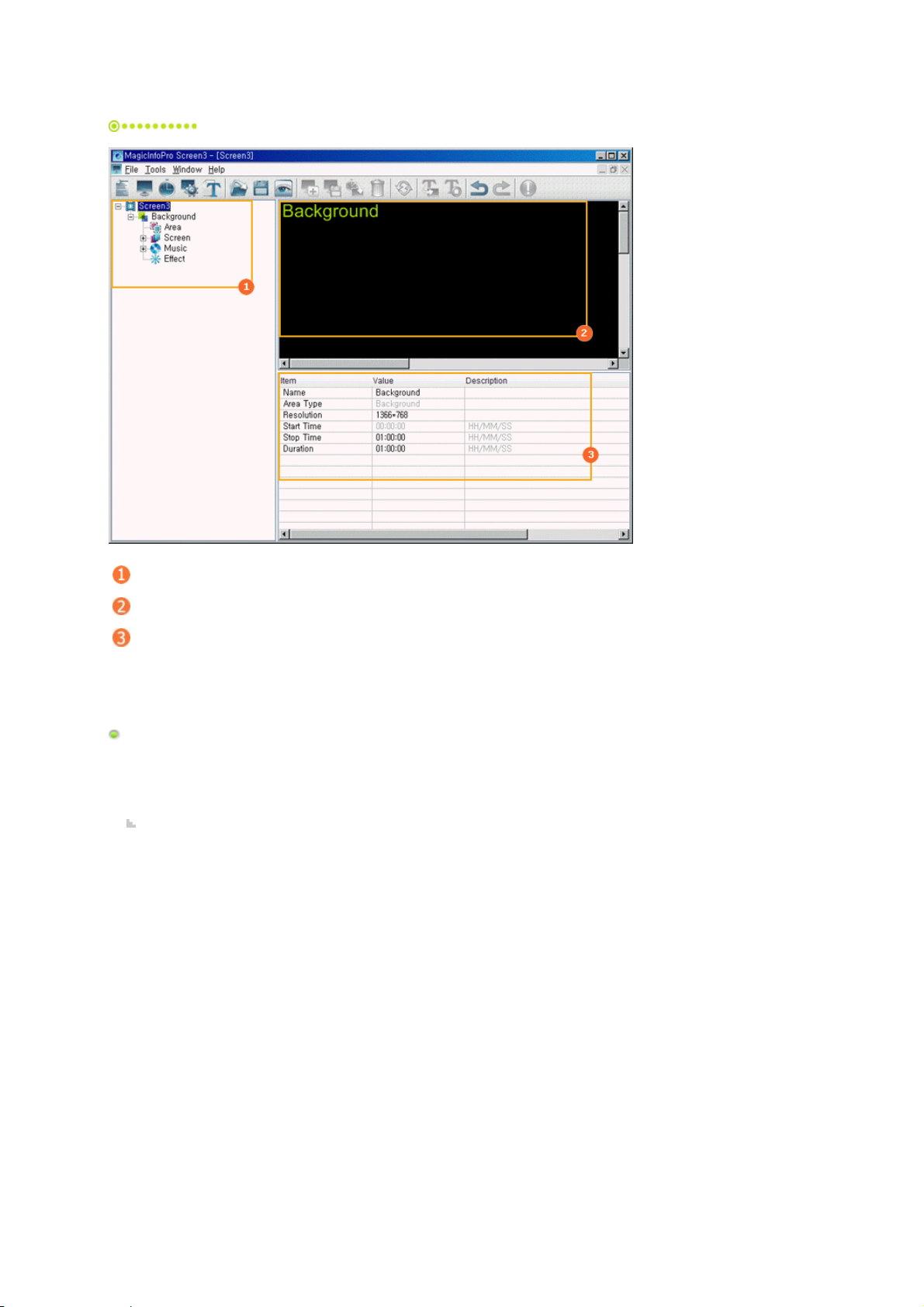
Tree View (Stromové
zobrazenie)
Edit View (Zobrazenie
úprav)
List View (Zobrazenie
zoznamu)
Obrazovka
Tree View (Stromové zobrazenie)
Strom sa vytvorí podľa poradia oblastí vytvorených v zobrazení úprav. Použitím stromového zobrazenia môžete
skontrolovať aktuálne zvolenú oblasť v zobrazení úprav. Ak vyberiete vlastnosti oblasti, v zobrazení zoznamu sa
zobrazia podrobné informácie o vlastnostiach.
Kontextová ponuka
Page 81
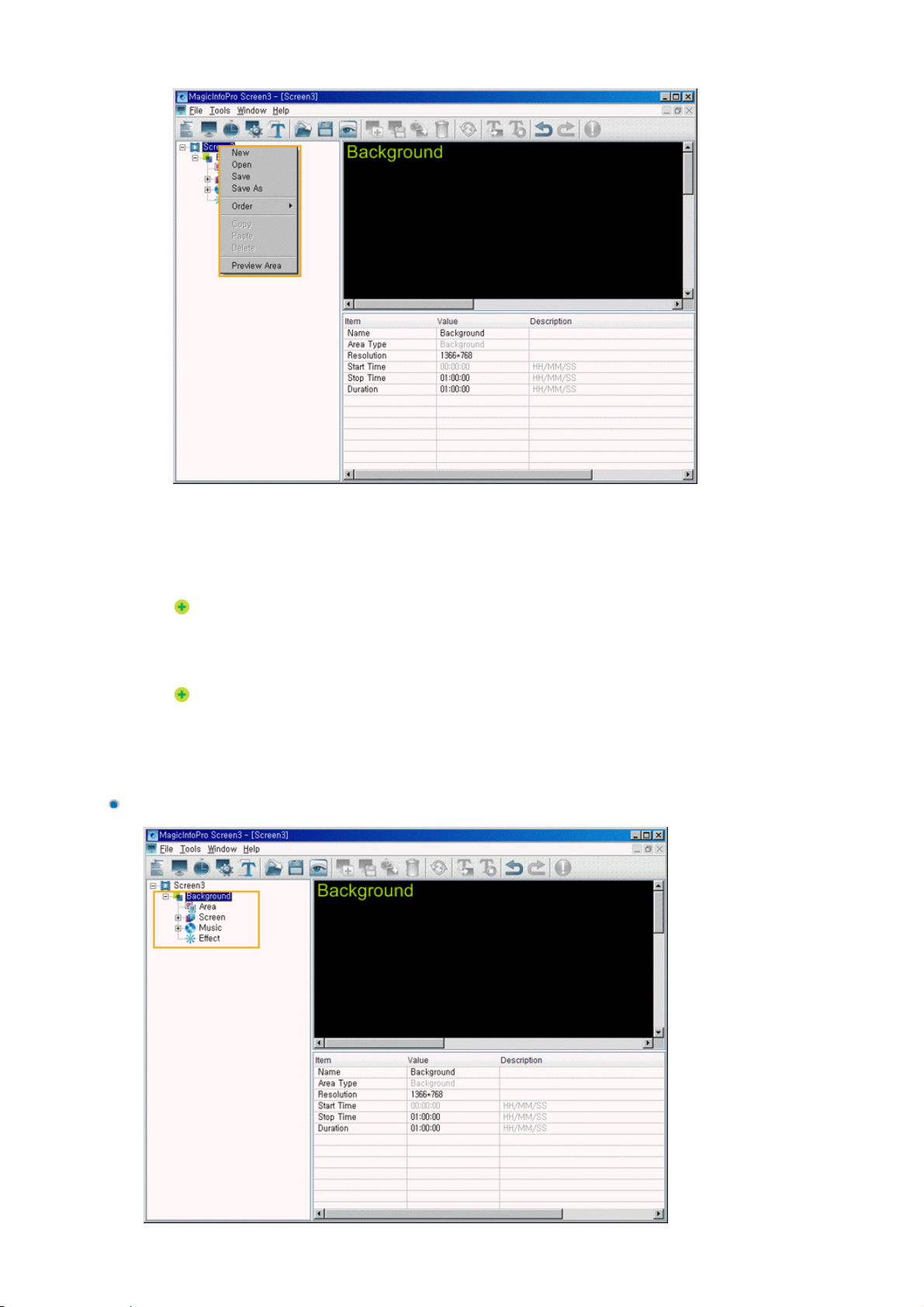
z
New (Nový): Spúšťa zobrazenie obrazovky, s ktorým práve pracujete. Ak ste neuložili zmeny, zobrazí sa
nové okno, aby ste ich mohli uložiť.
z
Open (Otvoriť): Otvorí súbor obrazovky. Ak ste neuložili zmeny, zobrazí sa nové okno, aby ste ich mohli
uložiť.
z
Save (Uložiť) / Save As (Uložiť ako): Uloží zmeny v aktuálnom súbore obrazovky alebo ako nový súbor
obrazovky.
z
Order (Poradie): Zmení poradie aktuálne zvolenej oblasti.
Zdrojová oblasť je vždy úplne navrchu.
(Bring to Front (Umiestniť dopredu), Send to Back (Umiestniť dozadu), Bring Forward (O jedno
dopredu), Send Backward (O jedno dozadu))
z
Copy (Kopírovať) / Paste (Prilepiť) / Delete (Vymazať): Kopíruje, prilepí alebo vymaže aktuálne zvolenú
oblasť.
z
Preview Area (Oblasť náhľadu): Vytvorí náhľad stavu aktuálne zvolenej oblasti.
Nemôžete vytvárať náhľady kancelárskych súborov pre zdroj a pozadie.
Background (Pozadie)
Page 82
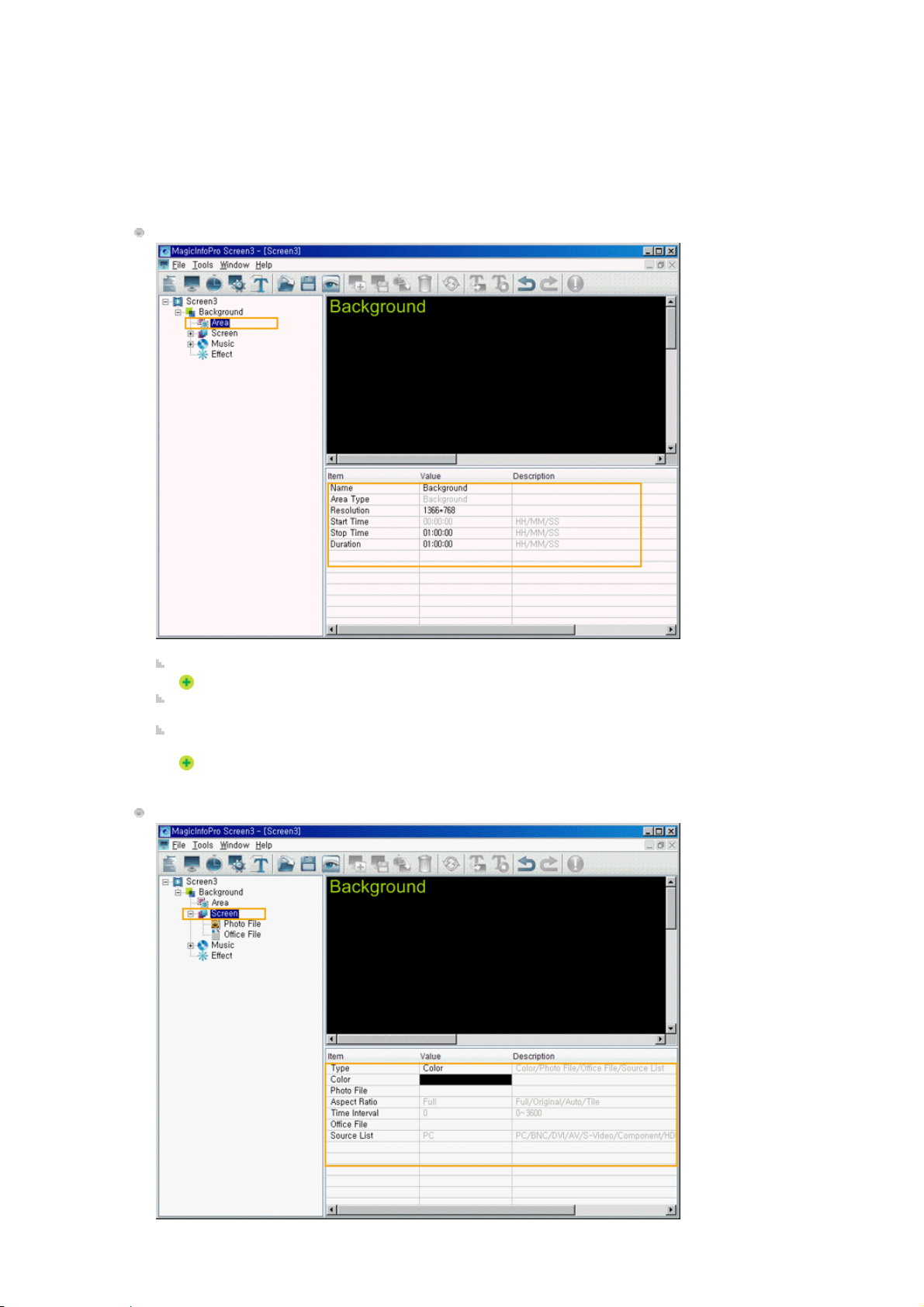
Toto je pre nakonfigurovanie pozadia pre všetky obrazovky. Pozadie sa skladá z funkcií Area (Oblasť),
Screen (Obrazovka), Music (Hudba) a Effect (Efekt). Ak sa ako pozadie použije farba alebo fotografia,
môžete na pozadie ľubovoľne umiestniť ďalšie oblasti, ako napríklad film a text, čím vytvoríte zmiešanú
obrazovku. Ak sa ako pozadie použije kancelársky súbor alebo externý vstup, nemôžete na pozadie
umiestniť ďalšie oblasti a budete musieť vytvoriť obrazovky len s pozadím. Funkcia Area (Oblasť)
umožňuje nastaviť veľkosť pozadia a celkovú dobu prehrávania všetkých obrazoviek. Funkcia Screen
(Obrazovka) umožňuje nastavenie obsahu pozadia, ktorý chcete použiť. Funkcia Music (Hudba)
umožňuje nastaviť hudbu pozadia. Funkcia Effect (Efekt) umožňuje nastaviť efekt použitý pri zmene
pozadia.
Area (Oblasť)
Name (Názov): Mení názov pozadia.
Resolution (Rozlíšenie): Mení rozlíšenie pozadia. Pomocou ponuky Options (Voľby) môžete pridať nové
rozlíšenie a nastaviť predvolené rozlíšenie.
Start Time (Čas spustenia), Stop Time (Čas zastavenia), Duration (Trvanie): Nastavuje čas prehrávania
pozadia v minútach.
Obrazovka
Nemôžete použiť názov používaný pre názov inej oblasti.
Čas prehrávania pozadia sa zmení na čas prehrávania obrazovky. Nemôže byť kratší ako čas
prehrávania oblasti obsiahnutej v pozadí.
Page 83
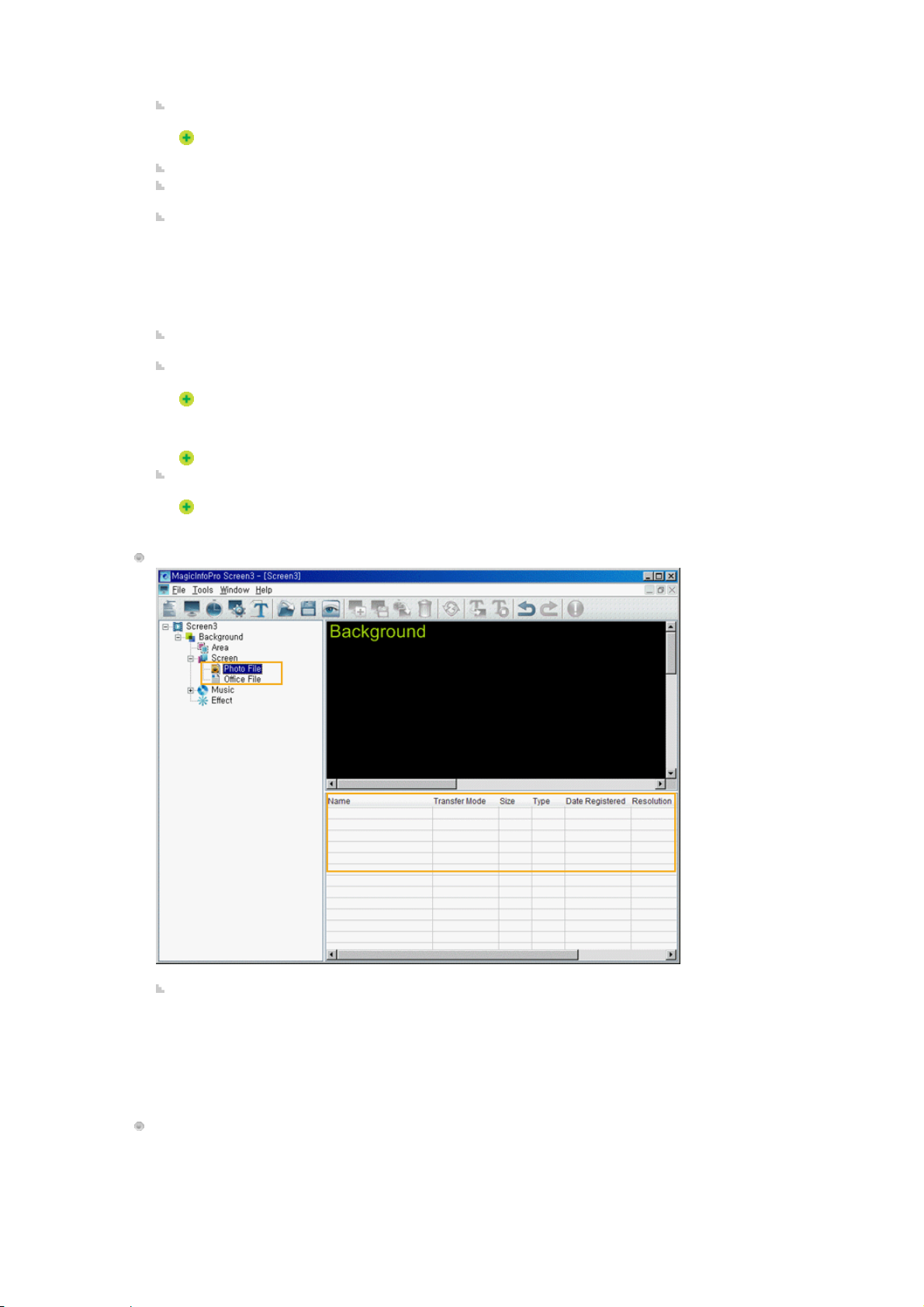
Type (Typ): Nastavuje typ pozadia (Color (Farba), Photo File (Fotografický súbor), Office File
(Kancelársky súbor), Source List (Zoznam zdrojov)).
Ak zvolíte Office File (Kancelársky súbor) alebo Source List (Zoznam zdrojov), nebudete môcť
vytvoriť ďalšiu oblasť.
Color (Farba): Nastavuje farbu, ktorá sa má použiť, keď je typ pozadia nastavený na Color (Farba).
Photo File (Fotografický súbor): Vyberá fotografický súbor, keď je typ pozadia nastavený na Photo File
(Fotografický súbor).
Aspect Ratio (Pomer strán): Vyberá pomer strán pre fotografický súbor, keď je typ pozadia nastavený
na Photo File (Fotografický súbor).
z
Full (Celé): Fotografický súbor sa zväčší alebo zmenší tak, aby vyplnil celé pozadie.
z
Original (Pôvodné): Fotografický súbor je zobrazený v pôvodnej veľkosti.
z Auto (Auto): Fotografický súbor sa zväčší alebo zmenší tak, aby vyplnil celú obrazovku a zachová
si pôvodný pomer strán.
z
Tile (Dlaždice): Fotografický súbor je na pozadí neprerušene rozmiestnený ako dlaždice.
Time Interval (Časový interval): Nastavuje čas prezentácie medzi fotografickými súbormi, keď je typ
pozadia nastavený na Photo File (Fotografický súbor).
Office File (Kancelársky súbor): Vyberá kancelársky súbor, keď je typ pozadia nastavený na Office File
(Kancelársky súbor).
Pozadie môžete vytvoriť pomocou programov Power Point, Excel, Word alebo PDF súboru. Použitý
kancelársky súbor nie je nakonfigurovaný ako oblasť a je zobrazený len na pozadí v režime Full
(Celé). Ak chcete používať kancelársky súbor, musíte vo svojom produkte najskôr nainštalovať
zodpovedajúci zobrazovací program.
Vybrať môžete iba jeden kancelársky súbor.
Source List (Zoznam zdrojov): Vyberie zdroj, keď je typ pozadia nastavený na Source List (Zoznam
zdrojov).
Vybrať môžete iba jeden zdroj.
Photo File (Fotografický súbor) / Office File (Kancelársky súbor) / Music File (Hudobný súbor)
Music (Hudba)
Mení podrobné vlastnosti a režim prenosu pre zvolený súbor každého typu.
z
Transfer Mode (Režim prenosu): Mení režim, v ktorom sa zvolený súbor prenáša do monitora.
z
Download (Prebrať): Preberie súbor do monitora a prehrá ho.
z
Stream (tok): Usmerňuje tok súboru do monitoru.
z Context Menu (Kontextová ponuka): Add (Pridať), Delete (Vymazať), Up (Nahor), Down (Nadol):
Pridá a vymaže súbor a zmení poradie prehrávania.
Page 84
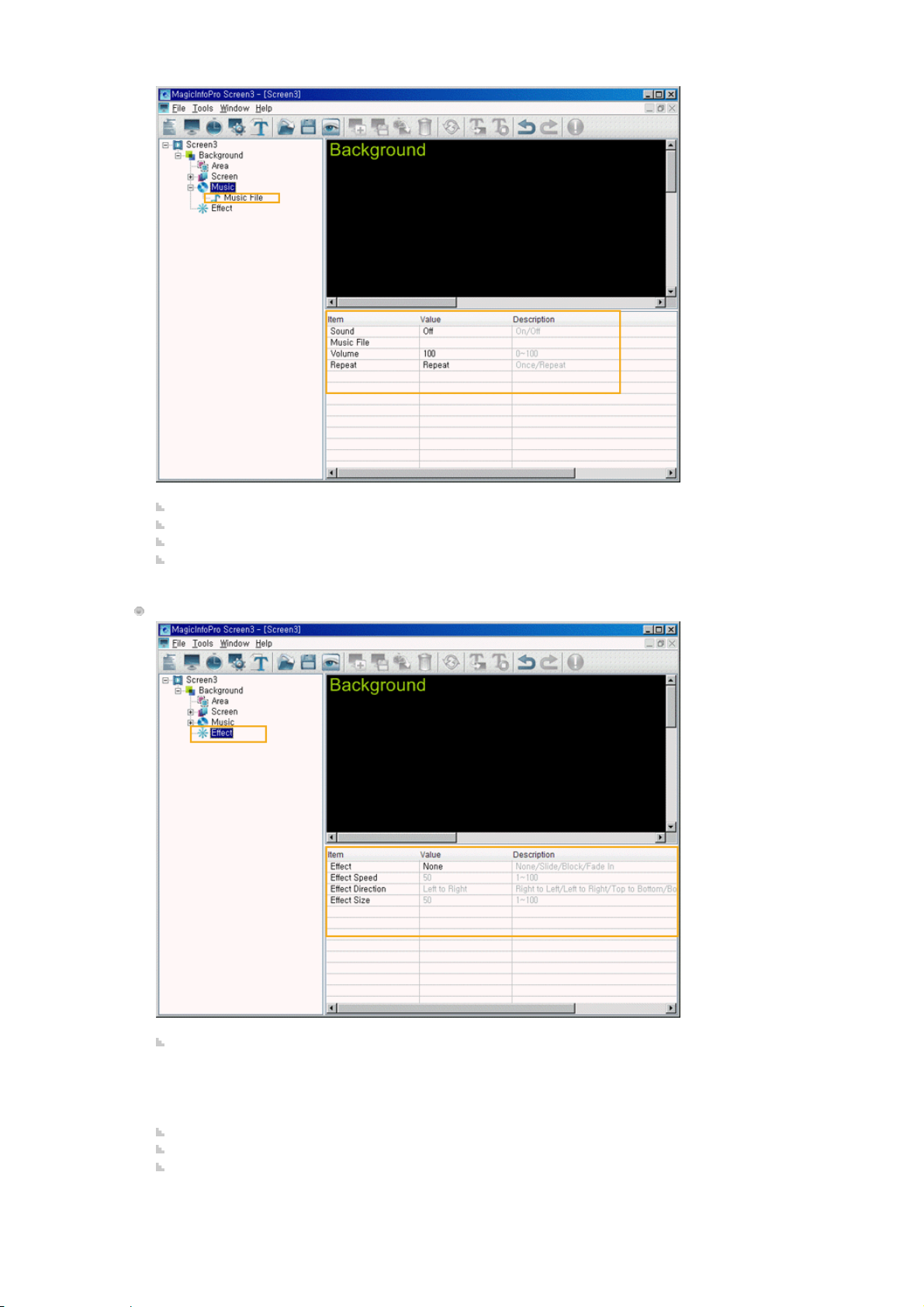
Effect (Efekt)
Sound (Zvuk): Prepne zvuk do polohy on (zapnutý) alebo off (vypnutý).
Music File (Hudobný súbor): Vyberie hudobný súbor pre pozadie.
Volume (Hlasitosť): Ovláda hlasitosť hudby pozadia.
Repeat (Opakovať): Hudobný súbor je možné prehrávať opakovane. Pri nastavení na možnosť Repeat
(Opakovať) bude hudobný súbor počas tvorby pozadia opakovane prehrávaný.
Effect (Efekt): Vyberie typ efektu, ktorý sa použije po vytvorení pozadia.
z
None (Žiadny): Nepoužije sa žiadny efekt.
z
Slide (Posúvanie): Pozadie sa vytvorí počas pohybu.
z
Block (Štvorec): Pozadie je vytvorené štvorcami.
z
Fade In (Postupné zosilnenie): Pozadie sa po vytvorení postupne zosilňuje.
Effect Speed (Rýchlosť efektu): Nastavuje rýchlosť vytváraného efektu.
Effect Direction (Smer efektu): Nastaví smer po výbere možnosti efektu Slide (Posúvanie).
Effect Size (Veľkosť efektu): Nastaví veľkosť štvorcov po výbere možnosti efektu Block (Štvorec).
Page 85
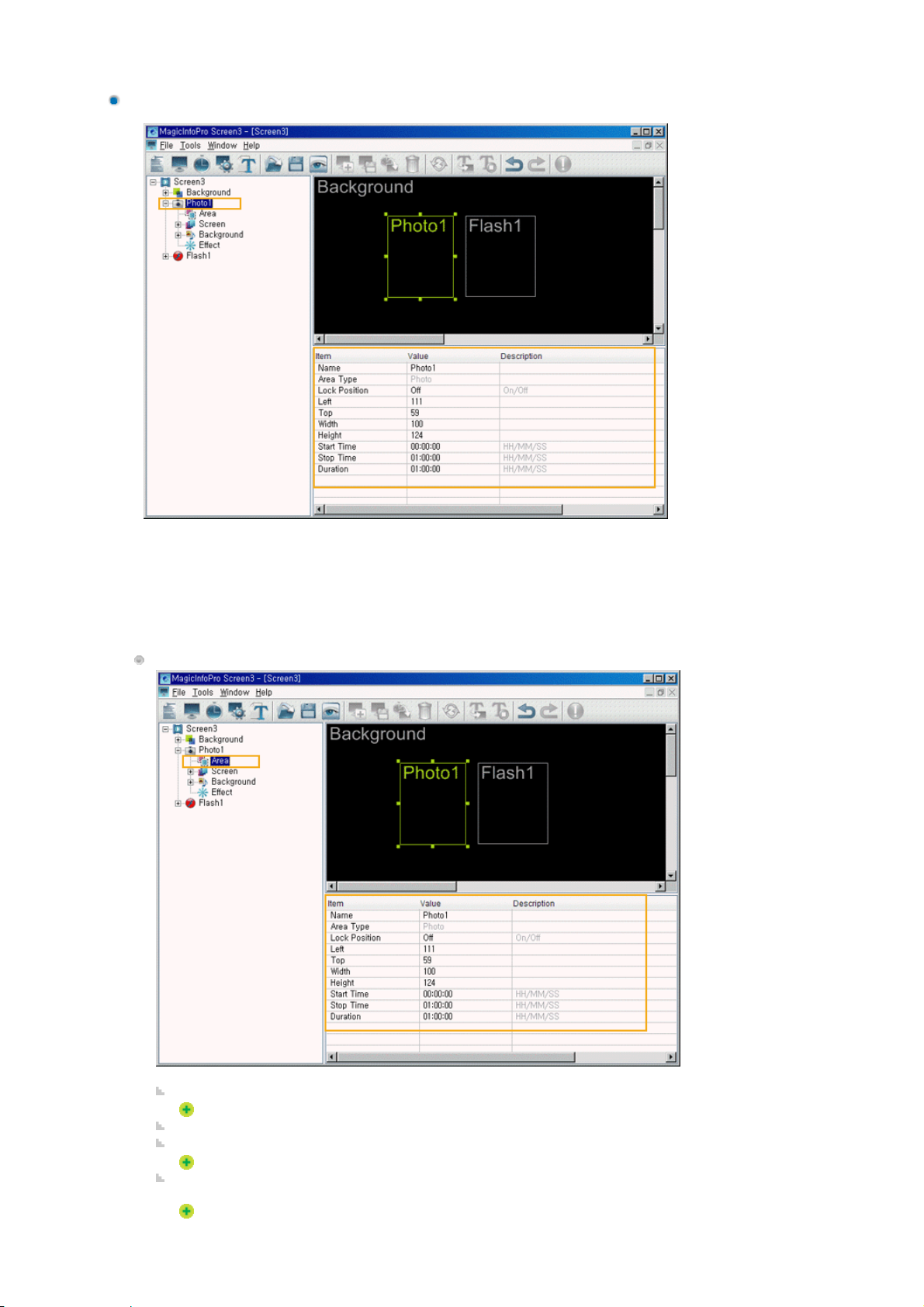
Photo (Fotografia)
Táto funkcia je určená pre konfiguráciu obrazoviek použitím fotografických súborov a skladá sa z funkcie
Area (Oblasť), Screen (Obrazovka), Background (Pozadie), Effect (Efekt). Funkcia Area (Oblasť)
umožňuje nastaviť umiestnenie zobrazenia fotografie a kedy a ako dlho sa má zobraziť. Funkcia Screen
(Obrazovka) umožňuje výber fotografického súboru a spôsob jeho zobrazenia. Funkcia Background
(Pozadie) umožňuje nastaviť obrázok a hudbu pozadia, keď je zobrazená fotografia. Funkcia Effect
(Efekt) umožňuje nastaviť efekt použitý pri zmene pozadia. Nasledovná časť opisuje podrobné voľby
použité s funkciou Photo (Fotografia).
Area (Oblasť)
Name (Názov): Mení názov oblasti.
Nemôžete použiť názov používaný pre názov iného pozadia.
Lock Position (Uzamknúť polohu): Uzamkne polohu oblasti.
Left (Vľavo), Top (Hore), Width (Šírka), Height (Výška): Zmení polohu a veľkosť oblasti.
Polohy oblasti musia byť v rámci pozadia a veľkosť oblasti nesmie byť väčšia ako veľkosť pozadia.
Start Time (Čas spustenia), Stop Time (Čas zastavenia), Duration (Trvanie): Nastaví čas prehrávania v
sekundách.
Nesmie byť dlhší ako čas prehrávania pozadia.
Page 86
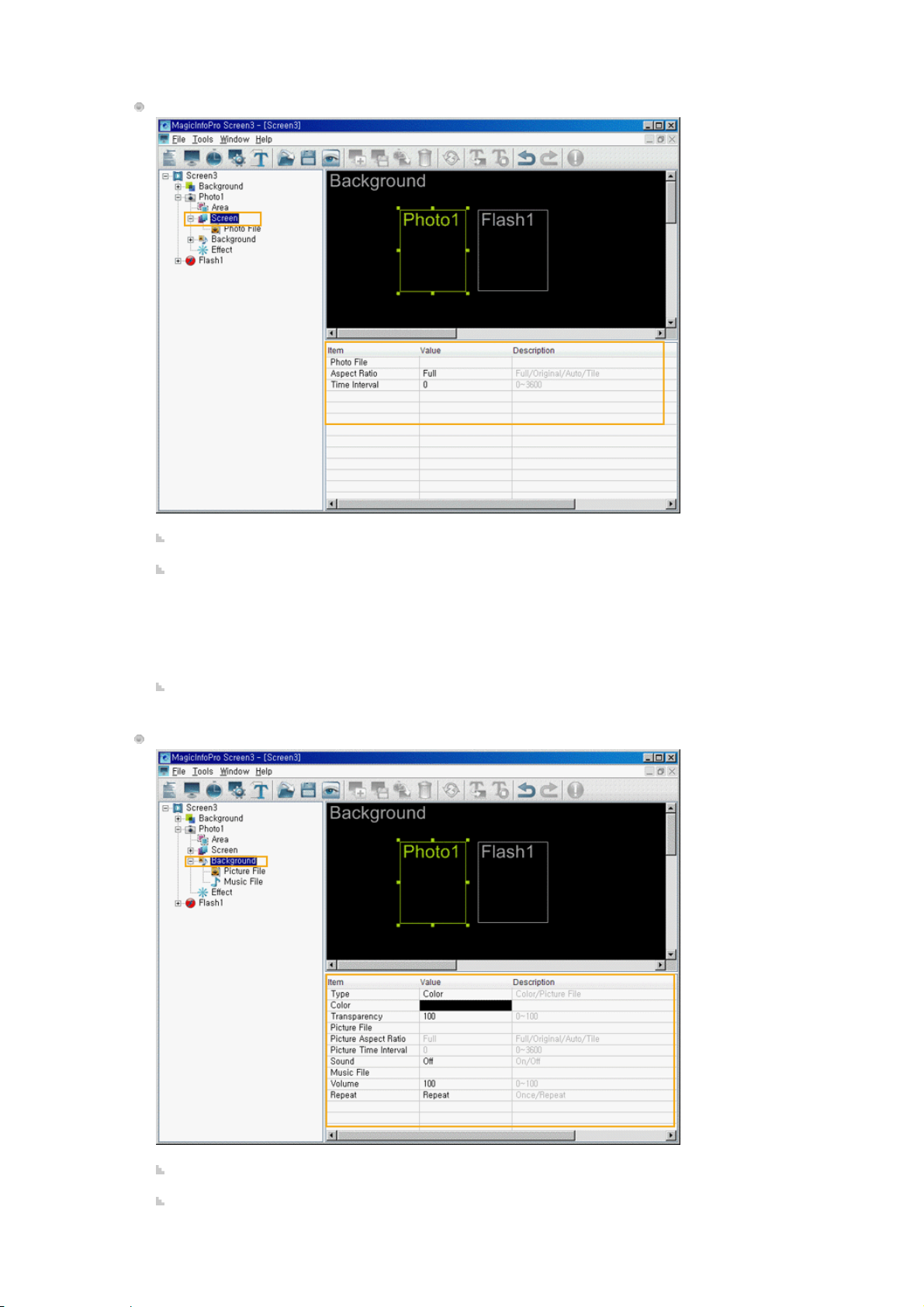
Obrazovka
Photo File (Fotografický súbor): Vyberie fotografický súbor, ktorý sa má prehrať v oblasti Photo
(Fotografia).
Aspect Ration (Pomer strán): Vyberie pomer strán pre fotografický súbor, ktorý sa má prehrať v oblasti
Photo (Fotografia).
z
Background (Pozadie)
Full (Celé): Fotografický súbor sa zväčší alebo zmenší tak, aby vyplnil celé pozadie.
z
Original (Pôvodné): Fotografický súbor je zobrazený v pôvodnej veľkosti.
z
Auto (Auto): Fotografický súbor sa zväčší alebo zmenší tak, aby vyplnil celú obrazovku a zachová
si pôvodný pomer strán.
z
Tile (Dlaždice): Fotografický súbor je na pozadí neprerušene rozmiestnený ako dlaždice.
Time Interval (Časový interval): Nastaví čas posunu prezentácie medzi zvolenými fotografickými
súbormi.
Type (Typ): Nastaví typ pozadia (Color (Farba), Picture File (Obrazový súbor)) pre oblasť Photo
(Fotografia).
Color (Farba): Vyberie farbu, keď je typ pozadia pre oblasť Photo (Fotografia) nastavený na Color
(Farba).
Page 87
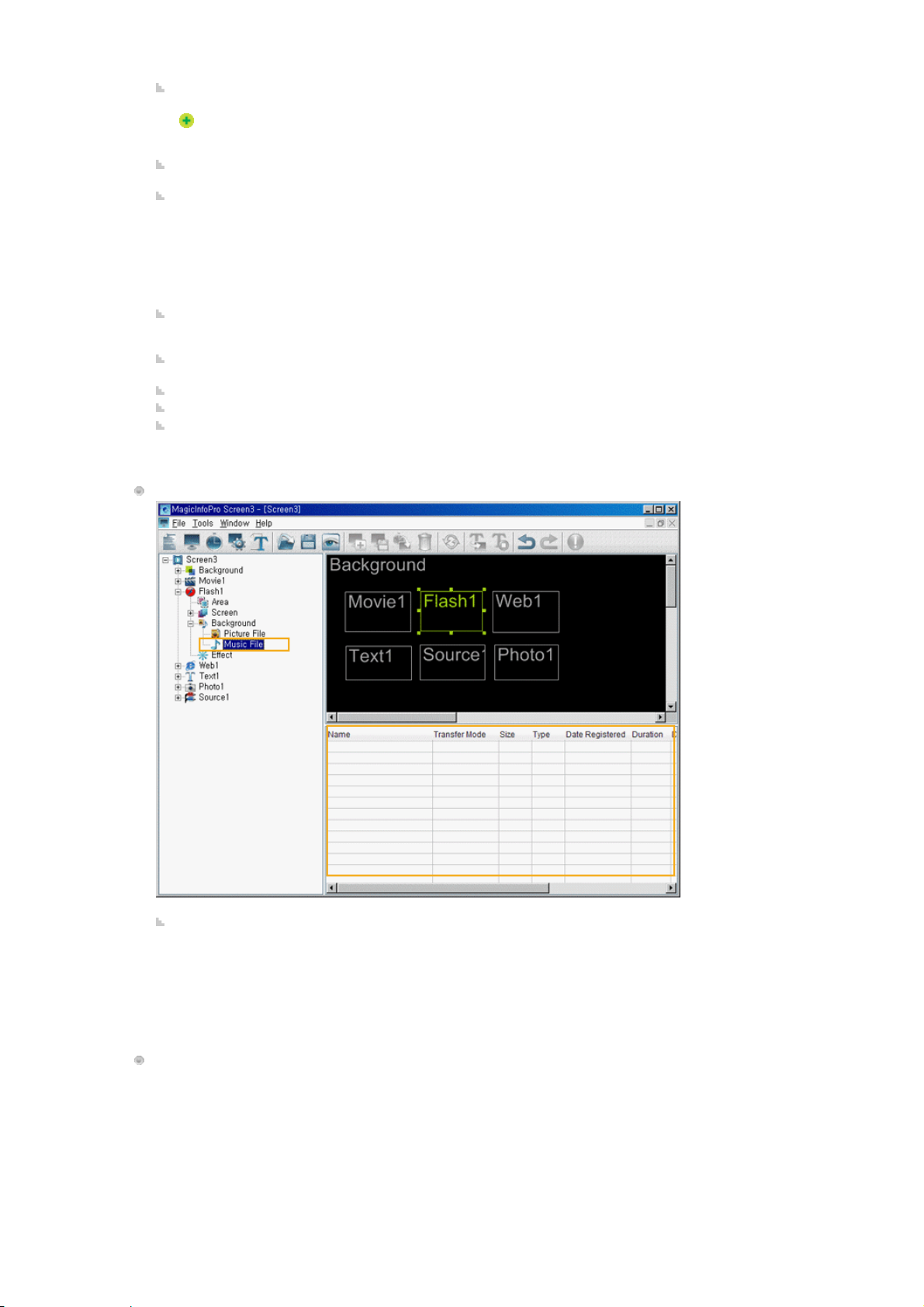
Transparency (Priehľadnosť): Vyberie úroveň priehľadnosti, keď je typ pozadia pre oblasť Photo
(Fotografia) nastavený na Color (Farba).
Photo File (Fotografický súbor) / Office File (Kancelársky súbor) / Music File (Hudobný súbor)
Ak je možnosť Transparency (Priehľadnosť) nastavená na hodnotu menšiu ako 100, bude viditeľná
priehľadná oblasť umiestnená pod aktuálnou oblasťou. Avšak, ak sa v jednej z dvoch oblastí
prehráva Film, priehľadnosť nebude mať vplyv na oblasť s filmom.
Picture File (Obrazový súbor): Vyberie fotografický súbor, keď je typ pozadia pre oblasť Photo
(Fotografia) nastavený na Picture File (Obrazový súbor).
Picture Aspect Ration (Pomer strán obrázku): Vyberie pomer strán pre fotografický súbor, keď je typ
pozadia oblasti Photo (Fotografia) nastavený na Picture File (Obrazový súbor).
z
Full (Celé): Fotografický súbor sa zväčší alebo zmenší tak, aby vyplnil celé pozadie.
z
Original (Pôvodné): Fotografický súbor je zobrazený v pôvodnej veľkosti.
z
Auto (Auto): Fotografický súbor sa zväčší alebo zmenší tak, aby vyplnil celú obrazovku a zachová
si pôvodný pomer strán.
z
Tile (Dlaždice): Fotografický súbor je na pozadí neprerušene rozmiestnený ako dlaždice.
Picture Time Interval (Časový interval obrázku): Nastavuje čas prezentácie medzi zvolenými
fotografickými súbormi, keď je typ pozadia pre oblasť Photo (Fotografia) nastavený na Picture File
(Obrazový súbor).
Sound (Zvuk): Prepne zvuk pozadia pre oblasť Photo (Fotografia) do polohy on (zapnutý) alebo off
(vypnutý).
Music File (Hudobný súbor): V oblasti Photo (Fotografia) vyberie hudobný súbor pre pozadie.
Volume (Hlasitosť): V oblasti Photo (Fotografia) ovláda hlasitosť hudby pozadia.
Repeat (Opakovať): Hudobný súbor je možné prehrávať opakovane. Pri nastavení na možnosť Repeat
(Opakovať) bude hudobný súbor počas tvorby pozadia pre oblasť Photo (Fotografia) opakovane
prehrávaný.
Mení podrobné vlastnosti a režim prenosu pre zvolený súbor každého typu.
z
Transfer Mode (Režim prenosu): Mení režim, v ktorom sa zvolený súbor prenáša do monitora.
z
Effect (Efekt)
Download (Prebrať): Preberie súbor do monitora a prehrá ho.
z
Stream (tok): Usmerňuje tok súboru do monitora.
z
Context Menu (Kontextová ponuka): Add (Pridať), Delete (Vymazať), Up (Nahor), Down (Nadol):
Pridá a vymaže súbor a zmení poradie prehrávania.
Page 88
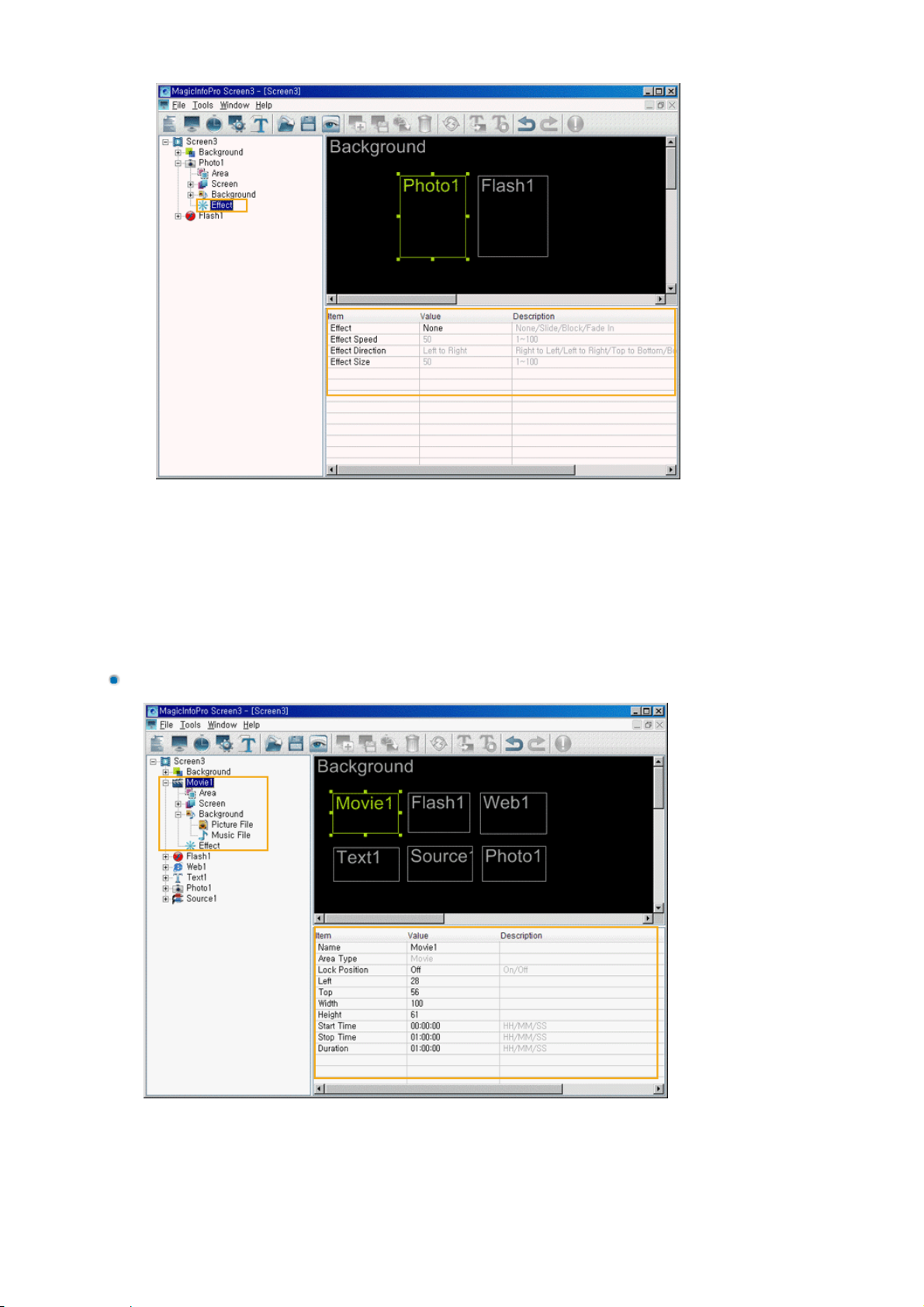
Movie (Film)
z
Effect (Efekt): Vyberie typ efektu, ktorý sa použije po vytvorení oblasti Photo (Fotografia).
{
None (Žiadny): Nepoužije sa žiadny efekt.
{
Slide (Posúvanie): Oblasť Photo (Fotografia) sa vytvorí počas pohybu.
{
Block (Štvorec): Oblasť Photo (Fotografia) je vytvorená štvorcami.
{
Fade In (Postupné zosilnenie): Oblasť Photo (Fotografia) sa po vytvorení postupne
z
z
z
zosilňuje.
Effect Speed (Rýchlosť efektu): Nastavuje rýchlosť vytváraného efektu.
Effect Direction (Smer efektu): Nastaví smer po výbere možnosti efektu Slide (Posúvanie).
Effect Size (Veľkosť efektu): Nastaví veľkosť štvorcov po výbere možnosti efektu Block (Štvorec).
Táto funkcia je určená pre konfiguráciu obrazoviek použitím filmových súborov a skladá sa z funkcie
Area (Oblasť), Screen (Obrazovka), Background (Pozadie), Effect (Efekt). Funkcia Area (Oblasť)
umožňuje nastaviť umiestnenie prehrávania filmu a kedy a ako dlho sa má prehrávať. Funkcia Screen
(Obrazovka) umožňuje výber filmového súboru a spôsob jeho prehrávania. Funkcia Background
(Pozadie) umožňuje nastaviť obrázok a hudbu pozadia, keď je zobrazený film. Funkcia Effect (Efekt)
umožňuje nastaviť efekt použitý pri zmene pozadia.
Page 89
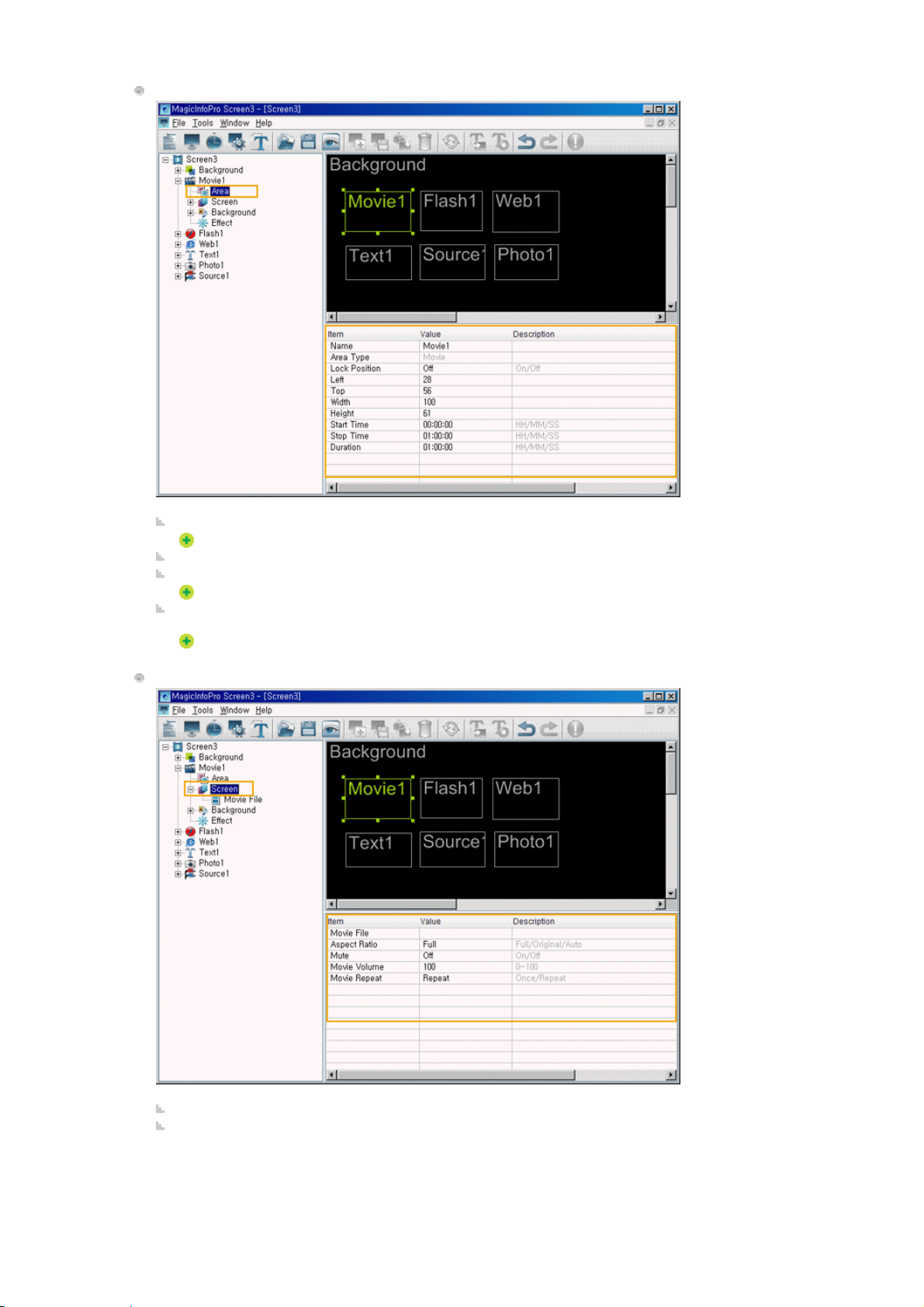
Area (Oblasť)
Name (Názov): Mení názov oblasti.
Nemôžete použiť názov používaný pre názov iného pozadia.
Lock Position (Uzamknúť polohu): Uzamkne polohu oblasti.
Left (Vľavo), Top (Hore), Width (Šírka), Height (Výška): Zmení polohu a veľkosť oblasti.
Polohy oblasti musia byť v rámci pozadia a veľkosť oblasti nesmie byť väčšia ako veľkosť pozadia.
Start Time (Čas spustenia), Stop Time (Čas zastavenia), Duration (Trvanie): Nastaví čas prehrávania v
sekundách.
Nesmie byť dlhší ako čas prehrávania pozadia.
Obrazovka
Movie File (Filmový súbor): Vyberie filmový súbor, ktorý sa má prehrávať v oblasti Movie (Film).
Aspect Ratio (Pomer strán): Vyberie pomer strán pre filmový súbor, ktorý sa má prehrať v oblasti Movie
(Film).
z
Full (Celé): Filmový súbor sa zväčší alebo zmenší tak, aby vyplnil celé pozadie.
z
Original (Pôvodné): Filmový súbor je zobrazený v pôvodnej veľkosti.
z
Auto (Auto): Filmový súbor sa zväčší alebo zmenší tak, aby vyplnil celú obrazovku a zachová si
pôvodný pomer strán.
Page 90
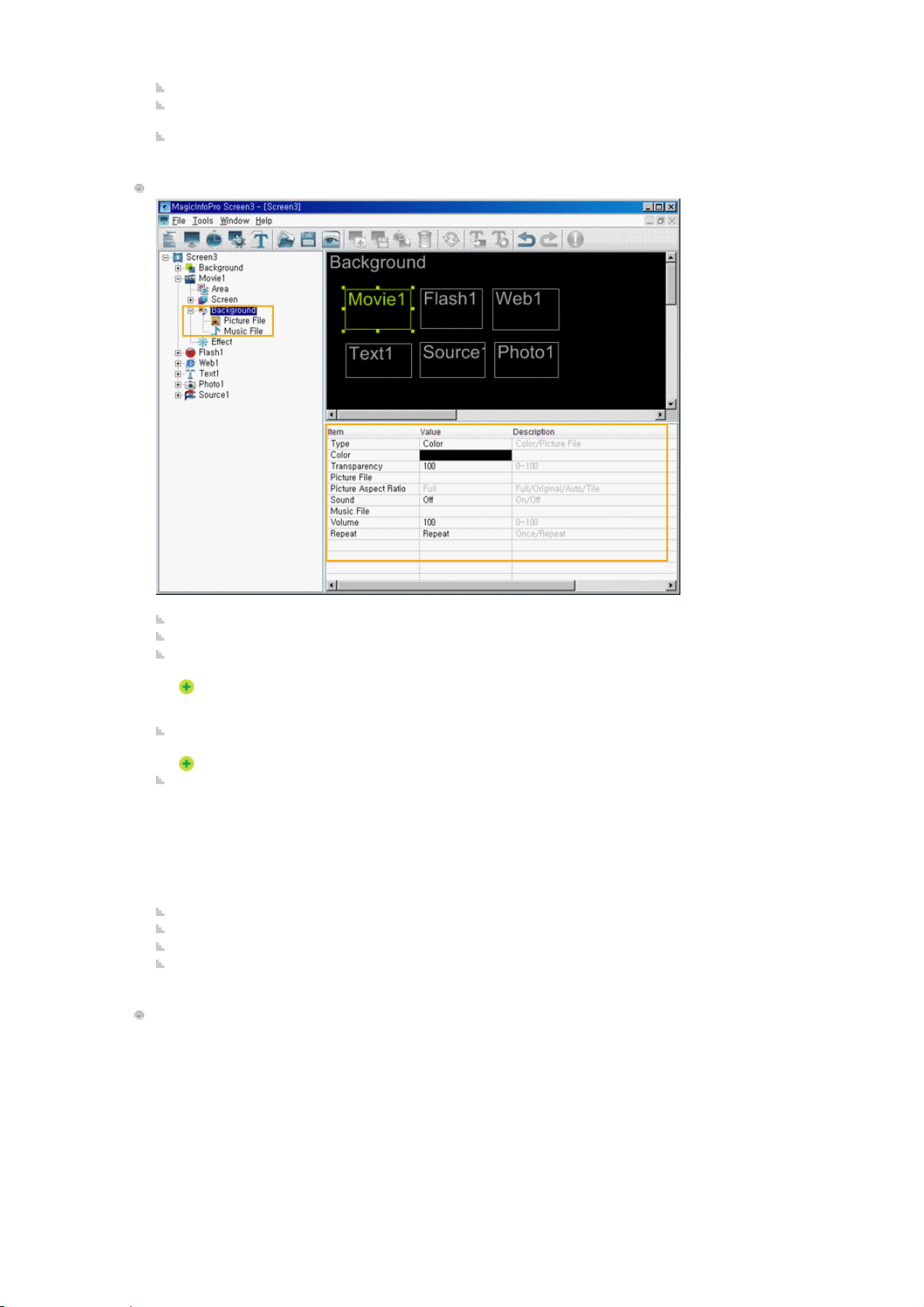
Mute (Vypnúť zvuk): Vypne zvuk filmového súboru, ktorý sa má prehrávať v oblasti Movie (Film).
Movie Volume (Hlasitosť filmu): Ovláda hlasitosť filmového súboru, ktorý sa má prehrávať v oblasti
Movie (Film).
Movie Repeat (Opakovať film): Súbor s filmom je možné prehrávať opakovane. Pri nastavení na
možnosť Repeat (Opakovať) bude filmový súbor počas tvorby pozadia opakovane prehrávaný.
Background (Pozadie)
Movie File (Filmový súbor) / Picture File (Obrazový súbor) / Music File (Hudobný súbor)
Type (Typ): Nastaví typ pozadia (Color (Farba), Picture File (Obrazový súbor)) pre oblasť Movie (Film).
Color (Farba): Vyberie farbu, keď je typ pozadia pre oblasť Movie (Film) nastavený na Color (Farba).
Transparency (Priehľadnosť): Vyberie úroveň priehľadnosti, keď je typ pozadia pre oblasť Movie (Film)
nastavený na Color (Farba).
Ak je možnosť Transparency (Priehľadnosť) nastavená na hodnotu menšiu ako 100, bude viditeľná
priehľadná oblasť umiestnená pod aktuálnou oblasťou. Avšak, ak sa v jednej z dvoch oblastí
prehráva Film, priehľadnosť nebude mať vplyv na oblasť s filmom.
Picture File (Obrazový súbor): Vyberie fotografický súbor, keď je typ pozadia pre oblasť Movie (Film)
nastavený na Picture File (Obrazový súbor).
V oblasti Movie (Film) je možné vybrať iba jeden obrazový súbor.
Picture Aspect Ratio (Pomer strán obrázku): Vyberie pomer strán pre fotografický súbor, ktorý sa bude
prehrávať v oblasti Movie (Film), keď je typ pozadia oblasti Movie (Film) nastavený na Picture File
(Obrazový súbor).
z
Full (Celé): Fotografický súbor sa zväčší alebo zmenší tak, aby vyplnil celé pozadie.
z
Original (Pôvodné): Fotografický súbor je zobrazený v pôvodnej veľkosti.
z
Auto (Auto): Fotografický súbor sa zväčší alebo zmenší tak, aby vyplnil celú obrazovku a zachová
si pôvodný pomer strán.
z
Tile (Dlaždice): Fotografický súbor je na pozadí neprerušene rozmiestnený ako dlaždice.
Sound (Zvuk): Prepne zvuk pozadia pre oblasť Movie (Film) do polohy on (zapnutý) alebo off (vypnutý).
Music File (Hudobný súbor): V oblasti Movie (Film) vyberie hudobný súbor pre pozadie.
Volume (Hlasitosť): Ovláda hlasitosť hudby pozadia v oblasti Movie (Film).
Repeat (Opakovať): Hudobný súbor je možné prehrávať opakovane. Pri nastavení na možnosť Repeat
(Opakovať) bude hudobný súbor počas tvorby pozadia pre oblasť Movie (Film) opakovane prehrávaný.
Page 91
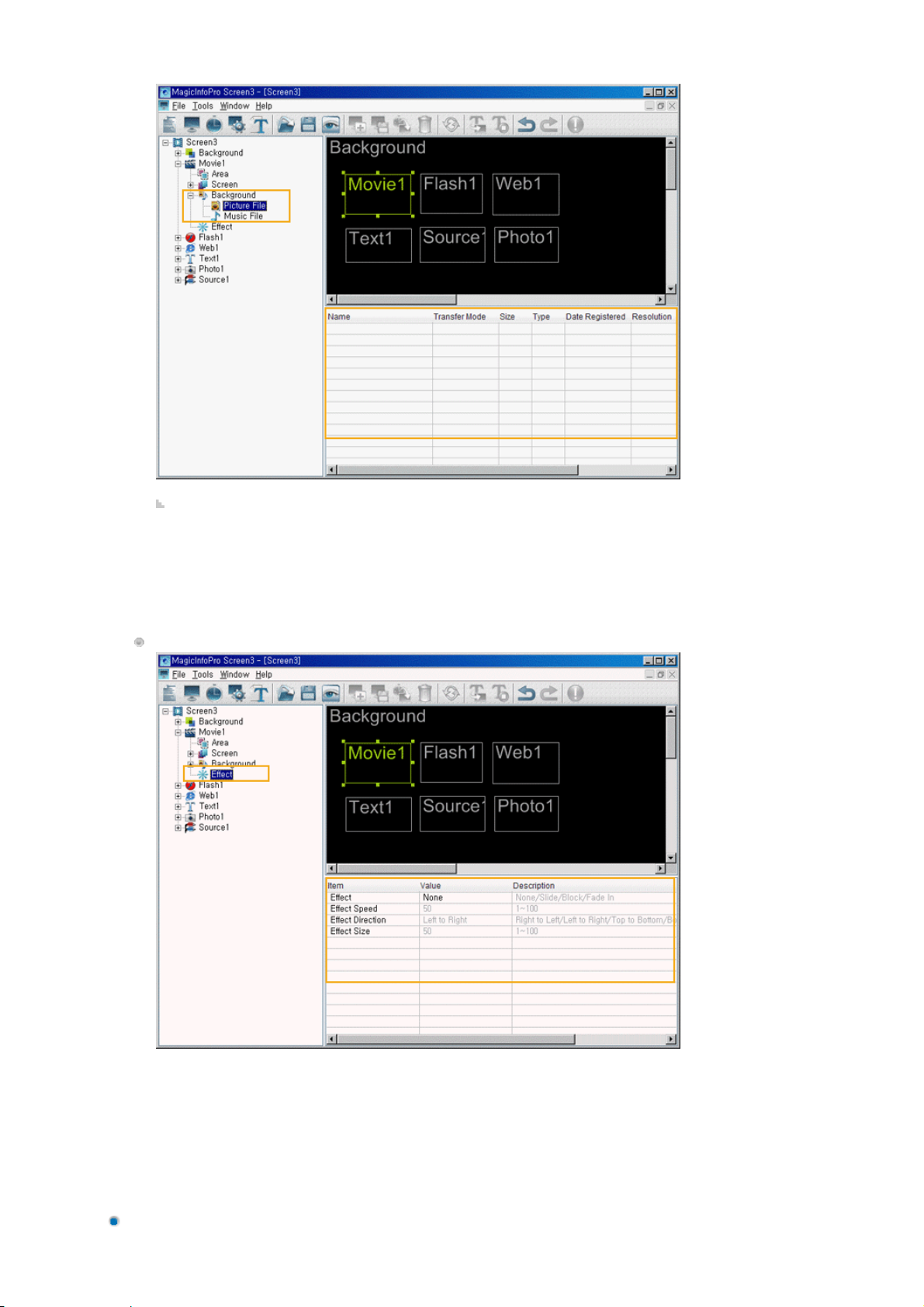
Effect (Efekt)
Mení podrobné vlastnosti a režim prenosu pre zvolený súbor každého typu.
z
Transfer Mode (Režim prenosu): Mení režim, v ktorom sa zvolený súbor prenáša do monitora.
z
Download (Prebrať): Preberie súbor do monitora a prehrá ho.
z
Stream (tok): Usmerňuje tok súboru do monitora.
z
Context Menu (Kontextová ponuka): Add (Pridať), Delete (Vymazať), Up (Nahor), Down (Nadol):
Pridá a vymaže súbor a zmení poradie prehrávania.
Flash (Flash)
z
Effect (Efekt): Vyberie typ efektu, ktorý sa použije po vytvorení oblasti Movie (Film).
{
None (Žiadny): Nepoužije sa žiadny efekt.
{
Slide (Posúvanie): Oblasť Movie (Film) sa vytvorí počas pohybu.
{
Block (Štvorec): Oblasť Movie (Film) je vytvorená štvorcami.
{
z
z
z
Fade In (Postupné zosilnenie): Oblasť Movie (Film) sa po vytvorení postupne zosilňuje.
Effect Speed (Rýchlosť efektu): Nastavuje rýchlosť vytváraného efektu.
Effect Direction (Smer efektu): Nastaví smer po výbere možnosti efektu Slide (Posúvanie).
Effect Size (Veľkosť efektu): Nastaví veľkosť štvorcov po výbere možnosti efektu Block (Štvorec).
Page 92
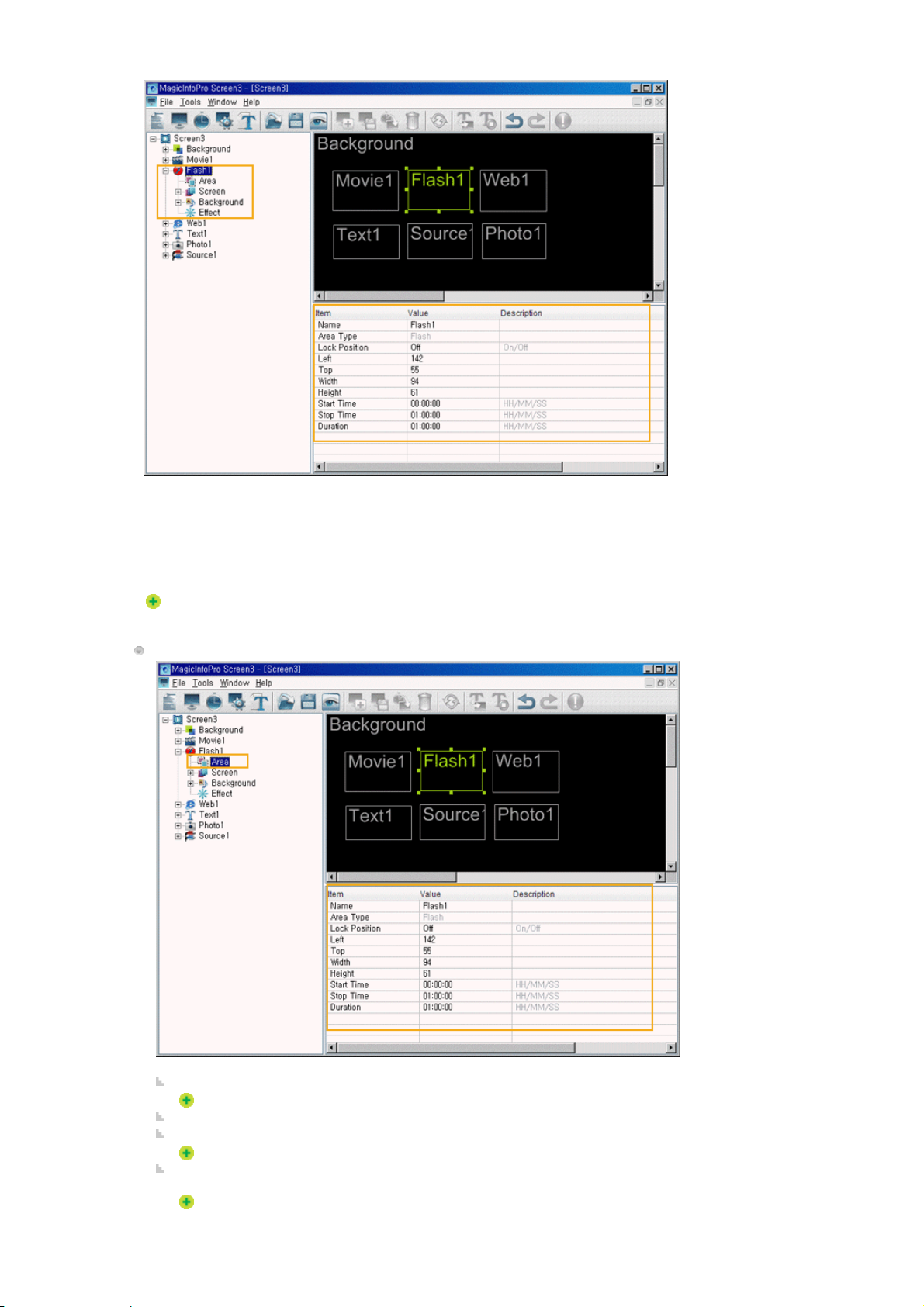
Táto funkcia je určená pre konfiguráciu obrazoviek použitím súborov typu Macromedia flash a skladá sa
z funkcie Area (Oblasť), Screen (Obrazovka), Background (Pozadie), Effect (Efekt). Funkcia Area
(Oblasť) umožňuje nastaviť umiestnenie prehrávania filmu a kedy a ako dlho sa má prehrávať. Funkcia
Screen (Obrazovka) umožňuje nastavenie súboru typu flash a spôsob jeho prehrávania. Funkcia
Background (Pozadie) umožňuje nastaviť obrázok a hudbu pozadia, keď je prehrávaný súbor typu flash.
Funkcia Effect (Efekt) umožňuje nastaviť efekt použitý pri zmene pozadia.
Táto činnosť nemusí byť štandardná, ak v PC, kde je nainštalovaný server, nie je nainštalovaný
prehrávač súborov typu flash. Uistite sa, že máte nainštalovaný prehrávač súborov typu flash.
Area (Oblasť)
Name (Názov): Mení názov oblasti.
Nemôžete použiť názov používaný pre názov iného pozadia.
Lock Position (Uzamknúť polohu): Uzamkne polohu oblasti.
Left (Vľavo), Top (Hore), Width (Šírka), Height (Výška): Zmení polohu a veľkosť oblasti.
Polohy oblasti musia byť v rámci pozadia a veľkosť oblasti nesmie byť väčšia ako veľkosť pozadia.
Start Time (Čas spustenia), Stop Time (Čas zastavenia), Duration (Trvanie): Nastaví čas prehrávania v
sekundách.
Nesmie byť dlhší ako čas prehrávania pozadia.
Page 93
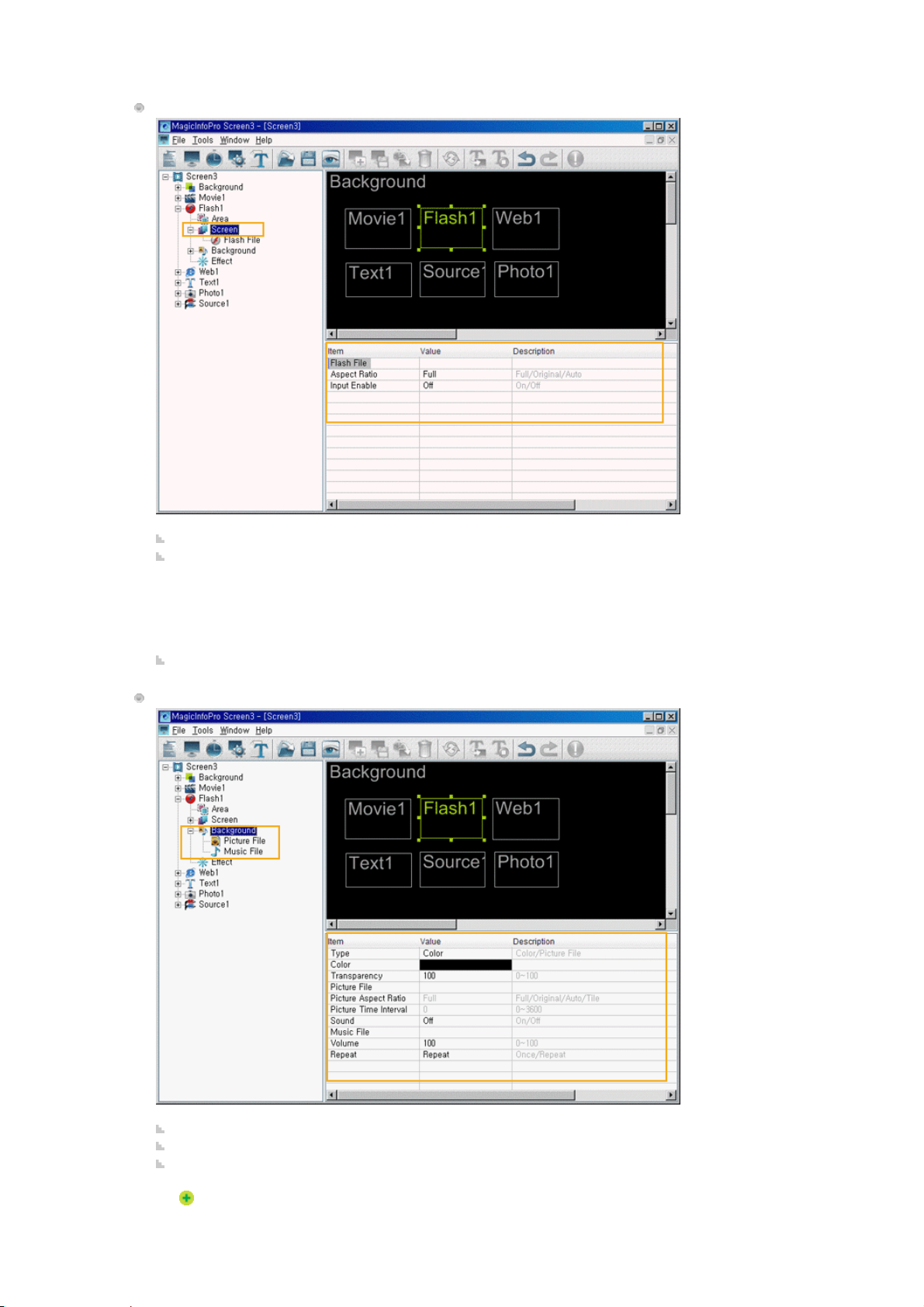
Obrazovka
Flash File (Súbor typu flash): Vyberie súbor typu flash, ktorý sa má prehrávať v oblasti Flash (Flash).
Aspect Ration (Pomer strán): Vyberie pomer strán pre filmový súbor, ktorý sa má prehrať v oblasti Flash
(Flash).
Input Enable (Umožniť vstup): V oblasti Flash (Flash) môžete vykonať vstup použitím myši.
Background (Pozadie)
z
Full (Celé): Súbor typu flash sa zväčší alebo zmenší tak, aby vyplnil celé pozadie.
z
Original (Pôvodné): Súbor typu flash je zobrazený v pôvodnej veľkosti.
z
Auto (Auto): Súbor typu flash sa zväčší alebo zmenší tak, aby vyplnil celú obrazovku a zachová si
pôvodný pomer strán.
Type (Typ): Nastaví typ pozadia (Color (Farba), Picture File (Obrazový súbor)) pre oblasť Flash (Flash).
Color (Farba): Vyberie farbu, keď je typ pozadia pre oblasť Flash (Flash) nastavený na Color (Farba).
Transparency (Priehľadnosť): Vyberie úroveň priehľadnosti, keď je typ pozadia pre oblasť Flash (Flash)
nastavený na Color (Farba).
Ak je možnosť Transparency (Priehľadnosť) nastavená na hodnotu menšiu ako 100, bude viditeľná
priehľadná oblasť umiestnená pod aktuálnou oblasťou. Avšak, ak sa v jednej z oblastí prehráva
Page 94
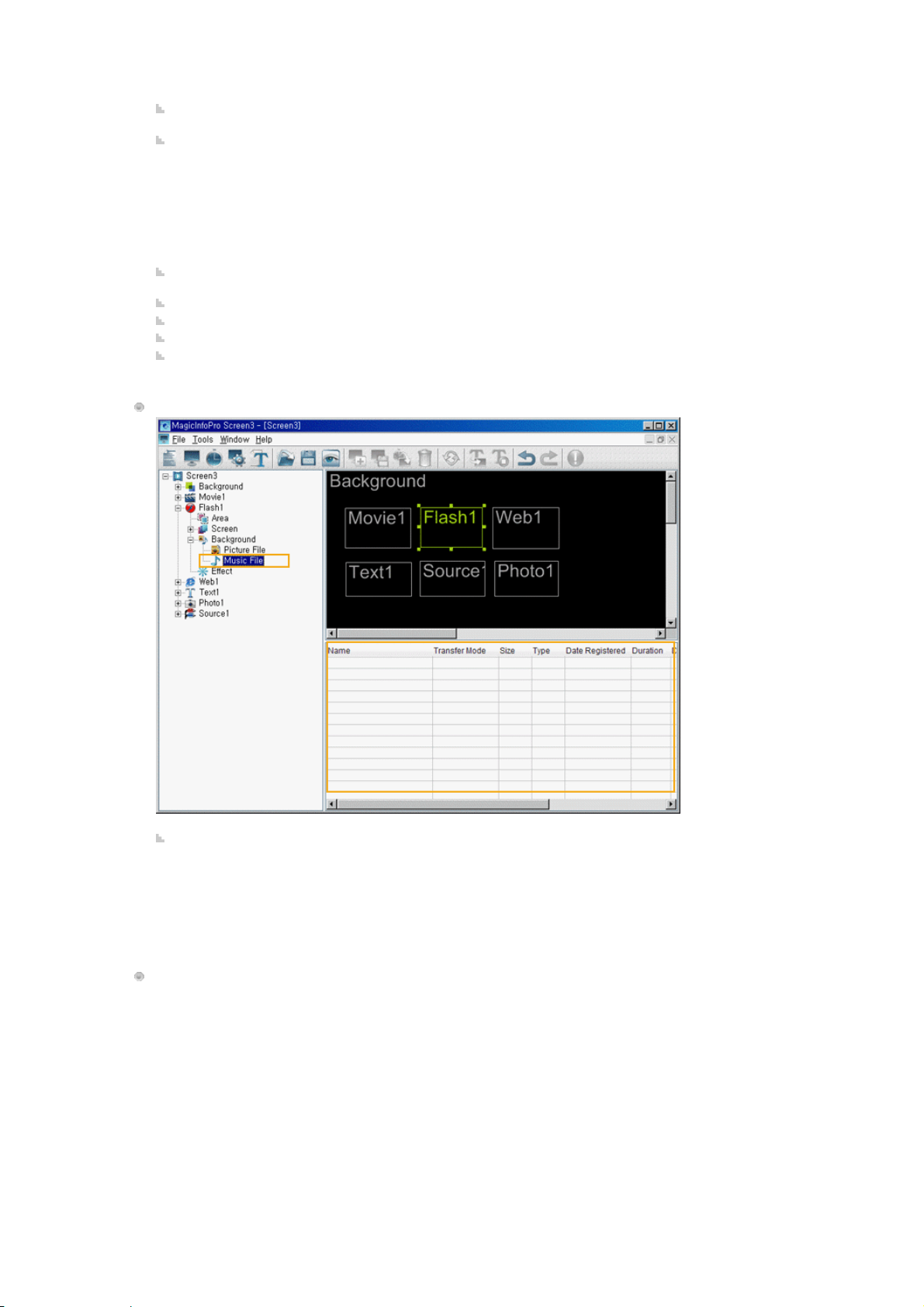
film, priehľadnosť nebude mať vplyv na oblasť filmu.
Picture File (Obrazový súbor): Vyberie fotografický súbor, keď je typ pozadia pre oblasť Flash (Flash)
nastavený na Picture File (Obrazový súbor).
Picture Aspect Ratio (Pomer strán obrázku): Vyberie pomer strán pre fotografický súbor, ktorý sa bude
prehrávať v oblasti Flash (Flash), keď je typ pozadia oblasti Flash (Flash) nastavený na Picture File
(Obrazový súbor).
Flash File (Súbor typu flash) / Picture File (Obrazový súbor) / Music File (Hudobný súbor)
z
Full (Celé): Fotografický súbor sa zväčší alebo zmenší tak, aby vyplnil celé pozadie.
z
Original (Pôvodné): Fotografický súbor je zobrazený v pôvodnej veľkosti.
z
Auto (Auto): Fotografický súbor sa zväčší alebo zmenší tak, aby vyplnil celú obrazovku a zachová
si pôvodný pomer strán.
z
Tile (Dlaždice): Fotografický súbor je na pozadí neprerušene rozmiestnený ako dlaždice.
Picture Time Interval (Časový interval obrázku): Nastavuje čas prezentácie medzi fotografickými
súbormi, keď je typ pozadia pre oblasť Flash (Flash) nastavený na Picture File (Obrazový súbor).
Sound (Zvuk): Prepne zvuk pozadia pre oblasť Flash (Flash) do polohy on (zapnutý) alebo off (vypnutý).
Music File (Hudobný súbor): V oblasti Flash (Flash) vyberie hudobný súbor pre pozadie.
Volume (Hlasitosť): V oblasti Flash (Flash) ovláda hlasitosť hudby pozadia.
Repeat (Opakovať): Hudobný súbor je možné prehrávať opakovane. Pri nastavení na možnosť Repeat
(Opakovať) bude hudobný súbor počas tvorby pozadia pre oblasť Flash (Flash) opakovane prehrávaný.
Mení podrobné vlastnosti a režim prenosu pre zvolený súbor každého typu.
z
Transfer Mode (Režim prenosu): Mení režim, v ktorom sa zvolený súbor prenáša do monitora.
z
Effect (Efekt)
Download (Prebrať): Preberie súbor do monitora a prehrá ho.
z
Stream (tok): Usmerňuje tok do monitora.
z
Context Menu (Kontextová ponuka): Add (Pridať), Delete (Vymazať), Up (Nahor), Down (Nadol):
Pridá a vymaže súbor a zmení poradie prehrávania.
Page 95
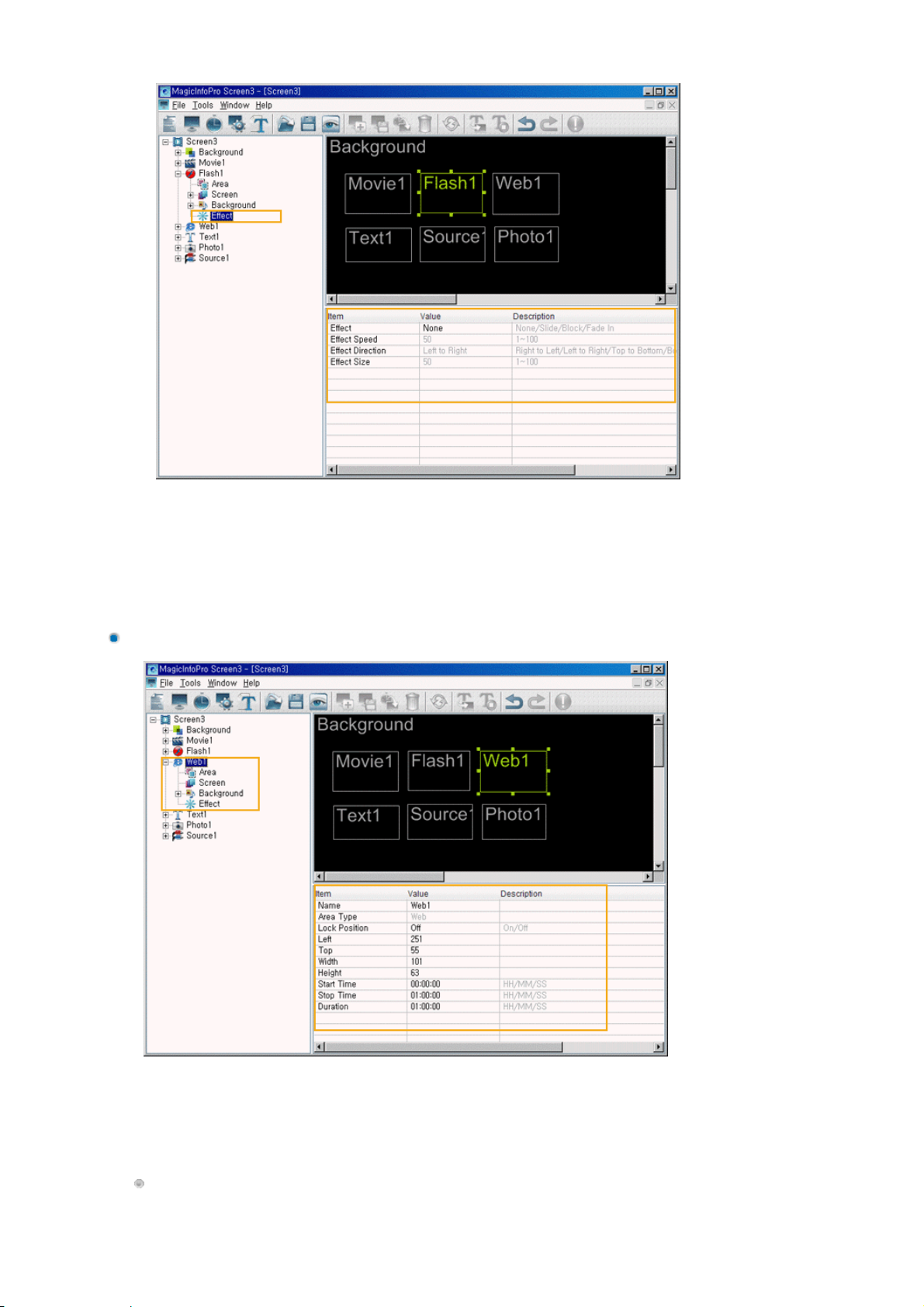
Web
z
Effect (Efekt): Vyberie typ efektu, ktorý sa použije po vytvorení oblasti Flash (Flash).
{
None (Žiadny): Nepoužije sa žiadny efekt.
{
Slide (Posúvanie): Oblasť Flash (Flash) sa vytvorí počas pohybu.
{
Block (Štvorec): Oblasť Flash (Flash) je vytvorená štvorcami.
{
z
z
z
Fade In (Postupné zosilnenie): Oblasť Flash (Flash) sa po vytvorení postupne zosilňuje.
Effect Speed (Rýchlosť efektu): Nastavuje rýchlosť vytváraného efektu.
Effect Direction (Smer efektu): Nastaví smer po výbere možnosti efektu Slide (Posúvanie).
Effect Size (Veľkosť efektu): Nastaví veľkosť štvorcov po výbere možnosti efektu Block (Štvorec).
Táto funkcia je určená pre konfiguráciu obrazoviek pripojením k súborom webových stránok a skladá sa
z funkcie Area (Oblasť), Screen (Obrazovka), Background (Pozadie) a Effect (Efekt). Funkcia Area
(Oblasť) umožňuje nastaviť umiestnenie webovej stránky a kedy a ako dlho sa má zobraziť. Funkcia
Svreen (Obrazovka) umožňuje nastaviť súbor webovej stránky, ku ktorému sa má pripojiť a umiestnenie
webovej stránky. Funkcia Background (Pozadie) umožňuje nastaviť obrázok a hudbu pozadia, keď je
zobrazená webová stránka. Funkcia Effect (Efekt) umožňuje nastaviť efekt použitý pri zmene pozadia.
Area (Oblasť)
Page 96
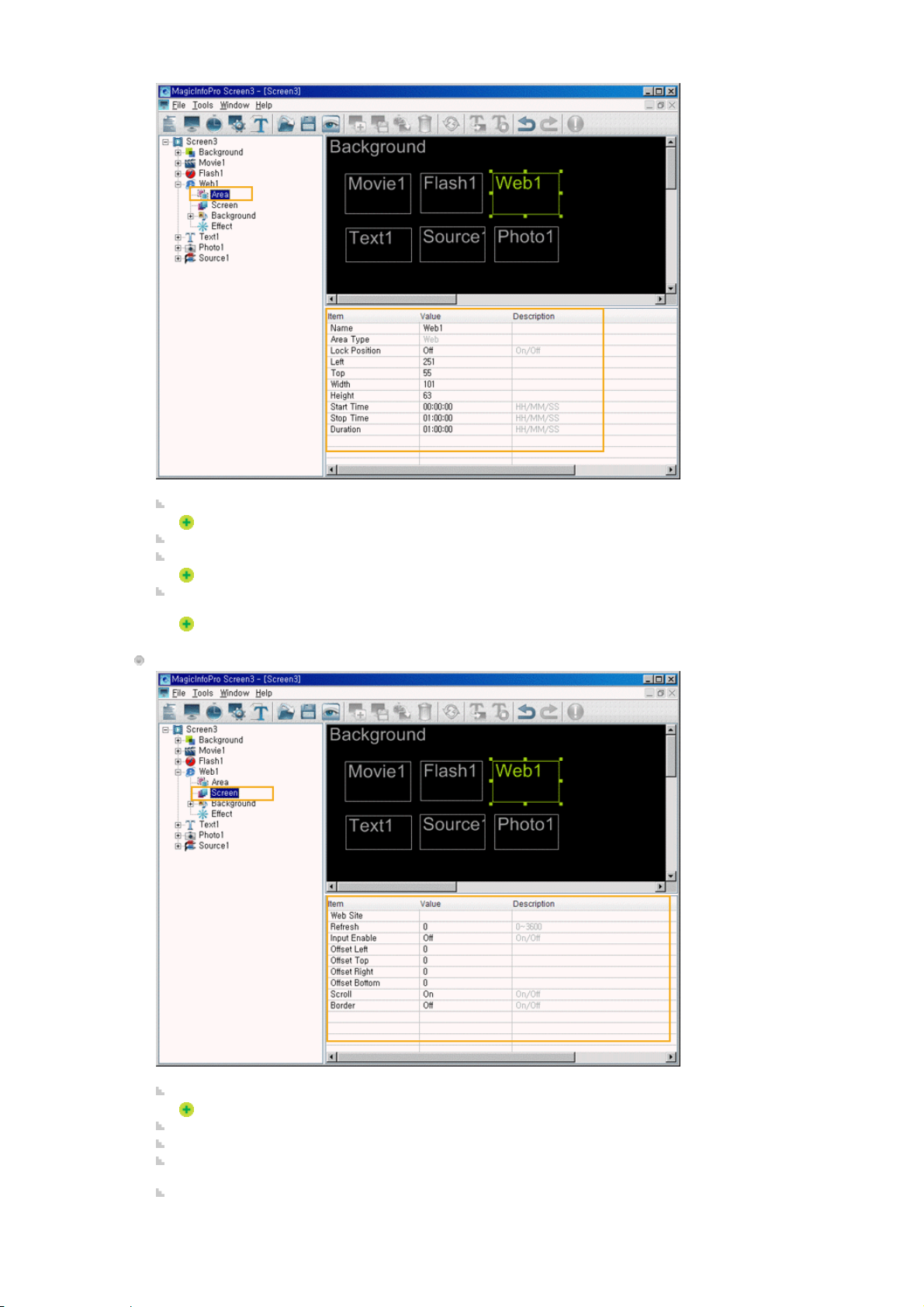
Name (Názov): Mení názov oblasti.
Lock Position (Uzamknúť polohu): Uzamkne polohu oblasti.
Left (Vľavo), Top (Hore), Width (Šírka), Height (Výška): Zmení polohu a veľkosť oblasti.
Start Time (Čas spustenia), Stop Time (Čas zastavenia), Duration (Trvanie): Nastaví čas prehrávania v
sekundách.
Obrazovka
Nemôžete použiť názov používaný pre názov iného pozadia.
Polohy oblasti musia byť v rámci pozadia a veľkosť oblasti nesmie byť väčšia ako veľkosť pozadia.
Nesmie byť dlhší ako čas prehrávania pozadia.
Website (Webová stránka): Nastaví webovú stránku, ktorá sa má zobraziť v oblasti Web (Web).
V oblasti Web (Web) je možné vybrať iba jednu URL adresu.
Refresh (Obnoviť): Nastaví čas obnovenia pre URL adresy zobrazené v oblasti Web (Web).
Input Enable (Umožniť vstup): V oblasti Web (Web) môžete vykonať vstup použitím myši.
Offset (Posun) Left (Doľava) / Top (Nahor) / Right (Doprava) / Bottom (Nadol): Posunie umiestnenie
webovej stránky v oblasti Web (Web).
Scroll (Rolovanie): Rolovací pruh pre webové stránky prepne do pozície on (zapnutý) alebo off
(vypnutý).
Page 97
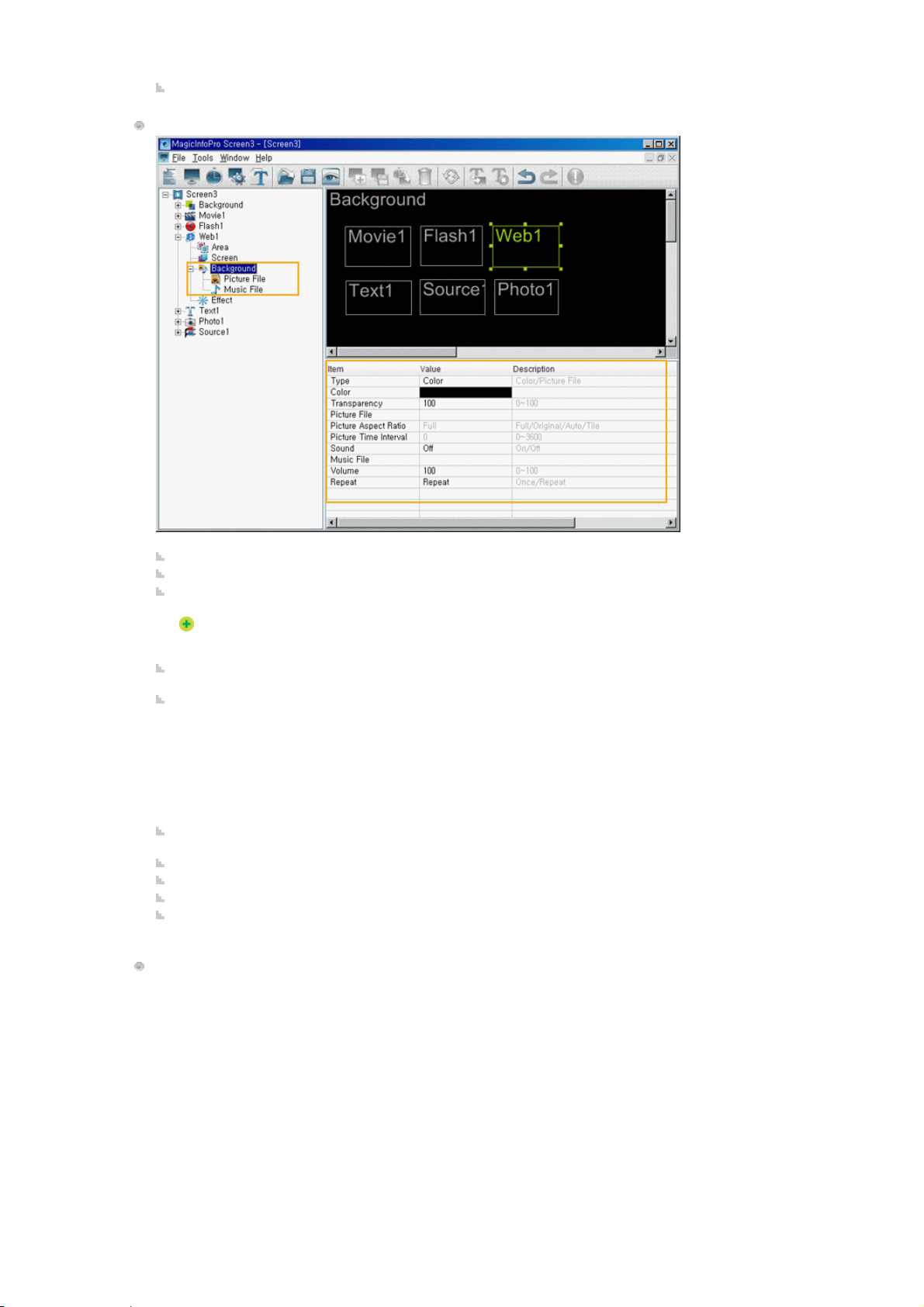
Border (Ohraničenie): V oblasti Web (Web) zobrazí alebo skryje ohraničenie webových stránok.
Background (Pozadie)
Photo File (Fotografický súbor) / Music File (Hudobný súbor)
Type (Typ): Nastaví typ pozadia (Color (Farba), Picture File (Obrazový súbor)) pre oblasť Web (Web).
Color (Farba): Vyberie farbu, keď je typ pozadia pre oblasť Web (Web) nastavený na Color (Farba).
Transparency (Priehľadnosť): Vyberie úroveň priehľadnosti, keď je typ pozadia pre oblasť Web (Web)
nastavený na Color (Farba).
Ak je možnosť Transparency (Priehľadnosť) nastavená na hodnotu menšiu ako 100, bude viditeľná
priehľadná oblasť umiestnená pod aktuálnou oblasťou. Avšak, ak sa v jednej z oblastí prehráva
film, priehľadnosť nebude mať vplyv na oblasť filmu.
Picture File (Obrazový súbor): Vyberie fotografický súbor, keď je typ pozadia pre oblasť Web (Web)
nastavený na Picture File (Obrazový súbor).
Picture Aspect Ratio (Pomer strán obrázku): Vyberie pomer strán pre fotografický súbor, ktorý sa bude
prehrávať v oblasti Web (Web), keď je typ pozadia oblasti Web (Web) nastavený na Picture File
(Obrazový súbor).
z
Full (Celé): Fotografický súbor sa zväčší alebo zmenší tak, aby vyplnil celé pozadie.
z
Original (Pôvodné): Fotografický súbor je zobrazený v pôvodnej veľkosti.
z
Auto (Auto): Fotografický súbor sa zväčší alebo zmenší tak, aby vyplnil celú obrazovku a zachová
si pôvodný pomer strán.
z
Tile (Dlaždice): Fotografický súbor je na pozadí neprerušene rozmiestnený ako dlaždice.
Picture Time Interval (Časový interval obrázku): Nastavuje čas prezentácie medzi fotografickými
súbormi, keď je typ pozadia pre oblasť Web (Web) nastavený na Picture File (Obrazový súbor).
Sound (Zvuk): Prepne zvuk pozadia pre oblasť Web (Web) do polohy on (zapnutý) alebo off (vypnutý).
Music File (Hudobný súbor): V oblasti Web (Web) vyberie hudobný súbor pre pozadie.
Volume (Hlasitosť): V oblasti Web (Web) ovláda hlasitosť hudby pozadia.
Repeat (Opakovať): Hudobný súbor je možné prehrávať opakovane. Pri nastavení na možnosť Repeat
(Opakovať) bude hudobný súbor počas tvorby pozadia pre oblasť Web (Web) opakovane prehrávaný.
Page 98
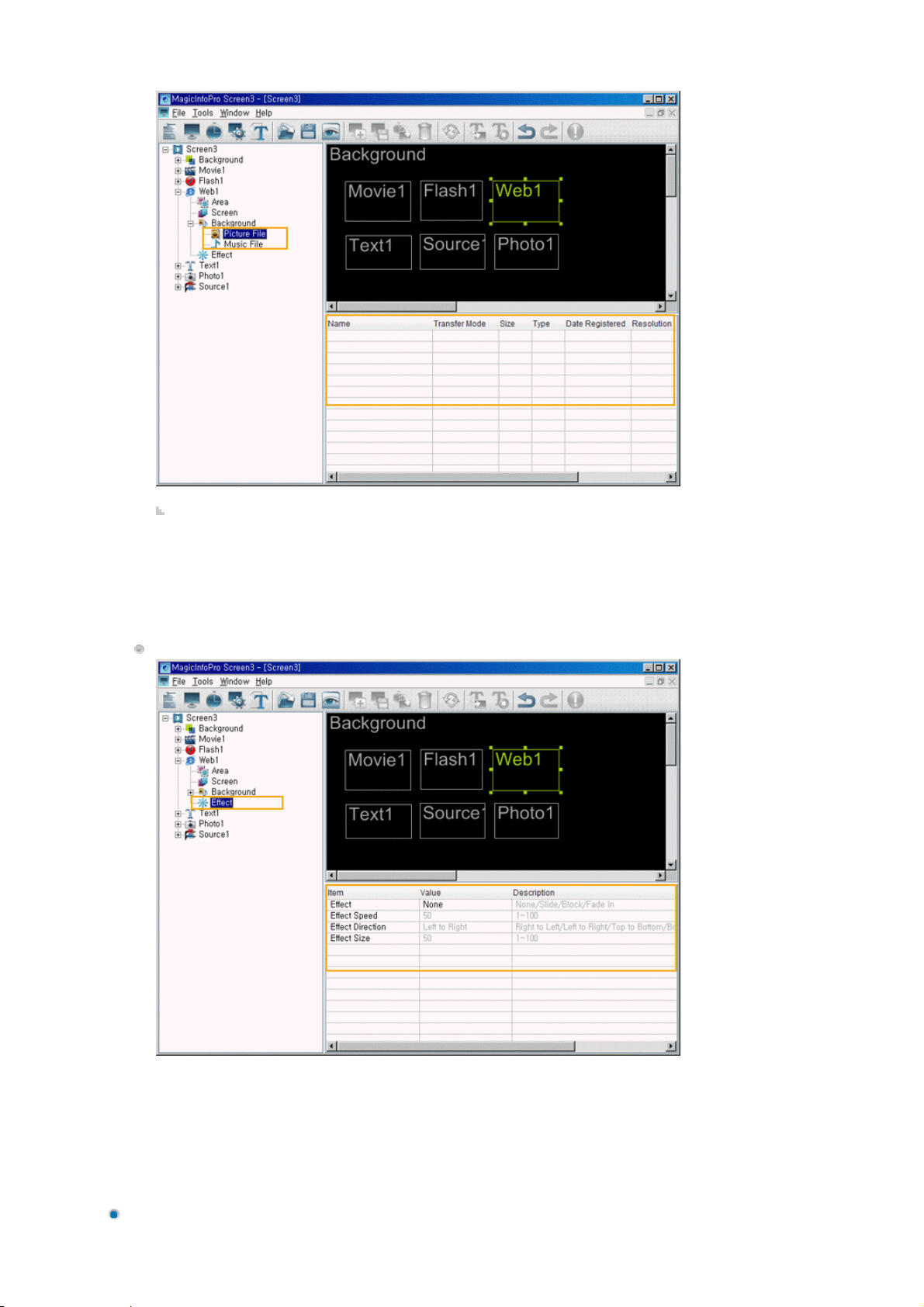
Effect (Efekt)
Mení podrobné vlastnosti a režim prenosu pre zvolený súbor každého typu.
z
Transfer Mode (Režim prenosu): Mení režim, v ktorom sa zvolený súbor prenáša do monitora.
z
Download (Prebrať): Preberie súbor do monitora a prehrá ho.
z
Stream (tok): Usmerňuje tok súboru do monitoru.
z
Context Menu (Kontextová ponuka): Add (Pridať), Delete (Vymazať), Up (Nahor), Down (Nadol):
Pridá a vymaže súbor a zmení poradie prehrávania.
Text
z
Effect (Efekt): Vyberie typ efektu, ktorý sa použije po vytvorení oblasti Web (Web).
{
None (Žiadny): Nepoužije sa žiadny efekt.
{
Slide (Posúvanie): Oblasť Web (Web) sa vytvorí počas pohybu.
{
Block (Štvorec): Oblasť Web (Web) je vytvorená štvorcami.
{
z
z
z
Fade In (Postupné zosilnenie): Oblasť Web (Web) sa po vytvorení postupne zosilňuje.
Effect Speed (Rýchlosť efektu): Nastavuje rýchlosť vytváraného efektu.
Effect Direction (Smer efektu): Nastaví smer po výbere možnosti efektu Slide (Posúvanie).
Effect Size (Veľkosť efektu): Nastaví veľkosť štvorcov po výbere možnosti efektu Block (Štvorec).
Page 99
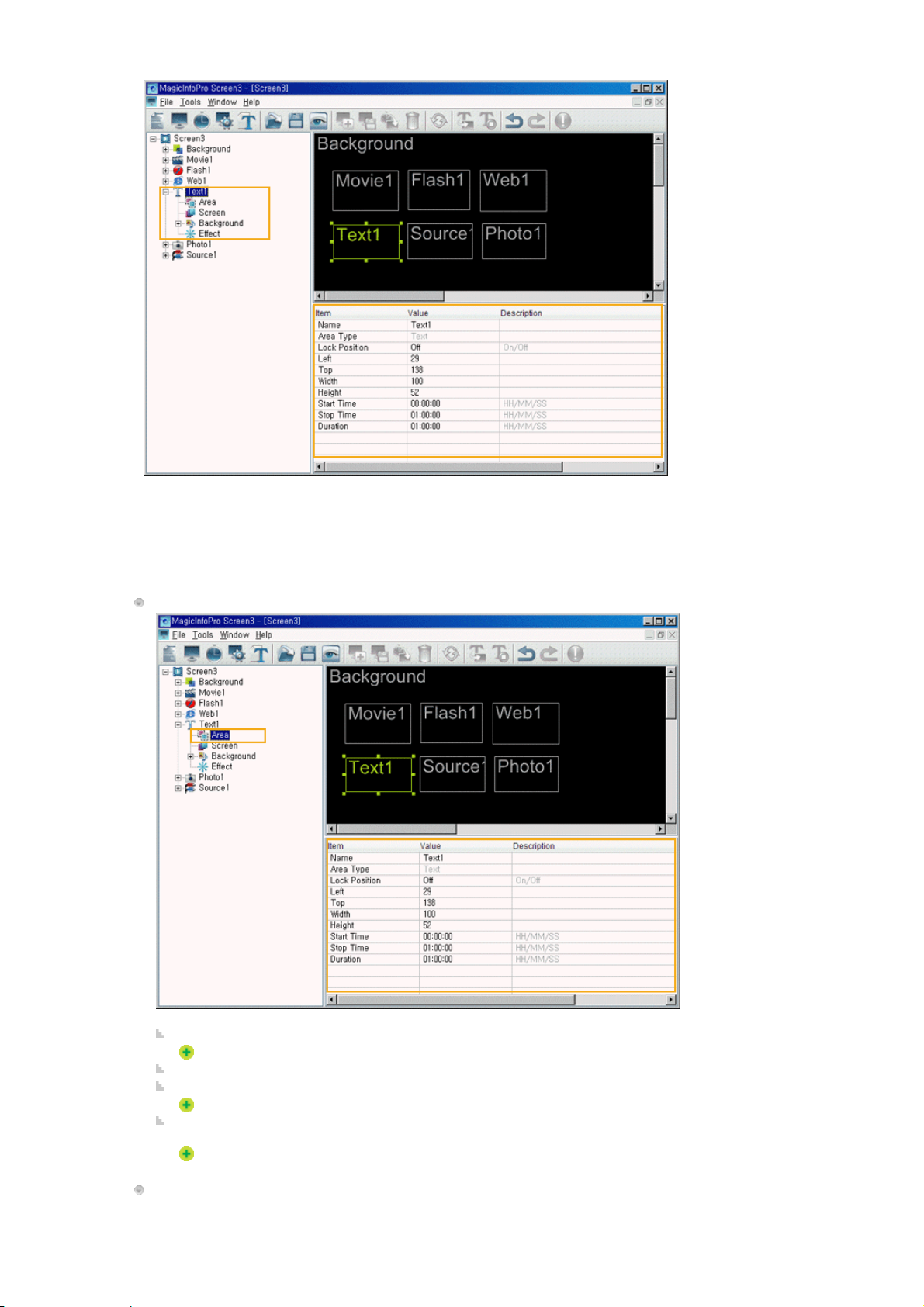
Táto funkcia je určená pre konfiguráciu obrazoviek pripojením textu súborov a skladá sa z funkcie Area
(Oblasť), Screen (Obrazovka), Background (Pozadie), Effect (Efekt). Funkcia Area (Oblasť) umožňuje
nastaviť umiestnenie textu a kedy a ako dlho sa má zobraziť. Funkcia Screen (Obrazovka) umožňuje
výber textu súboru a spôsob jeho zobrazenia. Funkcia Background (Pozadie) umožňuje nastaviť obrázok
a hudbu pozadia, keď je zobrazený text. Funkcia Effect (Efekt) umožňuje nastaviť efekt použitý pri
zmene pozadia. Nasledovná časť opisuje podrobné voľby použité s funkciou Text (Text).
Area (Oblasť)
Name (Názov): Mení názov oblasti.
Lock Position (Uzamknúť polohu): Uzamkne polohu oblasti.
Left (Vľavo), Top (Hore), Width (Šírka), Height (Výška): Zmení polohu a veľkosť oblasti.
Start Time (Čas spustenia), Stop Time (Čas zastavenia), Duration (Trvanie): Nastaví čas prehrávania v
sekundách.
Obrazovka
Nemôžete použiť názov používaný pre názov iného pozadia.
Polohy oblasti musia byť v rámci pozadia a veľkosť oblasti nesmie byť väčšia ako veľkosť pozadia.
Nesmie byť dlhší ako čas prehrávania pozadia.
Page 100
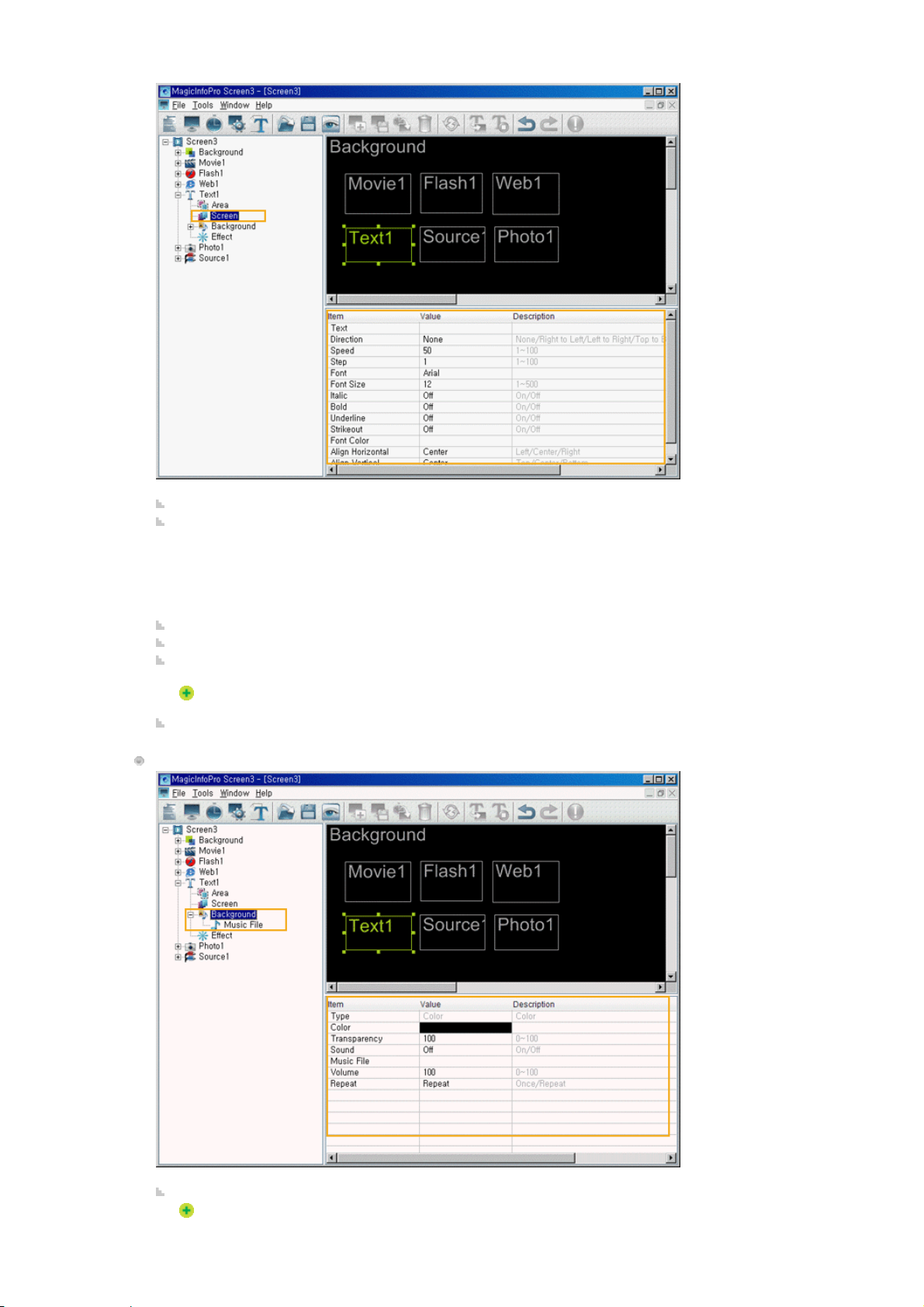
Background (Pozadie)
Text (Text): Nastaví text, ktorý sa má zobraziť v oblasti Text (Text).
Direction (Smer): Nastaví smer toku textu v oblasti Text (Text).
z
None (Žiadny)
z
Right to Left (Zprava doľava)
z
Left to Right (Zľava doprava)
z
Top to Bottom (Zhora nadol)
z
Bottom to Top Text (Zdola k vrchnému textu)
Speed (Rýchlosť): Nastaví rýchlosť toku textu v oblasti Text (Text).
Step (Krok): Nastaví interval toku textu v oblasti Text (Text).
Font (Písmo), Font Size (Veľkosť písma), Italic (Kurzíva), Bold (Tučné), Underline (Podčiarknuté),
Strikeout (Preškrtnuté), Font Color (Farba písma): Nastaví formátovanie textu v oblasti Text (Text).
Font type (Typ písma) ukáže písmo počítača, v ktorom pracuje server. Rovnaké písmo by malo byť
nainštalované aj v monitore, aby mohol monitor zobrazovať rovnaké písmo.
Align (Zarovnanie) Horizontal (Vodorovne), Vertical (Zvislo): Zarovná text v oblasti Text (Text).
Type (Typ): Nastaví typ pozadia (Color (Farba)) pre oblasť Text (Text).
Pre oblasť Text (Text) môžete vybrať možnosť Color (Farba) len pre typ pozadia (Color (Farba)).
 Loading...