

Samsung SyncMaster P2070, SyncMaster P2270, SyncMaster P2370, SyncMaster P2070G, SyncMaster P2270G User Manual [nl]
...Page 1

SyncMaster P2070,P2270,P2370,P2070G,P2270G,P2370G
LCD-monitor
Gebruikershandleiding
Page 2
Veiligheidsinstructies
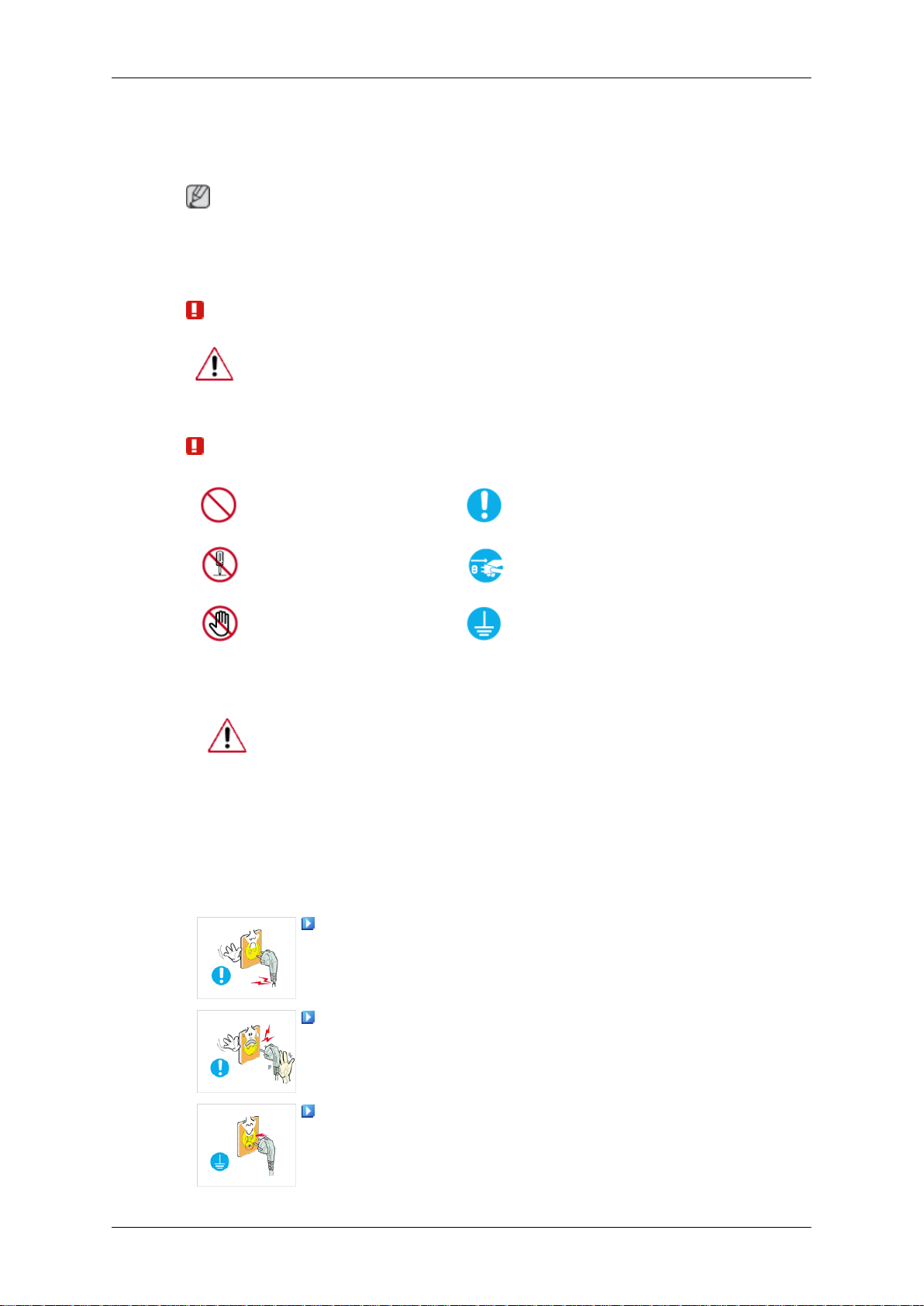
Symbolen
Opmerking
U moet deze veiligheidsvoorschriften volgen om te voorkomen dat u risico loopt en het apparaat beschadigd raakt.
Lees de instructies zorgvuldig en gebruik het product op de juiste manier.
Waarschuwing / Voorzichtig
Anders loopt u het risico op overlijden of persoonlijk letsel.
Anders loopt u het risico op persoonlijk letsel of schade aan het product.
Gebruikte symbolen
Stroom
Verboden
Niet demonteren
Niet aanraken
Als uw computer gedurende langere tijd niet gebruikt wordt, stel hem dan
in op DPM.
Als u een schermbeveiliging gebruikt, stelt u deze in op de actieve
schermmodus.
De afbeeldingen zijn alleen ter referentie, en mogelijk niet in alle gevallen
(of landen) van toepassing.
Snelkoppeling naar instructies ter voorkoming van scherminbranding
Gebruik geen beschadigde voedingskabel of stekker, of een
beschadigd of loszittend stopcontact.
Op ieder moment belangrijk
om te lezen en begrijpen
Haal de stekker uit het stopcontact
Geaard om een elektrische
schok te voorkomen
• Dit zou een elektrische schok of brand kunnen veroorzaken.
Raak de stekker bij het aansluiten of verwijderen niet met natte
handen aan.
• Dit zou een elektrische schok kunnen veroorzaken.
Sluit de stekker aan op een geaard stopcontact.
• Anders zou u een elektrische schok of persoonlijk letsel kunnen veroorzaken.
Page 3

Veiligheidsinstructies
Controleer of de stekker goed en stevig in het stopcontact zit.
• Dit kan brand veroorzaken.
Buig de voedingskabel niet, trek er niet aan en plaats er geen
zware spullen op.
• Dit kan brand veroorzaken.
Sluit niet meerdere apparaten aan op hetzelfde stopcontact.
• Hierdoor kan, door oververhitting, brand ontstaan.
Verwijder het netsnoer niet tijdens het gebruik van het product.
• Dit kan een elektrische schok veroorzaken waardoor het product beschadigd kan raken.
De stekker moet uit het stopcontact worden gehaald om het
apparaat te ontkoppelen. De stekker moet daarom goed bereikbaar zijn.
Installatie
• Dit kan een elektrische schok of brand veroorzaken.
Gebruik alleen het door ons bedrijf geleverde netsnoer. Gebruik
geen netsnoeren die bij een ander product horen.
• Dit zou brand of een elektrische schok kunnen veroorzaken.
Neem contact op met een geautoriseerd Servicecentrum als u de monitor
installeert in een omgeving waar veel stof, hoge of lage temperaturen of
hoge vochtigheid voorkomt, op een plaats waar gewerkt wordt met chemische oplossingen of waar de monitor 24 uur per dag in werking is, zoals
een vliegveld of treinstation.
Als u dit niet doet, kan er schade aan het apparaat ontstaan.
Laat de monitor niet vallen als u deze verplaatst.
• Dit kan schade aan het product of persoonlijk letsel veroor-
zaken.
Als u het product in een kast of op een rek plaatst, moet u ervoor
zorgen dat de voorzijde van de onderkant van het product niet
uitsteekt.
• Anders kan het product vallen of persoonlijk letsel veroorzak-
en.
• Zorg dat de kast of het rek groot genoeg is voor het product.
Page 4

Veiligheidsinstructies
PLAATS GEEN KAARSEN, INSECTENWERENDE MIDDELEN, SIGARETTEN OF VERWARMINGSAPPARATUUR IN DE
BUURT VAN HET PRODUCT.
• Dit kan brand veroorzaken.
Houd verwarmingsapparatuur zo veel mogelijk uit de buurt van
de voedingskabel en het product.
• Dit zou een elektrische schok of brand kunnen veroorzaken.
Plaats het apparaat niet op een slecht geventileerde plaats,
zoals in een boekenkast.
• Dit zou kunnen resulteren in brand door oververhitting.
Zet de monitor voorzichtig neer.
• Als u dit niet doet, kan de monitor beschadigd raken.
Plaats de voorzijde van het product niet op de vloer.
• Dit kan schade aan het beeldscherm veroorzaken.
De muurbevestiging moet worden gemonteerd door een geautoriseerd installatiebedrijf.
• Anders kan het product vallen en persoonlijk letsel veroorzak-
en.
• Gebruik de aangegeven muurbevestiging.
Installeer het product op een goed geventileerde plaats. Er moet
minimaal 10 cm ruimte tussen het product en de muur zijn.
• Anders zou er brand kunnen ontstaan als gevolg van overver-
hitting.
Houd het verpakkingsmateriaal buiten bereik van kinderen.
• Kinderen kunnen letsel oplopen (stikken) als ze hiermee spe-
len.
Steun niet op de standaard en plaats geen voorwerpen op de
standaard wanneer u de hoogte van de monitor verstelt.
• Dit kan schade aan het product of persoonlijk letsel veroor-
zaken.
Schoonmaken
U kunt de monitor en het oppervlak van de TFT-LCD afnemen met een
zachte, iets vochtige doek.
Page 5

Veiligheidsinstructies
Spuit geen reinigingsmiddelen rechtstreeks op het oppervlak
van het product.
• Dit kan verkleuringen en vervaging van de structuur veroor-
zaken. Ook kan het oppervlak van het scherm losraken.
Reinig het product met een zachte doek met alleen een monitorreiniger. Als u toch een ander reinigingsmiddel moet gebruiken,
moet u deze in een verhouding van 1:10 in water verdunnen.
Gebruik voor het reinigen van de stekkers en het stopcontact
een droge doek.
• Anders kunt u brand veroorzaken.
Haal voor het reinigen van het product de stekker uit het stopcontact.
• Anders kunt u een elektrische schok of brand veroorzaken.
Haal voor het reinigen van het product eerst de stekker uit het
stopcontact en reinig deze met een zachte, droge doek.
Overig
Gebruik geen chemische middelen zoals was, benzeen, al-
• (
cohol, verdunningsmiddelen, insectenwerende middelen,
smeermiddelen of reinigingsmiddelen.) Hierdoor kan het uiterlijk van het oppervlak worden aangetast en kunnen de indicatielabels op het product losraken.
De behuizing van het product is gevoelig voor krassen. Gebruik
daarom alleen het soort doek dat wordt voorgeschreven.
• Gebruik het voorgeschreven soort doek met een klein beetje
water. Schud de doek eerst goed uit om te voorkomen dat er
iets in zit dat krassen op het product kan veroorzaken.
Spuit bij het reinigen van het product geen water rechtstreeks
op de behuizing.
• Zorg ervoor dat er geen water in het product loopt en dat het
product niet nat wordt.
• Dit zou een elektrische schok of brand kunnen veroorzaken.
Dit product werkt op hoge spanning. Gebruikers mogen het
product niet zelf uit elkaar halen, repareren of aanpassen.
• Dit zou een elektrische schok of brand kunnen veroorzaken.
Neem contact op met een servicecentrum als het product gerepareerd moet worden.
Als er een vreemde geur, een vreemd geluid of rook uit het
product komt, moet u direct de stekker uit het stopcontact halen
en contact opnemen met een Servicecentrum.
Dit zou een elektrische schok of brand kunnen veroorzaken.
•
Page 6
Veiligheidsinstructies
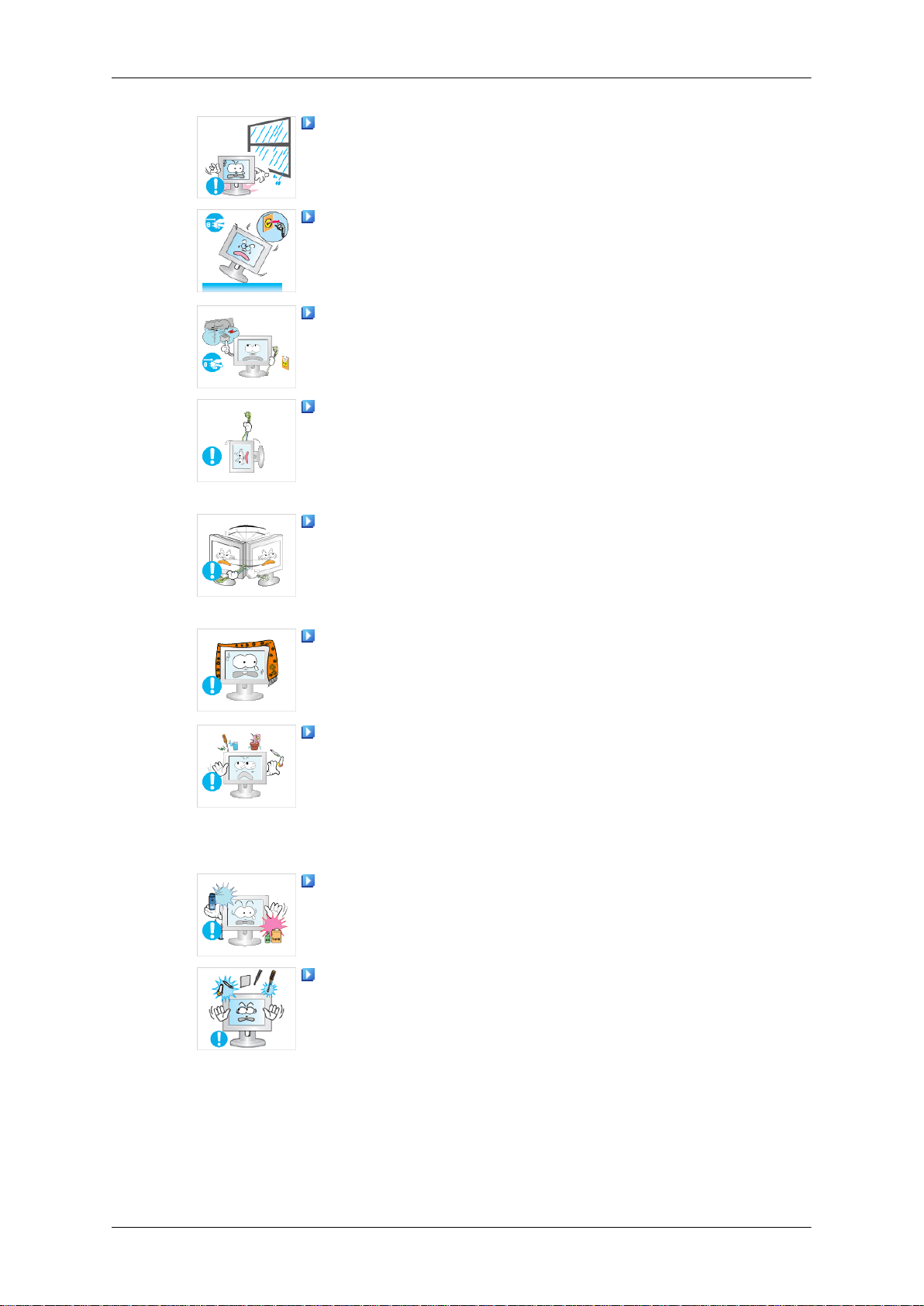
Stel het product niet bloot aan vocht, stof, rook of water en installeer het niet in een auto.
• Dit zou een elektrische schok of brand kunnen veroorzaken.
Als u het product laat vallen of als de behuizing kapot gaat, moet
u het product uitschakelen en de stekker uit het stopcontact halen.
Neem contact op met een Servicecentrum.
•
Dit zou een elektrische schok of brand kunnen veroorzaken.
Raak bij onweer het netsnoer en de antennekabel niet aan.
• Dit zou een elektrische schok of brand kunnen veroorzaken.
Probeer het beeldscherm niet te verplaatsen door enkel aan het
snoer of de signaalkabel te trekken.
• Anders kan het product vallen, wat schade aan de kabel kan
veroorzaken waardoor een elektrische schok, schade aan het
product of brand kan ontstaan.
U kunt het product niet optillen of verplaatsen door alleen het
netsnoer of de signaalkabels vast te houden.
• Anders kan het product vallen, wat schade aan de kabel kan
veroorzaken waardoor een elektrische schok, schade aan het
product of brand kan ontstaan.
Voorkom dat de ventilatieopening wordt geblokkeerd door een
tafel of gordijn.
• Anders zou er brand kunnen ontstaan als gevolg van overver-
hitting.
Plaats geen voorwerpen die water bevatten, vazen, bloempotten, geneesmiddelen of metalen voorwerpen op het product.
• Als er water of vreemde voorwerpen in het product terechtko-
men, moet u de stekker uit het stopcontact halen en contact
opnemen met een Servicecentrum
• Dit kan een defect, elektrische schok of brand veroorzaken.
Gebruik of bewaar geen brandbare sprays of licht ontvlambare
materialen in de buurt van het product.
• Dit zou een explosie of brand kunnen veroorzaken.
Steek geen metalen voorwerpen, zoals pennen, munten, naalden en draad, of licht ontvlambare voorwerpen als lucifers of
papier in het product (bijvoorbeeld via de ventilatieopeningen, ingangen en uitgangen).
.
• Als er water of vreemde voorwerpen in het product terechtko-
men, moet u de stekker uit het stopcontact halen en contact
opnemen met een Servicecentrum
• Dit zou een elektrische schok of brand kunnen veroorzaken.
.
Page 7

Veiligheidsinstructies
Als een stilstaand beeld lang wordt weergegeven, kan een nabeeld of vlek ontstaan.
• Zet het product in de slaapstand of gebruik een bewegende
schermbeveiliging als u het product langere tijd niet gebruikt.
Stel een resolutie en frequentie in die geschikt zijn voor het
product.
• Anders kan schade aan uw ogen ontstaan.
Plaats geen adapter boven op een andere adapter.
• Dit kan brand veroorzaken.
Plaats de stroomadapter niet in de buurt van andere warmtebronnen.
• Dit kan brand veroorzaken.
Verwijder de verpakking van de adapter voordat u deze in gebruik neemt.
• Dit kan brand veroorzaken.
Plaats de stroomadapter altijd in een goed geventileerde ruimte.
Zorg dat de adapter niet in contact komt met water en dat deze
niet nat wordt.
• Dit kan een defect, elektrische schok of brand veroorzaken.
Gebruik de adapter niet aan de waterkant of buitenshuis, vooral niet als het regent of sneeuwt. Zorg er bij het dweilen van
de vloer voor dat de adapter niet nat wordt.
Als u steeds dichter bij het scherm gaat zitten, kan het zijn dat
uw ogen achteruit gaan.
Neem na elk uur achter de monitor vijf minuten pauze om uw
ogen rust te geven.
Installeer het product niet op een instabiele plaats als een instabiel rek of een onregelmatig oppervlak of op een plaats die
blootstaat aan trillingen.
• Het apparaat zou kunnen vallen, wat zou kunnen leiden tot
persoonlijk letsel en/of beschadiging van het product.
• Als u het product gebruikt op een plaats die blootstaat aan tril-
lingen, kan het product beschadigd raken, wat brand tot gevolg
kan hebben.
Page 8

Veiligheidsinstructies
Schakel het product voordat u het gaat verplaatsen uit en haal
de stekker uit het stopcontact. Ontkoppel ook de antennekabel en
alle andere kabels die op het product zijn aangesloten.
• Anders kunt u een elektrische schok of brand veroorzaken.
Voorkom dat kinderen aan het product gaan hangen of erop
klimmen.
• Het product kan namelijk vallen, wat persoonlijk letsel of zelfs
de dood tot gevolg kan hebben.
Haal de stekker uit het stopcontact als u het product gedurende
langere tijd niet gebruikt.
• Anders kan het product oververhit raken of ontbranden als ge-
volg van stofophoping. Ook kan als gevolg van een elektrische
schok of lekkage brand ontstaan.
Plaats geen zware voorwerpen, speelgoed of lekkernijen (bijvoorbeeld koekjes) op het product die de aandacht van kinderen
kunnen trekken.
• Uw kinderen kunnen aan het product gaan hangen waardoor
het kan vallen, wat persoonlijk letsel of zelfs de dood tot gevolg
kan hebben.
Zet het product niet op zijn kop en verplaats het product niet
door alleen de voet vast te houden.
• Het apparaat zou kunnen vallen, wat zou kunnen leiden tot
persoonlijk letsel en/of beschadiging van het product.
Plaats het product niet in direct zonlicht of in de buurt van
warmtebronnen zoals open vuur of een kachel.
• Dit kan de levensduur van het product verkorten en brand tot
gevolg hebben.
Laat geen voorwerpen op het product vallen en oefen geen druk
uit op het product.
• Dit zou een elektrische schok of brand kunnen veroorzaken.
Gebruik geen luchtbevochtiger of keukentafel in de buurt van
het product.
• Dit zou een elektrische schok of brand kunnen veroorzaken.
Raak in geval van een gaslek het product en de stekker niet aan
maar zorg direct voor ventilatie.
•
Een vonk kan een explosie of brand veroorzaken.
Als het product gedurende lange tijd ingeschakeld is, wordt het
beeldscherm heet. Raak het niet aan.
• Houd de kleine accessoires buiten bereik van kinderen.
Page 9

Veiligheidsinstructies
Wees voorzichtig bij het instellen van de hoek van het product
of de hoogte van de voet.
• Uw hand of vingers kunnen klem raken.
• Als u het product te ver kantelt, kan het vallen en persoonlijk
letsel veroorzaken.
Plaats het product niet op een plaats waar kinderen er gemakkelijk bij kunnen.
• Anders kan het product vallen en persoonlijk letsel veroorzak-
en.
• Het voorste deel ven het product is zwaar. Plaats het product
daarom op een vlakke en stabiele ondergrond.
Plaats geen zware voorwerpen op het product.
• Dit kan persoonlijk letsel en/of schade aan het product veroor-
zaken.
Correcte zithoudingen bij gebruik van de monitor
Gebruik het product altijd in de juiste positie.
• Houd uw rug recht terwijl u naar het product kijkt.
• De afstand tussen uw ogen en het scherm moet
tussen 45 en 50 cm bedragen. Bekijk het scherm
van een enigszins hogere positie van de bovenkant
van het scherm.
•
Gebruik het product altijd in de juiste positie.
• Pas de hoek van het scherm zo aan dat er geen
licht op het scherm wordt gereflecteerd.
• Houd uw armen in een rechte hoek ten opzichte
van uw lichaam en zorg dat uw onderarmen en
handen op gelijke hoogte liggen.
• Houd uw ellebogen in een hoek van 90 graden.
• Houd uw knieën in een hoek van meer dan 90 graden en zet uw hielen stevig op de vloer. Houd uw
armen lager dan uw hart.
Page 10

Inleiding
Inhoud van de verpakking
Opmerking
Controleer of de volgende onderdelen bij uw monitor zijn geleverd.
Neem contact op met uw verkoper als er onderdelen ontbreken.
Neem contact op met een plaatselijke dealer
Uitpakken
Handleidingen
Handleiding voor snelle in-
stallatie
voor de aanschaf van accessoires.
Monitor
Garantiekaart
(Niet op alle locaties verk-
rijgbaar)
Gebruikershandleiding
Kabels
'DVI-A naar D-Sub'-kabel Netsnoer Gelijkstroomadapter
Overig
Schoonmaakdoekje Standaardbehuizing Standaardvoet
Opmerking
Een schoonmaakdoek is alleen bijgeleverd voor apparaten met een zwart glanzend oppervlak.
Page 11

Apart verkrijgbaar
DVI-kabel
Uw monitor
Oorspronkelijke instellingen
Inleiding
Selecteer de taal met de toets omhoog of omlaag.
De weergegeven inhoud verdwijnt na veertig seconden.
Zet de aan-/uitschakelaar uit en aan. Het wordt opnieuw weergegeven.
Het kan tot drie (3) keer worden weergegeven. Zorg ervoor dat u de resolutie van uw pc hebt
aangepast voordat u het maximumaantal bereikt.
Opmerking
De resolutie die op het scherm, wordt weergegeven is de optimale resolutie voor dit product.
Stel de resolutie van de computer in zodat deze gelijk is aan de optimale resolutie voor dit
product.
Page 12
Voorkant
Inleiding
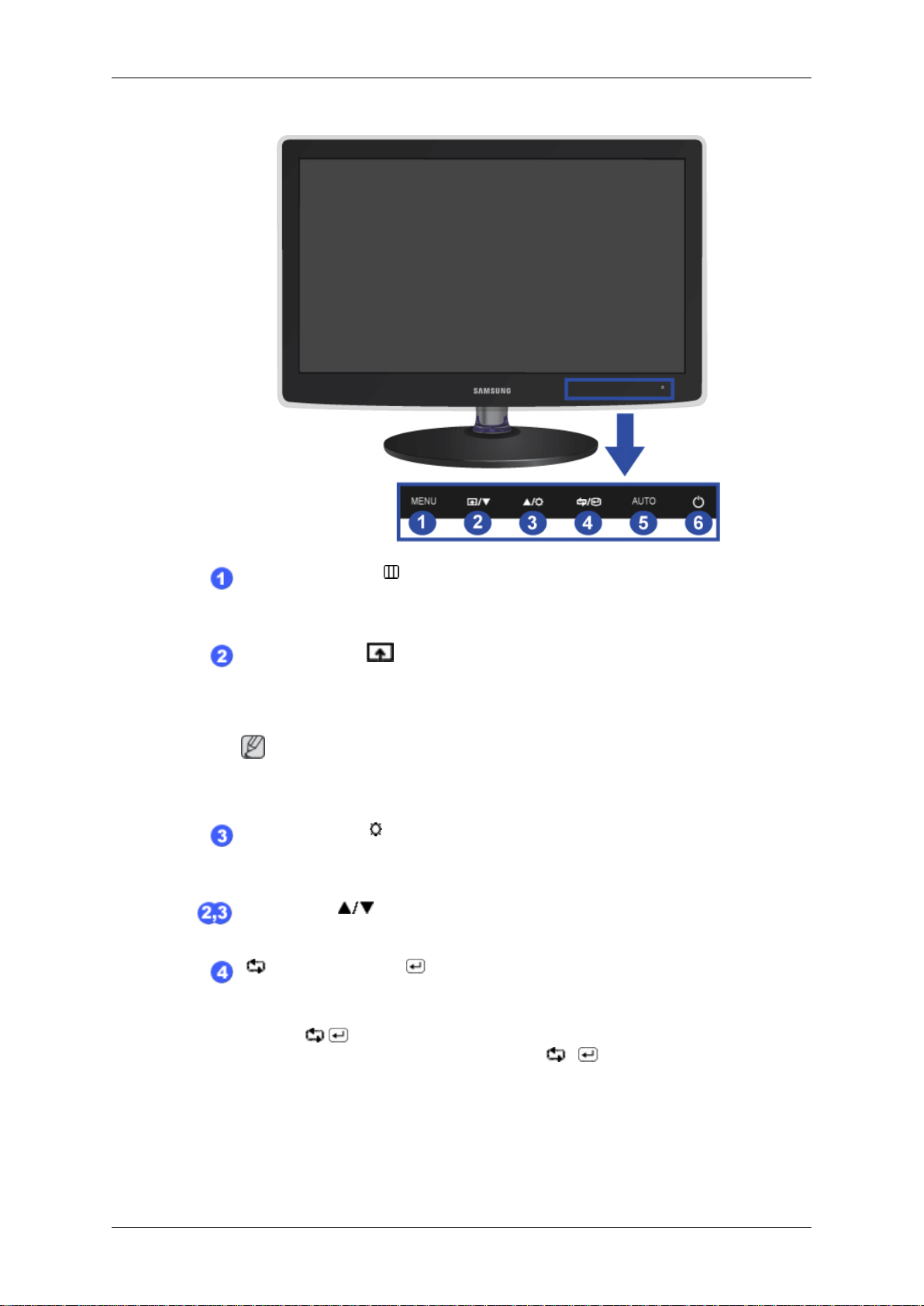
MENU toets [MENU/ ]
Het schermmenu openen en sluiten. U kunt hiermee ook het schermmenu
afsluiten of terugkeren naar het vorige menu.
Customized Key[ ]
Met de knop Custom kunt u zelf een functie programmeren voor de programmeerbare toets.
Opmerking
U kunt de Customized Key voor een vereiste functie configureren via Setup > Customized Key.
Brightness-toets [ ]
Wanneer het schermmenu niet wordt weergegeven, drukt u op de knop
om de helderheid aan te passen.
Insteltoetsen [ ]
Met deze knoppen kunt u items in het menu instellen.
[ ]-toets / Enter-toets [ ]
Activeert een gemarkeerd menu-item.
Druk op '
uitgeschakeld. (Op het moment dat de toets / wordt ingedrukt voor
het wijzigen van de invoermodus, verschijn linksboven op het scherm een
aanduiding van de huidige modus van het ingangssignaal -- analoog of
digitaal ingangssignaal.)
/ ' en selecteer het videosignaal terwijl het schermmenu is
Page 13
Inleiding
Opmerking
Als u de digitale modus selecteert, sluit dan de monitor aan op de DVIpoort van de videokaart via de DVI-kabel.
AUTO-toets
Deze toets kunt u gebruiken voor automatisch afstellen.
Aan/uit-knop [ ]
Met deze knop kunt u het product aan en uit zetten.
Aan/uit-lampje
Dit lampje brandt tijdens normaal bedrijf en knippert eenmaal op het moment dat uw nieuwe instellingen worden opgeslagen.
Opmerking
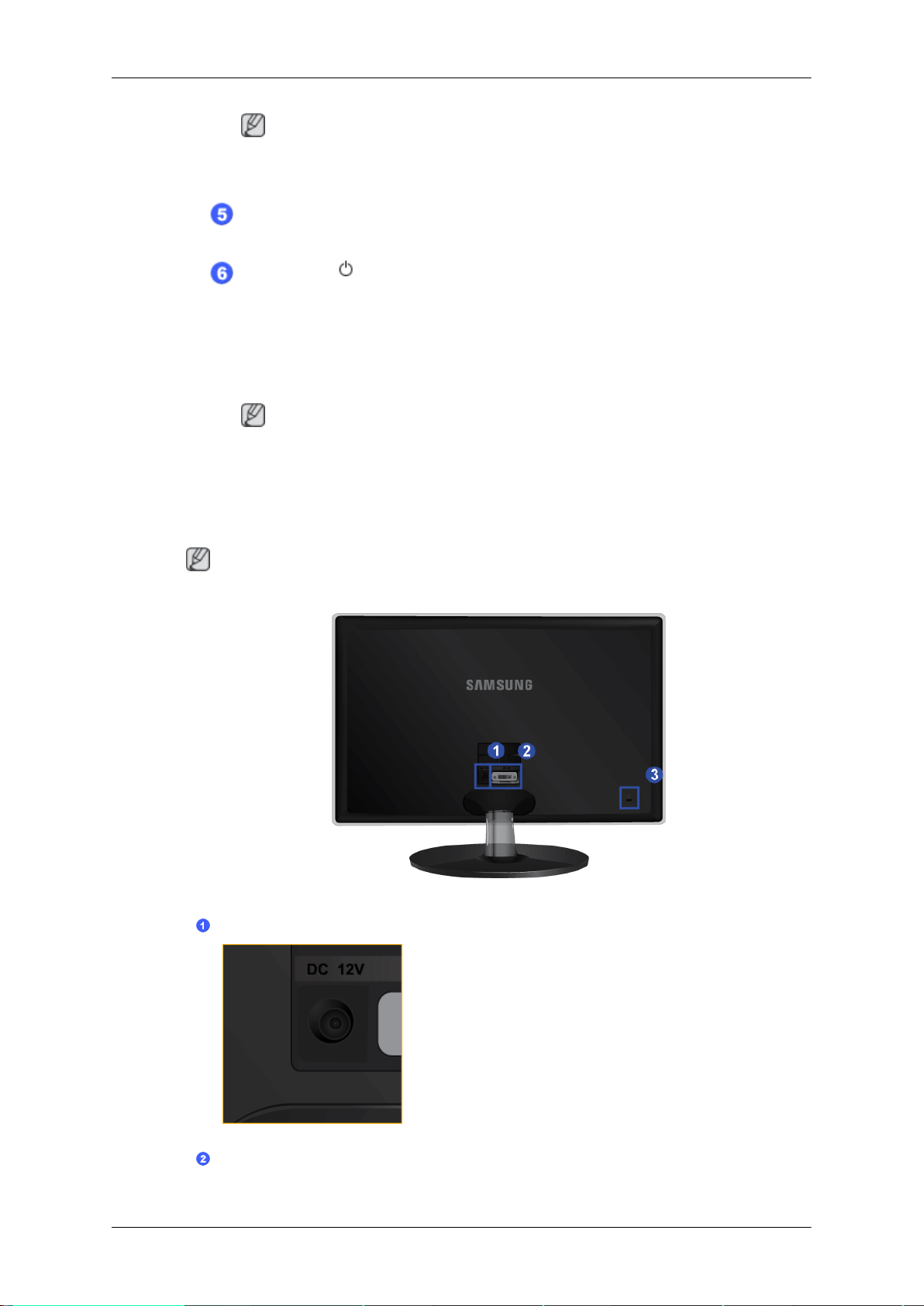
Achterkant
De configuratie aan de achterkant van het product kan per product verschillen.
Zie het gedeelte PowerSaver
energiebesparingsfuncties. Om energie te besparen, kunt u het beste de
monitor uitschakelen als u deze gedurende langere tijd niet gebruikt.
Opmerking
in de handleiding voor meer informatie over
DC 12V
DVI IN-poort
Sluit de DC-adapter van uw monitor aan op
de stroompoort aan de achterkant van uw
monitor. Steek het netsnoer van de monitor
in een stopcontact. .
Page 14

Kensington-slot
Inleiding
Sluit de 'DVI-A naar D-SUB'-kabel aan op de
DVI-I-poort aan de achterzijde van uw beeldscherm.
Het Kensington-slot is een vergrendeling
waarmee u het systeem fysiek kunt vastzetten voor gebruik in een openbare ruimte. Het
slot moet apart worden aangeschaft. Afhankelijk van de fabrikant, kan het uiterlijk en de
vergrendelingsmethode enigszins afwijken
van de afbeelding. Raadpleeg de handleiding bij het Kensington-slot voor correct gebruik. Het slot moet apart worden aangeschaft.
Opmerking
De plaats van het Kensington-slot kan variëren afhankelijk van het model.
Diefstal voorkomen met het
Kensington-slot
1. Plaats het vergrendelingsapparaat in
het Kensington-slot op de TV ( ) en
draai deze in de vergrendelingsrichting
( ).
2. Sluit de kabel voor het Kensington-slot
aan.
3. Bevestig het Kensington-slot aan een
tafel of ander zwaar, vaststaand object.
Opmerking
Zie Kabels aansluiten voor meer informatie over kabelverbindingen.
Page 15

Aansluitingen
Kabels aansluiten
Sluit de DC-adapter van uw monitor aan op de stroompoort aan de achterkant van uw
monitor.
Steek het netsnoer van de monitor in een stopcontact.
Gebruik een verbinding die bij uw computer past.
De D-sub-connector (analoog) op de videokaart gebruiken.
• Sluit de 'DVI-A naar D-SUB'-kabel aan op de DVI-I-poort aan de achterzijde van uw
beeldscherm.
Monitor [DVI IN] PC [D-sub]
Aansluiten op een Macintosh.
• Sluit het beeldscherm aan op de Macintosh-computer en gebruik hiervoor de 'DVI-A naar
D-Sub'-aansluitkabel.
Opmerking
Indien u uw beeldscherm op de juiste wijze aansluit op de DVI-I-connector, maar toch een
leeg beeldscherm krijgt, controleer dan of de beeldschermstatus op analoog staat ingesteld.
Druk op de aan-/uit-knop om het beeldscherm een dubbele controle uit te laten voeren op de
invoersignaalbron.
Page 16

De standaard gebruiken
Montage van de monitor
Het voetstuk uitvouwen
Aansluitingen
Monitor en onderkant
Opmerking
U kunt het beeldscherm naar voren kantelen naar de gewenste stand.
Page 17

Software gebruiken
Stuurprogramma voor de monitor
Opmerking
Als het besturingssysteem vraagt om het stuurprogramma voor de monitor,
plaatst u de CD-ROM die bij deze monitor is meegeleverd. De installatie van
het stuurprogramma kan per besturingssysteem ietwat verschillen. Volg de
instructies voor uw besturingssysteem.
Zorg voor een lege schijf en download het stuurprogramma van de hier weergegeven website op internet.
Internet-site:
http://www.samsung.com/ (wereldwijd)
Het stuurprogramma voor de monitor installeren (automatisch)
1. Plaats de cd in het CD-ROM-station.
Klik op 'Windows'.
2.
3. Selecteer uw monitor in de lijst van modellen en klik op 'OK''.
4. Als u het volgende scherm ziet, klikt u op de knop 'Continue Anyway' (Toch doorgaan).
Klik vervolgens op 'OK' (Microsoft® Windows® XP/2000 besturingssysteem).
Page 18

Software gebruiken
Opmerking
Dit stuurprogramma voor de monitor is gecertificeerd onder het MS-logo. De installatie
veroorzaakt geen beschadigingen in uw systeem.
Het gecertificeerde stuurprogramma wordt op de startpagina van Samsung Monitor geplaatst.
http://www.samsung.com/
Het stuurprogramma voor de monitor installeren (handmatig)
Microsoft® Windows Vista™ besturingssysteem
1. Plaats de cd met de gebruikershandleiding in uw CD-ROM-station.
2.
Klik op (Start) en op 'Control Panel (Configuratiescherm)'. Dubbelklik vervolgens op
'Appearance and Personalization' (Vormgeving aan persoonlijke voorkeur aanpassen)'.
3. Klik op 'Personalization' (Persoonlijke instellingen) en vervolgens op 'Display Set-
tings' (Beeldscherminstellingen).
4. Klik op 'Advanced Settings...' (Geavanceerde instellingen...).
Page 19
Software gebruiken
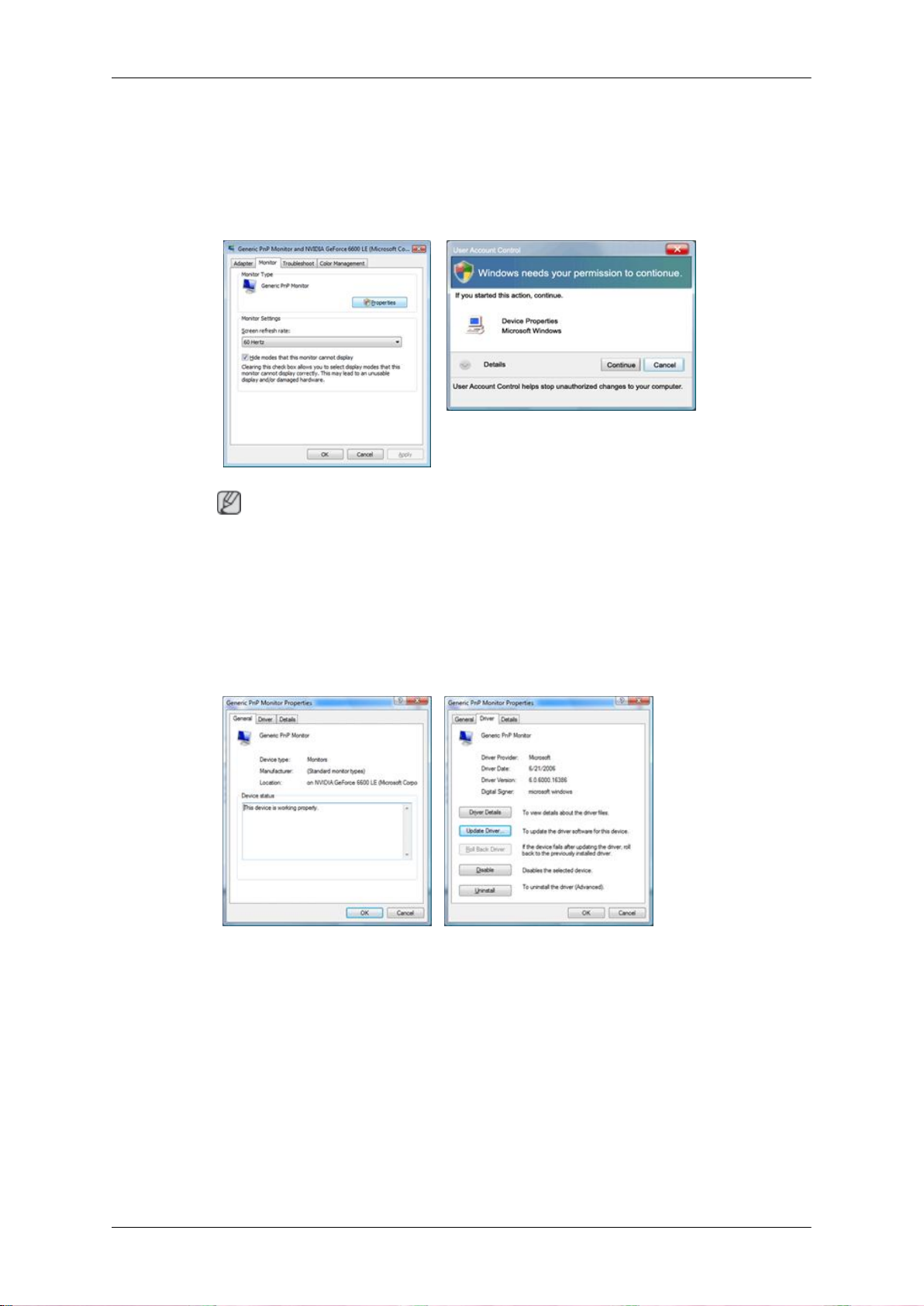
5. Klik op 'Properties' (Eigenschappen) op het tabblad 'Monitor'. Als de knop 'Proper-
ties' (Eigenschappen) niet beschikbaar is, is de configuratie van uw monitor voltooid. De
monitor kan zo gebruikt worden.
Als het bericht 'Windows needs...' (Uw toestemming is nodig...) wordt weergegeven (zie
onderstaande afbeelding), klikt u op 'Continue' (Doorgaan).
Opmerking
Dit monitorstuurprogramma is gecertificeerd onder het MS-logo. De installatie veroorzaakt geen beschadigingen in uw systeem.
Het gecertificeerde stuurprogramma wordt op de startpagina van Samsung Monitor geplaatst.
6. Klik op 'Update Driver...' (Stuurprogramma bijwerken...) op het tabblad 'Driver' (Stuur-
programma).
7. Selecteer het vakje 'Browse my computer for driver software' (Op mijn computer naar
stuurprogramma's zoeken) en klik op 'Let me pick from a list of device drivers on my
computer' (Ik wil kiezen uit een lijst met apparaatstuurprogramma's op mijn computer).
Page 20

Software gebruiken
8. Klik op 'Have Disk...' (Bladeren…) en selecteer de map (bijvoorbeeld D:\Drive) waar het
installatiebestand van het stuurprogramma staat. Klik op 'OK'.
9. Selecteer uit de lijst met monitoren het model dat overeenkomt met uw monitor en klik
op 'Next' (Volgende).
10. Klik in de volgende schermen achtereenvolgens op 'Close' (Sluiten) → 'Close' (Sluiten)
→ 'OK' → 'OK'.
Page 21

Software gebruiken
Microsoft® Windows® XP besturingssysteem
1.
Plaats de cd in het CD-ROM-station.
2. Klik op 'Start'
'Appearance and Themes' (Vormgeving en thema's).
3. Klik op het pictogram 'Display' (Beeldscherm), selecteer de tab 'Settings' (Instellingen)
en klik op 'Advanced...' (Geavanceerd...).
→ 'Control Panel' (Configuratiescherm) en klik vervolgens op het pictogram
4. Klik op de knop 'Properties' (Eigenschappen) op het tabblad 'Monitor' (Beeldscherm) en
selecteer de tab 'Driver' (Stuurprogramma).
Page 22

Software gebruiken
5. Klik op 'Update Driver...' (Stuurprogramma bijwerken), selecteer 'Install from a list
or...' (Installeren uit een lijst of...) en klik op de knop 'Next' (Volgende).
6. Selecteer'Don't search, I will...' (Niet zoeken, ik wil...), klik op 'Next' (Volgende) en ver-
volgens op 'Have disk' (Bladeren).
7. Klik op de knop 'Browse' (Bladeren), selecteer A:(D:\Driver) en selecteer het model van
uw monitor in de lijst. Klik vervolgens op de knop 'Next' (Volgende).
8. Als u het volgende scherm ziet, klikt u op de knop 'Continue Anyway' (Toch doorgaan).
Klik vervolgens op 'OK'.
Page 23

Software gebruiken
Opmerking
Dit stuurprogramma voor de monitor is gecertificeerd onder het MS-logo. De installatie
veroorzaakt geen beschadigingen in uw systeem.
Het gecertificeerde stuurprogramma wordt op de startpagina van Samsung Monitor geplaatst.
http://www.samsung.com/
Klik op de knop 'Close' (Sluiten) en vervolgens op 'OK'.
9.
10. De installatie van het stuurprogramma voor de monitor is nu voltooid.
Microsoft® Windows® 2000 besturingssysteem
Als het bericht 'Digital Signature Not Found (Digitale handtekening niet gevonden)' op het
scherm wordt weergegeven, volgt u de onderstaande instructies.
Klik op de knop 'OK' in het scherm 'Insert disk' (Schijf plaatsen).
1.
2.
Klik op de knop 'Browse' (Bladeren) in het scherm 'File Needed' (Bestand nodig).
3. Selecteer A:(D:\Driver), klik op 'Open' (Openen) en klik vervolgens op 'OK'.
Installeren
1. Klik op 'Start', 'Setting' (Instelling), 'Control Panel' (Configuratiescherm).
Page 24

Software gebruiken
2. Dubbelklik op het pictogram 'Display' (Beeldscherm).
3. Selecteer het tabblad 'Settings' (Instellingen) en klik op de knop 'Advanced Proper-
ties' (Geavanceerd).
Selecteer 'Monitor'.
4.
Scenario 1: Als de knop 'Properties' (Eigenschappen) niet actief is, is uw monitor correct
geconfigureerd. Beëindig de installatie.
Scenario 2: Als de knop 'Properties' (Eigenschappen) actief is, klik u op de knop 'Properties' (Eigenschappen)' en volgt u de onderstaande instructies.
5. Klik op 'Driver' (Stuurprogramma) en vervolgens op 'Update Driver...' (Stuurprogramma
bijwerken) en op 'Next' (Volgende).
6. Selecteer 'Display a list of the known drivers for this device so that I can choose a specific
driver' (Een lijst van bekende stuurprogramma's voor dit apparaat weergeven waaruit ik
kan kiezen) en klik vervolgens op 'Next' (Volgende) en 'Have disk' (Bladeren).
7. Klik op de knop 'Browse' (Bladeren) en selecteer A:(D:\Driver).
8. Klik op de knop 'Open' (Openen) en vervolgens op 'OK'.
9. Selecteer het model van uw monitor en klik op 'Next' (Volgende) en nogmaals op
'Next' (Volgende).
10. Klik op 'Finish' (Voltooien) en vervolgens op 'Close' (Sluiten).
Als het bericht 'Digital Signature Not Found' (Digitale handtekening niet gevonden) wordt
weergegeven, klikt u op 'Yes' (Ja). Klik op 'Finish' (Voltooien) en vervolgens op 'Close' (Sluiten).
Microsoft® Windows® Millennium besturingssysteem
1. Klik op 'Start', 'Setting' (Instelling), 'Control Panel' (Configuratiescherm).
2. Dubbelklik op het pictogram 'Display' (Beeldscherm).
3. Selecteer het tabblad 'Settings' (Instellingen) en klik op de knop 'Advanced Proper-
ties' (Geavanceerd).
4. Select het tabblad 'Monitor' (Beeldscherm).
5. Klik op de knop 'Change' (Wijzigen) in het gedeelte 'Monitor Type' (Type monitor).
6. Kies 'Specify the location of the driver' (Geef de locatie van het stuurprogramma op).
7. Kies 'Display a list of all the drivers in a specific location...' (Een lijst weergeven van alle
stuurprogramma’s op een bepaalde locatie) en klik op 'Next' (Volgende).
8. Klik op 'Have Disk' (Bladeren).
9. Typ A:\(D:\driver) en klik op 'OK'.
10. Selecteer 'Show all devices' (Alle apparaten tonen), selecteer de monitor die u hebt
aangesloten op uw computer en klik op 'OK'.
11. Ga verder door op 'Close' (Sluiten) en 'OK' te klikken tot het dialoogvenster Display
Properties (Beeldschermeigenschappen) wordt gesloten.
Microsoft® Windows® NT besturingssysteem
Page 25
Software gebruiken
1. Klik op 'Start', 'Settings' (Instellingen), 'Control Panel' (Configuratiescherm) en dubbelklik
op het pictogram 'Display' (Beeldscherm).
2. Klik in het scherm Display Registration Information (Registratiegegevens beeldscherm)
op de tab Settings (Instellingen) en klik vervolgens op'All Display Modes' (Alle weergavemodi).
3. Selecteer de gewenste modus (Resolution (Resolutie), Number of colors (Aantal kleu-
ren) en Vertical frequency (Verticale frequentie)) en klik op 'OK''.
4. Klik op 'Apply' (Toepassen) als het scherm normaal werkt nadat u op 'Test' geklikt hebt.
Als het scherm geen normaal beeld vertoont, kiest u een andere modus (geringere resolutie, kleuren of frequentie).
Opmerking
Als er onder All Display Modes (Alle weergavemodi) geen modus wordt weergegeven, selecteert u de resolutie en de verticale frequentie door het gedeelte Voorinstelbare timingmodi
in de gebruikershandleiding te raadplegen.
Linux besturingssysteem
Voor het uitvoeren van X-Window moet u een X86Config-bestand maken, een bepaald systeeminstellingenbestand.
1. Druk op 'Enter' in het eerste en tweede scherm nadat u het X86Config-bestand hebt
uitgevoerd.
2. Het derde scherm is voor de muis.
3.
Hier stelt u een muis in voor uw computer.
4. Het volgende scherm is voor het toetsenbord.
5. Hier stelt u een toetsenbord in voor uw computer.
6. Het volgende scherm is voor de monitor.
7. Stel eerst een horizontale frequentie in voor de monitor (deze kunt u rechtstreeks in-
voeren).
8. Vervolgens stelt u een verticale frequentie voor de monitor in (deze kunt u rechtstreeks
invoeren).
9. Voer de modelnaam van uw monitor in. Deze gegevens hebben geen invloed op de
uitvoering van X-Window.
10. U bent nu klaar met het instellen van de monitor. Voer X-Window uit nadat u de andere
benodigde hardware hebt geïnstalleerd.
Page 26
Software gebruiken
Natural Color
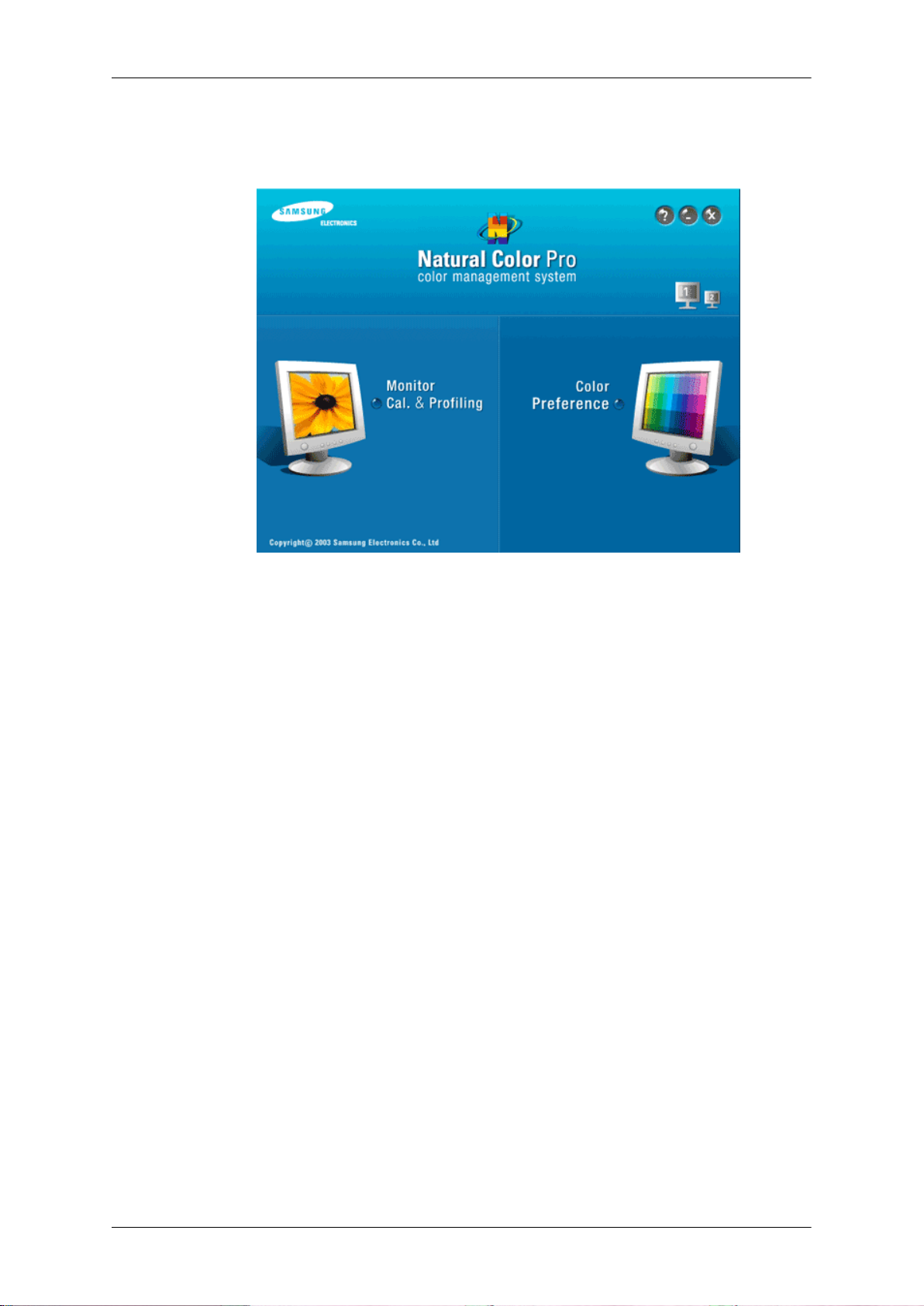
Natural Color Softwareprogramma
Een van de recente problemen bij het gebruik van een computer is dat de kleuren van de
afbeeldingen die met een printer worden afgedrukt of andere afbeeldingen die met een scanner of een digitale camera worden gescand, niet overeenkomen met de kleuren op de
monitor. Het softwareprogramma Natural Color S/W is de ultieme oplossing voor dit probleem. Het is een programma voor kleurbeheer dat is gemaakt door Samsung Electronics in
samenwerking met het Korea Electronics & Telecommunications Research Institute (ETRI).
Het systeem is alleen beschikbaar voor monitoren van Samsung en zorgt ervoor dat de kleuren op uw monitor dezelfde zijn als de kleuren die worden afgedrukt of gescand. Raadpleeg
voor meer informatie de Help (F1 ) in de software.
De Natural Color-software installeren
Plaats de CD die bij de Samsung -monitor werd geleverd in het CD-ROM -station. In het
eerste scherm wordt het programma Natural Color uitgevoerd. Klik in het eerste scherm op
Natural Color om de Natural Color-software te installeren.
Om het programma handmatig te installeren plaatst u de cd die bij de Samsung-monitor zat
in het CD-ROM-station, klikt u op [Start] en selecteert u [Run... (Uitvoeren...)]. Typ D:\color
\NCProSetup.exe en klik op de knop [Enter]. (Als het station waarin u de cd hebt geplaatst
niet D:\ is, geeft u de juiste stationsaanduiding op.)
De Natural Color-software verwijderen
Selecteer 'Setting/Control Pane' (Instellingen/Configuratiescherm) in het menu 'Start' en dubbelklik op 'Add/Delete a program' (Programma toevoegen/verwijderen)'. Selecteer Natural
Color in de lijst en klik op de knop 'Add/Delete' (Toevoegen/Verwijderen).
Page 27

MagicTune™
Installatie
1. Plaats de installatie-cd in het CD-ROM-station.
Software gebruiken
2.
Klik op het installatiebestand van MagicTune™.
Opmerking
Als het popupvenster voor het installeren van de software voor het hoofdscherm niet
verschijnt, kunt u de installatie uitvoeren met het uitvoerbare bestand van MagicTune op
de cd.
3. Selecteer de gewenste taal voor de installatie en klik op 'Next' (Volgende).
4. Als het Installation Shield Wizard-scherm wordt weergegeven, klikt u op 'Next' (Vol-
gende).
5. Selecteer 'I agree to the terms of the license agreement' (Ik accepteer de voorwaarden
van de licentieovereenkomst) om de gebruiksvoorwaarden te accepteren.
6.
Selecteer de map waar u het programma MagicTune™ wilt installeren.
7. Klik op 'Install' (Installeren).
8. Het venster 'Installation Status' (Status installatie) wordt weergegeven.
9. Klik op 'Finish' (Voltooien).
10. Als de installatie voltooid is, wordt het pictogram MagicTune™ op uw bureaublad weer-
gegeven. Dubbelklik op het pictogram om het programma te starten.
Het pictogram MagicTune™ wordt mogelijk niet weergegeven, afhankelijk van de
specificaties van het computersysteem of de monitor. Druk in dit geval op de toets
F5.
Problemen bij de installatie
De installatie van MagicTune™ kan worden beïnvloed door bijvoorbeeld de videokaart, het
moederbord en de netwerkomgeving.
Page 28
Systeemvereisten
OS
• Windows 2000
•
Windows XP Home Edition
• Windows XP Professional
• Windows Vista™
U wordt aangeraden MagicTune™ in Windows® 2000 of hoger te gebruiken.
Hardware
• 32 MB geheugen of hoger
•
60 MB of meer ruimte op de vaste schijf
Ga voor meer informatie naar de website van MagicTune™.
Software gebruiken
Verwijderen
U kunt het programma MagicTune™ alleen verwijderen met behulp van de optie 'Add or
Remove Programs" (Software) in het Windows® configuratiescherm.
Ga als volgt te werk om MagicTune™ te verwijderen.
1. Ga naar [Task Tray (Systeemvak)] → [Start] → [Settings (Instellingen)] en selecteer
2. Klik op het pictogram 'Add or Remove Programs' (Software) onder Control Panel (Con-
3. Blader in het scherm 'Add or Remove Programs' (Software) naar MagicTune™'. Klik op
4.
5.
6. Wacht totdat het dialoogvenster 'Verwijderen voltooid' wordt weergegeven.
[Control Panel (Configuratiescherm)] in het menu. Als het programma wordt uitgevoerd
onder Windows® XP, gaat u naar [Control Panel (Configuratiescherm)] in het menu
[Start].
figuratiescherm).
deze optie om hem te markeren.
Klik op 'Change/Remove' (Wijzigen/verwijderen) om het programma te verwijderen.
Klik op 'Yes' (Ja) om de deïnstallatie te starten.
Opmerking
Ga naar de website van MagicTune™ voor technische ondersteuning voor MagicTune™,
veelgestelde vragen en software-upgrades.
Page 29
MultiScreen
Installatie
1. Plaats de installatie-cd in het CD-ROM-station.
2.
Software gebruiken
Klik op het installatiebestand van MultiScreen.
Opmerking
Als het popupvenster voor het installeren van de software voor het hoofdscherm niet
verschijnt, kunt u de installatie uitvoeren met het uitvoerbare bestand van MultiScreen
op de cd.
3. Als het Installation Shield Wizard-scherm wordt weergegeven, klikt u op 'Next' (Vol-
gende).
4. Selecteer 'I agree to the terms of the license agreement' (Ik accepteer de voorwaarden
van de licentieovereenkomst) om de gebruiksvoorwaarden te accepteren.
5. Selecteer de map waar u het programma MultiScreen wilt installeren.
Klik op 'Install' (Installeren).
6.
7. Het venster 'Installation Status' (Status installatie) wordt weergegeven.
8. Klik op 'Finish' (Voltooien).
9. Als de installatie voltooid is, wordt het pictogram Multiscreen op uw bureaublad weer-
gegeven. Dubbelklik op het pictogram om het programma te starten.
Het pictogram Multiscreen wordt mogelijk niet weergegeven, afhankelijk van de
specificaties van het computersysteem of de monitor. Druk in dit geval op de toets
F5.
Problemen bij de installatie
De installatie van MultiScreen kan worden beïnvloed door bijvoorbeeld de videokaart, het
moederbord en de netwerkomgeving.
Systeemvereisten
OS
Windows 2000
•
•
Windows XP Home Edition
• Windows XP Professional
• Windows Vista™
Page 30

U wordt aangeraden MultiScreen in Windows® 2000 of hoger te gebruiken.
Hardware
• 32 MB geheugen of hoger
•
Verwijderen
U kunt het programma Multiscreen alleen verwijderen met behulp van de optie 'Add or Remove Programs" (Software) in het Windows® configuratiescherm.
Ga als volgt te werk om Multiscreen te verwijderen.
Selecteer 'Setting/Control Pane' (Instellingen/Configuratiescherm) in het menu 'Start' en dubbelklik op 'Add/Delete a program' (Programma toevoegen/verwijderen)'.
Selecteer Multiscreen in de lijst en klik op de knop 'Add/Delete' (Toevoegen/Verwijderen).
Software gebruiken
60 MB of meer ruimte op de vaste schijf
Page 31
De monitor bijstellen
Directe functies
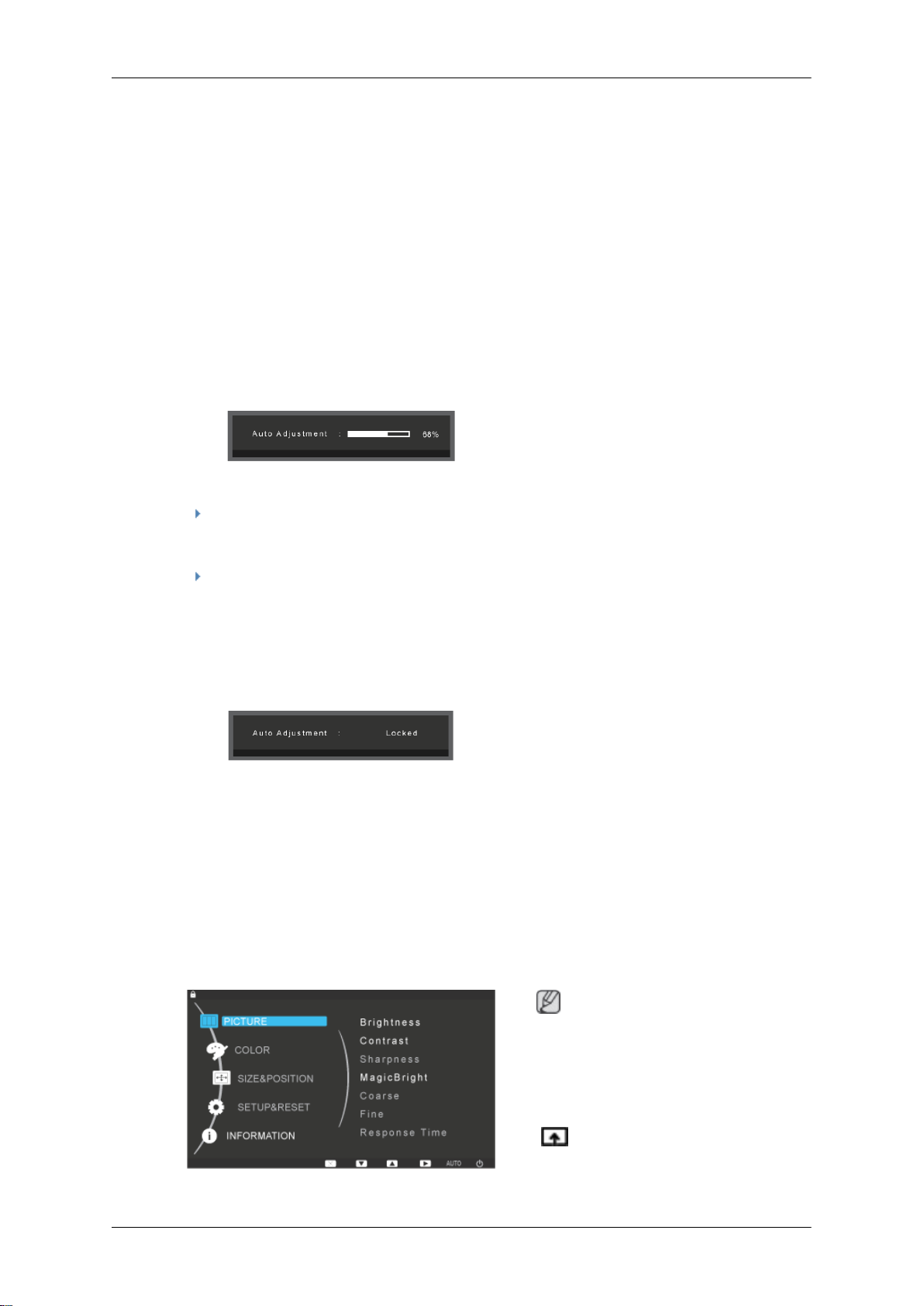
AUTO
Als u op de toets 'AUTO' drukt, wordt het scherm auto adjustment (automatisch afstellen)
weergegeven.
Met Auto adjustment (automatisch afstellen) kan de monitor zichzelf aanpassen aan het bin-
nenkomende analoge signaal. De waarden Fine, Coarse en Position worden automatisch
afgesteld.
(Alleen beschikbaar in de modus Analog)
Als auto adjustment (automatisch afstellen) niet naar behoren werkt, drukt u nogmaals op
de toets 'AUTO' om het beeld nauwkeuriger af te stellen.
Als u de resolutie wijzigt in het configuratiescherm, wordt de automatische functie uitge-
voerd.
OSD Lock & Unlock (vergrendelen en ontgrendelen)
Als u na het vergrendelen van de OSD op de knop AUTO drukt
Als u na het vergrendelen van de OSD op de knop MENU drukt
Dit is de functie waarmee de OSD wordt vergrendeld zodat u de huidige status van instellingen kunt behouden en anderen deze niet per ongeluk kunnen wijzigen.
Vergrendelen: Houd de knop MENU minimaal vijf (5) seconden ingedrukt om de vergrendelingsfunctie voor OSD te activeren.
Ontgrendelen: Houd de knop MENU minimaal vijf (5) seconden ingedrukt om de vergrendelingsfunctie voor OSD te deactiveren.
Opmerking
Ook als de OSD-vergrendelingsfunctie geactiveerd is,
kunt u met de knop Direct de
helderheid en het contrast in-
stellen en Customized Key
( ) aanpassen.
Page 32
Customized key
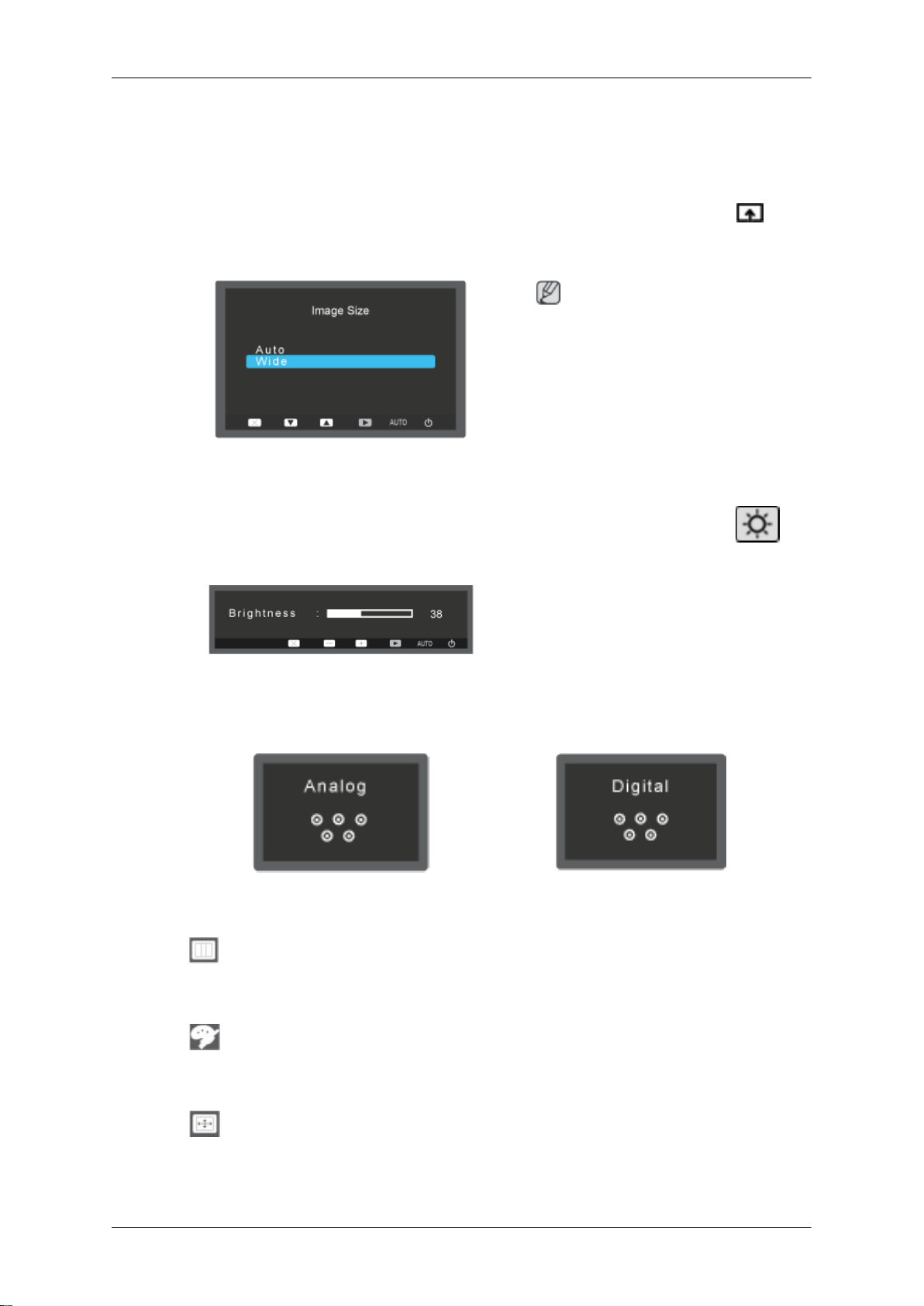
Met de knop Custom kunt u zelf een functie programmeren voor de programmeerbare toets.
Klik op de naam van de functie om het actieve scherm te bekijken dat wordt weergegeven
als u, na het configureren van de Customized Key voor die functie, op de knop [ ] drukt.
(MagicBright - MagicColor - Color Effect - Image Size)
Brightness
De monitor bijstellen
Opmerking
U kunt de Customized Key
voor een vereiste functie con-
figureren via Setup > Custom-
ized Key.
Als het schermmenu niet wordt weergegeven, drukt u op de knop Brightness ( ) om
de helderheid aan te passen.
SOURCE
Selecteert het videosignaal als het schermmenu uit staat.
OSD-functie
Coarse Fine Response
Color
Menu V-
PICTURE Bright-
ness
COLOR Magic-
Color
Tone
SIZE&POSITION
H-Position
Position
Contrast Sharpness Magic-
Bright
Time
Red Green Blue
Color Effect Gamma
V-Position Image Size Menu H-Po-
sition
Page 33
De monitor bijstellen
LED
AV Mode Display Time Custom-
PICTURE
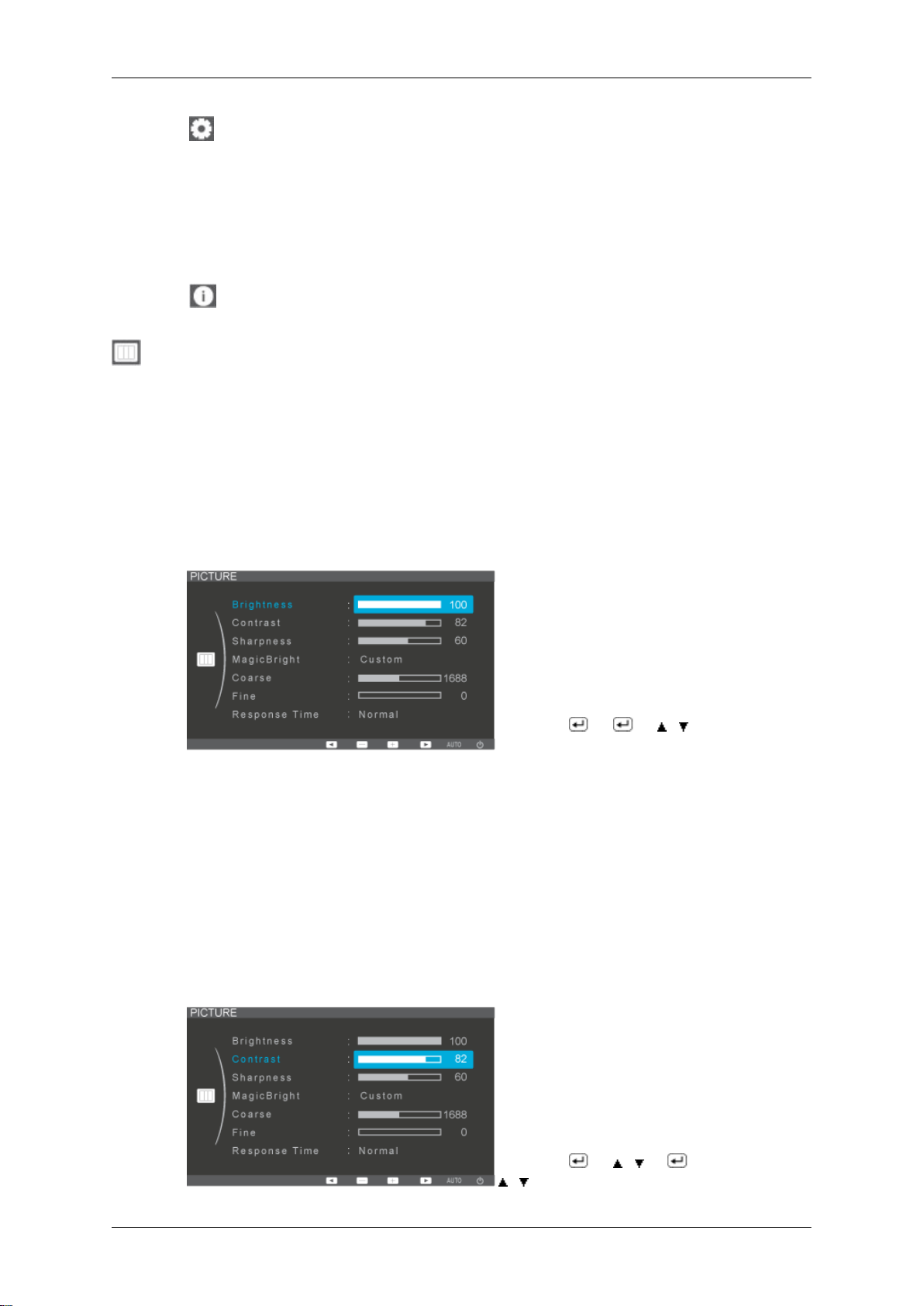
Brightness
(Niet beschikbaar in de modus MagicBright van Dynamic Contrast.)
U kunt de schermmenu’s gebruiken om de helderheid te wijzigen naar uw persoonlijke voorkeur.
Hoe hoger het nummer, hoe helderder het scherm. Hoe lager het nummer, hoe donkerder
het scherm.
SETUP&RESET
INFORMATION
Reset Menu Trans-
parency
Off Timer On/
Brightness
Off
Language LED On/Off
Off Timer
Setting
ized Key
Auto
Source
Contrast
MENU → → → , →
MENU
(Niet beschikbaar in de modus MagicBright van Dynamic Contrast.)
U kunt de schermmenu’s gebruiken om het contrast te wijzigen naar uw persoonlijke voorkeur.
Hoe hoger het nummer, hoe helderder het scherm. Hoe lager het nummer, hoe donkerder
het scherm.
( Niet beschikbaar in de MagicColor-modi Full en Intelligent.)
MENU → → , → →
, → MENU
Page 34
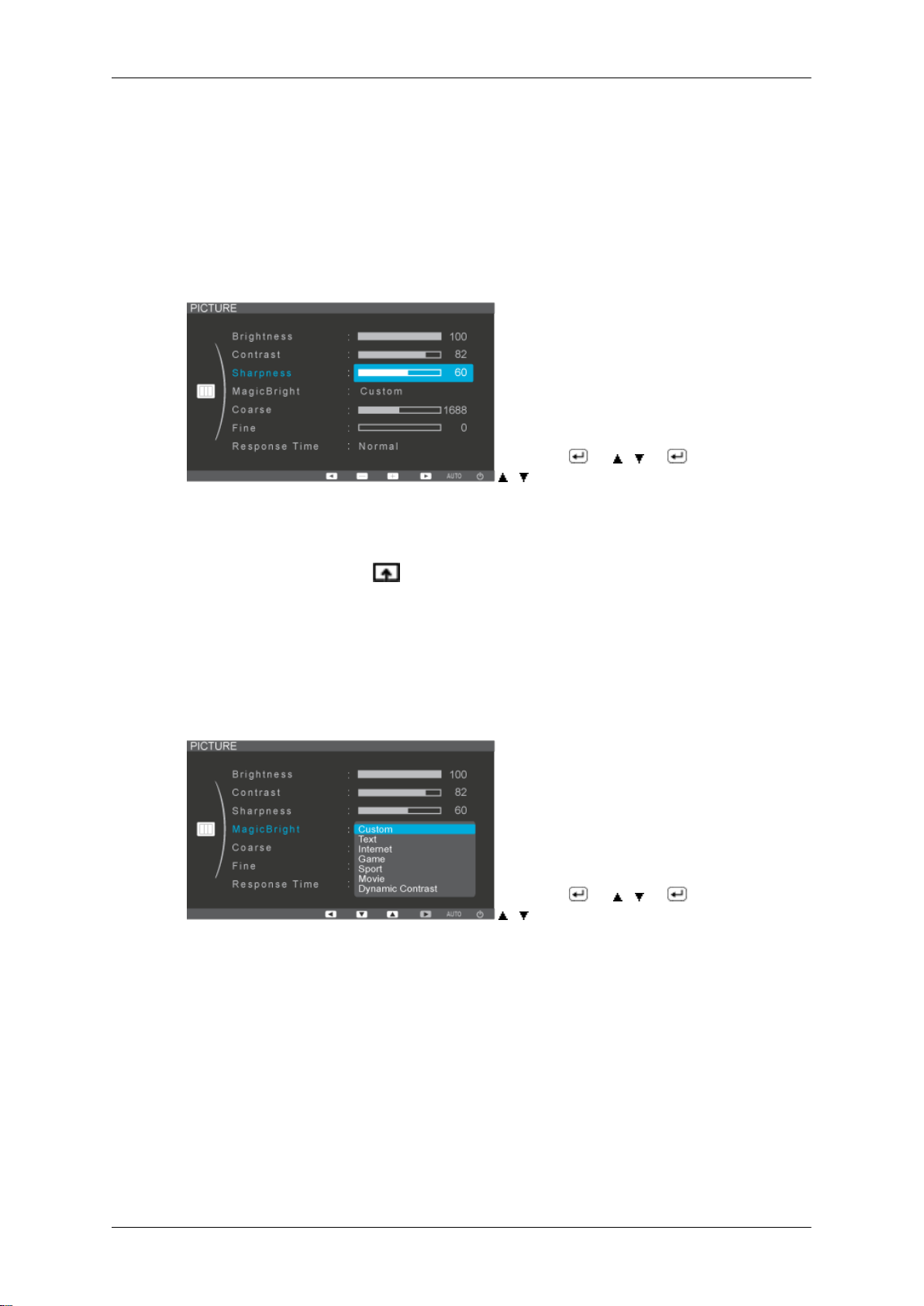
Sharpness
Hiermee verandert u de helderheid van het beeld.
Hoe hoger het nummer, hoe scherper het scherm. Hoe lager het nummer, hoe minder scherp
het scherm.
( Niet beschikbaar in de MagicColor-modi Full en Intelligent.)
De monitor bijstellen
MENU → → , → →
, → MENU
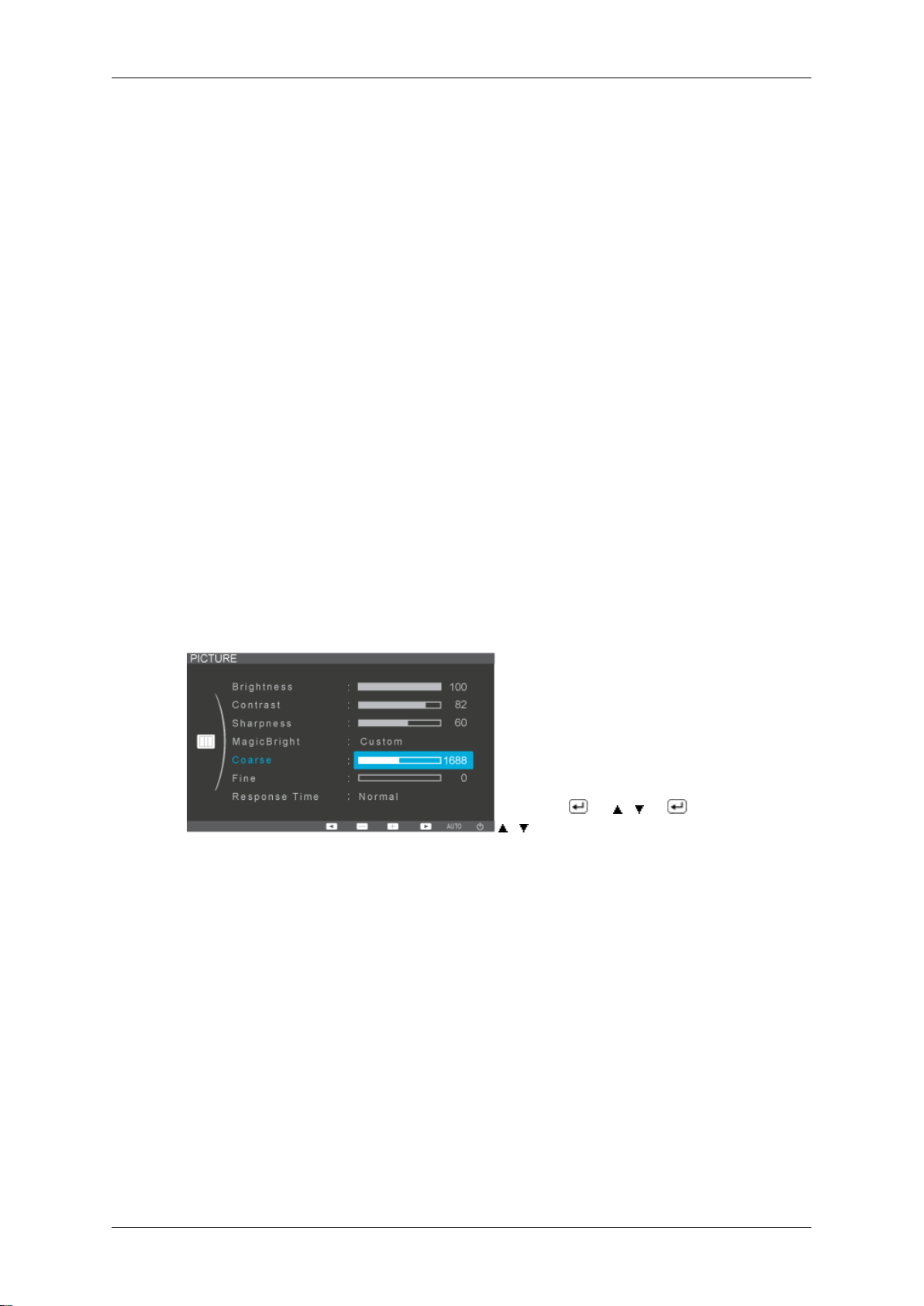
MagicBright
Druk nogmaals op de knop
gaan.
MagicBright is een nieuwe functie voor een optimale kijkomgeving, afhankelijk van het materiaal dat u bekijkt. Momenteel zijn er zeven verschillende modi beschikbaar: Custom,
Text, Internet, Game, Sport, Movie en Dynamic Contrast. Elke modus heeft zijn eigen
vooraf ingestelde helderheidswaarde. U kunt eenvoudig een van de zeven instellingen se-
lecteren door op de toets Customized Key te drukken.
• Custom
om door de lijst met beschikbare al geconfigureerde modi te
MENU → → , → →
, → MENU
De waarden zijn met zorg gekozen door onze technici, maar afhankelijk van uw voorkeuren is het mogelijk dat u de vooringestelde waarden niet prettig voor uw ogen vindt.
Pas in dat geval de helderheid en het contrast aan via het schermmenu.
• Text
Voor documenten en werk met veel tekst.
• Internet
Voor combinaties van tekst en afbeeldingen.
Page 35
Coarse
De monitor bijstellen
• Game
Voor het bekijken van bewegende beelden, zoals een spel.
• Sport
Voor het bekijken van bewegende beelden, zoals sport.
• Movie
Voor het bekijken van bewegende beelden, zoals een DVD of een video-cd.
• Dynamic Contrast
Met Dynamic Contrast wordt de spreiding van het visuele signaal automatisch gedetec-
teerd en aangepast om een optimale contrastinstelling te verkrijgen.
Hiermee worden storende elementen zoals verticale strepen verwijderd.
Hoe hoger het nummer, hoe meer het het scherm verticaal toeneemt. Hoe hoger het nummer,
hoe meer het het scherm verticaal afneemt.
Fine
Door het beeld bij te stellen met de functie Coarse kan het weergavegebied van het scherm
verplaatsen. U kunt het weer in het midden plaatsen met gebruik van het horizontale controlemenu.
(Alleen beschikbaar in de modus Analog)
MENU → → , → →
, → MENU
Hiermee worden storende elementen zoals horizontale strepen verwijderd.
Als er nog steeds ruis is, zelfs na de afstelling met de functie Fine, probeert u het nogmaals,
maar dan nadat u de frequentie (kloksnelheid) aangepast hebt.
(Alleen beschikbaar in de modus Analog)
Page 36
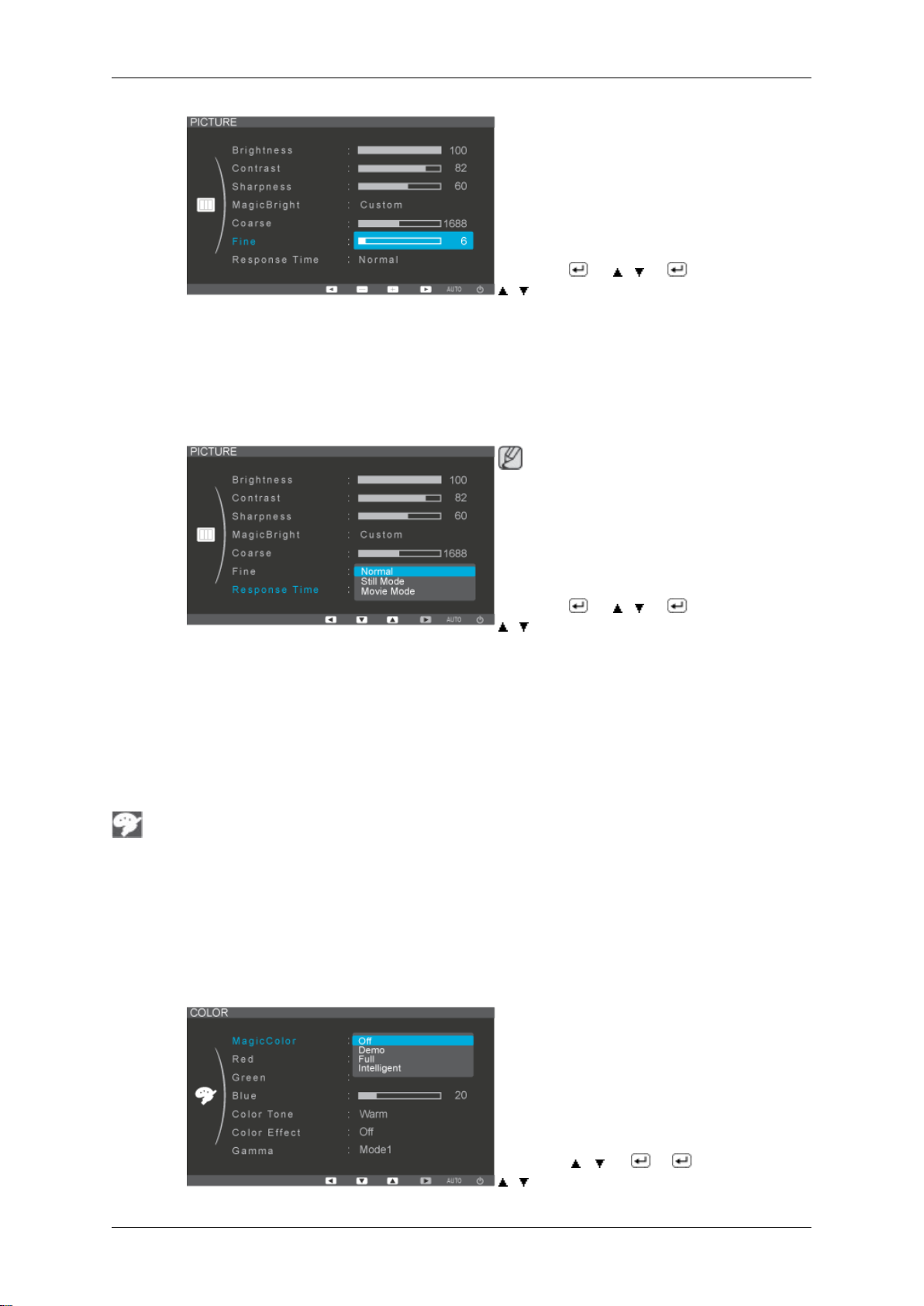
Response Time
Een functie die de reactiesnelheid van het paneel verhoogt en zo een scherpere en natuurlijkere videoweergave geeft.
De monitor bijstellen
MENU → → , → →
, → MENU
Opmerking
• Als u geen film kijkt, raden
we u aan de modus Still
Mode of Normal in te scha-
kelen.
• Normal - Hiermee deactiveert u de functie Response Time, waardoor het paneel met
• Still Mode - Deze modus is het meest geschikt voor statische beelden, bijvoorbeeld wan-
• Movie Mode - Deze modus is het meest geschikt voor het weergeven van films.
COLOR
(Niet beschikbaar in de modus MagicBright van Dynamic Contrast.)
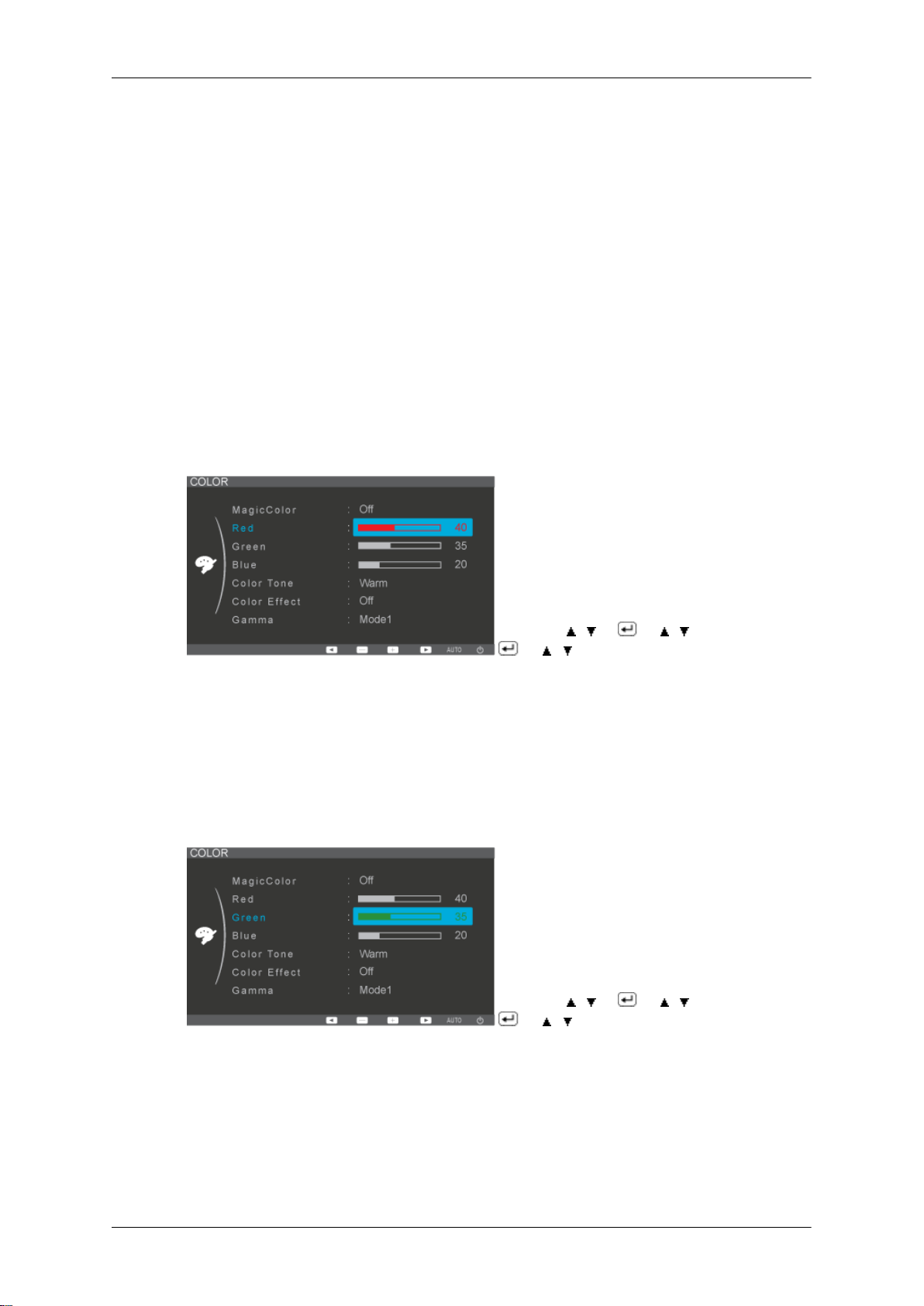
MagicColor
MagicColor is een nieuwe technologie die Samsung exclusief heeft ontwikkeld om het dig-
itale beeld te verbeteren en om natuurlijke kleuren beter weer te geven zonder de beeldkwaliteit te verstoren.
MENU →
, → MENU
de oorspronkelijke reactietijd werkt.
neer u een tekstverwerker gebruikt of wanneer u op internet surft.
→ , → →
MENU → , → → →
, → MENU
Page 37
Red
De monitor bijstellen
• Off - Hiermee keert u terug naar de oorspronkelijke modus.
• Demo - Aan de rechterkant wordt het scherm weergegeven zoals het eruitziet voordat
MagicColor is toegepast; het scherm na toepassing van MagicColor wordt aan de link-
erkant weergegeven.
• Full - Hiermee worden niet alleen natuurlijke kleuren levendig weergegeven, maar worden
ook natuurlijke huidtinten realistisch en duidelijk weergegeven.
• Intelligent - Hiermee worden natuurlijke kleuren levendig en duidelijk weergegeven.
Hiermee wordt de kleurbalans voor Red aangepast.
Hoe hoger het nummer, hoe dichter het bij rood is.
( Niet beschikbaar in de MagicColor-modi Full en Intelligent.)
Green
Blue
MENU → , → → , →
→ , → MENU
Hiermee wordt de kleurbalans voor Green aangepast.
Hoe hoger het nummer, hoe dichter het bij groen is.
( Niet beschikbaar in de MagicColor-modi Full en Intelligent.)
MENU → , → → , →
→ , → MENU
Hiermee wordt de kleurbalans voor Blue aangepast.
Hoe hoger het nummer, hoe dichter het bij blauw is.
( Niet beschikbaar in de MagicColor-modi Full en Intelligent.)
Page 38
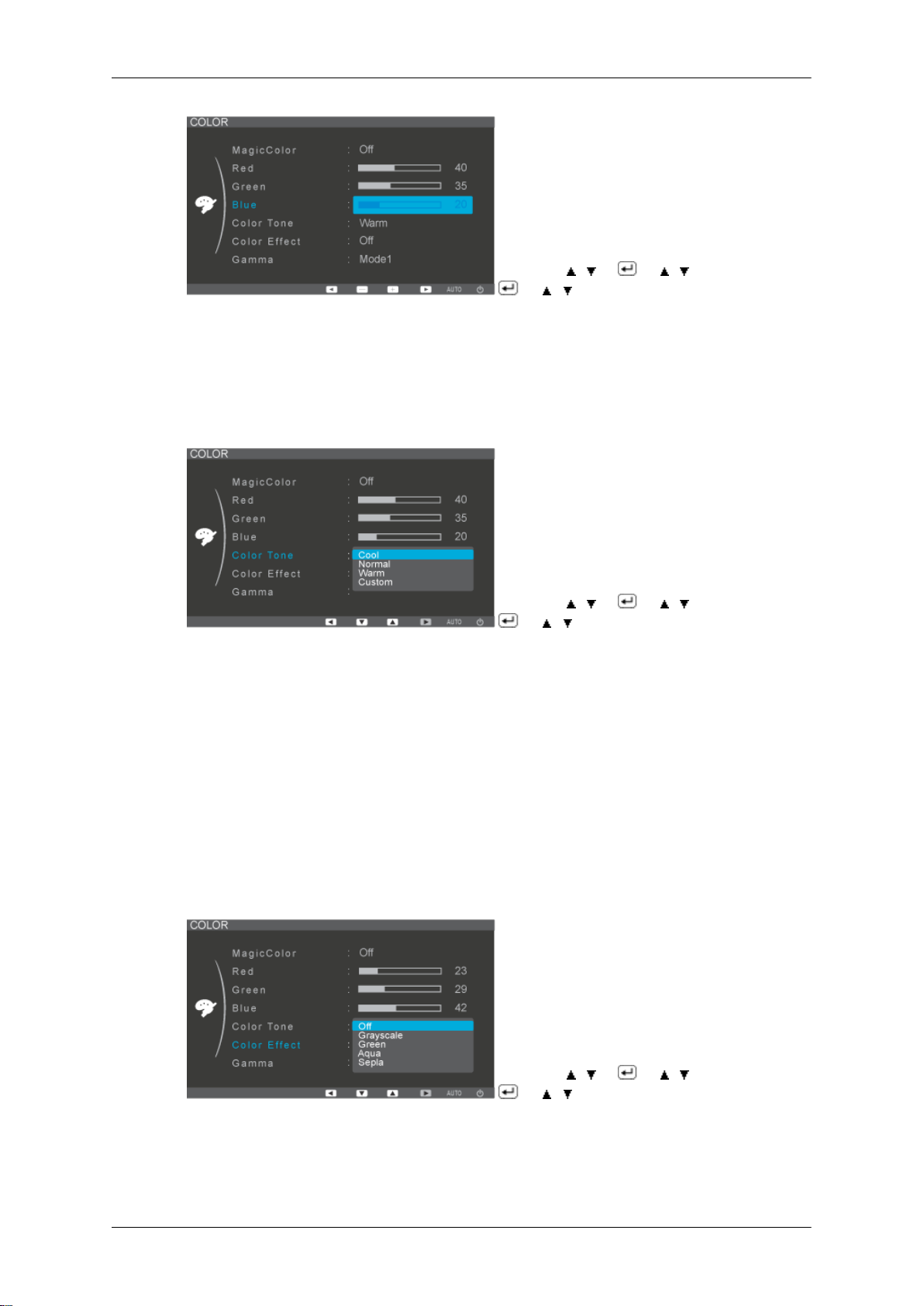
Color Tone
U kunt de kleurtint wijzigen door een van de vier modi te selecteren.
( Niet beschikbaar in de MagicColor-modi Full en Intelligent.)
De monitor bijstellen
MENU → , → → , →
→ , → MENU
• Cool - Geeft wit een blauwe tint.
• Normal - Houdt wit wit.
• Warm - Geeft wit een rode tint.
• Custom - Selecteer deze modus als u het beeld aan eigen wens wilt aanpassen.
Color Effect
U kunt de algemene stemming veranderen door de schermkleuren te wijzigen.
( Niet beschikbaar in de MagicColor-modi Full en Intelligent.)
MENU → , → → , →
→ , → MENU
MENU → , → → , →
→ , → MENU
• Off - Dat past een achromatische kleur toe op het scherm om het schermeffect in te
stellen.
• Grayscale - De standaardkleuren zwart en wit worden weergegeven.
Page 39
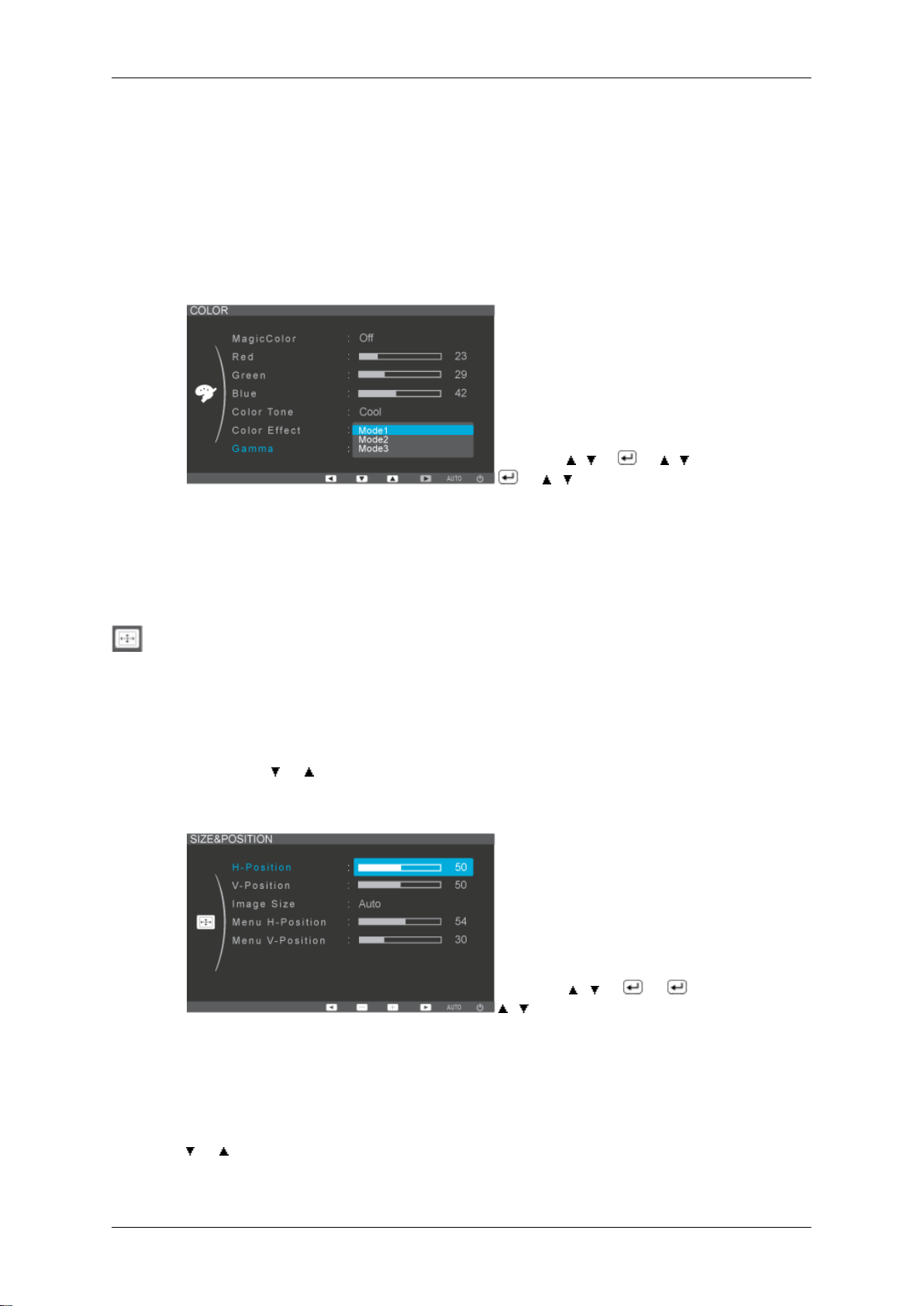
Gamma
De monitor bijstellen
• Green - Dit past een groen kleureffect toe op een zwart-wit scherm.
• Aqua - Dit past een aqua kleureffect toe op een zwart-wit scherm.
• Sepia - Dit past een sepia kleureffect toe op een zwart-wit scherm.
Met Gamma-correctie wordt de helderheid van de kleuren gewijzigd met tussenlicht.
MENU → , → → , →
→ , → MENU
• Mode 1 : Stelt het scherm in op standaard helderheid.
• Mode 2 : Stelt het scherm in op helder.
• Mode 3 : Stelt het scherm in op donker.
SIZE&POSITION
H-Position
Hiermee wijzigt u de horizontale positie van het gehele weergavegebied van de monitor.
U kunt de positie van het scherm aan de linker- en rechterkant wijzigen door respectievelijk
de knoppen en in te drukken.
(Alleen beschikbaar in de modus Analog)
V-Position
Hiermee wijzigt u de verticale positie van het gehele weergavegebied van de monitor.
U kunt de positie van het scherm boven en beneden wijzigen door respectievelijk de knoppen
(Alleen beschikbaar in de modus Analog)
MENU → , → → →
, → MENU
en in te drukken.
Page 40
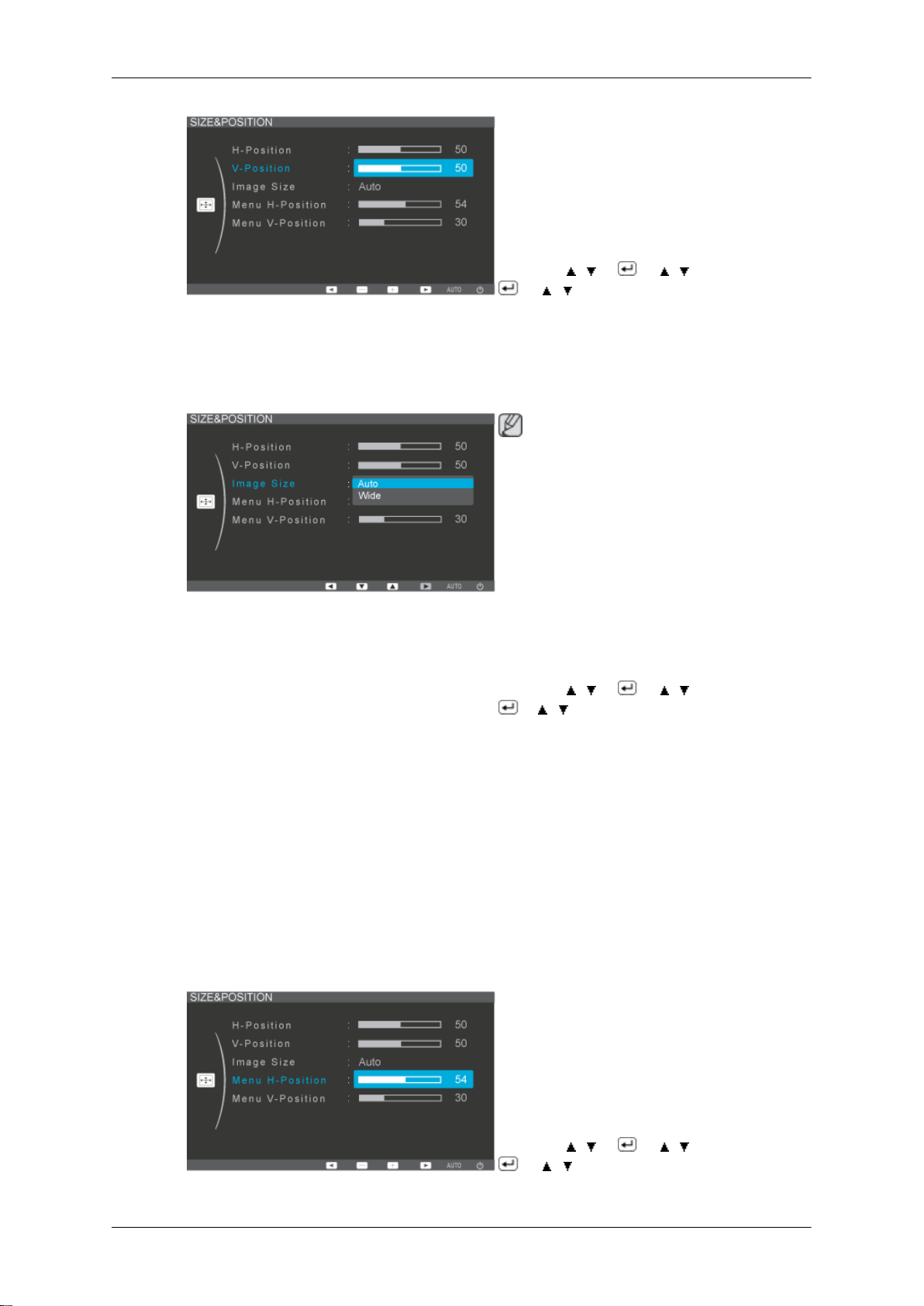
Image Size
U kunt het formaat van het beeld op de monitor wijzigen.
De monitor bijstellen
MENU → , → → , →
→ , → MENU
Opmerking
• Signalen die niet worden
vermeld in de tabel met
standaardmodi worden niet
ondersteund.
• Auto - Het scherm wordt weergegeven in de beeldverhouding van het ingangssignaal.
• Wide - Het beeld wordt schermvullend weergegeven, ongeacht de beeldverhouding van
het ingangssignaal.
Menu H-Position
Hiermee kunt u de horizontale positie wijzigen waar het schermmenu op uw monitor wordt
weergegeven.
Hoe hoger het nummer, hoe meer het OSD-menu naar rechts beweegt. Hoe lager het nummer, hoe meer het naar links beweegt.
• Als het breedbeeldscherm
met de optimale resolutie
voor de monitor is ingesteld
op uw computer, wordt
deze functie niet uitgevoerd.
MENU →
→ , → MENU
, → → , →
MENU → , → → , →
→ , → MENU
Page 41
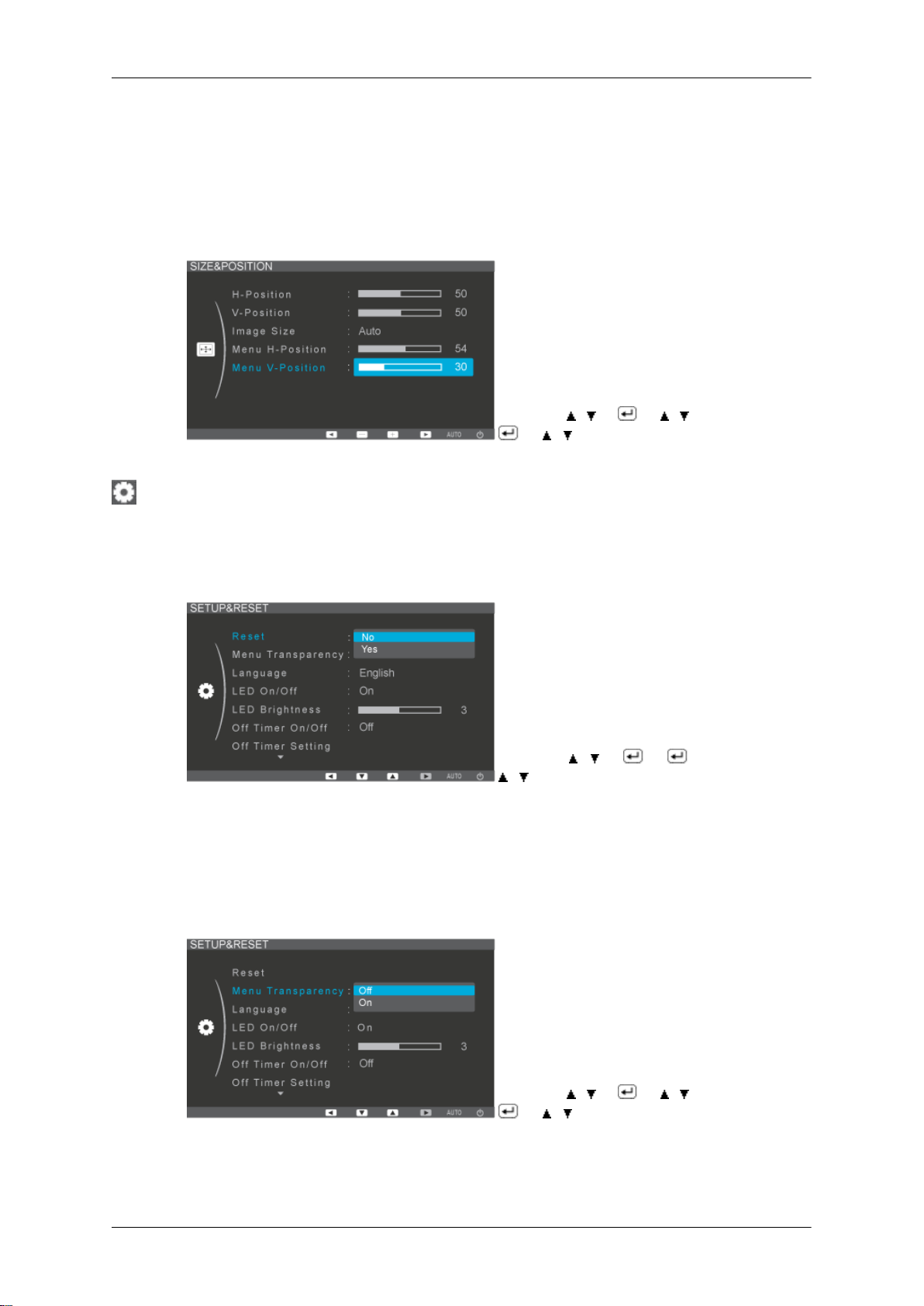
Menu V-Position
Hiermee kunt u de verticale positie wijzigen waar het schermmenu op uw monitor wordt
weergegeven.
Hoe hoger het nummer, hoe meer het OSD-menu naar boven beweegt. Hoe lager het nummer, hoe meer het naar onder beweegt.
SETUP&RESET
De monitor bijstellen
MENU → , → → , →
→ , → MENU
Reset
Hiermee worden de productinstellingen teruggezet naar de standaard fabrieksinstellingen.
• No • Yes
Menu Transparency
Hiermee kunt u de doorzichtigheid van de achtergrond van het schermmenu wijzigen.
MENU → , → → →
, → MENU
MENU → , → → , →
→ , → MENU
• Off : De menu's worden normaal weergegeven (niet doorzichtig).
• On : De menu's worden doorzichtig weergegeven.
Page 42
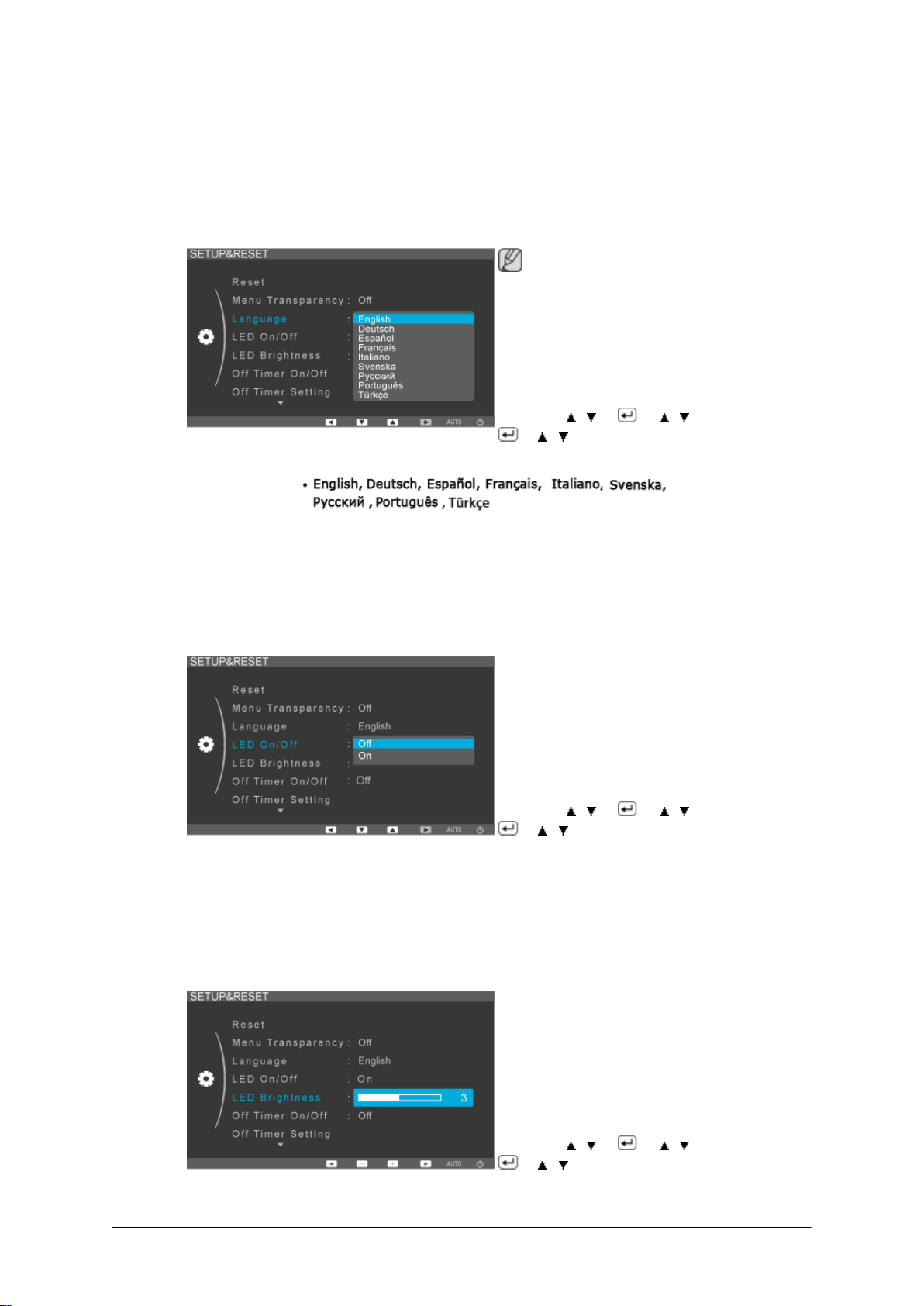
Language
U kunt instellen welke taal moet worden gebruikt om de menu's weer te geven.
U kunt één van de negen talen selecteren.
De monitor bijstellen
Opmerking
De taalkeuze is alleen van toepassing op de schermweergave. Deze heeft geen invloed
op software die op uw computer wordt uitgevoerd.
LED On/Off
U kunt de ledlampjes van de menuknoppen zo instellen dat deze permanent zijn ingeschakeld.
MENU →
→ , → MENU
MENU → , → → , →
→ , → MENU
, → → , →
• Off • On
LED Brightness
Pas de helderheid van het aan/uit-lampje aan.
MENU → , → → , →
→ , → MENU
Page 43
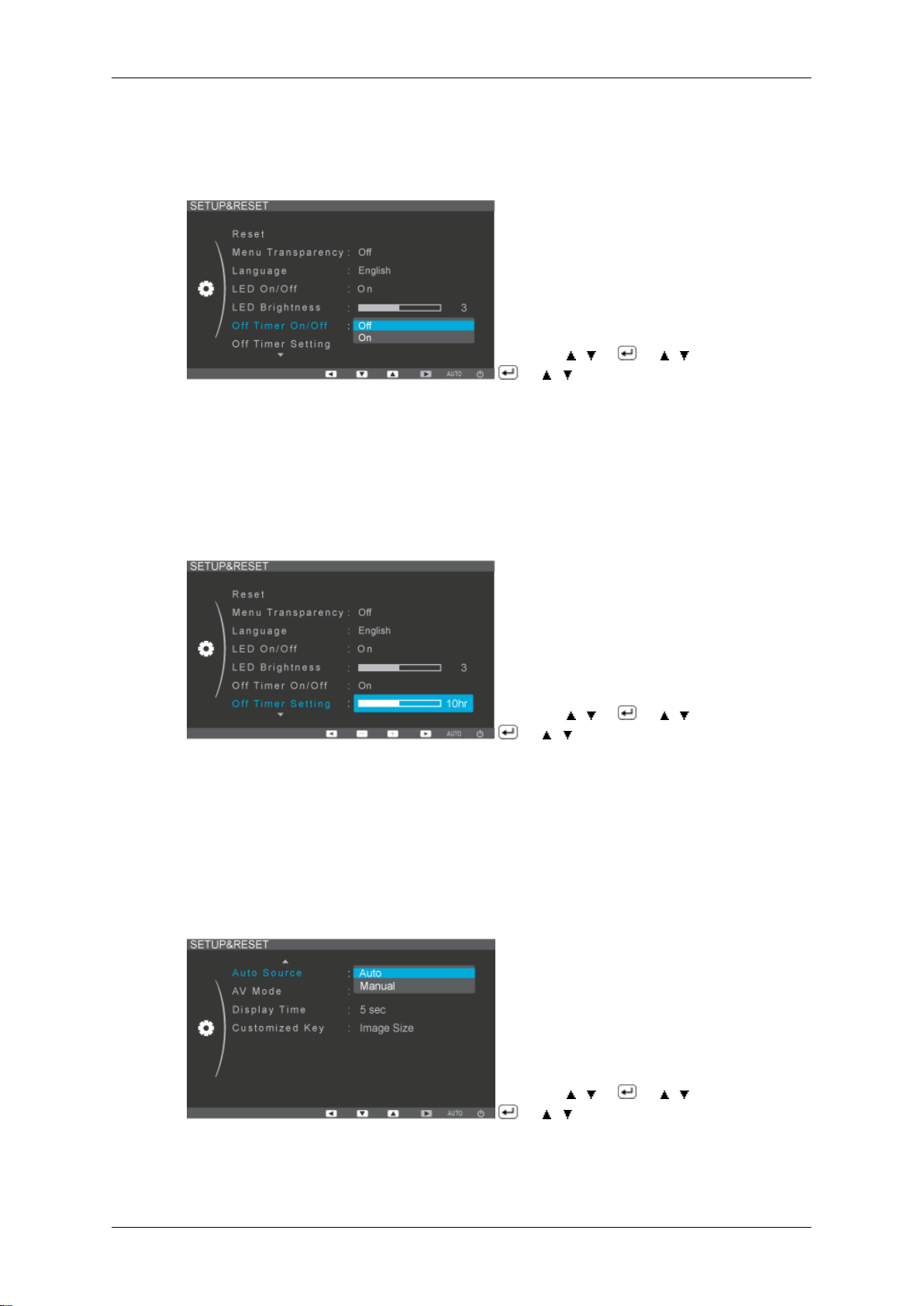
Off Timer On/Off
U kunt de functie Off Time (Uitschakelingsduur) in- of uitschakelen.
• Off • On
Off Timer Setting
De monitor bijstellen
MENU → , → → , →
→ , →MENU
De monitors worden op de ingestelde tijd automatisch uitgeschakeld.
• Off • On
Auto Source
Selecteer Auto Source als u de signaalbron automatisch door de monitor wilt laten selec-
teren.
MENU →
→ , →MENU
, → → , →
• Auto • Manual
MENU → , → → , →
→ , → MENU
Page 44
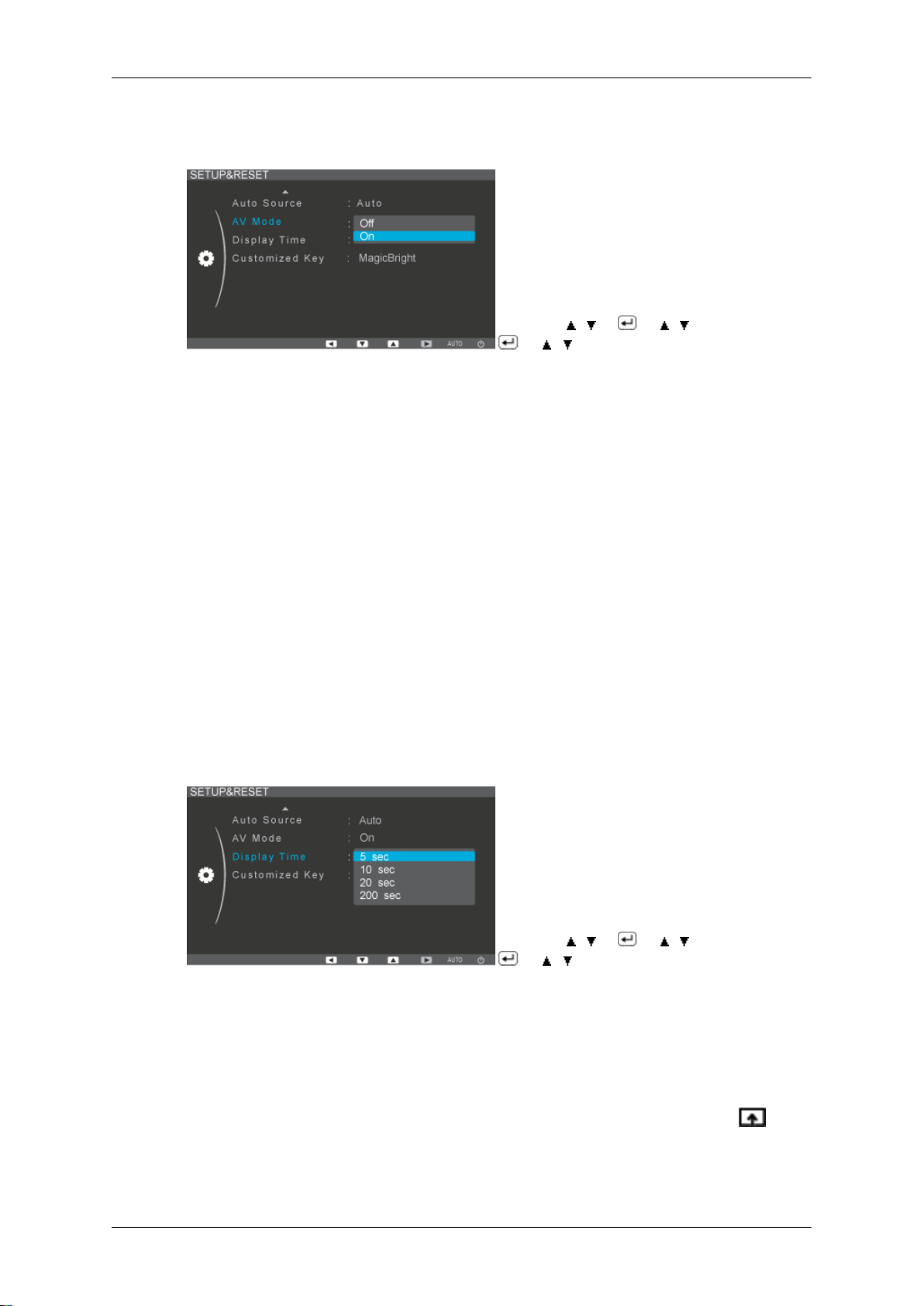
AV Mode
De monitor bijstellen
MENU → , → → , →
→ , → MENU
• Off • On
Met deze functie kan het scherm worden weergegeven in de optimale kwaliteit in overeenstemming met de grootte van het scherm wanneer een 480P, 576P, 720P, 1080i of 1080P
videosignaal in DVI-modus wordt ingestuurd.
Zet de optie op Off wanneer de monitor met een computer is verbonden en op On als deze
met een AV-apparaat is verbonden.
Als het scherm niet is ingesteld op On, is er mogelijk geen goede beeldweergave.
(Niet beschikbaar in Analog-modus)
Display Time
Als er gedurende een bepaalde periode geen wijzigingen worden aangebracht, wordt het
menu automatisch uitgeschakeld.
U kunt instellen hoe lang het menu actief blijft.
• 5 sec • 10 sec • 20 sec • 200 sec
MENU → , → → , →
→ , → MENU
Customized Key
U kunt een functie instellen die wordt ingeschakeld wanneer de Customized Key ( ) wordt
ingedrukt.
Page 45
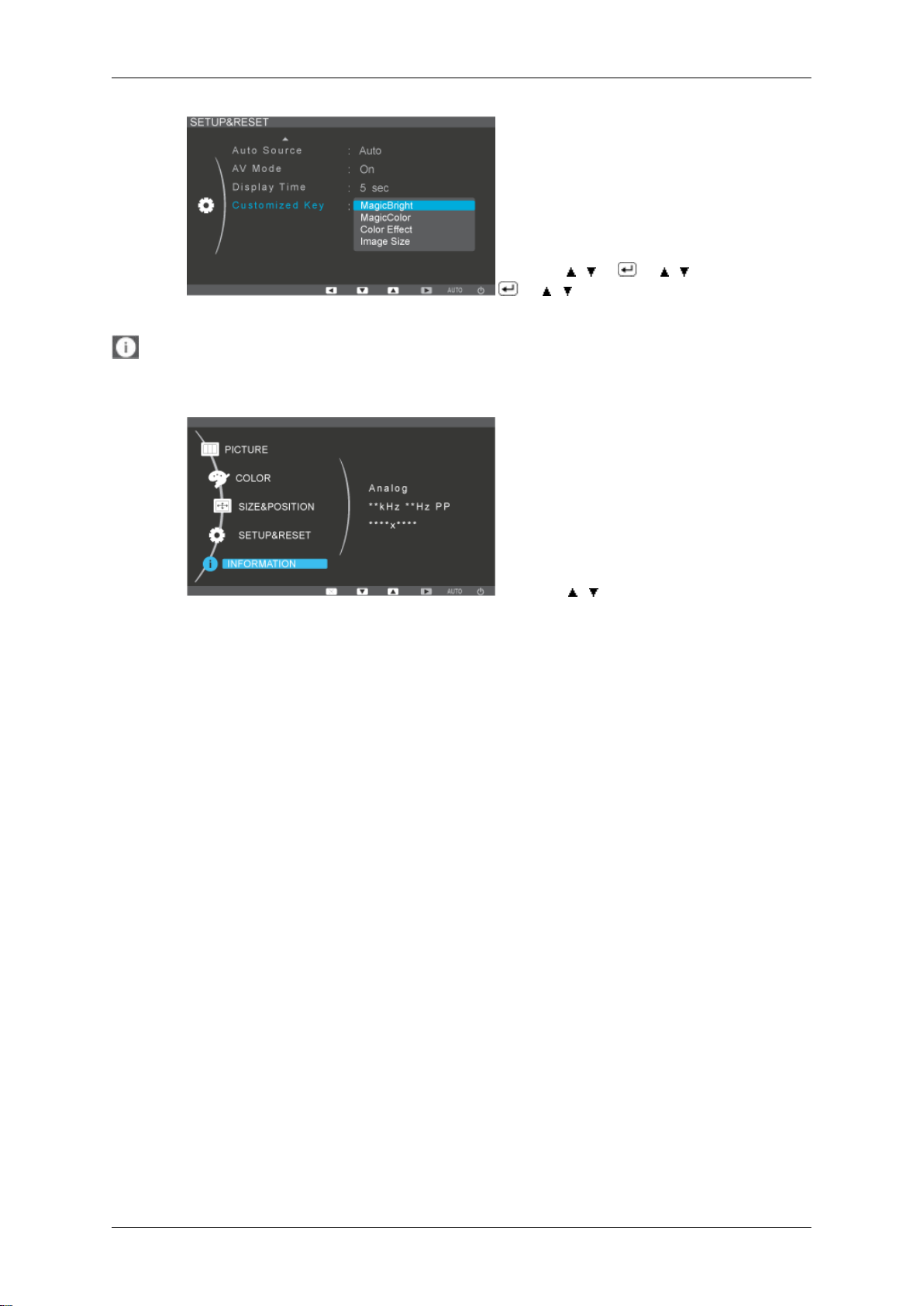
INFORMATION
Hiermee wordt een videobron of weergavemodus in het schermmenu weergegeven.
De monitor bijstellen
MENU → , → → , →
→ , →MENU
MENU → , →MENU
Page 46
Problemen oplossen
Controle van de zelftestfunctie-- P2070, P2070G --
Opmerking
Uw monitor is voorzien van een zelftestfunctie waarmee u kunt controleren of uw monitor
correct werkt.
Controle van de zelftestfunctie
1. Schakel de computer en de monitor uit.
2. Koppel de videokabel los van de achterkant van de computer.
3. Schakel de monitor in.
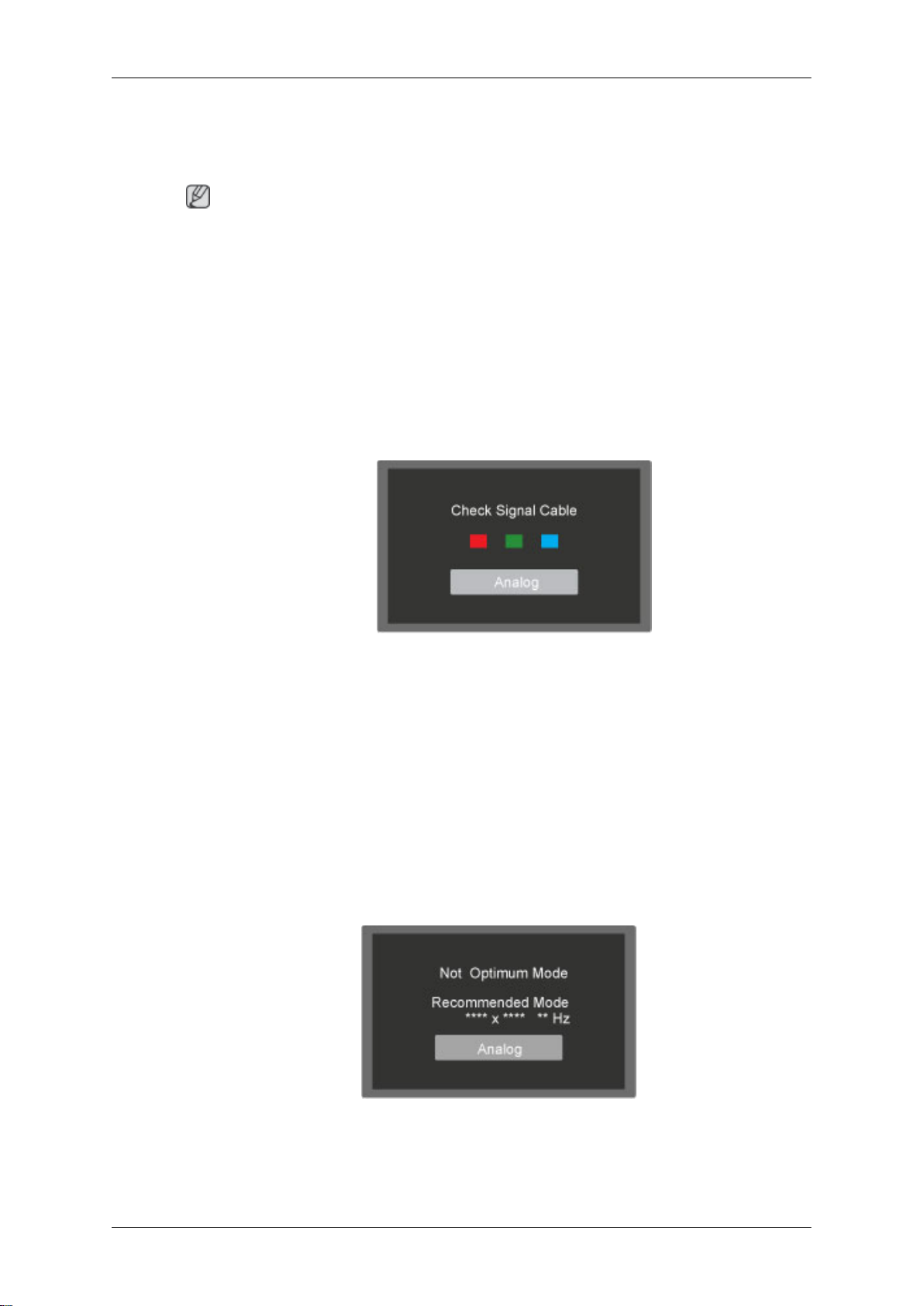
Als de monitor naar behoren functioneert, zult u een venster zien zoals in de onderstaande illustratie.
Tijdens normale werking verschijnt dit venster alleen als de videokabel niet is aangesloten of als deze beschadigd is.
4. Schakel uw monitor uit en sluit de videokabel opnieuw aan. Zet vervolgens de computer
en de monitor aan.
Controleer als uw beeldscherm na de voorgaande procedure zwart blijft uw videobesturing
en computersysteem; uw monitor functioneert naar behoren.
Waarschuwingsberichten
Als er iets mis is met het invoersignaal, wordt er een bericht op het scherm weergegeven of
verschijnt er een leeg scherm, terwijl het led-lampje van de voedingsindicator wel brandt. U
kunt een bericht ontvangen dat de monitor zich buiten het scanbereik bevindt of dat u de
signaalkabel moet controleren.
Omgeving
De locatie en positie van de monitor kunnen van invloed zijn op de kwaliteit en andere kenmerken van de monitor.
Page 47

Indien er zich naast de monitor een subwoofer bevindt, dient u deze in een andere ruimte te
plaatsen.
Zet andere elektronische apparatuur, zoals radio's, ventilatoren, klokken en telefoons, op
tenminste een meter afstand van de monitor.
Handige tips
Een monitor stelt de visuele signalen die van de computer worden ontvangen, opnieuw samen. Als er problemen optreden met de computer of de videokaart, kan de monitor hierdoor
geen beeld hebben, slechte kleuren of ruis weergeven, de foutmelding weergeven dat de
videomodus niet wordt ondersteund, enz. Controleer in dit geval eerst de bron van het probleem en neem vervolgens contact op met het Servicecentrum of uw leverancier.
De werking van de monitor beoordelen
Als het scherm geen beeld weergeeft of als het bericht 'Not Optimum Mode', 'Recommen-
ded Mode 1600 x 900 60 Hz' wordt weergegeven, koppelt u de kabel los van de computer.
Houd daarbij de monitor ingeschakeld.
Als er nu een bericht wordt weergegeven, of als het scherm wit wordt, functioneert de monitor
naar behoren.
Problemen oplossen
In dit geval controleert u de computer op problemen.
Controlelijst
Opmerking
Controleer voordat u om ondersteuning vraagt eerst de informatie in dit gedeelte; misschien
kunt u het probleem zelf oplossen. Als u assistentie nodig hebt, kunt u bellen naar het telefoonnummer in het gedeelte Informatie of contact opnemen met uw leverancier.
Er zijn geen beelden op het scherm zichtbaar. Ik kan de monitor niet aanzetten.
Is het netsnoer correct aangesloten?
Q:
A: Controleer de aansluiting en voeding van het netsnoer.
Q: Wordt het bericht 'Check Signal Cable' op het scherm weergegeven?
A: Controleer de aansluiting van de signaalkabel.
(Verbonden via de DVI-kabel)
Druk op de knop ‘
de invoersignaalbron.
’ om het beeldscherm een dubbele controle uit te laten voeren op
Q: Start de computer opnieuw op om het eerste scherm (het aanmeldingsscherm) weer
te geven.
A: Als het eerste scherm (het aanmeldingsscherm) wordt weergegeven, start u de com-
puter in de juiste modus op (de veilige modus voor Windows ME/XP/2000). Vervolgens
wijzigt u de frequentie van de videokaart.
(Zie de Preset Timing Modes)
Neem contact op met het Servicecentrum of met uw leverancier
(het aanmeldingsscherm) niet verschijnt.
als het eerste scherm
Page 48
Problemen oplossen
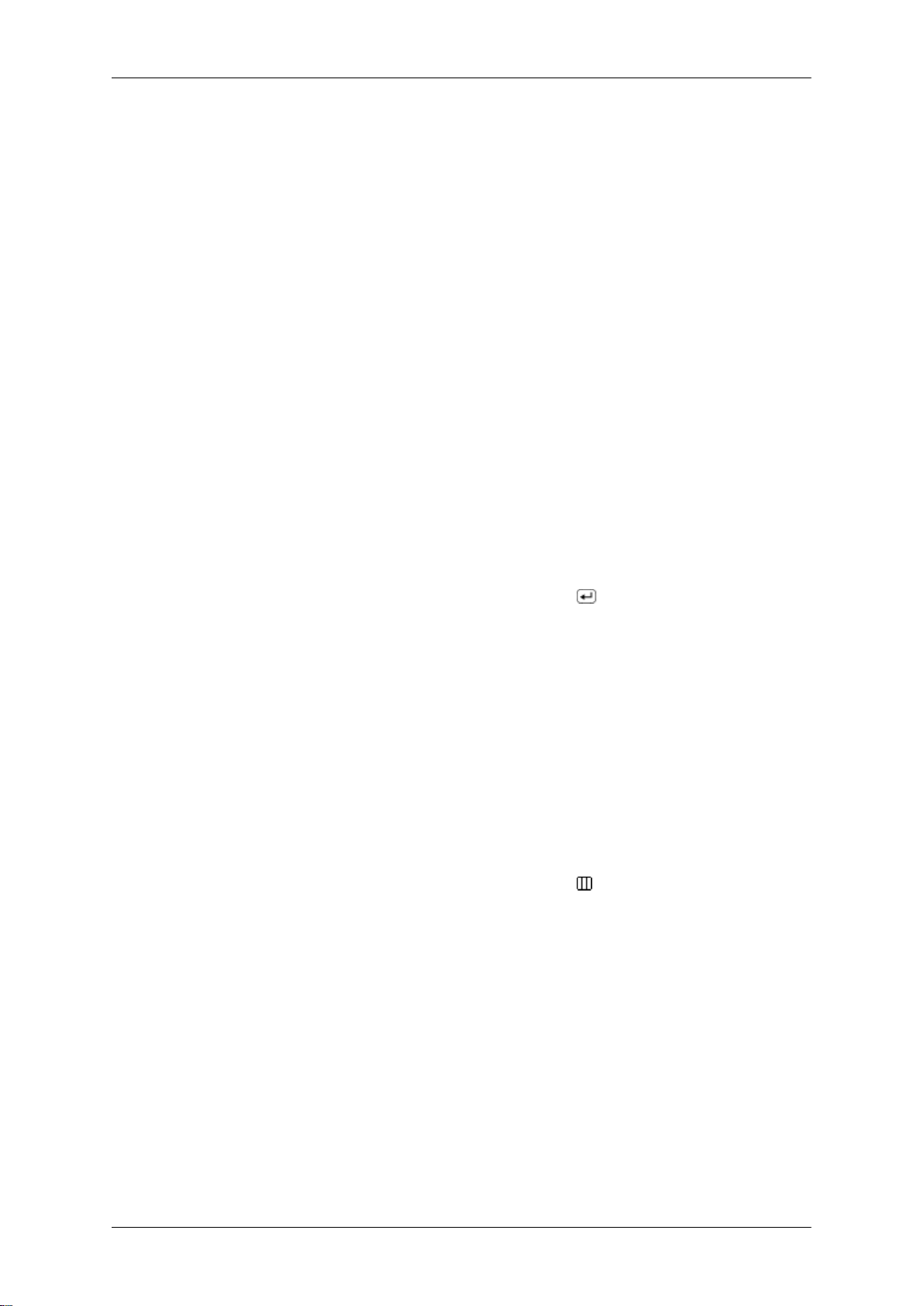
Q: Wordt het bericht 'Not Optimum Mode', 'Recommended Mode 1600 x 900 60 Hz' op
het scherm weergegeven?
A: U kunt dit bericht zien wanneer het signaal van de videokaart de maximale resolutie en
frequentie die de monitor op een correcte manier kan verwerken, overschrijdt.
A: Pas de maximale resolutie en frequentie aan naar een waarde die op een correcte
manier kan worden verwerkt door de monitor.
A: Als de weergave SXGA of 75 Hz overschrijdt, wordt het bericht 'Not Optimum Mode',
'Recommended Mode 1600 x 900 60 Hz' weergegeven. Als de weergave 85 Hz overschrijdt, werkt deze wel maar wordt het bericht 'Not Optimum Mode', 'Recommended
Mode 1600 x 900 60 Hz' gedurende een minuut weergegeven, waarna hij vanzelf
verdwijnt.
Ga in deze minuut naar de aanbevolen modus.
(De melding verschijnt weer als u het systeem opnieuw opstart.)
Q: Er verschijnt niets op het scherm. Knippert de stroomindicator op de monitor met een
interval van 1 seconde?
De monitor staat in de modus Energie besparen.
A:
A: Druk op een toets op het toetsenbord om de monitor te activeren. Het beeld komt nu
terug op het scherm.
A:
Als er nog steeds geen beeld is, drukt u op de toets ' '. Druk vervolgens nogmaals op
een toets op het toetsenbord om de monitor te activeren. Het beeld komt nu terug op
het scherm.
Q: Verbonden met de DVI-kabel?
A: U kunt een leeg scherm te zien krijgen als u het systeem opstart voordat u de DVI-kabel
aansluit, of de DVI-kabel verwijdert en weer aansluit terwijl het systeem in bedrijf is,
aangezien sommige grafische kaarten geen videosignalen uitzenden. Sluit de DVI-kabel aan en start het systeem opnieuw op.
Ik zie geen schermmenu.
Q: Hebt u het schermmenu geblokkeerd om te voorkomen dat er wijzigingen worden aan-
gebracht?
A: Deblokkeer het schermmenu door de knop [MENU / ] minimaal 5 seconden ingedrukt
te houden.
Op het scherm worden rare kleuren of alleen zwart en wit weergegeven.
Q: Wordt er slechts één kleur weergegeven, alsof u door gekleurd cellofaan naar het
scherm kijkt?
A: Controleer de aansluiting van de signaalkabel.
Zorg dat de videokaart volledig in de bijbehorende sleuf is gevoegd.
A:
Q: Zijn er vreemde kleuren zichtbaar op het scherm nadat u een programma hebt uitge-
voerd of nadat er een crash is opgetreden bij de toepassingen?
A: Start de computer opnieuw op.
Q: Is de videokaart correct ingesteld?
Page 49

Problemen oplossen
A: Stel de videokaart in en raadpleeg hierbij de handleiding van de videokaart.
Het scherm is opeens uit balans geraakt.
Q: Hebt u de videokaart of het stuurprogramma gewijzigd?
A: Stel met behulp van het schermmenu de positie en het formaat van het beeld in.
Q: Hebt u de resolutie of de frequentie van de monitor gewijzigd?
A: Stel de resolutie en de frequentie van de videokaart in.
(Zie de Preset Timing Modes)
Q: De balans van het scherm kan worden beïnvloed door de cyclus van de videokaart-
signalen. Raadpleeg het schermmenu om de Position (Positie) aan te passen.
Het beeld is onscherp of het schermmenu kan niet worden ingesteld.
Q: Hebt u de resolutie of de frequentie van de monitor gewijzigd?
A: Stel de resolutie en de frequentie van de videokaart in.
(Zie de Preset Timing Modes)
Het led-lampje knippert maar er wordt geen beeld weergegeven op het scherm.
Q: Is de frequentie goed ingesteld bij het controleren van de Display Timing (weergave-
timing) in het menu?
A: Stel de frequentie goed in. Raadpleeg hiervoor de handleiding van de videokaart en
het gedeelte Voorinstelbare timingmodi.
(De maximale frequentie per resolutie kan per product verschillen.)
Er worden maar 16 kleuren op het scherm weergegeven. De schermkleuren zijn veranderd na het wijzigen van de videokaart.
Q: Zijn de kleuren van Windows goed ingesteld?
A: Windows XP :
Stel de resolutie in via Control Panel (Configuratiescherm) → Appearance and Themes
(Vormgeving en thema's) → Display (Beeldscherm) → Settings (Instellingen).
A: Windows ME/2000 :
Stel de resolutie in via Control Panel (Configuratiescherm) → Display (Beeldscherm)
→ Settings (Instellingen).
Q: Is de videokaart correct ingesteld?
A: Stel de videokaart in en raadpleeg hierbij de handleiding van de videokaart.
Het bericht 'Unrecognized monitor, Plug & Play (VESA DDC) monitor found' wordt weergegeven.
Q: Hebt u het stuurprogramma van de monitor geïnstalleerd?
A: Installeer het stuurprogramma van de monitor met behulp van het gedeelte Stuurprog-
ramma installeren.
Page 50
Problemen oplossen
Q: Controleer in de handleiding van de videokaart of de functie Plug & Play (VESA DDC)
wordt ondersteund.
A: Installeer het stuurprogramma van de monitor met behulp van het gedeelte Stuurprog-
ramma installeren.
Controleer het volgende als u problemen hebt met de monitor.
Controleer of het netsnoer en de videokabels goed zijn aangesloten op de computer.
Controleer of de computer bij het opstarten meer dan 3 keer piept.
(Als dit het geval is, moet het moederbord van de computer worden gecontroleerd.)
Indien u een nieuwe videokaart hebt geïnstalleerd of als u de pc hebt samengesteld, controleert u of het (video-) stuurprogramma van de adapter en het stuurprogramma van de
monitor zijn geïnstalleerd.
Controleer of de scanratio van het beeldscherm is ingesteld op 56 Hz tot 75 Hz.
(Overschrijd de 75 Hz niet als u de maximale resolutie gebruikt.)
Als u problemen hebt met het (video-) stuurprogramma van de adapter, start u de computer
op in de veilige modus. Vervolgens verwijdert u de beeldschermadapter via 'Control Panel' (Configuratiescherm) → 'System' (Systeem) → 'Device Administrator' (Apparaatbeheer)
en start u de computer opnieuw op om het (video-) stuurprogramma van de adapter opnieuw
te installeren.
Opmerking
Als de problemen zich blijven voordoen, kunt u contact opnemen met een geautoriseerd
servicecentrum.
Vragen en antwoorden
Hoe kan ik de frequentie wijzigen?
Q:
A: De frequentie kan worden gewijzigd door de videokaart opnieuw te configureren.
A: De videokaartondersteuning kan variëren afhankelijk van de versie van het gebruikte
stuurprogramma. (Raadpleeg de handleiding van de computer of de videokaart voor
meer informatie.)
Q: Hoe kan ik de resolutie wijzigen?
A: Windows XP:
Stel de resolutie in via Control Panel (Configuratiescherm) → Appearance and Themes
(Vormgeving en thema's) → Display (Beeldscherm) → Settings (Instellingen).
A: Windows ME/2000:
Stel de resolutie in via Control Panel (Configuratiescherm) → Display (Beeldscherm)
→ Settings (Instellingen).
* Neem voor meer informatie contact op met de fabrikant van de videokaart.
Q: Hoe stel ik de functie voor energiebesparing in?
A: Windows XP:
Page 51
Problemen oplossen
Stel de resolutie in via Control Panel (Configuratiescherm) → Appearance and Themes
(Vormgeving en thema's) → Display (Beeldscherm) → Screen Saver (Schermbeveiliging).
Stel de functie in vanuit de BIOS setup. (Raadpleeg de handleiding van Windows of uw
computer.)
A: Windows ME/2000:
Stel de resolutie in via Control Panel (Configuratiescherm) → Display (Beeldscherm)
→ Screen Saver (Schermbeveiliging).
Stel de functie in vanuit de BIOS setup. (Raadpleeg de handleiding van Windows of uw
computer.)
Q: Hoe kan ik de behuizing en het LCD-paneel reinigen?
A: Koppel het netsnoer los en reinig de monitor met een zachte doek en een reinigings-
middel of gewoon water.
Laat geen reinigingsmiddel op de behuizing achter en zorg dat u geen krassen maakt.
Voorkom dat er water in de monitor komt.
Opmerking
Controleer voordat u om ondersteuning vraagt eerst de informatie in dit gedeelte; misschien
kunt u het probleem zelf oplossen. Als u assistentie nodig hebt, kunt u bellen naar het telefoonnummer in het gedeelte Informatie of contact opnemen met uw leverancier
Controle van de zelftestfunctie-- P2270, P2370, P2270G, P2370G --
Opmerking
Uw monitor is voorzien van een zelftestfunctie waarmee u kunt controleren of uw monitor
correct werkt.
Controle van de zelftestfunctie
Schakel de computer en de monitor uit.
1.
2. Koppel de videokabel los van de achterkant van de computer.
3. Schakel de monitor in.
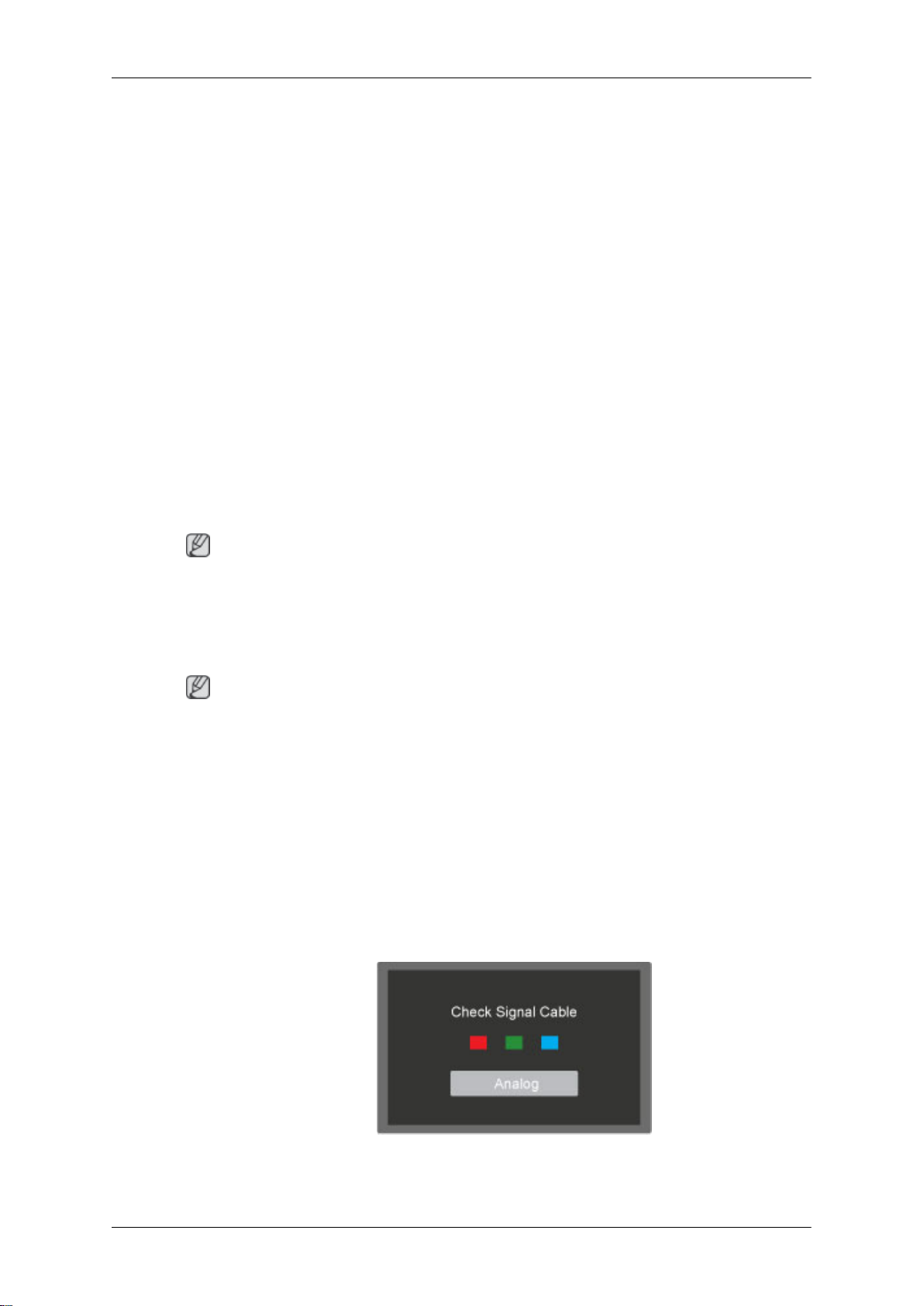
Als de monitor naar behoren functioneert, zult u een venster zien zoals in de onderstaande illustratie.
.
Tijdens normale werking verschijnt dit venster alleen als de videokabel niet is aangesloten of als deze beschadigd is.
Page 52
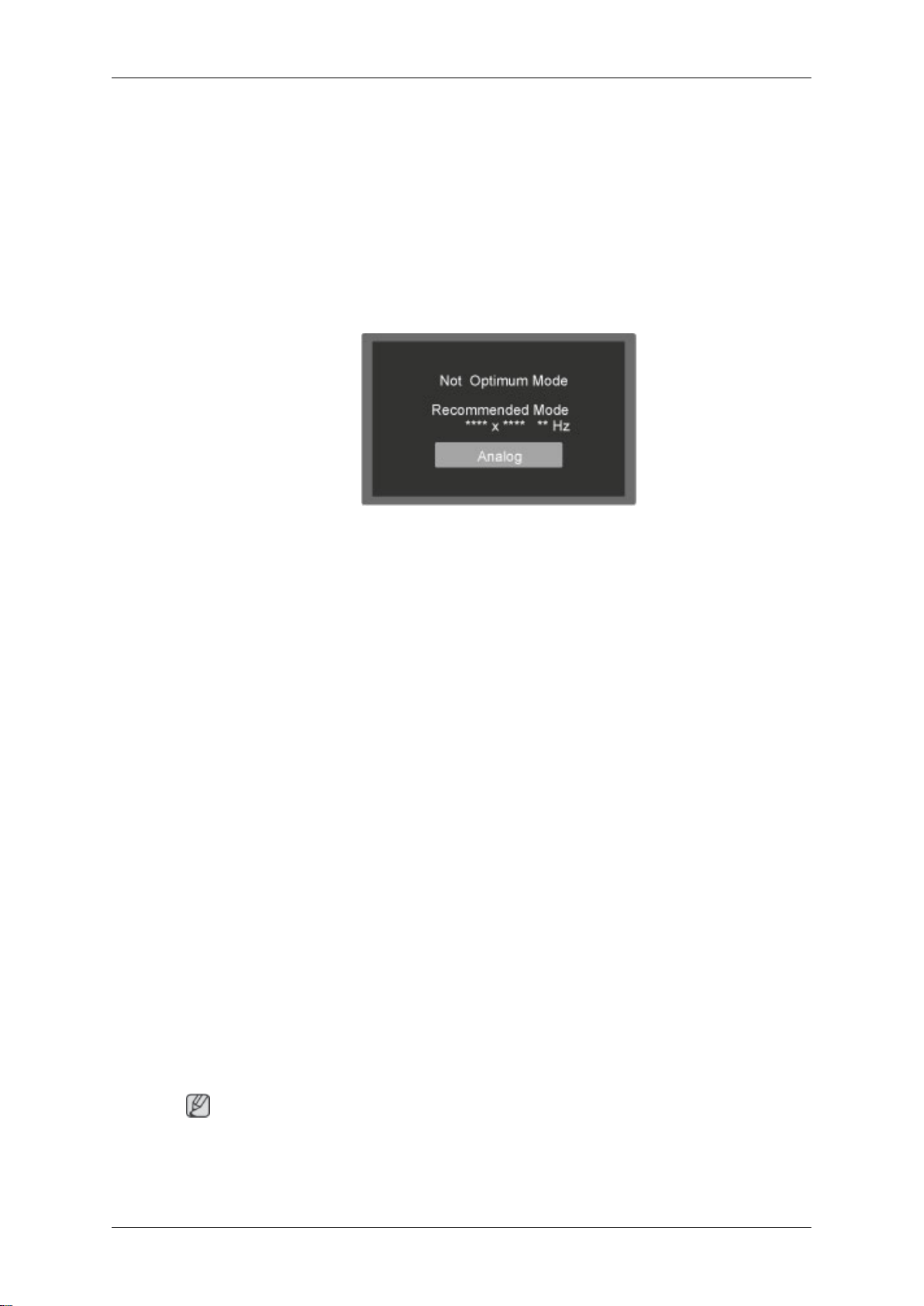
4. Schakel uw monitor uit en sluit de videokabel opnieuw aan. Zet vervolgens de computer
en de monitor aan.
Controleer als uw beeldscherm na de voorgaande procedure zwart blijft uw videobesturing
en computersysteem; uw monitor functioneert naar behoren.
Waarschuwingsberichten
Als er iets mis is met het invoersignaal, wordt er een bericht op het scherm weergegeven of
verschijnt er een leeg scherm, terwijl het led-lampje van de voedingsindicator wel brandt. U
kunt een bericht ontvangen dat de monitor zich buiten het scanbereik bevindt of dat u de
signaalkabel moet controleren.
Problemen oplossen
Omgeving
De locatie en positie van de monitor kunnen van invloed zijn op de kwaliteit en andere kenmerken van de monitor.
Indien er zich naast de monitor een subwoofer bevindt, dient u deze in een andere ruimte te
plaatsen.
Zet andere elektronische apparatuur, zoals radio's, ventilatoren, klokken en telefoons, op
tenminste een meter afstand van de monitor.
Handige tips
Een monitor stelt de visuele signalen die van de computer worden ontvangen, opnieuw samen. Als er problemen optreden met de computer of de videokaart, kan de monitor hierdoor
geen beeld hebben, slechte kleuren of ruis weergeven, de foutmelding weergeven dat de
videomodus niet wordt ondersteund, enz. Controleer in dit geval eerst de bron van het probleem en neem vervolgens contact op met het Servicecentrum of uw leverancier.
De werking van de monitor beoordelen
Als het scherm geen beeld weergeeft of als het bericht 'Not Optimum Mode', 'Recommen-
ded Mode 1920 x 1080 60 Hz' wordt weergegeven, koppelt u de kabel los van de computer.
Houd daarbij de monitor ingeschakeld.
Als er nu een bericht wordt weergegeven, of als het scherm wit wordt, functioneert de monitor
naar behoren.
In dit geval controleert u de computer op problemen.
Controlelijst
Controleer voordat u om ondersteuning vraagt eerst de informatie in dit gedeelte; misschien
kunt u het probleem zelf oplossen. Als u assistentie nodig hebt, kunt u bellen naar het telefoonnummer in het gedeelte Informatie of contact opnemen met uw leverancier.
Opmerking
Page 53

Problemen oplossen
Er zijn geen beelden op het scherm zichtbaar. Ik kan de monitor niet aanzetten.
Q: Is het netsnoer correct aangesloten?
A:
Controleer de aansluiting en voeding van het netsnoer.
Q: Wordt het bericht 'Check Signal Cable' op het scherm weergegeven?
A: Controleer de aansluiting van de signaalkabel.
(Verbonden via de DVI-kabel)
Druk op de knop ‘
de invoersignaalbron.
Q: Start de computer opnieuw op om het eerste scherm (het aanmeldingsscherm) weer
te geven.
A: Als het eerste scherm (het aanmeldingsscherm) wordt weergegeven, start u de com-
puter in de juiste modus op (de veilige modus voor Windows ME/XP/2000). Vervolgens
wijzigt u de frequentie van de videokaart.
(Zie de Preset Timing Modes)
Neem contact op met het Servicecentrum of met uw leverancier
(het aanmeldingsscherm) niet verschijnt.
Q: Wordt het bericht '
op het scherm weergegeven?
A: U kunt dit bericht zien wanneer het signaal van de videokaart de maximale resolutie en
frequentie die de monitor op een correcte manier kan verwerken, overschrijdt.
A: Pas de maximale resolutie en frequentie aan naar een waarde die op een correcte
manier kan worden verwerkt door de monitor.
A: Als de weergave SXGA of 75 Hz overschrijdt, wordt het bericht 'Not Optimum Mode',
'Recommended Mode 1920 x 1080 60 Hz' weergegeven. Als de weergave 85 Hz
overschrijdt, werkt deze wel maar wordt het bericht 'Not Optimum Mode', 'Recom-
mended Mode 1920 x 1080 60 Hz' gedurende een minuut weergegeven, waarna hij
vanzelf verdwijnt.
’ om het beeldscherm een dubbele controle uit te laten voeren op
als het eerste scherm
Not Optimum Mode', 'Recommended Mode 1920 x 1080 60 Hz'
Ga in deze minuut naar de aanbevolen modus.
(De melding verschijnt weer als u het systeem opnieuw opstart.)
Q: Er verschijnt niets op het scherm. Knippert de stroomindicator op de monitor met een
interval van 1 seconde?
A: De monitor staat in de modus Energie besparen.
A: Druk op een toets op het toetsenbord om de monitor te activeren. Het beeld komt nu
terug op het scherm.
A:
Als er nog steeds geen beeld is, drukt u op de toets '
een toets op het toetsenbord om de monitor te activeren. Het beeld komt nu terug op
het scherm.
Q: Verbonden met de DVI-kabel?
A: U kunt een leeg scherm te zien krijgen als u het systeem opstart voordat u de DVI-kabel
aansluit, of de DVI-kabel verwijdert en weer aansluit terwijl het systeem in bedrijf is,
'. Druk vervolgens nogmaals op
Page 54
Problemen oplossen
aangezien sommige grafische kaarten geen videosignalen uitzenden. Sluit de DVI-kabel aan en start het systeem opnieuw op.
Ik zie geen schermmenu.
Q: Hebt u het schermmenu geblokkeerd om te voorkomen dat er wijzigingen worden aan-
gebracht?
A: Deblokkeer het schermmenu door de knop [MENU / ] minimaal 5 seconden ingedrukt
te houden.
Op het scherm worden rare kleuren of alleen zwart en wit weergegeven.
Q: Wordt er slechts één kleur weergegeven, alsof u door gekleurd cellofaan naar het
scherm kijkt?
A: Controleer de aansluiting van de signaalkabel.
Zorg dat de videokaart volledig in de bijbehorende sleuf is gevoegd.
A:
Q: Zijn er vreemde kleuren zichtbaar op het scherm nadat u een programma hebt uitge-
voerd of nadat er een crash is opgetreden bij de toepassingen?
A: Start de computer opnieuw op.
Q: Is de videokaart correct ingesteld?
A: Stel de videokaart in en raadpleeg hierbij de handleiding van de videokaart.
Het scherm is opeens uit balans geraakt.
Q: Hebt u de videokaart of het stuurprogramma gewijzigd?
A: Stel met behulp van het schermmenu de positie en het formaat van het beeld in.
Q: Hebt u de resolutie of de frequentie van de monitor gewijzigd?
A: Stel de resolutie en de frequentie van de videokaart in.
(Zie de Preset Timing Modes)
Q: De balans van het scherm kan worden beïnvloed door de cyclus van de videokaart-
signalen. Raadpleeg het schermmenu om de Position (Positie) aan te passen.
Het beeld is onscherp of het schermmenu kan niet worden ingesteld.
Q: Hebt u de resolutie of de frequentie van de monitor gewijzigd?
A: Stel de resolutie en de frequentie van de videokaart in.
(Zie de Preset Timing Modes)
Het led-lampje knippert maar er wordt geen beeld weergegeven op het scherm.
Q: Is de frequentie goed ingesteld bij het controleren van de Display Timing (weergave-
timing) in het menu?
A: Stel de frequentie goed in. Raadpleeg hiervoor de handleiding van de videokaart en
het gedeelte Voorinstelbare timingmodi.
(De maximale frequentie per resolutie kan per product verschillen.)
Page 55
Problemen oplossen
Er worden maar 16 kleuren op het scherm weergegeven. De schermkleuren zijn veranderd na het wijzigen van de videokaart.
Q: Zijn de kleuren van Windows goed ingesteld?
A:
Windows XP :
Stel de resolutie in via Control Panel (Configuratiescherm) → Appearance and Themes
(Vormgeving en thema's) → Display (Beeldscherm) → Settings (Instellingen).
A: Windows ME/2000 :
Stel de resolutie in via Control Panel (Configuratiescherm) → Display (Beeldscherm)
→ Settings (Instellingen).
Q: Is de videokaart correct ingesteld?
A: Stel de videokaart in en raadpleeg hierbij de handleiding van de videokaart.
Het bericht 'Unrecognized monitor, Plug & Play (VESA DDC) monitor found' wordt weergegeven.
Q: Hebt u het stuurprogramma van de monitor geïnstalleerd?
A: Installeer het stuurprogramma van de monitor met behulp van het gedeelte Stuurprog-
ramma installeren.
Q: Controleer in de handleiding van de videokaart of de functie Plug & Play (VESA DDC)
wordt ondersteund.
A: Installeer het stuurprogramma van de monitor met behulp van het gedeelte Stuurprog-
ramma installeren.
Controleer het volgende als u problemen hebt met de monitor.
Controleer of het netsnoer en de videokabels goed zijn aangesloten op de computer.
Controleer of de computer bij het opstarten meer dan 3 keer piept.
(Als dit het geval is, moet het moederbord van de computer worden gecontroleerd.)
Indien u een nieuwe videokaart hebt geïnstalleerd of als u de pc hebt samengesteld, controleert u of het (video-) stuurprogramma van de adapter en het stuurprogramma van de
monitor zijn geïnstalleerd.
Controleer of de scanratio van het beeldscherm is ingesteld op 56 Hz tot 75 Hz.
(Overschrijd de 75 Hz niet als u de maximale resolutie gebruikt.)
Als u problemen hebt met het (video-) stuurprogramma van de adapter, start u de computer
op in de veilige modus. Vervolgens verwijdert u de beeldschermadapter via 'Control Panel' (Configuratiescherm) → 'System' (Systeem) → 'Device Administrator' (Apparaatbeheer)
en start u de computer opnieuw op om het (video-) stuurprogramma van de adapter opnieuw
te installeren.
Opmerking
Als de problemen zich blijven voordoen, kunt u contact opnemen met een geautoriseerd
servicecentrum.
Page 56
Vragen en antwoorden
Q: Hoe kan ik de frequentie wijzigen?
A:
De frequentie kan worden gewijzigd door de videokaart opnieuw te configureren.
A: De videokaartondersteuning kan variëren afhankelijk van de versie van het gebruikte
stuurprogramma. (Raadpleeg de handleiding van de computer of de videokaart voor
meer informatie.)
Q: Hoe kan ik de resolutie wijzigen?
A: Windows XP:
Stel de resolutie in via Control Panel (Configuratiescherm) → Appearance and Themes
(Vormgeving en thema's) → Display (Beeldscherm) → Settings (Instellingen).
A: Windows ME/2000:
Stel de resolutie in via Control Panel (Configuratiescherm) → Display (Beeldscherm)
→ Settings (Instellingen).
Problemen oplossen
* Neem voor meer informatie contact op met de fabrikant van de videokaart.
Q: Hoe stel ik de functie voor energiebesparing in?
A: Windows XP:
Stel de resolutie in via Control Panel (Configuratiescherm) → Appearance and Themes
(Vormgeving en thema's) → Display (Beeldscherm) → Screen Saver (Schermbeveiliging).
Stel de functie in vanuit de BIOS setup. (Raadpleeg de handleiding van Windows of uw
computer.)
A: Windows ME/2000:
Stel de resolutie in via Control Panel (Configuratiescherm) → Display (Beeldscherm)
→ Screen Saver (Schermbeveiliging).
Stel de functie in vanuit de BIOS setup. (Raadpleeg de handleiding van Windows of uw
computer.)
Q: Hoe kan ik de behuizing en het LCD-paneel reinigen?
A: Koppel het netsnoer los en reinig de monitor met een zachte doek en een reinigings-
middel of gewoon water.
Laat geen reinigingsmiddel op de behuizing achter en zorg dat u geen krassen maakt.
Voorkom dat er water in de monitor komt.
Opmerking
Controleer voordat u om ondersteuning vraagt eerst de informatie in dit gedeelte; misschien
kunt u het probleem zelf oplossen. Als u assistentie nodig hebt, kunt u bellen naar het telefoonnummer in het gedeelte Informatie of contact opnemen met uw leverancier.
Page 57
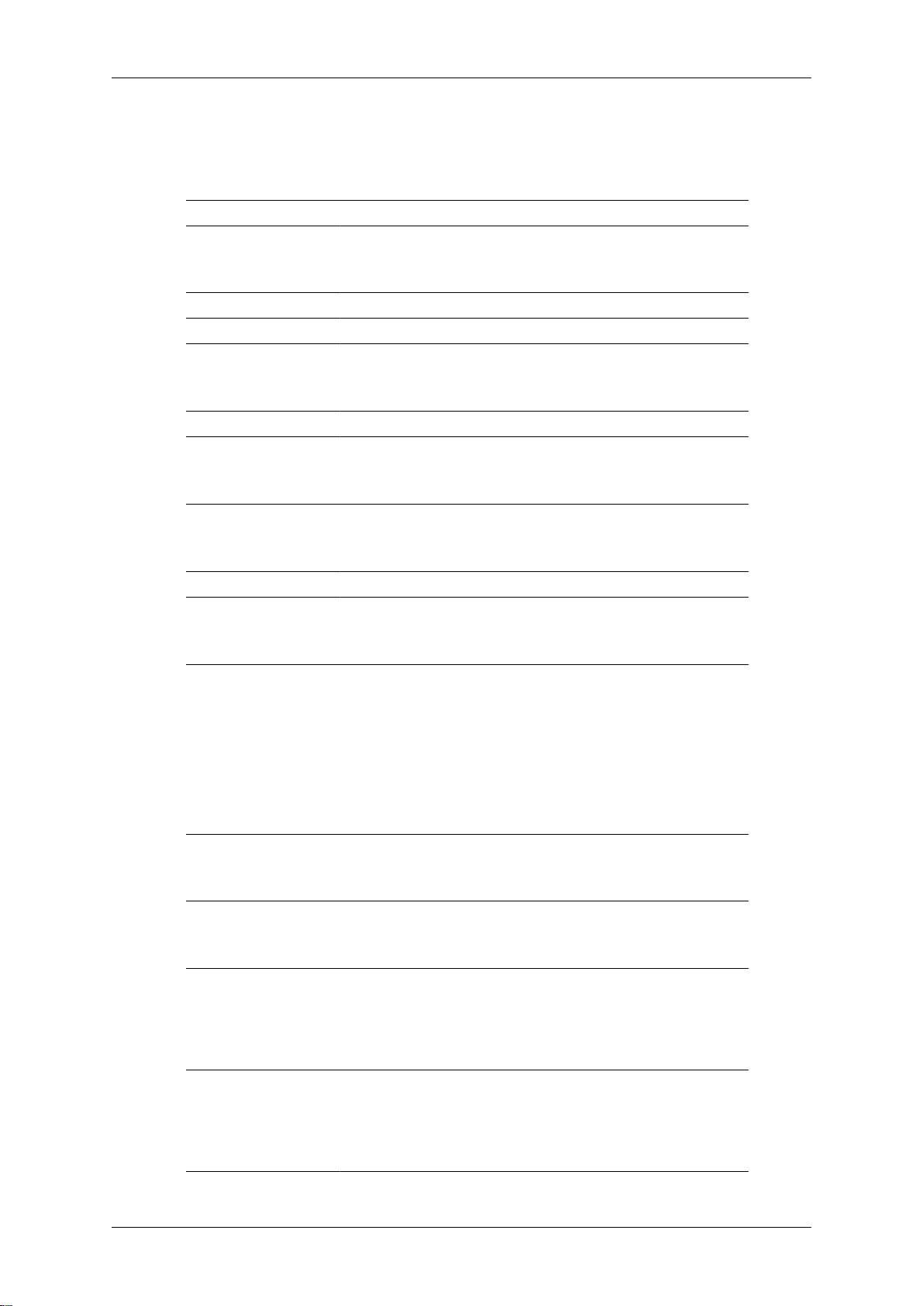
Specificaties
General (Algemeen)
General (Algemeen)
Modelnaam SyncMaster P2070, P2070G
LCD-paneel
Formaat 20" (49 cm)
Weergavegebied 422,8 mm (H) x 249,08 mm (V)
Pixel Pitch 0,2768 mm (H) x 0,2768 mm (V)
Synchronisatie
Horizontaal 30 ~ 81 kHz
Verticaal 56 ~ 60 Hz
Kleurweergave
16,7M
Resolutie
Optimale resolutie
Maximale resolutie 1600x900@60Hz
1600x900@60Hz
Ingangssignaal, begrensd
DVI(Digital Visual Interface)- I
0,7 Vp-p ± 5 %
Aparte H/V-synchronisatie, Composite, SOG
TTL-niveau (V hoog ≥ 2,0 V, V laag ≤ 0,8 V)
Maximale pixelfrequentie
108MHz (analoog,digitaal)
Stroomtoevoer
AC 100 - 240 V~ (+/- 10 %), 50/60Hz ± 3 Hz
Signaalkabel
29-pins DVI-A-naar-D-sub-kabel, afneembaar
24-pins DVI-D-naar-DVI-D-kabel, afneembaar (afzonderlijk verkrijgbaar)
Afmetingen (B x H x D) / gewicht (basisstandaard)
500 X 325 X 47 mm (zonder standaard)
500 X 382 X 190 mm (met standaard) / 3,3 kg
Omgevingsvereisten
In bedrijf
Temperatuur: 10˚C ~ 40˚C (50˚F ~ 104˚F)
Page 58
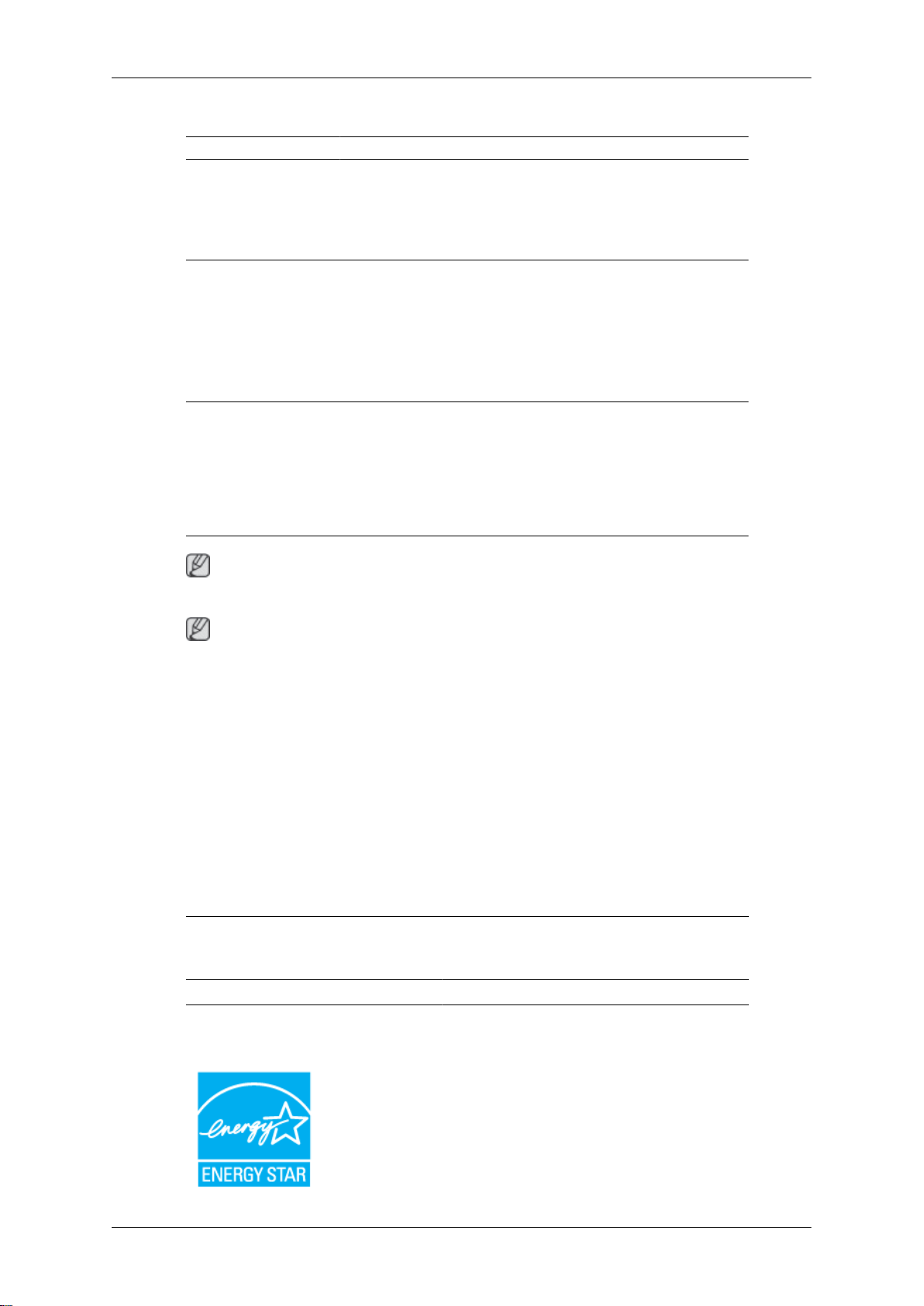
Specificaties
Omgevingsvereisten
Vochtigheid: 10 % tot 80 %, geen condensvorming
Opslag Temperatuur: -20˚C ~ 45˚C (-4˚F ~ 113˚F)
Vochtigheid: 5 % tot 95 %, geen condensvorming
Mogelijkheden voor Plug and Play
Deze monitor kan worden geïnstalleerd op elk Plug and Play-systeem. De interactie tussen de monitor en de computersystemen zal leiden tot de beste besturing
en de beste monitorinstellingen. In de meeste gevallen zal de installatie van de
monitor automatisch gebeuren, tenzij de gebruiker andere instellingen wil toepassen.
Aanvaardbare punten (Dot Acceptable)
De TFT-LCD-panelen die voor dit product worden gebruikt, zijn gefabriceerd met
geavanceerde halfgeleidertechnologieën met een precisie van 1ppm (een miljoenste) of hoger. Pixels in de kleuren ROOD, GROEN, BLAUW of WIT kunnen
echter soms lichter lijken of er kunnen zwarte pixels waargenomen worden. Dit is
geen slechte kwaliteit en u kunt het product zonder problemen gebruiken.
Het aantal TFT-LCD-subpixels van dit product is bijvoorbeeld 4.320.000.
Vormgeving en specificaties kunnen zonder kennisgeving worden gewijzigd.
Dit apparaat voldoet aan de vereisten voor elektromagnetische compatibiliteit voor thuisgebruik en kan overal worden gebruikt, inclusief woongebieden. (Een apparaat van klasse B
straalt minder elektromagnetische golven uit dan een apparaat van Klasse A.)
PowerSaver
Deze monitor is voorzien van het ingebouwde energiebeheersysteem PowerSaver. Als de
monitor gedurende lange tijd niet wordt gebruikt, wordt deze in een spaarstand gezet om
energie te besparen. De monitor gaat automatisch weer normaal werken zodra u op een toets
op het toetsenbord drukt. Om energie te besparen, kunt u het beste de monitor uitschakelen
als u deze gedurende langere tijd niet gebruikt. Het systeem PowerSaver werkt met een
VESA DPM-compatibele videokaart die op uw computer is geïnstalleerd. U stelt deze functie
in met behulp van het hulpprogramma op uw computer.
Aan/uit-lampje On (Aan) Knipperend Uit
Vermogensop-
Opmerking
Apparaat van klasse B (Informatie-communicatieapparatuur voor thuisgebruik)
Toestand Normale werking Energiebespar-
ingsmodus
26 Watt 1 Watt 0,5 Watt
name
Uitgeschakeld (Aan/
uit-knop) EPA/ENER-
GY 2000
Deze monitor voldoet aan de specificaties van EPA ENERGY STAR® en ENERGY 2000 mits deze wordt gebruikt met een computer die beschikt over VESA DPMfunctionaliteit.
Page 59
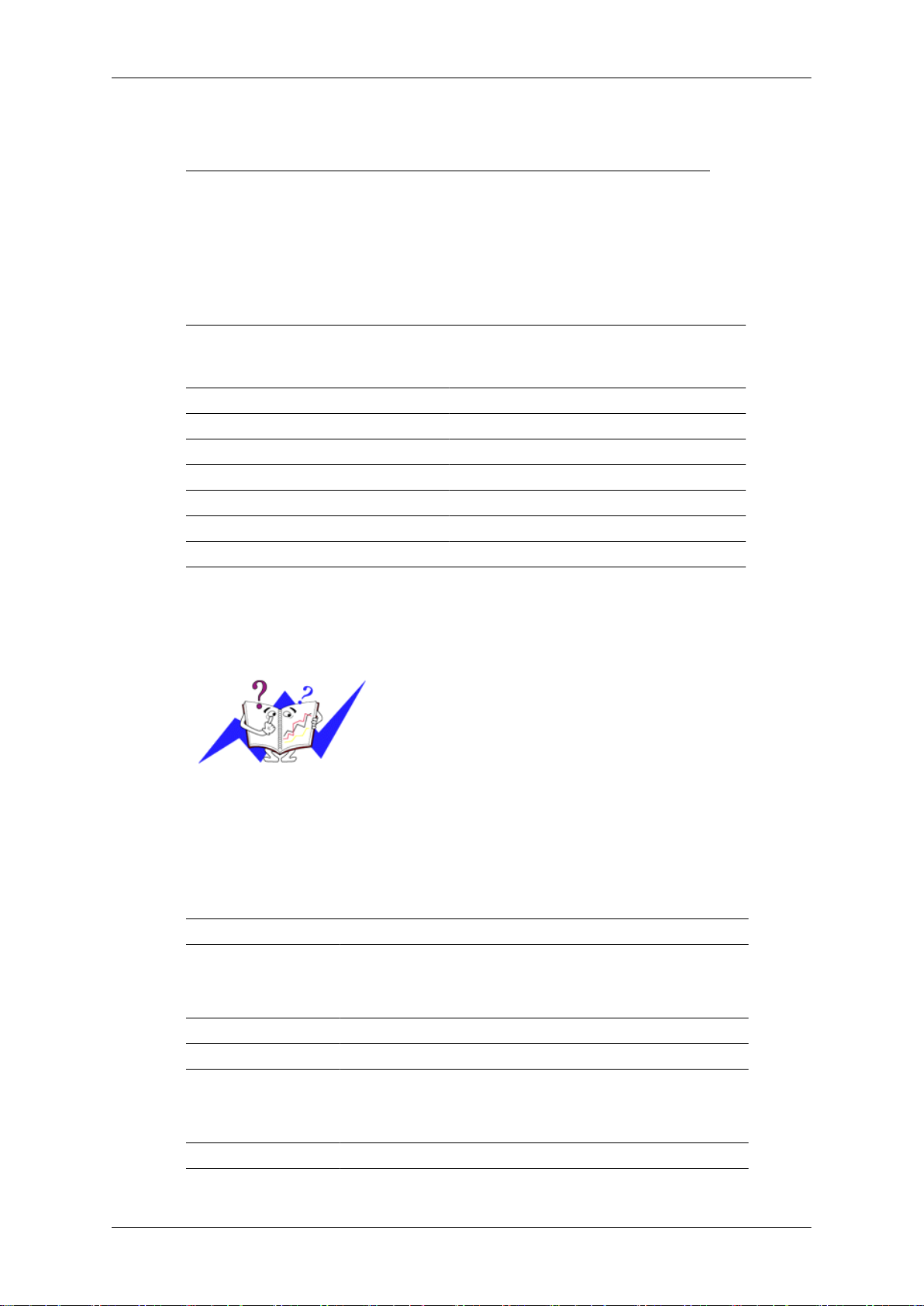
Als partner van ENERGY STAR® heeft SAMSUNG vastgesteld dat dit product voldoet aan de richtlijnen van
ENERGY STAR® voor energiebesparing.
Voorinstelbare timingmodi
Als het door de computer uitgezonden signaal overeenkomt met de onderstaande voorinstelbare timingmodi, wordt het scherm automatisch aangepast. In geval van afwijkende
signalen kan er echter een leeg scherm worden weergegeven terwijl het led-indicatielampje
wel brandt. Raadpleeg de handleiding van de videokaart en stel het scherm als volgt in.
Specificaties
Weergavemodus
VESA, 640 X 480 31,469 59,940 25,175 -/-
VESA, 800 X 600 35,156 56,250 36,000 +/+
VESA, 800 X 600 37,879 60,317 40,000 +/+
VESA, 1024 X 768 48,363 60,004 65,000 -/-
VESA, 1280 X 800 49,702 59,810 83,500 -/+
VESA, 1440 X 900 55,935 59,887 106,500 -/+
VESA, 1600 x 900 60,000 60,000 108,000 +/+
Horizontale
frequentie
(kHz)
Horizontale frequentie
De tijd die nodig is om één lijn horizontaal van de
linker- naar de rechterrand van het scherm te scannen, wordt de Horizontal Cycle (Horizontale cyclus)
genoemd. Het omgekeerde van deze Horizontal Cycle is de Horizontale frequentie. Eenheid: kHz
Verticale frequentie
Net als een TL-lamp moet het scherm hetzelfde
beeld vele malen per seconde herhalen om een
beeld voor de gebruiker weer te geven. De frequentie
van deze herhaling wordt de verticale frequentie of
Refresh Rate (vernieuwingsfrequentie) genoemd.
Eenheid: Hz
Verticale
frequentie
(Hz)
Pixelfre-
quentie
(MHz)
Sync Polarity
(H/V)
General (Algemeen)
General (Algemeen)
Modelnaam SyncMaster P2270, P2270G
LCD-paneel
Formaat 21,5 " (54 cm)
Weergavegebied 477,5 mm (H) x 268,6 mm (V)
Pixel Pitch 0,248 mm (H) x 0,248 mm (V)
Synchronisatie
Horizontaal 30 ~ 81 kHz
Verticaal 56 ~ 60 Hz
Page 60

Specificaties
Kleurweergave
16,7M
Resolutie
Optimale resolutie 1920x1080@60Hz
Maximale resolutie 1920x1080@60Hz
Ingangssignaal, begrensd
DVI(Digital Visual Interface)- I
0,7 Vp-p ± 5 %
Aparte H/V-synchronisatie, Composite, SOG
TTL-niveau (V hoog ≥ 2,0 V, V laag ≤ 0,8 V)
Maximale pixelfrequentie
164MHz (analoog,digitaal)
Stroomtoevoer
AC 100 - 240 V~ (+/- 10 %), 50/60Hz ± 3 Hz
Signaalkabel
29-pins DVI-A-naar-D-sub-kabel, afneembaar
24-pins DVI-D-naar-DVI-D-kabel, afneembaar (afzonderlijk verkrijgbaar)
Afmetingen (B x H x D) / gewicht (basisstandaard)
536,3 X 345,2 X 49,6 mm (zonder standaard)
536,3 X 403 X 189,5 mm (met standaard) / 3,3 kg
Omgevingsvereisten
In bedrijf Temperatuur: 10˚C ~ 40˚C (50˚F ~ 104˚F)
Vochtigheid: 10 % tot 80 %, geen condensvorming
Opslag Temperatuur: -20˚C ~ 45˚C (-4˚F ~ 113˚F)
Vochtigheid: 5 % tot 95 %, geen condensvorming
Mogelijkheden voor Plug and Play
Deze monitor kan worden geïnstalleerd op elk Plug and Play-systeem. De interactie tussen de monitor en de computersystemen zal leiden tot de beste besturing
en de beste monitorinstellingen. In de meeste gevallen zal de installatie van de
monitor automatisch gebeuren, tenzij de gebruiker andere instellingen wil toepassen.
Aanvaardbare punten (Dot Acceptable)
De TFT-LCD-panelen die voor dit product worden gebruikt, zijn gefabriceerd met
geavanceerde halfgeleidertechnologieën met een precisie van 1ppm (een miljoenste) of hoger. Pixels in de kleuren ROOD, GROEN, BLAUW of WIT kunnen
echter soms lichter lijken of er kunnen zwarte pixels waargenomen worden. Dit is
geen slechte kwaliteit en u kunt het product zonder problemen gebruiken.
Page 61
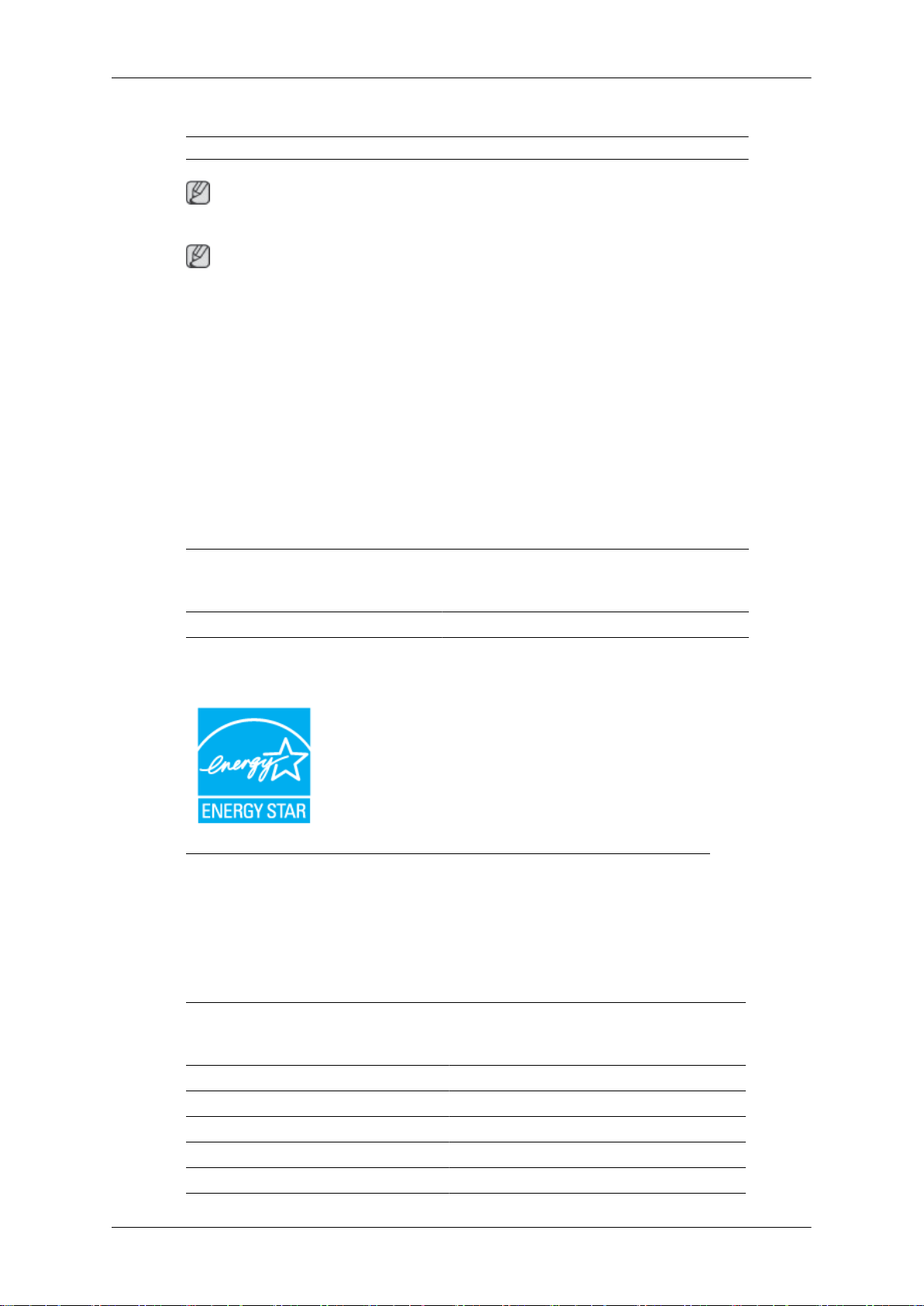
Aanvaardbare punten (Dot Acceptable)
Het aantal TFT-LCD-subpixels van dit product is bijvoorbeeld 6.220.800.
Vormgeving en specificaties kunnen zonder kennisgeving worden gewijzigd.
Dit apparaat voldoet aan de vereisten voor elektromagnetische compatibiliteit voor thuisgebruik en kan overal worden gebruikt, inclusief woongebieden. (Een apparaat van klasse B
straalt minder elektromagnetische golven uit dan een apparaat van Klasse A.)
PowerSaver
Deze monitor is voorzien van het ingebouwde energiebeheersysteem PowerSaver. Als de
monitor gedurende lange tijd niet wordt gebruikt, wordt deze in een spaarstand gezet om
energie te besparen. De monitor gaat automatisch weer normaal werken zodra u op een toets
op het toetsenbord drukt. Om energie te besparen, kunt u het beste de monitor uitschakelen
als u deze gedurende langere tijd niet gebruikt. Het systeem PowerSaver werkt met een
VESA DPM-compatibele videokaart die op uw computer is geïnstalleerd. U stelt deze functie
in met behulp van het hulpprogramma op uw computer.
Specificaties
Opmerking
Apparaat van klasse B (Informatie-communicatieapparatuur voor thuisgebruik)
Toestand
Aan/uit-lampje Aan Knipperend Uit
Vermogensop-
name
Normale werking Energiebespar-
Deze monitor voldoet aan de specificaties van EPA ENERGY STAR® en ENERGY 2000 mits deze wordt gebruikt met een computer die beschikt over VESA DPMfunctionaliteit.
Als partner van ENERGY STAR® heeft SAMSUNG vastgesteld dat dit product voldoet aan de richtlijnen van
ENERGY STAR® voor energiebesparing.
Voorinstelbare timingmodi
Als het door de computer uitgezonden signaal overeenkomt met de onderstaande voorinstelbare timingmodi, wordt het scherm automatisch aangepast. In geval van afwijkende
signalen kan er echter een leeg scherm worden weergegeven terwijl het led-indicatielampje
wel brandt. Raadpleeg de handleiding van de videokaart en stel het scherm als volgt in.
Uitgeschakeld (Aan/
ingsmodus
28 Watt 1 Watt 0,5 Watt
uit-knop) EPA/ENER-
GY 2000
Weergavemodus Horizontale
frequentie
(kHz)
VESA, 640 X 480 31,469 59,940 25,175 -/-
VESA, 800 X 600 35,156 56,250 36,000 +/+
VESA, 800 X 600 37,879 60,317 40,000 +/+
VESA, 1024 X 768 48,363 60,004 65,000 -/-
VESA, 1280 X 800 49,702 59,810 83,500 -/+
Verticale
frequentie
(Hz)
Pixelfre-
quentie
(MHz)
Sync Polarity
(H/V)
Page 62
Specificaties
Weergavemodus Horizontale
frequentie
(kHz)
VESA, 1280 X 960 60,000 60,000 108,000 +/+
VESA, 1280 X 1024 63,981 60,020 108,000 +/+
VESA, 1440 X 900 55,935 59,887 106,500 -/+
VESA, 1600 X 1200 75,000 60,000 162,000 +/+
VESA, 1680 X 1050 65,290 59,954 146,250 -/+
VESA, 1920 X 1080 67,500 60,000 148,500 +/+
Horizontale frequentie
De tijd die nodig is om één lijn horizontaal van de
linker- naar de rechterrand van het scherm te scannen, wordt de Horizontal Cycle (Horizontale cyclus)
genoemd. Het omgekeerde van deze Horizontal Cycle is de Horizontale frequentie. Eenheid: kHz
Verticale frequentie
Net als een TL-lamp moet het scherm hetzelfde
beeld vele malen per seconde herhalen om een
beeld voor de gebruiker weer te geven. De frequentie
van deze herhaling wordt de verticale frequentie of
Refresh Rate (vernieuwingsfrequentie) genoemd.
Eenheid: Hz
Verticale
frequentie
(Hz)
Pixelfre-
quentie
(MHz)
Sync Polarity
(H/V)
General (Algemeen)
General (Algemeen)
Modelnaam SyncMaster P2370, P2370G
LCD-paneel
Formaat 23" (58 cm)
Weergavegebied 509,76 mm (H) x 286,74 mm (V)
Pixel Pitch 0,2655 mm (H) x 0,2655 mm (V)
Synchronisatie
Horizontaal 30 ~ 81 kHz
Verticaal 56 ~ 60 Hz
Kleurweergave
16,7M
Resolutie
Optimale resolutie
Maximale resolutie 1920x1080@60Hz
1920x1080@60Hz
Ingangssignaal, begrensd
DVI(Digital Visual Interface)- I
0,7 Vp-p ± 5 %
Page 63
Specificaties
Ingangssignaal, begrensd
Aparte H/V-synchronisatie, Composite, SOG
TTL-niveau (V hoog ≥ 2,0 V, V laag ≤ 0,8 V)
Maximale pixelfrequentie
164MHz (analoog,digitaal)
Stroomtoevoer
AC 100 - 240 V~ (+/- 10 %), 50/60Hz ± 3 Hz
Signaalkabel
29-pins DVI-A-naar-D-sub-kabel, afneembaar
24-pins DVI-D-naar-DVI-D-kabel, afneembaar (afzonderlijk verkrijgbaar)
Afmetingen (B x H x D) / gewicht (basisstandaard)
571 X 364,5 X 47 mm (zonder standaard)
571 X 423 X 190 mm (met standaard) / 4,1 kg
Omgevingsvereisten
In bedrijf Temperatuur: 10˚C ~ 40˚C (50˚F ~ 104˚F)
Vochtigheid: 10 % tot 80 %, geen condensvorming
Opslag Temperatuur: -20˚C ~ 45˚C (-4˚F ~ 113˚F)
Vochtigheid: 5 % tot 95 %, geen condensvorming
Mogelijkheden voor Plug and Play
Deze monitor kan worden geïnstalleerd op elk Plug and Play-systeem. De interactie tussen de monitor en de computersystemen zal leiden tot de beste besturing
en de beste monitorinstellingen. In de meeste gevallen zal de installatie van de
monitor automatisch gebeuren, tenzij de gebruiker andere instellingen wil toepassen.
Aanvaardbare punten (Dot Acceptable)
De TFT-LCD-panelen die voor dit product worden gebruikt, zijn gefabriceerd met
geavanceerde halfgeleidertechnologieën met een precisie van 1ppm (een miljoenste) of hoger. Pixels in de kleuren ROOD, GROEN, BLAUW of WIT kunnen
echter soms lichter lijken of er kunnen zwarte pixels waargenomen worden. Dit is
geen slechte kwaliteit en u kunt het product zonder problemen gebruiken.
Het aantal TFT-LCD-subpixels van dit product is bijvoorbeeld 6.220.800.
Opmerking
Vormgeving en specificaties kunnen zonder kennisgeving worden gewijzigd.
Apparaat van klasse B (Informatie-communicatieapparatuur voor thuisgebruik)
Dit apparaat voldoet aan de vereisten voor elektromagnetische compatibiliteit voor thuisgebruik en kan overal worden gebruikt, inclusief woongebieden. (Een apparaat van klasse B
straalt minder elektromagnetische golven uit dan een apparaat van Klasse A.)
Page 64
PowerSaver
Deze monitor is voorzien van het ingebouwde energiebeheersysteem PowerSaver. Als de
monitor gedurende lange tijd niet wordt gebruikt, wordt deze in een spaarstand gezet om
energie te besparen. De monitor gaat automatisch weer normaal werken zodra u op een toets
op het toetsenbord drukt. Om energie te besparen, kunt u het beste de monitor uitschakelen
als u deze gedurende langere tijd niet gebruikt. Het systeem PowerSaver werkt met een
VESA DPM-compatibele videokaart die op uw computer is geïnstalleerd. U stelt deze functie
in met behulp van het hulpprogramma op uw computer.
Specificaties
Toestand Normale werking Energiebespar-
Aan/uit-lampje Aan Knipperend Uit
Vermogensop-
name
Deze monitor voldoet aan de specificaties van EPA ENERGY STAR® en ENERGY 2000 mits deze wordt gebruikt met een computer die beschikt over VESA DPMfunctionaliteit.
Als partner van ENERGY STAR® heeft SAMSUNG vastgesteld dat dit product voldoet aan de richtlijnen van
ENERGY STAR® voor energiebesparing.
Voorinstelbare timingmodi
Als het door de computer uitgezonden signaal overeenkomt met de onderstaande voorinstelbare timingmodi, wordt het scherm automatisch aangepast. In geval van afwijkende
signalen kan er echter een leeg scherm worden weergegeven terwijl het led-indicatielampje
wel brandt. Raadpleeg de handleiding van de videokaart en stel het scherm als volgt in.
Uitgeschakeld (Aan/
ingsmodus
30 Watt 1 Watt 0,5 Watt
uit-knop) EPA/ENER-
GY 2000
Weergavemodus Horizontale
frequentie
(kHz)
VESA, 640 X 480 31,469 59,940 25,175 -/-
VESA, 800 X 600 35,156 56,250 36,000 +/+
VESA, 800 X 600 37,879 60,317 40,000 +/+
VESA, 1024 X 768 48,363 60,004 65,000 -/-
VESA, 1280 X 800 49,702 59,810 83,500 -/+
VESA, 1280 X 960 60,000 60,000 108,000 +/+
VESA, 1280 X 1024 63,981 60,020 108,000 +/+
VESA, 1440 X 900 55,935 59,887 106,500 -/+
VESA, 1600 X 1200 75,000 60,000 162,000 +/+
VESA, 1680 X 1050 65,290 59,954 146,250 -/+
VESA, 1920 X 1080 67,500 60,000 148,500 +/+
Verticale
frequentie
(Hz)
Pixelfre-
quentie
(MHz)
Sync Polarity
(H/V)
Page 65
Specificaties
Horizontale frequentie
De tijd die nodig is om één lijn horizontaal van de
linker- naar de rechterrand van het scherm te scannen, wordt de Horizontal Cycle (Horizontale cyclus)
genoemd. Het omgekeerde van deze Horizontal Cycle is de Horizontale frequentie. Eenheid: kHz
Verticale frequentie
Net als een TL-lamp moet het scherm hetzelfde
beeld vele malen per seconde herhalen om een
beeld voor de gebruiker weer te geven. De frequentie
van deze herhaling wordt de verticale frequentie of
Refresh Rate (vernieuwingsfrequentie) genoemd.
Eenheid: Hz
Page 66
Informatie
Voor betere weergave-- P2070, P2070G --
Stel voor een optimale beeldkwaliteit de resolutie en de vernieuwingsfrequentie
van de computer in volgens de onderstaande instructies. De beeldkwaliteit kan
instabiel zijn als deze niet optimaal wordt ingesteld voor TFT-LCD.
• Resolutie: 1600 x 900
Verticale frequentie (vernieuwingsfrequentie): 60 Hz
•
De TFT-LCD-panelen die voor dit product worden gebruikt, zijn gefabriceerd
met geavanceerde halfgeleidertechnologieën met een precisie van 1ppm (een miljoenste) of hoger. Pixels in de kleuren ROOD, GROEN, BLAUW of WIT kunnen
echter soms lichter lijken of er kunnen zwarte pixels waargenomen worden. Dit is
geen slechte kwaliteit en u kunt het product zonder problemen gebruiken.
• Het aantal TFT-LCD-subpixels van dit product is bijvoorbeeld 4.320.000.
Maak bij het reinigen van de monitor en de buitenkant van het paneel gebruik
van de aanbevolen kleine hoeveelheid reinigingsmiddel en een zachte doek. Zet
niet te veel kracht op het LCD-gebied maar wrijf zachtjes.
Bij te hard drukken kunnen vlekken ontstaan.
Als u niet tevreden bent met de beeldkwaliteit, kunt u de functie 'Auto Adjust-
ment' uitvoeren in het menu dat wordt weergegeven als u op de knop drukt om
een venster te sluiten.
Als het beeld na het automatisch afstellen nog steeds verstoord is, kunt u de af-
stelfunctie Fine/Coarse gebruiken.
Wanneer u langere tijd naar een stilstaand scherm kijkt, kan er een restbeeld
of wazigheid verschijnen.
Schakel om naar de energiebesparende stand of stel een schermbeveiliging met
een bewegend beeld in wanneer u gedurende langere tijd bij de monitor weg moet.
PRODUCTGEGEVENS (zonder scherminbranding)
Bij LCD-monitoren en tv's kan scherminbranding voorkomen wanneer van het ene beeld naar
het andere wordt geschakeld, vooral als gedurende lange tijd een stilstaand beeld is weergegeven.
In deze handleiding ziet u hoe u uw LCD-producten het beste kunt gebruiken om scherminbranding te voorkomen.
Garantie
De garantie dekt geen schade veroorzaakt door scherminbranding.
Inbranden wordt niet gedekt door de garantie.
Wat is scherminbranding?
Scherminbranding komt niet voor bij normaal gebruik van een LCD-scherm. Als
echter gedurende lange tijd hetzelfde beeld wordt weergegeven, bouwt zich een
Page 67
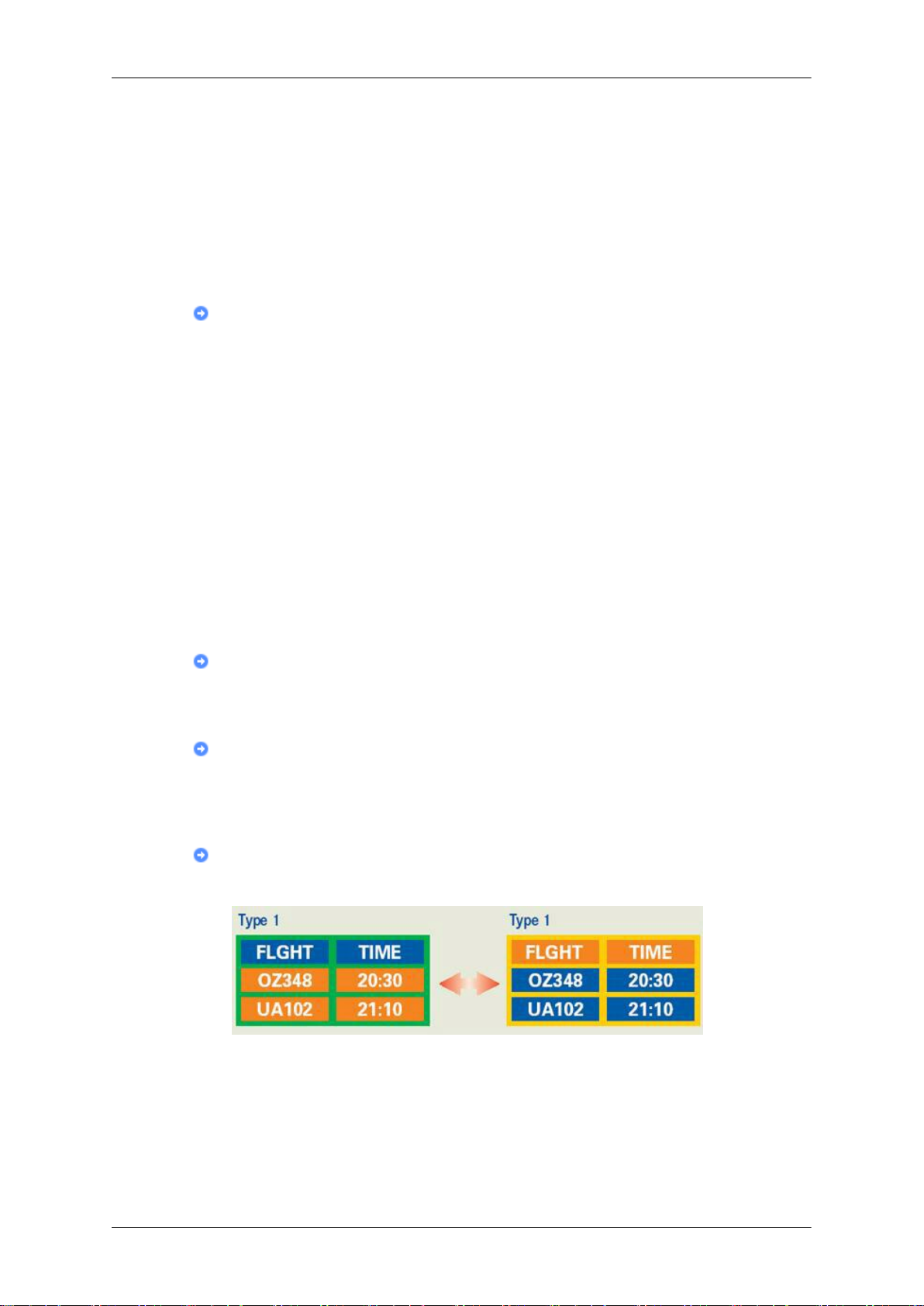
Informatie
klein verschil in elektrische lading op tussen de twee elektroden waarin de vloeibare
kristallen zich bevinden. Hierdoor kan de hoeveelheid vloeibare kristallen in bepaalde delen van het scherm stijgen, waardoor het voorgaande beeld zichtbaar
blijft als naar een nieuw beeld wordt overgeschakeld. Scherminbranding kan voorkomen in alle weergaveapparatuur, dus ook LCD-producten. Dit is geen productfout.
Volg de onderstaande aanbevelingen op om uw LCD-scherm te beschermen tegen
scherminbranding.
Uitschakelen, Schermbeveiliging of Spaarstand
Bijv.)
• Schakel de stroom volgens een vast patroon uit.
• Schakel de monitor 4 uur uit nadat deze 20 uur achter elkaar in gebruik is
geweest.
• Schakel de monitor 2 uur uit nadat deze 12 uur achter elkaar in gebruik is
geweest.
•
Gebruik indien mogelijk een schermbeveiliging.
• Een schermbeveiliging in één kleur of een bewegend beeld wordt aanbevolen.
• Stel de monitor in op uitschakelen met Power Scheme (Energiebeheerschema)
in Display Properties (Eigenschappen beeldscherm) van de computer.
Aanbevelingen voor specifieke toepassingen
Bijv.) Voor luchthavens, treinstations, aandelenmarkten, banken en regelinstallaties raden we u aan uw weergavesysteem als volgt in te stellen:
Weergave van informatie in combinatie met een logo of cyclus van bewegende
beelden
Bijv.) Cyclus: een uur lang weergave van informatie gevolgd door weergave van
logo of bewegend beeld gedurende een minuut.
Afwisseling van kleuren voor informatie (gebruik 2 verschillende kleuren).
Bijv.) Elk half uur een andere kleur voor informatie (afwisselen met 2 kleuren).
Vermijd een combinatie van tekens en achtergrondkleur met een groot verschil in
helderheid.
Vermijd grijze kleuren. Deze kunnen gemakkelijk scherminbranding veroorzaken.
• Vermijd: kleuren met een groot verschil in helderheid (zwart en wit, grijs).
Bijv.)
Page 68
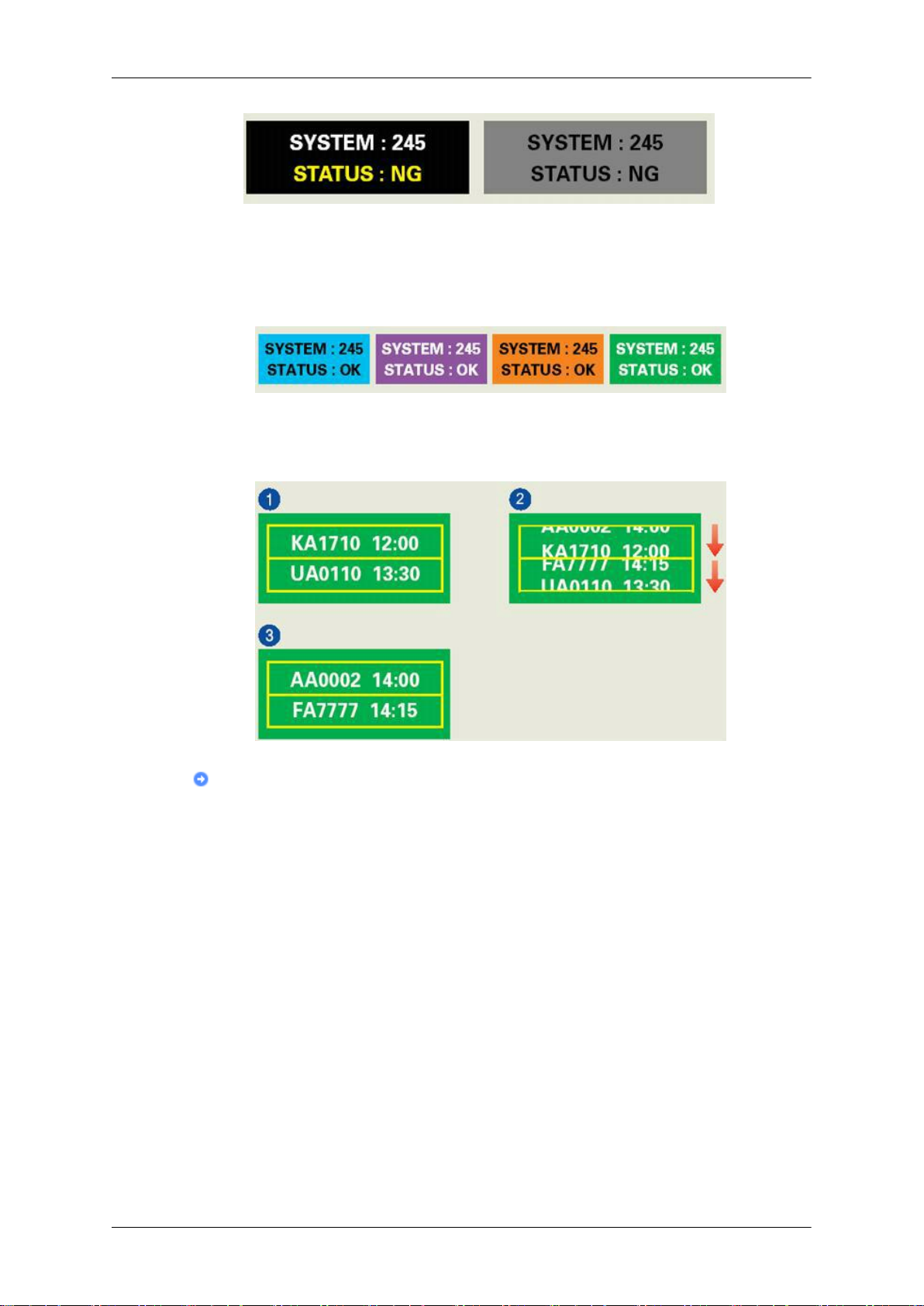
Informatie
• Aanbevolen instellingen: heldere kleuren met weinig verschil in helderheid
• Wijzig elke 30 minuten de kleur van de tekens en de achtergrond.
Bijv.)
• Wissel elke 30 minuten de tekens af met bewegende beelden.
Bijv.)
De beste manier om uw monitor te beschermen tegen inbranding is om het
scherm uit te schakelen of uw computer of systeem in te stellen met een schermbeveiliging wanneer u de monitor niet gebruikt.
Scherminbranding komt in principe niet voor als een LCD scherm onder normale
omstandigheden wordt gebruikt.
Onder normale omstandigheden wordt verstaan continu veranderende videopatronen. Als het LCD-scherm voor langere tijd wordt gebruikt met een vast patroon
(meer dan 12 uur), is er mogelijk een klein verschil in het voltage tussen de elektroden die de vloeibare kristallen in pixels veranderen. Het voltageverschil tussen
de elektroden verhoogt geleidelijk waardoor de vloeibare kristallen overhellen. Als
dit gebeurt, is het mogelijk dat het vorige beeld zichtbaar is wanneer het patroon
wordt gewijzigd.
Om dit te voorkomen, moet het vergrote voltageverschil worden verlaagd.
Page 69
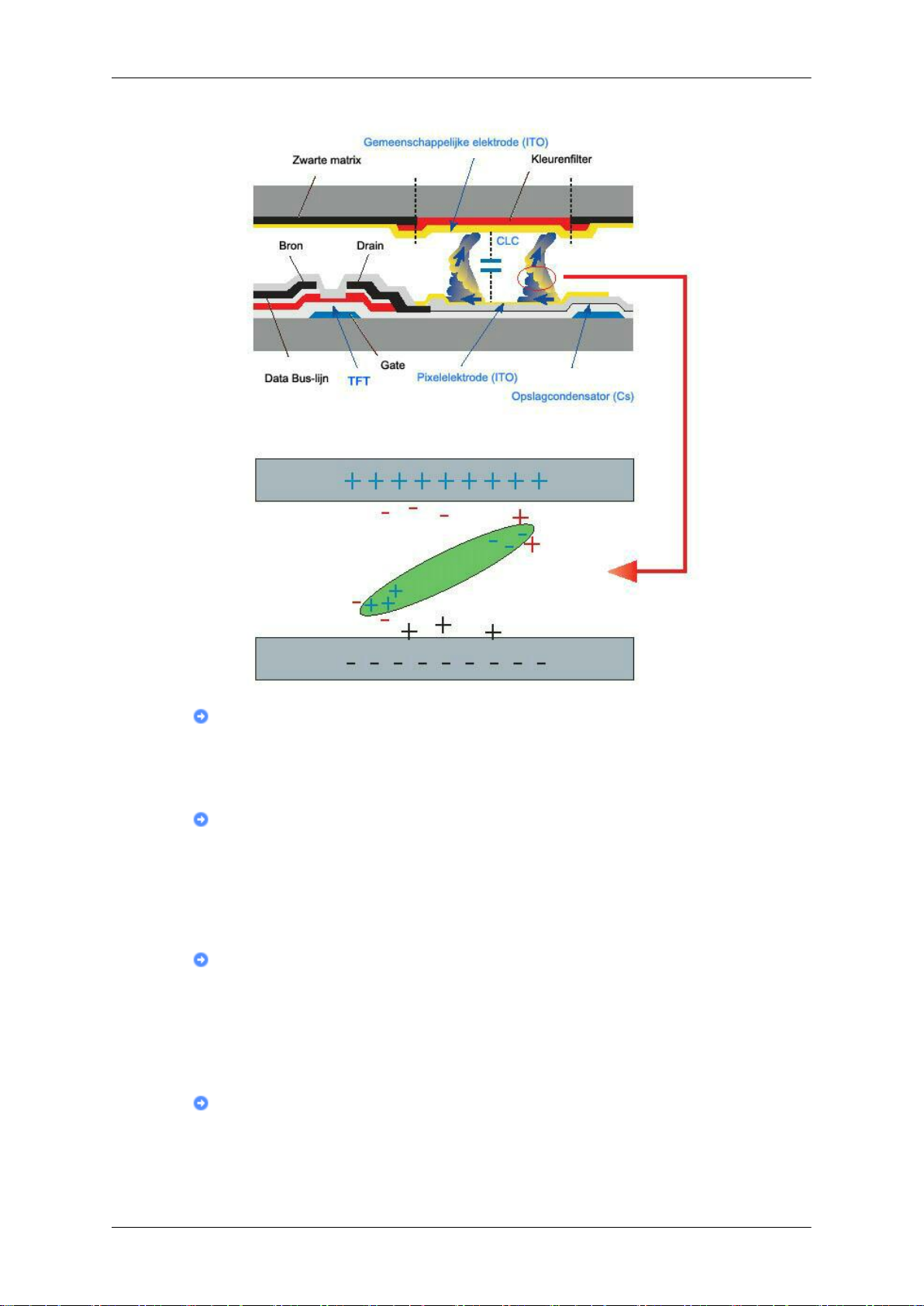
Informatie
Onze LCD-monitor voldoet aan de ISO13406-2 norm klasse II voor dode pixels.
Voor betere weergave-- P2270, P2370, P2270G, P2370G --
Stel voor een optimale beeldkwaliteit de resolutie en de vernieuwingsfrequentie
van de computer in volgens de onderstaande instructies. De beeldkwaliteit kan
instabiel zijn als deze niet optimaal wordt ingesteld voor TFT-LCD.
• Resolutie: 1920 x 1080
•
Verticale frequentie (vernieuwingsfrequentie): 60 Hz
De TFT-LCD-panelen die voor dit product worden gebruikt, zijn gefabriceerd
met geavanceerde halfgeleidertechnologieën met een precisie van 1ppm (een miljoenste) of hoger. Pixels in de kleuren ROOD, GROEN, BLAUW of WIT kunnen
echter soms lichter lijken of er kunnen zwarte pixels waargenomen worden. Dit is
geen slechte kwaliteit en u kunt het product zonder problemen gebruiken.
• Het aantal TFT-LCD-subpixels van dit product is bijvoorbeeld 6.220.800.
Maak bij het reinigen van de monitor en de buitenkant van het paneel gebruik
van de aanbevolen kleine hoeveelheid reinigingsmiddel en een zachte doek. Zet
niet te veel kracht op het LCD-gebied maar wrijf zachtjes.
Bij te hard drukken kunnen vlekken ontstaan.
Page 70
Informatie
Als u niet tevreden bent met de beeldkwaliteit, kunt u de functie 'Auto Adjust-
ment' uitvoeren in het menu dat wordt weergegeven als u op de knop drukt om
een venster te sluiten.
Als het beeld na het automatisch afstellen nog steeds verstoord is, kunt u de af-
stelfunctie Fine/Coarse gebruiken.
Wanneer u langere tijd naar een stilstaand scherm kijkt, kan er een restbeeld
of wazigheid verschijnen.
Schakel om naar de energiebesparende stand of stel een schermbeveiliging met
een bewegend beeld in wanneer u gedurende langere tijd bij de monitor weg moet.
PRODUCTGEGEVENS (zonder scherminbranding)
Bij LCD-monitoren en tv's kan scherminbranding voorkomen wanneer van het ene beeld naar
het andere wordt geschakeld, vooral als gedurende lange tijd een stilstaand beeld is weergegeven.
In deze handleiding ziet u hoe u uw LCD-producten het beste kunt gebruiken om scherminbranding te voorkomen.
Garantie
De garantie dekt geen schade veroorzaakt door scherminbranding.
Inbranden wordt niet gedekt door de garantie.
Wat is scherminbranding?
Scherminbranding komt niet voor bij normaal gebruik van een LCD-scherm. Als
echter gedurende lange tijd hetzelfde beeld wordt weergegeven, bouwt zich een
klein verschil in elektrische lading op tussen de twee elektroden waarin de vloeibare
kristallen zich bevinden. Hierdoor kan de hoeveelheid vloeibare kristallen in bepaalde delen van het scherm stijgen, waardoor het voorgaande beeld zichtbaar
blijft als naar een nieuw beeld wordt overgeschakeld. Scherminbranding kan voorkomen in alle weergaveapparatuur, dus ook LCD-producten. Dit is geen productfout.
Volg de onderstaande aanbevelingen op om uw LCD-scherm te beschermen tegen
scherminbranding.
Uitschakelen, Schermbeveiliging of Spaarstand
Bijv.)
• Schakel de stroom volgens een vast patroon uit.
• Schakel de monitor 4 uur uit nadat deze 20 uur achter elkaar in gebruik is
geweest.
• Schakel de monitor 2 uur uit nadat deze 12 uur achter elkaar in gebruik is
geweest.
Gebruik indien mogelijk een schermbeveiliging.
•
• Een schermbeveiliging in één kleur of een bewegend beeld wordt aanbe-
volen.
Page 71
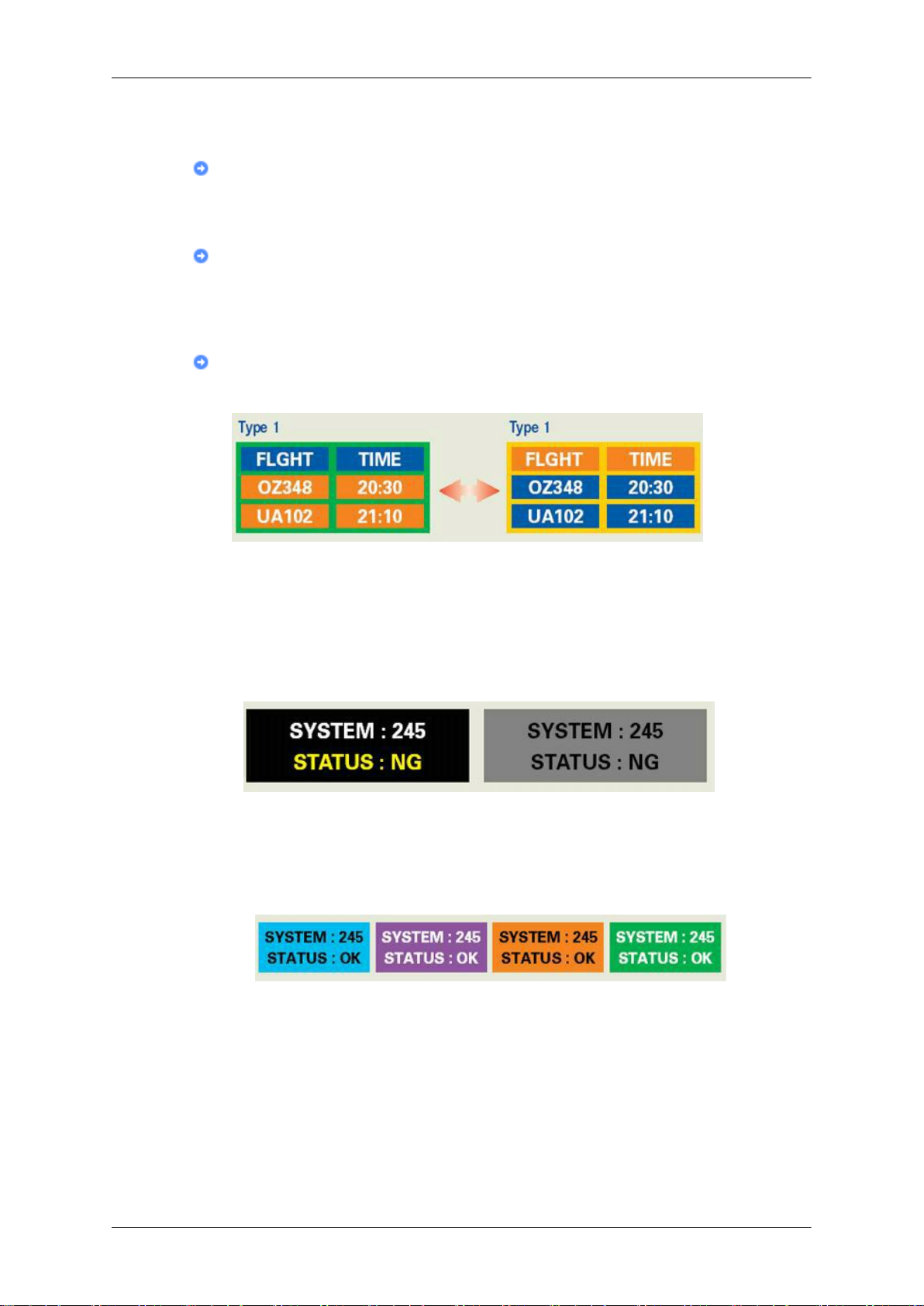
Informatie
• Stel de monitor in op uitschakelen met Power Scheme (Energiebeheerschema)
in Display Properties (Eigenschappen beeldscherm) van de computer.
Aanbevelingen voor specifieke toepassingen
Bijv.) Voor luchthavens, treinstations, aandelenmarkten, banken en regelinstallaties raden we u aan uw weergavesysteem als volgt in te stellen:
Weergave van informatie in combinatie met een logo of cyclus van bewegende
beelden
Bijv.) Cyclus: een uur lang weergave van informatie gevolgd door weergave van
logo of bewegend beeld gedurende een minuut.
Afwisseling van kleuren voor informatie (gebruik 2 verschillende kleuren).
Bijv.) Elk half uur een andere kleur voor informatie (afwisselen met 2 kleuren).
Vermijd een combinatie van tekens en achtergrondkleur met een groot verschil in
helderheid.
Vermijd grijze kleuren. Deze kunnen gemakkelijk scherminbranding veroorzaken.
• Vermijd: kleuren met een groot verschil in helderheid (zwart en wit, grijs).
Bijv.)
• Aanbevolen instellingen: heldere kleuren met weinig verschil in helderheid
Wijzig elke 30 minuten de kleur van de tekens en de achtergrond.
•
Bijv.)
• Wissel elke 30 minuten de tekens af met bewegende beelden.
Bijv.)
Page 72
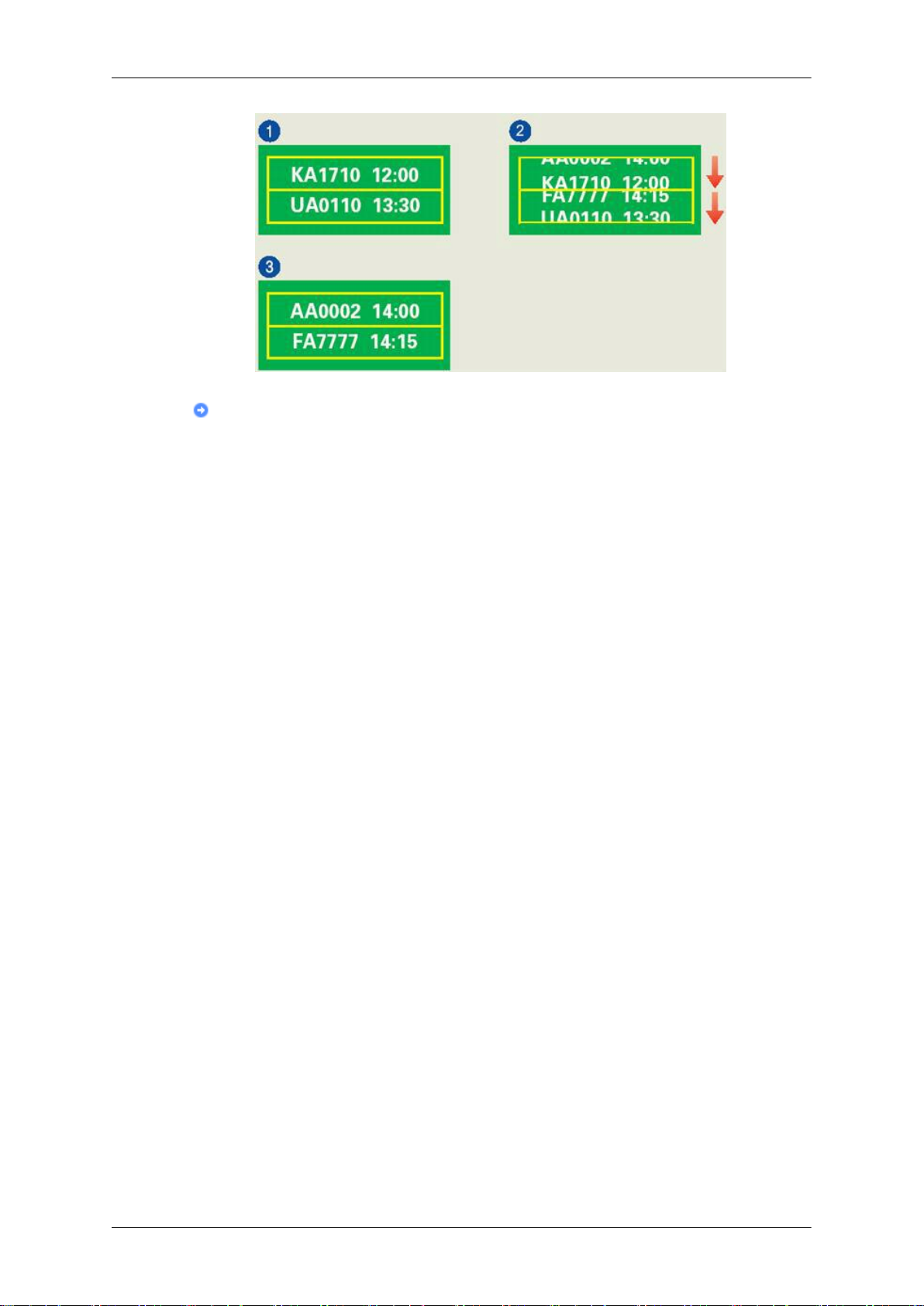
Informatie
De beste manier om uw monitor te beschermen tegen inbranding is om het
scherm uit te schakelen of uw computer of systeem in te stellen met een schermbeveiliging wanneer u de monitor niet gebruikt.
Scherminbranding komt in principe niet voor als een LCD scherm onder normale
omstandigheden wordt gebruikt.
Onder normale omstandigheden wordt verstaan continu veranderende videopatronen. Als het LCD-scherm voor langere tijd wordt gebruikt met een vast patroon
(meer dan 12 uur), is er mogelijk een klein verschil in het voltage tussen de elektroden die de vloeibare kristallen in pixels veranderen. Het voltageverschil tussen
de elektroden verhoogt geleidelijk waardoor de vloeibare kristallen overhellen. Als
dit gebeurt, is het mogelijk dat het vorige beeld zichtbaar is wanneer het patroon
wordt gewijzigd.
Om dit te voorkomen, moet het vergrote voltageverschil worden verlaagd.
Page 73
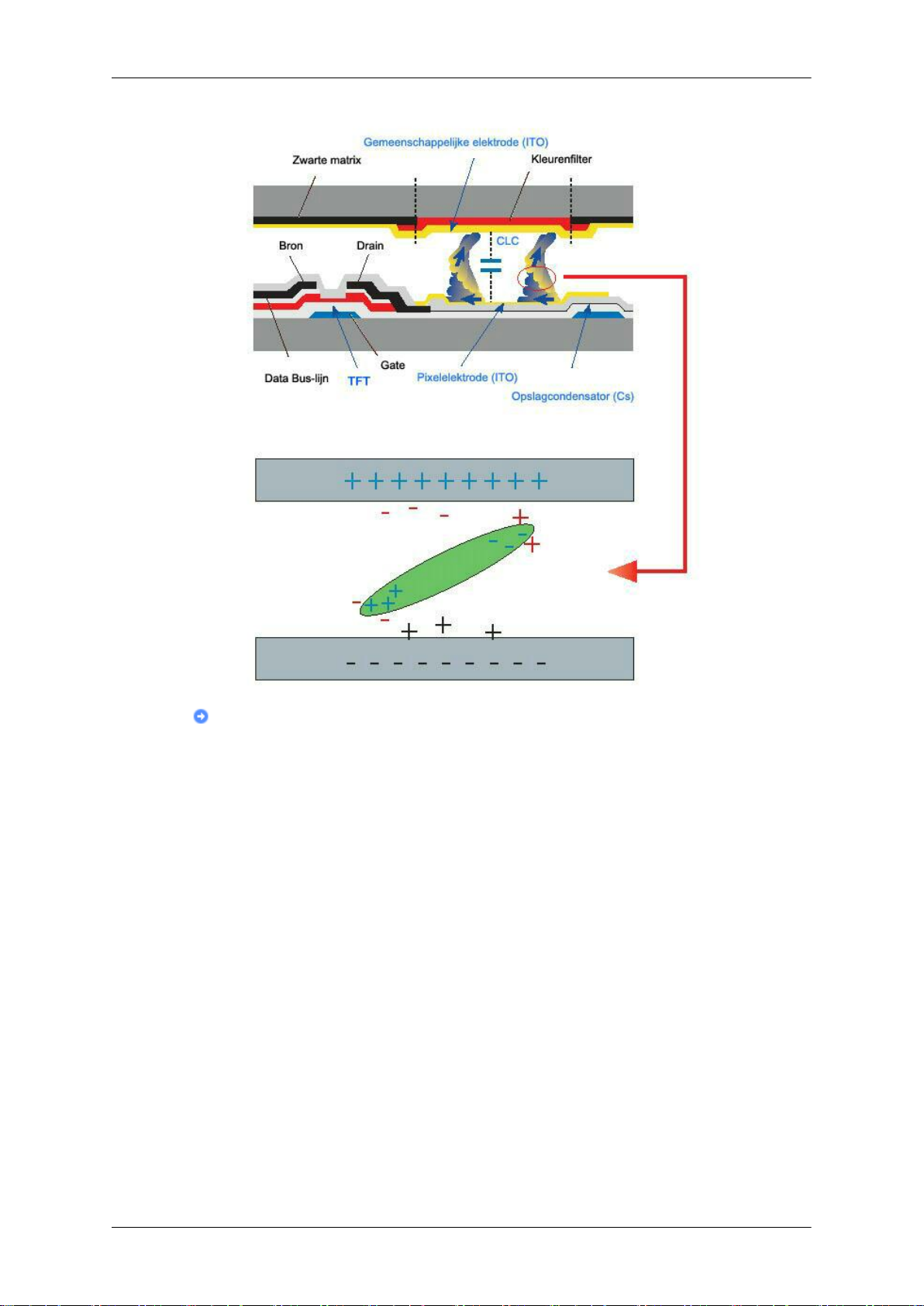
Informatie
Onze LCD-monitor voldoet aan de ISO13406-2 norm klasse II voor dode pixels.
Page 74
Bijlage
Contact SAMSUNG wereldwijd
Opmerking
Wanneer u suggesties of vragen heeft met betrekking tot Samsung producten, gelieve contact op te nemen met de consumenten dienst van SAMSUNG
U.S.A 1-800-SAMSUNG(726-7864) http://www.samsung.com/us
CANADA 1-800-SAMSUNG(726-7864) http://www.samsung.com/ca
MEXICO 01-800-SAMSUNG
(726-7864)
ARGENTINE 0800-333-3733 http://www.samsung.com/ar
BRAZIL 0800-124-421
4004-0000
CHILE 800-SAMSUNG(726-7864) http://www.samsung.com/cl
COLOMBIA 01-8000112112 http://www.samsung.com/co
COSTA RICA 0-800-507-7267 http://www.samsung.com/lat-
ECUADOR 1-800-10-7267 http://www.samsung.com/lat-
EL SALVADOR 800-6225 http://www.samsung.com/lat-
GUATEMALA 1-800-299-0013 http://www.samsung.com/lat-
HONDURAS 800-7919267 http://www.samsung.com/lat-
JAMAICA 1-800-234-7267 http://www.samsung.com/lat-
NICARAGUA 00-1800-5077267 http://www.samsung.com/lat-
PANAMA 800-7267 http://www.samsung.com/lat-
PUERTO RICO 1-800-682-3180 http://www.samsung.com/lat-
REP. DOMINICA 1-800-751-2676 http://www.samsung.com/lat-
TRINIDAD & TOBAGO
VENEZUELA 0-800-100-5303 http://www.samsung.com/lat-
1-800-SAMSUNG(726-7864) http://www.samsung.com/lat-
North America
http://www.samsung.com/mx
Latin America
http://www.samsung.com/br
in
in
in
in
in
in
in
in
in
in
in
in
Europe
AUSTRIA 0810 - SAMSUNG (7267864,
€ 0.07/min)
http://www.samsung.com/at
Page 75
Bijlage
Europe
BELGIUM 02 201 2418 http://www.samsung.com/be
(Dutch)
http://www.samsung.com/
be_fr (French)
CZECH REPUBLIC 800 - SAMSUNG
(800-726786)
DENMARK 8 - SAMSUNG (7267864) http://www.samsung.com/dk
EIRE 0818 717 100 http://www.samsung.com/ie
FINLAND 30 - 6227 515 http://www.samsung.com/fi
FRANCE 3260 dites 'SAMSUNG' (€
0,15/Min)
0825 08 65 65 (€ 0.15/Min)
GERMANY 01805 - SAMSUNG
(7267864, € 0.14/Min)
HUNGARY 06-80-SAMSUNG (726-7864) http://www.samsung.com/hu
ITALIA 800-SAMSUNG (726-7864) http://www.samsung.com/it
LUXEMBURG 02 261 03 710 http://www.samsung.com/lu
NETHERLANDS 0900-SAMSUNG
(0900-7267864) (€ 0,10/Min)
NORWAY 3 - SAMSUNG (7267864) http://www.samsung.com/no
POLAND 0 801 1SAMSUNG (172678)
http://www.samsung.com/cz
http://www.samsung.com/fr
http://www.samsung.de
http://www.samsung.com/nl
http://www.samsung.com/pl
022 - 607 - 93 - 33
PORTUGAL 808 20-SAMSUNG
(7267864)
SLOVAKIA 0800-SAMSUNG (726-7864) http://www.samsung.com/sk
SPAIN 902 - 1 - SAMSUNG (902 172
678)
SWEDEN 075 - SAMSUNG (726 78 64) http://www.samsung.com/se
SWITZERLAND 0848 - SAMSUNG (7267864,
CHF 0.08/min)
U.K 0845 SAMSUNG (7267864) http://www.samsung.com/uk
CIS
ESTONIA 800-7267 http://www.samsung.com/ee
LATVIA 8000-7267 http://www.samsung.com/lv
LITHUANIA 8-800-77777 http://www.samsung.com/lt
KAZAKHSTAN 8-10-800-500-55-500 http://www.samsung.com/
KYRGYZSTAN 00-800-500-55-500
RUSSIA 8-800-555-55-55 http://www.samsung.ru
TADJIKISTAN 8-10-800-500-55-500
UKRAINE 8-800-502-0000 http://www.samsung.ua
http://www.samsung.com/pt
http://www.samsung.com/es
http://www.samsung.com/ch
kz_ru
Page 76

Bijlage
CIS
UZBEKISTAN 8-10-800-500-55-500 http://www.samsung.com/
kz_ru
Asia Pacific
AUSTRALIA 1300 362 603 http://www.samsung.com/au
CHINA 800-810-5858
400-810-5858
010-6475 1880
HONG KONG:3698 - 4698 http://www.samsung.com/hk
INDIA 3030 8282
1-800-3000-8282
1800 110011
INDONESIA 0800-112-8888 http://www.samsung.com/id
JAPAN 0120-327-527 http://www.samsung.com/jp
MALAYSIA 1800-88-9999 http://www.samsung.com/my
NEW ZEALAND 0800 SAMSUNG(0800 726
786)
PHILIPPINES 1-800-10-SAMSUNG
(726-7864)
http://www.samsung.com/cn
http://www.samsung.com/in
http://www.samsung.com/nz
http://www.samsung.com/ph
SINGAPORE 1800-SAMSUNG(726-7864) http://www.samsung.com/sg
THAILAND 1800-29-3232, 02-689-3232 http://www.samsung.com/th
TAIWAN 0800-329-999 http://www.samsung.com/tw
VIETNAM 1 800 588 889 http://www.samsung.com/vn
SOUTH AFRICA 0860-SAMSUNG(726-7864) http://www.samsung.com/za
TURKEY 444 77 11 http://www.samsung.com/tr
U.A.E 800-SAMSUNG(726-7864)
Woordenlijst
Dot Pitch Het beeld van een monitor bestaat uit rode, groene en
1-800-3-SAMSUNG
(726-7864)
02-5805777
Middle East & Africa
http://www.samsung.com/ae
8000-4726
blauwe punten. Hoe dichter deze punten bij elkaar staan,
des te hoger de resolutie. De afstand tussen twee punten
met dezelfde kleur wordt 'Dot Pitch' genoemd. Eenheid: mm
Verticale frequentie Om een beeld voor de gebruiker te kunnen weergeven,
moet het beeld meerdere malen per seconde opnieuw worden opgebouwd. De frequentie van deze herhaling wordt de
verticale frequentie of Refresh Rate (vernieuwingsfrequentie) genoemd. Eenheid: Hz
Page 77
Bijlage
Voorbeeld: Als hetzelfde lichtje 60 keer per seconde knippert, noemt men dit 60 Hz.
Horizontale frequentie De tijd die nodig is om één lijn horizontaal van de linker- naar
de rechterrand van het scherm te scannen, wordt de Horizontal Cycle (Horizontale cyclus) genoemd. Het omgekeerde van deze Horizontal Cycle is de Horizontale
frequentie. Eenheid: kHz
Interlace en Non-Interlace
methoden
Plug & Play Met deze functie wordt de beste beeldkwaliteit verkregen
Resolutie Met resolutie wordt het aantal horizontale en verticale stip-
De achtereenvolgende weergave van boven naar beneden
van de horizontale lijnen in het scherm wordt de Non-Interlace methode genoemd. Bij de Interlace methode worden
eerst oneven en dan even lijnen weergegeven. Voor een
optimale beeldkwaliteit wordt in de meeste monitoren gebruik gemaakt van de Non-Interlace methode. Voor tv's
wordt de Interlace methode gebruikt.
door de computer en de monitor in staat te stellen automatisch informatie uit te wisselen. Deze monitor voldoet aan
de internationale norm VESA DDC voor Plug & Play.
pen waaruit het beeld is opgebouwd bedoeld. Dit aantal
geeft de nauwkeurigheid van het beeld weer. Een hoge resolutie is gunstig voor het uitvoeren van meerdere taken,
omdat er meer beeldinformatie op het scherm kan worden
weergegeven.
Voorbeeld: Een resolutie van 1920 x 1080 (1600 x 900) betekent dat het scherm is opgebouwd uit 1920 (1600) horizontale punten (horizontale resolutie) en 1080 (900)
verticale lijnen (verticale resolutie).
Correcte verwijdering
Correcte verwijdering van dit product (elektrische & elektronische afvalapparatuur) - Alleen Europa
Dit merkteken op het product of het bijbehorende informatiemateriaal duidt erop dat het niet met ander
huishoudelijk afval verwijderd moet worden aan het
einde van zijn gebruiksduur. Om mogelijke schade
aan het milieu of de menselijke gezondheid door ongecontroleerde afvalverwijdering te voorkomen,
moet u dit product van andere soorten afval scheiden
en op een verantwoorde manier recyclen, zodat het
duurzame hergebruik van materiaalbronnen wordt
bevorderd.
Huishoudelijke gebruikers moeten contact opnemen
met de winkel waar ze dit product hebben gekocht of
met de gemeente waar ze wonen om te vernemen
waar en hoe ze dit product milieuvriendelijk kunnen
laten recyclen.
Zakelijke gebruikers moeten contact opnemen met
hun leverancier en de algemene voorwaarden van
de koopovereenkomsten nalezen. Dit product moet
Page 78

Rechten
Bijlage
Correcte verwijdering van dit product (elektrische & elektronische afvalapparatuur) - Alleen Europa
niet worden gemengd met ander bedrijfsafval voor
verwijdering.
De informatie in dit document kan zonder voorafgaande kennisgeving worden gewijzigd.
© 2009 Samsung Electronics Co., Ltd. Alle rechten voorbehouden.
Het is strikt verboden het product op welke manier dan ook te reproduceren zonder schriftelijke toestemming van Samsung Electronics Co., Ltd.
Samsung Electronics Co., Ltd. stelt zich niet aansprakelijk voor fouten of voor incidentele
schade of gevolgschade die verband houdt met de levering, prestatie en het gebruik van dit
materiaal.
Samsung is een geregistreerd handelsmerk van Samsung Electronics Co., Ltd.; Microsoft,
Windows en Windows NT zijn geregistreerde handelsmerken van Microsoft Corporation;
VESA, DPM en DDC zijn geregistreerde handelsmerken van Video Electronics Standard
Association; de naam en het logo van ENERGY STAR® zijn geregistreerde handelsmerken
van de Amerikaanse Environmental Protection Agency (EPA). Als partner van ENERGY
STAR® heeft Samsung Electronics Co., Ltd. vastgesteld dat dit product voldoet aan de richtlijnen van ENERGY STAR® voor energiebesparing. Alle andere genoemde productnamen
kunnen (geregistreerde) handelsmerken zijn van hun respectievelijke eigenaren.
 Loading...