

Samsung SyncMaster P1950W, SyncMaster P2050, SyncMaster P2250, SyncMaster P2350, SyncMaster P2050G User Manual [zh]
...Page 1

SyncMaster P2050,P2250,P2350,P2050G,P2250G,P2350G
LCD 显示器
用户手册
Page 2
2. 安装产品
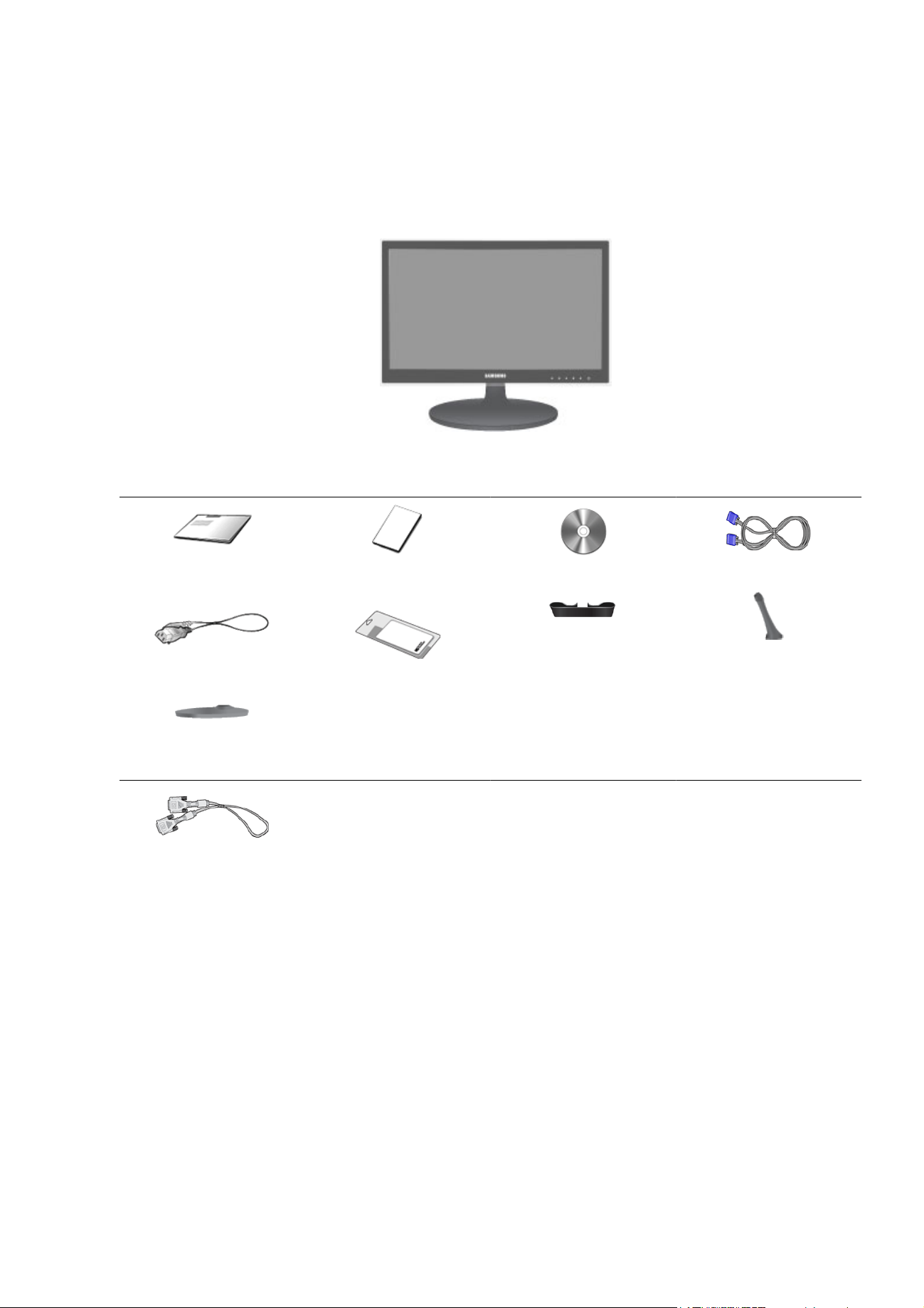
2-1. 包装内容
拆开产品包装,检查是否有以下物件。
•
保存包装盒,以免日后需要搬移产品。
•
内容
显示器
选配件
仅黑色高光泽型号附送清洁布。
2-2. 安装支架
安装手册 产品保修卡 用户手册
电源线 清洁布 束线架 支架支杆
支架
DVI 缆线
D-sub 缆线
装配产品之前,将产品屏幕面朝下放在水平稳固的表面上。
Page 3
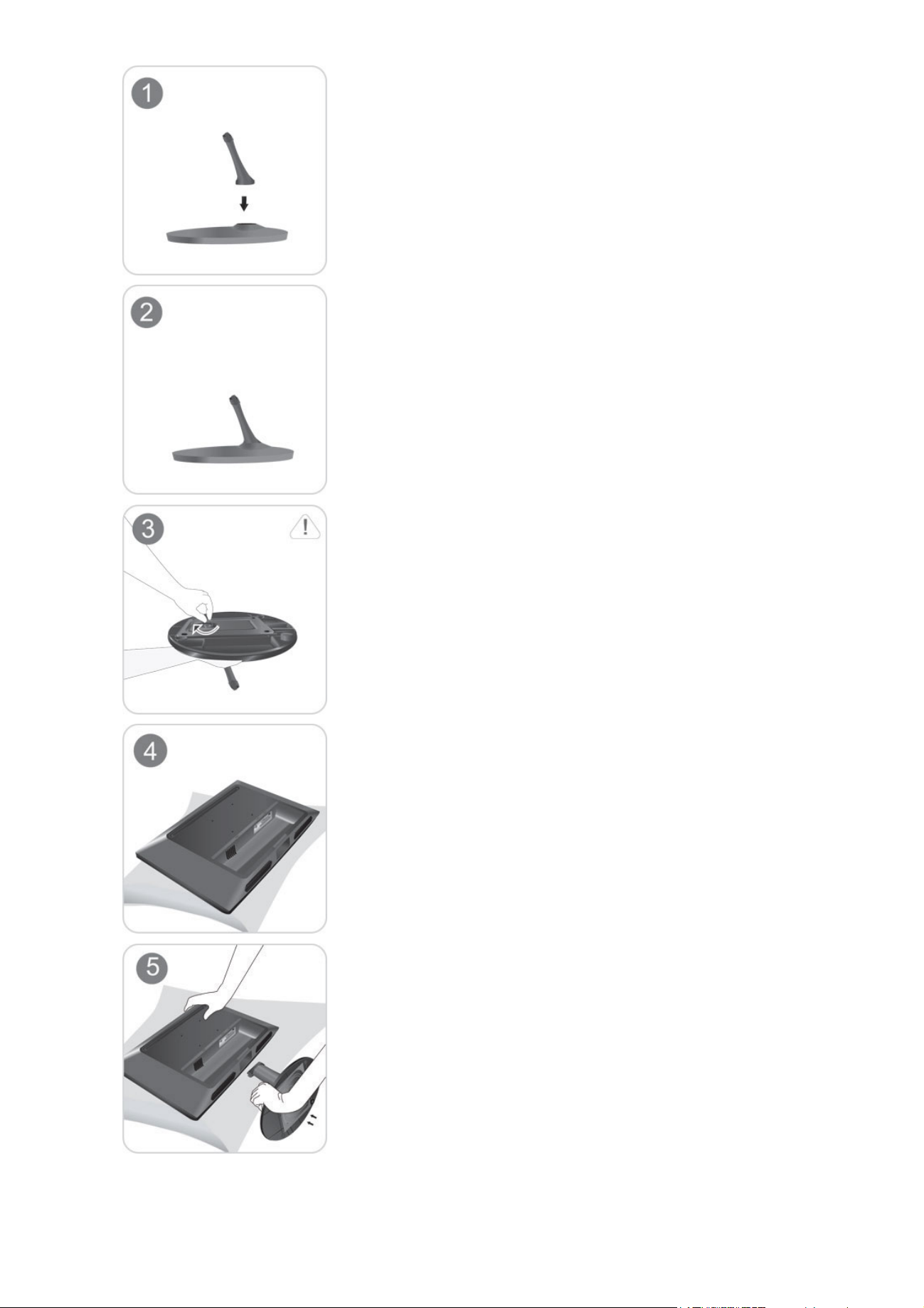
按照如图所示的方向,将支架支杆插入支架。
检查支架支杆是否连接牢固。
拧紧支架底部的连接螺钉,将支杆牢固固定。
在桌面上放一块软布垫着以保护产品,将产品正面朝下放在软布上。
如图所示,用手握住产品的主机身。
按照图中箭头所示方向将装配好的支架推入到主机身中。
Page 4
2-3. 拆除支架
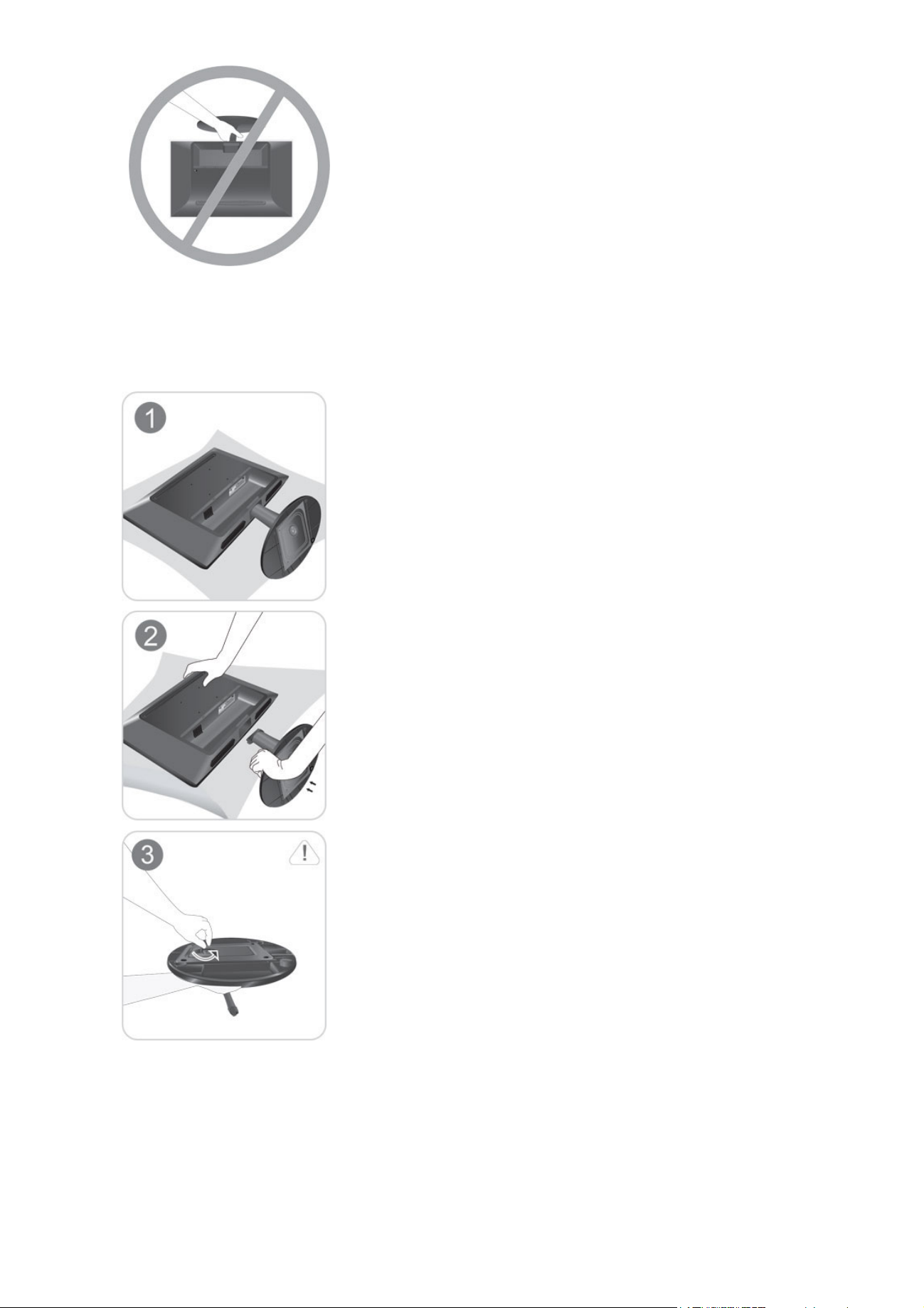
拆除支架之前,将产品屏幕面朝下放在水平稳固的表面上。
- 注意
请勿仅握住支架提起本产品。
在桌面上放一块软布垫着以保护产品,将产品正面朝下放在软布上。
如图所示,用手握住产品的主机身。
按照图中箭头所示方向拉动支架,使支架脱离机身。
拧动支架底部的连接螺钉,将它拧开。
Page 5
2-4. 安装壁挂支架
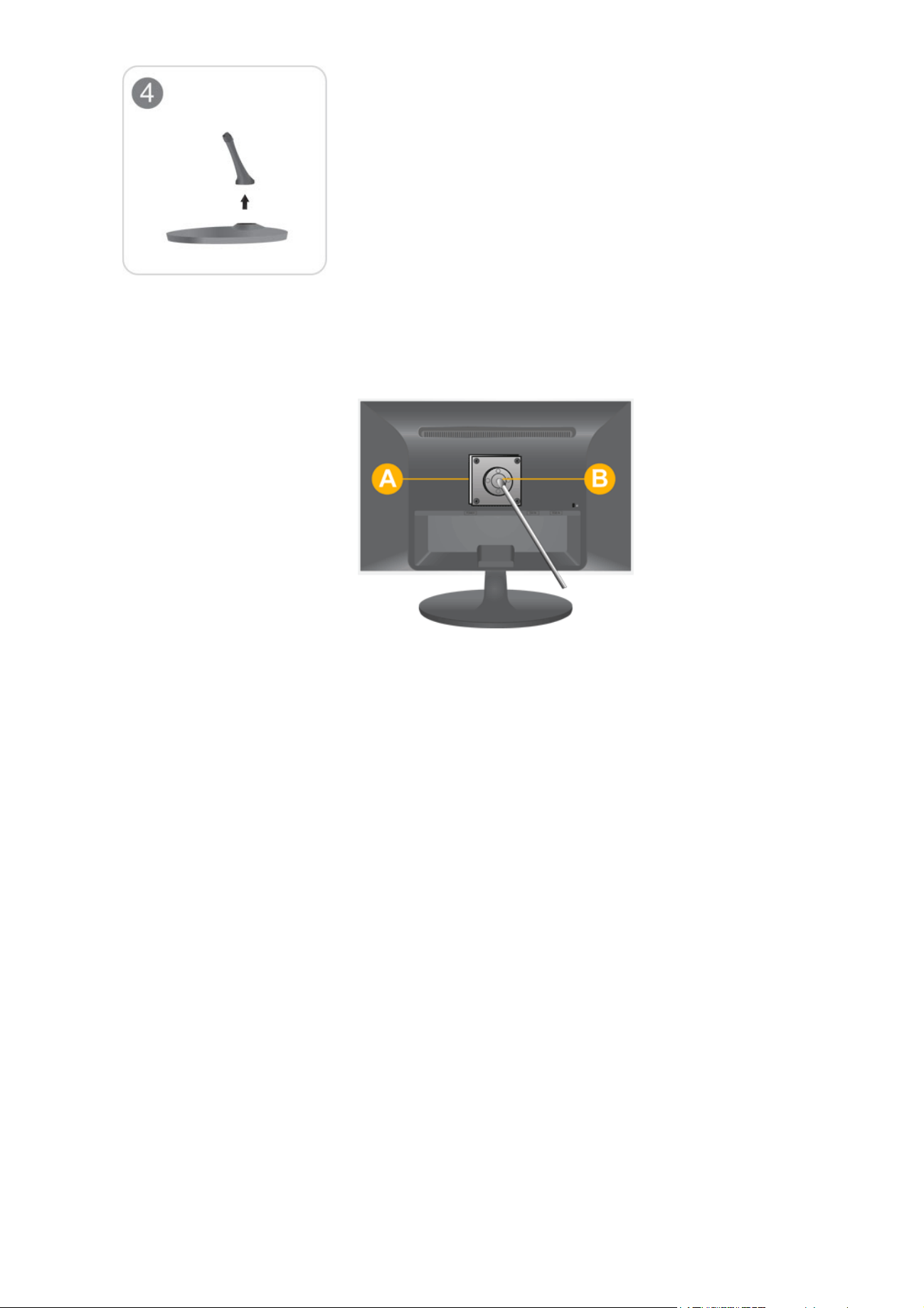
本产品配有符合 VESA 规格的 75 mm x 75 mm 支架座。
按照图中箭头所示方向拉动支架支杆,将支架支杆从支架上取下。
A. 支架座
B. 支架(选配)
关闭产品电源,将电源线从墙壁插座上拔下。
1.
在平台上放一块软布或软垫以保护显示屏,将产品正面朝下放在软布上。
2.
拆下支架。
3.
将本产品支架连接部分的凹槽与支架(台式支架、壁挂支架或其他连接支架)的凹槽对齐,并拧紧螺钉将它们牢固固定。
4.
如使用比标准规格长的螺钉,可能会损坏产品内部。
•
• 对于不符合 VESA 标准螺钉规格的壁挂支架,其所使用的螺钉长度可能因其各自的规格而异。
• 请勿使用不符合 VESA 标准螺钉规格的螺钉。装配螺钉时也不用力过猛。
否则,可能因为产品坠落,导致产品损坏或人身伤害。
本公司对任何损坏或人身伤害概不负责。
凡因使用不符合指定规格的支架或由未经授权的安装工程师实施安装作业造成的任何产品损坏或人身伤害,本公司概不负责。
•
• 在墙壁上安装本产品时,请购买至少可让产品与墙面之间有 10 cm 安装空间的壁挂支架。
本公司对因使用不符合指定规格的支架所造成的任何问题概不负责。
•
请使用符合国际标准的壁挂支架。
•
2-5. 连接 PC
连接部件可能因产品型号而异。
1. 根据 PC 所支持的视频输出模式将产品连接到 PC。
• 在显卡提供 D-Sub (模拟) 输出时,
• 使用 D-Sub 缆线将产品的 [RGB IN] 端口连接到 PC 的[D-Sub] 端口。
Page 6
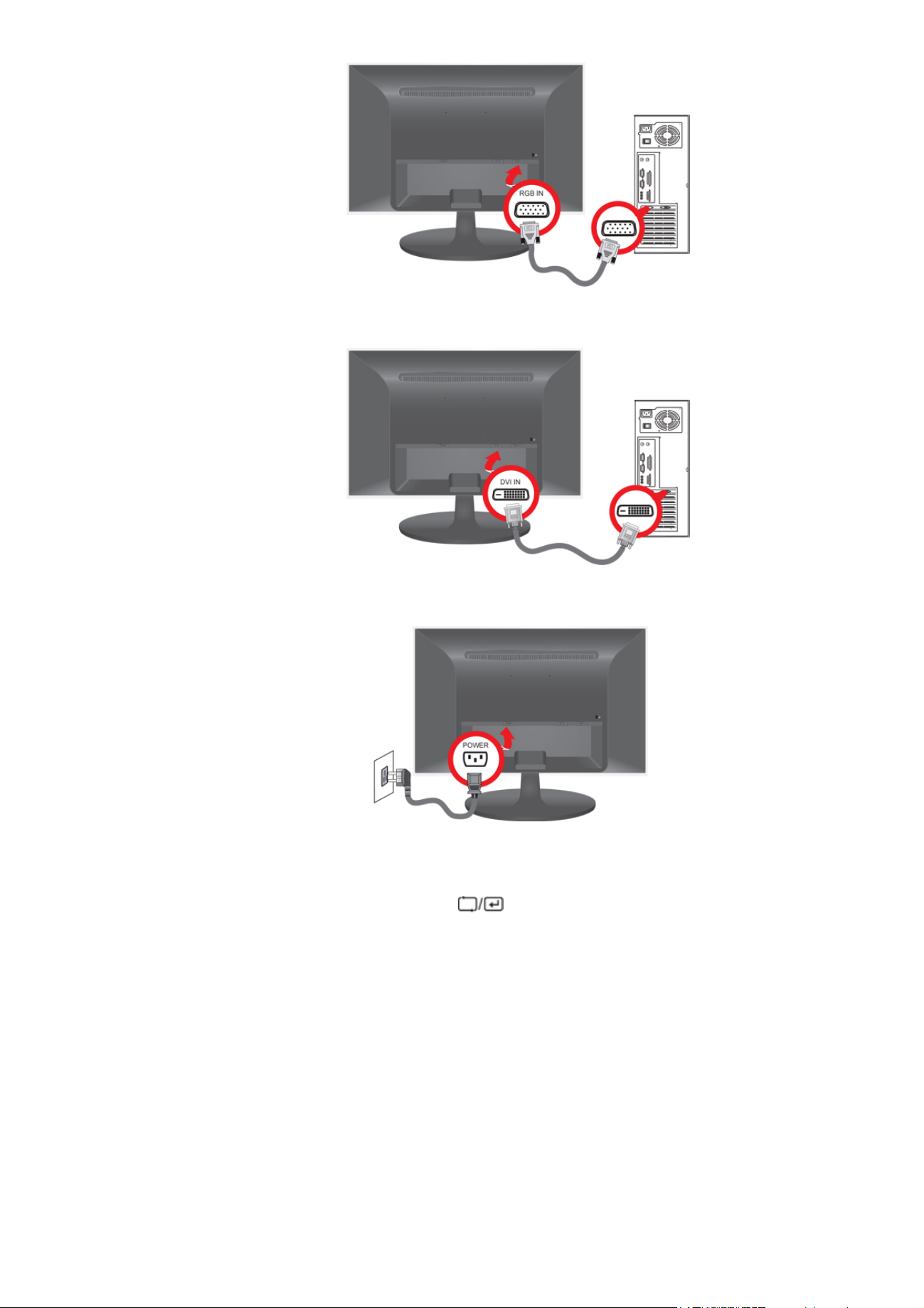
• 在显卡提供 DVI (数字) 输出时,
• 使用 DVI 缆线将产品的 [DVI IN] 端口连接到 PC 的 DVI 端口。
2. 将电源线的一端连接产品的 POWER(电源)端口,将另一端连接到 220V 或 110V 的墙壁插座。
(输入电压会自动切换。)
连接本产品与 PC 后,即可打开并使用它。
在同时连接了 DVI (数字) 和 D-Sub (模拟) 缆线时,您可以按 按钮选择输入信号 (模拟/数字)。
2-6. Kensington 防盗锁
Kensington 防盗锁
Kensington 防盗锁是一种防盗设备
的形状和使用方式不尽相同。有关详细信息,请参阅锁定装置随附的《用户手册》。您必须另行购买锁定装置。
用户可通过它锁定产品,从而在公共场所安全地使用本产品。由于型号和生产厂商不同,锁定装置
,
Page 7

锁定产品
1. 将锁定装置的锁定部件插入本产品上的 Kensington 锁孔中,然后按锁定方向旋转。
2. 连接 Kensington 防盗锁缆线。
3. 将 Kensington 防盗锁固定在办公桌或重物上。
您可以在电子商店、网上商店或我们的服务中心购买锁定装置。
Page 8

5-3. FAQ
连接显示器时,显示找到未知显示器:即插即用“
是否安装了本产品的设备驱动程序?
参考显卡的《用户手册》,检查显卡是否支持所有的即插即用 (VE-
SA DDC) 功能。
根据驱动程序安装相关说明安装设备驱动程序。
根据驱动程序安装相关说明安装设备驱动程序。
(VESA DDC)
显示器)”。
当我观察产品外部边缘时,发现有小型异物。
这是本产品的专门设计,在其黑色边缘上涂上一层透明物质,以使颜色变得柔和,因此可能会出现此类物质。这并不是本产品的缺
陷。
启动计算机时出现哔哔的声音。
如果在启动计算机时这样的声音出现了 3 次或 3 次以上,则请寻求计算机的售后服务。
常见问题解答 请尝试以下方法!
如何更改视频信号的频率? 您必须更改显卡的频率。
(更多信息,请参阅计算机或显卡的《用户手册》。)
如何更改分辨率?
Windows XP:通过选择“Control Panel”(控制面板)Æ“Appearance and Themes”
tings”(设置)来更改分辨率。
Windows ME/2000 :通过选择“Control Panel ”(控制面板)
Æ“Display”(显示)Æ“Settings”(设置)来更改分辨率。
(外观和主题)Æ“Display ”(显示)Æ“Set-
如何使用省电功能?
(更多信息,请参阅计算机或显卡的《用户手册》。)
Windows XP:通过选择“Control Panel”(控制面板)Æ“Appearance and Themes”
Saver Setting”(屏幕保护程序)进行配置,或在计算机 BIOS 设
置中进行配置。
Windows ME/2000 :通过选择“Control Panel ”(控制面板)
Æ“Display”(显示)Æ“Screen Saver Setting”(屏幕保护程序)
进行配置,或在计算机 BIOS 设置中进行配置。
更多信息,请参阅计算机 Windows 系统的《用户手册》。
(外观和主题)Æ“Display”(显示)Æ“Screen
Page 9
5. 故障排除
5-1. 显示器自诊断
您可使用自诊断功能检查本产品是否工作正常。
•
• 如果产品与 PC 正确连接后出现空白画面且电源 LED 不断闪烁,则请根据以下步骤执行自诊断功能。
1. 关闭本产品和 PC 的电源。
2. 从本产品上拔下 D-Sub 缆线。
打开本产品电源。
3.
4. 如果本产品工作正常,则会出现 Check Signal Cable 消息。
这种情况下,如果再次出现了空白画面,则请确保 PC 和连接没有问题。本产品是工作正常的。
5-2. 常见故障检查
在要求售后服务前请进行以下检查。如该问题仍然存在,请联系离您最近的三星电子服务中心。
出现空白画面/无法打开本产品电源
电源线是否连接正确?
屏幕上是否出现了 Check Signal Cable 消息? 检查 PC 与本产品之间的缆线连接。
屏幕上是否出现了 Not Optimum Mode 的消息?
是否出现空白画面且电源 LED 以 1 秒的间隔不断闪烁?
是否采用了 DVI 缆线进行连接? 如果您在 PC 启动后连接 DVI 缆线,或在使用 PC 时断开并重新连
没有出现屏幕调整菜单
您是否取消了屏幕调整?
检查电源线的连接情况。
如果在缆线已正确连接的情况下屏幕上出现了这条消息,则请按本
产品上的 按钮,以重新检查输入信号。
在显卡输出信号超过本产品支持的最大分辨率或最高频率时会出现
这种情况。
在这种情况下,请为产品设置适当的分辨率和频率。
当省电功能正在运行时会发生这种情况。
单击鼠标或按任意键便可恢复屏幕显示。
接 DVI 缆线,则屏幕可能无图像显示,因为一些显卡无法输出视
频信号。
在这种情况下,连接 DVI 缆线后重启 PC。
(OSD)
。
检查 <OSD 调整锁定> 功能是否被设置为“Off”(关)。
颜色显示不正常/图片黑白显示
整个屏幕是否只显示同一颜色,就像透过玻璃纸看屏幕一样? 检查计算机的缆线连接。
重新将显卡完全插入计算机中。
检查 <Color Effect> 是否被设置为 <Off>。
显卡是否正确配置? 请参考《用户手册》设置显卡。
显示区域突然移至边缘或中间。
是否更换过显卡或驱动程序?
是否更改了适合本产品的分辨率和频率? 请将显卡的分辨率和频率设置为适当值。
显卡是否正确配置? 请参考《用户手册》设置显卡。
请按 [AUTO] 按钮,运行自动调整功能。
请参阅(标准信号模式表)
图片失焦。
是否更改了适合本产品的分辨率和频率?
色彩显示模式为
是否安装了本产品的设备驱动程序?
显卡是否正确配置? 根据新的显卡驱动程序重新配置色彩。
16 位(16
请将显卡的分辨率和频率设置为适当值。
请参阅(标准信号模式表)
色)。更换显卡后屏幕色彩发生了变化。
Windows ME/XP/2000:通过选择“Control Panel”
Æ“Display
”(显示)Æ“Settings”(设置)来重新设置色彩。
(控制面板)
 Loading...