

Page 1

Manuel de
l'utilisateur
SyncMaster
NS190
NS220
NS240
La couleur et l'aspect du produit peuvent varier en
fonction du modèle, et ses spécifications peuvent être
modifiées sans préavis pour des raisons d'amélioration
des performances.
BN46-00169C-12
Page 2
Copyright
Le contenu du présent guide est sujet à modification sans préavis à des fins d'amélioration de la qualité.
© 2011 Samsung Electronics
Samsung Electronics détient les droits d'auteur du présent guide.
Toute utilisation ou reproduction du présent guide, en partie ou intégralement, est interdite sans
l'autorisation de Samsung Electronics.
Les logos SAMSUNG et SyncMaster sont des marques déposées de Samsung Electronics.
Microsoft, Windows sont des marques déposées de Microsoft Corporation.
Avant utilisation du produit
VESA, DPM et DDC sont des marques déposées du groupe Video Electronics Standards Association.
z Des frais d'administration peuvent vous être facturés si
(a) un technicien intervient à votre demande et que le produit ne comporte aucun défaut.
(c.-à-d; si vous n'avez pas pris la peine de lire le présent manuel d'utilisation).
(b) vous amenez le produit dans un centre de réparation alors qu'il ne comporte aucun défaut.
(c.-à-d; si vous n'avez pas pris la peine de lire le présent manuel d'utilisation).
z Le montant de ces frais d'administration vous sera signifié avant la réalisation de toute prestation
ou visite à domicile.
Icônes utilisées dans ce guide
Les images suivantes servent uniquement de référence. Les situations
réelles peuvent différer de celles illustrées ci-dessous.
Symboles de mesures de sécurité
Avertissement
Attention
Des dommages corporels graves ou mortels peuvent survenir si les
instructions ne sont pas suivies.
Des dommages corporels ou matériels peuvent survenir si les
instructions ne sont pas suivies.
Les activités marquées de ce symbole sont interdites.
Les instructions marquées de ce symbole doivent être suivies.
Avant utilisation du produit
2
Page 3

Nettoyage
!
!
Nettoyage
Procédez avec soin lors du nettoyage, car il est facile de rayer l'écran et l'extérieur des LCD
perfectionnés.
Respectez la procédure suivante lors du nettoyage.
Avant utilisation du produit
1. Mettez hors tension le moniteur et l'ordinateur.
2. Débranchez le câble d'alimentation du moniteur.
Tenez le câble d'alimentation par la fiche et ne touchez pas le câble si
vous avez les mains humides. Dans le cas contraire, un choc électrique
pourrait survenir.
3. Essuyez l'écran du moniteur à l'aide d'un chiffon propre, doux et sec.
z N'appliquez aucun agent de nettoyage contenant de
l'alcool, des solvants ou des tensioactifs sur le moniteur.
z Ne pulvérisez pas d'eau ou de détergent directement sur
le produit.
4. Humidifiez un chiffon doux et sec avec de l'eau et essorez-le autant que
possible avant de nettoyer l'extérieur du moniteur.
5. Branchez le câble d'alimentation au produit après avoir nettoyé ce
dernier.
6. Mettez sous tension le moniteur et l'ordinateur.
Avant utilisation du produit
3
Page 4
Avant utilisation du produit
10 cm
10 cm 10 cm
10 cm
10 cm
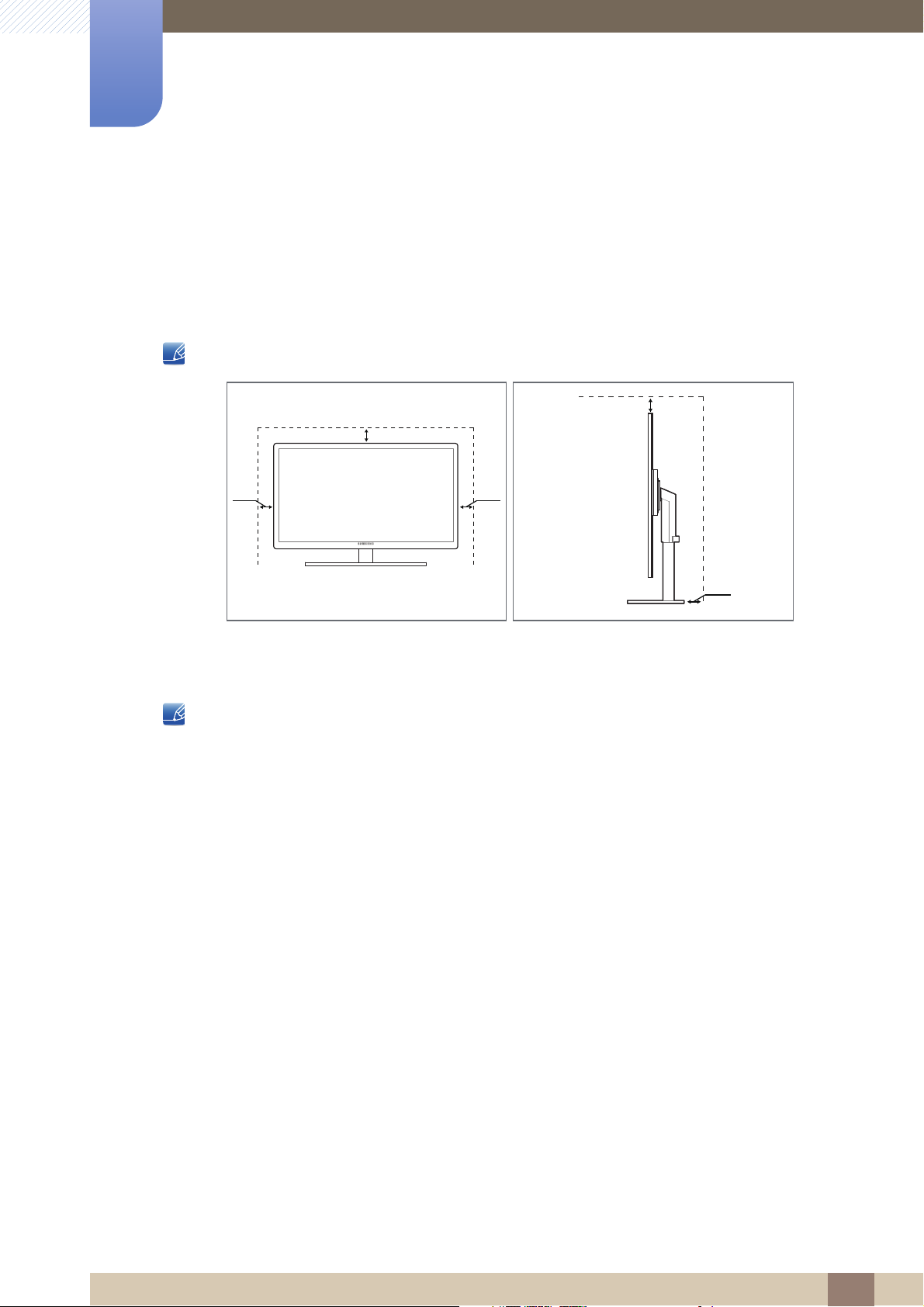
Sécurisation de l'espace d'installation
z Veillez à conserver de l'espace autour du produit pour garantir une bonne ventilation. Une
augmentation de la température interne peut provoquer un incendie et endommager le produit. Lors
de l'installation du produit, veillez à conserver un espace équivalent ou supérieur à celui indiqué cidessous.
L'aspect extérieur peut varier en fonction du produit.
Précautions de stockage
Si l'intérieur du moniteur doit être nettoyé, contactez le Centre de service clientèle Samsung (page 116).
(Des frais de service seront facturés.)
Avant utilisation du produit
4
Page 5
Avant utilisation du produit
!
!
!
Consignes de sécurité
Électricité et sécurité
Les images suivantes servent uniquement de référence. Les situations réelles peuvent différer de celles
illustrées ci-dessous.
Avertissement
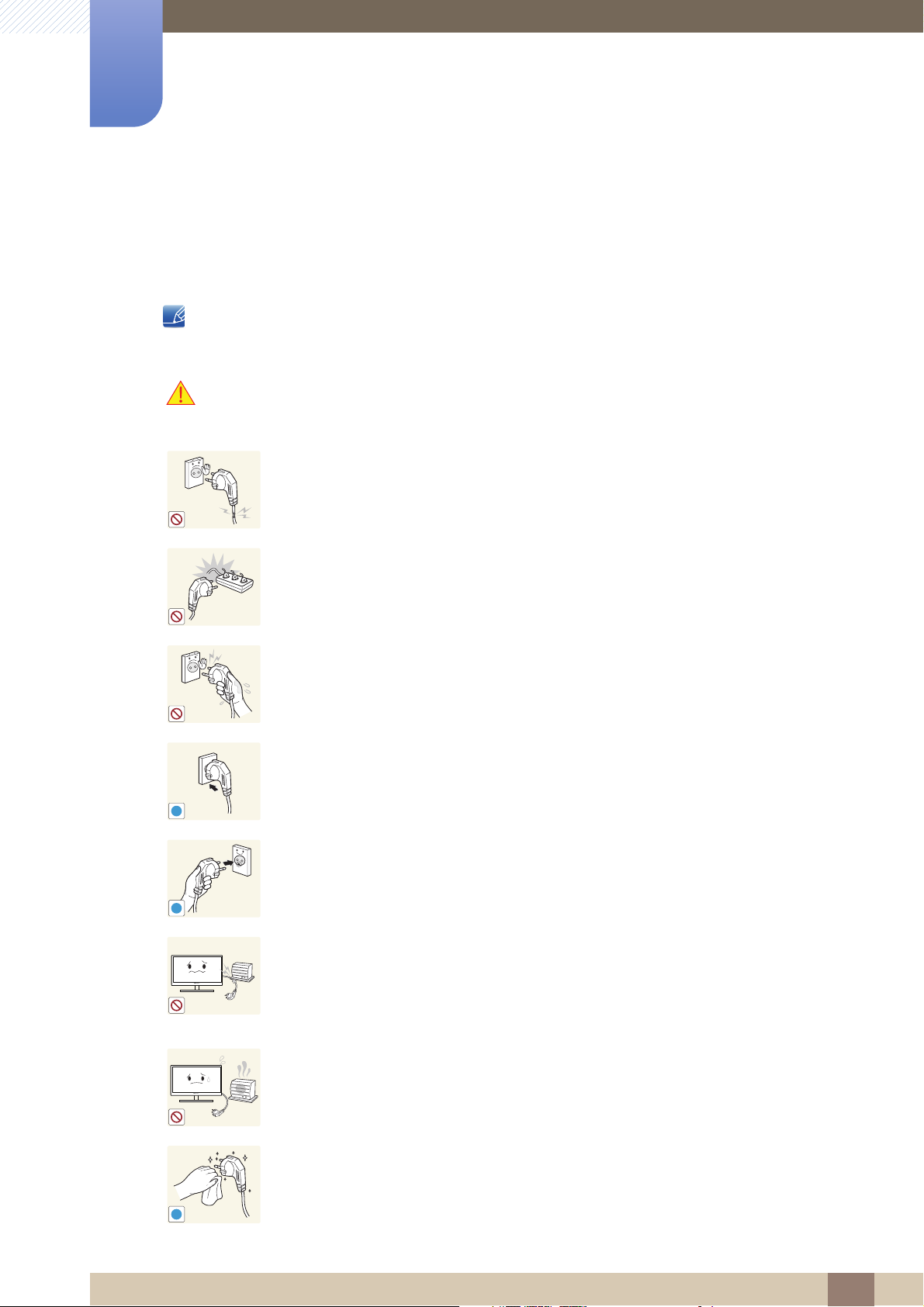
N'utilisez pas de câble d'alimentation ou de fiche endommagé(e), ni de prise
lâche.
z Un choc électrique ou un incendie pourrait en résulter.
Ne branchez pas trop de produits à la même prise de courant.
z La prise risquerait de surchauffer et de provoquer un incendie.
Ne touchez pas la fiche si vous avez les mains humides.
z Dans le cas contraire, un choc électrique pourrait survenir.
Insérez complètement la fiche pour qu'elle soit bien bloquée.
z Tout branchement instable peut provoquer un incendie.
Branchez la fiche du câble d'alimentation à une prise à la terre. (Appareils isolés
de type 1 uniquement.)
z Un choc électrique ou des dommages corporels pourrai(en)t survenir.
Ne pliez ni ne tirez le câble d'alimentation trop fortement. N'exercez pas de poids
sur le câble d'alimentation à l'aide d'un objet lourd.
z Un câble d'alimentation endommagé peut provoquer un choc électrique ou
un incendie.
Ne placez pas le câble d'alimentation ou le produit à proximité de sources de
chaleur.
z Un choc électrique ou un incendie pourrait en résulter.
Retirez toute substance étrangère, telle que de la poussière, autour des broches
et de la prise de courant à l'aide d'un chiffon sec.
z Ces substances pourraient provoquer un incendie.
Avant utilisation du produit
5
Page 6
Avant utilisation du produit
!
!
!
!
Attention
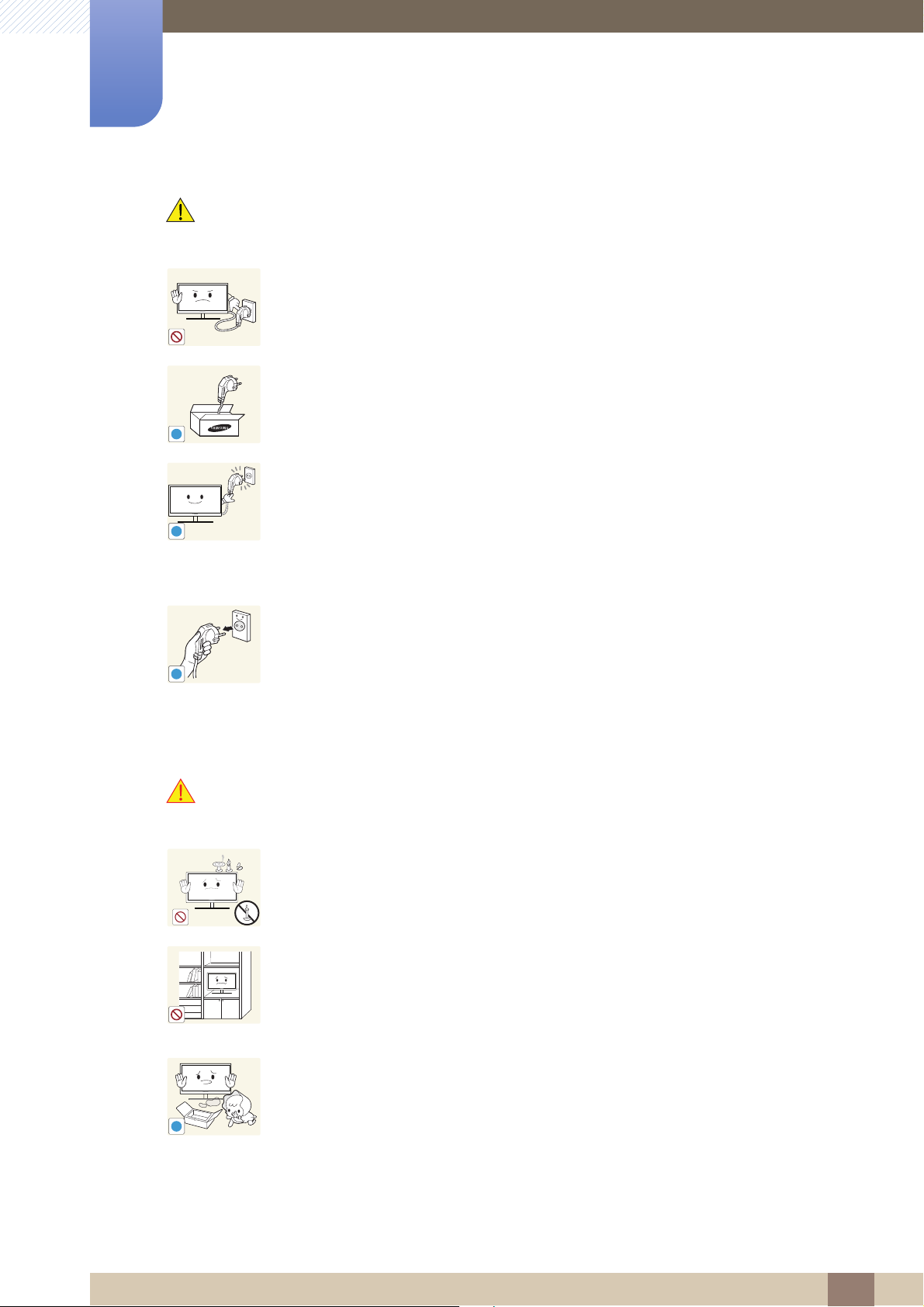
Ne débranchez pas le câble d'alimentation quand le produit est en cours
d'utilisation.
z Le produit pourrait être endommagé par un choc électrique.
N'utilisez pas le câble d'alimentation pour des produits autres que les produits
autorisés fournis par Samsung.
z Un choc électrique ou un incendie pourrait en résulter.
Maintenez dégagée la prise à laquelle le câble d'alimentation est branché.
z En cas de problème dans le produit, débranchez le câble d'alimentation
pour couper complètement l'alimentation du produit.
Installation
Avertissement
Le bouton marche/arrêt ne permet pas de couper totalement l'alimentation
du produit.
Tenez la fiche quand vous débranchez le câble d'alimentation de la prise.
z Un choc électrique ou un incendie pourrait en résulter.
Ne placez pas de bougies, d'insectifuges ou de cigarettes sur le produit.
N'installez pas le produit près de sources de chaleur.
z Ces substances pourraient provoquer un incendie.
Évitez d'installer le produit dans un espace étroit à mauvaise aération, comme
une étagère ou un placard.
z De tels emplacements peuvent provoquer un incendie en raison d'une
hausse de la température interne.
Conservez le sac d'emballage plastique du produit hors de portée des enfants.
z Ces sacs présentent un risque d'étouffement.
Avant utilisation du produit
6
Page 7

Avant utilisation du produit
!
!
N'installez pas le produit sur une surface instable ou sujette aux vibrations
(étagère mal fixée, surface en pente, etc.).
z Le produit pourrait tomber et se casser ou provoquer des blessures.
z L'utilisation du produit dans une zone à vibrations excessives peut
endommager le produit ou provoquer un incendie.
N'installez pas le produit dans un véhicule ou un endroit exposé à la poussière, à
l'humidité (gouttes d'eau, etc.), à l'huile ou à la fumée.
z Un choc électrique ou un incendie pourrait en résulter.
N'exposez pas le produit directement au soleil, à la chaleur ou à un objet chaud
comme un four.
z La durée de vie du produit pourrait s'en trouver réduite, ou un incendie
pourrait se déclencher.
Attention
N'installez pas le produit à portée de jeunes enfants.
z Le produit pourrait tomber et blesser des enfants.
Faites attention à ne pas faire tomber le produit quand vous le déplacez.
z Toute chute pourrait provoquer une défaillance du produit ou des blessures.
Ne posez pas le produit sur sa face avant.
z L'écran pourrait être endommagé.
Si vous installez le produit sur un meuble ou une étagère, assurez-vous que le
bord inférieur de la face avant du produit ne dépasse pas.
z Le produit pourrait tomber et se casser ou provoquer des blessures.
z N'installez le produit que sur des meubles ou étagères de taille adéquate.
Avant utilisation du produit
7
Page 8
Avant utilisation du produit
!
SAMSUNG
!
!
!
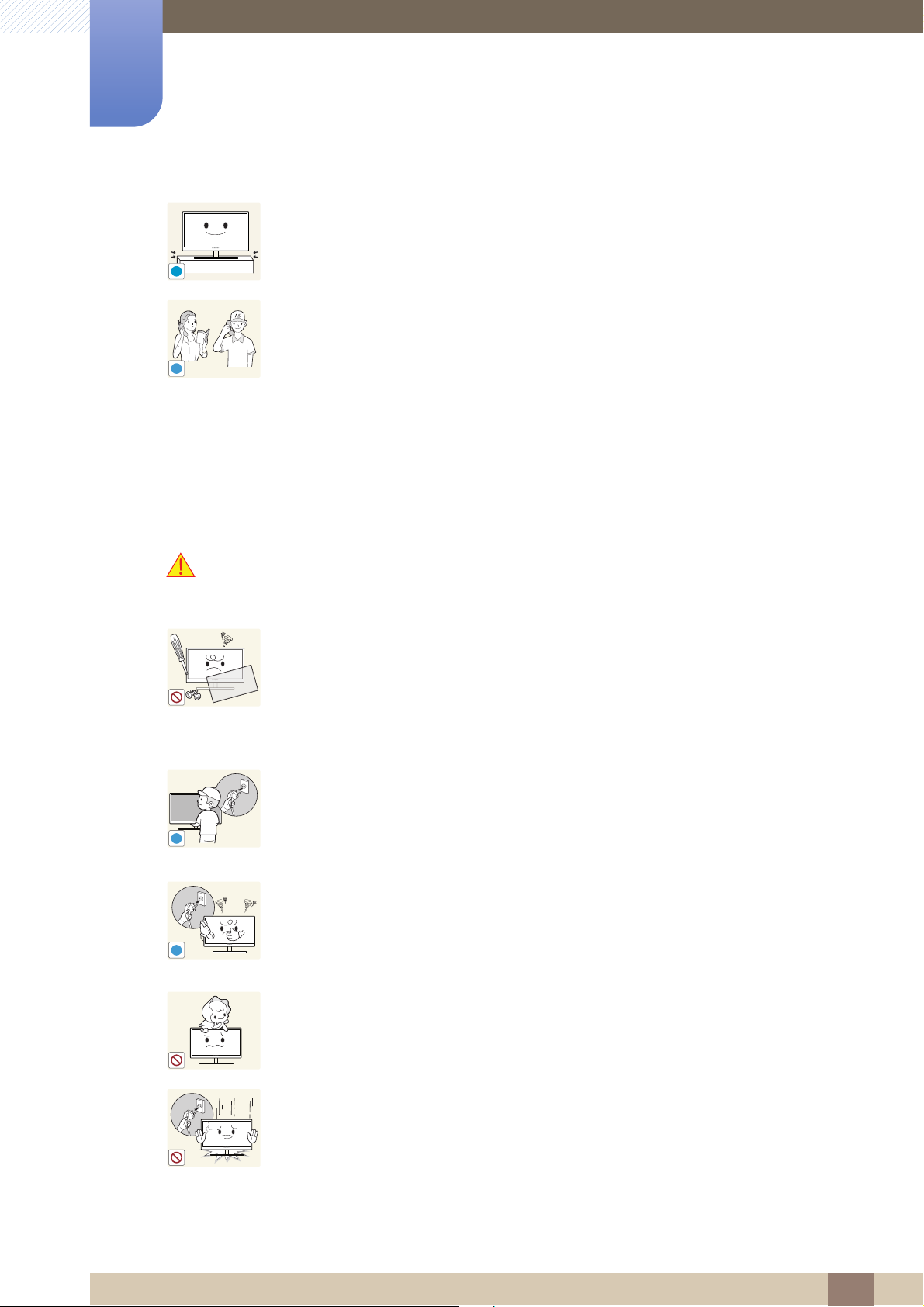
Posez le produit avec soin.
z Le produit pourrait tomber et se casser ou provoquer des blessures.
Toute installation du produit dans un endroit inhabituel (tel qu'un lieu exposé à de
nombreuses particules fines, à des substances chimiques ou à des températures
extrêmes, un aéroport ou une gare où le produit fonctionnerait en continu sur une
longue période) pourrait considérablement réduire ses performances.
z Assurez-vous de bien consulter le Centre de service clientèle Samsung
(page 116) avant installation si vous voulez installer le produit dans ce type
d'endroit.
Fonctionnement
Avertissement
Une tension élevée circule dans le produit. N'essayez pas de démonter, réparer
ou modifier le produit par vous-même.
z Un choc électrique ou un incendie pourrait en résulter.
z Contactez le Centre de service clientèle Samsung (page 116) pour toute
Avant de déplacer le produit, éteignez-le et débranchez le câble d'alimentation et
tous les autres câbles branchés.
z Dans le cas contraire, le câble d'alimentation pourrait être endommagé et un
Si le produit génère un son étrange, une odeur de brûlé ou de la fumée,
débranchez immédiatement le câble d'alimentation et contactez le Centre de
service clientèle Samsung (page 116).
z Un choc électrique ou un incendie pourrait en résulter.
Ne laissez pas les enfants se pendre au produit ou grimper dessus.
réparation.
incendie ou un choc électrique pourrait en résulter.
z Le produit pourrait tomber et vos enfants se blesser superficiellement ou
gravement.
En cas de chute du produit ou d'endommagement de l'extérieur, mettez le
produit hors tension, débranchez le câble d'alimentation et contactez le Centre
de service clientèle Samsung (page 116).
z Un choc électrique ou un incendie pourrait en résulter.
Avant utilisation du produit
8
Page 9
Avant utilisation du produit
!
!
!
GAS
!
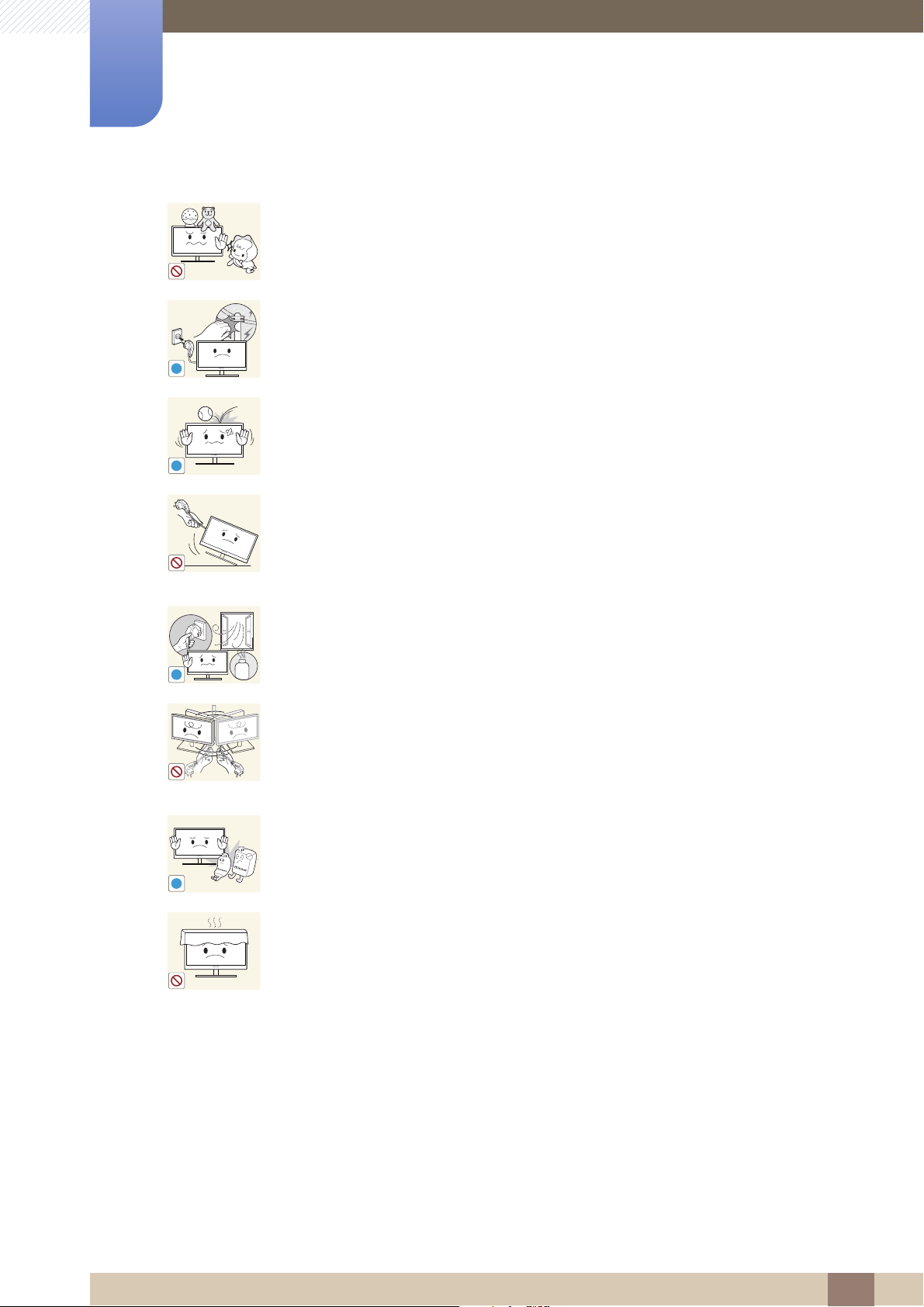
Ne posez pas d'objet lourd, de jouet ou de bonbons sur le produit.
z Le produit ou l'objet lourd pourrait tomber si des enfants tentaient
d'atteindre le jouet ou les bonbons, pouvant provoquer de graves blessures.
Au cours d'un orage, éteignez le produit et débranchez le câble d'alimentation.
z Un choc électrique ou un incendie pourrait en résulter.
Ne faites pas tomber d'objets sur le produit et ne générez aucun impact.
z Un choc électrique ou un incendie pourrait en résulter.
Ne tentez pas de déplacer le produit en tirant sur un câble tel que le câble
d'alimentation.
z Le câble d'alimentation pourrait être endommagé et une défaillance du
produit, un incendie ou un choc électrique pourrait en résulter.
En cas de détection d'une fuite de gaz, ne touchez ni le produit, ni la fiche du
câble d'alimentation. De plus, aérez immédiatement la zone.
z Des étincelles peuvent provoquer une explosion ou un incendie.
Ne tentez pas de soulever ou de déplacer le produit en tirant sur un câble tel que
le câble d'alimentation.
z Le câble d'alimentation pourrait être endommagé et une défaillance du
produit, un incendie ou un choc électrique pourrait en résulter.
N'utilisez ni ne conservez de pulvérisateur combustible ou de substance
inflammable à proximité du produit.
z Une explosion ou un incendie pourrait en résulter.
Assurez-vous que les aérations ne sont pas bloquées par une nappe ou des
rideaux.
z Cela pourrait provoquer un incendie en raison d'une hausse de la
température interne.
Avant utilisation du produit
9
Page 10
Avant utilisation du produit
100
!
-_-
!
!
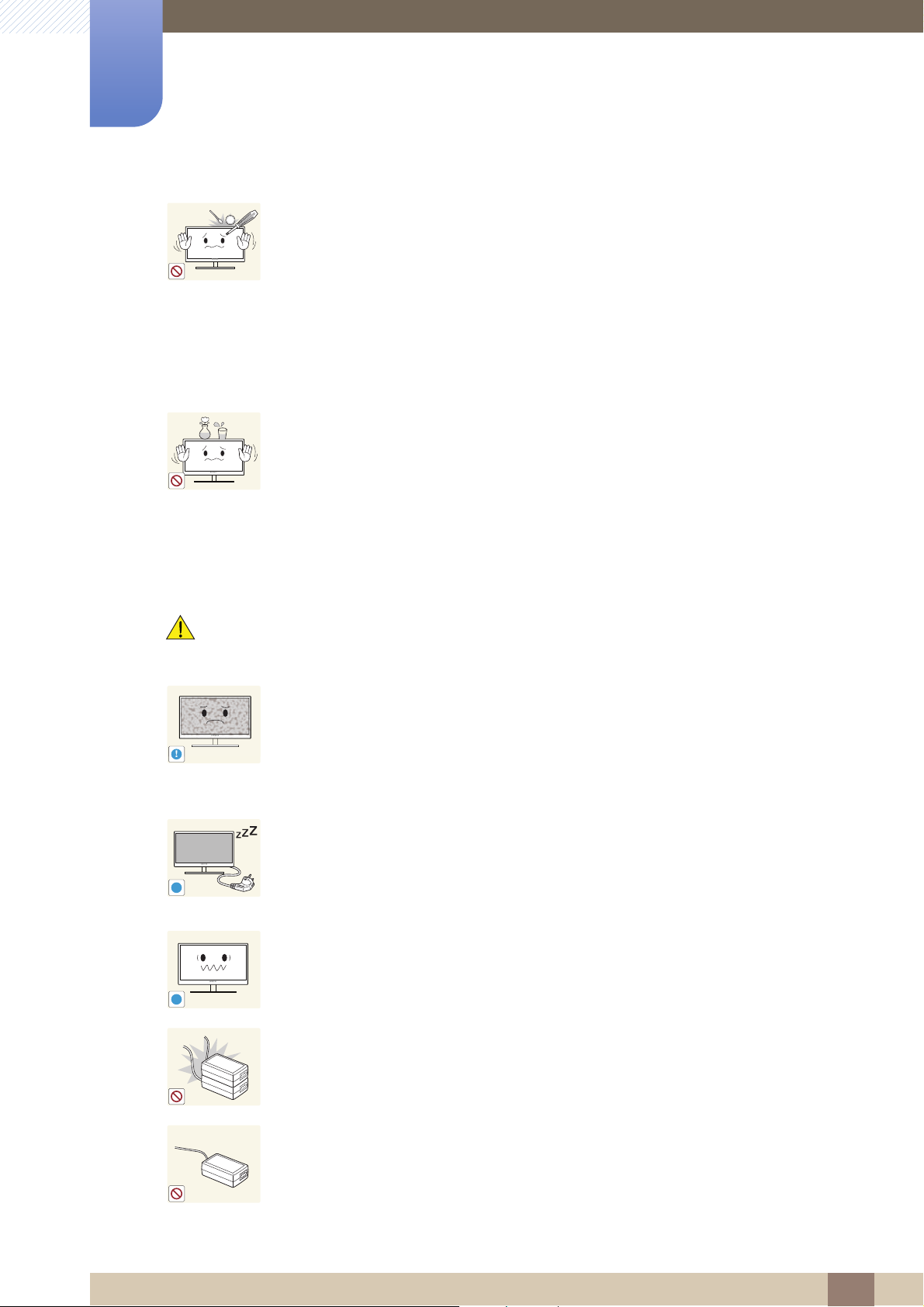
N'insérez pas d'objet métallique (baguette, pièce de monnaie, épingle à cheveux,
etc.) ou d'objet inflammable (papier, allumette, etc.) dans la ventilation ou les
ports du produit.
z Si de l'eau ou toute autre substance étrangère pénètre dans le produit,
mettez bien le produit hors tension, débranchez le câble d'alimentation et
contactez le Centre de service clientèle Samsung (page 116).
z Une défaillance du produit, un choc électrique ou un incendie pourrait en
résulter.
Ne placez pas d'objets contenant du liquide (vases, pots, bouteilles, etc.) ou
d'objets métalliques sur le produit.
z Si de l'eau ou toute autre substance étrangère pénètre dans le produit,
mettez bien le produit hors tension, débranchez le câble d'alimentation et
contactez le Centre de service clientèle Samsung (page 116).
Attention
z Une défaillance du produit, un choc électrique ou un incendie pourrait en
résulter.
Si vous laissez une image fixe affichée à l'écran pendant une longue période, un
phénomène de rémanence risque de se produire ou cela peut donner lieu à des
pixels défectueux.
z Si vous ne pensez pas utiliser le produit pendant une longue période, activez
le mode d'économie d'énergie ou un économiseur d'écran à image mobile.
Débranchez le câble d'alimentation de la prise si vous prévoyez de ne pas utiliser
le produit pendant une durée prolongée (vacances, etc.).
z Un incendie pourrait être provoqué par de la poussière accumulée, une
surchauffe, un choc électrique ou une fuite électrique.
Appliquez la résolution et la fréquence conseillées au produit.
z Dans le cas contraire, votre vue pourrait être altérée.
Ne mettez pas ensemble plusieurs adaptateurs d'alimentation CC.
z Ces substances pourraient provoquer un incendie.
Retirez le sac plastique de l'adaptateur d'alimentation CC avant de l'utiliser.
z Ces substances pourraient provoquer un incendie.
Avant utilisation du produit
10
Page 11
Avant utilisation du produit
!
!
!
!
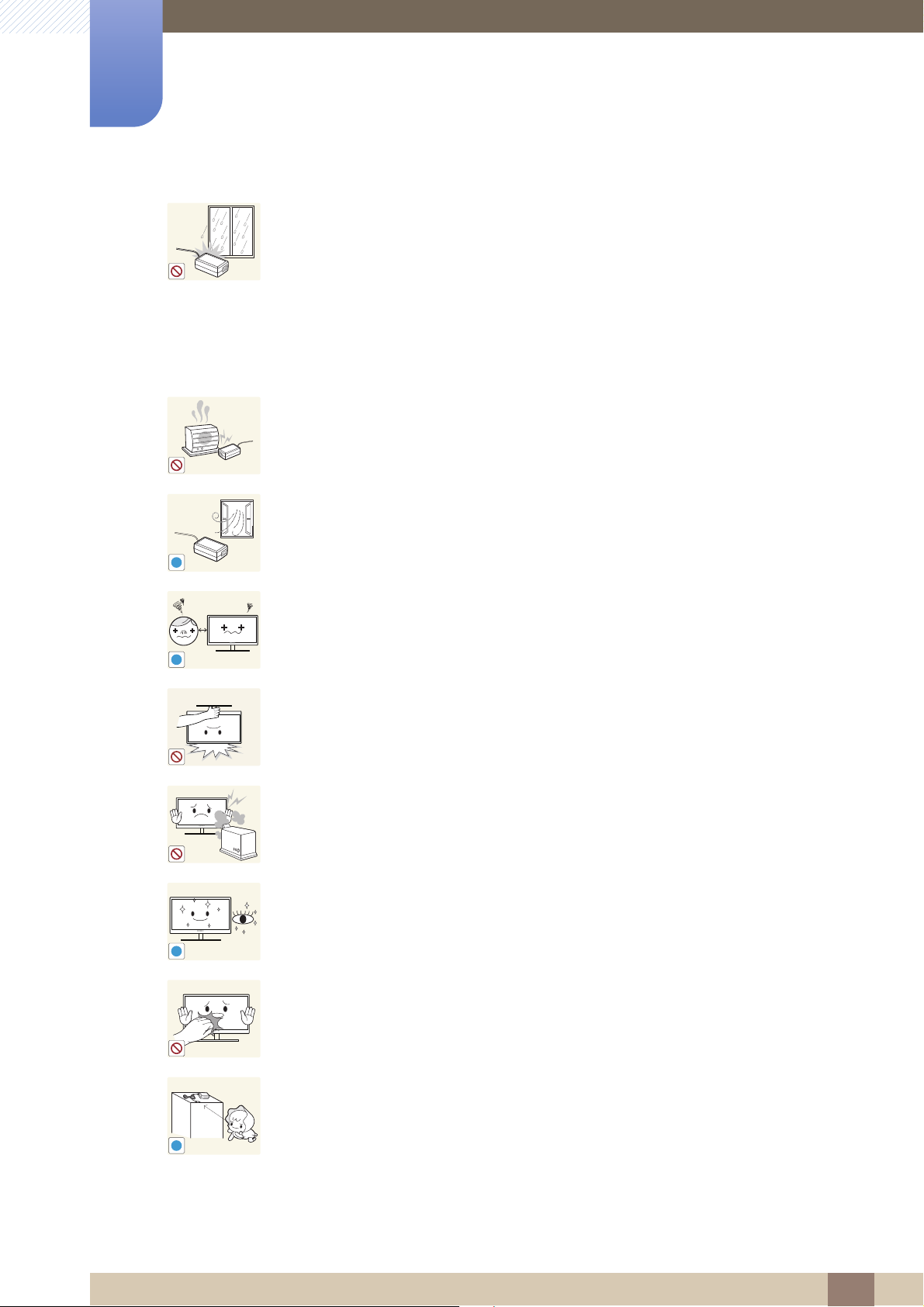
Ne laissez pas d'eau entrer dans l'adaptateur d'alimentation CC et ne le mouillez
pas.
z Un choc électrique ou un incendie pourrait en résulter.
z Évitez d'utiliser le produit en extérieur, où il peut être exposé à la pluie ou à la
neige.
z Faites bien attention à ne pas mouiller l'adaptateur d'alimentation CC quand
vous lavez le sol.
Ne placez pas l'adaptateur d'alimentation CC à proximité d'appareils de
chauffage.
z Ces substances pourraient provoquer un incendie.
Conservez l'adaptateur d'alimentation CC dans une zone bien aérée.
Regarder l'écran de trop près pendant une longue période peut altérer votre vue.
Ne tenez pas le moniteur à l'envers et ne le déplacez pas en le tenant par le
support.
z Le produit pourrait tomber et se casser ou provoquer des blessures.
N'utilisez pas d'humidificateurs ou de fours à proximité du produit.
z Un choc électrique ou un incendie pourrait en résulter.
Reposez vos yeux pendant plus de 5 minutes après 1 heure d'utilisation du
produit.
z Votre fatigue oculaire en sera atténuée.
Ne touchez pas l'écran quand le produit est sous tension depuis longtemps, car il
pourrait être chaud.
Stockez les petits accessoires utilisés avec le produit hors de portée des enfants.
Avant utilisation du produit
11
Page 12
Avant utilisation du produit
!
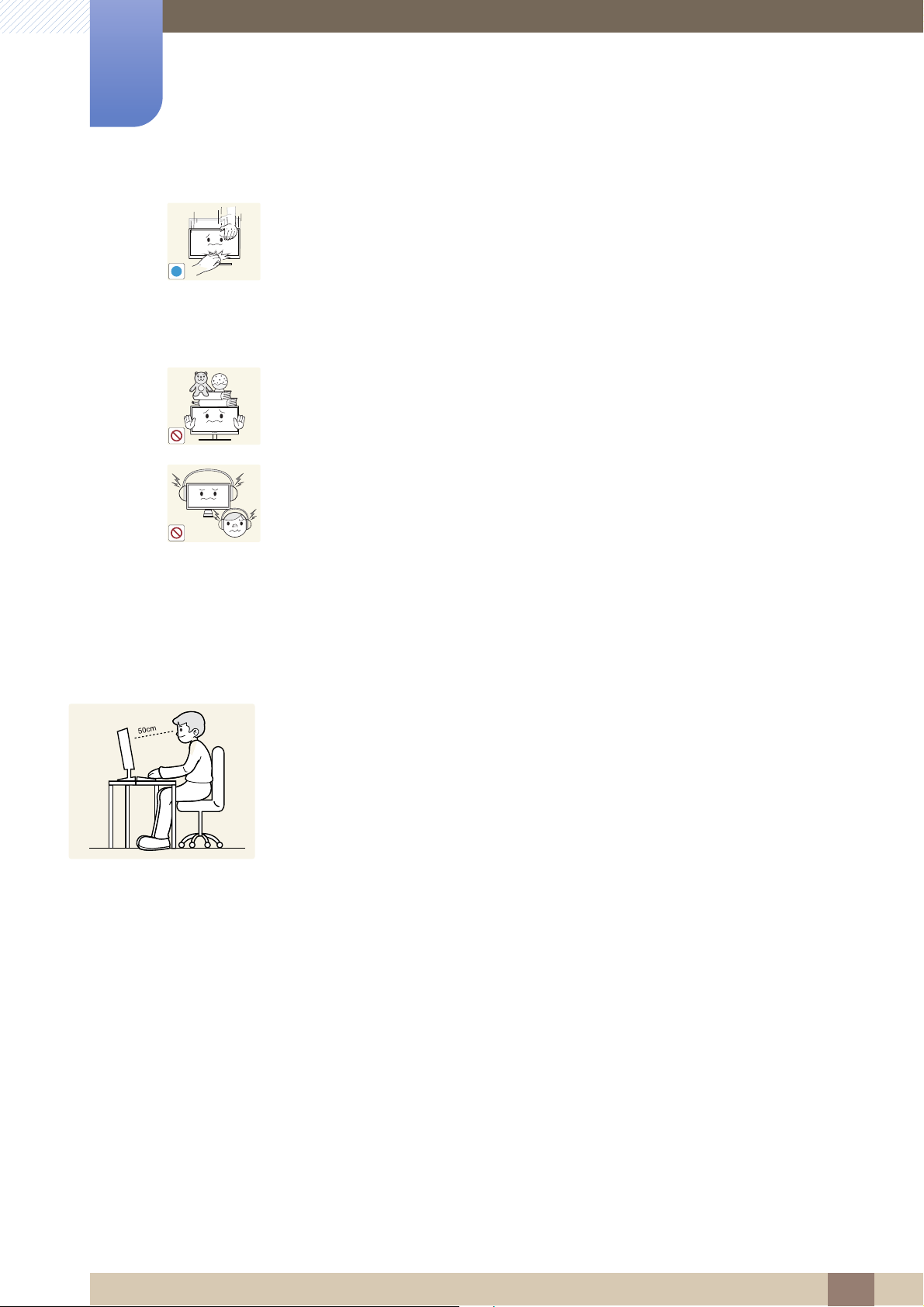
Faites preuve de prudence lorsque vous réglez l'angle du produit ou la hauteur
du support.
z Les enfants pourraient en effet se coincer les doigts ou les mains et se
blesser.
z Si vous penchez trop fortement le produit, il pourrait tomber et blesser
quelqu'un.
Ne placez pas d'objets lourds sur le produit.
z Il pourrait en résulter une défaillance du produit ou des blessures.
Lorsque vous utilisez un casque ou des écouteurs, ne réglez pas le volume sur un
niveau trop élevé.
z Vous risqueriez de souffrir de troubles de l'audition.
Position appropriée lors de l'utilisation du produit
Utilisez le produit en adoptant la position suivante :
z Redressez votre dos.
z Gardez une distance de 45-50 cm entre vos yeux et l'écran, et regardez
légèrement vers le bas en direction de l'écran.
Gardez vos yeux directement en face de l'écran.
z Ajustez l'angle pour que la lumière ne se reflète pas sur l'écran.
z Gardez vos avant-bras perpendiculaires à la partie supérieure de vos bras et au
même niveau que le dos de vos mains.
z Gardez vos épaules à un angle à peu près droit.
z Réglez la hauteur du produit pour pouvoir garder vos genoux pliés à 90 degrés ou
plus, vos talons posés au sol et vos bras plus bas que votre cœur.
Avant utilisation du produit
12
Page 13

Table des matières
AVANT UTILISATION DU
PRODUIT
PRÉPARATIFS 18 Vérification du contenu
2 Copyright
2 Icônes utilisées dans ce guide
2 Symboles de mesures de sécurité
3 Nettoyage
3 Nettoyage
4 Sécurisation de l'espace d'installation
4 Précautions de stockage
5 Consignes de sécurité
5 Électricité et sécurité
6 Installation
8 Fonctionnement
12 Position appropriée lors de l'utilisation
du produit
18 Retrait de l'emballage
19 Vérification des composants
20 Pièces
20 Boutons frontaux
22 Face arrière
23 Vue latérale droite
24 Installation
24 Fixation du socle
25 Ajustement de l'inclinaison et de la hauteur du
produit
25 Rotation de l'écran
26 Installation d'un support mural ou de bureau
27 Verrou antivol
UTILISATION "PCOIP" 28 Qu'est-ce qu'un système "PC over IP"?
Table des matières
13
Page 14

Table des matières
29 Branchement requis pour utiliser
"PCoIP"
29 Raccordé à l'aide du câble DVI
29 Branchement à un casque ou à des haut-
parleurs
30 Connexion à un LAN
31 Connexion MIC
31 Connexion d'un périphérique USB
32 Connexion à un moniteur secondaire
33 "PCoIP"
33 OSD (Affichage à l'écran)
33 Ecran de connexion
35 Menu Options de l'OSD
35 Fenêtre Configuration
50 Fenêtre Diagnostics
53 Fenêtre Information
56 Fenêtre User Settings
59 Fenêtre Password
CONNEXION ET
UTILISATION D'UN
PÉRIPHÉRIQUE SOURCE
CONFIGURATION
D'ÉCRAN
61 Connexion au PC hôte à l'aide d'un câble
LAN
62 Avant toute connexion
62 Points à vérifier avant la connexion
63 Connexion et utilisation d'un ordinateur
63 Connexion à un PC
65 Télécommande (RS232C)
67 Installation de "Windows Driver"
68 Installation d'un pilote USB-série
69 Définition de la résolution optimale
70 Modification de la résolution via un PC
73 Branchement de l'alimentation
74 Luminosité
74 Configuration de la Luminosité
Table des matières
14
Page 15

Table des matières
75 Contraste
75 Configuration du Contraste
76 Netteté
76 Configuration de la Netteté
77 SAMSUNG MAGIC Bright
77 Configuration de SAMSUNG MAGIC Bright
78 SAMSUNG MAGIC Angle
78 Configuration de SAMSUNG MAGIC Angle
80 Régl. de base
80 Ajustement de Régl. de base
CONFIGURATION DE LA
TEINTE
81 Régl. précis
81 Ajustement de Régl. précis
82 SAMSUNG MAGIC Color
82 Configuration de Color
83 Rouge
83 Configuration du Rouge
84 Vert
84 Configuration du Vert
85 Bleu
85 Configuration du Bleu
86 Nuance coul.
86 Configuration des paramètres Nuance Coul.
87 Gamma
87 Configuration du Gamma
REDIMENSIONNEMENT
OU DÉPLACEMENT DE
L'ÉCRAN
88 Position H et Position V
88 Configuration des fonctions Position H et
Position V
89 Taille d'image
89 Modification de la Taille d'image
Table des matières
15
Page 16

Table des matières
90 Menu Position H et Menu Position V
90 Configuration des fonctions Menu Position H et
Menu Position V
CONFIGURATION ET
RÉINITIALISATION
91 Réinitialiser
91 Initialisation des paramètres (Réinitialiser)
92 Langue
92 Changement de Langue
93 Min. arr. On/Off
93 Configuration de Min. arr. On/Off
94 Régl. min. arr.
94 Configuration de Régl. min. arr.
95 Mode PC/AV
95 Configuration du Mode PC/AV
96 Tch Nombre répét.
96 Configuration de Tch Nombre répét.
97 Touche personneue
97 Configuration de Touche personneue
MENU INFORMATIONS ET
AUTRES
98 Source auto
98 Configuration de Source auto
99 Aff. heure
99 Configuration d'Aff. heure
100 Transp. des menus
100 Modification de la Transp. des menus
101 INFORMATIONS
101 Affichage des INFORMATIONS
101 Configuration de la Luminosité dans
l'écran de démarrage
Table des matières
16
Page 17

Table des matières
INSTALLATION DU
LOGICIEL
102 Natural Color
102 Qu'est-ce qu'Natural Color ?
103 MultiScreen
103 Installation du logiciel
104 Désinstallation du logiciel
GUIDE DE DÉPANNAGE 105 Exigences préalables à tout contact avec
le service clientèle de Samsung
105 Test du produit
105 Vérification de la résolution et de la fréquence
105 Vérifiez les éléments suivants :
108 Questions-réponses
CARACTÉRISTIQUES
TECHNIQUES
110 Généralités
112 Tableau des modes de signal standard
ANNEXE 116 Comment contacter Samsung dans le
monde
122 Comment éliminer ce produit
122 Les bons gestes de mise au rebut de ce produit
(Déchets d’équipements électriques et
électroniques)
122 Elimination des batteries de ce produit
123 Terminologie
INDEX
Table des matières
17
Page 18
Préparatifs
1
1.1 Vérification du contenu
1.1.1 Retrait de l'emballage
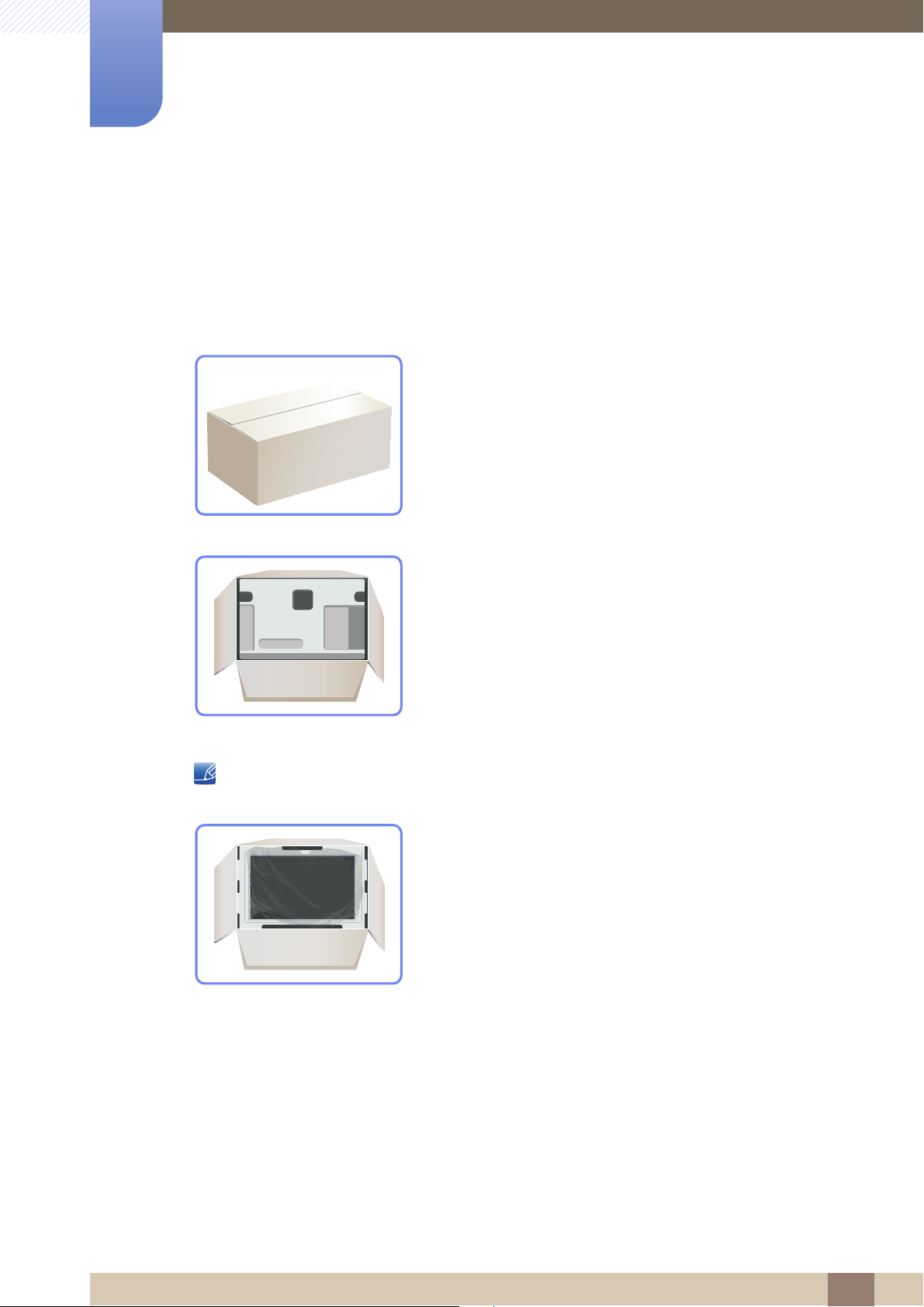
1 Ouvrez le carton d'emballage. Faites bien attention à ne pas endommager le produit si vous ouvrez
l'emballage avec un instrument tranchant.
2 Retirez la mousse de polystyrène du produit.
3 Vérifiez les composants et retirez le polystyrène, ainsi que l'emballage en plastique.
z Les composants peuvent être différents de ceux illustrés ici.
z Cette image est présentée uniquement pour référence.
4 Rangez la boîte dans un endroit sec, de sorte que vous puissiez la réutiliser pour déplacer le produit
ultérieurement.
1 Préparatifs
18
Page 19
1
Préparatifs
1.1.2 Vérification des composants
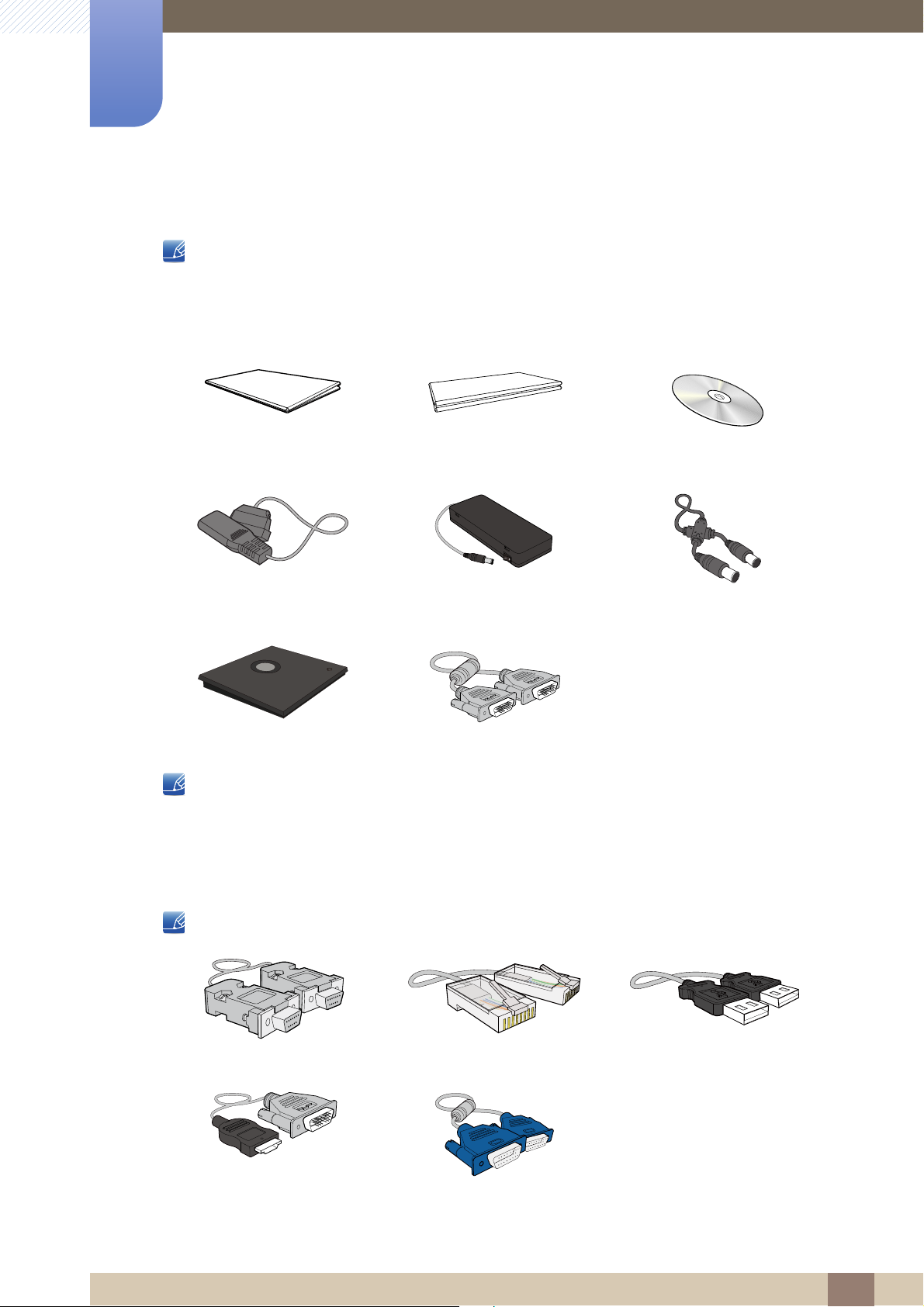
z En cas d'élément manquant, contactez le vendeur auprès duquel vous avez acheté le produit.
z L'aspect des composants et éléments vendus séparément peut être différent de l'illustration.
Composants
Guide d'installation rapide
Câble d'alimentation Adaptateur CC
Support de base Câble DVI
z Les composants peuvent être différents suivant la région.
z Le support de base fourni avec ce produit contient un circuit. Vous devez prendre autant de
précautions que possible lors de la manipulation de la base.
Carte de garantie (Non
disponible dans certains pays)
Manuel d'utilisation
Câble de rallonge
d'alimentation (CC14V)
Articles vendus séparément
Les articles suivants sont disponibles chez votre revendeur local.
Câble RS-232C Câble LAN Câble USB
Câble HDMI-DVI Câble D-SUB
1 Préparatifs
19
Page 20
Préparatifs
OSD Guide
SAMSUNG
MAGIC
BRIGHT
MENU
MENU
M
M
SAMSUNG
MAGIC
SAMSUNG
MAGIC
→
1
1.2 Pièces
1.2.1 Boutons frontaux
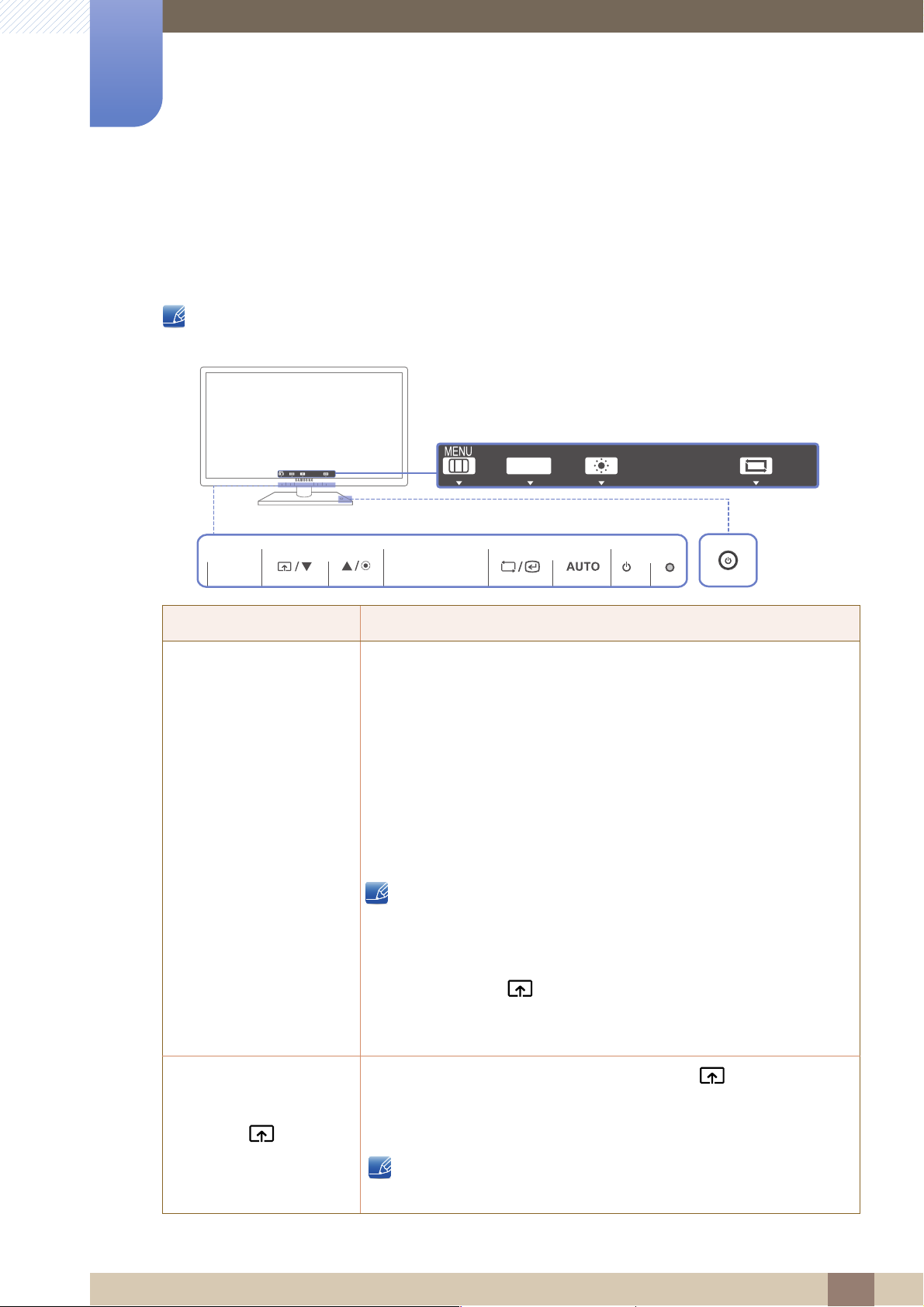
La couleur et la forme des pièces peuvent différer de ce qui est illustré. Les spécifications sont
communiquées sous réserve de modifications sans préavis dans le but d'améliorer la qualité.
Icônes Description
z Ouvrez ou fermez le menu d'affichage à l'écran (OSD), ou revenez au
dernier menu.
z Verrouillage des menus à l'écran : conservez les paramètres actuels,
ou verrouillez le contrôle de l'OSD pour empêcher toute modification
involontaire des paramètres.
Activation : Pour verrouiller le contrôle de l'OSD, appuyez sur le
bouton du MENU [ ] pendant cinq secondes.
ENU
Désactivation : Pour déverrouiller le contrôle de l'OSD, appuyez sur le
bouton du MENU [ ] pendant plus de cinq secondes.
ENU
Si les menus à l'écran sont verrouillés,
z les options Luminosité et Contraste peuvent être réglées, et
l'écran INFORMATIONS peut être affiché.
z La fonction Touche personneue est accessible en appuyant sur
le bouton [ ]. (La fonction Touche personneue indiquée avant
le verrouillage des menus à l'écran est disponible même en cas
de verrouillage des menus à l'écran.)
Configurez Touche personneue et appuyez sur [ ]. Les options
suivantes sont activées.
Angle - Bright - Taille d'image
Pour configurer Touche personneue, accédez à CONF. ET REINIT.
Touche personneue et sélectionnez le mode de votre choix.
1 Préparatifs
20
Page 21
1
AUTO
Préparatifs
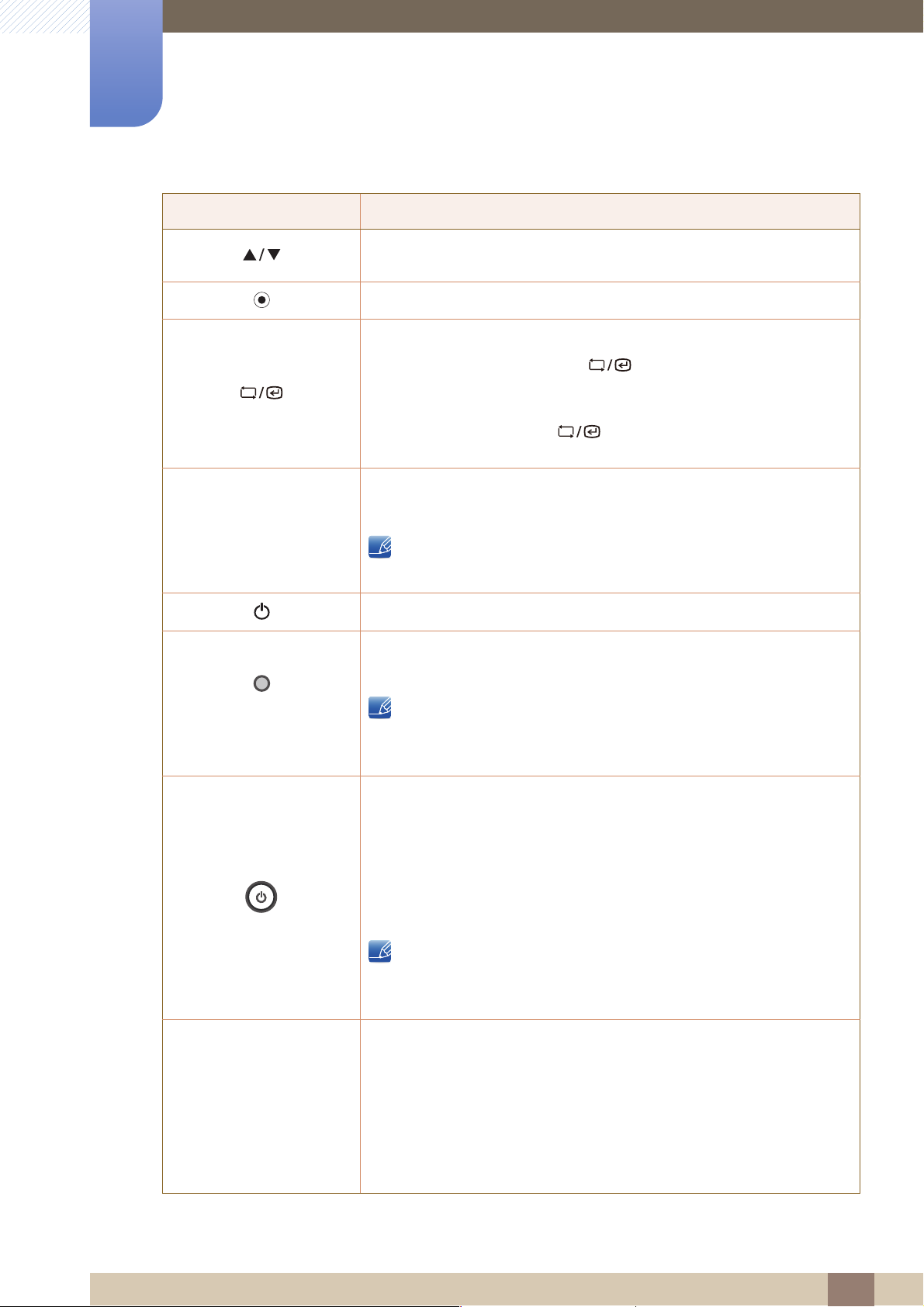
Icônes Description
Passez au menu supérieur ou inférieur ou réglez la valeur d'une option
sur le menu OSD.
Réglez la luminosité de l'écran.
Permet de confirmer une sélection de menu.
Si vous appuyez sur le bouton [ ] quand le menu OSD n'est pas
affiché, la source d'entrée sera modifiée (Analogique/Digital). Si vous
mettez le produit sous tension ou modifiez la source d'entrée en
appuyant sur le bouton [ ], un message indiquant la source
d'entrée modifiée apparaîtra dans le coin supérieur gauche de l'écran.
(Voyant de mise sous
tension)
Appuyez sur le bouton [ ] pour régler automatiquement les
paramètres de l'écran.
Si vous modifiez la résolution dans les propriétés d'affichage, la
fonction Réglage Automatique est activée.
Mettre l'écran sous et hors tension.
Le voyant d'alimentation sera allumé si le produit fonctionne
normalement.
Pour réduire votre consommation énergétique, il est conseillé de
débrancher le câble d'alimentation quand vous prévoyez de ne pas
utiliser le produit pendant une période prolongée.
Il s'agit du bouton d'alimentation PCoIP. Il est activé uniquement lorsque
le support de base est connecté au moniteur.
Le voyant du bouton est allumé quand le bouton fonctionne
correctement.
Si vous maintenez appuyé ce bouton pendant plus de 4secondes, la
connexion au serveur est interrompue.
Reportez-vous au passage "2.2 Branchement requis pour utiliser
"PCoIP"" de la section « Utilisation de PCoIP » pour obtenir plus
d'informations sur la connexion de la base au moniteur.
AUTO
OSD Guide
Quand vous appuyez sur un bouton de contrôle sur le produit, le guide
OSD s'affiche avant que le menu à l'écran s'ouvre. (Le guide présente la
fonction du bouton utilisé.)
Pour accéder au menu à l'écran alors que le guide est affiché, appuyez
de nouveau sur le bouton correspondant.
Le guide OSD peut varier selon la fonction ou le modèle du produit.
Référez-vous au produit utilisé.
1 Préparatifs
21
Page 22
1
DC 14V
OUT
DC 14V
IN
DVI OUTRGB OUTAUDIO OUTLANSERIAL
Préparatifs
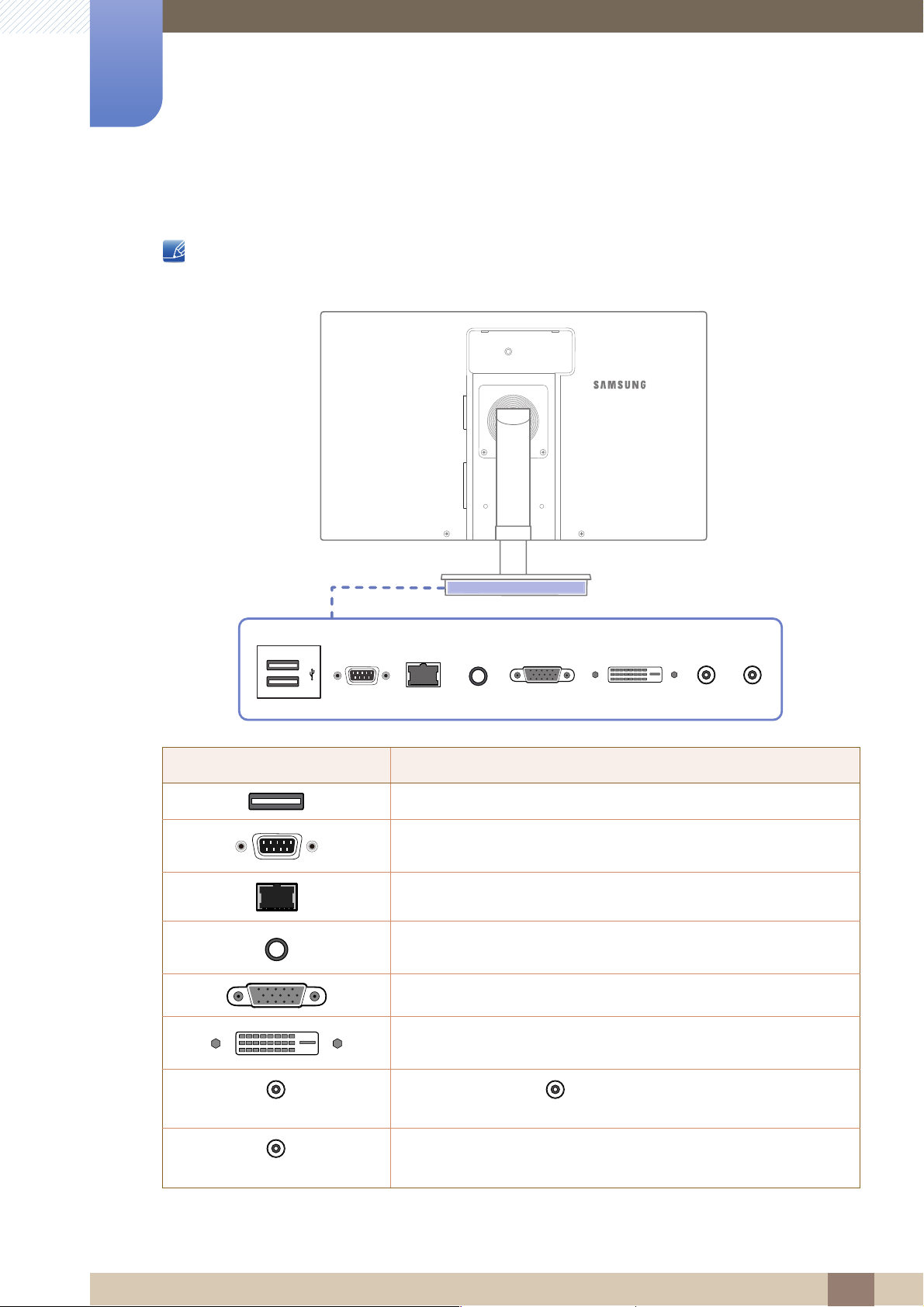
1.2.2 Face arrière
La couleur et la forme des pièces peuvent différer de ce qui est illustré. Les spécifications sont
communiquées sous réserve de modifications sans préavis dans le but d'améliorer la qualité.
Port Description
Connexion à un périphérique USB.
Un périphérique avec connexion RS-232C (interface) peut être
branché.
Permet le branchement à un réseau via le câble LAN.
Permet le branchement à un périphérique de sortie audio tel qu'un
casque.
Connexion à un moniteur secondaire à l'aide d'un câble D-SUB.
Connexion au support de base ou au moniteur principal à l'aide d'un
câble DVI.
Branchement au port [DC 14V] sur le moniteur via le câble
[DC 14V OUT]
[DC 14V IN]
d'alimentation du moniteur.
Permet le branchement à l'adaptateur d'alimentation CC.
1 Préparatifs
22
Page 23
1
DC 14VDVI IN RGB IN MIC
Préparatifs
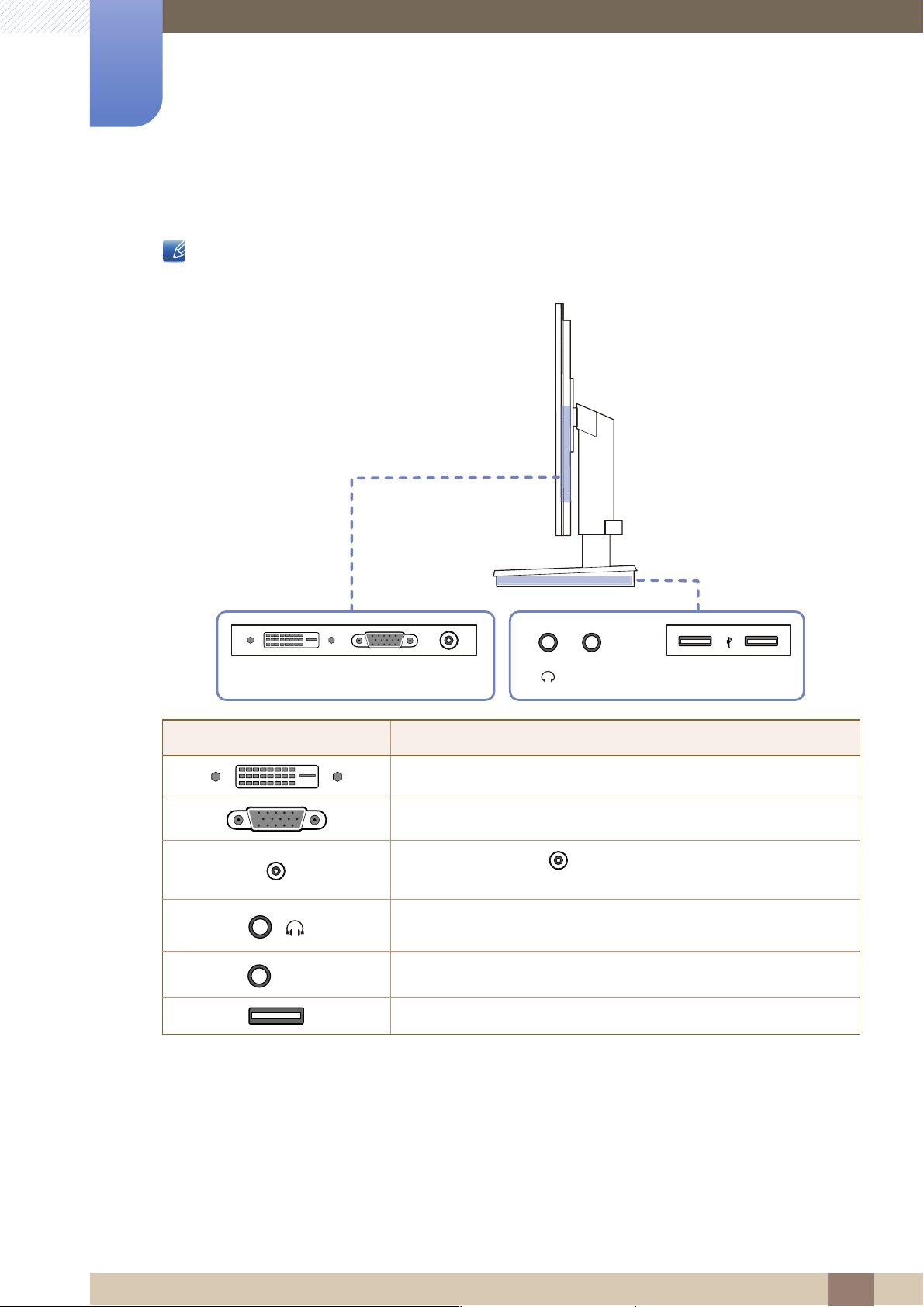
1.2.3 Vue latérale droite
La couleur et la forme des pièces peuvent différer de ce qui est illustré. Les spécifications sont
communiquées sous réserve de modifications sans préavis dans le but d'améliorer la qualité.
Port Description
Branchement à un PC ou au support de base via le câble DVI.
Branchement à un PC ou au support de base via le câble D-SUB.
A connecter à la prise [DC 14V OUT] de la base-support à l'aide
d'un câble de rallonge.
Permet le branchement à un périphérique de sortie audio tel qu'un
[]
[MIC]
casque.
Branchement à un microphone
Connexion à un périphérique USB.
1 Préparatifs
23
Page 24

Préparatifs
1
1.3 Installation
1.3.1 Fixation du socle
Etalez un chiffon ou un coussin
sur une surface plane. Posez-y le
produit face vers le bas.
Resserez fermement la vis (à
l'aide d'un tournevis ou d'une
pièce de monnaie) sous le
support de base.
Insérez le support de base sur le
socle dans la direction de la
flèche.
Une fois le socle installé, placez
le produit en position verticale.
Ne retirez pas la tige tant que la
fixation du socle est en cours.
Vous pouvez désormais retirer la
tige et régler le socle.
- Avertissement
Ne soulevez pas le produit à
l'envers en le tenant par le socle.
z Le démontage s'effectue dans l'ordre inverse du montage.
z La couleur et la forme des pièces peuvent différer de ce qui est illustré. Les spécifications sont
communiquées sous réserve de modifications sans préavis dans le but d'améliorer la qualité.
1 Préparatifs
24
Page 25
1
Préparatifs
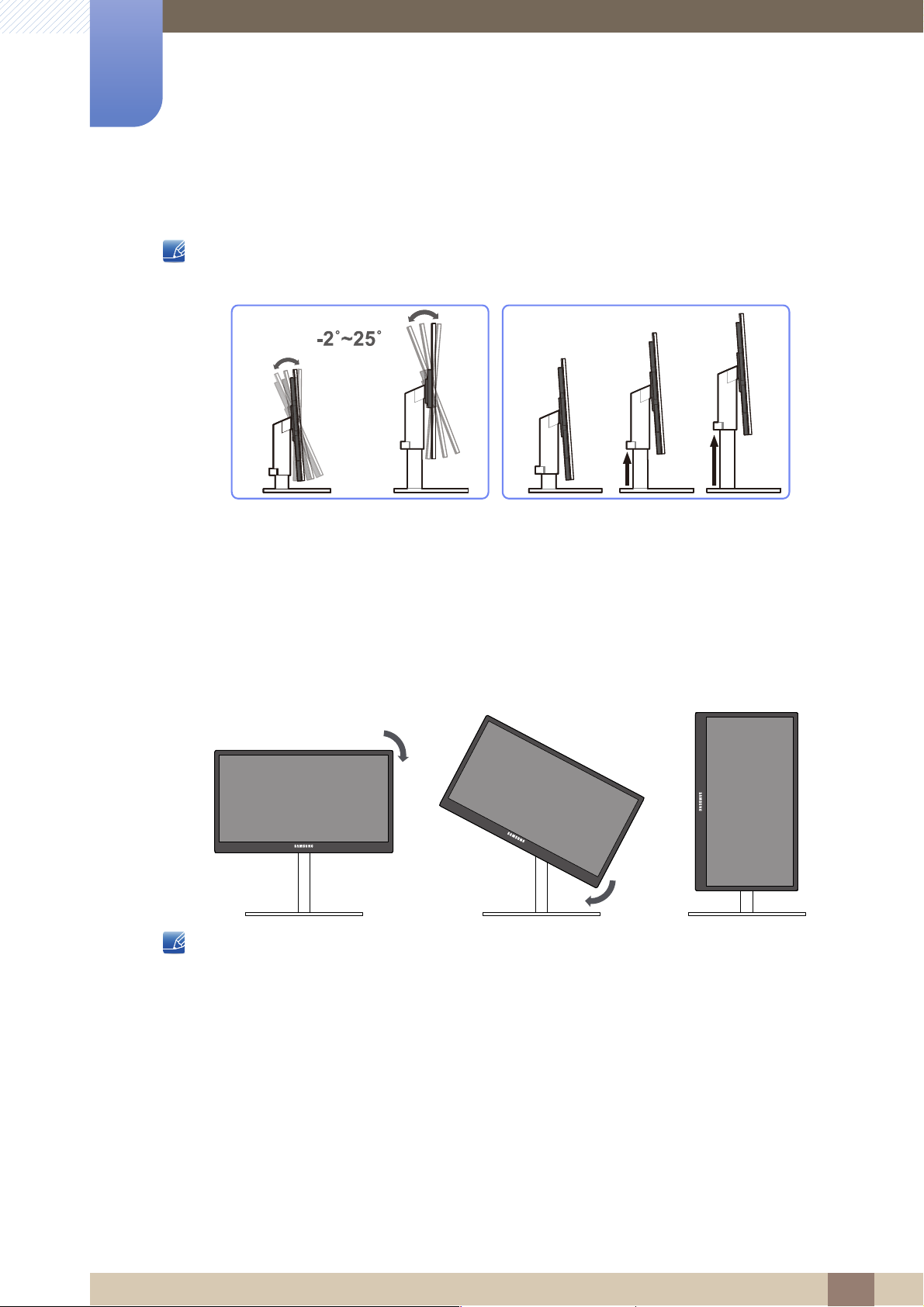
1.3.2 Ajustement de l'inclinaison et de la hauteur du produit
La couleur et la forme des pièces peuvent différer de ce qui est illustré. Les spécifications sont
communiquées sous réserve de modifications sans préavis dans le but d'améliorer la qualité.
z Pour régler la hauteur, supprimez l'épingle.
z L'inclinaison et la hauteur de l'écran peuvent être ajustées.
z Tenez la partie centrale supérieure du produit et ajustez doucement la hauteur.
1.3.3 Rotation de l'écran
Vous pouvez faire pivoter le moniteur comme suit.
z Veillez à allonger complètement le socle avant de faire pivoter le moniteur.
z Sinon, le coin du moniteur risque de heurter le sol et d'être endommagé.
z Ne faites pas pivoter le moniteur dans le sens inverse des aiguilles d'une montre. Cela risque
d'endommager le moniteur.
1 Préparatifs
25
Page 26
1
1
A
2
B
3
4
A
B
Préparatifs
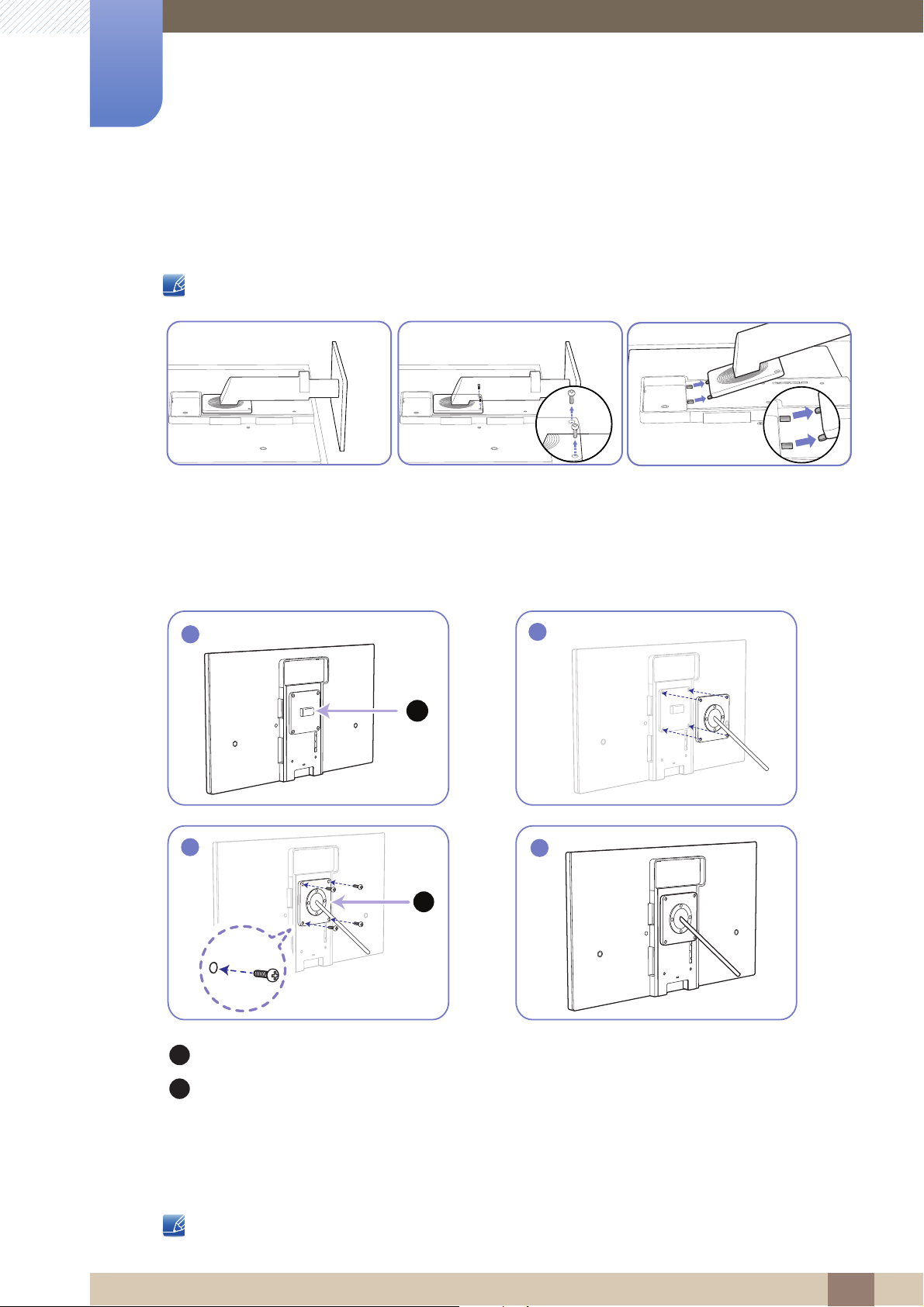
1.3.4 Installation d'un support mural ou de bureau
Avant de commencer l'installation
Eteignez le produit et retirez le câble d'alimentation de la prise.
Etalez un chiffon ou un coussin
sur une surface plane. Posez-y le
produit face vers le bas.
Installation d'un support mural ou de bureau
Retirez la vis à l’arrière du
produit.
Soulevez et détachez le socle.
Fixez le support mural ou de bureau ici
Fixation (vendue séparément).
Alignez les logements, puis à l'aide des vis, fixez solidement la fixation du produit avec les pièces
correspondantes du support mural ou de bureau.
Remarques
1 Préparatifs
26
Page 27

1
Préparatifs
z L'utilisation de vis d'une longueur supérieure à la longueur standard risque d'endommager les
composants internes du produit.
z La longueur des vis requises pour un support mural non conforme aux normes VESA peut varier
selon les spécifications.
z N'utilisez pas de vis non conformes aux normes VESA. Ne fixez pas le support mural ou de bureau
en exerçant une pression trop forte. Cela pourrait endommager le produit ou provoquer sa chute,
entraînant des blessures corporelles. La société décline toute responsabilité quant à d'éventuels
dommages matériels ou corporels résultant de l'utilisation de vis inadaptées ou de la fixation d'un
support mural/de bureau en exerçant une pression trop forte.
z La société décline toute responsabilité quant à d'éventuels dommages matériels ou corporels
résultant de l'utilisation d'un kit de montage mural différent de celui spécifié ou d'une installation
sans assistance.
z Pour fixer le produit à un mur, veillez à acheter un kit de montage mural pouvant être installé à
10 cm minimum du mur.
z Veillez à utiliser un kit de montage mural conforme aux normes.
z Pour installer le moniteur à l'aide d'un support mural, détachez le support de base du moniteur.
1.3.5 Verrou antivol
Un verrou antivol vous permet d'utiliser le produit en toute sécurité, même dans les lieux publics. La
forme du dispositif de verrouillage et la méthode utilisée dépendent du fabricant. Pour plus
d'informations, reportez-vous au guide de l'utilisateur fourni avec votre dispositif antivol. Le dispositif de
verrouillage est vendu séparément.
Pour verrouiller un dispositif antivol :
1 Fixez les câbles de votre dispositif antivol à un objet lourd, tel qu'un bureau.
2 Faites passer une extrémité du câble dans la boucle à l'autre extrémité.
3 Insérez le dispositif antivol dans l'emplacement antivol situé à l'arrière du produit.
4 Verrouillez le dispositif antivol.
z Vous pouvez acheter un dispositif antivol séparément.
z Pour plus d'informations, reportez-vous au guide de l'utilisateur fourni avec votre dispositif antivol.
z Les dispositifs antivol sont disponibles chez les revendeurs de matériel électronique ou en ligne.
1 Préparatifs
27
Page 28

Utilisation "PCoIP"
2
2.1 Qu'est-ce qu'un système "PC over IP"?
z Ce moniteur peut décoder et afficher l'écran du PC serveur encodé et transmis via le réseau (LAN),
ainsi qu'afficher l'écran de l'ordinateur à la manière d'un moniteur traditionnel. Ce moniteur présente
des performances nettement meilleures que celles d'un RDP classique et a été conçu pour prendre
en charge une résolution de 1920x1080 pixels, pour une qualité graphique élevée.
z Il dispose, en outre, d'une sécurité accrue puisqu'il faut le connecter à un serveur PC. Il vous permet
d'accéder à Internet, de créer des documents et de modifier des figures. Par ailleurs, ce nouveau
concept de moniteur vous permet de lire de la musique, des vidéos et des jeux grâce au
raccordement d'un appareil source d'entrée externe (DSC, MP3, périphérique de stockage externe,
etc.) au port USB.
z Ce moniteur peut être utilisé à diverses fins, comme la vidéoconférence ou le travail en équipe. Il
suffit, pour ce faire, de relier l'écran d'affichage réseau à un autre périphérique d'affichage en
connectant celui-ci au port DVI OUT(RGB OUT).
2 Utilisation "PCoIP"
28
Page 29

Utilisation "PCoIP"
DVI OUTDVI IN
AUDIO OUT
2
2.2 Branchement requis pour utiliser "PCoIP"
2.2.1 Raccordé à l'aide du câble DVI
1 Connectez le câble DVI au port [DVI IN] à l'arrière du moniteur et au port [DVI OUT] du support de
base.
2 Connectez l'adaptateur d'alimentation CC au produit et à une prise murale. Ensuite, mettez en
position marche le bouton marche/arrêt situé sur le support de base.
(Pour plus d’informations, reportez-vous à "3.3 Branchement de l'alimentation".)
3 Appuyez sur [ ] pour définir Digital en tant que source d'entrée.
2.2.2 Branchement à un casque ou à des haut-parleurs
2 Utilisation "PCoIP"
29
Page 30

2
LAN
Utilisation "PCoIP"
1 Connectez un périphérique de sortie audio (casque ou haut-parleurs) au port [AUDIO OUT] situé à
l'arrière ou au port [ ] situé sur le côté droit du support de base.
2.2.3 Connexion à un LAN
1 Connectez le câble LAN au port [LAN] à l'arrière du support de base.
Elle n'est pas prise en charge lorsque la vitesse du réseau est égale ou inférieure à 10 Mbit/s.
2 Utilisation "PCoIP"
30
Page 31
2
MIC
Utilisation "PCoIP"
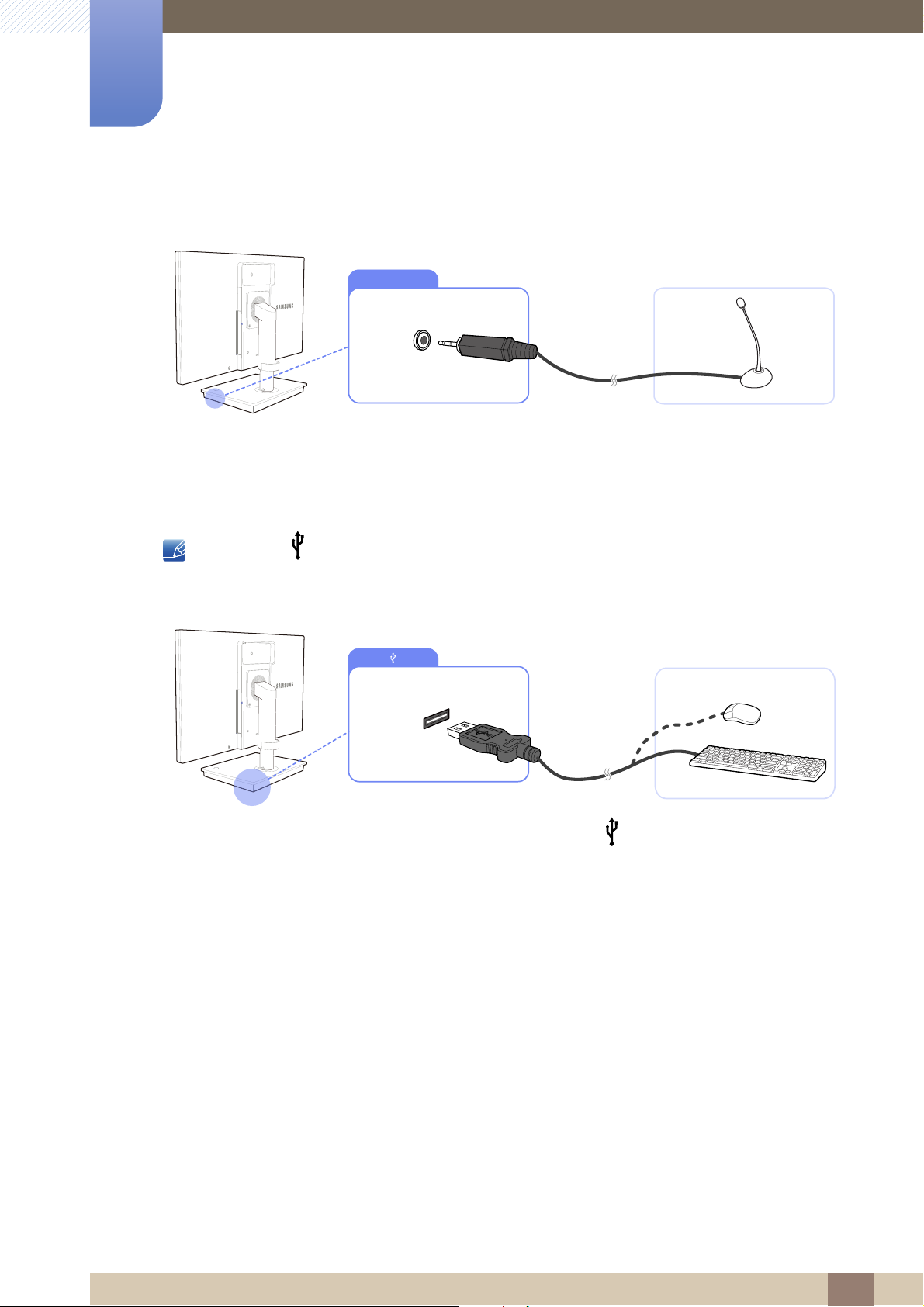
2.2.4 Connexion MIC
1 Connectez le microphone au port [MIC] situé sur le côté droit du support de base.
2.2.5 Connexion d'un périphérique USB
z Le port [ ] prend en charge les connexions USB 2.0.
z Une version VMware View 4.6 ou supérieure est nécessaire. Le débit de transfert de données est
susceptible de baisser en fonction du trafic réseau.
1 Connectez un périphérique USB (clavier, souris, etc.) au port [ ] situé à l'arrière ou sur le côté droit
du support de base.
2 Utilisation "PCoIP"
31
Page 32
2
DVI IN
DVI OUT
RGB INRGB OUT
Utilisation "PCoIP"
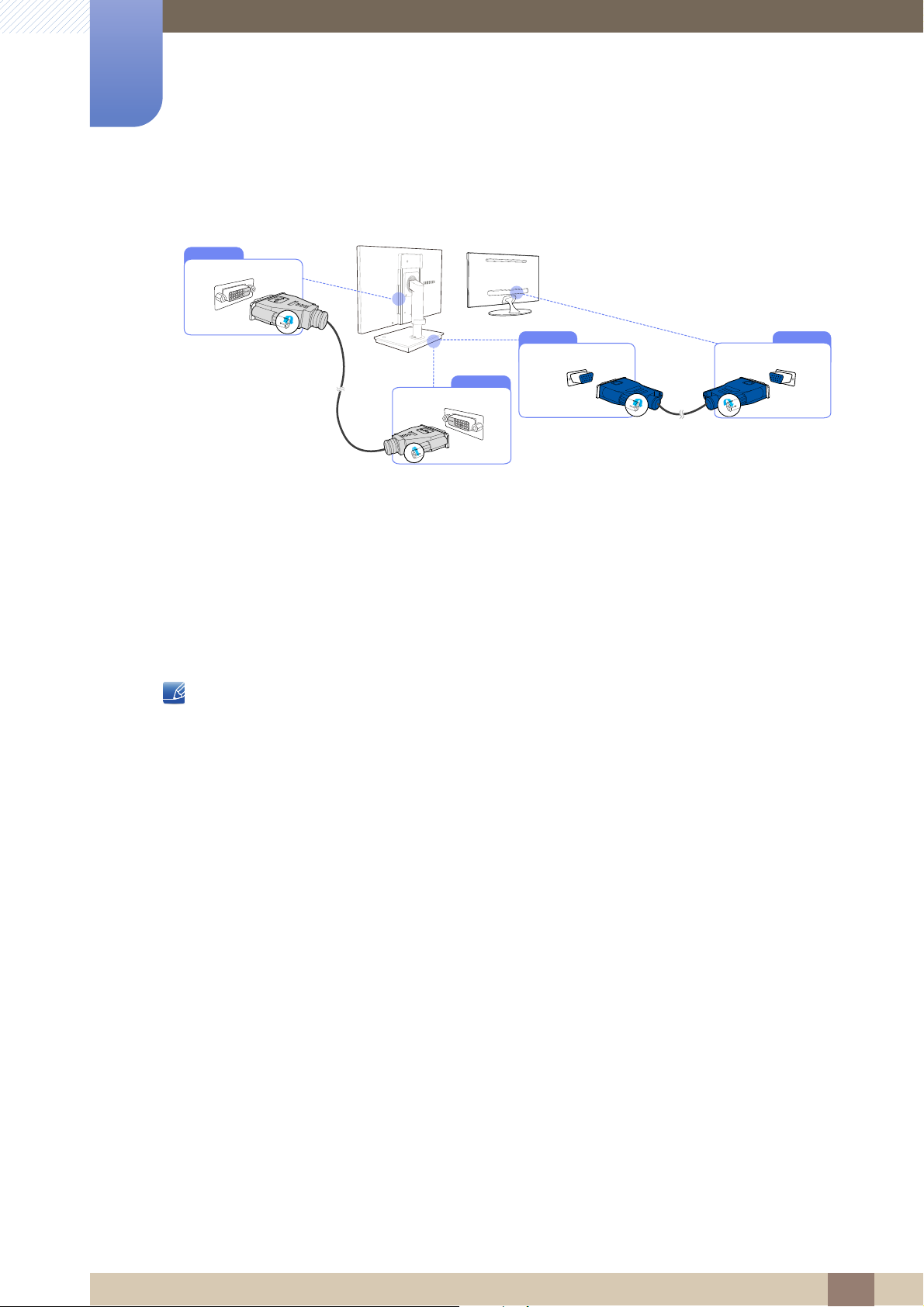
2.2.6 Connexion à un moniteur secondaire
1 Connectez le câble DVI au port [DVI IN] à l'arrière du produit et au port [DVI OUT] du support de
base.
2 Connectez le câble D-SUB au port [RGB OUT] du support de base et au port [RGB IN] du moniteur
secondaire.
3 Connectez l'adaptateur d'alimentation CC au produit et à une prise murale. Ensuite, mettez en
position marche le bouton marche/arrêt situé sur le support de base.
(Pour plus d’informations, reportez-vous à "3.3 Branchement de l'alimentation".)
z Le port [RGB OUT] ne peut être branché qu'à un moniteur secondaire.
z En retirant tous les câbles du support, vous pouvez brancher le moniteur à un PC pour l'utiliser en
tant que moniteur de PC.
2 Utilisation "PCoIP"
32
Page 33

Utilisation "PCoIP"
2
2.3 "PCoIP"
2.3.1 OSD (Affichage à l'écran)
L'interface utilisateur graphique locale de l'OSD (menu à l'écran) s'affiche lorsque le dispositif est sous
tension et qu'aucune session PCoIP n'est en cours.
Un mécanisme permet à l'OSD de se connecter à un périphérique hôte via l'écran de connexion. Cet
écran s'affiche lors du démarrage.
L'écran de connexion permet également d'accéder à la fenêtre Options.
Cette fenêtre est accessible grâce au bouton Options de l'écran de connexion. Un mot de passe
administratif est nécessaire pour modifier les options du Portail.
2.3.2 Ecran de connexion
Cet écran s'affiche au démarrage, sauf lorsque le Portail a été configuré pour un démarrage géré ou une
reconnexion automatique.
Le logo qui s'affiche au-dessus du bouton Connect peut être modifié en téléchargeant une image de
remplacement par le biais de l'interface Web d'administration.
Figure 2-1 : OSD de l'écran de connexion
2 Utilisation "PCoIP"
33
Page 34

2
Utilisation "PCoIP"
Bouton Connecter
La sélection du bouton Connect lance une session "PCoIP" ou "RDP", en fonction des paramètres de
session définis. Lorsque la connexion "PCoIP" est en attente, l'interface "GUI" locale de l'OSD affiche le
message "Connexion en attente". Une fois la connexion établie, l'interface utilisateur graphique locale de
l'OSD disparaît pour être remplacée par l'image de la session.
Figure 2-2 : OSD de l'écran de connexion (Connexion en cours)
2 Utilisation "PCoIP"
34
Page 35

2
Utilisation "PCoIP"
2.3.3 Menu Options de l'OSD
La sélection du menu Options fait apparaître une liste d'options. Le menu Options de l'OSD contient les
éléments suivants :
z Configuration
z Diagnostics
z Information
z User Settings
z Password
Le choix d'une de ces sélections entraîne l'ouverture de la fenêtre de paramétrage.
Figure 2-3 : Menu Options de l'OSD
2.3.4 Fenêtre Configuration
La fenêtre Configuration permet à l'administrateur d'accéder aux onglets de la fenêtre avec des
paramètres définissant le fonctionnement et l'interaction du Portail avec son environnement.
Les onglets de la fenêtre Configuration sont les suivants :
z Network
z Label
z Connection Management
z Discovery
z Session
2 Utilisation "PCoIP"
35
Page 36

2
Utilisation "PCoIP"
z RDP
z Langue
z OSD
z Réinit.
z VMware View
Chaque onglet comporte les boutons OK, Cancel et Apply, qui permettent à l'administrateur d'accepter
ou d'annuler les modifications qui ont été effectuées.
Sur certains dispositifs "PCoIP", la protection par mot de passe est désactivée. Aucun mot de passe
n'est donc nécessaire pour se connecter aux pages Web d'administration ou accéder aux paramètres
de l'OSD. La protection par mot de passe relative à la page de connexion peut être activée par le biais
de la console de gestion "PCoIP".
Onglet Network
L'onglet Network permet à un administrateur de définir les paramètres réseau du Portail.
Les réseaux peuvent également être configurés à l'aide de l'interface d'administration de page Web.
Figure 2-4 : Configuration Network
z Enable DHCP
Lorsque l'option Enable DHCP est activée, le dispositif contacte un serveur DHCP afin qu'une
adresse IP, un masque de sous-réseau, une adresse IP de passerelle et des serveurs DNS lui soient
attribués. Lorsque cette option est désactivée, le dispositif nécessite le paramétrage manuel de ces
paramètres.
z IP Address
Le champ Adresse IP correspond à l'IP address du dispositif. En cas de désactivation du DHCP, ce
champ est obligatoire. Si le DHCP est activé, ce champ ne peut pas être modifié. Une adresse IP
2 Utilisation "PCoIP"
36
Page 37

2
Utilisation "PCoIP"
valide doit être saisie dans ce champ. Si elle n'est pas valide, l'OSD demande à l'administrateur de
la corriger.
z Subnet Mask
Le champ Subnet Mask correspond au masque de sous-réseau du dispositif. En cas de
désactivation du DHCP, ce champ est obligatoire. Si le DHCP est activé, ce champ ne peut pas être
modifié. Un masque de sous-réseau valide doit être saisi dans ce champ. S'il n'est pas valide, l'OSD
demande à l'administrateur de le corriger.
z Gateway
Le champ Gateway correspond à l'adresse IP de passerelle du dispositif. En cas de désactivation
du DHCP, ce champ est obligatoire. Si le DHCP est activé, ce champ ne peut pas être modifié.
z Primary DNS Server
Le champ Primary DNS Server correspond à l'adresse IP DNS principale du dispositif. Ce champ
est facultatif. Si le DHCP est activé, ce champ ne peut pas être modifié.
z Secondary DNS Server
Le champ Secondary DNS Server correspond à l'adresse IP DNS secondaire du dispositif. Ce
champ est facultatif. Si le DHCP est activé, ce champ ne peut pas être modifié.
z Domain Name
Le Domain Name est le nom de domaine utilisé ; "domain.local", par exemple. Ce champ est
facultatif. Ce champ indique le domaine dans lequel réside l'hôte ou le portail.
z FQDN
FQDN est le nom de domaine complet de l'hôte ou du portail. La valeur par défaut est pcoip-host-
MAC ou pcoip-portal-MAC, où MAC correspond à l'adresse MAC de l'hôte ou du portail. Si le nom
de domaine est utilisé, il est ajouté ; par exemple, pcoip-host-MAC.domain.local.
z Ethernet Mode
Le champ Ethernet Mode configure le mode Ethernet du Portail. Les options sont les suivantes :
Auto
100 Mbps Full-Duplex
10 Mbps Full-Duplex
Les administrateurs doivent toujours définir le mode Ethernet Mode sur Auto et utiliser
uniquement 10 Mbps Full-Duplex ou 100 Mbps Full-Duplex lorsque l'autre équipement réseau
(un commutateur, par exemple) est également configuré pour fonctionner en mode 10 Mbps Full-
Duplex ou 100 Mbps Full-Duplex.
Onglet Label
L'onglet Label permet à un administrateur d'ajouter des informations personnalisées pour l'hôte ou le
portail.
2 Utilisation "PCoIP"
37
Page 38

2
Utilisation "PCoIP"
Les paramètres Portal Label (Etiquette de portail) peuvent également être configurés à l'aide de
l'interface d'administration de page Web.
Figure 2-5 : Configuration Label
z PCoIP Device Name
Le PCoIP Device Name permet à l'administrateur d'attribuer un nom logique à l'hôte ou au portail.
La valeur par défaut est pcoip-host-MAC ou pcoip-portal-MAC, où MAC correspond à l'adresse
MAC de l'hôte ou du portail.
z PCoIP Device Description
Le PCoIP Device Description permet à l'administrateur d'affecter une description à l'hôte ou au
portail, ou d'entrer des informations supplémentaires ; l'emplacement d'un point de fin, par
exemple.
z Generic Tag
Le Generic Tag permet à l'administrateur d'attribuer des informations de balisage génériques à
l'hôte ou au portail.
Onglet Connection Management
L'onglet Connection Management permet d'activer ou de désactiver la gestion des connexions et de
spécifier l'adresse IP du gestionnaire de connexion.
2 Utilisation "PCoIP"
38
Page 39

2
Utilisation "PCoIP"
Dans le cadre d'une connexion gérée, un serveur Connection Managerment externe communique avec
le dispositif, qu'il peut contrôler et configurer à distance. En outre, le gestionnaire de connexion peut
localiser un pair approprié afin que le dispositif puisse s'y connecter, puis lancer la connexion.
Connection management peut considérablement simplifier les tâches d'administration pour les grands
systèmes complexes.
Les paramètres de gestion des connexions peuvent également être configurés à l'aide de l'interface
d'administration de page Web.
Figure 2-6 : Configuration Connection Management
z Enable Connection Management
Si l'option Enable Connection Management est activée, le dispositif peut être configuré et contrôlé
par un gestionnaire de connexion externe.
z Identify Connection Manager By
L'option Identify Connection Manager By permet à l'administrateur de choisir si le gestionnaire de
connection est identifié par l'IP address ou par le nom de domaine complet (Fully Qualified Domain
2 Utilisation "PCoIP"
39
Page 40
2
Utilisation "PCoIP"
Name, FQDN). Si la gestion des connexions n'est pas activée, ce champ n'est ni obligatoire, ni
modifiable.
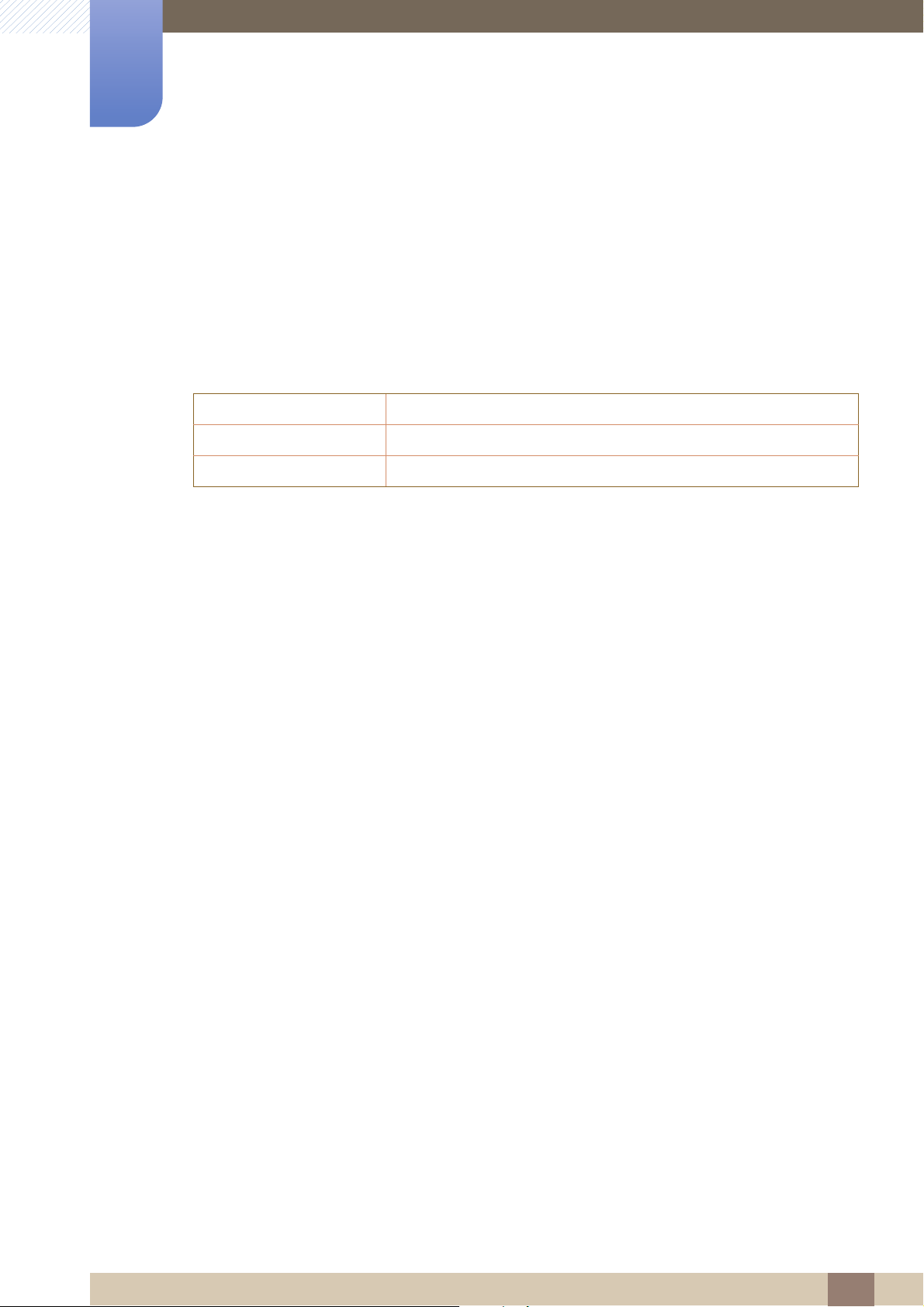
Le Tableau 2-1 présente les paramètres de configuration disponibles selon la méthode choisie. En
cas de saisie d'une adresse IP ou d'un nom DNS incorrect, l'OSD invite l'administrateur à remédier
au problème.
Tableau 2-1 : Méthode de gestionnaire de connexion
Méthode Champs de données
IP Address Adresse IP du gestionnaire de connexion
FQDN Nom DNS du gestionnaire de connexion
z Enable Event Log Notification
Le champ Enable Event Log Notification détermine si les dispositifs Hôte et Portail PCoIP envoient
le contenu de leurs journaux d'événements vers le serveur de gestion des connexions.
z Enable Diagnostic Log
Le champ Enable Diagnostic Log détermine si les messages de débogage spécifiques à la gestion
des connexions sont écrits dans le journal des événements des dispositifs Hôte et Portail PCoIP.
2 Utilisation "PCoIP"
40
Page 41

2
Utilisation "PCoIP"
Onglet Discovery
L'onglet de configuration Discovery permet d'utiliser des fonctions destinées à faciliter la détection de
portails dans un système PCoIP.
Les paramètres de détection peuvent également être configurés à l'aide de l'interface d'administration
de page Web.
Figure 2-7 : Configuration Discovery
z Enable Discovery
Si l'option Enable Discovery est activée, le dispositif détecte dynamiquement les dispositifs à l'aide
d'une détection SLP, sans qu'une connaissance préalable de leur emplacement dans le réseau ne
soit nécessaire. Cela peut considérablement réduire la configuration et la maintenance des systèmes
complexes.
z Enable Host Discovery
Le mode de détection SLP exige que les routeurs soient configurés pour autoriser la multidiffusion.
Le mécanisme de détection DNS-SRV est donc recommandé.
La fonction Enable Host Discovery permet au portail de détecter des hôtes ne se trouvant pas
dans une session PCoIP. Lorsque cette fonction est activée, le Portail peut afficher jusqu'à 10 hôtes
disponibles. La fonction Enable Host Discovery est destinée à être utilisée avec une petite quantité
d'hôtes.
2 Utilisation "PCoIP"
41
Page 42

2
Utilisation "PCoIP"
Onglet Session
L'onglet Session permet à un administrateur de configurer la manière dont le dispositif se connecte à
des dispositifs homologues.
Les paramètres de session peuvent également être configurés à l'aide de l'interface d'administration de
page Web.
Figure 2-8 : Configuration Session
z Session Type
L'option Session Type permet à l'administrateur de configurer le portail pour une session PCoIP ou
RDP.
z Identify Peer By
L'option Identify Peer By permet à l'administrateur de choisir si le dispositif pair est identifié grâce à
l'adresse IP et MAC ou grâce au nom de domaine complet.
Le Tableau 2-2 présente les paramètres d'identité de pair disponibles selon la méthode choisie. En
cas de saisie d'une adresse IP ou d'un nom DNS incorrect, l'OSD invite l'administrateur à remédier
au problème.
Tableau 2-2 : Méthodes d'identité de pair
Méthodes d'identité de pair Champs de données Commentaire
IP/MAC pair Adresse IP pair PCoIP
Adresse MAC pair PCoIP
FQDN pair FQDN pair PCoIP
2 Utilisation "PCoIP"
42
Page 43

2
Utilisation "PCoIP"
z Enable Auto-Reconnect
L'option Enable Auto-Reconnect permet au portail de se reconnecter automatiquement au dernier
hôte connecté après la perte d'une session.
2 Utilisation "PCoIP"
43
Page 44

2
Utilisation "PCoIP"
RDP
L'onglet RDP permet à l'administrateur de configurer des paramètres spécifiques au protocole de
bureau à distance (RDP, Remote Desktop Protocol).
Les paramètres RDP peuvent également être configurés à l'aide de l'interface d'administration de page
Web.
Figure 2-9 : Configuration RDP
Resolution
Le champ Resolution se réfère au paramètre de résolution de l'écran RDP. Les valeurs possibles sont
les suivantes :
z Native Resolution
z 800x600
z 1024x768
z 1280x768
z 1280x1024
z 1440x900
z 1600x1200
z 1680x1050
z 1920x1080
z 1920x1200
Bit Depth
Bit Depth désigne la profondeur de bits pour la couleur de la session RDP. Les valeurs possibles sont
les suivantes :
z 8 bpp(bits per pixel)
2 Utilisation "PCoIP"
44
Page 45

2
Utilisation "PCoIP"
z 16 bpp
z 24 bpp
Terminal Server Port
Le champ Terminal Server Port définit le numéro de port auquel le client RDP se connecte.
Audio Mode
Le champ Audio Mode permet de configurer l'emplacement de la lecture audio pour la session RDP.
Plusieurs options sont possibles :
z None
z Play on client
z Play on host
Enable Wallpaper
Le champ Enable Wallpaper permet d'utiliser un papier-peint avec la session RDP.
Enable Themes
Le champ Enable Themes permet d'utiliser des thèmes du Bureau avec la session RDP.
2 Utilisation "PCoIP"
45
Page 46

2
Utilisation "PCoIP"
Onglet Language
Le champ Language permet à l'administrateur de configurer la langue de l'OSD.
Les paramètres linguistiques peuvent également être configurés à l'aide de l'interface d'administration
de page Web.
Figure 2-10 : Configuration Language
Langue
Vous pouvez utiliser le champ Language pour configurer la langue du menu à l'écran et des messages
du journal d'événements.
Keyboard Layout
Le champ Keyboard Layout permet à l'administrateur de modifier la configuration du clavier.
Onglet OSD
L'onglet OSD permet à l'administrateur de modifier les paramètres d'affichage à l'écran (OSD).
Les paramètres OSD peuvent également être configurés à l'aide de l'interface d'administration de page
Web.
2 Utilisation "PCoIP"
46
Page 47

2
Utilisation "PCoIP"
Figure 2-11 : Configuration OSD
Screen-Saver Message
Le champ Screen-Saver Message permet à l'administrateur de modifier le texte de l'économiseur
d'écran de l'OSD. Ce texte est limité à 240 caractères.
L'économiseur d'écran consiste en un écran noir simple, sur lequel le texte s'affiche de façon aléatoire.
Screen-Saver Timeout
Le champ Screen-Saver Timeout permet à l'administrateur de configurer le délai de l'économiseur
d'écran. Celui-ci peut être exprimé en secondes (jusqu'à 9 999 secondes). Si vous réglez ce délai sur 0
seconde, l'économiseur d'écran est désactivé.
2 Utilisation "PCoIP"
47
Page 48

2
Utilisation "PCoIP"
Onglet Reset
L'onglet Reset permet à l'administrateur de réinitialiser tous les paramètres configurables stockés dans
la mémoire flash.
La réinitialisation peut également être lancée à l'aide de l'interface d'administration de page Web.
Figure 2-12 : Réinit.
Reset Parameters
Le bouton Reset Parameters Reset rétablit les valeurs par défaut définies en usine pour toutes les
configurations et autorisations.
2 Utilisation "PCoIP"
48
Page 49

2
Utilisation "PCoIP"
Onglet VMware View
L'onglet VMware View permet d'utiliser la configuration avec un serveur de connexions VMware View.
Les paramètres VMware View peuvent également être configurés à l'aide de l'interface d'administration
de page Web.
Figure 2-13 : Configuration VMware View
Enable VMware View
Lorsque l'option Enable VMware View est activée, il est possible de configurer les portails en vue d'une
utilisation avec un serveur de connexions VMware View.
Pour activer la fonction VMware View, la case à cocher Connection Management de l'onglet Enable
Connection Management doit être désactivée.
Identify Connection Server by
L'option Identify Connection Server by permet à l'administrateur de choisir si le gestionnaire de
connexion est identifié par une adresse IP ou un nom de domaine complet (FQDN). Si l'option VMware
View est désactivée, ce champ n'est ni obligatoire, ni modifiable.
Port
Le paramètre Port permet à l'administrateur de spécifier le port utilisé pour communiquer avec le serveur
de connexions VMware View.
SSL
Le paramètre SSL permet à l'administrateur de spécifier le protocole SSL utilisé pour communiquer avec
le serveur de connexions VMware View.
2 Utilisation "PCoIP"
49
Page 50

2
Utilisation "PCoIP"
Auto connect
Le paramètre Auto connect permet à l'administrateur de spécifier que le portail se connecte toujours
automatiquement au serveur de connexions VMware View au démarrage.
2.3.5 Fenêtre Diagnostics
La fenêtre Diagnostics permet à l'administrateur d'accéder aux onglets de la fenêtre avec des
diagnostics relatifs au Portail. Les onglets de la fenêtre Diagnostics sont les suivants :
z Event Log
z Session Statistics
z PCoIP Processor
z Ping
Chaque onglet contient un bouton permettant de fermer la fenêtre.
Onglet Event Log
L'onglet Event Log permet à l'administrateur d'afficher et d'effacer les messages du journal des
événements du Portail.
Le journal des événements (Event Log) peut également être lancé à l'aide de l'interface
d'administration de page Web.
Figure 2-14 : Event Log
View event log message
Le champ View event log messages affiche les messages du journal avec des informations
d'horodatage. Deux boutons sont associés.
2 Utilisation "PCoIP"
50
Page 51

2
Utilisation "PCoIP"
z Rafraîchir
La sélection du bouton Refresh permet d'actualiser les messages du journal des événements
affichés.
z Clear
La sélection du bouton Clear efface tous les messages du journal des événements affichés.
Onglet Session Statistics
L'onglet Session Statistics permet à l'administrateur de consulter des statistiques spécifiques à PCoIP
pour la dernière session PCoIP active sur le portail.
L'onglet Session Statistics peut également être consulté à l'aide de l'interface d'administration de
page Web.
Figure 2-15 : Session Statistics
PCoIP Packets Statistics
z PCoIP Packets Sent
Le champ PCoIP Packets Sent indique le nombre total de paquets PCoIP envoyés du portail à
l'hôte au cours de la dernière session active.
z PCoIP Packets Received
Le champ PCoIP Packets Received indique le nombre total de paquets PCoIP reçus par le portail
en provenance de l'hôte au cours de la dernière session active.
z PCoIP Packets Lost
Le champ PCoIP Packets Lost indique le nombre total de paquets PCoIP perdus au cours de la
dernière session active.
2 Utilisation "PCoIP"
51
Page 52

2
Utilisation "PCoIP"
Bytes Statistics
z Bytes Sent
Le champ Bytes Sent indique le nombre total d'octets envoyés au cours de la dernière session
active.
z Bytes Received
Le champ Bytes Received indique le nombre total d'octets reçus au cours de la dernière session
active.
Round Trip Latency
Le champ Round Trip Latency indique le temps total d'un aller-retour sur le système PCoIP (par
exemple, du portail vers l'hôte, puis de retour au portail), ainsi que la latence du réseau, en millisecondes
(+/- 1 ms).
Onglet PCoIP Processor
L'onglet PCoIP Processor permet à l'administrateur d'afficher le temps de fonctionnement du
processeur PCoIP du portail depuis le dernier démarrage.
Le temps de fonctionnement PCoIP Processor peut également être affiché dans l'interface
d'administration de page Web.
Figure 2-16 : PCoIP Processor
2 Utilisation "PCoIP"
52
Page 53

2
Utilisation "PCoIP"
Onglet Ping
L'onglet Ping permet à l'administrateur d'envoyer une commande ping à un dispositif pour déterminer si
celui-ci est accessible sur un réseau IP. Cela peut être utile pour déterminer si un hôte est accessible.
Figure 2-17 : Ping
Paramètres ping
z Destination
Adresse IP ou FQDN vers lequel (laquelle) envoyer une commande ping
z Interval
Intervalle entre des paquets ping
z Packet Size
Taille du paquet ping
Paquets
z Sent
Nombre de paquets ping envoyés
z Received
Nombre de paquets ping reçus
2.3.6 Fenêtre Information
La fenêtre Information permet à un administrateur d'accéder à l'onglet Version, qui contient des
informations sur le dispositif.
2 Utilisation "PCoIP"
53
Page 54

2
Utilisation "PCoIP"
Les informations de version peuvent également être consultées à l'aide de l'interface d'administration
de page Web.
Figure 2-18 : Version
Informations VPD
Les données vitales du produit (Vital Product Data, VPD) sont des informations fournies par l'usine pour
identifier de manière unique chaque Portail ou hôte.
z MAC Address
MAC address unique du Portail
z Unique Identifier
Identificateur unique du Portail
z Serial Number
Numéro de série unique du Portail
z Firmware Part Number
Référence du micrologiciel PCoIP
z Hardware Version
Numéro de version matérielle du Portail
Informations sur le micrologiciel
La section Firmware Information affiche les détails du micrologiciel PCoIP actuel.
z Firmware Version
Version du micrologiciel PCoIP actuel
z Firmware Build ID
Code de révision du micrologiciel PCoIP actuel
2 Utilisation "PCoIP"
54
Page 55

2
Utilisation "PCoIP"
z Firmware Build Date
Date de version du micrologiciel PCoIP actuel
PCoIP Processor Revision
Le champ de révision PCoIP Processor Revision indique le code de révision du processeur PCoIP. La
puce TERA1x00 Révision A est indiquée par 0.0 et la puce TERA1x00 Révision B, par 1.0.
Informations sur le chargeur d'amorçage
Les informations sur le chargeur d'amorçage fournissent les détails actuels du chargeur d'amorçage
PCoIP.
z Bootloader Version
Version du chargeur d'amorçage PCoIP actuel
z Bootloader Build ID
Code de révision du chargeur d'amorçage PCoIP actuel
z Bootloader Build Date
Date de version du chargeur d'amorçage PCoIP actuel
2 Utilisation "PCoIP"
55
Page 56

2
Utilisation "PCoIP"
2.3.7 Fenêtre User Settings
La fenêtre User Settings permet à l'utilisateur d'accéder aux onglets de la fenêtre qui définissent les
paramètres de la souris et du clavier, ainsi que la qualité d'image PCoIP.
Les onglets du menu Paramètres utilisateur sont les suivants :
z Mouse
z Keyboard
z Image
Onglet Mouse
L'onglet Mouse permet à un utilisateur de modifier les paramètres relatifs à la vitesse du curseur de la
souris pour l'OSD et les sessions RDP.
Le paramètre de vitesse du curseur de la souris de l'OSD n'affecte pas les paramètres du curseur de la
souris lorsqu'une session PCoIP est active, sauf si la fonction Local Keyboard Host Driver (Pilote hôte
du clavier local) est utilisée. (Pour plus d'informations, reportez-vous au Guide de l'utilisateur du logiciel
hôte PCoIP.)
Figure 2-19 : Mouse
z Mouse Speed
Le champ Mouse Speed permet de configurer la vitesse du curseur de la souris pour le portail.
Le paramètre Mouse Speed peut également être configuré via le logiciel hôte PCoIP. Pour plus
d'informations sur l'utilisation du logiciel hôte PCoIP, reportez-vous au Guide de l'utilisateur
correspondant.
2 Utilisation "PCoIP"
56
Page 57

2
Utilisation "PCoIP"
Onglet Keyboard
L'onglet Keyboard permet à un utilisateur de modifier les paramètres de répétition du clavier pour l'OSD
et les sessions RDP.
Ces paramètres n'affectent pas ceux du clavier lorsqu'une session PCoIP est active, sauf si la fonction
Local Keyboard Host Driver (Pilote hôte du clavier local) est utilisée. (Pour plus d'informations, reportezvous au Guide de l'utilisateur du logiciel hôte PCoIP.)
Figure 2-20 : Keyboard
z Keyboard Repeat Delay
Le champ Keyboard Repeat Delay permet à un utilisateur de configurer le délai de répétition clavier
pour le Portail.
z Keyboard Repeat Rate
Le champ Keyboard Repeat Rate permet à un utilisateur de configurer la fréquence de répétition
du clavier pour le Portail.
z Repeat Settings Test Box
Le champ Repeat Settings Test Box permet à un utilisateur de tester les paramètres de clavier
choisis.
2 Utilisation "PCoIP"
57
Page 58

2
Utilisation "PCoIP"
Image
L'onglet Image permet à un utilisateur de modifier les paramètres d'image sur le système PCoIP.
Vous pouvez également configurer les paramètres d'image à l'aide de l'interface d'administration de
page Web.
Figure 2-21 : Image
z Minimum Image Quality
Le curseur Minimal Image Quality permet à un utilisateur de trouver un compromis entre la qualité
de l'image et la fréquence d'images lorsque la bande passante réseau est limitée. Dans certains cas,
il peut s'avérer nécessaire d'avoir des images d'une qualité moindre, mais une fréquence d'images
plus élevée, alors que dans d'autres, la situation inverse peut être préférable.
Le fait de déplacer le curseur en direction de Reduced alors que la bande passante réseau est
limitée entraîne une dégradation de la qualité d'image.
Lorsque la bande passante n'est pas limitée, le système PCoIP maintient une qualité perception-
free sans tenir compte du paramètre Minimum Image Quality.
2 Utilisation "PCoIP"
58
Page 59

2
Utilisation "PCoIP"
2.3.8 Fenêtre Password
La fenêtre Password permet à un administrateur de mettre à jour le mot de passe administratif du
dispositif. Notez que cela affecte l'interface Web et l'interface utilisateur graphique locale de l'OSD.
z Il faut être prudent lors de la mise à jour du mot de passe du portail, car la perte de ce mot de
passe peut rendre impossible l'utilisation du portail.
z Le mot de passe peut également être mis à jour à l'aide de l'interface d'administration de page
Web.
z Sur certains dispositifs PCoIP, la protection par mot de passe est désactivée par défaut. Dans ce
cas, cette fenêtre Password n'est pas disponible. La protection par mot de passe peut être
activée par le biais de la console de gestion PCoIP.
Figure 2-22 : Change Password
z Old Password
Le champ Old Password doit correspondre au mot de passe administratif actuel pour que la
modification puisse avoir lieu.
z New Password
Le champ New Password doit contenir le nouveau mot de passe administratif, pour l'interface Web
et pour l'interface utilisateur graphique locale de l'OSD.
z Confirm New Password
Le champ Confirm New Password doit correspondre au champ New Password pour que la
modification puisse prendre effet.
z Réinit.
Dans l'éventualité, peu probable, où vous perdriez le mot de passe d'un Portail, le bouton Reset
permettrait à un administrateur de demander un code Response à son fournisseur. Le code
Challenge peut être envoyé au fournisseur. Le fournisseur va alors évaluer la demande et, si
l'autorisation est positive, renvoyer un code Response.
Une fois le code Response saisi, le mot de passe du Portail est réinitialisé sur une chaîne vide et
l'administrateur est invité à entrer un nouveau mot de passe.
Pour plus d'informations sur la réinitialisation d'un mot de passe autorisé, contactez le fournisseur du
Portail.
2 Utilisation "PCoIP"
59
Page 60

2
Utilisation "PCoIP"
Figure 2-23 : Authorized Password Reset
Les instructions d'utilisation de PCoIP sont sujettes à modification. Pour consulter les dernières
informations, visitez le site Web Teradici (http://www.teradici.com).
2 Utilisation "PCoIP"
60
Page 61
Utilisation "PCoIP"
123
412
3
4
2
2.4 Connexion au PC hôte à l'aide d'un câble LAN
PC hôte
Branchez le cordon d'alimentation à la prise d'alimentation à l'arrière du moniteur.
Connectez la souris et le clavier aux ports USB.
Connectez le port LAN, à l'arrière du moniteur, au concentrateur.
Connectez le concentrateur au port LAN du PC hôte.
Le PC hôte doit posséder une adresse IP.
Après avoir effectué la connexion au LAN et avoir défini l'adresse IP, l'écran du PC hôte doit être affiché
sur le moniteur.
Utilisez le port USB pour vous connecter à un périphérique de stockage externe (p.ex. DSC, MP3,
stockage externe, etc.).
La connexion d'un PC hôte à plusieurs périphériques clients n'est possible que si une solution de
virtualisation telle que vmware est installée sur celui-ci.
Concentrateur
Câble LAN
Moniteur
2 Utilisation "PCoIP"
61
Page 62
Connexion et utilisation d'un périphérique
3
source
3.1 Avant toute connexion
3.1.1 Points à vérifier avant la connexion
z Avant de connecter un périphérique source, lisez le mode d'emploi qui l'accompagne.
Le nombre et la position des ports peuvent varier en fonction du type de périphérique.
z Ne branchez pas le câble d'alimentation avant que tous les branchements n'aient été établis.
Si vous branchez le câble d'alimentation en cours de connexion, vous risquez d'endommager le
produit.
z Vérifiez les types de ports auxquels vous souhaitez vous connecter à l'arrière du produit.
3 Connexion et utilisation d'un périphérique source
62
Page 63
Connexion et utilisation d'un périphérique
RGB IN
DVI IN
3
3.2 Connexion et utilisation d'un ordinateur
source
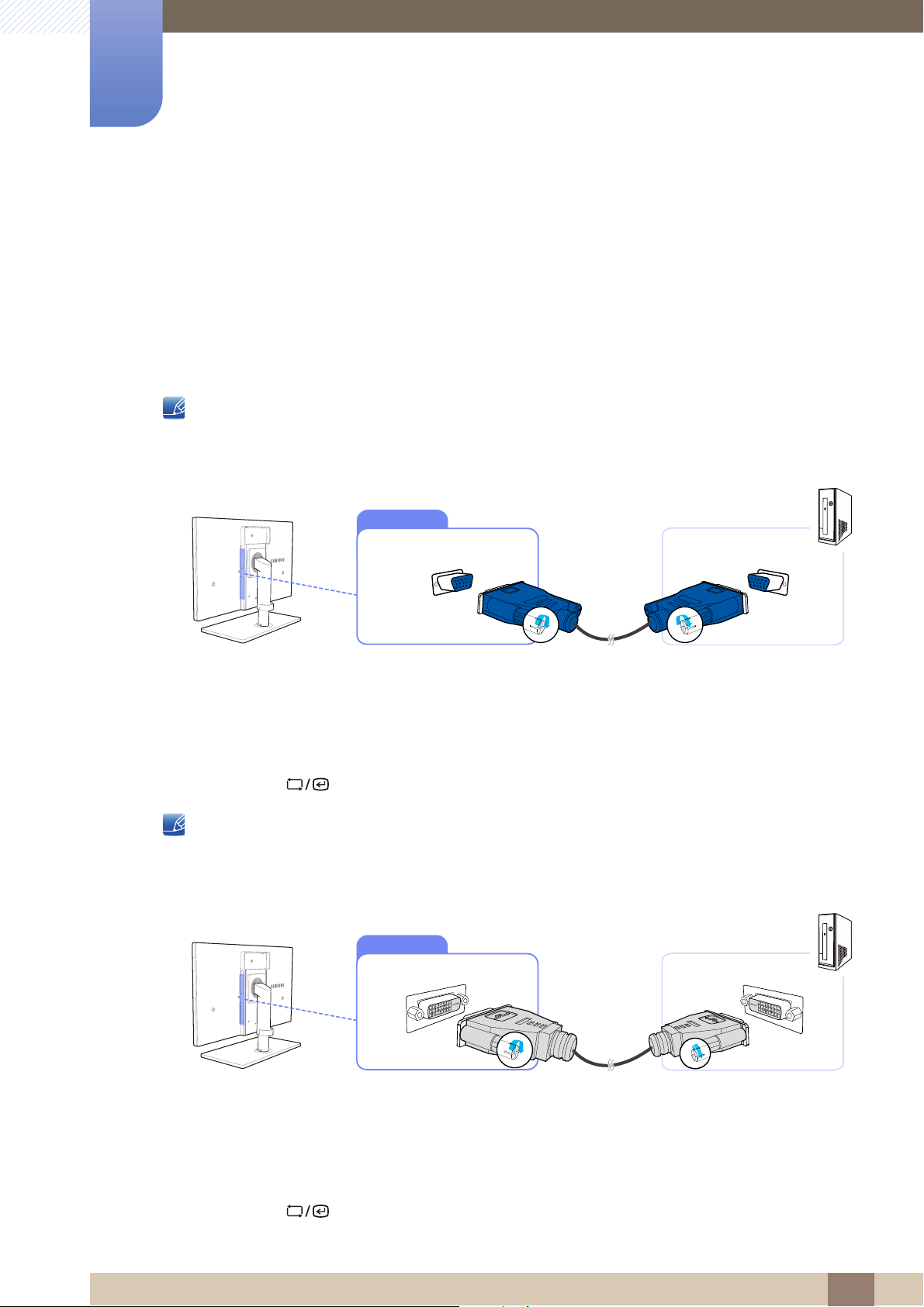
3.2.1 Connexion à un PC
z Ne branchez le câble d'alimentation qu'après avoir branché tous les autres câbles.
Veillez à brancher un périphérique source avant de brancher le câble d'alimentation.
z Sélectionnez la méthode de connexion adaptée à votre ordinateur.
Les composants de connexion peuvent varier en fonction des produits.
Connexion via le câble D-SUB (type analogique)
1 Connectez le câble D-SUB au port [RGB IN] à l'arrière du produit et au port RGB de l'ordinateur.
2 Branchez l'adaptateur d'alimentation CC au produit et à une prise de courant, puis appuyez sur le
bouton marche/arrêt du PC.
(Pour plus d’informations, reportez-vous à "3.3 Branchement de l'alimentation".)
3 Appuyez sur [ ] pour définir Analogique en tant que source d'entrée.
L'audio n'est disponible que si le PC et le produit sont reliés via le port [D-SUB].
Connexion à l'aide du câble DVI
1 Connectez le câble DVI au port [DVI IN] à l'arrière du produit et au port DVI de l'ordinateur.
2 Branchez l'adaptateur d'alimentation CC au produit et à une prise de courant, puis appuyez sur le
bouton marche/arrêt du PC.
(Pour plus d’informations, reportez-vous à "3.3 Branchement de l'alimentation".)
3 Appuyez sur [ ] pour définir Digital en tant que source d'entrée.
3 Connexion et utilisation d'un périphérique source
63
Page 64
3
DVI IN
SERIAL
Connexion et utilisation d'un périphérique
source
L'audio n'est pas disponible si l'ordinateur et le produit sont connectés via le port [DVI].
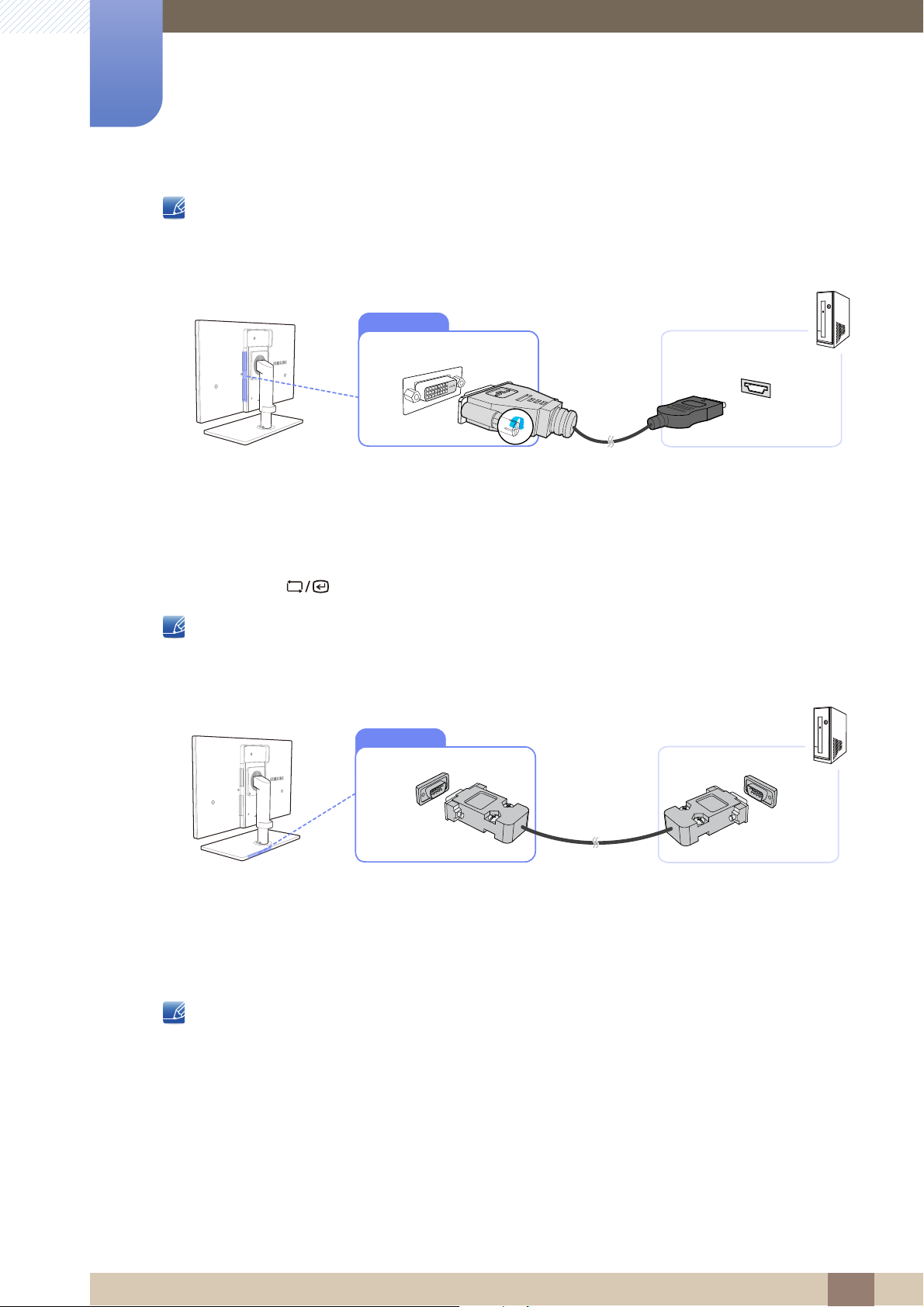
Connexion à l'aide d'un câble HDMI-DVI
1 Connectez le câble DVI au port [DVI IN] à l'arrière du produit et au port HDMI de l'ordinateur.
2 Branchez l'adaptateur d'alimentation CC au produit et à une prise de courant, puis appuyez sur le
bouton marche/arrêt du PC.
(Pour plus d’informations, reportez-vous à "3.3 Branchement de l'alimentation".)
3 Appuyez sur [ ] pour définir Digital en tant que source d'entrée.
L'audio n'est pas disponible si l'ordinateur et le produit sont connectés via le port [DVI].
Connexion via un câble série
1 Connectez le câble RS-232C au port [SERIAL] situé à l'arrière du produit et au port [SERIAL] du PC.
2 Branchez l'adaptateur d'alimentation CC au produit et à une prise de courant, puis appuyez sur le
bouton marche/arrêt du PC.
(Pour plus d’informations, reportez-vous à "3.3 Branchement de l'alimentation".)
Un périphérique avec connexion RS-232C (interface) peut être branché.
3 Connexion et utilisation d'un périphérique source
64
Page 65
3
Connexion et utilisation d'un périphérique
source
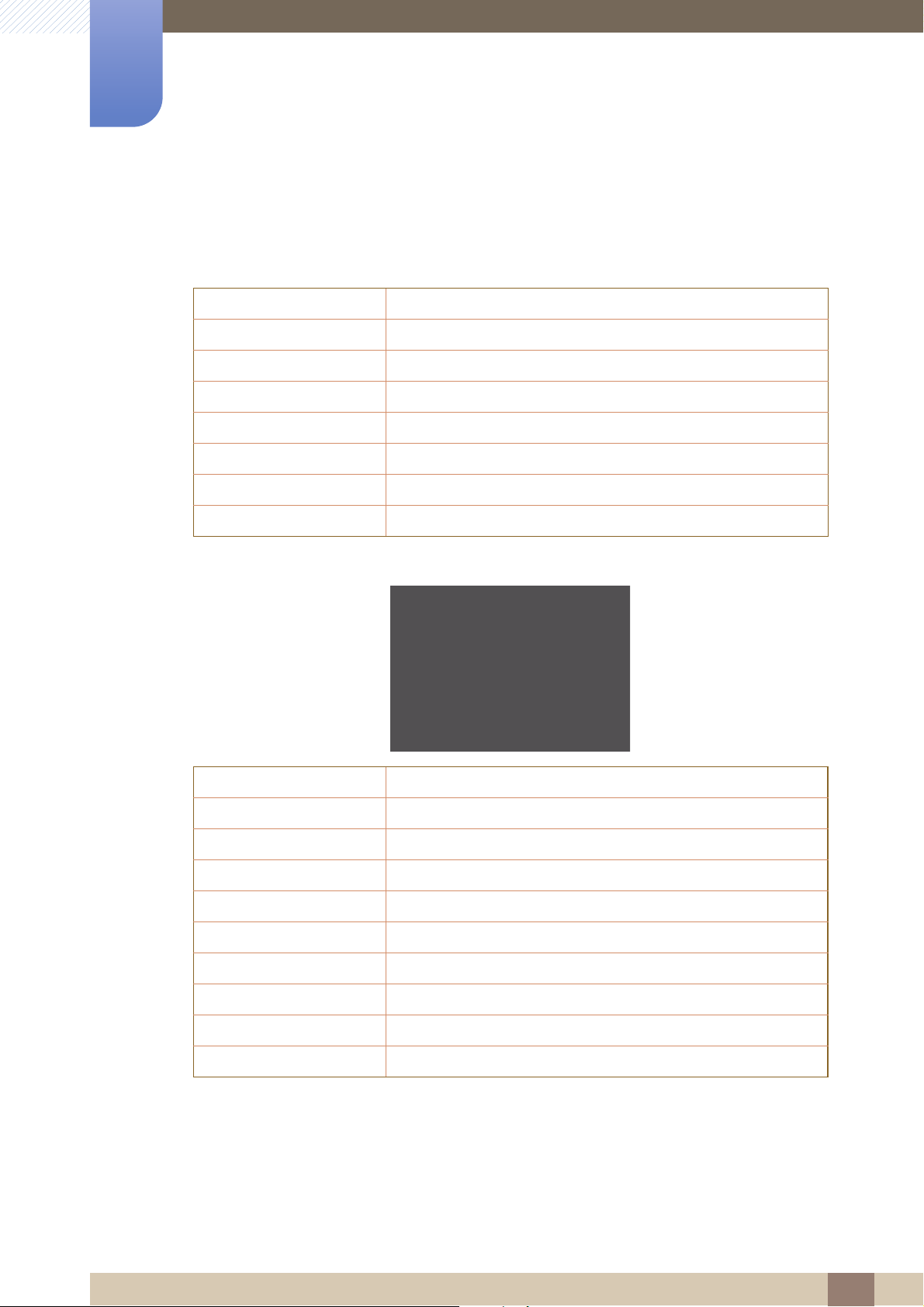
3.2.2 Télécommande (RS232C)
Connexion du câble
Interface RS-232C (9 broches)
Broche TxD (N˚ 2), RxD (N˚ 3), GND (N˚ 5)
Débit binaire 9 600 bits/s
Bits de données 8 bits
Parité Aucun
Bit d'arrêt 1 bits
Contrôle de flux Aucun
Longueur maximale 15 m (type blindé uniquement)
z Attribution des broches
Broche Signal
1 Détection de la porteuse de données
2 Données reçues
3 Données transmises
4 Terminal de données prêt
5 Retour commun du signal
6 Poste de données prêt
7 Requête à envoyer
8 Prêt à envoyer
9 Indicateur d'appel
3 Connexion et utilisation d'un périphérique source
65
Page 66
3
Connexion et utilisation d'un périphérique
source
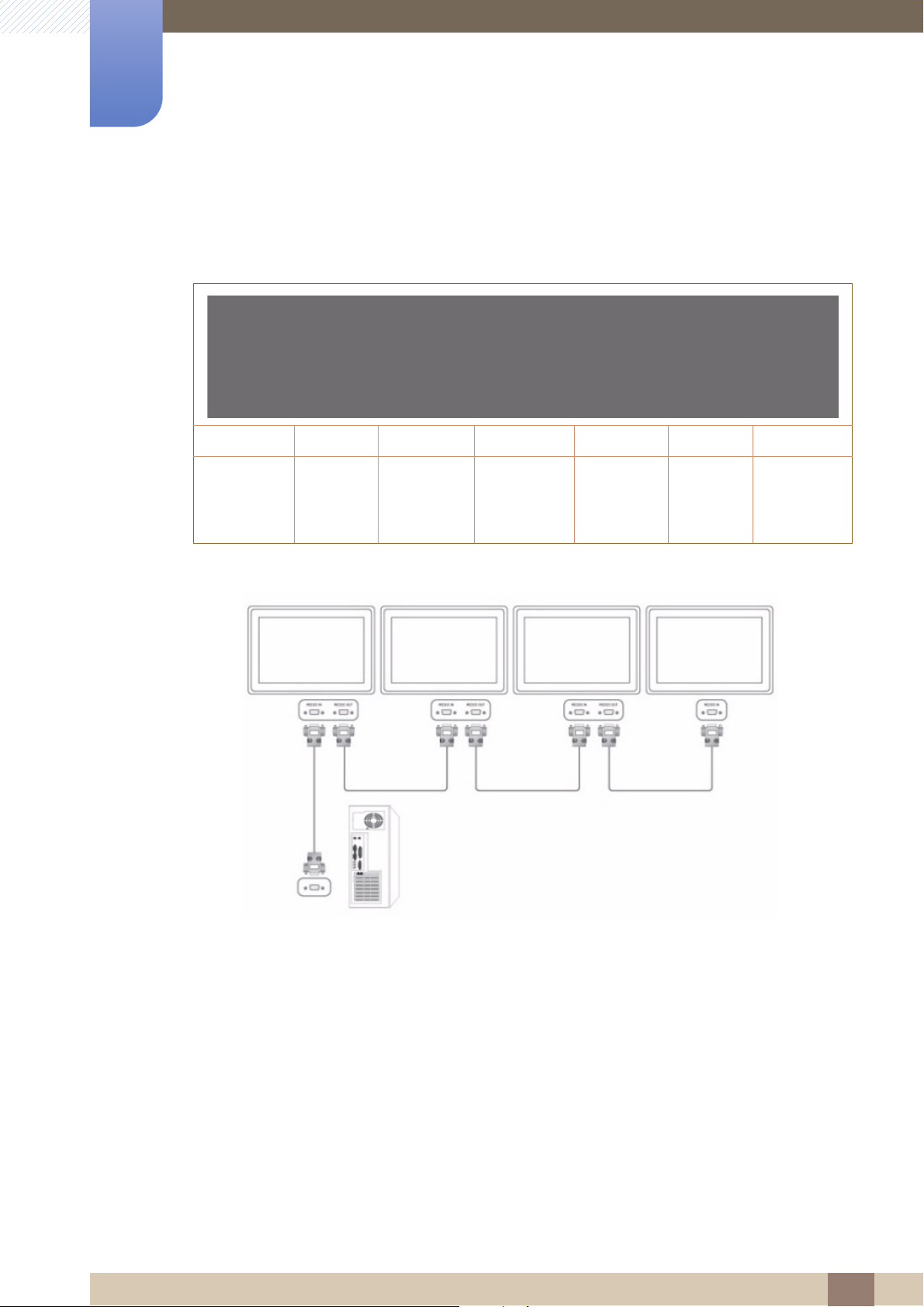
z Câble RS-232C
Connecteur : D-Sub à 9 broches
Câble : câble croisé
-P1- -P1- -P2- -P2-
Réception
Femelle
z Mode de connexion
Emission
Terre
2
3
5
--------->
<---------
-----------
3
2
5
Emission
Réception
Terre
Femelle
3 Connexion et utilisation d'un périphérique source
66
Page 67
3
Connexion et utilisation d'un périphérique
source
3.2.3 Installation de "Windows Driver"
z Vous pouvez définir la résolution et la fréquence optimales pour ce produit en installant les pilotes
correspondants.
z Vous trouverez un pilote d'installation sur le CD fourni avec le produit.
z Si le fichier "Windows Driver" est défectueux, rendez-vous sur la page d'accueil de Samsung
(http://www.samsung.com) et téléchargez le fichier.
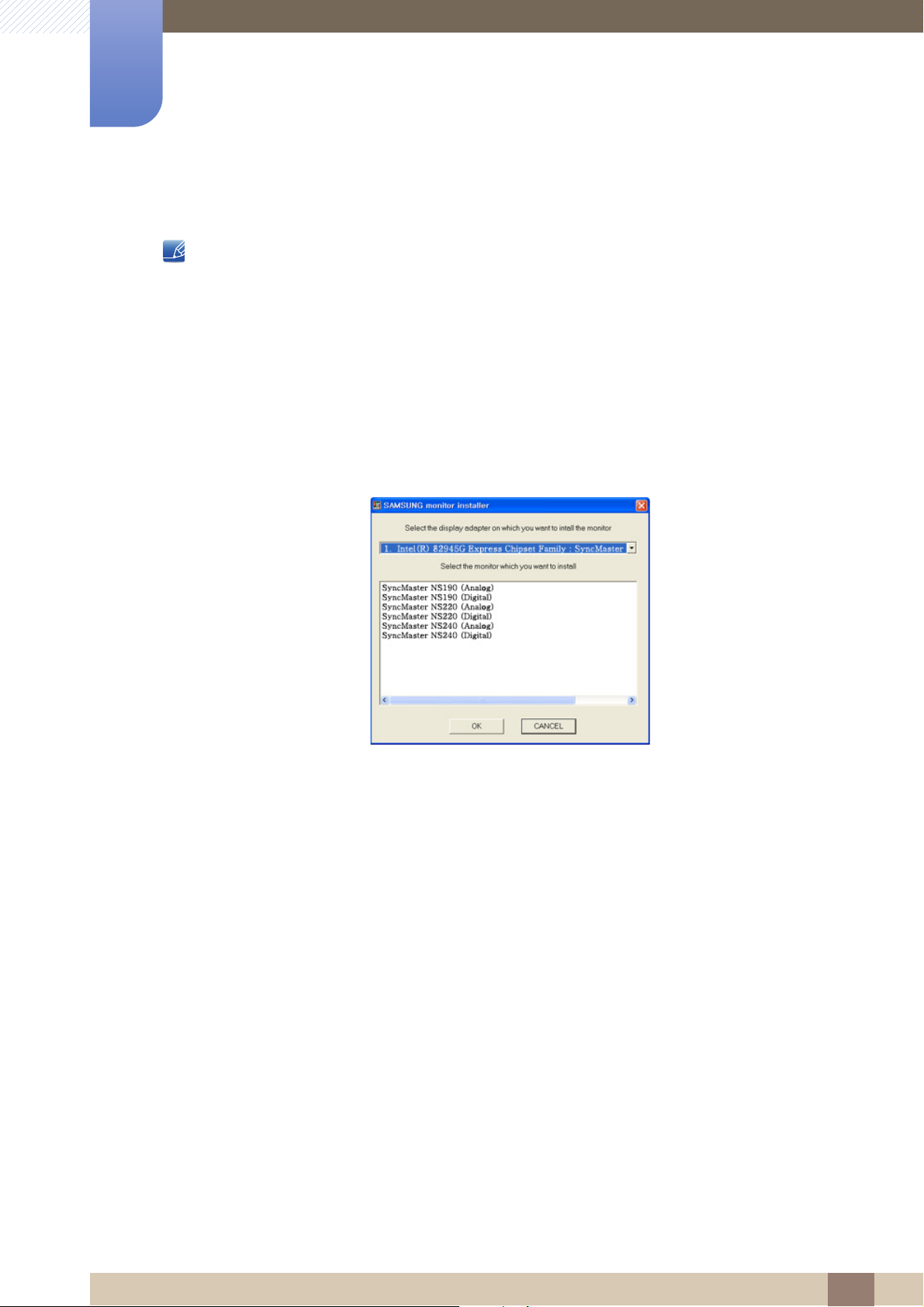
1 Insérez le CD du manuel utilisateur fourni avec le produit dans le lecteur de CD-ROM.
2 Cliquez sur "Windows Driver".
3 Suivez les instructions à l'écran pour procéder à l'installation.
4 Sélectionnez le modèle dans la liste.
5 Accédez aux Propriétés d'affichage et assurez-vous que la résolution et la fréquence de
rafraîchissement sont appropriées au système.
Pour de plus amples informations, reportez-vous au manuel du système d'exploitation Windows.
3 Connexion et utilisation d'un périphérique source
67
Page 68
3
Connexion et utilisation d'un périphérique
source
3.2.4 Installation d'un pilote USB-série
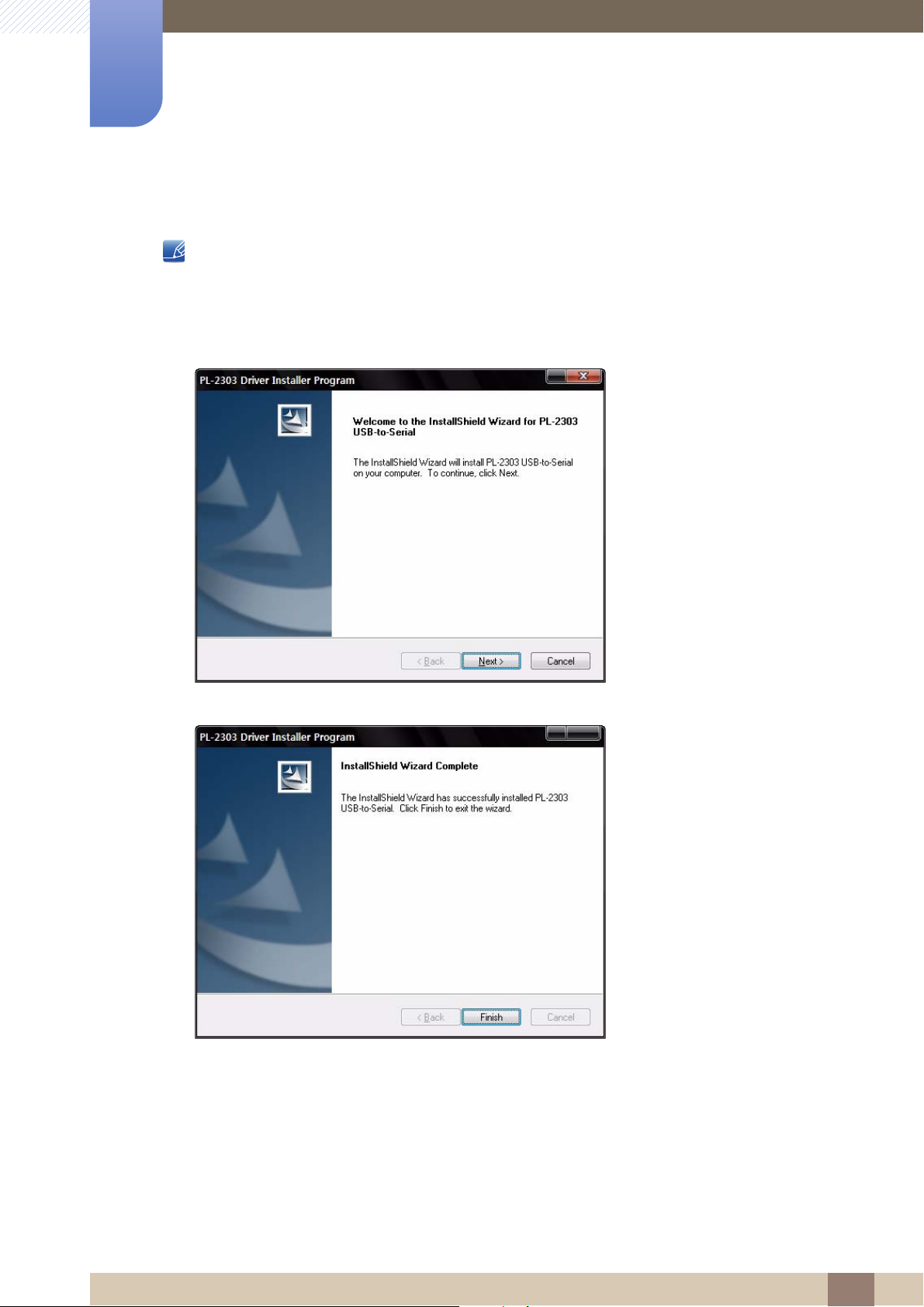
Installez le pilote sur le PC serveur.
1 Insérez le CD d’installation du pilote dans le lecteur de CD-ROM.
2 Cliquez sur "USB-SERIAL Driver".
3 Cliquez sur Next.
4 Cliquez sur Finish.
3 Connexion et utilisation d'un périphérique source
68
Page 69
3
La résolution optimale de ce moniteur est la suivante :
1920 x 1080 60Hz
Appliquez les paramètres ci-dessus pour définir la résolution.
Français
֩ЍیԂ ۴࣏ࢽ
MENU
Connexion et utilisation d'un périphérique
source
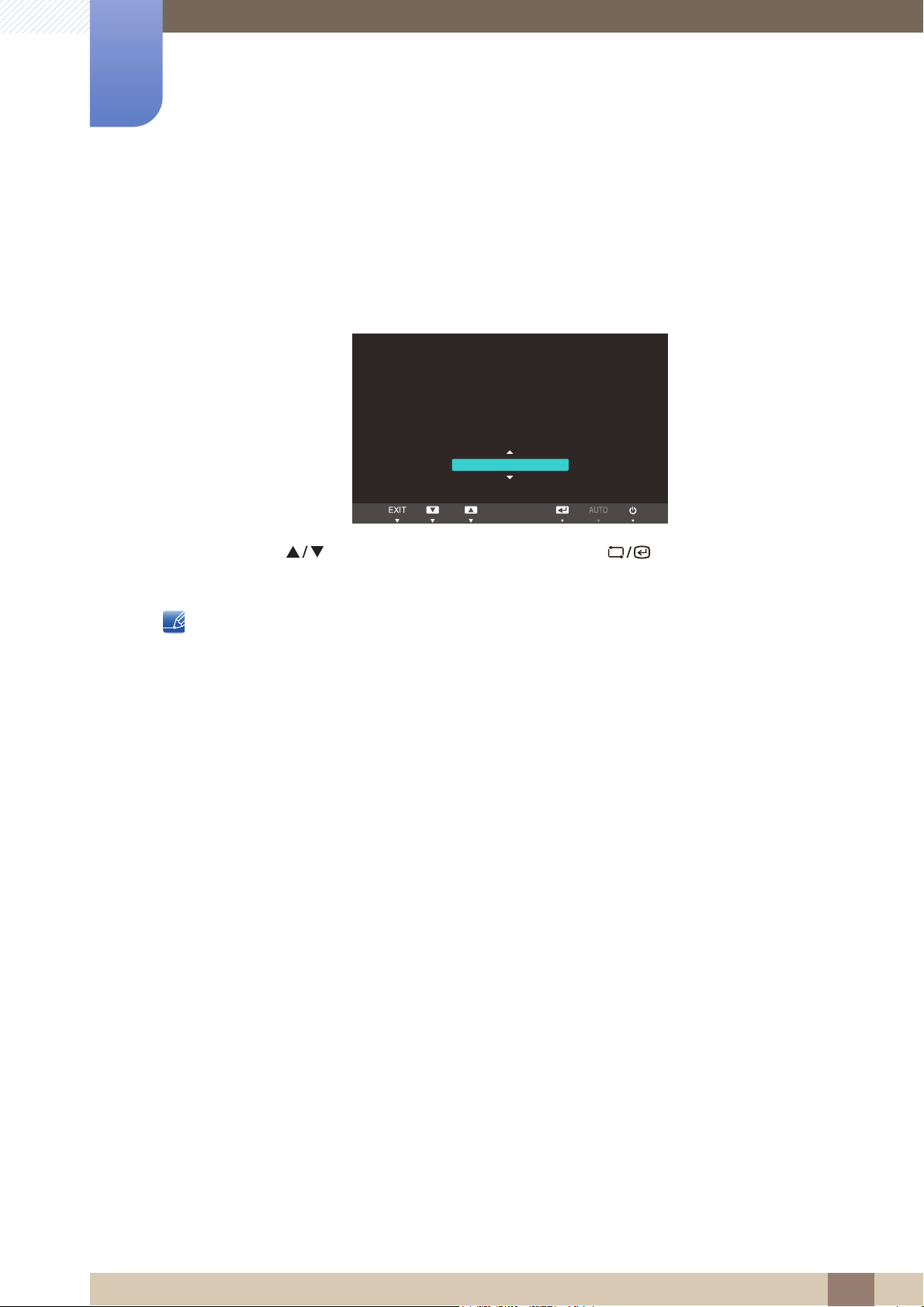
3.2.5 Définition de la résolution optimale
Un message d'information relatif à la définition de la résolution optimale apparaîtra lors de votre première
mise sous tension du produit après l'achat.
Sélectionnez une langue et modifiez la résolution en lui attribuant la valeur optimale.
1 Appuyez sur [ ] pour passer à la langue voulue, puis sur [ ].
2 Pour masquer le message d'information, appuyez sur [ ].
z Si vous n'avez pas choisi la résolution optimale, le message apparaîtra jusqu'à trois fois pendant
une période donnée, même si le produit est mis hors tension, puis remis sous tension.
z La résolution optimale peut aussi être sélectionnée dans le Panneau de configuration de votre
PC.
3 Connexion et utilisation d'un périphérique source
69
Page 70
3
**** ****
**********
Connexion et utilisation d'un périphérique
source
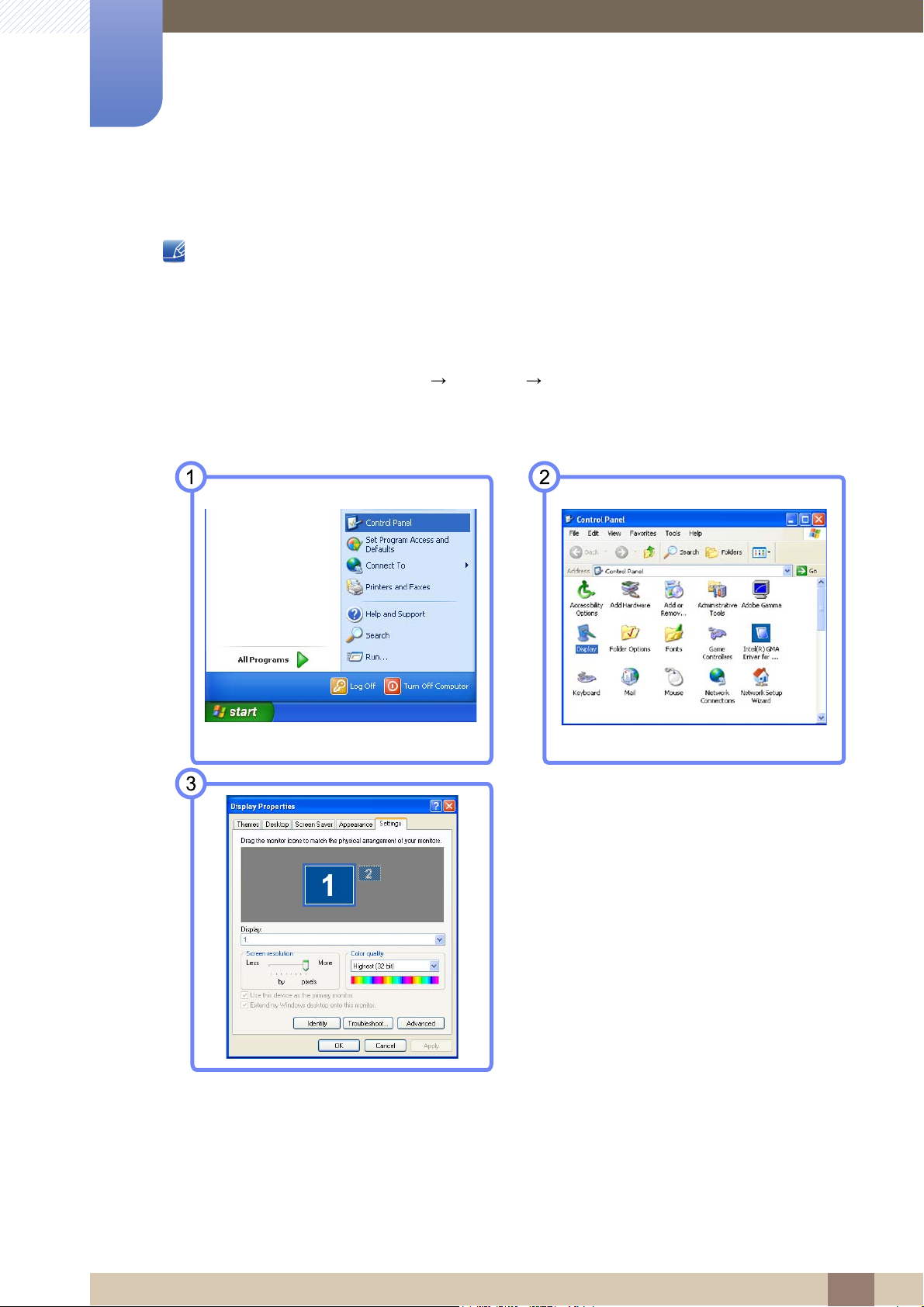
3.2.6 Modification de la résolution via un PC
z Réglez la résolution et la fréquence de rafraîchissement dans le Panneau de configuration pour
obtenir une qualité d'image optimale.
z La qualité d'image des écrans LCD TFT peut se détériorer si vous ne sélectionnez pas la résolution
optimale.
Modification de la résolution sous Windows XP
Cliquez sur Panneau de configuration Affichage Paramètres et modifiez la résolution.
3 Connexion et utilisation d'un périphérique source
70
Page 71
3
***********
***********
Connexion et utilisation d'un périphérique
source
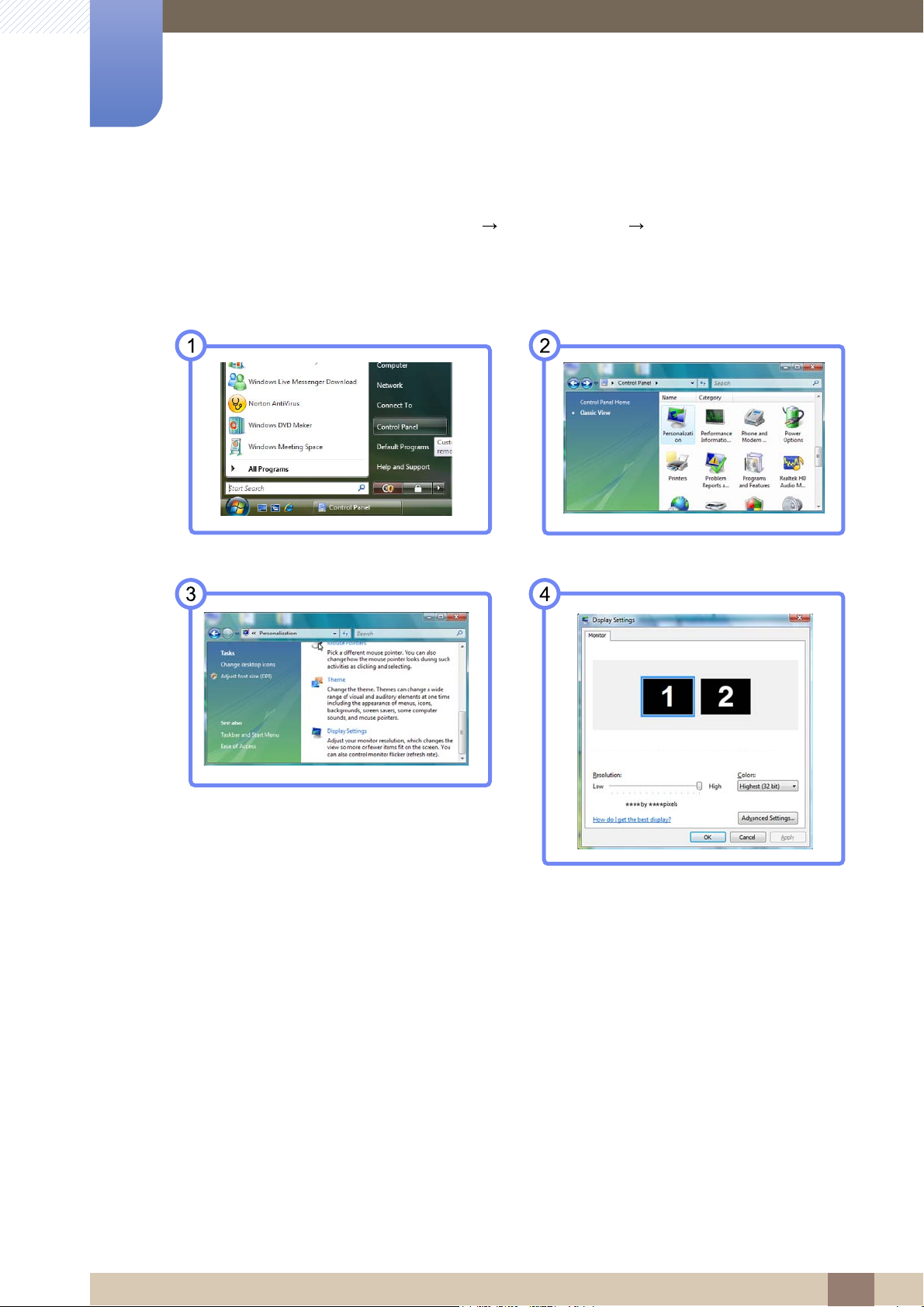
Modification de la résolution sous Windows Vista
Rendez-vous dans Panneau de configuration Personnalisation Paramètres d'affichage et
modifiez la résolution.
3 Connexion et utilisation d'un périphérique source
71
Page 72
3
Connexion et utilisation d'un périphérique
source
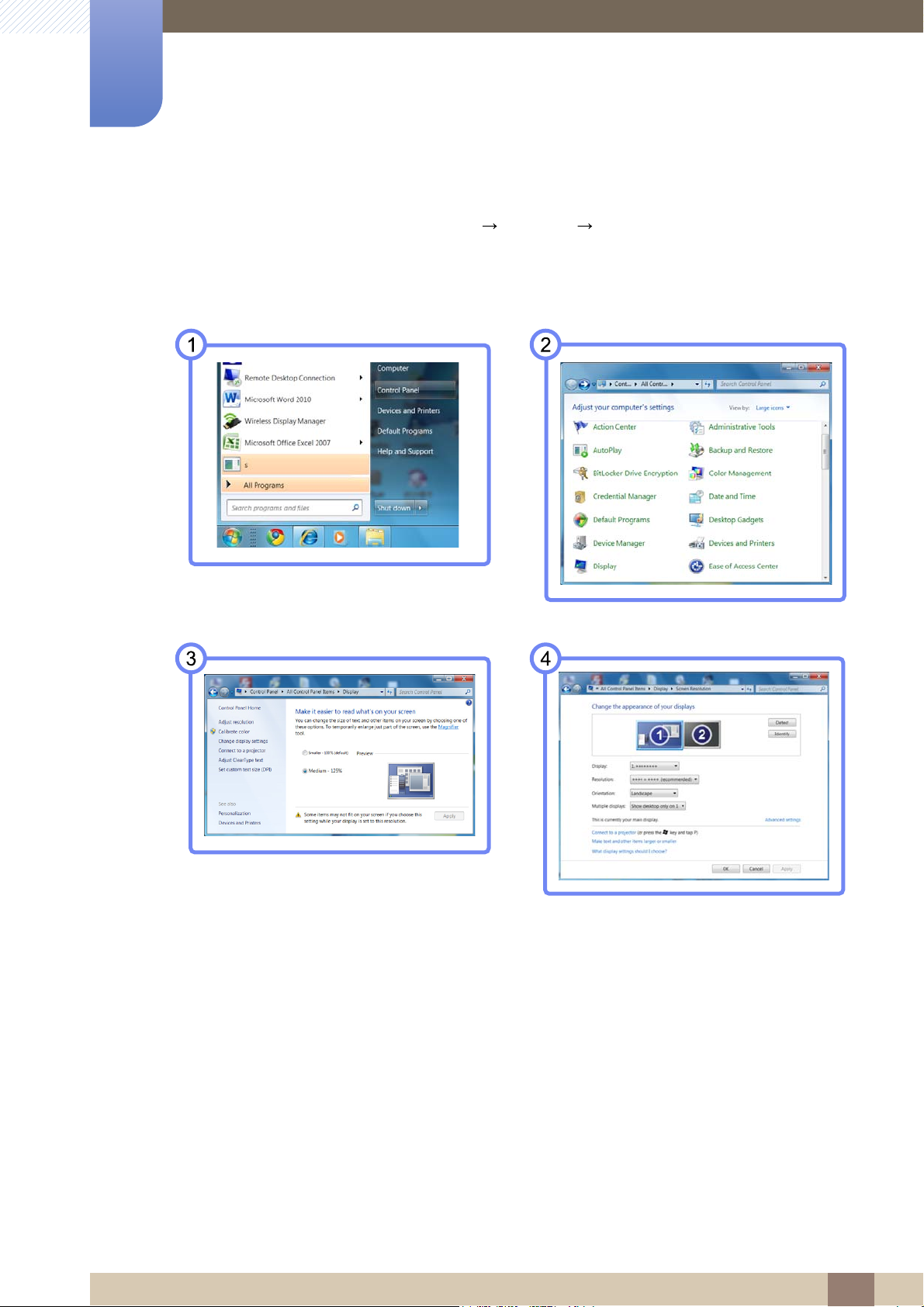
Modification de la résolution sous Windows 7
Rendez-vous dans Panneau de configuration Affichage Résolution d'écran et modifiez la
résolution.
3 Connexion et utilisation d'un périphérique source
72
Page 73
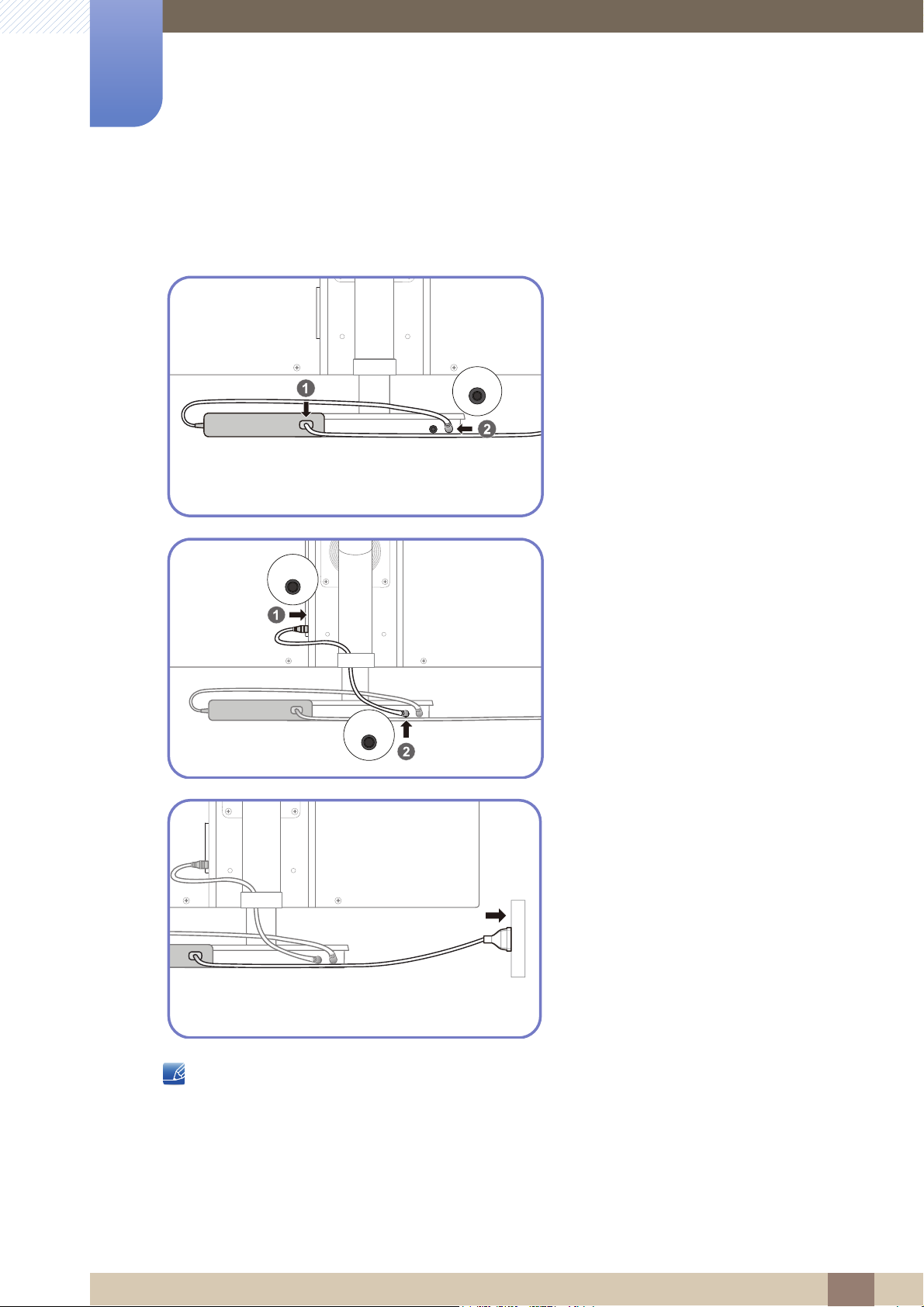
Connexion et utilisation d'un périphérique
DC 14V IN
DC 14V
DC 14V OUT
3
3.3 Branchement de l'alimentation
source
Connectez le câble d'alimentation à
l'adaptateur d'alimentation CC. Ensuite,
connectez l'adaptateur d'alimentation CC au
port [DC 14V IN] du support de base.
Connectez le câble d'extension au port [DC
14V] du moniteur et au port [DC 14V OUT]
du support de base.
Branchez le câble d'alimentation dans la
prise.
L'adaptateur secteur ne peut pas être branché à l'arrière du moniteur.
3 Connexion et utilisation d'un périphérique source
73
Page 74
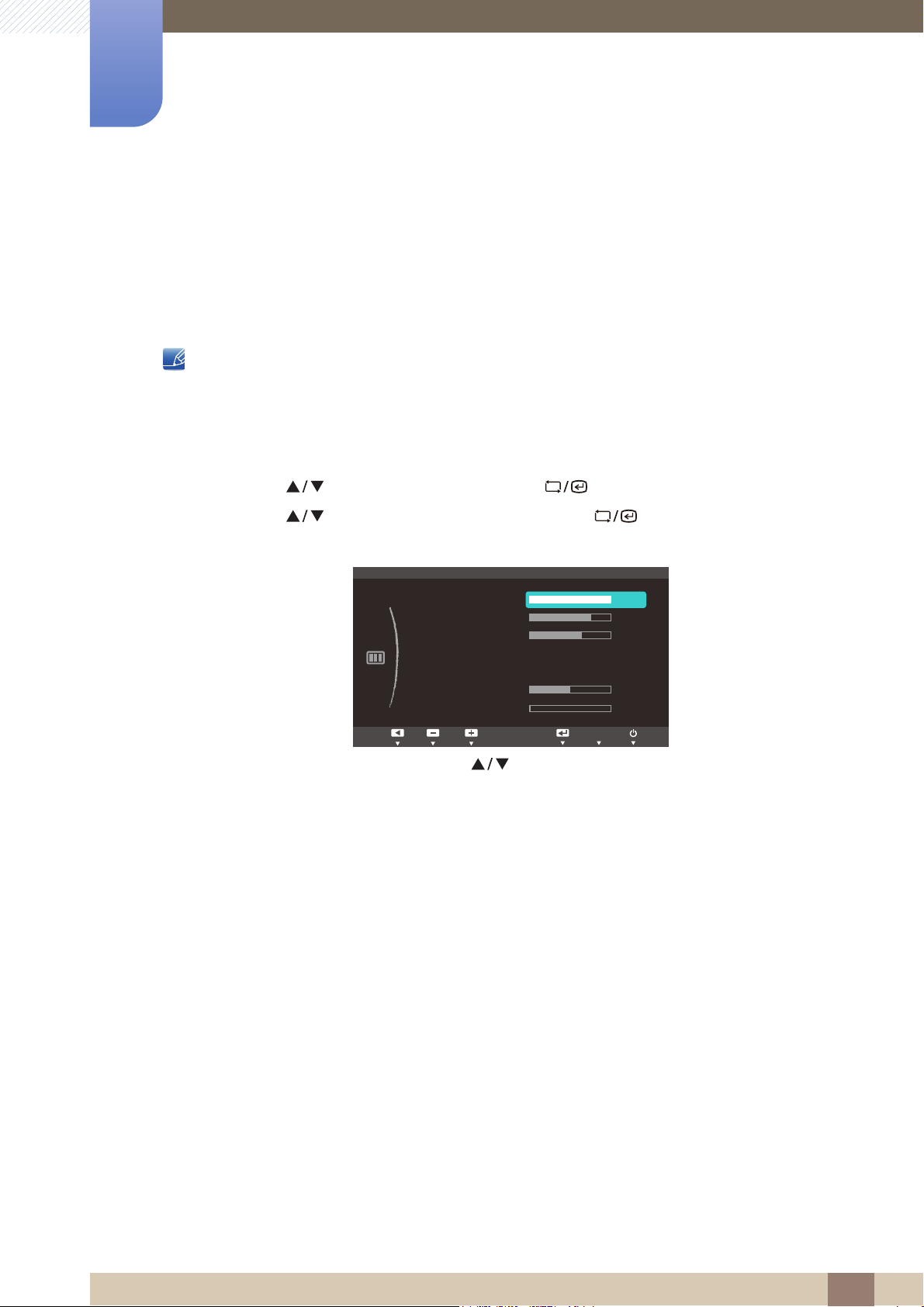
Configuration d'écran
SAMSUNG
MAGIC
MENU
ࢇࢷ֩Ѝ ۴࣏ࢽ
:
:
:
: Personnalisé
: Arr.
:
:
IMAGE
Luminosité
Contraste
Netteté
Régl. de base
Régl. précis
SAMSUNG
MAGIC
Bright
SAMSUNG
MAGIC
Angle
ࢇࢷ֩Ѝ ۴࣏ࢽ
AUTO
4
Configurez les paramètres d'écran tels que la luminosité et la nuance des couleurs.
4.1 Luminosité
Permet de régler la luminosité globale de l'image. (Plage : 0~100)
Plus la valeur est élevée, plus l'image est lumineuse.
Ce menu n'est pas disponible si Bright est défini sur le mode Contraste Dynam..
4.1.1 Configuration de la Luminosité
1 Appuyez sur [ ] sur le produit.
2 Appuyez sur [ ] pour passer à Image, puis sur [ ] sur le produit.
3 Appuyez sur [ ] pour passer à la Luminosité, puis sur [ ] sur le produit. L'écran suivant
s'affiche.
4 Réglez la Luminosité à l'aide du bouton [ ].
4 Configuration d'écran
74
Page 75
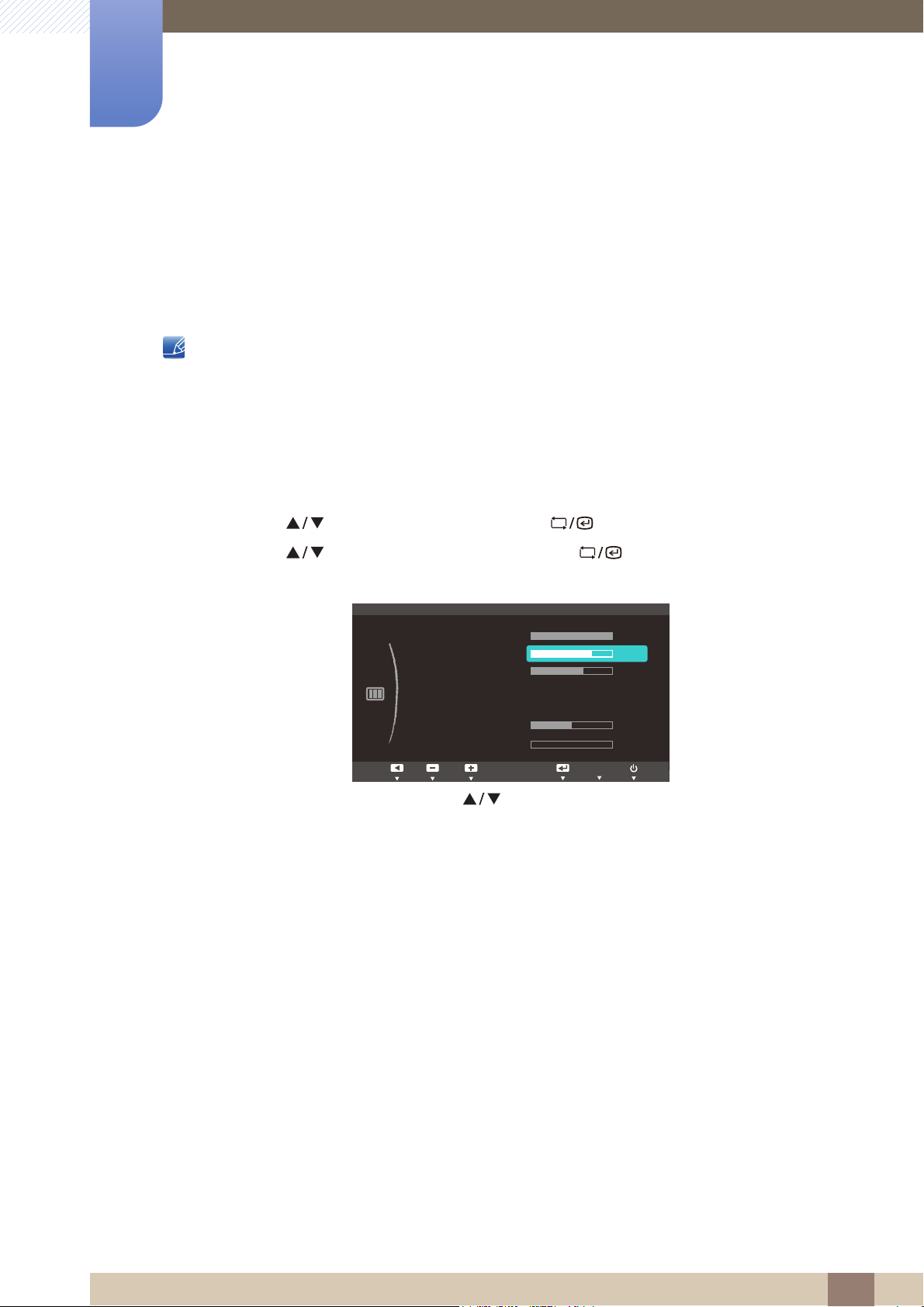
Configuration d'écran
SAMSUNG
MAGIC
SAMSUNG
MAGIC
MENU
ࢇࢷ֩Ѝ ۴࣏ࢽ
:
:
:
: Personnalisé
: Arr.
:
:
IMAGE
Luminosité
Contraste
Netteté
Régl. de base
Régl. précis
ࢇࢷ֩Ѝ ۴࣏ࢽ
AUTO
SAMSUNG
MAGIC
Bright
SAMSUNG
MAGIC
Angle
4
4.2 Contraste
Permet de régler le contraste entre les objets et l'arrière-plan. (Plage : 0~100)
Une valeur plus élevée augmente le contraste ; l'objet apparaît alors plus clair.
z Ce menu n'est pas disponible si Bright est défini sur le mode Cinéma ou Contraste
Dynam..
z Ce menu n'est pas disponible si Color est défini sur le mode Complet ou Intelligent.
4.2.1 Configuration du Contraste
1 Appuyez sur [ ] sur le produit.
2 Appuyez sur [ ] pour passer à IMAGE, puis sur [ ] sur le produit.
3 Appuyez sur [ ] pour passer au Contraste, puis sur [ ] sur le produit. L'écran suivant
s'affiche.
4 Réglez le Contraste à l'aide du bouton [ ].
4 Configuration d'écran
75
Page 76
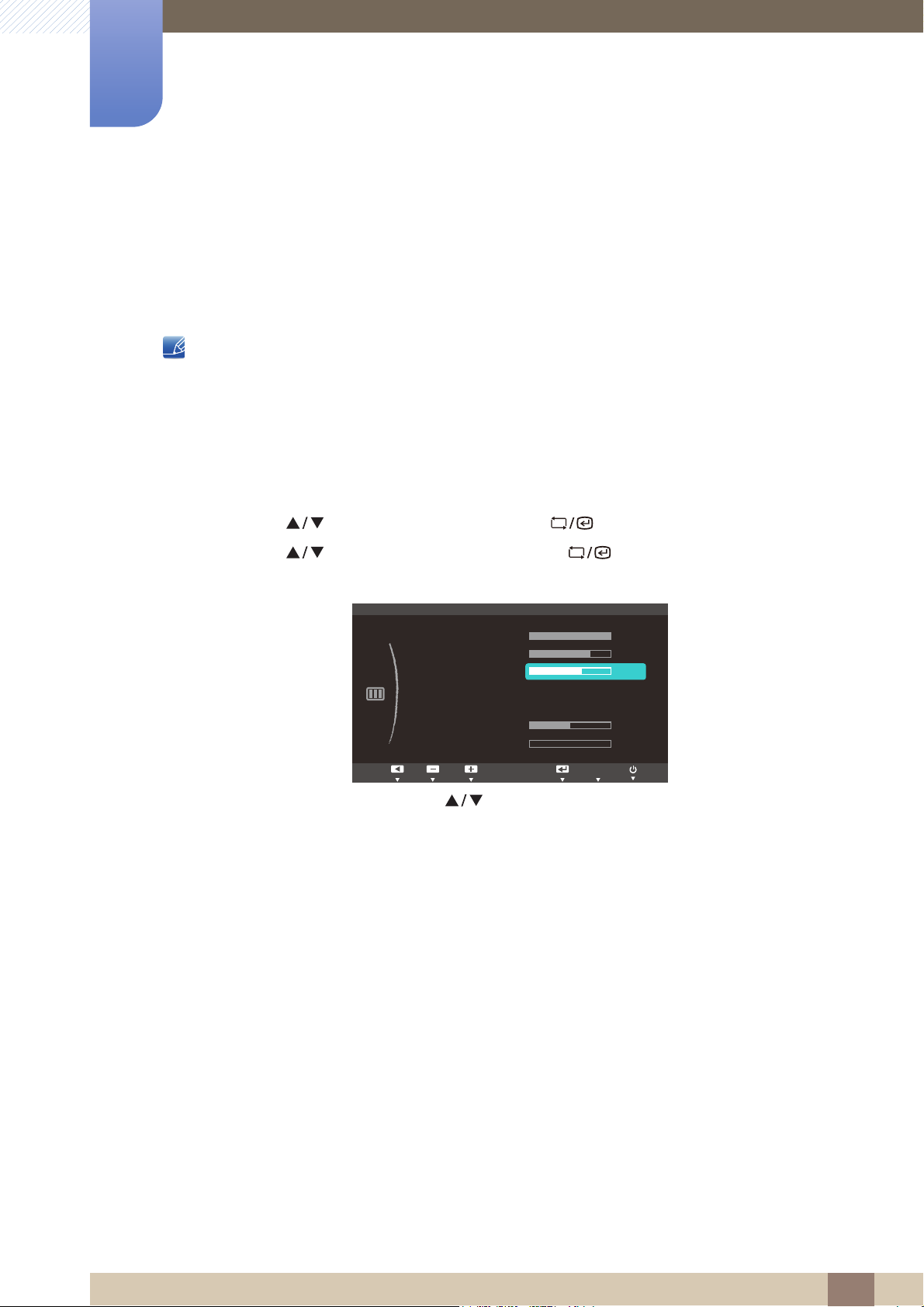
Configuration d'écran
SAMSUNG
MAGIC
SAMSUNG
MAGIC
MENU
ࢇࢷ֩Ѝ ۴࣏ࢽ
:
:
:
: Personnalisé
: Arr.
:
:
IMAGE
Luminosité
Contraste
Netteté
Régl. de base
Régl. précis
ࢇࢷ֩Ѝ ۴࣏ࢽ
AUTO
SAMSUNG
MAGIC
Bright
SAMSUNG
MAGIC
Angle
4
4.3 Netteté
Rend le contour des objets plus net ou plus flou. (Plage : 0~100)
Une valeur élevée accentue la netteté du contour des objets.
z Ce menu n'est pas disponible si Bright est défini sur le mode Cinéma ou Contraste
Dynam..
z Ce menu n'est pas disponible si Color est défini sur le mode Complet ou Intelligent.
4.3.1 Configuration de la Netteté
1 Appuyez sur [ ] sur le produit.
2 Appuyez sur [ ] pour passer à IMAGE, puis sur [ ] sur le produit.
3 Appuyez sur [ ] pour passer à la Netteté, puis sur [ ] sur le produit. L'écran suivant
s'affiche.
4 Réglez la Netteté à l'aide du bouton [ ].
4 Configuration d'écran
76
Page 77
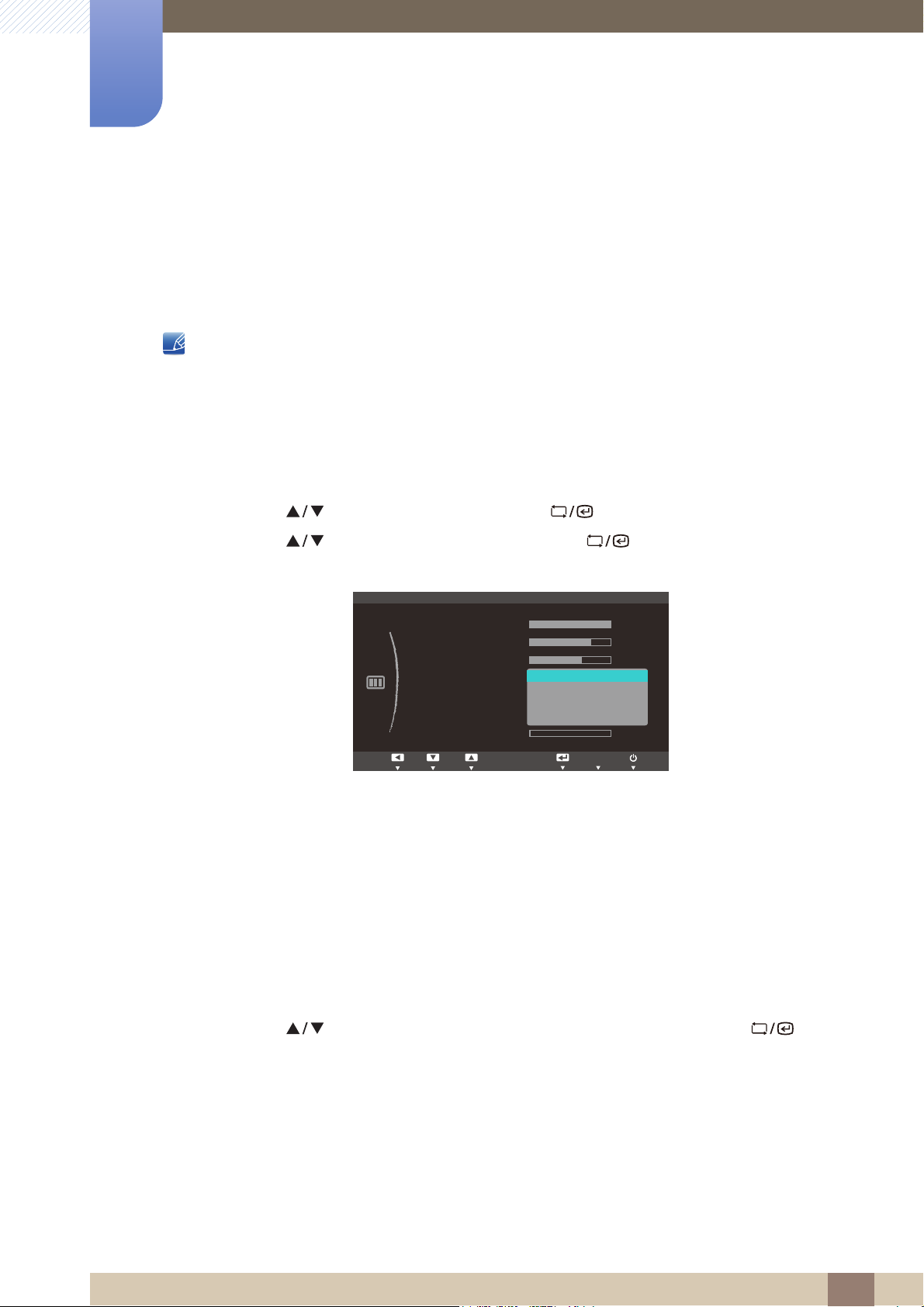
Configuration d'écran
SAMSUNG
MAGIC
MENU
SAMSUNG
MAGIC
ࢇࢷ֩Ѝ ۴࣏ࢽ
:
:
:
: Custom
: Off
:
:
IMAGE
Luminosité
Contraste
Netteté
Régl. de base
Régl. précis
AUTO
SAMSUNG
MAGIC
Bright
Personnalisé
Standard
Jeu
Cinéma
Contraste Dynam.
SAMSUNG
MAGIC
Angle
4
4.4 SAMSUNG MAGIC Bright
Ce menu permet d'obtenir une qualité d'image optimale pour l'environnement dans lequel le produit sera
utilisé.
Ce menu n'est pas disponible quand Angle est activé.
Cette fonction fournit l'angle de vision, la luminosité et la teinte à adapter selon vos préférences.
4.4.1 Configuration de SAMSUNG MAGIC Bright
1 Appuyez sur [ ] sur le produit.
2 Appuyez sur [ ] pour passer à IMAGE, puis sur [ ] sur le produit.
3 Appuyez sur [ ] pour passer à Bright, puis sur [ ] sur le produit. L'écran suivant
s'affiche.
z Personnalisé : Personnalisez le contraste et la luminosité selon vos besoins.
z Standard : Obtenez une qualité d'image adaptée à la modification de documents ou à
l'utilisation d'Internet.
z Jeu : Obtenez une qualité d'image adaptée aux jeux qui comprennent des effets graphiques et
des mouvements dynamiques.
z Cinéma : Obtenez la luminosité et la netteté des télévisions qui conviennent à la lecture de
contenu vidéo et DVD.
4 Appuyez sur [ ] pour accéder à l'option de votre choix et appuyez ensuite sur [ ].
5 L'option sélectionnée est appliquée.
z Contraste Dynam. : Obtenez une luminosité équilibrée grâce à un ajustement automatique du
contraste.
4 Configuration d'écran
77
Page 78
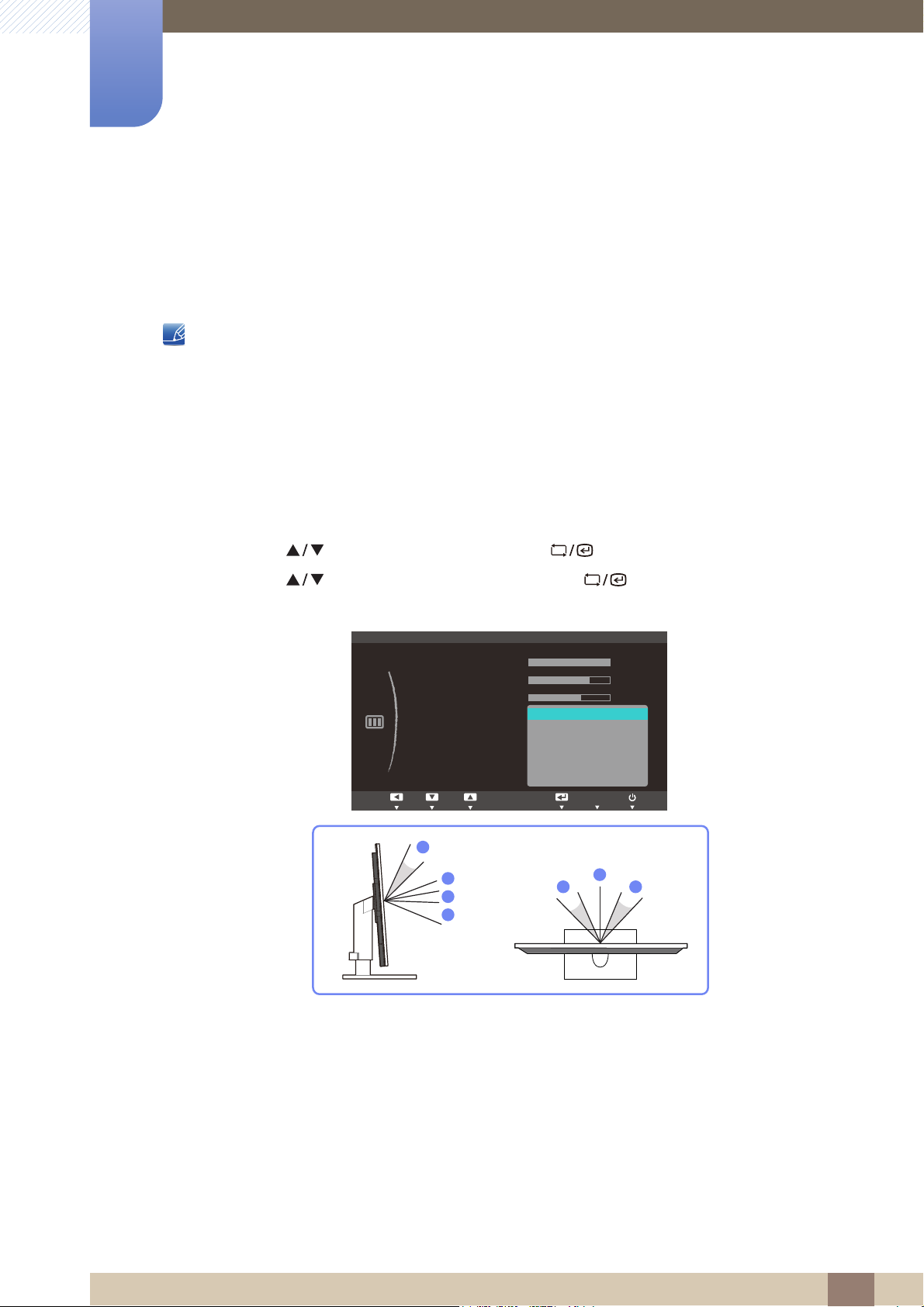
Configuration d'écran
SAMSUNG
MAGIC
SAMSUNG
MAGIC
SAMSUNG
MAGIC
MENU
SAMSUNG
MAGIC
ࢇࢷ֩Ѝ ۴࣏ࢽ
:
:
:
: Custom
: Off
:
:
IMAGE
Luminosité
Contraste
Netteté
Régl. de base
Régl. précis
AUTO
SAMSUNG
MAGIC
Angle
Arr.
Mode Penché 1
Mode Penché 2
Mode Debout
Mode Côté
Affichage groupe
Personnalisé
SAMSUNG
MAGIC
Bright
1
5 5
4
2
3
1
4
4.5 SAMSUNG MAGIC Angle
Angle vous permet de configurer certains paramètres pour obtenir une qualité d'image optimale
en fonction de votre angle de vision.
z Ce menu n'est pas disponible si Bright est défini sur le mode Cinéma ou Contraste
Dynam..
z Ce menu n'est pas disponible quand Angle est activé.
Cette fonction fournit l'angle de vision, la luminosité et la teinte à adapter selon vos préférences.
4.5.1 Configuration de SAMSUNG MAGIC Angle
1 Appuyez sur [ ] sur le produit.
2 Appuyez sur [ ] pour passer à IMAGE, puis sur [ ] sur le produit.
3 Appuyez sur [ ] pour passer à Angle, puis sur [ ] sur le produit. L'écran suivant
s'affiche.
z Arr. : Sélectionnez cette option pour une vision directement en face du produit.
z Mode Penché 1 : Sélectionnez cette option pour une vision depuis un emplacement
①
②
légèrement plus bas que le produit.
z Mode Penché 2 : Sélectionnez cette option pour une vision depuis un emplacement plus
③
bas que celui du Mode Penché 1.
z Mode Debout : Sélectionnez cette option pour une vision depuis un emplacement plus haut
que le produit.
z Mode Côté : Sélectionnez cette option pour une vision depuis l'un des côtés du produit.
④
⑤
4 Configuration d'écran
78
Page 79

4
①
④
Configuration d'écran
z Affichage groupe : Sélectionnez cette option pour plusieurs spectateurs situés aux
emplacements , et .
z Personnalisé : Le Mode Penché 1 s'appliquera par défaut si Personnalisé est sélectionné.
4 Appuyez sur [ ] pour accéder à l'option de votre choix et appuyez ensuite sur [ ].
5 L'option sélectionnée est appliquée.
⑤
4 Configuration d'écran
79
Page 80
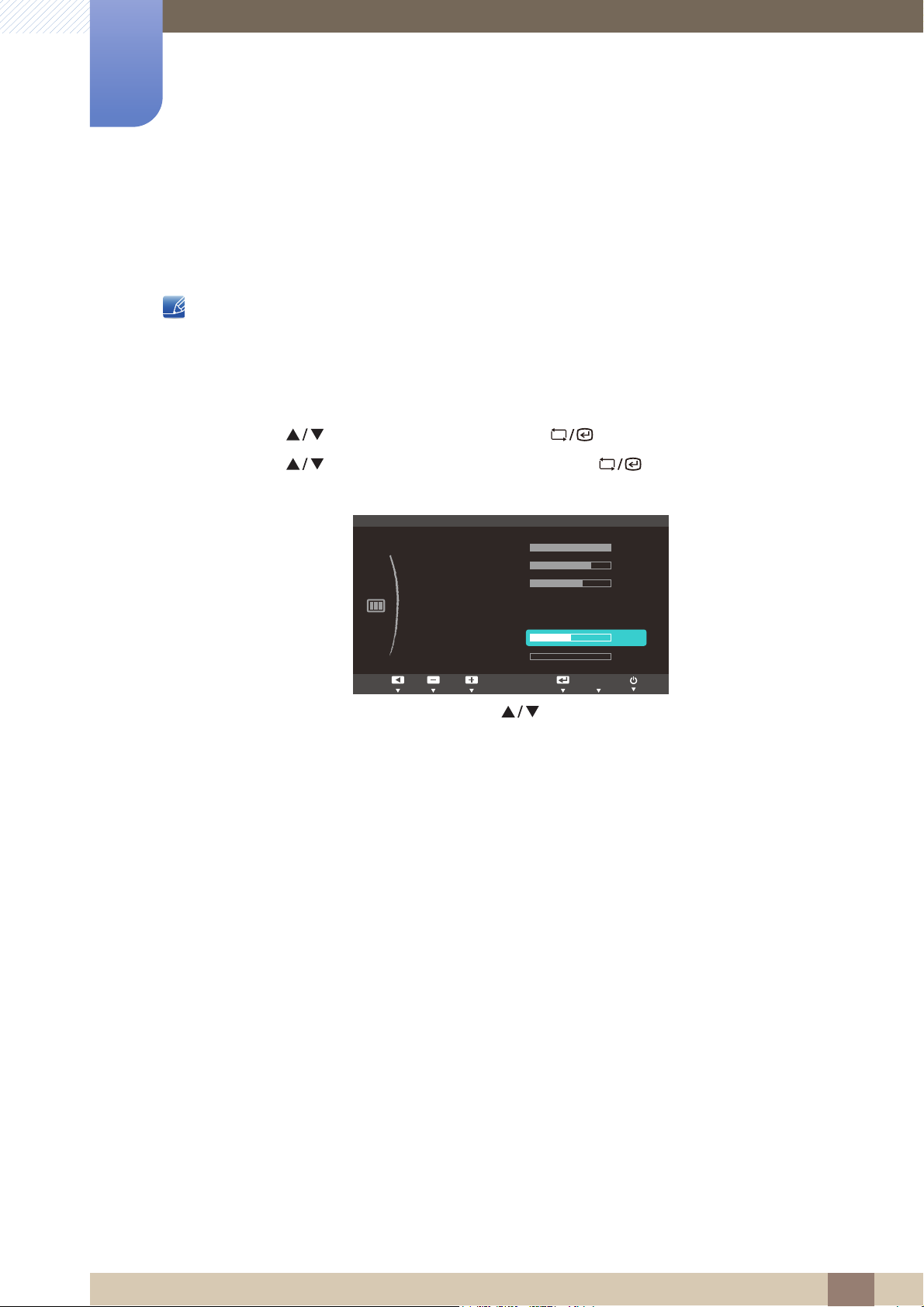
Configuration d'écran
MENU
ࢇࢷ֩Ѝ ۴࣏ࢽ
:
:
:
: Personnalisé
: Arr.
:
:
IMAGE
Luminosité
Contraste
Netteté
Régl. de base
Régl. précis
ࢇࢷ֩Ѝ ۴࣏ࢽ
AUTO
SAMSUNG
MAGIC
Bright
SAMSUNG
MAGIC
Angle
4
4.6 Régl. de base
Réglez la fréquence de l'écran.
Uniquement disponible en mode Analogique.
4.6.1 Ajustement de Régl. de base
1 Appuyez sur [ ] sur le produit.
2 Appuyez sur [ ] pour passer à IMAGE, puis sur [ ] sur le produit.
3 Appuyez sur [ ] pour passer à Régl. de base, puis sur [ ] sur le produit. L'écran suivant
s'affiche.
4 Ajustez les Régl. de base à l'aide du bouton [ ].
4 Configuration d'écran
80
Page 81
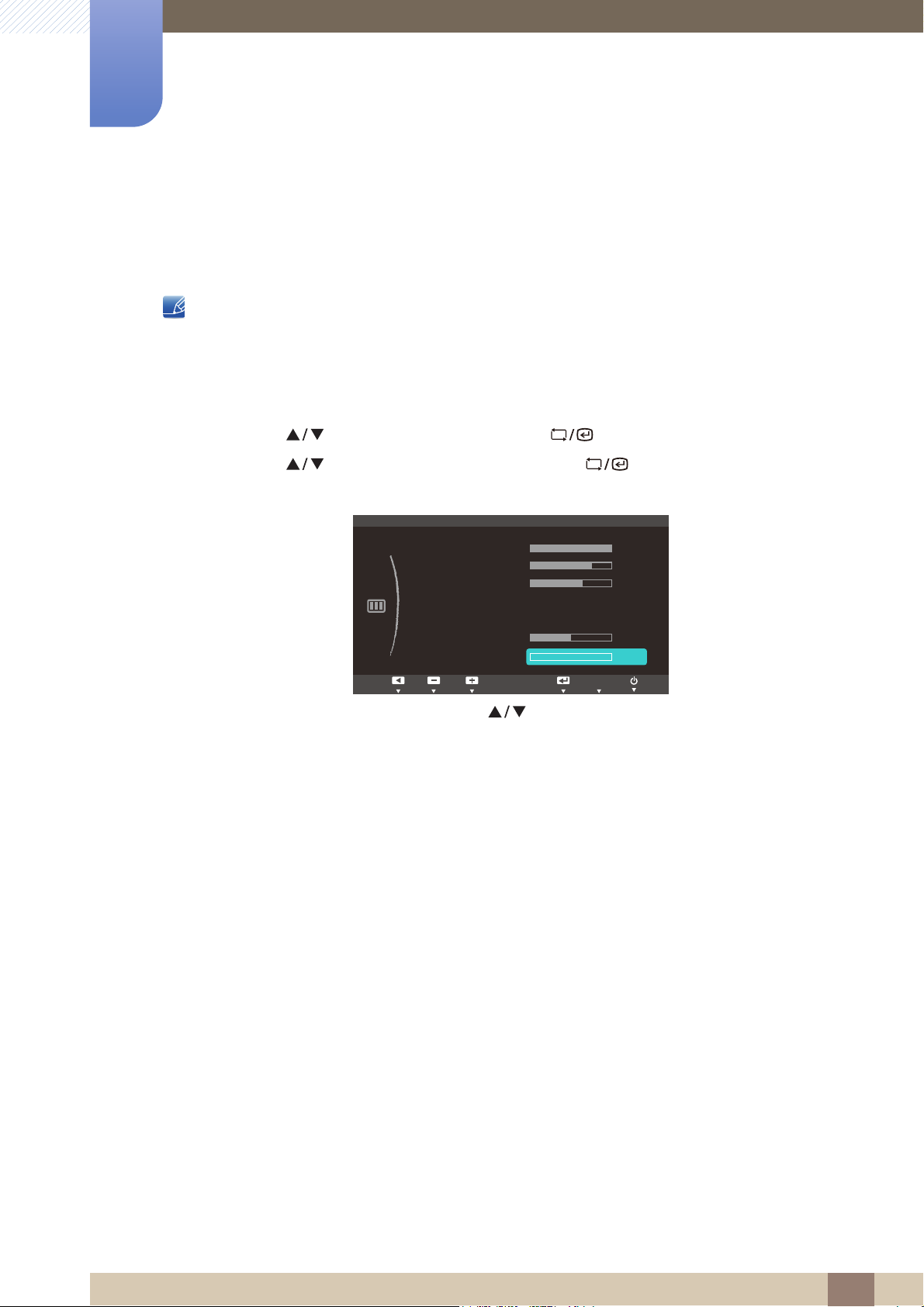
Configuration d'écran
MENU
ࢇࢷ֩Ѝ ۴࣏ࢽ
:
:
:
: Personnalisé
: Arr.
:
:
IMAGE
Luminosité
Contraste
Netteté
Régl. de base
Régl. précis
ࢇࢷ֩Ѝ ۴࣏ࢽ
AUTO
SAMSUNG
MAGIC
Bright
SAMSUNG
MAGIC
Angle
4
4.7 Régl. précis
Réglez précisément l'écran pour obtenir une image expressive.
Uniquement disponible en mode Analogique.
4.7.1 Ajustement de Régl. précis
1 Appuyez sur [ ] sur le produit.
2 Appuyez sur [ ] pour passer à IMAGE, puis sur [ ] sur le produit.
3 Appuyez sur [ ] pour passer à Régl. précis, puis sur [ ] sur le produit. L'écran suivant
s'affiche.
4 Ajustez les Régl. précis à l'aide du bouton [ ].
4 Configuration d'écran
81
Page 82
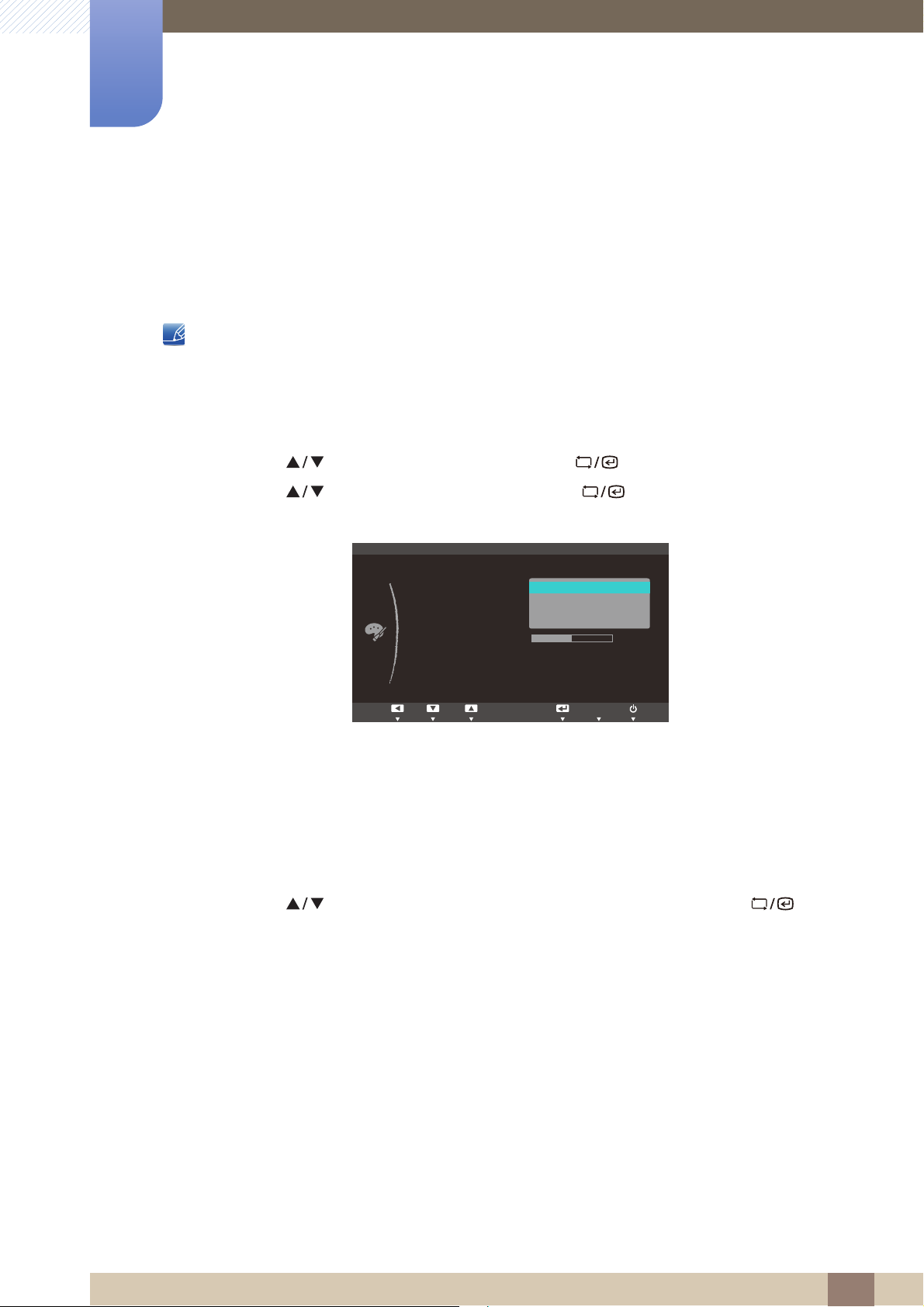
Configuration de la teinte
SAMSUNG
MAGIC
SAMSUNG
MAGIC
SAMSUNG
MAGIC
MENU
SAMSUNG
MAGIC
COULEUR
ࢇࢷ֩Ѝ
࣏ࢽ
۴
Arr.
Démo
Complet
Intelligent
:
:
:
:
:
:
SAMSUNG
MAGIC
Color
Rouge
Vert
Bleu
Nuance coul.
Gamma
Mode 1
Normal
AUTO
SAMSUNG
MAGIC
SAMSUNG
MAGIC
5
Réglez la teinte de l'écran. Ce menu n'est pas disponible si Bright est défini sur le mode
Cinéma ou Contraste Dynam..
5.1 SAMSUNG MAGIC Color
Color est une technologie d'optimisation de la qualité d'image développée indépendamment par
Samsung. Elle offre des couleurs naturelles expressives sans dégradation de la qualité de l'image.
Ce menu n'est pas disponible quand Angle est activé.
5.1.1 Configuration de Color
1 Appuyez sur [ ] sur le produit.
2 Appuyez sur [ ] pour passer à COULEUR, puis sur [ ] sur le produit.
3 Appuyez sur [ ] pour passer à Color, puis sur [ ] sur le produit. L'écran suivant
s'affiche.
z Arr. : Désactivez Color.
z Démo : Comparez le mode d'affichage normal au mode Color.
z Complet : Obtenez une qualité d'image expressive sur toutes les zones, dont les couleurs de
chair de l'image.
z Intelligent : Optimisez le chroma de toutes les zones, à l'exception des couleurs de chair de
l'image.
4 Appuyez sur [ ] pour accéder à l'option de votre choix et appuyez ensuite sur [ ].
5 L'option sélectionnée est appliquée.
5 Configuration de la teinte
82
Page 83
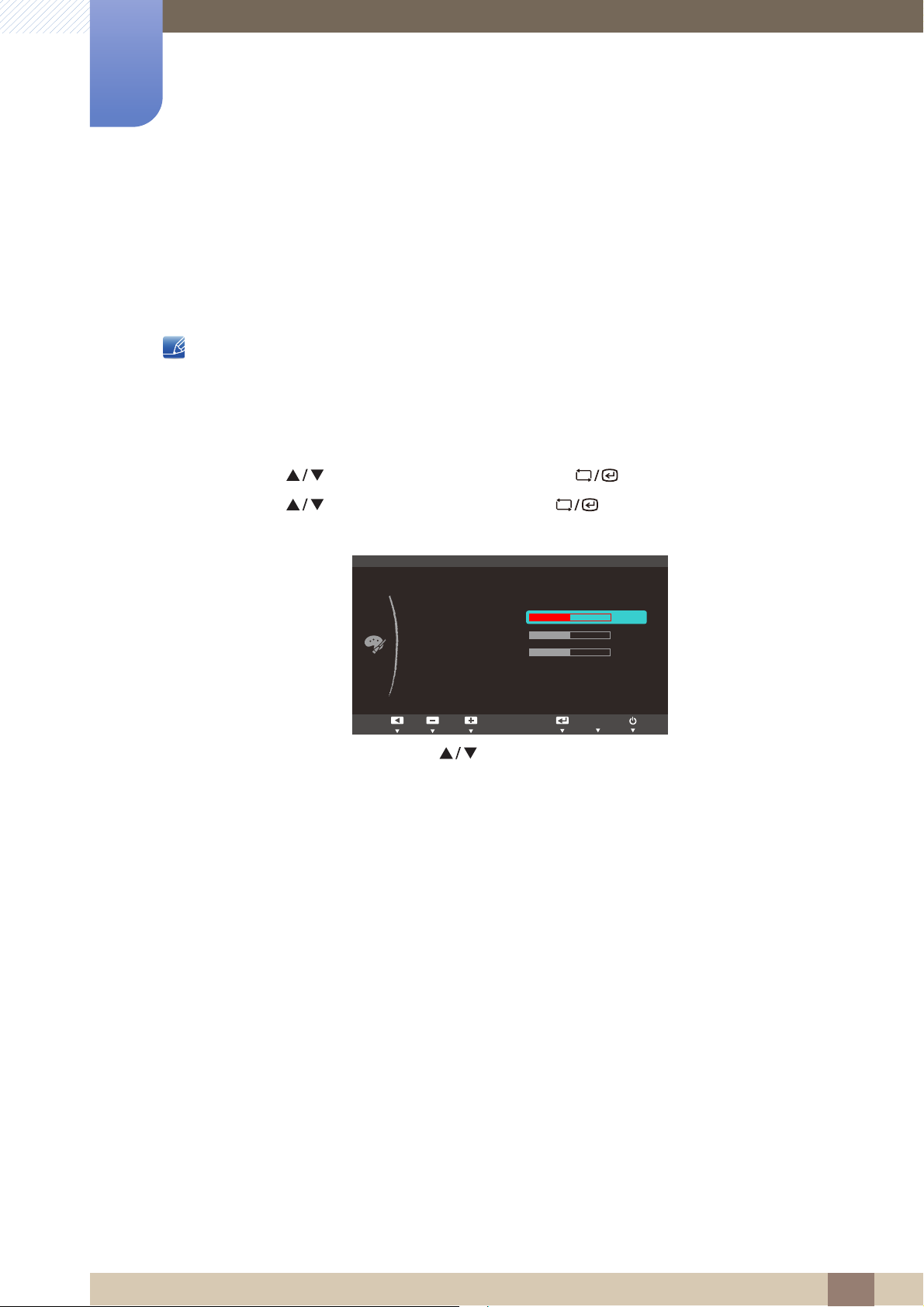
Configuration de la teinte
SAMSUNG
MAGIC
MENU
COULEUR
ࢇࢷ֩Ѝ
࣏ࢽ
۴
:
:
:
:
:
:
SAMSUNG
MAGIC
Color
Rouge
Vert
Bleu
Nuance coul.
Gamma
Mode 1
Normal
Arr.
ࢇࢷ֩Ѝ ۴࣏ࢽ
AUTO
5
5.2 Rouge
Réglez la valeur de la couleur rouge dans l'image. (Plage : 0~100)
Une valeur supérieure augmentera l'intensité de la couleur.
Ce menu n'est pas disponible si Color est défini sur le mode Complet ou Intelligent.
5.2.1 Configuration du Rouge
1 Appuyez sur [ ] sur le produit.
2 Appuyez sur [ ] pour passer à COULEUR, puis sur [ ] sur le produit.
3 Appuyez sur [ ] pour passer au Rouge, puis sur [ ] sur le produit. L'écran suivant
s'affiche.
4 Réglez le Rouge à l'aide du bouton [ ].
5 Configuration de la teinte
83
Page 84
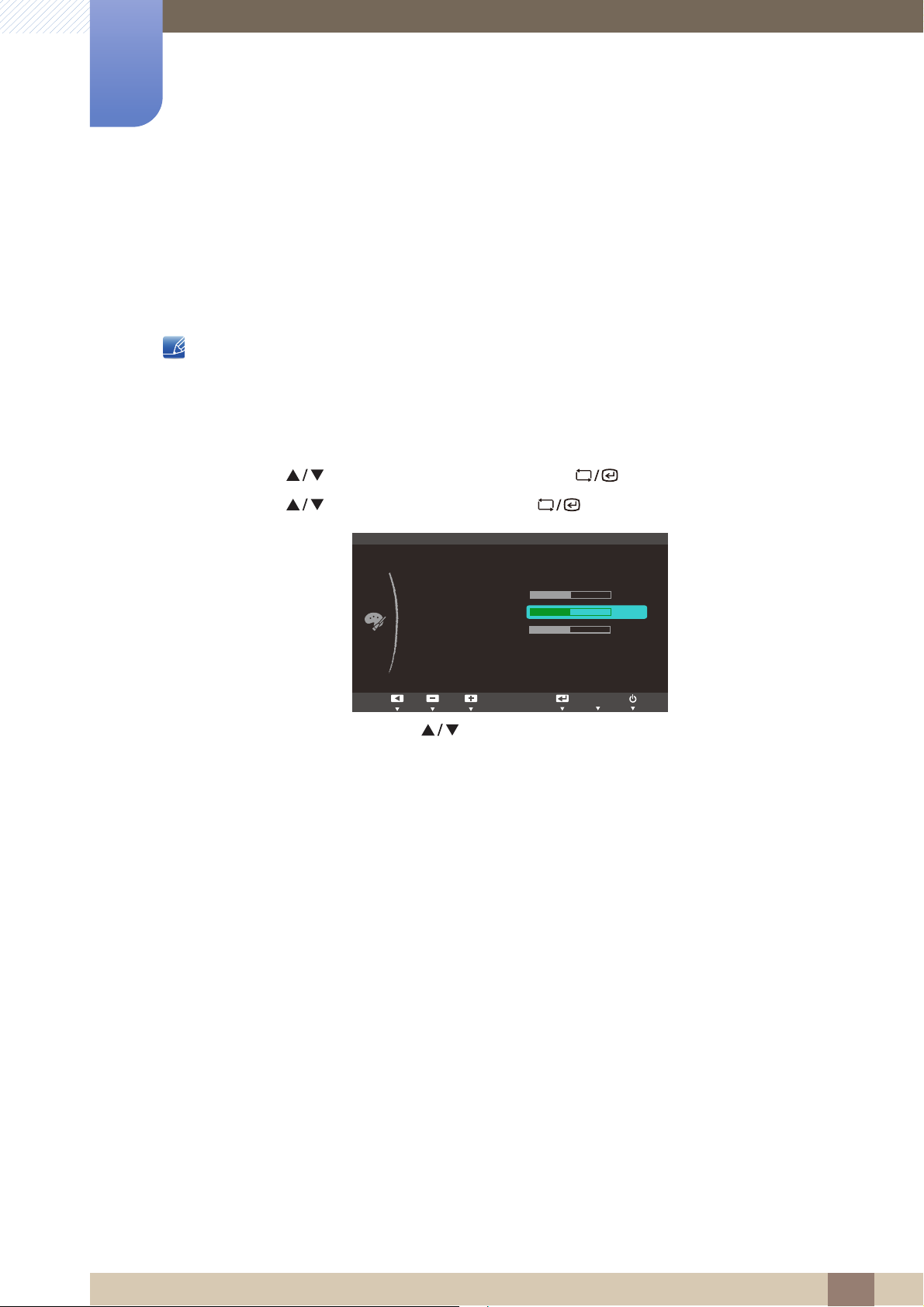
Configuration de la teinte
SAMSUNG
MAGIC
MENU
COULEUR
ࢇࢷ֩Ѝ
࣏ࢽ
۴
:
:
:
:
:
:
SAMSUNG
MAGIC
Color
Rouge
Vert
Bleu
Nuance coul.
Gamma
Mode 1
Normal
Arr.
ࢇࢷ֩Ѝ ۴࣏ࢽ
AUTO
5
5.3 Vert
Réglez la valeur de la couleur verte dans l'image. (Plage : 0~100)
Une valeur supérieure augmentera l'intensité de la couleur.
5.3.1 Configuration du Vert
1 Appuyez sur [ ] sur le produit.
2 Appuyez sur [ ] pour passer à COULEUR, puis sur [ ] sur le produit.
3 Appuyez sur [ ] pour passer au Vert, puis sur [ ] sur le produit. L'écran suivant s'affiche.
Ce menu n'est pas disponible si Color est défini sur le mode Complet ou Intelligent.
4 Réglez le Vert à l'aide du bouton [ ].
5 Configuration de la teinte
84
Page 85
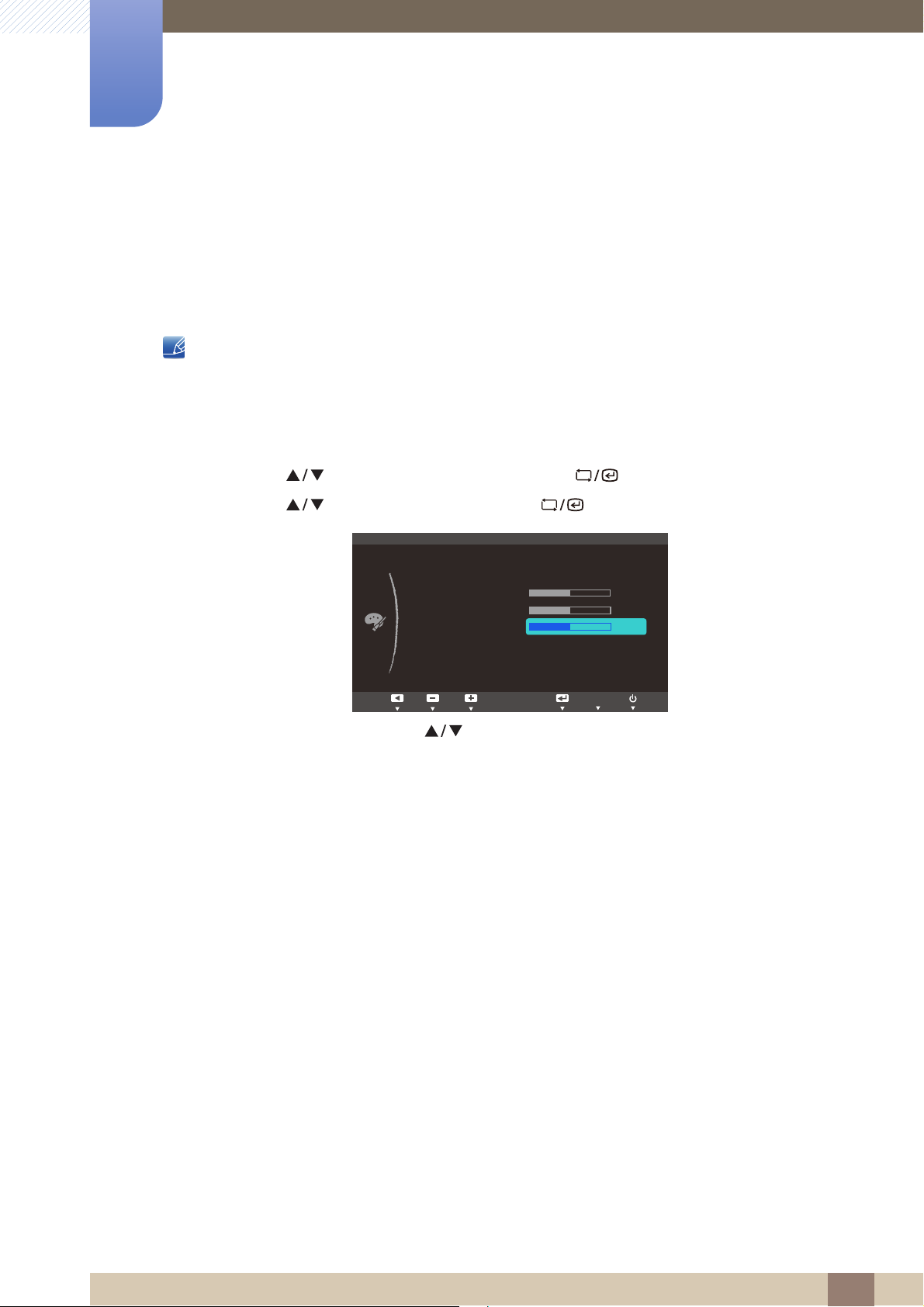
Configuration de la teinte
SAMSUNG
MAGIC
MENU
COULEUR
ࢇࢷ֩Ѝ
࣏ࢽ
۴
:
:
:
:
:
:
SAMSUNG
MAGIC
Color
Rouge
Vert
Bleu
Nuance coul.
Gamma
Mode 1
Normal
Arr.
ࢇࢷ֩Ѝ ۴࣏ࢽ
AUTO
5
5.4 Bleu
Réglez la valeur de la couleur bleue dans l'image. (Plage : 0~100)
Une valeur supérieure augmentera l'intensité de la couleur.
5.4.1 Configuration du Bleu
1 Appuyez sur [ ] sur le produit.
2 Appuyez sur [ ] pour passer à COULEUR, puis sur [ ] sur le produit.
3 Appuyez sur [ ] pour passer au Bleu, puis sur [ ] sur le produit. L'écran suivant s'affiche.
Ce menu n'est pas disponible si Color est défini sur le mode Complet ou Intelligent.
4 Réglez le Bleu à l'aide du bouton [ ].
5 Configuration de la teinte
85
Page 86
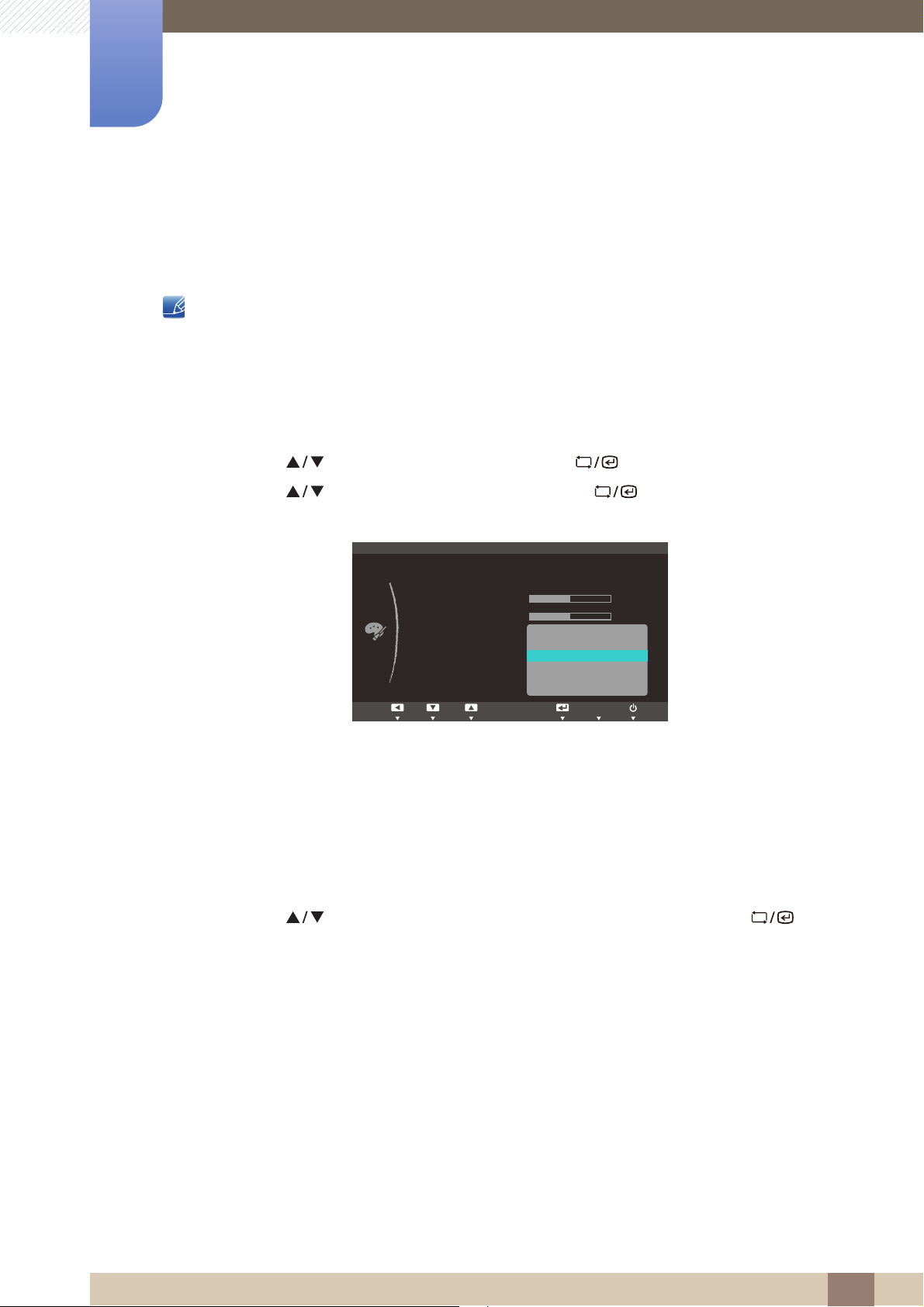
Configuration de la teinte
SAMSUNG
MAGIC
SAMSUNG
MAGIC
MENU
COULEUR
ࢇࢷ֩Ѝ
࣏ࢽ
۴
:
:
:
:
:
:
SAMSUNG
MAGIC
Color
Rouge
Vert
Bleu
Nuance coul.
Gamma
ֻҖ
ࣱ
Arr.
Froide 2
Froide 1
Normal
Chaude 1
Chaude 2
Personnalisé
AUTO
5
5.5 Nuance coul.
Permet de régler la nuance des couleurs globale de l'image.
z Ce menu n'est pas disponible si Color est défini sur le mode Complet ou Intelligent.
z Ce menu n'est pas disponible quand Angle est activé.
5.5.1 Configuration des paramètres Nuance Coul.
1 Appuyez sur [ ] sur le produit.
2 Appuyez sur [ ] pour passer à COULEUR, puis sur [ ] sur le produit.
3 Appuyez sur [ ] pour passer à Nuance coul., puis sur [ ] sur le produit. L'écran suivant
s'affiche.
z Froide 2: Définissez une température de couleur plus froide que Froide 1.
z Froide 1: Définissez une température de couleur plus froide qu'en mode Normal.
z Normal : Affichez la nuance des couleurs standard.
z Chaude 1 : Définissez une température de couleur plus chaude qu'en mode Normal.
z Chaude 2 : Définissez une température de couleur plus froide que Chaude 1.
z Personnalisé : Personnalisez la nuance des couleurs.
4 Appuyez sur [ ] pour accéder à l'option de votre choix et appuyez ensuite sur [ ].
5 L'option sélectionnée est appliquée.
5 Configuration de la teinte
86
Page 87
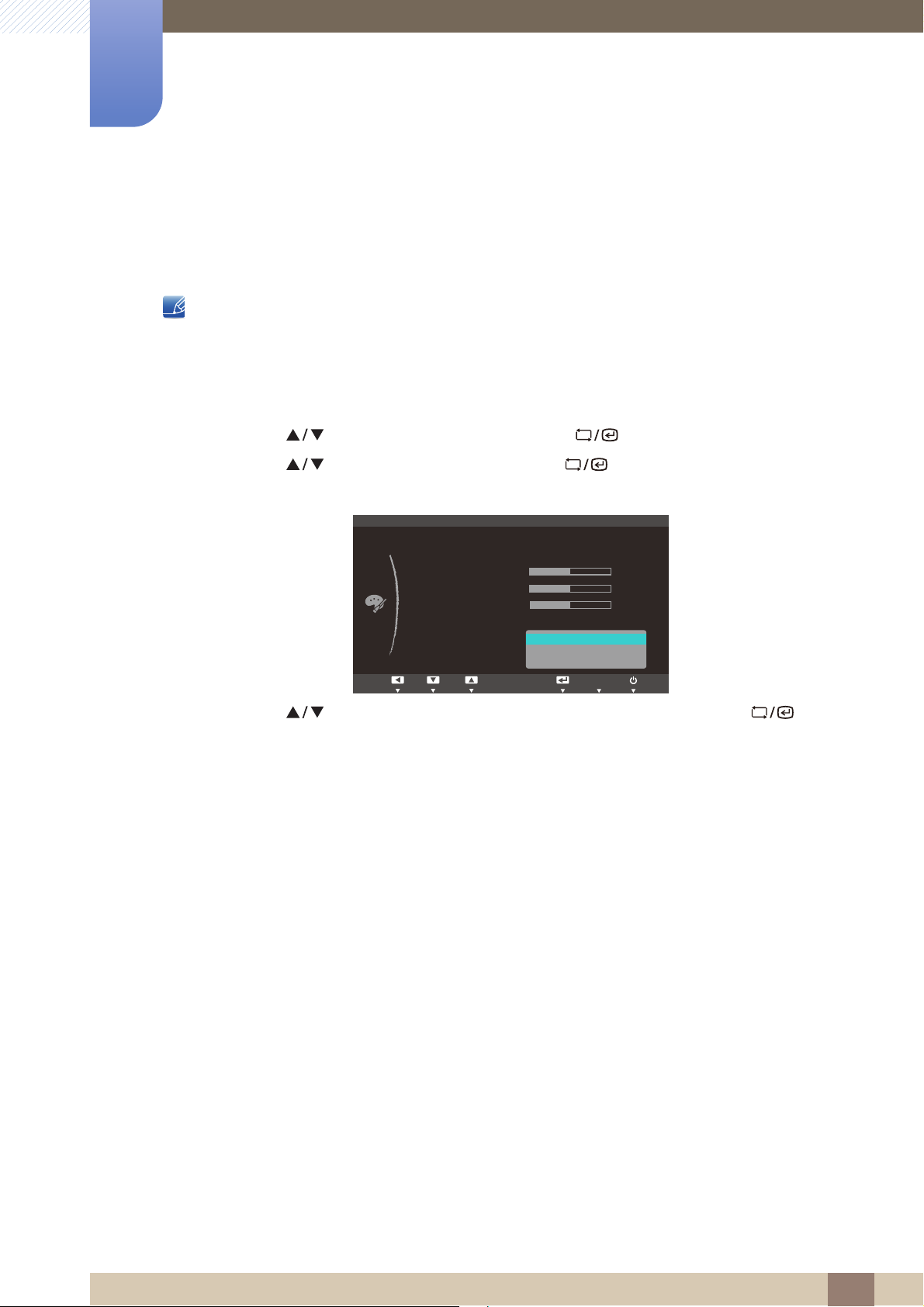
Configuration de la teinte
SAMSUNG
MAGIC
MENU
COULEUR
ࢇࢷ֩Ѝ
࣏ࢽ
۴
:
:
:
:
:
:
SAMSUNG
MAGIC
Color
Rouge
Vert
Bleu
Nuance coul.
Gamma
ֻҖ
Normal
Arr.
AUTO
Mode1
Mode2
Mode3
5
5.6 Gamma
Permet de régler la luminosité moyenne (Gamma) de l'image.
Ce menu n'est pas disponible quand Angle est activé.
5.6.1 Configuration du Gamma
1 Appuyez sur [ ] sur le produit.
2 Appuyez sur [ ] pour passer à COULEUR, puis sur [ ] sur le produit.
3 Appuyez sur [ ] pour passer au Gamma, puis sur [ ] sur le produit. L'écran suivant
s'affiche.
4 Appuyez sur [ ] pour accéder à l'option de votre choix et appuyez ensuite sur [ ].
5 L'option sélectionnée est appliquée.
5 Configuration de la teinte
87
Page 88
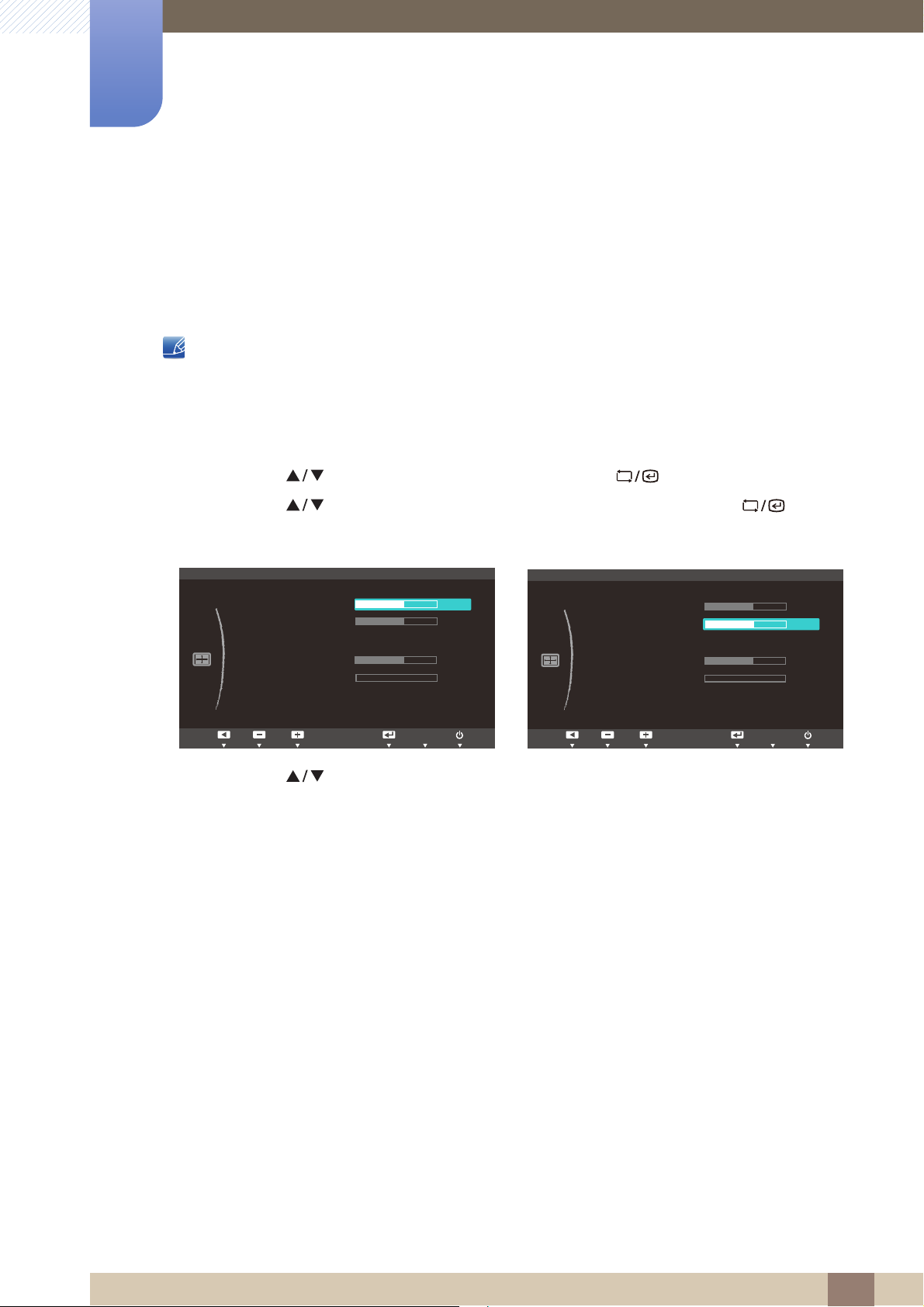
Redimensionnement ou déplacement de
MENU
ࢇࢷ֩Ѝ ۴࣏ࢽ
:
:
:
/DUJH
:
:
TAILLE ET POS.
Position H
Position V
Taille d'image
Menu Position H
Menu Position V
1
50
50
50
AUTO
ࢇࢷ֩Ѝ ۴࣏ࢽ
:
:
:
/DUJH
:
:
TAILLE ET POS.
Position H
Position V
Taille d'image
Menu Position H
Menu Position V
1
50
50
50
AUTO
6
l'écran
6.1 Position H et Position V
Position H: Déplacez l'écran vers la gauche ou la droite.
Position V: Déplacez l'écran vers le haut ou le bas.
Uniquement disponible en mode Analogique.
6.1.1 Configuration des fonctions Position H et Position V
1 Appuyez sur [ ] sur le produit.
2 Appuyez sur [ ] pour passer à TAILLE ET POS., puis sur [ ] sur le produit.
3 Appuyez sur [ ] pour accéder à Position H ou Position V, puis appuyez sur [ ]. L'écran
suivant s'affiche.
4 Appuyez sur [ ] pour configurer Position H ou Position V.
6 Redimensionnement ou déplacement de l'écran
88
Page 89
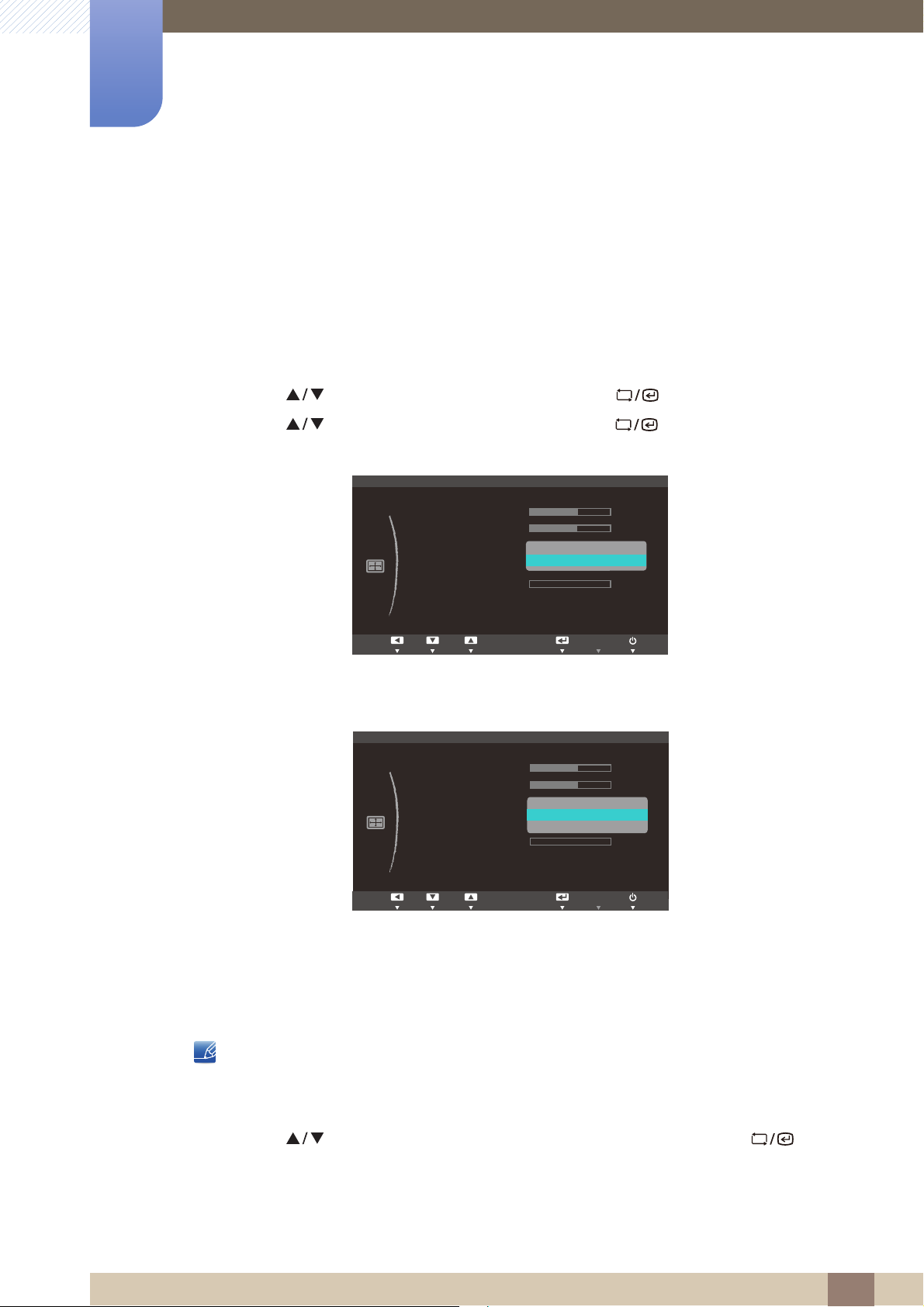
Redimensionnement ou déplacement de
MENU
ࢇࢷ֩Ѝ ۴࣏ࢽ
Ѱ
TAILLE ET POS.
Position H
Position V
Taille d'image
Menu Position H
Menu Position V
1
50
50
Auto
Large
ࢇࢷ֩Ѝ
࣏ࢽ
۴
AUTO
ࢇࢷ֩Ѝ ۴࣏ࢽ
Ѱ
TAILLE ET POS.
Position H
Position V
Taille d'image
Menu Position H
Menu Position V
1
50
50
4 : 3
/DUJH
$GDSWHUjOpFUDQ
ࢇࢷ֩Ѝ
࣏ࢽ
۴
AUTO
6
6.2 Taille d'image
l'écran
Permet de modifier la taille de l'image.
6.2.1 Modification de la Taille d'image
1 Appuyez sur [ ] sur le produit.
2 Appuyez sur [ ] pour passer à TAILLE ET POS., puis sur [ ] sur le produit.
3 Appuyez sur [ ] pour passer à la Taille d'image, puis sur [ ] sur le produit. L'écran
suivant s'affiche.
z Auto : Affichez l'image en fonction du rapport d'aspect de la source d'entrée.
z Large : Affichez l'image en plein écran, quel que soit le rapport d'aspect de la source d'entrée.
z 4:3 : Affichez l'image avec un rapport d'aspect de 4:3. Convient aux vidéos et aux diffusions
standard.
z Large : Affichez l'image en plein écran, quel que soit le rapport d'aspect de la source d'entrée.
z Adapter à l'écran : Affichez l'image avec le rapport d'aspect d'origine, sans la couper.
Vous pouvez modifier la taille de l'écran si les conditions suivantes sont réunies :
z Un périphérique de sortie numérique est branché via le câble DVI/DP.
z Le signal d'entrée est de 480 p, 576 p, 720 p, 1080 i ou 1080 p.
4 Appuyez sur [ ] pour accéder à l'option de votre choix et appuyez ensuite sur [ ].
5 L'option sélectionnée est appliquée.
6 Redimensionnement ou déplacement de l'écran
89
Page 90
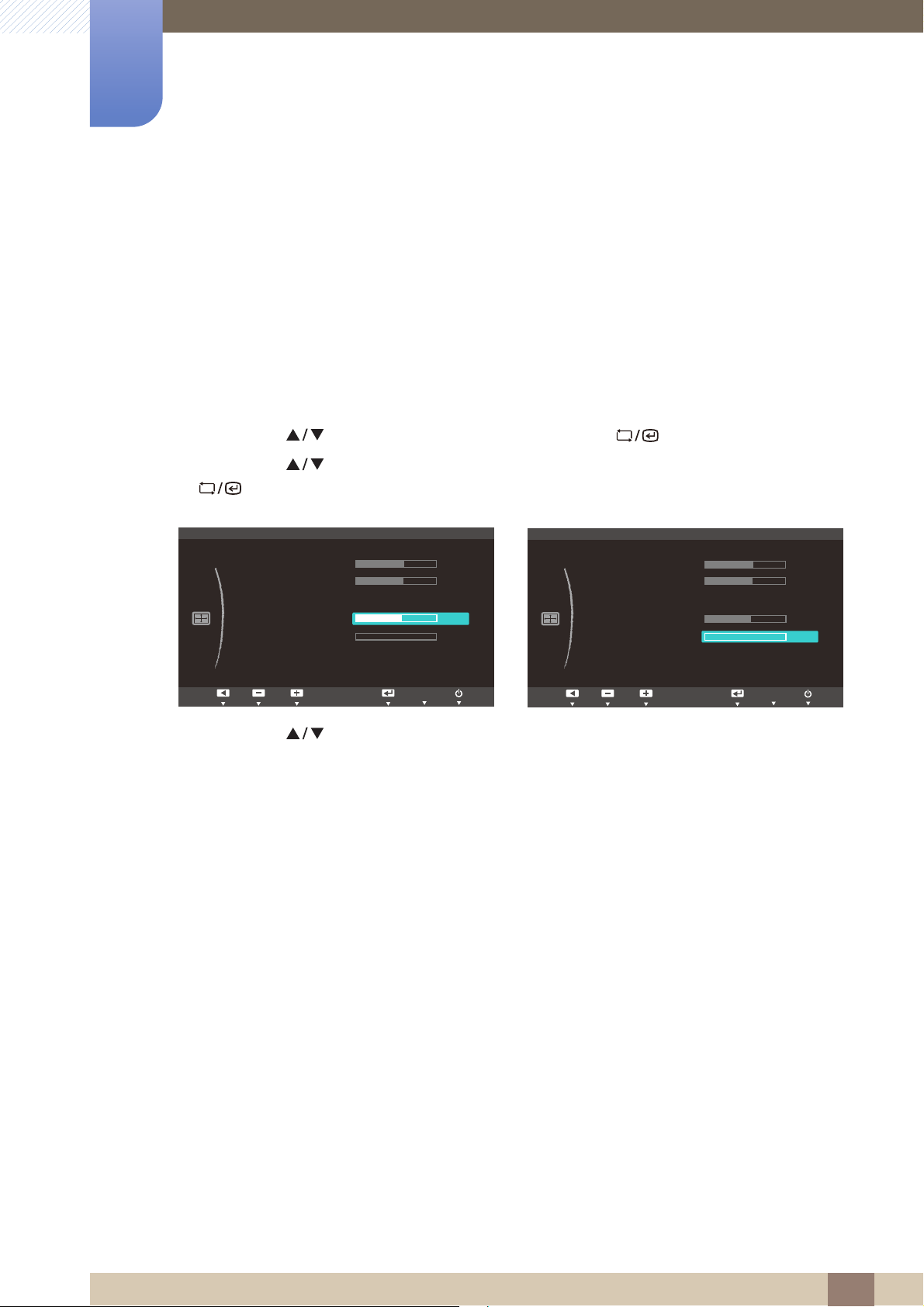
Redimensionnement ou déplacement de
MENU
ࢇࢷ֩Ѝ ۴࣏ࢽ
:
:
:
/DUJH
:
:
TAILLE ET POS.
Position H
Position V
Taille d'image
Menu Position H
Menu Position V
1
50
50
AUTO
50
ࢇࢷ֩Ѝ ۴࣏ࢽ
:
:
:
/DUJH
:
:
TAILLE ET POS.
Position H
Position V
Taille d'image
Menu Position H
Menu Position V
50
50
AUTO
50
1
6
6.3 Menu Position H et Menu Position V
l'écran
Menu Position H: Déplacez le menu vers la gauche ou la droite.
Menu Position V: Déplacez le menu vers le haut ou le bas.
6.3.1 Configuration des fonctions Menu Position H et Menu Position V
1 Appuyez sur [ ] sur le produit.
2 Appuyez sur [ ] pour passer à TAILLE ET POS., puis sur [ ] sur le produit.
3 Appuyez sur [ ] pour accéder à Menu Position H ou Menu Position V, puis appuyez sur
[ ]. L'écran suivant s'affiche.
4 Appuyez sur [ ] pour configurer Menu Position H ou Menu Position V.
6 Redimensionnement ou déplacement de l'écran
90
Page 91
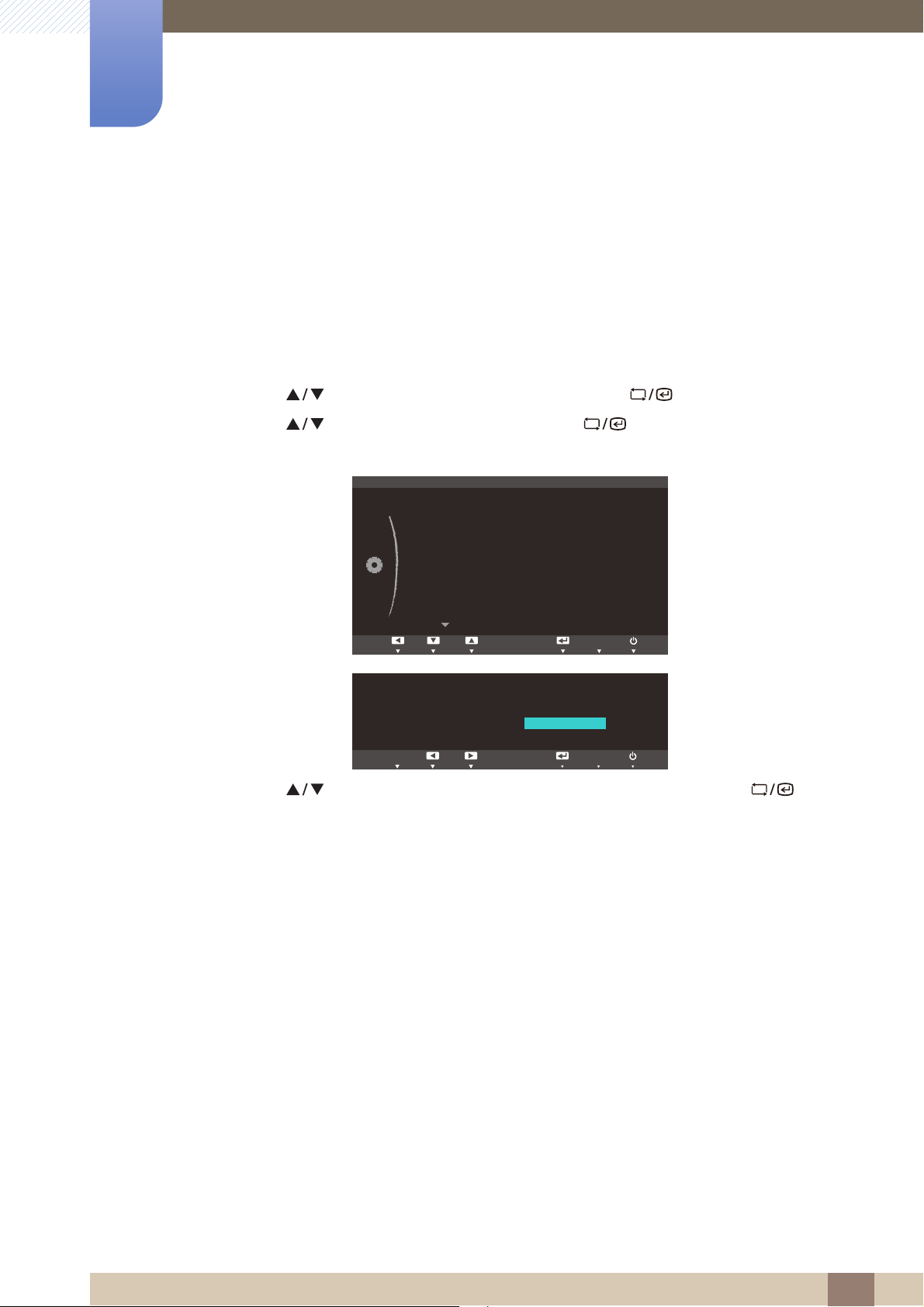
Configuration et réinitialisation
MENU
ࢇࢷ֩Ѝ ۴ࢇѰ
CONF. ET REINIT.
Français
Mar.
Accélération
Réinitialiser
Langue
Min. arr. On/Off
Régl. min. arr.
Mode PC/AV
Tch Nombre répét.
Touche personneue
ࢇࢷ֩Ѝ ۴࣏ࢽ
ࢇࢷ֩Ѝ
࣏ࢽ
۴
AUTO
SAMSUNG
MAGIC
Angle
Réinitialiser tous les paramètres ?
Oui Non
AUTOEXIT
7
7.1 Réinitialiser
Restaurez tous les paramètres d'usine par défaut du produit.
7.1.1 Initialisation des paramètres (Réinitialiser)
1 Appuyez sur [ ] sur le produit.
2 Appuyez sur [ ] pour passer à CONF. ET REINIT., puis sur [ ] sur le produit.
3 Appuyez sur [ ] pour passer à Réinitialiser, puis sur [ ] sur le produit. L'écran suivant
s'affiche.
4 Appuyez sur [ ] pour accéder à l'option de votre choix et appuyez ensuite sur [ ].
5 L'option sélectionnée est appliquée.
7 Configuration et réinitialisation
91
Page 92
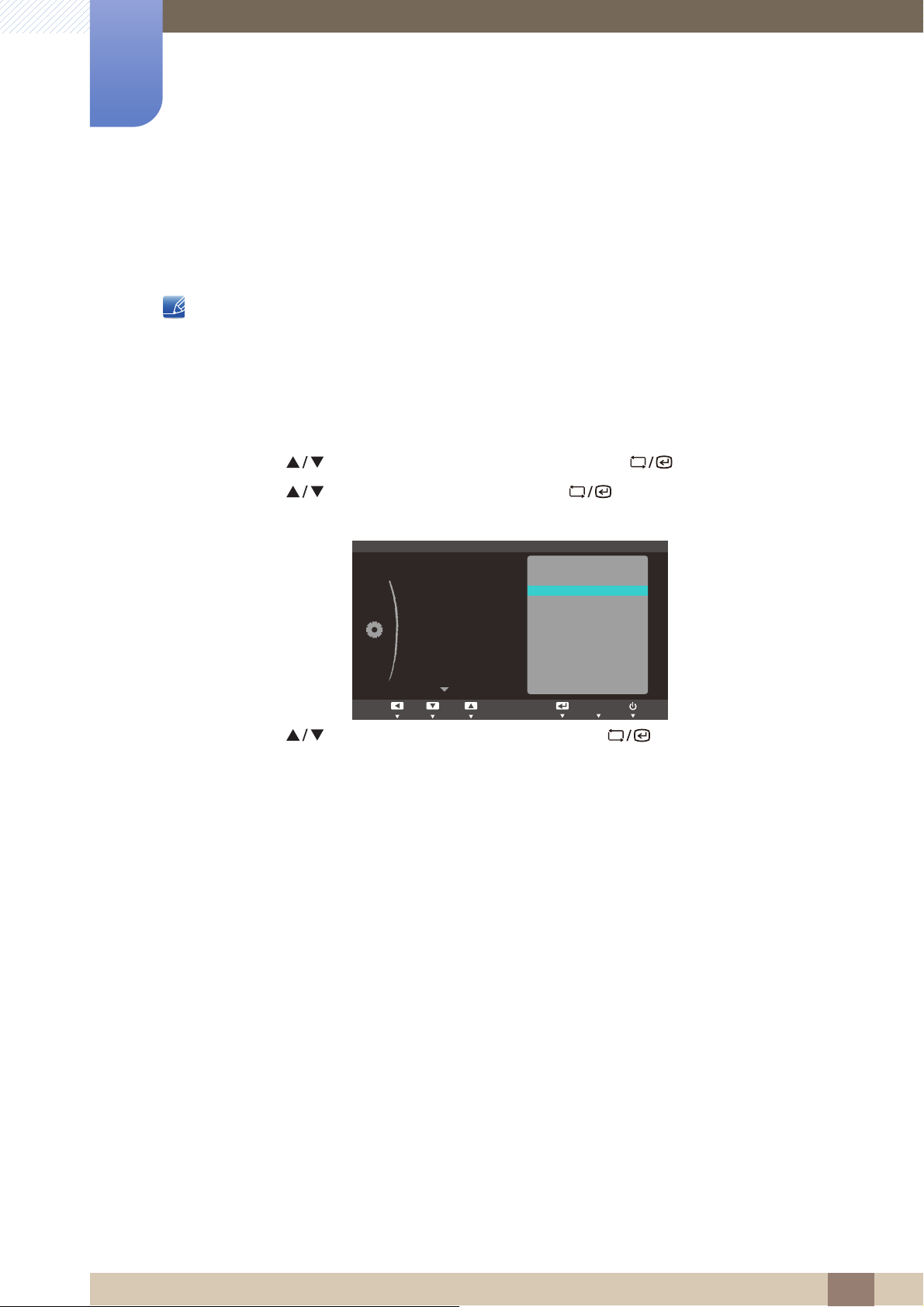
Configuration et réinitialisation
MENU
ࢇࢷ֩Ѝ ۴ࢇѰ
ଥࢿ
ଥࢿ
3&
ɼܖ؆ـ
Réinitialiser
Langue
Min. arr. On/Off
Régl. min. arr.
Mode PC/AV
Tch Nombre répét.
Touche personneue
AUTO
'HXWVFK
(QJOLVK
(VSDxRO
)UDQoDLV
,WDOLDQR
0DJ\DU
3ROVNL
3RUWXJXrV
ƧNJLjLjǁƿǀ
6YHQVND
7UNoH
ଞ˲߭
∝䇁
ᣣᧄ⺆
7
7.2 Langue
Vous pouvez définir la langue des menus.
z Une modification du paramètre linguistique est appliquée uniquement au menu à l'écran.
z Elle ne concerne pas les autres fonctions de votre ordinateur.
7.2.1 Changement de Langue
1 Appuyez sur [ ] sur le produit.
2 Appuyez sur [ ] pour passer à CONF. ET REINIT., puis sur [ ] sur le produit.
3 Appuyez sur [ ] pour passer à la Langue, puis sur [ ] sur le produit. L'écran suivant
s'affiche.
CONF. ET REINIT.
4 Appuyez sur [ ] pour passer à la langue voulue, puis sur [ ].
5 L'option sélectionnée est appliquée.
7 Configuration et réinitialisation
92
Page 93
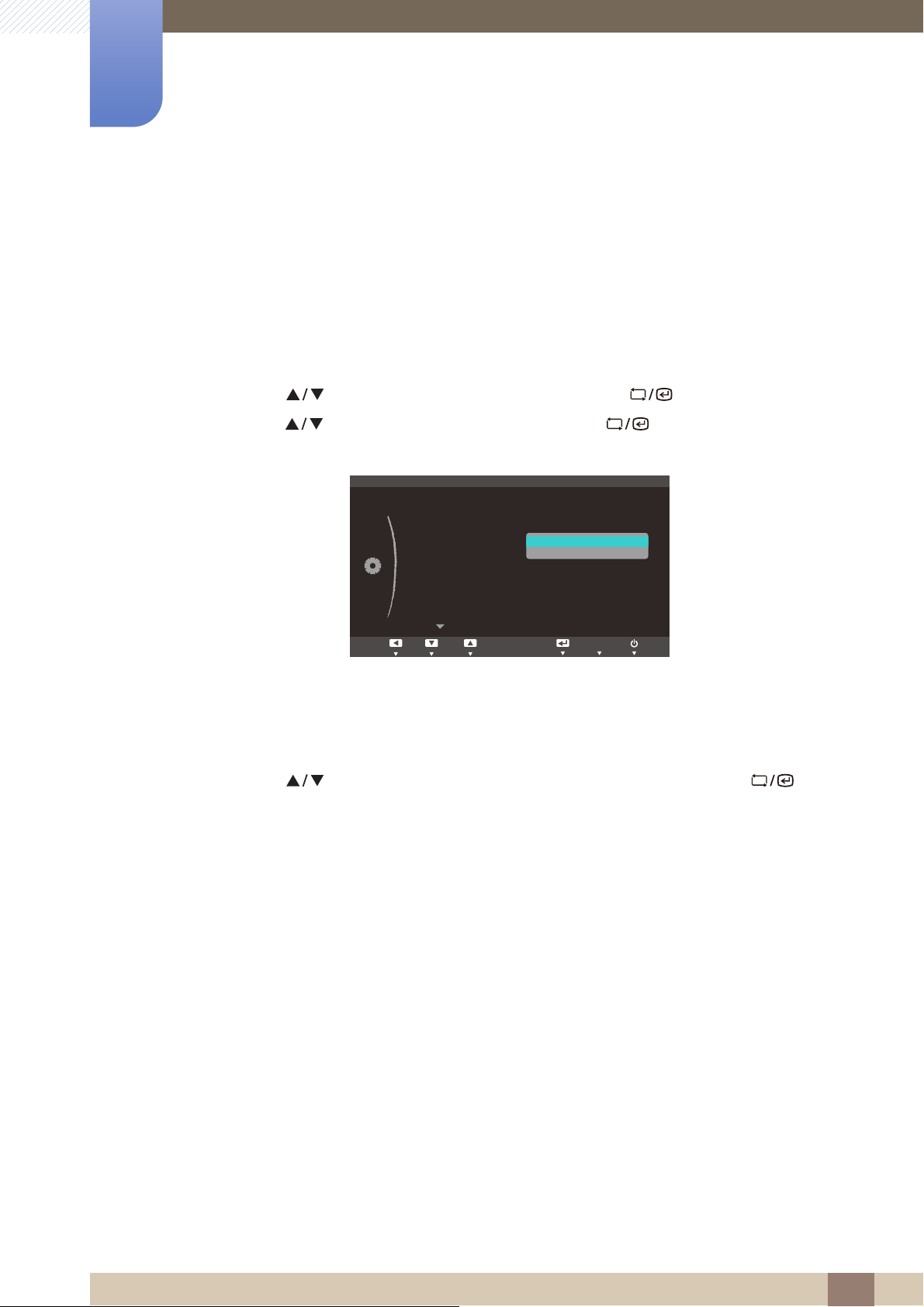
Configuration et réinitialisation
MENU
ࢇࢷ֩Ѝ ۴ࢇѰ
: Français
:
:
CONF. ET REINIT.
Accélération
Réinitialiser
Langue
Min. arr. On/Off
Régl. min. arr.
Mode PC/AV
Tch Nombre répét.
Touche personneue
AUTO
Arr.
Mar.
SAMSUNG
MAGIC
Angle
7
7.3 Min. arr. On/Off
Activez ou désactivez la minuterie qui met automatiquement hors tension le produit.
7.3.1 Configuration de Min. arr. On/Off
1 Appuyez sur [ ] sur le produit.
2 Appuyez sur [ ] pour passer à CONF. ET REINIT., puis sur [ ] sur le produit.
3 Appuyez sur [ ] pour passer à Min. arr. On/Off, puis sur [ ] sur le produit. L'écran suivant
s'affiche.
z Arr. : Désactivez la minuterie de mise hors tension pour que le produit ne se mette pas
automatiquement hors tension.
z Mar. : Activez la minuterie de mise hors tension pour que le produit se mette automatiquement
hors tension.
4 Appuyez sur [ ] pour accéder à l'option de votre choix et appuyez ensuite sur [ ].
5 L'option sélectionnée est appliquée.
7 Configuration et réinitialisation
93
Page 94
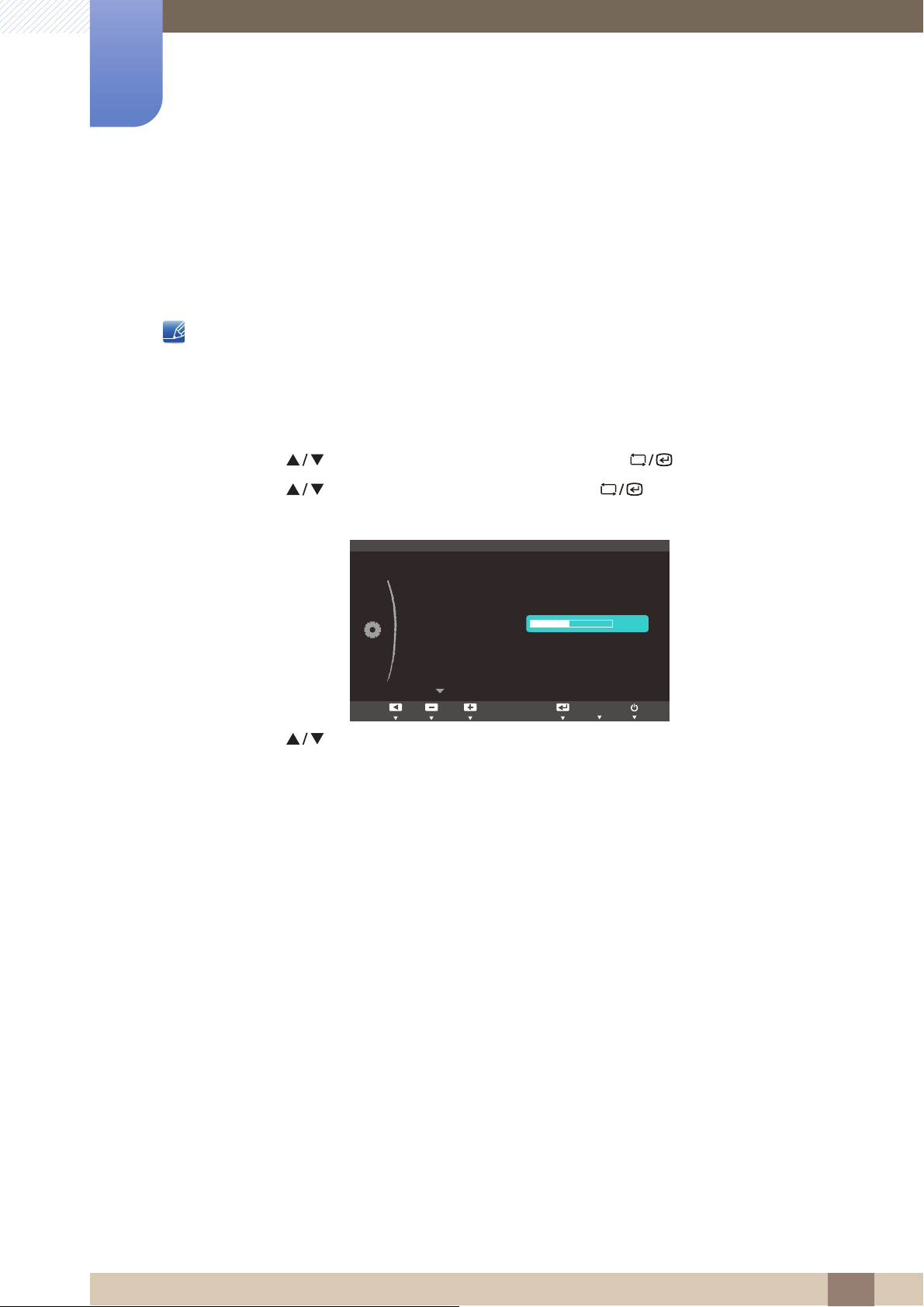
Configuration et réinitialisation
MENU
ࢇࢷ֩Ѝ ۴ࢇѰ
: Français
: Mar.
:
:
:
CONF. ET REINIT.
Accélération
Réinitialiser
Langue
Min. arr. On/Off
Régl. min. arr.
Mode PC/AV
Tch Nombre répét.
Touche personneue
10h
AUTO
SAMSUNG
MAGIC
Angle
7
7.4 Régl. min. arr.
Le délai de la minuterie de mise hors tension peut être défini entre 1 et 23 heure(s). Le produit sera
automatiquement mis hors tension une fois le nombre d'heures indiqué atteint.
Ce menu est disponible uniquement lorsque l'option Min. arr. On/Off est définie sur Mar..
7.4.1 Configuration de Régl. min. arr.
1 Appuyez sur [ ] sur le produit.
2 Appuyez sur [ ] pour passer à CONF. ET REINIT., puis sur [ ] sur le produit.
3 Appuyez sur [ ] pour passer à Régl. min. arr., puis sur [ ] sur le produit. L'écran suivant
s'affiche.
4 Appuyez sur [ ] pour configurer l'option Régl. min. arr..
7 Configuration et réinitialisation
94
Page 95
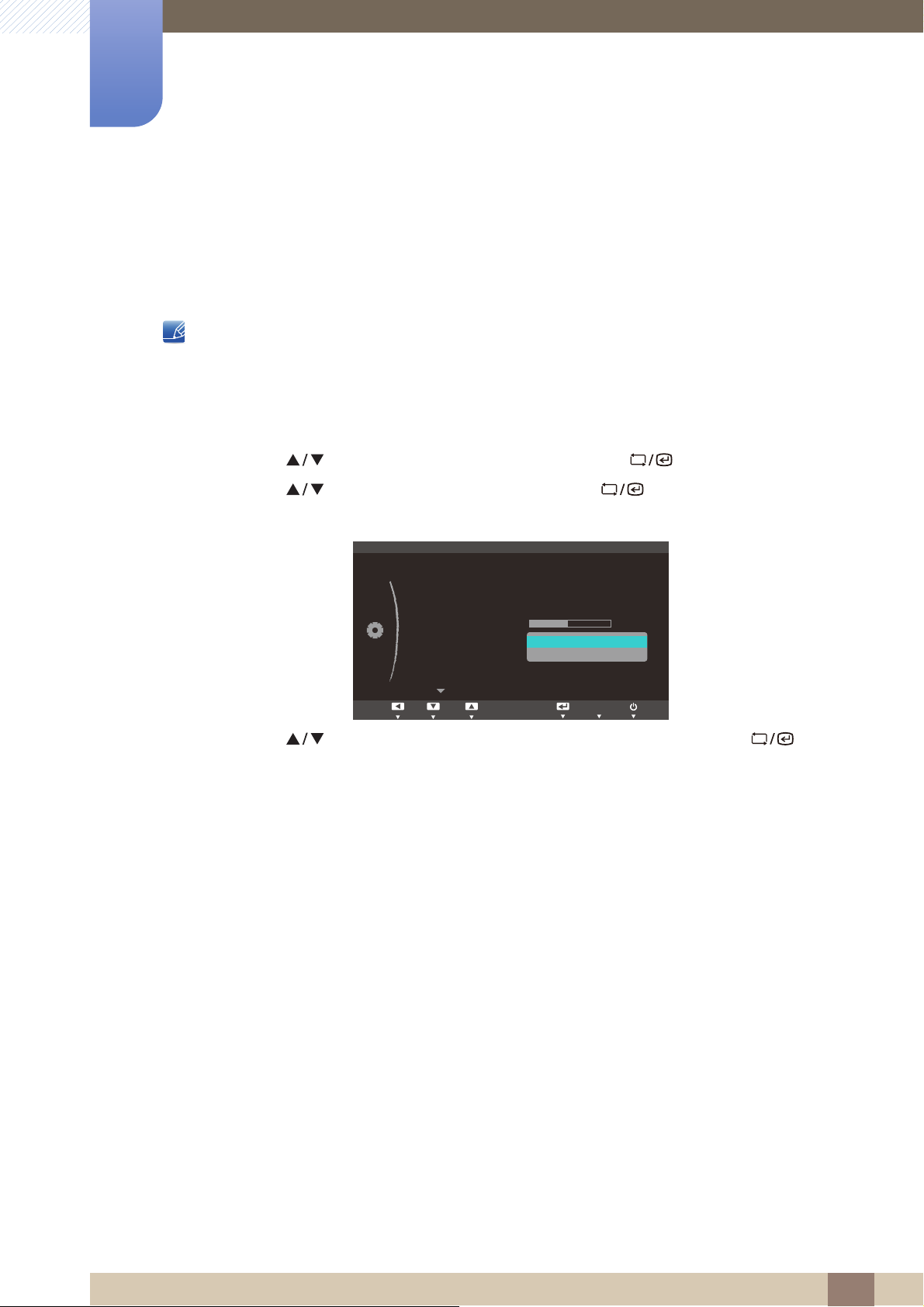
Configuration et réinitialisation
MENU
ࢇࢷ֩Ѝ ۴ࢇѰ
: Français
: Mar.
:
:
:
:
CONF. ET REINIT.
Réinitialiser
Langue
Min. arr. On/Off
Régl. min. arr.
Mode PC/AV
Tch Nombre répét.
Touche personneue
AUTO
PC
AV
10h
SAMSUNG
MAGIC
Angle
7
7.5 Mode PC/AV
Définissez l'option Mode PC/AV sur AV. L'image affichée est plus grande. Cette option est utile
notamment lorsque vous regardez un film.
Le Mode PC/AV n'est disponible qu'en mode Digital.
7.5.1 Configuration du Mode PC/AV
1 Appuyez sur [ ] sur le produit.
2 Appuyez sur [ ] pour passer à CONF. ET REINIT., puis sur [ ] sur le produit.
3 Appuyez sur [ ] pour passer au Mode PC/AV, puis sur [ ] sur le produit. L'écran suivant
s'affiche.
4 Appuyez sur [ ] pour accéder à l'option de votre choix et appuyez ensuite sur [ ].
5 L'option sélectionnée est appliquée.
7 Configuration et réinitialisation
95
Page 96
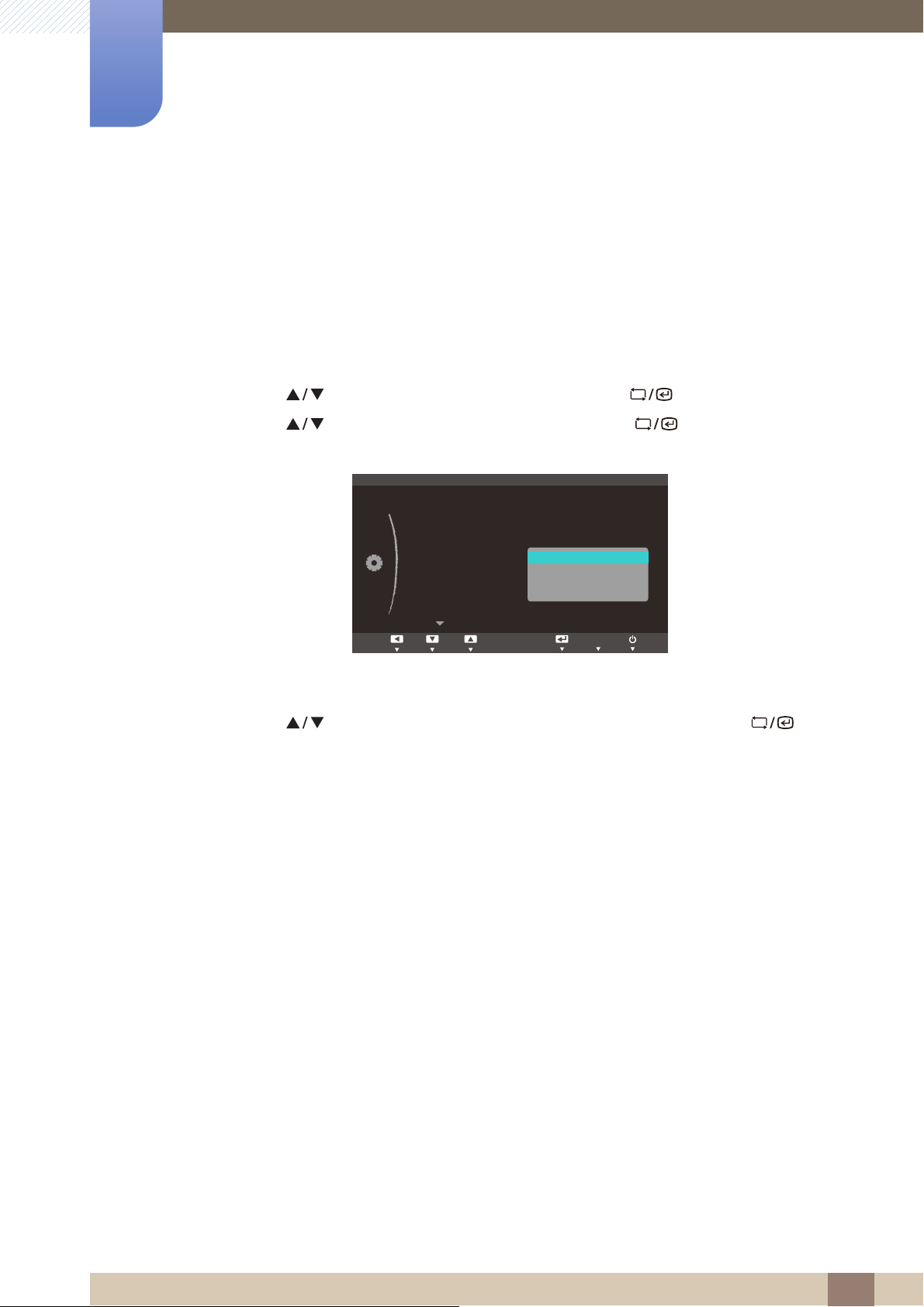
Configuration et réinitialisation
MENU
ࢇࢷ֩Ѝ
۴ࢇѰ
: Français
: Mar.
:
:
:
CONF. ET REINIT.
Réinitialiser
Langue
Min. arr. On/Off
Régl. min. arr.
Mode PC/AV
Tch Nombre répét.
Touche personneue
AUTO
ݤɾ
Accélération
1 sec
2 sec
Pas de répétition
SAMSUNG
MAGIC
Angle
7
7.6 Tch Nombre répét.
Contrôlez la vitesse de réponse d'un bouton quand on appuie dessus.
7.6.1 Configuration de Tch Nombre répét.
1 Appuyez sur [ ] sur le produit.
2 Appuyez sur [ ] pour passer à CONF. ET REINIT., puis sur [ ] sur le produit.
3 Appuyez sur [ ] pour passer à Tch Nombre répét., puis sur [ ] sur le produit. L'écran
suivant s'affiche.
z Vous pouvez sélectionner Accélération, 1 sec ou 2 sec. Si vous sélectionnez Pas de
répétition, une commande ne répond qu'une fois quand on appuie sur un bouton donné.
4 Appuyez sur [ ] pour accéder à l'option de votre choix et appuyez ensuite sur [ ].
5 L'option sélectionnée est appliquée.
7 Configuration et réinitialisation
96
Page 97
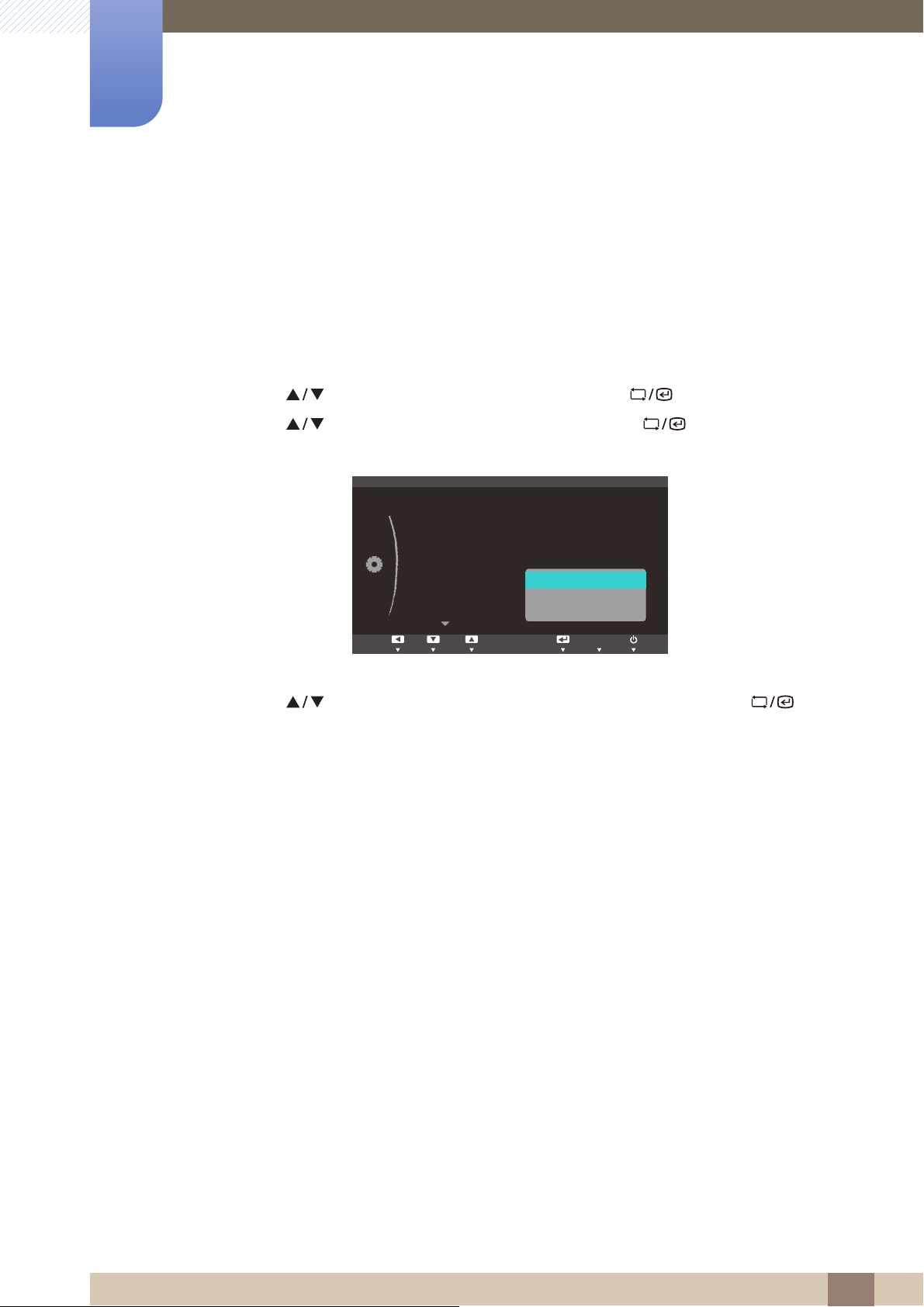
Configuration et réinitialisation
MENU
ࢇࢷ֩Ѝ ۴ࢇѰ
CONF. ET REINIT.
Français
Mar.
PC
Accélération
Réinitialiser
Langue
Min. arr. On/Off
Régl. min. arr.
Mode PC/AV
Tch Nombre répét.
Touche personneue
ࢇࢷ֩Ѝ ۴࣏ࢽ
ࢇࢷ֩Ѝ
࣏ࢽ
۴
AUTO
SAMSUNG
MAGIC
Bright
$FFHOHUDWLRQ
2Q
Taille d'image
SAMSUNG
MAGIC
Bright
SAMSUNG
MAGIC
Angle
SAMSUNG
MAGIC
SAMSUNG
MAGIC
7
7.7 Touche personneue
Vous pouvez personnaliser Touche personneue comme suit.
7.7.1 Configuration de Touche personneue
1 Appuyez sur [ ] sur le produit.
2 Appuyez sur [ ] pour passer à CONF. ET REINIT., puis sur [ ] sur le produit.
3 Appuyez sur [ ] pour passer à Touche personneue, puis sur [ ] sur le produit. L'écran
suivant s'affiche.
z Angle - Bright - Taille d'image
4 Appuyez sur [ ] pour accéder à l'option de votre choix et appuyez ensuite sur [ ].
5 L'option sélectionnée est appliquée.
7 Configuration et réinitialisation
97
Page 98
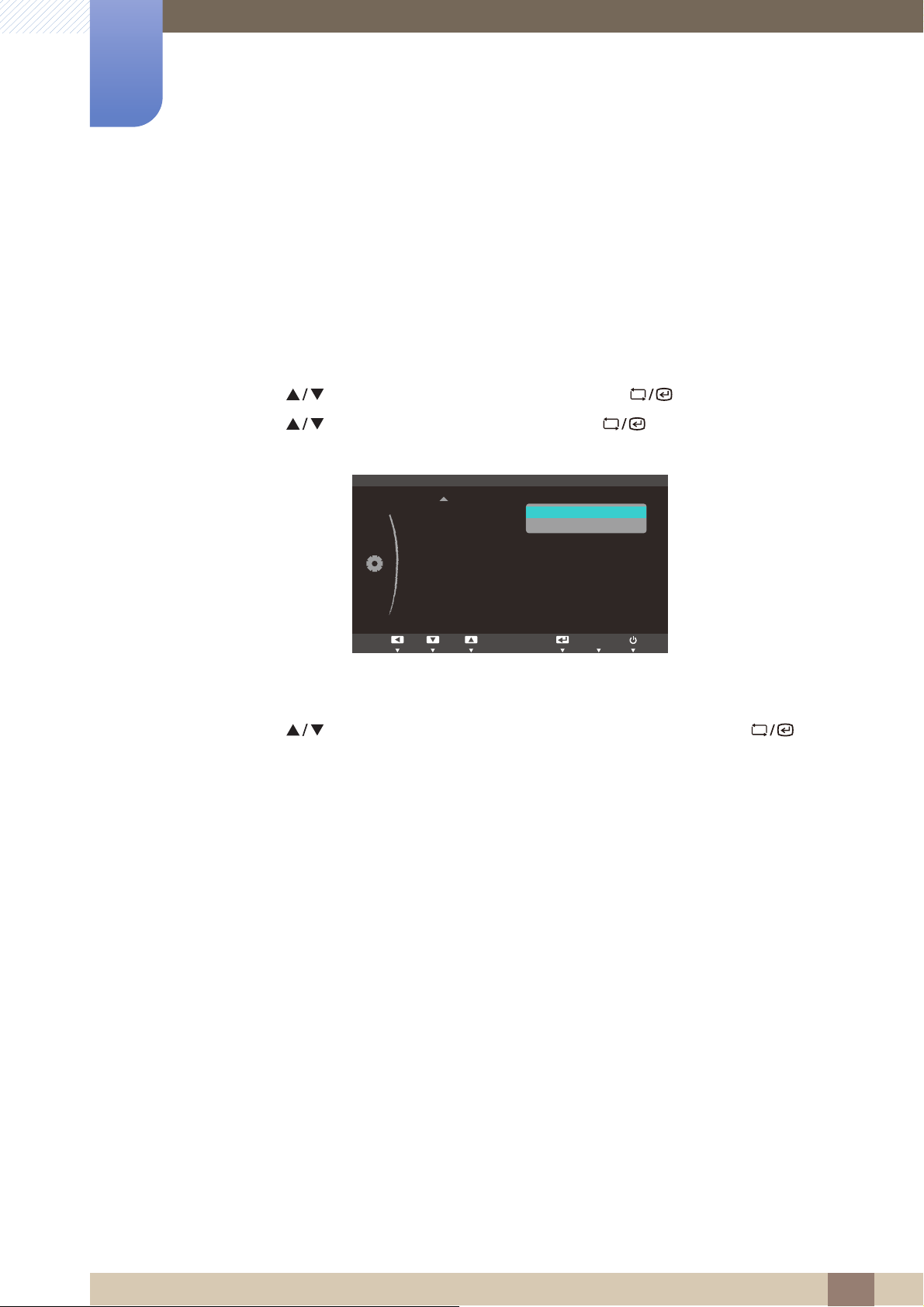
Configuration et réinitialisation
MENU
:
:
: Mar.
CONF. ET REINIT.
Source auto
Aff. heure
Transp. des menus
Adjust EnterReturn
AUTO
Auto
Manuel
7
7.8 Source auto
Activez la Source auto.
7.8.1 Configuration de Source auto
1 Appuyez sur [ ] sur le produit.
2 Appuyez sur [ ] pour passer à CONF. ET REINIT., puis sur [ ] sur le produit.
3 Appuyez sur [ ] pour passer à la Source auto, puis sur [ ] sur le produit. L'écran suivant
s'affiche.
z Auto : La source d'entrée est automatiquement reconnue.
z Manuel : Sélectionnez manuellement une source d'entrée.
4 Appuyez sur [ ] pour accéder à l'option de votre choix et appuyez ensuite sur [ ].
5 L'option sélectionnée est appliquée.
7 Configuration et réinitialisation
98
Page 99
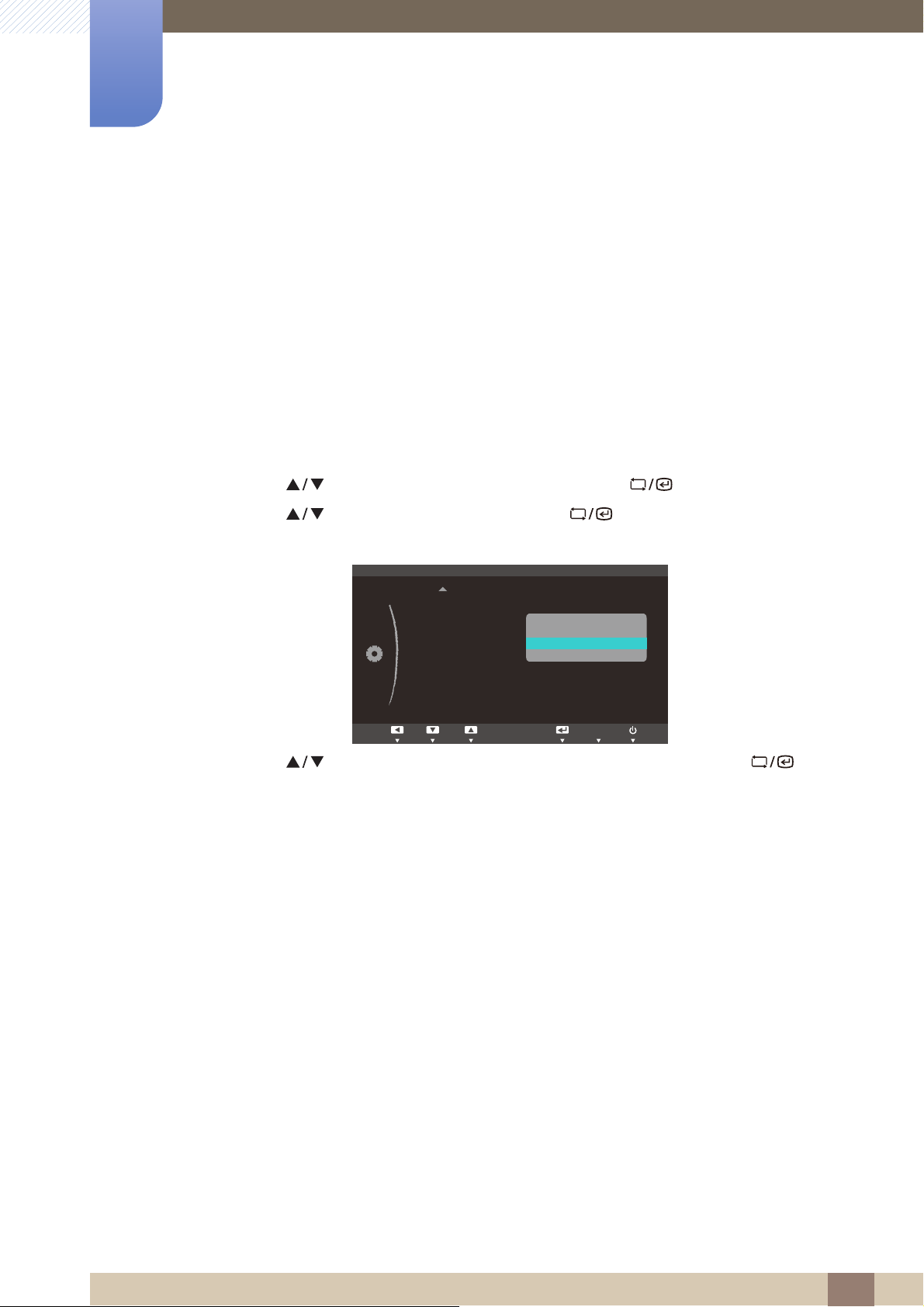
Configuration et réinitialisation
MENU
:
Auto
:
:
CONF. ET REINIT.
Source auto
Aff. heure
Transp. des menus
Adjust EnterReturn
AUTO
5 sec.
10 sec
20 sec.
200 sec.
7
7.9 Aff. heure
Définissez la disparition automatique du menu d'affichage à l'écran (OSD) s'il n'est pas utilisé pendant
une durée donnée.
La fonction Aff. heure peut être utilisée pour indiquer le délai au terme duquel vous voulez que le menu
OSD disparaisse.
7.9.1 Configuration d'Aff. heure
1 Appuyez sur [ ] sur le produit.
2 Appuyez sur [ ] pour passer à CONF. ET REINIT., puis sur [ ] sur le produit.
3 Appuyez sur [ ] pour passer à Aff. heure, puis sur [ ] sur le produit. L'écran suivant
s'affiche.
4 Appuyez sur [ ] pour accéder à l'option de votre choix et appuyez ensuite sur [ ].
5 L'option sélectionnée est appliquée.
7 Configuration et réinitialisation
99
Page 100
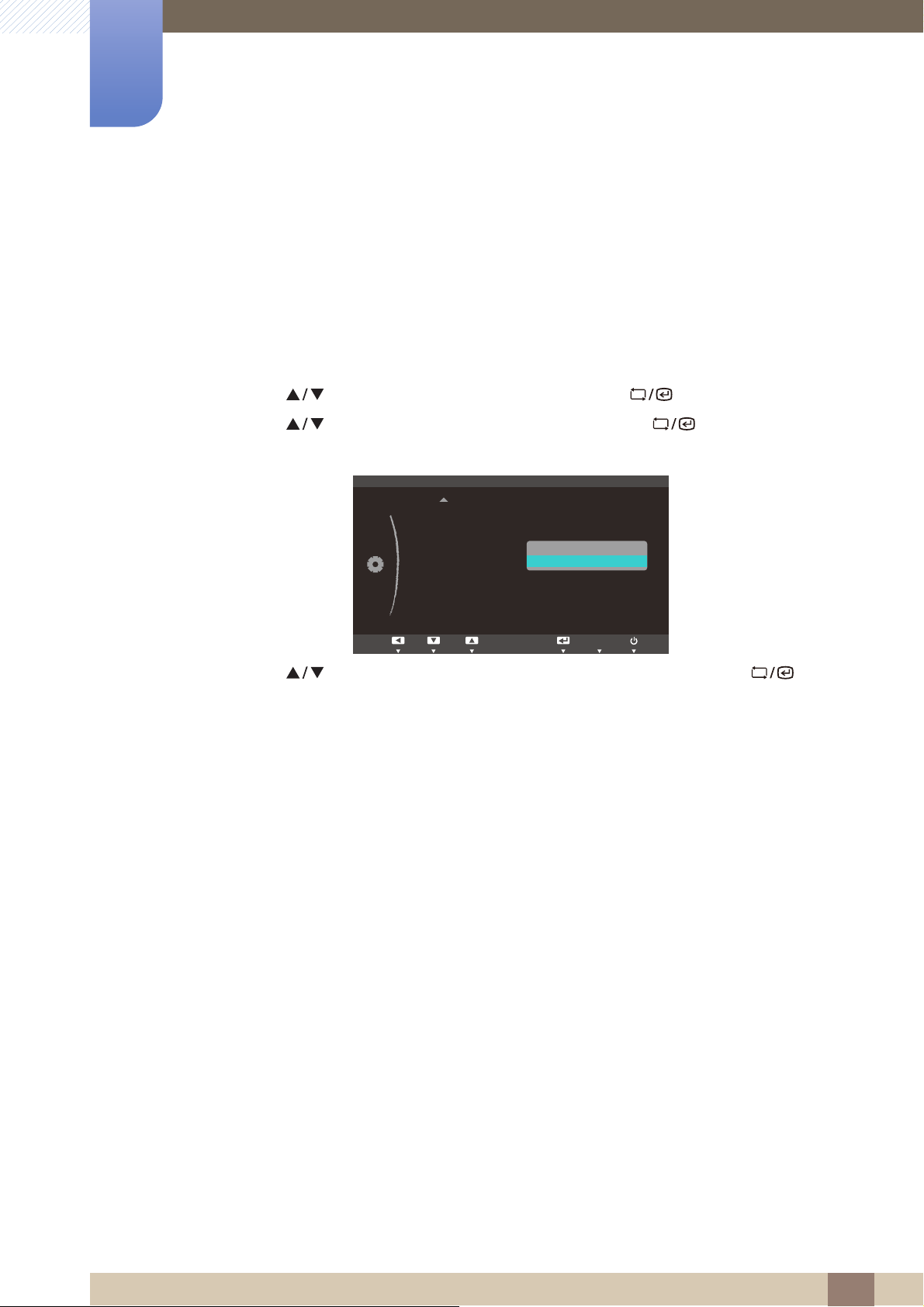
Configuration et réinitialisation
MENU
:
Auto
: 20 VHF
:
CONF. ET REINIT.
Source auto
Aff. heure
Transp. des menus
Adjust EnterReturn
AUTO
Arr.
Mar.
7
7.10 Transp. des menus
Vous pouvez définir la transparence des fenêtres de menus :
7.10.1 Modification de la Transp. des menus
1 Appuyez sur [ ] sur le produit.
2 Appuyez sur [ ] pour passer à CONF. ET REINIT., puis sur [ ] sur le produit.
3 Appuyez sur [ ] pour passer à la Transp. des menus, puis sur [ ] sur le produit. L'écran
suivant s'affiche.
4 Appuyez sur [ ] pour accéder à l'option de votre choix et appuyez ensuite sur [ ].
5 L'option sélectionnée est appliquée.
7 Configuration et réinitialisation
100
 Loading...