

Page 1

LCD-näyttö
Käyttöopas
SyncMaster NC190, NC240
Tuotteiden väri ja ulkoasu saattavat vaihdella ja teknisiä
tietoja voidaan laitteen toiminnan parantamiseksi muuttaa
ilman ennakkoilmoitusta.
Page 2

Sisällysluettelo
TÄRKEITÄ TURVALLISUUSOHJEITA
Ennen kuin aloitat . . . . . . . . . . . . . . . . . . . . . . . . . . . . . . . . . . . . . . . . . . 1-1
Hallinta ja hoito . . . . . . . . . . . . . . . . . . . . . . . . . . . . . . . . . . . . . . . . . . . . 1-2
Turvallisuusohjeita . . . . . . . . . . . . . . . . . . . . . . . . . . . . . . . . . . . . . . . . . 1-3
LAITTEEN ASENTAMINEN
Pakkauksen sisältö . . . . . . . . . . . . . . . . . . . . . . . . . . . . . . . . . . . . . . . . 2-1
Jalustan asentaminen . . . . . . . . . . . . . . . . . . . . . . . . . . . . . . . . . . . . . . 2-2
Seinätelineen asentaminen . . . . . . . . . . . . . . . . . . . . . . . . . . . . . . . . . . 2-3
Verkkoon kytkeminen . . . . . . . . . . . . . . . . . . . . . . . . . . . . . . . . . . . . . . 2-4
Virran kytkeminen . . . . . . . . . . . . . . . . . . . . . . . . . . . . . . . . . . . . . . . . . 2-5
Kytkeminen toiseen näyttöön . . . . . . . . . . . . . . . . . . . . . . . . . . . . . . . . 2-6
Tietokoneen kytkeminen . . . . . . . . . . . . . . . . . . . . . . . . . . . . . . . . . . . . 2-7
Yhdistäminen stereokaapelilla . . . . . . . . . . . . . . . . . . . . . . . . . . . . . . . 2-8
USB-liitännät . . . . . . . . . . . . . . . . . . . . . . . . . . . . . . . . . . . . . . . . . . . . . . 2-9
Kuulokkeiden kytkeminen . . . . . . . . . . . . . . . . . . . . . . . . . . . . . . . . . . 2-10
Mikrofonin kytkeminen . . . . . . . . . . . . . . . . . . . . . . . . . . . . . . . . . . . . 2-11
Kensington-lukko . . . . . . . . . . . . . . . . . . . . . . . . . . . . . . . . . . . . . . . . . 2-12
LAITTEEN KÄYTTÖ
Mitä PC over IP tarkoittaa? . . . . . . . . . . . . . . . . . . . . . . . . . . . . . . . . . . 3-1
Monitorin kytkeminen isäntätietokoneeseen LAN-kaapelilla . . . . . . . 3-2
Plug & Play . . . . . . . . . . . . . . . . . . . . . . . . . . . . . . . . . . . . . . . . . . . . . . . 3-3
Standardisignaalitilataulukko . . . . . . . . . . . . . . . . . . . . . . . . . . . . . . . . 3-4
Laiteohjaimen asennus . . . . . . . . . . . . . . . . . . . . . . . . . . . . . . . . . . . . . 3-5
Laitteen ohjauspainikkeet . . . . . . . . . . . . . . . . . . . . . . . . . . . . . . . . . . . 3-6
Näytön asetusvalikon käyttäminen
(OSD: On Screen Display, kuvaruutuvalikko) . . . . . . . . . . . . . . . . . . . 3-7
OHJELMISTON ASENNUS
PCoIP . . . . . . . . . . . . . . . . . . . . . . . . . . . . . . . . . . . . . . . . . . . . . . . . . . . . 4-1
Natural Color . . . . . . . . . . . . . . . . . . . . . . . . . . . . . . . . . . . . . . . . . . . . . . 4-2
MagicTune . . . . . . . . . . . . . . . . . . . . . . . . . . . . . . . . . . . . . . . . . . . . . . . . 4-3
MultiScreen . . . . . . . . . . . . . . . . . . . . . . . . . . . . . . . . . . . . . . . . . . . . . . . 4-4
VIANMÄÄRITYS
Näytön itsetestaus . . . . . . . . . . . . . . . . . . . . . . . . . . . . . . . . . . . . . . . . . 5-1
Ennen kuin pyydät huoltoa . . . . . . . . . . . . . . . . . . . . . . . . . . . . . . . . . . 5-2
Usein kysyttyä . . . . . . . . . . . . . . . . . . . . . . . . . . . . . . . . . . . . . . . . . . . . 5-3
LISÄTIETOJA
Tekniset tiedot . . . . . . . . . . . . . . . . . . . . . . . . . . . . . . . . . . . . . . . . . . . . 6-1
Virransäästötoiminto . . . . . . . . . . . . . . . . . . . . . . . . . . . . . . . . . . . . . . . 6-2
Ota yhteyttä SAMSUNGiin . . . . . . . . . . . . . . . . . . . . . . . . . . . . . . . . . . . 6-3
Tuotteen turvallinen hävittäminen (elektroniikka ja sähkölaitteet)
Page 3

– vain Euroopassa . . . . . . . . . . . . . . . . . . . . . . . . . . . . . . . . . . . . . . . . . 6-4
Page 4

1 Tärkeitä turvallisuusohjeita
1-1 Ennen kuin aloitat
Tässä oppaassa käytetyt kuvakkeet
KUVAKE NIMI MERKITYS
Varoitus Viittaa toimintoihin, jotka eivät välttämättä toimi, tai asetuksiin, jotka saatetaan perua.
Huomautus Antaa vinkkejä toimintojen käyttöön.
Tämän oppaan käyttö
• Tutustu turvallisuusohjeisiin huolellisesti, ennen kuin käytät tätä laitetta.
• Tutustu ongelmatapauksissa osioon "Vianmääritys".
Tekijänoikeustiedot
Tämän oppaan tietoja voidaan laadunparannussyistä muuttaa ilman ennakkoilmoitusta.
Tekijänoikeudet © 2009 Samsung Electronics Co., Ltd. Kaikki oikeudet pidätetään.
Tämän oppaan tekijänoikeudet kuuluvat Samsung Electronics, Co., Ltd:lle.
Tämän oppaan sisältöä tai sen osia ei saa jäljentää, jaella tai käyttää millään muullakaan tavoin ilman Samsung Electronics, Co.,
Ltd:n antamaa kirjallista lupaa.
SAMSUNGin logo ja SyncMaster ovat Samsung Electronics, Co., Ltd:n rekisteröimiä tavaramerkkejä.
Microsoft, Windows ja Windows NT ovat Microsoft Corporationin rekisteröimiä tavaramerkkejä.
VESA, DPM ja DDC ovat Video Electronics Standard Associationin rekisteröimiä tavaramerkkejä.
ENERGY STAR
Kaikki muut tässä oppaassa mainitut tavaramerkit kuuluvat niiden laillisille omistajille.
®
-logo on Yhdysvaltain ympäristönsuojeluviraston rekisteröimä tavaramerkki.
1-1 Tärkeitä turvallisuusohjeita
Page 5

1-2 Hallinta ja hoito
Ulkopintojen ja näytön hoito
Puhdista laite pehmeällä, kostutetulla liinalla.
• Älä puhdista laitetta märällä kankaalla tai tulenaroilla aineilla,
esim. bentseenillä tai liuottimilla. Tämä voi aiheuttaa häiriöitä
laitteessa.
• Älä raaputa näyttöä kynsilläsi tai millään terävillä esineillä.
Näyttö voi naarmuuntua tai vaurioitua.
• Kun puhdistat laitetta, älä ruiskuta vettä suoraan sen pinnalle.
Jos laitteeseen pääsee vettä, seurauksena voi olla tulipalo,
sähköisku tai toimintahäiriöitä.
• Kiiltäväpintaisen mallin pinnalle saattaa käytetystä
valmistusmateriaalista johtuen muodostua valkoinen tahra, jos
käytät ultraäänikostutinta.
Laitteen ulkonäkö ja väri voivat vaihdella mallista riippuen.
Jäännöskuvista
• Jos kuvaruudulla näytetään pysäytettyä kuvaa pitkän aikaa, ruudulle saattaa muodostua jäännöskuva tai tahra. Aseta laite
virransäästötilaan tai ota näytönsäästäjä käyttöön, jos et käytä laitetta pitkään aikaan.
• Tämän LCD-näytön valmistajan käyttämän teknologian rajoituksista johtuen laitteen näyttämät kuvat saattavat olla hieman
normaalia kirkkaampia tai tummempia n. 1 ppm (parts per million, miljoonasosa) kuvapisteen verran.
Alipikseleiden lukumäärä LCD-paneelien koon mukaan: Alipikseleiden lukumäärä = suurin vaakatason tarkkuus x suurin
pystytason tarkkuus x 3
Esimerkki: Jos suurin tarkkuus on 1280x1024(1920 x 1080), alipikseleiden määrä on 1280x1024(1920 x 1080) x 3 =
3.932.160(6.220.800).
Tärkeitä turvallisuusohjeita 1-2
Page 6

1-3 Turvallisuusohjeita
Turvallisuusohjeissa käytetyt kuvakkeet
KUVAKE NIMI MERKITYS
Vaara
Varoitus
Tällä merkillä merkittyjen ohjeiden noudattamatta jättäminen voi aiheuttaa vakavan vamman tai jopa kuoleman.
Tällä merkillä merkittyjen ohjeiden noudattamatta jättäminen voi aiheuttaa henkilö- tai
omaisuusvahinkoja.
Merkkien merkitys
Älä tee näin. Tätä ohjetta on noudatettava.
Älä pura. Virtajohto on otettava irti pistorasiasta.
Älä koske. Täytyy maadoittaa sähköiskujen välttämiseksi.
Sähkövirtaan liittyvää
Oheiset kuvat ovat vain viitteellisiä ja varsinaiset laitteet ja niiden mallit voivat olla erilaisia eri maissa.
Vaara
Älä käytä vaurioitunutta virtajohtoa tai pistoketta tai löystynyttä pistorasiaa.
• Muussa tapauksessa seurauksena
saattaa olla sähköisku tai tulipalo.
Älä kytke virtajohtoa seinään tai irti seinästä, kun kätesi ovat märät.
• Tämä voi aiheuttaa sähköiskun.
Varmista, että kytket virtajohdon maadoitettuun pistorasiaan (vain eristeluokan 1 laitteille).
• Seurauksena saattaa olla sähköisku tai
vammautuminen.
Älä sijoita virtajohtoa tai itse laitetta lämmityslaitteiden lähelle.
• Muussa tapauksessa seurauksena
saattaa olla sähköisku tai tulipalo.
Älä kytke useita laitteita samaan pistorasiaan.
• Pistorasia saattaa ylikuumentua ja
seurauksena voi olla tulipalo.
Kytke pistoke tiiviisti pistorasiaan.
• Muussa tapauksessa seurauksena
saattaa olla tulipalo.
Älä taivuta tai väännä virtajohtoa liikaa äläkä aseta sen päälle mitään painavia esineitä.
• Sähköjohto voi vaurioitua ja aiheuttaa
sähköiskun tai tulipalon.
Jos virtajohdon liitäntä tai pistorasia on
pölyinen, puhdista ne kuivalla liinalla.
• Muussa tapauksessa seurauksena
saattaa olla tulipalo.
1-3 Tärkeitä turvallisuusohjeita
Page 7

Varoitus
Älä irrota virtajohtoa, kun laite on käytössä.
• Seurauksena voi olla sähköisku, joka
saattaa vaurioittaa laitetta.
Kun irrotat virtajohdon pistorasiasta, muista
vetää pistokkeesta, ei johdosta.
• Muussa tapauksessa seurauksena
saattaa olla sähköisku tai tulipalo.
Asennukseen liittyvää
Vaara
Älä aseta laitteen lähelle palavia kynttilöitä,
hyttyssavuja tai savukkeita äläkä asenna
laitetta lämmityslaitteiden lähelle.
Käytä vain Samsungin toimittamaa virtajohtoa. Älä käytä minkään muun laitteen virtajohtoa tässä laitteessa.
• Muussa tapauksessa seurauksena
saattaa olla sähköisku tai tulipalo.
Kytke pistoke sellaiseen pistorasiaan, joka
on käden ulottuvilla.
• Jos laitteeseen tulee jokin vika, sinun
täytyy irrottaa virtajohto pistorasiasta tai
katkaista sähköt. Et voi katkaista
sähkönsyöttöä täysin painamalla laitteen
virtapainiketta.
Pyydä asentajaa tai asennukseen erikoistunutta yritystä asentamaan tämä laite seinään.
• Muussa tapauksessa seurauksena
saattaa olla tulipalo.
Älä asenna laitetta sellaisiin tiloihin, joiden
ilmanvaihto ei ole hyvä, esimerkiksi kirjahyllyyn tai kaappiin.
• Tämä voi johtaa sisäiseen
ylikuumenemiseen ja tulipaloon.
Pidä laitteen pakkausmateriaaleina käytetyt
muovipussit poissa lasten ulottuvilta.
• Lapsi saattaa laittaa pussin päähänsä ja
tukehtua.
• Tämä voi johtaa henkilövahinkoihin.
• Käytä vain sellaista seinätelinettä, joka
on hyväksytty käytettäväksi tämän
laitteen kanssa.
Asenna laite vähintään 10 cm:n (4 tuuman)
etäisyydelle seinästä, jotta sen ilmanvaihto
olisi riittävä.
• Tämä voi johtaa sisäiseen
ylikuumenemiseen ja tulipaloon.
Älä asenna laitetta epävakaalle alustalle tai
tärinäalttiiseen paikkaan, esimerkiksi heiluvalle tai kaltevalle hyllylle.
• Laite saattaa pudota ja vaurioitua tai
aiheuttaa henkilövahinkoja.
• Jos käytät laitetta tärinälle alttiissa
paikassa, laite voi vaurioitua tai
aiheuttaa tulipalon.
Tärkeitä turvallisuusohjeita 1-3
Page 8

Varoitus
Älä asenna laitetta kulkuneuvoon tai sellaisiin tiloihin, joissa se voi joutua kosketuksiin
pölyn, kosteuden (esim. saunassa), öljyn,
savun tai veden (esim. sadepisaroiden)
kanssa.
• Tämä voi johtaa sähköiskuun tai
tulipaloon.
Vältä laitteen sijoittamista lasten ulottuvilla
olevaan paikkaan.
• Jos lapsi pääsee koskemaan
laitteeseen, laite saattaa pudota ja
vahingoittaa lasta.
• Asenna laite tasaiselle ja vakaalle
tasolle, sillä laitteen etuosa on
painavampi kuin sen takaosa.
Vältä laitteen sijoittamista suoraan auringonvaloon tai lämpölähteen, esim. takan tai
lämmittimen, viereen.
• Tämä saattaa lyhentää laitteen elinikää
tai aiheuttaa tulipalon.
Varo pudottamasta laitetta, kun siirrät sitä.
• Tämä voi aiheuttaa joko laitevaurion tai
henkilövahinkoja.
Jos laite sijoitetaan hyllylle tai telineeseen,
älä sijoita sitä siten, että sen etureuna ylittää
alustalevyn etureunan.
• Laite saattaa pudota ja vaurioitua tai
aiheuttaa henkilövahinkoja.
• Käytä vain sellaista telinettä tai hyllyä,
joka on kooltaan sopiva laitteelle.
Jos laite asennetaan sellaiseen paikkaan,
jossa sen käyttöolosuhteet vaihtelevat paljon, ympäristötekijät voivat aiheuttaa vakavia laitevikoja. Ota tässä tapauksessa
yhteyttä huoltohenkilökuntaamme ennen
laitteen asentamista.
• Tällaisia paikkoja ovat esim. sellaiset,
joissa esiintyy hienopölyä, kemikaaleja,
liian korkeita tai matalia lämpötiloja tai
ilmankosteutta tai joissa laitetta
käytetään pitkän aikaa jatkuvasti, esim.
lentokentillä tai asemilla.
Älä aseta laitetta alassuin lattialle.
• Tämä voi vaurioittaa laitteen
etupaneelia.
Kun lasket laitteen käsistäsi, käsittele sitä
varoen.
• Muutoin laite saattaa vaurioitua tai
aiheuttaa henkilövahinkoja.
Puhdistukseen liittyvää
Käytä vain vettä, sillä alkoholia, liuotinta tai muita voimakkaita aineita sisältävät pinta-aktiiviset aineet voivat haalistaa laitteen pintaa tai saada sen halkeilemaan tai kuoriutumaan pois.
Kytke laite irti verkkovirrasta ennen sen
puhdistamista.
• Muussa tapauksessa seurauksena
saattaa olla sähköisku tai tulipalo.
1-3 Tärkeitä turvallisuusohjeita
Älä ruiskuta vettä suoraan laitteen osien
päälle, kun puhdistat sitä.
• Varmista, ettei laitteen sisälle pääse
vettä.
• Muutoin laite saattaa vaurioitua tai
aiheuttaa sähköiskun tai tulipalon.
Page 9

Varoitus
Älä suihkuta puhdistusainetta suoraan laitteen päälle.
• Tämä voi haalistaa laitteen pintaa tai
saada sen halkeilemaan tai
kuoriutumaan pois.
Pyyhi laite pehmeällä liinalla, joka on kostutettu vedellä.
Käyttöön liittyvää
Kun puhdistat laitetta, kytke sen virtajohto
irti pistorasiasta ja pyyhi laite kevyesti pehmeällä kostutetulla liinalla.
• Kun puhdistat laitetta, älä käytä sellaisia
kemikaaleja kuin vahaa, bentseeniä,
alkoholia, ohennusainetta,
hyönteismyrkkyä, hajustevalmisteita tai
voiteluaineita.
Laitteen pinta voi vaurioitua tai siinä
olevat painatukset saattavat kulua pois.
Käytä puhdistamiseen oikeanlaista, pehmeää liinaa, sillä laitteen ulkopinta naarmuuntuu helposti. Voit kostuttaa liinan kevyesti
pienellä määrällä vettä. Huomaa kuitenkin,
että jos puhdistusliinaan on jäänyt joitakin
muita aineita, ne voivat vaurioittaa laitteen
pintaa. Huolehdi siis siitä, että käyttämäsi
liina on puhdistettu kaikista muista aineista.
Vaara
Koska laite käyttää suurjännitettä, älä koskaan pura, korjaa tai muuntele laitetta itse.
• Seurauksena saattaa olla sähköisku tai
tulipalo.
• Jos laite kaipaa korjausta, ota yhteyttä
huoltoon.
Jos laitteesta kuuluu epätavallisia ääniä tai
siitä erittyy palaneen käryä tai savua, irrota
virtajohto välittömästi pistorasiasta ja ota
yhteyttä huoltoon.
• Muussa tapauksessa seurauksena
saattaa olla sähköisku tai tulipalo.
Jos laite on pudonnut maahan tai sen kotelo
on vaurioitunut, kytke laite pois päältä ja
irrota virtajohto pistorasiasta. Ota yhteyttä
huoltoliikkeeseen.
• Seurauksena saattaa olla sähköisku tai
tulipalo.
Ota laitteen virtajohto irti ukonilman ja salamoinnin ajaksi äläkä missään tapauksessa
tällöin koske antenninjohtoon, sillä se on
vaarallista.
• Muussa tapauksessa seurauksena
saattaa olla sähköisku tai tulipalo.
Älä ruiskuta vettä suoraan laitteen osien
päälle, kun puhdistat sitä.
• Varmista, ettei laitteen sisälle pääse
vettä.
• Muutoin laite saattaa vaurioitua tai
aiheuttaa sähköiskun tai tulipalon.
Älä anna lasten roikkua tai kiipeillä laitteen
päällä.
• Laite saattaa pudota ja aiheuttaa
henkilövahinkoja tai kuoleman.
Älä aseta laitteen päälle esim. lasten leluja
tai keksejä.
• Jos lapsi kumartuu laitteen yli ottamaan
sen päältä jonkin esineen, laite saattaa
pudota ja aiheuttaa lapselle vammoja tai
jopa kuoleman.
Älä pudota laitteen päälle mitään esineitä tai
altista sitä iskuille.
• Muussa tapauksessa seurauksena
saattaa olla sähköisku tai tulipalo.
Tärkeitä turvallisuusohjeita 1-3
Page 10

Kun siirrät laitetta, älä irrota virtajohtoa tai
antenninjohtoa vetämällä suoraan johdosta.
• Johdot voivat vaurioitua ja seurauksena
saattaa olla laitevaurio, sähköisku tai
tulipalo.
Jos huoneessa on kaasuvuoto, älä koske
laitetta tai pistoketta, vaan tuuleta huone
välittömästi.
• Tästä syntyvät kipinät voivat aiheuttaa
räjähdyksen tai tulipalon.
• Älä kosketa laitteen virtajohtoa tai
antenninjohtoa ukonilmalla.
Älä nosta tai siirrä laitetta roikottamalla sitä
suoraan virtajohdosta tai signaalikaapelista.
• Johdot voivat vaurioitua ja seurauksena
saattaa olla laitevaurio, sähköisku tai
tulipalo.
Varmistu siitä, ettet tuki laitteen tuuletusaukkoa pöytäliinalla tai verhoilla.
• Tämä voi johtaa sisäiseen
ylikuumenemiseen ja tulipaloon.
Älä aseta laitteen päälle mitään metalliesineitä tai nestettä sisältäviä astioita, esim.
vaaseja, kukkamaljakoita, juomapulloja,
kosmetiikkaa tai lääkkeitä.
• Jos laitteeseen pääsee vieraita aineita
tai vettä, katkaise laitteesta virta, irrota
virtajohto pistorasiasta ja ota yhteyttä
huoltoliikkeeseen.
• Muutoin laite saattaa vaurioitua tai
aiheuttaa sähköiskun tai tulipalon.
Älä sijoita laitteen lähelle helposti syttyviä
aineita tai esineitä äläkä käytä niitä laitteen
lähettyvillä.
• Tästä voi aiheutua räjähdys tai tulipalo.
Älä työnnä laitteen sisälle (ilmanvaihtoaukkoihin, portteihin jne.) helposti syttyviä tai
metallisia esineitä, esim. puikkoja, kolikoita
tai hiuspinnejä.
• Jos laitteeseen pääsee vieraita aineita
tai vettä, katkaise laitteesta virta, irrota
virtajohto pistorasiasta ja ota yhteyttä
huoltoliikkeeseen.
• Muutoin laite saattaa vaurioitua tai
aiheuttaa sähköiskun tai tulipalon.
Varoitus
Jos kuvaruudulla näytetään pysäytettyä
kuvaa pitkän aikaa, ruudulle saattaa muodostua jäännöskuva tai tahra.
• Aseta laite virransäästötilaan tai ota
liikkuva näytönsäästäjä käyttöön, jos et
käytä laitetta pitkään aikaan.
Valitse laitteelle sopiva resoluutio ja taajuus.
• Muutoin silmät saattavat rasittua.
Näytön jatkuva katselu liian läheltä voi heikentää näköä.
Muista lepuuttaa silmiäsi (5 minuuttia tunnissa), jos katselet näyttöä pitkän aikaa.
• Tämä vähentää silmien rasittumista.
Irrota virtajohto pistorasiasta, jos lähdet pois
kotoa etkä käytä laitetta pitkään aikaan.
• Muutoin laitteeseen kerääntyvä pöly
saattaa ylikuumentaa laitteen ja
aiheuttaa oikosulun tai sähköiskun.
Älä käännä laitetta ylösalaisin tai siirrä sitä
pelkästään telineestä kiinni pitäen.
• Laite saattaa pudota ja vaurioitua tai
aiheuttaa henkilövahinkoja.
Älä käytä ilmankostutinta tai hellaa laitteen
lähellä.
• Muussa tapauksessa seurauksena
saattaa olla sähköisku tai tulipalo.
Älä koske näyttöön, kun se on ollut päällä
pitkän aikaa, sillä se kuumenee, kun sitä
käytetään.
1-3 Tärkeitä turvallisuusohjeita
Page 11

Pidä kaikki pienet varaosat poissa lasten
ulottuvilta.
Älä aseta laitteen päälle mitään raskaita esineitä.
• Muutoin laite saattaa vaurioitua tai
aiheuttaa henkilövahinkoja.
Laitteen käyttäminen oikeassa asennossa
Käytä laitetta oikeassa asennossa.
• Pidä selkäsi suorana.
• Pidä näyttö noin 45–50 cm:n (18–20 tuuman) etäisyydeltä silmistäsi. Aseta näyttö itseäsi
kohti ja katso siihen yläsuunnasta.
• Käytä laitetta oikeassa asennossa.
• Säädä näytön kulma siten, että valo ei heijastu näytöstä.
• Pidä kyynärpääsi oikeassa kulmassa ja käsivartesi suorassa kulmassa.
• Pidä kyynärpääsi oikeassa kulmassa.
• Pidä kantapääsi suorassa lattialla, polvesi vähintään 90 asteen kulmassa ja käsivartesi
rinnan alapuolella.
Säädä laitteen kallistuskulma ja telineen
korkeus huolellisesti ja varovaisesti.
• Kätesi tai sormesi saattaa juuttua kiinni
johonkin laitteen osaan ja voit saada
vammoja.
• Jos laite pääsee kallistumaan liikaa, se
saattaa pudota ja aiheuttaa
henkilövahinkoja.
Tärkeitä turvallisuusohjeita 1-3
Page 12

2 Laitteen asentaminen
2-1 Pakkauksen sisältö
• Pura laite pakkauksestaan ja tarkista, että kaikki ohessa mainitut osat on toimitettu laitteen mukana.
• Säilytä pakkauslaatikko tallessa siltä varalta, että sinun täytyy siirtää laitetta myöhemmin.
Monitori
SISÄLTÖ
Asennusopas Takuutodistus Käyttöopas Virtajohto
VALINNAISET LISÄTARVIKKEET
Näppäimistö (USB) Hiiri (USB) D-Sub-kaapeli
2-1 Laitteen asentaminen
Page 13

2-2 Jalustan asentaminen
Ennen kuin kasaat laitteen, aseta se tasaiselle lattiapinnalle siten, että näyttöruutu osoittaa alaspäin.
Aseta pöydälle pehmeä liina laitteen suojaksi ja aseta laite liinan päälle siten, että näyttöruutu osoittaa alaspäin.
Älä irrota pysäytinnastaa ennen jalustan asentamista.
Pidä laitteen rungosta kiinni kuvan osoittamalla tavalla.
Aseta jalusta jalustan kiinnitysosaan kuvan osoittamalla tavalla.
Kierrä kiinnitysruuvi jalustan pohjaan täysin kiinni.
Laitteen asentaminen 2-2
Page 14

Nosta monitori pystyyn jalustan asentamisen jälkeen kuvan osoittamalla tavalla. Nyt voit
irrottaa pysäytinnastan jalustan säätämiseksi.
- Varoitus
Älä nosta laitetta pitämällä kiinni vain jalustasta.
Irrotus tapahtuu päinvastaisessa järjestyksessä kuin asennus.
2-2 Laitteen asentaminen
Page 15

2-3 Seinätelineen asentaminen
Pura tuote pakkauksesta ennen asennusta seuraavien vaiheiden mukaisesti.
Nosta monitorin jalka vasemmalla kädellä maksimikulmaan ja irrota takaosan peitelevy
oikealla kädellä kuvan osoittamalla tavalla.
Poista kaksi ruuvia (A).
Poista jalustan varsi kuvan osoittamassa suunnassa.
Tässä laitteessa on 100 mm x 100 mm (200 mm x 100 mm) kokoinen, VESA-määritysten mukainen seinäkiinnitys.
100 mm x 100 mm 200 mm x 100 mm
A. Seinätelineen runko
B. Seinäteline (lisävaruste)
1. Katkaise laitteesta virta ja irrota virtajohto seinästä.
2. Aseta jollekin tasaiselle pinnalle pehmeä liina tai muu pehmuste laitteen suojaksi ja aseta laite liinan päälle siten, että
näyttöruutu osoittaa alaspäin.
Laitteen asentaminen 2-3
Page 16

3. Irrota jalusta.
4. Aseta näytön rungon urat ja seinätelineen urat vastakkain ja kierrä kiinnitysruuvit tiukasti paikoilleen.
• Jos käytät suositeltua standardiruuvia pitempää ruuvia, laitteen sisäosat voivat vaurioitua.
• Seinätelineen kiinnitykseen käytettävät ruuvit voivat olla tavallista pitempiä, jos asennettava seinäteline ei ole VESAstandardien mukainen.
• Älä käytä sellaisia ruuveja, jotka eivät ole VESA-standardien mukaisia äläkä kiinnitä ruuveja käyttämällä liikaa voimaa.
Laite saattaa pudota ja vaurioitua tai aiheuttaa henkilövahinkoja. Samsung ei ole vastuussa mistään laitevaurioista tai
henkilövahingoista.
• Samsung ei ole vastuussa mistään sellaisista laitevaurioista tai henkilövahingoista, jotka aiheutuvat sellaisen telineen
käytöstä, joka ei ole mainittujen teknisten suositusten mukainen, eikä myöskään sellaisista vaurioista ja vahingoista,
jotka johtuvat siitä, että laitteen on asentanut joku muu kuin valtuutettu asentaja.
• Jos asennat laitteen seinätelineeseen, hanki sellainen seinäteline, jossa laitteen ja seinän väliin jää vähintään 10 cm (4
tuumaa) tilaa.
• Samsung ei ole vastuussa mistään sellaisista ongelmista, jotka aiheutuvat sellaisen seinätelineen käytöstä, joka ei ole
mainittujen standardien mukainen.
• Käytä asennusmaan standardien mukaista seinätelinettä.
2-3 Laitteen asentaminen
Page 17

2-4 Verkkoon kytkeminen
Kiinnitysosat voivat olla erilaisia eri malleissa.
Kytke verkkokaapeli tuotteen [LAN]-portin ja lähiverkon välille.
Laitteen kaksi [LAN]-porttia on suunniteltu toimimaan Internet-keskittimenä. Yhtä porteista voi käyttää tuloliitäntänä ja toista
lähtöliitäntänä, kun laite kytketään ulkoiseen Internet-laitteeseen.
Kumpaakin porttia voi käyttää joko tulo- tai lähtöliitäntänä.
Laitteen asentaminen 2-4
Page 18

2-5 Virran kytkeminen
Kytke virtajohdon toinen pää laitteen virtaliitäntään ja toinen 220 V- tai 110 V -pistorasiaan.
(Tulojännite vaihdetaan automaattisesti.)
2-5 Laitteen asentaminen
Page 19

2-6 Kytkeminen toiseen näyttöön
Valitse näytölle oikea liitäntätapa.
• Kun käytät [RGB OUT] -porttia
• Kytke D-Sub-kaapeli tuotteen [RGB OUT] -portin ja näytön D-Sub-portin välille.
• Kun käytät [DVI OUT] -porttia
• Kytke DVI-kaapeli tuotteen [DVI OUT] -portin ja näytön DVI-portin välille.
Käytä [DVI OUT], [RGB OUT] -porttia, jos haluat siirtää näytön kuvan toiseen näyttölaitteeseen, kuten projektoriin.
(esimerkiksi esityksiä varten)
Laitteen asentaminen 2-6
Page 20

2-7 Tietokoneen kytkeminen
Kytke laitteen [RGB IN]-liitäntä tietokoneen [D-Sub]-liitäntään D-liitinkaapelilla.
Käytä [RGB IN] -porttia, jos haluat kytkeä näytön suoraan tietokoneeseen.
2-7 Laitteen asentaminen
Page 21

2-8 Yhdistäminen stereokaapelilla
Kytke näytön takana oleva [AUDIO IN] -liitin PC:n äänikorttiin.
Laitteen asentaminen 2-8
Page 22
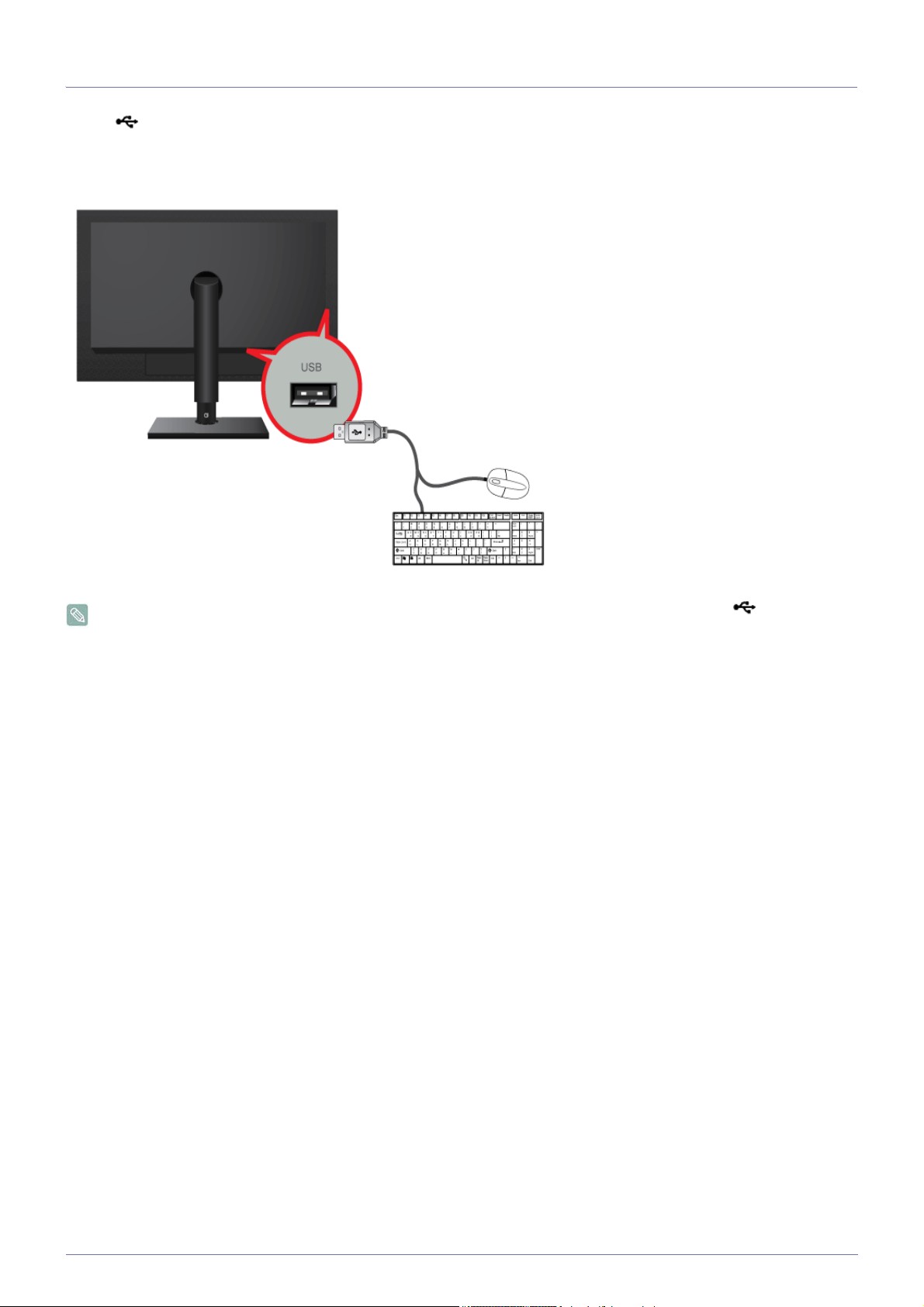
2-9 USB-liitännät
Näytön USB-portti tukee korkeanopeuksista USB 1,1 -standardia.
Kytke USB-laitteet, kuten hiiri, näppäimistö ja ulkoiset tallennuslaitteet (digikamera, MP3-soitin, ulkoinen muisti, jne.)
Voit liittää USB-laitteen, kuten hiiren, näppäimistön, muistitkun tai ulkoisen kiintolevyn suoraan näytön USB -porttiin.
2-9 Laitteen asentaminen
Page 23
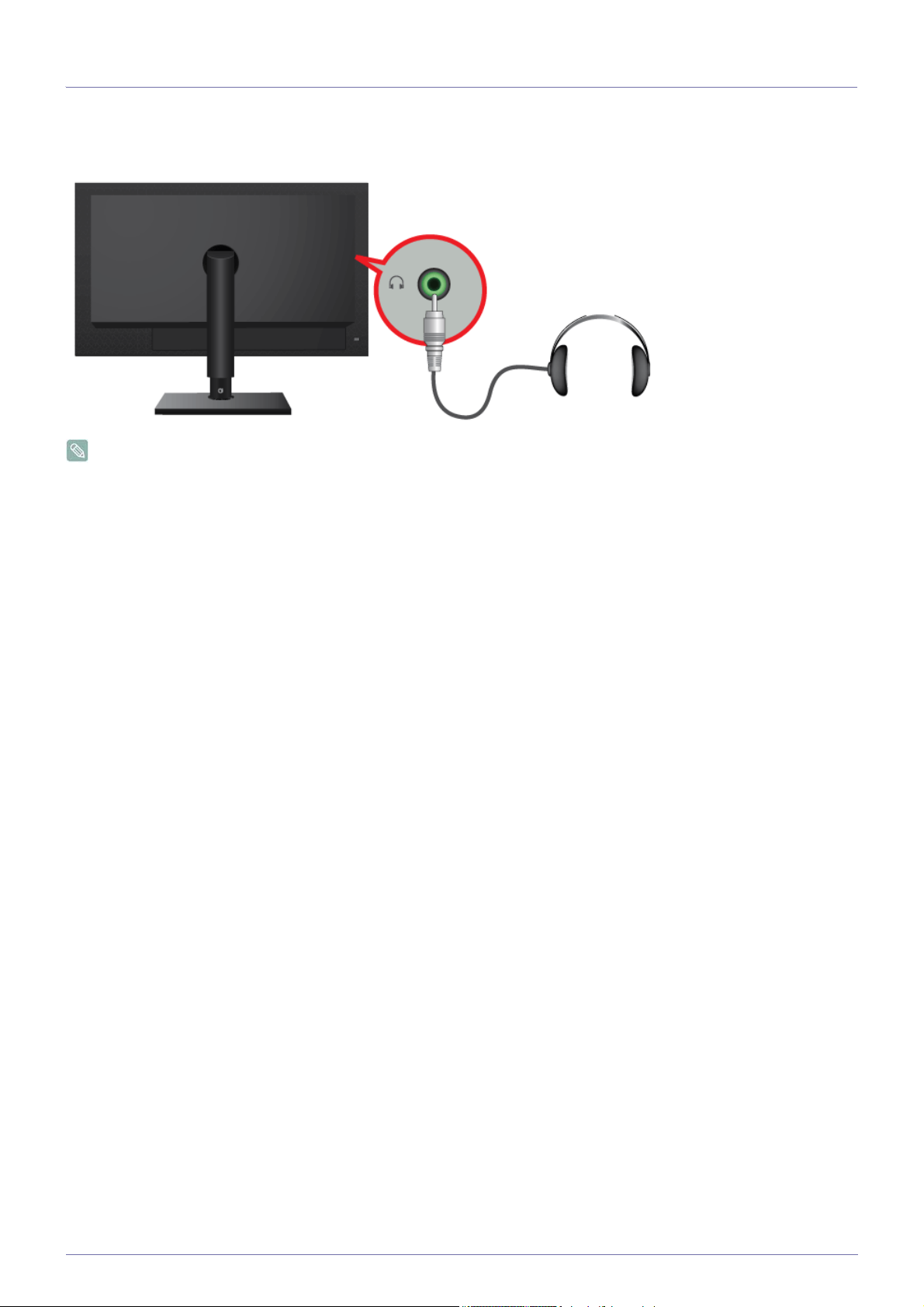
2-10 Kuulokkeiden kytkeminen
Kytke kuulokkeet kuuloke-liittimeen.
Voit kytkeä näyttöön kuulokkeet.
Laitteen asentaminen 2-10
Page 24
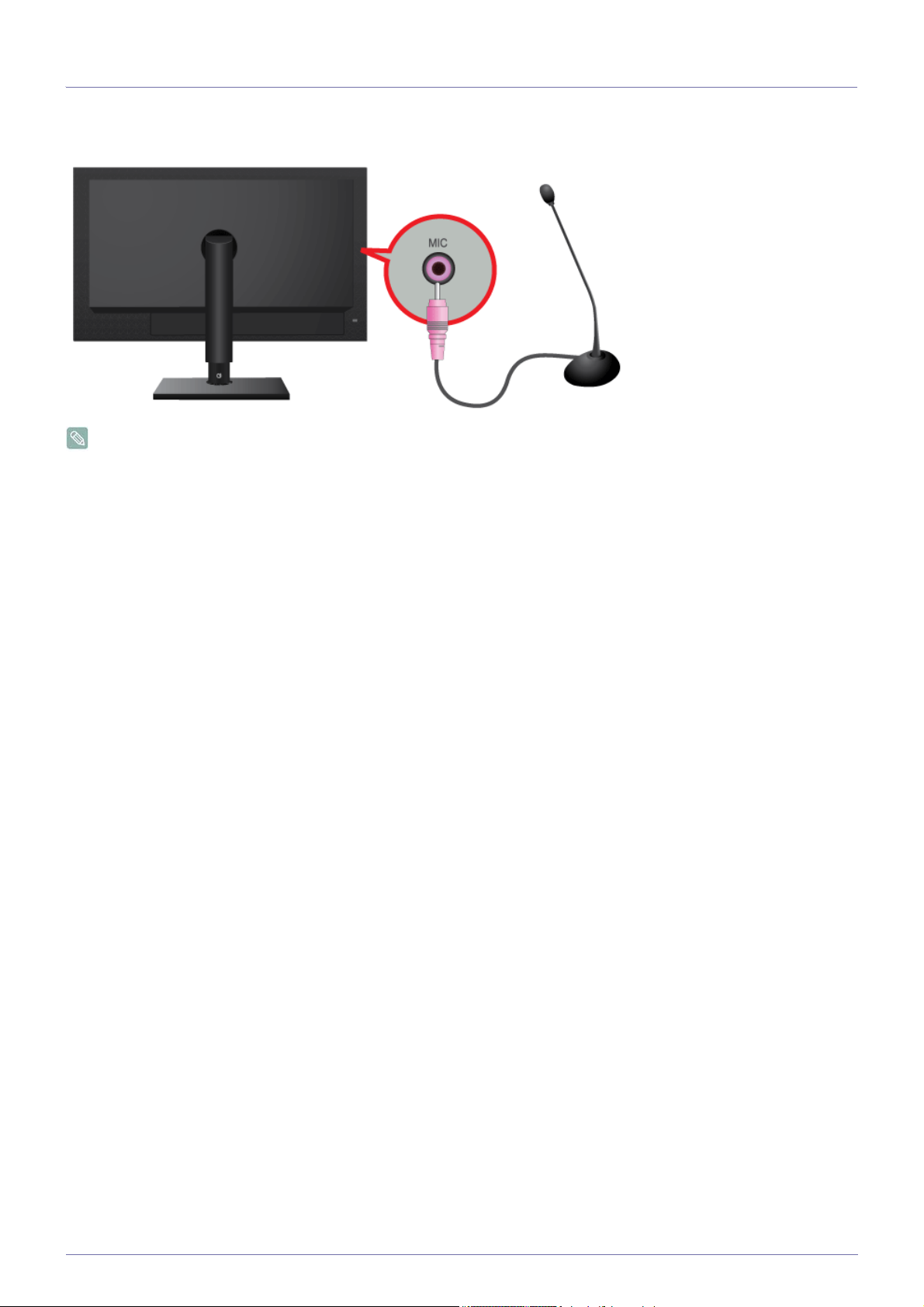
2-11 Mikrofonin kytkeminen
Kytke mikrofonikaapeli näytön takana olevaan MIC-liittimeen.
Voit kytkeä näyttöön mikrofonin.
2-11 Laitteen asentaminen
Page 25
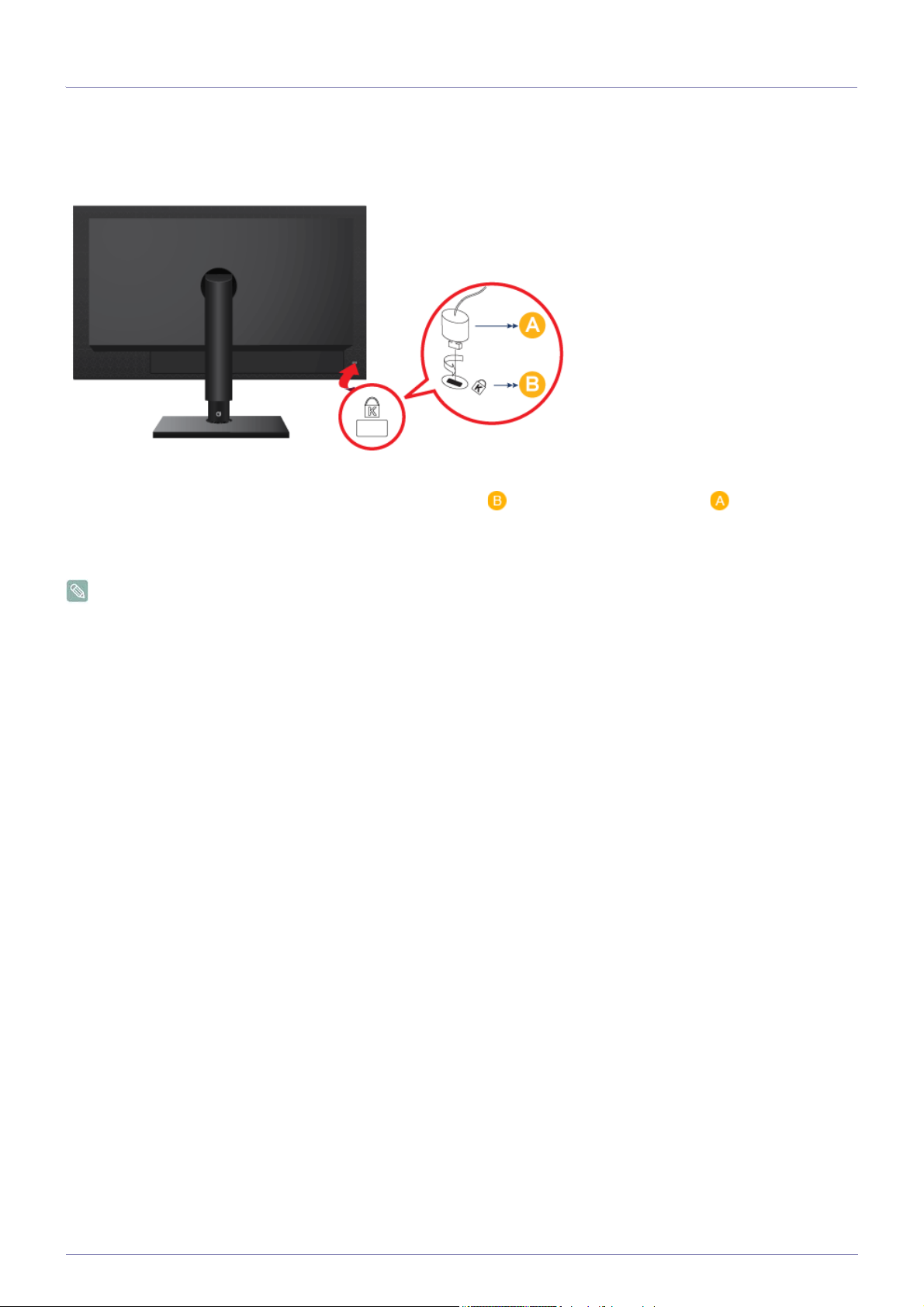
2-12 Kensington-lukko
Kensington-lukko on varkaudenestolaite, jonka avulla laite voidaan lukita kiinni siten, että sitä voi käyttää huoletta julkisilla
paikoilla. Koska lukituslaitteen muoto ja käyttötapa riippuvat sen mallista ja valmistajasta, tarkista kiinnitysohjeet lukituslaitteen
mukana tulevasta käyttöoppaasta. Lukituslaite on ostettava erikseen.
Laitteen lukitseminen
1. Aseta lukituslaite laitteessa olevaan Kensington-kiinnikkeeseen ( ) ja käännä se lukitusasentoon ( ).
2. Yhdistä Kensington-lukitusvaijeri.
3. Kiinnitä Kensington-lukon kaapeli pöytään tai johonkin muuhun painavaan esineeseen.
Voit ostaa lukituslaitteen elektroniikkaliikkeestä tai verkkokaupasta.
Laitteen asentaminen 2-12
Page 26
3 Laitteen käyttö
3-1 Mitä PC over IP tarkoittaa?
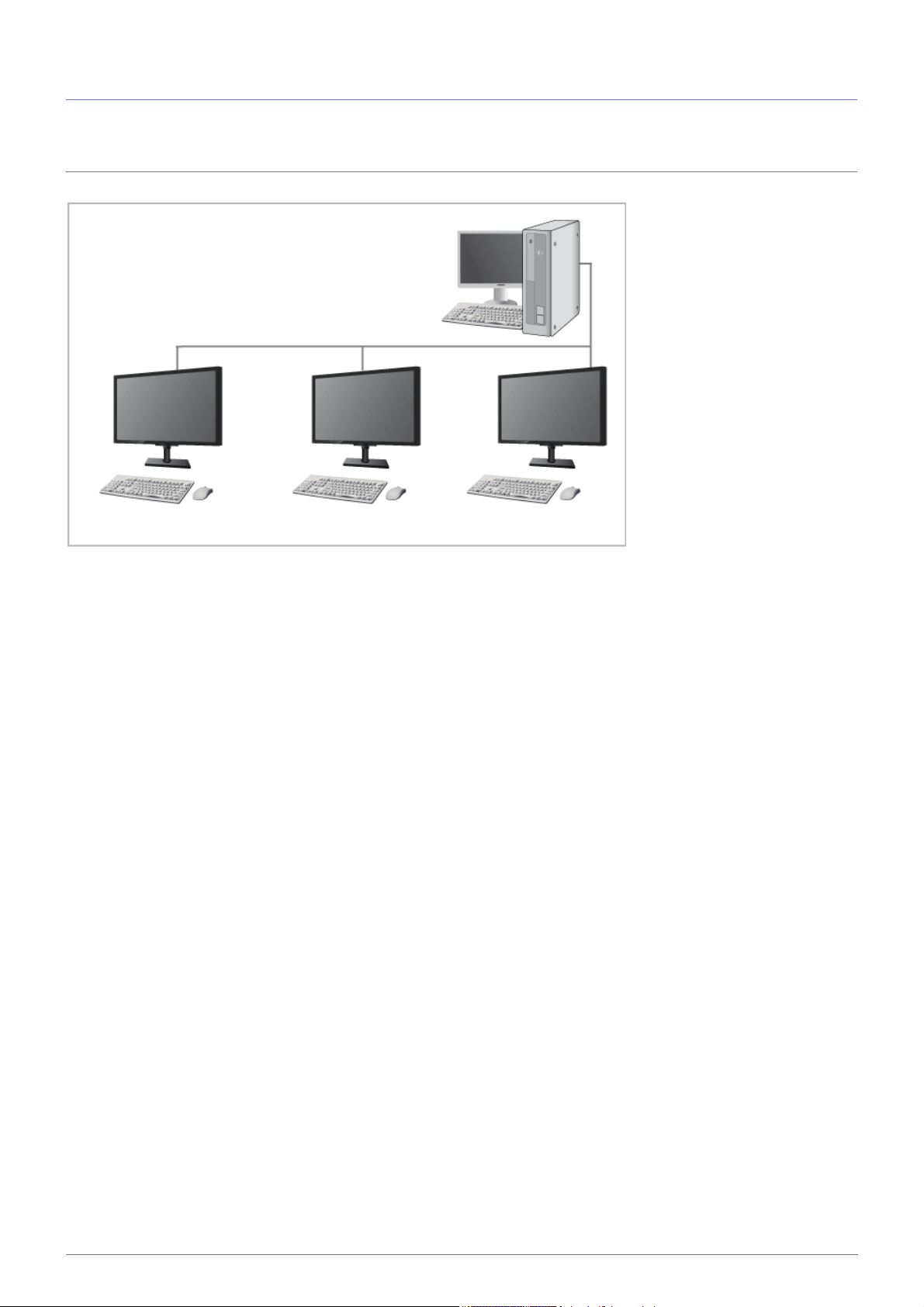
• Tämä monitori voi dekoodata ja näyttää lähiverkon kautta välitettävän palvelintietokoneen näytön. Samoin se voi näyttää
tietokoneen näytön kuten perinteinen monitori. Monitori pystyy huomattavasti parempaan suorituskykyyn kuin tavallinen RDP.
Lisäksi se tukee tarkan graafisen työn edellyttämää 1920 * 1080 pikselin tarkkuutta.
• Monitori mahdollistaa vahvistetun turvan, koska sitä käytetään palvelintietokoneeseen liitettynä. Käyttäjät voivat näytön kautta
olla yhteydessä Internetiin, luoda asiakirjoja ja muokata kuvia. Lisäksi käyttäjät voivat tämän uudentyyppisen monitorin kautta
toistaa musiikkia, videoita ja pelejä kytkemällä USB-porttiin ulkoisen lähteen kuten digikamera, MP3-soitin ja ulkoinen
muistilaite.
• Tätä monitoria voi hyödyntää esimerkiksi videoneuvottelussa ja ryhmätyöskentelyssä näyttämällä verkkonäyttöä toisella
näyttölaitteella, kun laite on liitetty DVI OUT -porttiin.
3-1 Laitteen käyttö
Page 27
3-2 Monitorin kytkeminen isäntätietokoneeseen LAN-kaapelilla
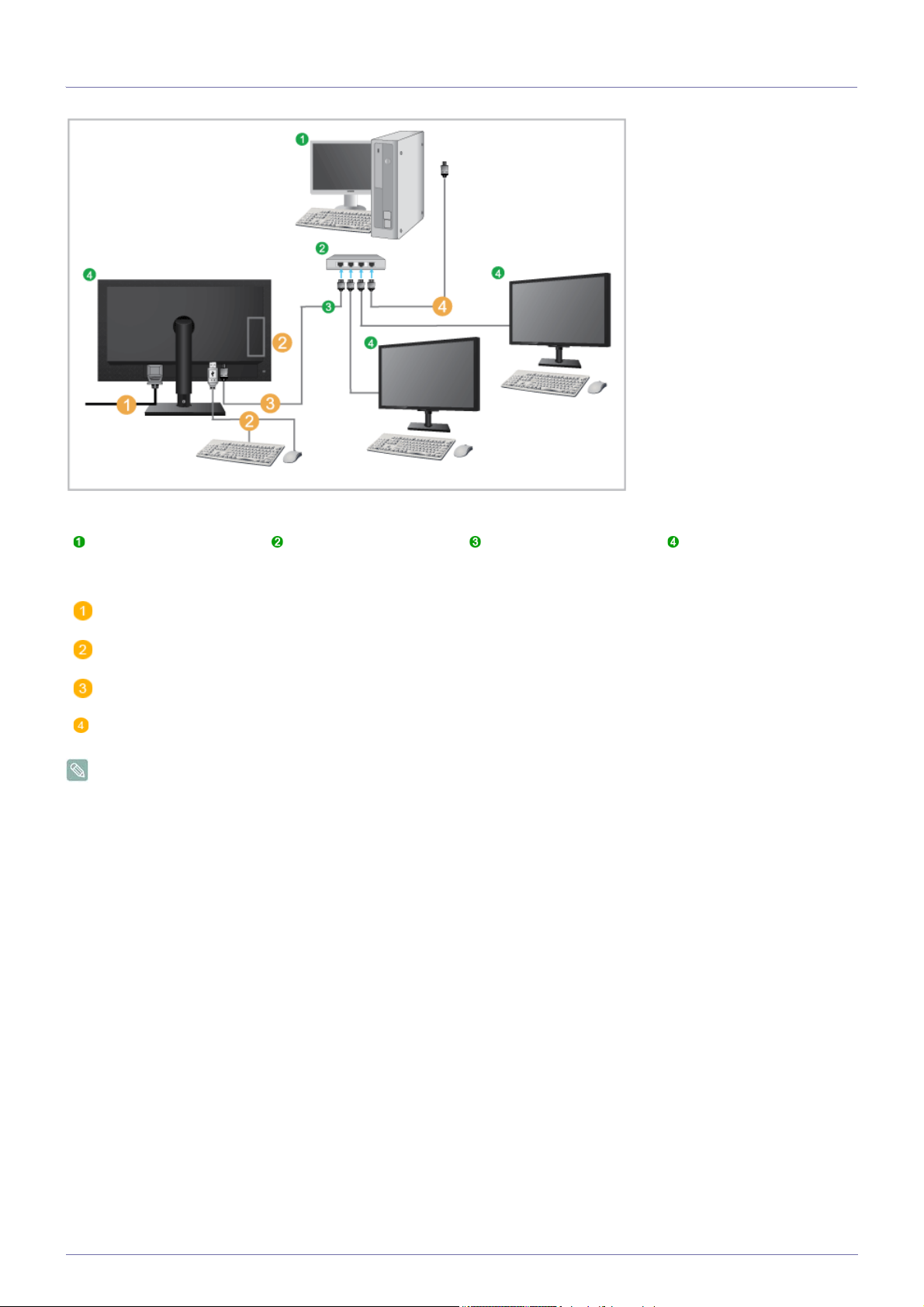
Isäntätietokone Keskitin LAN-kaapeli Monitori
Kytke virtajohto näytön takana olevaan virtaliittimeen.
Kytke hiiri ja näppäimistö USB-portteihin.
Kytke LAN-kaapeli näytön takana olevaan LAN-porttiin ja keskittimeen.
Kytke LAN-kaapeli keskittimeen ja isäntätietokoneen LAN-porttiin.
Isäntätietokoneella on oltava IP-osoite.
Kun olet kytkenyt LAN-kaapelit ja määrittänyt IP-osoitteen, näytössä näkyy isäntätietokoneen näyttö.
Kytke ulkoiset tallennuslaitteet (kuten digikamera, MP3-soitin tai ulkoinen muisti) USB-porttiin.
Yhteyden muodostaminen yhdestä isäntäkoneesta useaan työasemakoneeseen on mahdollista vain silloin, jos
isäntäkoneeseen on asennettu vmware-tyyppinen virtualisointiratkaisu.
Laitteen käyttö 3-2
Page 28
3-3 Plug & Play
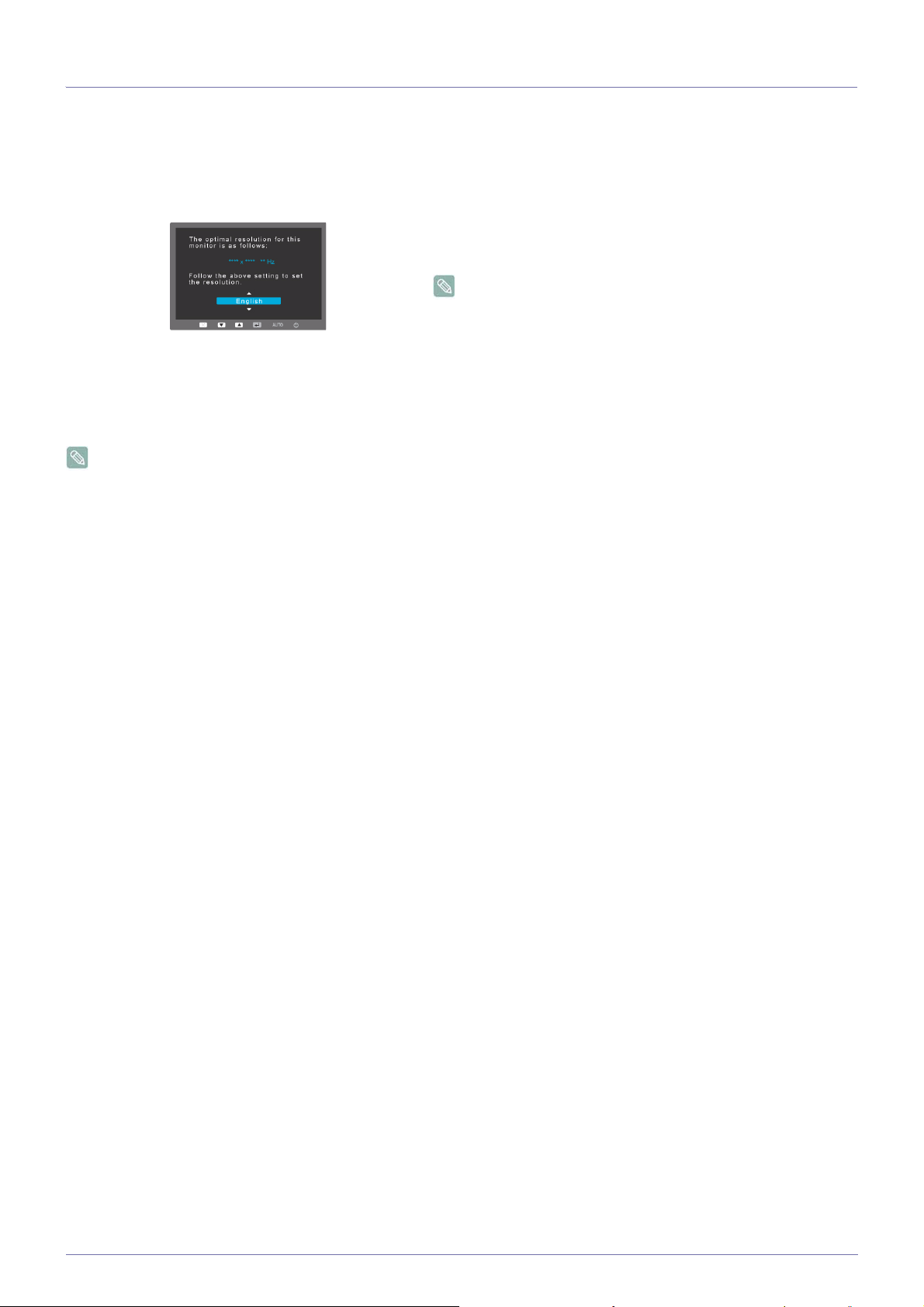
Kun käynnistät laitteen ensimmäistä kertaa, näytölle ilmestyy sopivan tarkkuuden asettamista koskeva viesti.
Valitse kieli ja sopiva tarkkuus.
▲/▼ : Voit valita kielen näillä painikkeilla.
MENU : Saat viestin pois näytöltä painamalla tätä painiketta.
Aseta sopiva tarkkuus.
• Napsauta hiiren oikealla näppäimellä tietokoneen
työpöytää ja valitse näytölle ilmestyvästä valikosta
"Properties (Ominaisuudet)".
• Aseta sopiva tarkkuus "Settings (Asetukset)"välilehdellä.
• Jos et aseta sopivaa tarkkuutta, viesti ilmestyy näytölle kolme kertaa.
3-3 Laitteen käyttö
Page 29

3-4 Standardisignaalitilataulukko
LCD-näytön optimaalinen tarkkuus riippuu näytön koosta toisin kuin CDT-näyttöjen.
Tästä syystä kuvan laatu on huonompi, jos et aseta sopivaa tarkkuutta näytön koon mukaisesti. Suosittelemme, että asetat
laitteelle sopivan tarkkuuden.
Jos tietokoneen signaali on jokin seuraavista standardisignaalitiloista, näyttö säädetään automaattisesti. Jos tietokoneen signaali
ei vastaa mitään seuraavista signaalitiloista, näytöllä ei ehkä näy mitään tai ainoastaan virran merkkivalo palaa. Säädä asetukset
oheisten ohjeiden ja videokortin käyttöoppaan mukaisesti.
NC190
TAHDISTUKSEN
POLAARISUUS (H/
V)
NÄYTTÖTILA
POIKKISUORA
TAAJUUS (KHZ)
PYSTYTAAJUUS
(HZ)
PIKSELIKELLO
(MHZ)
IBM, 640 x 350 31,469 70,086 25,175 +/-
IBM, 720 x 400 31,469 70,087 28,322 -/+
MAC, 640 x 480 35,000 66,667 30,240 -/-
MAC, 832 x 624 49,726 74,551 57,284 -/-
MAC, 1152 x 870 68,681 75,062 100,000 -/-
VESA, 640 x 480 31,469 59,940 25,175 -/-
VESA, 640 x 480 37,500 75,000 31,500 -/-
VESA, 800 x 600 35,156 56,250 36,000 +/+
VESA, 800 x 600 37,879 60,317 40,000 +/+
VESA, 800 x 600 48,077 72,188 50,000 +/+
VESA, 800 x 600 46,875 75,000 49,500 +/+
VESA, 1024 x 768 48,363 60,004 65,000 -/-
VESA, 1024 x 768 56,476 70,069 75,000 -/-
VESA, 1024 x 768 60,023 75,029 78,750 +/+
VESA, 1152 x 864 67,500 75,000 108,000 +/+
VESA, 1280 x 800 49,702 59,810 83,500 -/+
VESA, 1280 x 800 62,795 74,934 106,500 -/+
VESA, 1280 x 960 60,000 60,000 108,000 +/+
VESA, 1280 x 1024 63,981 60,020 108,000 +/+
VESA, 1280 x 1024 79,976 75,025 135,000 +/+
NC240
Laitteen käyttö 3-4
Page 30

NÄYTTÖTILA
IBM, 640 x 350 31,469 70,086 25,175 +/-
IBM, 720 x 400 31,469 70,087 28,322 -/+
MAC, 640 x 480 35,000 66,667 30,240 -/-
MAC, 832 x 624 49,726 74,551 57,284 -/-
MAC, 1152 x 870 68,681 75,062 100,000 -/-
VESA, 640 x 480 31,469 59,940 25,175 -/-
VESA, 640 x 480 37,861 72,809 31,500 -/-
VESA, 640 x 480 37,500 75,000 31,500 -/-
VESA, 800 x 600 35,156 56,250 36,000 +/+
VESA, 800 x 600 37,879 60,317 40,000 +/+
VESA, 800 x 600 48,077 72,188 50,000 +/+
VESA, 800 x 600 46,875 75,000 49,500 +/+
VESA, 1024 x 768 48,363 60,004 65,000 -/-
POIKKISUORA
TAAJUUS (KHZ)
PYSTYTAAJUUS
(HZ)
PIKSELIKELLO
(MHZ)
TAHDISTUKSEN
POLAARISUUS (H/
V)
VESA, 1024 x 768 56,476 70,069 75,000 -/-
VESA, 1024 x 768 60,023 75,029 78,750 +/+
VESA, 1152 x 864 67,500 75,000 108,000 +/+
VESA, 1280 x 800 49,702 59,810 83,500 -/+
VESA, 1280 x 800 62,795 74,934 106,500 -/+
VESA, 1280 x 960 60,000 60,000 108,000 +/+
VESA, 1280 x 1024 63,981 60,020 108,000 +/+
VESA, 1280 x 1024 79,976 75,025 135,000 +/+
VESA, 1440 x 900 55,935 59,887 106,500 -/+
VESA, 1440 x 900 70,635 74,984 136,750 -/+
VESA, 1600 x 1200 75,000 60,000 162,000 +/+
VESA, 1680 x 1050 65,290 59,954 146,250 -/+
VESA, 1920 x 1080 67,500 60,000 148,500 +/+
Vaakataajuus
Yhden näytön oikeasta reunasta vasempaan vaakatasossa ulottuvan juovan skannaukseen kuluvaa aikaa kutsutaan
vaakasykliksi, ja kääntäen verrannollinen määrä vaakasyklejä on nimeltään vaakataajuus. Vaakataajuus ilmoitetaan
kilohertseinä, kHz.
Pystytaajuus
Näyttöpaneelin täytyy näyttää sama kuva kymmeniä kertoja sekunnissa, jotta ihmissilmä näkisi kuvan. Tätä taajuutta kutsutaan
pystytaajuudeksi. Pystytaajuus ilmoitetaan hertseinä, Hz.
3-4 Laitteen käyttö
Page 31
3-5 Laiteohjaimen asennus
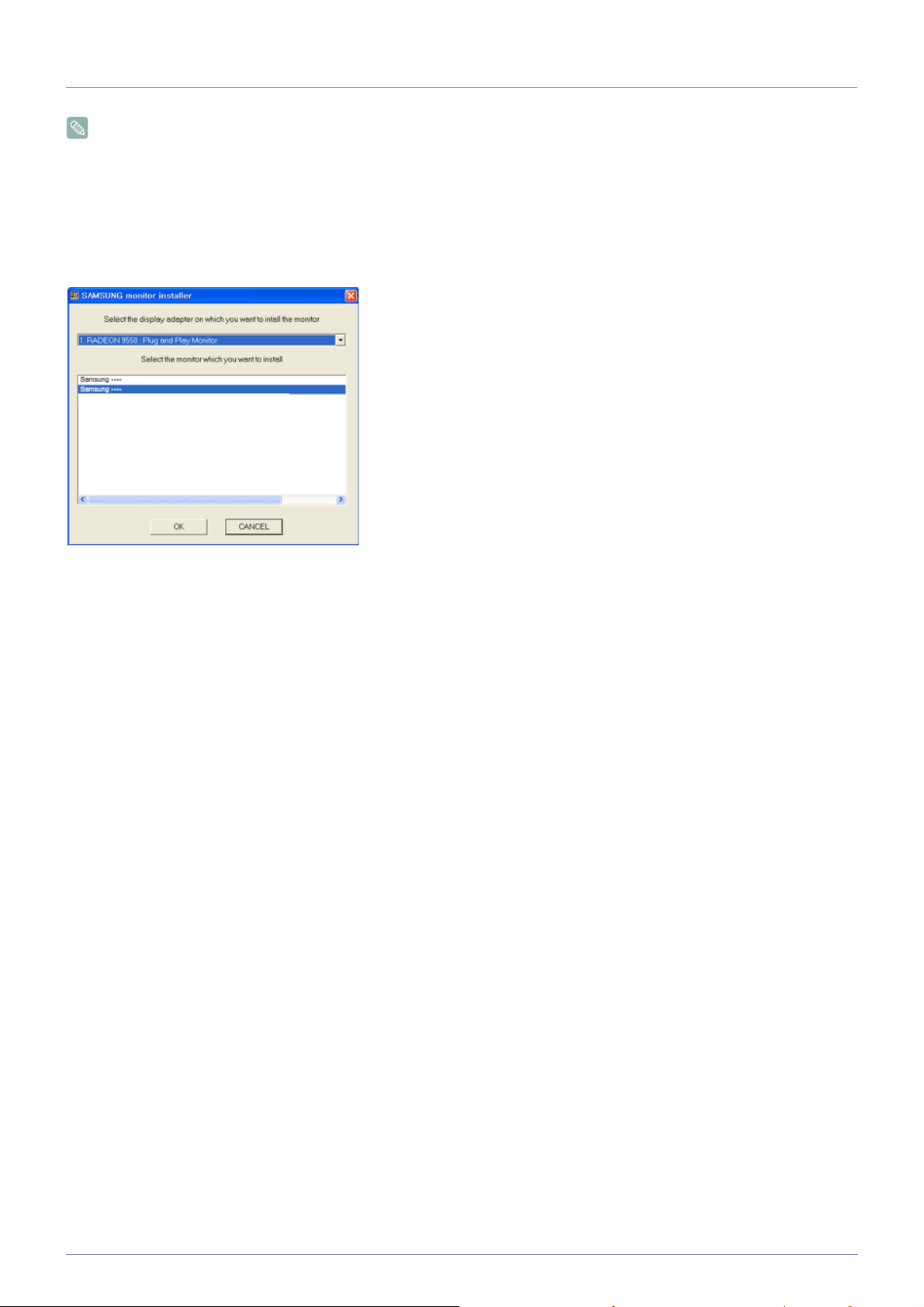
Kun asennat laiteohjaimen, voit asettaa laitteelle sopivan tarkkuuden ja taajuuden. Laiteohjain löytyy laitteen mukana
toimitetulta CD-levyltä. Jos laitteen mukana tuleva ohjaintiedosto ei toimi, käy Samsung Electronicsin huoltoliikkeessä tai
lataa ohjain verkkosivuiltamme (http://www.samsung.com/).
1. Aseta ohjaimen asennuslevy CD-asemaan.
2. Napsauta kohtaa "Windows-ajuri".
3. Valitse laitteen malli luettelosta.
4. Asenna ohjain näytöllä annettujen ohjeiden mukaan.
5. Tarkista, että sopiva tarkkuus ja virkistystaajuus näkyvät ohjauspaneelin asetuksissa. Saat lisätietoja Windows-
käyttöjärjestelmän ohjeista.
Laitteen käyttö 3-5
Page 32
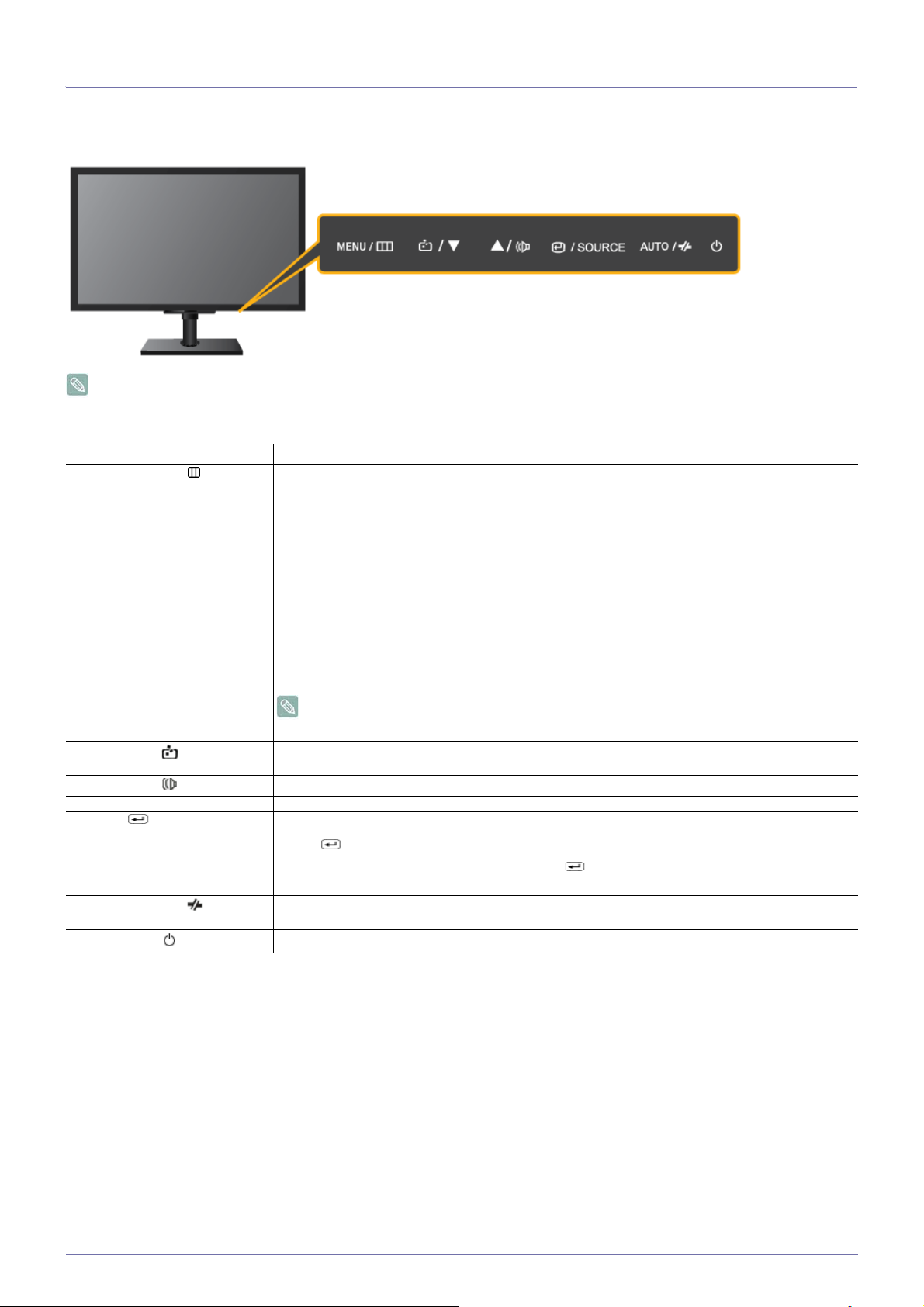
3-6 Laitteen ohjauspainikkeet
Laitteen ohjauspainikkeet
Painikkeet sijaitsevat tuotteen alareunassa.
KUVAKE KUVAUS
MENU/
▲/▼ Muuttaa valikon vaihtoehtoja.
/SOURCE
AUTO /
Saat kuvaruutuvalikon (OSD) näkyviin painamalla tätä painiketta.
Painiketta käytetään myös kuvaruutuvalikosta poistumiseen tai siirtymiseen ylemmälle tasolle
valikon sisällä.
* Kuvaruutuvalikon asetusten lukitseminen
Tällä toiminnolla voit lukita kuvaruutuvalikon asetukset siten, että ne pysyvät samoina eivätkä
muut käyttäjät voi muuttaa niitä.
On: Jos painat MENU-painiketta yli viiden (5) sekunnin ajan, kuvaruutuvalikon asetukset lukitaan.
Off: Jos painat MENU-painiketta uudelleen yli viiden (5) sekunnin ajan, kuvaruutuvalikon asetusten lukitus otetaan pois käytöstä.
Vaikka OSD:n asetuslukko on päällä, <Brightness>-, <Contrast>- ja <MagicBright>asetuksia voidaan muuttaa.
Painike toimii virtapainikkeen tavoin palvelintietokoneen asiakastilassa ja suorittaa analogisessa tilassa suuntapainikkeiden tehtävät.
Kun kuvaruutuvalikko ei ole näkyvissä, säädä äänenvoimakkuutta painamalla painiketta.
Käytä tätä painiketta toimintojen valitsemiseen.
Paina [ /SOURCE] ja valitse kytketyn laitteen videosignaali, kun kuvaruutuvalikko ei ole
käytössä. (Kun tulotila vaihdetaan painamalla [ /SOURCE]-painiketta, nykyisen tilan ilmoit-
tava viesti ilmestyy näytön vasempaan yläreunaan.)
<Analog>-tilassa tätä painiketta käytetään automaattisten asetusten tekemiseen. <Client>-
tilassa sitä käytetään katkaisemaan yhteys palvelimeen.
Paina tätä painiketta, kun haluat kytkeä tai katkaista laitteen virran.
3-6 Laitteen käyttö
Page 33
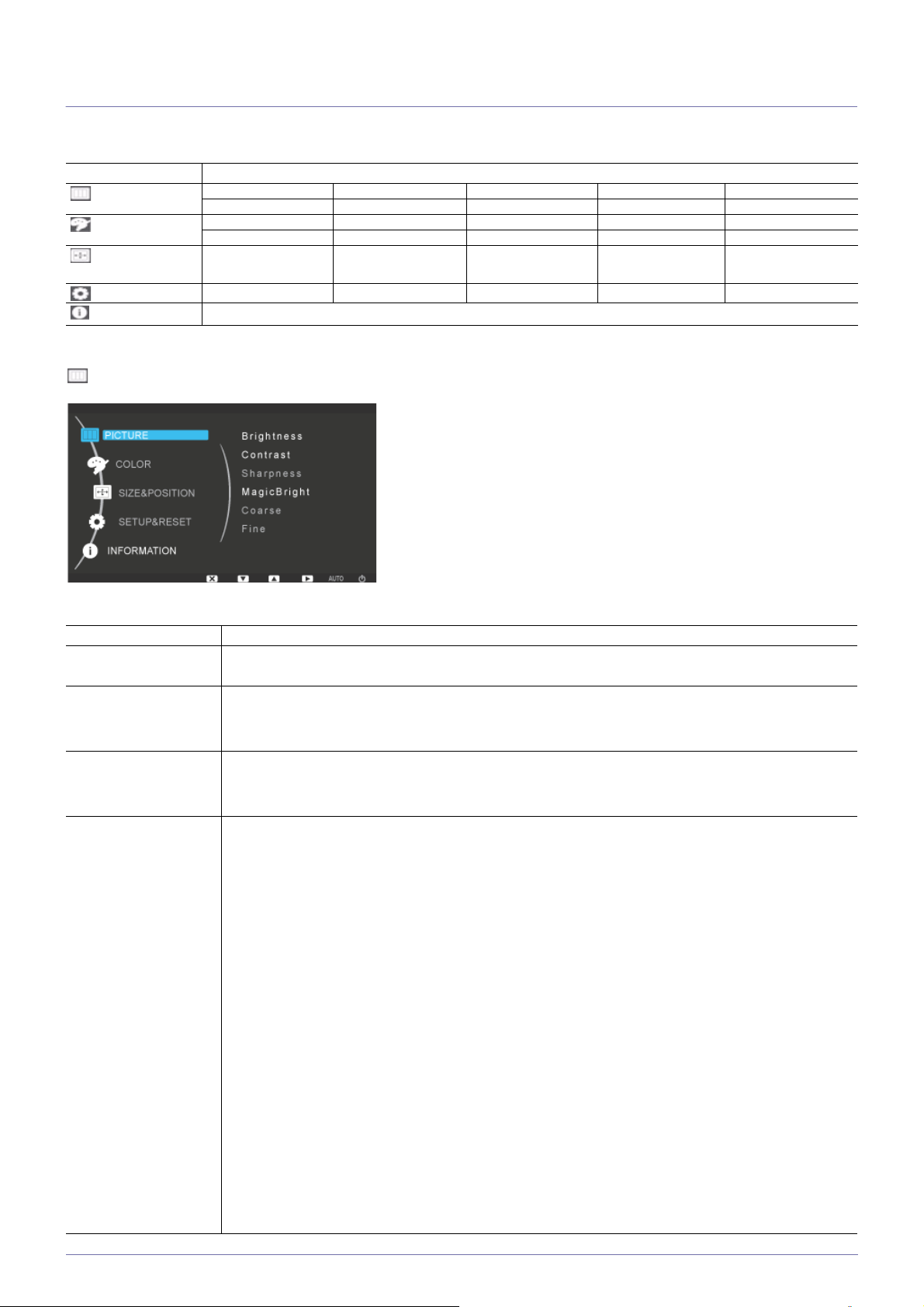
3-7 Näytön asetusvalikon käyttäminen (OSD: On Screen Display,
kuvaruutuvalikko)
Näytön asetusvalikko (OSD: On Screen Display)Rakenne
YLÄVALIKOT ALIVALIKOT
PICTURE
COLOR
SIZE & POSI-
TION
SETUP&RESET
INFORMATION
PICTURE
Brightness Contrast Sharpness MagicBright Coarse
Fine
MagicColor Red Green Blue Color Tone
Color Effect Gamma
H-Position V-Position Image Size Menu H-Position Menu V-Position
Reset Menu Transparency Language Display Time
-
VALIKKO KUVAUS
Brightness Säätää näytön kirkkautta.
Tämä valikko ei ole käytettävissä, kun <MagicBright> on asetettu tilaan <Dynamic Contrast>.
Contrast Säätää näytöllä näkyvän kuvan kontrastia.
Tämä valikko ei ole käytettävissä, kun <MagicBright> on asetettu tilaan <Dynamic Contrast>.
Tämä valikko ei ole käytettävissä, kun <MagicColor> on asetettu tilaan <Full> tai <Intelligent>.
Sharpness Säätää näytöllä näkyvän kuvan yksityiskohtien selkeyttä.
Tämä valikko ei ole käytettävissä, kun <MagicBright> on asetettu tilaan <Dynamic Contrast>.
Tämä valikko ei ole käytettävissä, kun <MagicColor> on asetettu tilaan <Full> tai <Intelligent>.
MagicBright Tällä toiminnolla voit ottaa käyttöön eri käyttötilanteisiin tarkoitettuja valmiita asetuksia, esim. asiakirjo-
jen muokkaus, internetin selailu, pelien pelaaminen, urheilun tai elokuvien katselu jne.
•<Custom>
Jos valmiit kuvatilat eivät vastaa tarpeitasi, voit säätää asetukset <Brightness> ja <Contrast>
suoraan tässä tilassa.
• <Text>
Tässä tilassa näytön asetukset on tehty asiakirjojen muokkaamiseen sopiviksi.
• <Internet>
Tässä tilassa näytön asetukset on tehty internetin selailuun (tekstien ja kuvien katseluun) sopiviksi.
•<Game>
Tässä tilassa näytön asetukset on tehty paljon grafiikkaa sisältävien, nopeaa virkistystaajuutta
vaativien pelien pelaamiseen sopiviksi.
•<Sport>
Tässä tilassa näytön asetukset on tehty paljon liikettä sisältävien urheiluohjelmien katselemiseen
sopiviksi.
•<Movie>
Tässä tilassa kirkkaus- ja tarkkuusasetukset ovat samanlaiset kuin televisiossa, jotta viihteen
(elokuvat, DVD:t jne.) katselu olisi mahdollisimman miellyttävää.
• <Dynamic Contrast>
Säätää kuvan kontrastia automaattisesti siten, että kirkkaat ja tummat kuvat näkyvät tasaisempina.
Laitteen käyttö 3-7
Page 34
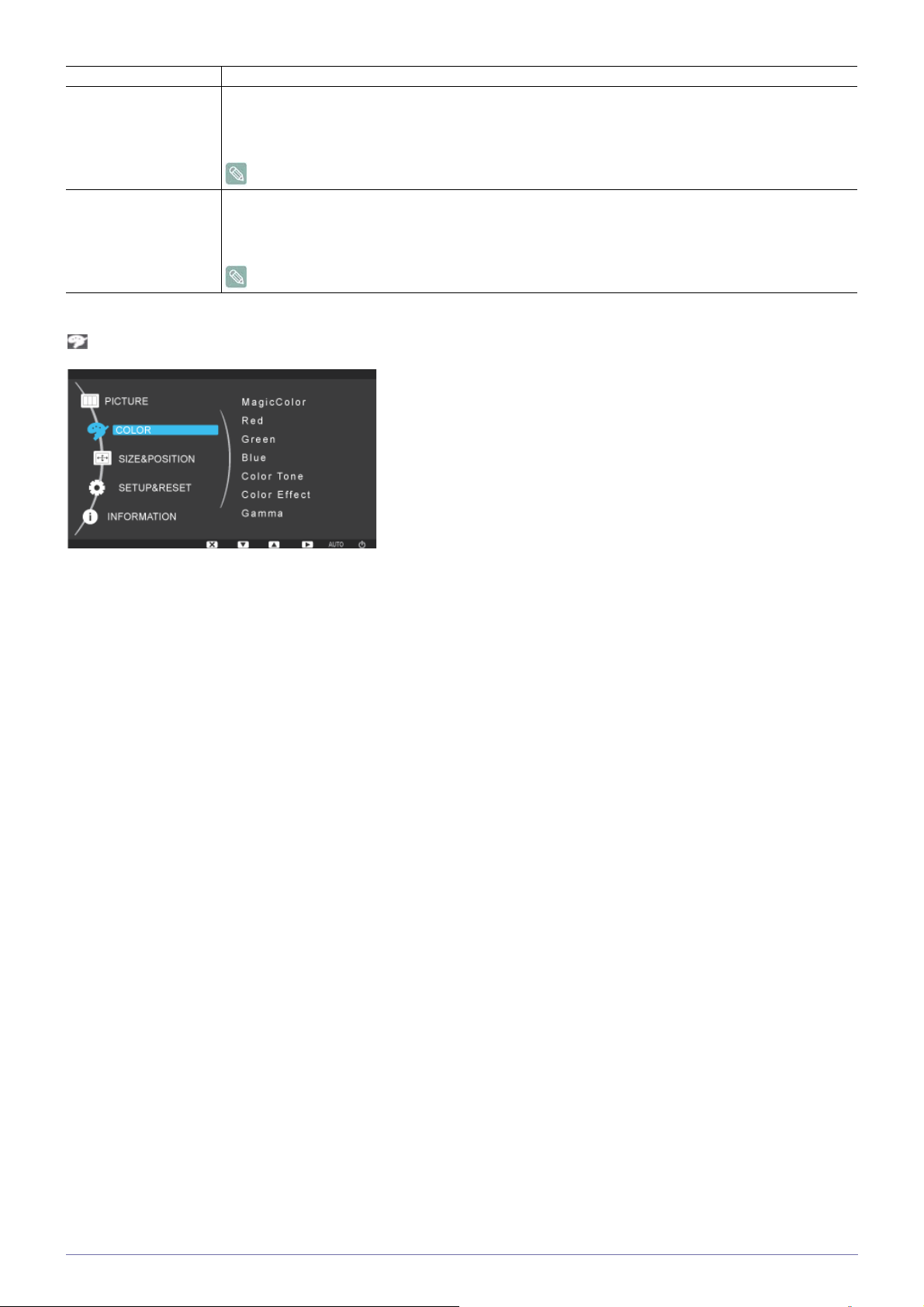
VALIKKO KUVAUS
Coarse Poistaa pystykohinaviivat (viivakuvion) näytöltä.
Kuvan sijaintipaikka saattaa muuttua asetusten tekemisen jälkeen. Jos näin käy, siirrä kuvaa <H-Position>-valikossa niin, että se näkyy näytön keskellä.
Tämä toiminto on käytettävissä vain analog-tilassa.
Fine Poistaa vaakakohinaviivat (viivakuvion) näytöltä.
Jos kohina ei poistu täysin <Fine>-toimintoa käyttämällä, muuta kohdan <Coarse> asetuksia ja käytä
sen jälkeen <Fine>-toimintoa uudelleen.
Tämä toiminto on käytettävissä vain analog-tilassa.
COLOR
3-7 Laitteen käyttö
Page 35
VALIKKO KUVAUS
MagicColor Näyttää luonnolliset värit selkeämmin muuttamatta kuvan laatua. Tämä toiminto käyttää Samsung
Electronicsin kehittämää digitaalisen kuvan parannusteknologiaa.
• <Off> - Kytkee MagicColor-toiminnon pois päältä.
• <Demo> - Voit verrata MagicColor-toiminnon käsittelemiä kuvia alkuperäisiin kuviin.
• <Full> - Tekee kuvasta ja kuvissa näkyvistä ihonväreistä selkeämpiä.
• <Intelligent> - Parantaa kuvan väriä ihonvärejä lukuun ottamatta.
Red Voit säätää punaisen värin arvon haluamaksesi.
Tämä valikko ei ole käytettävissä, kun <MagicColor> on asetettu tilaan <Full> tai <Intelligent>.
Green Voit säätää vihreän värin arvon haluamaksesi.
Tämä valikko ei ole käytettävissä, kun <MagicColor> on asetettu tilaan <Full> tai <Intelligent>.
Blue Voit säätää sinisen värin arvon haluamaksesi.
Tämä valikko ei ole käytettävissä, kun <MagicColor> on asetettu tilaan <Full> tai <Intelligent>.
Color Tone Voit säätää värien lämpötila-asetukset mieleisiksesi.
• <Cool> - Asettaa näytön taustavärin viileämmänsävyiseksi.
• <Normal> - Ottaa oletuksena käytettävän taustavärin lämpötilan käyttöön.
• <Warm> - Asettaa näytön taustavärin lämpimämmänsävyiseksi.
• <Custom> - Valitse tämä valikko, jos haluat asettaa värien lämpötilan manuaalisesti.
Jos esiasetetut värilämpötilat eivät miellytä sinua, voit asettaa <Color Effect> -toiminnon värit
manuaalisesti.
Tämä valikko ei ole käytettävissä, kun <MagicColor> on asetettu tilaan <Full> tai <Intelligent>.
Color Effect Voit muuttaa yleisilmettä vaihtamalla kuvan värejä.
Tämä valikko ei ole käytettävissä, kun <MagicColor> on asetettu tilaan <Full> tai <Intelligent>.
• <Off> - Kytkee color effect-toiminnon pois päältä.
• <Grayscale> -Näyttää kuvat mustavalkoisina.
• <Green> - Näyttää kuvat vihreänsävyisinä.
• <Aqua> - Näyttää kuvat sinertävänsävyisinä.
• <Sepia> - Näyttää kuvat seepiansävyisinä.
Gamma Tämän valikon avulla voit säätää normaalikirkkaiden värien voimakkuutta.
• <Mode1> - <Mode2> - <Mode3>
<Color>-ominaisuus ei ole käytettävissä, jos <MagicBright> on asetettu <Dynamic Contrast> -tilaan.
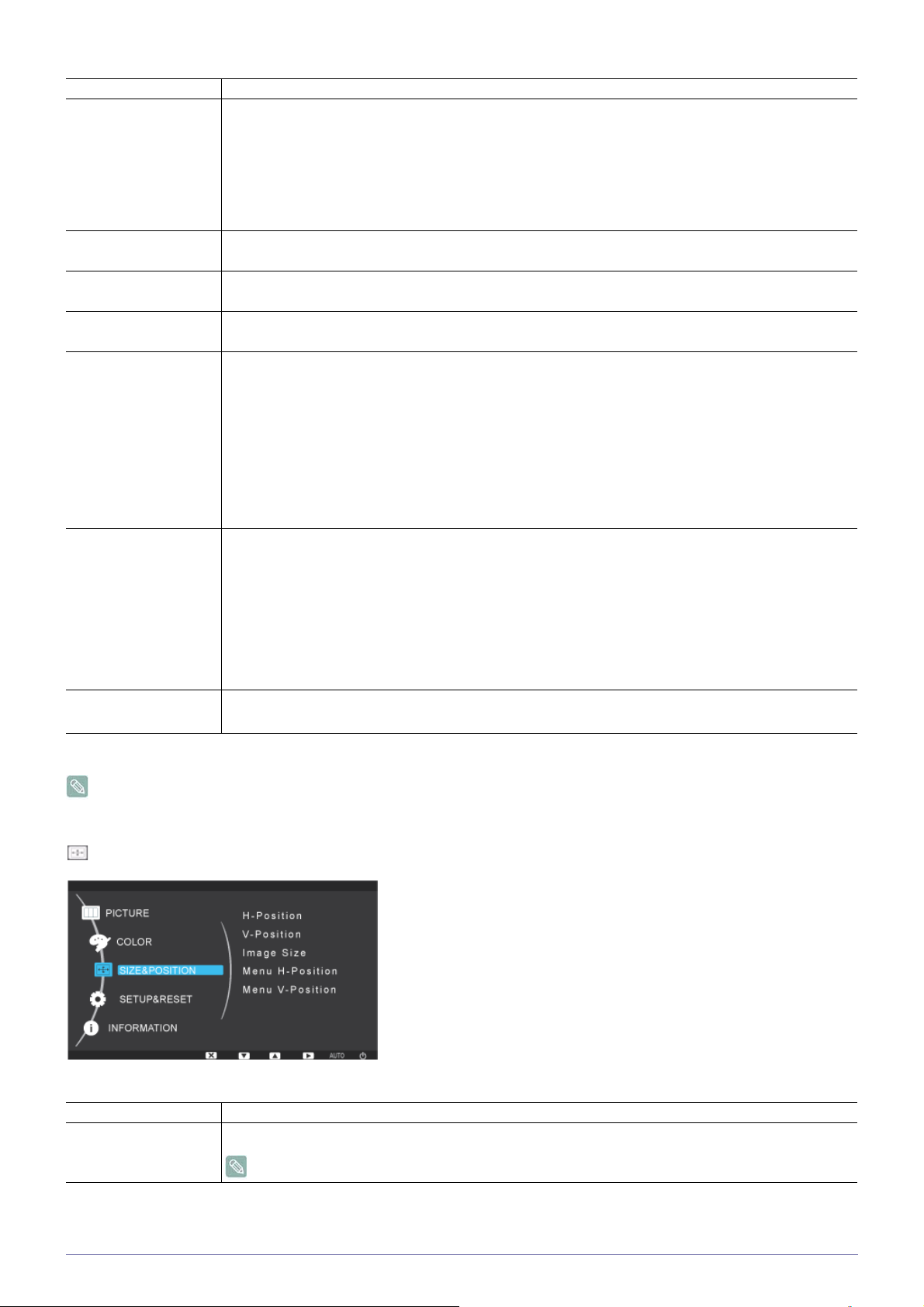
SIZE & POSITION
VALIKKO KUVAUS
H-Position Siirtää näytön kuvan sijaintia vaakasuunnassa.
Tämä toiminto on käytettävissä vain analog-tilassa.
Laitteen käyttö 3-7
Page 36
VALIKKO KUVAUS
V-Position Siirtää näytön kuvan sijaintia pystysuunnassa.
Tämä toiminto on käytettävissä vain analog-tilassa.
Image Size • <Auto> - Kuva näytetään tulosignaalin kuvasuhteen mukaisesti.
• <Wide> - Kuva näytetään koko näytön kokoisena tulosignaalin kuvasuhteesta riippumatta.
• Standarditaulukkoon kuulumattomia signaaleja ei tueta.
• Jos tarkkuus säädetään optimaaliseksi, kuvasuhde ei muutu, vaikka <Image Size>asetuksena olisi <Auto> tai <Wide>.
Menu H-Position Voit säätää kuvaruutuvalikon sijaintipaikkaa vaakasuunnassa.
Menu V-Position Voit säätää kuvaruutuvalikon sijaintipaikkaa pystysuunnassa.
SETUP&RESET
VALIKKO KUVAUS
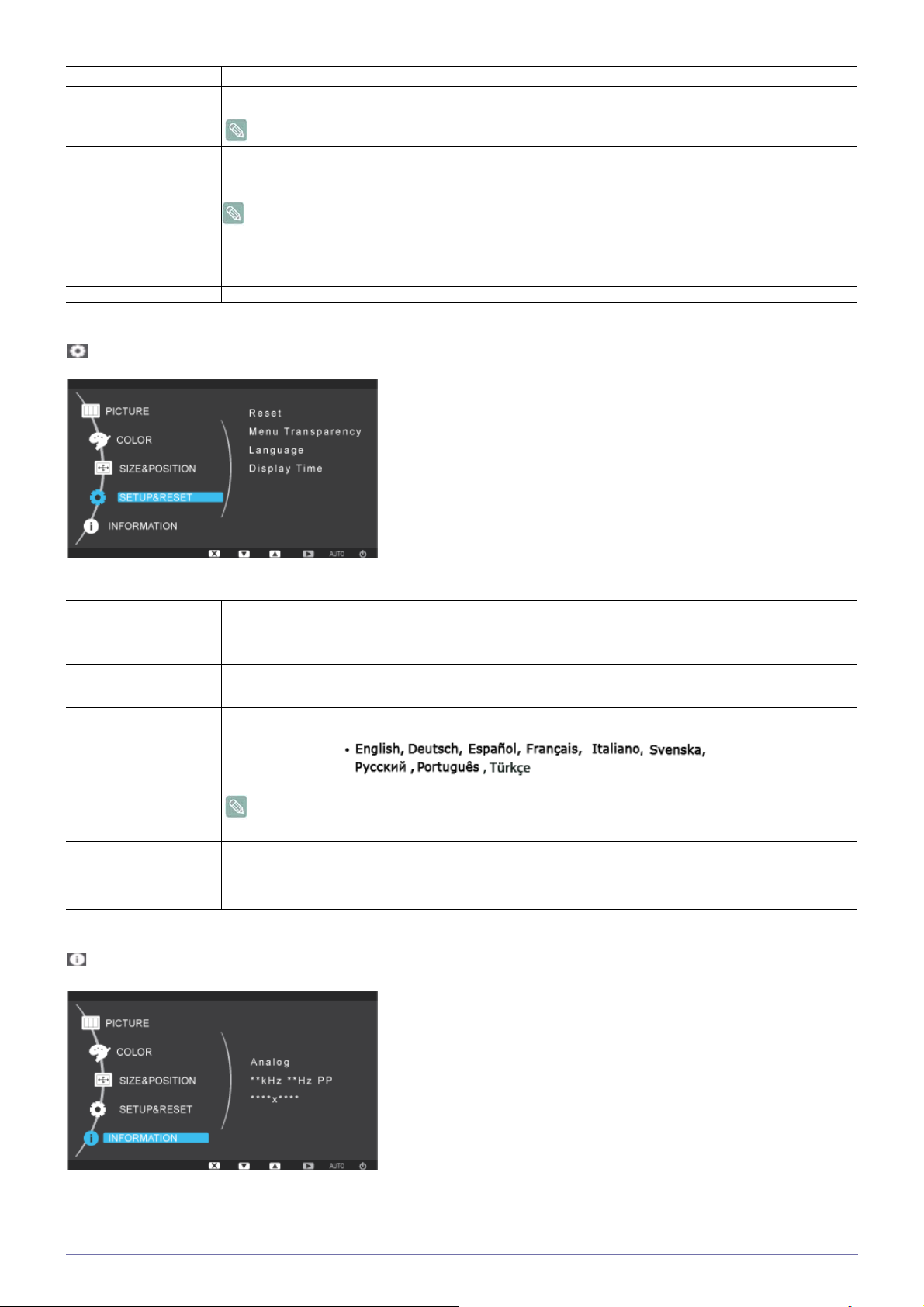
Reset Tällä toiminnolla voit palauttaa kuvan laadun ja väriasetukset tehdasasetuksiin.
•<No> - <Yes>
Menu Transparency Voit valita kuvaruutuvalikon läpinäkyvyyden.
• <Off> - <On>
Language Valitse kuvaruutuvalikon kieli.
Valittua kieltä käytetään ainoastaan laitteen kuvaruutuvalikossa. Tämä asetus ei vaikuta
tietokoneen muihin toimintoihin.
Display Time Kuvaruutuvalikko häviää näytöltä automaattisesti, jos käyttäjä ei käytä mitään toimintoja.
Voit määritellä kuvaruutuvalikon piilottamiseen kuluvan odotusajan.
• <5 sec> - <10 sec> - <20 sec> - <200 sec>
INFORMATION
3-7 Laitteen käyttö
Page 37

VALIKKO KUVAUS
INFORMATION Näyttää tietokoneen käyttämän taajuuden ja tarkkuuden.
Laitteen käyttö 3-7
Page 38

4 Ohjelmiston asennus
4-1 PCoIP
OSD (On Screen Display) -kuvaruutuvalikko
Paikallinen OSD-käyttöliittymä (vain portaali) näytetään käyttäjälle, kun laitteeseen kytketään virta päälle, eikä PCoIP-istunto ole
käynnissä. Kuvaruutuvalikko tarjoaa mekanismin liittyä yhteysnäytön kautta isäntälaitteeseen. Yhteysnäyttö esitetään käyttäjälle
käynnistyksen yhteydessä.
Yhteysnäytöltä on mahdollisuus siirtyä myös asetusikkunaan. Asetusikkuna sisältää joukon osiossa 1 kuvattuja ylläpitäjän webliittymän toimintoja. Asetusikkunaan siirrytään yhteysnäytön <Options>-painikkeella. Portaaliasetusten muuttaminen edellyttää
ylläpitosalasanaa.
4-1 Ohjelmiston asennus
Page 39
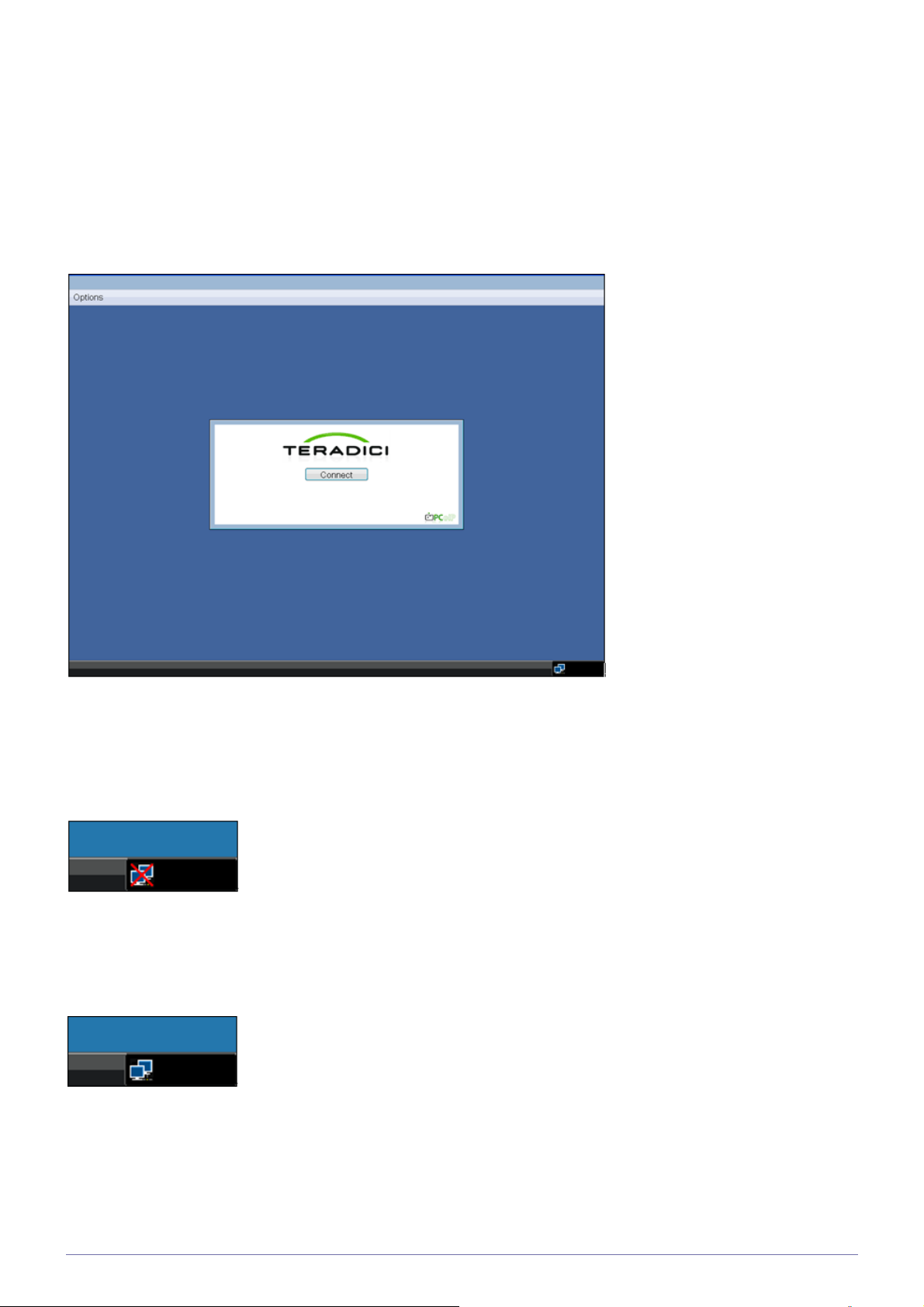
Yhteysnäyttö
Yhteysnäyttö esitetään käynnistyksen yhteydessä, ellei portaalia ole asetettu hallinnoituun käynnistykseen tai automaattiseen
uudelleen kytkeytymiseen.
<Connect>-painikkeen yläpuolella näkyvän logon voi vaihtaa lataamalla korvaava kuva ylläpitäjän web-liittymästä.
Yhteysnäytön oikean alanurkan verkkokuvake näyttää verkkoyhteyden tilan. Käyttäjien on odotettava, kunnes verkkokuvake
näkyy kuten alla kuvassa 2-1.
Kuva 2-1: Kuvaruutuvalikon yhteysnäyttö
Verkkokuvakkeen päällä oleva punainen "X" ilmaisee, että verkko ei ole kytketty oikein tai yhteys on vasta muodostumassa
(esim. portaalin käynnistyessä). Kuva 2-2 näyttää verkkokuvakkeen päällä punaisen "X"-merkin, kun verkko ei ole valmis.
Kuva 2-2: Verkko ei valmis (yksityiskohta)
Kuva 2-3 näyttää verkkokuvakkeen, kun verkko on valmis.
Kuva 2-3: Verkko on valmis (yksityiskohta)
Yhteyspainike
Connect-painikkeen valinta muodostaa yhteysasetusten mukaisesti joko PCoIP- tai RDP-yhteyden. Kun PCoIP-yhteys on
muodostumassa, OSD:n paikallinen GUI näyttää ilmoituksen "Yhteys muodostumassa". Kun yhteys on muodostunut,
paikallinen OSD-GUI korvautuu istunnon kuvalla.
Ohjelmiston asennus 4-1
Page 40
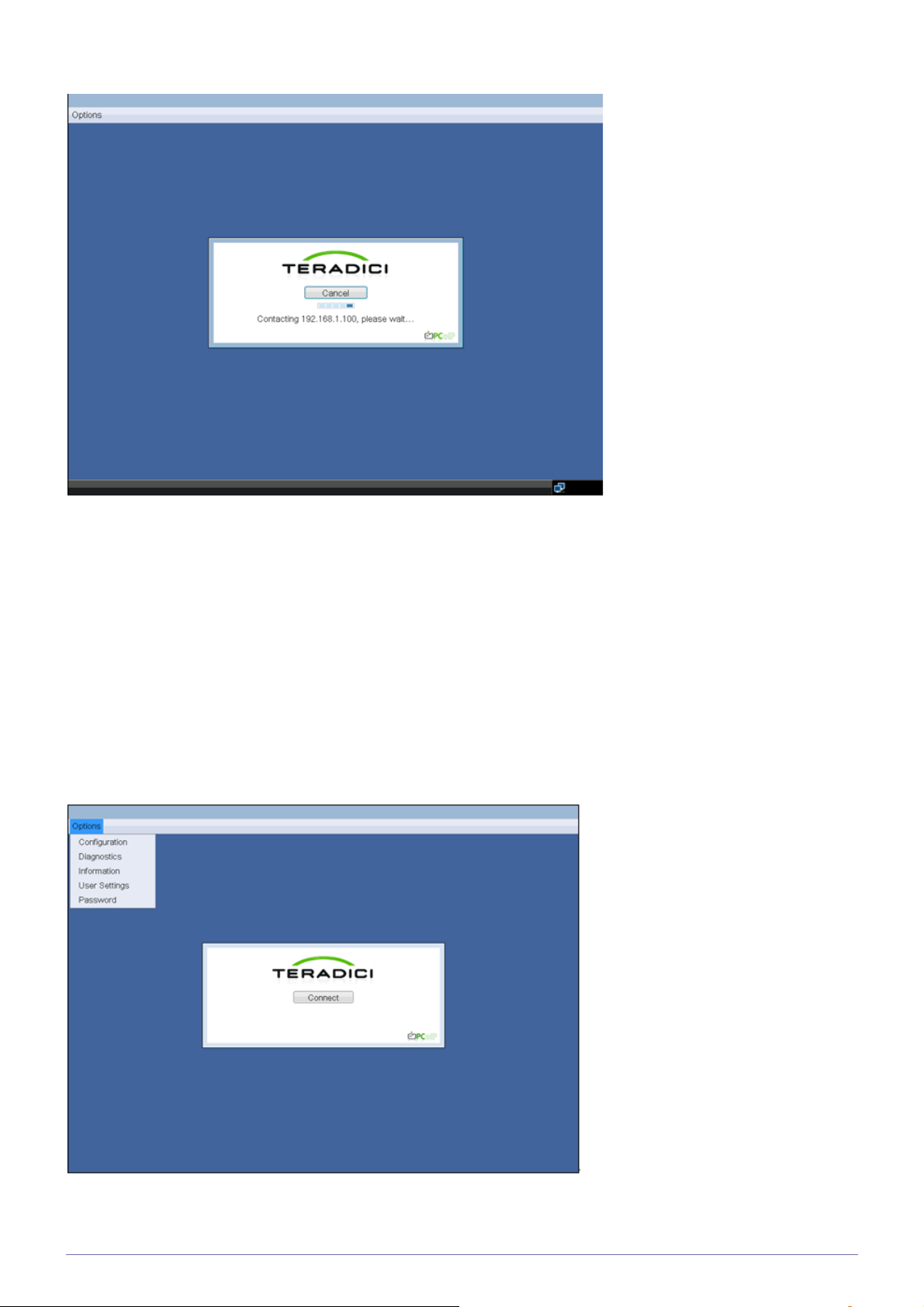
Kuva 2-4: Kuvaruutuvalikon yhteysnäyttö (yhteys muodostumassa)
Kuvaruutuvalikon <Options>-valikko
<Options>-valikko näyttää joukon asetuksia. Kuvaruutuvalikon <Options>-valikko sisältää:
• <Configuration>
• <Diagnostics>
• <Information>
• <User Settings>
• <Password>
Näistä valitsemalla avautuu vastaava asetusikkuna.
Kuva 2-5: Kuvaruutuvalikon <Options>-valikko
4-1 Ohjelmiston asennus
Page 41
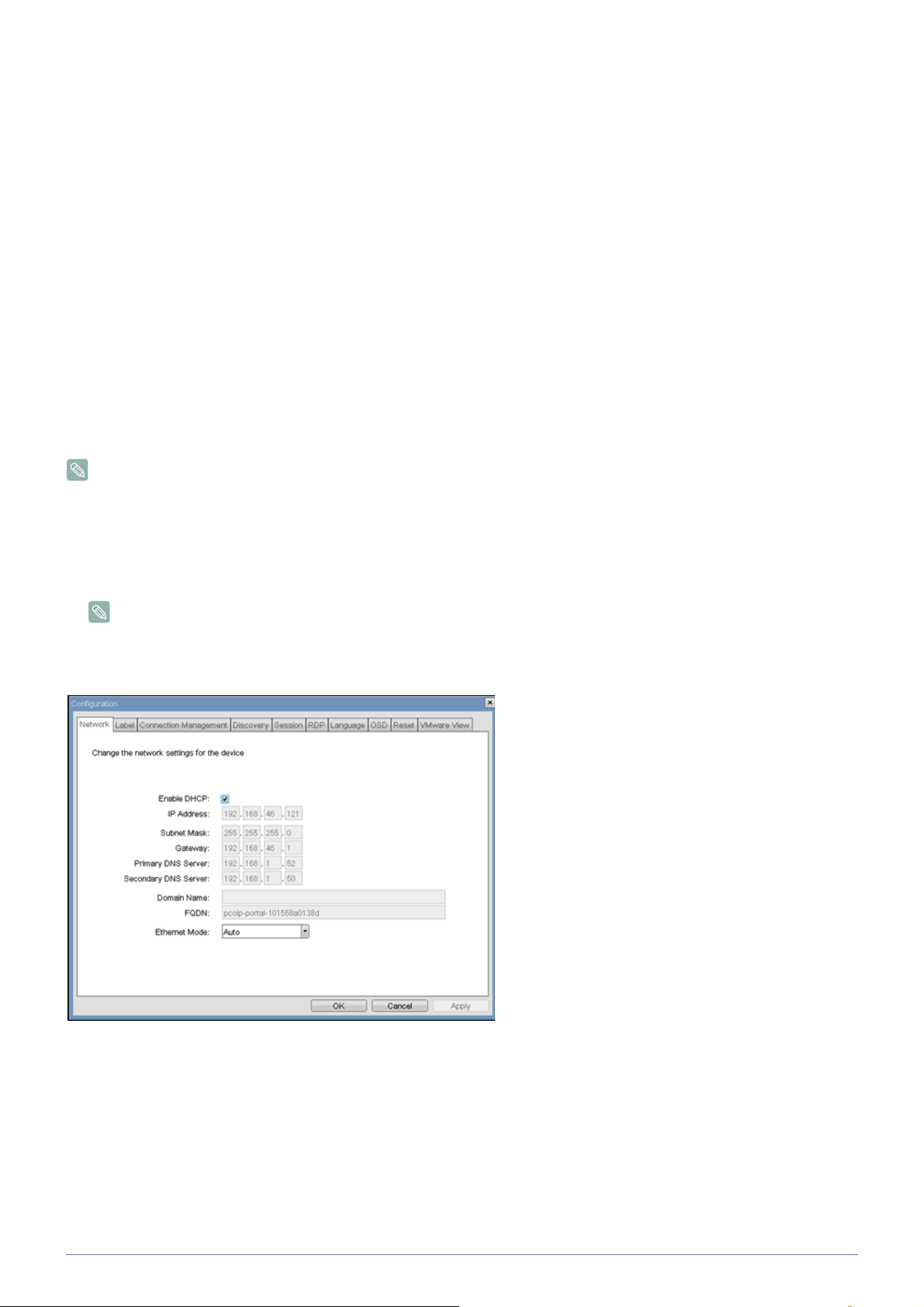
<Configuration>-ikkuna
Ylläpitäjä pääsee <Configuration>-ikkunassa välilehtiin, joissa määritetään, miten portaali toimii ja kommunikoi ympäristön
kanssa.
<Configuration>-ikkunan välilehdet ovat:
•<Network>
• <Label>
• <Connection Management>
• <Discovery>
• <Session>
• <RDP>
• <Language>
•<OSD>
•<Reset>
• <VMware View>
Jokaisella välilehdellä on <OK>-, <Cancel>- ja <Apply>-painike, joita käyttämällä ylläpitäjä hyväksyy tai peruuttaa tehdyt
asetusmuutokset.
Osasta PCoIP-laitteita on poistettu salasanasuojaus, joten ne eivät vaadi salasanaa kirjauduttaessa ylläpitäjän web-sivuille
tai käsiteltäessä kuvaruutuvalikon parametreja. Kirjautumissivun ja kuvaruutuvalikon salasanasuojaus voidaan ottaa
käyttöön PCoIP-hallintakonsolissa.
<Network>-välilehti
<Network>-välilehdellä ylläpitäjä voi asettaa portaalin verkkoparametrit.
Verkkoparametrit voidaan asettaa myös web-sivun hallintaliittymässä.
Kuva 2-6: <Network>-asetukset
• <Enable DHCP>
Silloin kun <Enable DHCP> on käytössä, laite pyytää DHCP-palvelimelta IP-osoitteen, aliverkon peitteen, yhdyskäytävän
IP-osoitteen ja DNS-palvelimet. Kun se ei ole käytössä, laite vaatii asettamaan nämä parametrit manuaalisesti.
• <IP Address>
IP-osoite-kenttä on laitteen <IP address>. Jos DHCP ei ole käytössä, tämä kenttä vaaditaan. Jos DHCP on käytössä,
kenttää ei voi muuttaa. Kentän tulee sisältää hyväksyttävä IP-osoite. Jos ylläpitäjä antaa virheellisen IP-osoitteen,
kuvaruutuvalikko pyytää korjaamaan tiedon.
• <Subnet Mask>
<Subnet Mask> -kenttä sisältää laitteen aliverkon peitteen. Jos DHCP ei ole käytössä, tämä kenttä vaaditaan. Jos DHCP
on käytössä, kenttää ei voi muuttaa. Kentän tulee sisältää hyväksyttävä IP-osoite. Jos ylläpitäjä antaa virheellisen IP-
Ohjelmiston asennus 4-1
Page 42
osoitteen, kuvaruutuvalikko pyytää korjaamaan tiedon.
• <Gateway>
<Gateway>-kenttä sisältää laitteen yhdyskäytävän IP-osoitteen. Jos DHCP ei ole käytössä, tämä kenttä vaaditaan. Jos
DHCP on käytössä, kenttää ei voi muuttaa.
• <Primary DNS Server>
<Primary DNS Server >-kenttä sisältää laitteen ensisijaisen nimipalvelimen IP-osoitteen. Kenttä on valinnainen. Jos
DHCP on käytössä, kenttää ei voi muuttaa.
• <Secondary DNS Server>
<Secondary DNS Server> -kenttä sisältää laitteen toissijaisen nimipalvelimen IP-osoitteen. Kenttä on valinnainen. Jos
DHCP on käytössä, kenttää ei voi muuttaa.
• <Domain Name>
<Domain Name> on käytettävän toimialueen nimi, esim. "domain.local". Kenttä on valinnainen. Kenttä määrittää
toimialueen, jolla isäntä tai portaali sijaitsee.
•<FQDN>
<FQDN> on isännän tai portaalin täydellinen toimialueen nimi. Oletus on pcoip-host-MAC tai pcoip-portal-MAC, jossa
MAC on isännän tai portaalin MAC-osoite. Jos käytössä, toimialueen nimi liitetään nimeen, esim. pcoip-hostMAC.domain.local.
FQDN-ominaisuus edellyttää, että käytössä on oikein asennettu nimipalvelin, joka käyttää DHCP-optiota 81.
• <Ethernet Mode>
<Ethernet Mode> -kenttä määrittää portaalin Ethernet-tilan. Valinnat ovat:
•<Auto>
• <10 Mbps Full-Duplex>
• <100 Mbps Full-Duplex>
Ylläpitäjien tulee ensisijaisesti asettaa <Ethernet Mode> tilaan <Auto> ja käyttää <10 Mbps Full-Duplex>- tai <100
Mbps Full-Duplex> -asetusta vain, jos jokin toinen verkkolaite, esim. kytkin, on myös määritetty toimimaan <10 Mbps
Full-Duplex>- tai <100 Mbps Full-Duplex> -asetuksella.
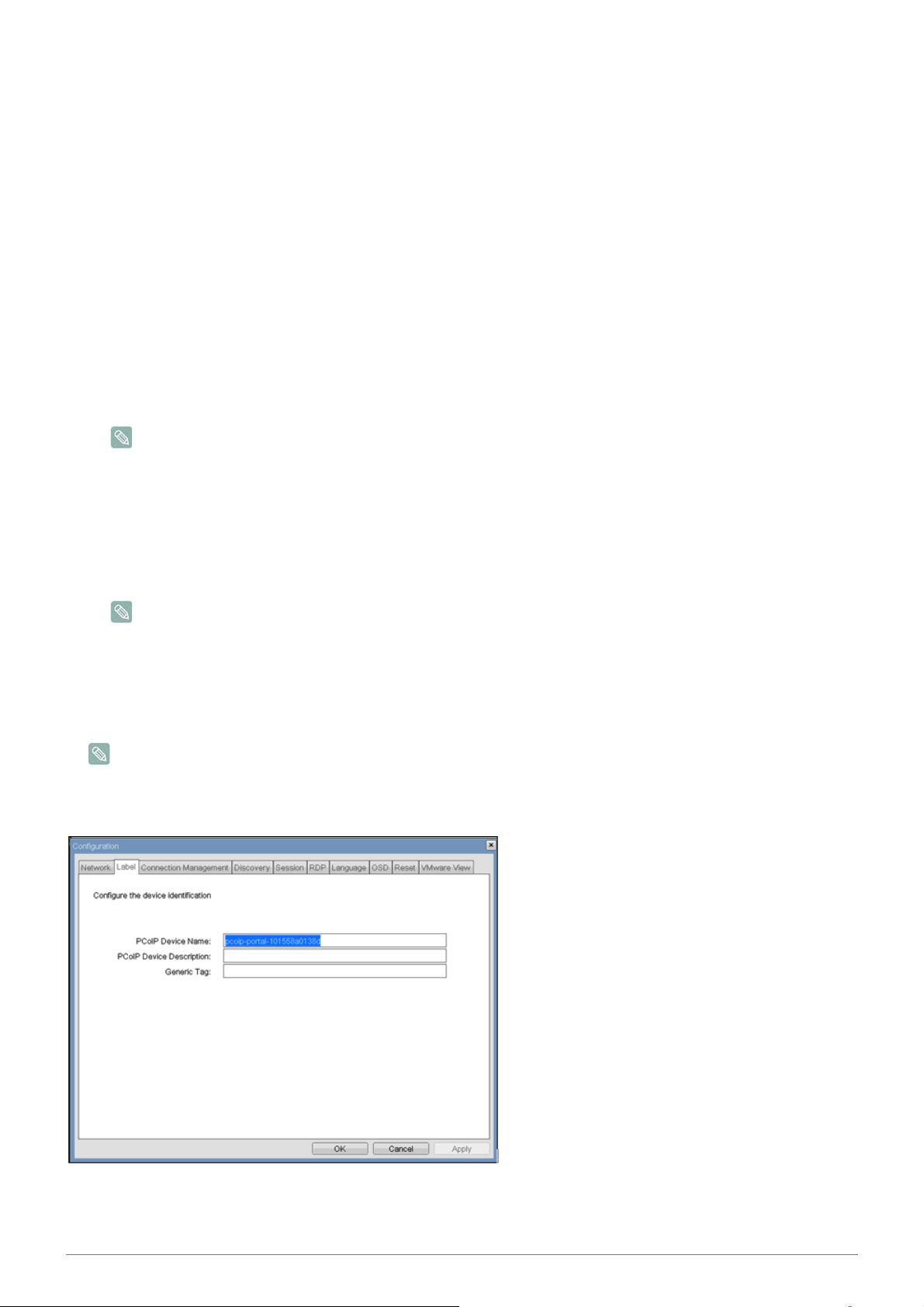
<Label>-välilehti
Ylläpitäjä voi lisätä <Label>-välilehdellä isännän tai portaalin asiakaskohtaista tietoa.
Portaalin nimiparametrit voidaan asettaa myös web-sivun hallintaliittymässä.
Kuva 2-7: <Label>-asetukset
• <PCoIP Device Name>
Ylläpitäjä voi määrittää <PCoIP Device Name> -kentässä isännälle tai portaalille loogisen nimen. Oletus on pcoip-host-
4-1 Ohjelmiston asennus
Page 43
MAC tai pcoip-portal-MAC, jossa MAC on isännän tai portaalin MAC-osoite.
• <PCoIP Device Description>
Ylläpitäjä voi määrittää <PCoIP Device Description> -kentässä isännälle tai portaalille kuvauksen tai lisätietoja, esim.
vastapään sijainnin.
PCoIP-laiteohjelmisto ei käytä <PCoIP Device Description> -kuvausta, vaan kuvaus on ainoastaan ylläpitäjän käyttöön.
• <Generic Tag>
Ylläpitäjä voi määrittää <Generic Tag> -kentässä isännälle tai portaalille yleistä nimitietoa.
PCoIP-laiteohjelmisto ei käytä <Generic Tag> -kuvausta, vaan kuvaus on ainoastaan ylläpitäjän käyttöön.
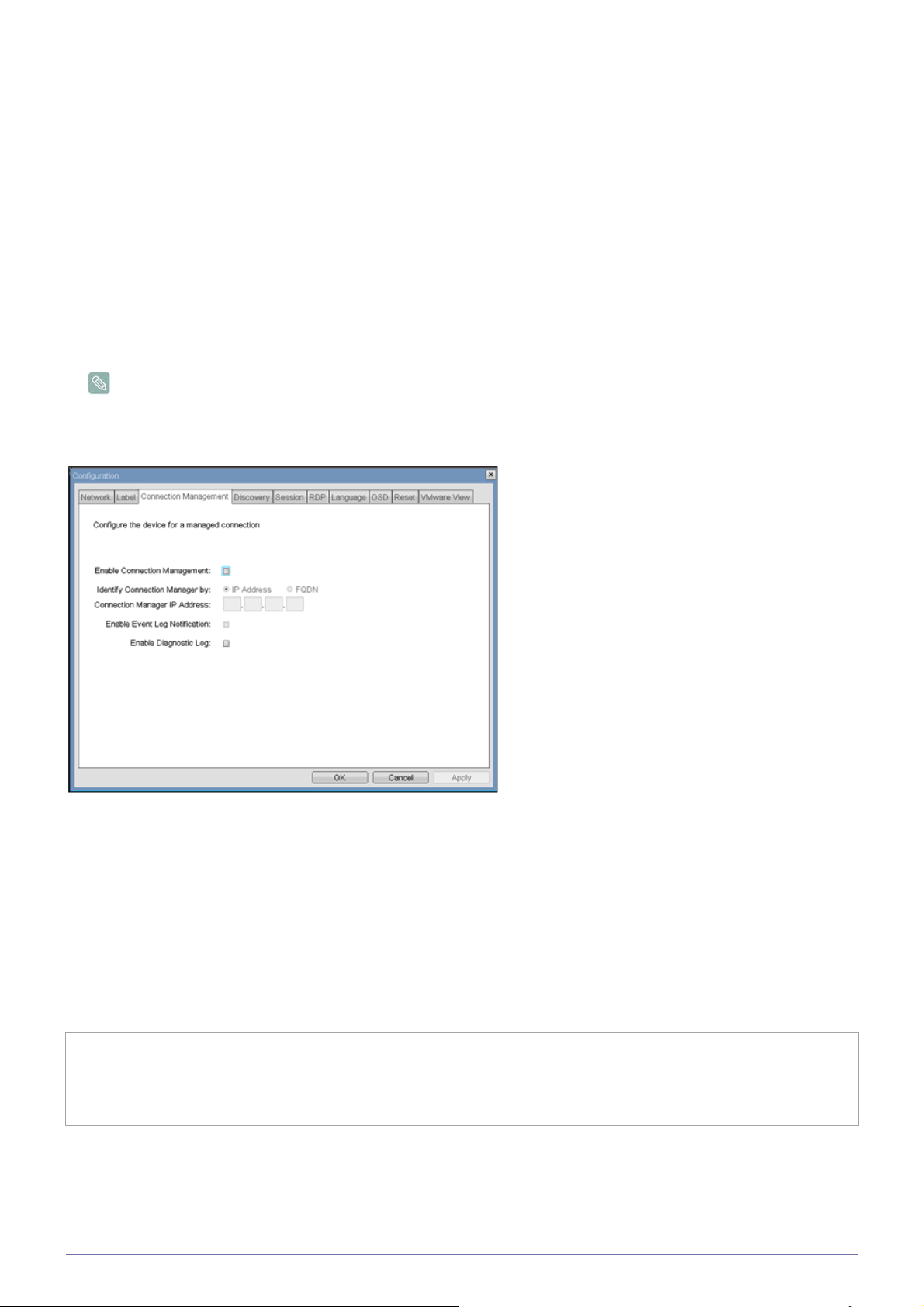
<Connection Management> -välilehti
<Connection Management> -välilehdellä on mahdollista sallia tai estää yhteyshallinta ja määrittää yhteyshallinnan IP-osoite.
Hallinnoidussa yhteydessä ulkoinen <Connection Managerment> -palvelin keskustelee laitteen kanssa ja voi etäyhteydellä
valvoa ja muokata sen määrityksiä. Lisäksi yhteyshallinta voi paikallistaa laitteelle vertaislaitteen ja muodostaa siihen liittyvän
yhteyden. <Connection management> voi yksinkertaistaa suurten ja monimutkaisten järjestelmien hallinnointia merkittävästi.
Yhteyshallintaparametrit voidaan asettaa myös web-sivun hallintaliittymässä.
Kuva 2-8: <Connection Management> -asetukset
• <Enable Connection Management>
Jos <Enable Connection Management> -vaihtoehto on käytössä, ulkoinen yhteyshallinta voi muokata laitteen määrityksiä
ja valvoa laitetta.
• <Identify Connection Manager By>
<Identify Connection Manager By> -valinnalla ylläpitäjä voi valita, tunnistetaanko yhteyshallinta <IP address> -tiedon
perusteella vai täydellisen toimialueen nimen (FQDN) perusteella. Jos yhteyshallinta on pois käytöstä, tätä kenttää ei
vaadita, eikä sitä voi muokata.
Taulukko 2-1 näyttää käytettävissä olevat asetusparametrit valitulle menetelmälle. Jos annetaan virheellinen IP-osoite tai
nimipalvelimen nimi, kuvaruutuvalikko pyytää korjaamaan tiedon.
Taulukko 2-1: Yhteyshallinnan menetelmä
MENETELMÄ TIETOKENTÄT
<IP address> Yhteyshallinnan IP-osoite
<FQDN> Yhteyshallinnan nimipalvelimen nimi
• <Enable Event Log Notification>
<Enable Event Log Notification> -kenttä määrittää, lähettävätkö PCoIP:n isäntä- tai portaalilaitteet tapahtumalokiensa
sisällön yhteyshallintapalvelimelle.
• <Enable Diagnostic Log>
<Enable Diagnostic Log> -kenttä määrittää, kirjoitetaanko yhteyshallintaan liittyvät ongelmanselvitysviestit PCoIP:n
Ohjelmiston asennus 4-1
Page 44
isäntä- tai portaalilaitteiden tapahtumalokille.
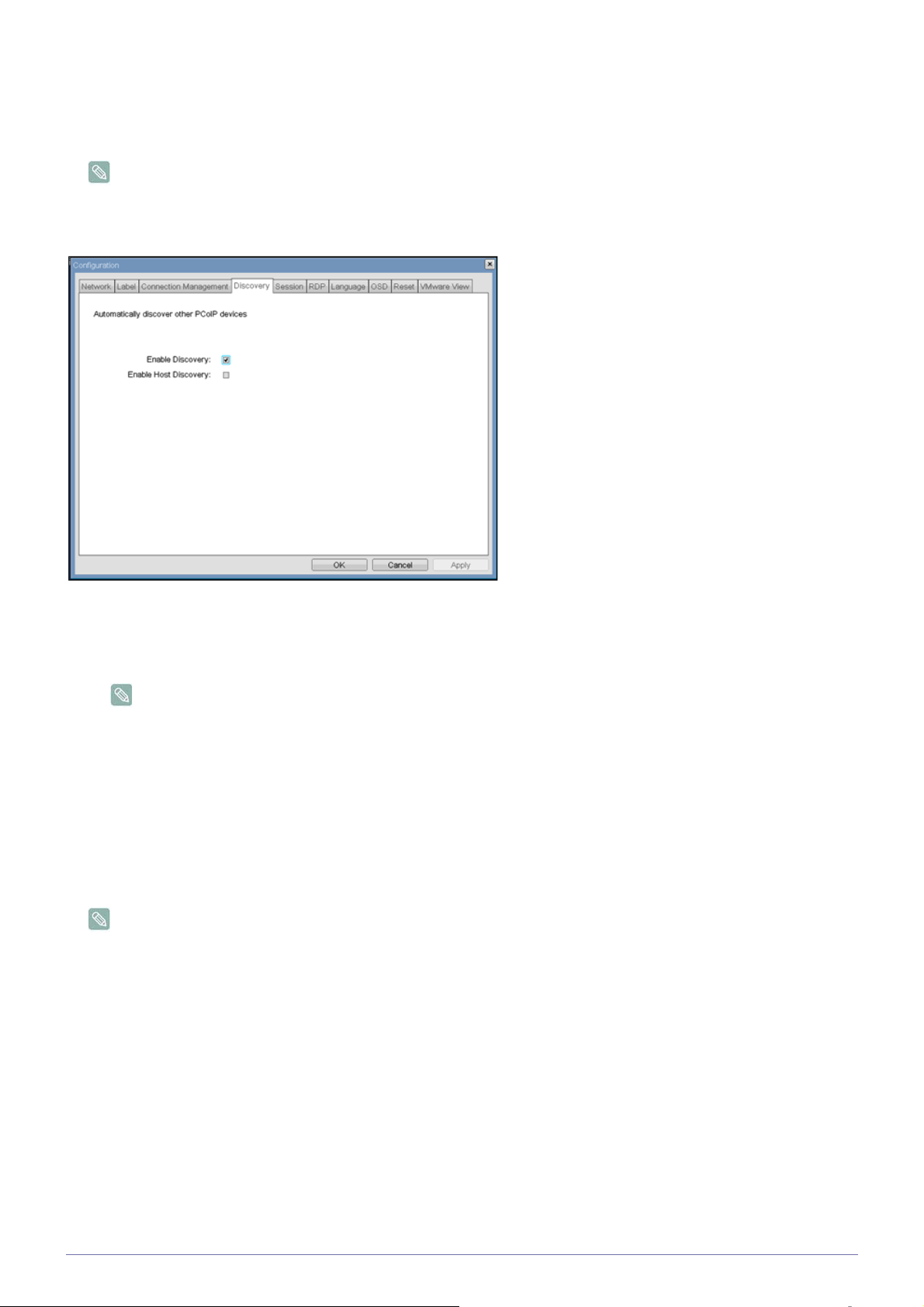
<Discovery>-välilehti
<Discovery>-välilehdellä sallitaan PCoIP-järjestelmän portaalien etsintää helpottavat toiminnot.
Etsintäparametrit voidaan asettaa myös web-sivun hallintaliittymässä.
Kuva 2-9: <Discovery>-asetukset
• <Enable Discovery>
Jos <Enable Discovery> -valinta on käytössä, laite etsii dynaamisesti SLP-etsintänä vertaislaitteita tarvitsematta niiden
ennalta määriteltyjä verkon sijaintitietoja. Tämä voi vähentää merkittävästi monimutkaisten järjestelmien konfigurointi- ja
ylläpitotyötä.
SLP-etsintä edellyttää, että reitittimet sallivat ryhmälähetyksen. Tästä syystä DNS-SRV on suositeltava
etsintämenetelmä.
• <Enable Host Discovery>
<Enable Host Discovery> -toiminto sallii portaalin etsiä isäntäkoneita, jotka eivät ole mukana PCoIP-istunnossa.
Kun toiminto on sallittuna, portaali voi näyttää enimmillään 10 käytettävissä olevaa isäntäkonetta niiden
löytämisjärjestyksessä. Tavallisesti <Enable Host Discovery> -toimintoa käytetään silloin, kun isäntäkoneita on pieni
määrä.
<Session>-välilehti
<Session>-välilehdellä ylläpitäjä voi määrittää, miten laite liittyy vertaislaitteisiin.
Istuntoparametrit voidaan asettaa myös web-sivun hallintaliittymässä.
4-1 Ohjelmiston asennus
Page 45
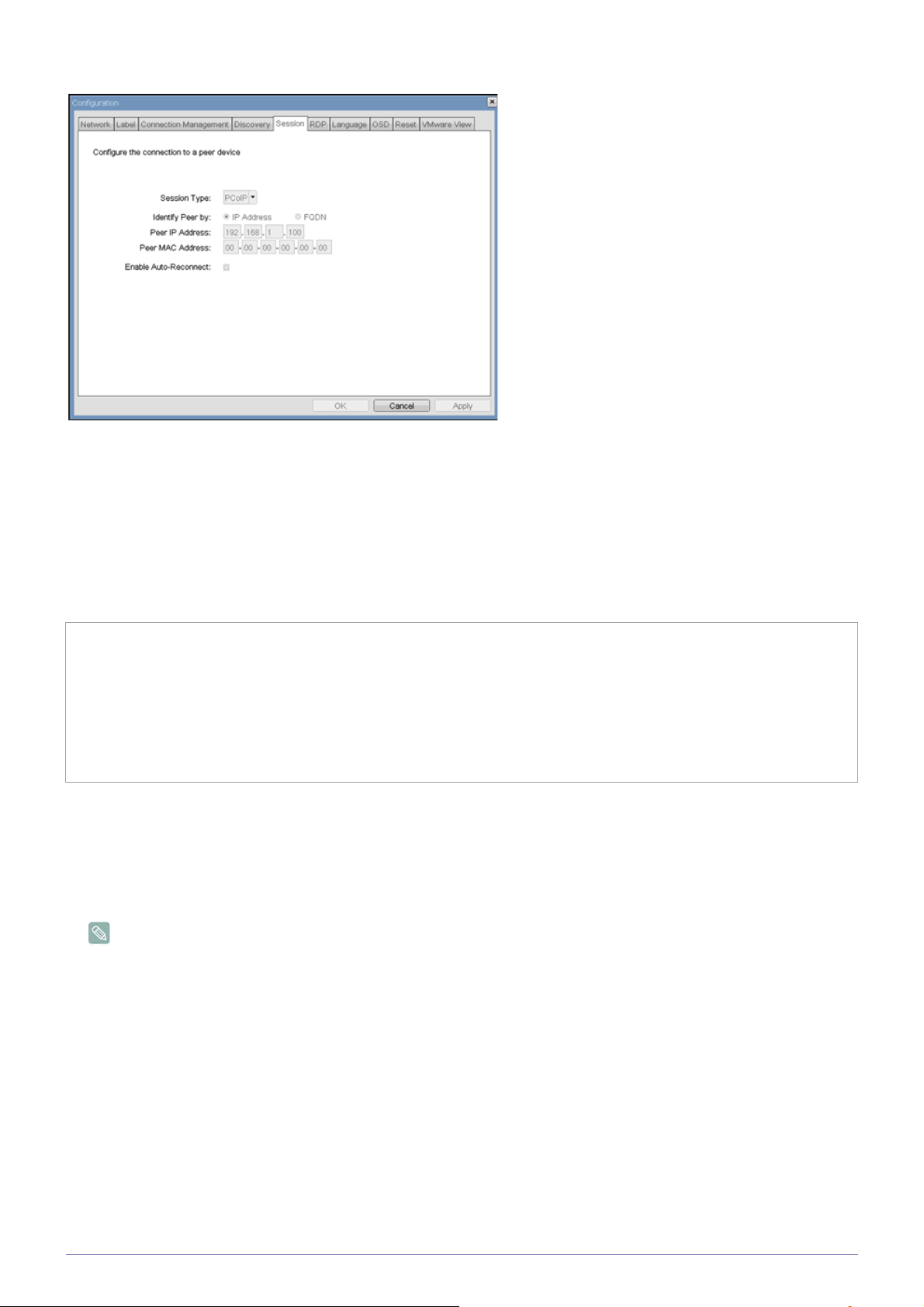
Kuva 2-10: <Session>-asetukset
• <Session Type>
Ylläpitäjä voi <Session Type> -kentässä määrittää portaalin käyttämään PCoIP- tai RDP-istuntoa.
• <Identify Peer By>
<Identify Peer By> -valinnalla ylläpitäjä voi valita, tunnistetaanko vertaislaite IP- ja MAC-osoitteen vai täydellisen
toimialueen nimen (FQDN) perusteella.
Taulukko 2-2 näyttää käytettävissä olevat vertaislaitteen yhtäläisyysparametrit valitulle menetelmälle. Jos annetaan
virheellinen IP-osoite tai nimipalvelimen nimi, kuvaruutuvalikko pyytää korjaamaan tiedon.
Taulukko 2-2: Vertaislaitteen yhtäläisyysmenetelmät
VERTAISLAITTEEN
YHTÄLÄISYYSMENETELM
TIETOKENTÄT SELITYS
Ä
Vertaislaitteen IP/MAC Vertaislaitteen IP-osoite PCoIP tai portaalin RDP-asiakas
Vertaislaitteen MAC-osoite PCoIP
Vertaislaitteen FQDN Vertaislaitteen FQDN PCoIP tai portaalin RDP-asiakas
• <Enable Auto-Reconnect>
<Enable Auto-Reconnect> -valinnalla portaali voi palauttaa automaattisesti yhteyden viimeisimpään isäntään, jos yhteys
on katkennut.
<RDP>
Ylläpitäjä voi <RDP>-välilehdellä määrittää Remote Desktop Protocol -protokollaan (<RDP>) liittyvät asetukset.
RDP-parametrit voidaan asettaa myös web-sivun hallintaliittymässä.
Ohjelmiston asennus 4-1
Page 46
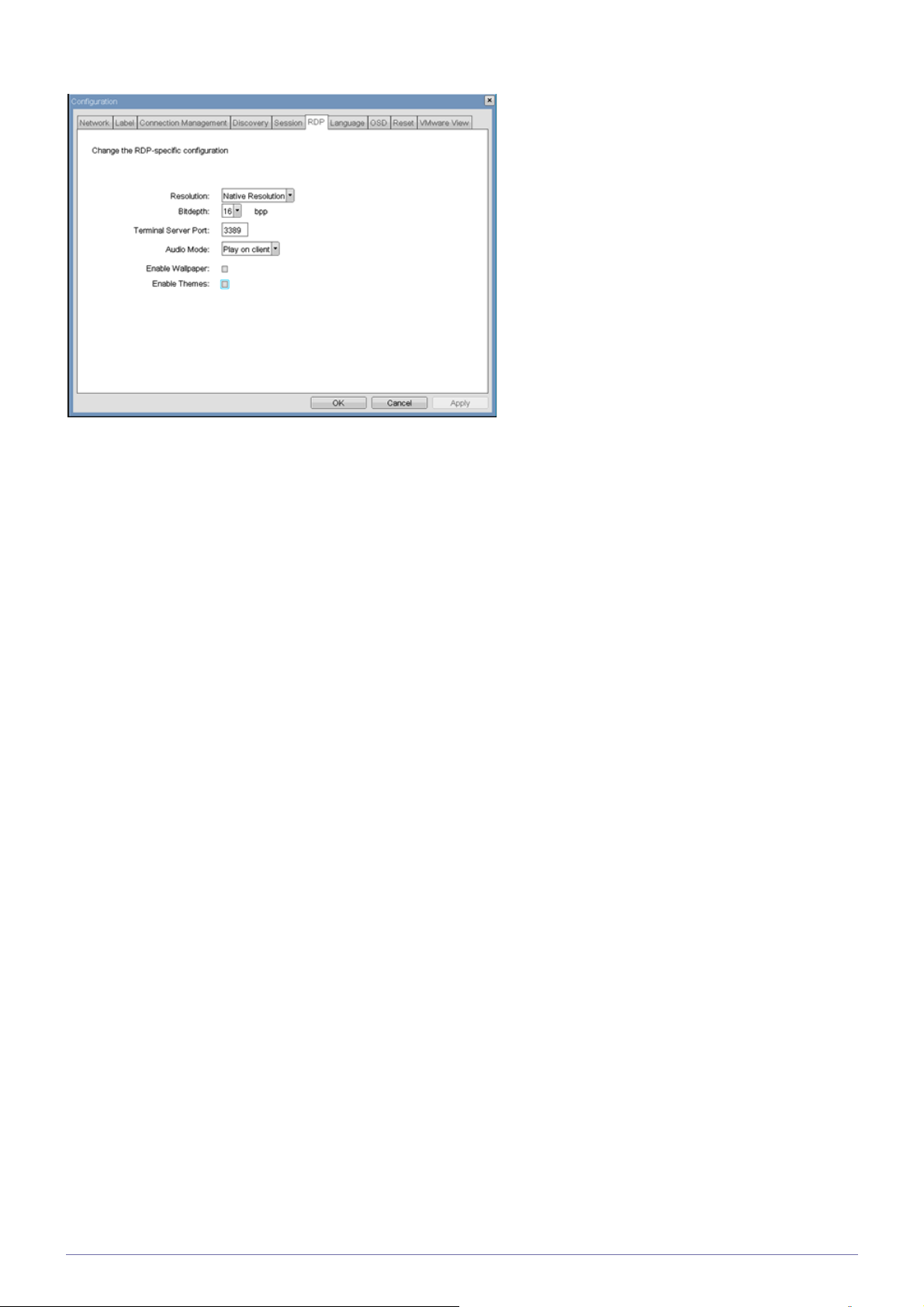
Kuva 2-11: <RDP>-asetukset
<Resolution>
<Resolution>-kenttä määrittää <RDP>-näytöntarkkuuden. Mahdolliset arvot ovat:
• <Native Resolution>
• <800x600>
• <1024x768>
• <1280x768>
• <1280x1024>
• <1440x900>
• <1600x1200>
• <1680x1050>
• <1920x1080>
• <1920x1200>
<Bit Depth>
<Bit Depth> määrittää <RDP>-istunnon värimäärän. Mahdolliset arvot ovat:
• <8 bpp> (bittiä per pikseli)
• <16 bpp>
• <24 bpp>
<Terminal Server Port>
<Terminal Server Port> -kenttä asettaa porttinumeron, jota <RDP>-asiakas käyttää liittymisessä.
<Audio Mode>
<Audio Mode> -kenttä määrittää, missä <RDP>-istunnon äänentoisto tapahtuu. Mahdolliset asetukset ovat:
• <None>
• <Play on client>
• <Play on host>
<Enable Wallpaper>
<Enable Wallpaper> -kenttä sallii taustakuvan käytön <RDP>-istunnossa.
<Enable Themes>
<Enable Themes> -kenttä sallii työpöytäteemojen käytön <RDP>-istunnossa.
<Language>-välilehti
Ylläpitäjä voi <Language>-kentässä määrittää kuvaruutuvalikon kielen.
4-1 Ohjelmiston asennus
Page 47
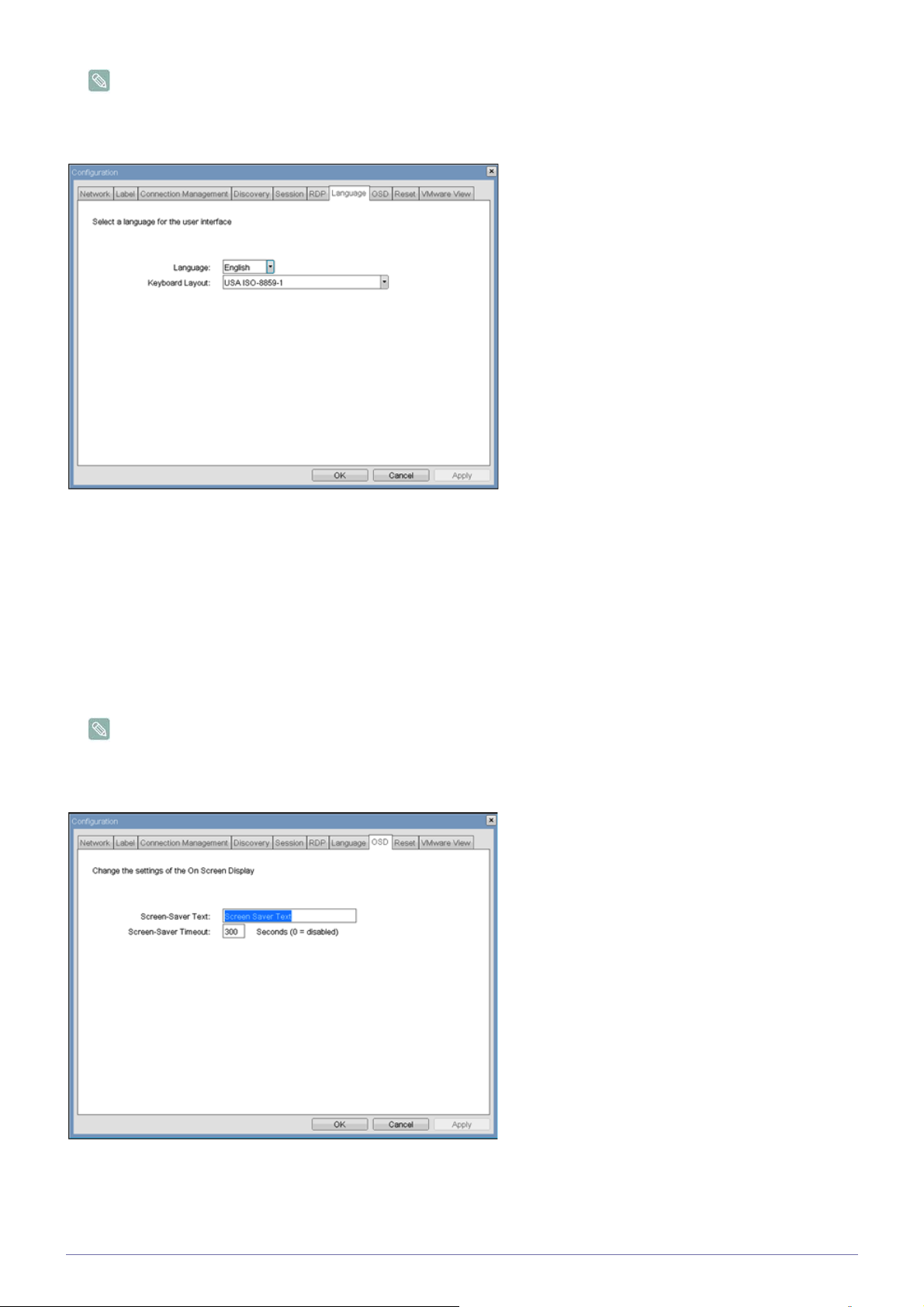
Kieliparametrit voidaan asettaa myös web-sivun hallintaliittymässä.
Kuva 2-12: <Language>-asetukset
<Language>
<Language>-kentässä voidaan määrittää kuvaruutuvalikon ja käyttäjätasoisten lokisanomien kieli.
<Keyboard Layout>
<Keyboard Layout> -kentässä ylläpitäjä voi vaihtaa näppäimistön asettelun.
<OSD>-välilehti
Ylläpitäjä voi <OSD>-välilehdellä muokata kuvaruutuvalikon (<OSD>) parametreja.
Kuvaruutuvalikon parametrit voidaan asettaa myös web-sivun hallintaliittymässä.
Kuva 2-13: <OSD>-asetukset
<Screen-Saver Message>
Ylläpitäjä voi <Screen-Saver Message> -kentässä vaihtaa kuvaruutuvalikon näytönsäästäjän tekstin. Teksti voi olla enintään
Ohjelmiston asennus 4-1
Page 48
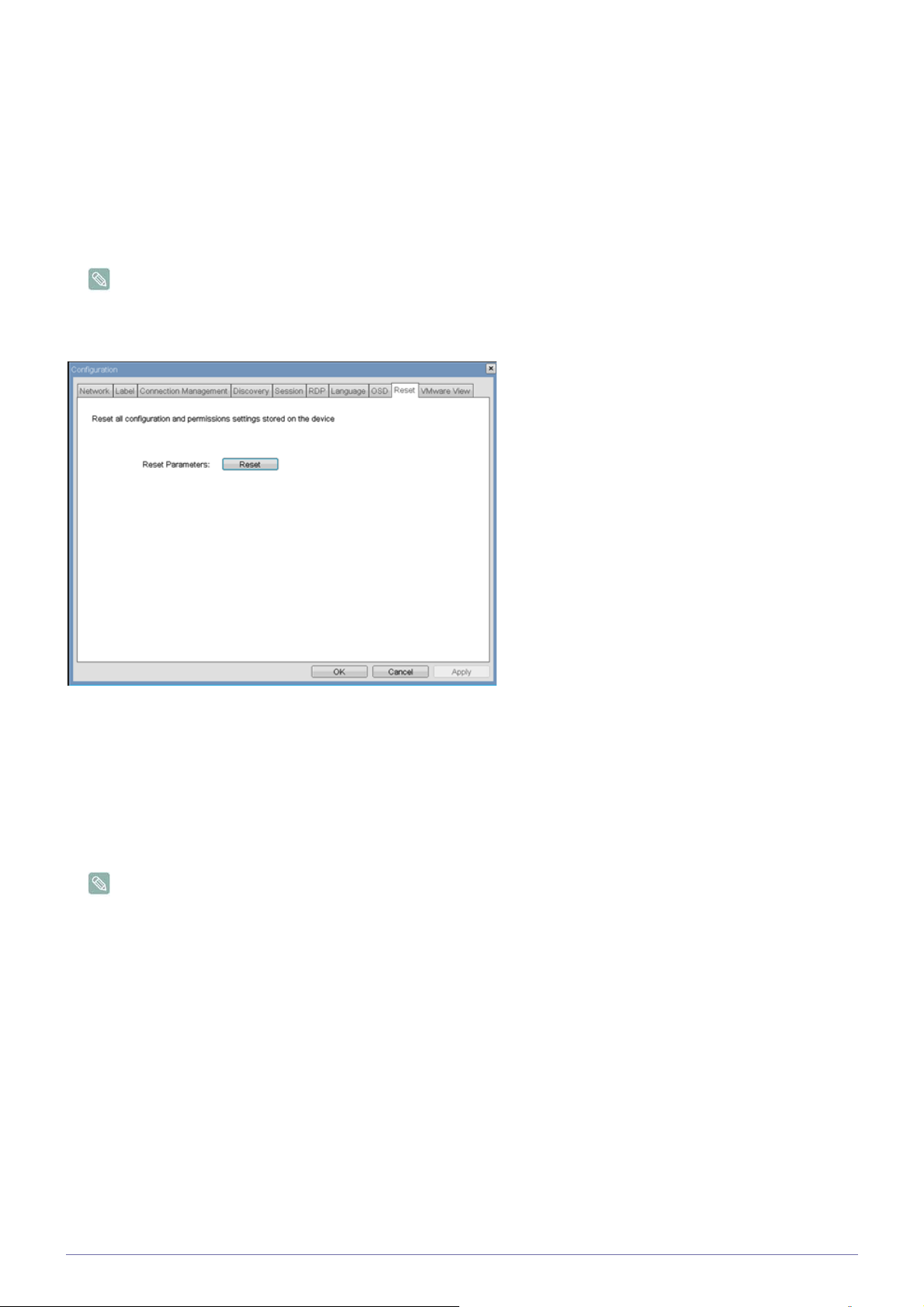
240 merkkiä.
Ruudunsäästäjä on yksinkertainen musta ruutu, jolla ruudunsäästäjän teksti liikkuu paikkaa vaihdellen.
<Screen-Saver Timeout>
Ylläpitäjä voi <Screen-Saver Timeout> -kentässä määrittää kuvaruutuvalikon näytönsäästäjän odotusajan. Odotusaika
asetetaan sekunteina, enintään 9999 sekuntia. 0 sekuntia estää näytönsäästäjän toiminnan.
<Reset>-välilehti
Ylläpitäjä voi <Reset>-välilehdellä palauttaa muokattavissa olevat flash-muistiin tallennetut parametrit.
Palautus voidaan tehdä myös web-sivun hallintaliittymässä.
Kuva 2-14: <Reset>
<Reset Parameters>
<Reset Parameters> -rivin <Reset>-painike palauttaa kaikki asetukset ja oikeudet tehdasasetuksiksi. Kun tätä painiketta
painetaan, kuvaruutuvalikko pyytää ylläpitäjältä vahvistuksen. Näin estetään tahaton palautus.
<VMware View> -välilehti
<VMware View> -välilehdellä voi tehdä asetuksia, jotka liittyvät VMware View Connection Server -palvelimen käyttöön.
VMware View -parametrit voidaan asettaa myös web-sivun hallintaliittymässä.
4-1 Ohjelmiston asennus
Page 49
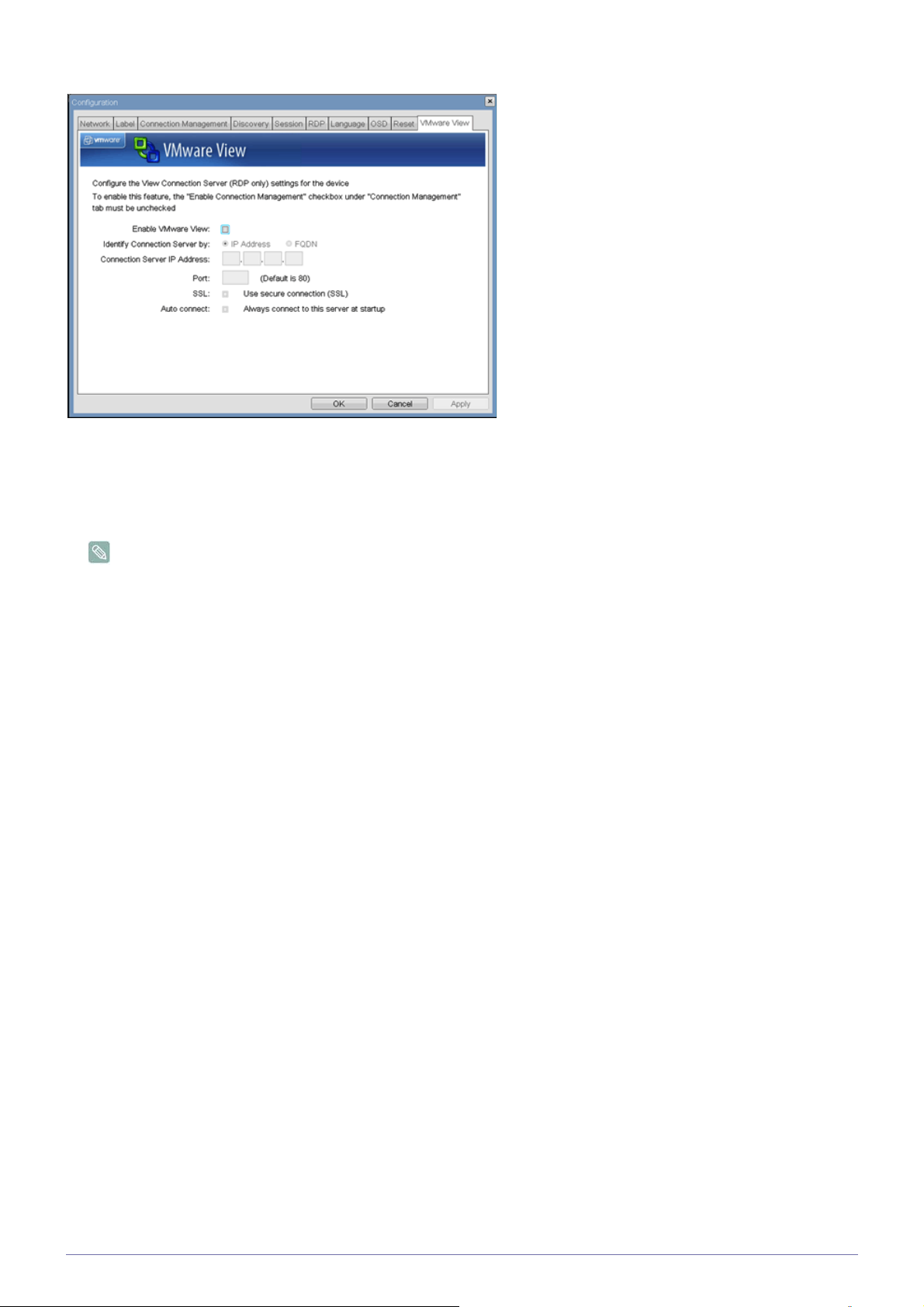
Kuva 2-15: <VMware View> -asetukset
<Enable VMware View>
Kun <Enable VMware View> -vaihtoehto on käytössä, portaalit voidaan määrittää VMware View Connection Server palvelimen käyttöön.
Jos haluat ottaa käyttöön VMware View -ominaisuuden, poista valinta <Enable Connection Management> valintaruudusta <Connection Management> -välilehdellä.
<Identify Connection Server by>
Ylläpitäjä voi <Identify Connection Server by> -valinnalla valita, tunnistetaanko yhteyshallinta IP-osoitteen vai täydellisen
toimialueen nimen (FQDN) perusteella. Jos VMware View on pois käytöstä, tätä kenttää ei vaadita, eikä sitä voi muokata.
<Port>
Ylläpitäjä voi <Port>-parametrilla määrittää VMware View Connection Server -palvelinyhteydessä käytettävän
tietoliikenneportin.
<SSL>
Ylläpitäjä voi <SSL>-parametrilla määrittää VMware View Connection Server -palvelinyhteydessä käytettävän <SSL>salauksen.
<Auto connect>
Ylläpitäjä voi <Auto connect> -parametrilla määrittää, että portaali kytkeytyy käynnistettäessä aina automaattisesti VMware
View Connection Server -palvelimeen.
<Diagnostics>-ikkuna
Ylläpitäjä pääsee <Diagnostics>-ikkunassa portaaliin liittyviin diagnostiikkavälilehtiin. <Diagnostics>-ikkunan välilehdet ovat:
• <Event Log>
• <Session Statistics>
• <PCoIP Processor>
•<Ping >
Jokaiseen välilehteen liittyy ikkunan sulkeva Sulje-painike.
<Event Log> -välilehti
Ylläpitäjä voi <Event Log> -välilehdellä katsoa ja poistaa portaalilta tulleita tapahtumalokin sanomia.
Ohjelmiston asennus 4-1
Page 50
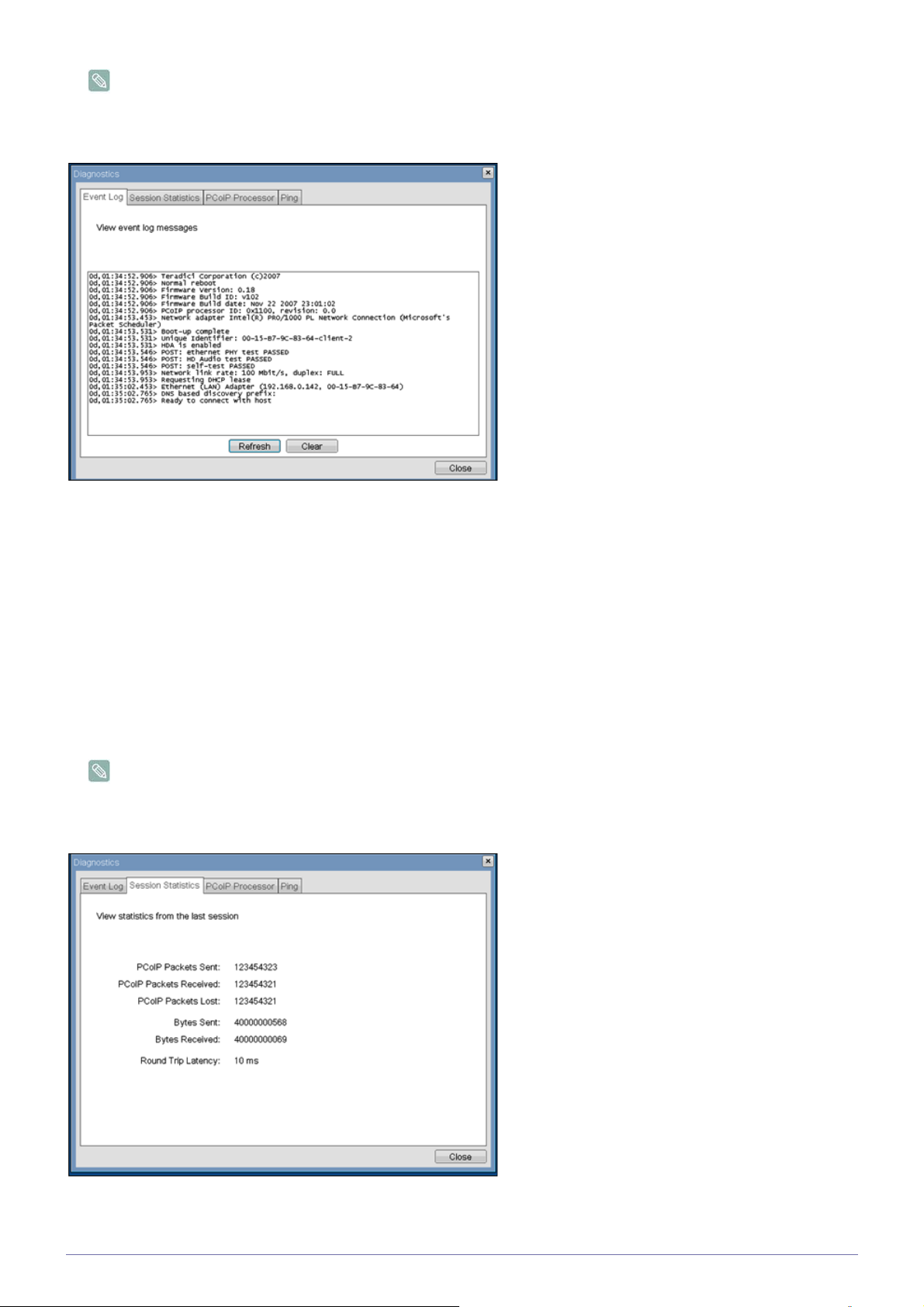
<Event Log> (tiivis tai sanallinen) voidaan muodostaa myös web-sivun hallintaliittymässä.
Kuva 2-16: <Event Log>
<View event log message>
<View event log messages> -kenttä näyttää lokisanomat ja niihin liittyvät aikaleimat. Välilehteen liittyy kaksi painiketta.
•<Refresh>
<Refresh>-painike päivittää näytettävät lokisanomat.
• <Clear>
<Clear>-painike poistaa kaikki näytetyt tapahtumalokin sanomat.
<Session Statistics> -välilehti
Ylläpitäjä voi <Session Statistics> -välilehdellä katsoa PCoIP-tilastoja viimeisimmästä PCoIP-istunnosta, joka oli portaalilla
aktiivisena.
<Session Statistics> (tiivis tai sanallinen) voidaan katsoa myös web-sivun hallintaliittymässä.
Kuva 2-17: <Session Statistics>
4-1 Ohjelmiston asennus
Page 51
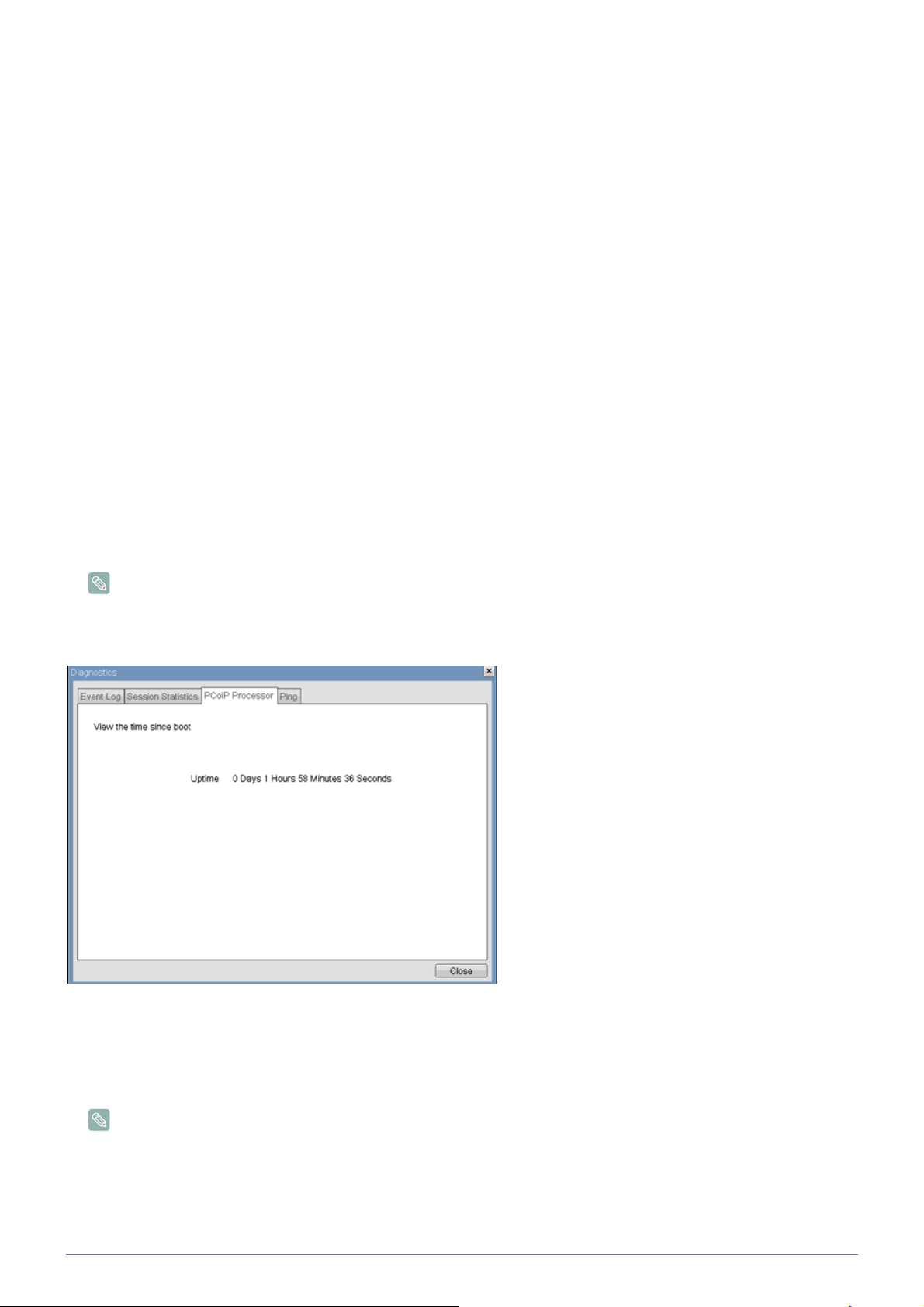
<PCoIP Packets Statistics>
• <PCoIP Packets Sent>
<PCoIP Packets Sent> -kenttä ilmoittaa yhteismäärän portaalilta isännälle lähetetyistä PCoIP-paketeista viimeisimmän
aktiivisen istunnon ajalta.
• <PCoIP Packets Received>
<PCoIP Packets Received> -kenttä ilmoittaa yhteismäärän isännältä portaalille vastaanotetuista PCoIP-paketeista
viimeisimmän aktiivisen istunnon ajalta.
• <PCoIP Packets Lost>
<PCoIP Packets Lost> -kenttä ilmoittaa yhteismäärän kadonneista PCoIP-paketeista viimeisimmän aktiivisen istunnon
ajalta.
<Bytes Statistics>
• <Bytes Sent>
<Bytes Sent > -kenttä ilmoittaa viimeisimmän aktiivisen istunnon aikana lähetettyjen tavujen yhteismäärän.
• <Bytes Received>
<Bytes Received> -kenttä ilmoittaa viimeisimmän aktiivisen istunnon aikana vastaanotettujen tavujen yhteismäärän.
<Round Trip Latency>
<Round Trip Latency> -kenttä ilmoittaa PCoIP-järjestelmän kiertoviiveen (esimerkiksi portaalilta isännälle ja takaisin) ja
verkkoviiveen millisekunteina (+/- 1 ms).
<PCoIP Processor> -välilehti
Ylläpitäjä voi <PCoIP Processor> -välilehdellä katsoa portaalin PCoIP-prosessorin käyntiaikaa laskettuna edellisestä
käynnistyksestä.
<PCoIP Processor> -käyntiajan voi katsoa myös web-sivun hallintaliittymässä.
Kuva 2-18: <PCoIP Processor>
<Ping>-välilehti
Ylläpitäjä voi <Ping>-välilehdellä lähettää haluamalleen laitteelle tiedustelupaketin nähdäkseen, onko laite käytettävissä IPverkossa. Tämä saattaa olla käyttökelpoinen ratkaisu katsottaessa, onko isäntä verkossa.
<Ping>-välilehdellä ei ole vastaavaa valikkoa osion 1 web-sivun hallintoliittymässä.
Ohjelmiston asennus 4-1
Page 52
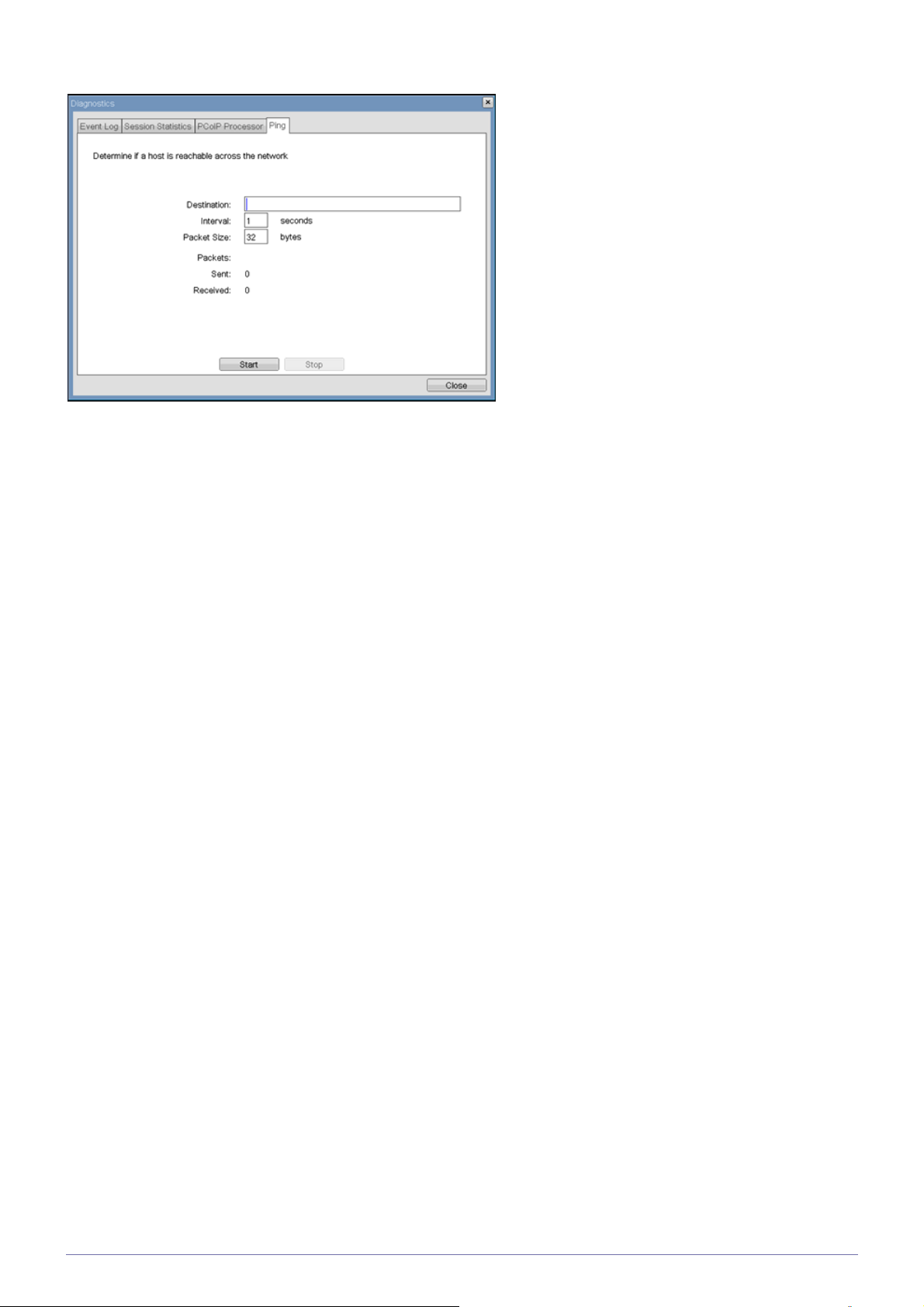
Kuva 2-19: <Ping >
Ping-asetukset
• <Destination>
Kohteen IP-osoite tai FQDN
• <Interval>
Tiedustelupakettien välinen aika
• <Packet Size>
Tiedustelupaketin koko
Paketit
•<Sent>
Lähetettyjen tiedustelupakettien määrä
• <Received>
Vastaanotettujen tiedustelupakettien määrä
<Information>-ikkuna
Ylläpitäjä pääsee <Information>-ikkunasta laitetietoja sisältävälle versiovälilehdelle.
4-1 Ohjelmiston asennus
Page 53
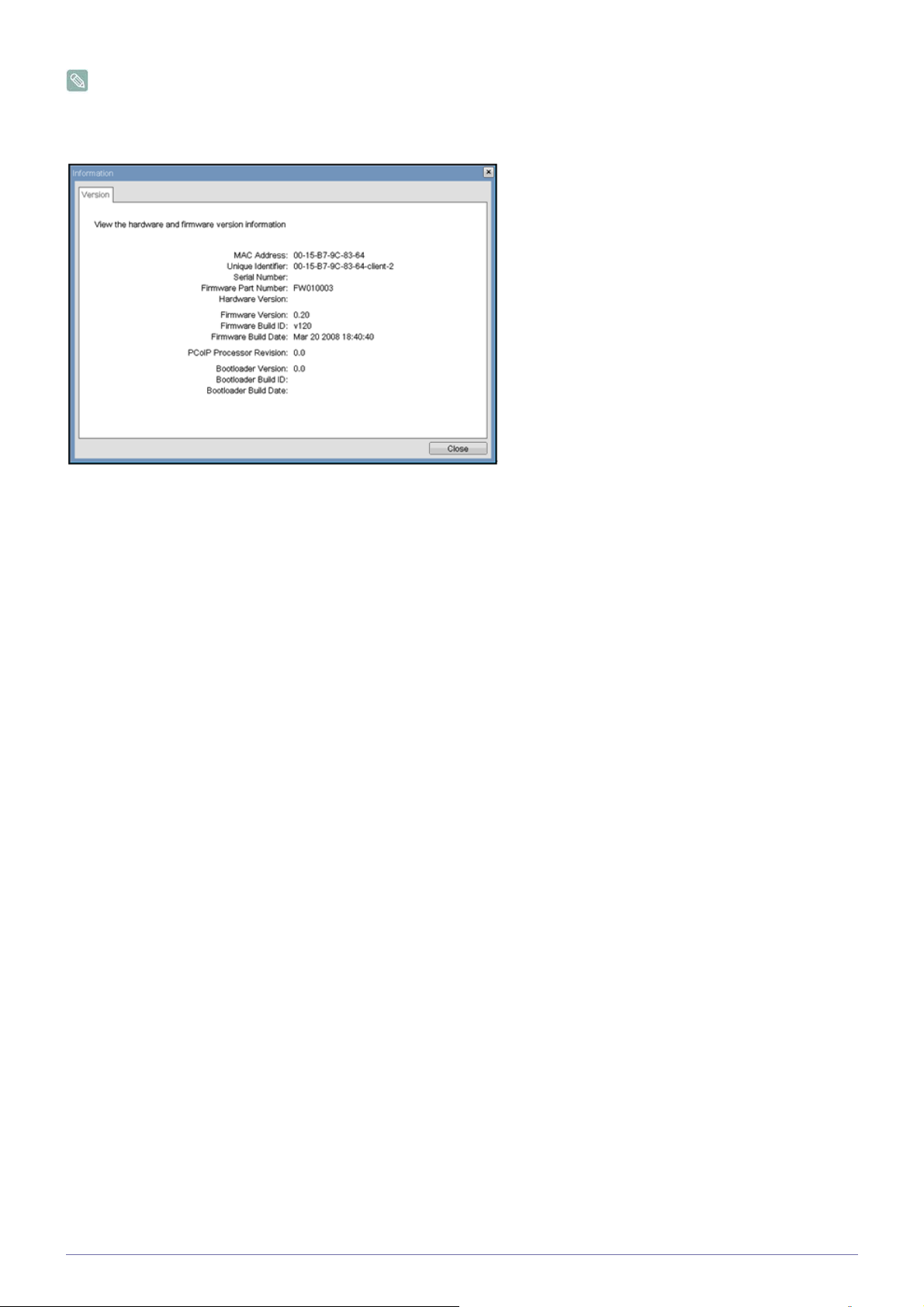
Versiotiedot voidaan katsoa myös web-sivun hallintaliittymässä.
Kuva 2-20: <Version>
VPD-tieto (Vital Product Data)
VPD-tieto on valmistajan ilmoittamaa tietoa, jonka avulla jokainen portaali tai isäntä on tunnistettavissa.
• <MAC Address>
Portaalin ainutkertainen <MAC address>
• <Unique Identifier>
Portaalin ainutkertainen tunniste
•<Serial Number>
Portaalin ainutkertainen sarjanumero
• <Firmware Part Number>
PCoIP-laiteohjelmiston osanumero
• <Hardware Version>
Portaalilaitteiston versionumero
Laiteohjelmiston tietoja
<Firmware Information> ilmaisee käytössä olevan PCoIP-laiteohjelmiston tarkat tiedot.
• <Firmware Version>
Käytössä olevan PCoIP-laiteohjelmiston versio
• <Firmware Build ID>
Käytössä olevan PCoIP-laiteohjelmiston revisiokoodi
• <Firmware Build Date>
Käytössä olevan PCoIP-laiteohjelmiston päiväys
<PCoIP Processor Revision>
<PCoIP Processor Revision> -revisiokenttä ilmoittaa PCoIP-prosessorin revisiokoodin. TERA1x00 revisio A ilmaistaan arvolla
0.0 ja TERA1x00 revisio B ilmaistaan arvolla 1.0.
Käynnistyslataajan tietoja
Käynnistyslataajan tiedot ilmaisevat käytössä olevan PCoIP-käynnistyslataajan tarkat tiedot.
• <Bootloader Version>
Käytössä olevan PCoIP-käynnistyslataajan versio
• <Bootloader Build ID>
Käytössä olevan PCoIP-käynnistyslataajan revisiokoodi
• <Bootloader Build Date>
Ohjelmiston asennus 4-1
Page 54
Käytössä olevan PCoIP-käynnistyslataajan päiväys
<User Settings> -ikkuna
<User Settings> -ikkunasta käyttäjä pääsee eri välilehdille määrittämään hiiren ja näppäimistön asetuksia ja PCoIP:n kuvan
laatua.
Käyttäjäasetusten välilehdet ovat:
• <Mouse>
• <Keyboard>
• <Image>
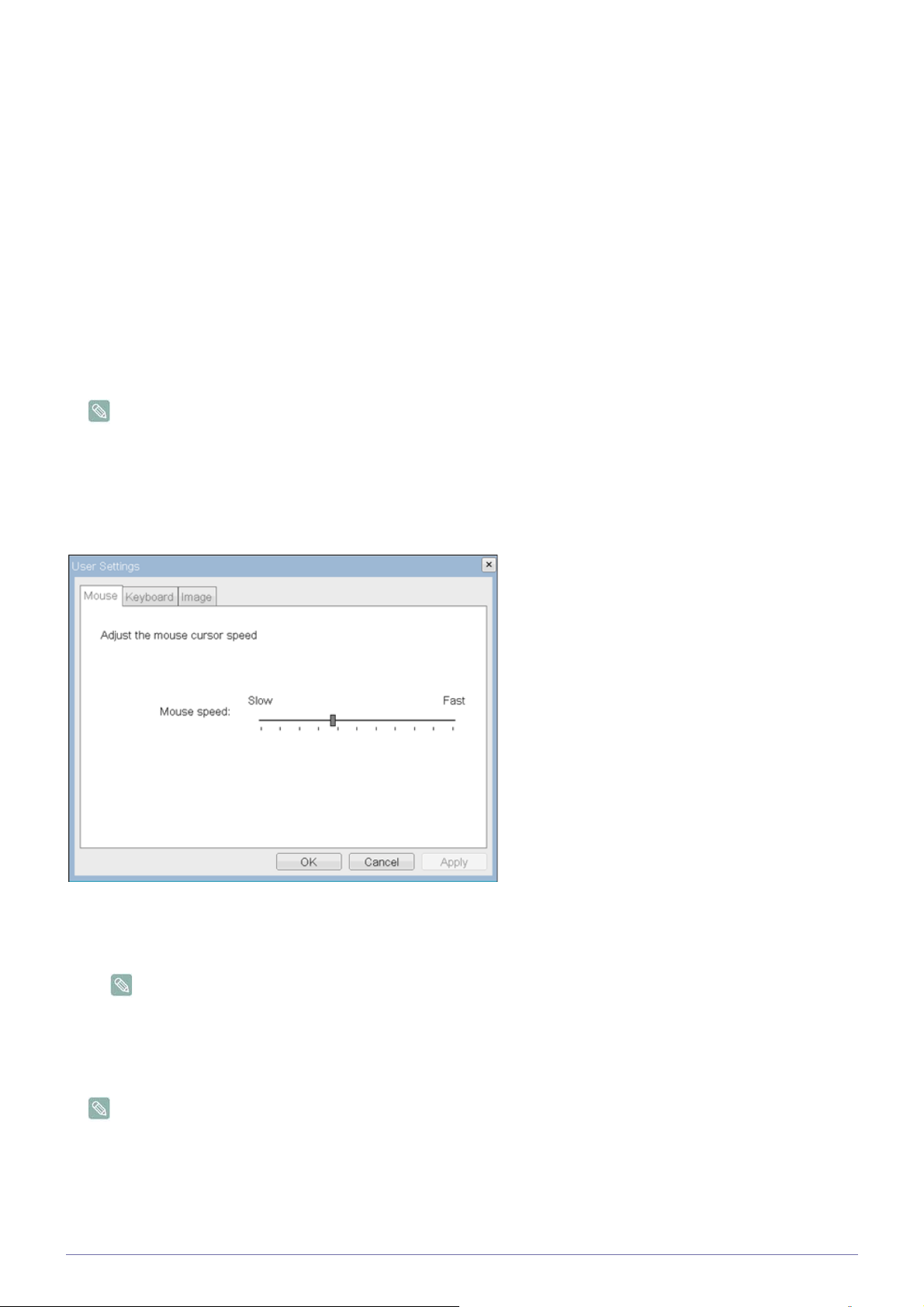
<Mouse>-välilehti
<Mouse>-välilehdellä käyttäjä voi muuttaa hiiren kohdistimen nopeutta kuvaruutuvalikossa ja RDP-istunnoissa.
• Hiiren nopeus kuvaruutuvalikossa ei vaikuta hiiren kohdistimen asetuksiin aktiivisessa PCoIP-istunnossa, ellei
paikallisen näppäimistön isäntäajuri -toiminto ole käytössä (katso lisätietoja PCoIP-isäntäohjelmiston
käyttöoppaasta).
• <Mouse>-välilehdellä ei ole vastaavaa valikkoa osion 1 web-sivun hallintoliittymässä.
Kuva 2-21: <Mouse>
• <Mouse Speed>
<Mouse Speed> -kentässä asetetaan portaalin hiiren nopeus.
<Mouse Speed> voidaan asettaa myös PCoIP-isäntäohjelmistossa. Katso lisätietoja PCoIP-isäntäohjelmiston
käytöstä PCoIP-isäntäohjelmiston käyttöoppaasta.
<Keyboard>-välilehti
<Keyboard>-välilehdellä käyttäjä voi muuttaa näppäimistön toistoasetuksia kuvaruutuvalikossa ja RDP-istunnoissa.
• Näppäimistöasetukset eivät vaikuta näppäimistöasetuksiin PCoIP-istunnossa, ellei paikallisen näppäimistön
isäntäajuri -toiminto ole käytössä (katso lisätietoja PCoIP-isäntäohjelmiston käyttöoppaasta).
• <Keyboard>-välilehdellä ei ole vastaavaa valikkoa osion 1 web-sivun hallintoliittymässä.
4-1 Ohjelmiston asennus
Page 55
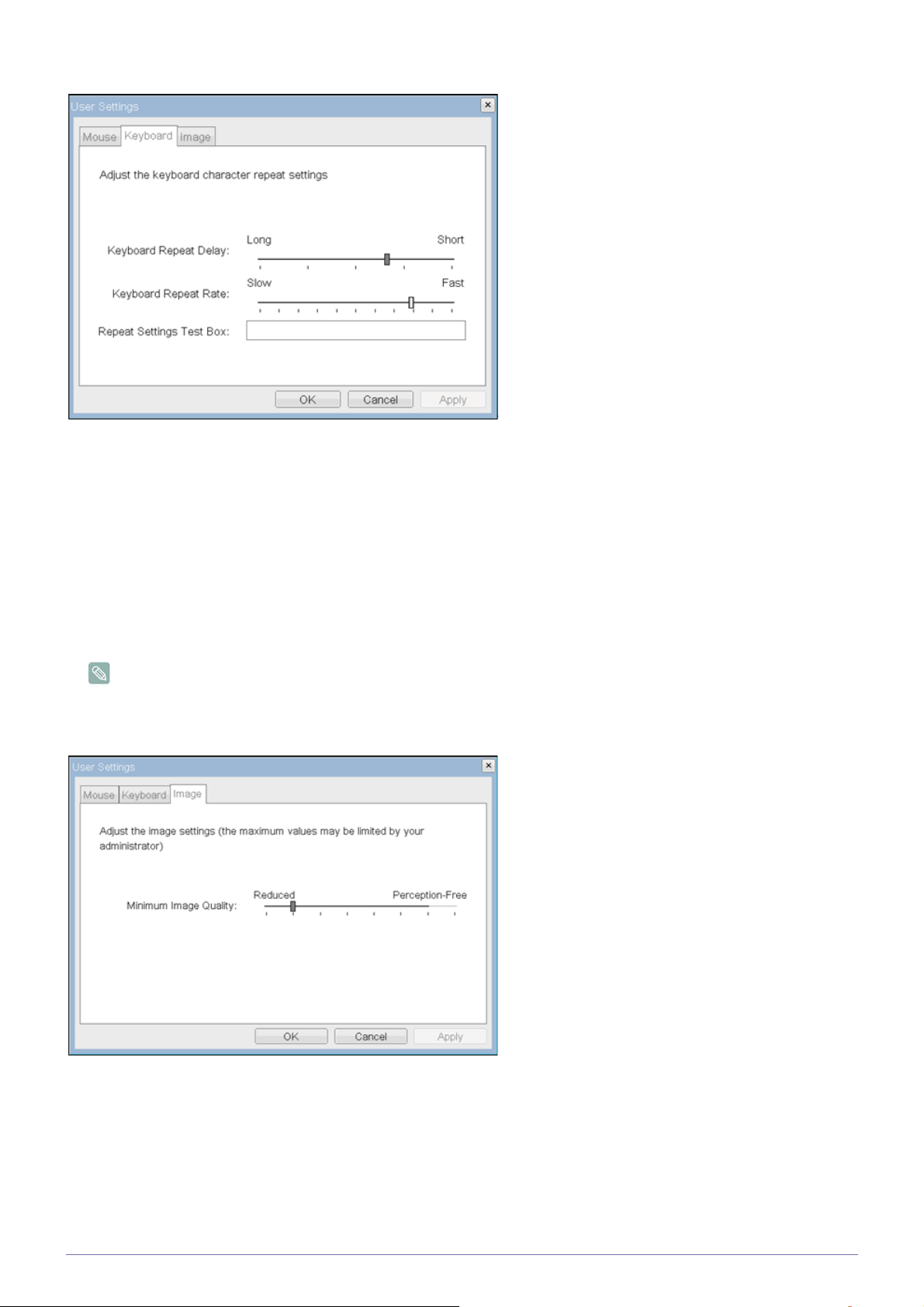
Kuva 2-22: <Keyboard>
• <Keyboard Repeat Delay >
<Keyboard Repeat Delay> -kentässä asetetaan portaalin näppäimistön toistoviive.
• <Keyboard Repeat Rate>
<Keyboard Repeat Rate> -kentässä asetetaan portaalin näppäimistön toistonopeus.
• <Repeat Settings Test Box >
<Repeat Settings Test Box> -kentässä voi kokeilla valittuja näppäimistöasetuksia.
<Image>
Käyttäjä voi muuttaa <Image>-välilehdellä PCoIP-järjestelmän kuva-asetuksia.
Kuvaparametrit voidaan asettaa myös web-sivun hallintaliittymässä.
Kuva 2-23: <Image>
• <Minimum Image Quality>
<Minimal Image Quality> -liukusäätimellä voi asettaa kompromissin kuvan laadun ja kehysnopeuden välille, kun verkon
kaistanleveys on rajoitettu. Joissain tapauksissa saattaa olla hyväksi käyttää alemman laadun kuvia suurella
kehysnopeudella, vastaavasti joskus saattaa olla hyväksi käyttää korkeamman laadun kuvia pienellä kehysnopeudella.
Ympäristöissä, joissa verkon kaistanleveys on rajoitettu, liukusäätimen siirtäminen kohti <Reduced>-asetusta sallii
korkeammat kehysnopeudet; liukusäätimen siirtäminen kohti <Perception-Free> -asetusta sallii paremman kuvan laadun.
Kun verkon kaistanleveys ei ole rajoitettu, PCoIP-järjestelmä säilyttää <perception-free> -kuvanlaadun riippumatta
Ohjelmiston asennus 4-1
Page 56
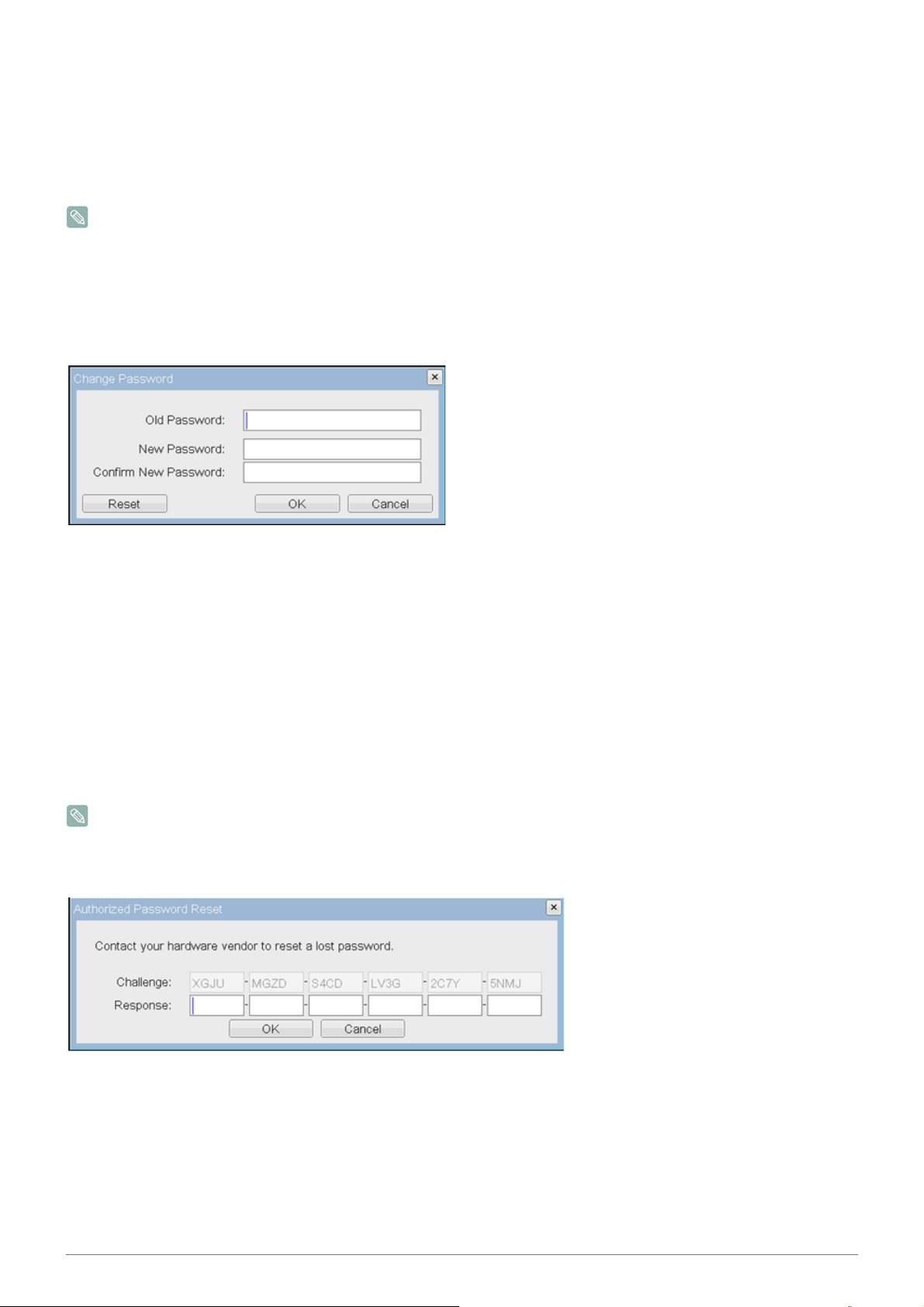
<Minimum Image Quality> -asetuksesta.
<Password>-ikkuna
Ylläpitäjä voi <Password>-ikkunassa päivittää laitteen ylläpitosalasanan. Muutos vaikuttaa web-liittymään ja paikalliseen <OSD>käyttöliittymään.
• Portaalin salasanaa päivitettäessä tulee olla huolellinen, koska portaalin käyttö saattaa estyä, jos salasana katoaa.
• Salasana voidaan päivittää myös web-sivun hallintaliittymässä.
• Joissain PCoIP-laitteissa salasanasuojaus on oletusarvoisesti estetty, eikä <Password>-ikkuna ole käytössä.
Salasanasuojaus voidaan ottaa käyttöön näissä laitteissa PCoIP:n hallintakonsolissa.
Kuva 2-24: <Change Password>
• <Old Password>
<Old Password> -kentän tulee vastata nykyistä ylläpitosalasanaa, jotta muutos tulee voimaan.
• <New Password>
<New Password> -kentässä tulee olemaan uusi ylläpitosalasana sekä web-liittymälle että paikalliselle OSD-käyttöliittymälle.
• <Confirm New Password>
<Confirm New Password> -kentän tulee vastata <New Password> -kenttää, jotta muutos tulee voimaan.
•<Reset>
Mikäli portaalin salasana katoaa, ylläpitäjä voi pyytää <Reset>-painikkeella järjestelmätoimittajalta vastauskoodin.
Pyyntökoodin voi lähettää järjestelmätoimittajalle. Järjestelmätoimittaja varmistaa pyynnön ja palauttaa vastauskoodin, mikäli
pyyntö hyväksytään.
Kun oikea vastauskoodi annetaan, portaalin salasana tyhjentyy ja ylläpitäjää pyydetään antamaan uusi salasana.
Pyydä portaalin järjestelmätoimittajalta lisätietoja, jos vahvistettu salasanan palautus pitää suorittaa.
Kuva 2-25: <Authorized Password Reset>
4-1 Ohjelmiston asennus
Page 57

4-2 Natural Color
Mikä Natural Color on?
Tietokoneen käyttäjien ongelmana on usein se, että näytöllä näkyvät värit ovat erilaiset kuin tulostettujen kuvien värit tai
skannerin tai digikameran kautta ladattujen kuvien todelliset värit. Natural Color on Samsung Electronicsin kehittämä
värinhallintaohjelmisto, joka ratkaisee tämän ongelman. Tämä ohjelmisto toimii ainoastaan Samsungin tuotteiden kanssa ja sen
avulla näytöllä näkyvät värit voidaan asettaa siten, että ne ovat samanlaiset kuin tulostetuissa kuvissa. Saat lisätietoja
ohjelmiston ohjeesta (paina F1-painiketta).
Natural Color on saatavilla verkosta. Voit ladata sen alla alta ja suorittaa asennuksen;
http://www.samsung.com/us/consumer/learningresources/monitor/naturalcolorexpert/pop_download.html
Ohjelmiston asennus 4-2
Page 58

4-3 MagicTune
Mikä MagicTune on?
MagicTune on ohjelmisto, jonka avulla näytön asetusten tekeminen on helpompaa. Ohjelma kuvailee näytön toiminnot tarkasti ja
antaa helppoja käyttöohjeita.
Voit tehdä laitteen asetukset hiirellä ja näppäimistöllä sen sijaan, että käyttäisit sen omia toimintopainikkeita.
Ohjelmiston asennus
1. Aseta asennuslevy CD-asemaan.
2. Valitse MagicTune-asennusohjelma.
Jos ohjelmiston asennusikkuna ei näy näytöllä, etsi CD-levyltä MagicTune-asennustiedosto ja napsauta sitä kaksi
kertaa.
3. Valitse asennuskieli ja paina [Next (Seuraava)].
4. Asenna ohjelmisto näytöllä annettujen ohjeiden mukaan.
• Ohjelmisto ei välttämättä toimi oikein, jollet käynnistä tietokonetta uudelleen asennuksen jälkeen.
• MagicTune-kuvake ei välttämättä ilmesty näytölle tietokoneen käyttöjärjestelmästä ja käytettävästä laitteesta riippuen.
• Jos kuvake ei ilmesty näytölle, paina F5-painiketta.
Asennukseen liittyviä rajoituksia ja ongelmia (MagicTune™)
MagicTune™-ohjelman asennukseen voivat vaikuttaa sellaiset tekijät kuten käytettävä videokortti, emolevy tai
verkkoympäristö.
Järjestelmävaatimukset
OS
• Windows 2000
• Windows XP Home Edition
• Windows XP Professional
• Windows Vista
Suosittelemme MagicTune™-ohjelman käyttöön Windows 2000 -käyttöjärjestelmää tai jotakin uudempaa versiota.
Laitteisto
• Vähintään 32 Mt muistia
• Vähintään 60 Mt vapaata levytilaa
Saat lisätietoa verkkosivuiltamme.
Ohjelmiston poistaminen
Voit poistaa MagicTune™-ohjelman ainoastaan Windowsin [Add or Remove Programs (Lisää tai poista sovellus)]-valikosta.
Poista MagicTune™ seuraavien ohjeiden mukaisesti.
1. Napsauta [Start (Käynnistä)], valitse ensin [Settings (Asetukset)] ja sen jälkeen [Control Panel (Ohjauspaneeli)].
Windows XP:ssä napsauta [Start (Käynnistä)] ja valitse [Control Panel (Ohjauspaneeli)].
2. Napsauta Ohjauspaneelin [Add or Remove Programs (Lisää tai poista sovellus)] -kuvaketta kaksi kertaa.
4-3 Ohjelmiston asennus
Page 59

3. Valitse [Add/Remove (Lisää/poista)]-ikkunasta MagicTune™ siten, että se näkyy korostettuna.
4. Poista ohjelma napsauttamalla [Change or Remove Programs (Muuta tai poista ohjemia)].
5. Aloita MagicTune™-ohjelman poistaminen valitsemalla [Yes (Kyllä)].
6. Odota niin kauan, kunnes näytölle ilmestyy viesti, jossa kerrotaan, että ohjelmisto on poistettu tietokoneelta.
Jos tarvitset teknistä tukea tai haluat tutustua usein kysyttyihin kysymyksiin tai saada tietoja MagicTune™-ohjelman
päivityksistä, vieraile verkkosivuillamme.
Ohjelmiston asennus 4-3
Page 60
4-4 MultiScreen
Mikä MultiScreen on?
MultiScreen-toiminnon avulla voit jakaa näytöllä näkyvän kuvan osiin.
Ohjelmiston asennus
1. Aseta asennuslevy CD-asemaan.
2. Valitse MultiScreen-asennusohjelma.
Jos ohjelmiston asennusikkuna ei näy näytöllä, etsi CD-levyltä MultiScreen-asennustiedosto ja napsauta sitä kaksi
kertaa.
3. Kun asennusohjelma ilmestyy näytölle, valitse [Next (Seuraava)].
4. Asenna ohjelmisto näytöllä annettujen ohjeiden mukaan.
• Ohjelmisto ei välttämättä toimi oikein, jollet käynnistä tietokonetta uudelleen asennuksen jälkeen.
• MultiScreen-kuvake ei välttämättä ilmesty näytölle tietokoneen käyttöjärjestelmästä ja käytettävästä laitteesta
riippuen.
• Jos kuvake ei ilmesty näytölle, paina F5-painiketta.
Asennukseen liittyviä rajoituksia ja ongelmia (MultiScreen)
MultiScreen -ohjelman asennukseen voivat vaikuttaa sellaiset tekijät kuten käytettävä videokortti, emolevy tai
verkkoympäristö.
Käyttöjärjestelmä
OS
• Windows 2000
• Windows XP Home Edition
• Windows XP Professional
• Windows Vista
Suosittelemme MultiScreen-ohjelman käyttöön Windows 2000 -käyttöjärjestelmää tai jotakin uudempaa versiota.
Laitteisto
• Vähintään 32 Mt muistia
• Vähintään 60 Mt vapaata levytilaa
Ohjelmiston poistaminen
Napsauta [Start (Käynnistä)], valitse [Settings (Asetukset)]/[Control Panel (Ohjauspaneeli)] ja napsauta sen jälkeen kaksi kertaa
kohtaa [Add or Remove Programs (Lisää tai poista sovellus)].
Valitse ohjelmaluettelosta MultiScreen ja napsauta [Add/Delete (Lisää/poista)]-painiketta.
4-4 Ohjelmiston asennus
Page 61

5Vianmääritys
5-1 Näytön itsetestaus
• Itsetestaustoiminnon avulla voit tarkistaa, toimiiko laite oikein.
• Jos näytöllä ei näy kuvaa ja virran merkkivalo vilkkuu, vaikka laite ja tietokone on kytketty toisiinsa oikein, anna laitteen
testata itse oma toimintansa.
1. Kytke sekä laite että tietokone pois päältä.
2. Irrota signaalikaapeli laitteesta.
3. Kytke laite päälle.
4. Jos laite toimii oikein, näytölle ilmestyy viesti <Check Signal Cable>.
Jos näytöllä ei edelleenkään näy kuvaa, varmista, ettei tietokoneessa tai liitännässä ole vikaa. Laite toimii oikein.
Vianmääritys 5-1
Page 62
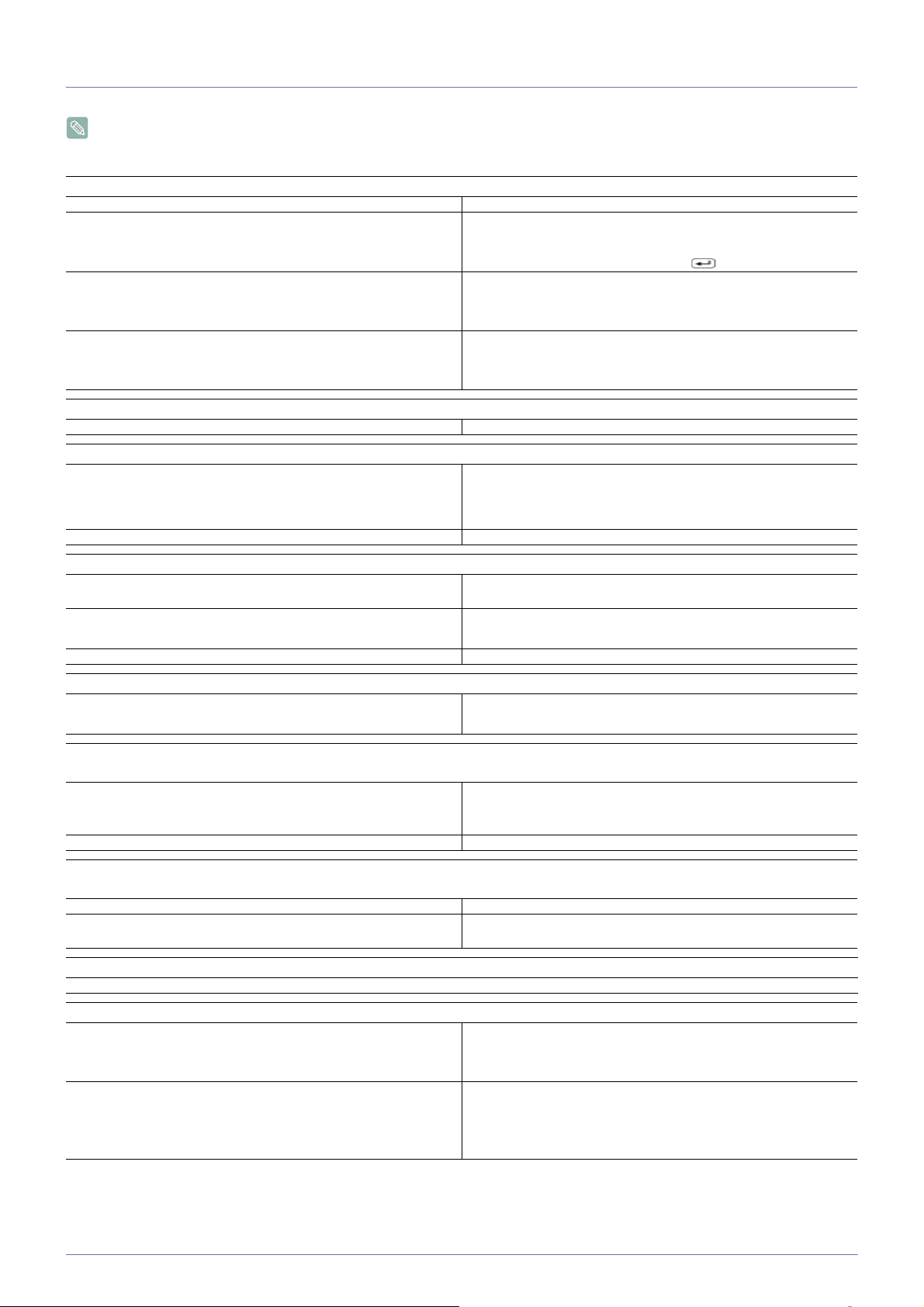
5-2 Ennen kuin pyydät huoltoa
Tarkista oheiset seikat, ennen kuin pyydät huoltopalveluita. Jos ongelma jatkuu, ota yhteyttä lähimpään Samsung
Electronicsin huoltoliikkeeseen.
NÄYTÖLLÄ EI NÄY KUVAA / EN VOI KÄYNNISTÄÄ LAITETTA
Onko virtajohto kytketty kunnolla? Tarkista virtajohdon liitäntä.
Näkyykö näytöllä viesti: <Check Signal Cable>? Tarkista laitteen ja tietokoneen välinen johto.
Jos näytöllä näkyy viesti, vaikka johto on kytketty oikein, tar-
Näkyykö näytöllä viesti: <Not Optimum Mode>? Näin käy, jos videokortin signaalin tarkkuus on korkeampi kuin
Eikö näytöllä näy kuvaa ja vilkkuuko virran merkkivalo 1 sekunnin välein?
NÄYTÖN ASETUSVALIKKO (OSD: ON SCREEN DISPLAY)
Peruitko näytön asetukset? Tarkista, onko kuvaruutuvalikon asetuslukko poissa käytöstä.
VÄRIT OVAT OUDOT / KUVA NÄKYY MUSTAVALKOISENA
Näkyykö näytöllä vain yksi väri, aivan kuin katsoisit kuvaa värillisen kelmupaperin läpi?
Onko videokortin asetukset tehty oikein? Määritä videokortin asetukset sen käyttöohjeiden mukaisesti.
KUVA SIIRTYY YHTÄKKIÄ NÄYTÖN REUNAAN TAI KESKELLE.
Oletko vaihtanut videokortin tai -ohjaimen? Ota automaattinen asetustoiminto käyttöön painamalla [AUTO]-
Muutitko tarkkuutta ja taajuutta siten, että ne ovat sopivia laitteelle?
Onko videokortin asetukset tehty oikein? Määritä videokortin asetukset sen käyttöohjeiden mukaisesti.
KUVA ON EPÄTARKKA.
Muutitko tarkkuutta ja taajuutta siten, että ne ovat sopivia laitteelle?
VÄRI NÄKYY 16-BITTISENÄ (16 VÄRIÄ). NÄYTÖN VÄRIT OVAT MUUTTUNEET VIDEOKORTIN VAIHTAMISEN
Asensitko laitteen ohjaimen? Windows ME/XP/2000 : Tee väriasetukset uudelleen valitse-
Onko videokortin asetukset tehty oikein? Tee väriasetukset uudelle näytönohjaimelle sopiviksi.
KUN KYTKEN NÄYTÖN, NÄYTÖLLÄ NÄKYY VIESTI: "TUNTEMATON NÄYTTÖ, KYTKE JA KÄYTÄ -NÄYTTÖ (VESA
DDC) LÖYDETTY".
Asensitko laitteen ohjaimen? Asenna laiteohjain asennusohjeiden mukaisesti.
Tarkista videokortin käyttöoppaasta, tukeeko se kaikkia kytke ja
käytä -toimintoja (VESA DDC).
KUULEN PIIPPAAVAN ÄÄNEN, KUN KÄYNNISTÄN TIETOKONEEN.
Jos piippausääni kuuluu kolme (3) kertaa tai useammin, kun käynnistät tietokoneen, käytä tietokone huollossa.
ÄÄNEEN LIITTYVÄT ONGELMAT
Ei ääntä Varmista, että äänijohto on kytketty kunnolla sekä näytön ääni-
Äänenvoimakkuus on liian pieni. Tarkista äänenvoimakkuus.
kista tulosignaali painamalla laitteen /SOURCE-painiketta.
laitteen enimmäistarkkuus tai -taajuus.
Säädä näytön tarkkuus ja taajuus sopiviksi.
Näin käy, kun virransäästötoiminto on käytössä.
Saat näytön käyttöösi painamalla hiiren painikkeita tai mitä
tahansa näppäimistön näppäintä.
Tarkista laitteen ja tietokoneen välisen johdon kytkentä.
Aseta videokortti tietokoneeseen uudelleen.
Tarkista, onko <Color Effect>-toiminnon asetuksena <Off>.
painiketta.
Säädä videokortin tarkkuus ja taajuus sopiviin arvoihin.
Tarkista tiedot kohdasta (Standardisignaalitilataulukko)
Säädä videokortin tarkkuus ja taajuus sopiviin arvoihin.
Tarkista tiedot kohdasta (Standardisignaalitilataulukko)
JÄLKEEN.
malla Control Panel (Ohjauspaneeli) → Display (Näyttö)→ Settings (Asetukset).
Asenna laiteohjain asennusohjeiden mukaisesti.
tuloon että äänikortin äänilähtöön.
Tarkista äänenvoimakkuus.
Jos äänenvoimakkuus on liian pieni, kun olet säätänyt äänenvoimakkuuden mahdollisimman suureksi, tarkista tietokoneen
äänikortin tai ohjelmiston äänenvoimakkuus.
5-2 Vianmääritys
Page 63

5-3 Usein kysyttyä
USEIN KYSYTTYÄ KOKEILE SEURAAVAA:
Miten voin muuttaa videosignaalin taajuuden? Sinun täytyy muuttaa videokortin taajuutta.
(Saat lisätietoja tietokoneessa käyttämäsi videokortin käyttöoppaasta.)
Miten voin muuttaa näytön tarkkuutta? Windows XP : Muuta tarkkuutta valitsemalla Control Panel
(Ohjauspaneeli) → Appearance and Themes (Ulkoasu ja teemat)→ Display (Näyttö) → Settings (Asetukset).
Windows ME/2000 : Muuta tarkkuutta valitsemalla Control
Panel (Ohjauspaneeli) → Display (Näyttö) → Settings (Ase-
tukset).
(Saat lisätietoja tietokoneessa käyttämäsi videokortin käyttöoppaasta.)
Miten virransäästötilaa käytetään? Windows XP : Tee asetukset valitsemalla Control Panel (Ohja-
uspaneeli) → Appearance and Themes (Ulkoasu ja teemat) →
Display (Näyttö) → Screen Saver Setting (Näytönsäästäjä).
Voit tehdä asetukset myös tietokoneen BIOS-valikossa.
Windows ME/2000 : Tee asetukset valitsemalla Control Panel
(Ohjauspaneeli) → Display (Näyttö) → Screen Saver Setting
(Näytönsäästäjä). Voit tehdä asetukset myös tietokoneen
BIOS-valikossa.
Saat lisätietoja Windowsin käyttöoppaasta.
Vianmääritys 5-3
Page 64
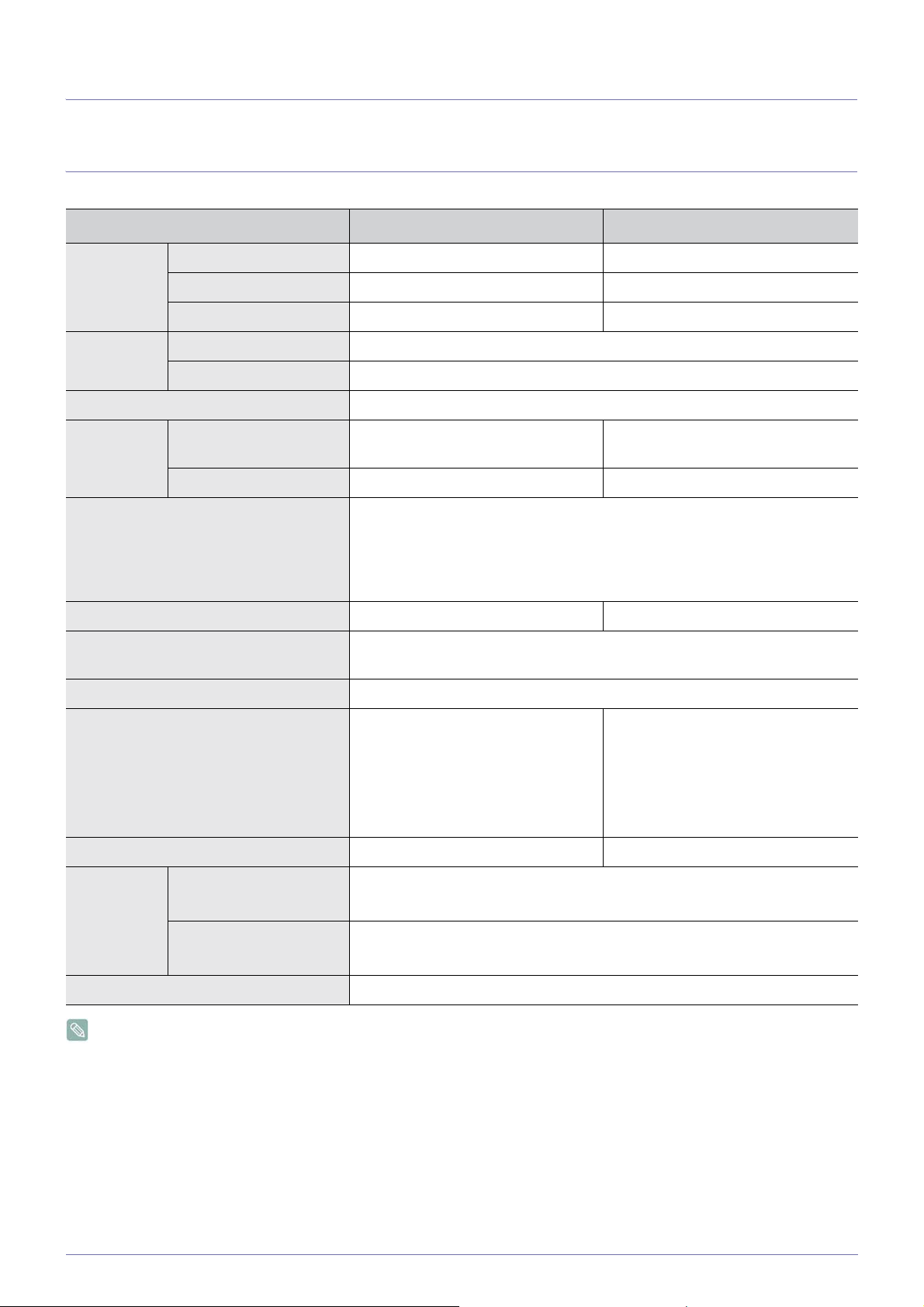
6 Lisätietoja
6-1 Tekniset tiedot
MALLIN NIMI NC190 NC240
LCD-näyttö Koko 19 tuumaa (48 cm) 23,5 tuumaa (59 cm)
Näyttöalue 376,32 mm (V) x 301,1 mm (P) 521,28 mm (V) x 293,22 mm (P)
Kuvapistetiheys 0,294 mm (V) x 0,294 mm (P) 0,2715 mm (V) x 0,2715 mm (P)
Synkronointi Vaakasuuntainen 30–81 kHz
Pystysuuntainen 56–75 Hz
Näytön värit 16,7 milj.
Tarkkuus Optimaalinen erottelutark-
kuus
Korkein erottelutarkkuus 1280 x 1024 @ 75 Hz 1920 x 1080 @ 60 Hz (RB)
Tulosignaali, päätetty
Maksimi pikselikello 135 MHz 170 MHz (analoginen, digitaalinen)
Virtalähde Tämä tuote toimii 100–240 V:n jännitteellä. Koska normaalijännite vaihtelee eri
Signaaliliitin 15-nastainen D-sub-liitin
Mitat (LxKxS) / Paino 410,7 X 344,4 X 74,0 mm (ilman jalus-
VESA-kiinnitysteline 100 x 100 mm 200 x 100 mm / 100 x 100 mm
Käyttö- ja säilytysympäristö
Käyttö Lämpötila: 10˚C – 40˚C (50˚F – 104˚F)
Säilytys Lämpötila: -20? – 45? (-4˚F – 113˚F)
1280 x 1024 @ 60 Hz 1920 x 1080 @ 60 Hz (RB)
RGB Analoginen
0,7 Vp-p ± 5 %
Erillinen pysty-/vaakasynkronointi, komposiitti
TTL-taso (V korkea ≥ 2,0 V, V matala ≤ 0,8 V)
maiden välillä, tarkasta oikea jännite tuotteen takaosaan kiinnitetystä tarrasta.
568,6 x 77,7 x 341,9 mm (ilman jalus-
taa)
410,7 X 385,6 X 197,0 mm (jalustan
kanssa) / 6,2kg
Kosteus :10–80 %, ei-kondensoiva
Kosteus: 5–95 %, ei-kondensoiva
taa) / 6,45 kg (kaiuttimen kanssa), 6,25
kg (ilman kaiutinta)
568,6 x 226,0 x 385,2 mm (jalustan
kanssa) / 8,85 kg (kaiuttimen kanssa),
8,65 kg (ilman kaiutinta)
Kallistus 0˚ ~ 20˚
Luokan B laite (asuinrakennuskäyttöön tarkoitettu tietoliikennelaite)
Tämä laite on rekisteröity kotikäyttöön sen sähkömagneettisia häiriöitä koskevien määräysten (EMI) mukaisesti (luokka B).
Sitä voidaan käyttää kaikentyyppisissä tiloissa. (Luokan B laite säteilee vähemmän sähkömagneettisia aaltoja kuin luokan
A laite.)
6-1 Lisätietoja
Page 65
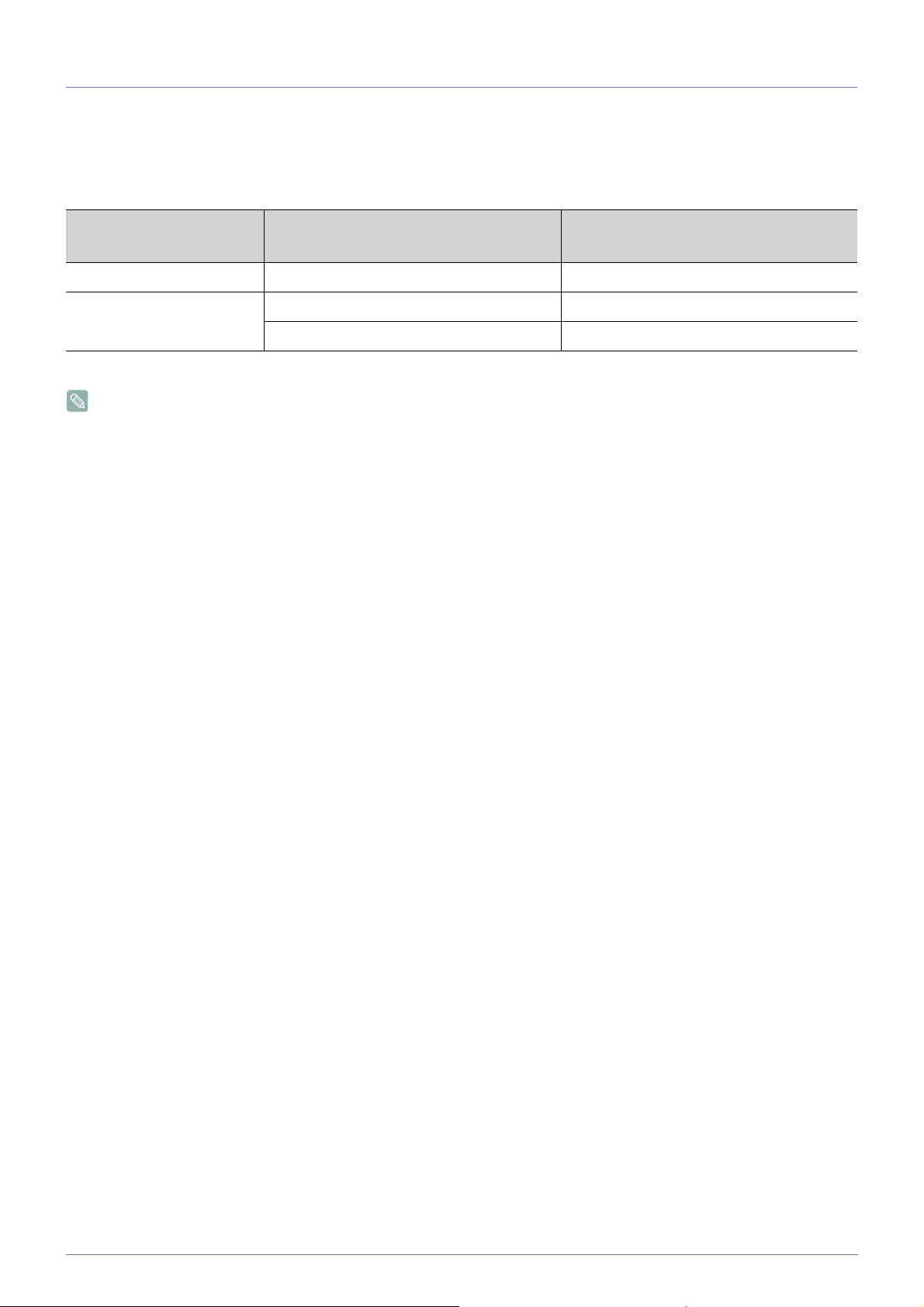
6-2 Virransäästötoiminto
Tässä laitteessa on virransäästötoiminto, joka vähentää virrankäyttöä kytkemällä näytön automaattisesti pois päältä, kun sitä ei
käytetä erikseen määriteltyyn aikaan. Kun laite siirtyy virransäästötilaan, virran merkkivalo muuttaa väriään ja kertoo tällä tavoin,
että laite on virransäästötilassa. Kun laite on virransäästötilassa, virtaa ei sammuteta, joten näytön saa takaisin päälle joko
napsauttamalla hiirtä tai painamalla mitä tahansa näppäimistön näppäintä. Virransäästötoiminto toimii kuitenkin vain silloin, jos
laite on kytketty sellaiseen tietokoneeseen, jossa on virransäästötoiminto.
TILA TAVALLINEN KÄYTTÖTILA
VIRTA KATKAISTU
(VIRTAPAINIKKEESTA)
Virran merkkivalo On Off
NC190 : 37 wattia 0 wattia
Tehonkulutus
NC240 : Alle 70 watti Alle 2 watti
Jos virrankatkaisupainiketta ei ole, virrankäyttö on nollassa ainoastaan silloin, kun virtajohto irrotetaan.
Lisätietoja 6-2
Page 66
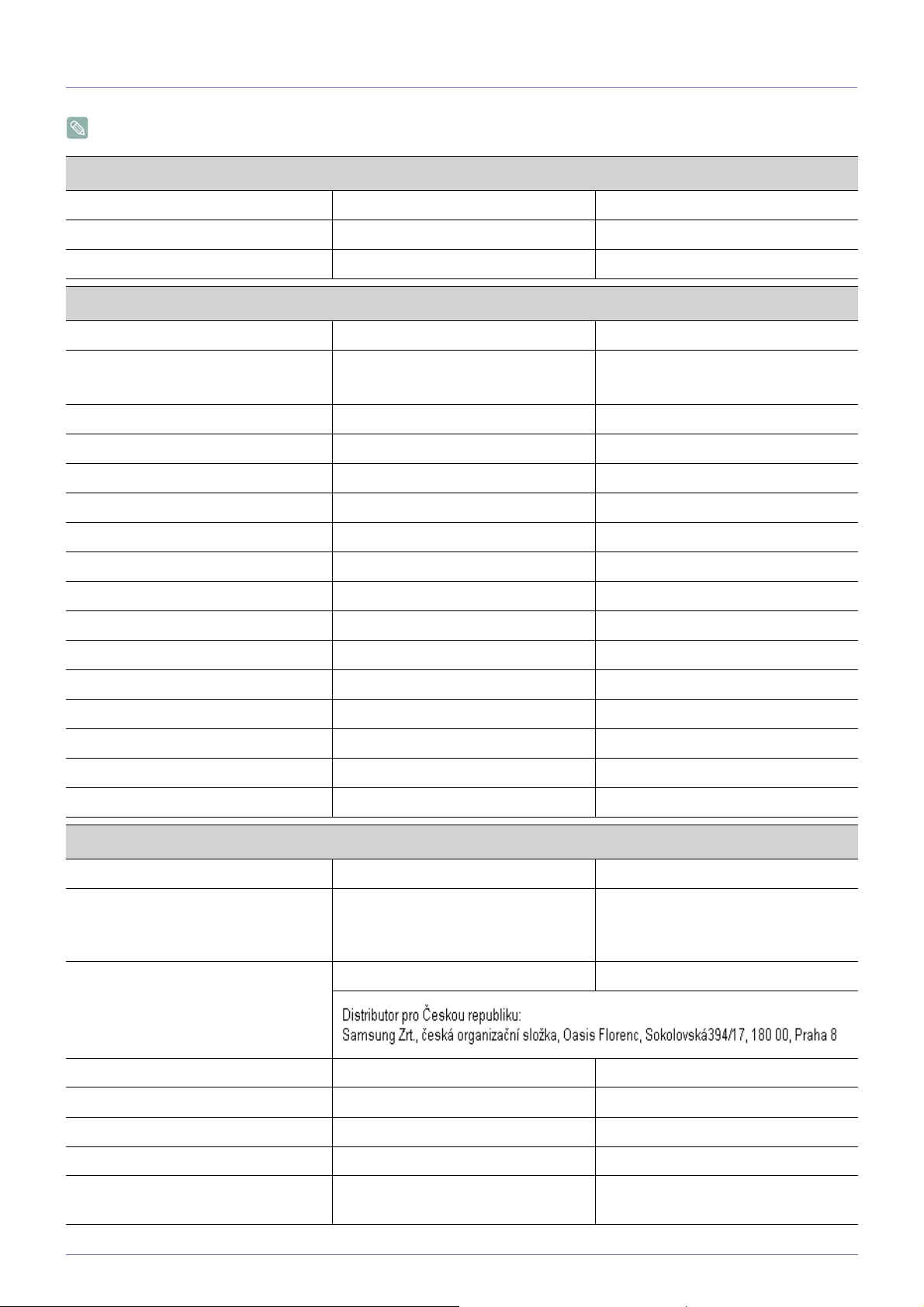
6-3 Ota yhteyttä SAMSUNGiin
• Jos sinulla on kysymyksiä tai kommentteja koskien Samsung tuotteita voitte ottaa yhtyettä SAMSUNG tukeen.
NORTH AMERICA
U.S.A 1-800-SAMSUNG(726-7864) http://www.samsung.com/us
CANADA 1-800-SAMSUNG(726-7864) http://www.samsung.com/ca
MEXICO 01-800-SAMSUNG(726-7864) http://www.samsung.com/mx
LATIN AMERICA
ARGENTINA 0800-333-3733 http://www.samsung.com/ar
BRAZIL 0800-124-421
http://www.samsung.com/br
4004-0000
CHILE 800-SAMSUNG(726-7864) http://www.samsung.com/cl
COLOMBIA 01-8000112112 http://www.samsung.com/co
COSTA RICA 0-800-507-7267 http://www.samsung.com/latin
ECUADOR 1-800-10-7267 http://www.samsung.com/latin
EL SALVADOR 800-6225 http://www.samsung.com/latin
GUATEMALA 1-800-299-0013 http://www.samsung.com/latin
HONDURAS 800-7919267 http://www.samsung.com/latin
JAMAICA 1-800-234-7267 http://www.samsung.com/latin
NICARAGUA 00-1800-5077267 http://www.samsung.com/latin
PANAMA 800-7267 http://www.samsung.com/latin
PUERTO RICO 1-800-682-3180 http://www.samsung.com/latin
REP. DOMINICA 1-800-751-2676 http://www.samsung.com/latin
TRINIDAD & TOBAGO 1-800-SAMSUNG(726-7864) http://www.samsung.com/latin
VENEZUELA 0-800-100-5303 http://www.samsung.com/latin
EUROPE
AUSTRIA 0810 - SAMSUNG(7267864,€ 0.07/min) http://www.samsung.com/at
BELGIUM 02 201 2418 http://www.samsung.com/be (Dutch)
http://www.samsung.com/be_fr
(French)
CZECH REPUBLIC 800-SAMSUNG (800-726786) http://www.samsung.com/cz
DENMARK 8 - SAMSUNG (7267864) http://www.samsung.com/dk
EIRE 0818 717 100 http://www.samsung.com/ie
FINLAND 30 - 6227 515 http://www.samsung.com/fi
FRANCE 01 4863 0000 http://www.samsung.com/fr
GERMANY 01805 - SAMSUNG (7267864, € 0,14/
http://www.samsung.de
Min)
6-3 Lisätietoja
Page 67
EUROPE
HUNGARY 06-80-SAMSUNG(726-7864) http://www.samsung.com/hu
ITALIA 800-SAMSUNG(726-7864) http://www.samsung.com/it
LUXEMBURG 02 261 03 710 http://www.samsung.com/lu
NETHERLANDS 0900 - SAMSUNG (0900-7267864) (€
0,10/Min)
NORWAY 3 - SAMSUNG (7267864) http://www.samsung.com/no
POLAND 0 801 1SAMSUNG (172678)
022 - 607 - 93 - 33
PORTUGAL 80820-SAMSUNG(7267864) http://www.samsung.com/pt
SLOVAKIA 0800-SAMSUNG(726-7864) http://www.samsung.com/sk
SPAIN 902 - 1 - SAMSUNG (902 172 678) http://www.samsung.com/es
SWEDEN 0771 726 7864 (SAMSUNG) http://www.samsung.com/se
SWITZERLAND 0848-SAMSUNG(7267864, CHF 0.08/
min)
U.K 0845 SAMSUNG (7267864) http://www.samsung.com/uk
CIS
BELARUS 810-800-500-55-500
ESTONIA 800-7267 http://www.samsung.com/ee
LATVIA 8000-7267 http://www.samsung.com/lv
http://www.samsung.com/nl
http://www.samsung.com/pl
http://www.samsung.com/ch
LITHUANIA 8-800-77777 http://www.samsung.com/lt
MOLDOVA 00-800-500-55-500
KAZAKHSTAN 8-10-800-500-55-500 http://www.samsung.com/kz_ru
KYRGYZSTAN 00-800-500-55-500
RUSSIA 8-800-555-55-55 http://www.samsung.ru
TADJIKISTAN 8-10-800-500-55-500
UKRAINE 8-800-502-0000 http://www.samsung.com/ua
http://www.samsung.com/ua_ru
UZBEKISTAN 8-10-800-500-55-500 http://www.samsung.com/kz_ru
ASIA PACIFIC
AUSTRALIA 1300 362 603 http://www.samsung.com/au
CHINA 400-810-5858
010-6475 1880
HONG KONG 3698 - 4698 http://www.samsung.com/hk
INDIA 3030 8282
1-800-3000-8282
1800 110011
http://www.samsung.com/cn
http://www.samsung.com/hk_en/
http://www.samsung.com/in
INDONESIA 0800-112-8888 http://www.samsung.com/id
JAPAN 0120-327-527 http://www.samsung.com/jp
Lisätietoja 6-3
Page 68
ASIA PACIFIC
MALAYSIA 1800-88-9999 http://www.samsung.com/my
NEW ZEALAND 0800 SAMSUNG (0800 726 786) http://www.samsung.com/nz
PHILIPPINES 1-800-10-SAMSUNG(726-7864)
1-800-3-SAMSUNG(726-7864)
1-800-8-SAMSUNG(726-7864)
02-5805777
SINGAPORE 1800-SAMSUNG(726-7864) http://www.samsung.com/sg
THAILAND 1800-29-3232, 02-689-3232 http://www.samsung.com/th
TAIWAN 0800-329-999 http://www.samsung.com/tw
VIETNAM 1 800 588 889 http://www.samsung.com/vn
MIDDLE EAST & AFRICA
SOUTH AFRICA 0860-SAMSUNG(726-7864) http://www.samsung.com/za
TURKEY 444 77 11 http://www.samsung.com/tr
U.A.E 800-SAMSUNG(726-7864)
8000-4726
http://www.samsung.com/ph
http://www.samsung.com/ae
6-3 Lisätietoja
Page 69
6-4 Tuotteen turvallinen hävittäminen (elektroniikka ja sähkölaitteet) – vain
Euroopassa
Oheinen merkintä tuotteessa, lisävarusteissa tai käyttöohjeessa merkitsee, että tuotetta tai lisävarusteina toimitettavia sähkölaitteita (esim. laturia, kuulokkeita tai USB kaapelia) ei saa hävittää kotitalousjätteen mukana niiden
käyttöiän päätyttyä. Virheellisestä jätteenkäsittelystä ympäristölle ja terveydelle aiheutuvien haittojen välttämiseksi
tuote ja lisävarusteet on eroteltava muusta jätteestä ja kierrätettävä kestävän kehityksen mukaista uusiokäyttöä
varten.
Kotikäyttäjät saavat lisätietoja tuotteen ja lisävarusteiden turvallisesta kierrätyksestä ottamalla yhteyttä tuotteen
myyneeseen jälleenmyyjään tai paikalliseen ympäristöviranomaiseen.
Yrityskäyttäjien tulee ottaa yhteyttä tavarantoimittajaan ja selvittää hankintasopimuksen ehdot. Tuotetta tai sen
lisävarusteita ei saa hävittää muun kaupallisen jätteen seassa.
Lisätietoja 6-4
 Loading...