

Page 1
SyncMaster Magic P2070H, P2270H
LCD Monitor
사용자 매뉴얼
제품에 따라 색상 및 형상이 다를 수 있으며 규격내용은 성능개선을 위해
예고없이 변경
될 수 있습니다.
Page 2

차례
주요 안전 사항
사용설명서를 읽기 전에
보관 및 관리
안전을 위한 주의사항
설치하기
구성품 확인
받침대 조립하기
받침대 제거하기
와 연결
PC
와 연결
HDMI
도난 방지용 잠금 장치
사용하기
최적해상도 설정
표준신호모드표
제품 드라이버 설치
제품 조작 버튼 설명
화면 조정 메뉴
. . . . . . . . . . . . . . . . . . . . . . . . . . . . . . . . . . . . . . . . . . . 1-1
. . . . . . . . . . . . . . . . . . . . . . . . . . . . . . . . . . . . . . . . . . . . . . . . . . . . . 1-2
. . . . . . . . . . . . . . . . . . . . . . . . . . . . . . . . . . . . . . . . . . . . . 1-3
. . . . . . . . . . . . . . . . . . . . . . . . . . . . . . . . . . . . . . . . . . . . . . . . . . . . . 2-1
. . . . . . . . . . . . . . . . . . . . . . . . . . . . . . . . . . . . . . . . . . . . . . . . . 2-2
. . . . . . . . . . . . . . . . . . . . . . . . . . . . . . . . . . . . . . . . . . . . . . . . . 2-3
. . . . . . . . . . . . . . . . . . . . . . . . . . . . . . . . . . . . . . . . . . . . . . . . . . . . . . 2-4
. . . . . . . . . . . . . . . . . . . . . . . . . . . . . . . . . . . . . . . . . . . . . . . . . . . . 2-5
. . . . . . . . . . . . . . . . . . . . . . . . . . . . . . . . . . . . . . . . . . . . . 2-6
. . . . . . . . . . . . . . . . . . . . . . . . . . . . . . . . . . . . . . . . . . . . . . . . . 3-1
. . . . . . . . . . . . . . . . . . . . . . . . . . . . . . . . . . . . . . . . . . . . . . . . . . 3-2
. . . . . . . . . . . . . . . . . . . . . . . . . . . . . . . . . . . . . . . . . . . . . . . 3-3
. . . . . . . . . . . . . . . . . . . . . . . . . . . . . . . . . . . . . . . . . . . . . . . 3-4
(OSD:On Screen Display)
사용하기
. . . . . . . . . . . . . . . . . . . . 3-5
소프트웨어 설치
Natural Color . . . . . . . . . . . . . . . . . . . . . . . . . . . . . . . . . . . . . . . . . . . . . . . . . . . 4-1
MagicTune . . . . . . . . . . . . . . . . . . . . . . . . . . . . . . . . . . . . . . . . . . . . . . . . . . . . . 4-2
MultiScreen . . . . . . . . . . . . . . . . . . . . . . . . . . . . . . . . . . . . . . . . . . . . . . . . . . . . . 4-3
문제 해결
모니터 자체 진단하기
고장 신고 전 확인사항
궁금해요
. . . . . . . . . . . . . . . . . . . . . . . . . . . . . . . . . . . . . . . . . . . . . . . . . . . . . . . 5-3
. . . . . . . . . . . . . . . . . . . . . . . . . . . . . . . . . . . . . . . . . . . . . 5-1
. . . . . . . . . . . . . . . . . . . . . . . . . . . . . . . . . . . . . . . . . . . . . 5-2
기타정보
제품규격
절전 기능
고객 등록
서비스 센터 안내
재활용 정보
. . . . . . . . . . . . . . . . . . . . . . . . . . . . . . . . . . . . . . . . . . . . . . . . . . . . . . . 6-1
. . . . . . . . . . . . . . . . . . . . . . . . . . . . . . . . . . . . . . . . . . . . . . . . . . . . . . . 6-2
. . . . . . . . . . . . . . . . . . . . . . . . . . . . . . . . . . . . . . . . . . . . . . . . . . . . . . . 6-3
. . . . . . . . . . . . . . . . . . . . . . . . . . . . . . . . . . . . . . . . . . . . . . . . . 6-4
. . . . . . . . . . . . . . . . . . . . . . . . . . . . . . . . . . . . . . . . . . . . . . . . . . . . . 6-5
Page 3
1
주요 안전 사항
1-1
사용설명서를 읽기 전에
본문에서 사용되는 아이콘
아이콘
명 칭 의 미
기능이
주의
참고
작동되지 않거나 설정 상태가 해제될 수 있는 경우
기능의
작동에 도움이 되는 힌트나 도움이 되는 참조 내용
사용설명서 이용
•본
제품을 사용하기 전에 안전을 위한 주의사항을 반드시 숙지하세요
•
문제가 발생하면 '문제 해결'편을 확인하세요
.
.
저작권
본 설명서에 있는 내용은 성능 개선을 위해 사전 예고 없이 변경될 수 있습니다
.
© 2009
삼성전자주식회사
본 설명서의 저작권은 삼성전자(주)에 있습니다
삼성전자(주)의 사전 허가 없이 설명서 내용의 일부 또는 전부를 무단 사용하거나 복제하는 것은 금지되어 있습니다
SAMSUNG
Microsoft, Windows
VESA, DPM
ENERGY STAR
소유입니다
의
로고와
SyncMasterMagic은
그리고
Windows NT는 Microsoft(주)의
그리고
DDC는 Video Electronics Standard Association의
®
로고는 미연방 환경보호협회
.
.
삼성전자(주)의 등록상표입니다
등록상표입니다
(U.S. Environmental Protection Agency)의
.
등록상표입니다
.
.
등록상표입니다. 그 외의 상표는 해당 상표권자
.
주요 안전 사항
1-1
Page 4

1-2
보관 및 관리
외관 및 화면 손질
부드러운 마른 헝겊으로 닦으세요
•
벤젠, 신나 등의 인화물질이나 젖은 헝겊으로 닦지 마세요. 고장의 원인
됩니다
이
•
손톱이나 날카로운 물건으로 화면을 긁지 마세요
.
긁혀서 자국이 남거나 제품이 손상될 수 있습니다
•
제품 본체 각 부분에 물을 직접 뿌려 닦지 마세요
제품에 물이 들어가면 화재, 감전과 고장의 원인이 됩니다
고광택 모델은 제품의 특성상 초음파 가습기를 사용하면 제품에 백색
•
얼룩이 발생될 수 있습니다
모델에 따라 외관과 색상은 다를 수 있습니다
관련
잔상
•
•본
안내
장시간 고정된 화면으로 사용시 잔상 또는 얼룩불량이 발생할 수도 있습니다. 제품을 장시간 사용하지 않을 때에는 절전모드나 화면보
설정하세요
호기를
제품의
LCD
.
이것은 제품의 고장이 아니며, 제품의 성능에 영향을 주지 않습니다
습니다
.
패널은
LCD 패널 제조
LCD Panel의 형별 Sub Pixel 수:
예) 최적해상도가
1600 x 900(1920 x 1080)일 경우 1600 x 900(1920 x 1080) x 3 = 4,320,000(6,220,800).
.
.
업체의 기술적인 한계로 인하여
최적해상도의 가로
.
.
.
.
x 세로 x 3
.
1ppm(
백만분
1)
정도의 픽셀이 밝게 보이거나 어둡게 보일 수 있
.
1-2
주요 안전 사항
Page 5
1-3
안전을 위한 주의사항
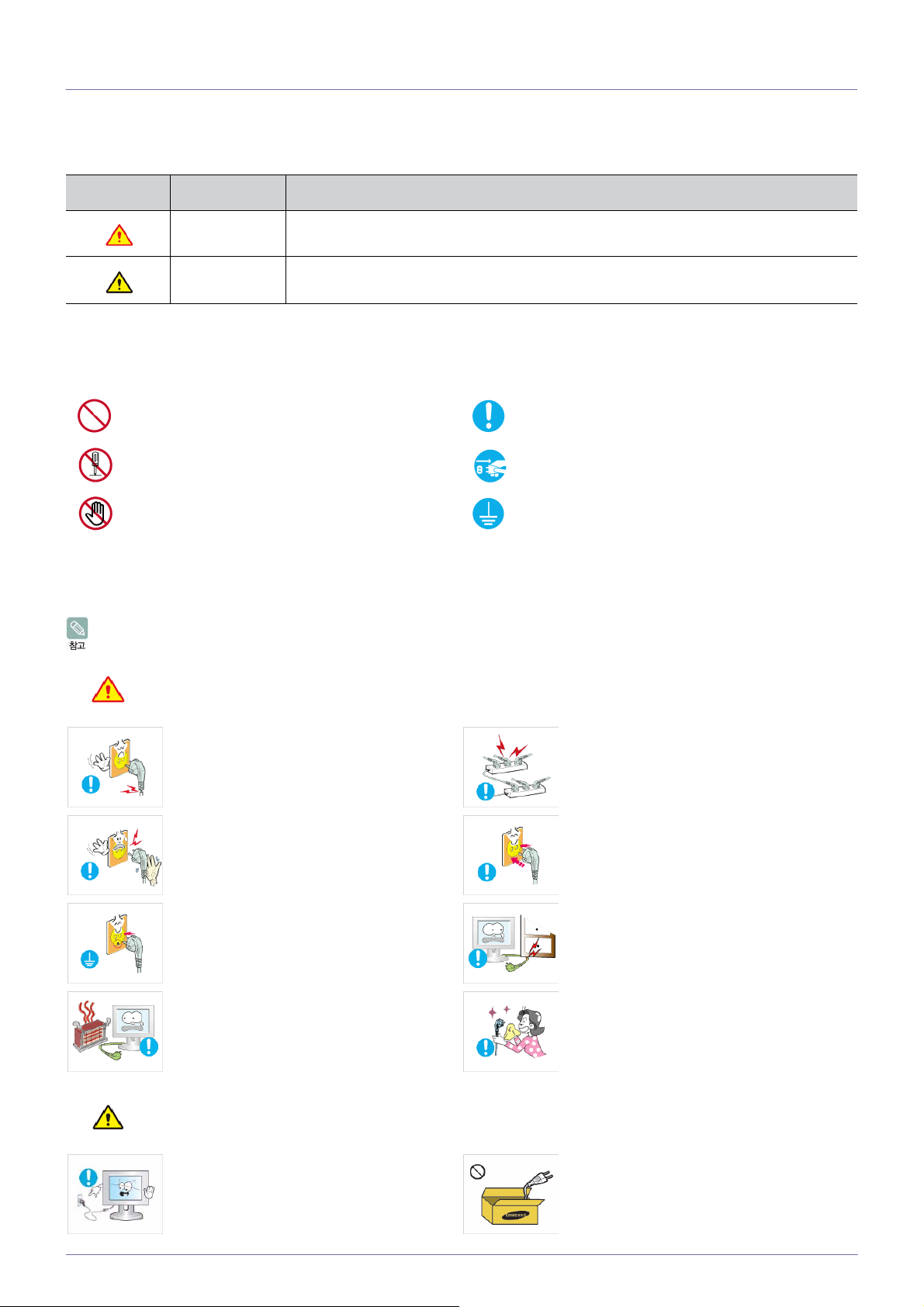
안전을 위한 주의사항에 사용되는 아이콘
아이콘 명칭
지키지
경고
주의
않았을 경우 사용자가 사망하거나 중상을 입을 수 있습니다
지키지
않았을 경우 사용자가 부상을 당하거나 재산상의 손해를 입을 수 있습니다
표시의 내용
금지를 나타냅니다
분해 금지를 나타냅니다
접촉 금지를 나타냅니다
.
.
.
전원 관련
본 이미지는 참조용으로, 경우에 따라 다를 수 있습니다
의 미
.
.
반드시 지켜야 할 것을 나타냅니다
전원 플러그를 콘센트에서 반드시 분리할 것을 나
타냅니다
감전 예방을 위한 접지를 나타냅니다
.
.
.
.
경고
주의
손상된 전원 코드나 플러그, 헐거운 콘센트는 사
마세요
. (절연 1
.
.
.
.
종기기에 한함
.
.
)
.
용하지
•
감전, 화재가 발생할 수 있습니다
전원플러그를 뽑을 때나 끼울 때 젖은 손으로 만
마세요
지지
•
감전의 위험이 있습니다
반드시 접지가 된 콘센트에 전원플러그를 연결
하세요
•
전기적 쇼크(감전) 및 상해를 입을 수 있습니
다
전원 코드나 제품을 열기구에 가까이 닿지 않게
하세요
•
화재, 감전의 원인이 될 수 있습니다
하나의 콘센트에 여러 제품을 동시에 사용하지
마세요
.
•
콘센트 이상 발열로 인한 화재의 원인이 됩
.
니다
전원플러그가 흔들리지 않도록 안쪽 끝까지 정
꽂아
주세요
확히
•
접속이 불안정한 경우는 화재의 원인이 됩니
.
다
전원 코드를 무리하게 구부리거나 잡아당기거나
무거운 물건에 눌리지 않도록 하세요
•
코드가 손상되어 화재, 감전의 원인이 됩니
.
다
전원플러그 핀 부위 또는 콘센트에 먼지 등이 묻
있을
때에는 마른 천으로 깨끗이 닦아 주세요
어
•
화재의 원인이 될 수 있습니다
.
.
.
.
주요 안전 사항
제품을 사용하는 중에 전원 코드를 뽑지 마세요
•
전기 충격으로 인해 제품이 손상될 수 있습
.
니다
.
전원 코드는 당사에서 공급하는 정품만 사용하
.
그리고 다른 제품에는 사용을 하지 마세요
세요
•
화재, 감전의 요인이 될 수 있습니다
.
.
1-3
Page 6
전원 플러그를 콘센트에서 분리할 때에는 반드
플러그를 잡고 분리해주세요
시
•
감전, 화재가 발생할 수 있습니다
.
.
전원 플러그는 조작하기 쉬운 곳에 두세요
•
제품의 문제가 발생했을 경우 완전한 전원차
위해서는 전원플러그를 뽑아야 합니다
단을
본체의 전원 버튼만으로는 전원이 완전히 차
단되지
않습니다
.
.
.
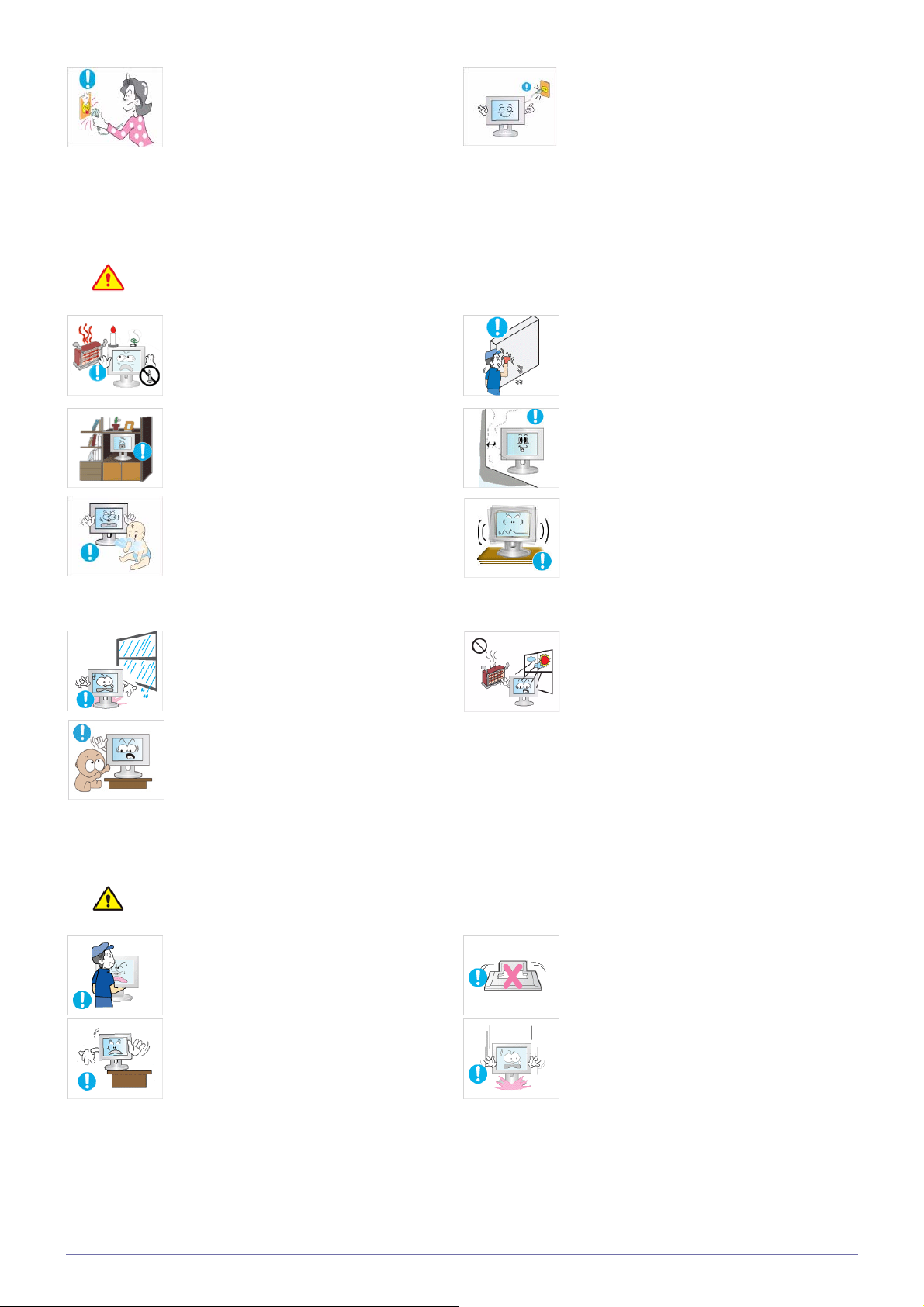
설치 관련
경고
촛불, 모기향, 담뱃불 등을 제품 위에 올려놓거나
열기구와 가까운 곳에 설치하지 마세요
•
화재의 위험이 있습니다
책장이나 벽장 등 통풍이 나쁜 좁은 공간에 설치
마세요
하지
•
내부 온도 상승으로 인한 화재의 원인이 될
수 있습니다
제품을 포장하는 비닐 포장지는 아이들의 손이
닿지 않도록 보관하세요
•
아이가 잘못 사용할 경우엔 질식 할 우려가
있습니다
먼지, 습기(사우나 등
물(빗물)이 튀는 곳, 차량에는 설치하지 마세요
.
.
.
.
.
), 기름,
연기가 많은 곳이나
.
.
벽걸이 부착 공사는 전문업체에 맡기세요
•
비 전문가에 의한 공사로 상해를 입을 수도
있습니다
•
반드시 지정된 붙박이 장치를 사용하세요
제품 설치시 벽으로부터 일정거리
를 두어 통풍이 잘되게 하세요
•
내부 온도 상승으로 인한 화재의 원인이 될
수 있습니다
흔들리는 선반 위나 경사진 장소 등 불안정한 장
및
소
•
제품이 떨어져 고장이 나거나 다칠 수 있습
니다
•
진동이 많은 곳에서 제품을 사용하면 고장이
나거나 화재의 위험이 있습니다
직사광선에 노출된 곳, 화기 및 난로와 같은 뜨거
물건
운
.
.
.
진동이 심한 곳에는 설치하지 마세요
.
가까이 놓지 마세요
.
.
.
(10 cm 이상)
.
.
주의
화재, 감전의 위험이 있습니다
•
어린아이의 손이 닿는 낮은 곳에 설치하지 마세
.
요
•
어린아이가 놀다가 건드리면 제품이 떨어져
다칠 수 있습니다
•
앞부분이 무거우므로 평평하고 안정된 곳에
설치하세요
제품을 이동시 떨어뜨리지 마세요
•
고장 및 상해를 입을 수 있습니다
장식장 또는 선반 위에 설치할 때는 제품 밑면 앞
끝
부분이 밖으로 나오지 않게 하세요
쪽
•
제품이 떨어져 고장이 나거나 상해를 입을
수 있습니다
•
장식장 또는 선반은 반드시 제품 크기에 알
것을
맞은
.
.
.
사용하세요
.
.
.
.
.
제품 수명의 단축 및 화재의 위험이 있습니
•
.
다
제품 앞면을 바닥에 놓지 마세요
•
제품의 화면 표시부가 손상될 수 있습니다
제품을 놓을 때 살며시 놓으세요
•
고장 및 상해를 입을 수 있습니다
.
.
.
.
1-3
주요 안전 사항
Page 7
청소 관련
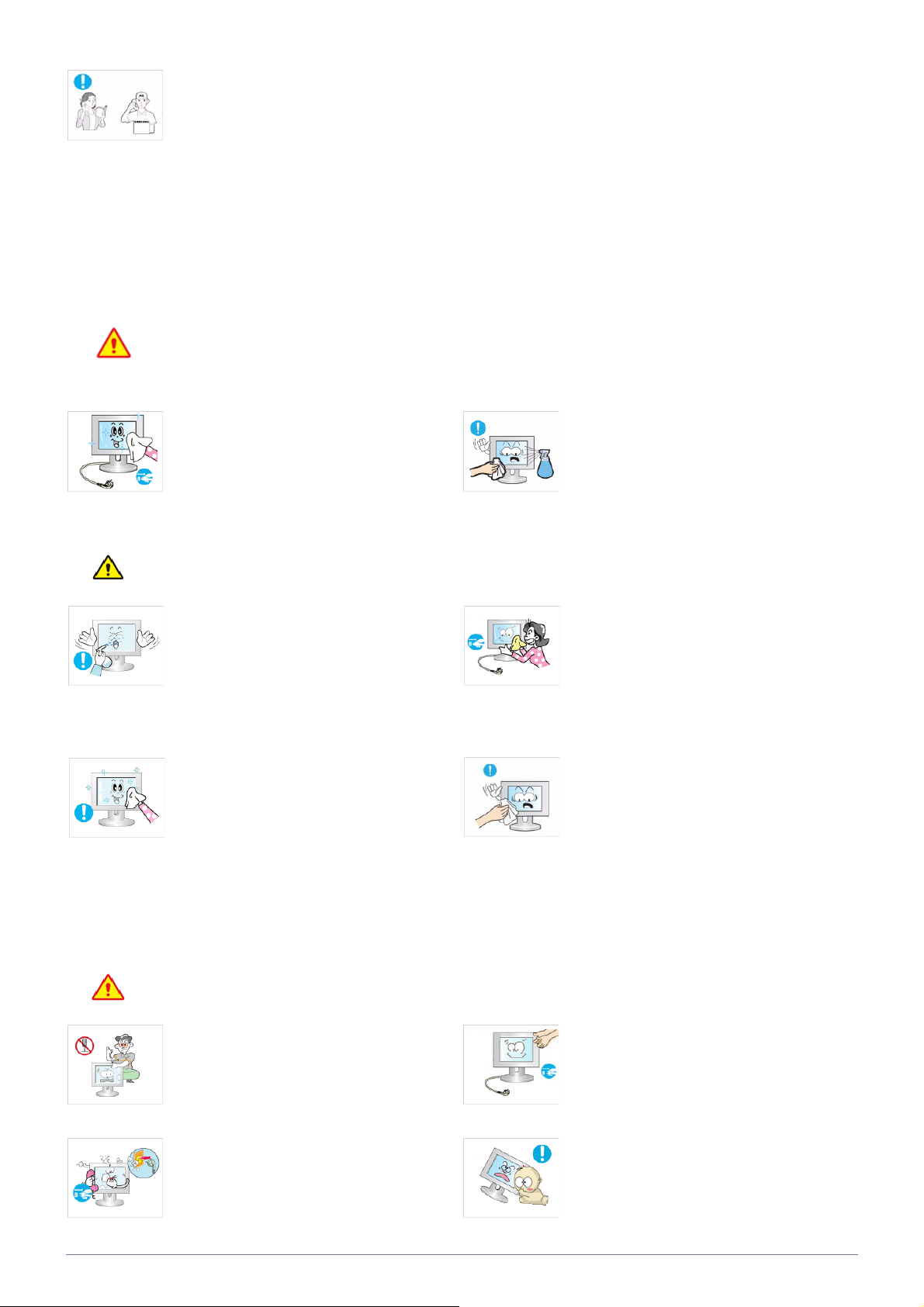
일반 사용 조건이 아닌 특수한 장소에 설치 된 제
주변
품은
발생할 수 있으므로 설치 전 반드시 당사 서비스
엔지니어에게 확인 후 설치하세요
•
알코올
벗겨짐 등을 유발할 수 있으므로 반드시 추천 세척제만을 사용하세요
의
환경의 영향으로 심각한 품질 문제가
.
미세먼지가 많이 발생하는 곳, 화학 물질을
사용하는 곳, 온도가 너무 높거나 낮은 곳, 습
많은 곳,
기가
공항, 역 등의 장소 등
,
솔벤트가 다량 함유되거나, 일부 강한 성분이 함유 된 계면 활성제를 사용하면 제품 외관의 변색, 갈라짐 또는 패널면
장시간 연속적으로 사용하는
.
추천 세척제는 서비스 센터에서 구입 할 수 있습니다
청소를 할 때에는 반드시 전원 코드를 빼 주세요
•
주의
감전, 화재의 원인이 됩니다
제품 외관에 직접 세척제를 뿌리지 마세요
•
직접 뿌리게 되면 기구물 변색, 갈라짐, 화면
표시부의 벗겨짐 등이 발생할 확률이 매우
높아지게 됩니다
부드러운 천에 반드시 "모니터 전용 세척제"를
묻힌 후 닦아주세요
•
부득이 모니터 전용 세척제 사용이 어려울
경우에는, 사용하고자 하는 세척제를 물과
비율로 희석하여 사용해 주시기 바랍니
1:10
.
다
.
.
.
.
.
.
청소할 때 제품 본체 각 부분에 직접 물을 뿌리지
마세요
.
•
제품에 물이 들어 가거나 젖지 않도록 하세
.
요
•
화재, 감전 및 제품불량의 원인이 됩니다
청소할 때에는 전원코드를 뽑고 부드러운 마른
헝겊으로 닦아 주세요
•
왁스, 벤젠, 알코올, 신나, 모기약, 방향제, 윤
,
세정제 등의 화학 약품을 사용하지 마
활제
.
세요
외관을 손상시키거나 표시 사항이 지워질 수
있습니다
제품의 케이스는 긁힘에 약하므로 청소를 할 때
에는
조금 묻혀
을
제품이 쉽게 긁힐 수 있으므로 깨끗이 털어서 사
용하세요
.
반드시 전용 천을 사용하세요. 전용 천은 물
사용하시고, 이물질이 묻어 있으면
.
.
.
사용 관련
경고
주요 안전 사항
제품 내부에 고전압이 흐르므로 사용자 임의로
절대 분리, 수리, 개조하지 마세요
•
화재, 감전사고의 원인이 됩니다
•
수리할 필요가 있을 때에는 서비스센터로 연
락하세요
제품에서 이상한 소리, 타는 냄새, 연기가 나면
즉시 전원 코드를 뽑고 서비스센터로 연락하세
.
요
감전, 화재가 발생할 수 있습니다
•
.
.
.
.
제품을 옮기는 경우에는 전원 스위치를 끄고 전
코드 및
원
뽑아주세요
•
어린이가 제품에 매달리거나 위에 올라가지 않
도록
•
안테나선, 제품에 연결된 모든 선을
.
코드가 손상되어 화재, 감전의 원인이 됩니
.
다
하세요
.
제품이 넘어져 어린이가 다치거나 사망할 수
도 있습니다
.
1-3
Page 8
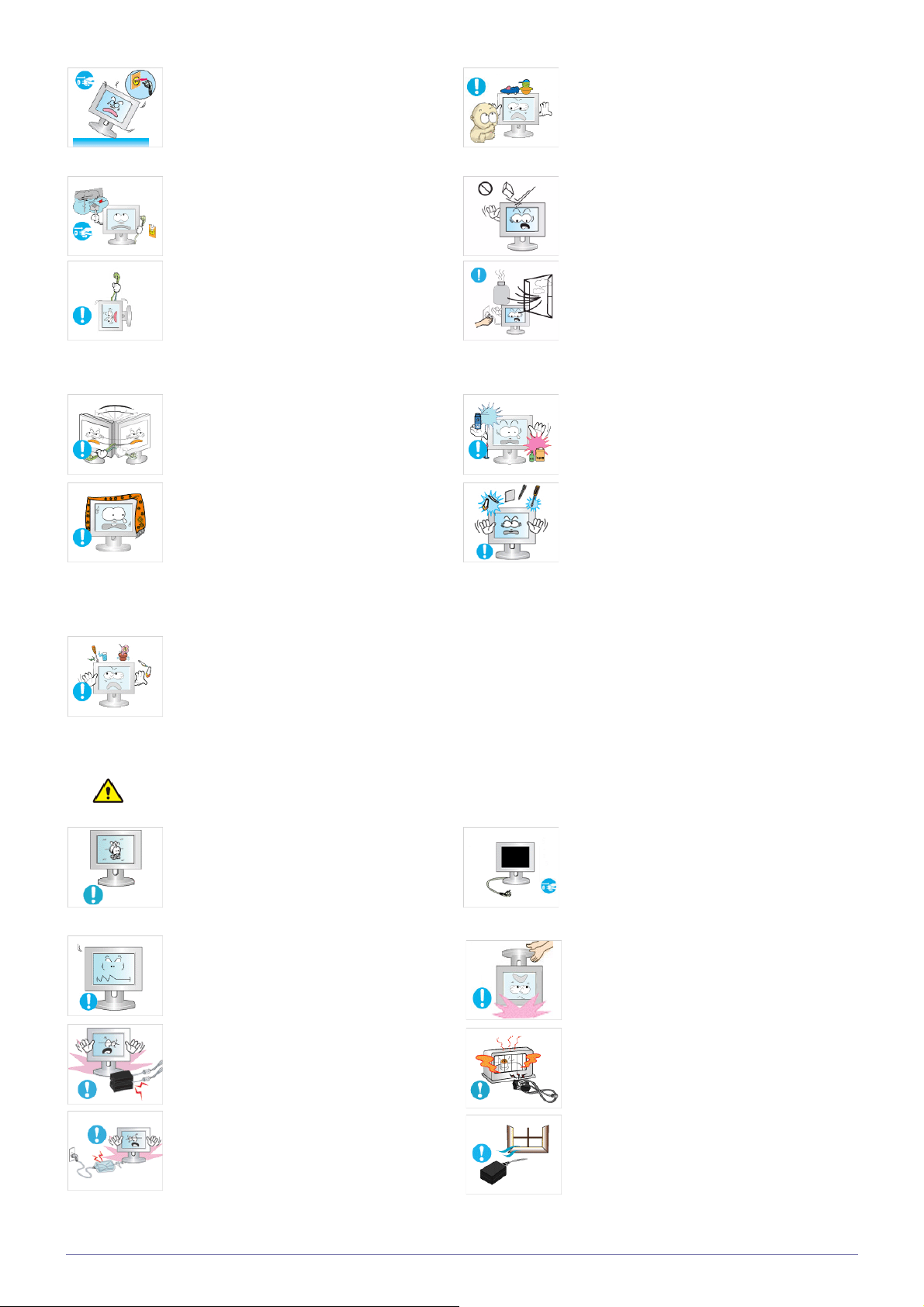
제품을 떨어뜨리거나 케이스가 파손된 경우에는
전원을 끄고 전원 코드를 뽑으세요. 서비스센터
연락하세요
로
•
그대로 사용하면 화재, 감전의 원인이 됩니
다
천둥, 번개가 칠 때는 전원 코드를 뽑고 안테나선
위험하므로 절대 만지지 마세요
은
.
.
.
제품 위에 무거운 물건이나 어린이가 좋아하는
장난감, 과자 등을 올려놓지 마세요
•
어린이가 장난감, 과자 등을 내리려고 제품
매달리다 물건이 떨어지거나 제품이 넘어
에
다치거나 사망할 수 있습니다
져
제품에 물건을 떨어뜨리거나, 충격을 주지 마세
.
요
.
.
•
화재, 감전의 위험이 될 수 있습니다
제품의 전원선이나 신호케이블만 잡고 이동 및
잡아 끌지 마세요
케이블 손상으로 고장 또는 감전, 화재가 발
•
수
생할
전원 코드나 신호케이블만 잡고 제품을 들거나
전후, 좌우로 움직이지 마세요
•
케이블 손상으로 고장 또는 감전, 화재가 발
수
생할
테이블보나 커튼 등으로 통풍구가 막히지 않도
하세요
록
•
제품 내부 온도 상승으로 인한 화재의 원인
될 수
이
제품 위에 꽃병, 화분, 음료수, 화장품, 약품 등
액체가 담긴 것이나 금속류를 올려놓지 마세요
있습니다
있습니다
.
있습니다
.
.
.
.
.
.
•
화재, 감전의 요인이 될 수 있습니다
.
가스가 샐 때에는 제품이나 전원플러그를 만지
말고 바로
지
불꽃을 일으키면 폭발, 화재의 위험이 있습
•
니다
•
천둥, 번개가 칠 때는 전원 코드나 안테나선
은
가연성 스프레이, 인화성 물질 등을 제품과 가까
곳에서 사용하거나 보관하지 마세요
운
•
폭발, 화재의 위험이 있습니다
제품 속(통풍구,입출력단자 등)에 젓가락, 동전
머리핀 등의 금속물이나, 종이, 성냥 등의 불에
타기 쉬운 물건을 집어넣지 마세요
•
제품 내부에 물 또는 이물질이 들어갔을 경
우
빼고 서비스센터로 연락하세요
•
고장 및 감전, 화재의 위험이 있습니다
환기시키세요
.
위험하므로 절대 만지지 마세요
반드시 제품의 전원을 끄고 전원 코드를
.
.
.
.
.
,
.
.
.
주의
•
제품 내부에 물이나 이물질이 들어갔을 경우
전원 코드를 빼고 서비스센터로 연락하세요
•
고장 및 감전, 화재의 위험이 있습니다
오랜 시간 고정된 화면으로 사용하면 잔상 또는
얼룩불량이 발생할 수도 있습니다
•
오랜 시간 사용하지 않을 경우에는 절전모드
,
화면보호기를 움직이는 동화상 모드로
나
설정하세요
해상도와 주파수를 제품에 맞게 설정해서 사용
.
하세요
•
시력이 나빠질 수 있습니다
직류 전원 장치를 서로 붙여 두지 마세요
•
화재 위험이 있습니다
직류 전원 장치의 비닐백을 벗긴 다음 사용하세
.
요
.
.
.
.
.
.
.
집을 비우는 등 제품을 오랜 시간 사용하지 않을
때에는 전원 코드를 콘센트에서 뽑아 주세요
•
먼지가 쌓여 열 또는 불이 나거나, 감전, 누전
인한
으로
받침대 부분만 잡고 모니터를 거꾸로 들거나 이
동하지
•
제품이 떨어져 고장이나 상해를 입을 수 있
습니다
난방 기구 주변에 직류 전원 장치를 두지 마세요
•
화재 위험이 있습니다
환기가 잘 되는 곳에 직류 전원 장치를 보관하세
.
요
화재의 원인이 됩니다
마세요
.
.
.
.
.
.
1-3
•
화재 위험이 있습니다
.
주요 안전 사항
Page 9
직류 전원 장치에 물이 들어가거나 젖게 하지 마
.
세요
•
화재나 감전사고의 원인이 됩니다
•
특히, 눈, 비 등이 내리는 옥외나 물가에서의
사용은 가급적 삼가세요
•
바닥 물청소시 직류 전원 장치가 젖지 않도
주의
록
제품 주위에서 가습기, 조리대 등을 사용하지 마
세요
바랍니다
.
.
.
.
제품 화면을 너무 가까이에서 지속적으로 사용
시력이 나빠질 수 있습니다
하면
제품을 1시간 사용 후 5분 이상 눈의 휴식을 가
.
지세요
.
•
화재, 감전의 요인이 될 수 있습니다
제품을 장시간 켜 두었을 때는 디스플레이 패널
뜨거우므로 만지지 마세요
이
제품의 각도나 스탠드 높이를 조정할 때는 주의
.
하세요
•
손이나 손가락이 껴서 부상의 원인이 될 수
있습니다
•
또한 무리하게 기울이면 제품이 넘어져서
부상의 원인이 될 수 있습니다
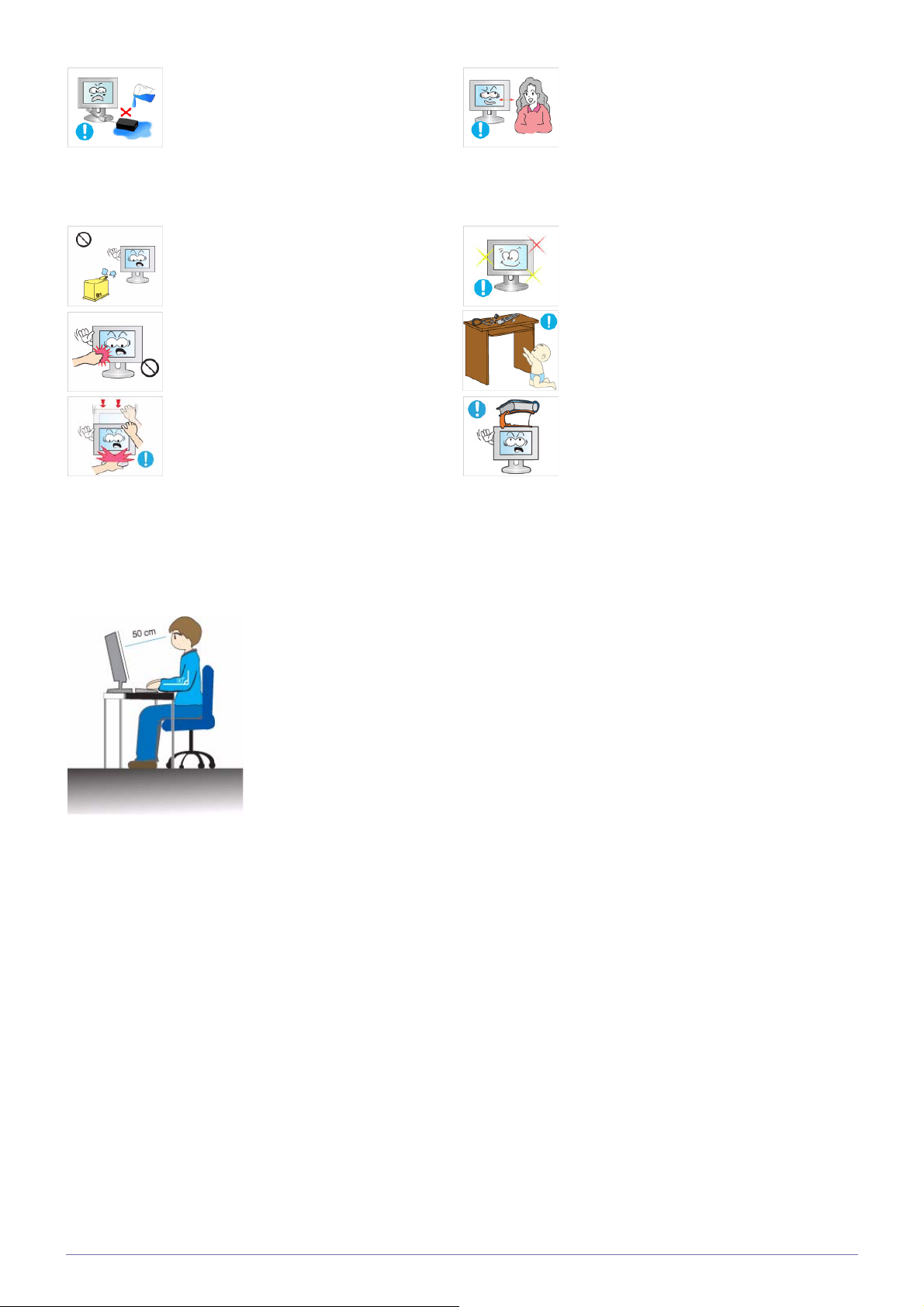
제품의 올바른 사용자세
.
.
.
,
.
제품을 사용할 때 올바른 자세로 사용하세요
•
등은 똑바로 세우세요
•
눈과 화면과의 거리는
하게 해주세요
•
제품을 사용할 때 올바른 자세로 사용하세요
•
화면에 반사광이 생기지 않도록 각도를 조정하세요
•
팔은 겨드랑이와 수직이 되게 하고 손등과 수평을 유지하세요
팔꿈치는
•
•
무릎은
에
90도
90도
이상의 각도를 유지하면서 발 뒤꿈치가 바닥에서 떨어지지 않고 팔이 심장보다 아래
있도록 높이를 조정하세요
.
45~50 cm,
.
각도를 유지하세요
.
.
화면보다 조금 위에서 내려보시고 화면은 시선의 정면으로 위치
.
.
•
눈의 피로를 덜어 줍니다
소형 액세서리는 어린이의 손이 닿지 않게 보관
.
하세요
제품 위에 무거운 물건을 올려놓지 마세요
•
고장 및 상해를 입을 수 있습니다
.
.
.
.
.
주요 안전 사항
1-3
Page 10
2
설치하기
2-1
구성품 확인
►
제품의 포장을 풀고, 모든 구성품이 있는지 확인하세요
►
포장상자는 나중에 이동할 경우를 대비하여 보관하세요
.
.
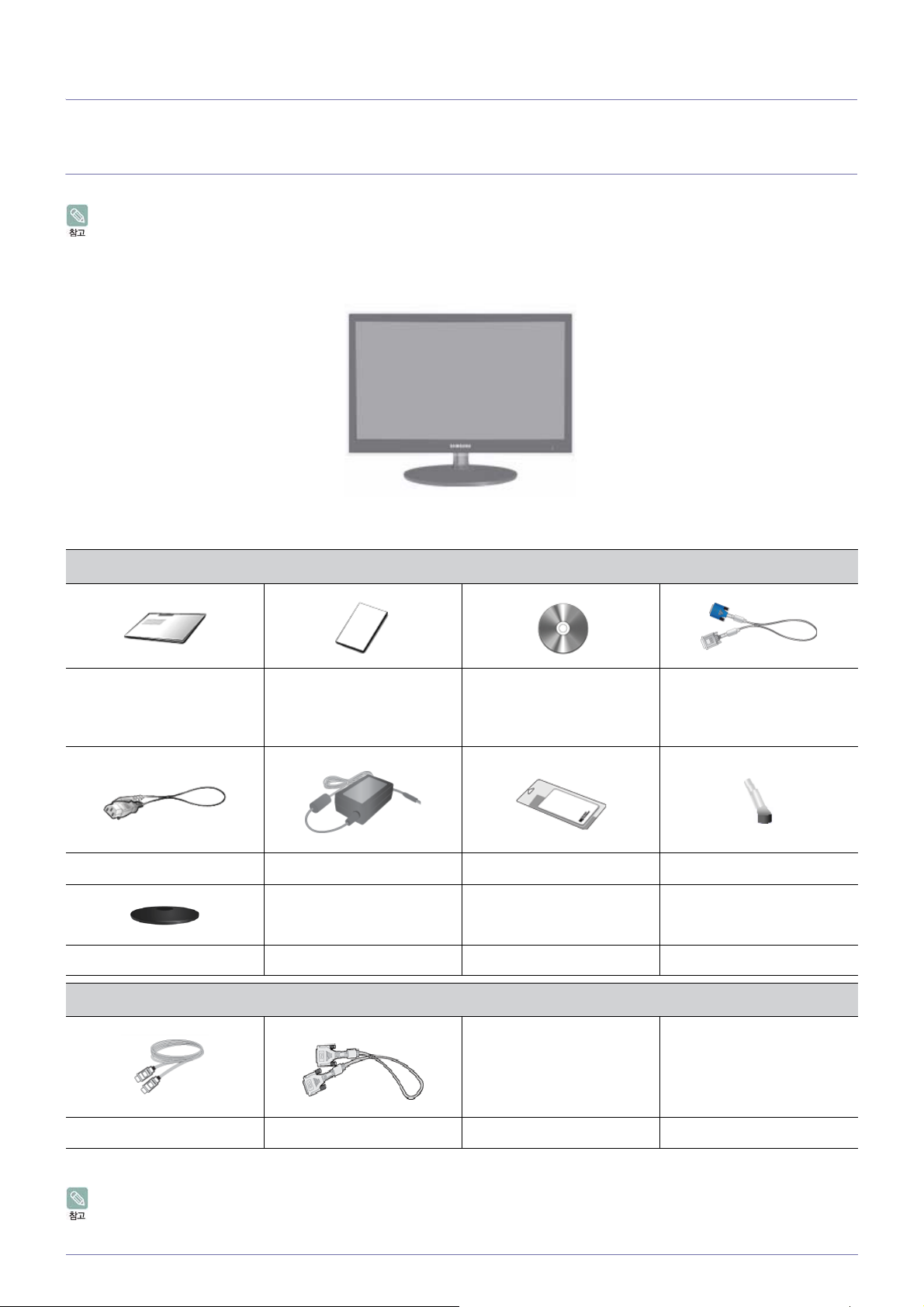
모니터
부속품
제품 설치안내서 제품 보증서 사용자 설명서
전원선 직류 전원 장치 청소천 받침대 연결부
받침대
별매품
HDMI
케이블
DVI
케이블
DVI/D-Sub
(일부
지역은 제공되지 않습니
다
케이블
)
청소천은 제품의 특성에 따라 검은색 고광택 제품에만 제공됩니다
2-1
.
설치하기
Page 11
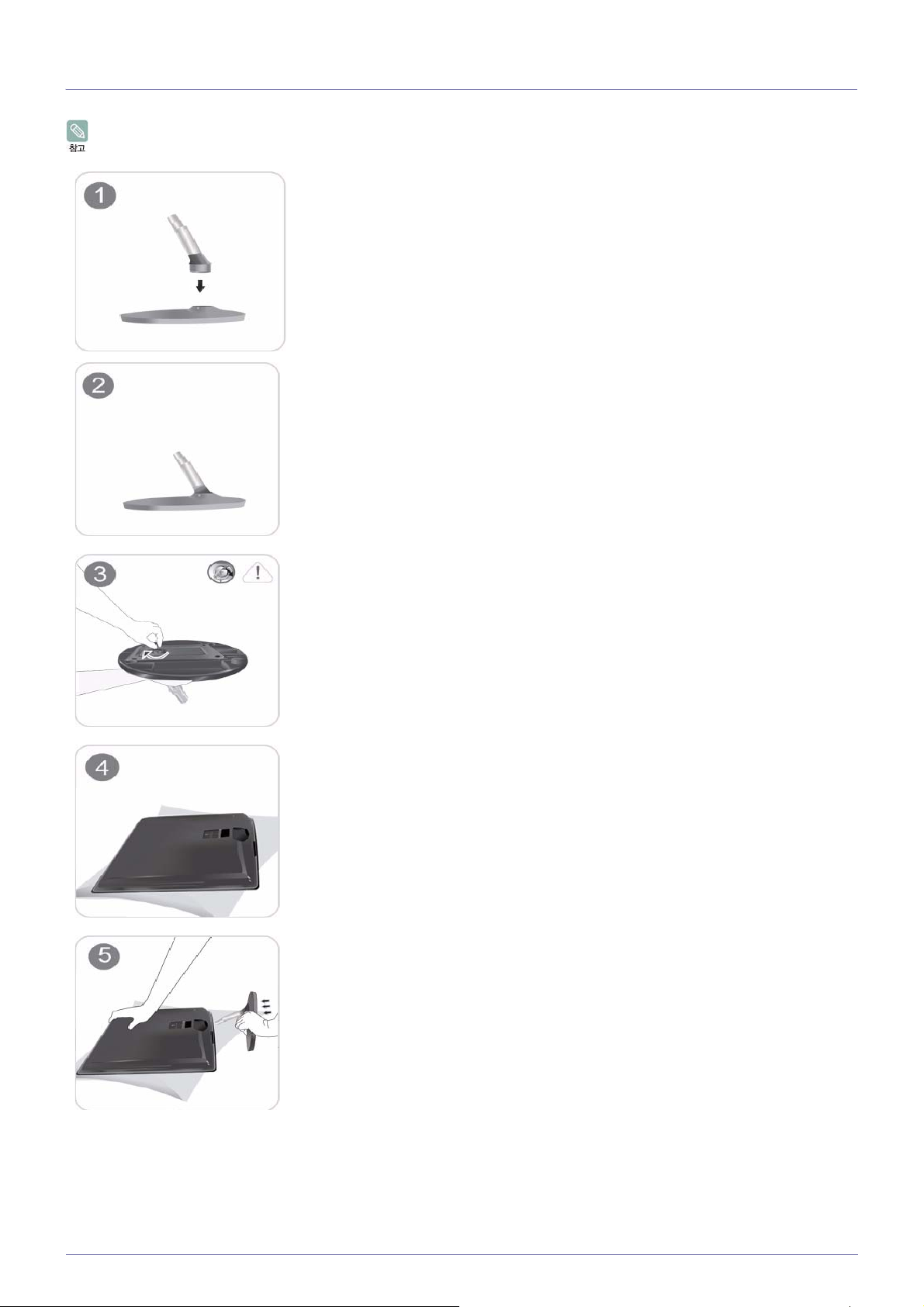
2-2
받침대 조립하기
제품을 조립하기 전에 평평하고 안전한 장소에서 제품의 화면을 아래로 향하도록 하세요
.
받침대에 받침대 연결부를 그림과 같은 방향으로 끼우세요
잘 끼워졌는지 확인합니다
받침대 밑면의 연결나사를 돌려 완전히 고정시켜줍니다
.
.
.
제품 보호를 위해 부드러운 천을 테이블 위에 깔고 그림과 같이 제품의 앞면이 바닥을 향하도
합니다
록
제품 본체 부분을 그림과 같이 손으로 잡습니다
조립된 받침대를 화살표 방향으로 밀어 넣습니다
.
.
.
설치하기
2-2
Page 12

※ 주의사항
부분만 잡고 제품을 거꾸로 들지 마십시오
스탠드
.
2-2
설치하기
Page 13
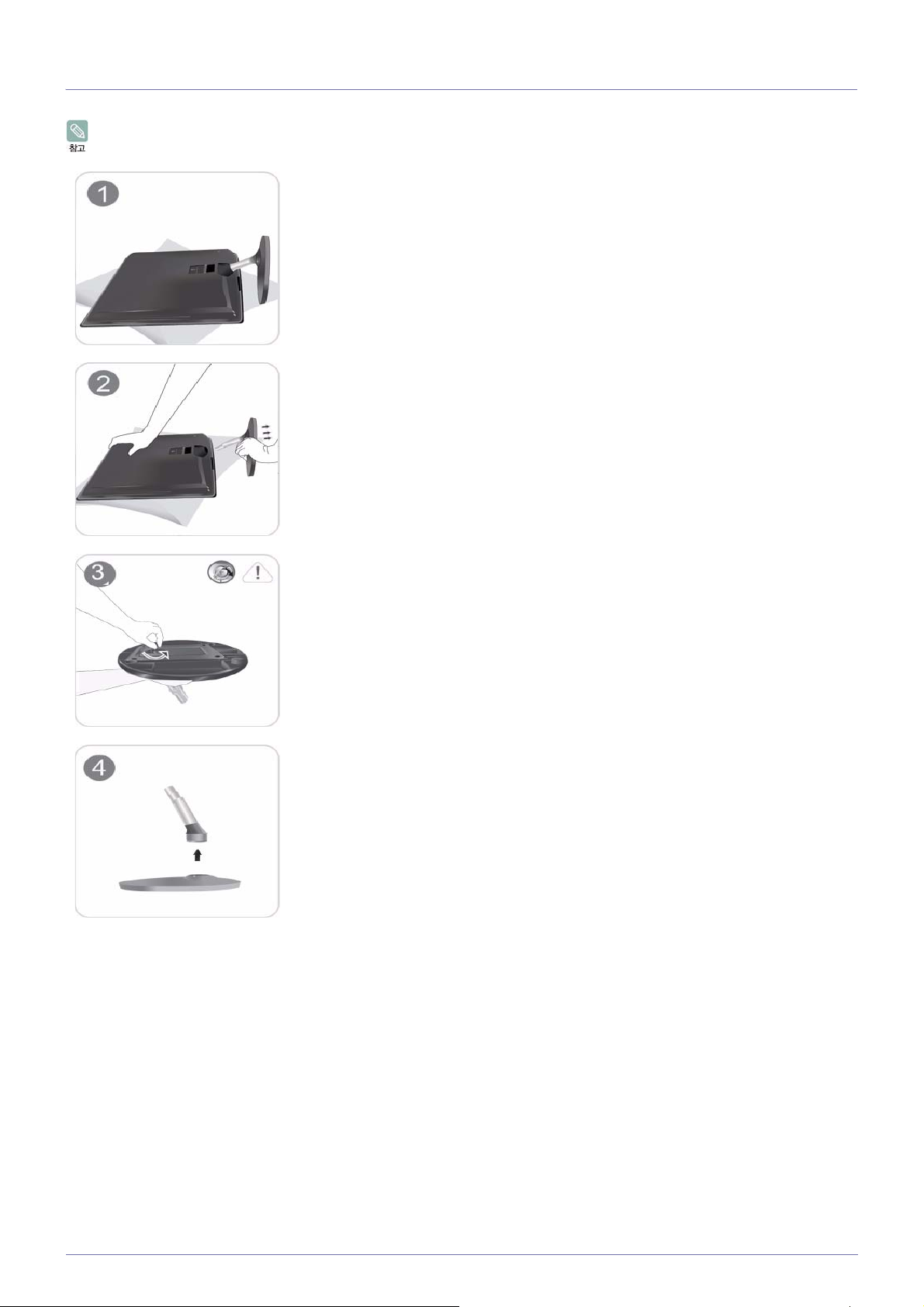
2-3
받침대 제거하기
받침대를 제거하기 전에 제품을 평평하고 안전한 장소에서 제품의 화면을 아래로 향하도록 하세요
.
제품 보호를 위해 부드러운 천을 테이블 위에 깔고 그림과 같이 제품의 앞면이 바닥을 향하도록
합니다
.
제품 본체 부분을 그림과 같이 손으로 잡습니다
받침대를 화살표 방향으로 잡아당겨 빼냅니다
받침대 밑면의 연결나사를 돌려 분리 시킵니다
.
.
.
받침대에서 받침대 연결부를 그림과 같은 방향으로 분리시킵니다
.
설치하기
2-3
Page 14
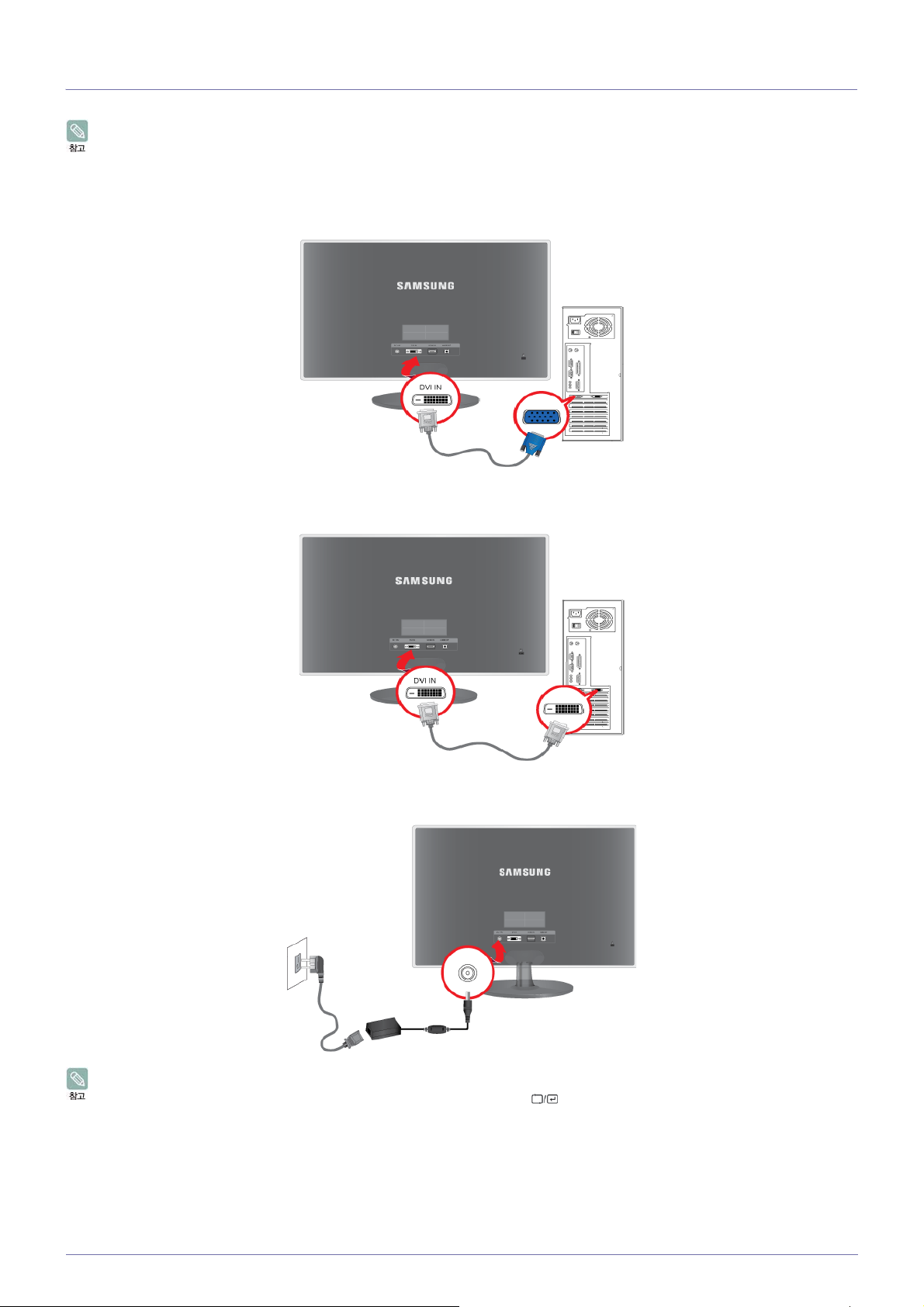
2-4 PC와
연결
연결부는 제품에 따라 다를 수 있습니다
1.
사용하는
•
•
PC에 맞는 연결
그래픽 카드에서
• DVI/D-Sub
그래픽 카드에서
•DVI
케이블로 제품의
방법을 선택하여 사용하세요
D-Sub(<
케이블로 제품의
DVI(<
디지털
아날로그
[DVI IN]
>)
출력을 사용할 경우
[DVI IN]
단자와
.
>)
출력을 사용할 경우
단자와
PC의 [D-Sub]
PC의 DVI
.
단자를 연결하세요
단자를 연결하세요
.
.
2.
전원선을 제품에 연결하여
(
전압은 자동으로 조절됩니다
PC와
연결이 끝나면 전원을 켜고 사용할 수 있습니다
디지털
DVI(<
수 있습니다
>), D-Sub(<
.
220V 또는 110V 전용
.)
아날로그
>)
케이블이 함께 연결이 되어 있을 경우
콘센트에 꽂아 사용하세요
.
.
,
버튼을 눌러 입력신호<아날로그/디지털>를 선택할
2-4
설치하기
Page 15
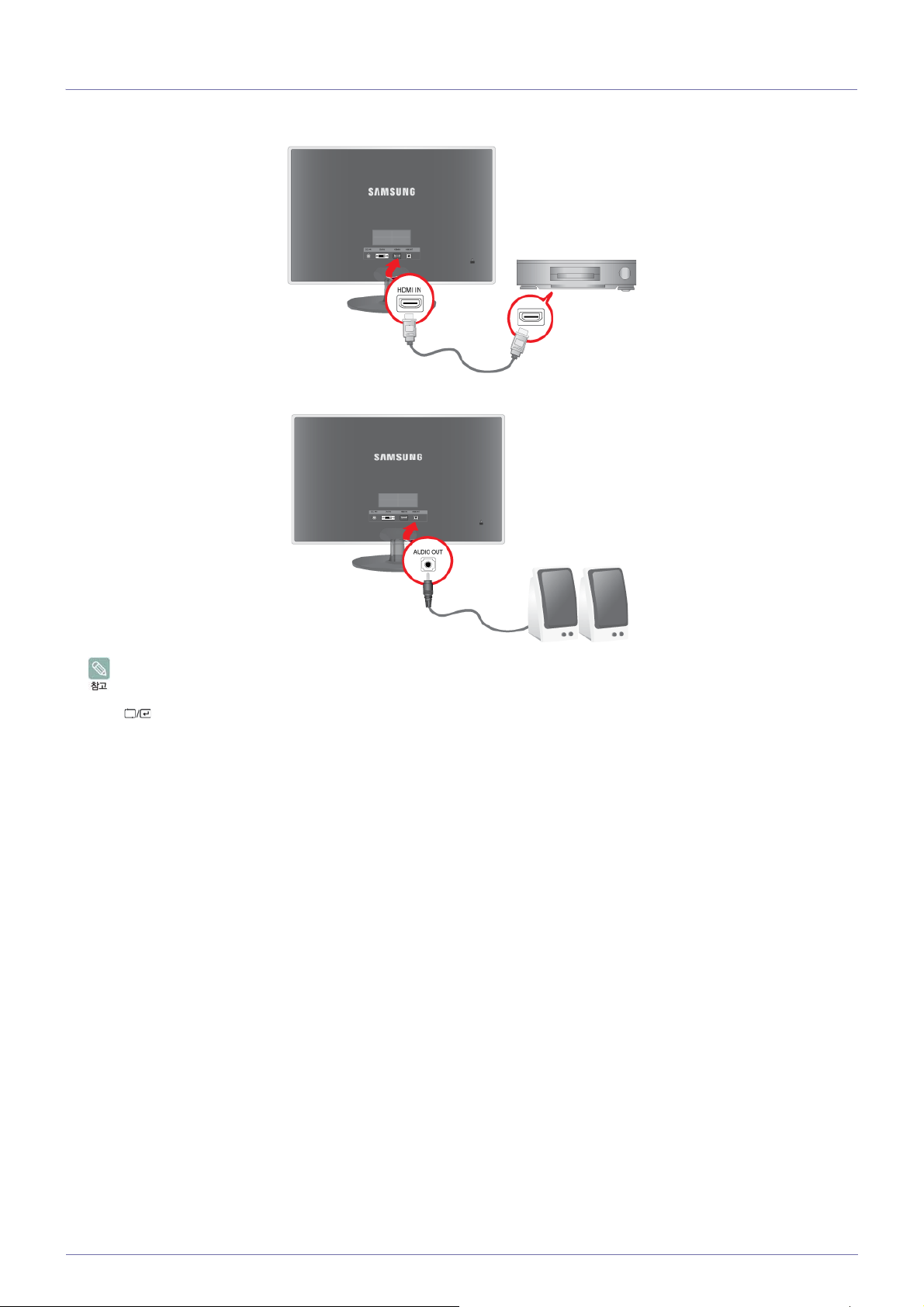
2-5 HDMI와
1.
HDMI
선으로 디지털 출력 단자 기기의
2.
스피커와 제품의
연결
[AUDIO OUT]
HDMI 출력
단자와 연결하세요
단자와 제품의
.
[HDMI IN]
단자를 연결 하세요
.
본 제품은 스피커와 연결하지 않고
연결이 모두 끝나면 제품과
버튼을 눌러 입력신호를
HDMI
DVD(또는
<HDMI>로
케이블만 연결하면 소리가 나지 않습니다
.
디지털 출력 기기)의 전원을 켜고 사용할 수 있습니다
선택합니다
.
.
설치하기
2-5
Page 16
2-6
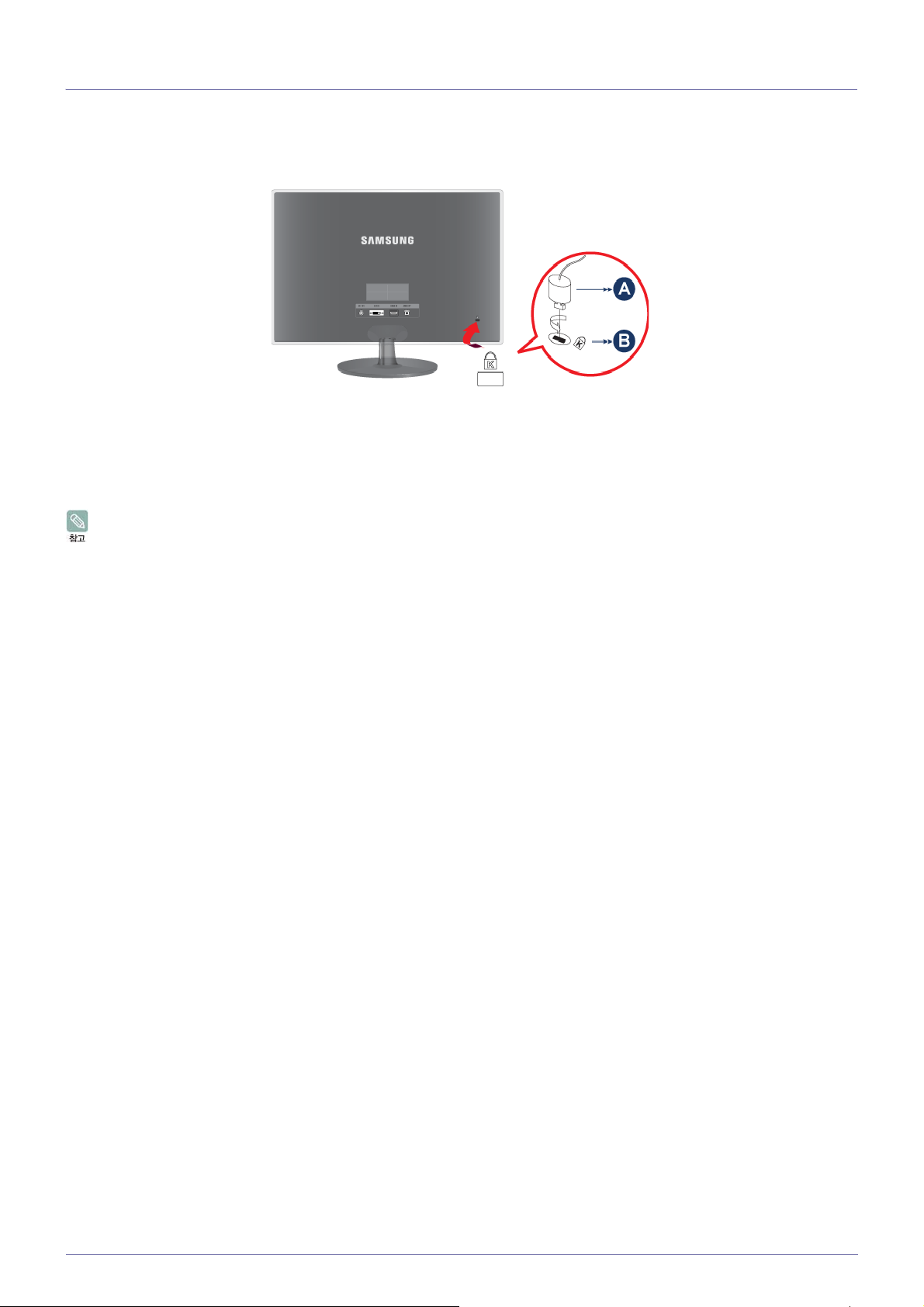
도난 방지용 잠금 장치
도난 방지용 잠금 장치는 공공 장소에서도 안심하고 사용 할 수 있도록 하는 장치입니다. 잠금 장치의 모양과 잠금 방식은 제조회사별로 다
를 수 있으므로, 자세한 사항은 잠금 장치에 동봉된 사용설명서를 참조하세요. 잠금 장치는 별도로 구입하셔야만 합니다
.
도난 방지용 잠금 장치를 하려면
1.
잠금 장치를 도난 방지용 잠금 장치 슬롯 에 꽂고, 잠금 방향으로 돌리세요
2.
도난 방지용 잠금 장치 케이블을 연결하세요
3.
도난 방지용 잠금 장치 케이블을 책상이나 무거운 물체에 고정하세요
잠금 장치는 전자제품 전문매장이나 인터넷에서 구입하세요
.
.
.
.
2-6
설치하기
Page 17
3
사용하기
3-1
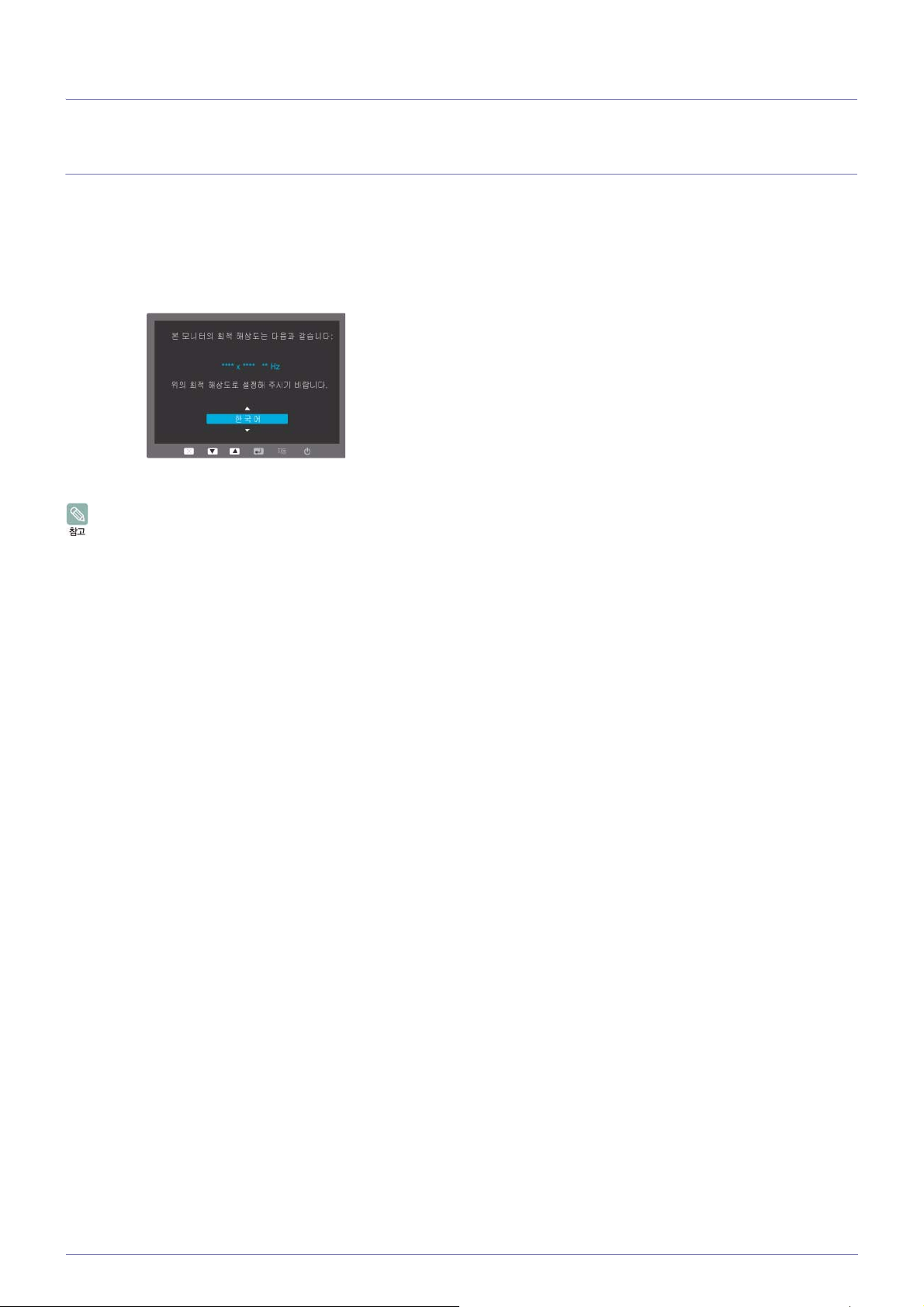
제품을 구입한 후 전원을 켜면 최적 해상도 설정에 대한 안내 메시지가 화면에 나타납니다
원하는 언어를 선택한 후 최적 해상도로 설정하세요
최적해상도 설정
.
▲/▼
:
원하는 언어를 선택합니다
MENU :
•
최적해상도로 설정하지 않을 경우, 제품을 껐다 켜도 총 3회까지 일정시간 동안 나타납니다
•
최적해상도를 설정하려면
•PC의
•
•'설정'
전원을 끈 상태에서 구입한 제품을 연결한 다음 전원을 켜세요
바탕화면에서 마우스의 오른쪽 버튼을 눌러 '속성'을 선택하세요
탭에서 최적해상도로 설정하세요
,
.
버튼을 누르면 안내 메시지가 사라집니다
.
.
.
.
.
.
사용하기
3-1
Page 18
3-2
표준신호모드표
LCD
모니터는
정되어
있습니다
CDT
.
모니터와는 다르게, 패널 특성에 의해 화면의 크기에 따라 최적의 화질을 구현할 수 있는 해상도가 한 가지로 지
따라서 화면 크기에 따라 지정된 최적해상도 이외의 해상도에서는 최적해상도에 비해 다소간 화질이 떨어질 수 있으므로 가급적 최
적해상도로
PC에서
전달되는 신호가 다음의 표준신호모드와 같으면 화면을 자동으로 조정해 줍니다. 단
설정하여 사용하기 바랍니다
.
, PC에서
전달되는 신호가 표준신호모드와 다
르면 화면이 안 나오거나 전원 표시등만 켜질 수 있으므로 그래픽 카드 사용설명서를 참조하여 아래의 표와 같이 조정해 주세요
P2070H
.
해상도
수평 주파수
(KHZ)
수직 주파수
(HZ)
클럭 주파수
(MHZ)
극성(수평/수직
IBM, 720 x 400 31.469 70.087 28.322 -/+
MAC, 640 x 480 35.000 66.667 30.240 -/-
MAC, 832 x 624 49.726 74.551 57.284 -/-
MAC, 1152 x 870 68.681 75.062 100.000 -/-
VESA, 640 x 480 31.469 59.940 25.175 -/-
VESA, 640 x 480 37.861 72.809 31.500 -/-
VESA, 640 x 480 37.500 75.000 31.500 -/-
VESA, 800 x 600 35.156 56.250 36.000 +/+
VESA, 800 x 600 37.879 60.317 40.000 +/+
VESA, 800 x 600 48.077 72.188 50.000 +/+
VESA, 800 x 600 46.875 75.000 49.500 +/+
VESA, 1024 x 768 48.363 60.004 65.000 -/-
VESA, 1024 x 768 56.476 70.069 75.000 -/-
VESA, 1024 x 768 60.023 75.029 78.750 +/+
VESA, 1152 x 864 67.500 75.000 108.000 +/+
) (H/V)
VESA, 1280 x 800 49.702 59.810 83.500 -/+
VESA, 1280 x 800 62.795 74.934 106.500 -/+
VESA, 1440 x 900 55.935 59.887 106.500 -/+
VESA, 1440 x 900 70.635 74.984 136.750 -/+
VESA, 1600 x 900 60.000 60.000 108.000 +/+
3-2
사용하기
Page 19
P2270H
해상도
VESA, 640 x 480 31.469 59.940 25.175 -/-
VESA, 800 x 600 35.156 56.250 36.000 +/+
VESA, 800 x 600 37.879 60.317 40.000 +/+
VESA, 1024 x 768 48.363 60.004 65.000 -/-
VESA, 1280 x 800 49.702 59.810 83.500 -/+
VESA, 1280 x 960 60.000 60.000 108.000 +/+
VESA, 1280 x 1024 63.981 60.020 108.000 +/+
VESA, 1440 x 900 55.935 59.887 106.500 -/+
VESA, 1600 x 1200 75.000 60.000 162.000 +/+
VESA, 1680 x 1050 65.290 59.954 146.250 -/+
VESA, 1920 x 1080 67.500 60.000 148.500 +/+
수평주파수
화면의 좌측에서 우측 끝까지 가로선 한개의
는
kHz로
나타냅니다
.
수평 주파수
(KHZ)
Line을
주사하는 데 걸리는 시간을 수평주기라 하고 이의 역수를 수평주파수라고 합니다. 단위
수직 주파수
(HZ)
클럭 주파수
(MHZ)
극성(수평/수직
) (H/V)
수직주파수
제품 화면을 소비자가 보게 하기 위해 형광등처럼 1초에 같은 화면을 수십번 반복하여 나타내어야 하는데 이 정도를 수직주파수라고 하며
다른말로
Refresh Rate
라고도 하며 단위는
Hz로
나타냅니다
.
,
사용하기
3-2
Page 20
3-3
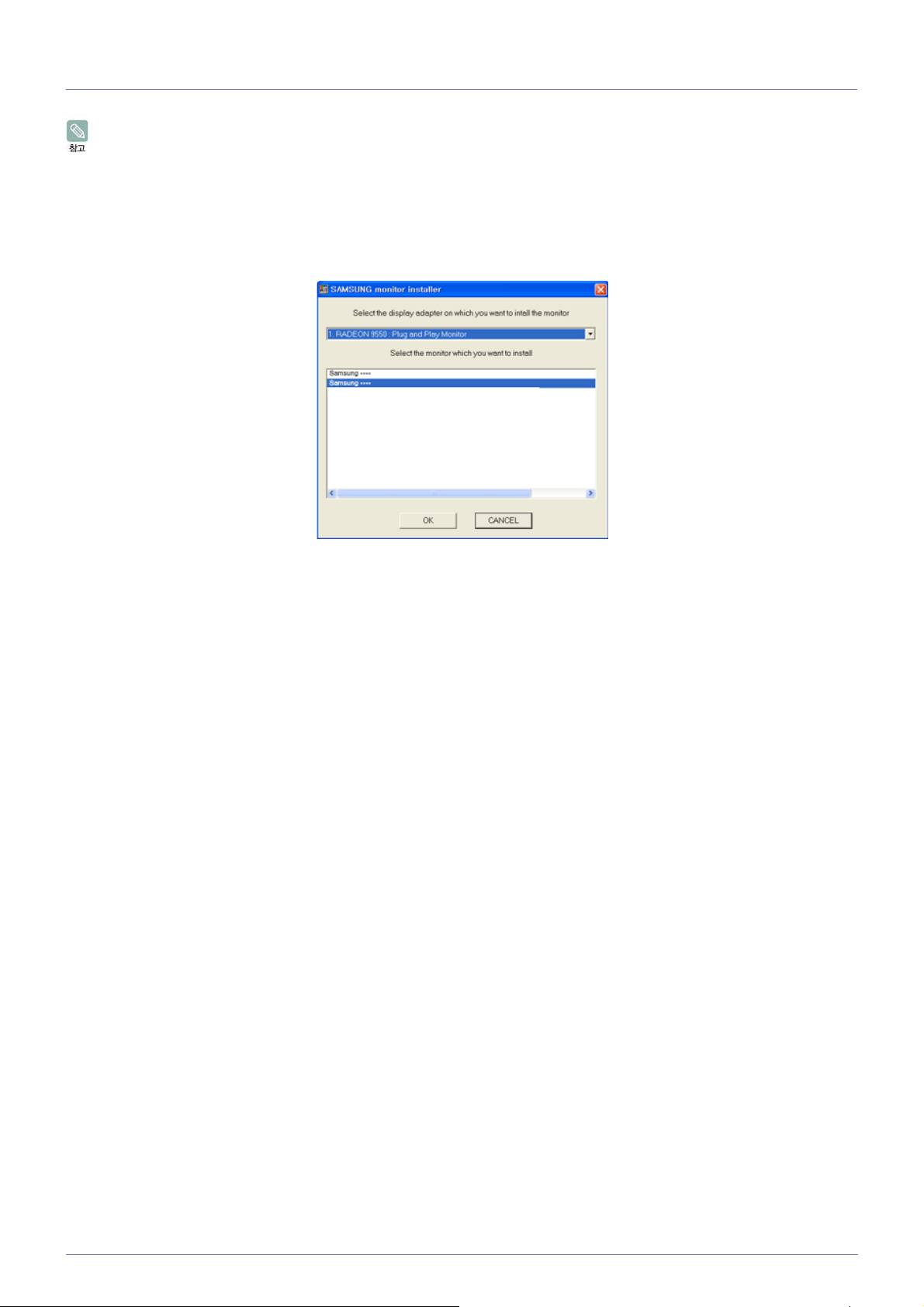
제품 드라이버 설치
드라이버를 설치하면 해상도 및 주파수를 제품에 맞게 설정할 수 있습니다. 설치 드라이버는
된
파일에 이상이 있을 때는 서비스 센터나 삼성전자 홈페이지
1.
드라이버 설치용
2.
"Windows Driver"를
3.
귀하의 제품 모델을 모델 목록에서 선택하세요
CD를 CD-ROM
마우스로 클릭하세요
드라이브에 넣으세요
.
.
.
(www.samsung.com/sec)를
CD에
포함되어 함께 제공됩니다. 제공
방문하여 다운로드 받으세요
.
4.
이후의 설치 방법은 화면의 지시사항을 따르세요
5.
적절한 해상도와 화면 재생 빈도가 디스플레이 제어판 설정에 나타나는지 확인합니다. 자세한 정보는
하세요
.
.
Windows
운영체제 문서를 참조
3-3
사용하기
Page 21
3-4
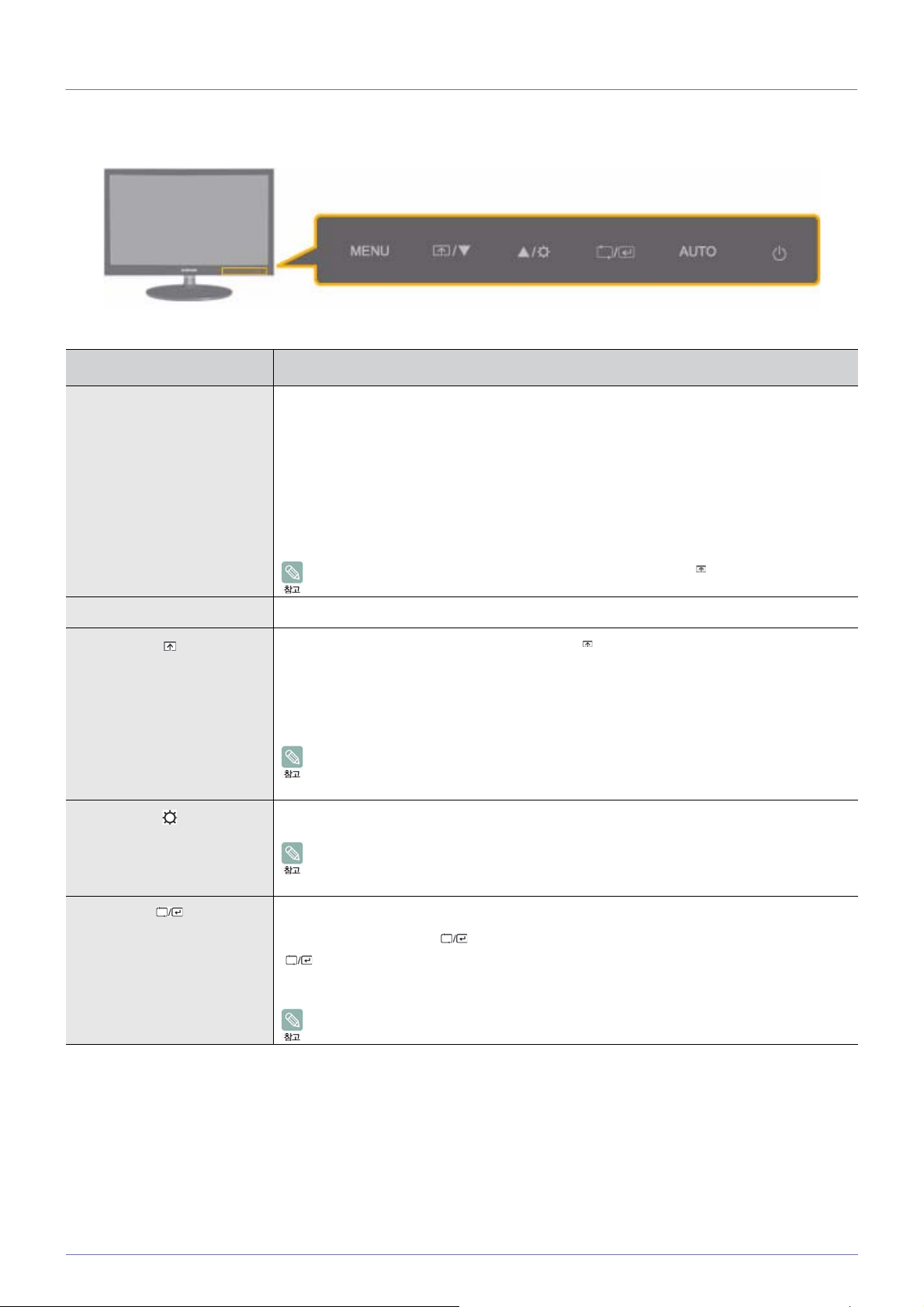
제품 조작 버튼 설명
제품 조작 버튼
ICON
MENU
▲/▼
설 명
화면 메뉴
OSD
* OSD
현재
설정
해제
OSD
사용자가 맞춤키를 임의의 기능으로 설정 후 맞춤키
같습니다
•PC
(OSD : On Screen Display)를
를 빠져 나오거나
OSD 상위
엽니다
.
메뉴로 되돌아갈 때 사용됩니다
조정 잠금
설정
되어진 상태를 유지하거나 타인이 재조정 할 수 없게
:
메뉴버튼을 5초 동안 누르고 있으면
:
메뉴버튼을 5초 동안 누르면
OSD조정 잠금
기능을 사용해도 밝기와 명암, 직접 버튼의 맞춤키
OSD조정 잠금
OSD조정 잠금
기능이 해제됩니다
OSD 를
기능이 설정됩니다
메뉴화면에서 메뉴이동을 하거나 값을 조정할 때 사용됩니다
[]
버튼을 눌렀을 때 나타나는 기능은 아래와
.
신호
: <MagicBright> -<MagicColor> - <색상 효과> - <화면 크기>
.
.
•AV 신호 : <화면 모드> -<MagicColor> - <색상 효과> - <화면 크기>
OSD의 "설정 및
다
.
화면의 밝기를 조정합니다
외부입력이
있습니다
초기화
->
.
HDMI 또는 DVI 로
.
맞춤키"에서 사용자가 원하는 기능으로 맞춤키를 설정할 수 있습니
연결되고
, <PC/AV 모드>가 <AV> 일 경우 음향
잠그는 기능입니다
.
.
[]는
조정할 수 있습니다
.
조절을 할 수
.
사용하기
기능을 선택할 때 누릅니다
메뉴화면이 없는 상태에서
[]
버튼을 눌러 입력신호를 전환할 때에나 전원을 켤 때, 선택한 입력신호를 확인할 수 있는 메
시지가
화면 좌측
상단에 나타납니다
디지털 모드를 선택하려면 반드시
.
[]
버튼을 누르면 입력신호(아날로그/디지털
.
DVI
선으로 제품과
/HDMI)가
PC의
그래픽카드를 연결해야 합니다
전환됩니다
.
.
3-4
Page 22
ICON
설 명
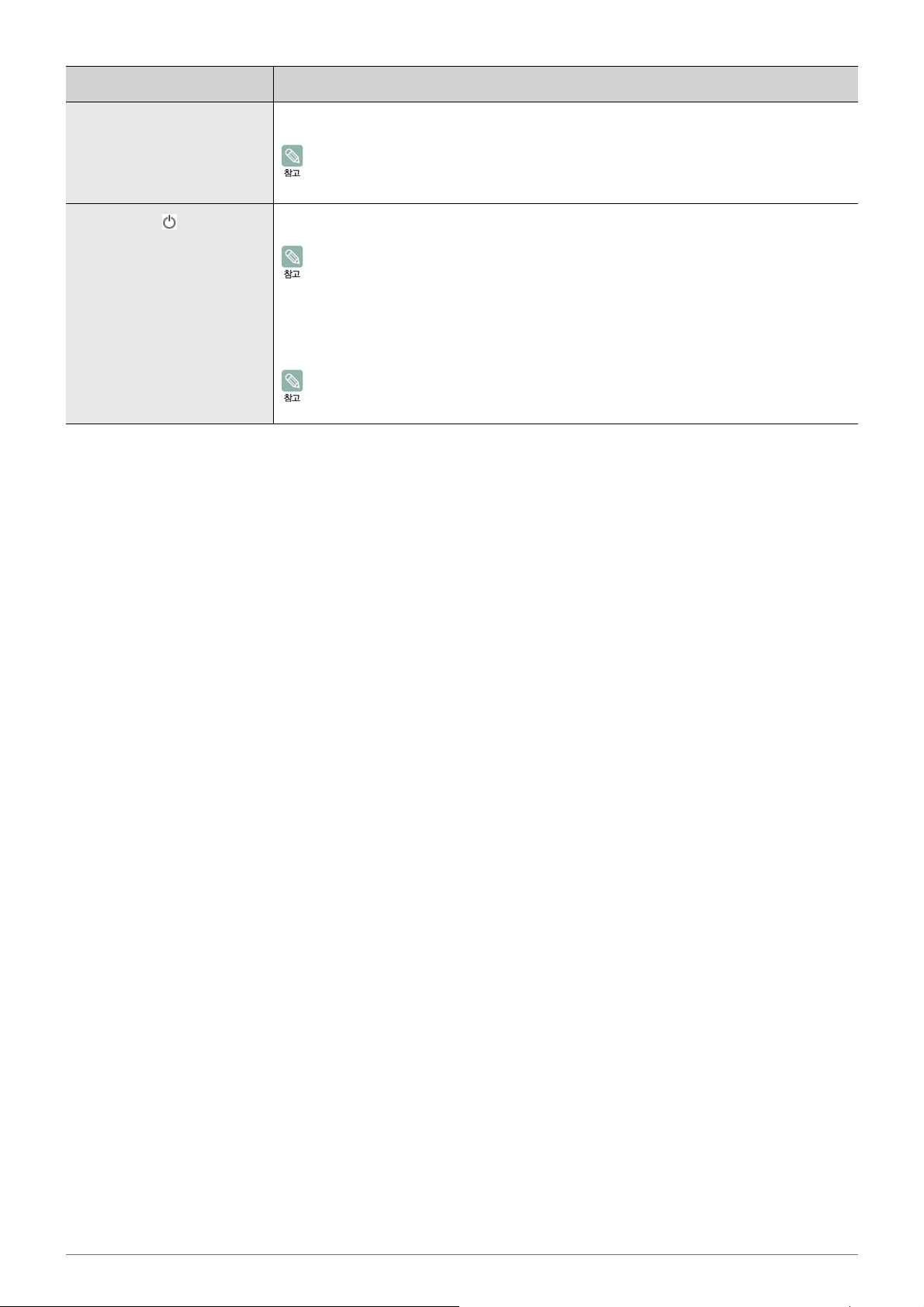
AUTO
[AUTO]
버튼을 누르면 화면이 자동조정이 됩니다
아날로그 모드에서만 동작 합니다
.
.
디스플레이 등록 정보에서 해상도 설정을 변경하게 되면, 자동 조정 기능을 실행합니다
화면을 켜고 끌 때 누릅니다
•
제품 우측의 버튼은 터치식 버튼입니다
•
손가락으로 가볍게 터치해 주세요
.
.
.
전원 표시등
정상 작동시 불이 켜집니다
.
절전 기능에 대한 자세한 내용은 기타 정보의 절전 기능을 참조하세요. 제품을 장시간 사용하
지
않을
때에는 전력 소비를 줄이기 위해 전원선을 뽑아 두는 것이 좋습니다
.
.
3-4
사용하기
Page 23
3-5
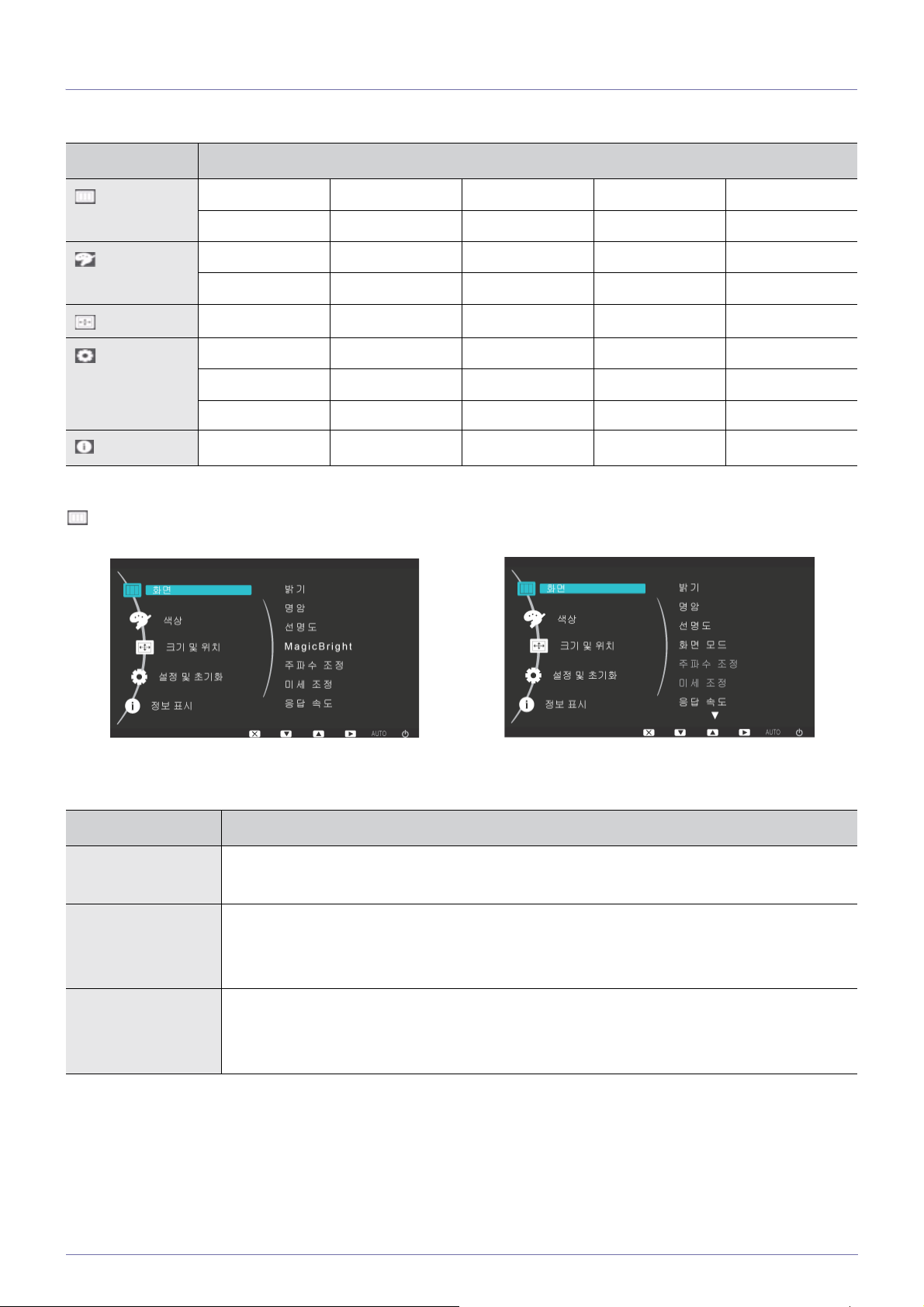
화면 조정 메뉴
(OSD:On Screen Display)
사용하기
화면 조정 메뉴
상위 메뉴 하위 메뉴
화면
색상
크기 및
설정 및
정보
화면
(OSD:On Screen Display)
밝기 명암 선명도
주파수 조정 미세 조정 응답 속도
MagicColor
색상 효과 감마 조정
위치 수직 위치 화면 크기 메뉴 수평 위치 메뉴 수직 위치
위치
초기화
표시
수평
초기화 메뉴
꺼짐 예약 동작/해제 꺼짐 예약 설정 자동 입력 선택
맞춤키
구조
적녹청바탕색
투명도 메뉴 언어
MagicBright
HDMI 블랙
LED 동작/
PC/AV
레벨
해제
모드 메뉴 표시 시간
화면 모드
조정
LED
밝기
<PC 신호><AV
메뉴
밝기 화면의 밝기를 조정합니다
<MagicBright>
명암 화면의 명암을 조정합니다
<MagicBright>
<MagicColor>
선명도 화면의 윤곽을 조정합니다
<MagicBright>
<MagicColor>
가 <동영상 명암 조정>모드일 때에는 지원하지 않습니다
가 <동영상 명암 조정>모드일 때에는 지원하지 않습니다
가
<Full>
모드와
가 <동영상 명암 조정>모드일 때에는 지원하지 않습니다
가
<Full>
모드와
.
.
<Intelligent>
.
<Intelligent>
신호
설 명
.
.
모드일 때에는 지원하지 않습니다
.
모드일 때에는 지원하지 않습니다
>
.
.
사용하기
3-5
Page 24
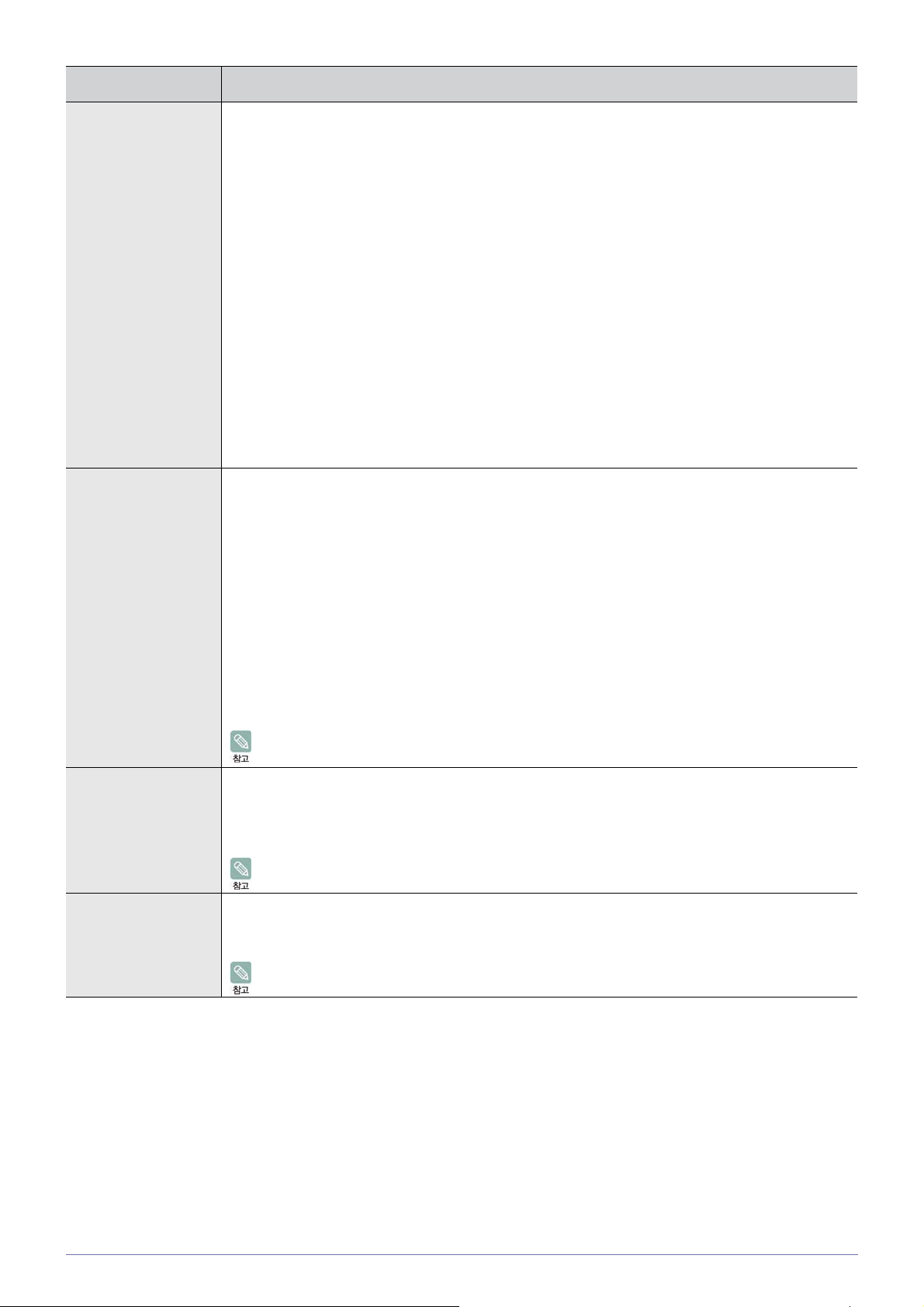
메뉴
설 명
MagicBright
문서 작성, 인터넷, 게임, 스포츠, 영화 등 다양한 사용자 환경에 맞는 화면을 제공합니다
•<
사용자 조정
>
.
설정된 화면 모드가 사용자의 기호에 맞지 않을 경우 <밝기>와 <명암>을 직접 조정합니다
•<
문자모드
문서 작업을 할 때 적합한 화면 모드입니다
•<
인터넷 모드
인터넷(글자+그림) 환경에 적합한 화면 모드입니다
>
.
>
.
•<게임>
그래픽이 많고 화면 전환이 빠른 게임환경에 적합한 화면 모드입니다
•<
스포츠
>
움직임이 많은 스포츠 등의 동영상 환경에 적합한 화면 모드입니다
.
.
•<영화>
엔터테인먼트(동영상
•<
동영상 명암 조정
화면의 명암을 자동 조정하여 전체적으로 밝고 어두움의 균형을 맞춥니다
, DVD 등)
>
환경을 위하여 텔레비전 수준의 밝기와 선명도를 가진 화면 모드입니다
.
화면 모드 모니터에 설정된 화면 모드를 선택하거나, 사용자가 원하는 대로 화면의 분위기를 바꿉니다
<
선명한 화면
•<
선명한 화면
표준 화면보다 선명한 화질을 원할때 선택합니다
>, <표준 화면>, <
>
부드러운 화면
>, <
사용자 조정> 중 하나를 선택합니다
.
.
•<표준 화면>
주위 밝기가 밝을 때 선택합니다. 선명하게 볼 수 있습니다
•<
부드러운 화면
>
주위 밝기가 어두울 때 선택합니다. 절전 및 눈의 피로를 줄여 줍니다
•<
사용자 조정
>
사용자가 직접 조정한 화면상태로 보고자 할 때 선택합니다
•
외부입력이
HDMI 또는 DVI로
연결되고
, <PC/AV 모드>가 <AV> 일 때만
.
.
.
설정할 수 있습니다
.
.
.
.
주파수 조정 화면상에 수직으로 나타나는 노이즈(줄무늬)를 제거합니다
조정을 한 후에는 화면위치가 바뀔 수 있으므로 <수평 위치>조정 메뉴를 사용하여 화면이 가운데로 오도록
재조정 하세요
아날로그 모드에서만 동작 합니다
.
.
미세 조정 화면상에 수평으로 나타나는 노이즈(줄무늬)를 제거합니다
<
미세 조정>으로 노이즈가 완전히 제거되지 않으면 <주파수 조정>을 한 다음 <미세 조정>을 다시 하세요
아날로그 모드에서만 동작 합니다
.
.
.
.
3-5
사용하기
Page 25
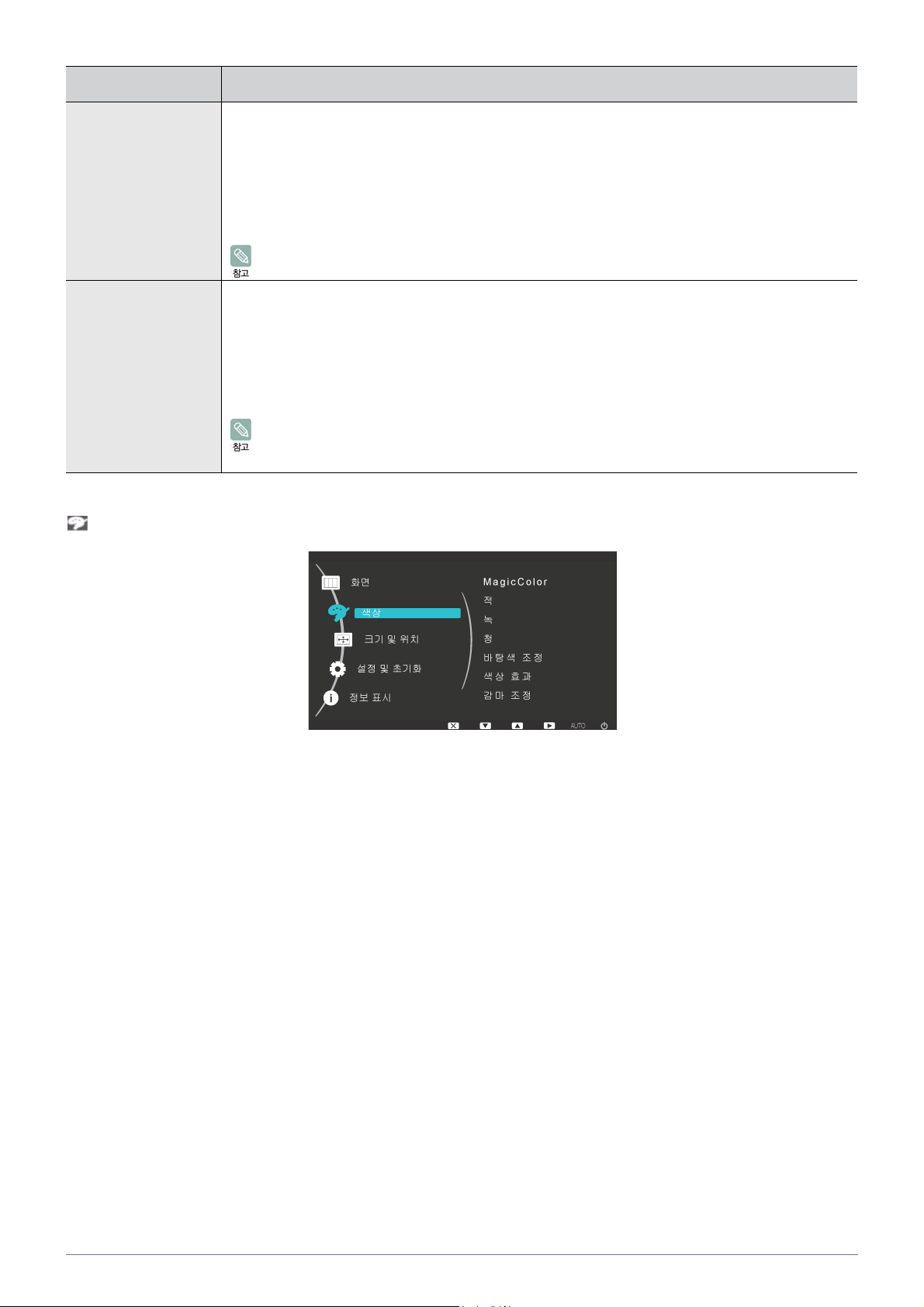
메뉴
설 명
응답 속도 액정 패널의 응답 속도를 패널 자체가 갖고 있는 속도보다 빠르게 하여, 동영상 화면을 기존보다 선명하고 자
연스럽게
•<
•<
•<
보여지도록 하는 기능입니다
표준
>
빠르게
>
가장 빠르게
>
동영상을 시청하지 않을 때는 표준 또는 빠르게로 설정할 것을 권장합니다
.
.
HDMI 블랙
색상
레벨
HDMI를 통해 DVD나
,
명암이 떨어짐, 색상이 약해짐 등)가 발생할 수 있습니다. 이 때
생
.
하세요
보통
•<
>
셋톱박스 등을 연결하여 시청할 경우, 연결된 외부기기에 따라 화질열화(블랙 레벨 발
•<낮음>
외부기기가
<HDMI
<HDMI>로
연결된 경우에만 사용할 수 있습니다
블랙 레벨> 기능은 일부 외부기기와 호환이 되지 않을 수도 있습니다
HDMI 블랙
.
레벨을 설정하여 화질을 조정
.
사용하기
3-5
Page 26
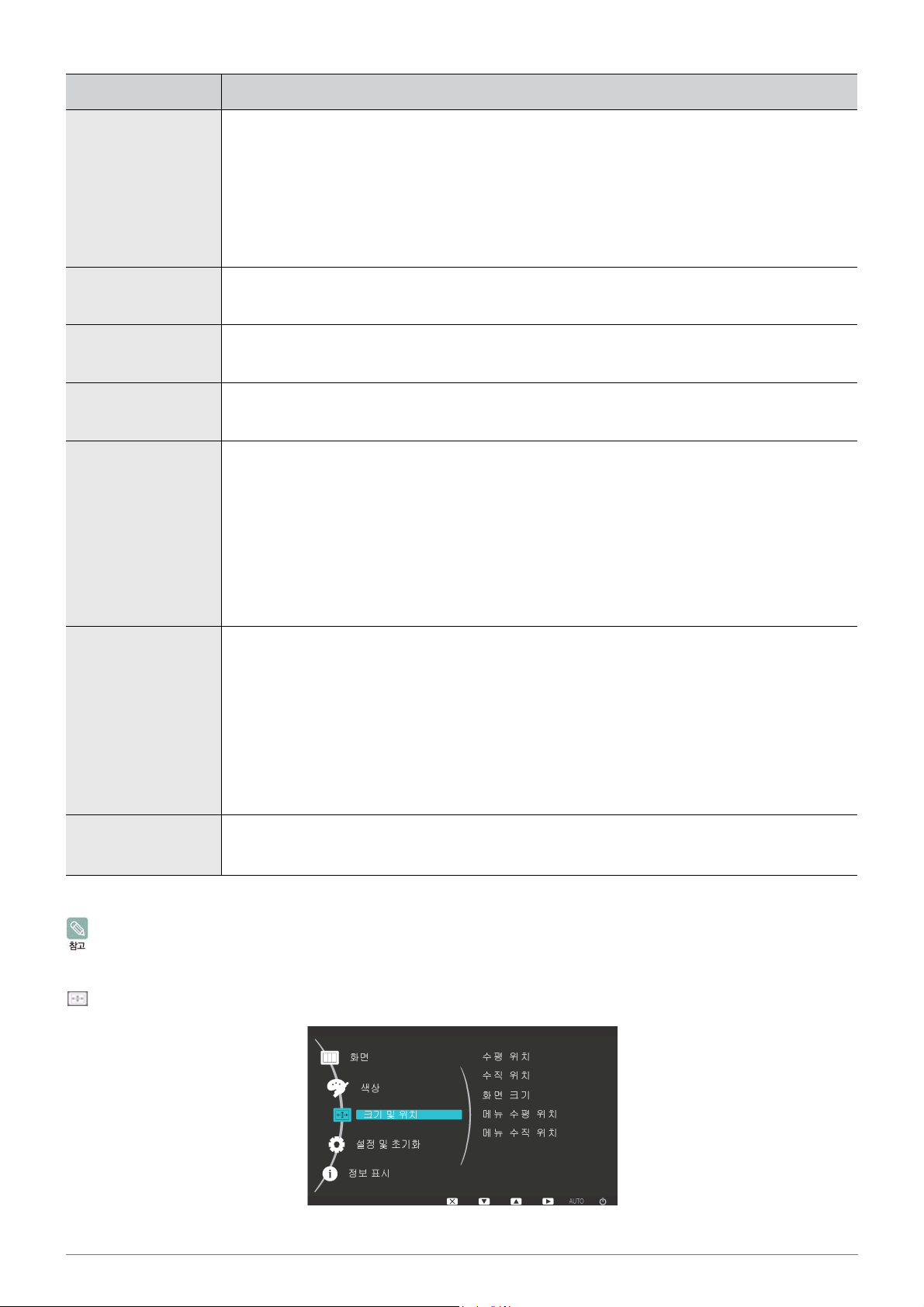
메뉴
설 명
MagicColor
삼성전자가 독자적으로 개발한 디지털 화질개선 신기술로 화질 변화 없이 자연색을 보다 선명하게 표현해줍
.
니다
•<
해제
> - MagicColor
•<데모> - MagicColor
• <Full> -
스킨영역을 포함한 더욱 선명한 화질을 볼 수 있습니다
• <Intelligent> -
기능을 해제합니다
.
동작상태와 일반적인 상태를 비교할 수 있습니다
스킨영역을 제외한 다른 부분의 채도를 향상 시켜줍니다
적 화면의 적색의 값을 사용자의 기호에 맞게 조정합니다
<MagicColor>
가
<Full>
모드와
<Intelligent>
모드일 때에는 지원하지 않습니다
녹 화면의 녹색의 값을 사용자의 기호에 맞게 조정합니다
<MagicColor>
<Intelligent>
모드일 때에는 지원하지 않습니다
가
<Full>
모드와
청 화면의 청색의 값을 사용자의 기호에 맞게 조정합니다
가
<Full>
모드와
<MagicColor>
<Intelligent>
바탕색 조정 사용자의 기호에 따라 바탕색을 변경할 수 있습니다
•<
차갑게
> -
화면의 바탕색을 차가운 느낌으로 조정합니다
•<표준> - 표준
•<
따뜻하게
•<
사용자 조정
바탕색입니다
> -
화면의 바탕색을 따뜻한 느낌으로 조정합니다
> -
사용자가 직접 조정한 화면상태로 보고자 할 때 선택합니다
.
모드일 때에는 지원하지 않습니다
.
설정된 바탕색이 사용자의 기호에 맞지 않을 경우 <색상 효과>의 색감을 직접 조정합니다
.
.
.
.
.
.
.
.
.
.
.
.
.
<MagicColor>
색상 효과 화면색상의 변화로 전체적인 분위기를 전환할 수 있습니다
<MagicColor>
•<
해제
•<흑백> -
•<그린> -
•<
아쿠아
세피아
•<
가
<Full>
모드와
<Intelligent>
가
<Full>
모드와
<Intelligent>
> -
색상효과 기능을 해제합니다
기본색인 흑백 효과를 줍니다
흑백의 화면에 그린 효과를 줍니다
> -
흑백의 화면에 아쿠아 효과를 줍니다
> -
흑백의 화면에 세피아 효과를 줍니다
모드일 때에는 지원하지 않습니다
.
모드일 때에는 지원하지 않습니다
.
.
.
.
.
감마 조정 감마 모드 조정 시 중간 명도를 가진 색의 밝기를 변경할 수 있습니다
•<
모드
1> - <모드2> - <모드3>
(MagicBright의 <
크기 및 위치
동영상 명암 조정> 모드에서는 지원하지 않습니다
.)
.
.
.
3-5
사용하기
Page 27
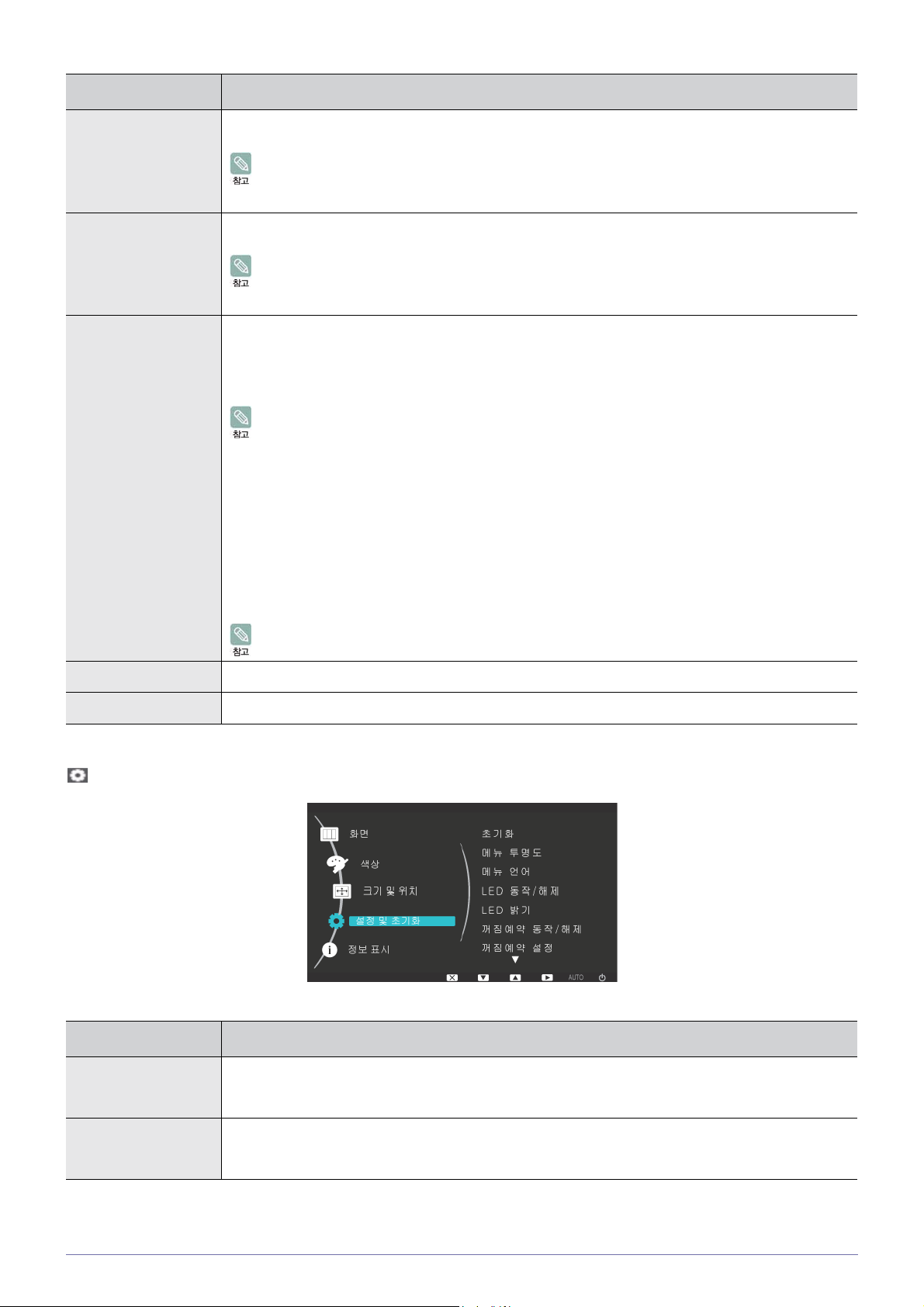
메뉴
설 명
수평 위치 화면의 위치를 왼쪽 또는 오른쪽으로 조정합니다
아날로그 모드에서만 동작 합니다
AV
모드에서
TV
신호가 입력될 때 “화면 맞춤” 을 선택하여 수평 위치를
.
수직 위치 화면의 위치를 위쪽 또는 아래쪽으로 조정합니다
화면 크기
아날로그 모드에서만 동작 합니다
AV
모드에서
PC
신호
•<자동> -
•<
와이드
•
표준 모드표에 제공되지 않는 신호는 지원하지 않습니다
•
최적 해상도로 설정되어 있으면 <화면 크기>를 <자동> 또는 <와이드>로 설정하여도 화면에 변화
가
AV
신호
• <4 : 3> - 4 : 3
• <16 : 9> - 16 : 9
TV
신호가 입력될 때 “화면 맞춤” 을 선택하여 수직 위치를
입력되는 신호의 화면 비율에 따라 화면이 보여집니다
> -
입력되는 신호의 화면 비율에 관계없이 화면 전체에 보여집니다
없습니다
.
비율의 화면 크기로 보여집니다
비율의 화면 크기로 보여집니다
•<화면 맞춤> - HDMI 또는 DVI
화면
상태로 보여집니다
본
•
외부입력이
HDMI 또는 DVI 로
.
.
입력모드에서
연결되고
.
.
.
.
.
.
720P, 1080i, 1080P
신호를 입력한 경우 화면의 잘림없이 원
, <PC/AV 모드>가 <AV> 일 때만
0~6
레벨로 조정합니다
0~6
레벨로 조정합니다
.
설정할 수 있습니다
.
.
.
메뉴 수평 위치
메뉴 수직 위치
설정 및 초기화
메뉴
OSD의 수평
OSD의 수직
위치를 조정합니다
위치를 조정합니다
.
.
설 명
초기화 화질 및 색상의 값을 제품을 구입한 상태로 되돌릴 때 사용하세요
•<
아니오
> - <예>
.
메뉴 투명도
사용하기
OSD의
투명도를 선택합니다
•<
해제
> - <동작>
.
3-5
Page 28
메뉴
설 명
메뉴 언어 언어를 선택하세요
•<
한국어
제품의
LED 동작/
해제 메뉴버튼의
•<
해제
> - 전원
•<동작> - 전원
LED
밝기 메뉴버튼의
꺼짐예약 동작/해제 꺼짐예약을 동작 또는 해제 합니다
•<
해제
> - <동작>
.
> - <English>
OSD에만
LED
LED 램프
적용됩니다
. PC의 다른
램프를 계속 켜지게 하거나 끌 수 있습니다
버튼의
LED
램프가 꺼집니다
버튼의
LED
램프가 켜집니다
밝기를 단계별로 조절합니다
.
꺼짐예약 설정 설정한 시간이 되면 자동으로 전원을 끕니다
자동 입력 선택
PC/AV
모드
•<자동> -
•<
PC 와
세요
입력된 신호를 자동으로 인식합니다
수동
> -
사용자가 직접 입력 신호를 선택해야 합니다
연결하여 사용할 경우
.
아날로그 모드는 지원하지 않습니다
'PC'로
설정하고
.
기능에는 영향을 미치지 않습니다
.
.
.
.
.
.
.
, AV
기기와 연결하여 사용할 경우에는
.
'AV'로
설정하여 사용하
메뉴 표시 시간 일정 시간 동안
가 자동으로 사라지는 시간을 설정하는 기능입니다
OSD
•<5
OSD를
초
> - <10 초> - <20 초> - <200 초>
조정하지 않으면 자동으로 사라집니다
.
.
맞춤키 사용자가 아래의 기능 중 한 가지로 맞춤키의 기능을 설정할 수 있습니다
•PC
신호
: <MagicBright> -<MagicColor> - <색상 효과> - <화면 크기>
• AV 신호 : <화면 모드> -<MagicColor> - <색상 효과> - <화면 크기>
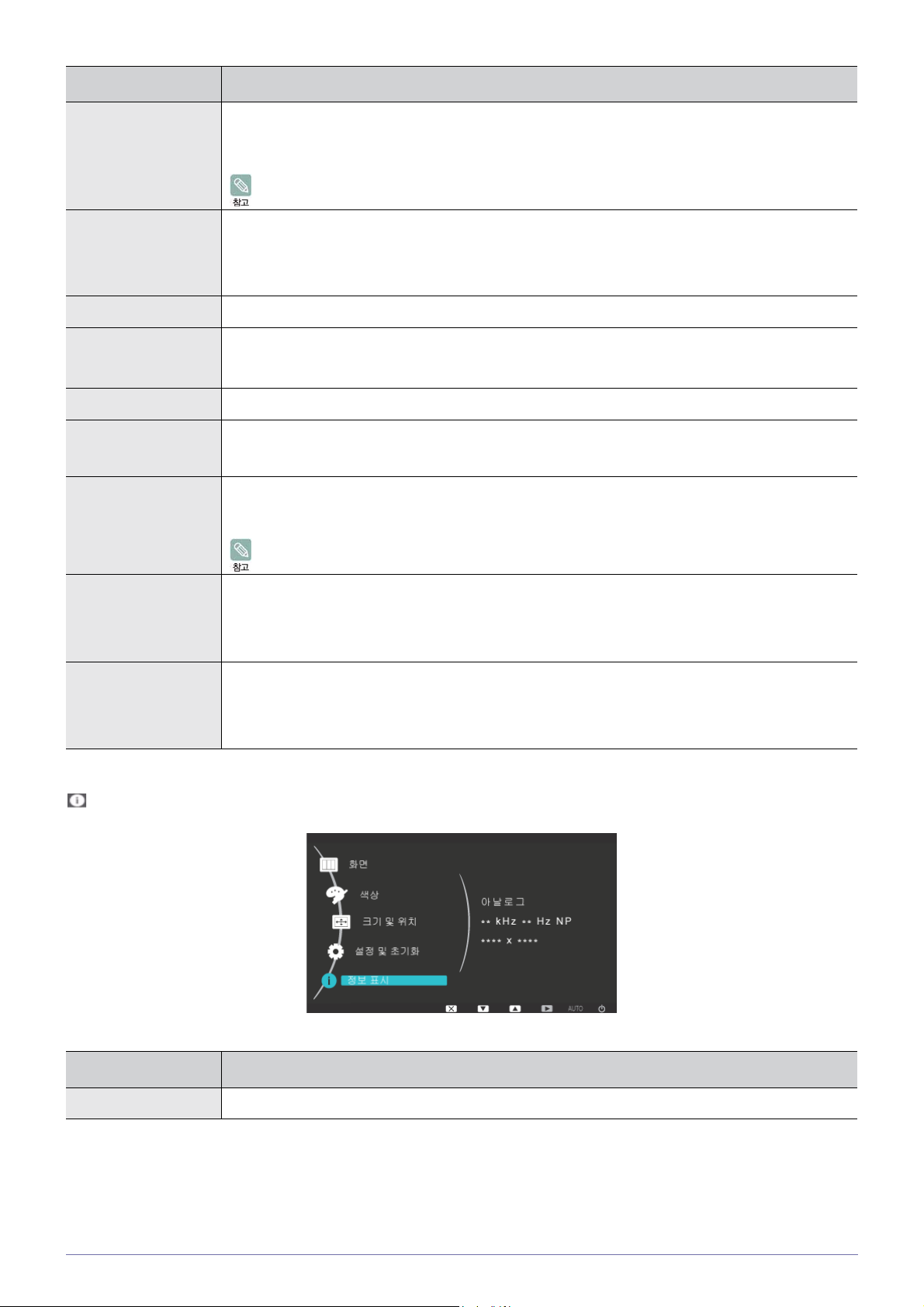
정보 표시
.
정보 표시
3-5
메뉴
설 명
PC
시스템에서 설정한 현재 사용중인 주파수와 해상도를 보여줍니다
.
사용하기
Page 29

4
소프트웨어 설치
4-1 Natural Color
Natural Color 란?
내츄럴 컬러
프린터간 색상 일치를 제공합니다
네추럴 컬러는 웹사이트로 제공 됩니다. 설치하려면 아래 사이트에서 다운로드 받아 설치 하세요
http://www.samsung.com/sec/consumer/learningresources/monitor/naturalcolorexpert/NC_download.html
(Natural Color)는
삼성전자가 개발한 컬러 운영 시스템으로, 삼성 제품에만 사용이 가능하며 제품의 출력 색상 조정과 제품과
.
.
소프트웨어 설치
4-1
Page 30

4-2 MagicTune
MagicTune
MagicTune은 각
이란
?
모니터 기능에 대한 자세한 설명과 알기 쉬운 지침을 통해 조정 작업을 도와주는 소프트웨어 유틸리티입니다
제품의 조작 버튼을 이용하지 않고, 마우스 및 키보드만으로 모니터를 조정할 수 있습니다
설치
1.
먼저 설치
2.
MagicTune™ 설치
3.
설치 언어를 선택 하고 [다음]을 클릭합니다
4.
이후의 설치 방법은 화면의 지시사항을 따르세요
CD를 CD-ROM
드라이브에 넣으세요
프로그램을 클릭합니다
.
.
메인 화면의 소프트웨어 설치를 위한 팝업 화면이 뜨지 않을 경우
.
.
•
설치 후 재부팅을 하지 않을 경우 정상적으로 동작하지 않을 수 있습니다
•PC
시스템 및 제품 사양에 따라
•
실행 아이콘이 나타나지 않을 때는
MagicTune™ 실행
F5 Key 를 눌러
아이콘이 나타나지 않을 수 있습니다
주십시오
.
CD Rom 내의 MagicTune 실행
.
.
.
파일로 설치 하세요
.
.
설치시 제한 사항 및 문제점
MagicTune™의
시스템 요구사항
OS
• Windows 2000
• Windows XP Home Edition
• Windows XP Professional
• Windows Vista
MagicTune™은 Windows 2000
하드웨어
•32MB
•60MB
자세한 내용은 웹 사이트를 참고하세요
설치는 그래픽 카드, 머드보드, 네트워크 환경 등의 영향을 받을 수 있습니다
이상의 메모리
이상의 하드 디스크 공간
설치 제거
(MagicTune™)
.
이상에서 사용을 권장합니다
.
.
MagicTune™은 Windows [
MagicTune
1.
™을 제거하려면 다음 단계를 수행하십시오
시스템 트레이에서 [시작] 메뉴로 이동하고 [설정]을 선택한 다음 메뉴에서 [제어판]을 선택합니다
Windows XP의 경우 [시작]
2.
제어판에서 [프로그램 추가/제거] 아이콘을 엽니다
프로그램 추가/제거 옵션]을 사용해서만 제거할 수 있습니다
.
메뉴에서 [제어판]을 선택합니다
.
.
.
4-2
.
소프트웨어 설치
Page 31

3.
[추가/제거]
4.
[변경/제거]를
5.
[예]를
6.
설치 제거가 완료되었다는 대화 상자가 나타날 때까지 기다립니다
MagicTune™ 기술 지원, FAQ(
창에서 아래로 스크롤한 다음
클릭하여 제거합니다
클릭하여
MagicTune™의
MagicTune™을
.
제거를 시작합니다
질문과 대답
),
소프트웨어 업그레이드 등에 대한 정보를 보려면 당사의 웹 사이트를 방문하십시오
.
클릭하여 강조 표시합니다
.
.
.
소프트웨어 설치
4-2
Page 32
4-3 MultiScreen
MultiScreen
이란
?
하나의 모니터 화면을 여러 개로 나누어 사용할 수 있습니다
설치
1.
먼저 설치
2.
MultiScreen 설치
3.
설치 마법사 화면이 나타나면 [다음]을 클릭합니다
4.
이후의 설치 방법은 화면의 지시사항을 따르세요
CD를 CD-ROM
프로그램을 클릭합니다
드라이브에 넣으세요
.
.
소프트웨어 설치를 위한 팝업 화면이 뜨지 않을 경우
.
.
•
설치 후 재부팅을 하지 않을 경우 정상적으로 동작하지 않을 수 있습니다
•PC
시스템 및 제품 사양에 따라
•
실행 아이콘이 나타나지 않을 때는
MultiScreen실행
F5 Key 를 눌러
.
CD-Rom 내의 MultiScreen 실행
.
아이콘이 나타나지 않을 수 있습니다
주십시오
.
파일로 설치 하세요
.
.
설치시 제한 사항 및 문제점
MultiScreen의
시스템 요구사항
OS
• Windows 2000
• Windows XP Home Edition
• Windows XP Professional
• Windows Vista
MultiScreen은 Windows 2000
하드웨어
•32MB
•60MB
삭제
[시작]
메뉴에서 [설정
목록에서
MultiScreen을
설치는 그래픽 카드, 머드보드, 네트워크 환경 등의 영향을 받을 수 있습니다
이상의 메모리
이상의 하드 디스크 공간
]/[
제어판]을 선택하고
선택한 후 [추가/삭제]단추를 클릭합니다
(MultiScreen)
.
이상에서 사용을 권장합니다
, [
프로그램 추가/삭제]를 두 번 클릭합니다
.
.
.
4-3
소프트웨어 설치
Page 33

5
문제 해결
5-1
1.
2.
3.
4.
모니터 자체 진단하기
•
자체 진단 기능을 통해 제품이 제대로 작동하고 있는지 확인해 볼 수 있습니다
•
만약 제품과
자체
품
PC와
제품을 끄세요
신호 케이블을 제품에서 분리합니다
제품을 켜세요
제품이 정상적으로 작동하면
이 때에 제품 화면이 까만 상태로 나타나면
PC가
제대로 연결이 되어 있으나, 제품 화면이 까만 상태로 있고 전원 표시가 깜박거리면, 다음의 방법을 통해서 제
진단을 실행하세요
.
.
, '
케이블 연결 확인' 메시지가 나타납니다
.
.
, PC 또는
.
.
연결선에 이상이 있는지 확인하세요. 제품은 이상이 없습니다
.
문제 해결
5-1
Page 34
5-2
고장 신고 전 확인사항
서비스를 요청하기 전에 아래 사항들을 먼저 확인해 보세요. 문제가 해결되지 않는다면 가까운 삼성전자 서비스 센터로 문의하세요
.
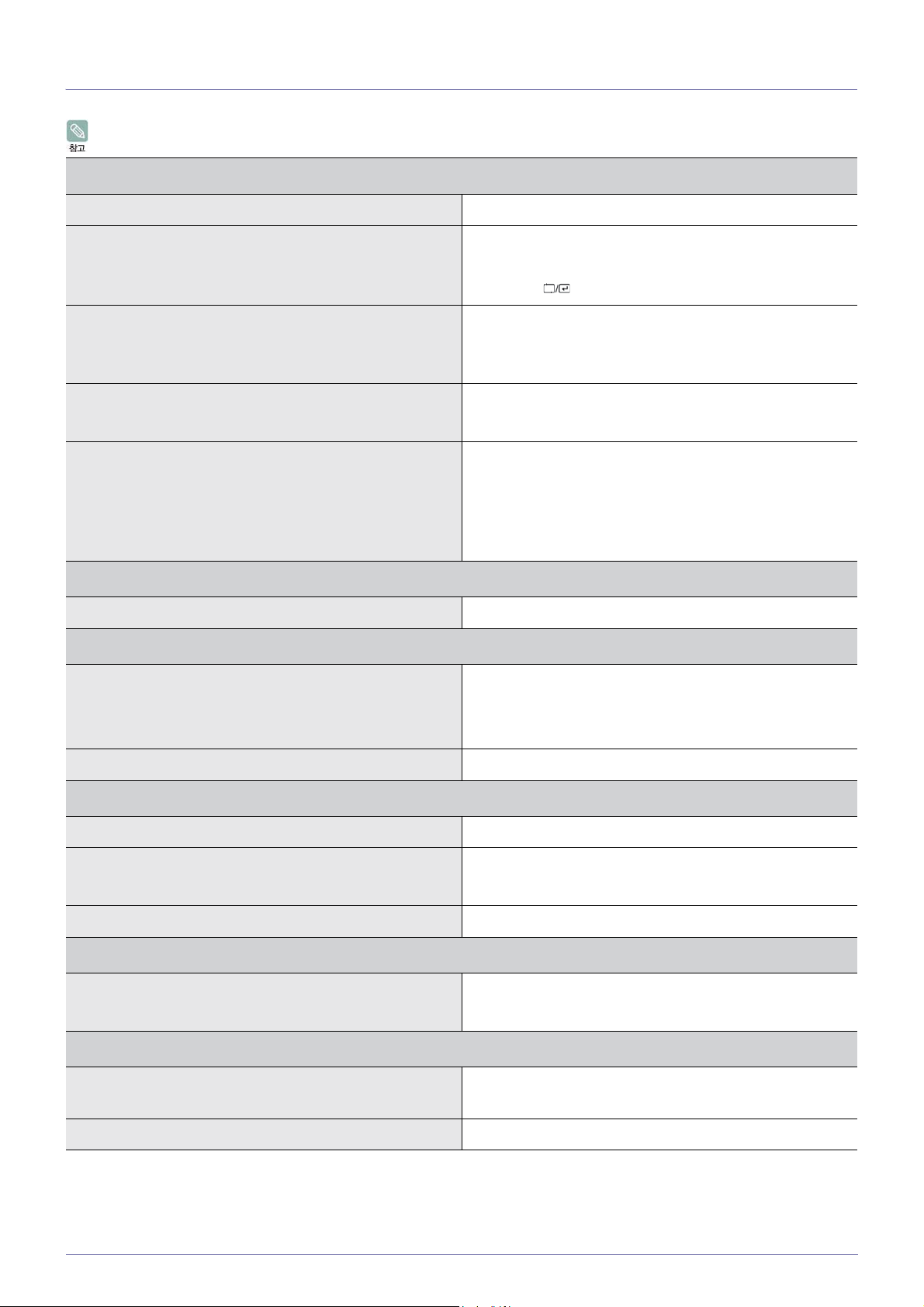
화면이 안 나와요. 전원이 안 켜져요
전원선이 제대로 연결 되었나요
화면에 "케이블 연결 확인" 메시지가 나타났나요
화면에 "지원하지 않는 모드입니다
?
." 라는
메시지가 나타나나요
?PC
화면에 영상이 나타나지 않으며 전원표시등이 1초 간격으로 깜빡
?
이나요
DVI
케이블을 사용하여 연결하였나요
?PC
화면 조정 메뉴
화면조정 내용을 해제 했나요
?<OSD
.
전원선의 연결 상태를 확인해 주세요
와의 케이블 연결 상태를 확인해 주세요
.
.
케이블이 정상적으로 연결되어 있는데도 화면에 메시지가 나타난
다면
제품의
버튼을 눌러 입력신호를 다시 확인해 주세요
?
그래픽 카드에서 나오는 신호가 제품의 최대해상도 및 최대주파수
넘을
경우에 발생됩니다
를
.
최대해상도 및 주파수를 제품 성능에 맞도록 설정해 주세요
절전 기능이 동작하고 있는 상태입니다
.
마우스 또는 키보드의 아무 버튼을 누르면 다시 화면이 켜집니다
가 부팅이 완료된 상태에서
중 DVI
용하던
드에서는
습니다
DVI
(OSD)가 안
비디오 신호를 출력하지 않아 화면이 나오지 않을 수 있
.
케이블을 연결한 상태에서
나와요
조정 잠금> 기능을 해제했나요
케이블을 분리했다가 다시 연결하면 일부 그래픽카
.
DVI
케이블을 연결하거나
PC를 다시
부팅해 주세요
?
.
, PC를
.
.
.
사
색상이 이상해요. 흑백으로 나타나요
화면전체가 셀로판 종이를 통해 보이는 것처럼 한가지 색상으로 보
?
이나요
그래픽 카드가 제대로 설정 되어있나요
?
갑자기 화면 위치가 바뀌거나 안쪽으로 치우쳐요
그래픽 카드나 드라이버를 바꿨나요
해상도나 주파수를 제품에 맞게 바꿨나요
그래픽 카드가 제대로 설정 되어있나요
?[AUTO]
?
?
초점이 흐려요
해상도나 주파수를 제품에 맞게 바꿨나요
색상이
윈도의 색상 설정이 제대로 되어 있나요
?
16비트(16색)
으로만 나와요. 그래픽 카드를 바꾼 후 색상이 달라졌어요
? Windows ME/XP/2000 :
.
PC
와의 케이블 연결 상태를 확인해 주세요
의 그래픽 카드를 다시 확실하게 끼워주세요
PC
<
색상 효과>가 <해제>로 설정되었는지 확인해 주세요
.
.
그래픽 카드 사용설명서를 참조하여 맞게 설정하세요
.
버튼을 눌러 자동 조정 기능을 실행해 보세요
그래픽 카드에서 해상도나 주파수를 맞춰주세요
표준신호모드표 참조
(
)
.
그래픽 카드 사용설명서를 참조하여 맞게 설정하세요
.
그래픽 카드에서 해상도나 주파수를 맞춰주세요
(
표준신호모드표 참조
)
.
.
“제어판 → 디스플레이 → 설정” 에서
색상을 다시 설정하세요
.
.
.
.
.
그래픽 카드가 정확하게 설정되었나요
5-2
?
그래픽 카드의 드라이버에 맞게 다시 설정하세요
.
문제 해결
Page 35

모니터를 연결한 후 '알수 없는 모니터
, PLUG&PLAY(VESA DDC)
모니터를 찾았습니다.'라는 문구가 나타나요
.
제품 드라이버를 설치했나요
그래픽 카드 사용설명서를 참조하여
모두
지원하는지 확인하세요
을
이 제품은 검은색 테두리 위에 투명 재질을 입혀 색이 은은히 묻어 나오도록 디자인 되었습니다. 이러한 디자인 특성으로 인해 보일 수 있
는 것으로, 제품에 하자가 있는 것은 아닙니다
PC
부팅시 비프음이 3번 이상 울리면
?
Plug&Play(VESA DDC)
.
외관 테두리를 가까이에서 보았을 때, 작은 이물질 같은 게 보여요
.
PC
PC
본체를 서비스 받으시기 바랍니다
기능
부팅시 "삐삐" 소리가 나요
드라이버 설치를 참조하여 제품 드라이버를 설치하세요
드라이버 설치를 참조하여 제품 드라이버를 설치하세요
.
.
.
.
.
문제 해결
5-2
Page 36
5-3
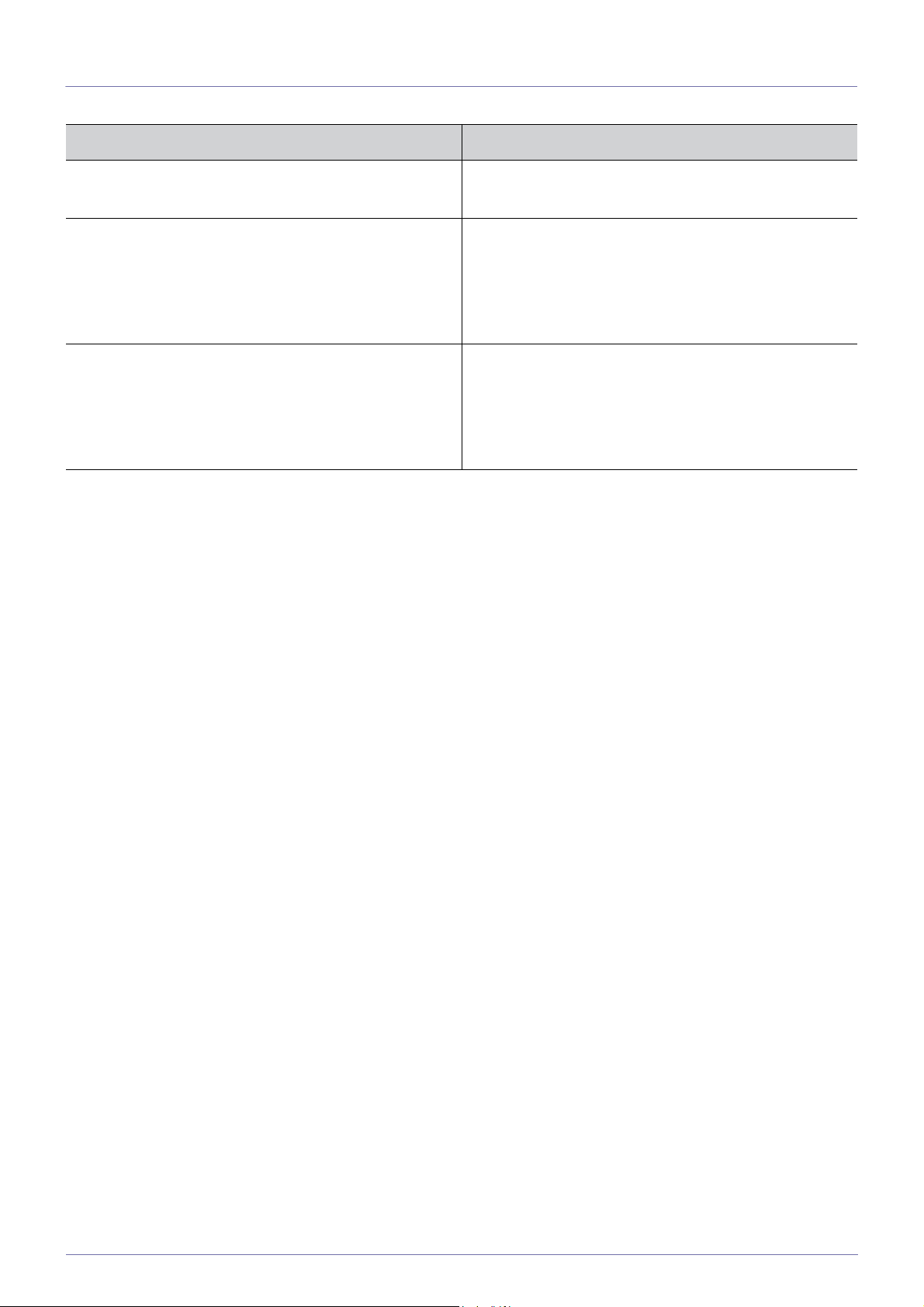
궁금해요
궁금해요
주파수는 어떻게 바꾸나요
해상도는 어떻게 바꾸나요
절전 기능은 어떻게 설정하나요
?
? Windows XP :
!
주파수는 그래픽 카드에서 바꿔야 합니다
자세한 조정 방법은
(
해상도를 바꾸세요
Windows ME/2000 :
바꾸세요
(
자세한 조정 방법은
? Windows XP :
기
Windows ME/2000 :
나
윈도
.
설정이나
PC의 BIOS SETUP에서
PC의 BIOS SETUP에서
/PC
사용설명서 참조
이렇게 해 보세요
PC나
그래픽 카드 설명서를 참조하세요
제어판 → 모양 및 테마 → 디스플레이 → 설정에서
.
제어판 → 디스플레이 → 설정에서 해상도를
PC나
그래픽 카드 설명서를 참조하세요
제어판 → 모양 및 테마 → 디스플레이 → 화면보호
제어판 → 디스플레이 → 화면보호기 설정이
설정하세요
!
.
설정하세요
.
.)
.)
.
5-3
문제 해결
Page 37
6
기타정보
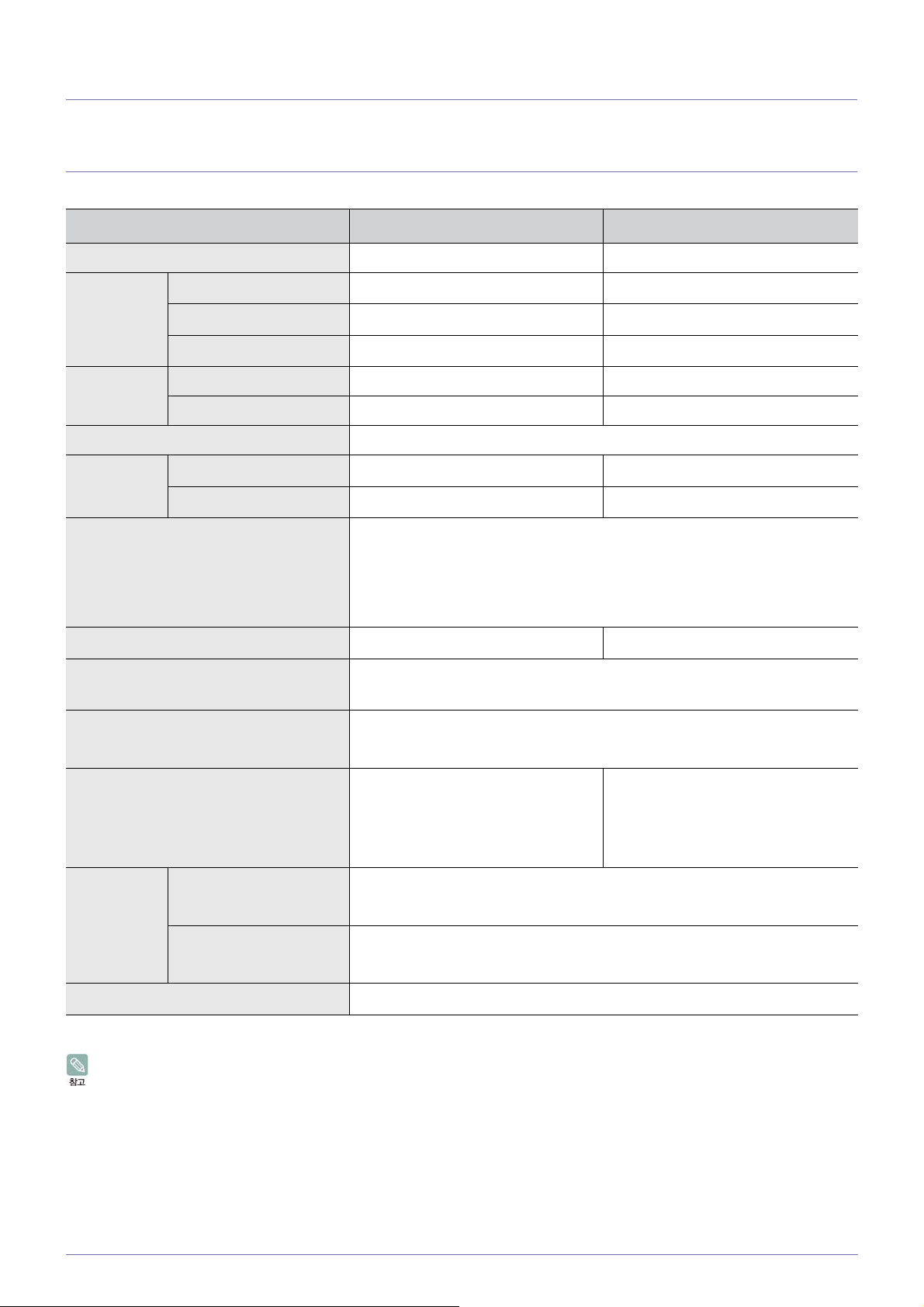
6-1
규격모델명
LCD 패널
동기 수평주파수
컬러
해상도 최적 해상도
입력 신호, 터미네이터시
제품규격
모델명
화면 크기
디스플레이 면적
픽셀 피치
수직주파수
최대 해상도
P2070H P2270H
EF20WS EF22WS
형
20 인치 (50 cm) 21.5 인치 (54 cm)
442.8 mm (H) X 249.075 mm (V) 477.504 mm (H) X 268.596 mm (V)
0.2768 mm (H) X 0.2768 mm (V) 0.248 mm (H) X 0.248 mm (V)
30 ~ 81 kHz 30 ~ 75 kHz
56 ~ 75 Hz 56 ~ 61 Hz
16.7 M
1600 x 900 @ 60 Hz 1920 X 1080 @ 60 Hz
1600 x 900 @ 60 Hz 1920 X 1080 @ 60 Hz
DVI-I(Analog/Digital), HDMI, Audio Out
0.7 Vp-p ± 5 %
분리형
TTL
H/V sync,
레벨
(V high ≥ 2.0 V, V low ≤ 0.8 V)
컴포지트
, SOG
형
최대픽셀 클럭
전원전압 본 제품은
PC
연결장치
치수 (폭x높이x깊이)/무게
환경 조건 동작 온도
저장 온도
스탠드 기울기
B급 기기(
이 기기는 가정용(B급)으로 전자파적합등록을 한 기기로서 주로 가정에서 사용하는 것을 목적으로 하며, 모든 지역에서 사용할 수 있
습니다
가정용 방송통신기기
. (B급
기기는 A급 기기보다 전자파 방출이 적은 등급의 기기입니다
)
150 MHz 170 MHz
100 ~ 240V를
뒷면의 라벨을 참조하세요
29핀 DVI-I/D-Sub
24핀 DVI-D/DVI-D
500.0 x 325.0 x 52.0 mm (
시
)
500.0 x 382.0 x 190.0 mm / 4.1 kg (
장착 시)
드
: 10°C ~ 40°C (50°F ~ 104°F)
습도
: 10 % ~ 80 %,
: -20°C ~ 45°C (-4°F ~ 113°F)
습도
: 5 % ~ 95 %,
-2.0° (±2.0°)~18.0° (±2.0°)
지원합니다.국가에 따라 규정된 전압이 다를 수 있으니 제품
.
케이블, 분리형
케이블, 분리형
스탠드 미장착
비액화
비액화
.)
스탠
536.3 x 345.2 x 52.9 mm (
시
)
536.3 x 396.4 x 189.5 mm / 4.3 kg (
장착 시)
드
스탠드 미장착
스탠
기타정보
6-1
Page 38
6-2
절전 기능
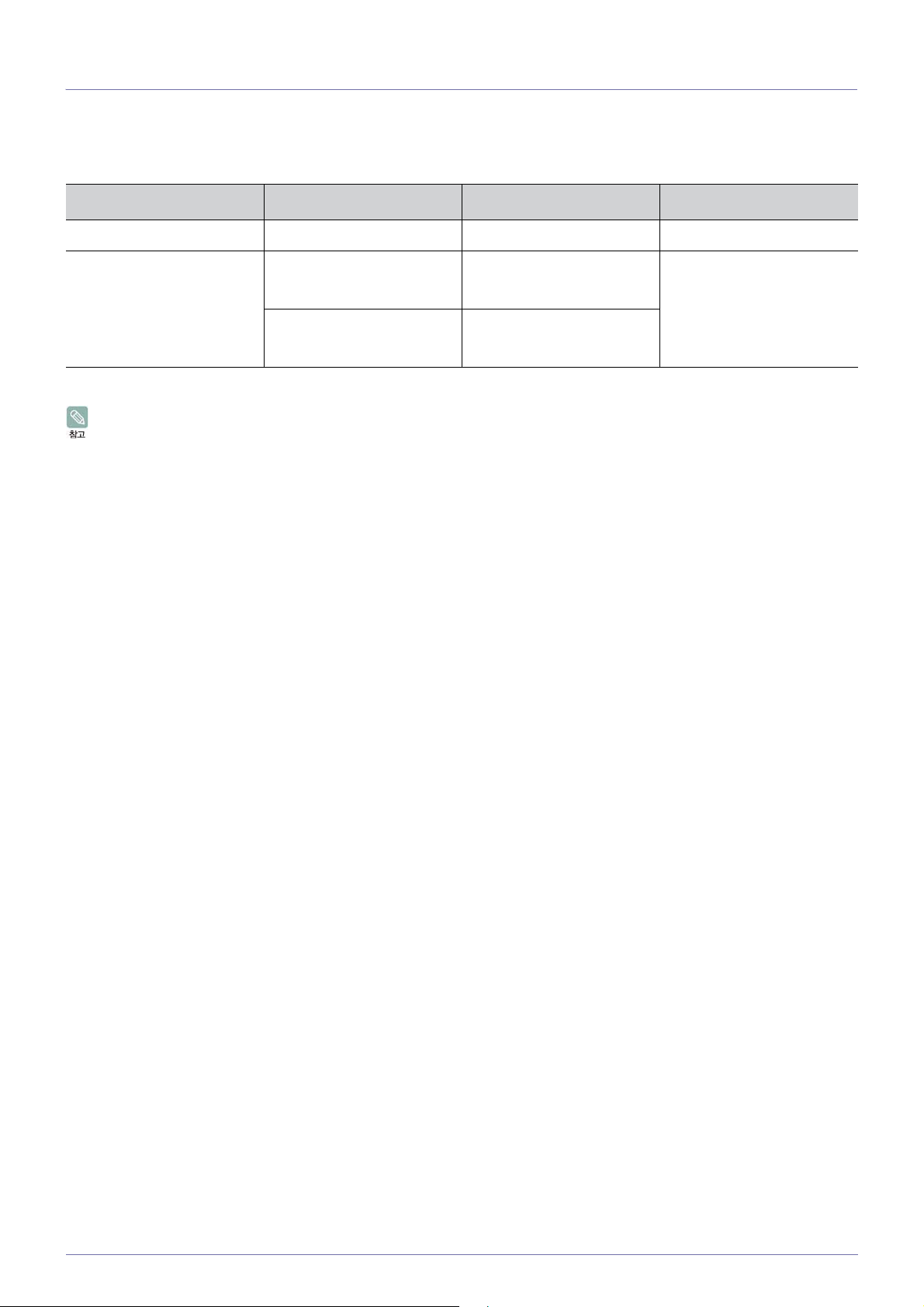
이 제품은 절전 기능이 있어 일정시간 동안 사용하지 않으면 잠시 후 화면이 꺼지고 전원 표시등 색상도 바뀌면서 절전모드를 표시하여 전
력소모를 줄여 줍니다. 절전 기능 동작시에는 전원이 꺼진 상태가 아니며, 마우스나 키보드의 아무 버튼을 누르면 다시 화면이 켜집니다. 단
, 절전
기능이 있는
PC와
연결하여 사용해야 동작합니다
.
절전 기능
정상동작 절전모드 전원끔
전원 표시등 색상 켜짐 깜빡임 꺼짐
소비전력
P2070H : 26 W
P2270H : 3
8 W
전원차단 스위치가 없는 경우는 전원선을 분리해야만 소비전력이
아날로그
디지털
아날로그
디지털
"0" Watt가
:1.0 w
:1.0 w
:1.3 w
됩니다
0.7 W
:1.3 w
.
6-2
기타정보
Page 39

6-3
고객 등록
온라인 고객등록은 이렇게
http://www.samsung.com/sec
...
접속한 다음, 먼저 회원가입을 하세요
삼성전자 인터넷 홈페이지
http://www.samsung.com/sec
본 고객등록을 위해서는 먼저 인터넷이 연결되어 있어야 합니다
.
.
기타정보
6-3
Page 40
6-4
서비스 센터 안내
삼성전자 서비스는 고객의 입장에서 한 번 더 생각하고 확실한 기술과 따뜻한 인간미, 완벽한 고객시스템을 바탕으로 최상의 서비스를 제
공해 드리고자 항상 연구하고 있으며 고객의 생활 속에 가족과 같이 함께하는 회사가 되겠습니다
•
전화 번호와 주소는 예고 없이 변경 될 수 있습니다
.
.
서비스센터 대표전화번호(전국어디서나
)
1588-3366
고객 여러분의 궁금점을 언제나 친절하게 상담하겠습니다
제품 모델명, 일련번호
(Serial No.), 고장 상태,
연락처를 알려 주시면 보다 빠르게 서비스를 제공 받으실 수 있습니다
.
.
서비스센터 홈페이지
http://www.samsungsvc.co.kr
고객이 직접 원하는 날짜와 시간에 서비스 접수 및 실시간 사이버 상담이 가능한 사이버 서비스센터를 운영하고 있습니다
고객상담실
02-541-3000, 080-022-3000
[
한국서비스품질 우수기업
]
사후봉사가 우수한 기업에 국가기관인 지식 경제부
기술표준원이
품질을 보증하는 인증 마크
.
6-4
기타정보
Page 41
6-5
재활용 정보
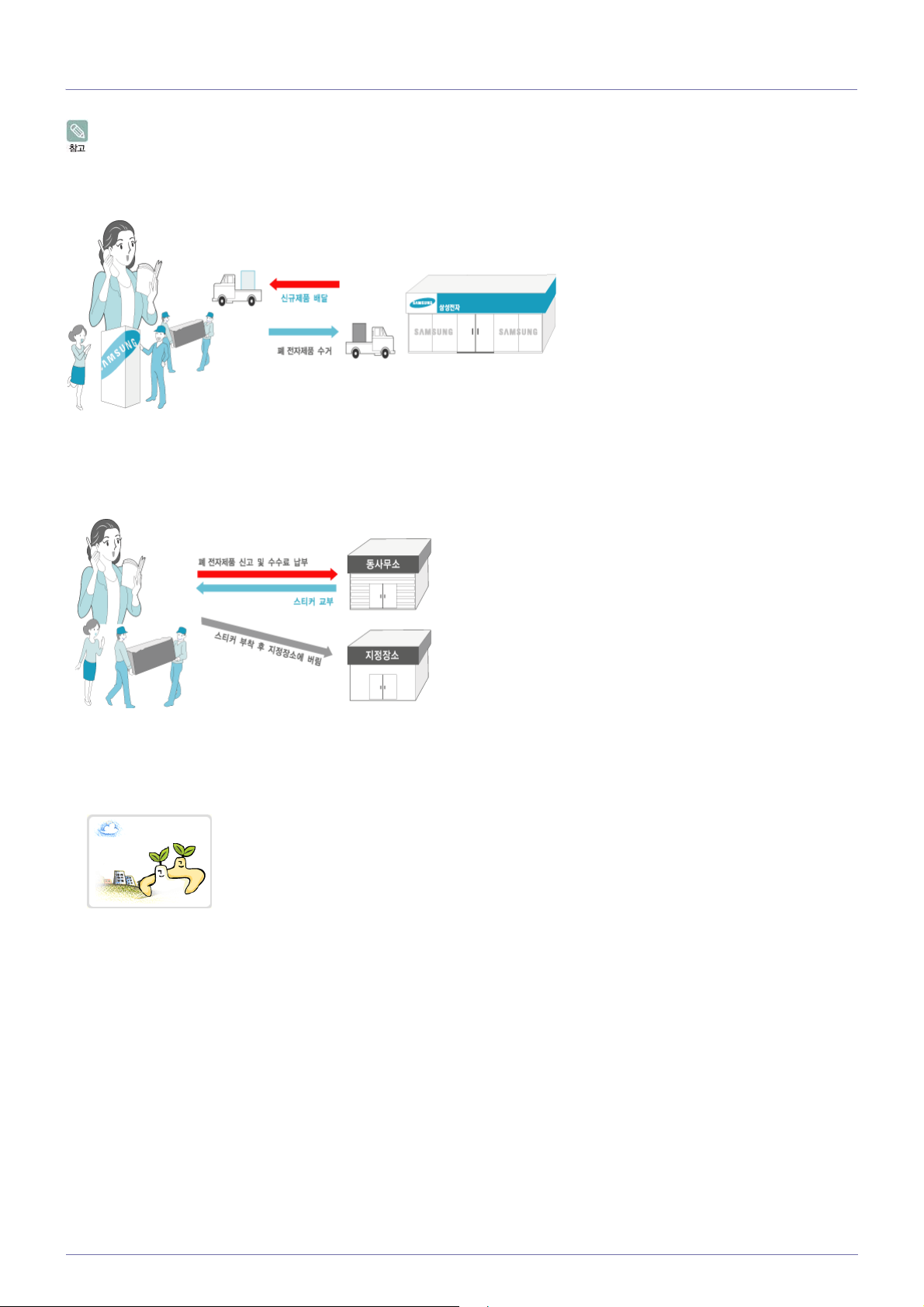
환경보호 및 자원 재활용을 위해 폐 전자제품은 다음과 같이 처리하셔야 합니다
무료 처리
.
삼성전자 대리점으로부터 제품을 새로 구입하고 기존 제품을 버리고자 하는 경우, 신제품 배달시 무료로 처리해 드립니다
유료 처리
신규 제품 구입 없이 기존에 사용하던 제품을 버리고자 하는 경우, 관할 동사무소에 연락하시어 처리하시면 됩니다
.
.
삼성전자의 [녹색경영
]
삼성전자는
'을
침
1992년 6월 환경 경영 체제
발표한 데 이어
1996년 5월 [
구축을 통해 환경오염 사고를 예방하고, 지속적인 개선을 위한 '환경방
녹색경영]을 선언하였습니다
.
삼성전자의 녹색경영은 환경, 안전, 보건을 기업 경영 활동의 핵심요소로 인식하고 이를 적극 추진함으로써 인
풍요로운 삶의 구현과 지구환경 보전에 동참하겠다는 의지의 표현입니다
류의
.
기타정보
6-5
 Loading...