

Page 1

Monitor LCD TV
Uživatelská příručka
SyncMaster LD220HD
Barva a vzhled se mohou lišit podle výrobku. Specifikace
mohou být změněny bez předchozího upozornění za
účelem zlepšení výkonu výrobku.
Page 2

Obsah
NEJDŮLEŽITĚJŠÍ BEZPEČNOSTNÍ OPATŘENÍ
INSTALACE VÝROBKU
Než začnete . . . . . . . . . . . . . . . . . . . . . . . . . . . . . . . . . . . . . . . . . . . . . . . 1-1
Péče a údržba . . . . . . . . . . . . . . . . . . . . . . . . . . . . . . . . . . . . . . . . . . . . 1-2
Bezpečnostní opatření . . . . . . . . . . . . . . . . . . . . . . . . . . . . . . . . . . . . . . 1-3
Obsah balení . . . . . . . . . . . . . . . . . . . . . . . . . . . . . . . . . . . . . . . . . . . . . . 2-1
Připojení k počítači . . . . . . . . . . . . . . . . . . . . . . . . . . . . . . . . . . . . . . . . . 2-2
Použití jako TV . . . . . . . . . . . . . . . . . . . . . . . . . . . . . . . . . . . . . . . . . . . . 2-3
Připojení kabelu HDMI . . . . . . . . . . . . . . . . . . . . . . . . . . . . . . . . . . . . . . 2-4
Připojení pomocí kabelu DVI-HDMI . . . . . . . . . . . . . . . . . . . . . . . . . . . 2-5
Připojení kabelu Component . . . . . . . . . . . . . . . . . . . . . . . . . . . . . . . . 2-6
Připojení kabelu Scart . . . . . . . . . . . . . . . . . . . . . . . . . . . . . . . . . . . . . . 2-7
Připojení rozhraní COMMON INTERFACE . . . . . . . . . . . . . . . . . . . . . . 2-8
Připojení sluchátek . . . . . . . . . . . . . . . . . . . . . . . . . . . . . . . . . . . . . . . . . 2-9
Kensingtonský zámek . . . . . . . . . . . . . . . . . . . . . . . . . . . . . . . . . . . . . 2-10
POUŽÍVÁNÍ VÝROBKU
Funkce Plug & Play . . . . . . . . . . . . . . . . . . . . . . . . . . . . . . . . . . . . . . . . 3-1
Seznámení s ovládacím panelem . . . . . . . . . . . . . . . . . . . . . . . . . . . . . 3-2
Dálkové ovládání . . . . . . . . . . . . . . . . . . . . . . . . . . . . . . . . . . . . . . . . . . 3-3
Funkce Teletextu . . . . . . . . . . . . . . . . . . . . . . . . . . . . . . . . . . . . . . . . . . 3-4
Použití nabídky úprav nastavení obrazovky
(OSD:On Screen Display neboli zobrazení na obrazovce) . . . . . . . . . 3-5
Instalace ovladače zařízení . . . . . . . . . . . . . . . . . . . . . . . . . . . . . . . . . . 3-6
Tabulka standardních režimů signálu . . . . . . . . . . . . . . . . . . . . . . . . . 3-7
INSTALACE SOFTWARU
Natural Color . . . . . . . . . . . . . . . . . . . . . . . . . . . . . . . . . . . . . . . . . . . . . . 4-1
MultiScreen . . . . . . . . . . . . . . . . . . . . . . . . . . . . . . . . . . . . . . . . . . . . . . . 4-2
ODSTRAŇOVÁNÍ POTÍŽÍ
Samodiagnostické funkce monitoru . . . . . . . . . . . . . . . . . . . . . . . . . . . 5-1
Než se obrátíte na servisní středisko . . . . . . . . . . . . . . . . . . . . . . . . . . 5-2
Nejčastější dotazy . . . . . . . . . . . . . . . . . . . . . . . . . . . . . . . . . . . . . . . . . 5-3
DALŠÍ INFORMACE
Specifikace . . . . . . . . . . . . . . . . . . . . . . . . . . . . . . . . . . . . . . . . . . . . . . . 6-1
Funkce pro úsporu energie . . . . . . . . . . . . . . . . . . . . . . . . . . . . . . . . . . 6-2
Kontaktujte SAMSUNG WORLDWIDE (Samsung po celém světě) . . 6-3
Správná likvidace . . . . . . . . . . . . . . . . . . . . . . . . . . . . . . . . . . . . . . . . . . 6-4
Page 3
1Nejdůležitější bezpečnostní opatření
1-1 Než začnete
Ikony použité v této příručce
IKONA NÁZEV VÝZNAM
Upozornění Označuje případy, kdy daná funkce nemusí fungovat nebo může být zrušeno nastavení.
Poznámka Označuje radu nebo tip, jak používat funkci.
Použití této příručky
•Než začnete tento výrobek používat, důkladně si prostudujte bezpečnostní opatření.
• Jestliže se vyskytne problém, vyhledejte si informace v části „Odstraňování potíží“.
Upozornění týkající se autorských práv
Obsah této příručky se může bez předchozího upozornění změnit v důsledku zlepšování výkonu výrobku.
Copyright © 2009 Samsung Electronics Co., Ltd. Všechna práva vyhrazena.
Autorská práva k této příručce náležejí společnosti Samsung Electronics, Co., Ltd.
Obsah této příručky nesmí být žádnou formou reprodukován, distribuován ani používán, a to vcelku ani částečně, bez písemného
svolení společnosti Samsung Electronics, Co., Ltd.
Logo SAMSUNG a SyncMaster jsou registrované ochranné známky společnosti Samsung Electronics, Co., Ltd.
Microsoft, Windows a Windows NT jsou registrované ochranné známky společnosti Microsoft Corporation.
VESA, DPM a DDC jsou registrované ochranné známky sdružení Video Electronics Standard Association.
Logo ENERGY STAR je registrovanou ochrannou známkou Agentury pro ochranu životního prostředí USA.
Všechny ostatní ochranné známky uvedené v tomto dokumentu jsou majetkem příslušných společností.
Nejdůležitější bezpečnostní opatření 1-1
Page 4

1-2 Péče a údržba
Údržba vnějšího povrchu a obrazovky
Výrobek čistěte měkkým suchým hadříkem.
•Nečistěte výrobek hořlavými látkami, například benzenem nebo
ředidlem, ani vlhkým hadříkem. V opačném případě by mohlo
dojít k potížím s výrobkem.
• Neškrábejte obrazovku nehty ani ostrými předměty.
•Nečistěte výrobek přímým nastříkáním vody na výrobek. Pokud
by do výrobku vnikla voda, mohlo by dojít ke vzniku požáru,
k úrazu elektrickým proudem anebo k potížím s výrobkem.
V případě použití nadzvukového zvlhčovače může na povrchu
vysoce lesklého modelu vzniknout bílá skvrna. Pří
né vlastnosti materiálu.
Vzhled a barva se mohou lišit v závislosti na modelu.
činou jsou přiroze-
Zabezpečení prostoru instalace
•Zajistěte potřebnou vzdálenost mezi výrobkem a jinými objekty (např. zdmi), aby bylo umožněno správné větrání výrobku.
V opačném případě může dojít k požáru v důsledku vnitřního přehřátí výrobku.
Nainstalujte výrobek tak, aby byly dodrženy potřebné vzdálenosti uvedené na obrázku.
Vzhled se může lišit v závislosti na modelu.
Při instalaci výrobku se stojanem Při instalaci výrobku na zeď
Informace o přetrvávajících obrazech
•V důsledku dlouhodobého zobrazení statického obrazu může na obrazovce vzniknout přetrvávající obraz nebo skvrna.
Pokud výrobek po delší dobu nepoužíváte, nastavte u něj režim úspory energie nebo spořič obrazovky.
• Vzhledem k technologickým omezením výrobce panelu LCD se může obraz vytvářený v tomto výrobku jevit jako světlejší
nebo tmavší než obvykle, a to přibližně o 1 p/m (částic na milión) pixelů.
Počet subpixelů panelu LCD podle velikosti: Počet subpixelů = max. horizontální rozlišení x max. vertikální rozlišení x 3
1-2 Nejdůležitější bezpečnostní opatření
Page 5
1-3 Bezpečnostní opatření
Ikony použité u bezpečnostních opatření
IKONA NÁZEV VÝZNAM
Varování
Upozornění
V případě nedodržení bezpečnostních opatření označených tímto symbolem může dojít
k vážnému poranění nebo dokonce k úmrtí.
V případě nedodržení bezpečnostních opatření označených tímto symbolem může dojít ke
zranění osob nebo k poškození majetku.
Význam symbolů
Tuto akci neprovádějte. Tento postup je nutné dodržovat.
Nerozebírejte.
Nedotýkejte se.
Napájecí zástrčku je nutné odpojit ze síťové
zásuvky.
Vyžaduje uzemnění z důvodu zabránění úrazu
elektrickým proudem.
Informace související s napájením
Následující vyobrazení jsou pouze informativní povahy a mohou se lišit podle jednotlivých modelů a zemí.
Varování
Nepoužívejte poškozený napájecí kabel
nebo zástrčku ani uvolněnou zásuvku.
• V opačném případě může dojít k úrazu
Napájecí kabel nezapojujte ani neodpojujte
mokrýma rukama.
• V opačném případě může dojít k úrazu
Zajistěte, aby byl napájecí kabel připojen
k uzemněné síťové zásuvce (platí pouze
pro zařízení izolační třídy 1).
• V opačném případě může dojít k úrazu
Napájecí kabel a výrobek udržujte mimo
dosah topných těles.
• V opačném případě může dojít k úrazu
elektrickým proudem nebo požáru.
elektrickým proudem.
elektrickým proudem nebo zranění.
elektrickým proudem nebo požáru.
Nezapojujte více elektrických spotřebičů do
jedné síťové zásuvky.
•V opačném případě může dojít k požáru
v důsledku přehřátí síťové zásuvky.
Zapojte napájecí zástrčku pevně.
•V opačném případě může dojít
k požáru.
Zabraňte přílišnému ohýbání a kroucení
napájecího kabelu a nepokládejte na napájecí kabel žádné těžké předměty.
•V opačném případě může dojít k úrazu
elektrickým proudem nebo k požáru
v důsledku poškození napájecího
kabelu.
Jestliže jsou konektory napájecí zástrčky
nebo síťové zásuvky pokryty prachem,
vyčistěte je suchým hadříkem.
•V opačném případě může dojít
k požáru.
Nejdůležitější bezpečnostní opatření 1-3
Page 6

Upozornění
Neodpojujte napájecí zástrčku, pokud je
výrobek v provozu.
• V opačném případě může dojít
k poškození výrobku elektrickým
proudem.
Při odpojování napájecí zástrčky ze síťové
zásuvky vždy držte napájecí zástrčku, nikoli
kabel.
• V opačném případě může dojít k úrazu
elektrickým proudem nebo požáru.
Informace související s instalací
Varování
Nepokládejte na výrobek hořící svíčky,
repelenty proti hmyzu ani cigarety a neinstalujte výrobek v dosahu topných těles.
Vždy používejte pouze napájecí kabel
dodaný naší společností. Kromě toho
nepoužívejte napájecí kabely jiných elektrických spotřebičů.
•V opačném případě může dojít k úrazu
elektrickým proudem nebo požáru.
Připojte napájecí zástrčku do snadno přístupné síťové zásuvky.
• Pokud by došlo k potížím s výrobkem,
musíte zcela odpojit napájení odpojením
napájecí zástrčky. Napájení nelze zcela
odpojit pomocí tlačítka napájení
umístěného na výrobku.
Chcete-li výrobek instalovat na zeď,
požádejte o pomoc instalačního technika
nebo příslušnou společnost.
• V opačném případě může dojít
k požáru.
Neinstalujte výrobek na místo
s nedostatečným větráním, například uvnitř
knihovny nebo skříně.
• V opačném případě může dojít k požáru
v důsledku vnitřního přehřátí výrobku.
Plastové sáčky použité jako obaly výrobku
uchovávejte mimo dosah dětí.
• Pokud by si dítě navléklo plastový sáček
na hlavu, mohlo by se udusit.
Neinstalujte výrobek na místo, kde by byl
vystaven působení prachu, vlhkosti (např.
v sauně), oleje, kouře nebo vody (např.
dešťových kapek). Neinstalujte výrobek do
automobilu.
•V opačném případě může dojít ke
zranění.
• Používejte pouze specifikovaný držák
na zeď.
Při instalaci ponechejte mezi výrobkem a
zdí alespoň 10cm mezeru pro zajištění vět-
rání.
•V opačném případě může dojít k požáru
v důsledku vnitřního přehřátí výrobku.
Neinstalujte výrobek na místo, které není
stabilní nebo je vystaveno přílišným vibracím, například na nestabilní nebo nakloně-
nou polici.
• Výrobek by se mohl pádem poškodit
anebo způsobit zranění.
• Pokud budete výrobek používat na
místech vystavených přílišným vibracím,
může dojít k potížím s výrobkem nebo
ke vzniku požáru.
Neinstalujte výrobek na místo, kde by byl
vystaven přímému slunečnímu záření.
Neinstalujte výrobek v blízkosti tepelného
zdroje, například u krbu nebo topného tělesa.
• V opačném případě může dojít k úrazu
elektrickým proudem nebo k požáru.
1-3 Nejdůležitější bezpečnostní opatření
• Mohla by se zkrátit životnost výrobku
nebo by mohl nastat požár.
Page 7

Neinstalujte výrobek do takové výšky, kde
na něj mohou snadno dosáhnout děti.
• Pokud by se dítě výrobku dotklo,
výrobek může upadnout a způsobit
zranění.
• Protože je přední část výrobku těžší,
instalujte jej na rovnou a stabilní plochu.
Instalujte anténu daleko od veškerých kabelů s vysokým napětím.
• Pokud se anténa dotkne kabelu
s vysokým napětím nebo na něj spadne,
může dojít k úrazu elektrickým proudem
nebo k požáru.
Upozornění
Na místě vstupu kabelu venkovní antény
kabel ohněte dolů, aby dovnitř nenatekla
dešťová voda.
• Pokud by se do výrobku dostala
dešťová voda, může dojít k úrazu
elektrickým proudem nebo k požáru.
Při přesunování výrobku dbejte, aby neupadl.
• Jinak by mohlo dojít k potížím
s výrobkem nebo ke zranění.
Při instalaci výrobku na konzolu nebo polici
zkontrolujte, zda přední část výrobku nevyčnívá z konzoly nebo police.
• V opačném případě může dojít k pádu
výrobku, k jeho poškození anebo ke
zranění osob.
• Výrobek vždy instalujte na skříň nebo na
polici, jejíž velikost odpovídá velikosti
výrobku.
Je-li výrobek instalován na místě, kde se
značně mění provozní podmínky, může
takové prostředí způsobit vážné problémy
s kvalitou výrobku. V takovém případě
výrobek instalujte až po poradě s některým
z našich servisních techniků.
• Jde o místa vystavená působení
mikroskopických prachových částic,
chemických látek, příliš vysoké nebo
nízké teploty, vysoké vlhkosti, jako
například letiště nebo stanice, kde je
výrobek nepřetržitě používán po
dlouhou dobu a podobně.
Neumísťujte výrobek přední stranou na
podlahu.
• Mohlo by tak dojít k poškození panelu
výrobku.
Výrobek pokládejte opatrně.
•V opačném případě může dojít k potížím
s výrobkem nebo ke zranění.
Nejdůležitější bezpečnostní opatření 1-3
Page 8
Informace související s čištěním
Varování
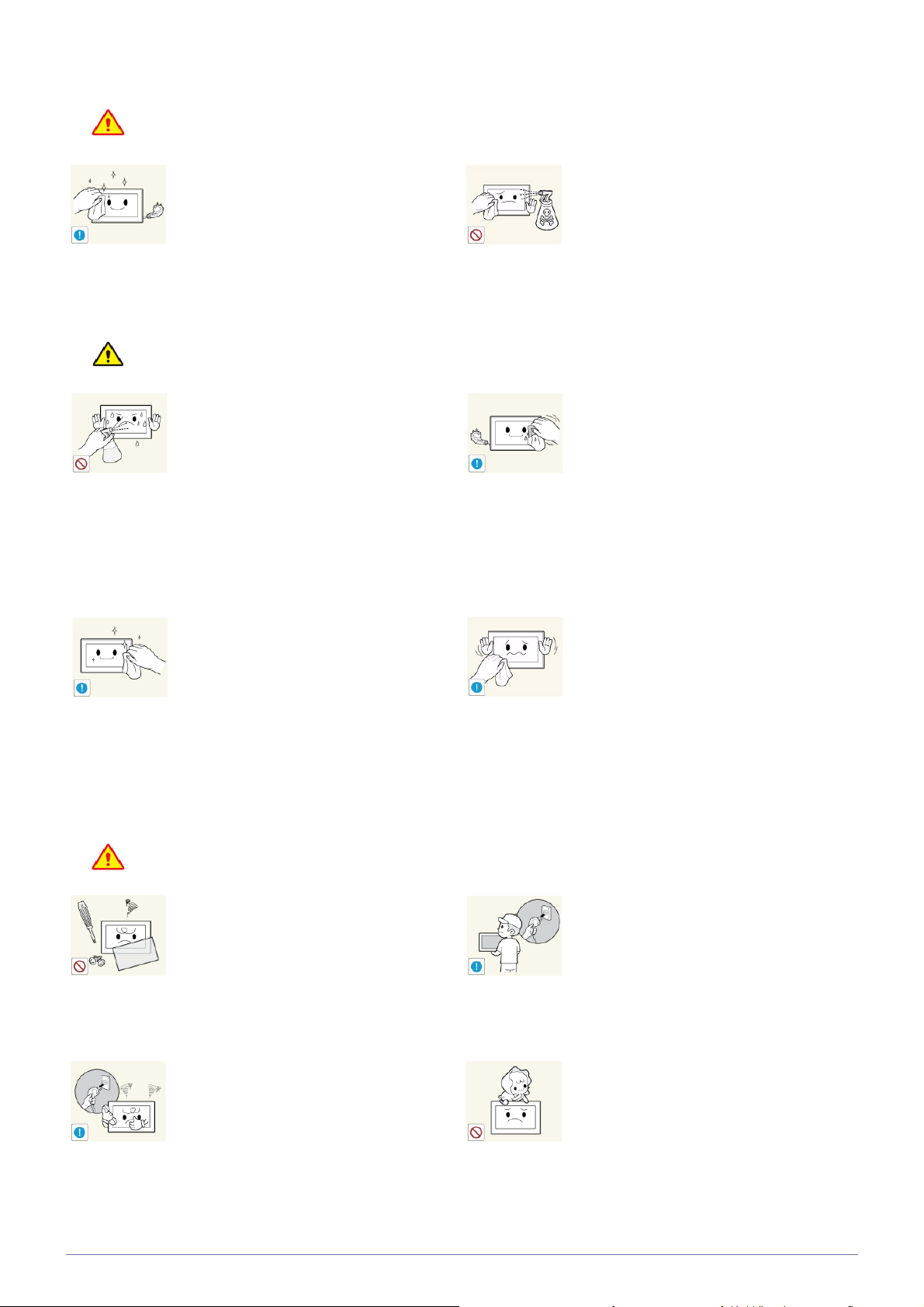
Před zahájením čištění výrobku odpojte
napájecí kabel.
• V opačném případě může dojít k úrazu
elektrickým proudem nebo požáru.
Upozornění
Nepostřikujte výrobek přímo čisticím prostředkem.
• Mohlo by to způsobit barevné skvrny
nebo praskliny na povrchu výrobku nebo
odlupování povrchu panelu.
Výrobek otřete měkkým vlhkým hadříkem
napuštěným čisticím prostředkem určeným
výhradně pro monitory.
Při čištění výrobku nestříkejte vodu přímo
na části výrobku.
• Zajistěte, aby se do výrobku nedostala
voda.
•V opačném případě může dojít
k požáru, úrazu elektrickým proudem
nebo potížím s výrobkem.
Při čištění výrobku nejprve odpojte napájecí
kabel a očistěte výrobek měkkým suchým
hadříkem.
•Při čištění výrobku nepoužívejte
chemické látky, například vosk, benzen,
alkohol, ředidlo, repelent proti hmyzu,
parfémované látky, mazivo nebo čisticí
prostředek.
Jinak by mohlo dojít k deformaci
povrchu výrobku nebo k odstranění
potisku.
Protože se vnější povrch produktu snadno
poškrábe, vždy používejte vhodný čisticí
hadřík.
• Nemáte-li k dispozici čisticí prostředek
určený výhradně pro monitory, připravte
si pro čištění výrobku roztok čisticího
prostředku s vodou v poměru 1:10.
Informace související s používáním
Varování
Protože je výrobek pod vysokým napětím,
nikdy jej sami nerozebírejte, neopravujte ani
neupravujte.
• V opačném případě může dojít k požáru
nebo úrazu elektrickým proudem.
• Jestliže je třeba výrobek opravit, obraťte
se na servisní středisko.
Pokud dojde k výskytu podivného hluku,
pachu spáleniny nebo pokud z výrobku uniká kouř, okamžitě odpojte napájecí zástrčku
a obraťte se na servisní středisko.
• V opačném případě může dojít k úrazu
elektrickým proudem nebo požáru.
Chcete-li výrobek přesunout, odpojte napájení a odpojte napájecí kabel, kabel antény
a všechny ostatní kabely připojené
k výrobku.
•V opačném případě může dojít k úrazu
elektrickým proudem nebo k požáru
v důsledku poškození napájecího
kabelu.
Nedovolte dětem, aby se na výrobek věšely
a šplhaly po něm.
•V opačném případě může výrobek
upadnout a způsobit zranění nebo smrt.
1-3 Nejdůležitější bezpečnostní opatření
Page 9
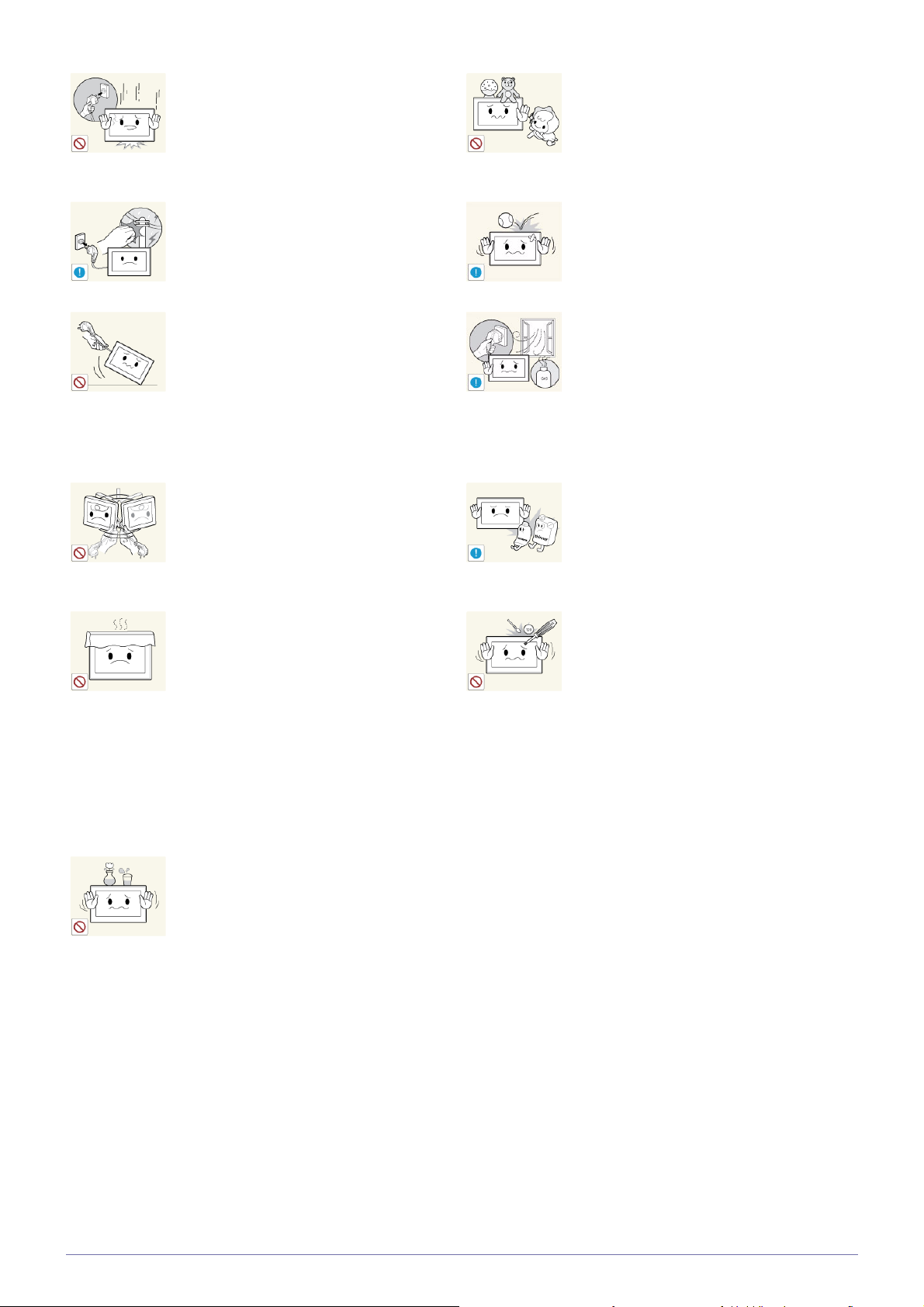
Pokud výrobek upadne nebo dojde k rozbití
pláště, vypněte napájení a odpojte napájecí
kabel. Obraťte se na servisní středisko.
• V opačném případě může dojít k požáru
nebo úrazu elektrickým proudem.
Nepokládejte na horní část výrobku žádné
předměty, například hračky nebo sušenky.
• Pokud se nad výrobek nahne dítě, aby
sebralo nějaký předmět, může předmět
nebo výrobek upadnout a způsobit
zranění nebo dokonce i smrt.
Během bouřky nebo blýskání odpojte napájecí kabel a v žádném případě se nedotýkejte kabelu antény. Je to nebezpečné.
• V opačném případě může dojít k úrazu
elektrickým proudem nebo požáru.
Nepřesunujte výrobek taháním za napájecí
kabel ani za kabel antény.
• V opačném případě může dojít k úrazu
elektrickým proudem, k požáru nebo
k potížím s výrobkem způsobeným
poškozením kabelu.
Nezdvihejte výrobek držením za napájecí
nebo signální kabel.
• V opačném případě může dojít k úrazu
elektrickým proudem, k požáru nebo
k potížím s výrobkem způsobeným
poškozením kabelu.
Dbejte na to, aby ventilační otvor nebyl
zakrytý ubrusem nebo záclonou.
• V opačném případě může dojít k požáru
v důsledku vnitřního přehřátí výrobku.
Nenechte na výrobek upadnout žádné
předměty a nevystavujte výrobek nárazům.
•V opačném případě může dojít k úrazu
elektrickým proudem nebo požáru.
Pokud dojde k úniku plynu, nedotýkejte se
výrobku ani napájecí zástrčky a ihned zajistěte odvětrání prostoru.
• Jiskra by mohla způsobit výbuch nebo
požár.
•Během bouřky nebo bouřky s výskytem
blesků se nedotýkejte napájecího
kabelu ani kabelu antény.
Nepokládejte a nepoužívejte v blízkosti
výrobku hořlavé spreje ani hořlavé předm-
ěty.
•V opačném případě může dojít
k výbuchu nebo k požáru.
Nevkládejte žádné kovové předměty, napří-
klad jídelní hůlky, mince nebo sponky a
svorky, ani hořlavé předměty do výrobku
(jeho ventilačními otvory, vstupními a
výstupními konektory apod.).
Nepokládejte na výrobek žádné kovové
předměty ani nádoby s kapalinami, například vázy, květináče, nápoje, kosmetiku nebo
léky.
• Pokud do výrobku vnikne voda nebo cizí
látky, vypněte napájení, odpojte
napájecí kabel a obraťte se na servisní
středisko.
• V opačném případě může dojít k potížím
s výrobkem, k úrazu elektrickým
proudem nebo k požáru.
• Pokud do výrobku vnikne voda nebo cizí
látky, vypněte napájení, odpojte
napájecí kabel a obraťte se na servisní
středisko.
•V opačném případě může dojít k potížím
s výrobkem, k úrazu elektrickým
proudem nebo k požáru.
Nejdůležitější bezpečnostní opatření 1-3
Page 10
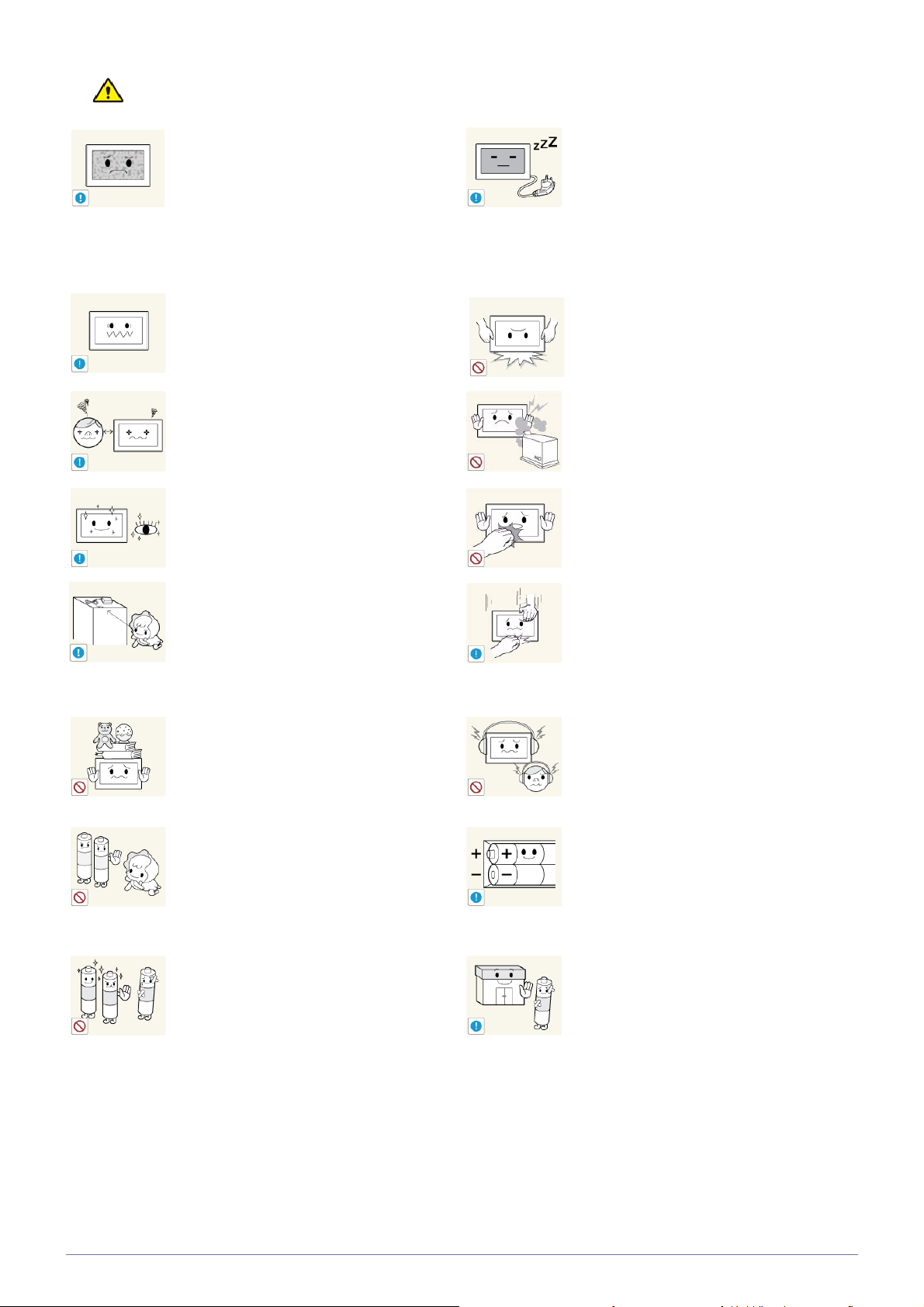
Upozornění
V důsledku dlouhodobého zobrazení statického obrazu může na obrazovce vzniknout
přetrvávající obraz nebo skvrna.
• Pokud výrobek po delší dobu
nepoužíváte, nastavte u něj režim
úspory energie anebo nastavte spořič
obrazovky do režimu pohyblivého
obrázku.
Nastavte u výrobku vhodné rozlišení a frekvenci.
• V opačném případě může docházet
k přepínání zraku.
Dlouhodobé sledování výrobku z příliš malé
vzdálenosti může poškodit zrak.
Při dlouhodobém sledování obrazovky je
důležité nechat oči odpočinout (každou
hodinu 5 minut).
• Tak se zmírní namáhání zraku.
Pokud výrobek po delší dobu nepoužíváte,
například odjedete-li z domova, odpojte
napájecí kabel ze síťové zásuvky.
•V opačném případě by mohlo dojít
k nahromadění prachu a k požáru
v důsledku přehřátí nebo zkratu anebo
by mohlo dojít k úrazu elektrickým
proudem.
Neotáčejte výrobek vzhůru nohama ani jej
nepřesunujte pouze držením za stojan.
• Mohlo by to způsobit pád výrobku, jeho
poškození anebo zranění osob.
Nepoužívejte v blízkosti výrobku zvlhčovač
ani vařič.
•V opačném případě může dojít k úrazu
elektrickým proudem nebo požáru.
Protože se zobrazovací panel při dlouhodobém používání zahřeje, nedotýkejte se
výrobku.
Uchovávejte příslušenství malých rozměrů
na místě mimo dosah dětí.
Nepokládejte na výrobek těžké předměty.
• V opačném případě může dojít k potížím
s výrobkem nebo ke zranění.
Po vyjmutí baterie z dálkového ovládání
dbejte na to, aby ji děti nevkládaly do úst.
Umístěte baterii na místo mimo dosah dětí a
batolat.
• Pokud dítě vloží baterii do úst, ihned se
poraďte se svým lékařem.
Používejte pouze popsané standardní baterie. Nepoužívejte zároveň nové a staré
baterie.
• Mohlo by dojít k prasknutí baterie nebo
k úniku elektrolytu a následně k požáru,
zranění nebo kontaminaci (poškození).
Při nastavování úhlu výrobku nebo výšky
stojanu buďte opatrní.
• Mohli byste si způsobit zranění
skřípnutím ruky nebo prstu.
• Je-li výrobek příliš nakloněný, může
upadnou a způsobit zranění.
Když používáte sluchátka nebo sluchátka
do uší, nenastavujte příliš vysokou úroveň
hlasitosti.
•Příliš hlasitý zvuk může poškodit váš
sluch.
Když baterii vyměňujete, dbejte na dodržení
správné polarity (+, -).
•V opačném případě může dojít
k poškození baterie nebo k požáru,
zranění osob nebo poškození
v důsledku úniku vnitřního elektrolytu.
Baterie (a nabíjecí baterie) nejsou běžný
odpad a je nutné je vrátit k recyklaci. Zákazník je odpovědný za vrácení použitých nabíjecích baterií k recyklaci.
• Zákazník může použité nabíjecí baterie
vrátit do nejbližšího veřejného
recyklačního střediska nebo do
obchodu, který prodává stejný typ baterií
nebo nabíjecích baterií.
1-3 Nejdůležitější bezpečnostní opatření
Page 11

Zaujetí a udržení správné pozice při používání tohoto výrobku
Při používání tohoto výrobku buďte ve správné pozici.
•Mějte rovná záda.
•Mezi očima a obrazovkou udržujte vzdálenost 45~50 cm. Dívejte se na obrazovku směrem
dolů a mějte obrazovku přímo před sebou.
•Při používání tohoto výrobku buďte ve správné pozici.
• Nastavte úhel výrobku tak, aby obrazovka neodrážela světlo.
•Mějte lokty v pravém úhlu a udržujte paže v rovině s hřbetem ruky.
• Udržujte lokty v pravém úhlu.
• Chodidla položte na zem a kolena udržujte v úhlu 90 stupňů nebo větším. Udržujte paže
v pozici pod úrovní srdce.
Nejdůležitější bezpečnostní opatření 1-3
Page 12
2 Instalace výrobku
2-1 Obsah balení
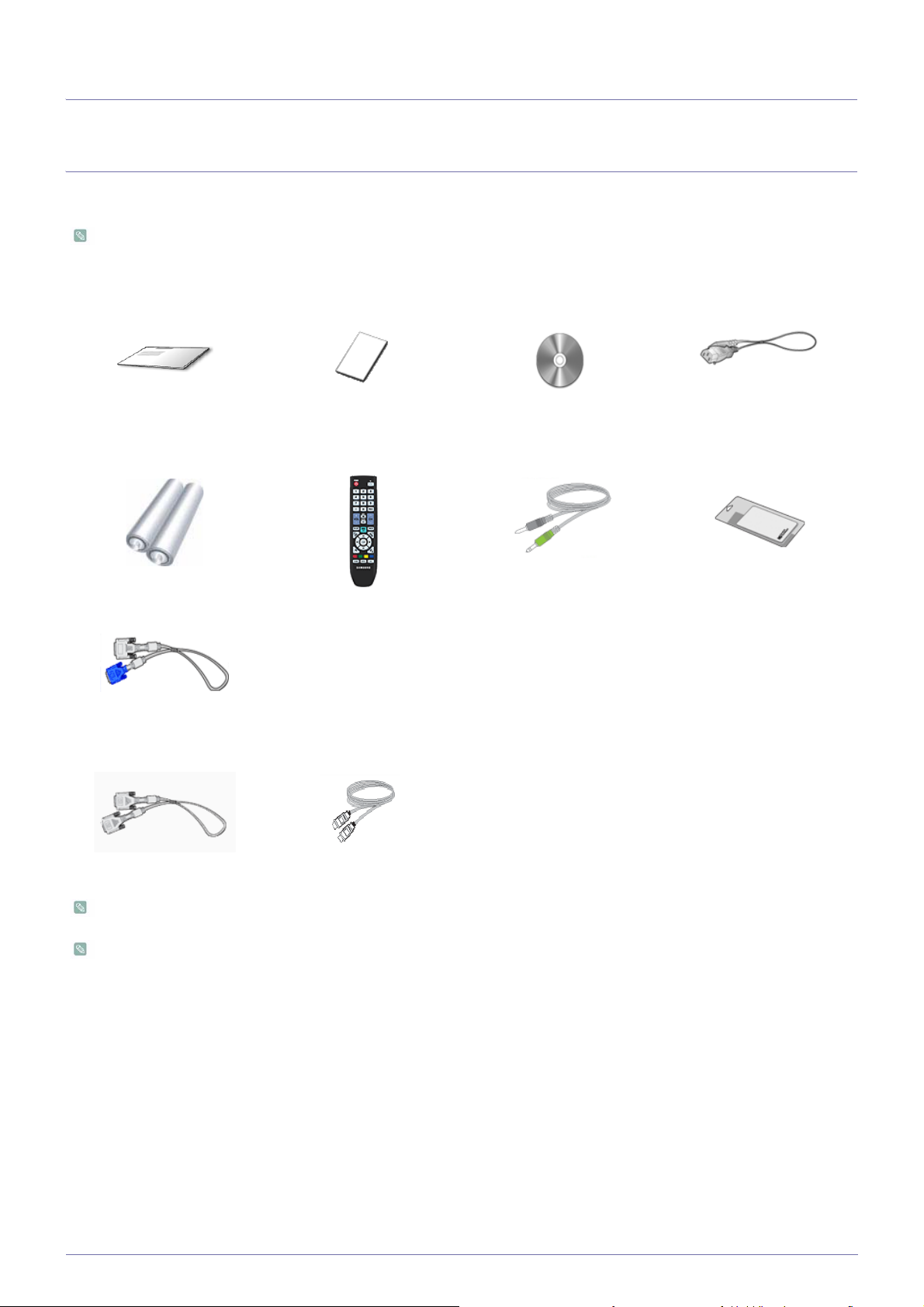
• Rozbalte výrobek a zkontrolujte, zda jsou v balení obsaženy následující položky.
• Obal výrobku uložte pro případ, že byste později potřebovali výrobek přestěhovat.
OBSAH
Příručka pro rychlou instalaci Záruka výrobku
Uživatelská příručka Napájecí kabel
(V některých zemích není při-
ložen)
Baterie (AAA x 2) Dálkové ovládání Stereokabel Hadřík na čištění
Kabel 'DVI-A – D-Sub'
PRODÁVÁ SE SAMOSTATNĚ
Kabel DVI Kabel HDMI
Čisticí hadřík se dodává pouze s vysoce lesklými modely.
Tyto modely držáků na zeď jsou k dispozici pouze pro tyto modely.
- WMN22FMD pro LD220HD
Chcete-li tento držák na zeď zakoupit, kontaktujte autorizovaného prodejce.
2-1 Instalace výrobku
Page 13

2-2 Připojení k počítači
1. Připojte výrobek k počítači v souladu s výstupem videa, který počítač podporuje.
Připojovací součásti se mohou lišit v závislosti na modelu výrobku.
Pokud je grafická karta vybavena výstupem D-Sub (analogový)
•Připojte port [DVI-I IN] k portu [D-Sub] počítače pomocí kabelu DVI-A(D-sub).
Pokud je grafická karta vybavena výstupem DVI <Digitální>
Instalace výrobku 2-2
Page 14

•Připojte port [DVI-I IN] k portu DVI počítače pomocí kabelu DVI.
2. Propojte konektor [HDMI/PC/DVI-D AUDIO IN] na zadní straně monitoru a zvukovou kartu počítače.
3. Připojte jeden konec napájecího kabelu do portu [ POWER ] na výrobku a druhý konec napájecího kabelu připojte do síťové
zásuvky o napětí 110 V nebo 220 V.
(Výstupní napětí se přepne automaticky.)
2-2 Instalace výrobku
Page 15

• Pomocí zvukové karty v počítači můžete prostřednictvím reproduktorů monitoru poslouchat zřetelný a kvalitní zvuk.
(Není nutné instalovat k počítači žádné další samostatné reproduktory.)
• Pokud monitor správně připojíte pomocí konektoru DVI, ale na obrazovce není nic zobrazeno nebo je obraz
nesledovatelný, zkontrolujte, zda není monitor nastaven do analogového režimu. Stisknutím tlačítka [ ] zkontrolujte
znovu zdroj vstupního signálu.
Hlavní monitor použijte v těchto případech:
• používáte-li pouze jednu obrazovku
•při hraní 3D her
• sledujete-li video z disku Blu-ray nebo HD
•Při použití s laptopem je před konfigurací více monitorů nutné vybrat režim „LCD+CRT Dual View“.
• Jednou stiskněte kombinaci kláves Fn + F4 ( ).
• Poté se zobrazí obrazovka aplikace „Easy Display Manager“, kde můžete vybrat zobrazovací zařízení. Při každém
stisknutí klávesy F4 ( ) a současném podržení klávesy Fn se zvolená možnost změní.
Instalace výrobku 2-2
Page 16

2-3 Použití jako TV
Pokud je monitor připojen k anténě nebo kabelovému/satelitnímu systému, můžete na svém monitoru sledovat televizní
programy bez nutnosti instalace dalšího hardwaru a softwaru pro televizní příjem do počítače.
1. Připojte kabel televizní antény nebo kabelového/satelitního systému ke konektoru ANT IN na zadní straně monitoru.
•Při použití přípojky pokojové antény nebo kabelového/satelitního systému:
Zkontrolujte přípojku antény ve stěně a pak připojte kabel antény nebo kabelového/satelitního systému.
•Při použití venkovní antény:
Při použití venkovní antény důrazně doporučujeme, aby instalaci provedl kvalifikovaný technik.
2. Jakmile jsou připojení dokončena, zapojte napájení televizoru.
3. Je-li výrobek zapnut poprvé od zakoupení, spustí se počáteční operace nastavení (<Plug&Play>).
Ujistěte se, že koaxiální kabel není při připojení ke vstupní přípojce antény [ANT IN] ohnutý.
2-3 Instalace výrobku
Page 17
2-4 Připojení kabelu HDMI
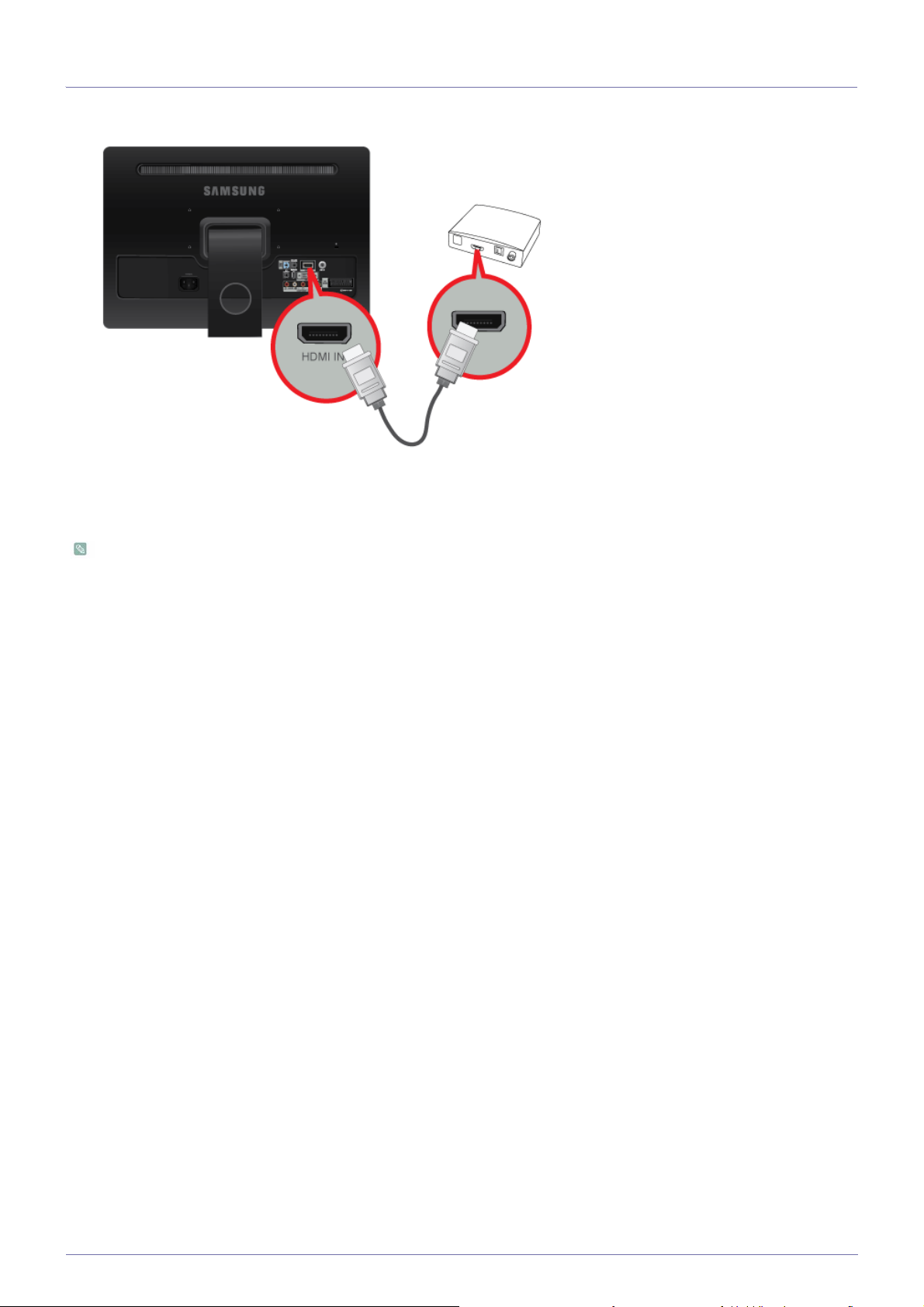
Pomocí kabelu HDMI propojte konektor HDMI OUT zařízení AV (přehrávače Blu-Ray a DVD/přijímače kabelové televize/satelitu)
a konektor HDMI IN monitoru.
Stisknutím tlačítka [SOURCE] na přední straně monitoru nebo na dálkovém ovladači vyberte režim <HDMI>.
Pokud použijete připojení přes HDMI, není třeba zvláštní připojení pro zvuk.
Instalace výrobku 2-4
Page 18
2-5 Připojení pomocí kabelu DVI-HDMI
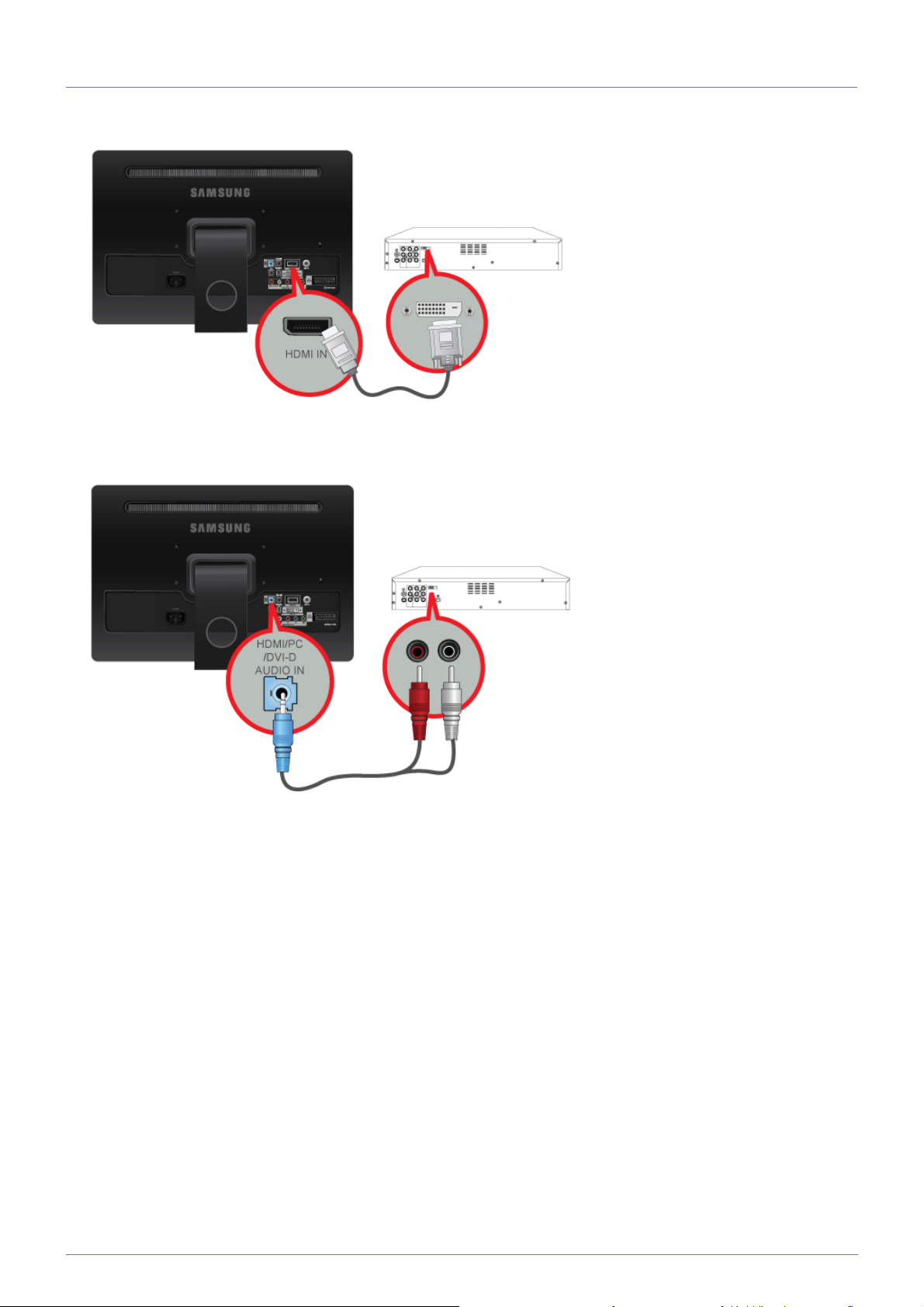
1. Pomocí kabelu DVI-HDMI propojte výstupní konektor DVI externího zařízení a konektor [HDMI IN] monitoru.
2. Připojte červené a bílé kolíky kabelu RCA / Stereo (pro počítač) ke konektorům výstupu zvuku stejné barvy na zařízení
s digitálním výstupem a kolík na druhém konci kabelu ke konektoru [HDMI/PC/DVI-D AUDIO IN] výrobku.
Stisknutím tlačítka [SOURCE] na přední straně monitoru nebo na dálkovém ovladači vyberte režim <HDMI>.
2-5 Instalace výrobku
Page 19

2-6 Připojení kabelu Component
1. Pomocí video kabelu component (PR, PB, Y) propojte konektor VIDEO OUT zařízení AV (přehrávač DVD/videorekordér/
přijímač kabelové televize/satelitu) a vstupní konektory COMPONENT IN (P
, PB, Y).
R
2. Propojte konektor zvuku zařízení AV (přehrávač DVD/videorekordér/přijímač kabelové televize/satelitu) a konektor
[COMPONENT IN [R-AUDIO-L]].
Stisknutím tlačítka [SOURCE] na přední straně monitoru nebo na dálkovém ovladači vyberte režim <Komponent>.
Vysvětlení pojmu video Component naleznete v příručce ke svému přehrávači DVD / videorekordéru / přijímači kabelové
televize/satelitu.
Instalace výrobku 2-6
Page 20
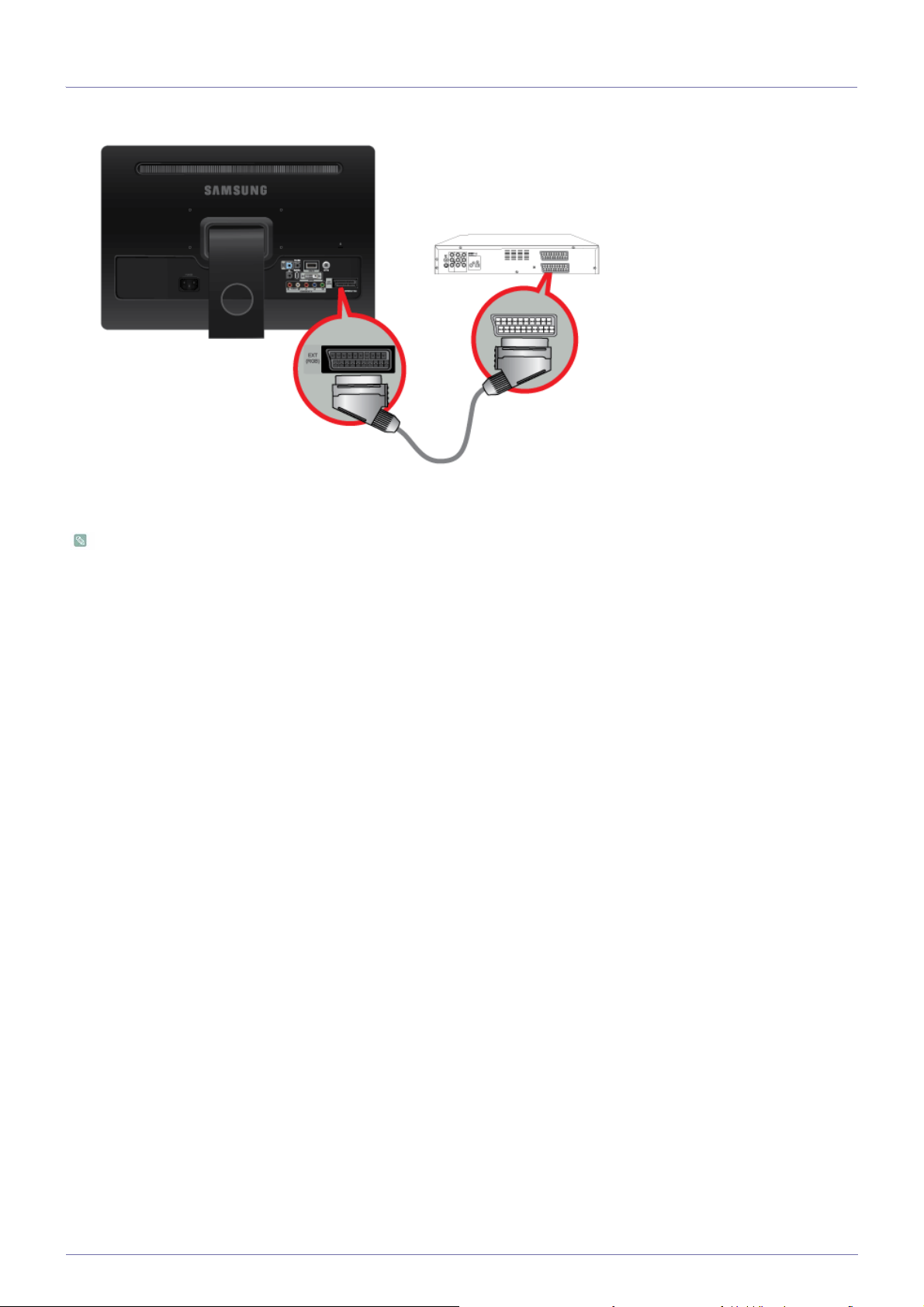
2-7 Připojení kabelu Scart
1. Připojte port EXT(RGB) monitoru k přehrávači DVD pomocí konektoru SCART.
2. Po připojení zařízení s konektorem Scart k monitoru se zdroj automaticky změní na EXT.
• Pokud má zařízení konektor [EXT [RGB]], propojte jej se vstupem zařízení DVD.
•Za předpokladu, že je zapnuto napájení, můžete sledovat DVD jednoduše po připojení přehrávače DVD k monitoru.
2-7 Instalace výrobku
Page 21
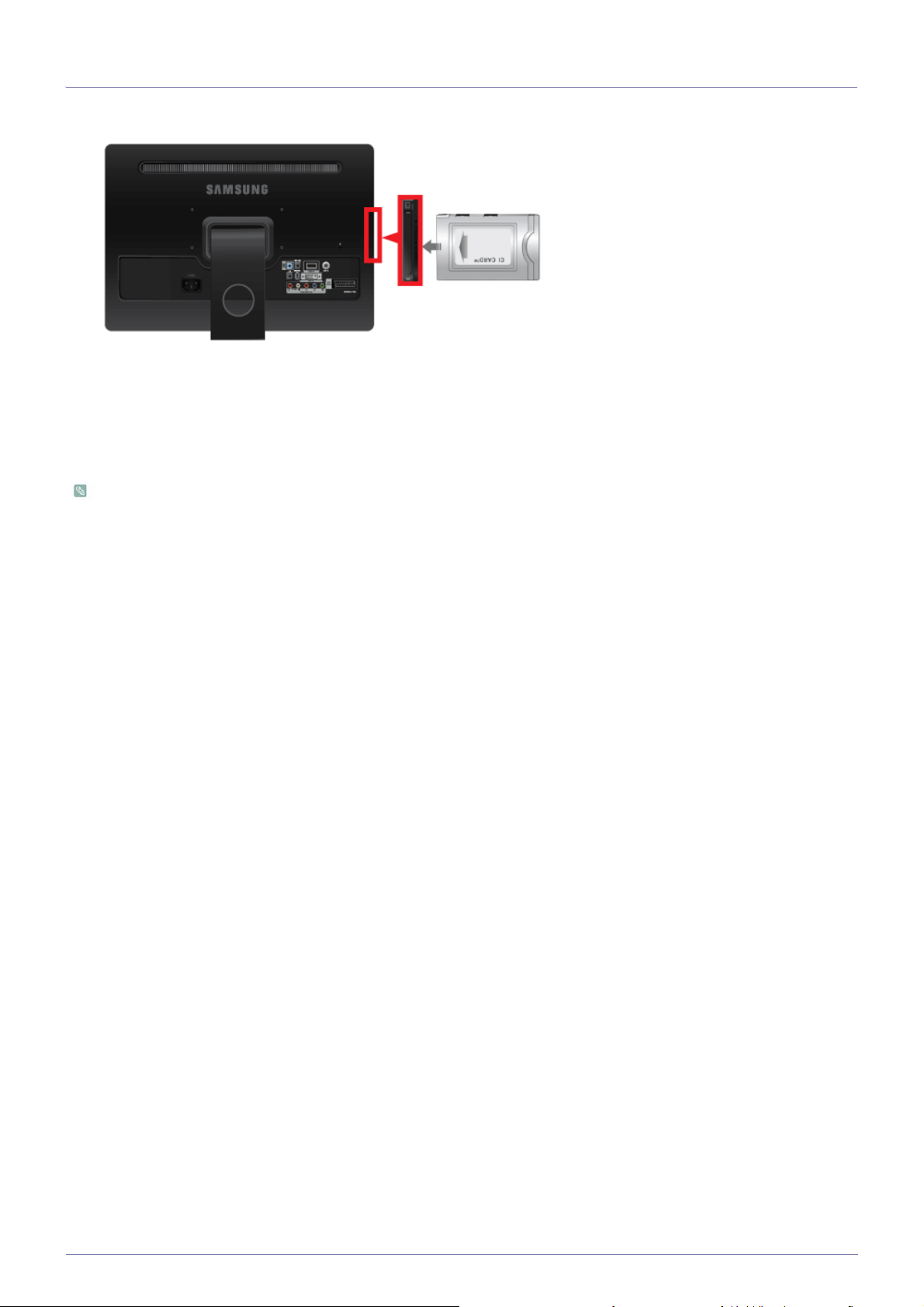
2-8 Připojení rozhraní COMMON INTERFACE
1. Vložte kartu CI CARD do modulu CAM ve směru šipky tak, aby zapadla na místo.
2. Vložte modul CAM s nainstalovanou kartou CI CARD do slotu běžného rozhraní.
(Modul CAM vložte ve směru šipky až úplně na konec, aby byl rovnoběžně se slotem.)
3. Zkontrolujte, zda na kanálu s rušeným signálem vidíte obraz.
•V případě nevložení karty ‚CI CARD‘ pro některé kanály se na obrazovce objeví ‚rušený obraz‘.
•Za přibližně 2~3 minuty se zobrazí přiřazovací údaje zahrnující telefonní číslo, ID karty CI CARD, ID hostitele a další
informace. Pokud se objeví chybová zpráva, obraťte se na svého poskytovatele služeb.
• Po dokončení konfigurace informací o kanálech se zobrazí zpráva ‚Aktualizace dokončena‘, indikující, že seznam
kanálů je nyní aktualizován.
• Kartu CI CARD je třeba získat od místního poskytovatele kabelových služeb. Kartu CI CARD opatrně vytáhněte
rukama, protože v případě pádu by se mohla poškodit.
• Vložte kartu CI Card ve směru na ní vyznačeném.
• Modul CAM není v některých zemích a oblastech podporován. Informace vám poskytne autorizovaný prodejce.
Instalace výrobku 2-8
Page 22
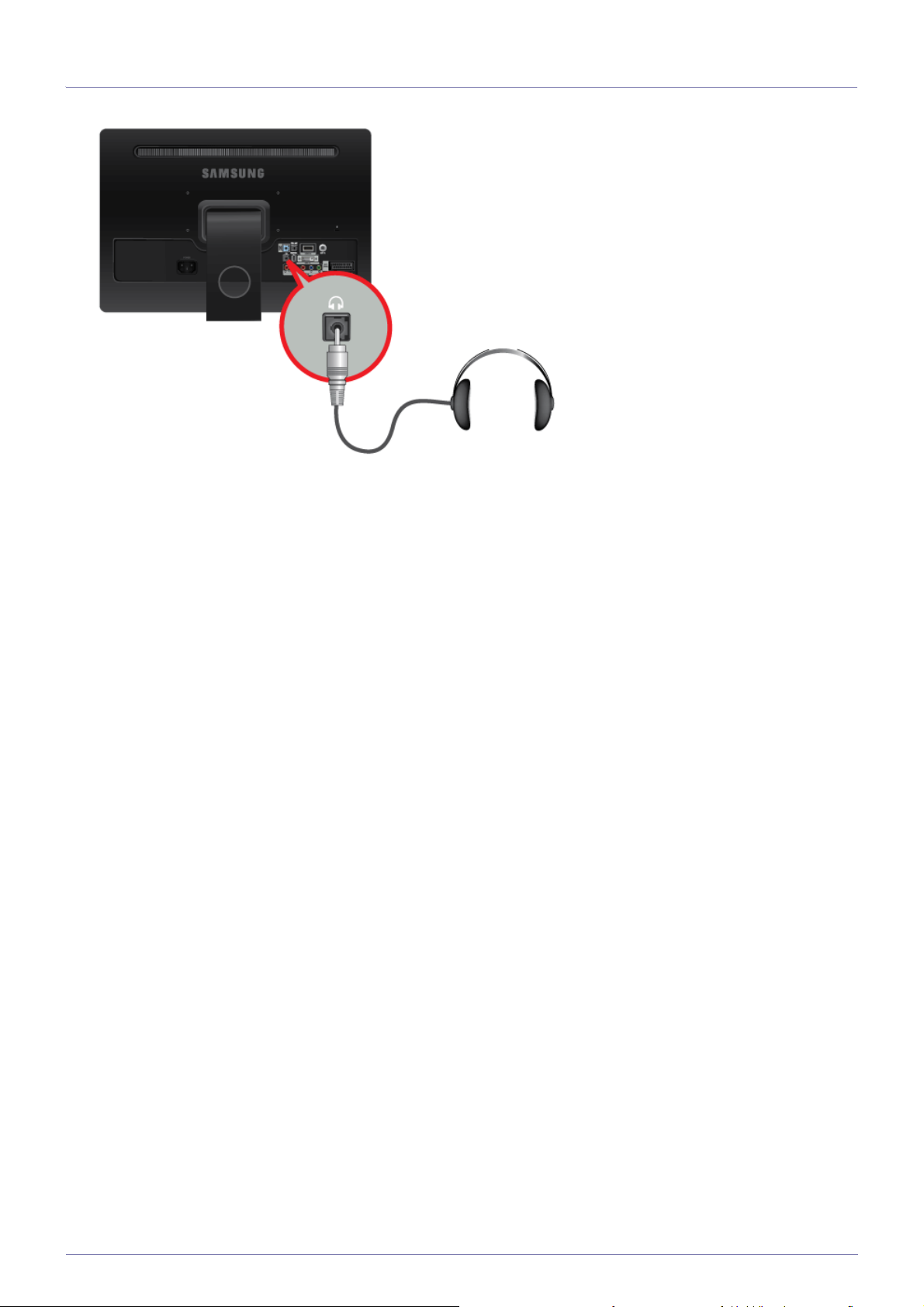
2-9 Připojení sluchátek
Připojte sluchátka ke konektoru pro připojení sluchátek.
2-9 Instalace výrobku
Page 23
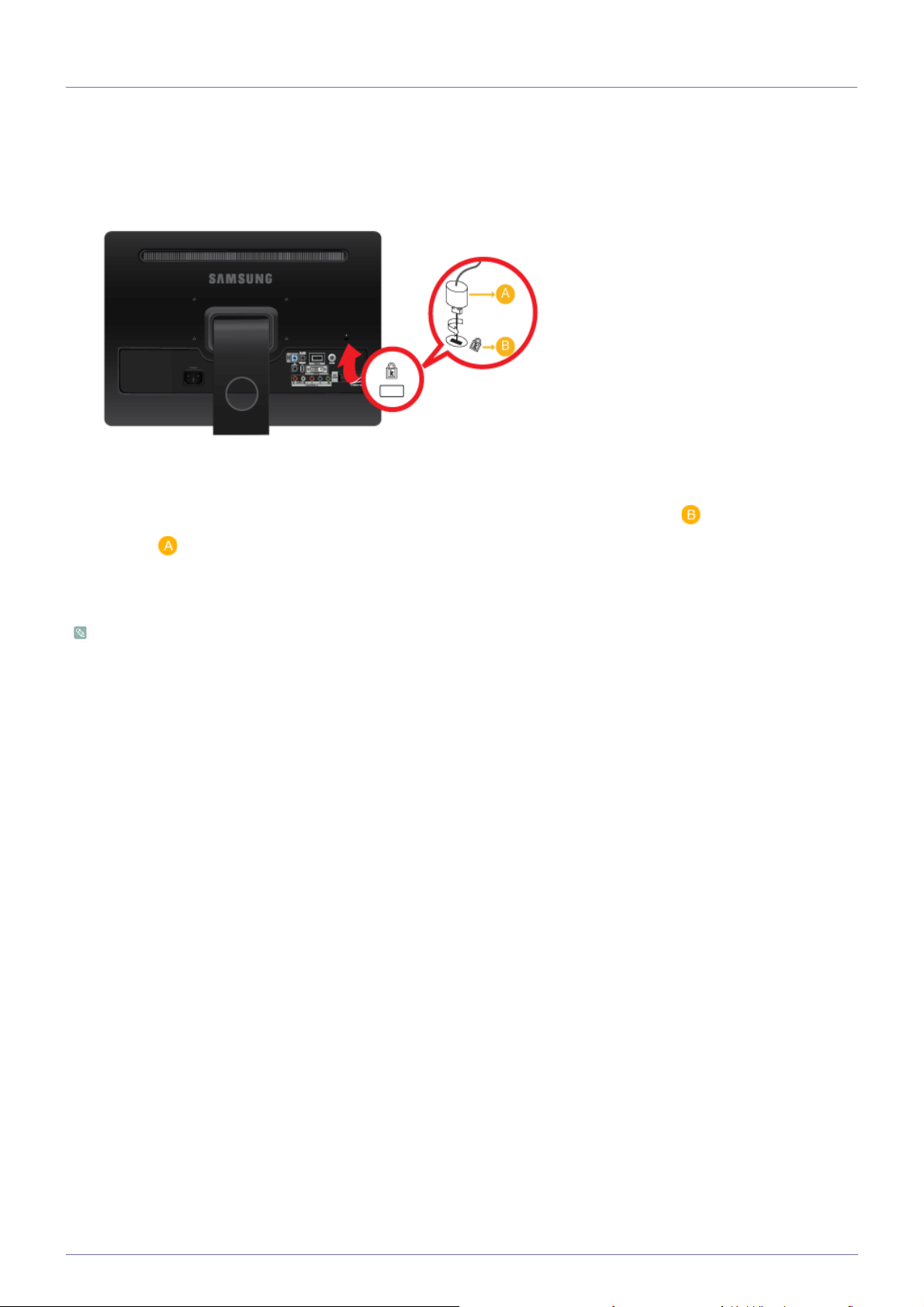
2-10 Kensingtonský zámek
Kensingtonský zámek je zařízení pro ochranu před krádežemi. Umožňuje uzamknout výrobek tak, aby mohl bezpečně sloužit na
veřejném místě. Protože se tvar a použití uzamykacího zařízení může lišit podle modelu a výrobce, vyhledejte si další informace
v uživatelské příručce dodané spolu s uzamykacím zařízením. Uzamykací zařízení je třeba zakoupit samostatně.
Uzamčení výrobku
1. Vložte uzamykatelný díl uzamykacího zařízení do otvoru pro Kensingtonský zámek na výrobku ( ) a otočte jím ve směru
uzamčení ( ).
2. Připojte lanko Kensingtonského zámku.
3. Upevněte kabel Kensingtonského zámku ke stolu nebo k těžkému předmětu.
Uzamykací zařízení lze zakoupit v obchodě s elektronikou, v online obchodě anebo v našem servisním středisku.
Instalace výrobku 2-10
Page 24
3 Používání výrobku
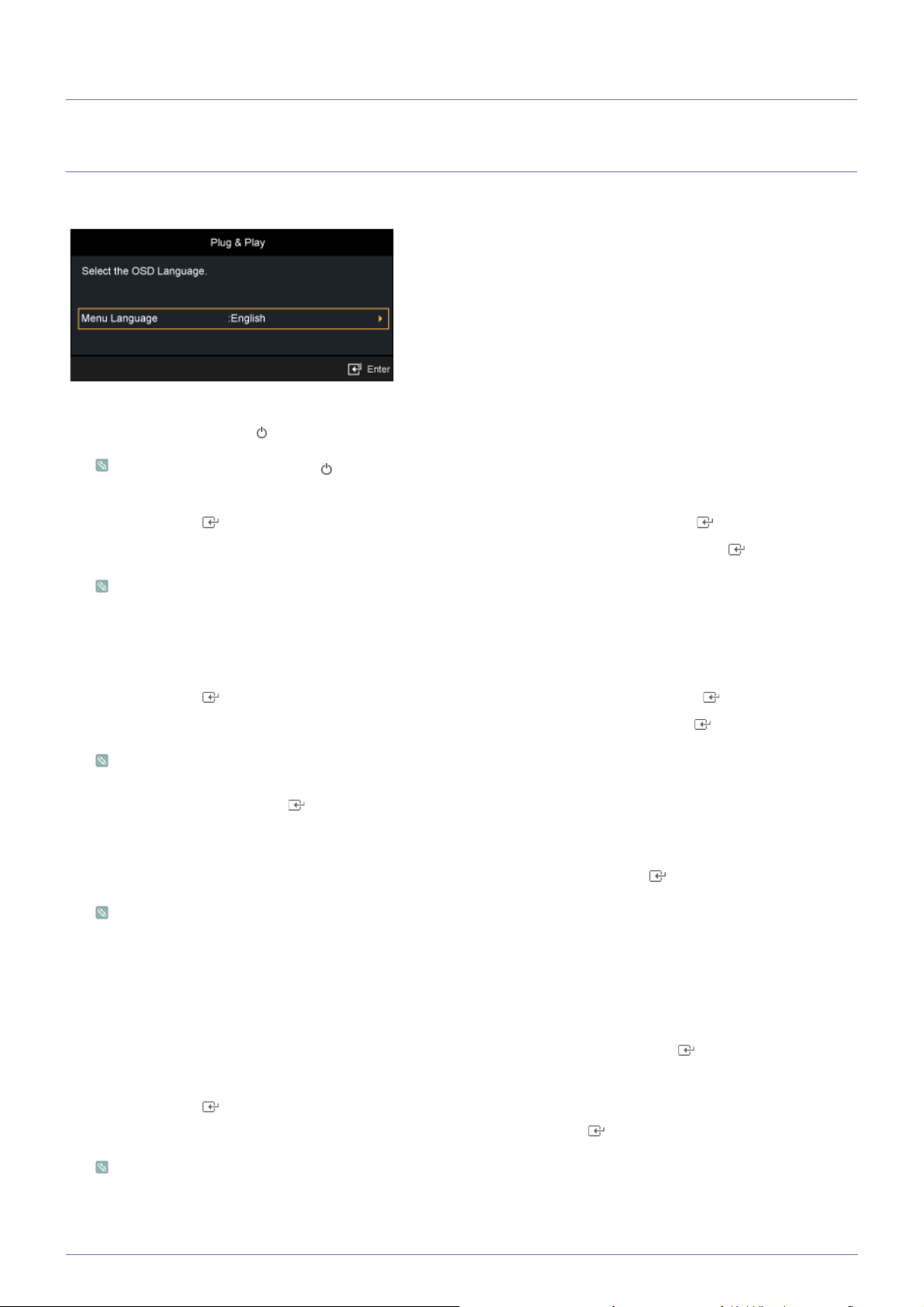
3-1 Funkce Plug & Play
Při prvním zapnutí televizoru automaticky proběhne základní nastavení v příslušném pořadí.
1. Stiskněte tlačítko [POWER ] na dálkovém ovladači.
•Můžete také použít tlačítko [ ] na televizoru.
• Zobrazí se zpráva <Select the OSD Language.>.
2. Stiskněte tlačítko [ ]. Příslušný jazyk vyberete stisknutím tlačítka ▲ nebo ▼. Stisknutím tlačítka [ ] výběr potvrďte.
3. Stisknutím tlačítka ◄ nebo ► vyberte položku <Prodejna> nebo <Domácnost> a pak stiskněte tlačítko [ ].
• Pro nejlepší obraz v domácím prostředí doporučujeme nastavení televizoru na režim <Domácnost>.
• <Režim <Prodejna> je určen pro použití v provozovně prodejce. Pokud dojde k náhodnému nastavení režimu
<Prodejna> a chcete se vrátit do režimu <Domácnost> (standardní), postupujte následujícím způsobem: Stiskněte
tlačítko hlasitosti na televizoru. Jakmile se zobrazí nabídka hlasitosti na obrazovce, stiskněte a podržte tlačítko
[MENU] na televizoru po dobu 5 sekund.
4. Stiskněte tlačítko [ ]. Příslušnou zemi vyberete stisknutím tlačítka ▲ nebo ▼. Stisknutím tlačítka [ ] výběr potvrďte.
5. Stiskněte tlačítko ▲ nebo ▼ pro výběr možnosti <Anténa> nebo <Kabel> a pak stiskněte tlačítko [ ].
• <Anténa>: <Signál z <Anténa>. / <Kabel>: <Signál z <Kabel>.
• V režimu Cable vyberte stisknutím tlačítek ▲, ▼, ◄ nebo ► správný zdroj signálu <STD>, <HRC> nebo <IRC> a
poté stiskněte tlačítko [ ]. Pokud máte digitální kabelovou televizi, vyberte zdroj signálu kabelového systému pro
analogový i digitální režim. Pokud si nejste jisti, jaký typ kabelového systému je dostupný ve vaší oblasti, obraťte se
na místní kabelovou společnost.
6. Stisknutím tlačítka ▲ nebo ▼ vyberte zdroj kanálu, který chcete uložit. Stisknutím tlačítka [ ] vyberte položku <Start>.
•Při nastavování zdroje antény na možnost <Kabel> se zobrazí krok umožňující nastavení hodnoty pro vyhledávání
digitálního kanálu. Další informace najdete v části <Kanál> → <Automatické ukládání>
• <Digitální a Analogové>: Digitální a analogové kanály
• <Digitální>: Digitální kanály
• <Analog>: Analogové kanály
• Vyhledávání kanálu se spustí a ukončí automaticky.
• Proces ukládání do paměti můžete přerušit v libovolném okamžiku stisknutím tlačítka [ ].
• Po uložení všech dostupných kanálů se zobrazí zpráva <Nastavit aktuální datum a čas.>.
7. Stiskněte tlačítko [ ].
Stiskněte tlačítko ▲ nebo ▼ pro výběr možnosti <Auto> a pak stiskněte tlačítko [ ].
• Jestliže vyberete možnost <Ruční>, zobrazí se možnost <Nastavit aktuální datum a čas>.
•V případě příjmu digitálního signálu bude čas nastaven automaticky. V opačném případě hodiny nastavte výběrem
položky <Ruční>.
3-1 Používání výrobku
Page 25

8. Zobrazí se popis metody připojení poskytující nejvyšší kvalitu obrazovky HD. Popis si přečtěte a stiskněte tlačítko [ ].
9. Zobrazí se zpráva <Užijte si svůj televizor.> Po dokončení stiskněte tlačítko [ ].
Opětovné nastavení této funkce...
1. Stiskněte tlačítko [MENU]. Zobrazí se nabídka. Stiskněte tlačítko ▲ nebo ▼ pro výběr možnosti <Nastavení> a pak stiskněte
tlačítko [ ].
2. Opětovným stisknutím tlačítka [ ] vyberte možnost <Plug & Play>.
Funkce <Plug & Play> je k dispozici pouze v režimu TV.
Používání výrobku 3-1
Page 26
3-2 Seznámení s ovládacím panelem
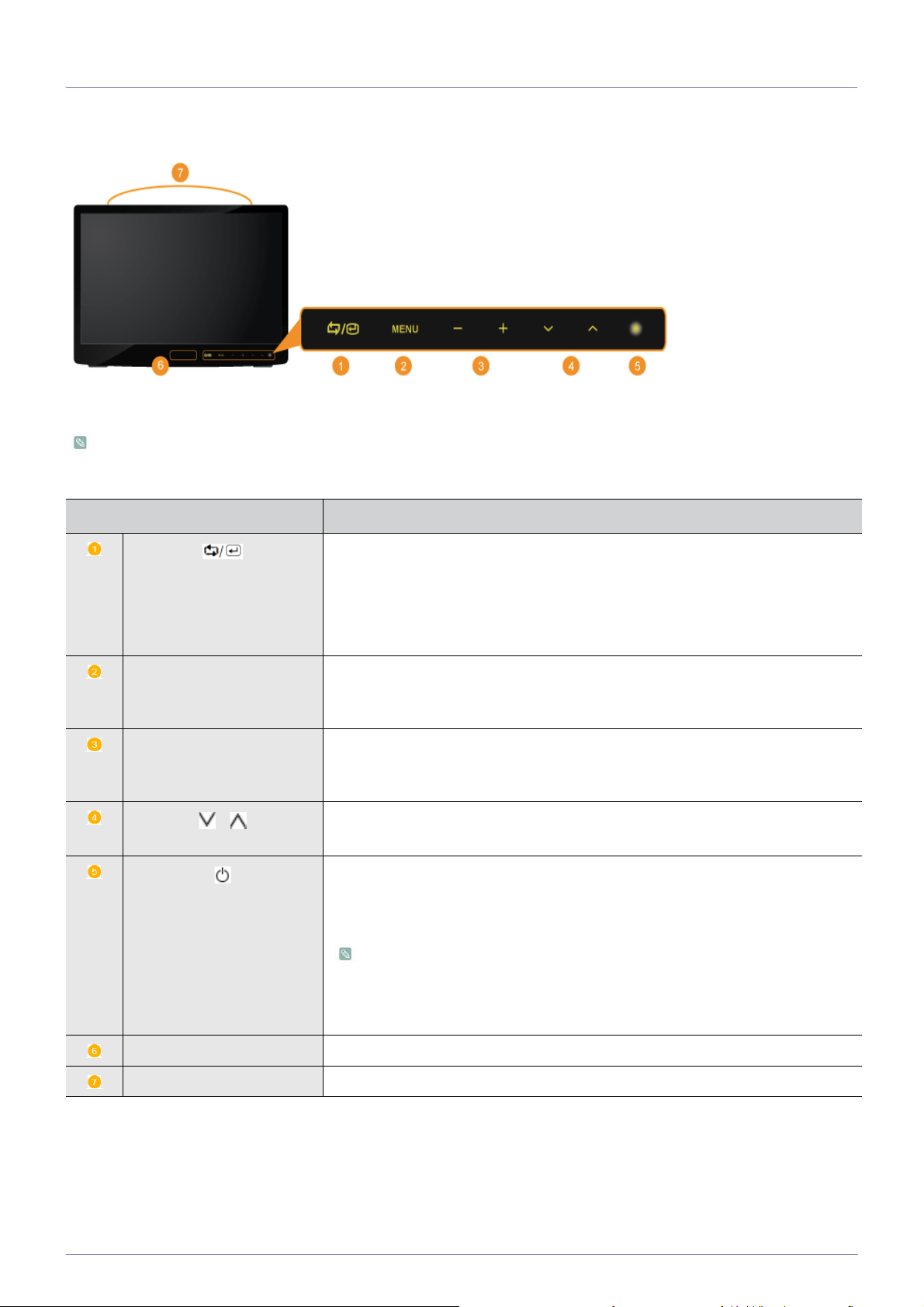
Lehce se dotkněte jednoho z ovládacích tlačítek.
Objeví se tlačítka LED.
IKONA POPIS
[]
Toto tlačítko slouží k výběru funkce.
Vybrat signály jiné než televizní je možné pouze tehdy, je-li připojeno odpovídající
zařízení.
Pořadí, v jakém se mění vstupní signál TV/externí.
<PC> → <DVI> → <TV> → <Ext.> → <Komponent> → <HDMI>
[MENU]
Stisknutím tohoto tlačítka vyvoláte zobrazení na obrazovce (OSD).
Toto tlačítko slouží také k ukončení nabídky OSD anebo k návratu na vyšší úroveň
nabídky OSD.
[ -/+ ]
Slouží k přesunu z jedné položky nabídky na druhou v horizontálním směru nebo
k nastavení vybraných hodnot nabídky.
Nastavuje hlasitost zvuku.
[ / ]
Tato tlačítka slouží k procházení nabídkou nebo k nastavení hodnot v nabídce OSD.
Stisknutím změníte kanál.
[]
Stisknutím tohoto tlačítka výrobek zapnete nebo vypnete.
Kontrolka LED napájení
Tato kontrolka LED svítí, pokud výrobek pracuje normálně.
Informace o funkci pro úsporu energie naleznete v části funkce úspory energie
ve specifikacích výrobku. Pokud výrobek po delší dobu nepoužíváte,
doporučuje se odpojit napájecí kabel, aby se minimalizovala spotřeba elektrické
energie.
Senzor dálkového ovládání Zaměřte dálkové ovládání na tento bod na displeji LCD.
Reproduktor -
3-2 Používání výrobku
Page 27

3-3 Dálkové ovládání
Výkon dálkového ovládání může být ovlivňován televizorem nebo jiným elektronickým zařízením umístěným v blízkosti
displeje LCD, způsobujícím nesprávnou činnost kvůli rušení frekvence.
Používání výrobku 3-3
Page 28
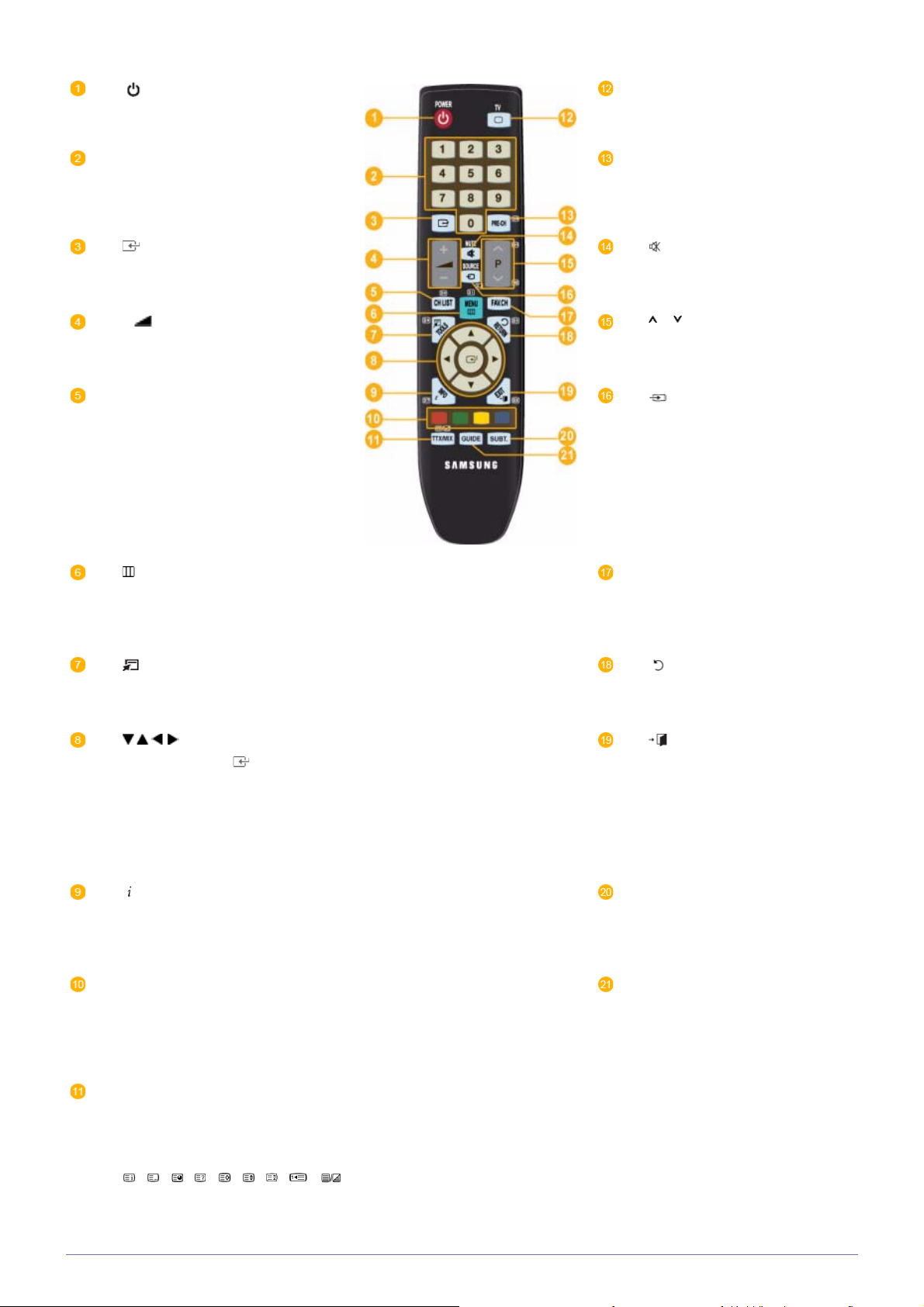
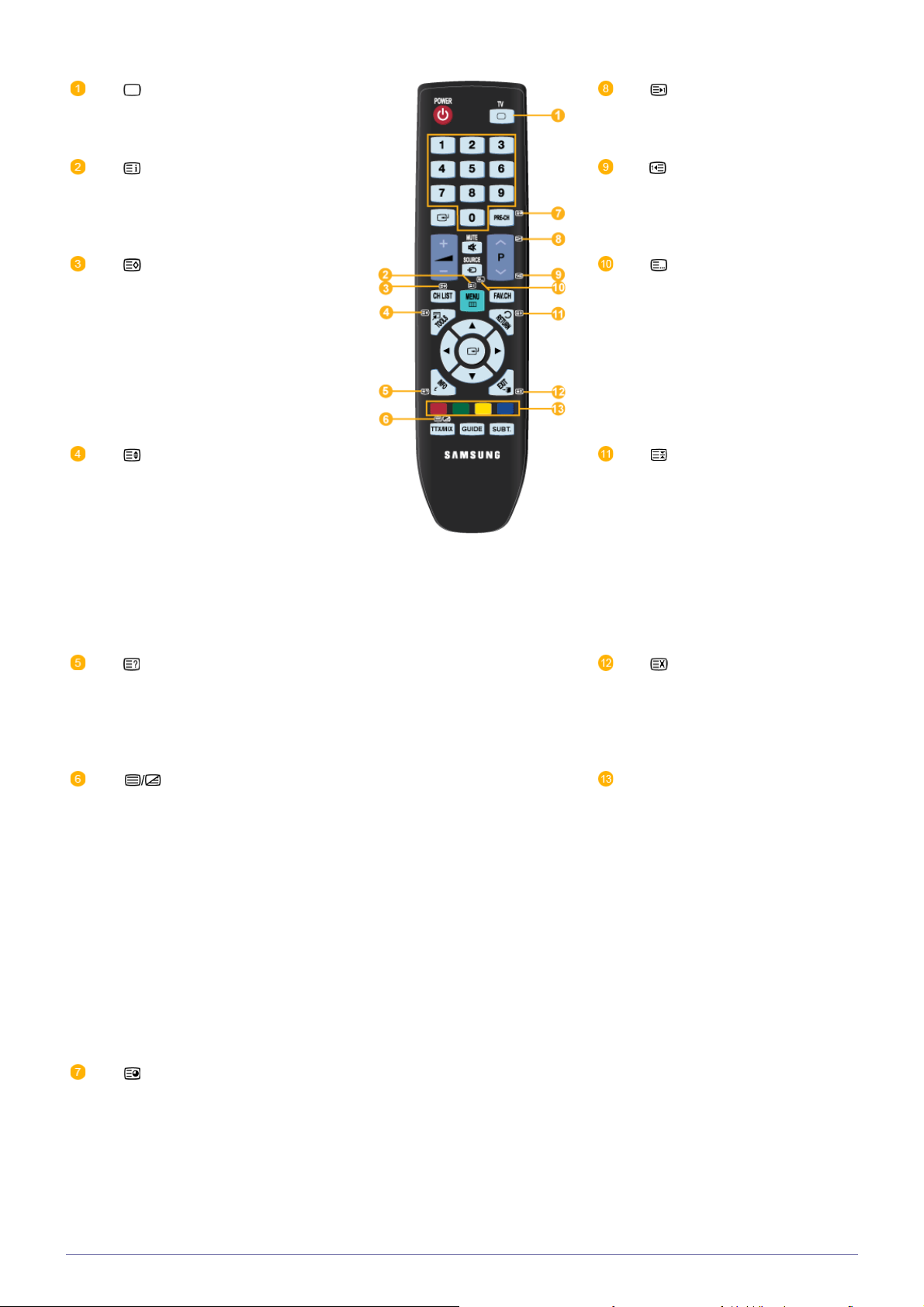
POWER
Zapíná a vypíná výrobek.
TV
Slouží k přímému výběru režimu
TV.
Tlačítka s čísly
Stisknutím změníte kanál.
Aktivuje zvýrazněnou položku
nabídky.
+ Stisknutím můžete snížit nebo zvý-
šit hlasitost.
CH LIST
Zobrazí na obrazovce „Seznam
kanálů“.
MENU
Otevře nebo zavře nabídku na obrazovce nebo zavře nabídku nastavení.
PRE-CH
Toto tlačítko slouží k návratu na
kanál sledovaný naposledy před
přepnutím.
MUTE
Stisknutím dočasně vypnete
zvuk.
P
Stisknutím můžete přepínat
kanály.
SOURCE
Stisknutím tlačítka SOURCE lze
změnit zdroj vstupního signálu.
Změna zdroje pomocí tlačítka
SOURCE je funkční pouze pro
externí zařízení, která jsou
k monitoru v dané době připojena.
FAV.CH
Stisknutím můžete přepínat na
oblíbené kanály.
TOOLS
Slouží k rychlému výběru často
používaných funkcí.
. Tlačítka nahoru – dolů a
nalevo – napravo ENTER
Slouží k přesunu z jedné položky
nabídky na druhou v horizontálním
nebo vertikálním směru nebo
k nastavení vybraných hodnot
nabídky.
INFO
Zobrazení informací o aktuálním
obrazu v levém horním rohu obrazovky.
BAREVNÁ TLAČÍTKA
Stisknutím přidáte nebo odstraníte
kanály a uložíte kanály do seznamu
oblíbených kanálů v nabídce
„Seznam kanálů“.
TTX / MIX
Televizní kanály poskytují infor-
mace ve formě psaného textu prostřednictvím služby teletext.
RETURN
Slouží k návratu do předchozí
nabídky.
EXIT
Slouží k zavření obrazovky
s nabídkou.
SUBT.
Zobrazení digitálních titulků
GUIDE
Zobrazení elektronického progra-
mového průvodce (EPG).
, , , , , , , ,
Funkce Teletextu
3-3 Používání výrobku
Page 29
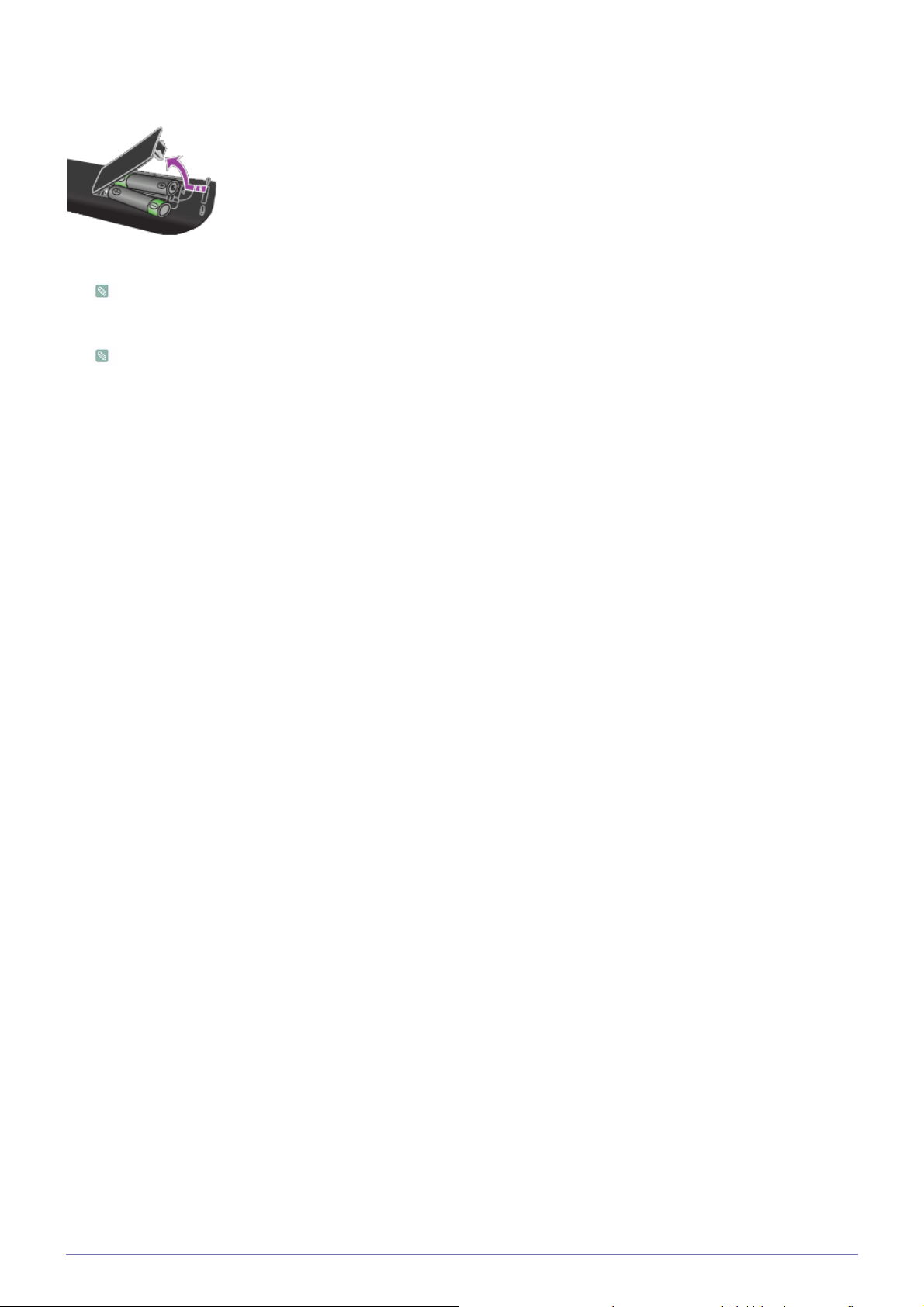
Vložení baterií do dálkového ovladače
1. Zvedněte kryt na zadní straně dálkového ovládače tak, jak je ukázáno na obrázku.
2. Vložte dvě baterie velikosti AAA.
Póly + a - na koncích baterií musejí odpovídat schématu uvnitř přihrádky.
3. Zavřete kryt.
Pokud nebudete dálkový ovladač delší dobu používat, vyjměte baterie a uložte je na chladném a suchém místě.
Pokud dálkové ovládání nefunguje, proveďte následující kontrolu:
• Je televizor zapnut?
• Nedošlo u baterií k záměně pólů plus a minus?
• Nedošlo k vybití baterií?
• Nenastal výpadek proudu? Neodpojili jste napájecí kabel?
• Není poblíž speciální zářivka nebo neonový nápis?
Používání výrobku 3-3
Page 30

3-4 Funkce Teletextu
Většina televizních stanic nabízí textové informační služby prostřednictvím funkce Teletextu. Na stránce rejstříku teletextové
služby jsou uvedeny informace, jak službu používat. Navíc můžete vybrat různé možnosti podle svých požadavků pomocí tlačítek
dálkového ovladače.
Aby se teletextové informace zobrazovaly správně, musí být příjem kanálu stabilní. Jinak mohou některé informace chybět,
případně se některé stránky nemusí zobrazit vůbec.
Stránky Teletextu můžete změnit stisknutím číselných tlačítek na dálkovém ovladači.
3-4 Používání výrobku
Page 31
(exit)
Umožňuje vypnutí teletextu
(další stránka)
Slouží k zobrazení další stránky
teletextu.
(rejstřík)
Slouží k zobrazení stránky rejstříku
(obsahu) kdykoli v průběhu zobrazování teletextu.
(uložení)
Slouží k uložení stránek Teletextu.
(velikost)
Stisknutím zobrazíte v horní polovině obrazovky písmena dvojnásobné
velikosti. Opětovným stisknutím je
zobrazíte v dolní polovině obrazovky. Dalším stisknutím přepnete
do normálního zobrazení obrazovky.
(předchozí stránka)
Slouží k zobrazení předchozí
stránky teletextu.
(režim)
Stisknutím vyberte režim teletextu (LIST/FLOF). Pokud tlačít-
ko stisknete v režimu LIST,
přepnete do režimu uložení
seznamu. V režimu uložení
seznamu můžete uložit stránku
Teletextu do seznamu pomocí
tlačítka 3 (uložení).
(podržení)
Slouží k pozastavení zobrazení
na dané stránce v případě, že
vybraná stránka je propojena s
několika sekundárními stránkami,
které se po zobrazení této
stránky zobrazují automaticky.
Opětovným stisknutím tlačítka
opět spustíte automatické zobrazování stránek.
(vyvolání textu)
Slouží k zobrazení skrytého textu
(například odpovědí na kvízy).
Opětovným stisknutím přepnete do
normálního zobrazení obrazovky.
(zobrazení teletextu/zobra-
zení teletextu i vysílaného obrazu)
Stisknutím aktivujete režim teletextu
po výběru kanálu poskytujícího
služby teletextu. Pokud tlačítko
stisknete dvakrát, bude se teletext
překrývat s aktuálně vysílaným
obrazem.
(podstránka)
Slouží k zobrazení dostupné podstránky.
(zrušení)
Slouží k zobrazení vysílání,
zatímco probíhá vyhledávání
stránky.
Barevná tlačítka (červené/zelené/
žluté/modré)
Pokud vysílající společnost
používá systém FASTEXT, jsou
jednotlivá témata na stránce teletextu barevně odlišena a lze je
vybrat stisknutím barevných tlačí-
tek. Stisknutím jednoho z tlačítek
vyberte požadovaný obsah. Na
stránce se zobrazí další barevně
odlišené informace, které lze
vybrat stejným způsobem. Stisknutím odpovídajícího barevného
tlačítka zobrazíte předchozí nebo
další stránku.
Používání výrobku 3-4
Page 32
3-5 Použití nabídky úprav nastavení obrazovky (OSD:On Screen Display neboli
zobrazení na obrazovce)
Použití nabídky úprav nastavení obrazovky (OSD: zobrazení na obrazovce) Struktura
HLAVNÍ NABÍDKA PODNABÍDKA
Obraz[PC / DVI] MagicBright MagicAngle Kontrast Jas Ostrost
Automat. nastavení
Obraz[TV / Ext. /
Компонент / HDMI]
Zvuk Režim Ekvalizér SRS TruSur-
Kanál Země Automatické
Nastavení Plug & Play Jazyk Čas Režim hry Dětský zámek
Režim MagicAngle Podsvícení Kontrast Jas
Ostrost Цвят Odstín (Z/Č)Pokročilá nasta-
Obnovení
obrazu
Zvukový popis Automat. hlasi-
Úplný návod Výchozí návod Seznam kanálů Režim kanálu Jemné ladění
Změna kódu PIN Rodičovský
Digitální text Světelný efekt Úroveň osvětlení Melodie Úspora energie
Obrazovka Obraz - možnos-tiObnovení
obrazu
vení
Jazyk zvuku Formát audio
round HD
Obnovení zvuku
tost
Ruční ukládání Možnosti vyhle-
ukládání
Titulky Jazyk teletextu chorvatština
zámek
dávání kabelové sítě
Obraz - možnosti
Průvodce
Teď & Další
Běžné rozhraní
Vstup Seznam zdrojů Upravit název
Aplikace Anynet+ (HDMI-
CEC)
Podpora Automatická dia-
gnóza
Dostupné režimy
Níže uvedené ikony reprezentují vstupní signály, které jsou zobrazené při výběru položek ze seznamu zdrojů.
Upgrade softwaru
Průvodce připojením HD
Kontaktovat
společnost
Samsung
3-5 Používání výrobku
Page 33
Znázorňuje signál, je-li vybrána možnost <PC> nebo <DVI> v nabídce <Seznam zdrojů>.
Toto je videosignál PC, který vstupuje přes konektory [PC] nebo [DVI] a je k nim připojen.
Znázorňuje signál, je-li vybrána možnost <Ext.> v nabídce <Seznam zdrojů>.
Toto je vstup videosignálu přes konektor [Ext.].
Znázorňuje signál, je-li vybrána možnost <HDMI> v nabídce <Seznam zdrojů>.
Toto je vstup signálu přes konektor [HDMI].
Znázorňuje signál, je-li vybrána možnost <TV> v nabídce <Seznam zdrojů>.
Toto je vstup signálu přes konektor [ANT IN].
Znázorňuje signál, je-li vybrána možnost <Komponent> v nabídce <Seznam zdrojů>.
Toto je vstup signálu přes konektor [COMPONENT].
Obraz[PC / DVI]
Výchozí nastavení se může lišit v závislosti na zvoleném vstupním režimu (zdroj vstupního signálu vybraný v seznamu
externích vstupů) a vybraném rozlišení.
Používání výrobku 3-5
Page 34
NABÍDKA POPIS
MagicBright <MagicBright> je funkce poskytující optimální prostředí pro zobrazení, závisející na obsahu sledova-
ného obrazu. Nyní je k dispozici pět různých režimů: <Zábava>, <Internet>, <Text>, <Dynamický
kontrast> a <Vlastní>. Každý režim má vlastní přednastavenou úroveň jasu.
• <Zábava>
Vysoký jas
Pro sledování filmů například z disků Blu-Ray nebo DVD.
• <Internet>
Pro práci s různými druhy obrazu, jako je text a grafika.
• <Text>
Pro dokumenty nebo práci s obtížným textem.
• <Dynamický kontrast>
<Funkce <Dynamický kontrast> automaticky detekuje distribuci vstupního obrazového signálu a
nastavuje optimální kontrast.
• <Vlastní>
Přestože byly přednastavené hodnoty našimi techniky pečlivě zvoleny, nemusí v závislosti na
vašich zvyklostech vyhovovat pro optimální pohodu vašich očí.
V takovém případě nastavte parametry Jasa Kontrast pomocí nabídky na obrazovce.
Stisknutím tlačítka [TOOLS] zobrazte nabídku <Nástroje>. Můžete také nastavit funkci <MagicB-
right> výběrem položek <Nástroje>→<MagicBright>.
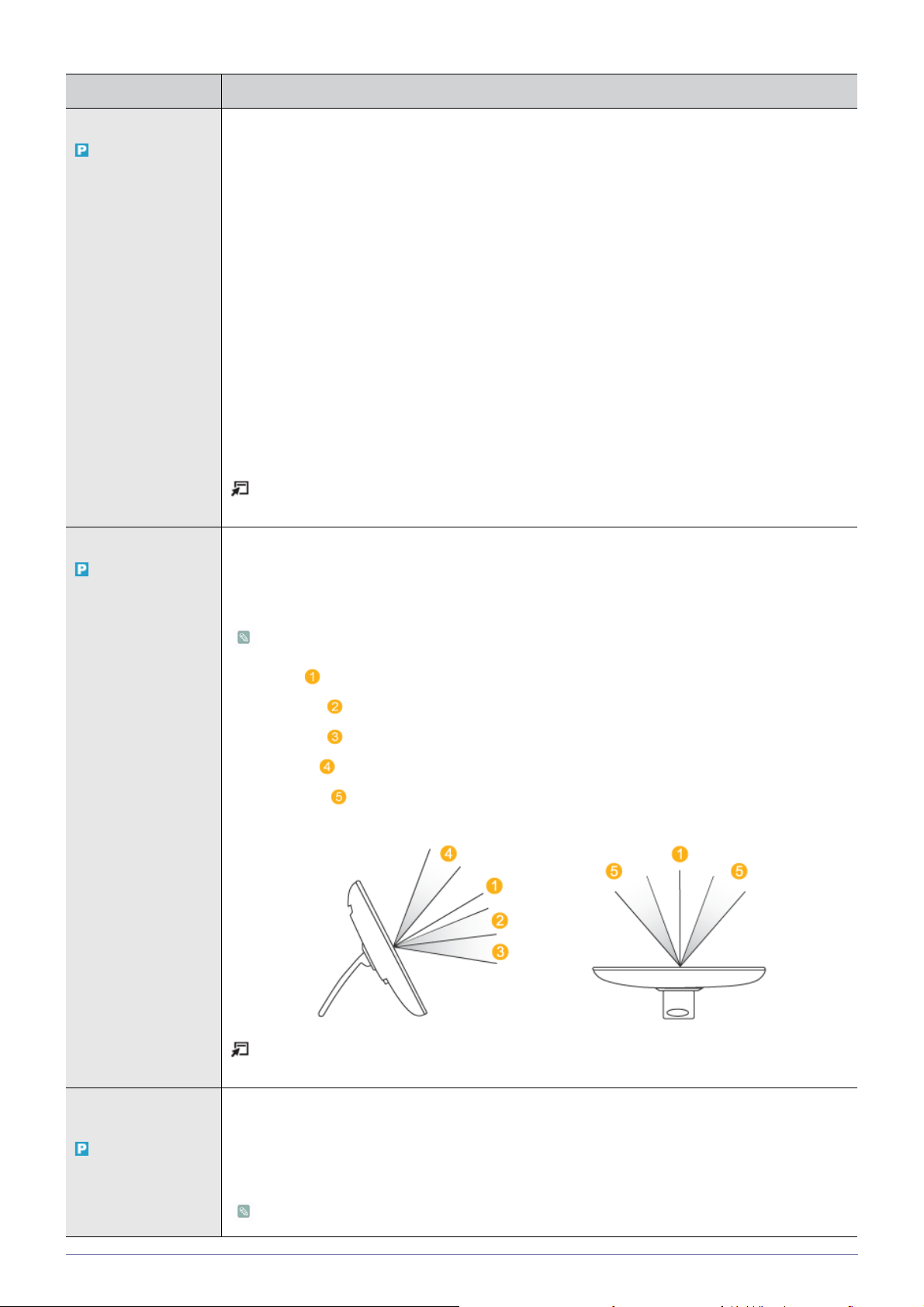
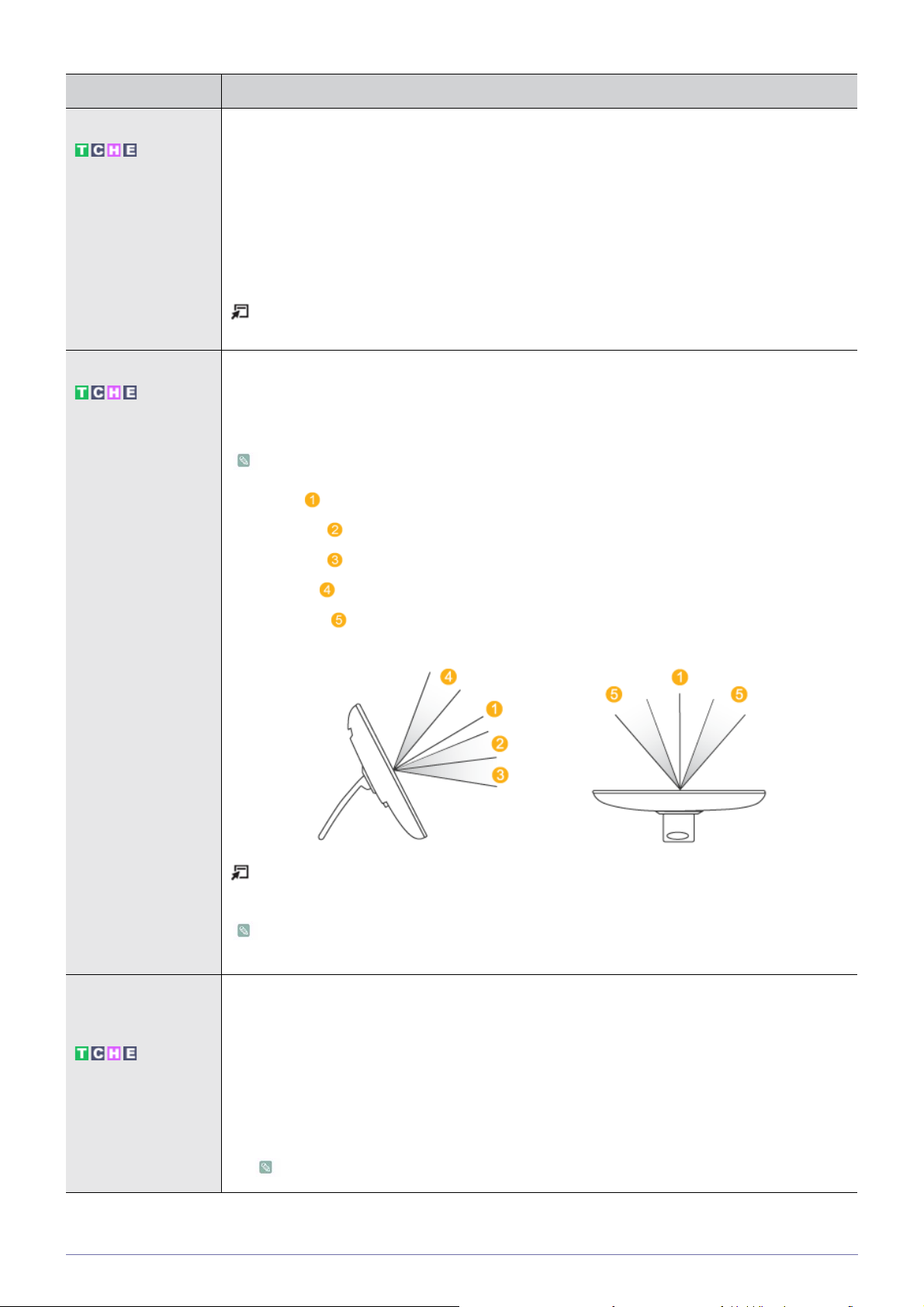
MagicAngle Tato funkce vám umožní nastavit optimální kvalitu obrazu podle úhlu, pod kterým se díváte na obra-
zovku.
Sledujete-li obraz pod úhlem zespodu, shora nebo ze strany monitoru, lze kvality srovnatelné se sle-
dováním přímo zepředu dosáhnout tak, že nastavíte režim odpovídající dané poloze.
Při sledování přímo zepředu nastavte možnost <VYP.>.
• <VYP.> - Tuto možnost zvolte při sledování zepředu.
•<Opření 1> - Tuto možnost zvolte při sledování mírně zespodu.
•<Opření 1> - Tuto možnost zvolte při sledování zespodu.
• <Vestoje> -Tuto možnost zvolte při sledování shora.
• <Ze strany> - uto možnost zvolte při sledování zleva nebo zprava.
Stisknutím tlačítka [TOOLS] zobrazte nabídku Nástroje. Můžete také nastavit funkci <MagicAn-
gle> výběrem položek <Nástroje>→<MagicAngle>.
Kontrast / Jas /
Ostrost
Pomocí nabídek na obrazovce můžete upravit kontrast a jas podle vlastních požadavků.
• <Kontrast> - Slouží k nastavení kontrastu.
• <Jas> - Slouží k nastavení jasu.
• <Ostrost> - Slouží k nastavení ostrosti.
Není k dispozici, pokud je u položky <MagicBright> nastavena hodnota <Dynamický kontrast>.
3-5 Používání výrobku
Page 35
NABÍDKA POPIS
Automat. nastavení Hodnoty <Jemný>, <Hrubý> a <Pozice> jsou nastaveny automaticky.
Jestliže změníte rozlišení prostřednictvím okna ovládacích panelů, bude provedena funkce automatického nastavení.
Dostupné pouze v režimu <PC>.
Stisknutím tlačítka [TOOLS] zobrazte nabídku Nástroje. Můžete také nastavit funkci <automatic-
kého nastavení> výběrem položek <Nástroje> → <automatického nastavení>.
Obrazovka • <Hrubý>
Odstraní šum typu svislé pruhy.
<Nastavení <Hrubý> může posunout plochu zobrazení. Můžete ji znovu vrátit na střed pomocí
nabídky horizontálního ovládání.
• <Jemný>
Odstraní šum typu vodorovné pruhy.
Pokud šum přetrvává i po aplikaci funkce <Jemný>, opakujte tento krok po nastavení frekvence
(Hrubý).
• <Pozice počítače>
Slouží k nastavení polohy obrazu v horizontálním a vertikálním směru.
• <Obnovení zobrazení>
Parametry obrazu jsou nahrazeny výchozím nastavením od výrobce.
Dostupné pouze v režimu <PC>.
Obraz - možnosti • <Teplota barev>
Je možné změnit tón barev.
Dostupné pouze v režimu <PC> / <DVI>.
• <Studené > - <Normální> - <Teplé> - <Vlastní >
• <Více červené> - <Více zelené> - <Více modré>
Slouží k nastavení jednotlivých barev R, G, B (červená, zelená, modrá).
• <Velikost>
Je možné přepnout velikost.
•<16:9> - <4:3>
Obnovení obrazu Parametry obrazu jsou nahrazeny výchozím nastavením od výrobce.
• <Obnovit režim obrazu> - <Zrušit>
Obraz[TV / Ext. / Компонент / HDMI]
Používání výrobku 3-5
Page 36
NABÍDKA POPIS
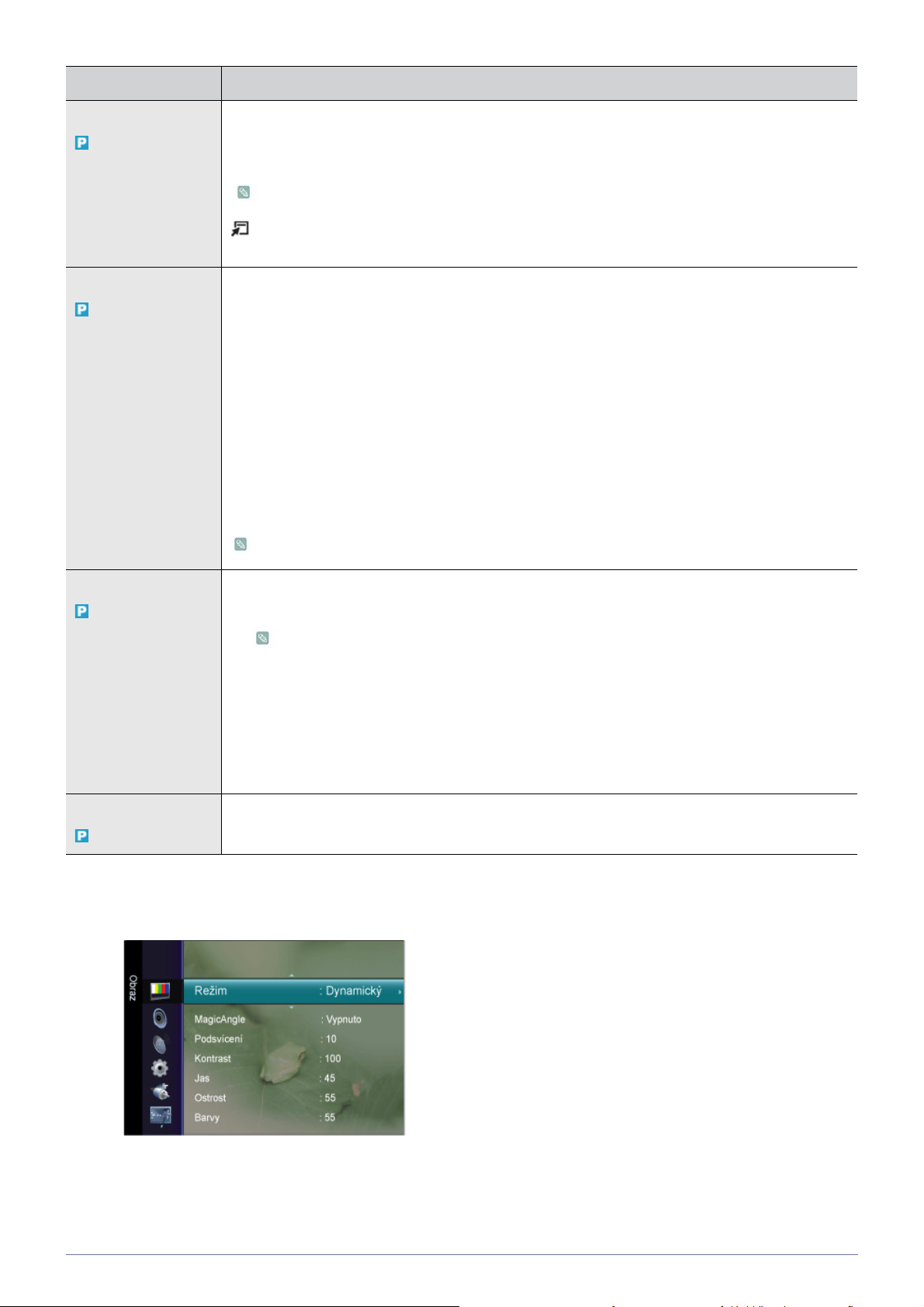
Režim Můžete vybrat typ obrazu, který nejlépe vyhovuje vašim požadavkům.
Je možné aktivovat nastavení <Dynamický>, <Standardní>, nebo <Film>.
• <Dynamický>
Vybere nastavení pro obraz s vysokým rozlišením v jasně osvětlené místnosti.
• <Standardní>
Zvolí obraz s optimálním zobrazením pro běžné prostředí.
• <Film>
Vybere nastavení pro sledování filmů v tmavé místnosti.
Stisknutím tlačítka [TOOLS] zobrazte nabídku Nástroje. Můžete také nastavit funkci <Režim
obrazu> výběrem položek <Nástroje> → <Režim obrazu>.
MagicAngle Tato funkce vám umožní nastavit optimální kvalitu obrazu podle úhlu, pod kterým se díváte na obra-
zovku.
Sledujete-li obraz pod úhlem zespodu, shora nebo ze strany monitoru, lze kvality srovnatelné se sle-
dováním přímo zepředu dosáhnout tak, že nastavíte režim odpovídající dané poloze.
Při sledování přímo zepředu nastavte možnost <VYP.>.
• <VYP.> - Tuto možnost zvolte při sledování zepředu.
•<Opření 1> - Tuto možnost zvolte při sledování mírně zespodu.
Podsvícení / Kontrast /
Jas / Ostrost / Barvy /
Odstín (Z/Č)
•<Opření 1> - Tuto možnost zvolte při sledování zespodu.
• <Vestoje> -Tuto možnost zvolte při sledování shora.
• <Ze strany> - uto možnost zvolte při sledování zleva nebo zprava.
Stisknutím tlačítka [TOOLS] zobrazte nabídku Nástroje . Můžete také nastavit funkci <MagicAn-
gle> výběrem položek <Nástroje>→<MagicAngle>.
V režimech <TV>, <Komponent>, <Ext.> a <HDMI> jsou podporovány pouze nabídky <Opření
1> a <Opření 2>.
Televizor nabízí několik možností umožňujících nastavit kvalitu obrazu.
• <Podsvícení > - Nastaví jas podsvícení LCD.
• <Kontrast> - Umožňuje upravit úroveň kontrastu obrazu.
• <Jas> - Umožňuje upravit úroveň jasu obrazu.
• <Ostrost> - Umožňuje upravit ostrost hran v obrazu.
• <Barvy> - Upraví sytost barev obrazu.
• <Odstín (Z/Č)> - Upraví barevný odstín obrazu.
Možnost je aktivována, pokud se jedná o signál NTSC.
3-5 Používání výrobku
Page 37
NABÍDKA POPIS
Pokročilá nastavení U nových výrobků značky Samsung lze v porovnání s předchozími modely ještě přesněji upravovat
nastavení obrazu. Informace o způsobu úpravy podrobného nastavení obrazu jsou uvedeny dále
v textu.
<Nastavení <Pokročilá nastavení> je k dispozici v režimech <Standardní> nebo <Film>.
•<Černý tón> – Můžete nastavit úroveň hloubky obrazu.
• <Vyp.> - <Tmavý> - <Tmavší> - <Nejtmavší>
• <Dynamický kontrast> -Kontrast obrazu můžete upravit tak, abyste dosáhli optimálního
nastavení.
• <Vyp.> - <Nízká> - <Střední> - <Vysoké>
• <Gamma> - Můžete nastavit intenzitu základních barev (červená, zelená, modrá).
• <Kolorim. prostor> - <Kolorim. prostor> je matice barevných souřadnic složená z červené, zelené
a modré barvy. Vyberte si oblíbenou škálu<Kolorim. prostor> a vychutnejte si svět přirozených
barev.
•<Auto> - <Přirozený>
• <Vyvážení bílé> - Můžete upravit teplotu chromatičnosti za účelem dosažení přirozenějšího
obrazu.
•<Posun čer.> - <Posun zel.> - <Posun mod.> - <Více červené> - <Více zelené> - <Více
modré> - <Obnov. >
•<Pleťové odstíny> - U obrazu lze zdůraznit růžový odstín <Pleťové odstíny> .
Změna hodnoty nastavení obnoví upravenou obrazovku.
•<Zvýraznění okrajů> - U obrazu lze zdůraznit obrysy předmětu.
• <Vyp.> - <Zap.>
Používání výrobku 3-5
Page 38
NABÍDKA POPIS
Obraz - možnosti • <Teplota barev>
Je možné změnit tón barev.
• <Studené> - <Normální> - <Teplé1> - <Teplé2>
• <Možnosti <Teplé1> nebo <Teplé2> lze aktivovat pouze v režimu obrazu <Film>.
• Nastavení lze upravit a uložit ke každému externímu zaøízení pøipojenému na vstup
televizoru.
• <Velikost>
Je možné přepnout velikost.
• <Automat. formát> - Automaticky nastaví velikost obrazu na poměr stran "16:9" .
• <16:9> - Nastaví velikost obrazu na poměr 16:9 vhodný pro sledování DVDs nebo
širokoúhlého vysílání.
• <Široký zoom> - Zvětšení formátu obrazu na velikost větší než 4:3.
•<Zvětšený obraz> -Zvětší širokoúhlý obraz s poměrem stran 16:9 (ve vertikálním směru) tak,
aby odpovídal velikosti obrazovky.
• <4:3> - Je výchozím nastavením pro videonahrávky nebo běžné vysílání.
•<Přizp. obrazovce> - Tuto funkci použijte pro zobrazení pùvodního obrazu v pøípadì, že byla
jeho èást pøi minimalizaci oøíznuta vstupním signálem HDMI(720p/1080i/1080p) nebo
Komponent(1080i/1080p).
Stisknutím tlačítka [TOOLS] zobrazte nabídku Nástroje . Velikost můžete také nastavit
výběrem možnosti <Nástroje>→<Velikost obrazu>.
• Možnosti velikosti obrazu se mohou lišit v závislosti na vstupním zdroji.
• Dostupné položky se mohou lišit v závislosti na vybraném režimu.
• Nastavení lze upravit a uložit ke každému externímu zaøízení pøipojenému na vstup
televizoru.
• <Široký zoom>: Stisknutím tlačítka ► vyberte pozici a potom stiskněte tlačítko [ ] .
Pomocí tlačítka ▲ nebo ▼ posunete obraz nahoru nebo dolů. Pak stiskněte tlačítko [ ].
•<Zvětšený obraz>: Stisknutím tlačítka ► vyberte pozici a potom stiskněte tlačítko [ ] .
Pomocí tlačítka ▲ nebo ▼ posunete obraz nahoru nebo dolů. Pak stiskněte tlačítko [ ].
Stisknutím tlačítka ► vyberte možnost Velikosta potom stiskněte tlačítko [ ] .
Stisknutím tlačítka ▲ nebo ▼ můžete zvětšit nebo zmenšit formát obrazu ve svislém
směru. Pak stiskněte tlačítko [ ].
• Po výběru možnosti <Přizp. obrazovce> v režimu HDMI (1080i ) nebo Komponent (1080i
): Vyberte pozici stisknutím tlačítka ◄ nebo ►. Pomocí tlačítka ▲, ▼, ◄ nebo ►
obrázek přesuňte.
• <Obnov.> : Stiskněte tlačítko ◄ nebo ► pro výběr možnosti <Obnov.> a pak stiskněte
tlačítko [ ]. Můžete obnovit výchozí nastavení.
• Použijete-li funkci <Přizp. obrazovce> se vstupem HDMI 720p, bude nahoře, dole, nalevo
a napravo oříznut 1 řádek stejně jako v případě funkce Overscan.
• <Režim obrazu>
Digitální redukce šumu.
Pouze při nastavení obrazu funkcí <Automat. formát> může uživatel použít režim <Režim obrazu>.
Protože jednotlivé evropské země používají různé velikosti obrazu, tato funkce pomáhá uživatelům
při jejich výběru.
• <16:9> – Nastaví obraz do širokoúhlého režimu 16:9.
• <Široký zoom> - Zvětšení formátu obrazu na velikost větší než 4:3.
•<Zvětšený obraz> - Zvětší velikost obrazu ve svislém směru.
• <4 : 3> - Nastaví obraz do normálního režimu 4:3.
Tato funkce je dostupná pouze v režimu <Automat. formát>.
Tato funkce není k dispozici v režimech <PC>,<DVI>, <Komponent> nebo <HDMI>.
3-5 Používání výrobku
Page 39
NABÍDKA POPIS
• <Digitální NR>
Digitální redukce šumu.
Pokud je signál televizního vysílání přijímaný televizním přijímačem slabý, je možné aktivovat
funkci digitální redukce šumu, která omezí statický šum a zdvojené obrysy, které se na obrazovce
mohou objevit.
• <Vyp.> - <Nízký> - <Střední> - <Vysoký> - <Auto>
•<Černá HDMI>
Pokud je přehrávač DVD nebo set-top-box připojen k televizoru prostřednictvím rozhraní <HDMI>,
může v závislosti na připojeném externím zařízení dojít ke zhoršení kvality obrazu, jako je
například vyšší úroveň černé, nižší kontrast, barevné skvrny atd. V takovém případě nastavte
kvalitu obrazu pomocí konfigurace možnosti <Černá HDMI>.
Tato funkce je aktivní pouze tehdy, je-li externí zařízení připojeno přes rozhraní <HDMI>.
• <Normální> - <Nízká>
• <Filmový režim>
Možnost <Filmový režim>poskytuje stejný zážitek ze sledování filmu jako sledování v kině.
• <Vyp.> - <Auto>
<Režim <Filmový režim> je podporován v režimech <TV>, <Komponent> (480i / 1080i) and
<HDMI>(480i / 1080i)
Obnovení obrazu Parametry obrazu jsou nahrazeny výchozím nastavením od výrobce.
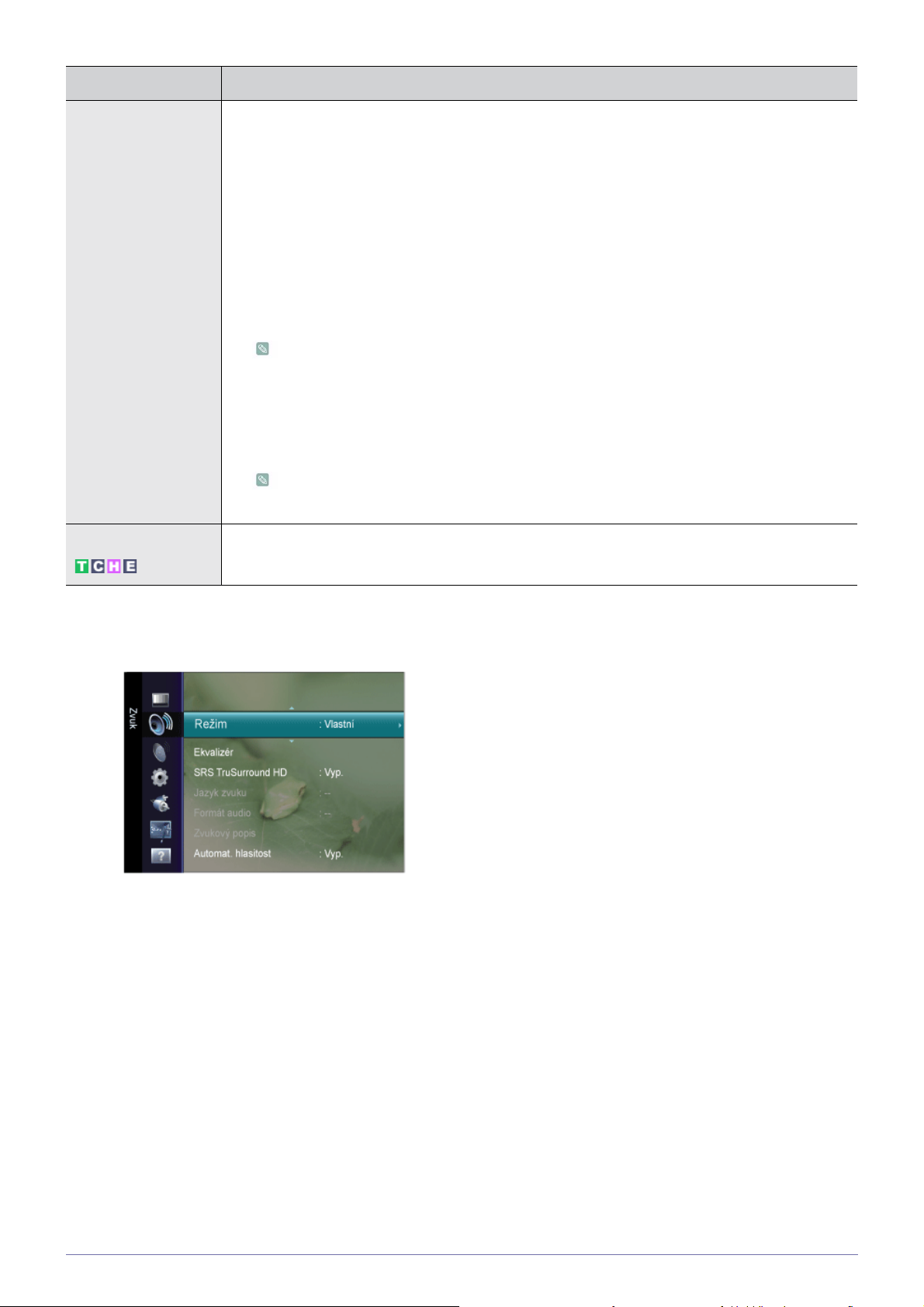
Zvuk
• <Obnovit režim obrazu> - <Zrušit>
Používání výrobku 3-5
Page 40
NABÍDKA POPIS
Režim • <Standardní>
Nastavení Standardní zajistí standardní hodnoty z výroby.
• <Hudba>
Nastavení Hudba je vhodné pro sledování videoklipů nebo koncertů.
•<Film>
Nastavení Film je vhodné pro sledování filmů.
• <Jasný hlas >
Zvýrazní hlasy oproti jiným zvukům.
• <Vlastní>
Nastavení Vlast.nastav. umožňuje nastavení parametrů podle vlastní volby.
Stisknutím tlačítka [TOOLS] zobrazte nabídku Nástroje. Můžete také nastavit funkci <Zvukový
režim> výběrem položek <Nástroje> → <Zvukový režim>
Ekvalizér Levé a pravé vyvážení zvuku a vysokou nebo nízkou hlasitost lze nastavit dle vlastních požadavků.
•<Režim>
Můžete vybrat režim zvuku odpovídající vašim osobním preferencím.
• <Stereováha>
Levé a pravé vyvážení zvuku a vysokou nebo nízkou hlasitost lze nastavit dle vlastních
požadavků.
• <100Hz> - <300Hz> - <1KHz> - <3KHz> - <10KHz>
Umožňuje upravit úroveň různých frekvencí šířky pásma.
• <Obnov.>
Slouží k obnovení výchozích hodnot nastavení ekvalizéru.
SRS TruSurround HD <SRS TruSurround HD> je patentovaná technologie SRS, která řeší problém s přehráváním víceka-
nálového obsahu verze 5.1 přes dva reproduktory.
TruSurround poskytuje nepřekonatelný virtuální zvukový zážitek prostřednictvím jakéhokoli dvou-
reproduktorového přehrávacího systému, včetně vnitřních reproduktorů v televizním přijímači. Je
plně kompatibilní se všemi vícekanálovými formáty.
• <Vyp.> - <Zap.>
Stisknutím tlačítka [TOOLS] zobrazte nabídku Nástroje. Můžete také nastavit funkci <SRS TS
HD> výběrem položek <Nástroje> → <SRS TS HD>.
Jazyk zvuku Můžete změnit výchozí hodnotu pro jazyky zvukové stopy. Zobrazuje informace o jazyku pro příchozí
datový tok.
• Tuto funkci lze vybrat při sledování digitálního kanálu.
• Je možné vybrat pouze jeden z jazyků, které jsou skutečně vysílány.
Formát audio Pokud zvuk vychází z hlavního reproduktoru i z audio přijímače, může se vlivem rozdílu rychlostí
dekódování mezi hlavním reproduktorem a audio přijímačem objevit ozvěna. V takovém případě
použijte funkci TV Speaker.
• <MPEG> - <Dolby Digital>
• Tuto funkci lze vybrat při sledování digitálního kanálu.
• V závislosti na vysílaném signálu se zobrazí Formát audio.
3-5 Používání výrobku
Page 41
NABÍDKA POPIS
Zvukový popis Jde o pomocnou zvukovou funkci, která poskytuje přídavnou zvukovou stopu pro zrakově postižené
osoby. Funkce pracuje se zvukovým datovým proudem zvukového popisu (AD - Zvukový popis), který je odesílán spolu s hlavním zvukem z vysílače. Uživatelé mohou funkci Zvukový popis zapnout
nebo vypnout a ovládat úroveň hlasitosti.
• <Zvukový popis>
Slouží k zapnutí nebo vypnutí funkce zvukového popisu.
• <Hlasitost>
Můžete také upravit hlasitost zvukového popisu.
• Hlasitost je aktivní, když je položka Zvukový popis zapnutá.
• Tuto funkci lze vybrat při sledování digitálního kanálu.
Automat. hlasitost Snižuje rozdíly úrovně hlasitosti mezi různými stanicemi.
• <Vyp.> - <Zap.>
Obnovení zvuku V případě potřeby můžete obnovit výchozí nastavení hodnot v poli Zvuk.
• <Obnovit vše> - <Obnovit režim zvuku> - <Zrušit>
<Obnovit režim zvuku>: Aktuální hodnoty zvuku se vrátí do výchozího nastavení.
Výběr zvukového režimu
Zvukový režim lze nastavit v nabídce <Nástroje>. Jestliže jej nastavíte na možnost <Dual l ll>, zobrazí se na obrazovce
aktuální zvukový režim.
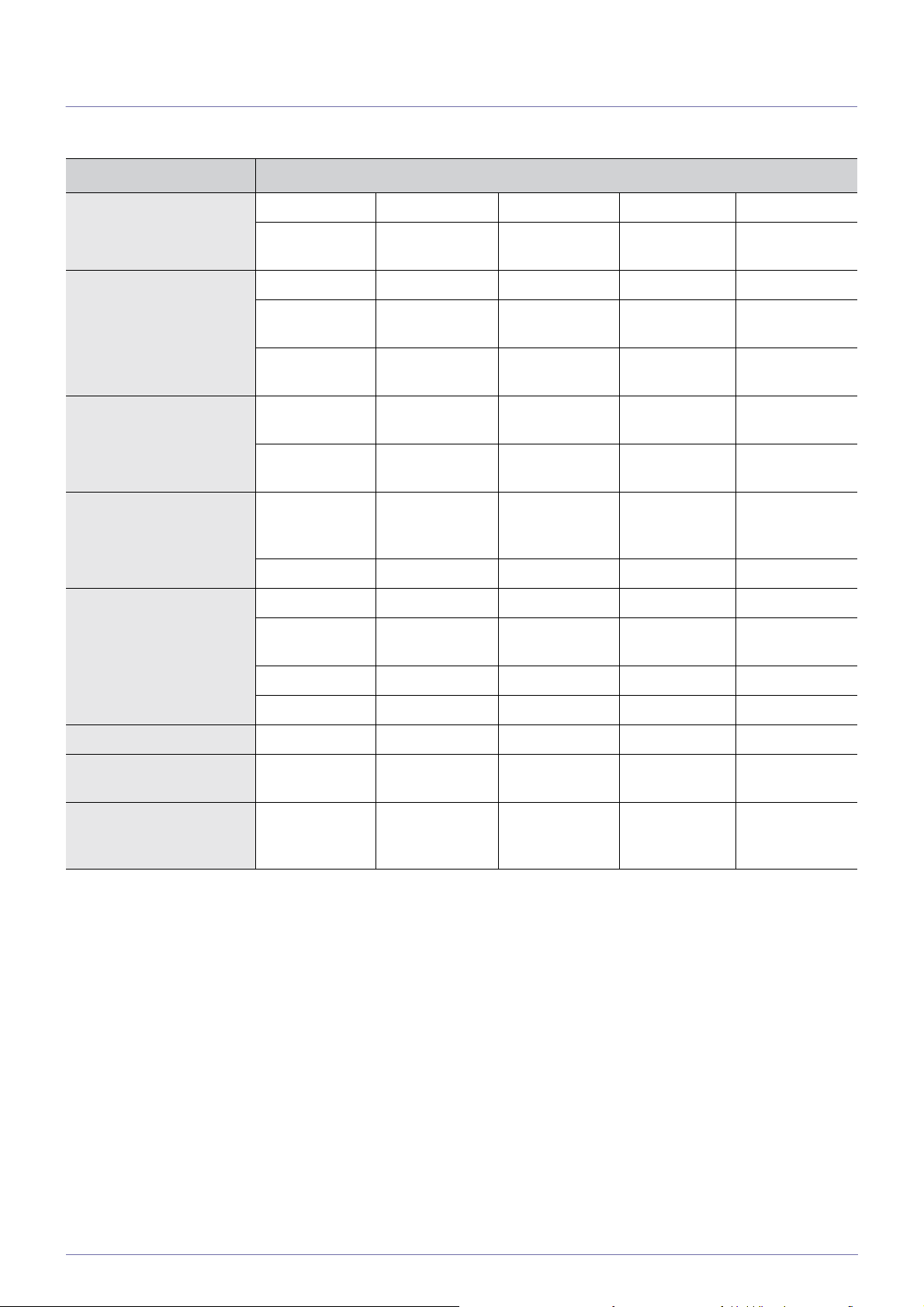
Typ zvuku Dual 1 / 2 DUAL 1 / 2
A2 Stereo Mono MONO Automatická změna
Stereo
Dual
STEREO MONO
DUAL 1 DUAL 2
NICAM Stereo Mono MONO Automatická změna
Stereo
Dual
MONO STEREO
MONO DUAL 1
DUAL 2
Pokud je stereofonní signál slabý a dojde k automatickému přepnutí, přepněte do režimu Mono.
Tato funkce je aktivována pouze se stereofonním zvukovým signálem. Při monofonním zvukovém signálu se deaktivuje.
Tato funkce je dostupná pouze v režimu TV.
Automatická změna
DUAL 1
Automatická změna
DUAL 1
Používání výrobku 3-5
Page 42
Kanál
NABÍDKA POPIS
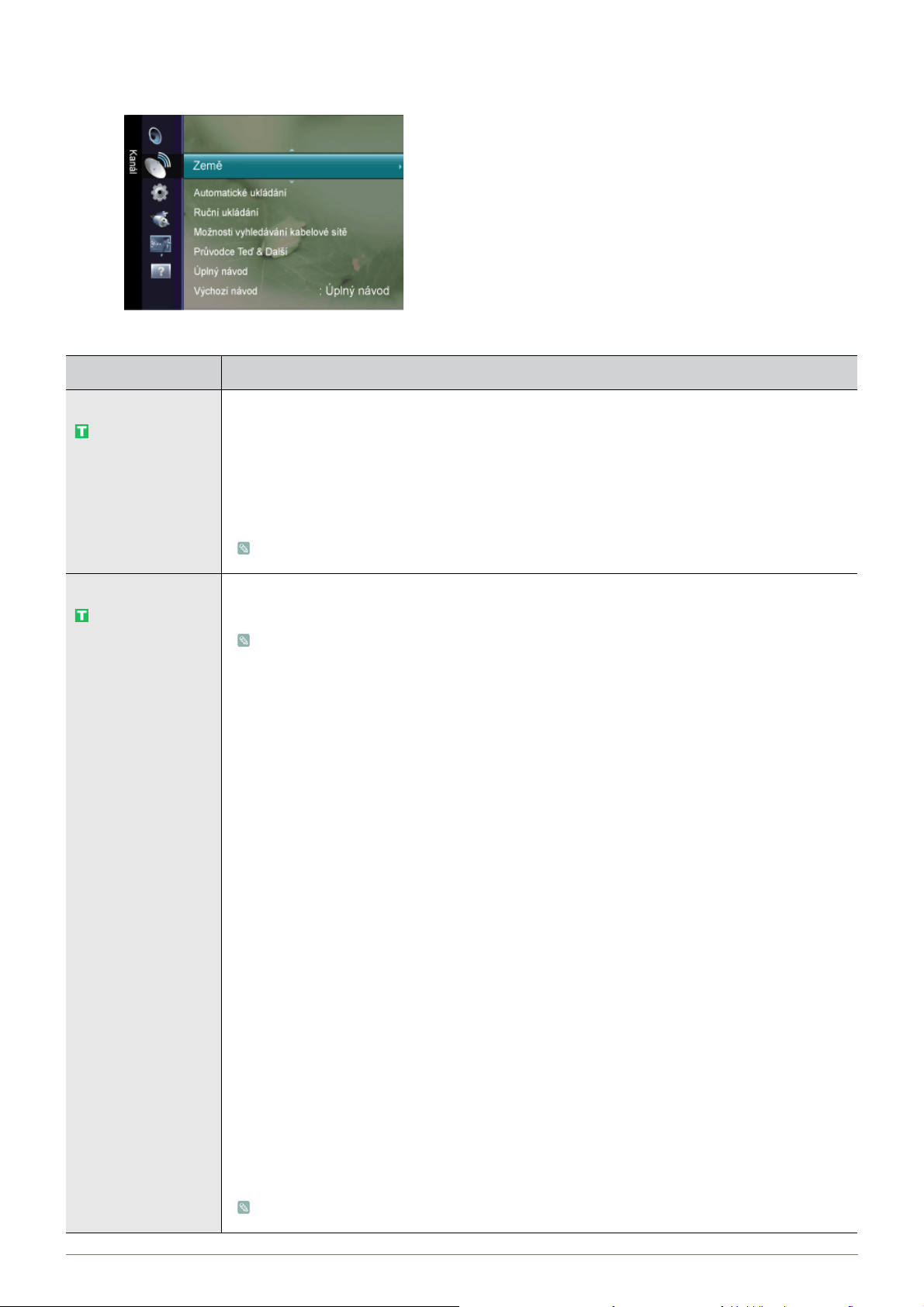
Země Než použijete funkci Auto Store, zvolte zemi, ve které se výrobek používá. Pokud v seznamu není
vaše země, zvolte možnost Others.
• <Digitální kanál>
Podle potřeby můžete změnit zemi pro digitální kanály.
• <Analogový kanál>
Podle potřeby můžete změnit zemi pro analogové kanály.
Zobrazí se obrazovka pro zadání kódu PIN. Zadejte svůj čtyřmístný kód PIN.
Automatické ukládání Můžete vyhledat místně dostupné kmitočtové rozsahy (dostupnost závisí na dané zemi). Automaticky
přidělená čísla programů nemusejí odpovídat skutečným nebo požadovaným číslům.
Jestliže je kanál uzamčen pomocí funkce Dětský zámek, zobrazí se okno pro zadání kódu PIN.
• <Anténa / Kabel>
Zdroj z antény pro uložení do paměti
<Anténa / Kabel>
• <Digitální a Analogové>
Digitální a analogové kanály
• <Digitální>
Digitální kanály
• <Analog>
Analogové kanály
Pokud vyberete možnosti <Kabel> → <Digitální a Analogové > nebo <Kabel> → <Digitální
>, postupujte následujícím způsobem: Zadejte hodnotu pro vyhledávání kabelových
kanálů.
• <Režim vyhledávání>
Úplné / Síť / Rychlé
Rychlé
• <ID sítě>
Zobrazí identifikační kód sítě.
• <Frekvence>
Zobrazuje frekvenci kanálu. (Hodnota se v jednotlivých zemích liší.)
• <Modulace>
Zobrazuje dostupné hodnoty modulace.
•<Přenosová rychlost>
Zobrazuje dostupné přenosové rychlosti.
Vyhledá všechny kanály s aktivně vysílajícími stanicemi a uloží je do paměti televizoru.
3-5 Používání výrobku
Page 43
NABÍDKA POPIS
Ruční ukládání Můžete procházet frekvence dostupné na vašem televizoru a uložit všechny ručně nalezené kanály.
• <Digitální kanál>
Umožňuje ručně uložit digitální kanály.
• <Kanál>
Umožňuje nastavit číslo kanálu pomocí tlačítek ▲,▼ nebo číselných tlačítek (0 až 9).
• <Frekvence>
Umožňuje nastavit frekvenci pomocí číselných tlačítek.
•<Šířka pásma>
Umožňuje nastavit šířku pásma pomocí tlačítek ▲,▼ nebo pomocí číselných tlačítek (0 až 9).
• Možnost Digitální kanál je k dispozici pouze v režimu DTV.
• Po dokončení jsou kanály aktualizovány v seznamu kanálů.
• <Analogový kanál>
Umožňuje ručně uložit analogový kanál.
• <Program> (číslo programu <Program>, které má být přiřazeno kanálu)
Vložení příslušného čísla programu na obrazovce. Umožňuje nastavit číslo kanálu pomocí
tlačítek ▲,▼ nebo číselných tlačítek (0 až 9).
• <Systém barev>
Opakovaně provádí úpravy, dokud barvy nemají nejlepší kvalitu. Umožňuje nastavit hodnotu
systému barev pomocí tlačítka ▲ nebo ▼ .
• <Automatický>-<PAL>-<SECAM>-<NTSC4.43>
• <Zvukový systém>
Opakovaně provádí úpravy, dokud zvuk nemá nejlepší kvalitu. Umožňuje nastavit hodnotu
systému barev pomocí tlačítka ▲ nebo ▼ .
• <BG>-<DK>-<I>-<L>
• <Kanál>(Znáte-li číslo kanálu, který chcete uložit.)
Lze uložit televizní kanály včetně kanálů přijímaných prostřednictvím kabelových sítí.
Při ručním ukládání kanálů můžete určit: zda uložit či neuložit každý nalezený kanál, číslo
programu u každého uloženého kanálu, který chcete označit
• <C> (Režim příjmu kanálů z antény)
V tomto režimu můžete zvolit kanál zadáním čísla přiřazeného každé stanici.
•<S> (Režim příjmu kabelových kanálů)
V tomto režimu můžete zvolit kanál zadáním čísla přiřazeného každé stanici.
• <Vyhledávání> (Neznáte čísla kanálů.)
Stisknutím tlačítka ▲ nebo ▼ spustíte vyhledávání. Tuner prochází kmitočtový rozsah, dokud
nenalezne první stanici nebo stanici, kterou jste zvolili.
• <Uložit> (Pokud ukládáte kanál a přidružené číslo programu)
Používá se pro obnovení vstupů uložených uživatelem. Nastavte na hodnotu OK stisknutím
tlačítka [ ].
Možnosti vyhledávání
kabelové sítě
(v závislosti na zemi)
Pomocí této funkce lze ručně přidat rozsah kanálů, které budou prohledány v režimu úplného vyhle-
dávání funkce Automatické ukládání.
•<Počáteční frekv. ~Konečná>
Zobrazuje frekvenci kanálu.
• <Modulace>
Zobrazuje dostupné hodnoty modulace.
•<Přenosová rychlost>
Zobrazuje dostupné přenosové rychlosti.
Používání výrobku 3-5
Page 44
NABÍDKA POPIS
Průvodce Teď & Další
/ Úplný návod/ Výchozí návod
Informace v přehledu EPG(Electronic Program Guide) poskytují vysílací společnosti. Položky programů se mohou zobrazit prázdné nebo se zastaralými informacemi v závislosti na vysílání informací na
daném kanálu. Zobrazení se dynamicky aktualizuje, jakmile jsou k dispozici nové informace.
Nabídku přehledu můžete také zobrazit pouhým stisknutím tlačítka [GUIDE]. (Chcete-li
nakonfigurovat možnost <Výchozí návod>, naleznete více informací v příslušných popisech.)
•<Průvodce Teď & Další>
Pro šest kanálů uvedených v levém sloupci se zobrazují informace o aktuálním a následujícím
programu.
• <Úplný návod>
Informace o programu se zobrazují každou hodinu. K dispozici jsou informace o programu
odpovídající dvěma hodinám, které je možné procházet vpřed nebo vzad.
• Název programu je v horní části ve středu obrazovky. Stisknutím tlačítka INFO zobrazíte
podrobné informace. Podrobné informace zahrnují číslo kanálu, dobu spuštění, stavový
řádek, rodičovskou kontrolu, informace o kvalitě obrazu (HD/SD), zvukové režimy, titulky
nebo teletext, jazyky titulků a stručný souhrn zvýrazněného programu.
• “... “ se zobrazí, je-li souhrn příliš dlouhý.
• Zobrazí se šest kanálů. Chcete-li mezi nimi procházet, použijte pro přechod ke kanálu
tlačítko ▲ nebo ▼ .
• <Výchozí návod>
Můžete nastavit, zda se má zobrazit režim <Průvodce Teď & Další> nebo <Úplný návod> při
stisknutí tlačítka GUIDE na dálkovém ovladači.
•<Teď/Další> - <Úplný návod>
3-5 Používání výrobku
Page 45
NABÍDKA POPIS
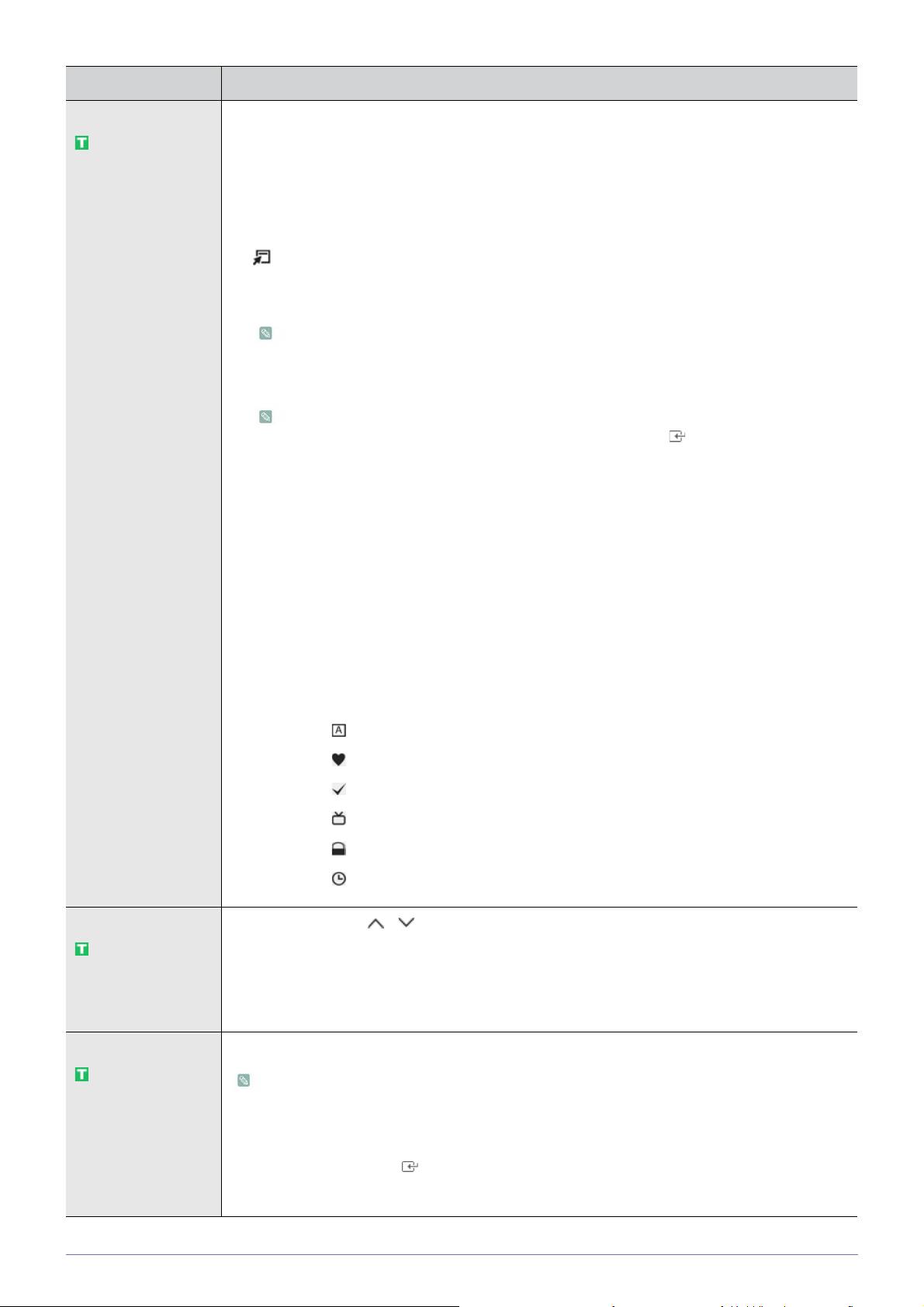
Seznam kanálů Pomocí této nabídky můžete přidávat či odstraňovat kanály, nastavovat oblíbené kanály a používat
programové průvodce pro digitální vysílání.
Tyto volby můžete vybrat jednoduchým stisknutím tlačítka [CH LIST]na dálkovém ovladači.
• <Všechny kanály> - Zobrazí všechny aktuálně dostupné kanály.
• <Všechny kanály> - Zobrazí všechny aktuálně dostupné kanály.
• <Oblíbené> - Zobrazí všechny oblíbené kanály.
Stisknutím tlačítka [TOOLS] zobrazte nabídku Nástroje. Můžete také nastavit možnost
přidání (nebo odstranění) do seznamu <Oblíbené> výběrem položky <Nástroje> → <Přidat k
oblíbeným> (nebo <Odstranit z Oblíbených>)
Chcete-li vybrat nastavené oblíbené kanály, stiskněte tlačítko [FAV.CH] na dálkovém
ovladači.
• <Naprogramováno> - Zobrazí všechny aktuálně vyhrazené programy.
• Vyberte kanál na obrazovce <Všechny kanály>, <Přidané kanály> nebo <Oblíbené>
stisknutím tlačítek ▲ / ▼ a následným stisknutím tlačítka [ ]. Pak můžete vybraný
kanál sledovat.
• Používání barevných tlačítek pro funkci <Seznam kanálů>.
•<zelený> (Zvětšený obraz): Zvětší nebo zmenší číslo kanálu.
• <žlutého> (Vybrat): Umožňuje vybrat více seznamů kanálů. Podle potřeby můžete
použít funkci přidání či odstranění nebo přidání k oblíbeným položkám či odstranění
z oblíbených položek pro více kanálů najednou. Vyberte požadované kanály a
stisknutím žlutého tlačítka nastavte všechny vybrané kanály najednou. Vlevo od
vybraných kanálů se zobrazí značka .
• <TOOLS> (<Nástroje>): Zobrazí nabídku <Přidat> (nebo <Odstranit>), <Přidat k
oblíbeným> (nebo <Odstranit z Oblíbených>), <Načasované zobrazení>, <Upravit
název kanálu>, <Třídění>, <Zámek>, <Vybrat vše> (nebo <Zrušit výběr všech>) a
<Automatické ukládání> (Nabídky možností se mohou lišit v závislosti na situaci.)
• Ikony zobrazení stavu kanálu
• : Analogový kanál.
• : Kanál nastavený jako Oblíbené.
• : Kanál vybraný stisknutím žlutého tlačítka.
•: Právě vysílaný program.
•: Zamčený kanál.
• : Vyhrazený program.
Režim kanálu
Po stisknutí tlačítka P[ / ] se budou kanály přepínat v rámci vybraného seznamu kanálů.
•<Přidané kanály>
Kanály se budou přepínat v rámci seznamu kanálů uloženého v paměti.
• <Oblíbené kanály>
Kanály se budou přepínat v rámci seznamu oblíbených kanálů.
Jemné ladění Pomocí jemného ladění manuálně nastavte optimální příjem kanálu.
• Pokud vyladěný kanál neuložíte do paměti, úpravy nebudou uchovány.
•Jemně vyladěné kanály, které byly uloženy, jsou v záhlaví kanálu označeny hvězdičkou “*”
vpravo vedle čísla kanálu.
• Chcete-li obnovit jemné ladění, vyberte možnost <Obnov. > stisknutím tlačítka ▼ a pak
stiskněte klávesu [ ]
•Dolaďovat lze pouze analogové televizní kanály.
Používání výrobku 3-5
Page 46
Nastavení
NABÍDKA POPIS
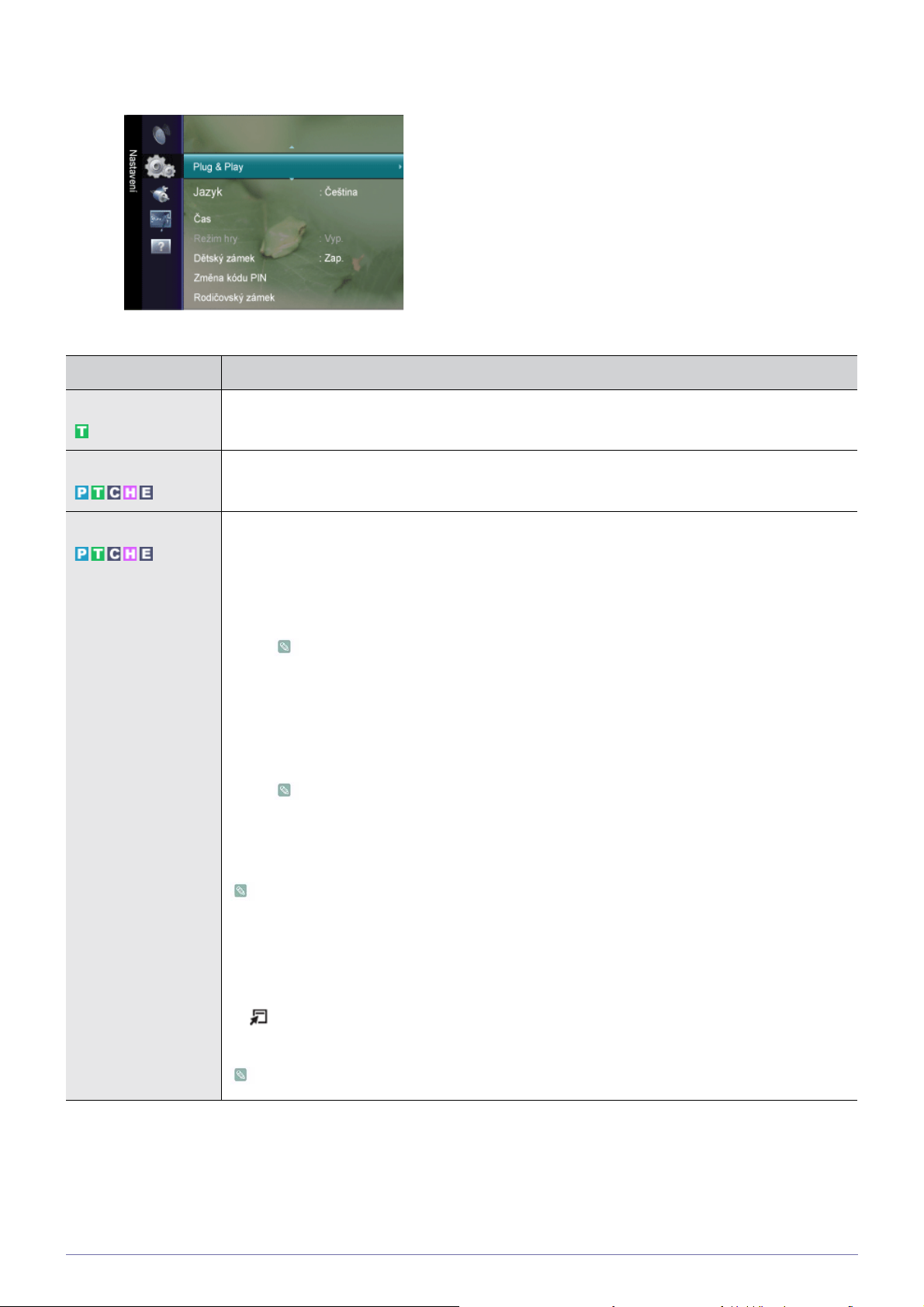
Plug & Play Otevře nabídku možností, které se zobrazily po prvním zapojení televizoru.
Jazyk Zvolený jazyk se projeví pouze v nabídce na obrazovce.
Čas • <Hodiny>
Nastavení hodin je nutné k tomu, aby bylo možné používat nejrůznější funkce časovače televizoru.
• <Režim hodin>
Aktuální čas lze nastavit ručně nebo automaticky.
• <Auto> - <Manuální>
• <Nastavení hodin>
Aktuální čas lze nastavit ručně.
• Aktuální čas se zobrazí při každém stisknutí tlačítka [INFO].
•V případě odpojení napájecí šňůry je třeba hodiny nastavit znovu.
•<Časov.spán.>
Časovač vypnutí automaticky vypne televizor po předvolené době.
• <<Vyp.> - <30 min> - <60 min> - <90 min> - <120 min> - <150 min> - <180 min>
• V závislosti na vysílací stanici a signálu nemusí být automatické nastavení času
správné. Jestliže tomu tak je, nastavte čas ručně.
• Pro automatické nastavení času je nutno mít připojenu anténu nebo kabelový rozvod
televizního signálu.
• Tato funkce je k dispozici pouze v případě, že je možnost <Režim hodin> nastavena
na hodnotu <Manuální>.
• Den, měsíc, rok, hodinu a minutu můžete nastavit také přímo stisknutím číselných
tlačítek na dálkovém ovladači.
Stisknutím tlačítka [TOOLS] zobrazte nabídku <Nástroje>. Časovač vypnutí můžete také
nastavit výběrem možnosti <Nástroje> → <Časov.spán.>.
Pokud chcete zrušit nastavení funkce <Časov.spán.>, vyberte možnost <Vyp.>.
3-5 Používání výrobku
Page 47
NABÍDKA POPIS
•<Časovač 1 / Časovač 2 / Časovač 3>
Lze použít tři různá nastavení časovače zapnutí a vypnutí. Nejdříve je třeba nastavit hodiny.
•<Čas zapnutí>
Nastavte hodinu, minutu, am/pm a volby „Aktivovat/Deaktivovat“.
(Chcete-li aktivovat časovač s vámi zvoleným nastavením, nastavte možnost Aktivovat.)
•<Čas vypnutí>
Nastavte hodinu, minutu, am/pm a volby „Aktivovat/Deaktivovat“.
(Chcete-li aktivovat časovač s vámi zvoleným nastavením, nastavte možnost Aktivovat.)
• <Hlasitost>
Vyberte požadovanou úroveň hlasitosti.
• <Anténa>
Zobrazit typ antény. (<Anténa> nebo <Kabel>).
Můžete také nastavit funkci <Antenna> výběrem položek <Kanál>→<Antenna>.
•<Kanál>
Vyberte požadovaný kanál.
• <Opakovat>
Vyberte hodnotu <Jednou>, <Denně>, <Po~Pa>, <Po~So nebo <So~Ne> nebo <Manuální>.
• Pokud vyberete možnost <Manuální>, vyberte stisknutím tlačítka požadovaný den
v týdnu. Na požadovaném dnu stiskněte tlačítko [ ] ; zobrazí se značka ( ) .
• <Hod.>, <Minuty> a kanál můžete nastavit také stisknutím číselných tlačítek na
dálkovém ovladači.
• Automatické vypnutí
V případě nastavení časovače na možnost On bude televizor vypnut, pokud nebudou
použity žádné jeho ovládací prvky po dobu 3 hodin od okamžiku jeho zapnutí
časovačem. Tato funkce je k dispozici v případě, že je režim časovače nastaven na
hodnotu On. Zabraňuje přehřátí, ke kterému může dojít, jestliže je televizor zapnut
dlouhou dobu.
Režim hry Při připojení herní konzoly, jako je PlayStation™ nebo Xbox™, si můžete vychutnat realističtější herní
zážitek, pokud zvolíte režim hry.
• <Vyp.> - <Zap.>
• Omezení v režimu Režim hry (upozornění)
•Před odpojením herní konzoly a připojením jiného externího zařízení nastavte v nabídce
nastavení režim <Režim hry> na <Vyp.>. Jestliže v režimu <Režim hry>zobrazíte
nabídku TV, obrazovka se mírně rozechvěje.
• Pokud je režim <Režim hry> nastaven na hodnotu Zap.:
• Režim <Obraz> se automaticky změní na <Standardní> a nelze jej změnit.
• <Režim <Zvuk> se automaticky změní na <Vlastní > a nelze jej změnit. Nastavení zvuku
pomocí ekvalizéru.
• <Režim <Režim hry> není dostupný v běžných režimech <TV> a <PC>.
• Pokud je při připojení externího zařízení k televizoru nekvalitní obraz, ověřte, zda není
režim <Režim hry> nastaven na hodnotu <Zap.>. Nastavte režim <Režim hry> na hodnotu
<Vyp.> a připojte externí zařízení.
Používání výrobku 3-5
Page 48
NABÍDKA POPIS
Dětský zámek Tato funkce umožňuje zabránit neoprávněným uživatelům, například dětem, ve sledování nevhod-
ných programů potlačením obrazu i zvuku.
• <Vyp.> - <Zap.>
• Než se zobrazí obrazovka nastavení, zobrazí se obrazovka pro zadání kódu PIN. Zadejte
svůj čtyřmístný kód PIN.
• Výchozí kód PIN nového televizoru je 0-0-0-0. Kód PIN můžete změnit výběrem možnosti
<Změna kódu PIN> z nabídky.
•Některé kanály v seznamu <Seznam kanálů> můžete uzamknout.
• <Funkce <Dětský zámek> je k dispozici pouze v režimu TV.
Změna kódu PIN Můžete změnit osobní číslo ID, které je nutné k nastavení televizoru.
• Než se zobrazí obrazovka nastavení, zobrazí se obrazovka pro zadání kódu PIN. Zadejte
čtyřmístný kód PIN.
• Výchozí hodnota kódu PIN nového televizoru je 0-0-0-0.
• Zapomenete-li kód PIN, stiskněte tlačítka dálkového ovládání v následujícím pořadí, čímž
obnovíte původní kód PIN 0-0-0-0: [POWER] (Vypnuto) → [MUTE]→ 8 → 2 → 4
→[POWER] (Zapnuto).
Rodičovský zámek Tato funkce umožňuje zabránit neoprávněným uživatelům, například dětem, ve sledování nevhod-
ných programů, a to prostřednictvím čtyřmístného kódu PIN (osobní identifikační číslo) definovaného
uživatelem.
• <Povolit vše>
Stisknutím odemknete všechna TV hodnocení.
• <Zakázat vše>
Stisknutím zamknete všechna TV hodnocení.
• Než se zobrazí obrazovka nastavení, zobrazí se obrazovka pro zadání kódu PIN. Zadejte
svůj čtyřmístný kód PIN.
• Výchozí kód PIN nového televizoru je 0-0-0-0. Kód PIN můžete změnit výběrem možnosti
<Změna kódu PIN> z nabídky.
• Po nastavení rodičovského hodnocení se zobrazí symbol .
Titulky Titulky můžete aktivovat a deaktivovat. Pomocí této nabídky můžete nastavit volbu <Režim>.
<Možnost <Normální> pod nabídkou představuje základní titulky a možnost <Sluchově postižení>
představuje titulky pro sluchově postižené osoby.
• <Titulky>
Přepne titulky na hodnotu Zap.nebo Vyp.
•<Režim>
Nastavuje režim titulků.
• Normální / Pro neslyšící
• <Jazyk titulků>
Nastavuje jazyk titulků.
• Pokud sledovaný program nepodporuje funkci <Sluchově postižení>, automaticky se
aktivuje funkce <Normální>, i když je vybrán režim <Sluchově postižení>.
•V případech, kdy vybraný jazyk není ve vysílání k dispozici, je výchozím jazykem angličtina.
• Tyto volby můžete vybrat jednoduchým stisknutím tlačítka [SUBT]na dálkovém ovladači.
Jazyk teletextu Možnost <Jazyk teletextu> můžete vybrat výběrem typu jazyka.
V případech, kdy vybraný jazyk není ve vysílání k dispozici, je výchozím jazykem angličtina.
3-5 Používání výrobku
Page 49
NABÍDKA POPIS
chorvatština Hlavní jazyk zvuku / Vedlejší jazyk zvuku / Hlavní jazyk titulků /Vedlejší jazyk titulků / Hlavní jazyk
teletextu / Vedlejší jazyk teletextu
Pomocí této funkce mohou uživatelé vybrat jeden jazyk. Jazyk zde vybraný představuje výchozí jazyk
při výběru kanálu uživatelem.
Pokud měníte nastavení jazyka, nastavení Jazyk titulků, Jazyk zvuku nebo Jazyk teletextu v nabídce
Jazyk se automaticky změní na vybraný jazyk.
Položky Jazyk titulků, Jazyk zvuku nebo Jazyk teletextu v nabídce Jazyk zobrazují seznam jazyků
podporovaných aktuálním kanálem a výběr je zvýrazněn.
Změníte-li toto nastavení jazyka, bude nový výběr platný jen pro aktuální kanál. Změněné nastavení
nemění nastavení položek Primary Subtitle Language, Primary Audio Language ani Primary Teletext
Language v nabídce Preference.
Digitální text Pokud je program vysílán s digitálním textem, je tato funkce aktivní.
• <Vypnout>-<Zapnout>(pouze Velká Británie)
• MHEG (Multimedia and Hypermedia Information Coding Experts Group)
• Mezinárodní standard pro systémy kódování dat používané v multimédiích a hypermédiích.
Jedná se o vyšší úroveň než systém MPEG, který zahrnuje hypermédia s propojením dat,
jako jsou snímky, znakové služby, animace, grafické soubory, videosoubory a také
multimediální data. MHEG představuje technologii pro uživatelskou interakci za chodu a
zavádí se do různých oblastí, mezi které patří technologie VOD (Video-On-Demand), ITV
(interaktivní televize), EC (elektronický obchod), dálkové vzdělávání, telekonference,
digitální knihovny a síťové hry.
Světelný efekt Kontrolky LED na přední straně monitoru můžete zapnout nebo vypnout. Vypnutím můžete šetřit
energii.
•<Vyp. >
Aktivuje kontrolky LED funkce <Světelný efekt> pouze tehdy, je-li stisknuto tlačítko.
• <Zap. >
Aktivuje kontrolky LED funkce <Světelný efekt> pouze tehdy, sledujete-li televizor.
Úroveň osvětlení Umožňuje nastavit úroveň světla, tedy jeho jas.
• <1> ~ <10>
• Čím je číslo vyšší, tím jasnější je světlo kontrolky LED.
Melodie Je možné nastavit melodický zvuk, který se ozve při zapnutí nebo vypnutí monitoru.
• <Vyp.> - <Nízká> - <Střední> - <Vysoké>
Položka <Melodie> se nepřehrává
• Z televizoru nevychází žádný zvuk z důvodu stisknutého tlačítka [MUTE] .
• Pokud televizor nevydává žádné zvuky, protože byla hlasitost snížena na minimum
stisknutím tlačítka [-] hlasitosti.
• Je-li televizor vypnut pomocí funkce <Časov.spán.>.
Používání výrobku 3-5
Page 50
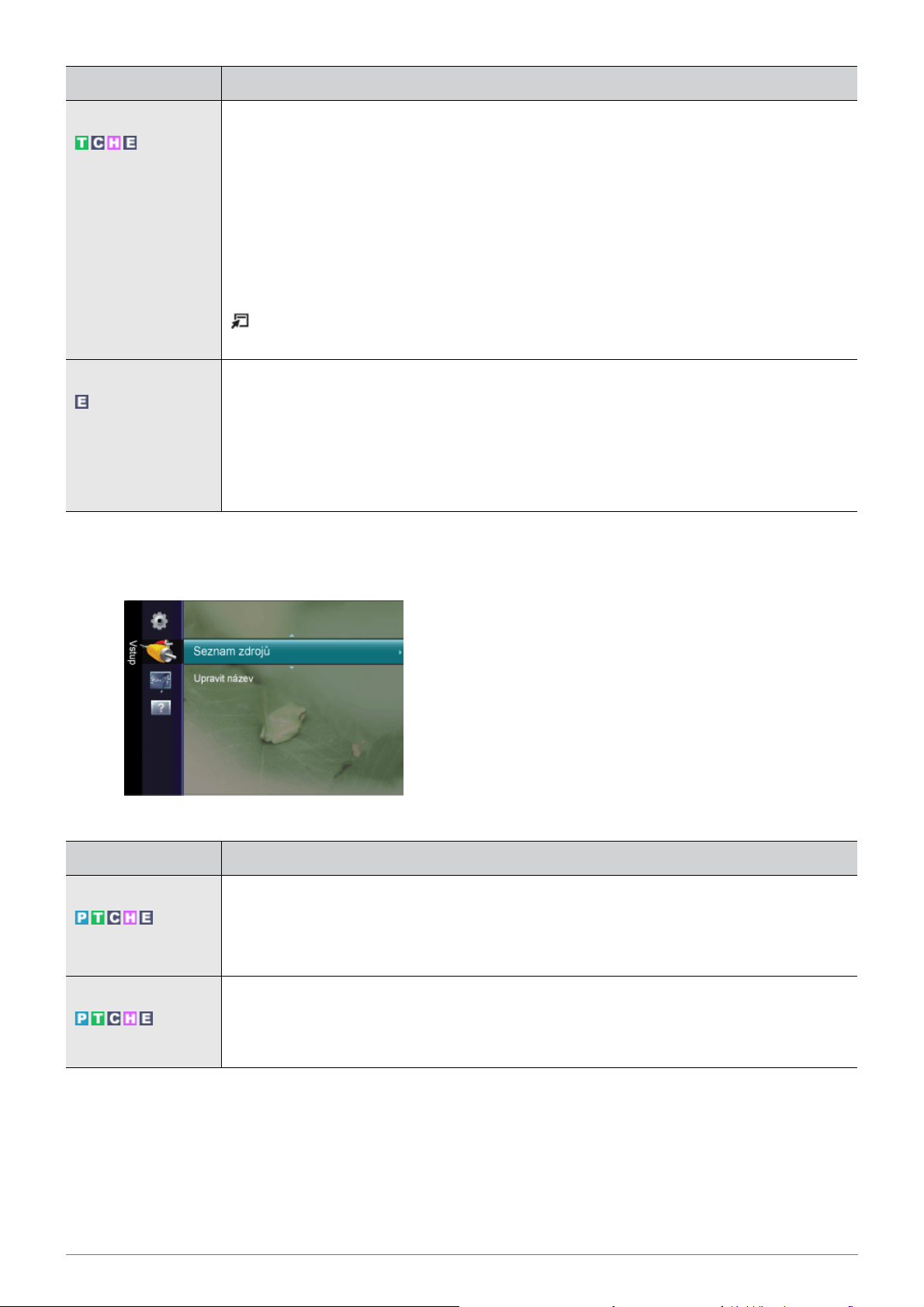
NABÍDKA POPIS
Úspora energie Tato funkce umožňuje nastavit jas televizního přijímače za účelem snížení spotřeby energie. Při sle-
dování televizního vysílání v noci nastavte parametr režimu <Úspora energie> na hodnotu <Vysoké>,
abyste omezili únavu očí i spotřebu energie.
• <Vyp. > : Vypne funkci úspory energie.
• <Nízká> : Nastaví televizní přijímač na nízkou úroveň režimu úspory energie.
•<Střední> : Nastaví televizní přijímač na střední úroveň režimu úspory energie.
• <Vysoké> : Nastaví televizní přijímač na vysokou úroveň režimu úspory energie.
• <Auto> : Automaticky nastaví jas obrazovky televizního přijímače tak, aby odpovídal zobrazované
scéně.
Stisknutím tlačítka [TOOLS] zobrazte nabídku Nástroje . Možnost <Úspora energie> můžete
nastavit také výběrem možnosti <Nástroje> → <Úspora energie>.
Běžné rozhraní • <Nabídka CI>
Tato možnost umožňuje uživateli vybírat položky z nabídky poskytované modulem CAM.
Vyberte nabídku CI na základě nabídky karty PC.
• <Informace o aplikaci>
Toto rozhraní obsahuje informace o modulu CAM vloženém do slotu CI a zobrazí je.
Vložení informací o aplikaci souvisí s kartou CI CARD. Modul CAM můžete nainstalovat kdykoli, ať
je televizor zapnutý nebo vypnutý.
Vstup
NABÍDKA POPIS
Seznam zdrojů Umožňuje vybrat počítač, televizní přijímač nebo jiný externí zdroj vstupního signálu připojený
k výrobku. Vyberete požadovaný obraz.
Můžete také použít tlačítko [SOURCE] na televizoru.
• <PC> - <DVI> - <TV> - <Ext.> - <Komponent> - <HDMI>
Upravit název Slouží k pojmenování vstupního zařízení připojeného ke vstupním konektorům a následnému usnad-
nění výběru zdroje na vstupu.
<Video> - <DVD> - <Kabel. set-top-box> - <Sat. set-top-box> - <PVR STB> - <AV přijímač> - <Hra>
-<Videokamera> - <PC> - <DVI PC> - <DVI> - <TV> - <IPTV> - <Blu-Ray> - <HD DVD> - <DMA>
3-5 Používání výrobku
Page 51
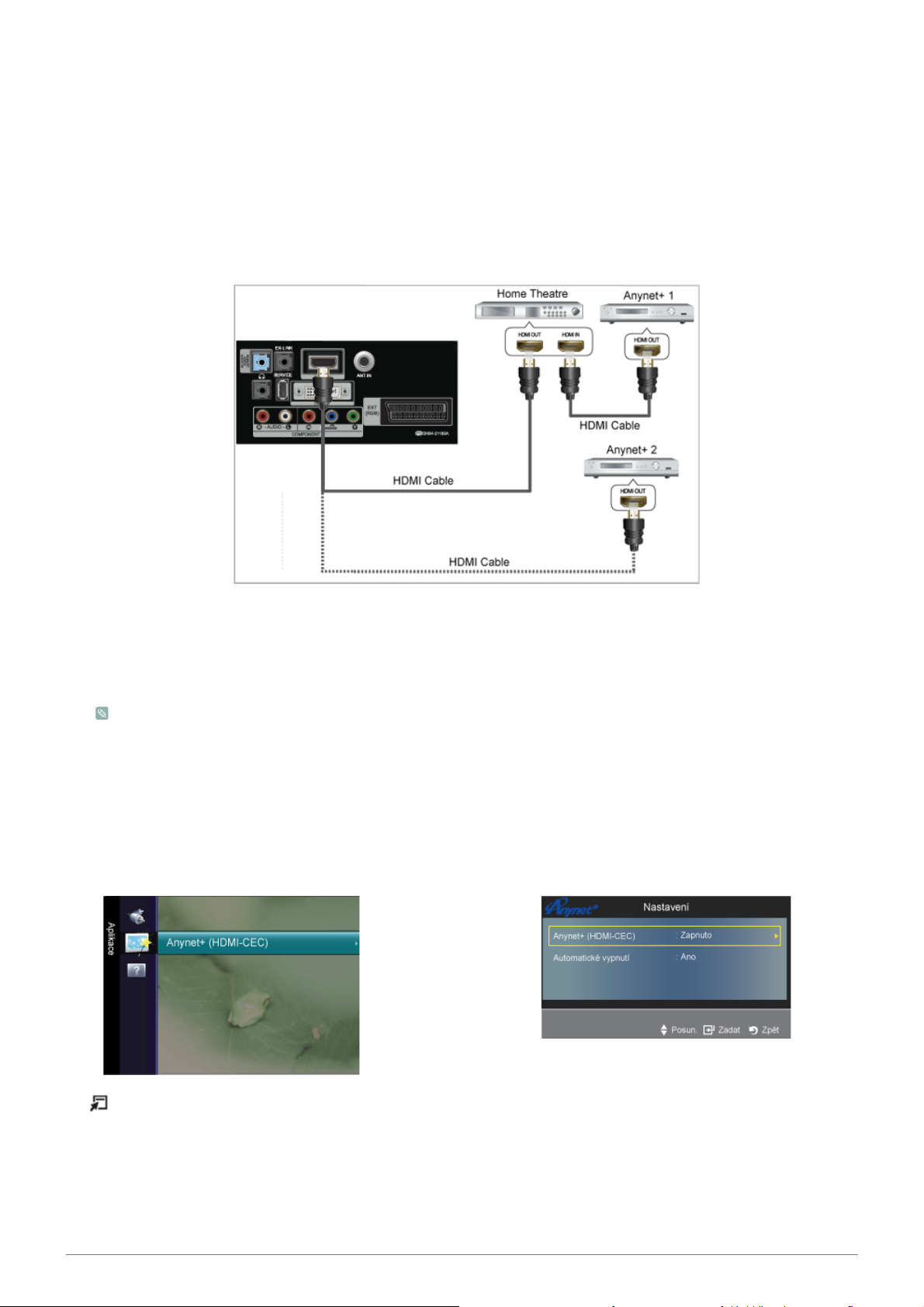
Aplikace
Anynet+ (HDMI-CEC)
Co je <Anynet+>?
<Anynet+> je funkce umožňující ovládat všechna připojená zařízení Samsung podporující technologii <Anynet+> pomocí
dálkového ovladače televizoru Samsung. Systém <Anynet+ > lze používat pouze se zařízeními Samsung podporujícími funkci
<Anynet+>. Chcete-li zjistit, zda je vaše zařízení Samsung touto funkcí vybaveno, zkontrolujte, zda je označeno logem
<Anynet+>.
Připojení zařízení <Anynet+>
1. Propojte konektor [HDMI IN] na televizoru a konektor HDMI OUT na odpovídajícím zařízení <Anynet+> pomocí kabelu
HDMI .
2. Propojte odpovídající konektor [HDMI IN]na domácím kině a konektor HDMI OUT odpovídajícího zařízení <Anynet+>
pomocí kabelu HDMI.
Připojte pouze jeden systém domácího kina.
Některé kabely HDMI nemusí podporovat funkce <Anynet+>.
<Systém <Anynet+>pracuje, pokud je zařízení AV podporující systém <Anynet+> v pohotovostním stavu nebo zapnuté.
<Funkce <Anynet+> podporuje celkově až 10 AV zařízení. Všimněte si, že můžete připojit až 3 zařízení stejného typu.
Nastavení systému Anynet+
Stisknutím tlačítka [TOOLS] zobrazte nabídku Nástroje . Nabídku <Anynet+> lze zobrazit také výběrem možnosti
<Nástroje> → <Anynet+ (HDMI-CEC)>
Používání výrobku 3-5
Page 52
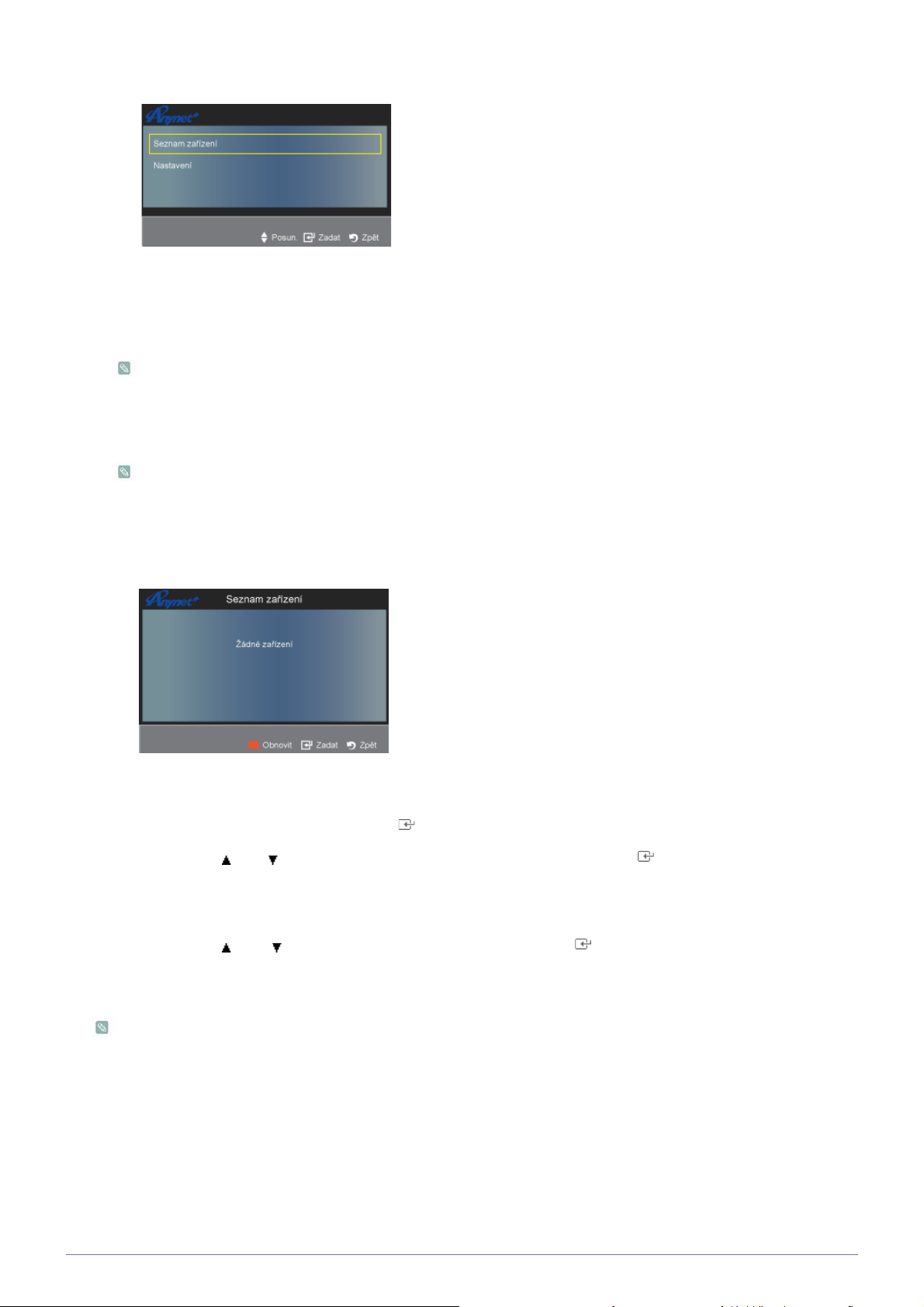
Nastavení
• <Anynet+ (HDMI-CEC)>
Chcete-li používat funkci <Anynet+>, je nutné nastavit možnost <Anynet+ (HDMI-CEC)> na hodnotu Zapnuto.
Jestliže je funkce <Anynet+ (HDMI-CEC)> zakázána, jsou všechny operace související se systémem < Anynet+>
deaktivovány.
• <Automatické vypnutí>
Nastavení zařízení <Anynet+> na automatické vypnutí při vypnutí televizoru
Aktivní zdroj na dálkovém ovladači musí být nastaven tak, aby televizor používal funkci <Anynet+>.
Nastavíte-li automatické vypnutí na hodnotu Ano, budou při vypnutí televizoru vypnuta také externí zařízení. Pokud
externí zařízení stále nahrává, je možné, že vypnuto nebude.
Seznam zařízení
1. Stiskněte tlačítko [TOOLS]. Stisknutím tlačítka [ ] vyberte možnost <Anynet+ (HDMI-CEC)>.
2. Stisknutím tlačítka nebo vyberte možnost <Seznam zařízení> a stiskněte tlačítko [ ] .
- <Zobrazí se seznam zařízení <Anynet+> připojených k televizoru.
- Pokud nemůžete najít požadované zařízení, vyhledejte dostupná zařízení stisknutím červeného tlačítka.
3. Stisknutím tlačítek nebo vyberte konkrétní zařízení a stiskněte tlačítko [ ] . Dojde k přepnutí na zvolené zařízení.
- <- Nabídka <Seznam zařízení> se zobrazí, pouze pokud nastavíte možnost <Anynet+ (HDMI-CEC)> na hodnotu Zapnuto
v nabídce <Aplikace> .
Přepínání na zvolená zařízení může trvat až 2 minuty. Probíhající operaci přepínání nelze zrušit.
Čas potřebný k vyhledání zařízení závisí na počtu připojených zařízení.
Po ukončení vyhledávání zařízení se nezobrazí počet nalezených zařízení.
Přestože televizor po zapnutí pomocí tlačítka napájení automaticky prohledá seznam zařízení, nemusí být zařízení
připojená k televizoru zobrazena v seznamu zařízení vždy automaticky. Stisknutím červeného tlačítka vyhledejte
připojené zařízení.
Pokud jste stisknutím tlačítka [SOURCE] zvolili režim externího vstupu, nemůžete používat funkci <Anynet+>. Pomocí
nabídky <Seznam zařízení > přepněte systém na zařízení <Anynet+>.
3-5 Používání výrobku
Page 53
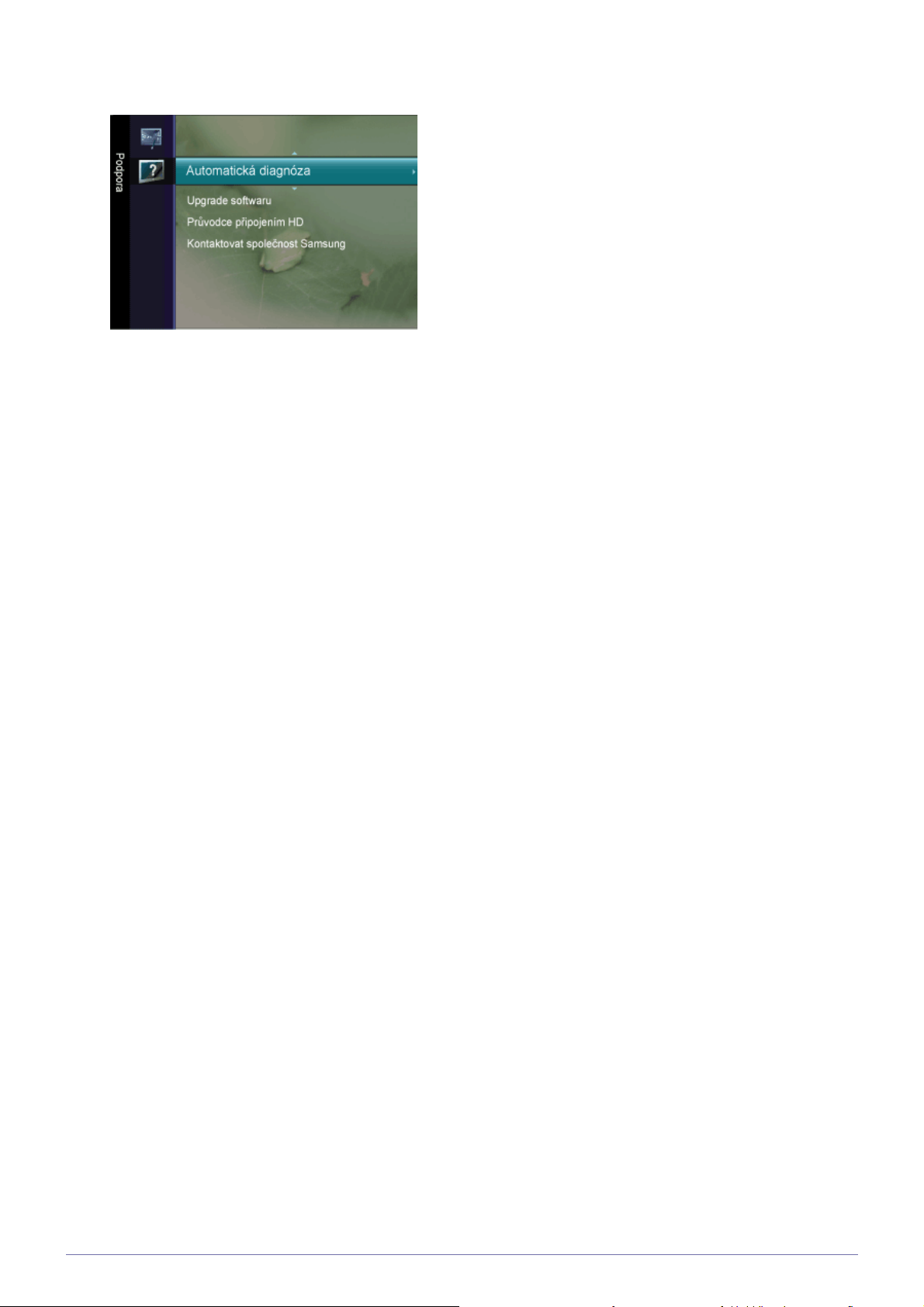
Podpora
Používání výrobku 3-5
Page 54

NABÍDKA POPIS
Automatická diagnóza • <Test obrazu>
Pokud se domníváte, že nastal problém s obrazem, proveďte test obrazu. Zkontrolujte barevný
vzorec na obrazovce a ověřte, zda problém přetrvává.
• <Ano> : Pokud se testovací vzorec nezobrazí anebo se v něm vyskytuje šum, vyberte možnost
<Ano >. Pravděpodobně nastal problém s televizorem. Pomoc získáte na telefonní lince
zákaznické podpory společnosti Samsung.
• <Ne> : Jestliže se testovací vzorec zobrazí správně, vyberte možnost <Ne>. Pravděpodobně
nastal problém s externím zařízením. Zkontrolujte zapojení. Pokud problém přetrvává,
vyhledejte si informace v návodu k obsluze externího zařízení.
• <Test zvuku>
Pokud se domníváte, že nastal problém se zvukem, proveďte test zvuku. Zvuk můžete
zkontrolovat přehráním vestavěné melodie prostřednictvím televizoru.
• <Ano> : Pokud jste během testu zvuku slyšeli zvuk pouze z jednoho reproduktoru nebo se
zvuk neozýval vůbec, vyberte možnost <Ano >. Pravděpodobně nastal problém s televizorem.
Pomoc získáte na telefonní lince zákaznické podpory společnosti Samsung’s.
• <Ne> : Pokud je z reproduktorů slyšet zvuk, vyberte možnost <Ne>. Pravděpodobně nastal
problém s externím zařízením. Zkontrolujte zapojení. Pokud problém přetrvává, vyhledejte si
informace v návodu k obsluze externího zařízení.
• <Informace o signálu> (pouze u digitálních kanálů)
Na rozdíl od analogových kanálů, jejichž kvalita se může lišit od čistého obrazu po ‚zrnění‘, je
kvalita příjmu digitálních kanálů (HDTV) buď dokonalá, nebo kanál nelze vůbec p
řijímat. Digitální
kanály tedy na rozdíl od analogových není možné doladit. Můžete však nastavit anténu tak, aby se
příjem dostupných digitálních kanálů zlepšil.
Jestliže měřič síly signálu ukazuje slabý signál, nastavte fyzicky anténu tak, aby se síla
signálu zvýšila. Nastavujte anténu tak dlouho, dokud nenaleznete nejlepší pozici pro
nejsilnější signál.
Upgrade softwaru • <Přes USB>
Vložte jednotku USB obsahující upgrade firmwaru stažený ze stránek samsung.com do televizoru.
Během aktualizace za žádných okolností nevypínejte napájení ani nevyjímejte jednotku USB z
konektoru. Po ukončení aktualizace firmwaru se televizor automaticky vypne a opět zapne. Ověřte
po dokončení aktualizace verzi firmwaru (nová verze bude mít vyšší číslo než verze původní).
Po upgradu softwaru bude obnoveno výchozí nastavení videa a audia. Doporučujeme zapsat si
nastavení, abyste je mohli po upgradu snadno obnovit.
•<Přes kanál>
Aktualizuje software pomocí vysílaného signálu.
• <Pohotovostní režim>
Chcete-li pokračovat v aktualizaci softwaru se zapnutým hlavním vypínačem, vyberte stisknutím
tlačítka ▲nebo ▼ možnost Zapnuto. 45 minut po uvedení do pohotovostního režimu je
automaticky proveden ruční upgrade. Protože je jednotka interně napájena, může být obrazovka
produktu LED mírně rozsvícena. Tento jev může trvat déle než 1 hodinu, než bude upgrade
softwaru dokončen.
• <Nový software>(Záloha)
Pokud je u nového firmwaru problém a ovlivňuje provoz, můžete změnit software na předchozí
verzi.
• Pokud se software změnil, zobrazí se stávající software.
• Aktuální software můžete změnit na jiný volbou 'Nový software'.
Průvodce připojením HDTato nabídka představuje metodu připojení pro optimální kvalitu HDTV. Tyto informace budete potře-
bovat při připojení externích zařízení k televizoru.
Kontaktovat společn-
ost Samsung
Tuto informaci zobrazte, pokud televizor nefunguje správně nebo pokud chcete aktualizovat software. Naleznete zde informace o telefonní lince zákaznické podpory, produktu a o způsobu stažení
souboru se softwarem.
3-5 Používání výrobku
Page 55
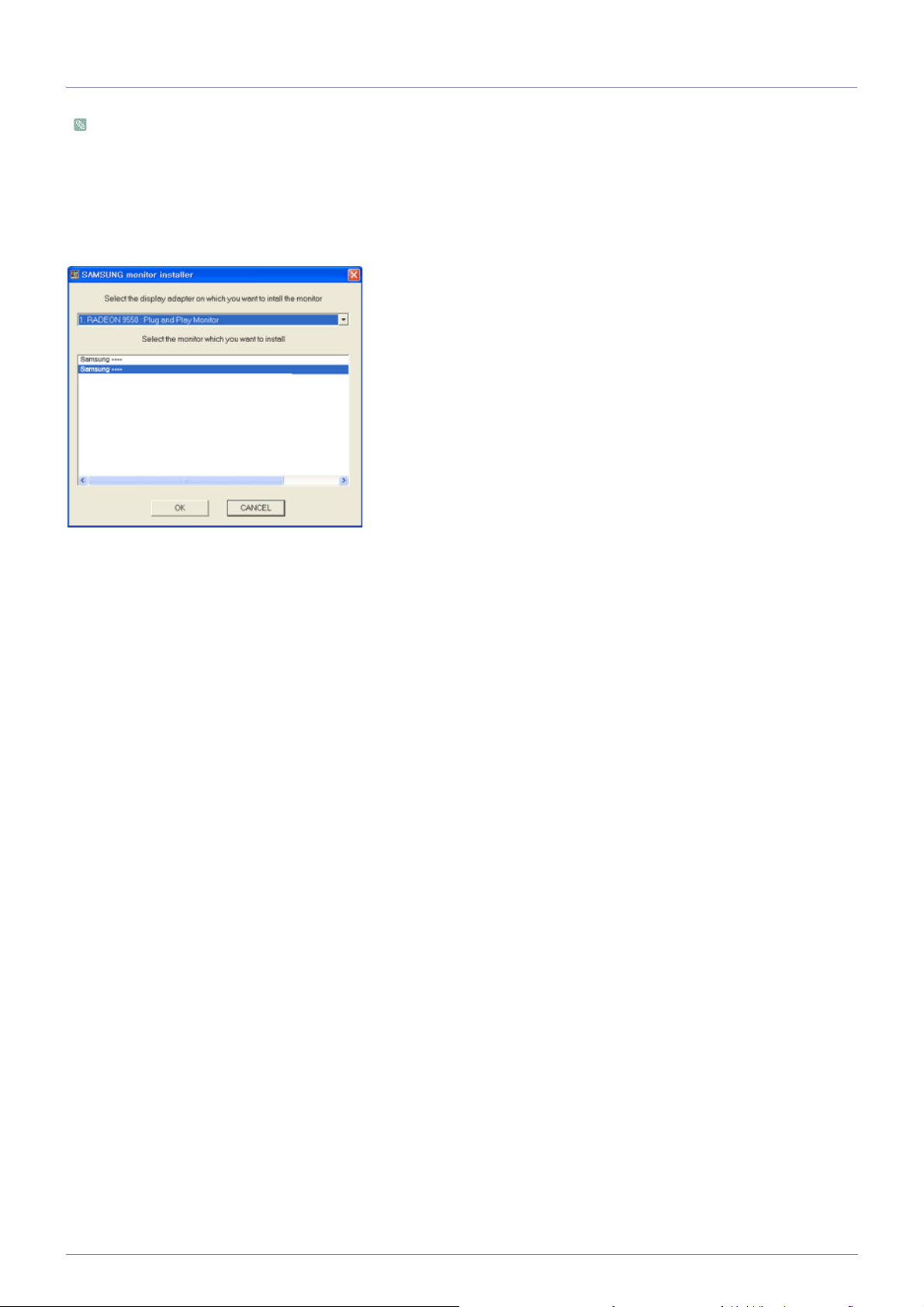
3-6 Instalace ovladače zařízení
Při instalaci ovladače zařízení můžete nastavit rozlišení a frekvenci vhodné pro výrobek. Ovladač zařízení je obsažen na
disku CD, který je součástí dodávky výrobku. Pokud je dodaný soubor ovladače poškozený, navštivte webový server
společnosti Samsung Electronics (http://www.samsung.com/) a ovladač stáhněte.
1. Vložte disk CD s ovladačem zařízení do jednotky CD-ROM.
2. Klikněte na možnost Windows Driver.
3. V seznamu modelů vyberte svůj model výrobku.
4. Další kroky instalace proveďte podle pokynů zobrazených na obrazovce.
5. Zkontrolujte, zda se v nastavení ovládacích panelů zobrazují správné hodnoty rozlišení a obnovovací frekvence obrazovky.
Další informace naleznete v dokumentaci k operačnímu systému Windows.
Používání výrobku 3-6
Page 56
3-7 Tabulka standardních režimů signálu
Monitor LCD na rozdíl od monitoru CDT disponuje jedním optimálním rozlišením, které zajišťuje nejlepší vizuální kvalitu
podle velikosti obrazovky a přirozených vlastností panelu.
Pokud tedy není nastaveno optimální rozlišení odpovídající velikosti panelu, může dojít ke zhoršení vizuální kvality.
Doporučuje se nastavit rozlišení na hodnotu, která je pro výrobek optimální.
Parametry při připojení k PC( vstup PC, DVI a HDMI )
Pokud počítač vysílá signál v jednom z následujících standardních režimů signálu, nastaví se obrazovka automaticky. Pokud
však signál počítače neodpovídá žádnému z následujících režimů signálu, může se zobrazit prázdná obrazovka nebo se může
zapnout pouze kontrolka napájení. Proto proveďte následující konfiguraci. Vyhledejte si informace v uživatelské příručce grafické
karty.
TAKTOVACÍ
FREKVENCE
(MHZ)
POLARITA (H/V)
ROZLIŠENÍ
HORIZONTÁLNÍ
FREKVENCE
(KHZ)
VERTIKÁLNÍ
FREKVENCE
(HZ)
IBM, 640 x 350 31,469 70,086 25,175 +/-
IBM, 640 x 480 31,469 59,940 25,175 -/-
IBM, 720 x 400 31,469 70,087 28,322 -/+
MAC, 640 x 480 35,000 66,667 30,240 -/-
MAC, 832 x 624 49,726 74,551 57,284 -/-
MAC, 1152 x 870 68,681 75,062 100,000 -/-
VESA, 640 x 480 37,861 72,809 31,500 -/-
VESA, 640 x 480 37,500 75,000 31,500 -/-
VESA, 800 x 600 35,156 56,250 36,000 +/+
VESA, 800 x 600 37,879 60,317 40,000 +/+
VESA, 800 x 600 48,077 72,188 50,000 +/+
VESA, 800 x 600 46,875 75,000 49,500 +/+
VESA, 1024 x 768 48,363 60,004 65,000 -/-
VESA, 1024 x 768 56,476 70,069 75,000 -/-
VESA, 1024 x 768 60,023 75,029 78,750 +/+
VESA, 1152 x 864 67,500 75,000 108,000 +/+
VESA, 1280 x 800 49,702 59,810 83,500 -/+
VESA, 1280 x 800 62,795 74,934 106,500 -/+
VESA, 1280 x 960 60,000 60,000 108,000 +/+
VESA, 1280 x 1024 63,981 60,020 108,000 +/+
VESA, 1280 x 1024 79,976 75,025 135,000 +/+
VESA, 1440 x 900 55,935 59,887 106,500 -/+
VESA, 1600 x 1200 75,000 60,000 162,000 +/+
VESA, 1680 x 1050 65,290 59,954 146,250 -/+
VESA, 1920 x 1080 67,500 60,000 148,500 +/+
Parametry při připojení k AV zařízení (vstup HDMI a Komponent )
3-7 Používání výrobku
Page 57
ROZLIŠENÍ VÝSTUP
720 × 240 progresivní 60Hz Komponent
720 × 480 prokládaný 60Hz Komponent, HDMI
720 × 480 progresivní 60Hz Komponent, HDMI
720 × 576 prokládaný 50Hz Komponent, HDMI
1440 × 480 progresivní 50Hz Komponent, HDMI
1440 × 576 prokládaný 60Hz HDMI
1280 × 720 prokládaný 50Hz HDMI
1280 × 720 progresivní 50Hz Komponent, HDMI
1920 × 1080 progresivní 60Hz Komponent, HDMI
1920 × 1080 prokládaný 50Hz Komponent, HDMI
1920 × 1080 prokládaný 60Hz Komponent, HDMI
1920 × 1080 progresivní 24Hz Komponent, HDMI
1920 × 1080 progresivní 25Hz Komponent, HDMI
1920 × 1080 progresivní 30Hz Komponent, HDMI
VERTIKÁLNÍ
FREKVENCE (HZ)
VSTUPNÍ ZDROJ
1920 × 1080 progresivní 50Hz Komponent, HDMI
1920 × 1080 progresivní 60Hz Komponent, HDMI
Horizontální frekvence
Doba potřebná k vykreslení jednoho řádku spojením levého okraje s pravým okrajem obrazovky se nazývá horizontální cyklus a
jeho převrácená hodnota horizontálního cyklu se označuje jako horizontální frekvence. Horizontální frekvence se udává v kHz.
Vertikální frekvence
Aby mohlo lidské oko zachytit obraz, musí se na panelu stejný obraz zobrazit desetkrát za sekundu. Tato frekvence se označuje
jako vertikální. Vertikální frekvence se udává v Hz.
Používání výrobku 3-7
Page 58

4 Instalace softwaru
4-1 Natural Color
Co je software Natural Color ?
Tento software funguje pouze u výrobků společnosti Samsung a umožňuje nastavit barvy zobrazované na výrobku a slouží ke
sladění barev zobrazovaných na výrobku s barvami vytištěných snímků. Další informace naleznete v online nápovědě k softwaru
(F1).
Aplikace Natural Color je dostupná online. Můžete si ji stáhnout z níže uvedené webové stránky a nainstalovat;
http://www.samsung.com/us/consumer/learningresources/monitor/naturalcolorexpert/pop_download.html
4-1 Instalace softwaru
Page 59

4-2 MultiScreen
Co je software MultiScreen ?
Funkce MultiScreen umožňuje uživatelům používat monitor prostřednictvím segmentování na více oddílů.
Instalace softwaru
1. Vložte instalační disk CD do jednotky CD-ROM.
2. Vyberte instalační program MultiScreen.
Pokud se na hlavní obrazovce nezobrazí překryvné okno instalace softwaru, vyhledejte a dvakrát klikněte na instalační
soubor MultiScreen na disku CD-ROM.
3. V okně Průvodce instalací, které se zobrazí, klikněte na tlačítko [Další].
4. Zbývající kroky instalace softwaru proveďte podle pokynů zobrazených na obrazovce.
• Pokud po instalaci neprovedete restartování počítače, software nemusí pracovat správně.
• V závislosti na operačním systému počítače a na specifikacích výrobku se nemusí zobrazit ikona MultiScreen.
• Jestliže se nezobrazí ikona zástupce, stiskněte tlačítko F5.
MultiScreen Požadavky na instalaci
Instalaci softwaru MultiScreen může ovlivnit grafická karta, základní deska počítače a síťové prostředí.
Operační systém
OS
• Windows 2000
• Windows XP Home Edition
• Windows XP Professional
• Windows Vista
Pro software MultiScreen se doporučuje operační systém Windows 2000 nebo novější.
Hardware
• Minimálně 32 MB paměti
• Minimálně 60 MB volného místa na pevném disku
Odebrání softwaru
Klikněte na tlačítko [Start], vyberte možnost [Nastavení]/[Ovládací panely] a poté dvakrát klikněte na možnost [Přidat nebo
odebrat programy].
Ze seznamu programů vyberte možnost MultiScreen a klikněte na tlačítko [Přidat nebo odebrat].
Instalace softwaru 4-2
Page 60

5Odstraňování potíží
5-1 Samodiagnostické funkce monitoru
• Správné fungování výrobku můžete ověřit prostřednictvím funkce Samodiagnostika.
• Jestliže se zobrazuje prázdná obrazovka a kontrolka LED vypínače bliká, přestože jsou výrobek i počítač správně
připojeny, proveďte samodiagnostickou funkci podle následujícího postupu.
1. Vypněte výrobek i počítač.
2. Odpojte kabel D-Sub od výrobku.
3. Zapněte výrobek.
4. Pokud výrobek pracuje správně, zobrazí se zpráva „Zkontrolujte připojení kabelu.“.
V takovém případě, pokud se opět zobrazí prázdná obrazovka, zkontrolujte, zda není problém v počítači anebo problém
s připojením.
5-1 Odstraňování potíží
Page 61
5-2 Než se obrátíte na servisní středisko
Než se obrátíte na servisní středisko, zkontrolujte prosím následující položky. Pokud problém přetrvává, obraťte se na
servisní středisko společnosti Samsung Electronics.
PROBLÉMY SPOJENÉ S INSTALACÍ (REŽIM PC)
Obrazovka monitoru bliká. Zkontrolujte, zda je kabel signálu mezi počítačem a displejem LCD pevně
připojen.
(Viz část Připojení k počítači)
PROBLÉMY TÝKAJÍCÍ SE OBRAZOVKY
Obrazovka je prázdná a indikátor napájení
nesvítí.
Ujistěte se, že je napájecí kabel pevně připojen a že je displej LCD zapnutý.
(Viz část Připojení k počítači)
"Zkontrolujte připojení kabelu." se zobrazuje. Přesvědčte se, že je kabel signálu pevně připojen k počítači nebo zdroji
videa.
(Viz část Připojení k počítači)
"Není optim. rež." se zobrazuje. Zkontrolujte maximální rozlišení a frekvenci videoadaptéru.
Porovnejte tyto hodnoty s údaji v tabulce Tabulka standardních režimů signálu.
Obraz se vertikálně posouvá. Zkontrolujte, zda je řádně připojen kabel signálu. Opakovaně jej důkladně
připojte.
(Viz část Připojení k počítači)
Obraz je nejasný. Obraz je rozmazaný. Spusťte ladění frekvence <Hrubý>, <Jemný>.
Po odebrání veškerého příslušenství (prodlužovací videokabel apod.)
monitor znovu zapněte.
Nastavte rozlišení a frekvenci v doporučeném rozsahu.
Obraz je nestabilní a kmitá. Zkontrolujte, zda rozlišení a frekvence nastavené ve videokartě v počítači
Obraz obsahuje zdvojené obrysy.
spadají do rozsahu podporovaného monitorem. Pokud tomu tak není,
znovu je nastavte podle aktuálních údajů v části <Informace> pro nabídku
monitoru a Tabulka standardních režimů signálu.
Obraz je příliš světlý nebo příliš tmavý. Upraví nastavení Jas a Kontrast.
(Viz <Jas>, <Kontrast>)
Jas displeje se může lišit v závislosti na režimu nastaveném pro možnost
<MagicAngle>.
Pokud je režim <MagicBright> nastaven na hodnotu <Dynamický kontrast>
může se jas displeje lišit v závislosti na vstupním signálu.
Na obrazovce se nic nezobrazuje a indikátor
napájení bliká s frekvencí půl až jedné sekundy.
Monitor právě používá systém řízení spotřeby.
Stiskněte libovolnou klávesu na klávesnici.
Obrazovka je prázdná a bliká. Pokud se na obrazovce zobrazí po stisknutí tlačítka [ MENU] zpráva TEST
GOOD, zkontrolujte připojení kabelu mezi monitorem a počítačem a zkontrolujte, zda je konektor řádně připojen.
Odstraňování potíží 5-2
Page 62
PROBLÉMY TÝKAJÍCÍ SE ZVUKU
Bez zvuku. Ujistěte se, že zvukový kabel je řádně připojen k portu audio-in na moni-
toru i k portu audio-out na zvukové kartě.
(Viz část Připojení k počítači)
Zkontrolujte úroveň hlasitosti.
Úroveň hlasitosti je příliš nízká. Zkontrolujte úroveň hlasitosti.
Pokud je i po nastavení hlasitosti na maximum úroveň příliš nízká, zkontrolujte ovládání hlasitosti v softwaru zvukové karty v počítači.
PROBLÉMY TÝKAJÍCÍ SE DÁLKOVÉHO OVLÁDÁNÍ
Tlačítka dálkového ovládání nereagují. Zkontrolujte polaritu baterií (+/-).
Zkontrolujte, zda nejsou baterie vybité.
Zkontrolujte, zda je zapnuto napájení.
Zkontrolujte, zda je napájecí kabel řádně připojen.
Ověřte, zda není v blízkosti zapnuta speciální fluorescenční nebo neonová
zářivka.
POZNÁMKA KE VZHLEDU VÝROBKU
Při bližším pohledu na hranu rámečku kolem
obrazovky jsou vidět malé částice.
Jde o konstrukční prvek výrobku, nejedná se o závadu.
5-2 Odstraňování potíží
Page 63

5-3 Nejčastější dotazy
NEJČASTĚJŠÍ DOTAZY VYZKOUŠEJTE TYTO RADY!
Jak lze změnit frekvenci videosignálu? Je nutné změnit frekvenci na grafické kartě.
(Další informace naleznete v uživatelské příručce počítače nebo grafické
karty.)
Jak lze změnit rozlišení? Systém Windows XP : Rozlišení změníte výběrem možnosti Ovládací
panely → Vzhled → Zobrazení→ Nastavení.
Systém Windows ME/2000 : Rozlišení změníte výběrem možnosti Ovláda-
cí panely → Vzhled → Zobrazení→ Nastavení.
(Další informace naleznete v uživatelské příručce počítače nebo grafické
karty.)
Jak se používá funkce úspory energie? Systém Windows XP : Funkci nakonfigurujete výběrem možnosti Ovládací
panely → Vzhled → Zobrazení → Nastavení spořiče obrazovky anebo
můžete provést konfiguraci v nastavení systému BIOS v počítači.
Systém Windows ME/2000 : Funkci nakonfigurujete výběrem možnosti
Ovládací panely → Vzhled → Zobrazení → Nastavení spořiče obrazovky
anebo můžete provést konfiguraci v nastavení systému BIOS v počítači.
Další informace naleznete v uživatelské příručce opera
dows počítače.
čního systému Win-
Jak lze čistit vnější kryt/panel LCD? Odpojte napájecí kabel a pak vyčistěte monitor měkkým hadříkem
s použitím buď čistícího roztoku nebo čisté vody.
Nenechávejte na krytu zbytky čisticího prostředku nebo škrábance.
Dejte pozor, aby do monitoru nevnikla voda.
Mohu sledovat digitální televizní vysílání na analogovém televizoru?
Mohu pro příjem digitálního televizního vysílání
použít svou stávající anténu?
Ne.
Analogový televizor nedokáže zpracovat digitální signály. Sledování digi-
tálního televizního vysílání je možné pouze na digitálním televizoru.
Stejně jako v případě analogových televizorů je možné i digitální vysílání
přijímat jak pomocí venkovních, tak interiérových antén.
Pokud je u vás příjem signálu velmi dobrý, můžete digitální vysílání přijímat
pomocí vaší nynější interiérové antény. Pokud tomu tak není, je lépe instalovat venkovní anténu.
Odstraňování potíží 5-3
Page 64
6 Další informace
6-1 Specifikace
NÁZEV MODELU LD220HD
Panel LCD Velikost obrazovky 21,5 palců (55 cm)
Oblast zobrazení 476,64 mm (H) X 268,11 mm (V)
Rozteč bodů 0,24825 mm (H) X 0,24825 mm (V)
Synchronizace Horizontální frekvence 30 kHz ~ 81 kHz
Vertikální frekvence 56 Hz ~ 75 Hz
Barva 16,7 milionů
Rozlišení Optimální rozlišení 1920 x 1080 při 60 Hz
Maximální rozlišení 1920 x 1080 při 60 Hz
Analogová RGB, DVI (Digital Visual Interface)
Vstupní signál při instalovaném terminátoru.
0,7 Vš-š ± 5 %
Oddělená synchronizace typu H/V, kompozitní
Úroveň TTL (V vysoká ≥ 2,0 V, V nízká ≤ 0,8 V)
Maximální hodinový kmitočet 162,000 MHz (analogový, digitální)
Napětí Tento výrobek podporuje napájení 100 – 240 V. Zkontrolujte štítek na zadní
straně výrobku – standardní napětí se může v různých zemích lišit.
Rozměry (šířka × výška × hloubka) / Hmotnost
Úhel sklopení 10 ˚~ 30 ˚( ± 5 ˚)
Údaje týkající se
prostředí
Třída B (Informační komunikační zařízení pro domácí použití)
Toto zařízení je zaregistrováno podle standardu EMI pro domácí použití (třída B). Lze použít ve všech oblastech. (Zařízení
třídy B ovlivňuje ostatní zařízení elektromagnetickými vlnami méně než zařízení třídy A.)
Provoz Teplota: 10˚C až 40˚C (50˚F až 104˚F)
Skladování Teplota: -20˚C až 45˚C (-4˚F až 113˚F)
517,0 x 340,4 x 76,7 mm / 4,45 kg
Vlhkost: 10 % - 80 %, bez kondenzace
Vlhkost: 5 % - 95 %, bez kondenzace
6-1 Další informace
Page 65
6-2 Funkce pro úsporu energie
Tento výrobek je vybaven funkcí pro úsporu energie, která automaticky vypne obrazovku v případě, že výrobek není používán po
předem stanovenou dobu. Snižuje se tak spotřeba energie. Když výrobek přejde do režimu úspory energie, kontrolka LED
napájení změní barvu. Tak lze poznat, že se výrobek nachází v režimu úspory energie. Pokud se výrobek nachází v režimu
úspory energie, není vypnuto napájení. Obrazovku lze znovu zapnout stisknutím libovolného tlačítka anebo kliknutím myši.
Funkce pro úsporu energie však funguje pouze v případě, že je výrobek připojen k počítači vybavenému funkcí úspory energie.
FUNKCE PRO ÚSPORU
ENERGIE
BĚŽNÝ PROVOZ
REŽIM ÚSPORY
ENERGIE
NAPÁJENÍ VYPNUTO
(VYPÍNAČ)
Kontrolka LED napájení Svítí Bliká Vypnutý
Spotřeba energie 46 watt Méně než 2 watt Méně než 1 watt
Jestliže není nainstalován žádný vypínač přívodu elektrické energie, je hodnota spotřeby energie nulová pouze po odpojení
napájecího kabelu.
Další informace 6-2
Page 66
6-3 Kontaktujte SAMSUNG WORLDWIDE (Samsung po celém světě)
► Pokud máte dotazy nebo připomínky týkající se výrobků Samsung , kontaktujte středisko péče o zákazníky společnosti
SAMSUNG.
NORTH AMERICA
U.S.A 1-800-SAMSUNG(726-7864) http://www.samsung.com/us
CANADA 1-800-SAMSUNG(726-7864) http://www.samsung.com/ca
MEXICO 01-800-SAMSUNG(726-7864) http://www.samsung.com/mx
LATIN AMERICA
ARGENTINA 0800-333-3733 http://www.samsung.com/ar
BRAZIL 0800-124-421
http://www.samsung.com/br
4004-0000
CHILE 800-SAMSUNG(726-7864) http://www.samsung.com/cl
COLOMBIA 01-8000112112 http://www.samsung.com/co
COSTA RICA 0-800-507-7267 http://www.samsung.com/latin
ECUADOR 1-800-10-7267 http://www.samsung.com/latin
EL SALVADOR 800-6225 http://www.samsung.com/latin
GUATEMALA 1-800-299-0013 http://www.samsung.com/latin
HONDURAS 800-7919267 http://www.samsung.com/latin
JAMAICA 1-800-234-7267 http://www.samsung.com/latin
NICARAGUA 00-1800-5077267 http://www.samsung.com/latin
PANAMA 800-7267 http://www.samsung.com/latin
PUERTO RICO 1-800-682-3180 http://www.samsung.com/latin
REP. DOMINICA 1-800-751-2676 http://www.samsung.com/latin
TRINIDAD & TOBAGO 1-800-SAMSUNG(726-7864) http://www.samsung.com/latin
VENEZUELA 0-800-100-5303 http://www.samsung.com/latin
EUROPE
AUSTRIA 0810 - SAMSUNG(7267864,€ 0.07/min) http://www.samsung.com/at
BELGIUM 02 201 2418 http://www.samsung.com/be (Dutch)
http://www.samsung.com/be_fr
(French)
CZECH REPUBLIC 800-SAMSUNG (800-726786) http://www.samsung.com/cz
DENMARK 8 - SAMSUNG (7267864) http://www.samsung.com/dk
EIRE 0818 717 100 http://www.samsung.com/ie
FINLAND 30 - 6227 515 http://www.samsung.com/fi
FRANCE 01 4863 0000 http://www.samsung.com/fr
GERMANY 01805 - SAMSUNG (7267864, € 0.14/
http://www.samsung.de
Min)
6-3 Další informace
Page 67
EUROPE
HUNGARY 06-80-SAMSUNG(726-7864) http://www.samsung.com/hu
ITALIA 800-SAMSUNG(726-7864) http://www.samsung.com/it
LUXEMBURG 02 261 03 710 http://www.samsung.com/lu
NETHERLANDS 0900 - SAMSUNG (0900-7267864) (€
0,10/Min)
NORWAY 3 - SAMSUNG (7267864) http://www.samsung.com/no
POLAND 0 801 1SAMSUNG (172678)
022 - 607 - 93 - 33
PORTUGAL 80820-SAMSUNG(7267864) http://www.samsung.com/pt
SLOVAKIA 0800-SAMSUNG(726-7864) http://www.samsung.com/sk
SPAIN 902 - 1 - SAMSUNG (902 172 678) http://www.samsung.com/es
SWEDEN 0771 726 7864 (SAMSUNG) http://www.samsung.com/se
SWITZERLAND 0848-SAMSUNG(7267864, CHF 0.08/
min)
U.K 0845 SAMSUNG (7267864) http://www.samsung.com/uk
CIS
BELARUS 810-800-500-55-500
ESTONIA 800-7267 http://www.samsung.com/ee
LATVIA 8000-7267 http://www.samsung.com/lv
http://www.samsung.com/nl
http://www.samsung.com/pl
http://www.samsung.com/ch
LITHUANIA 8-800-77777 http://www.samsung.com/lt
MOLDOVA 00-800-500-55-500
KAZAKHSTAN 8-10-800-500-55-500 http://www.samsung.com/kz_ru
KYRGYZSTAN 00-800-500-55-500
RUSSIA 8-800-555-55-55 http://www.samsung.ru
TADJIKISTAN 8-10-800-500-55-500
UKRAINE 8-800-502-0000 http:// www.samsung.com/ua
http://www.samsung.com/ua_ru
UZBEKISTAN 8-10-800-500-55-500 http://www.samsung.com/kz_ru
ASIA PACIFIC
AUSTRALIA 1300 362 603 http://www.samsung.com/au
CHINA 400-810-5858
010-6475 1880
HONG KONG 3698 - 4698 http://www.samsung.com/hk
INDIA 3030 8282
1800 110011
1-800-3000-8282
http://www.samsung.com/cn
http://www.samsung.com/hk_en/
http://www.samsung.com/in
INDONESIA 0800-112-8888 http://www.samsung.com/id
JAPAN 0120-327-527 http://www.samsung.com/jp
Další informace 6-3
Page 68
ASIA PACIFIC
MALAYSIA 1800-88-9999 http://www.samsung.com/my
NEW ZEALAND 0800 SAMSUNG (0800 726 786) http://www.samsung.com/nz
PHILIPPINES 1-800-10-SAMSUNG(726-7864)
1-800-3-SAMSUNG(726-7864)
1-800-8-SAMSUNG(726-7864)
02-5805777
SINGAPORE 1800-SAMSUNG(726-7864) http://www.samsung.com/sg
THAILAND 1800-29-3232
02-689-3232
TAIWAN 0800-329-999 http://www.samsung.com/tw
VIETNAM 1 800 588 889 http://www.samsung.com/vn
MIDDLE EAST & AFRICA
SOUTH AFRICA 0860-SAMSUNG(726-7864) http://www.samsung.com/za
TURKEY 444 77 11 http://www.samsung.com/tr
U.A.E 800-SAMSUNG(726-7864)
8000-4726
http://www.samsung.com/ph
http://www.samsung.com/th
http://www.samsung.com/ae
6-3 Další informace
Page 69
6-4 Správná likvidace
SPRÁVNÁ LIKVIDACE VÝROBKU (ELEKTRICKÝ A ELEKTRONICKÝ ODPAD) - POUZE EVROPA
Toto označení na výrobku, jeho příslušenství nebo dokumentaci znamená, že výrobek a jeho elektronické příslušenství (například nabíječku, náhlavní sadu, USB kabel) je po skončení životnosti zakázáno likvidovat jako běž-
ný komunální odpad. Možným negativním dopadům na životní prostředí nebo lidské zdraví způsobeným
nekontrolovanou likvidací zabráníte oddělením zmíněných produktů od ostatních typů odpadu a jejich zodpověd-
nou recyklací za účelem udržitelného využívání druhotných surovin.
Uživatelé z řad domácností by si měli od prodejce, u něhož produkt zakoupili, nebo u příslušného městského
úřadu vyžádat informace, kde a jak mohou tyto výrobky odevzdat k bezpečné ekologické recyklaci.
Podnikoví uživatelé by měli kontaktovat dodavatele a zkontrolovat všechny podmínky kupní smlouvy. Tento
výrobek a jeho elektronické příslušenství nesmí být likvidován spolu s ostatním průmyslovým odpadem.
SPRÁVNÁ LIKVIDACE BATERIÍ V TOMTO VÝROBKU - POUZE EVROPA
Tato značka na baterii, návodu nebo obalu znamená, že baterie v tomto výrobku nesmí být na konci své životnosti likvidovány společně s jiným domovním odpadem. Případně vyznačené symboly chemikálií Hg, Cd nebo
Pb upozorňují na to, že baterie obsahuje rtuť, kadmium nebo olovo v množství překračujícím referenční úrovně
stanovené směrnicí ES 2006/66. Pokud baterie nejsou správně zlikvidovány, mohou tyto látky poškodit zdraví
osob nebo životní prostředí.
Pro ochranu přírodních zdrojů a pro podporu opakovaného využívání materiálů oddělte, prosím, baterie od ostatních typů odpadu a nechte je recyklovat prostřednictvím místního bezplatného systému zpětného odběru baterií.
Akumulátor integrovaný v tomto výrobku nesmí vyměňovat uživatel. Informace o výměnách vám poskytne
příslušný servis.
Další informace 6-4
 Loading...