

Page 1

LCD monitor
Használati útmutató
SyncMaster LD190N
Page 2

Biztonsági előírások
Jelölések
Megjegyzés
A
vagyoni károk és a felhasználó testi épségének védelme érdekében tartsa be ezeket a
biztonsági előírásokat.
Olvassa át figyelmesen az előírásokat, és rendeltetésszerűen használja a készüléket.
Figyelem / Vigyázat
Ellenkező esetben személyi sérülést és halálos balesetet okozhat.
Ellenkező esetben vagyoni kárt és személyi sérülést okozhat.
Jelölések
Teljesítmény
Tilos
Ne szerelje szét
Ne érintse meg
Ha számítógépét hosszabb időn át nem kívánja használni, állítsa DPMmódra.
Ha képernyővédőt használ, állítsa aktív képernyő módra.
Az itt szereplő képek csak példák, és nem minden esetben (vagy országban) alkalmazhatók.
Parancsikon a képernyőn megjelenő utókép megelőzését segítő útmutatáshoz
Ne használjon sérült tápkábelt vagy csatlakozót, illetve sérült
vagy meglazult konnektort.
Ennek elolvasása és megértése mindenkor fontos
Húzza ki a csatlakozót az aljzatból
Földelje az áramütés elkerülése érdekében
• Ellenkező esetben áramütés vagy tűz veszélye állhat fenn.
Ne érjen nedves kézzel a hálózati csatlakozóhoz, miközben el-
távolítja vagy behelyezi azt az aljzatba.
Ez áramütést okozhat.
•
Ügyeljen arra, hogy a tápkábelt földelt aljzatba csatlakoztassa.
• Ellenkező
állhat fenn.
esetben személyi sérülés vagy áramütés veszélye
Page 3

Biztonsági előírások
Győződjön meg róla, hogy a hálózati csatlakozó biztosan és
megfelelően illeszkedik az aljzatba.
•
Ellenkező esetben tűz veszélye állhat fenn.
Ne hajlítsa vagy húzza meg túlzottan a hálózati csatlakozót, és
ne helyezzen rá nehéz tárgyakat.
•
Ellenkező esetben tűz veszélye állhat fenn.
Ne csatlakoztasson több készüléket ugyanahhoz az aljzathoz.
• A túlmelegedés miatt ez tüzet okozhat.
A készülék használata közben ne húzza ki a tápkábelt.
Telepítés
• Ez
ki
alatt marad.
• Ez áramütést vagy tüzet okozhat.
náljon másik készülékhez kapott tápkábelt.
•
Ha a monitort szélsőséges hőmérsékleti körülmények között, kifejezetten
poros,
használja, továbbá 24 órán keresztül üzemelteti (pl. repülőterek és vasútállomások várótermei), az üzembe helyezés előtt kérje ki a hivatalos
Szervizközpont tanácsát.
Ha ezt elmulasztja, azzal a monitor komoly károsodását okozhatja.
magas páratartalmú vagy kémiai anyagoknak kitett környezetben
áramütést okozhat, és a készülék károsodását eredmé-
nyezheti.
A készülék hálózati csatlakozásának megszakításához a dugót
kell húzni a fali aljzatból, különben a hálózati csatlakozó áram
Csak a Samsung által szállított tápkábelt használjon. Ne hasz-
Ez tüzet vagy áramütést okozhat.
A monitor áthelyezésekor ügyelni kell arra, nehogy leessen.
• Ez
arra, hogy a készülék aljának elülső része ne lógjon ki.
• Ellenkező esetben a készülék leeshet, és személyi sérülést
• A készüléknek megfelelő méretű szekrényt vagy állványt hasz-
a készülék károsodásához vagy személyi sérüléshez ve-
zethet.
Ha szekrényre vagy állványra helyezi a készüléket, ügyeljen
okozhat.
náljon.
Page 4

Biztonsági előírások
NE HELYEZZEN A KÉSZÜLÉK KÖZELÉBE GYERTYÁT, ROVARIRTÓT,
KET.
• Ellenkező esetben tűz veszélye állhat fenn.
A hőt kibocsátó eszközöket helyezze a lehető legtávolabb a
tápkábeltől és a készüléktől.
•
Ellenkező esetben áramütés vagy tűz veszélye állhat fenn.
Ne helyezze a készüléket olyan helyre, ami nem szellőzik megfelelően (pl. könyvespolc vagy zárt szekrény).
•
Ez a belső hőmérséklet emelkedése miatt tüzet okozhat.
Óvatosan tegye le a monitort.
• Ennek elmulasztása károsíthatja a monitort.
Ne helyezze a készülék elülső részét a padlóra.
CIGARETTÁT VAGY HŐT KIBOCSÁTÓ ESZKÖZÖ-
Tisztítás
Ez a képernyő károsodását okozhatja.
•
A készüléket megfelelően szellőző helyre szerelje be. Ügyeljen
rá, hogy legalább 10 cm távolság legyen a faltól.
• Ellenkező
miatt tűz veszélye állhat fenn.
Ügyeljen arra, hogy a csomagolófóliát gyermekek által nem
elérhető helyen tárolja.
• A
csomagolófólia ugyanis játék közben súlyos sérülést (vagy
fulladást) okozhat.
Tisztításhoz törölje le a TFT-LCD képernyő monitorházát vagy felületét
kissé benedvesített, puha kendővel.
Ne fújjon tisztítószert közvetlenül a készülék felületére.
• Ez elszíneződést, illetve az anyagszerkezet torzulását ered-
ményezheti, ami miatt a képernyő felülete leválhat.
esetben a zárt terület hőmérsékletének emelkedése
A készülék tisztításához csak egy puha rongyot és monitortisz-
használjon. Ha a monitortisztítótól eltérő tisztítószert kell
títót
használnia, hígítsa azt vízzel 1:10 arányban.
A hálózati csatlakozó tűinek tisztításához, illetve az aljzat portalanításához száraz ruhát használjon.
Ellenkező esetben tűz veszélye állhat fenn.
•
Page 5

Biztonsági előírások
A készülék tisztítása előtt húzza ki a tápkábelt a fali aljzatból.
•
Ellenkező esetben áramütés vagy tűz veszélye állhat fenn.
Tisztításkor húzza ki a tápkábelt a fali aljzatból, és száraz ruhával finoman törölje át a készüléket.
•
(Ne használjon a tisztításhoz viaszt, benzolt, alkoholt, hígítót,
rovarölő szert, kenőanyagot vagy mosószert.) Ezek megváltoztathatják a készülék felületét, ami miatt leválhatnak az információkat tartalmazó címkék.
Mivel a készülék külső burkolata könnyen megkarcolódhat,
csak a meghatározott típusú ruhát használja tisztításhoz.
• A
meghatározott típusú ruhát használja, kevés vízbe mártva.
A készülék megkarcolódhat, ha valamilyen idegen anyag van
a ruhán, ezért használat előtt gondosan rázza ki a ruhát.
Tisztítás közben ne permetezzen vizet közvetlenül a készülék
fő részére.
Egyéb
• Ügyeljen
ne legyen nedves.
• Ez tüzet vagy áramütést, illetve nem megfelelő működést eredményezhet.
A termék nagyfeszültségű készülék. Gondoskodjon arról, hogy
felhasználók saját maguk soha ne szereljék szét, szereljék meg
a
vagy építsék át a készüléket.
• Ellenkező esetben áramütés vagy tűz veszélye állhat fenn. Ha
a készülék javításra szorul, lépjen kapcsolatba a szervizközponttal.
Ha furcsa hang, furcsa szag vagy füst jön ki a készülékből,
azonnal
pontot.
• Ellenkező esetben áramütés vagy tűz veszélye állhat fenn.
Ne helyezze a készüléket olyan helyre, ahol az párának, pornak, füstnek vagy víznek lehet kitéve, és ne tegye autóba se.
rá, hogy ne kerüljön víz a készülékbe, illetve hogy az
húzza ki a tápkábelt az aljzatból, és hívja a szervizköz-
Ellenkező esetben áramütés vagy tűz veszélye állhat fenn.
•
Ha leejti a készüléket, vagy ha annak burkolata törött, kapcsolja
ki
a készüléket, és húzza ki a tápkábelt. Hívja a szervizközpon-
tot.
• Ellenkező esetben áramütés vagy tűz veszélye állhat fenn.
Mennydörgés vagy villámlás idején ne érjen hozzá a tápkábelhez és az antennakábelhez.
•
Ellenkező esetben áramütés vagy tűz veszélye állhat fenn.
Page 6

Biztonsági előírások
Ne mozgassa a monitort a tápkábelnél vagy a jelkábelnél fogva.
• Ellenkező
mütést, tüzet, illetve a készülék károsodását okozhatja.
Ne emelje, illetve ne mozgassa előre és hátra, vagy jobbra és
balra
a készüléket úgy, hogy csak a tápkábelnél vagy a jelkábe-
leknél fogja.
• Ellenkező esetben leeshet, és ez a kábel sérülése miatt ára-
mütést, tüzet, illetve a készülék károsodását okozhatja.
Ügyeljen rá, hogy a szellőzőnyílást ne takarja el asztal vagy
függöny.
• Ellenkező
miatt tűz veszélye állhat fenn.
Ne helyezzen a készülékre víztároló edényt, vázát, virágcserepet, orvosságot, illetve fémtárgyakat.
• Ha
• Ez a készülék hibás működését, illetve áramütést vagy tüzet
veszélyes gázokat vagy gyúlékony anyagokat.
víz vagy valamilyen idegen anyag kerül a készülékbe, húz-
za ki a tápkábelt, és hívja a Szervizközpontot.
okozhat.
A készülék közelében ne használjon és ne tartson robbanás-
esetben leeshet, és ez a kábel sérülése miatt ára-
esetben a zárt terület hőmérsékletének emelkedése
•
Ez robbanást vagy tüzet okozhat.
Ne helyezzen fémtárgyakat – például fémpálcát, érmét, tűt és
pengét –, gyúlékony tárgyakat – például gyufát és papírt – a készülék belsejébe (a szellőzőnyílásokon, bemeneti és kimeneti csatlakozókon stb. keresztül).
• Ha víz vagy valamilyen idegen anyag kerül a készülékbe, húz-
za ki a tápkábelt, és hívja a Szervizközpontot.
• Ellenkező esetben áramütés vagy tűz veszélye állhat fenn.
Ha a képernyőn hosszabb ideig egy állóképet jelenít meg, utókép vagy folt alakulhat ki azon.
• Ha hosszabb ideig nem használja a készüléket, tegye alvó
üzemmódba, vagy állítson be rajta mozgó képernyővédőt.
Állítson be a készüléknek megfelelő felbontást és frekvenciát.
A nem megfelelő beállítások látáskárosodást okozhatnak.
•
Ha folyamatosan közel ül a képernyőhöz, károsíthatja szemeit.
Page 7

Biztonsági előírások
A monitor használata közben félóránként tartson szünetet és
pihentesse a szemét.
Ne helyezze a készüléket instabil helyre, például ingatag polcra
vagy egyenetlen felületre, vagy rázkódásnak kitett helyre.
• Ellenkező
készülék károsodását okozhatja.
• A rázkódásnak kitett helyen történő használat károsíthatja a
készüléket, illetve tüzet okozhat.
Mozgatás előtt kapcsolja ki a készüléket, és húzza ki a tápkábelt, az antennakábelt, illetve a készülékhez csatlakoztatott valamennyi kábelt.
•
Ellenkező esetben áramütés vagy tűz veszélye állhat fenn.
Ügyeljen rá, hogy gyerekek ne kapaszkodjanak és ne másszanak fel a készülékre.
•
A készülék leeshet, és személyi sérülést vagy halált okozhat.
Ha hosszabb ideig nem használja a készüléket, húzza ki a tápkábelt az aljzatból.
• Ellenkező esetben a por miatt túlmelegedés és tűz veszélye
állhat fenn, illetve az elektromos szivárgás tüzet vagy áramütést okozhat.
Ne helyezzen nehéz tárgyakat, illetve a gyerekek figyelmét felkeltő játékokat vagy édességet, pl. süteményt stb. a készülékre.
esetben leeshet, és ez személyi sérülést, illetve a
• A gyerekek felkapaszkodhatnak a készülékre, amitől az lee-
shet, és ez személyi sérülést vagy halált okozhat.
Ne fordítsa fel, és ne mozgassa a készüléket úgy, hogy közben
csak az állványt tartja.
• Ellenkező esetben az leeshet, és ez személyi sérülést, illetve
a készülék károsodását okozhatja.
Ne helyezze a készüléket közvetlen napsugárzásnak kitett helyre, illetve hőforrás, pl. tűz vagy fűtőtest közelébe.
• Ez csökkentheti a készülék élettartamát, és tüzet okozhat.
Ne ejtsen tárgyakat a készülékre, és ne tegye azt ki semmilyen
ütésnek.
Ellenkező esetben áramütés vagy tűz veszélye állhat fenn.
•
Ne használja a készüléket párásító, vagy konyhai főzőlap közelében.
•
Ellenkező esetben áramütés vagy tűz veszélye állhat fenn.
Page 8

Biztonsági előírások
Gázszivárgás esetén ne érintse meg a készüléket és a tápkábelt. Azonnal szellőztessen.
•
A szikrázás robbanást vagy tüzet okozhat.
Ha a készülék hosszabb ideje be van kapcsolva, a kijelző átforrósodik. Ne érintse meg.
• Tartsa
helyen.
Olyan magasságban helyezze el a készüléket, ahol azt nem
érhetik el a gyermekek.
• Ellenkező
okozhat.
• Mivel a készülék elülső része nehéz, ezért egyenletes és stabil
felületre helyezze el a készüléket.
Ne helyezzen nehéz tárgyat a készülékre.
• Ellenkező
a készülék károsodását okozhatja.
Helyes testtartás a monitor használata közben
a kisméretű tartozékokat gyermekek által nem elérhető
esetben a készülék leeshet, és személyi sérülést
esetben az leeshet, és ez személyi sérülést, illetve
Használatkor állítsa a készüléket a megfelelő po-
zícióba.
készülék nézése közben tartsa egyenesen a há-
• A
tát.
• A szeme és a képernyő közötti távolság 45 – 50 cm
legyen. A képernyőt olyan helyzetből nézze, hogy
a szeme egy kicsivel magasabban legyen, mint a
képernyő.
• Használatkor állítsa a készüléket a megfelelő pozícióba.
• Állítsa be úgy a monitor szögét, hogy ne verődjön
vissza a fény a képernyőn.
• Helyezze karjait az oldalára merőlegesen, és tartsa
karjait a kézfejével azonos magasságban.
• Könyökét hajlítsa be 90 fokban.
• A térdeit hagyja 90 foknál nagyobb szögben, és a
sarkait tartsa szilárdan a padlón. Karjait tartsa szívmagasságnál alacsonyabban.
Page 9

Bevezetés
Csomag tartalma
Megjegyzés
Győződjön meg róla, hogy a monitor következő tartozékai rendelkezésre állnak.
Ha bármelyik tartozék hiányzik,
A helyi kereskedőnél további tartozékokat is vásárolhat.
Kicsomagolás
Használati útmutatók
Gyors telepítési segédlet Garanciakártya
forduljon a márkakereskedőhöz.
Monitor
Használati utasítás
(Nem minden régióban
elérhető)
Kábelek
D-sub kábel Tápkábel
Egyéb
Törlőkendő
Megjegyzés
Törlőkendő csak az erősen csiszolt fekete termékekhez áll rendelkezése.
(Nem minden régióban
elérhető)
Page 10
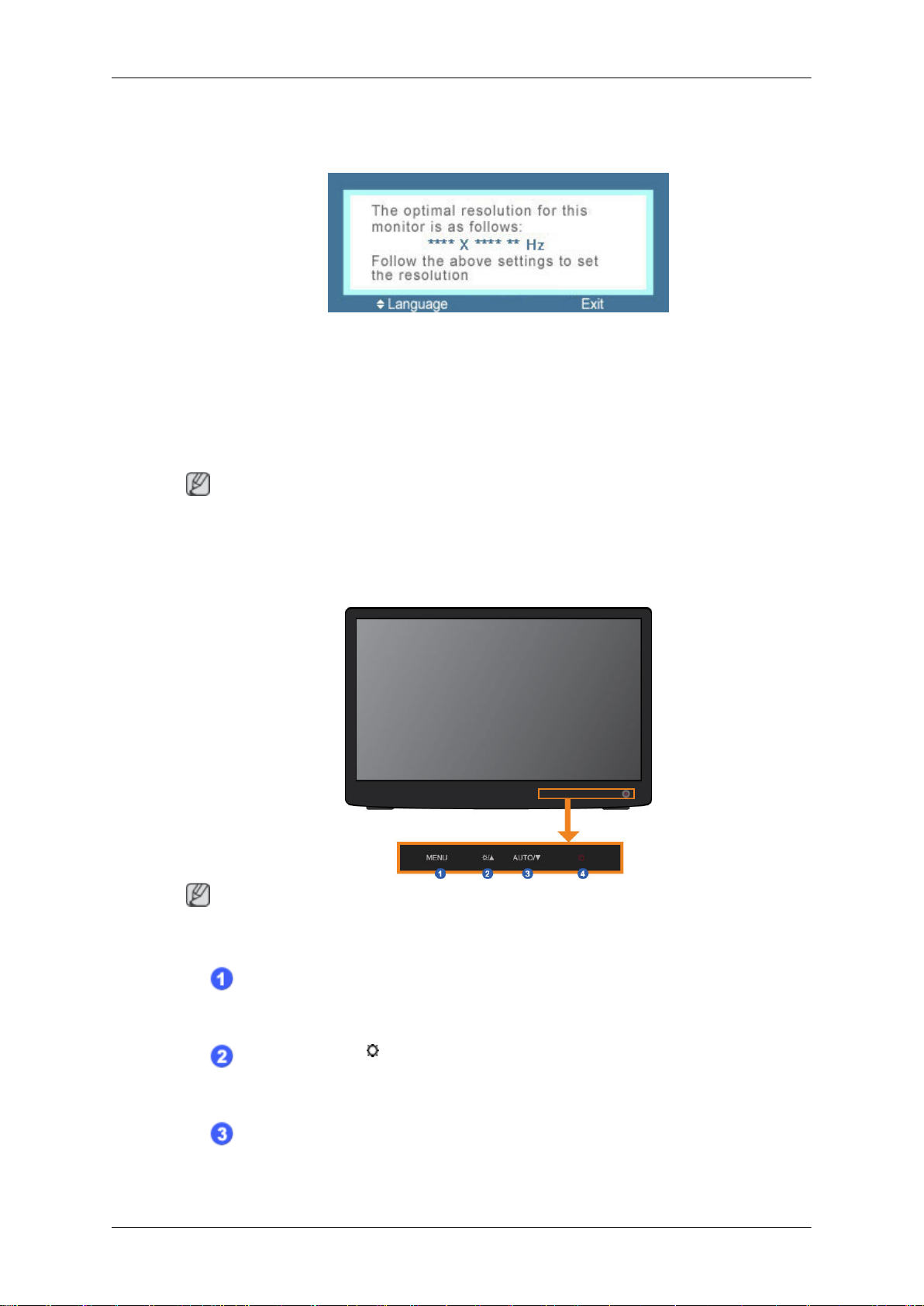
Ez a monitor
Kezdeti beállítások
A fel és le nyíllal választhatja ki a nyelvet.
A megjelenített tartalom 40 másodperc múlva eltűnik.
Bevezetés
Kapcsolja
A tartalom maximum három (3) alkalommal jeleníthető meg. A számítógép felbontását feltétlenül állítsa be a három alkalom letelte előtt.
A képernyőn megjelenő felbontás a termék optimális felbontása.
Állítsa
Elülső rész
ki a bekapcsológombot, majd kapcsolja be újra. A tartalom ekkor ismét megjelenik.
Megjegyzés
be számítógépének felbontását a termék optimális felbontásával megegyező értékre.
Megjegyzés
A használatukhoz érintse meg őket finoman az ujjaival.
MENU gomb [MENU]
Megnyitja a menüt és kilép a menüből. Ezzel ki is léphet a képernyőmenüből, és visszatérhet az előző menüponthoz.
Brightness gomb [ ]
Ha a képernyőn nem látható a menürendszer, a gomb megnyomásával
állítsa be a fényerőt.
AUTO gomb
Ha a képernyőn nem látható az OSD, e gomb megnyomásával indíthatja
el az automatikus beállítást.
Page 11

Hátsó rész
A készülék hátoldalának elrendezése típusonként változhat.
Bevezetés
Beállító gombok [ ]
Ezekkel a gombokkal állíthatja be a menü egyes lehetőségeit.
Bekapcsológomb [ ]
Ezzel a gombbal ki- és bekapcsolhatja a terméket.
Megjegyzés
Az energiatakarékos funkciókról bővebben a kézikönyv Energiatakarékos
mód című részében olvashat. Ha nem használja, vagy ha hosszabb ideig
felügyelet nélkül hagyja a monitort, az energiamegtakarítás érdekében
kapcsolja ki.
Megjegyzés
POWER port
Csatlakoztassa a monitor tápkábelét a monitor hátoldalán lévő POWER csatlakozóhoz.
RGB IN port
Csatlakoztassa a D-sub kábelt a monitor hátoldalán lévő 15 érintkezős RGB
IN csatlakozóhoz.
Kensington zár
A Kensington zár olyan eszköz, amellyel a rendszer fizikailag rögzíthető, ha
a készüléket nyilvános helyen használják. (A zár külön megvásárolható). A
zárszerkezet használatával kapcsolatban forduljon a kereskedőhöz.
Megjegyzés
A Kensington zár helye típusonként változó.
Page 12

Bevezetés
A lopás elleni Kensington zár használata
1.
Helyezze
fordítsa zárás irányba .
2. Csatlakoztassa a Kensington zár kábelét.
3. Rögzítse a Kensington zárat egy asztalhoz vagy más helyhez kötött tárgyhoz.
Megjegyzés
kábelek csatlakoztatásával kapcsolatban további tudnivalókat a Csatlakozókábelek című
A
részben talál.
be a zárszerkezetet a monitor Kensington nyílásába
, majd
Page 13

Csatlakoztatás
Csatlakozókábelek
A kábelek csatlakoztatása (laptop esetén)
Csatlakoztassa a monitor tápkábelét a monitor hátoldalán lévő power csatlakozóhoz.
Illessze a monitor tápkábelét a legközelebbi fali aljzatba.
Használjon a számítógépének megfelelő csatlakozást.
A videokártya D-sub (analóg) csatlakozójának használata.
Csatlakoztassa a jelkábelt a monitor hátoldalán lévő 15 pólusú D-sub csatlakozóhoz.
•
[RGB IN]
Megjegyzés
A készülékek csatlakoztatás után készen állnak a használatra, csak be kell kapcsolni őket.
A kábelek csatlakoztatása (asztali számítógép esetén)
Csatlakoztassa a monitor tápkábelét a monitor hátoldalán lévő power csatlakozóhoz.
Page 14

Illessze a monitor tápkábelét a legközelebbi fali aljzatba.
Használjon a számítógépének megfelelő csatlakozást.
A videokártya D-sub (analóg) csatlakozójának használata.
• Csatlakoztassa a jelkábelt a monitor hátoldalán lévő 15 pólusú D-sub csatlakozóhoz.
Csatlakoztatás Macintosh számítógéphez
•
Csatlakoztassa a monitort a Macintosh számítógéphez a számítógép D-sub csatlakozókábelének segítségével.
Megjegyzés
A készülékek csatlakoztatás után készen állnak a használatra, csak be kell kapcsolni őket.
Az állvány használata
Csatlakoztatás
[RGB IN]
Az állvány összehajtása
Megjegyzés
A monitor hátradönthető 10˚ – 30˚(±5,0°)-os szögben.
Page 15
A szoftver használata
Monitorillesztő program
Megjegyzés
Amikor
a monitorhoz kapott CD-ROM-ot. A különböző operációs rendszerekben előfordulhatnak eltérések az illesztőprogram telepítésében. Kövesse az Ön által
használt operációs rendszerre vonatkozó útmutatásokat.
Készítsen elő egy üres lemezt, és töltse le az illesztőprogram fájlt az internetről, a megadott weboldalról.
Internetes weboldal:
http://www.samsung.com/ (világszerte)
az operációs rendszer a monitorillesztő programot kéri, helyezze be
Monitorillesztő program telepítése (automatikus)
Helyezze a CD lemezt a CD-ROM-meghajtóba.
1.
2. Kattintson a „Windows” feliratra.
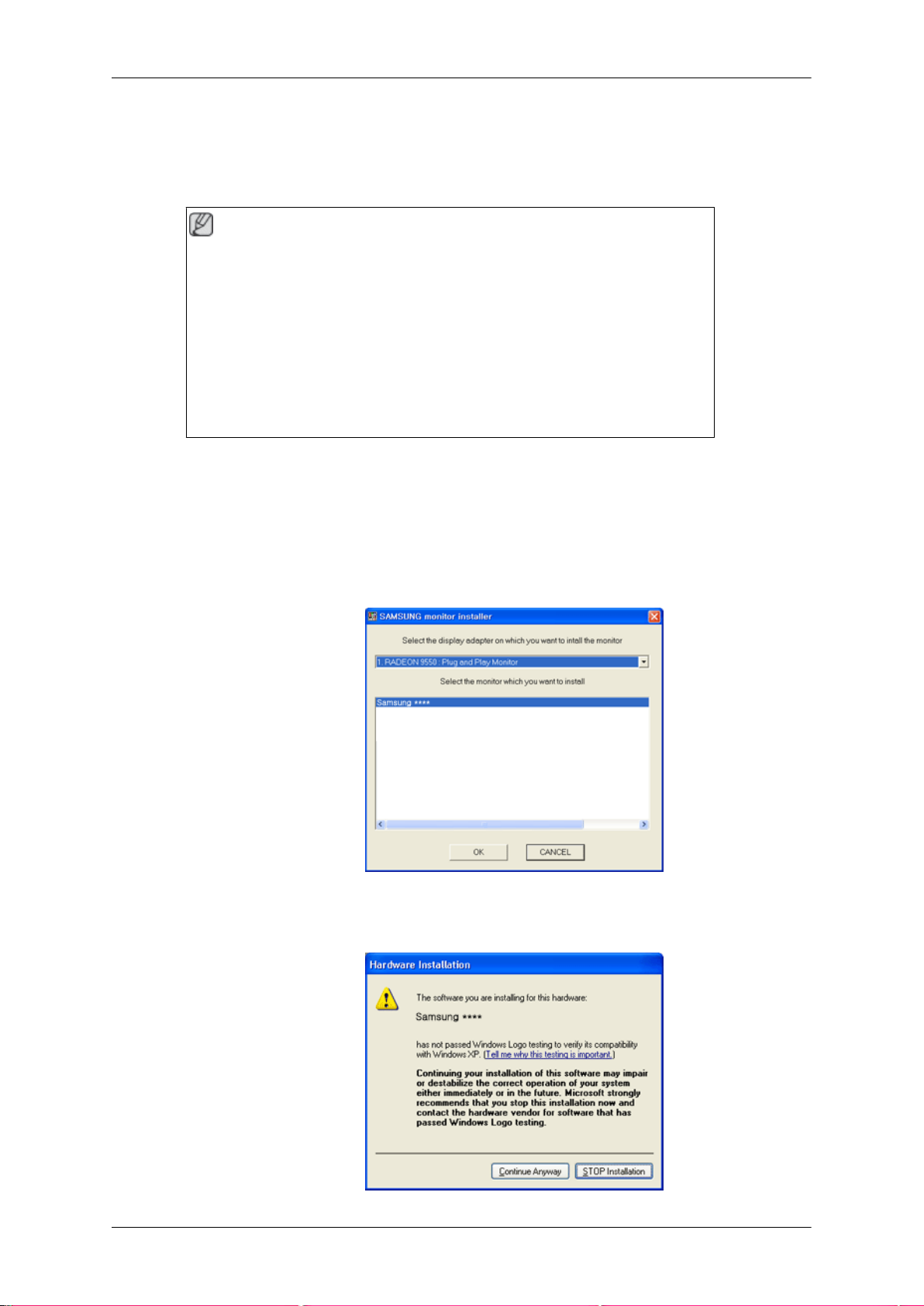
3. Válassza ki a monitor típusát a típuslistán, majd kattintson az „OK” gombra.
4. Ha
a következő ablak jelenik meg, kattintson a „Continue Anyway” (Folytatás) gombra.
Ezután kattintson az „OK” gombra (Microsoft® Windows® XP/2000 operációs rendszer).
Page 16
A szoftver használata
Megjegyzés
A
monitorillesztő program MS hitelesítéssel rendelkezik, telepítése nem veszélyes a re-
ndszerre.
A hitelesített illesztőprogram a Samsung monitorok weboldaláról is letölthető.
http://www.samsung.com/
Monitorillesztő program telepítése (manuális)
Microsoft® Windows Vista™‚ operációs rendszer
1. Helyezze a használati útmutatót tartalmazó CD-t a CD-ROM meghajtóba.
2.
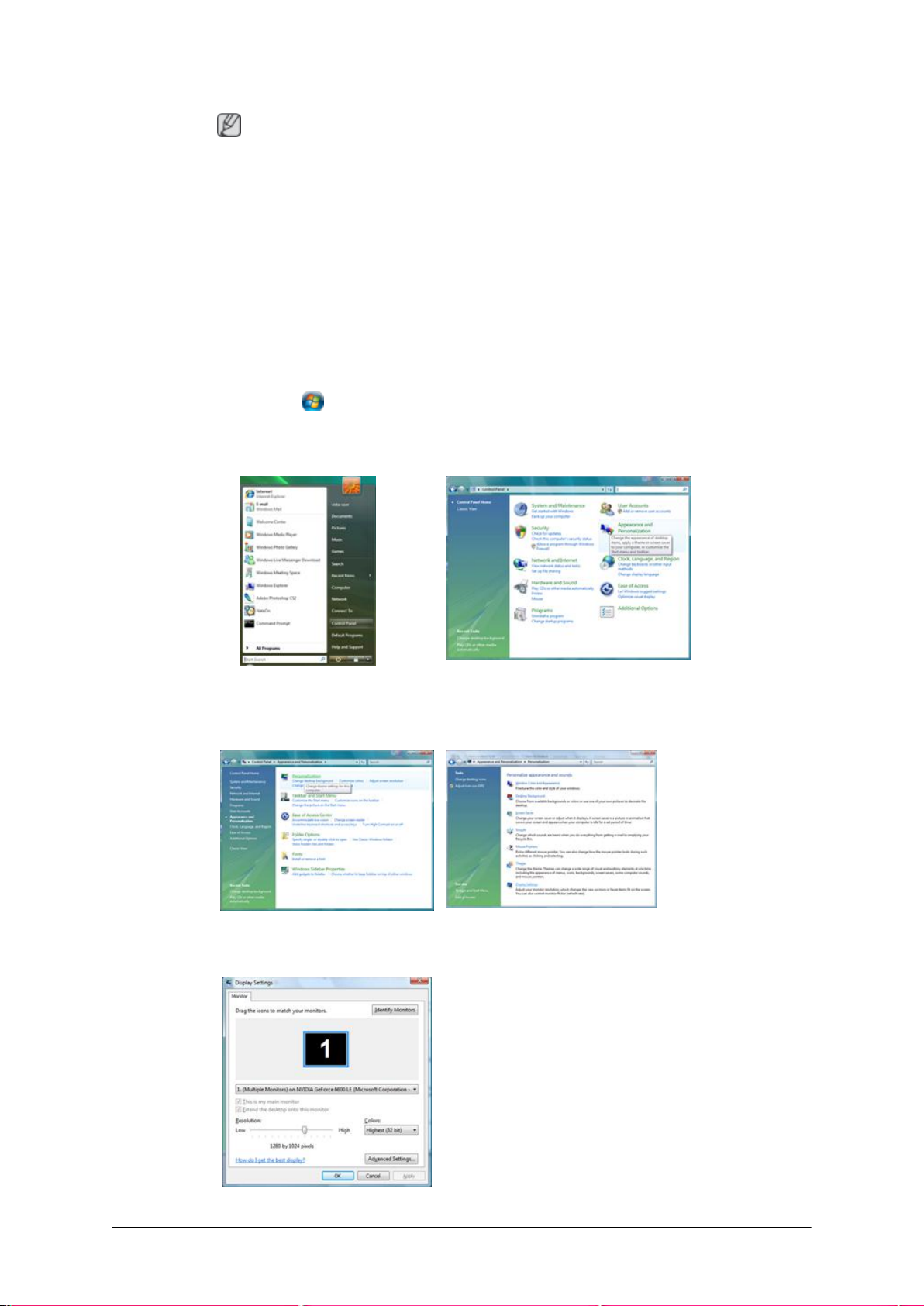
Kattintson a
tintson kétszer az „Appearance and Personalization” (Megjelenés és személyes beállítások) elemre.
3. Kattintson
pernyő beállításai) elemre.
(Start)
a „Personalization” (Személyes beállítások), majd a „Display Settings” (Ké-
gombra, majd a „Control Panel” (Vezérlőpult) elemre. Ezután kat-
4. Kattintson az „Advanced Settings…” (Speciális beállítások…) pontra.
Page 17
A szoftver használata
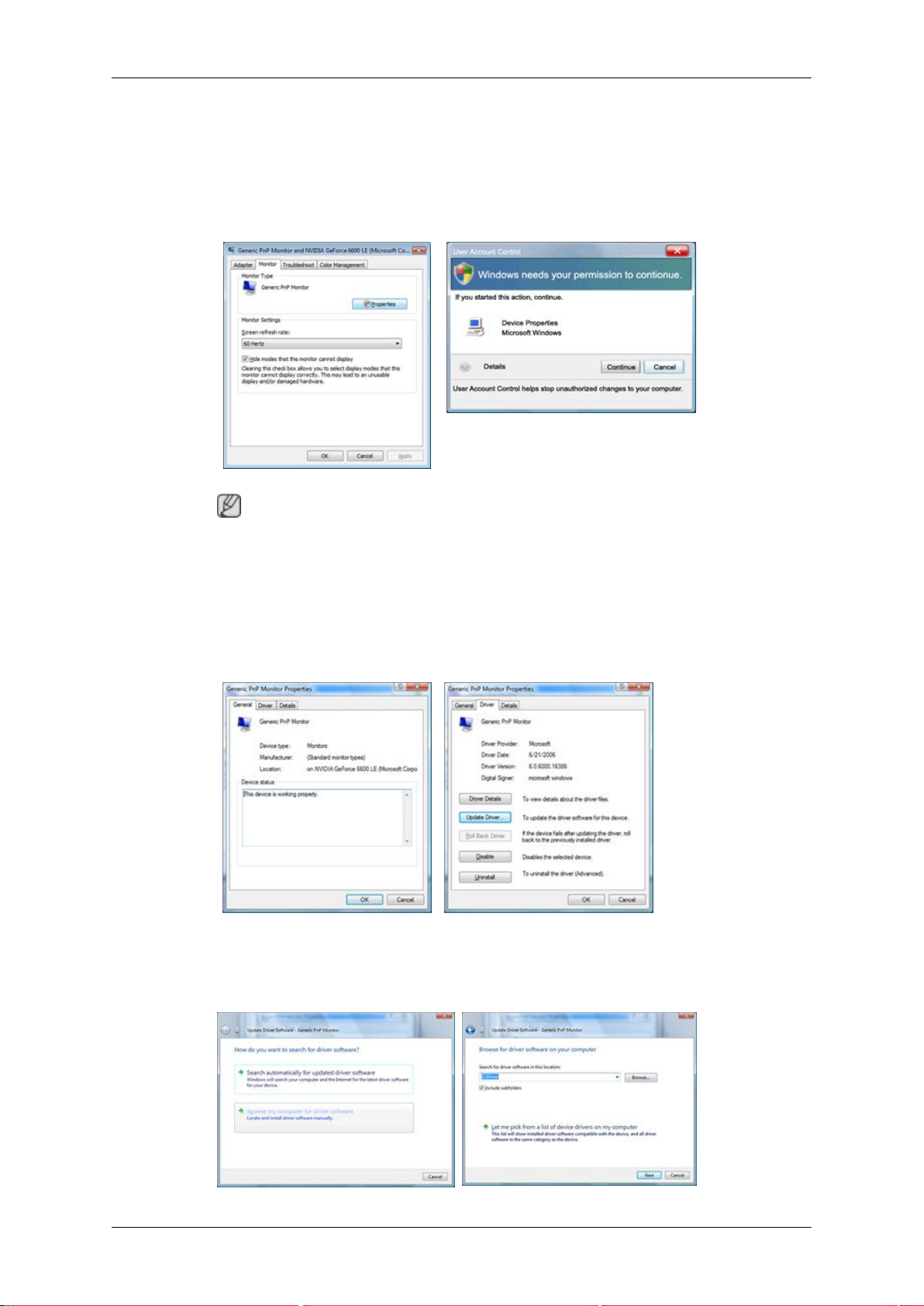
5. Kattintson
erties” (Tulajdonságok) gomb nem aktív, az azt jelenti, hogy a monitor konfigurálása
befejeződött. A monitor azonnal használható.
Ha a „Windows needs…” (A Windowsnak szüksége van…) üzenet jelenik meg, ahogy
az alábbi képen látható, kattintson a „Continue” (Tovább) gombra.
Megjegyzés
A
monitorillesztő program MS hitelesítéssel rendelkezik, telepítése nem veszélyes a re-
ndszerre.
a „Properties” (Tulajdonságok) elemre a „Monitor” (Monitor) fülön. Ha a „Prop-
A hitelesített illesztőprogram a Samsung monitorok weboldaláról is letölthető.
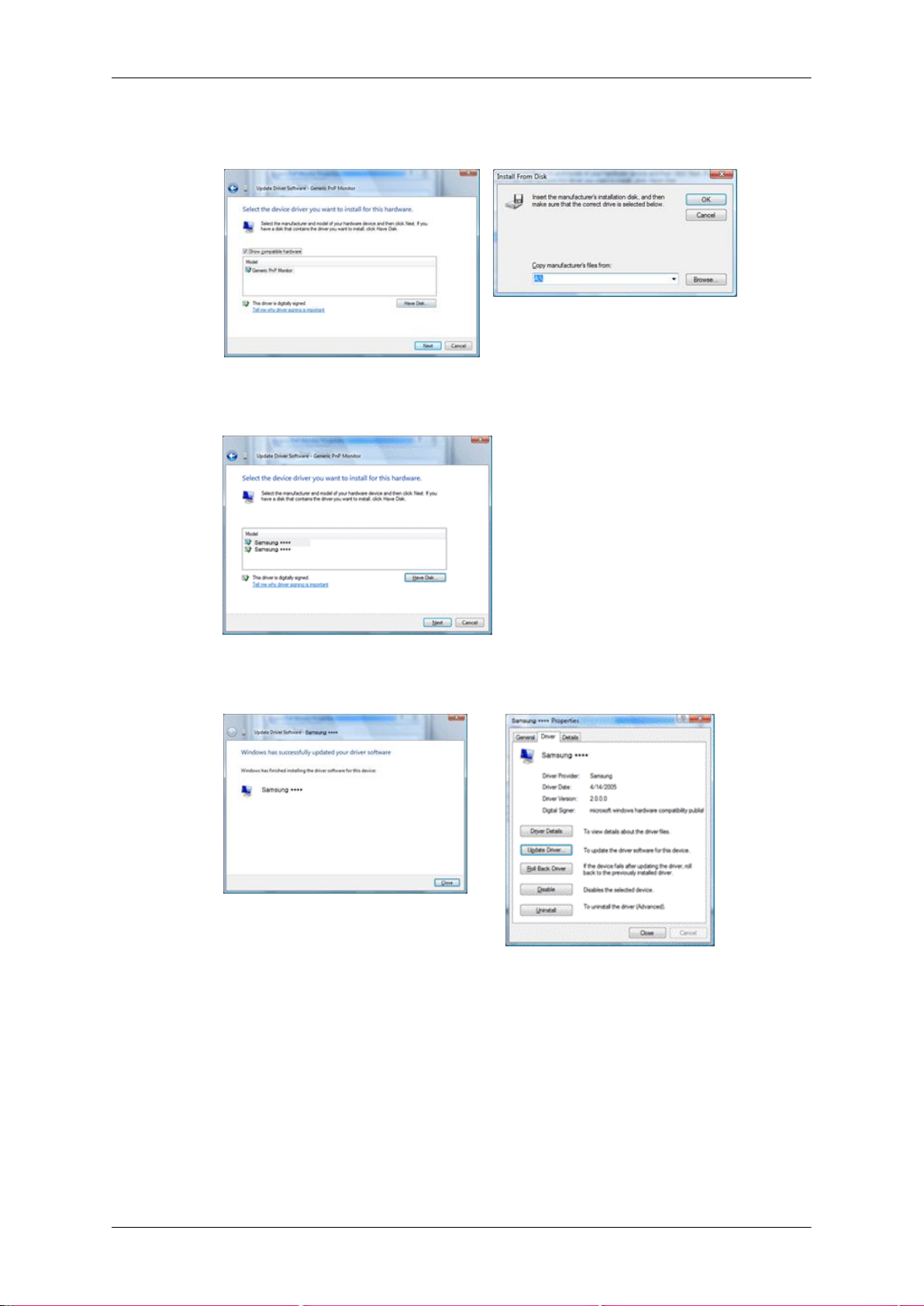
6. Kattintson az „Update Driver...” (Illesztőprogram frissítése...) elemre a „Driver” (Illesztőprogram) fülön.
7. Jelölje
számítógépen) négyzetet, és kattintson a „Let me pick from a list of device drivers on my
computer” (Választás a számítógépen található illesztőprogram-listából) elemre.
be a „Browse my computer for driver software” (Illesztőprogramok keresése a
Page 18
A szoftver használata
8. Kattintson
\Drive), ahol a meghajtótelepítő fájl található, és kattintson az „OK” gombra.
9. Válassza
kattintson a „Next” (Tovább) gombra.
a „Have Disk…” (Saját lemez…) lehetőségre, válassza ki azt a mappát (pl. D:
ki a képernyőn látható monitormodellek közül az Önével megegyezőt, majd
10. Kattintson
kező, egymás után megjelenő képernyőkön.
a „Close” (Bezárás) → „Close” (Bezárás) → „OK” → „OK” gombokra a követ-
Page 19
A szoftver használata
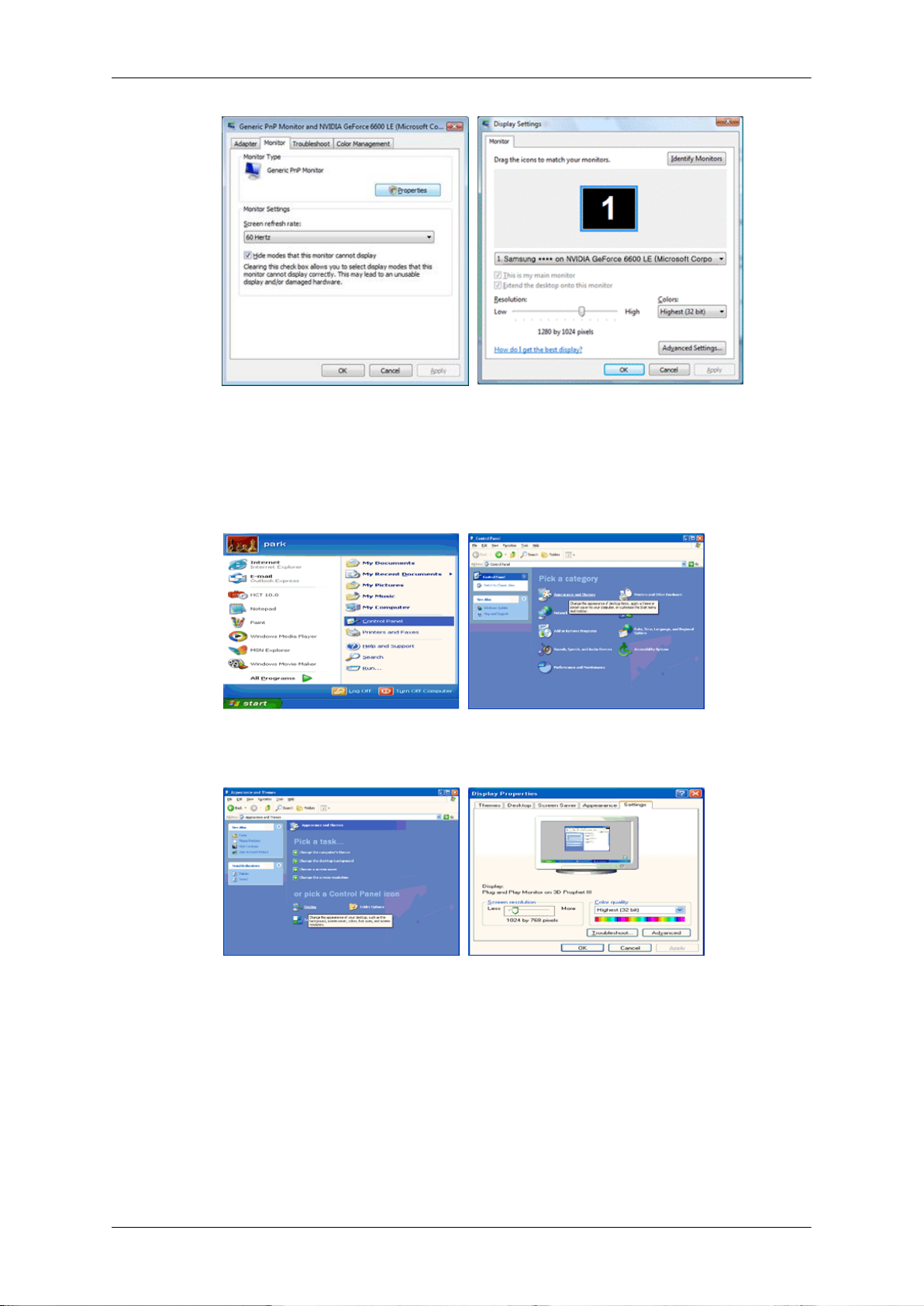
Microsoft® Windows® XP operációs rendszer
1.
Helyezze a CD lemezt a CD-ROM-meghajtóba.
2. Kattintson a „Start” → „Control Panel” (Vezérlőpult), majd az „Appearance and
Themes” (Megjelenés és témák) ikonra.
3. Kattintson
majd kattintson az „Advanced...” (Speciális...) elemre.
4. Kattintson
lassza a „Driver” (Illesztőprogram) fület.
a „Display” (Megjelenítés) ikonra, válassza a „Settings” (Beállítások) fület,
a „Properties” (Tulajdonságok) gombra a „Monitor” (monitor) fülön, majd vá-
Page 20
A szoftver használata
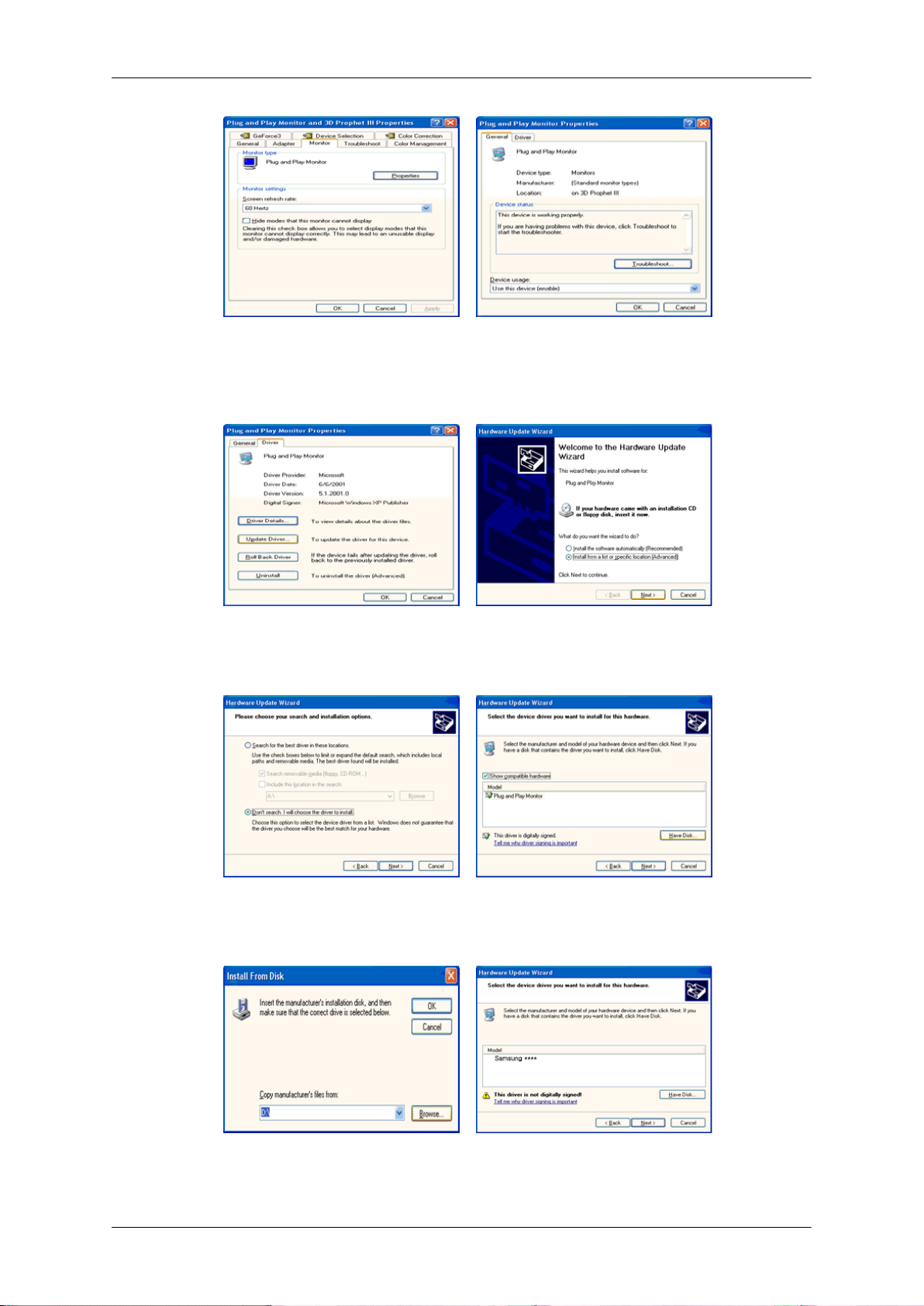
5. Kattintson
stall from a list or...” (Telepítés listából vagy...) lehetőséget, majd kattintson a „Next” (Tovább) gombra.
6. Válassza
„Next” (Tovább) gombra, végül pedig a „Have disk” (Saját lemez) elemre.
az „Update Driver...” (Illesztőprogram frissítése...) elemre, és válassza az „In-
a „Don't search, I will...” (Keresés mellőzése...) elemet, majd kattintson a
7. Kattintson
lassza ki a monitor típusát a típuslistából, és kattintson a „Next” (Tovább) gombra.
8. Ha
a következő ablak jelenik meg, kattintson a „Continue Anyway” (Folytatás) gombra.
Ezután kattintson az „OK” gombra.
a „Browse” (Tallózás) gombra, majd válassza ki az A:\ (D:\) meghajtót, vá-
Page 21
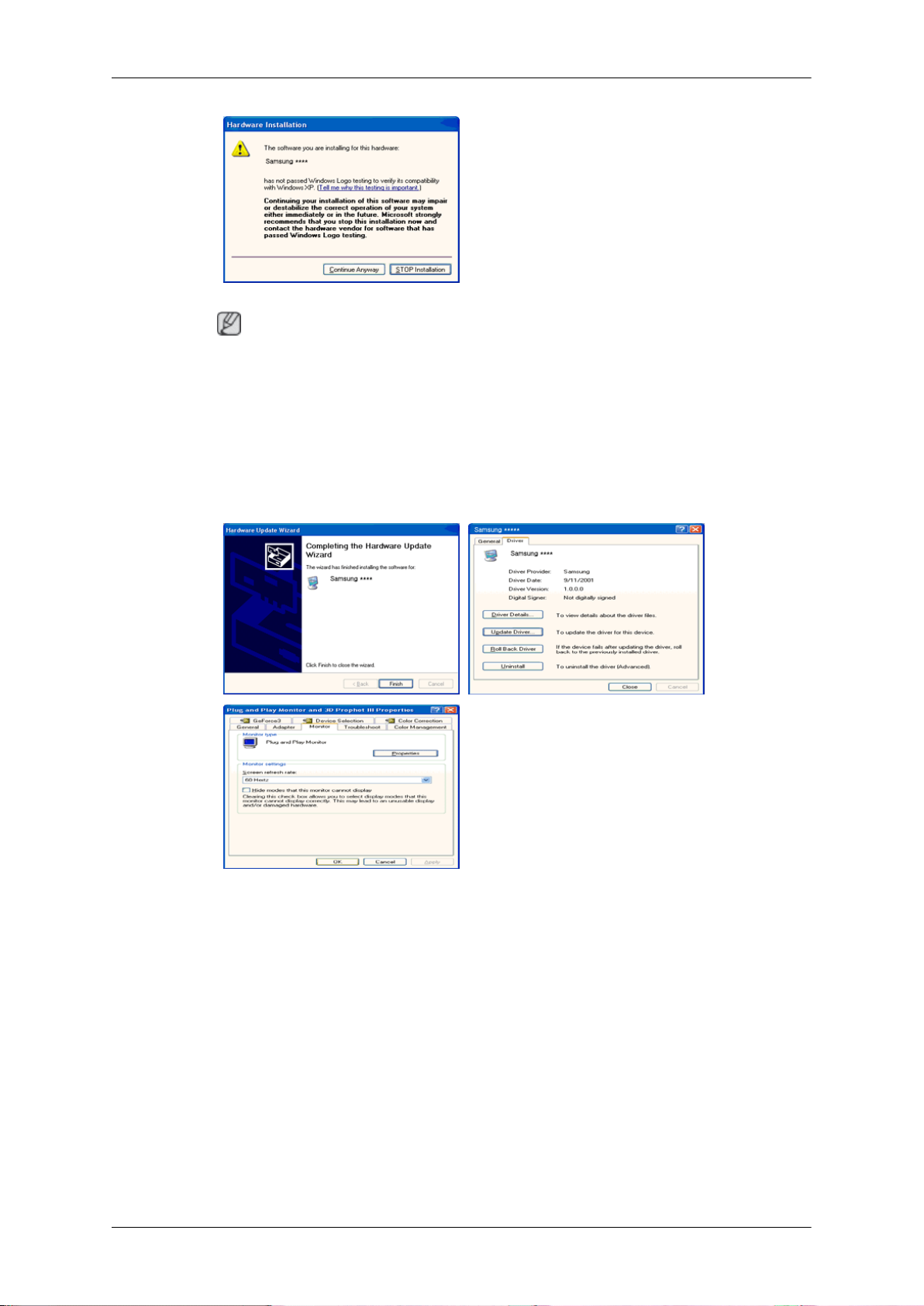
A szoftver használata
Megjegyzés
monitorillesztő program MS hitelesítéssel rendelkezik, telepítése nem veszélyes a re-
A
ndszerre.
A hitelesített illesztőprogram a Samsung monitorok weboldaláról is letölthető.
http://www.samsung.com/
9. Kattintson a „Close” (Bezárás) gombra, majd kattintson folyamatosan az „OK” gombra.
10. Ezzel kész a monitorillesztő program telepítése.
Microsoft® Windows® 2000 operációs rendszer
Amikor
látható, kövesse az alábbi lépéseket.
1. Kattintson az „OK” gombra az „Insert disk” (Lemez behelyezése) ablakban.
2. Kattintson a „Browse” (Tallózás) gombra a „File Needed” (Szükséges fájl) ablakban.
3. Válassza ki az A:\ (D:\) meghajtót, majd kattintson az „Open” (Megnyitás) gombra, végül
Telepítés
a képernyőn a „Digital Signature Not Found” (Digitális aláírás nem található) felirat
kattintson az „OK” gombra.
1. Kattintson a „Start”, „Setting” (Beállítás), „Control Panel” (Vezérlőpult) gombokra.
Page 22

A szoftver használata
2. Kattintson duplán a „Display” (Kijelző) ikonra.
3. Válassza
funkciók) gombra.
4. Válassza a „Monitor” (monitor) lehetőséget.
1. eset: Ha a „Properties” (Tulajdonságok) gomb nem aktív, az azt jelenti, hogy a monitor
megfelelően van konfigurálva. Ezzel a telepítés véget ért
2. eset: Ha a „Properties” (Tulajdonságok) gomb aktív, akkor kattintson a „Properties” (Tulajdonságok) gombra, és kövesse a következő lépéseket.
5. Kattintson a „Driver” (Illesztőprogram) elemre, és kattintson az „Update Driver...” (Illesztőprogram frissítése...) lehetőségre, majd kattintson a „Next” (Tovább) gombra.
6. Válassza a „Display a list of the known drivers for this device so that I can choose a
specific driver” (Elérhető meghajtók listájának megjelenítése az illesztőprogram kiválasztásához) lehetőséget, majd kattintson a „Next” (Tovább) elemre, és a „Have
disk” (Saját lemez) gombra.
7. Kattintson a „Browse” (Tallózás) gombra, és válassza ki az A:\ (D:\) meghajtót.
8. Kattintson az „Open” (Megnyitás) gombra, majd kattintson az „OK” gombra.
9. Válassza ki a monitor típusát, és kattintson a „Next” (Tovább) gombra, majd kattintson
a „Next” (Tovább) gombra.
a „Settings” (Beállítások) fület, és kattintson az „Advanced Properties” (Bővített
10. Kattintson a „Finish” (Befejezés), majd a „Close” (Bezárás) gombra.
Ha a „Digital Signature Not Found” (Digitális aláírás nem található) ablakot látja, kattintson a „Yes” (Igen) gombra. Ezután kattintson a „Finish” (Befejezés), majd a „Close” (Bezárás) gombra.
Microsoft® Windows® Millennium operációs rendszer
1. Kattintson a „Start”, „Setting” (Beállítás), „Control Panel” (Vezérlőpult) gombokra.
2. Kattintson duplán a „Display” (Kijelző) ikonra.
3. Válassza a „Settings” (Beállítások) fület, és kattintson az „Advanced Properties” (Bővített
funkciók) gombra.
4. Válassza a „Monitor” (monitor) fület.
5. Kattintson a „Change” (Módosítás) gombra a „Monitor Type” (Monitortípus) mezőben.
6. Válassza a „Specify the location of the driver” (Adja meg az illesztőprogram elérését)
elemet.
7. Válassza a „Display a list of all the driver in a specific location...” (Az összes illesztőprogram listájának megjelenítése egy adott helyen...) elemet, majd kattintson a „Next” (Következő) gombra.
8. Kattintson a „Have Disk” (Saját lemez) gombra
9. Adja meg az A:\ (D:\) meghajtót, majd kattintson az „OK” gombra.
10. Válassza a „Show all devices” (Összes eszköz megmutatása) elemet, és válassza ki a
számítógéphez csatlakoztatott monitornak megfelelő elemet. Kattintson az „OK” gombra.
Page 23

A szoftver használata
11. Folytassa
erties” (Képernyőtulajdonságok) párbeszédablak.
Microsoft® Windows® NT operációs rendszer
1. Kattintson a „Start”, „Settings” (Beállítás), „Control Panel” (Vezérlőpult) gombokra, majd
kattintson duplán a „Display” (Megjelenítés) ikonra.
2. A Display Registration Information (Megjelenítés tulajdonságai) ablakban kattintson a
Settings (Beállítások) fülre, majd kattintson az „All Display Modes” (Minden megjelenítési
mód) lehetőségre.
3. Válassza ki a kívánt módot (felbontás, színek száma és Függőleges frekvencia), majd
kattintson az „OK” gombra.
4. Ha a „Test” (Teszt) gombra való kattintást követően a képernyő működése megfelelő,
kattintson az „Apply” (Alkalmaz) gombra. Ha a képernyő nem megfelelően látható, váltson más módba (alacsonyabb felbontású, színű vagy frekvenciájú módba).
Megjegyzés
Ha
a „All Display Modes” (Minden megjelenítési mód) alatt nem szerepel a „Mode” (Mód)
opció, akkor válassza ki a felbontás mértékét és a függőleges frekvencia értékét a „user
guide" (felhasználói kézikönyv) „Preset Timing Modes" (Időzítő módok beállítása) című részében leírtak szerint.
a „Close” (Bezárás) és az „OK” gombbal, amíg be nem zárul a „Display Prop-
Linux operációs rendszer
X-Window végrehajtásához létre kell hoznia az X86Config nevű, rendszerbeállításokat tartalmazó fájlt.
1. Az X86Config fájl futtatása után megjelenő első és a második képernyőn nyomja meg
az „Enter” gombot.
2. A harmadik képernyő az egér beállítására szolgál.
3. Állítson be a számítógépének megfelelő egeret.
4. A következő képernyő a billentyűzet kiválasztására szolgál.
5. Állítson be a számítógépének megfelelő billentyűzetet.
6. A következő képernyő a monitor beállítására szolgál.
7. Elsőként állítsa be a monitor vízszintes frekvenciáját. (A frekvencia értéke közvetlenül
megadható.)
8. Állítson be a monitornak megfelelő függőleges frekvencia értéket. (A frekvencia értéke
közvetlenül megadható.)
9. Adja meg a monitor típusnevét. Ez az információ nem érinti az X-Window tényleges
futtatását.
10. Ezzel véget ért a monitor beállítása. Az egyéb szükséges hardver beállítása után fut-
tassa az X-Window fájlt.
Page 24
MultiScreen
Telepítés
1.
2. Kattintson a MultiScreen telepítőfájlra.
A szoftver használata
Helyezze a telepítő CD lemezt a CD-ROM-meghajtóba.
Megjegyzés
a főképernyőn nem jelenik meg a szoftver telepítésére felszólító előugró ablak, akkor
Ha
folytassa a telepítést a CD-n lévő MultiScreen nevű végrehajtható fájllal.
3. Az Installation Shield Varázsló párbeszédpanelén kattintson a „Next” (Tovább) lehető-
ségre.
4. Válassza ki az „I agree to the terms of the license agreement” (Tudomásul vettem a
licencmegállapodás feltételeit) lehetőséget, amivel elfogadja a használati feltételeket.
5. Válassza ki azt a mappát, ahova telepíteni szeretné a MultiScreen programot.
6. Kattintson az „Install” (Telepítés) gombra.
7. Megjelenik az „Installation Status” (Telepítés folyamatban) ablak.
8. Kattintson a „Finish” (Kész) gombra.
9. A telepítés befejezését követően az Asztalon megjelenik a Multiscreen parancsikon. Az
ikonra kétszer rákattintva indítsa el a programot.
Előfordulhat, hogy a Multiscreen parancsikon a számítógépes rendszer vagy mon-
specifikációja miatt nem jelenik meg. Ebben az esetben nyomja meg az F5
itor
gombot.
Telepítési nehézségek
MultiScreen telepítését olyan tényezők is befolyásolhatják, mint például a videokártya, ala-
A
plap vagy a hálózati környezet.
Rendszerkövetelmények
OS
• Windows 2000
• Windows XP Home Edition
• Windows XP Professional
• Windows Vista™
Page 25

A szoftver használata
Eltávolítás
A MultiScreen használata Windows®
ajánlott.
2000 vagy újabb operációs rendszer alatt
Hardver
•
32 MB memóriánál több
• 60 MB szabad merevlemez-területnél több
A Multiscreen programot csak a Windows® Control Panel (Vezérlőpultján) található „Add or
Remove Programs” (Programok telepítése/eltávolítása) opció segítségével tudja eltávolítani.
A következő lépéseket követve el tudja távolítani a Multiscreen szoftvert.
Válassza a „Start” menü „Setting/Control Panel” (Beállítások / Vezérlőpult) elemét, majd kattintson duplán az „Add/Delete a program” (Program törlése vagy hozzáadása) elemre.
Válassza ki a listából a Multiscreen elemet, majd nyomja meg az „Add/Delete” (Hozzáadás/
Törlés) gombot.
Page 26
A monitor beállítása
Közvetlen funkciók
Megjegyzés
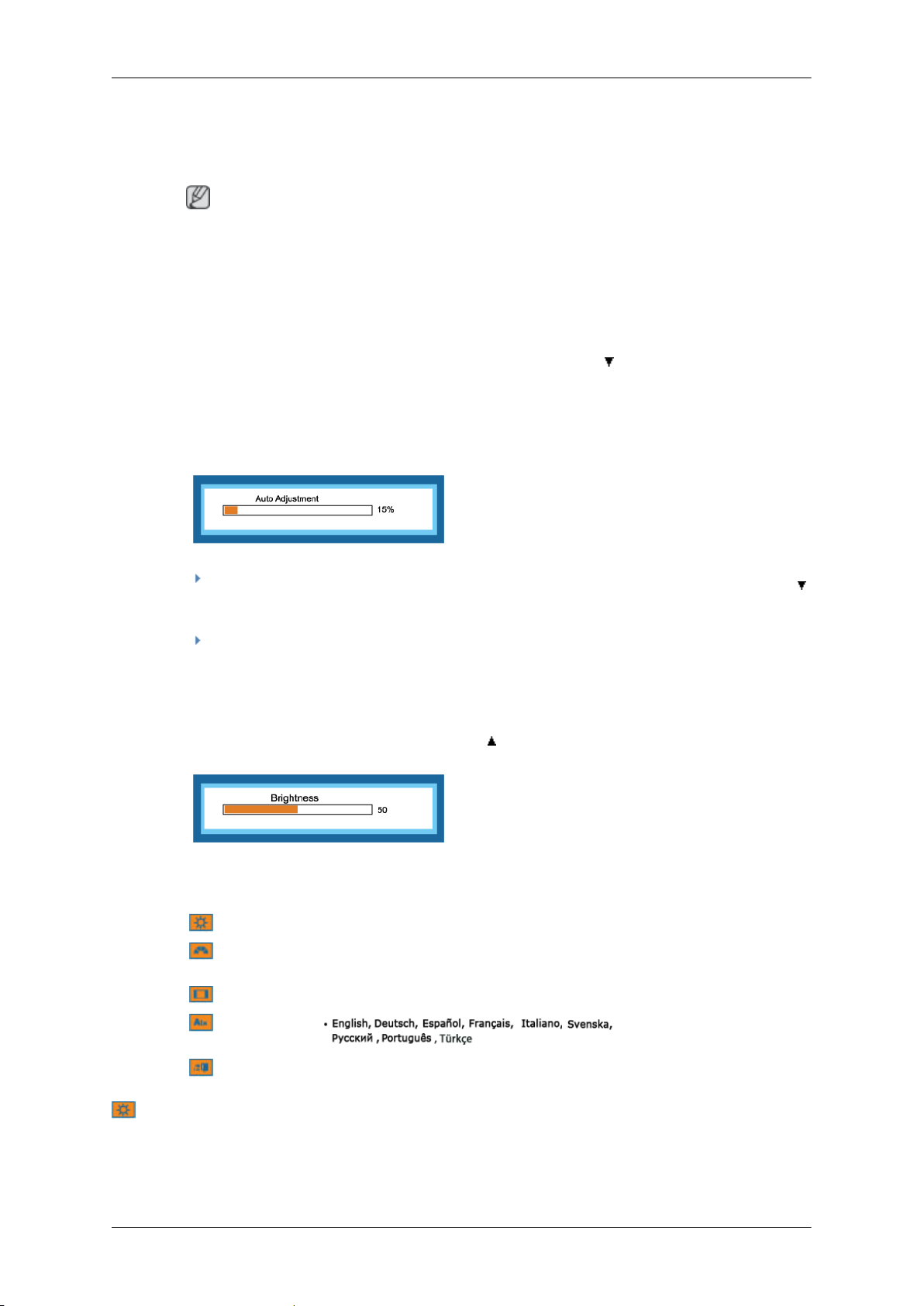
• A monitor LED jelzőfénye 10 másodpercre felvillan.
képernyőmenüből való kilépéshez nyomja meg négyszer egymás után a MENU gom-
• A
bot.
AUTO
Ha nem jelenik meg az OSD , az AUTO funkció eléréséhez a „ ”gomb megnyomásával jelenítheti
meg az automatikus beállítást lehetővé tévő, az alábbi ábrán látható képernyőt.
Az automatikus beállítás
hez.
gombot a kép pontosabb beállításához.
automatikus beállítás funkció.
Brightness
Ha nem látható OSD menü, nyomja meg a „ ” gombot az Fényerő funkció elindításához.
lehetővé teszi, hogy a monitor beállítsa magát a bejövő analóg jel-
Ha nem működik megfelleően az automatikus beállítás, akkor nyomja meg ismét az „ ”
Ha megváltoztatja a felbontást a vezérlőpulton, akkor automatikusan működésbe lép az
OSD-funkció
Brightness
(MagicBright módban (Dynamic Contrast) nem áll rendelkezésre.)
A képernyőmenük segítségével saját belátása szerint módosíthatja a fényerő beállítását.
Brightness
MagicBright Custom NotePc Internet Movie Dynamic
Contrast
Image Size Auto Wide
Language
Exit
Page 27
A monitor beállítása
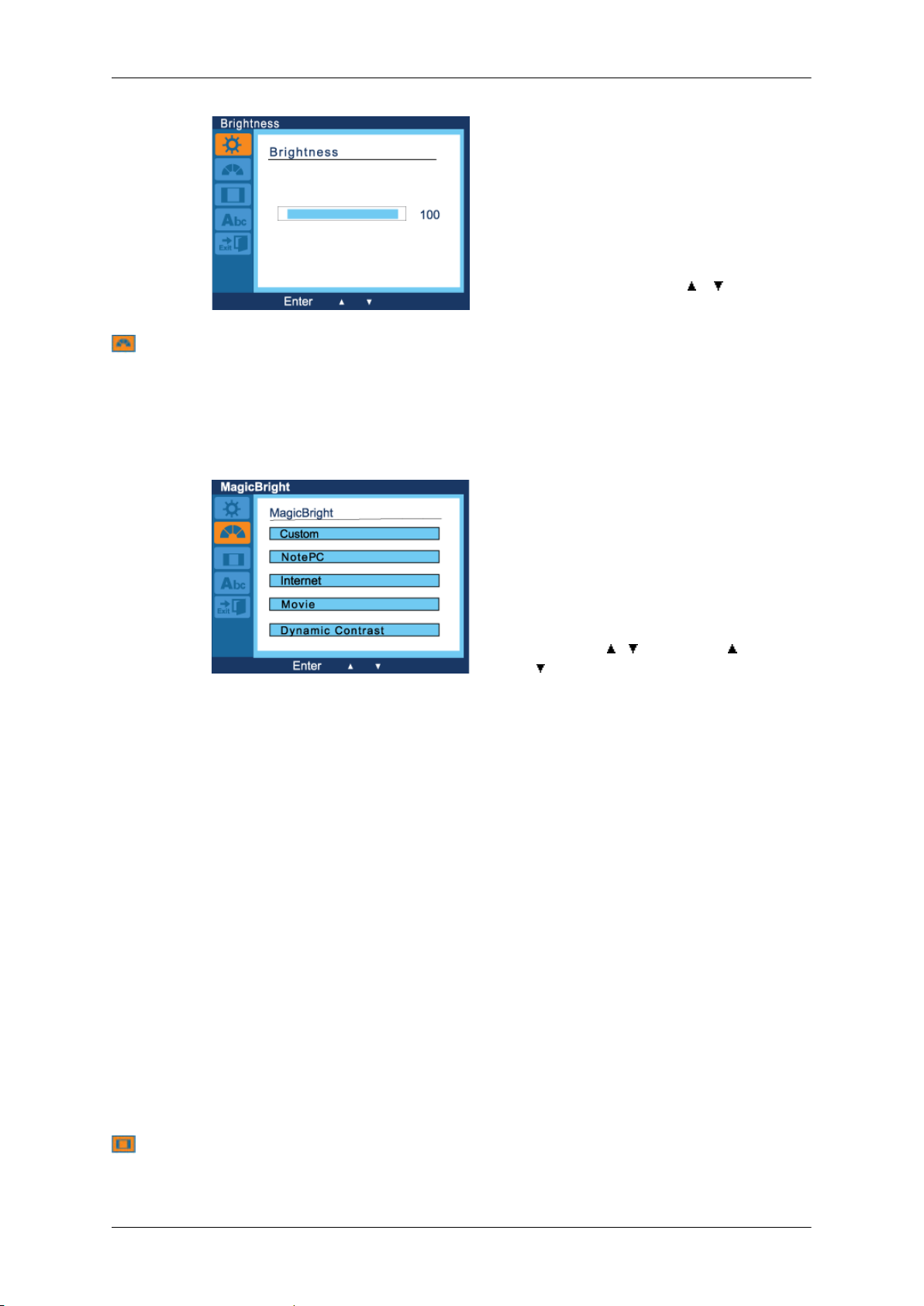
MagicBright
új MagicBright funkció az élmény fokozása érdekében a megjelenített képtől függően
Az
választja ki a legmegfelelőbb képjellemzőket. Jelenleg öt eltérő mód közül választhat: Custom, NotePC, Internet, Movie és Dynamic Contrast. Az egyes módok saját fényerő-beállítással rendelkeznek.
• Custom
MENU →
MENU
MENU → , → MENU→ ,
→ MENU
MENU →
, →
Műszaki
fordulhat, hogy azok eltérnek az Ön ízlésétől vagy kényelmetlenek a szemének.
Ebben az esetben a képernyőn megjelenő menüben állítsa be a kontrasztot.
• NotePc
Notebook-képernyő csatlakoztatása.
• Internet
Vegyes képeken végzett munkához, például szövegekhez és képekhez.
• Movie
Filmek megtekintéséhez DVD- vagy videó CD-lemezről.
• Dynamic Contrast
A Dynamic Contrast funkció feladata a bemenő képi jel eloszlásának érzékelése, és az
optimális kontraszt beállítása.
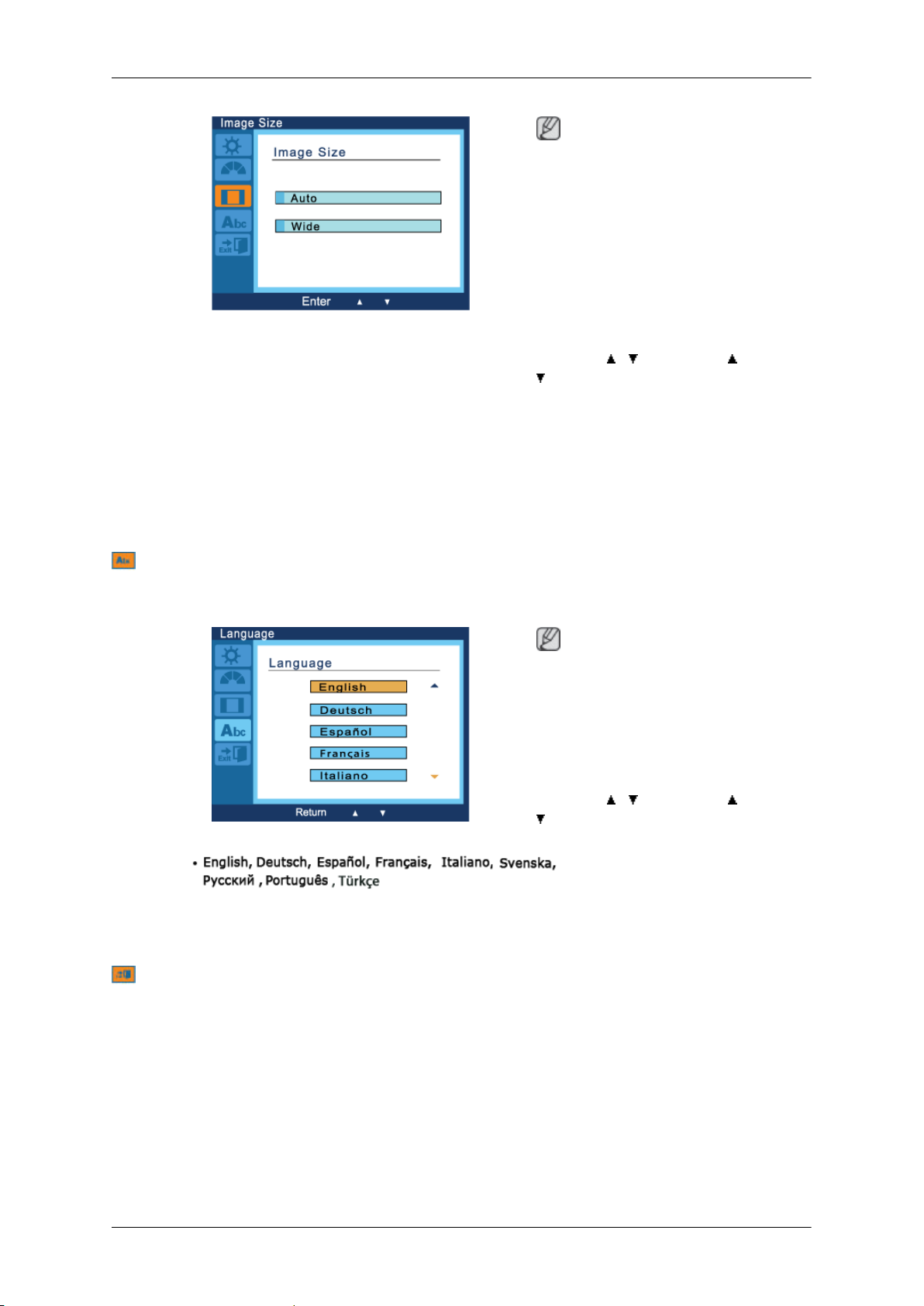
Image Size
Megváltoztathatja a monitoron megjelenő kép méretét.
szakembereink gondosan választották ki az előre beállított értékeket, mégis elő-
Page 28
• Auto • Wide
A monitor beállítása
Megjegyzés
•
A normál módra vonatkozó
táblázatban fel nem sorolt
jelek a készülékkel nem
foghatók.
• Ha a számítógépen a
széles képernyő (a monitor
optimális felbontása) van
beállítva, akkor ez a funkció
nem működik.
MENU →
→ MENU
, → MENU→ ,
• Auto
jelenik meg.
• Wide - A kép a bemeneti jelek által meghatározott képernyő-képaránytól függetlenül,
teljes képernyőn jelenik meg.
Language
Kilenc nyelvből választhat.
- A kép a bemeneti jelek által meghatározott képernyő-képaránynak megfelelően
Megjegyzés
kiválasztott nyelv csak a ké-
A
pernyőn megjelenő menü nyelvét érinti. Nincs hatása a számítógépen futó szoftverekre.
MENU →
→ MENU
, → MENU→ ,
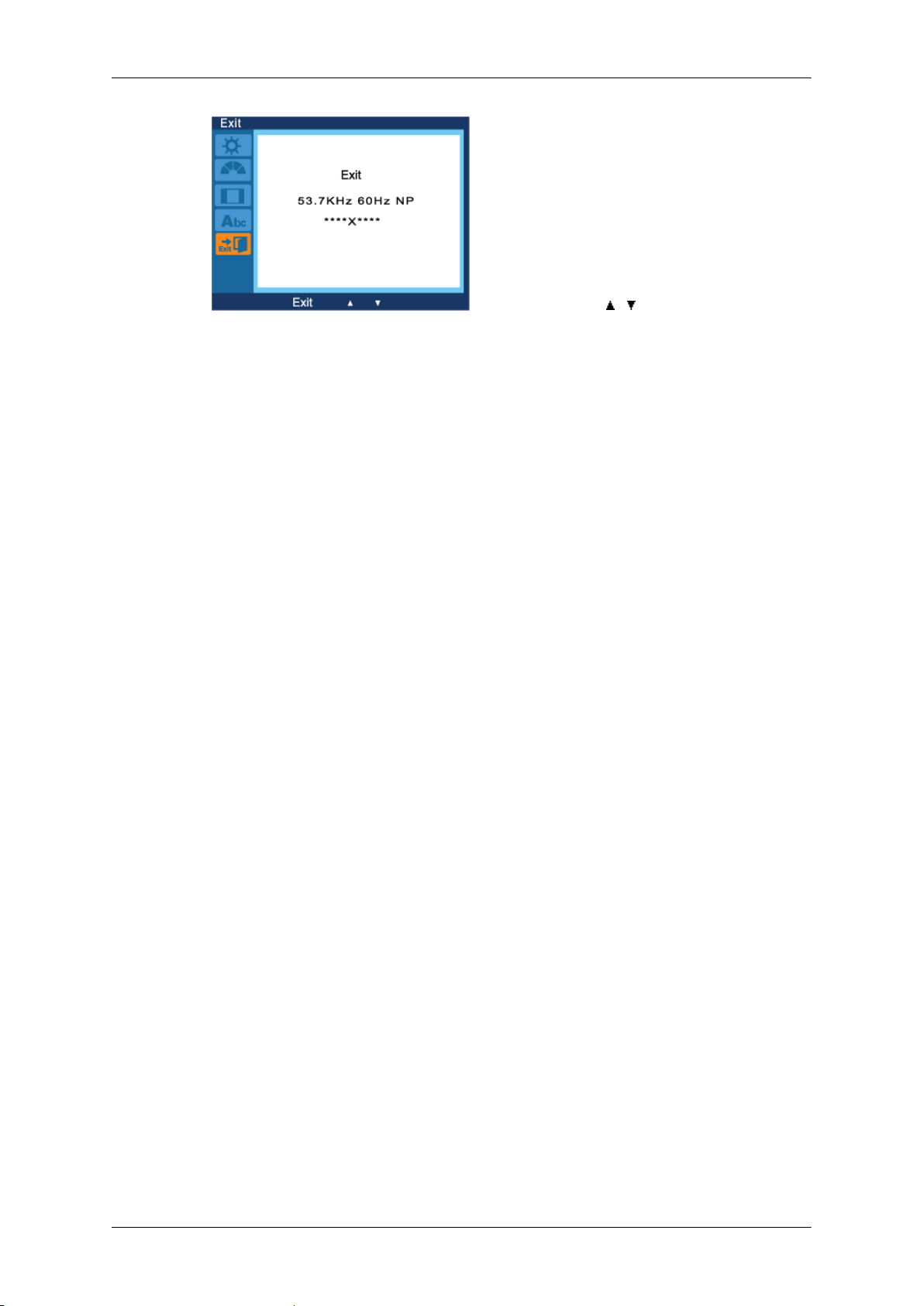
Exit
Az OSD menü bezárásához indítsa el ezt a funkciót.
Page 29
A monitor beállítása
MENU → , → MENU
Page 30
Hibaelhárítás
Önellenőrzési funkció tesztelése
Megjegyzés
A
monitornak van egy önellenőrzési funkciója, amelynek révén ellenőrizhető, hogy a monitor
rendesen működik-e.
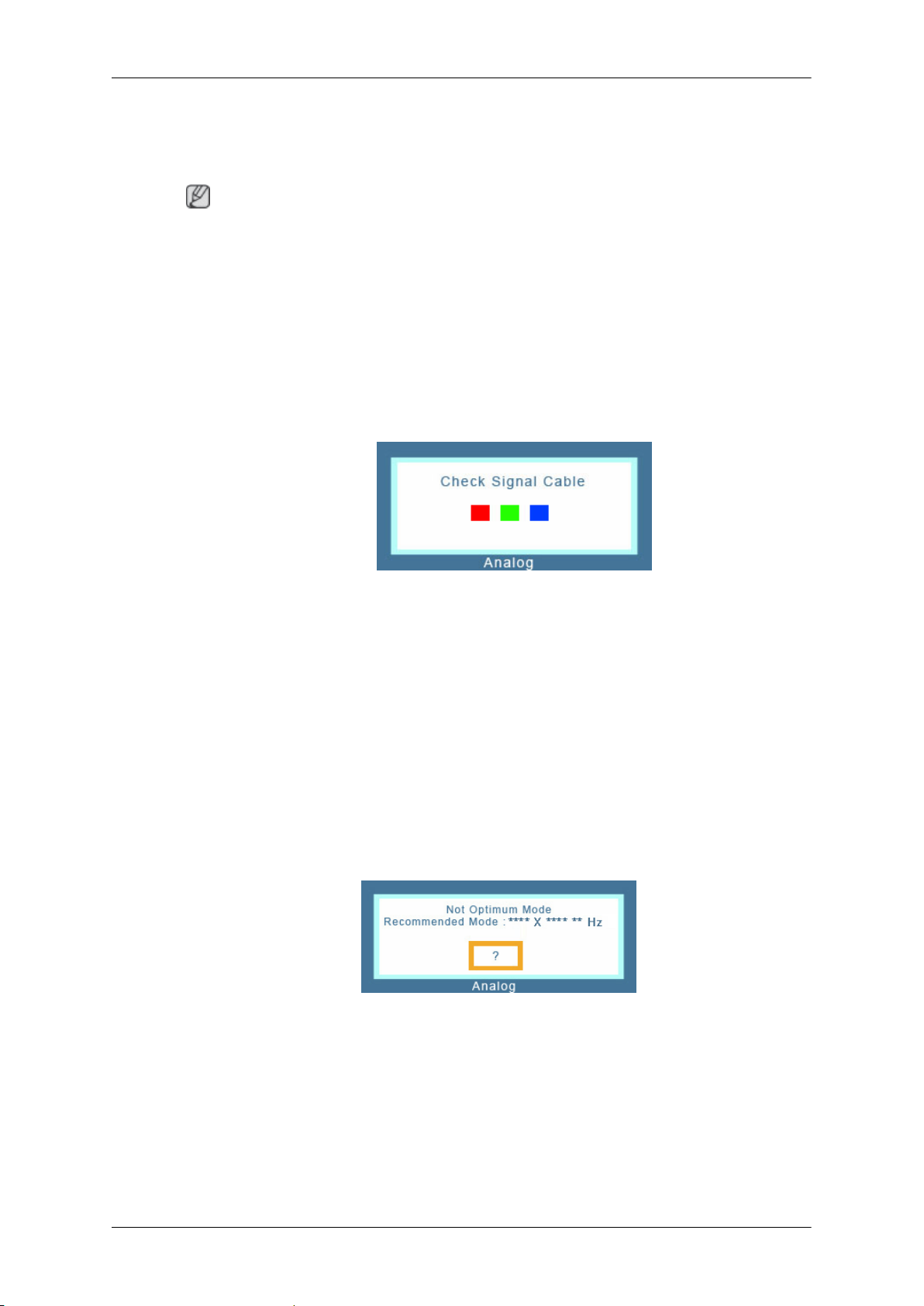
Önellenőrzési funkció tesztelése
1. Kapcsolja ki a számítógépet és a monitort.
2. Húzza ki a videokábel csalakozóját a számítógép hátuljából.
3. Kapcsolja be a monitort.
Ha a monitor megfelelően működik, a lenti ábrán látható mezőt fogja látni.
Ez a mező normál működés esetén jelenik meg, ha a videokábel csatlakozása megszűnik vagy károsodik.
4. Kapcsolja
mítógépet és a monitort.
Ha a monitor képernyője sötét marad az előző művelet elvégzése után, ellenőrizze a videovezérlőt és a számítógép rendszerét;
vagy a videovezérlőben keresendő
Figyelmeztetések
A bemenő jellel kapcsolatos problémák esetén üzenet jelenik meg a képernyőn, és a képernyő elsötétül annak ellenére, hogy a tápfeszültségjelző LED továbbra is világít. Az üzenet
jelezheti azt, hogy a monitor nincs a pásztázási tartományban, vagy hogy ellenőriznie kell a
jelkábelt.
Környezet
ki a monitort és csatlakoztassa újra a videokábelt; ezután kapcsolja be a szá-
a hiba nem a monitorban, hanem a számítógépben
.
monitor helye és elhelyezkedése befolyásolhatja a monitor működésének minőségét és
A
egyéb funkcióit.
Ha a monitor közelében mélynyomó található, érdemes a csatlakozást megszűntetni és máshová helyezni.
Távolítson el minden elektronikus eszközt, például rádiót, ventilátort, órát és telefont a monitor egyméteres körzetéből.
Page 31

Hasznos tanácsok
A
monitor a számítógéptől kapott jeleket alakítja láthatóvá. Ebből következik, hogy ha a számítógép vagy a videokártya meghibásodik, a monitor elsötétülését, gyenge színeket, zajt,
nem támogatott üzemmód jellegű stb. problémát okozhat. Ebben az esetben először mindig
a hiba forrását határozza meg, és csak ezt követően kérje a Service Center vagy a forgalmazó
segítségét.
A monitor működésének ellenőrzése
Ha a monitoron nem jelenik meg semmi vagy a „Not Optimum Mode”, „Recommended
Mode 1360 X 768 60 Hz” üzenet jelenik meg, a monitor bekapcsolt állapotában húzza ki a
számítógépet a monitorral összekötő kábelt.
Ha üzenet jelenik meg a képernyőn, vagy a képernyő elfehéredik, a monitor működése megfelelő.
Ekkor a számítógépet kell ellenőriznie.
Ellenőrzőlista
Megjegyzés
Hibaelhárítás
Mielőtt
esetleg önállóan is elháríthatja a hibákat. Ha segítségre van szüksége, hívja a telefonszámot,
vagy forduljon a márkakereskedőhöz.
segítséget kérne, tekintse át az ebben a részben található tájékoztatást, mely alapján
A képernyőn nincs kép. Nem látható kép a képernyőn.
Q: Rendesen csatlakoztatva van a tápkábel?
A: Ellenőrizze a tápkábel csatlakozását és tápellátását.
Q: A képernyőn az „Ellenőrizze a jelkábelt” felirat látható?
A: (D-sub kábellel való csatlakozásnál)
Ellenőrizze a jelkábel csatlakozását.
Q: Ha a készülék be van kapcsolva, indítsa újra a számítógépet, és várja meg, míg meg-
jelenik a kezdő képernyő (a bejelentkezési képernyő).
A: Amikor megjelenik a kezdő képernyő (a bejelentkezési képernyő), bootolja a számító-
gépet a megfelelő üzemmódban (Windows ME/XP/2000 esetén csökkentett üzemmódban), majd módosítsa a videokártya frekvenciáját.
(Lásd: Időzítő módok beállítása)
Ha nem jelenik meg a kezdő képernyő (a bejelentkezési képernyő), kérje a Szervizközpont vagy a márkakereskedő segítségét.
Q: A képernyőn a „Not Optimum Mode”, „Recommended Mode 1360 X 768 60 Hz” üzenet
látható?
A: Ez az üzenet olyankor szokott megjelenni, amikor a videokártyából érkező jel felbon-
tása és frekvenciája meghaladja azt a maximális értéket, amelyet a monitor képes
rendesen kezelni.
A: Állítsa be azt a maximális felbontást és frekvenciát, amelyet a monitor képes rendesen
kezelni.
Page 32

Hibaelhárítás
A: SXGA
Mode 1360 X 768 60 Hz” üzenet jelenik meg. 85 Hz feletti beállítás esetén a kijelző
megfelelően működik, de egy percig megjeleni, majd eltűnik a „Not Optimum Mode”,
„Recommended Mode 1360 X 768 60 Hz” üzenet.
Kérjük, ez alatt az egy perc alatt váltson a javasolt módba.
(Ha a rendszer újraindul, az üzenet ismét megjelenik.)
Q: Nincs kép a képernyőn. Villog-e a monitoron a tápfeszültségjelző 1 másodpercenként?
A: A készülék készenléti módba vált.
A: A monitor bekapcsolásához és a képernyőkép visszaállításához nyomja meg a billen-
tyűzet bármely gombját.
vagy 75 Hz feletti beállítás esetén a „Not Optimum Mode”, „Recommended
A képernyőn furcsa színek, vagy csak fekete és fehér színek láthatók.
Q: A képernyőre tekintve a színek összemosódnak, mintha hártyapapíron keresztül
nézné?
A: Ellenőrizze a jelkábel csatlakozását.
A: Ellenőrizze, hogy a videokártya megfelelően a helyén van-e.
Q: Program futtatása vagy valamilyen alkalmazás lefagyása miatt szokatlanná váltak a
képernyőn megjelenő színek?
A: Indítsa újra a számítógépet.
Q: Rendesen tette és állította be a videokártyát?
A: Állítsa be a videokártyát a videokártya leírása szerint.
A képernyő hirtelen kiegyensúlyozatlanná vált.
Q: Módosította a monitor felbontását vagy frekvenciáját?
A: Módosítsa a felbontást és a frekvenciát a videokártyánál.
(Lásd: Időzítő módok beállítása).
Q: A képernyő kiegyensúlyozatlan lehet a videokártya jelciklusa miatt.
A képernyő nincs fókuszban vagy a képernyőmenü nem módosítható.
Q: Módosította a monitor felbontását vagy frekvenciáját?
A: Módosítsa a videokártya felbontását és frekvenciáját.
(Lásd: Időzítő módok beállítása).
A LED villog, de nem látható kép a képernyőn.
Q: Helyesen lett beállítva a frekvencia, amikor ellenőrizte a Képernyő ütemezését a me-
nüben?
A: Állítsa be megfelelően a frekvenciát a videokártya leírásában, és a Preset Timing
Modes / Időzítő módok beállítása című részben leírtak szerint.
(Az adott felbontáshoz megfelelő maximális frekvencia termékenként eltérő lehet.)
Page 33

Hibaelhárítás
A képernyőn csak 16 szín látható. A videokártya módosítása után megváltoztak a képernyő színei.
Q:
Megfelelően állította be a Windows színeit?
A: Windows XP :
Állítsa be a felbontást: Control Panel (Vezérlőpult) → Appearance and Themes (Megjelenés és témák) → Display (Megjelenítés) → Settings (Beállítások).
A: Windows ME/2000 :
Állítsa be a felbontást: Control Panel (Vezérlőpult) → Display (Megjelenítés) → Settings
(Beállítások).
Q: Rendesen tette és állította be a videokártyát?
A: Állítsa be a videokártyát a videokártya leírása szerint.
A képernyőn „Ismeretlen monitor, a rendszer új Plug & Play (VESA DDC) monitort talált üzenet látható.
Q: Telepítette a monitorillesztő programot?
A: A Telepítse a monitor drivert alapján telepítse a monitorillesztő programot.
Q: Nézzen utána a videokártya leírásában, hogy támogatott-e a plug & play (VESA DDC)
funkció.
A: A Telepítse a monitor drivert alapján telepítse a monitorillesztő programot.
Az alább leírtak szerint ellenőrizze, hogy nincs-e probléma a monitorral.
Ellenőrizze, hogy a tápkábel és a videokábelek megfelelően vannak-e csatlakoztatva a számítógéphez.
Figyelje meg, hogy a számítógép nem sípol-e háromnál többször a bootoláskor.
(Ha igen, akkor a számítógép alaplapja javítást igényel.)
Ha új videokártyát helyezett be, vagy most szerelte össze a számítógépet, akkor ellenőrizze,
hogy telepítve van-e az illesztőprogram és a monitorillesztő program.
Ellenőrizze, hogy a letapogatás gyakorisága 50 Hz ~ 75 Hz értékű-e.
(Maximális felbontás használatakor az érték ne legyen nagyobb, mint 75 Hz.)
Ha problémát tapasztal az illesztőprogram telepítésekor, bootolja a számítógépet csökkentett
üzemmódban, távolítsa el a videokártyát a „Control Panel” (Vezérlőpult) → „System” (Re-
ndszer) → „Device Administrator” (Eszközkezelő) útvonalon, majd indítsa újra a számítógépet, és telepítse ismét a videokártya illesztőprogramját.
Megjegyzés
Ha a probléma ismét fellép, forduljon a hivatalos
Kérdések és válaszok
Q: Hogyan módosítható a frekvencia?
A: A frekvencia a videokártya újrakonfigurálásával szabályozható.
szervizközponthoz.
Page 34
Hibaelhárítás
A: Az,
Q: Hogyan lehet módosítani a felbontást?
A: Windows XP:
A: Windows ME/2000:
Q: Hogyan állítható be az energiatakarékos funkció?
A: Windows XP:
hogy mely videokártyák használhatók, a használt meghajtó verziójától függ. (Az
erre vonatkozó tudnivalók a számítógép illetve a videokártya dokumentációjában olvashatók.)
A felbontás a „Control Panel" (Vezérlőpult) → „Appearance and Themes" (Megjelenés
és témák) → „Display" (Megjelenítés) → „Settings" (Beállítások) útvonalon állítható be.
A felbontás a „Control Panel" (Vezérlőpult) → „Display" (Megjelenítés) → „Settings" (Beállítások) útvonalon állítható be.
* Részletekről érdeklődjön a videokártya gyártójánál.
A felbontás a Control Panel (Vezérlőpult) → Appearance and Themes (Megjelenés és
témák) → Display (Megjelenítés) → Screen Saver (Képernyőkímélő) útvonalon állítható
be.
A funkció a számítógép BIOS-beállításainál állítható be. (Lásd a számítógép/Windows
használati útmutatóját.)
A: Windows ME/2000:
A felbontás a Control Panel (Vezérlőpult) → Display (Megjelenítés) → Screen Saver
(Képernyőkímélő) útvonalon állítható be.
A funkció a számítógép BIOS-beállításainál állítható be. (Lásd a számítógép/Windows
használati útmutatóját.)
Q: Hogyan tisztítható meg a külső burkolat/az LCD panel?
A: Húzza ki a tápkábelt, majd tisztítószeres oldatban vagy tiszta vízben enyhén megned-
vesített puha, tiszta ruhaanyaggal tisztítsa meg a monitort.
Ne hagyjon mosószert a burkolaton, és ne karcolja meg a burkolatot. A monitor belsejébe ne kerüljön víz.
Megjegyzés
Mielőtt segítséget kérne, tekintse át az ebben a részben található tájékoztatást, mely alapján
esetleg önállóan is elháríthatja a hibákat. Ha segítségre van szüksége, hívja a telefonszámot,
vagy forduljon a márkakereskedőhöz.
Page 35

Műszaki leírás
Általános információk
Általános információk
A modell neve
LCD-panel
Méret 18,5 hüvelyk (47 cm)
Kijelzőterület 409,8 mm (V) x 230,4 mm (F)
Képpontméret 0,3 mm (V) x 0,3 mm (F)
Szinkronizáció
Vízszintes 30 ~ 81 kHz
Függőleges 50 ~ 75 Hz
Képernyőszín
16,7 millió
Felbontás
Optimális felbontás 1360 x 768; 60 Hz-en
Maximális felbontás 1360 x 768; 60 Hz-en
SyncMaster LD190N
Bemenő jel, megszakítva
RGB analóg
0,7 Vp-p ± 5 %
Külön V/F szink., kompozit, SOG
TTL szint (V magas ≥ 2,0 V, V alacsony ≤ 0,8 V)
Maximális képpontfrissítés
89 MHz (Analóg)
Tápegység
100 – 240 V~ (+/- 10%) váltóáram, 50/60 Hz ± 3 Hz
Jelkábel
Leszerelhető D-Sub kábel (15 tű - 15 tű)
Méretek (Sz x Ma x Mé) / Súly (egyszerű állvány)
450,2 x 295,8 x 72,0 mm (állvánnyal) / 4,7 kg
Környezeti feltételek
Üzemi Hőmérséklet: 10˚C ~ 40˚C (50˚F ~ 104˚F)
Páratartalom: 10 % ~ 80 %, nem kondenzáló
Tárolás Hőmérséklet: -20˚C ~ 45˚C (-4˚F ~ 113˚F)
Page 36
Műszaki leírás
Környezeti feltételek
Páratartalom: 5 % ~ 95 %, nem kondenzáló
A plug and play funkció
Ez a monitor bármely plug & play kompatibilis rendszerben telepíthető. A monitor
és a számítógéprendszerek interakciója biztosítja a legjobb működési feltételeket
monitorbeállításokat. A legtöbb esetben a monitortelepítés automatikusan megy
és
végbe, kivéve, ha a felhasználó módosítani kívánja a beállításokat.
Elfogadható pixelhibák
A termék 1 p/m (1 milliomod) pontosságú korszerű félvezető technológiával kifej-
lesztett
pixelek (képelemek) esetenként fényesen jelennek meg, néha pedig fekete képelemek is láthatók. Ez nem minőségi hiba, és ettől a kijelzőt még gond nélkül
használhatja.
Például a termékben szereplő TFT-LCD alpixelek száma 3.133.440.
TFT-LCD paneleket tartalmaz. A PIROS, a ZÖLD, a KÉK és a FEHÉR színű
Megjegyzés
A kivitel és a jellemzők előzetes értesítés nélkül változhatnak.
B osztályba tartozó készülék (Info-kommunikációs készülék otthoni használatra)
Ez
a termék megfelel az otthoni használatra vonatkozó elektromágnesességet szabályozó
előírásoknak, és használható minden területen, beleértve a szokványos lakóterületeket is.
(B osztályba tartozó készülék, az A osztályba tartozó készülékeknél kevesebb elektromágneses hullámot bocsát ki)
Energiatakarékos mód
A monitor energiatakarékos üzemmódot lehetővé tevő, beépített energiagazdálkodási rendszerrel rendelkezik. Ez a rendszer energiát takarít meg azáltal, hogy alacsony energiafelvételű állapotba kapcsolja a monitort, ha bizonyos ideig nem használják. A billentyűzet
valamelyik gombjának megnyomásával a monitor automatikusan visszavált normál működésre. Ha nem használja, vagy ha hosszabb ideig felügyelet nélkül hagyja a monitort, az
energiamegtakarítás érdekében kapcsolja KI. Ez az energiatakarékos rendszer az ön számítógépében telepített VESA DPM kompatibilis videokártyával működik. Ennek a funkciónak
a beállításához használja a számítógépén levő beállítóprogramot.
Állapot
Tápfeszültségjel-
zo
Fogyasztás 20 W 1 wattnál keve-
Normál működés Energiatakarékos
mód
Világít Villog Ki
sebb
Kikapcsolás (be-kikapcsoló gomb) EPA/ENER-
GY 2000
1 wattnál kevesebb
Ez a monitor kompatibilis az EPA ENERGY STAR®
az ENERGY 2000 irányelvekkel, amennyiben VESA
DPM funkcióval rendelkező számítógéppel együtt használják.
Az ENERGY STAR® partnereként a SAMSUNG megállapította, hogy a termék teljesíti a hatékony energiafelhasználásra vonatkozó ENERGY STAR® irányelveket.
és
Page 37

Időzítő módok beállítása
Ha
a számítógép által továbbított jel megegyezik a következő előre beállított időzítő módokkal, a képernyő beállítása automatikusan végbemegy. Eltérő jel esetén azonban a képernyő
elsötétülhet, miközben a tápfeszültségjelző LED továbbra is világít. Tekintse át a videokártya
leírását, és végezze el a képernyő beállítását az alább leírtak szerint.
Műszaki leírás
Megjelenítési mód
IBM, 640 x 350 31,469 70,086 25,175 +/IBM, 640 x 480 31,469 59,940 25,175 -/-
IBM, 720 x 400 31,469 70,087 28,322 -/+
MAC, 640 x 480 35,000 66,667 30,240 -/MAC, 832 x 624 49,726 74,551 57,284 -/-
VESA, 640 x 480 37,861 72,809 31,500 -/VESA, 640 x 480 37,500 75,000 31,500 -/VESA, 800 x 600 35,156 56,250 36,000 +/+
VESA, 800 x 600 37,879 60,317 40,000 +/+
VESA, 800 x 600 48,077 72,188 50,000 +/+
VESA, 800 x 600 46,875 75,000 49,500 +/+
VESA, 1024 x 768 48,363 60,004 65,000 -/VESA, 1024 x 768 56,476 70,069 75,000 -/VESA, 1024 x 768 60,023 75,029 78,750 +/+
VESA, 1360 x 768 47,712 60,015 85,500 +/+
Vízszintes
frekvencia
(kHz )
Függőleges
frekvencia
(Hz)
Képpontóra-
frekvencia
(MHz)
Szink. polari-
tás (V/F)
Vízszintes frekvencia
Vízszintes ciklusnak azt az időt nevezzük, amely a
képernyő jobb és bal szélét összekötő vonal letapogatásához
pedig a vízszintes frekvencia. Mértékegysége: kHz
Függőleges frekvencia
A fénycsőhöz hasonlóan a képernyőnek is másod-
percenként többször meg kell ismételnie ugyanazt a
képet, hogy a felhasználó számára látható képet tudjon előállítani. Az ismétlés gyakoriságának elnevezése függőleges frekvencia, vagy más néven frissítési
sebesség. Mértékegysége: Hz
szükséges, a vízszintes ciklus reciproka
Page 38
Információ
A jobb megjelenítés érdekében
A legjobb képminőség élvezetének biztosításához az alább ismertetettek szerállítsa be a számítógépen a számítógép felbontását és a képernyő frissítési
int
sebességét. Ha a legjobb minőségű képet nem TFT-LCD képernyőn jeleníti meg,
az egyenetlen képminőséget eredményezhet.
• Felbontás: 1360 x 768
• Függőleges frekvencia (frissítési sebesség): 60 Hz
A termék legalább 1 p/m (1 milliomod) pontosságú korszerű félvezető technológiával
FEHÉR színű pixelek (képelemek) esetenként fényesen jelennek meg, néha pedig
fekete képelemek is láthatók. Ez nem minőségi hiba, és ettől a kijelzőt még gond
nélkül használhatja.
• Például a termékben szereplő TFT-LCD alpixelek száma 3.133.440.
nedvesített
hanem dörzsölje finoman.
kifejlesztett TFT-LCD paneleket tartalmaz. A PIROS, a ZÖLD, a KÉK és a
A monitort és a kijelző külsejét az ajánlott tisztítószerrel kismértékben meg-
majd puha ruhával tisztítsa meg. Ne fejtsen ki erőt az LCD területére,
Túl nagy erőkifejtés esetén a képernyő foltossá válhat.
Ha a képminőséget nem találja kielégítőnek, akkor azt az ablak bezárás gombjának megnyomásakor megjelenő képernyő „Auto Adjustment funkció" végrehajtásával javíthatja.
Ha huzamosabb ideig állóképet néz, a kép beéghet vagy elhomályosodhat.
Kapcsoljon
védőt, ha hosszabb ideig nem tartózkodik a monitor mellett.
energiatakarékos módra vagy állítson be egy mozgó képes képernyő-
TERMÉKINFORMÁCIÓ (Képernyőbeégés-mentes)
LCD monitorok és tévékészülékek képe „beéghet”, különösen olyankor, amikor hosszabb
Az
ideig megjelenített állóképről vált át másik képre.
Az alábbi útmutató leírja az LCD termékek helyes kezelését, melynek betartásával megelőzhető a képernyőbeégés.
Garancia
A garancia nem vonatkozik képernyőbeégésből származó meghibásodásra.
A garancia nem vonatkozik a készülék képernyőjének beégésére.
Mi az a képernyőbeégés?
Az LCD panel normál használata esetén nem fordul elő képernyőbeégés. Ha
azonban hosszabb ideig ugyanaz a kép látható a képernyőn, apró feszültségkülönbségek léphetnek fel a folyadékkristályt (LC) működtető elektródák között.
Ennek következtében a folyadékkristály felgyülemlik a kijelző egyes területein. Így
az előző kép a képernyőn marad, amikor újabb képre váltunk. Mindenfajta képer-
Page 39
Információ
nyő, az LCD-kijelzőket is beleértve, ki van téve a képbeégés veszélyének. Ez nem
a termék hibája.
Az alábbi útmutatásokat követve elkerülhető az LCD-monitor képbeégése.
Power Off (Kikapcsolt állapot), Screen Saver (Képernyővédő) vagy Power
Save Mode (Energiatakarékos mód)
Példa:
• Állandó minta megjelenítésekor kapcsolja ki a készüléket.
• 20 órányi használat után a monitort kapcsolja ki 4 órára
• 12 órányi használat után a monitort kapcsolja ki 2 órára
• Ha lehetséges, használjon képernyővédőt.
• Egyszínű képernyővédő vagy mozgó kép alkalmazása javasolt.
• A számítógép Megjelenítés tulajdonságai, Energiaellátás pontjában állítsa be
a monitor kikapcsolását.
Javaslatok egyes alkalmazási területekhez
Példa: Repülőterek, állomások, tőzsdék, bankok és felügyeleti rendszerek Javasoljuk, hogy a kijelzőrendszert az alábbiak szerint állítsa be:
Az információ megjelenítését időnként szakítsa meg logó vagy mozgókép
megjelenítése.
Példa: Ismétlődés: Információ megjelenítése 1 órán át, majd logó vagy mozgókép
1 percig.
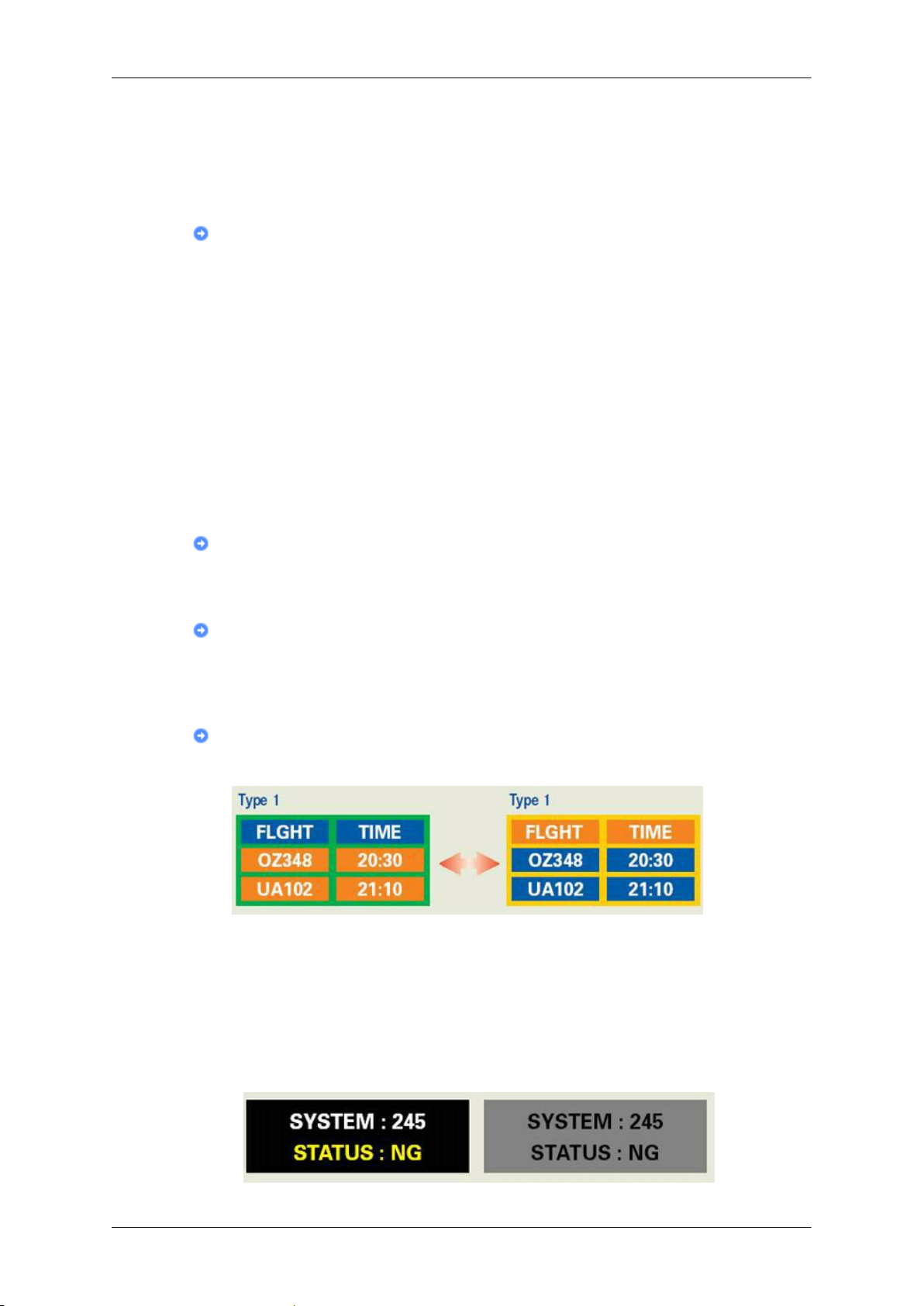
Cserélje fel időnként a színeket (2 eltérő szín használatával).
Példa: Cseréljen fel 2-2 színt minden 30 percben.
Kerülje a jelentősen eltérő fényerejű karakter- és háttérszín-együttesek használatát.
Kerülje a szürke színek használatát, mivel ezek könnyen képernyőbeégést okozhatnak.
• Kerülje: A fényerőben jelentősen eltérő színeket (fekete - fehér, szürke)
Példa:
Page 40
Információ
•
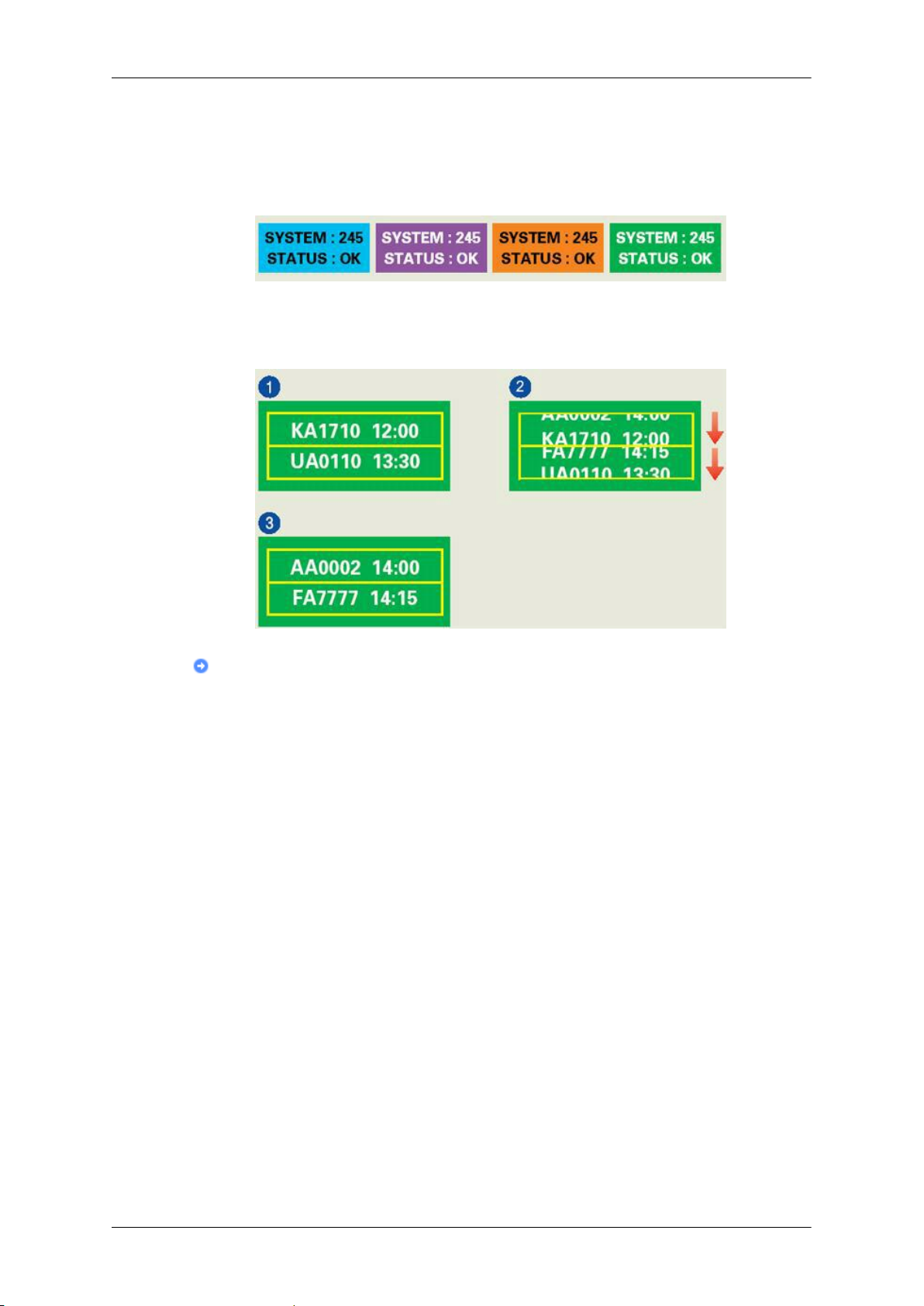
Ajánlott beállítások: Fényerőben kevéssé eltérő, élénk színek
•
30 percenként változtassa meg a karakterek és a háttér színét
Példa:
•
30 percenként változtassa meg a mozgó karaktereket.
Példa:
A monitor képernyőbeégéstől történő védelmének legjobb módja a kikapcsolás, vagy képernyővédő program beállítása a használaton kívüli rendszeren vagy
a számítógépen.
A képernyőbeégés nem jelentkezhet, ha az LCD-kijelzőt normál körülmények között használják.
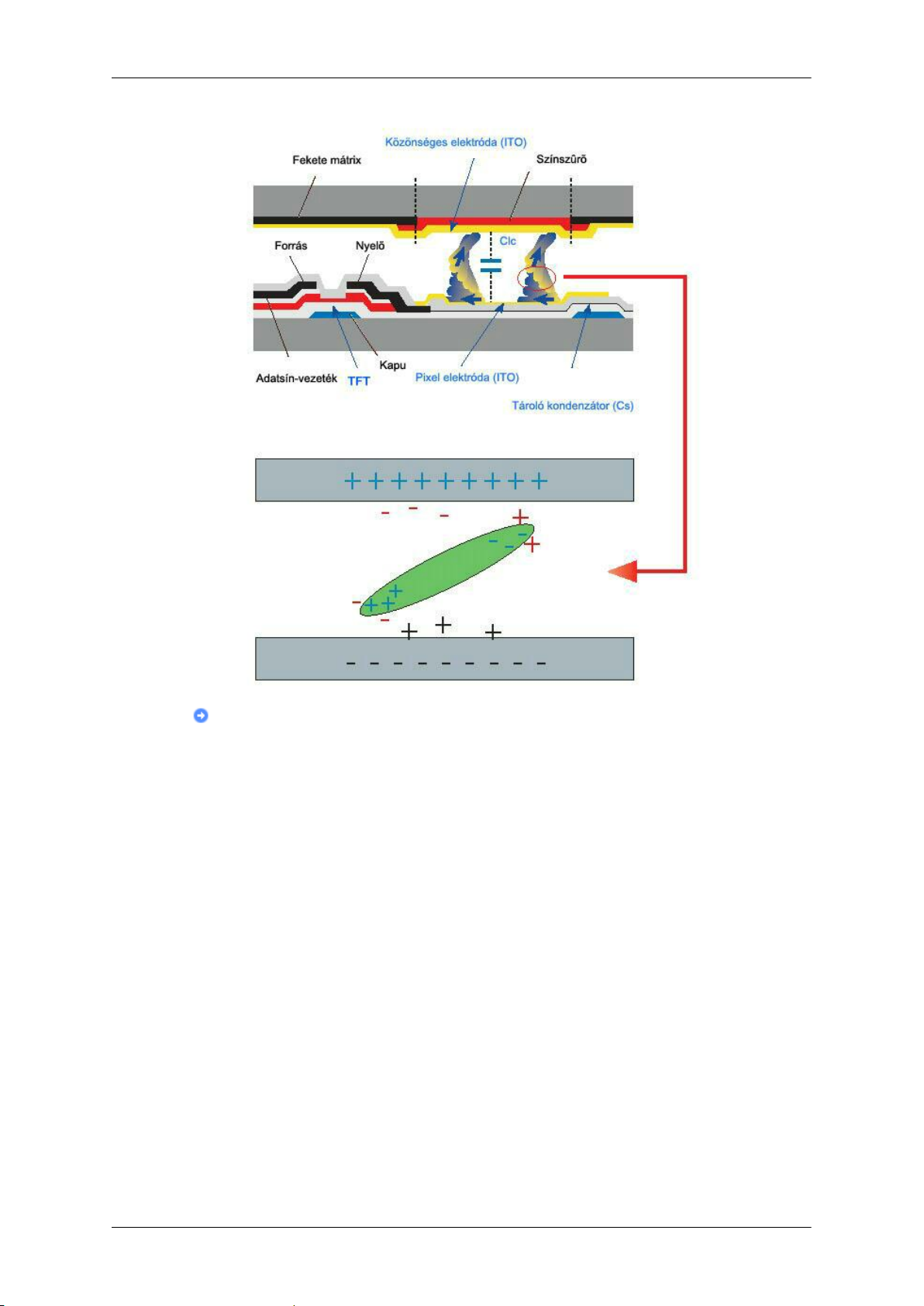
Normál körülmények között a videominták folyamatosan változnak. Ha az LCDkijelző hosszú ideig (több mint 12 óráig) mozdulatlan mintát jelenít meg, a pixeleken
belül apró feszültségkülönbségek léphetnek fel a folyadékkristályt (LC) működtető
elektródák között. Az elektródák közötti feszültségkülönbségek az idő előrehaladtával fokozódnak, ami a folyadékkristályt elhajlíthatja. Ha ez bekövetkezik, a minta
változása után esetleg az előző kép is látható marad.
Ennek megakadályozására a felhalmozott feszültségkülönbséget csökkenteni kell.
Page 41
Információ
LCD-LCD monitorjaink teljesítik az ISO13406-2 szabvány II. kategóriájú pix-
elhibákra vonatkozó előírásait
Page 42
Függelék
Kapcsolatfelvétel: SAMSUNG WORLDWIDE
Megjegyzés
Bármilyen észrevétele, vagy kérdése van Samsung termékekkel kapcsolatban, forduljon a
SAMSUNG ügyfélszolgálathoz.
North America
U.S.A 1-800-SAMSUNG(726-7864) http://www.samsung.com/us
CANADA 1-800-SAMSUNG(726-7864) http://www.samsung.com/ca
MEXICO 01-800-SAMSUNG
(726-7864)
Latin America
ARGENTINE 0800-333-3733 http://www.samsung.com/ar
BRAZIL 0800-124-421
4004-0000
CHILE 800-SAMSUNG(726-7864) http://www.samsung.com/cl
COLOMBIA 01-8000112112 http://www.samsung.com/co
COSTA RICA 0-800-507-7267 http://www.samsung.com/lat-
ECUADOR 1-800-10-7267 http://www.samsung.com/lat-
EL SALVADOR 800-6225 http://www.samsung.com/lat-
GUATEMALA 1-800-299-0013 http://www.samsung.com/lat-
HONDURAS 800-7919267 http://www.samsung.com/lat-
JAMAICA 1-800-234-7267 http://www.samsung.com/lat-
NICARAGUA 00-1800-5077267 http://www.samsung.com/lat-
PANAMA 800-7267 http://www.samsung.com/lat-
PUERTO RICO 1-800-682-3180 http://www.samsung.com/lat-
REP. DOMINICA 1-800-751-2676 http://www.samsung.com/lat-
TRINIDAD & TOBAGO
VENEZUELA 0-800-100-5303 http://www.samsung.com/lat-
1-800-SAMSUNG(726-7864) http://www.samsung.com/lat-
http://www.samsung.com/mx
http://www.samsung.com/br
in
in
in
in
in
in
in
in
in
in
in
in
Europe
AUSTRIA 0810-SAMSUNG (7267864, €
0.07/min)
http://www.samsung.com/at
Page 43
Függelék
Europe
BELGIUM 02 201 2418 http://www.samsung.com/be
(Dutch)
http://www.samsung.com/
be_fr (French)
CZECH REPUBLIC 800 - SAMSUNG
(800-726786)
DENMARK 8-SAMSUNG (7267864) http://www.samsung.com/dk
EIRE 0818 717 100 http://www.samsung.com/ie
FINLAND 30 - 6227 515 http://www.samsung.com/fi
FRANCE 3260 dites 'SAMSUNG' (€
0,15/Min)
08 25 08 65 65 (€ 0,15/Min)
GERMANY 01805-SAMSUNG(726-7864,
€ 0,14/Min)
HUNGARY 06-80-SAMSUNG (726-7864) http://www.samsung.com/hu
ITALIA 800-SAMSUNG (726-7864) http://www.samsung.com/it
LUXEMBURG 02 261 03 710 http://www.samsung.com/lu
NETHERLANDS 0900-SAMSUNG
(0900-7267864) ( € 0,10/Min)
NORWAY 3-SAMSUNG (7267864) http://www.samsung.com/no
POLAND 0 801 1SAMSUNG (172678)
http://www.samsung.com/cz
http://www.samsung.com/fr
http://www.samsung.de
http://www.samsung.com/nl
http://www.samsung.com/pl
022-607-93-33
PORTUGAL 808 20-SAMSUNG
(7267864)
SLOVAKIA 0800-SAMSUNG (726-7864) http://www.samsung.com/sk
SPAIN 902-1-SAMSUNG (902 172
678)
SWEDEN 075-SAMSUNG (726 78 64) http://www.samsung.com/se
SWITZERLAND 0848-SAMSUNG (7267864,
CHF 0.08/min)
U.K 0845 SAMSUNG (7267864) http://www.samsung.com/uk
CIS
ESTONIA 800-7267 http://www.samsung.com/ee
LATVIA 8000-7267 http://www.samsung.com/lv
LITHUANIA 8-800-77777 http://www.samsung.com/lt
KAZAKHSTAN 8-10-800-500-55-500 http://www.samsung.com/
KYRGYZSTAN 00-800-500-55-500
RUSSIA 8-800-555-55-55 http://www.samsung.ru
TADJIKISTAN 8-10-800-500-55-500
UKRAINE 8-800-502-0000 http://www.samsung.ua
http://www.samsung.com/pt
http://www.samsung.com/es
http://www.samsung.com/ch
kz_ru
Page 44

Függelék
CIS
UZBEKISTAN 8-10-800-500-55-500 http://www.samsung.com/
kz_ru
Asia Pacific
AUSTRALIA 1300 362 603 http://www.samsung.com/au
CHINA 800-810-5858
400-810-5858
010-6475 1880
HONG KONG:3698 - 4698 http://www.samsung.com/hk
INDIA 3030 8282
1800 110011
1-800-3000-8282
INDONESIA 0800-112-8888 http://www.samsung.com/id
JAPAN 0120-327-527 http://www.samsung.com/jp
MALAYSIA 1800-88-9999 http://www.samsung.com/my
NEW ZEALAND 0800 SAMSUNG(0800 726
786)
PHILIPPINES 1-800-10-SAMSUNG
(726-7864)
http://www.samsung.com/cn
http://www.samsung.com/in
http://www.samsung.com/nz
http://www.samsung.com/ph
SINGAPORE 1800-SAMSUNG(726-7864) http://www.samsung.com/sg
THAILAND 1800-29-3232
TAIWAN 0800-329-999 http://www.samsung.com/tw
VIETNAM 1 800 588 889 http://www.samsung.com/vn
SOUTH AFRICA 0860-SAMSUNG(726-7864) http://www.samsung.com/za
TURKEY 444 77 11 http://www.samsung.com/tr
U.A.E 800-SAMSUNG(726-7864)
Kifejezések
Pontköz A
1-800-3-SAMSUNG
(726-7864)
02-5805777
http://www.samsung.com/th
02-689-3232
Middle East & Africa
http://www.samsung.com/ae
8000-4726
monitor képe vörös, zöld és kék pontokból áll. Minél közelebb vannak egymáshoz a pontok, annál nagyobb a felbontás. A két azonos színű pont közötti távolság neve
„pontköz”. Mértékegysége: mm
Függőleges frekvencia A képernyőt másodpercenként többször újra kell rajzolni a
felhasználó számára látható kép létrehozásához és megjelenítéséhez. A másodpercenkénti ismétlés gyakoriságának
Page 45
Függelék
elnevezése függőleges frekvencia, vagy más néven frissítési sebesség. Mértékegysége: Hz
Például:
ismétlődik, az 60 Hz -es értéknek felel meg.
Vízszintes frekvencia Vízszintes ciklusnak azt az időt nevezzük, amely a képer-
nyő jobb és bal szélét összekötő vonal letapogatásához
szükséges. A vízszintes ciklus reciproka pedig a vízszintes
frekvencia. Mértékegysége: kHz
Váltott soros és nem váltott
soros eljárások
Plug & play Ez a funkció biztosítja a legjobb minőségű képernyőt a fel-
Felbontás A képernyő képét alkotó vízszintes és függőleges pontok
A képernyő teteje és alja közötti vízszintes vonalak egymást
követő megjelenítését nevezzük nem váltott soros eljárásnak, a páros és a páratlan sorok felváltva történő megjelenítése pedig a váltott soros eljárás. A monitorok többsége a
nem váltott soros eljárást alkalmazza a tisztább kép biztosítása érdekében. A váltott soros eljárás megegyezik a
televíziók által használt eljárással.
használó számára, mivel lehetővé teszi a számítógép és a
monitor közötti automatikus adatcserét. Ez a monitor megfelel a plug & play funkcióra érvényes nemzetközi VESA
DDC szabvány előírásainak.
számát nevezik fényerőnek. Ez a szám mutatja a kijelző
pontosságát. A nagy felbontás megfelelő több feladat egyidejű ellátásához, mivel több képi adapt jeleníthető meg a
képernyőn.
Ha ugyanaz a fény másodpercenként hatvanszor
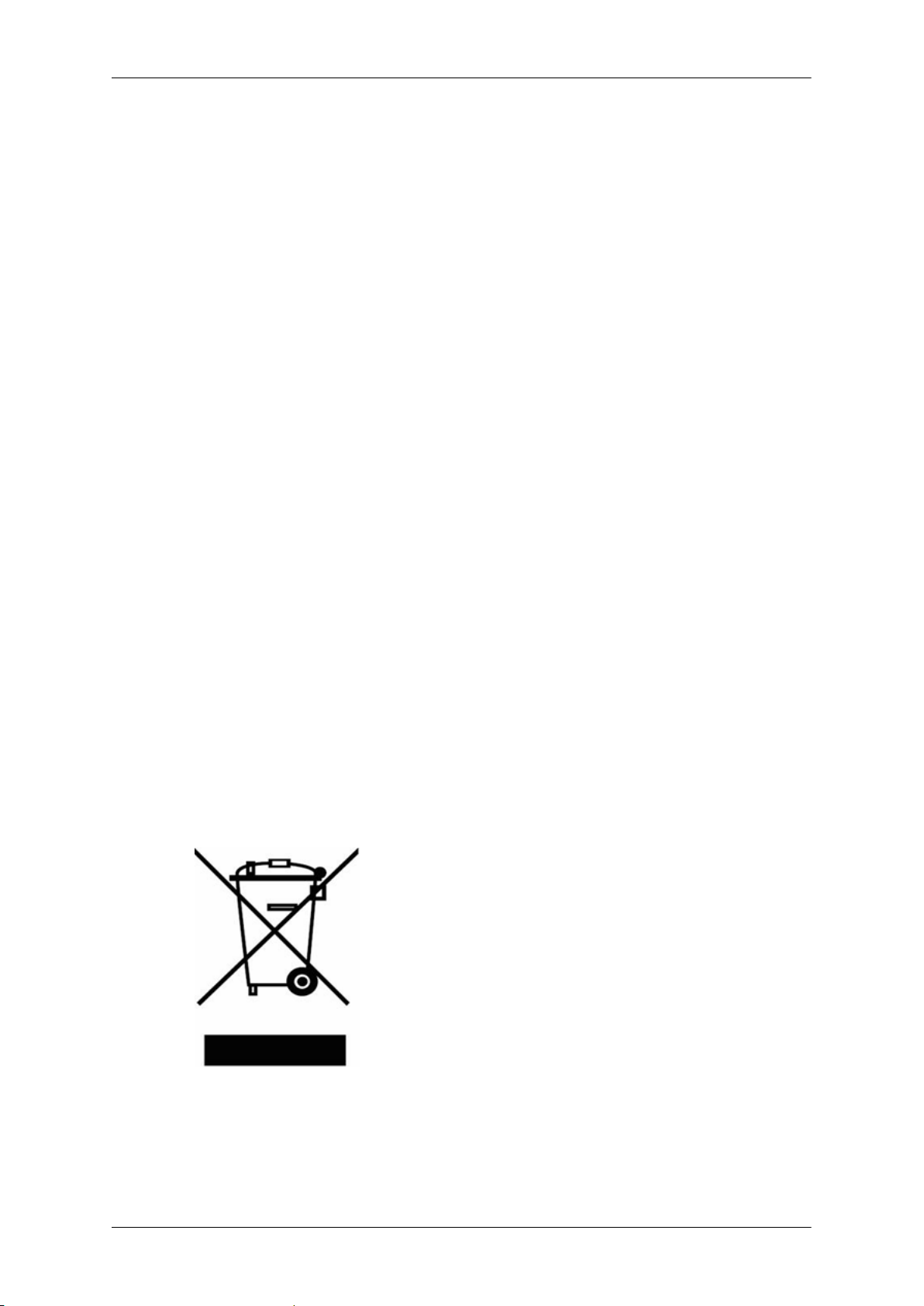
Megfelelő hulladékkezelés
A termék megfelelő leadása (Elektromos és elektronikus készülékek hulladékkezelése) – Kizárólag Európa
Például: 1360 x 768 felbontásnál a képernyő 1360 vízszintes pontból (vízszintes felbontás) és 768 függőleges vonalból (függőleges felbontás) áll.
A terméken vagy a hozzá tartozó dokumentáción
szereplő
végén a terméket nem szabad háztartási hulladékkal
együtt kidobni. Annak érdekében, hogy megelőzhető
legyen a szabálytalan hulladékleadás által okozott
környezet- és egészségkárosodás, különítse ezt el a
többi hulladéktól, és felelősségteljesen gondoskodjon a hulladék leadásáról, a hulladékanyagok fenntartható szintű újrafelhasználása céljából.
A háztartási felhasználók a termék forgalmazójától
vagy a helyi önkormányzati szervektől kérjenek tanácsot arra vonatkozóan, hová és hogyan vihetik el
ez elhasznált terméket a környezetvédelmi szempontból biztonságos hulladékleadás céljából.
jelzés arra utal, hogy hasznos élettartama
Az üzleti felhasználók lépjenek kapcsolatba a forgalmazóval, és vizsgálják meg az adásvételi szerződés
feltételeit. A terméket nem szabad leadni kereske-
Page 46

Hatóság
Függelék
A termék megfelelő leadása (Elektromos és elektronikus készülékek hulladékkezelése) – Kizárólag Európa
delmi forgalomból származó egyéb hulladékkal
együtt.
A jelen dokumentumban található információk külön értesítés nélkül módosulhatnak.
© 2009 Samsung Electronics Co., Ltd. Minden jog fenntartva.
A dokumentum mindennemű másolása a Samsung Electronics Co., Ltd. írásos engedélye
nélkül szigorúan tilos.
A Samsung Electronics Co., Ltd. nem tehető felelőssé a jelen anyagban előforduló hibákért,
sem az anyag használatából és a benne foglaltak végrehajtásából származó, vagy véletlen
károkért.
A Samsung a Samsung Electronics Co., Ltd. bejegyzett védjegye; a Microsoft, a Windows
és a Windows NT a Microsoft Corporation bejegyzett védjegyei; a VESA, a DPM és a DDC
a Video Electronics Standard Association bejegyzett védjegyei; az ENERGY STAR® név és
logó a U.S. Environmental Protection Agency (EPA) bejegyzett védjegyei. Az ENERGY
STAR® partnereként a Samsung Electronics Co., Ltd. megállapította, hogy a termék teljesíti
a hatékony energiafelhasználásra vonatkozó ENERGY STAR® irányelveket. A dokumentumban említett valamennyi egyéb terméknév saját tulajdonosainak védjegye vagy bejegyzett védjegye lehet.
 Loading...