

Samsung SyncMaster BX2450L, SyncMaster BX2450, SyncMaster BX2350, SyncMaster BX2250 User Manual [pl]
Page 1

SyncMaster BX1950/BX1950N/BX2050/BX2050N/BX2250/BX2250N/BX2350/
BX2450/BX2450L/BX2450N
LCD Monitor
Instrukcja obsługi
Kolor i wygląd może się różnić w zależności od urządzenia.
Jego specyfikacja może bez wcześniejszego
powiadomienia ulec zmianie, mającej na celu poprawę
jakości pracy.
Page 2

Spis treści
WAŻNE INFORMACJE O BEZPIECZEŃSTWIE
Zanim rozpoczniesz . . . . . . . . . . . . . . . . . . . . . . . . . . . . . . . . . . . . . . . . 1-1
Nadzór i konserwacja . . . . . . . . . . . . . . . . . . . . . . . . . . . . . . . . . . . . . . . 1-2
Zasady bezpieczeństwa . . . . . . . . . . . . . . . . . . . . . . . . . . . . . . . . . . . . . 1-3
INSTALACJA URZĄDZENIA
Zawartość opakowania . . . . . . . . . . . . . . . . . . . . . . . . . . . . . . . . . . . . . 2-1
Instalacja podstawy . . . . . . . . . . . . . . . . . . . . . . . . . . . . . . . . . . . . . . . . 2-2
Podłączanie komputera . . . . . . . . . . . . . . . . . . . . . . . . . . . . . . . . . . . . . 2-3
Podłączanie kabla HDMI . . . . . . . . . . . . . . . . . . . . . . . . . . . . . . . . . . . . 2-4
Zabezpieczenie Kensington . . . . . . . . . . . . . . . . . . . . . . . . . . . . . . . . . 2-5
OBSŁUGA URZĄDZENIA
Ustawianie optymalnej rozdzielczości . . . . . . . . . . . . . . . . . . . . . . . . 3-1
Tabela Standardowe tryby sygnału . . . . . . . . . . . . . . . . . . . . . . . . . . . 3-2
Tabela Standardowe tryby sygnału . . . . . . . . . . . . . . . . . . . . . . . . . . . 3-3
Tabela Standardowe tryby sygnału . . . . . . . . . . . . . . . . . . . . . . . . . . . 3-4
Tabela Standardowe tryby sygnału . . . . . . . . . . . . . . . . . . . . . . . . . . . 3-5
Tabela Standardowe tryby sygnału . . . . . . . . . . . . . . . . . . . . . . . . . . . 3-6
Tabela Standardowe tryby sygnału . . . . . . . . . . . . . . . . . . . . . . . . . . . 3-7
Tabela Standardowe tryby sygnału . . . . . . . . . . . . . . . . . . . . . . . . . . . 3-8
Tabela Standardowe tryby sygnału . . . . . . . . . . . . . . . . . . . . . . . . . . . 3-9
Tabela Standardowe tryby sygnału . . . . . . . . . . . . . . . . . . . . . . . . . . 3-10
Tabela Standardowe tryby sygnału . . . . . . . . . . . . . . . . . . . . . . . . . . 3-11
Instalowanie sterownika monitora . . . . . . . . . . . . . . . . . . . . . . . . . . . 3-12
Przyciski urządzenia . . . . . . . . . . . . . . . . . . . . . . . . . . . . . . . . . . . . . . 3-13
Obsługa menu ekranowego . . . . . . . . . . . . . . . . . . . . . . . . . . . . . . . . . 3-14
INSTALACJA OPROGRAMOWANIA
Natural Color . . . . . . . . . . . . . . . . . . . . . . . . . . . . . . . . . . . . . . . . . . . . . . 4-1
MagicTune . . . . . . . . . . . . . . . . . . . . . . . . . . . . . . . . . . . . . . . . . . . . . . . . 4-2
MultiScreen . . . . . . . . . . . . . . . . . . . . . . . . . . . . . . . . . . . . . . . . . . . . . . . 4-3
ROZWIĄZYWANIE PROBLEMÓW
Automatyczna diagnostyka monitora . . . . . . . . . . . . . . . . . . . . . . . . . . 5-1
Przed zgłoszeniem się do serwisu . . . . . . . . . . . . . . . . . . . . . . . . . . . . 5-2
Najczęściej zadawane pytania . . . . . . . . . . . . . . . . . . . . . . . . . . . . . . . . 5-3
WIĘCEJ INFORMACJI
Dane techniczne . . . . . . . . . . . . . . . . . . . . . . . . . . . . . . . . . . . . . . . . . . . 6-1
Funkcja oszczędzania energii . . . . . . . . . . . . . . . . . . . . . . . . . . . . . . . . 6-2
Dane techniczne . . . . . . . . . . . . . . . . . . . . . . . . . . . . . . . . . . . . . . . . . . . 6-3
Funkcja oszczędzania energii . . . . . . . . . . . . . . . . . . . . . . . . . . . . . . . . 6-4
Dane techniczne . . . . . . . . . . . . . . . . . . . . . . . . . . . . . . . . . . . . . . . . . . . 6-5
Funkcja oszczędzania energii . . . . . . . . . . . . . . . . . . . . . . . . . . . . . . . . 6-6
Page 3

Dane techniczne . . . . . . . . . . . . . . . . . . . . . . . . . . . . . . . . . . . . . . . . . . . 6-7
Funkcja oszczędzania energii . . . . . . . . . . . . . . . . . . . . . . . . . . . . . . . . 6-8
Dane techniczne . . . . . . . . . . . . . . . . . . . . . . . . . . . . . . . . . . . . . . . . . . . 6-9
Funkcja oszczędzania energii . . . . . . . . . . . . . . . . . . . . . . . . . . . . . . . 6-10
Dane techniczne . . . . . . . . . . . . . . . . . . . . . . . . . . . . . . . . . . . . . . . . . . 6-11
Funkcja oszczędzania energii . . . . . . . . . . . . . . . . . . . . . . . . . . . . . . . 6-12
Dane techniczne . . . . . . . . . . . . . . . . . . . . . . . . . . . . . . . . . . . . . . . . . . 6-13
Funkcja oszczędzania energii . . . . . . . . . . . . . . . . . . . . . . . . . . . . . . . 6-14
Dane techniczne . . . . . . . . . . . . . . . . . . . . . . . . . . . . . . . . . . . . . . . . . . 6-15
Funkcja oszczędzania energii . . . . . . . . . . . . . . . . . . . . . . . . . . . . . . . 6-16
Dane techniczne . . . . . . . . . . . . . . . . . . . . . . . . . . . . . . . . . . . . . . . . . . 6-17
Funkcja oszczędzania energii . . . . . . . . . . . . . . . . . . . . . . . . . . . . . . . 6-18
Dane techniczne . . . . . . . . . . . . . . . . . . . . . . . . . . . . . . . . . . . . . . . . . . 6-19
Funkcja oszczędzania energii . . . . . . . . . . . . . . . . . . . . . . . . . . . . . . . 6-20
Kontakt do SAMSUNG WORLDWIDE . . . . . . . . . . . . . . . . . . . . . . . . . 6-21
Prawidłowe usuwanie produktu
(zużyty sprzęt elektryczny i elektroniczny) - tylko Europa . . . . . . . . 6-22
Page 4
1Ważne informacje o bezpieczeństwie
1-1 Zanim rozpoczniesz
Ikony używane w instrukcji
IKONA NAZWA ZNACZENIE
Uwaga Oznacza sytuacje, w których funkcja może nie działać lub ustawienie może być anulowane
Uwaga Oznacza wskazówkę dotyczącą obsługi funkcji.
Sposób korzystania z instrukcji
• Przed rozpoczęciem używania urządzenia, upewnij się, że dobrze znasz zasady bezpieczeństwa.
•Jeśli wystąpi problem, przejdź do części „Rozwiązywanie problemów”.
Informacje o prawach autorskich
Zawartość niniejszej instrukcji może bez powiadomienia ulec zmianie, mającej na celu poprawę jej jakości.
Copyright © 2010 Samsung Electronics Co., Ltd. Wszystkie prawa zastrzeżone.
Prawa autorskie do niniejszej instrukcji należą do firmy Samsung Electronics, Co., Ltd.
Zawartość niniejszej instrukcji nie może być częściowo lub w całości reprodukowana, dystrybuowana lub używana w jakikolwiek
sposób bez pisemnej zgody firmy Samsung Electronics, Co., Ltd.
Logo SAMSUNG i SyncMaster to zastrzeżone znaki towarowe firmy Samsung Electronics, Co., Ltd.
Microsoft, Windows i Windows NT to zastrzeżone znaki towarowe firmy Microsoft Corporation.
VESA, DPM i DDC to zastrzeżone znaki towarowe stowarzyszenia Video Electronics Standard Association.
ENERGY STAR
Wszystkie inne wymienione znaki towarowe należą do ich odpowiednich właścicieli.
®
to zarejestrowany znak towarowy amerykańskiej Agencji Ochrony Środowiska.
1-1 Ważne informacje o bezpieczeństwie
Page 5

1-2 Nadzór i konserwacja
Zewnętrzna powierzchnia i konserwacja ekranu
Urządzenie należy czyścić miękką, suchą szmatką.
• Nie wolno czyścić urządzenia za pomocą substancji
łatwopalnej (np. benzenu lub rozpuszczalnika) ani wilgotnej
szmatki. Może to spowodować problemy z urządzeniem.
• Nie wolno rysować ekranu za pomocą paznokci lub ostrych
przedmiotów.
Może to spowodować porysowanie lub uszkodzenie
urządzenia.
• Nie wolno czyścić urządzenia przez spryskiwanie go wodą.
Jeśli woda dostanie się do środka urządzenia, może to
spowodować pożar, porażenie prądem lub uszkodzenie
urządzenia.
•Używanie ultradźwiękowego nawilżacza może spowodować
powstanie białej plamy na powierzchu modelu o wysokim
połysku. Wynika to z wewnętrznej charakterystyki materiału.
W zależności od modelu mogą występować różnice w
wyglądzie i kolorze urządzenia.
Zabezpieczanie przestrzeni instalacyjnej
•Należy zachować wymaganą odległość pomiędzy produktem a innymi obiektami (np. ściany), aby zapewnić odpowiednią
wentylację.
Niezastosowanie się do tego zalecenia może spowodować przegrzanie elementów wewnętrznych i pożar.
Produkt należy zainstalować, zachowując wymagane odległości, pokazane na rysunku.
Wygląd urządzenia może się różnić, w zależności od modelu.
Instalacja na podstawie
Utrwalone obrazy
•Długie wyświetlanie nieruchomego obrazu może utrwalić go na ekranie lub spowodować powstanie plamy. Przy dłuższym
nieużywaniu urządzenia należy włączyć tryb oszczędzania energii lub wygaszacz ekranu.
• Z powodu ograniczeń technologicznych producenta panela LCD, obrazy wyświetlane na nim mogą być jaśniejsze lub
ciemniejsze niż normalnie przy ok. 1 pikselu na milion.
Liczba subpikseli w panelu LCD wg rozmiaru: Liczba subpikseli = maks. rozdzielczość pozioma x maks. rozdzielczość
pionowa x 3
Przykład: jeśli maksymalna rozdzielczość to 1920 x 1080, liczba subpikseli wynosi 1920 x 1080 x 3 = 6.220.800.
Ważne informacje o bezpieczeństwie 1-2
Page 6
1-3 Zasady bezpieczeństwa
Ikony dotyczące zasad bezpieczeństwa
IKONA NAZWA ZNACZENIE
Ostrzeżenie
Uwaga
Niezastosowanie się do ostrzeżeń oznaczonych tym znakiem może spowodować poważ-
ne obrażenia lub nawet śmierć.
Niezastosowanie się do ostrzeżeń oznaczonych tym znakiem może spowodować obraże-
nia ciała lub uszkodzenia urządzeń.
Znaczenie symboli
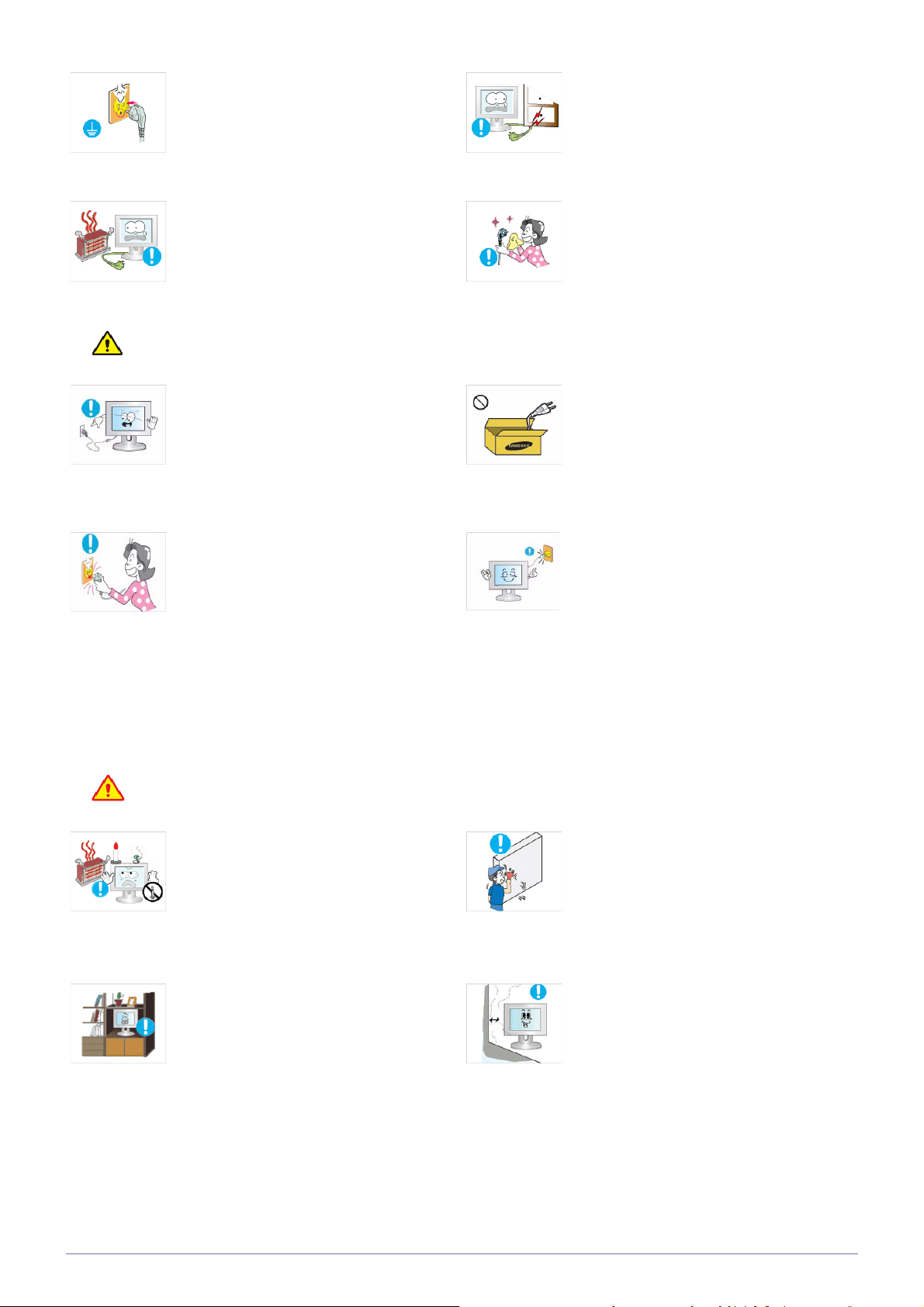
Nie wykonywać. Należy przestrzegać.
Nie demontować.
Nie dotykać.
Wtyczka zasilania musi być odłączona od
gniazdka.
Należy uziemić, aby uniknąć porażenia prą-
dem.
Związane z zasilaniem
Schematy produktu wykorzystane w poniższych materiałach służą wyłącznie celom referencyjnym, mogą się różnić od
rzeczywistego urządzenia.
Ostrzeżenie
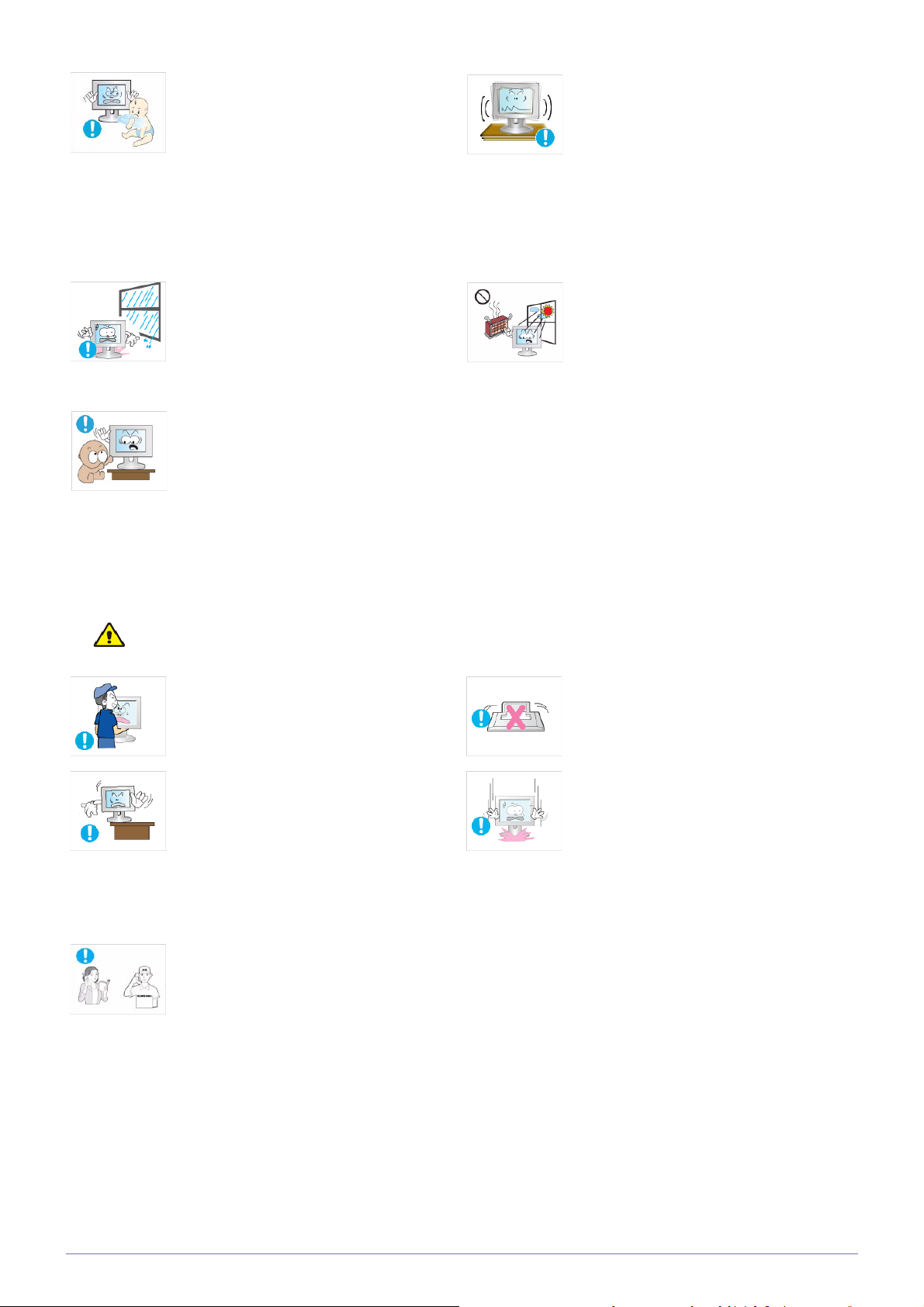
Nie wolno używać uszkodzonego przewodu
zasilającego, wtyczki przewodu zasilającego lub poluzowanego gniazdka elektrycznego.
• Niezastosowanie się do tego zalecenia
grozi porażeniem prądem elektrycznym
lub pożarem.
Należy unikać podłączania lub odłączania
zasilania za pomocą mokrych dłoni.
• Niezastosowanie się do tego zalecenia
grozi porażeniem prądem elektrycznym.
Nie wolno podłączać wielu urządzeń elek-
trycznych do jednego gniazdka.
• Niezastosowanie się do tego zalecenia
grozi pożarem spowodowanym z
przegrzaniem gniazdka.
Należy solidnie włożyć przewód zasilania.
• Niezastosowanie się do tego zalecenia
grozi pożarem.
1-3 Ważne informacje o bezpieczeństwie
Page 7
Należy sprawdzić, czy używane do podłączania gniazdo jest uziemione (dot. tylko dla
urządzeń o pierwszej klasie izolacji).
Należy unikać przesadnego zaginania lub
skręcania przewodu zasilającego oraz
umieszczania na nim ciężkich przedmiotów.
Uwaga
• Niezastosowanie się do tego zalecenia
grozi porażeniem prądem elektrycznym
lub pożarem.
Nie wolno trzymać przewodu zasilającego
blisko grzejnika.
• Niezastosowanie się do tego zalecenia
grozi porażeniem prądem elektrycznym
lub pożarem.
Nie wolno odłączać zasilania, gdy urządze-
nie jest włączone.
• Niezastosowanie się do tego zalecenia
może spowodować uszkodzenie
produktu przez skok napięcia.
Podczas odłączania wtyczki od gniazda w
ścianie, należy ciągnąć za wtyczkę, a nie za
kabel.
• Niezastosowanie się do tego zalecenia
grozi porażeniem prądem elektrycznym
lub pożarem.
• Niezastosowanie się do tego zalecenia
może uszkodzić przewód i spowodować
porażenie prądem lub pożar.
Jeśli bolce przewodu zasilającego lub
otwory w gnieździe są zakurzone, należy je
wytrzeć suchą szmatką.
• Niezastosowanie się do tego zalecenia
grozi pożarem.
Wolno używać tylko przewodu zasilającego
dostarczonego przez naszą firmę. Nie
wolno używać przewodu przeznaczonego
do innego urządzenia elektrycznego.
• Niezastosowanie się do tego zalecenia
grozi porażeniem prądem elektrycznym
lub pożarem.
Podłącz wtyczkę do gniazda, do którego
jest łatwy dostęp.
•Jeśli wystąpi problem z urządzeniem,
należy całkowicie wyłączyć jego
zasilanie, odłączając wtyczkę od
gniazdka. Nie jest możliwe całkowite
wyłączenie zasilania za pomocą
przycisku na urządzeniu.
Instalacja
Ostrzeżenie
Nie wolno ustawiać na urządzeniu palących
się świeczek, substancji odstraszających
komary ani kłaść papierosów. Nie wolno
ustawiać urządzenia w pobliżu grzejnika.
• Niezastosowanie się do tego zalecenia
grozi pożarem.
Nie wolno umieszczać urządzenia w miejscu o słabej wentylacji, na przykład na półce
czy w szafce.
• Niezastosowanie się do tego zalecenia
grozi pożarem spowodowanym
przegrzaniem urządzenia.
Aby zainstalować urządzenie na ścianie,
poproś o pomoc specjalistę od montażu lub
odpowiednią firmę.
• Niezastosowanie się do tego zalecenia
może spowodować obrażenia.
•Należy montować wyłącznie wsporniki
ścienne wskazane w instrukcji.
Należy zachować przynajmniej 10 cm odległości między urządzeniem i ścianą, co
zapewni jego odpowiednią wentylację.
• Niezastosowanie się do tego zalecenia
grozi pożarem spowodowanym
przegrzaniem urządzenia.
Ważne informacje o bezpieczeństwie 1-3
Page 8
Plastikowe torby, używane do opakowania
urządzenia, należy trzymać z dala od dzieci.
• Dziecko, które nałoży taką torbę na
głowę, może się udusić.
Nie wolno instalować urządzenia w miejscu,
które nie jest stabilne lub jest narażone na
nadmierne drgania, takie jak niestabilna lub
pochylona półka.
•Urządzenie może spaść i uszkodzić się
lub spowodować obrażenia ciała.
•Użytkowanie urządzenia w miejscu
narażonym na nadmierne drgania wiąże
się z ryzykiem uszkodzenia urządzenia
lub pożaru.
Uwaga
Nie wolno instalować urządzenia w miejscu
narażonym na działanie kurzu, wilgoci (w
saunie), oleju, dymu lub wody (kropel deszczu) i nie wolno go instalować w pojeździe.
•Może to spowodować porażenie prądem
lub pożar.
Nie wolno instalować urządzenia na takiej
wysokości, która będzie łatwo dostępna dla
dzieci.
•Jeśli dziecko dotknie urządzenia,
urządzenie może spaść i spowodować
obrażenia ciała.
• Ponieważ przednia część urządzenia
jest cięższa, należy je instalować na
płaskiej i stabilnej powierzchni.
Podczas przenoszenia urządzenia nie moż-
na go upuścić.
•Może to spowodować problemy z
urządzeniem lub obrażenia ciała.
Nie wolno instalować urządzenia w miejscu
eksponowanym na bezpośrednie działanie
promieni słonecznych oraz w pobliżu źródła
ciepła, takiego jak ognisko lub grzejnik.
•Może to skrócić czas eksploatacji
urządzenia lub być przyczyną pożaru.
Nie wolno stawiać urządzenia ekranem do
dołu na podłodze.
•Może to spowodować uszkodzenie
ekranu.
Podczas instalacji urządzenia na szafce lub
półce, należy upewnić się, czy przednia
część nie wystaje znad szafki lub półki.
• Niezastosowanie się do tego zalecenia
może spowodować upadek urządzenia i
być przyczyną awarii lub obrażeń ciała.
•Należy używać szafki lub półki
odpowiedniej do rozmiaru urządzenia.
Jeśli urządzenie zostało zainstalowane w
miejscu o bardzo zmiennych warunkach
otoczenia, może to spowodować poważne
problemy z jakością. W takim przypadku
można zainstalować urządzenie wyłącznie
po skonsultowaniu się w tej sprawie z pracownikiem naszego serwisu.
•Miejsca narażone na działanie
mikroskopijnych cząsteczek kurzu,
substancji chemicznych, zbyt wysokiej
lub niskiej temperatury i wysokiej
wilgotności, takie jak lotniska lub
dworce, w których urządzenie jest długo
używane bez przerwy itd.
Podczas stawiania urządzenia należy
zachować ostrożność.
•Może to spowodować problemy z
urządzeniem lub obrażenia ciała.
1-3 Ważne informacje o bezpieczeństwie
Page 9
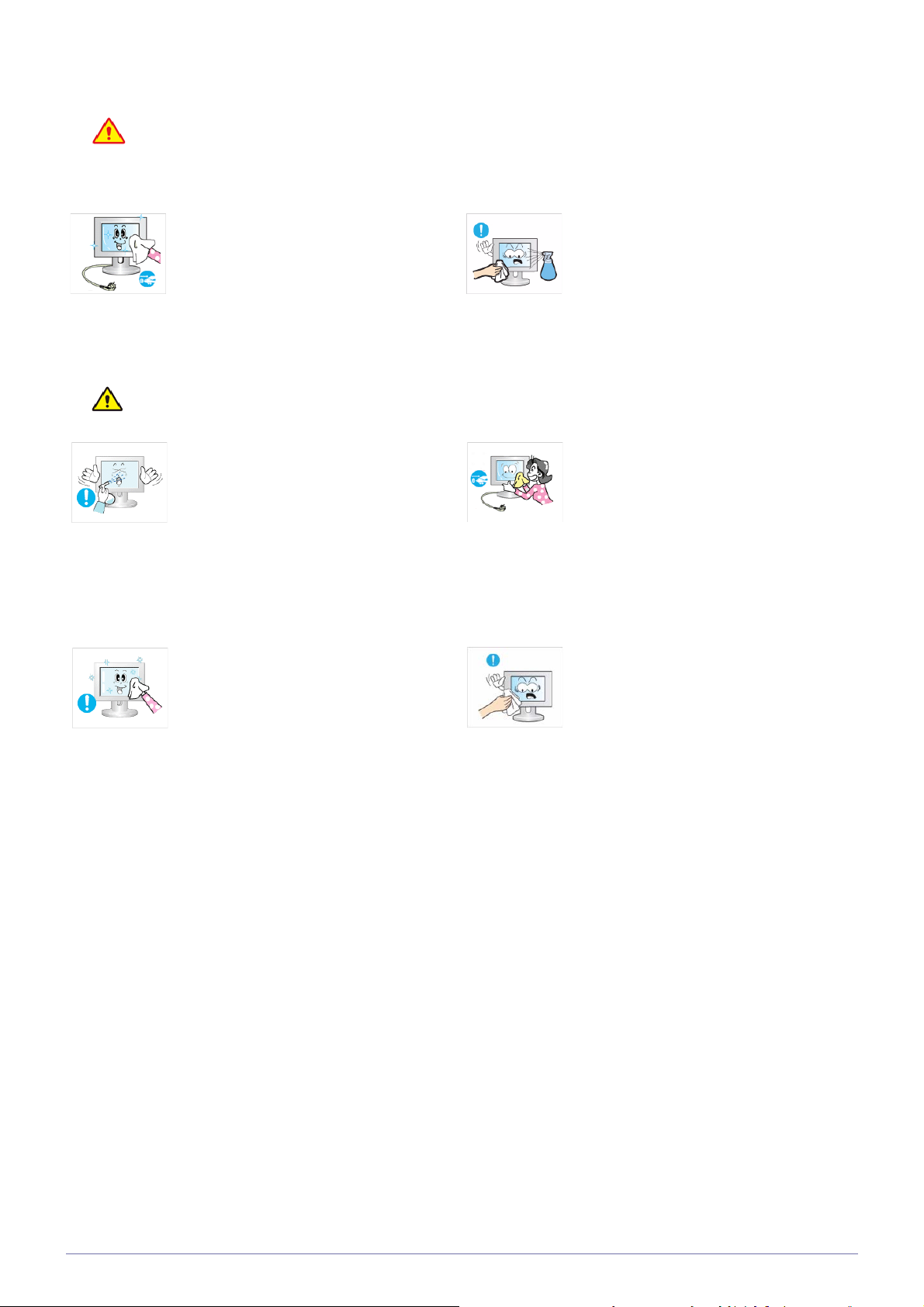
Czyszczenie
Ponieważ używanie środka czyszczącego, który zawiera wysokie stężenie alkoholu, rozpuszczalnika lub innej silnej substancji chemicznej, może spowodować odbarwienia lub pęknięcia obudowy urządzenia oraz odczepienie
się ekranu, należy upewnić się, że używany jest wyłącznie zalecany środek czyszczący.
Można go kupić w centrum serwisowym.
Uwaga
Przed czyszczeniem urządzenia należy
odłączyć kabel zasilający.
• Niezastosowanie się do tego zalecenia
grozi porażeniem prądem elektrycznym
lub pożarem.
Nie należy rozpylać środka czyszczącego
bezpośrednio na urządzenie
•Może to spowodować odbarwienia lub
pęknięcia obudowy lub odczepienie się
panelu.
Należy użyć miękkiej ścierki zwilżonej środkiem przeznaczonym specjalnie do czyszczenia monitorów i za ich pomocą wytrzeć
urządzenie.
•Jeśli nie jest dostępny żaden środek
przeznaczony do czyszczenia
monitorów, przed rozpoczęciem
czyszczenia należy rozcieńczyć
substancję czyszczącą w stosunku 1:10.
Podczas czyszczenia urządzenia nie wolno
rozpryskiwać wody na jego elementy.
•Należy uważać, aby woda nie dostała
się do środka.
• Niezastosowanie się do tego zalecenia
może spowodować pożar, porażenie
prądem lub problemy z urządzeniem.
Przed przystąpieniem do czyszczenia urzą-
dzenia należy odłączyć przewód zasilający i
wyczyścić go miękką, suchą ściereczką.
• Do czyszczenia nie należy stosować
substancji chemicznych, takich jak
wosk, benzen, alkohol, rozcieńczalnik,
środek przeciwko komarom, perfumy,
smar czy środek czyszczący.
Może to spowodować deformację
obudowy lub usunięcie napisów.
Ponieważ obudowa urządzenia może być
łatwo porysowana, należy używać odpowiednio miękkej ścierki. Zamocz ścierkę w
niewielkiej ilości wody. Jeśli ścierka jest
zabrudzona przez inne substancje, może to
spowodować zadrapania obudowy. Przed
rozpoczęciem czyszczenia należy usunąć
ze ścierki inne substancje.
Ważne informacje o bezpieczeństwie 1-3
Page 10
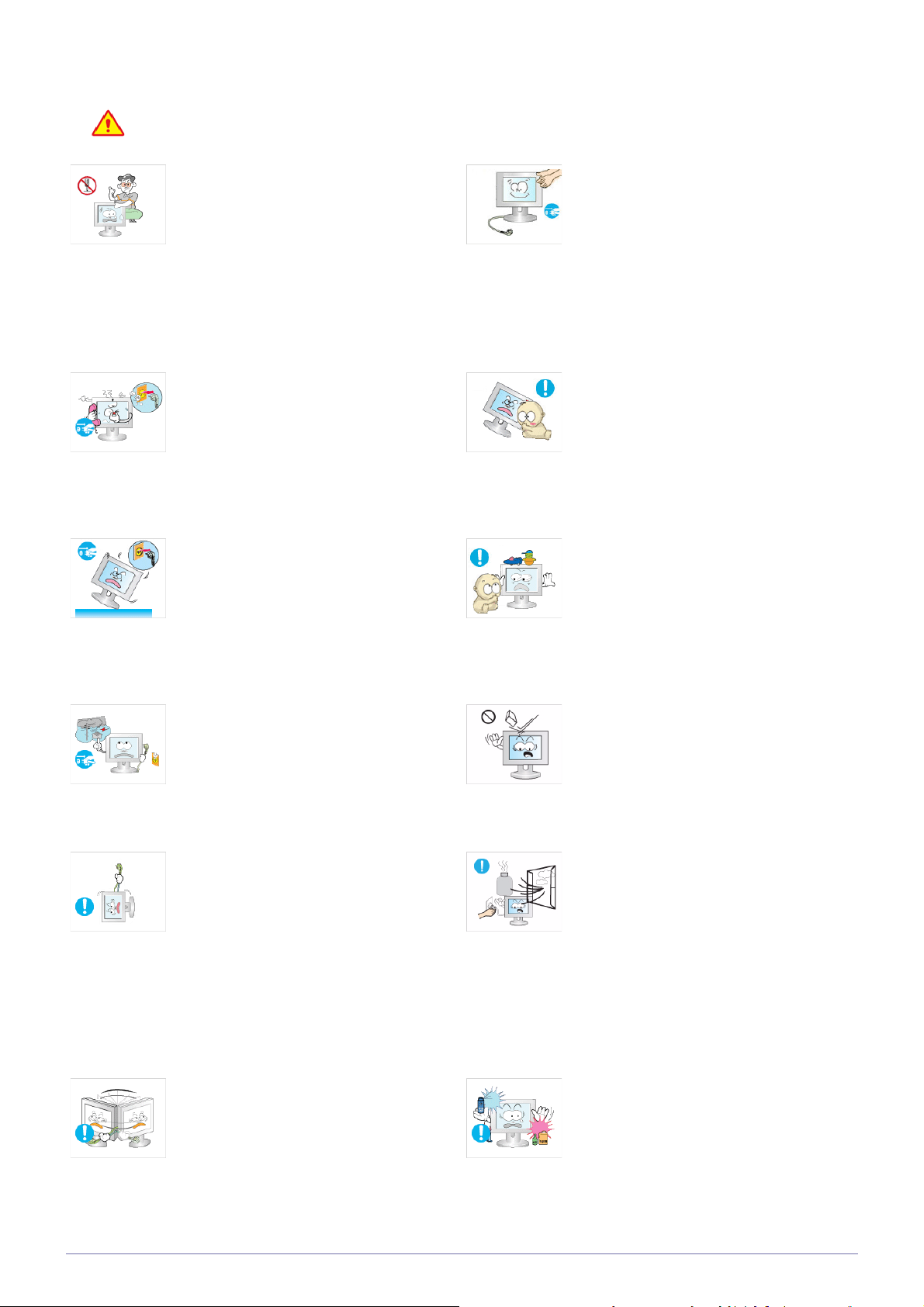
Obsługa
Ostrzeżenie
Ponieważ wewnątrz urządzenia jest używany prąd o wysokim napięciu, nigdy nie
wolno samodzielnie rozbierać, naprawiać
lub modyfikować urządzenia.
• Niezastosowanie się do tego zalecenia
grozi pożarem lub porażeniem prądem
elektrycznym.
•Jeśli urządzenie wymaga naprawy,
należy skontaktować się z centrum
serwisowym.
Jeśli urządzenie emituje dziwne dźwięki
albo wydobywa się z niego zapach spalenizny lub dym, należy natychmiast odłączyć
urządzenie i skontaktować się z centrum
serwisowym.
• Niezastosowanie się do tego zalecenia
grozi porażeniem prądem elektrycznym
lub pożarem.
Jeśli urządzenie zostało upuszczone lub
jego obudowa jest uszkodzona, należy je
wyłączyć i odłączyć przewód zasilający.
Skontaktuj się wówczas z centrum serwisowym.
• Niezastosowanie się do tego zalecenia
grozi pożarem lub porażeniem prądem
elektrycznym.
Podczas czyszczenia urządzenia nie wolno
rozpryskiwać wody na jego elementy.
•Należy uważać, aby woda nie dostała
się do środka.
• Niezastosowanie się do tego zalecenia
może spowodować pożar, porażenie
prądem lub problemy z urządzeniem.
Nie pozwalaj dzieciom na wieszać się na
urządzeniu lub wspinać się na nie.
• Niezastosowanie się do tego zalecenia
może spowodować upadek urządzenia i
być przyczyną obrażeń ciała lub śmierci.
Nie wolno kłaść na urządzeniu takich przedmiotów, jak zabawki czy ciasteczka.
•Jeśli dziecko zawiesi się na urządzeniu,
aby sięgnąć po ten obiekt, może on
upaść i spowodować obrażenia ciała lub
nawet śmierć.
W przypadku burzy należy odłączyć urzą-
dzenie od zasilania. Bezwzględnie nie
wolno dotykać kabla antenowego: grozi to
niebezpieczeństwem.
• Niezastosowanie się do tego zalecenia
grozi porażeniem prądem elektrycznym
lub pożarem.
Nie wolno przesuwać urządzenia przez
ciągnięcie za przewód zasilający lub kabel
antenowy.
• Niezastosowanie się do tego zalecenia
może spowodować uszkodzenie
przewodu i pożar, porażenie prądem lub
problemy z urządzeniem.
Nie wolno podnosić urządzenia, trzymając
je tylko za przewód zasilający lub kabel
antenowy.
• Niezastosowanie się do tego zalecenia
może spowodować uszkodzenie
przewodu i pożar, porażenie prądem lub
problemy z urządzeniem.
Nie należy uderzać urządzenia lub upuszczać na nie innych przedmiotów.
• Niezastosowanie się do tego zalecenia
grozi porażeniem prądem elektrycznym
lub pożarem.
W przypadku stwierdzenia ulatniania się
gazu nie wolno dotykać urządzenia ani nie
odłączać wtyczki przewodu zasilającego,
lecz należy natychmiast przewietrzyć
pomieszczenie.
• Pojawienie się iskry grozi wybuchem lub
pożarem.
• Nie wolno dotykać przewodu
zasilającego ani kabla antenowego
podczas burzy lub wyładowań
atmosferycznych.
W pobliżu urządzenia nie wolno używać lub
umieszczać łatwopalnych aerozoli i przedmiotów.
• Niezastosowanie się do tego zalecenia
grozi wybuchem lub pożarem.
1-3 Ważne informacje o bezpieczeństwie
Page 11
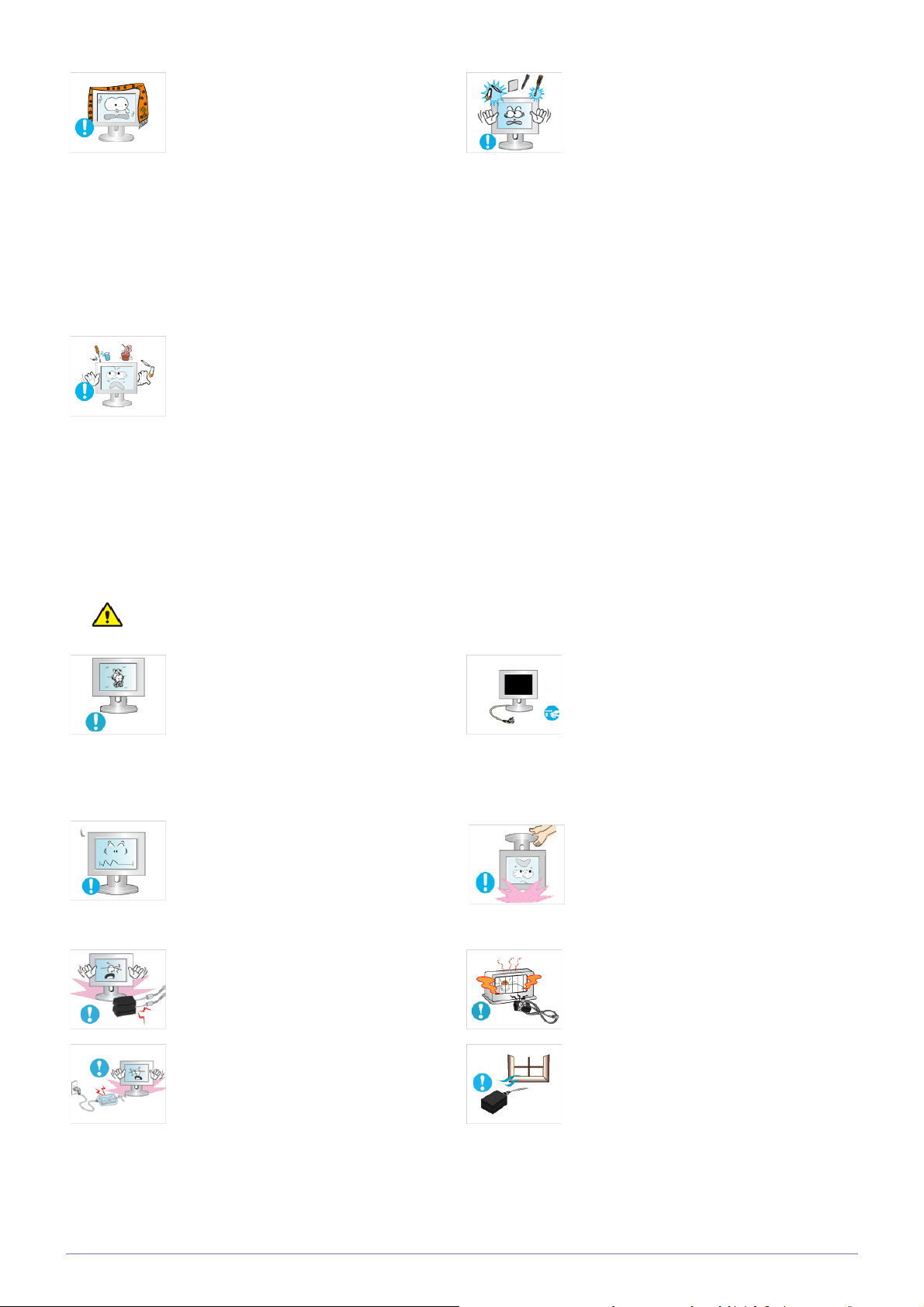
Należy zwrócić uwagę na to, aby nie zablokować otworów wentylacyjnych obrusem
lub zasłoną.
• Niezastosowanie się do tego zalecenia
grozi pożarem spowodowanym
przegrzaniem urządzenia.
Nie wolno umieszczać na urządzeniu przedmiotów metalowych pojemników z płynem,
takich jak dzbanki, wazony, napoje, kosmetyki lub lekarstwa.
•Jeśli do urządzenia dostanie się woda
lub obcy przedmiot, należy wyłączyć
zasilanie, odłączyć przewód zasilający i
skontaktować się z punktem
serwisowym.
• Niezastosowanie się do tego zalecenia
może spowodować pożar, porażenie
prądem lub problemy z urządzeniem.
Nie wolno wkładać do urządzenia (przez
otwory wentylacyjne, porty itd.) metalowych
przedmiotów, takich jak pałeczki, monety i
szpilki do włosów oraz przedmiotów łatwo-
palnych.
•Jeśli do urządzenia dostanie się woda
lub obcy przedmiot, należy wyłączyć
zasilanie, odłączyć przewód zasilający i
skontaktować się z punktem
serwisowym.
• Niezastosowanie się do tego zalecenia
może spowodować pożar, porażenie
prądem lub problemy z urządzeniem.
Uwaga
Długie wyświetlanie nieruchomego obrazu
może utrwalić go na ekranie lub spowodować powstanie plamy.
• Przy dłuższym nieużywaniu urządzenia
należy włączyć tryb oszczędzania
energii lub wygaszacz ekranu w trybie
ruchomego obrazu.
Należy ustawić prawidłową rozdzielczość i
częstotliwość odświeżania.
•Może to spowodować zmęczenie
wzroku.
Nie stawiać zasilaczy jeden na drugim.
• Niezastosowanie się do tego zalecenia
grozi pożarem.
Przed użyciem zasilacza usunąć z niego
winylowe opakowanie.
Jeśli urządzenie nie będzie długo używane,
np. podczas wyjazdów, należy wyjąć wtyczkę zasilania z gniazda.
• W przeciwnym razie może dojść do
nagromadzenia się kurzu i porażenia
prądem albo pożaru spowodowanego
przegrzaniem się urządzenia lub
spięciem.
Nie wolno stawiać urządzenia górą na dole
lub przenosić go, trzymając jedynie za podstawę.
•Urządzenie może wówczas upaść i
uszkodzić się lub spowodować
obrażenia ciała.
Umieścić zasilacz w dużej odległości od
innych źródeł ciepła.
• Niezastosowanie się do tego zalecenia
grozi pożarem.
Zasilacz należy przechowywać w miejscu o
dobrej wentylacji.
• Niezastosowanie się do tego zalecenia
grozi pożarem.
Ważne informacje o bezpieczeństwie 1-3
Page 12
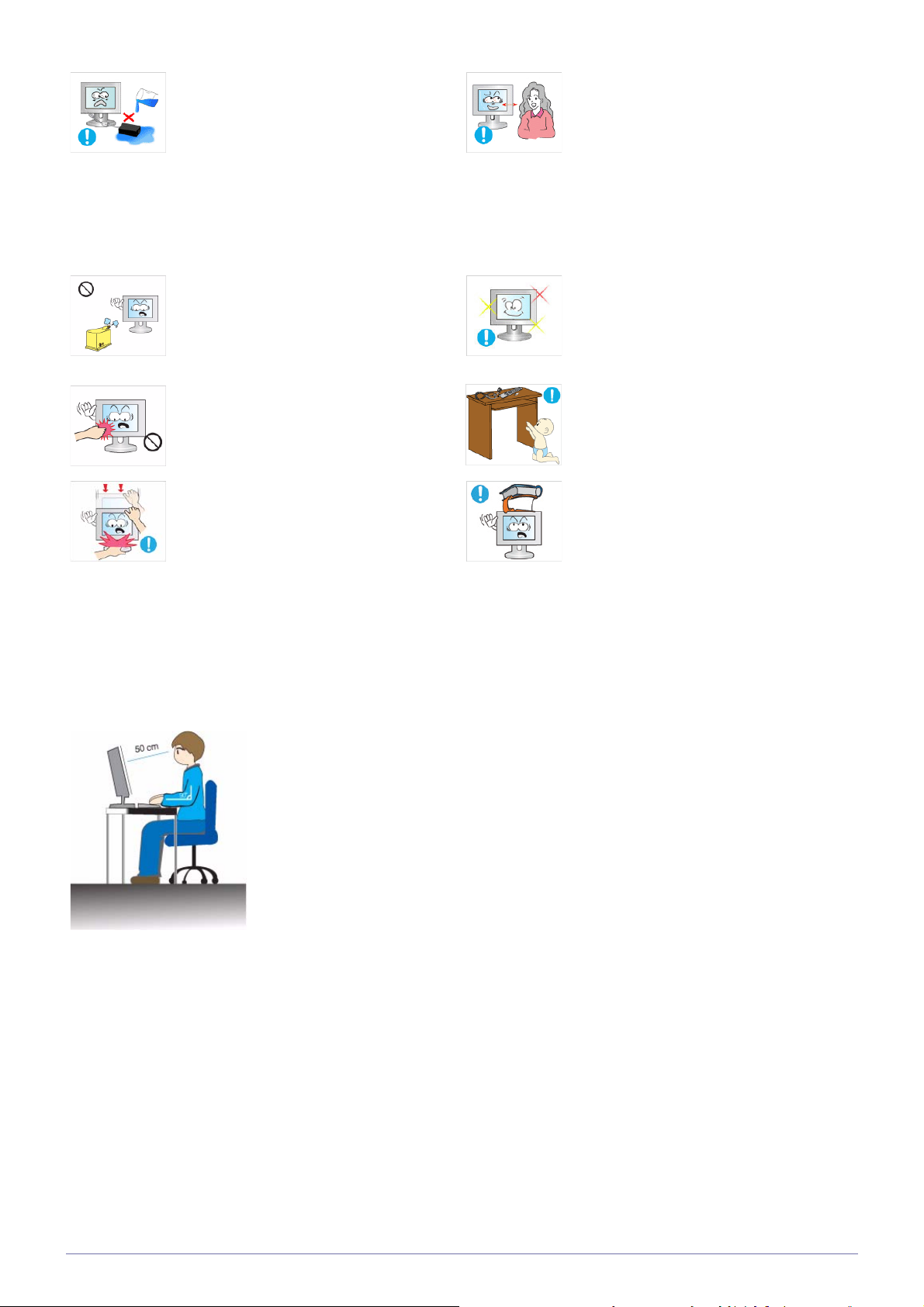
Nie wolno dopuścić do kontaktu zasilacza z
wodą ani jego zamoczenia.
• Grozi to uszkodzeniem urządzenia,
porażeniem prądem elektrycznym lub
pożarem. Unikać korzystania z
zasilacza poza budynkami; a jeśli
zajdzie już taka potrzeba, nie używać go
na dworze, podczas gdy opada deszcz
lub śnieg. Podczas czyszczenia podłogi
uważać, aby nie zamoczyć zasilacza.
Ciągłe patrzenie na urządzenie ze zbyt bliskiej odległości może uszkodzić wzrok.
W pobliżu urządzenia nie wolno używać
nawilżacza lub piekarnika.
• Niezastosowanie się do tego zalecenia
grozi porażeniem prądem elektrycznym
lub pożarem.
Ponieważ po dłuższym używaniu urządzenia, ekran staje się gorący, nie wolno dotykać urządzenia.
Podczas dostosowywania kąta nachylenia i
wysokości podstawy urządzenia należy
zachować ostrożność.
• Przytrzaśnięcie ręki lub palca może
spowodować obrażenia.
• Zbytnie przechylenie urządzenia może
spowodować jego upadek i obrażenia
ciała.
Przy dłuższym patrzeniu na ekran urządze-
nia, należy co jakiś czas pozwolić odpocząć
oczom (przerwa na 5 minut co godzinę).
• Pozwoli to zredukować zmęczenie
wzroku.
Małe części należy trzymać z dala od dzieci.
Nie wolno umieszczać na urządzeniu cięż-
kich przedmiotów.
•Może to spowodować problemy z
urządzeniem lub obrażenia ciała.
Zachowywanie prawidłowej postawy podczas używania urządzenia
Podczas używania urządzenia należy zachować prawidłową postawę.
• Plecy należy trzymać prosto.
• Odległość między oczami i ekranem powinna wynosić 45–50 cm. Ekran należy mieć przed
sobą i nieco poniżej poziomu oczu.
• Ekranu należy ustawić pod takim kątem, aby nie odbijało się na nim światło.
• Łokieć powinien być zgięty pod kątem prostym. Ramię powinno być na tej sam wysokości,
co tył dłoni.
• Łokieć powinien być zgięty pod kątem prostym.
• Stopy należy umieścić w płasko na podłodze, a kolana powinny się znajdować pod k
90 stopni lub większym. Rękę należy ustawić tak, aby była umieszczona poniżej poziomu
serca.
ątem
1-3 Ważne informacje o bezpieczeństwie
Page 13
2 Instalacja urządzenia
2-1 Zawartość opakowania
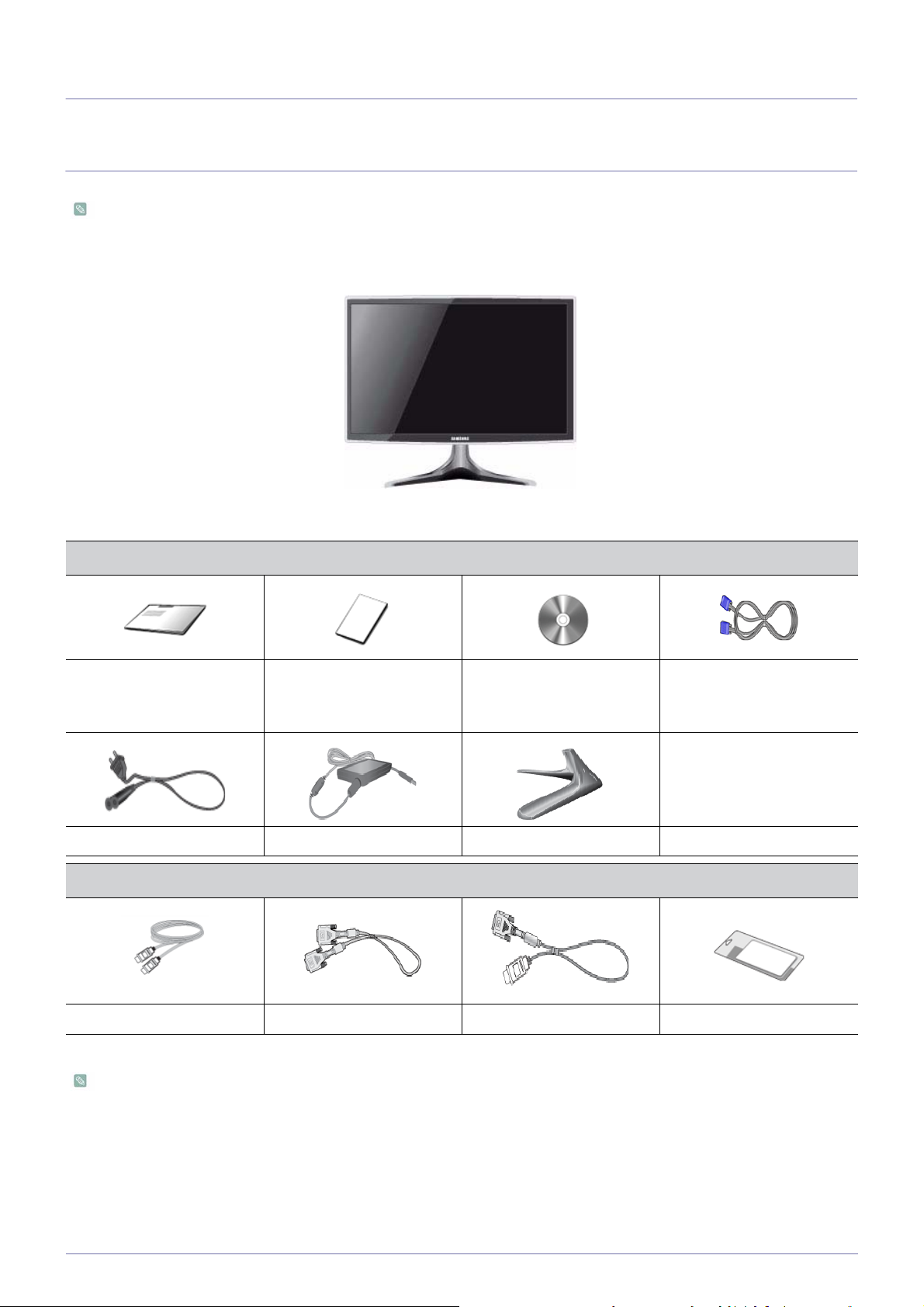
• Rozpakuj urządzenie i sprawdź, czy są dostępne wszystkie poniższe elementy.
• Opakowanie należy zachować na przyszłość, gdyby konieczne było przeniesienie urządzenia.
Monitor
SPIS TREŚCI
Instrukcja instalacji Gwarancja
Instrukcja obsługi Kabel D-Sub
(Dostępne w niektórych kra-
jach)
Kabel zasilający Zasilacz sieciowy Podpórka
CZĘŚCI OPCJONALNE
Kabel HDMI Kabel DVI Kabel HDMI na DVI Ściereczka do czyszczenia
Szmatka czyszcząca, dołączona do czarnego modelu o wysokim połysku.
Instalacja urządzenia 2-1
Page 14
2-2 Instalacja podstawy
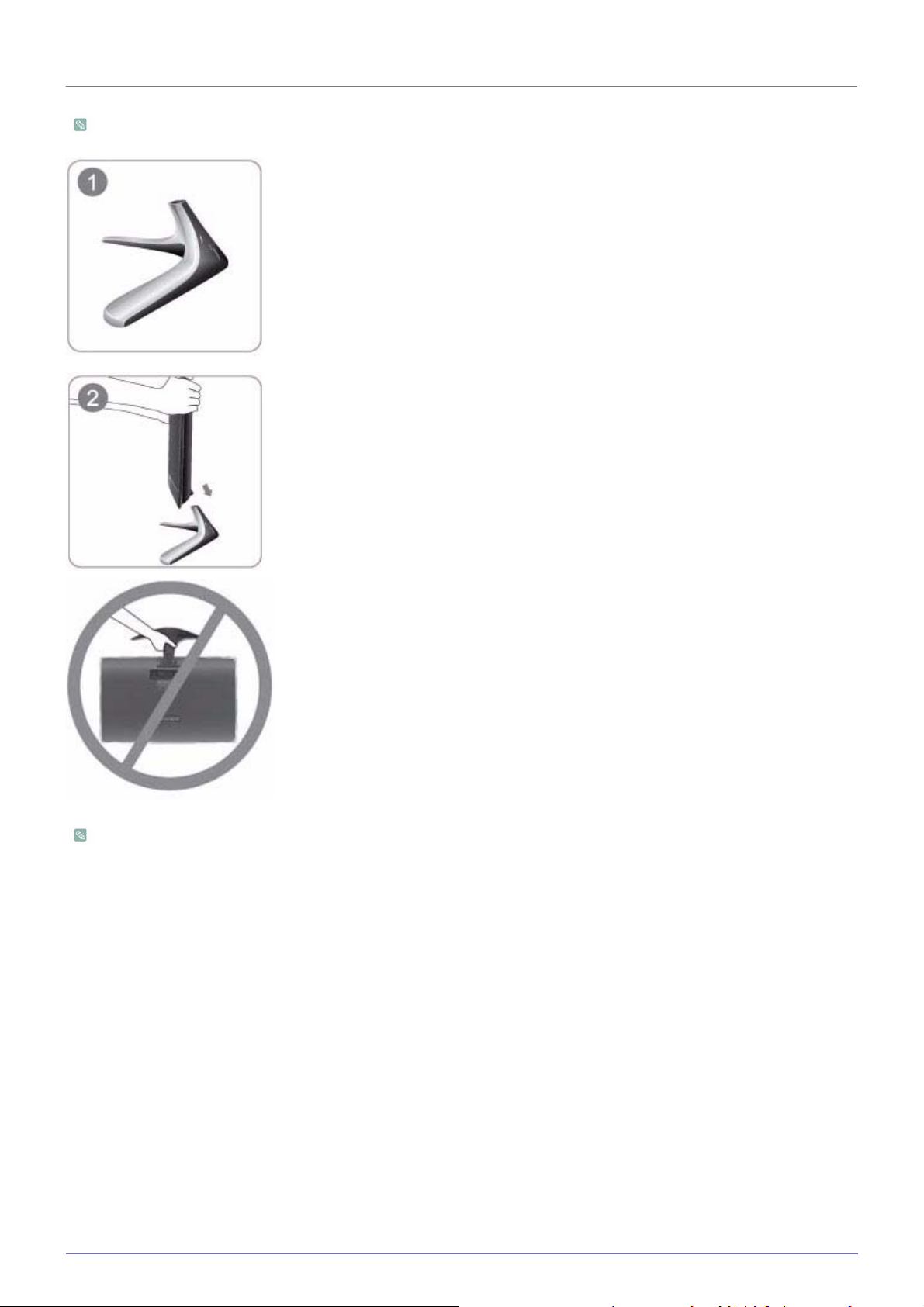
Przed montażem urządzenia, należy położyć go ekranem do dołu na płaskiej, stabilnej powierzchni.
Postaw podstawę na stoliku.
Przytrzymaj ręką główną część urządzenia, jak to pokazano na rysunku.
Włóż główną część urządzenia do podstawy w kierunku pokazywanym przez strzałki, tak
jak to pokazano na rysunku.
- Uwaga
Nie należy podnosić urządzenia za samą podpórkę.
Demontaż produktu należy wykonać odwrotnie do czynności montażowych.
2-2 Instalacja urządzenia
Page 15
2-3 Podłączanie komputera
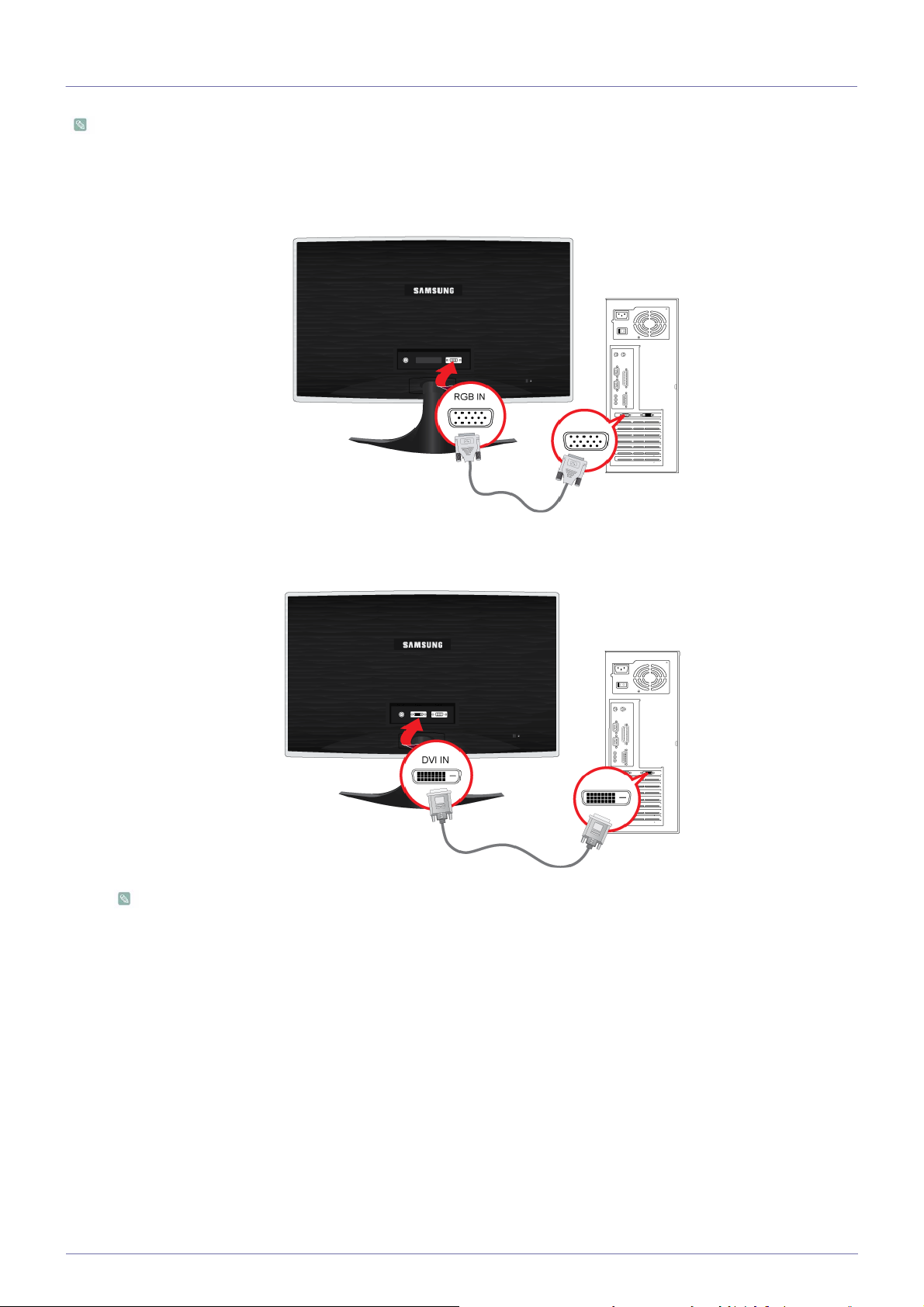
W zależności od modelu mogą występować różnice w elemencie łączącym.
1. Łączenie urządzenia z komputerem zależnie od wyjścia obrazu obsługiwanego przez komputer.
• Gdy karta graficzna oferuje wyjście D-Sub (<Analogowe>)
•Podłącz port [RGB IN] urządzenia do portu [D-Sub] komputera za pomocą kabla D-Sub.
• Gdy karta graficzna oferuje wyjście DVI (<Cyfrowe>)
•Podłącz port [DVI IN] urządzenia do portu [DVI] komputera za pomocą kabla DVI.
Złącze [DVI IN] dostarczane jest tylko do modeli z obsługą sygnału cyfrowego (DVI).
Instalacja urządzenia 2-3
Page 16
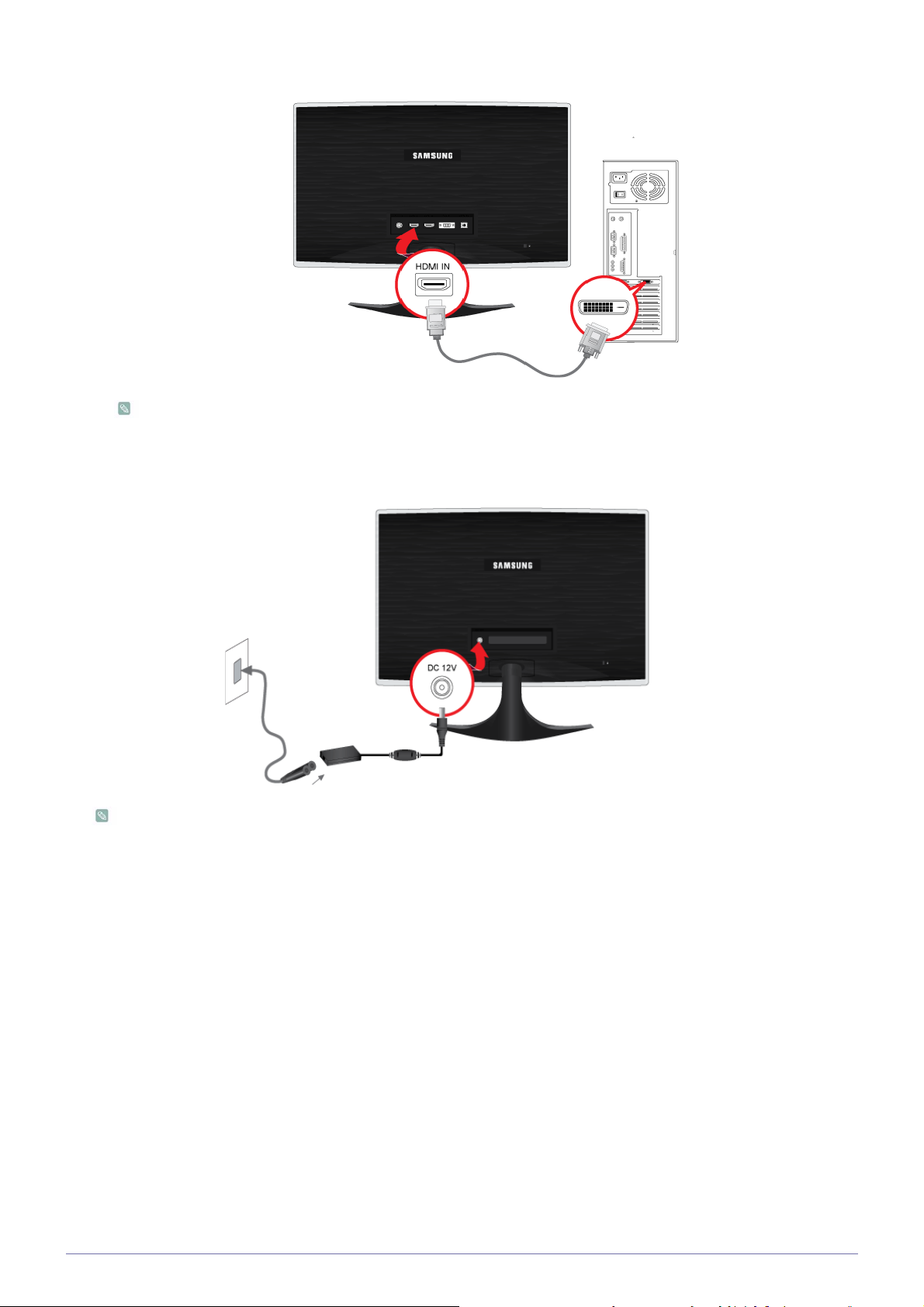
•Połącz port [HDMI IN] urządzenia z portem [DVI] komputera za pomocą przewodu HDMI na DVI.
Złącze [HDMI IN] dostarczane jest tylko do modeli z obsługą sygnału HDMI.
2. Podłącz jeden koniec kabla zasilającego z portem [POWER] w urządzeniu, a drugi do gniazda z prądem o napięciu 220 V lub
110 V.
(Napięcie wejściowe zostanie przełączone automatycznie).
Po podłączeniu urządzenia do komputera można je włączyć i zacząć z niego korzystać.
2-3 Instalacja urządzenia
Page 17
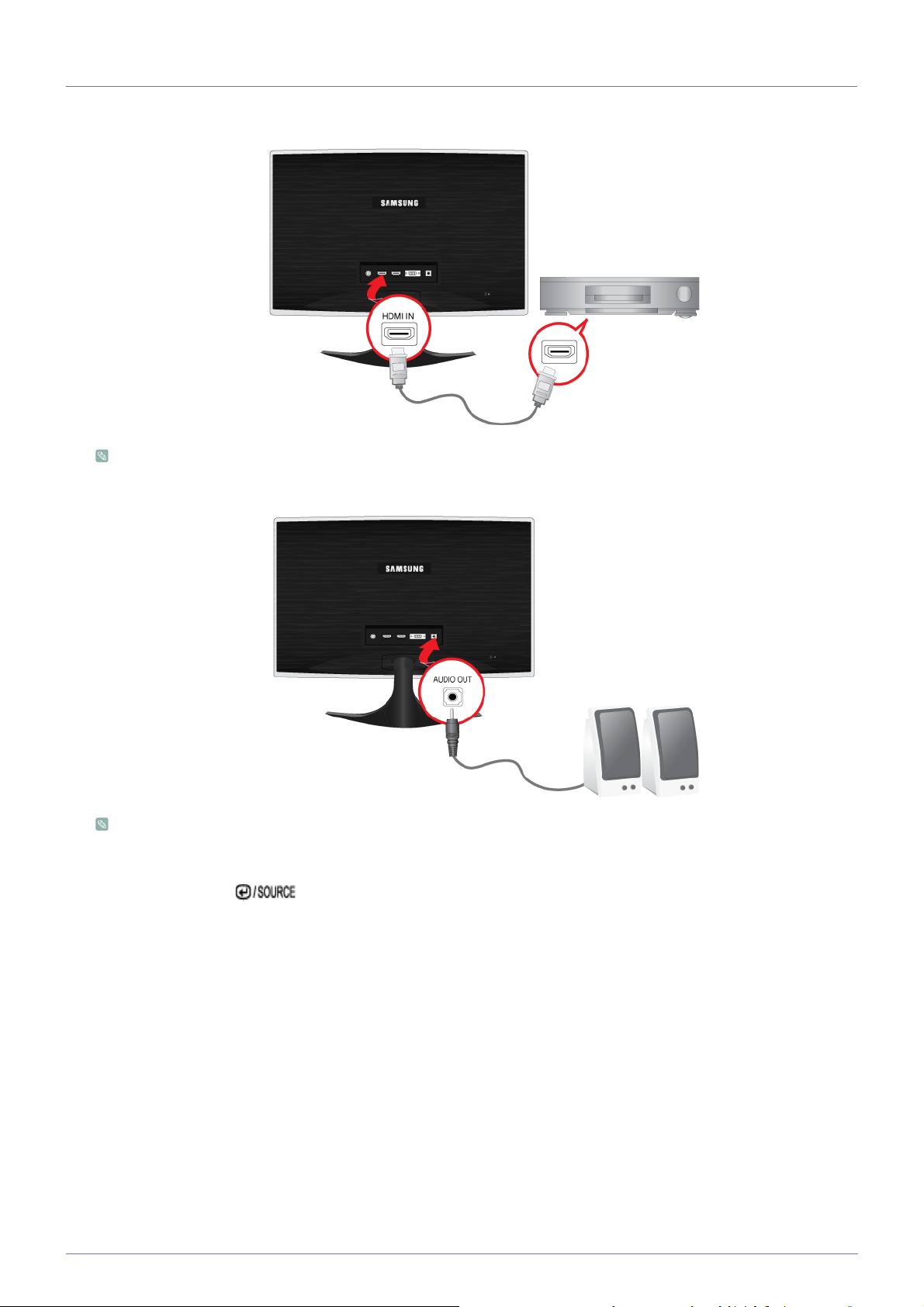
2-4 Podłączanie kabla HDMI
1. Podłącz port wyjściowy HDMI cyfrowego urządzenia wyjściowego do portu [HDMI IN] produktu za pomocą przewodu HDMI.
Złącze [HDMI IN] dostarczane jest tylko do modeli z obsługą sygnału HDMI.
2. Podłącz głośnik do portu [AUDIO OUT] urządzenia.
Z urządzenia nie będzie wydobywał się dźwięk jeśli podłączony jest wyłącznie przewód HDMI.
Po zakończeniu podłączania można włączyć urządzenie i używać wspólnie z odtwarzaczem DVD (lub innym cyfrowym
urządzeniem wyjściowym).
Naciśnij przycisk [ ] i wybierz <HDMI> jako sygnał wejściowy.
Instalacja urządzenia 2-4
Page 18
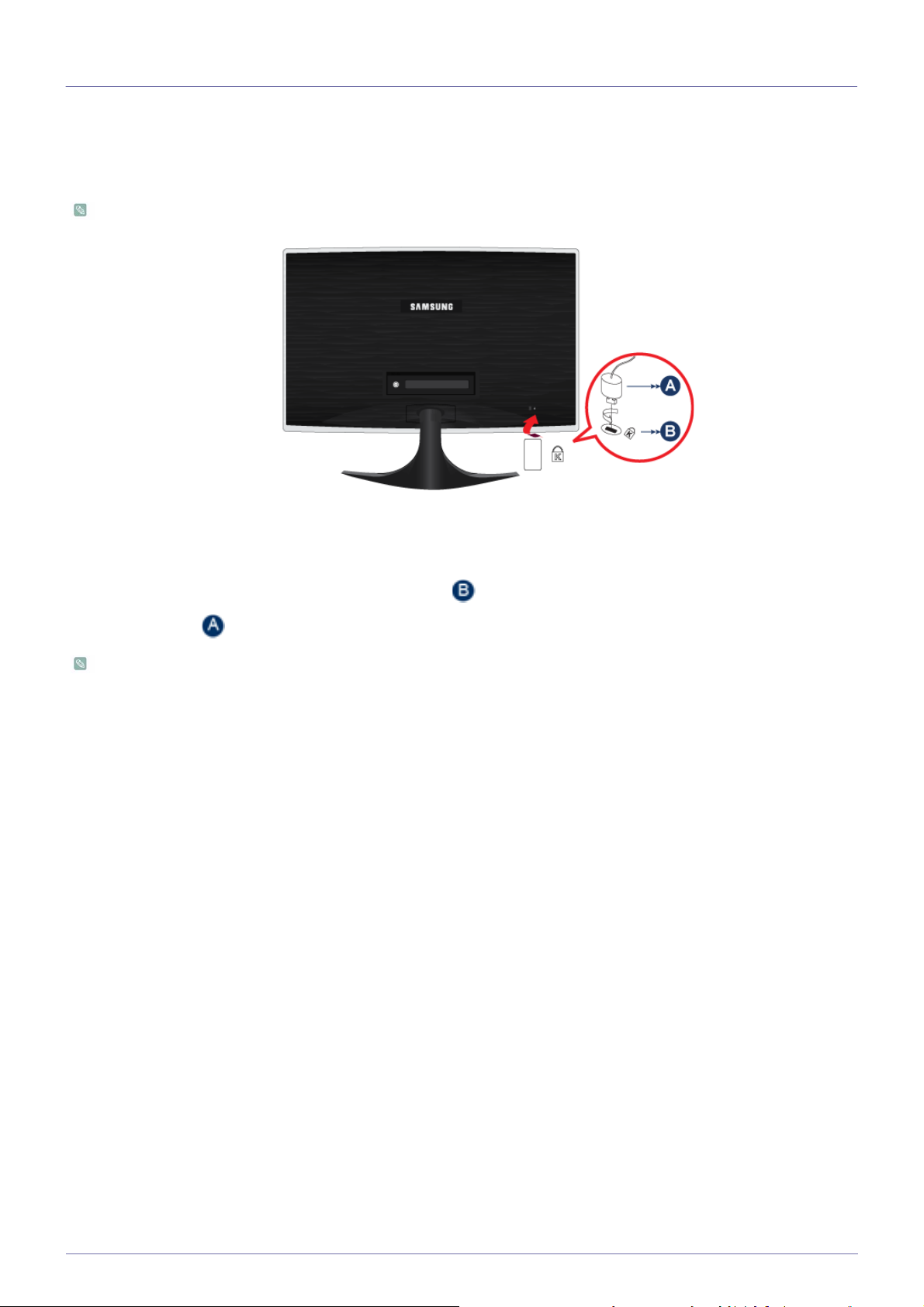
2-5 Zabezpieczenie Kensington
Blokada Kensington to urządzenie chroniące przed złodziejami, które pozwala na zablokowanie urządzenia w wybranej
lokalizacji i jego bezpieczne używanie w publicznych miejscach. Ponieważ kształt i sposób użycia blokady różni się w zależności
od modelu i producenta, więcej informacji znajduje się w Instrukcji obsługi dołączonej do blokady.
Zabezpieczenie Kensington należy zakupić osobno.
Aby zablokować produkt, wykonaj następujące kroki:
1. Zawiń kabel zabezpieczający Kensington wokół dużego, nieruchomego obiektu, takiego jak biurko lub krzesło.
2. Przełóż zakończenie kabla z przymocowanym zamkiem przez drugie zakończenie kabla z pętlą.
3. Włóż zabezpieczenie do gniazda Kensington w monitorze ( ).
4. Zablokuj blokadę ().
•Są to instrukcje ogólne. Aby uzyskać dokładne instrukcje, zapoznaj się z instrukcją dołączoną do urządzenia
blokującego.
• Blokada jest do kupienia w sklepach, przez Internet lub w naszym serwisie.
2-5 Instalacja urządzenia
Page 19

3Obsługa urządzenia
3-1 Ustawianie optymalnej rozdzielczości
Po włączeniu nowokupionego urządzenia na ekranie pojawi się komunikat dotyczący ustawienia optymalnej rozdzielczości.
Wybierz język i ustaw optymalną rozdzielczość.
▲/▼ : Język można wybrać za pomocą tych przycisków.
MENU : Po naciśnięciu tego przycisku, komunikat zniknie z
ekranu.
•Jeśli nie została ustawiona optymalna rozdzielczość, komunikat ten pojawi się maksymalnie 3 razy.
• Ustawianie optymalnej rozdzielczości
•Przy wyłączonym komputerze, połącz urządzenie z komputerem i włącz zasilanie.
• Kliknij prawym przyciskiem myszy na Pulpit i w wyświetlonym menu kliknij polecenie Właściwości.
• Na karcie Ustawienia wybierz optymalną rozdzielczość.
Obsługa urządzenia 3-1
Page 20
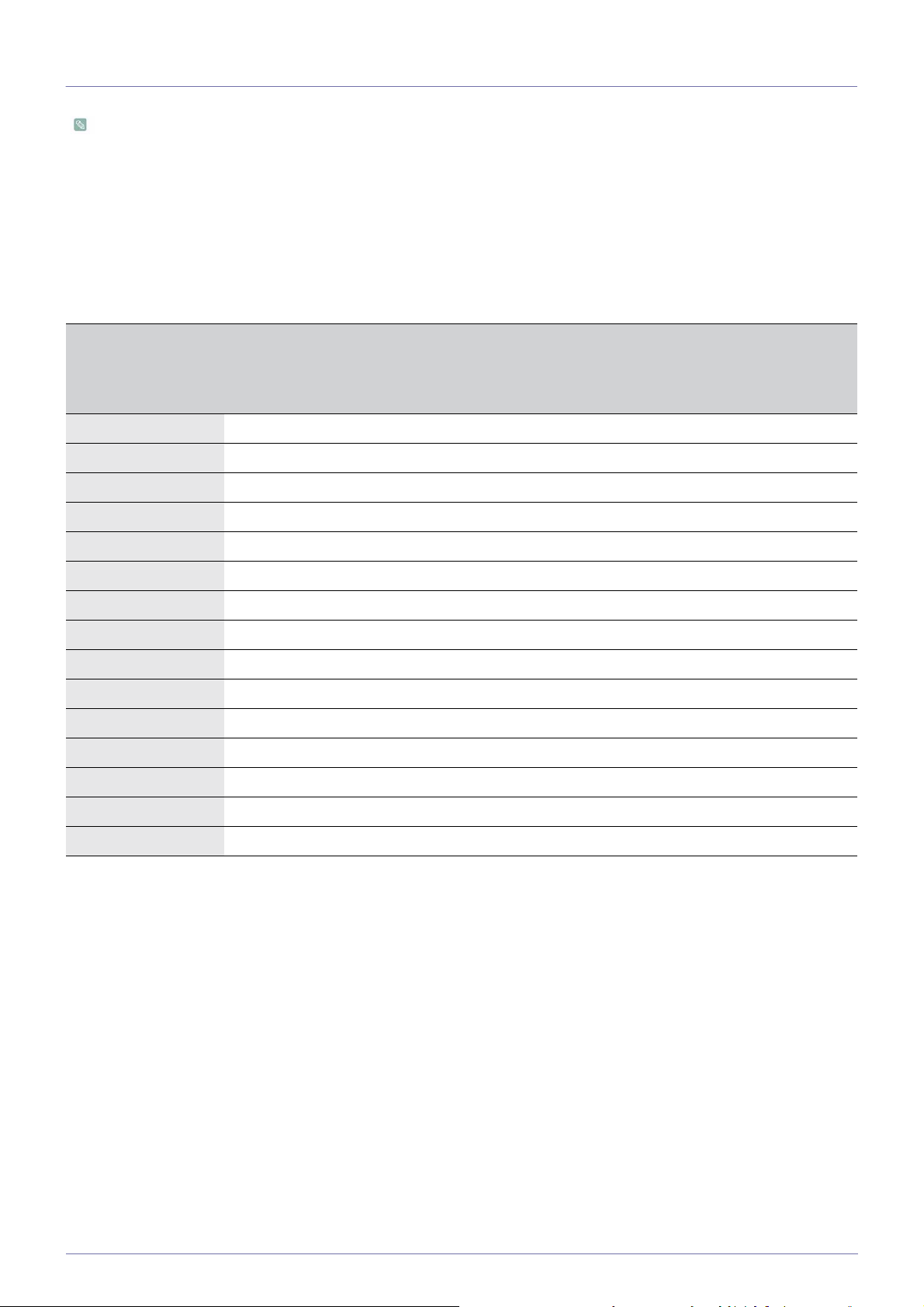
3-2 Tabela Standardowe tryby sygnału
Ekran LCD ma jedną optymalną rozdzielczość, która zapewnia najwyższą jakość obrazu w zależności od jego rozmiaru.
Jest to cecha charakterystyczna panelów LCD, odróżniająca je od monitorów kineskopowych.
Z tego powodu jakość obrazu ulegnie pogorszeniu, jeśli nie zostanie ustawiona rozdzielczość optymalna dla danego
rozmiaru panelu. Zalecamy ustawienie optymalnej rozdzielczości urządzenia.
Jeśli sygnał z komputera jest przesyłany w jednym z następujących standardowych trybów, ekran zostanie automatycznie
ustawiony. Jednak jeśli sygnał jest przesyłany w innym trybie, ekran będzie pusty lub zaświeci się tylko dioda zasilania. Należy
wówczas wprowadzić poniższą konfigurację ekranu, korzystając z Instrukcji obsługi karty graficznej.
BX1950
POLARYZACJA
SYNCHRONIZACJI
(POZIOMA/
PIONOWA)
TRYB
WYŚWIETLANIA
CZĘSTOTLIWOŚĆ
POZIOMA (KHZ)
CZĘSTOTLIWOŚĆ
PIONOWA (HZ)
CZĘSTOTLIWOŚĆ
TAKTOWANIA
(MHZ)
IBM, 640 x 350 31,469 70,086 25,175 +/-
IBM, 720 x 400 31,469 70,087 28,322 -/+
VESA, 640 x 480 31,469 59,940 25,175 -/-
MAC, 640 x 480 35,000 66,667 30,240 -/-
VESA, 640 x 480 37,861 72,809 31,500 -/-
VESA, 640 x 480 37,500 75,000 31,500 -/-
VESA, 800 x 600 35,156 56,250 36,000 +/+
VESA, 800 x 600 37,879 60,317 40,000 +/+
VESA, 800 x 600 48,077 72,188 50,000 +/+
VESA, 800 x 600 46,875 75,000 49,500 +/+
MAC, 832 x 624 49,726 74,551 57,284 -/-
VESA, 1024 x 768 48,363 60,004 65,000 -/-
VESA, 1024 x 768 56,476 70,069 75,000 -/-
VESA, 1024 x 768 60,023 75,029 78,750 +/+
VESA, 1360 x 768 47,712 60,015 85,500 +/+
Częstotliwość pozioma
Czas wymagany do przeskanowania jednego wiersza od lewej do prawej strony ekranu nazywa się cyklem poziomym.
Odwrotność tej wartości to częstotliwość pozioma. Częstotliwość pozioma jest podawana w kHz.
Częstotliwość odświeżania pionowego
Ekran LCD musi wyświetlać ten sam obraz dziesiątki razy na sekundę. Dzięki temu użytkownicy ekranu mogą zobaczyć obraz.
Ta częstotliwość jest nazywana częstotliwością pionową. Cz
ęstotliwość pozioma jest podawana w Hz.
3-2 Obsługa urządzenia
Page 21
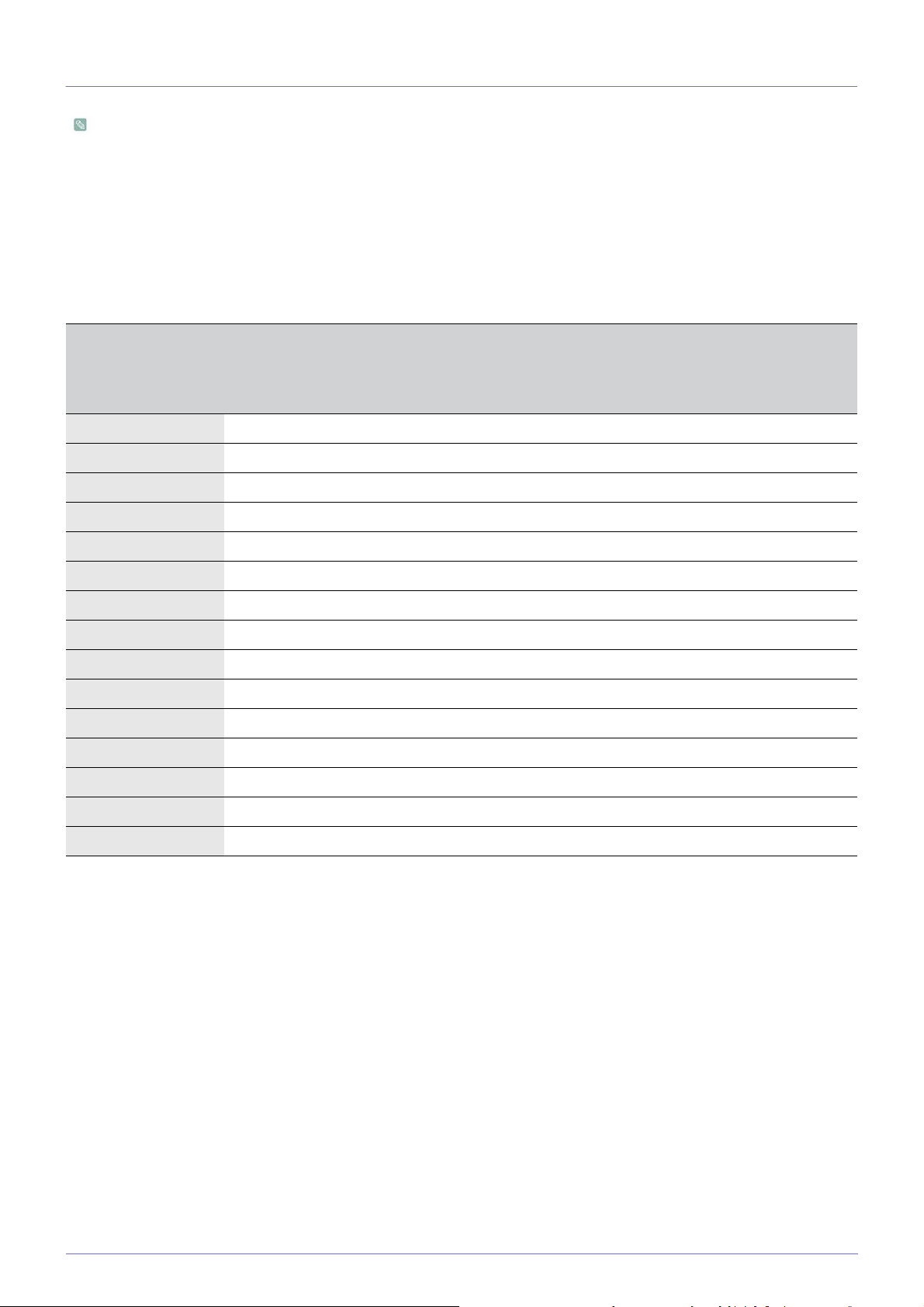
3-3 Tabela Standardowe tryby sygnału
Ekran LCD ma jedną optymalną rozdzielczość, która zapewnia najwyższą jakość obrazu w zależności od jego rozmiaru.
Jest to cecha charakterystyczna panelów LCD, odróżniająca je od monitorów kineskopowych.
Z tego powodu jakość obrazu ulegnie pogorszeniu, jeśli nie zostanie ustawiona rozdzielczość optymalna dla danego
rozmiaru panelu. Zalecamy ustawienie optymalnej rozdzielczości urządzenia.
Jeśli sygnał z komputera jest przesyłany w jednym z następujących standardowych trybów, ekran zostanie automatycznie
ustawiony. Jednak jeśli sygnał jest przesyłany w innym trybie, ekran będzie pusty lub zaświeci się tylko dioda zasilania. Należy
wówczas wprowadzić poniższą konfigurację ekranu, korzystając z Instrukcji obsługi karty graficznej.
BX1950N
POLARYZACJA
SYNCHRONIZACJI
(POZIOMA/
PIONOWA)
TRYB
WYŚWIETLANIA
CZĘSTOTLIWOŚĆ
POZIOMA (KHZ)
CZĘSTOTLIWOŚĆ
PIONOWA (HZ)
CZĘSTOTLIWOŚĆ
TAKTOWANIA
(MHZ)
IBM, 640 x 350 31,469 70,086 25,175 +/-
IBM, 720 x 400 31,469 70,087 28,322 -/+
VESA, 640 x 480 31,469 59,940 25,175 -/-
MAC, 640 x 480 35,000 66,667 30,240 -/-
VESA, 640 x 480 37,861 72,809 31,500 -/-
VESA, 640 x 480 37,500 75,000 31,500 -/-
VESA, 800 x 600 35,156 56,250 36,000 +/+
VESA, 800 x 600 37,879 60,317 40,000 +/+
VESA, 800 x 600 48,077 72,188 50,000 +/+
VESA, 800 x 600 46,875 75,000 49,500 +/+
MAC, 832 x 624 49,726 74,551 57,284 -/-
VESA, 1024 x 768 48,363 60,004 65,000 -/-
VESA, 1024 x 768 56,476 70,069 75,000 -/-
VESA, 1024 x 768 60,023 75,029 78,750 +/+
VESA, 1360 x 768 47,712 60,015 85,500 +/+
Częstotliwość pozioma
Czas wymagany do przeskanowania jednego wiersza od lewej do prawej strony ekranu nazywa się cyklem poziomym.
Odwrotność tej wartości to częstotliwość pozioma. Częstotliwość pozioma jest podawana w kHz.
Częstotliwość odświeżania pionowego
Ekran LCD musi wyświetlać ten sam obraz dziesiątki razy na sekundę. Dzięki temu użytkownicy ekranu mogą zobaczyć obraz.
Ta częstotliwość jest nazywana częstotliwością pionową. Cz
ęstotliwość pozioma jest podawana w Hz.
Obsługa urządzenia 3-3
Page 22
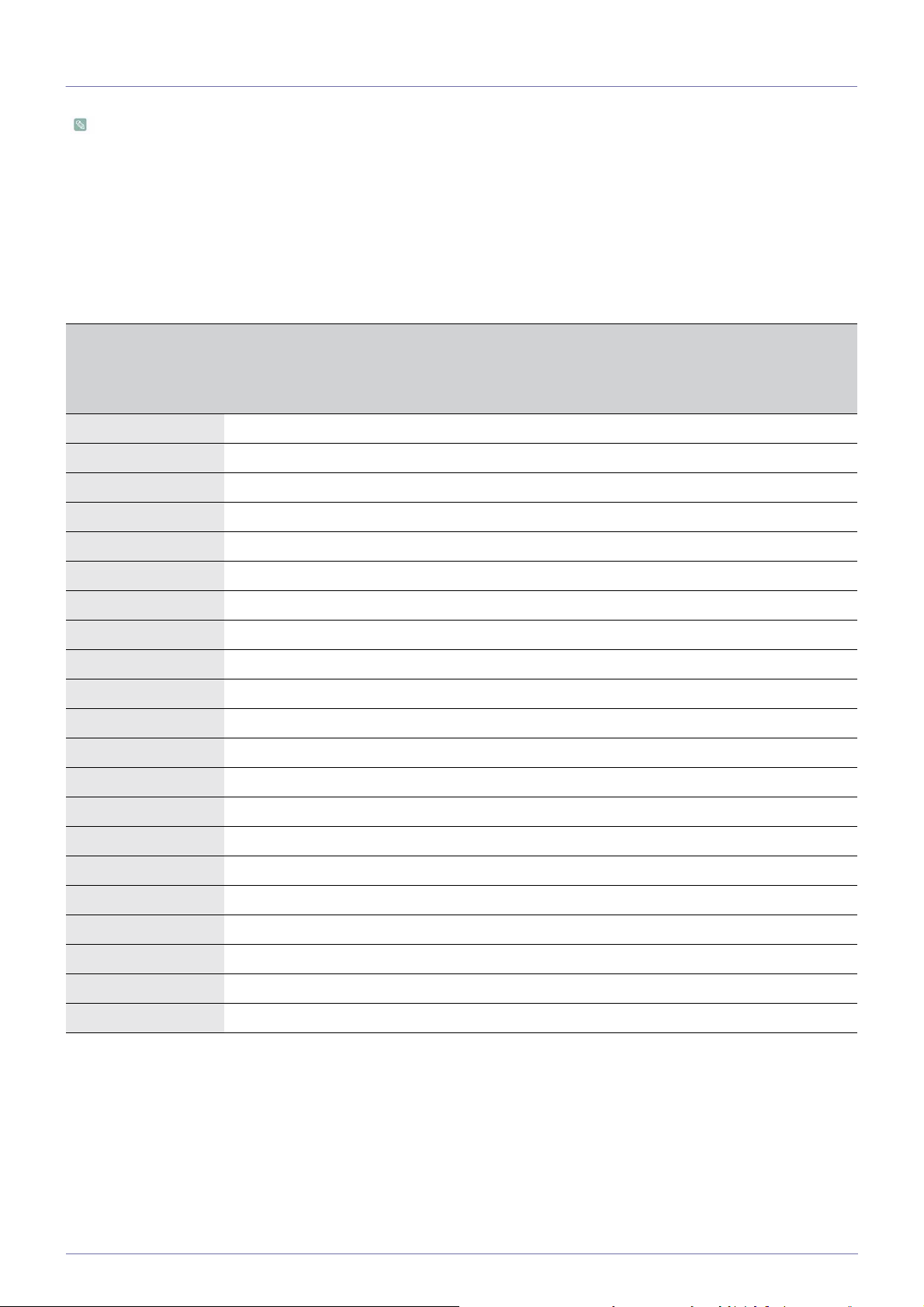
3-4 Tabela Standardowe tryby sygnału
Ekran LCD ma jedną optymalną rozdzielczość, która zapewnia najwyższą jakość obrazu w zależności od jego rozmiaru.
Jest to cecha charakterystyczna panelów LCD, odróżniająca je od monitorów kineskopowych.
Z tego powodu jakość obrazu ulegnie pogorszeniu, jeśli nie zostanie ustawiona rozdzielczość optymalna dla danego
rozmiaru panelu. Zalecamy ustawienie optymalnej rozdzielczości urządzenia.
Jeśli sygnał z komputera jest przesyłany w jednym z następujących standardowych trybów, ekran zostanie automatycznie
ustawiony. Jednak jeśli sygnał jest przesyłany w innym trybie, ekran będzie pusty lub zaświeci się tylko dioda zasilania. Należy
wówczas wprowadzić poniższą konfigurację ekranu, korzystając z Instrukcji obsługi karty graficznej.
BX2050
POLARYZACJA
SYNCHRONIZACJI
(POZIOMA/
PIONOWA)
TRYB
WYŚWIETLANIA
CZĘSTOTLIWOŚĆ
POZIOMA (KHZ)
CZĘSTOTLIWOŚĆ
PIONOWA (HZ)
CZĘSTOTLIWOŚĆ
TAKTOWANIA
(MHZ)
IBM, 640 x 350 31,469 70,086 25,175 +/-
IBM, 720 x 400 31,469 70,087 28,322 -/+
VESA, 640 x 480 31,469 59,940 25,175 -/-
MAC, 640 x 480 35,000 66,667 30,240 -/-
VESA, 640 x 480 37,861 72,809 31,500 -/-
VESA, 640 x 480 37,500 75,000 31,500 -/-
VESA, 800 x 600 35,156 56,250 36,000 +/+
VESA, 800 x 600 37,879 60,317 40,000 +/+
VESA, 800 x 600 48,077 72,188 50,000 +/+
VESA, 800 x 600 46,875 75,000 49,500 +/+
MAC, 832 x 624 49,726 74,551 57,284 -/-
VESA, 1024 x 768 48,363 60,004 65,000 -/-
VESA, 1024 x 768 56,476 70,069 75,000 -/-
VESA, 1024 x 768 60,023 75,029 78,750 +/+
MAC, 1152 x 870 68,681 75,062 100,000 -/-
VESA, 1152 x 864 67,500 75,000 108,000 +/+
VESA, 1280 x 800 49,702 59,810 83,500 -/+
VESA, 1280 x 800 62,795 74,934 106,500 -/+
VESA, 1440 x 900 55,935 59,887 106,500 -/+
VESA, 1440 x 900 70,635 74,984 136,750 -/+
VESA, 1600 x 900 60,000 60,000 108,000 +/+
Częstotliwość pozioma
Czas wymagany do przeskanowania jednego wiersza od lewej do prawej strony ekranu nazywa się cyklem poziomym.
Odwrotność tej wartości to częstotliwość pozioma. Częstotliwość pozioma jest podawana w kHz.
Częstotliwość odświeżania pionowego
Ekran LCD musi wyświetlać ten sam obraz dziesiątki razy na sekundę. Dzięki temu użytkownicy ekranu mogą zobaczyć obraz.
Ta częstotliwość jest nazywana częstotliwością pionową. Częstotliwość pozioma jest podawana w Hz.
3-4 Obsługa urządzenia
Page 23
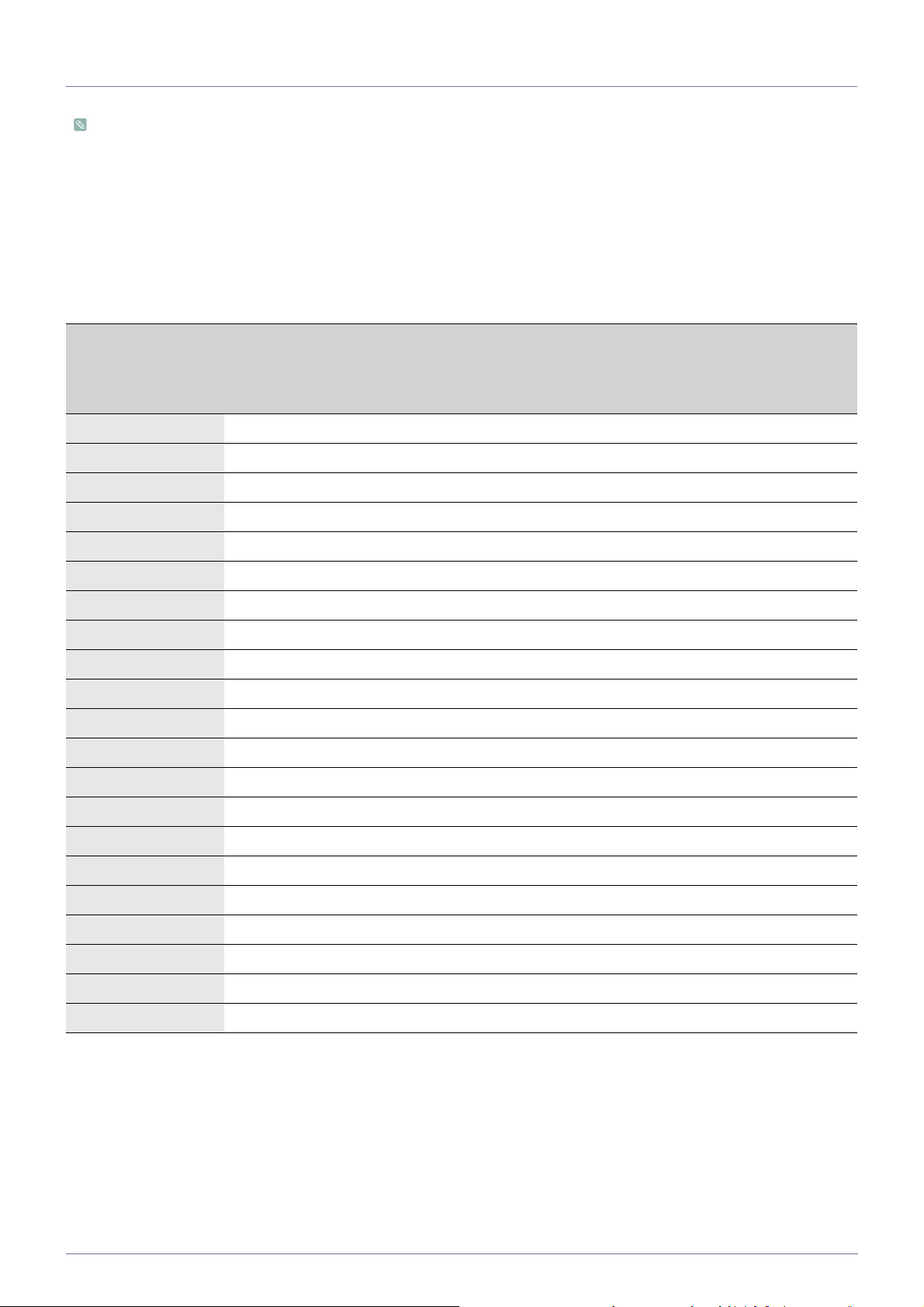
3-5 Tabela Standardowe tryby sygnału
Ekran LCD ma jedną optymalną rozdzielczość, która zapewnia najwyższą jakość obrazu w zależności od jego rozmiaru.
Jest to cecha charakterystyczna panelów LCD, odróżniająca je od monitorów kineskopowych.
Z tego powodu jakość obrazu ulegnie pogorszeniu, jeśli nie zostanie ustawiona rozdzielczość optymalna dla danego
rozmiaru panelu. Zalecamy ustawienie optymalnej rozdzielczości urządzenia.
Jeśli sygnał z komputera jest przesyłany w jednym z następujących standardowych trybów, ekran zostanie automatycznie
ustawiony. Jednak jeśli sygnał jest przesyłany w innym trybie, ekran będzie pusty lub zaświeci się tylko dioda zasilania. Należy
wówczas wprowadzić poniższą konfigurację ekranu, korzystając z Instrukcji obsługi karty graficznej.
BX2050N
POLARYZACJA
SYNCHRONIZACJI
(POZIOMA/
PIONOWA)
TRYB
WYŚWIETLANIA
CZĘSTOTLIWOŚĆ
POZIOMA (KHZ)
CZĘSTOTLIWOŚĆ
PIONOWA (HZ)
CZĘSTOTLIWOŚĆ
TAKTOWANIA
(MHZ)
IBM, 640 x 350 31,469 70,086 25,175 +/-
IBM, 720 x 400 31,469 70,087 28,322 -/+
VESA, 640 x 480 31,469 59,940 25,175 -/-
MAC, 640 x 480 35,000 66,667 30,240 -/-
VESA, 640 x 480 37,861 72,809 31,500 -/-
VESA, 640 x 480 37,500 75,000 31,500 -/-
VESA, 800 x 600 35,156 56,250 36,000 +/+
VESA, 800 x 600 37,879 60,317 40,000 +/+
VESA, 800 x 600 48,077 72,188 50,000 +/+
VESA, 800 x 600 46,875 75,000 49,500 +/+
MAC, 832 x 624 49,726 74,551 57,284 -/-
VESA, 1024 x 768 48,363 60,004 65,000 -/-
VESA, 1024 x 768 56,476 70,069 75,000 -/-
VESA, 1024 x 768 60,023 75,029 78,750 +/+
MAC, 1152 x 870 68,681 75,062 100,000 -/-
VESA, 1152 x 864 67,500 75,000 108,000 +/+
VESA, 1280 x 800 49,702 59,810 83,500 -/+
VESA, 1280 x 800 62,795 74,934 106,500 -/+
VESA, 1440 x 900 55,935 59,887 106,500 -/+
VESA, 1440 x 900 70,635 74,984 136,750 -/+
VESA, 1600 x 900 60,000 60,000 108,000 +/+
Częstotliwość pozioma
Czas wymagany do przeskanowania jednego wiersza od lewej do prawej strony ekranu nazywa się cyklem poziomym.
Odwrotność tej wartości to częstotliwość pozioma. Częstotliwość pozioma jest podawana w kHz.
Częstotliwość odświeżania pionowego
Ekran LCD musi wyświetlać ten sam obraz dziesiątki razy na sekundę. Dzięki temu użytkownicy ekranu mogą zobaczyć obraz.
Ta częstotliwość jest nazywana częstotliwością pionową. Częstotliwość pozioma jest podawana w Hz.
Obsługa urządzenia 3-5
Page 24

3-6 Tabela Standardowe tryby sygnału
Ekran LCD ma jedną optymalną rozdzielczość, która zapewnia najwyższą jakość obrazu w zależności od jego rozmiaru.
Jest to cecha charakterystyczna panelów LCD, odróżniająca je od monitorów kineskopowych.
Z tego powodu jakość obrazu ulegnie pogorszeniu, jeśli nie zostanie ustawiona rozdzielczość optymalna dla danego
rozmiaru panelu. Zalecamy ustawienie optymalnej rozdzielczości urządzenia.
Jeśli sygnał z komputera jest przesyłany w jednym z następujących standardowych trybów, ekran zostanie automatycznie
ustawiony. Jednak jeśli sygnał jest przesyłany w innym trybie, ekran będzie pusty lub zaświeci się tylko dioda zasilania. Należy
wówczas wprowadzić poniższą konfigurację ekranu, korzystając z Instrukcji obsługi karty graficznej.
BX2250
3-6 Obsługa urządzenia
Page 25

TRYB
WYŚWIETLANIA
IBM, 640 x 350 31,469 70,086 25,175 +/-
IBM, 720 x 400 31,469 70,087 28,322 -/+
MAC, 640 x 480 35,000 66,667 30,240 -/-
MAC, 832 x 624 49,726 74,551 57,284 -/-
MAC, 1152 x 870 68,681 75,062 100,000 -/-
VESA, 640 x 480 31,469 59,94 25,175 -/-
VESA, 640 x 480 37,861 72,809 31,500 -/-
VESA, 640 x 480 37,500 75,000 31,500 -/-
VESA, 800 x 600 35,156 56,250 36,000 +/+
VESA, 800 x 600 37,879 60,317 40,000 +/+
VESA, 800 x 600 48,077 72,188 50,000 +/+
VESA, 800 x 600 46,875 75,000 49,500 +/+
VESA, 1024 x 768 48,363 60,004 65,000 -/-
CZĘSTOTLIWOŚĆ
POZIOMA (KHZ)
CZĘSTOTLIWOŚĆ
PIONOWA (HZ)
CZĘSTOTLIWOŚĆ
TAKTOWANIA
(MHZ)
POLARYZACJA
SYNCHRONIZACJI
(POZIOMA/
PIONOWA)
VESA, 1024 x 768 56,476 70,069 75,000 -/-
VESA, 1024 x 768 60,023 75,029 78,750 +/+
VESA, 1152 x 864 67,500 75,000 108,000 +/+
VESA, 1280 x 800 49,702 59,810 83,500 -/+
VESA, 1280 x 800 62,795 74,934 106,500 -/+
VESA, 1280 x 960 60,000 60,000 108,000 +/+
VESA, 1280 x 1024 63,981 60,020 108,000 +/+
VESA, 1280 x 1024 79,976 75,025 135,000 +/+
VESA, 1440 x 900 55,935 59,887 106,500 -/+
VESA, 1440 x 900 70,635 74,984 136,750 -/+
VESA, 1600 X 1200 75,000 60,000 162,000 +/+
VESA, 1680 X 1050 65,290 59,954 146,250 -/+
VESA, 1920 X 1080 67,500 60,000 148,500 +/+
Częstotliwość pozioma
Czas wymagany do przeskanowania jednego wiersza od lewej do prawej strony ekranu nazywa się cyklem poziomym.
Odwrotność tej wartości to częstotliwość pozioma. Częstotliwość pozioma jest podawana w kHz.
Częstotliwość odświeżania pionowego
Ekran LCD musi wyświetlać ten sam obraz dziesiątki razy na sekundę. Dzięki temu użytkownicy ekranu mogą zobaczyć obraz.
Ta częstotliwość jest nazywana częstotliwością pionową. Częstotliwość pozioma jest podawana w Hz.
Obsługa urządzenia 3-6
Page 26

3-7 Tabela Standardowe tryby sygnału
Ekran LCD ma jedną optymalną rozdzielczość, która zapewnia najwyższą jakość obrazu w zależności od jego rozmiaru.
Jest to cecha charakterystyczna panelów LCD, odróżniająca je od monitorów kineskopowych.
Z tego powodu jakość obrazu ulegnie pogorszeniu, jeśli nie zostanie ustawiona rozdzielczość optymalna dla danego
rozmiaru panelu. Zalecamy ustawienie optymalnej rozdzielczości urządzenia.
Jeśli sygnał z komputera jest przesyłany w jednym z następujących standardowych trybów, ekran zostanie automatycznie
ustawiony. Jednak jeśli sygnał jest przesyłany w innym trybie, ekran będzie pusty lub zaświeci się tylko dioda zasilania. Należy
wówczas wprowadzić poniższą konfigurację ekranu, korzystając z Instrukcji obsługi karty graficznej.
BX2250N
3-7 Obsługa urządzenia
Page 27

TRYB
WYŚWIETLANIA
IBM, 640 x 350 31,469 70,086 25,175 +/-
IBM, 720 x 400 31,469 70,087 28,322 -/+
MAC, 640 x 480 35,000 66,667 30,240 -/-
MAC, 832 x 624 49,726 74,551 57,284 -/-
MAC, 1152 x 870 68,681 75,062 100,000 -/-
VESA, 640 x 480 31,469 59,94 25,175 -/-
VESA, 640 x 480 37,861 72,809 31,500 -/-
VESA, 640 x 480 37,500 75,000 31,500 -/-
VESA, 800 x 600 35,156 56,250 36,000 +/+
VESA, 800 x 600 37,879 60,317 40,000 +/+
VESA, 800 x 600 48,077 72,188 50,000 +/+
VESA, 800 x 600 46,875 75,000 49,500 +/+
VESA, 1024 x 768 48,363 60,004 65,000 -/-
CZĘSTOTLIWOŚĆ
POZIOMA (KHZ)
CZĘSTOTLIWOŚĆ
PIONOWA (HZ)
CZĘSTOTLIWOŚĆ
TAKTOWANIA
(MHZ)
POLARYZACJA
SYNCHRONIZACJI
(POZIOMA/
PIONOWA)
VESA, 1024 x 768 56,476 70,069 75,000 -/-
VESA, 1024 x 768 60,023 75,029 78,750 +/+
VESA, 1152 x 864 67,500 75,000 108,000 +/+
VESA, 1280 x 800 49,702 59,810 83,500 -/+
VESA, 1280 x 800 62,795 74,934 106,500 -/+
VESA, 1280 x 960 60,000 60,000 108,000 +/+
VESA, 1280 x 1024 63,981 60,020 108,000 +/+
VESA, 1280 x 1024 79,976 75,025 135,000 +/+
VESA, 1440 x 900 55,935 59,887 106,500 -/+
VESA, 1440 x 900 70,635 74,984 136,750 -/+
VESA, 1600 X 1200 75,000 60,000 162,000 +/+
VESA, 1680 X 1050 65,290 59,954 146,250 -/+
VESA, 1920 X 1080 67,500 60,000 148,500 +/+
Częstotliwość pozioma
Czas wymagany do przeskanowania jednego wiersza od lewej do prawej strony ekranu nazywa się cyklem poziomym.
Odwrotność tej wartości to częstotliwość pozioma. Częstotliwość pozioma jest podawana w kHz.
Częstotliwość odświeżania pionowego
Ekran LCD musi wyświetlać ten sam obraz dziesiątki razy na sekundę. Dzięki temu użytkownicy ekranu mogą zobaczyć obraz.
Ta częstotliwość jest nazywana częstotliwością pionową. Częstotliwość pozioma jest podawana w Hz.
Obsługa urządzenia 3-7
Page 28

3-8 Tabela Standardowe tryby sygnału
Ekran LCD ma jedną optymalną rozdzielczość, która zapewnia najwyższą jakość obrazu w zależności od jego rozmiaru.
Jest to cecha charakterystyczna panelów LCD, odróżniająca je od monitorów kineskopowych.
Z tego powodu jakość obrazu ulegnie pogorszeniu, jeśli nie zostanie ustawiona rozdzielczość optymalna dla danego
rozmiaru panelu. Zalecamy ustawienie optymalnej rozdzielczości urządzenia.
Jeśli sygnał z komputera jest przesyłany w jednym z następujących standardowych trybów, ekran zostanie automatycznie
ustawiony. Jednak jeśli sygnał jest przesyłany w innym trybie, ekran będzie pusty lub zaświeci się tylko dioda zasilania. Należy
wówczas wprowadzić poniższą konfigurację ekranu, korzystając z Instrukcji obsługi karty graficznej.
BX2350
3-8 Obsługa urządzenia
Page 29

TRYB
WYŚWIETLANIA
IBM, 640 x 350 31,469 70,086 25,175 +/-
IBM, 720 x 400 31,469 70,087 28,322 -/+
MAC, 640 x 480 35,000 66,667 30,240 -/-
MAC, 832 x 624 49,726 74,551 57,284 -/-
MAC, 1152 x 870 68,681 75,062 100,000 -/-
VESA, 640 x 480 31,469 59,94 25,175 -/-
VESA, 640 x 480 37,861 72,809 31,500 -/-
VESA, 640 x 480 37,500 75,000 31,500 -/-
VESA, 800 x 600 35,156 56,250 36,000 +/+
VESA, 800 x 600 37,879 60,317 40,000 +/+
VESA, 800 x 600 48,077 72,188 50,000 +/+
VESA, 800 x 600 46,875 75,000 49,500 +/+
VESA, 1024 x 768 48,363 60,004 65,000 -/-
CZĘSTOTLIWOŚĆ
POZIOMA (KHZ)
CZĘSTOTLIWOŚĆ
PIONOWA (HZ)
CZĘSTOTLIWOŚĆ
TAKTOWANIA
(MHZ)
POLARYZACJA
SYNCHRONIZACJI
(POZIOMA/
PIONOWA)
VESA, 1024 x 768 56,476 70,069 75,000 -/-
VESA, 1024 x 768 60,023 75,029 78,750 +/+
VESA, 1152 x 864 67,500 75,000 108,000 +/+
VESA, 1280 x 800 49,702 59,810 83,500 -/+
VESA, 1280 x 800 62,795 74,934 106,500 -/+
VESA, 1280 x 960 60,000 60,000 108,000 +/+
VESA, 1280 x 1024 63,981 60,020 108,000 +/+
VESA, 1280 x 1024 79,976 75,025 135,000 +/+
VESA, 1440 x 900 55,935 59,887 106,500 -/+
VESA, 1440 x 900 70,635 74,984 136,750 -/+
VESA, 1600 X 1200 75,000 60,000 162,000 +/+
VESA, 1680 X 1050 65,290 59,954 146,250 -/+
VESA, 1920 X 1080 67,500 60,000 148,500 +/+
Częstotliwość pozioma
Czas wymagany do przeskanowania jednego wiersza od lewej do prawej strony ekranu nazywa się cyklem poziomym.
Odwrotność tej wartości to częstotliwość pozioma. Częstotliwość pozioma jest podawana w kHz.
Częstotliwość odświeżania pionowego
Ekran LCD musi wyświetlać ten sam obraz dziesiątki razy na sekundę. Dzięki temu użytkownicy ekranu mogą zobaczyć obraz.
Ta częstotliwość jest nazywana częstotliwością pionową. Częstotliwość pozioma jest podawana w Hz.
Obsługa urządzenia 3-8
Page 30

3-9 Tabela Standardowe tryby sygnału
Ekran LCD ma jedną optymalną rozdzielczość, która zapewnia najwyższą jakość obrazu w zależności od jego rozmiaru.
Jest to cecha charakterystyczna panelów LCD, odróżniająca je od monitorów kineskopowych.
Z tego powodu jakość obrazu ulegnie pogorszeniu, jeśli nie zostanie ustawiona rozdzielczość optymalna dla danego
rozmiaru panelu. Zalecamy ustawienie optymalnej rozdzielczości urządzenia.
Jeśli sygnał z komputera jest przesyłany w jednym z następujących standardowych trybów, ekran zostanie automatycznie
ustawiony. Jednak jeśli sygnał jest przesyłany w innym trybie, ekran będzie pusty lub zaświeci się tylko dioda zasilania. Należy
wówczas wprowadzić poniższą konfigurację ekranu, korzystając z Instrukcji obsługi karty graficznej.
BX2450
3-9 Obsługa urządzenia
Page 31

TRYB
WYŚWIETLANIA
IBM, 640 x 350 31,469 70,086 25,175 +/-
IBM, 720 x 400 31,469 70,087 28,322 -/+
MAC, 640 x 480 35,000 66,667 30,240 -/-
MAC, 832 x 624 49,726 74,551 57,284 -/-
MAC, 1152 x 870 68,681 75,062 100,000 -/-
VESA, 640 x 480 31,469 59,94 25,175 -/-
VESA, 640 x 480 37,861 72,809 31,500 -/-
VESA, 640 x 480 37,500 75,000 31,500 -/-
VESA, 800 x 600 35,156 56,250 36,000 +/+
VESA, 800 x 600 37,879 60,317 40,000 +/+
VESA, 800 x 600 48,077 72,188 50,000 +/+
VESA, 800 x 600 46,875 75,000 49,500 +/+
VESA, 1024 x 768 48,363 60,004 65,000 -/-
CZĘSTOTLIWOŚĆ
POZIOMA (KHZ)
CZĘSTOTLIWOŚĆ
PIONOWA (HZ)
CZĘSTOTLIWOŚĆ
TAKTOWANIA
(MHZ)
POLARYZACJA
SYNCHRONIZACJI
(POZIOMA/
PIONOWA)
VESA, 1024 x 768 56,476 70,069 75,000 -/-
VESA, 1024 x 768 60,023 75,029 78,750 +/+
VESA, 1152 x 864 67,500 75,000 108,000 +/+
VESA, 1280 x 800 49,702 59,810 83,500 -/+
VESA, 1280 x 800 62,795 74,934 106,500 -/+
VESA, 1280 x 960 60,000 60,000 108,000 +/+
VESA, 1280 x 1024 63,981 60,020 108,000 +/+
VESA, 1280 x 1024 79,976 75,025 135,000 +/+
VESA, 1440 x 900 55,935 59,887 106,500 -/+
VESA, 1440 x 900 70,635 74,984 136,750 -/+
VESA, 1600 X 1200 75,000 60,000 162,000 +/+
VESA, 1680 X 1050 65,290 59,954 146,250 -/+
VESA, 1920 X 1080 67,500 60,000 148,500 +/+
Częstotliwość pozioma
Czas wymagany do przeskanowania jednego wiersza od lewej do prawej strony ekranu nazywa się cyklem poziomym.
Odwrotność tej wartości to częstotliwość pozioma. Częstotliwość pozioma jest podawana w kHz.
Częstotliwość odświeżania pionowego
Ekran LCD musi wyświetlać ten sam obraz dziesiątki razy na sekundę. Dzięki temu użytkownicy ekranu mogą zobaczyć obraz.
Ta częstotliwość jest nazywana częstotliwością pionową. Częstotliwość pozioma jest podawana w Hz.
Obsługa urządzenia 3-9
Page 32

3-10 Tabela Standardowe tryby sygnału
Ekran LCD ma jedną optymalną rozdzielczość, która zapewnia najwyższą jakość obrazu w zależności od jego rozmiaru.
Jest to cecha charakterystyczna panelów LCD, odróżniająca je od monitorów kineskopowych.
Z tego powodu jakość obrazu ulegnie pogorszeniu, jeśli nie zostanie ustawiona rozdzielczość optymalna dla danego
rozmiaru panelu. Zalecamy ustawienie optymalnej rozdzielczości urządzenia.
Jeśli sygnał z komputera jest przesyłany w jednym z następujących standardowych trybów, ekran zostanie automatycznie
ustawiony. Jednak jeśli sygnał jest przesyłany w innym trybie, ekran będzie pusty lub zaświeci się tylko dioda zasilania. Należy
wówczas wprowadzić poniższą konfigurację ekranu, korzystając z Instrukcji obsługi karty graficznej.
BX2450L
3-10 Obsługa urządzenia
Page 33

TRYB
WYŚWIETLANIA
IBM, 640 x 350 31,469 70,086 25,175 +/-
IBM, 720 x 400 31,469 70,087 28,322 -/+
MAC, 640 x 480 35,000 66,667 30,240 -/-
MAC, 832 x 624 49,726 74,551 57,284 -/-
MAC, 1152 x 870 68,681 75,062 100,000 -/-
VESA, 640 x 480 31,469 59,94 25,175 -/-
VESA, 640 x 480 37,861 72,809 31,500 -/-
VESA, 640 x 480 37,500 75,000 31,500 -/-
VESA, 800 x 600 35,156 56,250 36,000 +/+
VESA, 800 x 600 37,879 60,317 40,000 +/+
VESA, 800 x 600 48,077 72,188 50,000 +/+
VESA, 800 x 600 46,875 75,000 49,500 +/+
VESA, 1024 x 768 48,363 60,004 65,000 -/-
CZĘSTOTLIWOŚĆ
POZIOMA (KHZ)
CZĘSTOTLIWOŚĆ
PIONOWA (HZ)
CZĘSTOTLIWOŚĆ
TAKTOWANIA
(MHZ)
POLARYZACJA
SYNCHRONIZACJI
(POZIOMA/
PIONOWA)
VESA, 1024 x 768 56,476 70,069 75,000 -/-
VESA, 1024 x 768 60,023 75,029 78,750 +/+
VESA, 1152 x 864 67,500 75,000 108,000 +/+
VESA, 1280 x 800 49,702 59,810 83,500 -/+
VESA, 1280 x 800 62,795 74,934 106,500 -/+
VESA, 1280 x 960 60,000 60,000 108,000 +/+
VESA, 1280 x 1024 63,981 60,020 108,000 +/+
VESA, 1280 x 1024 79,976 75,025 135,000 +/+
VESA, 1440 x 900 55,935 59,887 106,500 -/+
VESA, 1440 x 900 70,635 74,984 136,750 -/+
VESA, 1600 X 1200 75,000 60,000 162,000 +/+
VESA, 1680 X 1050 65,290 59,954 146,250 -/+
VESA, 1920 X 1080 67,500 60,000 148,500 +/+
Częstotliwość pozioma
Czas wymagany do przeskanowania jednego wiersza od lewej do prawej strony ekranu nazywa się cyklem poziomym.
Odwrotność tej wartości to częstotliwość pozioma. Częstotliwość pozioma jest podawana w kHz.
Częstotliwość odświeżania pionowego
Ekran LCD musi wyświetlać ten sam obraz dziesiątki razy na sekundę. Dzięki temu użytkownicy ekranu mogą zobaczyć obraz.
Ta częstotliwość jest nazywana częstotliwością pionową. Częstotliwość pozioma jest podawana w Hz.
Obsługa urządzenia 3-10
Page 34

3-11 Tabela Standardowe tryby sygnału
Ekran LCD ma jedną optymalną rozdzielczość, która zapewnia najwyższą jakość obrazu w zależności od jego rozmiaru.
Jest to cecha charakterystyczna panelów LCD, odróżniająca je od monitorów kineskopowych.
Z tego powodu jakość obrazu ulegnie pogorszeniu, jeśli nie zostanie ustawiona rozdzielczość optymalna dla danego
rozmiaru panelu. Zalecamy ustawienie optymalnej rozdzielczości urządzenia.
Jeśli sygnał z komputera jest przesyłany w jednym z następujących standardowych trybów, ekran zostanie automatycznie
ustawiony. Jednak jeśli sygnał jest przesyłany w innym trybie, ekran będzie pusty lub zaświeci się tylko dioda zasilania. Należy
wówczas wprowadzić poniższą konfigurację ekranu, korzystając z Instrukcji obsługi karty graficznej.
BX2450N
3-11 Obsługa urządzenia
Page 35

TRYB
WYŚWIETLANIA
IBM, 640 x 350 31,469 70,086 25,175 +/-
IBM, 720 x 400 31,469 70,087 28,322 -/+
MAC, 640 x 480 35,000 66,667 30,240 -/-
MAC, 832 x 624 49,726 74,551 57,284 -/-
MAC, 1152 x 870 68,681 75,062 100,000 -/-
VESA, 640 x 480 31,469 59,94 25,175 -/-
VESA, 640 x 480 37,861 72,809 31,500 -/-
VESA, 640 x 480 37,500 75,000 31,500 -/-
VESA, 800 x 600 35,156 56,250 36,000 +/+
VESA, 800 x 600 37,879 60,317 40,000 +/+
VESA, 800 x 600 48,077 72,188 50,000 +/+
VESA, 800 x 600 46,875 75,000 49,500 +/+
VESA, 1024 x 768 48,363 60,004 65,000 -/-
CZĘSTOTLIWOŚĆ
POZIOMA (KHZ)
CZĘSTOTLIWOŚĆ
PIONOWA (HZ)
CZĘSTOTLIWOŚĆ
TAKTOWANIA
(MHZ)
POLARYZACJA
SYNCHRONIZACJI
(POZIOMA/
PIONOWA)
VESA, 1024 x 768 56,476 70,069 75,000 -/-
VESA, 1024 x 768 60,023 75,029 78,750 +/+
VESA, 1152 x 864 67,500 75,000 108,000 +/+
VESA, 1280 x 800 49,702 59,810 83,500 -/+
VESA, 1280 x 800 62,795 74,934 106,500 -/+
VESA, 1280 x 960 60,000 60,000 108,000 +/+
VESA, 1280 x 1024 63,981 60,020 108,000 +/+
VESA, 1280 x 1024 79,976 75,025 135,000 +/+
VESA, 1440 x 900 55,935 59,887 106,500 -/+
VESA, 1440 x 900 70,635 74,984 136,750 -/+
VESA, 1600 X 1200 75,000 60,000 162,000 +/+
VESA, 1680 X 1050 65,290 59,954 146,250 -/+
VESA, 1920 X 1080 67,500 60,000 148,500 +/+
Częstotliwość pozioma
Czas wymagany do przeskanowania jednego wiersza od lewej do prawej strony ekranu nazywa się cyklem poziomym.
Odwrotność tej wartości to częstotliwość pozioma. Częstotliwość pozioma jest podawana w kHz.
Częstotliwość odświeżania pionowego
Ekran LCD musi wyświetlać ten sam obraz dziesiątki razy na sekundę. Dzięki temu użytkownicy ekranu mogą zobaczyć obraz.
Ta częstotliwość jest nazywana częstotliwością pionową. Częstotliwość pozioma jest podawana w Hz.
Obsługa urządzenia 3-11
Page 36
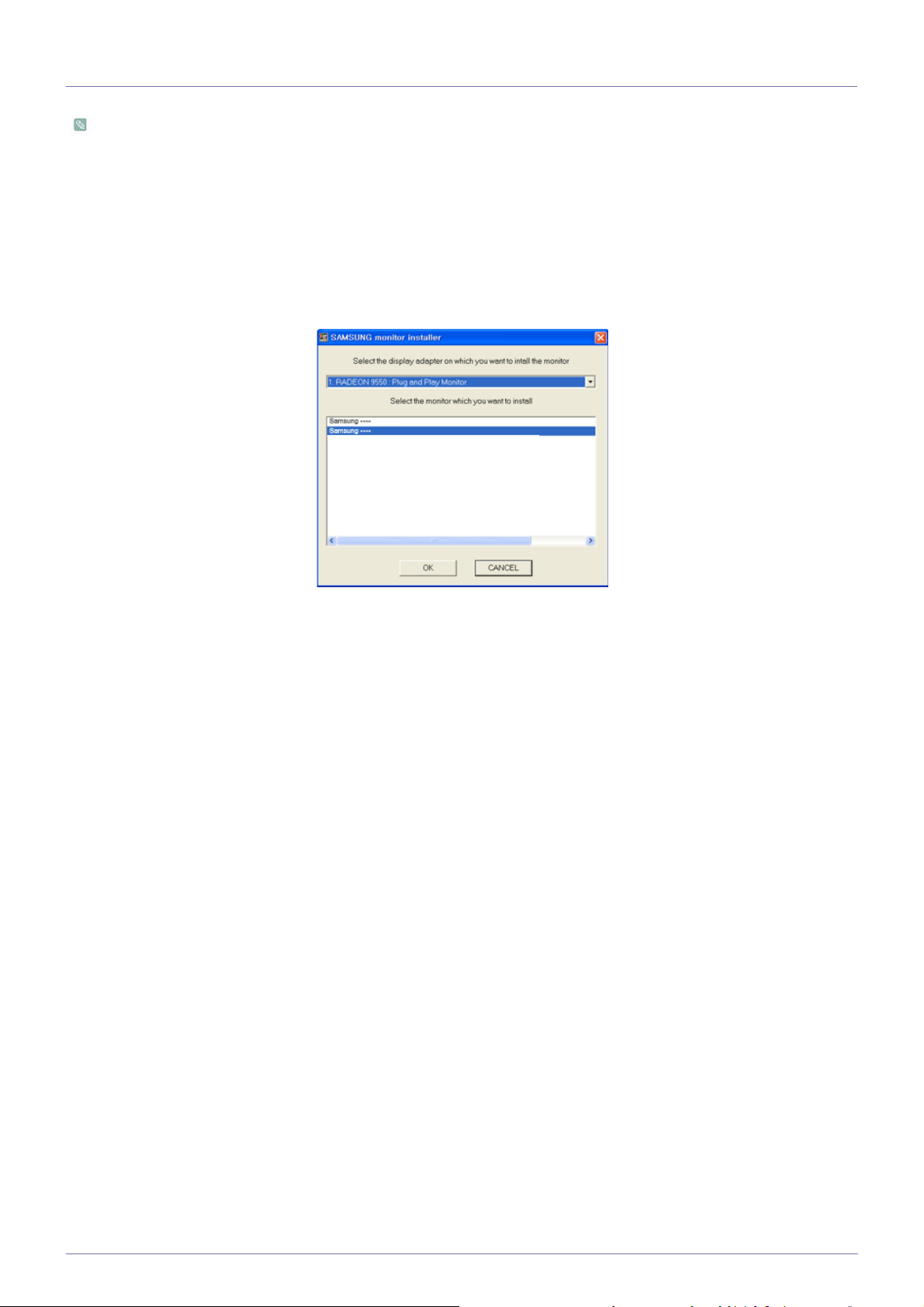
3-12 Instalowanie sterownika monitora
Po instalacji sterownika urządzenia można ustawić jego odpowiednią rozdzielczość i częstotliwość. Sterowniki do
urządzenia znajdują się na dołączonej do niego płycie CD-ROM. Jeśli dostarczony plik sterownika jest uszkodzony,
prosimy o wizytę w centrum serwisowym lub przejście na witrynę firmy Samsung Electronics (http://www.samsung.com/) i
pobranie sterownika.
1. Włóż płytę CD ze sterownikiem do napędu CD-ROM.
2. Kliknij polecenie „Windows Driver”.
3. Wykonaj pozostałe czynności instalacyjne zgodnie z wyświetlanymi na ekranie instrukcjami.
4. Wybierz z listy posiadany model urządzenia.
5. Sprawdź, czy w ustawieniach Panelu sterowania jest wyświetlana odpowiednia rozdzielczość i częstotliwość odświeżania.
Aby uzyskać więcej informacji, zapoznaj się z dokumentacją dotyczącą systemu operacyjnego Windows
3-12 Obsługa urządzenia
Page 37
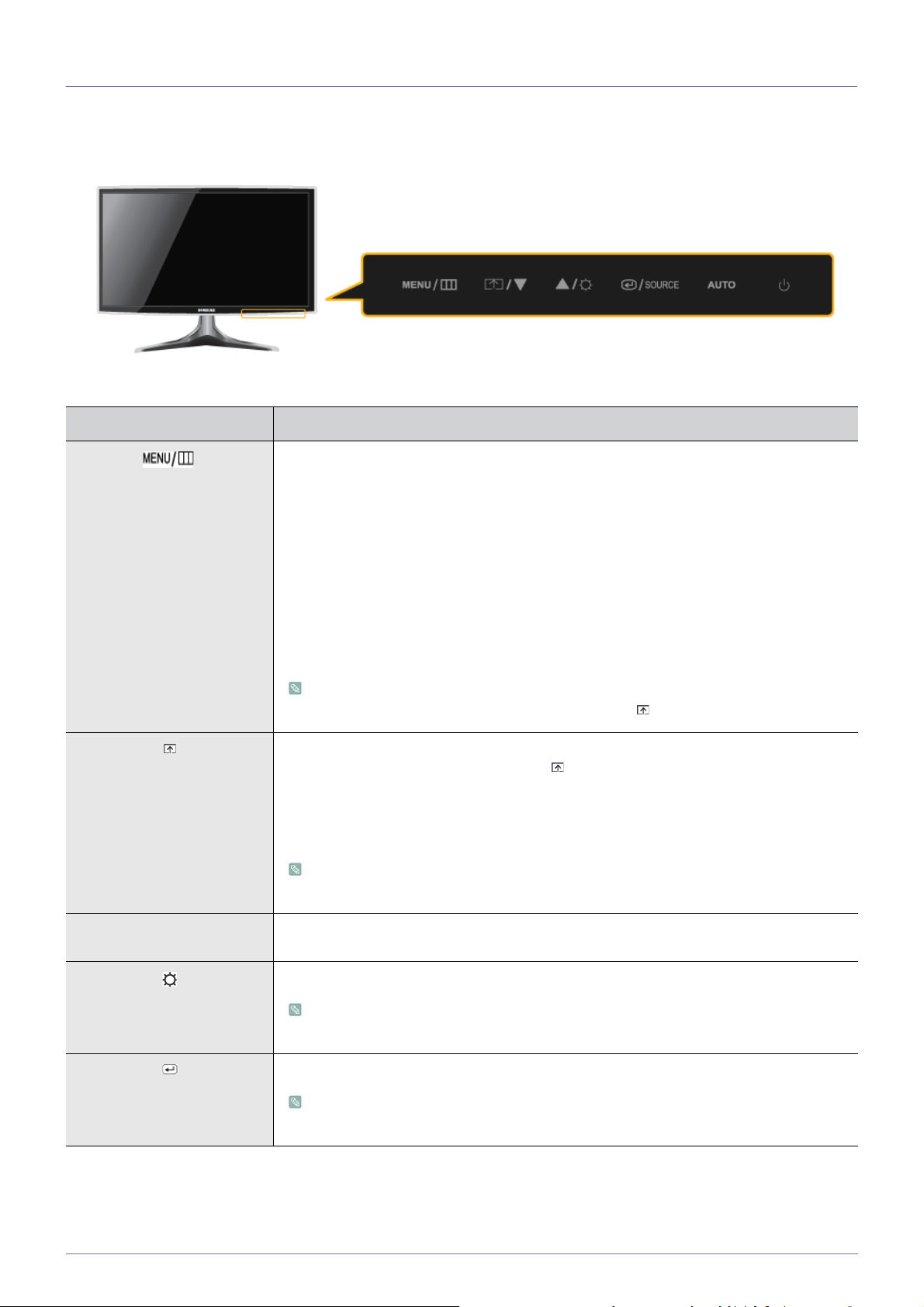
3-13 Przyciski urządzenia
Przyciski urządzenia
IKONA OPIS
Naciśnij ten przycisk, aby wyświetlić menu ekranowe (OSD).
Za pomocą tego przycisku można wyjść z menu ekranowego lub wrócić w nim do wyższego
poziomu.
* Blokada ustawień menu ekranowego
Za pomocą tej funkcji można zablokować menu ekranowe i zachować bieżące ustawienial
lub zapobiec ich zmianie przez inną osobę.
Wł. : Naciśnięcie i przytrzymanie przycisku MENU przez pięć sekund aktywuje funkcję blo-
kady menu ekranowego.
Wył. : Naciśnięcie i przytrzymanie przycisku MENU przez pięć sekund wyłącza funkcję blo-
kady menu ekranowego.
Przycisk <Klawisz dostosow.> może być ustawiony przez użytkownika na jedną z następują-
cych funkcji. Po skonfigurowaniu przycisku [ ] i naciśnięciu go, zostanie wywołana wybrana
funkcja.
Nawet po zablokowaniu menu ekranowego jest możliwa regulacja jasności i kontrastu
oraz ustawienie funkcji regulacji przydzielonych do [ ].
• Sygnały z komputera: <MagicBright> - <MagicAngle> - <MagicEco> - <Rozmiar obrazu>
• Sygnały AV: <Tryb obrazu> - <MagicAngle> - <MagicEco> - <Rozmiar obrazu>
Funkcję wywoływaną przez przycisk Klawisz dostosow. można wybrać w menu
ekranowym, w opcji „KONF./ZEROWANIE -> Klawisz dostosow.”.
▲/▼ Za pomocą tych przycisków można poruszać się po menu lub zmienić wartość w menu ekra-
nowym.
Za pomocą tego przycisku można zmienić jasność ekranu.
Dźwięk można dopasować wyłącznie, gdy źródło sygnału zewnętrznego jest
podłączone do gniazda HDMI.
Powoduje włączenie zaznaczonej opcji menu.
Z przycisku można także skorzystać w menu <Klawisz dostosow.>, aby kolejno
przełączać funkcję w menu <Klawisz dostosow.>.
Obsługa urządzenia 3-13
Page 38
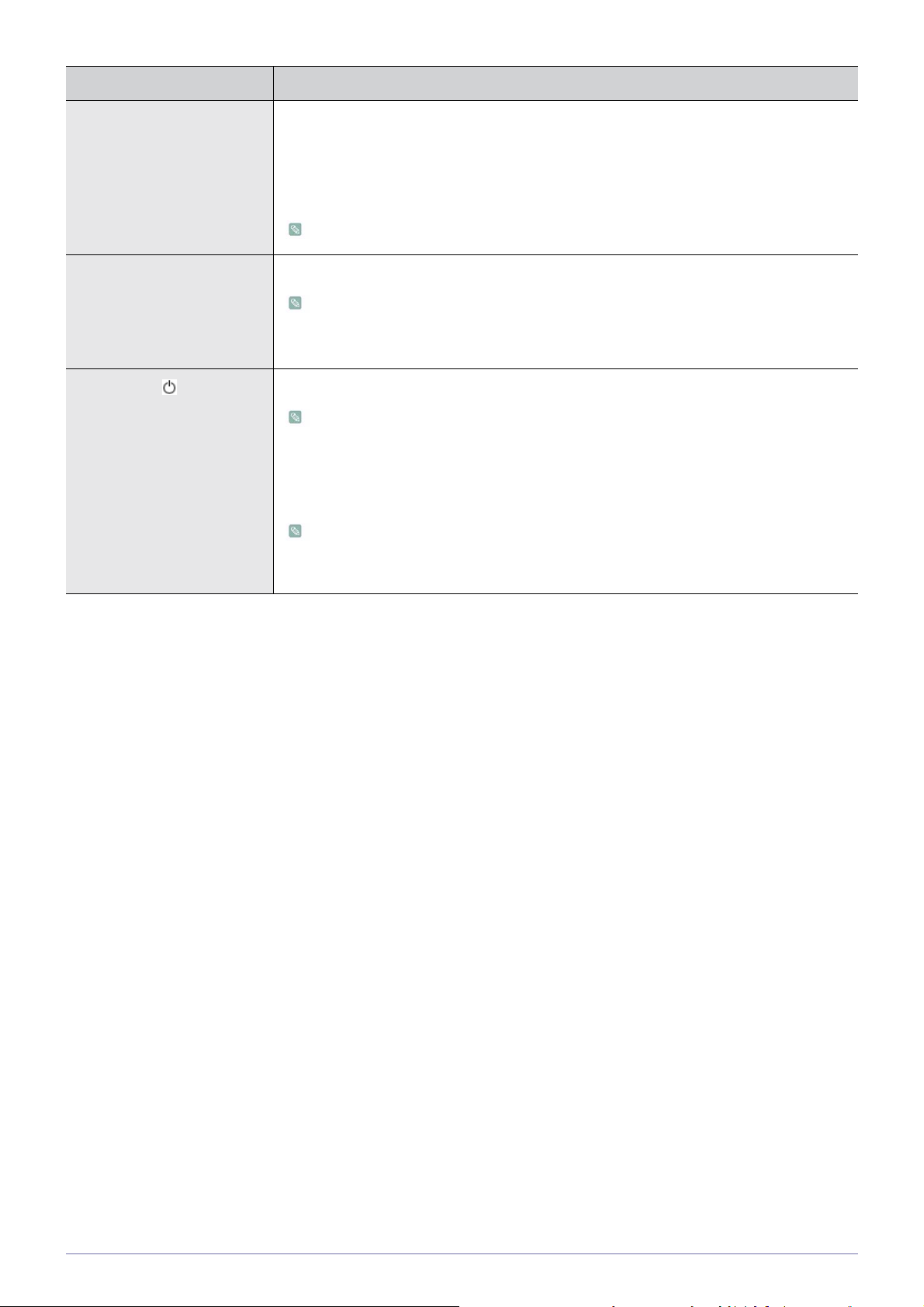
IKONA OPIS
SOURCE Naciśnij ten przycisk, aby wybrać funkcję.
Naciśnięcie przycisku [SOURCE], gdy nie jest wyświetlane menu ekranowe, spowoduje
przełączenie źródła sygnału (Analogowe/Cyfrowe/HDMI). Przy przełączaniu źródła sygnału
za pomocą przycisku [SOURCE] lub po włączeniu urządzenia, w lewym górnym rogu ekranu
pojawi się informacja o wybranym źródle.
Funkcja jest dostępna wyłącznie dla produktów z interfejsem analogowym.
AUTO Naciśnij przycisk [AUTO], aby automatycznie wyregulować ustawienia ekranu.
Ta funkcja jest dostępna tylko w trybie Analogowe.
Zmiana rozdzielczości w menu Właściwości wyświetlania spowoduje wykonanie funkcji
Autodopasowanie.
Naciśnij ten przycisk, aby włączyć lub wyłączyć urządzenie.
• Przyciski z prawej strony monitora są przyciskami dotykowymi.
• Przycisk należy lekko dotknąć palcem.
Dioda LED zasilania
Dioda ta świeci się, gdy urządzenie normalnie funkcjonuje.
Więcej informacji o funkcji oszczędzania energii znajduje się w sekcji dotyczącej
oszczędzania energii w części Pozostałe informacje. Jeśli urządzenie jest długo
nieużywane, zalecamy odłączenie zasilania. Pozwoli to zminimalizować pobór prądu.
3-13 Obsługa urządzenia
Page 39
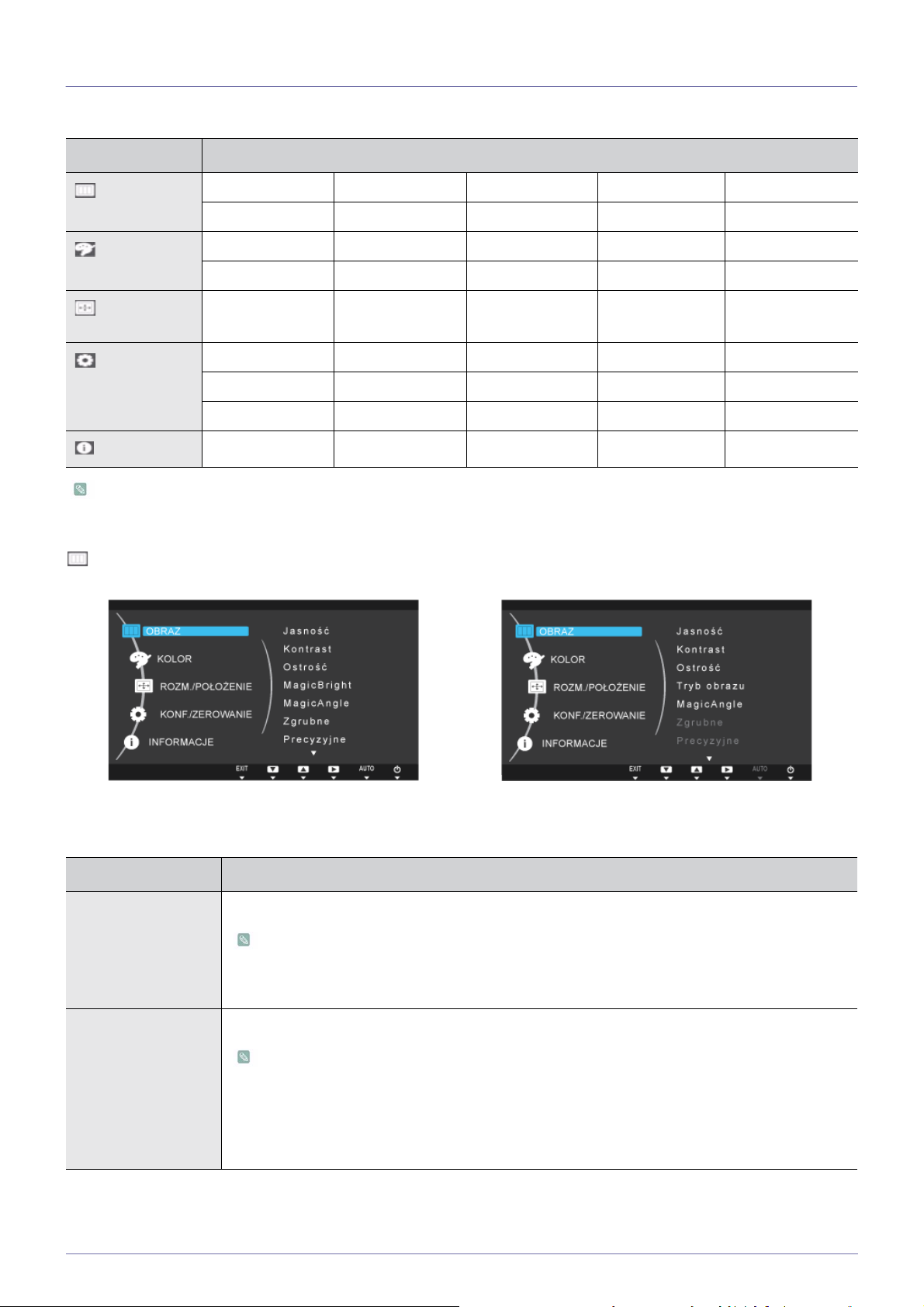
3-14 Obsługa menu ekranowego
Obsługa menu ekranowegoStruktura
MENU GŁÓWNE MENU PODRZĘDNE
OBRAZ
Jasność Kontrast Ostrość MagicBright Tryb obrazu
MagicAngle Zgrubne Precyzyjne Czas reakcji Czerń HDMI
KOLOR
MagicColor Czerwony Zielony Niebieski Ton kolorów
Efekt kolorów Gamma
ROZM./POŁO-
Poł. w poziomie Położenie pionowe Rozmiar obrazu Poł.menu w poz. Poł. menu w pion.
ŻENIE
KONF./ZERO-
WANIE
Zeruj Język MagicReturn MagicEco Wył. czas. wł/wył
Ustaw. wył. czas. Powt. przycisków Klawisz dostosow. Autowybór źródłaTryb PC/AV
Czas wyświetlania Przezr. menu
INFORMACJE
Funkcje monitora mogą się różnić w zależności od modelu. Należy zapoznać się z zakupionym produktem.
OBRAZ
<Sygnały z komputera> <Sygnały AV>
MENU OPIS
Jasność Kontrola jasności ekranu
• Menu niedostępne, gdy funkcja <MagicBright> jest ustawiona na tryb <Kontrast
dynamiczny>.
• Menu jest niedostępne w trybie <MagicEco>.
Kontrast Kontrola kontrastu obrazu wyświetlanego na ekranie
• To menu jest niedostępne, gdy funkcja <MagicBright> została ustawiona w tryb <Kontrast
dynamiczny> lub <Kino>.
• Menu niedostępne, gdy funkcja <MagicColor> jest ustawiona na tryb <Pełne> lub
<Inteligentne>.
• Menu jest niedostępne w trybie <Efekt kolorów>.
Obsługa urządzenia 3-14
Page 40
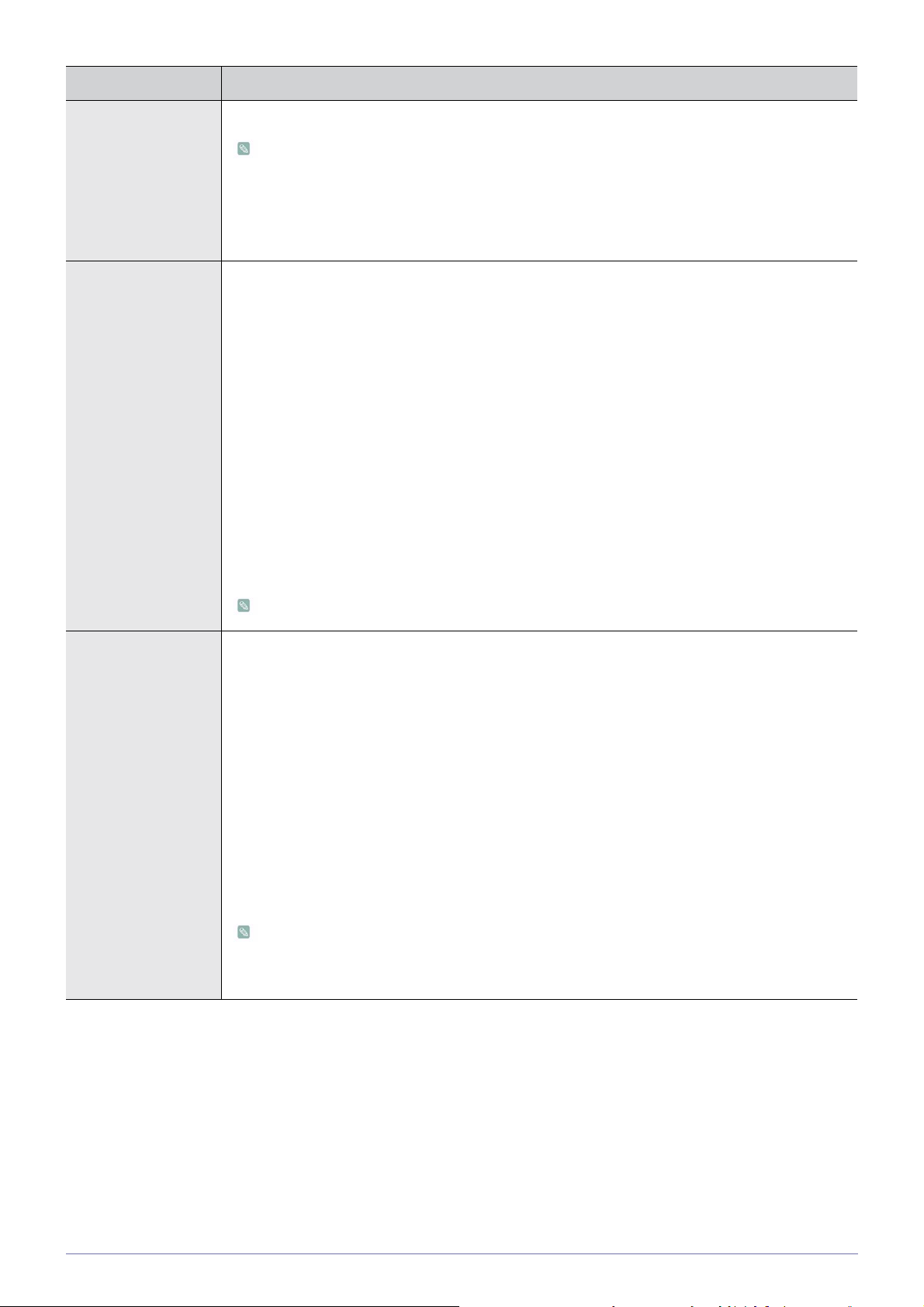
MENU OPIS
Ostrość Kontrola ilości szczegółów w obrazie wyświetlanym na ekranie
• To menu jest niedostępne, gdy funkcja <MagicBright> została ustawiona w tryb <Kontrast
dynamiczny> lub <Kino>.
• Menu niedostępne, gdy funkcja <MagicColor> jest ustawiona na tryb <Pełne> lub
<Inteligentne>.
• Menu jest niedostępne w trybie <Efekt kolorów>.
MagicBright Dostępne są firmowe ustawienia zoptymalizowane pod kątem różnych warunków pracy, takich jak
edycja dokumentu, korzystanie z Internetu, gry, oglądanie filmów itd.
• <Niestandardowe>
Jeśli firmowe ustawienia nie są wystarczające, w trybie tym można bezpośrednio skonfigurować
opcje <Jasność> i <Kontrast>.
• <Standard>
Tryb ustawień odpowiednich dla edycji dokumentów i korzystania z Internetu (tekst i obrazy).
•<Gra>
Tryb ustawień odpowiedni dla gier komputerowych, które zawierają wiele elementów graficznych
i wymagają częstego odświeżania ekranu.
•<Kino>
Tryb ustawień oferujący konfigurację jasności i ostrości odpowiadającą telewizorowi
przeznaczonemu do rozrywki (filmy, DVD itd).
• <Kontrast dynamiczny>
Automatyczna kontrola kontrastu, zapewniająca zbalansowanie jasnych i ciemnych obrazów.
Menu jest niedostępne w trybach <MagicAngle> i <MagicEco>.
Tryb obrazu Monitor obsługuje cztery automatyczne ustawienia obrazu (<Dynamiczny>, <Standard>, <Film> i
<Niestandardowe>), które zostały fabrycznie zaprogramowane. Aktywować można jedno z ustawień:
Dynamiczny, Standard, Film, lub Niestandardowe. Wybranie ustawienia „Niestandardowy” powoduje
automatyczne przywrócenie ustawień obrazu dokonanych przez użytkownika.
• <Dynamiczny>
Wybierz ten tryb, aby wyświetlane obrazy były ostrzejsze niż w trybie Standard.
• <Standard>
Wybierz ten tryb, gdy otoczenie monitora jest jasne. W trybie tym obraz jest ostry.
• <Film>
Wybierz ten tryb, gdy otoczenie monitora jest ciemne. Ten tryb oszczędza energię i zmniejsza
zmęczenie oczu.
• <Niestandardowe>
Wybierz ten tryb, gdy chcesz dopasować obraz do własnych upodobań.
• Funkcja może być ustawiona tylko przy podłączeniu zewnętrznego źródła przez złącze
HDMI/DVI i ustawieniu opcji <Tryb PC/AV> na <AV>.
• Menu jest niedostępne w trybach <MagicAngle> i <MagicEco>.
3-14 Obsługa urządzenia
Page 41
MENU OPIS
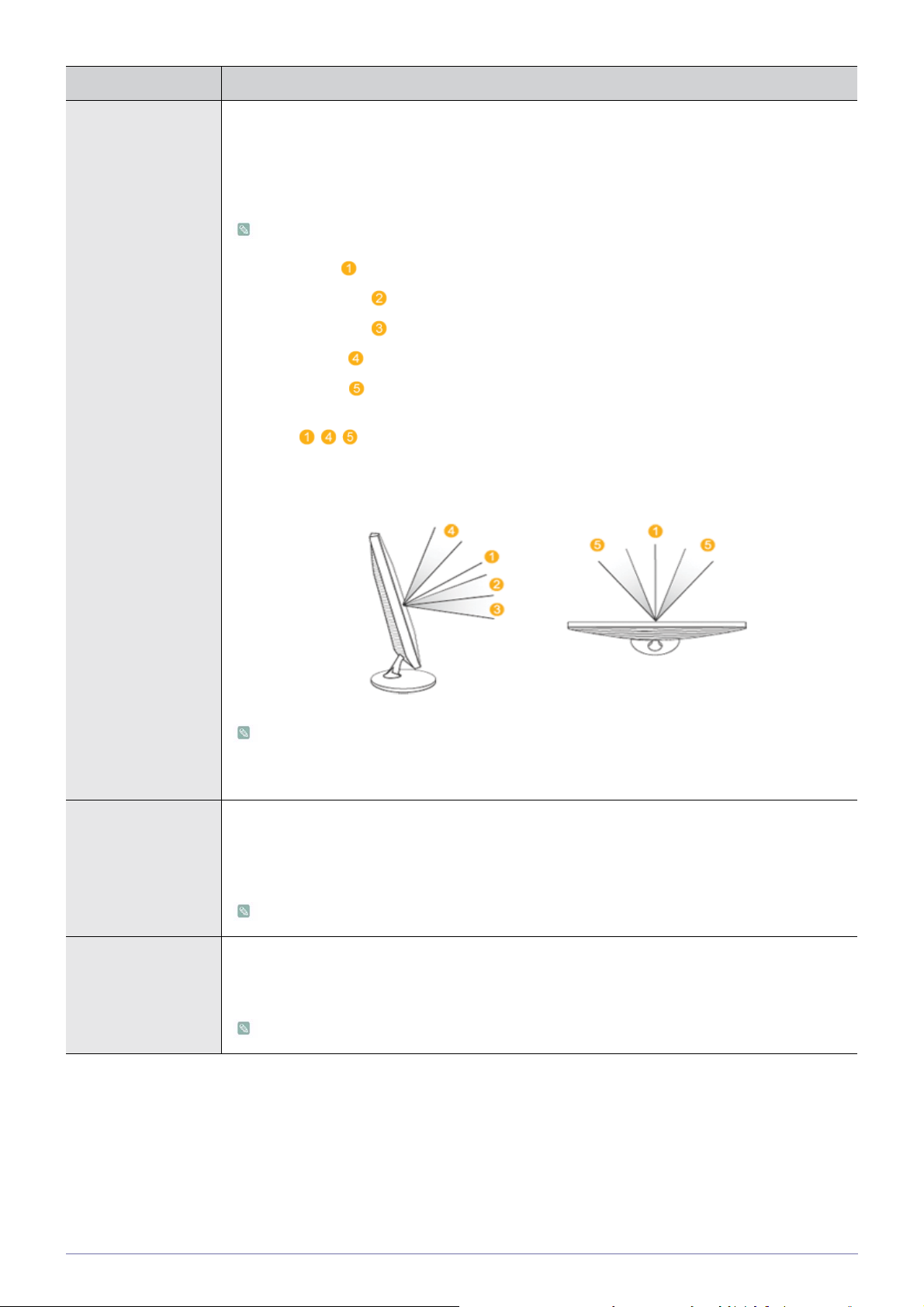
MagicAngle Korzystając z tej funkcji, można optymalnie wyregulować jakość obrazu w zależności od kąta patrze-
nia.
Podczas oglądania ekranu z dołu, z góry, z prawej lub lewej strony monitora, poprzez ustawienie
odpowiedniego trybu można uzyskać podobną jakość obrazu jak podczas oglądania ekranu dokład-
nie z przodu.
Wybierz <Wyłączona>, jeśli patrzysz a ekran z przodu.
•<Wyłączona> — Wybierz, jeśli patrzysz na ekran z przodu.
• <Tryb z odchyl. 1> — Wybierz, jeśli patrzysz na ekran lekko z dołu.
• <Tryb z odchyl. 2> — Wybierz, jeśli patrzysz na ekran z dołu.
•<Tryb stojący> - wybierz, jeżeli oglądasz obraz w pozycji stojącej.
• <Tryb boczny> — Wybierz, jeśli patrzysz na ekran z lewej lub z prawej strony.
• <Widok grupowy> - Wybierz, jeśli dwie lub więcej osób ogląda ekran w tym samym czasie z
pozycji , , .
• <Niestandardowe> -Po wybraniu opcji <Niestandardowe>, domyślnie uruchamiane są ustawienia
trybu <Tryb z odchyl. 1>. Użytkownicy mogą dopasować jakość obrazu do własnych potrzeb.
• To menu jest niedostępne, gdy funkcja <MagicBright> została ustawiona w tryb <Kontrast
dynamiczny> lub <Kino>.
• Menu jest niedostępne w trybach <MagicColor> i <Efekt kolorów>.
Zgrubne Usunięcie pionowych szumów (wzorów linii) z ekranu.
Położenie obrazu może się zmienić po wprowadzeniu nowych ustawień. Należy wówczas przesunąć
obraz tak, aby był wyświetlany wyświetlany na środku ekranu. Służy do tego menu <Poł. w poziomie>.
Ta funkcja jest dostępna tylko w trybie Analogowe.
Precyzyjne Usunięcie poziomych szumów (wzorów linii) z ekranu.
Jeśli nie jest możliwe pełne usunięcie szumu za pomocą funkcji <Precyzyjne>, należy zmienić ustawienia funkcji <Zgrubne> a następnie ponownie użyć funkcji <Precyzyjne>.
Ta funkcja jest dostępna tylko w trybie Analogowe.
Obsługa urządzenia 3-14
Page 42
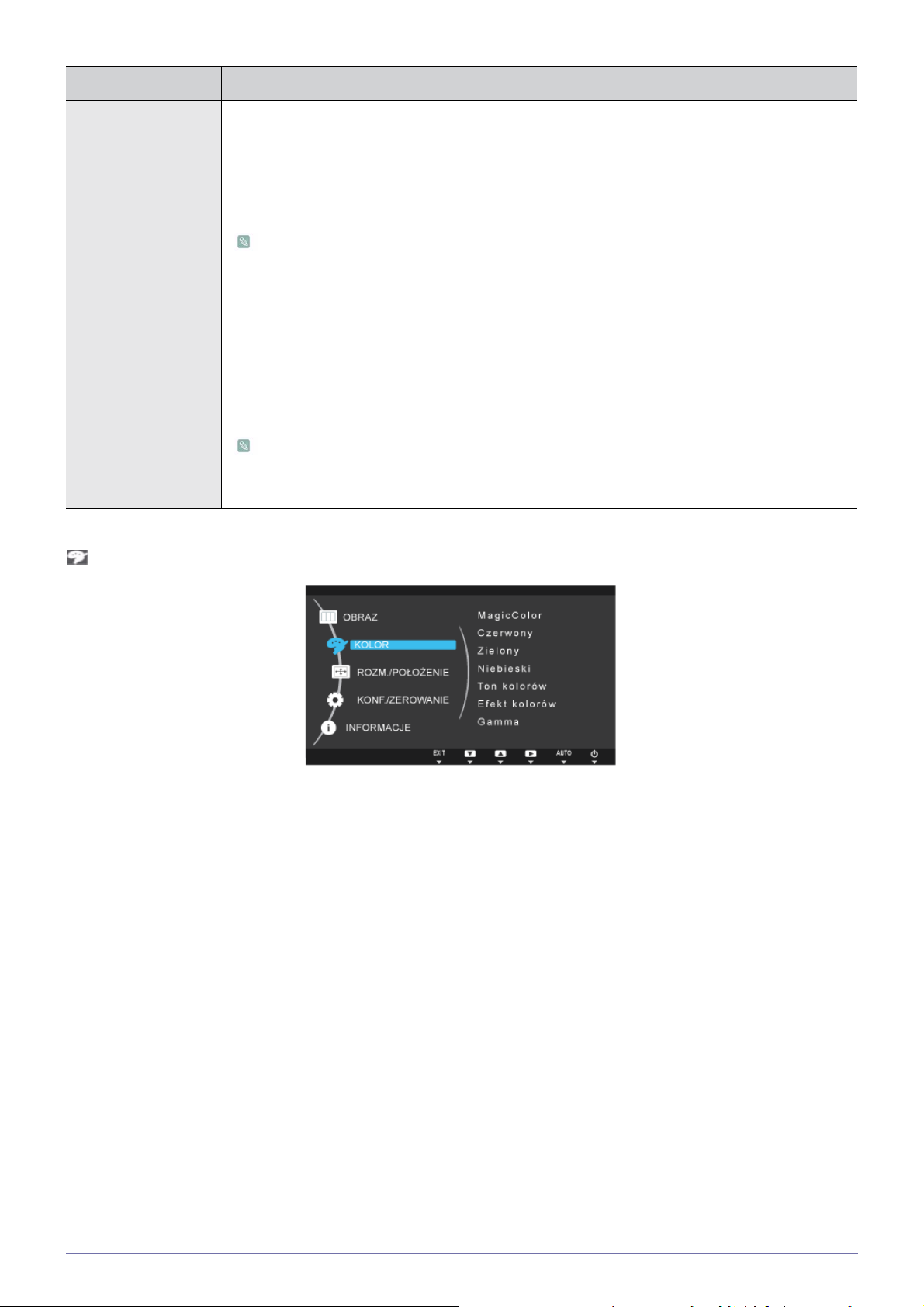
MENU OPIS
Czas reakcji Wprowadza szybszy czas reakcji ekranu LCD od oryginalnego, co pozwala na ostrzejsze i bardziej
naturalne wyświetlanie ruchomych obrazów.
• <Normalnie>
• <Szybszy>
• <Najszybszy>
•Jeśli nie jest oglądany żaden film, zalecamy wybranie trybu <Normalnie> lub <Szybszy>.
• Funkcje monitora mogą się różnić w zależności od modelu. Należy zapoznać się z
zakupionym produktem.
Czerń HDMI Podczas oglądania filmu z odtwarzacza DVD lub dekodera podłączonego za pomocą interfejsu
HDMI, może wystąpić pogorszenie jakości obrazu (poziomu czerni, niższego poziomu kontrastu, jaś-
niejszej tonacji kolorów) w zależności od podłączonego urządzenia.
• <Normalnie>
•<Niska>
Funkcja jest aktywna wyłącznie, gdy urządzenie zewnętrzne jest podłączone do gniazda
<HDMI>. Funkcja <Czerń HDMI> może nie być zgodna ze wszystkimi urządzeniami
zewnętrznymi.
KOLOR
3-14 Obsługa urządzenia
Page 43
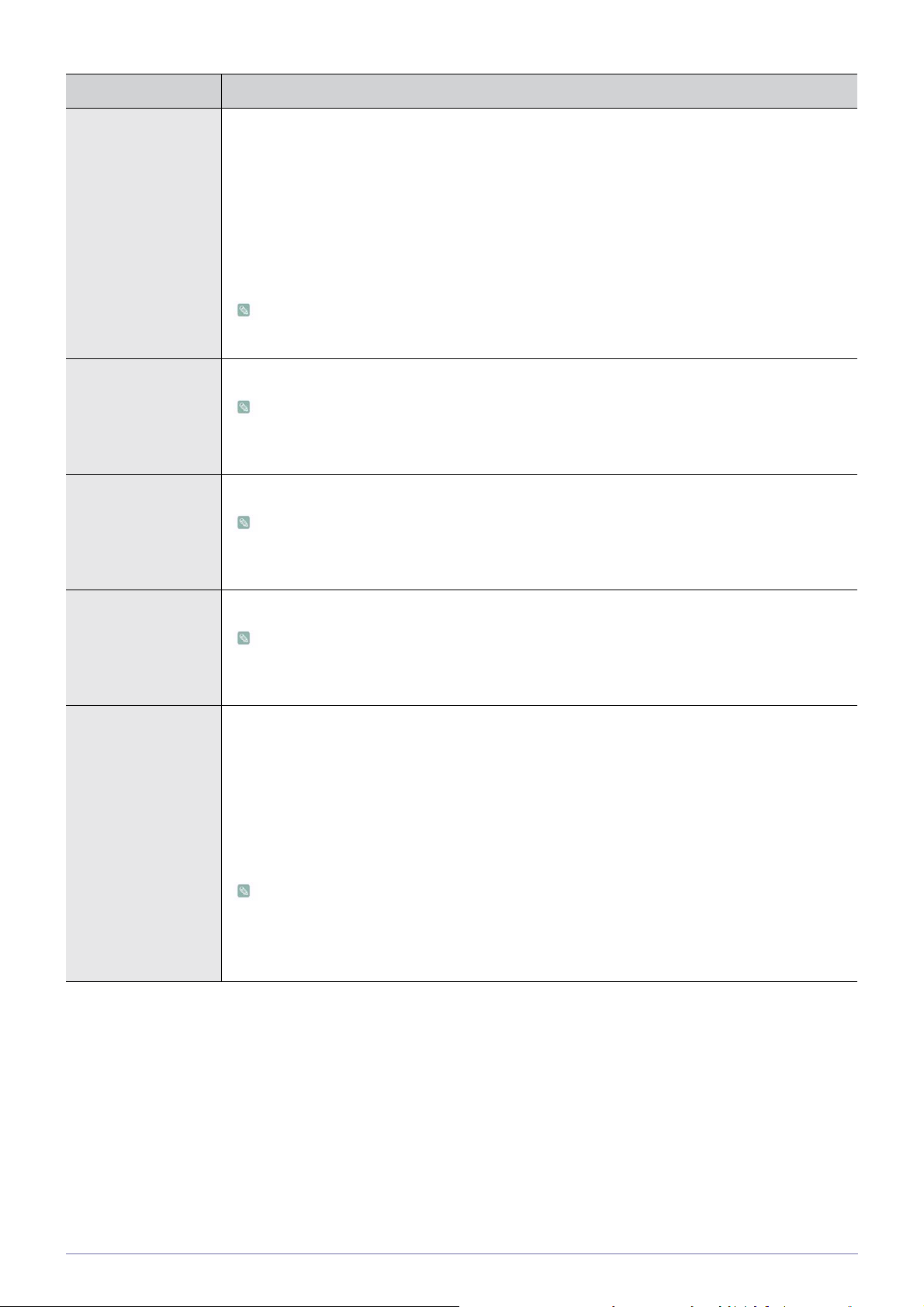
MENU OPIS
MagicColor Zwiększa czytelność naturalnych kolorów bez zmiany jakości obrazu. Jest to możliwe dzięki opraco-
wanej przez firmę Samsung własnej technologii poprawy jakości cyfrowego obrazu.
•<Wyłączona> - Wyłącza funkcję <MagicColor>.
• <Demo> - Można porównać obrazy przy włączonej i wyłączonej funkcji <MagicColor>.
•<Pełne> - Zapewnia dokładniejszy obraz, włącznie z obszarami o kolorze odpowiadającymi
ludzkiej skórze.
• <Inteligentne> - Zwiększa chromatykę obrazu, poza obszarami o kolorze odpowiadającym
ludzkiej skórze.
• Menu jest niedostępne w trybie <MagicAngle>.
• Menu jest niedostępne w trybie <Efekt kolorów>.
Czerwony Zwiększa, zgodnie z ustawieniami użytkownika, wartość czerwonego koloru w obrazach.
• Menu niedostępne, gdy funkcja <MagicColor> jest ustawiona na tryb <Pełne> lub
<Inteligentne>.
• Menu jest niedostępne w trybie <Efekt kolorów>.
Zielony Zwiększa, zgodnie z ustawieniami użytkownika, wartość zielonego koloru w obrazach.
• Menu niedostępne, gdy funkcja <MagicColor> jest ustawiona na tryb <Pełne> lub
<Inteligentne>.
• Menu jest niedostępne w trybie <Efekt kolorów>.
Niebieski Zwiększa, zgodnie z ustawieniami użytkownika, wartość niebieskiego koloru w obrazach.
• Menu niedostępne, gdy funkcja <MagicColor> jest ustawiona na tryb <Pełne> lub
<Inteligentne>.
• Menu jest niedostępne w trybie <Efekt kolorów>.
Ton kolorów Funkcja pozwalająca na wybór temperatury koloru.
• <Zimny> - Ustawienie chłodniejszej temperatury koloru.
• <Normalnie> - Ustawienie standardowej temperatury koloru
•<Ciepłe> - Ustawienie cieplejszej temperatury koloru.
• <Niestandardowe> - Wybierz to menu, aby ręcznie ustawić temperaturę koloru.
Jeśli fabrycznie określona temperatura kolorów jest nieodpowiednia, mozna ręcznie dopasować
wartości RGB.
• Menu niedostępne, gdy funkcja <MagicColor> jest ustawiona na tryb <Pełne> lub
<Inteligentne>.
• Menu jest niedostępne w trybie <MagicAngle>.
• Menu jest niedostępne w trybie <Efekt kolorów>.
Obsługa urządzenia 3-14
Page 44
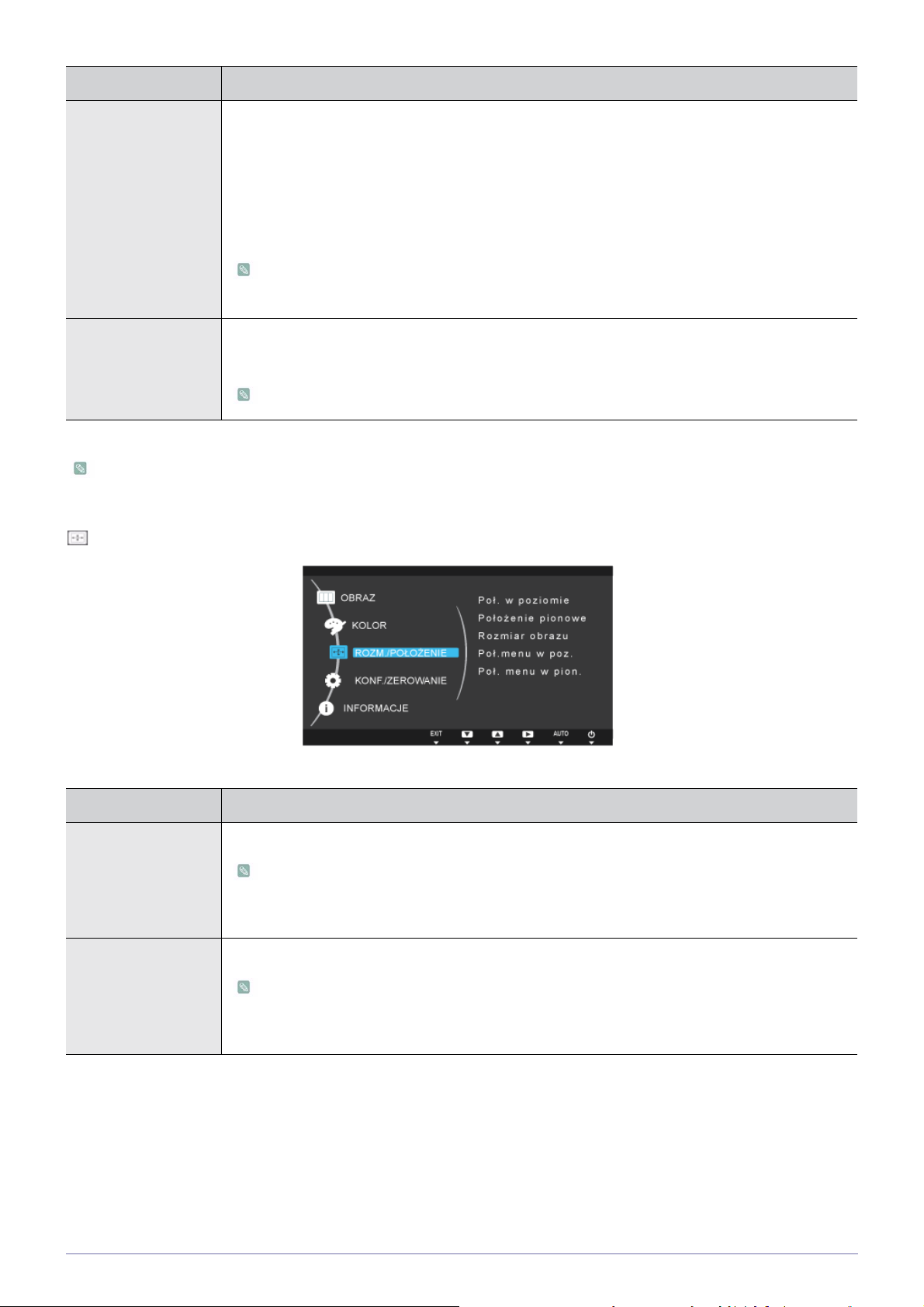
MENU OPIS
Efekt kolorów Ogólny klimat można zmienić poprzez zmianę kolorów na ekranie.
•<Wyłączona> - Wyłącza funkcję <Efekt kolorów>.
• <Odcienie szarości> - Wyświetlanie obrazów na czarno-biało.
•<Zielony> - Wyświetlanie obrazów tylko na zielono.
• <Wodny> - Wyświetlanie obrazów tylko w kolorze wody.
•<Sepia> - Wyświetlanie obrazów tylko w kolorze sepia.
• Menu jest niedostępne w trybie <MagicAngle>.
• Menu jest niedostępne w trybie <MagicColor>.
Gamma Za pomocą tego menu można zmienić intensywność kolorów przy średniej jasności.
• <Tryb1> - <Tryb2> - <Tryb3>
Menu jest niedostępne w trybie <MagicAngle>.
(Menu nie jest dostępne, gdy funkcja <MagicBright> jest ustawiona na tryb <Kontrast dynamiczny> lub <Kino>.)
ROZM./POŁOŻENIE
MENU OPIS
Poł. w poziomie Poziome przesunięcie obrazu na ekranie.
• Ta funkcja jest dostępna tylko w trybie Analogowe.
•Jeżeli sygnał 720p, 1080i lub 1080p jest podawany w trybie AV, wybierz <Dopasuj do
ekranu > w celu regulacji położenia poziomego w poziomach 0-6.
Położenie pionowe Pionowe przesunięcie obrazu na ekranie.
• Ta funkcja jest dostępna tylko w trybie Analogowe.
•Jeżeli sygnał 720p, 1080i lub 1080p jest podawany w trybie AV, wybierz <Dopasuj do
ekranu > w celu regulacji położenia pionowego w poziomach 0-6.
3-14 Obsługa urządzenia
Page 45
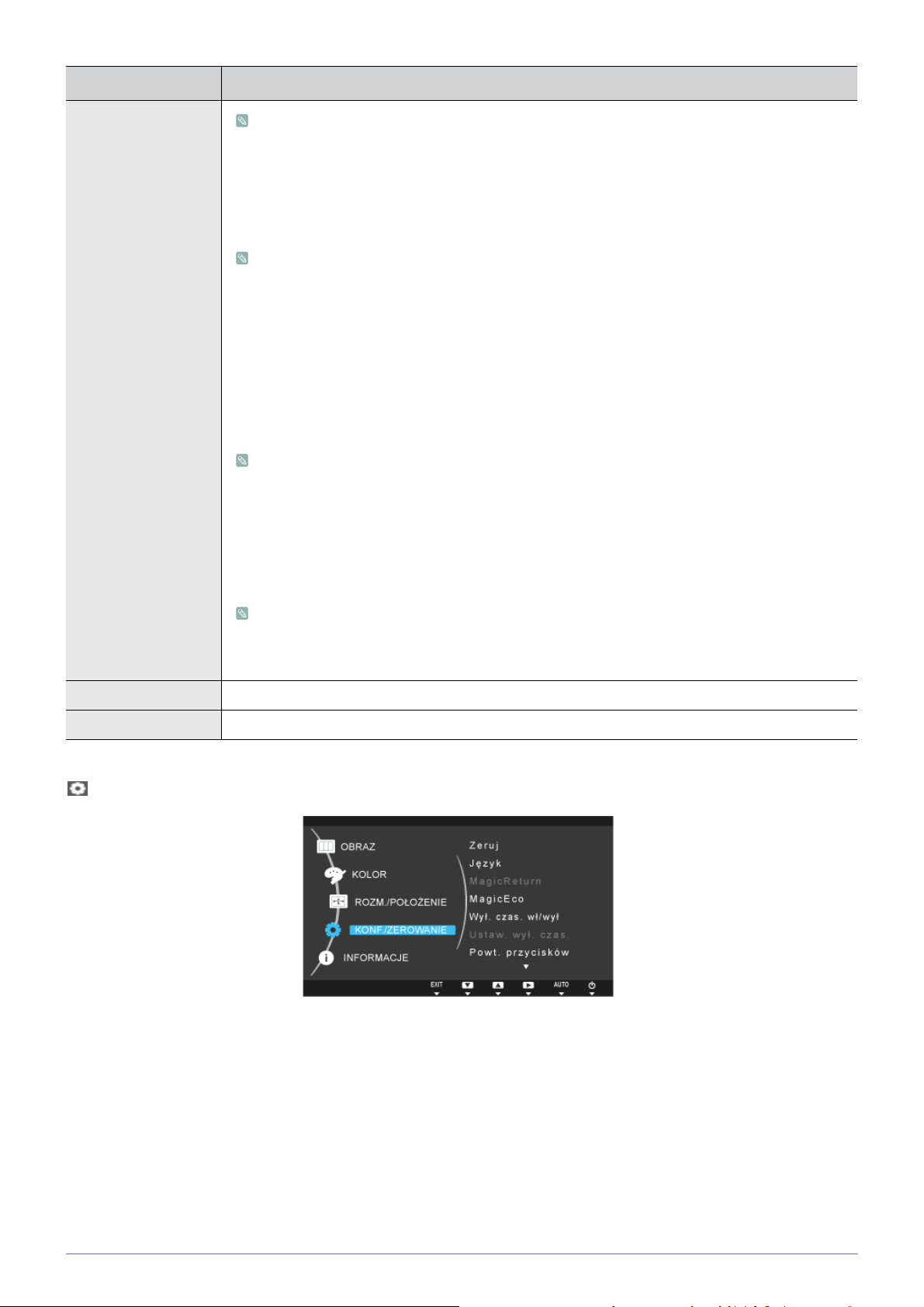
MENU OPIS
Rozmiar obrazu
Dostarczane tylko do modeli szerokoekranowych, np. 16:9 lub 16:10.
Sygnały z komputera
• <Auto> - Obraz jest wyświetlany w proporcjach sygnału wejściowego.
• <Szeroki> - Obraz jest wyświetlany na pełnym ekranie, niezależnie od proporcji sygnału
wejściowego.
• Typy sygnałów, które nie znajdują się tabeli trybów standardowych, nie są obsługiwane.
•Jeśli ustawiona jest optymalna rozdzielczość, proporcje obrazu zostaną zachowane
niezależnie od ustawienia opcji <Rozmiar obrazu> na <Auto> lub <Szeroki>.
Sygnały AV
• <4 : 3> - Wyświetlanie obrazu w proporcjach 4:3.
• <16 : 9> - Wyświetlanie obrazu w proporcjach 16:9.
• <Dopasuj do ekranu> - Jeśli sygnał 720P, 1080i lub 1080P jest odbierany w trybie HDMI/DVI,
obraz zostanie wyświetlony zgodnie z oryginalną formą, bez jego przycinania.
Funkcja może być ustawiona tylko przy podłączeniu zewnętrznego źródła przez złącze HDMI/
DVI i ustawieniu opcji <Tryb PC/AV> na <AV>.
• <4 : 3> - Wyświetlanie obrazu w proporcjach 4:3.
• <Szeroki> - Wyświetlanie obrazu w proporcjach 16:10.
• <Dopasuj do ekranu> - Jeśli sygnał 720P, 1080i lub 1080P jest odbierany w trybie HDMI/DVI,
obraz zostanie wyświetlony zgodnie z oryginalną formą, bez jego przycinania.
•Można dokonać takiego wyboru tylko wówczas, kiedy wejście zewnętrzne podłączone jest
do terminala HDMI/DVI, a <Tryb PC/AV> ustawiony jest na <AV>.
•Jeżeli włączony jest tryb 16:10, dostępne są opcje <4:3>,<Szeroki> i <Dopasuj do ekranu>.
Poł.menu w poz. Pozioma regulacja położenia menu ekranowego.
Poł. menu w pion. Pionowa regulacja położenia menu ekranowego.
KONF./ZEROWANIE
Obsługa urządzenia 3-14
Page 46
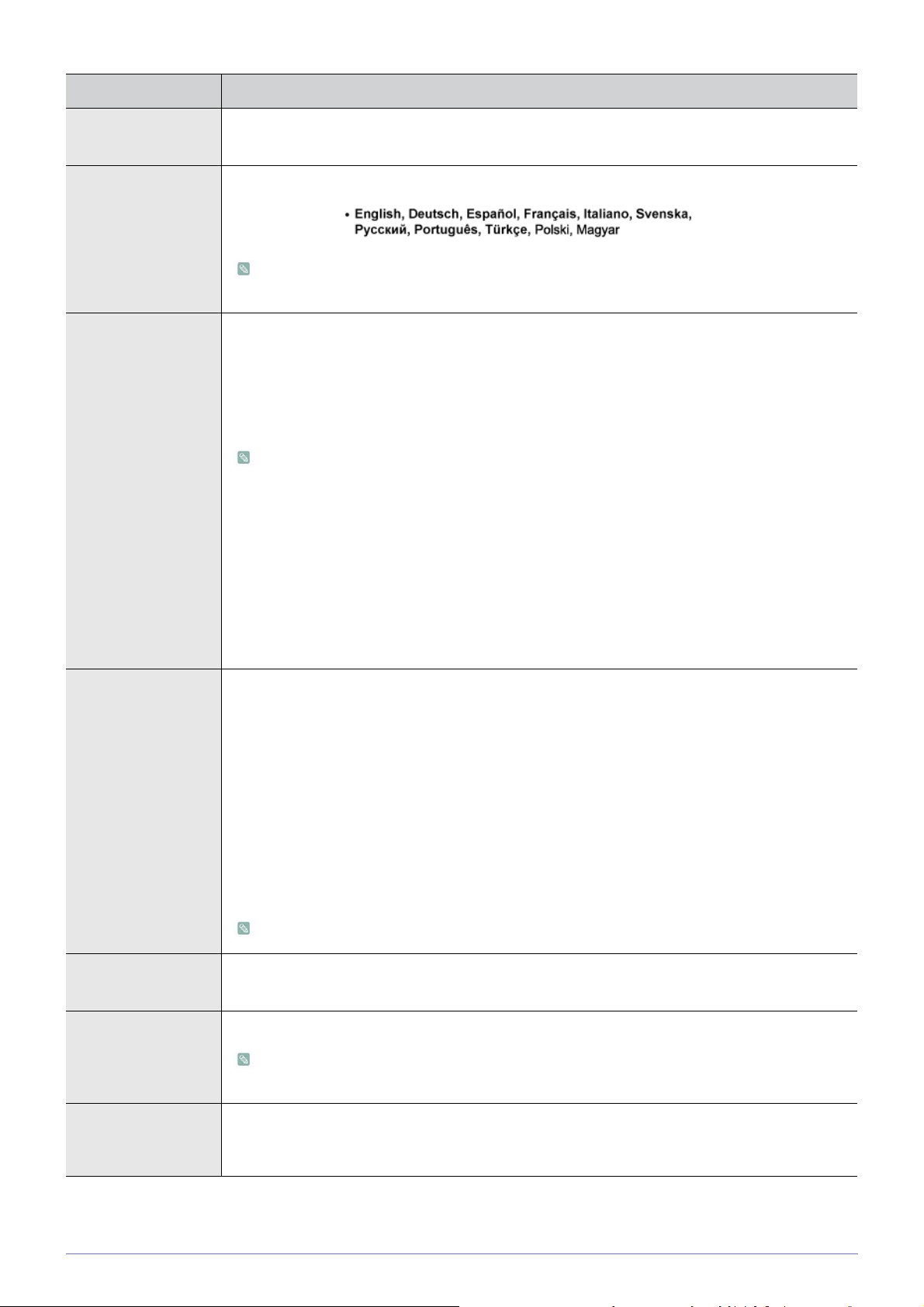
MENU OPIS
Zeruj Za pomocą tej funkcji można przywrócić fabryczne ustawienia jakości obrazu i kolorów.
•<No> - <Tak>
Język Wybór języka menu ekranowego.
Wybrany język ma zastosowanie tylko do menu ekranowego urządzenia. Nie wpływa on na
inne funkcje komputera.
MagicReturn Działa tylko w systemie Windows 7 i jest zalecane w przypadku korzystania z wielu monitorów.
•<Wyłączona>
Po wybraniu ustawienia <Wyłączona>, funkcja <MagicReturn> zostanie wyłączona.
•<Wł.>
Po wybraniu ustawienia <Wł.>, funkcja <MagicReturn> zostanie włączona.
• Funkcja jest dostępna wyłącznie w systemie Windows 7. Jeśli używany jest inny system,
zaleca się ustawienie funkcji na <Wyłączona>.
• Funkcja nie jest dostępna dla źródeł sygnału analogowego.
• Funkcja nie jest dostępna, gdy opcja <Tryb PC/AV> jest ustawiona na <AV>.
• Funkcja może nie być dostępna dla niektórych kart graficznych. Karty te nie obsługują
międzynarodowego standardu EDID (DDWG DVI Standard). W takim przypadku zalecamy
ustawienie funkcji na <Wyłączona>.
•Gdy wyświetli się komunikat <Sprawdź kabel sygnałowy>, naciśnij i przytrzymaj przez 5
sekund przycisk ▼. Spowoduje to automatyczne ustawienie funkcji <MagicReturn> na
<Wyłączona>.
MagicEco Funkcja uruchamia tryb niskiego zużycia prądu, które jest realizowane poprzez zmniejszenie natęże-
nia prądu dostarczanego do panelu.
• <100%>
Po wybraniu opcji <100%> zużycie prądu zostanie ustalone na 100% ustawień domyślnych.
•<75%>
Po wybraniu opcji <75%>, zużycie prądu zostanie ustalone na około 75% ustawień domyślnych.
•<50%>
Po wybraniu opcji <50%>, zużycie prądu zostanie ustalone na około 50% ustawień domyślnych.
•<Wył. oszcz. ener.>
Wybranie opcji <Wył. oszcz. ener.> spowoduje wyłączenie funkcji.
Menu niedostępne, gdy funkcja <MagicBright> jest ustawiona na tryb <Kontrast dynamiczny>.
Wył. czas. wł/wył Włączenie lub wyłączenie zegara służącego do automatycznego wyłączania urządzenia.
•<Wyłączona> - <Wł.>
Ustaw. wył. czas. Powoduje automatyczne wyłączenie urządzenia o określonej godzinie.
Funkcja jest dostępna wyłącznie w sytuacji gdy opcja <Wył. czas. wł/wył> jest ustawiona na
<Wyłączona>.
Powt. przycisków Umożliwia regulację opóźnienia powtarzania przycisku.
Do wyboru są ustawienia <Przyspieszenie>, <1 s> lub <2 s>. Jeśli wybrano opcję <Bez powtarzania>, przycisk zareaguje wyłącznie na jedno naciśnięcie.
3-14 Obsługa urządzenia
Page 47
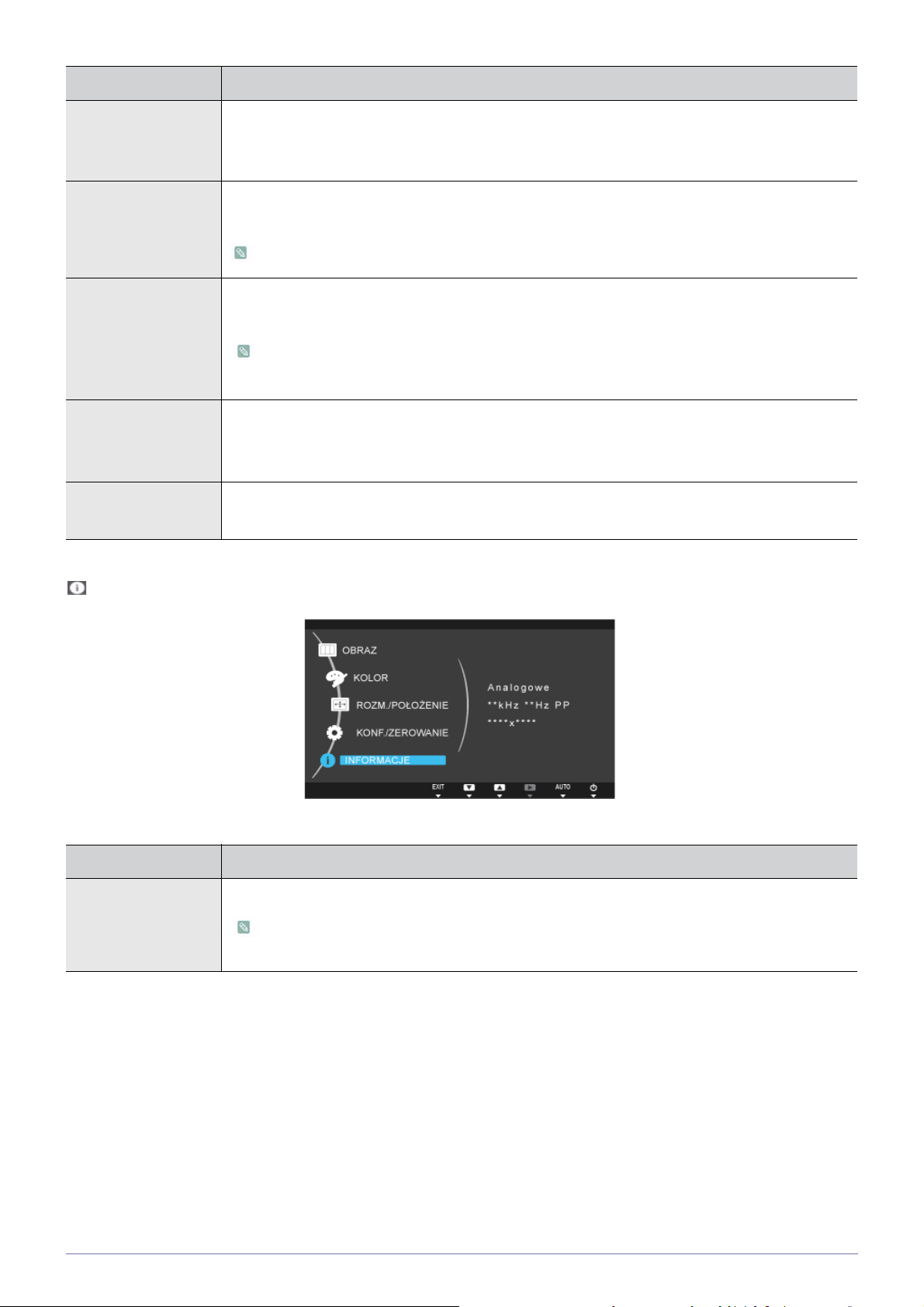
MENU OPIS
Klawisz dostosow. Przycisk Customized Key można ustawić na jedną z następujących funkcji.
•Sygnały z komputera: <MagicBright> - <MagicAngle> - <MagicEco> - <Rozmiar obrazu>
•Sygnały AV: <Tryb obrazu> - <MagicAngle> - <MagicEco> - <Rozmiar obrazu>
Autowybór źródła • <Auto> - Monitor automatycznie wybiera sygnał wejściowy.
•<Ręczny> - Użytkownik ma możliwość ręcznego wyboru sygnału.
Nie dotyczy modeli z obsługą sygnału analogowego (D-SUB) lub cyfrowego (DVI).
Tryb PC/AV Po podłączeniu do komputera PC należy ustawić PC.
Po podłączeniu do urządzenia AV należy ustawić AV.
• Tryb analogowy nie jest obsługiwany przez tę funkcję.
• Dostarczane tylko do modeli szerokoekranowych, np. 16:9 lub 16:10.
Czas wyświetlania Menu ekranowe automatycznie wykryje, czy użytkownik wykonał ostatnio jakąkolwiek czynność.
Można wybrać po jakim czasie menu zostanie automatycznie ukryte.
• <5 sec> - <10 sec> - <20 sec> - <200 sec>
Przezr. menu Ustawienie przezroczystości menu ekranowego.
•<Wyłączona> - <Wł.>
INFORMACJE
MENU OPIS
INFORMACJE Wyświetlenie częstotliwości i rozdzielczości komputera.
Dla modeli wyposażonych wyłącznie w interfejs analogowy, opcja <INFORMACJE> nie zawiera
wpisu <Analogowe/Cyfrowe/HDMI>.
Obsługa urządzenia 3-14
Page 48

4 Instalacja oprogramowania
4-1 Natural Color
Czym jest funkcja Natural Color ?
Program działa tylko razem z urządzeniami firmy Samsung i pozwala na regulację kolorów wyświetlanych na urządzeniu oraz ich
dopasowanie do kolorów na wydrukach. Aby uzyskać więcej informacji, przejdź do pomocy elektronicznej dla oprogramowania
(naciśnij klawisz F1).
Program Natural Color jest dostępny w Internecie. Można pobrać go z podanej niżej strony internetowej i zainstalować;
http://www.samsung.com/us/consumer/learningresources/monitor/naturalcolorexpert/pop_download.html
4-1 Instalacja oprogramowania
Page 49

4-2 MagicTune
Czym jest funkcja MagicTune ?
MagicTune to program, który pomaga w regulacji ustawień monitora, zapewniając pełny opis funkcji monitora i przedstawiając
łatwe do zrozumienia wskazówki.
Ustawienia urządzenia można wprowadzić za pomocą myszki i klawiatury. Nie jest konieczne używanie przycisków na
urządzeniu.
Instalacja oprogramowania
1. Włóż instalacyjny dysk CD do napędu CD-ROM.
2. Uruchom instalację programu MagicTune.
Jeśli na głównym ekranie nie zostanie wyświetlone okno instalacyjne programu, znajdź plik instalacyjny MagicTune na
dysku CD-ROM i kliknij go dwa razy.
3. Wybierz język instalacji i kliknij przycisk [Next (Dalej)].
4. Wykonaj pozostałe czynności instalacyjne zgodnie z wyświetlanymi na ekranie instrukcjami.
•Jeśli po instalacji komputer nie zostanie ponownie uruchomiony, program może nie działać prawidłowo.
• Przy niektórych komputerach i określonych specyfikacjach urządzenia, ikona MagicTune nie zostanie utworzona.
• W takim przypadku naciśnij klawisz F5.
Ograniczenia i problemy związane z instalacją programu MagicTune™
Na instalację programu MagicTune™ może mieć wpływ karta graficzna, płyta główna i środowisko sieciowe.
Wymagania systemowe
OS
• Windows 2000
• Windows XP Home Edition
• Windows XP Professional
• Windows Vista 32Bit
• Windows 7 32Bit
Do instalacji programu MagicTune™ zalecany jest system operacyjny Windows 2000 lub nowszy.
Sprzęt
• Przynajmniej 32 MB pamięci
• Przynajmniej 60 MB wolnego miejsca na dysku twardym
Więcej informacji można znaleźć na witrynie internetowej.
Usuwanie programu
Program MagicTune™ można usunąć wyłącznie za pomocą menu [Dodaj lub usuń programy ] w systemie Windows.
Aby usunąć program MagicTune™, należy wykonać poniższe kroki.
1. Kliknij przycisk [Start], wybierz opcję [Settings (Ustawienia)] i kliknij opcję [Control Panel (Panel sterowania)].
W systemie Windows XP kliknij przycisk [Start] i wybierz z menu opcję [Control Panel (Panel sterowania)].
Instalacja oprogramowania 4-2
Page 50

2. W Panelu sterowania kliknij ikonę [Add or Remove Programs] (Dodaj lub usuń programy).
3. W oknie [Dodaj/usuń] znajdź i wybierz opcję MagicTune™. Zostanie ona podświetlona.
4. Aby usunąć program, kliknij przycisk [Change or Remove Programs (Zmień lub usuń programy)].
5. Kliknij przycisk [Yes (Tak)]. Rozpocznie się usuwanie programu MagicTune™.
6. Poczekaj na wyświetlenie komunikatu informującego o zakończeniu usuwania programu.
Pomoc techniczna, odpowiedzi na często zadawane pytania i informacje o możliwości aktualizacji programu MagicTune™
znajdują się na naszej witrynie internetowej.
4-2 Instalacja oprogramowania
Page 51

4-3 MultiScreen
Czym jest funkcja MultiScreen ?
Program MultiScreen pozwala użytkownikom na podzielenie ekranu na kilka sekcji.
Instalacja oprogramowania
1. Włóż instalacyjny dysk CD do napędu CD-ROM.
2. Uruchom instalację programu MultiScreen.
Jeśli na głównym ekranie nie zostanie wyświetlone okno instalacyjne programu, znajdź plik instalacyjny MultiScreen na
dysku CD-ROM i kliknij go dwa razy.
3. Gdy zostanie wyświetlony kreator instalacji, kliknij przycisk [Next (Dalej)].
4. Wykonaj pozostałe czynności instalacyjne zgodnie z wyświetlanymi na ekranie instrukcjami.
•Jeśli po instalacji komputer nie zostanie ponownie uruchomiony, program może nie działać prawidłowo.
• Przy niektórych komputerach i określonych specyfikacjach urządzenia, ikona MultiScreen nie zostanie utworzona.
• W takim przypadku naciśnij klawisz F5.
Ograniczenia i problemy związane z instalacją programu MultiScreen
Na instalację programu MultiScreen może mieć wpływ karta graficzna, płyta główna i środowisko sieciowe.
System operacyjny
OS
• Windows 2000
• Windows XP Home Edition
• Windows XP Professional
• Windows Vista 32Bit
• Windows 7 32Bit
Program MultiScreen wymaga systemu operacyjnego Windows 2000 lub nowszego.
Sprzęt
• Przynajmniej 32 MB pamięci
• Przynajmniej 60 MB wolnego miejsca na dysku twardym
Usuwanie programu
Kliknij przycisk [Start], wybierz opcje [Settings (Ustawienia)]/[Control Panel (Panel sterowania)] i kliknij dwa razy polecenie [Add
od Remove Programs (Dodaj lub usuń programy)].
Wybierz na liście programów pozycję MultiScreen i kliknij przycisk [Add/Delete (Dodaj/Usuń)].
Instalacja oprogramowania 4-3
Page 52

5Rozwiązywanie problemów
5-1 Automatyczna diagnostyka monitora
• Za pomocą funkcji automatycznej diagnostyki można sprawdzić, czy urządzenie pracuje prawidłowo.
•Jeśli po prawidłowym połączeniu komputera z urządzeniem nie jest nic wyświetlane na ekranie, a dioda LED zasilania
mruga, wykonaj automatyczną diagnostykę, zgodnie z poniższymi procedurami.
1. Wyłącz urządzenie i komputer.
2. Odłącz kabel sygnałowy od urządzenia.
3. Włącz urządzenie.
4. Jeśli urządzenie działa prawidłowo, pojawi się komunikat <Sprawdź kabel sygnałowy>.
Jeśli po podłączeniu ponownie nic nie zostanie wyświetlone na ekranie, upewnij się, że nie występuje problem z komputerem
lub samym połączeniem. Urządzenie działa prawidłowo.
5-1 Rozwiązywanie problemów
Page 53
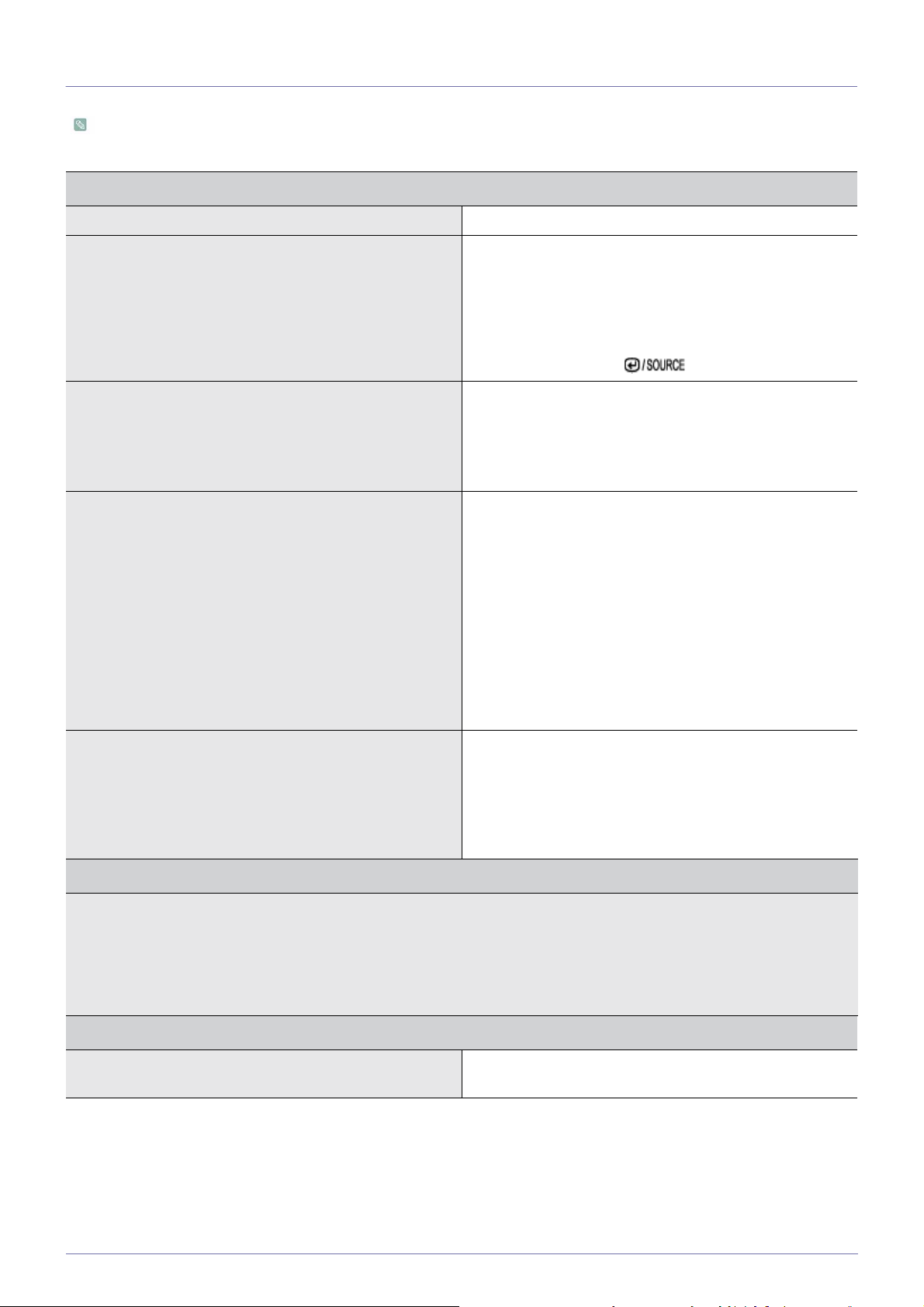
5-2 Przed zgłoszeniem się do serwisu
Przed poproszeniem o pomoc serwisu, sprawdź poniższe elementy. Jeśli problem będzie nadal występował, skontaktuj się
z najbliższym Centrum serwisowym Samsung Electronics.
POJAWIA SIĘ PUSTY EKRAN / NIE MOGĘ WŁĄCZYĆ URZĄDZENIA
Czy kabel zasilający jest prawidłowo podłączony? Sprawdź czy przewód zasilający jest dobrze podłączony.
Czy na ekranie pojawia się komunikat <Sprawdź kabel sygnałowy>?
(Połączenie za pomocą kabla D-Sub)
Sprawdź kabel łączący komputer i urządzenie.
(Podłączony za pomocą kabla DVI)
Jeśli komunikat jest widoczny mimo dobrego połączenia kom-
putera z urządzeniem, sprawdź sygnał źródłowy, naciskając
na urządzeniu przycisk [ ].
Czy na ekranie pojawia się komunikat <Tryb nieoptymalny>? Komunikat ten pojawia się, gdy rozdzielczość lub częstotli-
wość sygnału przesyłanego przez kartę graficzną przekracza
maksymalna rozdzielczość lub częstotliwość urządzenia.
W takiej sytuacji należy ustawić odpowiednią rozdzielczość i
częstotliwość.
Czy jest wyświetlany pusty ekran, a dioda LED zasilania
mruga co jedną sekundę?
1. Takie zachowanie oznacza włączoną funkcję oszczędzania
energii.
Po kliknięciu myszką lub naciśnięciu dowolnego klawisza,
ekran zostanie ponownie włączony.
2. Następuje to w momencie, gdy podłączone są dwa
monitory, funkcja <MagicReturn> jest ustawiona na <Wł.> i
uruchomiona jest funkcja Magictune. W takiej sytuacji,
znaki w menu OSD Magictune mogą nie być wyświetlane
poprawnie. Aby uruchomić funkcję Magictune, należy
funkcję <MagicReturn> ustawić na <Wyłączona>. Uruchom
komputer ponownie. ustaw funkcję <MagicReturn> na
<Wyłączona> i uruchom Magictune.
Czy urządzenie jest podłączone kablem DVI? Jeśli kabel DVI został podłączony po uruchomieniu kompu-
tera lub został on wówczas odłączony i ponownie podłączony,
karta graficzna mogła wyłączyć przesyłanie sygnału wideo. W
takiej sytuacji ekran będzie pusty.
Należy wówczas uruchomić ponownie komputer przy podłączonym kablu DVI.
OBRAZ JEST ZA JASNY LUB ZA CIEMNY.
Dostosuj opcje <Jasność> i <Kontrast>
(Patrz <Jasność>, <Kontrast>)
Jasność wyświetlania może się różnić, zależnie od trybu ustawionego dla funkcji <MagicAngle>.
Jeżeli ustawiono <Kontrast dynamiczny> dla funkcji <MagicBright>, jasność wyświetlania może się różnić, zależnie od sygnału
wejściowego.
NIE JEST WYŚWIETLANE MENU EKRANOWE.
Czy wycofany zmiany ustawień ekranu? Sprawdź czy funkcja blokady menu ekranowego jest wyłączo-
na.
Rozwiązywanie problemów 5-2
Page 54
OBRAZY SĄ WYŚWIETLANE W DZIWNYCH KOLORACH / W CZERNI I BIELI
Czy cały obraz jest wyświetlany w kolorze, który wygląda,
jakby na cały ekran nałożono celofan?
Czy karta graficzna jest prawidłowo skonfigurowana? Skonfiguruj kartę graficzną zgodnie z instrukcją obsługi.
OBSZAR WYŚWIETLANIA PRZESUWA SIĘ NAGLE DO BRZEGU LUB DO ŚRODKA.
Czy karta graficzna lub jej sterownik były ostatnio zmieniane? Naciśnij przycisk [AUTO], aby uruchomić funkcję automatycz-
Czy wartość rozdzielczości i częstotliwości została dostosowana do urządzenia?
Czy karta graficzna jest prawidłowo skonfigurowana? Skonfiguruj kartę graficzną zgodnie z instrukcją obsługi.
WYŚWIETLANE OBRAZY SĄ NIEOSTRE.
Czy rozdzielczość i częstotliwość została dostosowana do
urządzenia?
DO WYŚWIETLANIA OBRAZU JEST UŻYWANE WYŁĄCZNIE 16 KOLORÓW USTAWIENIA KOLORÓW ULEGŁY
ZMIANIE PO WYMIANIE KARTY GRAFICZNEJ.
Sprawdź połączenie kablowe z komputerem.
Wyjmij i całkowicie włóż kartę graficzną do komputera.
Sprawdź czy opcja <Efekt kolorów> jest ustawiona na <Wyłą-
czona>.
nej regulacji.
Wprowadź w ustawieniach karty graficznej odpowiednie wartości rozdzielczości i częstotliwości.
przejdź do (tabeli standardowych trybów sygnału)
Wprowadź w ustawieniach karty graficznej odpowiednie wartości rozdzielczości i częstotliwości.
przejdź do (tabeli standardowych trybów sygnału)
Czy został zainstalowany sterownik urządzenia? Windows XP : Ustaw ponownie kolory, wybierając opcję Con-
trol Panel (Panel sterowania) → Appearance and Themes
(Wygląd i kompozycje) → Display (Ekran) → Settings (Ustawienia).
Windows ME/2000 : Ustaw ponownie kolory, wybierając opcję
Control Panel (Panel sterowania) → Display (Ekran)→Set-
tings (Ustawienia).
Windows Vista : Zmień ustawienia kolorów, wybierając opcje:
Panel sterowania → Wygląd i personalizacja → Personalizacja → Ustawienia ekranu.
Windows 7 : Zmień ustawienia kolorów, wybierając opcje
Control Panel (Panel sterowania) → Appearance and Personalization (Wygląd i personalizacja) → Display (Ekran) →
Adjust Resolution (Dopasuj rozdzielczość) → Advanced settings (Ustawienia zaawansowane) → Monitor.
(Więcej informacji znajduje się w instrukcji użytkownika
systemu Windows.)
Czy karta graficzna jest prawidłowo skonfigurowana? W nowym sterowniku karty graficznej skonfiguruj ponownie
ustawienia kolorów.
PO PODŁĄCZENIU MONITORA POJAWIA SIĘ KOMUNIKAT „NIEZNANY MONITOR, ZNALEZIONO MONITOR
PLUG&PLAY (VESA DDC)”.
Czy został zainstalowany sterownik urządzenia? Zainstaluj sterownik urządzenia, zgodnie z opisem instalacji
sterownika.
W instrukcji obsługi kart graficznej sprawdź, czy karta obsłu-
guje wszystkie funkcje standardu Plug&Play (VESA DDC).
NA ZEWNĘTRZNYCH BRZEGACH URZĄDZENIA POJAWIAJĄ SIĘ MAŁE, OBCE ELEMENTY.
Ponieważ urządzenie zostało zaprojektowane tak, aby kolory wyglądały miękko. W tym celu czarne brzegi zostały pokryte
przezroczystą substancją. Z tego powodu powyższe zjawisko może faktycznie zachodzić. Nie jest to oznaką wady urządzenia.
5-2 Rozwiązywanie problemów
Zainstaluj sterownik urządzenia, zgodnie z opisem instalacji
sterownika.
Page 55

PODCZAS URUCHAMIANIA KOMPUTERA SŁYCHAĆ SYGNAŁY DŹWIĘKOWE.
Jeśli emitowane są więcej niż dwa sygnały, poproś o naprawę komputera
Rozwiązywanie problemów 5-2
Page 56
5-3 Najczęściej zadawane pytania
NAJCZĘŚCIEJ ZADAWANE PYTANIA SPRÓBUJ WYKONAĆ PONIŻSZE CZYNNOŚCI
Jak zmienić wartość częstotliwości (odświeżania) obrazu? Należy zmienić ustawienie częstotliwości w karcie graficznej.
Windows XP : Aby zmienić częstotliwość, wybierz opcję Control Panel (Panel sterowania) → Appearance and Themes
(Wygląd i kompozycje) → Display (Ekran) → Settings(Ustawienia) → Advanced (Zaawansowane) → Monitor i zmień
częstotliwość odświeżania w opcji Monitor Settings (Ustawienia monitora).
Windows ME/2000 : Aby zmienić częstotliwość, wybierz opcję
Control Panel (Panel sterowania) → Display (Ekran)→ Settings (Ustawienia) → Advanced (Zaawansowane) → Monitor i
zmień częstotliwość odświeżania w opcji Monitor Settings
(Ustawienia monitora).
Windows Vista : Aby zmienić częstotliwość
Control Panel (Panel sterowania) → Appearance and Personalization (Wygląd i personalizacja) → Personalization (Personalizacja) → Display Settings (Ustawienia ekranu) →
Advanced settings (Ustawienia zaawansowane) → Monitor i
zmień częstotliwość odświeżania w opcji Monitor Settings
(Ustawienia monitora).
Windows 7 : Aby zmienić częstotliwość, wybierz opcję Control
Panel (Panel sterowania)→ Appearance and Personalization
(Wygląd i Personalizacja) → Display (Ekran) → Adjust Resolution (Dopasuj rozdzielczość) → Advanced settings (Ustawienia zaawansowane) → Monitor i zmień częstotliwość
odświeżania w opcji Monitor Settings (Ustawienia monitora).
(Więcej informacji na ten temat znajduje się w instrukcji obsługi karty graficznej).
, wybierz opcję
5-3 Rozwiązywanie problemów
Page 57
NAJCZĘŚCIEJ ZADAWANE PYTANIA SPRÓBUJ WYKONAĆ PONIŻSZE CZYNNOŚCI
Jak można dostosować rozdzielczość? Windows XP : Zmień rozdzielczość, wybierając opcje Control
Panel (Panel sterowania) → Appearance and Themes
(Wygląd i kompozycje) → Display (Ekran) → Settings (Ustawienia).
Windows ME/2000 : Zmień rozdzielczość, wybierając opcje
Control Panel (Panel sterowania) → Display (Ekran)→Set-
tings (Ustawienia).
Windows Vista : Zmień rozdzielczość, wybierając opcje:
Panel sterowania → Wygląd i personalizacja → Personalizacja → Ustawienia ekranu.
Windows 7 : Zmień rozdzielczość, wybierając opcje Control
Panel (Panel sterowania) → Appearance and Personalization
(Wygląd i personalizacja) → Display (Ekran) → Adjust Resolution (Dopasuj rozdzielczość).
(Więcej informacji na ten temat znajduje się w instrukcji obsługi karty graficznej).
Jak można dostosować ustawienia funkcji oszczędzania
energii?
Windows XP : Wybierz opcję Control Panel (Panel sterowania) → Appearance and Themes (Wygląd i kompozycje) →
Display (Ekran)
szacza ekranu) lub skonfiguruj te ustawienia w systemie
BIOS komputera.
Windows ME/2000 : Wybierz opcję Control Panel (Panel sterowania) → Display (Ekran) → Screen Saver Setting (Ustawienia wygaszacza ekranu) lub skonfiguruj te ustawienia w
systemie BIOS komputera.
Windows Vista : Zmień ustawienia, wybierając kolejno: Panel
sterowania → Wygląd i personalizacja → Personalizacja →
Wygaszacz ekranu. Możesz także skorzystać z menu konfiguracji BIOS komputera.
Windows 7 : Zmień ustawienia, wybierając kolejno: Panel sterowania → Wygląd i personalizacja → Personalizacja →
Wygaszacz ekranu. Możesz także skorzystać z menu konfiguracji BIOS komputera.
(Więcej informacji znajduje się w instrukcji użytkownika
systemu Windows.)
→ Screen Saver Settings (Ustawienia wyga-
Rozwiązywanie problemów 5-3
Page 58
6Więcej informacji
6-1 Dane techniczne
NAZWA MODELU BX1950
Ekran LCD Wymiary 18,5 cale (47 cm)
Obszar wyświetlania 409,8 mm (poziomo) x 230,4 mm (pionowo)
Plamka matrycy 0,300 mm (poziomo) x 0,300 mm (pionowo)
Synchronizacja
Poziomo 30 ~ 81 kHz
Pionowo 56 ~ 75 Hz
Gama kolorów 16,7 mln
Rozdzielczość
Rozdzielczość optymalna 1360x768 @ 60 Hz
Maksymalna rozdzielczość 1360x768 @ 60 Hz
Złącze RGB analogowe, DVI (Digital Visual Interface), obsługujące cyfrowy sygnał RGB
Sygnał wejściowy, z obciążeniem
0,7 Vp-p ± 5%
oddzielna synchronizacja H/V, gniazdo Composite, SOG
Poziom TTL (V wysoki ≥ 2,0V, V niski ≤ 0,8V)
Maksymalna częstotliwość taktowania pik-
89MHz (analogowy, cyfrowy)
seli
Zasilanie Produkt działa pod napięciem 100 - 240 V. Jako że standardowe napięcie jest
różne w zależności od kraju, należy sprawdzić etykietę z tyłu produktu.
Kabel sygnałowy Kabel D-Sub z dwoma 15-stykowymi złączami, odłączany
Złącze DVI-D-to-DVI-D, odłączane
Wymiary (Szer. x Wys. x Głęb.) / Waga 453,3 x 281,5 x 68,1 mm (bez podstawy)
453,3 x 366,5 x 198,6 mm (z podstawą) / 2,9 kg
Środowisko
pracy
Obsługa urządzenia Temperatura w miejscu przechowywania : 10˚C ~ 40˚C (50˚F ~ 104˚F)
Wilgotność: 10 – 80 % bez kondensacji
Przechowywanie Temperatura w miejscu przechowywania : -20˚C ~ 45˚C (-4˚F ~ 113˚F)
Wilgotność: 5 % – 95 % bez kondensacji
Odchylenie 0˚( ±2˚) ~20˚( ±2˚)
Konstrukcja oraz dane techniczne mogą ulec zmianie bez powiadomienia.
Urządzenie klasy B (Informacje dotyczące użytkowania urządzenia komunikacyjnego w mieszkaniach)
Urządzenie zostało zarejestrowane pod kątem zakłóceń elektromagnetycznych do użytku domowego (klasa B). Urządzenie
może być używane we wszystkich miejscach. (Sprzęt klasy B emituje mniej fal elektromagnetycznych niż sprzęt klasy A).
6-1 Więcej informacji
Page 59
6-2 Funkcja oszczędzania energii
Monitor jest wyposażony we wbudowany system zarządzania energią o nazwie PowerSaver. System ten umożliwia
oszczędzanie energii elektrycznej poprzez przełączanie monitora w tryb niskiego poboru energii, który jest uruchamiany w
momencie nieużywania monitora przez określony okres czasu. Monitor powraca do trybu normalnej pracy po naciśnięciu
dowolnego przycisku klawiatury. W celu oszczędzania energii monitor należy WYŁĄCZYĆ, gdy nie jest używany lub w przypadku
dłuższej przerwy w eksploatacji. System PowerSaver współpracuje z kartami graficznymi zgodnymi z VESA DPM. W celu
konfiguracji jego ustawień należy użyć odpowiedniego oprogramowania zainstalowanego na komputerze.
STAN TRYB STANDARDOWY
TRYB OSZCZĘDZANIA
ENERGII
WYŁĄCZ ZASILANIE
Wskaźnik zasilania Wł. Migotanie Wył.
Zużycie energii 20 W Poniżej 0,3 W Poniżej 0,3 W
Jeśli nie jest dostępny przełącznik odcinający zasilanie, urządzenie nie pobiera zasilania tylko przy odłączonym przewodzie
zasilającym.
Więcej informacji 6-2
Page 60
6-3 Dane techniczne
NAZWA MODELU BX1950N
Ekran LCD Wymiary 18,5 cale (47 cm)
Obszar wyświetlania 409,8 mm (poziomo) x 230,4 mm (pionowo)
Plamka matrycy 0,300 mm (poziomo) x 0,300 mm (pionowo)
Synchronizacja
Poziomo 30 ~ 81 kHz
Pionowo 56 ~ 75 Hz
Gama kolorów 16,7 mln
Rozdzielczość
Rozdzielczość optymalna 1360x768 @ 60 Hz
Maksymalna rozdzielczość 1360x768 @ 60 Hz
Analogowe RGB
Sygnał wejściowy, z obciążeniem
0,7 Vp-p ± 5%
oddzielna synchronizacja H/V, gniazdo Composite, SOG
Poziom TTL (V wysoki ≥ 2,0V, V niski ≤ 0,8V)
Maksymalna częstotliwość taktowania pik-
89MHz (Analogowy)
seli
Zasilanie Produkt działa pod napięciem 100 - 240 V. Jako że standardowe napięcie jest
różne w zależności od kraju, należy sprawdzić etykietę z tyłu produktu.
Kabel sygnałowy Kabel D-Sub z dwoma 15-stykowymi złączami, odłączany
Wymiary (Szer. x Wys. x Głęb.) / Waga 453,3 x 281,5 x 68,1 mm (bez podstawy)
453,3 x 366,5 x 198,6 mm (z podstawą) / 2,9 kg
Środowisko
pracy
Obsługa urządzenia Temperatura w miejscu przechowywania : 10˚C ~ 40˚C (50˚F ~ 104˚F)
Wilgotność: 10 – 80 % bez kondensacji
Przechowywanie Temperatura w miejscu przechowywania : -20˚C ~ 45˚C (-4˚F ~ 113˚F)
Wilgotność: 5 % – 95 % bez kondensacji
Odchylenie 0˚( ±2˚) ~20˚( ±2˚)
Konstrukcja oraz dane techniczne mogą ulec zmianie bez powiadomienia.
Urządzenie klasy B (Informacje dotyczące użytkowania urządzenia komunikacyjnego w mieszkaniach)
Urządzenie zostało zarejestrowane pod kątem zakłóceń elektromagnetycznych do użytku domowego (klasa B). Urządzenie
może być używane we wszystkich miejscach. (Sprzęt klasy B emituje mniej fal elektromagnetycznych niż sprzęt klasy A).
6-3 Więcej informacji
Page 61
6-4 Funkcja oszczędzania energii
Monitor jest wyposażony we wbudowany system zarządzania energią o nazwie PowerSaver. System ten umożliwia
oszczędzanie energii elektrycznej poprzez przełączanie monitora w tryb niskiego poboru energii, który jest uruchamiany w
momencie nieużywania monitora przez określony okres czasu. Monitor powraca do trybu normalnej pracy po naciśnięciu
dowolnego przycisku klawiatury. W celu oszczędzania energii monitor należy WYŁĄCZYĆ, gdy nie jest używany lub w przypadku
dłuższej przerwy w eksploatacji. System PowerSaver współpracuje z kartami graficznymi zgodnymi z VESA DPM. W celu
konfiguracji jego ustawień należy użyć odpowiedniego oprogramowania zainstalowanego na komputerze.
STAN TRYB STANDARDOWY
TRYB OSZCZĘDZANIA
ENERGII
WYŁĄCZ ZASILANIE
Wskaźnik zasilania Wł. Migotanie Wył.
Zużycie energii 20 W Poniżej 0,3 W Poniżej 0,3 W
Jeśli nie jest dostępny przełącznik odcinający zasilanie, urządzenie nie pobiera zasilania tylko przy odłączonym przewodzie
zasilającym.
Więcej informacji 6-4
Page 62
6-5 Dane techniczne
NAZWA MODELU BX2050
Ekran LCD Wymiary 20 cale (50 cm)
Obszar wyświetlania 442,8 mm (poziomo) x 249,08 mm (pionowo)
Plamka matrycy 0,27675 mm (poziomo) x 0,27675 mm (pionowo)
Synchronizacja
Poziomo 30 ~ 81 kHz
Pionowo 56 ~ 75 Hz
Gama kolorów 16,7 mln
Rozdzielczość
Rozdzielczość optymalna 1600x900 @ 60 Hz
Maksymalna rozdzielczość 1600x900 @ 60 Hz
Złącze RGB analogowe, DVI (Digital Visual Interface), obsługujące cyfrowy sygnał RGB
Sygnał wejściowy, z obciążeniem
0,7 Vp-p ± 5%
oddzielna synchronizacja H/V, gniazdo Composite, SOG
Poziom TTL (V wysoki ≥ 2,0V, V niski ≤ 0,8V)
Maksymalna częstotliwość taktowania pik-
150MHz (analogowy, cyfrowy)
seli
Zasilanie Produkt działa pod napięciem 100 - 240 V. Jako że standardowe napięcie jest
różne w zależności od kraju, należy sprawdzić etykietę z tyłu produktu.
Kabel sygnałowy Kabel D-Sub z dwoma 15-stykowymi złączami, odłączany
Złącze DVI-D-to-DVI-D, odłączane
Wymiary (Szer. x Wys. x Głęb.) / Waga 486,3 x 299,0 x 68,1 mm (bez podstawy)
486,3 x 384,0 x 198,6 mm (z podstawą) / 3,2 kg
Środowisko
pracy
Obsługa urządzenia Temperatura w miejscu przechowywania : 10˚C ~ 40˚C (50˚F ~ 104˚F)
Wilgotność: 10 – 80 % bez kondensacji
Przechowywanie Temperatura w miejscu przechowywania : -20˚C ~ 45˚C (-4˚F ~ 113˚F)
Wilgotność: 5 % – 95 % bez kondensacji
Odchylenie 0˚( ±2˚) ~20˚( ±2˚)
Konstrukcja oraz dane techniczne mogą ulec zmianie bez powiadomienia.
Urządzenie klasy B (Informacje dotyczące użytkowania urządzenia komunikacyjnego w mieszkaniach)
Urządzenie zostało zarejestrowane pod kątem zakłóceń elektromagnetycznych do użytku domowego (klasa B). Urządzenie
może być używane we wszystkich miejscach. (Sprzęt klasy B emituje mniej fal elektromagnetycznych niż sprzęt klasy A).
6-5 Więcej informacji
Page 63
6-6 Funkcja oszczędzania energii
Monitor jest wyposażony we wbudowany system zarządzania energią o nazwie PowerSaver. System ten umożliwia
oszczędzanie energii elektrycznej poprzez przełączanie monitora w tryb niskiego poboru energii, który jest uruchamiany w
momencie nieużywania monitora przez określony okres czasu. Monitor powraca do trybu normalnej pracy po naciśnięciu
dowolnego przycisku klawiatury. W celu oszczędzania energii monitor należy WYŁĄCZYĆ, gdy nie jest używany lub w przypadku
dłuższej przerwy w eksploatacji. System PowerSaver współpracuje z kartami graficznymi zgodnymi z VESA DPM. W celu
konfiguracji jego ustawień należy użyć odpowiedniego oprogramowania zainstalowanego na komputerze.
STAN TRYB STANDARDOWY
TRYB OSZCZĘDZANIA
ENERGII
WYŁĄCZ ZASILANIE
Wskaźnik zasilania Wł. Migotanie Wył.
Zużycie energii 24 W Poniżej 0,3 W Poniżej 0,3 W
Jeśli nie jest dostępny przełącznik odcinający zasilanie, urządzenie nie pobiera zasilania tylko przy odłączonym przewodzie
zasilającym.
Więcej informacji 6-6
Page 64
6-7 Dane techniczne
NAZWA MODELU BX2050N
Ekran LCD Wymiary 20 cale (50 cm)
Obszar wyświetlania 442,8 mm (poziomo) x 249,08 mm (pionowo)
Plamka matrycy 0,27675 mm (poziomo) x 0,27675 mm (pionowo)
Synchronizacja
Poziomo 30 ~ 81 kHz
Pionowo 56 ~ 75 Hz
Gama kolorów 16,7 mln
Rozdzielczość
Rozdzielczość optymalna 1600x900 @ 60 Hz
Maksymalna rozdzielczość 1600x900 @ 60 Hz
Analogowe RGB
Sygnał wejściowy, z obciążeniem
0,7 Vp-p ± 5%
oddzielna synchronizacja H/V, gniazdo Composite, SOG
Poziom TTL (V wysoki ≥ 2,0V, V niski ≤ 0,8V)
Maksymalna częstotliwość taktowania pik-
150MHz (Analogowy)
seli
Zasilanie Produkt działa pod napięciem 100 - 240 V. Jako że standardowe napięcie jest
różne w zależności od kraju, należy sprawdzić etykietę z tyłu produktu.
Kabel sygnałowy Kabel D-Sub z dwoma 15-stykowymi złączami, odłączany
Wymiary (Szer. x Wys. x Głęb.) / Waga 486,3 x 299,0 x 68,1 mm (bez podstawy)
486,3 x 384,0 x 198,6 mm (z podstawą) / 3,2 kg
Środowisko
pracy
Obsługa urządzenia Temperatura w miejscu przechowywania : 10˚C ~ 40˚C (50˚F ~ 104˚F)
Wilgotność: 10 – 80 % bez kondensacji
Przechowywanie Temperatura w miejscu przechowywania : -20˚C ~ 45˚C (-4˚F ~ 113˚F)
Wilgotność: 5 % – 95 % bez kondensacji
Odchylenie 0˚( ±2˚) ~20˚( ±2˚)
Konstrukcja oraz dane techniczne mogą ulec zmianie bez powiadomienia.
Urządzenie klasy B (Informacje dotyczące użytkowania urządzenia komunikacyjnego w mieszkaniach)
Urządzenie zostało zarejestrowane pod kątem zakłóceń elektromagnetycznych do użytku domowego (klasa B). Urządzenie
może być używane we wszystkich miejscach. (Sprzęt klasy B emituje mniej fal elektromagnetycznych niż sprzęt klasy A).
6-7 Więcej informacji
Page 65
6-8 Funkcja oszczędzania energii
Monitor jest wyposażony we wbudowany system zarządzania energią o nazwie PowerSaver. System ten umożliwia
oszczędzanie energii elektrycznej poprzez przełączanie monitora w tryb niskiego poboru energii, który jest uruchamiany w
momencie nieużywania monitora przez określony okres czasu. Monitor powraca do trybu normalnej pracy po naciśnięciu
dowolnego przycisku klawiatury. W celu oszczędzania energii monitor należy WYŁĄCZYĆ, gdy nie jest używany lub w przypadku
dłuższej przerwy w eksploatacji. System PowerSaver współpracuje z kartami graficznymi zgodnymi z VESA DPM. W celu
konfiguracji jego ustawień należy użyć odpowiedniego oprogramowania zainstalowanego na komputerze.
STAN TRYB STANDARDOWY
TRYB OSZCZĘDZANIA
ENERGII
WYŁĄCZ ZASILANIE
Wskaźnik zasilania Wł. Migotanie Wył.
Zużycie energii 24 W Poniżej 0,3 W Poniżej 0,3 W
Jeśli nie jest dostępny przełącznik odcinający zasilanie, urządzenie nie pobiera zasilania tylko przy odłączonym przewodzie
zasilającym.
Więcej informacji 6-8
Page 66
6-9 Dane techniczne
NAZWA MODELU BX2250
Ekran LCD Wymiary 21,5 cale (54 cm)
Obszar wyświetlania 476,64 mm (poziomo) x 268,11 mm (pionowo)
Plamka matrycy 0,24825 mm (poziomo) x 0,24825 mm (pionowo)
Synchronizacja
Poziomo 30 ~ 81 kHz
Pionowo 56 ~ 75 Hz
Gama kolorów 16,7 mln
Rozdzielczość
Rozdzielczość optymalna 1920x1080 @ 60 Hz
Maksymalna rozdzielczość 1920x1080 @ 60 Hz
Analogowe RGB, HDMI, wyj. audio
Sygnał wejściowy, z obciążeniem
0,7 Vp-p ± 5%
oddzielna synchronizacja H/V, gniazdo Composite, SOG
Poziom TTL (V wysoki ≥ 2,0V, V niski ≤ 0,8V)
Maksymalna częstotliwość taktowania pik-
164MHz (analogowy, HDMI)
seli
Zasilanie Produkt działa pod napięciem 100 - 240 V. Jako że standardowe napięcie jest
różne w zależności od kraju, należy sprawdzić etykietę z tyłu produktu.
Kabel sygnałowy Kabel D-Sub z dwoma 15-stykowymi złączami, odłączany
Kabel HDMI na DVI,odłączany
Wymiary (Szer. x Wys. x Głęb.) / Waga 520,1 x 329 x 67,5 mm (bez podstawy)
520,1 x 404,1 x 199,0 mm (z podstawą) / 3,4 kg
Środowisko
pracy
Obsługa urządzenia Temperatura w miejscu przechowywania : 10˚C ~ 40˚C (50˚F ~ 104˚F)
Wilgotność: 10 – 80 % bez kondensacji
Przechowywanie Temperatura w miejscu przechowywania : -20˚C ~ 45˚C (-4˚F ~ 113˚F)
Wilgotność: 5 % – 95 % bez kondensacji
Odchylenie 0˚( ±2˚) ~20˚( ±2˚)
Konstrukcja oraz dane techniczne mogą ulec zmianie bez powiadomienia.
Urządzenie klasy B (Informacje dotyczące użytkowania urządzenia komunikacyjnego w mieszkaniach)
Urządzenie zostało zarejestrowane pod kątem zakłóceń elektromagnetycznych do użytku domowego (klasa B). Urządzenie
może być używane we wszystkich miejscach. (Sprzęt klasy B emituje mniej fal elektromagnetycznych niż sprzęt klasy A).
6-9 Więcej informacji
Page 67
6-10 Funkcja oszczędzania energii
Monitor jest wyposażony we wbudowany system zarządzania energią o nazwie PowerSaver. System ten umożliwia
oszczędzanie energii elektrycznej poprzez przełączanie monitora w tryb niskiego poboru energii, który jest uruchamiany w
momencie nieużywania monitora przez określony okres czasu. Monitor powraca do trybu normalnej pracy po naciśnięciu
dowolnego przycisku klawiatury. W celu oszczędzania energii monitor należy WYŁĄCZYĆ, gdy nie jest używany lub w przypadku
dłuższej przerwy w eksploatacji. System PowerSaver współpracuje z kartami graficznymi zgodnymi z VESA DPM. W celu
konfiguracji jego ustawień należy użyć odpowiedniego oprogramowania zainstalowanego na komputerze.
STAN TRYB STANDARDOWY
TRYB OSZCZĘDZANIA
ENERGII
WYŁĄCZ ZASILANIE
Wskaźnik zasilania Wł. Migotanie Wył.
Zużycie energii 22 W Poniżej 0,3 W Poniżej 0,3 W
Jeśli nie jest dostępny przełącznik odcinający zasilanie, urządzenie nie pobiera zasilania tylko przy odłączonym przewodzie
zasilającym.
Więcej informacji 6-10
Page 68
6-11 Dane techniczne
NAZWA MODELU BX2250N
Ekran LCD Wymiary 21,5 cale (54 cm)
Obszar wyświetlania 476,64 mm (poziomo) x 268,11 mm (pionowo)
Plamka matrycy 0,24825 mm (poziomo) x 0,24825 mm (pionowo)
Synchronizacja
Poziomo 30 ~ 81 kHz
Pionowo 56 ~ 75 Hz
Gama kolorów 16,7 mln
Rozdzielczość
Rozdzielczość optymalna 1920x1080 @ 60 Hz
Maksymalna rozdzielczość 1920x1080 @ 60 Hz
Analogowe RGB
Sygnał wejściowy, z obciążeniem
0,7 Vp-p ± 5%
oddzielna synchronizacja H/V, gniazdo Composite, SOG
Poziom TTL (V wysoki ≥ 2,0V, V niski ≤ 0,8V)
Maksymalna częstotliwość taktowania pik-
164MHz (Analogowy)
seli
Zasilanie Produkt działa pod napięciem 100 - 240 V. Jako że standardowe napięcie jest
różne w zależności od kraju, należy sprawdzić etykietę z tyłu produktu.
Kabel sygnałowy Kabel D-Sub z dwoma 15-stykowymi złączami, odłączany
Wymiary (Szer. x Wys. x Głęb.) / Waga 520,1 x 329 x 67,5 mm (bez podstawy)
520,1 x 404,1 x 199,0 mm (z podstawą) / 3,4 kg
Środowisko
pracy
Obsługa urządzenia Temperatura w miejscu przechowywania : 10˚C ~ 40˚C (50˚F ~ 104˚F)
Wilgotność: 10 – 80 % bez kondensacji
Przechowywanie Temperatura w miejscu przechowywania : -20˚C ~ 45˚C (-4˚F ~ 113˚F)
Wilgotność: 5 % – 95 % bez kondensacji
Odchylenie 0˚( ±2˚) ~20˚( ±2˚)
Konstrukcja oraz dane techniczne mogą ulec zmianie bez powiadomienia.
Urządzenie klasy B (Informacje dotyczące użytkowania urządzenia komunikacyjnego w mieszkaniach)
Urządzenie zostało zarejestrowane pod kątem zakłóceń elektromagnetycznych do użytku domowego (klasa B). Urządzenie
może być używane we wszystkich miejscach. (Sprzęt klasy B emituje mniej fal elektromagnetycznych niż sprzęt klasy A).
6-11 Więcej informacji
Page 69
6-12 Funkcja oszczędzania energii
Monitor jest wyposażony we wbudowany system zarządzania energią o nazwie PowerSaver. System ten umożliwia
oszczędzanie energii elektrycznej poprzez przełączanie monitora w tryb niskiego poboru energii, który jest uruchamiany w
momencie nieużywania monitora przez określony okres czasu. Monitor powraca do trybu normalnej pracy po naciśnięciu
dowolnego przycisku klawiatury. W celu oszczędzania energii monitor należy WYŁĄCZYĆ, gdy nie jest używany lub w przypadku
dłuższej przerwy w eksploatacji. System PowerSaver współpracuje z kartami graficznymi zgodnymi z VESA DPM. W celu
konfiguracji jego ustawień należy użyć odpowiedniego oprogramowania zainstalowanego na komputerze.
STAN TRYB STANDARDOWY
TRYB OSZCZĘDZANIA
ENERGII
WYŁĄCZ ZASILANIE
Wskaźnik zasilania Wł. Migotanie Wył.
Zużycie energii 22 W Poniżej 0,3 W Poniżej 0,3 W
Jeśli nie jest dostępny przełącznik odcinający zasilanie, urządzenie nie pobiera zasilania tylko przy odłączonym przewodzie
zasilającym.
Więcej informacji 6-12
Page 70
6-13 Dane techniczne
NAZWA MODELU BX2350
Ekran LCD Wymiary 23 cali (58 cm)
Obszar wyświetlania 509,76 mm (poziomo) x 286,74 mm (pionowo)
Plamka matrycy 0,2655 mm (poziomo) x 0,2655 mm (pionowo)
Synchronizacja
Poziomo 30 ~ 81 kHz
Pionowo 56 ~ 75 Hz
Gama kolorów 16,7 mln
Rozdzielczość
Rozdzielczość optymalna 1920x1080 @ 60 Hz
Maksymalna rozdzielczość 1920x1080 @ 60 Hz
Analogowe RGB, HDMI, wyj. audio
Sygnał wejściowy, z obciążeniem
0,7 Vp-p ± 5%
oddzielna synchronizacja H/V, gniazdo Composite, SOG
Poziom TTL (V wysoki ≥ 2,0V, V niski ≤ 0,8V)
Maksymalna częstotliwość taktowania pik-
164MHz (analogowy, HDMI)
seli
Zasilanie Produkt działa pod napięciem 100 - 240 V. Jako że standardowe napięcie jest
różne w zależności od kraju, należy sprawdzić etykietę z tyłu produktu.
Kabel sygnałowy Kabel D-Sub z dwoma 15-stykowymi złączami, odłączany
Kabel HDMI na DVI,odłączany
Wymiary (Szer. x Wys. x Głęb.) / Waga 555,3 x 348,4 x 67,5 mm (bez podstawy)
555,3 x 423,5 x 208,7 mm (z podstawą) / 3,7 kg
Środowisko
pracy
Obsługa urządzenia Temperatura w miejscu przechowywania : 10˚C ~ 40˚C (50˚F ~ 104˚F)
Wilgotność: 10 – 80 % bez kondensacji
Przechowywanie Temperatura w miejscu przechowywania : -20˚C ~ 45˚C (-4˚F ~ 113˚F)
Wilgotność: 5 % – 95 % bez kondensacji
Odchylenie 0˚( ±2˚) ~20˚( ±2˚)
Konstrukcja oraz dane techniczne mogą ulec zmianie bez powiadomienia.
Urządzenie klasy B (Informacje dotyczące użytkowania urządzenia komunikacyjnego w mieszkaniach)
Urządzenie zostało zarejestrowane pod kątem zakłóceń elektromagnetycznych do użytku domowego (klasa B). Urządzenie
może być używane we wszystkich miejscach. (Sprzęt klasy B emituje mniej fal elektromagnetycznych niż sprzęt klasy A).
6-13 Więcej informacji
Page 71
6-14 Funkcja oszczędzania energii
Monitor jest wyposażony we wbudowany system zarządzania energią o nazwie PowerSaver. System ten umożliwia
oszczędzanie energii elektrycznej poprzez przełączanie monitora w tryb niskiego poboru energii, który jest uruchamiany w
momencie nieużywania monitora przez określony okres czasu. Monitor powraca do trybu normalnej pracy po naciśnięciu
dowolnego przycisku klawiatury. W celu oszczędzania energii monitor należy WYŁĄCZYĆ, gdy nie jest używany lub w przypadku
dłuższej przerwy w eksploatacji. System PowerSaver współpracuje z kartami graficznymi zgodnymi z VESA DPM. W celu
konfiguracji jego ustawień należy użyć odpowiedniego oprogramowania zainstalowanego na komputerze.
STAN TRYB STANDARDOWY
TRYB OSZCZĘDZANIA
ENERGII
WYŁĄCZ ZASILANIE
Wskaźnik zasilania Wł. Migotanie Wył.
Zużycie energii 30 W Poniżej 0,3 W Poniżej 0,3 W
Jeśli nie jest dostępny przełącznik odcinający zasilanie, urządzenie nie pobiera zasilania tylko przy odłączonym przewodzie
zasilającym.
Więcej informacji 6-14
Page 72
6-15 Dane techniczne
NAZWA MODELU BX2450
Ekran LCD Wymiary 24 cale (61 cm)
Obszar wyświetlania 531,36 mm (poziomo) x 298,89 mm (pionowo)
Plamka matrycy 0,27675 mm (poziomo) x 0,27675 mm (pionowo)
Synchronizacja
Poziomo 30 ~ 81 kHz
Pionowo 56 ~ 75 Hz
Gama kolorów 16,7 mln
Rozdzielczość
Rozdzielczość optymalna 1920x1080 @ 60 Hz
Maksymalna rozdzielczość 1920x1080 @ 60 Hz
Analogowe RGB, HDMI, wyj. audio
Sygnał wejściowy, z obciążeniem
0,7 Vp-p ± 5%
oddzielna synchronizacja H/V, gniazdo Composite, SOG
Poziom TTL (V wysoki ≥ 2,0V, V niski ≤ 0,8V)
Maksymalna częstotliwość taktowania pik-
164MHz (analogowy, HDMI)
seli
Zasilanie Produkt działa pod napięciem 100 - 240 V. Jako że standardowe napięcie jest
różne w zależności od kraju, należy sprawdzić etykietę z tyłu produktu.
Kabel sygnałowy Kabel D-Sub z dwoma 15-stykowymi złączami, odłączany
Kabel HDMI na DVI,odłączany
Wymiary (Szer. x Wys. x Głęb.) / Waga 577,3 x 350,4 x 67,5 mm (bez podstawy)
577,3 x 435,4 x 208,7 mm (z podstawą) / 4,0 kg
Środowisko
pracy
Obsługa urządzenia Temperatura w miejscu przechowywania : 10˚C ~ 40˚C (50˚F ~ 104˚F)
Wilgotność: 10 – 80 % bez kondensacji
Przechowywanie Temperatura w miejscu przechowywania : -20˚C ~ 45˚C (-4˚F ~ 113˚F)
Wilgotność: 5 % – 95 % bez kondensacji
Odchylenie 0˚( ±2˚) ~20˚( ±2˚)
Konstrukcja oraz dane techniczne mogą ulec zmianie bez powiadomienia.
Urządzenie klasy B (Informacje dotyczące użytkowania urządzenia komunikacyjnego w mieszkaniach)
Urządzenie zostało zarejestrowane pod kątem zakłóceń elektromagnetycznych do użytku domowego (klasa B). Urządzenie
może być używane we wszystkich miejscach. (Sprzęt klasy B emituje mniej fal elektromagnetycznych niż sprzęt klasy A).
6-15 Więcej informacji
Page 73
6-16 Funkcja oszczędzania energii
Monitor jest wyposażony we wbudowany system zarządzania energią o nazwie PowerSaver. System ten umożliwia
oszczędzanie energii elektrycznej poprzez przełączanie monitora w tryb niskiego poboru energii, który jest uruchamiany w
momencie nieużywania monitora przez określony okres czasu. Monitor powraca do trybu normalnej pracy po naciśnięciu
dowolnego przycisku klawiatury. W celu oszczędzania energii monitor należy WYŁĄCZYĆ, gdy nie jest używany lub w przypadku
dłuższej przerwy w eksploatacji. System PowerSaver współpracuje z kartami graficznymi zgodnymi z VESA DPM. W celu
konfiguracji jego ustawień należy użyć odpowiedniego oprogramowania zainstalowanego na komputerze.
STAN TRYB STANDARDOWY
TRYB OSZCZĘDZANIA
ENERGII
WYŁĄCZ ZASILANIE
Wskaźnik zasilania Wł. Migotanie Wył.
Zużycie energii 27 W Poniżej 0,3 W Poniżej 0,3 W
Jeśli nie jest dostępny przełącznik odcinający zasilanie, urządzenie nie pobiera zasilania tylko przy odłączonym przewodzie
zasilającym.
Więcej informacji 6-16
Page 74
6-17 Dane techniczne
NAZWA MODELU BX2450L
Ekran LCD Wymiary 23,6 cale (60 cm)
Obszar wyświetlania 521,28 mm (poziomo) x 293,22 mm (pionowo)
Plamka matrycy 0,2715 mm (poziomo) x 0,2715 mm (pionowo)
Synchronizacja
Poziomo 30 ~ 81 kHz
Pionowo 56 ~ 75 Hz
Gama kolorów 16,7 mln
Rozdzielczość
Rozdzielczość optymalna 1920x1080 @ 60 Hz
Maksymalna rozdzielczość 1920x1080 @ 60 Hz
Analogowe RGB, HDMI, wyj. audio
Sygnał wejściowy, z obciążeniem
0,7 Vp-p ± 5%
oddzielna synchronizacja H/V, gniazdo Composite, SOG
Poziom TTL (V wysoki ≥ 2,0V, V niski ≤ 0,8V)
Maksymalna częstotliwość taktowania pik-
164MHz (analogowy, HDMI)
seli
Zasilanie Produkt działa pod napięciem 100 - 240 V. Jako że standardowe napięcie jest
różne w zależności od kraju, należy sprawdzić etykietę z tyłu produktu.
Kabel sygnałowy Kabel D-Sub z dwoma 15-stykowymi złączami, odłączany
Kabel HDMI na DVI,odłączany
Wymiary (Szer. x Wys. x Głęb.) / Waga 577,3 x 350,4 x 67,5 mm (bez podstawy)
577,3 x 435,4 x 208,7 mm (z podstawą) / 4,3 kg
Środowisko
pracy
Obsługa urządzenia Temperatura w miejscu przechowywania : 10˚C ~ 40˚C (50˚F ~ 104˚F)
Wilgotność: 10 – 80 % bez kondensacji
Przechowywanie Temperatura w miejscu przechowywania : -20˚C ~ 45˚C (-4˚F ~ 113˚F)
Wilgotność: 5 % – 95 % bez kondensacji
Odchylenie 0˚( ±2˚) ~20˚( ±2˚)
Konstrukcja oraz dane techniczne mogą ulec zmianie bez powiadomienia.
Urządzenie klasy B (Informacje dotyczące użytkowania urządzenia komunikacyjnego w mieszkaniach)
Urządzenie zostało zarejestrowane pod kątem zakłóceń elektromagnetycznych do użytku domowego (klasa B). Urządzenie
może być używane we wszystkich miejscach. (Sprzęt klasy B emituje mniej fal elektromagnetycznych niż sprzęt klasy A).
6-17 Więcej informacji
Page 75
6-18 Funkcja oszczędzania energii
Monitor jest wyposażony we wbudowany system zarządzania energią o nazwie PowerSaver. System ten umożliwia
oszczędzanie energii elektrycznej poprzez przełączanie monitora w tryb niskiego poboru energii, który jest uruchamiany w
momencie nieużywania monitora przez określony okres czasu. Monitor powraca do trybu normalnej pracy po naciśnięciu
dowolnego przycisku klawiatury. W celu oszczędzania energii monitor należy WYŁĄCZYĆ, gdy nie jest używany lub w przypadku
dłuższej przerwy w eksploatacji. System PowerSaver współpracuje z kartami graficznymi zgodnymi z VESA DPM. W celu
konfiguracji jego ustawień należy użyć odpowiedniego oprogramowania zainstalowanego na komputerze.
STAN TRYB STANDARDOWY
TRYB OSZCZĘDZANIA
ENERGII
WYŁĄCZ ZASILANIE
Wskaźnik zasilania Wł. Migotanie Wył.
Zużycie energii 27 W Poniżej 0,3 W Poniżej 0,3 W
Jeśli nie jest dostępny przełącznik odcinający zasilanie, urządzenie nie pobiera zasilania tylko przy odłączonym przewodzie
zasilającym.
Więcej informacji 6-18
Page 76
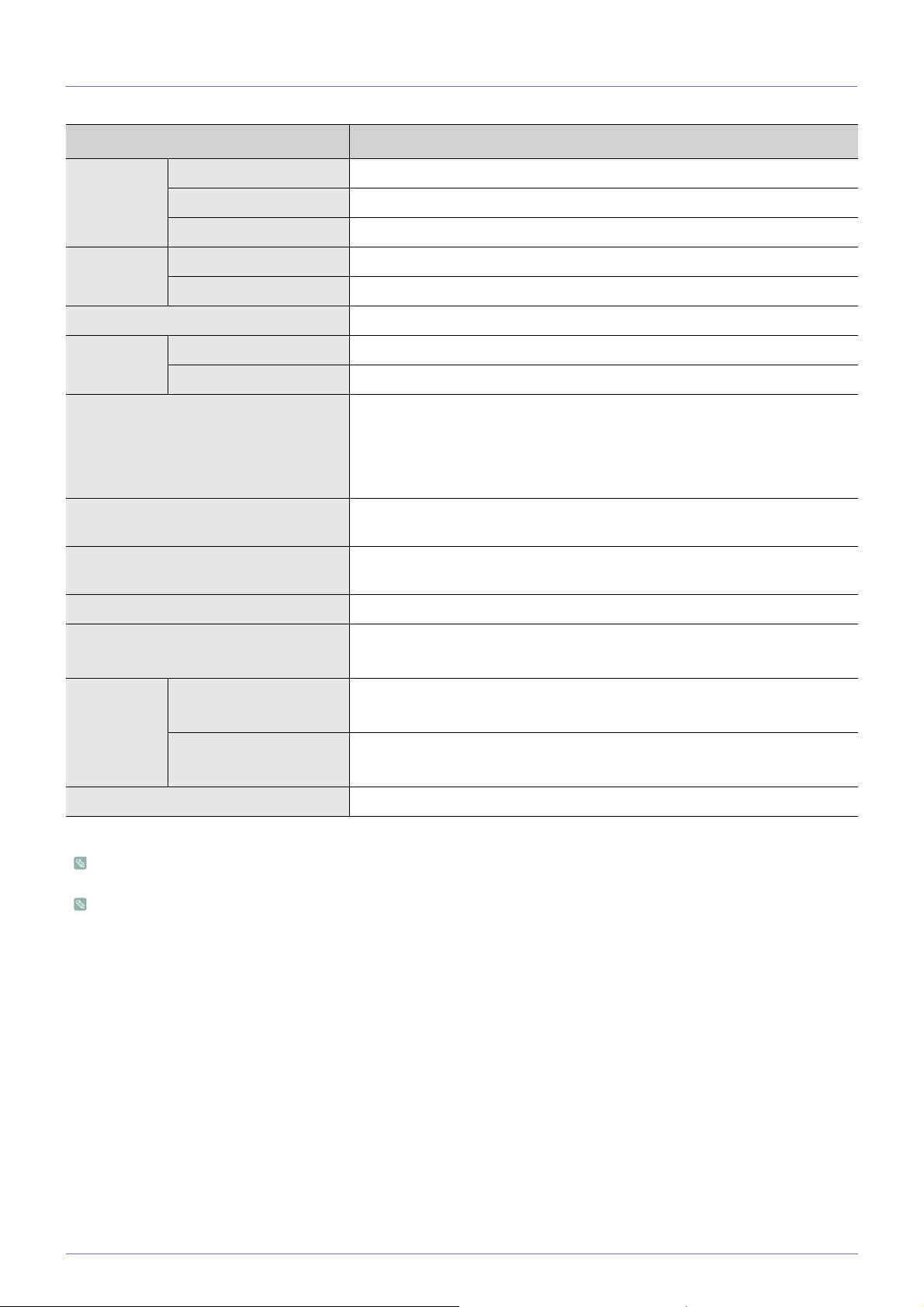
6-19 Dane techniczne
NAZWA MODELU BX2450N
Ekran LCD Wymiary 24 cale (61 cm)
Obszar wyświetlania 531,36 mm (poziomo) x 298,89 mm (pionowo)
Plamka matrycy 0,27675 mm (poziomo) x 0,27675 mm (pionowo)
Synchronizacja
Poziomo 30 ~ 81 kHz
Pionowo 56 ~ 75 Hz
Gama kolorów 16,7 mln
Rozdzielczość
Rozdzielczość optymalna 1920x1080 @ 60 Hz
Maksymalna rozdzielczość 1920x1080 @ 60 Hz
Analogowe RGB
Sygnał wejściowy, z obciążeniem
0,7 Vp-p ± 5%
oddzielna synchronizacja H/V, gniazdo Composite, SOG
Poziom TTL (V wysoki ≥ 2,0V, V niski ≤ 0,8V)
Maksymalna częstotliwość taktowania pik-
164MHz (Analogowy)
seli
Zasilanie Produkt działa pod napięciem 100 - 240 V. Jako że standardowe napięcie jest
różne w zależności od kraju, należy sprawdzić etykietę z tyłu produktu.
Kabel sygnałowy Kabel D-Sub z dwoma 15-stykowymi złączami, odłączany
Wymiary (Szer. x Wys. x Głęb.) / Waga 577,3 x 350,4 x 67,5 mm (bez podstawy)
577,3 x 435,4 x 208,7 mm (z podstawą) / 4,0 kg
Środowisko
pracy
Obsługa urządzenia Temperatura w miejscu przechowywania : 10˚C ~ 40˚C (50˚F ~ 104˚F)
Wilgotność: 10 – 80 % bez kondensacji
Przechowywanie Temperatura w miejscu przechowywania : -20˚C ~ 45˚C (-4˚F ~ 113˚F)
Wilgotność: 5 % – 95 % bez kondensacji
Odchylenie 0˚( ±2˚) ~20˚( ±2˚)
Konstrukcja oraz dane techniczne mogą ulec zmianie bez powiadomienia.
Urządzenie klasy B (Informacje dotyczące użytkowania urządzenia komunikacyjnego w mieszkaniach)
Urządzenie zostało zarejestrowane pod kątem zakłóceń elektromagnetycznych do użytku domowego (klasa B). Urządzenie
może być używane we wszystkich miejscach. (Sprzęt klasy B emituje mniej fal elektromagnetycznych niż sprzęt klasy A).
6-19 Więcej informacji
Page 77
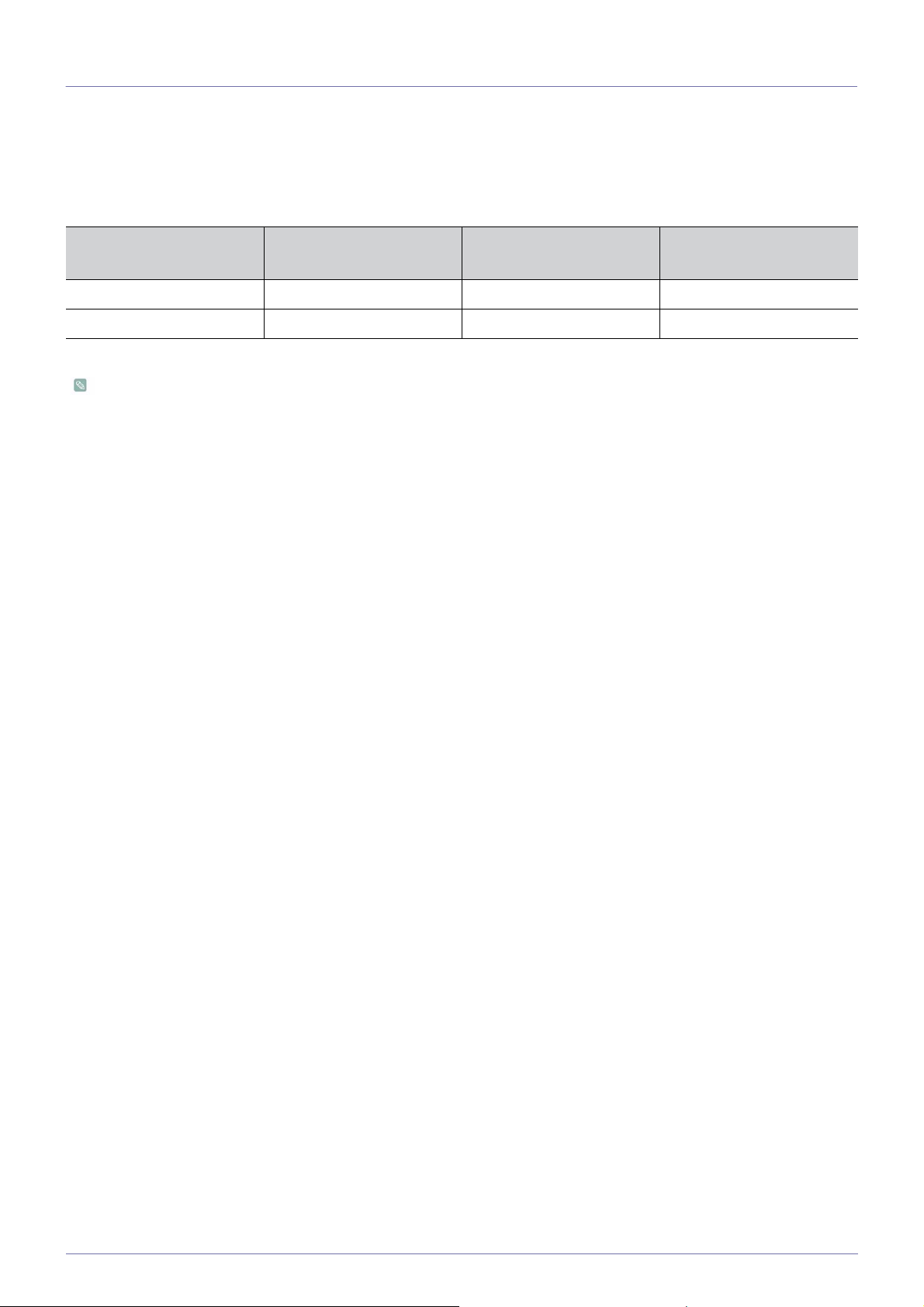
6-20 Funkcja oszczędzania energii
Monitor jest wyposażony we wbudowany system zarządzania energią o nazwie PowerSaver. System ten umożliwia
oszczędzanie energii elektrycznej poprzez przełączanie monitora w tryb niskiego poboru energii, który jest uruchamiany w
momencie nieużywania monitora przez określony okres czasu. Monitor powraca do trybu normalnej pracy po naciśnięciu
dowolnego przycisku klawiatury. W celu oszczędzania energii monitor należy WYŁĄCZYĆ, gdy nie jest używany lub w przypadku
dłuższej przerwy w eksploatacji. System PowerSaver współpracuje z kartami graficznymi zgodnymi z VESA DPM. W celu
konfiguracji jego ustawień należy użyć odpowiedniego oprogramowania zainstalowanego na komputerze.
STAN TRYB STANDARDOWY
TRYB OSZCZĘDZANIA
ENERGII
WYŁĄCZ ZASILANIE
Wskaźnik zasilania Wł. Migotanie Wył.
Zużycie energii 27 W Poniżej 0,3 W Poniżej 0,3 W
Jeśli nie jest dostępny przełącznik odcinający zasilanie, urządzenie nie pobiera zasilania tylko przy odłączonym przewodzie
zasilającym.
Więcej informacji 6-20
Page 78
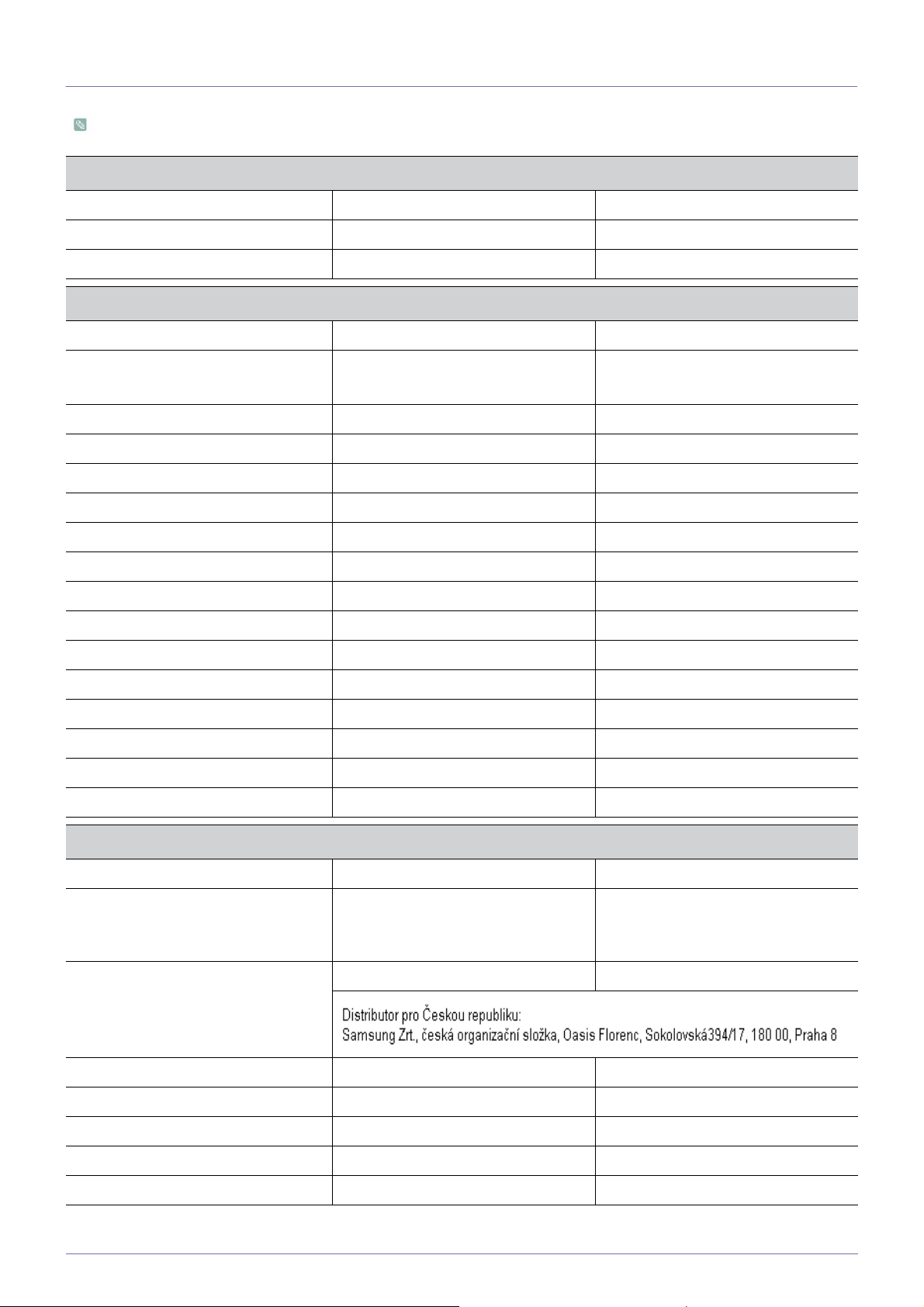
6-21 Kontakt do SAMSUNG WORLDWIDE
•Jeżeli masz jakieś uwagi lub pytania w sprawie produktów marki Samsung, skontaktuj się z naszą infolinią.
NORTH AMERICA
U.S.A 1-800-SAMSUNG(726-7864) http://www.samsung.com
CANADA 1-800-SAMSUNG(726-7864) http://www.samsung.com
MEXICO 01-800-SAMSUNG(726-7864) http://www.samsung.com
LATIN AMERICA
ARGENTINA 0800-333-3733 http://www.samsung.com
BRAZIL 0800-124-421
http://www.samsung.com
4004-0000
CHILE 800-SAMSUNG(726-7864) http://www.samsung.com
COLOMBIA 01-8000112112 http://www.samsung.com
COSTA RICA 0-800-507-7267 http://www.samsung.com
ECUADOR 1-800-10-7267 http://www.samsung.com
EL SALVADOR 800-6225 http://www.samsung.com
GUATEMALA 1-800-299-0013 http://www.samsung.com
HONDURAS 800-7919267 http://www.samsung.com
JAMAICA 1-800-234-7267 http://www.samsung.com
NICARAGUA 00-1800-5077267 http://www.samsung.com
PANAMA 800-7267 http://www.samsung.com
PUERTO RICO 1-800-682-3180 http://www.samsung.com
REP. DOMINICA 1-800-751-2676 http://www.samsung.com
TRINIDAD & TOBAGO 1-800-SAMSUNG(726-7864) http://www.samsung.com
VENEZUELA 0-800-100-5303 http://www.samsung.com
EUROPE
AUSTRIA 0810 - SAMSUNG(7267864,€ 0.07/min) http://www.samsung.com
BELGIUM 02-201-24-18 http://www.samsung.com/be (Dutch)
http://www.samsung.com/be_fr
(French)
CZECH 800-SAMSUNG (800-726786) http://www.samsung.com
DENMARK 70 70 19 70 http://www.samsung.com
EIRE 0818 717100 http://www.samsung.com
ESTONIA 800-7267 http://www.samsung.com
FINLAND 030 - 6227 515 http://www.samsung.com
FRANCE 01 48 63 00 00 http://www.samsung.com
6-21 Więcej informacji
Page 79
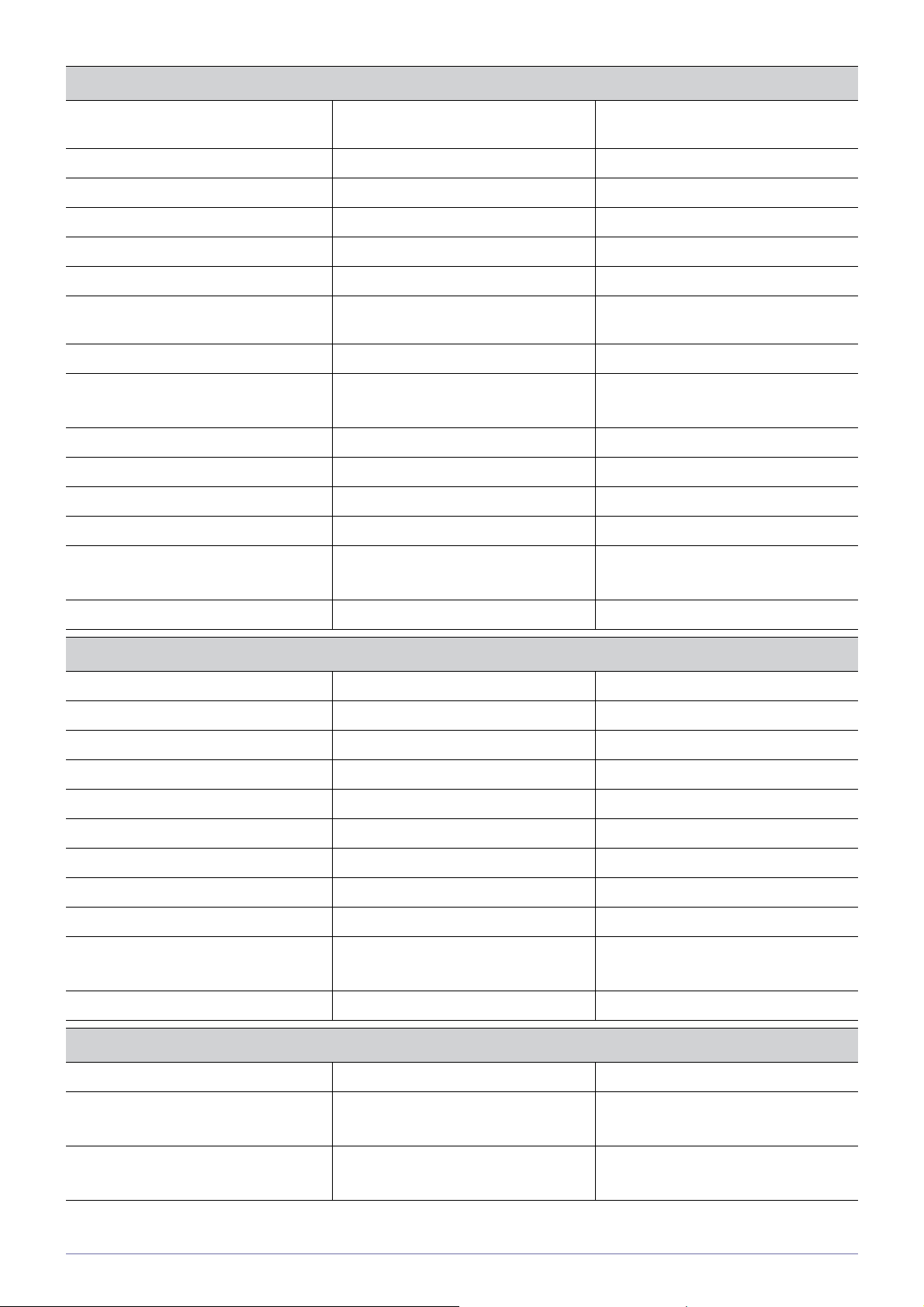
EUROPE
GERMANY 01805 - SAMSUNG (726-7864,€ 0,14/
Min)
HUNGARY 06-80-SAMSUNG(726-7864) http://www.samsung.com
ITALIA 800-SAMSUNG(726-7864) http://www.samsung.com
LATVIA 8000-7267 http://www.samsung.com
LITHUANIA 8-800-77777 http://www.samsung.com
LUXEMBURG 261 03 710 http://www.samsung.com
NETHERLANDS 0900 - SAMSUNG (0900-7267864) (€
0,10/Min)
NORWAY 815-56 480 http://www.samsung.com
POLAND 0 801 1SAMSUNG (172678)
022 - 607 - 93 - 33
PORTUGAL 80820-SAMSUNG (726-7864) http://www.samsung.com
SLOVAKIA 0800-SAMSUNG(726-7864) http://www.samsung.com
SPAIN 902 - 1 - SAMSUNG (902 172 678) http://www.samsung.com
SWEDEN 0771 726 7864 (SAMSUNG) http://www.samsung.com
SWITZERLAND 0848-SAMSUNG(7267864, CHF 0.08/
min)
http://www.samsung.com
http://www.samsung.com
http://www.samsung.com
http://www.samsung.com/ch
http://www.samsung.com/ch_fr (French)
U.K 0845 SAMSUNG (7267864) http://www.samsung.com
CIS
ARMENIA 0-800-05-555
AZERBAIJAN 088-55-55-555
BELARUS 810-800-500-55-500
GEORGIA 8-800-555-555
KAZAKHSTAN 8-10-800-500-55-500
KYRGYZSTAN 00-800-500-55-500 http://www.samsung.com
MOLDOVA 00-800-500-55-500
RUSSIA 8-800-555-55-55 http://www.samsung.com
TADJIKISTAN 8-10-800-500-55-500 http://www.samsung.com
UKRAINE 0-800-502-000 http://www.samsung.com/ua
http://www.samsung.com/ua_ru
UZBEKISTAN 8-10-800-500-55-500 http://www.samsung.com
ASIA PACIFIC
AUSTRALIA 1300 362 603 http://www.samsung.com
CHINA 400-810-5858
010-6475 1880
HONG KONG (852) 3698 - 4698 http://www.samsung.com/hk
Więcej informacji 6-21
http://www.samsung.com
http://www.samsung.com/hk_en/
Page 80
ASIA PACIFIC
INDIA 3030 8282
1800 110011
1800 3000 8282
1800 266 8282
INDONESIA 0800-112-8888
021-5699-7777
JAPAN 0120-327-527 http://www.samsung.com
MALAYSIA 1800-88-9999 http://www.samsung.com
NEW ZEALAND 0800 SAMSUNG (0800 726 786) http://www.samsung.com
PHILIPPINES 1-800-10-SAMSUNG(726-7864)
1-800-3-SAMSUNG(726-7864)
1-800-8-SAMSUNG(726-7864)
02-5805777
SINGAPORE 1800-SAMSUNG(726-7864) http://www.samsung.com
TAIWAN 0800-329-999 http://www.samsung.com
THAILAND 1800-29-3232
02-689-3232
http://www.samsung.com
http://www.samsung.com
http://www.samsung.com
http://www.samsung.com
VIETNAM 1 800 588 889 http://www.samsung.com
MIDDLE EAST & AFRICA
BAHRAIN 8000-4726
JORDAN 800-22273
SOUTH AFRICA 0860-SAMSUNG(726-7864) http://www.samsung.com
TURKEY 444 77 11 http://www.samsung.com
U.A.E 800-SAMSUNG(726-7864) http://www.samsung.com
6-21 Więcej informacji
Page 81

6-22 Prawidłowe usuwanie produktu (zużyty sprzęt elektryczny i elektroniczny) -
tylko Europa
To oznaczenie umieszczone na produkcie, akcesoriach lub dokumentacji oznacza, że po zakończeniu eksploatacji nie należy tego produktu ani jego akcesoriów (np. ładowarki, zestawu słuchawkowego, przewodu USB) wyrzucać wraz ze zwykłymi odpadami gospodarstwa domowego. Aby uniknąć szkodliwego wpływu na środowisko
naturalne i zdrowie ludzi wskutek niekontrolowanego usuwania odpadów, prosimy o oddzielenie tych przedmiotów
od odpadów innego typu oraz o odpowiedzialny recykling i praktykowanie ponownego wykorzystania materiałów.
W celu uzyskania informacji na temat miejsca i sposobu bezpiecznego dla środowiska recyklingu tych przedmiotów, użytkownicy w gospodarstwach domowych powinni skontaktować się z punktem sprzedaży detalicznej, w
którym dokonali zakupu produktu, lub z organem władz lokalnych.
Użytkownicy w firmach powinni skontaktować się ze swoim dostawcą i sprawdzić warunki umowy zakupu. Produktu ani jego akcesoriów nie należy usuwać razem z innymi odpadami komercyjnymi.
Więcej informacji 6-22
 Loading...