

Page 1

SyncMaster BX1950/BX1950N/BX2050/BX2050N/BX2250/BX2250N/BX2350/
BX2450/BX2450L/BX2450N
LCD Monitor
Brugervejledning
Farven og udseendet kan – afhængigt af produktet – være
anderledes, og specifikationerne kan ændres uden
forudgående varsel for at forbedre ydelsen.
Page 2

Indholdsfortegnelse
VIGTIGE SIKKERHEDSFORANSTALTNINGER
Inden du starter . . . . . . . . . . . . . . . . . . . . . . . . . . . . . . . . . . . . . . . . . . . 1-1
Opbevaring og vedligeholdelse . . . . . . . . . . . . . . . . . . . . . . . . . . . . . . 1-2
Sikkerhedsforanstaltninger . . . . . . . . . . . . . . . . . . . . . . . . . . . . . . . . . . 1-3
INSTALLATION AF PRODUKTET
Pakkens indhold . . . . . . . . . . . . . . . . . . . . . . . . . . . . . . . . . . . . . . . . . . . 2-1
Installation af foden . . . . . . . . . . . . . . . . . . . . . . . . . . . . . . . . . . . . . . . . 2-2
Tilslutning til en pc . . . . . . . . . . . . . . . . . . . . . . . . . . . . . . . . . . . . . . . . . 2-3
Tilslutte et HDMI-kabel . . . . . . . . . . . . . . . . . . . . . . . . . . . . . . . . . . . . . . 2-4
Kensington-lås . . . . . . . . . . . . . . . . . . . . . . . . . . . . . . . . . . . . . . . . . . . . 2-5
BRUG AF PRODUKTET
Indstilling af den optimale opløsning . . . . . . . . . . . . . . . . . . . . . . . . . 3-1
Tabel vedr. standardsignaltilstand . . . . . . . . . . . . . . . . . . . . . . . . . . . . 3-2
Tabel vedr. standardsignaltilstand . . . . . . . . . . . . . . . . . . . . . . . . . . . . 3-3
Tabel vedr. standardsignaltilstand . . . . . . . . . . . . . . . . . . . . . . . . . . . . 3-4
Tabel vedr. standardsignaltilstand . . . . . . . . . . . . . . . . . . . . . . . . . . . . 3-5
Tabel vedr. standardsignaltilstand . . . . . . . . . . . . . . . . . . . . . . . . . . . . 3-6
Tabel vedr. standardsignaltilstand . . . . . . . . . . . . . . . . . . . . . . . . . . . . 3-7
Tabel vedr. standardsignaltilstand . . . . . . . . . . . . . . . . . . . . . . . . . . . . 3-8
Tabel vedr. standardsignaltilstand . . . . . . . . . . . . . . . . . . . . . . . . . . . . 3-9
Tabel vedr. standardsignaltilstand . . . . . . . . . . . . . . . . . . . . . . . . . . . 3-10
Tabel vedr. standardsignaltilstand . . . . . . . . . . . . . . . . . . . . . . . . . . . 3-11
Installation af enhedsdriveren . . . . . . . . . . . . . . . . . . . . . . . . . . . . . . . 3-12
Knapper til betjening af produktet . . . . . . . . . . . . . . . . . . . . . . . . . . . 3-13
Brug af skærmjusteringsmenuen (skærmmenuen) . . . . . . . . . . . . . 3-14
INSTALLATION AF SOFTWAREN
Natural Color . . . . . . . . . . . . . . . . . . . . . . . . . . . . . . . . . . . . . . . . . . . . . . 4-1
MagicTune . . . . . . . . . . . . . . . . . . . . . . . . . . . . . . . . . . . . . . . . . . . . . . . . 4-2
MultiScreen . . . . . . . . . . . . . . . . . . . . . . . . . . . . . . . . . . . . . . . . . . . . . . . 4-3
FEJLFINDING
Selvdiagnosticering af skærmen . . . . . . . . . . . . . . . . . . . . . . . . . . . . . 5-1
Inden du anmoder om service . . . . . . . . . . . . . . . . . . . . . . . . . . . . . . . . 5-2
Ofte stillede spørgsmål (FAQ) . . . . . . . . . . . . . . . . . . . . . . . . . . . . . . . . 5-3
FLERE INFORMATIONER
Specifikationer . . . . . . . . . . . . . . . . . . . . . . . . . . . . . . . . . . . . . . . . . . . . 6-1
Strømbesparende funktion . . . . . . . . . . . . . . . . . . . . . . . . . . . . . . . . . . 6-2
Specifikationer . . . . . . . . . . . . . . . . . . . . . . . . . . . . . . . . . . . . . . . . . . . . 6-3
Strømbesparende funktion . . . . . . . . . . . . . . . . . . . . . . . . . . . . . . . . . . 6-4
Specifikationer . . . . . . . . . . . . . . . . . . . . . . . . . . . . . . . . . . . . . . . . . . . . 6-5
Strømbesparende funktion . . . . . . . . . . . . . . . . . . . . . . . . . . . . . . . . . . 6-6
Page 3

Specifikationer . . . . . . . . . . . . . . . . . . . . . . . . . . . . . . . . . . . . . . . . . . . . 6-7
Strømbesparende funktion . . . . . . . . . . . . . . . . . . . . . . . . . . . . . . . . . . 6-8
Specifikationer . . . . . . . . . . . . . . . . . . . . . . . . . . . . . . . . . . . . . . . . . . . . 6-9
Strømbesparende funktion . . . . . . . . . . . . . . . . . . . . . . . . . . . . . . . . . 6-10
Specifikationer . . . . . . . . . . . . . . . . . . . . . . . . . . . . . . . . . . . . . . . . . . . 6-11
Strømbesparende funktion . . . . . . . . . . . . . . . . . . . . . . . . . . . . . . . . . 6-12
Specifikationer . . . . . . . . . . . . . . . . . . . . . . . . . . . . . . . . . . . . . . . . . . . 6-13
Strømbesparende funktion . . . . . . . . . . . . . . . . . . . . . . . . . . . . . . . . . 6-14
Specifikationer . . . . . . . . . . . . . . . . . . . . . . . . . . . . . . . . . . . . . . . . . . . 6-15
Strømbesparende funktion . . . . . . . . . . . . . . . . . . . . . . . . . . . . . . . . . 6-16
Specifikationer . . . . . . . . . . . . . . . . . . . . . . . . . . . . . . . . . . . . . . . . . . . 6-17
Strømbesparende funktion . . . . . . . . . . . . . . . . . . . . . . . . . . . . . . . . . 6-18
Specifikationer . . . . . . . . . . . . . . . . . . . . . . . . . . . . . . . . . . . . . . . . . . . 6-19
Strømbesparende funktion . . . . . . . . . . . . . . . . . . . . . . . . . . . . . . . . . 6-20
Kontakt SAMSUNG . . . . . . . . . . . . . . . . . . . . . . . . . . . . . . . . . . . . . . . . 6-21
Korrekt affaldsbortskaffelse af dette produkt
(elektrisk & elektronisk udstyr) – kun Europa . . . . . . . . . . . . . . . . . . 6-22
Page 4
1 Vigtige sikkerhedsforanstaltninger
1-1 Inden du starter
Ikoner der anvendes i denne vejledning
IKON NAVN BETYDNING
Bemærk
Bemærk Indikerer et råd eller et tip til betjening af en funktion.
Indikerer situationer, hvor funktionen måske ikke fungerer, eller indstillingen kan blive
annulleret.
Brug af denne vejledning
• Sørg for at sætte dig ind i alle sikkerhedsforanstaltninger, inden du anvender dette produkt.
• Hvis der opstår et problem, skal du se afsnittet 'Fejlfinding'.
Bemærkning om copyright
Indholdet i denne vejledning kan ændres uden forudgående varsel for forbedring af ydelsen.
Copyright © 2010 Samsung Electronics Co., Ltd. Alle rettigheder forbeholdes.
Copyrighten til denne vejledning forbeholdes af Samsung Electronics, Co., Ltd.
Indholdet i denne vejledning må ikke, hverken helt eller delvist, reproduceres, distribueres eller anvendes i nogen form uden
skriftlig tilladelse fra Samsung Electronics, Co., Ltd.
SAMSUNG-logoet og SyncMaster er registrerede varemærker tilhørende Samsung Electronics, Co., Ltd.
Microsoft, Windows og Windows NT er registrerede varemærker tilhørende Microsoft Corporation.
VESA, DPM og DCC er registrerede varemærker tilhørende Video Electronics Standard Association.
ENERGY STAR
Alle andre varemærker, der omtales heri, tilhører de pågældende virksomheder.
®
-logoet er et registreret varemærke, der tilhører U.S. Environmental Protection Agency.
1-1 Vigtige sikkerhedsforanstaltninger
Page 5
1-2 Opbevaring og vedligeholdelse
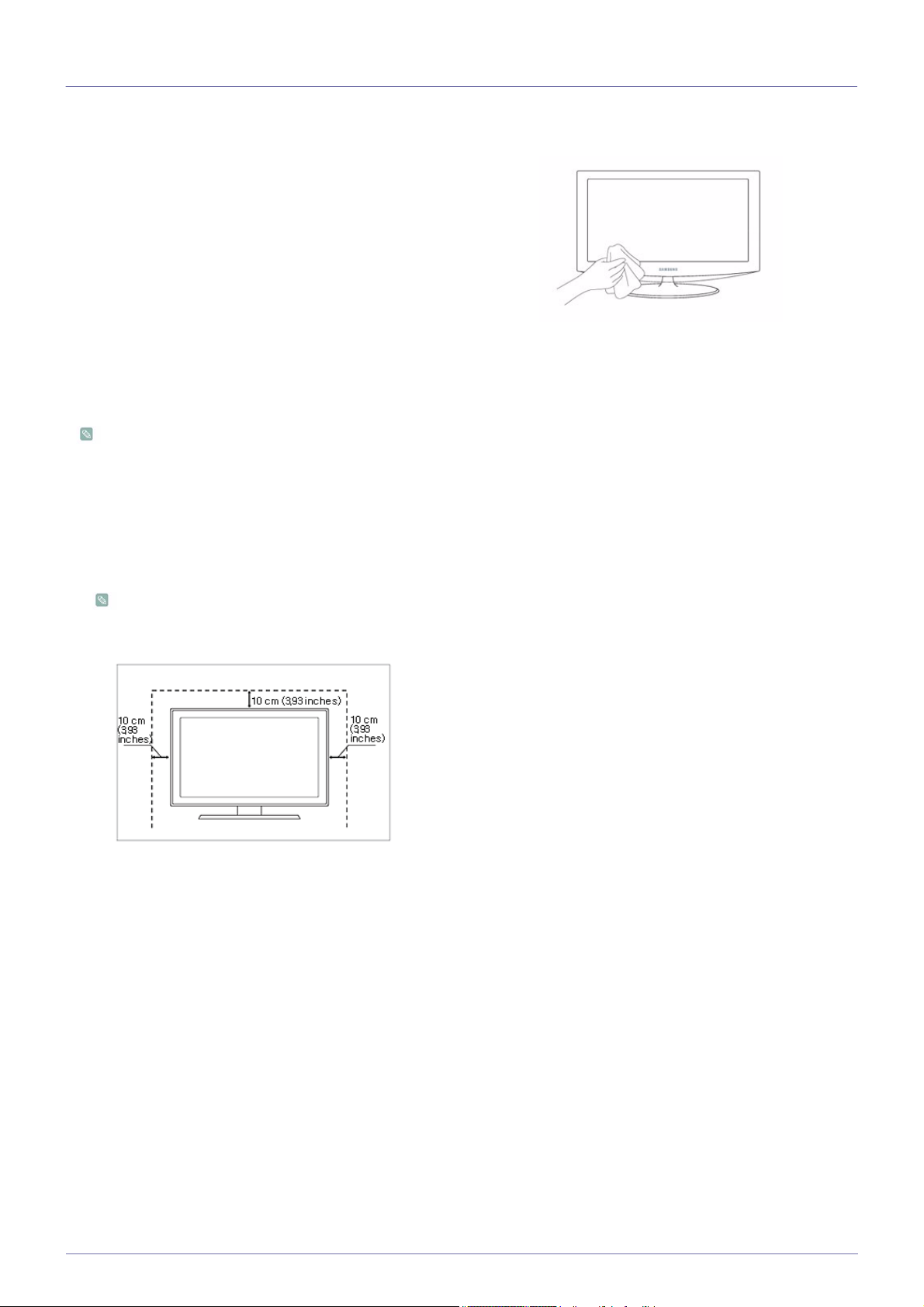
Ekstern overflade og skærmvedligeholdelse
Rengør produktet med en blød tør klud.
• Rengør ikke produktet med brændbare substanser, som f.eks.
benzol eller fortynder, og brug ikke en våd klud. Dette kan
medføre problemer for produktet.
• Rids ikke skærmen med dine fingernegle eller skarpe
genstande.
Det kan føre til ridser eller beskadigelse af produktet.
• Rengør ikke produktet ved at spraye vand direkte på produktet.
Hvis der kommer vand ind i produktet, kan dette medføre
brand, elektrisk stød eller problemer med produktet.
• Der kan dannes hvide pletter på overfladen af
højglansmodellen pga. produktets naturlige egenskaber, hvis
der anvendes en supersonisk fordamper.
Udseendet og farven kan variere fra model til model.
Sikring af installationspladsen
• Bevar de krævede afstande mellem produktet og andre genstande (f.eks. vægge) for at sikre korrekt ventilation.
Ellers kan det medføre brand pga. intern overophedning.
Installer produktet, så de krævede afstande vist i figuren bevares.
Udseendet kan være anderledes. Det afhænger af produktet.
Ved installation af produktet på en sokkel
Om permanente billeder
• Visning af et stillbillede i lang tid kan muligvis skabe en permanent billede eller plet på skærmen. Hvis du ikke anvender
produktet i lang tid, skal du indstille den strømbesparende tilstand eller anvende en pauseskærm.
• Pga. tekniske begrænsninger hos LCD-panelproducenten kan billeder, der genereres på dette produkt, virke enten mørkere
eller lysere end normal på ca. 1 pixel for hver million pixels på skærmen.
Antallet af underpixels for et LCD-panel efter størrelse: Antallet af underpixels = maks. vandret opløsning x maks. lodret
opløsning x 3
Eksempel) Hvis den maksimale opløsning er 1920 x 1080, er antallet af underpixels 1920 x 1080 x 3 = 6.220.800.
Vigtige sikkerhedsforanstaltninger 1-2
Page 6
1-3 Sikkerhedsforanstaltninger
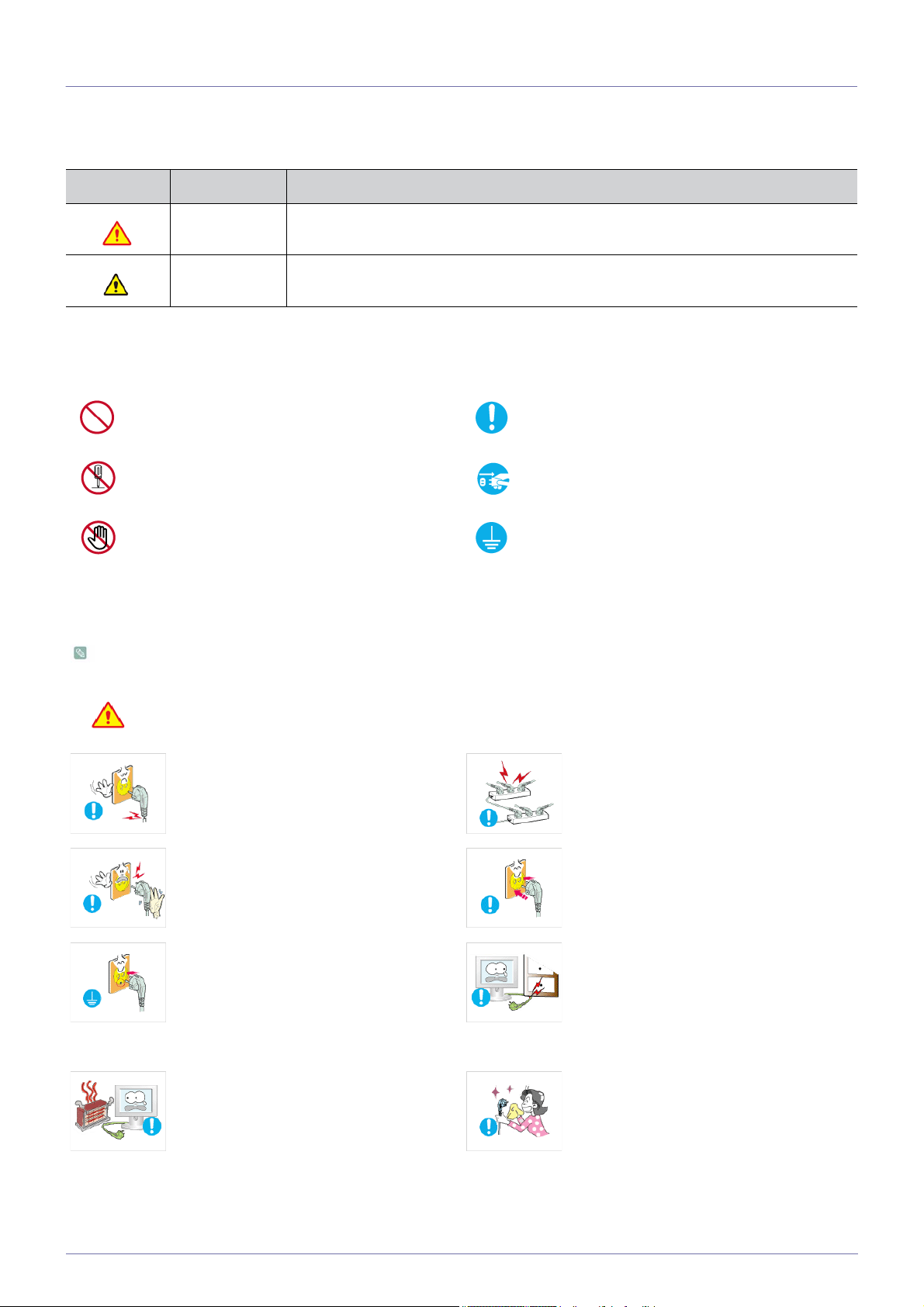
Ikoner der anvendes ved sikkerhedsforanstaltninger
IKON NAVN BETYDNING
Advarsel
Bemærk
Hvis du ikke overholder de forholdsregler, der er mærket med dette symbol, kan det medføre personskade, evt. med døden til følge.
Hvis du ikke overholder de forholdsregler, der er mærket med dette symbol, kan det medføre person- eller tingskade.
Symbolernes betydning
Udfør ikke. Skal efterleves.
Adskil ikke. Strømkablet skal fjernes fra stikkontakten.
Rør ikke.
Skal jordforbindes for at forhindre elektriske
stød.
Om strøm
Produktbilledet, der er anvendt i følgende billeder som reference, kan være lidt anderledes end det virkelige produkt.
Advarsel
Undgå at bruge et beskadiget strømkabel
eller strømstik eller en løs stikkontakt.
• Hvis det ikke gøres, kan der opstå
Undgå at tilslutte/frakoble strømforsyningen med våde hænder.
• Dette kan medføre elektrisk stød.
Sørg for at tilslutte strømkablet til et stikkontakt med jord (kun for udstyr i isoleringsklasse 1).
• Hvis det ikke gøres, kan der opstå
Hold strømkablet og produktet borte fra varmekilder.
• Hvis det ikke gøres, kan der opstå
elektrisk stød eller brand.
elektrisk stød eller personskade.
elektrisk stød eller brand.
Undgå at tilslutte flere elektriske apparater
til en enkelt stikkontakt.
• Ellers kan der opstå brand pga.
overophedning af stikkontakten.
Sæt strømstikket forsvarligt i.
• Hvis det ikke overholdes, kan det føre til
brand.
Undgå at bøje eller sno strømkablet for
meget, og undgå at anbringe tunge objekter
på kablet.
• Ellers kan det resultere i elektrisk stød
eller brand pga. et beskadiget
strømkabel.
Hvis benene på strømstikket eller stikkontakten er dækket med støv, så aftør med en
tør klud.
• Hvis det ikke overholdes, kan det føre til
brand.
1-3 Vigtige sikkerhedsforanstaltninger
Page 7
Advarsel
Undgå at fjerne strømstikket, mens produktet er i brug.
• Ellers kan det beskadige produktet pga.
Når du fjerner strømstikket fra stikkontakten, skal du sørge for at holde i strømstikket
og ikke trække i kablet.
• Hvis det ikke gøres, kan der opstå
Om installation
Advarsel
Undgå at anbringe tændte stearinlys, insekticider eller cigaretter på produktet, og
installer ikke produktet tæt på en varmekilde.
• Hvis det ikke overholdes, kan det føre til
Undgå at installere produktet på et sted
med dårlig ventilation, som f.eks. i en bogreol eller et skab.
elektrisk stød.
elektrisk stød eller brand.
brand.
Sørg for kun at anvende det strømkabel,
som vi har leveret. Endvidere må du ikke
anvende strømkablet til andre elektriske
apparater.
• Hvis det ikke gøres, kan der opstå
elektrisk stød eller brand.
Tilslut strømstikket til en stikkontakt, der er
let adgang til.
• Hvis der opstår et problem med
produktet, skal du fjerne strømstikket fra
stikkontakten for at afbryde strømmen
helt. Du afbryder ikke helt for strømmen,
når du anvender tænd/sluk-knappen på
produktet.
Bed en installationstekniker eller en relevant
virksomhed om at installere produktet på
væggen.
• Hvis det ikke overholdes, kan det føre til
personskade.
• Sørg for at anvende det specificerede
vægbeslag.
Sørg af hensyn til ventilationen for en
afstand på mindst 10 cm fra væggen, når
produktet installeres.
• Ellers kan det medføre brand pga. intern
overophedning.
Hold de plasticposer, produktet er pakket i,
borte fra børn.
• Hvis børn anbringer plasticposerne over
deres hoveder, kan de kvæles.
• Ellers kan det medføre brand pga. intern
overophedning.
Undgå at installere produktet et sted, der er
ustabilt eller udsættes for kraftige vibrationer, som f.eks. på en ustabil eller skrå
hylde.
• Produktet kan falde ned, og dette man
medføre skade på produktet eller
personer.
• Hvis du bruger produktet på et sted med
mange vibrationer, kan det medføre
problemer med produktet eller brand.
Vigtige sikkerhedsforanstaltninger 1-3
Page 8
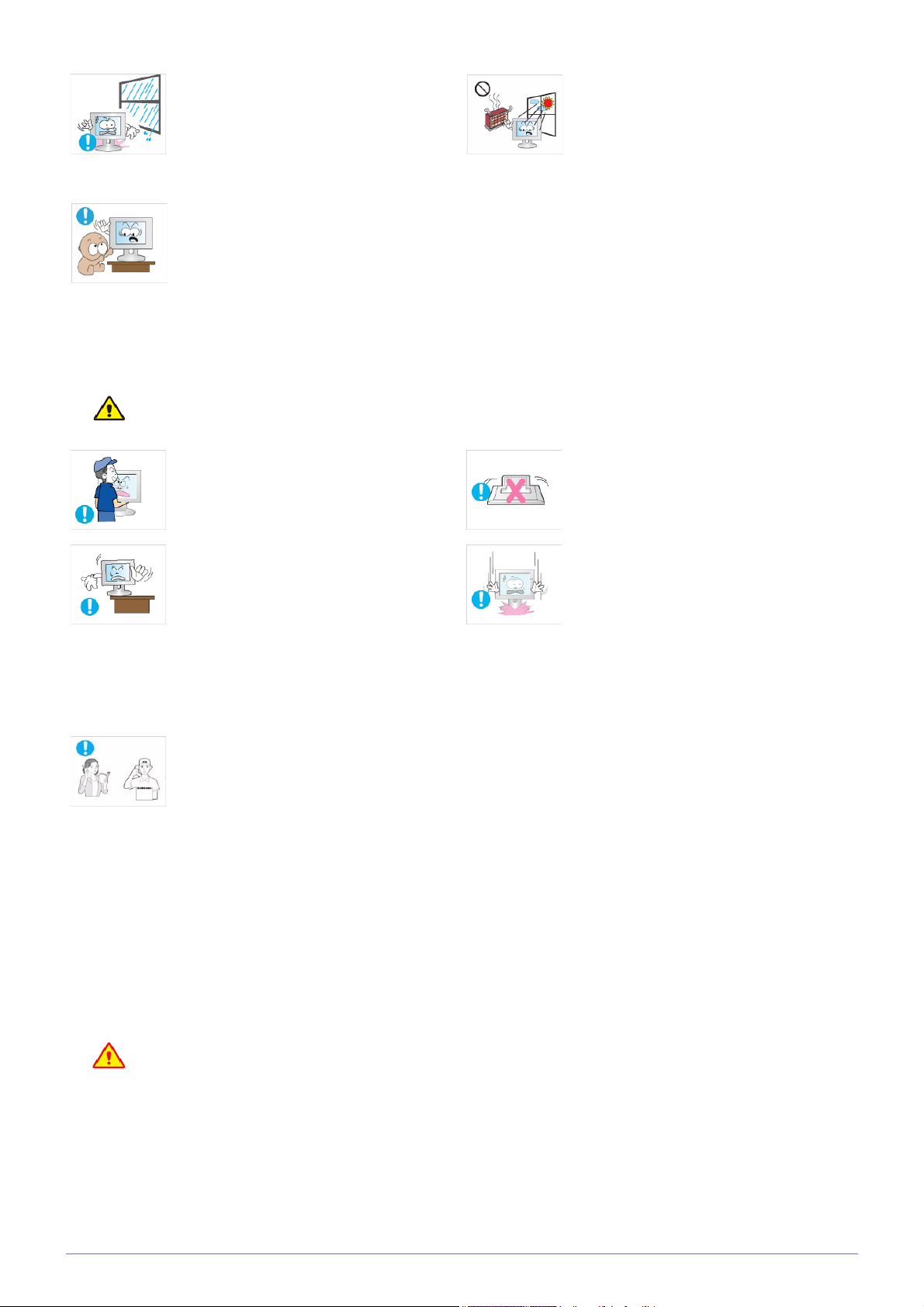
Undgå at installere produktet et sted, der
udsættes for støv, fugt (sauna), olie, røg
eller vand (regndråber), og installer det ikke
i et køretøj.
Undgå at installere produktet et sted, der
udsættes for direkte sollys, og installer ikke
produktet tæt på en varmekilde, som f.eks.
bål eller varmekilder.
• Dette kan medføre elektrisk stød eller
Undgå at installere produktet i en højde,
hvor børn nemt kan nå det.
• Hvis et barn rører ved produktet, kan det
• Da den forreste del er tungere, skal du
Advarsel
Tab ikke produktet, når du flytter det.
• Dette kan medføre problemer for
Hvis du installerer produktet i en reol eller
på en hylde, skal du sørge for, at produktets
front ikke stikker ud af reolen eller hylden.
• Ellers kan det medføre, at produktet
• Sørg for at anvende et skab eller en
Hvis produktet installeres et sted, hvor
driftsbetingelserne varierer meget, kan der
opstå alvorlige kvalitetsproblemer pga. det
omgivende miljø. Er det tilfældet, skal du
først installere produktet, når du har drøftet
sagen med en af vores serviceteknikere.
brand.
falde ned, og dette kan medføre
personskade.
installere produktet på en flad og stabil
overflade.
produktet eller personskade.
falder ned og resulterer i fejlfunktion
eller personskade.
hylde, der er velegnet til produktets
størrelse.
• Dette kan nedsætte produktets levetid
eller medføre brand.
Anbring ikke produktet med forsiden nedad
på gulvet.
• Dette kan beskadige produktets panel.
Vær forsigtig, når du sætter produktet ned.
• Ellers kan det medføre problemer for
produktet eller personskade.
• Steder, der udsættes for mikroskopisk
støv, kemikalier, for høje eller for lave
temperaturer, høj fugtighed eller steder,
hvor produktet anvendes kontinuerligt i
lang tid mv.
Om rengøring
Da brug af overfladepåvirkende midler, som indeholder store mængder alkohol, opløsningsmidler eller andre
stærke kemikalier, kan misfarve eller danne revner i produktets ydre eller i skærmen overflade, skal du sørge for
kun at anvende de anbefalede rengøringsmidler.
Du kan købe de anbefalede rengøringsmidler på et servicecenter.
1-3 Vigtige sikkerhedsforanstaltninger
Page 9
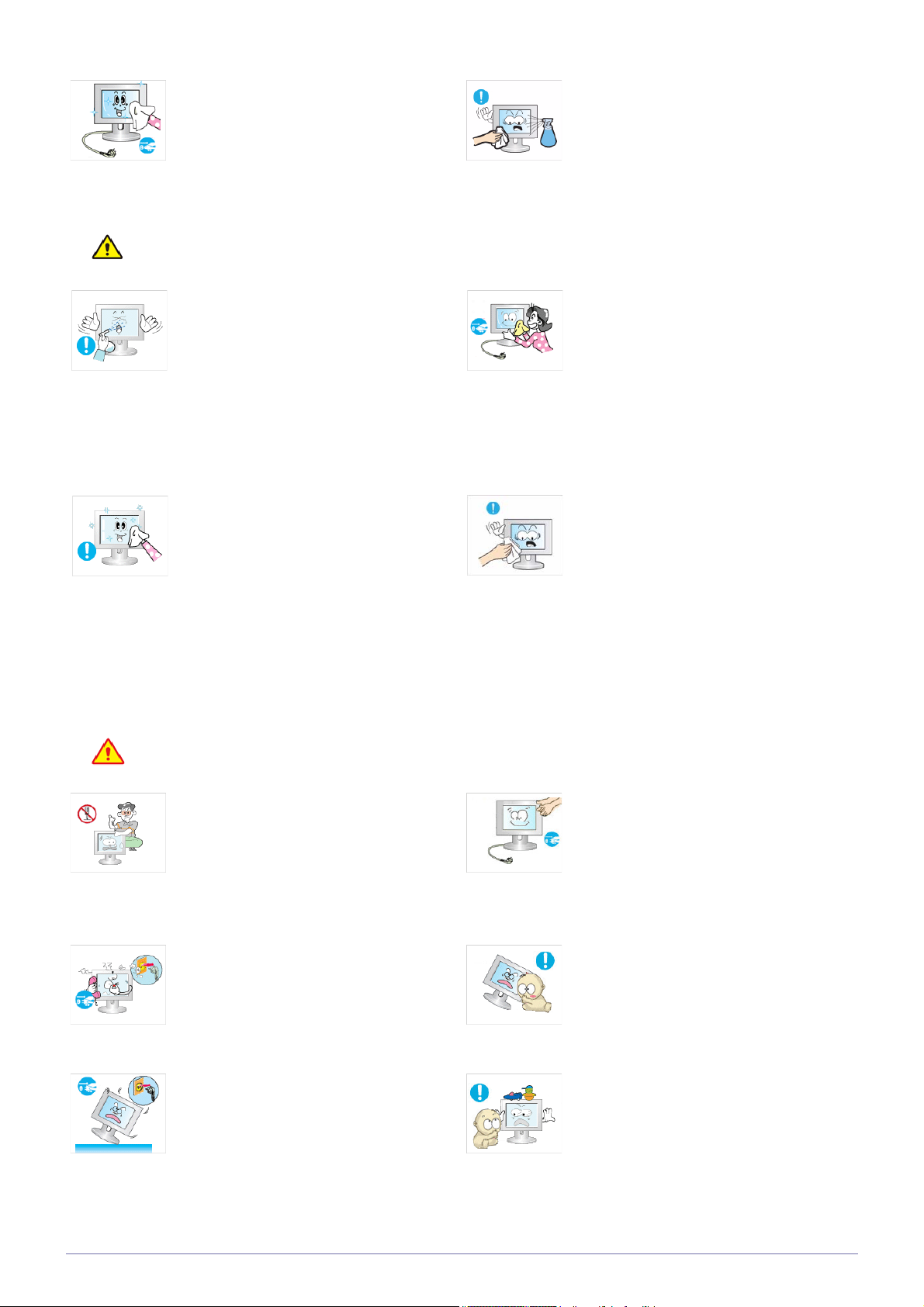
Fjern strømkablet, inden du rengør produktet.
Når du rengør produktet, må du ikke spraye
vand direkte over produktets dele.
• Hvis det ikke gøres, kan der opstå
Advarsel
Undgå at spraye rengøringsmiddel direkte
på produktet.
• Dette kan medføre misfarvning eller
Brug en blød klud fugtet med et rengøringsmiddel, der udelukkende er beregnet til
skærme, og aftør produktet.
• Hvis du ikke har et rengøringsmiddel,
elektrisk stød eller brand.
revner i produktets ydre, eller panelet
kan falde af.
der udelukkende er beregnet til skærme,
kan du fortynde et rensemiddel med
vand i forholdet 1:10, inden du rengør
produktet.
• Sørg for, at der ikke kommer vand ind i
produktet.
• Ellers kan det medføre brand, elektrisk
stød eller problemer med produktet.
Ved rengøring af produktet skal du først frakoble strømstikket og rengøre produktet
med en blød, tør klud.
• Undgå at bruge kemikalier, f.eks. voks,
benzol, alkohol, fortynder, insekticider,
duftmidler, smøremidler eller
rengøringsmidler, når du rengør
produktet.
Dette kan medføre, at det ydre bliver
deformeret, eller at print forsvinder.
Da produktets ydre let ridses, skal du huske
at bruge en ren klud. Brug kluden med en
lille smule vand. Men hvis kluden er fyldt
med fremmedlegemer, kan det medføre ridser i overfladen. Ryst derfor alle fremmedlegemer af kluden, inden du bruger den.
Om brugen
Advarsel
Da der er højspænding i produktet, må du
aldrig selv adskille, reparere eller modificere
produktet.
• Ellers kan der opstå brand eller elektrisk
stød.
• Hvis produktet skal repareres, skal du
kontakte et servicecenter.
Hvis produktet udsender en mærkelig lyd,
en brændt lugt eller røg, skal du med det
samme fjerne strømstikket og kontakte et
servicecenter.
• Hvis det ikke gøres, kan der opstå
elektrisk stød eller brand.
Hvis du taber produktet, eller kabinettet er
gået i stykker, skal du afbryde strømmen og
tage strømstikket ud. Kontakt et servicecenter.
• Ellers kan der opstå brand eller elektrisk
stød.
Når du rengør produktet, må du ikke spraye
vand direkte over produktets dele.
• Sørg for, at der ikke kommer vand ind i
produktet.
• Ellers kan det medføre brand, elektrisk
stød eller problemer med produktet.
Undgå, at børn hænger i eller klatrer på produktet.
• Ellers kan det betyde, at produktet falder
ned, og dette kan medføre personskade
eller død.
Anbring ikke objekter, som f.eks. legetøj og
småkager, på produktet.
• Hvis et barn bøjer sig over produktet for
at nå en genstand, kan genstanden eller
produktet vælte, og dette kan medføre
kvæstelse eller endda død.
Vigtige sikkerhedsforanstaltninger 1-3
Page 10
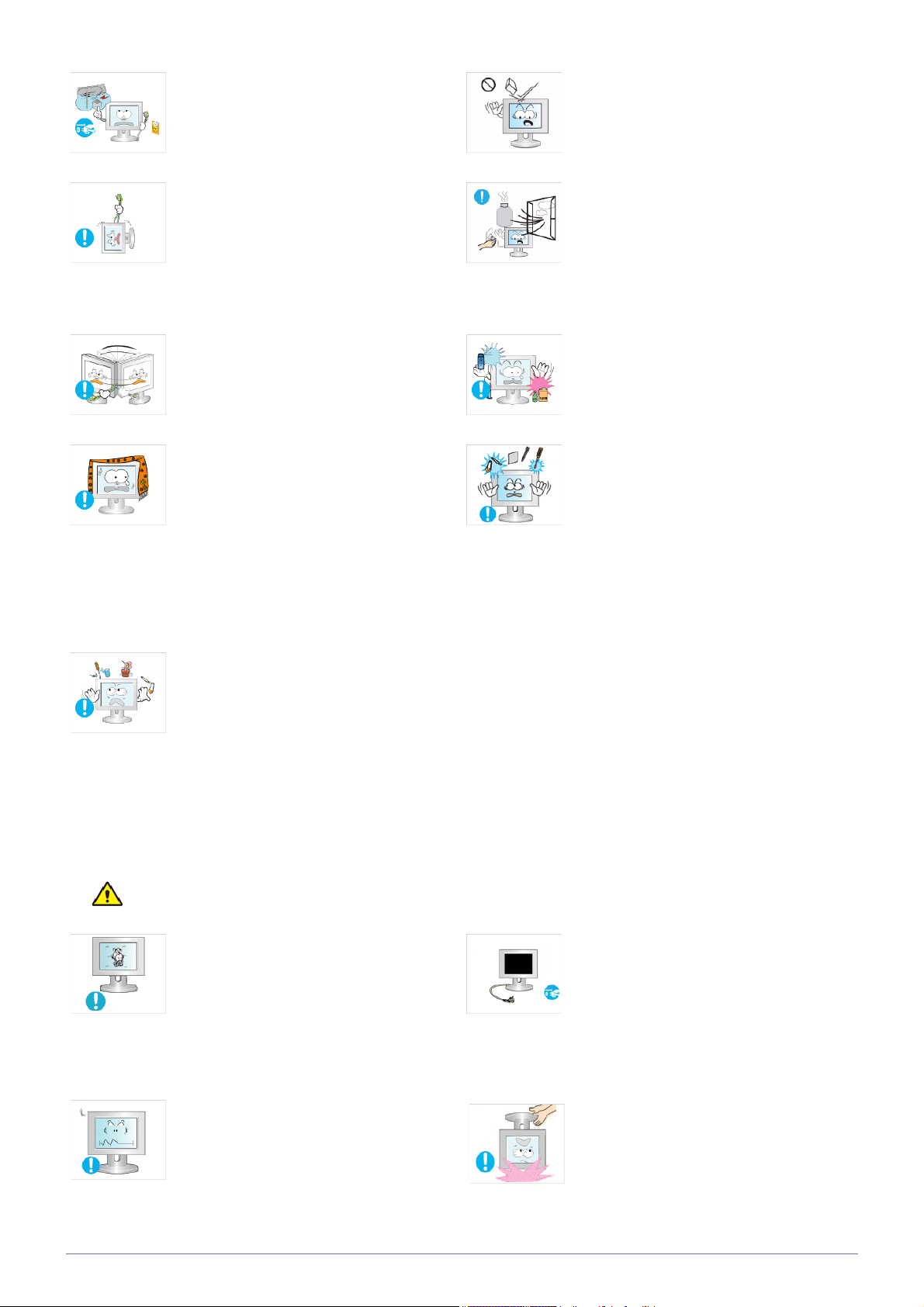
Hvis der er tordenvejr, skal du fjerne strømkablet og under ingen omstændigheder røre
ved antennekablet, da dette er farligt.
• Hvis det ikke gøres, kan der opstå
elektrisk stød eller brand.
Undgå at tabe genstande på produktet eller
støde produktet.
• Hvis det ikke gøres, kan der opstå
elektrisk stød eller brand.
Undgå at flytte produktet ved at trække i
strøm- eller antennekablet.
• Ellers kan der opstå elektrisk stød,
brand eller problemer med produktet,
fordi kablet beskadiges.
Undgå at løfte eller flytte produktet ved kun
at holde i strøm- eller antennekablet.
• Ellers kan der opstå elektrisk stød,
brand eller problemer med produktet,
fordi kablet beskadiges.
Pas på ikke at blokere ventilationsåbninger
med duge eller gardiner.
• Ellers kan det medføre brand pga. intern
overophedning.
Hvis der forekommer en gaslækage, må du
ikke berøre produktet eller strømstikket,
men skal i stedet udlufte med det samme.
• En gnist kan resultere i eksplosion eller
brand.
• Hvis det tordner eller lyner, må du ikke
berøre strømkablet eller antennekablet.
Undgå at anvende eller anbringe brændbare sprayer eller genstande tæt på produktet.
• Det kan resultere i eksplosion eller
brand.
Undgå at indsætte metalobjekter, som f.eks.
spisepinde, mønter eller hårnåle eller
brændbare objekter i produktet (ventilationsåbninger, porte mv.).
• Hvis der kommer vand eller
fremmedlegemer ind i produktet, skal du
slukke for det, fjerne strømkablet og
kontakte et servicecenter.
• Ellers kan det medføre problemer med
produktet, elektrisk stød eller brand.
Undgå at anbringe beholdere med væske,
som f.eks. vaser, urtepotter, drikkevarer,
kosmetik eller medicin, eller metalobjekter
over produktet.
• Hvis der kommer vand eller
• Ellers kan det medføre problemer med
Advarsel
Visning af et stillbillede i lang tid kan muligvis skabe en permanent billede eller plet på
skærmen.
• Hvis du ikke anvender produktet i lang
Indstil den relevante opløsning og frekvens
for produktet.
fremmedlegemer ind i produktet, skal du
slukke for det, fjerne strømkablet og
kontakte et servicecenter.
produktet, elektrisk stød eller brand.
tid, skal du indstille den
strømbesparende tilstand eller anvende
en pauseskærm med en bevægelig
billedtilstand.
Hvis du ikke anvender produktet i lang tid,
f.eks. når du forlader dit hjem, skal du fjerne
strømkablet fra stikkontakten.
• Ellers kan der forekomme
støvopsamling og medføre brand, der
skyldes overophedning eller kortslutning
eller medføre elektrisk stød.
Undgå at vende produktet på hovedet, og
flyt det ikke ved at holde fat i foden.
• Ellers kan det føre til personskade.
1-3 Vigtige sikkerhedsforanstaltninger
• Dette kan medføre, at produktet falder
og medføre produkt- eller personskade.
Page 11
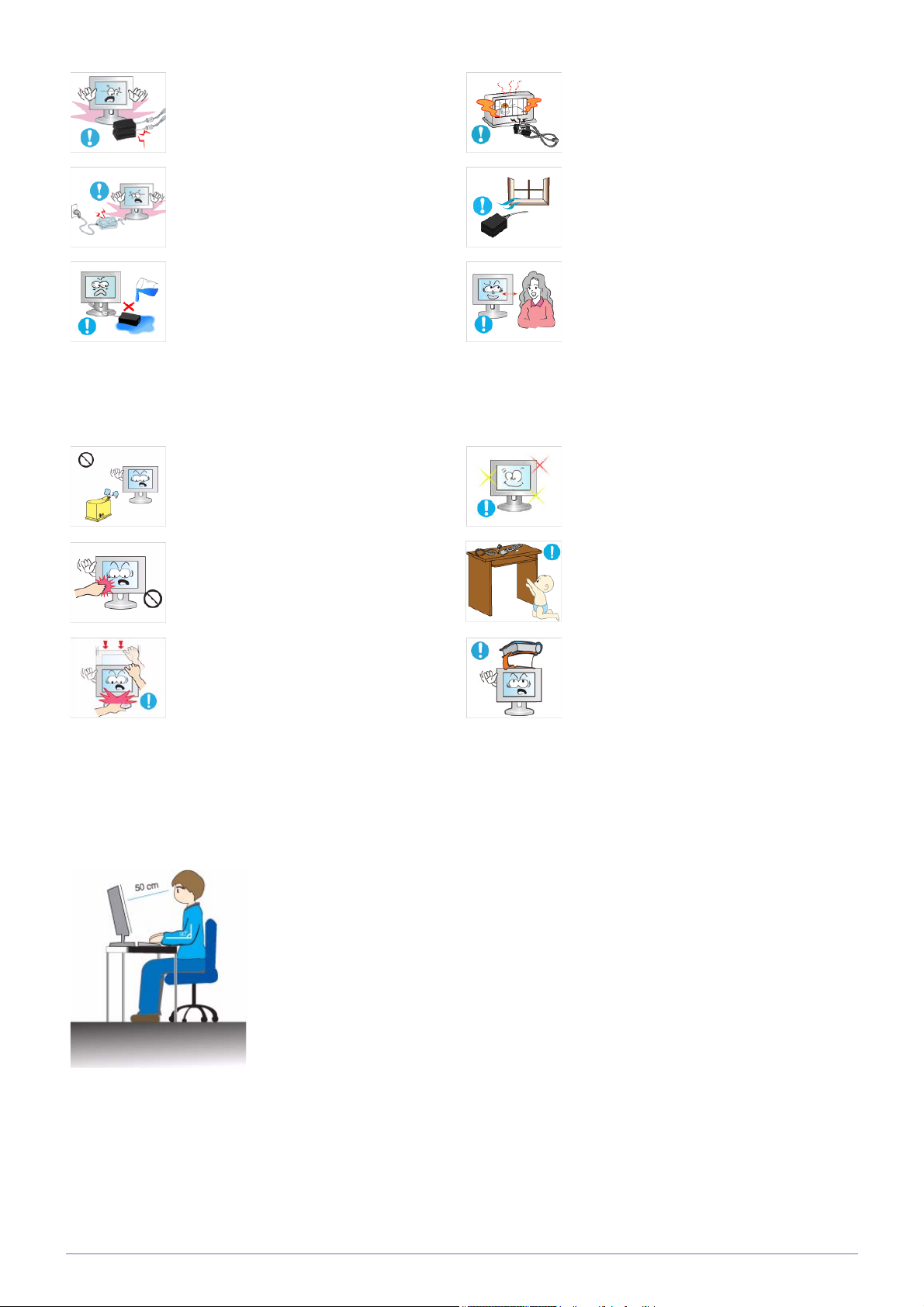
Placer ikke adapteren oven på en anden
adapter.
Hold strømadapteren væk fra enhver anden
varmekilde.
• Hvis det ikke overholdes, kan det føre til
brand.
Tag vinylbeklædningen af adapteren før
brug.
• Hvis det ikke overholdes, kan det føre til
brand.
Adapteren må under ingen omstændigheder komme i kontakt med vand eller blive
våd.
• Dette kan medføre fejlfunktion, elektrisk
stød eller brand. Brug ikke adapteren
ved vand eller udenfor, og specielt ikke
når det regner eller sner. Pas på, at
adapteren ikke bliver våd under
vådrengøring af gulvet.
Undgå at anvende en luftfugter eller vandkedel tæt på produktet.
• Hvis det ikke gøres, kan der opstå
elektrisk stød eller brand.
Da skærmpanelet bliver varmt, når du har
anvendt det i lang tid, må du ikke røre ved
produktet.
• Hvis det ikke overholdes, kan det føre til
brand.
Strømadapteren skal altid være placeret i et
godt udluftet område.
Hvis du vedvarende anvender produktet på
en for kort afstand, kan du skade dit syn.
Det er vigtigt, at du hviler øjnene (5 minutter
hver time), når du anvender produktets
skærm i lange perioder.
• Dette vil nedsætte øjnenes træthed.
Hold mindre tilbehør borte fra børn.
Vær forsigtig, når du justerer produktets vinkel eller fodens højde.
• Hvis din finger sidder fast, kan du
komme til skade.
• Hvis produktet hældes for meget, kan
det vælte, og dette kan medføre
personskade.
Bevar den korrekte stilling ved brug af dette produkt
Bevar den korrekte stilling, når du bruger dette produkt.
• Ret ryggen.
• Hold en afstand på 45~50 cm fra dine øjne til skærmen. Se nedad på skærmen, og hav
skærmen lige foran.
• Juster produktets vinkel, så der ikke reflekteres noget lys i skærmen.
• Hold dine albuer i en lige vinkel, og hold armenes stilling på niveau med hændernes
bagside.
• Hold dine albuer i en lige vinkel.
• Anbring dine hæle fladt på gulvet, mens du holder dine knæ i en vinkel på 90 grader eller
mere, og bevar armenes placering, så dine arme er under dit hjerte.
Undgå at anbringe tunge genstande over
produktet.
• Ellers kan det medføre problemer for
produktet eller personskade.
Vigtige sikkerhedsforanstaltninger 1-3
Page 12
2 Installation af produktet
2-1 Pakkens indhold
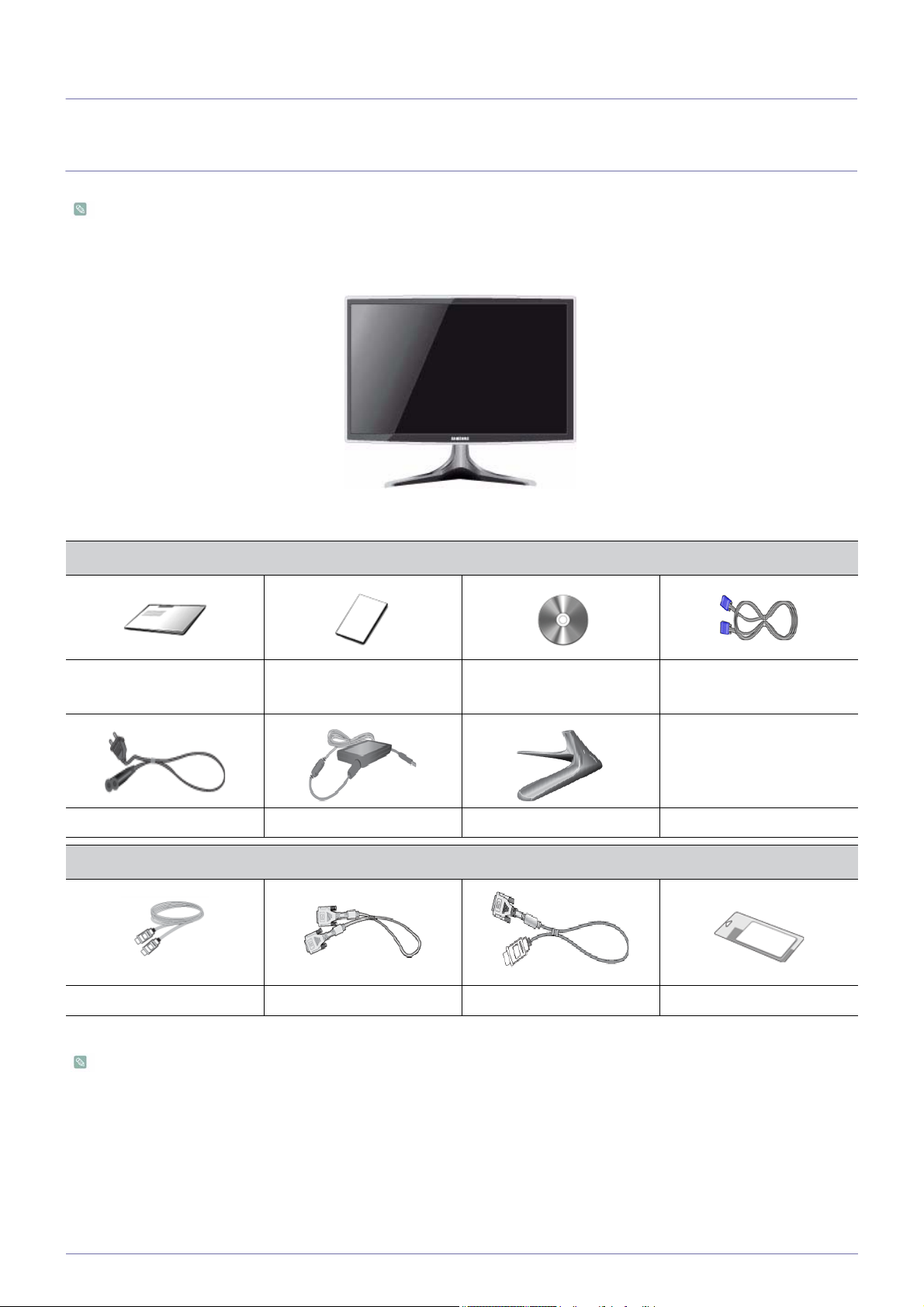
• Pak produktet ud, og kontroller, om alt følgende indhold er leveret.
• Gem emballagen i tilfælde af, at produktet senere skal flyttes.
Skærm
INDHOLD
Installationsvejledning Produktgaranti
Brugervejledning D-Sub-kabel
(Ikke tilgængelig alle steder)
Strømkabel Strømadapter Fod
EKSTRAUDSTYR
HDMI-kabel DVI-kabel HDMI til DVI-kabel Rengøringsklud
Rengøringskluden følger kun med til højglansmodeller.
2-1 Installation af produktet
Page 13
2-2 Installation af foden
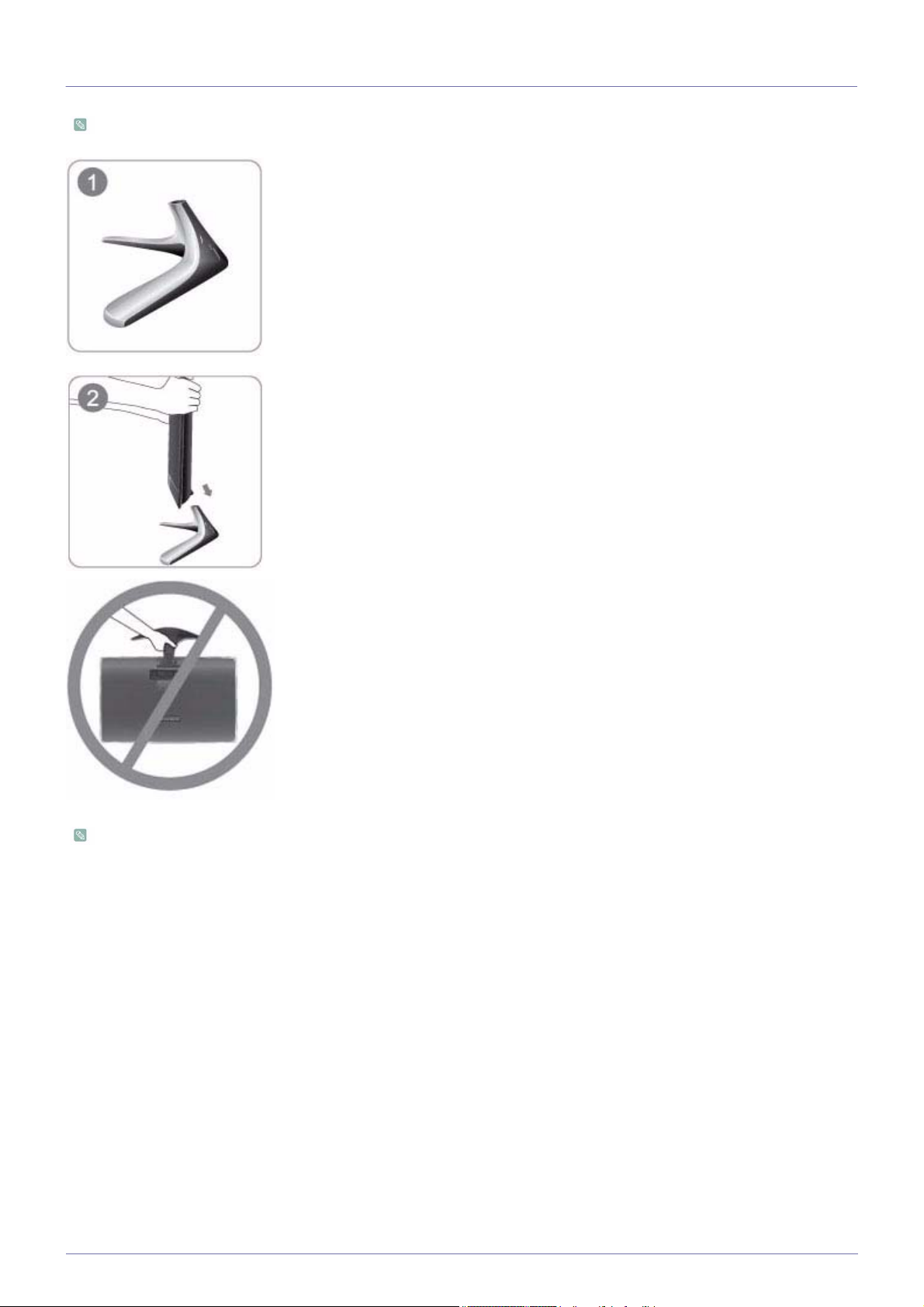
Inden samling af produktet skal du anbringe produktet nedad på en flad og stabil overflade, så skærmen vender nedad.
Anbring soklen på et plant bord.
Hold fast i produktets hovedenhed med dine hænder, som vist i figuren.
Skub produktets hovedenhed ind i soklen i den retning, pilen på figuren viser.
- Advarsel
Undgå at løfte produktet ved kun at holde i foden
Afmontering foregår i omvendt rækkefølge i forhold til montering.
Installation af produktet 2-2
Page 14
2-3 Tilslutning til en pc
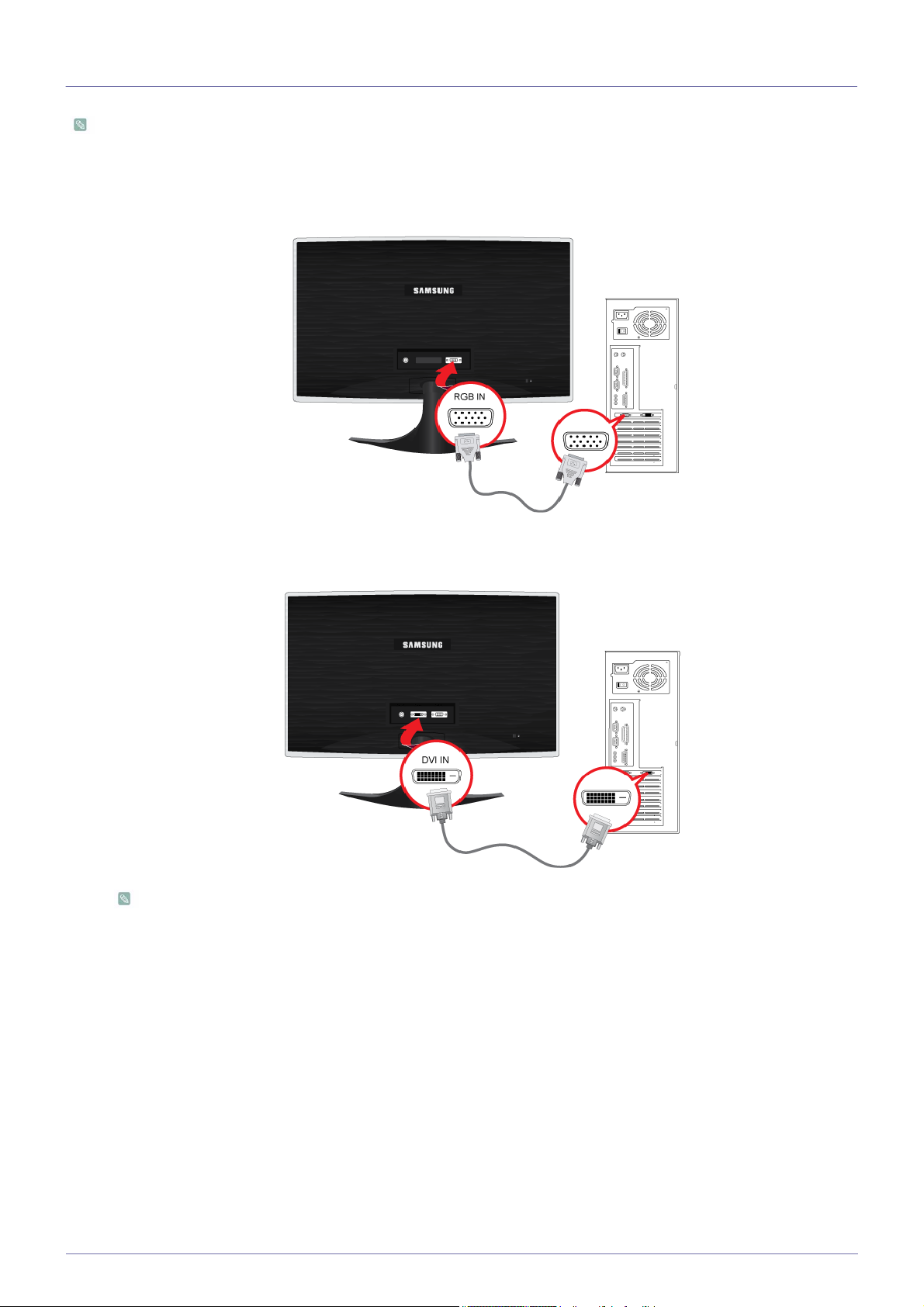
Tilslutningsdelen kan – afhængigt af produktmodellen – variere.
1. Tilslutningen af produktet til en pc afhænger af den videoudgang, som pc'en understøtter.
• Når grafikkortet er udstyret med D-Sub (<Analog>) udgang
• Tilslut [RGB IN]-stikket på produktet til [D-Sub]-stikket på pc'en med D-Sub-kablet.
• Når grafikkortet er udstyret med DVI (<Digital>) udgang
• Tilslut [DVI IN]-stikket på produktet til [DVI]-stikket på pc'en med et DVI-kabel.
[DVI IN]-terminalen leveres kun med digitale (DVI)-dedikerede modeller.
2-3 Installation af produktet
Page 15
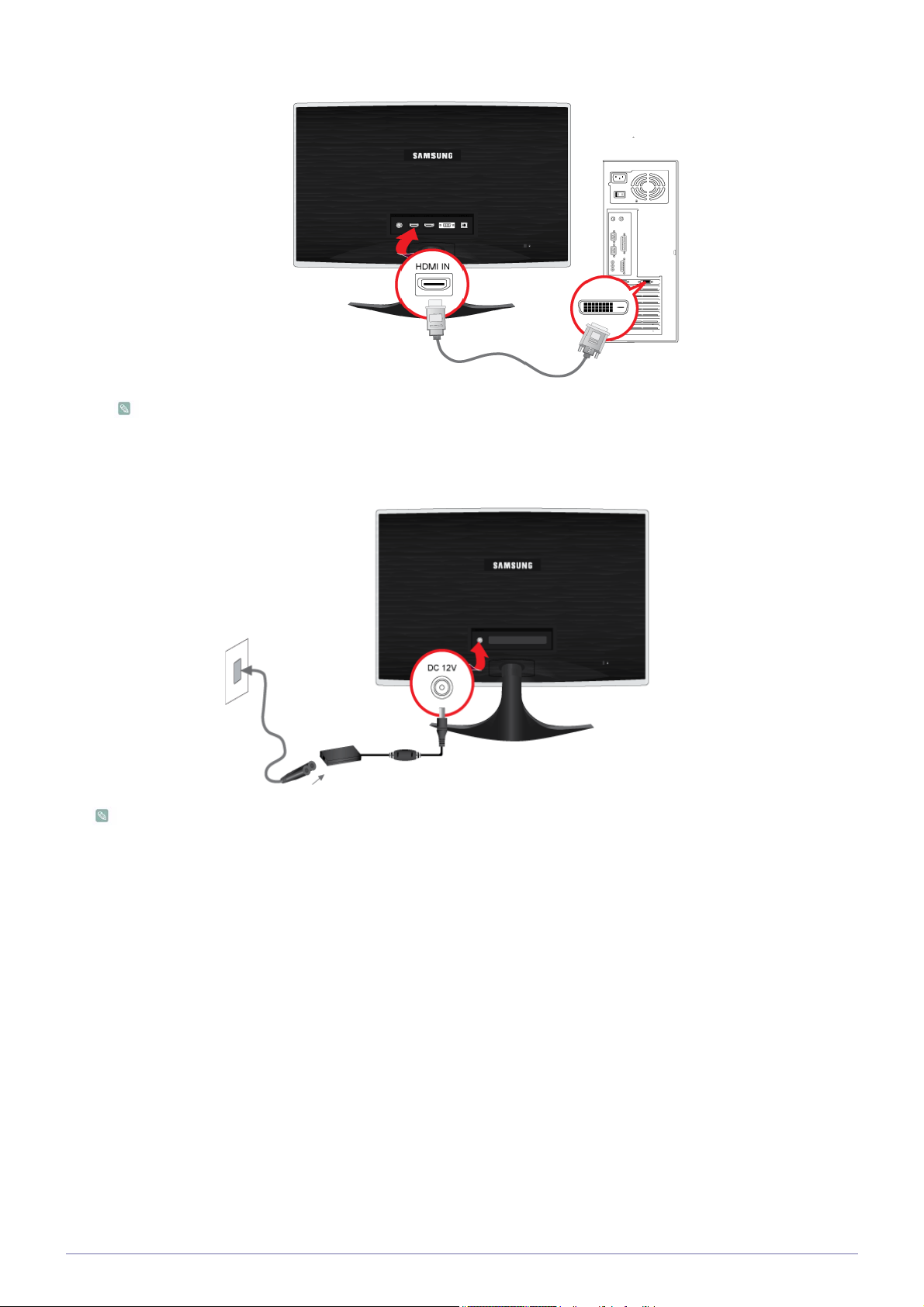
• Slut [HDMI IN]-porten på produktet til [DVI]-porten på din pc med HDMI-til-DVI-kablet.
[HDMI IN]-stikket findes kun på de HDMI-dedikerede modeller.
2. Tilslut den ene ende af strømkablet til [POWER]-stikket på produktet, og tilslut den anden ende af strømkablet til en
stikkontakt med 220 V eller 110 V.
(Indgangsspændingen skiftes automatisk.)
Når produktet er tilsluttet til en pc, kan du tænde for produktet og anvende det.
Installation af produktet 2-3
Page 16
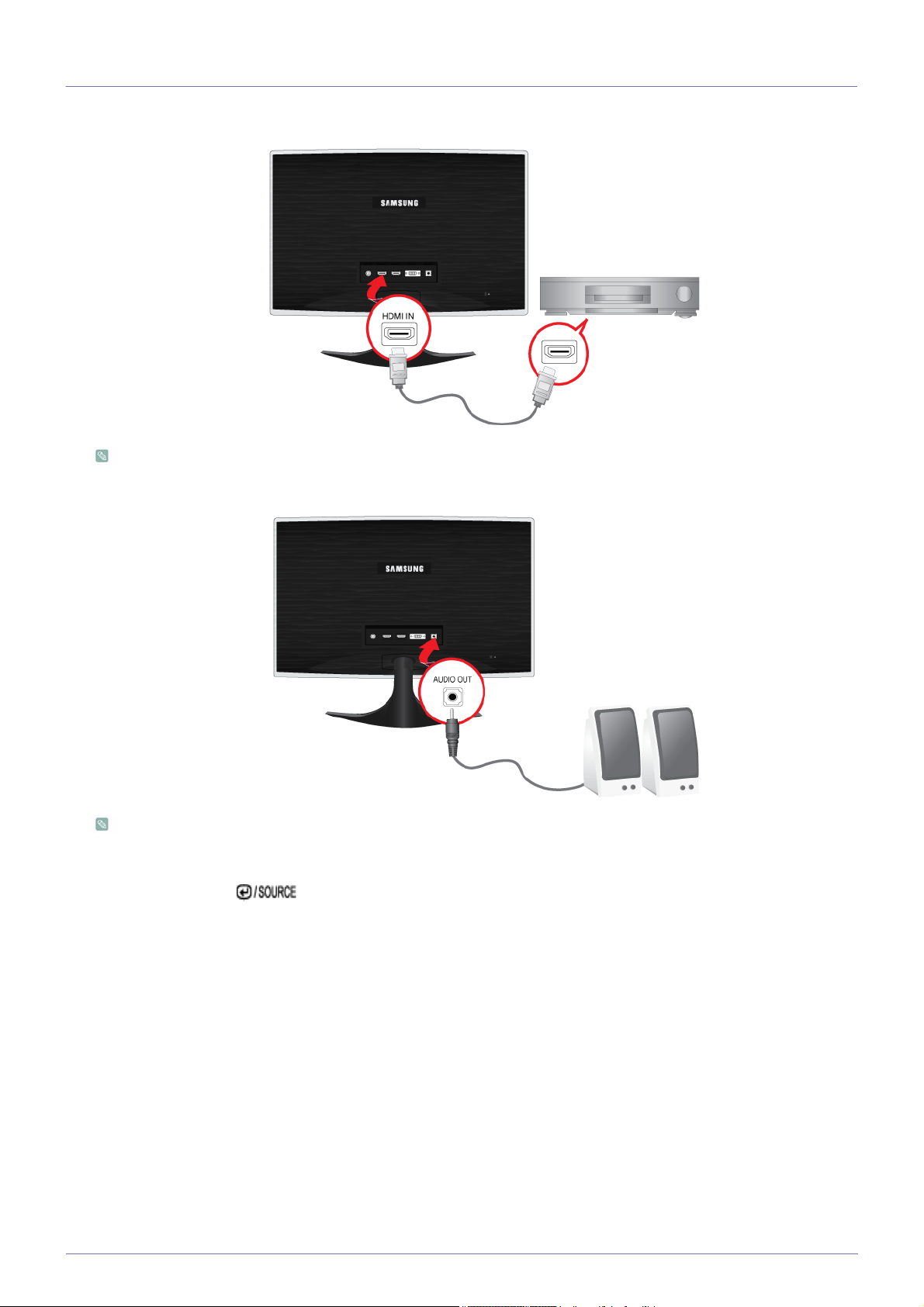
2-4 Tilslutte et HDMI-kabel
1. Slut HDMI-udgangsporten på din digitale enhed til [HDMI IN]-porten på produktet med HDMI-kablet.
[HDMI IN]-stikket findes kun på de HDMI-dedikerede modeller.
2. Slut en højttaler til [AUDIO OUT]-porten på produktet.
Dette produkt afgiver ingen lyd, hvis udelukkende HDMI-kablet er tilsluttet uden en tilsluttet højttaler.
Når alle tilslutningerne er udført, kan du tænde for og anvende produktet og din dvd-afspiller (eller enhed med digital
udgang).
Tryk på knappen [ ], og vælg <HDMI> som indgangssignal.
2-4 Installation af produktet
Page 17
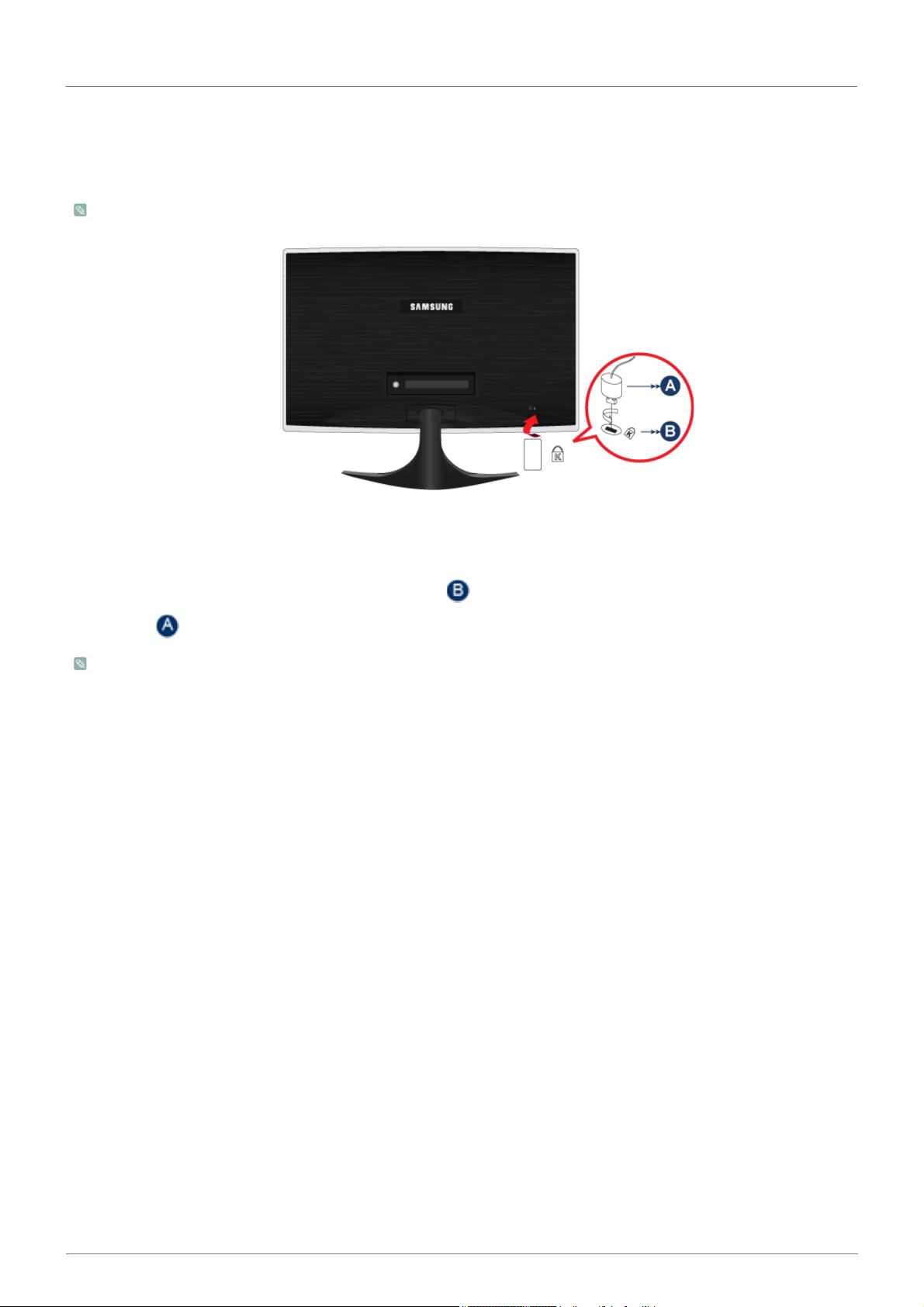
2-5 Kensington-lås
En Kensington-lås er en tyverisikringsenhed, hvormed brugere kan låse deres produkt, så de sikkert kan anvende det på
offentlige steder. Da formen og brugen af låseenheden kan variere i forhold til modellen og producenten, skal du se i
brugervejledningen til låseenheden for flere informationer.
Du skal købe Kensington-låsen separat.
Følg disse trin for at låse produktet:
1. Vikl Kensington-låsekablet rundt om en stor og tung genstand, f.eks. et skrivebord eller en stol.
2. Før enden af kablet med låsen monteret gennem løkken på enden af Kensington-låsekablet.
3. Indsæt låseenheden i skærmens hul til Kensington-låsen ( ).
4. Lås låsen ( ).
• Dette er generelle instruktioner. Se brugervejledningen til låseenheden for detaljerede instruktioner.
• Du kan anskaffe låseenheden i elektronikbutikker, onlineshops eller i vores servicecenter.
Installation af produktet 2-5
Page 18
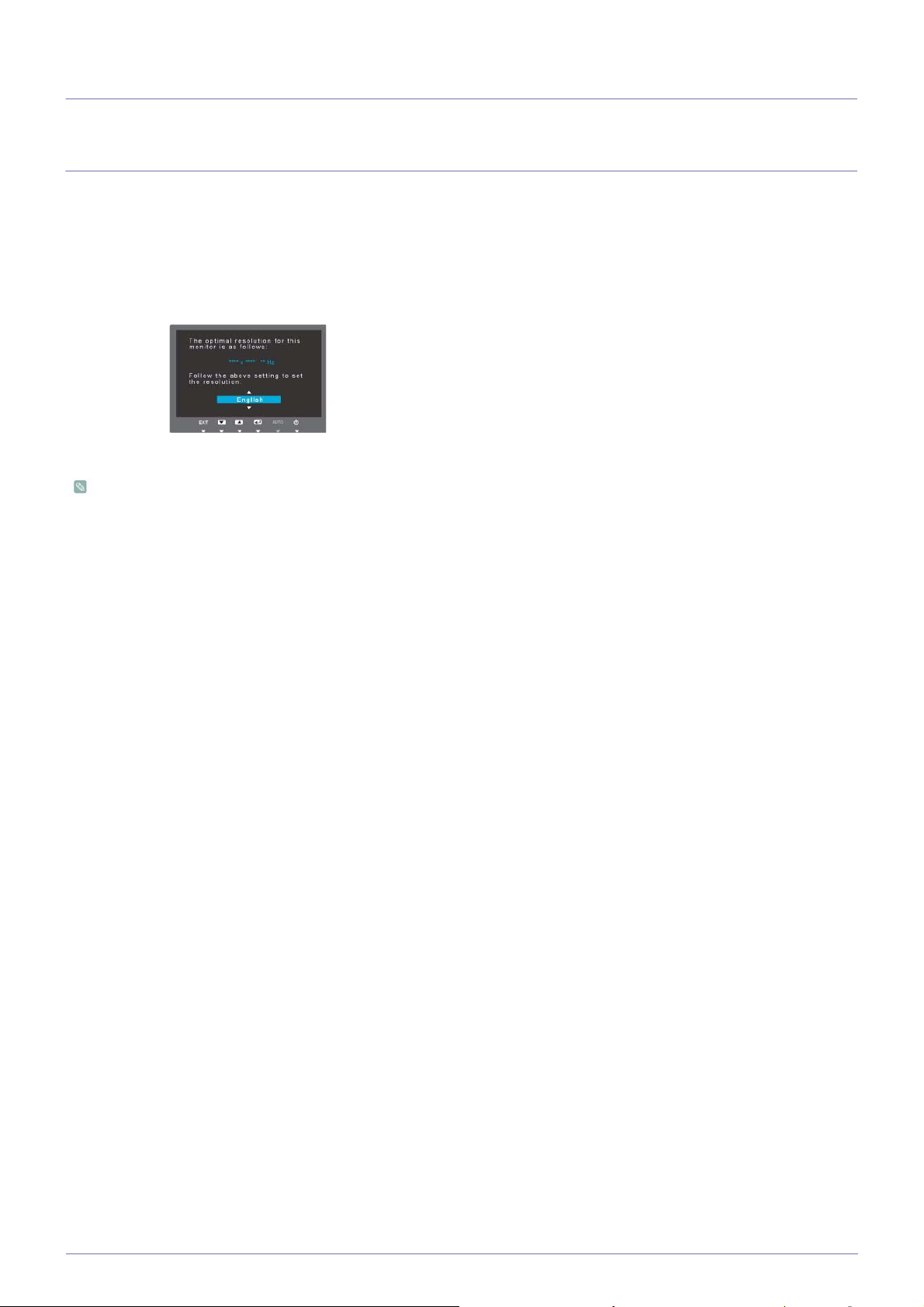
3 Brug af produktet
3-1 Indstilling af den optimale opløsning
Når du tænder for strømmen efter at have købt produktet, vises på skærmen en meddelelse om indstilling af den optimale
opløsning.
Vælg et sprog og den optimale opløsning.
▲/▼ : Du kan vælge et sprog med disse knapper.
MENU : Hvis du trykker på denne knap, forsvinder meddelelsen.
• Meddelelsen vises op til tre gange, hvis du ikke har indstillet den optimale opløsning.
• Sådan indstilles den optimale opløsning
• Når pc'en er slukket, skal du tilslutte produktet til pc'en og tænde for strømmen.
• Højreklik på skrivebordet, og vælg 'Properties' på pop-up-menuen.
• På fanen 'Settings (Indstillinger)' skal du indstille den optimale opløsning.
3-1 Brug af produktet
Page 19
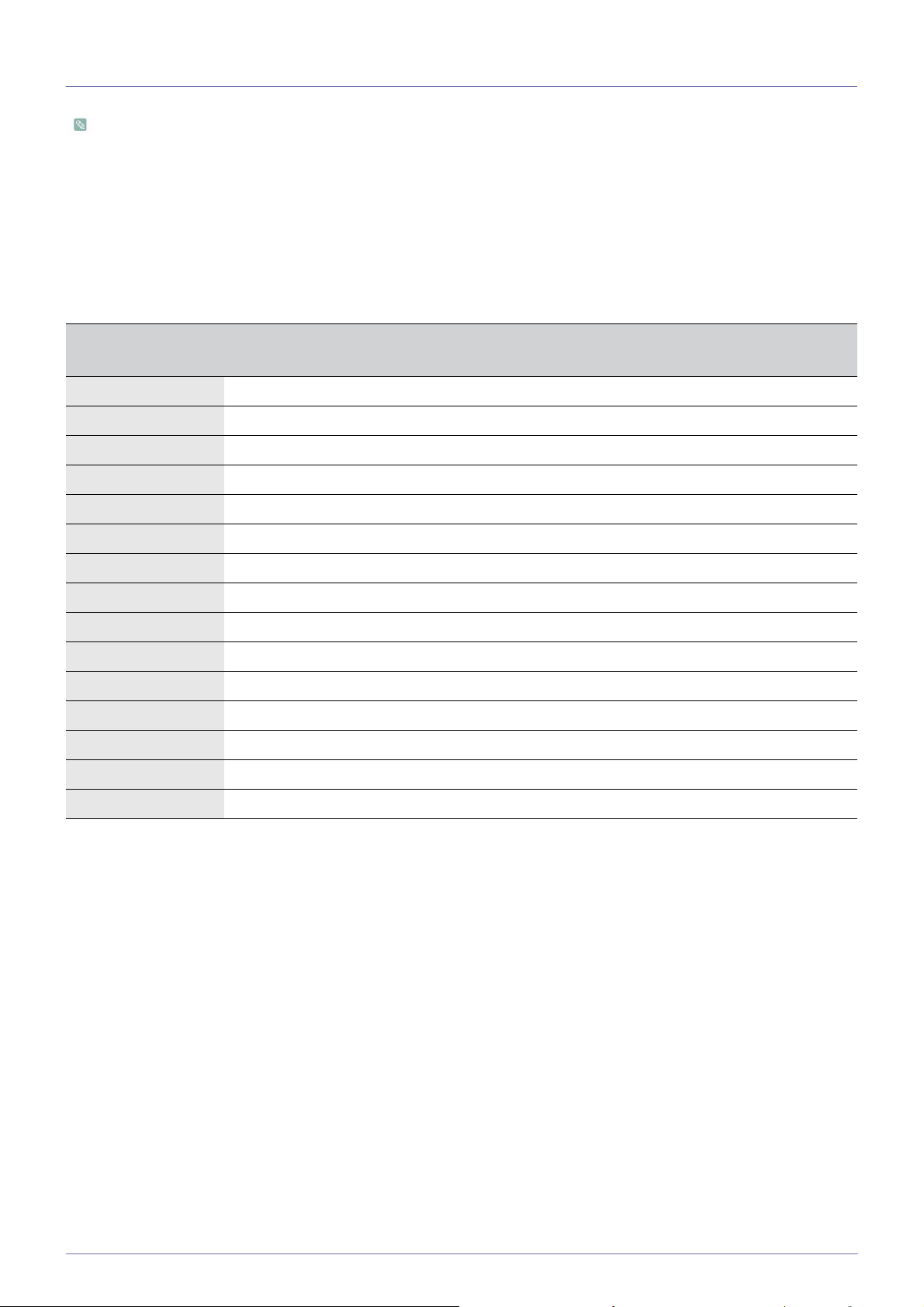
3-2 Tabel vedr. standardsignaltilstand
LCD-skærmen har én optimal opløsning for den bedste visuelle kvalitet. Dette afhænger – i modsætning til en CRT-skærm
– af skærmstørrelsen pga. panelets naturlige egenskaber.
Derfor bliver den visuelle kvalitet forringet, hvis du ikke indstiller den optimale opløsning for panelet. Det anbefales at
indstille den optimale opløsning for produktet.
Hvis signalet fra pc'en er et af følgende standardsignaler, indstilles skærmen automatisk. Men hvis signalet fra pc'en ikke er et af
følgende signaler, vises der muligvis en sort skærm, eller der tændes kun for tænd/sluk-indikatoren. Konfigurer den derfor som
følger, og se i brugervejledningen til grafikkortet.
BX1950
SKÆRMTILSTAND
HORISONTAL
FREKVENS (KHZ)
VERTIKAL
FREKVENS (HZ)
PIXELCLOCK (MHZ)
SYNKRONISERINGS
POLARITET (H/V)
IBM, 640 x 350 31,469 70,086 25,175 +/-
IBM, 720 x 400 31,469 70,087 28,322 -/+
VESA, 640 x 480 31,469 59,940 25,175 -/-
MAC, 640 x 480 35,000 66,667 30,240 -/-
VESA, 640 x 480 37,861 72,809 31,500 -/-
VESA, 640 x 480 37,500 75,000 31,500 -/-
VESA, 800 x 600 35,156 56,250 36,000 +/+
VESA, 800 x 600 37,879 60,317 40,000 +/+
VESA, 800 x 600 48,077 72,188 50,000 +/+
VESA, 800 x 600 46,875 75,000 49,500 +/+
MAC, 832 x 624 49,726 74,551 57,284 -/-
VESA, 1024 x 768 48,363 60,004 65,000 -/-
VESA, 1024 x 768 56,476 70,069 75,000 -/-
VESA, 1024 x 768 60,023 75,029 78,750 +/+
VESA, 1360 x 768 47,712 60,015 85,500 +/+
Horisontal frekvens
Den tid, der tager at scanne en linje fra positionen længst til venstre til positionen længst til højre på skærmen, kaldes for den
horisontale cyklus, og den reciprokke værdi for den horisontale cyklus kaldes for den horisontale frekvens. Den horisontale
frekvens udtrykkes i kHz.
Vertikal frekvens
Et panel skal vise det samme billede på skærmen adskillige gange hvert sekund, så mennesker kan se billedet. Denne frekvens
kaldes for den vertikale frekvens. Den vertikale frekvens udtrykkes i Hz.
Brug af produktet 3-2
Page 20
3-3 Tabel vedr. standardsignaltilstand
LCD-skærmen har én optimal opløsning for den bedste visuelle kvalitet. Dette afhænger – i modsætning til en CRT-skærm
– af skærmstørrelsen pga. panelets naturlige egenskaber.
Derfor bliver den visuelle kvalitet forringet, hvis du ikke indstiller den optimale opløsning for panelet. Det anbefales at
indstille den optimale opløsning for produktet.
Hvis signalet fra pc'en er et af følgende standardsignaler, indstilles skærmen automatisk. Men hvis signalet fra pc'en ikke er et af
følgende signaler, vises der muligvis en sort skærm, eller der tændes kun for tænd/sluk-indikatoren. Konfigurer den derfor som
følger, og se i brugervejledningen til grafikkortet.
BX1950N
SKÆRMTILSTAND
HORISONTAL
FREKVENS (KHZ)
VERTIKAL
FREKVENS (HZ)
PIXELCLOCK (MHZ)
SYNKRONISERINGS
POLARITET (H/V)
IBM, 640 x 350 31,469 70,086 25,175 +/-
IBM, 720 x 400 31,469 70,087 28,322 -/+
VESA, 640 x 480 31,469 59,940 25,175 -/-
MAC, 640 x 480 35,000 66,667 30,240 -/-
VESA, 640 x 480 37,861 72,809 31,500 -/-
VESA, 640 x 480 37,500 75,000 31,500 -/-
VESA, 800 x 600 35,156 56,250 36,000 +/+
VESA, 800 x 600 37,879 60,317 40,000 +/+
VESA, 800 x 600 48,077 72,188 50,000 +/+
VESA, 800 x 600 46,875 75,000 49,500 +/+
MAC, 832 x 624 49,726 74,551 57,284 -/-
VESA, 1024 x 768 48,363 60,004 65,000 -/-
VESA, 1024 x 768 56,476 70,069 75,000 -/-
VESA, 1024 x 768 60,023 75,029 78,750 +/+
VESA, 1360 x 768 47,712 60,015 85,500 +/+
Horisontal frekvens
Den tid, der tager at scanne en linje fra positionen længst til venstre til positionen længst til højre på skærmen, kaldes for den
horisontale cyklus, og den reciprokke værdi for den horisontale cyklus kaldes for den horisontale frekvens. Den horisontale
frekvens udtrykkes i kHz.
Vertikal frekvens
Et panel skal vise det samme billede på skærmen adskillige gange hvert sekund, så mennesker kan se billedet. Denne frekvens
kaldes for den vertikale frekvens. Den vertikale frekvens udtrykkes i Hz.
3-3 Brug af produktet
Page 21
3-4 Tabel vedr. standardsignaltilstand
LCD-skærmen har én optimal opløsning for den bedste visuelle kvalitet. Dette afhænger – i modsætning til en CRT-skærm
– af skærmstørrelsen pga. panelets naturlige egenskaber.
Derfor bliver den visuelle kvalitet forringet, hvis du ikke indstiller den optimale opløsning for panelet. Det anbefales at
indstille den optimale opløsning for produktet.
Hvis signalet fra pc'en er et af følgende standardsignaler, indstilles skærmen automatisk. Men hvis signalet fra pc'en ikke er et af
følgende signaler, vises der muligvis en sort skærm, eller der tændes kun for tænd/sluk-indikatoren. Konfigurer den derfor som
følger, og se i brugervejledningen til grafikkortet.
BX2050
SKÆRMTILSTAND
HORISONTAL
FREKVENS (KHZ)
VERTIKAL
FREKVENS (HZ)
PIXELCLOCK (MHZ)
SYNKRONISERINGS
POLARITET (H/V)
IBM, 640 x 350 31,469 70,086 25,175 +/-
IBM, 720 x 400 31,469 70,087 28,322 -/+
VESA, 640 x 480 31,469 59,940 25,175 -/-
MAC, 640 x 480 35,000 66,667 30,240 -/-
VESA, 640 x 480 37,861 72,809 31,500 -/-
VESA, 640 x 480 37,500 75,000 31,500 -/-
VESA, 800 x 600 35,156 56,250 36,000 +/+
VESA, 800 x 600 37,879 60,317 40,000 +/+
VESA, 800 x 600 48,077 72,188 50,000 +/+
VESA, 800 x 600 46,875 75,000 49,500 +/+
MAC, 832 x 624 49,726 74,551 57,284 -/-
VESA, 1024 x 768 48,363 60,004 65,000 -/-
VESA, 1024 x 768 56,476 70,069 75,000 -/-
VESA, 1024 x 768 60,023 75,029 78,750 +/+
MAC, 1152 x 870 68,681 75,062 100,000 -/-
VESA, 1152 x 864 67,500 75,000 108,000 +/+
VESA, 1280 x 800 49,702 59,810 83,500 -/+
VESA, 1280 x 800 62,795 74,934 106,500 -/+
VESA, 1440 x 900 55,935 59,887 106,500 -/+
VESA, 1440 x 900 70,635 74,984 136,750 -/+
VESA, 1600 x 900 60,000 60,000 108,000 +/+
Horisontal frekvens
Den tid, der tager at scanne en linje fra positionen længst til venstre til positionen længst til højre på skærmen, kaldes for den
horisontale cyklus, og den reciprokke værdi for den horisontale cyklus kaldes for den horisontale frekvens. Den horisontale
frekvens udtrykkes i kHz.
Vertikal frekvens
Et panel skal vise det samme billede på skærmen adskillige gange hvert sekund, så mennesker kan se billedet. Denne frekvens
kaldes for den vertikale frekvens. Den vertikale frekvens udtrykkes i Hz.
Brug af produktet 3-4
Page 22
3-5 Tabel vedr. standardsignaltilstand
LCD-skærmen har én optimal opløsning for den bedste visuelle kvalitet. Dette afhænger – i modsætning til en CRT-skærm
– af skærmstørrelsen pga. panelets naturlige egenskaber.
Derfor bliver den visuelle kvalitet forringet, hvis du ikke indstiller den optimale opløsning for panelet. Det anbefales at
indstille den optimale opløsning for produktet.
Hvis signalet fra pc'en er et af følgende standardsignaler, indstilles skærmen automatisk. Men hvis signalet fra pc'en ikke er et af
følgende signaler, vises der muligvis en sort skærm, eller der tændes kun for tænd/sluk-indikatoren. Konfigurer den derfor som
følger, og se i brugervejledningen til grafikkortet.
BX2050N
SKÆRMTILSTAND
HORISONTAL
FREKVENS (KHZ)
VERTIKAL
FREKVENS (HZ)
PIXELCLOCK (MHZ)
SYNKRONISERINGS
POLARITET (H/V)
IBM, 640 x 350 31,469 70,086 25,175 +/-
IBM, 720 x 400 31,469 70,087 28,322 -/+
VESA, 640 x 480 31,469 59,940 25,175 -/-
MAC, 640 x 480 35,000 66,667 30,240 -/-
VESA, 640 x 480 37,861 72,809 31,500 -/-
VESA, 640 x 480 37,500 75,000 31,500 -/-
VESA, 800 x 600 35,156 56,250 36,000 +/+
VESA, 800 x 600 37,879 60,317 40,000 +/+
VESA, 800 x 600 48,077 72,188 50,000 +/+
VESA, 800 x 600 46,875 75,000 49,500 +/+
MAC, 832 x 624 49,726 74,551 57,284 -/-
VESA, 1024 x 768 48,363 60,004 65,000 -/-
VESA, 1024 x 768 56,476 70,069 75,000 -/-
VESA, 1024 x 768 60,023 75,029 78,750 +/+
MAC, 1152 x 870 68,681 75,062 100,000 -/-
VESA, 1152 x 864 67,500 75,000 108,000 +/+
VESA, 1280 x 800 49,702 59,810 83,500 -/+
VESA, 1280 x 800 62,795 74,934 106,500 -/+
VESA, 1440 x 900 55,935 59,887 106,500 -/+
VESA, 1440 x 900 70,635 74,984 136,750 -/+
VESA, 1600 x 900 60,000 60,000 108,000 +/+
Horisontal frekvens
Den tid, der tager at scanne en linje fra positionen længst til venstre til positionen længst til højre på skærmen, kaldes for den
horisontale cyklus, og den reciprokke værdi for den horisontale cyklus kaldes for den horisontale frekvens. Den horisontale
frekvens udtrykkes i kHz.
Vertikal frekvens
Et panel skal vise det samme billede på skærmen adskillige gange hvert sekund, så mennesker kan se billedet. Denne frekvens
kaldes for den vertikale frekvens. Den vertikale frekvens udtrykkes i Hz.
3-5 Brug af produktet
Page 23

3-6 Tabel vedr. standardsignaltilstand
LCD-skærmen har én optimal opløsning for den bedste visuelle kvalitet. Dette afhænger – i modsætning til en CRT-skærm
– af skærmstørrelsen pga. panelets naturlige egenskaber.
Derfor bliver den visuelle kvalitet forringet, hvis du ikke indstiller den optimale opløsning for panelet. Det anbefales at
indstille den optimale opløsning for produktet.
Hvis signalet fra pc'en er et af følgende standardsignaler, indstilles skærmen automatisk. Men hvis signalet fra pc'en ikke er et af
følgende signaler, vises der muligvis en sort skærm, eller der tændes kun for tænd/sluk-indikatoren. Konfigurer den derfor som
følger, og se i brugervejledningen til grafikkortet.
BX2250
Brug af produktet 3-6
Page 24
SKÆRMTILSTAND
IBM, 640 x 350 31,469 70,086 25,175 +/-
IBM, 720 x 400 31,469 70,087 28,322 -/+
MAC, 640 x 480 35,000 66,667 30,240 -/-
MAC, 832 x 624 49,726 74,551 57,284 -/-
MAC, 1152 x 870 68,681 75,062 100,000 -/-
VESA, 640 x 480 31,469 59,94 25,175 -/-
VESA, 640 x 480 37,861 72,809 31,500 -/-
VESA, 640 x 480 37,500 75,000 31,500 -/-
VESA, 800 x 600 35,156 56,250 36,000 +/+
VESA, 800 x 600 37,879 60,317 40,000 +/+
VESA, 800 x 600 48,077 72,188 50,000 +/+
VESA, 800 x 600 46,875 75,000 49,500 +/+
VESA, 1024 x 768 48,363 60,004 65,000 -/-
VESA, 1024 x 768 56,476 70,069 75,000 -/-
HORISONTAL
FREKVENS (KHZ)
VERTIKAL
FREKVENS (HZ)
PIXELCLOCK (MHZ)
SYNKRONISERINGS
POLARITET (H/V)
VESA, 1024 x 768 60,023 75,029 78,750 +/+
VESA, 1152 x 864 67,500 75,000 108,000 +/+
VESA, 1280 x 800 49,702 59,810 83,500 -/+
VESA, 1280 x 800 62,795 74,934 106,500 -/+
VESA, 1280 x 960 60,000 60,000 108,000 +/+
VESA, 1280 x 1024 63,981 60,020 108,000 +/+
VESA, 1280 x 1024 79,976 75,025 135,000 +/+
VESA, 1440 x 900 55,935 59,887 106,500 -/+
VESA, 1440 x 900 70,635 74,984 136,750 -/+
VESA, 1600 X 1200 75,000 60,000 162,000 +/+
VESA, 1680 X 1050 65,290 59,954 146,250 -/+
VESA, 1920 X 1080 67,500 60,000 148,500 +/+
Horisontal frekvens
Den tid, der tager at scanne en linje fra positionen længst til venstre til positionen længst til højre på skærmen, kaldes for den
horisontale cyklus, og den reciprokke værdi for den horisontale cyklus kaldes for den horisontale frekvens. Den horisontale
frekvens udtrykkes i kHz.
Vertikal frekvens
Et panel skal vise det samme billede på skærmen adskillige gange hvert sekund, så mennesker kan se billedet. Denne frekvens
kaldes for den vertikale frekvens. Den vertikale frekvens udtrykkes i Hz.
3-6 Brug af produktet
Page 25

3-7 Tabel vedr. standardsignaltilstand
LCD-skærmen har én optimal opløsning for den bedste visuelle kvalitet. Dette afhænger – i modsætning til en CRT-skærm
– af skærmstørrelsen pga. panelets naturlige egenskaber.
Derfor bliver den visuelle kvalitet forringet, hvis du ikke indstiller den optimale opløsning for panelet. Det anbefales at
indstille den optimale opløsning for produktet.
Hvis signalet fra pc'en er et af følgende standardsignaler, indstilles skærmen automatisk. Men hvis signalet fra pc'en ikke er et af
følgende signaler, vises der muligvis en sort skærm, eller der tændes kun for tænd/sluk-indikatoren. Konfigurer den derfor som
følger, og se i brugervejledningen til grafikkortet.
BX2250N
Brug af produktet 3-7
Page 26
SKÆRMTILSTAND
IBM, 640 x 350 31,469 70,086 25,175 +/-
IBM, 720 x 400 31,469 70,087 28,322 -/+
MAC, 640 x 480 35,000 66,667 30,240 -/-
MAC, 832 x 624 49,726 74,551 57,284 -/-
MAC, 1152 x 870 68,681 75,062 100,000 -/-
VESA, 640 x 480 31,469 59,94 25,175 -/-
VESA, 640 x 480 37,861 72,809 31,500 -/-
VESA, 640 x 480 37,500 75,000 31,500 -/-
VESA, 800 x 600 35,156 56,250 36,000 +/+
VESA, 800 x 600 37,879 60,317 40,000 +/+
VESA, 800 x 600 48,077 72,188 50,000 +/+
VESA, 800 x 600 46,875 75,000 49,500 +/+
VESA, 1024 x 768 48,363 60,004 65,000 -/-
VESA, 1024 x 768 56,476 70,069 75,000 -/-
HORISONTAL
FREKVENS (KHZ)
VERTIKAL
FREKVENS (HZ)
PIXELCLOCK (MHZ)
SYNKRONISERINGS
POLARITET (H/V)
VESA, 1024 x 768 60,023 75,029 78,750 +/+
VESA, 1152 x 864 67,500 75,000 108,000 +/+
VESA, 1280 x 800 49,702 59,810 83,500 -/+
VESA, 1280 x 800 62,795 74,934 106,500 -/+
VESA, 1280 x 960 60,000 60,000 108,000 +/+
VESA, 1280 x 1024 63,981 60,020 108,000 +/+
VESA, 1280 x 1024 79,976 75,025 135,000 +/+
VESA, 1440 x 900 55,935 59,887 106,500 -/+
VESA, 1440 x 900 70,635 74,984 136,750 -/+
VESA, 1600 X 1200 75,000 60,000 162,000 +/+
VESA, 1680 X 1050 65,290 59,954 146,250 -/+
VESA, 1920 X 1080 67,500 60,000 148,500 +/+
Horisontal frekvens
Den tid, der tager at scanne en linje fra positionen længst til venstre til positionen længst til højre på skærmen, kaldes for den
horisontale cyklus, og den reciprokke værdi for den horisontale cyklus kaldes for den horisontale frekvens. Den horisontale
frekvens udtrykkes i kHz.
Vertikal frekvens
Et panel skal vise det samme billede på skærmen adskillige gange hvert sekund, så mennesker kan se billedet. Denne frekvens
kaldes for den vertikale frekvens. Den vertikale frekvens udtrykkes i Hz.
3-7 Brug af produktet
Page 27

3-8 Tabel vedr. standardsignaltilstand
LCD-skærmen har én optimal opløsning for den bedste visuelle kvalitet. Dette afhænger – i modsætning til en CRT-skærm
– af skærmstørrelsen pga. panelets naturlige egenskaber.
Derfor bliver den visuelle kvalitet forringet, hvis du ikke indstiller den optimale opløsning for panelet. Det anbefales at
indstille den optimale opløsning for produktet.
Hvis signalet fra pc'en er et af følgende standardsignaler, indstilles skærmen automatisk. Men hvis signalet fra pc'en ikke er et af
følgende signaler, vises der muligvis en sort skærm, eller der tændes kun for tænd/sluk-indikatoren. Konfigurer den derfor som
følger, og se i brugervejledningen til grafikkortet.
BX2350
Brug af produktet 3-8
Page 28
SKÆRMTILSTAND
IBM, 640 x 350 31,469 70,086 25,175 +/-
IBM, 720 x 400 31,469 70,087 28,322 -/+
MAC, 640 x 480 35,000 66,667 30,240 -/-
MAC, 832 x 624 49,726 74,551 57,284 -/-
MAC, 1152 x 870 68,681 75,062 100,000 -/-
VESA, 640 x 480 31,469 59,94 25,175 -/-
VESA, 640 x 480 37,861 72,809 31,500 -/-
VESA, 640 x 480 37,500 75,000 31,500 -/-
VESA, 800 x 600 35,156 56,250 36,000 +/+
VESA, 800 x 600 37,879 60,317 40,000 +/+
VESA, 800 x 600 48,077 72,188 50,000 +/+
VESA, 800 x 600 46,875 75,000 49,500 +/+
VESA, 1024 x 768 48,363 60,004 65,000 -/-
VESA, 1024 x 768 56,476 70,069 75,000 -/-
HORISONTAL
FREKVENS (KHZ)
VERTIKAL
FREKVENS (HZ)
PIXELCLOCK (MHZ)
SYNKRONISERINGS
POLARITET (H/V)
VESA, 1024 x 768 60,023 75,029 78,750 +/+
VESA, 1152 x 864 67,500 75,000 108,000 +/+
VESA, 1280 x 800 49,702 59,810 83,500 -/+
VESA, 1280 x 800 62,795 74,934 106,500 -/+
VESA, 1280 x 960 60,000 60,000 108,000 +/+
VESA, 1280 x 1024 63,981 60,020 108,000 +/+
VESA, 1280 x 1024 79,976 75,025 135,000 +/+
VESA, 1440 x 900 55,935 59,887 106,500 -/+
VESA, 1440 x 900 70,635 74,984 136,750 -/+
VESA, 1600 X 1200 75,000 60,000 162,000 +/+
VESA, 1680 X 1050 65,290 59,954 146,250 -/+
VESA, 1920 X 1080 67,500 60,000 148,500 +/+
Horisontal frekvens
Den tid, der tager at scanne en linje fra positionen længst til venstre til positionen længst til højre på skærmen, kaldes for den
horisontale cyklus, og den reciprokke værdi for den horisontale cyklus kaldes for den horisontale frekvens. Den horisontale
frekvens udtrykkes i kHz.
Vertikal frekvens
Et panel skal vise det samme billede på skærmen adskillige gange hvert sekund, så mennesker kan se billedet. Denne frekvens
kaldes for den vertikale frekvens. Den vertikale frekvens udtrykkes i Hz.
3-8 Brug af produktet
Page 29

3-9 Tabel vedr. standardsignaltilstand
LCD-skærmen har én optimal opløsning for den bedste visuelle kvalitet. Dette afhænger – i modsætning til en CRT-skærm
– af skærmstørrelsen pga. panelets naturlige egenskaber.
Derfor bliver den visuelle kvalitet forringet, hvis du ikke indstiller den optimale opløsning for panelet. Det anbefales at
indstille den optimale opløsning for produktet.
Hvis signalet fra pc'en er et af følgende standardsignaler, indstilles skærmen automatisk. Men hvis signalet fra pc'en ikke er et af
følgende signaler, vises der muligvis en sort skærm, eller der tændes kun for tænd/sluk-indikatoren. Konfigurer den derfor som
følger, og se i brugervejledningen til grafikkortet.
BX2450
Brug af produktet 3-9
Page 30
SKÆRMTILSTAND
IBM, 640 x 350 31,469 70,086 25,175 +/-
IBM, 720 x 400 31,469 70,087 28,322 -/+
MAC, 640 x 480 35,000 66,667 30,240 -/-
MAC, 832 x 624 49,726 74,551 57,284 -/-
MAC, 1152 x 870 68,681 75,062 100,000 -/-
VESA, 640 x 480 31,469 59,94 25,175 -/-
VESA, 640 x 480 37,861 72,809 31,500 -/-
VESA, 640 x 480 37,500 75,000 31,500 -/-
VESA, 800 x 600 35,156 56,250 36,000 +/+
VESA, 800 x 600 37,879 60,317 40,000 +/+
VESA, 800 x 600 48,077 72,188 50,000 +/+
VESA, 800 x 600 46,875 75,000 49,500 +/+
VESA, 1024 x 768 48,363 60,004 65,000 -/-
VESA, 1024 x 768 56,476 70,069 75,000 -/-
HORISONTAL
FREKVENS (KHZ)
VERTIKAL
FREKVENS (HZ)
PIXELCLOCK (MHZ)
SYNKRONISERINGS
POLARITET (H/V)
VESA, 1024 x 768 60,023 75,029 78,750 +/+
VESA, 1152 x 864 67,500 75,000 108,000 +/+
VESA, 1280 x 800 49,702 59,810 83,500 -/+
VESA, 1280 x 800 62,795 74,934 106,500 -/+
VESA, 1280 x 960 60,000 60,000 108,000 +/+
VESA, 1280 x 1024 63,981 60,020 108,000 +/+
VESA, 1280 x 1024 79,976 75,025 135,000 +/+
VESA, 1440 x 900 55,935 59,887 106,500 -/+
VESA, 1440 x 900 70,635 74,984 136,750 -/+
VESA, 1600 X 1200 75,000 60,000 162,000 +/+
VESA, 1680 X 1050 65,290 59,954 146,250 -/+
VESA, 1920 X 1080 67,500 60,000 148,500 +/+
Horisontal frekvens
Den tid, der tager at scanne en linje fra positionen længst til venstre til positionen længst til højre på skærmen, kaldes for den
horisontale cyklus, og den reciprokke værdi for den horisontale cyklus kaldes for den horisontale frekvens. Den horisontale
frekvens udtrykkes i kHz.
Vertikal frekvens
Et panel skal vise det samme billede på skærmen adskillige gange hvert sekund, så mennesker kan se billedet. Denne frekvens
kaldes for den vertikale frekvens. Den vertikale frekvens udtrykkes i Hz.
3-9 Brug af produktet
Page 31

3-10 Tabel vedr. standardsignaltilstand
LCD-skærmen har én optimal opløsning for den bedste visuelle kvalitet. Dette afhænger – i modsætning til en CRT-skærm
– af skærmstørrelsen pga. panelets naturlige egenskaber.
Derfor bliver den visuelle kvalitet forringet, hvis du ikke indstiller den optimale opløsning for panelet. Det anbefales at
indstille den optimale opløsning for produktet.
Hvis signalet fra pc'en er et af følgende standardsignaler, indstilles skærmen automatisk. Men hvis signalet fra pc'en ikke er et af
følgende signaler, vises der muligvis en sort skærm, eller der tændes kun for tænd/sluk-indikatoren. Konfigurer den derfor som
følger, og se i brugervejledningen til grafikkortet.
BX2450L
Brug af produktet 3-10
Page 32
SKÆRMTILSTAND
IBM, 640 x 350 31,469 70,086 25,175 +/-
IBM, 720 x 400 31,469 70,087 28,322 -/+
MAC, 640 x 480 35,000 66,667 30,240 -/-
MAC, 832 x 624 49,726 74,551 57,284 -/-
MAC, 1152 x 870 68,681 75,062 100,000 -/-
VESA, 640 x 480 31,469 59,94 25,175 -/-
VESA, 640 x 480 37,861 72,809 31,500 -/-
VESA, 640 x 480 37,500 75,000 31,500 -/-
VESA, 800 x 600 35,156 56,250 36,000 +/+
VESA, 800 x 600 37,879 60,317 40,000 +/+
VESA, 800 x 600 48,077 72,188 50,000 +/+
VESA, 800 x 600 46,875 75,000 49,500 +/+
VESA, 1024 x 768 48,363 60,004 65,000 -/-
VESA, 1024 x 768 56,476 70,069 75,000 -/-
HORISONTAL
FREKVENS (KHZ)
VERTIKAL
FREKVENS (HZ)
PIXELCLOCK (MHZ)
SYNKRONISERINGS
POLARITET (H/V)
VESA, 1024 x 768 60,023 75,029 78,750 +/+
VESA, 1152 x 864 67,500 75,000 108,000 +/+
VESA, 1280 x 800 49,702 59,810 83,500 -/+
VESA, 1280 x 800 62,795 74,934 106,500 -/+
VESA, 1280 x 960 60,000 60,000 108,000 +/+
VESA, 1280 x 1024 63,981 60,020 108,000 +/+
VESA, 1280 x 1024 79,976 75,025 135,000 +/+
VESA, 1440 x 900 55,935 59,887 106,500 -/+
VESA, 1440 x 900 70,635 74,984 136,750 -/+
VESA, 1600 X 1200 75,000 60,000 162,000 +/+
VESA, 1680 X 1050 65,290 59,954 146,250 -/+
VESA, 1920 X 1080 67,500 60,000 148,500 +/+
Horisontal frekvens
Den tid, der tager at scanne en linje fra positionen længst til venstre til positionen længst til højre på skærmen, kaldes for den
horisontale cyklus, og den reciprokke værdi for den horisontale cyklus kaldes for den horisontale frekvens. Den horisontale
frekvens udtrykkes i kHz.
Vertikal frekvens
Et panel skal vise det samme billede på skærmen adskillige gange hvert sekund, så mennesker kan se billedet. Denne frekvens
kaldes for den vertikale frekvens. Den vertikale frekvens udtrykkes i Hz.
3-10 Brug af produktet
Page 33

3-11 Tabel vedr. standardsignaltilstand
LCD-skærmen har én optimal opløsning for den bedste visuelle kvalitet. Dette afhænger – i modsætning til en CRT-skærm
– af skærmstørrelsen pga. panelets naturlige egenskaber.
Derfor bliver den visuelle kvalitet forringet, hvis du ikke indstiller den optimale opløsning for panelet. Det anbefales at
indstille den optimale opløsning for produktet.
Hvis signalet fra pc'en er et af følgende standardsignaler, indstilles skærmen automatisk. Men hvis signalet fra pc'en ikke er et af
følgende signaler, vises der muligvis en sort skærm, eller der tændes kun for tænd/sluk-indikatoren. Konfigurer den derfor som
følger, og se i brugervejledningen til grafikkortet.
BX2450N
Brug af produktet 3-11
Page 34
SKÆRMTILSTAND
IBM, 640 x 350 31,469 70,086 25,175 +/-
IBM, 720 x 400 31,469 70,087 28,322 -/+
MAC, 640 x 480 35,000 66,667 30,240 -/-
MAC, 832 x 624 49,726 74,551 57,284 -/-
MAC, 1152 x 870 68,681 75,062 100,000 -/-
VESA, 640 x 480 31,469 59,94 25,175 -/-
VESA, 640 x 480 37,861 72,809 31,500 -/-
VESA, 640 x 480 37,500 75,000 31,500 -/-
VESA, 800 x 600 35,156 56,250 36,000 +/+
VESA, 800 x 600 37,879 60,317 40,000 +/+
VESA, 800 x 600 48,077 72,188 50,000 +/+
VESA, 800 x 600 46,875 75,000 49,500 +/+
VESA, 1024 x 768 48,363 60,004 65,000 -/-
VESA, 1024 x 768 56,476 70,069 75,000 -/-
HORISONTAL
FREKVENS (KHZ)
VERTIKAL
FREKVENS (HZ)
PIXELCLOCK (MHZ)
SYNKRONISERINGS
POLARITET (H/V)
VESA, 1024 x 768 60,023 75,029 78,750 +/+
VESA, 1152 x 864 67,500 75,000 108,000 +/+
VESA, 1280 x 800 49,702 59,810 83,500 -/+
VESA, 1280 x 800 62,795 74,934 106,500 -/+
VESA, 1280 x 960 60,000 60,000 108,000 +/+
VESA, 1280 x 1024 63,981 60,020 108,000 +/+
VESA, 1280 x 1024 79,976 75,025 135,000 +/+
VESA, 1440 x 900 55,935 59,887 106,500 -/+
VESA, 1440 x 900 70,635 74,984 136,750 -/+
VESA, 1600 X 1200 75,000 60,000 162,000 +/+
VESA, 1680 X 1050 65,290 59,954 146,250 -/+
VESA, 1920 X 1080 67,500 60,000 148,500 +/+
Horisontal frekvens
Den tid, der tager at scanne en linje fra positionen længst til venstre til positionen længst til højre på skærmen, kaldes for den
horisontale cyklus, og den reciprokke værdi for den horisontale cyklus kaldes for den horisontale frekvens. Den horisontale
frekvens udtrykkes i kHz.
Vertikal frekvens
Et panel skal vise det samme billede på skærmen adskillige gange hvert sekund, så mennesker kan se billedet. Denne frekvens
kaldes for den vertikale frekvens. Den vertikale frekvens udtrykkes i Hz.
3-11 Brug af produktet
Page 35
3-12 Installation af enhedsdriveren
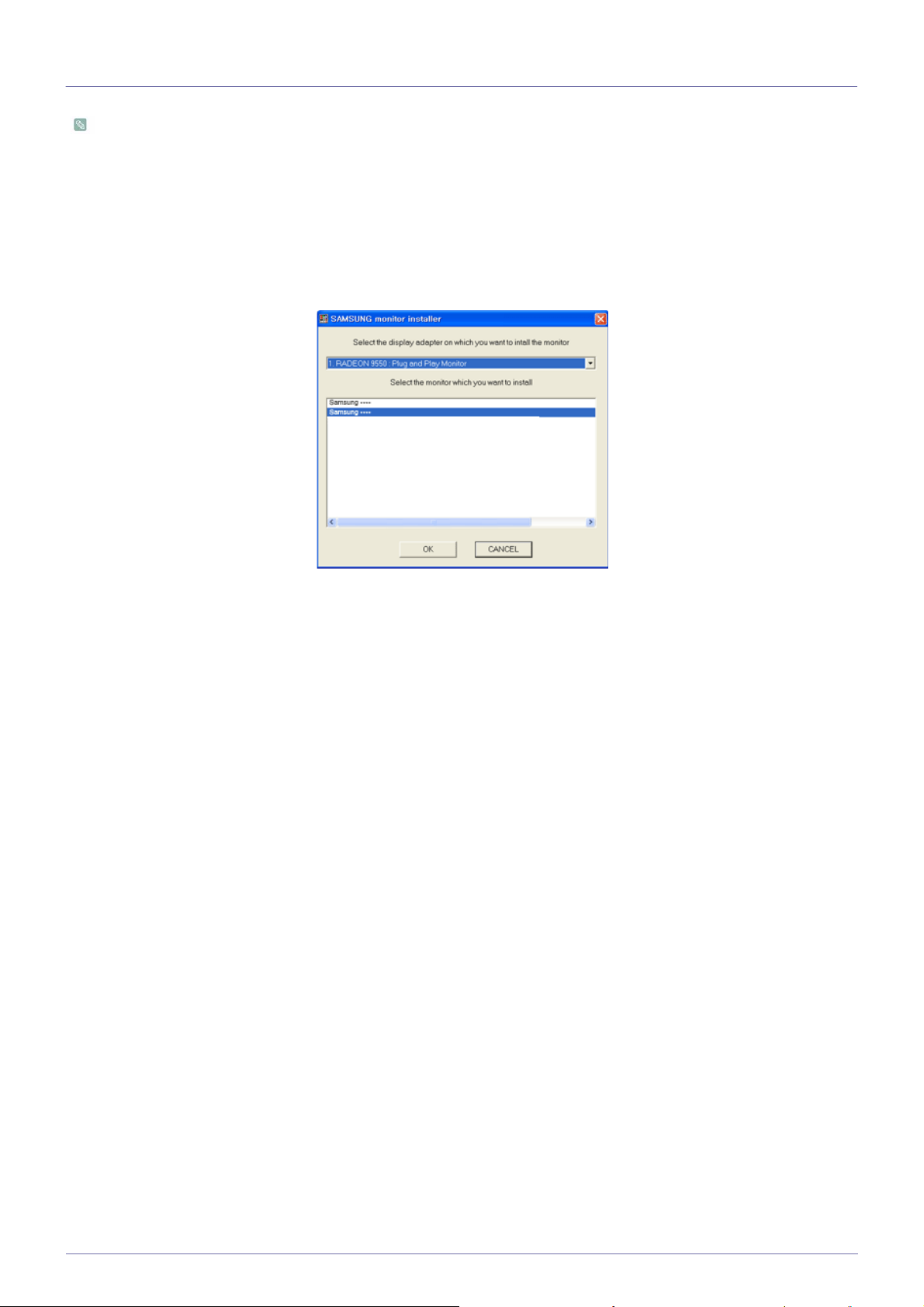
Hvis du installerer enhedsdriveren, kan du indstille den relevante opløsning og frekvens for produktet. Enhedsdriveren
findes på den cd-rom, der følger med produktet. Hvis den medfølgende driverfil er ødelagt, kan du kontakte et servicecenter
eller Samsung Electronics' website (http://www.samsung.com/) og downloade driveren.
1. Sæt din installations-cd-rom med driveren i cd-rom-drevet.
2. Klik på "Windows Driver".
3. Udfør de resterende installationstrin i overensstemmelse med de instruktioner, der vises på skærmen.
4. Vælg din produktmodel på listen.
5. Kontroller i kontrolpanelet, om den korrekte opløsning og skærmopdateringshastighed er indstillet. For flere informationer skal
du se dokumentet om Windows-operativsystemet.
Brug af produktet 3-12
Page 36
3-13 Knapper til betjening af produktet
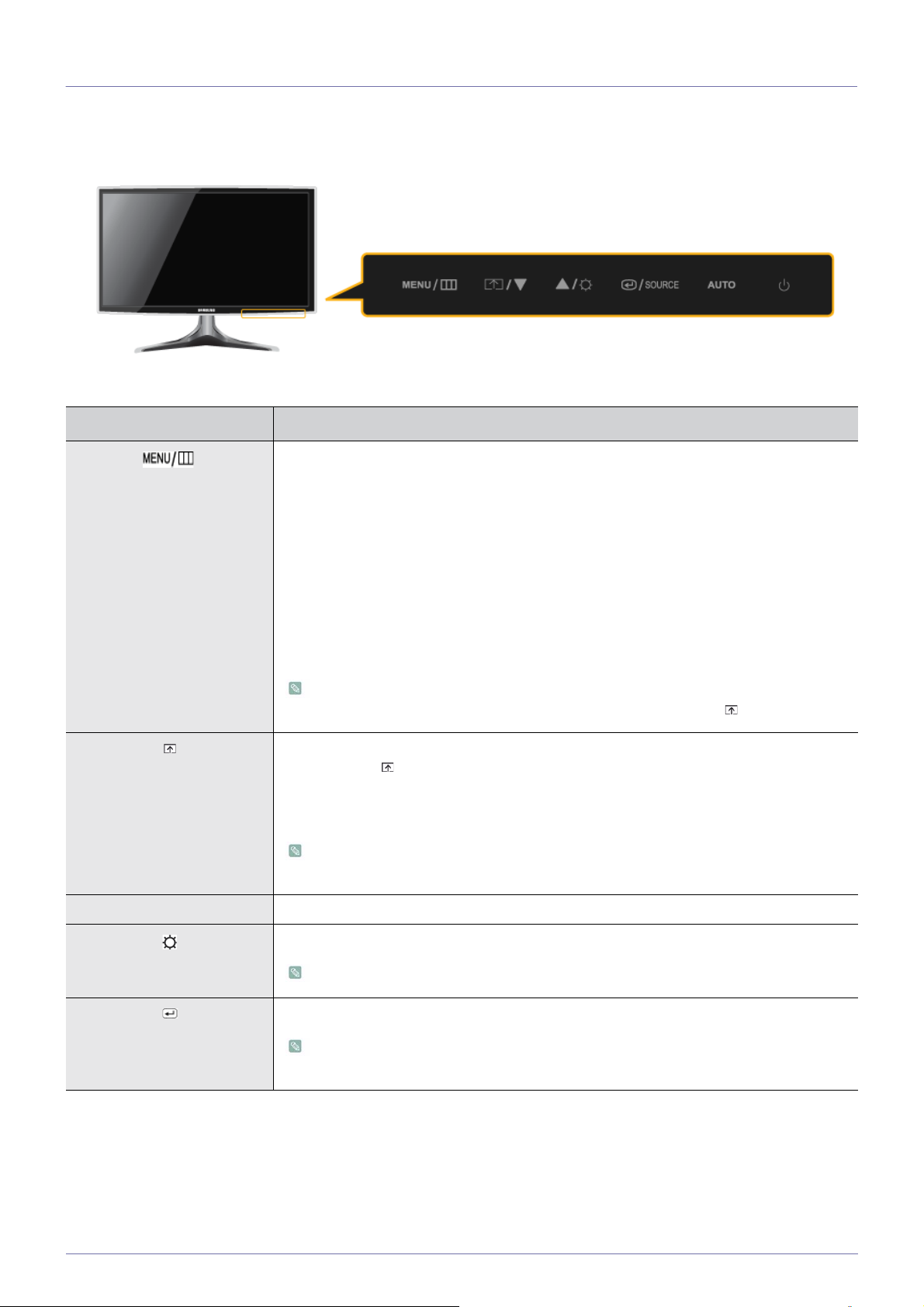
Knapper til betjening af produktet
IKON BESKRIVELSE
Tryk på denne knap for at aktivere skærmmenuen (OSD – On Screen Display).
Denne knap anvendes også til at afslutte skærmmenuen eller vende tilbage til en skærmmenu på et højere niveau.
* Justeringslås til skærmmenuen
Denne funktion låser skærmmenuen for at bevare de aktuelle indstillinger eller for at forhindre, at indstillingerne ændres af en anden person.
On: Hvis du trykker på knappen MENU og holder den nede i fem sekunder, aktiveres justeringslåsen til skærmmenuen.
Off: Hvis du trykker på knappen MENU og holder den nede i fem sekunder igen, deaktiveres
justeringslåsen til skærmmenuen.
Selvom justeringslåsen til skærmmenuen er aktiveret, kan brugere justere lysstyrke og
kontrast, og de kan indstille justeringsfunktionen, der er knyttet til [ ].
Brugere kan indstille <Customized Key> til en af følgende funktioner. Hvis brugeren trykker
på Bruger. tast [ ], når den er indstillet, udføres den indstillede funktion
• Pc-signaler: <MagicBright> - <MagicAngle> - <MagicEco> - <Image Size>
• AV-signaler: <Picture Mode> - <MagicAngle> - <MagicEco> - <Image Size>
Du kan indstille funktionen for Customized Key ved at vælge <SETUP&RESET> ->
<Customized Key> på skærmmenuen.
▲/▼ Brug disse knapper til at navigere i menuen eller til at justere en værdi i OSD.
Brug denne knap til at bestemme skærmens lysstyrke.
Lyden kan kun justeres, hvis den eksterne indgang er tilsluttet med HDMI.
Aktiverer et fremhævet menuelement.
I menuen <Customized Key> kan du også bruge denne knap til at skifte mellem
funktioner i menuen <Customized Key>.
3-13 Brug af produktet
Page 37
IKON BESKRIVELSE
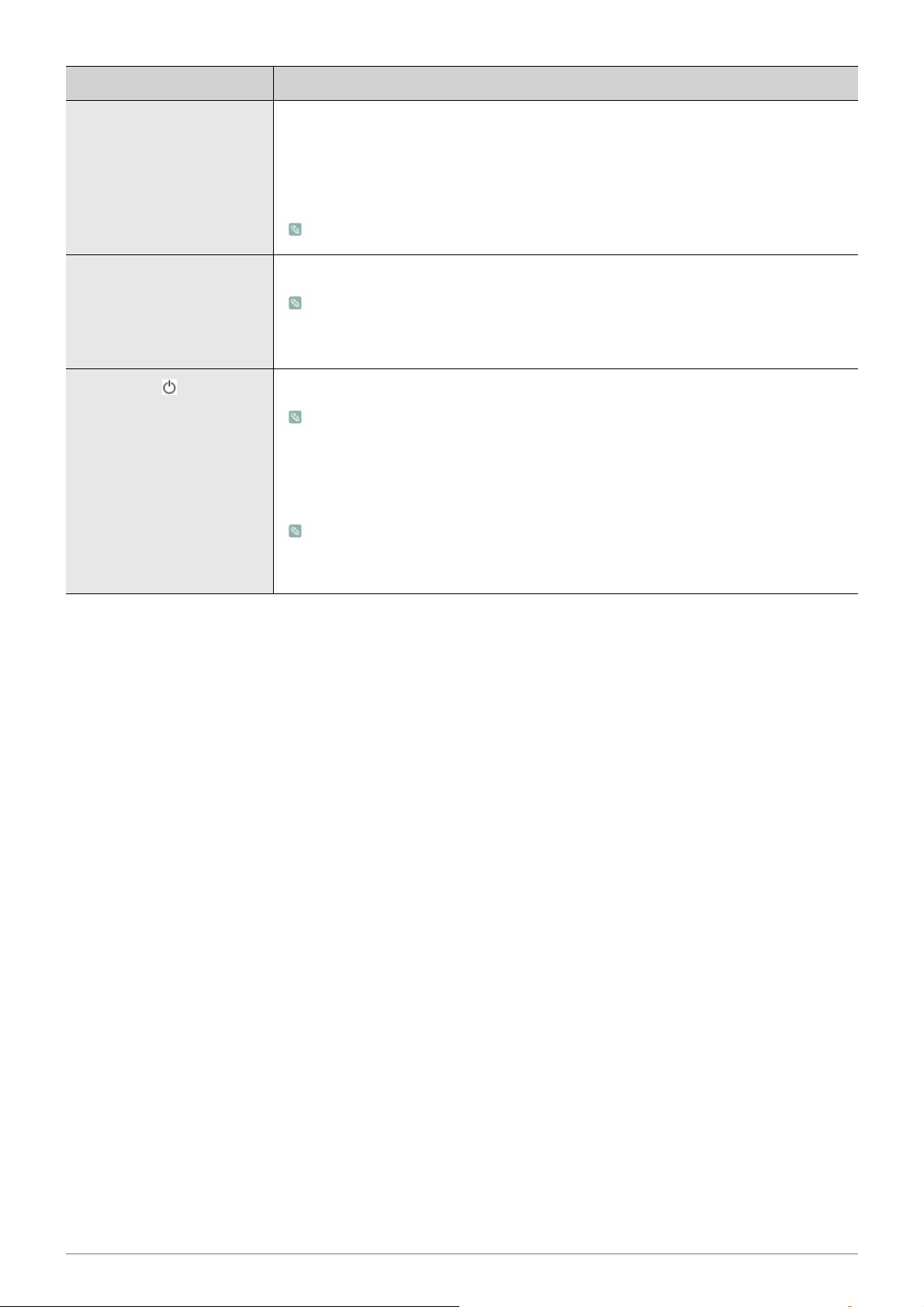
SOURCE Brug denne knap til at vælge en funktion
Hvis du trykker på knappen [SOURCE], når der ikke er nogen skærmmenu, skiftes indgangssignalet (Analog/Digital/HDMI). Når indgangssignalet skiftes ved at trykke på knappen
[SOURCE], eller produktet slukkes, vises en meddelelse, der viser det valgte indgangssignal
øverst til venstre på skærmen.
Denne funktion er ikke tilgængelig for produkter, der kun har en analog grænseflade.
AUTO Tryk på knappen [AUTO] for at justere skærmindstillingerne automatisk
Denne funktion er kun tilgængelig i tilstanden analog.
Hvis indstillingerne for opløsningen ændres i Display Properties (Egenskaber for skærm),
udføres funktionen AUTO adjustment automatisk
Tryk på denne knap for at tænde eller slukke for produktet
• Knapperne til højre på produktet berøringsknapper.
• Tryk let på knapperne med en finger.
Strømindikator
Denne indikator er tændt, når produktet fungerer normalt.
For flere informationer om den strømbesparende funktion skal du se power saving
function i Yderligere informationer. Når du ikke bruger produktet i lang tid, anbefales
det at fjerne strømkablet for at minimere strømforbruget.
Brug af produktet 3-13
Page 38
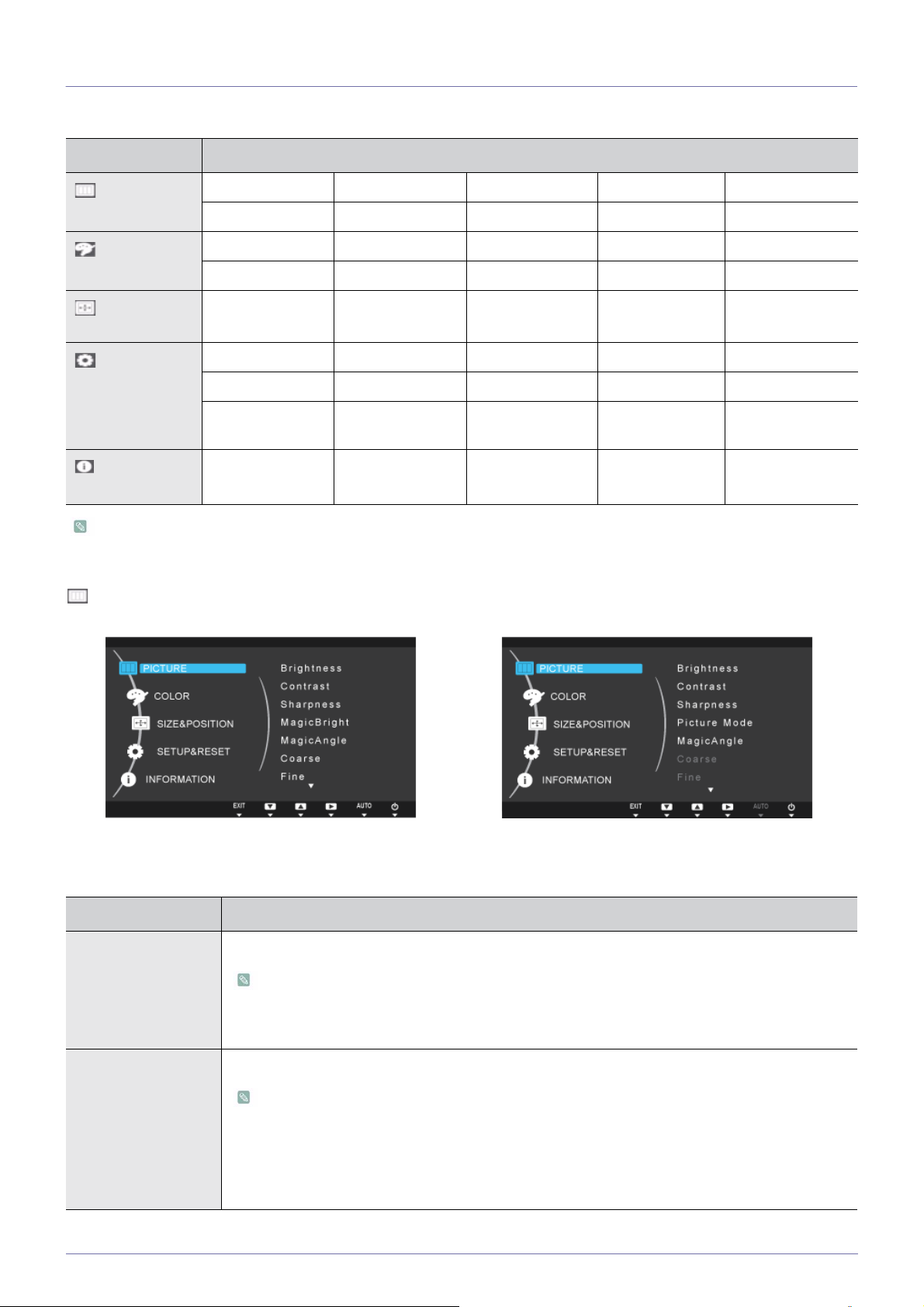
3-14 Brug af skærmjusteringsmenuen (skærmmenuen)
Strukturen i skærmjusteringsmenuen (skærmmenuen)
HOVEDMENUER UNDERMENUER
PICTURE
Brightness Contrast Sharpness MagicBright Picture Mode
MagicAngle Coarse Fine Response Time HDMI Black Level
COLOR
MagicColor Red Green Blue Color Tone
Color Effect Gamma
SIZE & POSI-
H-Position V-Position Image Size Menu H-Position Menu V-Position
TION
SETUP&RESET
Reset Language MagicReturn MagicEco Off Timer On/Off
Off Timer Setting Key Repeat Time Customized Key Auto Source PC/AV Mode
Display Time Menu Transpa-
rency
INFORMA-
TION
Skærmfunktionerne kan variere mellem modeller. Der henvises til det relevante produkt.
PICTURE
<PC-signaler> <AV-signaler>
MENU BESKRIVELSE
Brightness Styrer skærmens lysstyrke.
• Denne menu er ikke tilgængelig, når <MagicBright> er indstillet til tilstanden <Dynamic
Contrast>.
• Denne menu er utilgængelig, når <MagicEco> er valgt.
Contrast Bestemmer kontrasten på de billeder, der vises på skærmen.
• Denne menu er ikke tilgængelig, når <MagicBright> er indstillet til tilstanden <Dynamic
Contrast> eller <Cinema>.
• Denne menu er ikke tilgængelig, når <MagicColor> er indstillet til tilstanden <Full> eller
tilstanden <Intelligent>.
• Denne menu er utilgængelig, når <Color Effect> er valgt.
3-14 Brug af produktet
Page 39
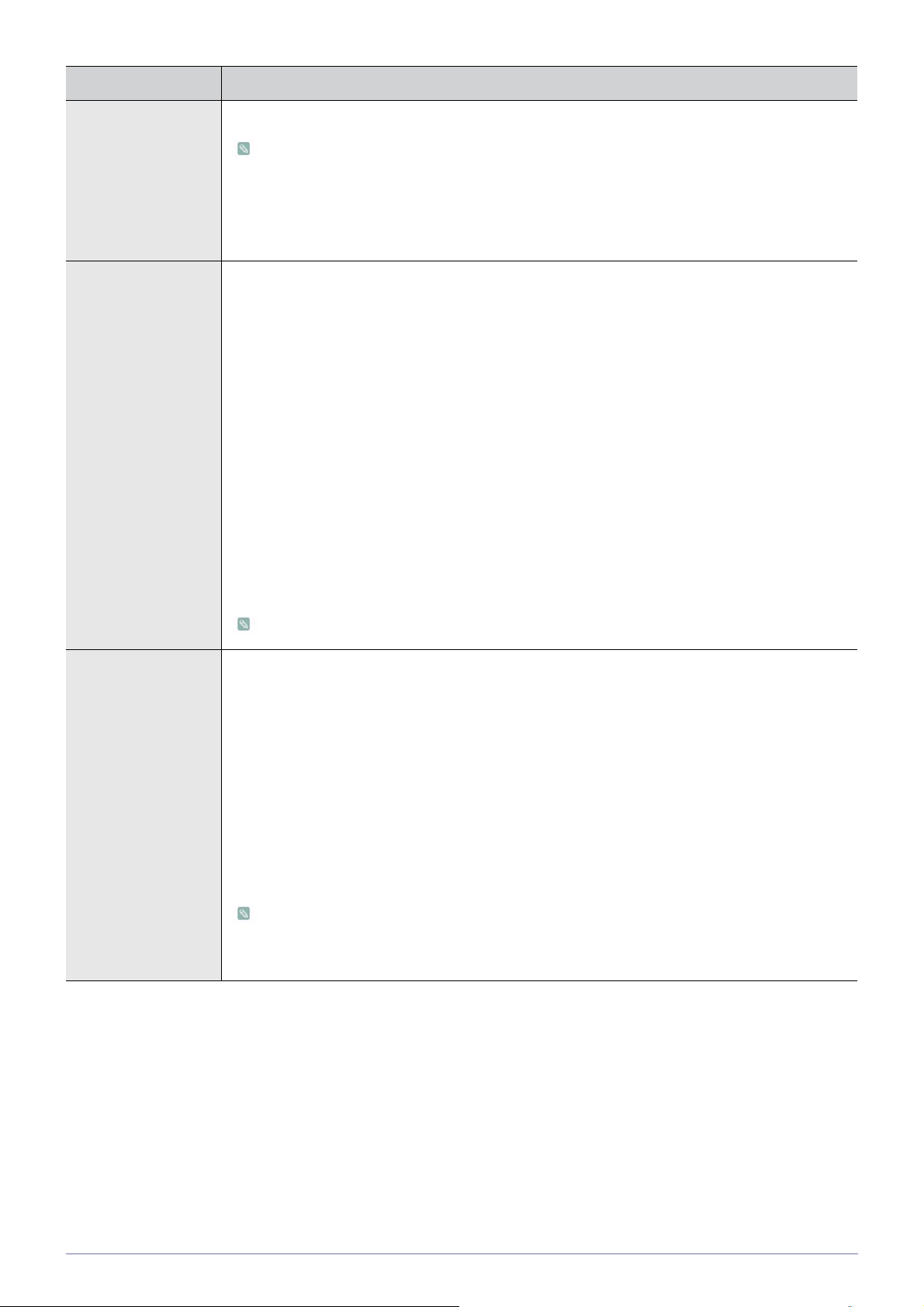
MENU BESKRIVELSE
Sharpness Bestemmer detaljeklarheden på billeder, der vises på skærmen.
• Denne menu er ikke tilgængelig, når MagicBright er indstillet til tilstanden <Dynamic
Contrast> eller <Cinema>.
• Denne menu er ikke tilgængelig, når <MagicColor> er indstillet til tilstanden <Full> eller
tilstanden <Intelligent>.
• Denne menu er utilgængelig, når <Color Effect> er valgt.
MagicBright Indeholder forudindstillede billedindstillinger, der er optimeret til forskellige brugermiljøer, som f.eks.
redigering af et dokument, surf på internettet, spil, film osv.
•<Custom>
Hvis de forudindstillede billedtilstande ikke er tilstrækkelige, kan brugere konfigurere
<brightness> og <Contrast> direkte med denne tilstand.
• <Standard>
Denne tilstand sørger for billedindstillinger, der passer til at redigere et dokument og surfe på
internettet (tekst og billeder).
•<Game>
Denne tilstand sørger for billedindstillinger, der passer til spil, der indeholder megen grafik, og
som kræver en hurtig skærmopdateringshastighed.
• <Cinema>
Denne tilstand sørger for lysstyrke- og skarphedsindstillinger, der minder om dem på et tv for det
bedste underholdningsmiljø (film, dvd mv.).
• <Dynamic Contrast>
Kontrollerer billedkontrasten automatisk, så lyse og mørke billeder overordnet afbalanceres.
Denne menu er utilgængelig, når <MagicAngle> eller <MagicEco> er valgt.
Picture Mode Skærmen har fire automatiske billedindstillinger (<Dynamic>, <Standard>, <Movie> og <Custom>),
der er indstillet fra fabrikken. Du kan aktivere enten Dynamic, Standard, Movie eller Custom. Du kan
vælge “Custom (Brugerdef.)”, der automatisk henter dine personlige billedindstillinger.
•<Dynamic>
Vælg denne tilstand for at vise et billede, der er skarpere end i tilstanden Standard.
• <Standard>
Vælg denne tilstand, når omgivelserne er lyse. Den giver også et skarpere billede.
•<Movie>
Vælg denne tilstand, når omgivelserne er mørke. Den sparer strøm og nedsætter øjets træthed.
•<Custom>
Vælg denne tilstand, når du vil justere billedet i henhold til dine egne ønsker.
• Dette kan kun indstilles, når den eksterne indgang er tilsluttet med HDMI/DVI og <PC/AV
Mode> er indstillet til <AV>.
• Denne menu er utilgængelig, når <MagicAngle> eller <MagicEco> er valgt.
Brug af produktet 3-14
Page 40
MENU BESKRIVELSE
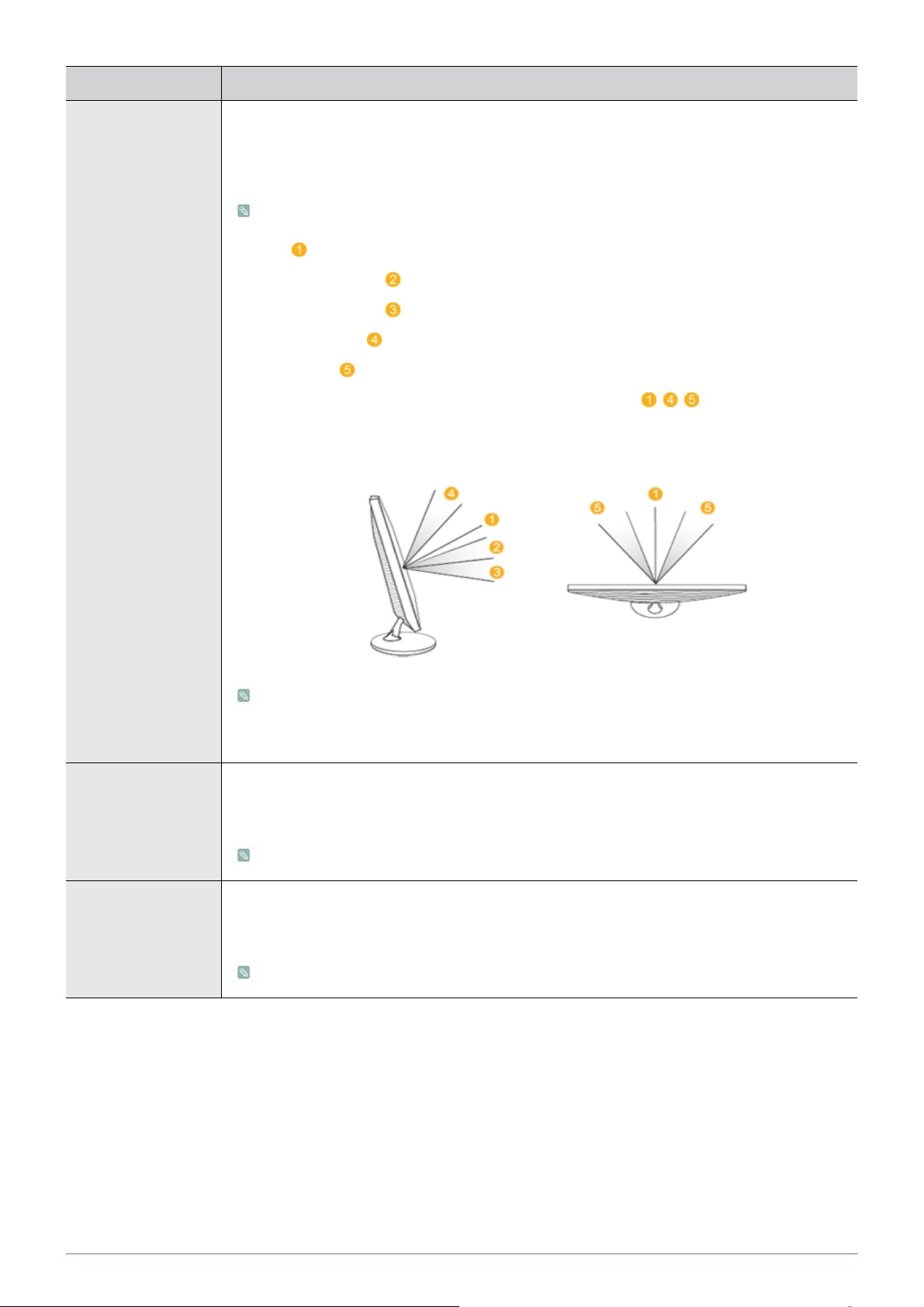
MagicAngle Denne funktion giver dig mulighed for at se optimal skærmkvalitet i forhold til din synsvinkel.
Når du ser på skærmen nedefra, ovenfra eller fra siden, kan du ved at vælge den tilsvarende tilstand
for hver position opnå en billedkvalitet, der svarer til den, der opnås, når du befinder dig lige foran
skærmen.
Vælg <Off>, når du befinder dig lige foran skærmen.
• <Off> - Vælges, når du befinder dig lige foran skærmen.
• <Lean Back Mode1> - Vælges, når du ser fra en lidt lavere position.
• <Lean Back Mode2> - Vælges, når du ser fra den laveste position.
• <Standing Mode> - Vælges, når der ses fra den øverste position.
• <Side Mode> - Vælges, når du ser fra højre eller venstre position.
• <Group View> - Vælges, når to eller flere personer ser mellem , , positioner ad gangen.
• <Custom> -Når der vælges <Custom>, anvendes indstillingerne for <Lean Back Mode 1> som
standard. Brugeren kan indstille en passende billedkvalitet efter behov.
• Denne menu er ikke tilgængelig, når MagicBright er indstillet til tilstanden <Dynamic
Contrast> eller <Cinema>.
• Denne menu er utilgængelig, når <MagicColor> eller <Color Effect> er valgt.
Coarse Fjerner lodrette støjstreger (linjemønstre) fra skærmen.
Placeringen af skærmbilledet kan være ændret efter justeringen. Er det tilfældet, skal du med
menuen <H-Position> flytte skærmbilledet, så det vises på midten af panelet.
Denne funktion er kun tilgængelig i tilstanden analog.
Fine Fjerner vandrette støjstreger (linjemønstre) fra skærmen.
Hvis du ikke helt kan fjerne støjen med funktionen <Fine>, skal du justere <Coarse> og derefter
anvende funktionen <Fine> igen.
Denne funktion er kun tilgængelig i tilstanden analog.
3-14 Brug af produktet
Page 41
MENU BESKRIVELSE
Response Time Sætter fart på LCD-panelets reaktionstid, så den er hurtigere end den originale reaktionstid, så bille-
der i bevægelse synes skarpere og mere naturlige.
•<Normal>
• <Faster>
•<Fastest>
• Det anbefales at indstille <Normal> eller <Faster>, når du ikke ser film.
• Skærmfunktionerne kan variere mellem modeller. Der henvises til det relevante produkt.
HDMI Black Level Når du ser tv med en dvd- eller en set-top-boks tilsluttet til produktet via HDMI, kan der forekomme
forringelser af billedkvaliteten (sort niveau, kontrast af lavere kvalitet, lysere farvetone osv.) alt
afhængigt af den tilsluttede eksterne enhed.
•<Normal>
•<Low>
Funktionen er kun aktiv, når den eksterne enhed er tilsluttet via <HDMI>. Funktionen <HDMI
Black Level> er muligvis ikke kompatibel med alle eksterne enheder.
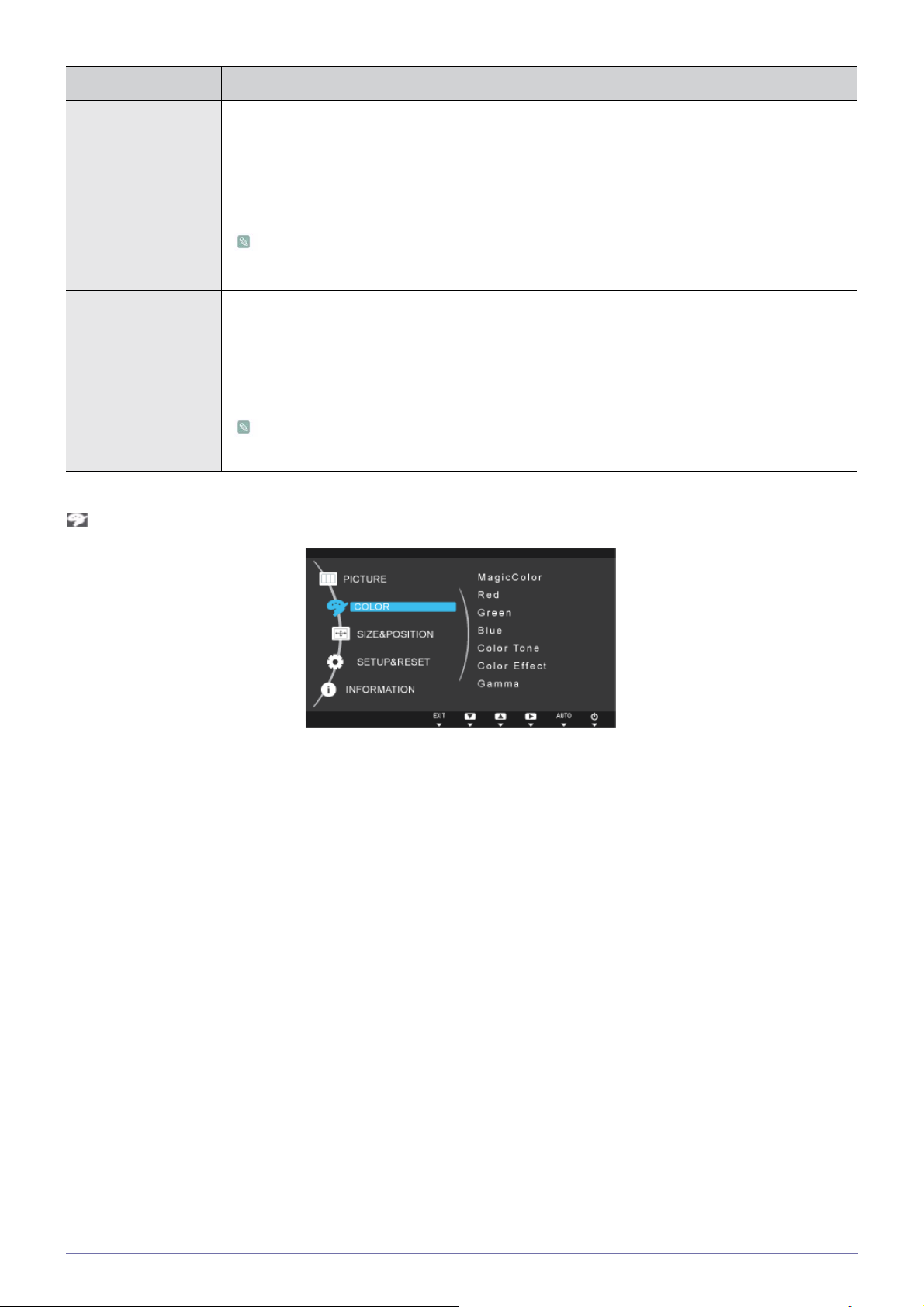
COLOR
Brug af produktet 3-14
Page 42
MENU BESKRIVELSE
MagicColor Udtrykker naturlige farver mere klart uden at ændre billedkvaliteten med vores egen teknologi til digi-
tal billedkvalitetsforbedring, udviklet af Samsung Electronics.
• <Off> - Deaktiverer funktionen <MagicColor>.
• <Demo> - Du kan sammenligne billeder, der er behandlet med <MagicColor>, med de originale
billeder.
• <Full> - Giver et mere klart billede, herunder områder der svarer til hudtone.
• <Intelligent> - Forbedrer farvechromaen i billeder med undtagelse af områder, der svarer til
hudtone.
• Denne menu er utilgængelig, når <MagicAngle> er valgt.
• Denne menu er utilgængelig, når <Color Effect> er valgt.
Red Du kan justere den røde farveværdi i billeder i henhold til dine ønsker.
• Denne menu er ikke tilgængelig, når <MagicColor> er indstillet til tilstanden <Full> eller
tilstanden <Intelligent>.
• Denne menu er utilgængelig, når <Color Effect> er valgt.
Green Du kan justere den grønne farveværdi i billeder i henhold til dine ønsker.
• Denne menu er ikke tilgængelig, når <MagicColor> er indstillet til tilstanden <Full> eller
tilstanden <Intelligent>.
• Denne menu er utilgængelig, når <Color Effect> er valgt.
Blue Du kan justere den blå farveværdi i billeder i henhold til dine ønsker.
• Denne menu er ikke tilgængelig, når <MagicColor> er indstillet til tilstanden <Full> eller
tilstanden <Intelligent>.
• Denne menu er utilgængelig, når <Color Effect> er valgt.
Color Tone Du kan indstille farvetemperaturen efter dine egne ønsker.
• <Cool> - Indstiller farvetemperaturen på skærmen til en køligere farve.
• <Normal> - Indstiller farvetemperaturen på skærmen til standardbaggrundsfarven.
• <Warm> - Indstiller farvetemperaturen på skærmen til en køligere farve.
• <Custom> - Vælg denne menu for at indstille farvetemperaturen manuelt.
Hvis du ikke kan lide de forudindstillede farvetemperaturer, kan du manuelt tilpasse værdien af
RGB.
• Denne menu er ikke tilgængelig, når <MagicColor> er indstillet til tilstanden <Full> eller
tilstanden <Intelligent>.
• Denne menu er utilgængelig, når <MagicAngle> er valgt.
• Denne menu er utilgængelig, når <Color Effect> er valgt.
3-14 Brug af produktet
Page 43
MENU BESKRIVELSE
Color Effect Du kan ændre den overordnede atmosfære ved at ændre farven i billederne.
• <Off> - Deaktiverer funktionen <color effect>.
• <Grayscale> -Viser billeder i sort/hvid.
• <Green> - Viser billeder i grøn monofarve.
• <Aqua> - Viser billeder i akva monofarve.
• <Sepia> - Viser billeder i sepia monofarve.
• Denne menu er utilgængelig, når <MagicAngle> er valgt.
• Denne menu er utilgængelig, når <MagicColor> er valgt.
Gamma Med denne menu kan du ændre intensiteten i farverne til den mellemste lysstyrke.
• <Mode1> - <Mode2> - <Mode3>
Denne menu er utilgængelig, når <MagicAngle> er valgt.
(Denne menu er ikke tilgængelig, når <MagicBright> er indstillet til tilstanden <Dynamic Contrast> og <Cinema>.)
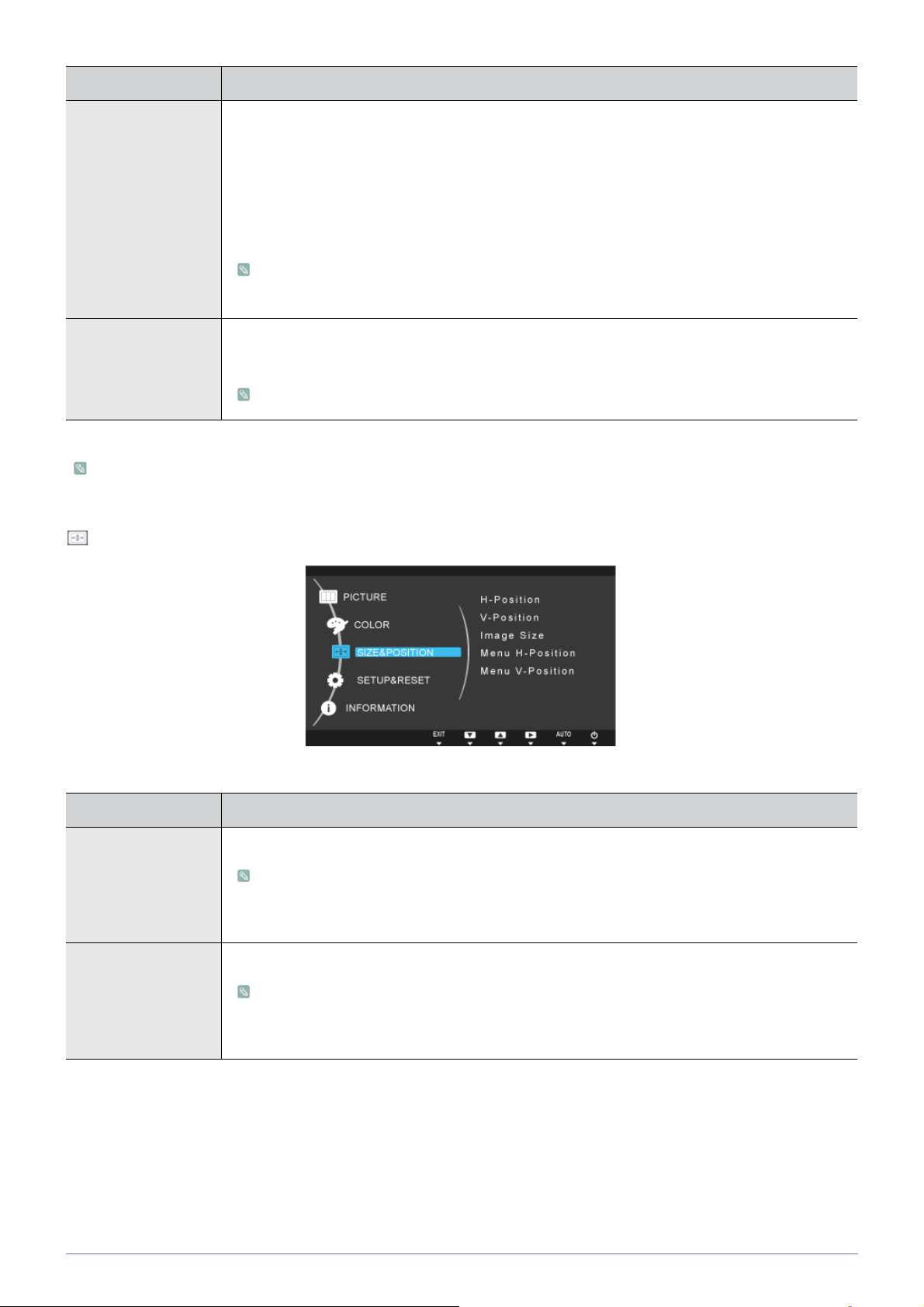
SIZE & POSITION
MENU BESKRIVELSE
H-Position Flytter placeringen af visningsområdet på skærmen vandret.
• Denne funktion er kun tilgængelig i tilstanden analog.
• Når inputtet er et 720P-, 1080i- eller 1080P-signal i AV-tilstand, skal du vælge <Screen Fit>
for at justere vandret position i 0-6 niveauer.
V-Position Flytter placeringen af visningsområdet på skærmen lodret.
• Denne funktion er kun tilgængelig i tilstanden analog.
• Når inputtet er et 720P-, 1080i- eller 1080P-signal i AV-tilstand, skal du vælge <Screen Fit>
for at justere den vertikale position i 0-6 niveauer.
Brug af produktet 3-14
Page 44
MENU BESKRIVELSE
Image Size
Leveres kun med modeller i bredformat såsom 16:9 eller 16:10.
Pc-signaler
• <Auto> - Billedet vises med indgangssignalets sideforhold.
• <Wide> - Billedet vises i fuld skærm uanset indgangssignalets sideforhold.
• Et signal, der ikke findes i tabellen med standardtilstanden, understøttes ikke.
• Hvis opløsningen er indstillet til den optimale opløsning, ændres sideforholdet ikke, når
<Image Size> indstilles til <Auto> eller <Wide>.
AV-signaler
• <4 : 3> - Viser billeder med sideforholdet 4:3.
• <16 : 9> - Viser billeder med sideforholdet 16:9.
• <Screen Fit> - Hvis et 720P-, 1080i- eller 1080P-signal sendes ind i HDMI/DVI-indgangstilstanden,
vises billedet som det er uden afskæring.Tænder eller slukker for menuknappens indikator.
Dette kan kun indstilles, når den eksterne indgang er tilsluttet med HDMI/DVI og <PC/AV Mode>
er indstillet til <AV>.
• <4 : 3> - Viser billeder med sideforholdet 4:3.
• <wide> - Viser billeder med sideforholdet 16:10.
• <Screen Fit> - Hvis et 720P-, 1080i- eller 1080P-signal sendes ind i HDMI/DVI-indgangstilstanden,
vises billedet som det er uden afskæring.Tænder eller slukker for menuknappens indikator.
• Den kan kun vælges, hvis eksternt input er tilsluttet til HDMI/DVI-stikket, og <PC/AV Mode>
er indstillet til <AV>.
• Når panelet er 16:10, inkluderer indstillingerne for skærmstørrelse: <4:3>,<wide> og
<Screen fit>.
Menu H-Position Du kan justere den vandrette placering af skærmmenuen.
Menu V-Position Du kan justere den lodrette placering af skærmmenuen.
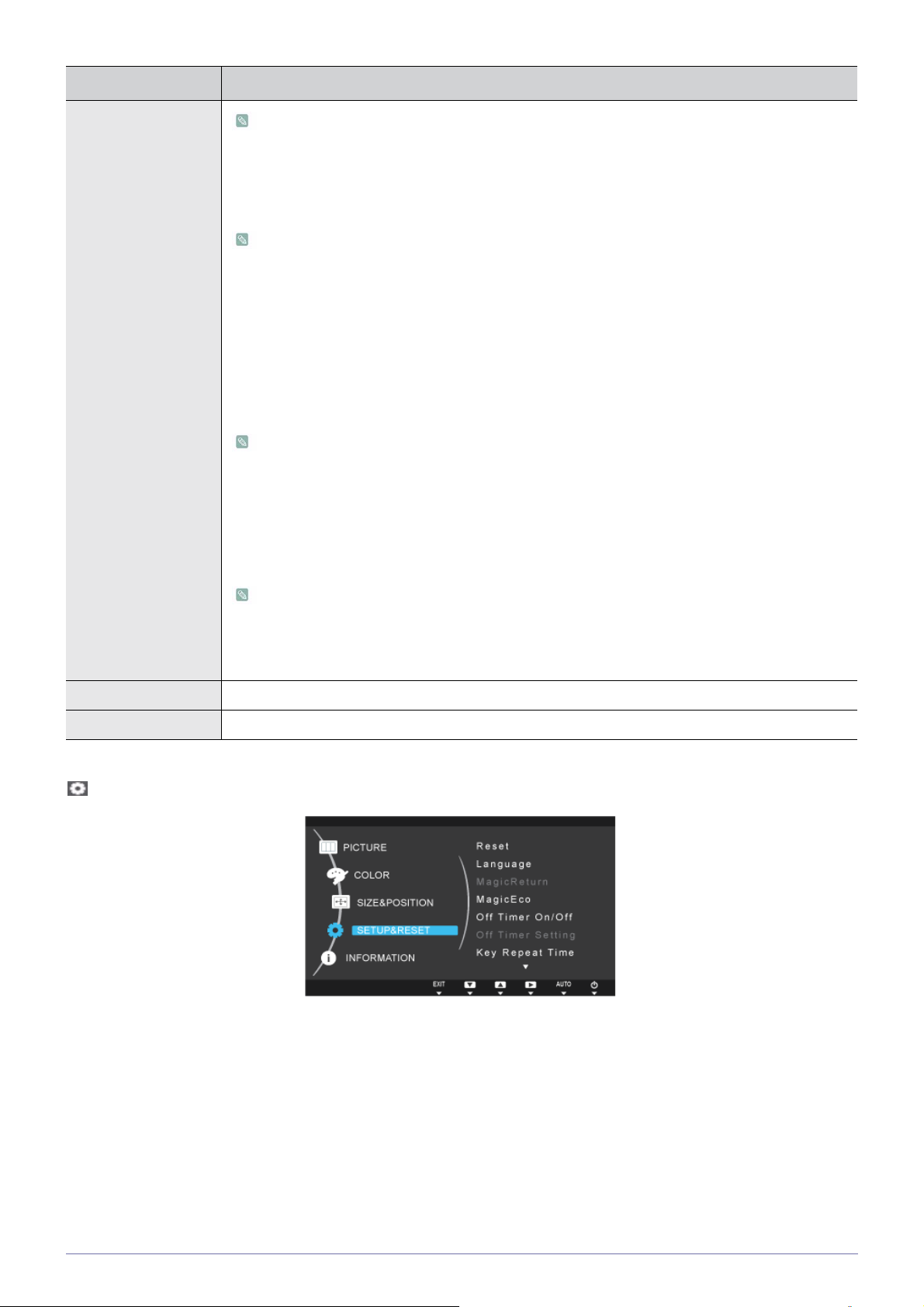
SETUP&RESET
3-14 Brug af produktet
Page 45
MENU BESKRIVELSE
Reset Brug denne funktion til at gendanne den visuelle kvalitet og farveindstillingerne til fabriksstandar-
derne.
•<No> - <Yes>
Language Vælg et sprog til skærmmenuen.
Det valgte sprog anvendes kun på produktets skærmmenu. Indstillingen påvirker ikke andre
funktioner på pc'en.
MagicReturn Fungerer kun i Windows 7 og anbefales ved brug af flere skærme.
• <Off>
Når der vælges <Off>, slås funktionen <MagicReturn> fra.
•<On>
Når der vælges <On>, slås funktionen <MagicReturn> til.
• Denne funktion er kun tilgængelig i Windows 7. Når der bruges andre operativsystemer,
anbefales det at indstille denne funktion til <Off>.
• Denne funktion er ikke tilgængelig for analogt indgangssignal.
• Denne funktion er ikke tilgængelig, når <PC/AV Mode> er indstillet til <AV>.
• Denne funktion kan være utilgængelig for nogle grafikkort . Disse grafikkort understøtter
ikke den internationale EDID-standard (DDWG DVI-standard). Det anbefales at indstille
denne funktion til <Off>.
• Tryk og hold tasten ▼ nede i 5 sekunder, mens skærmmenuen <Check Signal Cable>
vises. <MagicReturn> indstilles automatisk til <Off>.
MagicEco Denne funktion giver brugeren en lavenergitilstand, der udføres ved at reducere strømmen på
skærmpanelet.
• <100%>
Når der vælges <100%>, er strømforbruget 100 % af standardindstillingen.
•<75%>
Når der vælges <75%>, er strømforbruget 75% af standardindstillingen.
•<50%>
Når der vælges <50%>, er strømforbruget 50 % af standardindstillingen.
• <Power Saving Off>
Når der vælges <Power Saving Off>, slås funktionen fra.
Denne menu er ikke tilgængelig, når <MagicBright> er indstillet til tilstanden <Dynamic
Contrast>.
Off Timer On/Off Du kan aktivere/deaktivere sluk-timeren.
• <Off> - <On>
Off Timer Setting Afbryder automatisk strømmen, når den indstillede tid er nået.
Denne funktion er kun tilgængelig, når <On> på <Off Timer On/Off> vælges.
Key Repeat Time Styrer gentagelsesforsinkelsen for en knap.
Kan indstilles til <Acceleration>, <1 sec> eller <2 sec>. Hvis du vælger <No Repeat>, reagerer knappen kun én gang.
Brug af produktet 3-14
Page 46
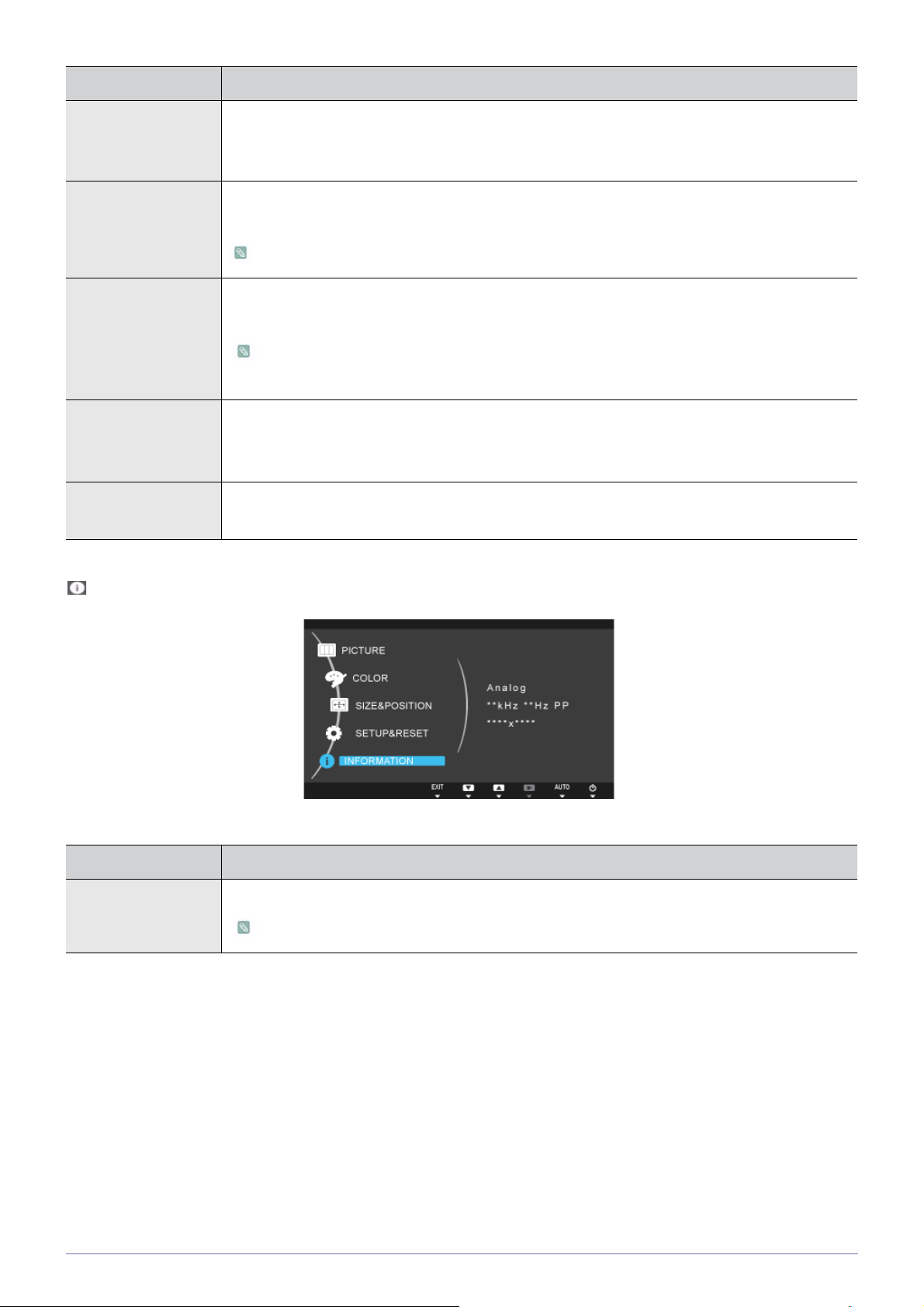
MENU BESKRIVELSE
Customized Key Du kan indstille funktionen for Brugertilpasset tast til en af følgende.
• Pc-signaler: <MagicBright> - <MagicAngle> - <MagicEco> - <Image Size>
• AV-signaler: <Picture Mode> - <MagicAngle> - <MagicEco> - <Image Size>
Auto Source • <Auto> - Skærmen vælger automatisk et indgangssignal.
• <Manual> - Brugere skal manuelt vælge et indgangssignal.
Gælder ikke for analoge (D-SUB)- eller digitale (DVI)-dedikerede modeller.
PC/AV Mode Indstil til PC ved tilslutning til en pc, indstil til On ved tilslutning til en AV-enhed.
Hvis ikke indstillet til AV, vises skærmbilledet muligvis ikke normalt.
• Denne funktion understøtter ikke analog tilstand.
• Leveres kun med modeller i bredformat såsom 16:9 eller 16:10.
Display Time Skærmmenuen forsvinder automatisk, hvis brugeren ikke foretager sig noget.
Du kan bestemme den tid, der ventes, inden skærmmenuen skjules.
• <5 sec> - <10 sec> - <20 sec> - <200 sec>
Menu Transparency Du kan indstille skærmmenuens gennemsigtighed.
• <Off> - <On>
INFORMATION
MENU BESKRIVELSE
INFORMATION Viser den frekvens og opløsning, der er indstillet på pc’en.
For modeller kun med analog grænseflade vises <Analog/Digital/HDMI> ikke i <Information>.
3-14 Brug af produktet
Page 47

4 Installation af softwaren
4-1 Natural Color
Hvad er Natural Color ?
Denne software fungerer kun med Samsung-produkter og muliggør justering af de viste farver på produktet, så de svarer til
farverne på produktet med farverne på de udskrevne billeder. For flere informationer skal du se onlinehjælpen til softwaren (F1).
Natural Color leveres online. Du kan downloade den fra websitet nedenfor og installere;
http://www.samsung.com/us/consumer/learningresources/monitor/naturalcolorexpert/pop_download.html
Installation af softwaren 4-1
Page 48

4-2 MagicTune
Hvad er MagicTune ?
MagicTune er et softwareprogram, der hjælper til med skærmjusteringer ved at give omfattende beskrivelser af skærmfunktioner
og letforståelige retningslinjer.
Brugere kan justere produktet med musen og tastaturet uden at anvende betjeningsknapperne på produktet.
Installation af softwaren
1. Sæt installations-cd'en i cd-rom-drevet.
2. Vælg installationsprogrammet til MagicTune.
Hvis pop-up-skærmen til softwareinstallationen ikke vises på hovedskærmen, skal du finde og klikke på installationsfilen
til MagicTune på din cd-rom.
3. Vælg installationssproget, og klik på [Next (Næste)].
4. Udfør de resterende softwareinstallationstrin i overensstemmelse med de instruktioner, der vises på skærmen.
• Softwaren fungerer muligvis ikke korrekt, hvis du ikke genstarter computeren efter installationen.
• Ikonet MagicTune vises muligvis ikke, afhængigt af computersystemet og produktspecifikationerne.
• Tryk på tasten F5, hvis genvejsikonet ikke vises.
Begrænsninger og problemer med installation af (MagicTune™)
Installationen af MagicTune™ kan blive påvirket af grafikkortet, bundkortet og netværksmiljøet.
Systemkrav
OS
• Windows 2000
• Windows XP Home Edition
• Windows XP Professional
• Windows Vista 32 bit
• Windows 7 32 bit
Til MagicTune™ anbefales Windows 2000 eller nyere.
Hardware
• Mindst 32 MB hukommelse
• Mindst 60 MB ledig plads på harddisken
For flere informationer skal du besøge websitet.
Fjernelse af softwaren
Du kan kun fjerne MagicTune™ via [Add or Remove Programs (Tilføj eller fjern programmer)] i Windows.
For at fjerne MagicTune™ skal du udføre følgende trin.
1. Klik på [Start (Start)], vælg [Settings (Indstillinger)], og vælg [Control Panel (Kontrolpanel)] på menuen.
I Windows XP skal du klikke på [Start (Start)] og vælge [Control Panel (Kontrolpanel)] på menuen.
2. Dobbeltklik på [Add or Remove Programs (Tilføj eller fjern programmer)] i kontrolpanelet.
4-2 Installation af softwaren
Page 49

3. I vinduet [Add/Remove (Tilføj/Fjern)] skal du finde og vælge MagicTune™, så det er markeret.
4. Klik på [Change or Remove Programs (Rediger eller fjern programmer)] for at fjerne softwaren.
5. Vælg [Yes (Ja)] for at starte fjernelsen af MagicTune™.
6. Vent, indtil der vises en meddelelsesboks, der fortæller dig, at softwaren er helt fjernet.
For teknisk support, ofte stillede spørgsmål (FAQ) eller informationer om softwareopgraderinger til MagicTune™ skal du
besøge vores website.
Installation af softwaren 4-2
Page 50

4-3 MultiScreen
Hvad er MultiScreen ?
Med MultiScreen kan brugere anvende skærmen opdelt i flere dele.
Installation af softwaren
1. Sæt installations-cd'en i cd-rom-drevet.
2. Vælg installationsprogrammet til MultiScreen.
Hvis pop-up-skærmen til softwareinstallationen ikke vises på hovedskærmen, skal du finde og klikke på installationsfilen
til MultiScreen på din cd-rom.
3. Klik på [Next (Næste)], når installationsguiden vises.
4. Udfør de resterende softwareinstallationstrin i overensstemmelse med de instruktioner, der vises på skærmen.
• Softwaren fungerer muligvis ikke korrekt, hvis du ikke genstarter computeren efter installationen.
• Ikonet MultiScreen vises muligvis ikke, afhængigt af computersystemet og produktspecifikationerne.
• Tryk på tasten F5, hvis genvejsikonet ikke vises.
Begrænsninger og problemer med installation af (MultiScreen)
Installationen af MultiScreen kan blive påvirket af grafikkortet, bundkortet og netværksmiljøet.
operativsystem
OS
• Windows 2000
• Windows XP Home Edition
• Windows XP Professional
• Windows Vista 32 bit
• Windows 7 32 bit
Til MultiScreen anbefales operativsystemet Windows 2000 eller nyere.
Hardware
• Mindst 32 MB hukommelse
• Mindst 60 MB ledig plads på harddisken
Fjernelse af softwaren
Klik på [Start (Start)], vælg [Settings (Indstillinger)]/[Control Panel (Kontrolpanel)], og dobbeltklik derefter på [Add or Remove
Programs (Tilføj eller fjern programmer)].
Vælg MultiScreen på programlisten, og klik på knappen [Add/Delete (Tilføj/Slet)].
4-3 Installation af softwaren
Page 51

5 Fejlfinding
5-1 Selvdiagnosticering af skærmen
• Du kan kontrollere, om produktet fungerer korrekt med selvdiagnosefunktionen.
• Hvis der vises en sort skærm, og tænd/sluk-indikatoren blinker, selvom produktet er tilsluttet korrekt til pc'en, skal du
udføre selvdiagnosefunktionen i overensstemmelse med procedurerne herunder.
1. Sluk for produktet og pc'en.
2. Fjern signalkablet fra produktet.
3. Tænd for produktet.
4. Hvis produktet fungerer korrekt, vises meddelelsen <Check Signal Cable>.
Hvis der i dette tilfælde vises en sort skærm igen, skal du sikre dig, at der ikke er problemer med pc'en og tilslutningen.
Produktet fungerer korrekt.
Fejlfinding 5-1
Page 52
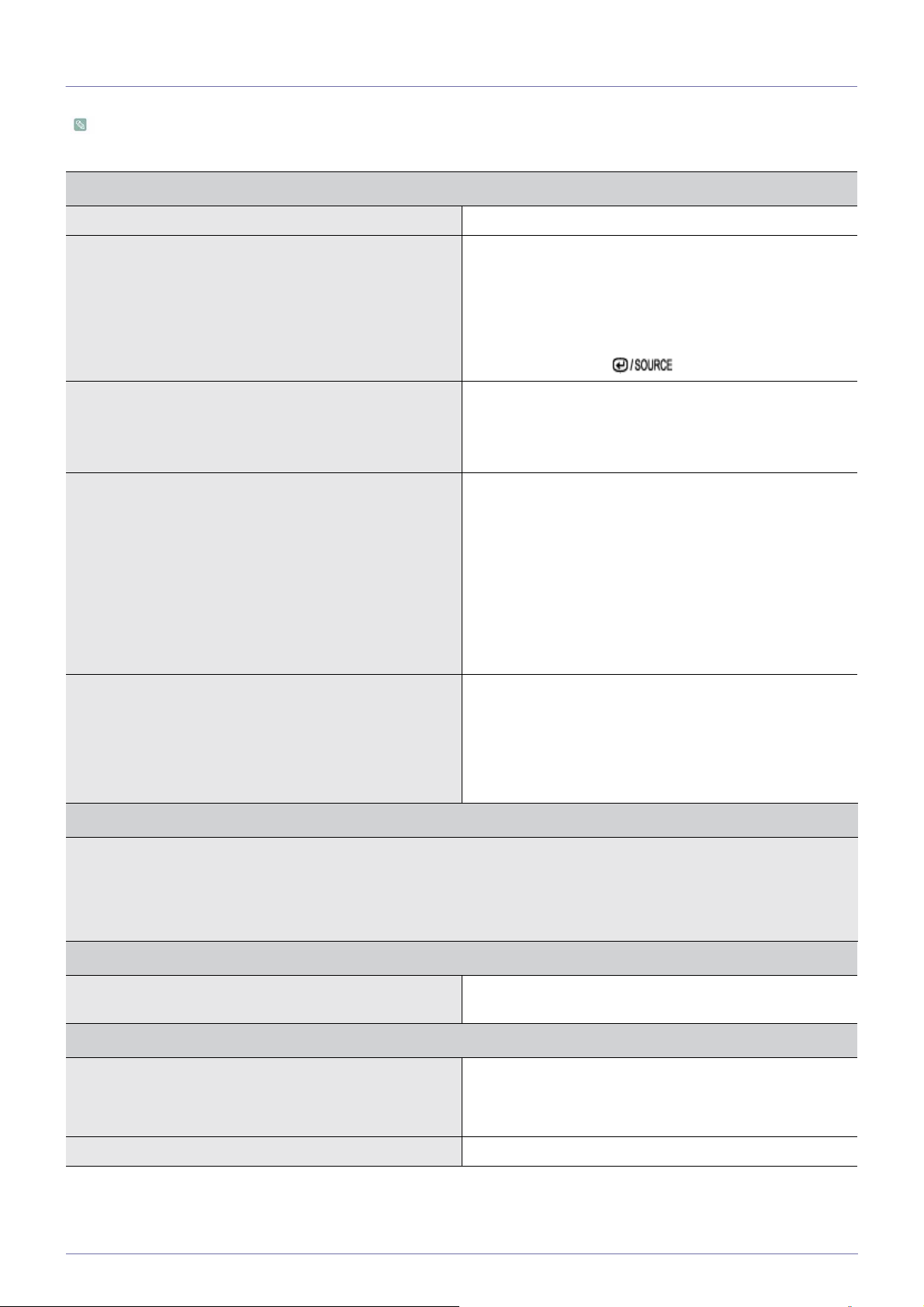
5-2 Inden du anmoder om service
Kontroller følgende, inden du anmoder om after-sales-service. Hvis problemet fortsætter, bedes du kontakte dit nærmeste
Samsung Electronics-servicecenter.
DER VISES EN SORT SKÆRM / JEG KAN IKKE TÆNDE FOR PRODUKTET
Er netledningen tilsluttet korrekt. Kontroller strømkablets tilslutning.
Vises meddelelsen <Check Signal Cable> på skærmen? (Tilsluttet med D-sub-kablet)
Kontroller kablet mellem pc'en og produktet.
(Tilsluttet vha. DVI-kablet)
Hvis meddelelsen vises på skærmen, også når kablet er tilsluttet korrekt, skal du kontrollere indgangssignalet igen ved
at trykke på knappen [ ] på produktet.
Vises meddelelsen <Not Optimum Mode> på skærmen? Dette forekommer, når signalet fra grafikkortet overstiger pro-
duktets maksimale opløsning eller maksimale frekvens.
Er dette tilfældet, skal du indstille den relevante opløsning og
frekvens for produktet.
Vises der en sort skærm, og blinker tænd/sluk-indikatoren
med intervaller på 1 sekund?
1. Dette forekommer, når den strømbesparende tilstand er
aktiv.
Hvis du klikker med musen eller trykker på en tilfældig tast,
tændes skærmen.
2. Dette forekommer, når to skærme er tilsluttet,
<MagicReturn> er <On>, og Magictune kører. I dette
tilfælde kan tegn på Magictune-OSD'en være forvrængede.
For at køre Magictune skal <MagicReturn> indstilles til
<Off>. Genstart din pc, indstil <MagicReturn> til <Off>, og
kør Magictune.
Tilsluttede du med et DVI-kabel? Hvis du tilsluttede DVI-kablet, mens pc'en startede, eller hvis
du gentilslutter DVI-kablet efter frakobling af kablet, mens
pc'en er i brug, vises skærmbilledet måske ikke, da nogle grafikkort ikke udsender videosignalet.
Er dette tilfældet, skal du genstarte pc'en, når DVI-kablet er tilsluttet.
BILLEDET ER FOR LYST ELLER FOR MØRKT.
Juster <Brightness> og <Contrast>.
(Se under <Brightness, Contrast>)
Skærmens lysstyrke kan variere alt efter den valgte tilstand for <MagicAngle>.
Hvis <MagicBright> er indstillet til <Dynamic Contrast>, kan lysstyrken på skærmen variere alt efter indgangssignalet.
SKÆRMMENUEN TIL JUSTERINGER VISES IKKE.
Annullerede du skærmjusteringen? Kontroller, om funktionen Justeringslås til skærmmenuen er
indstillet til Fra.
FARVERNE ER MÆRKELIGE / BILLEDET VISES I SORT/HVID
Vises hele skærmbilledet med samme farve, som hvis du ser
på skærmen gennem cellofanpapir?
Kontroller kabeltilslutningen til computeren.
Sæt grafikkortet korrekt tilbage i computeren.
Kontroller, om <Color Effect> er indstillet til <Off>.
Er grafikkortet konfigureret korrekt? Indstil grafikkortet ved at se i brugervejledningen.
5-2 Fejlfinding
Page 53
VISNINGSOMRÅDET FLYTTES PLUDSELIGT TIL EN KANT ELLER TIL MIDTEN.
Har du skiftet grafikkort eller grafikdriver? Tryk på knappen [AUTO] for at anvende funktionen til autoju-
stering.
Har du ændret til en passende opløsning og frekvens for produktet?
Er grafikkortet konfigureret korrekt? Indstil grafikkortet ved at se i brugervejledningen.
BILLEDERNE ER UDE AF FOKUS.
Har du ændret til en passende opløsning og frekvens for produktet?
FARVERNE VISES I 16 BIT (16 FARVER). SKÆRMFARVERNE ER ÆNDRET, EFTER AT GRAFIKKORTET ER
Har du installeret enhedsdriveren til produktet? Windows XP: Indstil farverne igen ved at vælge Control Panel
Indstil opløsningen og frekvensen til værdier, der er relevante
for grafikkortet.
se (Tabel vedr. standardsignaltilstand)
Indstil opløsningen og frekvensen til værdier, der er relevante
for grafikkortet.
se (Tabel vedr. standardsignaltilstand)
ÆNDRET.
(Kontrolpanel) → Appearance and Themes (Udseende og
temaer) → Display (Skærm) →Settings (Indstillinger).
Windows ME/2000: Indstil farverne igen ved at vælge Control
Panel (Kontrolpanel) → Display (Skærm)→ Settings (Indstillinger).
Windows Vista: Indstil farverne igen ved at vælge Control
Panel (Kontrolpanel) → Appearance and Personalization
(Udseende og personlige indstillinger) → Personalization(Personlige indstillinger) →Display Settings (Skærmindstillinger).
Windows 7 : Skift farveindstillinger ved at vælge Kontrolpanel
→ Udseende og personlige indstillinger → Skærm → Juster
opløsning → Avancerede indstillinger → Skærm.
(For yderligere informationer skal du se Windows-brugervejledningen til computeren.)
Er grafikkortet konfigureret korrekt? Konfigurer farverne igen i overensstemmelse med den nye
grafikkortdriver.
NÅR JEG TILSLUTTER SKÆRMEN, VISES MEDDELELSEN 'UKENDT SKÆRM, PLUG&PLAY-SKÆRM (VESA DDC)
FUNDET'.
Har du installeret enhedsdriveren til produktet? Installer enhedsdriveren. Se beskrivelserne om driverinstalla-
tion.
Kontroller, om alle Plug&Play-funktionerne (VESA DDC)
understøttes. Se i brugervejledningen til grafikkortet.
NÅR JEG SER PÅ PRODUKTETS UDVENDIGE KANTER, VISES DER SMÅ FREMMEDLEGEMER PÅ DET.
Da dette produkt er designet, så farven fremtræder blødt vha. coating med et transparent materiale over de sorte kanter, kan
det virke således. Dette er ikke en produktfejl.
LYDEN "BIP, BIP" HØRES VED START EN COMPUTEREN.
Hvis der er tre eller flere bip-lyde, når du starter computeren, skal du anmode om service til computeren.
Installer enhedsdriveren. Se beskrivelserne om driverinstallation.
Fejlfinding 5-2
Page 54
5-3 Ofte stillede spørgsmål (FAQ)
OFTE STILLEDE SPØRGSMÅL (FAQ) PRØV FØLGENDE!
Hvordan kan jeg ændre videosignalets frekvens (opdateringshastighed)?
Du skal ændre frekvensen på grafikkortet.
Windows XP: Du kan ændre frekvensen ved at vælge Control
Panel (Kontrolpanel) → Appearance and Themes (Udseende
og temaer) → Display (Skærm) → Settings (Indstillinger) →
Advanced (avanceret) → Monitor (Skærm), og skift derefter
opdateringshastigheden under Monitor Settings (Skærmindstillinger).
Windows ME/2000: Du kan ændre frekvensen ved at vælge
Control Panel (kontrolpanel) → Display (visning)→ Settings
(indstillinger) → Advanced (avanceret) → Monitor (skærm) og
derefter ændre opdateringshstigheden under Monitor Settings
(skærmindstillinger).
Windows Vista: Du kan ændre frekvensen ved at vælge Control Panel (Kontrolpanel) → Appearance and Personalization
(Udseende og personlige indstillinger) → Personalization
(Personlige indstillinger) → Display Settings (Skærmindstillinger) → Advanced settings (Avancerede indstillinger) → Monitor (Skærm), og skift derefter opdateringshastigheden under
Monitor Settings (Skærmindstillinger).
Windows 7 : Skift frekvensen ved at vælge Kontrolpanel →
Udseende og personlige indstillinger→ Skærm → Juster
opløsning → Avancerede indstillinger → Skærm, og skift
derefter opdateringsfrekvensen under Skærmindstillinger.
(For flere informationer skal du se brugervejledningen til computeren eller grafikkortet.)
5-3 Fejlfinding
Page 55
OFTE STILLEDE SPØRGSMÅL (FAQ) PRØV FØLGENDE!
Hvordan kan jeg ændre opløsningen? Windows XP: Skift opløsningen ved at vælge Control Panel
(Kontrolpanel) → Appearance and Themes (Udseende og
temaer) → Display (Skærm) →Settings (Indstillinger).
Windows ME/2000: Skift opløsningen ved at vælge Control
Panel (Kontrolpanel) → Display (Skærm)→ Settings (Indstillinger).
Windows Vista: Skift opløsningen ved at vælge Control Panel
(Kontrolpanel) → Appearance and Personalization (Udseende og personlige indstillinger) → Personalization(Personlige indstillinger) →Display Settings (Skærmindstillinger).
Windows 7 : Skift opløsningen ved at vælge Kontrolpanel →
Udseende og temaer → Skærm→Juster opløsning.
(For flere informationer skal du se brugervejledningen til computeren eller grafikkortet.)
Hvordan kan jeg indstille den strømbesparende funktion? Windows XP: Konfigurer den ved at vælge Control Panel
(Kontrolpanel) → Udseende og temaer → Display (Skærm)
→ Indstillinger for pauseskærm, eller konfigurer den i computerens BIOS-opsætning.
Windows ME/2000: Konfigurer den ved at vælge Control
Panel (Kontrolpanel) → Display (Skærm) → Screen Saver
Setting (Indstillinger for pauseskærm), eller konfigurer den i
computerens BIOS-opsætning.
Windows Vista: Skift indstillingerne ved at vælge Kontrolpanel
→ Udseende og personlige indstillinger → Personlige indstillinger → Pauseskærm. Du kan også anvende menuen BIOS
SETUP på pc'en.
Windows 7 : Skift indstillingerne ved at vælge Kontrolpanel →
Udseende og personlige indstillinger → Personlige indstillinger → Pauseskærm. Du kan også anvende menuen BIOS
SETUP på pc'en.
(For yderligere informationer skal du se Windows-brugervejledningen til computeren.)
Fejlfinding 5-3
Page 56
6 Flere informationer
6-1 Specifikationer
MODELNAVN BX1950
LCD-panel Størrelse 18,5 tommer (47 cm)
Visningsområde 409,8 mm (H) x 230,4 mm (V)
Pixelpitch 0,300 mm (H) x 0,300 mm (V)
Synkronisering
Vandret 30 ~ 81 kHz
Lodret 56 ~ 75 Hz
Skærmfarve 16,7 M
Opløsning Optimal opløsning 1360x768 @ 60 Hz
Maksimal opløsning 1360x768 @ 60 Hz
RGB analog, DVI (Digital Visual Interface) kompatibel Digital RGB
Indgangssignal, afsluttet
0,7 Vp-p ± 5%
Separat H/V-synkronisering, kombineret, SOG
TTL-niveau (V høj ≥ 2,0V, V lav ≤ 0,8V)
Maksimal Pixel Ur 89MHz (analog, digital)
Strømforsyning Dette produkt understøtter 100 – 240 V. Se etiketten på bagsiden af produktet,
idet standardspændingen kan variere fra land til land.
Signalkabel 15-bens til 15-bens D-sub-kabel, aftageligt
DVI-D til DVI-D-stik, aftageligt
Dimensioner (BxHxD) / vægt 453,3 x 281,5 x 68,1 mm (uden fod)
453,3 x 366,5 x 198,6 mm (med fod) / 2,9 kg
Miljømæssige overvejel-
I drift Opbevaringstemperatur: 10˚C ~ 40˚C (50˚F ~ 104˚F)
Fugtighed: 10 % ~ 80 %, ikke-kondenserende
ser
Opbevaring Opbevaringstemperatur: -20˚C ~ 45˚C (-4˚F ~ 113˚F)
Fugtighed: 5 % ~ 95 %, ikke-kondenserende
Hældning 0˚( ±2˚) ~20˚( ±2˚)
Design og specifikationer kan ændres uden forudgående varsel.
Klasse B-udstyr (informations/kommunikationsudstyr til privat brug)
Denne enhed er registreret efter EMC-kravene til hjemmebrug (klasse B). Det må bruges i alle områder. (Klasse B-udstyr
udstråler færre elektromagnetiske bølger end klasse A-udstyr.)
6-1 Flere informationer
Page 57
6-2 Strømbesparende funktion
Denne skærm har et indbygget strømadministrationssystem, der kaldes for StrømSparer. Dette system sparer energi ved at
skifte din skærm til en tilstand med lavt strømforbrug, når den ikke har været anvendt i en bestemt periode. Skærmen vender
automatisk tilbage til normal drift, når du trykker på en tast på tastaturet. For at spare på energien bør du slukke for din skærm,
når du ikke har brug for den, eller når du går fra den i lange perioder. StrømSparer-systemet fungerer med et VESA DPMkompatibelt videokort, der er installeret i din computer. Brug det softwareværktøj, der er installeret på din computer for at aktivere
denne funktion.
TILSTAND NORMAL DRIFT ENERGISPARETILSTAND SLUKKET
Strømindikator On Blinker Off
Effektforbrug 20 W Mindre end 0,3 W Mindre end 0,3 W
Der er ingen strømafbryder. Strømforbruget er kun "0", når strømkablet frakobles.
Flere informationer 6-2
Page 58
6-3 Specifikationer
MODELNAVN BX1950N
LCD-panel Størrelse 18,5 tommer (47 cm)
Visningsområde 409,8 mm (H) x 230,4 mm (V)
Pixelpitch 0,300 mm (H) x 0,300 mm (V)
Synkronisering
Vandret 30 ~ 81 kHz
Lodret 56 ~ 75 Hz
Skærmfarve 16,7 M
Opløsning Optimal opløsning 1360x768 @ 60 Hz
Maksimal opløsning 1360x768 @ 60 Hz
RGB Analog
Indgangssignal, afsluttet
0,7 Vp-p ± 5%
Separat H/V-synkronisering, kombineret, SOG
TTL-niveau (V høj ≥ 2,0V, V lav ≤ 0,8V)
Maksimal Pixel Ur 89MHz (Analog)
Strømforsyning Dette produkt understøtter 100 – 240 V. Se etiketten på bagsiden af produktet,
idet standardspændingen kan variere fra land til land.
Signalkabel 15-bens til 15-bens D-sub-kabel, aftageligt
Dimensioner (BxHxD) / vægt 453,3 x 281,5 x 68,1 mm (uden fod)
453,3 x 366,5 x 198,6 mm (med fod) / 2,9 kg
Miljømæssige overvejel-
I drift Opbevaringstemperatur: 10˚C ~ 40˚C (50˚F ~ 104˚F)
Fugtighed: 10 % ~ 80 %, ikke-kondenserende
ser
Opbevaring Opbevaringstemperatur: -20˚C ~ 45˚C (-4˚F ~ 113˚F)
Fugtighed: 5 % ~ 95 %, ikke-kondenserende
Hældning 0˚( ±2˚) ~20˚( ±2˚)
Design og specifikationer kan ændres uden forudgående varsel.
Klasse B-udstyr (informations/kommunikationsudstyr til privat brug)
Denne enhed er registreret efter EMC-kravene til hjemmebrug (klasse B). Det må bruges i alle områder. (Klasse B-udstyr
udstråler færre elektromagnetiske bølger end klasse A-udstyr.)
6-3 Flere informationer
Page 59
6-4 Strømbesparende funktion
Denne skærm har et indbygget strømadministrationssystem, der kaldes for StrømSparer. Dette system sparer energi ved at
skifte din skærm til en tilstand med lavt strømforbrug, når den ikke har været anvendt i en bestemt periode. Skærmen vender
automatisk tilbage til normal drift, når du trykker på en tast på tastaturet. For at spare på energien bør du slukke for din skærm,
når du ikke har brug for den, eller når du går fra den i lange perioder. StrømSparer-systemet fungerer med et VESA DPMkompatibelt videokort, der er installeret i din computer. Brug det softwareværktøj, der er installeret på din computer for at aktivere
denne funktion.
TILSTAND NORMAL DRIFT ENERGISPARETILSTAND SLUKKET
Strømindikator On Blinker Off
Effektforbrug 20 W Mindre end 0,3 W Mindre end 0,3 W
Der er ingen strømafbryder. Strømforbruget er kun "0", når strømkablet frakobles.
Flere informationer 6-4
Page 60
6-5 Specifikationer
MODELNAVN BX2050
LCD-panel Størrelse 20 tommer (50 cm)
Visningsområde 442,8 mm (H) x 249,08 mm (V)
Pixelpitch 0,27675 mm (H) x 0,27675 mm (V)
Synkronisering
Vandret 30 ~ 81 kHz
Lodret 56 ~ 75 Hz
Skærmfarve 16,7 M
Opløsning Optimal opløsning 1600x900 @ 60 Hz
Maksimal opløsning 1600x900 @ 60 Hz
RGB analog, DVI (Digital Visual Interface) kompatibel Digital RGB
Indgangssignal, afsluttet
0,7 Vp-p ± 5%
Separat H/V-synkronisering, kombineret, SOG
TTL-niveau (V høj ≥ 2,0V, V lav ≤ 0,8V)
Maksimal Pixel Ur 150MHz (analog, digital)
Strømforsyning Dette produkt understøtter 100 – 240 V. Se etiketten på bagsiden af produktet,
idet standardspændingen kan variere fra land til land.
Signalkabel 15-bens til 15-bens D-sub-kabel, aftageligt
DVI-D til DVI-D-stik, aftageligt
Dimensioner (BxHxD) / vægt 486,3 x 299,0 x 68,1 mm (uden fod)
486,3 x 384,0 x 198,6 mm (med fod) / 3,2 kg
Miljømæssige overvejelser
I drift Opbevaringstemperatur: 10˚C ~ 40˚C (50˚F ~ 104˚F)
Fugtighed: 10 % ~ 80 %, ikke-kondenserende
Opbevaring Opbevaringstemperatur: -20˚C ~ 45˚C (-4˚F ~ 113˚F)
Fugtighed: 5 % ~ 95 %, ikke-kondenserende
Hældning 0˚( ±2˚) ~20˚( ±2˚)
Design og specifikationer kan ændres uden forudgående varsel.
Klasse B-udstyr (informations/kommunikationsudstyr til privat brug)
Denne enhed er registreret efter EMC-kravene til hjemmebrug (klasse B). Det må bruges i alle områder. (Klasse B-udstyr
udstråler færre elektromagnetiske bølger end klasse A-udstyr.)
6-5 Flere informationer
Page 61
6-6 Strømbesparende funktion
Denne skærm har et indbygget strømadministrationssystem, der kaldes for StrømSparer. Dette system sparer energi ved at
skifte din skærm til en tilstand med lavt strømforbrug, når den ikke har været anvendt i en bestemt periode. Skærmen vender
automatisk tilbage til normal drift, når du trykker på en tast på tastaturet. For at spare på energien bør du slukke for din skærm,
når du ikke har brug for den, eller når du går fra den i lange perioder. StrømSparer-systemet fungerer med et VESA DPMkompatibelt videokort, der er installeret i din computer. Brug det softwareværktøj, der er installeret på din computer for at aktivere
denne funktion.
TILSTAND NORMAL DRIFT ENERGISPARETILSTAND SLUKKET
Strømindikator On Blinker Off
Effektforbrug 24 W Mindre end 0,3 W Mindre end 0,3 W
Der er ingen strømafbryder. Strømforbruget er kun "0", når strømkablet frakobles.
Flere informationer 6-6
Page 62
6-7 Specifikationer
MODELNAVN BX2050N
LCD-panel Størrelse 20 tommer (50 cm)
Visningsområde 442,8 mm (H) x 249,08 mm (V)
Pixelpitch 0,27675 mm (H) x 0,27675 mm (V)
Synkronisering
Vandret 30 ~ 81 kHz
Lodret 56 ~ 75 Hz
Skærmfarve 16,7 M
Opløsning Optimal opløsning 1600x900 @ 60 Hz
Maksimal opløsning 1600x900 @ 60 Hz
RGB Analog
Indgangssignal, afsluttet
0,7 Vp-p ± 5%
Separat H/V-synkronisering, kombineret, SOG
TTL-niveau (V høj ≥ 2,0V, V lav ≤ 0,8V)
Maksimal Pixel Ur 150MHz (Analog)
Strømforsyning Dette produkt understøtter 100 – 240 V. Se etiketten på bagsiden af produktet,
idet standardspændingen kan variere fra land til land.
Signalkabel 15-bens til 15-bens D-sub-kabel, aftageligt
Dimensioner (BxHxD) / vægt 486,3 x 299,0 x 68,1 mm (uden fod)
486,3 x 384,0 x 198,6 mm (med fod) / 3,2 kg
Miljømæssige overvejel-
I drift Opbevaringstemperatur: 10˚C ~ 40˚C (50˚F ~ 104˚F)
Fugtighed: 10 % ~ 80 %, ikke-kondenserende
ser
Opbevaring Opbevaringstemperatur: -20˚C ~ 45˚C (-4˚F ~ 113˚F)
Fugtighed: 5 % ~ 95 %, ikke-kondenserende
Hældning 0˚( ±2˚) ~20˚( ±2˚)
Design og specifikationer kan ændres uden forudgående varsel.
Klasse B-udstyr (informations/kommunikationsudstyr til privat brug)
Denne enhed er registreret efter EMC-kravene til hjemmebrug (klasse B). Det må bruges i alle områder. (Klasse B-udstyr
udstråler færre elektromagnetiske bølger end klasse A-udstyr.)
6-7 Flere informationer
Page 63
6-8 Strømbesparende funktion
Denne skærm har et indbygget strømadministrationssystem, der kaldes for StrømSparer. Dette system sparer energi ved at
skifte din skærm til en tilstand med lavt strømforbrug, når den ikke har været anvendt i en bestemt periode. Skærmen vender
automatisk tilbage til normal drift, når du trykker på en tast på tastaturet. For at spare på energien bør du slukke for din skærm,
når du ikke har brug for den, eller når du går fra den i lange perioder. StrømSparer-systemet fungerer med et VESA DPMkompatibelt videokort, der er installeret i din computer. Brug det softwareværktøj, der er installeret på din computer for at aktivere
denne funktion.
TILSTAND NORMAL DRIFT ENERGISPARETILSTAND SLUKKET
Strømindikator On Blinker Off
Effektforbrug 24 W Mindre end 0,3 W Mindre end 0,3 W
Der er ingen strømafbryder. Strømforbruget er kun "0", når strømkablet frakobles.
Flere informationer 6-8
Page 64
6-9 Specifikationer
MODELNAVN BX2250
LCD-panel Størrelse 21,5 tommer (54 cm)
Visningsområde 476,64 mm (H) x 268,11 mm (V)
Pixelpitch 0,24825 mm (H) x 0,24825 mm (V)
Synkronisering
Vandret 30 ~ 81 kHz
Lodret 56 ~ 75 Hz
Skærmfarve 16,7 M
Opløsning Optimal opløsning 1920x1080 @ 60 Hz
Maksimal opløsning 1920x1080 @ 60 Hz
RGB Analog, HDMI, Lyd ud
Indgangssignal, afsluttet
0,7 Vp-p ± 5%
Separat H/V-synkronisering, kombineret, SOG
TTL-niveau (V høj ≥ 2,0V, V lav ≤ 0,8V)
Maksimal Pixel Ur 164MHz (analog, HDMI)
Strømforsyning Dette produkt understøtter 100 – 240 V. Se etiketten på bagsiden af produktet,
idet standardspændingen kan variere fra land til land.
Signalkabel 15-bens til 15-bens D-sub-kabel, aftageligt
HDMI til DVI-kabel, aftageligt
Dimensioner (BxHxD) / vægt 520,1 x 329 x 67,5 mm (uden fod)
520,1 x 404,1 x 199,0 mm (med fod) / 3,4 kg
Miljømæssige overvejelser
I drift Opbevaringstemperatur: 10˚C ~ 40˚C (50˚F ~ 104˚F)
Fugtighed: 10 % ~ 80 %, ikke-kondenserende
Opbevaring Opbevaringstemperatur: -20˚C ~ 45˚C (-4˚F ~ 113˚F)
Fugtighed: 5 % ~ 95 %, ikke-kondenserende
Hældning 0˚( ±2˚) ~20˚( ±2˚)
Design og specifikationer kan ændres uden forudgående varsel.
Klasse B-udstyr (informations/kommunikationsudstyr til privat brug)
Denne enhed er registreret efter EMC-kravene til hjemmebrug (klasse B). Det må bruges i alle områder. (Klasse B-udstyr
udstråler færre elektromagnetiske bølger end klasse A-udstyr.)
6-9 Flere informationer
Page 65
6-10 Strømbesparende funktion
Denne skærm har et indbygget strømadministrationssystem, der kaldes for StrømSparer. Dette system sparer energi ved at
skifte din skærm til en tilstand med lavt strømforbrug, når den ikke har været anvendt i en bestemt periode. Skærmen vender
automatisk tilbage til normal drift, når du trykker på en tast på tastaturet. For at spare på energien bør du slukke for din skærm,
når du ikke har brug for den, eller når du går fra den i lange perioder. StrømSparer-systemet fungerer med et VESA DPMkompatibelt videokort, der er installeret i din computer. Brug det softwareværktøj, der er installeret på din computer for at aktivere
denne funktion.
TILSTAND NORMAL DRIFT ENERGISPARETILSTAND SLUKKET
Strømindikator On Blinker Off
Effektforbrug 22 W Mindre end 0,3 W Mindre end 0,3 W
Der er ingen strømafbryder. Strømforbruget er kun "0", når strømkablet frakobles.
Flere informationer 6-10
Page 66
6-11 Specifikationer
MODELNAVN BX2250N
LCD-panel Størrelse 21,5 tommer (54 cm)
Visningsområde 476,64 mm (H) x 268,11 mm (V)
Pixelpitch 0,24825 mm (H) x 0,24825 mm (V)
Synkronisering
Vandret 30 ~ 81 kHz
Lodret 56 ~ 75 Hz
Skærmfarve 16,7 M
Opløsning Optimal opløsning 1920x1080 @ 60 Hz
Maksimal opløsning 1920x1080 @ 60 Hz
RGB Analog
Indgangssignal, afsluttet
0,7 Vp-p ± 5%
Separat H/V-synkronisering, kombineret, SOG
TTL-niveau (V høj ≥ 2,0V, V lav ≤ 0,8V)
Maksimal Pixel Ur 164MHz (Analog)
Strømforsyning Dette produkt understøtter 100 – 240 V. Se etiketten på bagsiden af produktet,
idet standardspændingen kan variere fra land til land.
Signalkabel 15-bens til 15-bens D-sub-kabel, aftageligt
Dimensioner (BxHxD) / vægt 520,1 x 329 x 67,5 mm (uden fod)
520,1 x 404,1 x 199,0 mm (med fod) / 3,4 kg
Miljømæssige overvejel-
I drift Opbevaringstemperatur: 10˚C ~ 40˚C (50˚F ~ 104˚F)
Fugtighed: 10 % ~ 80 %, ikke-kondenserende
ser
Opbevaring Opbevaringstemperatur: -20˚C ~ 45˚C (-4˚F ~ 113˚F)
Fugtighed: 5 % ~ 95 %, ikke-kondenserende
Hældning 0˚( ±2˚) ~20˚( ±2˚)
Design og specifikationer kan ændres uden forudgående varsel.
Klasse B-udstyr (informations/kommunikationsudstyr til privat brug)
Denne enhed er registreret efter EMC-kravene til hjemmebrug (klasse B). Det må bruges i alle områder. (Klasse B-udstyr
udstråler færre elektromagnetiske bølger end klasse A-udstyr.)
6-11 Flere informationer
Page 67
6-12 Strømbesparende funktion
Denne skærm har et indbygget strømadministrationssystem, der kaldes for StrømSparer. Dette system sparer energi ved at
skifte din skærm til en tilstand med lavt strømforbrug, når den ikke har været anvendt i en bestemt periode. Skærmen vender
automatisk tilbage til normal drift, når du trykker på en tast på tastaturet. For at spare på energien bør du slukke for din skærm,
når du ikke har brug for den, eller når du går fra den i lange perioder. StrømSparer-systemet fungerer med et VESA DPMkompatibelt videokort, der er installeret i din computer. Brug det softwareværktøj, der er installeret på din computer for at aktivere
denne funktion.
TILSTAND NORMAL DRIFT ENERGISPARETILSTAND SLUKKET
Strømindikator On Blinker Off
Effektforbrug 22 W Mindre end 0,3 W Mindre end 0,3 W
Der er ingen strømafbryder. Strømforbruget er kun "0", når strømkablet frakobles.
Flere informationer 6-12
Page 68
6-13 Specifikationer
MODELNAVN BX2350
LCD-panel Størrelse 23 tommer (58 cm)
Visningsområde 509,76 mm (H) x 286,74 mm (V)
Pixelpitch 0,2655 mm (H) x 0,2655 mm (V)
Synkronisering
Vandret 30 ~ 81 kHz
Lodret 56 ~ 75 Hz
Skærmfarve 16,7 M
Opløsning Optimal opløsning 1920x1080 @ 60 Hz
Maksimal opløsning 1920x1080 @ 60 Hz
RGB Analog, HDMI, Lyd ud
Indgangssignal, afsluttet
0,7 Vp-p ± 5%
Separat H/V-synkronisering, kombineret, SOG
TTL-niveau (V høj ≥ 2,0V, V lav ≤ 0,8V)
Maksimal Pixel Ur 164MHz (analog, HDMI)
Strømforsyning Dette produkt understøtter 100 – 240 V. Se etiketten på bagsiden af produktet,
idet standardspændingen kan variere fra land til land.
Signalkabel 15-bens til 15-bens D-sub-kabel, aftageligt
HDMI til DVI-kabel, aftageligt
Dimensioner (BxHxD) / vægt 555,3 x 348,4 x 67,5 mm (uden fod)
555,3 x 423,5 x 208,7 mm (med fod) / 3,7 kg
Miljømæssige overvejelser
I drift Opbevaringstemperatur: 10˚C ~ 40˚C (50˚F ~ 104˚F)
Fugtighed: 10 % ~ 80 %, ikke-kondenserende
Opbevaring Opbevaringstemperatur: -20˚C ~ 45˚C (-4˚F ~ 113˚F)
Fugtighed: 5 % ~ 95 %, ikke-kondenserende
Hældning 0˚( ±2˚) ~20˚( ±2˚)
Design og specifikationer kan ændres uden forudgående varsel.
Klasse B-udstyr (informations/kommunikationsudstyr til privat brug)
Denne enhed er registreret efter EMC-kravene til hjemmebrug (klasse B). Det må bruges i alle områder. (Klasse B-udstyr
udstråler færre elektromagnetiske bølger end klasse A-udstyr.)
6-13 Flere informationer
Page 69
6-14 Strømbesparende funktion
Denne skærm har et indbygget strømadministrationssystem, der kaldes for StrømSparer. Dette system sparer energi ved at
skifte din skærm til en tilstand med lavt strømforbrug, når den ikke har været anvendt i en bestemt periode. Skærmen vender
automatisk tilbage til normal drift, når du trykker på en tast på tastaturet. For at spare på energien bør du slukke for din skærm,
når du ikke har brug for den, eller når du går fra den i lange perioder. StrømSparer-systemet fungerer med et VESA DPMkompatibelt videokort, der er installeret i din computer. Brug det softwareværktøj, der er installeret på din computer for at aktivere
denne funktion.
TILSTAND NORMAL DRIFT ENERGISPARETILSTAND SLUKKET
Strømindikator On Blinker Off
Effektforbrug 30 W Mindre end 0,3 W Mindre end 0,3 W
Der er ingen strømafbryder. Strømforbruget er kun "0", når strømkablet frakobles.
Flere informationer 6-14
Page 70
6-15 Specifikationer
MODELNAVN BX2450
LCD-panel Størrelse 24 tommer (61 cm)
Visningsområde 531,36 mm (H) x 298,89 mm (V)
Pixelpitch 0,27675 mm (H) x 0,27675 mm (V)
Synkronisering
Vandret 30 ~ 81 kHz
Lodret 56 ~ 75 Hz
Skærmfarve 16,7 M
Opløsning Optimal opløsning 1920x1080 @ 60 Hz
Maksimal opløsning 1920x1080 @ 60 Hz
RGB Analog, HDMI, Lyd ud
Indgangssignal, afsluttet
0,7 Vp-p ± 5%
Separat H/V-synkronisering, kombineret, SOG
TTL-niveau (V høj ≥ 2,0V, V lav ≤ 0,8V)
Maksimal Pixel Ur 164MHz (analog, HDMI)
Strømforsyning Dette produkt understøtter 100 – 240 V. Se etiketten på bagsiden af produktet,
idet standardspændingen kan variere fra land til land.
Signalkabel 15-bens til 15-bens D-sub-kabel, aftageligt
HDMI til DVI-kabel, aftageligt
Dimensioner (BxHxD) / vægt 577,3 x 350,4 x 67,5 mm (uden fod)
577,3 x 435,4 x 208,7 mm (med fod) / 4,0 kg
Miljømæssige overvejelser
I drift Opbevaringstemperatur: 10˚C ~ 40˚C (50˚F ~ 104˚F)
Fugtighed: 10 % ~ 80 %, ikke-kondenserende
Opbevaring Opbevaringstemperatur: -20˚C ~ 45˚C (-4˚F ~ 113˚F)
Fugtighed: 5 % ~ 95 %, ikke-kondenserende
Hældning 0˚( ±2˚) ~20˚( ±2˚)
Design og specifikationer kan ændres uden forudgående varsel.
Klasse B-udstyr (informations/kommunikationsudstyr til privat brug)
Denne enhed er registreret efter EMC-kravene til hjemmebrug (klasse B). Det må bruges i alle områder. (Klasse B-udstyr
udstråler færre elektromagnetiske bølger end klasse A-udstyr.)
6-15 Flere informationer
Page 71
6-16 Strømbesparende funktion
Denne skærm har et indbygget strømadministrationssystem, der kaldes for StrømSparer. Dette system sparer energi ved at
skifte din skærm til en tilstand med lavt strømforbrug, når den ikke har været anvendt i en bestemt periode. Skærmen vender
automatisk tilbage til normal drift, når du trykker på en tast på tastaturet. For at spare på energien bør du slukke for din skærm,
når du ikke har brug for den, eller når du går fra den i lange perioder. StrømSparer-systemet fungerer med et VESA DPMkompatibelt videokort, der er installeret i din computer. Brug det softwareværktøj, der er installeret på din computer for at aktivere
denne funktion.
TILSTAND NORMAL DRIFT ENERGISPARETILSTAND SLUKKET
Strømindikator On Blinker Off
Effektforbrug 27 W Mindre end 0,3 W Mindre end 0,3 W
Der er ingen strømafbryder. Strømforbruget er kun "0", når strømkablet frakobles.
Flere informationer 6-16
Page 72
6-17 Specifikationer
MODELNAVN BX2450L
LCD-panel Størrelse 23,6 tommer (60 cm)
Visningsområde 521,28 mm (H) x 293,22 mm (V)
Pixelpitch 0,2715 mm (H) x 0,2715 mm (V)
Synkronisering
Vandret 30 ~ 81 kHz
Lodret 56 ~ 75 Hz
Skærmfarve 16,7 M
Opløsning Optimal opløsning 1920x1080 @ 60 Hz
Maksimal opløsning 1920x1080 @ 60 Hz
RGB Analog, HDMI, Lyd ud
Indgangssignal, afsluttet
0,7 Vp-p ± 5%
Separat H/V-synkronisering, kombineret, SOG
TTL-niveau (V høj ≥ 2,0V, V lav ≤ 0,8V)
Maksimal Pixel Ur 164MHz (analog, HDMI)
Strømforsyning Dette produkt understøtter 100 – 240 V. Se etiketten på bagsiden af produktet,
idet standardspændingen kan variere fra land til land.
Signalkabel 15-bens til 15-bens D-sub-kabel, aftageligt
HDMI til DVI-kabel, aftageligt
Dimensioner (BxHxD) / vægt 577,3 x 350,4 x 67,5 mm (uden fod)
577,3 x 435,4 x 208,7 mm (med fod) / 4,3 kg
Miljømæssige overvejelser
I drift Opbevaringstemperatur: 10˚C ~ 40˚C (50˚F ~ 104˚F)
Fugtighed: 10 % ~ 80 %, ikke-kondenserende
Opbevaring Opbevaringstemperatur: -20˚C ~ 45˚C (-4˚F ~ 113˚F)
Fugtighed: 5 % ~ 95 %, ikke-kondenserende
Hældning 0˚( ±2˚) ~20˚( ±2˚)
Design og specifikationer kan ændres uden forudgående varsel.
Klasse B-udstyr (informations/kommunikationsudstyr til privat brug)
Denne enhed er registreret efter EMC-kravene til hjemmebrug (klasse B). Det må bruges i alle områder. (Klasse B-udstyr
udstråler færre elektromagnetiske bølger end klasse A-udstyr.)
6-17 Flere informationer
Page 73
6-18 Strømbesparende funktion
Denne skærm har et indbygget strømadministrationssystem, der kaldes for StrømSparer. Dette system sparer energi ved at
skifte din skærm til en tilstand med lavt strømforbrug, når den ikke har været anvendt i en bestemt periode. Skærmen vender
automatisk tilbage til normal drift, når du trykker på en tast på tastaturet. For at spare på energien bør du slukke for din skærm,
når du ikke har brug for den, eller når du går fra den i lange perioder. StrømSparer-systemet fungerer med et VESA DPMkompatibelt videokort, der er installeret i din computer. Brug det softwareværktøj, der er installeret på din computer for at aktivere
denne funktion.
TILSTAND NORMAL DRIFT ENERGISPARETILSTAND SLUKKET
Strømindikator On Blinker Off
Effektforbrug 27 W Mindre end 0,3 W Mindre end 0,3 W
Der er ingen strømafbryder. Strømforbruget er kun "0", når strømkablet frakobles.
Flere informationer 6-18
Page 74
6-19 Specifikationer
MODELNAVN BX2450N
LCD-panel Størrelse 24 tommer (61 cm)
Visningsområde 531,36 mm (H) x 298,89 mm (V)
Pixelpitch 0,27675 mm (H) x 0,27675 mm (V)
Synkronisering
Vandret 30 ~ 81 kHz
Lodret 56 ~ 75 Hz
Skærmfarve 16,7 M
Opløsning Optimal opløsning 1920x1080 @ 60 Hz
Maksimal opløsning 1920x1080 @ 60 Hz
RGB Analog
Indgangssignal, afsluttet
0,7 Vp-p ± 5%
Separat H/V-synkronisering, kombineret, SOG
TTL-niveau (V høj ≥ 2,0V, V lav ≤ 0,8V)
Maksimal Pixel Ur 164MHz (Analog)
Strømforsyning Dette produkt understøtter 100 – 240 V. Se etiketten på bagsiden af produktet,
idet standardspændingen kan variere fra land til land.
Signalkabel 15-bens til 15-bens D-sub-kabel, aftageligt
Dimensioner (BxHxD) / vægt 577,3 x 350,4 x 67,5 mm (uden fod)
577,3 x 435,4 x 208,7 mm (med fod) / 4,0 kg
Miljømæssige overvejel-
I drift Opbevaringstemperatur: 10˚C ~ 40˚C (50˚F ~ 104˚F)
Fugtighed: 10 % ~ 80 %, ikke-kondenserende
ser
Opbevaring Opbevaringstemperatur: -20˚C ~ 45˚C (-4˚F ~ 113˚F)
Fugtighed: 5 % ~ 95 %, ikke-kondenserende
Hældning 0˚( ±2˚) ~20˚( ±2˚)
Design og specifikationer kan ændres uden forudgående varsel.
Klasse B-udstyr (informations/kommunikationsudstyr til privat brug)
Denne enhed er registreret efter EMC-kravene til hjemmebrug (klasse B). Det må bruges i alle områder. (Klasse B-udstyr
udstråler færre elektromagnetiske bølger end klasse A-udstyr.)
6-19 Flere informationer
Page 75
6-20 Strømbesparende funktion
Denne skærm har et indbygget strømadministrationssystem, der kaldes for StrømSparer. Dette system sparer energi ved at
skifte din skærm til en tilstand med lavt strømforbrug, når den ikke har været anvendt i en bestemt periode. Skærmen vender
automatisk tilbage til normal drift, når du trykker på en tast på tastaturet. For at spare på energien bør du slukke for din skærm,
når du ikke har brug for den, eller når du går fra den i lange perioder. StrømSparer-systemet fungerer med et VESA DPMkompatibelt videokort, der er installeret i din computer. Brug det softwareværktøj, der er installeret på din computer for at aktivere
denne funktion.
TILSTAND NORMAL DRIFT ENERGISPARETILSTAND SLUKKET
Strømindikator On Blinker Off
Effektforbrug 27 W Mindre end 0,3 W Mindre end 0,3 W
Der er ingen strømafbryder. Strømforbruget er kun "0", når strømkablet frakobles.
Flere informationer 6-20
Page 76
6-21 Kontakt SAMSUNG
• Hvis du har spørgsmål eller kommentarer vedrørende Samsung produkter, venligst kontakte SAMSUNG Support.
NORTH AMERICA
U.S.A 1-800-SAMSUNG(726-7864) http://www.samsung.com
CANADA 1-800-SAMSUNG(726-7864) http://www.samsung.com
MEXICO 01-800-SAMSUNG(726-7864) http://www.samsung.com
LATIN AMERICA
ARGENTINA 0800-333-3733 http://www.samsung.com
BRAZIL 0800-124-421
http://www.samsung.com
4004-0000
CHILE 800-SAMSUNG(726-7864) http://www.samsung.com
COLOMBIA 01-8000112112 http://www.samsung.com
COSTA RICA 0-800-507-7267 http://www.samsung.com
ECUADOR 1-800-10-7267 http://www.samsung.com
EL SALVADOR 800-6225 http://www.samsung.com
GUATEMALA 1-800-299-0013 http://www.samsung.com
HONDURAS 800-7919267 http://www.samsung.com
JAMAICA 1-800-234-7267 http://www.samsung.com
NICARAGUA 00-1800-5077267 http://www.samsung.com
PANAMA 800-7267 http://www.samsung.com
PUERTO RICO 1-800-682-3180 http://www.samsung.com
REP. DOMINICA 1-800-751-2676 http://www.samsung.com
TRINIDAD & TOBAGO 1-800-SAMSUNG(726-7864) http://www.samsung.com
VENEZUELA 0-800-100-5303 http://www.samsung.com
EUROPE
AUSTRIA 0810 - SAMSUNG(7267864,€ 0.07/min) http://www.samsung.com
BELGIUM 02-201-24-18 http://www.samsung.com/be (Dutch)
http://www.samsung.com/be_fr
(French)
CZECH 800-SAMSUNG (800-726786) http://www.samsung.com
DENMARK 70 70 19 70 http://www.samsung.com
EIRE 0818 717100 http://www.samsung.com
ESTONIA 800-7267 http://www.samsung.com
FINLAND 030 - 6227 515 http://www.samsung.com
FRANCE 01 48 63 00 00 http://www.samsung.com
6-21 Flere informationer
Page 77
EUROPE
GERMANY 01805 - SAMSUNG (726-7864,€ 0,14/
Min)
HUNGARY 06-80-SAMSUNG(726-7864) http://www.samsung.com
ITALIA 800-SAMSUNG(726-7864) http://www.samsung.com
LATVIA 8000-7267 http://www.samsung.com
LITHUANIA 8-800-77777 http://www.samsung.com
LUXEMBURG 261 03 710 http://www.samsung.com
NETHERLANDS 0900 - SAMSUNG (0900-7267864) (€
0,10/Min)
NORWAY 815-56 480 http://www.samsung.com
POLAND 0 801 1SAMSUNG (172678)
022 - 607 - 93 - 33
PORTUGAL 80820-SAMSUNG (726-7864) http://www.samsung.com
SLOVAKIA 0800-SAMSUNG(726-7864) http://www.samsung.com
SPAIN 902 - 1 - SAMSUNG (902 172 678) http://www.samsung.com
SWEDEN 0771 726 7864 (SAMSUNG) http://www.samsung.com
SWITZERLAND 0848-SAMSUNG(7267864, CHF 0.08/
min)
http://www.samsung.com
http://www.samsung.com
http://www.samsung.com
http://www.samsung.com/ch
http://www.samsung.com/ch_fr (French)
U.K 0845 SAMSUNG (7267864) http://www.samsung.com
CIS
ARMENIA 0-800-05-555
AZERBAIJAN 088-55-55-555
BELARUS 810-800-500-55-500
GEORGIA 8-800-555-555
KAZAKHSTAN 8-10-800-500-55-500
KYRGYZSTAN 00-800-500-55-500 http://www.samsung.com
MOLDOVA 00-800-500-55-500
RUSSIA 8-800-555-55-55 http://www.samsung.com
TADJIKISTAN 8-10-800-500-55-500 http://www.samsung.com
UKRAINE 0-800-502-000 http://www.samsung.com/ua
http://www.samsung.com/ua_ru
UZBEKISTAN 8-10-800-500-55-500 http://www.samsung.com
ASIA PACIFIC
AUSTRALIA 1300 362 603 http://www.samsung.com
CHINA 400-810-5858
010-6475 1880
HONG KONG (852) 3698 - 4698 http://www.samsung.com/hk
Flere informationer 6-21
http://www.samsung.com
http://www.samsung.com/hk_en/
Page 78
ASIA PACIFIC
INDIA 3030 8282
1800 110011
1800 3000 8282
1800 266 8282
INDONESIA 0800-112-8888
021-5699-7777
JAPAN 0120-327-527 http://www.samsung.com
MALAYSIA 1800-88-9999 http://www.samsung.com
NEW ZEALAND 0800 SAMSUNG (0800 726 786) http://www.samsung.com
PHILIPPINES 1-800-10-SAMSUNG(726-7864)
1-800-3-SAMSUNG(726-7864)
1-800-8-SAMSUNG(726-7864)
02-5805777
SINGAPORE 1800-SAMSUNG(726-7864) http://www.samsung.com
TAIWAN 0800-329-999 http://www.samsung.com
THAILAND 1800-29-3232
02-689-3232
http://www.samsung.com
http://www.samsung.com
http://www.samsung.com
http://www.samsung.com
VIETNAM 1 800 588 889 http://www.samsung.com
MIDDLE EAST & AFRICA
BAHRAIN 8000-4726
JORDAN 800-22273
SOUTH AFRICA 0860-SAMSUNG(726-7864) http://www.samsung.com
TURKEY 444 77 11 http://www.samsung.com
U.A.E 800-SAMSUNG(726-7864) http://www.samsung.com
6-21 Flere informationer
Page 79

6-22 Korrekt affaldsbortskaffelse af dette produkt (elektrisk & elektronisk udstyr)
– kun Europa
Mærket på dette produkt, på tilbehør eller i den medfølgende dokumentation betyder, at produktet og elektronisk
tilbehør hertil (f.eks. oplader, hovedsæt, USB-ledning) ikke må bortskaffes sammen med almindeligt husholdningsaffald efter endt levetid. For at undgå skadelige miljø- eller sundhedspåvirkninger på grund af ukontrolleret
affaldsbortskaffelse skal ovennævnte bortskaffes særskilt fra andet affald og indleveres behørigt til fremme for
bæredygtig materialegenvinding.
Forbrugere bedes kontakte forhandleren, hvor de har købt produktet, eller kommunen for oplysning om, hvor og
hvordan de kan indlevere ovennævnte med henblik på miljøforsvarlig genvinding.
Virksomheder bedes kontakte leverandøren og læse betingelserne og vilkårene i købekontrakten. Dette produkt
og elektronisk tilbehør hertil bør ikke bortskaffes sammen med andet erhvervsaffald.
Flere informationer 6-22
 Loading...