

Page 1

SyncMaster BX2035/BX2235/BX2335
LCD монітор
Посібник користувача
Колір і вигляд можуть відрізнятися залежно від виробу;
технічні характеристики можуть бути змінені без
попередження з метою покращення роботи виробу.
Page 2

Зміст
ОСНОВНІ ПРАВИЛА ТЕХНІКИ БЕЗПЕКИ
Перед тим як почати . . . . . . . . . . . . . . . . . . . . . . . . . . . . . . . . . . . . . . . 1-1
Обслуговування та експлуатація . . . . . . . . . . . . . . . . . . . . . . . . . . . . 1-2
Правила техніки безпеки . . . . . . . . . . . . . . . . . . . . . . . . . . . . . . . . . . . 1-3
ВСТАНОВЛЕННЯ ВИРОБУ
Вміст упаковки . . . . . . . . . . . . . . . . . . . . . . . . . . . . . . . . . . . . . . . . . . . 2-1
Встановлення підставки . . . . . . . . . . . . . . . . . . . . . . . . . . . . . . . . . . . 2-2
Під'єднання до комп'ютера . . . . . . . . . . . . . . . . . . . . . . . . . . . . . . . . . 2-3
Замок “Кенсінгтон” . . . . . . . . . . . . . . . . . . . . . . . . . . . . . . . . . . . . . . . . 2-4
ВИКОРИСТАННЯ ВИРОБУ
Налаштування оптимальної роздільної здатності . . . . . . . . . . . . 3-1
Таблиця стандартних режимів передачі сигналу . . . . . . . . . . . . . . 3-2
Встановлення драйвера пристрою . . . . . . . . . . . . . . . . . . . . . . . . . . 3-3
Кнопки управління виробом . . . . . . . . . . . . . . . . . . . . . . . . . . . . . . . . 3-4
Використання екранного меню налаштувань (екранне меню) . . . 3-5
ВСТАНОВЛЕННЯ ПРОГРАМНОГО ЗАБЕЗПЕЧЕННЯ
Natural Color . . . . . . . . . . . . . . . . . . . . . . . . . . . . . . . . . . . . . . . . . . . . . . 4-1
MagicTune . . . . . . . . . . . . . . . . . . . . . . . . . . . . . . . . . . . . . . . . . . . . . . . . 4-2
MultiScreen . . . . . . . . . . . . . . . . . . . . . . . . . . . . . . . . . . . . . . . . . . . . . . . 4-3
УСУНЕННЯ НЕСПРАВНОСТЕЙ
Самодіагностика монітора . . . . . . . . . . . . . . . . . . . . . . . . . . . . . . . . . 5-1
Перед тим як звернутися по допомогу . . . . . . . . . . . . . . . . . . . . . . . 5-2
ЧАСТІ ЗАПИТАННЯ . . . . . . . . . . . . . . . . . . . . . . . . . . . . . . . . . . . . . . . . 5-3
ДОДАТКОВА ІНФОРМАЦІЯ
Характеристика . . . . . . . . . . . . . . . . . . . . . . . . . . . . . . . . . . . . . . . . . . . 6-1
Функція енергозбереження . . . . . . . . . . . . . . . . . . . . . . . . . . . . . . . . . 6-2
Як звернутись у компанію SAMSUNG у різних країнах світу . . . . 6-3
Page 3
1 Основні правила техніки безпеки
1-1 Перед тим як почати
Позначення, які використовуються в цьому посібнику
ПОЗНАЧКА НАЗВА ЗНАЧЕННЯ
Увага
Примітка Позначає підказку або пораду щодо роботи функції.
Позначає випадки, коли функція може не працювати або налаштування може бути
скасовано.
Використання цього посібника
• Перед тим як використовувати цей виріб, уважно ознайомтеся з усіма правилами техніки безпеки.
• У разі виникнення проблеми див. розділ 'Усунення несправностей'.
Примітка щодо авторських прав
З метою покращення роботи виробу вміст цього посібника може бути змінений без попередження.
Авторські права © 2010 Samsung Electronics Co., Ltd. Усі права застережено.
Авторські права на цей посібник належать компанії Samsung Electronics, Co., Ltd.
Заборонено частково або повністю відтворювати, розповсюджувати або використовувати вміст цього посібника в будьякій формі без письмового дозволу на таке компанії Samsung Electronics, Co., Ltd.
Логотип SAMSUNG і SyncMaster є зареєстрованими
торговими знаками компанії Samsung Electronics, Co., Ltd.
Назви Microsoft, Windows і Windows NT є зареєстрованими торговими знаками корпорації Майкрософт (Microsoft
Corporation).
Назви VESA, DPM і DDC є зареєстрованими торговими знаками асоціації Video Electronics Standard Association.
Логотип ENERGY STAR
Environmental Protection Agency).
Усі інші торгові знаки, які тут згадані, належать їхнім відповідним власникам.
®
є зареєстрованим торговим знаком Товариства захисту навколишнього середовища США (U.S.
Основні правила техніки безпеки 1-1
Page 4
1-2 Обслуговування та експлуатація
Обслуговування зовнішньої поверхні та екрана
Чистьте виріб м'якою сухою ганчіркою.
• Не чистьте виріб легкозаймистими речовинами, такими як
бензин
, розчинники, або вологою ганчіркою. Це може
призвести до пошкодження виробу.
• Не дряпайте екран нігтями або гострими предметами.
Це може призвести до подряпин або пошкодження виробу.
• Під час чищення не розпилюйте воду безпосередньо на
виріб.
Якщо у виріб потрапить вода, це може призвести до
пожежі, ураження електричним струмом або пошкодження
виробу.
• Якщо використовується ультразвуковий зволожувач, у
моделей із блискучою поверхнею можуть з'являтись білі
плями, що пов'язано з природними властивостями
матеріалу.
Вигляд і колір виробу можуть відрізнятися залежно від
моделі.
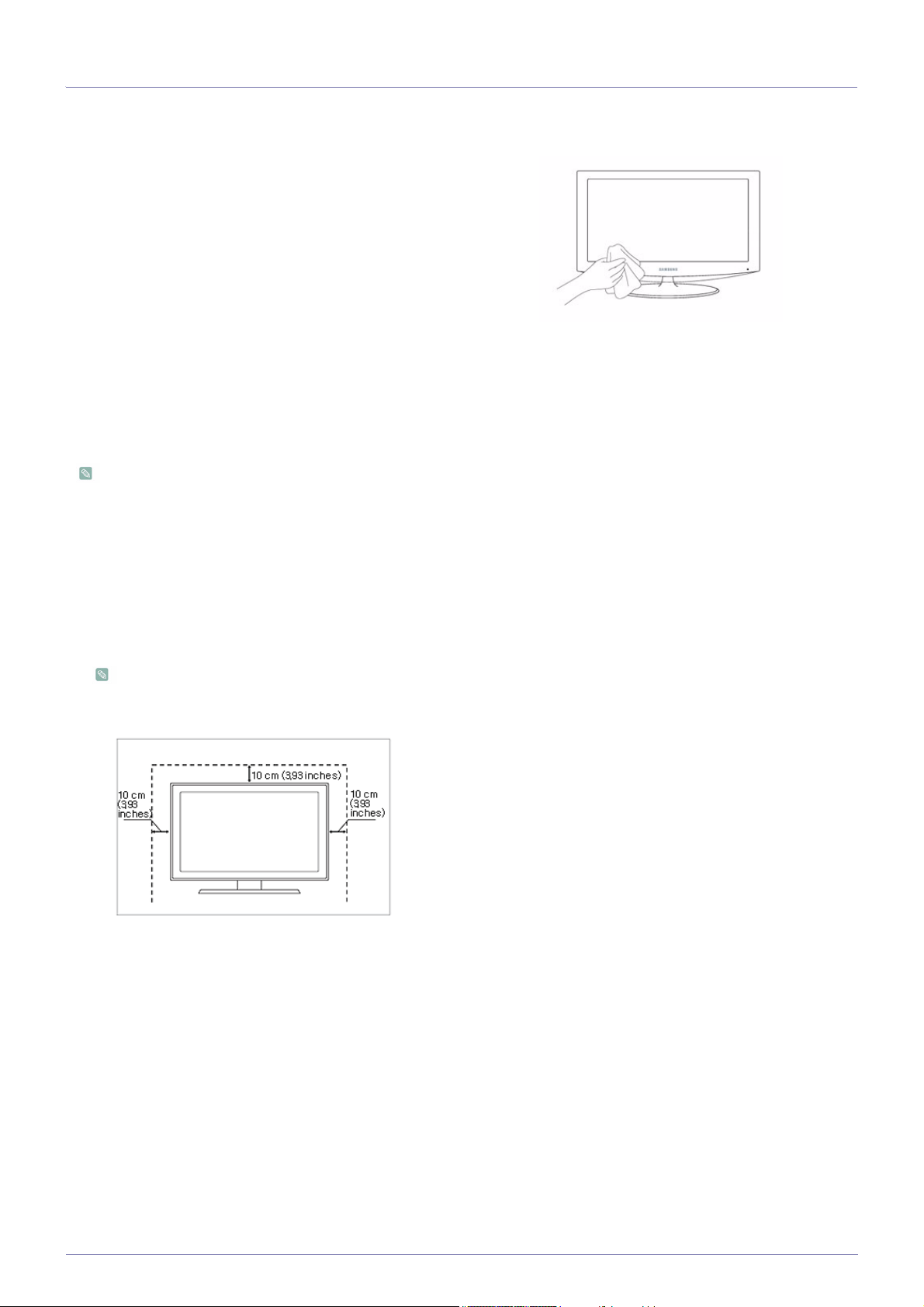
Забезпечення безпеки у місці встановлення
• Дотримуйтесь потрібної відстані між виробом та іншими об’єктами (наприклад стіною) для забезпечення належної
вентиляції.
Нехтування цією порадою може стати причиною пожежі через внутрішнє перегрівання виробу.
Встановлюйте виріб із дотриманням відповідних відстаней, як зазначено на малюнку.
Вигляд може бути дещо іншим залежно від виробу.
У разі встановлення виробу з підставкою
Про постійні зображення
• Відтворення нерухомого зображення впродовж тривалого часу може спричинити появу ефекту залишкового
зображення або плям на екрані. Якщо виріб не використовується впродовж тривалого часу, встановіть режим
енергозбереження або екранну заставку.
• Через технологічні обмеження виробника РК панелей, зображення, що генеруються цим виробом, можуть
відображатись трохи яскравішими або темнішими в
порівнянні з оригінальними приблизно на 1 проміле (часточок на
мільйон) пікселів.
Кількість підпікселів РК панелі залежно від розміру: кількість підпікселів = макс. горизонтальна роздільна здатність x
макс. вертикальна роздільна здатність x 3
Приклад) Якщо максимальна роздільна здатність становить 1920 x 1080, кількість підпікселів дорівнює 1920 x 1080 x 3
= 6.220.800.
1-2 Основні правила техніки безпеки
Page 5

1-3 Правила техніки безпеки
Позначення, які використовуються для правил техніки безпеки
ПОЗНАЧКА НАЗВА ЗНАЧЕННЯ
Попередження
Увага
Недотримання правил, позначених цим знаком, може призвести до серйозної травми
або навіть смерті.
Недотримання правил, позначених цим знаком, може призвести до травми
користувача або пошкодження майна.
Значення позначень
Не виконуйте. Необхідно дотримуватись.
Не розбирайте. Слід вийняти штекер із розетки.
Не торкайтесь.
Слід заземлити, щоб уникнути ураження
електричним струмом.
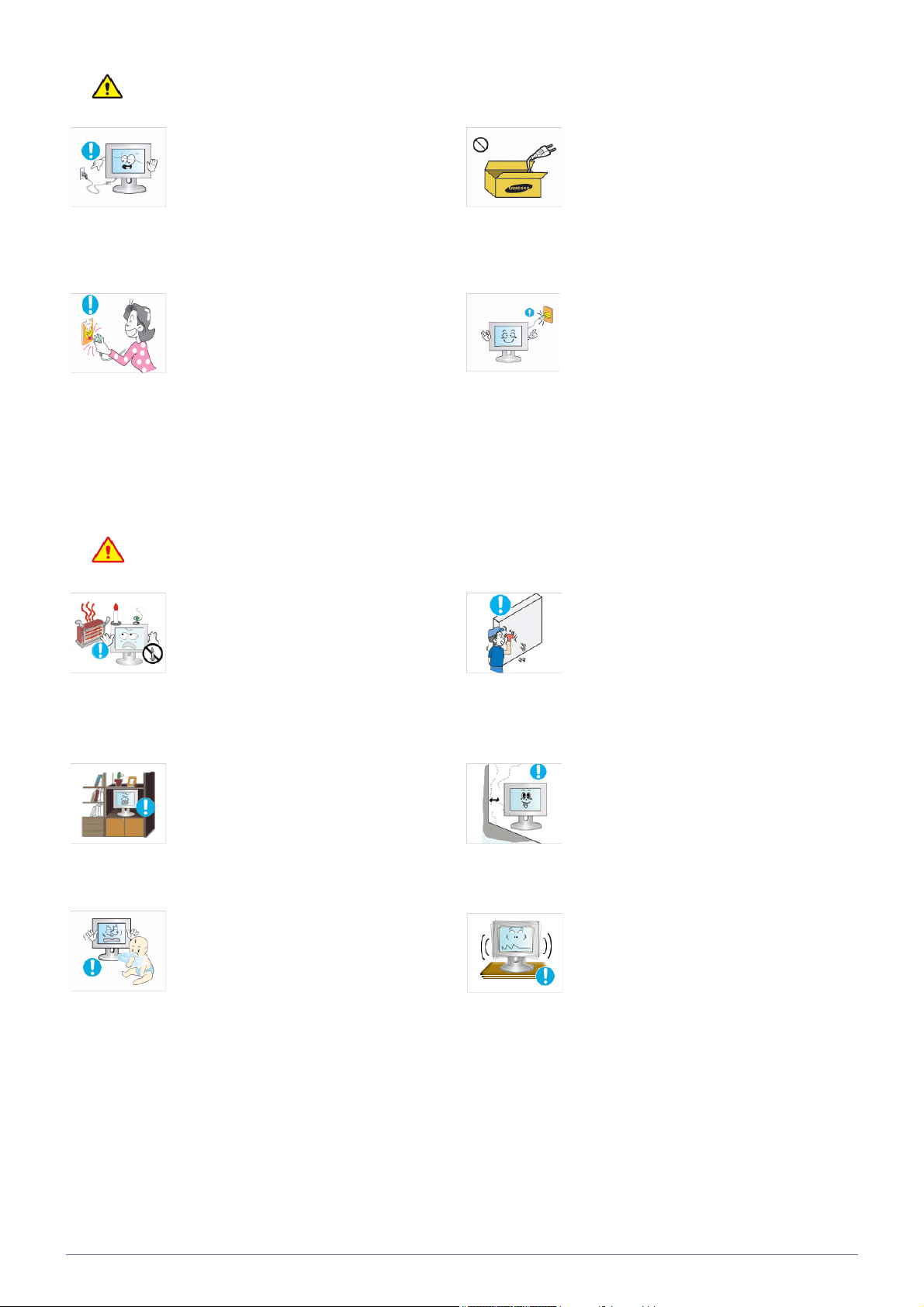
Випадки, пов'язані з живленням
Зображення виробу, яке використовується далі для довідки, може відрізнятися від дійсного вигляду виробу.
Попередження
Не використовуйте пошкоджений кабель
живлення, штекер чи ненадійно
прикріплену розетку.
• Нехтування цією вимогою може
призвести до ураження електричним
струмом або пожежі.
Не під'єднуйте і не від'єднуйте кабель
живлення мокрими руками.
• Інакше може статися ураження
електричним струмом.
Підключайте кабель живлення лише до
заземленої розетки (лише для
обладнання класу 1).
• Нехтування цією вимогою може
призвести до ураження електричним
струмом або травмування
користувача.
Тримайте кабель живлення і виріб подалі
від обігрівачів.
• Нехтування цією вимогою може
призвести до ураження електричним
струмом або пожежі.
Не підключайте кілька електричних
пристроїв до однієї розетки.
• Нехтування цією вимогою може
призвести до пожежі внаслідок
перегрівання розетки.
Надійно вставте штекер.
• Нехтування цією вимогою може стати
причиною пожежі.
Уникайте надмірного перегинання або
скручування кабелю живлення та не
ставте на нього важкі предмети.
• Нехтування цією вимогою може стати
причиною ураження електричним
струмом або пожежі через
пошкоджений кабель живлення.
Якщо контакти штекера кабелю
живлення або розетка покриті пилом,
протріть їх сухою ганчіркою.
• Нехтування цією вимогою може стати
причиною пожежі.
Основні правила техніки безпеки 1-3
Page 6
Увага
Не від’єднуйте кабель живлення під час
роботи виробу.
• Нехтування цим правилом може
спричинити пошкодження виробу
внаслідок електричного розряду.
Від'єднуючи кабель живлення від
розетки, обов'язково тримайте його за
штекер, а не за сам кабель.
• Нехтування цією вимогою може
призвести до ураження електричним
струмом або пожежі.
Випадки, пов'язані зі встановленням
Попередження
Упевніться, що використовуєте кабель
живлення, який наданий нашою
компанією. Крім того, не використовуйте
кабель живлення інших електричних
пристроїв.
• Нехтування цією вимогою може
призвести до ураження електричним
струмом або пожежі.
Під'єднуйте кабель живлення до
легкодоступної розетки.
• Якщо з виробом виникнуть проблеми,
для повного вимкнення живлення
необхідно буде від'єднати кабель
живлення. Якщо вимкнути виріб тільки
кнопкою, живлення не буде повністю
вимкнено.
Не ставте свічки та не кладіть засоби від
комарів чи цигарки на виріб; не
встановлюйте виріб поблизу обігрівачів.
• Нехтування цією вимогою може стати
причиною пожежі.
Не встановлюйте виріб у місцях із
поганою вентиляцією, таких як книжковий
стелаж або закрита шафа.
• Нехтування цією вимогою може
призвести до пожежі внаслідок
підвищення температури всередині
виробу.
Не дозволяйте дітям бавитись із
пластмасовою упаковкою, яка
використовувалась для упакування
виробу.
• Якщо діти надінуть пластмасову
упаковку на голову, вони можуть
задихнутись.
З питань встановлення виробу на стіні
звертайтесь до інженера зі встановлення
або до відповідної компанії.
• Нехтування цією вимогою може стати
причиною травмування користувача.
• Використовуйте лише настінний
кронштейн, передбачений для цієї
моделі.
Під час встановлення виробу залишайте
відстань не менше 10 см від стіни для
забезпечення належної вентиляції.
• Нехтування цією вимогою може
призвести до пожежі внаслідок
підвищення температури всередині
виробу.
Не встановлюйте виріб на ненадійній
поверхні, наприклад нестійкій чи нерівній
поличці, або в місці, де можливі сильні
вібрації.
• Виріб може впасти і зазнати
пошкоджень або травмувати
користувача.
• Використання виробу в місці з
сильною вібрацією може призвести до
пошкодження виробу або стати
причиною пожежі.
1-3 Основні правила техніки безпеки
Page 7

Увага
Встановлюйте виріб так, щоб уникнути
його контакту з пилом, вологою (сауна),
маслом, димом чи водою (наприклад,
краплями дощу); не встановлюйте виріб
всередині транспортного засобу.
• Це може призвести до ураження
електричним струмом або пожежі.
Не встановлюйте виріб на невеликій
висоті, де діти можуть легко його дістати.
• Якщо дитина торкнеться виробу, він
може впасти і травмувати її.
• Оскільки передня частина виробу
важча, встановлюйте його на рівній і
стійкій поверхні.
Не ставте виріб під прямим сонячним
промінням або біля предметів, які
генерують тепло, наприклад каміну чи
обігрівача.
• Це може стати причиною скорочення
терміну експлуатації виробу або
пожежі.
Пересуваючи виріб, будьте обережні,
щоб він не впав.
• Це може призвести до пошкодження
виробу або травмування користувача.
У випадку встановлення виробу на
консоль або поличку, слідкуйте, щоб
передня частина виробу не виступала за
край консолі чи полички.
• Інакше виріб може впасти, що може
призвести до несправностей у роботі
виробу або травмування користувача.
• Використовуйте стійку шафу або
поличку відповідно до розміру виробу.
Якщо виріб встановлено у місці, яке не
відповідає нормальним умовам
експлуатації, навколишні умови можуть
суттєво вплинути на якість роботи
виробу. У такому випадку, встановлюйте
виріб тільки попередньо
проконсультувавшись з одним із наших
фахівців з обслуговування.
• Місця, де присутні мікроскопічні
часточки пилу, хімічні речовини, надто
висока чи низька температура, висока
вологість,
або на станціях, де виріб безперервно
використовується протягом тривалого
періоду часу тощо.
наприклад в аеропортах
Не ставте виріб на підлогу екраном
донизу.
• Так можна пошкодити панель виробу.
Коли ставите виріб, робіть це обережно.
• В іншому випадку це може призвести
до пошкодження виробу або
травмування користувача.
Випадки, пов'язані з чищенням
Оскільки поверхнево-активні речовини, які містять велику кількість спирту, розчинників або інших сильних
речовин, можуть спричинити зміну кольору або появу тріщин на корпусі виробу чи вивести з ладу панель,
використовуйте тільки рекомендовані засоби для чищення.
Придбати
Основні правила техніки безпеки 1-3
рекомендований засіб для чищення можна в центрах обслуговування.
Page 8

Перед чищенням виробу від'єднайте
кабель живлення.
Під час чищення не розпилюйте воду
безпосередньо на деталі виробу.
Увага
• Нехтування цією вимогою може
призвести до ураження електричним
струмом або пожежі.
Не розпилюйте засіб для чищення
безпосередньо на виріб.
• Це може спричинити зміну кольору
або викликати появу тріщин на
корпусі виробу, чи ввести з ладу
панель.
Використовуйте м'яку вологу ганчірку,
змочену в засіб для чищення моніторів, і
протріть нею виріб.
• Якщо засіб для чищення моніторів
відсутній, перед тим як чистити виріб,
розведіть інший миючий засіб водою у
співвідношенні 1:10.
• Будьте обережними, щоб у виріб не
потрапила вода.
• В іншому випадку це може стати
причиною пожежі, ураження
електричним струмом чи
пошкодження виробу.
Під час чищення від'єднайте кабель
живлення і протріть його м'якою сухою
ганчіркою.
• Під час чищення не використовуйте
хімічні речовини, такі як віск, бензин,
спирт, розчинник, засіб від комарів,
ароматизатор, мастило або миючий
розчин.
Це може спричинити деформацію
корпусу або знищення наклейок.
Оскільки корпус виробу легко подряпати,
використовуйте ганчірку, спеціально
призначену для чищення таких виробів.
Змочіть ганчірку в невеликій кількості
води. Однак, якщо ганчірка забруднена
сторонніми речовинами, вона може
призвести до появи подряпин на корпусі;
тому, перш ніж використовувати ганчірку,
витрусіть з неї будь-які сторонні
речовини.
Випадки, пов'язані з використанням
Попередження
Оскільки виріб підключено до високої
напруги, ніколи власноруч не розбирайте,
не ремонтуйте і не модифікуйте виріб.
• Нехтування цією вимогою може
призвести до ураження електричним
струмом або пожежі.
• Якщо виріб потрібно закріпити,
зверніться у центр обслуговування.
Якщо з виробу лунають дивні звуки, чути
запах паленого або йде дим, негайно
від'єднайте кабель живлення від розетки
і зверніться до центру обслуговування.
• Нехтування цією вимогою може
призвести до ураження електричним
струмом або пожежі.
Під час чищення не розпилюйте воду
безпосередньо на деталі виробу.
• Будьте обережними, щоб у виріб не
потрапила вода.
• В іншому випадку це може стати
причиною пожежі, ураження
електричним струмом чи
пошкодження виробу.
Не дозволяйте дітям виснути на виробі
чи вилазити на нього.
• Нехтування цією вимогою може
призвести до падіння виробу і стати
причиною травмування або смерті.
1-3 Основні правила техніки безпеки
Page 9

Якщо виріб впав або було пошкоджено
корпус, вимкніть живлення і від'єднайте
кабель живлення. Зверніться у центр
обслуговування.
• Нехтування цією вимогою може
призвести до ураження електричним
струмом або пожежі.
Не ставте на виріб предмети, такі як
іграшки та солодощі.
• Якщо дитина повисне на виробі,
намагаючись досягти такий предмет,
то предмет або виріб можуть впасти і
призвести до травмування чи навіть
смерті.
Під час грози або блискавки від'єднайте
кабель живлення і за жодних умов не
торкайтесь кабелю антени, оскільки це
небезпечно.
• Нехтування цією вимогою може
призвести до ураження електричним
струмом або пожежі.
Не пересувайте виріб, тягнучи за кабель
живлення або кабель антени.
• Нехтування цією вимогою може стати
причиною ураження електричним
струмом, пожежі або проблем із
виробом внаслідок пошкодження
кабелю.
Не піднімайте та не пересувайте виріб за
допомогою кабелю живлення або кабелю
передачі сигналу.
• Нехтування цією вимогою може стати
причиною ураження електричним
струмом, пожежі або проблем із
виробом внаслідок пошкодження
кабелю.
Не кидайте нічого на виріб та оберігайте
його від сильних ударів.
• Нехтування цією вимогою може
призвести до ураження електричним
струмом або пожежі.
У разі витоку газу не торкайтесь ані
виробу, ані кабелю живлення і негайно
провітріть приміщення.
• Іскра може призвести до вибуху або
пожежі.
• Під час грози або блискавки не
торкайтеся кабелю живлення та
кабелю антени.
Не використовуйте та не ставте
легкозаймисті речовини або предмети
поблизу виробу.
• Це може призвести до вибуху або
пожежі.
Слідкуйте за тим, щоб не заблокувати
вентиляційні отвори скатертиною або
шторами.
• Нехтування цією вимогою може
призвести до пожежі внаслідок
підвищення температури всередині
виробу.
Не ставте ємності з рідиною, такі як вази,
горщики з квітами, напої, косметичні
засоби чи медикаменти або металеві
предмети на виріб.
• Якщо всередину виробу потрапить
вода чи інша рідина, вимкніть
живлення, від'єднайте кабель
живлення і зверніться до центру
обслуговування.
• В іншому випадку це може стати
причиною пожежі, ураження
електричним
пошкодження виробу.
струмом чи
Не вставляйте металеві предмети,
наприклад палички, монети або шпильки,
чи легкозаймисті предмети у виріб
(вентиляційні отвори, роз'єми тощо).
• Якщо всередину виробу потрапить
вода чи інша рідина, вимкніть
живлення, від'єднайте кабель
живлення і зверніться до центру
обслуговування.
• В іншому випадку це може стати
причиною пожежі, ураження
електричним струмом
пошкодження виробу.
чи
Основні правила техніки безпеки 1-3
Page 10

Увага
Відтворення нерухомого зображення
впродовж тривалого часу може
спричинити появу ефекту залишкового
зображення або плям на екрані.
• Якщо виріб не використовується
впродовж тривалого часу, встановіть
режим енергозбереження або
екранну заставку із використанням
рухомого зображення.
Встановіть відповідну роздільну здатність
і частоту для виробу.
• Нехтування цією порадою може
призвести до додаткового
навантаження на зір.
Не ставте адаптер на інший адаптер.
• Нехтування цією вимогою може стати
причиною пожежі.
Зніміть вінілове покриття адаптера, перш
ніж його використовувати.
Якщо виріб не використовується
впродовж тривалого часу, наприклад
через те, що в будинку нікого немає,
від'єднайте кабель живлення від розетки.
• Інакше, на ньому може накопичитись
пил і, як наслідок, через перегрівання
може статися пожежа або коротке
замикання, або це може призвести до
ураження електричним струмом.
Не перевертайте виріб догори ногами та
не пересувайте його, тримаючи тільки за
підставку.
• Це може спричинити падіння виробу і,
як наслідок, пошкодження виробу або
травмування користувача.
Не ставте обігрівачі поблизу адаптера
живлення.
• Нехтування цією вимогою може стати
причиною пожежі.
Розташуйте адаптер живлення у добре
провітрюваному місці.
• Нехтування цією вимогою може стати
причиною пожежі.
Уникайте контакту адаптера з водою.
• Це може стати причиною збоїв у
роботі пристрою, призвести до
ураження електричним струмом або
стати причиною пожежі. Не
використовуйте адаптер біля води
або надворі, особливо під час дощу
або снігопаду. Миючи підлогу,
слідкуйте, щоб адаптер не намок.
Не використовуйте зволожувач або плиту
поблизу виробу.
• Нехтування цією вимогою може
призвести до ураження електричним
струмом або пожежі.
Не торкайтесь виробу, оскільки панель
дисплея нагрівається після використання
її протягом тривалого часу.
Тривалий перегляд виробу на близькій
відстані може призвести до погіршення
зору.
Під час перегляду зображення на екрані
впродовж тривалого часу важливо
давати очам відпочити (5 хвилин кожної
години).
• Це дозволить зменшити
навантаження на зір.
Тримайте дрібне приладдя подалі від
дітей.
Будьте уважні під час регулювання кута
нахилу виробу або висоти підставки.
• Якщо притиснути руку або пальці, це
може призвести до травмування.
• Якщо виріб нахилити надто сильно,
він може впасти і призвести до
травмування користувача.
1-3 Основні правила техніки безпеки
Не ставте важкі предмети на виріб.
• В іншому випадку це може призвести
до пошкодження виробу або
травмування користувача.
Page 11

Підтримання правильного положення тіла під час використання виробу
Під час використання виробу підтримуйте правильне положення тіла.
• Випрямте спину.
• Дотримуйтесь відстані 45-50 см від очей до екрана. Дивіться на екран трохи зверху;
поставте монітор перед собою.
• Встановіть кут нахилу виробу так, щоб світло не відбивалось від екрана.
• Кут згину ліктів має становити 90 градусів; кисті рук мають рівно продовжувати лінію
передпліччя.
• Кут згину ліктів має становити 90 градусів.
• Коліна мають бути під кутом понад 90 градусів, а п'ятки міцно притиснуті до підлоги;
руки мають бути нижче рівня серця.
Основні правила техніки безпеки 1-3
Page 12

2 Встановлення виробу
2-1 Вміст упаковки
• Розпакуйте виріб і перевірте, чи наявні всі з поданих далі елементів.
• Зберігайте упакування на випадок переміщення виробу в майбутньому.
Монітор
ЗМІСТ
Посібник зі встановлення Гарантія на виріб
(додаються не у всіх
Посібник користувача Кабель "DVI-A/D-Sub"
(додаються не у всіх
країнах)
Шнур живлення Адаптер постійного струму Ганчірка для очищення Підставка
ЕЛЕМЕНТИ ДОДАТКОВОЇ КОМПЛЕКТАЦІЇ
країнах)
Кабель DVI
Ганчірка для чищення додається тільки для чорних моделей із блискучою поверхнею.
2-1 Встановлення виробу
Page 13
2-2 Встановлення підставки
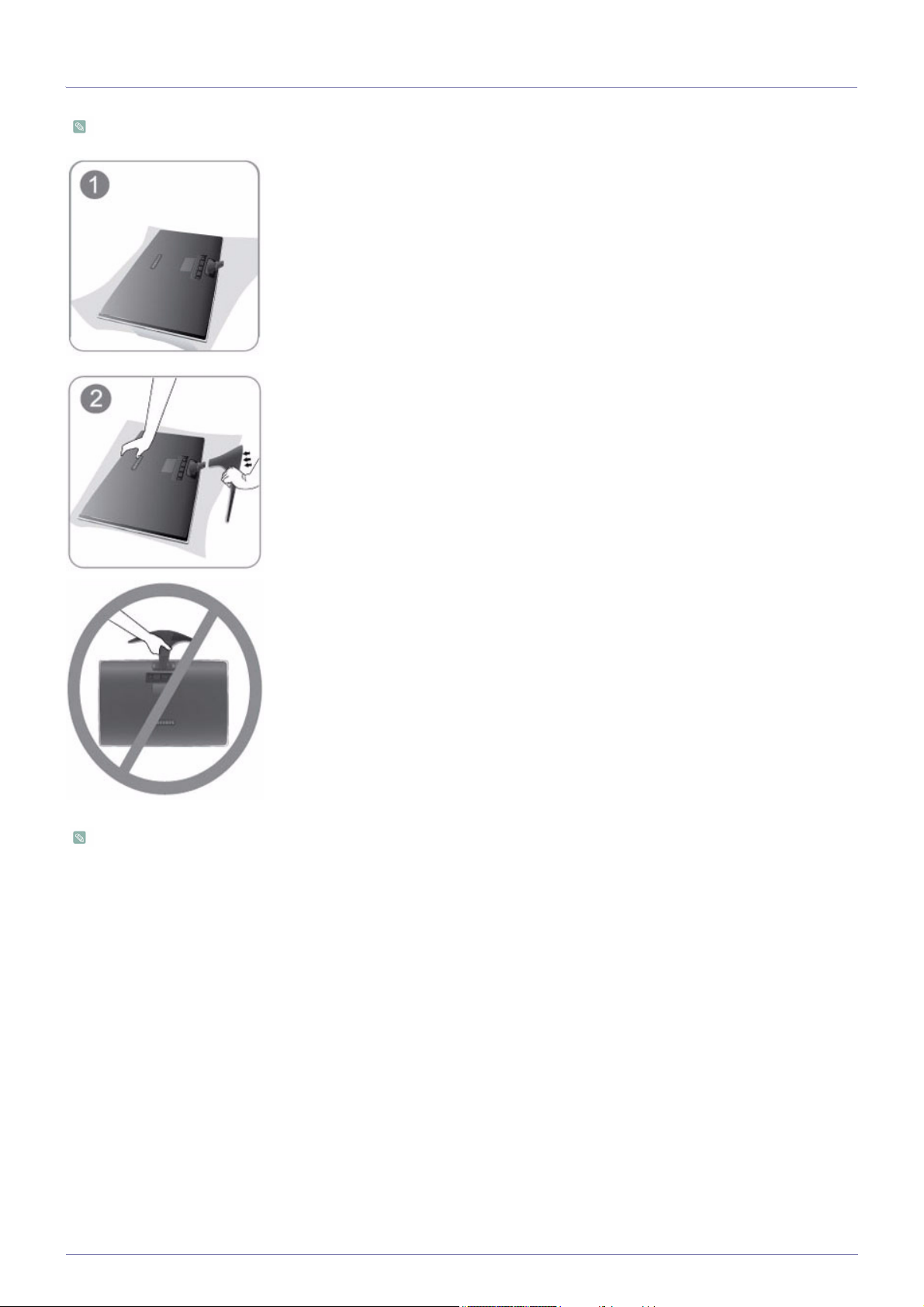
Перед монтуванням виробу покладіть його на пласку і стійку поверхню екраном донизу.
Застеліть стіл м'якою тканиною для захисту виробу і покладіть виріб на тканину
передньою частиною донизу.
Притримуйте корпус виробу рукою, як показано на малюнку.
Потисніть підставку, яку слід примонтувати, в корпус у напрямку, вказаному
стрілкою, як показано на малюнку.
- Увага
Не піднімайте виріб, тримаючи його тільки за підставку.
Щоб розібрати пристрій, виконайте дії у зворотному порядку.
Встановлення виробу 2-2
Page 14
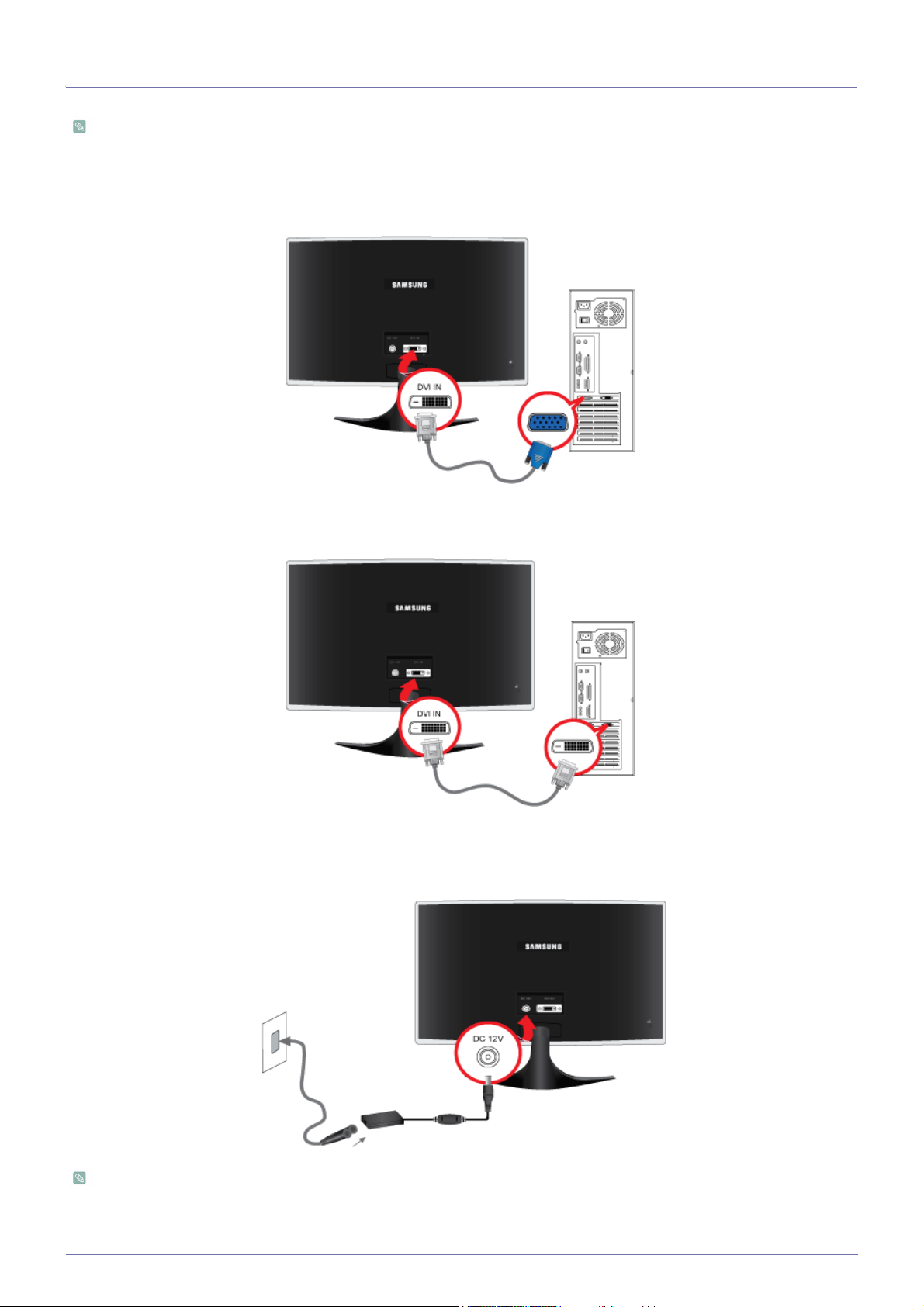
2-3 Під'єднання до комп'ютера
Панель з'єднань може відрізнятись залежно від моделі виробу.
1. Під'єднайте виріб до комп'ютера залежно від відеовиходу, який підтримується комп'ютером.
• Якщо графічна карта підтримує вихід D-Sub (<analog>)
• З'єднайте роз'єм [DVI IN] виробу з роз'ємом [D-Sub] комп'ютера за допомогою кабелю DVI-A - D-Sub.
• Якщо графічна карта підтримує вихід DVI (<Digital>)
• За допомогою кабелю DVI з'єднайте роз'єм [DVI IN] виробу з роз'ємом DVI комп'
ютера.
2. Під'єднайте один кінець кабелю живлення до адаптера постійного струму, а інший кінець до окремої настінної розетки
220 В чи 110 В.
(Вхідна напруга перемкнеться автоматично).
Коли виріб під'єднано до комп'ютера, його можна увімкнути і використовувати.
2-3 Встановлення виробу
Page 15
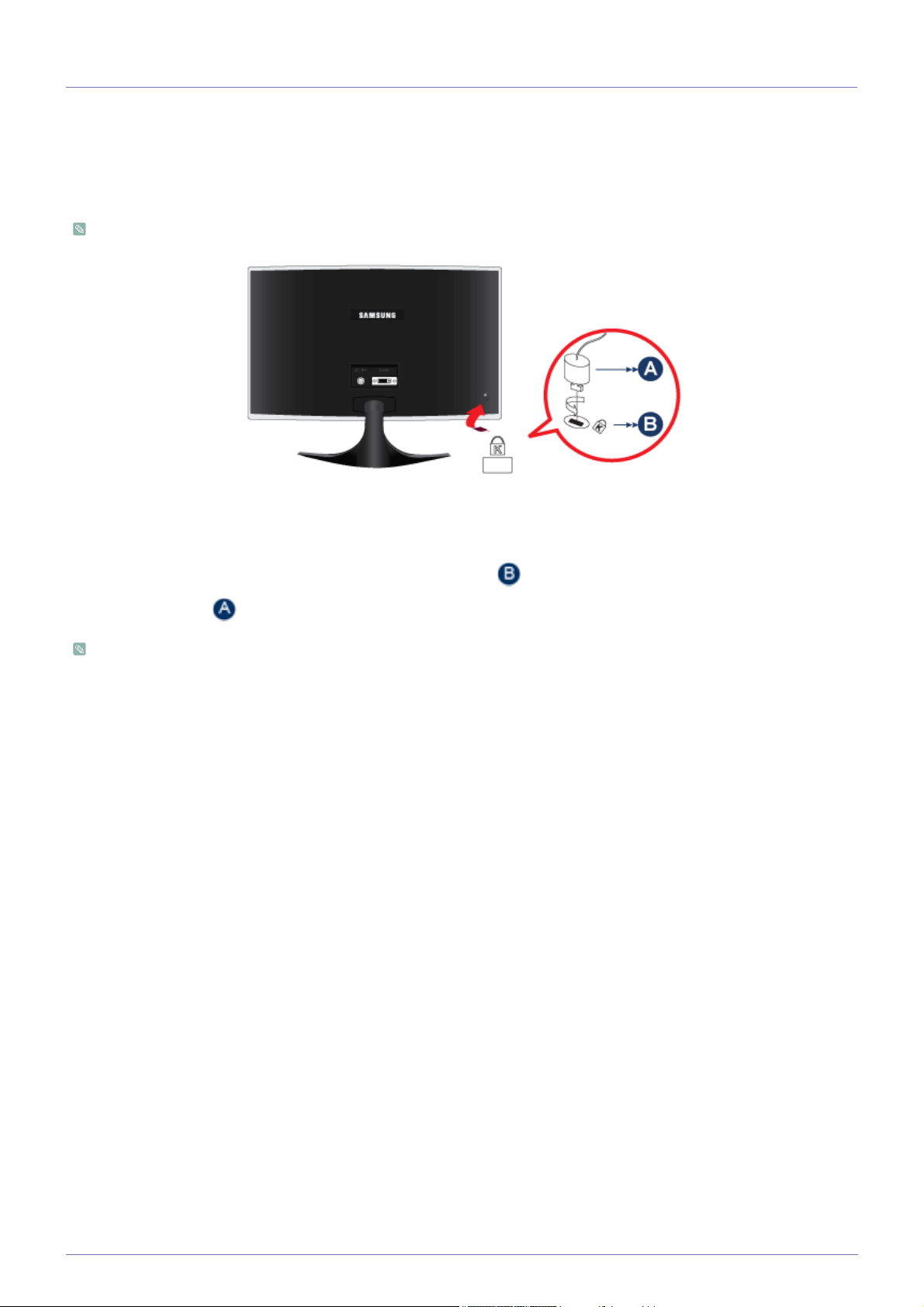
2-4 Замок “Кенсінгтон”
Замок "Кенсінгтон" - пристрій для захисту від крадіжок, що дозволяє користувачу заблокувати виріб для безпечного
використання в громадських місцях. Оскільки вигляд і використання пристрою блокування можуть відрізнятись залежно
від моделі та виробника, детальнішу інформацію про нього шукайте в посібнику користувача, який додається до такого
пристрою блокування.
Замок "Кенсінгтон" слід придбати окремо.
Для блокування виробу дотримуйтесь поданих нижче кроків.
1. Обмотайте кабель замка "Кенсінгтон" навколо великих стаціонарних об'єктів, таких як стіл або крісло.
2. Просуньте кінець кабелю із прикріпленим замком крізь кінець із петлею кабелю замка "Кенсінгтон".
3. Вставте пристрій блокування у гніздо "Кенсінгтон" на моніторі ().
4. Заблокуйте замок ().
• Це загальні інструкції. Детальніші інструкцій див. у посібнику користувача, що додається до пристрою
блокування.
• Придбати пристрій блокування можна у магазині електроніки, в інтернет-магазині або в центрі обслуговування.
Встановлення виробу 2-4
Page 16
3 Використання виробу
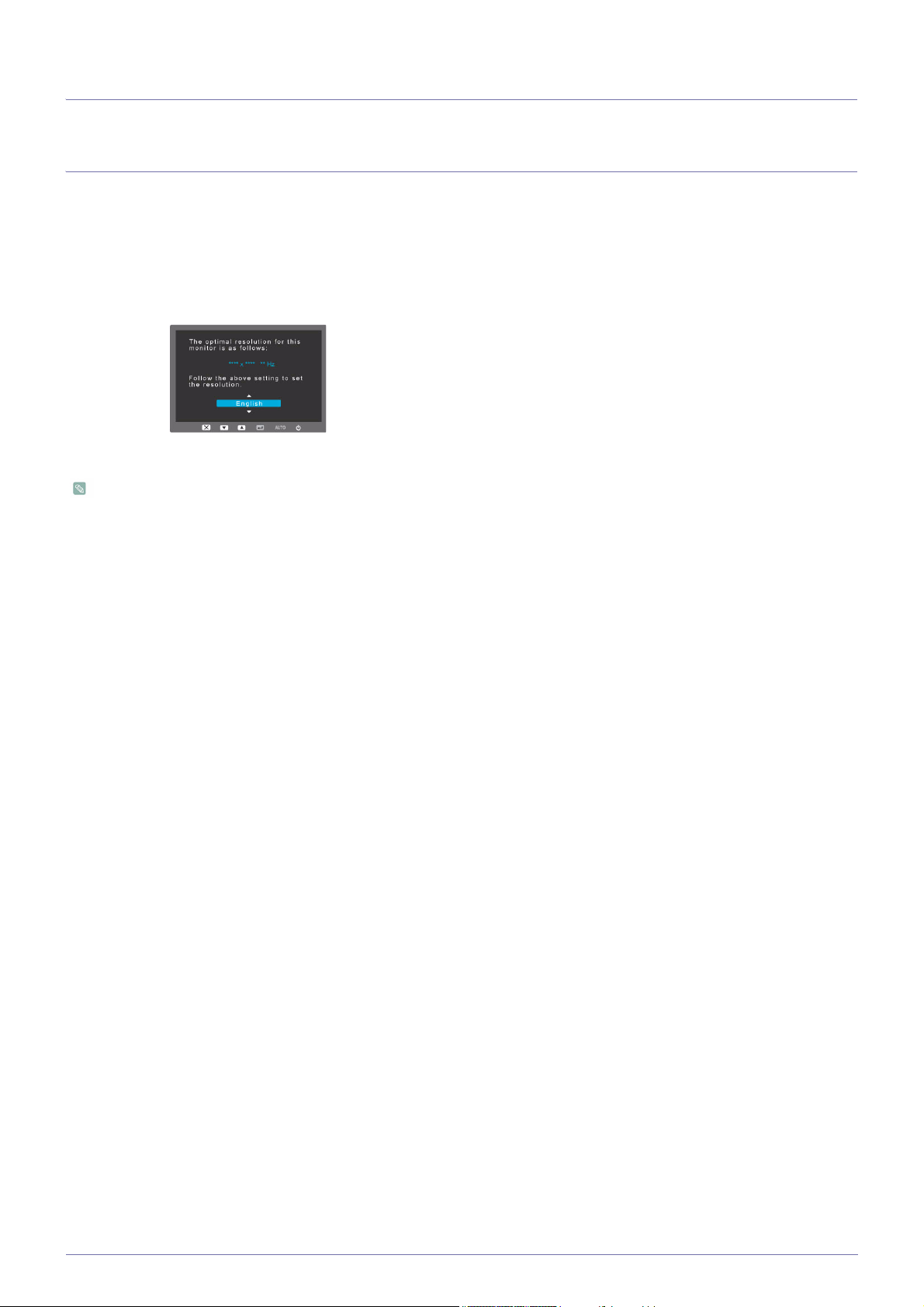
3-1 Налаштування оптимальної роздільної здатності
Якщо після придбання увімкнути живлення виробу, на екрані з'явиться повідомлення із проханням налаштувати
оптимальну роздільну здатність.
Виберіть мову і оптимальну роздільну здатність.
▲/▼ : за допомогою цих кнопок можна вибрати мову.
MENU : якщо натиснути цю кнопку, повідомлення зникне.
• Якщо для роздільної здатності не встановлено оптимальне значення, повідомлення буде з'являтись до 3 разів.
• Встановлення оптимальної роздільної здатності
• Вимкніть комп'ютер, під'єднайте виріб до комп'ютера і увімкніть комп'ютер.
• Правою кнопкою миші клацніть на робочому столі та виберіть пункт "Properties (Властивості)" у спливному
меню.
• На вкладці "Settings (Параметри)" виберіть
значення оптимальної роздільної здатності.
3-1 Використання виробу
Page 17
3-2 Таблиця стандартних режимів передачі сигналу
РК монітор має одне оптимальне значення роздільної здатності для забезпечення найкращої якості зображення
залежно від розміру екрана відповідно до характеристик панелі, на відміну від моніторів CDT, виконаних на базі
електронно-променевої трубки.
Тому, якщо не встановити оптимальну роздільну здатність для панелі певного розміру, якість зображення буде
низькою. Радимо встановити оптимальну роздільну здатність
Якщо сигнал з комп'ютера надходить в одному з поданих далі стандартних режимів сигналу, зображення буде
налаштовано автоматично. Однак, якщо сигнал з комп'ютера надходить не в одному з поданих далі режимів сигналу,
може відображатись порожній екран або буде увімкнено тільки індикатор живлення. Тому, налаштуйте роздільну
здатність, дотримуючись вказівок у посібнику
користувача графічної карти.
BX2035
виробу.
РЕЖИМ
ВІДОБРАЖЕННЯ
ГОРИЗОНТАЛЬНА
ЧАСТОТА (KHZ)
ВЕРТИКАЛЬНА
ЧАСТОТА (HZ)
ЧАСТОТА
ПІКСЕЛЬНОЇ
СИНХРОНІЗАЦІЇ
(MHZ)
ПОЛЯРНІСТЬ
СИНХРОНІЗАЦІЇ (Г/
В)
IBM, 640 x 350 31,469 70,086 25,175 +/-
IBM, 720 x 400 31,469 70,087 28,322 -/+
MAC, 640 x 480 35,000 66,667 30,240 -/-
MAC, 832 x 624 49,726 74,551 57,284 -/-
MAC, 1152 x 870 68,681 75,062 100,000 -/-
VESA, 640 x 480 31,469 59,940 25,175 -/-
VESA, 640 x 480 37,861 72,809 31,500 -/-
VESA, 640 x 480 37,500 75,000 31,500 -/-
VESA, 800 x 600 35,156 56,250 36,000 +/+
VESA, 800 x 600 37,879 60,317 40,000 +/+
VESA, 800 x 600 48,077 72,188 50,000 +/+
VESA, 800 x 600 46,875 75,000 49,500 +/+
VESA, 1024 x 768 48,363 60,004 65,000 -/-
VESA, 1024 x 768 56,476 70,069 75,000 -/-
VESA, 1024 x 768 60,023 75,029 78,750 +/+
VESA, 1152 x 864 67,500 75,000 108,000 +/+
VESA, 1280 x 800 49,702 59,810 83,500 -/+
VESA, 1280 x 800 62,795 74,934 106,500 -/+
VESA, 1440 x 900 55,935 59,887 106,500 -/+
VESA, 1440 x 900 70,635 74,984 136,750 -/+
VESA, 1600x 900 60,000 60,000 108,000 +/+
BX2235
Використання виробу 3-2
Page 18

ЧАСТОТА
РЕЖИМ
ВІДОБРАЖЕННЯ
IBM, 640 x 350 31,469 70,086 25,175 +/-
IBM, 720 x 400 31,469 70,087 28,322 -/+
MAC, 640 x 480 35,000 66,667 30,240 -/-
MAC, 832 x 624 49,726 74,551 57,284 -/-
MAC, 1152 x 870 68,681 75,062 100,000 -/-
VESA, 640 x 480 31,469 59,940 25,175 -/-
VESA, 640 x 480 37,861 72,809 31,500 -/-
VESA, 640 x 480 37,500 75,000 31,500 -/-
VESA, 800 x 600 35,156 56,250 36,000 +/+
VESA, 800 x 600 37,879 60,317 40,000 +/+
VESA, 800 x 600 48,077 72,188 50,000 +/+
VESA, 800 x 600 46,875 75,000 49,500 +/+
VESA, 1024 x 768 48,363 60,004 65,000 -/-
ГОРИЗОНТАЛЬНА
ЧАСТОТА (KHZ)
ВЕРТИКАЛЬНА
ЧАСТОТА (HZ)
ПІКСЕЛЬНОЇ
СИНХРОНІЗАЦІЇ
(MHZ)
ПОЛЯРНІСТЬ
СИНХРОНІЗАЦІЇ (Г/
В)
VESA, 1024 x 768 56,476 70,069 75,000 -/-
VESA, 1024 x 768 60,023 75,029 78,750 +/+
VESA, 1152 x 864 67,500 75,000 108,000 +/+
VESA, 1280 x 800 49,702 59,810 83,500 -/+
VESA, 1280 x 800 62,795 74,934 106,500 -/+
VESA, 1280 x 1024 63,981 60,020 108,000 +/+
VESA, 1280 x 1024 79,976 75,025 135,000 +/+
VESA, 1440 x 900 55,935 59,887 106,500 -/+
VESA, 1440 x 900 70,635 74,984 136,750 -/+
VESA, 1600 x 1200 75,000 60,000 162,000 +/+
VESA, 1680 x 1050 65,290 59,954 146,250 -/+
VESA, 1920 x 1080 67,500 60,000 148,500 +/+
BX2335
3-2 Використання виробу
Page 19

ЧАСТОТА
РЕЖИМ
ВІДОБРАЖЕННЯ
IBM, 720 x 400 31,469 70,087 28,322 -/+
MAC, 640 x 480 35,000 66,667 30,240 -/-
MAC, 832 x 624 49,726 74,551 57,284 -/-
MAC, 1152 x 870 68,681 75,062 100,000 -/-
VESA, 640 x 480 31,469 59,940 25,175 -/-
VESA, 640 x 480 37,861 72,809 31,500 -/-
VESA, 640 x 480 37,500 75,000 31,500 -/-
VESA, 800 x 600 35,156 56,250 36,000 +/+
VESA, 800 x 600 37,879 60,317 40,000 +/+
VESA, 800 x 600 48,077 72,188 50,000 +/+
VESA, 800 x 600 46,875 75,000 49,500 +/+
VESA, 1024 x 768 48,363 60,004 65,000 -/-
VESA, 1024 x 768 56,476 70,069 75,000 -/-
ГОРИЗОНТАЛЬНА
ЧАСТОТА (KHZ)
ВЕРТИКАЛЬНА
ЧАСТОТА (HZ)
ПІКСЕЛЬНОЇ
СИНХРОНІЗАЦІЇ
(MHZ)
ПОЛЯРНІСТЬ
СИНХРОНІЗАЦІЇ (Г/
В)
VESA, 1024 x 768 60,023 75,029 78,750 +/+
VESA, 1152 x 864 67,500 75,000 108,000 +/+
VESA, 1280 x 800 49,702 59,810 83,500 -/+
VESA, 1280 x 1024 63,981 60,020 108,000 +/+
VESA, 1280 x 1024 79,976 75,025 135,000 +/+
VESA, 1440 x 900 55,935 59,887 106,500 -/+
VESA, 1440 x 900 70,635 74,984 136,750 -/+
VESA, 1600 x 1200 75,000 60,000 162,000 +/+
VESA, 1680 x 1050 65,290 59,954 146,250 -/+
VESA, 1920 x 1080 67,500 60,000 148,500 +/+
Горизонтальна частота
Час, який витрачається на сканування однієї лінії крайньої лівої точки до крайньої правої точки екрана називається
горизонтальним циклом, а обернена величина горизонтального циклу називається горизонтальною частотою.
Горизонтальна частота вимірюється в кГц.
Вертикальна частота
Щоб людина змогла побачити зображення, панель має відображати одне й те ж зображення на екрані десятки разів
кожної секунди. Така частота називається вертикальною частотою. Вертикальна частота вимірюється в Гц.
Використання виробу 3-2
Page 20
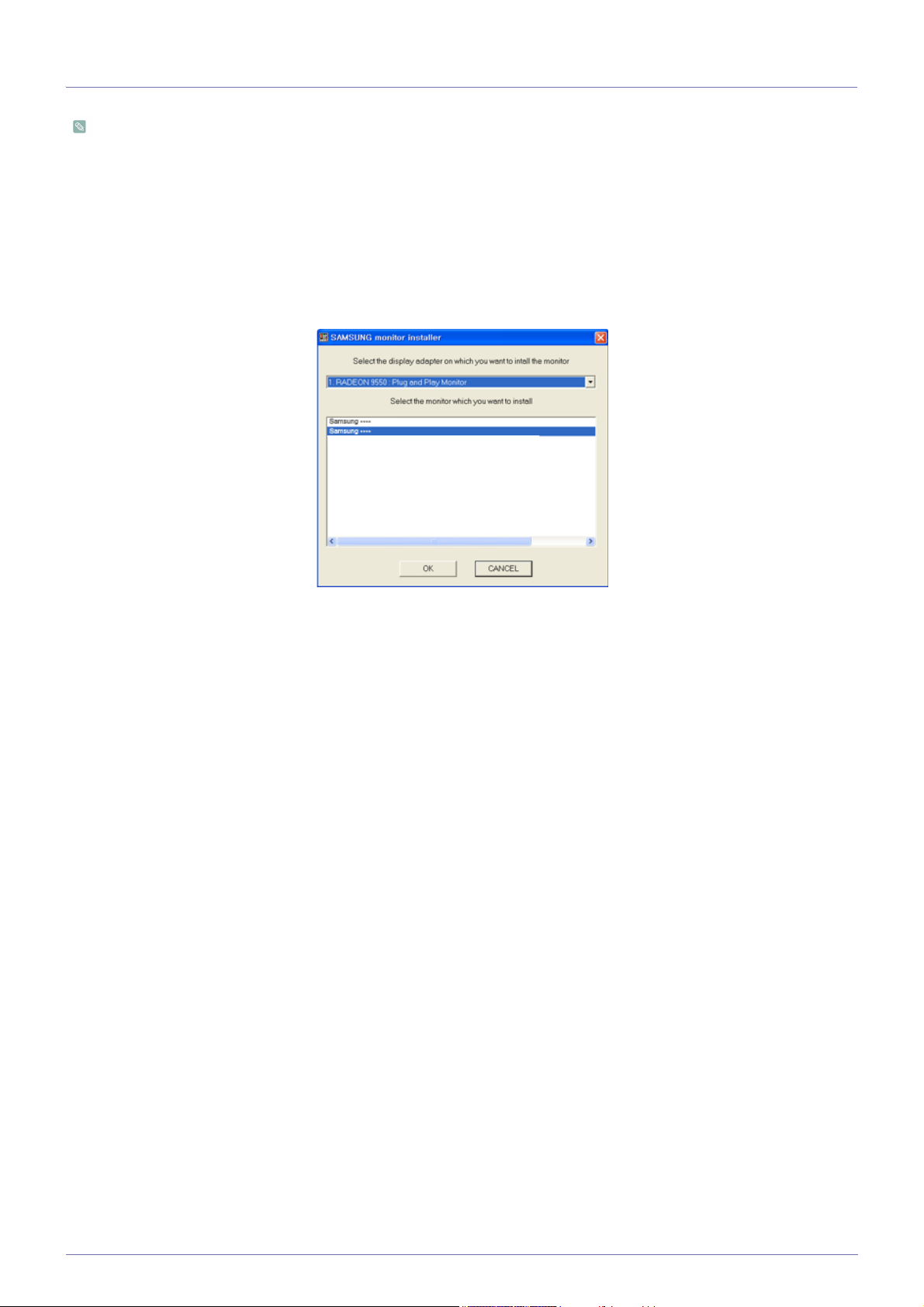
3-3 Встановлення драйвера пристрою
Якщо встановити драйвер пристрою, можна налаштувати відповідну роздільну здатність і частоту для виробу.
Драйвер пристрою міститься на компакт-диску, який додається до виробу. Якщо доданий файл драйвера
пошкоджено, зверніться до центру обслуговування або відвідайте веб-сайт компанії Samsung Electronics (http://
www.samsung.com/) і завантажте драйвер.
1. Вставте компакт-диск із драйвером для встановлення у пристрій читання компакт-дисків.
2. Клацніть "Драйвер Windows".
3. Виконайте кроки зі встановлення, що залишились, відповідно до вказівок на екрані.
4. У списку моделей виберіть модель Вашого виробу.
5. Перевірте, чи в налаштуваннях панелі керування відображається потрібна роздільна здатність і частота оновлення
екрана. Детальніше див.
у документації про операційну систему Windows.
3-3 Використання виробу
Page 21
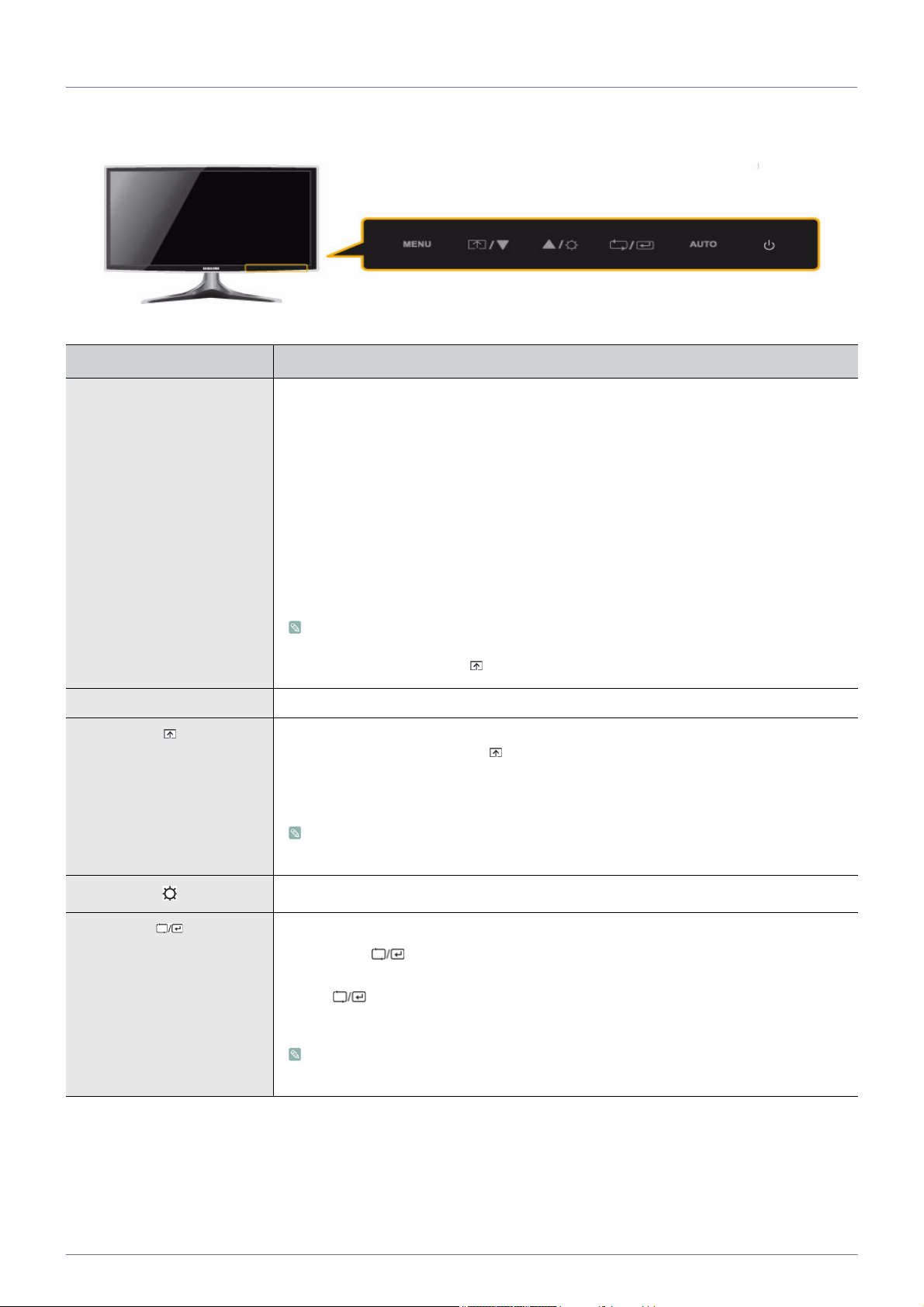
3-4 Кнопки управління виробом
Кнопки управління виробом
ПОЗНАЧКА ОПИС
MENU Натисніть цю кнопку для відображення екранного меню.
Ця кнопка також використовується для виходу з екранного меню або повернення до
екранного меню вищого рівня.
* Блокування налаштувань екранного меню
Ця функція дозволяє заблокувати екранні меню з метою збереження поточних
налаштувань або запобігання зміні налаштувань іншою особою
Увімк. якщо натиснути і утримувати кнопку MENU
функцію блокування налаштувань екранного меню.
Вимк. : якщо знову натиснути і утримувати кнопку MENU протягом 5 секунд, буде
вимкнено функцію блокування налаштувань екранного меню.
Навіть якщо функцію блокування налаштувань екранного меню увімкнено,
користувач може налаштувати яскравість і контрастність, а також встановити
налаштування функції [].
▲/▼ За допомогою цих кнопок можна управляти меню або встановлювати значення в меню.
протягом 5 секунд, буде увімкнено
Для однієї з поданих далі функцій можна встановити власну кнопку Customized Key.
Якщо натиснути власну кнопку [] після її встановлення, буде виконано відповідну
функцію.
• <MagicBright> - <MagicAngle> - <MagicEco> - <Image Size>
Функцію для параметра Customized Key можна встановити, вибравши в
екранному меню пункт <SETUP&RESET> -> <Customized Key>.
За допомогою цієї кнопки можна налаштувати яскравість зображення.
Ця кнопка використовується для вибору функції
Якщо кнопку [] натиснути, коли екранне меню не відображається, вхідний сигнал
перемкнеться (analog/digital). Якщо вхідний сигнал перемкнеться після натиснення
кнопки [] або вимкнення виробу, у верхньому лівому куті екрана з'явиться
повідомлення із зазначенням вибраного вхідного сигналу.
Щоб вибрати режим digital, потрібно з'єднати виріб із комп'ютером за допомогою
кабелю DVI.
Використання виробу 3-4
Page 22
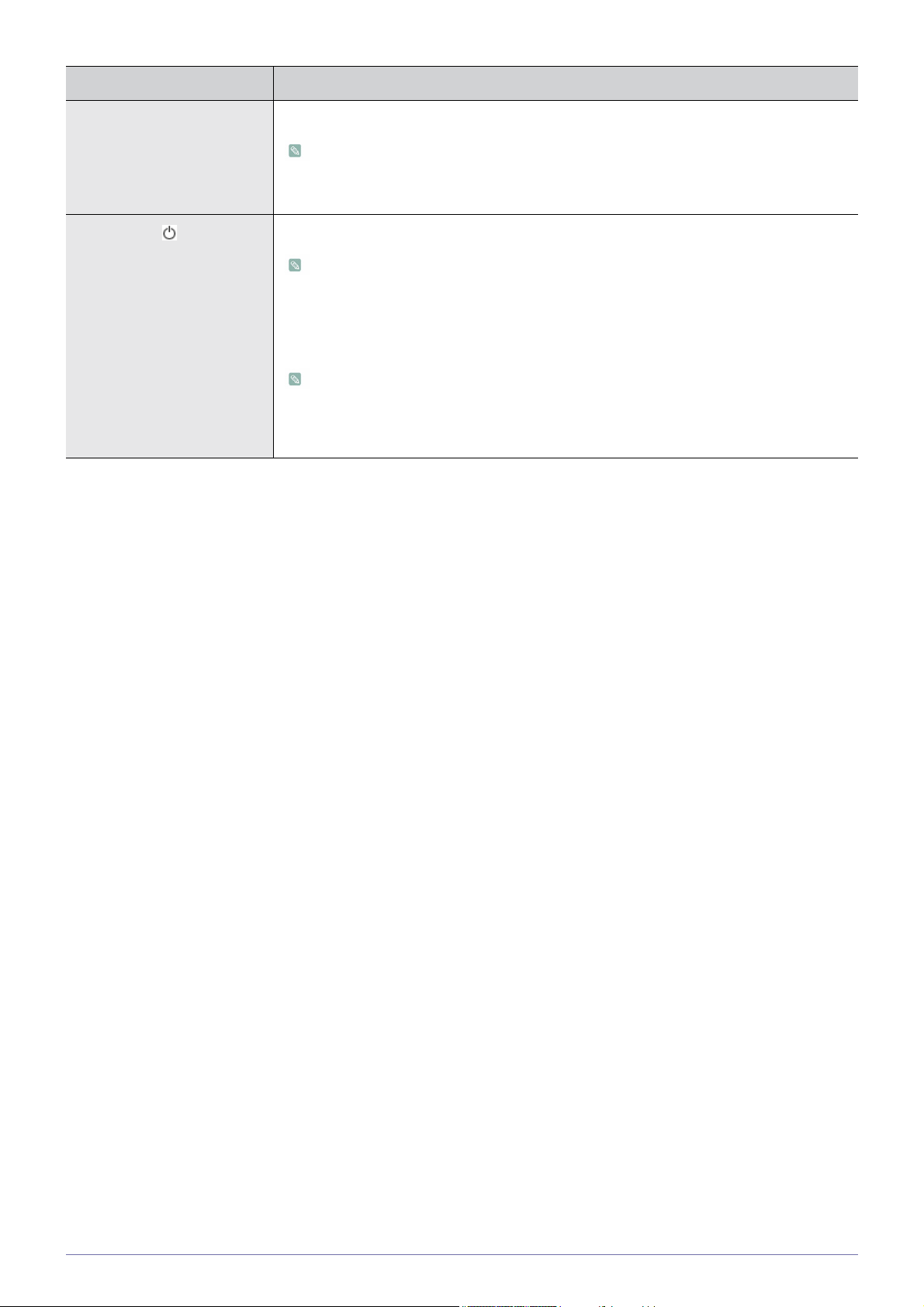
ПОЗНАЧКА ОПИС
AUTO Для автоматичного налаштування параметрів екрана натисніть кнопку [AUTO].
Ця функція доступна лише у режимі analog.
Якщо налаштування роздільної здатності змінено у параметрі Display Properties
(Властивості екрана), буде виконано функцію AUTO adjustment.
За допомогою цієї кнопки можна увімкнути або вимкнути виріб
• Кнопки справа на виробі є сенсорними.
• Їх достатньо легенько торкнутися пальцем.
Індикатор живлення
Цей індикатор увімкнений, якщо виріб працює належним чином.
Детальніше про функцію енергозбереження див. у розділі Функція
енергозбереження на сторінках із додатковою інформацією. Якщо виріб не
використовується протягом тривалого часу, радимо від'єднати кабель живлення
для зменшення споживання електроенергії.
3-4 Використання виробу
Page 23
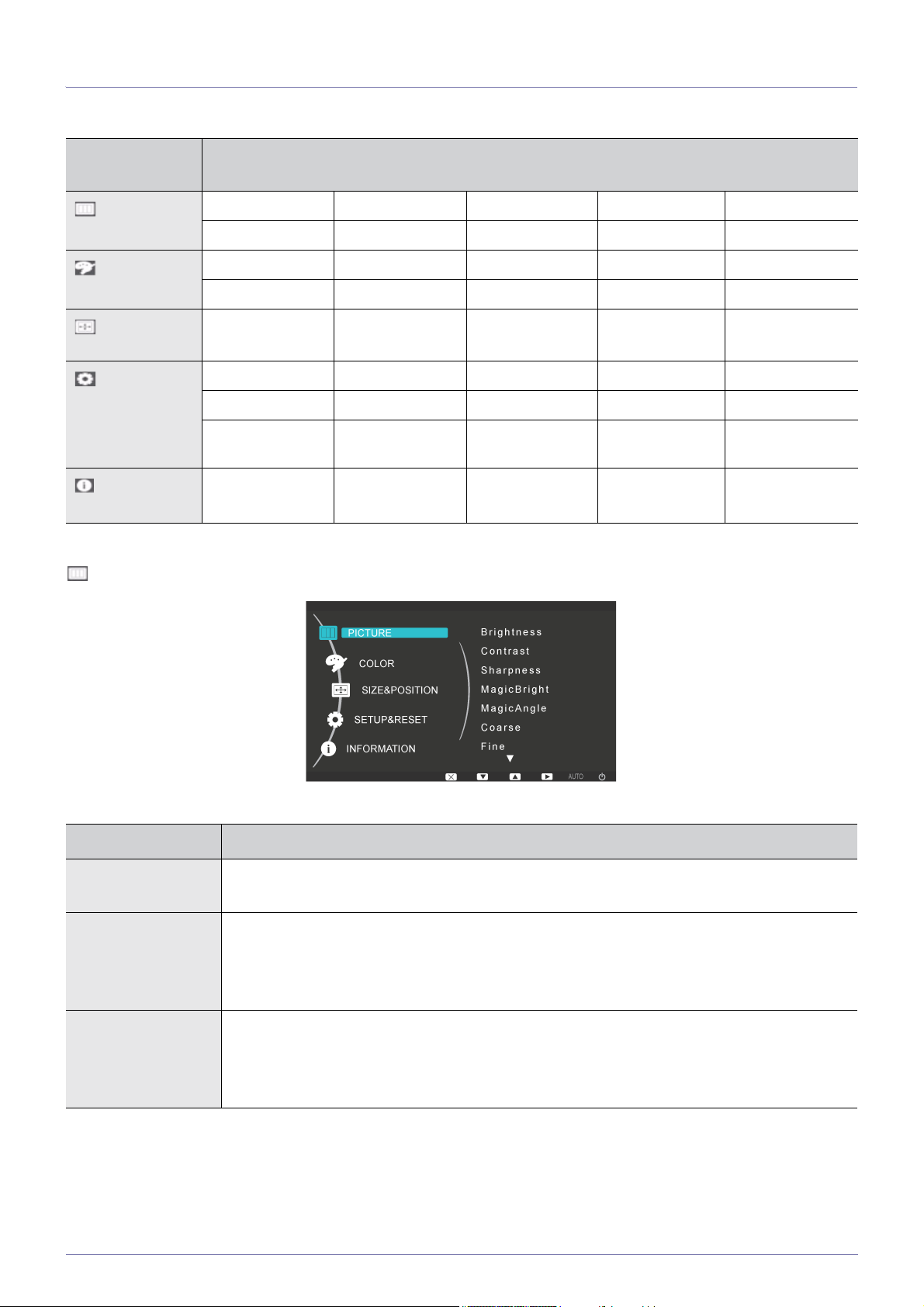
3-5 Використання екранного меню налаштувань (екранне меню)
Екранне меню налаштувань (екранне меню)Структура
ГОЛОВНЕ
МЕНЮ
PICTURE
COLOR
SIZE &
POSITION
SETUP&RESET
INFORMATION
PICTURE
ПІДМЕНЮ
Brightness Contrast Sharpness MagicBright MagicAngle
Coarse Fine Response Time
MagicColor Red Green Blue Color Tone
Color Effect Gamma
H-Position V-Position Image Size Menu H-Position Menu V-Position
Reset Language MagicEco LED On/Off LED Brightness
Off Timer On/Off Off Timer Setting Customized Key Auto Source PC/AV Mode
Display Time Menu
Transparency
МЕНЮ ОПИС
Brightness Дозволяє налаштувати яскравість зображення.
Це меню недоступне, якщо для пункту <MagicBright> встановлено режим <Dynamic Contrast>.
Contrast Дозволяє налаштувати контрастність зображення, яке відображається на екрані
Це меню недоступне, якщо для пункту <MagicBright> встановлено режим <Dynamic Contrast>.
Це меню недоступне, якщо для пункту <MagicColor> встановлено режим <Full> або
<Intelligent>.
Sharpness Дозволяє налаштувати чіткість деталей зображення, яке відображається на екрані
Це меню недоступне, якщо для пункту <MagicBright> встановлено режим <Dynamic Contrast>.
Це меню недоступне, якщо для пункту <MagicColor> встановлено режим <Full> або
<Intelligent>.
Використання виробу 3-5
Page 24

МЕНЮ ОПИС
MagicBright Забезпечує попередньо встановлені налаштування зображення, оптимізовані для
різноманітних середовищ користування, наприклад для редагування документів, роботи в
Інтернеті, гри, перегляду спортивних подій або фільмів тощо.
•<Custom>
Якщо попередньо встановлених режимів зображення недостатньо, можна безпосередньо
налаштувати параметри <brightness> і <contrast> за допомогою цього режиму.
• <Text>
Цей режим забезпечує налаштування зображення, які найбільше підходять для
редагування
• <Internet>
Цей режим забезпечує налаштування зображення, які найбільше підходять для роботи в
Інтернеті (текст + зображення).
•<Game>
Цей режим забезпечує налаштування зображення, які найбільше підходять для гри, що
включає різноманітну графіку і потребує високої частоти оновлення екрана.
•<Sport>
Цей режим забезпечує налаштування зображення, які найбільше підходять для перегляду
спортивних ігор, що включають
•<Movie>
Цей режим забезпечує налаштування яскравості та чіткості, подібні до тих, що
використовуються телевізором, для забезпечення найкращого розважального середовища
(фільм, DVD тощо).
• <Dynamic Contrast>
Автоматично встановлює контрастність зображення, забезпечуючи баланс яскравих і
темних зображень.
документів.
велику кількість рухів.
3-5 Використання виробу
Page 25
МЕНЮ ОПИС
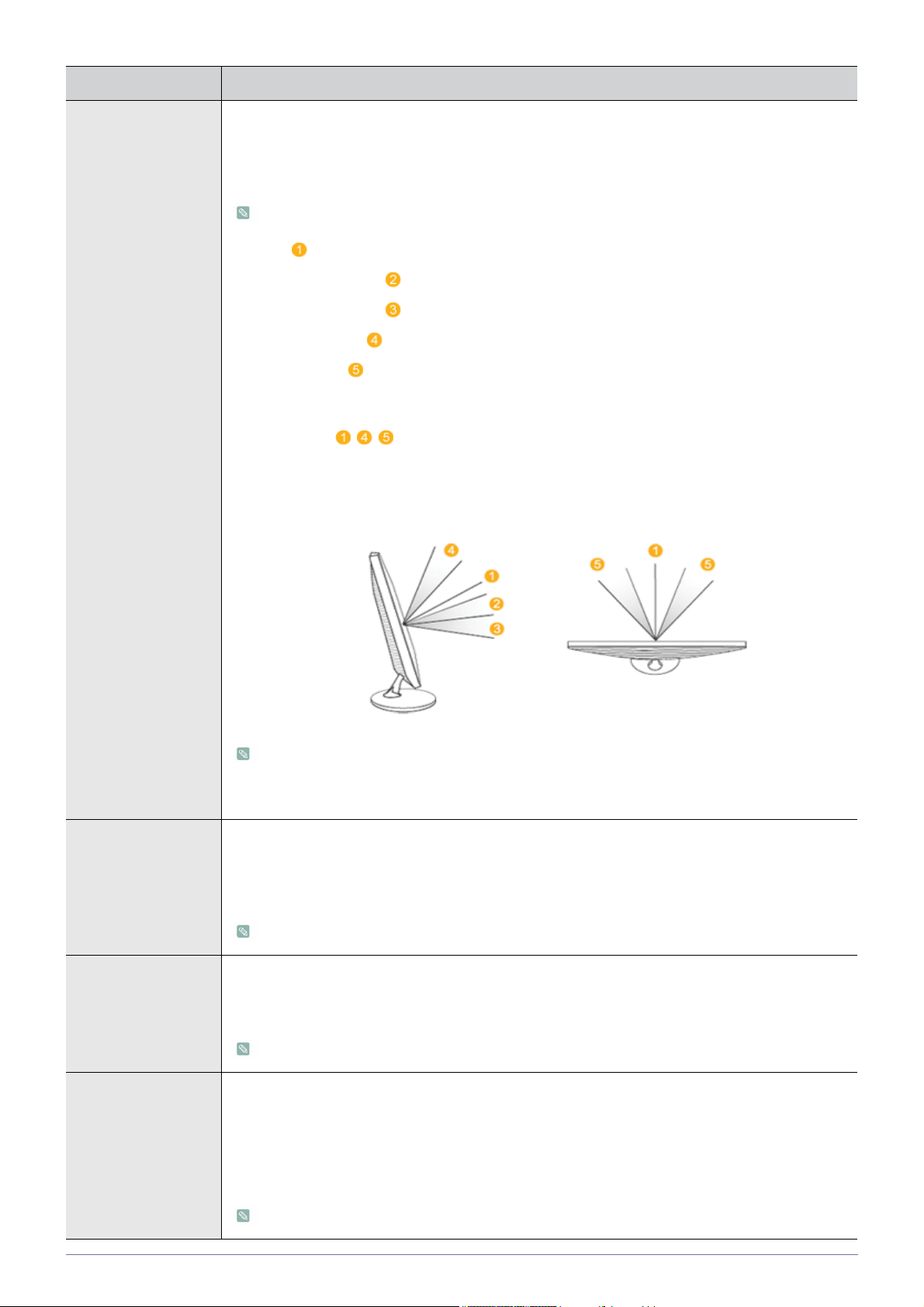
MagicAngle Ця функція дозволяє отримати оптимальну якість зображення відповідно до позиції перегляду.
У разі перегляду зображення з положення нижче, вище або збоку монітора можна встановити
відповідний режим для кожного положення і, таким чином, отримати таку ж якість зображення,
що й під час перегляду зображення з положення навпроти монітора.
Встановіть значення <Off> у разі перегляду зображення з положення навпроти екрана.
• <Off> - вибирайте у разі перегляду з положення навпроти монітора.
• <Lean Back Mode1> - вибирайте у разі перегляду з положення дещо нижче монітора.
• <Lean Back Mode2> - вибирайте у разі перегляду з положення нижче монітора.
• <Standing Mode> - дозволяє переглядати зображення з положення згори.
• <<Side Mode> - вибирайте у разі перегляду з положення ліворуч або праворуч від
монітора.
• <Group View> – Виберіть для одночасного перегляду кількома особами
з різних положень
між точками ,,.
•<Custom> -Якщо вибрано пункт <Custom>, налаштування <Lean Back Mode 1> буде
застосовано за замовчуванням. Користувач може встановити якість зображення відповідно
до потреб.
• Це меню недоступне, якщо для пункту <MagicBright> встановлено режим <Dynamic
Contrast>.
• Це меню недоступне, якщо встановлено режим <MagicColor> або <Color Effect>.
Coarse Усуває вертикальні шуми (візерунки) з екрана.
Після налаштування положення зображення може бути змінено. У такому випадку перемістіть
зображення так, щоб воно відображалося посередині дисплея, використовуючи для цього
меню <H-Position>.
Ця функція доступна лише у режимі analog.
Fine Усуває горизонтальні шуми (візерунок) з екрана.
Якщо не вдається повністю усунути шуми за допомогою функції <Fine>, налаштуйте пункт
<Coarse> і застосуйте функцію <Fine> ще раз.
Ця функція доступна лише у режимі analog.
Response Time Підвищує швидкість відповіді РК панелі порівняно зі звичайною швидкістю відповіді, що
дозволяє відображати рухомі зображення чіткіше і більш природно.
•<Normal>
• <Faster>
•<Fastest>
Якщо Ви не переглядаєте фільм, радимо встановити значення <Normal> або <Faster>.
Використання виробу 3-5
Page 26
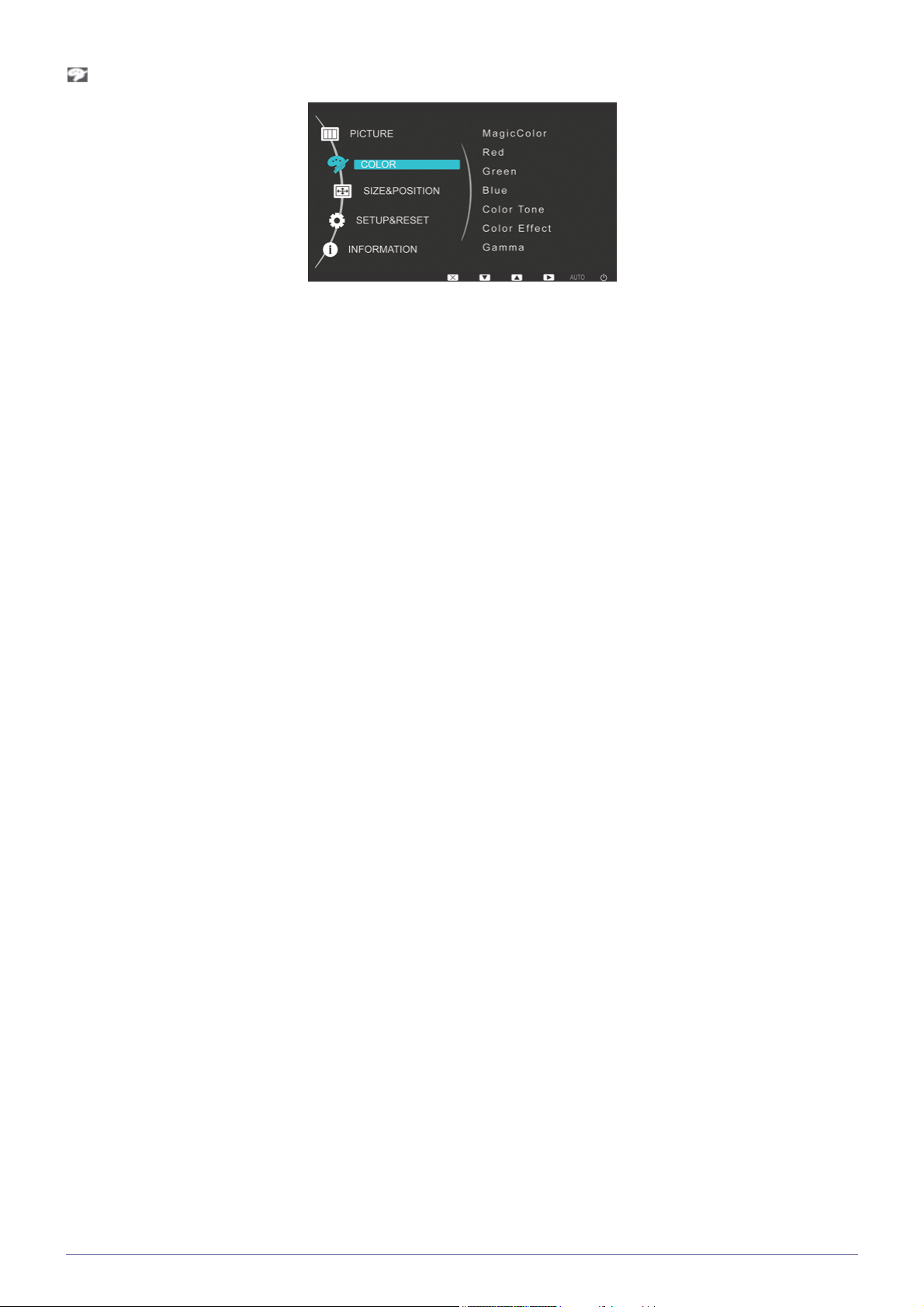
COLOR
3-5 Використання виробу
Page 27
МЕНЮ ОПИС
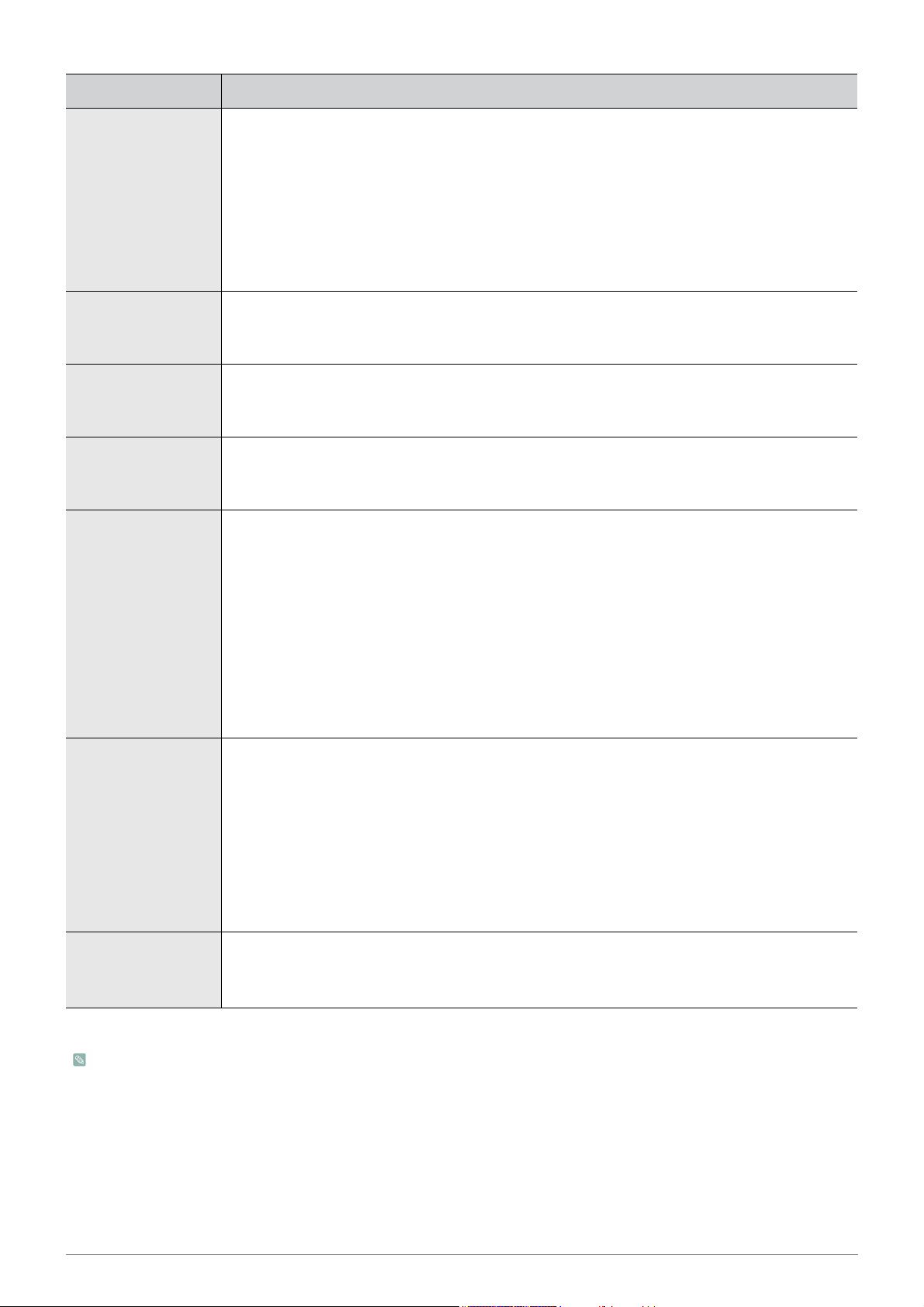
MagicColor Передає природні кольори чіткіше, не змінюючи якість зображення, за допомогою технології
покращення якості цифрового зображення, розробленої компанією Samsung Electronics.
• <Off> - дозволяє вимкнути функцію MagicColor.
•<Demo> - дозволяє порівняти зображення, опрацьоване за допомогою функції MagicColor, з
оригінальним зображенням.
• <Full> - забезпечує чіткіше зображення, включаючи області тілесного кольору.
• <Intelligent> - покращує насиченість кольорів зображення, за винятком областей тілесного
кольору.
Red Можна налаштувати значення червоного кольору відповідно до власних уподобань.
Це меню недоступне, якщо для пункту <MagicColor> встановлено режим <Full> або
<Intelligent>.
Green Можна налаштувати значення зеленого кольору відповідно до власних уподобань.
Це меню недоступне, якщо для пункту <MagicColor> встановлено режим <Full> або
<Intelligent>.
Blue Можна налаштувати значення синього кольору відповідно до власних уподобань.
Це меню недоступне, якщо для пункту <MagicColor> встановлено режим <Full> або
<Intelligent>.
Color Tone Можна встановити температуру кольору відповідно до власних уподобань.
•<Cool> - дозволяє встановити для температури кольору зображення більш холодний колір.
•<Normal> - дозволяє встановити для температури кольору зображення стандартну
температуру кольору.
• <Warm> - дозволяє встановити для температури кольору зображення більш теплий колір.
•<Custom> - виберіть це меню, щоб налаштувати температуру кольору вручну.
Якщо наявні значення температури кольору
Вам не до вподоби, можна налаштувати
кольори вручну в меню <Color Effect>.
Це меню недоступне, якщо для пункту <MagicColor> встановлено режим <Full> або
<Intelligent>.
Color Effect Можна змінити загальну атмосферу, змінивши кольори зображення.
Це меню недоступне, якщо для пункту <MagicColor> встановлено режим <Full> або
<Intelligent>.
• <Off> - дозволяє вимкнути функцію <Color effect>.
• <Grayscale> -відображає чорно-біле зображення.
• <Green> - відображає зображення в зеленому кольорі.
•<Aqua> - відображає зображення в синьому кольорі.
•<Sepia> - відображає зображення в кольорі сепія.
Gamma За допомогою цього меню можна змінити насиченість кольорів для середнього рівня
яскравості.
• <Mode1> - <Mode2> - <Mode3>
(Недоступно, якщо для пункту MagicBright встановлено режим <Dynamic Contrast>).
Використання виробу 3-5
Page 28
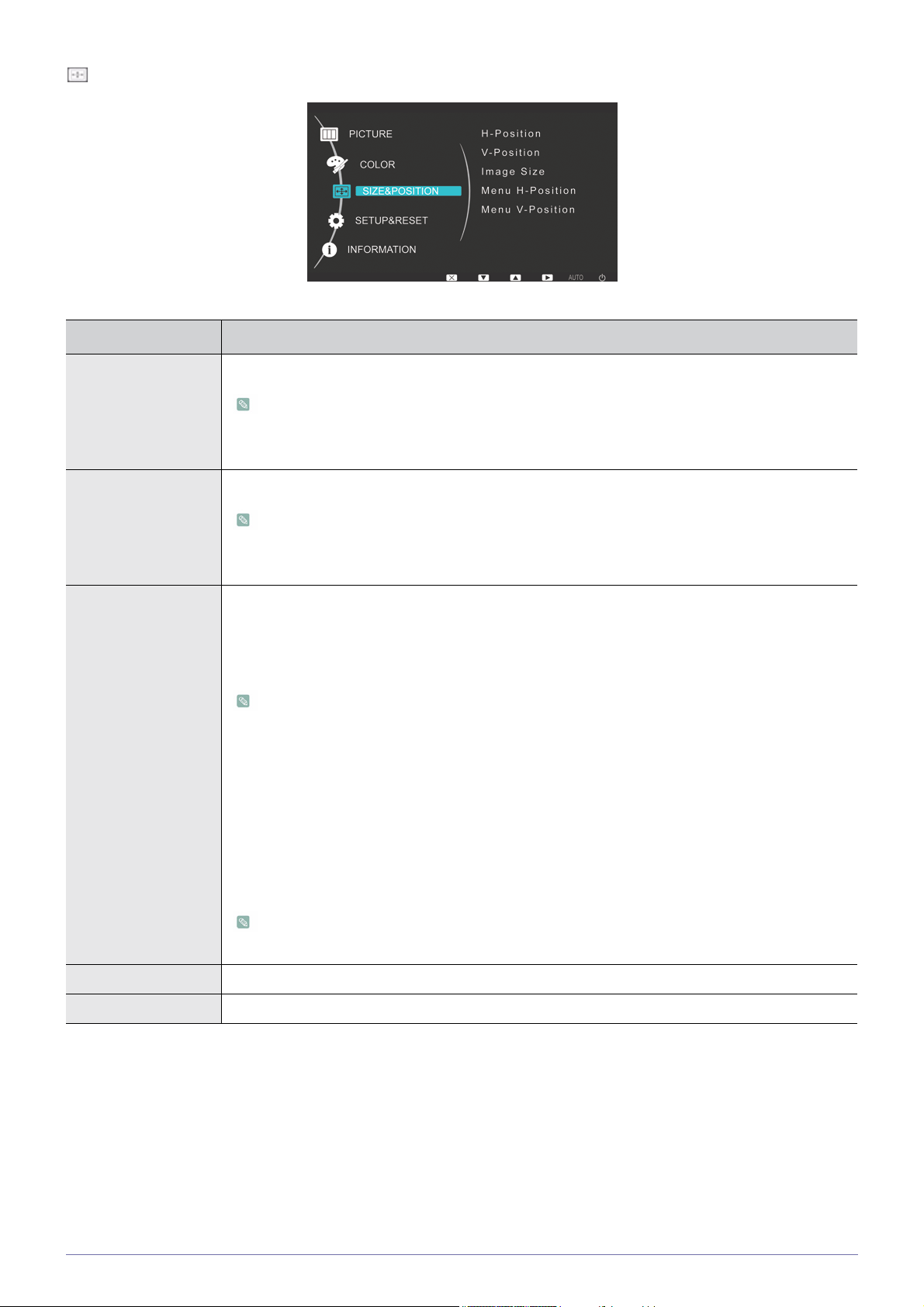
SIZE & POSITION
МЕНЮ ОПИС
H-Position Використовується для зміни положення області зображення на екрані по горизонталі.
• Ця функція доступна лише у режимі analog.
• Якщо для вхідного телевізійного сигналу вибрано режим AV, встановіть режим
<Screen Fit >, щоб налаштувати положення по горизонталі за 0-6 рівнів.
V-Position Використовується для зміни положення області зображення на екрані по вертикалі.
• Ця функція доступна лише у режимі analog.
• Якщо для вхідного телевізійного сигналу вибрано режим AV, встановіть режим
<Screen Fit >, щоб налаштувати положення по вертикалі за 0-6 рівнів.
Image Size Сигнали комп'ютера
•<Auto> - зображення відображається у форматі вхідного сигналу.
• <Wide> - зображення відображається на цілий екран, незалежно від формату вхідного
сигналу.
• Сигнал, не зазначений в таблиці стандартних режимів, не підтримується.
• Якщо для роздільної здатності встановлено оптимальне значення, формат
зображення не змінюється, незалежно від того чи для пункту <Image Size>
встановлено значення <Auto> чи <Wide>.
Аудіо/відеосигнали
• <4 : 3> - відображає зображення у форматі 4 :3.
• <16 : 9> - відображає зображення у форматі 16 :9.
• <Screen Fit> - якщо у вхідному режимі DVI подається сигнал 720P, 1080i або 1080P,
зображення відображатиметься "як є", без обрізання.
Його можна встановити тільки коли зовнішнє джерело сигналу під'єднано через роз'єм
DVI і для пункту <PC/AV Mode> встановлено значення <AV>.
Menu H-Position Можна налаштувати горизонтальне положення екранного меню.
Menu V-Position Можна налаштувати вертикальне положення екранного меню.
3-5 Використання виробу
Page 29
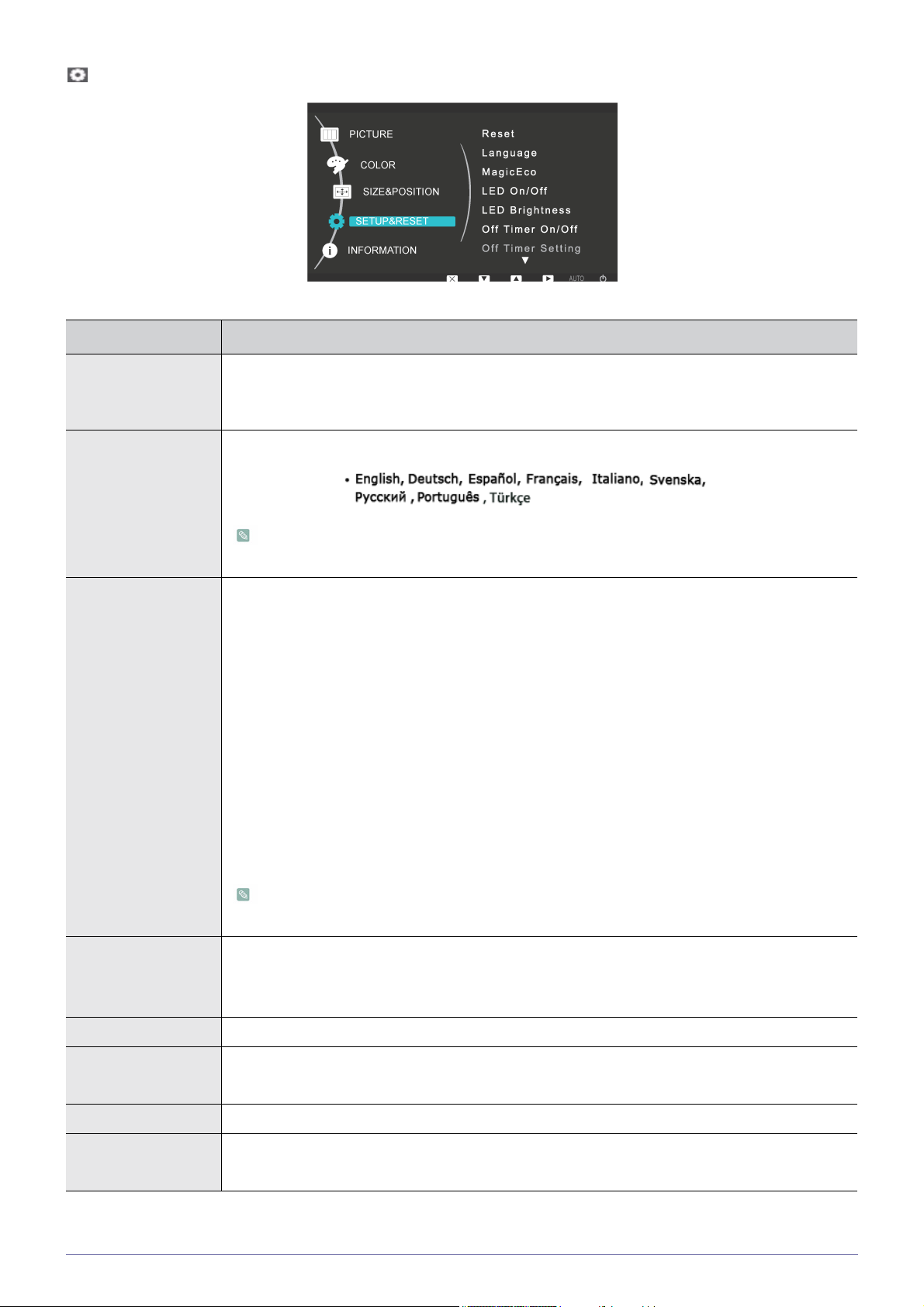
SETUP&RESET
МЕНЮ ОПИС
Reset Ця функція використовується для відновлення заводських налаштувань якості зображення і
кольору.
•<No> - <Yes>
Language Можна вибрати мову екранного меню.
Вибрану мову буде застосовано до екранного меню виробу. Це налаштування не впливає
на роботу інших функцій комп'ютера.
MagicEco Ця функція забезпечує режим низького споживання електроенергії шляхом зниження подачі
струму до дисплея.
• <100%>
Якщо вибрано пункт <100%>, споживання електроенергії становитиме 100% від
налаштування за замовчуванням.
•<75%>
Якщо вибрано пункт <75%>, споживання електроенергії становитиме 75% від
налаштування за замовчуванням.
•<50%>
Якщо вибрано пункт <50%>, споживання електроенергії становитиме 50% від
налаштування за замовчуванням.
• <Power Saving Off>
Якщо вибрано пункт <Power Saving Off>, функцію буде
вимкнено.
Це меню недоступне, якщо для пункту <MagicBright> встановлено режим <Dynamic
Contrast>.
LED On/Off Дозволяє увімкнути і вимкнути підсвітку кнопки меню.
• <Off> - вимикає індикатор кнопки живлення.
•<On> - дозволяє увімкнути підсвітку кнопки живлення.
LED Brightness Дозволяє налаштувати яскравість підсвітки кнопки меню із кількома рівнями.
Off Timer On/Off Можна увімкнути або вимкнути таймер вимкнення.
• <Off> - <On>
Off Timer Setting Живлення вимкнеться автоматично, коли настане встановлений час.
Customized Key Можна встановити одне з поданих далі значень функції власної кнопки.
• <MagicBright> - <MagicAngle> - <MagicEco> - <Image Size>
Використання виробу 3-5
Page 30
МЕНЮ ОПИС
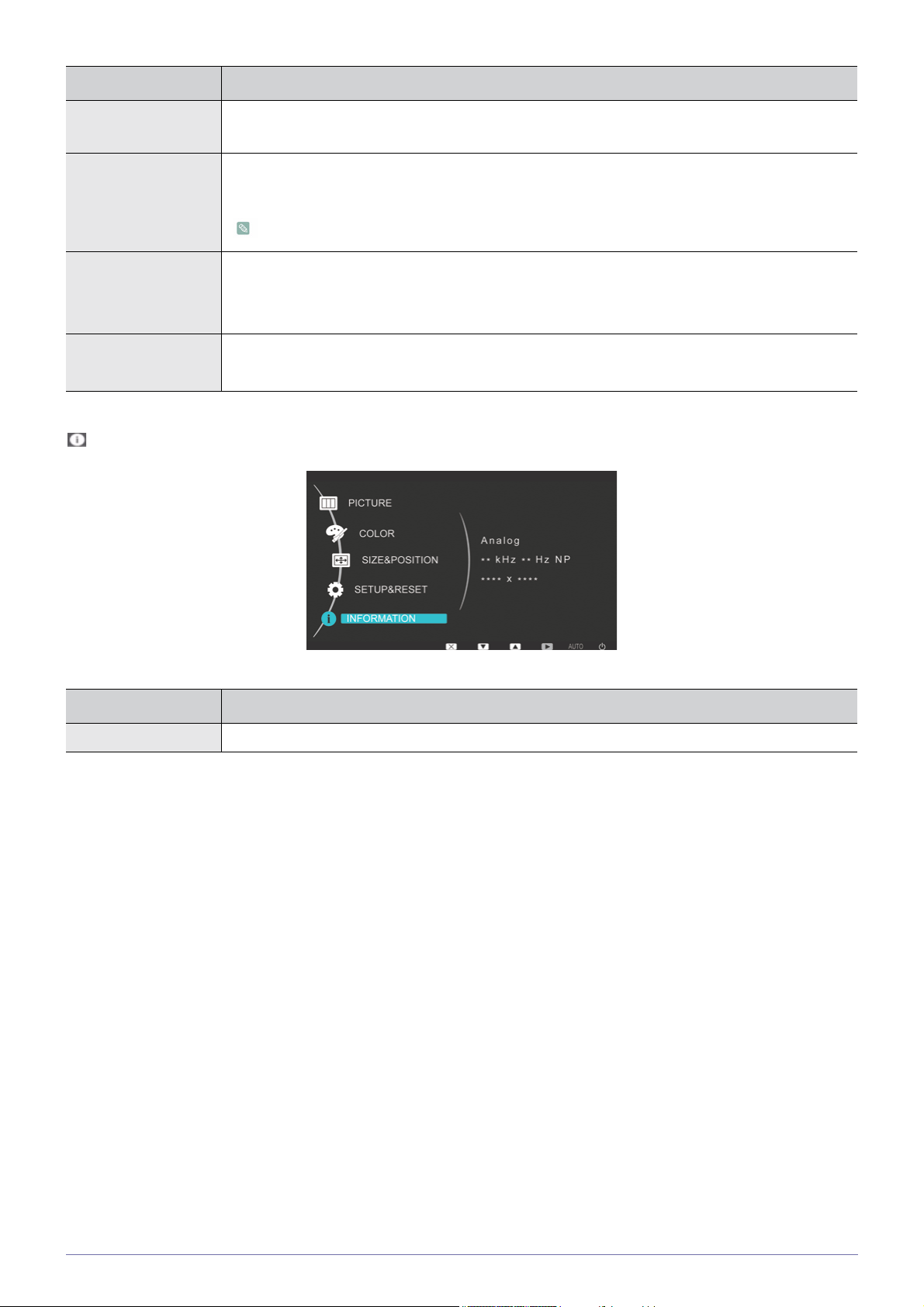
Auto Source • <Auto> - монітор автоматично вибирає вхідний сигнал.
• <Manual> - користувач може вручну вибрати вхідний сигнал.
PC/AV Mode У разі під’єднання до ПК встановіть значення PC.
У разі під’єднання до аудіо/відеопристрою встановіть значення AV.
Ця функція не підтримує аналогового режиму.
Display Time Якщо користувач не виконає жодних дій, екранне меню зникне автоматично.
Можна визначити час очікування, перед тим як буде приховано екранне меню.
• <5 sec> - <10 sec> - <20 sec> - <200 sec>
Menu Transparency Можна вибрати прозорість екранного меню.
• <Off> - <On>
INFORMATION
МЕНЮ ОПИС
INFORMATION Відображає частоту і роздільну здатність, які встановлені на комп'ютері.
3-5 Використання виробу
Page 31

4 Встановлення програмного забезпечення
4-1 Natural Color
Що таке Natural Color ?
Це програмне забезпечення працює тільки з виробами компанії Samsung і дозволяє налаштувати відображувані кольори
виробу та співвіднести кольори на виробі з кольорами надрукованих зображень. Детальніше див. у мережевій довідці
програмного забезпечення (F1).
Програмне забезпечення Natural Color доступне у мережі. Його можна завантажити з веб-сайту, поданого нижче, і
встановити на своєму пристрої.
http://www.samsung.com/us/consumer/learningresources/monitor/naturalcolorexpert/pop_download.html
Встановлення програмного забезпечення 4-1
Page 32

4-2 MagicTune
Що таке MagicTune?
MagicTune - програма, що допомагає налаштувати монітор, надаючи вичерпний опис функцій монітора і легкі для
розуміння вказівки.
Користувач може налаштувати виріб за допомогою миші та клавіатури, не використовуючи для цього кнопки управління
виробу.
Встановлення програмного забезпечення
1. Вставте компакт-диск із програмою встановлення в пристрій читання компакт-дисків.
2. Виберіть програму встановлення MagicTune.
Якщо спливний екран встановлення програмного забезпечення не з'явиться на головному екрані, знайдіть і двічі
клацніть файл встановлення MagicTune на компакт-диску.
3. Виберіть мову встановлення і натисніть кнопку [Next (Далі)].
4. Виконайте кроки зі встановлення програмного забезпечення, що залишились, відповідно до вказівок на екрані.
• Якщо не перезавантажити комп'ютер після встановлення, програмне забезпечення може не працювати
належним чином.
• Піктограма MagicTune може не відображатись залежно від системи комп'ютера і технічних характеристик
виробу.
• Якщо піктограма програми не з'явиться, натисніть клавішу F5.
Обмеження і проблеми, пов'язані зі встановленням програми (MagicTune™)
На встановлення програми MagicTune™ можуть вплинути графічна карта, материнська плата та мережеве
середовище.
Вимоги до системи
OS
• Windows 2000
• Windows XP Home Edition
• Windows XP Professional
• Windows Vista, 32-розрядна
• Windows 7, 32-розрядна
Для програми MagicTune™ рекомендовано використовувати систему Windows 2000 або пізніші версії.
Комп'ютерне обладнання
• Не менше 32 Мб пам'яті
• Не менше 60 Мб вільного місця на жорсткому диску
Детальнішу інформацію шукайте на веб-сайті.
4-2 Встановлення програмного забезпечення
Page 33

Видалення програмного забезпечення
Програму MagicTune™ можна видалити тільки за допомогою пункту [Add or Remove Programs (Установка й видалення
програм)] у системі Windows.
Щоб видалити програму MagicTune™, виконайте такі кроки.
1. Натисніть [Start (Пуск)] і виберіть [Settings (Параметри)], [Control Panel (Панель керування)] в меню.
Для Windows XP, натисніть [Start (Пуск)] і виберіть [Control Panel (Панель керування)] в меню.
2. Двічі клацніть піктограму [Add or Remove Programs (Установка й видалення програм)] на панелі керування.
3. У вікні [
4. Натисніть [Change or Remove Programs (Змінити або видалити програми)], щоб видалити програмне забезпечення.
5. Виберіть [Yes (Так)], щоб розпочати видалення програми MagicTune™.
6. Зачекайте, допоки не з'явиться повідомлення з інформацією про те, що програмне забезпечення повністю видалено.
Додати/Видалити] знайдіть і виберіть програму MagicTune™.
Для отримання технічної підтримки, відповідей на поширені запитання або оновлення програмного забезпечення
для MagicTune™ відвідайте наш веб-сайт.
Встановлення програмного забезпечення 4-2
Page 34

4-3 MultiScreen
Що таке MultiScreen?
Технологія MultiScreen дозволяє поділити екран на кілька розділів.
Встановлення програмного забезпечення
1. Вставте компакт-диск із програмою встановлення в пристрій читання компакт-дисків.
2. Виберіть програму встановлення MultiScreen.
Якщо спливний екран встановлення програмного забезпечення не з'явиться на головному екрані, знайдіть і двічі
клацніть файл встановлення MultiScreen на компакт-диску.
3. Коли з’явиться майстер встановлення, натисніть кнопку [Next (Далі)].
4. Виконайте кроки зі встановлення програмного забезпечення, що залишились, відповідно до вказівок на екрані.
• Якщо не перезавантажити комп'ютер після встановлення, програмне забезпечення може не працювати
належним чином.
• Піктограма MultiScreen може не відображатись залежно від системи комп'ютера і технічних характеристик
виробу.
• Якщо піктограма програми не з'явиться, натисніть клавішу F5.
Обмеження і проблеми, пов'язані зі встановленням програми (MultiScreen)
На встановлення програми MultiScreen можуть вплинути графічна карта, материнська плата та мережеве
середовище.
Операційна система
OS
• Windows 2000
• Windows XP Home Edition
• Windows XP Professional
• Windows Vista, 32-розрядна
• Windows 7, 32-розрядна
Для програми MultiScreen рекомендовано використовувати операційну систему Windows 2000 чи пізнішої версії.
Комп'ютерне обладнання
• Не менше 32 Мб пам'яті
• Не менше 60 Мб вільного місця на жорсткому диску
Видалення програмного забезпечення
Виберіть пункт [Start (Пуск)], [Settings (Параметри)]/[Control Panel (Панель керування)] і двічі клацніть [Add or Remove
Programs (Установка й видалення програм)].
Виберіть програму MultiScreen зі списку програм і натисніть кнопку [Add/Delete (Додати/Видалити)].
4-3 Встановлення програмного забезпечення
Page 35

5 Усунення несправностей
5-1 Самодіагностика монітора
• За допомогою функції самодіагностики можна перевірити, чи виріб працює належним чином.
• Якщо відображається порожній екран і блимає індикатор живлення, навіть за умови належного під'єднання
виробу до комп'ютера, застосуйте функцію самодіагностики відповідно до наведених нижче дій.
1. Вимкніть виріб і комп'ютер.
2. Від'єднайте кабель передачі сигналу від виробу.
3. Увімкніть виріб.
4. Якщо виріб працює належним чином, з'явиться повідомлення із проханням перевірити під'єднання кабелю <Check
Signal Cable>.
У такому випадку, якщо знову відобразиться порожній екран, перевірте комп'ютер і з'єднання. Виріб працює належним
чином.
Усунення несправностей 5-1
Page 36
5-2 Перед тим як звернутися по допомогу
Перед тим як подати прохання щодо післяпродажного обслуговування, перевірте таке. Якщо проблему вирішити не
вдасться, зверніться до найближчого центру обслуговування компанії Samsung Electronics.
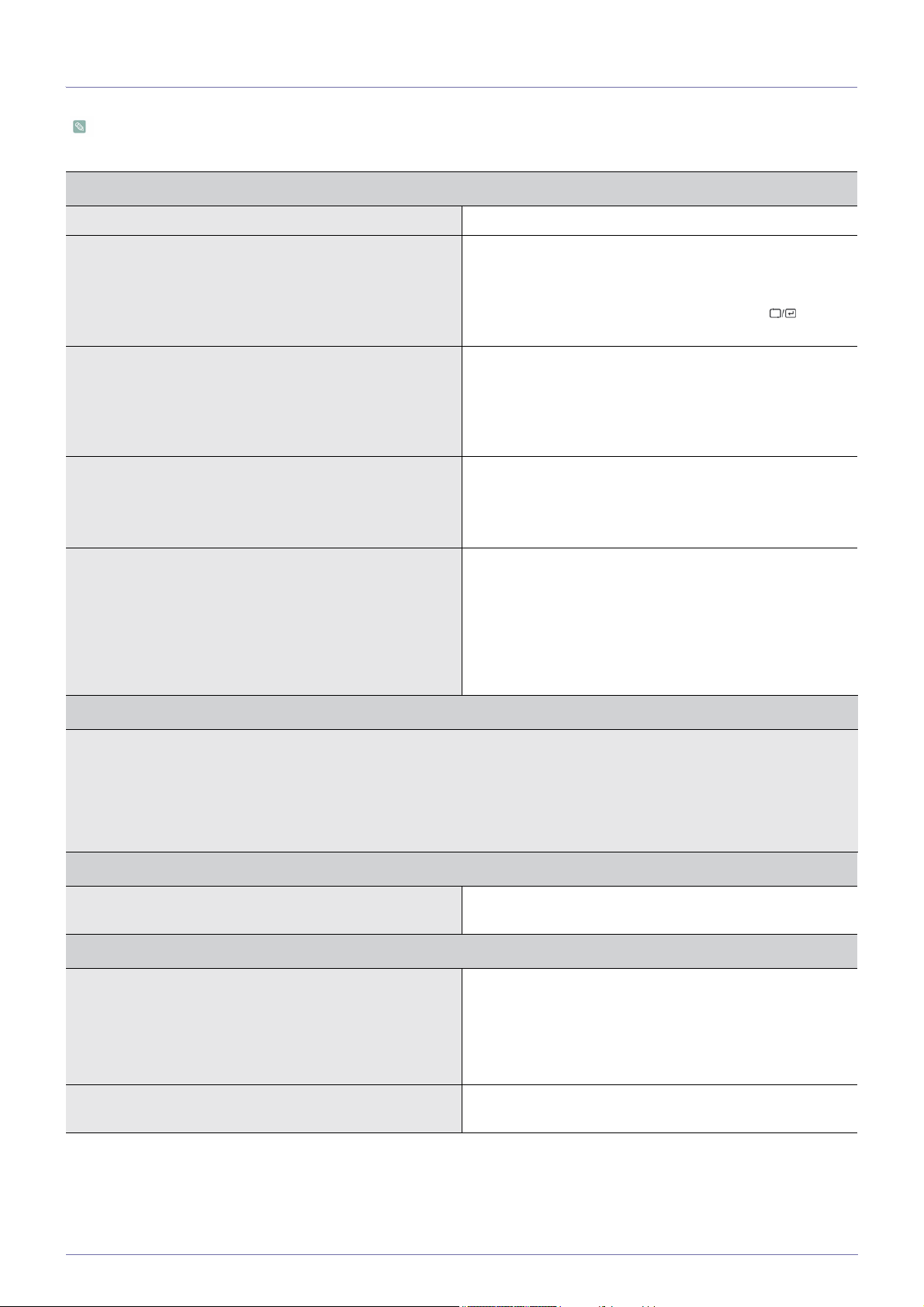
ВІДОБРАЖАЄТЬСЯ ПОРОЖНІЙ ЕКРАН / Я НЕ МОЖУ УВІМКНУТИ ВИРІБ
Чи належним чином під'єднано кабель живлення? Перевірте стан під'єднання кабелю живлення.
Чи не відображається на екрані повідомлення <Check
Signal Cable>?
Перевірте кабельне з'єднання між комп'ютером і виробом.
Якщо на екрані відображається повідомлення навіть за
умови коли кабель під'єднано належним чином, ще раз
перевірте вхідний сигнал, натиснувши кнопку на
виробі.
Чи не з'являється на екрані повідомлення <Not Optimum
Mode>?
Таке трапляється, коли сигнал з графічної карти
перевищує максимальну роздільну здатність або
максимальну частоту виробу.
У такому випадку встановіть відповідну роздільну
здатність і частоту для виробу.
Відображається порожній екран, а індикатор живлення
блимає з 1-секундним інтервалом?
Таке трапляється під час роботи функції
енергозбереження.
Екран увімкнеться, якщо натиснути кнопку миші чи будьяку клавішу.
З'єднання виконано за допомогою кабелю DVI? Якщо кабель DVI було під'єднано під час завантаження
комп'ютера або кабель DVI було повторно під'єднано
після його від'єднання під час роботи комп'ютера,
зображення може не відображатись, оскільки деякі
графічні карти не надсилають відеосигнал.
У такому випадку перезавантажте комп'ютер із
під'єднаним
кабелем DVI.
ЗОБРАЖЕННЯ НАДТО СВІТЛЕ АБО НАДТО ТЕМНЕ.
Відрегулюйте значення <Brightness> і <Contrast>.
(Див. розділи <Brightness>, <Contrast>)
Рівень яскравості зображення відрізняється залежно від режиму, вибраного для пункту <MagicAngle>.
Якщо для пункту <MagicBright> встановлено значення <Dynamic Contrast>, рівень яскравості зображення
відрізнятиметься відповідно до вхідного сигналу.
НЕ З'ЯВЛЯЄТЬСЯ МЕНЮ НАЛАШТУВАННЯ ПАРАМЕТРІВ ЕКРАНА.
Чи було скасовано функцію налаштування екрана? Перевірте, чи для функції блокування налаштувань
екранного меню встановлено значення вимкнено.
ВІДОБРАЖАЮТЬСЯ ДОВОЛІ ДИВНІ КОЛЬОРИ / ВІДОБРАЖАЄТЬСЯ ЧОРНО-БІЛЕ ЗОБРАЖЕННЯ
Чи зображення на екрані відображається так, ніби Ви
дивитесь на екран крізь целофановий пакет?
Перевірте під'єднання кабелю до комп'ютера.
Вийміть і ще раз до кінця вставте графічну карту в
комп'ютер.
Перевірте, чи для пункту <Color Effect> встановлено
значення <Off>.
Чи правильно налаштовано графічну карту? Налаштуйте графічну карту відповідно до вказівок,
поданих у посібнику користувача.
5-2 Усунення несправностей
Page 37
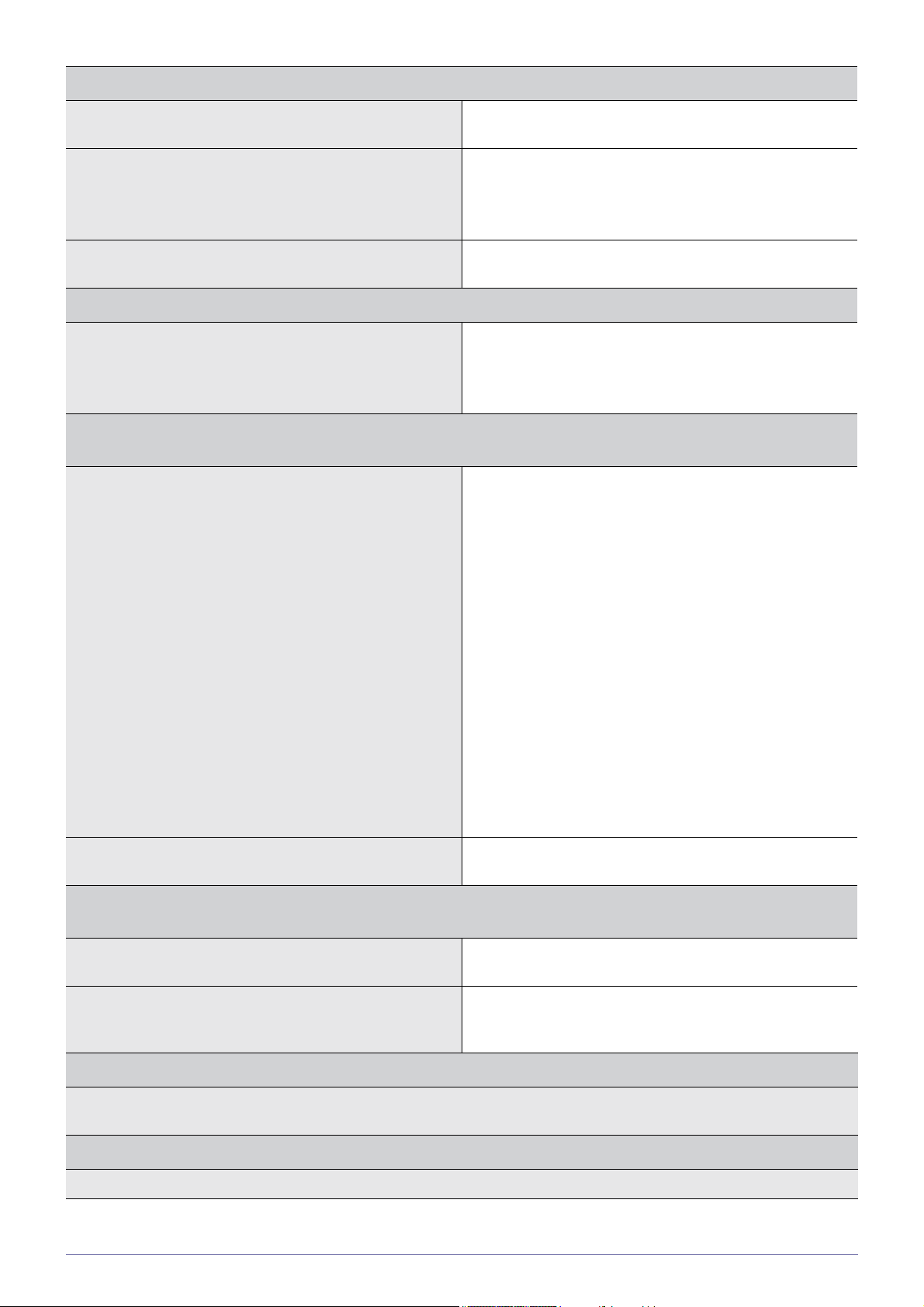
ОБЛАСТЬ ВІДОБРАЖЕННЯ РАПТОМ ПЕРЕМІЩАЄТЬСЯ ДО КРАЮ АБО ДО СЕРЕДИНИ.
Ви змінювали графічну карту або драйвер? Натисніть кнопку [AUTO], щоб виконати функцію
автоматичного налаштування.
Ви змінювали налаштування роздільної здатності і
частоти відповідно до виробу?
Чи правильно налаштовано графічну карту? Налаштуйте графічну карту відповідно до вказівок,
ЗОБРАЖЕННЯ НЕСФОКУСОВАНЕ.
Ви змінювали налаштування роздільної здатності і
частоти відповідно до виробу?
КОЛІ ВІДОБРАЖАЄТЬСЯ У 16 БІТАХ (16 КОЛЬОРІВ). КОЛЬОРИ НА ЕКРАНІ ЗМІНИЛИСЯ ПІСЛЯ ЗМІНИ
ГРАФІЧНОЇ КАРТИ.
Ви встановили драйвер пристрою? Windows XP: налаштуйте кольори ще раз, вибравши
Встановіть значення роздільної здатності і частоти для
графічної карти
відповідно до розділу (Таблиця стандартних режимів
передачі сигналу)
поданих у посібнику користувача.
Встановіть значення роздільної здатності і частоти для
графічної карти
відповідно до розділу (Таблиця стандартних режимів
передачі сигналу)
Control Panel(Панель керування) → Appearance and
Themes(Оформлення й теми) → Display(Дисплей) →
Settings(Параметри).
Windows ME/2000 : налаштуйте кольори ще раз,
вибравши Control Panel (Панель керування) → Display
(Дисплей) →Settings (Параметри).
Windows Vista: щоб змінити налаштування кольору,
виберіть Control Panel(Панель керування) → Appearance
and Personalization(Оформлення та персоналізація) →
Personalization(Персоналізація) → Display
settings(Параметри дисплея).
Windows 7: щоб змінити налаштування кольору, виберіть
Панель керування → Оформлення та персоналізація →
Дисплей → Настроїти роздільну здатність → Додаткові
параметри → Монітор.
(Детальнішу інформацію див. у посібнику користувача
системи Windows комп'ютера.)
Чи правильно налаштовано графічну карту? Налаштуйте колір ще раз відповідно до нового драйвера
графічної карти.
ПІД ЧАС ПІД'ЄДНАННЯ МОНІТОРА З'ЯВЛЯЄТЬСЯ ПОВІДОМЛЕННЯ ПРО ТЕ, ЩО ВИЯВЛЕНО НЕВІДОМИЙ
МОНІТОР PLUG&PLAY (VESA DDC).
Ви встановили драйвер пристрою? Встановіть драйвер пристрою відповідно до вказівок щодо
встановлення драйвера.
Упевніться, що усі функції Plug&Play (VESA DDC)
підтримуються, дотримуючись вказівок у посібнику
користувача графічної карти.
ІЗ ЗОВНІШНІХ КРАЇВ ВИРОБУ Є НЕВЕЛИЧКІ ЧАСТОЧКИ.
За дизайном колір виробу здається тьмяним, оскільки чорні краї покриті прозорою речовиною. Це не є недоліком
виробу.
ПІД ЧАС ЗАВАНТАЖЕННЯ КОМП'ЮТЕРА ЛУНАЄ ЗВУКОВИЙ СИГНАЛ.
Якщо сигнал лунає три або більше разів під час завантаження комп'ютера, зверніться до служби обслуговування.
Усунення несправностей 5-2
Встановіть драйвер пристрою відповідно до вказівок щодо
встановлення драйвера.
Page 38

5-3 ЧАСТІ ЗАПИТАННЯ
ЧАСТІ ЗАПИТАННЯ СПРОБУЙТЕ ТАКЕ!
Як змінити частоту (частоту оновлення) відеосигналу? Слід змінити частоту графічної карти.
Windows XP: щоб змінити частоту, виберіть Control
Panel(Панель керування) → Appearance and Themes
(Оформлення й теми) → Display (Дисплей)→
Settings(Параметри) → Advanced(Додатково) →
Monitor(Монітор), а тоді змініть частоту оновлення у пункті
Monitor Settings(Настройки монітора).
Windows ME/2000 : Змініть частоту, вибравши пункт
Control Panel (Панель керування) →
Settings (Параметри) → Advanced (Додатково) → Monitor
(Монітор), а тоді змініть частоту оновлення у пункті Monitor
Settings (Настройки монітора).
Windows Vista: змініть частоту, вибравши пункт Control
Panel (Панель керування) → Appearance and
Personalization (Оформлення та персоналізація) →
Personalization (Персоналізація) → Display settings
(Параметри дисплея) → Advanced settings (Додаткові
параметри) → Monitor (Монітор), а тоді змініть частоту
оновлення у пункті Monitor Settings (Настройки монітора).
Windows 7: щоб
керування → Оформлення та персоналізація → Дисплей
→ Настроїти роздільну здатність → Додаткові параметри
→ Монітор та змініть частоту кадру в пункті Настройки
монітора.
(Детальніше див. у посібнику користувача комп'ютера або
графічної карти).
змінити частоту, виберіть Панель
Display (Дисплей) →
5-3 Усунення несправностей
Page 39
ЧАСТІ ЗАПИТАННЯ СПРОБУЙТЕ ТАКЕ!
Як змінити роздільну здатність? Windows XP: щоб змінити роздільну здатність, натисніть
Control Panel (Панель керування) → Appearance and
Themes (Оформлення й теми)→Display (Дисплей) →
Settings (Параметри).
Windows ME/2000 : щоб змінити роздільну здатність,
натисніть Control Panel (Панель керування) → Display
(Дисплей) →Settings (Параметри).
Windows Vista: щоб змінити роздільну здатність, натисніть
Control Panel(Панель керування) → Appearance and
Personalization(Оформлення та персоналізація) →
Personalization (Персоналізація) → Display
settings(Параметри дисплея
Windows 7: щоб змінити роздільну здатність, виберіть
Панель керування → Оформлення та персоналізація →
Дисплей → Настроїти роздільну здатність.
(Детальніше див. у посібнику користувача комп'ютера або
графічної карти).
Як використовувати функцію енергозбереження? Windows XP: Налаштуйте функцію, вибравши Control
Panel (Панель керування) → Appearance and Themes
(Оформлення й теми) → Display (Дисплей) → Screen
Saver Setting (Екранна заставка) або виконайте
налаштування
Windows ME/2000 : налаштуйте функцію, вибравши
Control Panel (Панель керування) → Display (Дисплей) →
Screen Saver Setting (Екранна заставка) або виконайте
налаштування в режимі BIOS комп'ютера.
Windows Vista: змініть налаштування, вибравши пункт
Панель керування → Оформлення та персоналізація →
Персоналізація → Екранна заставка. Можна також
використовувати меню режиму BIOS на ПК.
Windows 7: змініть налаштування, вибравши пункт Панель
керування → Оформлення та персоналізація →
Персоналізація → Екранна заставка. Можна також
використовувати меню режиму BIOS на ПК.
(Детальнішу інформацію див. у посібнику користувача
системи Windows комп'ютера.)
в режимі BIOS комп'ютера.
).
Усунення несправностей 5-3
Page 40
6 Додаткова інформація
6-1 Характеристика
МОДЕЛЬ BX2035
РК панель Розмір 20 дюймів (49 см)
Область зображення 476,64 мм (Г) x 268,11 мм (В)
Крок піксела 0,2768 мм (Г) x 0,2768 мм (В)
СинхронізаціяПо горизонталі 30 ~ 81 kHz
По вертикалі 56 ~ 75 Hz
Кольори зображення 16,7 млн.
Роздільна
здатність
Вхідний сигнал, за умови навантаження
Максимальна частота піксельної
синхронізації
Джерело живлення Цей виріб підтримує напругу 100 – 240 В. Оскільки стандартне значення
Кабель передачі сигналу Кабель "DVI-A/D-Sub", окремий
Розміри (ШxВxГ) / Вага (звичайна
підставка)
Характерист
ики
середовища
Оптимальна роздільна
здатність
Максимальна роздільна
здатність
Експлуатація Робоча температура: 10˚C ~ 40˚C (50˚F ~ 104˚F)
Зберігання Температура зберігання: -20˚C ~ 45˚C (-4˚F ~ 113˚F)
1600 x 900 за частоти 60 Гц
1600 x 900 за частоти 60 Гц
DVI (Digital Visual Interface)- I
0,7 Vp-p ± 5%
Окрема синх. гор./вер., композитна, SOG
TTL-рівень (дуже високий ≥ 2,0 В, дуже низький ≤ 0,8 В)
108 МГц (аналоговий, цифровий)
напруги відрізняється залежно від країни, перевірте наліпку на тильній
стороні виробу.
Кабель "DVI-D/DVI-D", окремий
499,7 x 326,6 x 62,0 мм (без підставки)
499,7 x 401,5 x 198,4 мм (з підставкою) / 3,3 кг
Вологість: 10 % - 80 % без конденсації
Вологість: 5 % - 95 % без конденсації
Нахил -2˚( ±2˚) ~ 18˚( ±2˚)
МОДЕЛЬ BX2235
РК панель Розмір 21,5 дюймів (54 см)
Область зображення 477,5 мм (Г) x 268,6 мм (В)
Крок піксела 0,248 мм (Г) x 0,248 мм (В)
СинхронізаціяПо горизонталі 30 ~ 81 kHz
По вертикалі 56 ~ 75 Hz
Кольори зображення 16,7 млн.
6-1 Додаткова інформація
Page 41
МОДЕЛЬ BX2235
Роздільна
здатність
Вхідний сигнал, за умови навантаження
Максимальна частота піксельної
синхронізації
Джерело живлення Цей виріб підтримує напругу 100 – 240 В. Оскільки стандартне значення
Кабель передачі сигналу Кабель "DVI-A/D-Sub", окремий
Розміри (ШxВxГ) / Вага (звичайна
підставка)
Характерист
ики
середовища
Оптимальна роздільна
здатність
Максимальна роздільна
здатність
Експлуатація Робоча температура: 10˚C ~ 40˚C (50˚F ~ 104˚F)
Зберігання Температура зберігання: -20˚C ~ 45˚C (-4˚F ~ 113˚F)
1920 x 1080 за частоти 60 Гц
1920 x 1080 за частоти 60 Гц
DVI(Digital Visual Interface)- I
0,7 Vp-p ± 5%
Окрема синх. гор./вер., композитна, SOG
TTL-рівень (дуже високий ≥ 2,0 В, дуже низький ≤ 0,8 В)
164 МГц (аналоговий, цифровий)
напруги відрізняється залежно від країни, перевірте наліпку на тильній
стороні виробу.
Кабель "DVI-D/DVI-D", окремий
536,3 x 347,0 x 64,6 мм (без підставки)
536,3 x 422,0 x 198,4 мм (з підставкою) / 3,5 кг
Вологість: 10 % - 80 % без конденсації
Вологість: 5 % - 95 % без конденсації
Нахил -2˚( ±2˚) ~ 18˚( ±2˚)
Додаткова інформація 6-1
Page 42
МОДЕЛЬ BX2335
РК панель Розмір 23 дюймів (58 см)
Область зображення 509,76 мм (Г) x 286,74 мм (В)
Крок піксела 0,2655 мм (Г) x 0,2655 мм (В)
СинхронізаціяПо горизонталі 30 ~ 81 kHz
По вертикалі 56 ~ 75 Hz
Кольори зображення 16,7 млн.
Роздільна
здатність
Оптимальна роздільна
здатність
Максимальна роздільна
1920 x 1080 за частоти 60 Гц
1920 x 1080 за частоти 60 Гц
здатність
DVI(Digital Visual Interface)- I
Вхідний сигнал, за умови навантаження
0,7 Vp-p ± 5%
Окрема синх. гор./вер., композитна, SOG
TTL-рівень (дуже високий ≥ 2,0 В, дуже низький ≤ 0,8 В)
Максимальна частота піксельної
164 МГц (аналоговий, цифровий)
синхронізації
Джерело живлення Цей виріб підтримує напругу 100 – 240 В. Оскільки стандартне значення
напруги відрізняється залежно від країни, перевірте наліпку на тильній
стороні виробу.
Кабель передачі сигналу Кабель "DVI-A/D-Sub", окремий
Кабель "DVI-D/DVI-D", окремий
Розміри (ШxВxГ) / Вага (звичайна
підставка)
Характерист
Експлуатація Робоча температура: 10˚C ~ 40˚C (50˚F ~ 104˚F)
ики
570,9 x 367,0 x 61,8 мм (без підставки)
570,9 x 442,0 x 208,9 мм (з підставкою) / 3,8 кг
Вологість: 10 % - 80 % без конденсації
середовища
Зберігання Температура зберігання: -20˚C ~ 45˚C (-4˚F ~ 113˚F)
Вологість: 5 % - 95 % без конденсації
Нахил -2˚( ±2˚) ~ 18˚( ±2˚)
Конструкція та технічні характеристики можуть бути змінені без попередження.
Обладнання класу B (інформаційне комунікаційне обладнання для використання у побуті)
Цей пристрій зареєстровано відповідно до вимог щодо електромагнітної сумісності для побутового використання
(клас В). Ним можна користуватися у будь-яких сферах. (Обладнання класу В випромінює менше електромагнітних
потоків, ніж обладнання класу А).
6-1 Додаткова інформація
Page 43
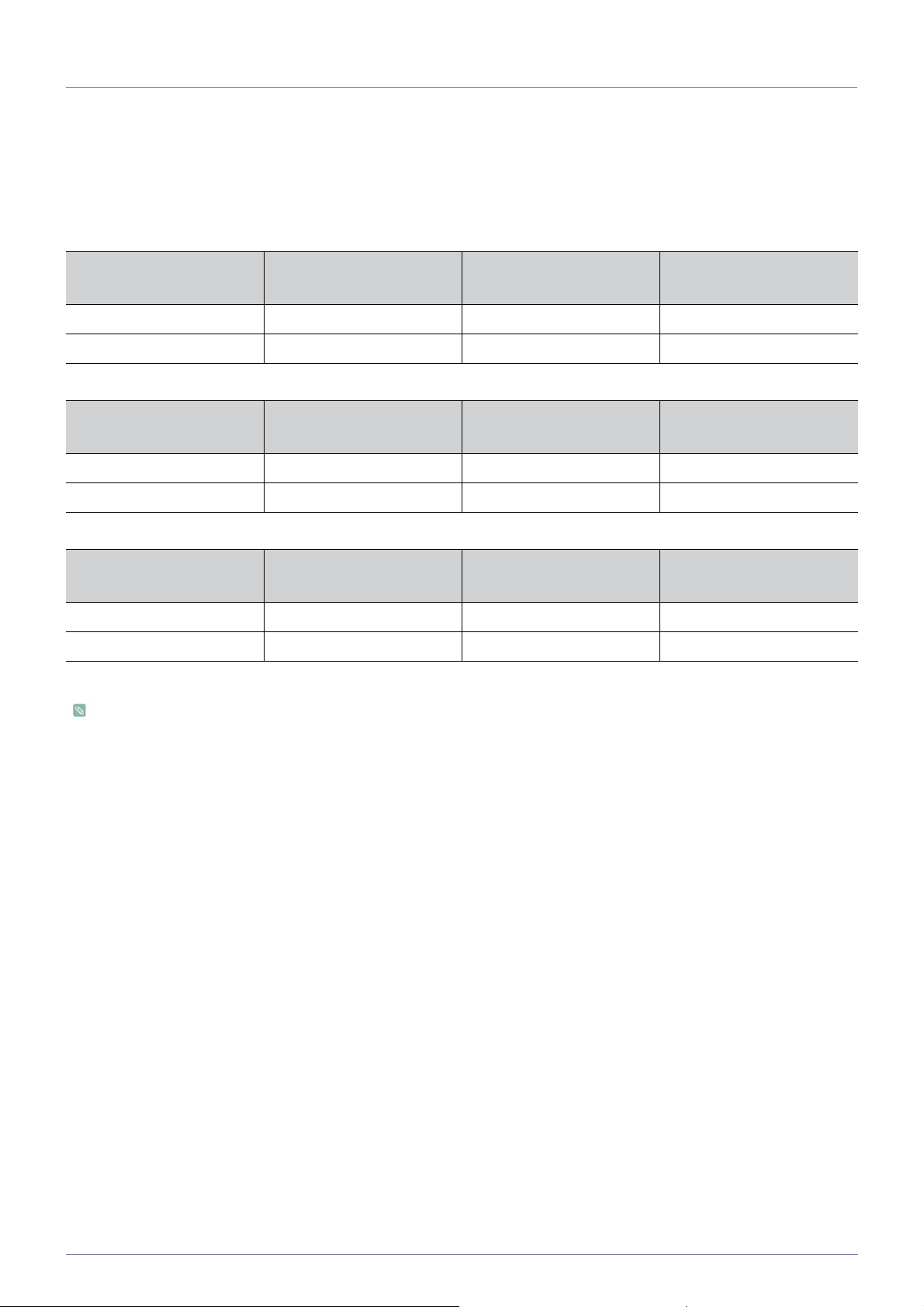
6-2 Функція енергозбереження
Монітор має вбудовану систему керування живленням - режим енергозбереження. Ця система дозволяє заощаджувати
енергію, перемикаючи монітор у режим низького споживання енергії, якщо його не використовують впродовж певного
часу. Якщо натиснути будь-яку клавішу на клавіатурі, монітор автоматично повернеться до звичайного режиму роботи.
Задля збереження електроенергії вимикайте монітор, коли він не використовується чи
тривалого часу. Система енергозбереження функціонує, якщо на комп'ютері встановлено сумісну із системою VESA DPM
відеокарту. Для налаштування даної функції використовуйте службову програму, встановлену на комп'ютері.
BX2035
залишається без нагляду протягом
СТАН НОРМАЛЬНА РОБОТА
ЕНЕРГОЗБЕРЕЖЕННЯ
РЕЖИМ
ЖИВЛЕННЯ ВИМКНЕНО
Індикатор живлення Увімк. Миготить Вимк.
Споживання енергії 25 Вт Менше 1 Вт Менше 0,3 Вт
BX2235
СТАН НОРМАЛЬНА РОБОТА
ЕНЕРГОЗБЕРЕЖЕННЯ
РЕЖИМ
ЖИВЛЕННЯ ВИМКНЕНО
Індикатор живлення Увімк. Миготить Вимк.
Споживання енергії 22 Вт Менше 1 Вт Менше 0,3 Вт
BX2335
СТАН НОРМАЛЬНА РОБОТА
ЕНЕРГОЗБЕРЕЖЕННЯ
РЕЖИМ
ЖИВЛЕННЯ ВИМКНЕНО
Індикатор живлення Увімк. Миготить Вимк.
Споживання енергії 32 Вт Менше 1 Вт Менше 0,3 Вт
Якщо переривач живлення відсутній, споживання енергії буде на рівні "0" лише коли від'єднано кабель живлення.
Додаткова інформація 6-2
Page 44
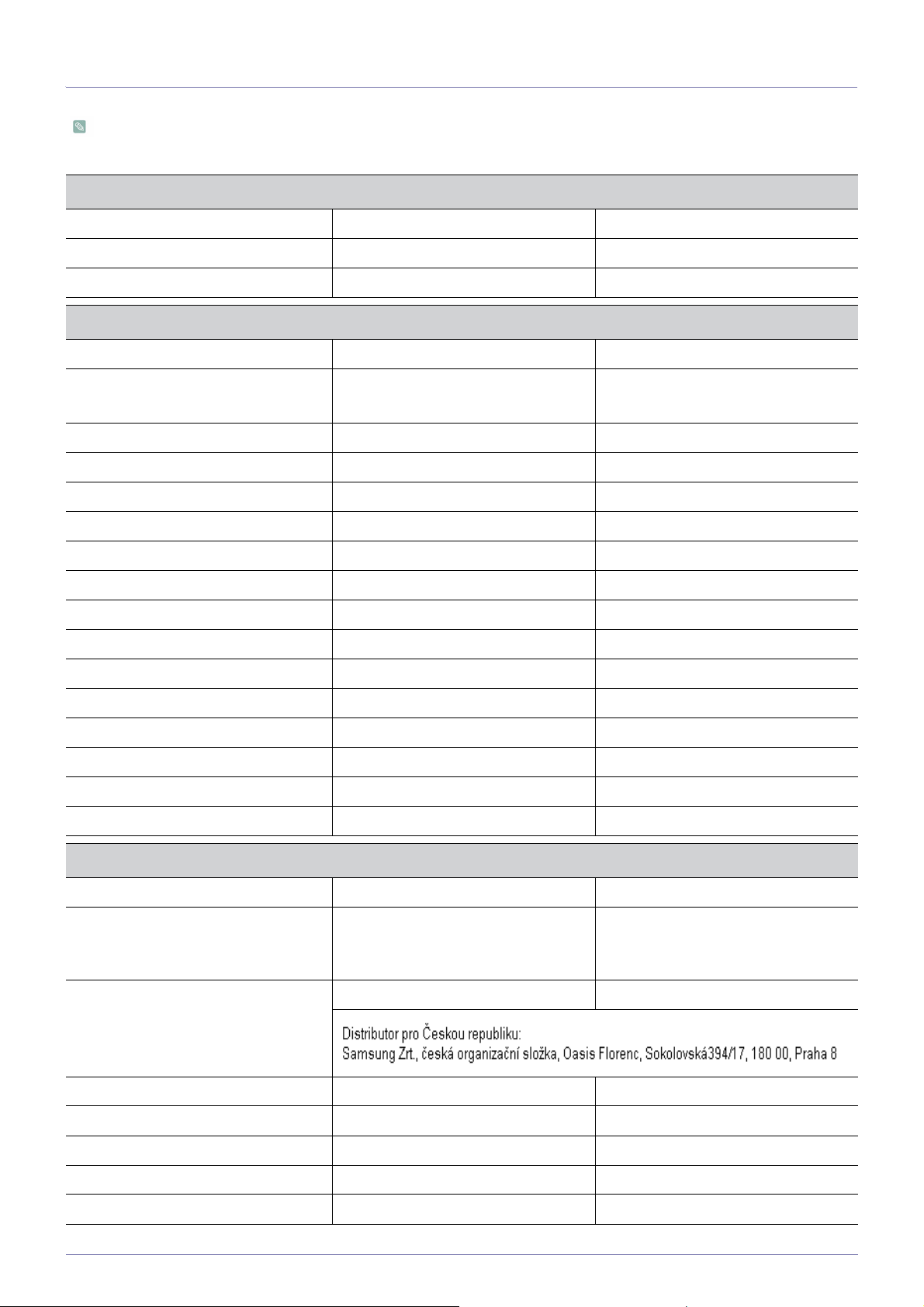
6-3 Як звернутись у компанію SAMSUNG у різних країнах світу
• У разі виникнення запитань або зауважень стосовно виробів Samsung звертайтесь у центр обслуговування
клієнтів компанії SAMSUNG.
NORTH AMERICA
U.S.A 1-800-SAMSUNG(726-7864) http://www.samsung.com
CANADA 1-800-SAMSUNG(726-7864) http://www.samsung.com
MEXICO 01-800-SAMSUNG(726-7864) http://www.samsung.com
LATIN AMERICA
ARGENTINA 0800-333-3733 http://www.samsung.com
BRAZIL 0800-124-421
http://www.samsung.com
4004-0000
CHILE 800-SAMSUNG(726-7864) http://www.samsung.com
COLOMBIA 01-8000112112 http://www.samsung.com
COSTA RICA 0-800-507-7267 http://www.samsung.com
ECUADOR 1-800-10-7267 http://www.samsung.com
EL SALVADOR 800-6225 http://www.samsung.com
GUATEMALA 1-800-299-0013 http://www.samsung.com
HONDURAS 800-7919267 http://www.samsung.com
JAMAICA 1-800-234-7267 http://www.samsung.com
NICARAGUA 00-1800-5077267 http://www.samsung.com
PANAMA 800-7267 http://www.samsung.com
PUERTO RICO 1-800-682-3180 http://www.samsung.com
REP. DOMINICA 1-800-751-2676 http://www.samsung.com
TRINIDAD & TOBAGO 1-800-SAMSUNG(726-7864) http://www.samsung.com
VENEZUELA 0-800-100-5303 http://www.samsung.com
EUROPE
AUSTRIA 0810 - SAMSUNG(7267864,€ 0.07/min) http://www.samsung.com
BELGIUM 02-201-24-18 http://www.samsung.com/be (Dutch)
http://www.samsung.com/be_fr
(French)
CZECH 800-SAMSUNG (800-726786) http://www.samsung.com
DENMARK 70 70 19 70 http://www.samsung.com
EIRE 0818 717100 http://www.samsung.com
ESTONIA 800-7267 http://www.samsung.com
FINLAND 030 - 6227 515 http://www.samsung.com
FRANCE 01 48 63 00 00 http://www.samsung.com
6-3 Додаткова інформація
Page 45
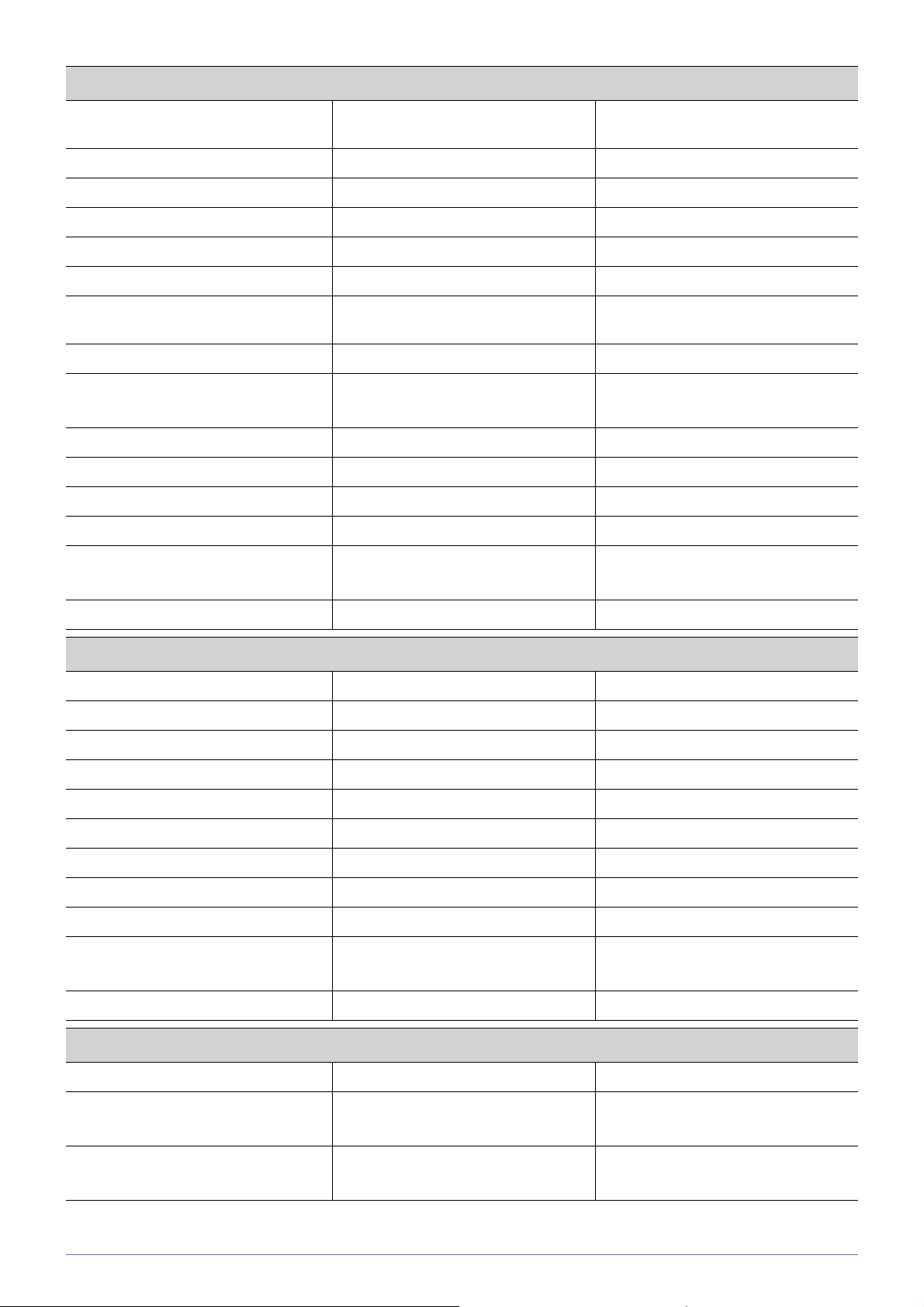
EUROPE
GERMANY 01805 - SAMSUNG (726-7864,€ 0,14/
Min)
HUNGARY 06-80-SAMSUNG(726-7864) http://www.samsung.com
ITALIA 800-SAMSUNG(726-7864) http://www.samsung.com
LATVIA 8000-7267 http://www.samsung.com
LITHUANIA 8-800-77777 http://www.samsung.com
LUXEMBURG 261 03 710 http://www.samsung.com
NETHERLANDS 0900 - SAMSUNG (0900-7267864) (€
0,10/Min)
NORWAY 815-56 480 http://www.samsung.com
POLAND 0 801 1SAMSUNG (172678)
022 - 607 - 93 - 33
PORTUGAL 80820-SAMSUNG (726-7864) http://www.samsung.com
SLOVAKIA 0800-SAMSUNG(726-7864) http://www.samsung.com
SPAIN 902 - 1 - SAMSUNG (902 172 678) http://www.samsung.com
SWEDEN 0771 726 7864 (SAMSUNG) http://www.samsung.com
SWITZERLAND 0848-SAMSUNG(7267864, CHF 0.08/
min)
http://www.samsung.com
http://www.samsung.com
http://www.samsung.com
http://www.samsung.com/ch
http://www.samsung.com/ch_fr (French)
U.K 0845 SAMSUNG (7267864) http://www.samsung.com
CIS
ARMENIA 0-800-05-555
AZERBAIJAN 088-55-55-555
BELARUS 810-800-500-55-500
GEORGIA 8-800-555-555
KAZAKHSTAN 8-10-800-500-55-500
KYRGYZSTAN 00-800-500-55-500 http://www.samsung.com
MOLDOVA 00-800-500-55-500
RUSSIA 8-800-555-55-55 http://www.samsung.com
TADJIKISTAN 8-10-800-500-55-500 http://www.samsung.com
UKRAINE 0-800-502-000 http://www.samsung.com/ua
http://www.samsung.com/ua_ru
UZBEKISTAN 8-10-800-500-55-500 http://www.samsung.com
ASIA PACIFIC
AUSTRALIA 1300 362 603 http://www.samsung.com
CHINA 400-810-5858
010-6475 1880
HONG KONG (852) 3698 - 4698 http://www.samsung.com/hk
Додаткова інформація 6-3
http://www.samsung.com
http://www.samsung.com/hk_en/
Page 46
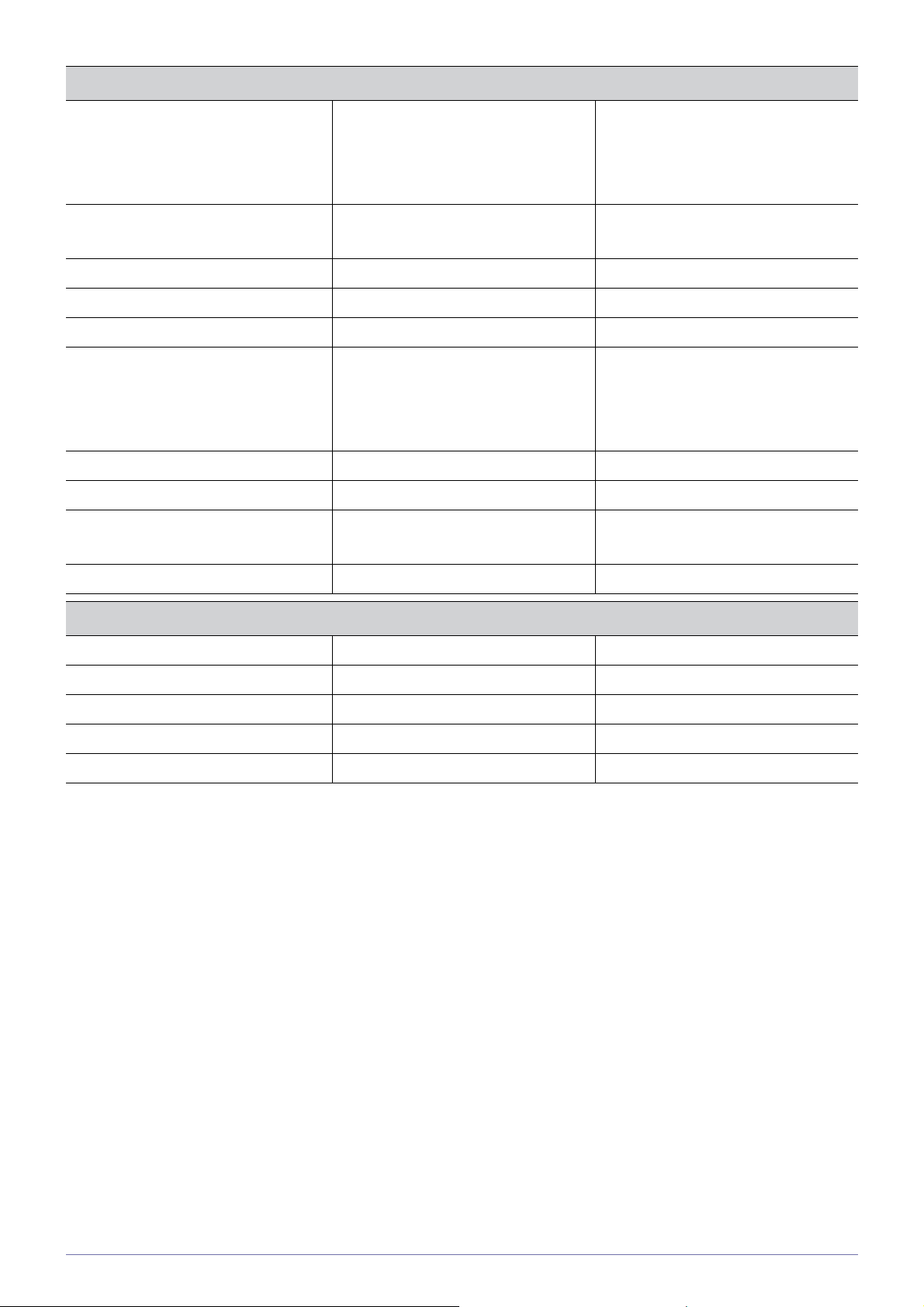
ASIA PACIFIC
INDIA 3030 8282
1800 110011
1800 3000 8282
1800 266 8282
INDONESIA 0800-112-8888
021-5699-7777
JAPAN 0120-327-527 http://www.samsung.com
MALAYSIA 1800-88-9999 http://www.samsung.com
NEW ZEALAND 0800 SAMSUNG (0800 726 786) http://www.samsung.com
PHILIPPINES 1-800-10-SAMSUNG(726-7864)
1-800-3-SAMSUNG(726-7864)
1-800-8-SAMSUNG(726-7864)
02-5805777
SINGAPORE 1800-SAMSUNG(726-7864) http://www.samsung.com
TAIWAN 0800-329-999 http://www.samsung.com
THAILAND 1800-29-3232
02-689-3232
http://www.samsung.com
http://www.samsung.com
http://www.samsung.com
http://www.samsung.com
VIETNAM 1 800 588 889 http://www.samsung.com
MIDDLE EAST & AFRICA
BAHRAIN 8000-4726
JORDAN 800-22273
SOUTH AFRICA 0860-SAMSUNG(726-7864) http://www.samsung.com
TURKEY 444 77 11 http://www.samsung.com
U.A.E 800-SAMSUNG(726-7864) http://www.samsung.com
6-3 Додаткова інформація
 Loading...