

Page 1

SyncMaster BX2035/BX2235/BX2335
LCD-skärm
Bruksanvisning
Färgen och utseendet kan variera beroende på produkt.
Specifikationerna kan ändras utan föregående
meddelande.
Page 2

Innehållsförteckning
HUVUDSÄKERHETSFÖRESKRIFTER
Innan du börjar . . . . . . . . . . . . . . . . . . . . . . . . . . . . . . . . . . . . . . . . . . . . 1-1
Handhavande och underhåll . . . . . . . . . . . . . . . . . . . . . . . . . . . . . . . . . 1-2
Säkerhetsföreskrifter . . . . . . . . . . . . . . . . . . . . . . . . . . . . . . . . . . . . . . . 1-3
INSTALLERA PRODUKTEN
Förpackningens innehåll . . . . . . . . . . . . . . . . . . . . . . . . . . . . . . . . . . . . 2-1
Montera stativet . . . . . . . . . . . . . . . . . . . . . . . . . . . . . . . . . . . . . . . . . . . 2-2
Ansluta till en PC . . . . . . . . . . . . . . . . . . . . . . . . . . . . . . . . . . . . . . . . . . 2-3
Kensington-lås . . . . . . . . . . . . . . . . . . . . . . . . . . . . . . . . . . . . . . . . . . . . 2-4
ANVÄNDA PRODUKTEN
Ställa in optimal upplösning . . . . . . . . . . . . . . . . . . . . . . . . . . . . . . . . . 3-1
Tabell för standardsignalläge . . . . . . . . . . . . . . . . . . . . . . . . . . . . . . . . 3-2
Installera enhetsdrivrutinen . . . . . . . . . . . . . . . . . . . . . . . . . . . . . . . . . 3-3
Produktens funktionsknappar . . . . . . . . . . . . . . . . . . . . . . . . . . . . . . . . 3-4
Använda skärmmenyn (OSD: On Screen Display) . . . . . . . . . . . . . . . 3-5
INSTALLERA PROGRAMMET
Natural Color . . . . . . . . . . . . . . . . . . . . . . . . . . . . . . . . . . . . . . . . . . . . . . 4-1
MagicTune . . . . . . . . . . . . . . . . . . . . . . . . . . . . . . . . . . . . . . . . . . . . . . . . 4-2
MultiScreen . . . . . . . . . . . . . . . . . . . . . . . . . . . . . . . . . . . . . . . . . . . . . . . 4-3
FELSÖKNING
Självdiagnos för skärm . . . . . . . . . . . . . . . . . . . . . . . . . . . . . . . . . . . . . 5-1
Innan du begär service . . . . . . . . . . . . . . . . . . . . . . . . . . . . . . . . . . . . . 5-2
Vanliga frågor . . . . . . . . . . . . . . . . . . . . . . . . . . . . . . . . . . . . . . . . . . . . . 5-3
MER INFORMATION
Specifikationer . . . . . . . . . . . . . . . . . . . . . . . . . . . . . . . . . . . . . . . . . . . . 6-1
Energisparfunktion . . . . . . . . . . . . . . . . . . . . . . . . . . . . . . . . . . . . . . . . . 6-2
Kontakta SAMSUNG WORLDWIDE . . . . . . . . . . . . . . . . . . . . . . . . . . . . 6-3
Korrekt avfallshantering av produkten (elektriska och elektroniska
produkter) - endast Europa . . . . . . . . . . . . . . . . . . . . . . . . . . . . . . . . . . 6-4
Page 3

1 Huvudsäkerhetsföreskrifter
1-1 Innan du börjar
Ikoner som används i den här manualen
IKON NAMN BETYDELSE
Varning! Anger situationer då funktionen kanske inte fungerar eller inställningen kan avbrytas.
OBS! Anger ett tips för hur en funktion kan användas.
Använda bruksanvisningen
• Läs säkerhetsföreskrifterna noggrant innan du använder produkten.
• Om ett problem uppstår ska du läsa avsnittet 'Felsökning'.
Upphovsrättsmeddelande
Innehållet i den här manualen kan ändras utan föregående samtycke.
Copyright © 2010 Samsung Electronics Co., Ltd. Med ensamrätt.
Upphovsrätten för den här bruksanvisningen tillhör Samsung Electronics, Co., Ltd.
Innehållet i den här bruksanvisningen får inte reproduceras, delvis eller helt, distribueras eller användas i någon form utan
skriftligt tillstånd från Samsung Electronics, Co., Ltd.
SAMSUNG-logotypen och SyncMaster är registrerade varumärken som tillhör Samsung Electronics, Co., Ltd.
Microsoft, Windows och Windows NT är registrerade varumärken som tillhör Microsoft Corporation.
VESA, DPM och DDC är registrerade varumärken som tillhör Video Electronics Standard Association.
ENERGY STAR
Alla övriga varumärken som nämns häri tillhör respektive företag.
®
-logotypen är ett registrerat varumärke som tillhör U.S. Environmental Protection Agency.
Huvudsäkerhetsföreskrifter 1-1
Page 4

1-2 Handhavande och underhåll
Underhåll av den yttre ytan och skärmen
Rengör produkten med en mjuk och torr trasa.
• Rengör inte produkten med lättantändliga ämnen som bensen
eller tinner, eller med en våt trasa. Det kan orsaka
produktproblem.
• Repa inte skärmen med naglarna eller andra vassa föremål
Det kan orsaka repor eller skada produkten.
• Rengör inte produkten genom att spraya vatten direkt på den.
Om det kommer in vatten i produkten kan det orsaka brand,
elektrisk stöt eller andra produktproblem.
• Vita märken kan genereras på ytan av den högglansiga
modellen, på grund av materialets karaktär, om vissa
fuktmedel används.
Utseende och färg kan variera beroende på modell.
Säkre installationsutrymmet
• Se till att hålla angivet avstånd mellan produkten och andra föremål (t.ex. väggar) för att ventilationen ska vara tillräcklig.
Om detta inte följs kan det orsaka brand på grund av överhettning.
Installera produkten så att det avstånd som visas på bilden upprätthålls.
Utseendet kan skilja sig beroende på produkt.
När du installerar produkten med ett stativ
Fastbrända bilder
• Om en stillbild visas för länge kan den brännas in eller lämna spår på skärmen. Om du inte använder produkten under en
längre tid ska du ställa in energisparläge eller skärmsläckare.
• På grund av tekniska restriktioner hos tillverkaren av LCD-panelen kan bilder som genereras av den här produkten visas
ljusstarkare eller ljussvagare än normalt, cirka 1 ppm (delar per miljon) pixel.
Antalet underpixlar för en LCD-panel efter storlek: Antalet underpixlar = Max. horisontell upplösning x Max. vertikal
upplösning x 3
Exempel) Om den maximala upplösningen är 1920 x 1080 är antalet underpixlar 1920 x 1080 x 3 = 6.220.800.
1-2 Huvudsäkerhetsföreskrifter
Page 5

1-3 Säkerhetsföreskrifter
Ikoner som används för säkerhetsföreskrifter
IKON NAMN BETYDELSE
Varning
Varning!
Om inte föreskrifterna som är markerade med den här symbolen följs kan det orsaka allvarliga skador och även dödsfall.
Om inte föreskrifterna som är markerade med den här symbolen följs kan det orsaka personskador och skador på egendom.
Symbolernas betydelse
Utför inte detta. Måste följas.
Montera inte isär.
Rör ej. Måste vara jordad för att undvika elektrisk stöt.
Strömkontakten måste vara urkopplad från
vägguttaget.
Strömrelaterat
Produktbilden som används i följande bilder är för referens och det kan se annorlunda ut på den faktiska produkten.
Varning
Använd inte en skadad sladd eller kontakt
eller ett skadat vägguttag.
• Annars kan det orsaka en elektrisk stöt
eller brand.
Undvik att koppla in eller ur strömmen med
våta händer.
• Detta kan orsaka en elektrisk stöt.
Se till att du ansluter strömkontakten till ett
jordat vägguttag (endast för isolerad klass
1-utrustning)
• Annars kan det orsaka en elektrisk stöt
eller skada.
Se till att strömsladden och produkten inte
är placerade i närheten av en värmekälla.
• Annars kan det orsaka en elektrisk stöt
eller brand.
Anslut inte flera elapparater till ett och
samma vägguttag.
• Annars kan det orsaka brand på grund
av överhettning av vägguttaget.
Sätt i kontakten ordentligt.
• Detta kan orsaka brand.
Böj inte och vrid inte strömsladden överdrivet, och placera inte tunga föremål på sladden.
• Annars kan det orsaka elektrisk stöt eller
brand på grund av skadad strömsladd.
Om stiften på strömkontakten eller om
vägguttaget är väldigt dammiga ska du rengöra dem med en torr trasa.
• Detta kan orsaka brand.
Huvudsäkerhetsföreskrifter 1-3
Page 6

Varning
Koppla inte ur strömsladden när produkten
används.
• Annars kan det skada produkten orsakat
av elektrisk stöt.
När du kopplar ur strömkontakten från
vägguttaget ska du hålla i själva kontakten
och inte i sladden.
• Annars kan det orsaka en elektrisk stöt
eller brand.
Installationsrelaterat
Varning
Placera inte stearinljus, insektsmedel eller
cigaretter på produkten, och placera inte
produkten nära en värmekälla.
Använd endast den strömsladd som medföljer. Använd inte en strömsladd som hör till
en annan elektrisk apparat.
• Annars kan det orsaka en elektrisk stöt
eller brand.
Anslut strömkontakten till ett vägguttag som
är lätt att komma åt.
• Om ett problem uppstår med produkten
måste du snabbt kunna dra ur kontakten
för att bryta strömmen helt. Du bryter
inte strömmen helt genom att använda
strömbrytaren på produkten.
Kontakta en installationstekniker eller motsvarande företag om produkten ska monteras på väggen.
• Detta kan orsaka brand.
Placera inte produkten på platser med dålig
ventilation, t.ex. i en bokhylla eller i en garderob.
• Annars kan det orsaka brand på grund
av överhettning.
Håll de plastpåsar som användes när produkten packades utom räckhåll för barn.
• Om barn drar en plastpåse över huvudet
kan de kvävas.
• Detta kan orsaka skador.
• Använd det väggstativ som är avsett för
produkten.
Se till att det finns ett avstånd på minst 10
cm från väggen när du installerar produkten, i ventilationssyfte.
• Annars kan det orsaka brand på grund
av överhettning.
Installera inte produkten på en plats som är
instabil eller som utsätts för kraftiga vibrationer.
• Produkten kan falla ned och det kan
orsaka skador på produkten eller på
personer.
• Om du använder produkten på en plats
där den utsätts för kraftiga vibrationer
kan det leda till skada på produkten och
orsaka brand.
1-3 Huvudsäkerhetsföreskrifter
Page 7

Installera inte produkten på en plats där den
utsätts för mycket damm, fukt (bastu), olja,
rök eller vatten (regn) och installera den inte
i ett fordon.
Installera inte produkten på en plats där den
utsätts för direkt solljus och installera inte
produkten nära en värmekälla, t.ex. en eldstad eller ett element.
Varning
• Detta kan orsaka en elektrisk stöt eller
brand.
Installera inte produkten på en höjd som
enkelt kan nås av barn.
• Om ett barn kommer åt produkten kan
den falla och det kan orsaka skador.
• Eftersom den främre delen är tyngre ska
du installera produkten på ett plant och
stabilt underlag.
Tappa inte produkten när du flyttar den.
• Det kan orsaka produktproblem eller
skador.
Om produkten installeras på en konsol eller
en hylla ska du se till att produktens främre
del inte skjuter ut utanför konsolen eller hyllan.
• Det kan förkorta produktens livscykel
och orsaka brand.
Placera inte produkten vänd nedåt mot golvet.
• Det kan orsaka skador på
produktpanelen.
Var försiktig när du ställer ned produkten.
• Annars kan det orsaka produktproblem
eller skador.
• Om detta inte följs kan produkten falla
ned och orsaka skador eller tekniskt fel.
• Se till att använda en hylla som passar
storleken på produkten.
Om produkten installeras på en plats där
användarförhållandena varierar mycket kan
det uppstå kvalitetsproblem på grund av
omgivande miljö. Om så är fallet ska du
endast installera produkten efter att han
rådfrågat någon av våra servicetekniker i
frågan.
• Platser som utsätts för mikroskopiskt
damm, kemikalier, väldigt höga eller
låga temperaturer, hög luftfuktighet, som
flygplatser eller stationer där produkten
används kontinuerligt under en längre
tid.
Rengöringsrelaterat
Använd endast rengöringsmedel som rekommenderas. Om ett medel används som innehåller mycket alkohol,
lösningsmedel eller andra starka kemikalier kan det orsaka missfärgning eller krackelerad produktyta eller att
panelytan faller av.
Du kan köpa rekommenderade rengöringsmedel från ett servicecenter.
Huvudsäkerhetsföreskrifter 1-3
Page 8

Innan du rengör produkten ska du koppla ur
strömmen helt.
När du rengör produkten ska du inte spraya
vatten direkt på produktens delar.
Varning
• Annars kan det orsaka en elektrisk stöt
eller brand.
Spraya inte rengöringsmedel direkt på produkten.
• Det kan orsaka missfärgningar eller
krackelerad produktyta eller att
produktens panel faller av.
Använd en mjuk trasa som är fuktad med
"rengöringsmedel endast för skärmar" och
torka av produkten med den.
• Om du inte har något rengöringsmedel
endast för skärmar ska du spä
rengöringsmedel med vatten, i
förhållandet 1:10, innan du rengör
produkten.
• Se till att det inte kommer in vatten i
produkten.
• Annars kan det orsaka brand, elektrisk
stöt eller produktproblem.
När du rengör produkten ska du först koppla
ur strömkontakten och rengöra produkten
med en mjuk och torr trasa.
• Använd inte kemikalier, såsom vax,
bensen, alkohol, tinner, myggmedel,
smörjmedel eller rengöringsmedel när
du rengör produkten.
Det kan orsaka skador på utsidan eller
att skrift ramlar av.
Eftersom produktens yta repas lätt ska du
vara noga när du väljer rengöringstrasa.
Använd rengöringstrasan med en liten
mängd vatten. Om trasan innehåller främmande ämnen kan de orsaka repor på ytan,
skaka därför trasan innan du använder den.
Användarrelaterat
Varning
Eftersom högspänning används i produkten
får du inte montera isär, reparerar eller
modifiera produkten på egen hand.
• Annars kan det orsaka en elektrisk stöt
eller brand.
• Om produkten behöver repareras ska du
kontakta ett servicecenter.
Om produkten låter konstigt, den luktar
bränt eller om det kommer rök ska du omedelbart bryta strömmen och kontakta ett
servicecenter.
• Annars kan det orsaka en elektrisk stöt
eller brand.
Om du tappar produkten eller om höljet går
sönder, ska du slå av strömmen och koppla
ur strömsladden. Kontakta ett servicecenter.
• Annars kan det orsaka en elektrisk stöt
eller brand.
När du rengör produkten ska du inte spraya
vatten direkt på produktens delar.
• Se till att det inte kommer in vatten i
produkten.
• Annars kan det orsaka brand, elektrisk
stöt eller produktproblem.
Låt inte barn hänga i eller klättra på produkten.
• Annars kan produkten falla ned och det
kan orsaka skador och även dödsfall.
Placera inte föremål som leksaker och
kakor ovanpå produkten.
• Om ett barn lutar sig mot produkten för
att nå ett föremål kan föremålet eller
produkten falla ned och det kan orsaka
skador och till och med dödsfall.
1-3 Huvudsäkerhetsföreskrifter
Page 9

Vid åska ska du dra ur strömsladden och
inte röra vid antennkabeln.
Tappa inga föremål på produkten eller
orsaka någon skada på den.
• Annars kan det orsaka en elektrisk stöt
eller brand.
Flytta inte produkten genom att dra i strömsladden eller antennkabeln.
• Annars kan det orsaka brand, elektrisk
stöt eller problem med produkten på
grund av skadad kabel.
Lyft inte/flytta inte produkten genom att
endast hålla i strömsladden eller signalkabeln.
• Annars kan det orsaka brand, elektrisk
stöt eller problem med produkten på
grund av skadad kabel.
Blockera inte ventilationen med en duk eller
en gardin.
• Annars kan det orsaka brand på grund
av överhettning.
Placera inte en behållare med vätska, t.ex.
en vas eller dryck, eller metallföremål över
produkten.
• Annars kan det orsaka en elektrisk stöt
eller brand.
Om det uppstår en gasläcka ska du inte vidröra produkten eller strömkontakten, utan
omedelbart vädra.
• En gnista kan orsaka en explosion eller
brand.
• Om det börjar åska eller blixtra ska du
inte röra vid strömsladden eller
antennkabeln.
Använd inte och placera inte lättantändlig
spray eller lättantändliga föremål nära produkten.
• Detta kan orsaka en explosion eller
brand.
För inte in metallföremål, t.ex. mynt, eller
lättantändliga föremål i produkten (ventilation, portar etc.).
• Om det kommer in vatten eller
främmande ämnen i produkten ska du
slå av strömmen, koppla ur
strömsladden och kontakta ett
servicecenter.
• Annars kan det orsaka brand, elektrisk
stöt eller produktproblem.
Varning
• Om det kommer in vatten eller
främmande ämnen i produkten ska du
slå av strömmen, koppla ur
strömsladden och kontakta ett
servicecenter.
• Annars kan det orsaka brand, elektrisk
stöt eller produktproblem.
Om en stillbild visas för länge kan den brännas in eller lämna spår på skärmen.
• Om du inte använder produkten under
en längre tid ska du ställa in
energisparläge eller skärmsläckaren till
det rörliga bildläget.
Ställ in lämplig upplösning och frekvens för
produkten.
• Annars kan det orsaka ansträngning för
ögonen.
Om du inte använder produkten under en
längre tid ska du dra ur strömkontakten från
vägguttaget.
• Om detta inte följs kan det orsaka
dammansamlingar som orsakar brand
på grund av överhettning eller
kortslutning eller orsaka elektrisk stöt.
Vänd inte produkten upp och ned eller flytta
på den när du håller i stativet.
• Det kan göra att produkten faller ned
vilket kan orsaka skador på produkten
eller personer.
Huvudsäkerhetsföreskrifter 1-3
Page 10

Placera inte adaptern ovanpå en annan
adapter.
Förvara strömadaptern på avstånd från alla
andra värmekällor.
• Detta kan orsaka brand.
Avlägsna vinylskyddet för adaptern innan
du använder adaptern.
• Detta kan orsaka brand.
Var försiktigt så att adaptern inte kommer i
kontakt med vatten och därför inte blir våt.
• Detta kan orsaka tekniskt fel, elektrisk
stöt eller brand. Använd inte adaptern
utomhus, speciellt inte om det regnar
eller snöar. Var försiktig så att adaptern
inte blir våt vid rengöring av golv med
vatten.
Använd inte en luftfuktare eller tillagningsapparat nära produkten.
• Annars kan det orsaka en elektrisk stöt
eller brand.
Eftersom skärmpanelen blir varm om produkten används under en längre tid ska du
inte röra vid produkten.
• Detta kan orsaka brand.
Förvara alltid strömadaptern på ett väl ventilerat område.
Om du har för vana att titta på produkten på
ett för kort avstånd kan det skada synen.
Det är viktigt att ögonen får vila (5 minuter
varje timme) om du ska titta på produktens
skärm under en längre tid.
• Det lättar på ansträngningen för ögonen.
Förvara små tillbehör utom räckhåll för
barn.
Var försiktig när du justerar produktens vinkel eller höjden på stativet.
• Om handen eller fingret fastnar kan du
skadas.
• Om produkten lutar kraftigt kan den falla
och det kan orsaka skador.
Behålla korrekt position när produkten används.
Behåll korrekt position när produkten används.
• Var rak i ryggen.
• Håll ett avstånd på 45-50 cm mellan ögonen till skärmen. Titta nedåt mot skärmen och
vänd skärmen framåt.
• Justera produktens vinkel så att ljuset inte reflekteras i skärmen.
• Håll armbågen i en rät vinkel och ha armen på samma nivå som baksidan av handen.
• Håll armbågen i en rät vinkel.
• Placera hälarna platt mot golvet medan knäna har en vinkel på 90 grader eller högre och
behåll den positionen för armarna så att armarna är under hjärtat.
Placera inte tunga föremål över produkten.
• Annars kan det orsaka produktproblem
eller skador.
1-3 Huvudsäkerhetsföreskrifter
Page 11

2 Installera produkten
2-1 Förpackningens innehåll
• Packa upp produkten och kontrollera att följande finns med.
• Spara emballaget om du skulle behöva flytta produkten senare.
Skärm
INNEHÅLL
Installationsmanual Produktgaranti
(Ej tillgängligt på alla platser)
Bruksanvisning 'DVI-A- till D-Sub'-kabel
(Ej tillgängligt på alla platser)
Strömkabel DC-adapter Rengöringsduk Stativ
TILLBEHÖRSDELAR
DVI-kabel
Rengöringstrasan medföljer endast de svarta högglansiga modellerna.
Installera produkten 2-1
Page 12

2-2 Montera stativet
Innan du monterar produkten ska du ställa ned produkten på ett plant och stabilt underlag med skärmen nedåt.
Lägg en duk över bordet för att skydda produkten och placera produkten på den så att
fronten är vänd nedåt.
Håll i produktens huvudenhet med händerna som bilden visar.
Tryck in det monterade stativet i huvudenheten i pilens riktning som bilden visar.
- Varning
Lyft inte produkten genom att hålla i stativet.
Demontering sker i motsatt ordning från montering.
2-2 Installera produkten
Page 13

2-3 Ansluta till en PC
Produktens anslutningsdel kan variera beroende på modell.
1. Anslut produkten till en PC beroende på den videoutgång som stöds av datorn.
• Om grafikkortet har D-Sub-utgång (<Analog>)
• Anslut porten [DVI IN] på produkten till porten [D-Sub] på datorn med kabeln DVI-A till D-Sub.
• Om grafikkortet har DVI-utgång (<Digital>)
• Anslut porten [DVI IN] på produkten till DVI-porten på datorn med DVI-kabeln.
2. Anslut ena änden av strömkabeln till DC-adaptern och koppla den andra änden i avsett 220V- eller 110V-vägguttag.
(Ingångsvolten ändras automatiskt.)
När produkten är ansluten till en datorn kan du slå på produkten och använda den.
Installera produkten 2-3
Page 14

2-4 Kensington-lås
Ett Kensington-lås är ett tjuvlås som gör att användaren kan låsa produkten så att den kan användas på offentliga platser.
Eftersom form och användning av låsenheten kan variera beroende på modell och tillverkare hänvisas du till bruksanvisningen till
låsenheten för mer information.
Kensington-lås säljs separat.
Följ stegen nedan för att låsa produkten:
1. Vira Kensington-låskabeln runt ett stort, fast föremål såsom ett bord eller en stol.
2. För kabeländen med låset monterat genom öglan på Kensington-låskabeln.
3. För in låsenheten i Kensington-skåran på monitorn ( ).
4. Lås låset ( ).
• Det här är allmänna instruktioner. För exakta instruktioner, se bruksanvisningen som medföljer låsenheten.
• Du kan köpa låsenheten i en elbutik, en onlinebutik eller hos våra servicecenter.
2-4 Installera produkten
Page 15
3 Använda produkten
3-1 Ställa in optimal upplösning
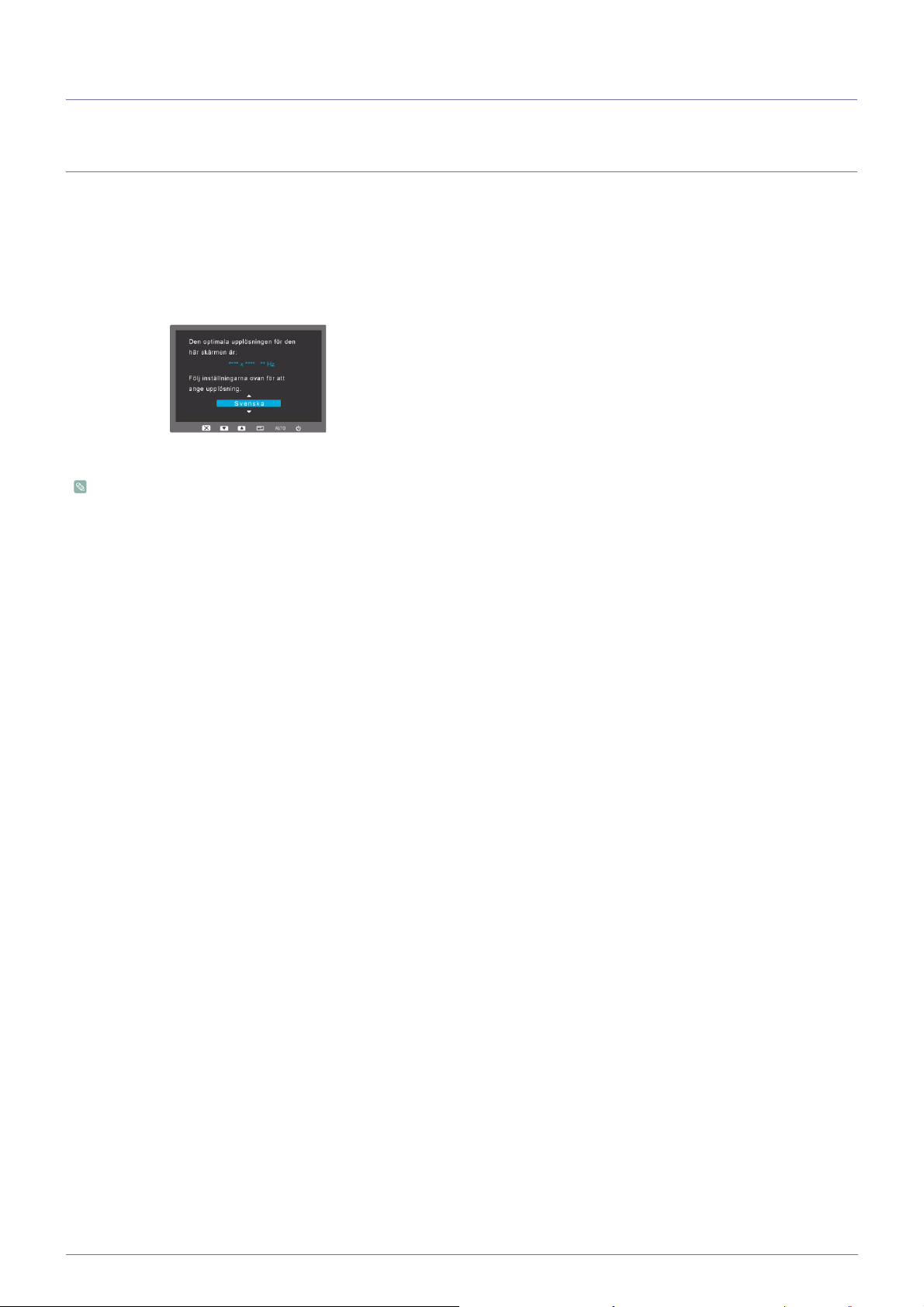
När du slår på strömmen efter att du köpt produkten visas på skärmen ett meddelande gällande inställningar för optimal
upplösning.
Välj ett språk och optimal upplösning.
▲/▼ : Du kan välja språk med dessa knappar.
MENU : Om du trycker på den här knappen försvinner meddelandet.
• Meddelandet visas upp till 3 gånger om ingen upplösning har ställts in som optimal upplösning.
• Ställa in upplösning som optimal upplösning
• När datorn är avstängd ska du ansluta produkten och datorn och slå på strömmen.
• Högerklicka på skrivbordet och välj 'Properties (Egenskaper)' i popup-menyn.
• På fliken 'Settings (Inställningar)' ställer du in upplösningen som optimal upplösning.
Använda produkten 3-1
Page 16
3-2 Tabell för standardsignalläge
LCD-skärmen har en optimal upplösning för bästa visningskvalitet beroende på skärmstorleken efter de ärvda
egenskaperna för panelen, till skillnad mot en CDT-skärm.
Därför kan visningskvaliteten bli sämre om den optimala upplösningen inte är inställd för panelstorleken. Vi rekommenderar
att du ställer in upplösning som optimal upplösning för produkten.
Om datorsignalen är en av följande standardsignallägen ställs skärmen in automatiskt. Om datorsignalen inte är en av följande
signallägen kan en tom skärm visas eller så tänds bara strömlampan. Därför ska du konfigurera den enligt bruksanvisningen till
grafikkortet.
BX2035
VISNINGSLÄGE
HORISONTELL
FREKVENS (KHZ)
VERTIKAL
FREKVENS (HZ)
PIXEL CLOCK (MHZ)
SYNKPOLARITET
(H/V)
IBM, 640 x 350 31,469 70,086 25,175 +/-
IBM, 720 x 400 31,469 70,087 28,322 -/+
MAC, 640 x 480 35,000 66,667 30,240 -/-
MAC, 832 x 624 49,726 74,551 57,284 -/-
MAC, 1152 x 870 68,681 75,062 100,000 -/-
VESA, 640 x 480 31,469 59,940 25,175 -/-
VESA, 640 x 480 37,861 72,809 31,500 -/-
VESA, 640 x 480 37,500 75,000 31,500 -/-
VESA, 800 x 600 35,156 56,250 36,000 +/+
VESA, 800 x 600 37,879 60,317 40,000 +/+
VESA, 800 x 600 48,077 72,188 50,000 +/+
VESA, 800 x 600 46,875 75,000 49,500 +/+
VESA, 1024 x 768 48,363 60,004 65,000 -/-
VESA, 1024 x 768 56,476 70,069 75,000 -/-
VESA, 1024 x 768 60,023 75,029 78,750 +/+
VESA, 1152 x 864 67,500 75,000 108,000 +/+
VESA, 1280 x 800 49,702 59,810 83,500 -/+
VESA, 1280 x 800 62,795 74,934 106,500 -/+
VESA, 1440 x 900 55,935 59,887 106,500 -/+
VESA, 1440 x 900 70,635 74,984 136,750 -/+
VESA, 1600x 900 60,000 60,000 108,000 +/+
BX2235
3-2 Använda produkten
Page 17
VISNINGSLÄGE
IBM, 640 x 350 31,469 70,086 25,175 +/-
IBM, 720 x 400 31,469 70,087 28,322 -/+
MAC, 640 x 480 35,000 66,667 30,240 -/-
MAC, 832 x 624 49,726 74,551 57,284 -/-
MAC, 1152 x 870 68,681 75,062 100,000 -/-
VESA, 640 x 480 31,469 59,940 25,175 -/-
VESA, 640 x 480 37,861 72,809 31,500 -/-
VESA, 640 x 480 37,500 75,000 31,500 -/-
VESA, 800 x 600 35,156 56,250 36,000 +/+
VESA, 800 x 600 37,879 60,317 40,000 +/+
VESA, 800 x 600 48,077 72,188 50,000 +/+
VESA, 800 x 600 46,875 75,000 49,500 +/+
VESA, 1024 x 768 48,363 60,004 65,000 -/-
VESA, 1024 x 768 56,476 70,069 75,000 -/-
HORISONTELL
FREKVENS (KHZ)
VERTIKAL
FREKVENS (HZ)
PIXEL CLOCK (MHZ)
SYNKPOLARITET
(H/V)
VESA, 1024 x 768 60,023 75,029 78,750 +/+
VESA, 1152 x 864 67,500 75,000 108,000 +/+
VESA, 1280 x 800 49,702 59,810 83,500 -/+
VESA, 1280 x 800 62,795 74,934 106,500 -/+
VESA, 1280 x 1024 63,981 60,020 108,000 +/+
VESA, 1280 x 1024 79,976 75,025 135,000 +/+
VESA, 1440 x 900 55,935 59,887 106,500 -/+
VESA, 1440 x 900 70,635 74,984 136,750 -/+
VESA, 1600 x 1200 75,000 60,000 162,000 +/+
VESA, 1680 x 1050 65,290 59,954 146,250 -/+
VESA, 1920 x 1080 67,500 60,000 148,500 +/+
BX2335
Använda produkten 3-2
Page 18
VISNINGSLÄGE
IBM, 720 x 400 31,469 70,087 28,322 -/+
MAC, 640 x 480 35,000 66,667 30,240 -/-
MAC, 832 x 624 49,726 74,551 57,284 -/-
MAC, 1152 x 870 68,681 75,062 100,000 -/-
VESA, 640 x 480 31,469 59,940 25,175 -/-
VESA, 640 x 480 37,861 72,809 31,500 -/-
VESA, 640 x 480 37,500 75,000 31,500 -/-
VESA, 800 x 600 35,156 56,250 36,000 +/+
VESA, 800 x 600 37,879 60,317 40,000 +/+
VESA, 800 x 600 48,077 72,188 50,000 +/+
VESA, 800 x 600 46,875 75,000 49,500 +/+
VESA, 1024 x 768 48,363 60,004 65,000 -/-
VESA, 1024 x 768 56,476 70,069 75,000 -/-
VESA, 1024 x 768 60,023 75,029 78,750 +/+
HORISONTELL
FREKVENS (KHZ)
VERTIKAL
FREKVENS (HZ)
PIXEL CLOCK (MHZ)
SYNKPOLARITET
(H/V)
VESA, 1152 x 864 67,500 75,000 108,000 +/+
VESA, 1280 x 800 49,702 59,810 83,500 -/+
VESA, 1280 x 1024 63,981 60,020 108,000 +/+
VESA, 1280 x 1024 79,976 75,025 135,000 +/+
VESA, 1440 x 900 55,935 59,887 106,500 -/+
VESA, 1440 x 900 70,635 74,984 136,750 -/+
VESA, 1600 x 1200 75,000 60,000 162,000 +/+
VESA, 1680 x 1050 65,290 59,954 146,250 -/+
VESA, 1920 x 1080 67,500 60,000 148,500 +/+
Horisontell frekvens
Tiden det tar att skanna en linje från den vänstra positionen till den högra positionen på skärmen kallas horisontell cykel och
växelverkan för den horisontella cykeln kallas horisontell frekvens. Den horisontella frekvensen anges i kHz.
Vertikal frekvens
En panel måste visa samma bild på skärmen flera gånger varje sekund för att människor ska kunna se bilden. Denna frekvens
kallas vertikal frekvens. Den vertikala frekvensen anges i Hz.
3-2 Använda produkten
Page 19
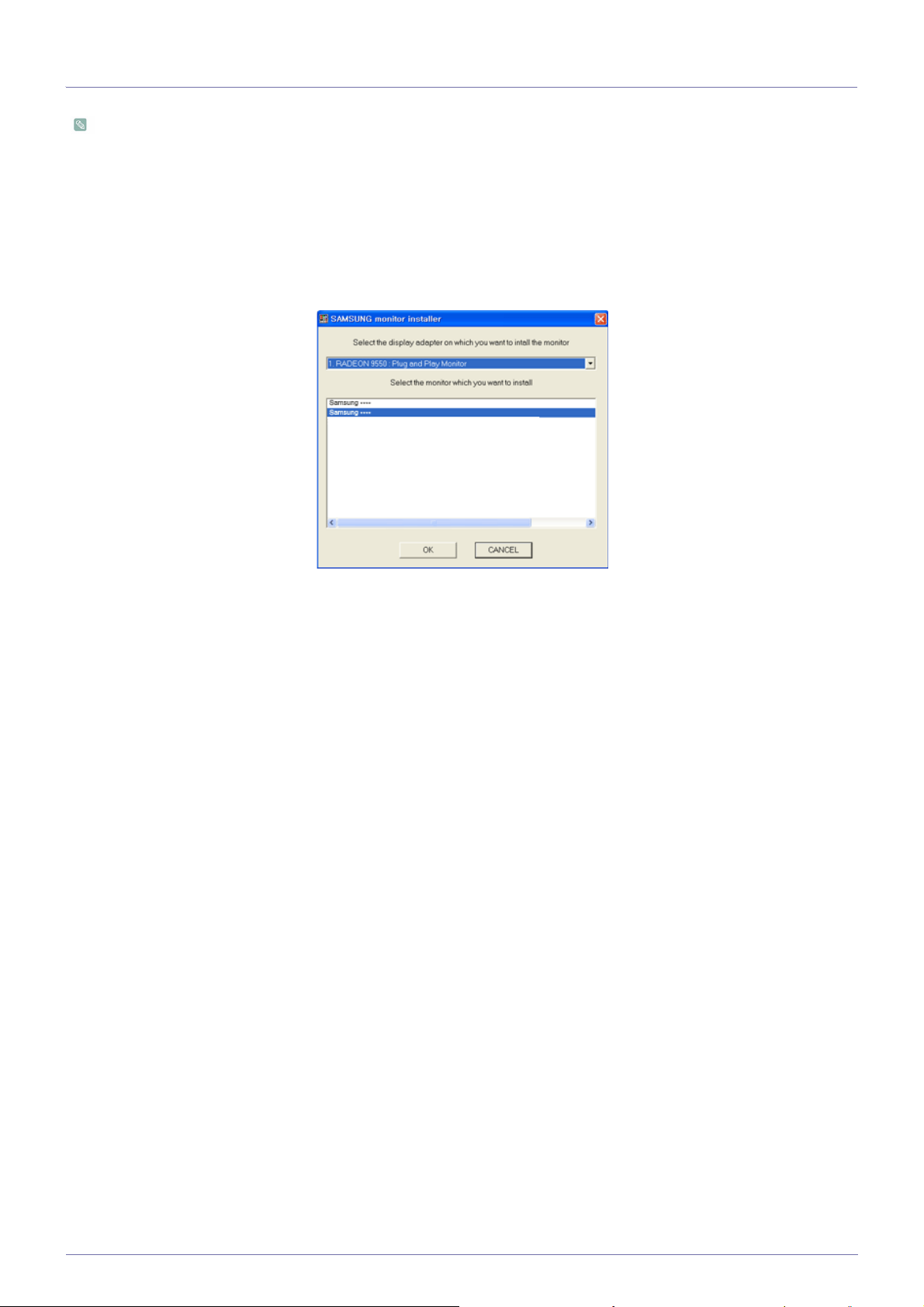
3-3 Installera enhetsdrivrutinen
Om du installerar enhetsdrivrutinen kan du ställa in lämplig upplösning och frekvens för produkten. Enhetsdrivrutinen finns
med på den CD-skiva som medföljer produkten. Om medföljande fil är felaktig ska du besöka ett servicecenter eller
Samsung Electronics hemsida (http://www.samsung.com/) och ladda ner drivrutinen.
1. Sätt i CD-skivan med installationen för drivrutin i CD-ROM-spelaren.
2. Klicka på "Windows Driver".
3. Slutför återstående installationssteg enligt instruktionerna som visas på skärmen.
4. Välj produktens modell i listan över modeller.
5. Kontrollera att rätt upplösning och skärmuppdateringshastighet visas i inställningarna för Kontrollpanelen. Mer information
finns i dokumentationen till Windows operativsystem.
Använda produkten 3-3
Page 20
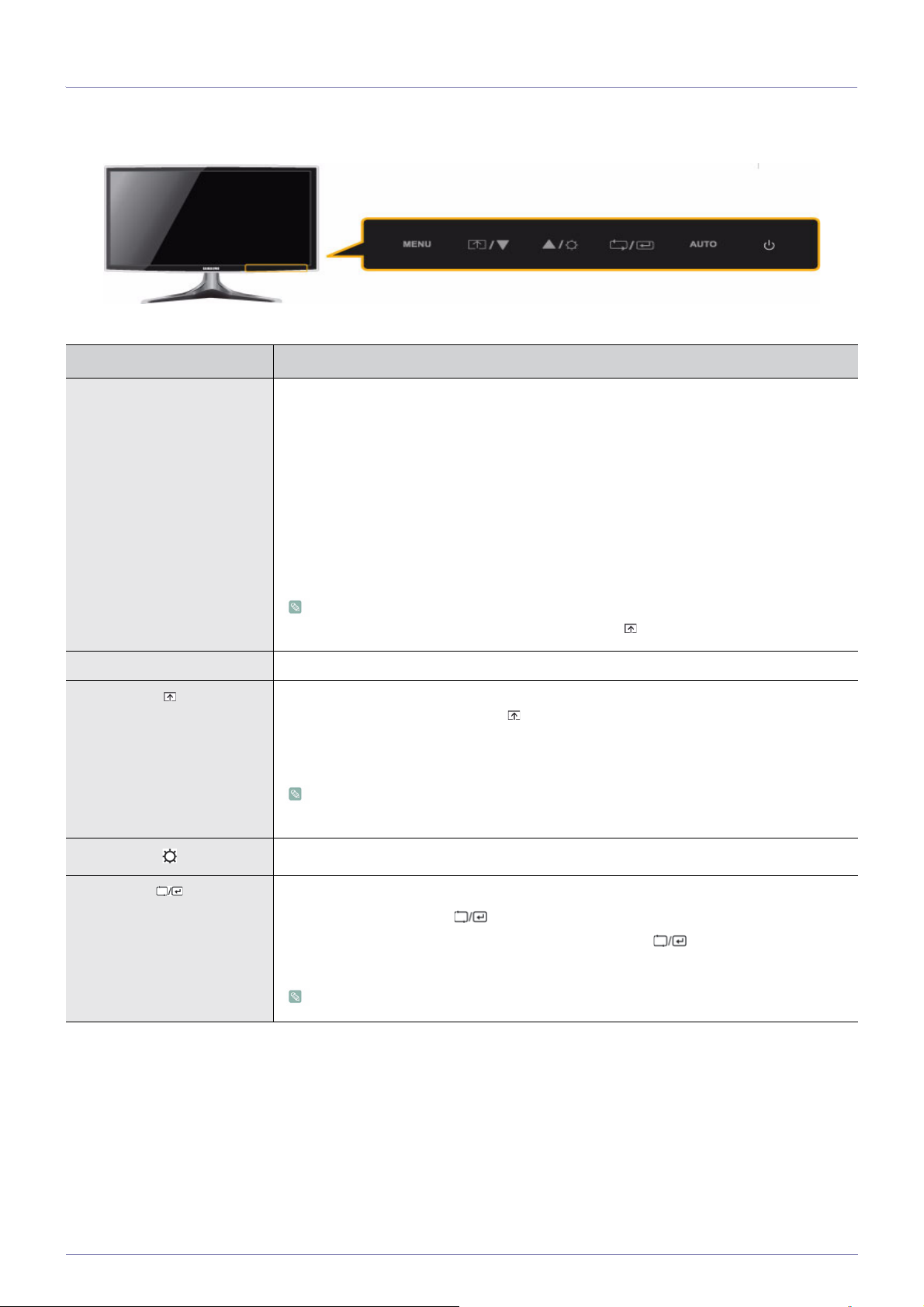
3-4 Produktens funktionsknappar
Produktens funktionsknappar
IKON BESKRIVNING
MENU Tryck på den här knappen för att visa OSD (On Screen Display).
Den här knappen används även för att stänga OSD eller för att återgå till en högre nivå i
OSD-menyn
* OSD-justeringslås
Den här funktionen låser OSD för att behålla aktuella inställningar eller för att förhindra att
inställningarna ändras av en annan person
On: Om du håller in MENU-knappen i 5 sekunder aktiveras funktionen OSD-justeringslås.
Off: Om du håller in MENU-knappen i 5 sekunder igen avaktiveras funktionen OSD-justeringslås.
Även om OSD-justeringslåset är aktiverat kan användare ändra ljusstyrka och kontrast
och ställa in justeringsfunktionen som är tilldelad [ ].
▲/▼ Använd dessa knappar för att navigera i menyn eller för att ändra värdena på skärmen.
Användare kan ställa in Anpassad tangent till en av följande funktioner. Om användaren
trycker på den anpassade knappen [ ] efter att ha ställt in den kommer den konfigurerade
inställningen att utföras.
• <MagicBright> - <MagicAngle> - <MagicEco> - <Bildstorlek>
Du kan ställa in funktionen för Anpassad tangent genom att välja <INST. & ÅTERST.>
-> <Anpassad tangent> i OSD.
Använd den här knappen för att styra skärmens ljusstyrka.
Tryck på den här knappen för att välja en funktion.
Om du trycker på knappen [ ] när det inte finns någon OSD kommer insignalen (Analog/Digital) att ändras. När insignalen ändras med knappen [ ] eller produkten slås på
visas ett meddelande med vald insignal överst till vänster på skärmen.
För att välja läget Digital måste du ansluta produkten till datorn med DVI-kabeln.
3-4 Använda produkten
Page 21
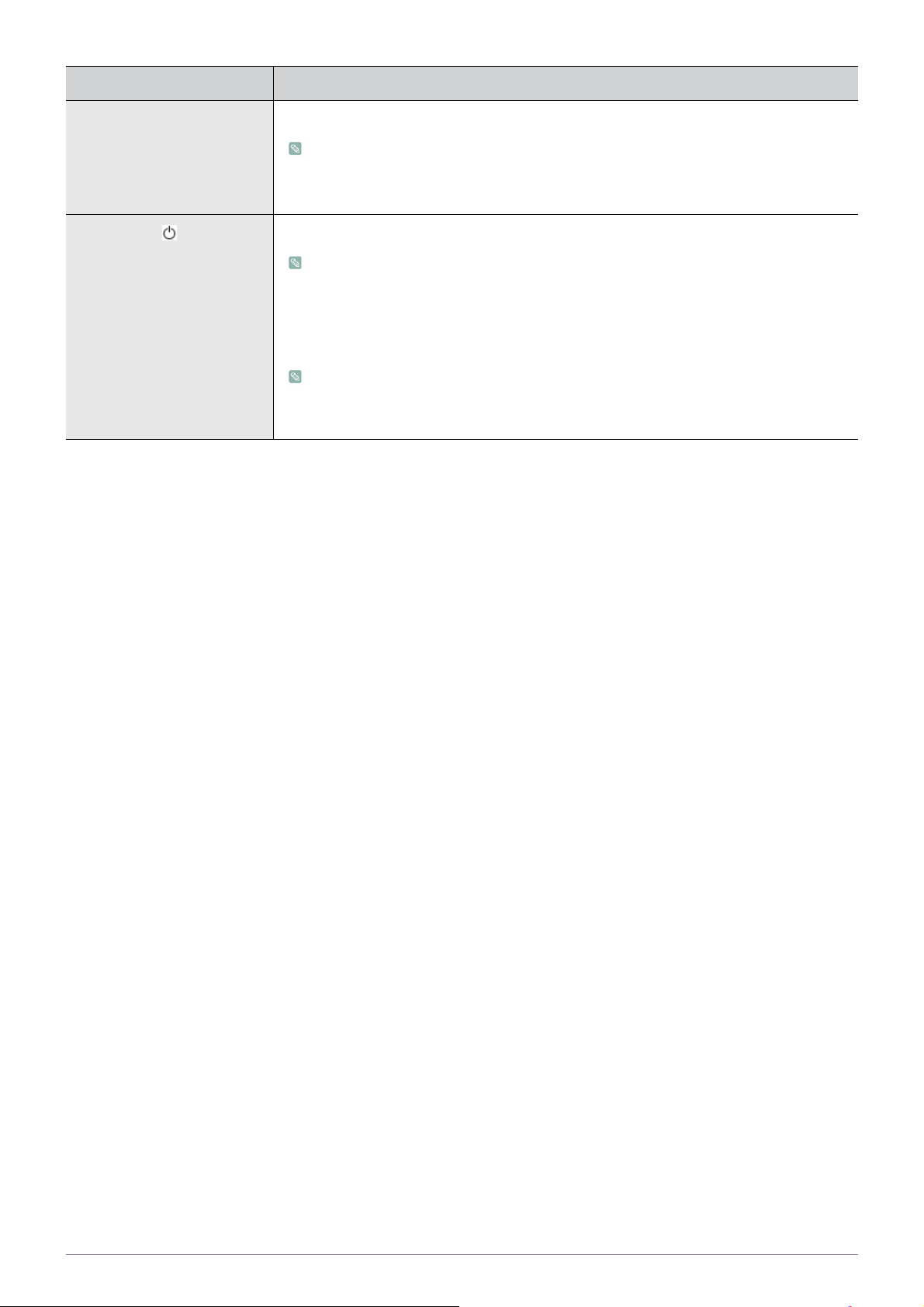
IKON BESKRIVNING
AUTO Tryck på knappen [AUTO] för att ändra skärminställningarna automatiskt.
Funktionen är endast tillgänglig i läget Analog.
Om inställningarna för upplösningen ändras i Display Properties (Skärmegenskaper) utförs
funktionen Autojustering
Använd denna knapp för att slå på och stänga av produkten.
• Knapparna till höger på produkten är touchknappar.
• Rör lätt vid knapparna med ditt finger.
Strömlampa
Den här lampan tänds när produkten används på ett normalt sätt.
Mer information om energisparfunktionen finns under energisparfunktion i mer
information. Om du inte ska använda produkten under en längre tid rekommenderar vi
att du kopplar från strömmen helt för att minimera energiförbrukningen.
Använda produkten 3-4
Page 22
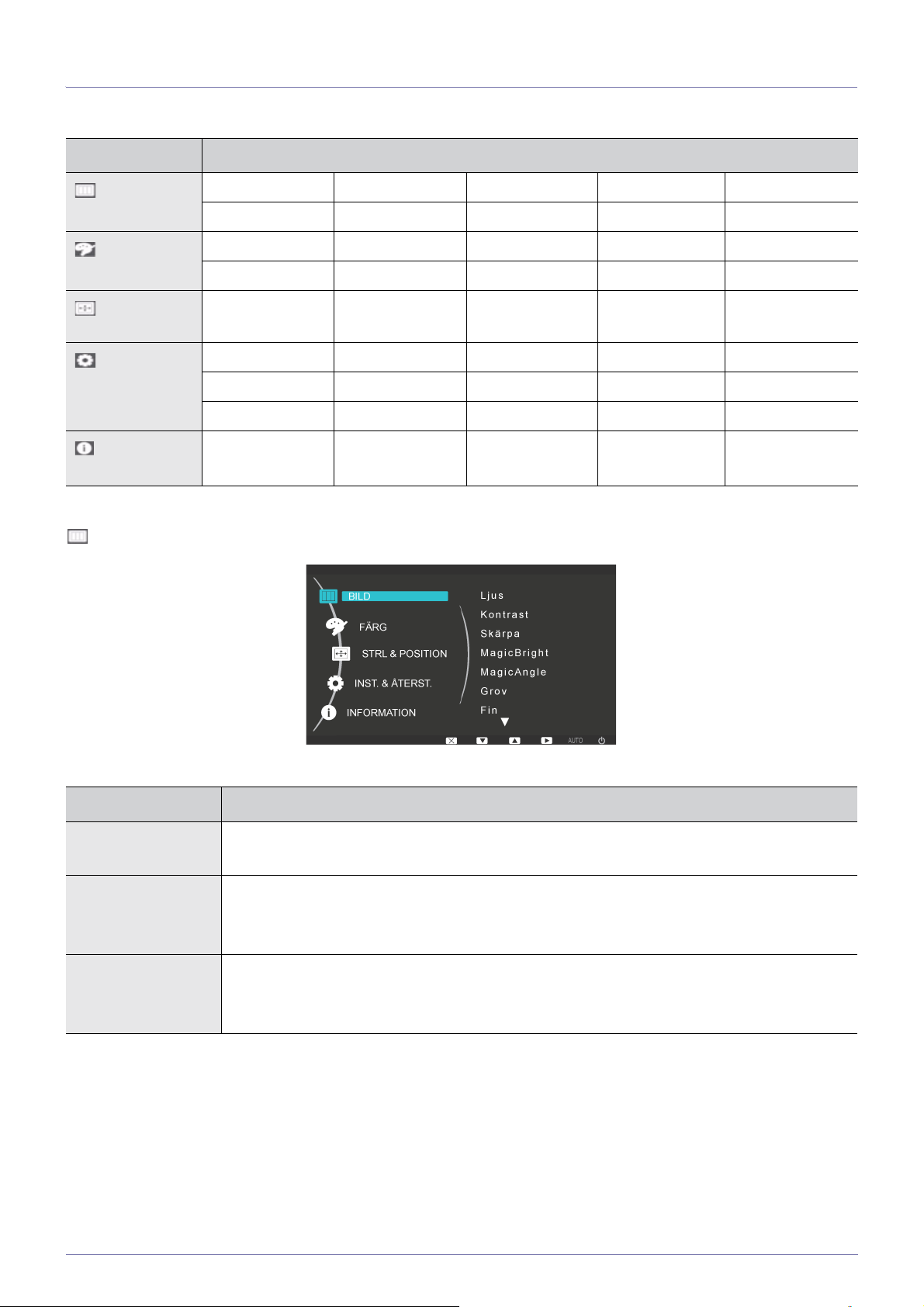
3-5 Använda skärmmenyn (OSD: On Screen Display)
Använda skärminställningsmenyn (OSD: On Screen Display) struktur
TOPPMENYER UNDERMENYER
BILD
FÄRG
STRL & POSI-
TION
INST. & ÅTER-
ST.
INFORMA-
TION
BILD
Ljus Kontrast Skärpa MagicBright MagicAngle
Grov Fin Svarstid
MagicColor Röd Grön Blå Färgton
Färgeffekt Gamma
H-Position V-Position Bildstorlek Meny H-position Meny V-position
Återställ Språk MagicEco LED på/av LED Ljus
Off Timer på/av Inst. Off Timer Anpassad tangent Autokälla PC/AV-läge
Visa tid Menytransparens
MENY BESKRIVNING
Ljus Styr skärmens ljusstyrka.
Den här menyn är inte tillgänglig när <MagicBright> är inställt i läget <Dynamisk kontr.>.
Kontrast Styr kontrasten för bilden som visas på skärmen.
Den här menyn är inte tillgänglig när <MagicBright> är inställt i läget <Dynamisk kontr.>.
Den här menyn är inte tillgänglig när <MagicColor> är inställt i läget <Full> eller <Intelligent>.
Skärpa Styr detaljskärpan för bilden som visas på skärmen.
Den här menyn är inte tillgänglig när <MagicBright> är inställt i läget <Dynamisk kontr.>.
Den här menyn är inte tillgänglig när <MagicColor> är inställt i läget <Full> eller <Intelligent>.
3-5 Använda produkten
Page 23
MENY BESKRIVNING
MagicBright Har förinställda bildinställningar som är optimerade för olika användarmiljöer, t.ex. redigera ett doku-
ment, surfa på Internet, spela spel, titta på sport eller film.
•<Favorit>
Om de förinställda bildlägena inte är tillräckliga kan användaren konfigurera <Ljus> och
<Kontrast> direkt i det här läget.
• <Text>
Det här läget har lämpliga bildinställningar för att redigera ett dokument.
• <Internet>
Det här läget har lämpliga bildinställningar för att surfa på Internet (text + bild).
•<Spel>
Det här läget har lämpliga bildinställningar för att spela spel som har mycket grafik och kräver
snabb skärmuppdatering.
•<Sport>
Det här läget har lämpliga bildinställningar för att titta på sport med mycket rörelse.
• <Film>
Det här läget har liknande inställningar för ljusstyrka och skärpa som de för en TV med bästa
underhållsmiljön (film, DVD etc.).
• <Dynamisk kontr.>
Styr bildens kontrast automatiskt så att ljusa och mörka bilder balanseras.
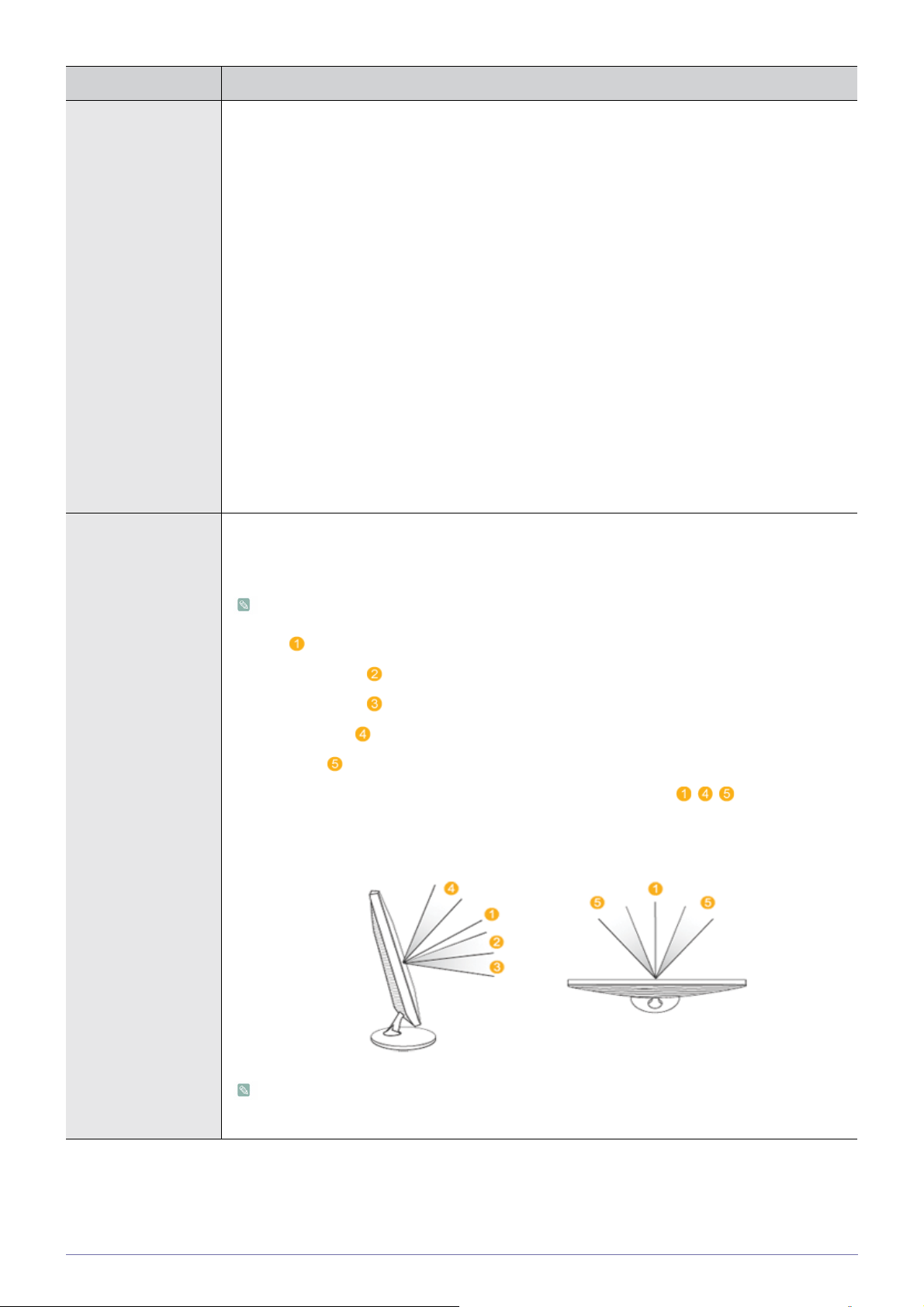
MagicAngle Med den här funktionen kan du se optimal skärmkvalitet enligt ditt tittarläge.
Genom att göra lämpliga inställningar för varje vinkel kan du titta på skärmen ovanifrån, från sidan
eller underifrån och få liknande bildkvalitet som att titta på skärmen direkt framifrån.
Ställ in som <Av> när du tittar på skärmen direkt framifrån.
• <Av> - Välj det här alternativet vid visning framifrån.
• <Tillb.lutat läge1> - Välj det här när du tittar från en något lägre position.
• <Tillb.lutat läge2> - Välj det här när du tittar från en lägre position.
• <Stående läge> - Välj detta vid visning uppifrån.
• <Sidoläge> - Välj det här när du tittar från höger eller vänster position.
• <Gruppvy> - Välj detta när två eller fler personer tittar bland position , , samtidigt.
• <Favorit> -När <Favorit> har valts används inställningarna för <Tillb.lutat läge1> som standard.
Användare kan ställa in lämplig bildkvalitet enligt behov.
• Den här menyn är inte tillgänglig när <MagicBright> är inställt i läget <Dynamisk kontr.>.
• Den här menyn är inte tillgänglig när <MagicColor> eller <Färgeffekt> är inställt.
Använda produkten 3-5
Page 24
MENY BESKRIVNING
Grov Tar bort vertikala bruslinjer (linjemönster) från skärmen.
Platsen på skärmen kan ändras efter justeringen. I så fall kan du flytta skärmen så att skärmen visas
centrerat på skärmpanelen via menyn <H-position>.
Funktionen är endast tillgänglig i läget Analog.
Fin Tar bort horisontella bruslinjer (linjemönster) från skärmen.
Om du inte kan ta bort brus helt med funktionen <Fin> kan du ändra <Grov> och sedan använda
funktionen <Fin> igen.
Funktionen är endast tillgänglig i läget Analog.
Svarstid Accelererar och svarstiden för LCD-panelen är snabbare än originalsvarstiden så att rörliga bilder blir
skarpare och naturligare.
•<Normal>
• <Snabbare>
• <Snabbast>
Vi rekommenderar att du använder <Normal> eller <Snabbare> när du inte tittar på en film.
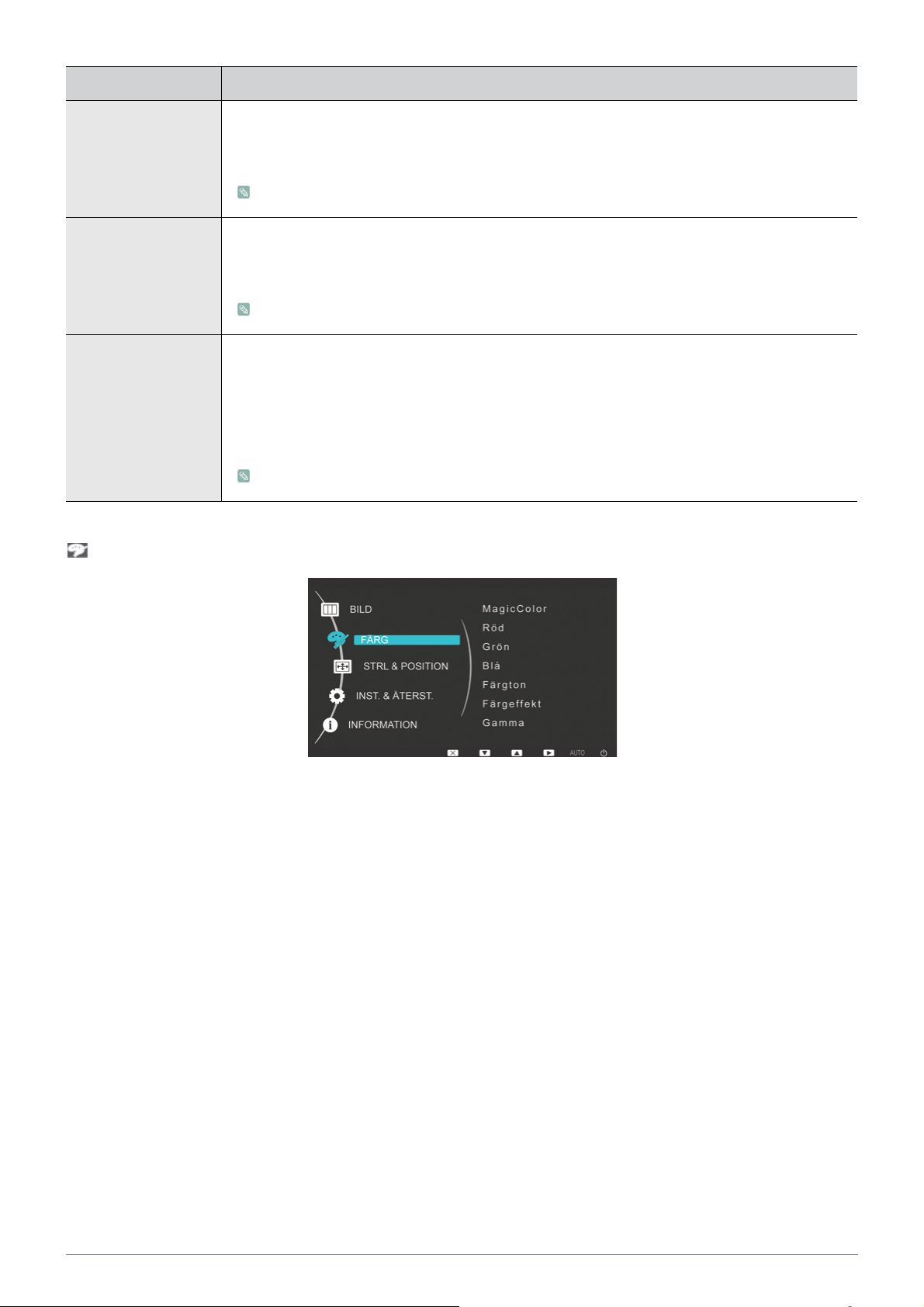
FÄRG
3-5 Använda produkten
Page 25
MENY BESKRIVNING
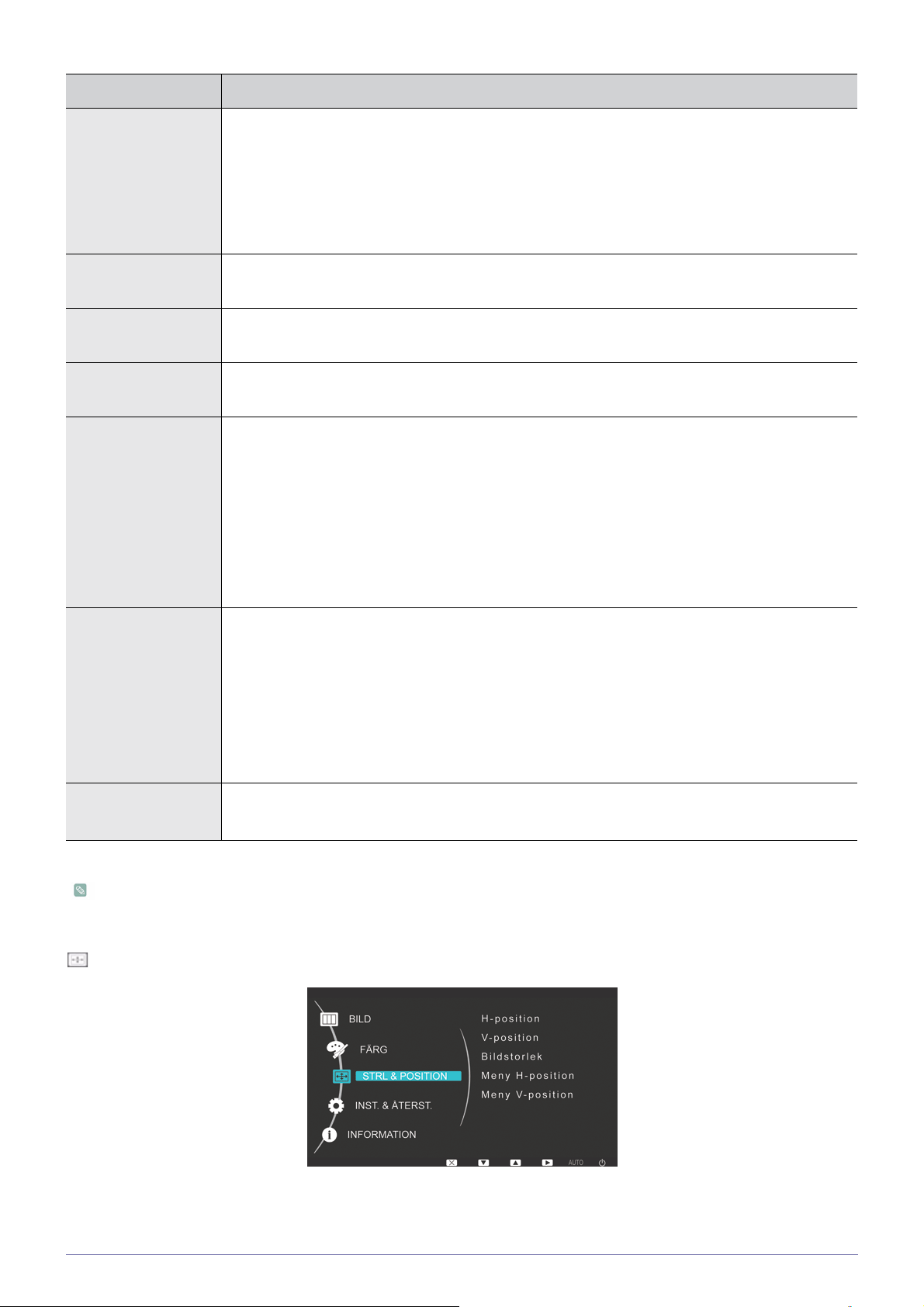
MagicColor Ger naturliga färger mer djup utan att ändra bildkvaliteten genom att använda patentskyddad förbätt-
ringsteknik för digital bildkvalitet, utvecklad av Samsung Electronics.
• <Av> - Slår av funktionen MagicColor.
• <Demo> - Du kan jämföra bilder som bearbetats av MagicColor med originalbilderna.
• <Full> - Ger en klarare bild, även områden med hudfärg.
• <Intelligent> - Förbättrar glansen i bilderna, förutom områden med hudfärg.
Röd Du kan ändra värdet för den röda färgen i bilden enligt önskemål.
Den här menyn är inte tillgänglig när <MagicColor> är inställt i läget <Full> eller <Intelligent>.
Grön Du kan ändra värdet för den gröna färgen i bilden enligt önskemål.
Den här menyn är inte tillgänglig när <MagicColor> är inställt i läget <Full> eller <Intelligent>.
Blå Du kan ändra värdet för den blåa färgen i bilden enligt önskemål.
Den här menyn är inte tillgänglig när <MagicColor> är inställt i läget <Full> eller <Intelligent>.
Färgton Du kan ställa in färgtemperatur enligt önskemål.
• <Sval> - Ställer in färgtemperatur för skärmen till en kallare färg.
• <Normal> - Ställer in färgtemperatur för skärmen till standarden för bakgrundsfärg.
• <Varm> - Ställer in färgtemperatur för skärmen till en varmare färg.
• <Favorit> - Välj den här menyn för att ställa in färgtemperaturen manuellt.
Om du inte tycker om de förinställda färgtemperaturerna kan du ändra färgerna för <Färgeffekt>
manuellt.
Den här menyn är inte tillgänglig när <MagicColor> är inställt i läget <Full> eller <Intelligent>.
Färgeffekt Du kan ändra det övergripande intrycket genom att ändra bildens färger.
Den här menyn är inte tillgänglig när <MagicColor> är inställt i läget <Full> eller <Intelligent>.
• <Av> - Slår av funktionen <Färgeffekt>.
• <Gråskala> - Visar bilderna i svartvitt.
• <Grön> - Visar bilderna i grön monofärg.
• <Aqua> - Visar bilderna i aqua monofärg.
• <Sepia> - Visar bilderna i sepia monofärg.
Gamma Med den här menyn kan du ändra intensiteten för färger med medeldjup.
• <Läge1> - <Läge2> - <Läge3>
(Den är inte tillgänglig när MagicBright är inställt i läget <Dynamisk kontr.>.)
STRL & POSITION
Använda produkten 3-5
Page 26
MENY BESKRIVNING
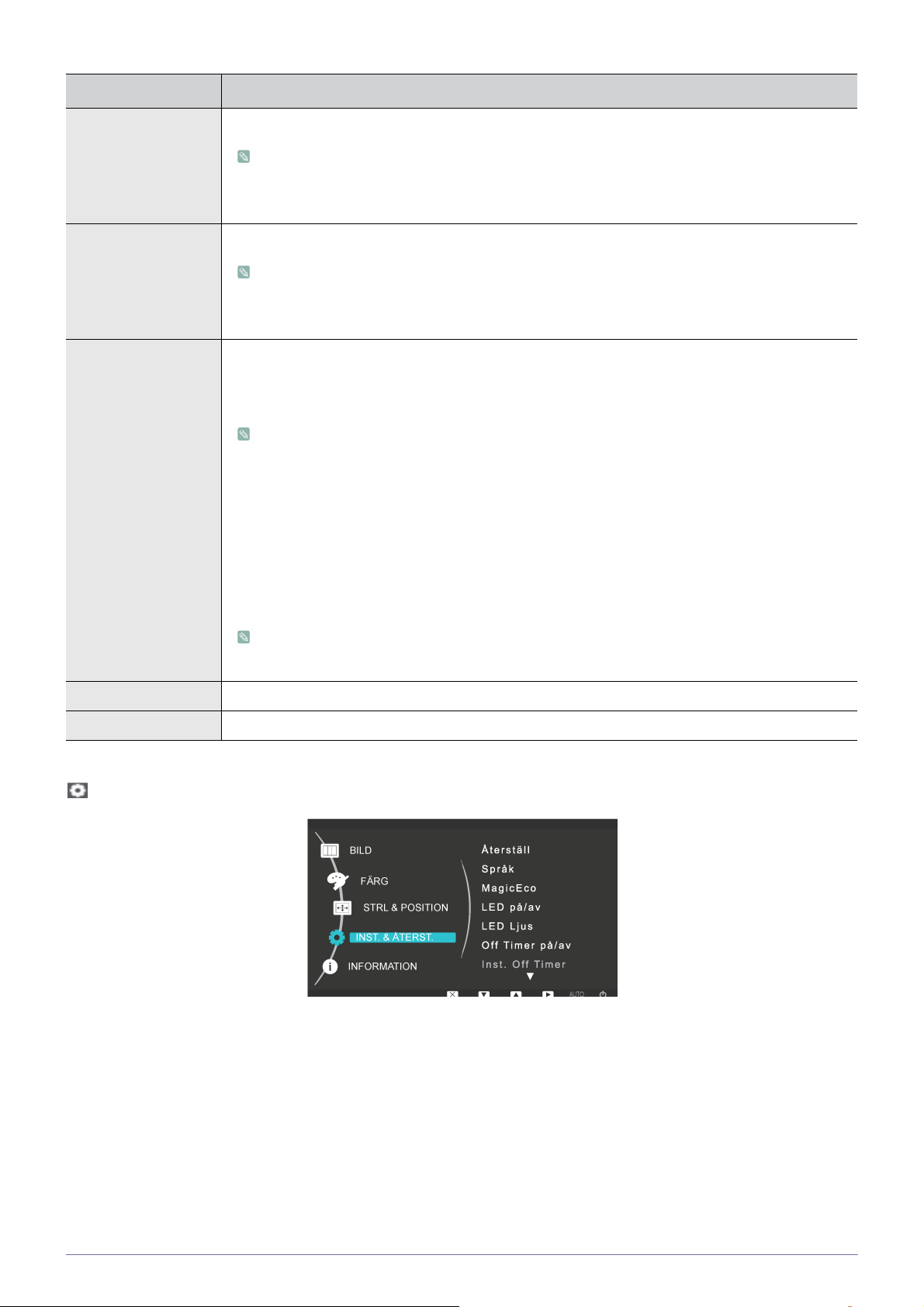
H-position Flyttar positionen för visningsområdet på skärmen horisontellt.
• Funktionen är endast tillgänglig i läget Analog.
• Om TV-insignalen är i AV-läge ska du välja <Anpassa t. skärm> för att ändra horisontell
position med 0-6 nivåer.
V-Position Flyttar positionen för visningsområdet på skärmen vertikalt.
• Funktionen är endast tillgänglig i läget Analog.
• Om TV-insignalen är i AV-läge ska du välja <Anpassa t. skärm> för att ändra vertikal
position med 0-6 nivåer.
Bildstorlek PC-signaler
• <Auto> - Bilden visas i bildformatet för insignalen.
• <Wide> - Bilden visas i helskärm oavsett bildformatet för insignalen.
• En signal som inte finns i tabellen över standardlägen stöds inte.
• Om upplösning är inställd som optimal upplösning ändras inte bildförhållandet oavsett om
<Bildstorlek> är inställt som <Auto> eller <Wide>.
AV-signaler
• <4 : 3> - Visar bilder i formatet 4 :3.
• <16 : 9> - Visar bilder i formatet 16 :9.
• <Anpassa t. skärm> - Om en 720P-, 1080i- eller 1080P-signal är insignal i DVI-inläge visas bilden
utan att beskäras.
Detta kan endast ställas in när det externa ingången är ansluten via DVI och <PC/AV-läge> är
inställt som <AV>.
Meny H-position Du kan ändra den horisontella positionen för OSD.
Meny V-position Du kan ändra den vertikala positionen för OSD.
INST. & ÅTERST.
3-5 Använda produkten
Page 27
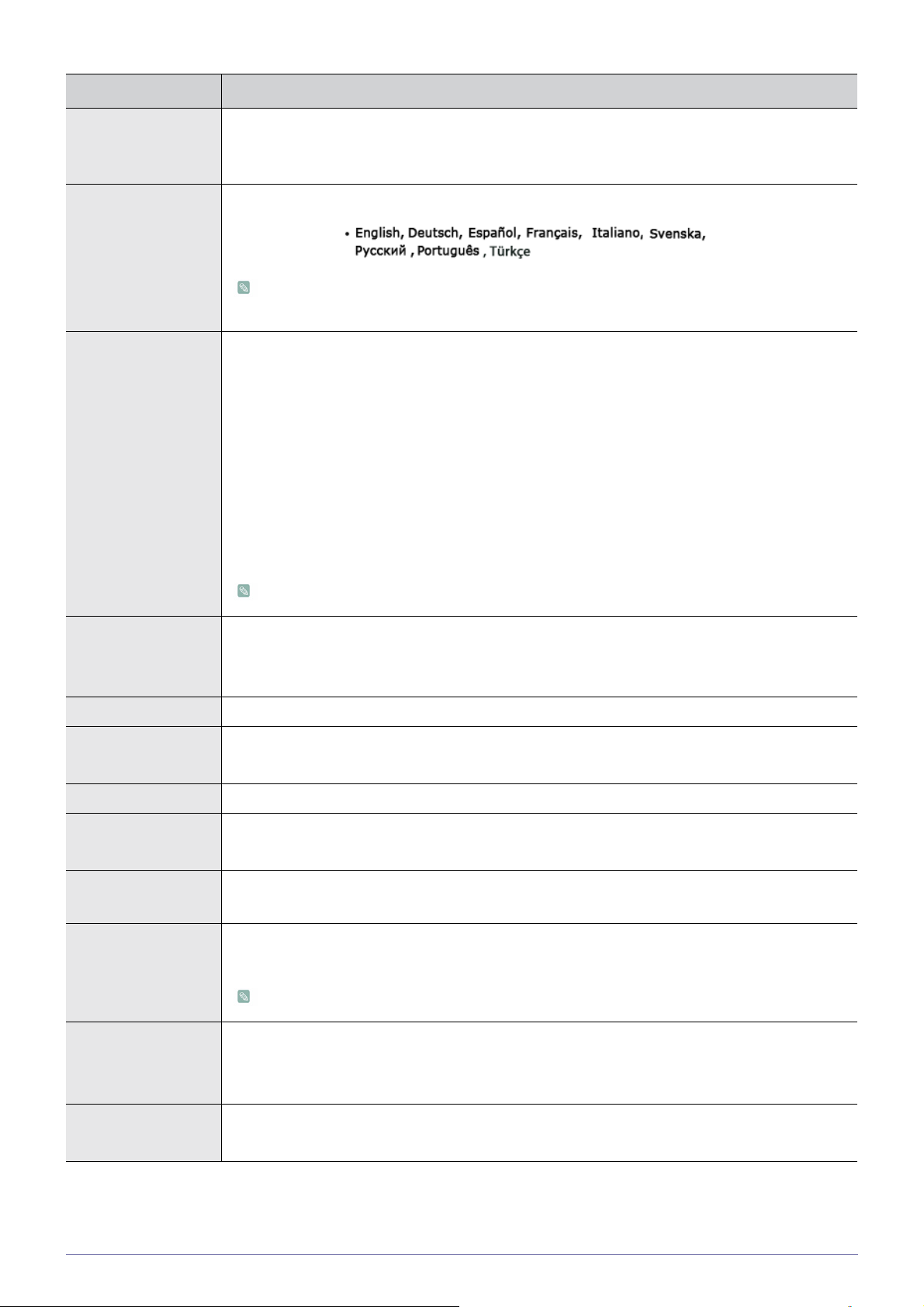
MENY BESKRIVNING
Återställ Använd den här funktionen för att återställa den visuella kvaliteten och färginställningarna till fabriks-
inställningar.
• <Nej> - <Ja>
Språk Välj språk för OSD.
Det valda språket gäller endast produktens OSD. Den här inställningen påverkar inte några
andra funktioner hos datorn.
MagicEco Den här funktionen erbjuder användaren ett lågenergiläge, som aktiveras genom att sänka strömmen
till skärmen.
• <100%>
När <100%> väljs blir strömförbrukningen 100% av standardinställningen.
•<75%>
När <75%> väljs blir strömförbrukningen omkring 75 % av standardinställningen.
•<50%>
När <50%> väljs blir strömförbrukningen omkring 50% av standardinställningen.
• <Energisparläge av>
När <Energisparläge av> väljs slås funktionen av.
Den här menyn är inte tillgänglig när <MagicBright> är inställt i läget <Dynamisk kontr.>.
LED på/av Slår på och av menyknappens ljus.
• <Av> - Slår av strömknappens ljus.
• <På> - Slår på strömknappens ljus.
LED Ljus Ändrar ljusstyrkan för menyknappens ljus i nivåer.
Off Timer på/av Du kan slå av eller på avstängningstimern.
• <Av >-<På>
Inst. Off Timer Slår automatiskt av strömmen när den konfigurerade tiden har nåtts.
Anpassad tangent Du kan ställa in funktionen för den anpassade knappen till något av följande.
• <MagicBright> - <MagicAngle> - <MagicEco> - <Bildstorlek>
Autokälla • <Auto> - Skärmen väljer automatiskt en insignal.
• <Manuellt> - Användare måste välja en insignal manuellt.
PC/AV-läge Ställ in som PC vid anslutning till en PC.
Ställ in som AV vid anslutning till en AV-enhet.
Den här funktionen stöder inte analogt läge.
Visa tid OSD försvinner automatiskt om användaren inte utför någon åtgärd.
Du kan bestämma hur länge OSD ska visas innan den försvinner.
• <5 sek.> - <10 sek.> - <20 sek.> - <200 sek.>
Menytransparens Du kan ställa in transparensen för OSD.
• <Av >-<På>
Använda produkten 3-5
Page 28
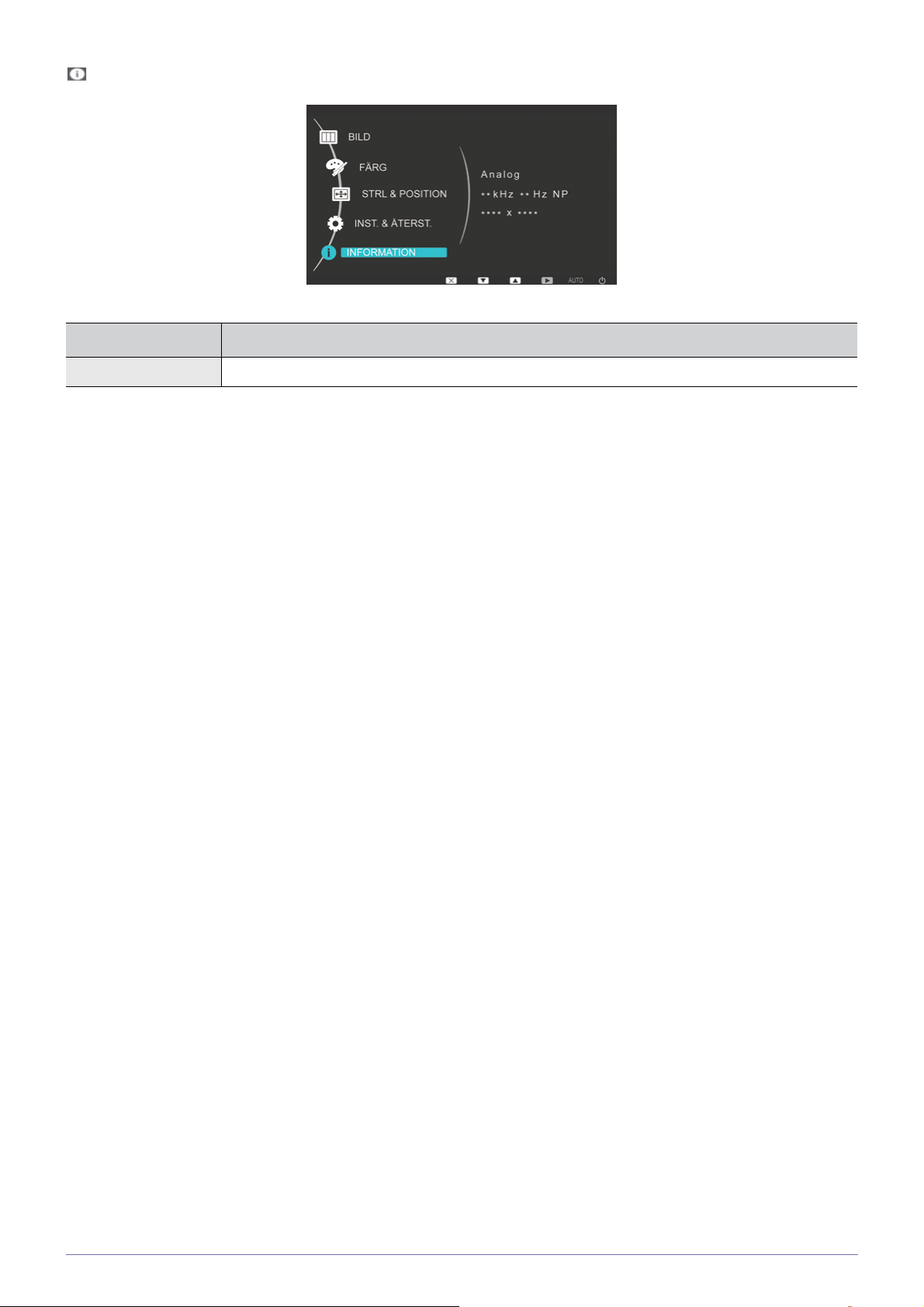
INFORMATION
MENY BESKRIVNING
INFORMATION Visar frekvens och upplösning som ställts in på datorn.
3-5 Använda produkten
Page 29

4 Installera programmet
4-1 Natural Color
Vad är Natural Color ?
Det här programmet fungerar endast med Samsung-produkter och hjälper dig att justera färgerna som visas på produkten så att
de matchar färgerna på de utskrivna bilderna. Mer information finns i online-hjälpen i programmet (F1).
Natural Color finns online. Du kan ladda ner den från webbplatsen nedan och installera den.
http://www.samsung.com/us/consumer/learningresources/monitor/naturalcolorexpert/pop_download.html
Installera programmet 4-1
Page 30

4-2 MagicTune
Vad är MagicTune ?
MagicTune är ett program som hjälper till med skärmjusteringar genom att beskriva skärmens funktion och ge lättfattliga
anvisningar.
Användare kan ändra produkten med musen och tangentbordet utan att använda funktionsknapparna på produkten.
Installera programmet
1. Sätt i program-CD:n i CD-ROM-spelaren.
2. Välj installationsprogrammet MagicTune.
Om popup-skärmen för programinstallationen inte visas på huvudskärmen ska du leta reda på och dubbelklicka på
installationsfilen för MagicTune på CD-skivan.
3. Välj installationsspråk och klicka på [Next (Nästa)].
4. Slutför återstående installationssteg för programmet enligt instruktionerna som visas på skärmen.
• Programmet kanske inte fungerar som det ska om du inte startar om datorn efter installationen.
• Ikonen MagicTune kanske inte visas beroende på datorsystemet och produktspecifikationer.
• Om ikonen för genvägen inte visas trycker du på F5.
Begränsningar och problem vid installation (MagicTune™)
Installationen av MagicTune™ kan påverkas av grafikkortet, moderkortet och nätverksmiljön.
Systemkrav
OS
• Windows 2000
• Windows XP Home Edition
• Windows XP Professional
• Windows Vista 32 bitar
• Windows 7 32 bitar
För MagicTune™ rekommenderas Windows 2000 eller senare.
Hårdvara
• Minst 32 MB minne
• Minst 60 MB ledigt utrymme på hårddisken
Mer information finns på webbplatsen.
Ta bort programmet
Du kan endast ta bort MagicTune™via [Add or Remove Programs (Lägg till eller ta bort program) ] i Windows.
För att ta bort MagicTune™ ska du slutföra följande steg.
1. Klicka på [Start], välj [Settings (Inställningar)] och välj sedan [Control Panel (Kontrollpanelen)] i menyn.
I Windows XP klickar du [Start] och väljer [Control Panel (Kontrollpanelen)] i menyn.
2. Dubbelklicka på ikonen [Add or Remove Programs (Lägg till/Ta bort program)] i Kontrollpanelen.
4-2 Installera programmet
Page 31

3. I fönstret [Add/Remove (Lägg till/Ta bort)] markerar du MagicTune™.
4. Klicka på [Change or Remove Programs (Ändra eller ta bort program)] för att ta bort programmet.
5. Välj [Yes (Ja)] för att starta borttagningen av MagicTune™.
6. Vänta tills meddelandet visas som talar om att programmet har tagits bort.
Teknisk support, vanliga frågor eller annan information om programuppgradering för MagicTune™ finns på vår webbplats.
Installera programmet 4-2
Page 32
4-3 MultiScreen
Vad är MultiScreen ?
Med MultiScreen kan användare använda skärmen genom delning i flera sektioner.
Installera programmet
1. Sätt i program-CD:n i CD-ROM-spelaren.
2. Välj installationsprogrammet MultiScreen.
Om popup-skärmen för programinstallationen inte visas på huvudskärmen ska du leta reda på och dubbelklicka på
installationsfilen MultiScreen på CD-skivan.
3. När installationsguiden visas klickar du på [Next (Nästa)].
4. Slutför återstående installationssteg för programmet enligt instruktionerna som visas på skärmen.
• Programmet kanske inte fungerar som det ska om du inte startar om datorn efter installationen.
• Ikonen MultiScreen kanske inte visas beroende på datorsystemet och produktspecifikationer.
• Om ikonen för genvägen inte visas trycker du på F5.
Begränsningar och problem vid installation (MultiScreen)
Installationen av MultiScreen kan påverkas av grafikkortet, moderkortet och nätverksmiljön.
Operativsystem
OS
• Windows 2000
• Windows XP Home Edition
• Windows XP Professional
• Windows Vista 32 bitar
• Windows 7 32 bitar
För MultiScreen rekommenderas Windows 2000 eller senare.
Hårdvara
• Minst 32 MB minne
• Minst 60 MB ledigt utrymme på hårddisken
Ta bort programmet
Klicka på [Start], välj [Settings (Inställningar)]/[Control Panel (Kontrollpanelen)] och dubbelklicka sedan på [Add or Remove
Programs (Lägg till eller ta bort program)].
Välj MultiScreen i programlistan och klicka på knappen [Add/Delete (Lägg till/Ta bort)].
4-3 Installera programmet
Page 33

5 Felsökning
5-1 Självdiagnos för skärm
• Du kan kontrollera om produkten fungerar som den ska med funktionen självdiagnos.
• Om en tom skärm visas och strömlampan blinkar även om produkten och datorn är korrekt anslutna ska du utföra
självdiagnosfunktionen enligt arbetsgången nedan.
1. Slår av produkten och datorn.
2. Avlägsna signalkabeln från produkten.
3. Slå på produkten.
4. Om produkten fungerar som den ska visas meddelandet <Kontrollera signal>.
I så fall, om en tom skärm visas igen, ska du se till att det inte är några problem med datoranslutningen. Produkten fungerar
som den ska.
Felsökning 5-1
Page 34
5-2 Innan du begär service
Kontrollera följande innan du begär service. Om problemet kvarstår ska du kontakta närmaste Samsung Electronics
servicecenter.
EN TOM SKÄRM VISAS / JAG KAN INTE SLÅ PÅ PRODUKTEN
Är strömsladden ansluten korrekt? Kontrollera anslutningsstatus för strömsladden.
Visas meddelandet <Kontrollera signal> på skärmen? Kontrollera kabelanslutningen mellan datorn och produkten.
Om meddelandet visas på skärmen även om kabeln är korrekt ansluten ska du kontrollera insignalen igen genom att
trycka på knappen på produkten.
Visas meddelandet <Ej optimalt läge> på skärmen? Detta inträffar när signalen från grafikkortet överskrider maxi-
mal upplösning eller maximal frekvens för produkten.
I så fall ska du ställa in lämplig upplösning och frekvens för
produkten.
Visas en tom skärm och blinkar strömlampan i ett intervall på
1 sekund?
Detta inträffar när energisparfunktionen körs.
Om du klickar på musen eller trycker på valfri knapp slås skärmen på igen.
Har du anslutit med DVI-kabel? Om du ansluter DVI-kabeln när datorn har startat upp eller om
du ansluter DVI-kabeln igen efter att ha kopplat ur den medan
datorn användes kanske inte skärmen visas då vissa grafikkort inte skickar ut videosignalen.
I så fall ska du starta om datorn med DVI-kabeln ansluten.
BILDEN ÄR FÖR LJUS ELLER FÖR MÖRK.
Justera <Ljus> och <Kontrast>.
(Se <Ljus>, <Kontrast>)
Skärmens ljusstyrka kan variera beroende på vilket läge som är inställt för <MagicAngle>.
Om <MagicBright> är inställt som <Dynamisk kontr.> kan ljusstyrkan på skärmen variera beroende på insignal.
SKÄRMJUSTERINGSMENYN (OSD) VISAS INTE.
Har du avbrutit skärmjustering? Kontrollera om funktionen OSD-justeringslås är avaktiverad.
FÄRGERNA ÄR UNDERLIGA / BILDEN VISAS I SVARTVITT
Visas hela skärmen i samma färg som om du skulle titta på
den genom färgat papper?
Kontrollera kabelanslutningen till datorn.
Sätt i grafikkortet helt i datorn.
Kontrollera att <Färgeffekt> är inställt som <Av>.
Är grafikkortet korrekt konfigurerat? Ställ in grafikkortet enligt bruksanvisningen.
SKÄRMEN FLYTTAS PLÖTSLIGT TILL EN KANT ELLER TILL MITTEN.
Har du ändrat grafikkort eller drivrutin? Tryck på knappen [AUTO] för att köra autojusteringsfunktio-
nen.
Har du ändrat upplösning och frekvens till något som är lämpligt för produkten?
Ställ in upplösning och frekvens till lämpliga värden i grafikkortet
se (Tabell för standardsignalläge)
Är grafikkortet korrekt konfigurerat? Ställ in grafikkortet enligt bruksanvisningen.
BILDEN ÄR UR FOKUS.
Har du ändrat upplösning och frekvens till något som är lämpligt för produkten?
Ställ in upplösning och frekvens till lämpliga värden i grafikkortet
se (Tabell för standardsignalläge)
5-2 Felsökning
Page 35
FÄRGEN VISAS SOM 16-BITARS (16 FÄRGER). FÄRGEN HAR ÄNDRATS EFTER ÄNDRING AV GRAFIKKORT.
Har du installerat enhetsdrivrutinen för produkten? Windows XP : Ställ in färgen igen genom att välja Control
Panel (Kontrollpanelen) → Appearance and Themes (Utseende och teman) → Display (Bildskärm)→ Settings (Inställningar).
Windows ME/2000 : Ställ in färgen igen genom att välja Control Panel (Kontrollpanelen) → Display (Bildskärm) → Settings
(Inställningar).
Windows Vista : Ändra inställningar genom att välja Control
Panel(Kontrollpanelen) → Appearance and Personalization(Utseende och anpassning) → Personalization(Anpassning) → Display settings(Bildskärmsinställningar).
Windows 7 : Ändra färginställningarna genom att välja Control
Panel(Kontrollpanelen) → Appearance and Personalization(Utseende och anpassning) → Display(Bildskärm) →
Adjust resolution(Ändra upplösning) → Advanced settings(Avancerade inställningar) → Monitor(Skärm).
(Mer information finns i Windows bruksanvisning till datorn.)
Är grafikkortet korrekt konfigurerat? Konfigurera färgen igen enligt drivrutinen för det nya grafik-
kortet.
NÄR JAG ANSLUTER SKÄRMEN VISAS MEDDELANDET 'OKÄND SKÄRM, PLUG&PLAY (VESA DDC) SKÄRM
HITTAD'.
Har du installerat enhetsdrivrutinen för produkten? Installera enhetsdrivrutinen som hänvisas till i beskrivningen
om installation av drivrutin.
Kontrollera om alla funktioner för Plug&Play (VESA DDC)
stöds enligt bruksanvisningen till grafikkortet.
NÄR JAG TITTAR PÅ DE YTTRE KANTERNA PÅ PRODUKTEN ÄR DET SMÅ FRÄMMANDE ÄMNEN PÅ DEN.
Eftersom produkten är designad så att färgen ser mjuk ut genom överdrag med ett transparent material över svarta kanter, kan
sådant synas. Detta är inget fel.
ETT PIPLJUD HÖRS NÄR JAG STARTAR DATORN.
Om ett pipljud hörs 3 eller fler gånger när du startar datorn ska du begära service för datorn.
Installera enhetsdrivrutinen som hänvisas till i beskrivningen
om installation av drivrutin.
Felsökning 5-2
Page 36
5-3 Vanliga frågor
VANLIGA FRÅGOR FÖRSÖK FÖLJANDE!
Hur kan jag ändra frekvens (uppdateringshastighet) för videosignalen?
Du måste ändra frekvens för grafikkortet.
Windows XP : Ändra frekvens genom att välja Control
Panel(Kontrollpanelen) → Appearance and Themes(Utseende och teman) → Display (Skärm)→ Settings(Inställningar)
→ Advanced(Avancerat) → Monitor(Bildskärm), and then
change the refresh rate under Monitor Settings(Bildskärmsinställningar).
Windows ME/2000 : Ändra frekvens genom att välja Control
Panel (Kontrollpanelen) → Display (Skärm)→ Settings
(Inställningar) → Advanced (Avancerat) → Monitor (Bildskärm) och ändra sedan uppdateringsfrekvens under Monitor
Settings (Bildskärmsinställningar).
Windows Vista : Ändra frekvens genom att välja Control
Panel(Kontrollpanelen) → Appearance and Personalization(Utseende och anpassning) → Personalization(Anpassning) → Display settings(Bildskärmsinställningar) →
Advanced settings(Avancerade inställningar) → Monitor(Bildskärm) och ändra uppdateringshastighet Monitor Settings(Bildskärmsinställningar).
Windows 7 : Ändra frekvensen genom att välja Kontrollpanelen → Utseende och anpassning→ Bildskärm → Ändra upplösning → Avancerade inställningar → Bildskärm och ändra
uppdateringsfrekvensen under Bildskärmsinställningar.
(Mer information finns i bruksanvisningen till datorn eller grafikkortet.)
5-3 Felsökning
Page 37
VANLIGA FRÅGOR FÖRSÖK FÖLJANDE!
Hur ändrar jag upplösningen? Windows XP : Ändra upplösningen genom att välja Control
Panel (Kontrollpanelen) → Appearance and Themes (Utseende och teman) → Display (Skärm)→ Settings (Inställningar).
Windows ME/2000 : Ändra upplösningen genom att välja
Control Panel (Kontrollpanelen) → Display (Skärm) → Settings (Inställningar).
Windows Vista : Ändra upplösningen genom att välja Control
Panel(Kontrollpanelen) → Appearance and Personalization(Utseende och anpassning) → Personalization(Anpassning) → Display settings(Bildskärmsinställningar).
Windows 7 : Ändra upplösningen genom att välja Kontrollpanelen → Utseende och anpassning →Bildskärm → Ändra
upplösning.
(Mer information finns i bruksanvisningen till datorn eller grafikkortet.)
Hur använder jag energisparfunktionen? Windows XP : Konfigurera den genom att välja Control Panel
(Kontrollpanelen) → Appearance and Themes (Utseende och
teman) → Display (Skärm) → Screen Saver Setting (Inställning för skärmsläckare) eller konfigurera den i datorns BIOS
Setup.
Windows ME/2000 : Konfigurera den genom att välja Control
Panel (Kontrollpanelen) → Display (Skärm) → Screen Saver
Setting (Inställning för skärmsläckare) eller konfigurera den i
datorns BIOS Setup.
Windows Vista : Ändra inställningar genom att välja Kontrollpanelen → Utseende och anpassning → Anpassning → Byt
skärmsläckare . Du kan använda menyn för BIOS-INSTÄLLNINGAR på datorn.
Windows 7 : Ändra inställningar genom att välja Kontrollpanelen → Utseende och anpassning → Anpassning → Byt
skärmsläckare . Du kan använda menyn för BIOS-INSTÄLLNINGAR på datorn.
(Mer information finns i Windows bruksanvisning till datorn.)
Felsökning 5-3
Page 38
6 Mer information
6-1 Specifikationer
MODELLNAMN BX2035
LCD-panel Storlek 20 tum (49 cm)
Visningområde 476,64 mm (H) x 268,11 mm (V)
Bildpunktstopp 0,2768 mm (H) x 0,2768 mm (V)
Synkronisering
Bildskärmsfärg 16,7 M
Upplösning Optimal upplösning 1600 x 900 @ 60 Hz
Ingångssignal, avslutad
Maximal pixelklocka 108 MHz (Analog,Digital)
Nätanslutning Den här produkten stöder 100 – 240 V. Eftersom standardspänningen kan
Signalkabel 'DVI-A- till D-Sub'-kabel, borttagbar
Mått (BxHxD) / Vikt (enkelt stativ) 499,7 x 326,6 x 62,0 mm (utan stativ)
Horisontal 30 - 81 kHz
Vertikal 56 - 75 Hz
Maximal upplösning 1600 x 900 @ 60 Hz
DVI(Digital Visual Interface)- I
0,7 Vp-p ± 5%
Separat H/V-sync, Komposit, SOG
TTL-nivå (V hög ≥ 2,0V, V låg ≤ 0,8V)
variera från ett land till ett annat ska du kontrollera etiketten på produktens baksida.
Anslutningsenhet för DVI-D till DVI-D, borttagbar
499,7 x 401,5 x 198,4 mm (med stativ)/ 3,3 kg
Miljöaspekter Drift Driftstemperatur: 10˚C ~ 40˚C (50˚F ~ 104˚F)
Luftfuktighet :10 % till 80 %, icke-kondenserande
Förvaring Förvaringstemperatur: -20˚C ~ 45˚C (-4˚F ~ 113˚F)
Luftfuktighet: 5 % till 95 %, icke-kondenserande
Lutning -2˚( ±2˚) ~ 18˚( ±2˚)
MODELLNAMN BX2235
LCD-panel Storlek 21,5 tum (54 cm)
Visningområde 477,5 mm (H) x 268,6 mm (V)
Bildpunktstopp 0,248 mm (H) x 0,248 mm (V)
Synkronisering
Bildskärmsfärg 16,7 M
Upplösning Optimal upplösning 1920 x 1080 @ 60 Hz
Horisontal 30 ~ 81 kHz
Vertikal 56 ~ 75 Hz
Maximal upplösning 1920 x 1080 @ 60 Hz
6-1 Mer information
Page 39
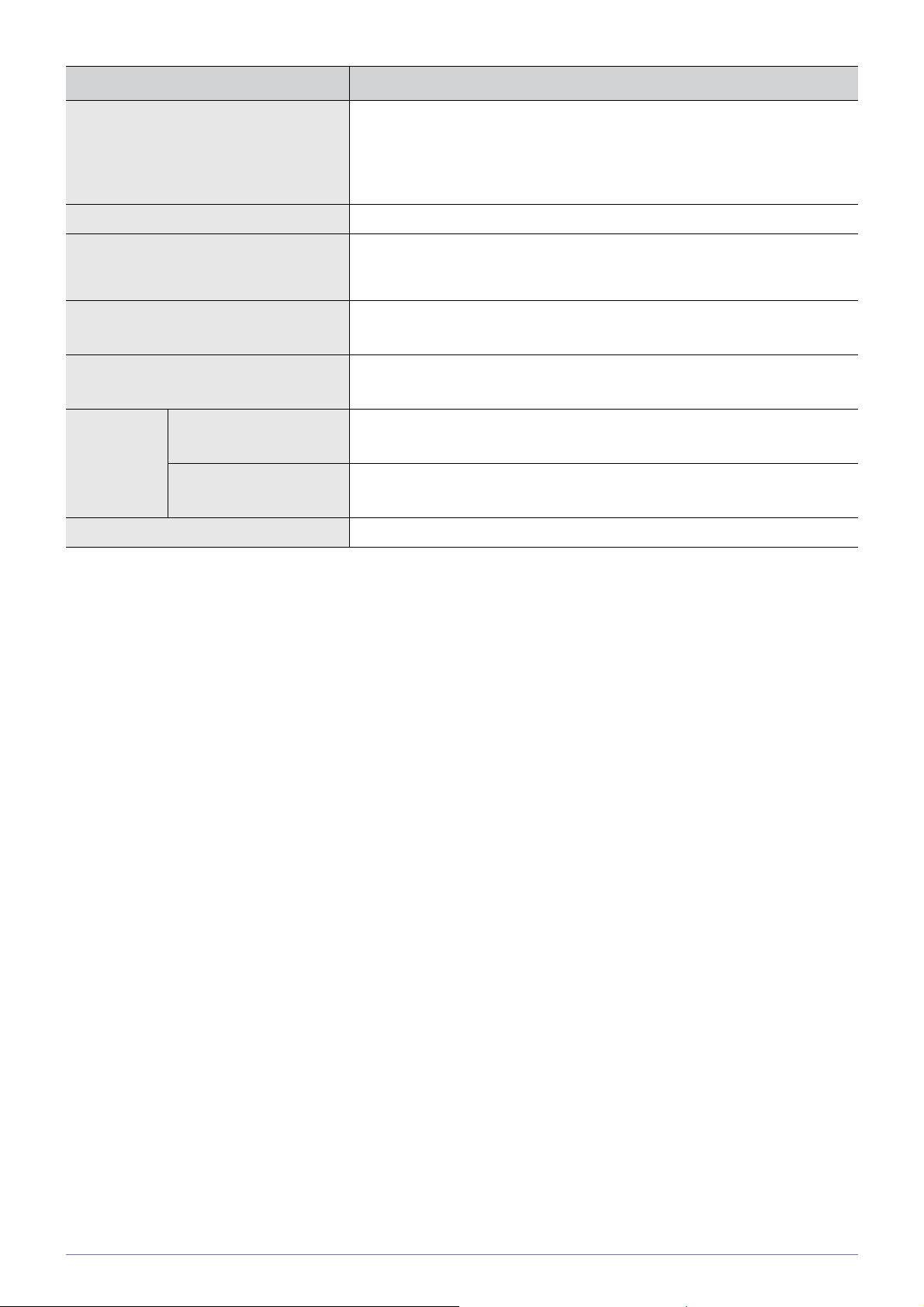
MODELLNAMN BX2235
DVI(Digital Visual Interface)- I
Ingångssignal, avslutad
Maximal pixelklocka 164MHz (Analog,Digital)
Nätanslutning Den här produkten stöder 100 – 240 V. Eftersom standardspänningen kan
Signalkabel 'DVI-A- till D-Sub'-kabel, borttagbar
Mått (BxHxD) / Vikt (enkelt stativ) 536,3 x 347,0 x 64,6 mm (utan stativ)
Miljöaspekter Drift Driftstemperatur: 10˚C ~ 40˚C (50˚F ~ 104˚F)
Förvaring Förvaringstemperatur: -20˚C ~ 45˚C (-4˚F ~ 113˚F)
Lutning -2˚( ±2˚) ~ 18˚( ±2˚)
0,7 Vp-p ± 5%
Separat H/V-sync, Komposit, SOG
TTL-nivå (V hög ≥ 2,0V, V låg ≤ 0,8V)
variera från ett land till ett annat ska du kontrollera etiketten på produktens baksida.
'DVI-D- till DVI-D'-kabel, borttagbar
536,3 x 422,0 x 198,4 mm (med stativ)/ 3,5 kg
Luftfuktighet :10 % till 80 %, icke-kondenserande
Luftfuktighet: 5 % till 95 %, icke-kondenserande
Mer information 6-1
Page 40
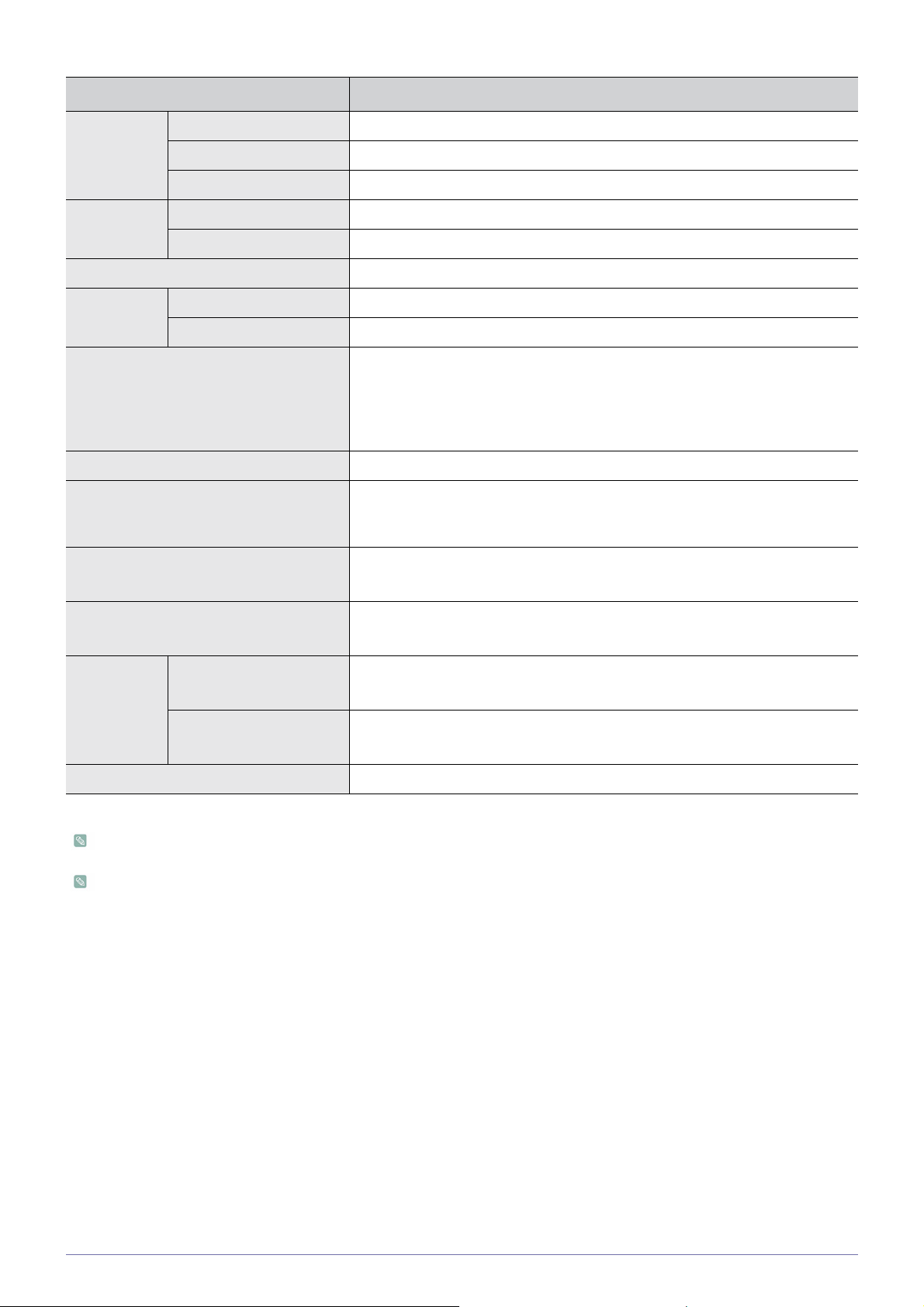
MODELLNAMN BX2335
LCD-panel Storlek 23 tum (58 cm)
Visningområde 509,76 mm (H) x 286,74 mm (V)
Bildpunktstopp 0,2655 mm (H) x 0,2655 mm (V)
Synkronisering
Horisontal 30 ~ 81 kHz
Vertikal 56 ~ 75 Hz
Bildskärmsfärg 16,7 M
Upplösning Optimal upplösning 1920 x 1080 @ 60 Hz
Maximal upplösning 1920 x 1080 @ 60 Hz
DVI(Digital Visual Interface)- I
Ingångssignal, avslutad
0,7 Vp-p ± 5%
Separat H/V-sync, Komposit, SOG
TTL-nivå (V hög ≥ 2,0V, V låg ≤ 0,8V)
Maximal pixelklocka 164MHz (Analog,Digital)
Nätanslutning Den här produkten stöder 100 – 240 V. Eftersom standardspänningen kan
variera från ett land till ett annat ska du kontrollera etiketten på produktens baksida.
Signalkabel 'DVI-A- till D-Sub'-kabel, borttagbar
'DVI-D- till DVI-D'-kabel, borttagbar
Mått (BxHxD) / Vikt (enkelt stativ) 570,9 x 367,0 x 61,8 mm (utan stativ)
570,9 x 442,0 x 208,9 mm (med stativ)/ 3,8 kg
Miljöaspekter Drift Driftstemperatur: 10˚C ~ 40˚C (50˚F ~ 104˚F)
Luftfuktighet :10 % till 80 %, icke-kondenserande
Förvaring Förvaringstemperatur: -20˚C ~ 45˚C (-4˚F ~ 113˚F)
Luftfuktighet: 5 % till 95 %, icke-kondenserande
Lutning -2˚( ±2˚) ~ 18˚( ±2˚)
Design och specifikationer kan ändras utan föregående meddelande.
Klass B (Information/kommunikationsutrustning för hemanvändning)
Den här enheten är registrerad enligt EMI för hemanvändning (Klass B). Den kan användas inom alla områden. (Klass Butrustning avger mindre elektromagnetisk strålning än klass A-utrustning.)
6-1 Mer information
Page 41
6-2 Energisparfunktion
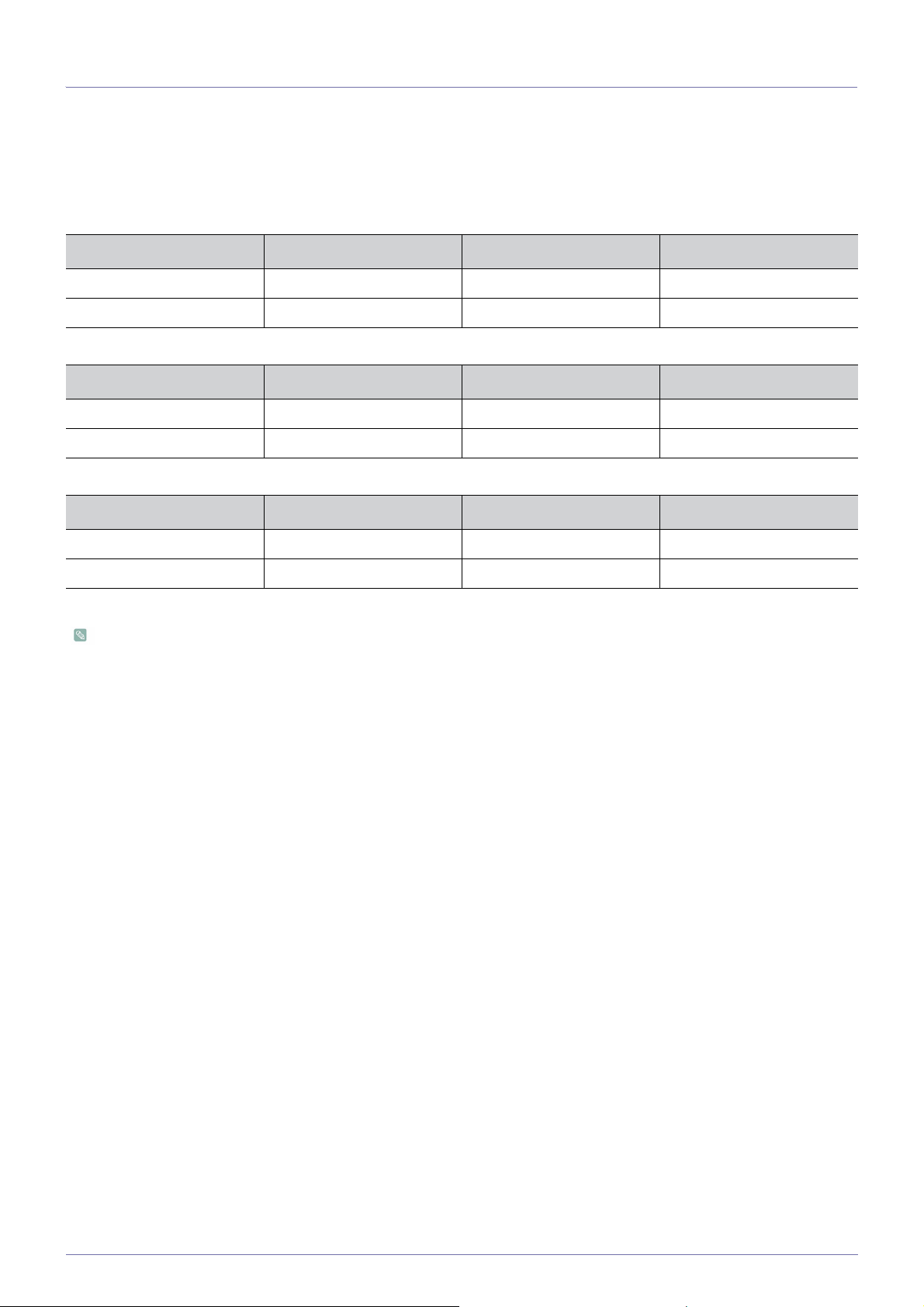
Skärmen har ett inbyggt energihanteringssystem som heter Power Saver. Systemet spar energi genom att ställa om skärmen till
lågeffektläge när du inte har använt den under en viss tid. Skärmen återgår automatiskt till normal funktion när du trycker på en
tangent. För att spara energi bör du även slå av skärmen när den inte används, eller när du lämnar den obevakad under långa
perioder. Energisparsystemet använder ett VESA DPM-kompatibelt grafikkort som installerats i datorn. Du använder den
programvara som finns i din dator för att aktivera denna funktion.
BX2035
STATUS NORMAL DRIFT ENERGISPARLÄGE STRÖM AV
Strömindikator On Blinkar Off
Strömförbrukning 25 Watt Mindre än 1 Watt Mindre än 0,3 Watt
BX2235
STATUS NORMAL DRIFT ENERGISPARLÄGE STRÖM AV
Strömindikator On Blinkar Off
Strömförbrukning 22 Watt Mindre än 1 Watt Mindre än 0,3 Watt
BX2335
STATUS NORMAL DRIFT ENERGISPARLÄGE STRÖM AV
Strömindikator On Blinkar Off
Strömförbrukning 32 Watt Mindre än 1 Watt Mindre än 0,3 Watt
Om det inte finns någon strömbrytare är endast energiförbrukningen "0" när strömsladden är urkopplad.
Mer information 6-2
Page 42
6-3 Kontakta SAMSUNG WORLDWIDE
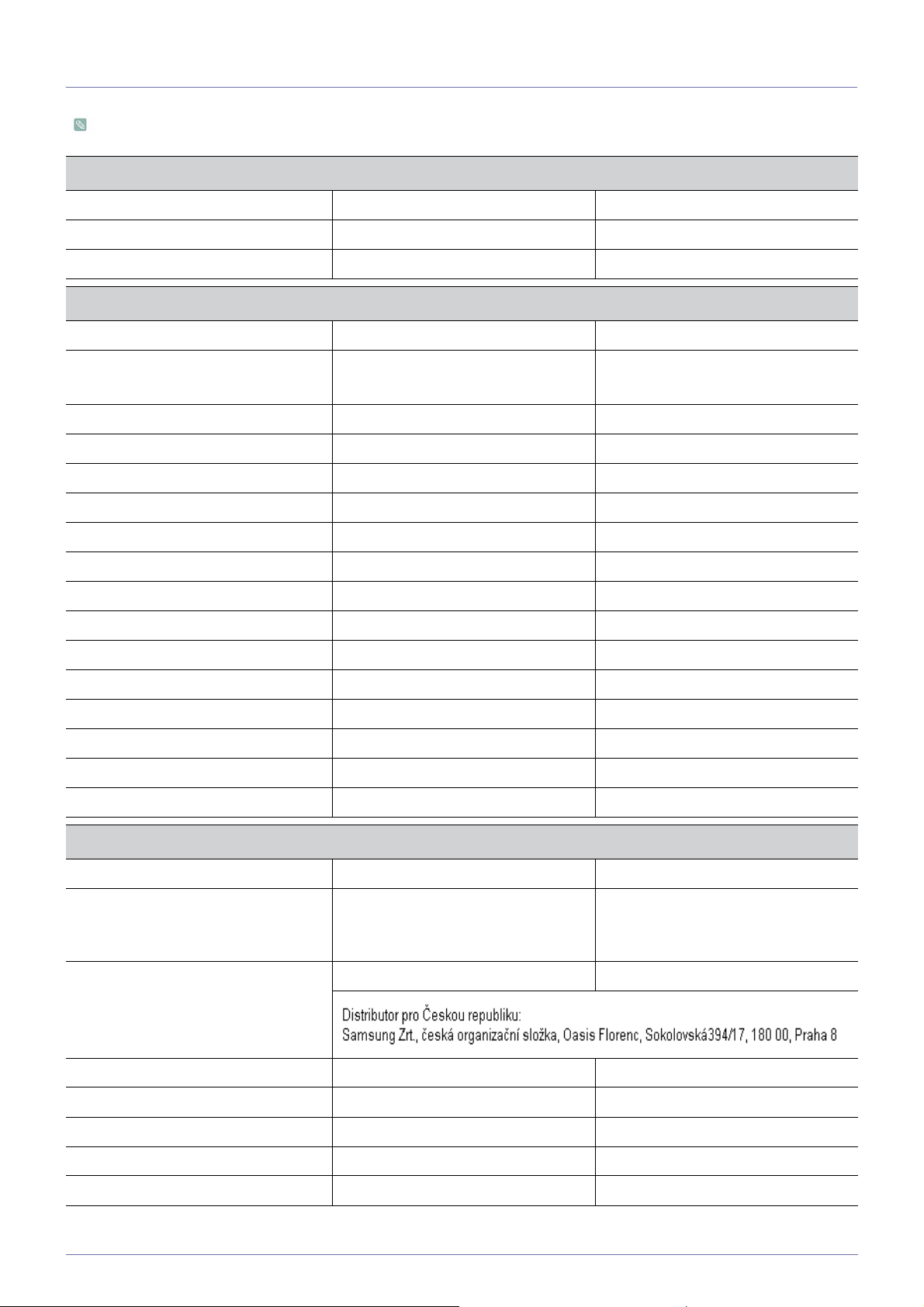
• Om du har några frågor eller synpunkter om Samsungs produkter, är du välkommen att kontakta SAMSUNG Support.
NORTH AMERICA
U.S.A 1-800-SAMSUNG(726-7864) http://www.samsung.com
CANADA 1-800-SAMSUNG(726-7864) http://www.samsung.com
MEXICO 01-800-SAMSUNG(726-7864) http://www.samsung.com
LATIN AMERICA
ARGENTINA 0800-333-3733 http://www.samsung.com
BRAZIL 0800-124-421
http://www.samsung.com
4004-0000
CHILE 800-SAMSUNG(726-7864) http://www.samsung.com
COLOMBIA 01-8000112112 http://www.samsung.com
COSTA RICA 0-800-507-7267 http://www.samsung.com
ECUADOR 1-800-10-7267 http://www.samsung.com
EL SALVADOR 800-6225 http://www.samsung.com
GUATEMALA 1-800-299-0013 http://www.samsung.com
HONDURAS 800-7919267 http://www.samsung.com
JAMAICA 1-800-234-7267 http://www.samsung.com
NICARAGUA 00-1800-5077267 http://www.samsung.com
PANAMA 800-7267 http://www.samsung.com
PUERTO RICO 1-800-682-3180 http://www.samsung.com
REP. DOMINICA 1-800-751-2676 http://www.samsung.com
TRINIDAD & TOBAGO 1-800-SAMSUNG(726-7864) http://www.samsung.com
VENEZUELA 0-800-100-5303 http://www.samsung.com
EUROPE
AUSTRIA 0810 - SAMSUNG(7267864,€ 0.07/min) http://www.samsung.com
BELGIUM 02-201-24-18 http://www.samsung.com/be (Dutch)
http://www.samsung.com/be_fr
(French)
CZECH 800-SAMSUNG (800-726786) http://www.samsung.com
DENMARK 70 70 19 70 http://www.samsung.com
EIRE 0818 717100 http://www.samsung.com
ESTONIA 800-7267 http://www.samsung.com
FINLAND 030 - 6227 515 http://www.samsung.com
FRANCE 01 48 63 00 00 http://www.samsung.com
6-3 Mer information
Page 43
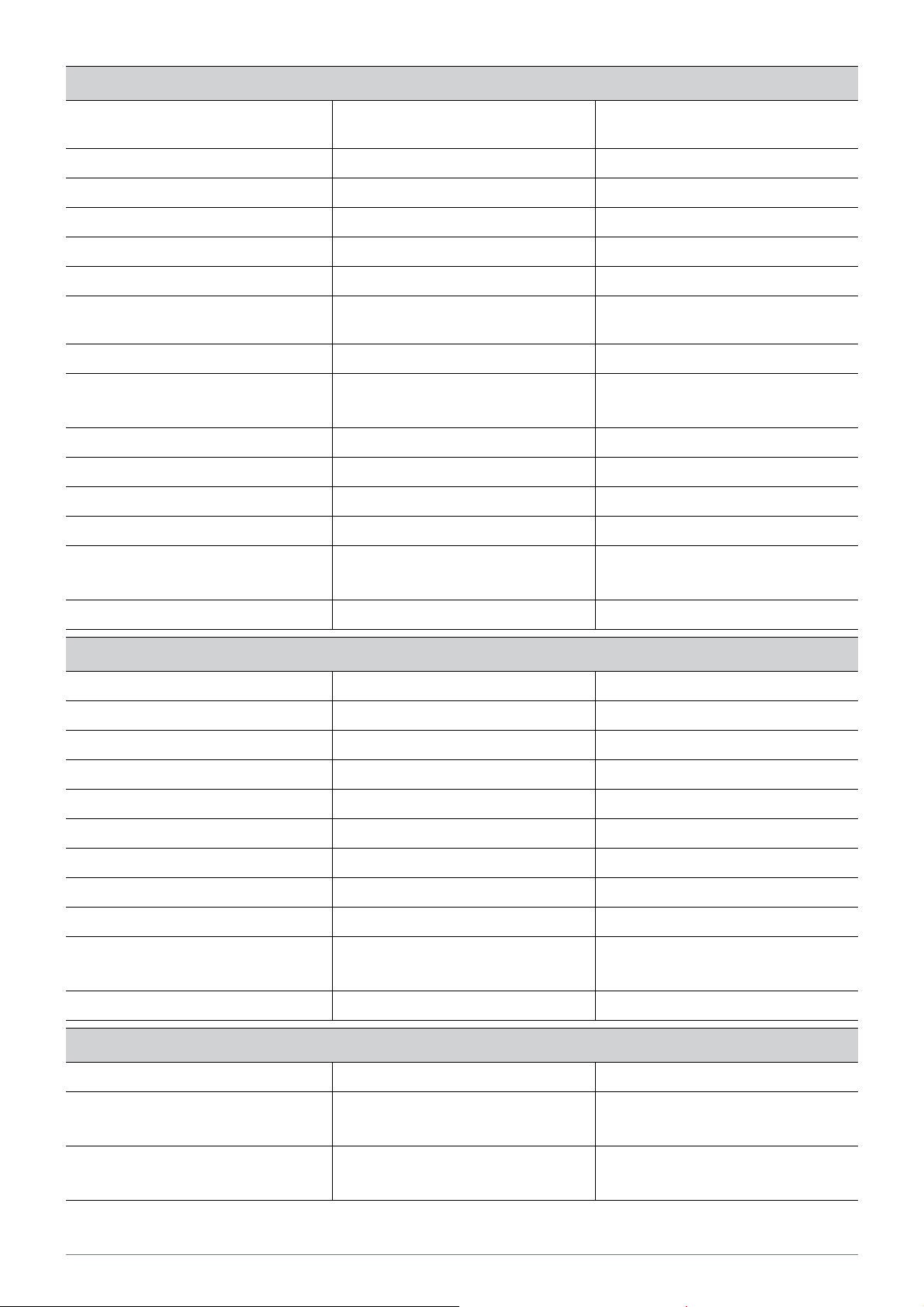
EUROPE
GERMANY 01805 - SAMSUNG (726-7864, € 0,14/
Min)
HUNGARY 06-80-SAMSUNG(726-7864) http://www.samsung.com
ITALIA 800-SAMSUNG(726-7864) http://www.samsung.com
LATVIA 8000-7267 http://www.samsung.com
LITHUANIA 8-800-77777 http://www.samsung.com
LUXEMBURG 261 03 710 http://www.samsung.com
NETHERLANDS 0900 - SAMSUNG (0900-7267864) (€
0,10/Min)
NORWAY 815-56 480 http://www.samsung.com
POLAND 0 801 1SAMSUNG (172678)
022 - 607 - 93 - 33
PORTUGAL 80820-SAMSUNG (726-7864) http://www.samsung.com
SLOVAKIA 0800-SAMSUNG(726-7864) http://www.samsung.com
SPAIN 902 - 1 - SAMSUNG (902 172 678) http://www.samsung.com
SWEDEN 0771 726 7864 (SAMSUNG) http://www.samsung.com
SWITZERLAND 0848-SAMSUNG(7267864, CHF 0.08/
min)
http://www.samsung.com
http://www.samsung.com
http://www.samsung.com
http://www.samsung.com/ch
http://www.samsung.com/ch_fr (French)
U.K 0845 SAMSUNG (7267864) http://www.samsung.com
CIS
ARMENIA 0-800-05-555
AZERBAIJAN 088-55-55-555
BELARUS 810-800-500-55-500
GEORGIA 8-800-555-555
KAZAKHSTAN 8-10-800-500-55-500
KYRGYZSTAN 00-800-500-55-500 http://www.samsung.com
MOLDOVA 00-800-500-55-500
RUSSIA 8-800-555-55-55 http://www.samsung.com
TADJIKISTAN 8-10-800-500-55-500 http://www.samsung.com
UKRAINE 0-800-502-000 http://www.samsung.com/ua
http://www.samsung.com/ua_ru
UZBEKISTAN 8-10-800-500-55-500 http://www.samsung.com
ASIA PACIFIC
AUSTRALIA 1300 362 603 http://www.samsung.com
CHINA 400-810-5858
010-6475 1880
HONG KONG (852) 3698 - 4698 http://www.samsung.com/hk
Mer information 6-3
http://www.samsung.com
http://www.samsung.com/hk_en/
Page 44
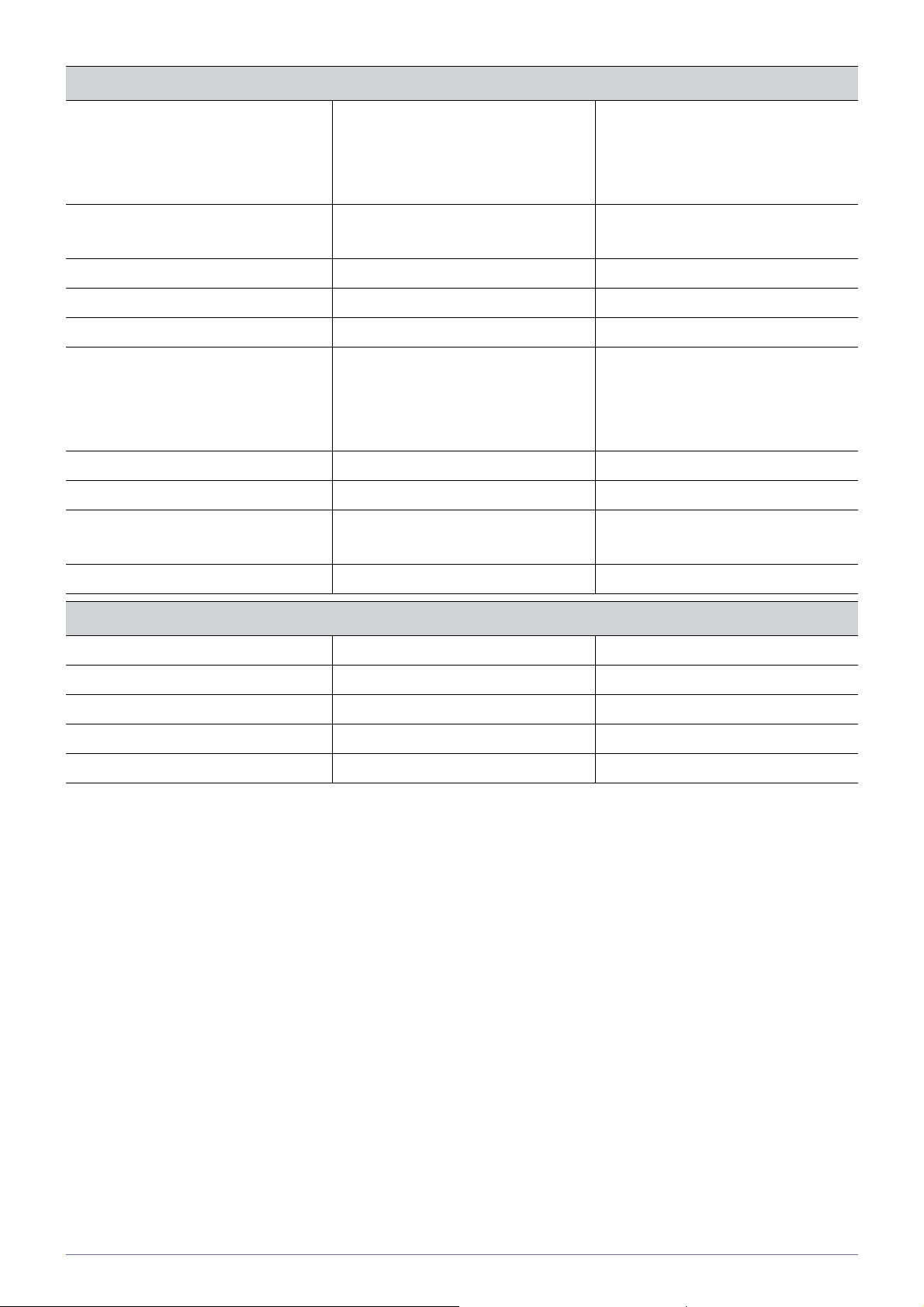
ASIA PACIFIC
INDIA 3030 8282
1800 110011
1800 3000 8282
1800 266 8282
INDONESIA 0800-112-8888
021-5699-7777
JAPAN 0120-327-527 http://www.samsung.com
MALAYSIA 1800-88-9999 http://www.samsung.com
NEW ZEALAND 0800 SAMSUNG (0800 726 786) http://www.samsung.com
PHILIPPINES 1-800-10-SAMSUNG(726-7864)
1-800-3-SAMSUNG(726-7864)
1-800-8-SAMSUNG(726-7864)
02-5805777
SINGAPORE 1800-SAMSUNG(726-7864) http://www.samsung.com
TAIWAN 0800-329-999 http://www.samsung.com
THAILAND 1800-29-3232
02-689-3232
http://www.samsung.com
http://www.samsung.com
http://www.samsung.com
http://www.samsung.com
VIETNAM 1 800 588 889 http://www.samsung.com
MIDDLE EAST & AFRICA
BAHRAIN 8000-4726
JORDAN 800-22273
SOUTH AFRICA 0860-SAMSUNG(726-7864) http://www.samsung.com
TURKEY 444 77 11 http://www.samsung.com
U.A.E 800-SAMSUNG(726-7864) http://www.samsung.com
6-3 Mer information
Page 45

6-4 Korrekt avfallshantering av produkten (elektriska och elektroniska
produkter) - endast Europa
Denna markering på produkten, tillbehören och i manualen anger att produkten och de elektroniska tillbehören
(t.ex. laddare, headset, USB-kabel) inte bör sorteras tillsammans med annat hushållsavfall när de kasseras. Till
förebyggande av skada på miljö och hälsa bör dessa föremål hanteras separat för ändamålsenlig återvinning av
beståndsdelarna.
Hushållsanvändare bör kontakta den återförsäljare som sålt produkten eller sin kommun för vidare information om
var och hur produkten och tillbehören kan återvinnas på ett miljösäkert sätt.
Företagsanvändare bör kontakta leverantören samt verifiera angivna villkor i köpekontraktet. Produkten och de
elektroniska tillbehören bör inte hanteras tillsammans med annat kommersiellt avfall.
Mer information 6-4
 Loading...