

Page 1

SyncMaster BX1931N/BX2031/BX2031N/BX2231/BX2331/BX2431
顯示器
使用手冊
顏色和外觀可能因產品而異,產品規格可能由於產品效能增
強而有所變更,恕不事先通知。
Page 2

檢視目錄
重要安全說明
安裝產品
使用產品
手冊說明 . . . . . . . . . . . . . . . . . . . . . . . . . . . . . . . . . . . . . . . . . . . . . . . . . . 1-1
保養與維護 . . . . . . . . . . . . . . . . . . . . . . . . . . . . . . . . . . . . . . . . . . . . . . . . 1-2
安全注意事項 . . . . . . . . . . . . . . . . . . . . . . . . . . . . . . . . . . . . . . . . . . . . . . 1-3
包裝內容 . . . . . . . . . . . . . . . . . . . . . . . . . . . . . . . . . . . . . . . . . . . . . . . . . . 2-1
安裝支架 . . . . . . . . . . . . . . . . . . . . . . . . . . . . . . . . . . . . . . . . . . . . . . . . . . 2-2
連接至電腦 . . . . . . . . . . . . . . . . . . . . . . . . . . . . . . . . . . . . . . . . . . . . . . . . 2-3
連接 HDMI 纜線 . . . . . . . . . . . . . . . . . . . . . . . . . . . . . . . . . . . . . . . . . . . . 2-4
Kensington 防盜鎖 . . . . . . . . . . . . . . . . . . . . . . . . . . . . . . . . . . . . . . . . . 2-5
設定最佳解析度 . . . . . . . . . . . . . . . . . . . . . . . . . . . . . . . . . . . . . . . . . . . . 3-1
標準訊號模式表 . . . . . . . . . . . . . . . . . . . . . . . . . . . . . . . . . . . . . . . . . . . . 3-2
標準訊號模式表 . . . . . . . . . . . . . . . . . . . . . . . . . . . . . . . . . . . . . . . . . . . . 3-3
標準訊號模式表 . . . . . . . . . . . . . . . . . . . . . . . . . . . . . . . . . . . . . . . . . . . . 3-4
標準訊號模式表 . . . . . . . . . . . . . . . . . . . . . . . . . . . . . . . . . . . . . . . . . . . . 3-5
標準訊號模式表 . . . . . . . . . . . . . . . . . . . . . . . . . . . . . . . . . . . . . . . . . . . . 3-6
標準訊號模式表 . . . . . . . . . . . . . . . . . . . . . . . . . . . . . . . . . . . . . . . . . . . . 3-7
安裝裝置驅動程式 . . . . . . . . . . . . . . . . . . . . . . . . . . . . . . . . . . . . . . . . . . . 3-8
產品操作按鈕 . . . . . . . . . . . . . . . . . . . . . . . . . . . . . . . . . . . . . . . . . . . . . . 3-9
使用螢幕調整功能表 (OSD:螢幕顯示) . . . . . . . . . . . . . . . . . . . . . . . 3-10
安裝軟體
Natural Color . . . . . . . . . . . . . . . . . . . . . . . . . . . . . . . . . . . . . . . . . . . . . . 4-1
MagicTune . . . . . . . . . . . . . . . . . . . . . . . . . . . . . . . . . . . . . . . . . . . . . . . . 4-2
MultiScreen . . . . . . . . . . . . . . . . . . . . . . . . . . . . . . . . . . . . . . . . . . . . . . . 4-3
疑難排解
顯示器自診斷 . . . . . . . . . . . . . . . . . . . . . . . . . . . . . . . . . . . . . . . . . . . . . . 5-1
要求維修之前 . . . . . . . . . . . . . . . . . . . . . . . . . . . . . . . . . . . . . . . . . . . . . . 5-2
常見問題 . . . . . . . . . . . . . . . . . . . . . . . . . . . . . . . . . . . . . . . . . . . . . . . . . . 5-3
更多資訊
規格 . . . . . . . . . . . . . . . . . . . . . . . . . . . . . . . . . . . . . . . . . . . . . . . . . . . . . 6-1
節能功能 . . . . . . . . . . . . . . . . . . . . . . . . . . . . . . . . . . . . . . . . . . . . . . . . . . 6-2
規格 . . . . . . . . . . . . . . . . . . . . . . . . . . . . . . . . . . . . . . . . . . . . . . . . . . . . . 6-3
節能功能 . . . . . . . . . . . . . . . . . . . . . . . . . . . . . . . . . . . . . . . . . . . . . . . . . . 6-4
規格 . . . . . . . . . . . . . . . . . . . . . . . . . . . . . . . . . . . . . . . . . . . . . . . . . . . . . 6-5
節能功能 . . . . . . . . . . . . . . . . . . . . . . . . . . . . . . . . . . . . . . . . . . . . . . . . . . 6-6
規格 . . . . . . . . . . . . . . . . . . . . . . . . . . . . . . . . . . . . . . . . . . . . . . . . . . . . . 6-7
Page 3

節能功能 . . . . . . . . . . . . . . . . . . . . . . . . . . . . . . . . . . . . . . . . . . . . . . . . . . 6-8
規格 . . . . . . . . . . . . . . . . . . . . . . . . . . . . . . . . . . . . . . . . . . . . . . . . . . . . . 6-9
節能功能 . . . . . . . . . . . . . . . . . . . . . . . . . . . . . . . . . . . . . . . . . . . . . . . . . 6-10
規格 . . . . . . . . . . . . . . . . . . . . . . . . . . . . . . . . . . . . . . . . . . . . . . . . . . . . 6-11
節能功能 . . . . . . . . . . . . . . . . . . . . . . . . . . . . . . . . . . . . . . . . . . . . . . . . . 6-12
聯絡全球 SAMSUNG . . . . . . . . . . . . . . . . . . . . . . . . . . . . . . . . . . . . . . . 6-13
Page 4
1 重要安全說明
1-1 手冊說明
本手冊中使用的圖示
圖示 名稱 涵義
注意 表示功能可能不起作用或設定可能被取消的情況。
註 表示操作某項功能的提示。
使用本手冊
• 在使用本產品之前完全熟悉安全注意事項。
• 若出現任何問題,請參閱 「疑難排解」部分。
版權聲明
本手冊內容可能隨著產品效能提升而變更,恕不事先通知。
Copyright © 2010 Samsung Electronics Co., Ltd. 版權所有。
本手冊版權歸 Samsung Electronics, Co., Ltd. 所有。
未經 Samsung Electronics Co., Ltd. 的書面許可,嚴禁以任何方式複製、散佈或使用本手冊中的部份或全部內容。
SAMSUNG 標誌和 SyncMaster 是 Samsung Electronics, Co., Ltd. 的註冊商標。
Microsoft、Windows 和 Windows NT 是 Microsoft Corporation 的註冊商標。
VESA、DPM 和 DDC 是視訊電子標準協會 (VESA) 的註冊商標。
ENERGY STAR
本手冊中出現的其他商標為其相應公司或機構所有。
®
標誌是美國環境保護署 (EPA) 的註冊商標。
重要安全說明
1-1
Page 5
1-2 保養與維護
外殼與螢幕維護
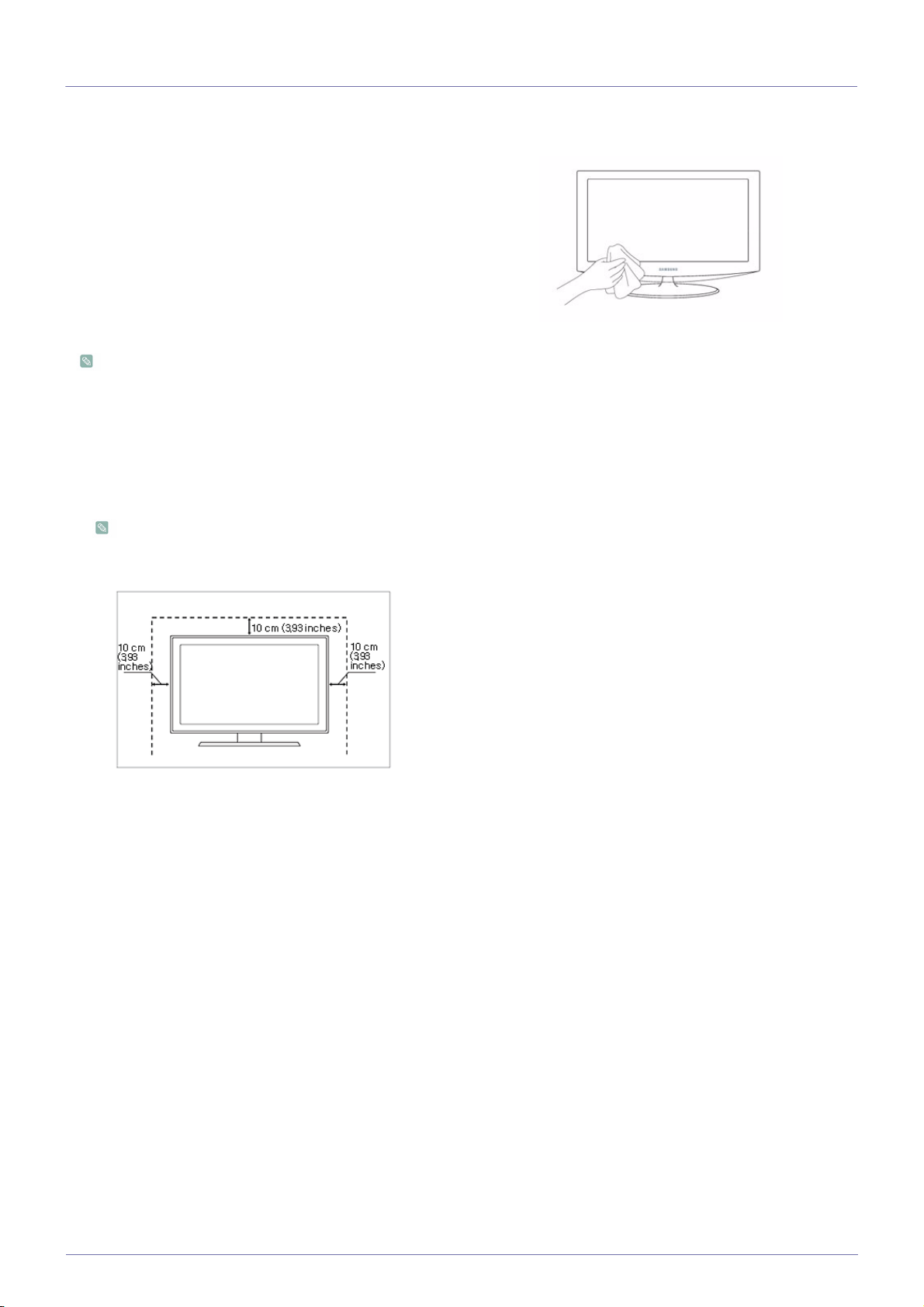
用柔軟的乾布清潔本產品。
• 切勿使用苯、稀釋劑等易燃物質或濕布清潔本產品。 否則可能
導致本產品出現問題。
• 切勿使用指甲或其他尖銳物件刮擦螢幕。
否則可能導致螢幕刮花或損毀。
• 切勿將水直接噴洒在本產品上進行清潔。
若本產品進水,可能導致火災、觸電或產品出現故障。
• 若使用超音波加濕器,因材料固有的特質,超亮面型號的產品
外殼上可能會產生白色污點。
外觀和色彩可能因型號而異。
保證安全的安裝空間
• 讓產品與其他物件 (如牆壁)保持必要距離,以確保適當的通風。
否則,可能因產品內部溫度升高而導致火災或產品故障。
安裝產品時要保持如圖所示的必要距離。
外觀可能因產品而異。
在使用支架安裝產品時
關於殘留影像
• 長時間顯示靜態影像可能會在螢幕上產生殘留影像或光點。 若暫時不使用本產品,請設定節能模式或螢幕保護程式。
• 受面板製造商的技術規格所限,本產品產生的影像可能會比正常影像更亮或更暗,差別為大約 1 ppm (百萬分之一)像素。
子像素數量 (依面板類型而定): 子像素數量 = 最大水平解析度 x 最大垂直解析度 x 3
例如,若解析度為 1920 x 1080,則子像素的數量為 1920 x 1080 x 3 = 6,220,800。
1-2
重要安全說明
Page 6
1-3 安全注意事項
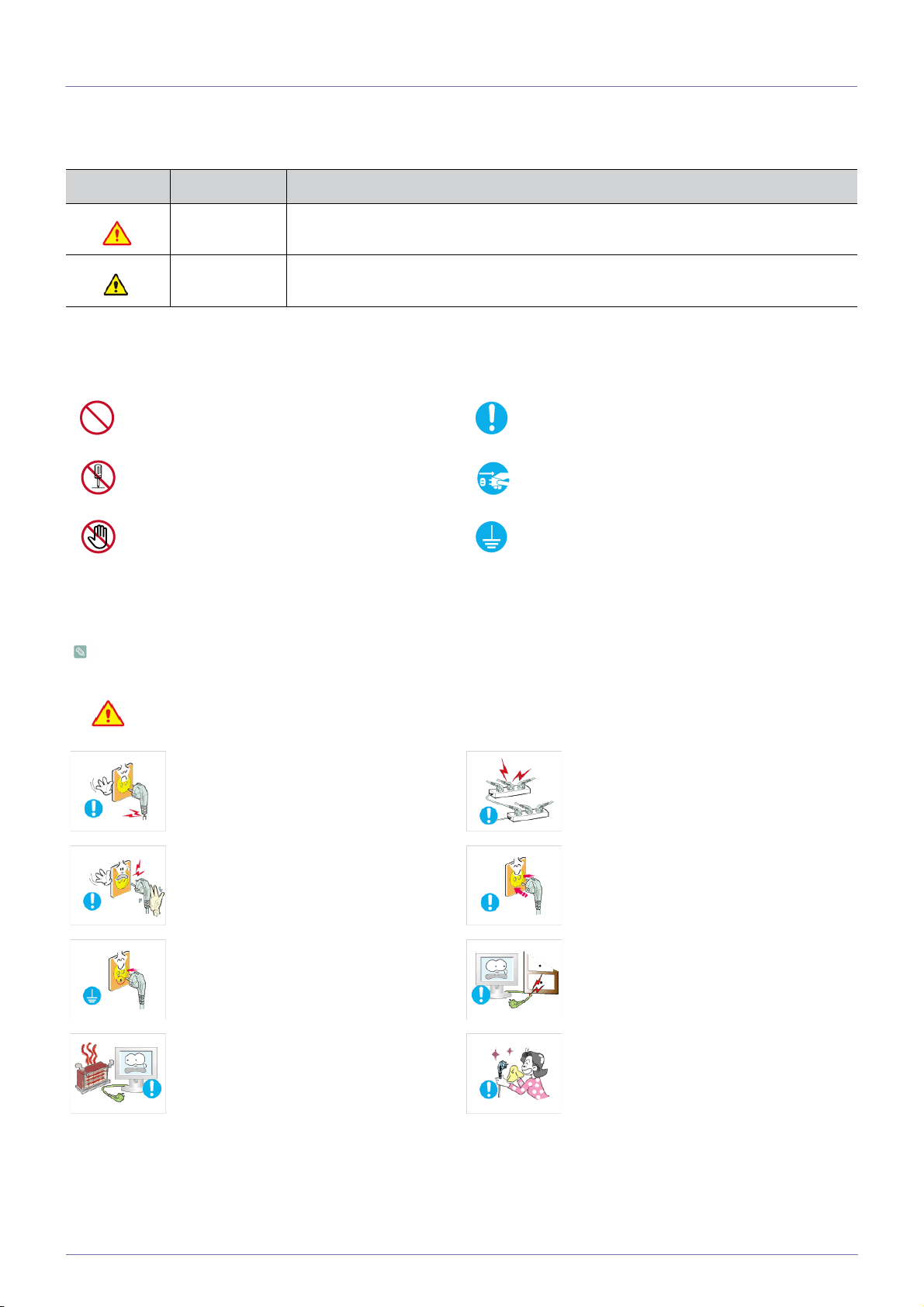
安全注意事項使用的圖示
圖示 名稱 涵義
警告 不遵循有此標誌的安全注意事項可能導致嚴重傷害甚至死亡。
注意 不遵循有此標誌的安全注意事項可能導致人身傷害或財產損失。
標誌涵義
切勿執行。
切勿拆卸。 必須從牆上插座拔下電源插頭。
切勿觸摸。 必須接地以防止觸電。
電源注意事項
下列所使用的產品參考圖片也許與實際產品有些許不同。
警告
切勿使用損壞的電源線或插頭或鬆動的電源
插座。
• 否則,可能導致觸電或火災。
切勿用濕手插拔電源插頭。
必須遵循。
切勿將多個電器連接至同一個牆上插座。
• 否則可能因牆上插座過熱而引發火災。
穩固插入電源插頭。
重要安全說明
• 否則可能導致觸電。
務必將電源線連接至接地的牆上插座 (僅限
於絕緣 l 類設備。)
• 否則可能導致觸電或火災。
確保電源線和產品遠離加熱器。
• 否則,可能導致觸電或火災。
• 否則,可能導致火災。
切勿過度扭曲電源線或在電源線上放置重
物。
• 否則可能因電源線損壞而導致觸電。
若電源插頭的插腳或牆上插座上有積塵,請
用干布清潔。
• 否則,可能導致火災。
1-3
Page 7
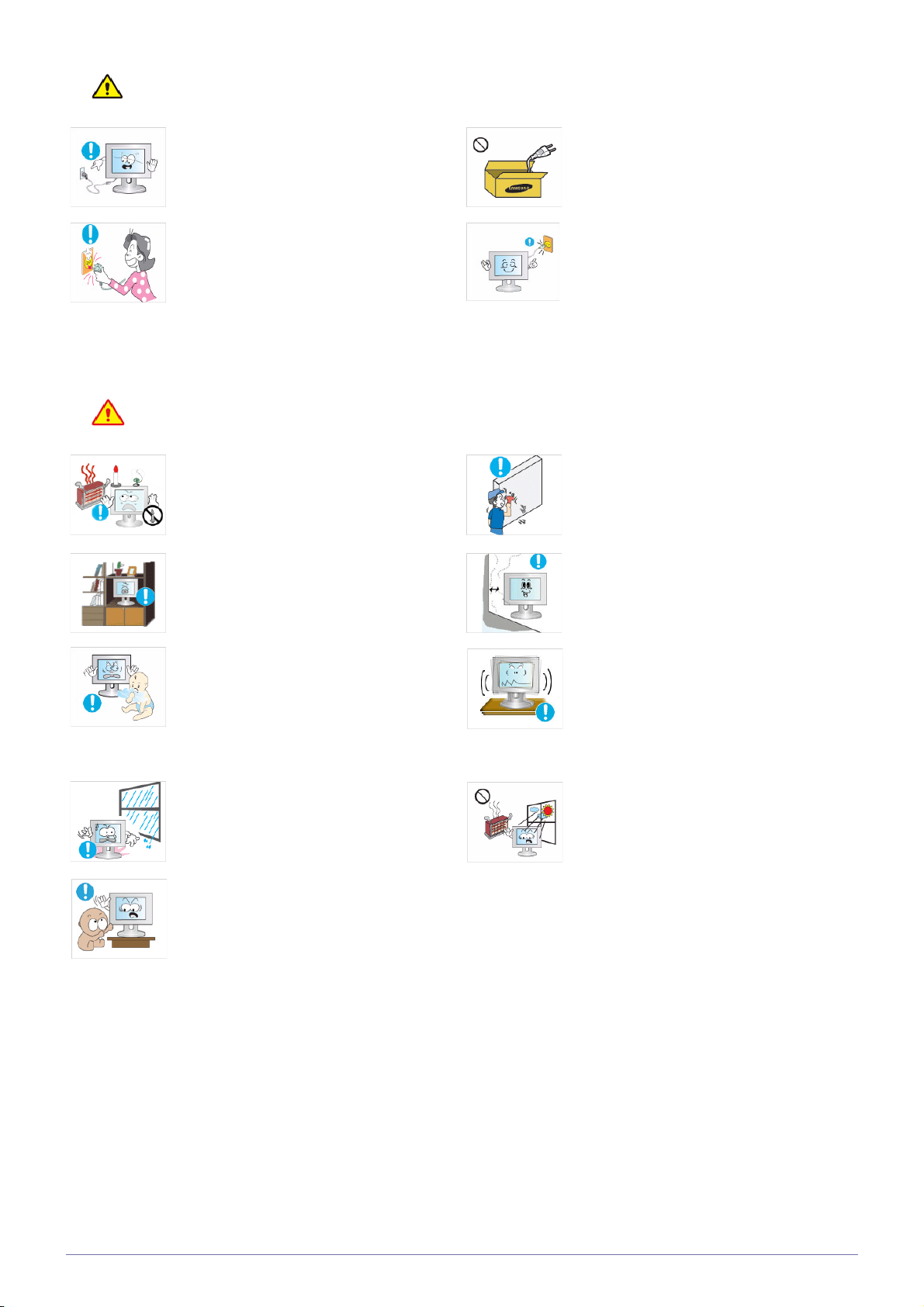
注意
安裝注意事項
警告
切勿在使用本產品時拔掉電源插頭。
• 否則可能由於觸電導致產品損壞。
從牆上插座拔出插頭時,確保握住插頭而不
是拉電源線將其拔出。
• 否則,可能導致觸電或火災。
切勿將點燃的蠟燭、蚊香或者香煙放置於產
品上,或將本產品安裝在加熱器附近。
• 否則,可能導致火災。
切勿將本產品安裝於通風不良之外,如書櫃
或壁櫥中。
• 否則可能因內部過熱而引發火災。
確保僅使用三星電子生產的電源線。 另外,
切勿使用其他電器的電源線。
• 否則,可能導致觸電或火災。
將電源插頭連接至易於插拔的牆上插座。
• 若產品出現問題,必須拔出電源插頭以
徹底切斷電源。 按產品上的電源按鈕並
不能徹底斷電。
請安裝工程師或相關技術人員將本產品安裝
到牆上。
• 否則可能導致人身傷害。
• 確保使用指定的掛牆支架。
安裝本產品時,注意要與牆面保留至少 10
公分的距離以便於通風。
• 否則可能因內部過熱而引發火災。
確保將本產品的包裝塑料袋置於兒童無法觸
及之處。
• 若兒童將塑料袋套於頭上可能會窒息。
切勿將本產品安裝於多塵、潮濕 (有蒸
汽)、有油煙或水 (雨滴)的地方,亦不要
安裝於車內。
• 否則可能會導致觸電或火災。
切勿將本產品安裝於兒童可輕易觸及的高
度。
• 若兒童觸碰產品,產品可能掉落並導致
人身傷害。
• 由於產品前部較重,請將本產品安裝在
平穩的表面上。
切勿將本產品安裝於不穩固或可能受到過大
震動的位置,例如搖晃或傾斜的架子上。
• 否則,產品可能掉落導致產品損壞或人
身傷害。
• 若在可能受到過大震動的地方使用本產
品,可能損壞產品或導致火災。
切勿將本產品安裝於陽光直射的地方或任何
熱源附近,例如火源或加熱器。
• 否則可能導致產品壽命縮短或引發火災。
1-3
重要安全說明
Page 8
注意
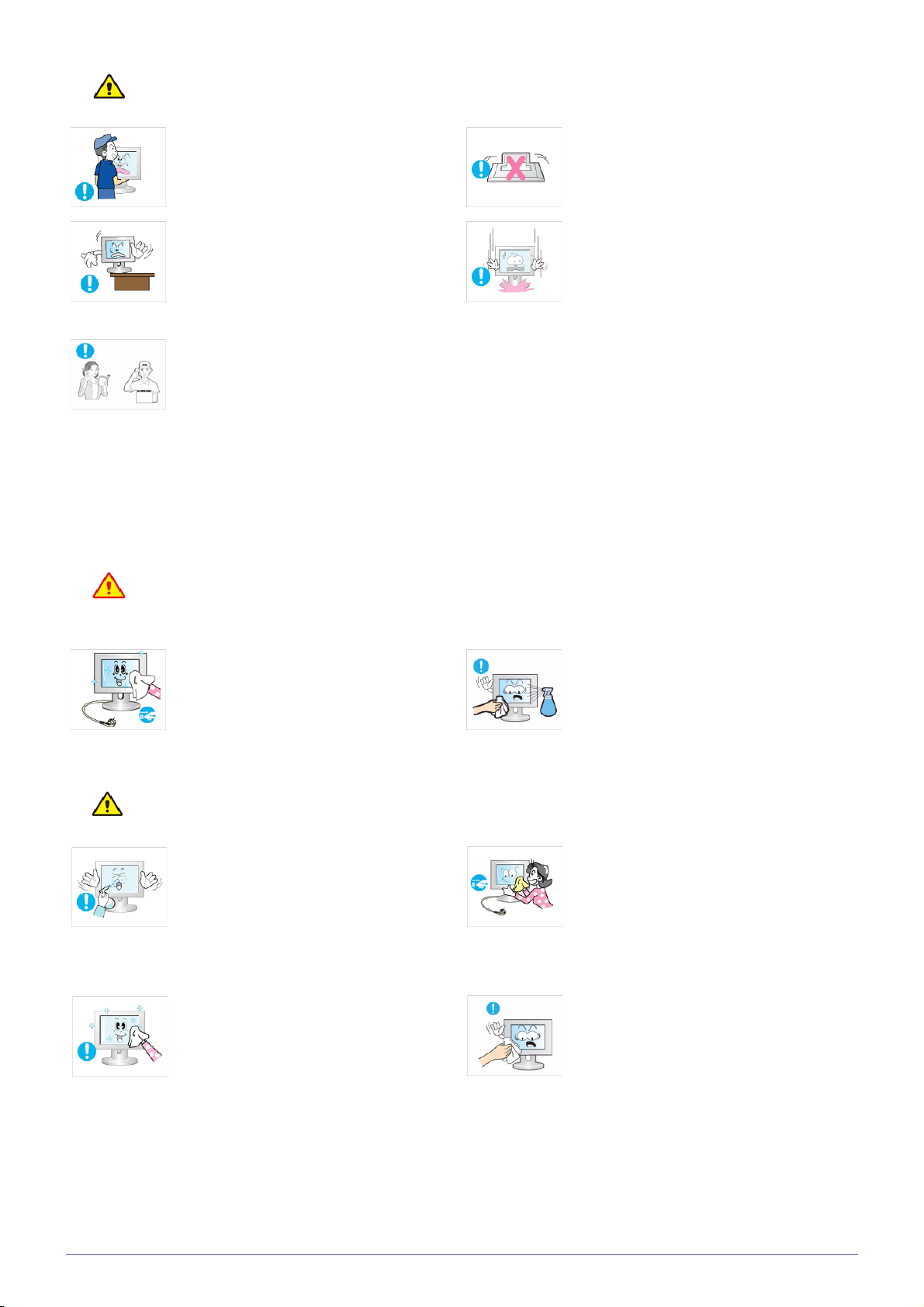
清潔注意事項
若使用表面活性劑進行清潔,由於它含有大量酒精、溶劑或其他強力化學物質,可能導致產品外殼變色或出現裂
紋,或面板表面脫落,因此務必僅使用推薦的清洗劑。
可以從服務中心購買推薦的清洗劑。
切勿在移動本產品過程中讓其掉落。
• 否則可能導致產品出現問題或人身傷害。
若在桌子或架子上安裝本產品,確保產品前
部不超出桌子或架子邊緣。
• 否則,產品可能掉落並導致故障或人身
傷害。
• 確保使用適合產品尺寸的櫃台或架子。
若產品安裝在作業條件變化相當大的位置,
由於環境因素可能會出現嚴重品質問題。 在
這種情況下,請就相關事宜諮詢我們的服務
工程師後再安裝產品。
• 暴露於微塵、化學物質、過高或過低溫
度、高濕度的地方,如機場或車站等長
時間不間斷使用產品之處。
切勿將本產品正面朝下放置在地板上。
• 否則可能導致產品面板損壞。
小心輕放本產品。
• 否則可能導致產品出現問題或人身傷害。
注意
在清潔產品前,請拔除電源線。
• 否則,可能導致觸電或火災。
切勿將清洗劑直接噴灑在產品上。
• 否則可能導致產品外殼變色或出現裂紋,
或面板表面脫落。
使用柔軟的布蘸上 「顯示器專用清洗劉」擦
拭產品。
• 若沒有可用的顯示器專用清洗劉,請按
1:10 的比例稀釋清潔液。
清潔產品時,切勿將水直接噴灑在產品機身
上。
• 確保產品不進水。
• 否則可能導致火災、觸電或產品出現問
題。
清潔產品時,請先拔下電源線,然後用柔軟
的乾布進行清潔。
• 切勿使用清潔蠟、苯、酒精、稀釋劑、
驅蚊液、香精、潤滑劑或潔面乳等化學
製劑來清潔產品。
否則可能導致外殼變形或表面印刷字跡
模糊。
由於產品外殼容易刮花,請使用合適的布進
行清潔。 使用清潔布和少量水。 若布上沾有
雜質則可能會刮花產品,確保在使用清潔布
之前抖落所有的雜質。
重要安全說明
1-3
Page 9
使用注意事項
警告
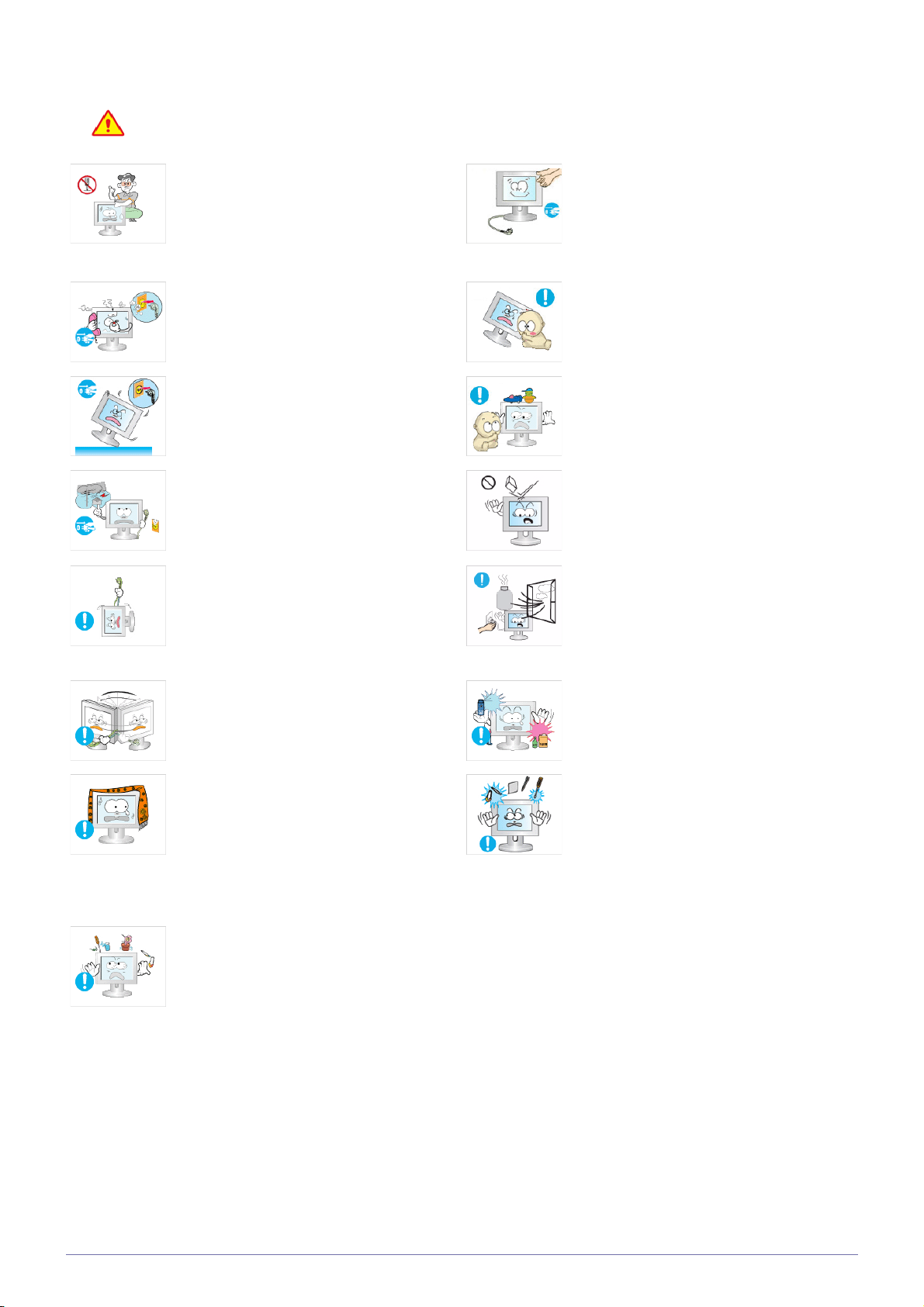
由於產品內部電壓高,切勿擅自拆卸、維修
或改裝本產品。
• 否則可能導致火災或觸電。
• 若產品需要維修,請聯絡 服務中心。
若產品發出異響、焦味或冒煙,請立即拔下
電源插頭並聯絡服務中心。
• 否則,可能導致觸電或火災。
若產品掉落或外殼受損,請關閉電源並拔下
電源線。 然後聯絡服務中心。
• 否則可能導致火災或觸電。
打雷或閃電時,請拔除電源插頭,切勿觸碰
天線纜線,這很危險。
• 否則,可能導致觸電或火災。
切勿透過拉動電源線或天線纜線來移動產
品。
• 否則,可能因纜線損壞而導致觸電、火
災或產品故障。
切勿僅靠拉電源線或訊號線來提起或移動產
品。
清潔產品時,切勿將水直接噴灑在產品機身
上。
• 確保產品不進水。
• 否則可能導致火災、觸電或產品出現問
題。
切勿讓兒童懸掛或攀爬在本產品上。
• 否則產品可能墜落並導致人身傷亡。
切勿在產品上放置玩具、餅干等物品。
• 若兒童為了拿取物品而攀爬產品,產品
可能掉落而導致人身傷害甚至死亡。
切勿讓任何物件掉落在本產品上或使產品受
到任何碰撞。
• 否則,可能導致觸電或火災。
發生燃氣洩漏時,請勿觸碰本產品或電源插
頭,而應立即通風。
• 否則可能導致爆炸或火災。
• 打雷或閃電時,切勿觸碰電源線或天線
纜線。
切勿在產品附近使用或放置任何易燃噴劑或
其他易燃物品。
• 否則,可能因纜線損壞而導致觸電、火
災或產品故障。
注意不要讓桌布或窗簾等遮住通風口。
• 否則可能因內部過熱而引發火災。
切勿在產品上放置任何金屬物件或盛水器
具,如花瓶、花盆、飲料罐、化妝品或藥
瓶。
• 若有水或異物進入產品,請關閉電源,
拔除電源線並聯絡服務中心。
• 否則可能導致產品出現問題、觸電或火
災。
• 否則可能導致爆炸或火災。
切勿將任何金屬物件 (例如筷子、硬幣或發
夾)以及易燃物品插入產品的通風口或連接
埠等。
• 若有水或異物進入產品,請關閉電源,
拔除電源線並聯絡服務中心。
• 否則可能導致產品出現問題、觸電或火
災。
1-3
重要安全說明
Page 10
注意
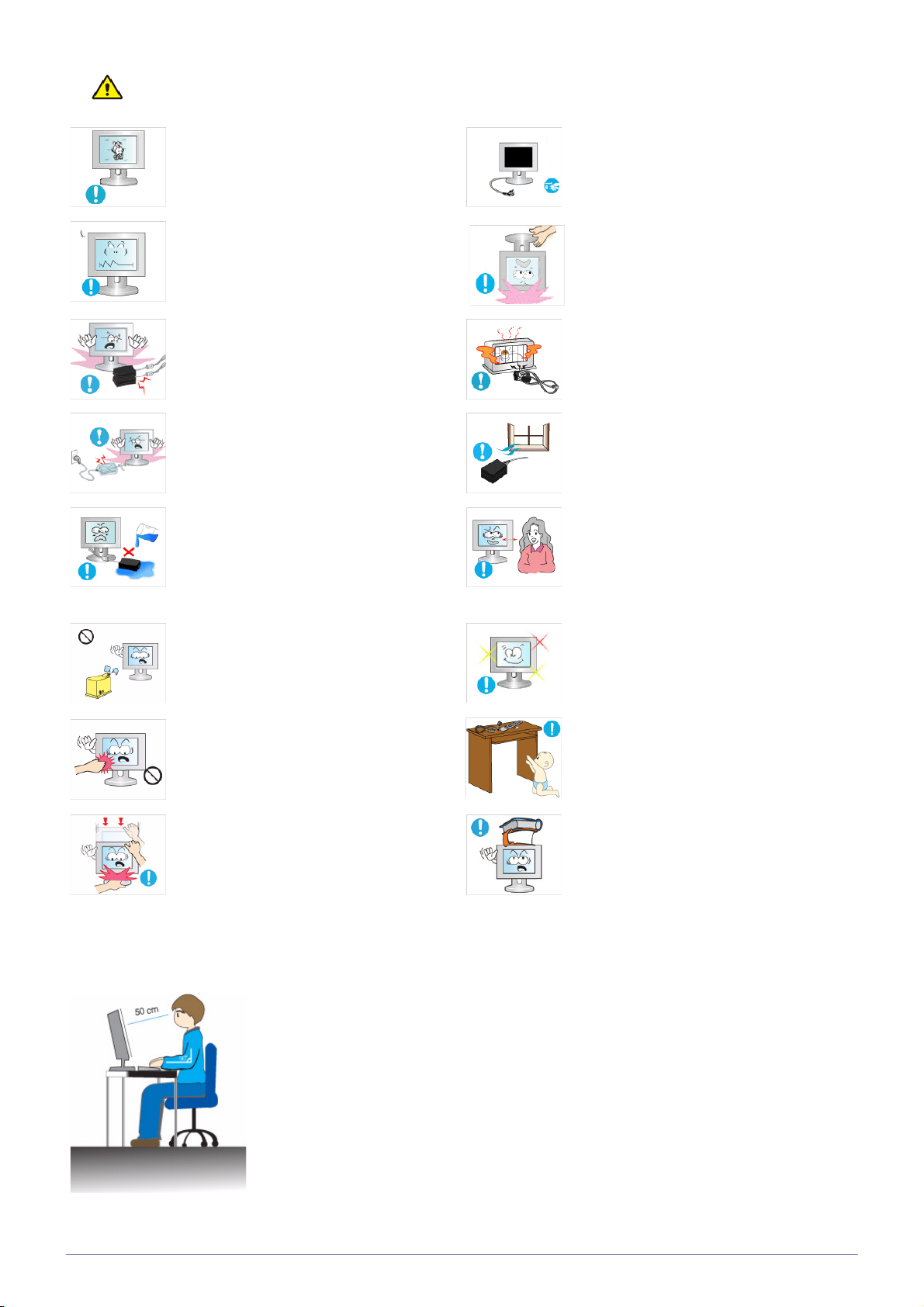
長時間顯示靜態影像可能會在螢幕上產生殘
留影像或光點。
• 若暫時不使用本產品,請使用節能模式
或將螢幕保護程式設定為動態圖像模式。
請為本產品設定適當的解析度和頻率。
• 否則可能導致眼疲勞。
切勿將變壓器置於另一變壓器之上。
• 否則,可能導致火災。
使用變壓器之前請先取下變壓器的矽膠套。
• 否則,可能導致火災。
切勿讓變壓器接觸水或弄濕變壓器。
• 這可能會導致故障、觸電或火災。 切勿
在水邊或戶外,尤其是下雨或雪時使用
變壓器。 用水清潔地板時切勿弄濕變壓
器。
切勿在產品附近使用加濕器或炊具。
• 否則,可能導致觸電或火災。
在長時間不使用產品,例如離家時,請將電
源插頭從牆上插座中拔除。
• 否則可能由於積塵過多導致過熱而引發
火災、電路短路或者觸電。
切勿僅握住支架就上下翻轉或移動本產品。
• 否則,產品可能掉落導致產品損壞或人
身傷害。
務必使電源變壓器遠離任何其他發熱源。
• 否則,可能導致火災。
請務必將電源變壓器置於通風良好處。
持續近距離觀看產品可能會損傷視力。
在長時間觀看產品螢幕時,務必讓眼睛適時
休息 (每小時休息 5 分鐘)。
• 這樣可以緩解眼疲勞。
由於長時間使用後顯示面板會發熱,請勿觸
摸產品。
調整產品角度或支架高度時請務必小心。
• 否則可能夾傷手或手指。
• 若產品嚴重傾斜,則可能會掉落導致人
身傷害。
使用產品時保持正確姿勢
確保讓兒童遠離細小附件。
切勿將任何重物放在產品上。
• 否則可能導致產品出現問題或人身傷害。
使用產品時請保持正確的姿勢。
• 背部挺直。
• 眼睛距離螢幕 45~50 公分。 顯示器向後微傾,眼睛稍微向下正視螢幕。
• 調整產品角度,使螢幕上沒有反射光線。
• 使手肘保持合適的角度,並使手臂與手背保持水平。
• 使手肘保持合適的角度。
• 腳跟平整著地,膝蓋成 90 度角或稍高,保持手臂低於心臟位置。
重要安全說明
1-3
Page 11
2 安裝產品
2-1 包裝內容
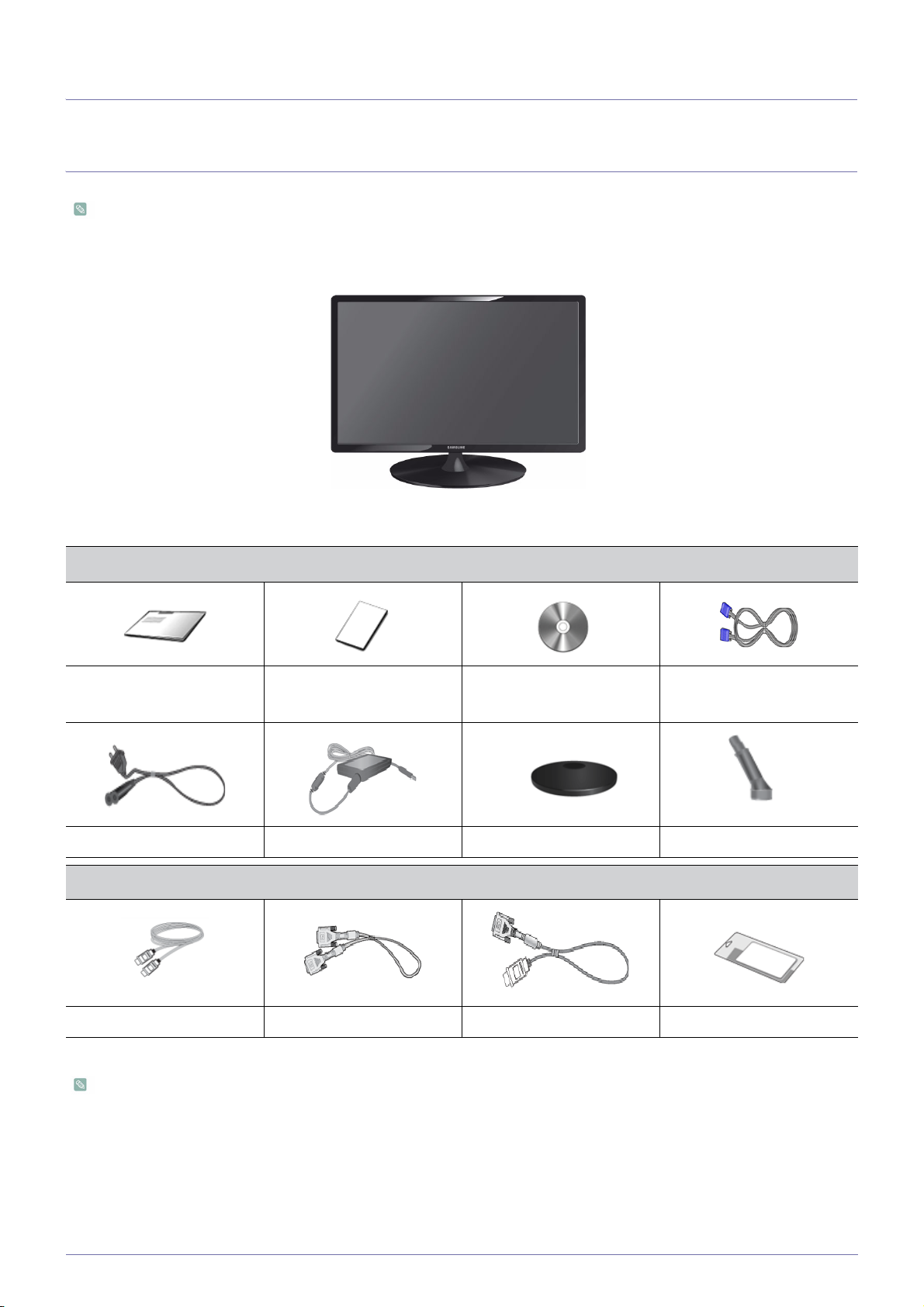
• 打開包裝檢查以下物件是否齊全。
• 儲存包裝盒以備後用。
顯示器
內容
安裝手冊 產品保固說明書
使用手冊 D-Sub 纜線
(某些地區可能不適用)
電源線 DC 變壓器 支架 支架連接器
可選部件
HDMI 纜線 DVI 纜線 HDMI 至 DVI 纜線 清潔布
清潔布僅隨高亮面型號產品提供。
2-1
安裝產品
Page 12
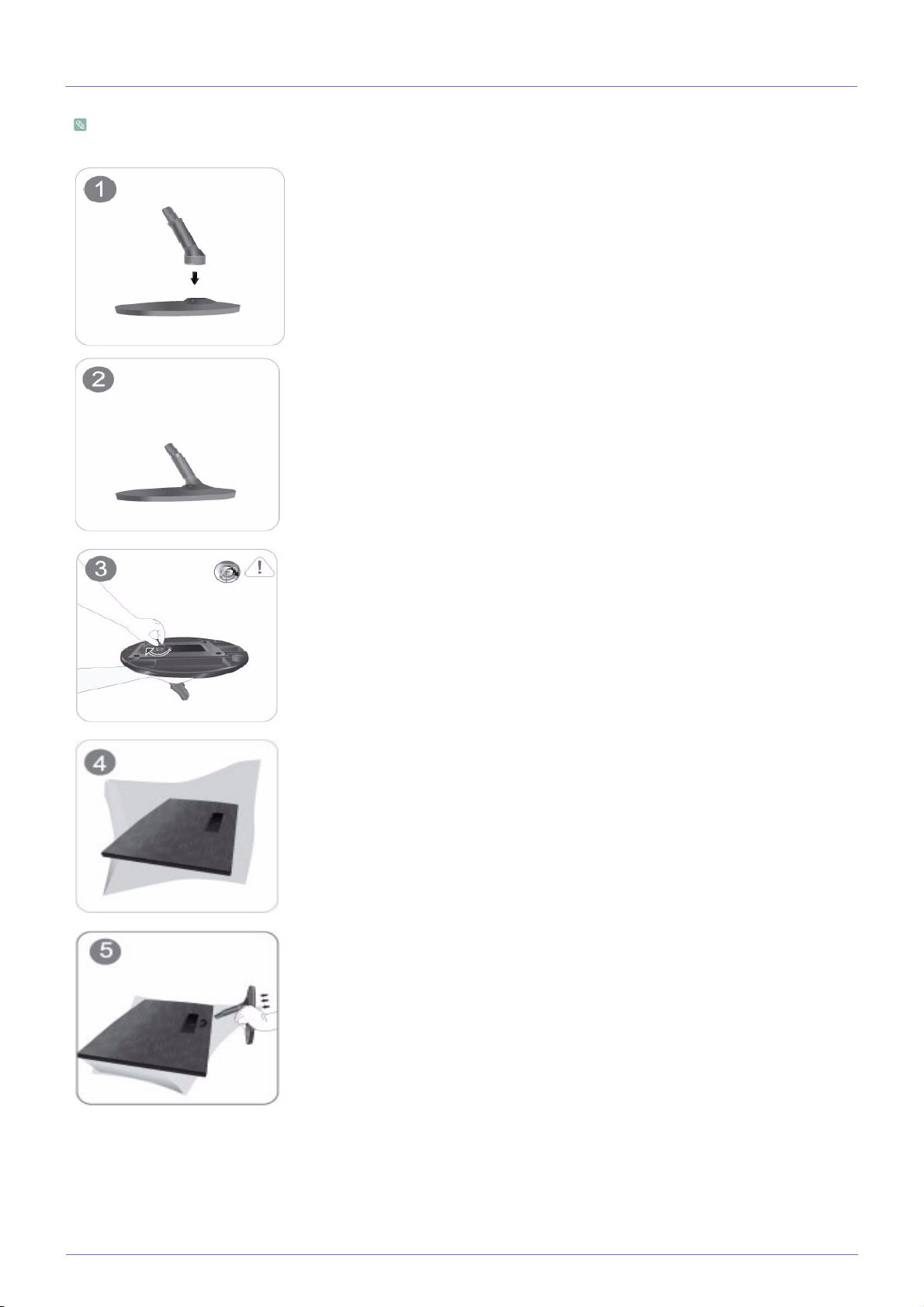
2-2 安裝支架
組裝前,請將產品螢幕向下放置於平整穩固的表面。
如圖所示,將支架連接器從合適方向插入支架。
檢查支架連接器是否連接穩妥。
旋轉支架底部的連接螺絲,直至完全固定到位。
先在桌面上鋪好軟布以保護產品,再將產品正面朝下放置在軟布上。
如圖所示用手按住產品機身。
再將組裝好的支架按照圖中箭頭所示方向推入機身。
安裝產品
2-2
Page 13

拆卸步驟與組裝步驟的順序相反。
- 注意
不要僅靠握住支架提起本產品。
2-2
安裝產品
Page 14
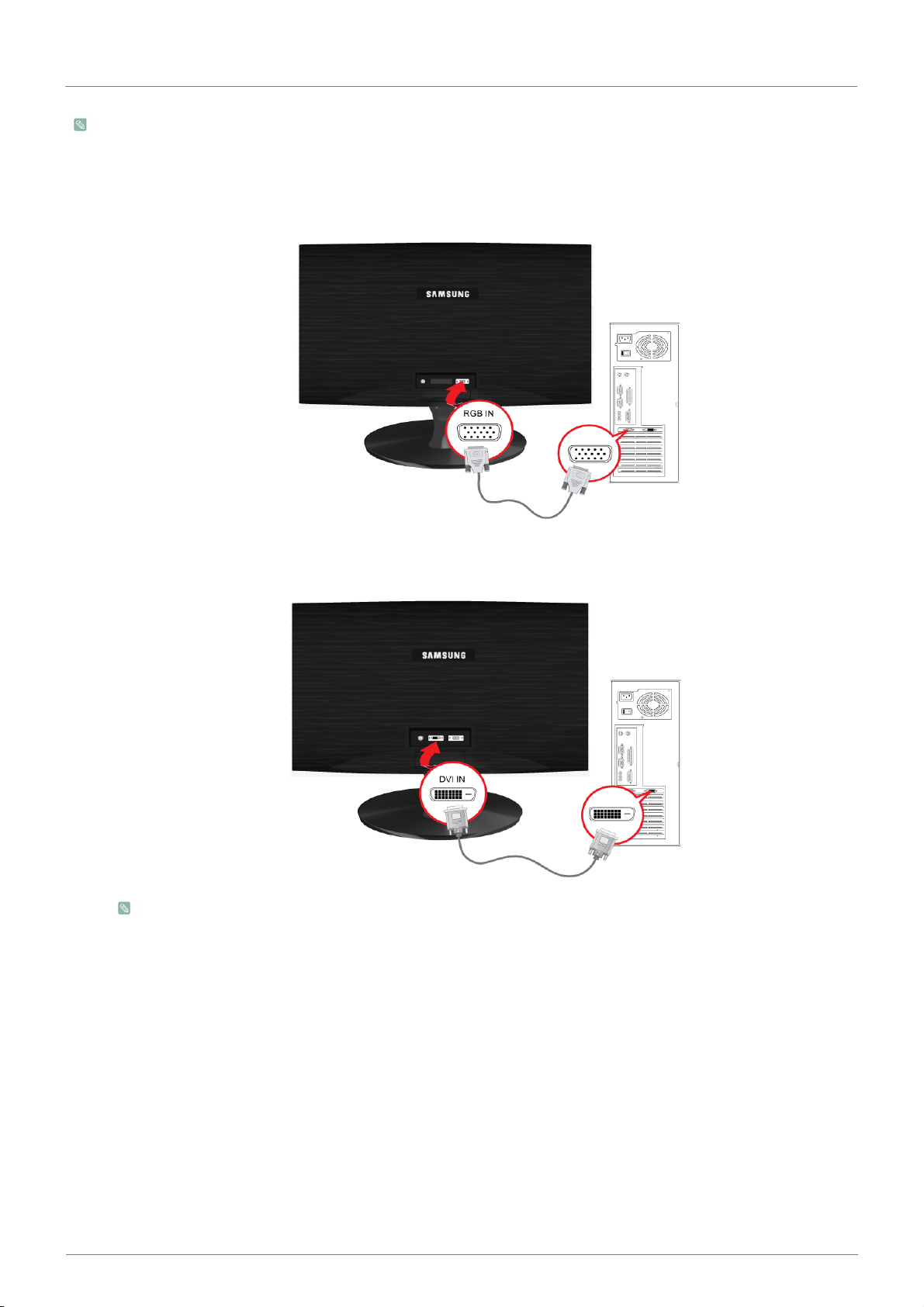
2-3 連接至電腦
連接部件可能因產品型號而異。
1. 將產品連接至電腦的方式視電腦支援的視訊輸出方面定。
• 若圖形卡提供D-Sub (<Analog>)輸出
• 用 D-Sub 纜線連接產品的 [RGB IN] 連接埠與電腦的 [D-Sub] 連接埠。
• 若圖形卡提供DVI (<Digital>)輸出
• 用 DVI 纜線連接產品的 [DVI IN] 連接埠與電腦的 [DVI] 連接埠。
[DVI IN] 端子只在數位 (DVI) 專用型號上提供。
安裝產品
2-3
Page 15
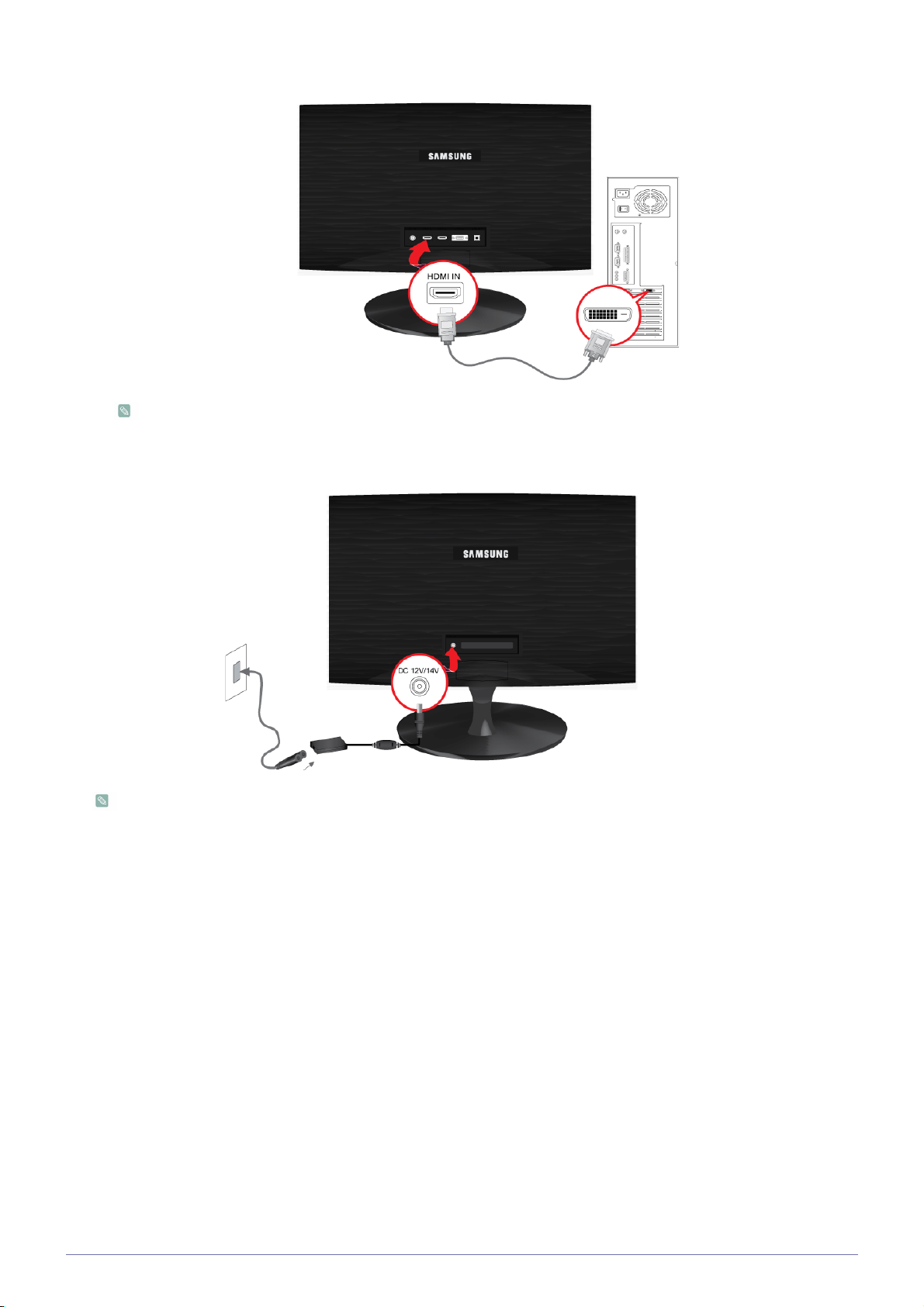
• 使用 HDMI 至 DVI 纜線連接本產品的 [HDMI IN] 連接埠與 PC 的 [DVI] 連接埠。
[HDMI IN] 端子只在 HDMI 專用型號上提供。
2. 將電源線的一端連接至產品的 [POWER] 連接埠,另一端連接至 220V 或 110V 的牆上插座。
(輸入電壓會自動切換。)
若產品已連接至電腦,您可以開啟並使用產品。
2-3
安裝產品
Page 16
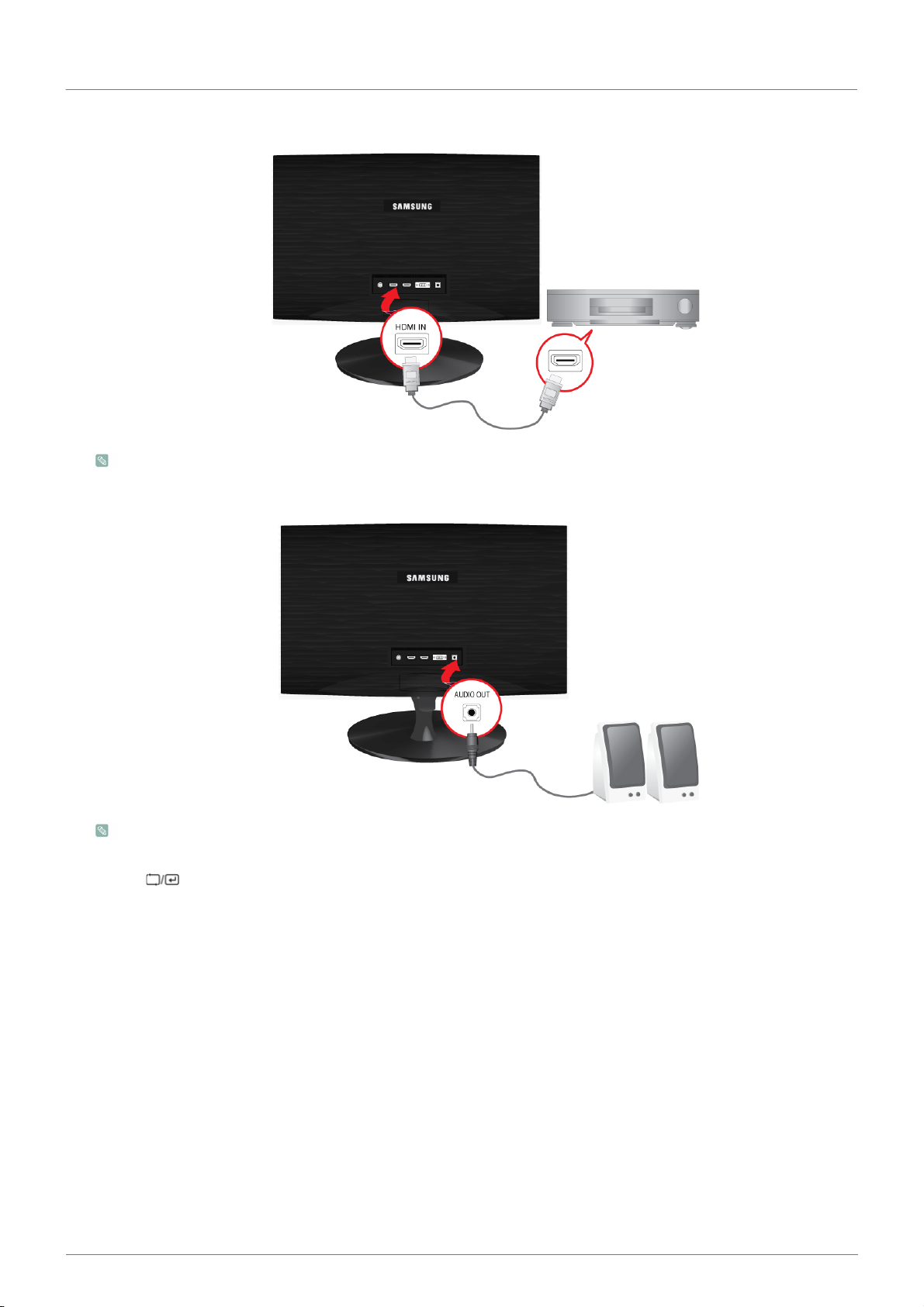
2-4 連接 HDMI 纜線
1. 使用 HDMI 纜線連接數位輸出裝置的 HDMI 輸出連接埠與本產品的 [HDMI IN] 連接埠。
[HDMI IN] 端子只在 HDMI 專用型號上提供。
2. 將喇叭連接至本產品的 [AUDIO OUT] 連接埠。
若僅連接了 HDMI 纜線而未連接喇叭,本產品將不會發出聲音。
完成所有連接後,即可開啟並使用本產品及 DVD 播放機 (或數位輸出裝置)。
按 [] 按鈕並選擇 <HDMI> 作為輸入訊號。
安裝產品
2-4
Page 17
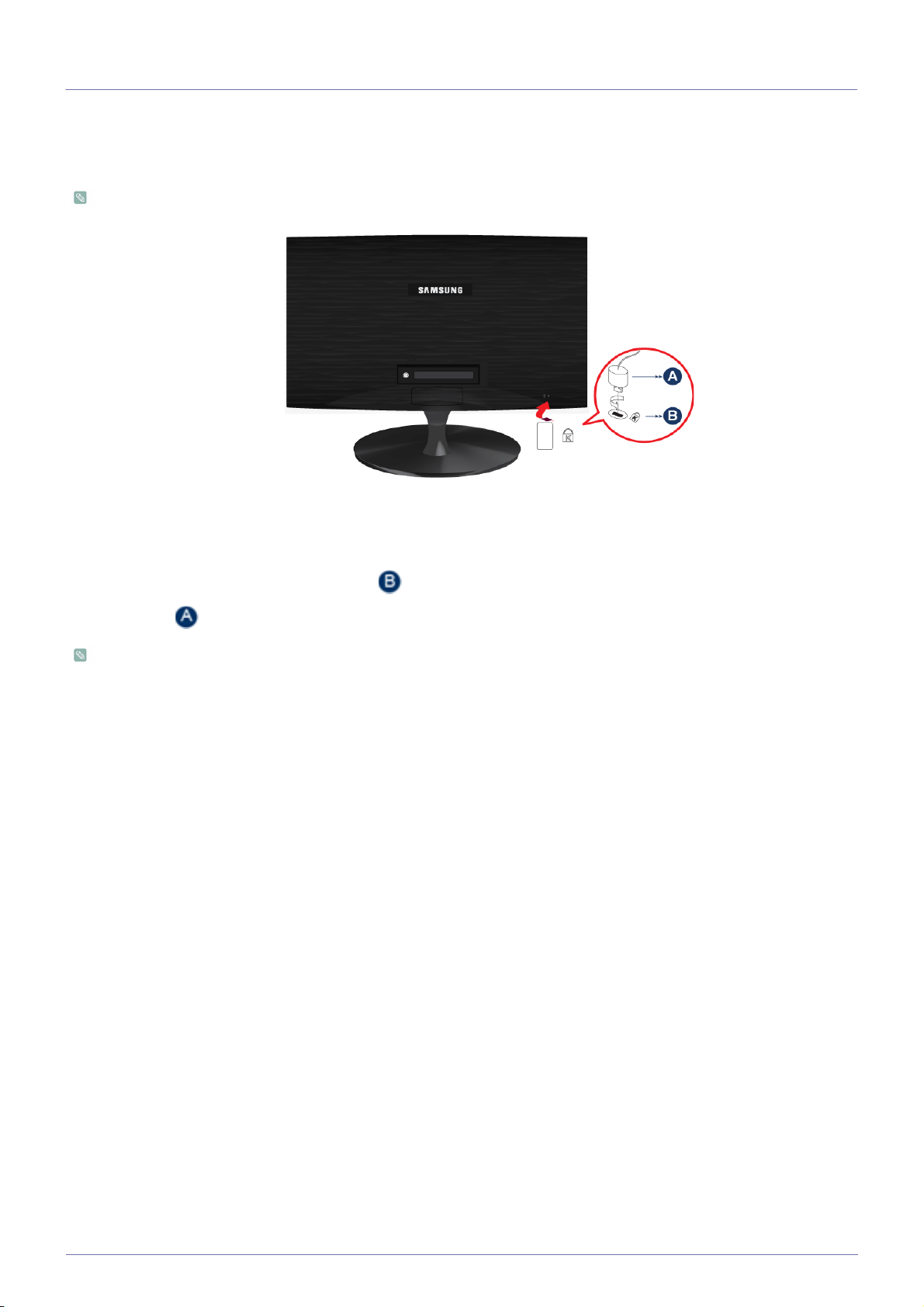
2-5 Kensington 防盜鎖
Kensington 防盜鎖是一種可讓使用者在公眾場所使用時鎖定產品的裝置。 該鎖定裝置的形狀和使用方法因型號和製造商而異,如
需更多資訊,請參閱鎖定裝置隨附的使用手冊。
您必須另外購買 Kensington 防盜鎖。
若要鎖定產品,請執行下列步驟:
1. 將 Kensington 防盜鎖纜線纏繞在如桌子或椅子等大型且穩固的物體上。
2. 將連接防盜鎖的纜線尾端穿過 Kensington 防盜鎖纜線的環線尾端。
3. 將鎖定裝置插入顯示器上的 Kensington 插槽 ( )。
4. 鎖住防盜鎖 ( )。
• 以上為一般說明。 如需更精確的說明,請參閱鎖定裝置隨附的使用手冊。
• 您可從電器行、網店或我們的服務中心購買鎖定裝置。
2-5
安裝產品
Page 18
3 使用產品
3-1 設定最佳解析度
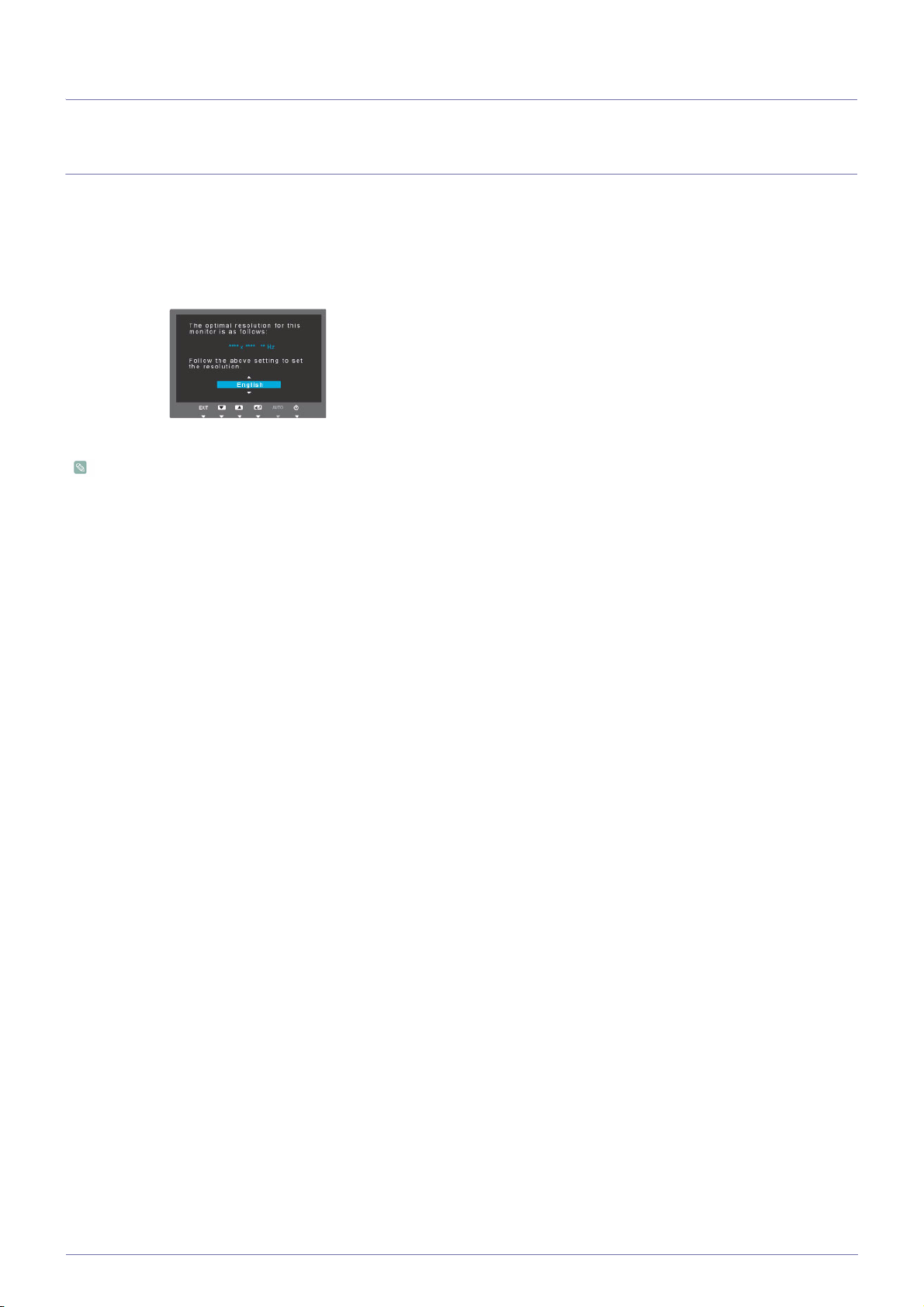
購買產品後首次開啟時,螢幕上會出現關於最佳解析度設定的訊息。
選擇語言和最佳解析度。
▲/▼:您可以使用這些按鈕選擇語言。
MENU : 按此按鈕訊息會消失。
• 若未設為最佳解析度,此訊息最多會出現 3 次。
• 設定最佳解析度
• 若電腦已關閉,請將產品連接至電腦並開啟電源。
• 在桌面上按滑鼠右鍵,然後從快顯功能表中選擇 「內容」。
• 在 「設定值」標籤中將解析度設為最佳解析度。
使用產品
3-1
Page 19
3-2 標準訊號模式表
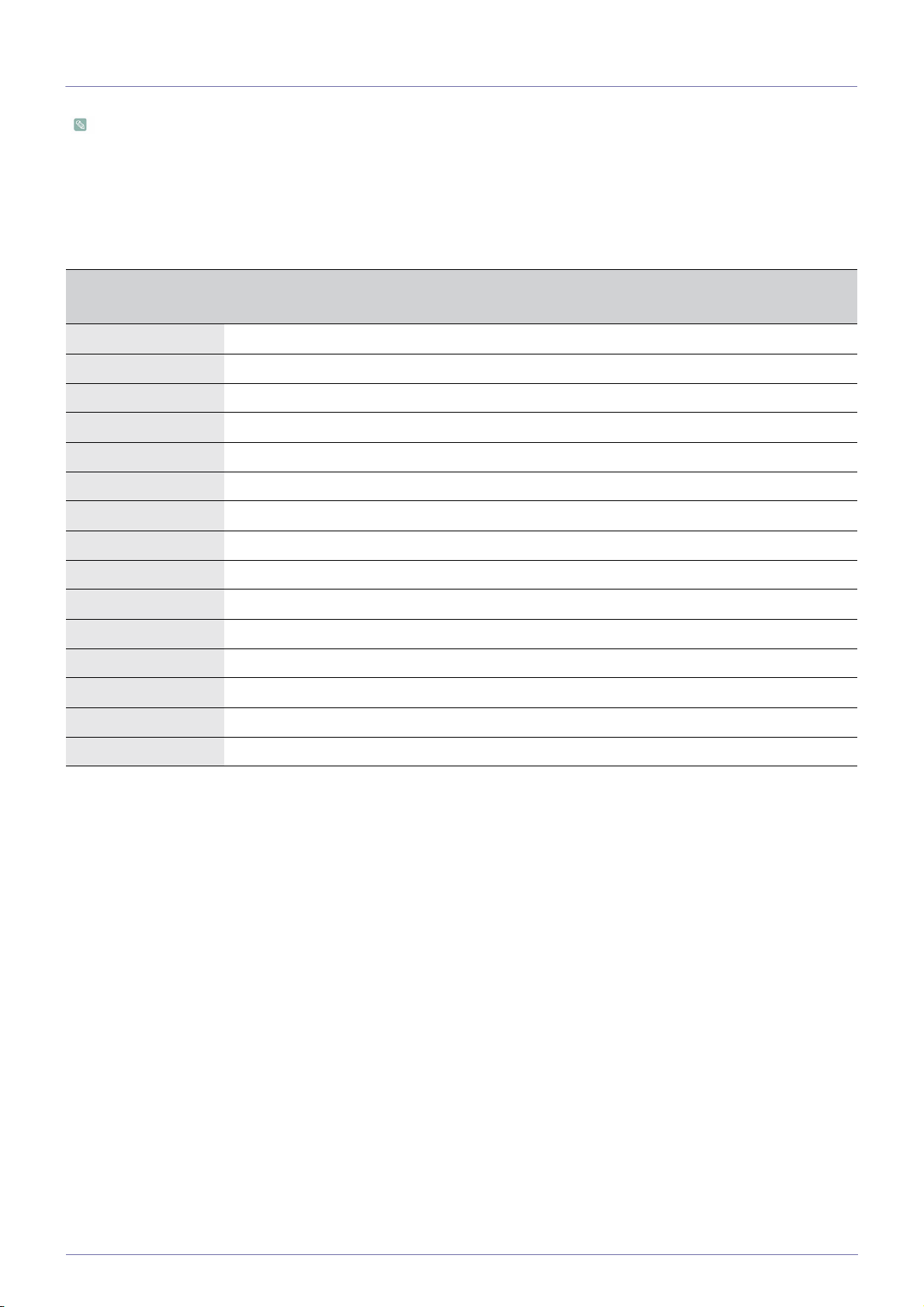
本產品在最佳解析度設定下觀賞時可提供最佳畫質。最佳解析度則視螢幕大小而定。
因此,若未根據面板大小設定最佳解析度,視覺品質可能會下降。建議將產品的解析度設為最佳解析度。
若來自電腦的訊號是以下數種標準訊號模式之一,會自動設定螢幕。但是,若來自電腦的訊號不屬於以下數種標準訊號模式,則
可能會出現空白畫面或只有電源指示燈亮起。因此,請參照圖形卡使用手冊進行如下設定。
BX1931N
顯示模式
水平頻率 (KHZ) 垂直頻率 (HZ) 像素時脈 (MHZ)
同步極性 (水平/垂
直)
IBM, 640 x 350 31.469 70.086 25.175 +/-
IBM, 720 x 400 31.469 70.087 28.322 -/+
VESA, 640 x 480 31.469 59.940 25.175 -/-
MAC, 640 x 480 35.000 66.667 30.240 -/-
VESA, 640 x 480 37.861 72.809 31.500 -/-
VESA, 640 x 480 37.500 75.000 31.500 -/-
VESA, 800 x 600 35.156 56.250 36.000 +/+
VESA, 800 x 600 37.879 60.317 40.000 +/+
VESA, 800 x 600 48.077 72.188 50.000 +/+
VESA, 800 x 600 46.875 75.000 49.500 +/+
MAC, 832 x 624 49.726 74.551 57.284 -/-
VESA, 1024 x 768 48.363 60.004 65.000 -/-
VESA, 1024 x 768 56.476 70.069 75.000 -/-
VESA, 1024 x 768 60.023 75.029 78.750 +/+
VESA, 1366 x 768 47.712 59.790 85.500 +/+
水平頻率
沿水平方向從螢幕最左端至最右端掃描一條線所需的時間稱為水平週期。水平週期的倒數稱為水平頻率。水平頻率以 kHz 為單
位。
垂直頻率
面板必須以每秒數十次的頻率顯示同一畫面,人眼才能看得到。這一頻率稱為垂直頻率。垂直頻率以 Hz 為單位。
3-2
使用產品
Page 20
3-3 標準訊號模式表
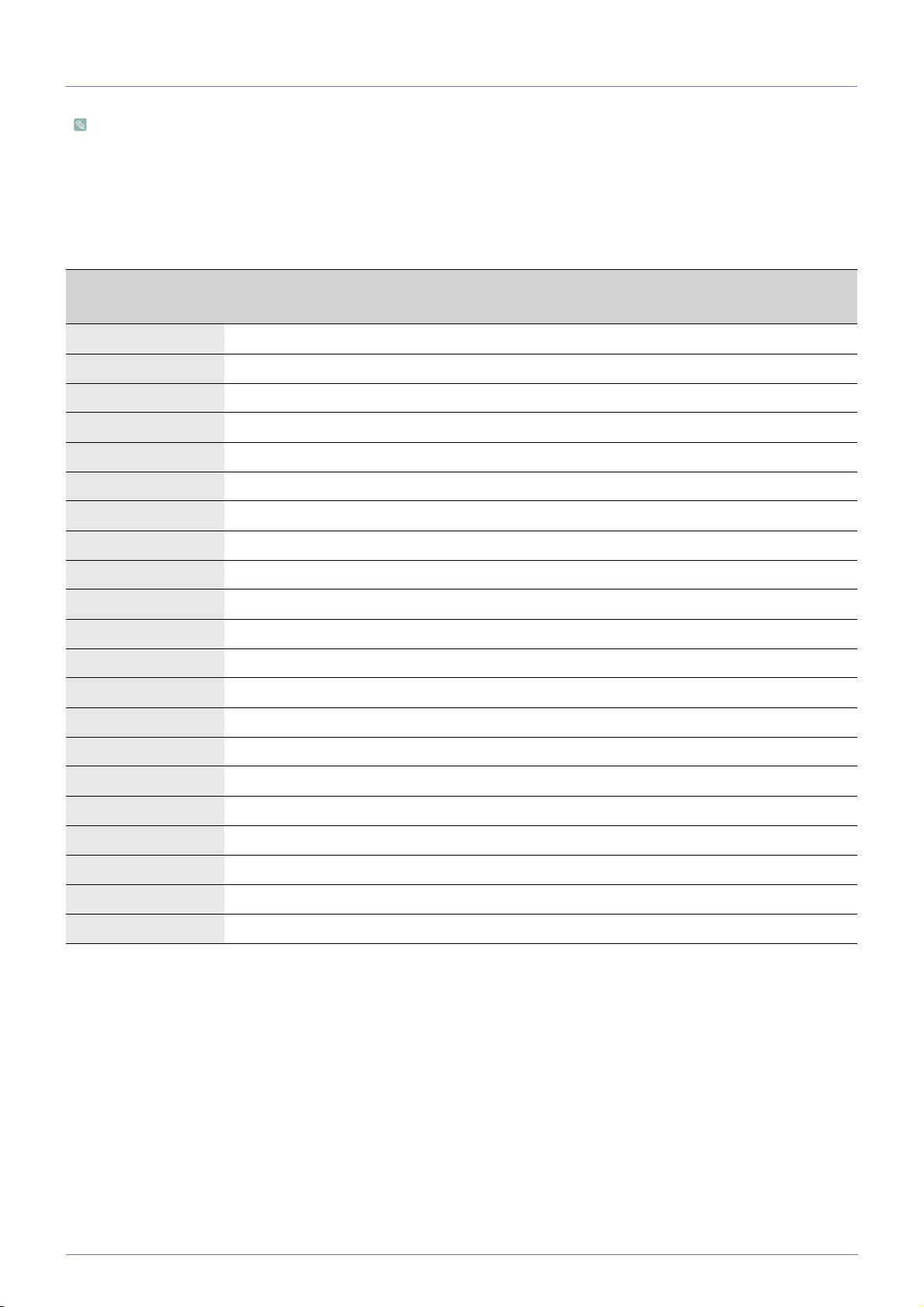
本產品在最佳解析度設定下觀賞時可提供最佳畫質。最佳解析度則視螢幕大小而定。
因此,若未根據面板大小設定最佳解析度,視覺品質可能會下降。建議將產品的解析度設為最佳解析度。
若來自電腦的訊號是以下數種標準訊號模式之一,會自動設定螢幕。但是,若來自電腦的訊號不屬於以下數種標準訊號模式,則
可能會出現空白畫面或只有電源指示燈亮起。因此,請參照圖形卡使用手冊進行如下設定。
BX2031
顯示模式
水平頻率 (KHZ) 垂直頻率 (HZ) 像素時脈 (MHZ)
同步極性 (水平/垂
直)
IBM, 640 x 350 31.469 70.086 25.175 +/-
IBM, 720 x 400 31.469 70.087 28.322 -/+
VESA, 640 x 480 31.469 59.940 25.175 -/-
MAC, 640 x 480 35.000 66.667 30.240 -/-
VESA, 640 x 480 37.861 72.809 31.500 -/-
VESA, 640 x 480 37.500 75.000 31.500 -/-
VESA, 800 x 600 35.156 56.250 36.000 +/+
VESA, 800 x 600 37.879 60.317 40.000 +/+
VESA, 800 x 600 48.077 72.188 50.000 +/+
VESA, 800 x 600 46.875 75.000 49.500 +/+
MAC, 832 x 624 49.726 74.551 57.284 -/-
VESA, 1024 x 768 48.363 60.004 65.000 -/-
VESA, 1024 x 768 56.476 70.069 75.000 -/-
VESA, 1024 x 768 60.023 75.029 78.750 +/+
MAC, 1152 x 870 68.681 75.062 100.000 -/-
VESA, 1152 x 864 67.500 75.000 108.000 +/+
VESA, 1280 x 800 49.702 59.810 83.500 -/+
VESA, 1280 x 800 62.795 74.934 106.500 -/+
VESA, 1440 x 900 55.935 59.887 106.500 -/+
VESA, 1440 x 900 70.635 74.984 136.750 -/+
VESA, 1600 x 900 60.000 60.000 108.000 +/+
水平頻率
沿水平方向從螢幕最左端至最右端掃描一條線所需的時間稱為水平週期。水平週期的倒數稱為水平頻率。水平頻率以 kHz 為單
位。
垂直頻率
面板必須以每秒數十次的頻率顯示同一畫面,人眼才能看得到。這一頻率稱為垂直頻率。垂直頻率以 Hz 為單位。
使用產品
3-3
Page 21
3-4 標準訊號模式表
本產品在最佳解析度設定下觀賞時可提供最佳畫質。最佳解析度則視螢幕大小而定。
因此,若未根據面板大小設定最佳解析度,視覺品質可能會下降。建議將產品的解析度設為最佳解析度。
若來自電腦的訊號是以下數種標準訊號模式之一,會自動設定螢幕。但是,若來自電腦的訊號不屬於以下數種標準訊號模式,則
可能會出現空白畫面或只有電源指示燈亮起。因此,請參照圖形卡使用手冊進行如下設定。
BX2031N
顯示模式
水平頻率 (KHZ) 垂直頻率 (HZ) 像素時脈 (MHZ)
同步極性 (水平/垂
直)
IBM, 640 x 350 31.469 70.086 25.175 +/-
IBM, 720 x 400 31.469 70.087 28.322 -/+
VESA, 640 x 480 31.469 59.940 25.175 -/-
MAC, 640 x 480 35.000 66.667 30.240 -/-
VESA, 640 x 480 37.861 72.809 31.500 -/-
VESA, 640 x 480 37.500 75.000 31.500 -/-
VESA, 800 x 600 35.156 56.250 36.000 +/+
VESA, 800 x 600 37.879 60.317 40.000 +/+
VESA, 800 x 600 48.077 72.188 50.000 +/+
VESA, 800 x 600 46.875 75.000 49.500 +/+
MAC, 832 x 624 49.726 74.551 57.284 -/-
VESA, 1024 x 768 48.363 60.004 65.000 -/-
VESA, 1024 x 768 56.476 70.069 75.000 -/-
VESA, 1024 x 768 60.023 75.029 78.750 +/+
MAC, 1152 x 870 68.681 75.062 100.000 -/-
VESA, 1152 x 864 67.500 75.000 108.000 +/+
VESA, 1280 x 800 49.702 59.810 83.500 -/+
VESA, 1280 x 800 62.795 74.934 106.500 -/+
VESA, 1440 x 900 55.935 59.887 106.500 -/+
VESA, 1440 x 900 70.635 74.984 136.750 -/+
VESA, 1600 x 900 60.000 60.000 108.000 +/+
水平頻率
沿水平方向從螢幕最左端至最右端掃描一條線所需的時間稱為水平週期。水平週期的倒數稱為水平頻率。水平頻率以 kHz 為單
位。
垂直頻率
面板必須以每秒數十次的頻率顯示同一畫面,人眼才能看得到。這一頻率稱為垂直頻率。垂直頻率以 Hz 為單位。
3-4
使用產品
Page 22
3-5 標準訊號模式表
本產品在最佳解析度設定下觀賞時可提供最佳畫質。最佳解析度則視螢幕大小而定。
因此,若未根據面板大小設定最佳解析度,視覺品質可能會下降。建議將產品的解析度設為最佳解析度。
若來自電腦的訊號是以下數種標準訊號模式之一,會自動設定螢幕。但是,若來自電腦的訊號不屬於以下數種標準訊號模式,則
可能會出現空白畫面或只有電源指示燈亮起。因此,請參照圖形卡使用手冊進行如下設定。
BX2231
顯示模式
水平頻率 (KHZ) 垂直頻率 (HZ) 像素時脈 (MHZ)
同步極性 (水平/垂
直)
IBM, 640 x 350 31.469 70.086 25.175 +/-
IBM, 720 x 400 31.469 70.087 28.322 -/+
MAC, 640 x 480 35.000 66.667 30.240 -/-
MAC, 832 x 624 49.726 74.551 57.284 -/-
MAC, 1152 x 870 68.681 75.062 100.000 -/-
VESA, 640 x 480 31.469 59.94 25.175 -/-
VESA, 640 x 480 37.861 72.809 31.500 -/-
VESA, 640 x 480 37.500 75.000 31.500 -/-
VESA, 800 x 600 35.156 56.250 36.000 +/+
VESA, 800 x 600 37.879 60.317 40.000 +/+
VESA, 800 x 600 48.077 72.188 50.000 +/+
VESA, 800 x 600 46.875 75.000 49.500 +/+
VESA, 1024 x 768 48.363 60.004 65.000 -/-
VESA, 1024 x 768 56.476 70.069 75.000 -/-
VESA, 1024 x 768 60.023 75.029 78.750 +/+
VESA, 1152 x 864 67.500 75.000 108.000 +/+
VESA, 1280 x 800 49.702 59.810 83.500 -/+
VESA, 1280 x 800 62.795 74.934 106.500 -/+
VESA, 1280 x 960 60.000 60.000 108.000 +/+
VESA, 1280 x 1024 63.981 60.020 108.000 +/+
VESA, 1280 x 1024 79.976 75.025 135.000 +/+
VESA, 1440 x 900 55.935 59.887 106.500 -/+
VESA, 1440 x 900 70.635 74.984 136.750 -/+
VESA, 1600 X 1200 75.000 60.000 162.000 +/+
VESA, 1680 X 1050 65.290 59.954 146.250 -/+
VESA, 1920 X 1080 67.500 60.000 148.500 +/+
水平頻率
沿水平方向從螢幕最左端至最右端掃描一條線所需的時間稱為水平週期。水平週期的倒數稱為水平頻率。水平頻率以 kHz 為單
位。
垂直頻率
面板必須以每秒數十次的頻率顯示同一畫面,人眼才能看得到。這一頻率稱為垂直頻率。垂直頻率以 Hz 為單位。
使用產品
3-5
Page 23
3-6 標準訊號模式表
本產品在最佳解析度設定下觀賞時可提供最佳畫質。最佳解析度則視螢幕大小而定。
因此,若未根據面板大小設定最佳解析度,視覺品質可能會下降。建議將產品的解析度設為最佳解析度。
若來自電腦的訊號是以下數種標準訊號模式之一,會自動設定螢幕。但是,若來自電腦的訊號不屬於以下數種標準訊號模式,則
可能會出現空白畫面或只有電源指示燈亮起。因此,請參照圖形卡使用手冊進行如下設定。
BX2331
顯示模式
水平頻率 (KHZ) 垂直頻率 (HZ) 像素時脈 (MHZ)
同步極性 (水平/垂
直)
IBM, 640 x 350 31.469 70.086 25.175 +/-
IBM, 720 x 400 31.469 70.087 28.322 -/+
MAC, 640 x 480 35.000 66.667 30.240 -/-
MAC, 832 x 624 49.726 74.551 57.284 -/-
MAC, 1152 x 870 68.681 75.062 100.000 -/-
VESA, 640 x 480 31.469 59.94 25.175 -/-
VESA, 640 x 480 37.861 72.809 31.500 -/-
VESA, 640 x 480 37.500 75.000 31.500 -/-
VESA, 800 x 600 35.156 56.250 36.000 +/+
VESA, 800 x 600 37.879 60.317 40.000 +/+
VESA, 800 x 600 48.077 72.188 50.000 +/+
VESA, 800 x 600 46.875 75.000 49.500 +/+
VESA, 1024 x 768 48.363 60.004 65.000 -/-
VESA, 1024 x 768 56.476 70.069 75.000 -/-
VESA, 1024 x 768 60.023 75.029 78.750 +/+
VESA, 1152 x 864 67.500 75.000 108.000 +/+
VESA, 1280 x 800 49.702 59.810 83.500 -/+
VESA, 1280 x 800 62.795 74.934 106.500 -/+
VESA, 1280 x 960 60.000 60.000 108.000 +/+
VESA, 1280 x 1024 63.981 60.020 108.000 +/+
VESA, 1280 x 1024 79.976 75.025 135.000 +/+
VESA, 1440 x 900 55.935 59.887 106.500 -/+
VESA, 1440 x 900 70.635 74.984 136.750 -/+
VESA, 1600 X 1200 75.000 60.000 162.000 +/+
VESA, 1680 X 1050 65.290 59.954 146.250 -/+
VESA, 1920 X 1080 67.500 60.000 148.500 +/+
水平頻率
沿水平方向從螢幕最左端至最右端掃描一條線所需的時間稱為水平週期。水平週期的倒數稱為水平頻率。水平頻率以 kHz 為單
位。
垂直頻率
面板必須以每秒數十次的頻率顯示同一畫面,人眼才能看得到。這一頻率稱為垂直頻率。垂直頻率以 Hz 為單位。
3-6
使用產品
Page 24
3-7 標準訊號模式表
本產品在最佳解析度設定下觀賞時可提供最佳畫質。最佳解析度則視螢幕大小而定。
因此,若未根據面板大小設定最佳解析度,視覺品質可能會下降。建議將產品的解析度設為最佳解析度。
若來自電腦的訊號是以下數種標準訊號模式之一,會自動設定螢幕。但是,若來自電腦的訊號不屬於以下數種標準訊號模式,則
可能會出現空白畫面或只有電源指示燈亮起。因此,請參照圖形卡使用手冊進行如下設定。
BX2431
顯示模式
水平頻率 (KHZ) 垂直頻率 (HZ) 像素時脈 (MHZ)
同步極性 (水平/垂
直)
IBM, 640 x 350 31.469 70.086 25.175 +/-
IBM, 720 x 400 31.469 70.087 28.322 -/+
MAC, 640 x 480 35.000 66.667 30.240 -/-
MAC, 832 x 624 49.726 74.551 57.284 -/-
MAC, 1152 x 870 68.681 75.062 100.000 -/-
VESA, 640 x 480 31.469 59.94 25.175 -/-
VESA, 640 x 480 37.861 72.809 31.500 -/-
VESA, 640 x 480 37.500 75.000 31.500 -/-
VESA, 800 x 600 35.156 56.250 36.000 +/+
VESA, 800 x 600 37.879 60.317 40.000 +/+
VESA, 800 x 600 48.077 72.188 50.000 +/+
VESA, 800 x 600 46.875 75.000 49.500 +/+
VESA, 1024 x 768 48.363 60.004 65.000 -/-
VESA, 1024 x 768 56.476 70.069 75.000 -/-
VESA, 1024 x 768 60.023 75.029 78.750 +/+
VESA, 1152 x 864 67.500 75.000 108.000 +/+
VESA, 1280 x 800 49.702 59.810 83.500 -/+
VESA, 1280 x 800 62.795 74.934 106.500 -/+
VESA, 1280 x 960 60.000 60.000 108.000 +/+
VESA, 1280 x 1024 63.981 60.020 108.000 +/+
VESA, 1280 x 1024 79.976 75.025 135.000 +/+
VESA, 1440 x 900 55.935 59.887 106.500 -/+
VESA, 1440 x 900 70.635 74.984 136.750 -/+
VESA, 1600 X 1200 75.000 60.000 162.000 +/+
VESA, 1680 X 1050 65.290 59.954 146.250 -/+
VESA, 1920 X 1080 67.500 60.000 148.500 +/+
水平頻率
沿水平方向從螢幕最左端至最右端掃描一條線所需的時間稱為水平週期。水平週期的倒數稱為水平頻率。水平頻率以 kHz 為單
位。
垂直頻率
面板必須以每秒數十次的頻率顯示同一畫面,人眼才能看得到。這一頻率稱為垂直頻率。垂直頻率以 Hz 為單位。
使用產品
3-7
Page 25
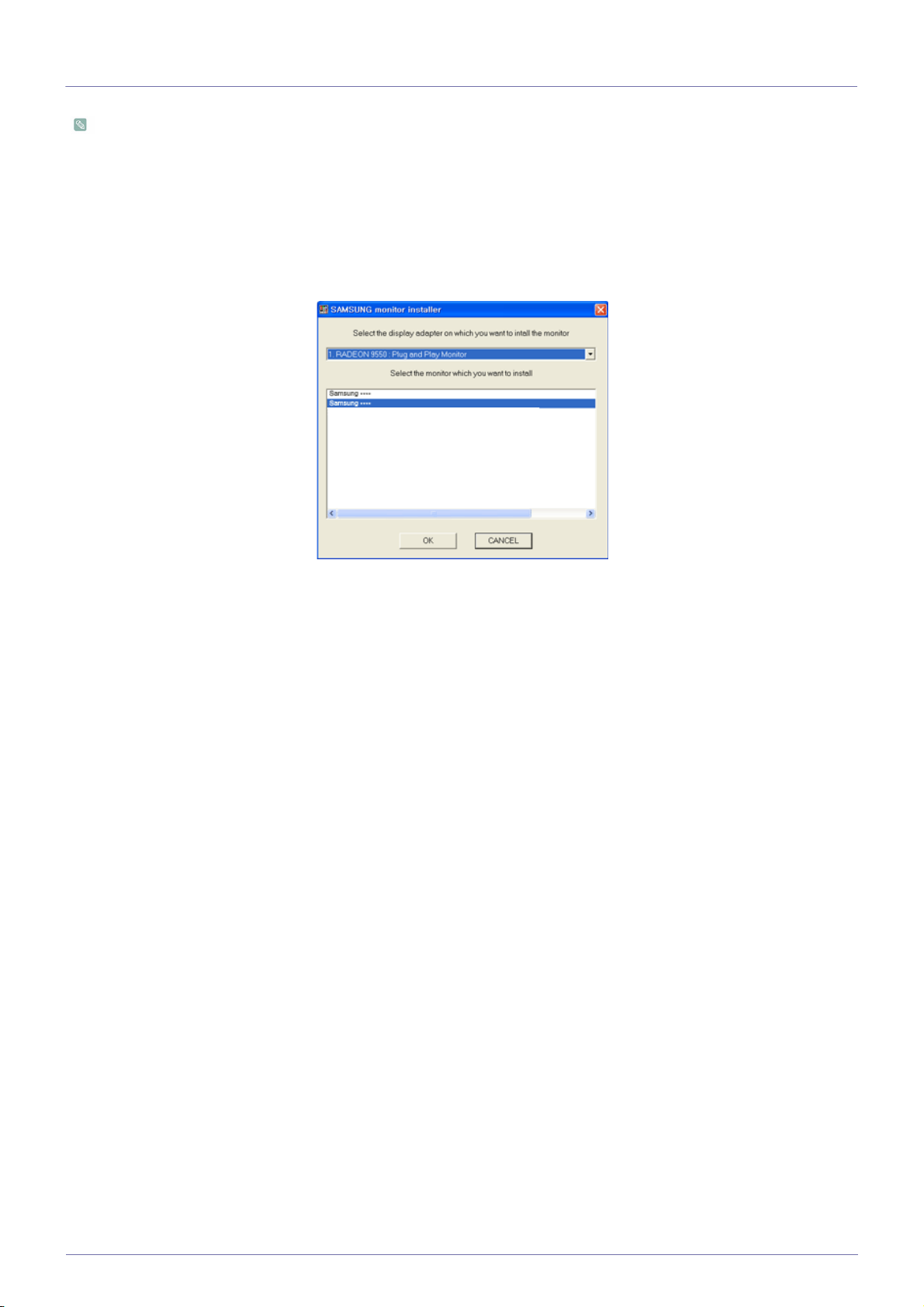
3-8 安裝裝置驅動程式
安裝裝置驅動程式可為產品設定合適的解析度和頻率。 本產品隨附的 CD-ROM 中提供了裝置驅動程式。 若隨附的驅動程式
檔案已損壞,請造訪服務中心或三星電子網站 (http://www.samsung.com/) 下載驅動程式。
1. 將驅動程式安裝光碟放入光碟機。
2. 按「Windows 驅動程式」。
3. 按照螢幕上顯示的說明完成餘下的安裝步驟。
4. 從型號清單中選擇產品型號。
5. 檢查 「控制台」設定值中是否顯示正確的解析度和螢幕更新頻率。 有關更多資訊,請參閱 Windows 作業系統的相關文件。
3-8
使用產品
Page 26
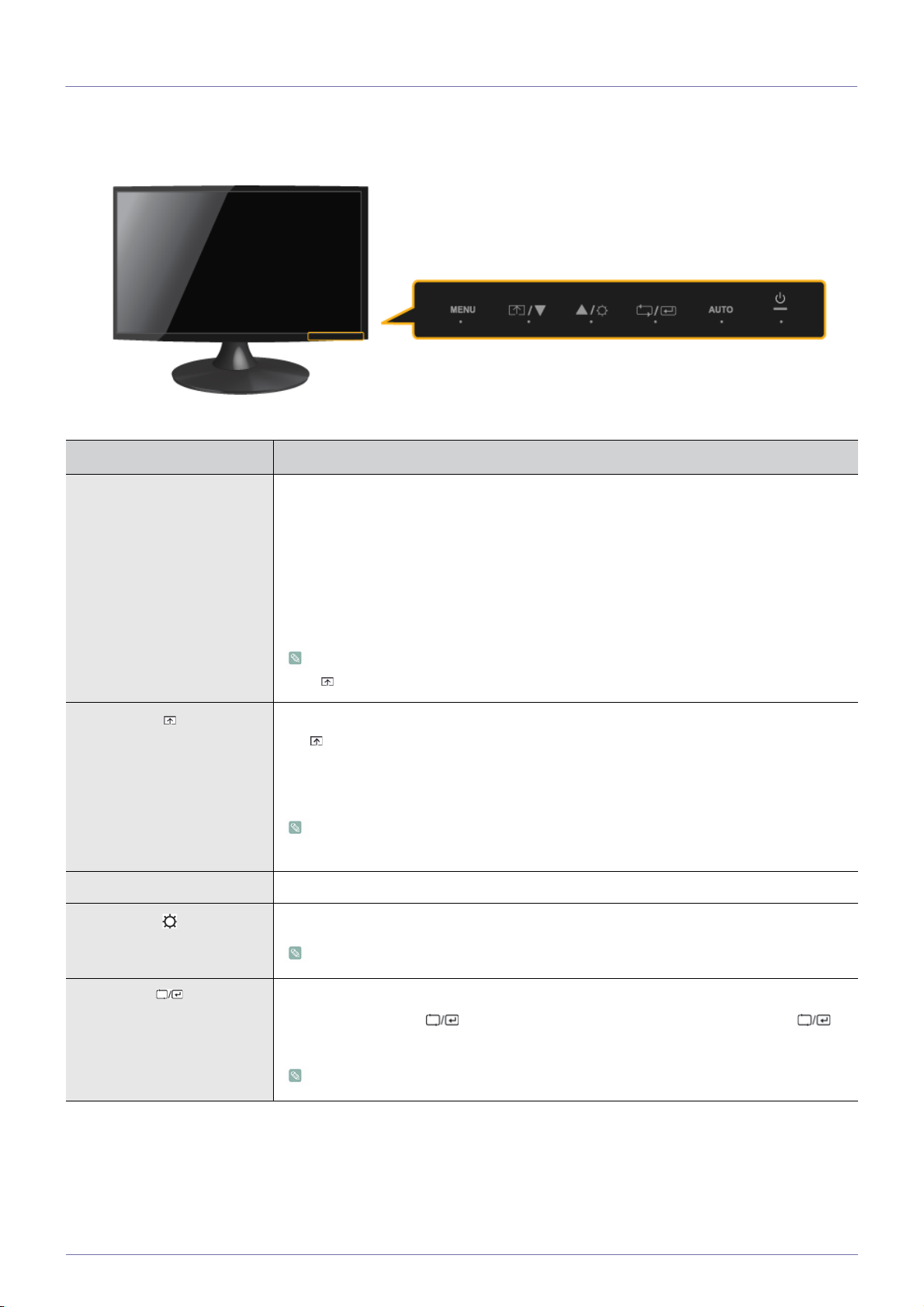
3-9 產品操作按鈕
產品操作按鈕
圖示 說明
MENU 按此按鈕檢視螢幕顯示 (OSD)。
此按鈕還可用於結束 OSD 或返回至上一級 OSD 功能表。
* OSD 調整鎖定
此功能可以鎖定 OSD,以保持目前的設定值或防止他人調整目前的設定值。
開啟: 若您按住 MENU 按鈕 5 秒鐘,將啟用 OSD 調整鎖定功能。
熄滅: 若您再次按住 MENU 按鈕 5 秒鐘,將停用 OSD 調整鎖定功能。
即使啟用了 OSD 調整鎖定功能,使用者亦可以調整亮度和對比度,並可以設定指定給
[] 的調整功能。
使用者可以將 <Customized Key> 設定為以下功能之一。若使用者在設定 Customized
Key[ ] 之後按它,將執行設定的功能
• 電腦訊號: <MagicBright> - <MagicAngle> - <MagicEco> - <Image Size>
• AV 訊號: <Picture Mode> - <MagicAngle> - <MagicEco> - <Image Size>
您可以透過選擇 OSD 中的<SETUP&RESET> -> <Customized Key>設定 Customized
Key 的功能。
▲/▼ 使用這些按鈕以導航功能表或調整 OSD 中的值。
使用此按鈕控制螢幕的亮度。
只有外部輸入連接 HDMI 時才能調整聲音。
使用產品
使用此按鈕選擇一個功能
若您在沒有 OSD 時按 [] 按鈕,將切換輸入訊號 (Analog/Digital/HDMI)。 在按 []
按鈕切換輸入訊號或開啟產品時,螢幕左上角會出現一則訊息,顯示所選的輸入訊號。
對於僅帶類比介面的產品,此功能不可用。
3-9
Page 27
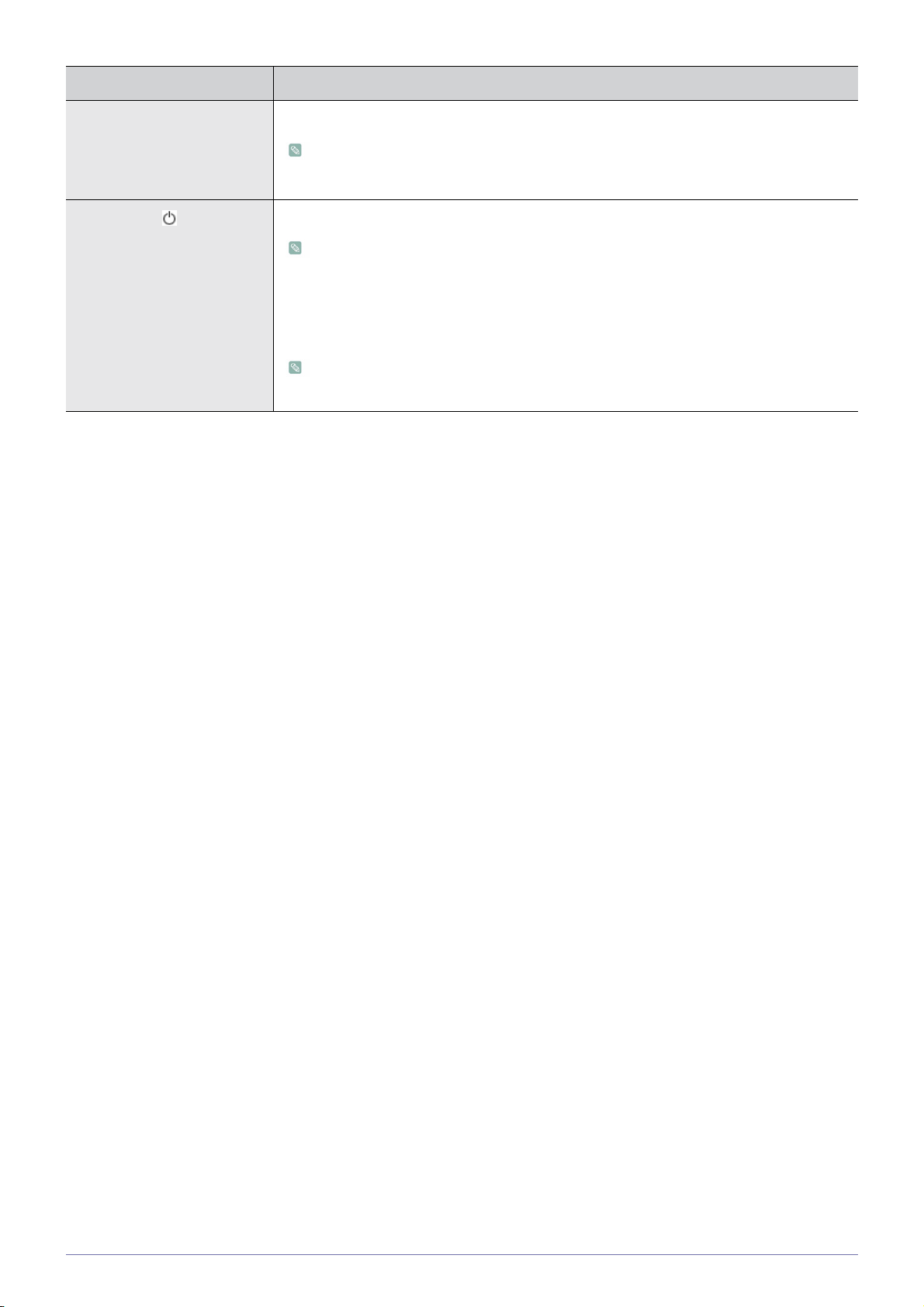
圖示 說明
AUTO 按 [AUTO] 按鈕自動調整螢幕設定值
此功能僅在 Analog 模式中可用。
若 Display Properties 中的解析度設定值被變更,將執行 AUTO adjustment 功能
按此按鈕開啟或關閉產品
• 產品右側的按鈕是觸控式按鈕。
• 用手指輕觸這些按鈕。
電源 LED
此 LED 將在產品正常工作時開啟。
欲瞭解更多關於節能功能的資訊,請參閱 「其他資訊」中的節能功能。 長時間不使用
本產品時,建議拔下電源線,以將耗電量降到最低。
3-9
使用產品
Page 28
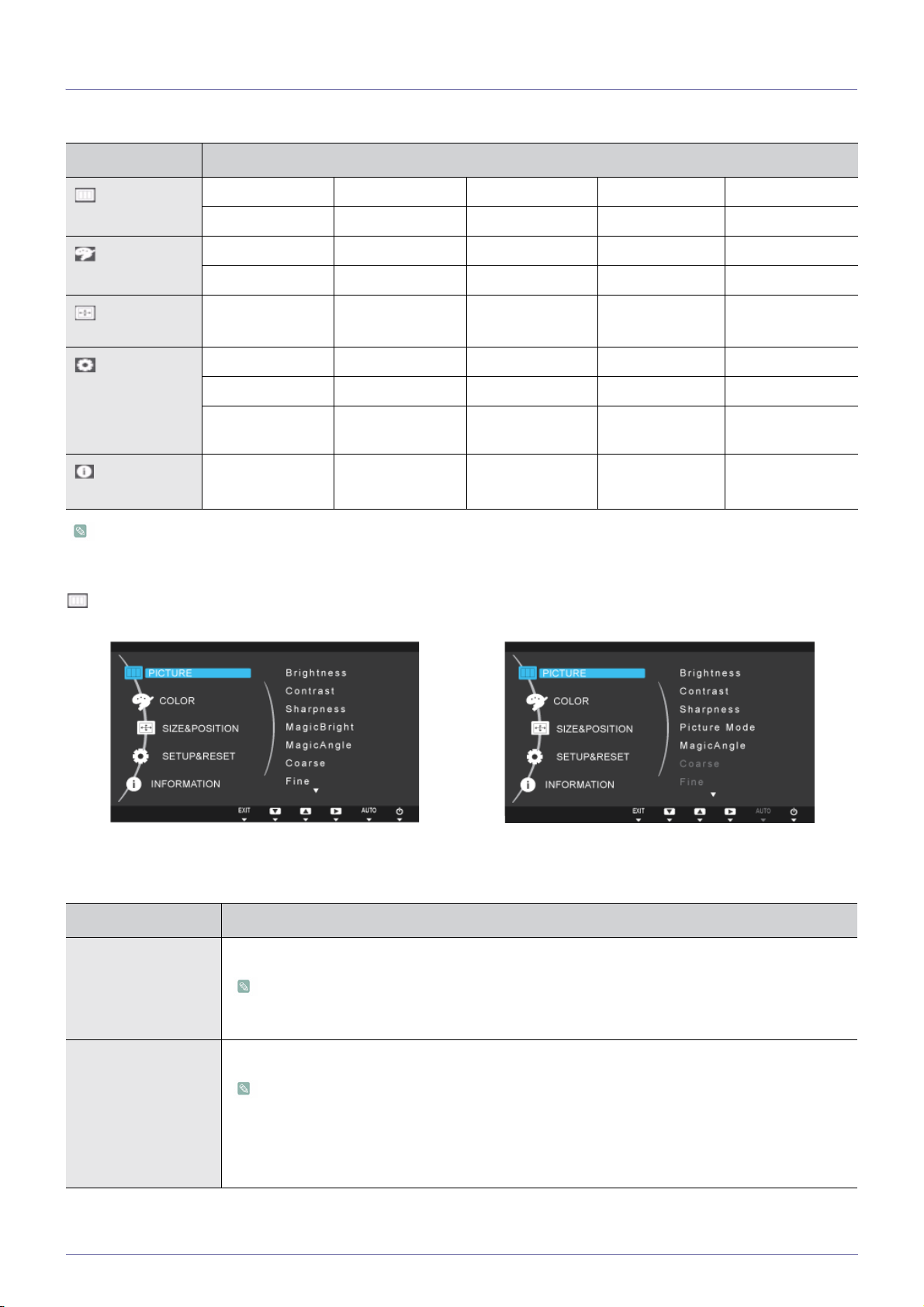
3-10 使用螢幕調整功能表 (OSD:螢幕顯示)
螢幕調整功能表 (OSD:螢幕顯示)結構
主功能表 子功能表
PICTURE
Brightness Contrast Sharpness MagicBright Picture Mode
MagicAngle Coarse Fine Response Time HDMI Black Level
COLOR
MagicColor Red Green Blue Color Tone
Color Effect Gamma
SIZE &
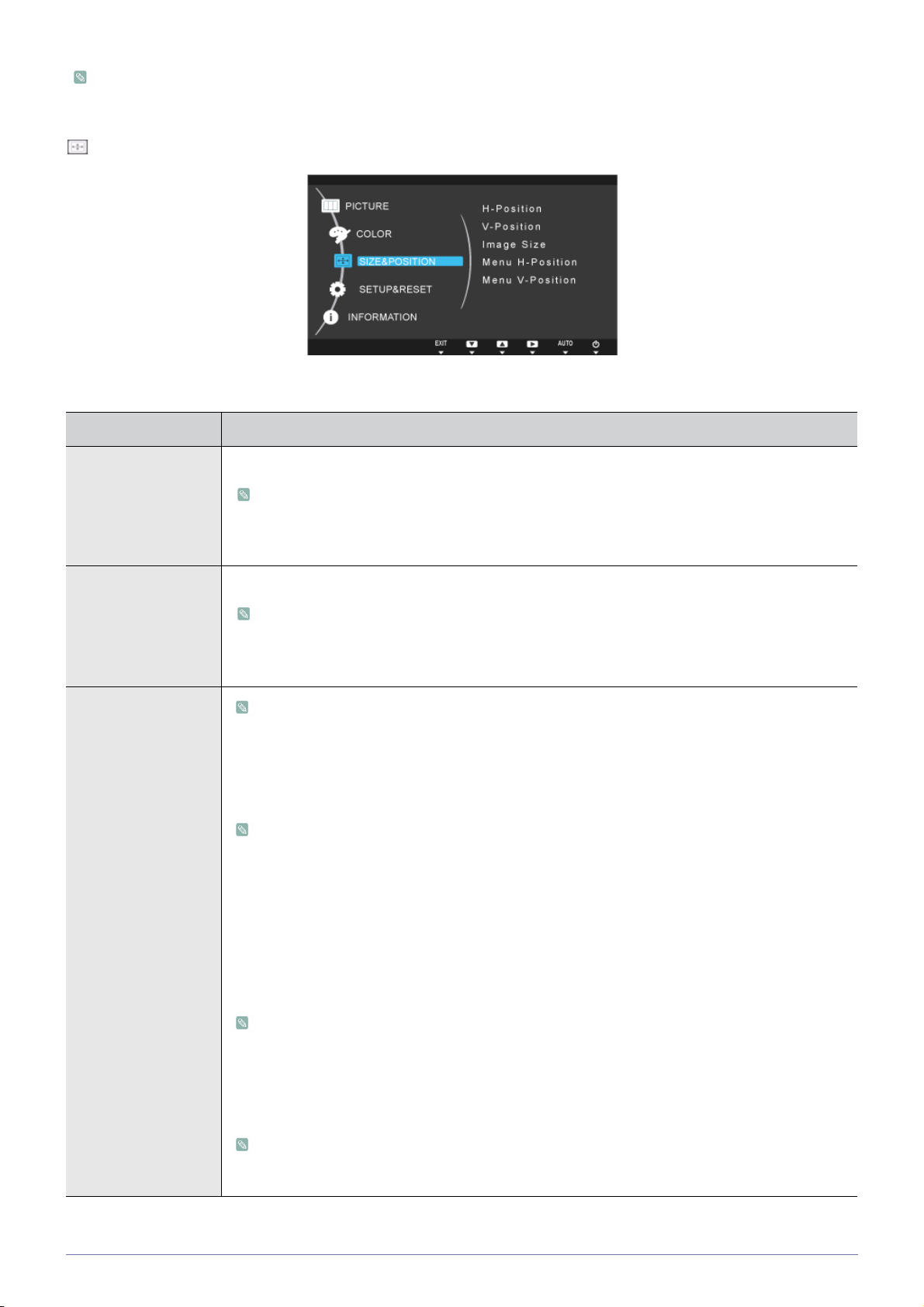
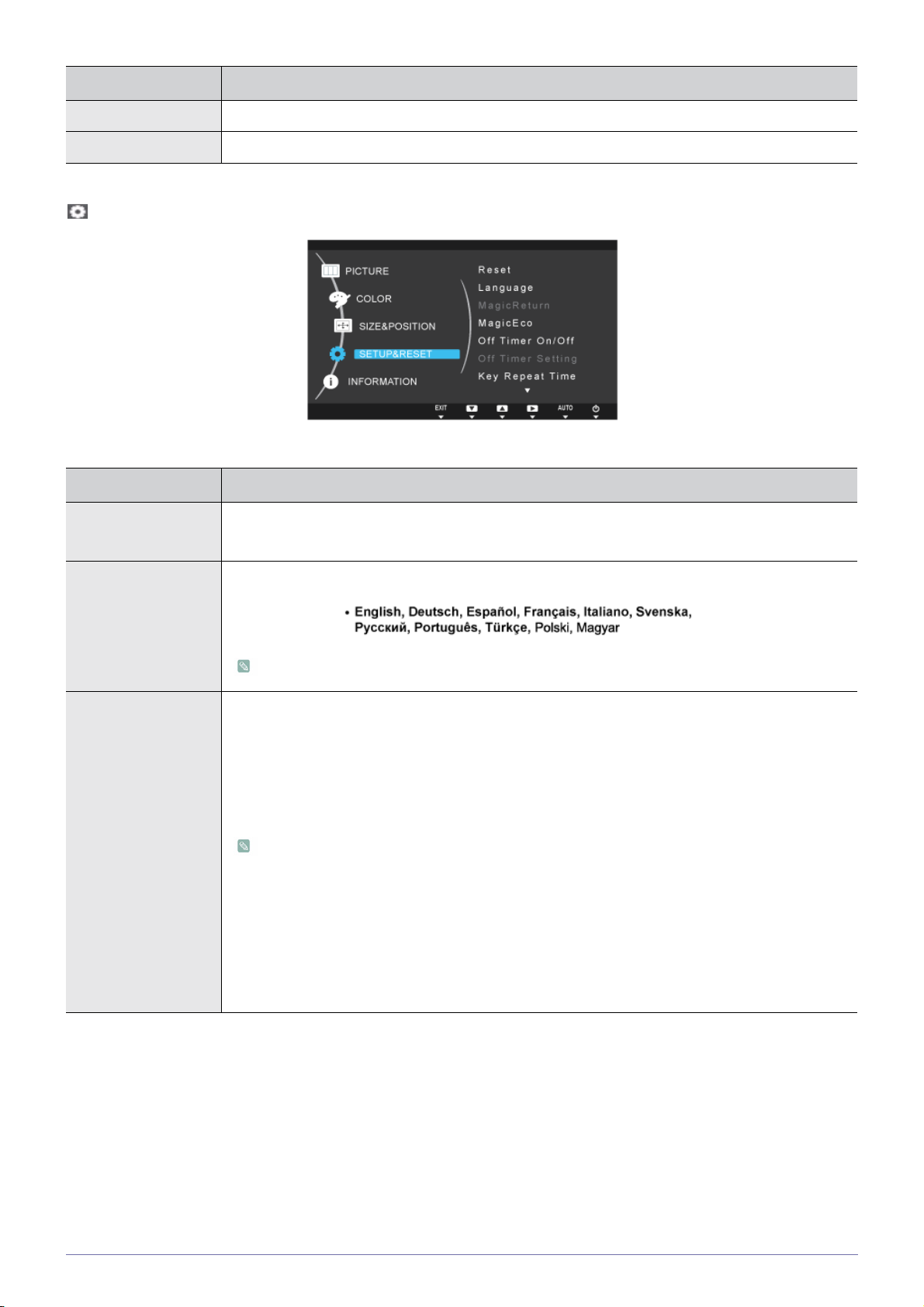
H-Position V-Position Image Size Menu H-Position Menu V-Position
POSITION
SETUP&RESET
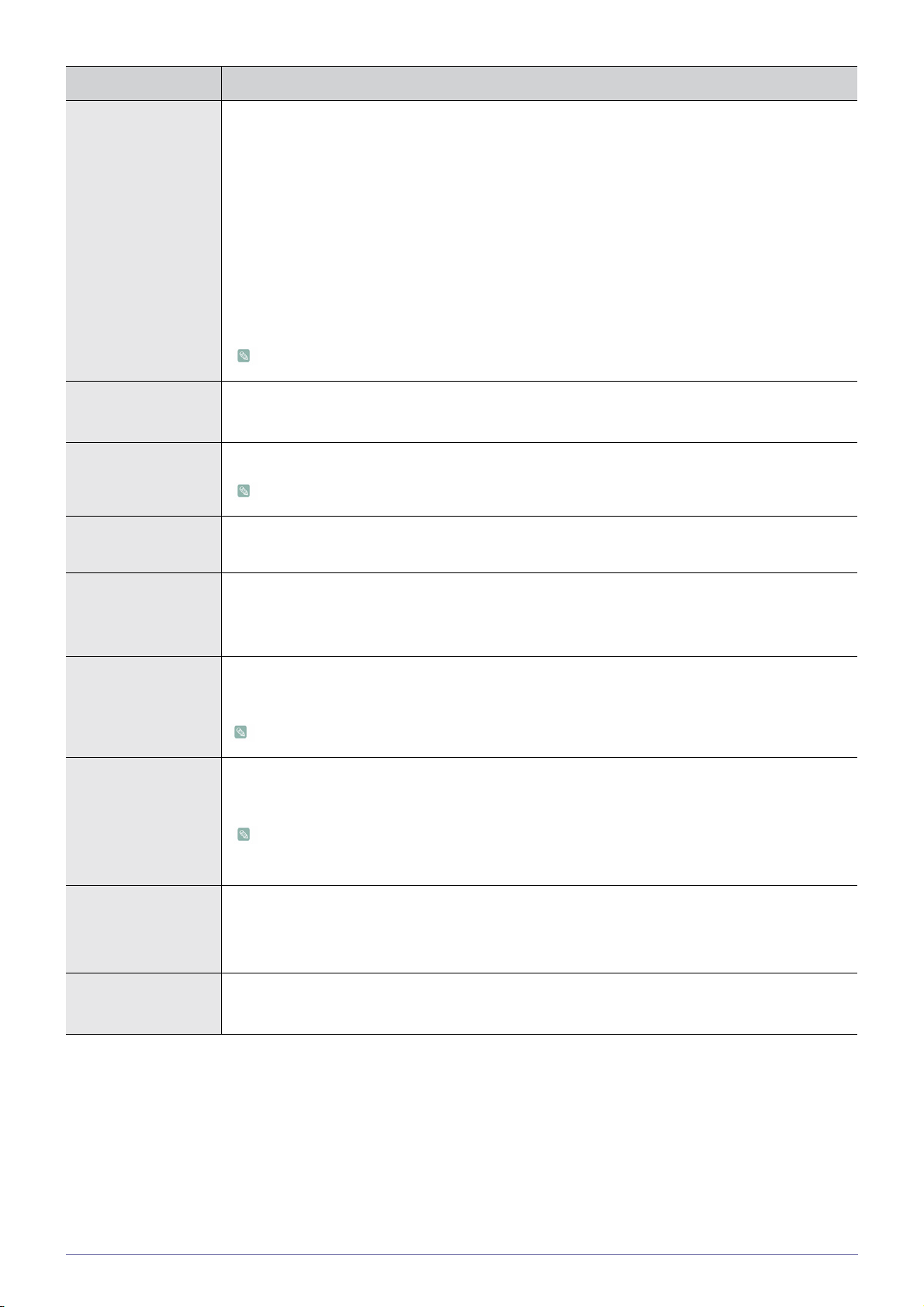
Reset Language MagicReturn MagicEco Off Timer On/Off
Off Timer Setting Key Repeat Time Customized Key Auto Source PC/AV Mode
Display Time Menu
Transparency
INFORMATION
顯示器功能可能依機型而有所不同。 請參閱實際的產品。
PICTURE
Brightness
Contrast
使用產品
<電腦訊號> <AV 訊號>
功能表 說明
控制螢幕亮度。
• 此功能表在 <MagicBright> 設定為 <Dynamic Contrast> 模式時不可用。
• 此功能表在設定了 <MagicEco> 時無法使用。
控制螢幕上顯示的圖像的對比度
• 這在 <MagicBright> 設定為 <Dynamic Contrast> 或 <Cinema> 模式時,此功能表無法使
用。
• 此功能表在 <MagicColor> 設定為 <Full> 模式或 <Intelligent> 模式時不可用。
• 此功能表在設定了 <Color Effect> 時無法使用。
3-10
Page 29
功能表 說明
Sharpness
MagicBright
Picture Mode
控制螢幕上顯示的圖像的細節清晰度
• 這在 <MagicBright> 設定為 <Dynamic Contrast> 或 <Cinema> 模式時,此功能表無法使
用。
• 此功能表在 <MagicColor> 設定為 <Full> 模式或 <Intelligent> 模式時不可用。
• 此功能表在設定了 <Color Effect> 時無法使用。
提供為各種使用者環境 (例如:編輯文件、上網、玩遊戲或觀看電影等)優化的預設圖像設定值。
•<Custom>
若預設的圖像模式不夠理想,使用者可以使用此模式直接設定 <Brightness> 和 <Contrast>。
• <Standard>
此模式提供適合編輯文件和上網 (文字和圖像)的圖像設定值。
•<Game>
此模式提供適合玩遊戲 (包含許多圖形和要求快速的螢幕刷新率)的圖像設定值。
• <Cinema>
此模式提供類似於電視的亮度和清晰度設定值,以實現最佳的娛樂環境 (電影、DVD 等)。
• <Dynamic Contrast>
自動控制圖像對比度,以使明亮和暗淡的圖像達到整體平衡。
此功能表在設定了 <MagicAngle> 或 <MagicEco> 時無法使用。
顯示器有四個出廠時預設的自動畫面設定 (<Dynamic>, <Standard>, <Movie> and <Custom>)。 您可
以啟動Dynamic, Standard, Movie或Custom。 您可以選擇 「自訂」,這會自動復原您的個性化畫面設
定。
•<Dynamic>
選擇此模式觀看比在Standard模式下更為清晰的影像。
• <Standard>
在周圍亮度足夠時選擇此模式。 這樣同樣可以提供清晰的影像。
•<Movie>
在周圍亮度不足時選擇此模式。 這可以省電並減輕眼部疲勞。
•<Custom>
若要根據個人喜好調整影像,請選擇此模式。
• 這僅在透過 HDMI/DVI 連接外部輸入且 <PC/AV Mode> 設定為 <AV> 時可以設定。
• 此功能表在設定了 <MagicAngle> 或 <MagicEco> 時無法使用。
3-10
使用產品
Page 30
功能表 說明
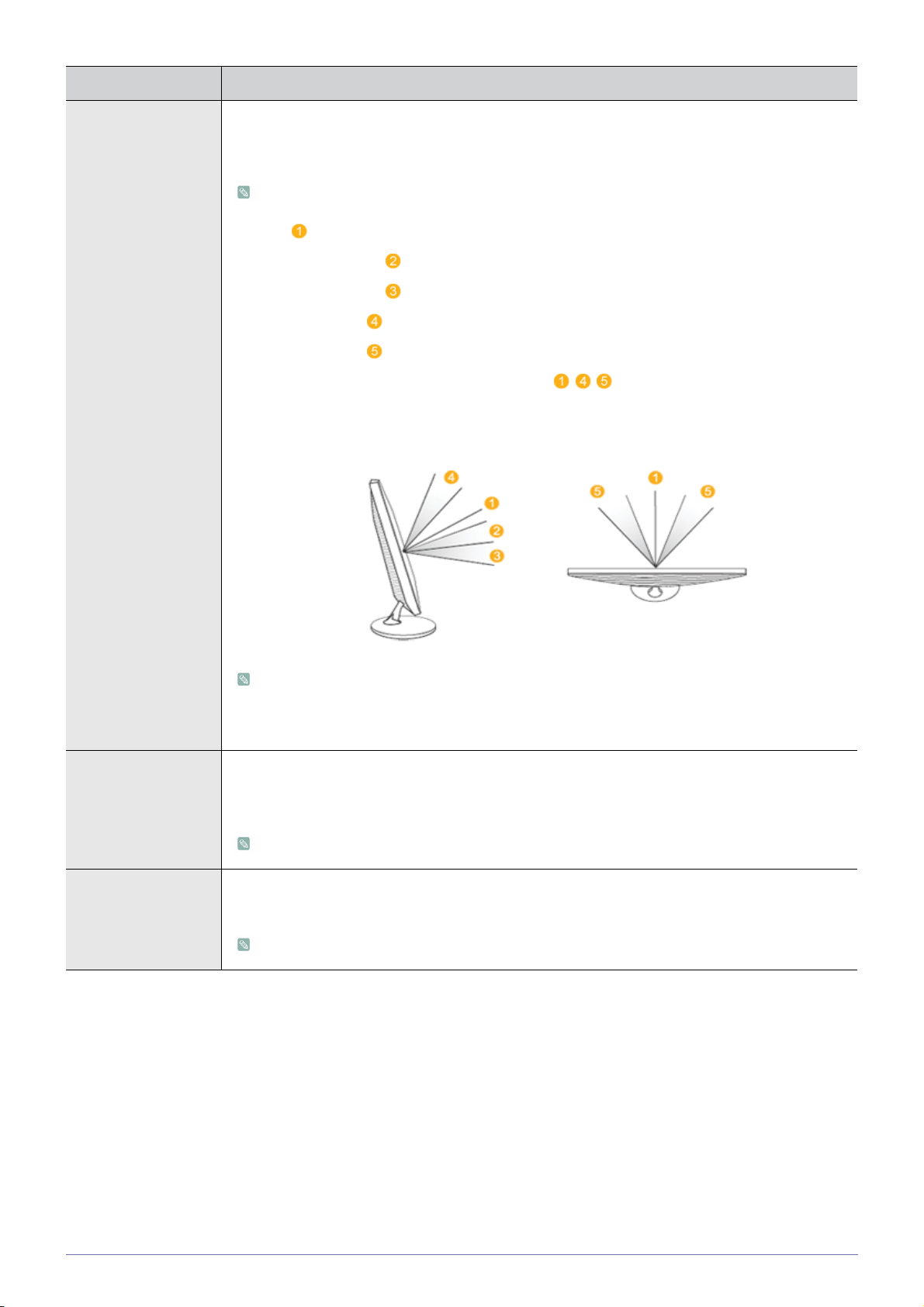
MagicAngle
此功能可根據您的檢視位置呈現最佳的畫面品質。
當檢視畫面的角度在顯示器的上方、下方或側邊時,您可以針對每個位置設定適當的模式,如此直接
從正面檢視畫面時,即可擁有相近的圖像品質。
直接從畫面正面檢視時,設定為 <Off>。
• <Off> - 從前方位置檢視時請選擇此選項。
• <Lean Back Mode1> - 檢視位置偏低時請選擇此選項。
• <Lean Back Mode2> - 從較低位置檢視時請選擇此選項。
• <Standing Mode> - 從較上方位置觀看時選取此選項。
• <Standing Mode> - 從左方或右方位置檢視時請選擇此選項。
• <Group View> - 當同時有兩個或兩個以上的人在 ,, 的位置觀看時選擇此選項。
•<Custom> -選擇 <Custom> 時,預設會套用 <Lean Back Mode 1> 的設定。 使用者可以視需要來
設定適合的圖像品質。
Coarse
Fine
• 這在 <MagicBright> 設定為 <Dynamic Contrast> 或 <Cinema> 模式時,此功能表無法使
用。
• 如果設定了 <MagicColor> 或 <Color Effect>,則此功能表無法使用。
除去螢幕上的垂直雜訊線條 (線條狀)。
調整後螢幕的位置可能會變更。 在這種情況下,請使用 <H-Position> 功能表移動螢幕以使螢幕顯示於
顯示面板的中央。
此功能僅在 Analog 模式中可用。
除去螢幕上的水平雜訊線條 (線條狀)。
若使用 <Fine> 功能無法完全除去雜訊,則請調整 <Coarse> 然後再使用 <Fine> 功能。
此功能僅在 Analog 模式中可用。
使用產品
3-10
Page 31
功能表 說明
Response Time
HDMI Black Level
COLOR
將面板的響應時間調到比原始響應時間更快,以使圖像的流動更清晰、更自然。
•<Normal>
• <Faster>
•<Fastest>
• 建議在不觀看電影時設定為 <Normal> 或 <Faster>。
• 顯示器功能可能依機型而有所不同。 請參閱實際的產品。
在透過 HDMI 將 DVD 或機上盒連接至本產品進行觀看時,可能會出現畫質下降 (如黑階增加、對比
度低或色調較淺等),視所連接在外部裝置而異。
•<Normal>
•<Low>
只有在透過 <HDMI> 連接外部裝置時,才能開啟此功能。 <HDMI Black Level> 功能可能與某些
外部裝置不相容。
3-10
使用產品
Page 32
功能表 說明
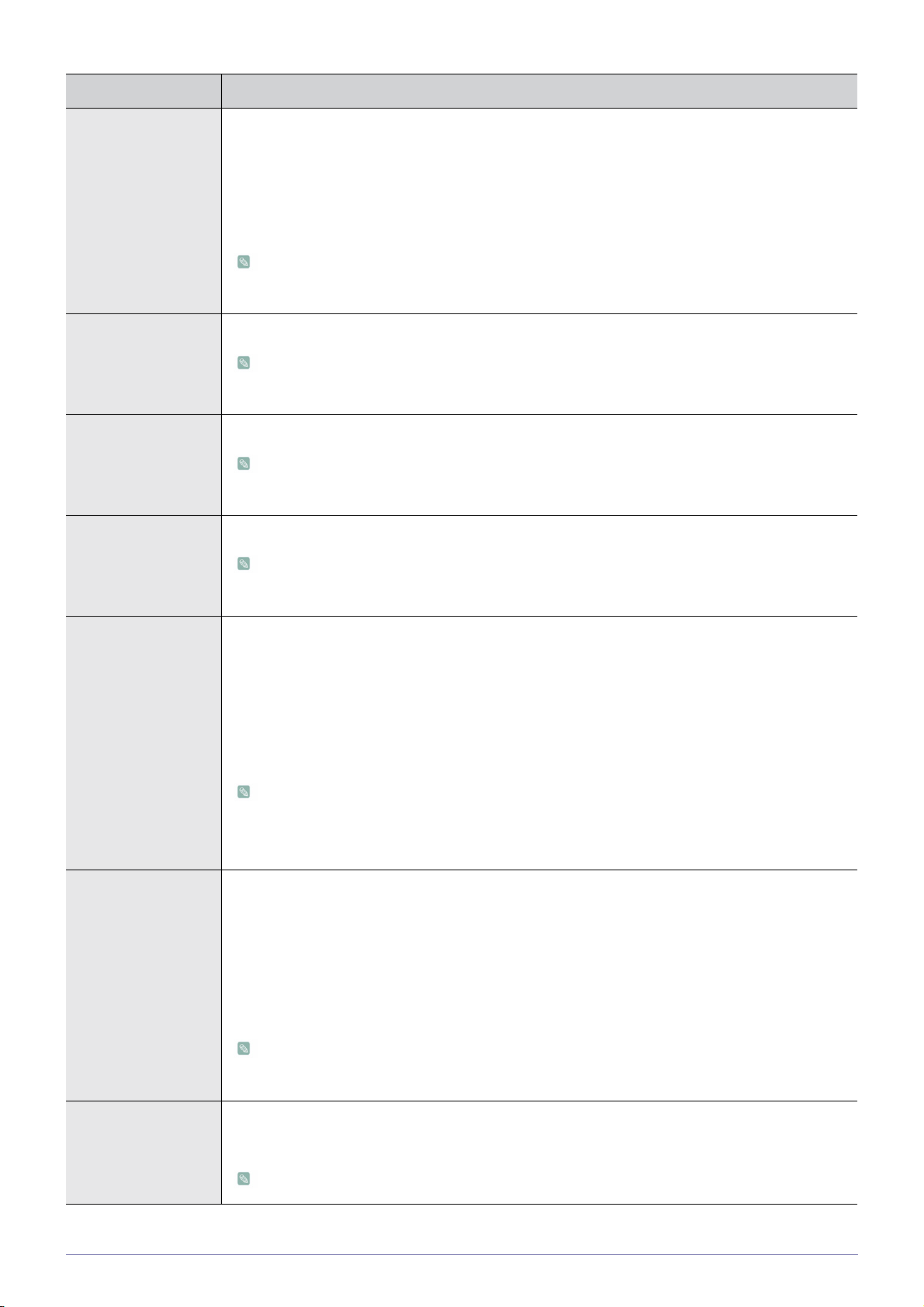
MagicColor
Red
Green
Blue
Color Tone
使用三星電子研發的專有數位圖像品質改進技術,無需變更圖像品質,即可呈現更清晰的自然色彩。
• <Off> - 關閉 <MagicColor> 功能。
•<Demo> - 您可以將經過 <MagicColor> 處理的圖像與原始圖像進行對比。
• <Full> - 提供更清晰的圖像,包括皮膚色彩的區域。
• <Intelligent> - 改進皮膚色彩區域之外的圖像色度。
• 此功能表在設定了 <MagicAngle> 時無法使用。
• 此功能表在設定了 <Color Effect> 時無法使用。
您可以按照喜好調整圖像的紅色值。
• 此功能表在 <MagicColor> 設定為 <Full> 模式或 <Intelligent> 模式時不可用。
• 此功能表在設定了 <Color Effect> 時無法使用。
您可以按照喜好調整圖像的綠色值。
• 此功能表在 <MagicColor> 設定為 <Full> 模式或 <Intelligent> 模式時不可用。
• 此功能表在設定了 <Color Effect> 時無法使用。
您可以按照喜好調整圖像的藍色值。
• 此功能表在 <MagicColor> 設定為 <Full> 模式或 <Intelligent> 模式時不可用。
• 此功能表在設定了 <Color Effect> 時無法使用。
您可以根據喜好設定色溫。
Color Effect
Gamma
•<Cool> - 將螢幕色溫設定為偏冷的色彩。
•<Normal> - 將螢幕色溫設定為標準色溫。
• <Warm> - 將螢幕色溫設定為偏暖的色彩。
•<Custom> - 選擇此功能表手動設定色溫。
如果您不想要預設的色溫,可以手動調整 RGB 的值。
• 此功能表在 <MagicColor> 設定為 <Full> 模式或 <Intelligent> 模式時不可用。
• 此功能表在設定了 <MagicAngle> 時無法使用。
• 此功能表在設定了 <Color Effect> 時無法使用。
您可以透過變更圖像的色彩變更整體氛圍。
• <Off> - 關閉 Color effect 功能。
• <Grayscale> - 以黑白顯示圖像。
• <Green> - 以綠色模式顯示圖像。
•<Aqua> - 以淺綠色模式顯示圖像。
•<Sepia> - 以深褐色顯示圖像。
• 此功能表在設定了 <MagicAngle> 時無法使用。
• 此功能表在設定了 <MagicColor> 時無法使用。
使用此功能表可以變更中等亮度的色彩強度。
使用產品
• <Mode1> - <Mode2> - <Mode3>
此功能表在設定了 <MagicAngle> 時無法使用。
3-10
Page 33
(這在 <MagicBright> 設定為 <Dynamic Contrast> 和 <Cinema> 模式時無法使用。)
SIZE & POSITION
功能表 說明
H-Position
V-Position
Image Size
水平移動螢幕上顯示區域的位置。
• 此功能僅在 Analog 模式中可用。
• 當 720P、1080i 或 1080P 訊號是在 AV 模式下輸入時,選擇 <Screen Fit> 在 0-6 的等級內
調整水平位置。
垂直移動螢幕上顯示區域的位置。
• 此功能僅在 Analog 模式中可用。
• 當 720P、1080i 或 1080P 訊號是在 AV 模式下輸入時,選擇 <Screen Fit> 在 0-6 的等級內
調整垂直位置。
只在 16:9 或 16:10 之類的寬螢幕型號上提供。
電腦訊號
•<Auto> - 以輸入訊號的長寬比顯示圖像。
•<Wide> - 以全螢幕顯示圖像,而不管輸入訊號的畫面長寬比。
• 不支援標準模式表中不包含的訊號。
• 若將解析度設定為最佳解析度,長寬比就不會變更,無論 <Image Size> 是設定為 <Auto> 還
是 <Wide>。
AV 訊號
• <4 : 3> - 以 4 : 3 的長寬比顯示圖像。
• <16 : 9> - 以 16 : 9 的長寬比顯示圖像。
• <Screen Fit> - 若在 HDMI/DVI 模式下輸入 720P、1080i 或 1080P 訊號,則圖像將完整地顯示。
這僅在透過 HDMI/DVI 連接外部輸入且 <PC/AV Mode> 設定為 <AV> 時可以設定。
• <4 : 3> - 以 4 : 3 的長寬比顯示圖像。
• <wide> - 以 16 : 10 的長寬比顯示圖像。
• <Screen Fit> - 若在 HDMI/DVI 模式下輸入 720P、1080i 或 1080P 訊號,則圖像將完整地顯示。
• 只有在外部輸入裝置被連接至 HDMI 端子且<PC/AV Mode>被設為<AV>時,才能將其選中。
• 畫面為 16:10 時,螢幕大小選項包括<4:3>,<wide>,<Screen fit>。
3-10
使用產品
Page 34
功能表 說明
Menu H-Position
Menu V-Position
SETUP&RESET
功能表 說明
Reset
您可以調整 OSD 的水平位置。
您可以調整 OSD 的垂直位置。
使用此功能將視覺品質和色彩設定值還原為出廠預設值。
•<No> - <Yes>
Language
MagicReturn
選擇 OSD 的語言。
所選語言僅用於產品 OSD。 此設定不會影響電腦的其他功能。
只有在 Windows 7 下時才能運作,並建議用於使用多顯示器時。
• <Off>
選擇 <Off> 時,<MagicReturn> 功能會是關閉狀態。
•<On>
選擇 <On> 時,<MagicReturn> 功能會是開啟狀態。
• 此功能僅在 Windows 7 上才能使用。使用其他作業系統時,建議將此功能設定為 <Off>。
• 此功能不適用於類比訊號輸入。
• 在 <PC/AV Mode> 設定為 <AV> 時無法使用此功能。
• 此功能可能不適用於某些圖形卡。這些圖形卡不支援國際 EDID 標準 (DDWG DVI 標準)。
建議將此功能設定為 <Off>。
• 顯示 <Check Signal Cable> OSD 的同時按住 ▼ 鍵 5 秒鐘,<MagicReturn> 便會自動設定
為 <Off>。
使用產品
3-10
Page 35
功能表 說明
MagicEco
Off Timer On/Off
Off Timer Setting
Key Repeat Time
此功能提供使用者低電量模式,而這是透過降低顯示面板的電流來達成。
• <100%>
選擇 <100%> 時,耗電量是預設值的 100%。
•<75%>
選擇 <75%> 時,耗電量是預設值的大約 75%。
•<50%>
選擇 <50%> 時,耗電量是預設值的大約 50%。
• <Power Saving Off>
選擇 <Power Saving Off> 時,此功能為關閉狀態。
此功能表在 <MagicBright> 設定為 <Dynamic Contrast> 模式時不可用。
您可以開啟或關閉 Off Timer。
• <Off> - <On>
在達到設定時間時自動關閉電源。
此功能只有在選擇 <Off Timer On/Off> 為 <On> 時才能使用。
控制按鈕的重複延遲時間。
可設定為 <Acceleration>、<1 sec> 或 <2 sec>。 如果已選取 <No Repeat>,則按鈕只會反應一次。
Customized Key
Auto Source
PC/AV Mode
Display Time
Menu Transparency
您可以將自訂鍵功能設定為以下之一。
• 電腦訊號: <MagicBright> - <MagicAngle> - <MagicEco> - <Image Size>
•AV 訊號: <Picture Mode> - <MagicAngle> - <MagicEco> - <Image Size>
•<Auto> - 顯示器將自動選擇輸入訊號。
• <Manual> - 使用者必須手動選擇一個輸入訊號。
不適用於類比 (D-SUB) 或數位 (DVI) 專用型號。
在連接至電腦時設為PC。
在連接至 AV 裝置時設為AV。
• 此功能不支援類比模式。
• 只在 16:9 或 16:10 之類的寬螢幕型號上提供。
若使用者不做任何動作,OSD 會自動消失。
您可以決定 OSD 隱藏之前等待的時間。
• <5 sec> - <10 sec> - <20 sec> - <200 sec>
您可以選擇 OSD 的透明度。
• <Off> - <On>
3-10
使用產品
Page 36
INFORMATION
功能表 說明
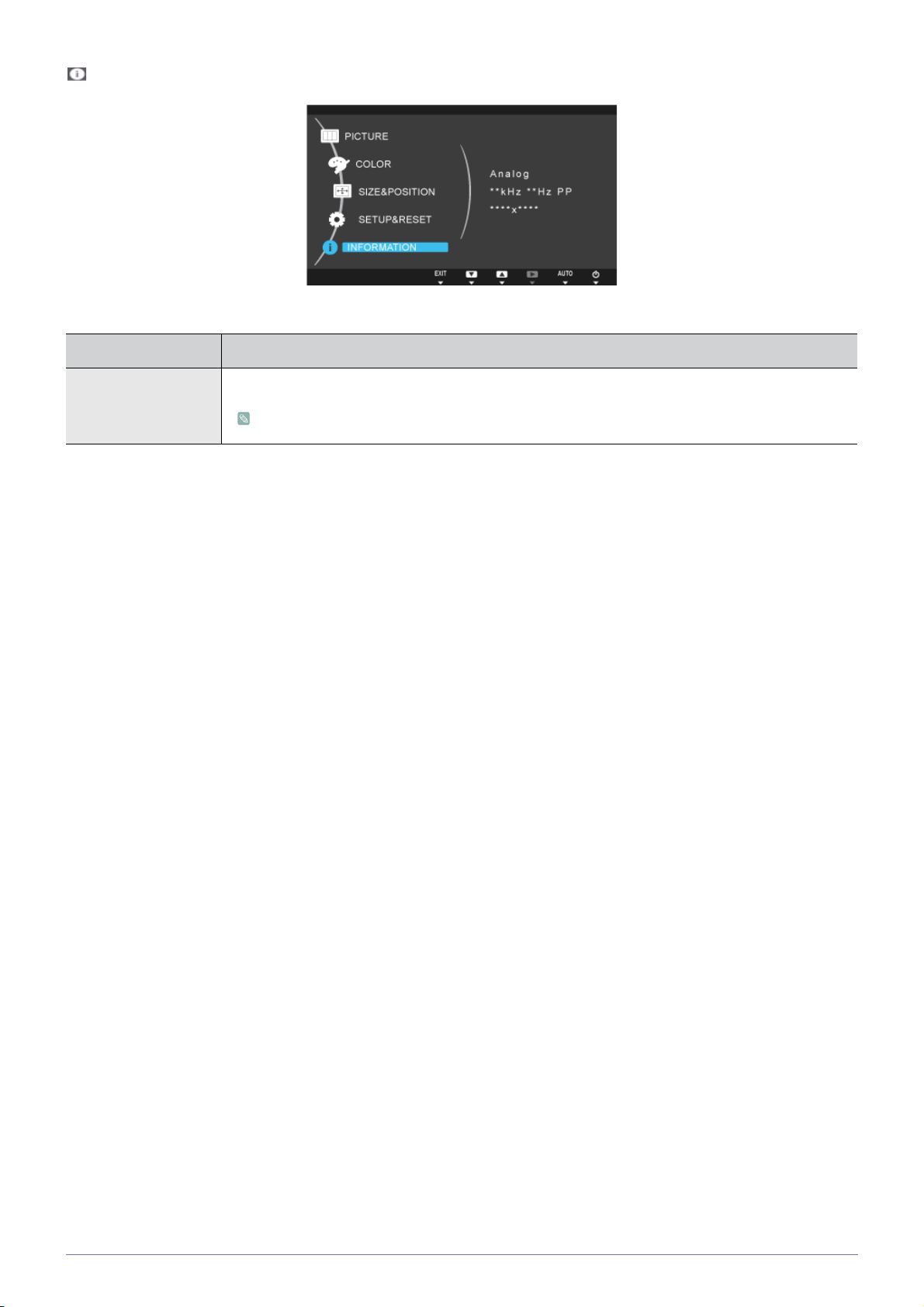
INFORMATION
顯示電腦上設定的頻率和解析度。
對於僅具備類比介面的型號,<Information> 中不會顯示 <Analog/Digital/HDMI>。
使用產品
3-10
Page 37

4 安裝軟體
4-1 Natural Color
什麼是 Natural Color ?
此軟體僅適用於三星產品,它可以調整產品上顯示的色彩,並讓產品上的色彩與印刷圖像的色彩相符。 欲瞭解更多資訊,請參閱
軟體的線上說明 (F1)。
Natural Color 可從線上下載。 您可以從以下網站下載該程式並進行安裝:
http://www.samsung.com/us/consumer/learningresources/monitor/naturalcolorexpert/pop_download.html
4-1
安裝軟體
Page 38

4-2 MagicTune
什麼是 MagicTune?
MagicTune是一種軟體程式,它提供了全面的顯示器功能說明和易懂的指南,有助於使用者調整顯示器。
使用者無需使用產品的操作按鈕,使用滑鼠和鍵盤即可調整產品。
安裝軟體
1. 將安裝光碟放入光碟機。
2. 選擇 MagicTune設定程式。
若主螢幕上未顯示軟體安裝的快顯螢幕,則請找到光碟機上的 MagicTune 安裝檔案並按兩下。
3. 選擇安裝語言並按 [Next] (下一步)。
4. 按照螢幕上顯示的說明完成剩餘的軟體安裝步驟。
• 安裝之後必須重新啟動電腦,軟體才能正常工作。
• MagicTune圖示可能不會出現,視電腦系統和產品規格而定。
• 若捷徑圖示不出現,則按 F5 鍵。
安裝限制和問題 (MagicTune™)
MagicTune™ 的安裝可能受圖形卡、主機板和網路環境的影響。
系統需求
OS
• Windows 2000
• Windows XP Home Edition
• Windows XP Professional
• Windows Vista 32 位元
• Windows 7 32 位元
對於 MagicTune™,建議使用 Windows 2000 或以上版本。
硬體
• 至少 32MB 的記憶體
• 硬碟機上至少有 60MB 的可用空間
欲瞭解更多資訊,請造訪網站。
移除軟體
在 Windows 中,您僅可透過 [Add or Remove Programs] (新增或移除程式)移除 MagicTune™。
要移除 MagicTune™,請完成以下步驟。
1. 按一下 [Start] (開始), 選擇 [Settings] (設定),然後從功能表中選擇 [Control Panel] (控制台)。
對於 Windows XP,按 [Start] (開始),然後從功能表中選擇 [Control Panel] (控制台)。
安裝軟體
4-2
Page 39

2. 在 「控制台」中的 「新增/移除程式」圖示上按兩下。
3. 在 [Add/Remove] (新增/移除)視窗中,找到並選擇 MagicTune™,使其反白顯示。
4. 按 [Change or Remove Programs] (變更或移除程式)移除軟體。
5. 選擇 [Yes] (是)開始移除 MagicTune™。
6. 等待片刻,直到出現訊息方塊,通知您該軟體已經完全移除。
欲取得技術支援、FAQ (常見問題)或 MagicTune™ 軟體升級的資訊,請造訪我們的網站。
4-2
安裝軟體
Page 40
4-3 MultiScreen
什麼是 MultiScreen?
MultiScreen 可讓使用者將顯示器分割成多個顯示區域。
安裝軟體
1. 將安裝光碟放入光碟機。
2. 選擇MultiScreen設定程式。
若主螢幕上未顯示軟體安裝的快顯螢幕,則請找到光碟機上的MultiScreen安裝檔案並按兩下。
3. 在出現 「Installation Wizard」(安裝精靈)時,按 [Next] (下一步)。
4. 按照螢幕上顯示的說明完成剩餘的軟體安裝步驟。
• 安裝之後必須重新啟動電腦,軟體才能正常工作。
• MultiScreen圖示可能不會出現,視電腦系統和產品規格而定。
• 若捷徑圖示不出現,請按F5鍵。
安裝限制和問題 (MultiScreen)
MultiScreen 安裝可能會受圖形卡、主機板和網路環境的影響。
作業系統
OS
• Windows 2000
• Windows XP Home Edition
• Windows XP Professional
• Windows Vista 32 位元
• Windows 7 32 位元
對於 MultiScreen,建議使用 Windows 2000 或更高版本的作業系統。
硬體
• 至少 32MB 的記憶體
• 硬碟機上至少有 60MB 的可用空間
移除軟體
按一下 [Start] (開始),選擇 [Settings] (設定)/[Control Panel] (控制台),然後按兩下 [Add or Remove Programs (新增或移
除程式) ]。
從程式清單中選擇 MultiScreen,然後按 [Add/Delete] (新增/移除)按鈕。
安裝軟體
4-3
Page 41

5 疑難排解
5-1 顯示器自診斷
• 您可以使用自診斷功能檢查產品是否工作正常。
• 在正確連接了產品和電腦的情況下,若螢幕依舊顯示空白且電源 LED 不斷閃爍,請按以下程序執行自診斷功能。
1. 關閉產品和電腦。
2. 從產品上拔下訊號纜線。
3. 開啟產品。
4. 若產品工作正常,將出現<Check Signal Cable>訊息。
在這種情況下,若螢幕再次顯示空白,請確保電腦和連接沒有問題。 本產品正常工作。
5-1
疑難排解
Page 42
5-2 要求維修之前
請在要求售後服務之前檢查以下事項。 若問題仍然存在,請聯絡附近的三星電子服務中心。
螢幕出現空白 /我無法開啟產品
電源線是否已正確連接? 檢查電源線的連接狀態。
螢幕上是否顯示<Check Signal Cable>訊息? (使用 D-sub 纜線連接)
檢查連接電腦和產品的纜線。
(使用 DVI 纜線連接)
即使纜線連接正確,若螢幕上出現此訊息,請按產品的[
]按鈕重新檢查輸入訊號。
螢幕上是否顯示<Not Optimum Mode>訊息? 這種情況在圖形卡的訊號超過產品的最大解析度或最大頻率時
出現。
在這種情況下,請為產品設定合適的解析度和頻率。
螢幕是否顯示空白?電源 LED 是否以每秒一次的間隔閃爍?
1. 這種情況在執行節能功能時出現。
若您按滑鼠或按任意鍵,將開啟螢幕。
2. 當連接兩台顯示器、<MagicReturn> 設定為 <On>,且正在
執行 Magictune 時,就會出現這種情況。 在此情況下,
Magictune OSD 中的字元可能無法正常顯示。 若要執行
Magictune,必須將 <MagicReturn> 設定為 <Off>。 請重新
啟動電腦,將 <MagicReturn> 設定為 <Off> 並執行
Magictune。
您是否使用 DVI 纜線連接? 若您在電腦啟動後連接 DVI 纜線,或者在使用電腦時斷開纜線
後重新連接 DVI 纜線,螢幕可能無法顯示,因為一些圖形卡不
會輸出視訊訊號。
在這種情況下,在 DVI 纜線連接時重新啟動電腦。
當 [HDMI] 或 [HDMI-DVI] 纜線連接到顯示器和電腦時,螢幕頂
端和底部會出現空白。
螢幕上的空白部分並不是由顯示器本身所造成。
問題起因於電腦或圖形卡,您可以在圖形卡設定功能表的
[HDMI] 或 [DVI] 選項中調整畫面大小來修正此問題。
如果圖形卡設定功能表沒有調整畫面大小的選項,請將圖形卡
驅動程式更新至最新的版本。
(如需如何調整畫面設定的詳細資訊,請聯絡圖形卡或電腦製
造商。)
影像太淡或太深。
調整 <Brightness> 和 <Contrast>。
(請參閱 <Brightness>、<Contrast> 部分)
顯示器亮度可能依 <MagicAngle> 的模式設定而異。
如果 <MagicBright> 設定為 <Dynamic Contrast>,則顯示器亮度可能依輸入訊號而異。
螢幕調整功能表 (OSD) 不出現。
您取消螢幕調整了嗎? 檢查OSD 調整鎖定功能是否設定為 Off。
色彩不自然 / 圖像為黑白顯示
螢幕僅顯示同種色彩,如同透過玻璃紙看螢幕一樣嗎? 檢查連接至電腦的纜線。
將圖形卡重新完全地插入電腦。
檢查 <Color Effect> 是否設定為 <Off>。
圖形卡是否設定正確? 請參閱使用手冊設定圖形卡。
疑難排解
5-2
Page 43
顯示區域突然移至邊緣或中心。
您是否更換了圖形卡或驅動程式? 請按 [AUTO] 按鈕以執行自動調整功能。
您是否設定了適合本產品的解析度和頻率? 將圖形卡的解析度和頻率設定為適當的值
請參閱 (標準訊號模式表)
圖形卡是否設定正確? 請參閱使用手冊設定圖形卡。
圖像無法聚焦。
您是否變更了適合本產品的解析度和頻率? 將圖形卡的解析度和頻率設定為適當的值
請參閱 (標準訊號模式表)
色彩是以 16 位元 (16 色)顯示的。 色彩已經在更換圖形卡後被變更。
您是否為產品安裝了裝置驅動程式? Windows XP: 透過選擇 「控制台」→ 「外觀和主題」→
「顯示」→ 「設定」再次設定色彩。
Windows ME/2000: 透過選擇 Control Panel (控制台)→
Display (顯示)→ Settings (設定).
Windows Vista : 透過選擇 「控制台」→ 「外觀及個人化」
→ 「個人化」→ 「顯示設定」以變更色彩設定值。
Windows 7 : 請依序選擇 「Control Panel (控制台)」→
「Appearance and Personalization (外觀及個人化)」→
「Display (顯示)」→ 「Adjust resolution」(調整解析度)
→「Advanced settings (進階設定)」→ 「Monitor (顯示
器)」,以變更色彩設定值。
(欲瞭解更多資訊,請參閱電腦的 Windows 使用手冊。)
圖形卡是否設定正確? 按照新圖形卡驅動程式再次設定色彩。
在我連接顯示器時,顯示 「未知顯示器,找到隨插即用 (VESA DDC) 顯示器」的訊息。
您是否為產品安裝了裝置驅動程式? 參閱驅動程式安裝的相關說明安裝裝置驅動程式。
參閱圖形卡的使用手冊檢查是否支援所有的隨插即用 (VESA
DDC) 功能。
在我看產品外緣時,上面似乎有細微的異物。
由於本產品在設計時採用透明材料涂層使顏色呈柔和外觀,所以可以看見這樣的物質。 但此現象並非產品的瑕疵。
在啟動電腦時聽見 「嗶、嗶」聲。
若啟動電腦時發出 「嗶」聲 3 次或以上,請要求對電腦進行維修。
參閱驅動程式安裝的相關說明安裝裝置驅動程式。
5-2
疑難排解
Page 44
5-3 常見問題
問題與解答! 請嘗試以下方法!
我如何變更視訊訊號的頻率 (更新頻率)? 您必須變更圖形卡的頻率。
Windows XP: 選擇 Control Panel (控制台)→
「Appearance and Themes」(外觀和主題)→ 「Display」
(顯示)→ 「Settings」(設定值)→ AAdvanced (進階)→
Monitor (監視器),然後在 Monitor Settings (監視器設定)
下變更更新頻率。
Windows ME/2000: 選擇 Control Panel (控制台)→
Display (顯示)→ Settings (設定值)→ Advanced (進
階)→ Monitor (監視器),然後在 Monitor Settings (監視
器設定)下變更更新頻率。
Windows Vista : 選擇 Control Panel (控制台)→
Appearance and Personalization (外觀及個人化)→
Personalization (個人化)→ 「Display Settings」(顯示設
定)→ Advanced settings (進階設定)→ Monitor (監視
器),然後在 Monitor Settings (監視器設定)下變更更新頻
率。
Windows 7 : 請依序選擇 「Control Panel (控制台)」→
「Appearance and Personalization (外觀及個人化)」→
「Display (顯示)」→ 「Adjust resolution」(調整解析度)
→「Advanced settings (進階設定)」→ 「Monitor (顯示
,然後在 「Monitor Settings (監視器設定)」下變更更
器)
新頻率。
(欲瞭解更多資訊,請參閱電腦或圖形卡的使用手冊。)
疑難排解
5-3
Page 45
問題與解答! 請嘗試以下方法!
如何變更解析度? Windows XP: 透過選擇 「控制台」 → 「外觀和主題」→
「顯示」→設定變更解析度。
Windows ME/2000: 透過選擇 Control Panel (控制台)→
Display (顯示)→ Settings (設定)來變更解析度。.
Windows Vista : 透過選擇 「控制台」→ 「外觀及個人化」
→ 「個人化」→ 「顯示設定」變更解析度。
Windows 7 : 請依序選擇 「Control Panel (控制台)」→
「Appearance and Personalization (外觀及個人化)」→
「Display (顯示)」→ 「Adjust resolution」(調整解析度)
來變更解析度。
(欲瞭解更多資訊,請參閱電腦或圖形卡的使用手冊。)
如何使用節能功能? Windows XP: 透過選擇 Control Panel (控制台) →
Appearance and Themes(外觀和主題) → Display(顯示)
→ Screen Saver Setting (螢幕保護程式設定)來設定,或者
在電腦的 「BIOS 設定」中設定。
Windows ME/2000: 透過選擇 Control Panel (控制台) →
Display (顯示) →Screen Saver Setting (螢幕保護程式設
定)來設定,或者在電腦的 「BIOS 設定」中設定。
Windows Vista : 透過選擇 「控制台」→ 「外觀及個人化」
→ 「個人化」→ 「螢幕保護裝置」來變更設定。 您也可以使
用電腦上的 「BIOS SETUP」( BIOS 設定)功能表。
Windows 7 :
「個人化」→ 「螢幕保護裝置」來變更設定。 您也可以使用電
腦上的 「BIOS SETUP」( BIOS 設定)功能表。
(欲瞭解更多資訊,請參閱電腦的 Windows 使用手冊。)
透過選擇 「控制台」→ 「外觀及個人化」→
5-3
疑難排解
Page 46
6 更多資訊
6-1 規格
型號名稱
BX1931N
面板 大小 18.5 英寸 (47 公釐)
可視面積 409.8 mm (水平) X 230.4 mm (垂直)
點距 0.300 mm (水平) X 0.300 mm (垂直)
同步 水平
垂直
顯示色數
解析度 最佳解析度
最高解析度
30 ~ 81 kHz
56 ~ 75 Hz
16.7 M
1366x768 @ 60 Hz
1366x768 @ 60 Hz
RGB 類比
0.7 Vp-p ± 5%
輸入訊號,終止
分離式水平/垂直掃描同步、複合、SOG
TTL level (高電壓 ≥ 2.0V,低電壓 ≤ 0.8V)
最大像素時脈 89MHz (類比)
電源 本產品的電壓支援為 100 – 240 V。由於各個國家或地區的標準電壓有所不同,
請查看產品背面的標籤。
訊號線 15 針至 15 針 D-sub 纜線,可拆式
尺寸 (寬 x 高 x 深) /重量 445 X 273 X 53 mm (不帶支架)
445 X 348 X 177 mm (帶支架) / 2.6 kg
環境因素 工作 工作溫度 : 10˚C ~ 40˚C (50˚F ~ 104˚F )
濕度:10 % ~ 80 %,無冷凝
存放 存放溫度:-20˚C ~ 45˚C(-4˚F ~ 113˚F )
濕度:5 % ~ 95 %,無冷凝
傾斜 0˚( ± 2˚) ~20˚( ± 2˚)
設計與規格可能隨時變更,恕不另行通知。
B 類 (用於居住環境的資訊通訊設備)
本設備已針對用於家庭環境的 EMC 要求進行註冊 (B 類)。本設備可用於所有領域。(B 類設備發射的電磁波少於 A 類設
備。)
更多資訊
6-1
Page 47
6-2 節能功能
本顯示器含有一個內建電源管理系統,稱為 PowerSaver。若顯示器在一定的時間內未被使用,此系統會將顯示器切換至低電量模
式,進而達到節能目的。按鍵盤上的任意鍵,顯示器即會自動還原為正常作業狀態。為節約能量,請在不需要時或長時間不使用
時將顯示器關閉。 只有電腦中安裝了符合 VESA DPM 標準的視訊卡時,節能系統才能正常工作。 使用電腦上安裝的軟體公用程式
設定此功能。
狀態 正常作業 節能模式 關機
電源指示燈 開啟 閃爍 熄滅
功率消耗
若沒有斷電開關,能耗僅在電源線斷開時才為零。
20 W
典型值 0.3 瓦 典型值 0.3 瓦
6-2
更多資訊
Page 48
6-3 規格
型號名稱
BX2031
面板 大小 20 英寸 (50 公釐)
可視面積 442.8 mm (水平) X 249.08 mm (垂直)
點距 0.27675 mm (水平) X 0.27675 mm (垂直)
同步 水平
垂直
顯示色數
解析度 最佳解析度
最高解析度
30 ~ 81 kHz
56 ~ 75 Hz
16.7 M
1600x900 @ 60 Hz
1600x900 @ 60 Hz
RGB 類比、與 DVI (數位視訊介面)相容的數位 RGB
0.7 Vp-p ± 5%
輸入訊號,終止
分離式水平/垂直掃描同步、複合、SOG
TTL level (高電壓 ≥ 2.0V,低電壓 ≤ 0.8V)
最大像素時脈 150MHz (類比、數位)
電源 本產品的電壓支援為 100 – 240 V。由於各個國家或地區的標準電壓有所不同,
請查看產品背面的標籤。
訊號線 15 針至 15 針 D-sub 纜線,可拆式
DVI-D 至 DVI-D 連接器,可拆式
尺寸 (寬 x 高 x 深) /重量 478 X 291 X 53 mm (不帶支架)
478 X 365 X 177 mm (帶支架) / 2.9 kg
環境因素 工作 工作溫度 : 10˚C ~ 40˚C (50˚F ~ 104˚F)
濕度:10 % ~ 80 %,無冷凝
存放 存放溫度:-20˚C ~ 45˚C (-4˚F ~ 113˚F)
濕度:5 % ~ 95 %,無冷凝
傾斜 0˚( ± 2˚) ~20˚( ± 2˚)
設計與規格可能隨時變更,恕不另行通知。
B 類 (用於居住環境的資訊通訊設備)
本設備已針對用於家庭環境的 EMC 要求進行註冊 (B 類)。本設備可用於所有領域。(B 類設備發射的電磁波少於 A 類設
備。)
更多資訊
6-3
Page 49
6-4 節能功能
本顯示器含有一個內建電源管理系統,稱為 PowerSaver。若顯示器在一定的時間內未被使用,此系統會將顯示器切換至低電量模
式,進而達到節能目的。按鍵盤上的任意鍵,顯示器即會自動還原為正常作業狀態。為節約能量,請在不需要時或長時間不使用
時將顯示器關閉。 只有電腦中安裝了符合 VESA DPM 標準的視訊卡時,節能系統才能正常工作。 使用電腦上安裝的軟體公用程式
設定此功能。
狀態 正常作業 節能模式 關機
電源指示燈 開啟 閃爍 熄滅
功率消耗
若沒有斷電開關,能耗僅在電源線斷開時才為零。
24 W
典型值 0.3 瓦 典型值 0.3 瓦
6-4
更多資訊
Page 50
6-5 規格
型號名稱
BX2031N
面板 大小 20 英寸 (50 公釐)
可視面積 442.8 mm (水平) X 249.08 mm (垂直)
點距 0.27675 mm (水平) X 0.27675 mm (垂直)
同步 水平
垂直
顯示色數
解析度 最佳解析度
最高解析度
30 ~ 81 kHz
56 ~ 75 Hz
16.7 M
1600x900 @ 60 Hz
1600x900 @ 60 Hz
RGB 類比
0.7 Vp-p ± 5%
輸入訊號,終止
分離式水平/垂直掃描同步、複合、SOG
TTL level (高電壓 ≥ 2.0V,低電壓 ≤ 0.8V)
最大像素時脈 150MHz (類比)
電源 本產品的電壓支援為 100 – 240 V。由於各個國家或地區的標準電壓有所不同,
請查看產品背面的標籤。
訊號線 15 針至 15 針 D-sub 纜線,可拆式
尺寸 (寬 x 高 x 深) /重量 478 X 291 X 53 mm (不帶支架)
478 X 365 X 177 mm (帶支架) / 2.9 kg
環境因素 工作 工作溫度 : 10˚C ~ 40˚C (50˚F ~ 104˚F)
濕度:10 % ~ 80 %,無冷凝
存放 存放溫度:-20˚C ~ 45˚C (-4˚F ~ 113˚F)
濕度:5 % ~ 95 %,無冷凝
傾斜 0˚( ± 2˚) ~20˚( ± 2˚)
設計與規格可能隨時變更,恕不另行通知。
B 類 (用於居住環境的資訊通訊設備)
本設備已針對用於家庭環境的 EMC 要求進行註冊 (B 類)。本設備可用於所有領域。(B 類設備發射的電磁波少於 A 類設
備。)
更多資訊
6-5
Page 51
6-6 節能功能
本顯示器含有一個內建電源管理系統,稱為 PowerSaver。若顯示器在一定的時間內未被使用,此系統會將顯示器切換至低電量模
式,進而達到節能目的。按鍵盤上的任意鍵,顯示器即會自動還原為正常作業狀態。為節約能量,請在不需要時或長時間不使用
時將顯示器關閉。 只有電腦中安裝了符合 VESA DPM 標準的視訊卡時,節能系統才能正常工作。 使用電腦上安裝的軟體公用程式
設定此功能。
狀態 正常作業 節能模式 關機
電源指示燈 開啟 閃爍 熄滅
功率消耗
若沒有斷電開關,能耗僅在電源線斷開時才為零。
24 W
典型值 0.3 瓦 典型值 0.3 瓦
6-6
更多資訊
Page 52
6-7 規格
型號名稱
BX2231
面板 大小 21.5 英寸 (54 公釐)
可視面積 476.64 mm (水平) X 268.11 mm (垂直)
點距 0.24825 mm (水平) X 0.24825 mm (垂直)
同步 水平
垂直
顯示色數
解析度 最佳解析度
最高解析度
30 ~ 81 kHz
56 ~ 75 Hz
16.7 M
1920x1080 @ 60 Hz
1920x1080 @ 60 Hz
RGB 類比, HDMI, 音訊輸出
0.7 Vp-p ± 5%
輸入訊號,終止
分離式水平/垂直掃描同步、複合、SOG
TTL level (高電壓 ≥ 2.0V,低電壓 ≤ 0.8V)
最大像素時脈 164MHz (類比、HDMI)
電源 本產品的電壓支援為 100 – 240 V。由於各個國家或地區的標準電壓有所不同,
請查看產品背面的標籤。
訊號線 15 針至 15 針 D-sub 纜線,可拆式
HDMI 至 DVI 纜線 ,可拆式
尺寸 (寬 x 高 x 深) /重量 512 X 311 X 53 mm (不帶支架)
512 X 385 X 197 mm (帶支架) / 3.2 kg
環境因素 工作 工作溫度 : 10˚C ~ 40˚C (50˚F ~ 104˚F)
濕度:10 % ~ 80 %,無冷凝
存放 存放溫度:-20˚C ~ 45˚C (-4˚F ~ 113˚F)
濕度:5 % ~ 95 %,無冷凝
傾斜 0˚( ± 2˚) ~20˚( ± 2˚)
設計與規格可能隨時變更,恕不另行通知。
B 類 (用於居住環境的資訊通訊設備)
本設備已針對用於家庭環境的 EMC 要求進行註冊 (B 類)。本設備可用於所有領域。(B 類設備發射的電磁波少於 A 類設
備。)
更多資訊
6-7
Page 53
6-8 節能功能
本顯示器含有一個內建電源管理系統,稱為 PowerSaver。若顯示器在一定的時間內未被使用,此系統會將顯示器切換至低電量模
式,進而達到節能目的。按鍵盤上的任意鍵,顯示器即會自動還原為正常作業狀態。為節約能量,請在不需要時或長時間不使用
時將顯示器關閉。 只有電腦中安裝了符合 VESA DPM 標準的視訊卡時,節能系統才能正常工作。 使用電腦上安裝的軟體公用程式
設定此功能。
狀態 正常作業 節能模式 關機
電源指示燈 開啟 閃爍 熄滅
功率消耗
若沒有斷電開關,能耗僅在電源線斷開時才為零。
22 W
典型值 0.3 瓦 典型值 0.3 瓦
6-8
更多資訊
Page 54
6-9 規格
型號名稱
BX2331
面板 大小 23 英寸 (58 公釐)
可視面積 509.76 mm (水平) X 286.74 mm (垂直)
點距 0.2655 mm (水平) X 0.2655 mm (垂直)
同步 水平
垂直
顯示色數
解析度 最佳解析度
最高解析度
30 ~ 81 kHz
56 ~ 75 Hz
16.7 M
1920x1080 @ 60 Hz
1920x1080 @ 60 Hz
RGB 類比, HDMI, 音訊輸出
0.7 Vp-p ± 5%
輸入訊號,終止
分離式水平/垂直掃描同步、複合、SOG
TTL level (高電壓 ≥ 2.0V,低電壓 ≤ 0.8V)
最大像素時脈 164MHz (類比、HDMI)
電源 本產品的電壓支援為 100 – 240 V。由於各個國家或地區的標準電壓有所不同,
請查看產品背面的標籤。
訊號線 15 針至 15 針 D-sub 纜線,可拆式
HDMI 至 DVI 纜線 ,可拆式
尺寸 (寬 x 高 x 深) /重量 547 X 330 X 53 mm (不帶支架)
547 X 405 X 197 mm (帶支架) / 3.4 kg
環境因素 工作 工作溫度 : 10˚C ~ 40˚C (50˚F ~ 104˚F)
濕度:10 % ~ 80 %,無冷凝
存放 存放溫度:-20˚C ~ 45˚C (-4˚F ~ 113˚F)
濕度:5 % ~ 95 %,無冷凝
傾斜 0˚( ± 2˚) ~20˚( ± 2˚)
設計與規格可能隨時變更,恕不另行通知。
B 類 (用於居住環境的資訊通訊設備)
本設備已針對用於家庭環境的 EMC 要求進行註冊 (B 類)。本設備可用於所有領域。(B 類設備發射的電磁波少於 A 類設
備。)
更多資訊
6-9
Page 55
6-10 節能功能
本顯示器含有一個內建電源管理系統,稱為 PowerSaver。若顯示器在一定的時間內未被使用,此系統會將顯示器切換至低電量模
式,進而達到節能目的。按鍵盤上的任意鍵,顯示器即會自動還原為正常作業狀態。為節約能量,請在不需要時或長時間不使用
時將顯示器關閉。 只有電腦中安裝了符合 VESA DPM 標準的視訊卡時,節能系統才能正常工作。 使用電腦上安裝的軟體公用程式
設定此功能。
狀態 正常作業 節能模式 關機
電源指示燈 開啟 閃爍 熄滅
功率消耗
若沒有斷電開關,能耗僅在電源線斷開時才為零。
30 W
典型值 0.3 瓦 典型值 0.3 瓦
6-10
更多資訊
Page 56
6-11 規格
型號名稱
BX2431
面板 大小 24 英寸 (61 公釐)
可視面積 531.36 mm (水平) X 298.89 mm (垂直)
點距 0.27675 mm (水平) X 0.27675 mm (垂直)
同步 水平
垂直
顯示色數
解析度 最佳解析度
最高解析度
30 ~ 81 kHz
56 ~ 75 Hz
16.7 M
1920x1080 @ 60 Hz
1920x1080 @ 60 Hz
RGB 類比, HDMI, 音訊輸出
0.7 Vp-p ± 5%
輸入訊號,終止
分離式水平/垂直掃描同步、複合、SOG
TTL level (高電壓 ≥ 2.0V,低電壓 ≤ 0.8V)
最大像素時脈 164MHz (類比、HDMI)
電源 本產品的電壓支援為 100 – 240 V。由於各個國家或地區的標準電壓有所不同,
請查看產品背面的標籤。
訊號線 15 針至 15 針 D-sub 纜線,可拆式
HDMI 至 DVI 纜線 ,可拆式
尺寸 (寬 x 高 x 深) /重量 569 X 342 X 53 mm (不帶支架)
569 X 416 X 197 mm (帶支架) / 3.8 kg
環境因素 工作 工作溫度 : 10˚C ~ 40˚C (50˚F ~ 104˚F)
濕度:10 % ~ 80 %,無冷凝
存放 存放溫度:-20˚C ~ 45˚C (-4˚F ~ 113˚F)
濕度:5 % ~ 95 %,無冷凝
傾斜 0˚( ± 2˚) ~20˚( ± 2˚)
設計與規格可能隨時變更,恕不另行通知。
B 類 (用於居住環境的資訊通訊設備)
本設備已針對用於家庭環境的 EMC 要求進行註冊 (B 類)。本設備可用於所有領域。(B 類設備發射的電磁波少於 A 類設
備。)
更多資訊
6-11
Page 57
6-12 節能功能
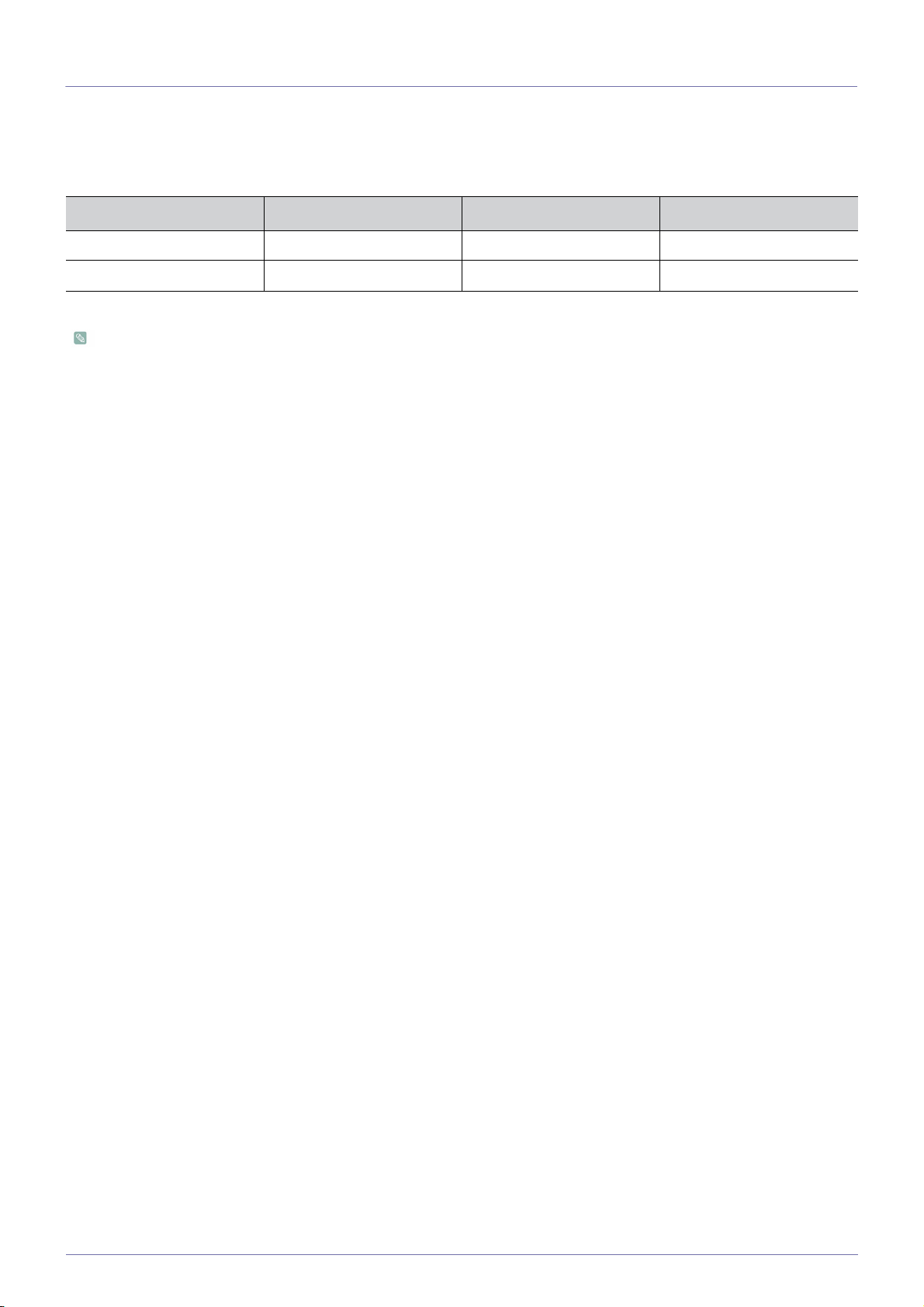
本顯示器含有一個內建電源管理系統,稱為 PowerSaver。若顯示器在一定的時間內未被使用,此系統會將顯示器切換至低電量模
式,進而達到節能目的。按鍵盤上的任意鍵,顯示器即會自動還原為正常作業狀態。為節約能量,請在不需要時或長時間不使用
時將顯示器關閉。 只有電腦中安裝了符合 VESA DPM 標準的視訊卡時,節能系統才能正常工作。 使用電腦上安裝的軟體公用程式
設定此功能。
狀態 正常作業 節能模式 關機
電源指示燈 開啟 閃爍 熄滅
功率消耗
若沒有斷電開關,能耗僅在電源線斷開時才為零。
27 W
典型值 0.3 瓦 典型值 0.3 瓦
6-12
更多資訊
Page 58
6-13 聯絡全球 SAMSUNG
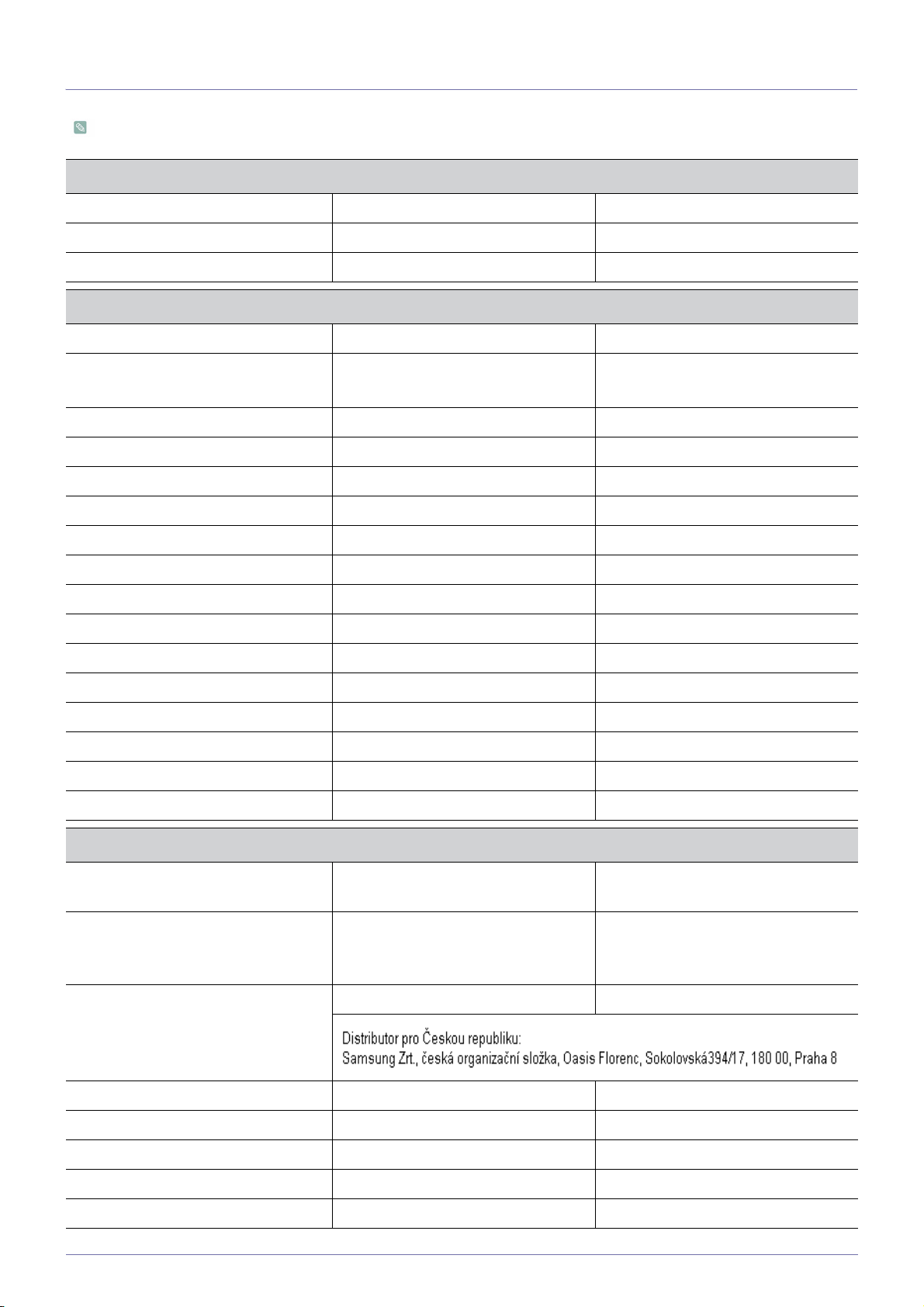
• 若您有任何與三星產品相關的問題或建議,請聯絡三星客戶服務中心。
NORTH AMERICA
U.S.A 1-800-SAMSUNG(726-7864) http://www.samsung.com
CANADA 1-800-SAMSUNG(726-7864) http://www.samsung.com
MEXICO 01-800-SAMSUNG(726-7864) http://www.samsung.com
LATIN AMERICA
ARGENTINA 0800-333-3733 http://www.samsung.com
BRAZIL 0800-124-421
http://www.samsung.com
4004-0000
CHILE 800-SAMSUNG(726-7864) http://www.samsung.com
COLOMBIA 01-8000112112 http://www.samsung.com
COSTA RICA 0-800-507-7267 http://www.samsung.com
ECUADOR 1-800-10-7267 http://www.samsung.com
EL SALVADOR 800-6225 http://www.samsung.com
GUATEMALA 1-800-299-0013 http://www.samsung.com
HONDURAS 800-7919267 http://www.samsung.com
JAMAICA 1-800-234-7267 http://www.samsung.com
NICARAGUA 00-1800-5077267 http://www.samsung.com
PANAMA 800-7267 http://www.samsung.com
PUERTO RICO 1-800-682-3180 http://www.samsung.com
REP. DOMINICA 1-800-751-2676 http://www.samsung.com
TRINIDAD & TOBAGO 1-800-SAMSUNG(726-7864) http://www.samsung.com
VENEZUELA 0-800-100-5303 http://www.samsung.com
EUROPE
AUSTRIA
0810 - SAMSUNG(7267864,€ 0.07/
http://www.samsung.com
min)
BELGIUM 02-201-24-18 http://www.samsung.com/be (Dutch)
http://www.samsung.com/be_fr
(French)
CZECH 800 - SAMSUNG (800-726786) http://www.samsung.com
DENMARK 70 70 19 70 http://www.samsung.com
EIRE 0818 717100 http://www.samsung.com
ESTONIA 800-7267 http://www.samsung.com
FINLAND 030 - 6227 515 http://www.samsung.com
FRANCE 01 48 63 00 00 http://www.samsung.com
更多資訊
6-13
Page 59
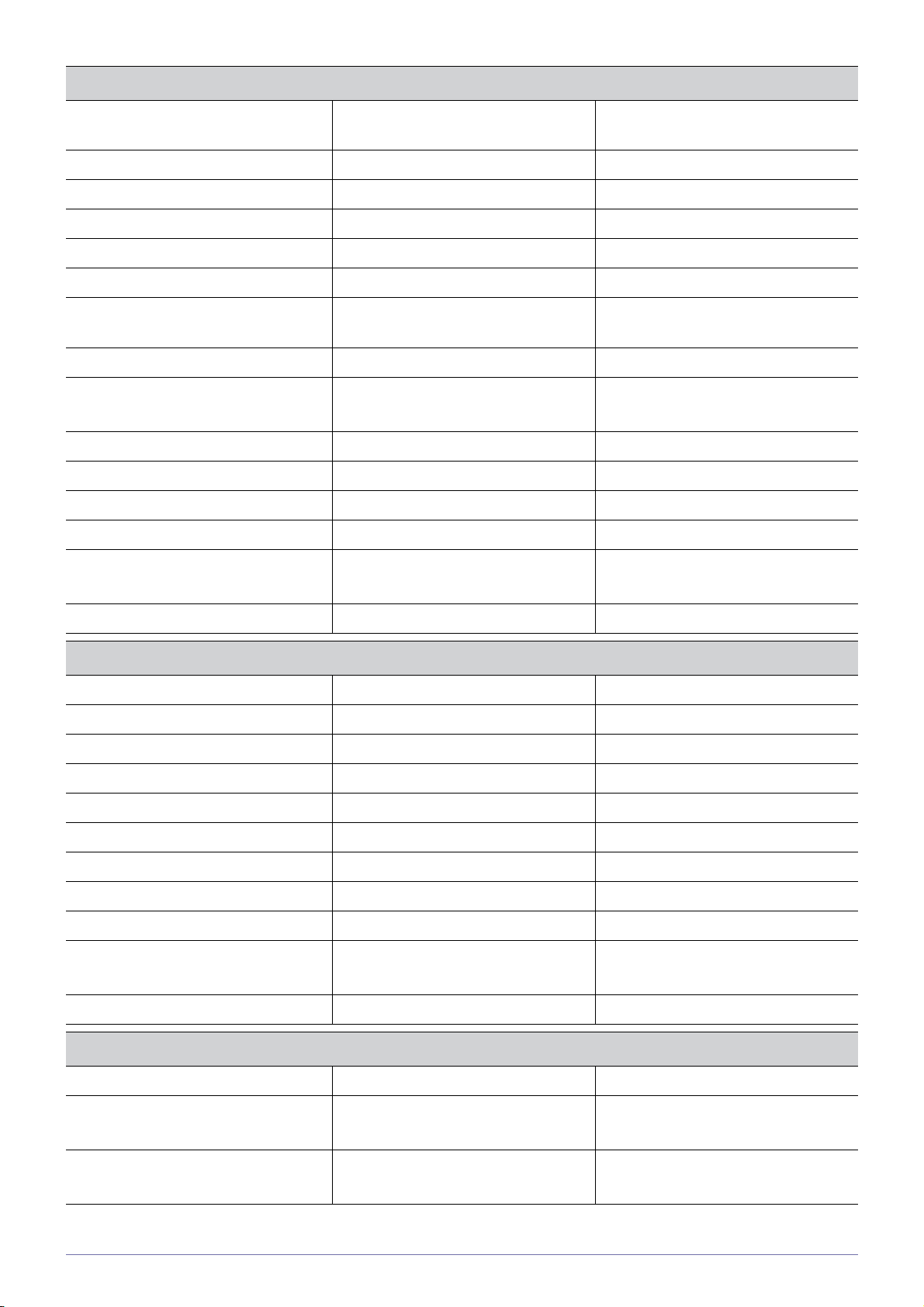
EUROPE
GERMANY
HUNGARY 06-80-SAMSUNG(726-7864) http://www.samsung.com
ITALIA 800-SAMSUNG(726-7864) http://www.samsung.com
LATVIA 8000-7267 http://www.samsung.com
LITHUANIA 8-800-77777 http://www.samsung.com
LUXEMBURG 261 03 710 http://www.samsung.com
NETHERLANDS
NORWAY 815-56 480 http://www.samsung.com
POLAND 0 801 1SAMSUNG (172678)
PORTUGAL 80820 - SAMSUNG (726-7864) http://www.samsung.com
SLOVAKIA 0800-SAMSUNG(726-7864) http://www.samsung.com
SPAIN 902 - 1 - SAMSUNG (902 172 678) http://www.samsung.com
SWEDEN 0771 726 7864 (SAMSUNG) http://www.samsung.com
SWITZERLAND 0848-SAMSUNG(7267864, CHF 0.08/
01805 - SAMSUNG (726-7864, € 0,14/
Min)
0900 - SAMSUNG (0900-7267864) (€
0.10/Min)
022 - 607 - 93 - 33
min)
http://www.samsung.com
http://www.samsung.com
http://www.samsung.com
http://www.samsung.com/ch
http://www.samsung.com/ch_fr (French)
U.K 0845 SAMSUNG (7267864) http://www.samsung.com
CIS
ARMENIA 0-800-05-555
AZERBAIJAN 088-55-55-555
BELARUS 810-800-500-55-500
GEORGIA 8-800-555-555
KAZAKHSTAN 8-10-800-500-55-500
KYRGYZSTAN 00-800-500-55-500 http://www.samsung.com
MOLDOVA 00-800-500-55-500
RUSSIA 8-800-555-55-55 http://www.samsung.com
TADJIKISTAN 8-10-800-500-55-500 http://www.samsung.com
UKRAINE 0-800-502-000 http://www.samsung.com/ua
http://www.samsung.com/ua_ru
UZBEKISTAN 8-10-800-500-55-500 http://www.samsung.com
ASIA PACIFIC
AUSTRALIA 1300 362 603 http://www.samsung.com
CHINA 400-810-5858
010-6475 1880
HONG KONG (852) 3698 - 4698 http://www.samsung.com/hk
6-13
http://www.samsung.com
http://www.samsung.com/hk_en/
更多資訊
Page 60
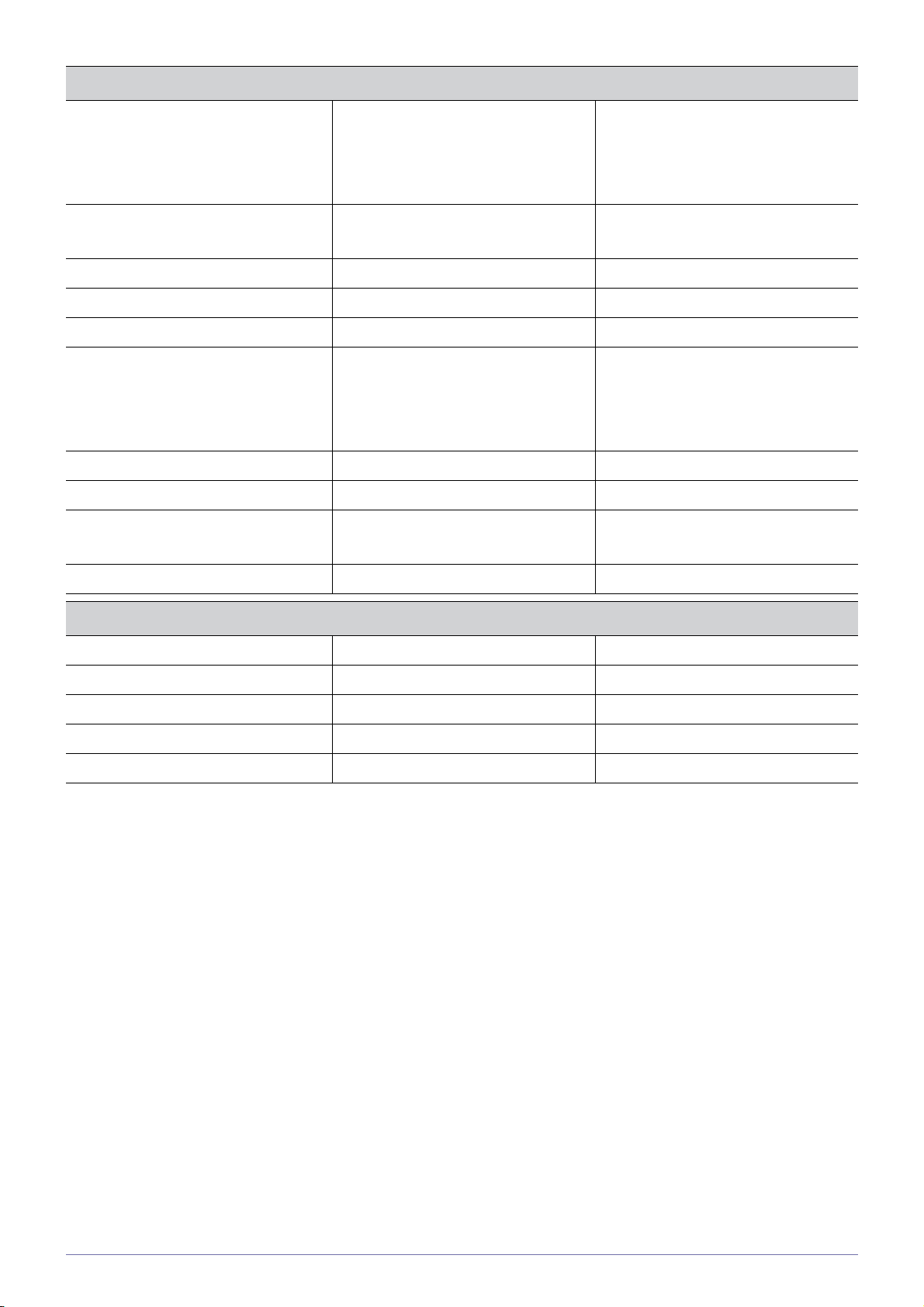
ASIA PACIFIC
INDIA 3030 8282
1800 110011
1800 3000 8282
1800 266 8282
INDONESIA 0800-112-8888
021-5699-7777
JAPAN 0120-327-527 http://www.samsung.com
MALAYSIA 1800-88-9999 http://www.samsung.com
NEW ZEALAND 0800 SAMSUNG (0800 726 786) http://www.samsung.com
PHILIPPINES 1-800-10-SAMSUNG(726-7864)
1-800-3-SAMSUNG(726-7864)
1-800-8-SAMSUNG(726-7864)
02-5805777
SINGAPORE 1800-SAMSUNG(726-7864) http://www.samsung.com
TAIWAN 0800-329-999 http://www.samsung.com
THAILAND 1800-29-3232
02-689-3232
http://www.samsung.com
http://www.samsung.com
http://www.samsung.com
http://www.samsung.com
VIETNAM 1 800 588 889 http://www.samsung.com
MIDDLE EAST & AFRICA
BAHRAIN 8000-4726
JORDAN 800-22273
SOUTH AFRICA 0860-SAMSUNG(726-7864) http://www.samsung.com
TURKEY 444 77 11 http://www.samsung.com
U.A.E 800-SAMSUNG(726-7864) http://www.samsung.com
更多資訊
6-13
 Loading...