

Samsung SyncMaster B1740R, SyncMaster B1740RX, SyncMaster B1940M, SyncMaster B1940MX, SyncMaster B1940R User Manual [cs]
...Page 1

SyncMaster B1740R/ B1740RX/ B1940M/ B1940MX/ B1940R/ B1940RX/ B1940MR/
B1940MRX/ B1940W/ B1940WX/ B2240/ B2240X/ B2240W/ B2240WX/
B2240M/ B2240MX/ B2240MW/ B2240MWX/ BX2240/ BX2240X/ B2340/
B2440L/ B2440LX/B2440/ B2440X/ B2440M/ BX2440/ BX2440X/
E1720NR/ E1720NRX/ E1920/ E1920X/ E1920R/ E1920N/ E1920NX/
E1920NR/ E1920NRX/ E1920NW/ E1920NWX/ E1920W/ E1920WX/
E2020/ E2020X/ E2020N/ E2020NX/ E2220/ E2220X/ E2220N/ E2220NX/
E2220NW/ E2220W/ E2220WX/ EX2220/ EX2220X/ E2320/ E2320X/
E2420L/ E2420NL
Monitor LCD
Uživatelská příručka
Barva a vzhled se mohou lišit podle výrobku. Specifikace
mohou být změněny bez předchozího upozornění za
účelem zlepšení výkonu výrobku.
Page 2

Obsah
NEJDŮLEŽITĚJŠÍ BEZPEČNOSTNÍ OPATŘENÍ
INSTALACE VÝROBKU
Než začnete . . . . . . . . . . . . . . . . . . . . . . . . . . . . . . . . . . . . . . . . . . . . . . . 1-1
Péče a údržba . . . . . . . . . . . . . . . . . . . . . . . . . . . . . . . . . . . . . . . . . . . . . 1-2
Bezpečnostní opatření . . . . . . . . . . . . . . . . . . . . . . . . . . . . . . . . . . . . . . 1-3
Obsah balení . . . . . . . . . . . . . . . . . . . . . . . . . . . . . . . . . . . . . . . . . . . . . . 2-1
Instalace stojanu . . . . . . . . . . . . . . . . . . . . . . . . . . . . . . . . . . . . . . . . . . 2-2
Instalace stojanu pro držák na stěnu . . . . . . . . . . . . . . . . . . . . . . . . . . 2-3
Připojení k počítači . . . . . . . . . . . . . . . . . . . . . . . . . . . . . . . . . . . . . . . . . 2-4
Připojení kabelu HDMI . . . . . . . . . . . . . . . . . . . . . . . . . . . . . . . . . . . . . . 2-5
Kensingtonský zámek . . . . . . . . . . . . . . . . . . . . . . . . . . . . . . . . . . . . . . 2-6
Připojení sluchátek . . . . . . . . . . . . . . . . . . . . . . . . . . . . . . . . . . . . . . . . . 2-7
Reproduktor . . . . . . . . . . . . . . . . . . . . . . . . . . . . . . . . . . . . . . . . . . . . . . 2-8
POUŽÍVÁNÍ VÝROBKU
Nastavení optimálního rozlišení . . . . . . . . . . . . . . . . . . . . . . . . . . . . . . 3-1
Tabulka standardních režimů signálu . . . . . . . . . . . . . . . . . . . . . . . . . 3-2
Tabulka standardních režimů signálu . . . . . . . . . . . . . . . . . . . . . . . . . 3-3
Tabulka standardních režimů signálu . . . . . . . . . . . . . . . . . . . . . . . . . 3-4
Tabulka standardních režimů signálu . . . . . . . . . . . . . . . . . . . . . . . . . 3-5
Tabulka standardních režimů signálu . . . . . . . . . . . . . . . . . . . . . . . . . 3-6
Tabulka standardních režimů signálu . . . . . . . . . . . . . . . . . . . . . . . . . 3-7
Tabulka standardních režimů signálu . . . . . . . . . . . . . . . . . . . . . . . . . 3-8
Tabulka standardních režimů signálu . . . . . . . . . . . . . . . . . . . . . . . . . 3-9
Tabulka standardních režimů signálu . . . . . . . . . . . . . . . . . . . . . . . . 3-10
Tabulka standardních režimů signálu . . . . . . . . . . . . . . . . . . . . . . . . 3-11
Tabulka standardních režimů signálu . . . . . . . . . . . . . . . . . . . . . . . . 3-12
Tabulka standardních režimů signálu . . . . . . . . . . . . . . . . . . . . . . . . 3-13
Tabulka standardních režimů signálu . . . . . . . . . . . . . . . . . . . . . . . . 3-14
Tabulka standardních režimů signálu . . . . . . . . . . . . . . . . . . . . . . . . 3-15
Tabulka standardních režimů signálu . . . . . . . . . . . . . . . . . . . . . . . . 3-16
Tabulka standardních režimů signálu . . . . . . . . . . . . . . . . . . . . . . . . 3-17
Tabulka standardních režimů signálu . . . . . . . . . . . . . . . . . . . . . . . . 3-18
Tabulka standardních režimů signálu . . . . . . . . . . . . . . . . . . . . . . . . 3-19
Tabulka standardních režimů signálu . . . . . . . . . . . . . . . . . . . . . . . . 3-20
Tabulka standardních režimů signálu . . . . . . . . . . . . . . . . . . . . . . . . 3-21
Tabulka standardních režimů signálu . . . . . . . . . . . . . . . . . . . . . . . . 3-22
Tabulka standardních režimů signálu . . . . . . . . . . . . . . . . . . . . . . . . 3-23
Tabulka standardních režimů signálu . . . . . . . . . . . . . . . . . . . . . . . . 3-24
Tabulka standardních režimů signálu . . . . . . . . . . . . . . . . . . . . . . . . 3-25
Tabulka standardních režimů signálu . . . . . . . . . . . . . . . . . . . . . . . . 3-26
Tabulka standardních režimů signálu . . . . . . . . . . . . . . . . . . . . . . . . 3-27
Tabulka standardních režimů signálu . . . . . . . . . . . . . . . . . . . . . . . . 3-28
Tabulka standardních režimů signálu . . . . . . . . . . . . . . . . . . . . . . . . 3-29
Page 3

Tabulka standardních režimů signálu . . . . . . . . . . . . . . . . . . . . . . . . 3-30
Tabulka standardních režimů signálu . . . . . . . . . . . . . . . . . . . . . . . . 3-31
Tabulka standardních režimů signálu . . . . . . . . . . . . . . . . . . . . . . . . 3-32
Tabulka standardních režimů signálu . . . . . . . . . . . . . . . . . . . . . . . . 3-33
Instalace ovladače zařízení . . . . . . . . . . . . . . . . . . . . . . . . . . . . . . . . . 3-34
Tlačítka pro obsluhu výrobku . . . . . . . . . . . . . . . . . . . . . . . . . . . . . . . 3-35
Použití nabídky úprav nastavení obrazovky (OSD:On Screen Display neboli zobrazení na
obrazovce) . . . . . . . . . . . . . . . . . . . . . . . . . . . . . . . . . . . . . . . . . . . . 3-36
INSTALACE SOFTWARU
Natural Color . . . . . . . . . . . . . . . . . . . . . . . . . . . . . . . . . . . . . . . . . . . . . . 4-1
MagicTune . . . . . . . . . . . . . . . . . . . . . . . . . . . . . . . . . . . . . . . . . . . . . . . . 4-2
MagicRotation . . . . . . . . . . . . . . . . . . . . . . . . . . . . . . . . . . . . . . . . . . . . . 4-3
MultiScreen . . . . . . . . . . . . . . . . . . . . . . . . . . . . . . . . . . . . . . . . . . . . . . . 4-4
ODSTRAŇOVÁNÍ POTÍŽÍ
Samodiagnostické funkce monitoru . . . . . . . . . . . . . . . . . . . . . . . . . . . 5-1
Než se obrátíte na servisní středisko . . . . . . . . . . . . . . . . . . . . . . . . . . 5-2
Nejčastější dotazy . . . . . . . . . . . . . . . . . . . . . . . . . . . . . . . . . . . . . . . . . 5-3
DALŠÍ INFORMACE
Specifikace . . . . . . . . . . . . . . . . . . . . . . . . . . . . . . . . . . . . . . . . . . . . . . . 6-1
Funkce pro úsporu energie . . . . . . . . . . . . . . . . . . . . . . . . . . . . . . . . . . 6-2
Specifikace . . . . . . . . . . . . . . . . . . . . . . . . . . . . . . . . . . . . . . . . . . . . . . . 6-3
Funkce pro úsporu energie . . . . . . . . . . . . . . . . . . . . . . . . . . . . . . . . . . 6-4
Specifikace . . . . . . . . . . . . . . . . . . . . . . . . . . . . . . . . . . . . . . . . . . . . . . . 6-5
Funkce pro úsporu energie . . . . . . . . . . . . . . . . . . . . . . . . . . . . . . . . . . 6-6
Specifikace . . . . . . . . . . . . . . . . . . . . . . . . . . . . . . . . . . . . . . . . . . . . . . . 6-7
Funkce pro úsporu energie . . . . . . . . . . . . . . . . . . . . . . . . . . . . . . . . . . 6-8
Specifikace . . . . . . . . . . . . . . . . . . . . . . . . . . . . . . . . . . . . . . . . . . . . . . . 6-9
Funkce pro úsporu energie . . . . . . . . . . . . . . . . . . . . . . . . . . . . . . . . . 6-10
Specifikace . . . . . . . . . . . . . . . . . . . . . . . . . . . . . . . . . . . . . . . . . . . . . . 6-11
Funkce pro úsporu energie . . . . . . . . . . . . . . . . . . . . . . . . . . . . . . . . . 6-12
Specifikace . . . . . . . . . . . . . . . . . . . . . . . . . . . . . . . . . . . . . . . . . . . . . . 6-13
Funkce pro úsporu energie . . . . . . . . . . . . . . . . . . . . . . . . . . . . . . . . . 6-14
Specifikace . . . . . . . . . . . . . . . . . . . . . . . . . . . . . . . . . . . . . . . . . . . . . . 6-15
Funkce pro úsporu energie . . . . . . . . . . . . . . . . . . . . . . . . . . . . . . . . . 6-16
Specifikace . . . . . . . . . . . . . . . . . . . . . . . . . . . . . . . . . . . . . . . . . . . . . . 6-17
Funkce pro úsporu energie . . . . . . . . . . . . . . . . . . . . . . . . . . . . . . . . . 6-18
Specifikace . . . . . . . . . . . . . . . . . . . . . . . . . . . . . . . . . . . . . . . . . . . . . . 6-19
Funkce pro úsporu energie . . . . . . . . . . . . . . . . . . . . . . . . . . . . . . . . . 6-20
Specifikace . . . . . . . . . . . . . . . . . . . . . . . . . . . . . . . . . . . . . . . . . . . . . . 6-21
Funkce pro úsporu energie . . . . . . . . . . . . . . . . . . . . . . . . . . . . . . . . . 6-22
Specifikace . . . . . . . . . . . . . . . . . . . . . . . . . . . . . . . . . . . . . . . . . . . . . . 6-23
Funkce pro úsporu energie . . . . . . . . . . . . . . . . . . . . . . . . . . . . . . . . . 6-24
Specifikace . . . . . . . . . . . . . . . . . . . . . . . . . . . . . . . . . . . . . . . . . . . . . . 6-25
Funkce pro úsporu energie . . . . . . . . . . . . . . . . . . . . . . . . . . . . . . . . . 6-26
Specifikace . . . . . . . . . . . . . . . . . . . . . . . . . . . . . . . . . . . . . . . . . . . . . . 6-27
Funkce pro úsporu energie . . . . . . . . . . . . . . . . . . . . . . . . . . . . . . . . . 6-28
Specifikace . . . . . . . . . . . . . . . . . . . . . . . . . . . . . . . . . . . . . . . . . . . . . . 6-29
Page 4

Funkce pro úsporu energie . . . . . . . . . . . . . . . . . . . . . . . . . . . . . . . . . 6-30
Specifikace . . . . . . . . . . . . . . . . . . . . . . . . . . . . . . . . . . . . . . . . . . . . . . 6-31
Funkce pro úsporu energie . . . . . . . . . . . . . . . . . . . . . . . . . . . . . . . . . 6-32
Specifikace . . . . . . . . . . . . . . . . . . . . . . . . . . . . . . . . . . . . . . . . . . . . . . 6-33
Funkce pro úsporu energie . . . . . . . . . . . . . . . . . . . . . . . . . . . . . . . . . 6-34
Specifikace . . . . . . . . . . . . . . . . . . . . . . . . . . . . . . . . . . . . . . . . . . . . . . 6-35
Funkce pro úsporu energie . . . . . . . . . . . . . . . . . . . . . . . . . . . . . . . . . 6-36
Specifikace . . . . . . . . . . . . . . . . . . . . . . . . . . . . . . . . . . . . . . . . . . . . . . 6-37
Funkce pro úsporu energie . . . . . . . . . . . . . . . . . . . . . . . . . . . . . . . . . 6-38
Specifikace . . . . . . . . . . . . . . . . . . . . . . . . . . . . . . . . . . . . . . . . . . . . . . 6-39
Funkce pro úsporu energie . . . . . . . . . . . . . . . . . . . . . . . . . . . . . . . . . 6-40
Specifikace . . . . . . . . . . . . . . . . . . . . . . . . . . . . . . . . . . . . . . . . . . . . . . 6-41
Funkce pro úsporu energie . . . . . . . . . . . . . . . . . . . . . . . . . . . . . . . . . 6-42
Specifikace . . . . . . . . . . . . . . . . . . . . . . . . . . . . . . . . . . . . . . . . . . . . . . 6-43
Funkce pro úsporu energie . . . . . . . . . . . . . . . . . . . . . . . . . . . . . . . . . 6-44
Specifikace . . . . . . . . . . . . . . . . . . . . . . . . . . . . . . . . . . . . . . . . . . . . . . 6-45
Funkce pro úsporu energie . . . . . . . . . . . . . . . . . . . . . . . . . . . . . . . . . 6-46
Specifikace . . . . . . . . . . . . . . . . . . . . . . . . . . . . . . . . . . . . . . . . . . . . . . 6-47
Funkce pro úsporu energie . . . . . . . . . . . . . . . . . . . . . . . . . . . . . . . . . 6-48
Specifikace . . . . . . . . . . . . . . . . . . . . . . . . . . . . . . . . . . . . . . . . . . . . . . 6-49
Funkce pro úsporu energie . . . . . . . . . . . . . . . . . . . . . . . . . . . . . . . . . 6-50
Specifikace . . . . . . . . . . . . . . . . . . . . . . . . . . . . . . . . . . . . . . . . . . . . . . 6-51
Funkce pro úsporu energie . . . . . . . . . . . . . . . . . . . . . . . . . . . . . . . . . 6-52
Specifikace . . . . . . . . . . . . . . . . . . . . . . . . . . . . . . . . . . . . . . . . . . . . . . 6-53
Funkce pro úsporu energie . . . . . . . . . . . . . . . . . . . . . . . . . . . . . . . . . 6-54
Specifikace . . . . . . . . . . . . . . . . . . . . . . . . . . . . . . . . . . . . . . . . . . . . . . 6-55
Funkce pro úsporu energie . . . . . . . . . . . . . . . . . . . . . . . . . . . . . . . . . 6-56
Specifikace . . . . . . . . . . . . . . . . . . . . . . . . . . . . . . . . . . . . . . . . . . . . . . 6-57
Funkce pro úsporu energie . . . . . . . . . . . . . . . . . . . . . . . . . . . . . . . . . 6-58
Specifikace . . . . . . . . . . . . . . . . . . . . . . . . . . . . . . . . . . . . . . . . . . . . . . 6-59
Funkce pro úsporu energie . . . . . . . . . . . . . . . . . . . . . . . . . . . . . . . . . 6-60
Specifikace . . . . . . . . . . . . . . . . . . . . . . . . . . . . . . . . . . . . . . . . . . . . . . 6-61
Funkce pro úsporu energie . . . . . . . . . . . . . . . . . . . . . . . . . . . . . . . . . 6-62
Specifikace . . . . . . . . . . . . . . . . . . . . . . . . . . . . . . . . . . . . . . . . . . . . . . 6-63
Funkce pro úsporu energie . . . . . . . . . . . . . . . . . . . . . . . . . . . . . . . . . 6-64
Kontaktujte SAMSUNG WORLDWIDE
(Samsung po celém světě) . . . . . . . . . . . . . . . . . . . . . . . . . . . . . . . . . 6-65
Správná likvidace výrobku
(Elektrický a elektronický odpad) - Pouze Evropa . . . . . . . . . . . . . . 6-66
Page 5
1Nejdůležitější bezpečnostní opatření
1-1 Než začnete
Ikony použité v této příručce
IKONA NÁZEV VÝZNAM
Upozornění Označuje případy, kdy daná funkce nemusí fungovat nebo může být zrušeno nastavení.
Poznámka Označuje radu nebo tip, jak používat funkci.
Použití této příručky
•Než začnete tento výrobek používat, důkladně si prostudujte bezpečnostní opatření.
• Jestliže se vyskytne problém, vyhledejte si informace v části „Odstraňování potíží“.
Upozornění týkající se autorských práv
Obsah této příručky se může bez předchozího upozornění změnit v důsledku zlepšování výkonu výrobku.
Copyright © 2010 Samsung Electronics Co., Ltd. Všechna práva vyhrazena.
Autorská práva k této příručce náležejí společnosti Samsung Electronics, Co., Ltd.
Obsah této příručky nesmí být žádnou formou reprodukován, distribuován ani používán, a to vcelku ani částečně, bez písemného
svolení společnosti Samsung Electronics, Co., Ltd.
Logo SAMSUNG a SyncMaster jsou registrované ochranné známky společnosti Samsung Electronics, Co., Ltd.
Microsoft, Windows a Windows NT jsou registrované ochranné známky společnosti Microsoft Corporation.
VESA, DPM a DDC jsou registrované ochranné známky sdružení Video Electronics Standard Association.
Logo ENERGY STAR
Všechny ostatní ochranné známky uvedené v tomto dokumentu jsou majetkem příslušných společností.
®
je registrovanou ochrannou známkou Agentury pro ochranu životního prostředí USA.
Nejdůležitější bezpečnostní opatření 1-1
Page 6
1-2 Péče a údržba
Údržba vnějšího povrchu a obrazovky
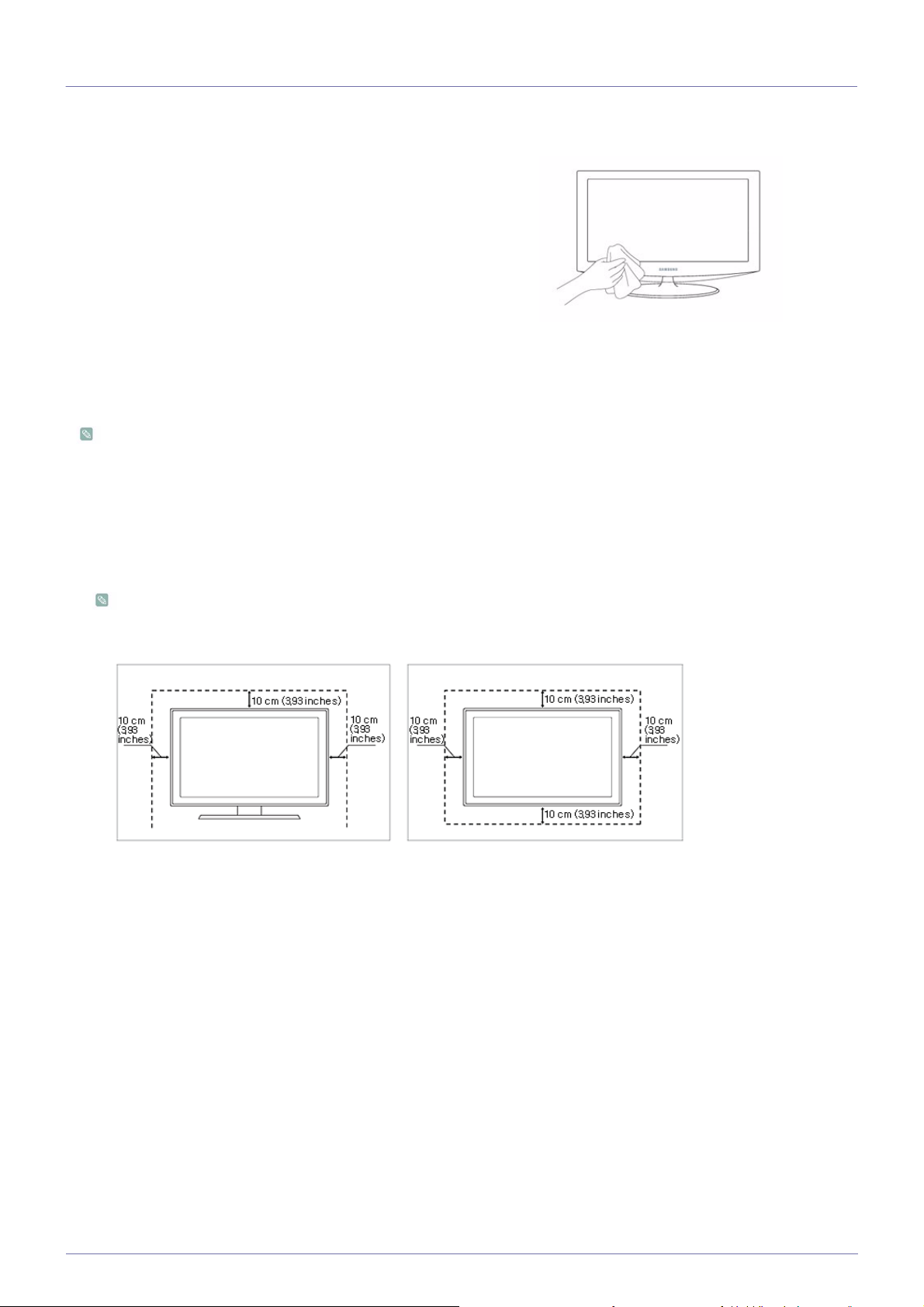
Výrobek čistěte měkkým suchým hadříkem.
•Nečistěte výrobek hořlavými látkami, například benzenem
nebo ředidlem, ani vlhkým hadříkem. V opačném případě by
mohlo dojít k potížím s výrobkem.
• Neškrábejte obrazovku nehty ani ostrými předměty.
Mohlo by dojít k poškrábání nebo poškození výrobku.
•Nečistěte výrobek přímým nastříkáním vody na výrobek.
Pokud by do výrobku vnikla voda, mohlo by dojít ke vzniku
požáru, k úrazu elektrickým proudem anebo k potížím
s výrobkem.
í nadzvukového zvlhčovače může na povrchu
•V případě použi
vysoce lesklého modelu vzniknout bílá skvrna. Příčinou jsou
přirozené vlastnosti materiálu.
Vzhled a barva se mohou lišit v závislosti na modelu.
Zabezpečení prostoru instalace
•Zajistěte potřebnou vzdálenost mezi výrobkem a jinými objekty (např. zdmi), aby bylo umožněno správné větrání výrobku.
V opačném případě může dojít k požáru v důsledku vnitřního přehřátí výrobku.
Nainstalujte výrobek tak, aby byly dodrženy potřebné vzdálenosti uvedené na obrázku.
Vzhled se může lišit v závislosti na modelu.
t
Při instalaci výrobku se stojanem Při instalaci výrobku na zeď
Informace o přetrvávajících obrazech
•V důsledku dlouhodobého zobrazení statického obrazu může na obrazovce vzniknout přetrvávající obraz nebo skvrna. Pokud
výrobek po delší dobu nepoužíváte, nastavte u něj režim úspory energie nebo spořič obrazovky.
• Vzhledem k technologickým omezením výrobce panelu LCD se může obraz vytvářený v tomto výrobku jevit jako světlejší
nebo tmavší než obvykle, a to přibližně o 1 p/m (částic na milión) pixelů.
Počet subpixelů panelu LCD podle velikosti: Počet subpixelů = max. horizontální rozlišení x max. vertikální rozlišení x 3
(Příklad) Je-li maximální rozlišení 1600 x 900, je počet subpixelů 1600 x 900 x 3 = 4.320.000.
1-2 Nejdůležitější bezpečnostní opatření
Page 7

1-3 Bezpečnostní opatření
Ikony použité u bezpečnostních opatření
IKONA NÁZEV VÝZNAM
Varování
Upozornění
V případě nedodržení bezpečnostních opatření označených tímto symbolem může dojít
k vážnému poranění nebo dokonce k úmrtí.
V případě nedodržení bezpečnostních opatření označených tímto symbolem může dojít ke
zranění osob nebo k poškození majetku.
Význam symbolů
Tuto akci neprovádějte. Tento postup je nutné dodržovat.
Nerozebírejte.
Nedotýkejte se.
Napájecí zástrčku je nutné odpojit ze síťové
zásuvky.
Vyžaduje uzemnění z důvodu zabránění úrazu
elektrickým proudem.
Informace související s napájením
Následující vyobrazení jsou pouze informativní povahy a mohou se lišit podle jednotlivých modelů a zemí.
Varování
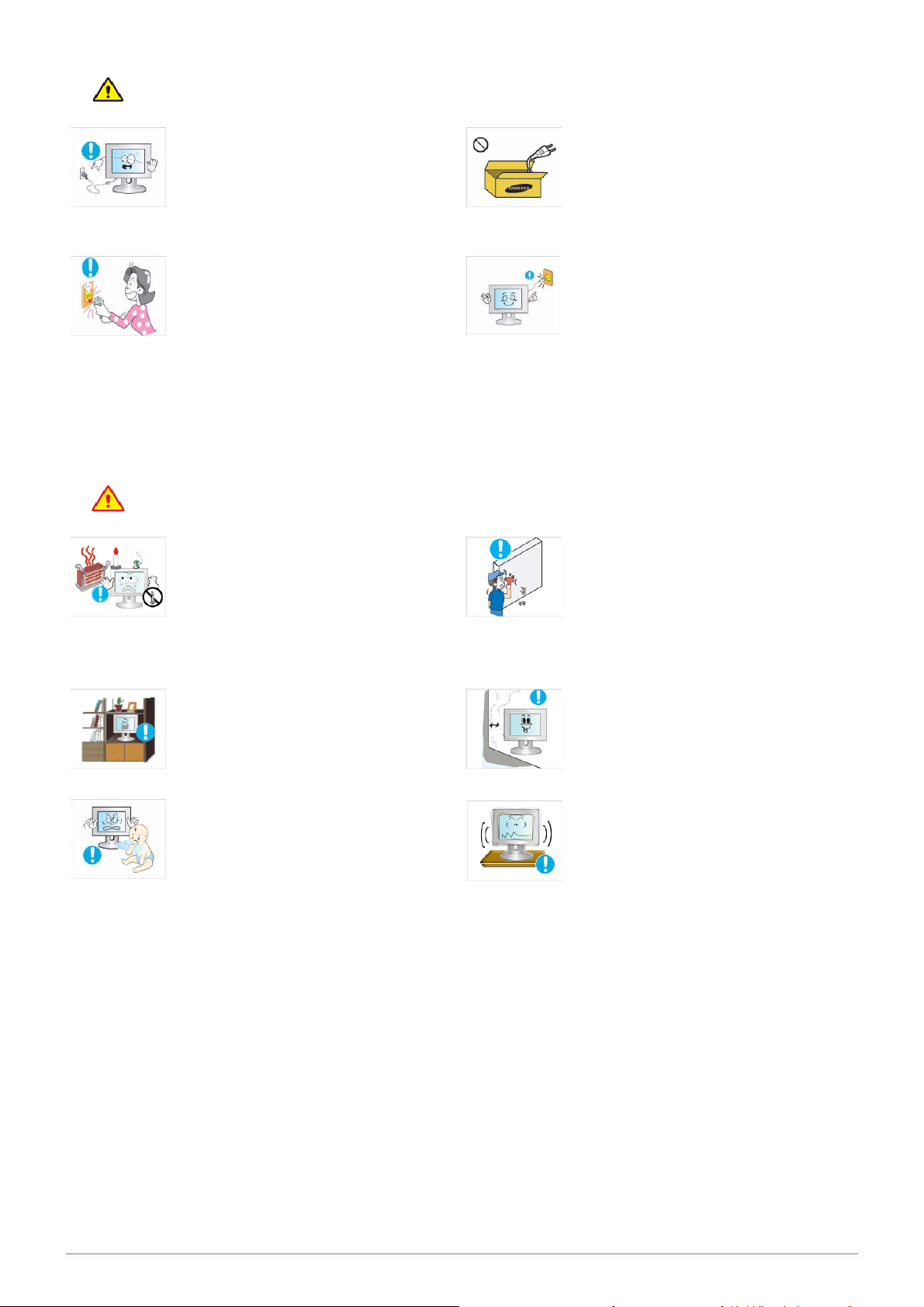
Nepoužívejte poškozený napájecí kabel
nebo zástrčku ani uvolněnou zásuvku.
• V opačném případě může dojít k úrazu
Napájecí kabel nezapojujte ani neodpojujte
mokrýma rukama.
• V opačném případě může dojít k úrazu
Zajistěte, aby byl napájecí kabel připojen
k uzemněné síťové zásuvce (platí pouze
pro zařízení izolační třídy 1).
• V opačném případě může dojít k úrazu
Napájecí kabel a výrobek udržujte mimo
dosah topných těles.
• V opačném případě může dojít k úrazu
elektrickým proudem nebo požáru.
elektrickým proudem.
elektrickým proudem nebo zranění.
elektrickým proudem nebo požáru.
Nezapojujte více elektrických spotřebičů do
jedné síťové zásuvky.
•V opačném případě může dojít k požáru
v důsledku přehřátí síťové zásuvky.
Zapojte napájecí zástrčku pevně.
•V opačném případě může dojít
k požáru.
Zabraňte přílišnému ohýbání a kroucení
napájecího kabelu a nepokládejte na napájecí kabel žádné těžké předměty.
•V opačném případě může dojít k úrazu
elektrickým proudem nebo k požáru
v důsledku poškození napájecího
kabelu.
Jestliže jsou konektory napájecí zástrčky
nebo síťové zásuvky pokryty prachem,
vyčistěte je suchým hadříkem.
•V opačném případě může dojít
k požáru.
Nejdůležitější bezpečnostní opatření 1-3
Page 8
Upozornění
Neodpojujte napájecí zástrčku, pokud je
výrobek v provozu.
• V opačném případě může dojít
k poškození výrobku elektrickým
proudem.
Při odpojování napájecí zástrčky ze síťové
zásuvky vždy držte napájecí zástrčku, nikoli
kabel.
• V opačném případě může dojít k úrazu
elektrickým proudem nebo požáru.
Informace související s instalací
Varování
Nepokládejte na výrobek hořící svíčky,
repelenty proti hmyzu ani cigarety a neinstalujte výrobek v dosahu topných těles.
Vždy používejte pouze napájecí kabel
dodaný naší společností. Kromě toho
nepoužívejte napájecí kabely jiných elektrických spotřebičů.
•V opačném případě může dojít k úrazu
elektrickým proudem nebo požáru.
Připojte napájecí zástrčku do snadno přístupné síťové zásuvky.
• Pokud by došlo k potížím s výrobkem,
musíte zcela odpojit napájení odpojením
napájecí zástrčky. Napájení nelze zcela
odpojit pomocí tlačítka napájení
umístěného na výrobku.
Chcete-li výrobek instalovat na zeď,
požádejte o pomoc instalačního technika
nebo příslušnou společnost.
• V opačném případě může dojít
k požáru.
Neinstalujte výrobek na místo
s nedostatečným větráním, například uvnitř
knihovny nebo skříně.
• V opačném případě může dojít k požáru
v důsledku vnitřního přehřátí výrobku.
Plastové sáčky použité jako obaly výrobku
uchovávejte mimo dosah dětí.
• Pokud by si dítě navléklo plastový sáček
na hlavu, mohlo by se udusit.
•V opačném případě může dojít ke
zranění.
• Používejte pouze specifikovaný držák
na zeď.
Při instalaci ponechejte mezi výrobkem a
zdí alespoň 10cm mezeru pro zajištění vět-
rání.
•V opačném případě může dojít k požáru
v důsledku vnitřního přehřátí výrobku.
Neinstalujte výrobek na místo, které není
stabilní nebo je vystaveno přílišným vibracím, například na nestabilní nebo nakloně-
nou polici.
• Výrobek by se mohl pádem poškodit
anebo způsobit zranění.
• Pokud budete výrobek používat na
místech vystavených přílišným vibracím,
může dojít k potížím s výrobkem nebo
ke vzniku požáru.
1-3 Nejdůležitější bezpečnostní opatření
Page 9
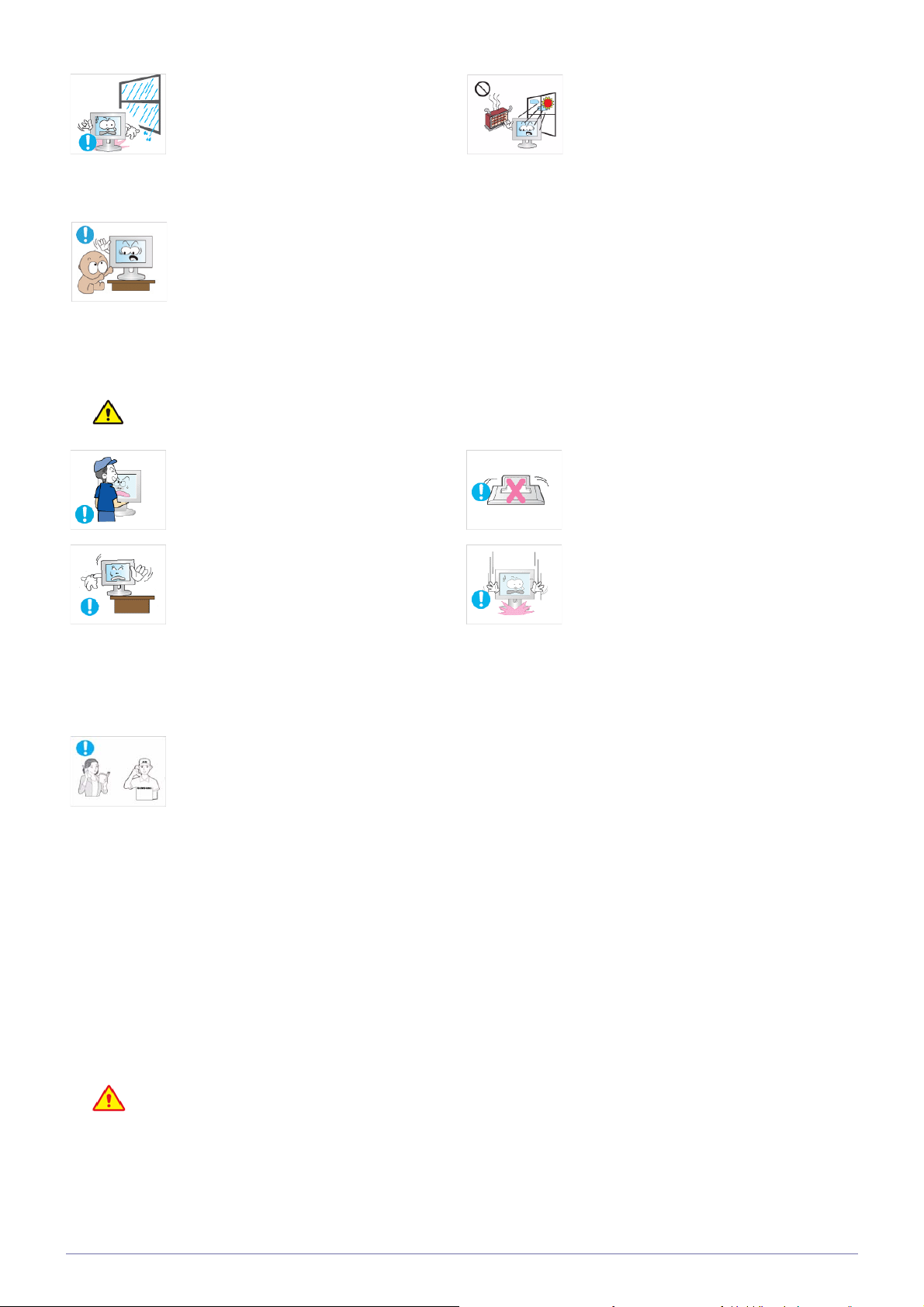
Neinstalujte výrobek na místo, kde by byl
vystaven působení prachu, vlhkosti (např.
v sauně), oleje, kouře nebo vody (např.
dešťových kapek). Neinstalujte výrobek do
automobilu.
Neinstalujte výrobek na místo, kde by byl
vystaven přímému slunečnímu záření.
Neinstalujte výrobek v blízkosti tepelného
zdroje, například u krbu nebo topného tělesa.
• V opačném případě může dojít k úrazu
elektrickým proudem nebo k požáru.
Neinstalujte výrobek do takové výšky, kde
na něj mohou snadno dosáhnout děti.
• Pokud by se dítě výrobku dotklo,
výrobek může upadnout a způsobit
zranění.
• Protože je přední část výrobku těžší,
instalujte jej na rovnou a stabilní plochu.
Upozornění
Při přesunování výrobku dbejte, aby neupadl.
• Jinak by mohlo dojít k potížím
s výrobkem nebo ke zranění.
Při instalaci výrobku na konzolu nebo polici
zkontrolujte, zda přední část výrobku nevyčnívá z konzoly nebo police.
• V opačném případě může dojít k pádu
výrobku, k jeho poškození anebo ke
zranění osob.
• Výrobek vždy instalujte na skříň nebo na
polici, jejíž velikost odpovídá velikosti
výrobku.
Je-li výrobek instalován na místě, kde se
značně mění provozní podmínky, může
takové prostředí způsobit vážné problémy
s kvalitou výrobku. V takovém případě
výrobek instalujte až po poradě s některým
z našich servisních techniků.
• Mohla by se zkrátit životnost výrobku
nebo by mohl nastat požár.
Neumísťujte výrobek přední stranou na
podlahu.
• Mohlo by tak dojít k poškození panelu
výrobku.
Výrobek pokládejte opatrně.
•V opačném případě může dojít k potížím
s výrobkem nebo ke zranění.
• Jde o místa vystavená působení
mikroskopických prachových částic,
chemických látek, příliš vysoké nebo
nízké teploty, vysoké vlhkosti, jako
například letiště nebo stanice, kde je
výrobek nepřetržitě používán po
dlouhou dobu a podobně.
Informace související s čištěním
Protože látky obsahující velké množství alkoholu, rozpouštědla nebo jiné chemické látky se silným účinkem
mohou způsobit barevné skvrny nebo praskliny na povrchu výrobku nebo odlupování povrchu panelu, používejte
pouze doporučené čisticí prostředky.
Doporučený čisticí prostředek můžete zakoupit v servisním středisku.
Nejdůležitější bezpečnostní opatření 1-3
Page 10
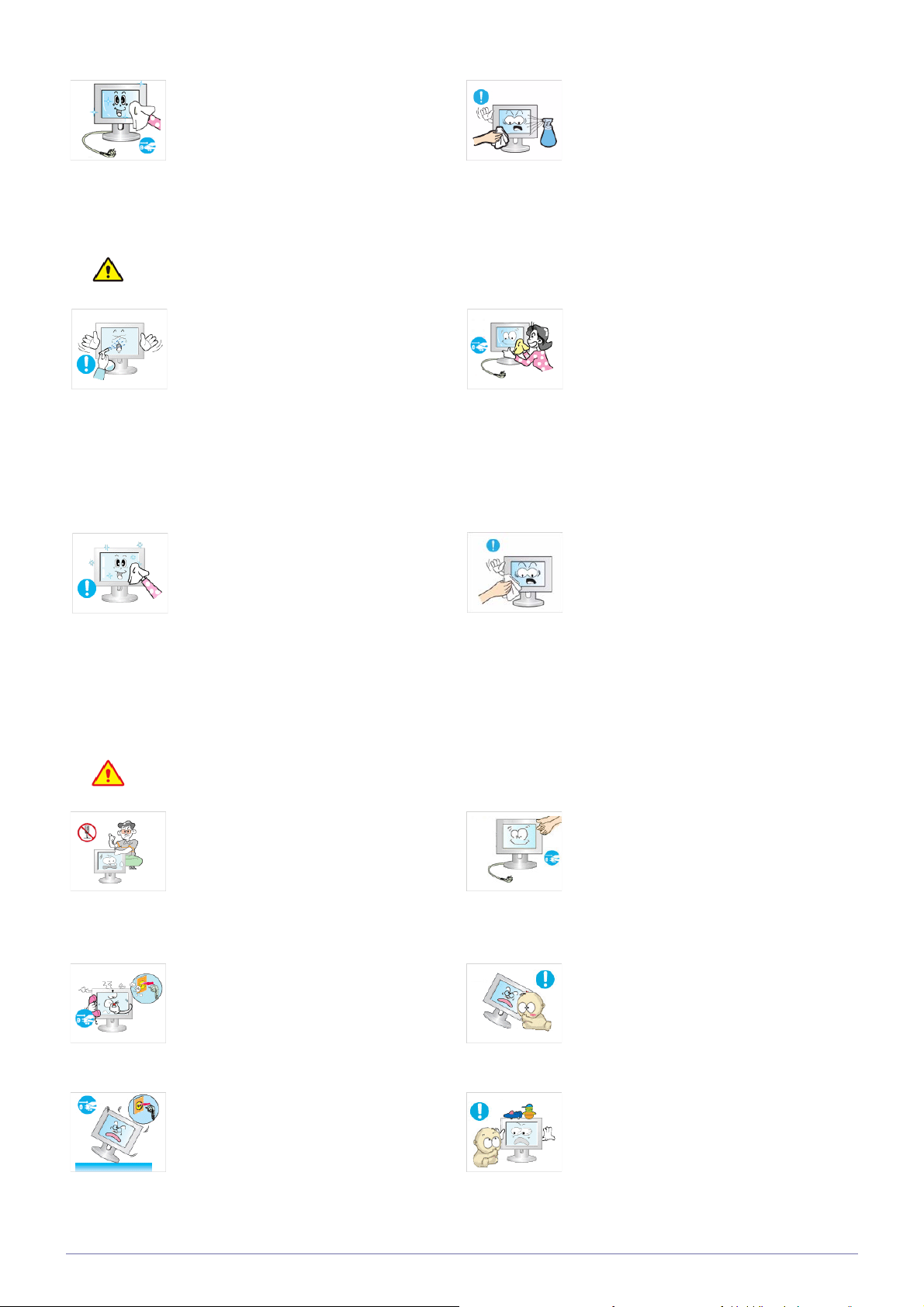
Před zahájením čištění výrobku odpojte
napájecí kabel.
Při čištění výrobku nestříkejte vodu přímo
na části výrobku.
• V opačném případě může dojít k úrazu
elektrickým proudem nebo požáru.
Upozornění
Nepostřikujte výrobek přímo čisticím prostředkem.
• Mohlo by to způsobit barevné skvrny
nebo praskliny na povrchu výrobku nebo
odlupování povrchu panelu.
Výrobek otřete měkkým vlhkým hadříkem
napuštěným čisticím prostředkem určeným
výhradně pro monitory.
• Nemáte-li k dispozici čisticí prostředek
určený výhradně pro monitory, připravte
si pro čištění výrobku roztok čisticího
prostředku s vodou v poměru 1:10.
• Zajistěte, aby se do výrobku nedostala
voda.
•V opačném případě může dojít
k požáru, úrazu elektrickým proudem
nebo potížím s výrobkem.
Při čištění výrobku nejprve odpojte napájecí
kabel a očistěte výrobek měkkým suchým
hadříkem.
•Při čištění výrobku nepoužívejte
chemické látky, například vosk, benzen,
alkohol, ředidlo, repelent proti hmyzu,
parfémované látky, mazivo nebo čisticí
prostředek.
Jinak by mohlo dojít k deformaci
povrchu výrobku nebo k odstranění
potisku.
Protože se vnější povrch produktu snadno
poškrábe, vždy používejte vhodný čisticí
hadřík. Používejte jen mírně vlhký hadřík.
Pokud je však hadřík kontaminován jinými
látkami, může se povrch výrobku poškrábat.
Proto z hadříku před použitím všechny cizí
látky odstraňte.
Informace související s používáním
Varování
Protože je výrobek pod vysokým napětím,
nikdy jej sami nerozebírejte, neopravujte ani
neupravujte.
• V opačném případě může dojít k požáru
nebo úrazu elektrickým proudem.
• Jestliže je třeba výrobek opravit, obraťte
se na servisní středisko.
Pokud dojde k výskytu podivného hluku,
pachu spáleniny nebo pokud z výrobku uniká kouř, okamžitě odpojte napájecí zástrčku
a obraťte se na servisní středisko.
• V opačném případě může dojít k úrazu
elektrickým proudem nebo požáru.
Pokud výrobek upadne nebo dojde k rozbití
pláště, vypněte napájení a odpojte napájecí
kabel. Obraťte se na servisní středisko.
• V opačném případě může dojít k požáru
nebo úrazu elektrickým proudem.
Při čištění výrobku nestříkejte vodu přímo
na části výrobku.
• Zajistěte, aby se do výrobku nedostala
voda.
•V opačném případě může dojít
k požáru, úrazu elektrickým proudem
nebo potížím s výrobkem.
Nedovolte dětem, aby se na výrobek věšely
a šplhaly po něm.
•V opačném případě může výrobek
upadnout a způsobit zranění nebo smrt.
Nepokládejte na horní část výrobku žádné
předměty, například hračky nebo sušenky.
• Pokud se nad výrobek nahne dítě, aby
sebralo nějaký předmět, může předmět
nebo výrobek upadnout a způsobit
zranění nebo dokonce i smrt.
1-3 Nejdůležitější bezpečnostní opatření
Page 11
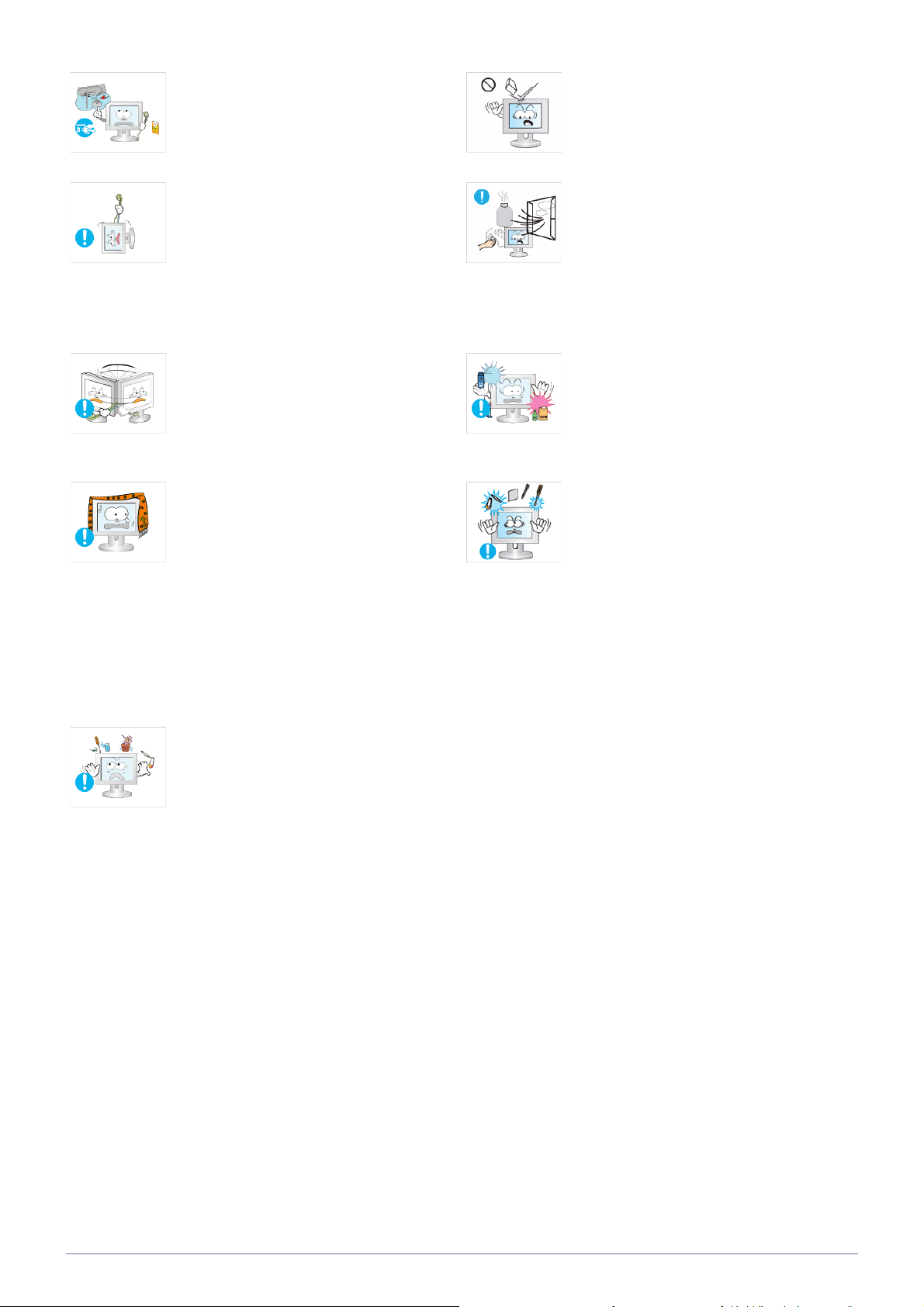
Během bouřky nebo blýskání odpojte napájecí kabel a v žádném případě se nedotýkejte kabelu antény. Je to nebezpečné.
• V opačném případě může dojít k úrazu
elektrickým proudem nebo požáru.
Nenechte na výrobek upadnout žádné
předměty a nevystavujte výrobek nárazům.
•V opačném případě může dojít k úrazu
elektrickým proudem nebo požáru.
Nepřesunujte výrobek taháním za napájecí
kabel ani za kabel antény.
• V opačném případě může dojít k úrazu
elektrickým proudem, k požáru nebo
k potížím s výrobkem způsobeným
poškozením kabelu.
Nezdvihejte výrobek držením za napájecí
nebo signální kabel.
• V opačném případě může dojít k úrazu
elektrickým proudem, k požáru nebo
k potížím s výrobkem způsobeným
poškozením kabelu.
Dbejte na to, aby ventilační otvor nebyl
zakrytý ubrusem nebo záclonou.
• V opačném případě může dojít k požáru
v důsledku vnitřního přehřátí výrobku.
Pokud dojde k úniku plynu, nedotýkejte se
výrobku ani napájecí zástrčky a ihned zajistěte odvětrání prostoru.
• Jiskra by mohla způsobit výbuch nebo
požár.
•Během bouřky nebo bouřky s výskytem
blesků se nedotýkejte napájecího
kabelu ani kabelu antény.
Nepokládejte a nepoužívejte v blízkosti
výrobku hořlavé spreje ani hořlavé předm-
ěty.
•V opačném případě může dojít
k výbuchu nebo k požáru.
Nevkládejte žádné kovové předměty, napří-
klad jídelní hůlky, mince nebo sponky a
svorky, ani hořlavé předměty do výrobku
(jeho ventilačními otvory, vstupními a
výstupními konektory apod.).
• Pokud do výrobku vnikne voda nebo cizí
látky, vypněte napájení, odpojte
napájecí kabel a obraťte se na servisní
středisko.
•V opačném případě může dojít k potížím
s výrobkem, k úrazu elektrickým
proudem nebo k požáru.
Nepokládejte na výrobek žádné kovové
předměty ani nádoby s kapalinami, například vázy, květináče, nápoje, kosmetiku nebo
léky.
• Pokud do výrobku vnikne voda nebo cizí
látky, vypněte napájení, odpojte
napájecí kabel a obraťte se na servisní
středisko.
• V opačném případě může dojít k potížím
s výrobkem, k úrazu elektrickým
proudem nebo k požáru.
Nejdůležitější bezpečnostní opatření 1-3
Page 12
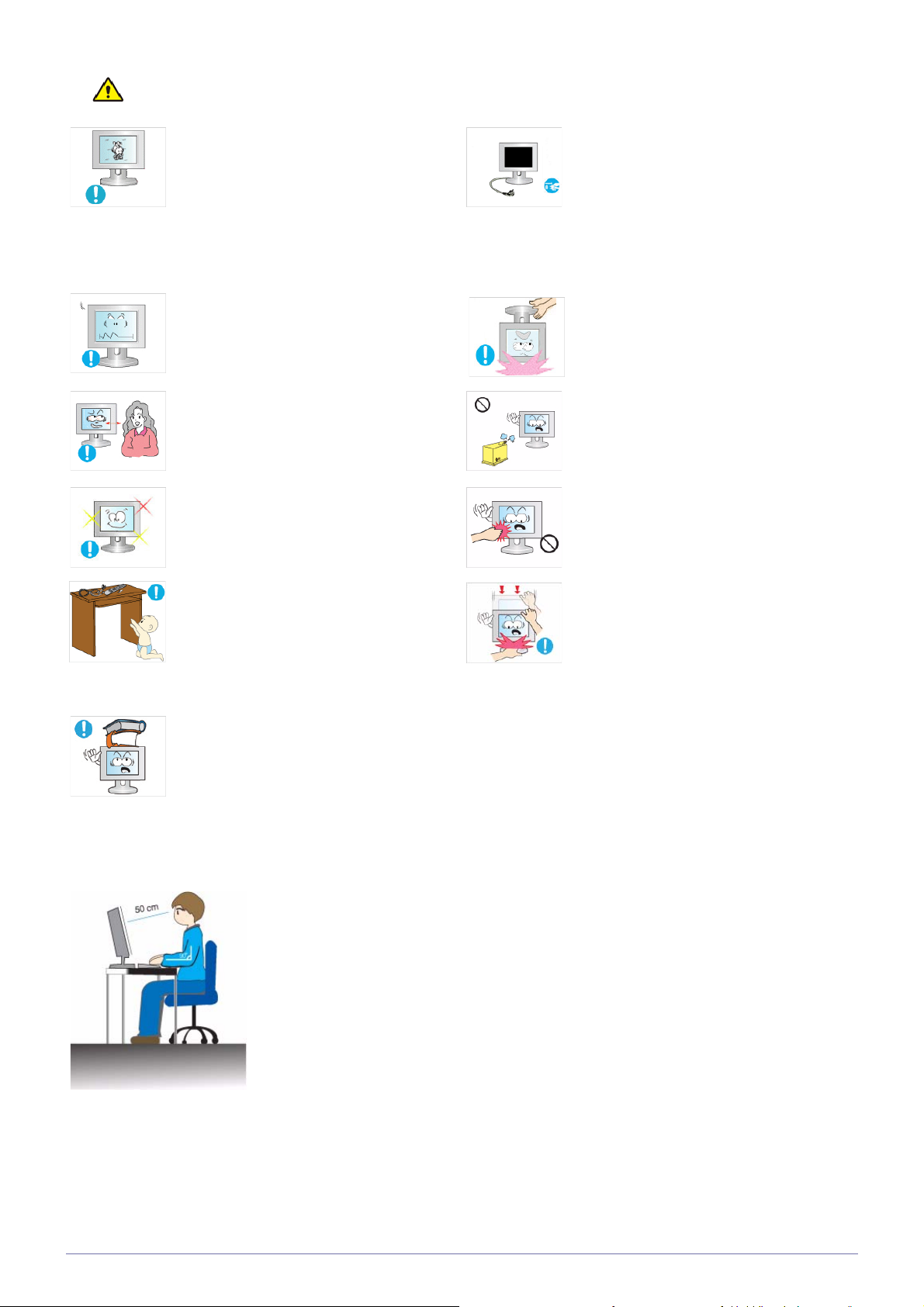
Upozornění
V důsledku dlouhodobého zobrazení statického obrazu může na obrazovce vzniknout
přetrvávající obraz nebo skvrna.
• Pokud výrobek po delší dobu
nepoužíváte, nastavte u něj režim
úspory energie anebo nastavte spořič
obrazovky do režimu pohyblivého
obrázku.
Nastavte u výrobku vhodné rozlišení a frekvenci.
• V opačném případě může docházet
k přepínání zraku.
Dlouhodobé sledování výrobku z příliš malé
vzdálenosti může poškodit zrak.
Při dlouhodobém sledování obrazovky je
důležité nechat oči odpočinout (každou
hodinu 5 minut).
• Tak se zmírní namáhání zraku.
Pokud výrobek po delší dobu nepoužíváte,
například odjedete-li z domova, odpojte
napájecí kabel ze síťové zásuvky.
•V opačném případě by mohlo dojít
k nahromadění prachu a k požáru
v důsledku přehřátí nebo zkratu anebo
by mohlo dojít k úrazu elektrickým
proudem.
Neotáčejte výrobek vzhůru nohama ani jej
nepřesunujte pouze držením za stojan.
• Mohlo by to způsobit pád výrobku, jeho
poškození anebo zranění osob.
Nepoužívejte v blízkosti výrobku zvlhčovač
ani vařič.
•V opačném případě může dojít k úrazu
elektrickým proudem nebo požáru.
Protože se zobrazovací panel při dlouhodobém používání zahřeje, nedotýkejte se
výrobku.
Uchovávejte příslušenství malých rozměrů
mimo dosah dětí.
Nepokládejte na výrobek těžké předměty.
• V opačném případě může dojít k potížím
s výrobkem nebo ke zranění.
Při nastavování úhlu výrobku nebo výšky
stojanu buďte opatrní.
• Mohli byste si způsobit zranění
skřípnutím ruky nebo prstu.
• Je-li výrobek příliš nakloněný, může
upadnou a způsobit zranění.
Zaujetí a udržení správné pozice při používání tohoto výrobku
Při používání tohoto výrobku buďte ve správné pozici.
•Mějte rovná záda.
•Mezi očima a obrazovkou udržujte vzdálenost 45~50 cm. Dívejte se na obrazovku směrem
dolů a mějte obrazovku přímo před sebou.
•Při používání tohoto výrobku buďte ve správné pozici.
• Nastavte úhel výrobku tak, aby obrazovka neodrážela světlo.
•Mějte lokty v pravém úhlu a udržujte paže v rovině s hřbetem ruky.
• Udržujte lokty v pravém úhlu.
• Chodidla položte na zem a kolena udržujte v úhlu 90 stupňů nebo větším. Udržujte paže
v pozici pod úrovní srdce.
1-3 Nejdůležitější bezpečnostní opatření
Page 13

2 Instalace výrobku
2-1 Obsah balení
• Rozbalte výrobek a zkontrolujte, zda jsou v balení obsaženy následující položky.
• Obal výrobku uložte pro případ, že byste později potřebovali výrobek přestěhovat.
Typ 1
Monitor a stojan HAS
Instalační příručka Záruka výrobku
(V některých zemích není při-
ložen)
Napájecí kabel Stojan
OBSAH
Uživatelská příručka Kabel D-Sub
VOLITELNÉ DÍLY
Kabel HDMI Kabel DVI Hadřík na čištění Stereokabel
Instalace výrobku 2-1
Page 14
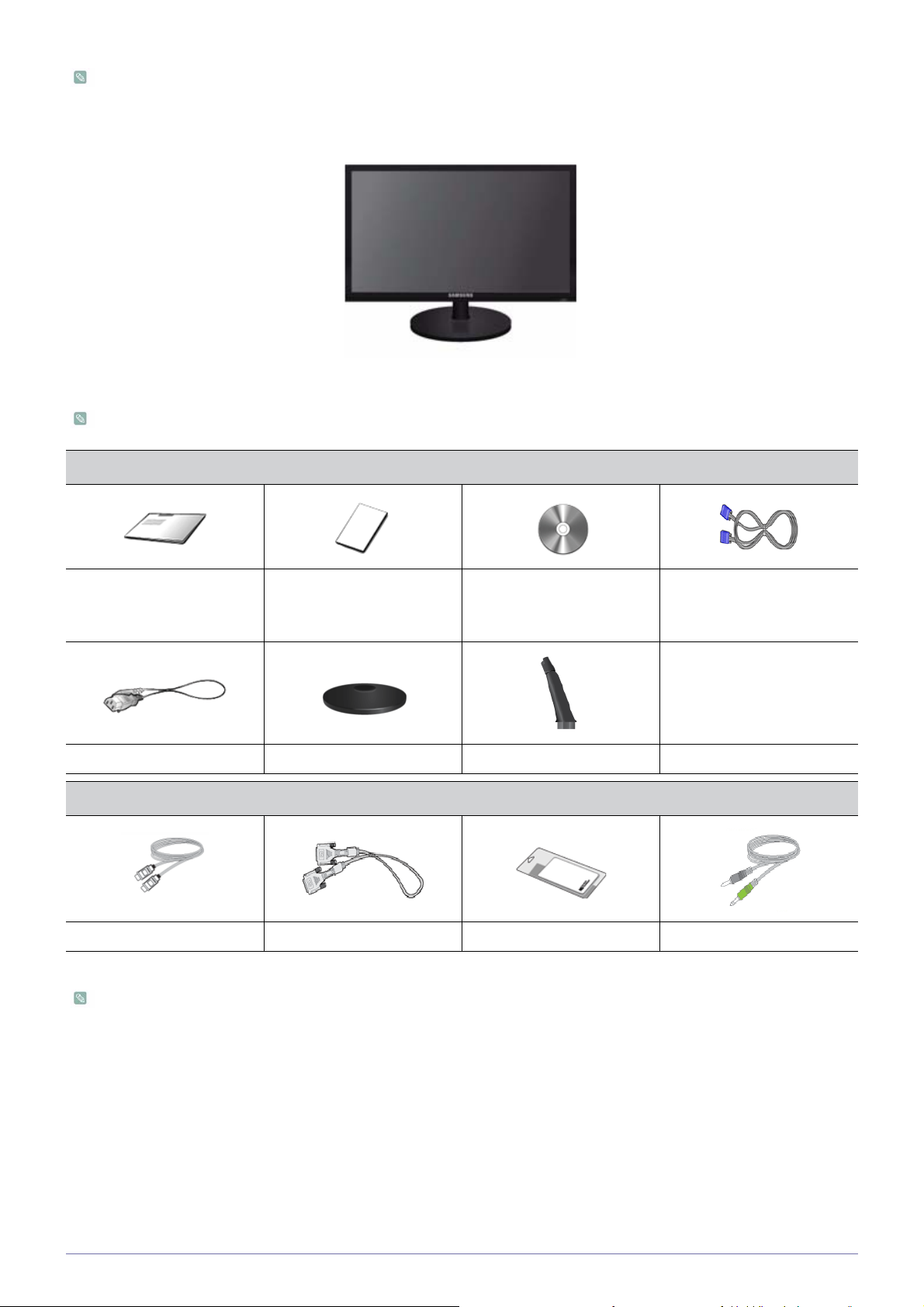
Čisticí hadřík se dodává pouze s vysoce lesklými modely.
Typ 2
Monitor a jednoduchý stojan
Program MagicRotation nelze dodat, protože jednoduchý stojan nepodporuje funkci otáčení.
OBSAH
Instalační příručka Záruka výrobku
(V některých zemích není
přiložen)
Napájecí kabel Stojan Konektor stojanu
Kabel HDMI Kabel DVI Hadřík na čištění Stereokabel
Čisticí hadřík se dodává pouze s vysoce lesklými modely.
Uživatelská příručka Kabel D-Sub
VOLITELNÉ DÍLY
2-1 Instalace výrobku
Page 15
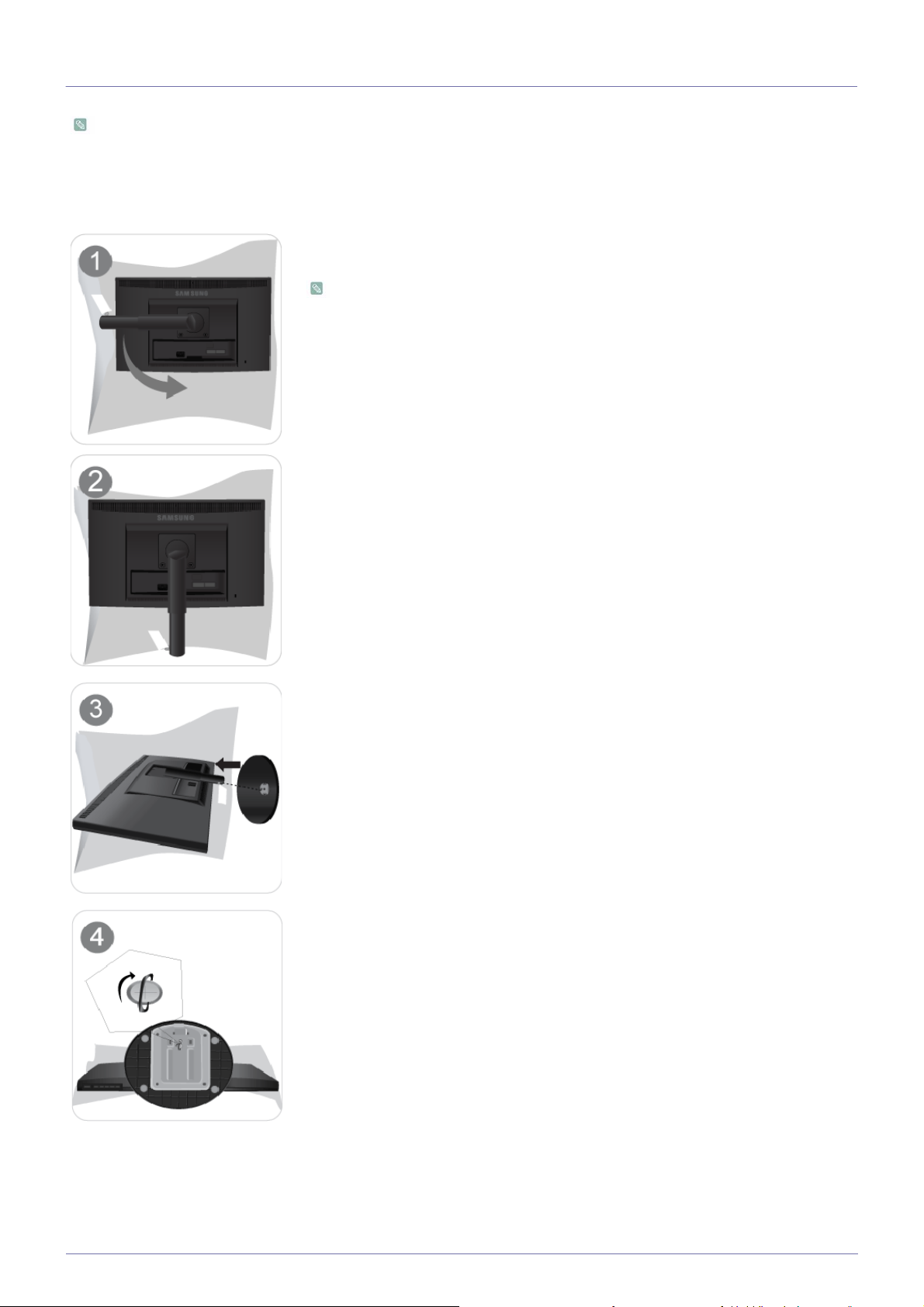
2-2 Instalace stojanu
Než výrobek sestavíte, položte jej na rovnou a stabilní plochu tak, aby obrazovka směřovala dolů.
Stojan HAS
Dejte na stůl měkkou tkaninu, abyste výrobek chránili, a položte výrobek na tkaninu tak,
aby jeho přední část směřovala dolů.
Neodpojujte zarážku před instalací podstavce.
Držte hlavní těleso výrobku rukou tak, jak je znázorněno na obrázku.
Vložte postavec stojanu do připojovací části stojanu ve směru šipky zobrazené na obrázku.
Otočte spojovacím šroubem na spodní straně stojanu nadoraz, aby byl stojan zcela upevněn.
Instalace výrobku 2-2
Page 16
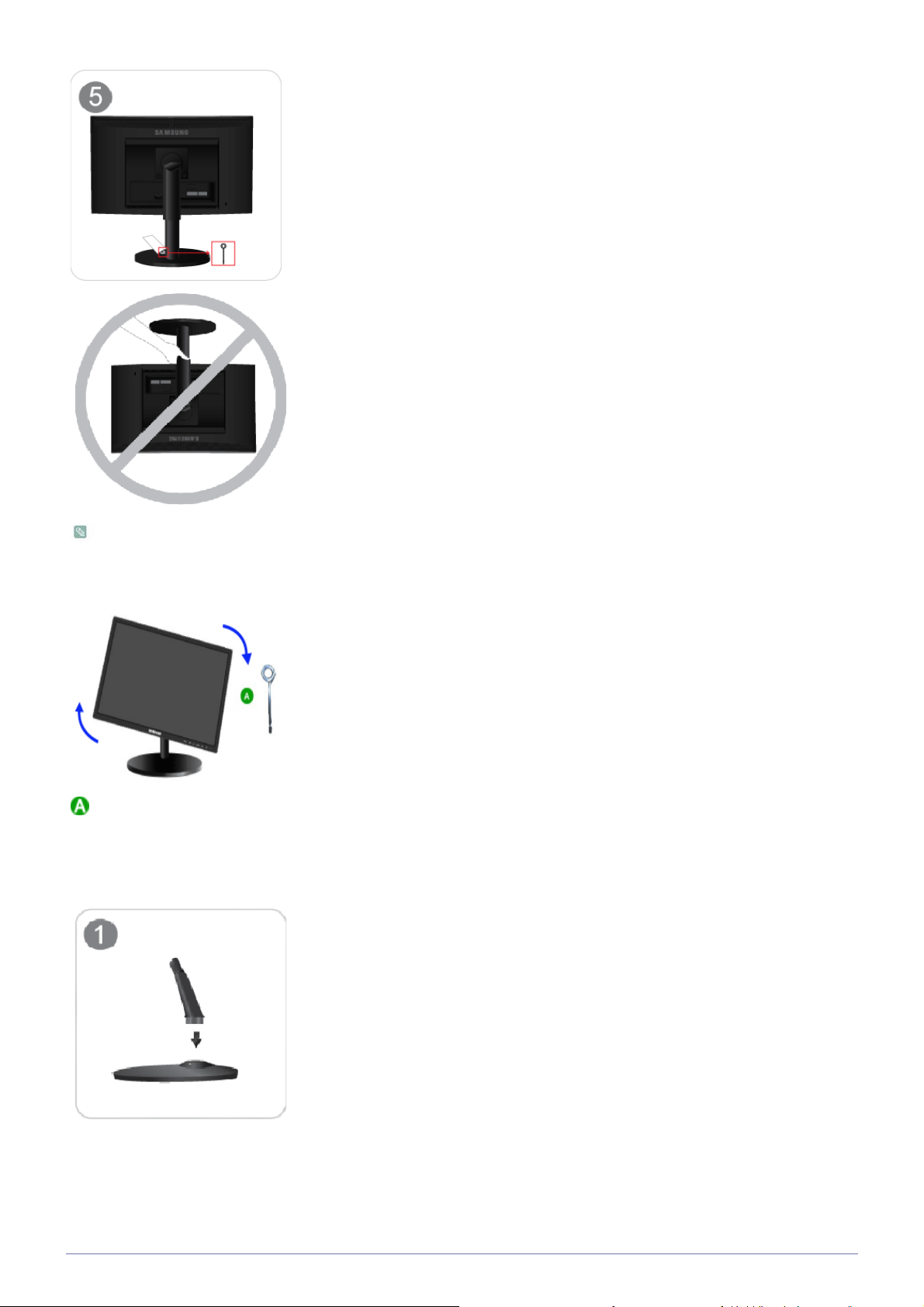
Po namontování stojanu postavte monitor způsobem zobrazeným na obrázku. V tuto
chvíli můžete odpojit zarážku a nastavit stojan.
- Upozornění
Nezdvihejte výrobek pouze držením za stojan.
Demontáž se provádí opačným postupem než montáž.
Při otáčení monitoru z horizontální do vertikální polohy nejprve monitor nakloňte co nejvíce dozadu.
. Zarážka stojanu
Jednoduchý stojan
Zapojte konektor stojanu do stojanu ve směru znázorněném na obrázku.
2-2 Instalace výrobku
Page 17
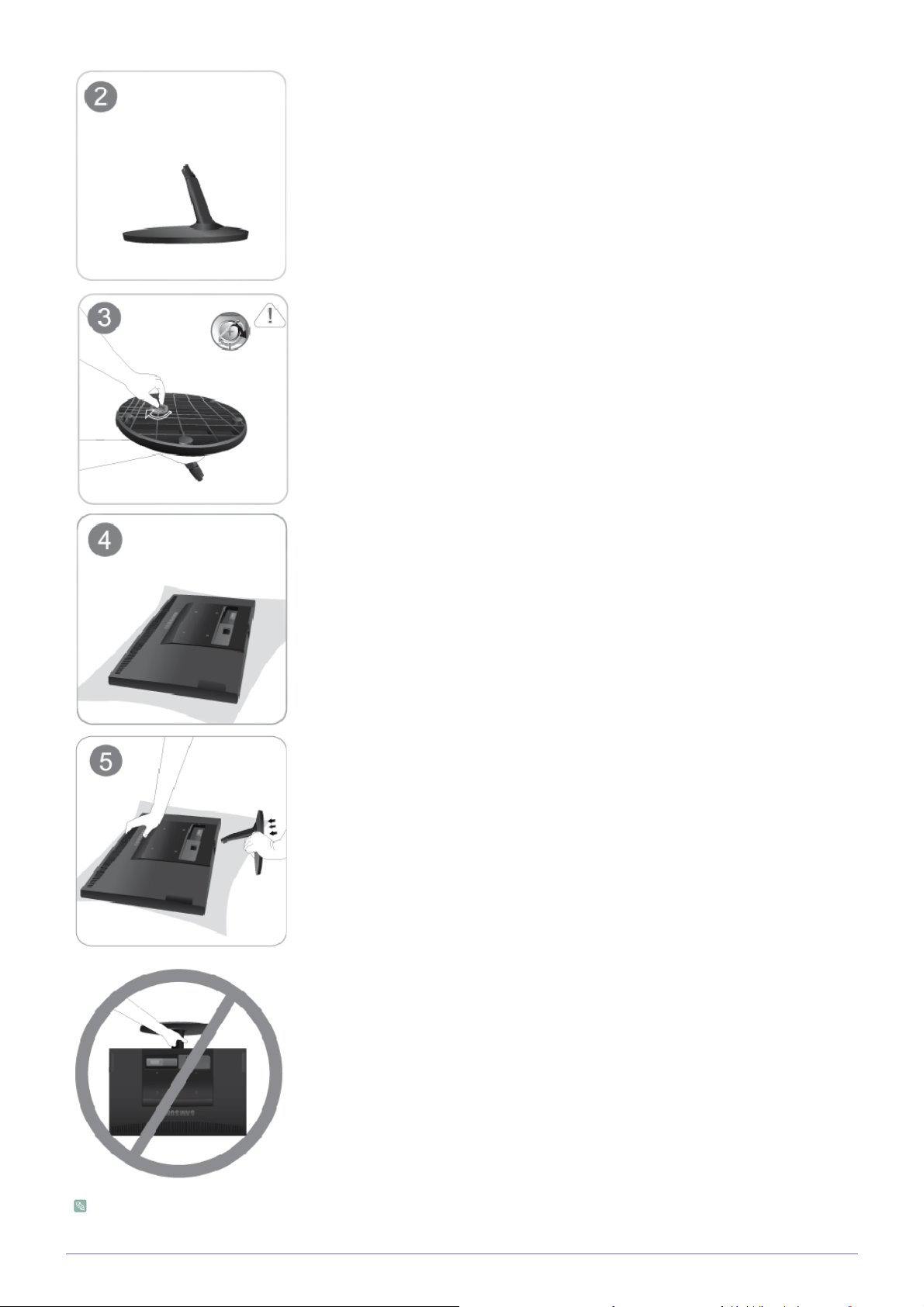
Zkontrolujte, zda je konektor stojanu pevně připojen.
Otočte spojovacím šroubem na spodní straně stojanu nadoraz, aby byl stojan zcela upevněn.
Dejte na stůl měkkou tkaninu, abyste výrobek chránili, a položte výrobek na tkaninu tak,
aby jeho přední část směřovala dolů.
Držte hlavní těleso výrobku rukou tak, jak je znázorněno na obrázku.
Zasuňte sestavený stojan do tělesa výrobku ve směru šipky znázorněné na obrázku.
- Upozornění
Nezdvihejte výrobek pouze držením za stojan.
Demontáž se provádí opačným postupem než montáž.
Instalace výrobku 2-2
Page 18
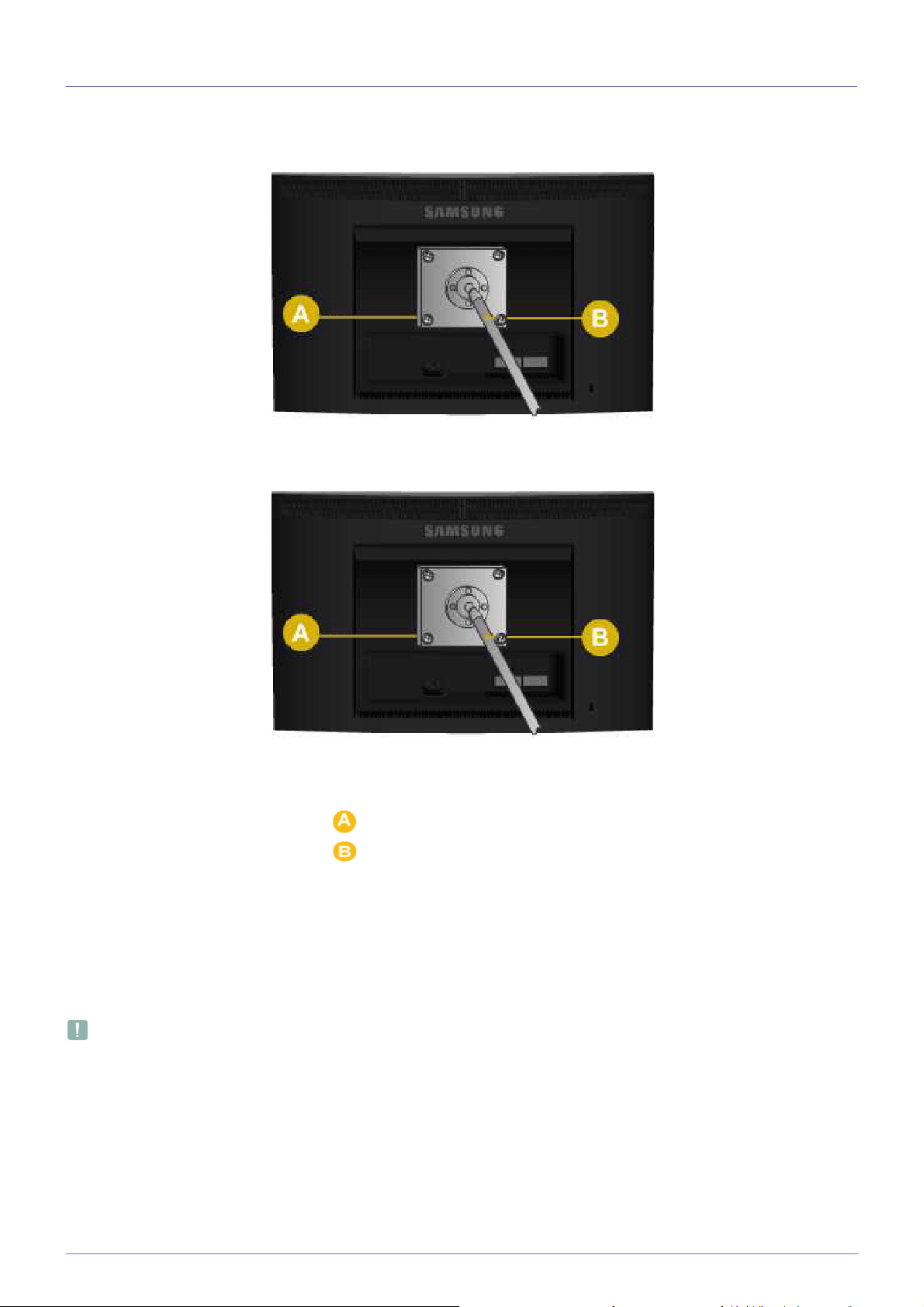
2-3 Instalace stojanu pro držák na stěnu
Tento výrobek je vybaven montážním otvorem 75 mm x 75 mm, který odpovídá specifikacím VESA.
Stojan HAS
Jednoduchý stojan
Montážní otvor pro stojan
Stojan (volitelný)
1. Otočte výrobek a odpojte napájecí kabel ze síťové zásuvky.
2. Položte měkkou tkaninu nebo polštář na rovnou plochu, abyste chránili panel. Pak výrobek položte na tkaninu tak, aby jeho
přední část směřovala dolů.
3. Oddělte stojan.
4. Zarovnejte drážku připojované části výrobku připojované ke stojanu s drážkou na stojanu (může to být stolní stojan, stojan
pro držák na zeď anebo jiný stojan) a důkladně upevněte stojan utažením šroubu.
• Pokud použijete šroub delší než uvádějí specifikace standardu, může se poškodit vnitřní část výrobku.
•Při montážích na zeď, které neodpovídají specifikaci šroubů standardu VESA, se může délka šroubů lišit v závislosti na
jejich specifikaci.
• Nepoužívejte šrouby, které nejsou kompatibilní se specifikacemi standardu VESA, a nesestavujte je s použitím
nadměrné síly.
Mohlo by to způsobit poškození výrobku nebo zranění v důsledku pádu výrobku.
Naše společnost nepřebírá odpovědnost za žádné škody ani zranění.
• Naše společnost nepřebírá odpovědnost za žádná poškození výrobku ani zranění způsobená použitím stojanu, který
není kompatibilní s uvedenými specifikacemi anebo způsobenými instalací, kterou provedl technik bez patřičného
oprávnění.
2-3 Instalace výrobku
Page 19

•Při instalaci výrobku pomocí držáku na zeď si zakupte držák na zeď, který po instalaci zajistí alespoň 10cm vzdálenost
mezi výrobkem a zdí.
• Naše společnost nepřebírá odpovědnost za žádné problémy způsobené použitím stojanu, který není kompatibilní
s uvedenými specifikacemi.
• Použijte držák na zeď, který odpovídá mezinárodním specifikacím.
Instalace výrobku 2-3
Page 20
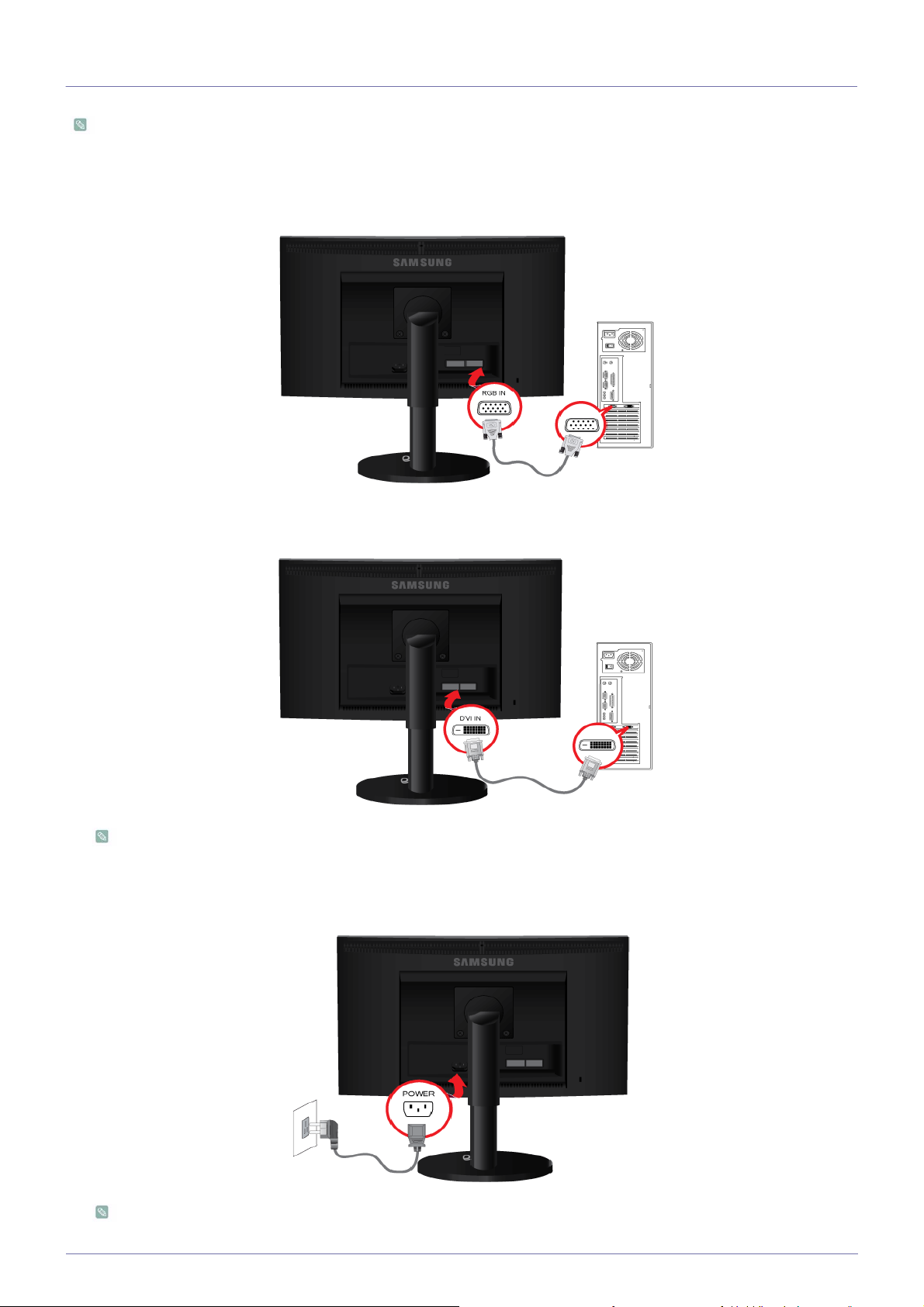
2-4 Připojení k počítači
Připojovací součásti se mohou lišit v závislosti na modelu výrobku.
1. Připojte výrobek k počítači v souladu s výstupem videa, který počítač podporuje.
• Pokud je grafická karta vybavena výstupem D-Sub (<Analog>)
•Připojte port [RGB IN] k portu [D-Sub] počítače pomocí kabelu D-Sub.
• Pokud je grafická karta vybavena výstupem DVI (<Digital>)
•Připojte port [DVI IN] k portu [DVI] počítače pomocí kabelu DVI.
Konektor DVI IN mají pouze digitální modely, které jsou vyhrazené pro DVI.
2. Připojte jeden konec napájecího kabelu do portu [POWER] na výrobku a druhý konec napájecího kabelu připojte do síťové
zásuvky o napětí 220 V nebo 110 V.
(Výstupní napětí se přepne automaticky.)
Po připojení k počítači můžete výrobek zapnout a začít jej používat.
2-4 Instalace výrobku
Page 21
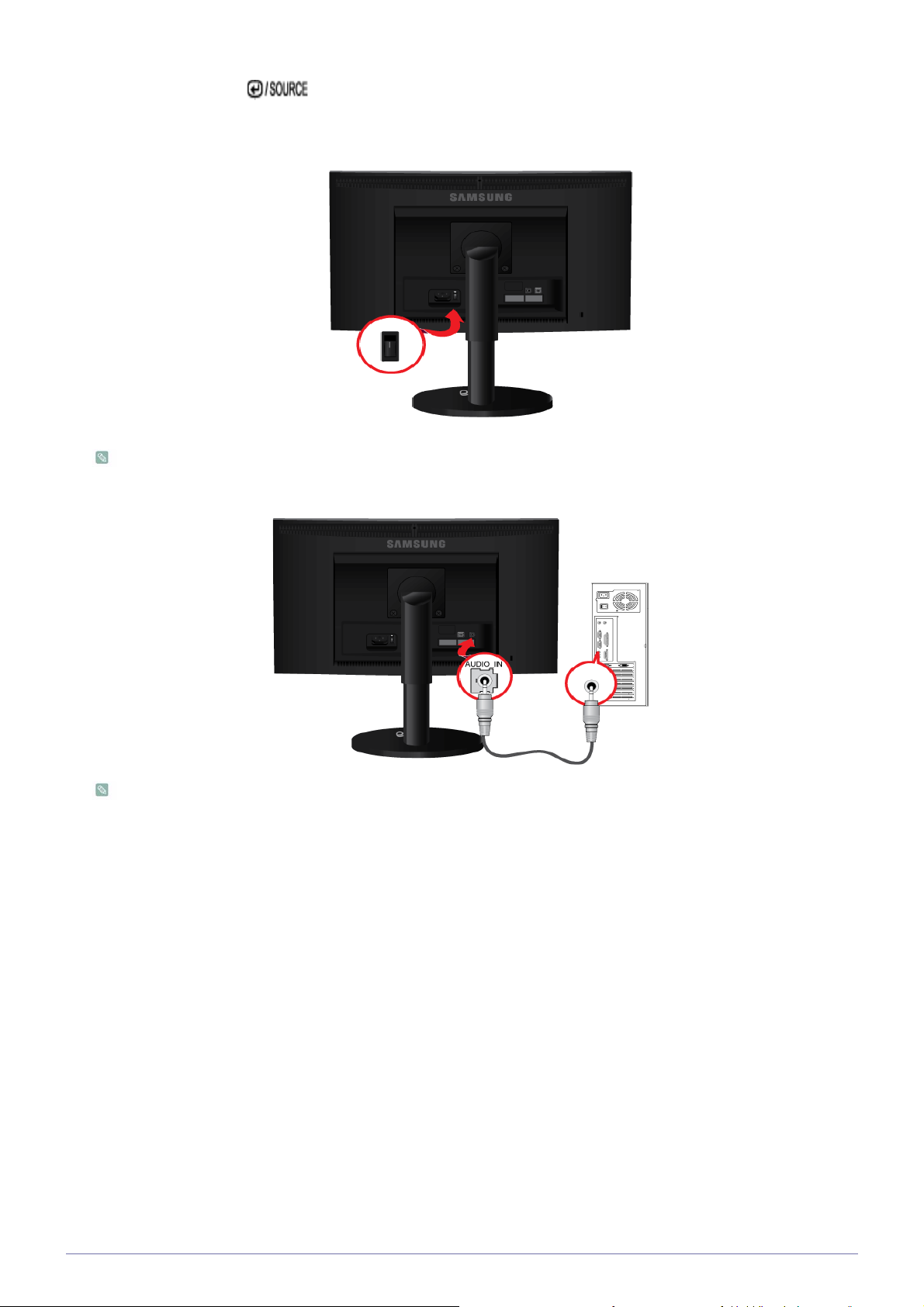
Je-li připojen kabel typu DVI (<Digital>) i D-Sub (<Analog>) kabel, můžete vybrat vstupní signál <Analog/Digital>
stisknutím tlačítka [ ].
POWER ON [ │ ] / OFF
Zapne nebo vypne výrobek.
Toto tlačítko mají některé modely se stojanem HAS pro zvláštní oblasti a některé modely s reproduktorem.
3. Propojte konektor [AUDIO IN] na zadní straně monitoru a zvukovou kartu počítače.
Platí pouze pro modely, které mají reproduktory.
Instalace výrobku 2-4
Page 22
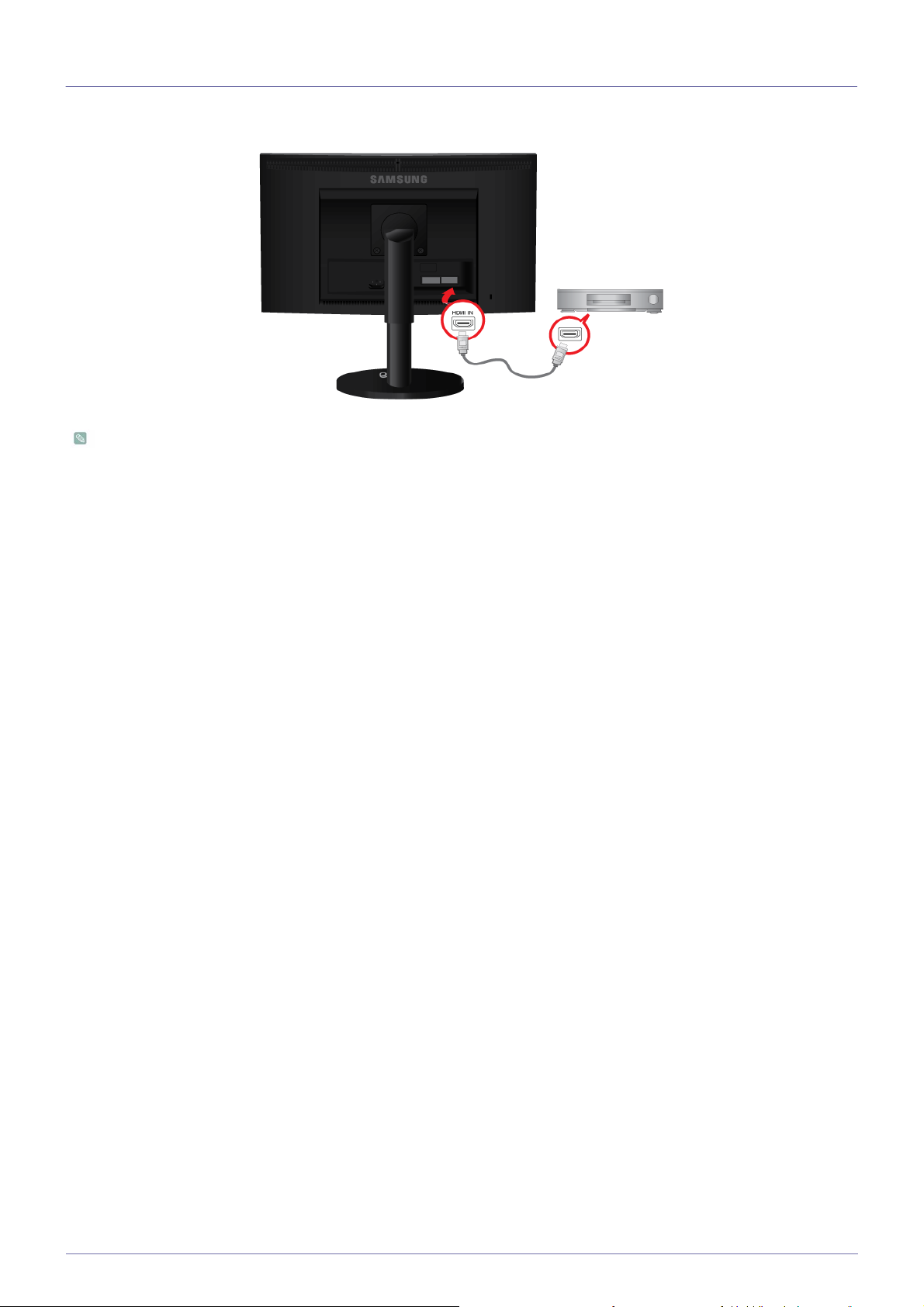
2-5 Připojení kabelu HDMI
1. Pomocí kabelu HDMI propojte výstupní konektor HDMI zařízení s digitálním výstupem a konektor [HDMI IN] výrobku.
Vstupním konektorem HDMI IN jsou vybaveny pouze modely určené pro přenos HDMI.
2-5 Instalace výrobku
Page 23
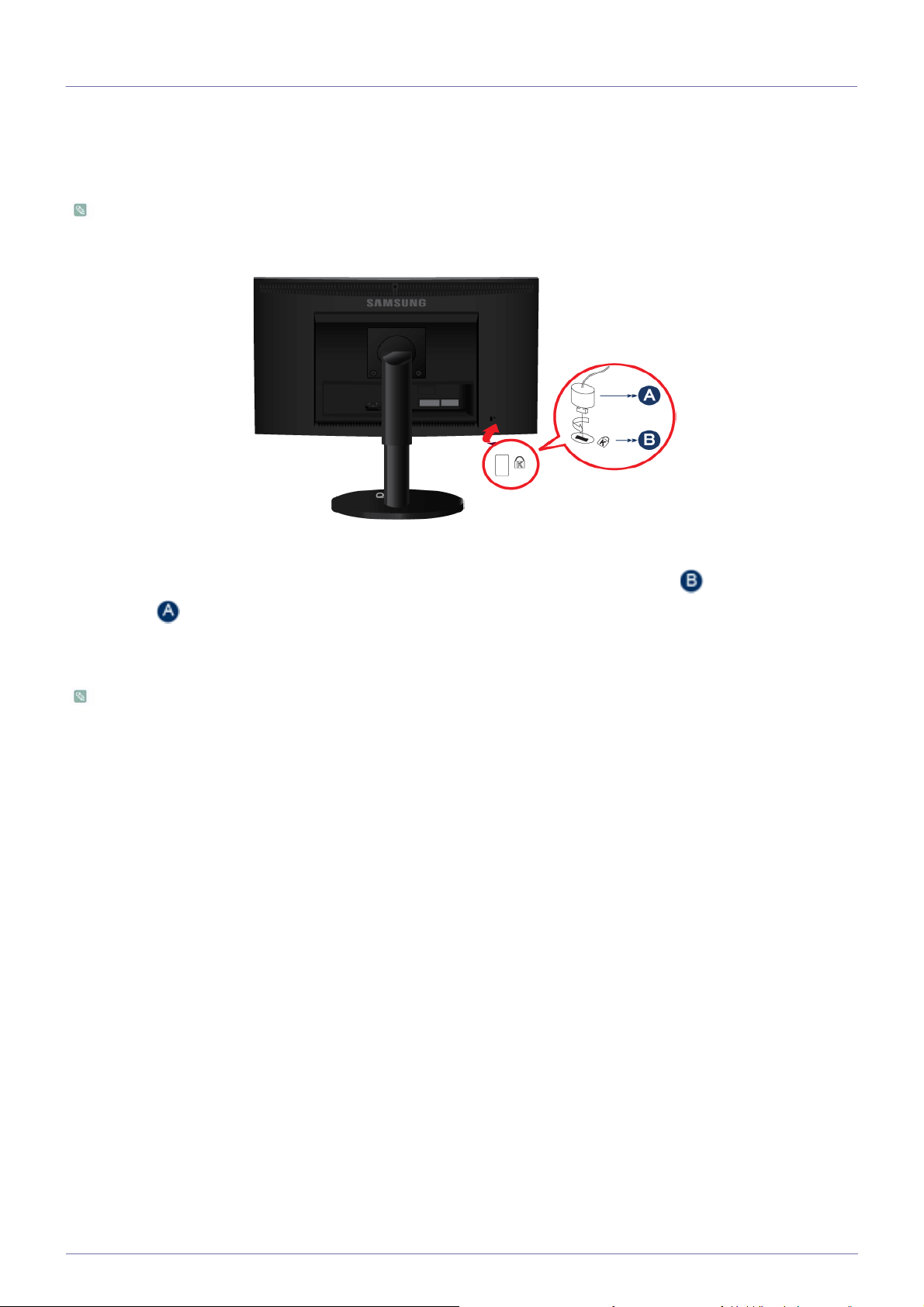
2-6 Kensingtonský zámek
Kensingtonský zámek
Kensingtonský zámek je zařízení pro ochranu před krádežemi. Umožňuje uzamknout výrobek tak, aby mohl bezpečně sloužit na
veřejném místě. Protože se tvar a použití uzamykacího zařízení může lišit podle modelu a výrobce, vyhledejte si další informace
v uživatelské příručce dodané spolu s uzamykacím zařízením. Musíte si zakoupit doplňkové uzamykací zařízení.
Umístění Kensingtonského zámku se může lišit podle modelu.
Uzamčení výrobku
1. Vložte uzamykatelný díl uzamykacího zařízení do otvoru pro Kensingtonský zámek na výrobku ( ) a otočte jím ve směru
uzamčení ( ).
2. Připojte lanko Kensingtonského zámku.
3. Upevněte kabel Kensingtonského zámku ke stolu nebo k těžkému předmětu.
Uzamykací zařízení lze zakoupit v obchodě s elektronikou, v online obchodě anebo v našem servisním středisku.
Instalace výrobku 2-6
Page 24
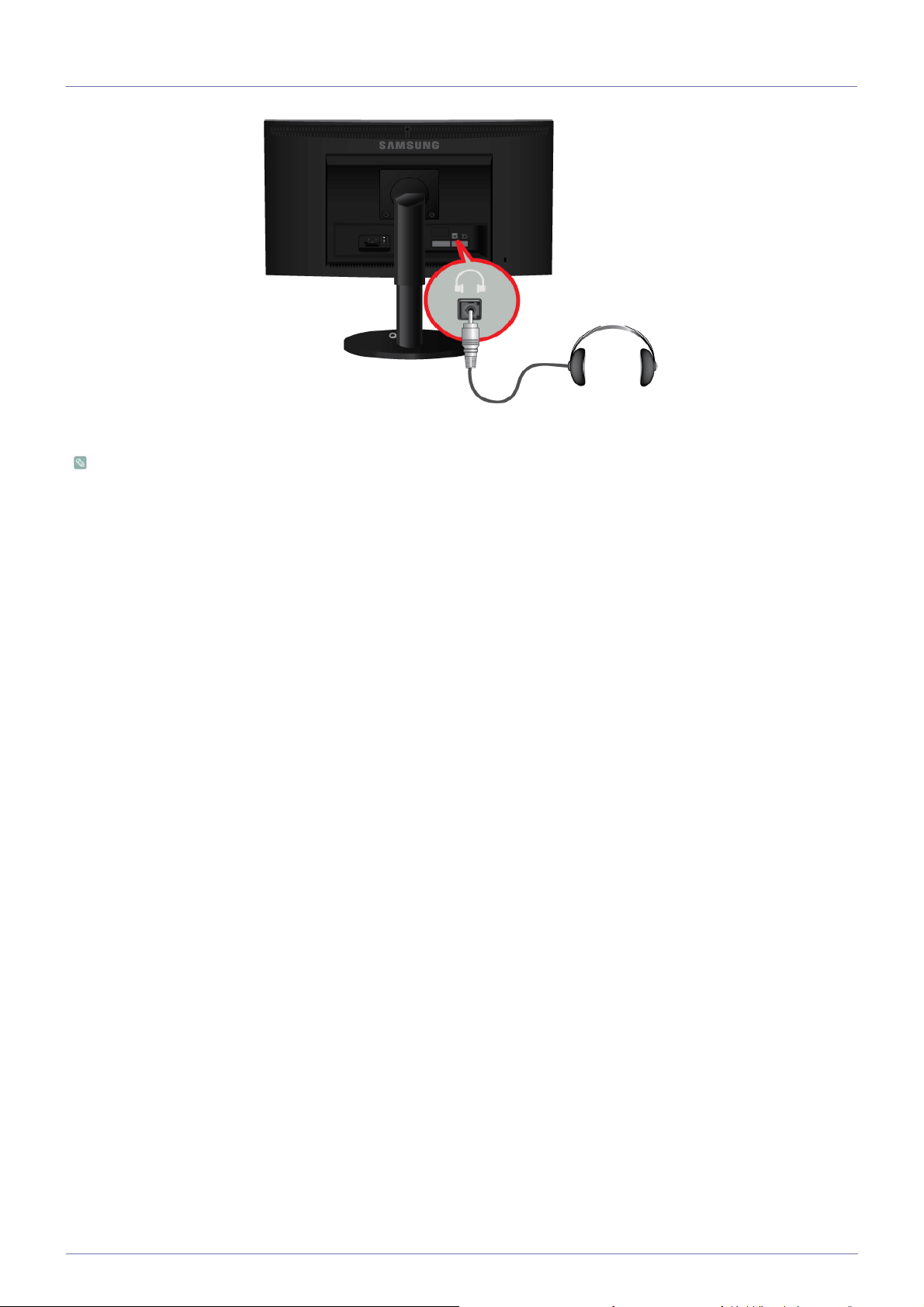
2-7 Připojení sluchátek
Připojte sluchátka ke konektoru pro připojení sluchátek.
Platí pouze pro modely, které mají reproduktory.
2-7 Instalace výrobku
Page 25
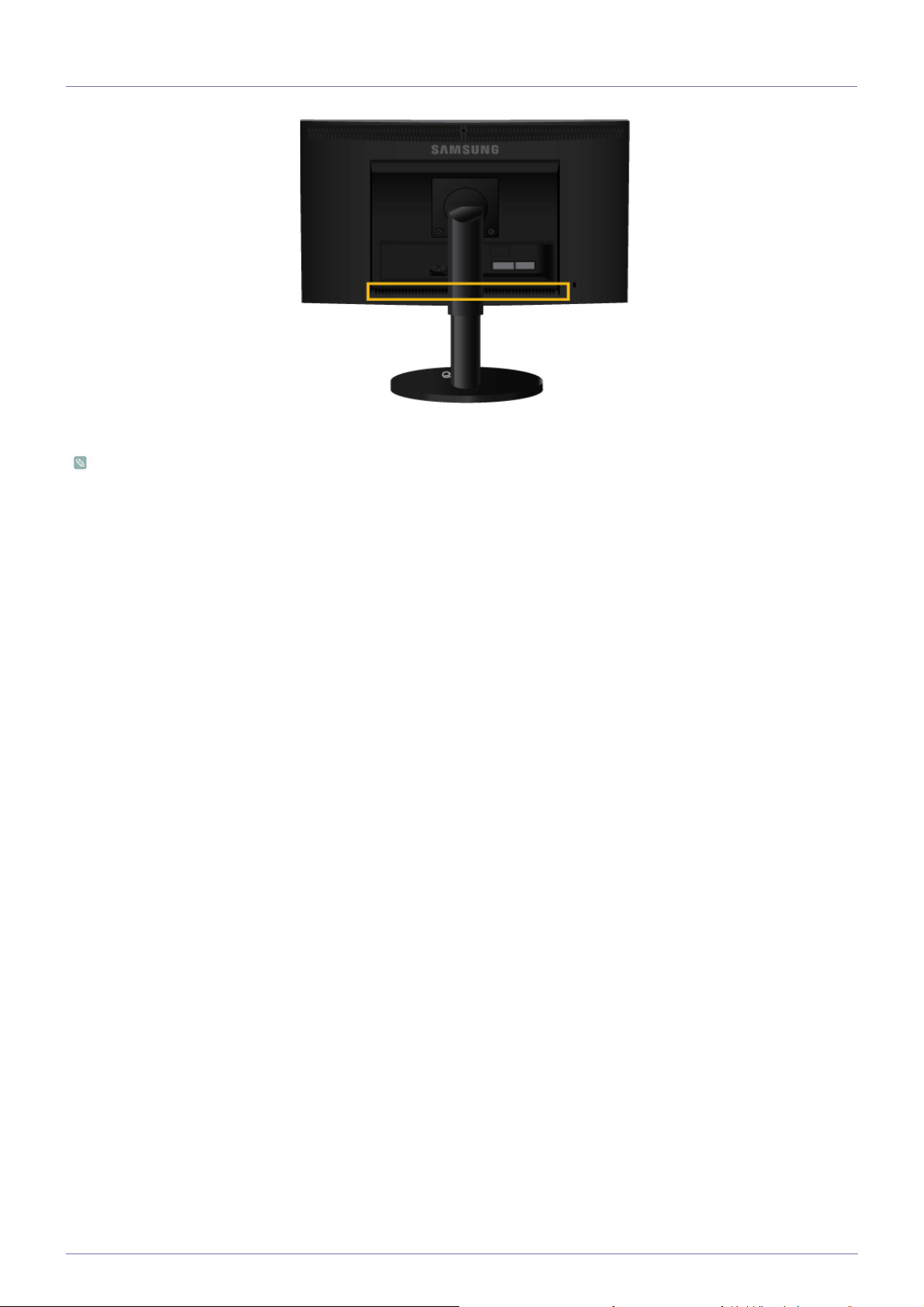
2-8 Reproduktor
Zvuk uslyšíte po připojení zvukové karty v počítači k monitoru.
Platí pouze pro modely, které mají reproduktory.
Instalace výrobku 2-8
Page 26

3 Používání výrobku
3-1 Nastavení optimálního rozlišení
Až zapnete výrobek poté, co jste jej zakoupili, na obrazovce se zobrazí zpráva týkající se nastavení optimálního rozlišení.
Vyberte jazyk a optimální rozlišení.
▲/▼ : Pomocí těchto tlačítek můžete vybrat jazyk.
MENU : Po stisknutí tohoto tlačítka zpráva zmizí.
• Zpráva se může zobrazit až třikrát, dokud není rozlišení nastaveno na optimální hodnotu.
• Nastavení rozlišení na optimální hodnotu
•Při vypnutém počítači propojte výrobek a počítač a zapněte napájení.
• Pravým tlačítkem myši klikněte na pracovní plochu a z místní nabídky vyberte možnost „Vlastnosti“.
•Na kartě „Nastavení“ nastavte rozlišení na optimální hodnotu.
3-1 Používání výrobku
Page 27
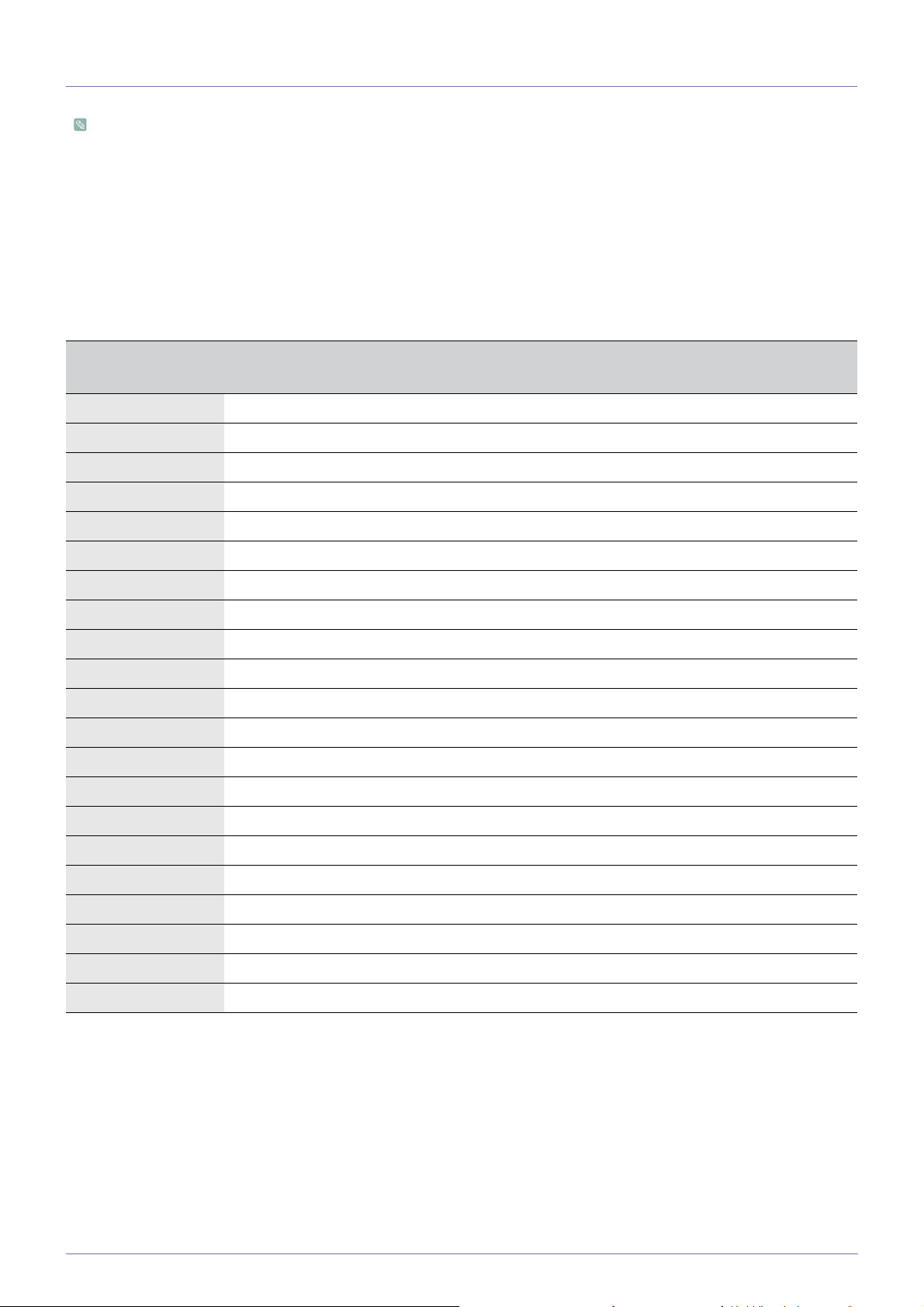
3-2 Tabulka standardních režimů signálu
Monitor LCD na rozdíl od monitoru CDT disponuje jedním optimálním rozlišením, které zajišťuje nejlepší vizuální kvalitu
podle velikosti obrazovky a přirozených vlastností panelu.
Pokud tedy není nastaveno optimální rozlišení odpovídající velikosti panelu, může dojít ke zhoršení vizuální kvality.
Doporučuje se nastavit rozlišení na hodnotu, která je pro výrobek optimální.
Pokud počítač vysílá signál v jednom z následujících standardních režimů signálu, nastaví se obrazovka automaticky. Pokud
však signál počítače neodpovídá žádnému z následujících režimů signálu, může se zobrazit prázdná obrazovka nebo se může
zapnout pouze kontrolka napájení. Proto proveďte následující konfiguraci. Vyhledejte si informace v uživatelské příručce grafické
karty.
B1740R/B1740RX
REŽIM ZOBRAZENÍ
HORIZONTÁLNÍ
FREKVENCE (KHZ)
VERTIKÁLNÍ
FREKVENCE (HZ)
HODINOVÝ
KMITOČET (MHZ)
SYNCHRONIZAČNÍ
POLARITA (H/V)
IBM, 640 x 350 31,469 70,086 25,175 +/-
IBM, 720 x 400 31,469 70,087 28,322 -/+
MAC, 640 x 480 35,000 66,667 30,240 -/-
MAC, 832 x 624 49,726 74,551 57,284 -/-
MAC, 1152 x 870 68,681 75,062 100,000 -/-
VESA, 640 x 480 31,469 59,940 25,175 -/-
VESA, 640 x 480 37,861 72,809 31,500 -/-
VESA, 640 x 480 37,500 75,000 31,500 -/-
VESA, 800 x 600 35,156 56,250 36,000 +/+
VESA, 800 x 600 37,879 60,317 40,000 +/+
VESA, 800 x 600 48,077 72,188 50,000 +/+
VESA, 800 x 600 46,875 75,000 49,500 +/+
VESA, 1024 x 768 48,363 60,004 65,000 -/-
VESA, 1024 x 768 56,476 70,069 75,000 -/-
VESA, 1024 x 768 60,023 75,029 78,750 +/+
VESA, 1152 x 864 67,500 75,000 108,000 +/+
VESA, 1280 x 800 49,702 59,810 83,500 -/+
VESA, 1280 x 800 62,795 74,934 106,500 -/+
VESA, 1280 x 960 60,000 60,000 108,000 +/+
VESA, 1280 x 1024 63,981 60,020 108,000 +/+
VESA, 1280 x 1024 79,976 75,025 135,000 +/+
Horizontální frekvence
Doba potřebná k vykreslení jednoho řádku spojením levého okraje s pravým okrajem obrazovky se nazývá horizontální cyklus a
jeho převrácená hodnota horizontálního cyklu se označuje jako horizontální frekvence. Horizontální frekvence se udává v kHz.
Vertikální frekvence
Aby mohlo lidské oko zachytit obraz, musí se na panelu stejný obraz zobrazit desetkrát za sekundu. Tato frekvence se označuje
jako vertikální. Vertikální frekvence se udává v Hz.
Používání výrobku 3-2
Page 28
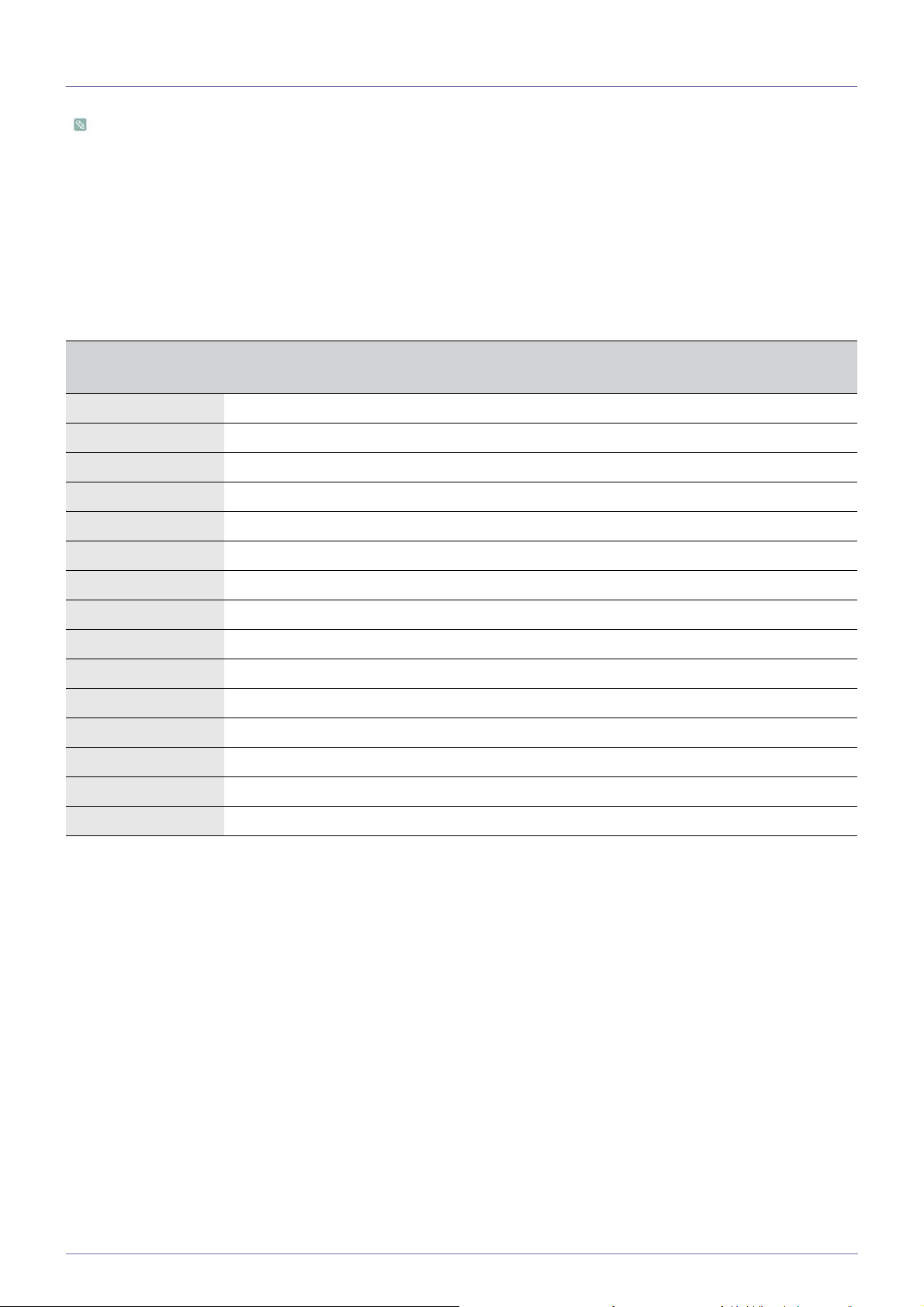
3-3 Tabulka standardních režimů signálu
Monitor LCD na rozdíl od monitoru CDT disponuje jedním optimálním rozlišením, které zajišťuje nejlepší vizuální kvalitu
podle velikosti obrazovky a přirozených vlastností panelu.
Pokud tedy není nastaveno optimální rozlišení odpovídající velikosti panelu, může dojít ke zhoršení vizuální kvality.
Doporučuje se nastavit rozlišení na hodnotu, která je pro výrobek optimální.
Pokud počítač vysílá signál v jednom z následujících standardních režimů signálu, nastaví se obrazovka automaticky. Pokud
však signál počítače neodpovídá žádnému z následujících režimů signálu, může se zobrazit prázdná obrazovka nebo se může
zapnout pouze kontrolka napájení. Proto proveďte následující konfiguraci. Vyhledejte si informace v uživatelské příručce grafické
karty.
B1940M/B1940MX
REŽIM ZOBRAZENÍ
HORIZONTÁLNÍ
FREKVENCE (KHZ)
VERTIKÁLNÍ
FREKVENCE (HZ)
HODINOVÝ
KMITOČET (MHZ)
SYNCHRONIZAČNÍ
POLARITA (H/V)
IBM, 640x 350 31,469 70,086 25,175 +/-
IBM, 720 x 400 31,469 70,086 28,322 -/+
MAC, 640 x 480 35,000 66,667 30,240 -/-
MAC, 832 x 624 49,726 74,551 57,284 -/-
VESA, 640 x 480 31,469 59,940 25,175 -/-
VESA, 640 x 480 37,861 72,809 31,500 -/-
VESA, 640 x 480 37,500 75,000 31,500 -/-
VESA, 800 x 600 35,156 56,250 36,000 +/+
VESA, 800 x 600 37,879 60,317 40,000 +/+
VESA, 800 x 600 48,077 72,188 50,000 +/+
VESA, 800 x 600 46,875 75,000 49,500 +/+
VESA, 1024 x 768 48,363 60,004 65,000 -/-
VESA, 1024 x 768 56,476 70,069 75,000 -/-
VESA, 1024 x 768 60,023 75,029 78,750 +/+
VESA, 1360 x 768 47,712 60,015 85,500 +/+
Horizontální frekvence
Doba potřebná k vykreslení jednoho řádku spojením levého okraje s pravým okrajem obrazovky se nazývá horizontální cyklus a
jeho převrácená hodnota horizontálního cyklu se označuje jako horizontální frekvence. Horizontální frekvence se udává v kHz.
Vertikální frekvence
Aby mohlo lidské oko zachytit obraz, musí se na panelu stejný obraz zobrazit desetkrát za sekundu. Tato frekvence se označuje
jako vertikální. Vertikální frekvence se udává v Hz.
3-3 Používání výrobku
Page 29
3-4 Tabulka standardních režimů signálu
Monitor LCD na rozdíl od monitoru CDT disponuje jedním optimálním rozlišením, které zajišťuje nejlepší vizuální kvalitu
podle velikosti obrazovky a přirozených vlastností panelu.
Pokud tedy není nastaveno optimální rozlišení odpovídající velikosti panelu, může dojít ke zhoršení vizuální kvality.
Doporučuje se nastavit rozlišení na hodnotu, která je pro výrobek optimální.
Pokud počítač vysílá signál v jednom z následujících standardních režimů signálu, nastaví se obrazovka automaticky. Pokud
však signál počítače neodpovídá žádnému z následujících režimů signálu, může se zobrazit prázdná obrazovka nebo se může
zapnout pouze kontrolka napájení. Proto proveďte následující konfiguraci. Vyhledejte si informace v uživatelské příručce grafické
karty.
B1940R/B1940RX
REŽIM ZOBRAZENÍ
HORIZONTÁLNÍ
FREKVENCE (KHZ)
VERTIKÁLNÍ
FREKVENCE (HZ)
HODINOVÝ
KMITOČET (MHZ)
SYNCHRONIZAČNÍ
POLARITA (H/V)
IBM, 640x 350 31,469 70,086 25,175 +/-
IBM, 720 x 400 31,469 70,087 28,322 -/+
MAC, 640 x 480 35,000 66,667 30,240 -/-
MAC, 832 x 624 49,726 74,551 57,284 -/-
MAC, 1152 x 870 68,681 75,062 100,000 -/-
VESA, 640 x 480 31,469 59,940 25,175 -/-
VESA, 640 x 480 37,861 72,809 31,500 -/-
VESA, 640 x 480 37,500 75,000 31,500 -/-
VESA, 800 x 600 35,156 56,250 36,000 +/+
VESA, 800 x 600 37,879 60,317 40,000 +/+
VESA, 800 x 600 48,077 72,188 50,000 +/+
VESA, 800 x 600 46,875 75,000 49,500 +/+
VESA, 1024 x 768 48,363 60,004 65,000 -/-
VESA, 1024 x 768 56,476 70,069 75,000 -/-
VESA, 1024 x 768 60,023 75,029 78,750 +/+
VESA, 1152 x 864 67,500 75,000 108,000 +/+
VESA, 1280 x 800 49,702 59,810 83,500 -/+
VESA, 1280 x 800 62,795 74,934 106,500 -/+
VESA, 1280 x 960 60,000 60,000 108,000 +/+
VESA, 1280 x 1024 63,981 60,020 108,000 +/+
VESA, 1280 x 1024 79,976 75,025 135,000 +/+
Horizontální frekvence
Doba potřebná k vykreslení jednoho řádku spojením levého okraje s pravým okrajem obrazovky se nazývá horizontální cyklus a
jeho převrácená hodnota horizontálního cyklu se označuje jako horizontální frekvence. Horizontální frekvence se udává v kHz.
Vertikální frekvence
Aby mohlo lidské oko zachytit obraz, musí se na panelu stejný obraz zobrazit desetkrát za sekundu. Tato frekvence se označuje
jako vertikální. Vertikální frekvence se udává v Hz.
Používání výrobku 3-4
Page 30
3-5 Tabulka standardních režimů signálu
Monitor LCD na rozdíl od monitoru CDT disponuje jedním optimálním rozlišením, které zajišťuje nejlepší vizuální kvalitu
podle velikosti obrazovky a přirozených vlastností panelu.
Pokud tedy není nastaveno optimální rozlišení odpovídající velikosti panelu, může dojít ke zhoršení vizuální kvality.
Doporučuje se nastavit rozlišení na hodnotu, která je pro výrobek optimální.
Pokud počítač vysílá signál v jednom z následujících standardních režimů signálu, nastaví se obrazovka automaticky. Pokud
však signál počítače neodpovídá žádnému z následujících režimů signálu, může se zobrazit prázdná obrazovka nebo se může
zapnout pouze kontrolka napájení. Proto proveďte následující konfiguraci. Vyhledejte si informace v uživatelské příručce grafické
karty.
B1940MR/B1940MRX
REŽIM ZOBRAZENÍ
HORIZONTÁLNÍ
FREKVENCE (KHZ)
VERTIKÁLNÍ
FREKVENCE (HZ)
HODINOVÝ
KMITOČET (MHZ)
SYNCHRONIZAČNÍ
POLARITA (H/V)
IBM, 640x 350 31,469 70,086 25,175 +/-
IBM, 720 x 400 31,469 70,087 28,322 -/+
MAC, 640 x 480 35,000 66,667 30,240 -/-
MAC, 832 x 624 49,726 74,551 57,284 -/-
MAC, 1152 x 870 68,681 75,062 100,000 -/-
VESA, 640 x 480 31,469 59,940 25,175 -/-
VESA, 640 x 480 37,861 72,809 31,500 -/-
VESA, 640 x 480 37,500 75,000 31,500 -/-
VESA, 800 x 600 35,156 56,250 36,000 +/+
VESA, 800 x 600 37,879 60,317 40,000 +/+
VESA, 800 x 600 48,077 72,188 50,000 +/+
VESA, 800 x 600 46,875 75,000 49,500 +/+
VESA, 1024 x 768 48,363 60,004 65,000 -/-
VESA, 1024 x 768 56,476 70,069 75,000 -/-
VESA, 1024 x 768 60,023 75,029 78,750 +/+
VESA, 1152 x 864 67,500 75,000 108,000 +/+
VESA, 1280 x 800 49,702 59,810 83,500 -/+
VESA, 1280 x 800 62,795 74,934 106,500 -/+
VESA, 1280 x 960 60,000 60,000 108,000 +/+
VESA, 1280 x 1024 63,981 60,020 108,000 +/+
VESA, 1280 x 1024 79,976 75,025 135,000 +/+
Horizontální frekvence
Doba potřebná k vykreslení jednoho řádku spojením levého okraje s pravým okrajem obrazovky se nazývá horizontální cyklus a
jeho převrácená hodnota horizontálního cyklu se označuje jako horizontální frekvence. Horizontální frekvence se udává v kHz.
Vertikální frekvence
Aby mohlo lidské oko zachytit obraz, musí se na panelu stejný obraz zobrazit desetkrát za sekundu. Tato frekvence se označuje
jako vertikální. Vertikální frekvence se udává v Hz.
3-5 Používání výrobku
Page 31
3-6 Tabulka standardních režimů signálu
Monitor LCD na rozdíl od monitoru CDT disponuje jedním optimálním rozlišením, které zajišťuje nejlepší vizuální kvalitu
podle velikosti obrazovky a přirozených vlastností panelu.
Pokud tedy není nastaveno optimální rozlišení odpovídající velikosti panelu, může dojít ke zhoršení vizuální kvality.
Doporučuje se nastavit rozlišení na hodnotu, která je pro výrobek optimální.
Pokud počítač vysílá signál v jednom z následujících standardních režimů signálu, nastaví se obrazovka automaticky. Pokud
však signál počítače neodpovídá žádnému z následujících režimů signálu, může se zobrazit prázdná obrazovka nebo se může
zapnout pouze kontrolka napájení. Proto proveďte následující konfiguraci. Vyhledejte si informace v uživatelské příručce grafické
karty.
B1940W/B1940WX
REŽIM ZOBRAZENÍ
HORIZONTÁLNÍ
FREKVENCE (KHZ)
VERTIKÁLNÍ
FREKVENCE (HZ)
HODINOVÝ
KMITOČET (MHZ)
SYNCHRONIZAČNÍ
POLARITA (H/V)
IBM, 640 x 350 31,469 70,086 25,175 +/-
IBM, 720 x 400 31,469 70,087 28,322 -/+
MAC, 640 x 480 35,000 66,667 30,240 -/-
MAC, 832 x 624 49,726 74,551 57,284 -/-
MAC, 1152 x 870 68,681 75,062 100,000 -/-
VESA, 640 x 480 31,469 59,940 25,175 -/-
VESA, 640 x 480 37,861 72,809 31,500 -/-
VESA, 640 x 480 37,500 75,000 31,500 -/-
VESA, 800 x 600 35,156 56,250 36,000 +/+
VESA, 800 x 600 37,879 60,317 40,000 +/+
VESA, 800 x 600 48,077 72,188 50,000 +/+
VESA, 800 x 600 46,875 75,000 49,500 +/+
VESA, 1024 x 768 48,363 60,004 65,000 -/-
VESA, 1024 x 768 56,476 70,069 75,000 -/-
VESA, 1024 x 768 60,023 75,029 78,750 +/+
VESA, 1152 x 864 67,500 75,000 108,000 +/+
VESA, 1280 x 800 49,702 59,810 83,500 -/+
VESA, 1280 x 800 62,795 74,934 106,500 -/+
VESA, 1440 x 900 55,935 59,887 106,500 -/+
VESA, 1440 x 900 70,635 74,984 136,750 -/+
Horizontální frekvence
Doba potřebná k vykreslení jednoho řádku spojením levého okraje s pravým okrajem obrazovky se nazývá horizontální cyklus a
jeho převrácená hodnota horizontálního cyklu se označuje jako horizontální frekvence. Horizontální frekvence se udává v kHz.
Vertikální frekvence
Aby mohlo lidské oko zachytit obraz, musí se na panelu stejný obraz zobrazit desetkrát za sekundu. Tato frekvence se označuje
jako vertikální. Vertikální frekvence se udává v Hz.
Používání výrobku 3-6
Page 32

3-7 Tabulka standardních režimů signálu
Monitor LCD na rozdíl od monitoru CDT disponuje jedním optimálním rozlišením, které zajišťuje nejlepší vizuální kvalitu
podle velikosti obrazovky a přirozených vlastností panelu.
Pokud tedy není nastaveno optimální rozlišení odpovídající velikosti panelu, může dojít ke zhoršení vizuální kvality.
Doporučuje se nastavit rozlišení na hodnotu, která je pro výrobek optimální.
Pokud počítač vysílá signál v jednom z následujících standardních režimů signálu, nastaví se obrazovka automaticky. Pokud
však signál počítače neodpovídá žádnému z následujících režimů signálu, může se zobrazit prázdná obrazovka nebo se může
zapnout pouze kontrolka napájení. Proto proveďte následující konfiguraci. Vyhledejte si informace v uživatelské příručce grafické
karty.
B2240/B2240X
3-7 Používání výrobku
Page 33

REŽIM ZOBRAZENÍ
IBM, 640 x 350 31,469 70,086 25,175 +/-
IBM, 720 x 400 31,469 70,087 28,322 -/+
MAC, 640 x 480 35,000 66,667 30,240 -/-
MAC, 832 x 624 49,726 74,551 57,284 -/-
MAC, 1152 x 870 68,681 75,062 100,000 -/-
VESA, 640 x 480 31,469 59,940 25,175 -/-
VESA, 640 x 480 37,861 72,809 31,500 -/-
VESA, 640 x 480 37,500 75,000 31,500 -/-
VESA, 800 x 600 35,156 56,250 36,000 +/+
VESA, 800 x 600 37,879 60,317 40,000 +/+
VESA, 800 x 600 48,077 72,188 50,000 +/+
VESA, 800 x 600 46,875 75,000 49,500 +/+
VESA, 1024 x 768 48,363 60,004 65,000 -/-
VESA, 1024 x 768 56,476 70,069 75,000 -/-
HORIZONTÁLNÍ
FREKVENCE (KHZ)
VERTIKÁLNÍ
FREKVENCE (HZ)
HODINOVÝ
KMITOČET (MHZ)
SYNCHRONIZAČNÍ
POLARITA (H/V)
VESA, 1024 x 768 60,023 75,029 78,750 +/+
VESA,1152 X 864 67,500 75,000 108,000 +/+
VESA0.1280 X 800 49,702 59,810 83,500 -/+
VESA0.1280 X 800 62,795 74,934 106,500 -/+
VESA0.1280 X 960 60,000 60,000 108,000 +/+
VESA, 1280 X 1024 63,981 60,020 108,000 +/+
VESA, 1280 X 1024 79,976 75,025 135,000 +/+
VESA0.1440 X 900 55,935 59,887 106,500 -/+
VESA0.1440 X 900 70,635 74,984 136,750 -/+
VESA0.1600 X 1200 75,000 60,000 162,000 ++
VESA0.1680 X 1050 65,290 59,954 146,250 -/+
VESA0.1920 X 1080 67,500 60,000 148,500 +/+
Horizontální frekvence
Doba potřebná k vykreslení jednoho řádku spojením levého okraje s pravým okrajem obrazovky se nazývá horizontální cyklus a
jeho převrácená hodnota horizontálního cyklu se označuje jako horizontální frekvence. Horizontální frekvence se udává v kHz.
Vertikální frekvence
Aby mohlo lidské oko zachytit obraz, musí se na panelu stejný obraz zobrazit desetkrát za sekundu. Tato frekvence se označuje
jako vertikální. Vertikální frekvence se udává v Hz.
Používání výrobku 3-7
Page 34

3-8 Tabulka standardních režimů signálu
Monitor LCD na rozdíl od monitoru CDT disponuje jedním optimálním rozlišením, které zajišťuje nejlepší vizuální kvalitu
podle velikosti obrazovky a přirozených vlastností panelu.
Pokud tedy není nastaveno optimální rozlišení odpovídající velikosti panelu, může dojít ke zhoršení vizuální kvality.
Doporučuje se nastavit rozlišení na hodnotu, která je pro výrobek optimální.
Pokud počítač vysílá signál v jednom z následujících standardních režimů signálu, nastaví se obrazovka automaticky. Pokud
však signál počítače neodpovídá žádnému z následujících režimů signálu, může se zobrazit prázdná obrazovka nebo se může
zapnout pouze kontrolka napájení. Proto proveďte následující konfiguraci. Vyhledejte si informace v uživatelské příručce grafické
karty.
B2240W /B2240WX
3-8 Používání výrobku
Page 35

REŽIM ZOBRAZENÍ
IBM, 640 x 350 31,469 70,086 25,175 +/-
IBM, 720 x 400 31,469 70,087 28,322 -/+
MAC, 640 x 480 35,000 66,667 30,240 -/-
MAC, 832 x 624 49,726 74,551 57,284 -/-
MAC, 1152 x 870 68,681 75,062 100,000 -/-
VESA, 640 x 480 31,469 59,940 25,175 -/-
VESA, 640 x 480 37,861 72,809 31,500 -/-
VESA, 640 x 480 37,500 75,000 31,500 -/-
VESA, 800 x 600 35,156 56,250 36,000 +/+
VESA, 800 x 600 37,879 60,317 40,000 +/+
VESA, 800 x 600 48,077 72,188 50,000 +/+
VESA, 800 x 600 46,875 75,000 49,500 +/+
VESA, 1024 x 768 48,363 60,004 65,000 -/-
VESA, 1024 x 768 56,476 70,069 75,000 -/-
HORIZONTÁLNÍ
FREKVENCE (KHZ)
VERTIKÁLNÍ
FREKVENCE (HZ)
HODINOVÝ
KMITOČET (MHZ)
SYNCHRONIZAČNÍ
POLARITA (H/V)
VESA, 1024 x 768 60,023 75,029 78,750 +/+
VESA,1152 X 864 67,500 75,000 108,000 +/+
VESA0.1280 X 800 49,702 59,810 83,500 -/+
VESA0.1280 X 800 62,795 74,934 106,500 -/+
VESA0.1280 X 960 60,000 60,000 108,000 +/+
VESA, 1280 X 1024 63,981 60,020 108,000 +/+
VESA, 1280 X 1024 79,976 75,025 135,000 +/+
VESA0.1440 X 900 55,935 59,887 106,500 -/+
VESA0.1440 X 900 70,635 74,984 136,750 -/+
VESA0.1680 X 1050 64,674 59,883 119,000 +/-
VESA0.1680 X 1050 65,290 59,954 146,250 -/+
Horizontální frekvence
Doba potřebná k vykreslení jednoho řádku spojením levého okraje s pravým okrajem obrazovky se nazývá horizontální cyklus a
jeho převrácená hodnota horizontálního cyklu se označuje jako horizontální frekvence. Horizontální frekvence se udává v kHz.
Vertikální frekvence
Aby mohlo lidské oko zachytit obraz, musí se na panelu stejný obraz zobrazit desetkrát za sekundu. Tato frekvence se označuje
jako vertikální. Vertikální frekvence se udává v Hz.
Používání výrobku 3-8
Page 36

3-9 Tabulka standardních režimů signálu
Monitor LCD na rozdíl od monitoru CDT disponuje jedním optimálním rozlišením, které zajišťuje nejlepší vizuální kvalitu
podle velikosti obrazovky a přirozených vlastností panelu.
Pokud tedy není nastaveno optimální rozlišení odpovídající velikosti panelu, může dojít ke zhoršení vizuální kvality.
Doporučuje se nastavit rozlišení na hodnotu, která je pro výrobek optimální.
Pokud počítač vysílá signál v jednom z následujících standardních režimů signálu, nastaví se obrazovka automaticky. Pokud
však signál počítače neodpovídá žádnému z následujících režimů signálu, může se zobrazit prázdná obrazovka nebo se může
zapnout pouze kontrolka napájení. Proto proveďte následující konfiguraci. Vyhledejte si informace v uživatelské příručce grafické
karty.
B2240M/B2240MX
3-9 Používání výrobku
Page 37

REŽIM ZOBRAZENÍ
IBM, 640 x 350 31,469 70,086 25,175 +/-
IBM, 720 x 400 31,469 70,087 28,322 -/+
MAC, 640 x 480 35,000 66,667 30,240 -/-
MAC, 832 x 624 49,726 74,551 57,284 -/-
MAC, 1152 x 870 68,681 75,062 100,000 -/-
VESA, 640 x 480 31,469 59,940 25,175 -/-
VESA, 640 x 480 37,861 72,809 31,500 -/-
VESA, 640 x 480 37,500 75,000 31,500 -/-
VESA, 800 x 600 35,156 56,250 36,000 +/+
VESA, 800 x 600 37,879 60,317 40,000 +/+
VESA, 800 x 600 48,077 72,188 50,000 +/+
VESA, 800 x 600 46,875 75,000 49,500 +/+
VESA, 1024 x 768 48,363 60,004 65,000 -/-
VESA, 1024 x 768 56,476 70,069 75,000 -/-
HORIZONTÁLNÍ
FREKVENCE (KHZ)
VERTIKÁLNÍ
FREKVENCE (HZ)
HODINOVÝ
KMITOČET (MHZ)
SYNCHRONIZAČNÍ
POLARITA (H/V)
VESA, 1024 x 768 60,023 75,029 78,750 +/+
VESA,1152 X 864 67,500 75,000 108,000 +/+
VESA0.1280 X 800 49,702 59,810 83,500 -/+
VESA0.1280 X 800 62,795 74,934 106,500 -/+
VESA0.1280 X 960 60,000 60,000 108,000 +/+
VESA, 1280 X 1024 63,981 60,020 108,000 +/+
VESA, 1280 X 1024 79,976 75,025 135,000 +/+
VESA0.1440 X 900 55,935 59,887 106,500 -/+
VESA0.1440 X 900 70,635 74,984 136,750 -/+
VESA0.1600 X 1200 75,000 60,000 162,000 ++
VESA0.1680 X 1050 65,290 59,954 146,250 -/+
VESA0.1920 X 1080 67,500 60,000 148,500 +/+
Horizontální frekvence
Doba potřebná k vykreslení jednoho řádku spojením levého okraje s pravým okrajem obrazovky se nazývá horizontální cyklus a
jeho převrácená hodnota horizontálního cyklu se označuje jako horizontální frekvence. Horizontální frekvence se udává v kHz.
Vertikální frekvence
Aby mohlo lidské oko zachytit obraz, musí se na panelu stejný obraz zobrazit desetkrát za sekundu. Tato frekvence se označuje
jako vertikální. Vertikální frekvence se udává v Hz.
Používání výrobku 3-9
Page 38

3-10 Tabulka standardních režimů signálu
Monitor LCD na rozdíl od monitoru CDT disponuje jedním optimálním rozlišením, které zajišťuje nejlepší vizuální kvalitu
podle velikosti obrazovky a přirozených vlastností panelu.
Pokud tedy není nastaveno optimální rozlišení odpovídající velikosti panelu, může dojít ke zhoršení vizuální kvality.
Doporučuje se nastavit rozlišení na hodnotu, která je pro výrobek optimální.
Pokud počítač vysílá signál v jednom z následujících standardních režimů signálu, nastaví se obrazovka automaticky. Pokud
však signál počítače neodpovídá žádnému z následujících režimů signálu, může se zobrazit prázdná obrazovka nebo se může
zapnout pouze kontrolka napájení. Proto proveďte následující konfiguraci. Vyhledejte si informace v uživatelské příručce grafické
karty.
B2240MW/B2240MWX
3-10 Používání výrobku
Page 39

REŽIM ZOBRAZENÍ
IBM, 640 x 350 31,469 70,086 25,175 +/-
IBM, 720 x 400 31,469 70,087 28,322 -/+
MAC, 640 x 480 35,000 66,667 30,240 -/-
MAC, 832 x 624 49,726 74,551 57,284 -/-
MAC, 1152 x 870 68,681 75,062 100,000 -/-
VESA, 640 x 480 31,469 59,940 25,175 -/-
VESA, 640 x 480 37,861 72,809 31,500 -/-
VESA, 640 x 480 37,500 75,000 31,500 -/-
VESA, 800 x 600 35,156 56,250 36,000 +/+
VESA, 800 x 600 37,879 60,317 40,000 +/+
VESA, 800 x 600 48,077 72,188 50,000 +/+
VESA, 800 x 600 46,875 75,000 49,500 +/+
VESA, 1024 x 768 48,363 60,004 65,000 -/-
VESA, 1024 x 768 56,476 70,069 75,000 -/-
HORIZONTÁLNÍ
FREKVENCE (KHZ)
VERTIKÁLNÍ
FREKVENCE (HZ)
HODINOVÝ
KMITOČET (MHZ)
SYNCHRONIZAČNÍ
POLARITA (H/V)
VESA, 1024 x 768 60,023 75,029 78,750 +/+
VESA,1152 X 864 67,500 75,000 108,000 +/+
VESA0.1280 X 800 49,702 59,810 83,500 -/+
VESA0.1280 X 800 62,795 74,934 106,500 -/+
VESA0.1280 X 960 60,000 60,000 108,000 +/+
VESA, 1280 X 1024 63,981 60,020 108,000 +/+
VESA, 1280 X 1024 79,976 75,025 135,000 +/+
VESA0.1440 X 900 55,935 59,887 106,500 -/+
VESA0.1440 X 900 70,635 74,984 136,750 -/+
VESA0.1680 X 1050 64,674 59,883 119,000 +/-
VESA0.1680 X 1050 65,290 59,954 146,250 -/+
Horizontální frekvence
Doba potřebná k vykreslení jednoho řádku spojením levého okraje s pravým okrajem obrazovky se nazývá horizontální cyklus a
jeho převrácená hodnota horizontálního cyklu se označuje jako horizontální frekvence. Horizontální frekvence se udává v kHz.
Vertikální frekvence
Aby mohlo lidské oko zachytit obraz, musí se na panelu stejný obraz zobrazit desetkrát za sekundu. Tato frekvence se označuje
jako vertikální. Vertikální frekvence se udává v Hz.
Používání výrobku 3-10
Page 40

3-11 Tabulka standardních režimů signálu
Monitor LCD na rozdíl od monitoru CDT disponuje jedním optimálním rozlišením, které zajišťuje nejlepší vizuální kvalitu
podle velikosti obrazovky a přirozených vlastností panelu.
Pokud tedy není nastaveno optimální rozlišení odpovídající velikosti panelu, může dojít ke zhoršení vizuální kvality.
Doporučuje se nastavit rozlišení na hodnotu, která je pro výrobek optimální.
Pokud počítač vysílá signál v jednom z následujících standardních režimů signálu, nastaví se obrazovka automaticky. Pokud
však signál počítače neodpovídá žádnému z následujících režimů signálu, může se zobrazit prázdná obrazovka nebo se může
zapnout pouze kontrolka napájení. Proto proveďte následující konfiguraci. Vyhledejte si informace v uživatelské příručce grafické
karty.
B2340
3-11 Používání výrobku
Page 41

REŽIM ZOBRAZENÍ
IBM, 720 x 400 31,469 70,087 28,322 -/+
VESA, 640 x 480 31,469 59,940 25,175 -/-
MAC, 640 x 480 35,000 66,667 30,240 -/-
VESA, 640 x 480 37,861 72,809 31,500 -/-
VESA, 640 x 480 37,500 75,000 31,500 -/-
VESA, 800 x 600 35,156 56,250 36,000 +/+
VESA, 800 x 600 37,879 60,317 40,000 +/+
VESA, 800 x 600 48,077 72,188 50,000 +/+
VESA, 800 x 600 46,875 75,000 49,500 +/+
MAC, 832 x 624 49,726 74,551 57,284 -/-
VESA, 1024 x 768 48,363 60,004 65,000 -/-
VESA, 1024 x 768 56,476 70,069 75,000 -/-
VESA, 1024 x 768 60,023 75,029 78,750 +/+
VESA,1152 X 864 67,500 75,000 108,000 +/+
HORIZONTÁLNÍ
FREKVENCE (KHZ)
VERTIKÁLNÍ
FREKVENCE (HZ)
HODINOVÝ
KMITOČET (MHZ)
SYNCHRONIZAČNÍ
POLARITA (H/V)
MAC,1152 X 870 68,681 75,062 100,000 -/-
VESA0.1280 X 800 49,702 59,810 83,500 -/+
VESA0.1280 X 960 60,000 60,000 108,000 +/+
VESA, 1280 X 1024 63,981 60,020 108,000 +/+
VESA, 1280 X 1024 79,976 75,025 135,000 +/+
VESA0.1440 X 900 55,935 59,887 106,500 -/+
VESA0.1440 X 900 70,635 74,984 136,750 -/+
VESA0.1600 X 1200 75,000 60,000 162,000 +/+
VESA0.1680 X 1050 65,290 59,954 146,250 -/+
VESA0.1920 X 1080 67,500 60,000 148,500 +/+
Horizontální frekvence
Doba potřebná k vykreslení jednoho řádku spojením levého okraje s pravým okrajem obrazovky se nazývá horizontální cyklus a
jeho převrácená hodnota horizontálního cyklu se označuje jako horizontální frekvence. Horizontální frekvence se udává v kHz.
Vertikální frekvence
Aby mohlo lidské oko zachytit obraz, musí se na panelu stejný obraz zobrazit desetkrát za sekundu. Tato frekvence se označuje
jako vertikální. Vertikální frekvence se udává v Hz.
Používání výrobku 3-11
Page 42

3-12 Tabulka standardních režimů signálu
Monitor LCD na rozdíl od monitoru CDT disponuje jedním optimálním rozlišením, které zajišťuje nejlepší vizuální kvalitu
podle velikosti obrazovky a přirozených vlastností panelu.
Pokud tedy není nastaveno optimální rozlišení odpovídající velikosti panelu, může dojít ke zhoršení vizuální kvality.
Doporučuje se nastavit rozlišení na hodnotu, která je pro výrobek optimální.
Pokud počítač vysílá signál v jednom z následujících standardních režimů signálu, nastaví se obrazovka automaticky. Pokud
však signál počítače neodpovídá žádnému z následujících režimů signálu, může se zobrazit prázdná obrazovka nebo se může
zapnout pouze kontrolka napájení. Proto proveďte následující konfiguraci. Vyhledejte si informace v uživatelské příručce grafické
karty.
B2440L/B2440LX
3-12 Používání výrobku
Page 43

REŽIM ZOBRAZENÍ
IBM, 720 x 400 31,469 70,087 28,322 -/+
VESA, 640 x 480 31,469 59,940 25,175 -/-
MAC, 640 x 480 35,000 66,667 30,240 -/-
VESA, 640 x 480 37,861 72,809 31,500 -/-
VESA, 640 x 480 37,500 75,000 31,500 -/-
VESA, 800 x 600 35,156 56,250 36,000 +/+
VESA, 800 x 600 37,879 60,317 40,000 +/+
VESA, 800 x 600 48,077 72,188 50,000 +/+
VESA, 800 x 600 46,875 75,000 49,500 +/+
MAC, 832 x 624 49,726 74,551 57,284 -/-
VESA, 1024 x 768 48,363 60,004 65,000 -/-
VESA, 1024 x 768 56,476 70,069 75,000 -/-
VESA, 1024 x 768 60,023 75,029 78,750 +/+
VESA,1152 X 864 67,500 75,000 108,000 +/+
HORIZONTÁLNÍ
FREKVENCE (KHZ)
VERTIKÁLNÍ
FREKVENCE (HZ)
HODINOVÝ
KMITOČET (MHZ)
SYNCHRONIZAČNÍ
POLARITA (H/V)
MAC,1152 X 870 68,681 75,062 100,000 -/-
VESA0.1280 X 800 49,702 59,810 83,500 -/+
VESA0.1280 X 960 60,000 60,000 108,000 +/+
VESA, 1280 X 1024 63,981 60,020 108,000 +/+
VESA, 1280 X 1024 79,976 75,025 135,000 +/+
VESA0.1440 X 900 55,935 59,887 106,500 -/+
VESA0.1440 X 900 70,635 74,984 136,750 -/+
VESA0.1600 X 1200 75,000 60,000 162,000 +/+
VESA0.1680 X 1050 65,290 59,954 146,250 -/+
VESA0.1920 X 1080 67,500 60,000 148,500 +/+
Horizontální frekvence
Doba potřebná k vykreslení jednoho řádku spojením levého okraje s pravým okrajem obrazovky se nazývá horizontální cyklus a
jeho převrácená hodnota horizontálního cyklu se označuje jako horizontální frekvence. Horizontální frekvence se udává v kHz.
Vertikální frekvence
Aby mohlo lidské oko zachytit obraz, musí se na panelu stejný obraz zobrazit desetkrát za sekundu. Tato frekvence se označuje
jako vertikální. Vertikální frekvence se udává v Hz.
Používání výrobku 3-12
Page 44

3-13 Tabulka standardních režimů signálu
Monitor LCD na rozdíl od monitoru CDT disponuje jedním optimálním rozlišením, které zajišťuje nejlepší vizuální kvalitu
podle velikosti obrazovky a přirozených vlastností panelu.
Pokud tedy není nastaveno optimální rozlišení odpovídající velikosti panelu, může dojít ke zhoršení vizuální kvality.
Doporučuje se nastavit rozlišení na hodnotu, která je pro výrobek optimální.
Pokud počítač vysílá signál v jednom z následujících standardních režimů signálu, nastaví se obrazovka automaticky. Pokud
však signál počítače neodpovídá žádnému z následujících režimů signálu, může se zobrazit prázdná obrazovka nebo se může
zapnout pouze kontrolka napájení. Proto proveďte následující konfiguraci. Vyhledejte si informace v uživatelské příručce grafické
karty.
B2440/B2440X
3-13 Používání výrobku
Page 45

REŽIM ZOBRAZENÍ
IBM, 640 x 350 31,469 70,086 25,175 +/-
IBM, 720 x 400 31,469 70,087 28,322 -/+
MAC, 640 x 480 35,000 66,667 30,240 -/-
MAC, 832 x 624 49,726 74,551 57,284 -/-
MAC, 1152 x 870 68,681 75,062 100,000 -/-
VESA, 640 x 480 31,469 59,940 25,175 -/-
VESA, 640 x 480 37,861 72,809 31,500 -/-
VESA, 640 x 480 37,500 75,000 31,500 -/-
VESA, 800 x 600 35,156 56,250 36,000 +/+
VESA, 800 x 600 37,879 60,317 40,000 +/+
VESA, 800 x 600 48,077 72,188 50,000 +/+
VESA, 800 x 600 46,875 75,000 49,500 +/+
VESA, 1024 x 768 48,363 60,004 65,000 -/-
VESA, 1024 x 768 56,476 70,069 75,000 -/-
HORIZONTÁLNÍ
FREKVENCE (KHZ)
VERTIKÁLNÍ
FREKVENCE (HZ)
HODINOVÝ
KMITOČET (MHZ)
SYNCHRONIZAČNÍ
POLARITA (H/V)
VESA, 1024 x 768 60,023 75,029 78,750 +/+
VESA,1152 X 864 67,500 75,000 108,000 +/+
VESA0.1280 X 800 49,702 59,810 83,500 -/+
VESA0.1280 X 800 62,795 74,934 106,500 -/+
VESA0.1280 X 960 60,000 60,000 108,000 +/+
VESA, 1280 X 1024 63,981 60,020 108,000 +/+
VESA, 1280 X 1024 79,976 75,025 135,000 +/+
VESA0.1440 X 900 55,935 59,887 106,500 -/+
VESA0.1440 X 900 70,635 74,984 136,750 -/+
VESA0.1600 X 1200 75,000 60,000 162,000 +/+
VESA0.1680 X 1050 65,290 59,954 146,250 -/+
VESA0.1920 X 1080 67,500 60,000 148,500 +/+
Horizontální frekvence
Doba potřebná k vykreslení jednoho řádku spojením levého okraje s pravým okrajem obrazovky se nazývá horizontální cyklus a
jeho převrácená hodnota horizontálního cyklu se označuje jako horizontální frekvence. Horizontální frekvence se udává v kHz.
Vertikální frekvence
Aby mohlo lidské oko zachytit obraz, musí se na panelu stejný obraz zobrazit desetkrát za sekundu. Tato frekvence se označuje
jako vertikální. Vertikální frekvence se udává v Hz.
Používání výrobku 3-13
Page 46

3-14 Tabulka standardních režimů signálu
Monitor LCD na rozdíl od monitoru CDT disponuje jedním optimálním rozlišením, které zajišťuje nejlepší vizuální kvalitu
podle velikosti obrazovky a přirozených vlastností panelu.
Pokud tedy není nastaveno optimální rozlišení odpovídající velikosti panelu, může dojít ke zhoršení vizuální kvality.
Doporučuje se nastavit rozlišení na hodnotu, která je pro výrobek optimální.
Pokud počítač vysílá signál v jednom z následujících standardních režimů signálu, nastaví se obrazovka automaticky. Pokud
však signál počítače neodpovídá žádnému z následujících režimů signálu, může se zobrazit prázdná obrazovka nebo se může
zapnout pouze kontrolka napájení. Proto proveďte následující konfiguraci. Vyhledejte si informace v uživatelské příručce grafické
karty.
B2440M
3-14 Používání výrobku
Page 47

REŽIM ZOBRAZENÍ
IBM, 640 x 350 31,469 70,086 25,175 +/-
IBM, 720 x 400 31,469 70,087 28,322 -/+
MAC, 640 x 480 35,000 66,667 30,240 -/-
MAC, 832 x 624 49,726 74,551 57,284 -/-
MAC, 1152 x 870 68,681 75,062 100,000 -/-
VESA, 640 x 480 31,469 59,940 25,175 -/-
VESA, 640 x 480 37,861 72,809 31,500 -/-
VESA, 640 x 480 37,500 75,000 31,500 -/-
VESA, 800 x 600 35,156 56,250 36,000 +/+
VESA, 800 x 600 37,879 60,317 40,000 +/+
VESA, 800 x 600 48,077 72,188 50,000 +/+
VESA, 800 x 600 46,875 75,000 49,500 +/+
VESA, 1024 x 768 48,363 60,004 65,000 -/-
VESA, 1024 x 768 56,476 70,069 75,000 -/-
HORIZONTÁLNÍ
FREKVENCE (KHZ)
VERTIKÁLNÍ
FREKVENCE (HZ)
HODINOVÝ
KMITOČET (MHZ)
SYNCHRONIZAČNÍ
POLARITA (H/V)
VESA, 1024 x 768 60,023 75,029 78,750 +/+
VESA,1152 X 864 67,500 75,000 108,000 +/+
VESA0.1280 X 800 49,702 59,810 83,500 -/+
VESA0.1280 X 800 62,795 74,934 106,500 -/+
VESA0.1280 X 960 60,000 60,000 108,000 +/+
VESA, 1280 X 1024 63,981 60,020 108,000 +/+
VESA, 1280 X 1024 79,976 75,025 135,000 +/+
VESA0.1440 X 900 55,935 59,887 106,500 -/+
VESA0.1440 X 900 70,635 74,984 136,750 -/+
VESA0.1600 X 1200 75,000 60,000 162,000 +/+
VESA0.1680 X 1050 65,290 59,954 146,250 -/+
VESA0.1920 X 1080 67,500 60,000 148,500 +/+
Horizontální frekvence
Doba potřebná k vykreslení jednoho řádku spojením levého okraje s pravým okrajem obrazovky se nazývá horizontální cyklus a
jeho převrácená hodnota horizontálního cyklu se označuje jako horizontální frekvence. Horizontální frekvence se udává v kHz.
Vertikální frekvence
Aby mohlo lidské oko zachytit obraz, musí se na panelu stejný obraz zobrazit desetkrát za sekundu. Tato frekvence se označuje
jako vertikální. Vertikální frekvence se udává v Hz.
Používání výrobku 3-14
Page 48

3-15 Tabulka standardních režimů signálu
Monitor LCD na rozdíl od monitoru CDT disponuje jedním optimálním rozlišením, které zajišťuje nejlepší vizuální kvalitu
podle velikosti obrazovky a přirozených vlastností panelu.
Pokud tedy není nastaveno optimální rozlišení odpovídající velikosti panelu, může dojít ke zhoršení vizuální kvality.
Doporučuje se nastavit rozlišení na hodnotu, která je pro výrobek optimální.
Pokud počítač vysílá signál v jednom z následujících standardních režimů signálu, nastaví se obrazovka automaticky. Pokud
však signál počítače neodpovídá žádnému z následujících režimů signálu, může se zobrazit prázdná obrazovka nebo se může
zapnout pouze kontrolka napájení. Proto proveďte následující konfiguraci. Vyhledejte si informace v uživatelské příručce grafické
karty.
BX2240/BX2240X
3-15 Používání výrobku
Page 49

REŽIM ZOBRAZENÍ
IBM, 640 x 350 31,469 70,086 25,175 +/-
IBM, 720 x 400 31,469 70,087 28,322 -/+
MAC, 640 x 480 35,000 66,667 30,240 -/-
MAC, 832 x 624 49,726 74,551 57,284 -/-
MAC, 1152 x 870 68,681 75,062 100,000 -/-
VESA, 640 x 480 31,469 59,940 25,175 -/-
VESA, 640 x 480 37,861 72,809 31,500 -/-
VESA, 640 x 480 37,500 75,000 31,500 -/-
VESA, 800 x 600 35,156 56,250 36,000 +/+
VESA, 800 x 600 37,879 60,317 40,000 +/+
VESA, 800 x 600 48,077 72,188 50,000 +/+
VESA, 800 x 600 46,875 75,000 49,500 +/+
VESA, 1024 x 768 48,363 60,004 65,000 -/-
VESA, 1024 x 768 56,476 70,069 75,000 -/-
HORIZONTÁLNÍ
FREKVENCE (KHZ)
VERTIKÁLNÍ
FREKVENCE (HZ)
HODINOVÝ
KMITOČET (MHZ)
SYNCHRONIZAČNÍ
POLARITA (H/V)
VESA, 1024 x 768 60,023 75,029 78,750 +/+
VESA,1152 X 864 67,500 75,000 108,000 +/+
VESA0.1280 X 800 49,702 59,810 83,500 -/+
VESA0.1280 X 800 62,795 74,934 106,500 -/+
VESA0.1280 X 960 60,000 60,000 108,000 +/+
VESA, 1280 X 1024 63,981 60,020 108,000 +/+
VESA, 1280 X 1024 79,976 75,025 135,000 +/+
VESA0.1440 X 900 55,935 59,887 106,500 -/+
VESA0.1440 X 900 70,635 74,984 136,750 -/+
VESA0.1600 X 1200 75,000 60,000 162,000 +/+
VESA0.1680 X 1050 65,290 59,954 146,250 -/+
VESA0.1920 X 1080 67,500 60,000 148,500 +/+
Horizontální frekvence
Doba potřebná k vykreslení jednoho řádku spojením levého okraje s pravým okrajem obrazovky se nazývá horizontální cyklus a
jeho převrácená hodnota horizontálního cyklu se označuje jako horizontální frekvence. Horizontální frekvence se udává v kHz.
Vertikální frekvence
Aby mohlo lidské oko zachytit obraz, musí se na panelu stejný obraz zobrazit desetkrát za sekundu. Tato frekvence se označuje
jako vertikální. Vertikální frekvence se udává v Hz.
Používání výrobku 3-15
Page 50

3-16 Tabulka standardních režimů signálu
Monitor LCD na rozdíl od monitoru CDT disponuje jedním optimálním rozlišením, které zajišťuje nejlepší vizuální kvalitu
podle velikosti obrazovky a přirozených vlastností panelu.
Pokud tedy není nastaveno optimální rozlišení odpovídající velikosti panelu, může dojít ke zhoršení vizuální kvality.
Doporučuje se nastavit rozlišení na hodnotu, která je pro výrobek optimální.
Pokud počítač vysílá signál v jednom z následujících standardních režimů signálu, nastaví se obrazovka automaticky. Pokud
však signál počítače neodpovídá žádnému z následujících režimů signálu, může se zobrazit prázdná obrazovka nebo se může
zapnout pouze kontrolka napájení. Proto proveďte následující konfiguraci. Vyhledejte si informace v uživatelské příručce grafické
karty.
BX2440/BX2440X
3-16 Používání výrobku
Page 51

REŽIM ZOBRAZENÍ
IBM, 640 x 350 31,469 70,086 25,175 +/-
IBM, 720 x 400 31,469 70,087 28,322 -/+
MAC, 640 x 480 35,000 66,667 30,240 -/-
MAC, 832 x 624 49,726 74,551 57,284 -/-
MAC, 1152 x 870 68,681 75,062 100,000 -/-
VESA, 640 x 480 31,469 59,940 25,175 -/-
VESA, 640 x 480 37,861 72,809 31,500 -/-
VESA, 640 x 480 37,500 75,000 31,500 -/-
VESA, 800 x 600 35,156 56,250 36,000 +/+
VESA, 800 x 600 37,879 60,317 40,000 +/+
VESA, 800 x 600 48,077 72,188 50,000 +/+
VESA, 800 x 600 46,875 75,000 49,500 +/+
VESA, 1024 x 768 48,363 60,004 65,000 -/-
VESA, 1024 x 768 56,476 70,069 75,000 -/-
HORIZONTÁLNÍ
FREKVENCE (KHZ)
VERTIKÁLNÍ
FREKVENCE (HZ)
HODINOVÝ
KMITOČET (MHZ)
SYNCHRONIZAČNÍ
POLARITA (H/V)
VESA, 1024 x 768 60,023 75,029 78,750 +/+
VESA,1152 X 864 67,500 75,000 108,000 +/+
VESA0.1280 X 800 49,702 59,810 83,500 -/+
VESA0.1280 X 800 62,795 74,934 106,500 -/+
VESA0.1280 X 960 60,000 60,000 108,000 +/+
VESA, 1280 X 1024 63,981 60,020 108,000 +/+
VESA, 1280 X 1024 79,976 75,025 135,000 +/+
VESA0.1440 X 900 55,935 59,887 106,500 -/+
VESA0.1440 X 900 70,635 74,984 136,750 -/+
VESA0.1600 X 1200 75,000 60,000 162,000 +/+
VESA0.1680 X 1050 65,290 59,954 146,250 -/+
VESA0.1920 X 1080 67,500 60,000 148,500 +/+
Horizontální frekvence
Doba potřebná k vykreslení jednoho řádku spojením levého okraje s pravým okrajem obrazovky se nazývá horizontální cyklus a
jeho převrácená hodnota horizontálního cyklu se označuje jako horizontální frekvence. Horizontální frekvence se udává v kHz.
Vertikální frekvence
Aby mohlo lidské oko zachytit obraz, musí se na panelu stejný obraz zobrazit desetkrát za sekundu. Tato frekvence se označuje
jako vertikální. Vertikální frekvence se udává v Hz.
Používání výrobku 3-16
Page 52
3-17 Tabulka standardních režimů signálu
Monitor LCD na rozdíl od monitoru CDT disponuje jedním optimálním rozlišením, které zajišťuje nejlepší vizuální kvalitu
podle velikosti obrazovky a přirozených vlastností panelu.
Pokud tedy není nastaveno optimální rozlišení odpovídající velikosti panelu, může dojít ke zhoršení vizuální kvality.
Doporučuje se nastavit rozlišení na hodnotu, která je pro výrobek optimální.
Pokud počítač vysílá signál v jednom z následujících standardních režimů signálu, nastaví se obrazovka automaticky. Pokud
však signál počítače neodpovídá žádnému z následujících režimů signálu, může se zobrazit prázdná obrazovka nebo se může
zapnout pouze kontrolka napájení. Proto proveďte následující konfiguraci. Vyhledejte si informace v uživatelské příručce grafické
karty.
E1720NR/E1720NRX
REŽIM ZOBRAZENÍ
HORIZONTÁLNÍ
FREKVENCE (KHZ)
VERTIKÁLNÍ
FREKVENCE (HZ)
HODINOVÝ
KMITOČET (MHZ)
SYNCHRONIZAČNÍ
POLARITA (H/V)
IBM, 640 x 350 31,469 70,086 25,175 +/-
IBM, 720 x 400 31,469 70,087 28,322 -/+
MAC, 640 x 480 35,000 66,667 30,240 -/-
MAC, 832 x 624 49,726 74,551 57,284 -/-
MAC, 1152 x 870 68,681 75,062 100,000 -/-
VESA, 640 x 480 31,469 59,940 25,175 -/-
VESA, 640 x 480 37,861 72,809 31,500 -/-
VESA, 640 x 480 37,500 75,000 31,500 -/-
VESA, 800 x 600 35,156 56,250 36,000 +/+
VESA, 800 x 600 37,879 60,317 40,000 +/+
VESA, 800 x 600 48,077 72,188 50,000 +/+
VESA, 800 x 600 46,875 75,000 49,500 +/+
VESA, 1024 x 768 48,363 60,004 65,000 -/-
VESA, 1024 x 768 56,476 70,069 75,000 -/-
VESA, 1024 x 768 60,023 75,029 78,750 +/+
VESA, 1152 x 864 67,500 75,000 108,000 +/+
VESA, 1280 x 800 49,702 59,810 83,500 -/+
VESA, 1280 x 800 62,795 74,934 106,500 -/+
VESA, 1280 x 960 60,000 60,000 108,000 +/+
VESA, 1280 x 1024 63,981 60,020 108,000 +/+
VESA, 1280 x 1024 79,976 75,025 135,000 +/+
Horizontální frekvence
Doba potřebná k vykreslení jednoho řádku spojením levého okraje s pravým okrajem obrazovky se nazývá horizontální cyklus a
jeho převrácená hodnota horizontálního cyklu se označuje jako horizontální frekvence. Horizontální frekvence se udává v kHz.
Vertikální frekvence
Aby mohlo lidské oko zachytit obraz, musí se na panelu stejný obraz zobrazit desetkrát za sekundu. Tato frekvence se označuje
jako vertikální. Vertikální frekvence se udává v Hz.
3-17 Používání výrobku
Page 53
3-18 Tabulka standardních režimů signálu
Monitor LCD na rozdíl od monitoru CDT disponuje jedním optimálním rozlišením, které zajišťuje nejlepší vizuální kvalitu
podle velikosti obrazovky a přirozených vlastností panelu.
Pokud tedy není nastaveno optimální rozlišení odpovídající velikosti panelu, může dojít ke zhoršení vizuální kvality.
Doporučuje se nastavit rozlišení na hodnotu, která je pro výrobek optimální.
Pokud počítač vysílá signál v jednom z následujících standardních režimů signálu, nastaví se obrazovka automaticky. Pokud
však signál počítače neodpovídá žádnému z následujících režimů signálu, může se zobrazit prázdná obrazovka nebo se může
zapnout pouze kontrolka napájení. Proto proveďte následující konfiguraci. Vyhledejte si informace v uživatelské příručce grafické
karty.
E1920/E1920X
REŽIM ZOBRAZENÍ
HORIZONTÁLNÍ
FREKVENCE (KHZ)
VERTIKÁLNÍ
FREKVENCE (HZ)
HODINOVÝ
KMITOČET (MHZ)
SYNCHRONIZAČNÍ
POLARITA (H/V)
IBM, 640 x 350 31,469 70,086 25,175 +/-
IBM, 720 x 400 31,469 70,087 28,322 -/+
MAC, 640 x 480 35,000 66,667 30,240 -/-
MAC, 832 x 624 49,726 74,551 57,284 -/-
VESA, 640 x 480 31,469 59,940 25,175 -/-
VESA, 640 x 480 37,861 72,809 31,500 -/-
VESA, 640 x 480 37,500 75,000 31,500 -/-
VESA, 800 x 600 35,156 56,250 36,000 +/+
VESA, 800 x 600 37,879 60,317 40,000 +/+
VESA, 800 x 600 48,077 72,188 50,000 +/+
VESA, 800 x 600 46,875 75,000 49,500 +/+
VESA, 1024 x 768 48,363 60,004 65,000 -/-
VESA, 1024 x 768 56,476 70,069 75,000 -/-
VESA, 1024 x 768 60,023 75,029 78,750 +/+
VESA, 1360 x 768 47,712 60,015 85,500 +/+
Horizontální frekvence
Doba potřebná k vykreslení jednoho řádku spojením levého okraje s pravým okrajem obrazovky se nazývá horizontální cyklus a
jeho převrácená hodnota horizontálního cyklu se označuje jako horizontální frekvence. Horizontální frekvence se udává v kHz.
Vertikální frekvence
Aby mohlo lidské oko zachytit obraz, musí se na panelu stejný obraz zobrazit desetkrát za sekundu. Tato frekvence se označuje
jako vertikální. Vertikální frekvence se udává v Hz.
Používání výrobku 3-18
Page 54
3-19 Tabulka standardních režimů signálu
Monitor LCD na rozdíl od monitoru CDT disponuje jedním optimálním rozlišením, které zajišťuje nejlepší vizuální kvalitu
podle velikosti obrazovky a přirozených vlastností panelu.
Pokud tedy není nastaveno optimální rozlišení odpovídající velikosti panelu, může dojít ke zhoršení vizuální kvality.
Doporučuje se nastavit rozlišení na hodnotu, která je pro výrobek optimální.
Pokud počítač vysílá signál v jednom z následujících standardních režimů signálu, nastaví se obrazovka automaticky. Pokud
však signál počítače neodpovídá žádnému z následujících režimů signálu, může se zobrazit prázdná obrazovka nebo se může
zapnout pouze kontrolka napájení. Proto proveďte následující konfiguraci. Vyhledejte si informace v uživatelské příručce grafické
karty.
E1920R
REŽIM ZOBRAZENÍ
HORIZONTÁLNÍ
FREKVENCE (KHZ)
VERTIKÁLNÍ
FREKVENCE (HZ)
HODINOVÝ
KMITOČET (MHZ)
SYNCHRONIZAČNÍ
POLARITA (H/V)
IBM, 720 x 400 31,469 70,087 28,322 -/+
MAC, 640 x 480 35,000 66,667 30,240 -/-
MAC, 832 x 624 49,726 74,551 57,284 -/-
MAC, 1152 x 870 68,681 75,062 100,000 -/-
VESA, 640 x 480 31,469 59,940 25,175 -/-
VESA, 640 x 480 37,861 72,809 31,500 -/-
VESA, 640 x 480 37,500 75,000 31,500 -/-
VESA, 800 x 600 35,156 56,250 36,000 +/+
VESA, 800 x 600 37,879 60,317 40,000 +/+
VESA, 800 x 600 48,077 72,188 50,000 +/+
VESA, 800 x 600 46,875 75,000 49,500 +/+
VESA, 1024 x 768 48,363 60,004 65,000 -/-
VESA, 1024 x 768 56,476 70,069 75,000 -/-
VESA, 1024 x 768 60,023 75,029 78,750 +/+
VESA, 1152 x 864 67,500 75,000 108,000 +/+
VESA, 1280 x 800 49,702 59,810 83,500 -/+
VESA, 1280 x 800 62,795 74,934 106,500 -/+
VESA, 1280 x 960 60,000 60,000 108,000 -/+
VESA, 1280 x 1024 63,981 60,020 108,000 +/+
VESA, 1280 x 1024 79,976 75,025 135,000 +/+
Horizontální frekvence
Doba potřebná k vykreslení jednoho řádku spojením levého okraje s pravým okrajem obrazovky se nazývá horizontální cyklus a
jeho převrácená hodnota horizontálního cyklu se označuje jako horizontální frekvence. Horizontální frekvence se udává v kHz.
Vertikální frekvence
Aby mohlo lidské oko zachytit obraz, musí se na panelu stejný obraz zobrazit desetkrát za sekundu. Tato frekvence se označuje
jako vertikální. Vertikální frekvence se udává v Hz.
3-19 Používání výrobku
Page 55
3-20 Tabulka standardních režimů signálu
Monitor LCD na rozdíl od monitoru CDT disponuje jedním optimálním rozlišením, které zajišťuje nejlepší vizuální kvalitu
podle velikosti obrazovky a přirozených vlastností panelu.
Pokud tedy není nastaveno optimální rozlišení odpovídající velikosti panelu, může dojít ke zhoršení vizuální kvality.
Doporučuje se nastavit rozlišení na hodnotu, která je pro výrobek optimální.
Pokud počítač vysílá signál v jednom z následujících standardních režimů signálu, nastaví se obrazovka automaticky. Pokud
však signál počítače neodpovídá žádnému z následujících režimů signálu, může se zobrazit prázdná obrazovka nebo se může
zapnout pouze kontrolka napájení. Proto proveďte následující konfiguraci. Vyhledejte si informace v uživatelské příručce grafické
karty.
E1920N/E1920NX
REŽIM ZOBRAZENÍ
HORIZONTÁLNÍ
FREKVENCE (KHZ)
VERTIKÁLNÍ
FREKVENCE (HZ)
HODINOVÝ
KMITOČET (MHZ)
SYNCHRONIZAČNÍ
POLARITA (H/V)
IBM, 640 x 350 31,469 70,086 25,175 +/-
IBM, 720 x 400 31,469 70,087 28,322 -/+
MAC, 640 x 480 35,000 66,667 30,240 -/-
MAC, 832 x 624 49,726 74,551 57,284 -/-
VESA, 640 x 480 31,469 59,940 25,175 -/-
VESA, 640 x 480 37,861 72,809 31,500 -/-
VESA, 640 x 480 37,500 75,000 31,500 -/-
VESA, 800 x 600 35,156 56,250 36,000 +/+
VESA, 800 x 600 37,879 60,317 40,000 +/+
VESA, 800 x 600 48,077 72,188 50,000 +/+
VESA, 800 x 600 46,875 75,000 49,500 +/+
VESA, 1024 x 768 48,363 60,004 65,000 -/-
VESA, 1024 x 768 56,476 70,069 75,000 -/-
VESA, 1024 x 768 60,023 75,029 78,750 +/+
VESA, 1360 x 768 47,712 60,015 85,500 +/+
Horizontální frekvence
Doba potřebná k vykreslení jednoho řádku spojením levého okraje s pravým okrajem obrazovky se nazývá horizontální cyklus a
jeho převrácená hodnota horizontálního cyklu se označuje jako horizontální frekvence. Horizontální frekvence se udává v kHz.
Vertikální frekvence
Aby mohlo lidské oko zachytit obraz, musí se na panelu stejný obraz zobrazit desetkrát za sekundu. Tato frekvence se označuje
jako vertikální. Vertikální frekvence se udává v Hz.
Používání výrobku 3-20
Page 56
3-21 Tabulka standardních režimů signálu
Monitor LCD na rozdíl od monitoru CDT disponuje jedním optimálním rozlišením, které zajišťuje nejlepší vizuální kvalitu
podle velikosti obrazovky a přirozených vlastností panelu.
Pokud tedy není nastaveno optimální rozlišení odpovídající velikosti panelu, může dojít ke zhoršení vizuální kvality.
Doporučuje se nastavit rozlišení na hodnotu, která je pro výrobek optimální.
Pokud počítač vysílá signál v jednom z následujících standardních režimů signálu, nastaví se obrazovka automaticky. Pokud
však signál počítače neodpovídá žádnému z následujících režimů signálu, může se zobrazit prázdná obrazovka nebo se může
zapnout pouze kontrolka napájení. Proto proveďte následující konfiguraci. Vyhledejte si informace v uživatelské příručce grafické
karty.
E1920NR/E1920NRX
REŽIM ZOBRAZENÍ
HORIZONTÁLNÍ
FREKVENCE (KHZ)
VERTIKÁLNÍ
FREKVENCE (HZ)
HODINOVÝ
KMITOČET (MHZ)
SYNCHRONIZAČNÍ
POLARITA (H/V)
IBM, 720 x 400 31,469 70,087 28,322 -/+
MAC, 640 x 480 35,000 66,667 30,240 -/-
MAC, 832 x 624 49,726 74,551 57,284 -/-
MAC, 1152 x 870 68,681 75,062 100,000 -/-
VESA, 640 x 480 31,469 59,940 25,175 -/-
VESA, 640 x 480 37,861 72,809 31,500 -/-
VESA, 640 x 480 37,500 75,000 31,500 -/-
VESA, 800 x 600 35,156 56,250 36,000 +/+
VESA, 800 x 600 37,879 60,317 40,000 +/+
VESA, 800 x 600 48,077 72,188 50,000 +/+
VESA, 800 x 600 46,875 75,000 49,500 +/+
VESA, 1024 x 768 48,363 60,004 65,000 -/-
VESA, 1024 x 768 56,476 70,069 75,000 -/-
VESA, 1024 x 768 60,023 75,029 78,750 +/+
VESA, 1152 x 864 67,500 75,000 108,000 +/+
VESA, 1280 x 800 49,702 59,810 83,500 -/+
VESA, 1280 x 800 62,795 74,934 106,500 -/+
VESA, 1280 x 960 60,000 60,000 108,000 +/+
VESA, 1280 x 1024 63,981 60,020 108,000 +/+
VESA, 1280 x 1024 79,976 75,025 135,000 +/+
Horizontální frekvence
Doba potřebná k vykreslení jednoho řádku spojením levého okraje s pravým okrajem obrazovky se nazývá horizontální cyklus a
jeho převrácená hodnota horizontálního cyklu se označuje jako horizontální frekvence. Horizontální frekvence se udává v kHz.
Vertikální frekvence
Aby mohlo lidské oko zachytit obraz, musí se na panelu stejný obraz zobrazit desetkrát za sekundu. Tato frekvence se označuje
jako vertikální. Vertikální frekvence se udává v Hz.
3-21 Používání výrobku
Page 57
3-22 Tabulka standardních režimů signálu
Monitor LCD na rozdíl od monitoru CDT disponuje jedním optimálním rozlišením, které zajišťuje nejlepší vizuální kvalitu
podle velikosti obrazovky a přirozených vlastností panelu.
Pokud tedy není nastaveno optimální rozlišení odpovídající velikosti panelu, může dojít ke zhoršení vizuální kvality.
Doporučuje se nastavit rozlišení na hodnotu, která je pro výrobek optimální.
Pokud počítač vysílá signál v jednom z následujících standardních režimů signálu, nastaví se obrazovka automaticky. Pokud
však signál počítače neodpovídá žádnému z následujících režimů signálu, může se zobrazit prázdná obrazovka nebo se může
zapnout pouze kontrolka napájení. Proto proveďte následující konfiguraci. Vyhledejte si informace v uživatelské příručce grafické
karty.
E1920NW /E1920NWX
REŽIM ZOBRAZENÍ
HORIZONTÁLNÍ
FREKVENCE (KHZ)
VERTIKÁLNÍ
FREKVENCE (HZ)
HODINOVÝ
KMITOČET (MHZ)
SYNCHRONIZAČNÍ
POLARITA (H/V)
IBM, 640 x 350 31,469 70,086 25,175 +/-
IBM, 720 x 400 31,469 70,087 28,322 -/+
MAC, 640 x 480 35,000 66,667 30,240 -/-
MAC, 832 x 624 49,726 74,551 57,284 -/-
MAC, 1152 x 870 68,681 75,062 100,000 -/-
VESA, 640 x 480 31,469 59,940 25,175 -/-
VESA, 640 x 480 37,861 72,809 31,500 -/-
VESA, 640 x 480 37,500 75,000 31,500 -/-
VESA, 800 x 600 35,156 56,250 36,000 +/+
VESA, 800 x 600 37,879 60,317 40,000 +/+
VESA, 800 x 600 48,077 72,188 50,000 +/+
VESA, 800 x 600 46,875 75,000 49,500 +/+
VESA, 1024 x 768 48,363 60,004 65,000 -/-
VESA, 1024 x 768 56,476 70,069 75,000 -/-
VESA, 1024 x 768 60,023 75,029 78,750 +/+
VESA, 1152 x 864 67,500 75,000 108,000 +/+
VESA, 1280 x 800 49,702 59,810 83,500 -/+
VESA, 1280 x 800 62,795 74,934 106,500 -/+
VESA, 1440 x 900 55,935 59,887 106,500 -/+
VESA, 1440 x 900 70,635 74,984 136,750 -/+
Horizontální frekvence
Doba potřebná k vykreslení jednoho řádku spojením levého okraje s pravým okrajem obrazovky se nazývá horizontální cyklus a
jeho převrácená hodnota horizontálního cyklu se označuje jako horizontální frekvence. Horizontální frekvence se udává v kHz.
Vertikální frekvence
Aby mohlo lidské oko zachytit obraz, musí se na panelu stejný obraz zobrazit desetkrát za sekundu. Tato frekvence se označuje
jako vertikální. Vertikální frekvence se udává v Hz.
Používání výrobku 3-22
Page 58
3-23 Tabulka standardních režimů signálu
Monitor LCD na rozdíl od monitoru CDT disponuje jedním optimálním rozlišením, které zajišťuje nejlepší vizuální kvalitu
podle velikosti obrazovky a přirozených vlastností panelu.
Pokud tedy není nastaveno optimální rozlišení odpovídající velikosti panelu, může dojít ke zhoršení vizuální kvality.
Doporučuje se nastavit rozlišení na hodnotu, která je pro výrobek optimální.
Pokud počítač vysílá signál v jednom z následujících standardních režimů signálu, nastaví se obrazovka automaticky. Pokud
však signál počítače neodpovídá žádnému z následujících režimů signálu, může se zobrazit prázdná obrazovka nebo se může
zapnout pouze kontrolka napájení. Proto proveďte následující konfiguraci. Vyhledejte si informace v uživatelské příručce grafické
karty.
E1920W/E1920WX
REŽIM ZOBRAZENÍ
HORIZONTÁLNÍ
FREKVENCE (KHZ)
VERTIKÁLNÍ
FREKVENCE (HZ)
HODINOVÝ
KMITOČET (MHZ)
SYNCHRONIZAČNÍ
POLARITA (H/V)
IBM, 640 x 350 31,469 70,086 25,175 +/-
IBM, 720 x 400 31,469 70,087 28,322 -/+
MAC, 640 x 480 35,000 66,667 30,240 -/-
MAC, 832 x 624 49,726 74,551 57,284 -/-
MAC, 1152 x 870 68,681 75,062 100,000 -/-
VESA, 640 x 480 31,469 59,940 25,175 -/-
VESA, 640 x 480 37,861 72,809 31,500 -/-
VESA, 640 x 480 37,500 75,000 31,500 -/-
VESA, 800 x 600 35,156 56,250 36,000 +/+
VESA, 800 x 600 37,879 60,317 40,000 +/+
VESA, 800 x 600 48,077 72,188 50,000 +/+
VESA, 800 x 600 46,875 75,000 49,500 +/+
VESA, 1024 x 768 48,363 60,004 65,000 -/-
VESA, 1024 x 768 56,476 70,069 75,000 -/-
VESA, 1024 x 768 60,023 75,029 78,750 +/+
VESA, 1152 x 864 67,500 75,000 108,000 +/+
VESA, 1280 x 800 49,702 59,810 83,500 -/+
VESA, 1280 x 800 62,795 74,934 106,500 -/+
VESA, 1440 x 900 55,935 59,887 106,500 -/+
VESA, 1440 x 900 70,635 74,984 136,750 -/+
Horizontální frekvence
Doba potřebná k vykreslení jednoho řádku spojením levého okraje s pravým okrajem obrazovky se nazývá horizontální cyklus a
jeho převrácená hodnota horizontálního cyklu se označuje jako horizontální frekvence. Horizontální frekvence se udává v kHz.
Vertikální frekvence
Aby mohlo lidské oko zachytit obraz, musí se na panelu stejný obraz zobrazit desetkrát za sekundu. Tato frekvence se označuje
jako vertikální. Vertikální frekvence se udává v Hz.
3-23 Používání výrobku
Page 59
3-24 Tabulka standardních režimů signálu
Monitor LCD na rozdíl od monitoru CDT disponuje jedním optimálním rozlišením, které zajišťuje nejlepší vizuální kvalitu
podle velikosti obrazovky a přirozených vlastností panelu.
Pokud tedy není nastaveno optimální rozlišení odpovídající velikosti panelu, může dojít ke zhoršení vizuální kvality.
Doporučuje se nastavit rozlišení na hodnotu, která je pro výrobek optimální.
Pokud počítač vysílá signál v jednom z následujících standardních režimů signálu, nastaví se obrazovka automaticky. Pokud
však signál počítače neodpovídá žádnému z následujících režimů signálu, může se zobrazit prázdná obrazovka nebo se může
zapnout pouze kontrolka napájení. Proto proveďte následující konfiguraci. Vyhledejte si informace v uživatelské příručce grafické
karty.
E2020/E2020X
REŽIM ZOBRAZENÍ
HORIZONTÁLNÍ
FREKVENCE (KHZ)
VERTIKÁLNÍ
FREKVENCE (HZ)
HODINOVÝ
KMITOČET (MHZ)
SYNCHRONIZAČNÍ
POLARITA (H/V)
IBM, 720 x 400 31,469 70,087 28,322 -/+
VESA, 640 x 480 31,469 59,940 25,175 -/-
MAC, 640 x 480 35,000 66,667 30,240 -/-
VESA, 640 x 480 37,861 72,809 31,500 -/-
VESA, 640 x 480 37,500 75,000 31,500 -/-
VESA, 800 x 600 35,156 56,250 36,000 +/+
VESA, 800 x 600 37,879 60,317 40,000 +/+
VESA, 800 x 600 48,077 72,188 50,000 +/+
VESA, 800 x 600 46,875 75,000 49,500 +/+
MAC, 832 x 624 49,726 74,551 57,284 -/-
VESA, 1024 x 768 48,363 60,004 65,000 -/-
VESA, 1024 x 768 56,476 70,069 75,000 -/-
VESA, 1024 x 768 60,023 75,029 78,750 +/+
VESA, 1152 x 864 67,500 75,000 108,000 +/+
MAC, 1152 x 870 68,681 75,062 100,000 -/-
VESA, 1280 x 800 49,702 59,810 83,500 -/+
VESA, 1280 x 800 62,795 74,934 106,500 -/+
VESA, 1440 x 900 55,935 59,887 106,500 -/+
VESA, 1440 x 900 70,635 74,984 136,750 -/+
VESA, 1600 x 900 60,000 60,000 108,000 +/+
Horizontální frekvence
Doba potřebná k vykreslení jednoho řádku spojením levého okraje s pravým okrajem obrazovky se nazývá horizontální cyklus a
jeho převrácená hodnota horizontálního cyklu se označuje jako horizontální frekvence. Horizontální frekvence se udává v kHz.
Vertikální frekvence
Aby mohlo lidské oko zachytit obraz, musí se na panelu stejný obraz zobrazit desetkrát za sekundu. Tato frekvence se označuje
jako vertikální. Vertikální frekvence se udává v Hz.
Používání výrobku 3-24
Page 60
3-25 Tabulka standardních režimů signálu
Monitor LCD na rozdíl od monitoru CDT disponuje jedním optimálním rozlišením, které zajišťuje nejlepší vizuální kvalitu
podle velikosti obrazovky a přirozených vlastností panelu.
Pokud tedy není nastaveno optimální rozlišení odpovídající velikosti panelu, může dojít ke zhoršení vizuální kvality.
Doporučuje se nastavit rozlišení na hodnotu, která je pro výrobek optimální.
Pokud počítač vysílá signál v jednom z následujících standardních režimů signálu, nastaví se obrazovka automaticky. Pokud
však signál počítače neodpovídá žádnému z následujících režimů signálu, může se zobrazit prázdná obrazovka nebo se může
zapnout pouze kontrolka napájení. Proto proveďte následující konfiguraci. Vyhledejte si informace v uživatelské příručce grafické
karty.
E2020N/E2020NX
REŽIM ZOBRAZENÍ
HORIZONTÁLNÍ
FREKVENCE (KHZ)
VERTIKÁLNÍ
FREKVENCE (HZ)
HODINOVÝ
KMITOČET (MHZ)
SYNCHRONIZAČNÍ
POLARITA (H/V)
IBM, 640 x 350 31,469 70,086 27,175 +/-
IBM, 720 x 400 31,469 70,087 28,322 -/+
VESA, 640 x 480 31,469 59,940 25,175 -/-
MAC, 640 x 480 35,000 66,667 30,240 -/-
VESA, 640 x 480 37,861 72,809 31,500 -/-
VESA, 640 x 480 37,500 75,000 31,500 -/-
VESA, 800 x 600 35,156 56,250 36,000 +/+
VESA, 800 x 600 37,879 60,317 40,000 +/+
VESA, 800 x 600 48,077 72,188 50,000 +/+
VESA, 800 x 600 46,875 75,000 49,500 +/+
MAC, 832 x 624 49,726 74,551 57,284 -/-
VESA, 1024 x 768 48,363 60,004 65,000 -/-
VESA, 1024 x 768 56,476 70,069 75,000 -/-
VESA, 1024 x 768 60,023 75,029 78,750 +/+
VESA, 1152 x 864 67,500 75,000 108,000 +/+
MAC, 1152 x 870 68,681 75,062 100,000 -/-
VESA, 1280 x 800 49,702 59,810 83,500 -/+
VESA, 1280 x 800 62,795 74,934 106,500 -/+
VESA, 1440 x 900 55,935 59,887 106,500 -/+
VESA, 1440 x 900 70,635 74,984 136,750 -/+
VESA, 1600 x 900 60,000 60,000 108,000 +/+
Horizontální frekvence
Doba potřebná k vykreslení jednoho řádku spojením levého okraje s pravým okrajem obrazovky se nazývá horizontální cyklus a
jeho převrácená hodnota horizontálního cyklu se označuje jako horizontální frekvence. Horizontální frekvence se udává v kHz.
Vertikální frekvence
Aby mohlo lidské oko zachytit obraz, musí se na panelu stejný obraz zobrazit desetkrát za sekundu. Tato frekvence se označuje
jako vertikální. Vertikální frekvence se udává v Hz.
3-25 Používání výrobku
Page 61

3-26 Tabulka standardních režimů signálu
Monitor LCD na rozdíl od monitoru CDT disponuje jedním optimálním rozlišením, které zajišťuje nejlepší vizuální kvalitu
podle velikosti obrazovky a přirozených vlastností panelu.
Pokud tedy není nastaveno optimální rozlišení odpovídající velikosti panelu, může dojít ke zhoršení vizuální kvality.
Doporučuje se nastavit rozlišení na hodnotu, která je pro výrobek optimální.
Pokud počítač vysílá signál v jednom z následujících standardních režimů signálu, nastaví se obrazovka automaticky. Pokud
však signál počítače neodpovídá žádnému z následujících režimů signálu, může se zobrazit prázdná obrazovka nebo se může
zapnout pouze kontrolka napájení. Proto proveďte následující konfiguraci. Vyhledejte si informace v uživatelské příručce grafické
karty.
E2220/E2220X
Používání výrobku 3-26
Page 62

REŽIM ZOBRAZENÍ
IBM, 640 x 350 31,469 70,086 25,175 +/-
IBM, 720 x 400 31,469 70,087 28,322 -/+
MAC, 640 x 480 35,000 66,667 30,240 -/-
MAC, 832 x 624 49,726 74,551 57,284 -/-
MAC, 1152 x 870 68,681 75,062 100,000 -/-
VESA, 640 x 480 31,469 59,940 25,175 -/-
VESA, 640 x 480 37,861 72,809 31,500 -/-
VESA, 640 x 480 37,500 75,000 31,500 -/-
VESA, 800 x 600 37,156 56,250 36,000 +/+
VESA, 800 x 600 37,879 60,317 40,000 +/+
VESA, 800 x 600 48,077 72,188 50,000 +/+
VESA, 800 x 600 46,875 75,000 49,500 +/+
VESA, 1024 x 768 48,363 60,004 65,000 -/-
VESA, 1024 x 768 56,476 70,069 75,000 -/-
HORIZONTÁLNÍ
FREKVENCE (KHZ)
VERTIKÁLNÍ
FREKVENCE (HZ)
HODINOVÝ
KMITOČET (MHZ)
SYNCHRONIZAČNÍ
POLARITA (H/V)
VESA, 1024 x 768 60,023 75,029 78,750 +/+
VESA, 1152 x 864 67,500 75,000 108,000 +/+
VESA, 1280 x 800 49,702 59,810 83,500 -/+
VESA, 1280 x 800 62,795 74,934 106,500 -/+
VESA, 1280 x 960 60,000 60,000 108,000 +/+
VESA, 1280 x 1024 63,981 60,020 108,000 +/+
VESA, 1280 x 1024 79,976 75,025 135,000 +/+
VESA, 1440 x 900 55,935 59,887 106,500 -/+
VESA, 1440 x 900 70,635 74,984 136,750 -/+
VESA, 1600 x 1200 75,000 60,000 162,000 +/+
VESA, 1680 x 1050 65,290 59,954 146,250 -/+
VESA, 1920 x 1080 67,500 60,000 148,500 +/+
Horizontální frekvence
Doba potřebná k vykreslení jednoho řádku spojením levého okraje s pravým okrajem obrazovky se nazývá horizontální cyklus a
jeho převrácená hodnota horizontálního cyklu se označuje jako horizontální frekvence. Horizontální frekvence se udává v kHz.
Vertikální frekvence
Aby mohlo lidské oko zachytit obraz, musí se na panelu stejný obraz zobrazit desetkrát za sekundu. Tato frekvence se označuje
jako vertikální. Vertikální frekvence se udává v Hz.
3-26 Používání výrobku
Page 63

3-27 Tabulka standardních režimů signálu
Monitor LCD na rozdíl od monitoru CDT disponuje jedním optimálním rozlišením, které zajišťuje nejlepší vizuální kvalitu
podle velikosti obrazovky a přirozených vlastností panelu.
Pokud tedy není nastaveno optimální rozlišení odpovídající velikosti panelu, může dojít ke zhoršení vizuální kvality.
Doporučuje se nastavit rozlišení na hodnotu, která je pro výrobek optimální.
Pokud počítač vysílá signál v jednom z následujících standardních režimů signálu, nastaví se obrazovka automaticky. Pokud
však signál počítače neodpovídá žádnému z následujících režimů signálu, může se zobrazit prázdná obrazovka nebo se může
zapnout pouze kontrolka napájení. Proto proveďte následující konfiguraci. Vyhledejte si informace v uživatelské příručce grafické
karty.
E2220N/E2220NX
Používání výrobku 3-27
Page 64

REŽIM ZOBRAZENÍ
IBM, 640 x 350 31,469 70,086 25,175 +/-
IBM, 720 x 400 31,469 70,087 28,322 -/+
MAC, 640 x 480 35,000 66,667 30,240 -/-
MAC, 832 x 624 49,726 74,551 57,284 -/-
MAC, 1152 x 870 68,681 75,062 100,000 -/-
VESA, 640 x 480 31,469 59,940 25,175 -/-
VESA, 640 x 480 37,861 72,809 31,500 -/-
VESA, 640 x 480 37,500 75,000 31,500 -/-
VESA, 800 x 600 37,156 56,250 36,000 +/+
VESA, 800 x 600 37,879 60,317 40,000 +/+
VESA, 800 x 600 48,077 72,188 50,000 +/+
VESA, 800 x 600 46,875 75,000 49,500 +/+
VESA, 1024 x 768 48,363 60,004 65,000 -/-
VESA, 1024 x 768 56,476 70,069 75,000 -/-
HORIZONTÁLNÍ
FREKVENCE (KHZ)
VERTIKÁLNÍ
FREKVENCE (HZ)
HODINOVÝ
KMITOČET (MHZ)
SYNCHRONIZAČNÍ
POLARITA (H/V)
VESA, 1024 x 768 60,023 75,029 78,750 +/+
VESA, 1152 x 864 67,500 75,000 108,000 +/+
VESA, 1280 x 800 49,702 59,810 83,500 -/+
VESA, 1280 x 800 62,795 74,934 106,500 -/+
VESA, 1280 x 960 60,000 60,000 108,000 +/+
VESA, 1280 x 1024 63,981 60,020 108,000 +/+
VESA, 1280 x 1024 79,976 75,025 135,000 +/+
VESA, 1440 x 900 55,935 59,887 106,500 -/+
VESA, 1440 x 900 70,635 74,984 136,750 -/+
VESA, 1600 x 1200 75,000 60,000 162,000 +/+
VESA, 1680 x 1050 65,290 59,954 146,250 -/+
VESA, 1920 x 1080 67,500 60,000 148,500 +/+
Horizontální frekvence
Doba potřebná k vykreslení jednoho řádku spojením levého okraje s pravým okrajem obrazovky se nazývá horizontální cyklus a
jeho převrácená hodnota horizontálního cyklu se označuje jako horizontální frekvence. Horizontální frekvence se udává v kHz.
Vertikální frekvence
Aby mohlo lidské oko zachytit obraz, musí se na panelu stejný obraz zobrazit desetkrát za sekundu. Tato frekvence se označuje
jako vertikální. Vertikální frekvence se udává v Hz.
3-27 Používání výrobku
Page 65

3-28 Tabulka standardních režimů signálu
Monitor LCD na rozdíl od monitoru CDT disponuje jedním optimálním rozlišením, které zajišťuje nejlepší vizuální kvalitu
podle velikosti obrazovky a přirozených vlastností panelu.
Pokud tedy není nastaveno optimální rozlišení odpovídající velikosti panelu, může dojít ke zhoršení vizuální kvality.
Doporučuje se nastavit rozlišení na hodnotu, která je pro výrobek optimální.
Pokud počítač vysílá signál v jednom z následujících standardních režimů signálu, nastaví se obrazovka automaticky. Pokud
však signál počítače neodpovídá žádnému z následujících režimů signálu, může se zobrazit prázdná obrazovka nebo se může
zapnout pouze kontrolka napájení. Proto proveďte následující konfiguraci. Vyhledejte si informace v uživatelské příručce grafické
karty.
E2220NW
Používání výrobku 3-28
Page 66

REŽIM ZOBRAZENÍ
IBM, 640 x 350 31,469 70,086 25,175 +/-
IBM, 720 x 400 31,469 70,087 28,322 -/+
MAC, 640 x 480 35,000 66,667 30,240 -/-
MAC, 832 x 624 49,726 74,551 57,284 -/-
MAC, 1152 x 870 68,681 75,062 100,000 -/-
VESA, 640 x 480 31,469 59,940 25,175 -/-
VESA, 640 x 480 37,861 72,809 31,500 -/-
VESA, 640 x 480 37,500 75,000 31,500 -/-
VESA, 800 x 600 35,156 56,250 36,000 +/+
VESA, 800 x 600 37,879 60,317 40,000 +/+
VESA, 800 x 600 48,077 72,188 50,000 +/+
VESA, 800 x 600 46,875 75,000 49,500 +/+
VESA, 1024 x 768 48,363 60,004 65,000 -/-
VESA, 1024 x 768 56,476 70,069 75,000 -/-
HORIZONTÁLNÍ
FREKVENCE (KHZ)
VERTIKÁLNÍ
FREKVENCE (HZ)
HODINOVÝ
KMITOČET (MHZ)
SYNCHRONIZAČNÍ
POLARITA (H/V)
VESA, 1024 x 768 60,023 75,029 78,750 +/+
VESA, 1152 x 864 67,500 75,000 108,000 +/+
VESA, 1280 x 800 49,702 59,810 83,500 -/+
VESA, 1280 x 800 62,795 74,934 106,500 -/+
VESA, 1280 x 960 60,000 60,000 108,000 +/+
VESA, 1280 x 1024 63,981 60,020 108,000 +/+
VESA, 1280 x 1024 79,976 75,025 135,000 +/+
VESA, 1440 x 900 55,935 59,887 106,500 -/+
VESA, 1440 x 900 70,635 74,984 136,750 -/+
VESA, 1680 x 1050 64,674 59,883 119,000 +/-
VESA, 1680 x 1050 65,290 59,954 146,250 -/+
Horizontální frekvence
Doba potřebná k vykreslení jednoho řádku spojením levého okraje s pravým okrajem obrazovky se nazývá horizontální cyklus a
jeho převrácená hodnota horizontálního cyklu se označuje jako horizontální frekvence. Horizontální frekvence se udává v kHz.
Vertikální frekvence
Aby mohlo lidské oko zachytit obraz, musí se na panelu stejný obraz zobrazit desetkrát za sekundu. Tato frekvence se označuje
jako vertikální. Vertikální frekvence se udává v Hz.
3-28 Používání výrobku
Page 67

3-29 Tabulka standardních režimů signálu
Monitor LCD na rozdíl od monitoru CDT disponuje jedním optimálním rozlišením, které zajišťuje nejlepší vizuální kvalitu
podle velikosti obrazovky a přirozených vlastností panelu.
Pokud tedy není nastaveno optimální rozlišení odpovídající velikosti panelu, může dojít ke zhoršení vizuální kvality.
Doporučuje se nastavit rozlišení na hodnotu, která je pro výrobek optimální.
Pokud počítač vysílá signál v jednom z následujících standardních režimů signálu, nastaví se obrazovka automaticky. Pokud
však signál počítače neodpovídá žádnému z následujících režimů signálu, může se zobrazit prázdná obrazovka nebo se může
zapnout pouze kontrolka napájení. Proto proveďte následující konfiguraci. Vyhledejte si informace v uživatelské příručce grafické
karty.
E2220W /E2220WX
Používání výrobku 3-29
Page 68

REŽIM ZOBRAZENÍ
IBM, 640 x 350 31,469 70,086 25,175 +/-
IBM, 720 x 400 31,469 70,087 28,322 -/+
MAC, 640 x 480 35,000 66,667 30,240 -/-
MAC, 832 x 624 49,726 74,551 57,284 -/-
MAC, 1152 x 870 68,681 75,062 100,000 -/-
VESA, 640 x 480 31,469 59,940 25,175 -/-
VESA, 640 x 480 37,861 72,809 31,500 -/-
VESA, 640 x 480 37,500 75,000 31,500 -/-
VESA, 800 x 600 35,156 56,250 36,000 +/+
VESA, 800 x 600 37,879 60,317 40,000 +/+
VESA, 800 x 600 48,077 72,188 50,000 +/+
VESA, 800 x 600 46,875 75,000 49,500 +/+
VESA, 1024 x 768 48,363 60,004 65,000 -/-
VESA, 1024 x 768 56,476 70,069 75,000 -/-
HORIZONTÁLNÍ
FREKVENCE (KHZ)
VERTIKÁLNÍ
FREKVENCE (HZ)
HODINOVÝ
KMITOČET (MHZ)
SYNCHRONIZAČNÍ
POLARITA (H/V)
VESA, 1024 x 768 60,023 75,029 78,750 +/+
VESA, 1152 x 864 67,500 75,000 108,000 +/+
VESA, 1280 x 800 49,702 59,810 83,500 -/+
VESA, 1280 x 800 62,795 74,934 106,500 -/+
VESA, 1280 x 960 60,000 60,000 108,000 +/+
VESA, 1280 x 1024 63,981 60,020 108,000 +/+
VESA, 1280 x 1024 79,976 75,025 135,000 +/+
VESA, 1440 x 900 55,935 59,887 106,500 -/+
VESA, 1440 x 900 70,635 74,984 136,750 -/+
VESA, 1680 x 1050 64,674 59,883 119,000 +/-
VESA, 1680 x 1050 65,290 59,954 146,250 -/+
Horizontální frekvence
Doba potřebná k vykreslení jednoho řádku spojením levého okraje s pravým okrajem obrazovky se nazývá horizontální cyklus a
jeho převrácená hodnota horizontálního cyklu se označuje jako horizontální frekvence. Horizontální frekvence se udává v kHz.
Vertikální frekvence
Aby mohlo lidské oko zachytit obraz, musí se na panelu stejný obraz zobrazit desetkrát za sekundu. Tato frekvence se označuje
jako vertikální. Vertikální frekvence se udává v Hz.
3-29 Používání výrobku
Page 69

3-30 Tabulka standardních režimů signálu
Monitor LCD na rozdíl od monitoru CDT disponuje jedním optimálním rozlišením, které zajišťuje nejlepší vizuální kvalitu
podle velikosti obrazovky a přirozených vlastností panelu.
Pokud tedy není nastaveno optimální rozlišení odpovídající velikosti panelu, může dojít ke zhoršení vizuální kvality.
Doporučuje se nastavit rozlišení na hodnotu, která je pro výrobek optimální.
Pokud počítač vysílá signál v jednom z následujících standardních režimů signálu, nastaví se obrazovka automaticky. Pokud
však signál počítače neodpovídá žádnému z následujících režimů signálu, může se zobrazit prázdná obrazovka nebo se může
zapnout pouze kontrolka napájení. Proto proveďte následující konfiguraci. Vyhledejte si informace v uživatelské příručce grafické
karty.
E2320/E2320X
Používání výrobku 3-30
Page 70

REŽIM ZOBRAZENÍ
IBM, 720 x 400 31,469 70,087 28,322 -/+
VESA, 640 x 480 31,469 59,940 25,175 -/-
MAC, 640 x 480 35,000 66,667 30,240 -/-
VESA, 640 x 480 37,861 72,809 31,500 -/-
VESA, 640 x 480 37,500 75,000 31,500 -/-
VESA, 800 x 600 35,156 56,250 36,000 +/+
VESA, 800 x 600 37,879 60,317 40,000 +/+
VESA, 800 x 600 48,077 72,188 50,000 +/+
VESA, 800 x 600 46,875 75,000 49,500 +/+
MAC, 832 x 624 49,726 74,511 57,284 -/-
VESA, 1024 x 768 48,363 60,004 65,000 -/-
VESA, 1024 x 768 56,476 70,069 75,000 -/-
VESA, 1024 x 768 60,023 75,029 78,750 +/+
VESA, 1152 x 864 67,500 75,000 108,000 +/+
HORIZONTÁLNÍ
FREKVENCE (KHZ)
VERTIKÁLNÍ
FREKVENCE (HZ)
HODINOVÝ
KMITOČET (MHZ)
SYNCHRONIZAČNÍ
POLARITA (H/V)
MAC, 1152 x 870 68,681 75,062 100,000 -/-
VESA, 1280 x 800 49,702 59,810 83,500 -/+
VESA, 1280 x 960 60,000 60,000 108,000 +/+
VESA, 1280 x 1024 63,981 60,020 108,000 +/+
VESA, 1280 x 1024 79,976 75,025 135,000 +/+
VESA, 1440 x 900 55,935 59,887 106,500 -/+
VESA, 1440 x 900 70,635 74,984 136,750 -/+
VESA, 1600 x 1200 75,000 60,000 162,000 +/+
VESA, 1680 x 1050 65,290 59,954 146,250 -/+
VESA, 1920 x 1080 67,500 60,000 148,500 +/+
Horizontální frekvence
Doba potřebná k vykreslení jednoho řádku spojením levého okraje s pravým okrajem obrazovky se nazývá horizontální cyklus a
jeho převrácená hodnota horizontálního cyklu se označuje jako horizontální frekvence. Horizontální frekvence se udává v kHz.
Vertikální frekvence
Aby mohlo lidské oko zachytit obraz, musí se na panelu stejný obraz zobrazit desetkrát za sekundu. Tato frekvence se označuje
jako vertikální. Vertikální frekvence se udává v Hz.
3-30 Používání výrobku
Page 71

3-31 Tabulka standardních režimů signálu
Monitor LCD na rozdíl od monitoru CDT disponuje jedním optimálním rozlišením, které zajišťuje nejlepší vizuální kvalitu
podle velikosti obrazovky a přirozených vlastností panelu.
Pokud tedy není nastaveno optimální rozlišení odpovídající velikosti panelu, může dojít ke zhoršení vizuální kvality.
Doporučuje se nastavit rozlišení na hodnotu, která je pro výrobek optimální.
Pokud počítač vysílá signál v jednom z následujících standardních režimů signálu, nastaví se obrazovka automaticky. Pokud
však signál počítače neodpovídá žádnému z následujících režimů signálu, může se zobrazit prázdná obrazovka nebo se může
zapnout pouze kontrolka napájení. Proto proveďte následující konfiguraci. Vyhledejte si informace v uživatelské příručce grafické
karty.
E2420NL
Používání výrobku 3-31
Page 72

REŽIM ZOBRAZENÍ
IBM, 720 x 400 31,469 70,087 28,322 -/+
VESA, 640 x 480 31,469 59,940 25,175 -/-
MAC, 640 x 480 35,000 66,667 30,240 -/-
VESA, 640 x 480 37,861 72,809 31,500 -/-
VESA, 640 x 480 37,500 75,000 31,500 -/-
VESA, 800 x 600 35,156 56,250 36,000 +/+
VESA, 800 x 600 37,879 60,317 40,000 +/+
VESA, 800 x 600 48,077 72,188 50,000 +/+
VESA, 800 x 600 46,875 75,000 49,500 +/+
MAC, 832 x 624 49,726 74,551 57,284 -/-
VESA, 1024 x 768 48,363 60,004 65,000 -/-
VESA, 1024 x 768 56,476 70,069 75,000 -/-
VESA, 1024 x 768 60,023 75,029 78,750 +/+
VESA, 1152 x 864 67,500 75,000 108,000 +/+
HORIZONTÁLNÍ
FREKVENCE (KHZ)
VERTIKÁLNÍ
FREKVENCE (HZ)
HODINOVÝ
KMITOČET (MHZ)
SYNCHRONIZAČNÍ
POLARITA (H/V)
MAC, 1152 x 870 68,681 75,062 100,000 -/-
VESA, 1280 x 800 49,702 59,810 83,500 -/+
VESA, 1280 x 960 60,000 60,000 108,000 +/+
VESA, 1280 x 1024 63,981 60,020 108,000 +/+
VESA, 1280 x 1024 79,976 75,025 135,000 +/+
VESA, 1440 x 900 55,935 59,887 106,500 -/+
VESA, 1440 x 900 70,635 74,984 136,750 -/+
VESA, 1600 x 1200 75,000 60,000 162,000 +/+
VESA, 1680 x 1050 65,290 59,954 146,250 -/+
VESA, 1920 x 1080 67,500 60,000 148,500 +/+
Horizontální frekvence
Doba potřebná k vykreslení jednoho řádku spojením levého okraje s pravým okrajem obrazovky se nazývá horizontální cyklus a
jeho převrácená hodnota horizontálního cyklu se označuje jako horizontální frekvence. Horizontální frekvence se udává v kHz.
Vertikální frekvence
Aby mohlo lidské oko zachytit obraz, musí se na panelu stejný obraz zobrazit desetkrát za sekundu. Tato frekvence se označuje
jako vertikální. Vertikální frekvence se udává v Hz.
3-31 Používání výrobku
Page 73

3-32 Tabulka standardních režimů signálu
Monitor LCD na rozdíl od monitoru CDT disponuje jedním optimálním rozlišením, které zajišťuje nejlepší vizuální kvalitu
podle velikosti obrazovky a přirozených vlastností panelu.
Pokud tedy není nastaveno optimální rozlišení odpovídající velikosti panelu, může dojít ke zhoršení vizuální kvality.
Doporučuje se nastavit rozlišení na hodnotu, která je pro výrobek optimální.
Pokud počítač vysílá signál v jednom z následujících standardních režimů signálu, nastaví se obrazovka automaticky. Pokud
však signál počítače neodpovídá žádnému z následujících režimů signálu, může se zobrazit prázdná obrazovka nebo se může
zapnout pouze kontrolka napájení. Proto proveďte následující konfiguraci. Vyhledejte si informace v uživatelské příručce grafické
karty.
E2420L
Používání výrobku 3-32
Page 74

REŽIM ZOBRAZENÍ
IBM, 720 x 400 31,469 70,087 28,322 -/+
VESA, 640 x 480 31,469 59,940 25,175 -/-
MAC, 640 x 480 35,000 66,667 30,240 -/-
VESA, 640 x 480 37,861 72,809 31,500 -/-
VESA, 640 x 480 37,500 75,000 31,500 -/-
VESA, 800 x 600 35,156 56,250 36,000 +/+
VESA, 800 x 600 37,879 60,317 40,000 +/+
VESA, 800 x 600 48,077 72,188 50,000 +/+
VESA, 800 x 600 46,875 75,000 49,500 +/+
MAC, 832 x 624 49,726 74,511 57,284 -/-
VESA, 1024 x 768 48,363 60,004 65,000 -/-
VESA, 1024 x 768 56,476 70,069 75,000 -/-
VESA, 1024 x 768 60,023 75,029 78,750 +/+
VESA, 1152 x 864 67,500 75,000 108,000 +/+
HORIZONTÁLNÍ
FREKVENCE (KHZ)
VERTIKÁLNÍ
FREKVENCE (HZ)
HODINOVÝ
KMITOČET (MHZ)
SYNCHRONIZAČNÍ
POLARITA (H/V)
MAC, 1152 x 870 68,681 75,062 100,000 -/-
VESA, 1280 x 800 49,702 59,810 83,500 -/+
VESA, 1280 x 960 60,000 60,000 108,000 +/+
VESA, 1280 x 1024 63,981 60,020 108,000 +/+
VESA, 1280 x 1024 79,976 75,025 135,000 +/+
VESA, 1440 x 900 55,935 59,887 106,500 -/+
VESA, 1440 x 900 70,635 74,984 136,750 -/+
VESA, 1600 x 1200 75,000 60,000 162,000 +/+
VESA, 1680 x 1050 65,290 59,954 146,250 -/+
VESA, 1920 x 1080 67,500 60,000 148,500 +/+
Horizontální frekvence
Doba potřebná k vykreslení jednoho řádku spojením levého okraje s pravým okrajem obrazovky se nazývá horizontální cyklus a
jeho převrácená hodnota horizontálního cyklu se označuje jako horizontální frekvence. Horizontální frekvence se udává v kHz.
Vertikální frekvence
Aby mohlo lidské oko zachytit obraz, musí se na panelu stejný obraz zobrazit desetkrát za sekundu. Tato frekvence se označuje
jako vertikální. Vertikální frekvence se udává v Hz.
3-32 Používání výrobku
Page 75

3-33 Tabulka standardních režimů signálu
Monitor LCD na rozdíl od monitoru CDT disponuje jedním optimálním rozlišením, které zajišťuje nejlepší vizuální kvalitu
podle velikosti obrazovky a přirozených vlastností panelu.
Pokud tedy není nastaveno optimální rozlišení odpovídající velikosti panelu, může dojít ke zhoršení vizuální kvality.
Doporučuje se nastavit rozlišení na hodnotu, která je pro výrobek optimální.
Pokud počítač vysílá signál v jednom z následujících standardních režimů signálu, nastaví se obrazovka automaticky. Pokud
však signál počítače neodpovídá žádnému z následujících režimů signálu, může se zobrazit prázdná obrazovka nebo se může
zapnout pouze kontrolka napájení. Proto proveďte následující konfiguraci. Vyhledejte si informace v uživatelské příručce grafické
karty.
EX2220/EX2220X
Používání výrobku 3-33
Page 76

REŽIM ZOBRAZENÍ
IBM, 640 x 350 31,469 70,086 25,175 +/-
IBM, 720 x 400 31,469 70,087 28,322 -/+
MAC, 640 x 480 35,000 66,667 30,240 -/-
MAC, 832 x 624 49,726 74,551 57,284 -/-
MAC, 1152 x 870 68,681 75,062 100,000 -/-
VESA, 640 x 480 31,469 59,940 25,175 -/-
VESA, 640 x 480 37,861 72,809 31,500 -/-
VESA, 640 x 480 37,500 75,000 31,500 -/-
VESA, 800 x 600 37,156 56,250 36,000 +/+
VESA, 800 x 600 37,879 60,317 40,000 +/+
VESA, 800 x 600 48,077 72,188 50,000 +/+
VESA, 800 x 600 46,875 75,000 49,500 +/+
VESA, 1024 x 768 48,363 60,004 65,000 -/-
VESA, 1024 x 768 56,476 70,069 75,000 -/-
HORIZONTÁLNÍ
FREKVENCE (KHZ)
VERTIKÁLNÍ
FREKVENCE (HZ)
HODINOVÝ
KMITOČET (MHZ)
SYNCHRONIZAČNÍ
POLARITA (H/V)
VESA, 1024 x 768 60,023 75,029 78,750 +/+
VESA, 1152 x 864 67,500 75,000 108,000 +/+
VESA, 1280 x 800 49,702 59,810 83,500 -/+
VESA, 1280 x 800 62,795 74,934 106,500 -/+
VESA, 1280 x 960 60,000 60,000 108,000 +/+
VESA, 1280 x 1024 63,981 60,020 108,000 +/+
VESA, 1280 x 1024 79,976 75,025 135,000 +/+
VESA, 1440 x 900 55,935 59,887 106,500 -/+
VESA, 1440 x 900 70,635 74,984 136,750 -/+
VESA, 1600 x 1200 75,000 60,000 162,000 +/+
VESA, 1680 x 1050 65,290 59,954 146,250 -/+
VESA, 1920 x 1080 67,500 60,000 148,500 +/+
Horizontální frekvence
Doba potřebná k vykreslení jednoho řádku spojením levého okraje s pravým okrajem obrazovky se nazývá horizontální cyklus a
jeho převrácená hodnota horizontálního cyklu se označuje jako horizontální frekvence. Horizontální frekvence se udává v kHz.
Vertikální frekvence
Aby mohlo lidské oko zachytit obraz, musí se na panelu stejný obraz zobrazit desetkrát za sekundu. Tato frekvence se označuje
jako vertikální. Vertikální frekvence se udává v Hz.
3-33 Používání výrobku
Page 77
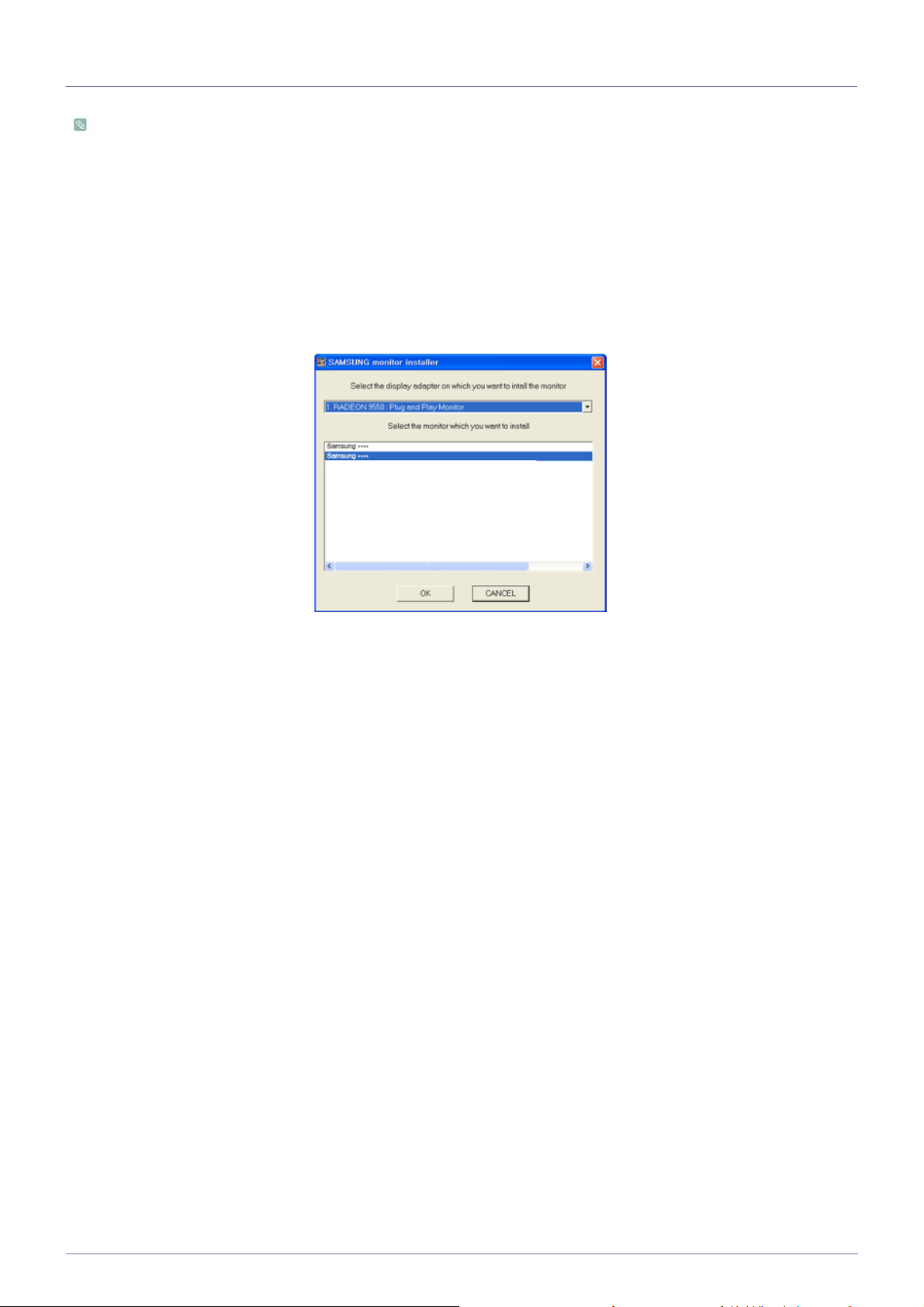
3-34 Instalace ovladače zařízení
Při instalaci ovladače zařízení můžete nastavit rozlišení a frekvenci vhodné pro výrobek. Ovladač zařízení je obsažen na
disku CD-ROM, který je součástí dodávky výrobku. Pokud je dodaný soubor ovladače poškozený, obraťte se prosím na
servisní středisko nebo navštivte webový server společnosti Samsung Electronics (http://www.samsung.com/) a ovladač si
stáhněte.
Odpovídající ovladač Windows 7 je možné stáhnout z webové stránky společnosti Samsung Electronics.
1. Vložte disk CD-ROM s ovladačem zařízení do jednotky CD-ROM.
2. Klikněte na možnost „Windows Driver“.
3. Další kroky instalace proveďte podle pokynů zobrazených na obrazovce.
4. V seznamu modelů vyberte svůj model výrobku.
5. Zkontrolujte, zda se v nastavení ovládacích panelů zobrazují správné hodnoty rozlišení a obnovovací frekvence obrazovky.
Další informace naleznete v dokumentaci k operačnímu systému Windows.
Používání výrobku 3-34
Page 78
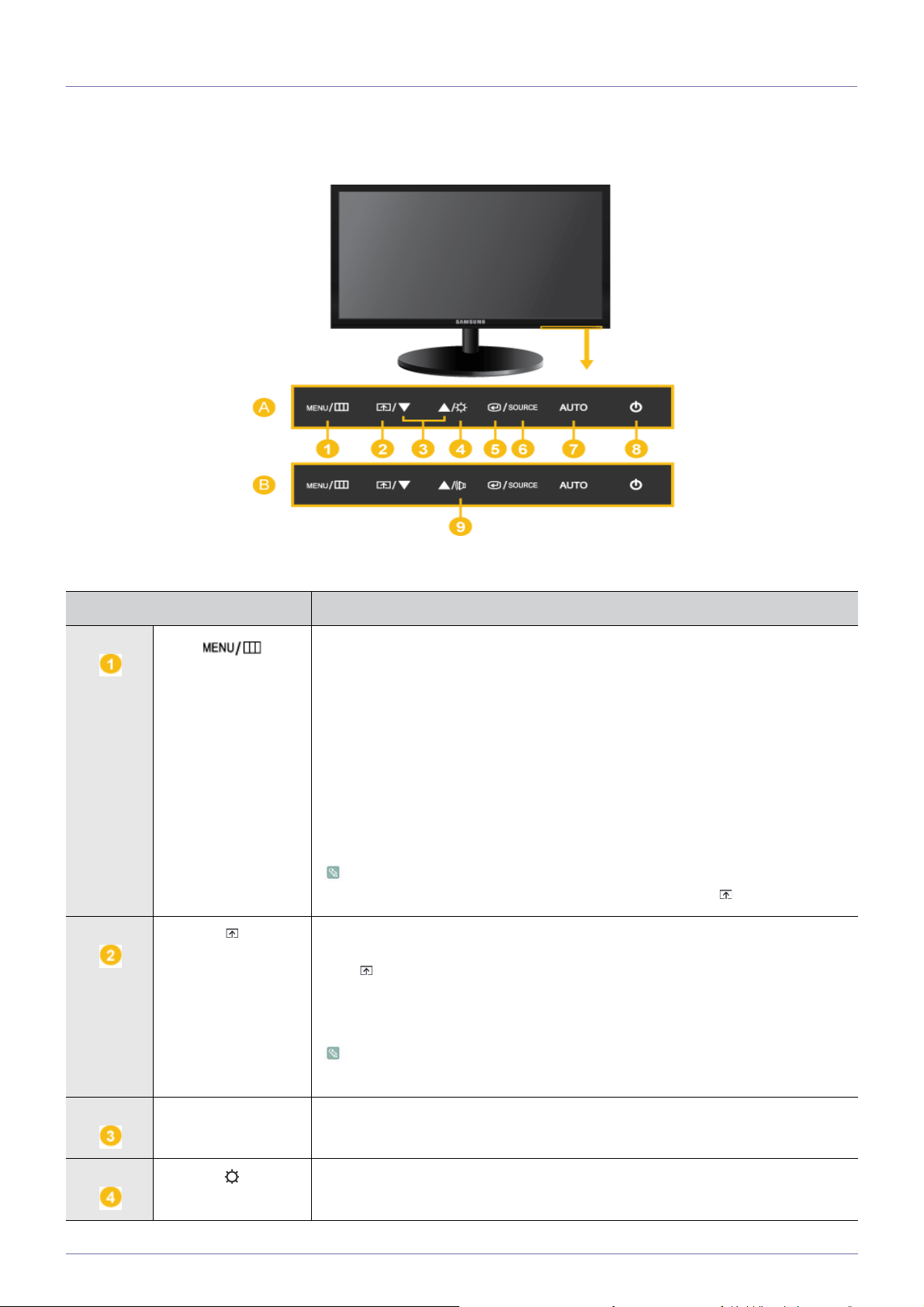
3-35 Tlačítka pro obsluhu výrobku
Tlačítka pro obsluhu výrobku
IKONA POPIS
Stisknutím tohoto tlačítka vyvoláte zobrazení na obrazovce (OSD).
Toto tlačítko slouží také k ukončení nabídky OSD anebo k návratu na vyšší úroveň
nabídky OSD.
* Zámek nastavení OSD
Tato funkce uzamkne nabídku OSD, aby byla aktuální nastavení zachována nebo aby
nemohla být změněna jinou osobou.
Svítí: Zámek nastavení OSD se aktivuje stisknutím a podržením tlačítka MENU na
5 sekund.
Vypnutý: Zámek nastavení OSD se deaktivuje opětovným stisknutím a podržením tla-
čítka MENU na 5 sekund.
I když je aktivován Zámek nastavení OSD, mohou uživatelé nastavit jas a
kontrast a mohou nastavit funkci úprav přiřazenou tlačítku [ ].
Uživatelé mohou nastavit <Customized Key> pro jednu z následujících funkcí. Pokud
uživatel po nastavení vlastní funkce stiskne tlačítko vlastního nastavení <Customized
Key> [ ], provede se nakonfigurovaná funkce.
•Počítačové signály: <MagicBright> - <MagicAngle> - <MagicEco> - <Image Size>
• Signály AV: <Picture Mode> - <MagicAngle> - <MagicEco> - <Image Size>
Funkci <Customized Key> lze nastavit výběrem položky <SETUP&RESET> ->
<Customized Key> v nabídce OSD.
▲/▼ Tato tlačítka slouží k procházení nabídkou nebo k nastavení hodnot v nabídce OSD.
Toto tlačítko slouží k nastavení jasu obrazovky.
3-35 Používání výrobku
Page 79
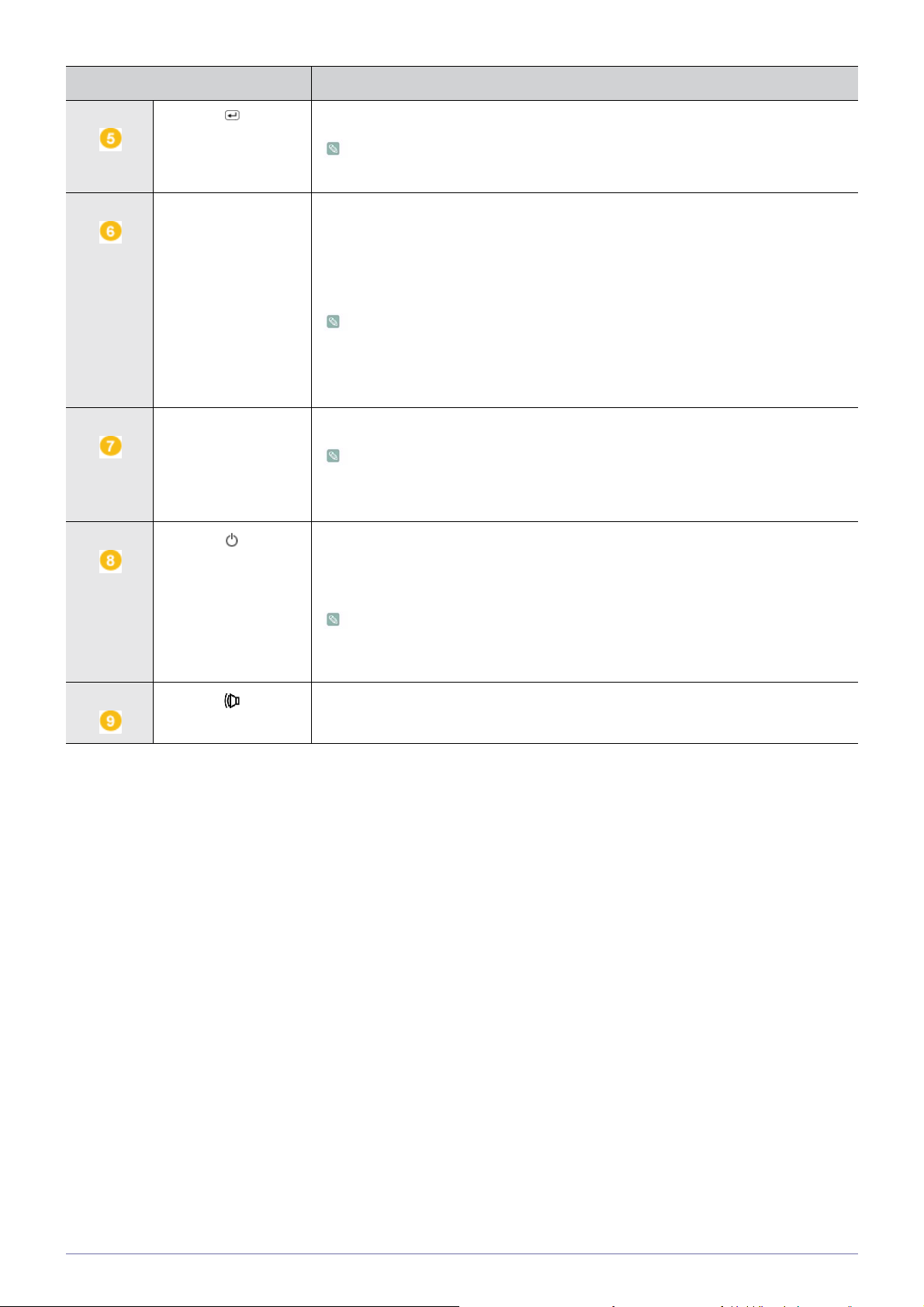
IKONA POPIS
Aktivuje zvýrazněnou položku nabídky.
Je-li zobrazena nabídka <Customized Key>, můžete toto tlačítko také použít
k postupnému přepínání mezi funkcemi nabídky <Customized Key>.
SOURCE Toto tlačítko slouží k výběru funkce.
Pokud při nepřítomnosti nabídky OSD stisknete tlačítko [SOURCE], přepne se vstupní
signál (Analog/Digital/HDMI). Při přepnutí vstupního signálu tlačítkem [SOURCE]
anebo při zapnutí výrobku se v levém horním rohu obrazovky zobrazí zpráva
s informací o vybraném vstupním signálu.
• Chcete-li vybrat režim Digital, musíte výrobek a počítač propojit pomocí
kabelu DVI.
• Tato funkce není dostupná pro výrobky, které mají pouze analogové
rozhraní.
AUTO Stisknutím tlačítka [AUTO] se nastavení obrazovky upraví automaticky.
Tato funkce je dostupná pouze v režimu Analog.
Pokud se v nabídce Vlastnosti zobrazení změní nastavení rozlišení, provede se funkceAUTO adjustment.
Stisknutím tohoto tlačítka výrobek zapnete nebo vypnete.
Kontrolka LED napájení
Tato kontrolka LED svítí, pokud výrobek pracuje normálně.
Další informace o funkci úspory energie najdete v Dalších informacích v části
funkce úspory energie. Pokud výrobek po delší dobu nepoužíváte, doporučuje
se odpojit napájecí kabel, aby se minimalizovala spotřeba elektrické energie.
Pokud není zobrazena nabídka na obrazovce, upravte hlasitost pomocí tlačítka.
Používání výrobku 3-35
Page 80
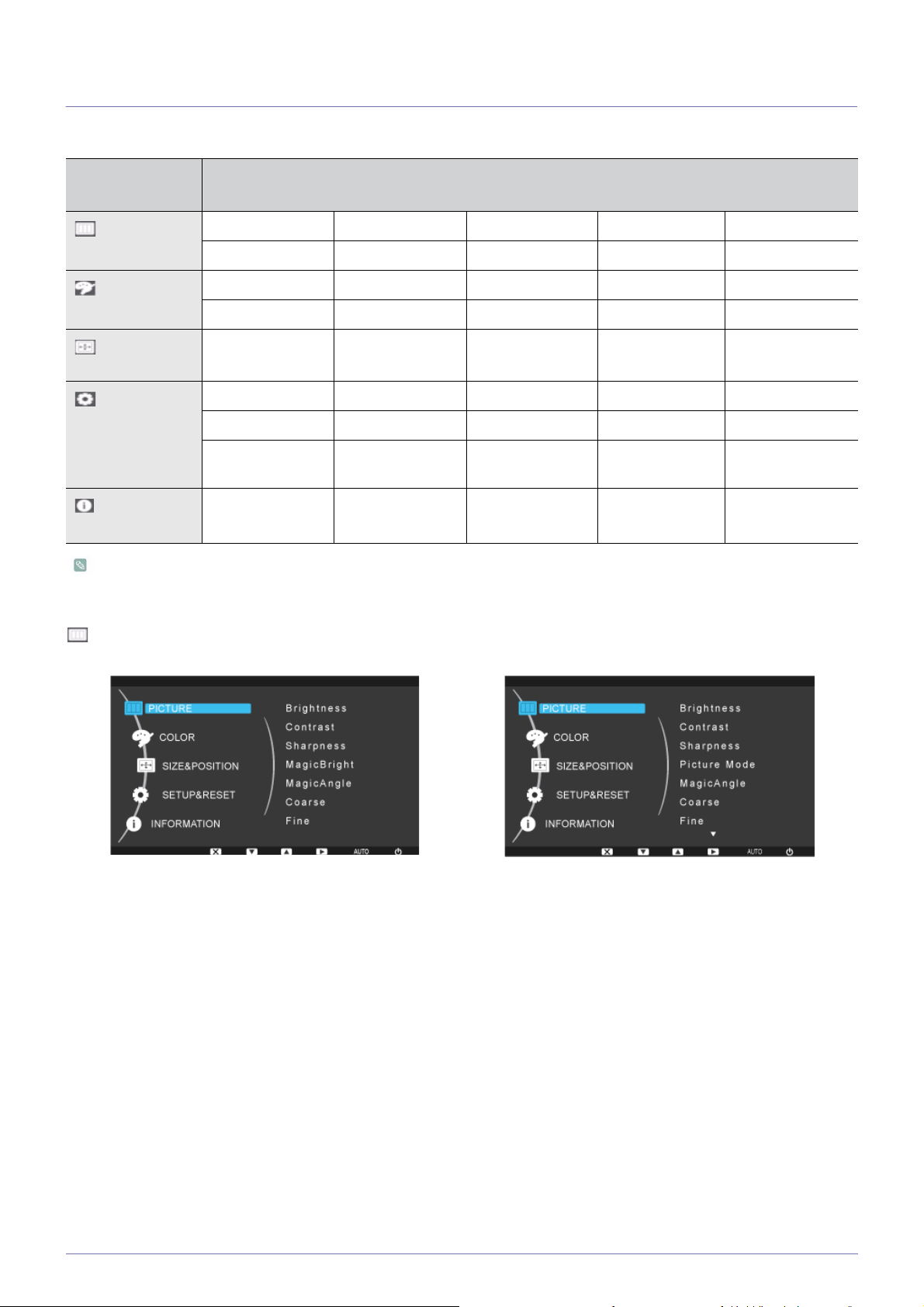
3-36 Použití nabídky úprav nastavení obrazovky (OSD:On Screen Display neboli
zobrazení na obrazovce)
Použití nabídky úprav nastavení obrazovky (OSD: zobrazení na obrazovce) Struktura
HLAVNÍ
NABÍDKA
PICTURE
Brightness Contrast Sharpness MagicBright Picture Mode
MagicAngle Coarse Fine HDMI Black Level
COLOR
MagicColor Red Green Blue Color Tone
Color Effect Gamma
SIZE & POSI-
H-Position V-Position Image Size Menu H-Position Menu V-Position
TION
SETUP&RESET
Reset Language MagicReturn MagicEco Off Timer On/Off
Off Timer Setting Key Repeat Time Customized Key Auto Source PC/AV Mode
Display Time Menu Transpar-
ency
INFORMA-
TION
Funkce monitoru se mohou v závislosti na modelu lišit.
PODNABÍDKA
PICTURE
<Počítačové signály> <Signály AV>
3-36 Používání výrobku
Page 81
NABÍDKA POPIS
Brightness Ovládá jas obrazovky.
• Tato nabídka není dostupná v případě, že je položka <MagicBright> nastavena do režimu
<Dynamic Contrast>.
• Tato nabídka není dostupná, je-li aktivní možnost <MagicEco>.
Contrast Ovládá kontrast obrazu na obrazovce.
• (Tato nabídka není dostupná v případě, že je funkce <MagicBright> nastavena do režimu
<Dynamic Contrast> a <Cinema>.)
• Tato nabídka není dostupná v případě, že je položka <MagicColor> nastavena do režimu
<Full> nebo <Intelligent>.
• Tato nabídka není dostupná, je-li aktivní možnost <Color Effect>.
Sharpness Ovládá jas detailů obrazu na obrazovce.
• Tato nabídka není dostupná v případě, že je funkce <MagicBright> nastavena do režimu
<Dynamic Contrast> nebo <Cinema>.
• Tato nabídka není dostupná v případě, že je položka <MagicColor> nastavena do režimu
<Full> nebo <Intelligent>.
• Tato nabídka není dostupná, je-li aktivní možnost <Color Effect>.
MagicBright Poskytuje předvolby nastavení obrazu optimalizované pro různá uživatelská prostředí, například pro
úpravu dokumentů, procházení Internetu, hraní her, sledování filmů a podobně.
•<Custom>
Pokud předem nastavené režimy obrazu nepostačují, může uživatel nakonfigurovat položky
<brightness> a <Contrast> přímo pomocí tohoto režimu.
• <Standard>
Tento režim zajišťuje nastavení obrazu vhodné pro úpravu dokumentů a procházení Internetu
(sledování textu a obrázků).
•<Game>
Tento režim zajišťuje nastavení obrazu vhodné pro hraní her obsahujících velké množství grafiky
a vyžadujících rychlou obnovovací frekvenci obrazovky.
• <Cinema>
Tento režim zajišťuje jas a ostrost podobné hodnotám jasu a ostrosti na televizoru a zajišťuje
nejvhodnější prostředí pro sledování zábavy (filmů, disků DVD apod.).
• <Dynamic Contrast>
Automaticky ovládá kontrast obrazu, aby byl světlý a tmavý obraz celkově vyvážený.
Tato nabídka není dostupná, je-li aktivní možnost <MagicAngle> nebo <MagicEco>.
Používání výrobku 3-36
Page 82
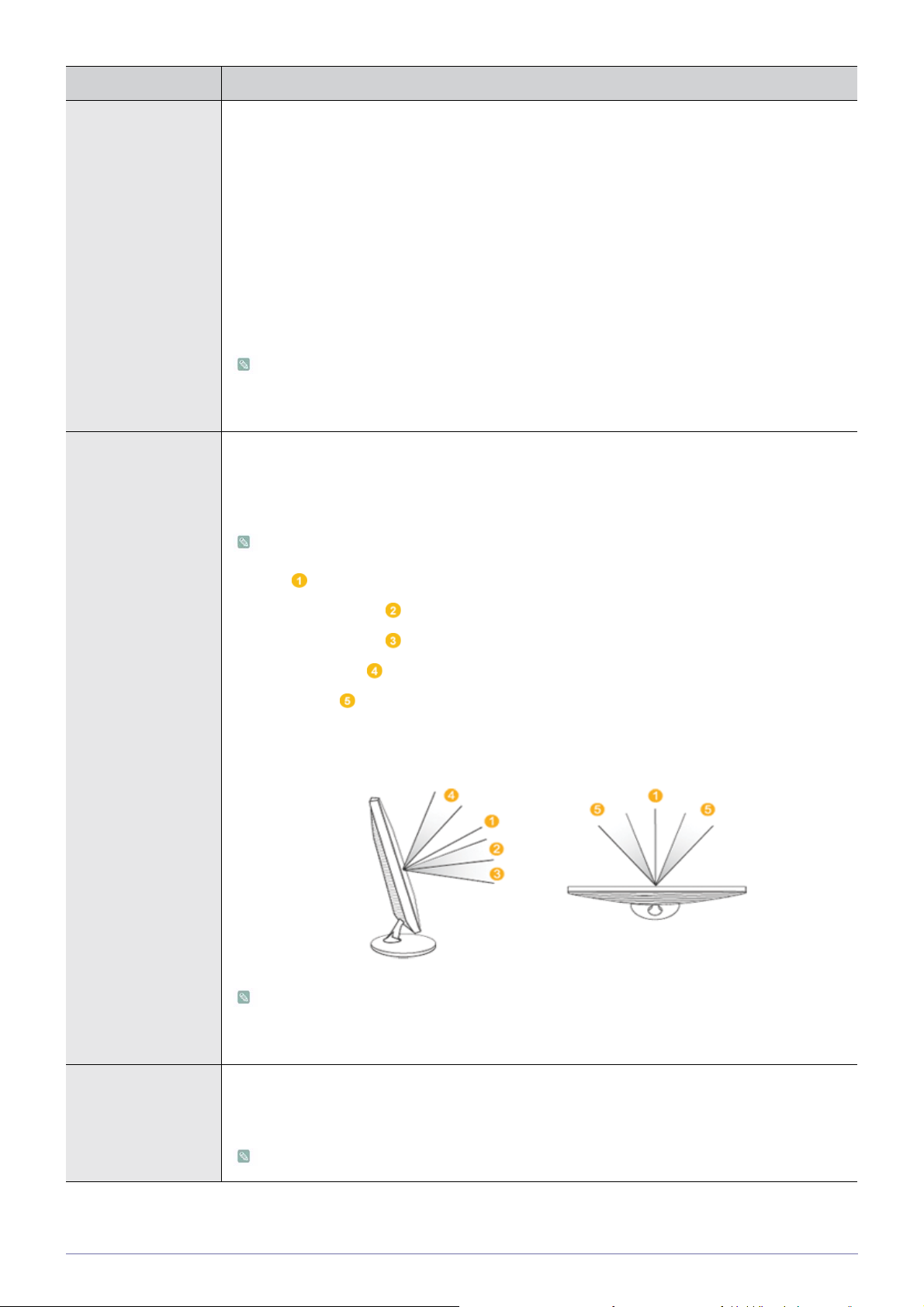
NABÍDKA POPIS
Picture Mode Monitor je vybaven čtyřmi automatickými nastaveními obrazu (<Dynamic>, <Standard>, <Movie> a
<Custom>). Můžete zvolit nastavení Dynamic, Standard, Movie nebo Custom. Při zvolení možnosti
Custom (Vlastní) je obraz automaticky nastaven podle vašeho vlastního nastavení.
•<Dynamic>
Volbou tohoto nastavení získáte ostřejší obraz než v režimu Standard.
• <Standard>
Tento režim zvolte, pokud je okolí jasné. Tento režim také poskytuje ostrý obraz.
•<Movie>
Tento režim zvolte, pokud je okolí tmavé. Režim je energeticky úsporný a šetří vaše oči.
•<Custom>
Tento režim zvolte, pokud chcete nastavit obraz podle vlastní volby.
• Tyto možnosti lze nastavit pouze v případě, že je externí vstup připojen prostřednictvím
portu HDMI/DVI a položka <PC/AV Mode> je nastavena na hodnotu <AV>.
• Tato nabídka není dostupná, je-li aktivní možnost <MagicAngle> nebo <MagicEco>.
MagicAngle Tato funkce vám umožní nastavit optimální kvalitu obrazu podle úhlu, pod kterým se díváte na obra-
zovku.
Sledujete-li obraz pod úhlem zespodu, shora nebo ze strany monitoru, lze kvality srovnatelné se sle-
dováním přímo zepředu dosáhnout tak, že nastavíte režim odpovídající dané poloze.
Při sledování přímo zepředu nastavte možnost <Off>.
• <Off> - Tuto možnost zvolte při sledování zepředu.
• <Lean Back Mode1> - Tuto možnost zvolte při sledování mírně zespodu.
• <Lean Back Mode2> - Tuto možnost zvolte při sledování zespodu.
• <Standing Mode> – tuto hodnotu zvolte, sledujete-li monitor shora.
• <Side Mode> -Tuto možnost zvolte při sledování zleva nebo zprava.
• <Custom> -Pokud vyberete možnost <Custom>, bude výchozím nastavením hodnota <Lean
Back Mode 1>. Uživatelé mohou v případě potřeby nastavit vhodnou kvalitu obrazu.
• Tato nabídka není dostupná v případě, že je funkce <MagicBright> nastavena do režimu
<Dynamic Contrast> nebo <Cinema>.
• Tato nabídka není dostupná, je-li aktivní možnost <MagicColor> nebo <Color Effect>.
Coarse Odstraňuje vertikální šum (řádky) z obrazovky.
Umístění obrazovky lze po provedení úprav změnit. V takovém případě přesuňte obrazovku tak, aby
se zobrazovala ve středu zobrazovacího panelu, a to pomocí nabídky <H-Position>.
Tato funkce je dostupná pouze v režimu analog.
3-36 Používání výrobku
Page 83
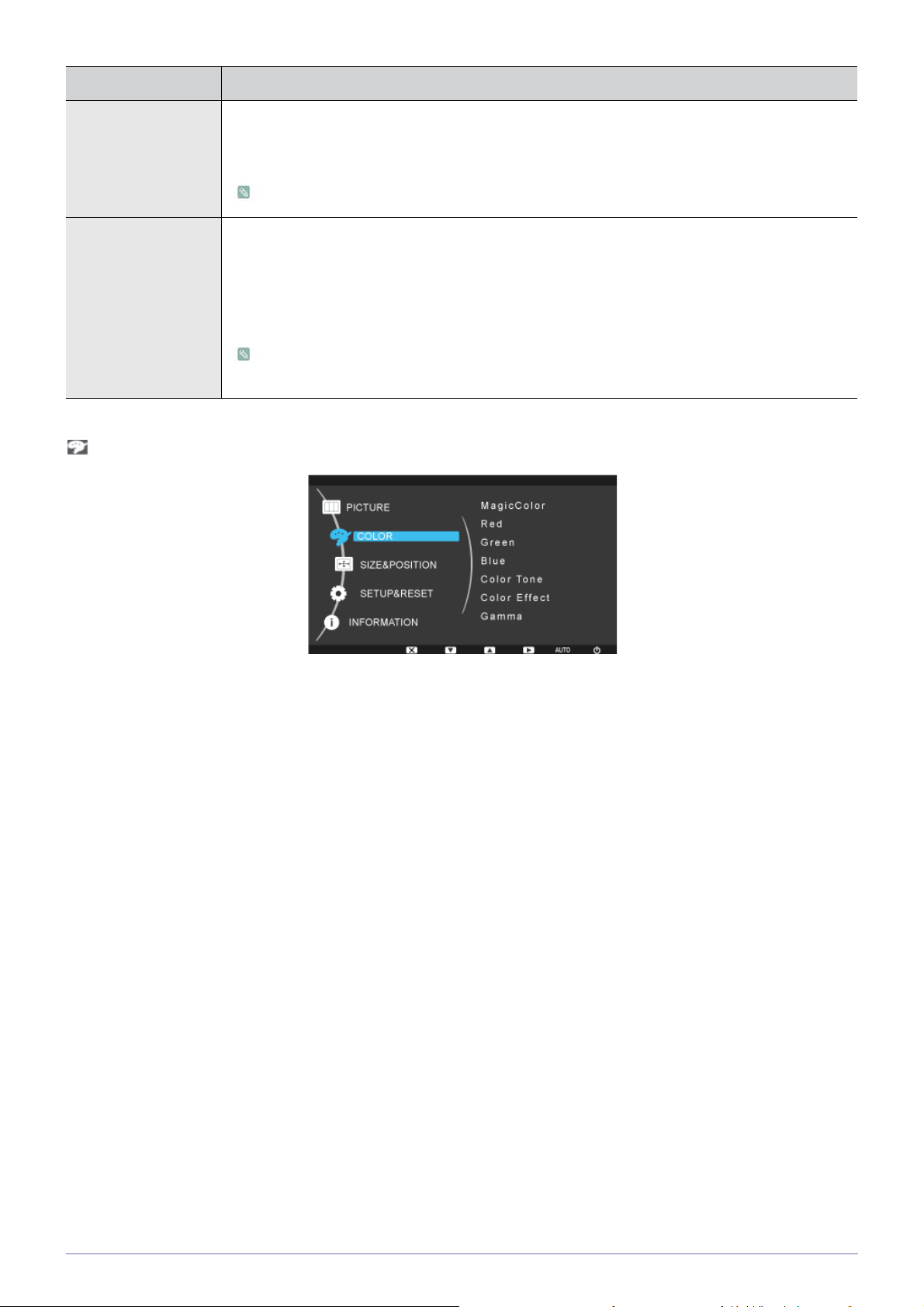
NABÍDKA POPIS
Fine Odstraňuje horizontální šum (řádky) z obrazovky.
Pokud šum nelze zcela odstranit pomocí funkce <Fine>, nastavte položku <Coarse> a poté znovu
použijte funkci <Fine>.
Tato funkce je dostupná pouze v režimu analog.
HDMI Black Level Je-li váš přehrávač DVD nebo set-top box připojen k výrobku pomocí kabelu HDMI, může v závislosti
na připojeném externím zařízení docházet k poruchám kvality obrazu (úroveň černé, nekvalitní kontrast, světlejší barevné tóny atd.).
•<Normal>
•<Low>
Tato funkce je aktivní pouze tehdy, je-li externí zařízení připojeno přes rozhraní <HDMI>.
Funkce <HDMI Black Level> nemusí fungovat pro všechna externích zařízení.
COLOR
Používání výrobku 3-36
Page 84
NABÍDKA POPIS
MagicColor Zajišťuje zřetelnější podání přirozených barev, aniž by se změnila kvalita obrazu, a to pomocí paten-
tované technologie zdokonalení kvality obrazu vyvinuté společností Samsung Electronics.
• <Off> - Vypíná funkc <MagicColor>.
• <Demo> - Máte možnost porovnat obraz zpracovaný funkcí <MagicColor> s původním obrazem.
• <Full> - Zajišťuje zřetelnější obraz, také v oblastech odpovídajících barvě pleti.
• <Intelligent> - Zdokonaluje barevnost obrazu s výjimkou oblastí odpovídajících barvě pleti.
• Tato nabídka není dostupná, je-li aktivní možnost <MagicAngle>.
• Tato nabídka není dostupná, je-li aktivní možnost <Color Effect>.
Red Hodnotu červené barvy obrazu můžete nastavit podle vlastní volby.
• Tato nabídka není dostupná v případě, že je položka <MagicColor> nastavena do režimu
<Full> nebo <Intelligent>.
• Tato nabídka není dostupná, je-li aktivní možnost <Color Effect>.
Green Hodnotu zelené barvy obrazu můžete nastavit podle vlastní volby.
• Tato nabídka není dostupná v případě, že je položka <MagicColor> nastavena do režimu
<Full> nebo <Intelligent>.
• Tato nabídka není dostupná, je-li aktivní možnost <Color Effect>.
Blue Hodnotu modré barvy obrazu můžete nastavit podle vlastní volby.
• Tato nabídka není dostupná v případě, že je položka <MagicColor> nastavena do režimu
<Full> nebo <Intelligent>.
• Tato nabídka není dostupná, je-li aktivní možnost <Color Effect>.
Color Tone Teplotu barev můžete nastavit podle vlastní volby.
• <Cool> - Nastaví chladnější odstín barev obrazovky.
• <Normal> - Nastaví standardní teplotu barev obrazovky.
• <Warm> - Nastaví teplejší odstín barev obrazovky.
•<Custom> - Výběrem této nabídky můžete ručně nastavit teplotu barev.
Pokud nejste spokojeni s přednastavenými teplotami barev, můžete ručně nastavit hodnotu RGB.
• Tato nabídka není dostupná v případě, že je položka <MagicColor> nastavena do režimu
<Full> nebo <Intelligent>.
• Tato nabídka není dostupná, je-li aktivní možnost <MagicAngle>.
• Tato nabídka není dostupná, je-li aktivní možnost <Color Effect>.
3-36 Používání výrobku
Page 85
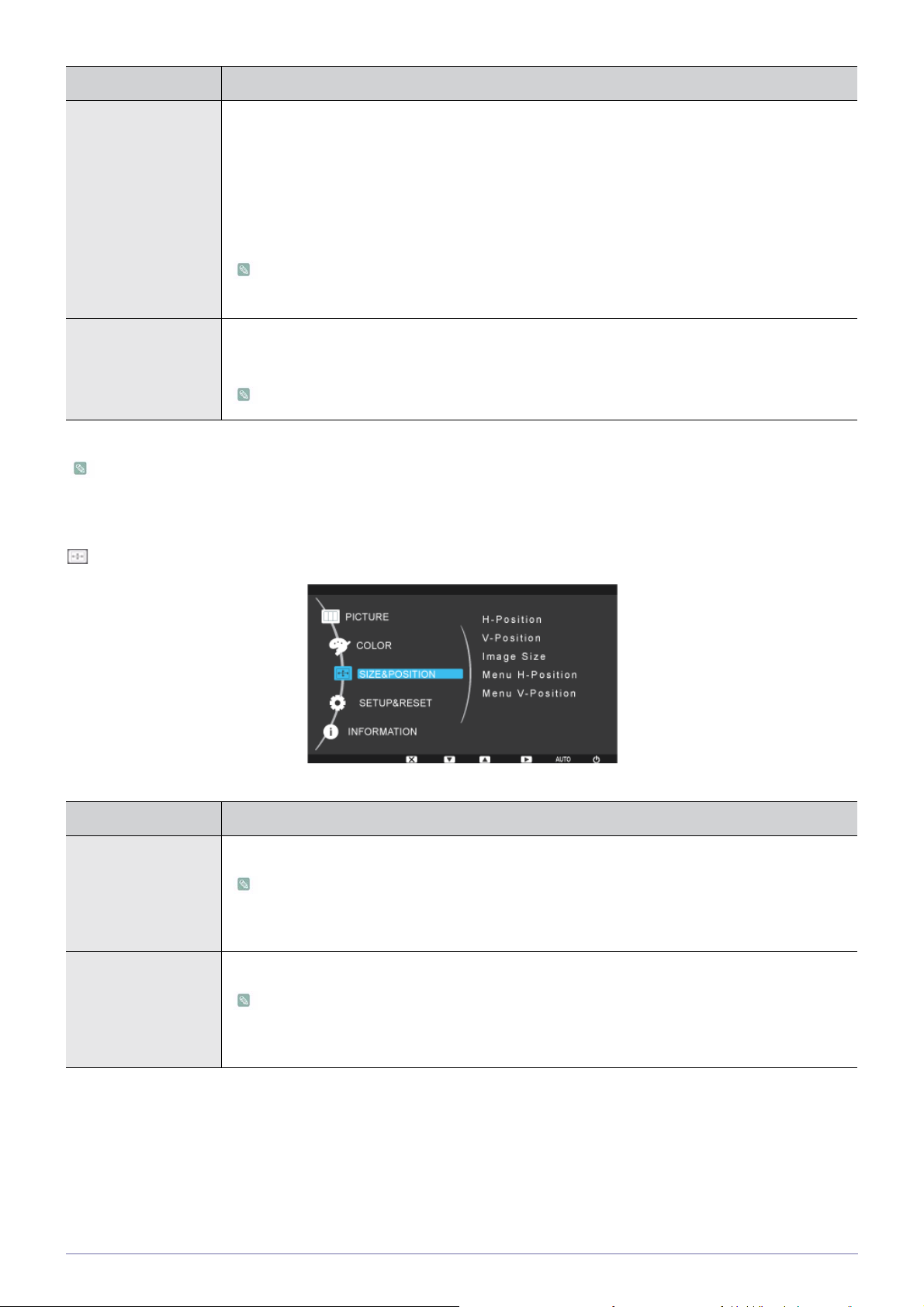
NABÍDKA POPIS
Color Effect Změnou barev obrazovky lze změnit celkovou atmosféru
• <Off> - Vypíná funkc <color effect>.
• <Grayscale> -Zobrazuje černobílý obraz.
• <Green> - Zobrazuje jednobarevný zelený obraz.
• <Aqua> - Zobrazuje jednobarevný modrý obraz.
• <Sepia> - Zobrazuje jednobarevný hnědý obraz.
• Tato nabídka není dostupná, je-li aktivní možnost <MagicAngle>.
• Tato nabídka není dostupná, je-li aktivní možnost <MagicColor>.
Gamma Pomocí této nabídky můžete změnit intenzitu barev středního jasu.
• <Mode1> - <Mode2> - <Mode3>
Tato nabídka není dostupná, je-li aktivní možnost <MagicAngle>.
(Tato nabídka není dostupná v případě, že je funkce <MagicBright> nastavena do režimu <Dynamic Contrast> a
<Cinema>.)
SIZE & POSITION
NABÍDKA POPIS
H-Position Přesune polohu oblasti zobrazení na obrazovce v horizontálním směru.
• Tato funkce je dostupná pouze v režimu analog.
• Je-li v režimu AV vstupem signál 720p,1080i nebo 1080p, vyberte možnost <Screen Fit> a
upravte vodorovnou polohu v úrovních 0 až 6.
V-Position Přesune polohu oblasti zobrazení na obrazovce ve vertikálním směru.
• Tato funkce je dostupná pouze v režimu analog.
• Je-li v režimu AV vstupem signál 720p,1080i nebo 1080p, vyberte možnost <Screen Fit> a
upravte svislou polohu v úrovních 0 až 6.
Používání výrobku 3-36
Page 86
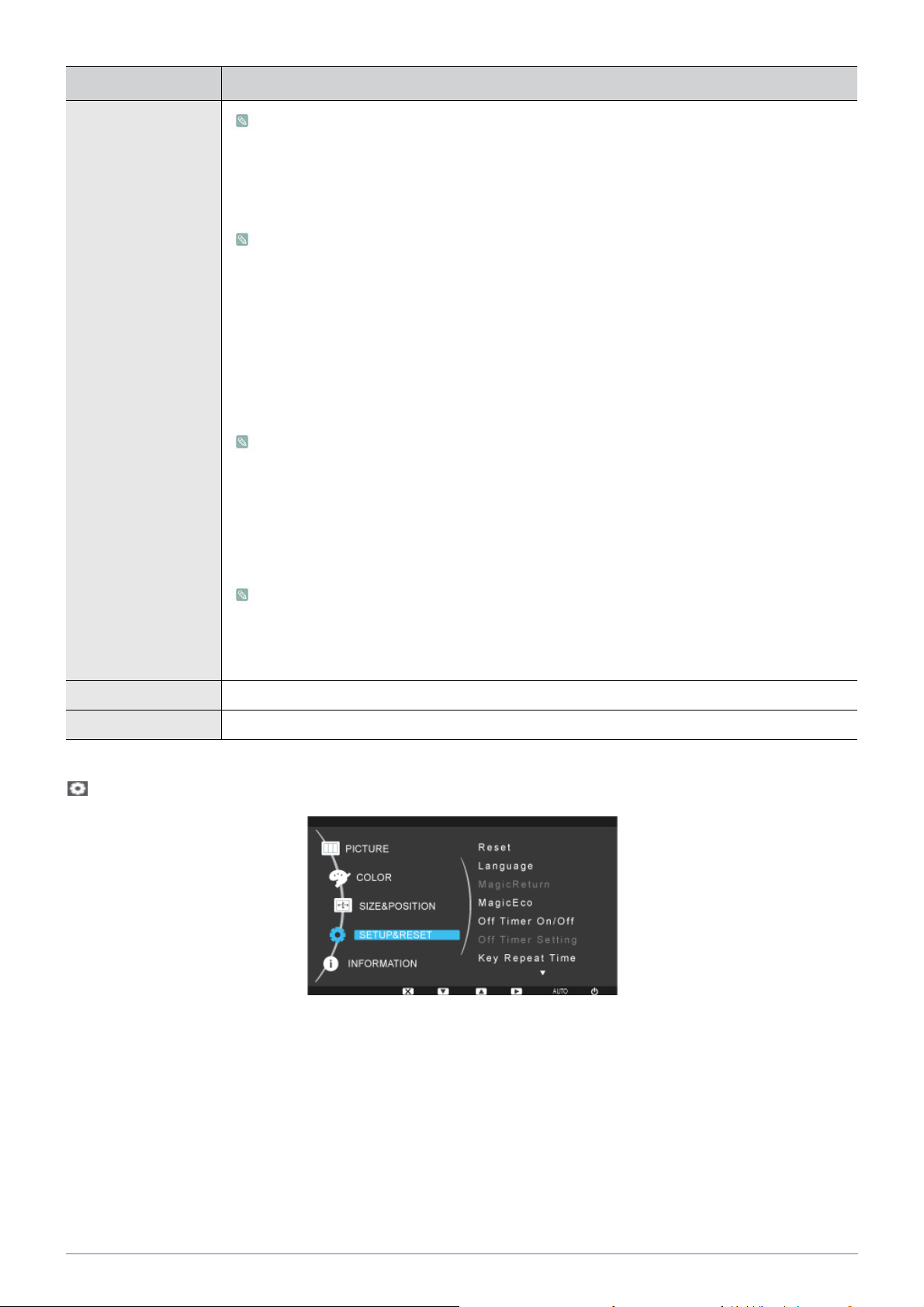
NABÍDKA POPIS
Image Size
Dodáváno pouze s širokoúhlými modely, např. 16:9 nebo 16:10.
Počítačové signály
• <Auto> - Obraz se zobrazuje s poměrem stran odpovídajícím vstupnímu signálu.
• <Wide> - Obraz se zobrazuje na celou obrazovku, bez ohledu na poměr stran vstupního signálu.
• Signál, který není uveden v tabulce standardních režimů, není podporován.
• Pokud je rozlišení nastaveno na optimální hodnotu, zůstane při nastavení položky <Image
Size> na hodnotu <Auto> nebo <Wide> stejný poměr stran.
Signály AV
• <4 : 3> - Zobrazí obraz v poměru 4: 3.
• <16 : 9> - Zobrazí obraz v poměru 16: 9.
• <Screen Fit> - Pokud do zařízení vstupuje signál 720P, 1080i nebo 1080P v režimu HDMI/DVI ,
zobrazuje se původní obraz bez oříznutí.
Tyto možnosti lze nastavit pouze v případě, že je externí vstup připojen prostřednictvím portu
HDMI/DVI a položka <PC/AV Mode> je nastavena na hodnotu <AV>.
• <4 : 3> - Zobrazí obraz v poměru 4: 3.
• <wide> - Zobrazí obraz v poměru 16:10.
• <Screen Fit> - Pokud do zařízení vstupuje signál 720P, 1080i nebo 1080P v režimu HDMI/DVI,
zobrazuje se původní obraz bez oříznutí.
• Lze zvolit pouze tehdy, pokud je k přípojce HDMI/DVI připojen externí vstup a režim <PC/AV
Mode> je nastaven na hodnotu <AV>.
• Má-li panel poměr stran 16:10, možnosti velikosti obrazovky budou zahrnovat
<4:3>,<wide>,<Screen fit>.
Menu H-Position Můžete upravit horizontální pozici nabídky OSD.
Menu V-Position Můžete upravit vertikální pozici nabídky OSD.
SETUP&RESET
3-36 Používání výrobku
Page 87
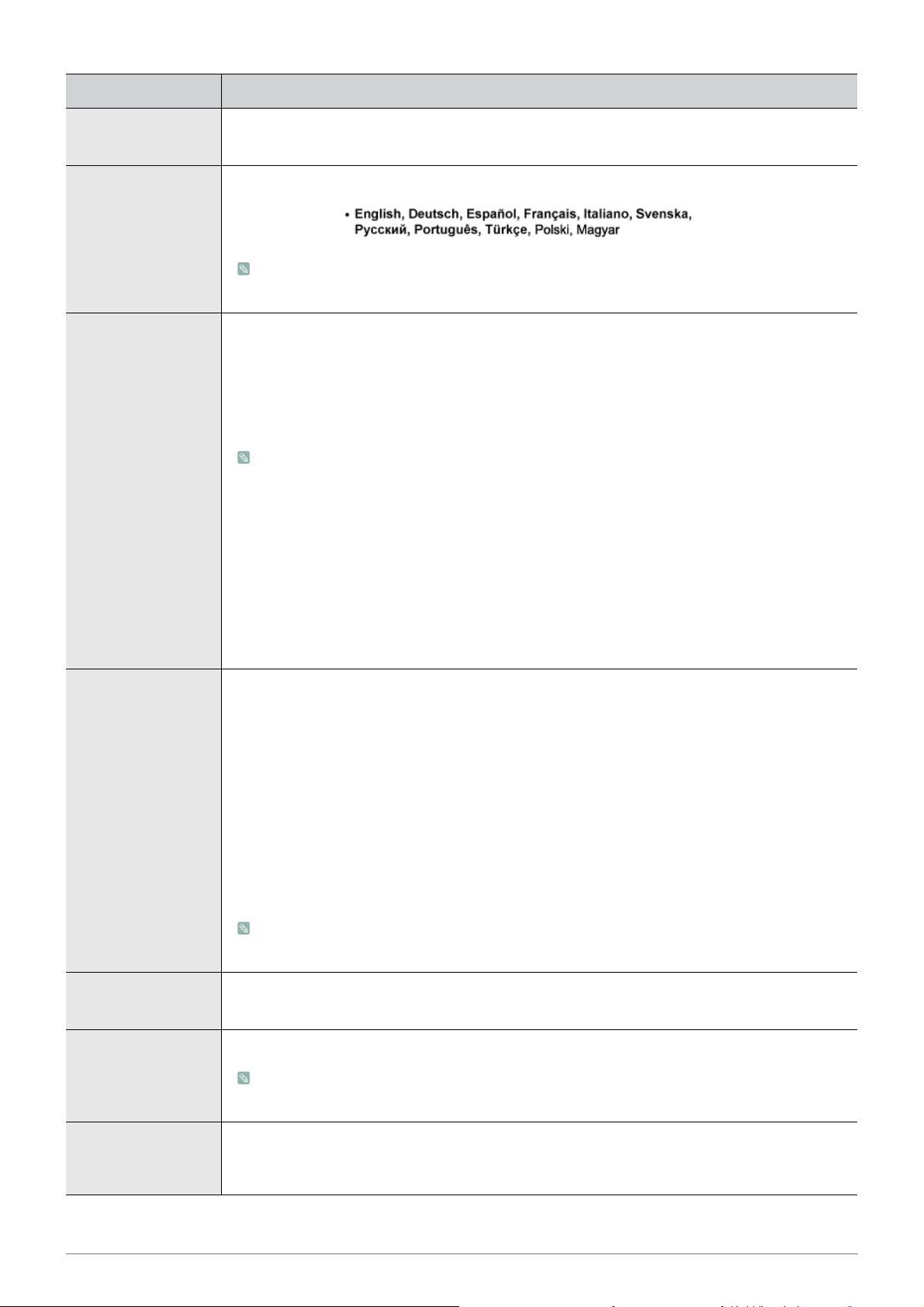
NABÍDKA POPIS
Reset Tuto funkce použijte k obnovení vizuální kvality a nastavení barev na výchozí hodnoty z výroby.
•<No> - <Yes>
Language Vyberte jazyk nabídky OSD.
Vybraný jazyk bude použit pouze pro zobrazení nabídky OSD tohoto výrobku. Nastavení nijak
neovlivní ostatní funkce počítače.
MagicReturn Funguje pouze v systému Windows 7, doporučeno při použití více monitorů.
• <Off>
Je-li nastavena hodnota <Off>, funkce <MagicReturn> je vypnutá.
•<On>
Je-li nastavena hodnota <On>, funkce <MagicReturn> je zapnutá.
• Tato funkce je dostupná pouze v systému Windows 7. Při použití jiného operačního
systému doporučujeme funkci nastavit na hodnotu <Off>.
• Tato funkce není dostupná, pokud používáte analogový vstupní signál.
• Tato funkce není dostupná, je-li režim <PC/AV Mode> nastaven na hodnotu <AV>.
•Některé grafické karty tuto funkci nepodporují . Tyto grafické karty nepodporují mezinárodní
standard EDID (standard DVI DDWG). Doporučujeme nastavit tuto funkci na hodnotu
<Off>.
• Jakmile bude zobrazena nabídka na obrazovce <Check Signal Cable>, stiskněte na
5 sekund tlačítko ▼ a možnost <MagicReturn> bude automaticky nastavena na hodnotu
<Off>.
MagicEco Tato funkce přináší uživateli režim nízkého napájení, kterého je dosaženo snížením proudu panelu
displeje.
• <100%>
Je-li nastavena hodnota <100%>, spotřeba energie je na úrovni 100% výchozího nastavení.
•<75%>
Je-li nastavena hodnota <75%>, spotřeba energie je na úrovni 75% výchozího nastavení.
•<50%>
Je-li nastavena hodnota <50%>, spotřeba energie je na úrovni 50 % výchozího nastavení.
• <Power Saving Off>
Je-li nastavena možnost <Power Saving Off>, funkce je vypnutá.
Tato nabídka není dostupná v případě, že je položka <MagicBright> nastavena do režimu
<Dynamic Contrast>.
Off Timer On/Off Funkci časovače vypnutí můžete zapnout nebo vypnout.
• <Off> - <On>
Off Timer Setting Funkce automaticky vypne napájení po uplynutí nakonfigurovaného času.
Tato funkce je dostupná pouze tehdy, je-li možnost <Off Timer On/Off> nastavena na hodnotu
<On>.
Key Repeat Time Slouží k nastavení prodlevy opakovaného stisknutí tlačítka.
Lze nastavit na hodnoty <Acceleration>, <1 sec> nebo <2 sec>. Je-li nastavena hodnota <No
Repeat>, tlačítko bude reagovat jen jednou.
Používání výrobku 3-36
Page 88
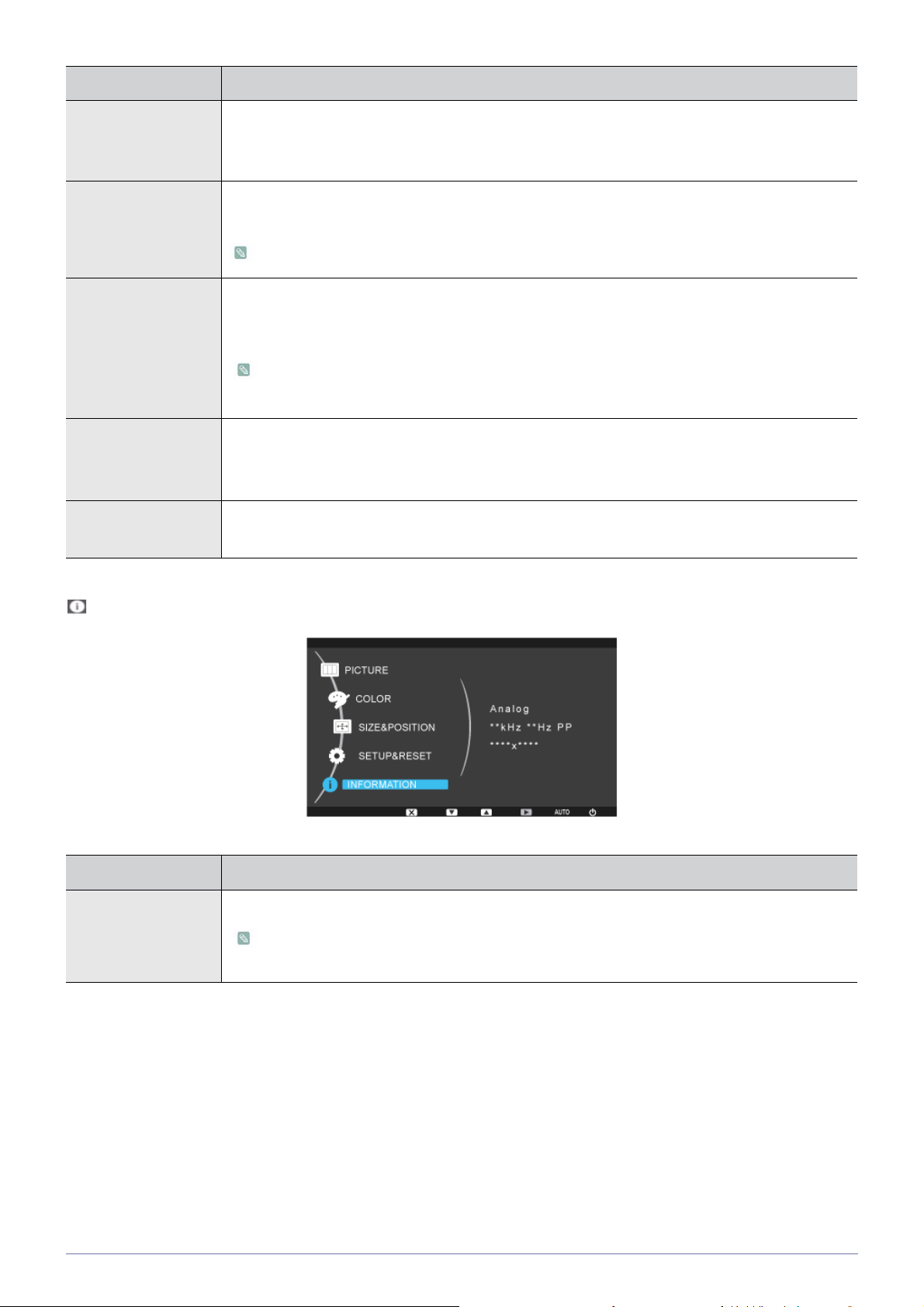
NABÍDKA POPIS
Customized Key Funkci Tlačítka pro uživatelské úpravy můžete nastavit na jednu z následujících možností.
•Počítačové signály: <MagicBright> - <MagicAngle> - <MagicEco> - <Image Size>
• Signály AV: <Picture Mode> - <MagicAngle> - <MagicEco> - <Image Size>
Auto Source • <Auto> - Monitor automaticky vybírá vstupní signál.
• <Manual> - Vstupní signál musí ručně nastavit uživatel.
Neplatí pro analogové (D-SUB) nebo digitální (DVI) modely.
PC/AV Mode Při připojení k počítači nastavte funkci na hodnotu PC, při připojení audiovizuálního zařízení nastavte
funkci na hodnotu On.
Pokud není funkce nastavena na hodnotu AV, nemusí se obrazovka zobrazit normálně.
• Tato funkce nepodporuje analogový režim.
• Dodáváno pouze s širokoúhlými modely, např. 16:9 nebo 16:10.
Display Time Nabídka OSD automaticky zmizí, pokud uživatel neprovede žádnou akci.
Můžete stanovit čas, po kterém se nabídka OSD skryje.
• <5 sec> - <10 sec> - <20 sec> - <200 sec>
Menu Transparency Můžete upravit míru průhlednosti nabídky OSD.
• <Off> - <On>
INFORMATION
NABÍDKA POPIS
INFORMATION Zobrazuje frekvenci a rozlišení nastavené v počítači.
Modely, které mají pouze analogové rozhraní, nemají v nabídce <Information> uvedeny
hodnoty <Analog/Digital/HDMI>.
3-36 Používání výrobku
Page 89

4 Instalace softwaru
4-1 Natural Color
Co je software Natural Color ?
Tento software funguje pouze u výrobků společnosti Samsung a umožňuje nastavit barvy zobrazované na výrobku a slouží ke
sladění barev zobrazovaných na výrobku s barvami vytištěných snímků. Další informace naleznete v online nápovědě k softwaru
(F1).
Aplikace Natural Color je dostupná online. Můžete si ji stáhnout z níže uvedené webové stránky a nainstalovat;
http://www.samsung.com/us/consumer/learningresources/monitor/naturalcolorexpert/pop_download.html
Instalace softwaru 4-1
Page 90

4-2 MagicTune
Co je software MagicTune ?
MagicTune je softwarový program, který pomáhá nastavit monitor, protože nabízí komplexní popis funkcí monitoru a
srozumitelné pokyny.
Uživatelé mohou výrobek nastavit pomocí myši a klávesnice, aniž by potřebovali obslužná tlačítka na výrobku.
Instalace softwaru
1. Vložte instalační disk CD do jednotky CD-ROM.
2. Vyberte instalační program MagicTune.
Pokud se na hlavní obrazovce nezobrazí překryvné okno instalace softwaru, vyhledejte a dvakrát klikněte na instalační
soubor MagicTune na disku CD-ROM.
3. Vyberte jazyk instalace a klikněte na tlačítko [Další].
4. Zbývající kroky instalace softwaru proveďte podle pokynů zobrazených na obrazovce.
• Pokud po instalaci neprovedete restartování počítače, software nemusí pracovat správně.
• V závislosti na operačním systému počítače a na specifikacích výrobku se nemusí zobrazit ikona MagicTune.
• Jestliže se nezobrazí ikona zástupce, stiskněte klávesu F5.
Omezení a problémy s instalací (software MagicTune™)
Instalaci softwaru MagicTune™ může ovlivnit grafická karta, základní deska počítače a síťové prostředí.
Systémové požadavky
OS
• Windows 2000
• Windows XP Home Edition
• Windows XP Professional
• 32bitová verze systému Windows Vista
• 32bitová verze systému Windows 7
Pro MagicTune™ doporučujeme operační systém Windows 2000 nebo novější.
Hardware
• Minimálně 32 MB paměti
• Minimálně 60 MB volného místa na pevném disku
Další informace naleznete na webové stránce.
Odebrání softwaru
Software MagicTune™ lze odebrat pouze prostřednictvím nabídky [Přidat nebo odebrat programy ] v systému Windows.
Chcete-li odinstalovat software MagicTune™, proveďte tyto kroky.
1. Klikněte na tlačítko [Start], vyberte možnost [Nastavení] a v nabídce vyberte možnost [Ovládací panely].
V systému Windows XP klikněte na tlačítko [Start] a v nabídce vyberte možnost [Ovládací panely].
2. Poklepejte na ikonu [Přidat nebo odebrat programy] v Ovládacích panelech.
4-2 Instalace softwaru
Page 91

3. V okně [Přidat nebo odebrat] vyhledejte a vyberte software MagicTune™a označte jej.
4. Kliknutím na příkaz [Změnit nebo odebrat programy] software odeberte.
5. Výběrem možnosti [Ano] zahajte odebírání softwaru MagicTune™.
6. Počkejte, dokud se nezobrazí okno s informací, že byl software zcela odebrán.
Informace o technické podpoře, nejčastější dotazy a informace o aktualizacích softwaru MagicTune™ naleznete na naší
webové stránce.
Instalace softwaru 4-2
Page 92

4-3 MagicRotation
Co je software MagicRotation ?
Software MagicRotation od společnosti Samsung Electronics, Inc. poskytuje uživateli funkci rotace (orientace 0, 90, 180, 270),
která usnadňuje optimální využití obrazovky monitoru počítače, lepší zobrazení a zvýšenou produktivitu uživatele.
Instalace softwaru
1. Vložte instalační disk CD do jednotky CD-ROM.
2. Vyberte instalační program MagicRotation.
Pokud se na hlavní obrazovce nezobrazí překryvné okno instalace softwaru, vyhledejte a dvakrát klikněte na instalační
soubor MagicRotation na disku CD-ROM.
3. Vyberte jazyk instalace a klikněte na tlačítko [Další].
4. Zbývající kroky instalace softwaru proveďte podle pokynů zobrazených na obrazovce.
• Pokud po instalaci neprovedete restartování počítače, software nemusí pracovat správně.
• V závislosti na operačním systému počítače a na specifikacích výrobku se nemusí zobrazit ikona MagicRotation.
• Jestliže se nezobrazí ikona zástupce, stiskněte klávesu F5.
Omezení a problémy s instalací (software MagicRotation)
Instalaci softwaru MagicRotation může ovlivnit grafická karta, základní deska počítače a síťové prostředí.
Omezení
1. Aby program MagicRotation správně fungoval, musí být správně načten ovladač zobrazení.
Nainstalovaný ovladač zobrazení musí být nejnovější verzí dodanou výrobcem.
2. Pokud aplikace, jako Windows Media Player, Real Player atd., nezobrazují správně videosoubory při orientacích 90, 180
a 270, proveďte následující kroky:
•Zavřete aplikaci.
• Vyberte orientaci (90, 180, 270), ve které chcete aplikaci sledovat.
• Aplikaci znovu spusťte.
Ve většině případů se takto podaří problém vyřešit.
3. Uživatelské aplikace používající rozhraní OpenGL a DirectDraw (kreslení 3D) nebudou fungovat podle zvoleného režimu
orientace (90, 180, 270):
např. 3D hry.
4. Aplikace založené na systému DOS nebudou v režimu celé obrazovky fungovat podle zvoleného režimu orientace (90,
180, 270).
5. Funkce Dual není podporována v systémech Windows™ 98, ME, NT 4.0.
6. Program MagicRotation nepodporuje formát 24 bitů na pixel (hloubka v bitech/kvalita barev).
7. Pokud vyměňujete grafickou kartu, doporučujeme předtím odinstalovat program MagicRotation.
Systémové požadavky
OS
• Windows™ 98 SE
• Windows™ Me
• Windows™ NT 4.0
• Windows™ 2000
4-3 Instalace softwaru
Page 93

• Windows XP Home Edition
• Windows XP Professional
• 32bitová verze systému Windows Vista
• 32bitová verze systému Windows 7
Pro MagicRotation doporučujeme operační systém Windows 2000 nebo novější.
Hardware
• Minimálně 128 MB paměti(doporučeno)
• Minimálně 25 MB volného místa na pevném disku
Servisní balíčky
• Doporučuje se, aby byl ve vašem systému nainstalován nejaktuálnější servisní balíček.
• Pro systém Windows™, NT 4.0 doporučujeme nainstalovat prohlížeč Internet Explorer 5.0 nebo vyšší se systémem
Active Desktop.
• Další informace naleznete na webové stránce.
• Windows™ je registrovanou obchodní známkou společnosti Microsoft Corporation, Inc.
Odebrání softwaru
Software MagicRotation lze odebrat pouze prostřednictvím nabídky [Přidat nebo odebrat programy ] v systému Windows.
Chcete-li odebrat software MagicRotation, proveďte tyto kroky.
1. Klikněte na tlačítko [Start], vyberte možnost [Nastavení] a v nabídce vyberte možnost [Ovládací panely].
V systému Windows XP klikněte na tlačítko [Start] a v nabídce vyberte možnost [Ovládací panely].
2. Poklepejte na ikonu [Přidat nebo odebrat programy] v Ovládacích panelech.
3. V okně [Přidat nebo odebrat] vyhledejte a vyberte software MagicRotation a označte jej.
4. Kliknutím na příkaz [Změnit nebo odebrat programy] software odeberte.
5. Výběrem možnosti [Ano] zahajte odebírání softwaru MagicRotation.
6. Počkejte, dokud se nezobrazí okno s informací, že byl software zcela odebrán.
Informace o technické podpoře, nejčastější dotazy a informace o aktualizacích softwaru MagicRotation naleznete na naší
webové stránce.
Instalace softwaru 4-3
Page 94

4-4 MultiScreen
Co je software MultiScreen ?
Funkce MultiScreen umožňuje uživatelům používat monitor prostřednictvím segmentování na více oddílů.
Instalace softwaru
1. Vložte instalační disk CD do jednotky CD-ROM.
2. Vyberte instalační program MultiScreen.
Pokud se na hlavní obrazovce nezobrazí překryvné okno instalace softwaru, vyhledejte a dvakrát klikněte na instalační
soubor MultiScreen na disku CD-ROM.
3. V okně Průvodce instalací, které se zobrazí, klikněte na tlačítko [Další].
4. Zbývající kroky instalace softwaru proveďte podle pokynů zobrazených na obrazovce.
• Pokud po instalaci neprovedete restartování počítače, software nemusí pracovat správně.
• V závislosti na operačním systému počítače a na specifikacích výrobku se nemusí zobrazit ikona MultiScreen.
• Jestliže se nezobrazí ikona zástupce, stiskněte tlačítko F5.
Omezení a problémy s instalací (software MultiScreen)
Instalaci softwaru MultiScreen může ovlivnit grafická karta, základní deska počítače a síťové prostředí.
Operační systém
OS
• Windows 2000
• Windows XP Home Edition
• Windows XP Professional
• Windows Vista
• 32bitová verze systému Windows Vista
• 32bitová verze systému Windows 7
Pro software MultiScreen se doporučuje operační systém Windows 2000 nebo novější.
Hardware
• Minimálně 32 MB paměti
• Minimálně 60 MB volného místa na pevném disku
Odebrání softwaru
Klikněte na tlačítko [Start], vyberte možnost [Nastavení]/[Ovládací panely] a poté dvakrát klikněte na možnost [Přidat nebo
odebrat programy].
Ze seznamu programů vyberte možnost MultiScreen a klikněte na tlačítko [Přidat nebo odebrat].
4-4 Instalace softwaru
Page 95

5Odstraňování potíží
5-1 Samodiagnostické funkce monitoru
• Správné fungování výrobku můžete ověřit prostřednictvím funkce Samodiagnostika.
• Jestliže se zobrazuje prázdná obrazovka a kontrolka LED vypínače bliká, přestože jsou výrobek i počítač správně
připojeny, proveďte samodiagnostickou funkci podle následujícího postupu.
1. Vypněte výrobek i počítač.
2. Odpojte kabel signálu od výrobku.
3. Zapněte výrobek.
4. Pokud výrobek pracuje správně, zobrazí se zpráva <Check Signal Cable>.
V takovém případě, pokud se opět zobrazí prázdná obrazovka, zkontrolujte, zda není problém v počítači anebo problém
s připojením. Výrobek pracuje správně.
Odstraňování potíží 5-1
Page 96
5-2 Než se obrátíte na servisní středisko
Než se obrátíte na servisní středisko, zkontrolujte prosím následující položky. Pokud problém přetrvává, obraťte se na
servisní středisko společnosti Samsung Electronics.
ZOBRAZUJE SE PRÁZDNÁ OBRAZOVKA / VÝROBEK NELZE ZAPNOUT
Je napájecí kabel správně připojen? Zkontrolujte stav připojení napájecího kabelu.
Zobrazuje se na obrazovce hlášení <Check Signal Cable>? (V případě připojení pomocí kabelu D-sub.)
Zkontrolujte kabel spojující počítač a výrobek.
(Připojení pomocí kabelu DVI)
Jestliže se hlášení na obrazovce zobrazuje i v případě, že je
kabel zapojen správně, znovu zkontrolujte vstupní signál
stisknutím tlačítka [ ] na výrobku.
Zobrazuje se na obrazovce hlášení <Not Optimum Mode>? K tomu dochází v případě, že signál z grafické karty přesahu-
je maximální rozlišení nebo maximální frekvenci výrobku.
V takovém případě nastavte vhodné rozlišení a frekvenci
výrobku.
Zobrazuje se prázdná obrazovka a kontrolka LED vypínače
bliká v sekundovém intervalu?
1. K tomu dochází v případě, že není v provozu funkce
úspory energie.
Pokud kliknete myší nebo stisknete libovolnou klávesu,
obrazovka se zapne.
2. K tomuto jevu dochází, jsou-li připojeny dva monitory,
funkce <MagicReturn> je nastavena na hodnotu <On> a je
spuštěná aplikace Magictune. V takovém případě se
nemusí znaky nabídky na obrazovce aplikace Magictune
zobrazovat správně. Chcete-li spustit aplikaci Magictune,
musí být funkce <MagicReturn> nastavena na hodnotu
<Off>. Restartujte počítač, nastavte funkci <MagicReturn>
na hodnotu <Off> a spusťte aplikaci Magictune.
Provedli jste připojení pomocí kabelu DVI? Pokud jste provedli připojení pomocí kabelu DVI, když se
spouštěl počítač, anebo jste znovu připojili kabel DVI poté, co
jste kabel odpojili během používání počítače, nemusí se obrazovka zobrazit. Některé grafické karty totiž nemají výstup
videosignálu.
V takovém případě znovu spusťte počítač s připojeným kabelem DVI.
OBRAZ JE PŘÍLIŠ SVĚTLÝ NEBO PŘÍLIŠ TMAVÝ.
Upraví nastavení Brightness a Contrast.
(Viz <Brightness>, <Contrast>)
Jas displeje se může lišit v závislosti na režimu nastaveném pro možnost <MagicAngle>.
Je-li možnost <MagicBright> nastavena na hodnotu <Dynamic Contrast>, jas displeje se může lišit v závislosti na vstupním
signálu.
NEZOBRAZUJE SE NABÍDKA PRO NASTAVENÍ OBRAZOVKY (OSD).
Zrušili jste nastavení obrazovky? Zkontrolujte, zda je funkce <OSD Adjustment Lock> nasta-
vena na hodnotu Off.
5-2 Odstraňování potíží
Page 97
ZOBRAZUJÍ SE PODIVNÉ BARVY / OBRAZ JE ČERNOBÍLÝ
Zobrazuje se celá obrazovka ve stejné barvě, jako kdybyste ji
sledovali přes barevnou fólii?
Je grafická karta správně nakonfigurována? Nastavte grafickou kartu podle uživatelské příručky.
OBLAST ZOBRAZENÍ SE NÁHLE PŘESUNULA NA OKRAJ NEBO DO STŘEDU.
Vyměnili jste grafickou kartu nebo ovladač?Spusťte funkci automatického nastavení stisknutím tlačítka
Změnili jste rozlišení a frekvenci vhodné pro výrobek? Nastavte rozlišení a frekvenci podle příslušných hodnot na
Je grafická karta správně nakonfigurována? Nastavte grafickou kartu podle uživatelské příručky.
OBRAZ JE ROZOSTŘENÝ.
Změnili jste rozlišení a frekvenci vhodné pro výrobek? Nastavte rozlišení a frekvenci podle příslušných hodnot na
BARVA SE ZOBRAZUJE V 16BITOVÉM REŽIMU (16 BAREV). POČET BAREV NA OBRAZOVCE SE ZMĚNIL PO
ZMĚNĚ GRAFICKÉ KARTY.
Zkontrolujte připojení kabelu k počítači.
Znovu vložte grafickou karu nadoraz do počítače.
Zkontrolujte, zda je položka <Color Effect> nastavena na hod-
notu <Off>.
[AUTO].
grafické kartě.
Informace naleznete v (tabulce standardních režimů signálu)
grafické kartě.
Informace naleznete v (tabulce standardních režimů signálu)
Nainstalovali jste ovladač výrobku? Systém Windows XP : Znovu nastavte barvy výběrem mož-
nosti Ovládací panely → Zobrazení → Nastavení.
Windows Vista: barevné nastavení změňte výběrem možnosti
Control Panel (Ovládací panely) → Appearance and Personalization (Vzhled a přizpůsobení) → Personalization (Přizpůso-
bení) → Resolution (Rozlišení).
Windows 7: barevné nastavení změňte výběrem možnosti
Control Panel (Ovládací panely) → Personalization (Individuální nastavení) → Display (Zobrazení) → Change display settings (Změnit nastavení obrazovky) → Advanced settings
(Upřesnit nastavení) → Monitor.
Je grafická karta správně nakonfigurována? Znovu nakonfigurujte barvy v souladu s ovladačem nové gra-
fické karty.
PŘI PŘIPOJENÍ MONITORU SE ZOBRAZUJE ZPRÁVA „UNKNOWN MONITOR, PLUG&PLAY (VESA DDC) MONITOR
FOUND“ (NEZNÁMÝ MONITOR. NALEZEN MONITOR PLUG&PLAY (VESA DDC)).
Nainstalovali jste ovladač výrobku? Nainstalujte ovladač zařízení. Vyhledejte si popis v části
pojednávající o instalaci ovladače.
V uživatelské příručce grafické karty zkontrolujte, zda jsou
podporovány všechny funkce Plug&Play (VESA DDC).
KDYŽ SE PODÍVÁM NA VNĚJŠÍ OKRAJE VÝROBKU, OBJEVUJÍ SE NA NĚM MALÉ CIZÍ ČÁSTEČKY.
Nainstalujte ovladač zařízení. Vyhledejte si popis v části
pojednávající o instalaci ovladače.
Protože je výrobek navržen tak, aby jeho barva působila měkce, je výrobek na černých okrajích potažen průhledným materiálem. Mohou se tedy vyskytovat podobné jevy. Nejedná se o závadu výrobku.
PŘI SPOUŠTĚNÍ POČÍTAČE JE SLYŠET ZVUKOVÝ SIGNÁL „PÍP-PÍP“.
Pokud se zvukový signál ozve při spouštění počítače ozve častěji než třikrát, dejte počítač do servisu.
Odstraňování potíží 5-2
Page 98

POKUD VÝROBEK POUŽÍVÁTE SPOLU S POČÍTAČEM, KTERÝ PODPORUJE FUNKCI HDCP (TECHNOLOGIE
OCHRANY DIGITÁLNÍHO OBSAHU), A FUNKCE HDCP NEFUNGUJE SPRÁVNĚ, ZMĚŇTE TAKTO ODPOVÍDAJÍCÍ
NASTAVENÍ:
Změnou nastavení funkci HDCP zpřístupníte.
Změna nastavení: [MENU] -> <SETUP&RESET> -> <PC/AV Mode> -> <AV>
V takovém případě se velikost obrazovky monitoru zvětší. Chcete-li změnit velikost zvětšené obrazovky, změňte takto odpoví-
dající nastavení:
Změna nastavení: [MENU] -> <SIZE & POSITION> -> <Image Size> -> <Screen Fit>
5-2 Odstraňování potíží
Page 99
5-3 Nejčastější dotazy
NEJČASTĚJŠÍ DOTAZY! VYZKOUŠEJTE TYTO RADY!
Jak lze změnit frekvenci videosignálu? Je nutné změnit frekvenci na grafické kartě.
(Další informace naleznete v uživatelské příručce počítače
nebo grafické karty.)
Jak lze změnit rozlišení? Systém Windows XP : Rozlišení změníte výběrem možnosti
Ovládací panely → Vzhled → Zobrazení → Nastavení.
Windows Vista: rozlišení změňte výběrem možnosti Control
Panel (Ovládací panely) → Appearance and Personalization
(Vzhled a přizpůsobení) → Personalization (Přizpůsobení) →
Resolution (Rozlišení).
Windows 7: rozlišení změňte výběrem možnosti Control Panel
(Ovládací panely) → Personalization (Individuální nastavení)
→ Display (Zobrazení) → Adjust resolution (Upravit rozlišení).
(Další informace naleznete v uživatelské příručce počítače
nebo grafické karty.)
Jak se používá funkce úspory energie? Systém Windows XP : Funkci nakonfigurujete výběrem možn-
osti Ovládací panely → Vzhled → Zobrazení → Nastavení
spořiče obrazovky anebo můžete provést konfiguraci
v nastavení systému BIOS v počítači.
Windows Vista: nastavení změňte výběrem
Panel (Ovládací panely) → Appearance and Personalization
(Vzhled a přizpůsobení) → Personalization (Přizpůsobení) →
Screen Saver (Spořič obrazovky). Můžete také použít nabídku BIOS SETUP (NASTAVENÍ SYSTÉMU BIOS) počítače.
Windows 7: nastavení změňte výběrem možnosti Control
Panel (Ovládací panely) → Personalization (Individuální
nastavení) → Screen Saver (Spořič obrazovky). Můžete také
použít nabídku BIOS SETUP (NASTAVENÍ SYSTÉMU BIOS)
počítače.
(Další informace naleznete v uživatelské příručce počítače
nebo grafické karty.)
možnos
ti Control
Odstraňování potíží 5-3
Page 100
6 Další informace
6-1 Specifikace
NÁZEV MODELU B1740R/B1740RX
Panel LCD Velikost 17" (43 cm)
Oblast zobrazení 337,92 mm (H) x 270,336 mm (V)
Rozteč bodů 0,264 mm (H) x 0,264 mm (V)
Synchronizace
Horizontální 30 ~ 81 kHz
Vertikální 56 ~ 75 Hz
Barva displeje 16,7 miliónů
Rozlišení Optimální rozlišení 1280 x 1024 při 60Hz
Maximální rozlišení 1280 x 1024 při 75Hz
RGB analogový, DVI(Digital Visual Interface) Compliant Digital RGB
Vstupní signál, ukončený
0,7 Vš-š ± 5%
Oddělená H/V sync, složená, SOG
Úroveň TTL (V vysoká ≥ 2,0V, V nízká ≤ 0,8V)
Maximální hodinový kmitočet 135 MHz (analogový, digitální)
Napájení Tento výrobek podporuje napájení 100 – 240 V. Zkontrolujte štítek na zadní
straně výrobku – standardní napětí se může v různých zemích lišit.
Kabel signálu Kabel 15pin D-sub, odnímatelný
DVI-D na konektor DVI-D, odnímatelný
Rozměry (Šířka x Výška x Hloubka) / Hmotnost (jednoduchý stojan)
Údaje týkají-
Provoz Teplota: 10 °C až 40 °C
cí se prostře-
373,5 x 314,5x 68 mm (Without Stand)
373,5 x 330,4 x 190,0 mm / 4,3 kg (se stojanem)
Vlhkost :10 % - 80 %, bez kondenzace
dí
Skladování Teplota: -20 °C až 45 °C
Vlhkost: 5 % - 95 %, bez kondenzace
Naklopení -5˚~22˚
Provedení a specifikace mohou být změněny bez předchozího upozornění.
Třída B (Informační komunikační zařízení pro domácí použití)
Toto zařízení je zaregistrováno podle standardu EMI pro domácí použití (třída B). Lze použít ve všech oblastech. (Zařízení
třídy B ovlivňuje ostatní zařízení elektromagnetickými vlnami méně než zařízení třídy A.)
6-1 Další informace
 Loading...