

Samsung SyncMaster B2030HD, SyncMaster B1930HD, SyncMaster B2430HD, SyncMaster B2330HD User Manual [it]
Page 1

SyncMaster B1930HD / B2030HD / B2230HD / B2330HD / B2430HD
LCD TV монітор
Посібник користувача
Колір і вигляд можуть відрізнятися залежно від виробу;
технічні характеристики можуть бути змінені без
попередження з метою покращення роботи виробу.
Page 2

Зміст
ОСНОВНІ ПРАВИЛА ТЕХНІКИ БЕЗПЕКИ
Перед тим як почати . . . . . . . . . . . . . . . . . . . . . . . . . . . . . . . . . . . . . . . 1-1
Обслуговування та експлуатація . . . . . . . . . . . . . . . . . . . . . . . . . . . 1-2
Правила техніки безпеки . . . . . . . . . . . . . . . . . . . . . . . . . . . . . . . . . . . 1-3
ВСТАНОВЛЕННЯ ВИРОБУ
Вміст упаковки . . . . . . . . . . . . . . . . . . . . . . . . . . . . . . . . . . . . . . . . . . . 2-1
Встановлення підставки . . . . . . . . . . . . . . . . . . . . . . . . . . . . . . . . . . . 2-2
Від’єднання підставки . . . . . . . . . . . . . . . . . . . . . . . . . . . . . . . . . . . . . 2-3
Прикріплення настінного кріплення/підставки
для робочого столу . . . . . . . . . . . . . . . . . . . . . . . . . . . . . . . . . . . . . . . 2-4
Підключення до комп’ютера . . . . . . . . . . . . . . . . . . . . . . . . . . . . . . . . 2-5
Використання виробу як телевізора . . . . . . . . . . . . . . . . . . . . . . . . . 2-6
Під'єднання кабелю HDMI . . . . . . . . . . . . . . . . . . . . . . . . . . . . . . . . . . 2-7
Під’єднання за допомогою кабелю HDMI-DVI . . . . . . . . . . . . . . . . . 2-8
Під'єднання компонентного кабелю . . . . . . . . . . . . . . . . . . . . . . . . 2-9
Підключення аудіо-/відеопристроїв . . . . . . . . . . . . . . . . . . . . . . . . 2-10
Під'єднання кабелю Scart . . . . . . . . . . . . . . . . . . . . . . . . . . . . . . . . . 2-11
Під’єднання до гнізда COMMON INTERFACE . . . . . . . . . . . . . . . . . 2-12
Під'єднання до підсилювача . . . . . . . . . . . . . . . . . . . . . . . . . . . . . . 2-13
Підключення навушників . . . . . . . . . . . . . . . . . . . . . . . . . . . . . . . . . 2-14
Замок “Кенсінгтон” . . . . .
. . . . . . . . . . . . . . . . . . . . . . . . . . . . . . . . . 2-15
ВИКОРИСТАННЯ ВИРОБУ
Функція Plug & Play . . . . . . . . . . . . . . . . . . . . . . . . . . . . . . . . . . . . . . . 3-1
Огляд панелі керування . . . . . . . . . . . . . . . . . . . . . . . . . . . . . . . . . . . 3-2
Пульт дистанційного керування . . . . . . . . . . . . . . . . . . . . . . . . . . . . 3-3
Функція телетексту . . . . . . . . . . . . . . . . . . . . . . . . . . . . . . . . . . . . . . . . 3-4
Використання екранного меню налаштувань (екранне меню) . . . 3-5
Media Play . . . . . . . . . . . . . . . . . . . . . . . . . . . . . . . . . . . . . . . . . . . . . . . . 3-6
Anynet+ (HDMI-CEC) . . . . . . . . . . . . . . . . . . . . . . . . . . . . . . . . . . . . . . . 3-7
Встановлення драйвера пристрою . . . . . . . . . . . . . . . . . . . . . . . . . . 3-8
Таблиця стандартних режимів передачі сигналу . . . . . . . . . . . . . . 3-9
ВСТАНОВЛЕННЯ ПРОГРАМНОГО ЗАБЕЗПЕЧЕННЯ
Natural Color . . . . . . . . . . . . . . . . . . . . . . . . . . . . . . . . . . . . . . . . . . . . . . 4-1
MultiScreen . . . . . . . . . . . . . . . . . . . . . . . . . . . . . . . . . . . . . . . . . . . . . . . 4-2
УСУНЕННЯ НЕСПРАВНОСТЕЙ
Самодіагностика монітора . . . . . . . . . . . . . . . . . . . . . . . . . . . . . . . . . 5-1
Перед тим як звернутися по допомогу . . . . . . . . . . . . . . . . . . . . . . . 5-2
ЧАСТІ ЗАПИТАННЯ . . . . . . . . . . . . . . . . . . . . . . . . . . . . . . . . . . . . . . . . 5-3
ДОДАТКОВА ІНФОРМАЦІЯ
Характеристика . . . . . . . . . . . . . . . . . . . . . . . . . . . . . . . . . . . . . . . . . . . 6-1
Page 3

Функція енергозбереження . . . . . . . . . . . . . . . . . . . . . . . . . . . . . . . . . 6-2
Як звернутись у компанію SAMSUNG у різних країнах світу . . . . 6-3
Page 4

1 Основні правила техніки безпеки
1-1 Перед тим як почати
Позначення, які використовуються в цьому посібнику
ПОЗНАЧКА НАЗВА ЗНАЧЕННЯ
Увага
Примітка Позначає підказку або пораду щодо роботи функції.
Позначає випадки, коли функція може не працювати або налаштування може бути
скасовано.
Використання цього посібника
• З метою покращення роботи виробу вміст цього посібника може бути змінений без попередження.
• Перед тим як використовувати цей виріб, уважно ознайомтеся з усіма правилами техніки безпеки.
• У разі виникнення проблеми див. розділ "Усунення несправностей".
Ліцензія
Виготовлено за ліцензією компанії Dolby Laboratories.
Dolby та логотип із подвійною літерою D є товарними знаками компанії Dolby Laboratories.
Сертифіковані продукти DivX дозволяють відтворювати відео DivX високої чіткості
до 1080р, включно з високоякісним вмістом.
ПРО ВІДЕО DIVX: DivX® - це цифровий відеоформат, створений компанією DivX,Inc.
Цей пристрій сертифіковано для відтворення відео DivX.
На веб-сайті www.divx.com можна переглянути докладніші відомості та завантажити
засоби конвертування відеофайлів у формат DivX.
ПРО DIVX VIDEO-ON-DEMAND: для відтворення вмісту DivX VOD (відео за запитом) слід
зареєструвати цей сертифікований пр
Щоб згенерувати реєстраційний код, перейдіть до ро
пристрою.
За допомогою цього коду увійдіть на веб-сайт vod.divx.com для виконання реєстрації і
перегляду докладніших відомостей про DivX VOD.
Пат. 7.295.673; 7.460.688; 7.519.274
истрій DivX®.
зділу DivX VOD меню налаштування
Виготовлено за ліцензією та згідно патентів США № 5.451.942; 5.956.674; 5.974.380; 5.978
762; 6.487.535 та інших патентів США та світових патентів, уже виданих або заявлених.
DTS і відповідний символ є зареєстрованими товарними знаками, DTS 2.0+ Digital Out і
логотипи DTS є товарними знаками компанії DTS, Inc. Виріб містить програмне
забезпечення. ©DTS, Inc. Усі права захищено.
TheaterSound, SRS і символ () є зареєстрованими товарними знаками компанії SRS
Labs, Inc.
Технологія TheaterSound використовується за ліцензією компанії SRS Labs, Inc.
Ліцензія на відкритий вихідний код
У разі застосування програмного забезпечення з відкритим вихідним кодом у меню продукту доступні ліцензії на
відкритий вихідний код.
Основні правила техніки безпеки 1-1
Page 5

Ліцензія на відкритий вихідний код подається лише англійською мовою.
Примітка щодо авторських прав
Авторські права © 2010 Samsung Electronics Co., Ltd. Усі права застережено.
Авторські права на цей посібник належать компанії Samsung Electronics, Co., Ltd.
Заборонено частково або повністю відтворювати, розповсюджувати або використовувати вміст цього посібника в будьякій формі без письмового дозволу на таке компанії Samsung Electronics, Co., Ltd.
Логотип SAMSUNG і SyncMaster є зареєстрованими торговими знаками компанії Samsung Electronics, Co., Ltd.
Назви Microsoft, Windows і Windows NT є зареєстрованими торговими знаками корпорації Майкрософт (Microsoft
Corporation).
Назви VESA, DPM і DDC є за
Усі інші торгові знаки, які тут згадані, належать їхнім відповідним власникам.
реєстрованими торгов
ими знаками асоціації Video Electronics Standard Association.
1-1 Основні правила техніки безпеки
Page 6

1-2 Обслуговування та експлуатація
Обслуговування зовнішньої поверхні та екрана
Чистьте виріб м'якою сухою ганчіркою.
• Не чистьте виріб легкозаймистими речовинами, такими як
бензин, розчинники, або вологою ганчіркою. Це може
призвести до пошкодження виробу.
• Не дряпа
йте екран нігтями або го
• Під час чищення не розпилюйте воду безпосередньо на
виріб. Якщо у виріб потрапить вода, це може призвести до
пожежі, ураження електричним струмом або пошкодження
виробу.
• Якщо використовується ультразвуковий зволожувач, у
моделей із блискучою поверхнею можуть з'являтись білі
плями, що пов'язано з приро
Вигляд і колір виробу можуть відрізнятися залежно від
моделі.
Забезпечення безпеки у місці встановлення
• Дотримуйтесь потрібної відстані між виробом та іншими об’єктами (наприклад стіною) для забезпечення належної
вентиляції.
Нехтування цією порадою може стати причиною пожежі через внутрішнє перегрівання виробу.
Встановлюйте виріб із дотриманням відповідних відстаней, як зазначено на малюнку.
Вигляд може бути дещо іншим залежно від виробу.
стрими предметами.
дними властивостями ма
теріалу.
У разі встановлення виробу з підставкою У разі встановлення виробу з настінним кріпленням
Про постійні зображення
• Відтворення нерухомого зображення впродовж тривалого часу може спричинити появу ефекту залишкового
зображення або плям на екрані.
Якщо виріб не використовується впродовж тривалого часу, встановіть режим енергозбереження або екранну
заставку.
• Через технологічні обмеження виробника РК панелей, зображення, що генеруються цим виробом, можуть
відображатись трохи яскравішими або темнішими в порівнянні з оригінальними приблизно на 1 проміл
е (часточок на
мільйон) пікселів.
Кількість підпікселів РК панелі залежно від розміру: кількість підпікселів = макс. горизонтальна роздільна здатність x
макс. вертикальна роздільна здатність x 3
Основні правила техніки безпеки 1-2
Page 7

1-3 Правила техніки безпеки
Позначення, які використовуються для правил техніки безпеки
ПОЗНАЧКА НАЗВА ЗНАЧЕННЯ
Попередження
Увага
Недотримання правил, позначених цим знаком, може призвести до серйозної травми
або навіть смерті.
Недотримання правил, позначених цим знаком, може призвести до травми
користувача або пошкодження майна.
Значення позначень
Не виконуйте. Необхідно дотримуватись.
Не розбирайте. Слід вийняти штекер із розетки.
Не торкайтесь.
Слід заземлити, щоб уникнути ураження
електричним струмом.
Випадки, пов'язані з живленням
Подані далі малюнки наведено для довідки і можуть відрізнятись залежно від моделі і країни.
Попередження
Не використовуйте пошкоджений кабель
живлення, штекер чи ненадійно
прикріплену розетку.
• Нехтування цією вимогою може
призвести до ураження електричним
струмом або пожежі.
Не під'єднуйте і не від'єднуйте кабель
живлення мокрими руками.
• Інакше може статися ураження
електричним струмом.
Підключайте кабель живлення лише до
заземленої розетки (лише для
обладнання класу 1).
• Нехтування цією вимогою може
призвести до ураження електричним
струмом або травмування
користувача.
Тримайте кабель живлення і виріб подалі
від обігрівачів.
• Нехтування цією вимогою може
призвести до ураження електричним
струмом або пожежі.
Не підключайте кілька електричних
пристроїв до однієї розетки.
• Нехтування цією вимогою може
призвести до пожежі внаслідок
перегрівання розетки.
Надійно вставте штекер.
• Нехтування цією вимогою може стати
причиною пожежі.
Уникайте надмірного перегинання або
скручування кабелю живлення та не
ставте на нього важкі предмети.
• Нехтування цією вимогою може стати
причиною ураження електричним
струмом або пожежі через
пошкоджений кабель живлення.
Якщо контакти штекера кабелю
живлення або розетка покриті пилом,
протріть їх сухою ганчіркою.
• Нехтування цією вимогою може стати
причиною пожежі.
1-3 Основні правила техніки безпеки
Page 8

Увага
Не від’єднуйте кабель живлення під час
роботи виробу.
• Нехтування цим правилом може
спричинити пошкодження виробу
внаслідок електричного розряду.
Від'єднуючи кабель живлення від
розетки, обов'язково тримайте його за
штекер, а не за сам кабель.
• Нехтування цією вимогою може
призвести до ураження електричним
струмом або пожежі.
Випадки, пов'язані зі встановленням
Попередження
Упевніться, що використовуєте кабель
живлення, який наданий нашою
компанією. Крім того, не використовуйте
кабель живлення інших електричних
пристроїв.
• Нехтування цією вимогою може
призвести до ураження електричним
струмом або пожежі.
Під'єднуйте кабель живлення до
легкодоступної розетки.
• Якщо з виробом виникнуть проблеми,
для повного вимкнення живлення
необхідно буде від'єднати кабель
живлення. Якщо вимкнути виріб тільки
кнопкою, живлення не буде повністю
вимкнено.
Не ставте свічки та не кладіть засоби від
комарів чи цигарки на виріб; не
встановлюйте виріб поблизу обігрівачів.
• Нехтування цією вимогою може стати
причиною пожежі.
Не встановлюйте виріб у місцях із
поганою вентиляцією, таких як книжковий
стелаж або закрита шафа.
• Нехтування цією вимогою може
призвести до пожежі внаслідок
підвищення температури всередині
виробу.
Не дозволяйте дітям бавитись із
пластмасовою упаковкою, яка
використовувалась для упакування
виробу.
• Якщо діти надінуть пластмасову
упаковку на голову, вони можуть
задихнутись.
З питань встановлення виробу на стіні
звертайтесь до інженера зі встановлення
або до відповідної компанії.
• Нехтування цією вимогою може стати
причиною травмування користувача.
• Використовуйте лише настінний
кронштейн, передбачений для цієї
моделі.
Під час встановлення виробу залишайте
відстань не менше 10 см від стіни для
забезпечення належної вентиляції.
• Нехтування цією вимогою може
призвести до пожежі внаслідок
підвищення температури всередині
виробу.
Не встановлюйте виріб на ненадійній
поверхні, наприклад нестійкій чи нерівній
поличці, або в місці, де можливі сильні
вібрації.
• Виріб може впасти і зазнати
пошкоджень або травмувати
користувача.
• Використання виробу в місці з
сильною вібрацією може призвести до
пошкодження виробу або стати
причиною пожежі.
Основні правила техніки безпеки 1-3
Page 9

Встановлюйте виріб так, щоб уникнути
його контакту з пилом, вологою (сауна),
маслом, димом чи водою (наприклад,
краплями дощу); не встановлюйте виріб
всередині транспортного засобу.
• Це може призвести до ураження
електричним струмом або пожежі.
Не ставте виріб під прямим сонячним
промінням або біля предметів, які
генерують тепло, наприклад каміну чи
обігрівача.
• Це може стати причиною скорочення
терміну експлуатації виробу або
пожежі.
Увага
Не встановлюйте виріб на невеликій
висоті, де діти можуть легко його дістати.
• Якщо дитина торкнеться виробу, він
може впасти і травмувати її.
• Оскільки передня частина виробу
важча, встановлюйте його на рівній і
стійкій поверхні.
Встановлюйте антену подалі від
високовольтних кабелів.
• Якщо антена торкнеться або впаде на
високовольтний кабель, це може
спричинити ураження електричним
струмом або пожежу.
Пересуваючи виріб, будьте обережні,
щоб він не впав.
• Це може призвести до пошкодження
виробу або травмування користувача.
Під час прокладання загинайте кабель
зовнішньої антени донизу, так щоб
всередину не затікала дощова вода.
• Якщо дощова вода потрапить у виріб,
це може спричинити ураження
електричним струмом або пожежу.
Не ставте виріб на підлогу екраном
донизу.
• Так можна пошкодити панель виробу.
У випадку встановлення виробу на
консоль або поличку, слідкуйте, щоб
передня частина виробу не виступала за
край консолі чи полички.
• Інакше виріб може впасти, що може
призвести до несправностей у роботі
виробу або травмування користувача.
• Використовуйте стійку шафу або
поличку відповідно до розміру виробу.
Якщо виріб встановлено у місці, яке не
відповідає нормальним умовам
експлуатації, навколишні умови можуть
суттєво вплинути на якість роботи
виробу. У такому випадку, встановлюйте
виріб тільки попередньо
проконсультувавшись з одним із наших
фахівців з обслуговування.
• Місця, де присутні мікроскопічні
часточки пилу, хімічні речовини, надто
висока чи низька температура, висока
вологість, наприклад в аер
або на стан
використовується протягом тривалого
періоду часу тощо.
ціях, де виріб безперервно
опортах
Коли ставите виріб, робіть це обережно.
• В іншому випадку це може призвести
до пошкодження виробу або
травмування користувача.
1-3 Основні правила техніки безпеки
Page 10

Випадки, пов'язані з чищенням
Попередження
Увага
Перед чищенням виробу від'єднайте
кабель живлення.
• Нехтування цією вимогою може
призвести до ураження електричним
струмом або пожежі.
Не розпилюйте засіб для чищення
безпосередньо на виріб.
• Це може спричинити зміну кольору
або викликати появу тріщин на
корпусі виробу, чи ввести з ладу
панель.
Використовуйте м'яку вологу ганчірку,
змочену в засіб для чищення моніторів, і
протріть нею виріб.
Під час чищення не розпилюйте воду
безпосередньо на деталі виробу.
• Будьте обережними, щоб у виріб не
потрапила вода.
• В іншому випадку це може стати
причиною пожежі, ураження
електричним струмом чи
пошкодження виробу.
Під час чищення від'єднайте кабель
живлення і протріть його м'якою сухою
ганчіркою.
• Під час чищення не використовуйте
хімічні речовини, такі як віск, бензин,
спирт, розчинник, засіб від комарів,
ароматизатор, мастило або миючий
розчин.
Це може спричинити деформацію
корпусу або знищення наклейок.
Оскільки корпус виробу легко подряпати,
використовуйте ганчірку, спеціально
призначену для чищення таких виробів.
• Якщо засіб для чищення моніторів
відсутній, перед тим як чистити виріб,
розведіть інший миючий засіб водою у
співвідношенні 1:10.
Випадки, пов'язані з використанням
Попередження
Оскільки виріб підключено до високої
напруги, ніколи власноруч не розбирайте,
не ремонтуйте і не модифікуйте виріб.
• Нехтування цією вимогою може
призвести до ураження електричним
струмом або пожежі.
• Якщо виріб потрібно закріпити,
зверніться у центр обслуговування.
Якщо з виробу лунають дивні звуки, чути
запах паленого або йде дим, негайно
від'єднайте кабель живлення від розетки
і зверніться до центру обслуговування.
• Нехтування цією вимогою може
призвести до ураження електричним
струмом або пожежі.
Перед тим, як переносити виріб, вимкніть
живлення та від'єднайте кабель
живлення, кабель антени та всі інші
під'єднані до виробу кабелі.
• Нехтування цією вимогою може стати
причиною ураження електричним
струмом або пожежі через
пошкоджений кабель живлення.
Не дозволяйте дітям виснути на виробі
чи вилазити на нього.
• Нехтування цією вимогою може
призвести до падіння виробу і стати
причиною травмування або смерті.
Основні правила техніки безпеки 1-3
Page 11

Якщо виріб впав або було пошкоджено
корпус, вимкніть живлення і від'єднайте
кабель живлення. Зверніться у центр
обслуговування.
• Нехтування цією вимогою може
призвести до ураження електричним
струмом або пожежі.
Не ставте на виріб предмети, такі як
іграшки та солодощі.
• Якщо дитина повисне на виробі,
намагаючись досягти такий предмет,
то предмет або виріб можуть впасти і
призвести до травмування чи навіть
смерті.
Під час грози або блискавки від'єднайте
кабель живлення і за жодних умов не
торкайтесь кабелю антени, оскільки це
небезпечно.
• Нехтування цією вимогою може
призвести до ураження електричним
струмом або пожежі.
Не пересувайте виріб, тягнучи за кабель
живлення або кабель антени.
• Нехтування цією вимогою може стати
причиною ураження електричним
струмом, пожежі або проблем із
виробом внаслідок пошкодження
кабелю.
Не піднімайте та не пересувайте виріб за
допомогою кабелю живлення або кабелю
передачі сигналу.
• Нехтування цією вимогою може стати
причиною ураження електричним
струмом, пожежі або проблем із
виробом внаслідок пошкодження
кабелю.
Не кидайте нічого на виріб та оберігайте
його від сильних ударів.
• Нехтування цією вимогою може
призвести до ураження електричним
струмом або пожежі.
У разі витоку газу не торкайтесь ані
виробу, ані кабелю живлення і негайно
провітріть приміщення.
• Іскра може призвести до вибуху або
пожежі.
• Під час грози або блискавки не
торкайтеся кабелю живлення та
кабелю антени.
Не використовуйте та не ставте
легкозаймисті речовини або предмети
поблизу виробу.
• Це може призвести до вибуху або
пожежі.
Слідкуйте за тим, щоб не заблокувати
вентиляційні отвори скатертиною або
шторами.
• Нехтування цією вимогою може
призвести до пожежі внаслідок
підвищення температури всередині
виробу.
Не ставте ємності з рідиною, такі як вази,
горщики з квітами, напої, косметичні
засоби чи медикаменти або металеві
предмети на виріб.
• Якщо всередину виробу потрапить
вода чи інша рідина, вимкніть
живлення, від'єднайте кабель
живлення і зверніться до центру
обслуговування.
• В іншому випадку це може стати
причиною пожежі, ураження
електричним струмом чи
пошк
одження виробу.
Не вставляйте металеві предмети,
наприклад палички, монети або шпильки,
чи легкозаймисті предмети у виріб
(вентиляційні отвори, роз'єми тощо).
• Якщо всередину виробу потрапить
вода чи інша рідина, вимкніть
живлення, від'єднайте кабель
живлення і зверніться до центру
обслуговування.
• В іншому випадку це може стати
причиною пожежі, ураження
електричним струмом чи
пошкодження виробу.
1-3 Основні правила техніки безпеки
Page 12

Увага
Відтворення нерухомого зображення
впродовж тривалого часу може
спричинити появу ефекту залишкового
зображення або плям на екрані.
• Якщо виріб не використовується
впродовж тривалого часу, встановіть
режим енергозбереження або
екранну заставку із використанням
рухомого зображення.
Встановіть відповідну роздільну здатність
і частоту для виробу.
• Нехтування цією порадою може
призвести до додаткового
навантаження на зір.
Тривалий перегляд виробу на близькій
відстані може призвести до погіршення
зору.
Під час перегляду зображення на екрані
впродовж тривалого часу важливо
давати очам відпочити (5 хвилин кожної
години).
Якщо виріб не використовується
впродовж тривалого часу, наприклад
через те, що в будинку нікого немає,
від'єднайте кабель живлення від розетки.
• Інакше, на ньому може накопичитись
пил і, як наслідок, через перегрівання
може статися пожежа або коротке
замикання, або це може призвести до
ураження електричним струмом.
Не перевертайте виріб догори ногами та
не пересувайте його, тримаючи тільки за
підставку.
• Це може спричинити падіння виробу і,
як наслідок, пошкодження виробу або
травмування користувача.
Не використовуйте зволожувач або плиту
поблизу виробу.
• Нехтування цією вимогою може
призвести до ураження електричним
струмом або пожежі.
Не торкайтесь виробу, оскільки панель
дисплея нагрівається після використання
її протягом тривалого часу.
• Це дозволить зменшити
навантаження на зір.
Тримайте дрібне приладдя у місцях,
недоступних для дітей.
Не ставте важкі предмети на виріб.
• В іншому випадку це може призвести
до пошкодження виробу або
травмування користувача.
Будьте уважні під час регулювання кута
нахилу виробу або висоти підставки.
• Якщо притиснути руку або пальці, це
може призвести до травмування.
• Якщо виріб нахилити надто сильно,
він може впасти і призвести до
травмування користувача.
Під час використання навушників не
встановлюєте високий рівень гучності.
• Сильний звук може пошкодити слух.
Основні правила техніки безпеки 1-3
Page 13

Слідкуйте за тим, щоб діти не брали
батарею до рота, коли виймаєте її з
пульта дистанційного керування. Кладіть
батарею поза межами досяжності дітей.
• Якщо дитина взяла батарею до рота,
негайно зверніться до лікаря.
Замінюючи батарею, вставляйте її,
звертаючи увагу на полярність (+, -).
• Інакше можна пошкодити батарею та
інші предмети, травмуватися або
спричинити пожежу внаслідок
витікання рідини з батареї.
Використовуйте лише рекомендовані
батареї. Не використовуйте нові та старі
батареї одночасно.
• Це може призвести до пошкодження
батареї або витоку електроліту чи
спричинити пожежу, травмування
користувача або забруднення
приміщення.
Батареї (а також акумуляторні батареї)
не можна викидати із побутовим сміттям;
їх слід належним чином утилізувати. За
утилізацію використаних чи
акумуляторних батарей відповідальність
несе споживач.
• З питань утилізації використаних або
акумуляторних батарей можна
звернутись у найближчий центр
переробки відходів або в магазин, де
продаються батареї та акумуляторні
батареї такого типу.
Підтримання правильного положення тіла під час використання виробу
Під час використання виробу підтримуйте правильне положення тіла.
• Випрямте спину.
• Дотримуйтесь відстані 45-50 см від очей до екрана. Дивіться на екран трохи зверху;
поставте монітор перед собою.
• Під час використання виробу підтримуйте правильне положення тіла.
• Встановіть кут нахилу виробу так, щоб світло не відбивалось від екрана.
• Кут згину ліктів має ст
передпліччя.
• Кут згину ліктів має становити 90 градусів.
• Коліна мають бути під кутом понад 90 градусів, а п'ятки міцно притиснуті до підлоги;
руки мають бути нижче рівня серця.
ановити 90 градусів; кисті рук мають рівно продовжувати лінію
1-3 Основні правила техніки безпеки
Page 14

2 Встановлення виробу
2-1 Вміст упаковки
• Розпакуйте виріб і перевірте, чи наявні всі з поданих далі елементів.
• Зберігайте упакування на випадок переміщення виробу в майбутньому.
• Якщо якогось із елементів бракує, зверніться за місцем придбання виробу.
• З питань придбання елементів додаткової комплектації звертайтесь до місцевого торгового представника.
ЗМІСТ
Короткий посібник зі
встановлення
Гарантійний талон
(додаються не у всіх
Посібник користувача Шнур живлення
країнах)
Кабель типу D-Sub Стереокабель Кріплення підставки Основа підставки
Пульт дистанційного
Батарейки (тип ААА, 2 шт.) Ганчірка для очищення Тримач кабелю
керування
ПРОДАЄТЬСЯ ОКРЕМО
Кабель HDMI Кабель HDMI-DVI
• Колір і вигляд можуть відрізнятися залежно від виробу; технічні характеристики можуть бути змінені без
попередження з метою покращення роботи виробу.
• Ганчірка для чищення додається тільки для чорних моделей із блискучою поверхнею.
Встановлення виробу 2-1
Page 15

2-2 Встановлення підставки
Перед монтуванням виробу покладіть його на пласку і стійку поверхню екраном донизу.
Вставте кріплення підставки в підставку у напрямку, вказаному на малюнку.
Перевірте, чи надійно під'єднано кріплення підставки.
Поверніть гвинт для з'єднання внизу підставки до кінця так, щоб його було повністю
зафіксовано.
Застеліть стіл м'якою тканиною для захисту виробу і покладіть виріб на тканину
передньою частиною донизу.
2-2 Встановлення виробу
Page 16

Притримуйте корпус виробу рукою, як показано на малюнку.
Потисніть підставку, яку слід примонтувати, в корпус у напрямку, вказаному
стрілкою, як показано на малюнку.
- Увага
Не піднімайте виріб, тримаючи його тільки за підставку
Колір і вигляд можуть відрізнятися залежно від виробу; технічні характеристики можуть бути змінені без
попередження з метою покращення роботи виробу.
Встановлення виробу 2-2
Page 17

2-3 Від’єднання підставки
Перед від'єднанням підставки покладіть виріб екраном донизу на пласку і стійку поверхню.
Застеліть стіл м’якою тканиною для захисту виробу і покладіть виріб на тканину
передньою частиною донизу.
Притримуйте корпус виробу рукою, як показано на малюнку.
Для від'єднання підставки потягніть її у напрямку, вказаному стрілкою, як показано
на малюнку.
Щоб від'єднати підставку, поверніть гвинт для з'єднання внизу підставки.
Вийміть кріплення підставки з підставки, потягнувши його у напрямку, вказаному
стрілкою, як показано на малюнку.
Колір і вигляд можуть відрізнятися залежно від виробу; технічні характеристики можуть бути змінені без
попередження з метою покращення роботи виробу.
2-3 Встановлення виробу
Page 18

2-4 Прикріплення настінного кріплення/підставки для робочого столу
Прикріплення настінного кріплення/підставки для робочого столу (не додається)
До цього виробу додається підставка для кріплення розміром 75 мм х 75 мм, що відповідає технічним характеристикам
VESA.
: Кріплення настінного кріплення/підставки для робочого столу
: Комплект настінного кріплення/підставка для робочого столу (не додається)
1. Вимкніть живлення виробу та від'єднайте кабель живлення від мережі.
2. Покладіть м'яку тканину або подушку на пласку поверхню для захисту панелі і покладіть виріб на тканину передньою
частиною донизу.
3. Викрутіть гвинт із підставки та від'єднайте підставку.
4. Вирівняйте паз частини виробу, яку потрібно під'єднати до підставки, з пазом на підставці (підставці на стіл, підставці
для кріплення на стіну або іншій підставці) і надійно закріпіть підставку, закрутивши гвинт.
• Якщо використовується гвинт довший, ніж зазначено в стандартних технічних характеристиках, можна
пошкодити внутрішні деталі виробу.
• Для настінного кріплення, що не відповідає стандартним технічним характеристикам VESA, довжина гвинтів
може відрізнятися залежно від відповідних технічних характеристик.
• Не використовуйте гвинти, які несумісні зі стандартними технічними характеристиками VESA, і не докладайте
надмірних зусиль, закручуючи їх.
Виріб може впасти і зазнати
пошкоджень або призвести до травмування користувача.
Компанія не нестиме відповідальність за будь-яку завдану шкоду або травмування користувача.
• Компанія не нестиме відповідальність за будь-яке пошкодження виробу або травмування користувача, що
спричинені використанням підставки, яка не відповідає визначеним технічним характеристикам, або якщо
встановлення було виконано не уповноваженим спеціалістом зі встано
влення.
• У разі встановлення виробу з використанням настінного кріплення придбайте настінне кріплення, що забезпечує
щонайменше 10 см вільного простору від стіни.
• Компанія не нестиме відповідальність за будь-які проблеми, спричинені використанням підставки, що не сумісна
з визначеними технічними характеристиками.
• Використовуйте настінне кріплення, що відповідає міжнародним технічним характеристикам.
Встановлення виробу 2-4
Page 19

2-5 Підключення до комп’ютера
1. Під'єднайте виріб до комп'ютера залежно від відеовиходу, який підтримується комп'ютером.
Панель з'єднань може відрізнятись залежно від моделі виробу.
Якщо графічна карта підтримує вихід D-Sub <Analogue>
• За допомогою кабелю D-Sub з'єднайте роз'єм [PC IN] виробу з роз'ємом D-Sub комп'ютера.
Якщо графічна карта підтримує вихід DVI <Digital>
• Під’єднайте вхід [HDMI(DVI) IN] виробу до входу DVI комп’ютера за допомогою кабелю HDMI-DVI.
Якщо графічна карта підтримує вихід HDMI
2-5 Встановлення виробу
Page 20

• За допомогою кабелю HDMI з'єднайте роз'єм [HDMI(DVI) IN] виробу з роз'ємом HDMI комп'ютера.
2. Під'єднайте вхід [HDMI/PC/DVI-D AUDIO IN] на задній панелі монітора до звукової карти комп'ютера.
3. Щоб увімкнути монітор, під’єднайте кабель живлення до розетки електромережі та роз’єму [POWER] на моніторі.
(Вхідна напруга перемкнеться автоматично).
Встановлення виробу 2-5
Page 21

• За допомогою гучномовців можна насолоджуватися чистим та якісним звуком із звукової карти комп'ютера.
(Встановлювати окремих гучномовців для комп'ютера не потрібно).
• Якщо одночасно під’єднати кабелі D-sub до одного комп’ютера, зображення з екрана може зникнути (залежно від
типу відеокарти).
2-5 Встановлення виробу
Page 22

2-6 Використання виробу як телевізора
Телевізійні програми можна переглядати на моніторі, якщо до нього під’єднано антену чи кабель, тож немає потреби
встановлювати додаткове обладнання чи програмне забезпечення для прийому телевізійного сигналу.
1. Під’єднайте роз’єм системи кабельного мовлення або кабель телевізійної антени до входу [ANT IN] на задній панелі
монітора.
• У випадку використання роз’єму для кімна
тної антени/системи ка
бельного мовлення
Перевірте роз’єм антени на стіні та під’єднайте кабель антени/системи кабельного мовлення.
• У випадку використання зовнішньої антени
У випадку використання зовнішньої антени ми наполегливо радимо скористатися послугами кваліфікованого
техніка для її встановлення.
2. Коли з'єднання виконано, під'єднайте живлення телевізора.
3. Якщо виріб увімкнено вп
ерше після його придбання, розпочнеться попереднє налаштування (<Plug&Play>).
Під'єднуючи коаксіальний кабель до вхідного роз'єму антени [ANT IN], слідкуйте, щоб його не було зігнуто.
Примітка про цифрове телебачення
• Функції, пов’язані з цифровим телебаченням (DVB), доступні лише в тих країнах/регіонах, де транслюються
наземні цифрові канали DVB-T (MPEG2 і MPEG4 AVC) або де існує доступ до послуг кабельного телебачення,
сумісних зі стандартом DVB-C (MPEG2 і MPEG4 AAC). Дізнайтеся у місцевого торгового представника про
можливість отримання сигналу DVB-T або DVB-C.
• DVB-T ? це стандарт європейського консорціуму DVB для передачі цифрового наземного тел
евізійного си
DVB-C ? це стандарт для передачі цифрового телевізійного сигналу через кабель. Однак ці стандарти не
включають деякі функції, такі як EPG (електронний довідник програм), VOD (відео за запитом) тощо. Такі функції
можуть бути не завжди доступні для використання.
• Хоча цей телевізор відповідає останнім вимогам стандартів DVB-T і DVB-C станом на [серпень 2008 р.], ми не
можем
о гарантувати його сумісн
ість із майбутніми функціями цифрового наземного сигналу DVB-T і цифрового
кабельного сигналу DVB-C.
• Залежно від країни чи регіону використання телевізора деякі постачальники послуг кабельного телебачення
можуть впроваджувати додаткову плату за такі послуги або вимагати підписання додаткових угод на
обслуговування.
• Окремі функції цифрового телебачення можуть бути недоступні в деяк
их країнах або регіо
нах; не всі
постачальники послуг кабельного телебачення можуть забезпечувати належну якість мовлення DVB-C.
• Докладніші відомості можна отримати, звернувшись до місцевого центру обслуговування клієнтів компанії
Samsung.
На якість прийому телевізійного сигналу можуть впливати відмінності типів мовлення в різних країнах.
Дізнайтеся у місцевого уповноваженого дилера SAMSUNG або в центрі обслуговування клієнтів ко
Samsung, чи можна налаштувати телеві
зор так, щоб покращити його роботу.
гналу;
мпанії
Встановлення виробу 2-6
Page 23

2-7 Під'єднання кабелю HDMI
1. З'єднайте вихід HDMI аудіо/відеопристрою (Blu-Ray-програвача/DVD-програвача/декодера каналів кабельного/
супутникового телебачення) із роз'ємом [HDMI(DVI) IN] монітора за допомогою кабелю HDMI.
2. За допомогою кнопки [SOURCE] на передній панелі монітора або на пульті дистанційного керування виберіть режим
<HDMI>.
Немає потреби у додатковому аудіоз'єднанні у разі під'єднання через кабель HDMI.
2-7 Встановлення виробу
Page 24

2-8 Під’єднання за допомогою кабелю HDMI-DVI
1. Під’єднайте вихід DVI зовнішнього пристрою до входу [HDMI(DVI) IN] монітора за допомогою кабелю HDMI-DVI.
2. Під'єднайте червоний і білий роз'єми кабелю RCA-стерео (для ПК) до аудіовиходів такого самого кольору цифрового
пристрою подачі сигналу, а роз'єм з іншого кінця до входу [HDMI/PC/DVI-D AUDIO IN] виробу.
За допомогою кнопки [SOURCE] на передній панелі монітора або на пульті дистанційного керування виберіть ре
<HDMI>.
жим
Встановлення виробу 2-8
Page 25

2-9 Під'єднання компонентного кабелю
1. Під'єднайте вихідний роз'єм VIDEO OUT аудіо/відеопристрою (DVD-програвача/відеомагнітофона/декодера каналів
кабельного/супутникового телебачення) до роз'ємів [COMPONENT IN / AV IN [P
компонентний відеокабель [P
, PB,Y].
R
, PB, Y/VIDEO]], використовуючи
R
2. З'єднайте аудіороз'єм аудіо/відеопристрою (DVD-програвача/відеомагнітофона/декодера каналів кабельного/
супутникового телебачення) із роз'ємом [COMPONENT IN / AV IN [R-AUDIO-L]] монітора.
За допомогою кнопки [SOURCE] на передній панелі монітора або на пульті дистанційного керування виберіть режим
<Component>.
Інформацію про компонентний відеосигнал можна знайти в посібнику користувача DVD-програвача/
відеомагнітофона/декодера каналів кабельного/супутникового телебачення.
2-9 Встановлення виробу
Page 26

2-10 Підключення аудіо-/відеопристроїв
1. Під’єднайте вихід аудіовідеопристрою (DVD-програвача/відеомагнітофона/декодера каналів кабельного мовлення/
каналів супутникового мовлення/відеокамери) до входу [COMPONENT IN / AV IN [R-AUDIO-L]] виробу.
2. За допомогою відеокабелю з'єднайте вихідний відеороз'єм аудіо/відеопристрою та вхід [COMPONENT IN / AV IN [Y/
VIDEO]] монітора.
3. Виберіть аудіовідеосигнал за допомогою кнопки [SOURCE] на пульті ДК.
Представлені тут аудіо та відео кабелі як правило, входять в комплект відеокамери. (Якщо ні, то їх можна придбати
у місцевій крамниці електроніки).
Встановлення виробу 2-10
Page 27

2-11 Під'єднання кабелю Scart
1. Використовуючи кабель з роз’ємом SCART, під’єднайте DVD–програвач до входу [EXT(RGB)] монітора.
2. Якщо до монітора під'єднано пристрій через роз'єм Scart, джерело вхідного сигналу автоматично змінюється на EXT.
• Якщо пристрій обладнано роз’ємом [EXT [RGB]], його можна підключати до DVD-пристроїв.
• Щоб мати змогу переглядати зображення з DVD-програвача, під'єднайте відповідний кабель і увімкніть
живлення.
2-11 Встановлення виробу
Page 28

2-12 Під’єднання до гнізда COMMON INTERFACE
Щоб переглядати платні канали, слід вставити картку CI або CI+.
1. Якщо картку CI або CI+ не вставити, для деяких каналів на екрані з’являтиметься повідомлення про те, що сигнал
закодовано.
2. На екрані протягом 2-3 хвилин відображатиметься така інформація: номер телефону, ідентифікатор картки CI або CI+,
ідентифікатор головного вузла тощо. Якщо з’явиться повідомлення про помилку, зверніться до постачальника послуг.
3. Після завершення конфігурації інформації каналу з’явиться повідомлення про те, що оновлення завершено. Це
означає, що список каналів оновлено.
• Картку CI або CI+ можна придбати в місцевого постачальника послуг кабельного телебачення.
• Виймаючи картку CI або CI+, будьте обережні, оскільки від падіння картка може вийти з ладу.
• Вставляйте картку CI або CI+ відповідно до позначок на ній.
• Розташування гнізда COMMON INTERFACE може відрізнятися залежно від моделі.
• Картки CI або CI+ не підтримуються в деяких країнах і регіонах. Докладніші відомості можна отримати в
місцевого уповноважен
ого дилер
• У разі виникнення проблем звертайтеся до постачальника послуги.
а.
Встановлення виробу 2-12
Page 29

2-13 Під'єднання до підсилювача
З'єднайте роз'єм [DIGITAL AUDIO OUT (OPTICAL)] монітора з оптичним входом підсилювача за допомогою оптичного
кабелю.
• Якщо звуковий сигнал монітора відсутній, слід використовувати підсилювач.
• Інформацію щодо під'єднання гучномовців і підсилювача див. у відповідному посібнику користувача, який
надається виробником такого обладнання.
2-13 Встановлення виробу
Page 30
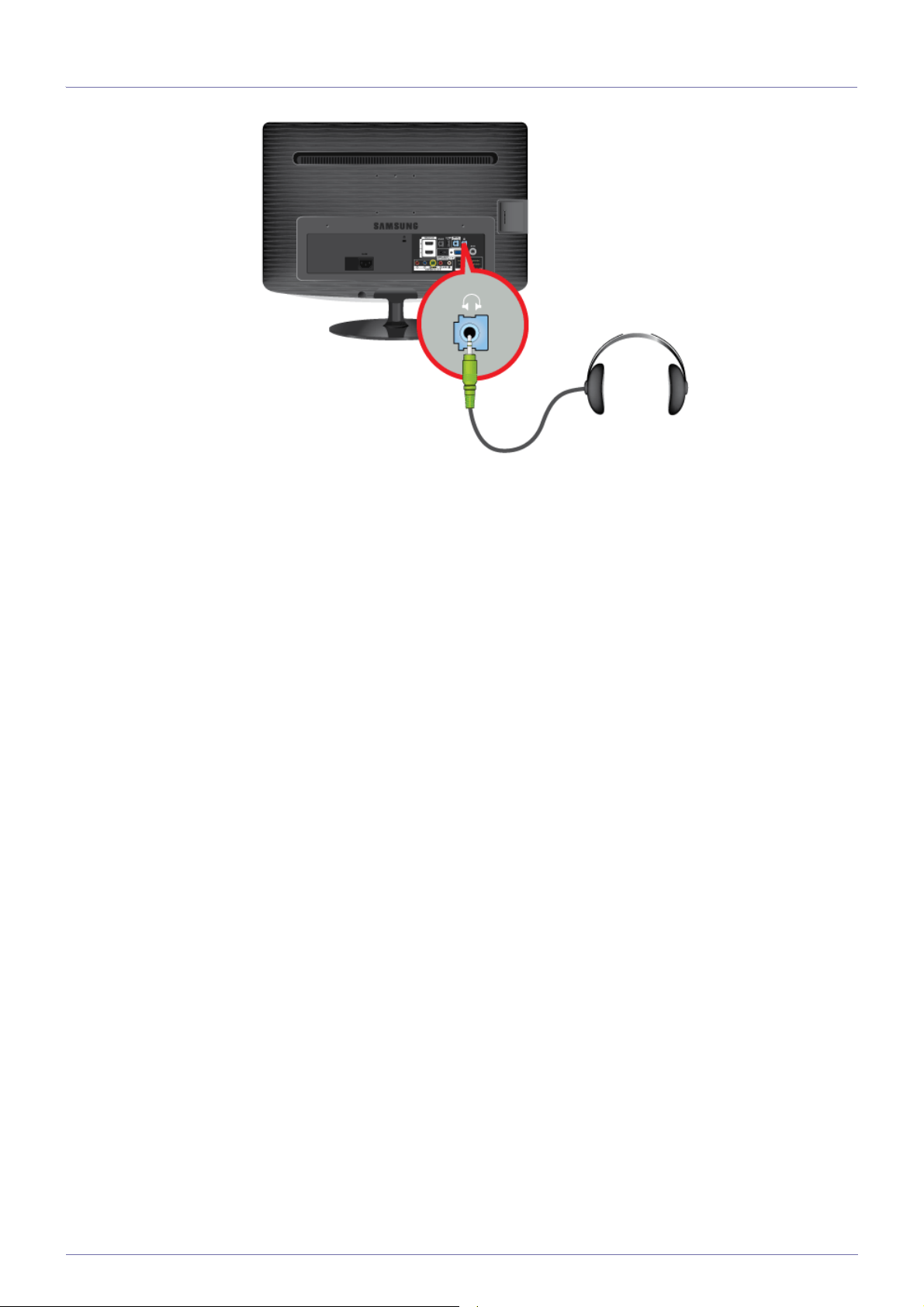
2-14 Підключення навушників
Під'єднайте навушники до входу для навушників.
Встановлення виробу 2-14
Page 31
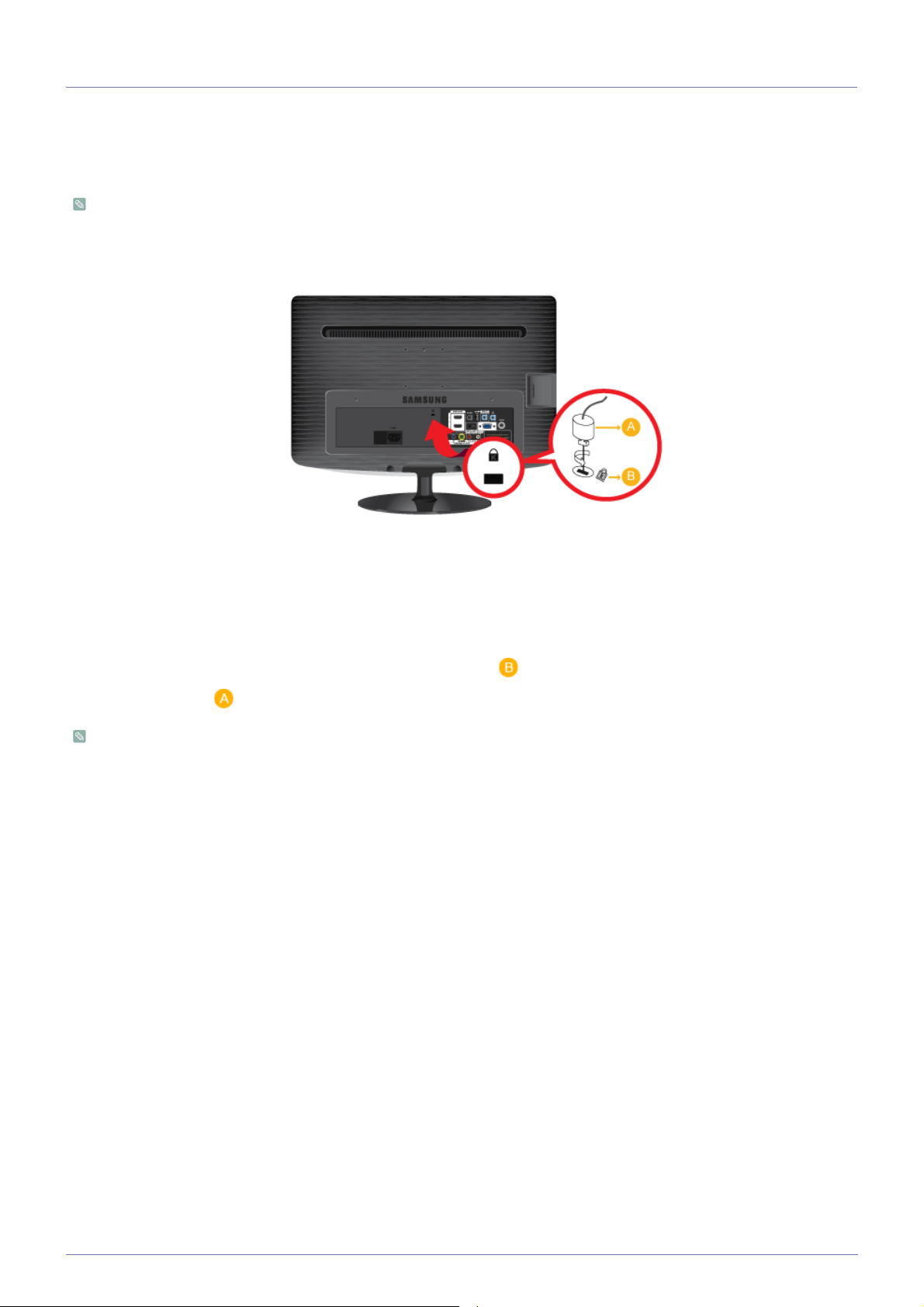
2-15 Замок “Кенсінгтон”
Замок "Кенсінгтон" - пристрій для захисту від крадіжок, що дозволяє користувачу заблокувати виріб для безпечного
використання в громадських місцях. Оскільки вигляд і використання пристрою блокування можуть відрізнятись залежно
від моделі та виробника, детальнішу інформацію про нього шукайте в посібнику користувача, який додається до такого
пристрою блокування.
Замок "Кенсінгтон" слід придбати окремо.
Для блокування виробу дотримуйтесь поданих нижче кроків.
1. Обмотайте кабель замка "Кенсінгтон" навколо великих стаціонарних об'єктів, таких як стіл або крісло.
2. Просуньте кінець кабелю із прикріпленим замком крізь кінець із петлею кабелю замка "Кенсінгтон".
3. Вставте пристрій блокування у гніздо "Кенсінгтон" на моніторі ().
4. Заблокуйте замок ().
Це загальні інструкції. Детальніші інструкцій див. у посібнику користувача, що додається до пристрою блокування.
Придбати пристрій блокування можна у магазині електроніки, в інтернет-магазині або в центрі обслуговування.
2-15 Встановлення виробу
Page 32
3 Використання виробу
3-1 Функція Plug & Play
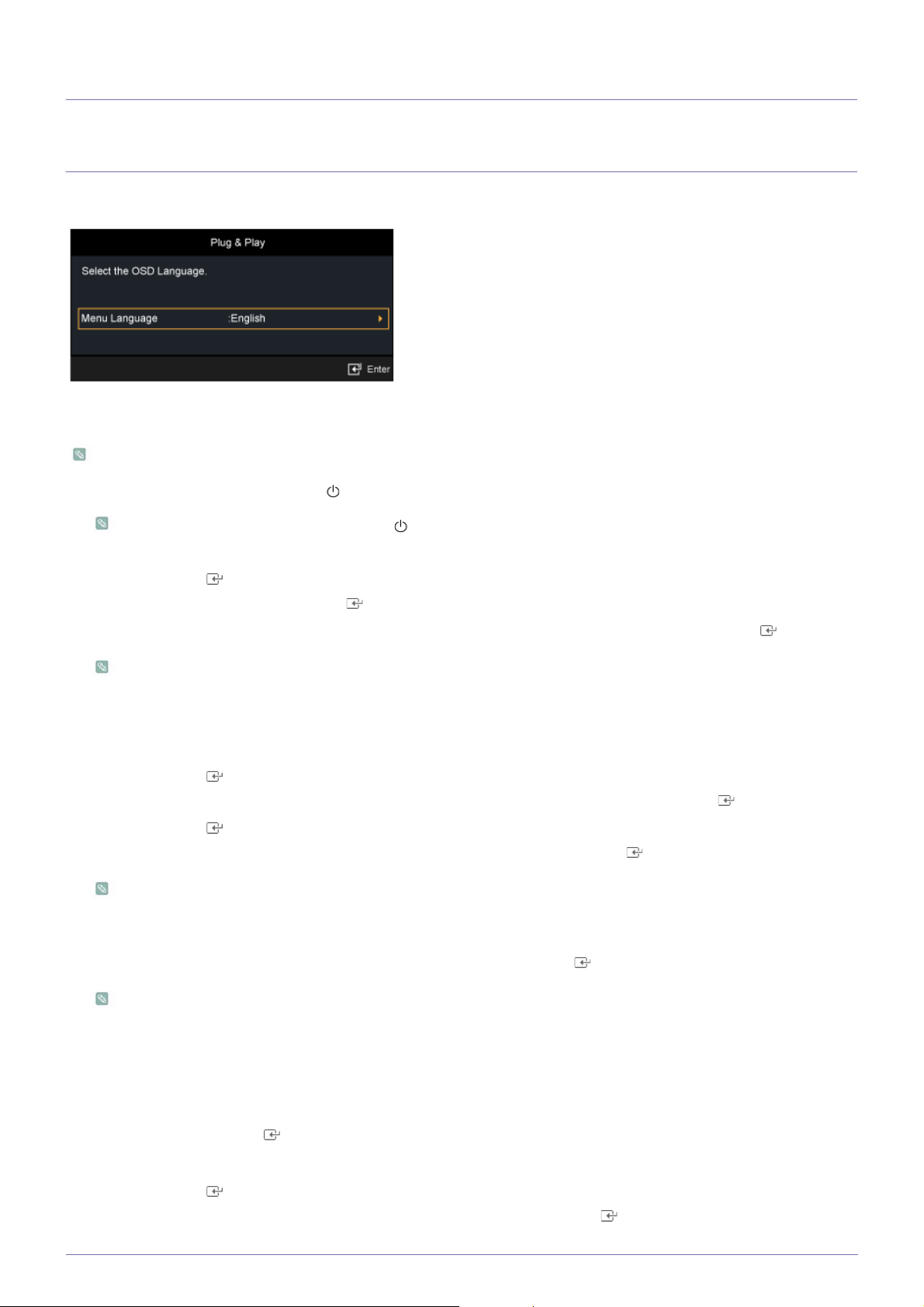
Під час першого увімкнення телевізора автоматично послідовно відображаються основні меню налаштувань, які
здійснюються користувачем.
Щоб повернутися до попереднього кроку, натисніть червону кнопку.
1. Натисніть кнопку живлення [POWER ] на пульті ДК.
• Можна також користуватися кнопкою [] на телевізорі.
• З'явиться повідомлення <Select the OSD Language.>.
2. Натисніть кнопку []. Виберіть потрібну мову за допомогою кнопок ▲ або ▼.
Підтвердьте вибір, натиснувши кнопку [].
3. За допомогою кнопок ◄ або ► виберіть пункт <Store Demo> або <Home Use>, а тоді натисніть кнопку [].
• Для отримання оптимального зображення вдома радимо встановити режим <Home Use>.
• Режим <Store Demo> призначений лише для використання в магазинах. Якщо для виробу випадково
встановлено режим <Store Demo>, а Вам необхідно повернутися до режиму <Home Use> (стандартний):
натисніть кнопку регулювання гучності на панелі телевізора. Під час відображення екранного індикатора
регулювання гучності натисніть і утримуйте кнопку [MENU] на панелі телевізора упродовж 5 секун
д.
4. Натисніть кнопку [].
Виберіть потрібну країну за допомогою кнопок ▲ або ▼. Підтвердьте вибір, натиснувши кнопку [].
5. Натисніть кнопку [].
За допомогою ▲ або ▼ виберіть пункт <Air> або <Cable>, а тоді натисніть кнопку [].
•<Air>: <Air> сигнал з антени.
• <Cable>: <Cable> сигнал з кабелю.
6. За допомогою кнопок ▲ або ▼ виберіть джерело сигналу, яке потрібно запам'ятати.
Натискайте кнопку ▼, щоб вибрати пункт <Search>, тоді натисніть кнопку [].
• Якщо для джерела сигналу встановити пункт <Cable>, з'явиться крок, що дозволить налаштувати значення
для пошуку цифрових каналів. Детальніше див. <Channel> → <Auto Store>.
• <Digital & Analogue>: цифрові й аналогові канали.
• <Digital>: цифрові канали.
• <Analogue>: аналогові канали.
• Пошук каналів розпочнеться і завершиться автоматично.
• Натисніть кнопку [] у будь-який час, щоб перервати процес збереження.
Коли всі доступні канали будуть збережені, з’явиться повідомлення <Set the Clock Mode.>.
•
7. Натисніть кнопку [].
За допомогою кнопок ▲ або ▼ виберіть пункт <Auto>, а тоді натисніть кнопку [].
Використання виробу 3-1
Page 33

• Якщо вибрати пункт <Manual>, з'явиться повідомлення із проханням встановити дату і час <Set current date
and time>.
• Якщо телевізор уже прийняв цифровий сигнал, час буде встановлено автоматично. Якщо цього не сталося,
виберіть пункт <Manual>, щоб встановити годинник.
8. Відобразиться опис методу під'єднання, що забезпечать найкращу якість зображення на екрані високої чіткості.
Прочитайте описане і натисніть кнопку [].
9. З’явиться повідомлення з побажанням приємного користування телевізором: <Enjoy your TV.>. Завершивши
налаштування, натисніть кнопку [].
Як скинути параметри цієї функції...
1. Натисніть кнопку [MENU], щоб відкрити меню. За допомогою кнопок ▲ або ▼ виберіть пункт <Setup>, а тоді натисніть
кнопку [].
2. Натисніть кнопку [] ще раз, щоб вибрати пункт <Plug & Play>.
3. Введіть 4-значний PIN-код.
PIN-код за замовчуванням для нових телевізорів – "0-0-0-0". Змінити PIN-код можна, вибравши в меню пункт <Change
PIN>.
Функція <Plug & Play> доступна лише в режимі <TV>.
3-1 Використання виробу
Page 34
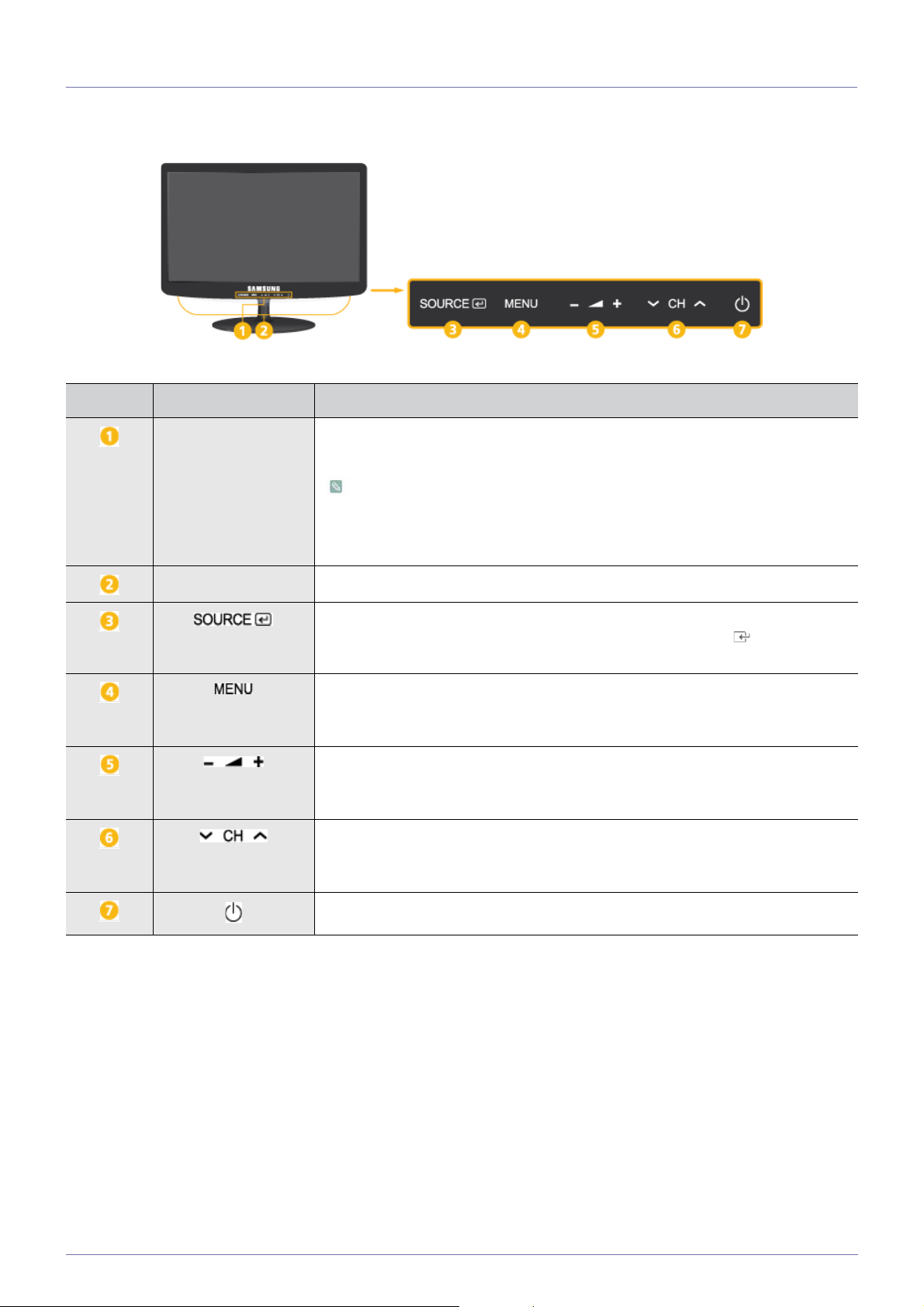
3-2 Огляд панелі керування
НОМЕР ПОЗНАЧКА ОПИС
Індикатор живлення Цей індикатор буде світитись за нормальної роботи та блимне один раз під час
збереження налаштування.
Детальніше про функцію енергозбереження див. у розділі Функція
енергозбереження на сторінках із додатковою інформацією. Якщо виріб не
використовується протягом тривалого часу, радимо від'єднати кабель
живлення для зменшення споживання електроенергії.
Гучномовець -
Дозволяє перемикати між усіма доступними джерелами вхідного сигналу. Ця
кнопка в екранному меню виконує ті самі функції, що й кнопка [] на пульті
дистанційного керування.
Натисніть цю кнопку для відображення екранного меню.
Ця кнопка також використовується для виходу з екранного меню або повернення
до екранного меню вищого рівня.
За допомогою цих кнопок можна переходити горизонтально від однієї позиції
меню до іншої або налаштовувати вибрані в меню значення.
Використовується для налаштування гучності.
За допомогою цих кнопок можна управляти меню або встановлювати значення в
меню.
Натискайте, щоб змінити канали в режимі <TV>.
За допомогою цієї кнопки можна увімкнути або вимкнути виріб.
Використання виробу 3-2
Page 35
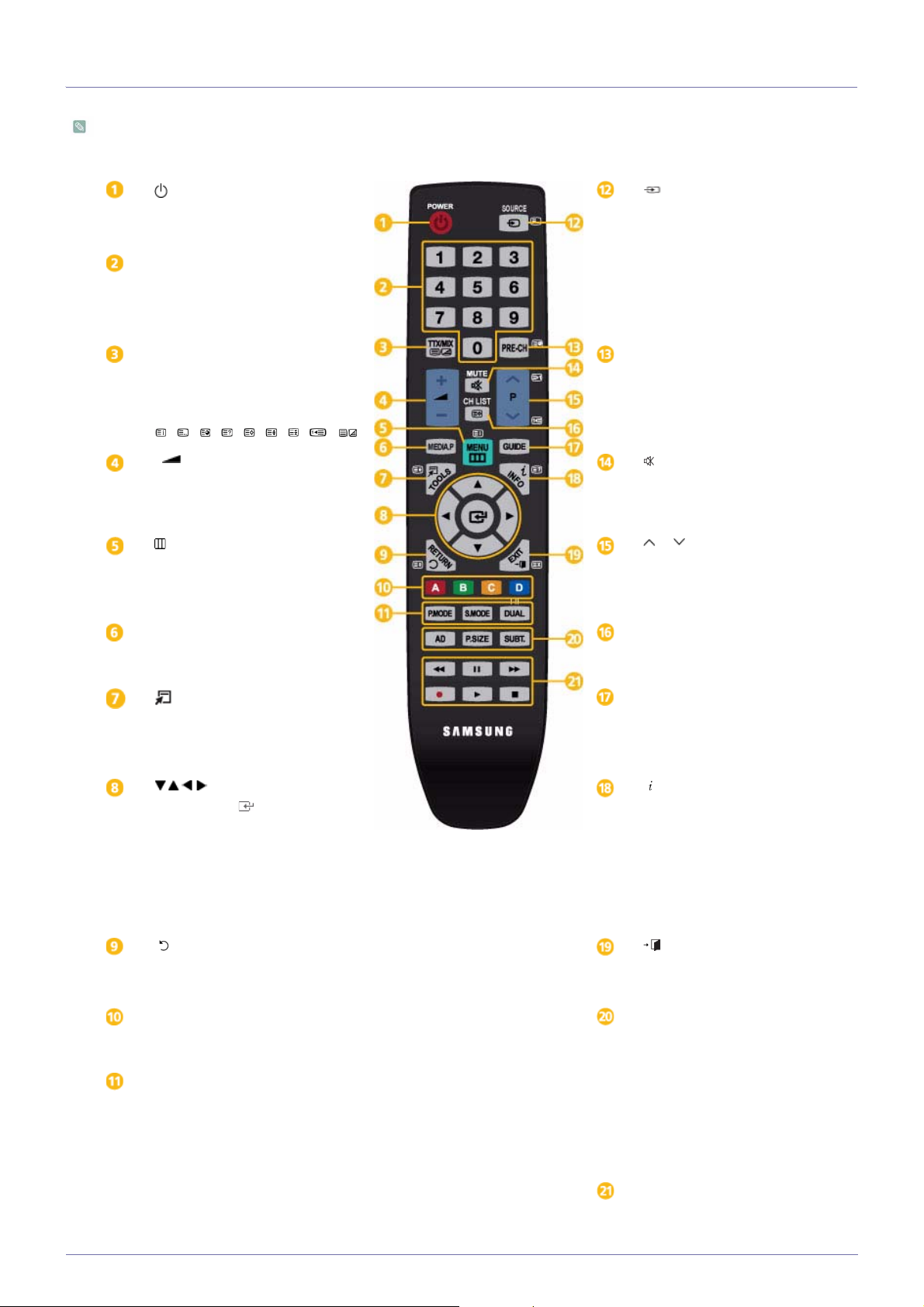
3-3 Пульт дистанційного керування
Телевізор або інші електронні пристрої, які працюють неподалік РК екрана, можуть негативно впливати на роботу
пульта ДК, створюючи перешкоди на частоті, яку він використовує.
POWER
Використовується для увімкнення
або вимкнення виробу.
Кнопки з цифрами
Використовуються для зміни
каналу.
TTX / MIX
Деякі телеканали надають
послугу телетексту – трансляцію
текстової інформації.
, , , , , , , ,
- +
Використовуються для
збільшення або зменшення рівня
гучності.
MENU
Відкриває і закриває екранне
меню, або закриває меню
налаштування.
Кнопка MEDIA.P
Дозволяє відтворювати музичні
файли і зображення.
TOOLS
Використовується для швидкого
вибору часто застосовуваних
функцій.
SOURCE
Натисненням кнопки SOURCE
можна змінити джерело
вхідного сигналу.
SOURCE можна вибирати
лише серед тих зовнішніх
пристроїв, які на даний час
підключені до монітора.
PRE-CH
Використовується для
переходу до каналу, що
знаходиться безпосередньо
перед поточним.
MUTE
Використовується для
налаштування гучності.
P
Використовуються для зміни
каналів.
CH LIST
Викликає на екран меню
"Channel List".
GUIDE
Відображення електронного
довідника програм (EPG).
. Клавіші Вгору/Вниз,
Вліво/Вправо
За допомогою цих клавіш можна
переходити вертикально або
горизонтально від однієї позиції
меню до іншої або
налаштовувати вибрані в меню
значення.
RETURN
Повернення до попереднього
меню.
Кольорові кнопки
Використовуйте ці кнопки в меню
<Channel list>, <Media Play> тощо.
Кнопка P.MODE
Натисніть, щоб вибрати <Picture
Mode>.
Кнопка S.MODE
Натисніть, щоб вибрати <Sound
Mode>.
Кнопка DUAL
Вибір звукового ефекту.
INFO
Використовується для
відображення у верхньому
лівому куті екрана поточної
інформації про зображення.
EXIT
Використовується для виходу з
екранного меню.
Кнопка AD
Вибір функції <Audio
Description>.
Кнопка P.SIZE
Вибір пункту <Picture Size>.
Кнопка SUBT.
Відображення тексту в режимі
<Subtitle>
Ці кнопки використовуються в
режимах <Media Play> і
<Anynet+>.
3-3 Використання виробу
Page 36
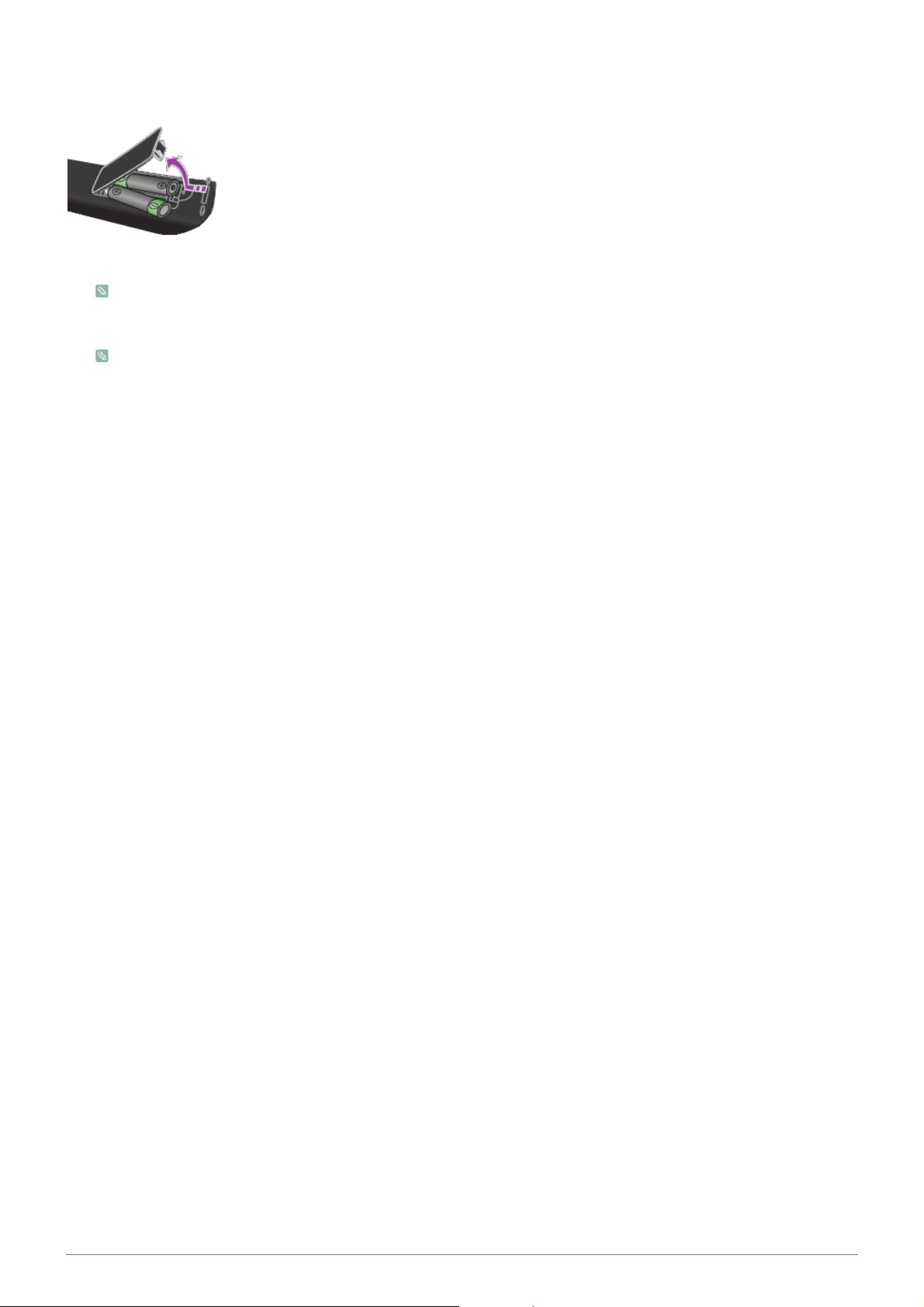
Встановлення батарей у пульт дистанційного керування
1. Відкрийте кришку на зворотній стороні пульта дистанційного керування (ДК), як показано на малюнку.
2. Вставте дві батареї типу ААА.
Перевірте, чи полюси “+” та “-” співпадають із позначеннями всередині відсіку.
3. Закрийте кришку.
Якщо пульт ДК не використовуватиметься впродовж тривалого часу, вийміть батареї та зберігайте їх у
прохолодному, сухому місці.
Якщо пульт ДК не працює, перевірте таке:
• Чи увімкнено живлення телевізора?
• Чи правильно розташовані полюси батарей?
• Чи не розрядилися батареї?
• Можливо, стався збій в енергопостачанні або кабель живлення не підключено до розетки?
• Чи немає поблизу флуоресцентної лампи або
неонової вивіски?
3-3 Використання виробу
Page 37
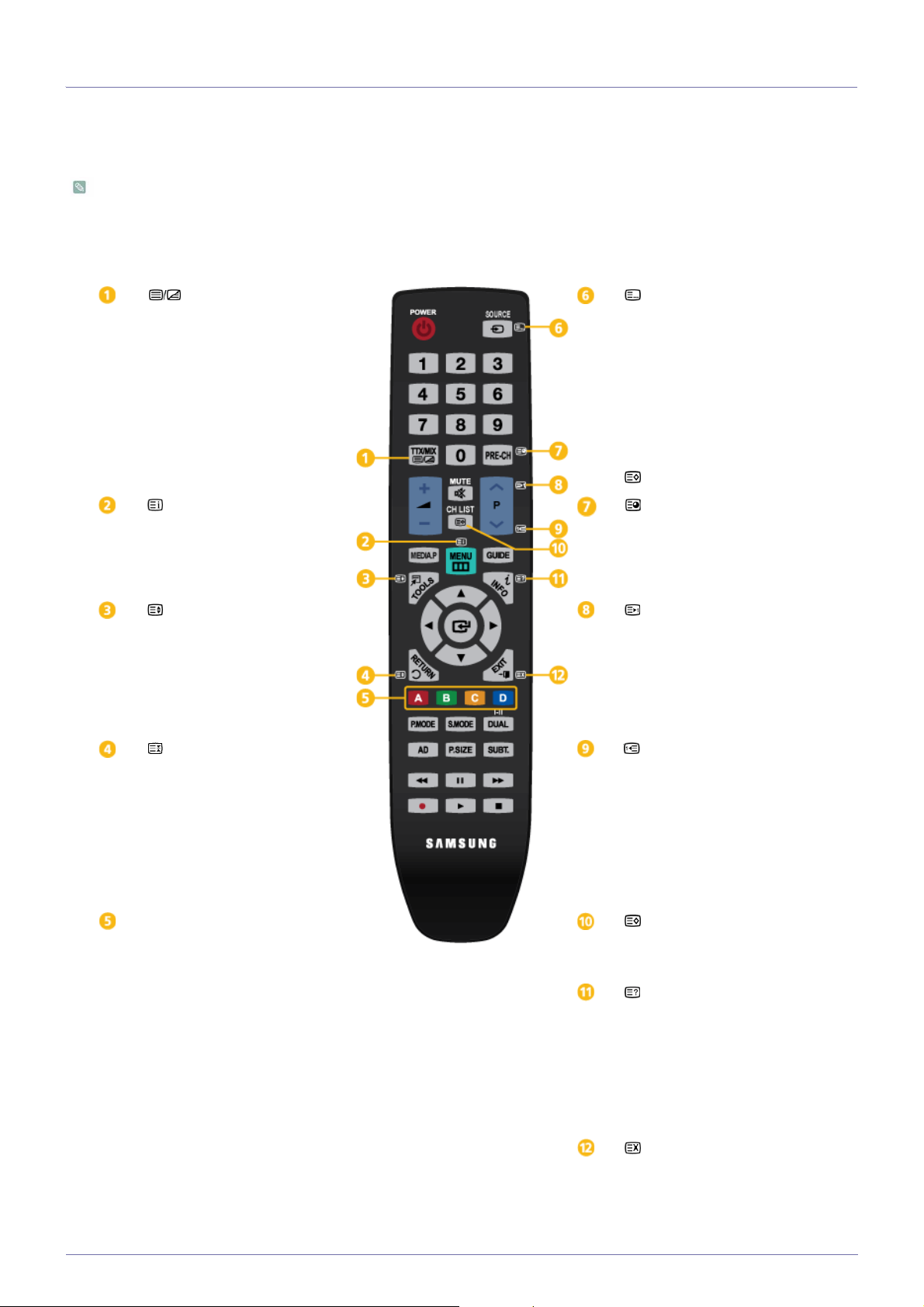
3-4 Функція телетексту
Більшість телевізійних станцій пропонують для перегляду текстову інформацію через послугу телетексту. На головній
сторінці телетексту подано інформацію про правила користування послугою. Крім того, можна вибрати різні параметри
відповідно до потреб за допомогою пульта ДК.
Для правильного відображення інформації телетексту необхідно забезпечити стабільність приймання сигналу. В
іншому випадку, інформація може бути відсутня або можуть не відображатися деякі сторінки.
Сторінки телетексту можна змінювати за допомогою кнопок із цифрами на пульті дистанційного керування.
(телетекст увімк./зміш.)
Натисніть, щоб увімкнути режим
телетексту, попередньо
вибравши канал, який пропонує
послугу телетексту. Натисніть
кнопку двічі, щоб накласти
телетекст на зображення на
екрані.
(зміст)
Використовується для
відображення головної сторінки
(змісту) у будь-який момент під
час перегляду телетексту.
(розмір)
Натисніть, щоб вдвічі збільшити
шрифт у верхній половині екрана.
Для нижньої половини екрана
натисніть кнопку ще раз. Щоб
повернутись до звичайного
екрана, натисніть кнопку ще раз.
(режим)
Натисніть, щоб вибрати режим
телетексту (LIST/FLOF). Якщо
натиснути кнопку в режимі
LIST, відбудеться перехід у
режим зберігання до списку. У
режимі зберігання до списку
можна зберегти сторінку
телетексту у список сторінок за
допомогою кнопки
(зберегти).
(допоміжна сторінка)
Використовується для
відображення наявної
допоміжної сторінки.
(наступна сторінка)
Використовується для
відображення наступної
сторінки телетексту.
(утримувати)
Дозволяє зберегти на екрані
відповідну сторінку; якщо вибрана
сторінка пов’язана з кількома
додатковими сторінками, вони
відображатимуться одна за
одною. Щоб перейти до
попереднього вигляду екрана,
натисніть кнопку ще раз.
Кольорові кнопки (червона/
зелена/жовта/синя)
Якщо телевізійна компанія
підтримує використання системи
FASTEXT, різноманітні тематичні
розділи, які відображаються на
сторінці телетексту, матимуть
свій кодовий колір; розділи можна
вибирати за допомогою
кольорових кнопок. Натисніть
одну з відповідних кнопок.
Відображається відповідна
сторінка, де кольором виділено
іншу інформацію, яку також
можна вибрати аналогічним
чином. Щоб ві
добразити
попередню або наступну сторінку,
натисніть відповідну кольорову
кнопку.
(попередня сторінка)
Використовується для
відображення попередньої
сторінки телетексту.
(зберегти)
Використовується для
зберігання сторінок телетексту.
(показати)
Використовується для
відображення прихованого
тексту (наприклад, відповідей
на питання вікторин). Щоб
повернутись до звичайного
екрана, натисніть кнопку ще
раз.
(скасувати)
Використовується для
відображення телевізійної
програми під час пошуку
сторінки.
Використання виробу 3-4
Page 38
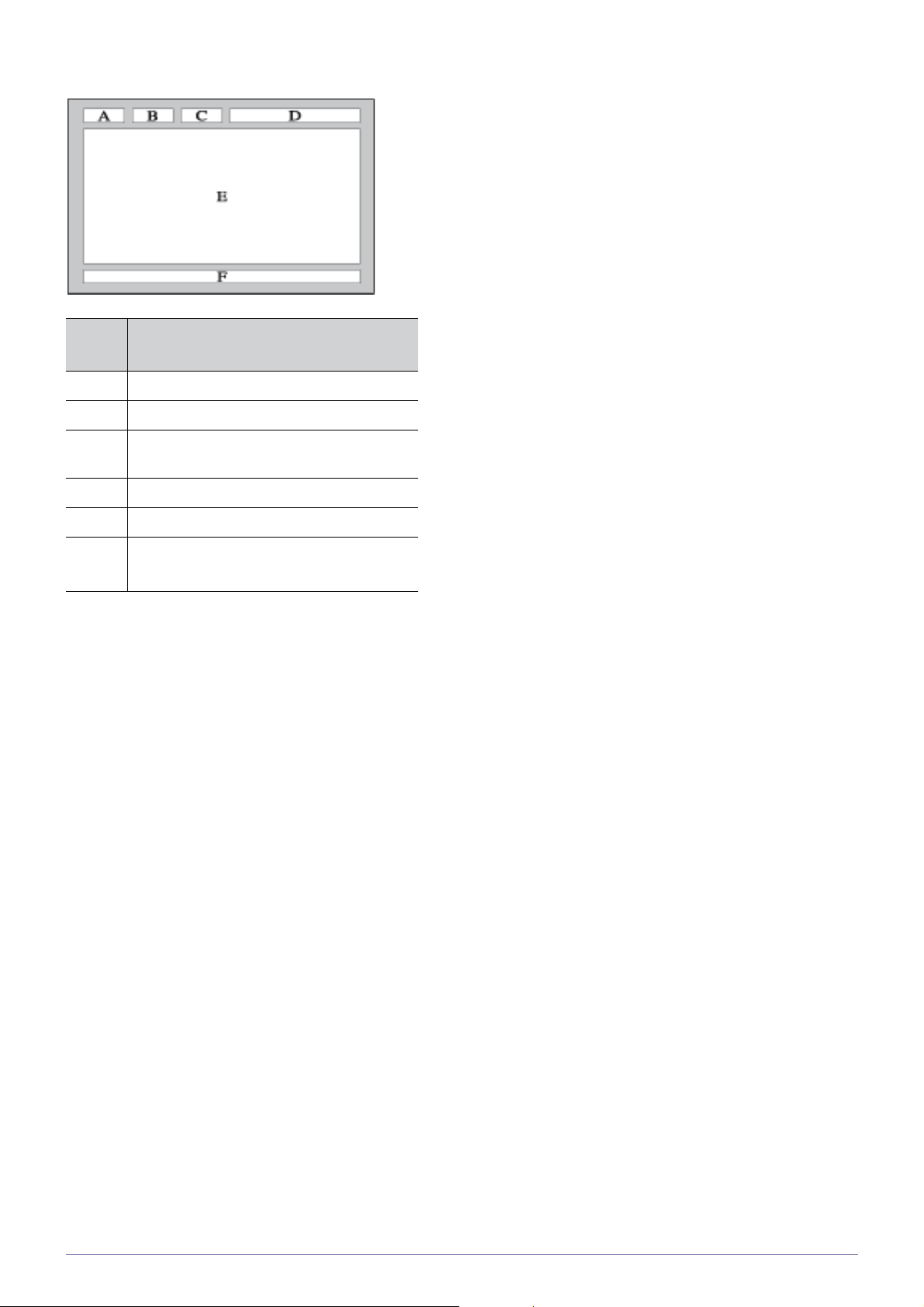
Типова сторінка телетексту
ЧАСТ
ИНА
A Номер вибраної сторінки
B Назва каналу мовлення
C Номер поточної сторінки або результати
пошуку
D Дата і час
E Текст
F Інформація про стан
Інформація FASTEXT
ЗМІСТ
Використання виробу 3-4
Page 39
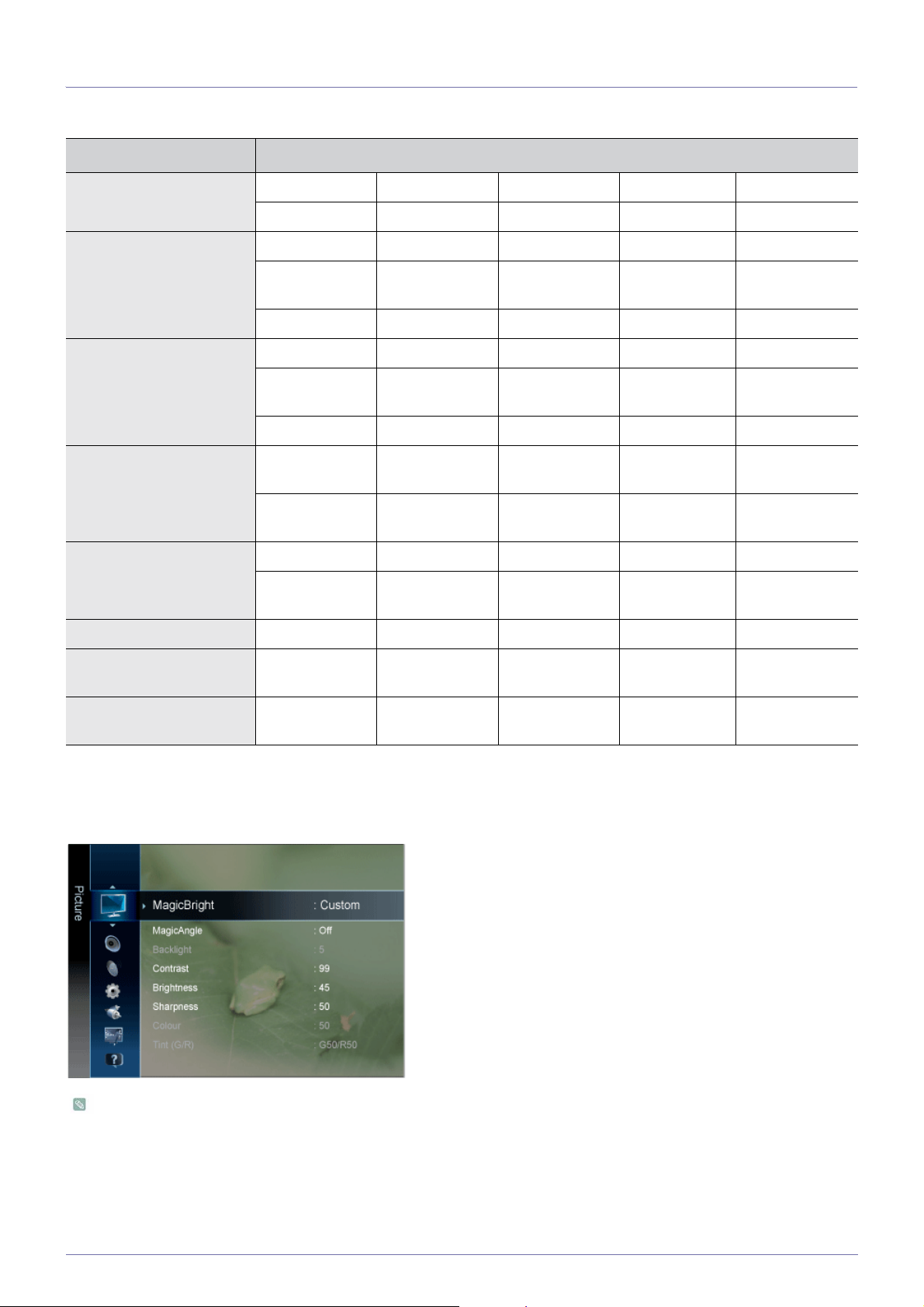
3-5 Використання екранного меню налаштувань (екранне меню)
Екранне меню налаштувань (екранне меню)Структура
ГОЛОВНЕ МЕНЮ ПІДМЕНЮ
Picture [синхронізація в
режимах ПК / HDMI ПК]
Picture [TV / Ext. / AV бо
Component / HDMI1 /
HDMI2]
MagicBright MagicAngle Contrast Brightness Sharpness
Eco Solution Auto Adjustment Screen Picture Options Picture Reset
Mode MagicAngle Backlight Contrast Brightness
Sharpness Colour Tint (G/R) Eco Solution Advanced
Settings
Picture Options Picture Reset
Sound Mode Equalizer Virtual Surround Dialog Clarity Audio Lanugage
Audio Format Audio
Description
Auto Volume Speaker Select Additional
Setting
Sound Reset
Channel Antenna Country Auto Store Manual Store Cable Search
Option
Guide Channel
Manager
Channel List Channel List
Transfer
Fine Tune
Setup Plug & Play Time Language Subtitle Digital Text
Security General PIP Common
Interface
Input Source List Edit Name
Application Media Play Anynet+ (HDMI-
CEC)
Support Self Diagnosis Software
Upgrade
HD Connection
Guide
Contact
Samsung
Picture [синхронізація в режимах ПК / HDMI ПК]
Стандартне значення може відрізнятись залежно від вибраного режиму вхідного сигналу (джерело вхідного сигналу
можна вибрати у списку зовнішніх джерел вхідного сигналу) та роздільної здатності.
3-5 Використання виробу
Page 40
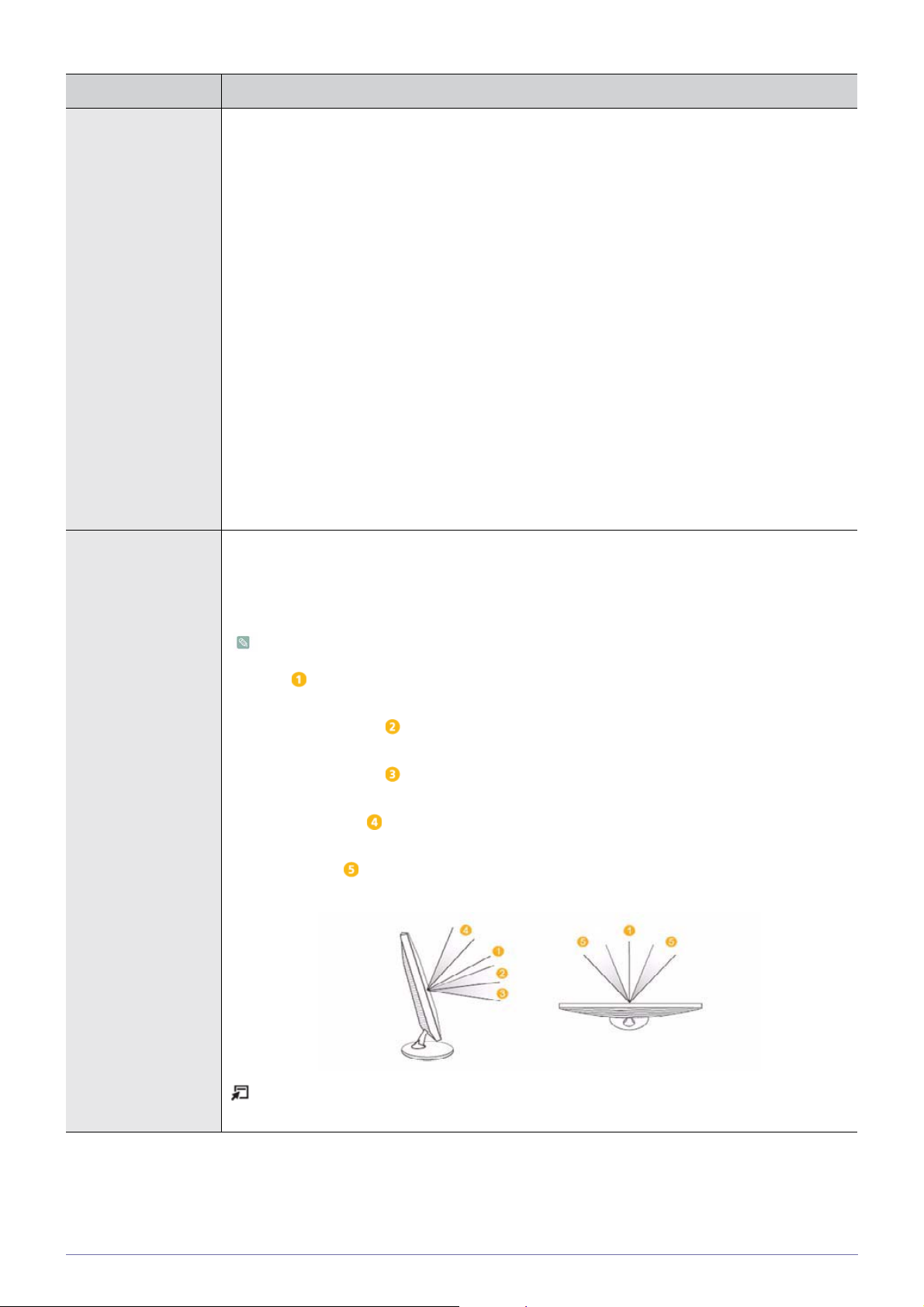
МЕНЮ ОПИС
MagicBright <MagicBright> - це функція, яка забезпечує оптимальне середовище для перегляду, залежно
від вмісту зображення, яке Ви переглядаєте на даний момент. На даний час доступні п'ять
різних режимів: <Entertain>, <Internet>, <Text>, <Dynamic Contrast> and <Custom>. Кожному
режиму притаманний власний попередньо налаштований рівень яскравості.
•<Entertain>
Високий рівень яскравості
Для перегляду фільмів з Blu-Ray або DVD.
• <Internet>
Для роботи як із зображеннями, так і з текстом.
• <Text>
Для документів або роботи з великими текстовими документами.
• <Dynamic Contrast>
Функція <Dynamic Contrast> автоматично виявляє відеосигнал та регулює зображення для
створення оптимальної контрастності.
•<Custom>
Незважаючи на те, що усі параметри були ретельно вибрані нашими інженерами,
попередньо налаштовані значення можуть бути неприйнятними для Вас, залежно від
Ваших вподобань.
В такому випадку, за допомогою екранного меню налашту
йте рівень яскравості та
контрастності.
MagicAngle Ця функція дозволяє отримати оптимальну якість зображення відповідно до позиції перегляду.
У разі перегляду зображення з положення нижче, вище або збоку монітора можна встановити
відповідний режим для кожного положення і, таким чином, отримати таку ж якість зображення,
що й під час перегляду зображення з положення навпроти монітора.
Встановіть значення <Off> у разі перегляду зображення з положення навпроти екрана.
• <Off>
Виберіть у разі перегляду зображення з положення навпроти монітора.
• <Lean Back Mode1>
Виберіть у разі перегляду зображення з положення дещо нижче монітора.
• <Lean Back Mode2>
Виберіть у разі перегляду зображення з положення нижче монітора.
• <Standing Mode>
Виберіть у разі перегляду зображення з положення вище монітора.
• <Side Mode >
Виберіть у разі перегляду зображення з положення праворуч або ліворуч від монітора.
Натисніть кнопку [TOOLS]
, щоб відкрити меню Tools. Можна також встановити пункт
<MagicAngle>, вибравши пункт <Tools> → <MagicAngle>.
Використання виробу 3-5
Page 41
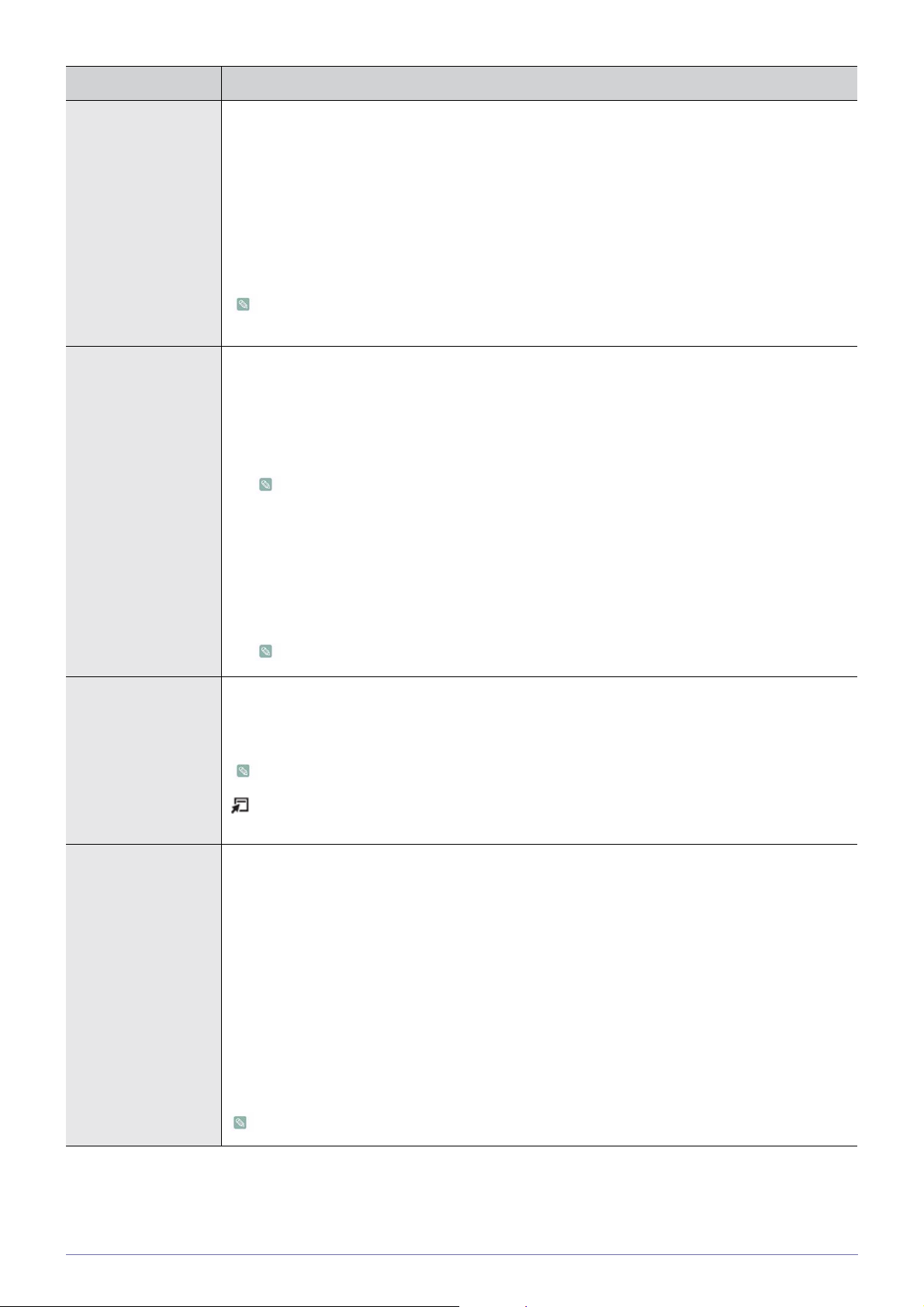
МЕНЮ ОПИС
Contrast / Brightness /
Sharpness
Екранне меню можна використовувати для зміни рівня контрастності та яскравості відповідно
до особистих вподобань.
•<Contrast>
Використовується для налаштування контрастності.
• <Brightness>
Використовується для налаштування яскравості.
• <Sharpness>
Використовується для налаштування чіткості.
Це меню недоступне, якщо для пункту <MagicBright> встановлено режим <Dynamic
Contrast>.
Eco Solution Функція <Energy Saving> підтримує різноманітні параметри.
• <Energy Saving >
Споживання електроенергії можна зменшити шляхом налаштування яскравості
відображення.
• <Off> - <Low> - <Medium> - <High> - <Picture Off> - <Auto>
• У разі вибору пункту <Picture Off> екран буде вимкнено, але звук все ще лунатиме.
Щоб увімкнути екран, натисніть будь-яку кнопку, крім кнопки регулювання гучності.
• Недоступно в режимі синхронізації ПК/HDMI ПК.
• <No Signal Power Off>
Дозволяє заощадити електроенергію: вимикає телевізор, коли сигнал не отримується із
жодного джерела.
• <Off> - <15 min> - <30 min> - <60 min>
Вимкнено, коли комп’ютер перебуває в режимі керування живленням екрана (DPM).
Auto Adjustment Значення параметрів <Fine>, <Coarse> і <Position> буде налаштовано автоматично.
Якщо змінити роздільну здатність за допомогою панелі керування, буде активовано функцію
автоматичного налаштування.
Доступно лише в режимі <PC>
Натисніть кнопку [TOOLS], щоб відкрити меню Tools. Режим Auto Adjustment також можна
встановити, вибравши пункт <Tools> → <Auto Adjustment>.
Screen • <Coarse>
Усуває шуми, такі як вертикальні смуги.
За допомогою налаштування режиму <Coarse> можна перемістити область зображення. За
допомогою меню горизонтального налаштування його можна розмістити в центрі.
• <Fine>
Усуває шуми, такі як горизонтальні смуги.
Якщо шуми не вдалося видалити навіть після застосування функції <Fine>, виконайте дію
ще раз, попередньо налаштувавши тактову частоту (грубе налаштування).
• <Position>
Налаштовує розташування ек
• <Image Reset>
Для параметрів зображення будуть відновлені заводські значення.
Доступно лише в режимі <PC>
рану в горизонтальном
у та вертикальному напрямках.
3-5 Використання виробу
Page 42
МЕНЮ ОПИС
Picture Options • <Colour Tone>
Можна змінити відтінок кольору.
• <Cool> - <Normal> - <Warm> - <Custom>
• Доступно лише в режимі <PC>
• Пункт <MagicBright> недоступний у режимі <Dynamic Contrast>.
• <R-Gain > - < G-Gain > - <B-Gain >
Дозволяє налаштувати складові кольору R, G, B (червоний, зелений, синій).
Пункт <MagicBright> недоступний у режимі <Dynamic Contrast>.
• <Size>
Дозволяє змінити розмір зображення.
•<16:9> - <4:3>
• <Auto Protection Time>
Встановлення проміжку часу до увімкнення екранної заставки, впродовж якого екран зі
статичним зображенням залишається бездіяльним. Заставка запобігає утворенню
фантомних зображень на екрані.
• <2 hours> - <4 hours> - <8 hours> - <10 hours> - <Off>
Picture Reset Для параметрів зображення будуть відновлені стандартні заводські значення.
• <OK> - <Cancel>
Picture [TV / Ext. / AV або Component / HDMI1 / HDMI2]
Використання виробу 3-5
Page 43
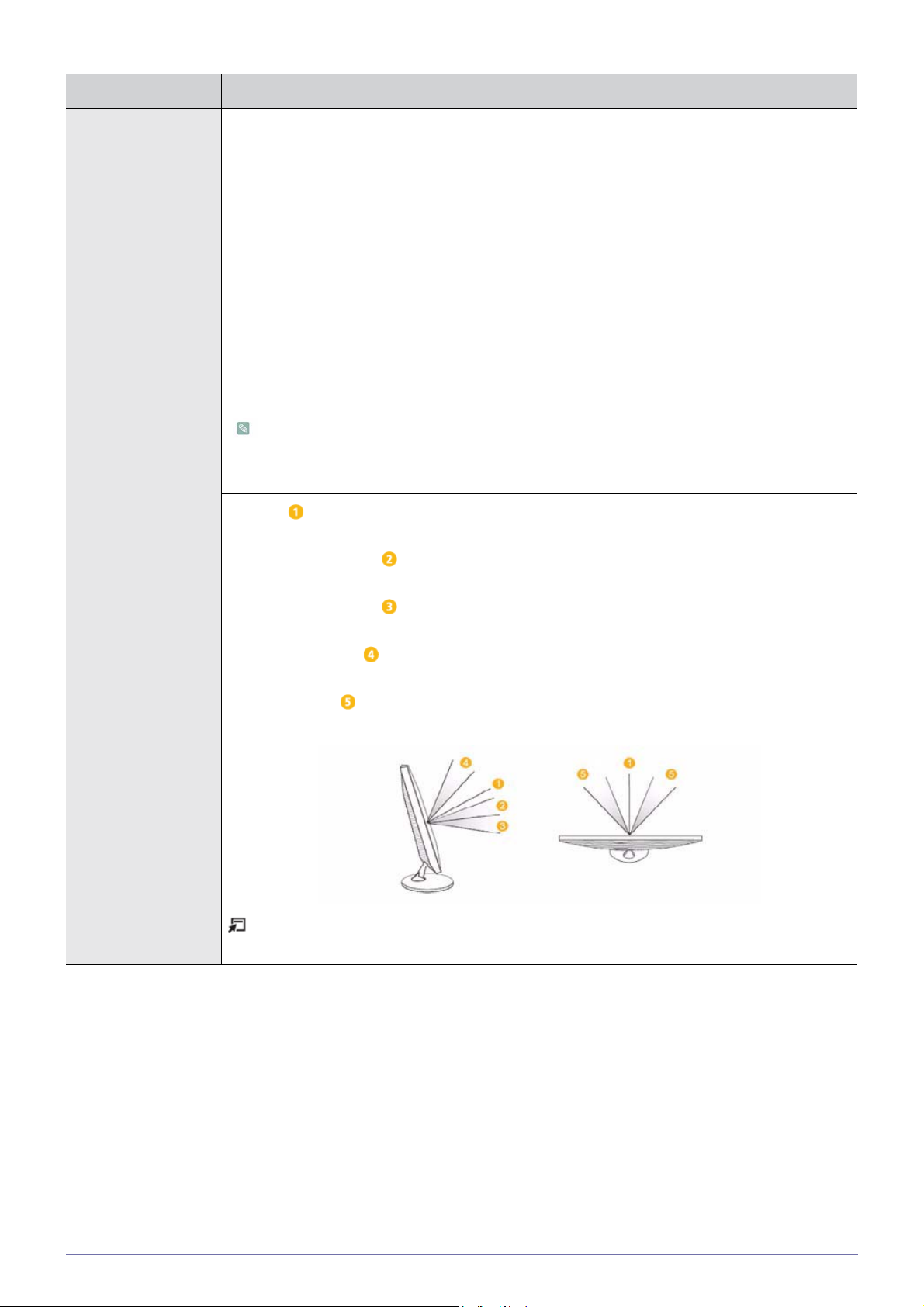
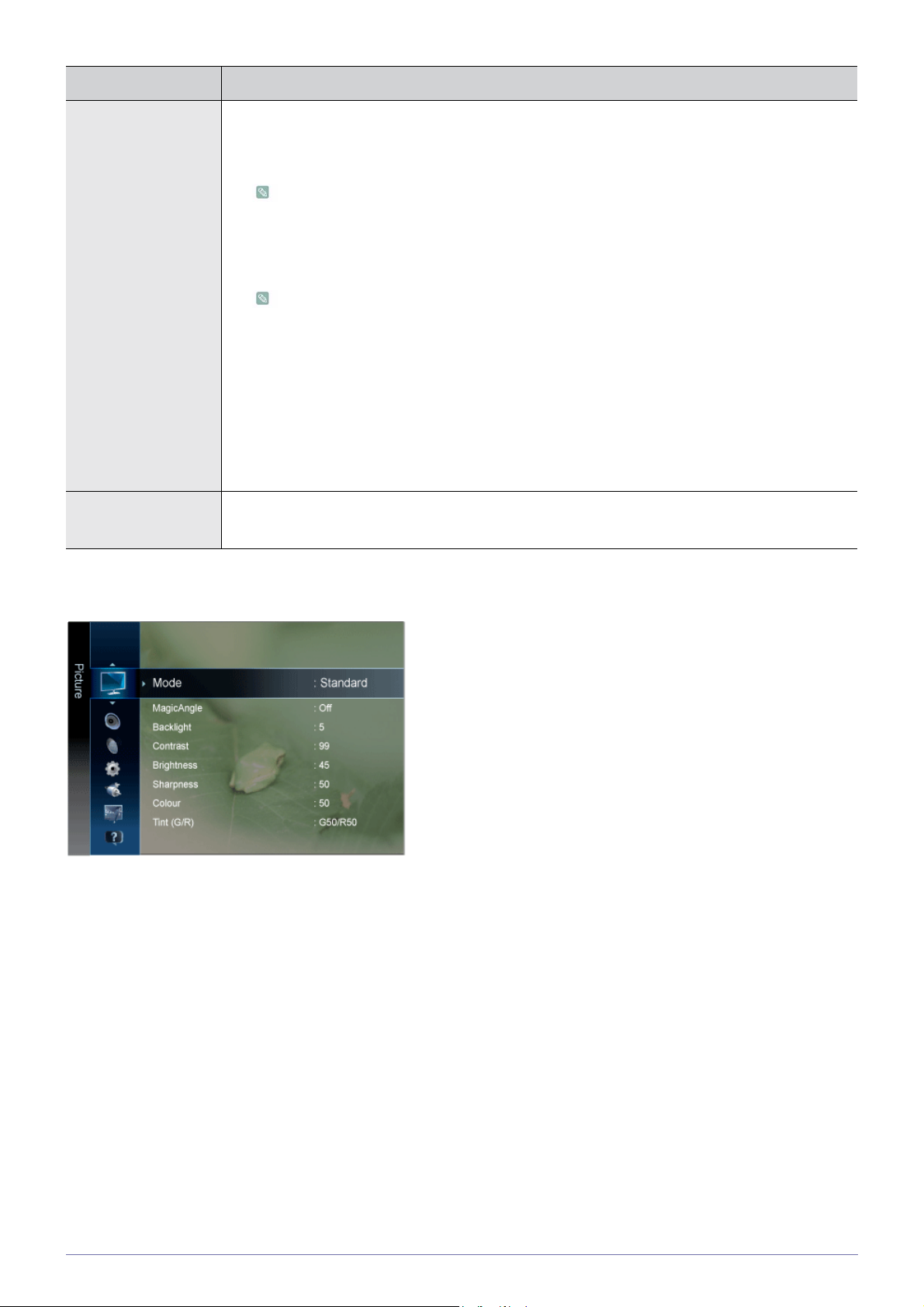
МЕНЮ ОПИС
Mode Можна вибрати тип зображення, який максимально відповідає Вашим потребам для перегляду
того чи іншого каналу.
Можна активувати один з них: <Dynamic>, <Standard> чи <Movie>.
•<Dynamic>
Вибирає зображення високої чіткості для перегляду у яскраво освітленому приміщенні.
• <Standard>
Вибирає зображення оптимальної якості за умови звичайного освітлення.
•<Movie>
дозволяє вибрати зображення для перегляду фільмів у темному приміщенні.
MagicAngle Ця функція дозволяє отримати оптимальну якість зображення відповідно до позиції перегляду.
У разі перегляду зображення з положення нижче, вище або збоку монітора можна встановити
відповідний режим для кожного положення і, таким чином, отримати таку ж якість зображення,
що й під час перегляду зображення з положення навпроти монітора.
• Встановіть значення <Off> у разі перегляду зображення з положення навпроти екрана.
• Режими <TV>, <Component>, <AV> і <HDMI> підтримують лише меню <Lean Back
Mode1> і <Lean Back Mode2>.
• <Off>
Виберіть у разі перегляду зображення з положення навпроти монітора.
• <Lean Back Mode1>
Виберіть у разі перегляду зображення з положення дещо нижче монітора.
• <Lean Back Mode2>
Виберіть у разі перегляду зображення з положення нижче монітора.
• <Standing Mode>
Виберіть у разі перегляду зображення з положення вище монітора.
•<Side Mode >
Виберіть у разі перегляду зображення з положення праворуч або ліворуч від монітора.
Натисніть кнопку [TOO
LS], щоб відкрити меню. Можна також встановити пункт
<MagicAngle>, вибравши пункт <Tools> → <MagicAngle>.
3-5 Використання виробу
Page 44
МЕНЮ ОПИС
Backlight / Contrast /
Brightness /
Sharpness / Colour /
Tint (G/R)
Цей телевізор має декілька регульованих параметрів, які дозволяють коригувати якість
зображення.
• <Backlight >
регулює яскравість підсвітки рідкокристалічного екрана.
•<Contrast>
регулює рівень контрастності зображення.
• <Brightness>
регулює рівень яскравості зображення.
• <Sharpness>
регулює чіткість країв зображення.
• <Colour>
регулює насиченість кольорів зображення.
• <Tint (G/R)>
регулює відтінок кольорів зображення.
Активується, коли в якості сигналу вибрано сигнал NTSC.
Eco Solution Функція <Energy Saving> підтримує різноманітні параметри.
• <Energy Saving >
Споживання електроенергії можна зменшити шляхом налаштування яскравості
відображення.
• <Off> - <Low> - <Medium> - <High> - <Picture Off> - <Auto>
• У разі вибору пункту <Picture Off> екран буде вимкнено, але звук все ще лунатиме.
Щоб увімкнути екран, натисніть будь-яку кнопку, крім кнопки регулювання гучності.
• Недоступно в режимі синхронізації ПК/HDMI ПК.
• <No Signal Power Off>
Дозволяє заощадити електроенергію: вимикає телевізор, коли сигнал не отримується із
жодного джерела.
• <Off> - <15 min> - <30 min> - <60 min>
Вимкнено, коли комп’ютер перебуває в режимі керування живленням екрана (DPM).
Використання виробу 3-5
Page 45

МЕНЮ ОПИС
Advanced Settings У новому телевізорі Samsung є можливість виконання ще точніших налаштувань зображення,
ніж у попередніх моделях. Нижче подано короткі інструкції щодо використання детальних
налаштувань зображення.
Меню <Advanced Settings> доступне в режимах <Standard> або <Movie>.
• <Black Tone>
Можна вибрати рівень чорного, щоб налаштувати глибину зображення.
• <Off> - <Dark> - <Darker> - <Darkest>
• <Dynamic Contrast>
Можна налаштувати оптимальний рівень контрастності зображення.
• <Off> - <Low> - <Medium> - <High>
• <Shadow Detail>
Підвищення яскравості темних зображень.
• <Gamma>
Можна налаштувати насиченість основних кольорів (червоного, зеленого і синього).
• <RGB Only Mode>
Відображає червоний, зелений або синій кольори для точного налаштування відтінку і
насиченості.
• <Off> - <Red> - <Green> - <Blue>
• <Colour Space>
<Colour Space> – це матриця, яка складається з червоного, зеленого та си
нього ко
льорів.
Виберіть налаштування <Colour Space> за своїм смаком, щоб отримати максимально
природні кольори.
• <Auto> - <Native>
• <White Balance>
Можна налаштувати температуру кольору, щоб отримати природніші кольори.
• <R-Offset> - <G-Offset> - <B-Offset> - <R-Gain> - <G-Gain> -<B-Gain> - <Reset>
• <Flesh Tone> - За допомогою параметра <Flesh Tone> можна підсилити рожевий тон
тілесних кольорів зображення.
Після кожної зміни налаштування зображення на екрані буде оновлено.
• <Edge Enhancement>
За допомогою цього параметра можна підкреслити контури об’єктів зображення.
• <Off> - <On>
3-5 Використання виробу
Page 46

МЕНЮ ОПИС
Picture Options • <Colour Tone>
Можна змінити відтінок кольору.
• <Cool> - <Normal> - <Warm1> - <Warm2>
Налаштування можна регулювати і зберігати окремо для кожного зовнішнього
пристрою, підключеного до телевізора.
• <Size>
Дозволяє змінити розмір зображення.
• <Auto Wide>
Автоматично налаштовує розмір зображення до співвідношення "16:9".
•<16:9>
Налаштовує розмір зображення до стандарту 16:9, що підходить для перегляду DVD та
програм широкого формату.
• <Wide Zoom>
Збільшує зображення до формату, що перевищує 4:3.
• <Zoom>
Збільшує широке зображення формату 16:9 (у вертикальному напрямку) до розміру
екрана.
• <4:3>
Цей параметр встановлюється за замовчуванням для відеозображення або звичайного
режиму пере
<Screen Fit>
•
гляду телепрограм.
користуйтеся цією функцією, щоб переглядати зображення у повний розмір без
обрізування для вхідного сигналу HDMI (720P / 1080i / 1080p), Component (1080i / 1080p).
• Можливості режиму вибору розміру зображення можуть відрізнятися залежно від
джерела вхідного сигналу.
• Доступні параметри можуть відрізнятися залежно від вибраного режиму.
• Налаштування можна регулювати і зберігати окремо для кожного зовнішнього
пристрою, підключеного до телевізора.
• <Wide Zoom>: натискайте кнопку ►, щоб вибрати положення зображення, а тоді
натисніть кнопку [ ]. Щоб перемістити зображення вниз чи вгору, використовуйте
кнопки ▲ аб
о ▼. Тоді натисніть кнопку [].
• <Zoom>: натискайте кнопку ►, щоб вибрати положення зображення, а тоді
натисніть кнопку [ ]. Щоб перемістити зображення вниз чи вгору, використовуйте
кнопки ▲ або ▼. Тоді натисніть кнопку []. Натискайте кнопку ►, щоб вибрати
розмір, а тоді натисніть кнопку [ ]. Використовуйте кнопки ▲ та ▼, щоб збільшити
або зменшит
и зображення у вертикальному напрямку. Тоді натисніть кнопку [].
• Якщо вибрано пункт <Screen Fit> у режимі HDMI (1080i) чи Component (1080i): за
допомогою кнопок ◄ або ► виберіть положення зображення. Для переміщення
зображення використовуйте кнопки ▲,▼, ◄ або ►.
• <Reset> : За допомогою кнопок ◄ або ► виберіть пункт Reset, а тоді натисніть
кнопку [ ]. Можна виконати ініціалізацію налаштувань.
• Якщо використовувати функцію <Scre
en Fit> із джерелом вхідного сигналу HDMI
720p, 1 рядок буде обрізаний вгорі, внизу, ліворуч та праворуч, як у режимі
обрізання кадру.
• <Screen Mode>
Лише якщо для розміру зображення вибрано значення <Auto Wide>, користувач може
встановити <Screen mode>. Для кожної європейської країни необхідно встановлювати розмір
зображення окремо, тому ця функція призначена допомогти користувачу вибрати його.
•<16:9>
Встановлює формат зображення 16:9.
• <Wide Zoom>
• <Zoom>
Використання виробу 3-5
збільшення розміру зображення на екрані у вертикальному напрямку.
• <4:3>
Page 47
МЕНЮ ОПИС
Picture Options • <Digital Noise Filter >
Якщо телевізор приймає надто слабкий сигнал, можна увімкнути функцію цифрового
пониження шуму, щоб знизити рівень шумів та фантомних зображень на екрані телевізора.
• <Off> - <Low> - <Medium> - <High> - <Auto> - <Auto Visualization>
• <MPEG Noise Filter>
Зниження рівня шумів для забезпечення кращої якості зображення MPEG.
• <Off> - <Low> - <Medium> - <High> - <Auto>
• <HDMI Black Level>
У разі під’єднання до телевізора DVD-програвача або декодера каналів кабельного та
цифрового телебачення через роз’єм <HDMI>, можлива втрата якості зо
наприклад, підвищення рівня чорного, низька контрастність чи знебарвлення зображення –
залежно від того, який зовнішній пристрій під’єднано. У такому випадку відрегулюйте якість
зображення телевізора, налаштувавши рівень чорного у сигналі HDMI.
• <Normal> - <Low>
Ця функція доступна лише коли зовнішній пристрій під’єднано через роз'єм <HDMI>.
•<Film Mode>
Режим <Film Mode> забезпечує таку ж якість зображення, як і в кінотеатрі.
• <Off> - <Auto1> - <Auto2>
<Film Mode> підтримується в режимах перегляду <TV> програм, зовнішнього сигналу,
<Component>режимі (480i/1080i) і <HDMI>(480i/1080i)
• <Auto Protection Time>
Встановлення проміжку часу до увімкнення екранної заставки, впродовж якого екран зі
статичним зображенням залишається бездіяльним. Заставка запобігає утворенню
фантомних зображень на екрані.
• <2 hours> - <4 hours> - <8 hours> - <10 hours> - <Off>
браження на екран
і,
Picture Reset Для параметрів зображення будуть відновлені стандартні заводські значення.
• <OK> - <Cancel>
Sound
3-5 Використання виробу
Page 48
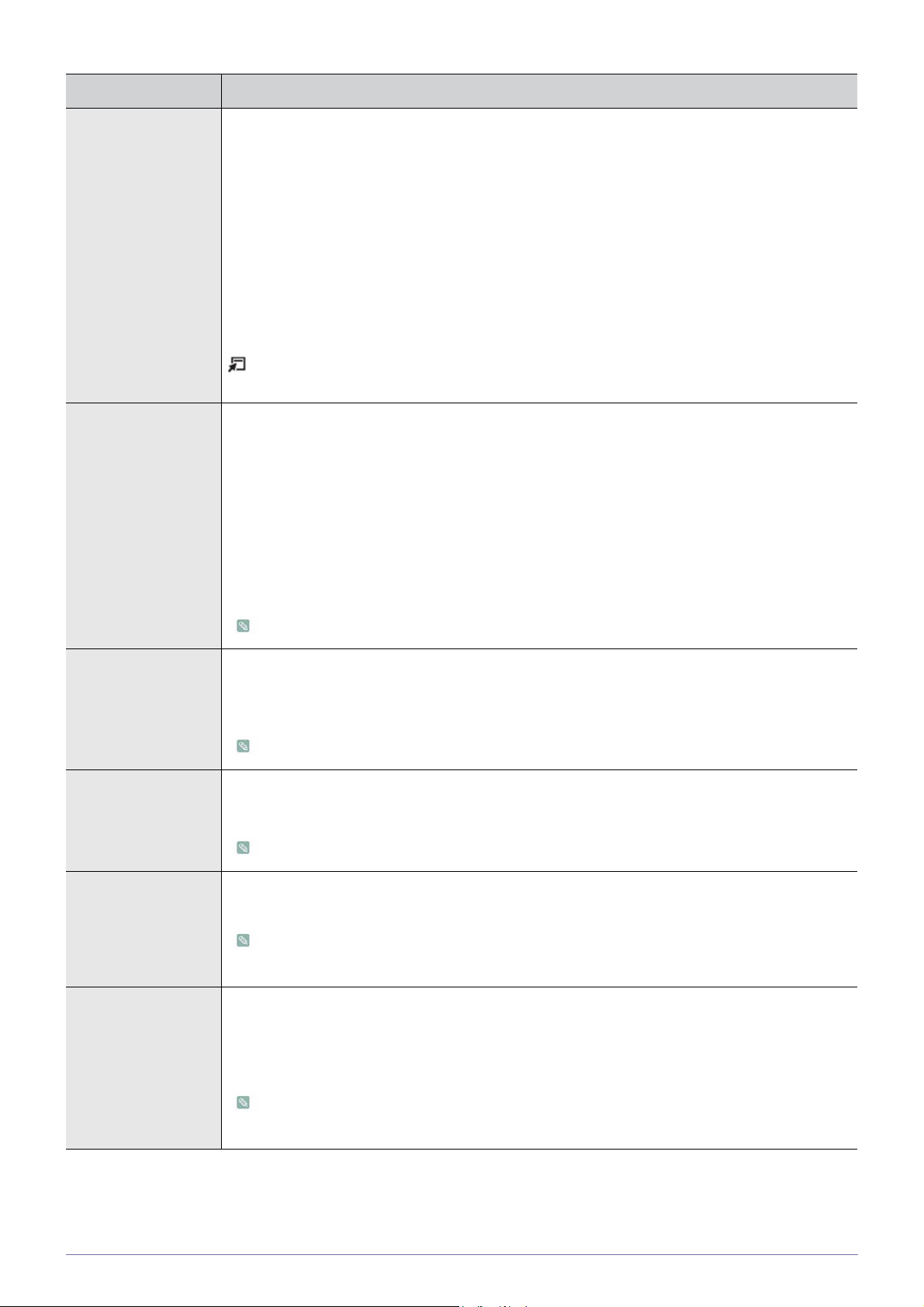
МЕНЮ ОПИС
Mode • <Standard>
В режимі Standard відновлюються стандартні заводські налаштування
• <Music>
Режим Music доцільно використовувати для перегляду музичного відео чи концертів.
•<Movie>
Режим Movie доцільно використовувати для перегляду фільмів.
• <Clear Voice >
дозволяє виділити голос над музикою.
• <Amplify >
Підвищення інтенсивності високочастотного звуку з метою кращого прослуховування звуку
для людей із вадами слуху.
Натисніть кнопку [TOOLS], щоб відкрити меню Tools. Режим <Sound Mode> також можна
встановити, виб
равши пункт <Tools> → <Sound Mode>.
Equalizer Можна налаштувати баланс звуку для лівого та правого гучномовців і низький чи високий
рівень гучності відповідно до потреб.
• <Balance>
Можна налаштувати баланс звуку для лівого та правого гучномовців і низький чи високий
рівень гучності відповідно до потреб.
• <100Hz> - <300Hz> - <1kHz> - <3kHz> - <10kHz>
Дозволяє регулювати силу звуку в різних частотних діапазонах.
•<Reset>
Дозволяє відновити заводські налаштування еквалайзера.
Тільки для режиму <Standard> sound
Virtual Surround Використовуйте технологію <Virtual Surround> для забезпечення більш реалістичного звуку під
час прослуховування вмісту DVD або музики.
• <Off> - <On>
Тільки для режиму <Standard> sound
Dialog Clarity <Dialog Clarity> дозволяє виділити голос, зберігаючи рівень фонової музики.
• <Off> - <On>
Тільки для режиму <Standard> sound
Audio Language Можна змінити мову звукового супроводу за замовчуванням. Відображає інформацію про мову
для вхідного сигналу.
• Цю функцію можна вибрати під час перегляду програм цифрового мовлення.
• Можна вибрати лише ту мову, яка вказана у переліку мов трансляції.
Audio Format Якщо звук лунає і через головний гучномовець, і через аудіоприймач, у зв'язку з різницею у
швидкості декодування між головним гучномовцем та аудіоприймачем, може чутися ехо. У
такому разі рекомендуємо увімкнути звук гучномовців телевізора.
• <MPEG> - <Dolby Digital>
• Цю функцію можна вибрати під час перегляду програм цифрового мовлення.
• Пункт Audio Format з'являється відповідно до сигналу мовлення.
Використання виробу 3-5
Page 49
МЕНЮ ОПИС
Audio Description Це допоміжна функція, котра забезпечує додатковий аудіосупровід для людей із вадами зору.
Вона забезпечує звуковий опис того, що відбувається на екрані, паралельно з основним
звуковим сигналом трансляції. Функцію Audio Description можна вмикати і вимикати, а також
регулювати її гучність.
• <Audio Description>
Увімкнення або вимкнення функції звукового опису.
•<Volume>
Регулювання гучності звукового опису.
• Гучність можна регулювати, коли для пункту Audio Description встановлено значення
"On".
Цю функцію можна вибрати під час перегляду програм цифрового мовлення.
Auto Volume Знижує різницю рівня гучності між різними телевізійними станціями.
• <Off> - <Normal> - <Night>
Speaker Select Якщо Ви бажаєте слухати звук через зовнішню аудіосистему, відключіть внутрішній
підсилювач.
• <External Speaker> - <TV Speaker>
• Якщо вибрати пункт <External Speaker> у меню <Speaker Select>, можливості
регулювання звуку будуть обмежені.
• Кнопки регулювання гучності і кнопка [MUTE] не працюють, якщо для пункту <Speaker
Select> встановлено значення <External Speaker>. Встановіть потрібний рівень
гучності для системи домашнього кінотеатру.
3-5 Використання виробу
Page 50
МЕНЮ ОПИС
Additional Setting Лише цифрові канали
• DTV Audio Level
Ця функція дозволяє знизити невідповідність голосу (один із сигналів, який отримується під
час трансляції цифрового мовлення) до відповідного рівня.
• Відповідно до типу сигналу мовлення пункт MPEG / HE-AAC можна налаштувати
таким чином: від -10 дБ до 0 дБ.
• Щоб збільшити або зменшити рівень гучності, налаштуйте значення у діапазоні від
0 до -10.
• SPDIF Output
SPDIF (Sony Philips Digital InterFace) використовується для забезпечення цифрового звуку,
знижуючи перешкоди гучномовців і різних цифрових пристроїв, наприклад програвача
дисків DVD.
• Audio Format
Під час прийому цифрового мовлення можна вибрати формат цифрового вихідного
звуку (SPDIF) за допомогою можливостей PCM або Dolby Digital.
• Audio Delay
Дозволяє виправити неспівпадіння голосу-відео під час перегляду телевізійних програм
або відео чи прослуховування цифрового звуку за допомогою зовнішнього пр
наприклад аудіовідеоприймача (0 мс-250 мс).
• Dolby Digital Comp
Ця функція дозволяє зменшити невідповідність між сигналом Dolby Digital і голосом (тобто,
MPEG Audio, HE-AAC, ATV Sound).
Виберіть налаштування «лінійний», щоб отримати динамічний звук, і налаштування
«радіочастотний», щоб зменшити різницю між голосними і тихими звуками вночі.
•Line
Налаштування рівня гучності для сигналів потужністю більше або менше -31 дБ (вихідне
значення) на -20 дБ чи -31 дБ.
•RF
Налаштування рівня гучності для сигналів потужністю більше або менше -20 дБ (вихідне
значення) на -10 дБ чи -20 дБ.
истрою,
Sound Reset Налаштування Sound можна відновити до стандартних заводських значень.
• <OK> - <Cancel>
Вибір режиму звуку
Якщо встановити пункт <Dual I-II>, на екрані відобразиться поточний режим звуку.
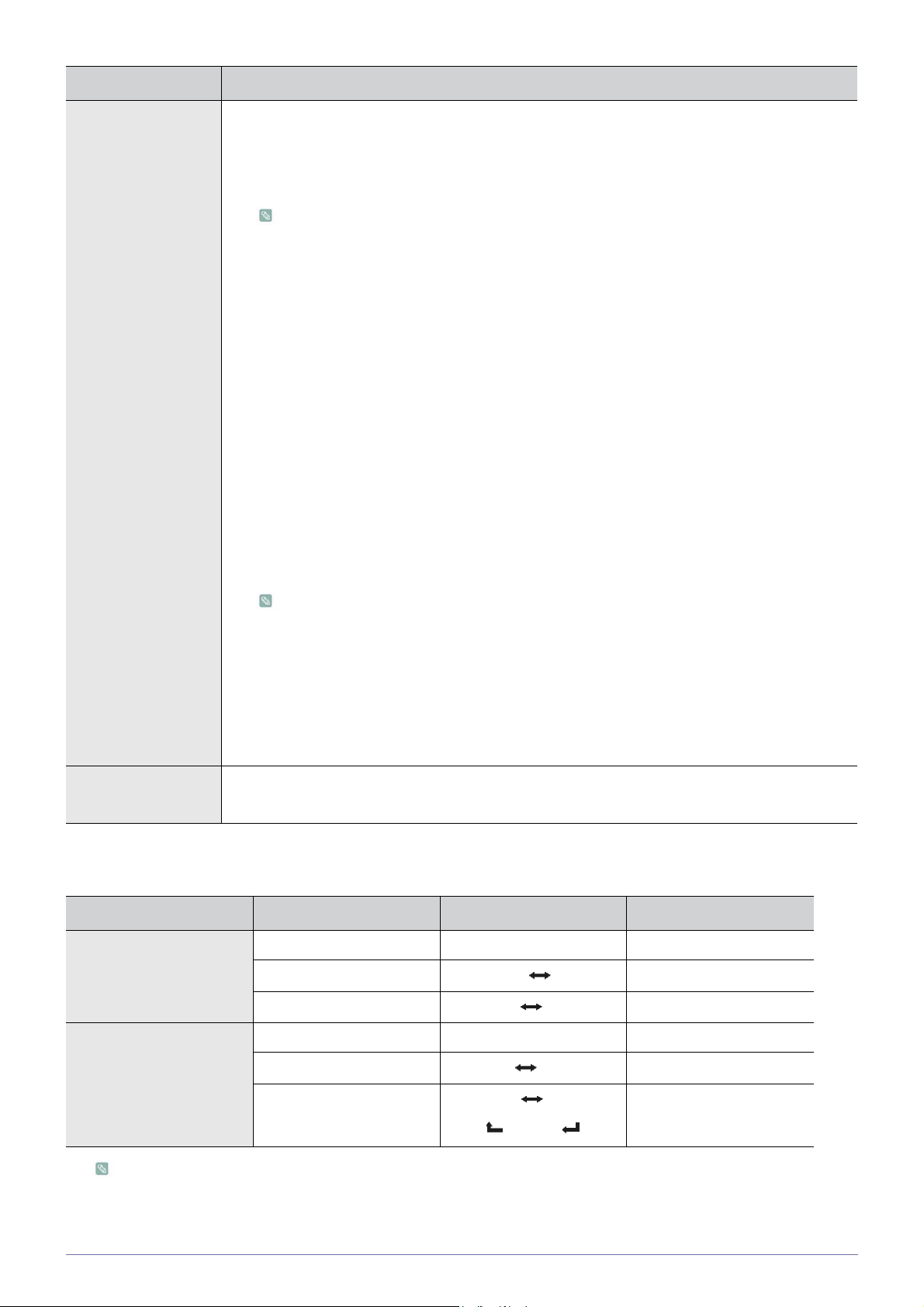
Тип аудіозвучання Dual I / II ЗА ЗАМОВЧУВАННЯМ
A2 стерео Моно MONO Автоматична зміна
Стерео
Подвійне
STEREO MONO
DUAL I DUAL II
NICAM стерео Моно MONO Автоматична зміна
Стерео
Подвійне
MONO STEREO
MONO DUAL I
DUAL II
• Якщо стереосигнал слабкий, але цей режим все одно активується автоматично, перемкніться у режим
монофонічного звуку.
• Ця функція доступна лише для стереосигналу. Вона недоступна для монофонічного сигналу.
Автоматична зміна
DUAL I
Автоматична зміна
DUAL I
Використання виробу 3-5
Page 51
• Ця функція доступна лише у режимі <TV>.
Channel
МЕНЮ ОПИС
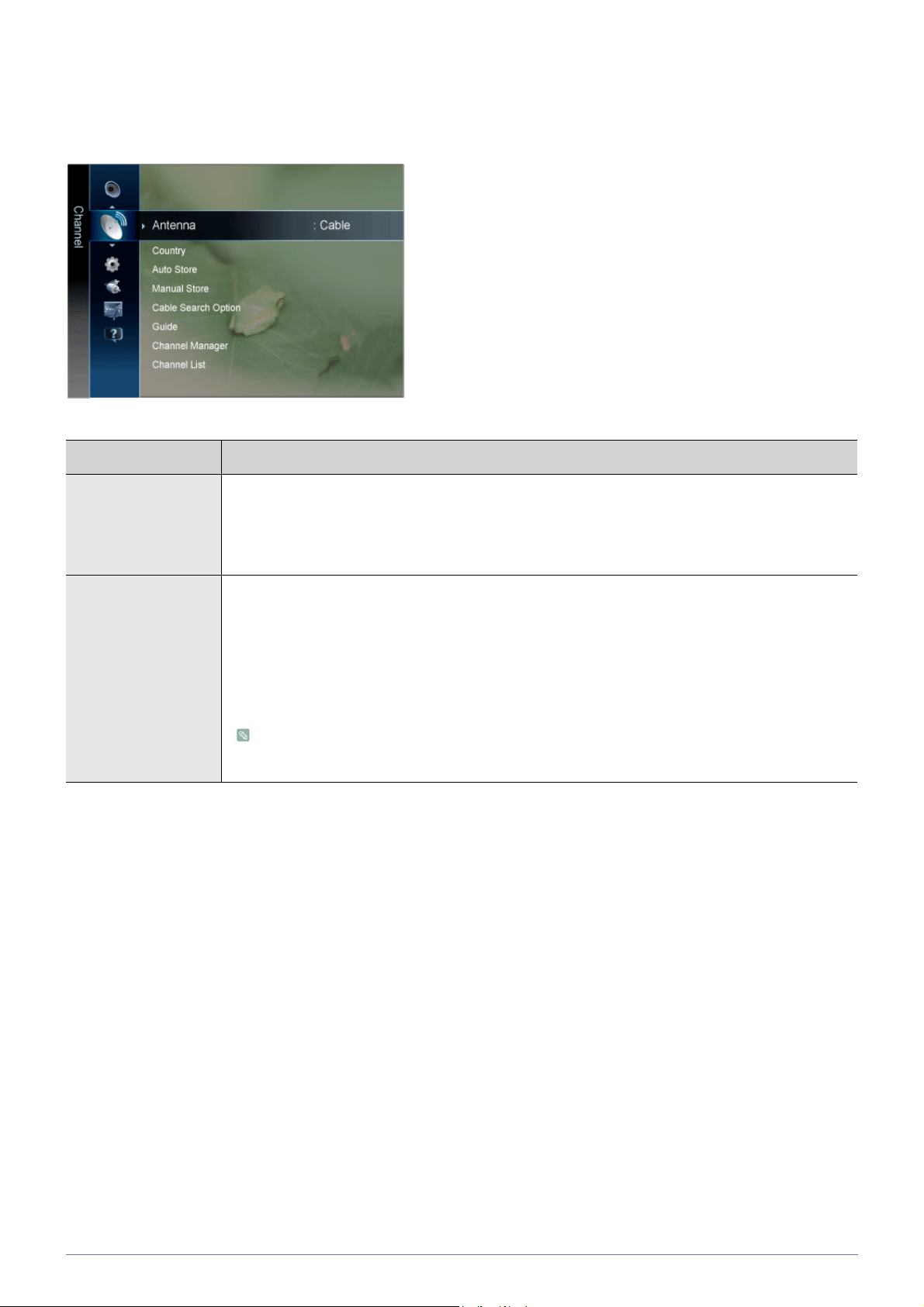
Antenna Можна вибрати підключення антени або кабелю.
Якщо під’єднано [ANT IN], виберіть потрібний вхідний сигнал антени. Якщо належним чином не
вибрати вхідний сигнал антени, на екрані можуть відображатись перешкоди.
• <Air> - <Cable>
Country Перед запуском функції автоматичного збереження виберіть країну, в якій використовується
виріб. Якщо вашої країни немає в списку, виберіть пункт "Others".
• <Digital Channel>
Дозволяє змінити країну для цифрових каналів.
• <Analogue Channel>
Дозволяє змінити країну для аналогових каналів.
• З'явиться вікно для введення PIN-коду. Введіть 4-значний PIN-код.
•PIN-код за замовчуванням для нових телевізорів – "0-0-0-0".
3-5 Використання виробу
Page 52

МЕНЮ ОПИС
Auto Store Можна виконати сканування діапазонів доступних частот, які різняться залежно від країни.
Автоматично призначені номери каналів можуть не відповідати дійсним або бажаним
номерам. Якщо канал заблоковано за допомогою функції <Child Lock>, відкриється вікно
для введення PIN-коду.
• Antenna Source
Виберіть джерело сигналу антени, яке слід зберегти.
• <Air> - <Cable>
• Channel Source
Виберіть джерело для пошуку та збереження каналів.
• <Digital & Analogue> - <Digital> - <Analogue>
• Якщо вибрано пункт <Cable> → <Digital & Analogue or Cable> → < Digital >: подайте
значення сканування для кабельних каналів.
• <Search Mode>
Ця функція виконує пошук усіх каналів, які зараз транслюються у вашій місцевості, та
зберігає їх у пам’яті телевізора.
• <Full> - <Network> - <Quick>
Якщо вибрати <Quick>, можна вручну налаштувати пункти <Network>, <Network
ID>, <Frequency>, <Modulation> і <Symbol Rate> за допомогою кнопок на пульті
ДК.
•Network
Дозволяє вибрати режим налаштування для <Network ID>: <Auto> або <Manual>.
• <Auto> - <Manual>
•Network ID
Якщо для пункту <Network> встановлено значення <Manual>, пункт <Network ID> можна
налаштувати за допомогою кнопок із цифрами.
• Frequency
відображення частоти каналу (значення частот різні в кожній країні).
• Symbol Rate
відображення доступних значень символьної швидкості.
• Modulation
відображення доступних значень модуляції.
Ця функція виконує автоматичний пошук усіх каналів, які зараз транслюються у Вашій
місцевості, та зберігає їх у пам’яті телевізора.
Використання виробу 3-5
Page 53

МЕНЮ ОПИС
Manual Store Можна виконати пошук усіх діапазонів, доступних для телевізійного мовлення у вашій
місцевості, та зберегти всі знайдені канали вручну.
Якщо канал заблоковано за допомогою функції <Child Lock>, відкриється вікно для
введення PIN-коду.
• <Digital Channel>
Після завершення пошуку список каналів буде оновлено.
• У разі вибору пунктів <Antenna> → <Air>
• <Channel> - <Frequency> - <Bandwidth>
• Якщо вибрано пункти <Antenna> → <Cable>
• <Frequency> - <Modulation> - <Symbol Rate>
• Пункт Digital Channel доступний лише у режимі цифрового телевізійного мовлення.
• Після завершення пошуку список каналів буде оновлено.
• <Analogue Channel>
Збереження аналогових каналів вручну.
• <Programme> (Programme номер програми, який необхідно призначити каналу)
Введення відповідного номера програми на екрані. Дозволяє встановити номер каналу
за допомогою кнопок ▲,▼ чи кнопок із цифрами (0-9).
• <Colour System>
Налаштування можна повторювати до досягнення найвищої якості кольорів. Дозволяє
встановити систему кольору за допомогою кнопок ▲ або ▼.
• <Auto> - <PAL> - <SECAM> - <NTSC4.43>
• <Sound System>
Налаштування можна повто
рювати до досягнен
ня найвищої якості звуку. Дозволяє
встановити систему звуку за допомогою кнопок ▲ або ▼.
• <BG> - <DK> - <I> - <L>
• <Channel> (якщо номер каналу, який необхідно зберегти, відомий)
Можна також зберігати канали, включно з тими, які транслюються через кабельні
мережі.
Під час збереження каналів вручну можна: зберігати або не зберігати кожен знайдений
канал; надавати номер програми для ідентифікації кожного збереженого каналу.
•<C> (режим каналів у ефірі):
у цьому режимі канал можна вибрати шляхом введення призначеного номера для
кожної телевізійної станції.
•<S> (режим кабельних каналів):
у цьому режимі канал можна вибрати шляхом введення призначеного номера для
кожного кабельного каналу.
• <Search> (якщо номери каналів невідомі)
Розпочніть пошук за до
помогою кнопок ▲ або
▼. Тюнер виконуватиме пошук у діапазоні
частот, доки на екрані не з’явиться зображення першого або вибраного вами каналу.
• <Store> (для зберігання каналу та відповідного номера програми)
Служить для відновлення номера, який вводиться користувачем. Виберіть "OK",
натиснувши кнопку [ ] .
Cable Search Option Ця функція дозволяє вручну додати частотний діапазон каналів, який потрібно просканувати у
режимі розширеного пошуку функції Auto Store.
• <Freq.Start~Stop>
відображення частоти каналу (значення частот різні в кожній країні).
• <Modulation>
відображення доступних значень модуляції.
• <Symbol Rate>
відображення доступних значень символьної швидкості.
3-5 Використання виробу
Page 54
МЕНЮ ОПИС
Guide Відомості для електронного довідника програм EPG надаються телевізійними компаніями. За
допомогою програм телепередач, наданих телевізійними компаніями, можна заздалегідь
вказати програми, які ви бажаєте переглянути; у визначений час канал автоматично зміниться
на канал із вибраною програмою. Записи програм можуть бути порожніми чи застарілими
залежно від стану каналу.
• Червона (View Mode)
Дозволяє переглянути список програм, які тра
нслюються у цей момент або незабаром
мають транслюватись.
• Жовта (+24 Hours)
Дозволяє переглянути список програм, які транслюватимуться через 24 години.
• Синя (Ch. Mode)
Дозволяє вибрати тип каналів, які потрібно відобразити, у вікні <Channel View>.
Параметр <Ch. Mode> різниться залежно від джерела сигналу.
• Information
Відображає дані про вибрану програму.
• (Page)
Дозволяє перейти до наступної або попередньої сторінки.
• Кнопка []
• У разі вибору поточної програми її можна переглянути.
• У разі вибору майбутньої програми її перегляд можна запрограмувати. Щоб скасувати
графік, ще раз натисніть кнопку [ ] і виберіть можливість скасування графіків.
Використання виробу 3-5
Page 55
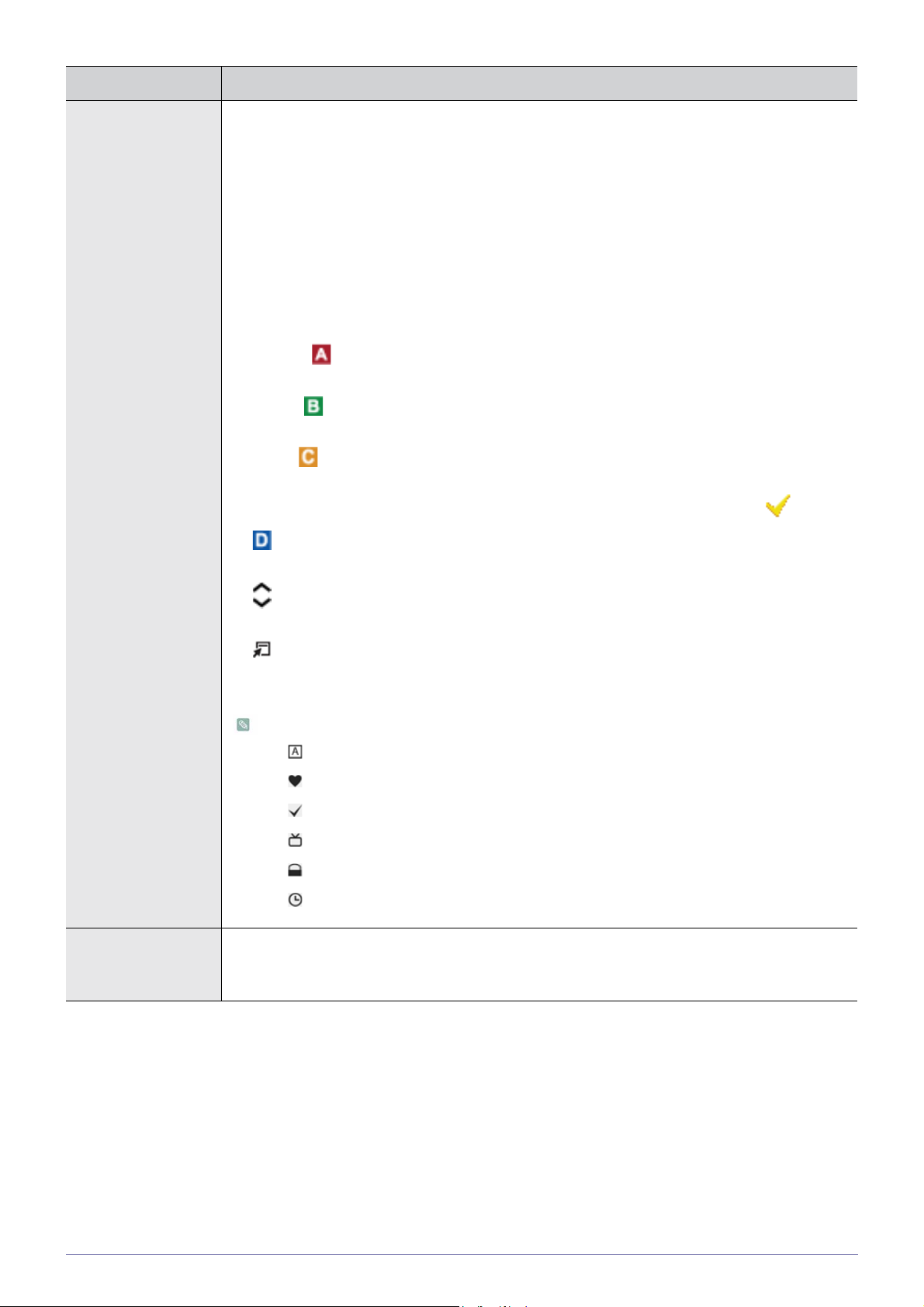
МЕНЮ ОПИС
Channel Manager Дозволяє встановлювати або видаляти вибрані канали і використовувати довідник програм
для цифрового мовлення.
Виберіть канал на екрані <Channels>, <My Channels> або <Scheduled>.
• <Channels>
Відображає список каналів відповідно до типу каналу.
• <My Channels>
Відображає групу каналів.
• <Scheduled>
Відображення усіх поточних збережених програм
Використання кольорових кнопок у списку каналів Channel Manager.
• Червона (Antenna)
Виберіть пункт <Air> або <Cable>.
• Зелена (Zoom)
дозволяє збільшити або зменшити номер ка
налу.
• Жовта (Select)
Виберіть потрібні канали і натисніть жовту кнопку, щоб виконати певну дію для всіх
вибраних каналів одночасно. Ліворуч від вибраних каналів з’явиться позначка .
• Синя (Sort)
Дозволяє змінити впорядкування списку за назвою чи номером каналу.
• (Page)
Дозволяє перейти до наступної або попередньої сторінки.
• (Tools)
Відображає меню Channel Manager. (Доступні меню можливостей будуть різними, залежно
від ситуації).
Піктограми відображення стану каналу
•: аналоговий канал.
• : канал, встановлений як ,Favourite.
•: канал, який вибрано за допомогою жовтої кнопки.
•: програма, яка зараз транслюється.
•: заблокований канал.
•: збережена програма.
Channel List За допомогою цього параметра можна переглянути усі знайдені канали.
Ці ж можливості можна викликати простим натисненням кнопки [CH LIST] на пульті
дистанційного керування.
3-5 Використання виробу
Page 56
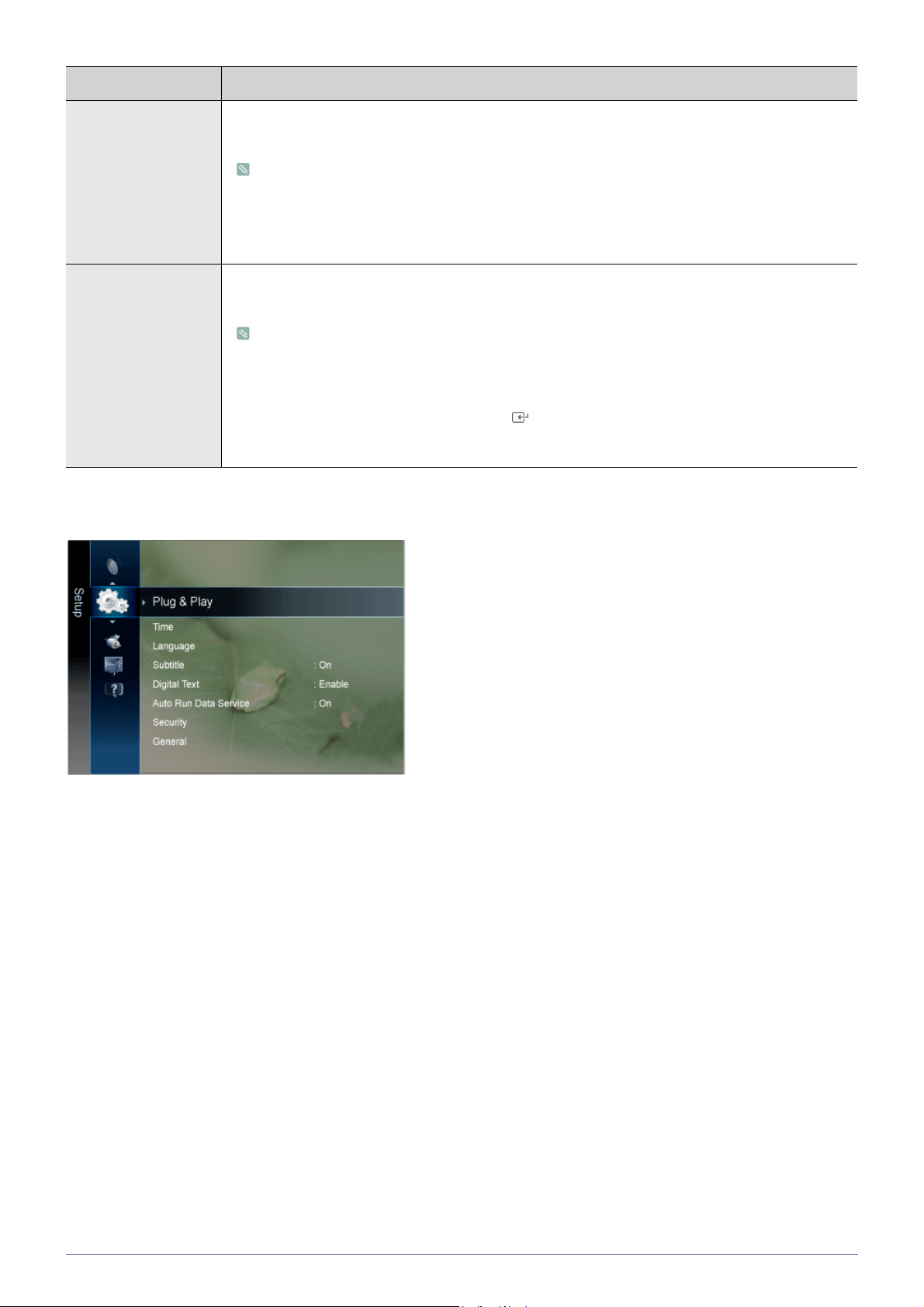
МЕНЮ ОПИС
Channel List Transfer Дозволяє імпортувати чи експортувати карту каналів. Щоб користуватися цією функцією, слід
під’єднати запам’ятовуючий пристрій USB.
• З'явиться вікно для введення PIN-коду. Введіть 4-значний PIN-код.
•PIN-код за замовчуванням для нових телевізорів – "0-0-0-0".
• <Import from USB> : Дозволяє імпортувати список каналів із пристрою USB.
• <Export to USB> : Дозволяє експортувати список каналів на пристрій USB.
Fine Tune Використовуйте режим точного налаштування, щоб відрегулювати певний канал до
оптимального прийому сигналу.
• Якщо не зберегти точно налаштований канал у пам'ять, налаштування буде втрачено.
• Збережені точно налаштовані канали позначені значком зірочки “*” праворуч від
номера каналу на панелі каналів.
• Щоб скинути параметри точного налаштування, виберіть пункт <Reset> натисненням
кнопки ▼, а тоді натисніть кнопку [].
• Точне налаштування можна виконати лише для аналогових телевізійних каналів.
Setup
Використання виробу 3-5
Page 57
МЕНЮ ОПИС
Plug & Play З'являться пункти меню, які були наявні під час першого увімкнення телевізора.
Time • <Clock>
Для користування різноманітними функціями телевізора, пов'язаними з таймером, потрібно
налаштувати годинник.
• <Clock Mode>
Встановити поточний час можна вручну або автоматично.
• <Auto> - <Manual>
• Інколи після автоматичного встановлення час може відображатися
неправильно, залежно від отриманого телевізійного сигналу. У такому разі
налаштуйте час вручну.
• Для автоматичного налаштування часу до телевізора має бути підключена
антена або кабель цифрового телебачення.
• <Clock Set>
Дозволяє вручну встановити поточний час.
• Ця функція доступна лише тоді, коли для пункту <Clock Mode> встановлено
значення <Manual>.
• Встановити канал, день, місяць, рік, години і хвилини можна також
безпосередньо за допомогою кнопок із цифрами на пульті ДК.
• Поточний час відображатиметься щоразу після натиснення кнопки [INFO].
• Після від’єднання кабелю живлення годинник потрібно буде налаштовувати знову.
• <Sleep Timer>
Таймер режиму сну автоматично вимикає телевізор через заданий проміжок часу.
• <Off> - <30 min> - <60 min> - <90 min> - <120 min> - <150 min> - <180 min>
Натисніть кнопку [TOOLS], щоб відкрити меню Tools. Таймер режиму сну можна також
встановити, вибравши пункт <Tools> → <Sleep Timer>.
Щоб вимкнути функцію <Sleep Timer>, виберіть пункт <Off>.
3-5 Використання виробу
Page 58

МЕНЮ ОПИС
• <Timer1 / Timer2 / Timer3>
Можна зберегти три різні налаштування для таймера увімкнення/вимкнення. Спершу
необхідно налаштувати годинник.
• <On Time> / <Off Time>
Дозволяє встановити пункт <Activate/Inactivate>, <Hour> і <Minute>.
(Щоб увімкнути таймер із вибраними налаштуваннями, виберіть пункт <Activate>).
•<Volume>
Дозволяє вибрати рівень гучності.
• <Source>
Виберіть вміст, який має відтворюватись після автоматичного увімкнення телевізора:
телевізійна програма або вміст пристрою USB.
(Вміст пристрою USB можна вибрати лише якщ
• <Antenna>
Дозволяє переглянути тип антени. (<Air> або <Cable>).
Можна також встановити пункт <Antenna>, вибравши пункт <Channel> → <Antenna>.
• <Channel> (якщо як джерело сигналу встановлено режим перегляду телевізійних
програм)
Дозволяє вибрати потрібний канал.
• <Contents> (якщо як джерело сигналу встановлено режим перегляду вмісту USB)
Виберіть папку на пристрої USB, в якій містяться музичні файли чи фотографії, які слід
відтворити, коли телевізор автоматично вмикається.
• Якщо на пристрої USB музичний файл відсутній або папку, в якій міститься
музичний файл, не вибрано, функція таймера не працюватиме належним чином.
• Якщо на пристрої USB є тільки одна фотографія, показ слайдів не
виконуватиметься.
• Якщо назва папки занадто довга, папку неможливо буде вибрати.
• Кожному пристрою USB, який використовується, присвоєно власну папку. У разі
використання кіл
ькох однотипних пристроїв USB упевніться, що папки, присвоєні
кожному пристрою USB, мають різні назви.
• <Repeat>
Дозволяє вибрати одне з наступних значень: <Once>, <Everyday>, <Mon~Fri>,
<Mon~Sat>, <Sat~Sun> або <Manual>.
• Якщо встановлено значення <Manual>, натисніть кнопку ►, щоб вибрати
потрібний день тижня. Вибравши потрібний день, натисніть кнопку [ ],
внаслідок чого з’явиться позначка ().
• Встановити <hour>, <minute> і канал можна безпосередньо за допомогою кнопок
із цифрами на пульті ДК.
• Автоматичне вимкнення живлення
Коли телевізор вмикається за таймером увімкнення, він автоматично
вимкнеться, якщо протягом 3 годин після ввімкнення він не отримає жодн
команди від користувача. Ця функція доступна лише коли таймер увімкнення
активовано; вона запобігає перенагріванню, яке може трапитися, якщо телевізор
залишається увімкненим протягом тривалого часу.
о до телеві
зора під’єднано пристрій USB).
ої
Використання виробу 3-5
Page 59
МЕНЮ ОПИС
Language • <Menu Language>
Вибрана мова застосовується лише для екранного меню.
• <Teletext Language>
Мову телетексту Teletext language також можна вибрати, вибравши тип мови.
"English" - мова за замовчуванням у тих випадках, коли вибрано мову, недоступну для
мовлення.
• <Preference>
Primary Audio Language / Secondary Audio Language / Primary Subtitle Language /Secondary
Subtitle Language / Primary Teletext Language /Secondary Teletext Language
За допомогою цієї функції можна вибрати потрібну мову. Вибрана тут мова
використовується за замовчуванням під час вибору користувачем певного каналу.
Якщо змінити налаштування мови, мову субтитрів, мову аудіо та мову телетексту, мова в
меню вибору мови автоматично зміниться на вибрану мову.
Підменю вибору мови субтитрів, мови аудіо та мови телетексту у меню вибору мови
азують перелік мов, які підтримуються поточним каналом; вибрані пункти меню виділено.
пок
Якщо змінити налаштування мови, нове налаштування буде дійсним лише для вибраного
каналу. Змінене налаштування не змінює значень основної мови субтитрів, звукового
супроводу та телетексту, що встановлюються в меню Preference.
Subtitle Субтитри можна вмикати та вимикати. Використовуйте це меню, щоб встановити пункт
<Mode>.
Значення <Normal> в меню - це основні субтитри, а значення <Hearing Impaired> - субтитри для
людей з вадами слуху.
•<Subtitle>
увімкнення або вимкнення субтитрів.
• <Mode>
Дозволяє встановити режим субтитрів.
• <Normal> - <Hearing Impaired>
• <Subtitle Language>
Дозволяє вибрати мову субтитрів.
• Якщо програма, яку ви переглядаєте, не підтримує функції <Hard of hearing>,
автоматично увімкнеться режим <Normal>, навіть якщо вибрано режим <Hard of
hearing>.
• "English" - мова за замовчуванням у тих випадках, коли вибрано мову, недоступну для
мовлення.
• Ці ж можливості можна викликати простим натисненням кнопки [SUBT] на пульті
дистанційного керування.
Digital Text Ця функція вмикається, якщо програма транслюється із цифровим текстом.
• <Disable>-<Enable> (лише для Великобританії)
• MHEG (Multimedia and Hypermedia Information Coding Experts Group)
• Міжнародний стандарт систем кодування даних, який використовується для
мультимедійних та гіпермедійних файлів. Це вищий рівень кодування, ніж той, що
використовується системою MPEG, і включає гіпермедійні файли, як наприклад
фотографії, інформаційні послуги, анімацію, графіку та відео, а також мультимедійні
дані. MHEG - інтерактивна технологія, яка використовується у різних областях, серед
яких: VOD (відео за запитом), ITV (інте
комерція),
телеосвіта, телеконференції, цифрові бібліотеки та мережеві ігри.
рактивне телебачення), EC (електронна
3-5 Використання виробу
Page 60
Security
МЕНЮ ОПИС
• Перш ніж з’явиться екран налаштування, відобразиться екран для введення PIN-коду.
Введіть 4-значний PIN-код.
•PIN-код за замовчуванням для нових телевізорів – "0-0-0-0". Змінити PIN-код можна,
вибравши в меню пункт <Change PIN>.
• <Child Lock>
За допомогою цієї функції можна обмежити перегляд окремих програм певній категорії
глядачів, наприклад дітям, шляхом блокування зображення та звуку.
• <Off> - <On>
Підтримується, лише якщо для пункту <Input> встановлено значення <TV>.
• <Parental Lock>
Ця функція дозволяє запобігти перегляду небажаних телепрограм певною категорією
користувачів, наприклад дітьми, шляхом встановлення 4-значного цифрового PIN-коду.
• <Allow All>
натисніть, щоб скасувати усі обмеження.
Після завершення налаштування батьківських обмежень буде відображатися символ
.
• <Change PIN>
Можна змінити особистий код, потрібний для налаштування телевізора.
Якщо ви забудете PIN-код, натисніть кнопки на пульті дистанційного керування у такій
послідовності, яка дозволяє скинути PIN-код до 0-0-0-0: [POWER] (Вимк.) → [MUTE] →
8 → 2 → 4 → [POWER] (Увімк.).
Використання виробу 3-5
Page 61

МЕНЮ ОПИС
General • <Max. Power Saving>
Заощадження електроенергії шляхом вимкнення монітора, якщо комп’ютер не
використовується протягом визначеного часу.
• <Off> - <On>
Доступно лише в режимі <PC>
• <Game Mode>
Коли до телевізора під’єднано ігрову приставку, наприклад PlayStation™ або Xbox™,
відчуття від гри можуть бути більш реалістичними, якщо увімкнути ігровий режим.
• <Off> - <On>
• Обмеження ігрового режиму (попередження)
• Перед від'єднанням ігрової приставки та підключенням іншого зовнішнього
пристрою відкрийте меню налаштувань і встановіть для параметра <Game
Mode> значення <Off>. Якщо викликати меню телевізора в режимі <Game
Mode>, може спостерігатися легке тремтіння зображення.
• Якщо для пункту <Game Mode> встановлено значення <On> :
• режим <Picture> автоматично змінюється на <Standard> і його неможливо
змінити.
• режим <Sound> автоматично змінюється на <Movie> і його неможливо змінити.
Відрегулюйте звук за допомогою еквалайзера.
• Пункт <Game Mode> недоступний у режимах <TV> і <PC>.
• Якщо на екрані телевізора, до якого під’єднано зовнішній пристрій, відображається
зображення поганої якості, перевірте, чи для режиму <Game Mode> не встановлено
значення <On>. Виберіть для режиму <Game Mode> значення <Off> і під'єднайте
зовнішній пристрій.
• <Menu Transparency>
Встановлення рівня прозорості меню.
•<Bright> - <Dark>
•<Melody>
Можна налаштувати мелодію, яка буде лунати під час увімкнення або вимкнення монітора.
• <Off> - <Low> - <Medium> - <High>
Налаштування <Melody> не виконується
• коли звук телевізора вимкнено кнопкою [MUTE];
• коли звук телевізора зменшено до мінімального значення за допомогою кнопки
гучності [-];
• коли телевізор вимкнено за допомогою таймера сну <Sleep Timer>.
3-5 Використання виробу
Page 62
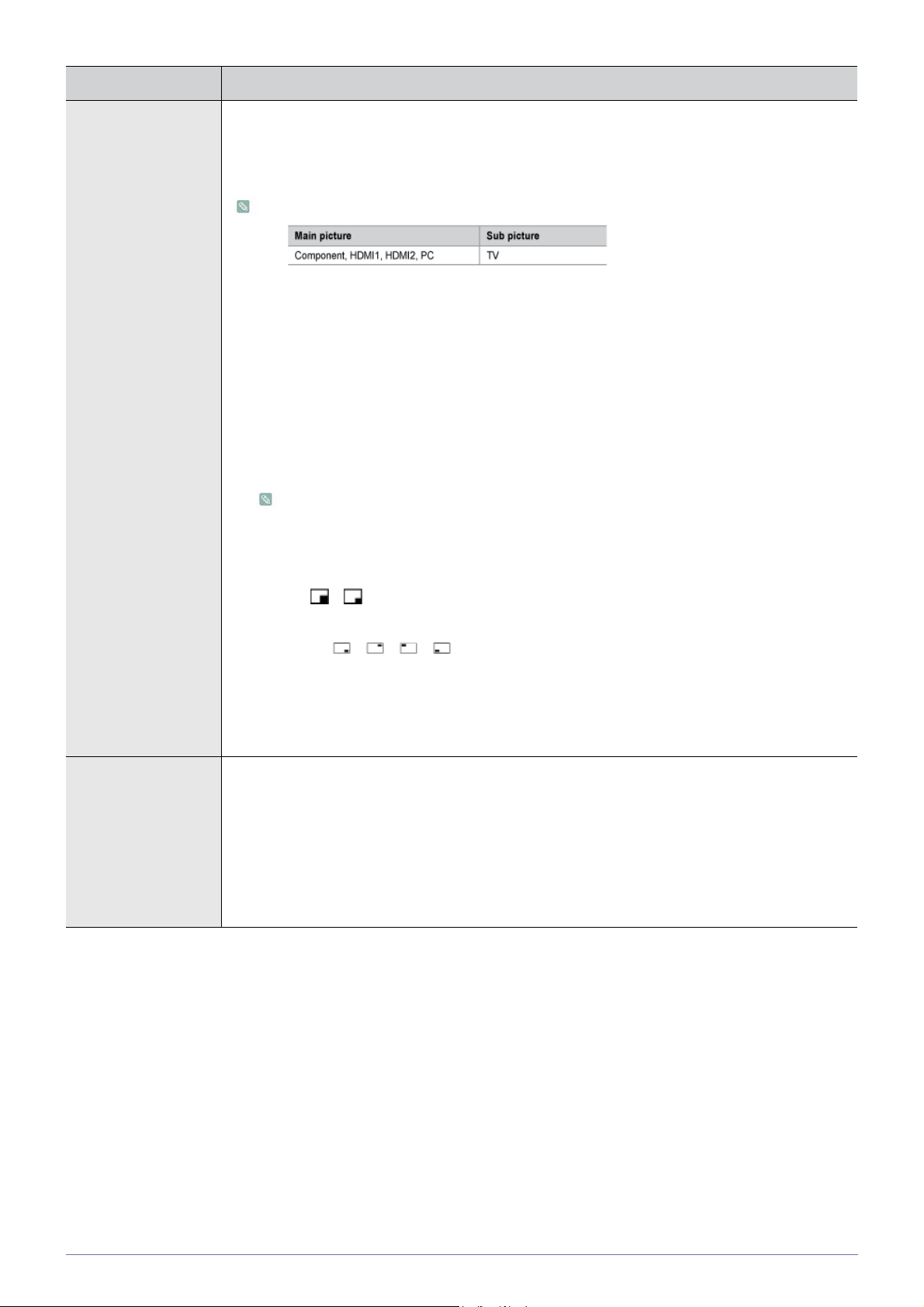
МЕНЮ ОПИС
PIP Функція «зображення в зображенні» використовується для одночасного перегляду зображення
з телевізійного тюнера та одного із зовнішніх джерел відеосигналу. Цей виріб має один
вбудований тюнер, що не дозволяє функції «зображення в зображенні» працювати в тому
самому режимі.
• Параметри пункту «зображення в зображенні».
• Якщо вимкнути телевізор у режимі «зображення в зображенні» і увімкнути його знову,
вікно режиму «зображення в зображенні» зникне.
• Під час використання основного екрана для відеоігор або караоке зображення у вікні
режиму «зображення в зображенні» стає дещо неприродним.
• <PIP>
Функцію «зображення в зображенні» можна увімкнути або вимкнути.
• <On> - <Off>
• <Channel>
Можна вибрати канал для периферійного зображення.
Пункт <Channel> доступний, якщо для параметра <Source> встановлено значення
<TV>.
•<Source>
Можна вибрати джерело периферійного зображення.
• <Size>→ /
Можна вибрати розмір периферійного зображення.
• <Position>→ / / /
Можна вибрати розташування вікна «зображення в зображенні».
• Sound Select
Дозволяє вибрати потрібний звук (Main / Sub) у режимі PIP.
• <Main> - <Sub>
Common Interface • <CI Menu>
Дозволяє користувачу вибирати між пунктами меню САМ.
Виберіть меню стандартного інтерфейсу на основі меню карти ПК.
• <Application Info.>
У цьому розділі подано інформацію про модуль CAM, вставлений у гніздо модуля
стандартного інтерфейсу.
Відображається інформація про модуль стандартного інтерфейсу. Модуль CAM можна
вставити будь-коли, незалежно, чи телевізор увімкнено чи вимкнено.
Використання виробу 3-5
Page 63
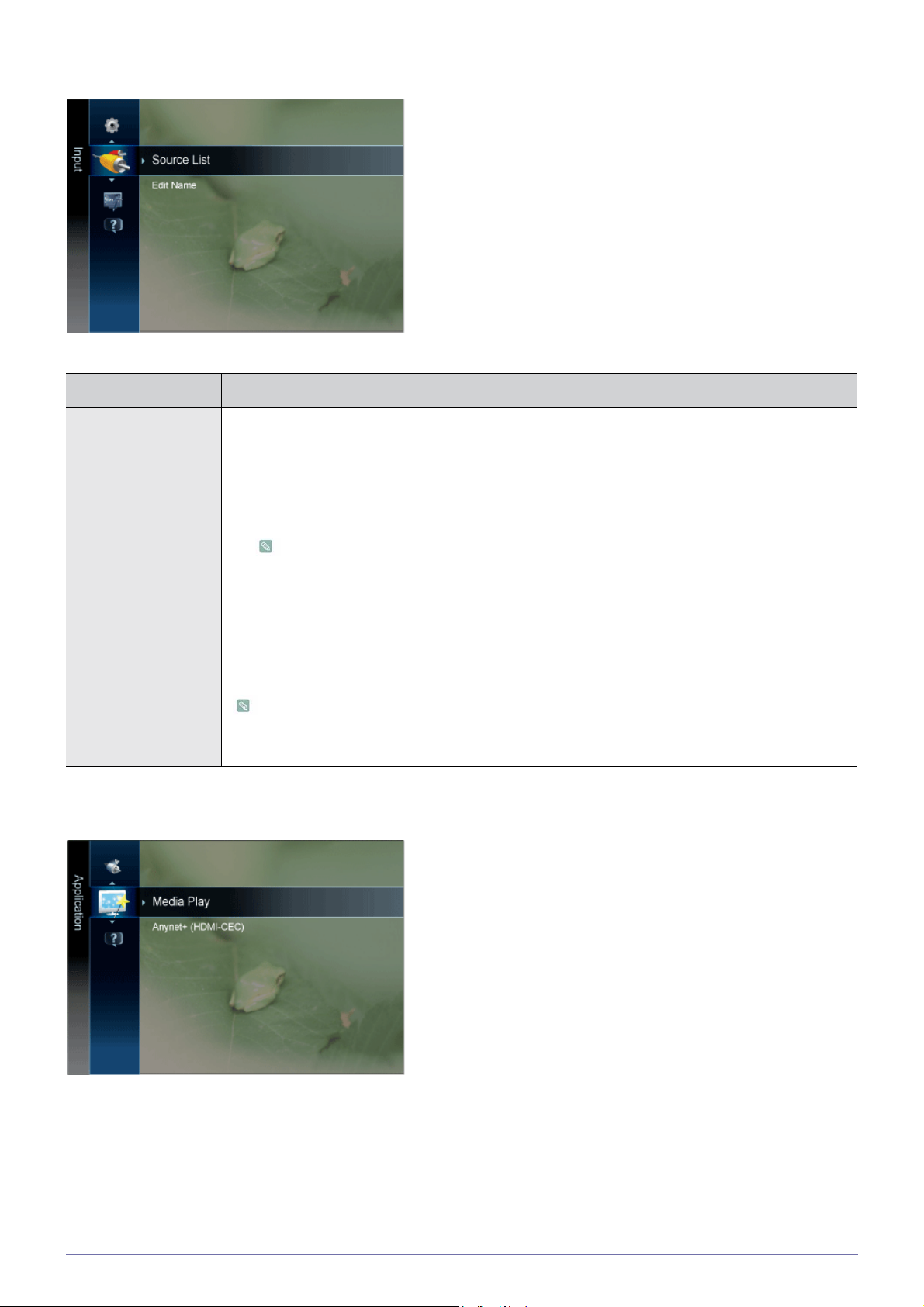
Input
МЕНЮ ОПИС
Source List Використовується для вибору комп'ютера <PC>, телевізора <TV> або іншого зовнішнього
джерела вхідного сигналу, під'єднаного до виробу. Використовуйте цю функцію для вибору
потрібного екрана.
Натисніть кнопку живлення [SOURCE] на пульті ДК.
•<PC> → <TV> → <Ext.> → <AV або Component> → <HDMI> → <HDM2> → <USB>
Джерела сигналу <AV> і <Component> неможливо під’єднати одночасно.
Edit Name Для полегшення вибору джерела вхідного сигналу можна призначити назви пристроям, що
підключені до вхідних роз’ємів.
Application
• <VCR> - <DVD> - <Cable STB> - <Satellite STB> - <PVR STB> - <AV Receiver> - < Game> <Camcorder> - <PC> - <DVI PC> - <DVI Devices> - <TV> - <IPTV> - <Blu-Ray> - <HD DVD> <DMA>
Якщо до роз’єму [HDMI(DVI) IN] підключено комп’ютер із роздільною здатністю 1920 x
1080@60 Гц, для режиму <HDMI> слід встановити значення <DVI PC> у меню <Edit
Name> режиму <Input>. У такому разі слід підключити окремий аудіокабель.
3-5 Використання виробу
Page 64
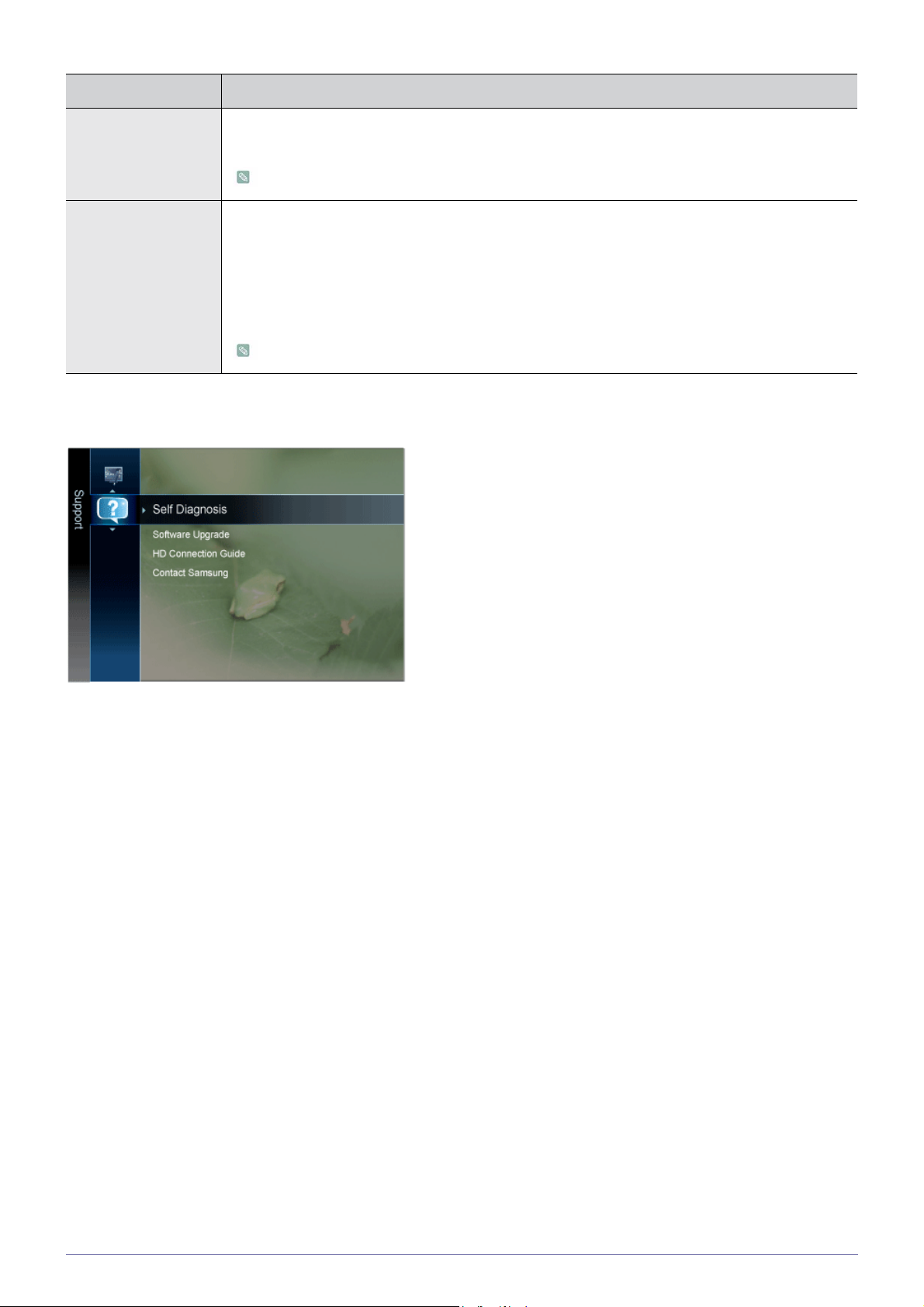
МЕНЮ ОПИС
Media Play Відтворюйте фотографії, аудіо- та/або відеофайли, збережені на зовнішніх запам’ятовуючих
пристроях USB.
Для детальнішої інформації дивіться розділ «3-6. Media Play».
Anynet+ (HDMI-CEC) Що таке<Anynet+>?
<Anynet+> - це функція, за допомогою якої можна керувати усіма підключеними пристроями
Samsung, які підтримують режим <Anynet+>, за допомогою пульта дистанційного керування
телевізора Samsung. Система <Anynet+> працює лише з пристроями Samsung, які підтримують
функцію <Anynet+>. Щоб упевнитися, що пристрій Samsung має таку функцію, перевірте, чи є
на ньому логотип <Anynet+>.
Для детальнішої інформації дивіться розділ «3-7. Anynet+ (HDMI-CEC)».
Support
Використання виробу 3-5
Page 65
МЕНЮ ОПИС
Self Diagnosis • <Picture Test>
Якщо Вам здається, що якість зображення незадовільна, можна виконати перевірку
зображення. Подивіться на кольоровий тестовий малюнок і визначте, чи справді має місце
проблема з якістю зображення.
•<Yes>
якщо тестовий малюнок не з'являється або відображається з шумами, виберіть пункт
<Yes>. Можливо, телевізор несправний. Зателефонуйте у центр обслуговування клієнтів
компанії Samsung.
•<No>
якщо тестовий малюнок відображається належним чином, виберіть варіант <No>.
Можливо, проблема пов'язана із зовнішнім обладнанням. Перевірте підключення. Якщо
проблема не зникає, див. посібник користувача для зовнішнього пристрою, що спричиняє
проблему.
• <Sound Test>
Якщо Вам здається, що якість звуку незадовільна, можна виконати перевірку звуку. Для
перевірки звуку прослухайте тестову мелодію, записану в пам'яті телевізора.
•
<Yes>
якщо під час пере
гучномовця, виберіть пункт <Yes>. Можливо, телевізор несправний. Зателефонуйте у
центр обслуговування клієнтів компанії Samsung.
•<No>
якщо тестова мелодія лунає з обох гучномовців, виберіть пункт <No>. Можливо,
проблема пов'язана із зовнішнім обладнанням. Перевірте підключення. Якщо проблема
не зникає, див. посібник користувача для зовнішнього пристрою, що спричиняє проблему
• Якщо Ви не чуєте звуку з гучномовців телевізора, перед виконанням перевірки
упевніться, що в меню <Sound> для параметра<Speaker Select > вибрано значення
<TV speaker>.
• Тестова мелодія лунатиме навіть якщо для параметра <Speaker Select> вибрано
значення <External Speaker> або звук вимкнено кнопкою [MUTE].
• <Signal Information(лише для цифрових каналів)>
На відміну від аналогових каналів, які телевізор може приймати із сильними шумами,
цифрові (HDTV) канали приймаються з ідеальною якістю або не приймаються взагалі. Тому
цифровий канал, на відміну від аналогового, неможливо точно налаштувати. Проте можна
відрегулювати положення антени для покращення прийому наявних цифрових каналів.
Якщо покажчик сили сигналу вказує на те, що сигнал слабкий, спробуйте
відрегулювати положення антени таким чином, щоб покращити прийом сигналу. Таким
чином можна знайти оптимальне положення антени, в якому сила сигналу, що
приймається, буде максимальною.
• <Troubleshooting>
Якщо, на вашу думку, телевізор несправний, дивіться відомості далі.
Якщо жодна з підказок щодо усунення несправностей не допомогла, зверніться до
центру обслуговування споживачів продукції Samsung.
вірки Ви не чуєте тестової мелодії або чуєте її тільки з одного
.
3-5 Використання виробу
Page 66
МЕНЮ ОПИС
Software Upgrade • <By USB>
Вставте в телевізор USB-пристрій, на якому міститься оновлення програмного
забезпечення, завантажене із сайту samsung.com. Не вимикайте живлення і не виймайте
USB-пристрій, поки застосовуються оновлення. Телевізор вимкнеться і увімкнеться
автоматично після завершення оновлення програмного забезпечення. Після завершення
оновлення перевірте версію програмного забезпечення (нова версія матиме вищий номер,
ніж попередня версія).
Коли оновлення пр
ограмного забезпечення буде заве
ршено, буде відновлено заводські
налаштування зображення і звуку. Радимо записати Ваші налаштування, щоб швидко
відновити їх після оновлення.
• <By Channel>
Оновлює програмне забезпечення за допомогою телевізійного сигналу.
• <Standby Mode Upgrade>
Щоб продовжити оновлення програмного забезпечення із увімкненим живленням, виберіть
значення "увімкнено" натисненням кнопки ▲ або ▼. Через 45 хвилин після переходу в
режим очікування буде автоматично виконано оновлення. Оскільки живлення пристрою
вмикається внутрішньо, світлодіодний екран може легко світитися. Це може тривати понад
годину, доки не завершиться оновлення програмного забезпечення.
• <Alternative Software>(резервна копія)
Якщо з програмним забезпеченням виникають проблеми і це перешкоджає нормальній
роботі, можна змінити програмне забезпечення на попередню версію.
• Якщо програмне забезпечення було змінено, відобразиться існуюче програмне
забезпечення.
• Поточне програмне забезпечення можна змінити на інше програмне забезпечення
за допомогою пункту ‘Alternative Software’.
HD Connection Guide Це меню представляє спосіб з'єднання, який забезпечує оптимальну якість зображення для
HDTV. У разі під'єднання зовнішніх пристроїв до телевізора див. цю інформацію.
Contact Samsung Перегляньте цю інформацію, якщо телевізор не працює належним чином або якщо потрібно
оновити програмне забезпечення. Можна переглянути інформацію щодо центру
обслуговування, виробу і способу завантаження програмного забезпечення.
Використання виробу 3-5
Page 67
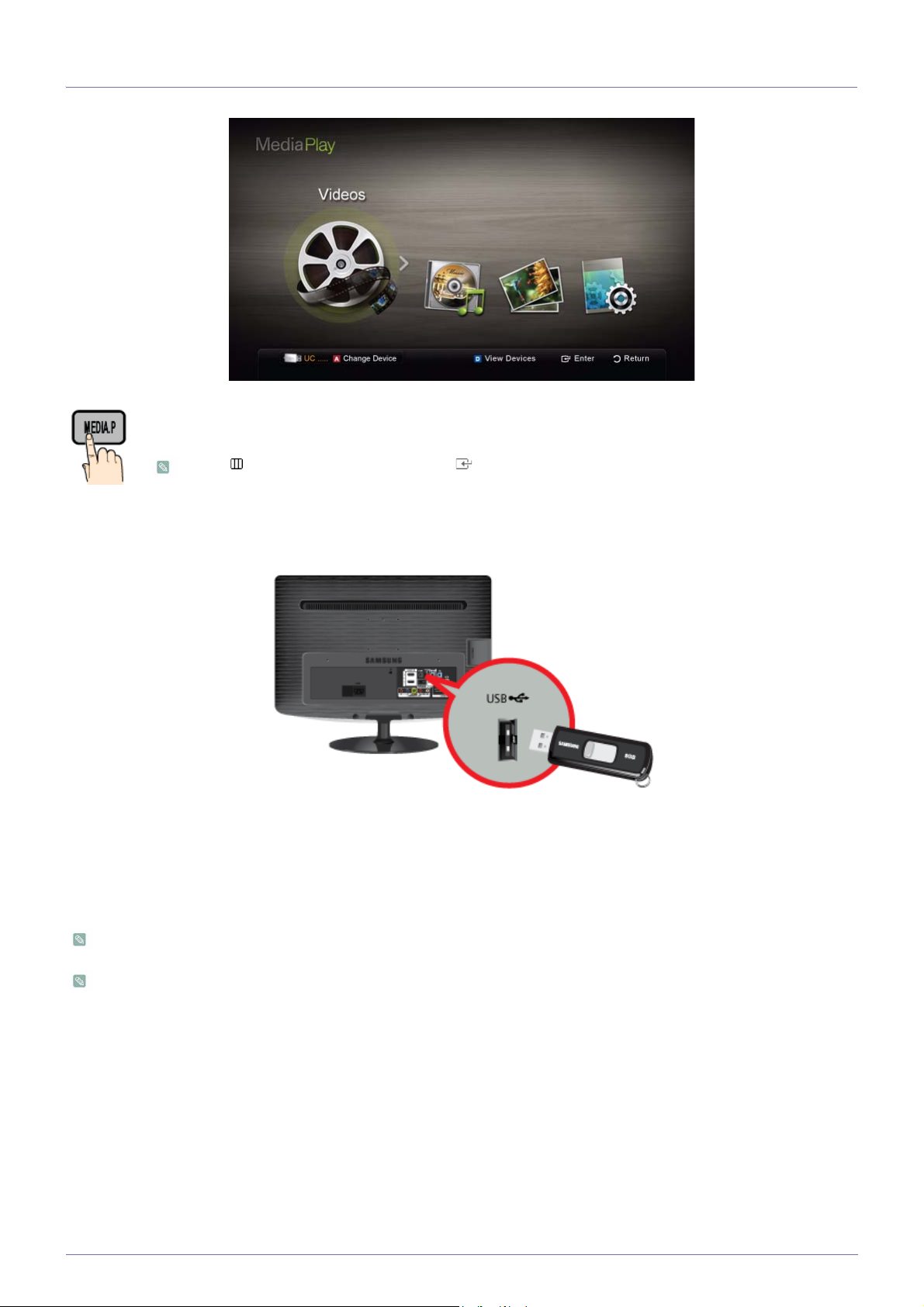
3-6 Media Play
Відтворюйте фотографії, аудіо- та відеофайли, збережені на зовнішніх запам’ятовуючих пристроях USB чи
комп’ютері.
MENU[ ] → Application → Media Play → []
Під'єднання пристрою USB
1. Увімкніть телевізор.
2. Під’єднайте пристрій USB, на якому містяться фотографії, аудіо- та/або відеофайли, до роз’єму [USB] на задній панелі
телевізора.
3. Після під’єднання пристрою USB до телевізора на екрані відобразиться спливне вікно. У ньому можна вибрати
параметр <Media Play>.
Використання неліцензійних мультимедійних файлів може призвести до неналежної роботи пристрою.
Важливі відомості щодо використання функції <Media Play>
• Протокол MTP (Media Transfer Protocol) не підтримується.
• Підтримуються файлові системи FAT16, FAT32 і NTFS.
• Певні цифрові фотоапарати зі з’єднанням USB та аудіопристрої зі з’єднанням USB можуть бути несумісними з
цим телевізором.
• Функція <Media Play> підтримує лише зовнішні запам’ятовуючі пристрої USB (Mass Storage Class – MSC). MSC –
це зовнішній запам’ятовуючий пристрій класу Bulk-Only Transport. Приклади зовнішніх запам’ятовуючих
пристроїв MSC: приводи Thumb і пристрої для зчитування флеш-карт. Пристрої слід під’єднувати безпосередньо
до роз’єму USB телевізора. Зовнішній жорсткий диск зі з’єднанням USB не підтримується.
• Перед тим, як під’єднувати пристрій до телевізора, створіть резервні копії файлів, щоб уникнути їх пошкодження
чи втрати даних. Компанія SAMSUNG не несе відповідальності за будь-які пошкодження чи втрату даних.
• Не від’єд
нуйте пристрій USB під час його завантаження.
3-6 Використання виробу
Page 68
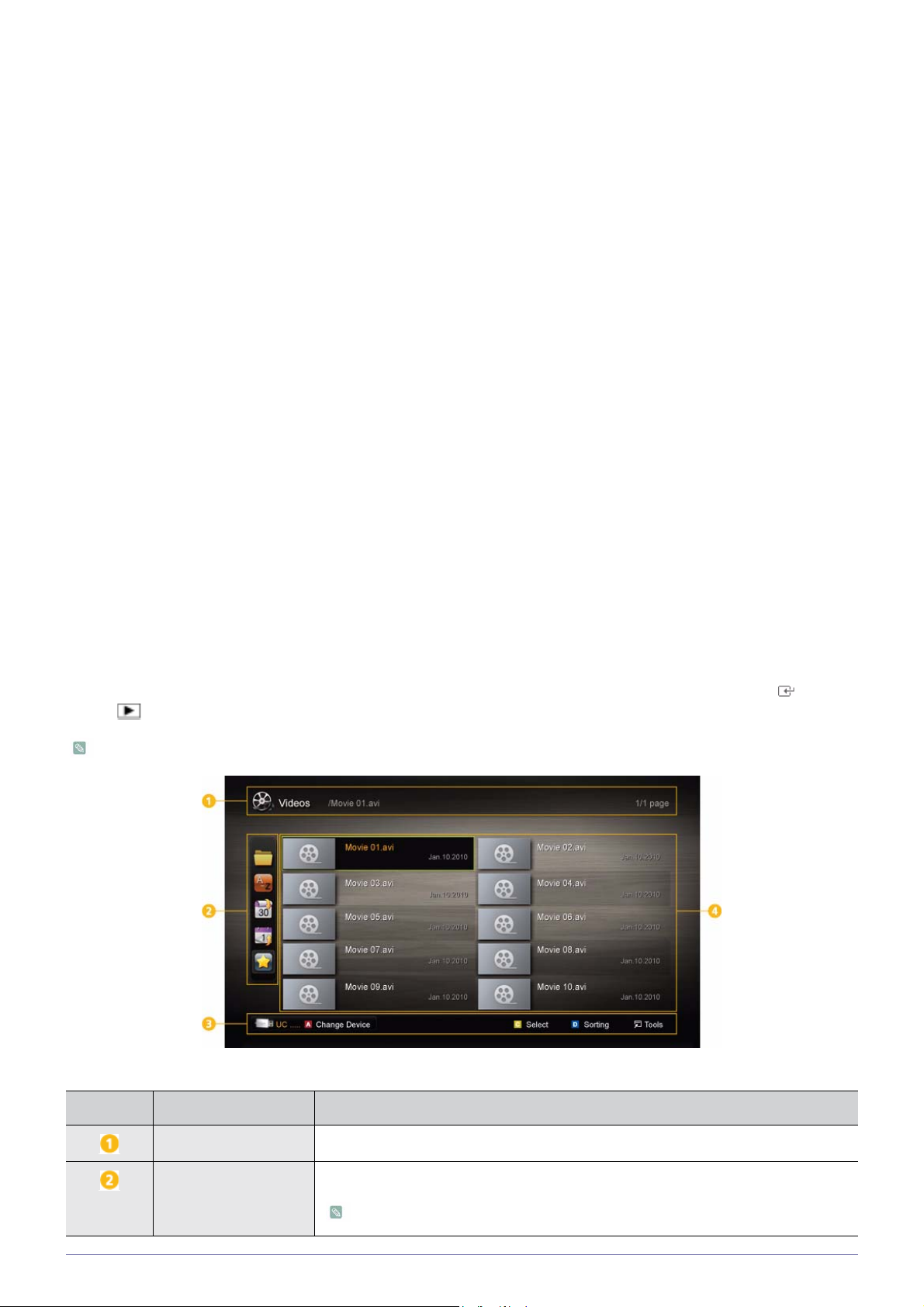
• Що вища роздільна здатність зображення, то більше часу потрібно для його відображення на екрані.
• Максимальна підтримувана роздільна здатність JPEG ? 15360X8640 пікселів.
• Якщо файли не підтримуються або пошкоджені, з’явиться повідомлення про те, що формат файлу не
підтримується.
• Якщо файли впорядковано за допомогою основного режиму перегляду, у кожній папці може відображатися до
1000
файлів
.
•MP3-файли з технологією DRM, завантажені з платного веб-сайту, неможливо відтворити. Digital Rights
Management (DRM) – це технологія, яка підтримує створення, розповсюдження і комплексне керування вмістом,
зокрема захист прав та інтересів постачальників вмісту, запобігання незаконному копіюванню та керування
оплатами і угодами.
• Якщо одночасно під’єднано більше двох пристроїв PTP, можна використовувати тільки один із них.
• Якщ
о під’єднано більше дв
ох зовнішніх запам’ятовуючих пристроїв (MSC), деякі з них можуть не розпізнаватись.
Пристрої USB, які вимагають більшої потужності живлення (понад 500 мА або 5 В), можуть не підтримуватись.
• Якщо під час під’єднання або використання пристрою USB з’явиться повідомлення з попередженням про
перенапругу, пристрій може не розпізнаватись або не працювати належним чином.
• Якщо телевізор перебував у режимі бездіяльності впродовж періоду часу, встановленого у пункті <Auto
Protection Time>, увімкнеться екранна заставка.
• Режим заощадження електроенергії деяких зовнішніх жорстких дисків може вмикатися автоматично у разі
під’єднання до телевізора.
• Якщо використовується кабель-подовжувач USB, пристрій USB може не бути розпізнано або не вдасться
зчитати з нього інформацію.
• Якщо пристрій USB, під’єднаний до телевізора, не розпізнається, список файлів на пристрої пошкоджено або
файл зі списку не відображається, під’єднайте пристрій USB до комп’ютера, відформатуйте пристрій і перевірте
з’єднання.
• Якщо файл, видалений із комп’ютера, все ще відображається під час виконання функції <Media Play>,
використайте функцію очищення кошика на комп’ютері, щоб назавжд
и видалити файл.
Відображення на екрані
Перейдіть до потрібного файлу за допомогою кнопок зі стрілками вгору/вниз/вправо/вліво і натисніть кнопку [] або
кнопку [] (відтворення). Почнеться відтворення файлу.
Функції <View Devices> і <Home> доступні на головній сторінці <Media Play>.
НОМЕР МЕНЮ ОПИС
Інформація Дає змогу переглянути ім’я вибраного файлу, а також номер файлу та сторінки.
Область сортування
файлів
Відображення типу сортування.
Тип сортування залежить від типу вмісту.
Використання виробу 3-6
Page 69
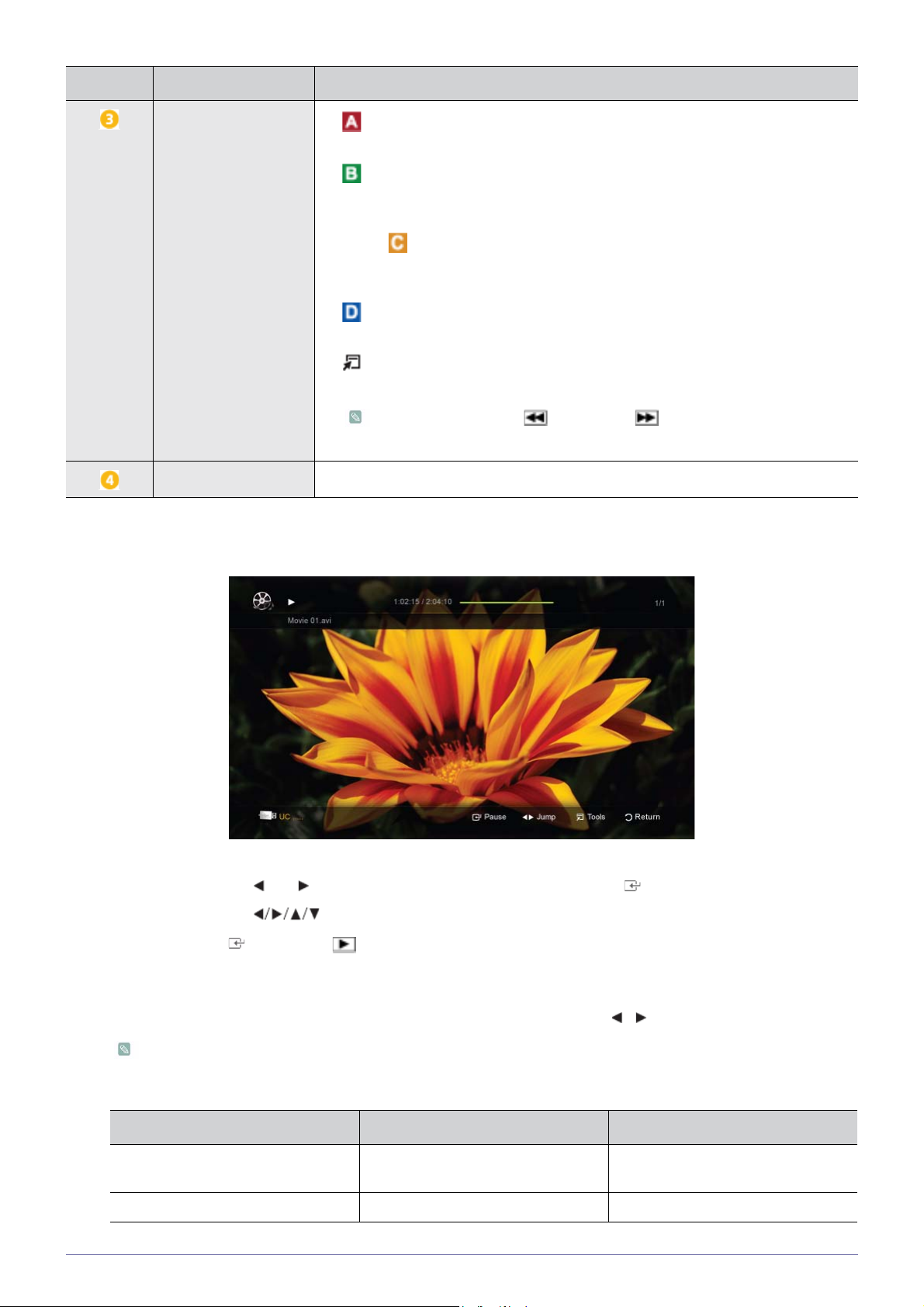
НОМЕР МЕНЮ ОПИС
Операційні кнопки
Список файлів Дає змогу переглянути посортовані за категоріями файли чи групи файлів.
Videos
Відтворення відеофайлу
• Червона (Change Device)
Дозволяє вибрати під’єднаний пристрій.
• Зелений (Preference)
Дозволяє налаштувати пріоритетність файлів. (Не підтримується в основному
режимі перегляду).
• Жовта (Select)
Дозволяє вибрати у списку кілька файлів. Вибрані файли позначено
символом.
• Синя (Sorting)
Використовується для сортування файлів.
• (Tools)
Відображає меню параметрів.
За допомогою кнопок [] (REW) або [] (FF) можна переходити до
наступної або попередньої сторінки списку файлів.
1. За допомогою кнопок або виберіть пункт <Videos>, тоді натисніть кнопку [] в меню <Media Play>.
2. За допомогою кнопок виберіть у списку потрібний відеофайл.
3. Натисніть кнопку [] або кнопку [] (відтворення).
• Назва вибраного файлу та час відтворення відображаються вгорі екрана.
• Якщо час відтворення відеофайлу невідомий, ці відомості і рядок перебігу процесу не відображатимуться.
• Під час ві
дтворення відео пошук можна вико
нувати за допомогою кнопок і .
У цьому режимі можна переглядати відеоролики, збережені в ігровому режимі, однак грати в ігри неможливо.
• Підтримувані формати субтитрів
НАЗВА РОЗШИРЕННЯ ФАЙЛУ ФОРМАТ
MPEG-4 (текст із часовим
.ttxt XML
критерієм)
SAMI .smi HTML
3-6 Використання виробу
Page 70
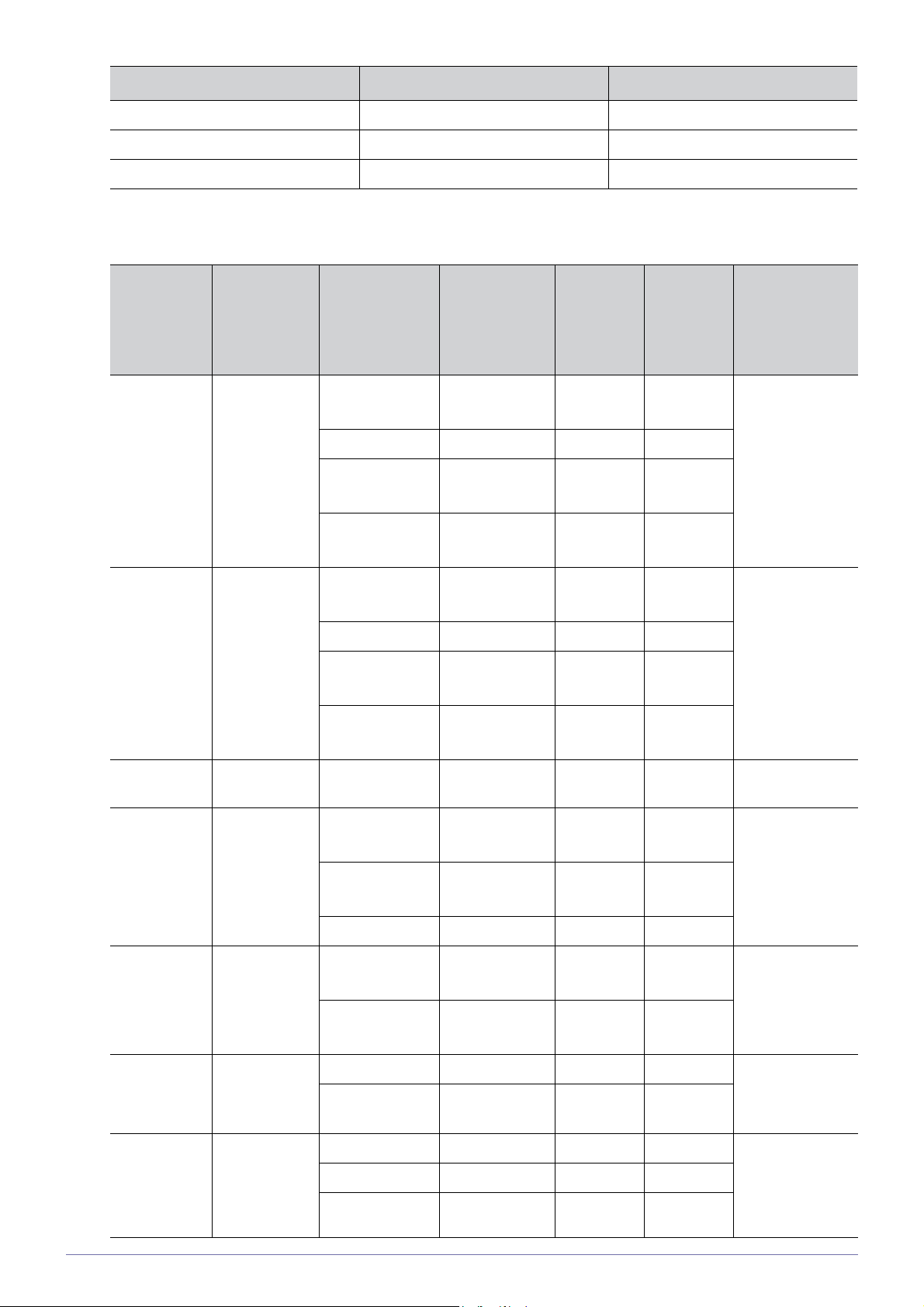
НАЗВА РОЗШИРЕННЯ ФАЙЛУ ФОРМАТ
SubRip .srt у форматі рядків
SubViewer .sub у форматі рядків
Micro DVD .sub або .txt у форматі рядків
• Підтримувані формати відеофайлів
РОЗШИРЕ
ННЯ
ФАЙЛУ
*.avi
*.mkv
*.asf ASF
ФАЙЛ ВІДЕОКОДЕК
AVI
MKV
Divx 3.11 /
4.x / 5.1 / 6.0
XviD 1920 x 1080 6 ~ 30 8
H.264 BP /
MP / HP
MPEG4 SP /
ASP
Divx 3.11 /
4.x / 5.1 / 6.0
XviD 1920 x 1080 6 ~ 30 8
H.264 BP /
MP / HP
MPEG4 SP /
ASP
ЧАСТОТ
РОЗДІЛЬНА
ЗДАТНІСТЬ
1920 x 1080 6 ~ 30 8
1920 x 1080 6 ~ 30 25
1920 x 1080 6 ~ 30 8
1920 x 1080 6 ~ 30 8
1920 x 1080 6 ~ 30 25
1920 x 1080 6 ~ 30 8
А ЗМІНИ
КАДРІВ
(КАДРІВ/
С)
ШВИДКІС
ТЬ
ПЕРЕДА
ЧІ ДАНИХ
(МБІТ/С)
АУДІОКОДЕК
MP3
AC3
LPCM
ADPCM
DTS Core
MP3
AC3
LPCM
ADPCM
WMA
*.wmv ASF
*.mp4 MP4
*.3gp 3GPP
*.vro
*.mpg
*.mpeg
VRO
VOB
PS
Window Media
Video v9
H.264 BP /
MP / HP
MPEG4 SP /
ASP
XVID 1920 x 1080 6 ~ 30 8
H.264 BP /
MP / HP
MPEG4 SP /
ASP
MPEG1 1920 x 1080 24 / 25 / 30 30 AC3
MPEG2 1920 x 1080 24 / 25 / 30 30
MPEG1 1920 x 1080 24 / 25 / 30 30 AC3
MPEG2 1920 x 1080 24 / 25 / 30 30
H.264 1920 x 1080 6 ~ 30 25
1920 x 1080 6 ~ 30 25
1920 x 1080 6 ~ 30 25
1920 x 1080 6 ~ 30 8
1920 x 1080 6 ~ 30 25
1920 x 1080 6 ~ 30 8
WMA
MP3
ADPCM
AAC
ADPCM
AAC
HE-AAC
MPEG
LPCM
MPEG
LPCM
AAC
Використання виробу 3-6
Page 71
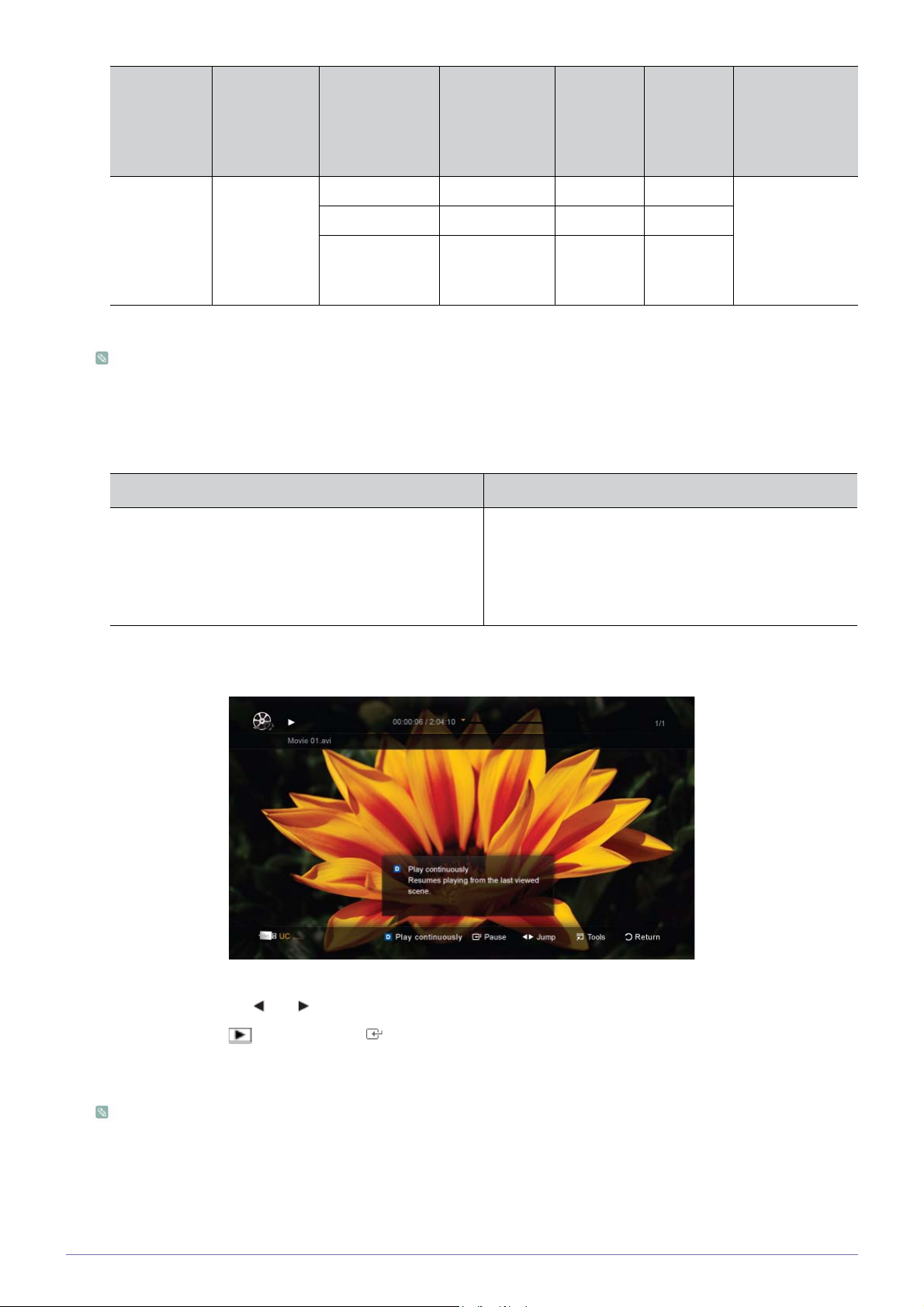
РОЗШИРЕ
ННЯ
ФАЙЛУ
ФАЙЛ ВІДЕОКОДЕК
РОЗДІЛЬНА
ЗДАТНІСТЬ
ЧАСТОТ
А ЗМІНИ
КАДРІВ
(КАДРІВ/
С)
ШВИДКІС
ТЬ
ПЕРЕДА
ЧІ ДАНИХ
(МБІТ/С)
АУДІОКОДЕК
MPEG2 1920 x 1080 24 / 25 / 30 30 AC3
*.ts
*.tp
TS
H.264 1920 x 1080 6 ~ 30 25
VC1 1920 x 1080 6 ~ 30 25
*.trp
HE-AAC
Інші обмеження
• Якщо із вмістом кодека виникають проблеми, кодек не підтримуватиметься.
• Якщо інформація файлу неправильна і файл містить помилку, його не вдасться відтворити належним чином.
• Звук і відео можуть не відтворюватись, якщо стандартна швидкість передачі даних чи частота зміни кадрів є
вищими за значення, вказане в таблиці вище. Якщо інформація файлу неправильна і файл містить помилку,
його не вдасться відтворити належни
ВІДЕОДЕКОДЕР АУДІОДЕКОДЕР
м чином.
AAC
MP3
DD+
• Підтримка до H.264, рівень 4.1
• H.264 FMO / ASO / RS, VC1 SP / MP / AP L4 і AVCHD
не підтримуються.
•GMC не підтримується.
•H.263 не підтримується.
• Підтримка до WMA 7, 8, 9, STD
•WMA 9 PRO не підтримує 2-канальний,
багатоканальний звук чи звук без втрат.
• Частота вибірки WMA 22050 Гц моно не
підтримується.
Послідовне відтворення відеофайлу (відновлення відтворення)
Якщо вимкнути функцію відтворення відео, пізніше відтворення можна розпочати з місця зупинки.
1. За допомогою кнопок або у списку файлів виберіть відеофайл для безперервного відтворення.
2. Натисніть кнопку [] (відтворення) / [ ].
3. Натиснувши синю кнопку, виберіть пункт <Play Continuously> (відновлення відтворення). Почнеться відтворення
відеофайлу з місця, де його було зупинено.
• Синя кнопка доступна у режимі відновлення відтворення.
• Якщо для функції <Continuous Movie Play Help> встановлено значення <On> в меню <Settings>, після
відновлення відтворення відеофайлу з’явиться спливне повідомлення.
3-6 Використання виробу
Page 72
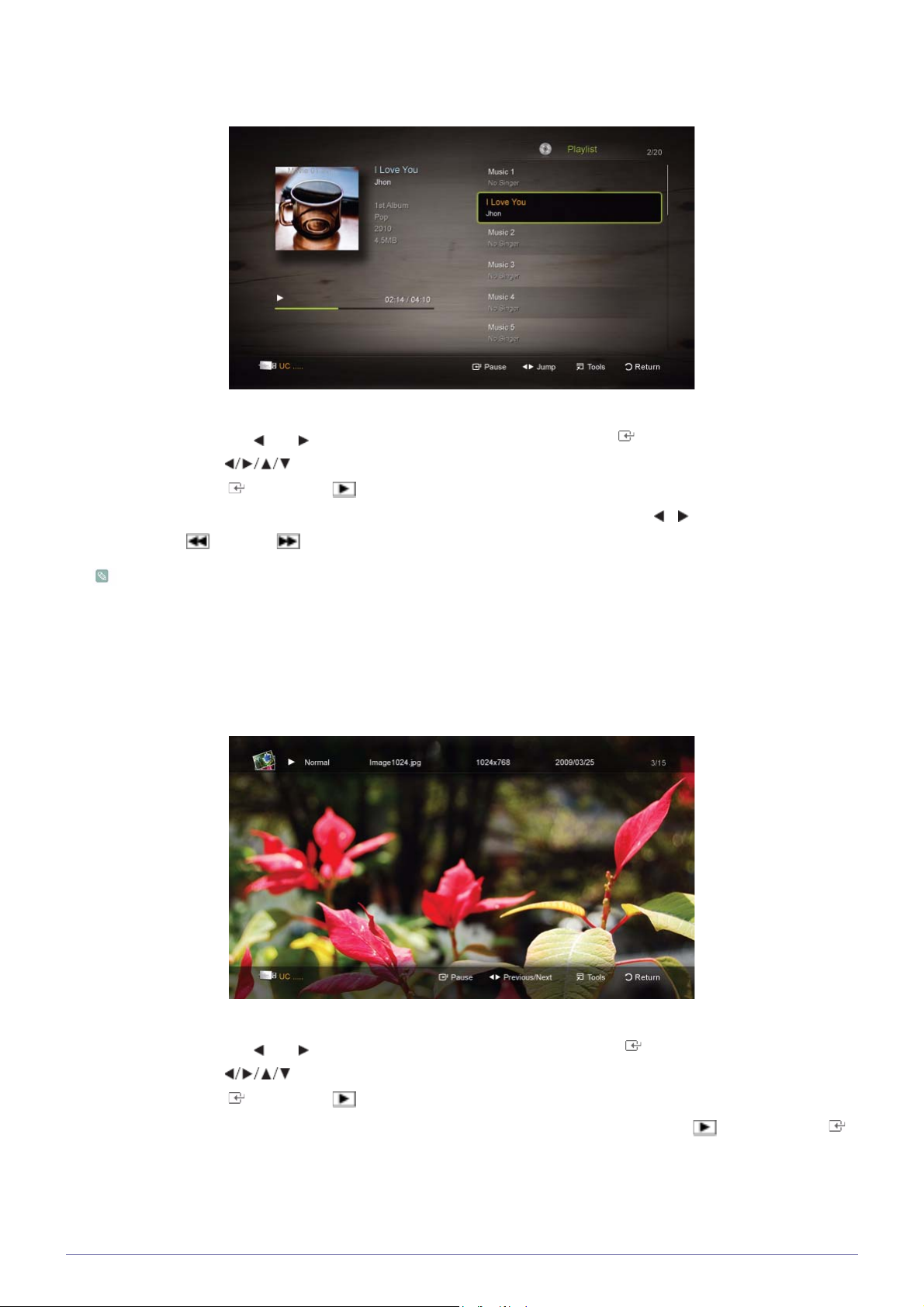
Music
Відтворення музики
1. За допомогою кнопок або виберіть пункт <Music>, тоді натисніть кнопку [] в меню <Media Play>.
2. Натисніть кнопку , щоб вибрати потрібний файл у списку.
3. Натисніть кнопку [] або кнопку [] (відтворення).
• Під час відтворення відеофайлу пошук можна виконувати за допомогою кнопок і .
• Кнопки [ ] (REW) і [] (FF) під час відтворення не працюють.
• Відображаються тільки файли з розширенням MP3 і PCM. Файли, які мають інше розширення, не будуть
відображатися, навіть якщо вони збережені на тому самому пристрої USB.
• Якщо звучання MP3-файлів неналежне, відрегулюйте пункт <Equalizer> у меню <Sound>. (Надлишкова
модуляція файлів MP3 може спотворювати звучання).
Photos
Перегляд фотографій (або показу слайдів)
1. За допомогою кнопок або виберіть пункт <Photos>, тоді натисніть кнопку [] в меню <Media Play>.
2. Натисніть кнопку , щоб вибрати потрібну фотографію у списку.
3. Натисніть кнопку [] або кнопку [] (відтворення).
• Під час відображення фотографії натисніть на пульті дистанційного керування кнопку [] (відтворення) / [ ],
щоб почати відтворення показу слайдів.
• Усі файли списку буде відображено у режимі показу слайдів.
• Під час показу слайдів файли відображаються по порядку.
Використання виробу 3-6
Page 73
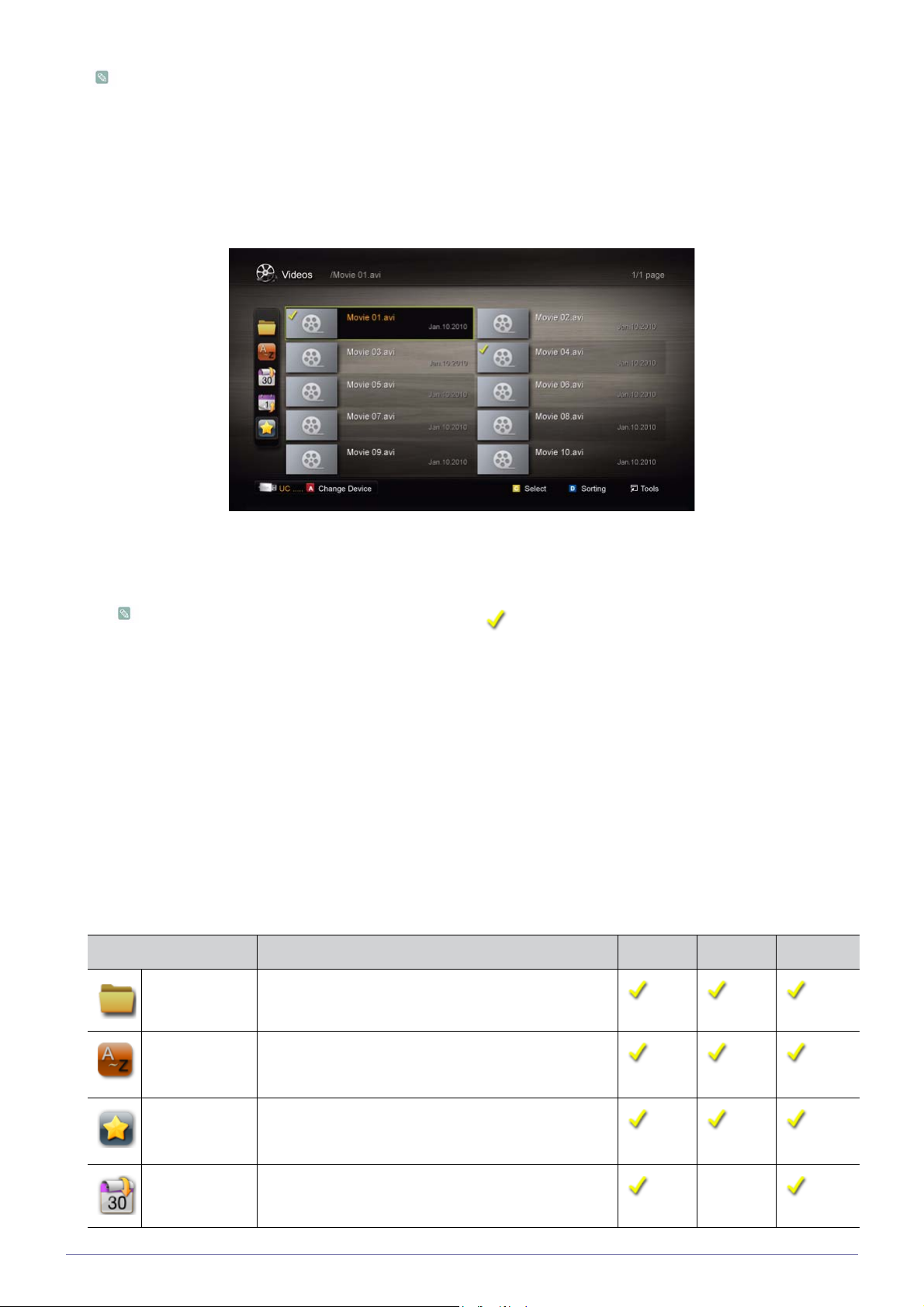
• Музичні файли можна автоматично відтворити під час показу слайдів, якщо для параметра <Background
Music> встановлено значення <On>.
• Режим <BGM Mode> неможливо змінити, поки BGM не завантажиться.
Відтворення кількох файлів
Відтворення вибраних відео-, аудіофайлів і фотографій
1. Натисніть жовту кнопку, щоб вибрати потрібний файл у списку.
2. Щоб вибрати кілька файлів, повторіть вищезгадану дію.
• Ліворуч від вибраних файлів з’явиться позначка .
• Щоб скасувати позначення вибраного, ще раз натисніть жовту кнопку.
• Щоб скасувати позначення усіх вибраних файлів, натисніть кнопку TOOLS і виберіть пункт Deselect All.
3. Натисніть кнопку TOOLS і виберіть пункт <Play Selected Contents>.
Відтворення групи відео-, аудіофайлів або фотографій
1. Під час відображення списку файлів перейдіть до будь-якого файлу у потрібній групі.
2. Натисніть кнопку TOOLS і виберіть пункт <Play Current Group>.
Додаткові функції Media Play
Сортування списку файлів
Щоб виконати сортування файлів, натисніть синю кнопку на екрані списку файлів.
КАТЕГОРІЯ ФУНКЦІЯ VIDEOS MUSIC PHOTOS
Basic View Відображення вмісту всієї папки. Фотографії можна
переглянути, вибравши папку.
Title Сортування і відображення назви файлів за
символом або у цифровому/алфавітному/вибраному
порядку.
Preference Сортування і відображення файлів відповідно до їх
пріоритетності. Змінити пріоритетність файлів у
списку можна за допомогою зеленої кнопки.
Latest Date Сортування і відображення файлів, починаючи з
останньої дати.
3-6 Використання виробу
Page 74
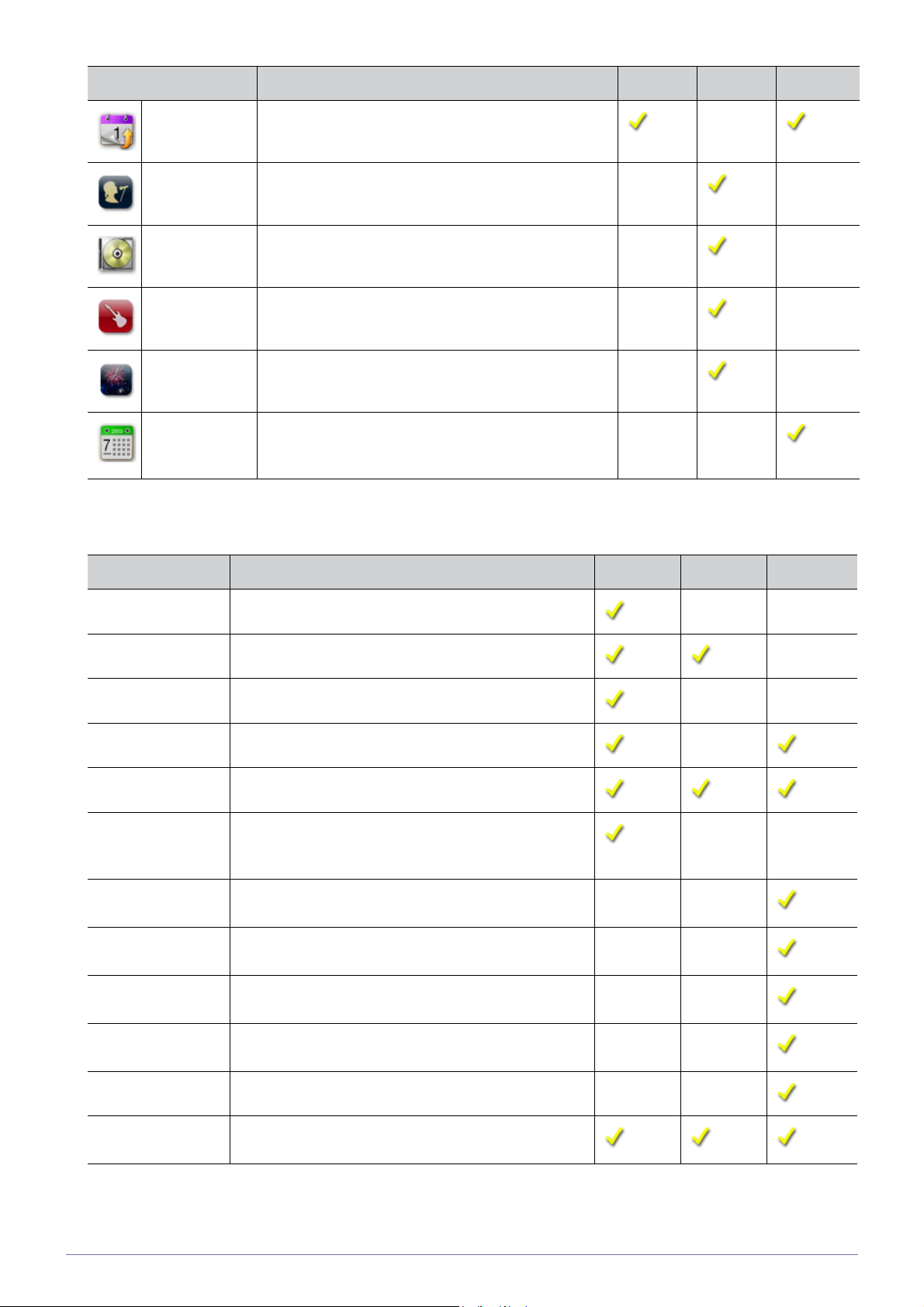
КАТЕГОРІЯ ФУНКЦІЯ VIDEOS MUSIC PHOTOS
Earliest Date Сортування і відображення файлів, починаючи з
найдавнішої дати.
Artist Сортування аудіофайлів за виконавцем в
алфавітному порядку.
Album Сортування аудіофайлів за альбомом в
алфавітному порядку.
Genre Сортування аудіофайлів за жанром.
Mood Сортування аудіофайлів за настроєм. Інформацію
про настрій можна змінювати.
Monthly Сортування і відображення фотографій за місяцем.
Сортування ви
січня до грудня), незалежно від року.
конується виключно за місяцем (від
Меню відтворення Videos / Music / Photos
Під час відтворення файлу натисніть кнопку TOOLS.
КАТЕГОРІЯ ФУНКЦІЯ VIDEOS MUSIC PHOTOS
Title Дає змогу перейти до іншого файлу.
Repeat Mode Повторюване відтворення відео- і аудіофайлів.
Picture Size Налаштування потрібного розміру зображення.
Picture Setting Налаштування параметрів зображення.
Sound Setting Налаштування параметрів звуку.
Subtitle Setting Відтворення відео з субтитрами. Ця функція працює
лише якщо файл із субтитрами має таку саму назву,
що й відеофайл.
Stop Slide Show /
Start Slide Show
Slide Show Speed Налаштування шви
Background Music Вибір і налаштування фонової музики для показу
Запуск або зупинення показу слайдів.
дкості зміни слайдів під час
показу.
слайдів.
Zoom Збільшення зображення до повноекранного
формату.
Rotate Обертання зображення у повноекранному форматі.
Information Дає змогу переглянути докладні відомості про
відтворюваний файл.
Використання виробу 3-6
Page 75
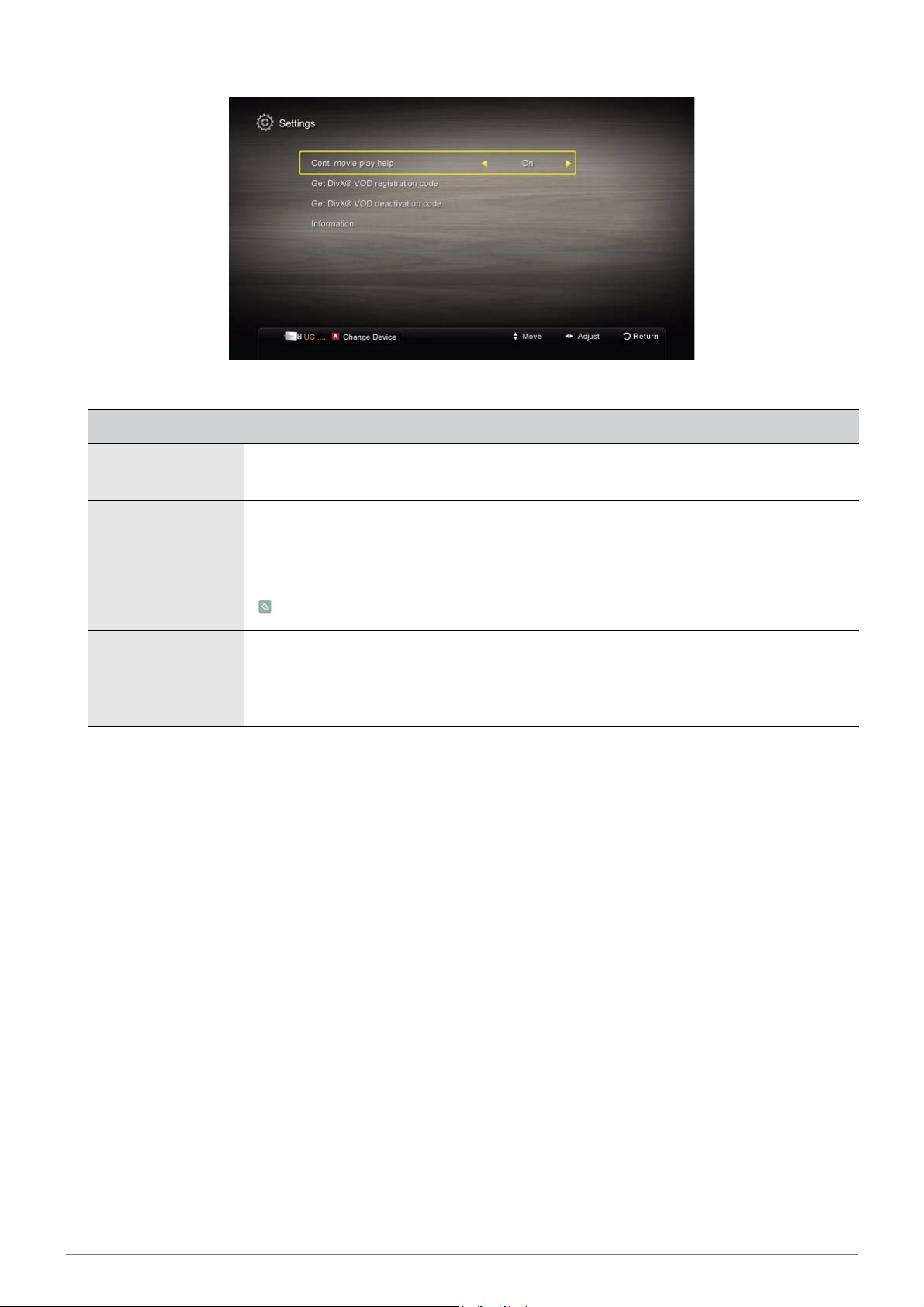
Settings
Використання меню Settings
МЕНЮ ОПИС
Cont. movie play help Відображення спливних повідомлень довідки під час послідовного відтворення відео.
• <On> - <Off>
Get the DivX® VOD
registration code
Відображення коду реєстрації, авторизованого для телевізора. У разі під’єднання до вебсайту DivX і реєстрації коду разом з обліковим записом можна завантажити реєстраційний
файл VOD (Video On Demand ? відео за запитом). Якщо відтворити реєстрацію VOD за
допомогою функції <Media Play>, реєстрацію буде завершено.
Детальніше про DivX® VOD читайте на сторінці www.DivX.com.
Get the DivX® VOD
deactivation code
Якщо DivX® VOD не зареєстровано, відобразиться код дезактивації реєстрації. Якщо
виконати цю функцію за наявності реєстрації DivX® VOD, поточну реєстрацію DivX® VOD
буде дезактивовано.
Information Дає змогу переглянути відомості про під’єднаний пристрій.
3-6 Використання виробу
Page 76
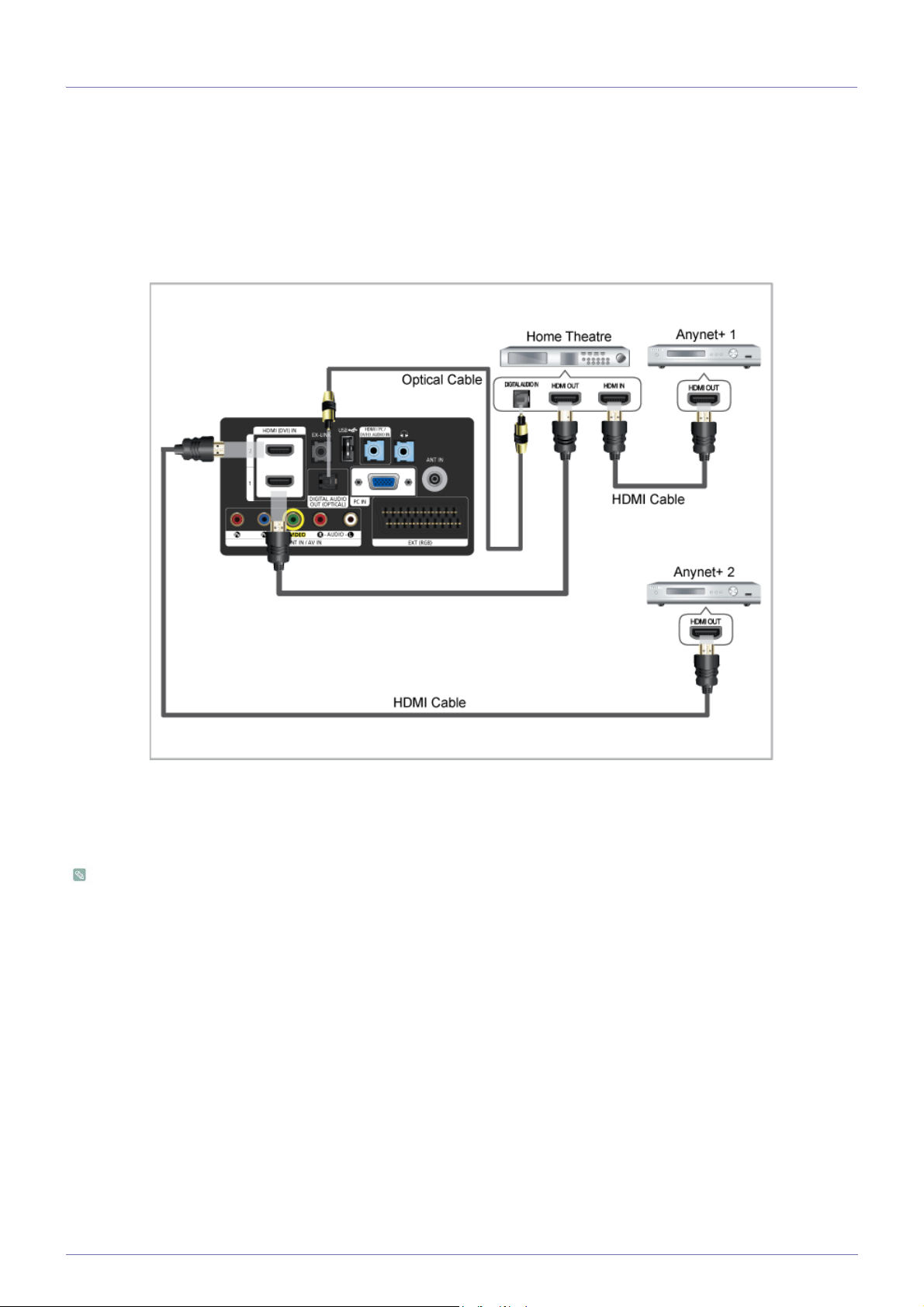
3-7 Anynet+ (HDMI-CEC)
Що таке<Anynet+>?
<Anynet+> - це функція, за допомогою якої можна керувати усіма підключеними пристроями Samsung, які підтримують
режим <Anynet+>, за допомогою пульта дистанційного керування телевізора Samsung. Система <Anynet+> працює лише
з пристроями Samsung, які підтримують функцію <Anynet+>. Щоб упевнитися, що пристрій Samsung має таку функцію,
перевірте, чи є на ньому логотип <Anynet+>.
Під’єднання пристроїв Anynet+
1. Під'єднайте вхід [HDMI(DVI) IN] телевізора і вихід HDMI відповідного пристрою <Anynet+> за допомогою кабелю HDMI
.
2. Під'єднайте вхід [HDMI(DVI) IN] домашнього кінотеатру і вихід HDMI відповідного пристрою <Anynet+> за допомогою
кабелю HDMI.
• З’єднайте вихідний роз’єм [DIGITAL AUDIO OUT (OPTICAL)] телевізора із вхідним роз’ємом цифрового
аудіосигналу домашнього кінотеатру за допомогою оптичного кабелю.
• Якщо виконати описане вище з’єднання, оптичний роз’єм видаватиме лише 2-канальний звук. Звук лунатиме
лише з передніх лівого і правого гучномовців і з низькочастотного динаміка домашнього кінотеатру. Щоб слухати
5.1-канальний звук, з’єднайт
е роз’єм [DIGITAL AUDIO OUT
(OPTICAL)] на DVD-програвачі або декодері каналів
кабельного чи супутникового телебачення (тобто пристрої Anynet 1 або 2) безпосередньо з підсилювачем або
домашнім кінотеатром, а не з телевізором.
• Під’єднуйте лише один домашній кінотеатр.
• Пристрій <Anynet+> можна під’єднати за допомогою кабелю HDMI. Деякі кабелі HDMI можуть не підтримувати
функції <Anynet+>.
• Функція <Anynet+> працює, коли ввімкнено аудіо/відеопристрій, який підтримує функцію <Anynet+>, або цей
пристрій перебуває в режимі очікування.
• Режим <Anynet+> підтримує усього до 10 аудіо/відеопристроїв. Пам’ятайте, що можна під’єднати до 3-х
пристроїв одного типу.
Використання виробу 3-7
Page 77
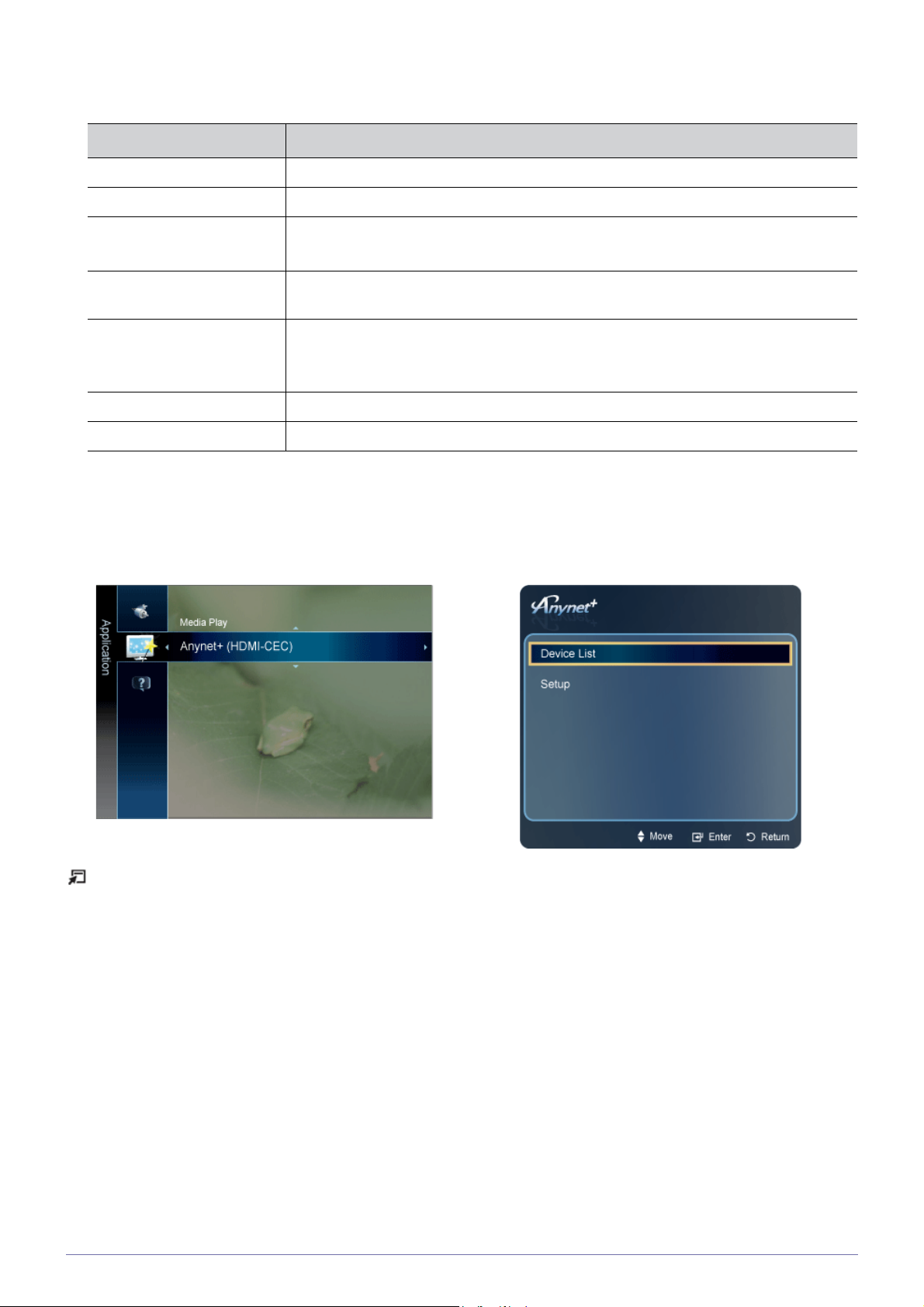
Меню <Anynet+>
Параметри меню <Anynet+> відрізняються залежно від типу та стану пристроїв Anynet+, під’єднаних до телевізора.
МЕНЮ <ANYNET+> ОПИС
View TV Перемикання режиму <Anynet+> на режим перегляду телевізійних програм.
Device List Відображення списку пристроїв Anynet+.
Recording: (*recorder) Дає змогу почати запис за допомогою записуючого пристрою.
(Ця функція доступна лише для пристроїв, які підтримують функцію запису).
(назва_пристрою) MENU Відображення меню під’єднаних пристроїв. Наприклад, якщо під’єднано записуючий
пристрій DVD, буде відображатися меню диска, передбачене цим пристроєм.
(назва_пристрою) INFO Показує меню ві
якщо під’єднано записуючий пристрій DVD, з’явиться меню керування відтворенням
вмісту на записуючому пристрої DVD.
Stop Recording: (*recorder) Зупинення запису.
Receiver Звук відтворюється через приймач.
Якщо під’єднано кілька записуючих пристроїв, вони відображатимуться як (*записуючий пристрій), а якщо лише один
записуючий пристрій, він відображатиметься як (*назва_пристрою).
дтворення під’єднаного пристрою.Наприклад:
Налаштування <Anynet+>
Натисніть кнопку [TOOLS], щоб відкрити меню. Меню <Anynet+> можна також відкрити, вибравши пункт <Tools> →
<Anynet+ (HDMI-CEC)>
3-7 Використання виробу
Page 78
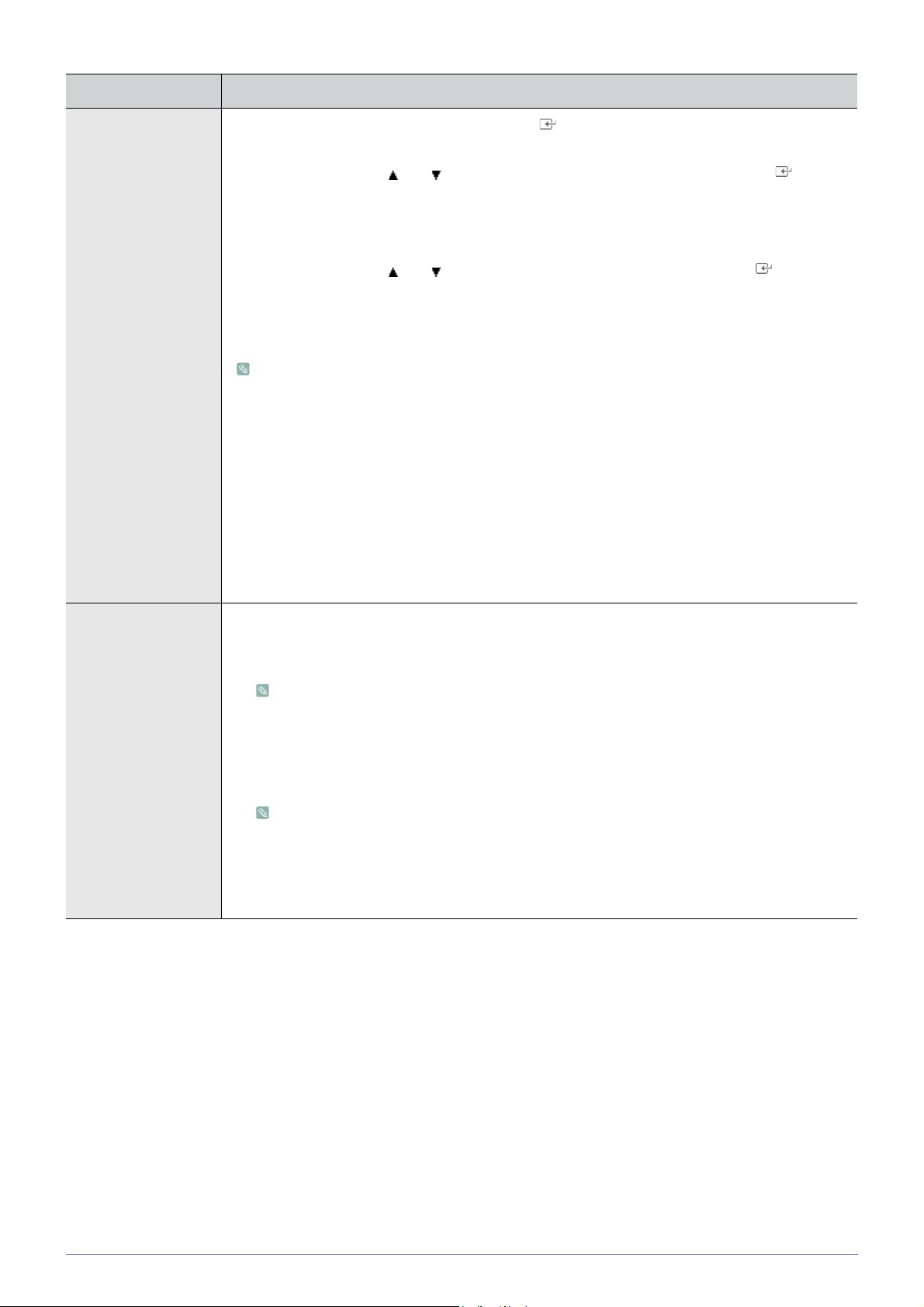
МЕНЮ ОПИС
Device List
1. Натисніть кнопку [TOOLS]. Натисніть кнопку [ ], щоб вибрати режим <Anynet+ (HDMICEC)>.
2. За допомогою кнопок або виберіть пункт <Device List>, після чого натисніть [].
- З’явиться список пристроїв <Anynet+>, під’єднаних до телевізора.
- Якщо у списку немає потрібного Вам пристрою, натисніть червону кнопку для виконання
пошуку пристроїв.
3. За допомогою кнопок або виберіть потрібний пристрій і натисніть кнопку [].
Здійснюється перемика
ння на вибраний пристрій.
- Для пункту <Anynet+ (HDMI-CEC)> потрібно встановити значення <On> у меню <Application>
для відображення меню <Device List>.
Перехід до вибраних пристроїв може тривати до 2 хвилин. Під час здійснення переходу
цю операцію неможливо скасувати.
Час пошуку пристроїв залежить від кількості під’єднаних пристроїв.
Після завершення пошуку кількість знайдених пристроїв не відображається.
Незважаючи на те, що телевізор після ввімкнення за допомогою кнопки живлення
автоматично виконує пошук за списком пристроїв, у списку пр
автоматично від
ображаються пристрої, які було під’єднано до телевізора. Щоб знайти
під’єднаний пристрій, натисніть червону кнопку.
Якщо натисненням кнопки [SOURCE] було вибрано режим зовнішнього вхідного сигналу,
функція <Anynet+> буде недоступною. До пристроїв <Anynet+> слід переходити за
допомогою меню <Device List>.
Setup • <Anynet+ (HDMI-CEC)>
Щоб використовувати функцію <Anynet+>, для пункту <Anynet+ (HDMI-CEC)> потрібно
встановити значення <On>.
Якщо вимкнути функцію <Anynet+ (HDMI-CEC) >, усі операції < Anynet+> стають
неактивними.
• <Auto Turn Off>
Дозволяє встановити пристрій <Anynet+> на автоматичне вимкнення, коли вимикається
телевізор.
Для подальшого використання функції <Anynet+> кнопку вибраного джерела сигналу
на пульті ДК телевізора необхідно встановити у режим перегляду телевізійних програм.
Якщо для функції <Auto Turn Off> встановити значення <Yes>, після вимкнення
телевізора під’єднані зовнішні пристрої також вимикатимуться. Проте, якщо зовнішній
пристрій виконуватиме запис, він може не вимкнутися.
истроїв не завжди
Використання виробу 3-7
Page 79
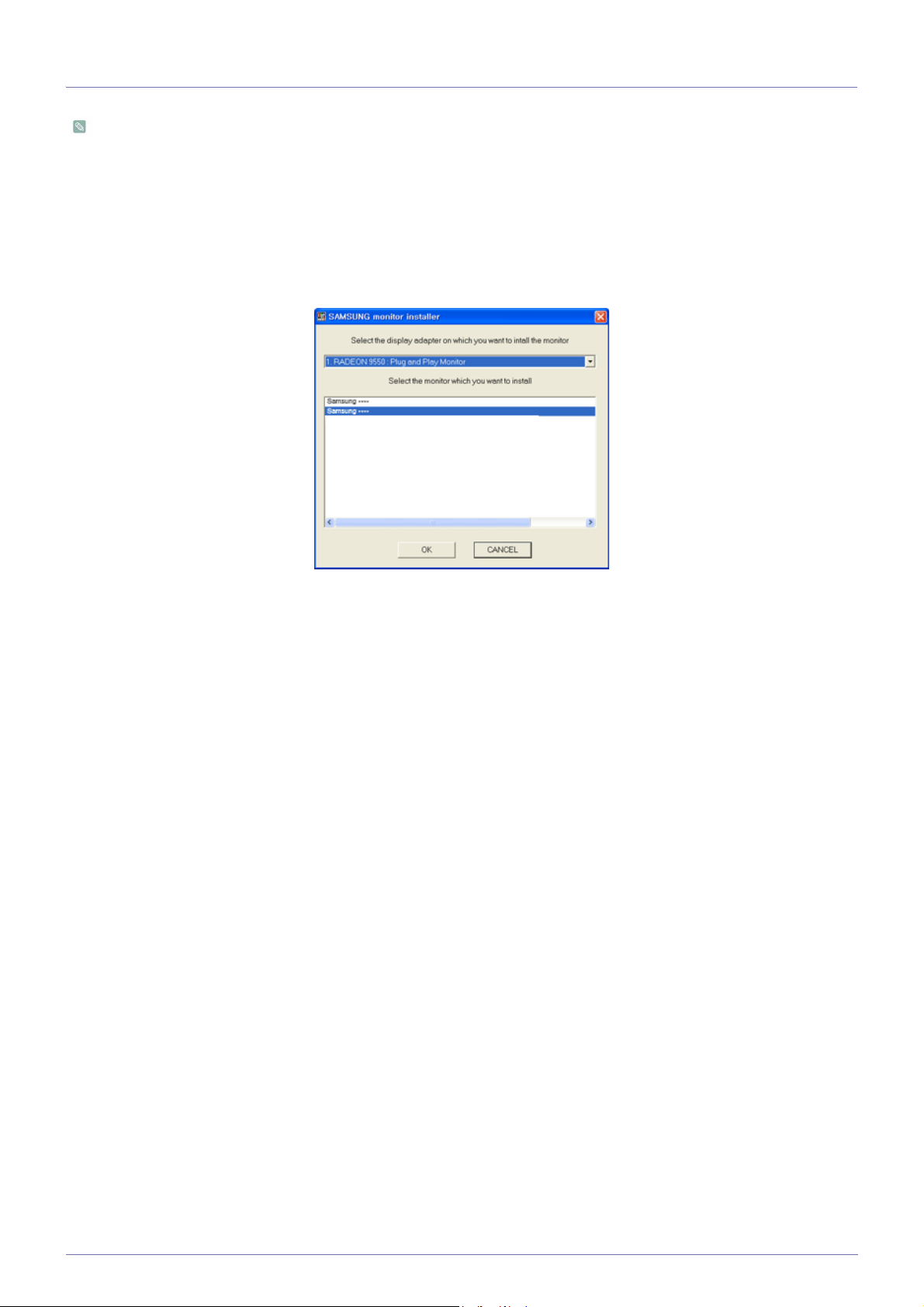
3-8 Встановлення драйвера пристрою
Якщо встановити драйвер пристрою, можна налаштувати відповідну роздільну здатність і частоту для виробу.
Драйвер пристрою міститься на компакт-диску, який додається до виробу. Якщо доданий файл драйвера
пошкоджено, зверніться до центру обслуговування або відвідайте веб-сайт компанії Samsung Electronics (http://
www.samsung.com/) і завантажте драйвер.
1. Вставте компакт-диск із програмою встановлення в пристрій читання компакт-дисків.
2. Клацніть Драйвер Windows.
3. Виконайте кроки зі встановлення, що залишились, відповідно до вказівок на екрані.
4. У списку моделей виберіть модель Вашого виробу.
5. Перевірте, чи в налаштуваннях панелі керування відображається потрібна роздільна здатність і частота оновлення
екрана. Детальніше див. у документації пр
о операційну систему Windo
ws.
3-8 Використання виробу
Page 80
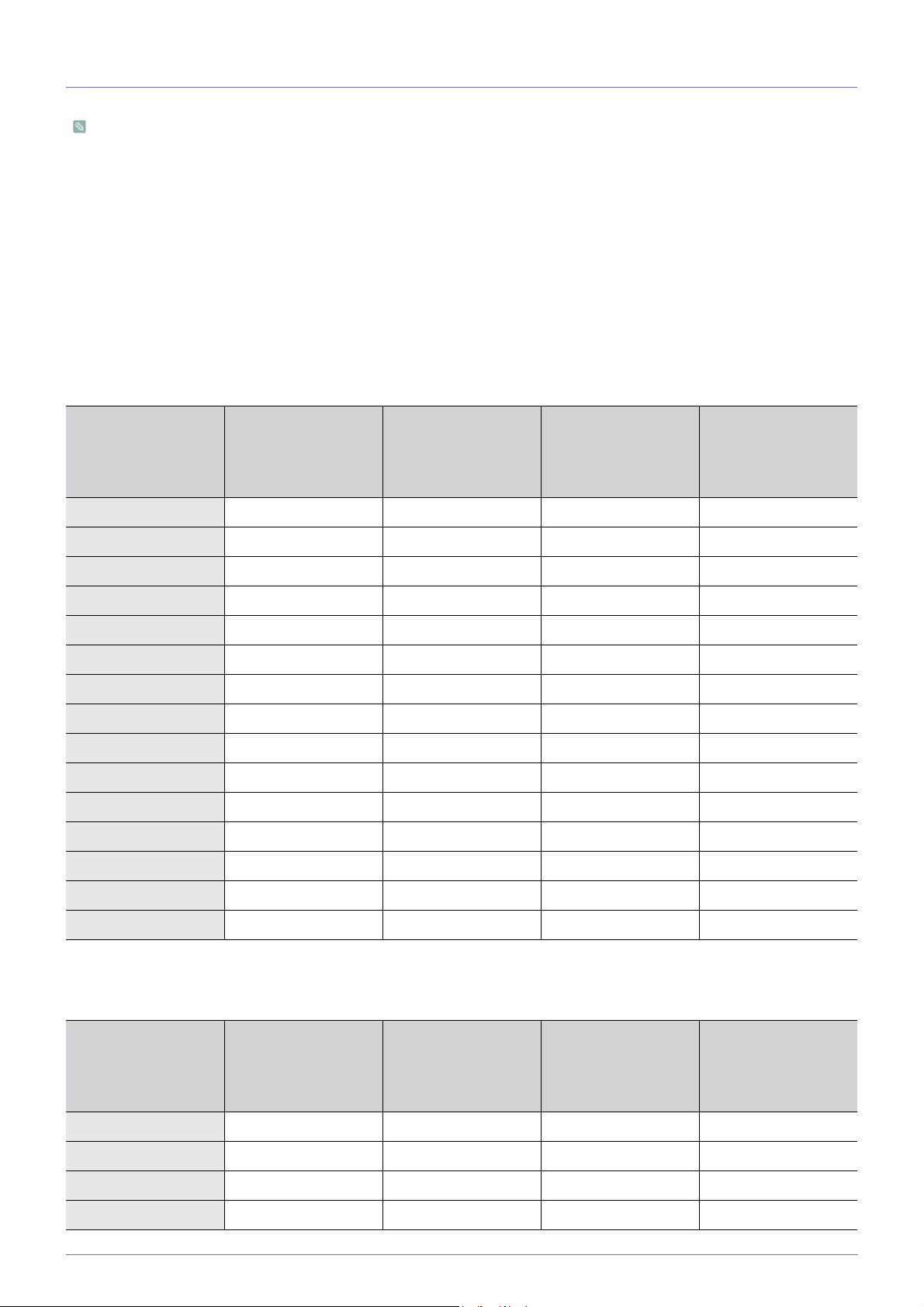
3-9 Таблиця стандартних режимів передачі сигналу
РК монітор має одне оптимальне значення роздільної здатності для забезпечення найкращої якості зображення
залежно від розміру екрана відповідно до характеристик панелі, на відміну від моніторів CDT, виконаних на базі
електронно-променевої трубки.
Тому, якщо не встановити оптимальну роздільну здатність для панелі певного розміру, якість зображення буде
низькою. Радимо встановити оптимальну роздільну здатність ви
Синхронізація з ПК (вхідний сигнал D-Sub і HDMI)
Якщо сигнал з комп'ютера надходить в одному з поданих далі стандартних режимів сигналу, зображення буде
налаштовано автоматично. Однак, якщо сигнал з комп'ютера надходить не в одному з поданих далі режимів сигналу,
може відображатись порожній екран або буде увімкнено тільки індикатор живлення. Тому, налаштуйте роздільну
здатність, дотримуючись вказівок у посібнику користувача графічної карти.
3-9-1. B1930HD
РОЗДІЛЬНА
ЗДАТНІСТЬ
IBM, 640 x 350 31,469 70,086 25,175 +/-
ГОРИЗОНТАЛЬНА
ЧАСТОТА (KHZ)
ВЕРТИКАЛЬНА
ЧАСТОТА (HZ)
робу.
ПІКСЕЛЬНОЇ
СИНХРОНІЗАЦІЇ
ЧАСТОТА
ПОЛЯРНІСТЬ (Г/В)
(МГЦ)
IBM, 640 x 480 31,469 59,940 25,175 -/-
IBM, 720 x 400 31,469 70,087 28,322 -/+
MAC, 640 x 480 35,000 66,667 30,240 -/-
MAC, 832 x 624 49,726 74,551 57,284 -/-
VESA, 640 x 480 37,861 72,809 31,500 -/-
VESA, 640 x 480 37,500 75,000 31,500 -/-
VESA, 800 x 600 35,156 56,250 36,000 +/+
VESA, 800 x 600 37,879 60,317 40,000 +/+
VESA, 800 x 600 48,077 72,188 50,000 +/+
VESA, 800 x 600 46,875 75,000 49,500 +/+
VESA, 1024 x 768 48,363 60,004 65,000 -/-
VESA, 1024 x 768 56,476 70,069 75,000 -/-
VESA, 1024 x 768 60,023 75,029 78,750 +/+
VESA, 1360 x 768 47,712 60,015 85,500 +/+
3-9-2. B2030HD
ЧАСТОТА
РОЗДІЛЬНА
ЗДАТНІСТЬ
ГОРИЗОНТАЛЬНА
ЧАСТОТА (KHZ)
ВЕРТИКАЛЬНА
ЧАСТОТА (HZ)
ПІКСЕЛЬНОЇ
СИНХРОНІЗАЦІЇ
ПОЛЯРНІСТЬ (Г/В)
(МГЦ)
IBM, 640 x 350 31,469 70,086 25,175 +/-
IBM, 640 x 480 31,469 59,940 25,175 -/-
IBM, 720 x 400 31,469 70,087 28,322 -/+
MAC, 640 x 480 35,000 66,667 30,240 -/-
Використання виробу 3-9
Page 81
ЧАСТОТА
РОЗДІЛЬНА
ЗДАТНІСТЬ
MAC, 832 x 624 49,726 74,551 57,284 -/-
MAC, 1152 x 870 68,681 75,062 100,000 -/-
VESA, 640 x 480 37,861 72,809 31,500 -/-
VESA, 640 x 480 37,500 75,000 31,500 -/-
VESA, 800 x 600 35,156 56,250 36,000 +/+
VESA, 800 x 600 37,879 60,317 40,000 +/+
VESA, 800 x 600 48,077 72,188 50,000 +/+
VESA, 800 x 600 46,875 75,000 49,500 +/+
VESA, 1024 x 768 48,363 60,004 65,000 -/-
VESA, 1024 x 768 56,476 70,069 75,000 -/-
VESA, 1024 x 768 60,023 75,029 78,750 +/+
VESA, 1152 x 864 67,500 75,000 108,000 +/+
VESA, 1280 X 800 49,702 59,810 83,500 -/+
ГОРИЗОНТАЛЬНА
ЧАСТОТА (KHZ)
ВЕРТИКАЛЬНА
ЧАСТОТА (HZ)
ПІКСЕЛЬНОЇ
СИНХРОНІЗАЦІЇ
(МГЦ)
ПОЛЯРНІСТЬ (Г/В)
VESA, 1280 x 800 62,795 74,934 106,500 -/+
VESA, 1440 x 900 55,935 59,887 106,500 -/+
VESA, 1440 x 900 70,635 74,984 136,750 -/+
VESA, 1600 x 900 60,000 60,000 108,000 +/+
3-9 Використання виробу
Page 82
3-9-3. B2230HD / B2330HD / B2430HD
ЧАСТОТА
РОЗДІЛЬНА
ЗДАТНІСТЬ
IBM, 640 x 350 31,469 70,086 25,175 +/-
IBM, 640 x 480 31,469 59,940 25,175 -/-
IBM, 720 x 400 31,469 70,087 28,322 -/+
MAC, 640 x 480 35,000 66,667 30,240 -/-
MAC, 832 x 624 49,726 74,551 57,284 -/-
MAC, 1152 x 870 68,681 75,062 100,000 -/-
VESA, 640 x 480 37,861 72,809 31,500 -/-
VESA, 640 x 480 37,500 75,000 31,500 -/-
VESA, 800 x 600 35,156 56,250 36,000 +/+
VESA, 800 x 600 37,879 60,317 40,000 +/+
VESA, 800 x 600 48,077 72,188 50,000 +/+
ГОРИЗОНТАЛЬНА
ЧАСТОТА (KHZ)
ВЕРТИКАЛЬНА
ЧАСТОТА (HZ)
ПІКСЕЛЬНОЇ
СИНХРОНІЗАЦІЇ
(МГЦ)
ПОЛЯРНІСТЬ (Г/В)
VESA, 800 x 600 46,875 75,000 49,500 +/+
VESA, 1024 x 768 48,363 60,004 65,000 -/-
VESA, 1024 x 768 56,476 70,069 75,000 -/-
VESA, 1024 x 768 60,023 75,029 78,750 +/+
VESA, 1152 x 864 67,500 75,000 108,000 +/+
VESA, 1280 X 800 49,702 59,810 83,500 -/+
VESA, 1280 X 960 60,000 60,000 108,000 +/+
VESA, 1280 X 1024 63,981 60,020 108,000 +/+
VESA, 1280 X 1024 79,976 75,025 135,000 +/+
VESA, 1440 x 900 55,935 59,887 106,500 -/+
VESA, 1680 x 1050 65.290 59.954 146.250 -/+
VESA, 1920 x 1080 67.500 60.000 148.500 +/+
Горизонтальна частота
Час, який витрачається на сканування однієї лінії крайньої лівої точки до крайньої правої точки екрана називається
горизонтальним циклом, а обернена величина горизонтального циклу називається горизонтальною частотою.
Горизонтальна частота вимірюється в кГц.
Вертикальна частота
Щоб людина змогла побачити зображення, панель має відображати одне й те ж зображення на екрані десятки разів
ко
жної секунди.
Використання виробу 3-9
Така частота називається вертикальною частотою. Вертикальна частота вимірюється в Гц.
Page 83

4 Встановлення програмного забезпечення
4-1 Natural Color
Що таке Natural Color?
Це програмне забезпечення працює тільки з виробами компанії Samsung і дозволяє налаштувати відображувані кольори
виробу та співвіднести кольори на виробі з кольорами надрукованих зображень. Детальніше див. у мережевій довідці
програмного забезпечення (F1).
Програмне забезпечення Natural Color доступне у мережі. Його можна завантажити з веб-сайту, поданого нижче, і
встановити на своєму пристрої.
http://www.samsung.com/us/consumer/learningresources/monitor/naturalcolorexpert/pop_download.html
4-1 Встановлення програмного забезпечення
Page 84

4-2 MultiScreen
Що таке MultiScreen?
Технологія MultiScreen дозволяє поділити екран на кілька розділів.
Встановлення програмного забезпечення
1. Вставте компакт-диск із програмою встановлення в пристрій читання компакт-дисків.
2. Виберіть програму встановлення MultiScreen.
Якщо спливний екран встановлення програмного забезпечення не з'явиться на головному екрані, знайдіть і двічі
клацніть файл встановлення MultiScreen на компакт-диску.
3. Коли з’явиться майстер встановлення, натисніть кнопку [Next (Далі)].
4. Виконайте кроки зі встановлення програмного забезпечення, що залишились, відповідно до вказівок на екрані.
• Якщо не перезавантажити комп'ютер після встановлення, програмне забезпечення може не працювати
належним чином.
• Піктограма MultiScreen може не відображатись залежно від системи комп'ютера і технічних характеристик
виробу.
• Якщо піктограма програми не з'явиться, натисніть клавішу F5.
MultiScreen Вимоги щодо встановлення
На встановлення програми MultiScreen можуть вплинути графічна карта, материнська плата та мережеве
середовище.
Операційна система
OS
• Windows 2000
• Windows XP Home Edition
• Windows XP Professional
• Windows Vista 32Bit
• Windows 7 32Bit
Для програми MultiScreen рекомендовано використовувати операційну систему Windows 2000 чи пізнішої версії.
Комп'ютерне обладнання
• Не менше 32 Мб пам'яті
• Не менше 60 Мб вільного місця на жорсткому диску
Видалення програмного забезпечення
Виберіть пункт [Start (Пуск)], [Settings (Параметри)]/[Control Panel (Панель керування)] і двічі клацніть [Add or Remove
Programs (Установка й видалення програм)].
Виберіть програму MultiScreen зі списку програм і натисніть кнопку [Add/Delete (Додати/Видалити)].
Встановлення програмного забезпечення 4-2
Page 85

5 Усунення несправностей
5-1 Самодіагностика монітора
• За допомогою функції самодіагностики можна перевірити, чи виріб працює належним чином.
• Якщо відображається порожній екран і блимає індикатор живлення, навіть за умови належного під'єднання
виробу до комп'ютера, застосуйте функцію самодіагностики відповідно до наведених нижче дій.
1. Вимкніть виріб і комп'ютер.
2. Від'єднайте кабель D-Sub від виробу.
3. Увімкніть виріб.
4. Якщо виріб працює належним чином, з'явиться повідомлення із проханням перевірити під'єднання кабелю <Check
Signal Cable>. У такому випадку, якщо знову відобразиться порожній екран, перевірте комп'ютер і з'єднання.
5-1 Усунення несправностей
Page 86
5-2 Перед тим як звернутися по допомогу
Перед тим як подати прохання щодо післяпродажного обслуговування, перевірте таке. Якщо проблему вирішити не
вдасться, зверніться до найближчого центру обслуговування компанії Samsung Electronics.
ПРОБЛЕМИ ІЗ ВСТАНОВЛЕННЯМ (РЕЖИМ PC)
Екран монітора мерехтить. Перевірте, чи кабель, яким подається сигнал з комп'ютера на РК
екран, належно під'єднаний.
(Див. розділ Підключення до комп’ютера)
ПРОБЛЕМИ, ПОВ’ЯЗАНІ З ЕКРАНОМ
Екран порожній та індикатор живлення
вимкнений
Перевірте, чи кабель живлення надійно під'єднано і РК екран
увімкнено.
(Див. розділ Підключення до комп’ютера)
З’являється повідомлення <Check signal
Cable>
Перевірте, чи кабель передачі сигналу добре під'єднаний до
комп'ютера чи джерела відео сигналу.
(Див. розділ Підключення до комп’ютера)
Повідомлення <Mode not supported> Перевірте максимальну розподільчу здатність та частоту
відеоадаптера.
Порівняйте ці значення з даними в таблиці стандартних режимів
передачі сигналу.
Зображення вертикально згорнуте. Перевірте, чи кабель, яким подається сигнал, надійно закріплений.
Під'єднайте його знову належним чином.
(Див. розділ Підключення до комп’ютера)
Зображення нечітке. Зображення
розпливчасте.
Виконайте налаштування частоти <Coarse> і <Fine>.
Увімкніть монітор ще раз, від'єднавши всі додаткові пристрої
(подовжуючий відеокабель тощо).
Встановіть частоту та розподільчу здатність в рекомендованих межах.
Зображення нестабільне, вібрує. Перевірте, чи значення роздільної здатності і частоти, встановлені
З'являються фантомні зображення.
для відеокарти, знаходяться в діапазоні значень, підтримуваних
монітор. Якщо ні, перевстановіть їх відповідно до поточної
<Information> в меню монітор та таблиці стандартних режимів
передачі сигналу.
Зображення надто світле або надто темне Відрегулюйте значення Brightness і Contrast.
(Див. розділи <Brightness>, <Contrast>)
Рівень яскравості зображення відрізняється залежно від режиму,
вибраного для пункту <MagicAngle>.
Якщо для пункту <MagicBright> встановлено значення <Dynamic
Contrast>, рівень яскравості зображення відрізнятиметься відповідно
до вхідного сигналу.
Екран порожній і індикатор живлення блимає
з інтервалом у пів або одну секунду.
Працює система керування живленням монітора
Натисніть клавішу на клавіатурі.
Екран порожній і миготить. Натисніть кнопку [ MENU] Якщо з'явилося повідомлення TEST GOOD,
перевірте, чи добре під'єднані конектори кабелю між монітором та
комп'ютером.
Усунення несправностей 5-2
Page 87
ПРОБЛЕМИ, ПОВ’ЯЗАНІ ЗІ ЗВУКОМ
Немає звуку Перевірте, чи аудіокабель добре під'єднаний до вхідного аудіороз'єму
монітора та вихідного аудіороз'єму звукової карти.
(Див. розділ Підключення до комп’ютера)
Перевірте рівень гучності.
Рівень звуку надто низький. Перевірте рівень гучності.
Якщо навіть після встановлення максимального рівня гучності, звук
все ще ледь чути, відрегулюйте гучність на рівні звукової карти або
програмного забезпечення.
ПРОБЛЕМИ, ПОВ'ЯЗАНІ З ПУЛЬТОМ ДК
Натиснення кнопок пульту ДК не спричиняє
жодної реакції.
ПРИМІТКА ЩОДО ВИГЛЯДУ ВИРОБУ
Якщо впритул подивитись на край панелі, яка
оточує екран, можна побачити маленькі
часточки.
Перевірте полярність батарей (+/-).
Перевірте, чи батареї не розрядилися.
Перевірте, чи увімкнене живлення.
Перевірте, чи належно під'єднаний шнур живлення.
Перевірте, чи неподалік не знаходиться спеціальна флуоресцентна
або неонова лампа.
Це є частиною дизайну виробу і не є несправністю.
5-2 Усунення несправностей
Page 88

5-3 ЧАСТІ ЗАПИТАННЯ
ЧАСТІ ЗАПИТАННЯ СПРОБУЙТЕ ТАКЕ!
Як змінити частоту відеосигналу? Слід змінити частоту графічної карти.
Windows XP: Змініть частоту, вибравши пункт Control Panel(Панель
керування) → Appearance and Themes(Оформлення й теми) → Display
(Дисплей)→ Settings(Параметри) → Advanced(Додатково) →
Monitor(Монітор), а тоді змініть частоту оновлення у пункті Monitor
Settings(Настройки монітора).
Windows ME/2000 : Змініть частоту, вибравши пункт Control Panel
(Панель керування) → Display (Дисплей) → Settings (Параметри) →
Ad
vanced (Дод
оновлення у пункті Monitor Settings (Настройки монітора).
Windows Vista: змініть частоту, вибравши пункт Control Panel(Панель
керування) → Appearance and Personalization(Оформлення та
персоналізація) → Personalization(Персоналізація) → Display
settings(Параметри дисплея) → Advanced settings(Додаткові
параметри) → Monitor(Монітор), а тоді змініть частоту оновлення у
пункті Monitor Settings(Настройки монітора).
Windows 7: Змініть частоту, вибравши Control Panel(Панель
керування) → Appearance and Personalization(Оформлення та
пер
соналізація) → Display
resolution(Настроїти роздільну здатність) → Advanced
settings(Додаткові параметри) → Monitor(Монітор), тоді змініть частоту
оновлення екрана в пункті Monitor Settings(Настройки монітора).
(Детальніше див. у посібнику користувача комп'ютера або графічної
карти).
атково) → Monitor (Монітор), а тоді змініть частоту
(Відображення) → Adjust
Як змінити роздільну здатність? Windows XP: щоб змінити роздільну здатність, натисніть Control Panel
(Панель керування) → Appearance and Themes (Оформлення й теми)
→ Display (Дисплей) → Se
Windows ME/2000 : щоб змінити роздільну здатність, натисніть Control
Panel (Панель керування) → Display (Дисплей) →Settings (Параметри).
Windows Vista: змініть налаштування роздільної здатності, вибравши
Control Panel(Панель керування) → Appearance and
Personalization(Оформлення та
персоналізація)→Personalization(Персоналізація)→Display
settings(Параметри дисплея).
Windows 7: щоб змінити роздільну здатність, виберіть Control
Panel(Панель керування) → Appearance and
Personalization(Оформлення та персоналізація) → Display(Дисплей) →
Adjust resolution(Настроїти роздільну з
(Детальніше див. у посібнику користувача комп'ютера або графічної
карти).
ttings (Параметри).
датність).
Усунення несправностей 5-3
Page 89

ЧАСТІ ЗАПИТАННЯ СПРОБУЙТЕ ТАКЕ!
Як використовувати функцію
енергозбереження?
Як почи
стити корпус/РК панел
Windows XP: Налаштуйте функцію, вибравши Control Panel (Панель
керування) → Appearance and Themes (Оформлення й теми) →
Display (Дисплей) → Screen Saver Setting (Екранна заставка) або
виконайте налаштування в режимі BIOS комп'ютера.
Windows ME/2000 : налаштуйте функцію, вибравши Control Panel
(Панель керування) → Display (Дисплей) → Screen Saver Setting
(Екранна заставка) або виконайте налаштування в режимі BIOS
комп'ютера.
Windows Vista: змініть налаштування, вибравши пункт Control
Panel(Панель керування) → App
Personalizatio
Personalization(Персоналізація) → Screen Saver(Заставка). Можна
також використовувати меню режиму BIOS на ПК.
Windows 7: змініть налаштування, вибравши пункт Control
Panel(Панель керування) → Appearance and
Personalization(Оформлення та персоналізація) →
Personalization(Персоналізація) → Screen Saver(Заставка). Можна
також використовувати меню режиму BIOS на ПК.
(Детальнішу інформацію див. у посібнику користувача системи
Windows комп'ютера.)
ь монітора? Від'єднайте шнур живлення і протріть монітор м'якою ганчіркою,
змоченою в розчині миючого засобу або звичайній воді.
Ретельно витріть миючий засіб і будьте обережні, щоб не подряпати
корпус.
Слідкуйте, щоб вода не потрапила всередину монітора.
n(Оформлення та персоналізація) →
earance and
Чи можна приймати цифрове мовлення на
аналоговий TV?
Чи можна використовувати антену, якою я
зараз користуюсь, для отримання цифрового
сигналу?
Ні.
Аналоговий телевізор не може передати цифровий сигнал. Тому, дл
перегляду цифрового мовлення потрібен цифровий телевізор.
Як і існуюче аналогове телебачення, цифрове телебачення
розроблено таким чином, що сигнал мовлення можна приймати як на
кімнатну, так і на зовнішню антену.
Якщо прийом си
кімнатну антену, якою ви зараз користуєтесь. Якщо ні, краще
встановити зовнішню антену.
гналу хороший, цифровий си
гнал можна приймати на
я
5-3 Усунення несправностей
Page 90
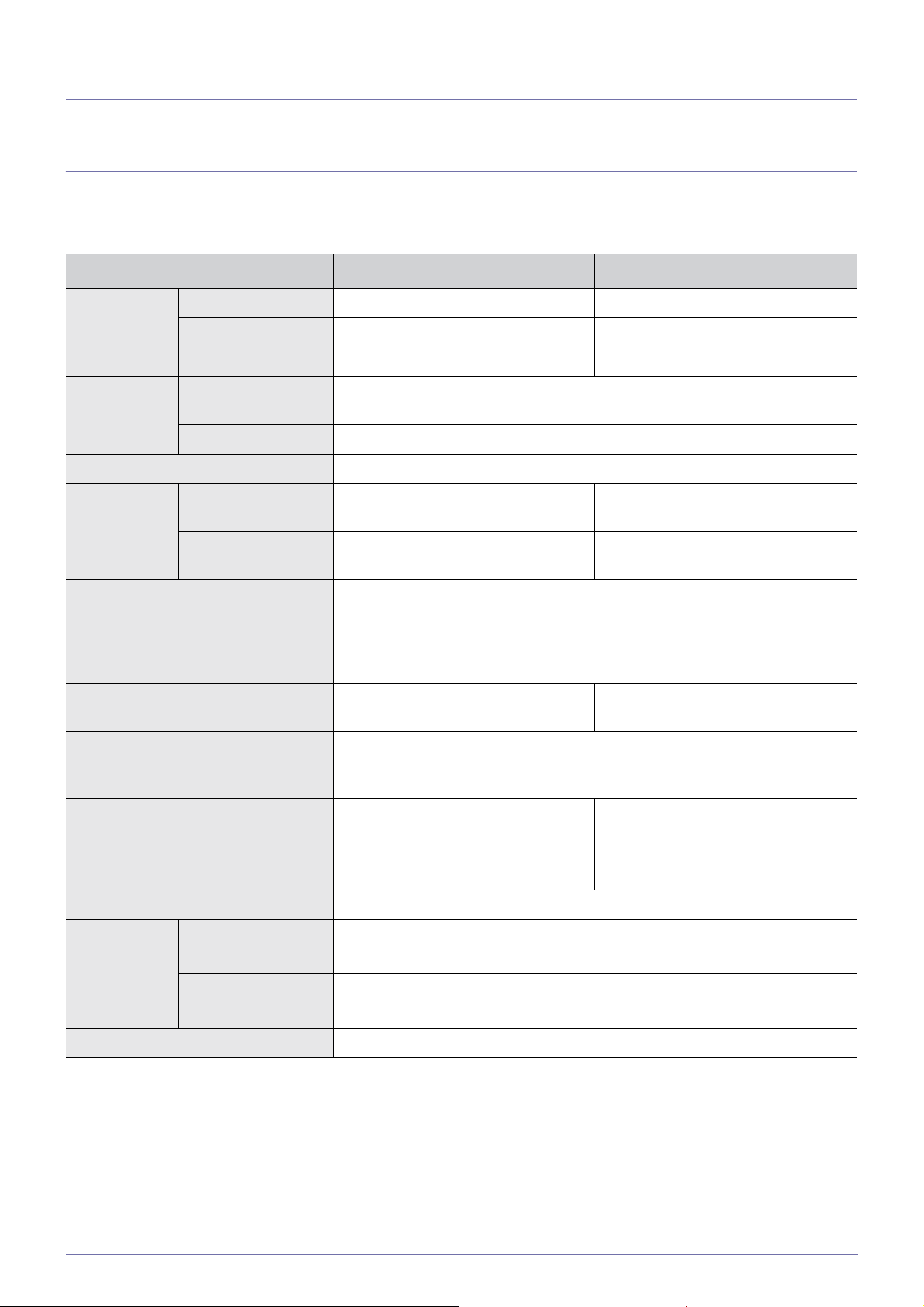
6 Додаткова інформація
6-1 Характеристика
6-1-1. B1930HD / B2030HD
МОДЕЛЬ B1930HD B2030HD
РК панель Розмір екрана 18,5 дюймів (47 см) 20 дюймів (50 см)
Область зображення 409,8 мм (Г) x 230,4 мм (В) 442,8 мм (Г) X 249,075 мм (В)
Крок піксела 0,3 мм (Г) x 0,3 мм (В) 0,2768 мм (Г) x 0,2768 мм (В)
Синхронізація Горизонтальна
частота
Вертикальна частота 56 ~ 75 Гц
Колір 16,7 млн.
Роздільна
здатність
Вхідний сигнал, за умови
навантаження
Максимальна частота піксельної
синхронізації
Джерело живлення Цей виріб підтримує напругу 100 – 240 В. Оскільки стандартне значення
Розміри (Ширина x Висота x Глибина)
/ Вага
Оптимальна
роздільна здатність
Максимальна
роздільна здатність
30 ~ 81 кГц
1360 x 768 за частоти 60 Гц 1600 x 900 за частоти 60 Гц (RB)
1360 x 768 за частоти 60 Гц 1600 x 900 за частоти 60 Гц (RB)
Аналоговий (роз’єм D-Sub), цифровий DVI (роз’єм HDMI)
0,7 Vp-p ± 5 %
Окрема синх. гор./вер., композитна
TTL-рівень (дуже високий ≥ 2,0 В, дуже низький ≤ 0,8 В)
85.000 МГц (аналогова, цифрова) 108.000 МГц (аналогова, цифрова)
напруги відрізняється залежно від країни, перевірте наліпку на тильній
стороні виробу.
455,6 x 309,4 x 67,7 мм (без
підставки) / 4,05 кг
455,6 x 375,0 x 178,0 мм (з
підставкою) / 4,25 кг
492,4 x 311,2 x 67,5 мм (без
підставки) / 4,53 кг
492,4 x 407,5 x 197,0 мм (з
підставкою) / 4,77 кг
Пластина для кріплення VESA 75 мм x 75 мм
Характеристик
и середовища
Нахил 0˚ ~ 20˚ (±1˚)
Додаткова інформація 6-1
Експлуатація Температура: 10˚C - 40˚C (50˚F - 104˚F)
Вологість: 10 % - 80 % без конденсації
Зберігання Температура: -20˚C - 45˚C (-4˚F - 113˚F)
Вологість: 5 % - 95 % без конденсації
Page 91
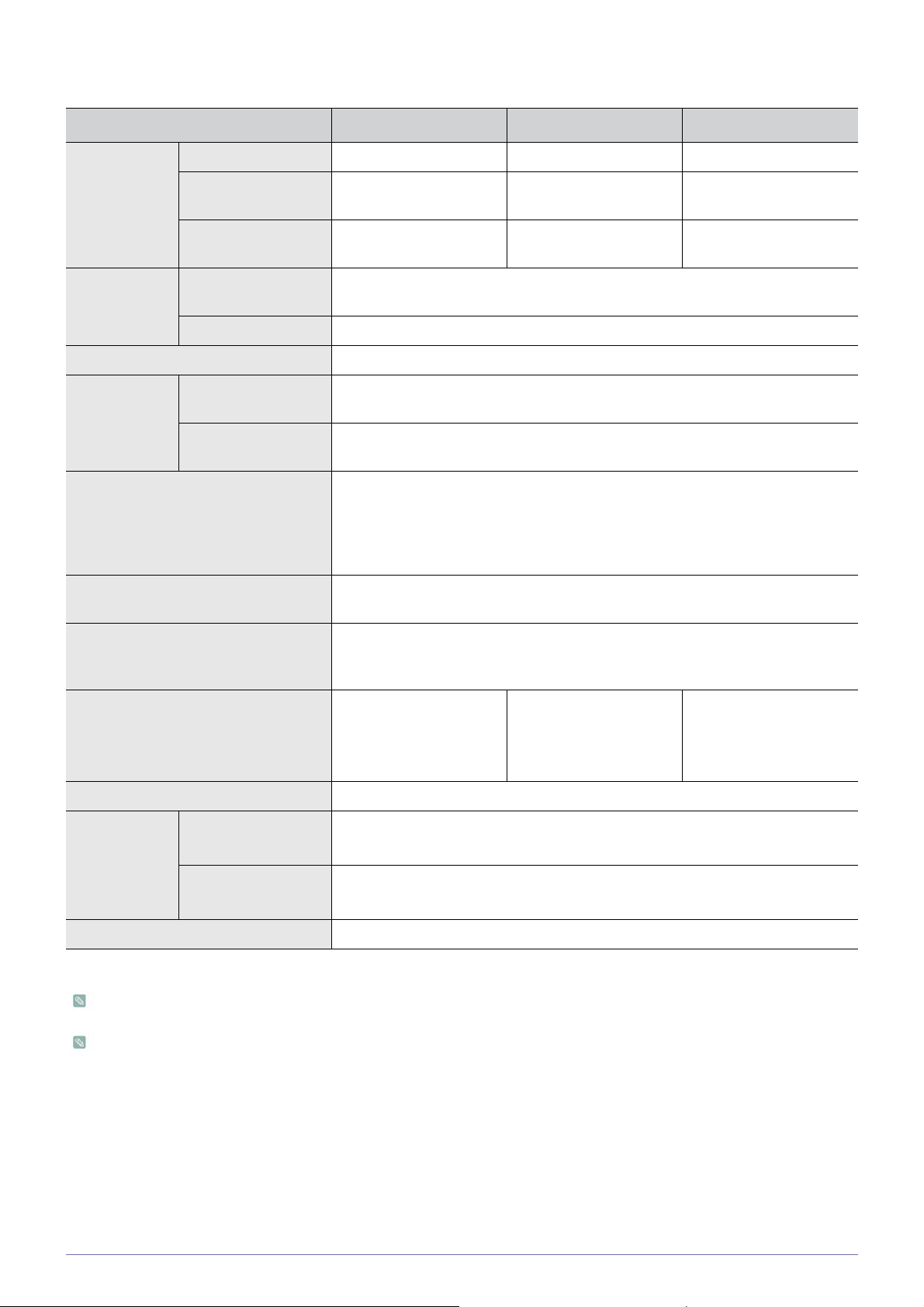
6-1-2. B2230HD / B2330HD / B2430HD
МОДЕЛЬ B2230HD B2330HD B2430HD
РК панель Розмір екрана 21,53 дюймів (54 см) 23 дюймів (58 см) 24 дюймів (61 см)
Область зображення 476,64 мм (Г) x 268,11
мм (В)
Крок піксела 0,24825 мм (Г) x 0,24825
мм (В)
Синхронізація Горизонтальна
30 ~ 81 кГц
частота
Вертикальна частота 56 ~ 75 Гц
Колір 16,7 млн.
Роздільна
здатність
Оптимальна
роздільна здатність
Максимальна
1920 x 1080 за частоти 60 Гц
1920 x 1080 за частоти 60 Гц
роздільна здатність
Аналоговий (роз’єм D-Sub), цифровий DVI (роз’єм HDMI)
Вхідний сигнал, за умови
навантаження
0,7 Vp-p ± 5 %
Окрема синх. гор./вер., композитна
TTL-рівень (дуже високий ≥ 2,0 В, дуже низький ≤ 0,8 В)
Максимальна частота піксельної
148,500 МГц (аналогова, цифрова)
синхронізації
509,76 мм (Г) X 286,74
мм (В)
0,2655 мм (Г) x 0,2655
мм (В)
531,36 мм (Г) X 298,89
мм (В)
0,27675 мм (Г) x 0,27675
мм (В)
Джерело живлення Цей виріб підтримує напругу 100 – 240 В. Оскільки стандартне значення
напруги відрізняється залежно від країни, перевірте наліпку на тильній стороні
виробу.
Розміри (Ширина x Висота x Глибина)
/ Вага
523,8 x 350,6 x 67,8 мм
(без підставки) / 4,66 кг
523,8 x 416,7 x 197,0 мм
(з підставкою) / 4,91 кг
560,4 x 370,0 x 67,9 мм
(без підставки) / 5,15 кг
560,4 x 436,7 x 197,0 мм
(з підставкою) / 5,5 кг
582,0 x 381,8 x 67,9 мм
(без підставки) / 5,45 кг
582,0 x 448,0 x 197,0 мм
(з підставкою) / 5,8 кг
Пластина для кріплення VESA 75 мм x 75 мм
Характеристик
и середовища
Експлуатація Температура: 10˚C - 40˚C (50˚F - 104˚F)
Вологість: 10 % - 80 % без конденсації
Зберігання Температура: -20˚C - 45˚C (-4˚F - 113˚F)
Вологість: 5 % - 95 % без конденсації
Нахил 0˚ ~ 20˚ (±1˚)
Конструкція та технічні характеристики можуть бути змінені без попередження.
Обладнання класу B (інформаційне комунікаційне обладнання для використання у побуті)
Цей пристрій зареєстровано відповідно до вимог щодо електромагнітної сумісності для побутового використання
(клас В). Ним можна користуватися у будь-яких сферах. (Обладнання класу В випромінює менше електромагнітних
потоків, ніж обладнання класу А).
6-1 Додаткова інформація
Page 92
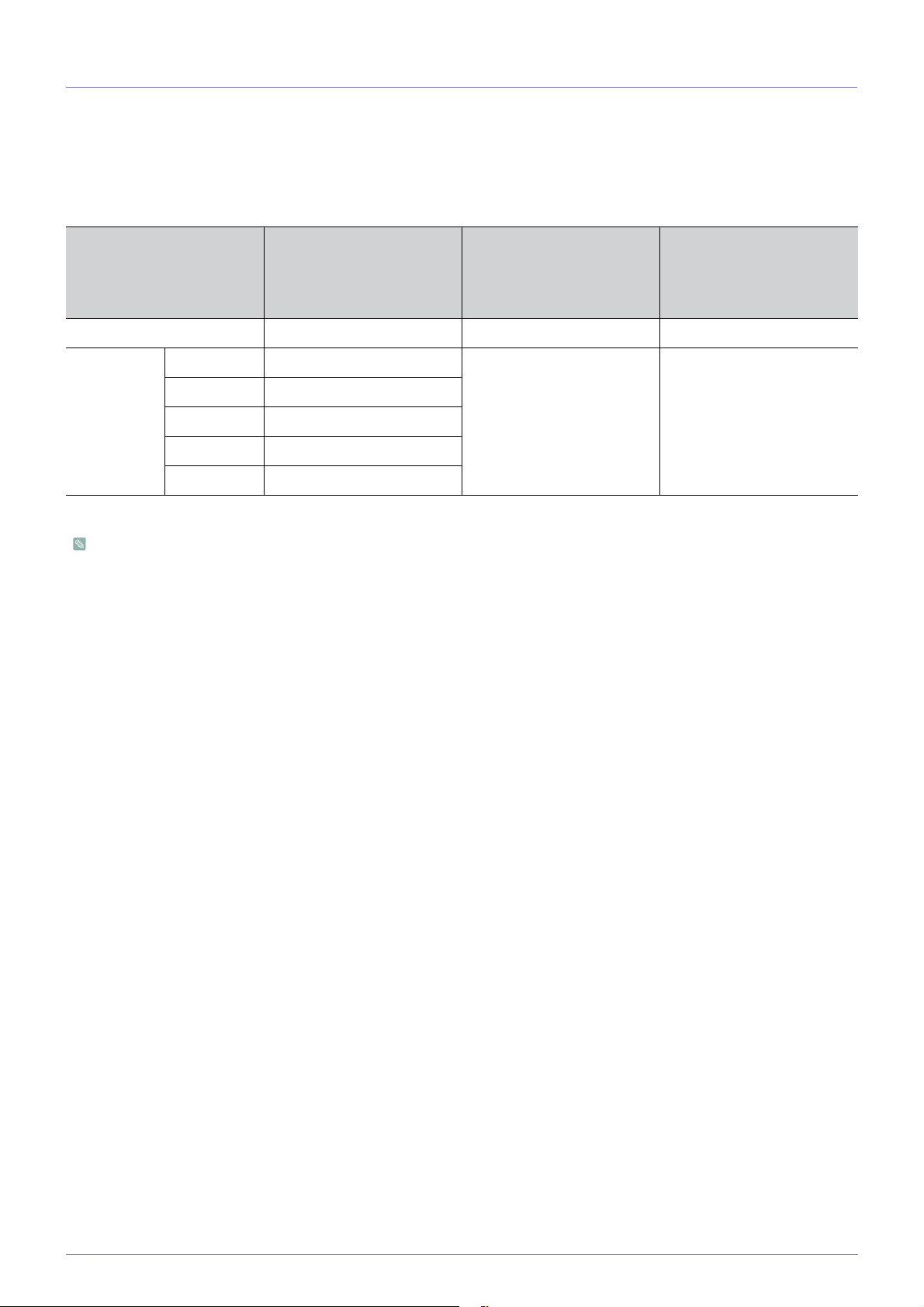
6-2 Функція енергозбереження
Цей пристрій забезпечує функцію енергозбереження, що автоматично вимикає екран, коли виріб не використовується
певний період час, з метою зменшення споживання енергії. Якщо виріб перемикається у режим енергозбереження,
індикатор живлення набуває іншого кольору, що вказуватиме на увімкнення режиму енергозбереження. Коли виріб
перебуває у режимі енергозбереження, живлення не вимикається і можна увімкнути екран знову натисненням будь-якої
іші чи клацнувши кнопку миші. Проте функція енергозбереження працює лише коли виріб під'єднано до комп'ютера,
клав
що забезпечує функцію енергозбереження.
РЕЖИМ
ФУНКЦІЯ
ЕНЕРГОЗБЕРЕЖЕННЯ
НОРМАЛЬНА РОБОТА
ЕНЕРГОЗБЕРЕЖЕННЯ
(РЕЖИМ КЕРУВАННЯ
ЖИВЛЕННЯМ ЕКРАНА)
Індикатор живлення Увімк. Миготить Вимк.
ЖИВЛЕННЯ ВИМКНЕНО
(КОПКА ЖИВЛЕННЯ)
Споживання
енергії
B1930HD
B2030HD Вт
B2230HD Вт
B2330HD Вт
B2430HD Вт
33
Вт Аналоговий режим: менше
34
0,3 Вт
47
58
52
менше 0,3 Вт
• Насправді споживання електроенергії може відрізнятися від вказаного вище, якщо міняються умови чи
параметри системи.
• Якщо переривач живлення відсутній, споживання енергії буде на рівні "0" лише коли від'єднано кабель
живлення.
• Функція керування живленням екрана не працюватиме, якщо вона використовується у поєднанні з роз’ємом
[HDMI(DVI) IN] цього виробу.
Додаткова інформація 6-2
Page 93
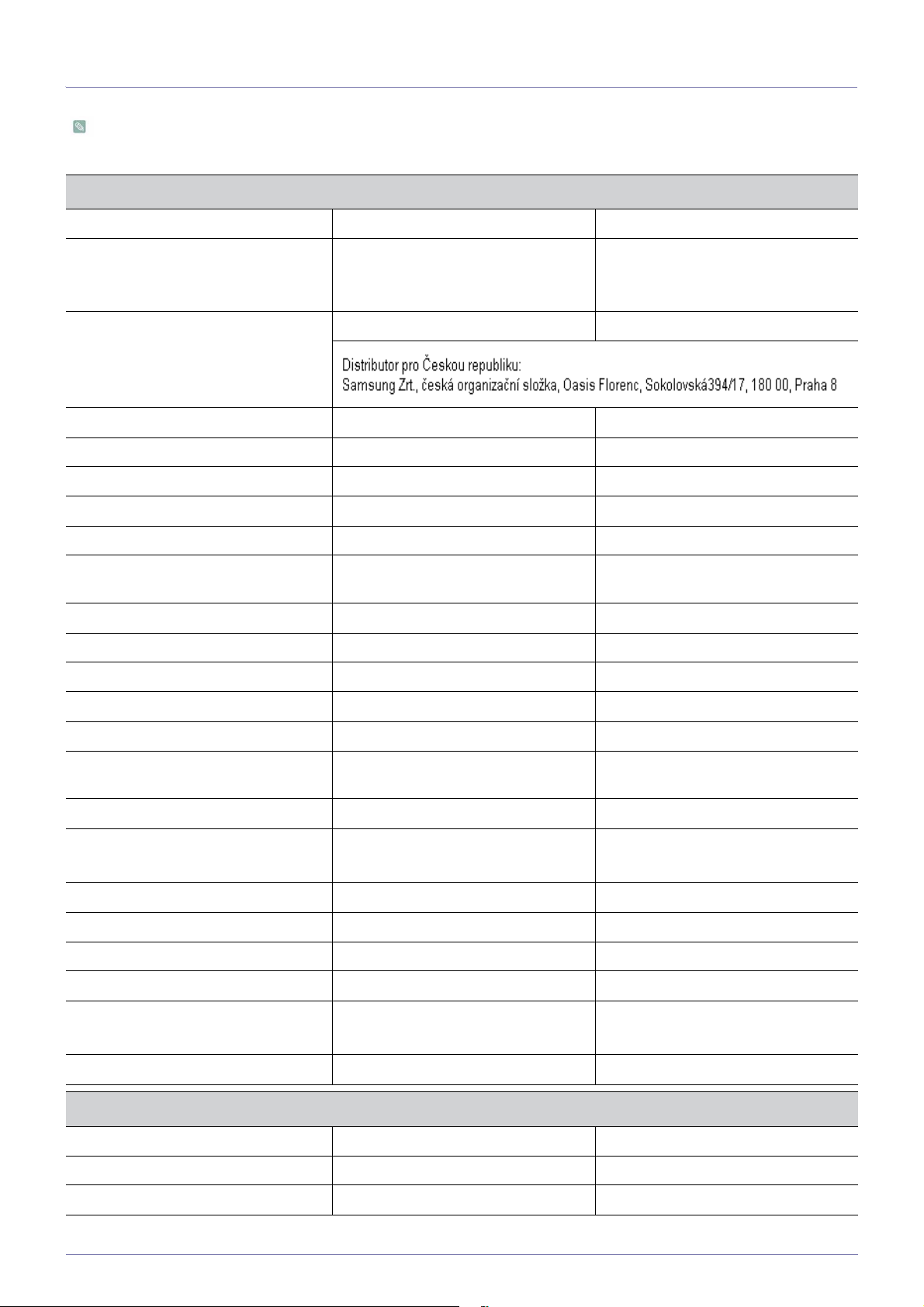
6-3 Як звернутись у компанію SAMSUNG у різних країнах світу
У разі виникнення запитань або зауважень стосовно виробів Samsung звертайтесь у центр обслуговування клієнтів
компанії SAMSUNG.
EUROPE
AUSTRIA 0810 - SAMSUNG(7267864,€ 0.07/min) http://www.samsung.com
BELGIUM 02-201-24-18 http://www.samsung.com/be (Dutch)
http://www.samsung.com/be_fr
(French)
CZECH 800-SAMSUNG (800-726786) http://www.samsung.com
DENMARK 70 70 19 70 http://www.samsung.com
EIRE 0818 717100 http://www.samsung.com
ESTONIA 800-7267 http://www.samsung.com
FINLAND 030 - 6227 515 http://www.samsung.com
FRANCE 01 48 63 00 00 http://www.samsung.com
GERMANY 01805 - SAMSUNG (726-7864,€ 0,14/
http://www.samsung.com
Min)
HUNGARY 06-80-SAMSUNG(726-7864) http://www.samsung.com
ITALIA 800-SAMSUNG(726-7864) http://www.samsung.com
LATVIA 8000-7267 http://www.samsung.com
LITHUANIA 8-800-77777 http://www.samsung.com
LUXEMBURG 261 03 710 http://www.samsung.com
NETHERLANDS 0900 - SAMSUNG (0900-7267864) (€
http://www.samsung.com
0,10/Min)
NORWAY 815-56 480 http://www.samsung.com
POLAND 0 801 1SAMSUNG (172678)
http://www.samsung.com
022 - 607 - 93 - 33
PORTUGAL 80820-SAMSUNG (726-7864) http://www.samsung.com
SLOVAKIA 0800-SAMSUNG(726-7864) http://www.samsung.com
SPAIN 902 - 1 - SAMSUNG (902 172 678) http://www.samsung.com
SWEDEN 0771 726 7864 (SAMSUNG) http://www.samsung.com
SWITZERLAND 0848-SAMSUNG(7267864, CHF 0.08/
min)
http://www.samsung.com/ch
http://www.samsung.com/ch_fr (French)
U.K 0845 SAMSUNG (7267864) http://www.samsung.com
CIS
ARMENIA 0-800-05-555
AZERBAIJAN 088-55-55-555
BELARUS 810-800-500-55-500
6-3 Додаткова інформація
Page 94
CIS
GEORGIA 8-800-555-555
KAZAKHSTAN 8-10-800-500-55-500
KYRGYZSTAN 00-800-500-55-500 http://www.samsung.com
MOLDOVA 00-800-500-55-500
RUSSIA 8-800-555-55-55 http://www.samsung.com
TADJIKISTAN 8-10-800-500-55-500 http://www.samsung.com
UKRAINE 0-800-502-000 http://www.samsung.com/ua
http://www.samsung.com/ua_ru
UZBEKISTAN 8-10-800-500-55-500 http://www.samsung.com
Додаткова інформація 6-3
Page 95

6-3 Додаткова інформація
 Loading...