

Samsung SyncMaster B1630N, SyncMaster B1730NW, SyncMaster B1930N, SyncMaster B1930NW, SyncMaster B2030 User Manual [ja]
...Page 1

SyncMaster B1630N/B1730NW/B1930N/B1930NW/B2030/B2030N/B2230/B2230N/
B2230W/B2330/B2430L
LCD モニター
ユーザー マニュアル
色と外観は製品によって異なる場合があり、製品の仕様は
性能の向上のために予告無く変更される場合があります。
Page 2

目次
安全にお使いいただくために
ご使用になる前に . . . . . . . . . . . . . . . . . . . . . . . . . . . . . . . . . . . . . . . . . . . 1-1
清掃とメンテナンス . . . . . . . . . . . . . . . . . . . . . . . . . . . . . . . . . . . . . . . . . 1-2
安全のために . . . . . . . . . . . . . . . . . . . . . . . . . . . . . . . . . . . . . . . . . . . . . . 1-3
製品の設置
パッケージ内容 . . . . . . . . . . . . . . . . . . . . . . . . . . . . . . . . . . . . . . . . . . . . 2-1
スタンドの取り付け . . . . . . . . . . . . . . . . . . . . . . . . . . . . . . . . . . . . . . . . . 2-2
スタンドの取り外し . . . . . . . . . . . . . . . . . . . . . . . . . . . . . . . . . . . . . . . . . 2-3
ウォール マウント用スタンドの取り付け . . . . . . . . . . . . . . . . . . . . . . . . 2-4
PC との接続 . . . . . . . . . . . . . . . . . . . . . . . . . . . . . . . . . . . . . . . . . . . . . . . 2-5
Kensington ロック . . . . . . . . . . . . . . . . . . . . . . . . . . . . . . . . . . . . . . . . . 2-6
製品の使用
最適な解像度の設定 . . . . . . . . . . . . . . . . . . . . . . . . . . . . . . . . . . . . . . . . 3-1
標準信号モード表 . . . . . . . . . . . . . . . . . . . . . . . . . . . . . . . . . . . . . . . . . . . 3-2
標準信号モード表 . . . . . . . . . . . . . . . . . . . . . . . . . . . . . . . . . . . . . . . . . . . 3-3
標準信号モード表 . . . . . . . . . . . . . . . . . . . . . . . . . . . . . . . . . . . . . . . . . . . 3-4
標準信号モード表 . . . . . . . . . . . . . . . . . . . . . . . . . . . . . . . . . . . . . . . . . . . 3-5
標準信号モード表 . . . . . . . . . . . . . . . . . . . . . . . . . . . . . . . . . . . . . . . . . . . 3-6
標準信号モード表 . . . . . . . . . . . . . . . . . . . . . . . . . . . . . . . . . . . . . . . . . . . 3-7
標準信号モード表 . . . . . . . . . . . . . . . . . . . . . . . . . . . . . . . . . . . . . . . . . . . 3-8
標準信号モード表 . . . . . . . . . . . . . . . . . . . . . . . . . . . . . . . . . . . . . . . . . . . 3-9
標準信号モード表 . . . . . . . . . . . . . . . . . . . . . . . . . . . . . . . . . . . . . . . . . . 3-10
標準信号モード表 . . . . . . . . . . . . . . . . . . . . . . . . . . . . . . . . . . . . . . . . . . 3-11
標準信号モード表 . . . . . . . . . . . . . . . . . . . . . . . . . . . . . . . . . . . . . . . . . . 3-12
デバイス ドライバのインストール . . . . . . . . . . . . . . . . . . . . . . . . . . . . . 3-13
製品の操作ボタン . . . . . . . . . . . . . . . . . . . . . . . . . . . . . . . . . . . . . . . . . . 3-14
画面調整メニュー (OSD:On Screen Display) の使用 . . . . . . . . . . . . . . 3-15
ソフトウェアのインストール
ナチュラルカラー . . . . . . . . . . . . . . . . . . . . . . . . . . . . . . . . . . . . . . . . . . . 4-1
MagicTune . . . . . . . . . . . . . . . . . . . . . . . . . . . . . . . . . . . . . . . . . . . . . . . . 4-2
MultiScreen . . . . . . . . . . . . . . . . . . . . . . . . . . . . . . . . . . . . . . . . . . . . . . . 4-3
トラブルシューティング
モニターの自己診断 . . . . . . . . . . . . . . . . . . . . . . . . . . . . . . . . . . . . . . . . . 5-1
故障かな?と思ったら . . . . . . . . . . . . . . . . . . . . . . . . . . . . . . . . . . . . . . . 5-2
FAQ . . . . . . . . . . . . . . . . . . . . . . . . . . . . . . . . . . . . . . . . . . . . . . . . . . . . . 5-3
詳細情報
仕様 . . . . . . . . . . . . . . . . . . . . . . . . . . . . . . . . . . . . . . . . . . . . . . . . . . . . . 6-1
Page 3

省電力機能 . . . . . . . . . . . . . . . . . . . . . . . . . . . . . . . . . . . . . . . . . . . . . . . . 6-2
仕様 . . . . . . . . . . . . . . . . . . . . . . . . . . . . . . . . . . . . . . . . . . . . . . . . . . . . . 6-3
省電力機能 . . . . . . . . . . . . . . . . . . . . . . . . . . . . . . . . . . . . . . . . . . . . . . . . 6-4
仕様 . . . . . . . . . . . . . . . . . . . . . . . . . . . . . . . . . . . . . . . . . . . . . . . . . . . . . 6-5
省電力機能 . . . . . . . . . . . . . . . . . . . . . . . . . . . . . . . . . . . . . . . . . . . . . . . . 6-6
仕様 . . . . . . . . . . . . . . . . . . . . . . . . . . . . . . . . . . . . . . . . . . . . . . . . . . . . . 6-7
省電力機能 . . . . . . . . . . . . . . . . . . . . . . . . . . . . . . . . . . . . . . . . . . . . . . . . 6-8
仕様 . . . . . . . . . . . . . . . . . . . . . . . . . . . . . . . . . . . . . . . . . . . . . . . . . . . . . 6-9
省電力機能 . . . . . . . . . . . . . . . . . . . . . . . . . . . . . . . . . . . . . . . . . . . . . . . 6-10
仕様 . . . . . . . . . . . . . . . . . . . . . . . . . . . . . . . . . . . . . . . . . . . . . . . . . . . . 6-11
省電力機能 . . . . . . . . . . . . . . . . . . . . . . . . . . . . . . . . . . . . . . . . . . . . . . . 6-12
仕様 . . . . . . . . . . . . . . . . . . . . . . . . . . . . . . . . . . . . . . . . . . . . . . . . . . . . 6-13
省電力機能 . . . . . . . . . . . . . . . . . . . . . . . . . . . . . . . . . . . . . . . . . . . . . . . 6-14
仕様 . . . . . . . . . . . . . . . . . . . . . . . . . . . . . . . . . . . . . . . . . . . . . . . . . . . . 6-15
省電力機能 . . . . . . . . . . . . . . . . . . . . . . . . . . . . . . . . . . . . . . . . . . . . . . . 6-16
仕様 . . . . . . . . . . . . . . . . . . . . . . . . . . . . . . . . . . . . . . . . . . . . . . . . . . . . 6-17
省電力機能 . . . . . . . . . . . . . . . . . . . . . . . . . . . . . . . . . . . . . . . . . . . . . . . 6-18
仕様 . . . . . . . . . . . . . . . . . . . . . . . . . . . . . . . . . . . . . . . . . . . . . . . . . . . . 6-19
省電力機能 . . . . . . . . . . . . . . . . . . . . . . . . . . . . . . . . . . . . . . . . . . . . . . . 6-20
仕様 . . . . . . . . . . . . . . . . . . . . . . . . . . . . . . . . . . . . . . . . . . . . . . . . . . . . 6-21
省電力機能 . . . . . . . . . . . . . . . . . . . . . . . . . . . . . . . . . . . . . . . . . . . . . . . 6-22
Page 4

1 安全にお使いいただくために
1-1 ご使用になる前に
記号について
アイコン 名前 意味
警告 この内容を守らない場合には思わぬけがをしたり、製品が損傷する恐れがございます。
備考 機能を操作するためのヒントを示します。
このマニュアルの使用について
• この製品を使用する前に、安全についての予防措置について十分に理解してください。
• 問題が発生した場合には、「トラブルシューティング」のセクションを参照してください。
お客様相談ダイヤル
東雲サービスセンター
受付時間 平日(土日祭日を除く)9:00~17:00 ※
ホームページ
住所 〒135-0062 東京都江東区東雲2-6-38
Fax 03-3527-5533
※ 予告なく変更する場合がございます。あらかじめご了承ください。
http://www.samsung.com/jp
1-1
安全にお使いいただくために
Page 5

著作権について
このマニュアルの内容は、性能を向上させるために事前の予告なく変更される場合があります。
Copyright © 2009 Samsung Electronics Co., Ltd. All Rights Reserved.
このマニュアルの著作権は、Samsung Electronics, Co., Ltd.が保有しています。
このマニュアルの内容の一部または全部について、いかなる形態においても、Samsung Electronics, Co., Ltd.の書面による許可
なく複製、配布または使用することはできません。
SAMSUNG のロゴと SyncMaster は、Samsung Electronics, Co., Ltd.の登録商標です。
Microsoft、Windows および Windows NT は、Microsoft Corporation の登録商標です。
VESA、DPM および DDC は、Video Electronics Standard Association の登録商標です。
ENERGY STAR® ロゴは、米国環境保護局の登録商標です。
その他このマニュアルに記載されているすべての商標は、それぞれの会社のものです。
本製品は日本国内用として製造、販売しています。日本国外で使用された場合、当社は責任を負い兼ねます。また、技術相談
や、アフターサービスなども国外では行っておりませんのでご注意ください。
本製品は一般OA用として設計・製造されています。一般OA用以外の用途で使用される場合は、保証期間内であっても無償修
理の対象外となることがありますのでご注意ください。
VCCIについて
この装置は、情報処理装 置等電波障害自主規制協議会(VCCI)の基準に基 づくクラスB情報技術装置です。この装置は、家庭環
境で使用 することを目的としていますが、この装置がラ ジオやテレビジョン受信機に近接して使用され ると、受 信障害を引
き起こすことがありま す。取扱説明書に従って正しい取り扱いをして 下さい。
安全にお使いいただくために
1-1
Page 6

1-2 清掃とメンテナンス
表面と画面のメンテナンス
製品を乾いた柔らかい布で清掃します。
• この製品は、ベンゼンやシンナーなどの可燃性の物質、もし
くは濡れた布で清掃してはなりません。 製品の故障の原因とな
ることがあります。
• 爪や尖った物で画面をひっかかないようにしてください。
製品に傷が付いたり破損したりすることがあります。
• 製品に直接水をかけて清掃しないでください。
製品に水が浸入すると、火災、感電または製品の故障の原因
となることがあります。
• 超音波加湿器を使用している場合、光沢のあるモデルの表面
に材料固有の特性によって白いしみのようなものが見えるば
あいがあります。
外観と色はモデルによって異なります。
設置場所の安全確保
• 換気のために、製品とその他の物体 (たとえば壁) との間には必要な距離をとってください。
内部温度の上昇により、火災、感電または製品の故障の原因となることがあります。
製品を設置するときには、図に示す距離をとります。
外観は製品のモデルによって異なる場合があります。
スタンドを付けて製品を設置するとき ウォールマウントで製品を設置するとき
残像について
• 静止画像を長時間表示すると、画面上に残像が発生したり画面がぼやけたりする場合があります。 製品を長期間使用しない
場合には、コンセントから電源コードを外してください。
• LCD パネル メーカーにおける技術的制約によって、この製品に表示される映像の中に約 100 万個に 1 個の割合で通常より
も明るく、または暗く表示されるピクセルがある場合があります。
サイズごとの LCD パネルのサブピクセル数: サブピクセル数 = 最大水平解像度 x 最大垂直解像度 x 3
例) 最大解像度が 1600 x 900 の場合には、サブピクセルの数は 1600 x 900 x 3 = 4,320,000 となります。
1-2
安全にお使いいただくために
Page 7

1-3 安全のために
安全面での予防措置に使用されるアイコン
アイコン 名前 意味
警告
警告
記号の意味
禁止行為。
分解禁止。 電源プラグをコンセントから抜いてください。
接触禁止。
電源に関する注意事項
以下の図はあくまでもイメージです。
この記号で示された予防措置に従わない場合には、重傷または死亡事故の原因となるこ
とがあります。
この記号で示された予防措置に従わない場合には、傷害事故または財産への損害が発生
することがあります。
必ず従ってください。
感電を防止するために接地 (アース) してくだ
さい。
警告
破損した電源コードまたはプラグ、がたつ
きのあるコンセントを使用しないでくださ
い。
• 感電または火災の原因となることがあり
ます。
濡れた手で電源コードを抜き差ししないで
ください。
• 感電の原因となることがあります。
電源コードは、アースされたコンセントに
接続してください (絶縁クラス 1 の機器のみ
)。
• 感電またはケガの原因となることがあり
ます。
電源コードと製品は、熱源から離しておい
てください。
• 感電または火災の原因となることがあり
ます。
ひとつのコンセントに複数の電気製品を接
続しないでください。
• コンセントの過熱によって火災が発生す
ることがあります。
電源プラグはしっかりと差し込んでくださ
い。
• 火災の原因となることがあります。
電源コードを無理に曲げたりねじったり、
重い物をコードの上に置いたりしないでく
ださい。
• 電源コードが破損して、感電や火災の原
因になることがあります。
電源プラグの先端またはコンセントにほこ
りが溜まった場合には、乾いた布で清掃し
てください。
• 火災の原因となることがあります。
安全にお使いいただくために
1-3
Page 8
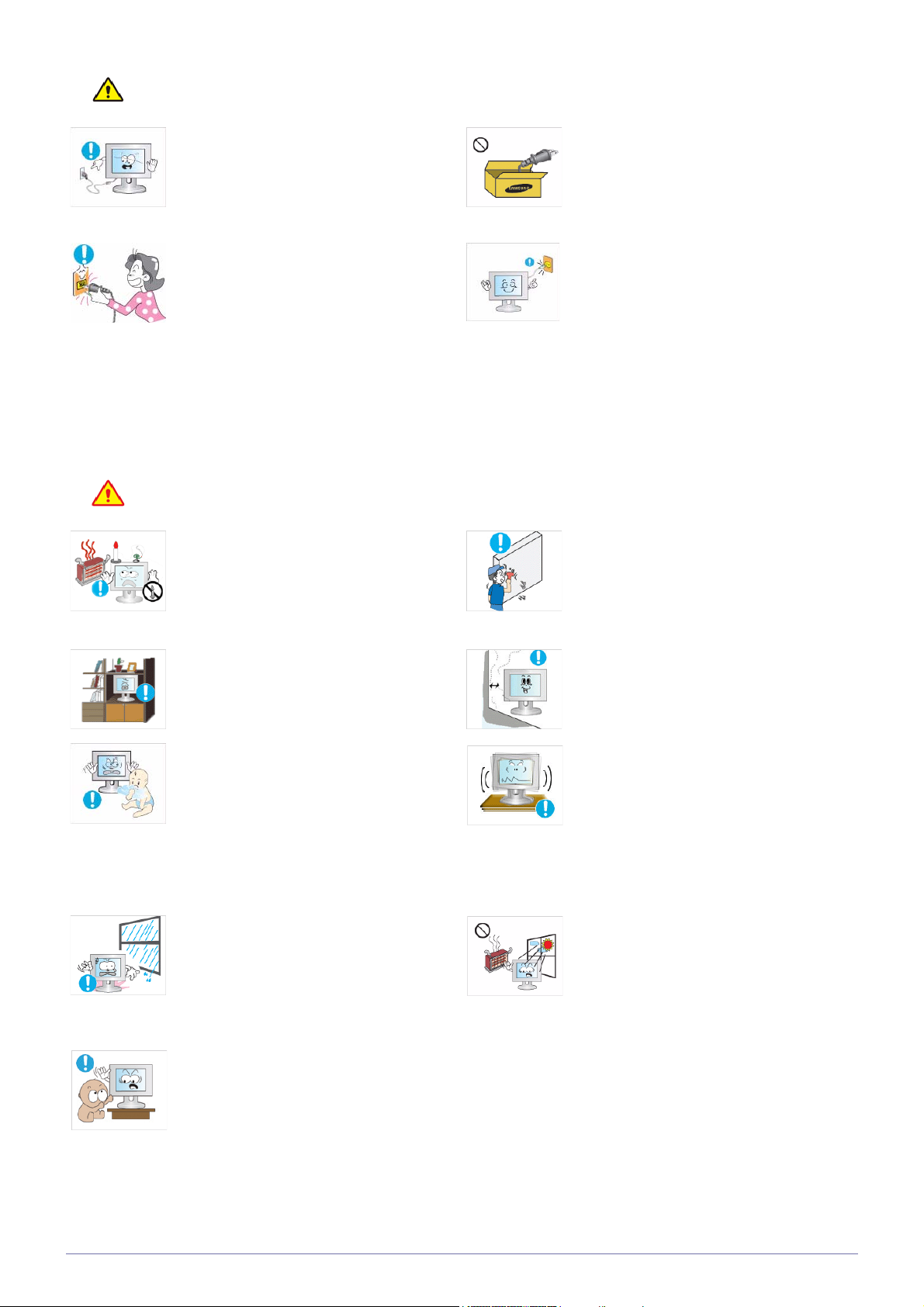
警告
製品の動作中に電源プラグを抜かないでく
ださい。
• 感電により製品が破損することがあり
ます。
電源コードをコンセントから抜くときに
は、コードではなくプラグを持ってくださ
い。
• 感電または火災の原因となることがあ
ります。
設置に関する注意事項
警告
火のついたろうそく、蚊取り線香またはタ
バコを製品の上に置いたり、製品を熱源の
近くに設置したりしないでください。
• 火災の原因となることがあります。
製品を本棚の中やクローゼットなど、換気
の悪い場所に設置しないでください。
弊社が提供する電源コードのみを使用して
ください。 また、別の電気製品の電源コー
ドは使用しないでください。
• 感電または火災の原因となることがあ
ります。
電源プラグは、手の届きやすいコンセント
に接続してください。
• 製品に問題が発生したときには、電源
プラグを抜いて完全に電源をオフにす
る必要があります。 製品の電源ボタンだ
けでは、電源を完全にオフにすること
はできません。
製品を壁に設置する場合は、適切な工事業
者に依頼してください。
• ケガの原因となることがあります。
• 指定されたウォール マウントを使用し
てください。
製品の設置時には、換気のために壁から少
なくとも 10 cm 離してください。
• 内部の過熱によって火災の原因になる
ことがあります。
製品の梱包に使用されているビニール袋
は、お子様の手の届かないところに置いて
ください。
• お子様がビニール袋をかぶると、窒息
することがあります。
ほこり、湿気 (サウナなど)、油、煙また
は水 (雨水) にさらされる場所に製品を設置
したり、車の中に設置したりしないでくだ
さい。
• 漏電または火災の原因となることがあ
ります。
製品をお子様の手が届く高さに設置しない
でください。
• お子様が製品に触れると、製品が落下
してケガの原因となることがあります。
• 製品の前部は重いため、水平で安定し
た面に設置してください。
• 内部の過熱によって火災の原因になる
ことがあります。
不安定な棚や傾いた場所など、安定しない
場所や振動にさらされる場所などに製品を
設置しないでください。
• 製品が落下して破損したり、ケガの原
因となることがあります。
• 振動の多い場所で製品を使用すると、
製品の寿命が短くなったり出火の原因
となる場合があります。
製品を直射日光の当たる場所に置いたり、
炎またはヒーターなどの熱源の近くに設置
したりしないでください。
• 製品の寿命が短くなったり、火災の原
因になったりする場合があります。
1-3
安全にお使いいただくために
Page 9
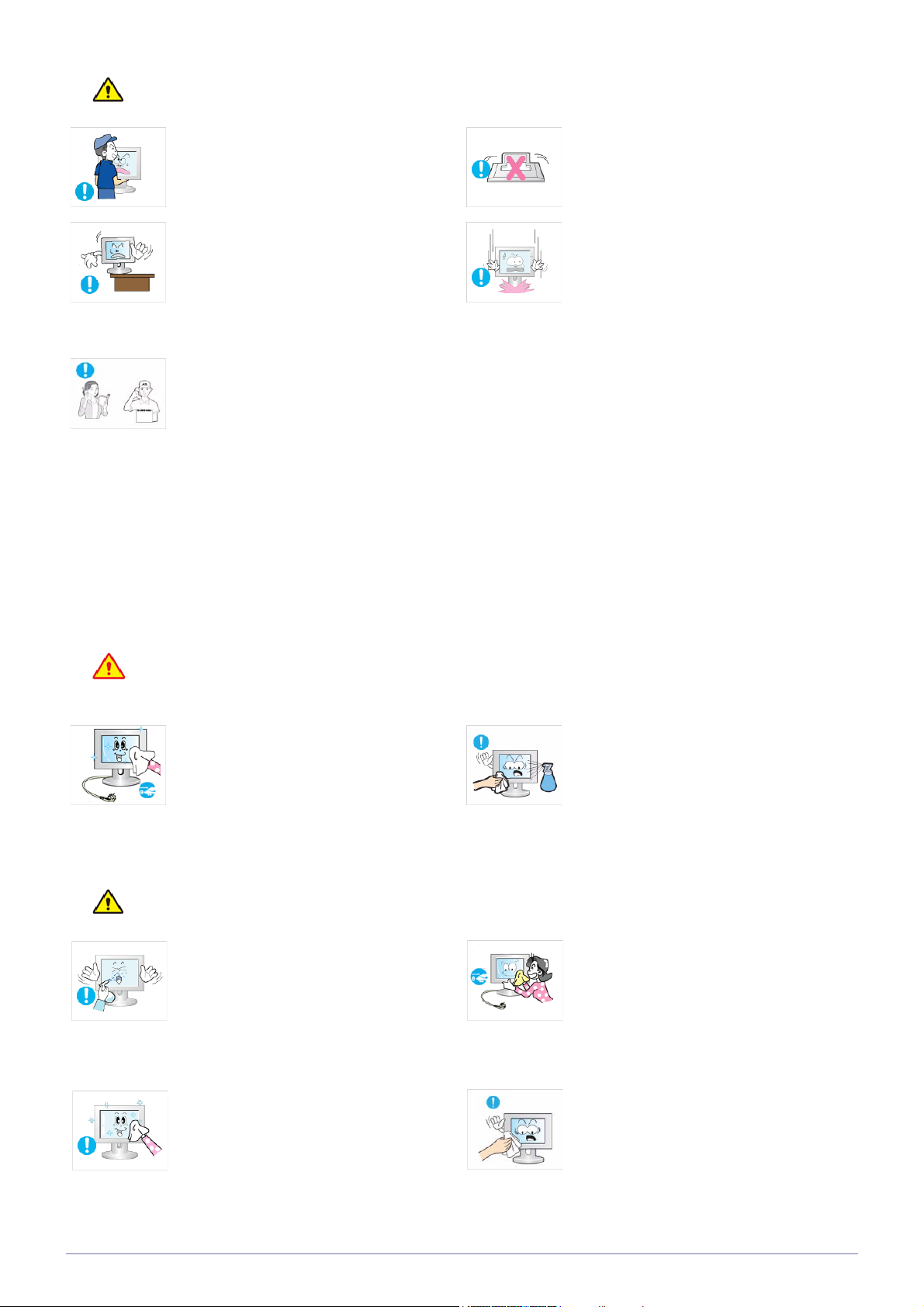
警告
モニターを移動するときには落下に十分ご
注意ください。
• 製品の故障またはケガの原因となるこ
とがあります。
製品をデスクや棚などに設置する際には、
製品がはみ出ないようにしてください。
• 製品が落下して、故障やケガの原因と
なることがあります。
• 製品に合ったサイズのキャビネットや
棚を使用してください。
使用環境が大きく変化する場所に製品が設
置されている場合には、周囲の環境によっ
て性能に深刻な問題が出る場合がありま
す。 この場合には、弊社サービス エンジニ
アにご相談の上、製品を設置してくださ
い。
• 微細なほこり、化学物質、極端な高温
または低温、高い湿度にさらされる場
所、空港や駅など製品を長時間連続し
て使用する場所など。
製品の前面を下にして床に置かないでくだ
さい。
• 製品のパネルが損傷する可能性があり
ます。
製品を降ろすときには、ゆっくりと降ろし
てください。
• 製品の故障またはケガの原因となるこ
とがあります。
お手入れに関する注意事項
薬品や強力な洗剤を使用すると、製品の外装に変色やひび割れが発生したり、表面がはがれたりしますので、
推奨の洗剤を使用してください。
推奨の洗剤につきましては東雲サービスセンターまでお問い合わせください。
製品を清掃するときには、電源コードを抜
いてください。
• 感電または火災の原因となることがあ
ります。
警告
洗剤を製品に直接かけないでください。
• 製品の外装に変色またはひび割れが発
生したり、パネルがはがれることがあ
ります。
製品を清掃するときには、製品に水を直接
かけないでください。
• 水が製品内部に入らないようにしてく
ださい。
• 火災、感電、または製品の故障の原因
となることがあります。
製品を清掃するときには、電源コードを外
して乾いた柔らかい布で拭き取ります。
• ワックス、ベンゼン、アルコール、殺
虫剤、芳香剤、潤滑剤または洗剤など
の化学薬品を使用しないでください。
外装が変形したり、印字が消えること
があります。
「モニター専用洗浄剤」で湿らせた柔らか
い布を使用して、製品を拭きます。
• モニター専用洗浄剤がない場合には、
洗剤を水で 1:10 に薄めて製品に使用し
ます。
安全にお使いいただくために
製品の外装はキズが付きやすいため、適切
な布を使用してください。 拭き取り用の布
を少量の水で湿らせて使用します。 ただし、
布に異物が付着していると外装にキズが付
くことがあります。使用する前に、布をよ
く振るって異物を落としてください。
1-3
Page 10

ご使用の際の注意事項
警告
製品には高電圧が使用されているため、自
身で分解、修理または改造を行ってはなり
ません。
• 火災または感電の原因となることがあ
ります。
• 修理が必要な場合には、お客様相談ダ
イヤルまでご連絡ください。
製品から異音、焦げ臭い臭い、または煙が
発生している場合には、直ちに電源から外
してサービス センターにご連絡ください。
• 感電または火災の原因となることがあ
ります。
製品が落下したりケースが破損した場合に
は、電源をオフにして電源コードを切り離
してください。 お客様相談ダイヤルにご連
絡ください。
• 火災または感電の原因となることがあ
ります。
雷が発生しているときには、電源コードを
外し、危険ですのでアンテナ ケーブルには
触れないでください。
• 感電または火災の原因となることがあ
ります。
電源コードまたはアンテナ ケーブルを使っ
て製品を引っ張らないでください。
• ケーブルの損傷により、火災、感電ま
たは製品の故障の原因となることがあ
ります。
電源コードまたは信号ケーブルだけを持っ
て製品を持ち上げたり引っ張ったりしない
でください。
製品を清掃するときには、製品に水を直接
かけないでください。
• 水が製品内部に入らないようにしてく
ださい。
• 火災、感電、または製品の故障の原因
となることがあります。
お子様が製品にぶら下がったりよじ登った
りしないようにしてください。
• 製品が落下してケガや死亡事故の原因
となることがあります。
玩具や菓子などを製品の上に置かないでく
ださい。
• お子様がこれらの物を取ろうとして製
品につかまると、製品自体やその上に
ある物が落下してケガや場合によって
は死亡事故の原因となることがありま
す。
製品の上に物を落としたり、製品に衝撃を
与えないでください。
• 感電または火災の原因となることがあ
ります。
ガス漏れがあった場合には、製品または電
源プラグに触れずに直ちに換気を行ってく
ださい。
• 火花が発生して爆発または火災の原因
となることがあります。
• 雷が発生した場合には、電源コードま
たはアンテナ ケーブルに触れないでく
ださい。
可燃性のスプレーや物を製品の近くで使用
したり、製品の近くに置いたりしないでく
ださい。
1-3
• ケーブルの損傷により、火災、感電ま
たは製品の故障の原因となることがあ
ります。
• 爆発または火災の原因となることがあ
ります。
安全にお使いいただくために
Page 11

テーブル クロスやカーテンで換気を妨げな
いようにしてください。
箸、硬貨やヘアピン、可燃物を製品内 (通
気口、ポートなど) に入れないでください。
警告
• 内部の過熱によって火災の原因になる
ことがあります。
花瓶、植木鉢、飲み物、化粧品や薬品、ま
たは金属でできた物を製品の上に置かない
でください。
• 水や異物が製品内に入った場合には、
製品の電源をオフにして、電源コード
をコンセントから抜き、お客様相談ダ
イヤルにご連絡ください。
• 製品の故障、火災または感電の原因と
なることがあります。
静止画像を長時間表示すると、画面上に残
像が発生したり画面がぼやけたりする場合
があります。
• 水や異物が製品内に入った場合には、
製品の電源をオフにして、電源コード
をコンセントから抜き、お客様相談ダ
イヤルにご連絡ください。
• 製品の故障、火災または感電の原因と
なることがあります。
旅行時など長期間製品を使用しない場合に
は、コンセントから電源コードを外してく
ださい。
• 製品を長期間使用しない場合には、省
電力モードを使用するか動画のスク
リーンセイバーを設定してください。
製品に適した解像度および周波数を設定し
ます。
• 疲れ目の原因となることがあります。
製品を近すぎる位置から見続けると、視力
が低下することがあります。
製品の画面を長時間見るときには、定期的
(1 時間に 5 分程度) に休息を入れることが
重要です。
• こうすると、疲れ目が緩和されます。
小さなアクセサリは、お子様の手の届かな
いところに置いてください。
製品の上に重い物を載せないでください。
• ほこりが溜まって過熱またはショート
が発生したり、感電の原因となること
があります。
スタンドだけを持った状態で、製品のを上
下反対にしないでください。
• 製品が落下して破損したり、ケガの原
因となることがあります。
製品の近くで加湿器またはコンロを使用し
ないでください。
• 感電または火災の原因となることがあ
ります。
長時間使用した後は表示パネルが高温に
なっているため、製品に触れないようにし
てください。
製品の角度またはスタンドの高さを調整す
るときには注意してください。
• 手や指が挟まれるとケガをすることが
あります。
• 製品を傾け過ぎると、落下してケガの
原因となることがあります。
• 製品の故障またはケガの原因となるこ
とがあります。
安全にお使いいただくために
1-3
Page 12

製品を使用するときには正しい姿勢を保つこと
この製品を使用するときには、正しい姿勢を保ってください。
• 背中を伸ばします。
• 眼は画面から 45~50 cm の距離になるようにします。 顔を画面の方に向けて、画面を見
下ろすようにします。
• この製品を使用するときには、正しい姿勢を保ってください。
• 画面に光が反射しないように製品の角度を調整します。
• 肘が 90 度になるようにし、前腕が手の甲と同じ高さになるようにします。
• 肘を 90 度に保ちます。
• 膝を 90 度以上の角度に保ちながらかかとを床に着け、腕は心臓の高さより低く保つよう
にします。
1-3
安全にお使いいただくために
Page 13

2 製品の設置
2-1 パッケージ内容
• 製品を開梱し、以下の内容がすべて含まれていることを確認します。
• 製品を運ぶときに必要になりますので、梱包されていた箱は保管しておいてください。
モニター
設置マニュアル 製品保証書
(含まれていない地域もあり
ます)
電源コード クリーニングクロス(光沢ブ
ラック色のみ)
オプション部品
付属品
ユーザー マニュアル D-Sub ケーブル
(含まれていない地域もあり
ます)
スタンド コネクタ スタンド
DVIケーブル(地域によって
は同梱されています)
製品の設置
2-1
Page 14

2-2 スタンドの取り付け
製品を組み立てる前に、平らで安定した場所に画面を下にして製品を置きます。
スタンド コネクタを、図に示す方向に向かってスタンドに挿入します。
スタンド コネクタがしっかりとつながっていることを確認します。
スタンド底面にある固定用ネジを回して完全に固定します。
製品を保護するために柔らかい布をテーブルの上に置き、前面が下になるように布の上
に製品を置きます。
図のように製品本体を手で持ちます。
組み立てたスタンドを、図の矢印の方向に押し込みます。
2-2
製品の設置
Page 15

- 警告
スタンドだけを持って製品を持ち上げないでください。
製品の設置
2-2
Page 16

2-3 スタンドの取り外し
スタンドを取り外す前に、平らで安定した場所に画面を下にして製品を置きます。
製品を保護するために柔らかい布をテーブルの上に置き、前面が下になるように布の上
に製品を置きます。
図のように製品本体を手で持ちます。
両手を使用して図に示す方向に引っ張って外します。
スタンド底面の固定用ネジを回して外します。
スタンド コネクタを図の矢印の方向に引っ張ってスタンドから外します。
2-3
製品の設置
Page 17

2-4 ウォール マウント用スタンドの取り付け
この製品には、VESA 仕様に準拠した 75 mm x 75 mm のスタンド マウントが付属しています。
スタンド マウント
スタンド (オプション)
1. 製品をオフにして、コンセントから電源コードを外します。
2. パネルを保護するために柔らかい布またはクッションを平坦な場所に置き、前面が下になるように布の上に製品を置きま
す。
3. スタンドを外します。
4. 製品のスタンドに取り付けられていた部分の溝を、スタンド (デスクトップ スタンド、ウォール マウントまたはその他のス
タンド) に合わせ、ネジを回してスタンドをしっかりと固定します。
• スタンドの仕様より長いネジを使用すると、製品内部が破損することがあります。
• VESA 規格に準拠していないウォールマウントの場合、それぞれの仕様によってネジの長さが異なることがあります。
• 標準の VESA 仕様に準拠していないネジを使用したり、無理な力をかけて分解しないようにしてください。
製品の破損や落下によるケガが発生することがあります。
弊社では、製品の破損やケガについては責任を負いません。
• 弊社では、指定された仕様に準拠しないスタンドを使用したり、資格を持つ設置担当者以外が設置を行ったことに
よって発生した製品の損傷やケガについて責任を負うものではありません。
• ウォール マウントを使用して製品を設置するときには、少なくとも壁から 10 cm の距離を保てるウォール マウント
を購入してください。
• 弊社では、指定された仕様に合致しないスタンドを使用したことによって発生した任意の問題について責任を負うも
のではありません。
• 国際規格に準拠したウォールマウントを使用してください。
製品の設置
2-4
Page 18

2-5 PC との接続
接続部分は製品のモデルによって異なる場合があります。
1. PC がサポートしているビデオ出力に応じて、製品を PC に接続します。
• グラフィック カードに D-Sub (<アナログ>) 出力がある場合
• 製品の [RGB IN] ポートと PC の [D-Sub] ポートを D-Sub ケーブルで接続します。
• グラフィック カードに DVI(<デジタル>) 出力がある場合
• 製品の [DVI IN] ポートと PC の [DVI] ポートを DVI ケーブルで接続します。
デジタル (DVI) 専用モデルのみ該当します。
2. 電源コードの一方の端を製品の [POWER] ポートに接続し、もう一方の端をコンセントに接続します。
(電源電圧は自動的に切り替わります)
製品を PC に接続したら、オンにして使用することができます。
2-5
製品の設置
Page 19

DVI (<デジタル>) と D-Sub (<アナログ>) の両方のケーブルが接続されている場合には、[ ] ボタンを押して入力
信号 <アナログ/デジタル> を切り替えることができます。
製品の設置
2-5
Page 20
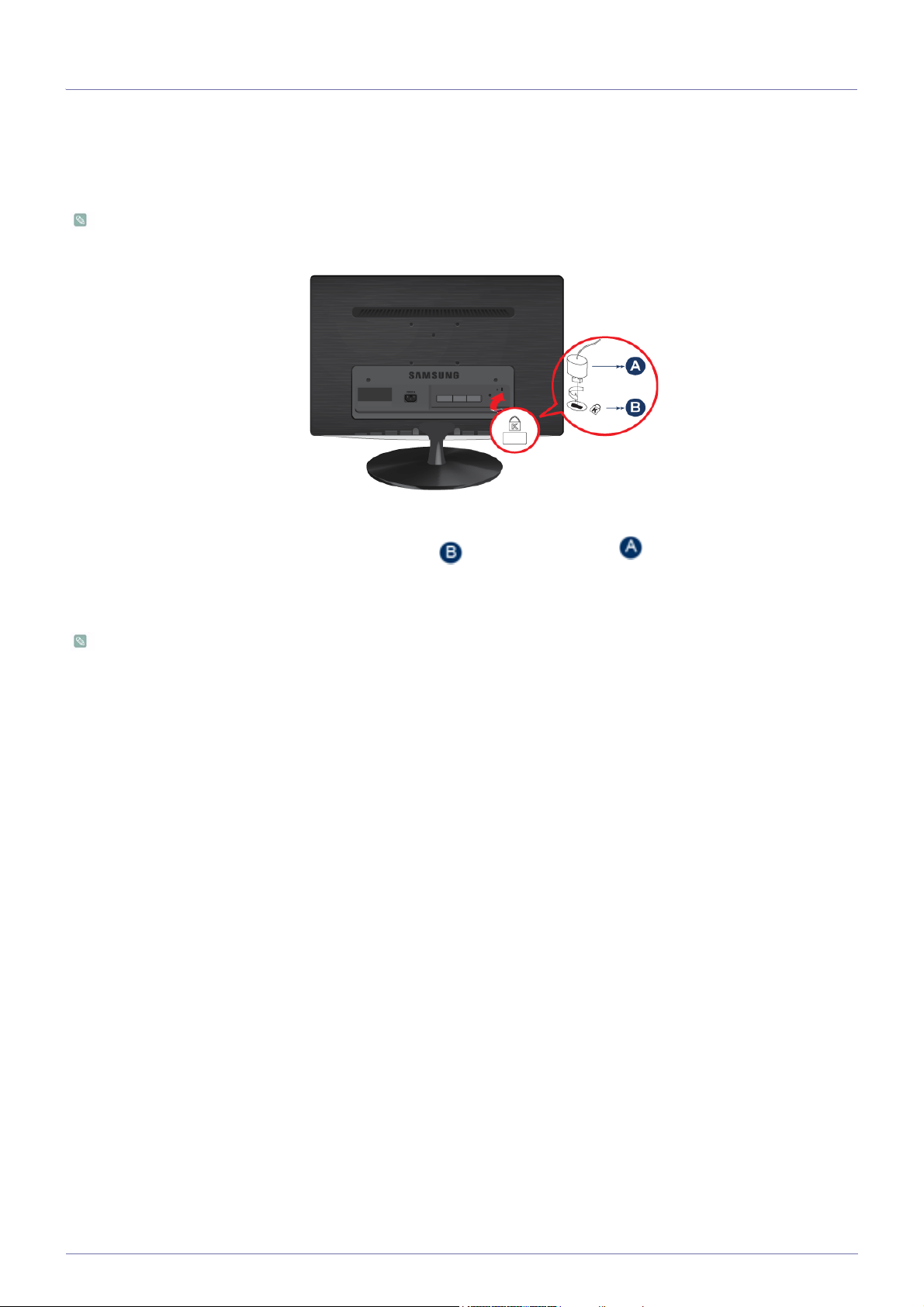
2-6 Kensington ロック
Kensington ロック
Kensington ロックは、公共の場所で製品を安全に使用できるようにロックすることができる盗難防止用の装置です。 固定装置
の形状と使用方法はモデルおよびメーカーによって異なるため、詳細については固定装置に付属するユーザー マニュアルを参
照してください。 固定装置は別途購入する必要があります。
Kensington ロックの位置は、モデルによって異なる場合があります。
製品の固定
1. 固定装置のロック部分を製品の Kensington ロックの穴 () に挿入し、ロック方向 () に回します。
2. Kensington ロック ケーブルを接続します。
3. Kensington ロックのケーブルをデスクまたは重量のある物体に固定します。
固定装置の購入につきましてはお買い上げいただいたお店にご確認ください。
2-6
製品の設置
Page 21

3 製品の使用
3-1 最適な解像度の設定
製品を購入後に電源をオンにすると、最適な解像度設定についてのメッセージが画面に表示されます。
言語と最適な解像度を選択します。
▲/▼ : 言語はこのボタンで選択できます。
MENU : このボタンを押すと、メッセージが消えます。
• 最適な解像度に設定されていない場合にはこのメッセージが最大 3 回表示されます。
• 最適な解像度に設定するには
•PC がオフになっている場合には、製品を接続して PC の電源をオンにします。
• デスクトップを右クリックして、ポップアップ メニューから [プロパティ ] を選択します。
•[設定] タブで最適な解像度を設定します。
製品の使用
3-1
Page 22

3-2 標準信号モード表
LCD モニターには、CDT モニターと異なり、パネル固有の特性によって画面サイズに応じて画質が最も良くなる最適な
解像度があります。
したがって、パネル サイズに応じた最適な解像度が設定されていない場合には、画質が低下します。製品を最適な解像
度に設定することをお勧めします。
PC からの信号が以下のいずれかの標準信号モードになっている場合には、画面は自動的に設定されます。ただし、PC からの
信号が以下の信号モードのいずれでもない場合には、画面に何も表示されないか、電源 LED のみが点灯することがあります。
この場合には、グラフィック カードのユーザー マニュアルに従って以下のように設定してください。
B1630N
表示モード
IBM、640 x 350
IBM、720 x 400
MAC、640 x 480
MAC、832 x 624
VESA、640 x 480
VESA、640 x 480
VESA、640 x 480
VESA、800 x 600
VESA、800 x 600
VESA、800 x 600
VESA、800 x 600
VESA、1024 x 768
VESA、1024 x 768
水平周波数 (KHZ) 垂直周波数 (HZ)
ピクセル クロック
(MHZ)
31.469 70.086 25.175 +/-
31.469 70.087 28.322 -/+
35.000 66.667 30.240 -/-
49.726 74.551 57.284 -/-
31.469 59.940 25.175 -/-
37.861 72.809 31.500 -/-
37.500 75.000 31.500 -/-
35.156 56.250 36.000 +/+
37.879 60.317 40.000 +/+
48.077 72.188 50.000 +/+
46.875 75.000 49.500 +/+
48.363 60.004 65.000 -/-
56.476 70.069 75.000 -/-
同期極性 (H/V)
VESA、1024 x 768
VESA、1360 x 768
60.023 75.029 78.750 +/+
47.712 60.015 85.500 +/+
水平周波数
画面上の左端から右端までの 1 本の線を走査するのにかかる時間を水平サイクルと呼び、水平サイクルの逆数を水平周波数と
呼びます。水平周波数は kHz 単位で表示します。
垂直周波数
人が映像を認識するためには、パネルは毎秒数十回同じ映像を画面上に表示する必要があります。この周波数を垂直周波数を
呼びます。水平周波数は Hz 単位で表示します。
3-2
製品の使用
Page 23

3-3 標準信号モード表
LCD モニターには、CDT モニターと異なり、パネル固有の特性によって画面サイズに応じて画質が最も良くなる最適な
解像度があります。
したがって、パネル サイズに応じた最適な解像度が設定されていない場合には、画質が低下します。製品を最適な解像
度に設定することをお勧めします。
PC からの信号が以下のいずれかの標準信号モードになっている場合には、画面は自動的に設定されます。ただし、PC からの
信号が以下の信号モードのいずれでもない場合には、画面に何も表示されないか、電源 LED のみが点灯することがあります。
この場合には、グラフィック カードのユーザー マニュアルに従って以下のように設定してください。
B1730NW
表示モード
IBM、640 x 350
IBM、720 x 400
MAC、640 x 480
MAC、832 x 624
MAC、1152 x 870
VESA、640 x 480
VESA、640 x 480
VESA、640 x 480
VESA、800 x 600
VESA、800 x 600
VESA、800 x 600
VESA、800 x 600
VESA、1024 x 768
水平周波数 (KHZ) 垂直周波数 (HZ)
ピクセル クロック
(MHZ)
31.469 70.086 25.175 +/-
31.469 70.087 28.322 -/+
35.000 66.667 30.240 -/-
49.726 74.551 57.284 -/-
68.681 75.062 100.000 -/-
31.469 59.940 25.175 -/-
37.861 72.809 31.500 -/-
37.500 75.000 31.500 -/-
35.156 56.250 36.000 +/+
37.879 60.317 40.000 +/+
48.077 72.188 50.000 +/+
46.875 75.000 49.500 +/+
48.363 60.004 65.000 -/-
同期極性 (H/V)
VESA、1024 x 768
VESA、1024 x 768
VESA、1152 x 864
VESA、1280 x 800
VESA、1280 x 800
VESA、1440 x 900
VESA、1440 x 900
56.476 70.069 75.000 -/-
60.023 75.029 78.750 +/+
67.500 75.000 108.000 +/+
49.702 59.810 83.500 -/+
62.795 74.934 106.500 -/+
55.935 59.887 106.500 -/+
70.635 74.984 136.750 -/+
水平周波数
画面上の左端から右端までの 1 本の線を走査するのにかかる時間を水平サイクルと呼び、水平サイクルの逆数を水平周波数と
呼びます。水平周波数は kHz 単位で表示します。
垂直周波数
人が映像を認識するためには、パネルは毎秒数十回同じ映像を画面上に表示する必要があります。この周波数を垂直周波数を
呼びます。水平周波数は Hz 単位で表示します。
製品の使用
3-3
Page 24

3-4 標準信号モード表
LCD モニターには、CDT モニターと異なり、パネル固有の特性によって画面サイズに応じて画質が最も良くなる最適な
解像度があります。
したがって、パネル サイズに応じた最適な解像度が設定されていない場合には、画質が低下します。製品を最適な解像
度に設定することをお勧めします。
PC からの信号が以下のいずれかの標準信号モードになっている場合には、画面は自動的に設定されます。ただし、PC からの
信号が以下の信号モードのいずれでもない場合には、画面に何も表示されないか、電源 LED のみが点灯することがあります。
この場合には、グラフィック カードのユーザー マニュアルに従って以下のように設定してください。
B1930N
表示モード
IBM、640 x 350
IBM、720 x 400
MAC、640 x 480
MAC、832 x 624
VESA、640 x 480
VESA、640 x 480
VESA、640 x 480
VESA、800 x 600
VESA、800 x 600
VESA、800 x 600
VESA、800 x 600
VESA、1024 x 768
VESA、1024 x 768
水平周波数 (KHZ) 垂直周波数 (HZ)
ピクセル クロック
(MHZ)
31.469 70.086 25.175 +/-
31.469 70.087 28.322 -/+
35.000 66.667 30.240 -/-
49.726 74.551 57.284 -/-
31.469 59.940 25.175 -/-
37.861 72.809 31.500 -/-
37.500 75.000 31.500 -/-
35.156 56.250 36.000 +/+
37.879 60.317 40.000 +/+
48.077 72.188 50.000 +/+
46.875 75.000 49.500 +/+
48.363 60.004 65.000 -/-
56.476 70.069 75.000 -/-
同期極性 (H/V)
VESA、1024 x 768
VESA、1360 x 768
60.023 75.029 78.750 +/+
47.712 60.015 85.500 +/+
水平周波数
画面上の左端から右端までの 1 本の線を走査するのにかかる時間を水平サイクルと呼び、水平サイクルの逆数を水平周波数と
呼びます。水平周波数は kHz 単位で表示します。
垂直周波数
人が映像を認識するためには、パネルは毎秒数十回同じ映像を画面上に表示する必要があります。この周波数を垂直周波数を
呼びます。水平周波数は Hz 単位で表示します。
3-4
製品の使用
Page 25
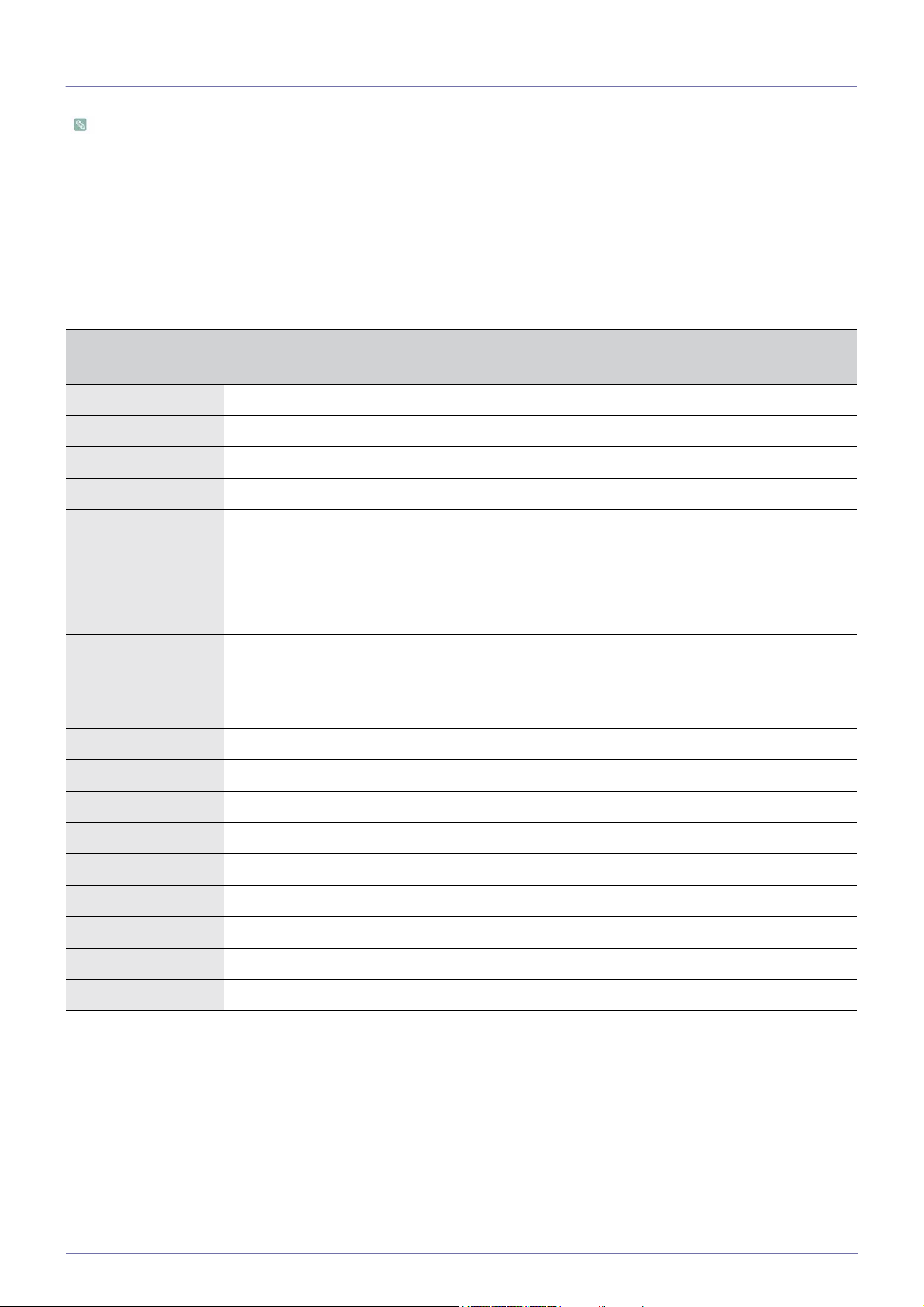
3-5 標準信号モード表
LCD モニターには、CDT モニターと異なり、パネル固有の特性によって画面サイズに応じて画質が最も良くなる最適な
解像度があります。
したがって、パネル サイズに応じた最適な解像度が設定されていない場合には、画質が低下します。製品を最適な解像
度に設定することをお勧めします。
PC からの信号が以下のいずれかの標準信号モードになっている場合には、画面は自動的に設定されます。ただし、PC からの
信号が以下の信号モードのいずれでもない場合には、画面に何も表示されないか、電源 LED のみが点灯することがあります。
この場合には、グラフィック カードのユーザー マニュアルに従って以下のように設定してください。
B1930NW
表示モード
IBM、640 x 350
IBM、720 x 400
MAC、640 x 480
MAC、832 x 624
MAC、1152 x 870
VESA、640 x 480
VESA、640 x 480
VESA、640 x 480
VESA、800 x 600
VESA、800 x 600
VESA、800 x 600
VESA、800 x 600
VESA、1024 x 768
水平周波数 (KHZ) 垂直周波数 (HZ)
ピクセル クロック
(MHZ)
31.469 70.086 25.175 +/-
31.469 70.087 28.322 -/+
35.000 66.667 30.240 -/-
49.726 74.551 57.284 -/-
68.681 75.062 100.000 -/-
31.469 59.940 25.175 -/-
37.861 72.809 31.500 -/-
37.500 75.000 31.500 -/-
35.156 56.250 36.000 +/+
37.879 60.317 40.000 +/+
48.077 72.188 50.000 +/+
46.875 75.000 49.500 +/+
48.363 60.004 65.000 -/-
同期極性 (H/V)
VESA、1024 x 768
VESA、1024 x 768
VESA、1152 x 864
VESA、1280 x 800
VESA、1280 x 800
VESA、1440 x 900
VESA、1440 x 900
56.476 70.069 75.000 -/-
60.023 75.029 78.750 +/+
67.500 75.000 108.000 +/+
49.702 59.810 83.500 -/+
62.795 74.934 106.500 -/+
55.935 59.887 106.500 -/+
70.635 74.984 136.750 -/+
水平周波数
画面上の左端から右端までの 1 本の線を走査するのにかかる時間を水平サイクルと呼び、水平サイクルの逆数を水平周波数と
呼びます。水平周波数は kHz 単位で表示します。
垂直周波数
人が映像を認識するためには、パネルは毎秒数十回同じ映像を画面上に表示する必要があります。この周波数を垂直周波数を
呼びます。水平周波数は Hz 単位で表示します。
製品の使用
3-5
Page 26
3-6 標準信号モード表
LCD モニターには、CDT モニターと異なり、パネル固有の特性によって画面サイズに応じて画質が最も良くなる最適な
解像度があります。
したがって、パネル サイズに応じた最適な解像度が設定されていない場合には、画質が低下します。製品を最適な解像
度に設定することをお勧めします。
PC からの信号が以下のいずれかの標準信号モードになっている場合には、画面は自動的に設定されます。ただし、PC からの
信号が以下の信号モードのいずれでもない場合には、画面に何も表示されないか、電源 LED のみが点灯することがあります。
この場合には、グラフィック カードのユーザー マニュアルに従って以下のように設定してください。
B2030
表示モード
IBM、720 x 400
VESA、640 x 480
MAC、640 x 480
VESA、640 x 480
VESA、640 x 480
VESA、800 x 600
VESA、800 x 600
VESA、800 x 600
VESA、800 x 600
MAC、832 x 624
VESA、1024 x 768
VESA、1024 x 768
VESA、1024 x 768
水平周波数 (KHZ) 垂直周波数 (HZ)
ピクセル クロック
(MHZ)
31.469 70.087 28.322 -/+
31.469 59.940 25.175 -/-
35.000 66.667 30.240 -/-
37.861 72.809 31.500 -/-
37.500 75.000 31.500 -/-
35.156 56.250 36.000 +/+
37.879 60.317 40.000 +/+
48.077 72.188 50.000 +/+
46.875 75.000 49.500 +/+
49.726 74.551 57.284 -/-
48.363 60.004 65.000 -/-
56.476 70.069 75.000 -/-
60.023 75.029 78.750 +/+
同期極性 (H/V)
VESA、1152 x 864
MAC、1152 x 870
VESA、1280 x 800
VESA、1280 x 800
VESA、1440 x 900
VESA、1440 x 900
67.500 75.000 108.000 +/+
68.681 75.062 100.000 -/-
49.702 59.810 83.500 -/+
62.795 74.934 106.500 -/+
55.935 59.887 106.500 -/+
70.635 74.984 136.750 -/+
VESA, 1600x 900 60.000 60.000 108.000 +/+
水平周波数
画面上の左端から右端までの 1 本の線を走査するのにかかる時間を水平サイクルと呼び、水平サイクルの逆数を水平周波数と
呼びます。水平周波数は kHz 単位で表示します。
垂直周波数
人が映像を認識するためには、パネルは毎秒数十回同じ映像を画面上に表示する必要があります。この周波数を垂直周波数を
呼びます。水平周波数は Hz 単位で表示します。
3-6
製品の使用
Page 27
3-7 標準信号モード表
LCD モニターには、CDT モニターと異なり、パネル固有の特性によって画面サイズに応じて画質が最も良くなる最適な
解像度があります。
したがって、パネル サイズに応じた最適な解像度が設定されていない場合には、画質が低下します。製品を最適な解像
度に設定することをお勧めします。
PC からの信号が以下のいずれかの標準信号モードになっている場合には、画面は自動的に設定されます。ただし、PC からの
信号が以下の信号モードのいずれでもない場合には、画面に何も表示されないか、電源 LED のみが点灯することがあります。
この場合には、グラフィック カードのユーザー マニュアルに従って以下のように設定してください。
B2030N
表示モード
IBM、640 x 350
IBM、720 x 400
MAC、640 x 480
MAC、832 x 624
MAC、1152 x 870
VESA、640 x 480
VESA、640 x 480
VESA、640 x 480
VESA、800 x 600
VESA、800 x 600
VESA、800 x 600
VESA、800 x 600
VESA、1024 x 768
水平周波数 (KHZ) 垂直周波数 (HZ)
ピクセル クロック
(MHZ)
31.469 70.086 25.175 +/-
31.469 70.087 28.322 -/+
35.000 66.667 30.240 -/-
49.726 74.551 57.284 -/-
68.681 75.062 100.000 -/-
31.469 59.940 25.175 -/-
37.861 72.809 31.500 -/-
37.500 75.000 31.500 -/-
35.156 56.250 36.000 +/+
37.879 60.317 40.000 +/+
48.077 72.188 50.000 +/+
46.875 75.000 49.500 +/+
48.363 60.004 65.000 -/-
同期極性 (H/V)
VESA、1024 x 768
VESA、1024 x 768
VESA、1152 x 864
VESA、1280 x 800
VESA、1280 x 800
VESA、1440 x 900
VESA、1440 x 900
56.476 70.069 75.000 -/-
60.023 75.029 78.750 +/+
67.500 75.000 108.000 +/+
49.702 59.810 83.500 -/+
62.795 74.934 106.500 -/+
55.935 59.887 106.500 -/+
70.635 74.984 136.750 -/+
VESA, 1600x 900 60.000 60.000 108.000 +/+
水平周波数
画面上の左端から右端までの 1 本の線を走査するのにかかる時間を水平サイクルと呼び、水平サイクルの逆数を水平周波数と
呼びます。水平周波数は kHz 単位で表示します。
垂直周波数
人が映像を認識するためには、パネルは毎秒数十回同じ映像を画面上に表示する必要があります。この周波数を垂直周波数を
呼びます。水平周波数は Hz 単位で表示します。
製品の使用
3-7
Page 28

3-8 標準信号モード表
LCD モニターには、CDT モニターと異なり、パネル固有の特性によって画面サイズに応じて画質が最も良くなる最適な
解像度があります。
したがって、パネル サイズに応じた最適な解像度が設定されていない場合には、画質が低下します。製品を最適な解像
度に設定することをお勧めします。
PC からの信号が以下のいずれかの標準信号モードになっている場合には、画面は自動的に設定されます。ただし、PC からの
信号が以下の信号モードのいずれでもない場合には、画面に何も表示されないか、電源 LED のみが点灯することがあります。
この場合には、グラフィック カードのユーザー マニュアルに従って以下のように設定してください。
B2230
3-8
製品の使用
Page 29
表示モード
水平周波数 (KHZ) 垂直周波数 (HZ)
ピクセル クロック
(MHZ)
同期極性 (H/V)
IBM、640 x 350
IBM、720 x 400
VESA、640 x 480
MAC、640 x 480
VESA、640 x 480
VESA、640 x 480
VESA、800 x 600
VESA、800 x 600
VESA、800 x 600
VESA、800 x 600
MAC、832 x 624
VESA、1024 x 768
VESA、1024 x 768
VESA、1024 x 768
VESA、1152 x 864
31.469 70.086 25.175
31.469 70.087 28.322 -/+
31.469 59.940 25.175 -/-
35.000 66.667 30.240 -/-
37.861 72.809 31.500 -/-
37.500 75.000 31.500 -/-
35.156 56.250 36.000 +/+
37.879 60.317 40.000 +/+
48.077 72.188 50.000 +/+
46.875 75.000 49.500 +/+
49.726 74.551 57.284 -/-
48.363 60.004 65.000 -/-
56.476 70.069 75.000 -/-
60.023 75.029 78.750 +/+
67.500 75.000 108.000 +/+
+/-
MAC、1152 x 870
VESA、1280 x 800
VESA、1280 x 800
VESA、1280 x 960
VESA、1280 x 1024
VESA、1280 x 1024
VESA、1440 x 900
VESA、1440 x 900
VESA、1600 x 1200
VESA、1680 x 1050
VESA、1920 x 1080
水平周波数
画面上の左端から右端までの 1 本の線を走査するのにかかる時間を水平サイクルと呼び、水平サイクルの逆数を水平周波数と
呼びます。水平周波数は kHz 単位で表示します。
垂直周波数
人が映像を認識するためには、パネルは毎秒数十回同じ映像を画面上に表示する必要があります。この周波数を垂直周波数を
呼びます。水平周波数は Hz 単位で表示します。
68.681 75.062 100.000 -/-
49.702 59.810 83.500 -/+
62.795 74.934 106.500 -/+
60.000 60.000 108.000 +/+
63.981 60.020 108.000 +/+
79.976 75.025 135.000 +/+
55.935 59.887 106.500 -/+
70.635 74.984 136.750 -/+
75.000 60.000 162.000 +/+
65.290 59.954 146.250 -/+
67.500 60.000 148.500 +/+
製品の使用
3-8
Page 30

3-9 標準信号モード表
LCD モニターには、CDT モニターと異なり、パネル固有の特性によって画面サイズに応じて画質が最も良くなる最適な
解像度があります。
したがって、パネル サイズに応じた最適な解像度が設定されていない場合には、画質が低下します。製品を最適な解像
度に設定することをお勧めします。
PC からの信号が以下のいずれかの標準信号モードになっている場合には、画面は自動的に設定されます。ただし、PC からの
信号が以下の信号モードのいずれでもない場合には、画面に何も表示されないか、電源 LED のみが点灯することがあります。
この場合には、グラフィック カードのユーザー マニュアルに従って以下のように設定してください。
B2230N
3-9
製品の使用
Page 31
表示モード
水平周波数 (KHZ) 垂直周波数 (HZ)
ピクセル クロック
(MHZ)
同期極性 (H/V)
IBM、640 x 350
IBM、720 x 400
MAC、640 x 480
MAC、832 x 624
MAC、1152 x 870
VESA、640 x 480
VESA、640 x 480
VESA、640 x 480
VESA、800 x 600
VESA、800 x 600
VESA、800 x 600
VESA、800 x 600
VESA、1024 x 768
VESA、1024 x 768
VESA、1024 x 768
31.469 70.086 25.175 +/-
31.469 70.087 28.322 -/+
35.000 66.667 30.240 -/-
49.726 74.551 57.284 -/-
68.681 75.062 100.000 -/-
31.469 59.940 25.175 -/-
37.861 72.809 31.500 -/-
37.500 75.000 31.500 -/-
35.156 56.250 36.000 +/+
37.879 60.317 40.000 +/+
48.077 72.188 50.000 +/+
46.875 75.000 49.500 +/+
48.363 60.004 65.000 -/-
56.476 70.069 75.000 -/-
60.023 75.029 78.750 +/+
VESA、1152 x 864
VESA、1280 x 800
VESA、1280 x 800
VESA、1280 x 960
VESA、1280 x 1024
VESA、1280 x 1024
VESA、1440 x 900
VESA、1440 x 900
VESA、1600 x 1200
VESA、1680 x 1050
VESA、1920 x 1080
水平周波数
画面上の左端から右端までの 1 本の線を走査するのにかかる時間を水平サイクルと呼び、水平サイクルの逆数を水平周波数と
呼びます。水平周波数は kHz 単位で表示します。
垂直周波数
人が映像を認識するためには、パネルは毎秒数十回同じ映像を画面上に表示する必要があります。この周波数を垂直周波数を
呼びます。水平周波数は Hz 単位で表示します。
67.500 75.000 108.000 +/+
49.702 59.810 83.500 -/+
62.795 74.934 106.500 -/+
60.000 60.000 108.000 +/+
63.981 60.020 108.000 +/+
79.976 75.025 135.000 +/+
55.935 59.887 106.500 -/+
70.635 74.984 136.750 -/+
75.000 60.000 162.000 +/+
65.290 59.954 146.250 -/+
67.500 60.000 148.500 +/+
製品の使用
3-9
Page 32

3-10 標準信号モード表
LCD モニターには、CDT モニターと異なり、パネル固有の特性によって画面サイズに応じて画質が最も良くなる最適な
解像度があります。
したがって、パネル サイズに応じた最適な解像度が設定されていない場合には、画質が低下します。製品を最適な解像
度に設定することをお勧めします。
PC からの信号が以下のいずれかの標準信号モードになっている場合には、画面は自動的に設定されます。ただし、PC からの
信号が以下の信号モードのいずれでもない場合には、画面に何も表示されないか、電源 LED のみが点灯することがあります。
この場合には、グラフィック カードのユーザー マニュアルに従って以下のように設定してください。
B2230W
3-10
製品の使用
Page 33
表示モード
水平周波数 (KHZ) 垂直周波数 (HZ)
ピクセル クロック
(MHZ)
同期極性 (H/V)
IBM、720 x 400
VESA、640 x 480
MAC、640 x 480
VESA、640 x 480
VESA、640 x 480
VESA、800 x 600
VESA、800 x 600
VESA、800 x 600
VESA、800 x 600
MAC、832 x 624
VESA、1024 x 768
VESA、1024 x 768
VESA、1024 x 768
VESA、1152 x 864
MAC、1152 x 870
31.469 70.087 28.322 -/+
31.469 59.940 25.175 -/-
35.000 66.667 30.240 -/-
37.861 72.809 31.500 -/-
37.500 75.000 31.500 -/-
35.156 56.250 36.000 +/+
37.879 60.317 40.000 +/+
48.077 72.188 50.000 +/+
46.875 75.000 49.500 +/+
49.726 74.551 57.284 -/-
48.363 60.004 65.000 -/-
56.476 70.069 75.000 -/-
60.023 75.029 78.750 +/+
67.500 75.000 108.000 +/+
68.681 75.062 100.000 -/-
VESA、1280 x 800
VESA、1280 x 800
VESA、1280 x 960
VESA、1280 x 1024
VESA、1280 x 1024
VESA、1440 x 900
VESA、1440 x 900
VESA、1680 x 1050
VESA、1680 x 1050
水平周波数
画面上の左端から右端までの 1 本の線を走査するのにかかる時間を水平サイクルと呼び、水平サイクルの逆数を水平周波数と
呼びます。水平周波数は kHz 単位で表示します。
垂直周波数
人が映像を認識するためには、パネルは毎秒数十回同じ映像を画面上に表示する必要があります。この周波数を垂直周波数を
呼びます。水平周波数は Hz 単位で表示します。
49.702 59.810 83.500 -/+
62.795 74.934 106.500 -/+
60.000 60.000 108.000 +/+
63.981 60.020 108.000 +/+
79.976 75.025 135.000 +/+
55.935 59.887 106.500 -/+
70.635 74.984 136.750 -/+
64.674 59.883 119.000 +/-
65.290 59.954 146.250 -/+
製品の使用
3-10
Page 34

3-11 標準信号モード表
LCD モニターには、CDT モニターと異なり、パネル固有の特性によって画面サイズに応じて画質が最も良くなる最適な
解像度があります。
したがって、パネル サイズに応じた最適な解像度が設定されていない場合には、画質が低下します。製品を最適な解像
度に設定することをお勧めします。
PC からの信号が以下のいずれかの標準信号モードになっている場合には、画面は自動的に設定されます。ただし、PC からの
信号が以下の信号モードのいずれでもない場合には、画面に何も表示されないか、電源 LED のみが点灯することがあります。
この場合には、グラフィック カードのユーザー マニュアルに従って以下のように設定してください。
B2330
3-11
製品の使用
Page 35
表示モード
水平周波数 (KHZ) 垂直周波数 (HZ)
ピクセル クロック
(MHZ)
同期極性 (H/V)
IBM、720 x 400
VESA、640 x 480
MAC、640 x 480
VESA、640 x 480
VESA、640 x 480
VESA、800 x 600
VESA、800 x 600
VESA、800 x 600
VESA、800 x 600
MAC、832 x 624
VESA、1024 x 768
VESA、1024 x 768
VESA、1024 x 768
VESA、1152 x 864
MAC、1152 x 870
31.469 70.087 28.322 -/+
31.469 59.940 25.175 -/-
35.000 66.667 30.240 -/-
37.861 72.809 31.500 -/-
37.500 75.000 31.500 -/-
35.156 56.250 36.000 +/+
37.879 60.317 40.000 +/+
48.077 72.188 50.000 +/+
46.875 75.000 49.500 +/+
49.726 74.551 57.284 -/-
48.363 60.004 65.000 -/-
56.476 70.069 75.000 -/-
60.023 75.029 78.750 +/+
67.500 75.000 108.000 +/+
68.681 75.062 100.000 -/-
VESA、1280 x 800
VESA、1280 x 960
VESA、1280 x 1024
VESA、1280 x 1024
VESA、1440 x 900
VESA、1440 x 900
VESA、1600 x 1200
VESA、1680 x 1050
VESA、1920 x 1080
水平周波数
画面上の左端から右端までの 1 本の線を走査するのにかかる時間を水平サイクルと呼び、水平サイクルの逆数を水平周波数と
呼びます。水平周波数は kHz 単位で表示します。
垂直周波数
人が映像を認識するためには、パネルは毎秒数十回同じ映像を画面上に表示する必要があります。この周波数を垂直周波数を
呼びます。水平周波数は Hz 単位で表示します。
49.702 59.810 83.500 -/+
60.000 60.000 108.000 +/+
63.981 60.020 108.000 +/+
79.976 75.025 135.000 +/+
55.935 59.887 106.500 -/+
70.635 74.984 136.750 -/+
75.000 60.000 162.000 +/+
65.290 59.954 146.250 -/+
67.500 60.000 148.500 +/+
製品の使用
3-11
Page 36

3-12 標準信号モード表
LCD モニターには、CDT モニターと異なり、パネル固有の特性によって画面サイズに応じて画質が最も良くなる最適な
解像度があります。
したがって、パネル サイズに応じた最適な解像度が設定されていない場合には、画質が低下します。製品を最適な解像
度に設定することをお勧めします。
PC からの信号が以下のいずれかの標準信号モードになっている場合には、画面は自動的に設定されます。ただし、PC からの
信号が以下の信号モードのいずれでもない場合には、画面に何も表示されないか、電源 LED のみが点灯することがあります。
この場合には、グラフィック カードのユーザー マニュアルに従って以下のように設定してください。
B2430L
3-12
製品の使用
Page 37
表示モード
水平周波数 (KHZ) 垂直周波数 (HZ)
ピクセル クロック
(MHZ)
同期極性 (H/V)
IBM、720 x 400
VESA、640 x 480
MAC、640 x 480
VESA、640 x 480
VESA、640 x 480
VESA、800 x 600
VESA、800 x 600
VESA、800 x 600
VESA、800 x 600
MAC、832 x 624
VESA、1024 x 768
VESA、1024 x 768
VESA、1024 x 768
VESA、1152 x 864
MAC、1152 x 870
31.469 70.087 28.322 -/+
31.469 59.940 25.175 -/-
35.000 66.667 30.240 -/-
37.861 72.809 31.500 -/-
37.500 75.000 31.500 -/-
35.156 56.250 36.000 +/+
37.879 60.317 40.000 +/+
48.077 72.188 50.000 +/+
46.875 75.000 49.500 +/+
49.726 74.551 57.284 -/-
48.363 60.004 65.000 -/-
56.476 70.069 75.000 -/-
60.023 75.029 78.750 +/+
67.500 75.000 108.000 +/+
68.681 75.062 100.000 -/-
VESA、1280 x 800
VESA、1280 x 960
VESA、1280 x 1024
VESA、1280 x 1024
VESA、1440 x 900
VESA、1440 x 900
VESA、1600 x 1200
VESA、1680 x 1050
VESA、1920 x 1080
水平周波数
画面上の左端から右端までの 1 本の線を走査するのにかかる時間を水平サイクルと呼び、水平サイクルの逆数を水平周波数と
呼びます。水平周波数は kHz 単位で表示します。
垂直周波数
人が映像を認識するためには、パネルは毎秒数十回同じ映像を画面上に表示する必要があります。この周波数を垂直周波数を
呼びます。水平周波数は Hz 単位で表示します。
49.702 59.810 83.500 -/+
60.000 60.000 108.000 +/+
63.981 60.020 108.000 +/+
79.976 75.025 135.000 +/+
55.935 59.887 106.500 -/+
70.635 74.984 136.750 -/+
75.000 60.000 162.000 +/+
65.290 59.954 146.250 -/+
67.500 60.000 148.500 +/+
製品の使用
3-12
Page 38
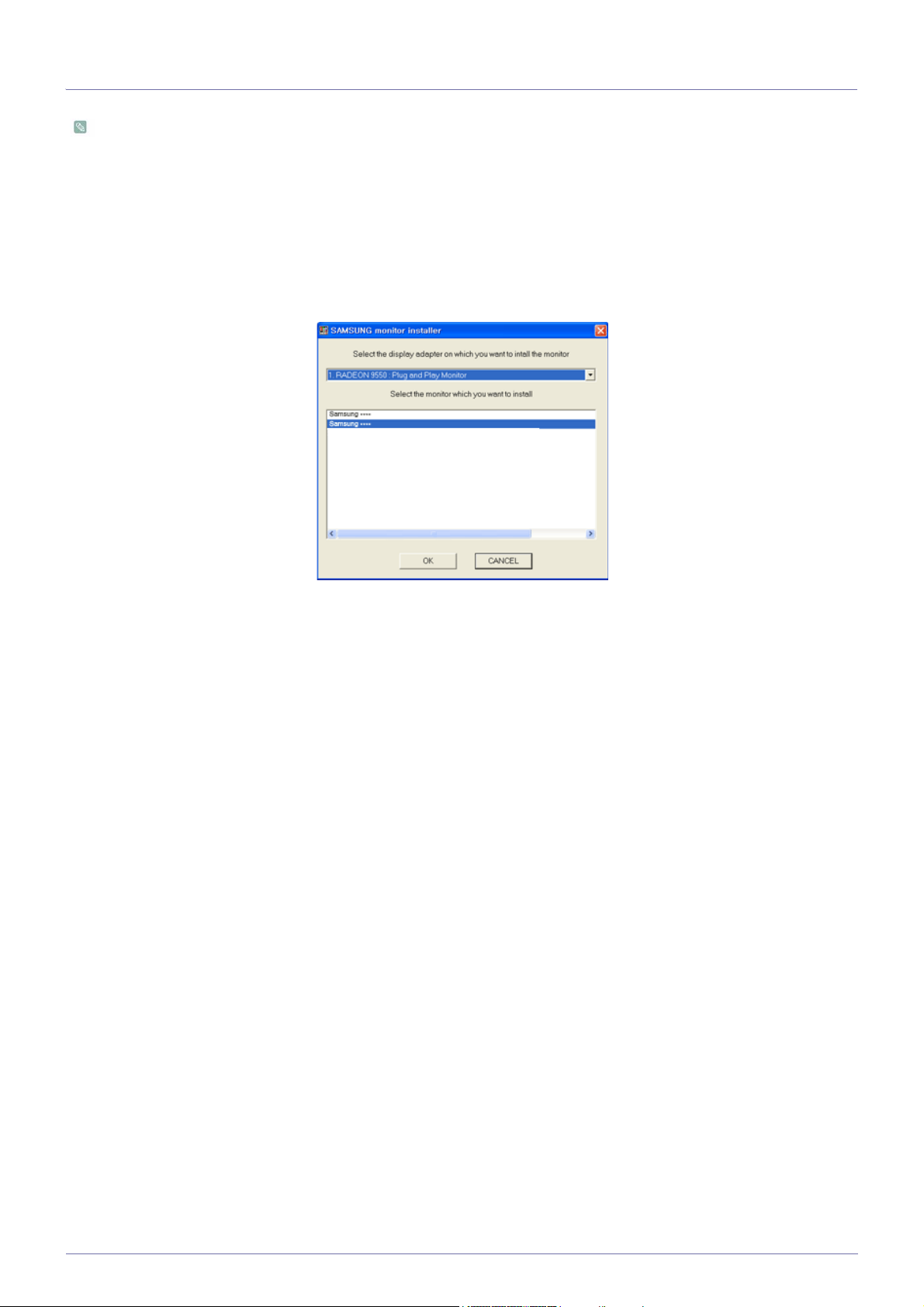
3-13 デバイス ドライバのインストール
デバイス ドライバをインストールすると、製品に適した解像度と周波数を設定することができます。 デバイス ドライバ
は、製品に付属する CD-ROM に含まれています。 付属のドライバ ファイルが破損している場合には、Samsung
Electronics の Web サイト (http://www.samsung.com/) からドライバをダウンロードしてください。
Windows 7 用のドライバは、Samsung Electronics の Web サイトからダウンロードできます。
1. ドライバのインストール CD-ROM を CD-ROM ドライブに挿入します。
2. Windows Driver をクリックします。
3. モデルの一覧からご使用のモデルを選択します。
4. 画面に表示される指示に従って以降のインストール手順を完了させます。
5. 適切な解像度と画面のリフレッシュ レートが [コントロール パネル] の設定に表示されているか確認します。 詳細について
は、Windows オペレーティング システムについてのマニュアルを参照してください。
3-13
製品の使用
Page 39
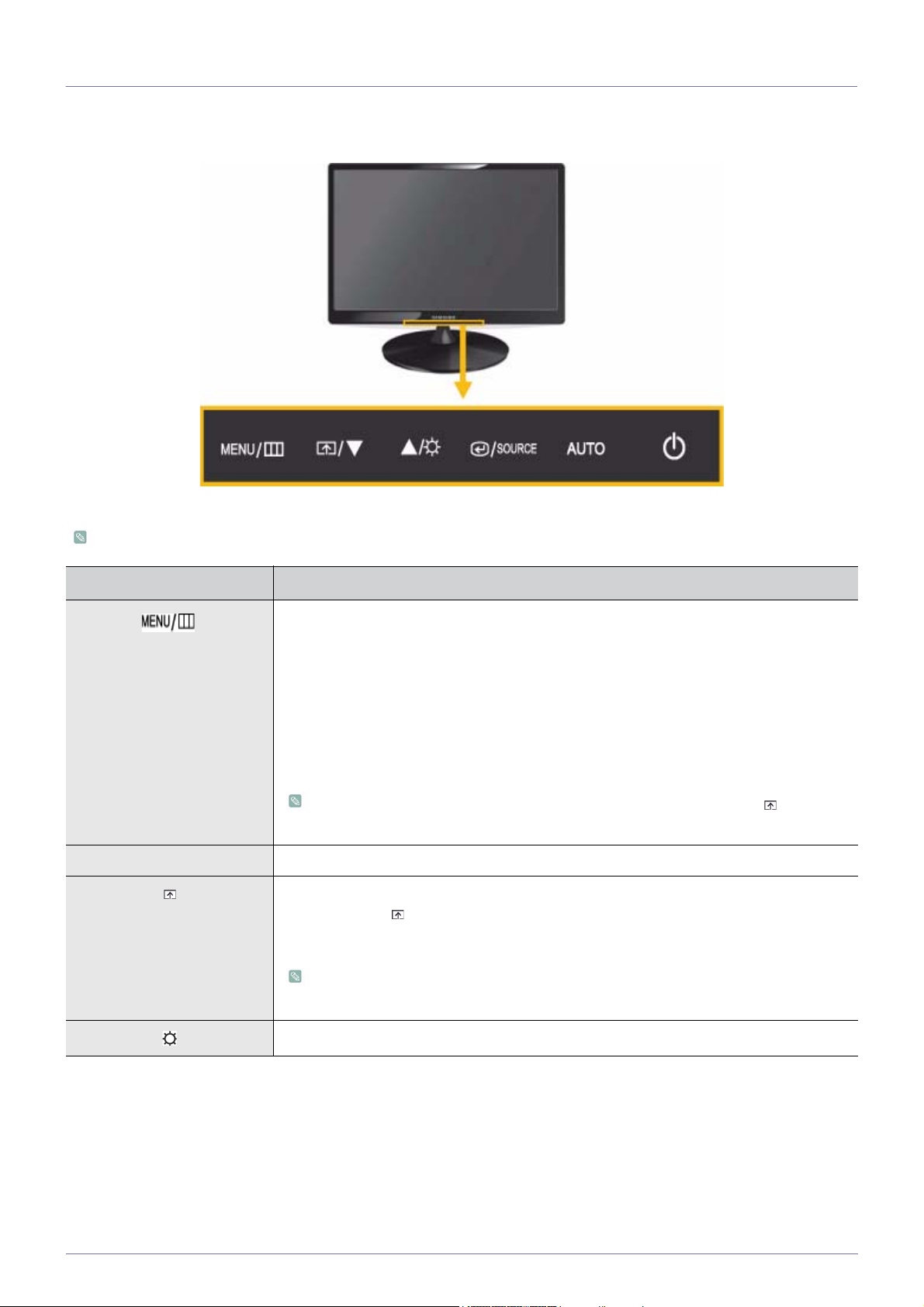
3-14 製品の操作ボタン
製品の操作ボタン
ご使用の際には指で軽く触れてください。
アイコン 説明
このボタンを押して、OSD (On Screen Display) を表示します。
このボタンは、OSD を終了したり、上位の OSD メニューに戻るときにも使用します。
* OSD 調整ロック
この機能は、誤操作や、他人が勝手に設定を変更することを防ぐためのものです。
オン: MENU ボタンを 5 秒間押したままにすると、OSD 調整ロック機能が作動します。
オフ: MENU ボタンを再度 5 秒間押したままにすると、OSD 調整ロック機能が無効になり
ます。
OSD 機能がロックされている場合でも、輝度とコントラストの調整は [] で行うこ
とができます。
▲/▼ これらのボタンを使用して、メニューを移動したり OSD の値を調整したりします。
カスタマイズキー を以下のいずれかの機能に設定することができます。 設定後にユーザー
がカスタム キー [] を押すと、設定された機能が実行されます。
• <MagicBright> - <MagicAngle> - <MagicEco> - <画像サイズ>
カスタマイズキー の機能は、OSDで <セットアップとリセット> -> <カスタマイズ
キー > を選択して設定します。
製品の使用
このボタンを使用して、画面の明るさを制御します。
3-14
Page 40
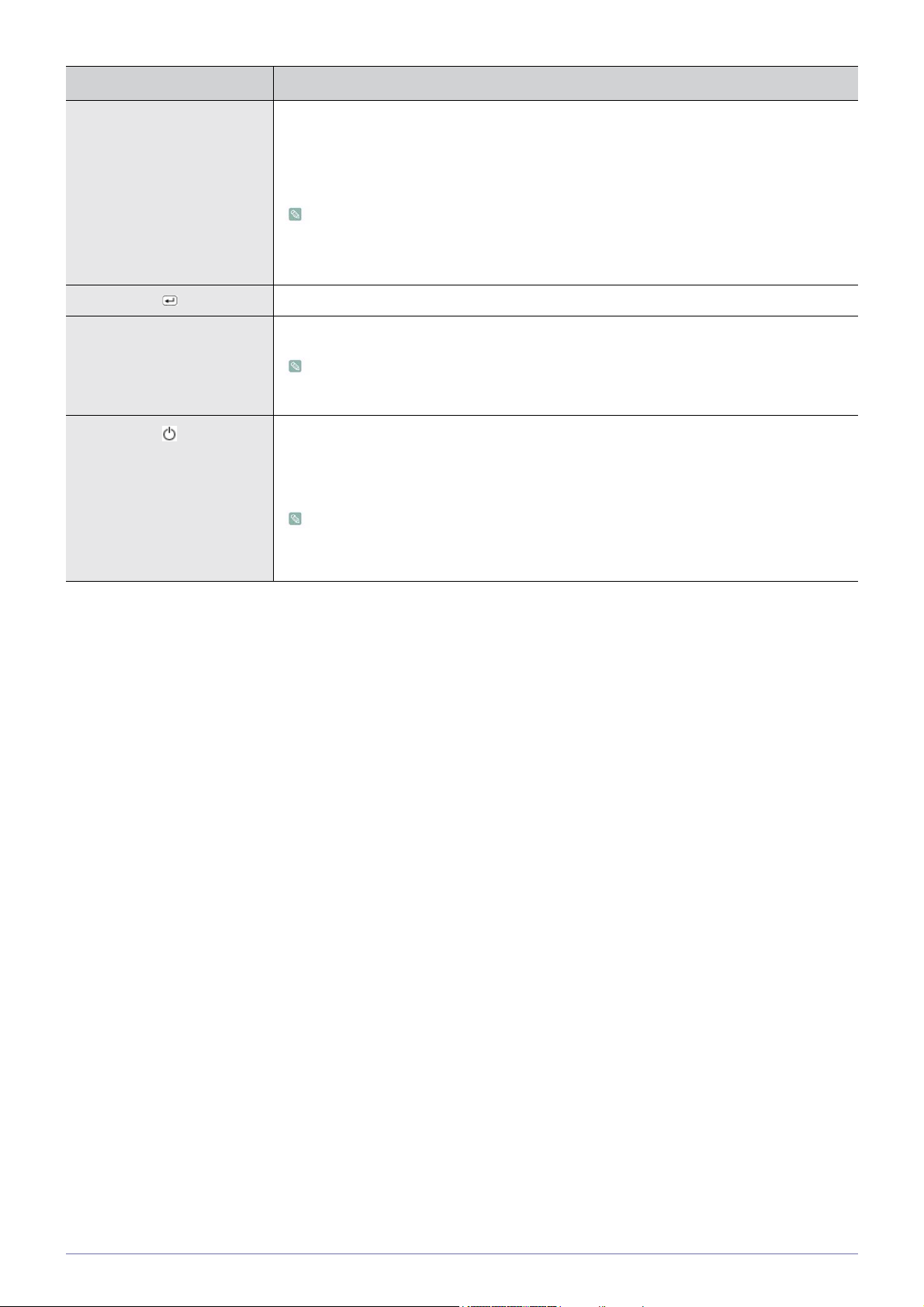
アイコン 説明
SOURCE
このボタンを使用して機能を選択します。
OSD が表示されていないときに [SOURCE] ボタンを押すと、入力信号 (アナログ/デジタル
) が切り替わります。 [SOURCE] ボタンを押して入力信号を切り替えるか、製品をオンにし
たときには、選択された入力信号を表示するメッセージが画面左上に表示されます。
• デジタル モードを選択するには、製品と PC を DVI ケーブルで接続する必要があ
ります。
• この機能は、アナログ インターフェイスしかない製品では利用できません。
ハイライトされたメニュー項目をアクティブにします。
AUTO [AUTO] ボタンを押して、画面の設定を自動的に調整します。
この機能は アナログ モードでのみ使用できます。
[画面のプロパティ ] で解像度の設定が変更された場合には、自動調整機能が実行されます。
このボタンで、製品のオン/オフを切り替えます。
電源 LED
この LED は、製品が正常に動作しているときには点灯します。
省電力機能の詳細については、「詳細情報」の「省電力機能」を参照してください。
製品を長期間使用しないときには、電源コードを外して消費電力を最小限にすること
をお勧めします。
3-14
製品の使用
Page 41
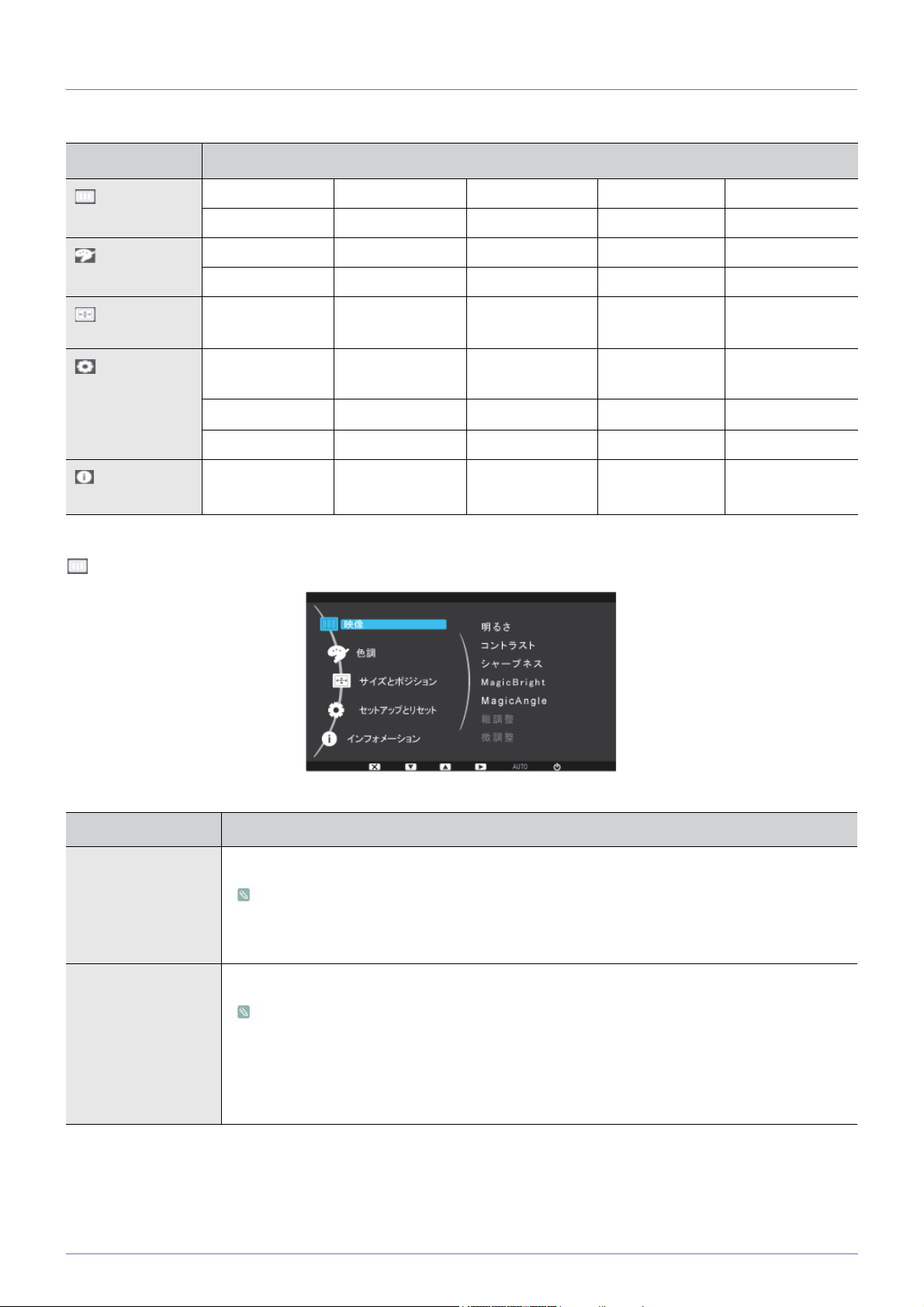
3-15 画面調整メニュー (OSD:On Screen Display) の使用
画面調整メニュー (OSD:On Screen Display) 構造
トップ メニュー
映像
色調
サイズとポジ
ション
セットアップ
とリセット
インフォメー
ション
映像
下位メニュー
明るさ コントラスト シャープネス
MagicBright MagicAngle
粗調整 微調整
MagicColor
カラー効果 ガンマ
H-ポジション V-ポジション 画像サイズ メニューのH-
リセット 言語
赤 緑 青 色温度
メニューのV-ポ
ポジション
MagicReturn MagicEco
ジション
オフタイマーのオ
ン/オフ
オフタイマー設定 カスタマイズキー 自動ソース検出 PC/AV モード 表示時間
メニューの透明度
メニュー 説明
明るさ 画面の明るさを制御します。
このメニューは、<MagicBright> が <ダイナミックコントラスト> モードに設定されていると
きは使用できません。
このメニューは <MagicEco> が設定されているときには使用できません。
コントラスト 画面上に表示される画像のコントラストを調整します。
このメニューは、<MagicBright> が <ダイナミックコントラスト> モードまたは <シネマ>
モードに設定されているときは使用できません。
このメニューは、<MagicColor> が <フル> モードまたは <インテリジェント> モードに設定さ
れているときは使用できません。
このメニューは <カラー効果> が設定されているときには使用できません。
製品の使用
3-15
Page 42
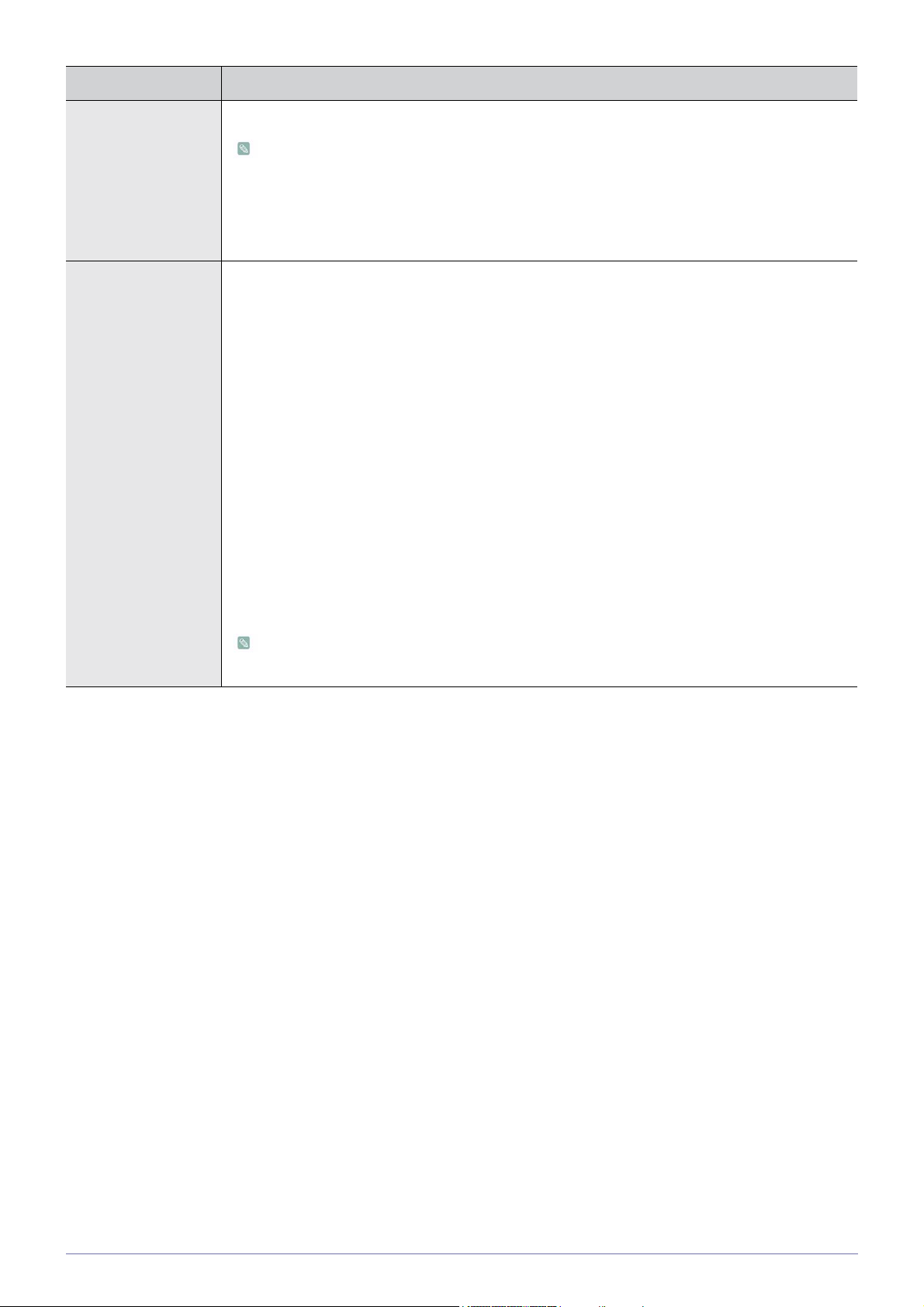
メニュー 説明
シャープネス 画面上に表示される画像の細かい部分の明確さを調整します。
このメニューは、<MagicBright> が <ダイナミックコントラスト> モードまたは <シネマ>
モードに設定されているときは使用できません。
このメニューは、<MagicColor> が <フル> モードまたは <インテリジェント> モードに設定さ
れているときは使用できません。
このメニューは <カラー効果> が設定されているときには使用できません。
MagicBright
プリセットされている画像設定は、文書の編集、インターネット サーフィン、ゲーム、映画鑑賞な
どのさまざまなユーザー環境に最適な設定となっています。
•<ユーザー 調整>
プリセットされた画像モードで問題がある場合には、このモードを使用して <明るさ> と <コン
トラスト> を直接調整します。
•<標準>
このモードでは、文書の編集とインターネット サーフィン (テキスト + 画像) に適した画像設定
となります。
•<ゲーム>
このモードでは、大量のグラフィクスがあって画面を高速で更新する必要のあるゲームに適し
た画像設定となります。
•<シネマ>
このモードでは、TV と同様にエンターテイメント (映画、DVD など) に最適な明るさとシャー
プネスとなります。
•<ダイナミックコントラスト>
画像の明暗のバランスが全体的にとれるように、画像のコントラストを自動的に制御します。
このメニューは、<MagicAngle> または <MagicEco> が設定されているときには使用できませ
ん。
3-15
製品の使用
Page 43
メニュー 説明
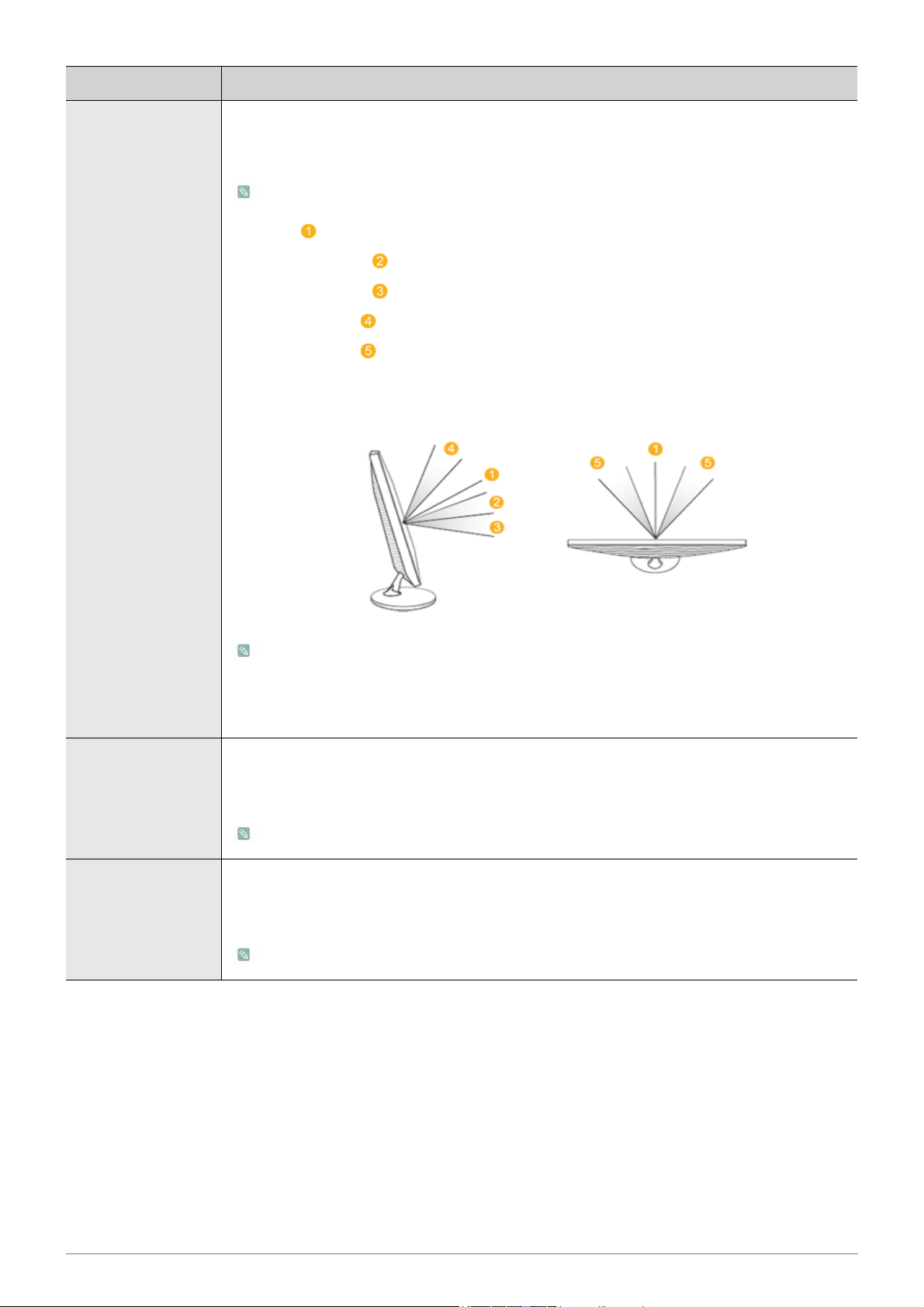
MagicAngle
この機能により、画面を見る位置に従って最適な画質で表示することができます。
モニターの下側、上側、または側方から画面を見るとき、各位置に適したモードに設定することに
よって、画面を正面から見ているときと同様の画質で見ることができるようになります。
画面を正面から見るときには <オフ> に設定します。
•<オフ> - 前方から見るときに選択します。
•<ボトム モード 1> - 若干下側から見上げるときに選択します。
•<ボトム モード 2> - 下側から見るときに選択します。
•<トップ モード> - 上側から見るときに選択します。
•<サイド モード> - 左または右側から見るときに選択します。
•<ユーザー 調整> -<ユーザー 調整> を選択したときには、デフォルトでは <ボトム モード 1> の
設定が適用されます。 必要に応じて適切な画質に設定することができます。
このメニューは、<MagicBright> が <ダイナミックコントラスト> モードまたは <シネマ>
モードに設定されているときは使用できません。
このメニューは、<MagicColor> または <カラー効果> が設定されているときには使用できま
せん。
粗調整 画面上のノイズ (垂直線) を取り除きます。
調整を行うと、画面の位置が変わることがあります。 この場合には、<H-ポジション> メニューを
使用して画面が表示パネルの中央に表示されるように調整します。
この機能は アナログ モードでのみ使用できます。
微調整 画面上のノイズ (水平線) を取り除きます。
<微調整> 機能でノイズを完全に取り除けない場合には、<粗調整> を調整してから再度 <微調整>
機能を使用します。
この機能は アナログ モードでのみ使用できます。
製品の使用
3-15
Page 44
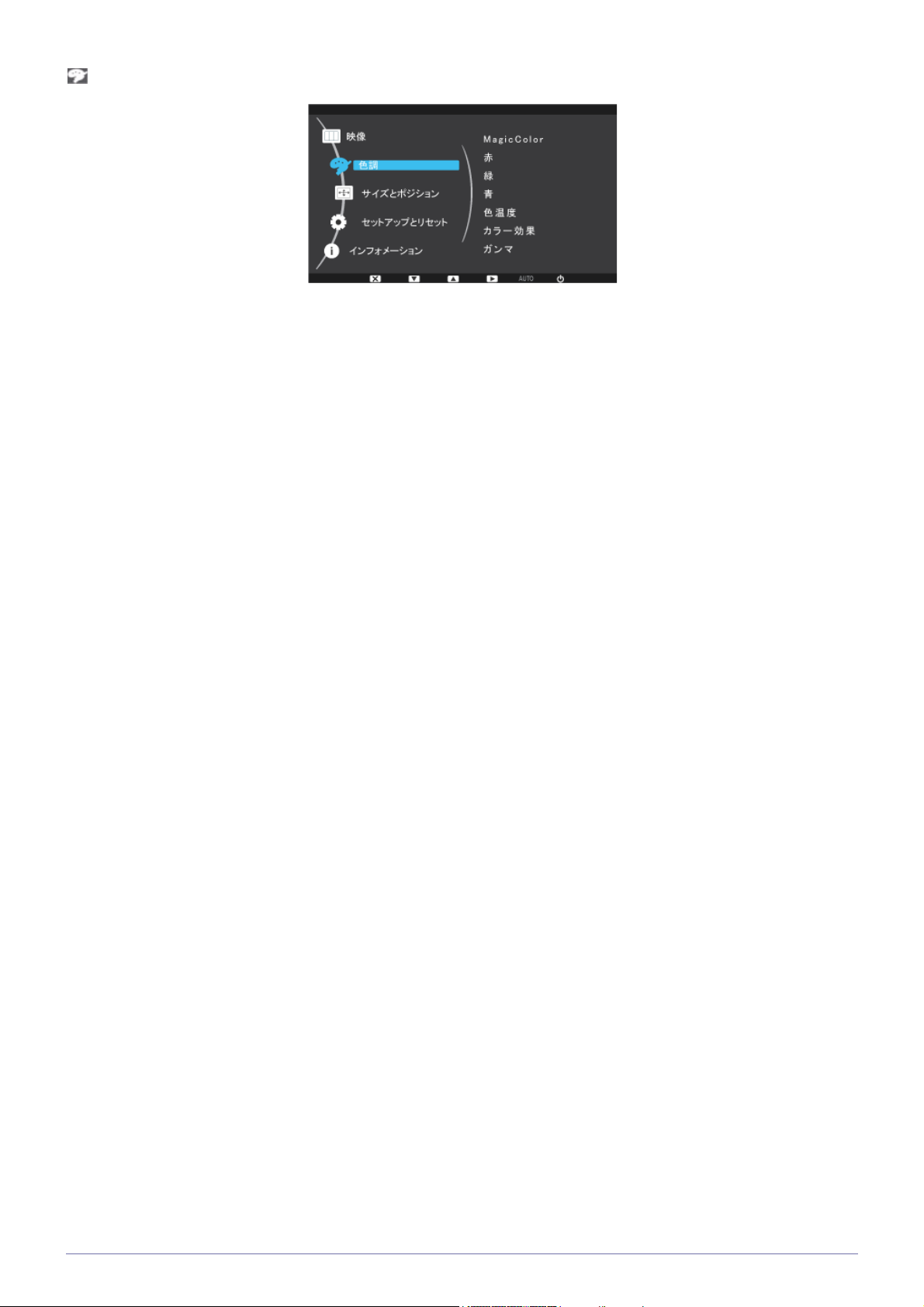
色調
3-15
製品の使用
Page 45
メニュー 説明
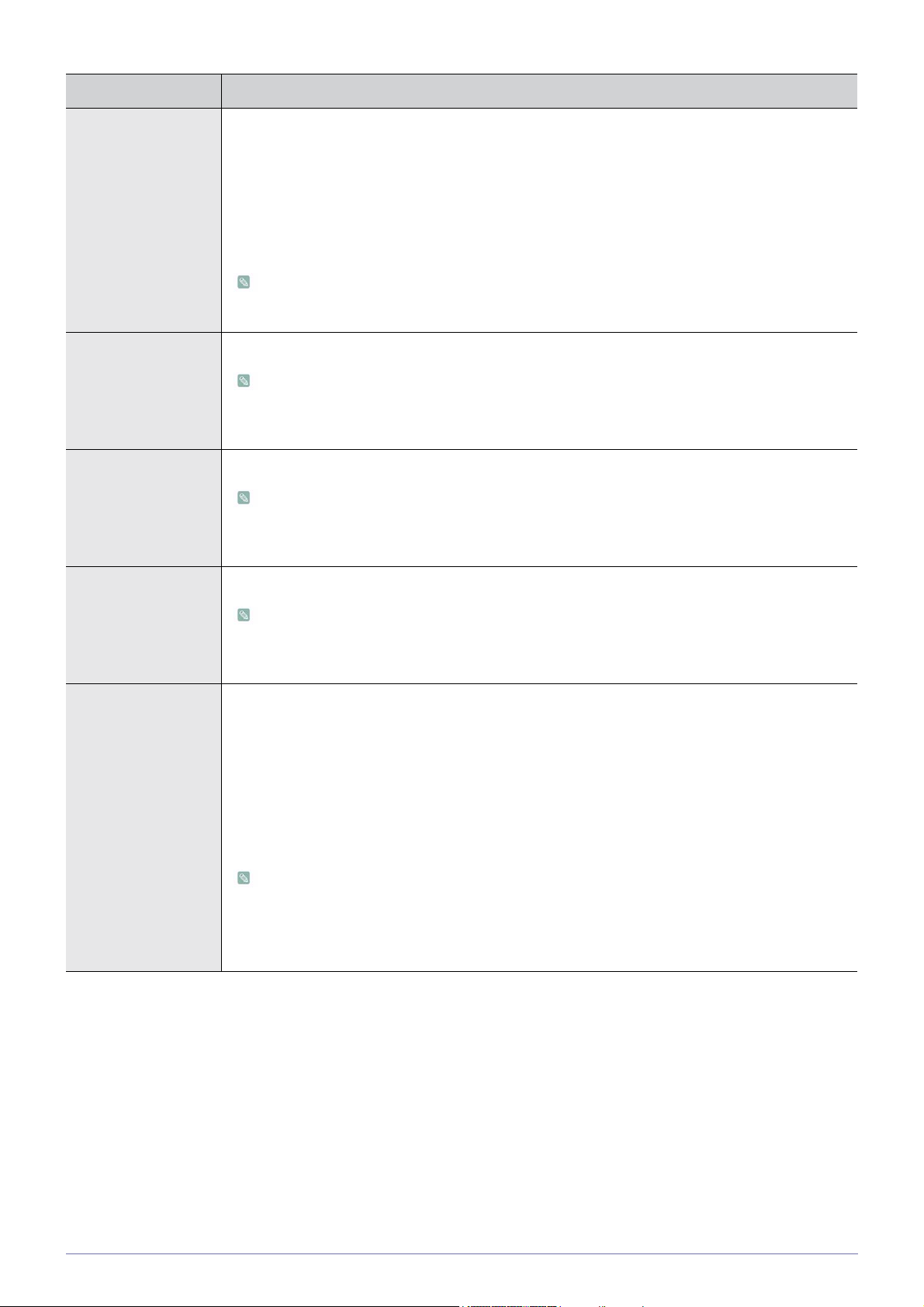
MagicColor
Samsung Electronics が開発した専用のデジタル映像画質向上テクノロジーを使用して、画像の品
質を変えずに自然な色をより明確に表現します。
•<オフ> -<MagicColor>機能をオフにします。
•<デモ> - <MagicColor> で処理された画像と元の画像を比較することができます。
•<フル> - 肌の色などがよりはっきりした画像を表示します。
•<インテリジェント> - 肌の色に対応する部分以外の画像の彩度を向上させます。
このメニューは <MagicAngle> が設定されているときには使用できません。
このメニューは <カラー効果> が設定されているときには使用できません。
赤 お好みに応じて画像の赤色の値を調整できます。
このメニューは、<MagicColor> が <フル> モードまたは <インテリジェント> モードに設定さ
れているときは使用できません。
このメニューは <カラー効果> が設定されているときには使用できません。
緑 お好みに応じて画像の緑色の値を調整できます。
このメニューは、<MagicColor> が <フル> モードまたは <インテリジェント> モードに設定さ
れているときは使用できません。
このメニューは <カラー効果> が設定されているときには使用できません。
青 お好みに応じて画像の青色の値を調整できます。
このメニューは、<MagicColor> が <フル> モードまたは <インテリジェント> モードに設定さ
れているときは使用できません。
このメニューは <カラー効果> が設定されているときには使用できません。
色温度 お好みに応じて色温度を設定することができます。
•<青色系> - 画面の色温度を寒色に設定します。
•<標準> - 画面の色温度を標準に設定します。
•<赤色系> - 画面の色温度を暖色に設定します。
•<ユーザー調整> - 色温度を手動で設定するにはこのメニューを選択します。
プリセットされた色温度が好みでない場合には、<カラー効果> の色を手動で調整することがで
きます。
このメニューは、<MagicColor> が <フル> モードまたは <インテリジェント> モードに設定さ
れているときは使用できません。
このメニューは <MagicAngle> が設定されているときには使用できません。
このメニューは <カラー効果> が設定されているときには使用できません。
製品の使用
3-15
Page 46
メニュー 説明
カラー効果 画像の色を変更して、全体的な雰囲気を変えることができます。
•<オフ> - <カラー効果> 機能をオフにします。
•<グレースケール> -画像を白黒で表示します。
•<グリーン> - 画像を緑の単色で表示します。
•<アクア> - 画像を青緑の単色で表示します。
•<セピア> - 画像をセピアの単色で表示します。
このメニューは <MagicAngle> が設定されているときには使用できません。
このメニューは <MagicColor> が設定されているときには使用できません。
ガンマ このメニューを使用して、中程度の明るさの色強度を変更することができます。
•<モード1> - <モード2> - <モード3>
このメニューは <MagicAngle> が設定されているときには使用できません。
(この機能は <MagicBright> が <ダイナミックコントラスト> および <シネマ> モードに設定されているときには使用でき
ません)
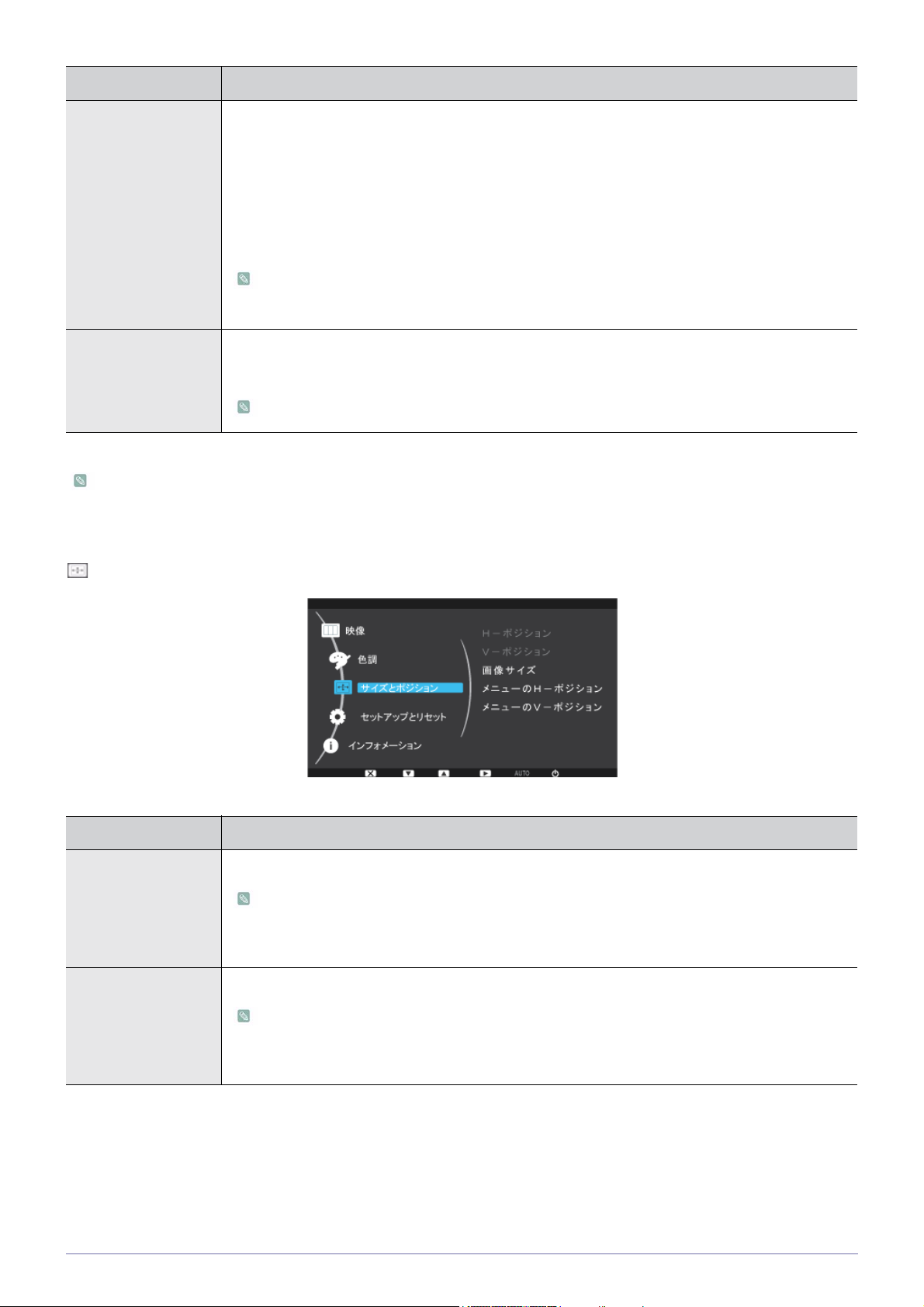
サイズとポジション
メニュー 説明
H-ポジション 画面上の表示領域を水平方向に動かします。
この機能は アナログ モードでのみ使用できます。
AV モードで 720P、1080i または 1080P 信号が入力されているときに、<画面に合わせる> を
選択して水平位置を 0~6 のレベルで調整します。
V-ポジション 画面上の表示領域を垂直方向に動かします。
この機能は アナログ モードでのみ使用できます。
AV モードで 720P、1080i または 1080P 信号が入力されているときに、<画面に合わせる> を
選択して水平位置を 0~6 のレベルで調整します。
3-15
製品の使用
Page 47
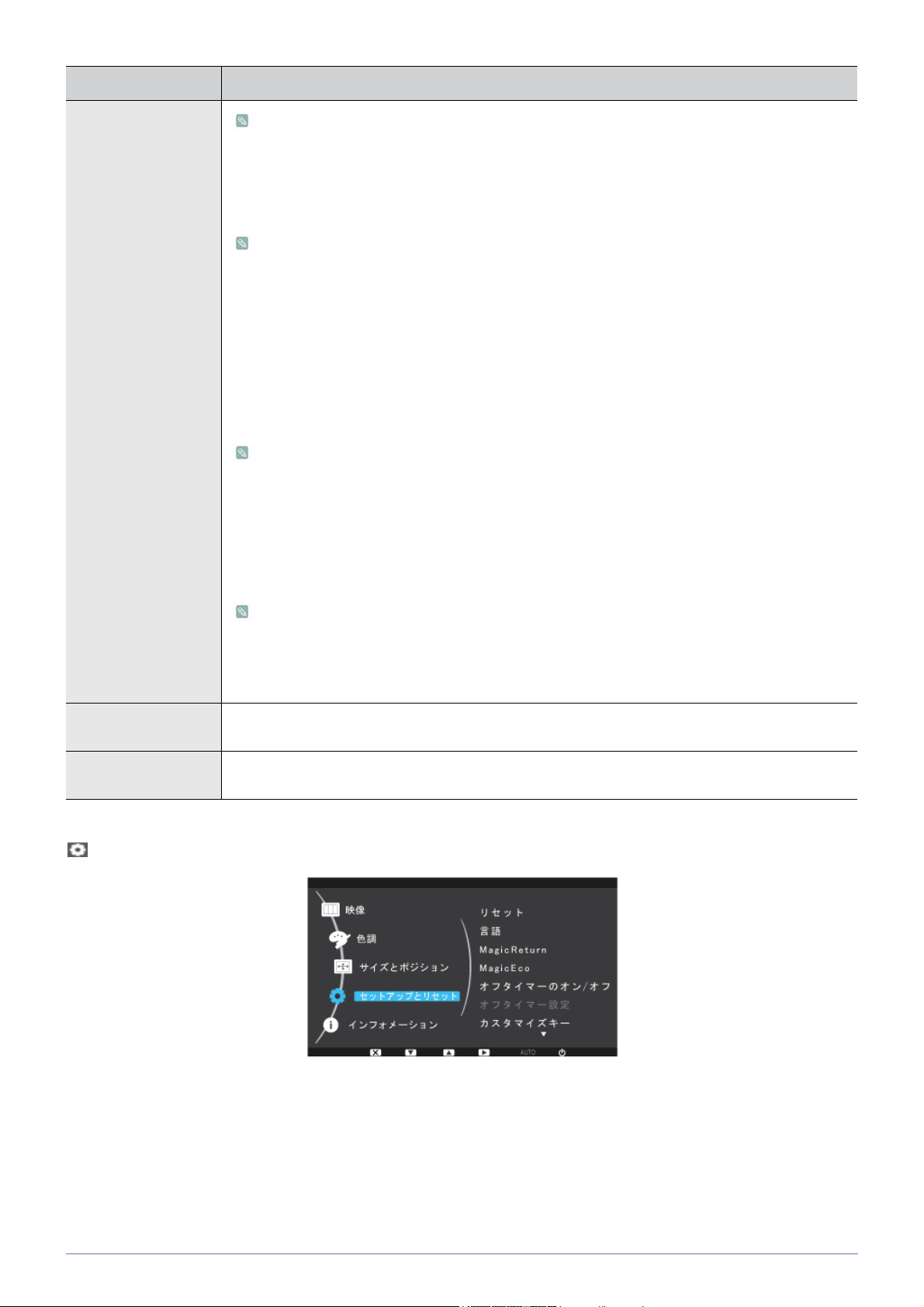
メニュー 説明
画像サイズ
16:9 や 16:10 などのワイド モデルにのみ付属します。
PC 信号
•<自動> - 画像は入力信号の縦横比で表示されます。
•<ワイド> - 画像は入力信号の縦横比と無関係に全画面表示されます。
• 標準モード表にない信号はサポートされていません。
• 最適な解像度に設定されている場合には、<画像サイズ> が <自動> または <ワイド> に設
定されていても縦横比は変わりません。
AV 信号
• <4 : 3> - 画像を 4 : 3 の縦横比で表示します。
• <16 : 9> - 画像を 16 : 9 の縦横比で表示します。
•<画面に合わせる> - DVI 入力モードで 720P、1080i または 1080P 信号が入力されている場合に
は、画像は途切れることなく表示されます。
これは、外部入力が DVI で接続され <PC/AV モード> が <AV> に設定されているときにのみ設
定できます。
• <4 : 3> - 画像を 4 : 3 の縦横比で表示します。
•<ワイド> - 画像を 16:10 の縦横比で表示します。
•<画面に合わせる> - DVI 入力モードで 720P、1080i または 1080P 信号が入力されている場合に
は、画像は途切れることなく表示されます。
• 外部入力が DVI 端子に接続され<PC/AV モード> が <AV> になっているときにのみ選択で
きます。
• パネルが 16:10 の場合には、画面サイズのオプションに <4:3> 、<ワイド>、<画面に合わ
せる> が含まれます。
メニューのH-ポジ
OSD の水平位置を調整できます。
ション
メニューのV-ポジ
OSD の垂直位置を調整できます。
ション
セットアップとリセット
製品の使用
3-15
Page 48
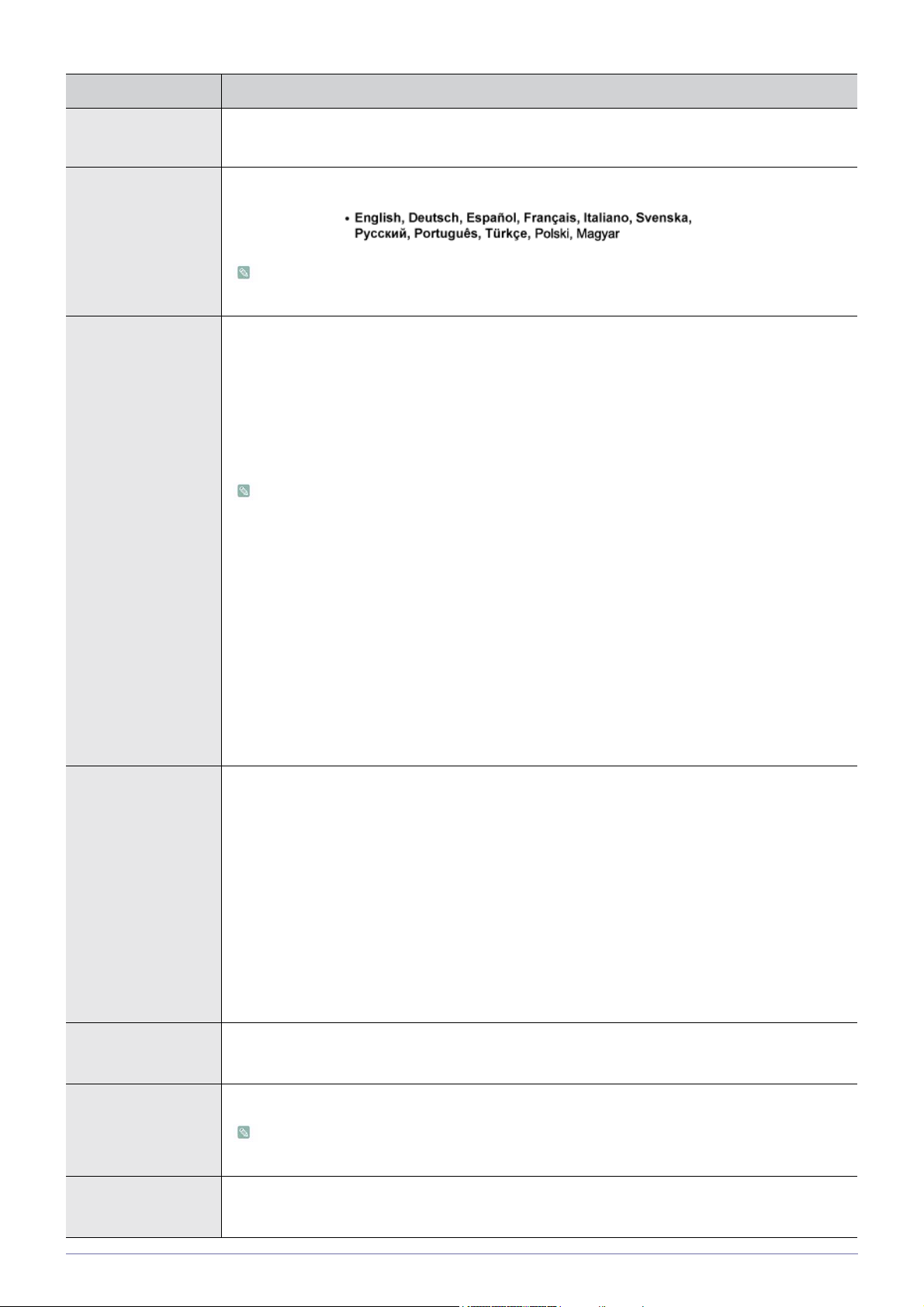
メニュー 説明
リセット この機能を使用して、表示される画質と色の設定を工場出荷時のデフォルト設定に戻します。
•<いいえ> - <はい>
言語 OSD の言語を選択します。
選択された言語は、製品の OSD にのみ適用されます。 この設定は、PC の他の機能には影響
を与えません。
MagicReturn
この機能は Windows 7 システムで使用できます。 モニターは、オフになっている場合には認識され
ないことがあります。 認識するにはモニターをオンにする必要があります。
•<オフ>
<オフ> を選択すると、<MagicReturn> 機能はオフになります。
•<オン>
<オン> を選択すると、<MagicReturn> 機能がオンになります。
• この機能は、アナログ モードはサポートしていません。
• この機能は、DVI 入力の PC モードでのみ使用できます。
• この機能は、Windows 2000/XP/Vista システムでは使用できません。 <オフ> を選択してく
ださい。
• この機能は、グラフィック カード ATI X600 で使用できます。 <オフ> を選択してくださ
い。
•<信号ケーブルを確認してください> OSD が表示されているときには、▼ キーを 5 秒間押
し続けると、<MagicReturn> が自動的に <オフ> に設定されます。
• <MagicReturn> 機能は、DVI の仕様に完全に準拠していないグラフィック カードでは適切
に動作しないことがあります。
• この場合には、当該のグラフィック カードのメーカーに問い合わせるか、<MagicReturn>
機能を <オフ> に設定してください。
MagicEco
この機能により、ディスプレイ パネルの電流を小さくすることによって低消費電力モードを実現し
ています。
• <100%>
<100%> を選択すると、消費電力はデフォルト設定の 100% となります。
•<75%>
<75%> を選択すると、消費電力はデフォルト設定の 75% となります。
•<50%>
<50%> を選択すると、消費電力はデフォルト設定の 50% となります。
•<省電力機能オフ>
<省電力機能オフ> を選択すると、この機能はオフになります。
オフタイマーのオン/オフオフ タイマーを設定または解除できます。
•<オフ> - <オン>
オフタイマー設定 設定された時間に達すると自動的に電源をオフにします。
<オフタイマーのオン/オフ> の <オン> が選択されているときにのみ、この機能を使用できま
す。
カスタマイズキー カスタマイズ キーの機能を以下のいずれかに設定することができます。
• <MagicBright> - <MagicAngle> - <MagicEco> - <画像サイズ>
3-15
製品の使用
Page 49
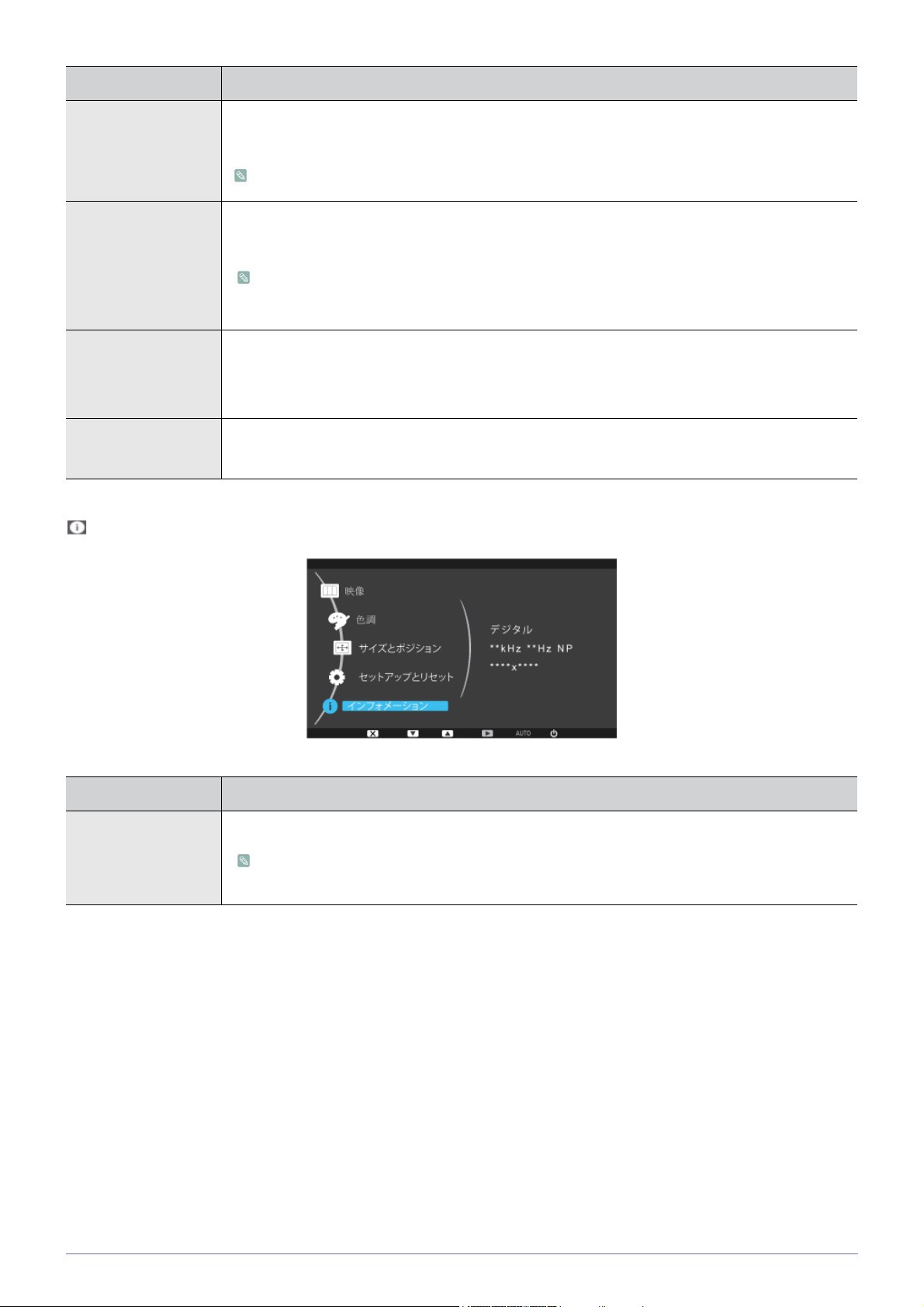
メニュー 説明
自動ソース検出 •<自動> - モニターは自動的に入力信号を選択します。
•<手動> - ユーザーが手動で入力信号を選択する必要があります。
アナログ (D-SUB) またはデジタル (DVI) 専用モデルは該当しません。
PC/AV モード PC に接続したときには「PC」に設定します。
AV 機器に接続したときには「AV」に設定します。
• この機能は、アナログ モードはサポートしていません。
• 16:9 や 16:10 などのワイド モデルにのみ付属します。
表示時間 OSD は、ユーザーが一定時間操作をしないと自動的に消えます。
OSD が消えるまでの時間を決めることができます。
•<5 秒> - <10 秒> - <20 秒> - <200 秒>
メニューの透明度 OSD の透明度を調整できます。
•<オフ> - <オン>
インフォメーション
メニュー 説明
インフォメーション PC の周波数および解像度の設定を表示します。
アナログ インターフェイスしかないモデルでは、<Information> に <アナログ/デジタル> は表
示されません。
製品の使用
3-15
Page 50

4 ソフトウェアのインストール
4-1 ナチュラルカラー
Natural Color とは?
このソフトウェアはサムスン製品でのみ動作し、製品上に表示される色を調整して、製品上の色と印刷された画像の色とを一
致させることができます。 詳しくは、ソフトウェアのオンライン ヘルプ (F1) を参照してください。
Natural Color はオンラインで入手できます。 以下の Web サイトからダウンロードしてインストールすることができます。
http://www.samsung.com/us/consumer/learningresources/monitor/naturalcolorexpert/pop_download.html
4-1
ソフトウェアのインストール
Page 51

4-2 MagicTune
MagicTune とは?
MagicTune は、モニターの機能についての説明とかんたんなガイドラインによって、モニターの調整をサポートするソフト
ウェア プログラムです。
ユーザーは、製品のボタンを使用せずにマウスとキーボードで製品の調整を行うことができます。
ソフトウェアのインストール
1. CDをCD-ROMドライブに挿入します。
2. MagicTune セットアップ プログラムを選択しまsう。
ソフトウェア インストールのポップアップ画面がメイン画面に表示されない場合には、CD-ROM で MagicTune セッ
トアップ ファイルを探してダブルクリックします。
3. インストールの言語を選択して、Next (次へ)]をクリックします。
4. 画面に表示される指示に従って以降のインストール手順を完了させます。
• このソフトウェアは、インストール後にコンピュータを再起動しないと正常に動作しない場合があります。
• コンピュータ システムと製品の仕様によっては、MagicTune アイコンが表示されない場合があります。
• ショートカット アイコンが表示されない場合には、F5 キーを押します。
インストールに関する制限と問題 (MagicTune™)
MagicTune™ のインストールは、グラフィック カード、マザーボードおよびネットワーク環境による影響を受けることが
あります。
システム要件
OS
• Windows 2000
• Windows XP Home Edition
• Windows XP Professional
MagicTune™ では、Windows 2000 以降が推奨されます。
ハードウェア
• 最低 32MB のメモリ
• 最低 60MB のハードディスク空き容量
詳しくは、Web サイト を参照してください。
ソフトウェアの削除
MagicTune™ は、Windows の [Add or Remove Programs (プログラムの追加と削除)] からのみ削除することができます。
MagicTune™ を削除するには、以下の手順に従います。
ソフトウェアのインストール
4-2
Page 52

1. [Start (スタート)] をクリックして [Settings (設定)] を選択し、メニューから [Control Panel (コントロール パネル)] を選択し
ます。
Windows XP では、[Start (スタート)] をクリックしてメニューから [Control Panel (コントロール パネル)] を選択します。
2. コントロールパネルの [Add or Remove Programs (プログラムの追加と削除)] アイコンをダブルクリックします。
3. [Add/Remove (追加/削除)] ウィンドウで MagicTune™ を選択してハイライトさせます。
4. [Change or Remove Programs (プログラムの変更/削除)] をクリックしてソフトウェアを削除します。
5. [Yes (はい)] をクリックすると、MagicTune™ の削除が開始されます。
6. ソフトウェアが完全に削除されたことを示すメッセージ ボックスが表示されるまで待ちます。
テクニカル サポート、FAQ (よくある質問) または MagicTune™ のソフトウェア アップグレードについては、弊社 Web
サイト を参照してください。
4-2
ソフトウェアのインストール
Page 53

4-3 MultiScreen
MultiScreen とは?
MultiScreen は、複数の画面に区切ってモニターを複数のユーザーが使用できるようにします。
ソフトウェアのインストール
1. CDをCD-ROMドライブに挿入します。
2. MultiScreen セットアップ プログラムを選択しまsう。
ソフトウェア インストールのポップアップ画面がメイン画面に表示されない場合には、CD-ROM で MultiScreen セッ
トアップ ファイルを探してダブルクリックします。
3. インストール ウィザードが表示されたら、[Next (次へ)]をクリックします。
4. 画面に表示される指示に従って以降のインストール手順を完了させます。
• このソフトウェアは、インストール後にコンピュータを再起動しないと正常に動作しない場合があります。
• コンピュータ システムと製品の仕様によっては、MultiScreen アイコンが表示されない場合があります。
• ショートカット アイコンが表示されない場合には、F5 キーを押します。
インストールに関する制限と問題 (MultiScreen)
MultiScreen のインストールは、グラフィック カード、マザーボードおよびネットワーク環境による影響を受けることがあ
ります。
オペレーティング システム
OS
• Windows 2000
• Windows XP Home Edition
• Windows XP Professional
• Windows Vista
MultiScreen では、Windows 2000 以降のオペレーティング システムが推奨されます。
ハードウェア
• 最低 32MB のメモリ
• 最低 60MB のハードディスク空き容量
ソフトウェアの削除
[Start (スタート)] をクリックし、[Settings (設定)]/[Control Panel (コントロール パネル)] を選択して [Add or Remove Programs
(プログラムの追加と削除)] をダブルクリックします。
プログラム リストから MultiScreen を選択し、[Add/Delete (変更と削除)] ボタンをクリックします。
ソフトウェアのインストール
4-3
Page 54

5 トラブルシューティング
5-1 モニターの自己診断
• 自己診断機能を使用して、製品が適切に動作しているかどうかを確認することができます。
• 製品と PC が正しく接続されているのに画面に何も表示されず、電源 LED が点滅する場合には、下記の手順に従って
自己診断機能を実行します。
1. 製品と PC の電源をオフにします。
2. 製品から信号ケーブルを外します。
3. 製品をオンにします。
4. 製品が正常に動作していれば、<信号ケーブルを確認してください>というメッセージが表示されます。
このとき、何も映っていない画面が再度表示された場合には、PC と接続に問題がないか確認してください。 製品は正常に
動作しています。
5-1
トラブルシューティング
Page 55
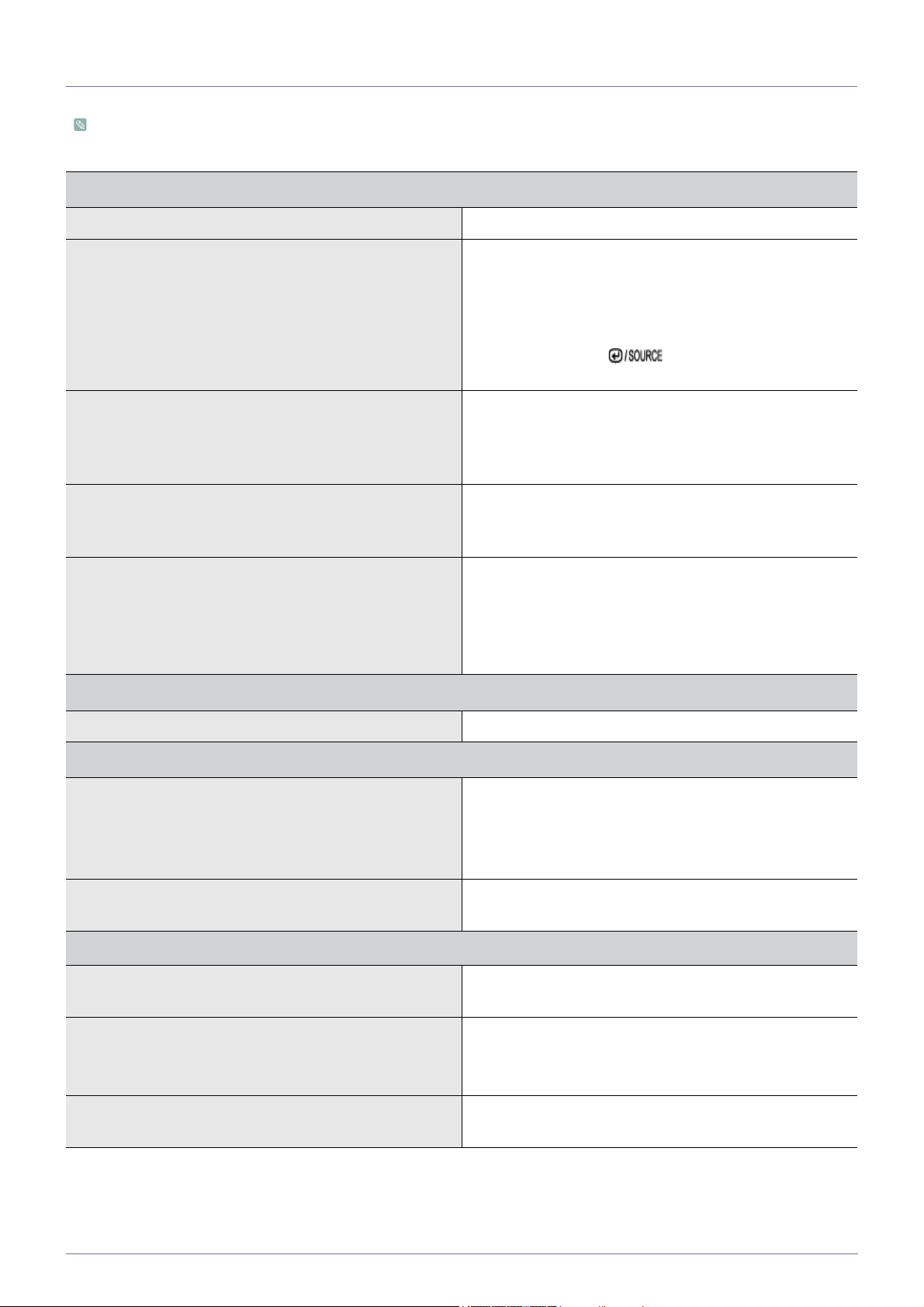
5-2 故障かな?と思ったら
サービスセンターにお問い合わせいただく前に以下の点をチェックしてください。 問題が解決しない場合には、お客様相
談ダイヤルにお問い合わせください。
画面に何も表示されない / 製品をオンにできない
電源コードが正しく接続されていますか? 電源コードの接続状態を確認します。
画面に <信号ケーブルを確認してください>というメッセー
ジが表示されていませんか?
(D-sub ケーブルを使用して接続します)
PC と製品のケーブル接続を確認します。
(DVI ケーブルを使用して接続)
ケーブルが接続されているのに画面にメッセージが表示され
る場合には、製品の [ ] ボタンを押して入力信号を
再チェックしてください。
画面に<最適なモードではありません>というメッセージが表
示されていませんか?
これは、グラフィック カードからの信号が製品の最大解像
度または最大周波数を超えている場合に表示されます。
この場合には、製品に適した解像度および周波数を設定しま
す。
画面に何も表示されず、電源 LED が 1 秒間隔で点滅してい
ますか?
これは、省電力機能が実行されているときの状態です。
マウスをクリックするか任意のキーを押すと、画面が表示さ
れます。
DVI ケーブルで接続していますか?PC の起動時に DVI ケーブルを接続した場合、またはPC の
使用中に DVI ケーブルを切り離してから再接続した場合に
は、グラフィック カードによってはビデオ信号を出力しな
いため画面が表示されない場合があります。
この場合には、DVI を接続した状態で PC を再起動します。
画面調整メニュー (OSD) が表示されない
画面調整をキャンセルしませんでしたか?<OSD 調整ロック> 機能がオフになっているか確認します。
色がはっきりしない / 画像が白黒で表示される
セロファン紙越しに見たように、画面全体が 1 色で表示され
ていませんか?
コンピュータとの接続を確認します。
グラフィック カードをコンピュータに完全に挿入しなおし
ます。
<カラー効果> が <オフ> に設定されているか確認します。
グラフィック カードが正しく設定されていますか? ユーザー マニュアルを参照してグラフィック カードの設定
を行います。
表示領域が突然画面の端や中央に移動する。
グラフィック カードまたはドライバを変更しませんでしたか?[AUTO] ボタンを押して自動調整機能を実行してください。
製品に適した解像度および周波数を変更しませんでしたか? 解像度および周波数をグラフィック カードに適した値に設
定します。
(「標準信号モード表」を参照してください)
グラフィック カードが正しく設定されていますか? ユーザー マニュアルを参照してグラフィック カードの設定
を行います。
トラブルシューティング
5-2
Page 56
画像の焦点が合っていない
製品に適した解像度および周波数を変更しませんでしたか? 解像度および周波数をグラフィック カードに適した値に設
定します。
(「標準信号モード表」を参照してください)
色が 16 BIT (16 色) で表示される。 グラフィック カードを変えた後、画面の色が変わった。
製品のデバイス ドライバをインストールしましたか? Windows ME/XP/2000 : [Control Panel (コントロール パネル
)] → [Display (画面)] → [Settings (設定)] を選択して、再度色
を設定します。
Windows Vista : [Control Panel (コントロール パネル)] →
[Personalization (個人設定)] → [Display Settings (画面の設定
)] を選択して、再度色を設定します。
Windows 7 : [Control Panel (コントロール パネル)] →
[Display (ディスプレイ)] → [Change display settings (ディス
プレイ設定の変更)] → [Advanced Settings (詳細設定)] →
[Monitor (モニター )] を選択して、再度色を設定します。
詳細については、Windows のユーザー マニュアルを参照し
てください。
グラフィック カードが正しく設定されていますか? 新しいグラフィック カード ドライバに合わせて色を再度設
定します。
モニターを接続したときに、「未知のモニターです。プラグ & プレイ (VESA DDC) モニターが見つかりました」というメッ
セージが表示される
製品のデバイス ドライバをインストールしましたか? ドライバのインストールについての説明を参照して、デバイ
ス ドライバをインストールします。
すべてのプラグ & プレイ (VESA DDC) 機能がサポートされ
ているかどうか、グラフィック カードのユーザー マニュア
ルで確認します。
製品の外縁に小さな異物が付着している
この製品は、柔らかな印象の色になるように黒色の外縁部に透明な素材をコーティングしてあるため、異物のようなものが
見えることがあります。 これは製品の欠陥ではありません。
コンピュータの起動時に「ビープ音」が聞こえる
コンピュータの起動時にビープ音が 3 回以上聞こえた場合は、コンピュータの点検を依頼してください。
ドライバのインストールについての説明を参照して、デバイ
ス ドライバをインストールします。
5-2
トラブルシューティング
Page 57
5-3 FAQ
FAQ!
ビデオ信号の周波数の変更方法は? グラフィック カードの周波数を変更する必要があります。
(詳しくは、コンピュータまたはグラフィック カードのユー
ザーマニュアルを参照してください)
解像度の変更方法は? Windows XP : [Control Panel (コントロール パネル)] →
[Appearance and Themes (デスクトップの表示とテーマ)] →
[Display (画面)] → [Settings (設定)] を選択して、解像度を変
更します。
Windows ME/2000 : [Control Panel (コントロール パネル)] →
[Display (画面)] → [Settings (設定)] を選択して、解像度を変
更します。
Windows Vista : [Control Panel (コントロール パネル)] →
[Personalization (個人設定)] → [Display Settings (画面の設定
)] で解像度を設定します。
Windows 7 : [Control Panel (コントロール パネル)] → [All
Control Panel Items (すべてのコントロール パネル項目)] →
[Personalization (個人設定)] → [Display (ディスプレイ)] →
[Screen resolution (解像度の調整)] で解像度を設定します。
詳細についてはビデオカードのメーカーにお問い合わせくだ
さい。
以下を行ってみてください!
省電力機能の設定方法は? Windows XP : [Control Panel (コントロール パネル)]
[Appearance and Themes (デスクトップの表示とテーマ)] →
[Display (表示)] → [Screen Saver (スクリーンセーバーの設定
)] を選択するか、コンピュータの BIOS 設定を使用して設定
します。
Windows ME/2000 : [Control Panel (コントロール パネル)] →
[Display (表示)] → [Screen Saver (スクリーンセーバーの設定
)] を選択するか、コンピュータの BIOS 設定を使用して設定
します。
Windows Vista / 7 : [Control Panel (コントロール パネル)] →
[Power Options (電源オプション)] → [Power saver (電源プラ
ンの選択)] で解像度を設定します。
Windows/コンピュータのマニュアルを参照してください。
→
トラブルシューティング
5-3
Page 58
6 詳細情報
6-1 仕様
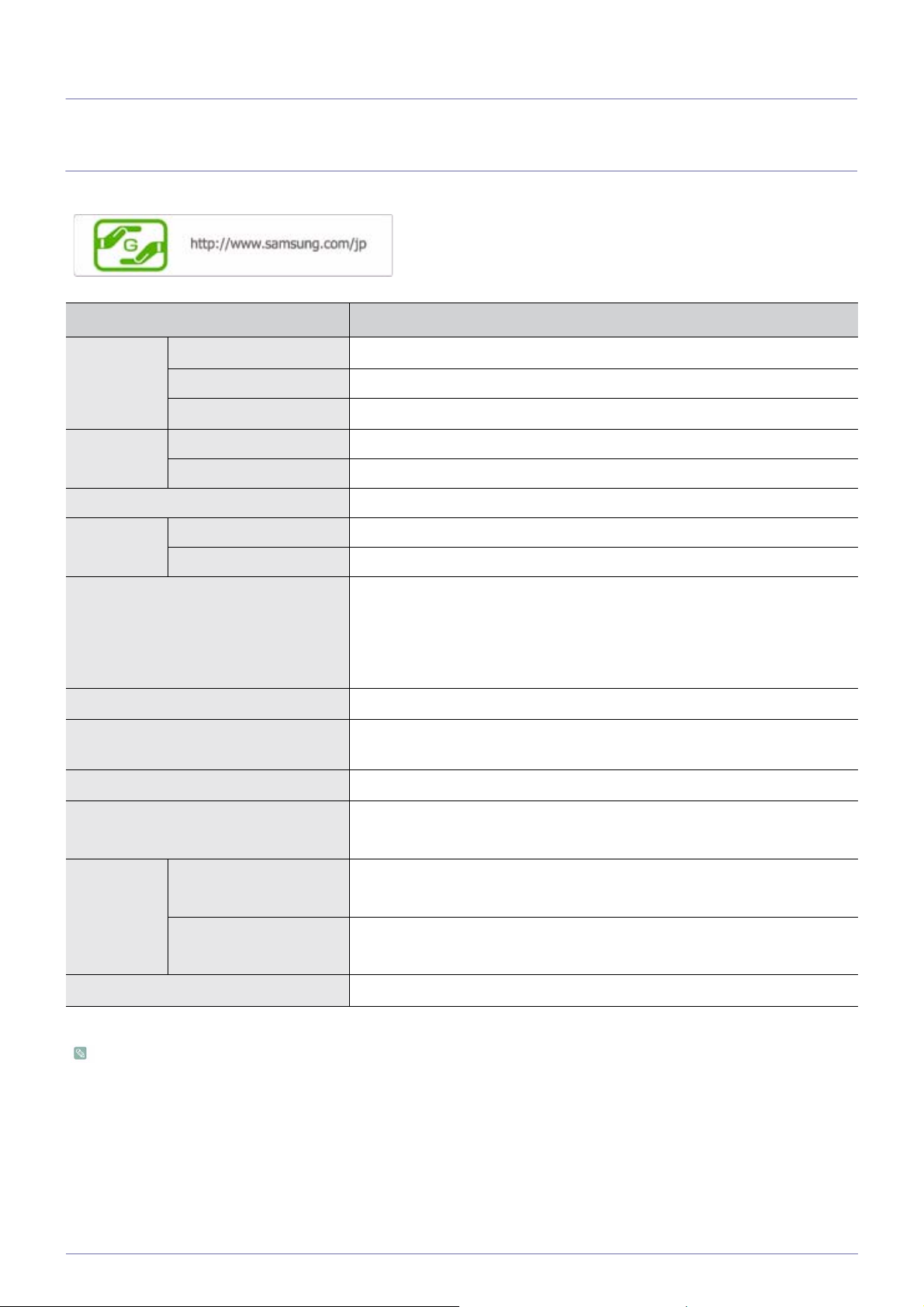
モデル名
LCDパネル サイズ 15.6インチ
表示範囲
ピクセル ピッチ
同期 水平
垂直
表示色
解像度 最適解像度
最大解像度
入力信号、終端
最大ピクセル クロック 90MHz (アナログ)
電源 この製品は 100~240 V の電源に対応しています。標準電圧は国によって異な
344.23 mm (H) x 193.54 mm (V)
0.252 mm (H) x 0.252 mm (V)
30 ~ 61 kHz
56 ~ 75 Hz
16.7 M
1360 x 768 @ 60Hz
1360 x 768 @ 60Hz
RGB アナログ
0.7 Vp-p ± 5%
分離H/V同期、コンポジット、SOG
TTL レベル (V high ≥ 2.0V, V low ≤ 0.8V)
る場合があるため、製品背面のラベルを確認してください。
B1630N
信号ケーブル 15 ピン - 15 ピンD-sub ケーブル、脱着式
寸法(WxDxH)/重量 (シンプル スタンド) 388.0 x 271.0 x 67.1 mm (スタンドを除く)
388.0 x 338.0 x 178.0 mm (スタンドを含む) / 2.65 kg
環境条件 動作時 温度:10˚C ~ 40˚C (50˚F ~ 104˚F)
湿度:10~80 %、結露しないこと
記録装置 温度:-20˚C ~ 45˚C (-4˚F ~ 113˚F)
湿度:5~95 %、結露しないこと
傾き 0˚ (±1˚)~20˚ (±1˚)
クラス B (住宅用情報通信機器)
この装置は、住宅向けの EMI (クラス B) について登録されています。すべての地域において使用できます。(クラス B の
機器は、クラス A の機器より放出する電磁波が少なくなっています)
6-1
詳細情報
Page 59

6-2 省電力機能
この製品は、一定の時間製品が使用されなかったときには電力消費を抑えるために画面を自動的に消す省電力気のうを備えて
います。製品が省電力モードに入った場合には、電源 LED の色が変わり、省電力モードに入っていることを示します。製品が
省電力モードに入っているときは、電源はオフにはならず、キーを押すかマウスをクリックすると画面が再度表示されます。
ただし、省電力機能は製品が省電力機能を備えているコンピュータに接続されているときにのみ動作します。
モード 通常動作 省電力モード 電源オフ
電源インジケーター オン 点滅 オフ
消費電力 20 ワット 0.3 ワット未満 0.3 ワット未満
電源遮断スイッチがない場合には、消費電力は電源コードを切り離したときにのみ「0」になります。
詳細情報
6-2
Page 60
6-3 仕様
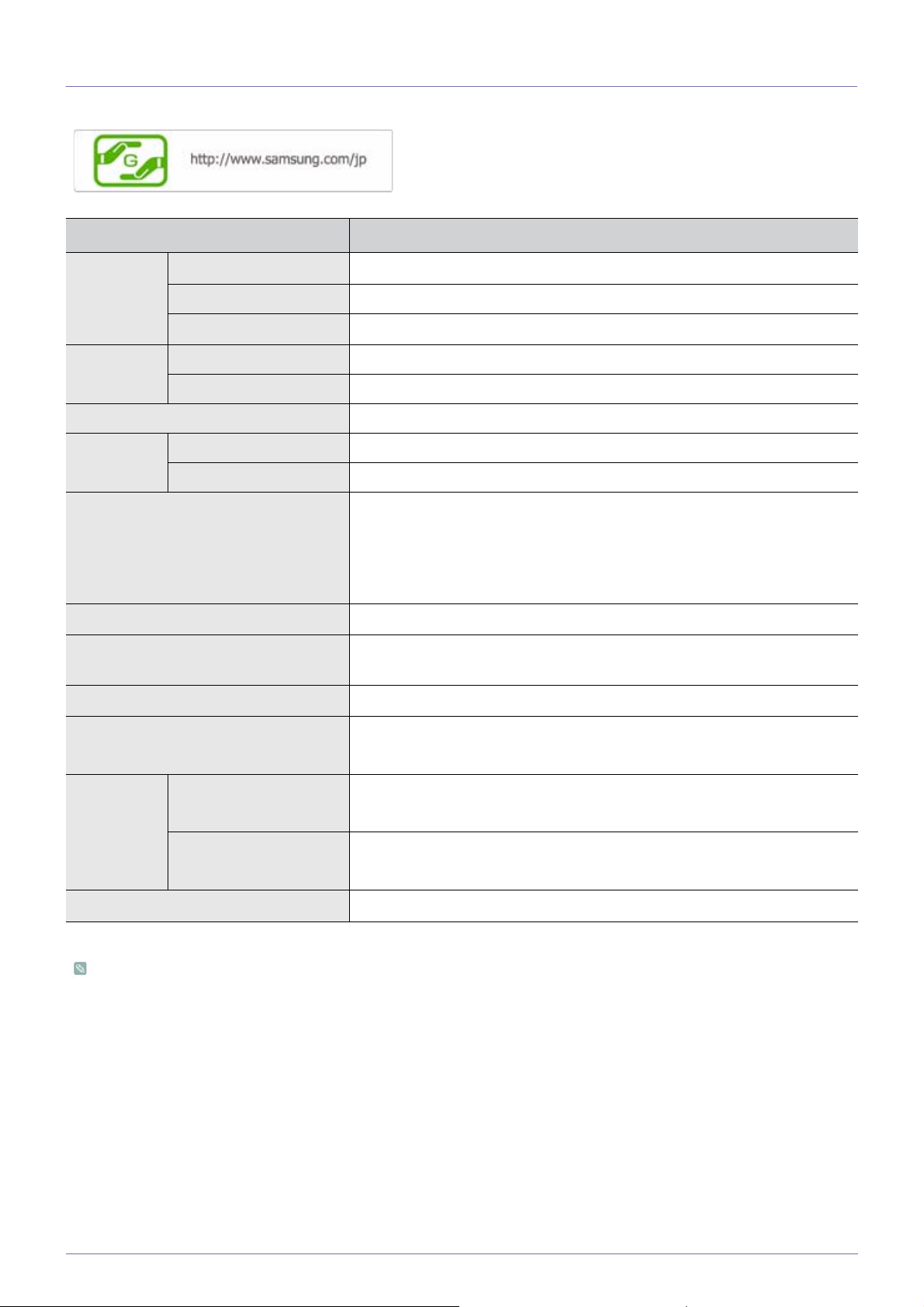
モデル名
B1730NW
LCDパネル サイズ 17インチ
表示範囲
ピクセル ピッチ
同期 水平
垂直
表示色
解像度 最適解像度
最大解像度
367.2 mm (H) x 229.5 mm (V)
0.255 mm (H) x 0.255 mm (V)
30 ~ 81 kHz
56 ~ 75 Hz
16.2 M
1440 x 900 @ 60Hz
1440 x 900 @ 75Hz
RGB アナログ
0.7 Vp-p ± 5%
入力信号、終端
分離H/V同期、コンポジット、SOG
TTL レベル (V high ≥ 2.0V, V low ≤ 0.8V)
最大ピクセル クロック 136.75MHz (アナログ)
電源 この製品は 100~240 V の電源に対応しています。標準電圧は国によって異な
る場合があるため、製品背面のラベルを確認してください。
信号ケーブル 15 ピン - 15 ピンD-sub ケーブル、脱着式
寸法(WxDxH)/重量 (シンプル スタンド) 413.0 x 309.6 x 61.3 mm (スタンドを除く)
413.0 x 375.0 x 178.0 mm (スタンドを含む) / 2.9 kg
環境条件 動作時 温度:10˚C ~ 40˚C (50˚F ~ 104˚F)
湿度:10~80 %、結露しないこと
記録装置 温度:-20˚C ~ 45˚C (-4˚F ~ 113˚F )
湿度:5~95 %、結露しないこと
傾き 0˚ (±1˚)~20˚ (±1˚)
クラス B (住宅用情報通信機器)
この装置は、住宅向けの EMI (クラス B) について登録されています。すべての地域において使用できます。(クラス B の
機器は、クラス A の機器より放出する電磁波が少なくなっています)
6-3
詳細情報
Page 61

6-4 省電力機能
この製品は、一定の時間製品が使用されなかったときには電力消費を抑えるために画面を自動的に消す省電力気のうを備えて
います。製品が省電力モードに入った場合には、電源 LED の色が変わり、省電力モードに入っていることを示します。製品が
省電力モードに入っているときは、電源はオフにはならず、キーを押すかマウスをクリックすると画面が再度表示されます。
ただし、省電力機能は製品が省電力機能を備えているコンピュータに接続されているときにのみ動作します。
モード 通常動作 省電力モード 電源オフ
電源インジケーター オン 点滅 オフ
消費電力 20 ワット 0.3 ワット未満 0.3 ワット未満
電源遮断スイッチがない場合には、消費電力は電源コードを切り離したときにのみ「0」になります。
詳細情報
6-4
Page 62
6-5 仕様
モデル名
B1930N
LCDパネル サイズ 18.5インチ
表示範囲
ピクセル ピッチ
同期 水平
垂直
表示色
解像度 最適解像度
最大解像度
409.8 mm (H) x 230.4 mm (V)
0.3 mm (H) x 0.3 mm (V)
31 ~ 80 kHz
56 ~ 75 Hz
16.7 M
1360 x 768 @ 60Hz
1360 x 768 @ 60Hz
RGB アナログ
0.7 Vp-p ± 5%
入力信号、終端
分離H/V同期、コンポジット、SOG
TTL レベル (V high ≥ 2.0V, V low ≤ 0.8V)
最大ピクセル クロック 89MHz (アナログ)
電源 この製品は 100~240 V の電源に対応しています。標準電圧は国によって異な
る場合があるため、製品背面のラベルを確認してください。
信号ケーブル 15 ピン - 15 ピンD-sub ケーブル、脱着式
寸法(WxDxH)/重量 (シンプル スタンド) 455.6 x 309.4 x 63.1 mm (スタンドを除く)
455.6 x 375.0 x 178.0 mm (スタンドを含む) / 3.55 kg
環境条件 動作時 温度:10˚C ~ 40˚C (50˚F ~ 104˚F)
湿度:10~80 %、結露しないこと
記録装置 温度:-20˚C ~ 45˚C (-4˚F ~ 113˚F)
湿度:5~95 %、結露しないこと
傾き 0˚ (±1˚)~20˚ (±1˚)
クラス B (住宅用情報通信機器)
この装置は、住宅向けの EMI (クラス B) について登録されています。すべての地域において使用できます。(クラス B の
機器は、クラス A の機器より放出する電磁波が少なくなっています)
6-5
詳細情報
Page 63

6-6 省電力機能
この製品は、一定の時間製品が使用されなかったときには電力消費を抑えるために画面を自動的に消す省電力気のうを備えて
います。製品が省電力モードに入った場合には、電源 LED の色が変わり、省電力モードに入っていることを示します。製品が
省電力モードに入っているときは、電源はオフにはならず、キーを押すかマウスをクリックすると画面が再度表示されます。
ただし、省電力機能は製品が省電力機能を備えているコンピュータに接続されているときにのみ動作します。
モード 通常動作 省電力モード 電源オフ
電源インジケーター オン 点滅 オフ
消費電力 20 ワット 0.3 ワット未満 0.3 ワット未満
電源遮断スイッチがない場合には、消費電力は電源コードを切り離したときにのみ「0」になります。
詳細情報
6-6
Page 64
6-7 仕様
モデル名
B1930NW
LCDパネル サイズ 19インチ
表示範囲
ピクセル ピッチ
同期 水平
垂直
表示色
解像度 最適解像度
最大解像度
408.24 mm (H) x 255.15 mm (V)
0.2835 mm (H) x 0.2835 mm (V)
30 ~ 81 kHz
56 ~ 75 Hz
16.7 M
1440 x 900 @ 60Hz
1440 x 900 @ 75Hz
RGB アナログ
0.7 Vp-p ± 5%
入力信号、終端
分離H/V同期、コンポジット、SOG
TTL レベル (V high ≥ 2.0V, V low ≤ 0.8V)
最大ピクセル クロック 137MHz (アナログ)
電源 この製品は 100~240 V の電源に対応しています。標準電圧は国によって異な
る場合があるため、製品背面のラベルを確認してください。
信号ケーブル 15 ピン - 15 ピンD-sub ケーブル、脱着式
寸法(WxDxH)/重量 (シンプル スタンド) 458.0 x 335.6 x 67.5 mm (スタンドを除く)
458.0 x 402.0 x 178.0 mm (スタンドを含む) / 3.95 kg
環境条件 動作時 温度:10˚C ~ 40˚C (50˚F ~ 104˚F)
湿度:10~80 %、結露しないこと
記録装置 温度:-20˚C ~ 45˚C (-4˚F ~ 113˚F)
湿度:5~95 %、結露しないこと
傾き 0˚ (±1˚)~20˚ (±1˚)
クラス B (住宅用情報通信機器)
この装置は、住宅向けの EMI (クラス B) について登録されています。すべての地域において使用できます。(クラス B の
機器は、クラス A の機器より放出する電磁波が少なくなっています)
6-7
詳細情報
Page 65

6-8 省電力機能
この製品は、一定の時間製品が使用されなかったときには電力消費を抑えるために画面を自動的に消す省電力気のうを備えて
います。製品が省電力モードに入った場合には、電源 LED の色が変わり、省電力モードに入っていることを示します。製品が
省電力モードに入っているときは、電源はオフにはならず、キーを押すかマウスをクリックすると画面が再度表示されます。
ただし、省電力機能は製品が省電力機能を備えているコンピュータに接続されているときにのみ動作します。
モード 通常動作 省電力モード 電源オフ
電源インジケーター オン 点滅 オフ
消費電力 35 ワット 0.3 ワット未満 0.3 ワット未満
電源遮断スイッチがない場合には、消費電力は電源コードを切り離したときにのみ「0」になります。
詳細情報
6-8
Page 66
6-9 仕様
モデル名
B2030
LCDパネル サイズ 20インチ
表示範囲
ピクセル ピッチ
同期 水平
垂直
表示色
解像度 最適解像度
最大解像度
442.8 mm (H) x 249.08 mm (V)
0.2768 mm (H) x 0.2768 mm (V)
30 ~ 81 kHz
56 ~ 75 Hz
16.7 M
1600 x 900 @ 60Hz
1600 x 900 @ 60Hz
RGB アナログ、DVI(Digital Visual Interface)準拠デジタル RGB
0.7 Vp-p ± 5%
入力信号、終端
分離H/V同期、コンポジット、SOG
TTL レベル (V high ≥ 2.0V, V low ≤ 0.8V)
最大ピクセル クロック 150MHz (アナログ、デジタル)
電源 この製品は 100–240 V の電源に対応しています。標準電圧は国によって異なる
場合があるため、製品背面のラベルを確認してください。
信号ケーブル 15 ピン - 15 ピンD-sub ケーブル、脱着式
DVI-D to DVI-D コネクタ、脱着式
寸法(WxHxD)/重量 (シンプル スタンド) 492.0 x 330.1 x 69.5 mm (スタンドを除く)
492.0 x 396.0 x 178.0 mm / 4.1kg (With Stand)
環境条件 動作時 温度:10˚C ~ 40˚C (50˚F ~ 104˚F)
湿度:10%~80 %、結露しないこと
記録装置 温度:-20˚C ~ 45˚C (-4˚F ~ 113˚F)
湿度:5%~95 %、結露しないこと
傾き 0˚ (±1˚)~20˚ (±1˚)
クラス B (住宅用情報通信機器)
この装置は、住宅向けの EMI (クラス B) について登録されています。すべての地域において使用できます。(クラス B の
機器は、クラス A の機器より放出する電磁波が少なくなっています)
6-9
詳細情報
Page 67

6-10 省電力機能
この製品は、一定の時間製品が使用されなかったときには電力消費を抑えるために画面を自動的に消す省電力気のうを備えて
います。製品が省電力モードに入った場合には、電源 LED の色が変わり、省電力モードに入っていることを示します。製品が
省電力モードに入っているときは、電源はオフにはならず、キーを押すかマウスをクリックすると画面が再度表示されます。
ただし、省電力機能は製品が省電力機能を備えているコンピュータに接続されているときにのみ動作します。
モード 通常動作 省電力モード 電源オフ
電源インジケーター オン 点滅 オフ
消費電力 25 ワット 0.3 ワット未満 0.3 ワット未満
電源遮断スイッチがない場合には、消費電力は電源コードを切り離したときにのみ「0」になります。
詳細情報
6-10
Page 68
6-11 仕様
モデル名
B2030N
LCDパネル サイズ 20.0インチ
表示範囲
ピクセル ピッチ
同期 水平
垂直
表示色
解像度 最適解像度
最大解像度
442.8 mm (H) x 249.08 mm (V)
0.2768 mm (H) x 0.2768 mm (V)
30 ~ 81 kHz
56 ~ 75 Hz
16.7 M
1600 x 900 @ 60Hz
1600 x 900 @ 60Hz
RGB アナログ
0.7 Vp-p ± 5%
入力信号、終端
分離H/V同期、コンポジット、SOG
TTL レベル (V high ≥ 2.0V, V low ≤ 0.8V)
最大ピクセル クロック 150MHz (アナログ)
電源 この製品は 100~240 V の電源に対応しています。標準電圧は国によって異な
る場合があるため、製品背面のラベルを確認してください。
信号ケーブル 15 ピン - 15 ピンD-sub ケーブル、脱着式
寸法(WxDxH)/重量 (シンプル スタンド) 492.0 x 330.1 x 69.5 mm (スタンドを除く)
492.0 x 396.0 x 178.0 mm (スタンドを含む) / 4.1kg
環境条件 動作時 温度:10˚C ~ 40˚C (50˚F ~ 104˚F)
湿度:10~80 %、結露しないこと
記録装置 温度:-20˚C ~ 45˚C (-4˚F ~ 113˚F )
湿度:5~95 %、結露しないこと
傾き 0˚ (±1˚)~20˚ (±1˚)
クラス B (住宅用情報通信機器)
この装置は、住宅向けの EMI (クラス B) について登録されています。すべての地域において使用できます。(クラス B の
機器は、クラス A の機器より放出する電磁波が少なくなっています)
6-11
詳細情報
Page 69

6-12 省電力機能
この製品は、一定の時間製品が使用されなかったときには電力消費を抑えるために画面を自動的に消す省電力気のうを備えて
います。製品が省電力モードに入った場合には、電源 LED の色が変わり、省電力モードに入っていることを示します。製品が
省電力モードに入っているときは、電源はオフにはならず、キーを押すかマウスをクリックすると画面が再度表示されます。
ただし、省電力機能は製品が省電力機能を備えているコンピュータに接続されているときにのみ動作します。
モード 通常動作 省電力モード 電源オフ
電源インジケーター オン 点滅 オフ
消費電力 25 ワット 0.3 ワット未満 0.3 ワット未満
電源遮断スイッチがない場合には、消費電力は電源コードを切り離したときにのみ「0」になります。
詳細情報
6-12
Page 70
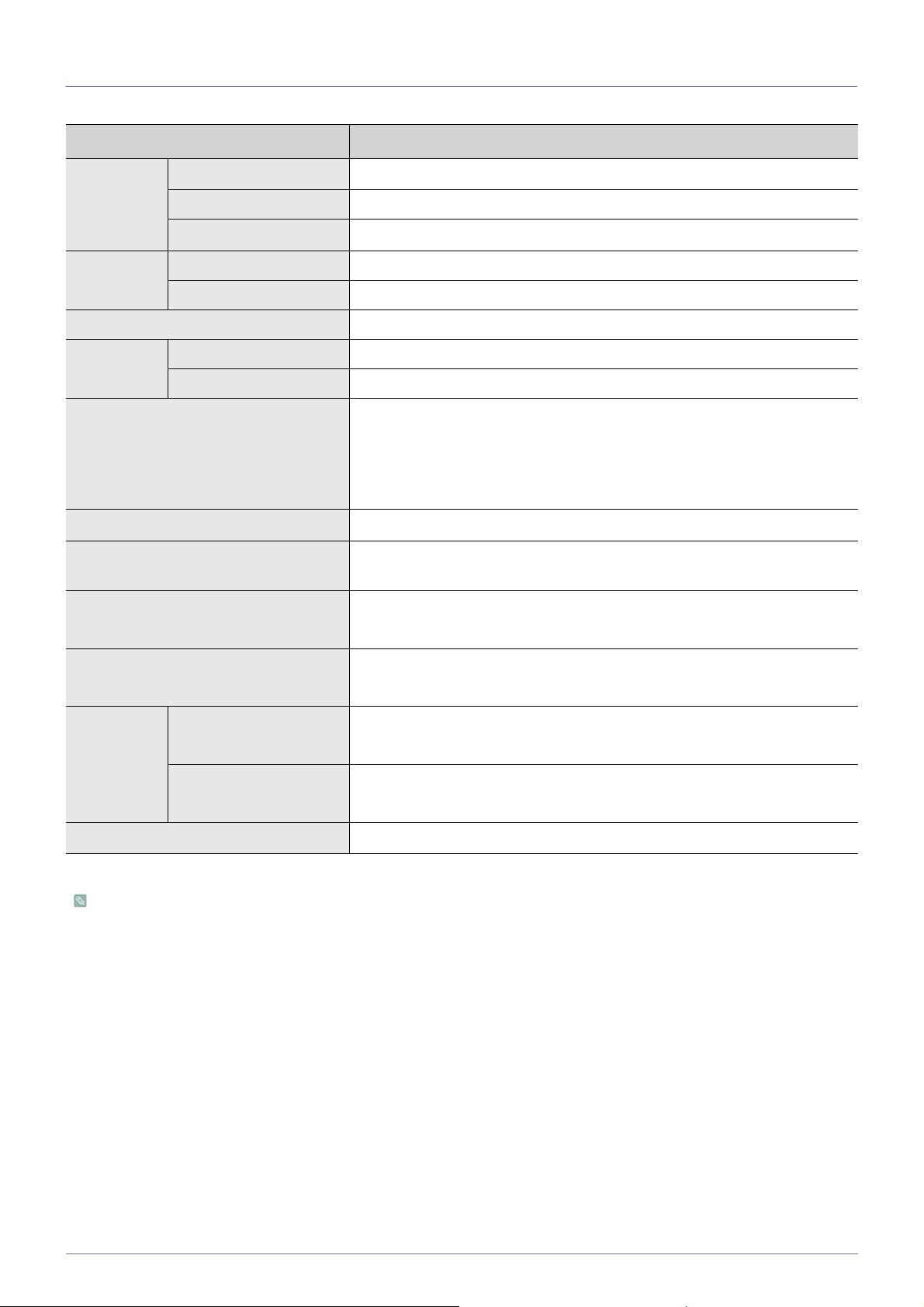
6-13 仕様
モデル名
B2230
LCDパネル サイズ 21.5インチ(54 cm)
表示範囲
ピクセル ピッチ
同期 水平
垂直
表示色
解像度 最適解像度
最大解像度
476.64 mm (H) x 268.11 mm (V)
0.24825 mm (H) x 0.24825 mm (V)
30 ~ 81 kHz
56 ~ 75 Hz
16.7 M
1920 x 1080 @ 60Hz
1920 x 1080 @ 60Hz
RGB アナログ、DVI(Digital Visual Interface)準拠デジタル RGB
0.7 Vp-p ± 5%
入力信号、終端
分離H/V同期、コンポジット、SOG
TTL レベル (V high ≥ 2.0V, V low ≤ 0.8V)
最大ピクセル クロック 162MHz (アナログ、デジタル)
電源 この製品は 100–240 V の電源に対応しています。標準電圧は国によって異なる
場合があるため、製品背面のラベルを確認してください。
信号ケーブル 15 ピン - 15 ピンD-sub ケーブル、脱着式
DVI-D to DVI-D コネクタ、脱着式
寸法(WxDxH)/重量 (シンプル スタンド) 523.8 X 350.0 X 68.2 mm(スタンドを除く)
523.8 x 400.0 x 197.0 mm / 4.35 kg (スタンドを含む)
環境条件 動作時 温度:10~40˚C (50~104˚F)
10~80 %、結露しないこと
記録装置 温度:-20~45˚C (-4~113˚F)
湿度:5~95 %、結露しないこと
傾き 0˚ (±1˚)~20˚ (±1˚)
クラス B (住宅用情報通信機器)
この装置は、住宅向けの EMI (クラス B) について登録されています。すべての地域において使用できます。(クラス B の
機器は、クラス A の機器より放出する電磁波が少なくなっています)
6-13
詳細情報
Page 71

6-14 省電力機能
この製品は、一定の時間製品が使用されなかったときには電力消費を抑えるために画面を自動的に消す省電力気のうを備えて
います。製品が省電力モードに入った場合には、電源 LED の色が変わり、省電力モードに入っていることを示します。製品が
省電力モードに入っているときは、電源はオフにはならず、キーを押すかマウスをクリックすると画面が再度表示されます。
ただし、省電力機能は製品が省電力機能を備えているコンピュータに接続されているときにのみ動作します。
モード 通常動作 省電力モード 電源オフ
電源インジケーター オン 点滅 オフ
消費電力 45 ワット 0.3 ワット未満 0.3 ワット未満
電源遮断スイッチがない場合には、消費電力は電源コードを切り離したときにのみ「0」になります。
詳細情報
6-14
Page 72
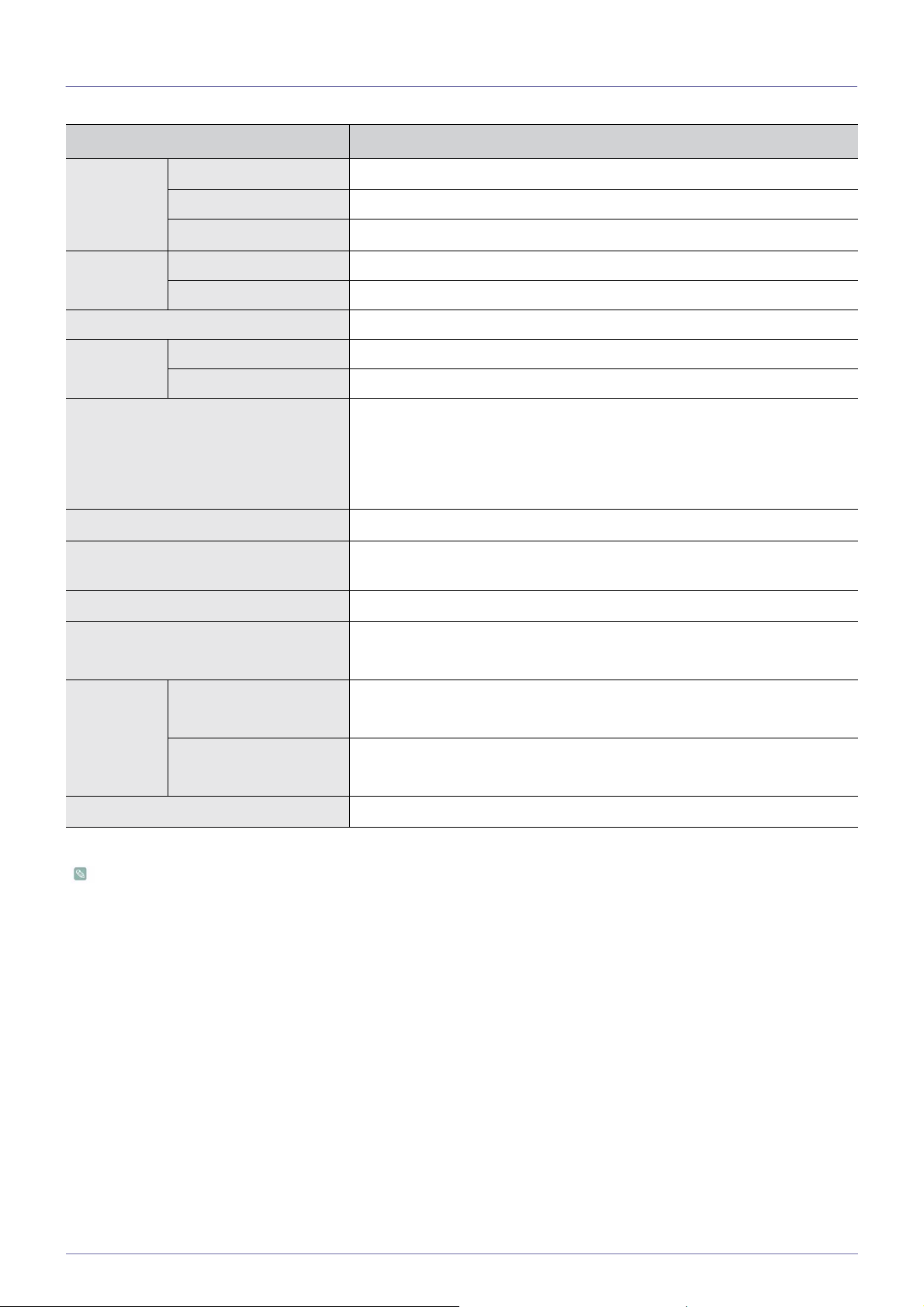
6-15 仕様
モデル名
B2230N
LCDパネル サイズ 21.5インチ(54 cm)
表示範囲
ピクセル ピッチ
同期 水平
垂直
表示色
解像度 最適解像度
最大解像度
476.64 mm (H) x 268.11 mm (V)
0.24825 mm (H) x 0.24825 mm (V)
31 ~ 80 kHz
56 ~ 75 Hz
16.7 M
1920 x 1080 @ 60Hz
1920 x 1080 @ 60Hz
RGB アナログ
0.7 Vp-p ± 5%
入力信号、終端
分離H/V同期、コンポジット、SOG
TTL レベル (V high ≥ 2.0V, V low ≤ 0.8V)
最大ピクセル クロック 162MHz (アナログ)
電源 この製品は 100–240 V の電源に対応しています。標準電圧は国によって異なる
場合があるため、製品背面のラベルを確認してください。
信号ケーブル 15 ピン - 15 ピンD-sub ケーブル、脱着式
寸法(WxDxH)/重量 (シンプル スタンド) 523.8 X 350.0 X 68.2 mm (スタンドを除く)
523.8 x 400.0 x 197.0 mm / 4.35 kg (スタンドを含む)
環境条件 動作時 温度:10~40˚C (50~104˚F)
10~80 %、結露しないこと
記録装置 温度:-20~45˚C (-4~113˚F)
湿度:5~95 %、結露しないこと
傾き 0˚ (±1˚)~20˚ (±1˚)
クラス B (住宅用情報通信機器)
この装置は、住宅向けの EMI (クラス B) について登録されています。すべての地域において使用できます。(クラス B の
機器は、クラス A の機器より放出する電磁波が少なくなっています)
6-15
詳細情報
Page 73

6-16 省電力機能
この製品は、一定の時間製品が使用されなかったときには電力消費を抑えるために画面を自動的に消す省電力気のうを備えて
います。製品が省電力モードに入った場合には、電源 LED の色が変わり、省電力モードに入っていることを示します。製品が
省電力モードに入っているときは、電源はオフにはならず、キーを押すかマウスをクリックすると画面が再度表示されます。
ただし、省電力機能は製品が省電力機能を備えているコンピュータに接続されているときにのみ動作します。
モード 通常動作 省電力モード 電源オフ
電源インジケーター オン 点滅 オフ
消費電力 45 ワット 0.3 ワット未満 0.3 ワット未満
電源遮断スイッチがない場合には、消費電力は電源コードを切り離したときにのみ「0」になります。
詳細情報
6-16
Page 74
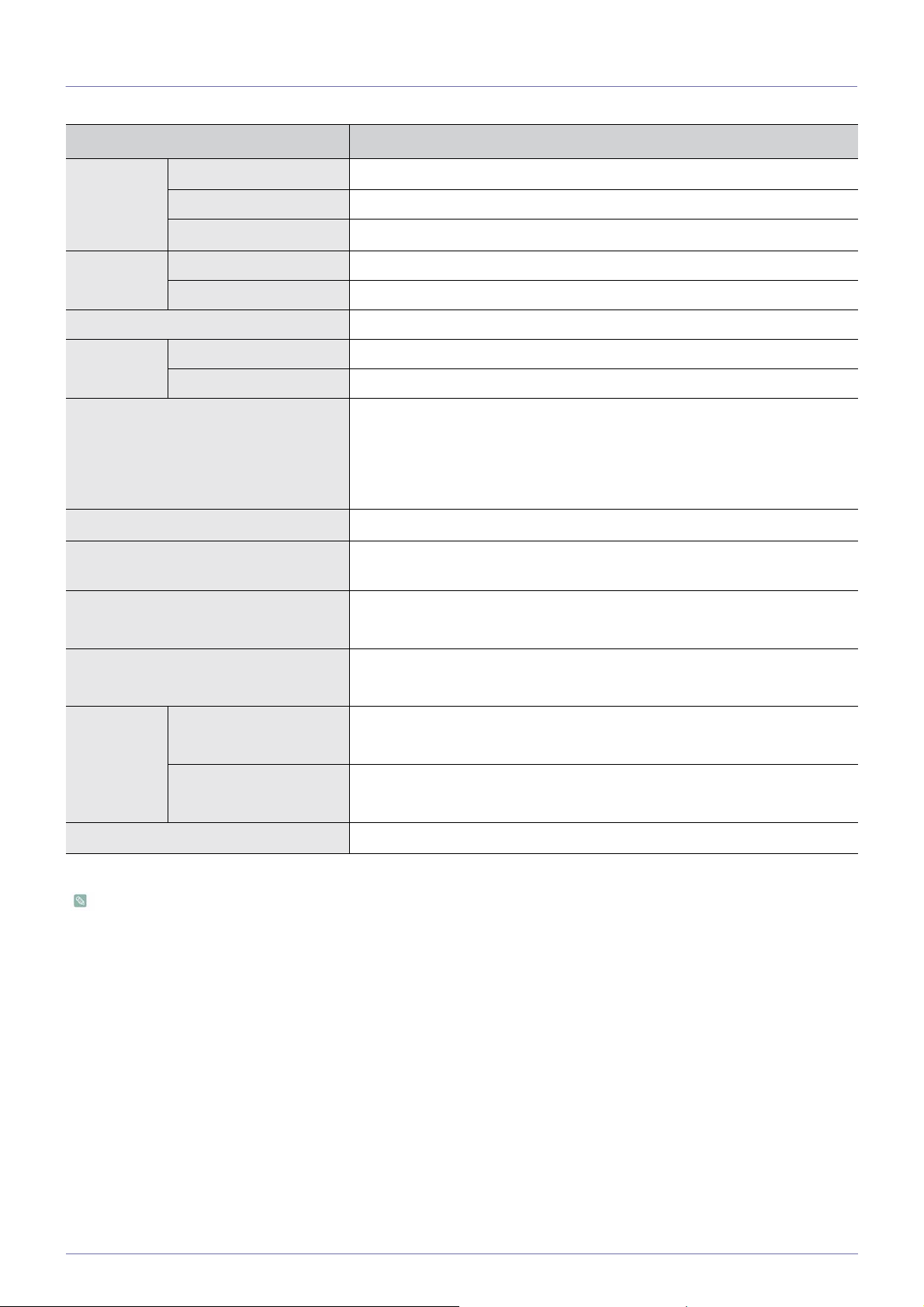
6-17 仕様
モデル名
B2230W
LCDパネル サイズ 22インチ (55 cm)
表示範囲
ピクセル ピッチ
同期 水平
垂直
表示色
解像度 最適解像度
最大解像度
473.76 mm (H) x 296.1 mm (V)
0.282 mm (H) x 0.282 mm (V)
30 ~ 81 kHz
56 ~ 75 Hz
16.7 M
1680 x 1050 @ 60Hz
1680 x 1050 @ 60Hz
RGB アナログ、DVI(Digital Visual Interface)準拠デジタル RGB
0.7 Vp-p ± 5%
入力信号、終端
分離H/V同期、コンポジット、SOG
TTL レベル (V high ≥ 2.0V, V low ≤ 0.8V)
最大ピクセル クロック 146MHz (アナログ、デジタル)
電源 この製品は 100–240 V の電源に対応しています。標準電圧は国によって異なる
場合があるため、製品背面のラベルを確認してください。
信号ケーブル 15 ピン - 15 ピンD-sub ケーブル、脱着式
DVI-D to DVI-D コネクタ、脱着式
寸法(WxDxH)/重量 (シンプル スタンド) 523.4 X 378.4 X 66.9 mm (スタンドを除く)
523.4 x 422.8 x 197.0 mm / 4.65 kg (スタンドを含む)
環境条件 動作時 温度:10~40˚C (50~104˚F)
10~80 %、結露しないこと
記録装置 温度:-20~45˚C (-4~113˚F)
湿度:5~95 %、結露しないこと
傾き 0˚ (±1˚)~20˚ (±1˚)
クラス B (住宅用情報通信機器)
この装置は、住宅向けの EMI (クラス B) について登録されています。すべての地域において使用できます。(クラス B の
機器は、クラス A の機器より放出する電磁波が少なくなっています)
6-17
詳細情報
Page 75

6-18 省電力機能
この製品は、一定の時間製品が使用されなかったときには電力消費を抑えるために画面を自動的に消す省電力気のうを備えて
います。製品が省電力モードに入った場合には、電源 LED の色が変わり、省電力モードに入っていることを示します。製品が
省電力モードに入っているときは、電源はオフにはならず、キーを押すかマウスをクリックすると画面が再度表示されます。
ただし、省電力機能は製品が省電力機能を備えているコンピュータに接続されているときにのみ動作します。
モード 通常動作 省電力モード 電源オフ
電源インジケーター オン 点滅 オフ
消費電力 45 ワット 0.3 ワット未満 0.3 ワット未満
電源遮断スイッチがない場合には、消費電力は電源コードを切り離したときにのみ「0」になります。
詳細情報
6-18
Page 76
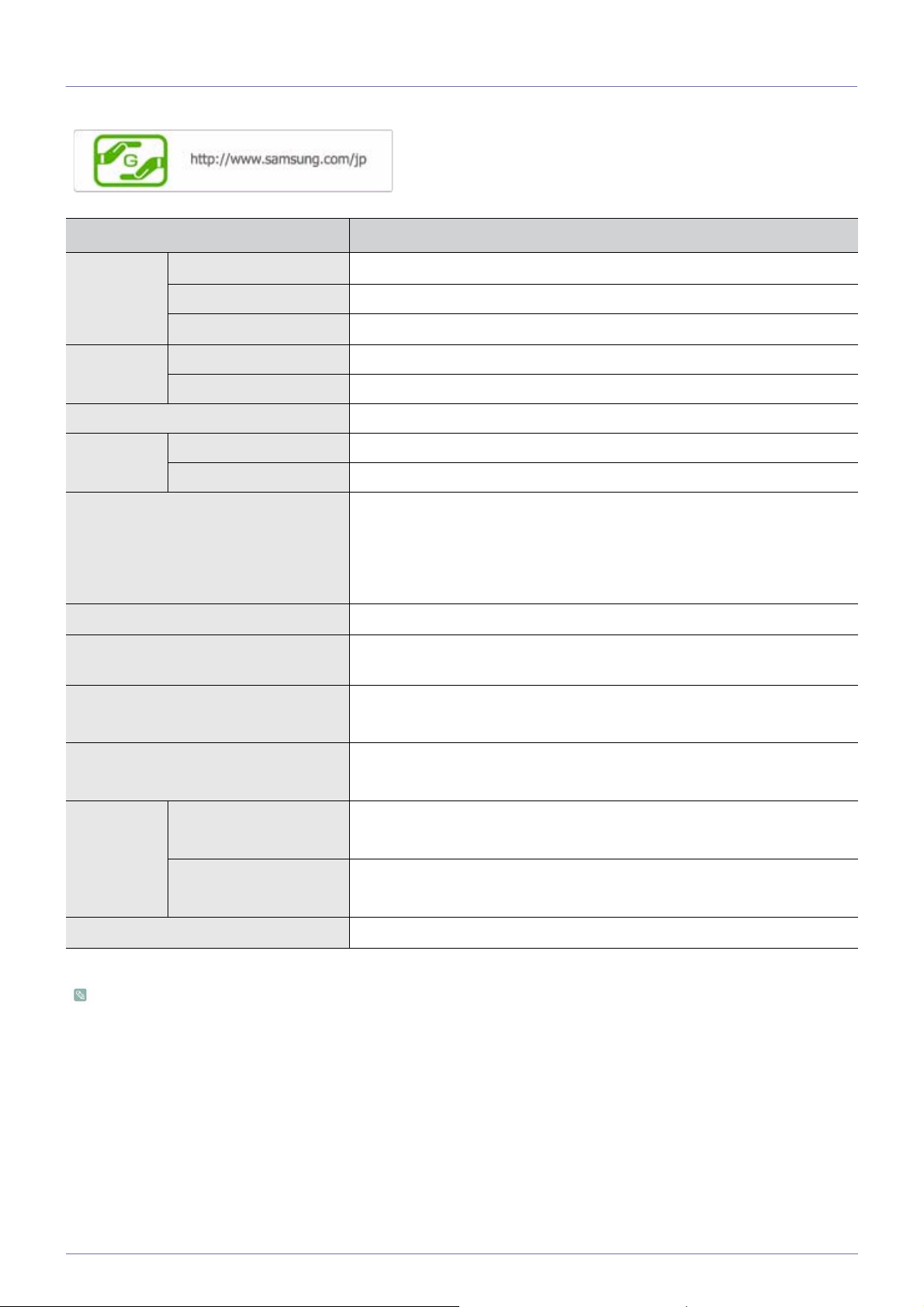
6-19 仕様
モデル名
B2330
LCDパネル サイズ 23インチ
表示範囲
ピクセル ピッチ
同期 水平
垂直
表示色
解像度 最適解像度
最大解像度
509.76 mm (H) x 286.74 mm (V)
0.2655 mm (H) x 0.2655 mm (V)
30 ~ 81 kHz
56 ~ 75 Hz
16.7 M
1920 x 1080 @ 60Hz
1920 x 1080 @ 60Hz
RGB アナログ、DVI(Digital Visual Interface)準拠デジタル RGB
0.7 Vp-p ± 5%
入力信号、終端
分離H/V同期、コンポジット、SOG
TTL レベル (V high ≥ 2.0V, V low ≤ 0.8V)
最大ピクセル クロック 164MHz (アナログ、デジタル)
電源 この製品は 100–240 V の電源に対応しています。標準電圧は国によって異なる
場合があるため、製品背面のラベルを確認してください。
信号ケーブル 15 ピン - 15 ピンD-sub ケーブル、脱着式
DVI-D to DVI-D コネクタ、脱着式
寸法(WxHxD)/重量 (シンプル スタンド) 560.4 x 370.0 x 66.8 mm (スタンドを除く)
560.4 x 436.3 x 197.0 mm/4.95 kg(スタンドを含む)
環境条件 動作時 温度:10˚C ~ 40˚C (50˚F ~ 104˚F)
湿度:10%~80 %、結露しないこと
記録装置 温度:-20˚C ~ 45˚C (-4˚F ~ 113˚F)
湿度:5%~95 %、結露しないこと
傾き 0˚ (±1˚)~20˚ (±1˚)
クラス B (住宅用情報通信機器)
この装置は、住宅向けの EMI (クラス B) について登録されています。すべての地域において使用できます。(クラス B の
機器は、クラス A の機器より放出する電磁波が少なくなっています)
6-19
詳細情報
Page 77

6-20 省電力機能
この製品は、一定の時間製品が使用されなかったときには電力消費を抑えるために画面を自動的に消す省電力気のうを備えて
います。製品が省電力モードに入った場合には、電源 LED の色が変わり、省電力モードに入っていることを示します。製品が
省電力モードに入っているときは、電源はオフにはならず、キーを押すかマウスをクリックすると画面が再度表示されます。
ただし、省電力機能は製品が省電力機能を備えているコンピュータに接続されているときにのみ動作します。
モード 通常動作 省電力モード 電源オフ
電源インジケーター オン 点滅 オフ
消費電力 45 ワット 0.3 ワット未満 0.3 ワット未満
電源遮断スイッチがない場合には、消費電力は電源コードを切り離したときにのみ「0」になります。
詳細情報
6-20
Page 78
6-21 仕様
モデル名
B2430L
LCDパネル サイズ 23.6インチ
表示範囲
ピクセル ピッチ
同期 水平
垂直
表示色
解像度 最適解像度
最大解像度
521.28 mm (H) x 293.22 mm (V)
0.2715 mm (H) x 0.2715 mm (V)
30 ~ 81 kHz
56 ~ 75 Hz
16.7 M
1920 x 1080 @ 60Hz
1920 x 1080 @ 60Hz
RGB アナログ、DVI(Digital Visual Interface)準拠デジタル RGB
0.7 Vp-p ± 5%
入力信号、終端
分離H/V同期、コンポジット、SOG
TTL レベル (V high ≥ 2.0V, V low ≤ 0.8V)
最大ピクセル クロック 164MHz (アナログ、デジタル)
電源 この製品は 100–240 V の電源に対応しています。標準電圧は国によって異なる
場合があるため、製品背面のラベルを確認してください。
信号ケーブル 15 ピン - 15 ピンD-sub ケーブル、脱着式
DVI-D to DVI-D コネクタ、脱着式
寸法(WxHxD)/重量 (シンプル スタンド) 582.0 x 381.8 x 66.7 mm (スタンドを除く)
582.0 x 448.0 x 197.0 mm/5.2 kg(スタンドを含む)
環境条件 動作時 温度:10˚C ~ 40˚C (50˚F ~ 104˚F)
湿度:10%~80 %、結露しないこと
記録装置 温度:-20˚C ~ 45˚C (-4˚F ~ 113˚F)
湿度:5%~95 %、結露しないこと
傾き 0˚ (±1˚)~20˚ (±1˚)
クラス B (住宅用情報通信機器)
この装置は、住宅向けの EMI (クラス B) について登録されています。すべての地域において使用できます。(クラス B の
機器は、クラス A の機器より放出する電磁波が少なくなっています)
6-21
詳細情報
Page 79

6-22 省電力機能
この製品は、一定の時間製品が使用されなかったときには電力消費を抑えるために画面を自動的に消す省電力気のうを備えて
います。製品が省電力モードに入った場合には、電源 LED の色が変わり、省電力モードに入っていることを示します。製品が
省電力モードに入っているときは、電源はオフにはならず、キーを押すかマウスをクリックすると画面が再度表示されます。
ただし、省電力機能は製品が省電力機能を備えているコンピュータに接続されているときにのみ動作します。
モード 通常動作 省電力モード 電源オフ
電源インジケーター オン 点滅 オフ
消費電力 45 ワット 0.3 ワット未満 0.3 ワット未満
電源遮断スイッチがない場合には、消費電力は電源コードを切り離したときにのみ「0」になります。
詳細情報
6-22
 Loading...