

Samsung SyncMaster B1630N, SyncMaster B1730NW, SyncMaster B1930N, SyncMaster B1930NW, SyncMaster B2030 User Manual [vi]
...Page 1

SyncMaster B1630N/B1730NW/B1930N/B1930NW/B2030/B2030N/B2230/B2230N/
B2230W/B2330/B2430L
Màn hình LCD
Tài liệu hướng dẫn sử dụng
Màu sắc và hình dáng có thể khác nhau tùy theo sản phẩm
và để cải tiến năng suất sản phẩm, các đặc tính có thể sẽ
được thay đổi mà không cần báo trước.
Page 2

Mục lục
CÁC LƯU Ý AN TOÀN CHÍNH
LẮP ĐẶT SẢN PHẨM
SỬ DỤNG SẢN PHẨM
Trước khi bắt đầu . . . . . . . . . . . . . . . . . . . . . . . . . . . . . . . . . . . . . . . . . . 1-1
Bảo dưỡng và bảo trì . . . . . . . . . . . . . . . . . . . . . . . . . . . . . . . . . . . . . . . 1-2
Các lưu ý an toàn . . . . . . . . . . . . . . . . . . . . . . . . . . . . . . . . . . . . . . . . . . 1-3
Phụ kiện trong hộp đựng . . . . . . . . . . . . . . . . . . . . . . . . . . . . . . . . . . . . 2-1
Lắp đặt chân đế . . . . . . . . . . . . . . . . . . . . . . . . . . . . . . . . . . . . . . . . . . . 2-2
Gỡ bỏ chân đế . . . . . . . . . . . . . . . . . . . . . . . . . . . . . . . . . . . . . . . . . . . . 2-3
Lắp đặt chân đế trên giá treo tường . . . . . . . . . . . . . . . . . . . . . . . . . . . 2-4
Kết nối với máy PC . . . . . . . . . . . . . . . . . . . . . . . . . . . . . . . . . . . . . . . . . 2-5
Khóa Kensington . . . . . . . . . . . . . . . . . . . . . . . . . . . . . . . . . . . . . . . . . . 2-6
Thiết lập độ phân giải tối ưu . . . . . . . . . . . . . . . . . . . . . . . . . . . . . . . . 3-1
Bảng kiểu tín hiệu chuẩn . . . . . . . . . . . . . . . . . . . . . . . . . . . . . . . . . . . . 3-2
Bảng kiểu tín hiệu chuẩn . . . . . . . . . . . . . . . . . . . . . . . . . . . . . . . . . . . . 3-3
Bảng kiểu tín hiệu chuẩn . . . . . . . . . . . . . . . . . . . . . . . . . . . . . . . . . . . . 3-4
Bảng kiểu tín hiệu chuẩn . . . . . . . . . . . . . . . . . . . . . . . . . . . . . . . . . . . . 3-5
Bảng kiểu tín hiệu chuẩn . . . . . . . . . . . . . . . . . . . . . . . . . . . . . . . . . . . . 3-6
Bảng kiểu tín hiệu chuẩn . . . . . . . . . . . . . . . . . . . . . . . . . . . . . . . . . . . . 3-7
Bảng kiểu tín hiệu chuẩn . . . . . . . . . . . . . . . . . . . . . . . . . . . . . . . . . . . . 3-8
Bảng kiểu tín hiệu chuẩn . . . . . . . . . . . . . . . . . . . . . . . . . . . . . . . . . . . . 3-9
Bảng kiểu tín hiệu chuẩn . . . . . . . . . . . . . . . . . . . . . . . . . . . . . . . . . . . 3-10
Bảng kiểu tín hiệu chu
Bảng kiểu tín hiệu chuẩn . . . . . . . . . . . . . . . . . . . . . . . . . . . . . . . . . . . 3-12
Cài đặt trình điều khiển thiết bị . . . . . . . . . . . . . . . . . . . . . . . . . . . . . . 3-13
Các nút điều khiển . . . . . . . . . . . . . . . . . . . . . . . . . . . . . . . . . . . . . . . . 3-14
Sử dụng menu điều chỉnh màn hình (OSD:Khung điều khiển) . . . . 3-15
ẩn . . . . . . . . . . . . . . . . . . . . . . . . . . . . . . . . . . . 3-11
CÀI ĐẶT PHẦN MỀM
Màu sắc tự nhiên . . . . . . . . . . . . . . . . . . . . . . . . . . . . . . . . . . . . . . . . . . 4-1
MagicTune . . . . . . . . . . . . . . . . . . . . . . . . . . . . . . . . . . . . . . . . . . . . . . . . 4-2
MultiScreen . . . . . . . . . . . . . . . . . . . . . . . . . . . . . . . . . . . . . . . . . . . . . . . 4-3
GIẢI QUYẾT SỰ CỐ
Tự chuẩn đoán màn hình - Self-Diagnosis . . . . . . . . . . . . . . . . . . . . . 5-1
Trước khi yêu cầu dịch vụ . . . . . . . . . . . . . . . . . . . . . . . . . . . . . . . . . . . 5-2
Các câu hỏi thường gặp (FAQ) . . . . . . . . . . . . . . . . . . . . . . . . . . . . . . . 5-3
THÔNG TIN BỔ SUNG
Đặc tính kỹ thuật . . . . . . . . . . . . . . . . . . . . . . . . . . . . . . . . . . . . . . . . . . . 6-1
Chức năng tiết kiệm năng lượng . . . . . . . . . . . . . . . . . . . . . . . . . . . . . 6-2
Đặc tính kỹ thuật . . . . . . . . . . . . . . . . . . . . . . . . . . . . . . . . . . . . . . . . . . . 6-3
Chức năng tiết kiệm năng lượng . . . . . . . . . . . . . . . . . . . . . . . . . . . . . 6-4
Page 3

Đặc tính kỹ thuật . . . . . . . . . . . . . . . . . . . . . . . . . . . . . . . . . . . . . . . . . . . 6-5
Chức năng tiết kiệm năng lượng . . . . . . . . . . . . . . . . . . . . . . . . . . . . . 6-6
Đặc tính kỹ thuật . . . . . . . . . . . . . . . . . . . . . . . . . . . . . . . . . . . . . . . . . . . 6-7
Chức năng tiết kiệm năng lượng . . . . . . . . . . . . . . . . . . . . . . . . . . . . . 6-8
Đặc tính kỹ thuật . . . . . . . . . . . . . . . . . . . . . . . . . . . . . . . . . . . . . . . . . . . 6-9
Chức năng tiết kiệm năng lượng . . . . . . . . . . . . . . . . . . . . . . . . . . . . 6-10
Đặc tính kỹ thuật . . . . . . . . . . . . . . . . . . . . . . . . . . . . . . . . . . . . . . . . . . 6-11
Chức năng tiết kiệm năng lượng . . . . . . . . . . . . . . . . . . . . . . . . . . . . 6-12
Đặc tính kỹ thuật . . . . . . . . . . . . . . . . . . . . . . . . . . . . . . . . . . . . . . . . . . 6-13
Chức năng tiết kiệm năng lượng . . . . . . . . . . . . . . . . . . . . . . . . . . . . 6-14
Đặc tính kỹ thuật . . . . . . . . . . . . . . . . . . . . . . . . . . . . . . . . . . . . . . . . . . 6-15
Chức năng tiết kiệm năng lượng . . . . . . . . . . . . . . . . . . . . . . . . . . . . 6-16
Đặc tính kỹ thuật . . . . . . . . . . . . . . . . . . . . . . . . . . . . . . . . . . . . . . . . . . 6-17
Chức năng tiết kiệm năng lượng . . . . . . . . . . . . . . . . . . . . . . . . . . . . 6-18
Đặc tính kỹ thuật . . . . . . . . . . . . . . . . . . . . . . . . . . . . . . . . . . . . . . . . . . 6-19
Chức năng tiết kiệm năng lượng . . . . . . . . . . . . . . . . . . . . . . . . . . . . 6-20
Đặc tính kỹ thuật . . . . . . . . . . . . . . . . . . . . . . . . . . . . . . . . . . . . . . . . . . 6-21
Chức năng tiết kiệm năng lượng . . . . . . . . . . . . . . . . . . . . . . . . . . . . 6-22
Liên hệ SAMSUNG WORLDWIDE . . . . . . . . . . . . . . . . . . . . . . . . . . . . 6-23
Page 4

1Các lưu ý an toàn chính
1-1 Trước khi bắt đầu
Các biểu tượng được sử dụng trong tài liệu hướng dẫn này
BIỂU
TƯỢNG
TÊN Ý NGHĨA
Lưu ý Chỉ ra những trường hợp chức năng không hoạt động hoặc thiết lập được hủy bỏ.
Lưu ý Chỉ ra một gợi ý hoặc mẹo để sử dụng một chức năng.
Sử dụng tài liệu hướng dẫn này
•Bạn nên hiểu đầy đủ về các lưu ý an toàn trước khi sử dụng sản phẩm này.
•Nếu gặp sự cố, vui lòng tham khảo mục “giải quyết sự cố”.
Thông báo về bản quyền
Để cải tiến năng suất sản phẩm, nội dung trong tài liệu hướng dẫn này có thể sẽ được thay đổi mà không cần báo trước.
Bản quyền © 2009 công ty TNHH điện tử Samsung vina. Tất cả đã đăng ký bản quyền.
Bản quyền của tài liệu hướng dẫn này đã được công ty TNHH điện tử Samsung đăng ký bảo hộ.
Không được in ấn, phân phát hoặc sử dụng từng phần hoặc toàn bộ nội dung hướng dẫn này dưới bất kỳ hình thức nào khi chưa
nhận được sự chấp thuận bằng văn bản từ công ty TNHH điện tử Samsung.
Logo SAMSUNG và SyncMaster là các thương hiệu đã đăng ký của công ty TNHH điện tử Samsung.
Microsoft, Windows và Windows NT là các thương hiệu đã đăng ký của tập đoàn Microsoft.
VESA, DPM và DDC là các thương hiệu đã đăng ký của hiệp hội tiêu chuẩn điện tử
Logo ENERGY STAR® là thương hiệu đã đăng ký của cơ quan bảo vệ môi trường Hoa Kỳ (USEPA).
Tất cả các thương hiệu khác được nêu trong tài liệu hướng dẫn này thuộc về các công ty tương ứng.
Video (VESA).
1-1 Các lưu ý an toàn chính
Page 5
1-2 Bảo dưỡng và bảo trì
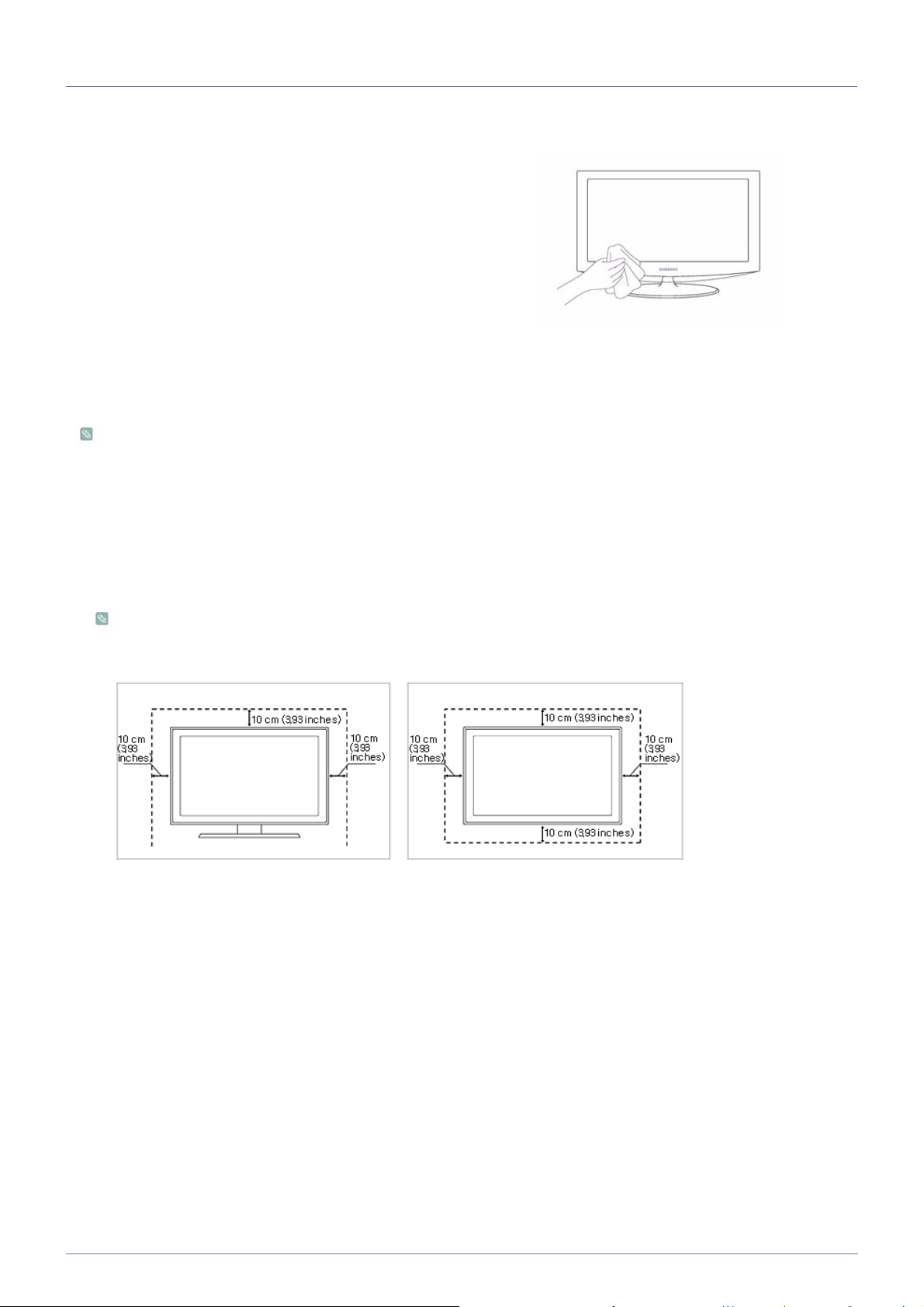
Bảo trì bề mặt ngoài và màn hình
Lau sản phẩm bằng khăn mềm khô.
• Không lau sản phẩm bằng các chất dễ cháy nh
ư benzen hoặc
dung môi hoặc với khăn ướt. Điều này có thể gây hư hỏng sản
phẩm.
• Không cào xước màn hình bằng móng tay hoặc vật sắc nhọn.
Điều này có thể gây trầy xước hoặc hư hỏng sản phẩm.
• Không lau sản phẩm bằng cách phun nước trực tiếp lên sản
phẩm.
Nếu nước chảy vào trong sản phẩm, có thể gây hỏa hoạn,
ện hoặc hư hỏng sản phẩm.
chập đi
•Nếu sử dụng máy tạo độ ẩm dùng siêu âm, một vết mờ trắng
có thể xuất hiện trên bề mặt của mẫu sản phẩm có độ bóng
loáng cao do đặc tính vốn có của vật liệu.
Hình dáng và màu sắc của sản phẩm có thể thay đổi tùy theo
mẫu.
Bảo đảm Không gian Lắp đặt
•Giữ khoảng cách cần thiết giữa sản phẩm và các vật khác vd tường để đảm bảo thông gió hợp lý
Nếu không, có thể gây ra hỏa hoạn hoặc hư hỏng sản phẩm do nhiệt độ bên trong tăng
Lắp đặt sản phẩm sao cho có khoảng cách cần thiết như hình vẽ
Hình dáng có thể khác nhau tùy theo sản phẩm.
Khi lắp đặt sản phẩm cùng với chân đế Khi lắp đặt sản phẩm với mộtgiá treo tường
Về hiện tượng lưu ảnh
•Việc hiển thị hình ảnh tĩnh trong một thời gian dài có thể gây ra hiện tượng lưu ảnh hoặc vết mờ trên màn hình. Nếu bạn
không sử dụng sản phẩm trong một thời gian dài, hãy cài đặt chế độ tiết kiệm năng lượng hoặc bảo vệ màn hình.
• Do những ràng buộc kỹ thuật của nhà sản xuất tấm LCD Panel, hình ảnh của sả
n phẩm có thể sáng hơn hoặc tối hơn bình
thường. 1ppm điểm ảnh (pixel) (ppm – một phần triệu).
Số phân điểm (sub-pixels) của một tấm LCD panel theo kích thước: Số Sub-Pixels = độ phân giải ngang tối đa x độ phân giải
dọc tối đa x 3
Ví dụ) Nếu độ phân giải tối đa là 1600 x 900, số sub-pixels là 1600 x 900 x 3 = 4.320.000.
Các lưu ý an toàn chính 1-2
Page 6
1-3 Các lưu ý an toàn
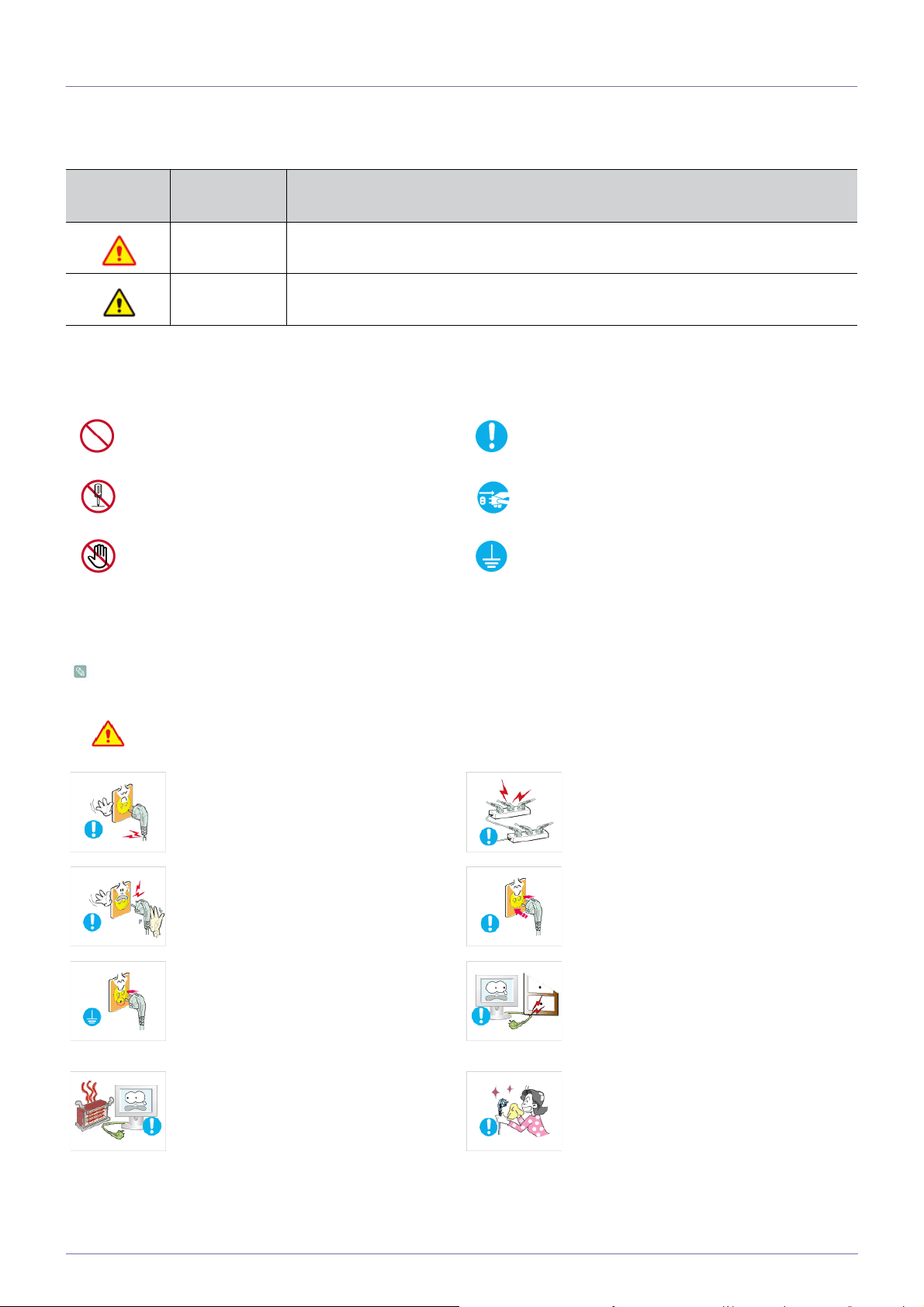
Các biểu tượng lưu ý an toàn
BIỂU
TƯỢNG
TÊN Ý NGHĨA
Cảnh báo
Lưu ý
Ý nghĩa các dấu hiệu
Không được thực hiện. Phải tuân thủ.
Không được tháo rời. Phích cắm phải rút ra khỏi ổ cắm trên tường.
Không được chạm vào. Luôn nối tiếp đất để tránh chập điện.
Việc bỏ qua các lưu ý được đánh dấu ký hiệu này có thể gây ra thương tích nghiêm trọng
hoặc thậm chí tử vong.
Việc bỏ qua các lưu ý được đánh dấu ký hiệu này có thể gây ra thương tích cá nhân hoặc
thiệt hại về tài sản.
Về nguồn điện
Các hình ảnh sau được dùng để tham khảo và có thể khác đi tùy thuộc vào mẫu sản phẩm và quốc gia.
Cảnh báo
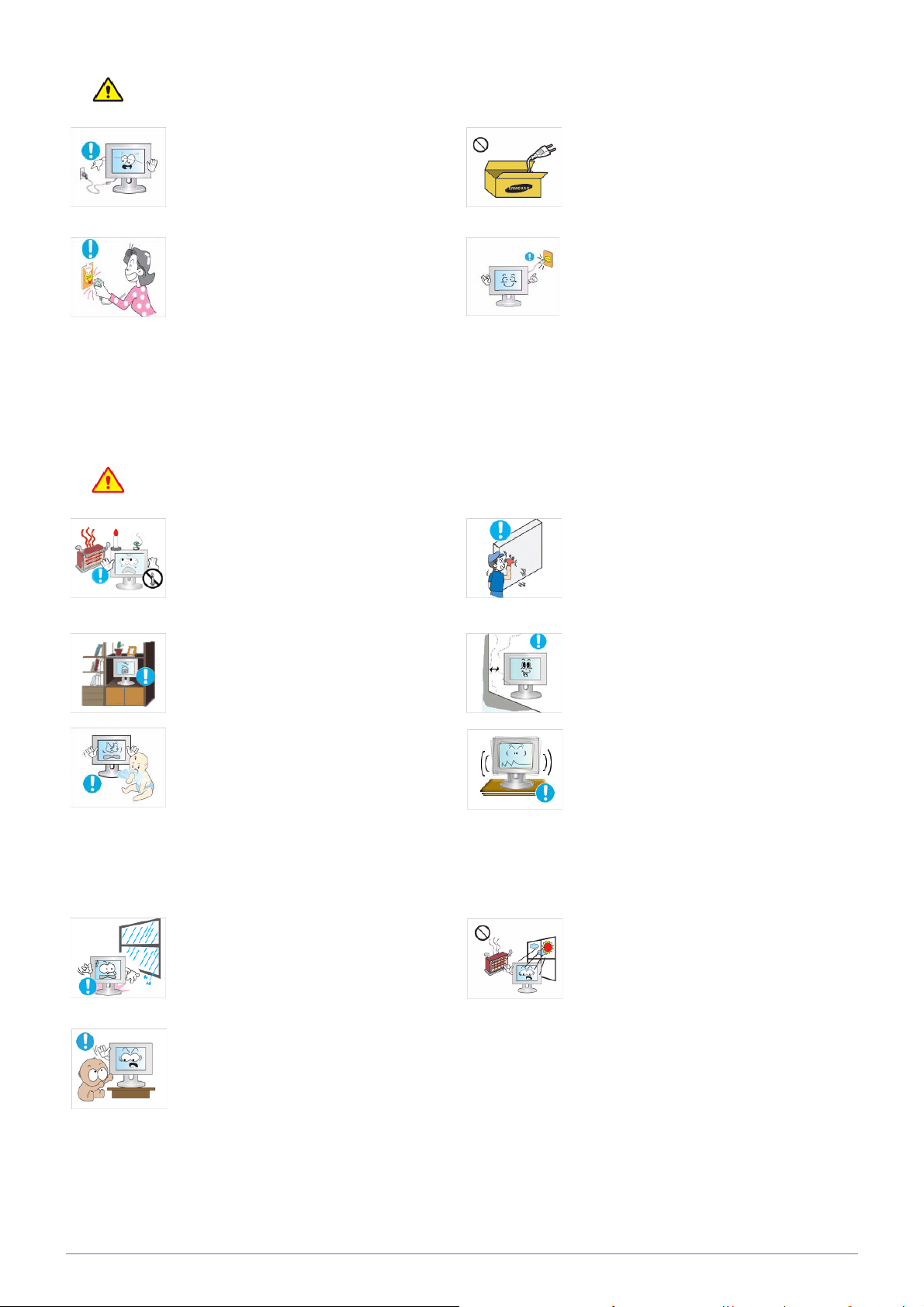
Tránh sử dụng dây nguồn hoặc phích cắm
hư hỏng, ổ điện lỏng hoặc hư hỏng.
•Nếu không, việc này có thể gây ra điện
giật hoặc hỏa hoạn.
Tránh cắm và rút dây điện bằng tay ẩm ướt.
•Nếu không, có thể gây chập điện.
Hãy chắc chắn rằng đã kết nối dây nguồn
với ổ cắm trên tường được nối đất (cách
điện chỉ dùng cho sản phẩm loại 1).
•Nếu không, có thể gây ra điện giật hoặc
thương tích.
Tránh để dây nguồn và sản phẩm cạnh bếp
lò.
•Nếu không, việc này có thể gây ra điện
giật hoặc hỏa hoạn.
Tránh sử dụng chung nhiều thiết bị điện
trên cùng một ổ cắm điện trên tường.
•Nếu không, có thể gây ra hỏa hoạn do ổ
cắm trên tường quá nóng.
Gắn phích cắm vào ổ điện một cách chắc
chắn.
•Nếu không, việc này có thể gây hỏa
hoạn.
Tránh uốn hoặc xoắn dây nguồn quá mức
và tránh để vật nặng đè lên dây nguồn.
•Nếu không, có thể gây ra chập điện
hoặc hỏa hoạn do dây nguồn bị phá
hủy.
Nếu chân ghim của phích cắm hoặc ổ cắm
trên tường bị bụi đóng kín, hãy làm sạch
bằng một miếng khăn khô.
•Nếu không, việc này có thể gây hỏa
hoạn.
1-3 Các lưu ý an toàn chính
Page 7
Lưu ý
Về lắp đặt
Cảnh báo
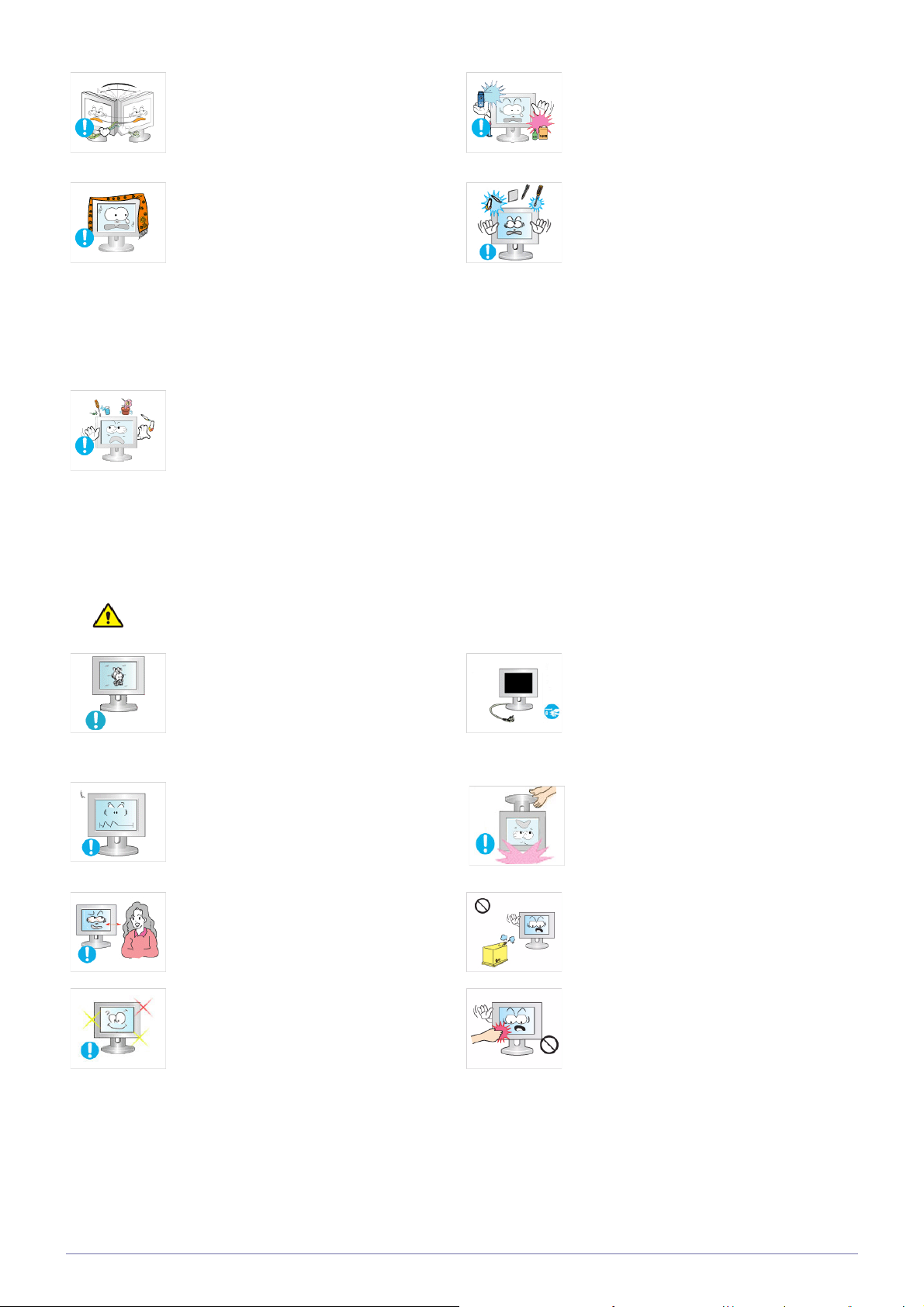
Tránh rút phích cắm khi sản phẩm đang
hoạt động.
•Nếu không, có thể gây ra hư hỏng sản
phẩm do chập điện.
Khi rút phích cắm khỏi ổ cắm trên tường,
luôn giữ đầu phích cắm để rút ra và tránh
nắm dây để rút.
•Nếu không, việc này có thể gây ra điện
giật hoặc hỏa hoạn.
Tránh để nến cháy, thuốc xịt muỗi hoặc
thuốc lá trên sản phẩm và đặt sản phẩm
gần bếp lò.
•Nếu không, việc này có thể gây hỏa
hoạn.
Tránh lắp đặt sản phẩm ở nơi kém thông
thoáng, ví dụ như trong kệ sách hoặc tủ.
Chắc chắn rằng bạn chỉ sử dụng dây nguồn
đi kèm chính hãng. Ngoài ra, không sử
dụng dây nguồn của thiết bị điện khác.
•Nếu không, việc này có thể gây ra điện
giật hoặc hỏa hoạn.
Cắm phích cắm vào ổ cắm trên tường mà
bạn dễ dàng với tới.
•Khi sản phẩm bị hư hỏng, bạn phải rút
phích cắm ra để cắt điện hoàn toàn. Bạn
không thể cắt nguồn điện hoàn toàn chỉ
bằng cách nhấn nút nguồn trên sản
phẩm.
Yêu cầu kỹ sư lắp đặt hoặc công ty chuyên
ngành để lắp đặt sản phẩm lên tường.
•Nếu không, có thể gây ra thương tích.
•Hãy chắc chắn sử dụng đúng loại giá đỡ
chuyên dùng để gắn tường.
Để sản phẩm cách tường ít nhất 10 cm để
thông thoáng.
•Nếu không, lượng nhiệt phát sinh bên
trong có thể gây ra hỏa hoạn.
Để các túi nhựa dùng đóng gói sản phẩm
tránh xa trẻ em.
•Nếu trẻ em để túi nhựa trùm vào đầu,
các em có thể bị ngạt.
Tránh lắp đặt sản phẩm ở vị trí dễ bắt bụi,
ẩm ướt (nhà tắm hơi), dầu, khói hoặc nước
(mưa rơi) và lắp đặt sản phẩm trong xe cộ.
• Điều này có thể gây ra chập điện hoặc
hỏa hoạn.
Tránh lắp đặt sản phẩm ở nơi trẻ em dễ với
tới.
•Nếu trẻ em chạm tay vào sản phẩm, sản
phẩm có thể rơi xuống và gây ra thương
tích.
•Nếu không, lượng nhiệt phát sinh bên
trong có thể gây ra hỏa hoạn.
Tránh lắp đặt sản phẩm ở nơi không chắc
chắn hoặc rung lắc quá mức, chẳng hạn
như trên một kệ nghiêng hoặc không cố
định.
•Sản phẩm có thể rơi xuống gây ra hư
hỏng hoặc thương tích.
•Nếu bạn đặt sản phẩm ở nơi rung lắc
quá mức, điều này có thể gây ra hư
hỏng sản phẩm hoặc hỏa hoạ
Tránh lắp đặt sản phẩm ở nơi tiếp xúc trực
tiếp với ánh sáng mặt trời hoặc gần một
nguồn nhiệt như lửa hoặc bếp lò.
• Điều này có thể làm giảm tuổi thọ của
sản phẩm hoặc gây ra hỏa hoạn.
n.
•Do mặt trước của sản phẩm nặng hơn,
hãy lắp đặt nó trên một bề mặt ổn định
và phẳng.
Các lưu ý an toàn chính 1-3
Page 8

Lưu ý
Không để sản phẩm rớt xuống khi di
chuyển.
• Điều này có thể gây ra hư hỏng sản
phẩm hoặc thương tích.
Khi lắp đặt trên tủ đựng tivi hoặc giá sách,
hãy chắc chắn phần trước của sản phẩm
không nhô ra khỏi tủ đựng tivi hoặc giá
sách.
•Nếu không, có thể rơi xuống và gây ra
hỏng hoặc thương tích.
• Luôn sử dụng một tủ hoặc giá sách phù
hợp với kích thước của sản phẩm.
Nếu sản phẩm được lắp đặt ở vị trí mà các
điều kiện vận hành thay đổi đáng kể, chất
lượng có thể bị ảnh hưởng nghiêm trọng do
môi trường xung quanh. Trong trường hợp
này, chỉ lắp đặt sản phẩm sau khi tham
khảo với một trong số các kỹ sư dịch vụ của
chúng tôi về vấn đề này.
•Những chỗ tiếp xúc với bụi c
chất, nhiệt độ quá cao hoặc thấp, độ ẩm
cao, chẳng hạn như ở sân bay hoặc nhà
ga nơi sản phẩm được sử dụng liên tục
trong một thời gian dài v.v...
ực nhỏ, hóa
Không đặt sản phẩm úp xuống sàn nhà.
• Điều này có thể làm hỏng tấm panel của
sản phẩm.
Khi đặt sản phẩm xuống, hãy hạ nó một
cách nhẹ nhàng.
•Nếu không, có thể gây ra hư hỏng sản
phẩm hoặc thương tích.
Về làm sạch
Khi sử dụng chất tác động bề mặt, có chứa nhiều cồn, dung môi hoặc các hóa chất mạnh khác, sản phẩm có thể
bị phai màu hoặc rạn nứt bên ngoài hoặc bong tróc tấm bề mặt ra, hãy chắc chắ
sạch được khuyến cáo.
Bạn có thể mua chất làm sạch được khuyến cáo từ một trung tâm dịch vụ.
Trước khi lau chùi sản phẩm, hãy rút dây
nguồn ra.
•Nếu không, việc này có thể gây ra điện
giật hoặc hỏa hoạn.
n bạn luôn sử dụng các chất làm
Khi lau chùi sản phẩm, không được phun
nước trực tiếp vào các bộ phận của sản
phẩm.
• Luôn bảo đảm rằng nước không lọt vào
trong sản phẩm.
•Nếu không, có thể gây ra hỏa hoạn,
chập điện hoặc hư hỏng sản phẩm.
1-3 Các lưu ý an toàn chính
Page 9

Lưu ý
Tránh phun chất tẩy rửa trực tiếp lên sản
phẩm.
• Điều này có thể làm phai màu hoặc nứt
Sử dụng khăn mềm, thấm ướt bằng "chất
tẩy rửa dùng riêng cho màn hình" để lau
chùi sản phẩm.
•Nếu không có "chất tẩy rửa dùng riêng
Về cách sử dụng
Cảnh báo
Sản phẩm sử dụng điện áp cao, không bao
giờ được tự ý tháo ráp, sửa chữa hoặc sửa
đổi sản phẩm.
gãy vỏ sản phẩm hoặc rơi tấm panel.
cho màn hình", hãy pha loãng chất tẩy
rửa với nước theo tỷ lệ 1:10 trước khi
lau chùi sản phẩm.
Khi lau chùi sản phẩm, hãy rút dây nguồn
và lau chùi nhẹ nhàng bằng khăn mềm khô.
•Tránh sử dụng hóa chất như sáp,
benzen, rượu cồn, dung môi, thuốc diệt
muỗi, chất tạo hương, dầu nhờn hoặc
dung dịch tẩy rửa để lau sản phẩm.
Điều này làm bề mặt sản phẩm bị biến
dạng hoặc dấu in bị xóa mất.
Do mặt ngoài của sản phẩm dễ dàng bị trầy
xước, nên luôn nhớ chỉ sử dụng khăn lau
phù hợp. Dùng khăn lau với một ít nước.
Tuy nhiên, nếu khăn bị vấy bẩn bởi các vật
chất lạ, nó có làm trầy xước bề mặt; do đó
hãy giũ sạch vật lạ ra khỏi khăn trước khi sử
dụng nó.
Khi lau chùi sản phẩm, không được phun
nước trực tiếp vào các bộ phận của sản
phẩm.
•Nếu không, có thể gây ra hỏa hoạn hoặc
chập điện.
•Nếu cần sửa chữa sản phẩm, hãy liên
hệ trung tâm dịch vụ.
Nếu sản phẩm phát ra âm thanh lạ, có mùi
khét, hoặc khói, lập tức rút phích cắm và
liên hệ với trung tâm dịch vụ.
•Nếu không, việc này có thể gây ra điện
giật hoặc hỏa hoạn.
Khi để rơi sản phẩm hoặc vỡ vỏ, hãy tắt
nguồn và rút phích dây nguồn. Hãy liên hệ
trung tâm dịch vụ.
•Nếu không, có thể gây ra hỏa hoạn hoặc
chập điện.
Khi xảy ra sấm sét, hãy rút dây nguồn và
không chạm vào cáp ăng-ten bất kỳ lý do
nào để tránh nguy hiểm.
•Nếu không, việc này có thể gây ra điện
giật hoặc hỏa hoạn.
Tránh di chuyển sản phẩm bằng cách kéo
dây nguồn hoặc cáp ăng-ten.
• Luôn bảo đảm rằng nước không lọt vào
trong sản phẩm.
•Nếu không, có thể gây ra hỏa hoạn,
chập điện hoặc hư hỏng sản phẩm.
Tránh cho trẻ em treo sản phẩm lên hoặc
trèo lên sản phẩm.
•Nếu không, sản phẩm có thể bị rơi
xuống gây ra thương tích hoặc tử vong.
Tránh đặt các vật dụng như đồ chơi và
bánh kẹo lên trên sản phẩm.
• Đề phòng trường hợp trẻ em đu bám
vào sản phẩm để với lấy đồ chơi có thể
làm sản phẩm rơi xuống gây ra thương
tích hoặc thậm chí tử vong.
Tránh làm rơi bất kỳ vật nào lên sản phẩm
hoặc va đập vào sản phẩm.
•Nếu không, việc này có thể gây ra điện
giật hoặc hỏa hoạn.
Khi rò rỉ khí, không chạm vào sản phẩm
hoặc phích cắm và thông gió ngay lập tức.
•Nếu không, có thể gây ra chập điện, hỏa
hoạn hoặc hư hỏng sản phẩm vì cáp
hỏng.
Các lưu ý an toàn chính 1-3
•Một tia lửa có thể gây ra nổ hoặc hỏa
hoạn.
• Khi có sấm chớp hoặc giông tố, không
chạm vào dây nguồn hoặc cáp ăng-ten.
Page 10
Tránh nâng hoặc di chuyển sản phẩm bằng
cách chỉ nắm dây nguồn hoặc dây tín hiệu.
Tránh sử dụng hoặc đặt bình xịt hoặc chất
dễ cháy gần sản phẩm.
•Nếu không, có thể gây ra chập điện, hỏa
hoạn hoặc hư hỏng sản phẩm vì cáp
hỏng.
Chú ý không để khăn trải bàn hoặc rèm cửa
làm bít lỗ thông gió.
•Nếu không, lượng nhiệt phát sinh bên
trong có thể gây ra hỏa hoạn.
Tránh đặt các vật chứa chất lỏng như bình,
chậu hoa, đồ uống, mỹ phẩm hoặc lọ thuốc,
hoặc vật dụng kim loại trên sản phẩm.
•Nếu có nước hoặc vật chất lạ lọt vào
trong sản phẩm, hãy tắt nguồn điện, rút
dây nguồn ra và liên hệ với trung tâm
dịch vụ.
•Nếu không, có thể gây ra hư hỏng sản
phẩm, chập đi
ện hoặc hỏa hoạn.
• Điều này có thể gây ra nổ hoặc hỏa
hoạn.
Tránh đút các vật dụng kim loại như đũa,
tiền đồng hoặc kẹp tóc, hoặc vật dễ cháy
vào trong sản phẩm (lỗ thông gió, các cổng,
.v.v...).
•Nếu có nước hoặc vật chất lạ lọt vào
trong sản phẩm, hãy tắt nguồn điện, rút
dây nguồn ra và liên hệ với trung tâm
dịch vụ.
•Nếu không, có thể gây ra hư hỏng sản
phẩm, chập điện hoặc hỏ
a hoạn.
Lưu ý
Việc hiển thị hình ảnh tĩnh trong một thời
gian dài có thể gây ra hiện tượng lưu ảnh
hoặc vết mờ trên màn hình.
•Nếu không sử dụng sản phẩm trong một
thời gian dài, hãy đặt chế độ tiết kiệm
năng lượng hoặc bảo vệ màn hình.
Đặt độ phân giải và tần số thích hợp cho
sản phẩm.
•Nếu không, có thể làm mỏi mắt.
Nhìn vào sản phẩm liên tục ở khoảng cách
quá gần có thể gây hại cho thị lực của bạn.
Điều quan trọng là hãy cho mắt của bạn
được nghỉ ngơi (5 phút mỗi giờ) khi theo dõi
màn hình quá lâu.
• Điều này giúp dịu cảm giác mỏi mắt.
Khi không sử dụng sản phẩm một thời gian
dài chẳng hạn như đi xa nhà, hãy rút dây
nguồn ra khỏi ổ cắm trên tường.
•Nếu không, nó có thể bị đóng bụi và gây
ra hỏa hoạn do quá nóng hoặc đoản
mạch hoặc gây ra chập điện.
Tránh xoay úp mặt trên sản phẩm xuống
hoặc chỉ cầm chân đế khi di chuyển sản
phẩm.
• Điều này có thể làm rơi sản phẩm gây ra
hư hỏng hoặc thương tích.
Tránh sử dụng máy giữ độ ẩm hoặc nồi
cơm gần sản phẩm.
•Nếu không, việc này có thể gây ra điện
giật hoặc hỏa hoạn.
Không chạm vào sản phẩm vì tấm hiển thị
sẽ nóng sau một thời gian dài hoạt động.
1-3 Các lưu ý an toàn chính
Page 11

Để các phụ kiện nhỏ tránh xa trẻ em. Hãy cẩn thận khi điều chỉnh góc sản phẩm
Tránh đặt vật nặng lên trên sản phẩm.
•Nếu không, có thể gây ra hư hỏng sản
phẩm hoặc thương tích.
Giữ tư thế hợp lý khi sử dụng sản phẩm
Giữ tư thế hợp lý khi sử dụng sản phẩm.
•Giữ lưng thẳng.
•Giữ khoảng cách 45~50 cm từ mắt đến màn hình. Nhìn xuống màn hình và ngửa mặt màn
hình ra phía trước.
•Giữ tư thế hợp lý khi sử dụng sản phẩm.
• Điều chỉnh góc sản phẩm sao cho ánh sáng không bị phản chiếu trên màn hình.
•Giữ khuỷu tay của bạn tạo thành một góc vuông hợp lý và giữ cho cánh tay nằm ngang với
n sau của tay bạn.
phầ
•Giữ khuỷu tay của bạn tạo thành một góc vuông hợp lý.
• Đặt thẳng gót chân trên nền nhà trong khi giữ đầu gối tạo thành một góc 90 độ hoặc hơn
và duy trì vị trí của cánh tay sao cho nó ở phía dưới trái tim của bạn.
hoặc chiều cao chân đế.
•Nếu để bàn tay hoặc ngón tay bị kẹt,
bạn có thể bị thương.
•Nếu để sản phẩm nghiêng quá mức, nó
có thể rơi xuống và gây ra thương tích.
Các lưu ý an toàn chính 1-3
Page 12

2Lắp đặt sản phẩm
2-1 Phụ kiện trong hộp đựng
•Mở sản phẩm và kiểm tra xem tất cả các thành phần sau có được kèm theo.
•Giữ lại hộp đóng gói phòng trường hợp khi cần di chuyển sản phẩm sau này.
Màn hình
NỘI DUNG
Sổ tay lắp đặtBảo hành sản phẩm
(Chỉ có ở một số khu vực)
Tài liệu hướng dẫn sử dụng Cáp D-Sub
(Chỉ có ở một số khu vực)
Dây điện nguồnVải lau Trụ chân đế Chân đế
CÁC PHỤ KIỆN TÙY CHỌN
Cáp DVI
Khăn lau chỉ được cung cấp kèm theo các mẫu sản phẩm có độ bóng loáng cao.
2-1 Lắp đặt sản phẩm
Page 13

2-2 Lắp đặt chân đế
Trước khi lắp ráp sản phẩm, hãy tìm nơi bằng phẳng và vững chãi để đặt sản phẩm sao cho màn hình được úp xuống.
Chèn trụ chân đế vào đế theo hướng dẫn như hình vẽ.
Kiểm tra trụ chân đế đã ráp nối chắc chắn.
Vặn thật chắc đinh ốc liên kết nằm ở mặt dưới chân đế sao cho nó được cố định hoàn
toàn.
Lót một miếng khăn mềm trên bàn để bảo vệ sản phẩm và để sản phẩm lên trên khăn sao
cho mặt trước của sản phẩm úp xuống dưới.
Dùng tay giữ thân sản phẩm như hình vẽ.
Đẩy chân đế vừa được ráp nối vào trong thân sản phẩm theo chiều mũi tên như hình vẽ.
Lắp đặt sản phẩm 2-2
Page 14

- Lưu ý
Tránh nâng nhấc sản phẩm lên bằng cách chỉ nắm chân đế.
2-2 Lắp đặt sản phẩm
Page 15

2-3 Gỡ bỏ chân đế
Trước khi tháo chân đế, đặt sản phẩm trên một bề mặt phẳng và vững chắc sao cho mặt của màn hình úp xuống.
Lót một miếng khăn mềm trên bàn để bảo vệ sản phẩm và để sản phẩm lên trên khăn
sao cho mặt trước của sản phẩm úp xuống dưới.
Dùng tay giữ thân sản phẩm như hình vẽ.
Kéo chân đế theo hướng mũi tên như trong hình để tách ra.
Vặn đinh ốc định vị nằm ở đáy của chân để tháo rời ra.
Lấy trụ chân đế ra khỏi đế bằng cách kéo nó theo hướng mũi tên như hình vẽ.
Lắp đặt sản phẩm 2-3
Page 16

2-4 Lắp đặt chân đế trên giá treo tường
Sản phẩm này được cung cấp kèm một giá treo kích thước 75 mm x 75 mm theo các quy cách VESA.
Giá treo
Chân đế (Tùy chọn)
1. Tắt nguồn sản phẩm và rút dây nguồn ra khỏi ổ cắm trên tường.
2. Đặt một miếng lót hoặc khăn mềm trên bàn để bảo vệ tấm panel và đặt sản phẩm lên trên khăn sao cho mặt trước của sản
phẩm úp xuống dưới.
3. Tháo chân đế.
4. Gióng thẳng khe trượt trên bộ phận của sản phẩm dùng để kết n
tường hoặc chân đế khác) và xiết chặt đinh ốc để gắn cố định chân đế.
•Nếu bạn sử dụng loại đinh ốc dài hơn các quy cách tiêu chuẩn, phần trong của sản phẩm có thể bị hư hại.
•Với các giá treo tường không tương thích với các quy cách VESA, độ dài của đinh ốc có thể khác tùy theo quy cách
tương ứng.
• Không sử dụng các loại đinh ốc không tương thích với các quy cách VESA và không dùng lực quá mạnh để bắt đinh ốc.
Điều này có thể làm hư sản phẩm hoặc gây ra thươ
Công ty sẽ không chịu trách nhiệm cho bất kỳ thiệt hại hoặc thương tích nào.
• Công ty sẽ không chịu trách nhiệm cho bất kỳ hư hỏng hoặc thương tích nào do sản phẩm gây ra bởi việc sử dụng chân
đế không tương thích với các quy cách chỉ định hoặc việc lắp đặt không được thực hiện bởi kỹ sư lắp đặt được ủy
quyền.
•Khi l
ắp đặt sản phẩm bằng giá treo tường, hãy mua giá treo có chừa khoảng cách với tường ít nhất 10 cm.
• Công ty sẽ không chịu trách nhiệm cho bất kỳ hậu quả nào gây ra do sử dụng chân đế không tương thích với các quy
cách chỉ định.
•Sử dụng giá treo tường theo các quy cách quốc tế.
ối với khe trượt của chân đế (chân để bàn, chân giá treo
ng tích khi sản phẩm rơi xuống.
2-4 Lắp đặt sản phẩm
Page 17

2-5 Kết nối với máy PC
Phụ kiện kết nối có thể khác tùy thuộc vào mẫu sản phẩm.
1. Kết nối sản phẩm tới một máy PC tùy thuộc ngõ ra video được hỗ trợ bởi máy PC.
• Khi card màn hình cung cấp cổng D-Sub (<Analog>)
•Kết nối cổng [RGB IN] trên sản phẩm vào cổng [D-Sub] trên máy PC bằng cáp D-Sub.
• Khi card màn hình cung cấp cổng DVI (<Digital>)
•Kết nối cổng [DVI IN] trên sản phẩm vào cổng [DVI] trên máy PC bằng cáp DVI.
Chỉ áp dụng cho các kiểu có cổng DVIkỹ thuật số chuyên dụng.
2. Kết nối một đầu của dây nguồn vào ngõ cấp [POWER] trên sản phẩm và kết nối đầu kia của dây nguồn với ổ cắm trên tường
220 V hoặc 110 V.
(Điện áp vào được chuyển tự động.)
Khi sản phẩm được kết nối với một máy PC, bạn có thể mở nguồn sản phẩm và sử dụng nó.
Lắp đặt sản phẩm 2-5
Page 18

Nếu dùng cả hai loại cáp DVI (<Digital>) và D-Sub (<Analog>) để kết nối, bạn có thể chọn nguồn tín hiệu vào là <Analog/
Digital> bằng cách nhấn nút .
2-5 Lắp đặt sản phẩm
Page 19

2-6 Khóa Kensington
Khóa Kensington
Khóa Kensington là một sản phẩm chống trộm cho phép người dùng khóa sản phẩm để tạo sự an toàn khi sử dụng ở nơi công
cộng. Hình dạng và cách dùng của thiết bị khóa có thể khác nhau tùy thuộc vào mẫu sản phẩm và nhà sản xuất, để biết chi tiết
hơn, tham khảo tài liệu hướng dẫn sử dụng cung cấp kèm với thiết bị khóa. Bạn phải mua một thiết bị khóa bổ sung.
Vị trí của khóa Kensington có thể thay đổi tùy theo kiểu mẫu.
Khóa sản phẩm
1. Gài phần khóa của thiết bị khóa vào lỗ trên khóa Kensington của sản phẩm ( ) và xoay về chiều khóa ( ).
2. Nối cáp cho khóa Kensington.
3. Cố định cáp khóa Kensington vào bàn hoặc vật nặng.
Bạn có thể mua thiết bị khóa từ cửa hàng điện tử, cửa hàng trực tuyến, hoặc trung tâm dịch vụ của chúng tôi.
Lắp đặt sản phẩm 2-6
Page 20

3Sử dụng sản phẩm
3-1 Thiết lập độ phân giải tối ưu
Nếu mở nguồn điện ngay sau khi mua sản phẩm, một thông báo về thiết lập độ phân giải tối ưu sẽ xuất hiện trên màn hình.
Hãy chọn một ngôn ngữ và độ phân giải tối ưu.
▲/▼ : Bạn có thể chọn một ngôn ngữ bằng những nút sau.
MENU : Khi nhấn nút này, thông báo được tắt đi.
• Thông báo này sẽ xuất hiện tối đa 3 lần nếu độ phân giải chưa được cài đặt tối ưu.
•Thiết lập độ phân giải tối ưu
• Khi máy PC đã tắt nguồn, kết nối sản phẩm với máy PC và mở nguồn điện.
•Nhấn phải chuột trên Desktop và chọn 'Properties (Thuộc tính)' từ menu pop-up (menu sổ xuống).
• Trong thẻ 'Settings (Thiết lập)', chọn độ phân giải về độ phân gi
ải tối ưu.
3-1 Sử dụng sản phẩm
Page 21

3-2 Bảng kiểu tín hiệu chuẩn
Không giống như màn hình CDT, màn hình LCD với những đặc tính vốn có của tấm panel nên sẽ có một độ phân giải tối
ưu cho chất lượng hình ảnh tốt nhất ứng với kích thước màn hình.
Vì vậy, chất lượng hình ảnh sẽ suy giảm nếu độ phân giải tối ưu không được thiết lập ứng với kích thước tấm panel màn
hình. Bạn được khuyến cáo thiết lập độ phân giải tối ưu.
Nếu tín hiệu từ máy PC là một trong những kiểu tín hiệu chuẩn dưới đây, màn hình sẽ được thiết lập tự động. Tuy nhiên, nếu tín
hiệu từ máy PC không phải là một trong những kiểu tín hiệu sau, một màn hình trống có thể được kích hoạt hoặc chỉ có đèn LED
báo nguồn bật sáng. Do đó, hãy cấu hình sản phẩm như dưới đây bằng cách tham khảo tài liệu hướng dẫn sử dụng card màn
hình.
B1630N
CHẾ ĐỘ HIỂN THỊ
TẦN SỐ QUÉT
NGANG (KHZ)
TẦN SỐ QUÉT DỌC
(HZ)
XUNG PIXEL (MHZ)
PHÂN CỰC ĐỒNG
BỘ (H/V)
IBM, 640 x 350 31,469 70,086 25,175 +/-
IBM, 720 x 400 31,469 70,087 28,322 -/+
MAC, 640 x 480 35,000 66,667 30,240 -/-
MAC, 832 x 624 49,726 74,551 57,284 -/-
VESA, 640 x 480 31,469 59,940 25,175 -/-
VESA, 640 x 480 37,861 72,809 31,500 -/-
VESA, 640 x 480 37,500 75,000 31,500 -/-
VESA, 800 x 600 35,156 56,250 36,000 +/+
VESA, 800 x 600 37,879 60,317 40,000 +/+
VESA, 800 x 600 48,077 72,188 50,000 +/+
VESA, 800 x 600 46,875 75,000 49,500 +/+
VESA, 1024 x 768 48,363 60,004 65,000 -/-
VESA, 1024 x 768 56,476 70,069 75,000 -/-
VESA, 1024 x 768 60,023 75,029 78,750 +/+
VESA, 1360 x 768 47,712 60,015 85,500 +/+
Tần số quét ngang
Thời gian quét một hàng từ cực biên trái – sang cực biên phải trên màn hình được gọi chu kỳ ngang và nghịch đảo của chu kỳ
ngang được gọi là tần số quét ngang. Tần số quét ngang được biểu thị bằng kHz.
Tần số quét dọc
Tấm panel phải hiển thị cùng một hình trên màn hình mười lần mỗi giây để mắt người có thể nhìn thấy hình ảnh. Tần số này
được gọi là tần số quét d
ọc. Tần số quét dọc được biểu thị bằng Hz.
Sử dụng sản phẩm 3-2
Page 22

3-3 Bảng kiểu tín hiệu chuẩn
Không giống như màn hình CDT, màn hình LCD với những đặc tính vốn có của tấm panel nên sẽ có một độ phân giải tối
ưu cho chất lượng hình ảnh tốt nhất ứng với kích thước màn hình.
Vì vậy, chất lượng hình ảnh sẽ suy giảm nếu độ phân giải tối ưu không được thiết lập ứng với kích thước tấm panel màn
hình. Bạn được khuyến cáo thiết lập độ phân giải tối ưu.
Nếu tín hiệu từ máy PC là một trong những kiểu tín hiệu chuẩn dưới đây, màn hình sẽ được thiết lập tự động. Tuy nhiên, nếu tín
hiệu từ máy PC không phải là một trong những kiểu tín hiệu sau, một màn hình trống có thể được kích hoạt hoặc chỉ có đèn LED
báo nguồn bật sáng. Do đó, hãy cấu hình sản phẩm như dưới đây bằng cách tham khảo tài liệu hướng dẫn sử dụng card màn
hình.
B1730NW
CHẾ ĐỘ HIỂN THỊ
TẦN SỐ QUÉT
NGANG (KHZ)
TẦN SỐ QUÉT DỌC
(HZ)
XUNG PIXEL (MHZ)
PHÂN CỰC ĐỒNG
BỘ (H/V)
IBM, 640 x 350 31,469 70,086 25,175 +/-
IBM, 720 x 400 31,469 70,087 28,322 -/+
MAC, 640 x 480 35,000 66,667 30,240 -/-
MAC, 832 x 624 49,726 74,551 57,284 -/-
MAC, 1152 x 870 68,681 75,062 100,000 -/-
VESA, 640 x 480 31,469 59,940 25,175 -/-
VESA, 640 x 480 37,861 72,809 31,500 -/-
VESA, 640 x 480 37,500 75,000 31,500 -/-
VESA, 800 x 600 35,156 56,250 36,000 +/+
VESA, 800 x 600 37,879 60,317 40,000 +/+
VESA, 800 x 600 48,077 72,188 50,000 +/+
VESA, 800 x 600 46,875 75,000 49,500 +/+
VESA, 1024 x 768 48,363 60,004 65,000 -/-
VESA, 1024 x 768 56,476 70,069 75,000 -/-
VESA, 1024 x 768 60,023 75,029 78,750 +/+
VESA, 1152 x 864 67,500 75,000 108,000 +/+
VESA, 1280 x 800 49,702 59,810 83,500 -/+
VESA, 1280 x 800 62,795 74,934 106,500 -/+
VESA, 1440 x 900 55,935 59,887 106,500 -/+
VESA, 1440 x 900 70,635 74,984 136,750 -/+
Tần số quét ngang
Thời gian quét một hàng từ cực biên trái – sang cực biên phải trên màn hình được gọi chu kỳ ngang và nghịch đảo của chu kỳ
ngang được gọi là tần số quét ngang. Tần số quét ngang được biểu thị bằng kHz.
Tần số quét dọc
Tấm panel phải hiển thị cùng một hình trên màn hình mười lần mỗi giây để mắt người có thể nhìn thấy hình ảnh. Tần số này
được gọi là tần số quét dọc. Tần số quét dọc được biểu thị bằng Hz.
3-3 Sử dụng sản phẩm
Page 23

3-4 Bảng kiểu tín hiệu chuẩn
Không giống như màn hình CDT, màn hình LCD với những đặc tính vốn có của tấm panel nên sẽ có một độ phân giải tối
ưu cho chất lượng hình ảnh tốt nhất ứng với kích thước màn hình.
Vì vậy, chất lượng hình ảnh sẽ suy giảm nếu độ phân giải tối ưu không được thiết lập ứng với kích thước tấm panel màn
hình. Bạn được khuyến cáo thiết lập độ phân giải tối ưu.
Nếu tín hiệu từ máy PC là một trong những kiểu tín hiệu chuẩn dưới đây, màn hình sẽ được thiết lập tự động. Tuy nhiên, nếu tín
hiệu từ máy PC không phải là một trong những kiểu tín hiệu sau, một màn hình trống có thể được kích hoạt hoặc chỉ có đèn LED
báo nguồn bật sáng. Do đó, hãy cấu hình sản phẩm như dưới đây bằng cách tham khảo tài liệu hướng dẫn sử dụng card màn
hình.
B1930N
CHẾ ĐỘ HIỂN THỊ
TẦN SỐ QUÉT
NGANG (KHZ)
TẦN SỐ QUÉT DỌC
(HZ)
XUNG PIXEL (MHZ)
PHÂN CỰC ĐỒNG
BỘ (H/V)
IBM, 640 x 350 31,469 70,086 25,175 +/-
IBM, 720 x 400 31,469 70,087 28,322 -/+
MAC, 640 x 480 35,000 66,667 30,240 -/-
MAC, 832 x 624 49,726 74,551 57,284 -/-
VESA, 640 x 480 31,469 59,940 25,175 -/-
VESA, 640 x 480 37,861 72,809 31,500 -/-
VESA, 640 x 480 37,500 75,000 31,500 -/-
VESA, 800 x 600 35,156 56,250 36,000 +/+
VESA, 800 x 600 37,879 60,317 40,000 +/+
VESA, 800 x 600 48,077 72,188 50,000 +/+
VESA, 800 x 600 46,875 75,000 49,500 +/+
VESA, 1024 x 768 48,363 60,004 65,000 -/-
VESA, 1024 x 768 56,476 70,069 75,000 -/-
VESA, 1024 x 768 60,023 75,029 78,750 +/+
VESA, 1360 x 768 47,712 60,015 85,500 +/+
Tần số quét ngang
Thời gian quét một hàng từ cực biên trái – sang cực biên phải trên màn hình được gọi chu kỳ ngang và nghịch đảo của chu kỳ
ngang được gọi là tần số quét ngang. Tần số quét ngang được biểu thị bằng kHz.
Tần số quét dọc
Tấm panel phải hiển thị cùng một hình trên màn hình mười lần mỗi giây để mắt người có thể nhìn thấy hình ảnh. Tần số này
được gọi là tần số quét d
ọc. Tần số quét dọc được biểu thị bằng Hz.
Sử dụng sản phẩm 3-4
Page 24

3-5 Bảng kiểu tín hiệu chuẩn
Không giống như màn hình CDT, màn hình LCD với những đặc tính vốn có của tấm panel nên sẽ có một độ phân giải tối
ưu cho chất lượng hình ảnh tốt nhất ứng với kích thước màn hình.
Vì vậy, chất lượng hình ảnh sẽ suy giảm nếu độ phân giải tối ưu không được thiết lập ứng với kích thước tấm panel màn
hình. Bạn được khuyến cáo thiết lập độ phân giải tối ưu.
Nếu tín hiệu từ máy PC là một trong những kiểu tín hiệu chuẩn dưới đây, màn hình sẽ được thiết lập tự động. Tuy nhiên, nếu tín
hiệu từ máy PC không phải là một trong những kiểu tín hiệu sau, một màn hình trống có thể được kích hoạt hoặc chỉ có đèn LED
báo nguồn bật sáng. Do đó, hãy cấu hình sản phẩm như dưới đây bằng cách tham khảo tài liệu hướng dẫn sử dụng card màn
hình.
B1930NW
CHẾ ĐỘ HIỂN THỊ
TẦN SỐ QUÉT
NGANG (KHZ)
TẦN SỐ QUÉT DỌC
(HZ)
XUNG PIXEL (MHZ)
PHÂN CỰC ĐỒNG
BỘ (H/V)
IBM, 640 x 350 31,469 70,086 25,175 +/-
IBM, 720 x 400 31,469 70,087 28,322 -/+
MAC, 640 x 480 35,000 66,667 30,240 -/-
MAC, 832 x 624 49,726 74,551 57,284 -/-
MAC, 1152 x 870 68,681 75,062 100,000 -/-
VESA, 640 x 480 31,469 59,940 25,175 -/-
VESA, 640 x 480 37,861 72,809 31,500 -/-
VESA, 640 x 480 37,500 75,000 31,500 -/-
VESA, 800 x 600 35,156 56,250 36,000 +/+
VESA, 800 x 600 37,879 60,317 40,000 +/+
VESA, 800 x 600 48,077 72,188 50,000 +/+
VESA, 800 x 600 46,875 75,000 49,500 +/+
VESA, 1024 x 768 48,363 60,004 65,000 -/-
VESA, 1024 x 768 56,476 70,069 75,000 -/-
VESA, 1024 x 768 60,023 75,029 78,750 +/+
VESA, 1152 x 864 67,500 75,000 108,000 +/+
VESA, 1280 x 800 49,702 59,810 83,500 -/+
VESA, 1280 x 800 62,795 74,934 106,500 -/+
VESA, 1440 x 900 55,935 59,887 106,500 -/+
VESA, 1440 x 900 70,635 74,984 136,750 -/+
Tần số quét ngang
Thời gian quét một hàng từ cực biên trái – sang cực biên phải trên màn hình được gọi chu kỳ ngang và nghịch đảo của chu kỳ
ngang được gọi là tần số quét ngang. Tần số quét ngang được biểu thị bằng kHz.
Tần số quét dọc
Tấm panel phải hiển thị cùng một hình trên màn hình mười lần mỗi giây để mắt người có thể nhìn thấy hình ảnh. Tần số này
được gọi là tần số quét dọc. Tần số quét dọc được biểu thị bằng Hz.
3-5 Sử dụng sản phẩm
Page 25

3-6 Bảng kiểu tín hiệu chuẩn
Không giống như màn hình CDT, màn hình LCD với những đặc tính vốn có của tấm panel nên sẽ có một độ phân giải tối
ưu cho chất lượng hình ảnh tốt nhất ứng với kích thước màn hình.
Vì vậy, chất lượng hình ảnh sẽ suy giảm nếu độ phân giải tối ưu không được thiết lập ứng với kích thước tấm panel màn
hình. Bạn được khuyến cáo thiết lập độ phân giải tối ưu.
Nếu tín hiệu từ máy PC là một trong những kiểu tín hiệu chuẩn dưới đây, màn hình sẽ được thiết lập tự động. Tuy nhiên, nếu tín
hiệu từ máy PC không phải là một trong những kiểu tín hiệu sau, một màn hình trống có thể được kích hoạt hoặc chỉ có đèn LED
báo nguồn bật sáng. Do đó, hãy cấu hình sản phẩm như dưới đây bằng cách tham khảo tài liệu hướng dẫn sử dụng card màn
hình.
B2030
CHẾ ĐỘ HIỂN THỊ
TẦN SỐ QUÉT
NGANG (KHZ)
TẦN SỐ QUÉT DỌC
(HZ)
XUNG PIXEL (MHZ)
PHÂN CỰC ĐỒNG
BỘ (H/V)
IBM, 720 x 400 31,469 70,087 28,322 -/+
VESA, 640 x 480 31,469 59,940 25,175 -/-
MAC, 640 x 480 35,000 66,667 30,240 -/-
VESA, 640 x 480 37,861 72,809 31,500 -/-
VESA, 640 x 480 37,500 75,000 31,500 -/-
VESA, 800 x 600 35,156 56,250 36,000 +/+
VESA, 800 x 600 37,879 60,317 40,000 +/+
VESA, 800 x 600 48,077 72,188 50,000 +/+
VESA, 800 x 600 46,875 75,000 49,500 +/+
MAC, 832 x 624 49,726 74,551 57,284 -/-
VESA, 1024 x 768 48,363 60,004 65,000 -/-
VESA, 1024 x 768 56,476 70,069 75,000 -/-
VESA, 1024 x 768 60,023 75,029 78,750 +/+
VESA, 1152 x 864 67,500 75,000 108,000 +/+
MAC, 1152 x 870 68,681 75,062 100,000 -/-
VESA, 1280 x 800 49,702 59,810 83,500 -/+
VESA, 1280 x 800 62,795 74,934 106,500 -/+
VESA, 1440 x 900 55,935 59,887 106,500 -/+
VESA, 1440 x 900 70,635 74,984 136,750 -/+
VESA, 1600x 900 60,000 60,000 108,000 +/+
Tần số quét ngang
Thời gian quét một hàng từ cực biên trái – sang cực biên phải trên màn hình được gọi chu kỳ ngang và nghịch đảo của chu kỳ
ngang được gọi là tần số quét ngang. Tần số quét ngang được biểu thị bằng kHz.
Tần số quét dọc
Tấm panel phải hiển thị cùng một hình trên màn hình mười lần mỗi giây để mắt người có thể nhìn thấy hình ảnh. Tần số này
được gọi là tần số quét dọc. Tần số quét dọc được biểu thị bằng Hz.
Sử dụng sản phẩm 3-6
Page 26
3-7 Bảng kiểu tín hiệu chuẩn
Không giống như màn hình CDT, màn hình LCD với những đặc tính vốn có của tấm panel nên sẽ có một độ phân giải tối
ưu cho chất lượng hình ảnh tốt nhất ứng với kích thước màn hình.
Vì vậy, chất lượng hình ảnh sẽ suy giảm nếu độ phân giải tối ưu không được thiết lập ứng với kích thước tấm panel màn
hình. Bạn được khuyến cáo thiết lập độ phân giải tối ưu.
Nếu tín hiệu từ máy PC là một trong những kiểu tín hiệu chuẩn dưới đây, màn hình sẽ được thiết lập tự động. Tuy nhiên, nếu tín
hiệu từ máy PC không phải là một trong những kiểu tín hiệu sau, một màn hình trống có thể được kích hoạt hoặc chỉ có đèn LED
báo nguồn bật sáng. Do đó, hãy cấu hình sản phẩm như dưới đây bằng cách tham khảo tài liệu hướng dẫn sử dụng card màn
hình.
B2030N
CHẾ ĐỘ HIỂN THỊ
TẦN SỐ QUÉT
NGANG (KHZ)
TẦN SỐ QUÉT DỌC
(HZ)
XUNG PIXEL (MHZ)
PHÂN CỰC ĐỒNG
BỘ (H/V)
IBM, 640 x 350 31,469 70,086 25,175 +/-
IBM, 720 x 400 31,469 70,087 28,322 -/+
MAC, 640 x 480 35,000 66,667 30,240 -/-
MAC, 832 x 624 49,726 74,551 57,284 -/-
MAC, 1152 x 870 68,681 75,062 100,000 -/-
VESA, 640 x 480 31,469 59,940 25,175 -/-
VESA, 640 x 480 37,861 72,809 31,500 -/-
VESA, 640 x 480 37,500 75,000 31,500 -/-
VESA, 800 x 600 35,156 56,250 36,000 +/+
VESA, 800 x 600 37,879 60,317 40,000 +/+
VESA, 800 x 600 48,077 72,188 50,000 +/+
VESA, 800 x 600 46,875 75,000 49,500 +/+
VESA, 1024 x 768 48,363 60,004 65,000 -/-
VESA, 1024 x 768 56,476 70,069 75,000 -/-
VESA, 1024 x 768 60,023 75,029 78,750 +/+
VESA, 1152 x 864 67,500 75,000 108,000 +/+
VESA, 1280 x 800 49,702 59,810 83,500 -/+
VESA, 1280 x 800 62,795 74,934 106,500 -/+
VESA, 1440 x 900 55,935 59,887 106,500 -/+
VESA, 1440 x 900 70,635 74,984 136,750 -/+
VESA, 1600x 900 60,000 60,000 108,000 +/+
Tần số quét ngang
Thời gian quét một hàng từ cực biên trái – sang cực biên phải trên màn hình được gọi chu kỳ ngang và nghịch đảo của chu kỳ
ngang được gọi là tần số quét ngang. Tần số quét ngang được biểu thị bằng kHz.
Tần số quét dọc
Tấm panel phải hiển thị cùng một hình trên màn hình mười lần mỗi giây để mắt người có thể nhìn thấy hình ảnh. Tần số này
được gọi là tần số quét d
ọc. Tần số quét dọc được biểu thị bằng Hz.
3-7 Sử dụng sản phẩm
Page 27

3-8 Bảng kiểu tín hiệu chuẩn
Không giống như màn hình CDT, màn hình LCD với những đặc tính vốn có của tấm panel nên sẽ có một độ phân giải tối
ưu cho chất lượng hình ảnh tốt nhất ứng với kích thước màn hình.
Vì vậy, chất lượng hình ảnh sẽ suy giảm nếu độ phân giải tối ưu không được thiết lập ứng với kích thước tấm panel màn
hình. Bạn được khuyến cáo thiết lập độ phân giải tối ưu.
Nếu tín hiệu từ máy PC là một trong những kiểu tín hiệu chuẩn dưới đây, màn hình sẽ được thiết lập tự động. Tuy nhiên, nếu tín
hiệu từ máy PC không phải là một trong những kiểu tín hiệu sau, một màn hình trống có thể được kích hoạt hoặc chỉ có đèn LED
báo nguồn bật sáng. Do đó, hãy cấu hình sản phẩm như dưới đây bằng cách tham khảo tài liệu hướng dẫn sử dụng card màn
hình.
B2230
Sử dụng sản phẩm 3-8
Page 28
CHẾ ĐỘ HIỂN THỊ
IBM, 640 x 350 31,469 70,086 25,175 +/-
IBM, 720 x 400 31,469 70,087 28,322 -/+
VESA, 640 x 480 31,469 59,940 25,175 -/-
MAC, 640 x 480 35,000 66,667 30,240 -/-
VESA, 640 x 480 37,861 72,809 31,500 -/-
VESA, 640 x 480 37,500 75,000 31,500 -/-
VESA, 800 x 600 35,156 56,250 36,000 +/+
VESA, 800 x 600 37,879 60,317 40,000 +/+
VESA, 800 x 600 48,077 72,188 50,000 +/+
VESA, 800 x 600 46,875 75,000 49,500 +/+
MAC, 832 x 624 49,726 74,551 57,284 -/-
VESA, 1024 x 768 48,363 60,004 65,000 -/-
VESA, 1024 x 768 56,476 70,069 75,000 -/-
VESA, 1024 x 768 60,023 75,029 78,750 +/+
TẦN SỐ QUÉT
NGANG (KHZ)
TẦN SỐ QUÉT DỌC
(HZ)
XUNG PIXEL (MHZ)
PHÂN CỰC ĐỒNG
BỘ (H/V)
VESA, 1152 x 864 67,500 75,000 108,000 +/+
MAC, 1152 x 870 68,681 75,062 100,000 -/-
VESA, 1280 x 800 49,702 59,810 83,500 -/+
VESA, 1280 x 800 62,795 74,934 106,500 -/+
VESA, 1280 x 960 60,000 60,000 108,000 +/+
VESA, 1280 x 1024 63,981 60,020 108,000 +/+
VESA, 1280 x 1024 79,976 75,025 135,000 +/+
VESA, 1440 x 900 55,935 59,887 106,500 -/+
VESA, 1440 x 900 70,635 74,984 136,750 -/+
VESA, 1600 x 1200 75,000 60,000 162,000 +/+
VESA, 1680 x 1050 65,290 59,954 146,250 -/+
VESA, 1920 x 1080 67,500 60,000 148,500 +/+
Tần số quét ngang
Thời gian quét một hàng từ cực biên trái – sang cực biên phải trên màn hình được gọi chu kỳ ngang và nghịch đảo của chu kỳ
ngang được gọi là tần số quét ngang. Tần số quét ngang được biểu thị bằng kHz.
Tần số quét dọc
Tấm panel phải hiển thị cùng một hình trên màn hình mười lần mỗi giây để mắt người có thể nhìn thấy hình ảnh. Tần số này
được gọi là tần số quét d
ọc. Tần số quét dọc được biểu thị bằng Hz.
3-8 Sử dụng sản phẩm
Page 29

3-9 Bảng kiểu tín hiệu chuẩn
Không giống như màn hình CDT, màn hình LCD với những đặc tính vốn có của tấm panel nên sẽ có một độ phân giải tối
ưu cho chất lượng hình ảnh tốt nhất ứng với kích thước màn hình.
Vì vậy, chất lượng hình ảnh sẽ suy giảm nếu độ phân giải tối ưu không được thiết lập ứng với kích thước tấm panel màn
hình. Bạn được khuyến cáo thiết lập độ phân giải tối ưu.
Nếu tín hiệu từ máy PC là một trong những kiểu tín hiệu chuẩn dưới đây, màn hình sẽ được thiết lập tự động. Tuy nhiên, nếu tín
hiệu từ máy PC không phải là một trong những kiểu tín hiệu sau, một màn hình trống có thể được kích hoạt hoặc chỉ có đèn LED
báo nguồn bật sáng. Do đó, hãy cấu hình sản phẩm như dưới đây bằng cách tham khảo tài liệu hướng dẫn sử dụng card màn
hình.
B2230N
Sử dụng sản phẩm 3-9
Page 30
CHẾ ĐỘ HIỂN THỊ
IBM, 640 x 350 31,469 70,086 25,175 +/-
IBM, 720 x 400 31,469 70,087 28,322 -/+
MAC, 640 x 480 35,000 66,667 30,240 -/-
MAC, 832 x 624 49,726 74,551 57,284 -/-
MAC, 1152 x 870 68,681 75,062 100,000 -/-
VESA, 640 x 480 31,469 59,940 25,175 -/-
VESA, 640 x 480 37,861 72,809 31,500 -/-
VESA, 640 x 480 37,500 75,000 31,500 -/-
VESA, 800 x 600 35,156 56,250 36,000 +/+
VESA, 800 x 600 37,879 60,317 40,000 +/+
VESA, 800 x 600 48,077 72,188 50,000 +/+
VESA, 800 x 600 46,875 75,000 49,500 +/+
VESA, 1024 x 768 48,363 60,004 65,000 -/-
VESA, 1024 x 768 56,476 70,069 75,000 -/-
TẦN SỐ QUÉT
NGANG (KHZ)
TẦN SỐ QUÉT DỌC
(HZ)
XUNG PIXEL (MHZ)
PHÂN CỰC ĐỒNG
BỘ (H/V)
VESA, 1024 x 768 60,023 75,029 78,750 +/+
VESA, 1152 x 864 67,500 75,000 108,000 +/+
VESA, 1280 x 800 49,702 59,810 83,500 -/+
VESA, 1280 x 800 62,795 74,934 106,500 -/+
VESA, 1280 x 960 60,000 60,000 108,000 +/+
VESA, 1280 x 1024 63,981 60,020 108,000 +/+
VESA, 1280 x 1024 79,976 75,025 135,000 +/+
VESA, 1440 x 900 55,935 59,887 106,500 -/+
VESA, 1440 x 900 70,635 74,984 136,750 -/+
VESA, 1600 x 1200 75,000 60,000 162,000 +/+
VESA, 1680 x 1050 65,290 59,954 146,250 -/+
VESA, 1920 x 1080 67,500 60,000 148,500 +/+
Tần số quét ngang
Thời gian quét một hàng từ cực biên trái – sang cực biên phải trên màn hình được gọi chu kỳ ngang và nghịch đảo của chu kỳ
ngang được gọi là tần số quét ngang. Tần số quét ngang được biểu thị bằng kHz.
Tần số quét dọc
Tấm panel phải hiển thị cùng một hình trên màn hình mười lần mỗi giây để mắt người có thể nhìn thấy hình ảnh. Tần số này
được gọi là tần số quét d
ọc. Tần số quét dọc được biểu thị bằng Hz.
3-9 Sử dụng sản phẩm
Page 31

3-10 Bảng kiểu tín hiệu chuẩn
Không giống như màn hình CDT, màn hình LCD với những đặc tính vốn có của tấm panel nên sẽ có một độ phân giải tối
ưu cho chất lượng hình ảnh tốt nhất ứng với kích thước màn hình.
Vì vậy, chất lượng hình ảnh sẽ suy giảm nếu độ phân giải tối ưu không được thiết lập ứng với kích thước tấm panel màn
hình. Bạn được khuyến cáo thiết lập độ phân giải tối ưu.
Nếu tín hiệu từ máy PC là một trong những kiểu tín hiệu chuẩn dưới đây, màn hình sẽ được thiết lập tự động. Tuy nhiên, nếu tín
hiệu từ máy PC không phải là một trong những kiểu tín hiệu sau, một màn hình trống có thể được kích hoạt hoặc chỉ có đèn LED
báo nguồn bật sáng. Do đó, hãy cấu hình sản phẩm như dưới đây bằng cách tham khảo tài liệu hướng dẫn sử dụng card màn
hình.
B2230W
Sử dụng sản phẩm 3-10
Page 32
CHẾ ĐỘ HIỂN THỊ
IBM, 720 x 400 31,469 70,087 28,322 -/+
VESA, 640 x 480 31,469 59,940 25,175 -/-
MAC, 640 x 480 35,000 66,667 30,240 -/-
VESA, 640 x 480 37,861 72,809 31,500 -/-
VESA, 640 x 480 37,500 75,000 31,500 -/-
VESA, 800 x 600 35,156 56,250 36,000 +/+
VESA, 800 x 600 37,879 60,317 40,000 +/+
VESA, 800 x 600 48,077 72,188 50,000 +/+
VESA, 800 x 600 46,875 75,000 49,500 +/+
MAC, 832 x 624 49,726 74,551 57,284 -/-
VESA, 1024 x 768 48,363 60,004 65,000 -/-
VESA, 1024 x 768 56,476 70,069 75,000 -/-
VESA, 1024 x 768 60,023 75,029 78,750 +/+
VESA, 1152 x 864 67,500 75,000 108,000 +/+
TẦN SỐ QUÉT
NGANG (KHZ)
TẦN SỐ QUÉT DỌC
(HZ)
XUNG PIXEL (MHZ)
PHÂN CỰC ĐỒNG
BỘ (H/V)
MAC, 1152 x 870 68,681 75,062 100,000 -/-
VESA, 1280 x 800 49,702 59,810 83,500 -/+
VESA, 1280 x 800 62,795 74,934 106,500 -/+
VESA, 1280 x 960 60,000 60,000 108,000 +/+
VESA, 1280 x 1024 63,981 60,020 108,000 +/+
VESA, 1280 x 1024 79,976 75,025 135,000 +/+
VESA, 1440 x 900 55,935 59,887 106,500 -/+
VESA, 1440 x 900 70,635 74,984 136,750 -/+
VESA, 1680 x 1050 64,674 59,883 119,000 +/-
VESA, 1680 x 1050 65,290 59,954 146,250 -/+
Tần số quét ngang
Thời gian quét một hàng từ cực biên trái – sang cực biên phải trên màn hình được gọi chu kỳ ngang và nghịch đảo của chu kỳ
ngang được gọi là tần số quét ngang. Tần số quét ngang được biểu thị bằng kHz.
Tần số quét dọc
Tấm panel phải hiển thị cùng một hình trên màn hình mười lần mỗi giây để mắt người có thể nhìn thấy hình ảnh. Tần số này
được gọi là tần số quét d
ọc. Tần số quét dọc được biểu thị bằng Hz.
3-10 Sử dụng sản phẩm
Page 33

3-11 Bảng kiểu tín hiệu chuẩn
Không giống như màn hình CDT, màn hình LCD với những đặc tính vốn có của tấm panel nên sẽ có một độ phân giải tối
ưu cho chất lượng hình ảnh tốt nhất ứng với kích thước màn hình.
Vì vậy, chất lượng hình ảnh sẽ suy giảm nếu độ phân giải tối ưu không được thiết lập ứng với kích thước tấm panel màn
hình. Bạn được khuyến cáo thiết lập độ phân giải tối ưu.
Nếu tín hiệu từ máy PC là một trong những kiểu tín hiệu chuẩn dưới đây, màn hình sẽ được thiết lập tự động. Tuy nhiên, nếu tín
hiệu từ máy PC không phải là một trong những kiểu tín hiệu sau, một màn hình trống có thể được kích hoạt hoặc chỉ có đèn LED
báo nguồn bật sáng. Do đó, hãy cấu hình sản phẩm như dưới đây bằng cách tham khảo tài liệu hướng dẫn sử dụng card màn
hình.
B2330
Sử dụng sản phẩm 3-11
Page 34
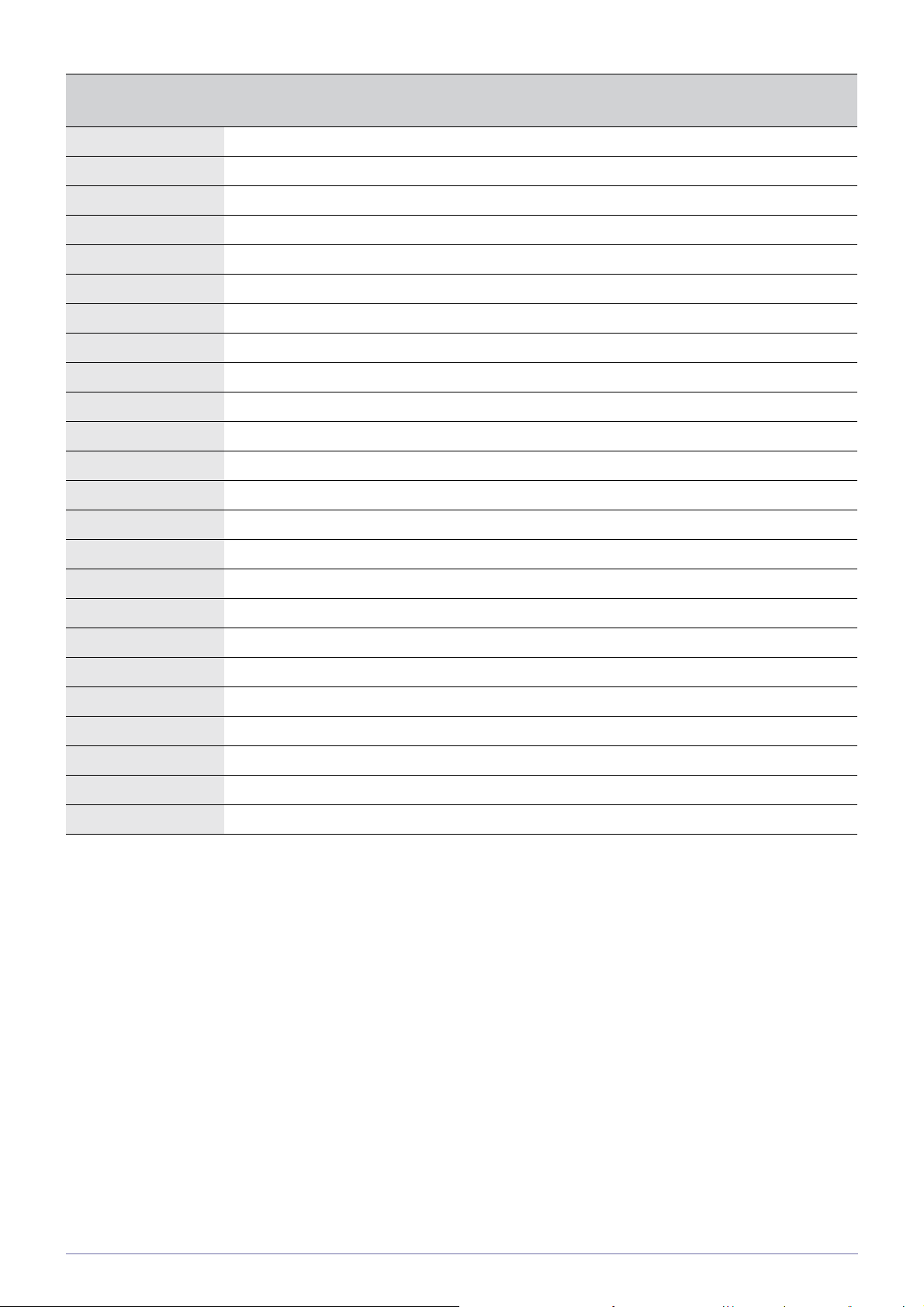
CHẾ ĐỘ HIỂN THỊ
IBM, 720 x 400 31,469 70,087 28,322 -/+
VESA, 640 x 480 31,469 59,940 25,175 -/-
MAC, 640 x 480 35,000 66,667 30,240 -/-
VESA, 640 x 480 37,861 72,809 31,500 -/-
VESA, 640 x 480 37,500 75,000 31,500 -/-
VESA, 800 x 600 35,156 56,250 36,000 +/+
VESA, 800 x 600 37,879 60,317 40,000 +/+
VESA, 800 x 600 48,077 72,188 50,000 +/+
VESA, 800 x 600 46,875 75,000 49,500 +/+
MAC, 832 x 624 49,726 74,551 57,284 -/-
VESA, 1024 x 768 48,363 60,004 65,000 -/-
VESA, 1024 x 768 56,476 70,069 75,000 -/-
VESA, 1024 x 768 60,023 75,029 78,750 +/+
VESA, 1152 x 864 67,500 75,000 108,000 +/+
TẦN SỐ QUÉT
NGANG (KHZ)
TẦN SỐ QUÉT DỌC
(HZ)
XUNG PIXEL (MHZ)
PHÂN CỰC ĐỒNG
BỘ (H/V)
MAC, 1152 x 870 68,681 75,062 100,000 -/-
VESA, 1280 x 800 49,702 59,810 83,500 -/+
VESA, 1280 x 960 60,000 60,000 108,000 +/+
VESA, 1280 x 1024 63,981 60,020 108,000 +/+
VESA, 1280 x 1024 79,976 75,025 135,000 +/+
VESA, 1440 x 900 55,935 59,887 106,500 -/+
VESA, 1440 x 900 70,635 74,984 136,750 -/+
VESA, 1600 x 1200 75,000 60,000 162,000 +/+
VESA, 1680 x 1050 65,290 59,954 146,250 -/+
VESA, 1920 x 1080 67,500 60,000 148,500 +/+
Tần số quét ngang
Thời gian quét một hàng từ cực biên trái – sang cực biên phải trên màn hình được gọi chu kỳ ngang và nghịch đảo của chu kỳ
ngang được gọi là tần số quét ngang. Tần số quét ngang được biểu thị bằng kHz.
Tần số quét dọc
Tấm panel phải hiển thị cùng một hình trên màn hình mười lần mỗi giây để mắt người có thể nhìn thấy hình ảnh. Tần số này
được gọi là tần số quét d
ọc. Tần số quét dọc được biểu thị bằng Hz.
3-11 Sử dụng sản phẩm
Page 35

3-12 Bảng kiểu tín hiệu chuẩn
Không giống như màn hình CDT, màn hình LCD với những đặc tính vốn có của tấm panel nên sẽ có một độ phân giải tối
ưu cho chất lượng hình ảnh tốt nhất ứng với kích thước màn hình.
Vì vậy, chất lượng hình ảnh sẽ suy giảm nếu độ phân giải tối ưu không được thiết lập ứng với kích thước tấm panel màn
hình. Bạn được khuyến cáo thiết lập độ phân giải tối ưu.
Nếu tín hiệu từ máy PC là một trong những kiểu tín hiệu chuẩn dưới đây, màn hình sẽ được thiết lập tự động. Tuy nhiên, nếu tín
hiệu từ máy PC không phải là một trong những kiểu tín hiệu sau, một màn hình trống có thể được kích hoạt hoặc chỉ có đèn LED
báo nguồn bật sáng. Do đó, hãy cấu hình sản phẩm như dưới đây bằng cách tham khảo tài liệu hướng dẫn sử dụng card màn
hình.
B2430L
Sử dụng sản phẩm 3-12
Page 36
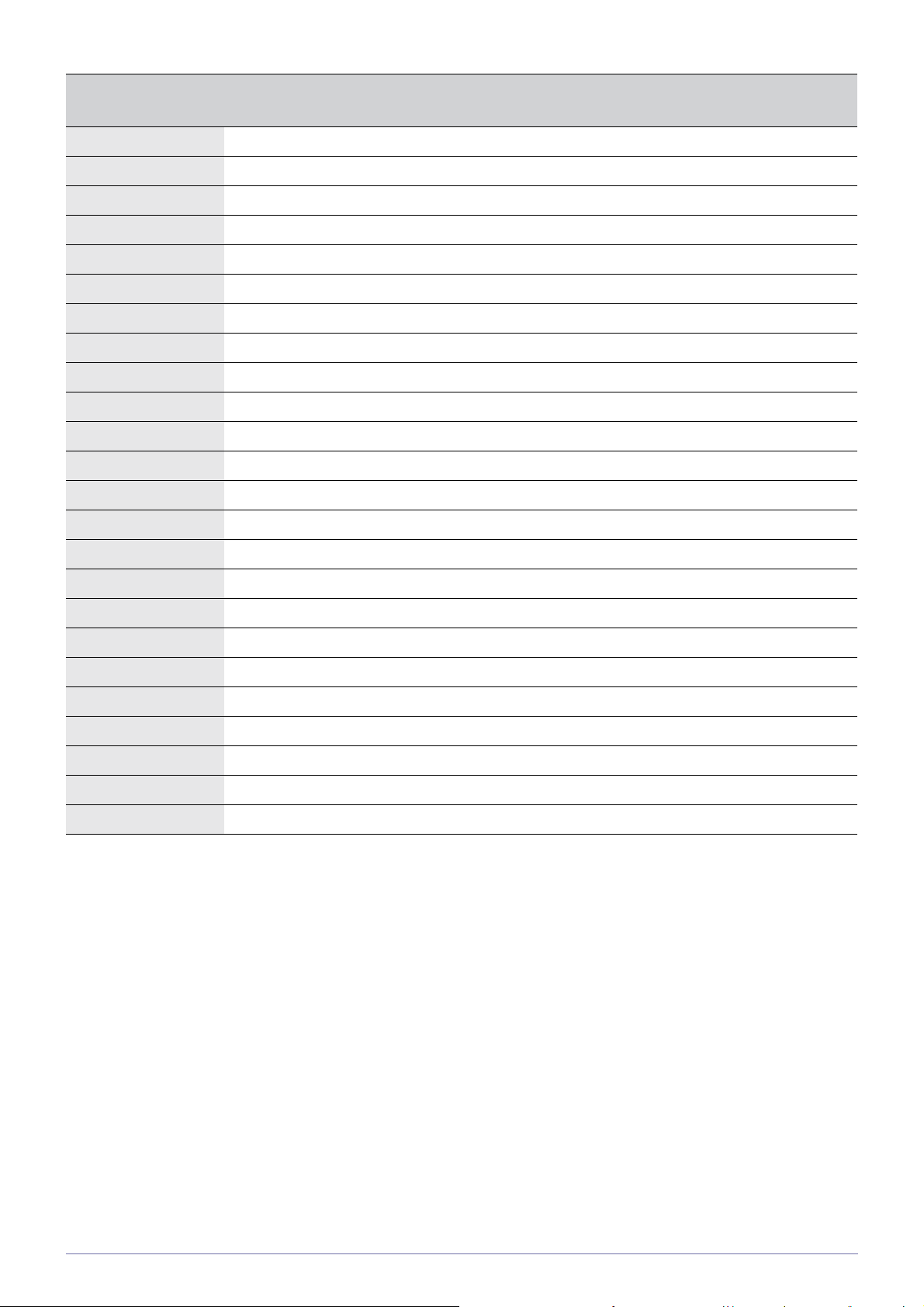
CHẾ ĐỘ HIỂN THỊ
IBM, 720 x 400 31,469 70,087 28,322 -/+
VESA, 640 x 480 31,469 59,940 25,175 -/-
MAC, 640 x 480 35,000 66,667 30,240 -/-
VESA, 640 x 480 37,861 72,809 31,500 -/-
VESA, 640 x 480 37,500 75,000 31,500 -/-
VESA, 800 x 600 35,156 56,250 36,000 +/+
VESA, 800 x 600 37,879 60,317 40,000 +/+
VESA, 800 x 600 48,077 72,188 50,000 +/+
VESA, 800 x 600 46,875 75,000 49,500 +/+
MAC, 832 x 624 49,726 74,551 57,284 -/-
VESA, 1024 x 768 48,363 60,004 65,000 -/-
VESA, 1024 x 768 56,476 70,069 75,000 -/-
VESA, 1024 x 768 60,023 75,029 78,750 +/+
VESA, 1152 x 864 67,500 75,000 108,000 +/+
TẦN SỐ QUÉT
NGANG (KHZ)
TẦN SỐ QUÉT DỌC
(HZ)
XUNG PIXEL (MHZ)
PHÂN CỰC ĐỒNG
BỘ (H/V)
MAC, 1152 x 870 68,681 75,062 100,000 -/-
VESA, 1280 x 800 49,702 59,810 83,500 -/+
VESA, 1280 x 960 60,000 60,000 108,000 +/+
VESA, 1280 x 1024 63,981 60,020 108,000 +/+
VESA, 1280 x 1024 79,976 75,025 135,000 +/+
VESA, 1440 x 900 55,935 59,887 106,500 -/+
VESA, 1440 x 900 70,635 74,984 136,750 -/+
VESA, 1600 x 1200 75,000 60,000 162,000 +/+
VESA, 1680 x 1050 65,290 59,954 146,250 -/+
VESA, 1920 x 1080 67,500 60,000 148,500 +/+
Tần số quét ngang
Thời gian quét một hàng từ cực biên trái – sang cực biên phải trên màn hình được gọi chu kỳ ngang và nghịch đảo của chu kỳ
ngang được gọi là tần số quét ngang. Tần số quét ngang được biểu thị bằng kHz.
Tần số quét dọc
Tấm panel phải hiển thị cùng một hình trên màn hình mười lần mỗi giây để mắt người có thể nhìn thấy hình ảnh. Tần số này
được gọi là tần số quét d
ọc. Tần số quét dọc được biểu thị bằng Hz.
3-12 Sử dụng sản phẩm
Page 37
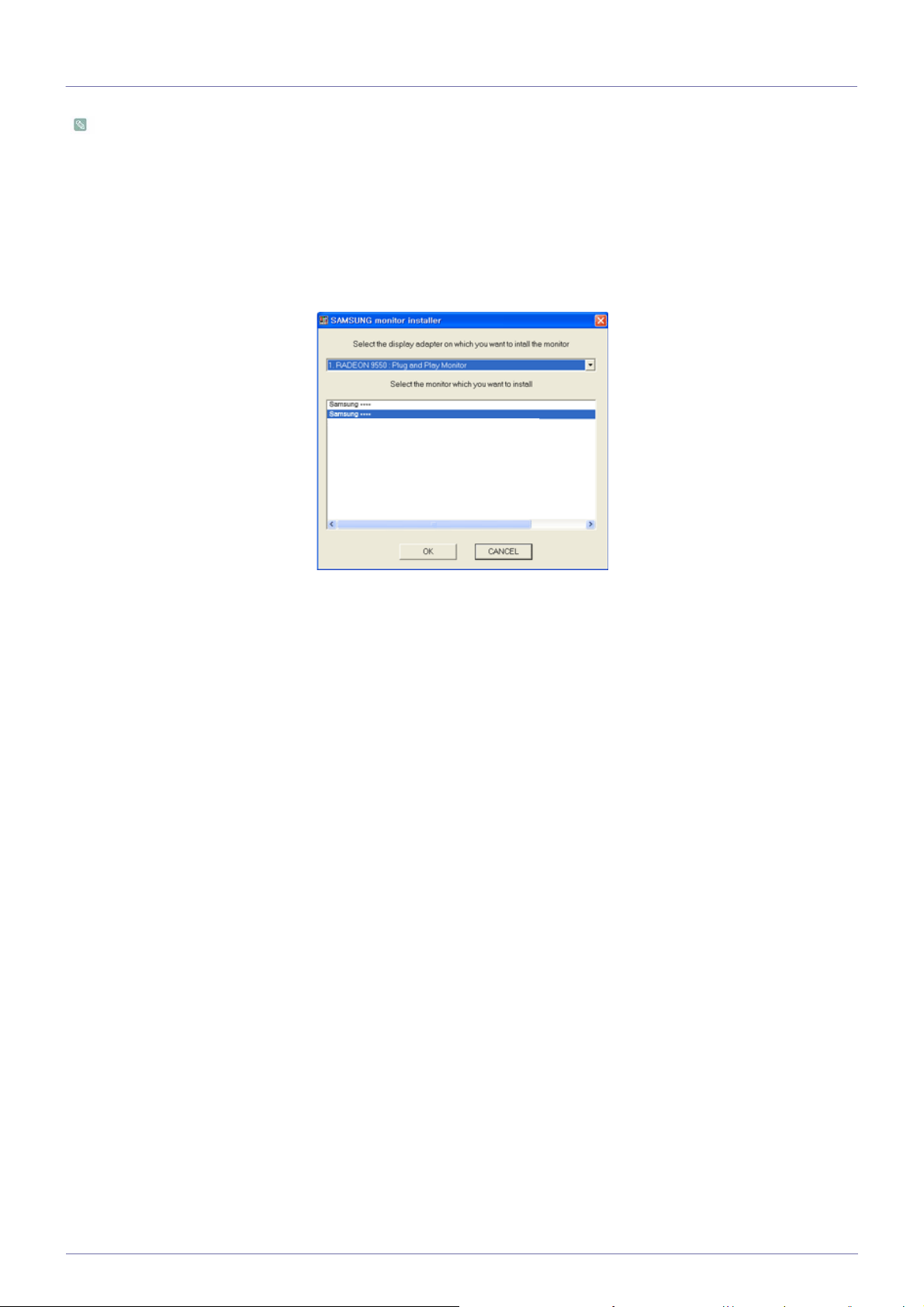
3-13 Cài đặt trình điều khiển thiết bị
Nếu bạn cài đặt trình điều khiển thiết bị, bạn có thể thiết lập độ phân giải và tần số phù hợp cho sản phẩm. Trình điều khiển
thiết bị được đóng gói trong CD-ROM đi kèm. Nếu tập tin trình điều khiển đi kèm bị lỗi, vui lòng truy cập trang web trung tâm
dịch vụ (http://www.samsung.com/), công ty điện tử Samsung để tải về trình điều khiển.
Bạn có thể
1. Đưa đĩa CD-ROM cài đặt vào ổ CD-ROM.
2. Nhấp vào "Windows Driver".
3. Chọn mẫu sản phẩm của bạn từ danh sách mẫu.
tải Windows 7 trình điều khiển liên quan từ Samsung trang web Electronics.
4. Hoàn tất các bước cài đặt còn lại theo các chỉ dẫn hiển thị trên màn hình.
5. Kiểm tra độ phân giải và tần số làm tươi màn hình trong thiết lập Control Panel (Bảng điều khiển). Để biết thêm thông tin chi
tiết, hãy tham khảo tài liệu về hệ điều hành Windows.
Sử dụng sản phẩm 3-13
Page 38
3-14 Các nút điều khiển
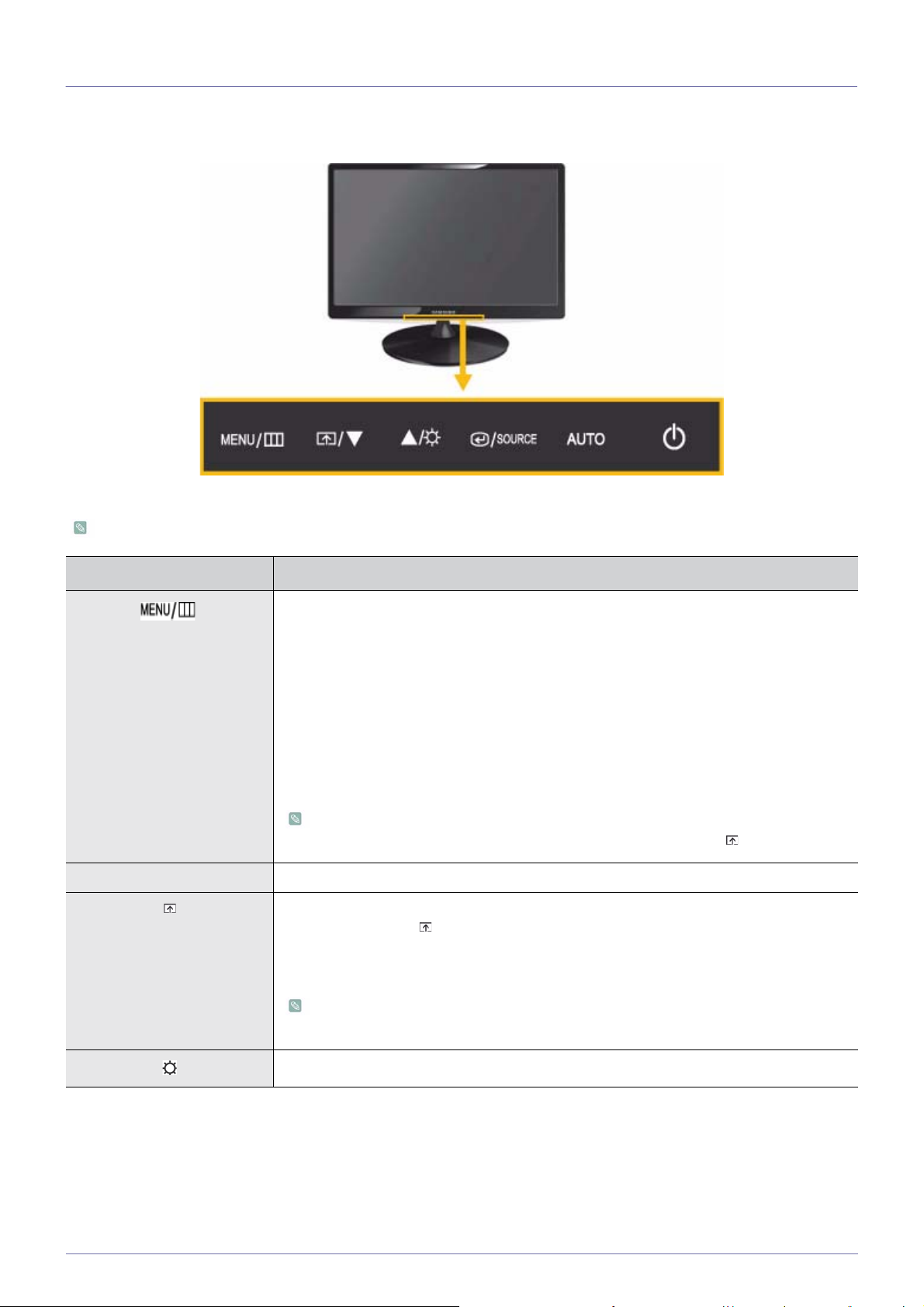
Các nút điều khiển
Dùng ngón tay ấn nhẹ để điều chỉnh.
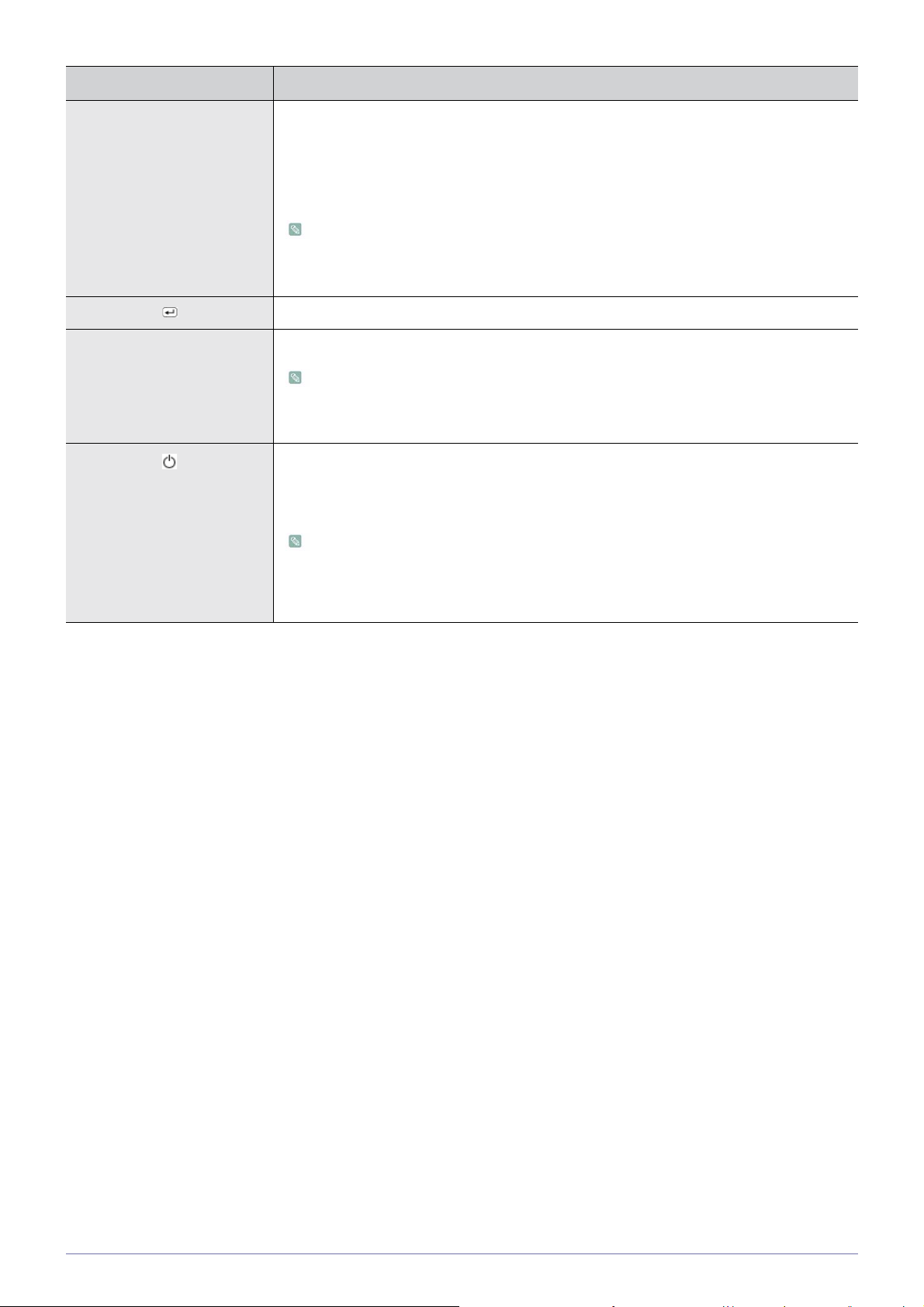
BIỂU TƯỢNG PHẦN MÔ TẢ
Nhấn nút này để xem khung điều khiển (OSD).
Nút này cũng được sử dụng để thoát OSD hoặc quay về menu OSD cao hơn
* Khóa điều chỉnh OSD
Chức năng này dùng để khóa OSD nhằm duy trì các thiết lập hiện hành hoặc tránh người
khác thay đổi các thiết lập
Mở: nếu nhấn và giữ nút MENU trong 5 giây, chức năng khóa điều chỉnh OSD được kích
hoạt.
Tắt: nếu nhấn và giữ nút MENU trong 5 giây lần nữa, chức nă
ng khóa điều chỉnh OSD bị vô
hiệu hóa.
Dù chức năng khóa điều chỉnh OSD được kích hoạt, bạn vẫn có thể được điều chỉnh
độ sáng, độ tương phản và có thể gán chức năng điều chỉnh cho [ ].
▲/▼ Sử dụng các nút này để di chuyển trên menu hoặc điều chỉnh trị số trong OSD.
Có thể cài đặt Customized Key cho một trong các chức năng sau. Nếu bạn nhấn Customized
Key (Phím tùy chỉnh) [ ] sau khi đã cài đặt nó, chức năng đã được cấu hình sẽ được thực
hiện.
• <MagicBright> - <MagicAngle> - <MagicEco> - <Image Size>
Bạn có thể cài đặt chức năng cho Customized Key bằng cách chọn <SETUP&RESET>
-> <Customized Key> trong OSD.
Sử dụng nút này để kiểm soát độ sáng của màn hình.
3-14 Sử dụng sản phẩm
Page 39
BIỂU TƯỢNG PHẦN MÔ TẢ
SOURCE Sử dụng nút này để chọn chức năng
Khi OSD chưa được kích hoạt, nếu nhấn nút [SOURCE] tín hiệu ngõ vào được chuyển qua
lại giữa (Analog/Digital). Khi chuyển đổi tín hiệu vào bằng cách nhấn nút [SOURCE] hoặc khi
sản phẩm được bật nguồn, một thông báo hiển thị lựa chọn tín hiệu vào xuất hiện đỉnh trái
của màn hình.)
• Để chọn chế độ Digital, bạn phải kết nối sản phẩm và máy PC bằng cáp DVI.
•Chức năng này không có sẵn trong các sản phẩm chỉ có một giao diện Analog
(Tuần tự).
Kích hoạt các mục menu được tô sáng.
AUTO Nhấn [AUTO] để điều chỉnh các thiết lập màn hình một cách tự động
Chức năng này chỉ có ở chế độ Analog.
Nếu các thiết lập độ phân giải được thay đổi Display Properties (Thuộc tính hiển thị), chức
năng AUTO adjustment được thực hiện.
Nhấn nút này để tắt hay mở nguồn sản phẩm.
Đèn LED nguồn
Đèn LED này bật sáng khi sản phẩm hoạt động bình thường.
Để biết thêm thông tin về chức năng tiết kiệm năng lượng, vui lòng tham khảo chức
năng tiết kiệm năng lượng trong More Information (Thông tin thêm). Khi không sử dụng
sản phẩm trong một thời gian dài, hãy rút dây nguồn theo khuyến cáo để giảm thiểu
tiêu hao điện.
Sử dụng sản phẩm 3-14
Page 40
3-15 Sử dụng menu điều chỉnh màn hình (OSD:Khung điều khiển)
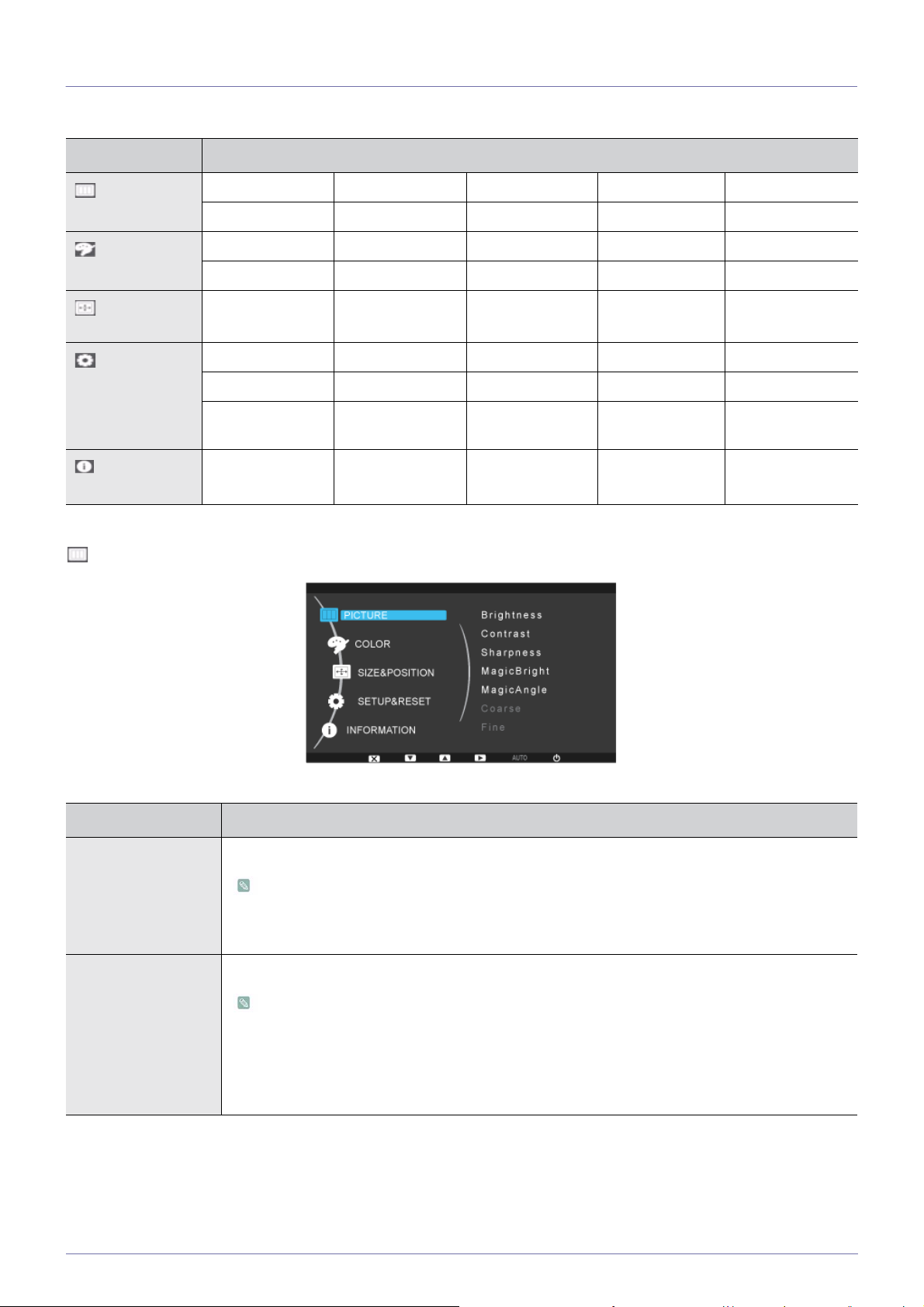
Menu điều chỉnh màn hình (OSD:Khung điều khiển) Cấu trúc
MENU CHÍNH MENU PHỤ
PICTURE
COLOR
SIZE &
POSITION
SETUP&RESET
INFORMATION
PICTURE
Brightness Contrast Sharpness MagicBright MagicAngle
Coarse Fine
MagicColor Red Green Blue Color Tone
Color Effect Gamma
H-Position V-Position Image Size Menu H-Position Menu V-Position
Reset Language MagicReturn MagicEco Off Timer On/Off
Off Timer Setting Customized Key Auto Source PC/AV Mode Display Time
Menu
Transparency
MENU PHẦN MÔ TẢ
Brightness Điều khiển độ sáng của màn hình.
Menu này không sử dụng được khi chức năng <MagicBright> được cài đặt ở chế độ <Dynamic
Contrast>.
Không có menu nàý khi tính năng <MagicEco> được cài đặt.
Contrast Điều chỉnh độ tương phản của các hình ảnh được hiển thị trên màn hình
Menu này không sử dụng được khi chức năng <MagicBright> được cài đặt ở chế độ <Dynamic
Contrast> hoặc chế độ <Cinema>.
Menu này không sử dụng được khi chức năng <MagicColor> được cài đặt ở chế độ <Full>
hoặc chế độ <Intelligent>.
Không có menu nàý khi tính năng <Color Effect> được cài đặt.
3-15 Sử dụng sản phẩm
Page 41
MENU PHẦN MÔ TẢ
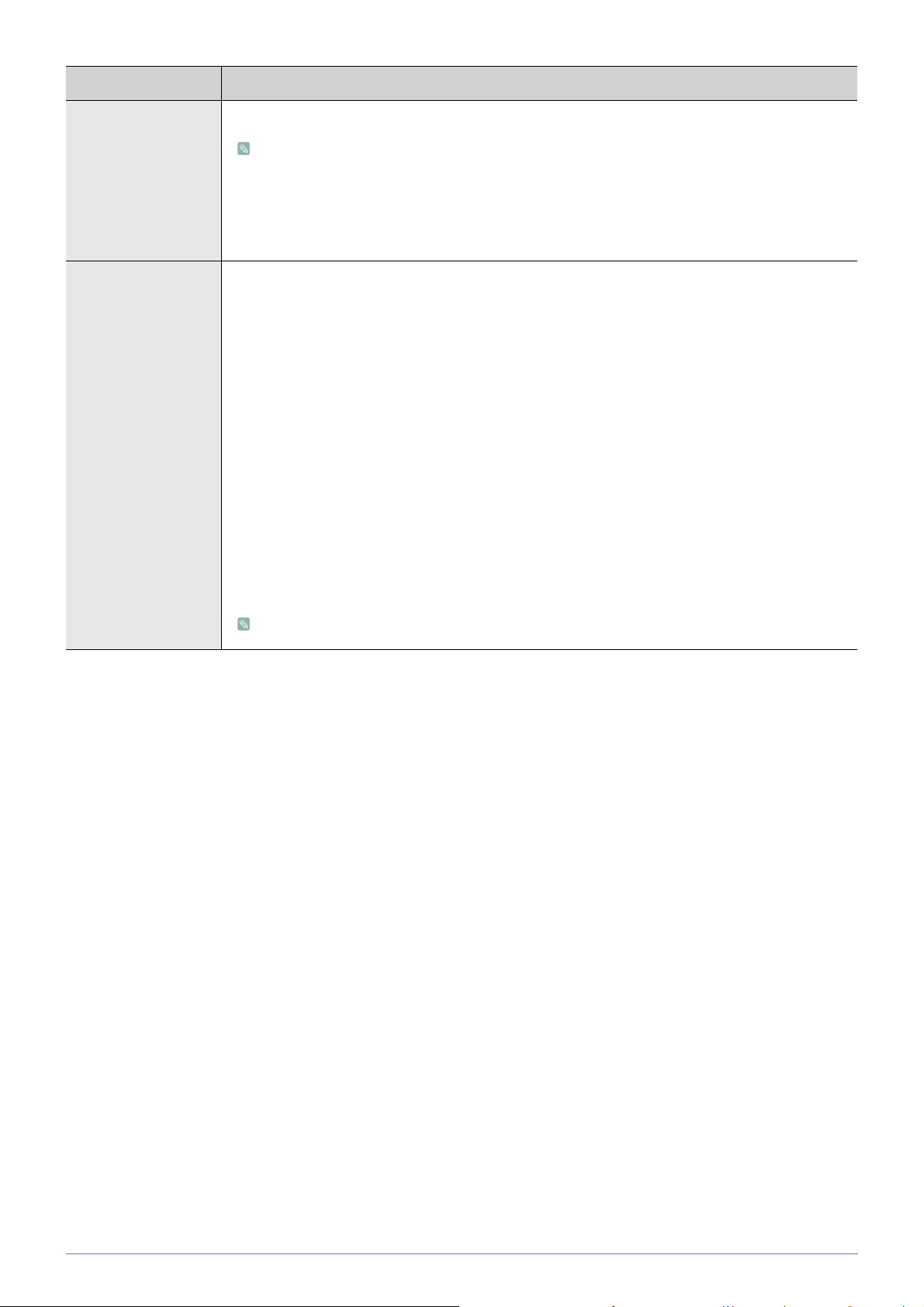
Sharpness Điều chỉnh sự rõ nét của các chi tiết hình ảnh hiển thị trên màn hình
Menu này không sử dụng được khi chức năng <MagicBright> được cài đặt ở chế độ <Dynamic
Contrast> hoặc chế độ <Cinema>.
Menu này không sử dụng được khi chức năng <MagicColor> được cài đặt ở chế độ <Full>
hoặc chế độ <Intelligent>.
Không có menu nàý khi tính năng <Color Effect> được cài đặt.
MagicBright Cung cấp sẵn các thiết lập hình ảnh được tối ưu hóa cho nhiều môi trường làm việc khác nhau như
soạn thảo một tài liệu, lướt Internet, chơi game, xem thể thao hoặc phim ảnh v.v...
•<Custom>
Nếu các chế độ hình ảnh cài đặt sẵn chưa đáp ứng đủ, người dùng có thể cài đặt trực tiếp
<brightness> và <Contrast> bằng chế độ này.
• <Standard
Chế độ này cung cấp thiết lập hình ảnh phù hợp cho soạn th
ảo một tài liệu và lướt Internet (văn
bản + hình ảnh).
•<Game>
Chế độ này cung cấp thiết lập hình ảnh phù hợp cho chơi game với nhiều chi tiết đồ họa và yêu
cầu một tần số làm tươi màn hình nhanh.
• <Cinema>
Chế độ này cung cấp thiết lập độ sáng và độ sắc nét tương tự như màn hình TV cho môi trường
giải trí tốt nhất (phim, DVD, v.v...).
• <Dynamic Contrast>
Điều chỉnh tự động tương phả
n hình ảnh sao cho ảnh sáng và tối được cân bằng toàn cục.
Không có menu này khi tính năng <MagicAngle> hoặc <MagicEco> được cài đặt.
Sử dụng sản phẩm 3-15
Page 42
MENU PHẦN MÔ TẢ
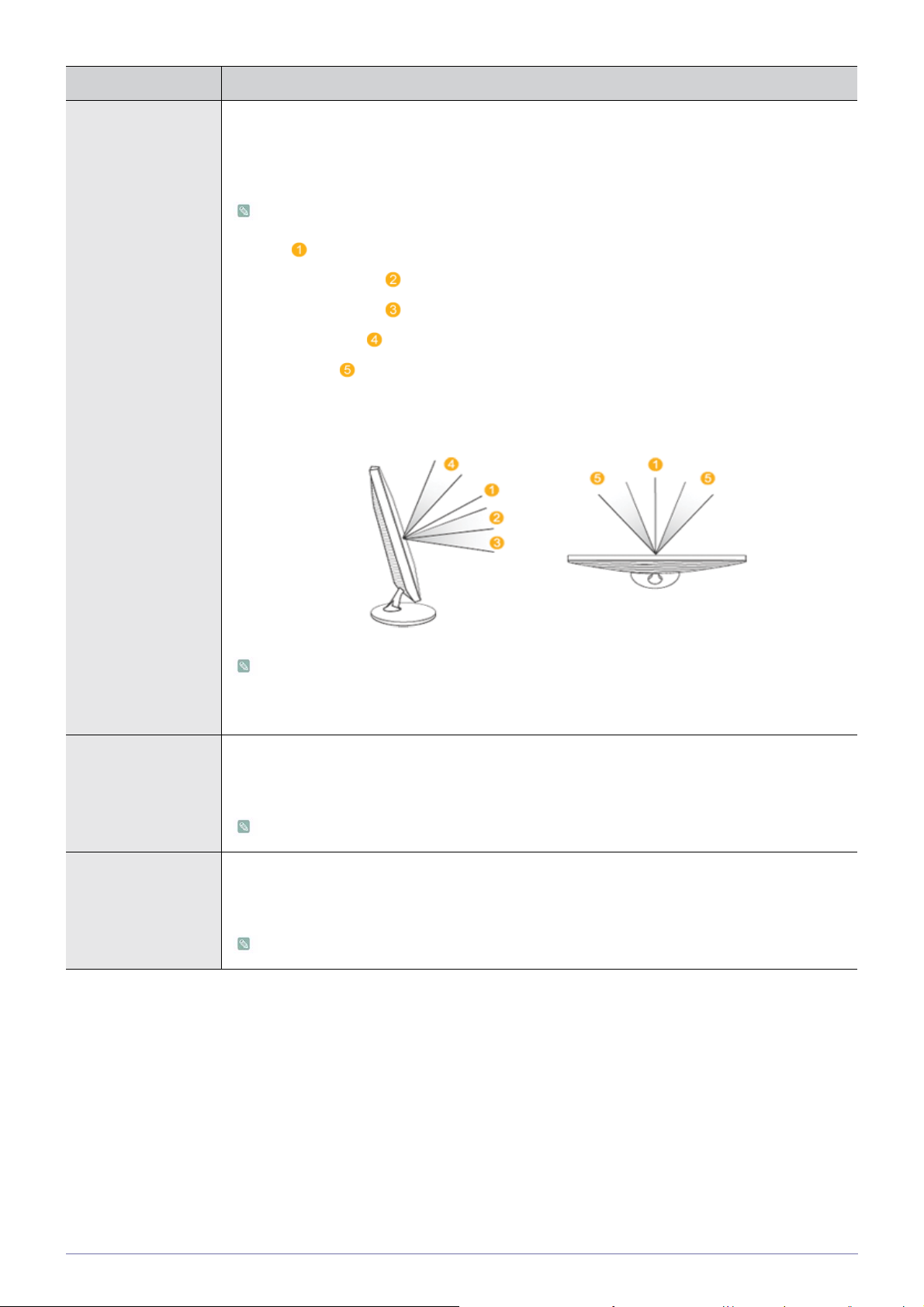
MagicAngle Tính năng này cho phép bạn xem chất lượng tối ưu của màn hình theo vị trí xem của bạn.
Khi xem màn hình từ góc bên dưới, phía trên hoặc bên cạnh màn hình, bạn có thể thu được chất
lượng hình ảnh tương tự như xem màn hình trực tiếp từ phía trước bằng cách thiết lập chế độ phù
hợp cho mỗi vị trí.
Thiết lập là <Off> khi xem trực tiếp từ phía trước màn hình.
• <Off> - Chọn khi xem từ phía trước.
• <Lean Back Mode1> - Chọn khi xem từ vị trí thấp hơn một chút.
• <Lean Back Mode2> - Chọn khi xem từ vị trí thấp hơn.
• <Standing Mode> - Chọn khi xem từ vị trí cao hơn.
• <Side Mode> - Chọn khi xem từ vị trí bên trái hoặc bên phải.
• <Custom> - Khi chọn <Custom>, thiết lập <Lean Back Mode 1> được áp một cách mặc định.
Người dùng có thể thiết lập chất lượng hình ảnh phù hợp như mong muốn.
Menu này không sử dụng được khi chức năng <MagicBright> được cài đặt ở chế độ <Dynamic
Contrast> hoặc chế độ <Cinema>.
Không có menu này khi tính năng <MagicColor> hoặc <Color Effect> được cài đặt.
Coarse Loại bỏ nhiễu sọc dọc (nhóm sọc) từ màn hình.
Vị trí của màn hình có thể bị thay đổi sau khi điều chỉnh. Trong trường hợp này, dời màn hình sao
cho màn hình được hiển thị ở trung tâm bằng cách sử dụng menu <H-Position>.
Chức năng này chỉ có ở chế độ analog.
Fine Loại bỏ nhiễu sọc ngang (nhóm sọc) từ màn hình.
Nếu bạn không thể loại bỏ nhiễu hoàn toàn với chức năng <Fine> hãy sử dụng chức năng <Coarse>
sau đó sử dụng lại chức năng <Fine>.
Chức năng này chỉ có ở chế độ analog.
3-15 Sử dụng sản phẩm
Page 43
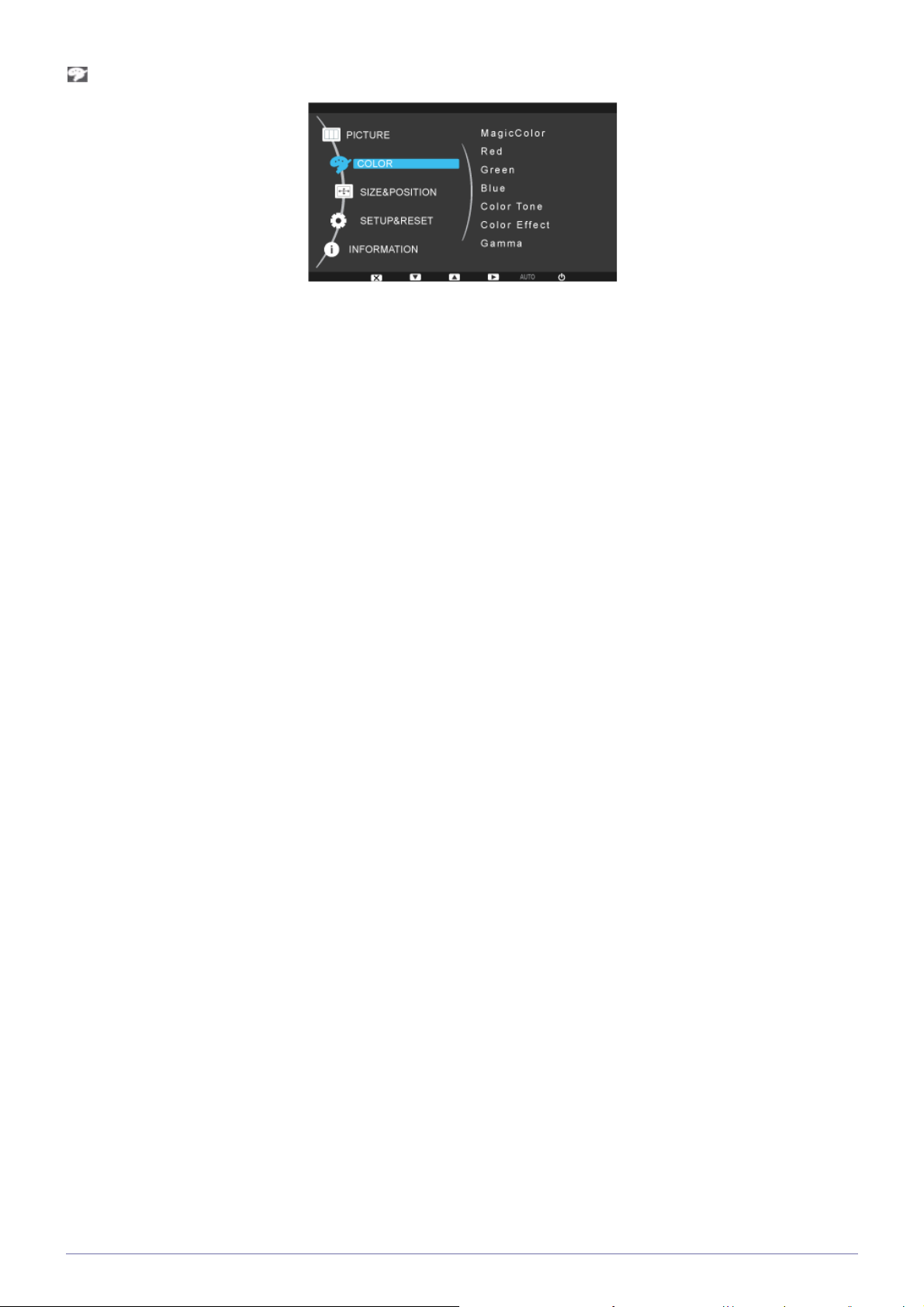
COLOR
Sử dụng sản phẩm 3-15
Page 44
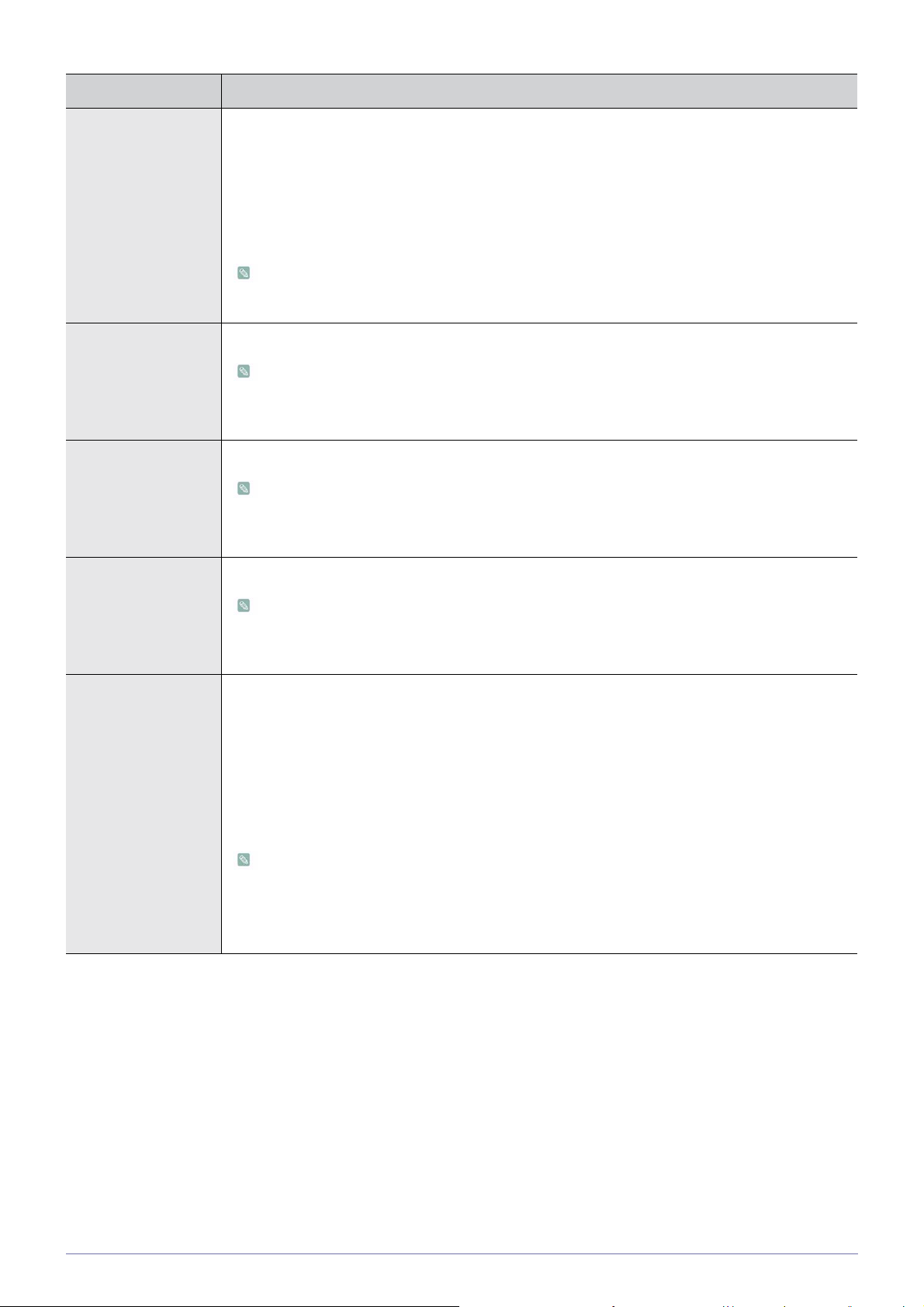
MENU PHẦN MÔ TẢ
MagicColor Biểu thị màu sắc tự nhiên một cách rõ ràng mà không làm biến đổi chất lượng hình ảnh nhờ sử dụng
công nghệ cải thiện chất lượng hình ảnh được phát triển bởi công ty điện tử Samsung.
• <Off> - Tắt chức năng <MagicColor>.
•<Demo> - Bạn có thể so sánh các hình ảnh được xử lý bởi <MagicColor> với các hình ảnh gốc.
• <Full> - Cho hình ảnh rõ ràng hơn ở cả những vùng có màu da.
• <Intelligent> - Cải thiện độ kết tủa màu ở
hình ảnh ngoại trừ những vùng tương xứng với màu da.
Không có menu nàý khi tính năng <MagicAngle> được cài đặt.
Không có menu nàý khi tính năng <Color Effect> được cài đặt.
Red Bạn có thể điều chỉnh sắc đỏ của hình ảnh theo sở thích.
Menu này không sử dụng được khi chức năng <MagicColor> được cài đặt ở chế độ <Full>
hoặc chế độ <Intelligent>.
Không có menu nàý khi tính năng <Color Effect> được cài đặt.
Green Bạn có thể điều chỉnh sắc xanh lục của hình ảnh theo sở thích.
Menu này không sử dụng được khi chức năng <MagicColor> được cài đặt ở chế độ <Full>
hoặc chế độ <Intelligent>.
Không có menu nàý khi tính năng <Color Effect> được cài đặt.
Blue Bạn có thể điều chỉnh sắc xanh dương của hình ảnh theo sở thích.
Menu này không sử dụng được khi chức năng <MagicColor> được cài đặt ở chế độ <Full>
hoặc chế độ <Intelligent>.
Không có menu nàý khi tính năng <Color Effect> được cài đặt.
Color Tone Bạn có thể đặt nhiệt độ màu theo sở thích của mình.
•<Cool> - Đặt nhiệt độ màu của màn hình sang màu dịu hơn.
•<Normal> - Đặt nhiệt độ màu của màn hình sang nhiệt độ màu chuẩn.
• <Warm> - Đặt nhiệt độ màu của màn hình sang màu ấm hơn.
• <Custom> - Chọn menu này để đặt nhiệt độ màu bằng tay.
Nếu bạn không thích các nhiệt độ màu đã có sẵn, bạn có thể điều chỉnh màu bằng tay trong
<Color Effect>.
Menu này không sử dụng được khi chức năng <MagicColor> được cài đặt ở chế độ <Full>
hoặc chế độ <Intelligent>.
Không có menu nàý khi tính năng <MagicAngle> được cài đặt.
Không có menu nàý khi tính năng <Color Effect> được cài đặt.
3-15 Sử dụng sản phẩm
Page 45
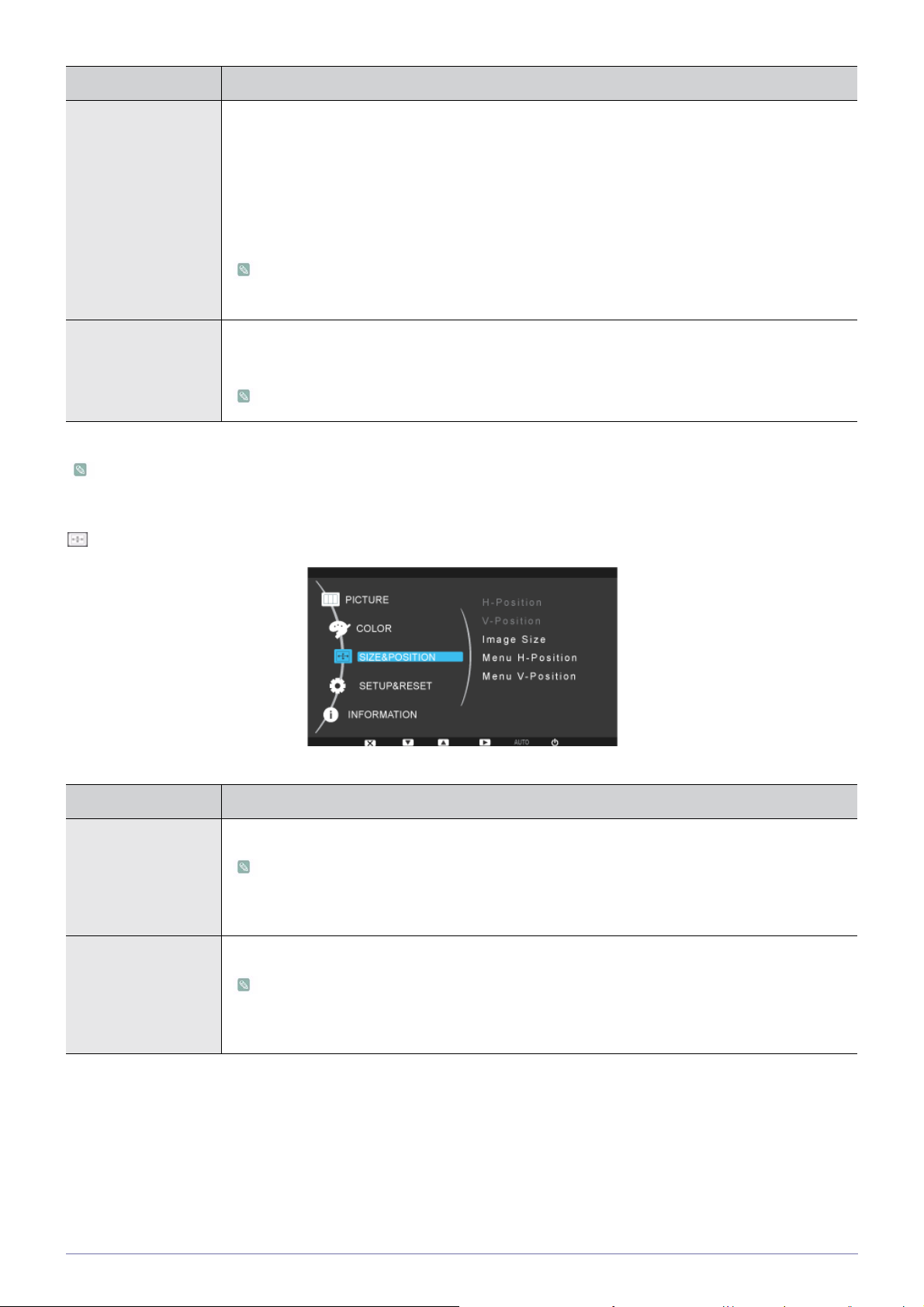
MENU PHẦN MÔ TẢ
Color Effect Bạn có thể thay đổi bầu không khí chung bằng cách thay đổi màu của hình ảnh.
• <Off> - Tắt chức năng <color effect>.
• <Grayscale> -Hiển thị hình ảnh với màu trắng đen.
• <Green> - Hiển thị hình ảnh với tông xanh lục.
•<Aqua> - Hiển thị hình ảnh với tông trắng trong.
•<Sepia> - Hiển thị hình ảnh với tông nâu đen.
Không có menu nàý khi tính năng <MagicAngle> được cài đặt.
Không có menu nàý khi tính năng <MagicColor> được cài đặt.
Gamma Sử dụng menu này, bạn có thể thay đổi cường độ của màu sắc ở độ sáng trung bình.
• <Mode1> - <Mode2> - <Mode3>
Không có menu nàý khi tính năng <MagicAngle> được cài đặt.
(Tính năng này không có khi <MagicBright> được đặt ở chế độ <Dynamic Contrast> và <Cinema>.)
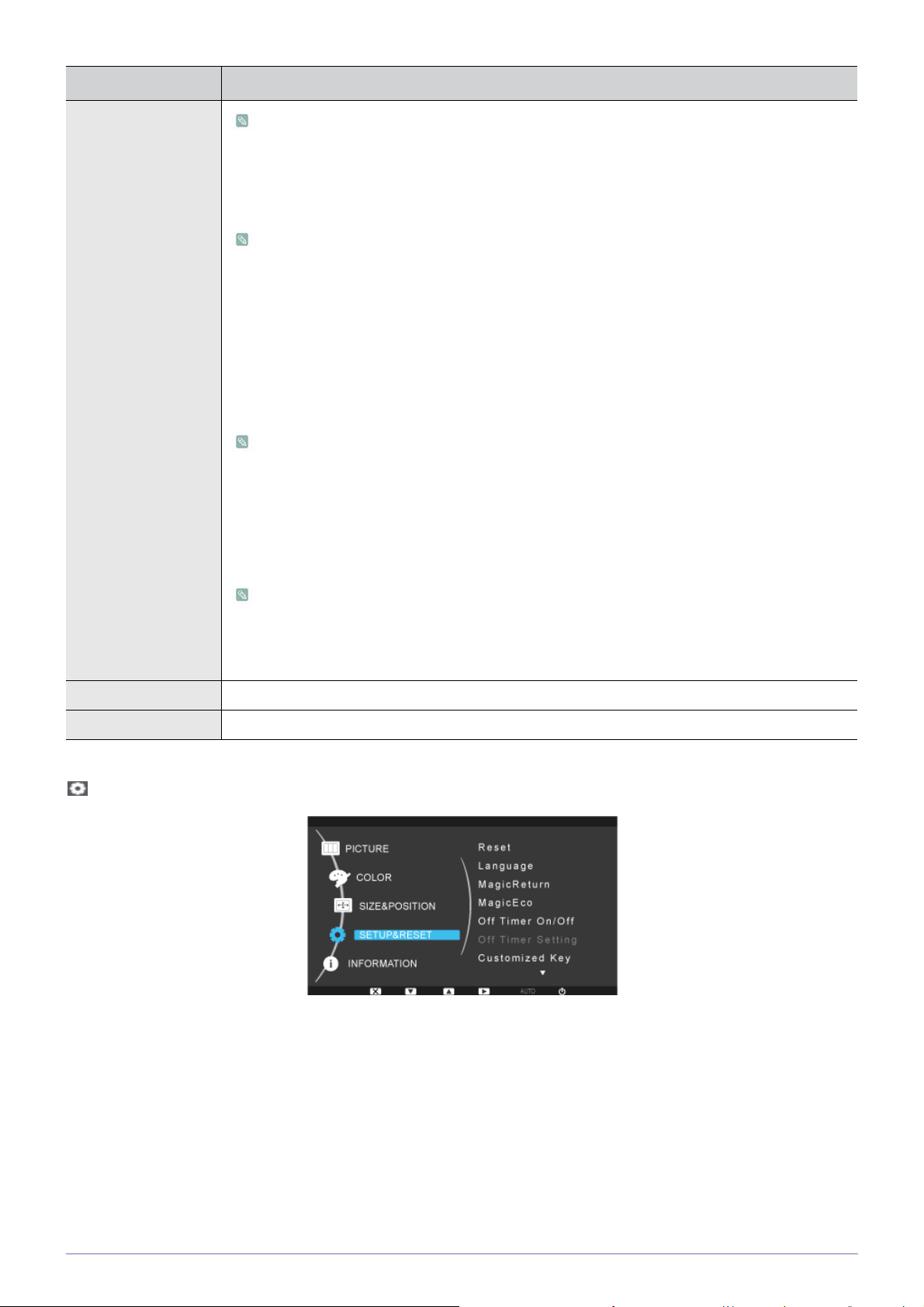
SIZE & POSITION
MENU PHẦN MÔ TẢ
H-Position Di chuyển vị trí của vùng hiển thị trên màn hình theo chiều ngang.
Chức năng này chỉ có ở chế độ analog.
Khi nhận tín hiệu 720P,1080i hoặc 1080P trong chế độ AV, chọn <Screen Fit > để điều chỉnh vị
trí ngang theo mức từ 0-6.
V-Position Di chuyển vị trí của vùng hiển thị trên màn hình theo chiều dọc.
Chức năng này chỉ có ở chế độ analog.
Khi nhận tín hiệu 720P,1080i hoặc 1080P trong chế độ AV, chọn <Screen Fit > để điều chỉnh vị
trí dọc theo mức từ 0-6.
Sử dụng sản phẩm 3-15
Page 46
MENU PHẦN MÔ TẢ
Image Size
Chỉ cung cấp cho các kiểu màn hình rộng như 16:9 hoặc 16:10.
Tín hiệu máy PC
•<Auto> - Hình ảnh được hiển thị theo tỉ lệ co của tín hiệu vào.
• <Wide> - Hình ảnh được hiển thị toàn màn hình bất chấp tỉ lệ co của tín hiệu vào.
• Tín hiệu không có trong bảng chuẩn không được hỗ trợ.
•Nếu độ phân giải được thiết lập ở độ phân giải tối ưu, tỉ lệ co không thay đổi dù cho <Image
Size> được để là <Auto> hoặc <Wide>.
Tín hiệu AV
• <4 : 3> - Hiển thị hình ảnh theo tỉ lệ co 4 :3.
• <16 : 9> - Hiển thị hình ảnh theo tỉ lệ co 16 :9.
• <Screen Fit> - Nếu dùng tín hiệu chuẩn 720P, 1080i hoặc 1080P trong chế độ ngõ vào DVI, hình
ảnh được thể hiện trọn vẹn như nguyên bản.
Điều này chỉ thực hiện được khi ngõ nhập ngoại được kết nối với cổng DVI và <PC/AV Mode>
được để <AV>.
• <4 : 3> - Hiển thị hình ảnh theo tỉ lệ co 4 :3.
• <wide> - Hiển thị hình ảnh theo tỉ lệ co 16:10.
• <Screen Fit> - Nếu dùng tín hiệu chuẩn 720P, 1080i hoặc 1080P trong chế độ ngõ vào DVI, hình
ảnh được thể hiện trọn vẹn như nguyên bản.
•Chỉ sử dụng được khi ngỏ vào tín hiệu ngoài được kết nối với cổng DVI và <PC/AV Mode>
được đặt ở chế độ<AV> .
•Khi bảng có tỷ lệ là 16:10, các tùy chọn kích thước màn hình sẽ bao gồm
<4:3>,<wide>,<Screen fit>.
Menu H-Position Bạn có thể điều chỉnh hoành vị của OSD.
Menu V-Position Bạn có thể điều chỉnh tung vị của OSD.
SETUP&RESET
3-15 Sử dụng sản phẩm
Page 47
MENU PHẦN MÔ TẢ
Reset Sử dụng chức năng này để khôi phục các thiết lập chất lượng và màu về các mặc định xuất xưởng.
•<No> - <Yes>
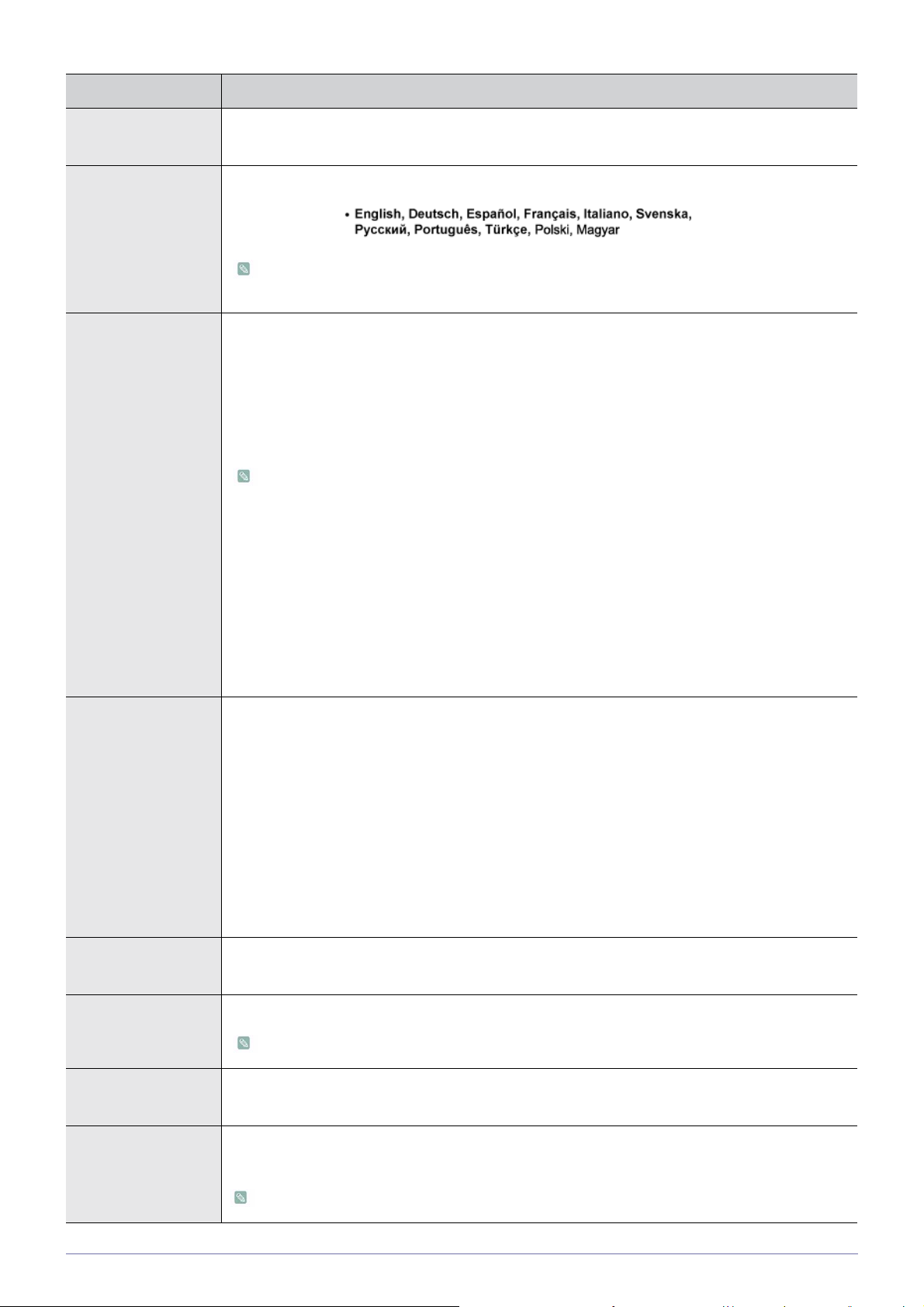
Language Chọn một ngôn ngữ cho OSD.
Ngôn ngữ được lựa chọn chỉ được sử dụng trên OSD của sản phẩm. Sự thiết lập này không
ảnh hưởng các chức năng khác của máy PC.
MagicReturn Tính năng này có sẵn trong hệ điều hành Windows7. Màn hình không thể được nhận biết khi tăt tính
năng này. Để nhận biết màn hình, bạn phải bật tính năng này lên.
• <Off>
Khi chọn <Off>, tính năng <MagicReturn> sẽ bị tắt.
•<On>
Khi chọn <On>, tính năng <MagicReturn> sẽ được bật.
•Chức năng này không hỗ trợ chế độ analog.
•Tính năng này chỉ có cho chế độ PC của đầu vào DVI.
• Tính năng này không có cho hệ điều hành Windows2000/XP/Vista. Bạn nên chọn <Off>.
•Tính năng này không có cho card màn hình ATI X600. Bạn nên chọn <Off>.
• Khi hiển thị <Check Signal Cable> OSD, người dùng có thể nhấp liên tục phím ▼ trong
vòng 5 giây,sau đó <MagicReturn> được thiết lập tự động là <Off>.
•Tính năng <MagicReturn> có thể không hoạt động tốt với card màn hình không tương thích
với các thông số kỹ thuật DVI.
•Trong trường h
ợp này, hãy liên lệ với nhà sản xuất card màn hình hoặc thiết lập tính năng
<MagicReturn> là <Off>.
MagicEco Tính năng này cung cấp người dùng chế độ tiết kiệm năng lượng. Chế độ này được nhân thấy bằng
cách hạ thấp dòng điện của panel màn hình.
• <100%>
Khi chọn <100%>, tiêu thụ điện là 100% theo thiết lập mặc định.
•<75%>
Khi chọn <75%>, tiêu thụ điện là 75% theo thiết lập mặc định.
•<50%>
Khi chọn <50%>, tiêu thụ điện là 50% theo thiết lập mặc định.
• <Power Saving Off>
Khi chọn <Power Saving Off>, tính năng này s
ẽ bị tắt.
Off Timer On/Off Bạn có thể kích hoạt hay tắt bộ định giờ tắt.
• <Off> - <On>
Off Timer Setting Tự động tắt nguồn điện khi đã đến thời gian chọn trước.
Tính năng này chỉ có khi chọn <On> trong <Off Timer On/Off>.
Customized Key Bạn có thể cài đặt một trong số các chức năng sau cho Customized Key (Phím tùy chỉnh).
• <MagicBright> - <MagicAngle> - <MagicEco> - <Image Size>
Auto Source • <Auto> - Màn hình tự động lựa chọn một tín hiệu vào.
• <Manual> - Người sử dụng phải chọn một tín hiệu vào bằng tay.
Không áp dụng cho các kiểu (D-SUB) analog hoặc(DVI) kỹ thuật số chuyên dụng.
Sử dụng sản phẩm 3-15
Page 48
MENU PHẦN MÔ TẢ
PC/AV Mode Cài đặt là PC khi kết nối với một PC.
Cài đặt là AV khi kết nối với một thiết bị AV.
•Chức năng này không hỗ trợ chế độ analog.
•Chỉ cung cấp cho các kiểu màn hình rộng như 16:9 hoặc 16:10.
Display Time OSD tự động ẩn khi không được tác động đến.
Bạn có thể chỉ định thời gian chờ trước khi OSD tự tắt.
• <5 sec> - <10 sec> - <20 sec> - <200 sec>
Menu Transparency Bạn có thể lựa chọn OSD trong suốt.
• <Off> - <On>
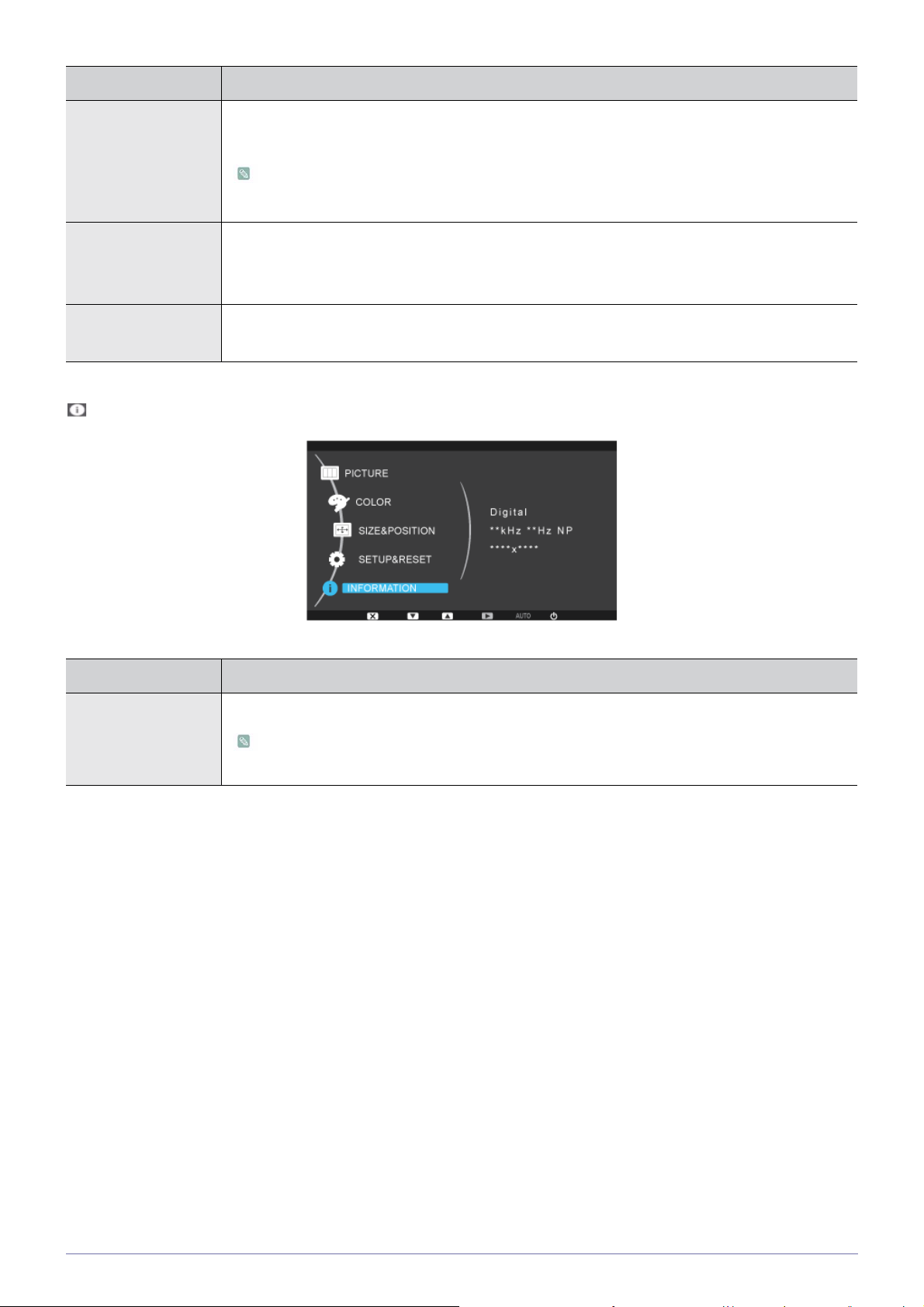
INFORMATION
MENU PHẦN MÔ TẢ
INFORMATION Hiển thị tần số và độ phân giải thiết lập trên máy PC.
Đối với các kiểu chỉ có một giao diện Analog, <Analog/Digital> sẽ không được hiển thị trong
mục <Information>.
3-15 Sử dụng sản phẩm
Page 49

4Cài đặt phần mềm
4-1 Màu sắc tự nhiên
Thế nào là Natural Color ?
Phần mềm này chỉ làm việc trên những sản phẩm Samsung và cho phép điều chỉnh màu sắc hiển thị trên sản phẩm và đối chiếu
với màu trên sản phẩm với màu của những bức ảnh được in ra. Để biết thêm thông tin chi tiết, tham khảo trợ giúp trực tuyến của
phần mềm (F1).
Chương trình phần mềm Natural Color (Màu sắc tự nhiên) được cung cấp trực tuyến. Bạn có thể tải chươ
web dưới đây để cài đặt;
http://www.samsung.com/us/consumer/learningresources/monitor/naturalcolorexpert/pop_download.html
ng trình này từ trang
Cài đặt phần mềm 4-1
Page 50
4-2 MagicTune
Thế nào là MagicTune?
MagicTune là phần mềm trợ giúp tùy chỉnh màn hình bằng cách cung cấp các mô tả đầy đủ chức năng màn hình và các hướng
dẫn dễ hiểu.
Người sử dụng có thể điều chỉnh sản phẩm từ chuột hoặc bàn phím mà không cần thao tác trên các nút điều khiển.
Cài đặt phần mềm
1. Đưa đĩa CD cài đặt vào ổ đĩa CD-ROM.
2. Chọn chương trình cài đặt MagicTune.
Nếu màn hình pop-up của chương trình cài đặt không xuất hiện trên màn hình chính, hãy tìm và nhấp kép vào tập tin
cài đặt MagicTune trên CD-ROM.
3. Chọn ngôn ngữ cài đặt và nhấp [Next (Tiếp tục)].
4. Hoàn tất các bước cài đặt phần mềm còn lại theo các chỉ dẫn trình bày trên màn hình.
•Phần mềm có thể chưa hoạt động đúng nếu bạn không khởi động lại máy tính sau khi cài đặt.
•Biểu tượng MagicTune có thể xuất hiện tùy theo hệ thống máy tính và các quy cách của sản phẩm.
•Nếu biểu tượng phím tắt không xuất hiện, nhấn phím F5.
Các hạn chế và trục trặc khi cài đặt (MagicTune™)
Cài đặt MagicTune™có thể làm ảnh hưởng đến card màn hình, bo mạch chủ và môi trường mạng.
Yêu cầu về hệ thống
OS
• Windows 2000
• Windows XP Home Edition
• Windows XP Professional
Để sử dụng MagicTune™, khuyến cáo sử dụng hệ điều hành Windows 2000 hoặc mới hơn.
Phần cứng
•Tối thiểu 32MB bộ nhớ
•Tối thiểu 60MB ổ cứng còn trống
Để biết thêm thông tin, tham khảo website.
Gỡ bỏ phần mềm
Bạn chỉ có thể gỡ bỏ MagicTune™từ [Add or Remove Programs (Thêm hoặc gỡ bỏ chương trình) ] trong Windows.
Để gỡ bỏ MagicTune™, hãy hoàn thành các bước sau.
1. Nhấp [Start (Bắt đầu)] chọn [Settings (Cài đặt)], và chọn [Control Panel (Bảng điều khiển)] từ menu.
Trong Windows XP, nhấp [Start (Bắt đầu)], và chọn [Control Panel (Bảng điều khiển)] từ menu.
2. Nhấp đúp vào biểu tượng [Add or Remove Programs (Thêm hoặc gỡ bỏ chương trình)] trong Control Panel (Bảng điều
khiển).
3. Trong c
ửa sổ [Add/Remove (Thêm/Gỡ bỏ)] tìm và chọn MagicTune™, tên chương trình hiện sáng lên khi được chọn.
4-2 Cài đặt phần mềm
Page 51

4. Nhấp [Change or Remove Programs (Thay đổi hoặc gỡ bỏ chương trình)] để gỡ bỏ phần mềm.
5. Chọn [Yes (Có)] để bắt đầu gỡ bỏ MagicTune™.
6. Chờ đến khi xuất hiện một thông báo phần mềm đã được gỡ bỏ hoàn toàn.
Để được hỗ trợ kỹ thuật, xem FAQ (các câu hỏi thường gặp) hoặc thông tin về nâng cấp phần mềm MagicTune™, vui lòng
truy cập website của chúng tôi.
Cài đặt phần mềm 4-2
Page 52
4-3 MultiScreen
Thế nào là MultiScreen?
Tính năng MultiScreen cho phép người dùng có thể chia màn hình ra nhiều khu vực.
Cài đặt phần mềm
1. Đưa đĩa CD cài đặt vào ổ đĩa CD-ROM.
2. Chọn chương trình cài đặt MultiScreen.
Nếu màn hình pop-up của chương trình cài đặt không xuất hiện trên màn hình chính, hãy tìm và nhấp kép vào tập tin
MultiScreen trên CD-ROM.
3. Khi màn hình Installation Wizard xuất hiện, nhấp [Next (Tiếp tục)].
4. Hoàn tất các bước cài đặt phần mềm còn lại theo các chỉ dẫn trình bày trên màn hình.
•Phần mềm có thể chưa hoạt động đúng nếu bạn không khởi động lại máy tính sau khi cài đặt.
•Biểu tượng MultiScreen có thể xuất hiện tùy theo hệ thống máy tính và các quy cách của sản phẩm.
•Nếu biểu tượng phím tắt không xuất hiện, nhấn phím F5.
Các hạn chế và trục trặc khi cài đặt (MultiScreen)
Cài đặt MultiScreen có thể làm ảnh hưởng đến card màn hình, bo mạch chủ và môi trường mạng.
Hệ điều hành
OS
• Windows 2000
• Windows XP Home Edition
• Windows XP Professional
• Windows Vista
Để sử dụng MultiScreen, khuyến cáo sử dụng hệ điều hành Windows 2000 hoặc mới hơn.
Phần cứng
•Tối thiểu 32MB bộ nhớ
•Tối thiểu 60MB ổ cứng còn trống
Gỡ bỏ phần mềm
Nhấp [Start (Bắt đầu)], chọn [Settings (Cài đặt)]/[Control Panel (Bảng điều khiển)] và nhấp kép vào [Add or Remove Programs
(Thêm hoặc gỡ bỏ chương trình)].
Chọn MultiScreen từ danh sách và nhấp nút [Add/Delete (Thêm/Xóa)].
4-3 Cài đặt phần mềm
Page 53

5Giải quyết sự cố
5-1 Tự chuẩn đoán màn hình - Self-Diagnosis
•Bạn có thể kiểm tra sự hoàn hảo của sản phẩm bằng chức năng Self-Diagnosis.
• Lúc màn hình trống xuất hiện và đèn LED nguồn nhấp nháy ngay cả khi sản phẩm và máy PC đã được kết nối hoàn
chỉnh, hãy thực hiện chức năng tự chuẩn đoán theo như trình tự sau.
1. Tắt nguồn sản phẩm và máy PC.
2. Tháo rời cáp tín hiệu khỏi sản phẩm.
3. Bật sản phẩm.
4. Nếu sản phẩm đang hoạt động tốt, bạn nhận được thông báo <Check Signal Cable>.
Trong trường hợp này, nếu màn hình trống xuất hiện lần nữa, hãy chắc chắn rằng không có trục trặc với máy PC và kết nối.
Sản phẩm hoạt động hoàn hảo.
Giải quyết sự cố 5-1
Page 54
5-2 Trước khi yêu cầu dịch vụ
Vui lòng kiểm tra các nội dung sau trước khi yêu cầu dịch vụ hậu mãi. Nếu trục trặc vẫn còn, vui lòng liên hệ trung tâm dịch
vụ công ty điện tử Samsung gần nhất.
MÀN HÌNH TRỐNG XUẤT HIỆN/ TÔI KHÔNG THỂ MỞ NGUỒN SẢN PHẨM
Đã cắm dây nguồn đúng cách chưa? Kiểm tra tình trạng kết nối của dây nguồn.
Có thông báo <Check Signal Cable> xuất hiện trên màn
hình?
(Đã kết nối sử dụng cáp D-sub)
Hãy kiểm tra lại cáp kết nối với PC với sản phẩm.
(Sử dụng cáp DVI kết nối)
Trong trường hợp thông báo này vẫn xuất hiện trên màn hình
ngay cả khi cáp đã được kết nối hoàn chỉnh, hãy kiểm tra lại
nguồn tín hiệu vào bằng cách nhấn nút [ ] của sản
phẩm.
Xuất hiện thông báo <Not Optimum Mode> trên màn hình? Điều này xảy ra khi tín hiệu từ card màn hình vượt quá độ
phân giải tối đa của sản phẩm.
Trong trường hợp này, hãy thiết lập độ phân giải và tần số
phù hợp cho sản phẩm.
Màn hình trống xuất hiện và LED nguồn nhấp nháy mỗi giây
một lần?
Điều này xảy ra khi chức năng tiết kiệm điện đang được sử
dụng.
Nếu bạn nhấp chuột hoặc nhấn phím bất kỳ, màn hình sẽ
được kích hoạt trở lại.
Bạn có sử dụng cáp DVI? Nếu bạn kết nối cáp DVI trong khi máy PC đang khởi động
hoặc cắm lại cáp DVI sau ngắt ra trong lúc sử dụng máy PC,
màn hình có thể không hiển thị do một số card màn hình
không xuất tín hiệu video.
Trong trường hợp này, khởi động lại máy PC với cáp DVI đã
được kết nối sẵn.
MENU ĐIỀU CHỈNH MÀN HÌNH (OSD) KHÔNG XUẤT HIỆN.
Bạn đã hủy điều chỉnh màn hình? Kiểm tra chức năng <Khóa điều chỉnh OSD> có bị tắt.
MÀU SẮC NHẬP NHẰNG/CHỈ CÓ HÌNH ẢNH TRẮNG ĐEN
Cả màn hình chỉ có một màu như thể màn hình có che giấy
bóng kính?
Kiểm tra kết nối với máy tính.
Gắn lại card màn hình cho thật chặt.
Kiểm tra xem <Color Effect> có ở <Off>.
Card màn hình đã được cấu hình chính xác? Tham khảo hướng dẫn sử dụng để cài đặt Card màn hình.
VÙNG HIỂN THỊ ĐỘT NGỘT DI CHUYỂN VỀ PHÍA RÌA HOẶC TRUNG TÂM.
Bạn có thay đổi card màn hình hay trình điều khiển? Vui lòng nhấn nút [AUTO] để kích hoạt chức năng tự điều
chỉnh.
Bạn đã thay đổi độ phân giải và tần số phù hợp với sản phẩm
hay chưa?
Hãy đặt độ phân giải và tần số đến giá trị phù hợp với card
màn hình
theo (Bảng kiểu tín hiệu chuẩn)
Card màn hình đã được cấu hình chính xác? Tham khảo hướng dẫn sử dụng để cài đặt Card màn hình.
HÌNH ẢNH MẤT HỘI TỤ.
Bạn đã thay đổi độ phân giải và tần số phù hợp với sản phẩm
hay chưa?
Hãy đặt độ phân giải và tần số đến giá trị phù hợp với card
màn hình
theo (Bảng kiểu tín hiệu chuẩn)
5-2 Giải quyết sự cố
Page 55
MÀN HÌNH HIỂN THỊ DẠNG 16 BIT (16 MÀU). MÀU SẮC THAY ĐỔI SAU KHI THAY ĐỔI CARD MÀN HÌNH.
Bạn đã cài đặt trình điều khiển thiết bị cho sản phẩm hay
chưa?
Card màn hình đã được cấu hình chính xác? Xác lập chế độ màu lại cho phù hợp với trình điều khiển card
KHI KẾT NỐI VỚI MÀN HÌNH, XUẤT HIỆN THÔNG BÁO 'KHÔNG TÌM THẤY MÀN HÌNH, TÌM THẤY MÀN HÌNH
CẮM&CHẠY (VESA DDC)'.
Bạn đã cài đặt trình điều khiển thiết bị cho sản phẩm hay
chưa?
Kiểm tra xem tất cả các chức năng cắm&chạy (VESA DDC)
có được hỗ trợ tham khảo tài liệu hướng dẫn sử dụng của
card màn hình.
Windows ME/XP/2000 : Thiết lập màu lại bằng cách chọn
Control Panel (Bảng điều khiển) → Display (Hiển thị)→
Settings (Cài đặt).
Windows Vista : Thiết lập màu lại bằng cách chọn Control
Panel (Bảng điều khiển) → Personalization (Tùy chỉnh)→
Display Settings (Thiết lập hiển thị).
Windows 7 : Thiết lập màu lại bằng cách chọn Control Panel
(Bảng điều khiển) → Display (Hiển thị)→ Change display
settings (Thay đổi cài đặt hiển thị)→ Advanced settings (Cài
đặt nâng cao)→Monitor (Màn hình).
Để biết thêm chi tiết, hãy tham khảo tài liệu hướng dẫn sử
dụng hệ điều hành Windows cho máy tính này.
màn hình mới.
Cài đặt trình điều khiển thiết bị, tham khảo mô tả về cài đặt
trình điều khiển.
Cài đặt trình điều khiển thiết bị, tham khảo mô tả về cài đặt
trình điều khiển.
TÔI THẤY CÁC VẾT DÍNH NHỎ XUẤT HIỆN Ở CÁC VIỀN NGOÀI CỦA SẢN PHẨM.
Do sản phẩm này được thiết kế sao cho màu sắc có vẻ mềm mại bằng cách phủ một chất trong suốt lên trên các viền đen, vì
thế bạn có thể thấy chúng. Điều này không phải khiếm khuyết của sản phẩm.
ÂM THANH "BÍP, BÍP" PHÁT RA KHI KHỞI ĐỘNG MÁY TÍNH.
Nếu tiếng bíp kêu 3 lần hoặc nhiều hơn khi khởi động máy tính, vui lòng yêu cầu dịch vụ về máy tính.
Giải quyết sự cố 5-2
Page 56
5-3 Các câu hỏi thường gặp (FAQ)
CÁC CÂU HỎI THƯỜNG GẶP (FAQ)! HÃY THỬ THỰC HIỆN CÁC CÁCH SAU!
Làm thế nào để thay đổi tần số của tín hiệu video? Bạn phải thay đổi tần số của card màn hình.
(Để biết chi tiết hơn, hãy tham khảo tài liệu hướng dẫn sử
dụng của máy tính hoặc card màn hình.)
Làm thế nào để chỉnh sửa độ phân giải? Windows XP : Thay đổi độ phân giải bằng cách chọn Control
Panel (Bảng điều khiển) → Appearance and Themes (Hình
thức và chủ đề)
Windows ME/2000 : Thay đổi độ phân giải bằng cách chọn
Control Panel (Bảng điều khiển) → Display (Hiển thị) →
Settings (Cài đặt).
Windows Vista : Đặt độ phân giải trong Control Panel(Bảng
điều khiển) →Personalization (Tùy chỉnh)→Display Settings
(Thiết lập hiển thị).
Windows 7 : Đặt độ phân giải trong Control Panel(Bảng điều
khiển) →All Control Panel Items (Các mục trong bảng điều
khiển)→
Screen resolution (Độ phân giải màn hình).
Hãy liên hệ nhà sản xuất card màn hình để biết thêm chi tiết.
Personalization (Tùy chỉnh)→Display (Hiển thị) →
→ Display (Hiển thị)→ Settings (Cài đặt).
Làm thế nào để cài đặt chức năng tiết kiệm điện? Windows XP : Thiết lập cấu hình bằng cách chọn Control
Panel (Bảng điều khiển) → Appearance and Themes (Hình
thức và chủ đề) → Display (Hiển thị) → Screen Saver Setting
(Cài đặt màn hình hiển thị) hoặc cấu hình từ BIOS Setup của
máy tính.
Windows ME/2000 : Thi
Control Panel (Bảng điều khiển) → Display (Hiển thị) →
Screen Saver Setting (Cài đặt màn hình hiển thị) hoặc cấu
hình từ BIOS Setup của máy tính.
Windows Vista / 7 : Đặt độ phân giải trong Control Panel
(Bảng điều khiển) → Power Options (Tùy chọn năng lượng)
→ Power saver (Tiết kiệm năng lượng).
Tham khảo Tài liệu Hướng dẫn Sử dụng Windows/Máy tính.
ết lập cấu hình bằng cách chọn
5-3 Giải quyết sự cố
Page 57
6 Thông tin bổ sung
6-1 Đặc tính kỹ thuật
TÊN MODEL B1630N
Tấm LCD
Panel
Đồng bộ hóa Chiều ngang 30 ~ 61 kHz
Màu sắc hiển thị 16,7 M
Độ phân giải Độ phân giải tối ưu 1360 x 768 @ 60Hz
Tín hiệu vào, kết thúc
Xung Pixel cực đại 90MHz (Analog)
Nguồn điệnSản phẩm sử dụng điện áp 100 – 240 V. Do điện áp chuẩn có thể khác nhau tùy
Cáp tín hiệu Cáp kiểu D-sub, 15 chân-15 chân, có thể tách rời
Kích thước (RxCxS) / Trọng lượng (Chân
đế đơn)
Kích thước 15,6 inches (39 cm)
Vùng hiển thị 344,23 mm (Ngang) x 193,54 mm (Dọc)
Mật độ pixel 0,252 mm (Ngang) x 0,252 mm (Dọc)
Chiều dọc 56 ~ 75 Hz
Độ phân giải tối đa 1360 x 768 @ 60Hz
RGB Analog
0,7 Vp-p ± 5%
Đồng bộ hóa H/V riêng biệt, Tổng hợp, SOG
Mức TTL (V cao ≥ 2,0V, V thấp ≤ 0,8V)
theo quốc gia, vui lòng kiểm tra nhãn ở mặt sau của sản phẩm.
388,0 x 271,0 x 67,1 mm (Không có chân đế)
388,0 x 338,0 x 178,0 mm / 2,65 kg (Có chân đế)
Điều kiện môi
trường
Nghiêng 0˚ (±1˚)~20˚ (±1˚)
Loại B (Thiết bị trao đổi thông tin dùng trong dân dụng)
Thiết bị đã được đăng ký tiêu chuẩn EMI sử dụng tại gia đình (Loại B). Thiết bị sử dụng được ở mọi nơi. (Thiết bị lớp B
thường phát ra ít sóng điện tử hơn các thiết bị lớp A.)
Vận hành Nhiệt độ: 10˚C ~ 40˚C (50˚F ~ 104˚F)
Độ ẩm: 10 % ~ 80 %, không ngưng tụ hơi nước
Lưu trữ Nhiệt độ: -20˚C ~ 45˚C (-4˚F ~ 113˚F)
Độ ẩm: 5 % ~ 95 %, không ngưng tụ hơi nước
Thông tin bổ sung 6-1
Page 58
6-2 Chức năng tiết kiệm năng lượng
Sản phẩm này có chức năng tiết kiệm điện và tự động tắt màn hình khi sản phẩm không sử dụng trong một khoảng thời hạn định
trước để giảm bớt tiêu thụ điện. Nếu sản phẩm đã chuyển sang chế độ tiết kiệm điện, đèn LED nguồn chuyển sang màu khác để
chỉ thị sản phẩm đang ở chế
màn hình trở lại bằng cách nhấn phím bất kỳ hoặc nhấn chuột. Tuy nhiên, chức năng tiết kiệm điện chỉ làm việc khi sản phẩm
được kết nối với máy tính có cung cấp chức năng này.
độ tiết kiệm điện. Khi thiết bị đang ở chế độ tiết kiệm điện, nguồn điện không tắt và bạn có thể mở
TRẠNG THÁI
VẬN HÀNH BÌNH
THƯỜNG
CHẾ ĐỘ TIẾT KIỆM ĐIỆN TẮT NGUỒN
Chỉ báo nguồnMở Nhấp nháy Tắt
Công suất tiêu thụ điện năng 20 W Dưới 0,3 W Dưới 0,3 W
Nếu không có công tắc cắt nguồn – công suất tiêu thụ điện chỉ bằng "0 " khi rút dây nguồn điện.
6-2 Thông tin bổ sung
Page 59
6-3 Đặc tính kỹ thuật
TÊN MODEL B1730NW
Tấm LCD
Panel
Kích thước 17 inches (43 cm)
Vùng hiển thị 367,2 mm (Ngang) x 229,5 mm (Dọc)
Mật độ pixel 0,255 mm (Ngang) x 0,255 mm (Dọc)
Đồng bộ hóa Chiều ngang 30 ~ 81 kHz
Chiều dọc 56 ~ 75 Hz
Màu sắc hiển thị 16,2 M
Độ phân giải Độ phân giải tối ưu 1440 x 900 @ 60Hz
Độ phân giải tối đa 1440 x 900 @ 75Hz
RGB Analog
Tín hiệu vào, kết thúc
0,7 Vp-p ± 5%
Đồng bộ hóa H/V riêng biệt, Tổng hợp, SOG
Mức TTL (V cao ≥ 2,0V, V thấp ≤ 0,8V)
Xung Pixel cực đại 136,75 MHz (Analog)
Nguồn điệnSản phẩm sử dụng điện áp 100 – 240 V. Do điện áp chuẩn có thể khác nhau tùy
theo quốc gia, vui lòng kiểm tra nhãn ở mặt sau của sản phẩm.
Cáp tín hiệu Cáp kiểu D-sub, 15 chân-15 chân, có thể tách rời
Kích thước (RxCxS) / Trọng lượng (Chân
đế đơn)
413,0 x 309,6 x 61,3 mm (Không có chân đế)
413,0 x 375,0 x 178,0 mm / 2,9 kg (Có chân đế)
Điều kiện môi
trường
Vận hành Nhiệt độ: 10˚C ~ 40˚C (50˚F ~ 104˚F)
Độ ẩm: 10 % ~ 80 %, không ngưng tụ hơi nước
Lưu trữ Nhiệt độ: -20˚C ~ 45˚C (-4˚F ~ 113˚F)
Độ ẩm: 5 % ~ 95 %, không ngưng tụ hơi nước
Nghiêng 0˚ (±1˚)~20˚ (±1˚)
Loại B (Thiết bị trao đổi thông tin dùng trong dân dụng)
Thiết bị đã được đăng ký tiêu chuẩn EMI sử dụng tại gia đình (Loại B). Thiết bị sử dụng được ở mọi nơi. (Thiết bị lớp B
thường phát ra ít sóng điện tử hơn các thiết bị lớp A.)
Thông tin bổ sung 6-3
Page 60
6-4 Chức năng tiết kiệm năng lượng
Sản phẩm này có chức năng tiết kiệm điện và tự động tắt màn hình khi sản phẩm không sử dụng trong một khoảng thời hạn định
trước để giảm bớt tiêu thụ điện. Nếu sản phẩm đã chuyển sang chế độ tiết kiệm điện, đèn LED nguồn chuyển sang màu khác để
chỉ thị sản phẩm đang ở chế
màn hình trở lại bằng cách nhấn phím bất kỳ hoặc nhấn chuột. Tuy nhiên, chức năng tiết kiệm điện chỉ làm việc khi sản phẩm
được kết nối với máy tính có cung cấp chức năng này.
độ tiết kiệm điện. Khi thiết bị đang ở chế độ tiết kiệm điện, nguồn điện không tắt và bạn có thể mở
TRẠNG THÁI
VẬN HÀNH BÌNH
THƯỜNG
CHẾ ĐỘ TIẾT KIỆM ĐIỆN TẮT NGUỒN
Chỉ báo nguồnMở Nhấp nháy Tắt
Công suất tiêu thụ điện năng 20 W Dưới 0,3 W Dưới 0,3 W
Nếu không có công tắc cắt nguồn – công suất tiêu thụ điện chỉ bằng "0 " khi rút dây nguồn điện.
6-4 Thông tin bổ sung
Page 61
6-5 Đặc tính kỹ thuật
TÊN MODEL B1930N
Tấm LCD
Panel
Kích thước 18,5 inches (47 cm)
Vùng hiển thị 409,8 mm (Ngang) x 230,4 mm (Dọc)
Mật độ pixel 0,3 mm (Ngang) x 0,3 mm (Dọc)
Đồng bộ hóa Chiều ngang 31 ~ 80 kHz
Chiều dọc 56 ~ 75 Hz
Màu sắc hiển thị 16,7 M
Độ phân giải Độ phân giải tối ưu 1360 x 768 @ 60Hz
Độ phân giải tối đa 1360 x 768 @ 60Hz
RGB Analog
Tín hiệu vào, kết thúc
0,7 Vp-p ± 5%
Đồng bộ hóa H/V riêng biệt, Tổng hợp, SOG
Mức TTL (V cao ≥ 2,0V, V thấp ≤ 0,8V)
Xung Pixel cực đại 89MHz (Analog)
Nguồn điệnSản phẩm sử dụng điện áp 100 – 240 V. Do điện áp chuẩn có thể khác nhau tùy
theo quốc gia, vui lòng kiểm tra nhãn ở mặt sau của sản phẩm.
Cáp tín hiệu Cáp kiểu D-sub, 15 chân-15 chân, có thể tách rời
Kích thước (RxCxS) / Trọng lượng (Chân
đế đơn)
455,6 x 309,4 x 63,1 mm (Không có chân đế)
455,6 x 375,0 x 178,0 mm / 3,55 kg (Có chân đế)
Điều kiện môi
trường
Vận hành Nhiệt độ: 10˚C ~ 40˚C (50˚F ~ 104˚F)
Độ ẩm: 10 % ~ 80 %, không ngưng tụ hơi nước
Lưu trữ Nhiệt độ: -20˚C ~ 45˚C (-4˚F ~ 113˚F)
Độ ẩm: 5 % ~ 95 %, không ngưng tụ hơi nước
Nghiêng 0˚ (±1˚)~20˚ (±1˚)
Loại B (Thiết bị trao đổi thông tin dùng trong dân dụng)
Thiết bị đã được đăng ký tiêu chuẩn EMI sử dụng tại gia đình (Loại B). Thiết bị sử dụng được ở mọi nơi. (Thiết bị lớp B
thường phát ra ít sóng điện tử hơn các thiết bị lớp A.)
Thông tin bổ sung 6-5
Page 62
6-6 Chức năng tiết kiệm năng lượng
Sản phẩm này có chức năng tiết kiệm điện và tự động tắt màn hình khi sản phẩm không sử dụng trong một khoảng thời hạn định
trước để giảm bớt tiêu thụ điện. Nếu sản phẩm đã chuyển sang chế độ tiết kiệm điện, đèn LED nguồn chuyển sang màu khác để
chỉ thị sản phẩm đang ở chế
màn hình trở lại bằng cách nhấn phím bất kỳ hoặc nhấn chuột. Tuy nhiên, chức năng tiết kiệm điện chỉ làm việc khi sản phẩm
được kết nối với máy tính có cung cấp chức năng này.
độ tiết kiệm điện. Khi thiết bị đang ở chế độ tiết kiệm điện, nguồn điện không tắt và bạn có thể mở
TRẠNG THÁI
VẬN HÀNH BÌNH
THƯỜNG
CHẾ ĐỘ TIẾT KIỆM ĐIỆN TẮT NGUỒN
Chỉ báo nguồnMở Nhấp nháy Tắt
Công suất tiêu thụ điện năng 20 W Dưới 0,3 W Dưới 0,3 W
Nếu không có công tắc cắt nguồn – công suất tiêu thụ điện chỉ bằng "0 " khi rút dây nguồn điện.
6-6 Thông tin bổ sung
Page 63
6-7 Đặc tính kỹ thuật
TÊN MODEL B1930NW
Tấm LCD
Panel
Kích thước 19 inches (48 cm)
Vùng hiển thị 408,24 mm (Ngang) x 255,15 mm (Dọc)
Mật độ pixel 0,2835 mm (Ngang) x 0,2835 mm (Dọc)
Đồng bộ hóa Chiều ngang 30 ~ 81 kHz
Chiều dọc 56 ~ 75 Hz
Màu sắc hiển thị 16,7 M
Độ phân giải Độ phân giải tối ưu 1440 x 900 @ 60Hz
Độ phân giải tối đa 1440 x 900 @ 75Hz
RGB Analog
Tín hiệu vào, kết thúc
0,7 Vp-p ± 5%
Đồng bộ hóa H/V riêng biệt, Tổng hợp, SOG
Mức TTL (V cao ≥ 2,0V, V thấp ≤ 0,8V)
Xung Pixel cực đại 137MHz (Analog)
Nguồn điệnSản phẩm sử dụng điện áp 100 – 240 V. Do điện áp chuẩn có thể khác nhau tùy
theo quốc gia, vui lòng kiểm tra nhãn ở mặt sau của sản phẩm.
Cáp tín hiệu Cáp kiểu D-sub, 15 chân-15 chân, có thể tách rời
Kích thước (RxCxS) / Trọng lượng (Chân
đế đơn)
458,0 x 335,6 x 67,5 mm (Không có chân đế)
458,0 x 402,0 x 178,0 mm / 3,95 kg (Có chân đế)
Điều kiện môi
trường
Vận hành Nhiệt độ: 10˚C ~ 40˚C (50˚F ~ 104˚F)
Độ ẩm: 10 % ~ 80 %, không ngưng tụ hơi nước
Lưu trữ Nhiệt độ: -20˚C ~ 45˚C (-4˚F ~ 113˚F)
Độ ẩm: 5 % ~ 95 %, không ngưng tụ hơi nước
Nghiêng 0˚ (±1˚)~20˚ (±1˚)
Loại B (Thiết bị trao đổi thông tin dùng trong dân dụng)
Thiết bị đã được đăng ký tiêu chuẩn EMI sử dụng tại gia đình (Loại B). Thiết bị sử dụng được ở mọi nơi. (Thiết bị lớp B
thường phát ra ít sóng điện tử hơn các thiết bị lớp A.)
Thông tin bổ sung 6-7
Page 64
6-8 Chức năng tiết kiệm năng lượng
Sản phẩm này có chức năng tiết kiệm điện và tự động tắt màn hình khi sản phẩm không sử dụng trong một khoảng thời hạn định
trước để giảm bớt tiêu thụ điện. Nếu sản phẩm đã chuyển sang chế độ tiết kiệm điện, đèn LED nguồn chuyển sang màu khác để
chỉ thị sản phẩm đang ở chế
màn hình trở lại bằng cách nhấn phím bất kỳ hoặc nhấn chuột. Tuy nhiên, chức năng tiết kiệm điện chỉ làm việc khi sản phẩm
được kết nối với máy tính có cung cấp chức năng này.
độ tiết kiệm điện. Khi thiết bị đang ở chế độ tiết kiệm điện, nguồn điện không tắt và bạn có thể mở
TRẠNG THÁI
VẬN HÀNH BÌNH
THƯỜNG
CHẾ ĐỘ TIẾT KIỆM ĐIỆN TẮT NGUỒN
Chỉ báo nguồnMở Nhấp nháy Tắt
Công suất tiêu thụ điện năng 35 W Dưới 0,3 W Dưới 0,3 W
Nếu không có công tắc cắt nguồn – công suất tiêu thụ điện chỉ bằng "0 " khi rút dây nguồn điện.
6-8 Thông tin bổ sung
Page 65
6-9 Đặc tính kỹ thuật
TÊN MODEL B2030
Tấm LCD
Panel
Kích thước 20 inches (50 cm)
Vùng hiển thị 442,8 mm (Ngang) x 249,08 mm (Dọc)
Mật độ pixel 0,2768 mm (Ngang) x 0,2768 mm (Dọc)
Đồng bộ hóa Chiều ngang 30 ~ 81 kHz
Chiều dọc 56 ~ 75 Hz
Màu sắc hiển thị 16,7 M
Độ phân giải Độ phân giải tối ưu 1600 x 900 @ 60Hz
Độ phân giải tối đa 1600 x 900 @ 60Hz
RGB Analog, DVI(Giao diện số) Tương thích số RGB
Tín hiệu vào, kết thúc
0,7 Vp-p ± 5%
Đồng bộ hóa H/V riêng biệt, Tổng hợp, SOG
Mức TTL (V cao ≥ 2,0V, V thấp ≤ 0,8V)
Xung Pixel cực đại 150MHz (Analog,Kỹ thuật số)
Nguồn điệnSản phẩm sử dụng điện áp 100 – 240 V. Do điện áp chuẩn có thể khác nhau tùy
theo quốc gia, vui lòng kiểm tra nhãn ở mặt sau của sản phẩm.
Cáp tín hiệu Cáp kiểu D-sub, 15 chân-15 chân, có thể tách rời
Đầu nối DVI-D vào DVI-D, có thể tách rời
Kích thước (RxCxS) / Trọng lượng (Chân
đế đơn)
Điều kiện môi
Vận hành Nhiệt độ: 10˚C ~ 40˚C (50˚F ~ 104˚F)
trường
492,0 x 330,1 x 69,5 mm (Không có chân đế)
492,0 x 396,0 x 178,0 mm / 4,1kg (Có chân đế)
Độ ẩm: 10 % ~ 80 %, không ngưng tụ hơi nước
Lưu trữ Nhiệt độ: -20˚C ~ 45˚C (-4˚F ~ 113˚F)
Độ ẩm: 5 % ~ 95 %, không ngưng tụ hơi nước
Nghiêng 0˚ (±1˚)~20˚ (±1˚)
Loại B (Thiết bị trao đổi thông tin dùng trong dân dụng)
Thiết bị đã được đăng ký tiêu chuẩn EMI sử dụng tại gia đình (Loại B). Thiết bị sử dụng được ở mọi nơi. (Thiết bị lớp B
thường phát ra ít sóng điện tử hơn các thiết bị lớp A.)
Thông tin bổ sung 6-9
Page 66
6-10 Chức năng tiết kiệm năng lượng
Sản phẩm này có chức năng tiết kiệm điện và tự động tắt màn hình khi sản phẩm không sử dụng trong một khoảng thời hạn định
trước để giảm bớt tiêu thụ điện. Nếu sản phẩm đã chuyển sang chế độ tiết kiệm điện, đèn LED nguồn chuyển sang màu khác để
chỉ thị sản phẩm đang ở chế
màn hình trở lại bằng cách nhấn phím bất kỳ hoặc nhấn chuột. Tuy nhiên, chức năng tiết kiệm điện chỉ làm việc khi sản phẩm
được kết nối với máy tính có cung cấp chức năng này.
độ tiết kiệm điện. Khi thiết bị đang ở chế độ tiết kiệm điện, nguồn điện không tắt và bạn có thể mở
TRẠNG THÁI
VẬN HÀNH BÌNH
THƯỜNG
CHẾ ĐỘ TIẾT KIỆM ĐIỆN TẮT NGUỒN
Chỉ báo nguồnMở Nhấp nháy Tắt
Công suất tiêu thụ điện năng 25 W Dưới 0,3 W Dưới 0,3 W
Nếu không có công tắc cắt nguồn – công suất tiêu thụ điện chỉ bằng "0 " khi rút dây nguồn điện.
6-10 Thông tin bổ sung
Page 67
6-11 Đặc tính kỹ thuật
TÊN MODEL B2030N
Tấm LCD
Panel
Kích thước 20,0 inches (50 cm)
Vùng hiển thị 442,8 mm (Ngang) x 249,08 mm (Dọc)
Mật độ pixel 0,2768 mm (Ngang) x 0,2768 mm (Dọc)
Đồng bộ hóa Chiều ngang 30 ~ 81 kHz
Chiều dọc 56 ~ 75 Hz
Màu sắc hiển thị 16,7 M
Độ phân giải Độ phân giải tối ưu 1600 x 900 @ 60Hz
Độ phân giải tối đa 1600 x 900 @ 60Hz
RGB Analog
Tín hiệu vào, kết thúc
0,7 Vp-p ± 5%
Đồng bộ hóa H/V riêng biệt, Tổng hợp, SOG
Mức TTL (V cao ≥ 2,0V, V thấp ≤ 0,8V)
Xung Pixel cực đại 150MHz (Analog)
Nguồn điệnSản phẩm sử dụng điện áp 100 – 240 V. Do điện áp chuẩn có thể khác nhau tùy
theo quốc gia, vui lòng kiểm tra nhãn ở mặt sau của sản phẩm.
Cáp tín hiệu Cáp kiểu D-sub, 15 chân-15 chân, có thể tách rời
Kích thước (RxCxS) / Trọng lượng (Chân
đế đơn)
492,0 x 330,1 x 69,5 mm (Không có chân đế)
492,0 x 396,0 x 178,0 mm / 4,1kg (Có chân đế)
Điều kiện môi
trường
Vận hành Nhiệt độ: 10˚C ~ 40˚C (50˚F ~ 104˚F)
Độ ẩm: 10 % ~ 80 %, không ngưng tụ hơi nước
Lưu trữ Nhiệt độ: -20˚C ~ 45˚C (-4˚F ~ 113˚F)
Độ ẩm: 5 % ~ 95 %, không ngưng tụ hơi nước
Nghiêng 0˚ (±1˚)~20˚ (±1˚)
Loại B (Thiết bị trao đổi thông tin dùng trong dân dụng)
Thiết bị đã được đăng ký tiêu chuẩn EMI sử dụng tại gia đình (Loại B). Thiết bị sử dụng được ở mọi nơi. (Thiết bị lớp B
thường phát ra ít sóng điện tử hơn các thiết bị lớp A.)
Thông tin bổ sung 6-11
Page 68
6-12 Chức năng tiết kiệm năng lượng
Sản phẩm này có chức năng tiết kiệm điện và tự động tắt màn hình khi sản phẩm không sử dụng trong một khoảng thời hạn định
trước để giảm bớt tiêu thụ điện. Nếu sản phẩm đã chuyển sang chế độ tiết kiệm điện, đèn LED nguồn chuyển sang màu khác để
chỉ thị sản phẩm đang ở chế
màn hình trở lại bằng cách nhấn phím bất kỳ hoặc nhấn chuột. Tuy nhiên, chức năng tiết kiệm điện chỉ làm việc khi sản phẩm
được kết nối với máy tính có cung cấp chức năng này.
độ tiết kiệm điện. Khi thiết bị đang ở chế độ tiết kiệm điện, nguồn điện không tắt và bạn có thể mở
TRẠNG THÁI
VẬN HÀNH BÌNH
THƯỜNG
CHẾ ĐỘ TIẾT KIỆM ĐIỆN TẮT NGUỒN
Chỉ báo nguồnMở Nhấp nháy Tắt
Công suất tiêu thụ điện năng 25 W Dưới 0,3 W Dưới 0,3 W
Nếu không có công tắc cắt nguồn – công suất tiêu thụ điện chỉ bằng "0 " khi rút dây nguồn điện.
6-12 Thông tin bổ sung
Page 69
6-13 Đặc tính kỹ thuật
TÊN MODEL B2230
Tấm LCD
Panel
Kích thước 21,5" (54 cm)
Vùng hiển thị 476,64 mm (Ngang) x 268,11 mm (Dọc)
Mật độ pixel 0,24825 mm (Ngang) x 0,24825 mm (Dọc)
Đồng bộ hóa Chiều ngang 30 ~ 81 kHz
Chiều dọc 56 ~ 75 Hz
Màu sắc hiển thị 16,7 M
Độ phân giải Độ phân giải tối ưu 1920 x 1080 @ 60Hz
Độ phân giải tối đa 1920 x 1080 @ 60Hz
RGB Analog, DVI(Giao diện số) Tương thích số RGB
Tín hiệu vào, kết thúc
0,7 Vp-p ± 5%
Đồng bộ hóa H/V riêng biệt, Tổng hợp, SOG
Mức TTL (V cao ≥ 2,0V, V thấp ≤ 0,8V)
Xung Pixel cực đại 162MHz (Analog,Kỹ thuật số)
Nguồn điệnSản phẩm sử dụng điện áp 100 – 240 V. Do điện áp chuẩn có thể khác nhau tùy
theo quốc gia, vui lòng kiểm tra nhãn ở mặt sau của sản phẩm.
Cáp tín hiệu Cáp kiểu D-sub, 15 chân-15 chân, có thể tách rời
Đầu nối DVI-D vào DVI-D, có thể tách rời
Kích thước (RxCxS) / Trọng lượng (Chân
đế đơn)
Điều kiện môi
Vận hành Nhiệt độ: 10˚C ~ 40˚C (50˚F ~ 104˚F)
trường
523,8 x 350,0 x 68,2 mm (Không có chân đế)
523,8 x 400,0 x 197,0 mm / 4,35 kg (Có chân đế)
Độ ẩm: 10 % ~ 80 %, không ngưng tụ hơi nước
Lưu trữ Nhiệt độ: -20˚C ~ 45˚C (-4˚F ~ 113˚F)
Độ ẩm: 5 % ~ 95 %, không ngưng tụ hơi nước
Nghiêng 0˚ (±1˚)~20˚ (±1˚)
Loại B (Thiết bị trao đổi thông tin dùng trong dân dụng)
Thiết bị đã được đăng ký tiêu chuẩn EMI sử dụng tại gia đình (Loại B). Thiết bị sử dụng được ở mọi nơi. (Thiết bị lớp B
thường phát ra ít sóng điện tử hơn các thiết bị lớp A.)
Thông tin bổ sung 6-13
Page 70
6-14 Chức năng tiết kiệm năng lượng
Sản phẩm này có chức năng tiết kiệm điện và tự động tắt màn hình khi sản phẩm không sử dụng trong một khoảng thời hạn định
trước để giảm bớt tiêu thụ điện. Nếu sản phẩm đã chuyển sang chế độ tiết kiệm điện, đèn LED nguồn chuyển sang màu khác để
chỉ thị sản phẩm đang ở chế
màn hình trở lại bằng cách nhấn phím bất kỳ hoặc nhấn chuột. Tuy nhiên, chức năng tiết kiệm điện chỉ làm việc khi sản phẩm
được kết nối với máy tính có cung cấp chức năng này.
độ tiết kiệm điện. Khi thiết bị đang ở chế độ tiết kiệm điện, nguồn điện không tắt và bạn có thể mở
TRẠNG THÁI
VẬN HÀNH BÌNH
THƯỜNG
CHẾ ĐỘ TIẾT KIỆM ĐIỆN TẮT NGUỒN
Chỉ báo nguồnMở Nhấp nháy Tắt
Công suất tiêu thụ điện năng 45 W Dưới 0,3 W Dưới 0,3 W
Nếu không có công tắc cắt nguồn – công suất tiêu thụ điện chỉ bằng "0 " khi rút dây nguồn điện.
6-14 Thông tin bổ sung
Page 71
6-15 Đặc tính kỹ thuật
TÊN MODEL B2230N
Tấm LCD
Panel
Kích thước 21,5" (54 cm)
Vùng hiển thị 476,64 mm (Ngang) x 268,11 mm (Dọc)
Mật độ pixel 0,24825 mm (Ngang) x 0,24825 mm (Dọc)
Đồng bộ hóa Chiều ngang 31 ~ 80 kHz
Chiều dọc 56 ~ 75 Hz
Màu sắc hiển thị 16,7 M
Độ phân giải Độ phân giải tối ưu 1920 x 1080 @ 60Hz
Độ phân giải tối đa 1920 x 1080 @ 60Hz
RGB Analog
Tín hiệu vào, kết thúc
0,7 Vp-p ± 5%
Đồng bộ hóa H/V riêng biệt, Tổng hợp, SOG
Mức TTL (V cao ≥ 2,0V, V thấp ≤ 0,8V)
Xung Pixel cực đại 162MHz (Analog)
Nguồn điệnSản phẩm sử dụng điện áp 100 – 240 V. Do điện áp chuẩn có thể khác nhau tùy
theo quốc gia, vui lòng kiểm tra nhãn ở mặt sau của sản phẩm.
Cáp tín hiệu Cáp kiểu D-sub, 15 chân-15 chân, có thể tách rời
Kích thước (RxCxS) / Trọng lượng (Chân
đế đơn)
523,8 x 350,0 x 68,2 mm (Không có chân đế)
523,8 x 400,0 x 197,0 mm / 4,35 kg (Có chân đế)
Điều kiện môi
trường
Vận hành Nhiệt độ: 10˚C ~ 40˚C (50˚F ~ 104˚F)
Độ ẩm: 10 % ~ 80 %, không ngưng tụ hơi nước
Lưu trữ Nhiệt độ: -20˚C ~ 45˚C (-4˚F ~ 113˚F)
Độ ẩm: 5 % ~ 95 %, không ngưng tụ hơi nước
Nghiêng 0˚ (±1˚)~20˚ (±1˚)
Loại B (Thiết bị trao đổi thông tin dùng trong dân dụng)
Thiết bị đã được đăng ký tiêu chuẩn EMI sử dụng tại gia đình (Loại B). Thiết bị sử dụng được ở mọi nơi. (Thiết bị lớp B
thường phát ra ít sóng điện tử hơn các thiết bị lớp A.)
Thông tin bổ sung 6-15
Page 72
6-16 Chức năng tiết kiệm năng lượng
Sản phẩm này có chức năng tiết kiệm điện và tự động tắt màn hình khi sản phẩm không sử dụng trong một khoảng thời hạn định
trước để giảm bớt tiêu thụ điện. Nếu sản phẩm đã chuyển sang chế độ tiết kiệm điện, đèn LED nguồn chuyển sang màu khác để
chỉ thị sản phẩm đang ở chế
màn hình trở lại bằng cách nhấn phím bất kỳ hoặc nhấn chuột. Tuy nhiên, chức năng tiết kiệm điện chỉ làm việc khi sản phẩm
được kết nối với máy tính có cung cấp chức năng này.
độ tiết kiệm điện. Khi thiết bị đang ở chế độ tiết kiệm điện, nguồn điện không tắt và bạn có thể mở
TRẠNG THÁI
VẬN HÀNH BÌNH
THƯỜNG
CHẾ ĐỘ TIẾT KIỆM ĐIỆN TẮT NGUỒN
Chỉ báo nguồnMở Nhấp nháy Tắt
Công suất tiêu thụ điện năng 45 W Dưới 0,3 W Dưới 0,3 W
Nếu không có công tắc cắt nguồn – công suất tiêu thụ điện chỉ bằng "0 " khi rút dây nguồn điện.
6-16 Thông tin bổ sung
Page 73
6-17 Đặc tính kỹ thuật
TÊN MODEL B2230W
Tấm LCD
Panel
Kích thước 22" (55 cm)
Vùng hiển thị 473,76 mm (Ngang) x 296,1 mm (Dọc)
Mật độ pixel 0,282 mm (Ngang) x 0,282 mm (Dọc)
Đồng bộ hóa Chiều ngang 30 ~ 81 kHz
Chiều dọc 56 ~ 75 Hz
Màu sắc hiển thị 16,7 M
Độ phân giải Độ phân giải tối ưu 1680 x 1050 @ 60Hz
Độ phân giải tối đa 1680 x 1050 @ 60Hz
RGB Analog, DVI(Giao diện số) Tương thích số RGB
Tín hiệu vào, kết thúc
0,7 Vp-p ± 5%
Đồng bộ hóa H/V riêng biệt, Tổng hợp, SOG
Mức TTL (V cao ≥ 2,0V, V thấp ≤ 0,8V)
Xung Pixel cực đại 146MHz (Analog,Kỹ thuật số)
Nguồn điệnSản phẩm sử dụng điện áp 100 – 240 V. Do điện áp chuẩn có thể khác nhau tùy
theo quốc gia, vui lòng kiểm tra nhãn ở mặt sau của sản phẩm.
Cáp tín hiệu Cáp kiểu D-sub, 15 chân-15 chân, có thể tách rời
Đầu nối DVI-D vào DVI-D, có thể tách rời
Kích thước (RxCxS) / Trọng lượng (Chân
đế đơn)
Điều kiện môi
Vận hành Nhiệt độ: 10˚C ~ 40˚C (50˚F ~ 104˚F)
trường
523,4 x 378,4 x 66,9 mm (Không có chân đế)
523,4 x 422,8 x 197,0 mm / 4,65 kg (Có chân đế)
Độ ẩm: 10 % ~ 80 %, không ngưng tụ hơi nước
Lưu trữ Nhiệt độ: -20˚C ~ 45˚C (-4˚F ~ 113˚F)
Độ ẩm: 5 % ~ 95 %, không ngưng tụ hơi nước
Nghiêng 0˚ (±1˚)~20˚ (±1˚)
Loại B (Thiết bị trao đổi thông tin dùng trong dân dụng)
Thiết bị đã được đăng ký tiêu chuẩn EMI sử dụng tại gia đình (Loại B). Thiết bị sử dụng được ở mọi nơi. (Thiết bị lớp B
thường phát ra ít sóng điện tử hơn các thiết bị lớp A.)
Thông tin bổ sung 6-17
Page 74
6-18 Chức năng tiết kiệm năng lượng
Sản phẩm này có chức năng tiết kiệm điện và tự động tắt màn hình khi sản phẩm không sử dụng trong một khoảng thời hạn định
trước để giảm bớt tiêu thụ điện. Nếu sản phẩm đã chuyển sang chế độ tiết kiệm điện, đèn LED nguồn chuyển sang màu khác để
chỉ thị sản phẩm đang ở chế
màn hình trở lại bằng cách nhấn phím bất kỳ hoặc nhấn chuột. Tuy nhiên, chức năng tiết kiệm điện chỉ làm việc khi sản phẩm
được kết nối với máy tính có cung cấp chức năng này.
độ tiết kiệm điện. Khi thiết bị đang ở chế độ tiết kiệm điện, nguồn điện không tắt và bạn có thể mở
TRẠNG THÁI
VẬN HÀNH BÌNH
THƯỜNG
CHẾ ĐỘ TIẾT KIỆM ĐIỆN TẮT NGUỒN
Chỉ báo nguồnMở Nhấp nháy Tắt
Công suất tiêu thụ điện năng 45 W Dưới 0,3 W Dưới 0,3 W
Nếu không có công tắc cắt nguồn – công suất tiêu thụ điện chỉ bằng "0 " khi rút dây nguồn điện.
6-18 Thông tin bổ sung
Page 75
6-19 Đặc tính kỹ thuật
TÊN MODEL B2330
Tấm LCD
Panel
Kích thước 23 inches (58 cm)
Vùng hiển thị 509,76 mm (Ngang) x 286,74 mm (Dọc)
Mật độ pixel 0,2655 mm (Ngang) x 0,2655 mm (Dọc)
Đồng bộ hóa Chiều ngang 30 ~ 81 kHz
Chiều dọc 56 ~ 75 Hz
Màu sắc hiển thị 16,7 M
Độ phân giải Độ phân giải tối ưu 1920 x 1080 @ 60Hz
Độ phân giải tối đa 1920 x 1080 @ 60Hz
RGB Analog, DVI(Giao diện số) Tương thích số RGB
Tín hiệu vào, kết thúc
0,7 Vp-p ± 5%
Đồng bộ hóa H/V riêng biệt, Tổng hợp, SOG
Mức TTL (V cao ≥ 2,0V, V thấp ≤ 0,8V)
Xung Pixel cực đại 164MHz (Analog,Kỹ thuật số)
Nguồn điệnSản phẩm sử dụng điện áp 100 – 240 V. Do điện áp chuẩn có thể khác nhau tùy
theo quốc gia, vui lòng kiểm tra nhãn ở mặt sau của sản phẩm.
Cáp tín hiệu Cáp kiểu D-sub, 15 chân-15 chân, có thể tách rời
Đầu nối DVI-D vào DVI-D, có thể tách rời
Kích thước (RxCxS) / Trọng lượng (Chân
đế đơn)
Điều kiện môi
Vận hành Nhiệt độ: 10˚C ~ 40˚C (50˚F ~ 104˚F)
trường
560,4 x 370,0 x 66,8 mm (Không có chân đế)
560,4 x 436,3 x 197,0 mm / 4,95 kg (Có chân đế)
Độ ẩm: 10 % ~ 80 %, không ngưng tụ hơi nước
Lưu trữ Nhiệt độ: -20˚C ~ 45˚C (-4˚F ~ 113˚F)
Độ ẩm: 5 % ~ 95 %, không ngưng tụ hơi nước
Nghiêng 0˚ (±1˚)~20˚ (±1˚)
Loại B (Thiết bị trao đổi thông tin dùng trong dân dụng)
Thiết bị đã được đăng ký tiêu chuẩn EMI sử dụng tại gia đình (Loại B). Thiết bị sử dụng được ở mọi nơi. (Thiết bị lớp B
thường phát ra ít sóng điện tử hơn các thiết bị lớp A.)
Thông tin bổ sung 6-19
Page 76
6-20 Chức năng tiết kiệm năng lượng
Sản phẩm này có chức năng tiết kiệm điện và tự động tắt màn hình khi sản phẩm không sử dụng trong một khoảng thời hạn định
trước để giảm bớt tiêu thụ điện. Nếu sản phẩm đã chuyển sang chế độ tiết kiệm điện, đèn LED nguồn chuyển sang màu khác để
chỉ thị sản phẩm đang ở chế
màn hình trở lại bằng cách nhấn phím bất kỳ hoặc nhấn chuột. Tuy nhiên, chức năng tiết kiệm điện chỉ làm việc khi sản phẩm
được kết nối với máy tính có cung cấp chức năng này.
độ tiết kiệm điện. Khi thiết bị đang ở chế độ tiết kiệm điện, nguồn điện không tắt và bạn có thể mở
TRẠNG THÁI
VẬN HÀNH BÌNH
THƯỜNG
CHẾ ĐỘ TIẾT KIỆM ĐIỆN TẮT NGUỒN
Chỉ báo nguồnMở Nhấp nháy Tắt
Công suất tiêu thụ điện năng 45 W Dưới 0,3 W Dưới 0,3 W
Nếu không có công tắc cắt nguồn – công suất tiêu thụ điện chỉ bằng "0 " khi rút dây nguồn điện.
6-20 Thông tin bổ sung
Page 77
6-21 Đặc tính kỹ thuật
TÊN MODEL B2430L
Tấm LCD
Panel
Kích thước 23,6 inches (59 cm)
Vùng hiển thị 521,28 mm (Ngang) x 293,22 mm (Dọc)
Mật độ pixel 0,2715 mm (Ngang) x 0,2715 mm (Dọc)
Đồng bộ hóa Chiều ngang 30 ~ 81 kHz
Chiều dọc 56 ~ 75 Hz
Màu sắc hiển thị 16,7 M
Độ phân giải Độ phân giải tối ưu 1920 x 1080 @ 60Hz
Độ phân giải tối đa 1920 x 1080 @ 60Hz
RGB Analog, DVI(Giao diện số) Tương thích số RGB
Tín hiệu vào, kết thúc
0,7 Vp-p ± 5%
Đồng bộ hóa H/V riêng biệt, Tổng hợp, SOG
Mức TTL (V cao ≥ 2,0V, V thấp ≤ 0,8V)
Xung Pixel cực đại 164MHz (Analog,Kỹ thuật số)
Nguồn điệnSản phẩm sử dụng điện áp 100 – 240 V. Do điện áp chuẩn có thể khác nhau tùy
theo quốc gia, vui lòng kiểm tra nhãn ở mặt sau của sản phẩm.
Cáp tín hiệu Cáp kiểu D-sub, 15 chân-15 chân, có thể tách rời
Đầu nối DVI-D vào DVI-D, có thể tách rời
Kích thước (RxCxS) / Trọng lượng (Chân
đế đơn)
Điều kiện môi
Vận hành Nhiệt độ: 10˚C ~ 40˚C (50˚F ~ 104˚F)
trường
582,0 x 381,8 x 66,7 mm (Không có chân đế)
582,0 x 448,0 x 197,0 mm / 5,2 kg (Có chân đế)
Độ ẩm: 10 % ~ 80 %, không ngưng tụ hơi nước
Lưu trữ Nhiệt độ: -20˚C ~ 45˚C (-4˚F ~ 113˚F)
Độ ẩm: 5 % ~ 95 %, không ngưng tụ hơi nước
Nghiêng 0˚ (±1˚)~20˚ (±1˚)
Loại B (Thiết bị trao đổi thông tin dùng trong dân dụng)
Thiết bị đã được đăng ký tiêu chuẩn EMI sử dụng tại gia đình (Loại B). Thiết bị sử dụng được ở mọi nơi. (Thiết bị lớp B
thường phát ra ít sóng điện tử hơn các thiết bị lớp A.)
Thông tin bổ sung 6-21
Page 78
6-22 Chức năng tiết kiệm năng lượng
Sản phẩm này có chức năng tiết kiệm điện và tự động tắt màn hình khi sản phẩm không sử dụng trong một khoảng thời hạn định
trước để giảm bớt tiêu thụ điện. Nếu sản phẩm đã chuyển sang chế độ tiết kiệm điện, đèn LED nguồn chuyển sang màu khác để
chỉ thị sản phẩm đang ở chế
màn hình trở lại bằng cách nhấn phím bất kỳ hoặc nhấn chuột. Tuy nhiên, chức năng tiết kiệm điện chỉ làm việc khi sản phẩm
được kết nối với máy tính có cung cấp chức năng này.
độ tiết kiệm điện. Khi thiết bị đang ở chế độ tiết kiệm điện, nguồn điện không tắt và bạn có thể mở
TRẠNG THÁI
VẬN HÀNH BÌNH
THƯỜNG
CHẾ ĐỘ TIẾT KIỆM ĐIỆN TẮT NGUỒN
Chỉ báo nguồnMở Nhấp nháy Tắt
Công suất tiêu thụ điện năng 45 W Dưới 0,3 W Dưới 0,3 W
Nếu không có công tắc cắt nguồn – công suất tiêu thụ điện chỉ bằng "0 " khi rút dây nguồn điện.
6-22 Thông tin bổ sung
Page 79
6-23 Liên hệ SAMSUNG WORLDWIDE
•Nếu có thắc mắc hay góp ý về sản phẩm của Samsung, vui lòng liên hệ với trung tâm chăm sóc khách hàng
SAMSUNG.
NORTH AMERICA
U.S.A 1-800-SAMSUNG(726-7864) http://www.samsung.com/us
CANADA 1-800-SAMSUNG(726-7864) http://www.samsung.com/ca
MEXICO 01-800-SAMSUNG(726-7864) http://www.samsung.com/mx
LATIN AMERICA
ARGENTINA 0800-333-3733 http://www.samsung.com/ar
BRAZIL 0800-124-421
http://www.samsung.com/br
4004-0000
CHILE 800-SAMSUNG(726-7864) http://www.samsung.com/cl
COLOMBIA 01-8000112112 http://www.samsung.com/co
COSTA RICA 0-800-507-7267 http://www.samsung.com/latin
ECUADOR 1-800-10-7267 http://www.samsung.com/latin
EL SALVADOR 800-6225 http://www.samsung.com/latin
GUATEMALA 1-800-299-0013 http://www.samsung.com/latin
HONDURAS 800-7919267 http://www.samsung.com/latin
JAMAICA 1-800-234-7267 http://www.samsung.com/latin
NICARAGUA 00-1800-5077267 http://www.samsung.com/latin
PANAMA 800-7267 http://www.samsung.com/latin
PUERTO RICO 1-800-682-3180 http://www.samsung.com/latin
REP. DOMINICA 1-800-751-2676 http://www.samsung.com/latin
TRINIDAD & TOBAGO 1-800-SAMSUNG(726-7864) http://www.samsung.com/latin
VENEZUELA 0-800-100-5303 http://www.samsung.com/latin
EUROPE
AUSTRIA 0810 - SAMSUNG(7267864,€ 0.07/min) http://www.samsung.com/at
BELGIUM 02 201 2418 http://www.samsung.com/be (Dutch)
http://www.samsung.com/be_fr
(French)
CZECH REPUBLIC 800 - SAMSUNG (800-726786) http://www.samsung.com/cz
DENMARK 8 - SAMSUNG (7267864) http://www.samsung.com/dk
EIRE 0818 717 100 http://www.samsung.com/ie
FINLAND 30 - 6227 515 http://www.samsung.com/fi
FRANCE 01 4863 0000 http://www.samsung.com/fr
GERMANY 01805 - SAMSUNG (7267864,€ 0.14/
http://www.samsung.de
Min)
Thông tin bổ sung 6-23
Page 80
EUROPE
HUNGARY 06-80-SAMSUNG(726-7864) http://www.samsung.com/hu
ITALIA 800-SAMSUNG(726-7864) http://www.samsung.com/it
LUXEMBURG 02 261 03 710 http://www.samsung.com/lu
NETHERLANDS 0900 - SAMSUNG (0900-7267864) (€
0.10/Min)
NORWAY 3 - SAMSUNG (7267864) http://www.samsung.com/no
POLAND 0 801 1SAMSUNG (172678)
022 - 607 - 93 - 33
PORTUGAL 808 20 - SAMSUNG (7267864) http://www.samsung.com/pt
SLOVAKIA 0800-SAMSUNG(726-7864) http://www.samsung.com/sk
SPAIN 902 - 1 - SAMSUNG (902 172 678) http://www.samsung.com/es
SWEDEN 0771 726 7864 (SAMSUNG) http://www.samsung.com/se
SWITZERLAND 0848-SAMSUNG(7267864, CHF 0.08/
min)
U.K 0845 SAMSUNG (7267864) http://www.samsung.com/uk
CIS
BELARUS 810-800-500-55-500
ESTONIA 800-7267 http://www.samsung.com/ee
LATVIA 8000-7267 http://www.samsung.com/lv
http://www.samsung.com/nl
http://www.samsung.com/pl
http://www.samsung.com/ch
LITHUANIA 8-800-77777 http://www.samsung.com/lt
MOLDOVA 00-800-500-55-500
KAZAKHSTAN 8-10-800-500-55-500 http://www.samsung.com/kz_ru
KYRGYZSTAN 00-800-500-55-500
RUSSIA 8-800-555-55-55 http://www.samsung.ru
TADJIKISTAN 8-10-800-500-55-500
UKRAINE 8-800-502-0000 http:// www.samsung.com/ua
http://www.samsung.com/ua_ru
UZBEKISTAN 8-10-800-500-55-500 http://www.samsung.com/kz_ru
ASIA PACIFIC
AUSTRALIA 1300 362 603 http://www.samsung.com/au
CHINA 400-810-5858
010-6475 1880
HONG KONG 3698 - 4698 http://www.samsung.com/hk
INDIA 3030 8282
1800 110011
1-800-3000-8282
http://www.samsung.com/cn
http://www.samsung.com/hk_en/
http://www.samsung.com/in
INDONESIA 0800-112-8888 http://www.samsung.com/id
JAPAN 0120-327-527 http://www.samsung.com/jp
6-23 Thông tin bổ sung
Page 81
ASIA PACIFIC
MALAYSIA 1800-88-9999 http://www.samsung.com/my
NEW ZEALAND 0800 SAMSUNG (0800 726 786) http://www.samsung.com/nz
PHILIPPINES 1-800-10-SAMSUNG(726-7864)
1-800-3-SAMSUNG(726-7864)
1-800-8-SAMSUNG(726-7864)
02-5805777
SINGAPORE 1800-SAMSUNG(726-7864) http://www.samsung.com/sg
THAILAND 1800-29-3232
02-689-3232
TAIWAN 0800-329-999 http://www.samsung.com/tw
VIETNAM 1 800 588 889 http://www.samsung.com/vn
MIDDLE EAST & AFRICA
SOUTH AFRICA 0860-SAMSUNG(726-7864) http://www.samsung.com/za
TURKEY 444 77 11 http://www.samsung.com/tr
U.A.E 800-SAMSUNG(726-7864)
8000-4726
http://www.samsung.com/ph
http://www.samsung.com/th
http://www.samsung.com/ae
Thông tin bổ sung 6-23
 Loading...