

Page 1
prog
SyncMaster 940MG
Instalar os drivers Instalar os
ramas
Page 2
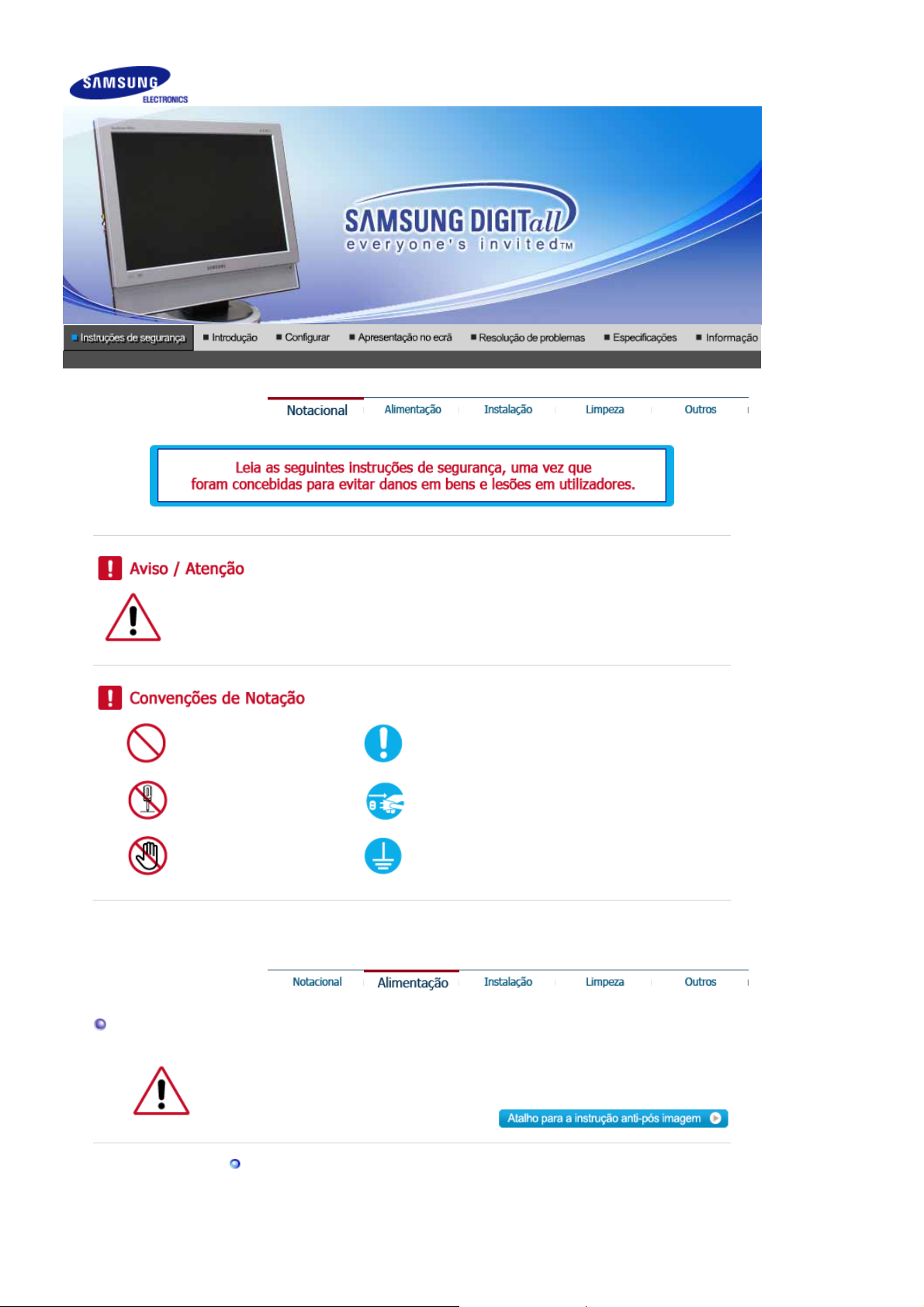
O não cumprimento das indicações que acompanham este símbolo pode resultar em danos
corporais ou danos no equipamento.
Proibido É importante ler e compreender
Não desmonte Desligue a ficha da tomada
Não toque Ligação de terra para evitar choque eléctrico
Energia
Quando não for utilizado durante largos períodos de tempo, defina o seu PC para
DPMS. Se utiliza uma protecção de ecrã, defina-o com o modo de ecrã activo.
Não utilize uma ficha danificada ou solta.
Pode provocar choque eléctrico ou incêndio.
z
Page 3
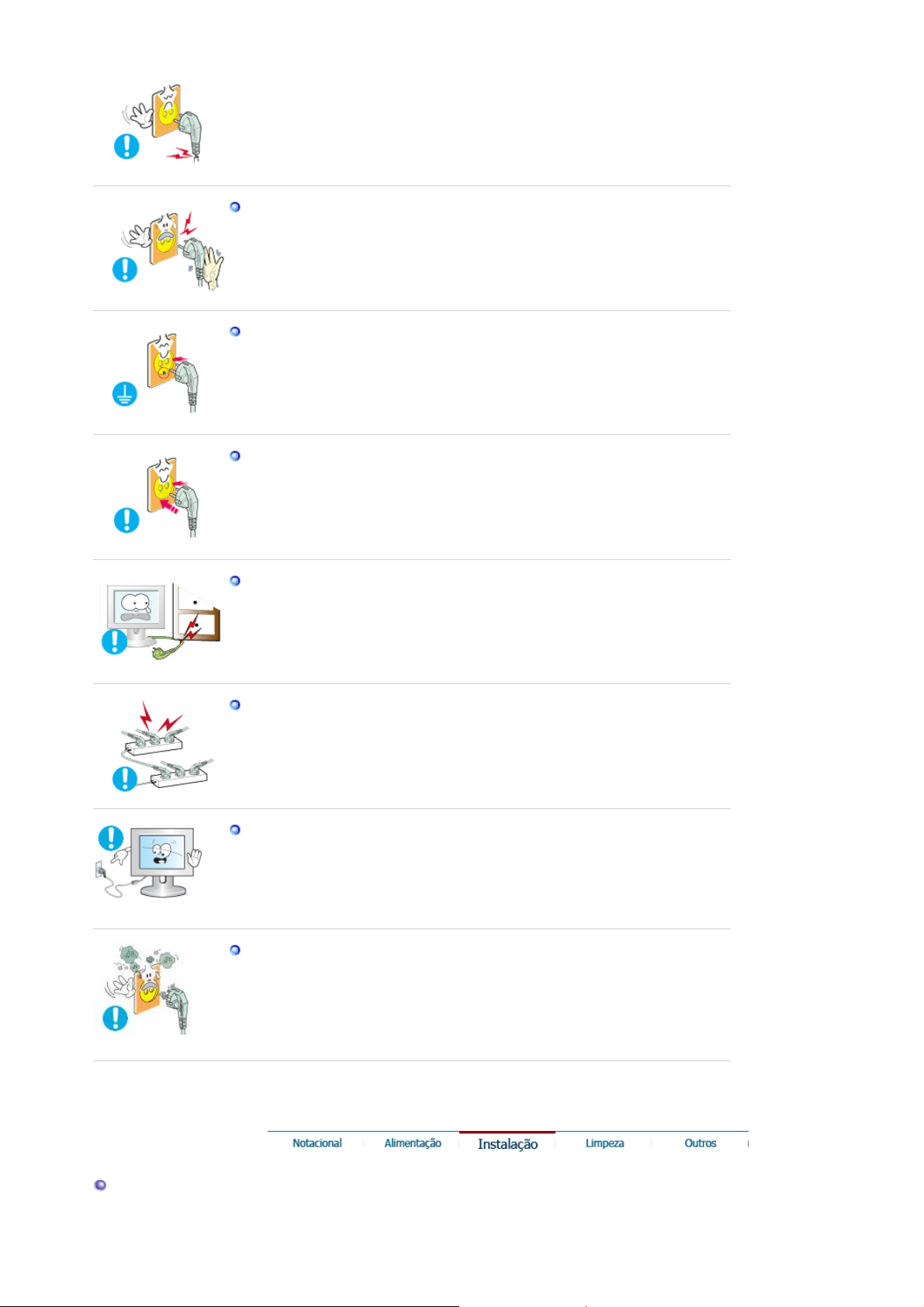
Não retire a ficha pelo cabo nem toque na mesma com as mãos molhadas.
Pode provocar choque eléctrico ou incêndio.
z
Utilize uma ficha e uma tomada devidamente ligadas à terra.
Uma ligação de terra deficiente pode causar choque eléctrico ou danos no
z
equipamento.
Introduza bem a ficha para que não se desligue.
Uma má ligação pode provocar um incêndio.
z
Não dobre excessivamente a ficha ou o cabo nem coloque objectos pesados
sobre os mesmos, pois poderá resultar em danos.
O não cumprimento desta instrução pode causar choque eléctrico ou
z
incêndio.
Não ligue demasiadas extensões ou fichas a uma tomada.
z Pode provocar um incêndio.
Não desligue o cabo de alimentação com o monitor ligado.
Pode ocorrer um pico de tensão e danificar o monitor.
z
Não utilize o cabo de alimentação se o respectivo conector ou a ficha estiver
sujo de pó.
Se o conector ou a ficha do cabo de alimentação estiver sujo de pó, limpe-o
z
com um pano seco.
Se utilizar o cabo de alimentação com a ficha ou conector sujo de pó, pode
z
apanhar um choque eléctrico ou provocar um incêndio.
Instalação
Page 4
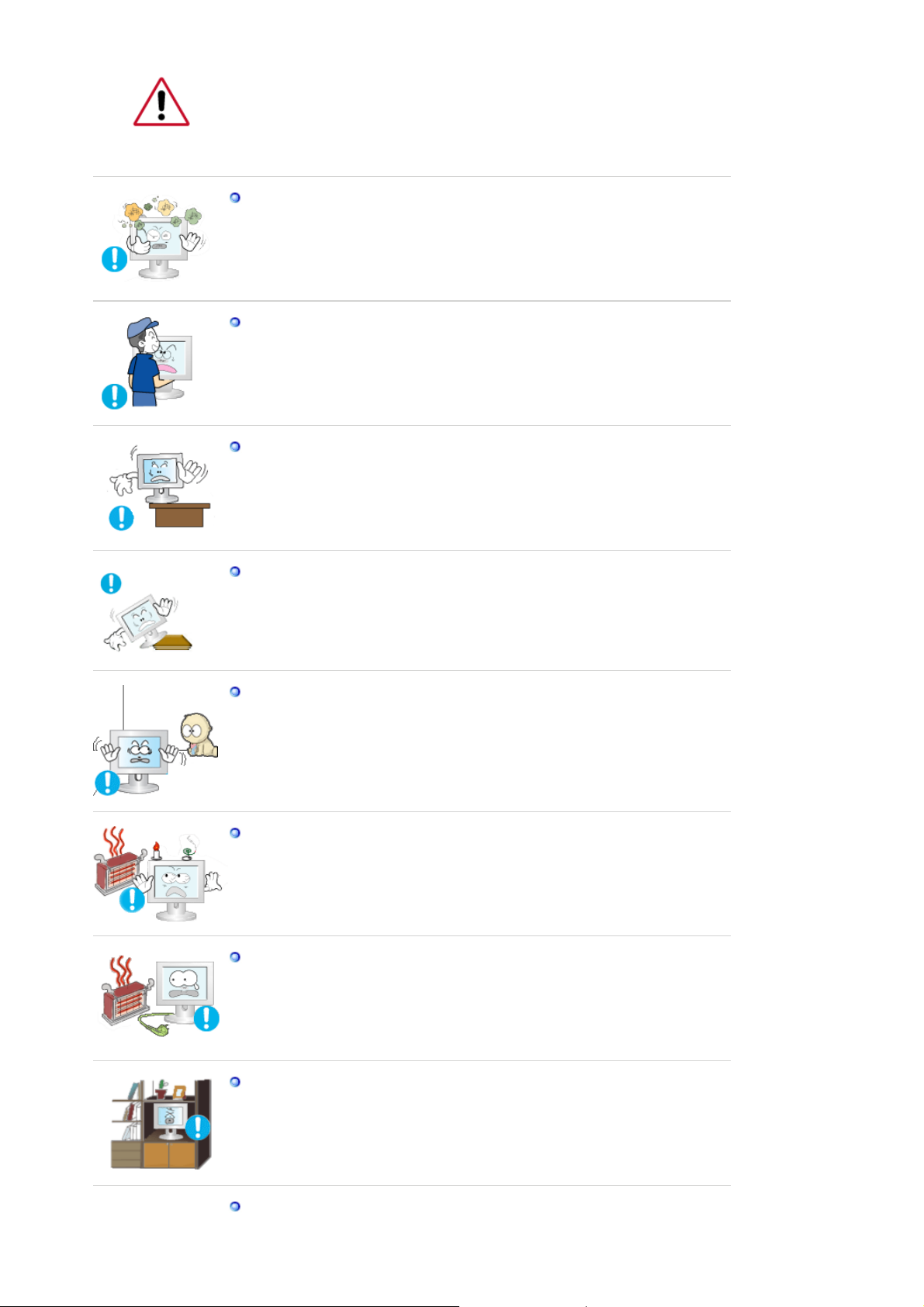
Contacte o centro autorizado de assistência técnica quando instalar o monitor em
locais sujeitos a poeiras excessivas, locais sujeitos a temperatu ras altas ou baixas,
locais onde se utilizem substâncias químicas e locais onde o monitor esteja a
funcionar 24 horas por dia como em aeroportos, estações de comboio, etc.
Se não o fizer, pode provocar sérios danos no monitor.
Coloque o monitor num local com pouca humidade e o mínimo de pó.
Caso contrário, pode provocar choque eléctrico ou incêndio no interior do
z
monitor.
Não deixe cair o monitor ao mudá-lo de local.
Pode causar danos materiais ou corporais.
z
Instale a base do monitor numa estante ou prateleira de maneira a que a
respectiva extremidade não fique avançada relativamente à estante ou à
prateleira.
z Se deixar cair o produto pode danificá-lo ou magoar-se.
Não coloque o produto numa superfície instável ou de pequenas dimensões.
Coloque o produto numa superfície uniforme e estável; se não o fizer, o
z
produto pode cair e ferir alguém de passagem, especialmente crianças.
Não deixe o produto no chão.
Alguém, especialmente uma criança, pode tropeçar nele.
z
Afaste do produto todo e qualquer objecto inflamável como velas, insecticidas
ou cigarros.
z Caso contrário, pode ocorrer um incêndio.
Afaste o cabo de alimentação de qualquer aparelho de aquecimento.
Se o revestimento do cabo de alimentação derreter, pode apanhar um choque
z
eléctrico ou provocar um incêndio.
Não instale o produto em locais com condições de ventilação inadequadas
como, por exemplo, uma estante, um armário, etc.
Qualquer aumento de temperatura no interior do produto pode provocar um
z
incêndio.
Pouse o monitor com cuidado.
Page 5
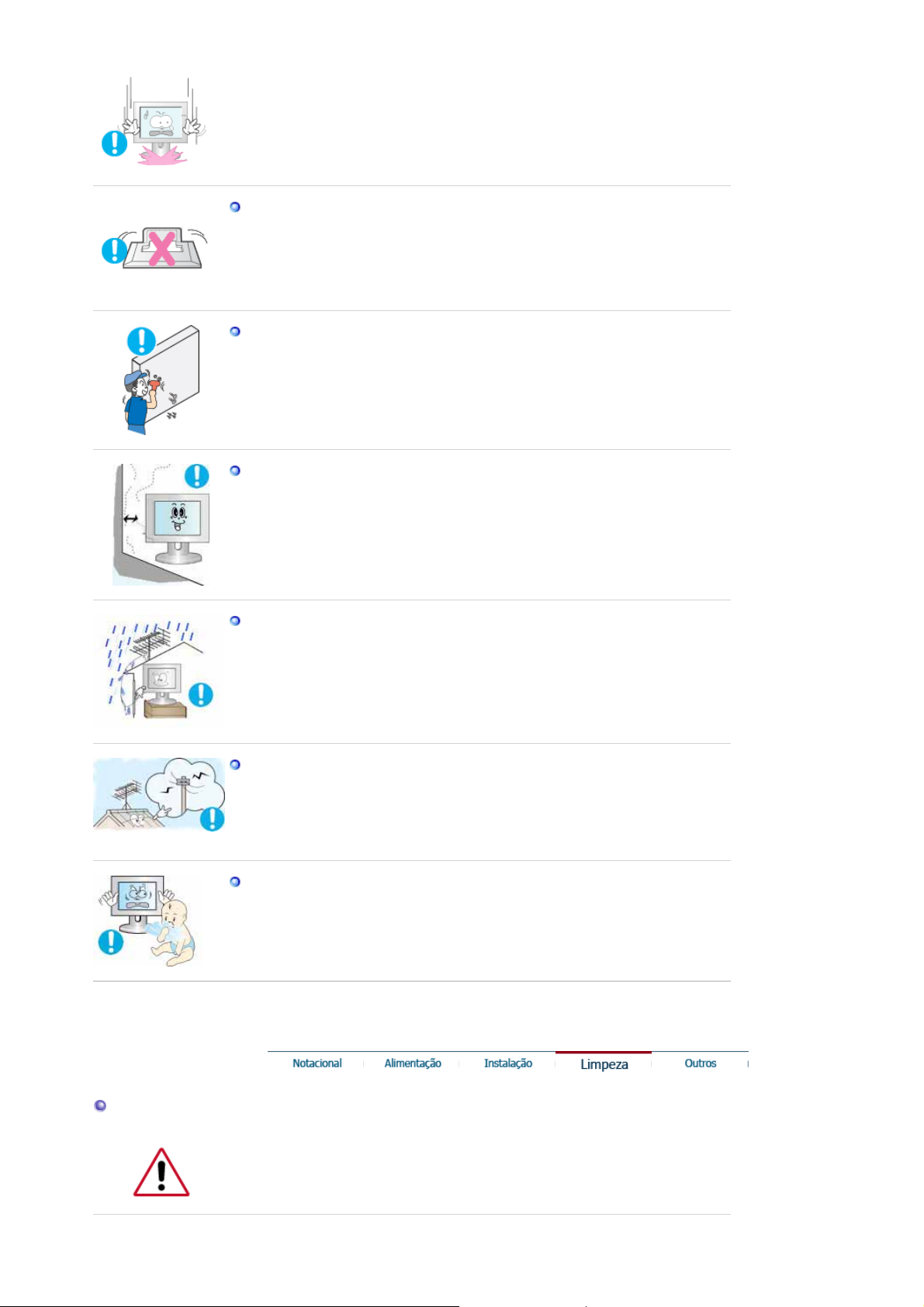
z Pode estar danificado ou partido.
Não coloque o monitor com o ecrã virado para baixo.
A superfície do tubo de raios catódicos (TFT-LCD) pode estar danificada.
z
A instalação de um suporte de parede tem de ser efectuada por um
profissional qualificado.
A instalação levada a cabo por pessoal não qualificado pode resultar em
z
lesões.
Utilize sempre o dispositivo de montagem especificado no manual do
z
proprietário.
Quando instalar o produto, mantenha-o afastado da parede (mais de 10 cm)
para que a ventilação se faça de forma adequada.
Uma ventilação inadequada pode provocar o sobreaquecimento do produto,
z
reduzindo a vida útil dos respectivos componentes e prejudicando o seu
desempenho.
Para impedir a água da chuva de deslizar pelo cabo da antena externa e de
entrar na casa, certifique-se de que a parte exterior do cabo fica abaixo do
ponto de entrada.
z Se água entrar no produto, pode provocar um choque eléctrico ou um
incêndio.
Se estiver a utilizar uma antena externa, certifique-se de que coloca uma
distância suficiente entre a antena e os fios eléctricos próximos, para que não
possam entrar em contacto no caso de a antena ser derrubada devido a ventos
fortes.
Uma antena derrubada pode provocar danos ou um choque eléctrico.
z
Mantenha os materiais de protecção de plástico da embalagem fora do alcance
de crianças.
Os materiais de protecção de plástico da embalagem podem causar asfixia se
z
forem engolidos por crianças.
Limpeza
Quando limpar a caixa do monitor ou a superfície do tubo de raios catódicos (TFT-LCD),
utilize um pano macio ligeiramente húmido.
Page 6
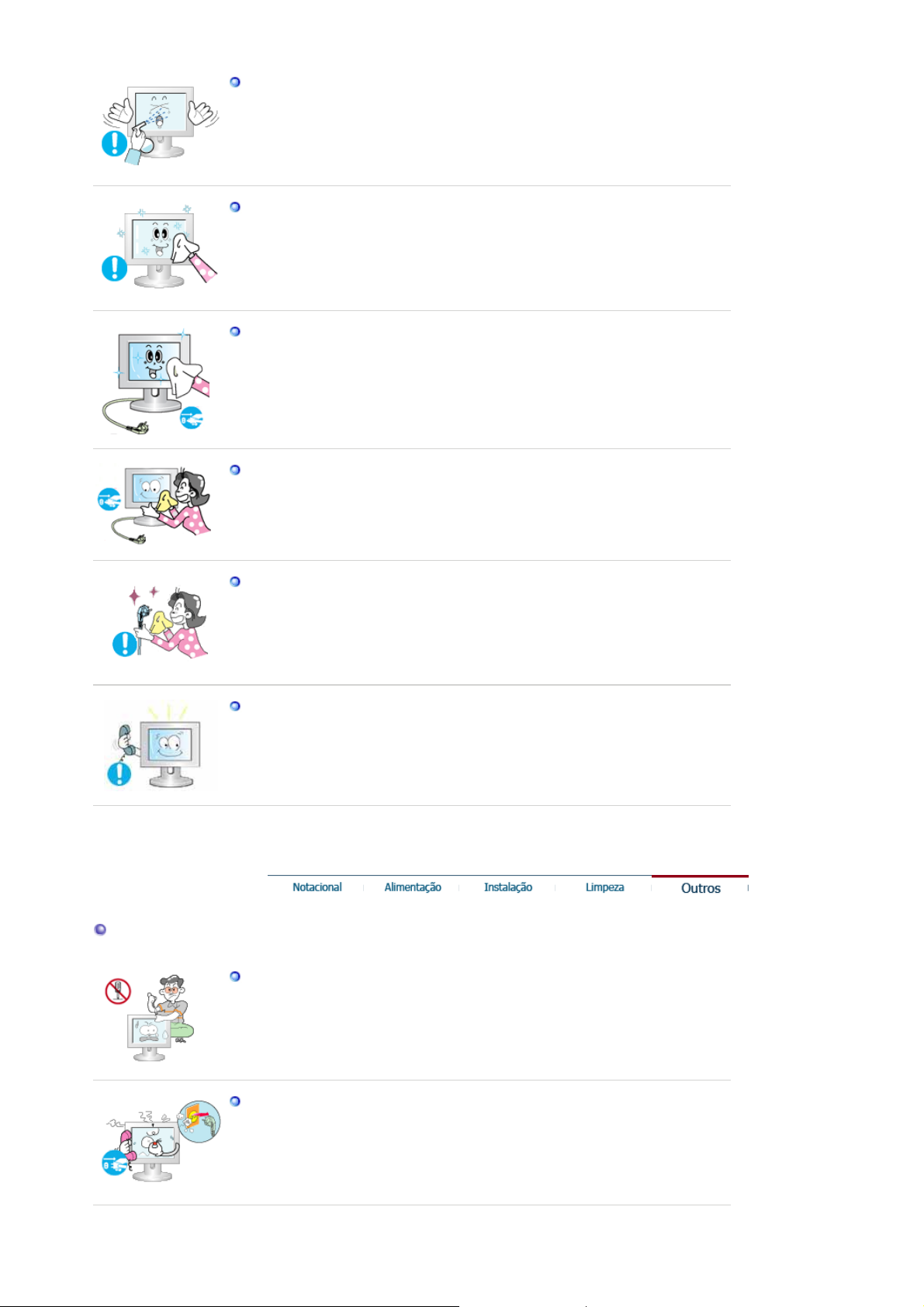
Não pulverize o detergente directamente no monitor.
Pode causar danos, choque eléctrico ou incêndio.
z
Utilize o detergente recomendado com um pano macio.
Desligue o cabo de alimentação da tomada antes de limpar o produto.
Caso contrário, pode apanhar um choque eléctrico ou provocar um incêndio.
z
Desligue o cabo de alimentação da tomada e utilize um pano seco e macio para
limpar o produto.
Não utilize quaisquer produtos químicos como cera, benzina, álcool, diluentes,
z
insecticida, ambientador, lubrifican te ou detergente.
Se o conector entre a ficha e o pino estiver com poeira ou sujo, limpe-o
correctamente com um pano seco.
Outros
Um conector sujo pode causar choque eléctrico ou incêndio.
z
Contacte um Centro de Assistência ou Centro de Clientes para fins de limpeza
interior uma vez por ano.
z Mantenha o interior do produto limpo. A poeira acumulada no interior durante
um longo período de tempo pode provocar mau funcionamento ou um
incêndio.
Não retire a tampa frontal (ou posterior).
z Pode provocar choque eléctrico ou incêndio.
z As reparações devem ser realizadas por técnicos qualificados.
Se o monitor não estiver a funcionar normalmente - em particular, se emitir
sons ou odores estranhos - desligue-o imediatamente e contacte um
representante autorizado ou centro de assistência.
Esta situação pode causar choque eléctrico ou incêndio.
z
Page 7
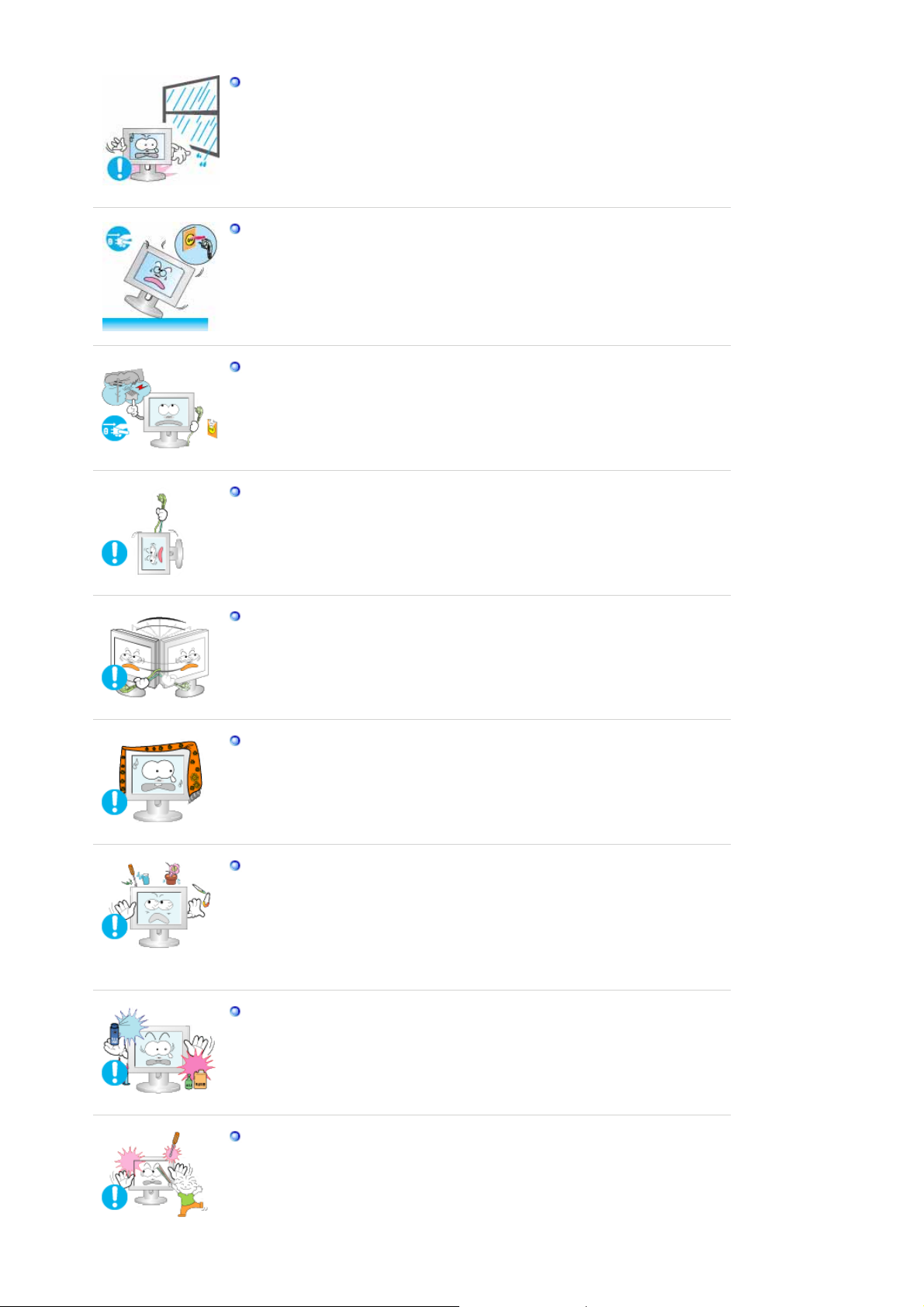
Afaste o produto de locais expostos a óleo, fumo ou humidade; não instale o
produto no interior de um automóvel.
Isso poderá provocar um mau funcionamento, choque eléctrico ou um
z
incêndio.
De modo especial, evite utilizar o monitor perto de água ou no exterior, onde
z
poderá estar exposto a neve ou chuva.
Se o monitor cair ou se a caixa ficar danificada, desligue o monitor e o fio de
alimentação. Em seguida, contacte o Centro de assistência.
O monitor poderá funcionar incorrectamente, provocando um choque eléctrico
z
ou um incêndio.
Não tente mover o monitor puxando apenas pelo fio ou pelo cabo de sinal.
z O monitor poderá funcio nar incorrectamente, provocando um choque eléctrico
ou um incêndio.
Não tente mover o monitor puxando apenas pelo fio ou pelo cabo de sinal.
O monitor poderá funcionar incorrectamente, provocando um choque eléctrico
z
ou um incêndio.
Não tente mover o monitor puxando o respectivo cabo.
z Pode causar avaria, choque eléctrico ou incêndio devido a danos resultantes
no cabo.
Não tape as aberturas de ventilação da caixa do monitor.
Uma ventilação deficiente pode causar uma avaria ou incêndio.
z
Não coloque recipientes com água, produtos químicos ou pequenos objectos
de metal no monitor.
Isso poderá provocar um mau funcionamento, choque eléctrico ou um
z
incêndio.
Se alguma substância estranha entrar no monitor, desligue o cabo de
z
alimentação da tomada e contacte o centro de assistência técnica.
Afaste o produto de sprays químicos de combustão ou de substâncias
inflamáveis.
Pode causar explosão ou incêndio.
z
Nunca insira um objecto metálico nas aberturas do monitor.
Pode causar choque eléctrico, incêndio ou lesão.
z
Page 8
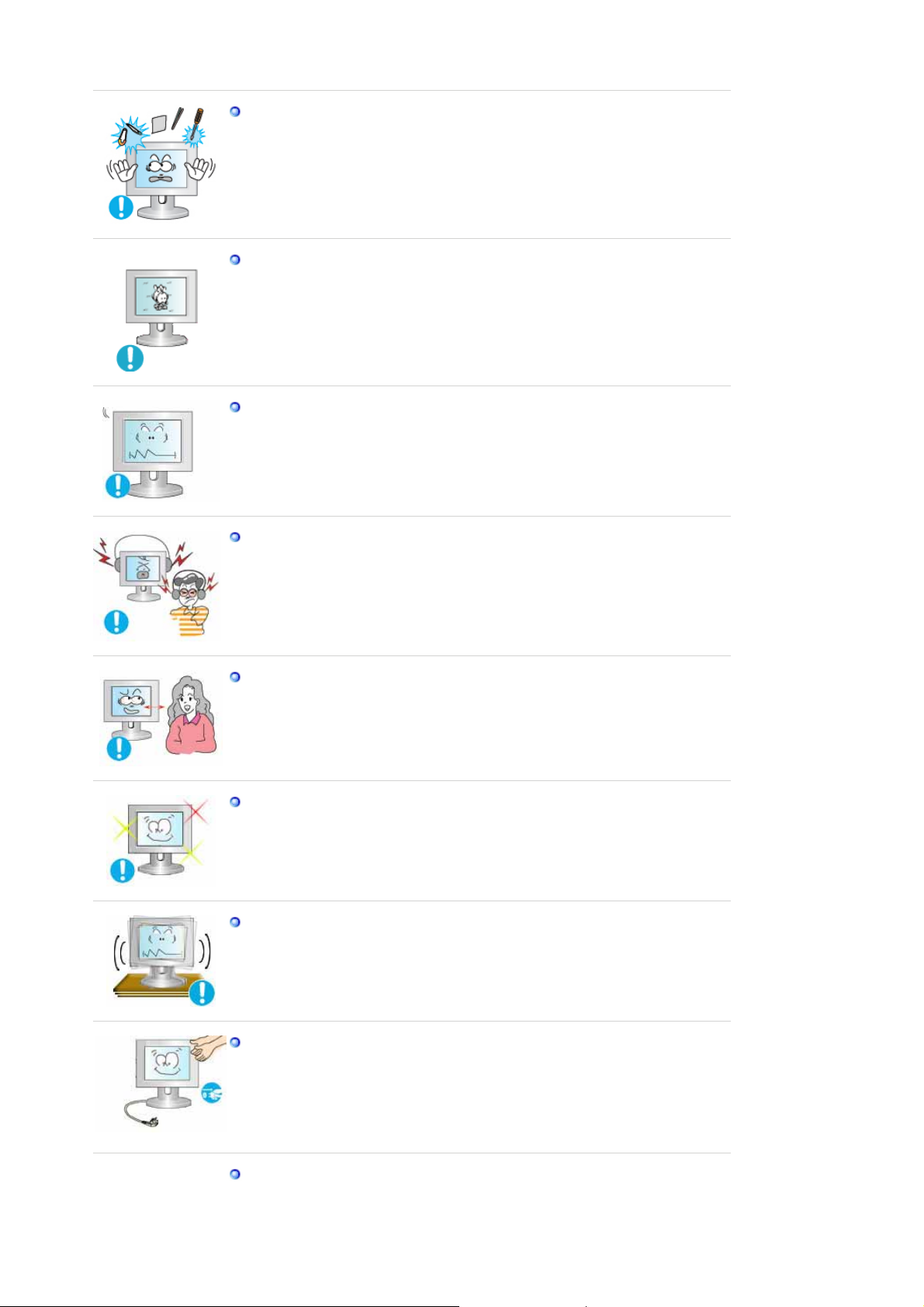
Não introduza objectos metálicos como bastonetes, arame e verrumas nem
objectos inflamáveis como papel e fósforos nas aberturas de ventilação, portas
para auscultadores ou portas AV.
Pode provocar um incêndio ou choque eléctrico. Se entrar água ou alguma
z
substância estranha para dentro do produto, desligue-o, retire a ficha da
tomada de parede e Contacto o centro de assistência.
Se olhar para um ecrã fixo durante um longo período de tempo, poderão
aparecer imagens residuais ou manchas.
Altere o modo para poupança de energia ou defina uma protecção de ecrã
z
para uma imagem em movimento quando tem de se afastar do monitor
durante um longo período de tempo.
Ajusta a resolução e frequência para os níveis adequados ao modelo.
Níveis de resolução e de frequência inadequados podem danificar a visão do
z
utilizador.
19 polegadas (48 cm) - 1440 X 900
Mantenha o volume num nível adequado quando utilizar os auscultadores.
Níveis de volume demasiado altos podem danificar a audição.
z
Olhar continuamente para o monitor de muito perto pode provocar lesões
ópticas.
De modo a não esforçar demasiado os olhos, faça uma pausa, de pelo menos
cinco minutos, de hora a hora quando utilizar o monitor.
Não instale o produto numa superfície instável, desnivelada ou num local
sujeito a vibrações.
Se deixar cair o produto pode danificá-lo ou magoar-se. A utilização do
z
produto num local sujeito a vibrações pode reduzir a sua vida útil ou incendiálo.
Quando transportar o monitor, desligue o cabo de alimentação e retire-o da
tomada.
Certifique-se de que todos os cabos, incluindo o cabo da antena e cabos que
ligam a outros dispositivos, são desligados antes de mover o monitor.
Falha em desligar um cabo pode danificá-lo e provocar um incêndio ou choque
z
eléctrico.
Mantenha o produto longe do alcance de crianças para não o danificar.
A queda do produto pode provocar ferimentos e mesmo a morte.
z
Page 9
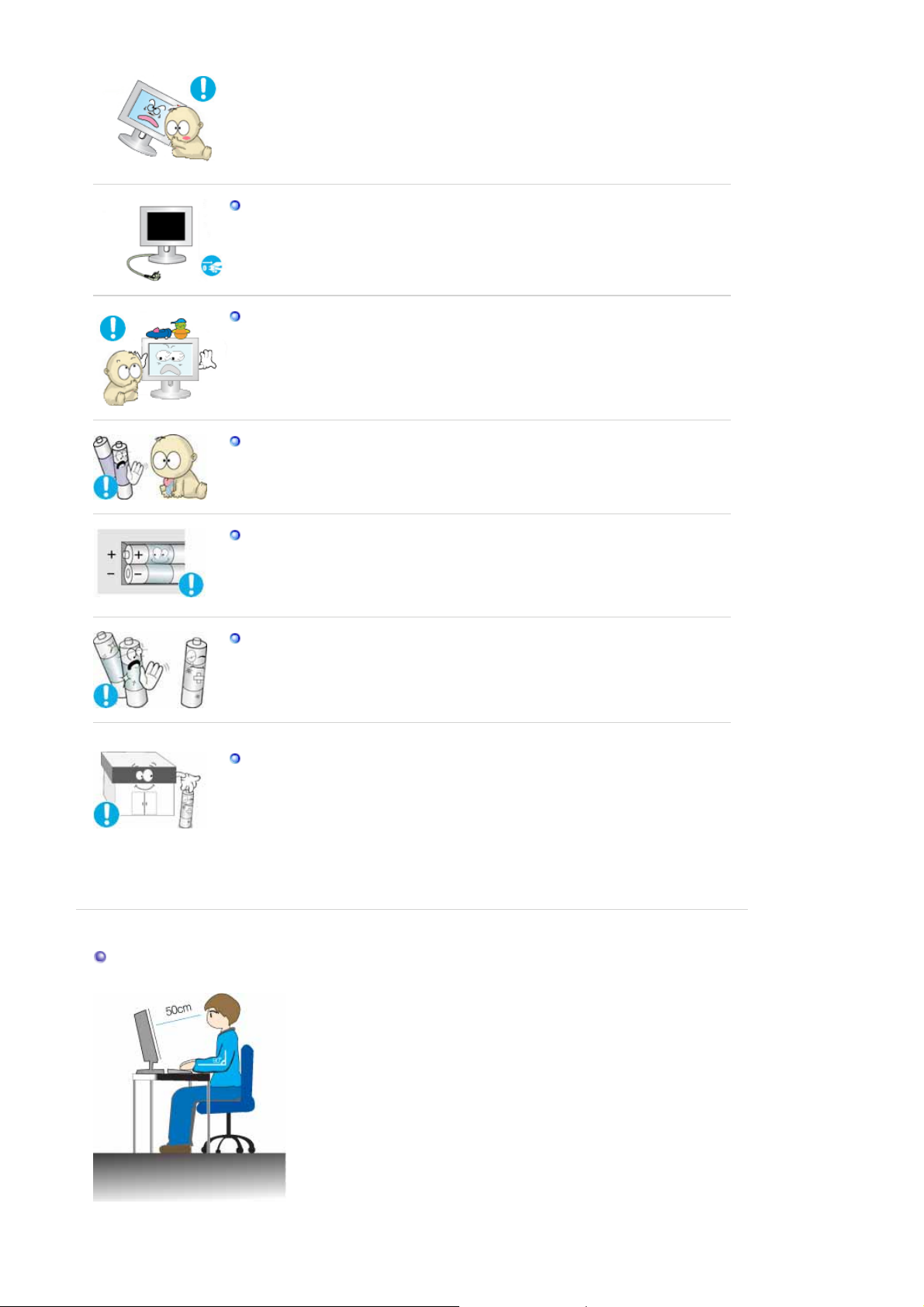
Desligue o produto da tomada se não o for utilizar durante muito tempo.
Se não o fizer, a possível emissão de calor provocada pela sujidade
z
acumulada ou por um mau isolamento pode originar um choque eléctrico ou
um incêndio.
Não ponha os brinquedos preferidos das crianças (ou qualquer outro objecto
irresistível) em cima do produto.
As crianças podem tentar subir para cima do produto para agarrar um objecto.
z
E nesse caso, o produto pode cair e provocar ferimentos ou mesmo a morte.
Quando remover as pilhas do controlo remoto, certifique-se de que estas não
são engolidas por crianças. Mantenha as pilhas fora do alcance de crianças.
Se forem engolidas, contacte um médico imediatamente.
z
Quando substituir as pilhas, coloque-as na posição de polaridade +/- correcta,
tal como indicado no suporte das pilhas.
Polaridade incorrecta pode fazer com que uma pilha parta ou tenha fugas,
z
podendo provocar um incêndio, lesões ou contaminação (danos).
Utilize apenas pilhas do padrão especificado. Não utilize pilhas novas e usadas
em conjunto.
Pode fazer com que uma pilha parta ou tenha fugas, podendo provocar um
z
incêndio, lesões ou contaminação (danos).
A pilha (e a pilha recarregável) não são lixo comum e têm que ser devolvidas
por motivos de reciclagem.
Como consumidor da pilha, o cliente é responsável pela devolução da pilha
usada ou recarregável para que seja reciclada.
O cliente pode devolver a pilha usada ou recarregável a um centro de
z
reciclagem próximo ou a uma loja que venda o mesmo tipo de pilhas ou de
pilhas recarregáveis.
Postura ideal quando se senta para utilizar o monitor
Periodicamente, faça uma pausa de 10 minutos de hora a hora para
z
evitar a fadiga ocular.
Posicione o monitor de maneira a que os seus olhos fiquem
z
ligeiramente acima do LCD.
Ajuste o ângulo do painel LCD para que fique virado para baixo.
z
Ajuste o painel LCD de maneira a minimizar a reflexão da luz para
z
seu conforto.
Mantenha os braços paralelos ao chão e pouse as mãos no teclado.
z
z Posicione o monitor ou a cadeira de maneira a que os seus olhos
fiquem ligeiramente acima do LCD.
Page 10
p
)
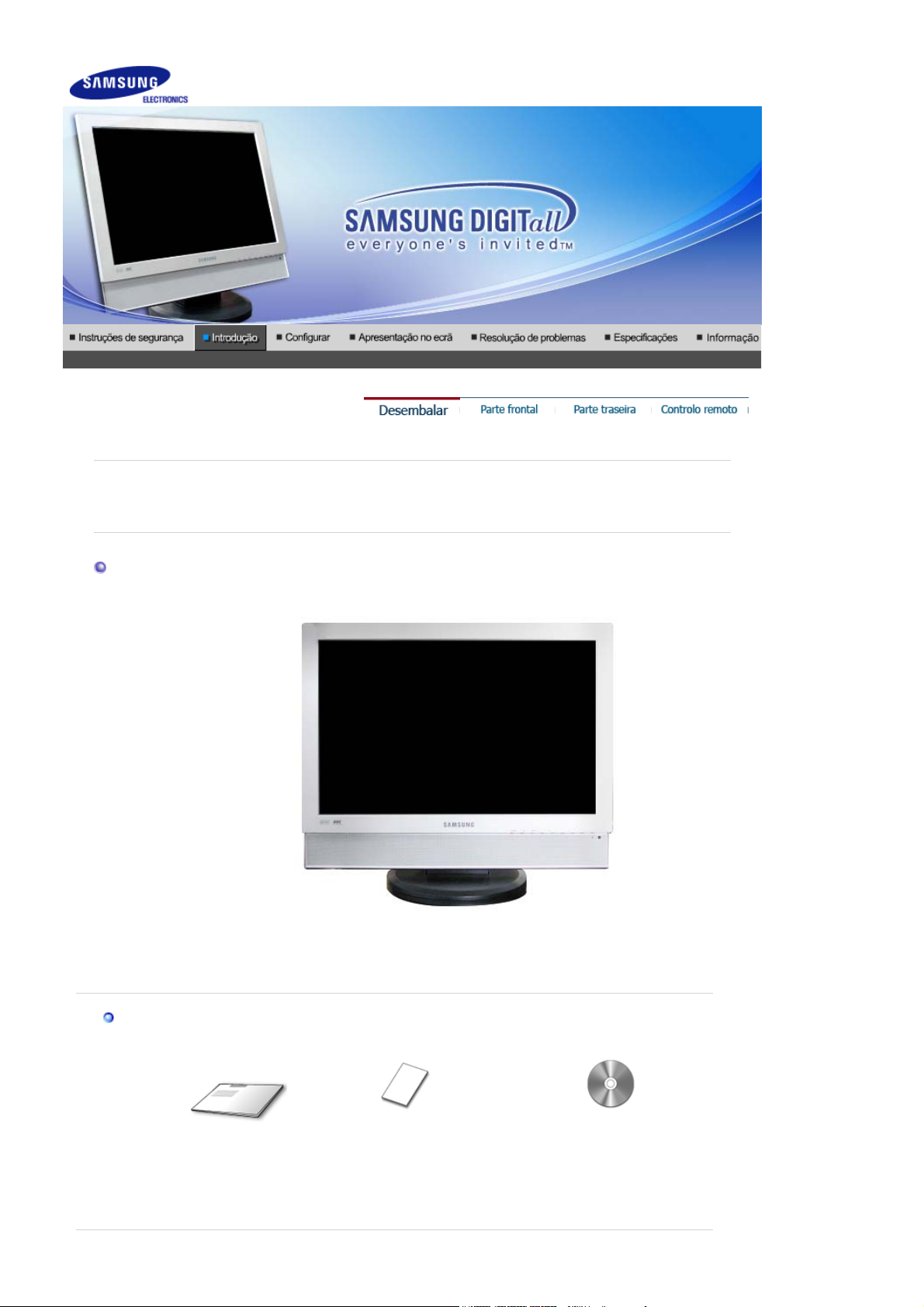
Certifique-se de que os seguintes artigos estão incluídos com o monitor. Se faltar um artigo
Contacte um re
ontacte o seu representante
resentante local para comprar itens opcionais.
.
Desembalagem
Monitor
Manual
Guia de Instalação
Rápida
Cartão de garantia
(não está disponível em todos os
locais
Manual de instruções e CD de
instalação do Natural Color/driver
Page 11
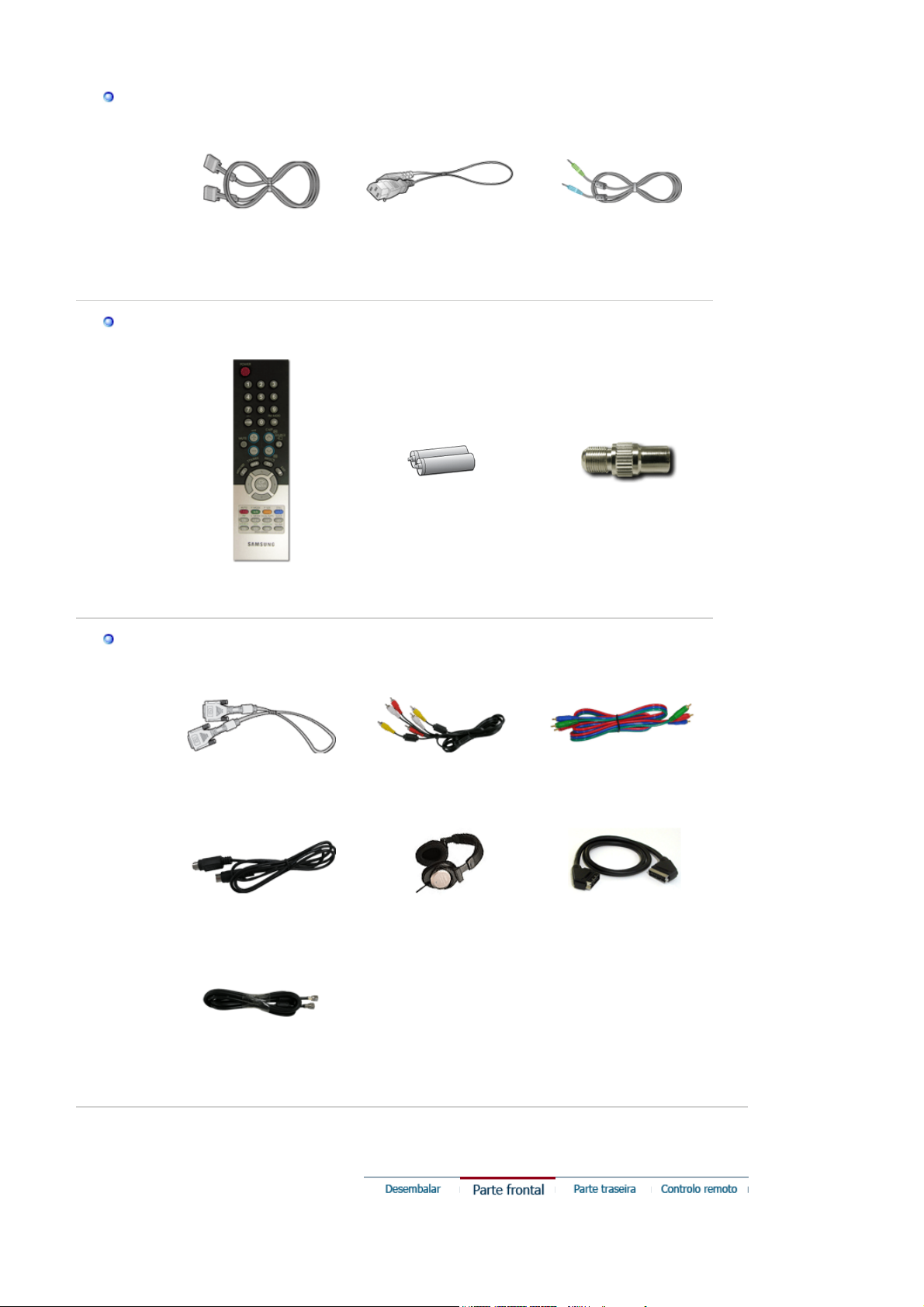
Cabo
p
)
)
r
Cabo de sinal (D-Sub de 15
Outros
Controlo remoto Pilhas (AAA X 2
Vendido em separado
inos
Cabo de alimentação Cabo de áudio
Conecto
Cabo DVI Cabo RCA Cabo Componente
Cabo S-Video Auriculares/Auscultadores Tomada SCART
Cabo de antena do televisor
Page 12
Parte de trás
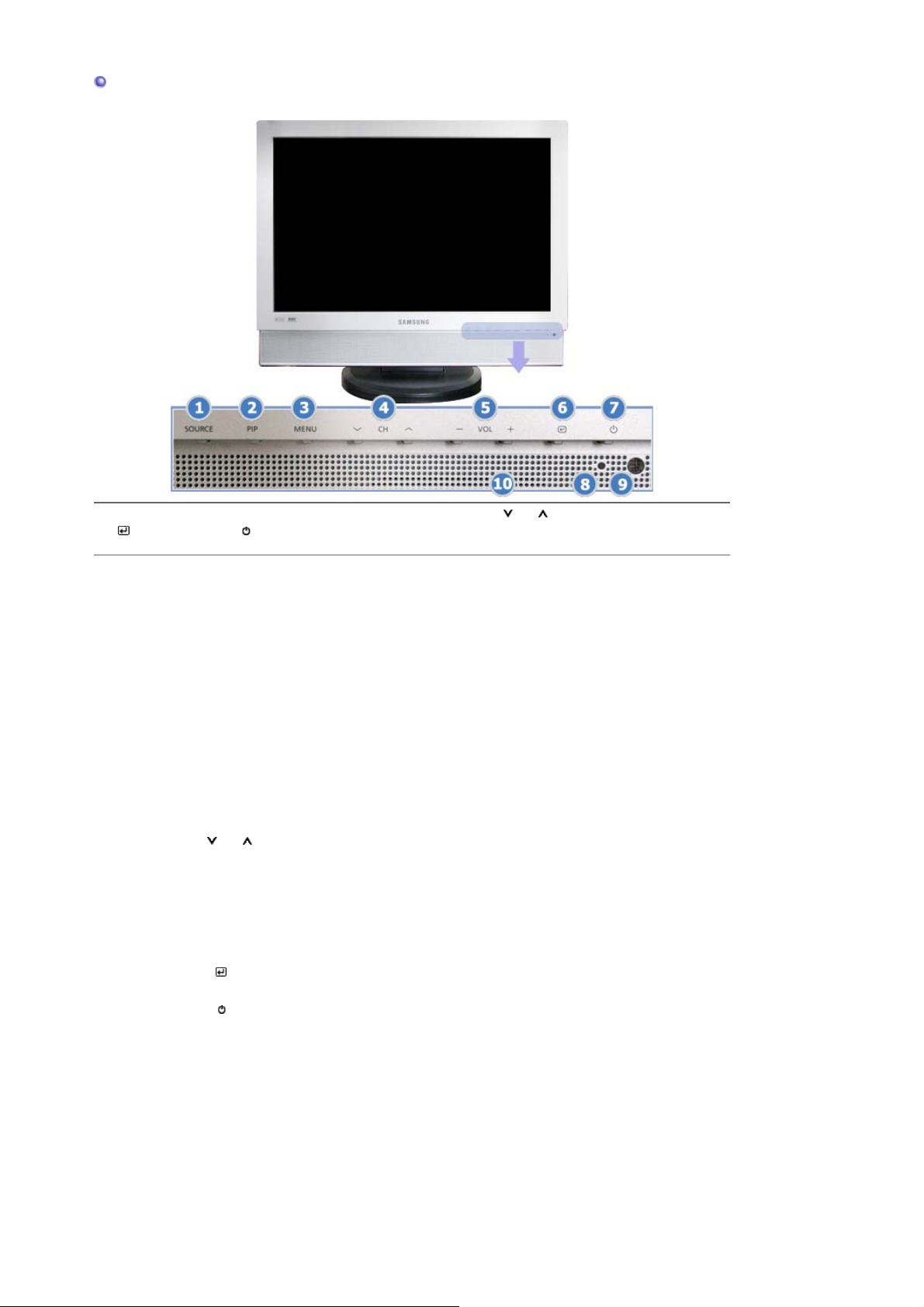
1. SOURCE 2. PIP 3. MENU 4. CH 5. - VOL +
6. [ ] Botão
Entrar
7. [ ] Botão
Ligação
8. Indicador de
energia
9. Sensor de controlo
remoto
10.
Coluna
1. SOURCE
Passa do modo de PC para o modo Vídeo.
Para alternar entres os modos de ecrã:
[PC] ˧ [DVI] ˧ [TV] ˧ [Ext.] ˧ [AV] ˧ [S-Video] ˧ [Componente]
>>Clique aqui para visualizar um clip de animação.
Nota : De acordo com o tipo de difusão em cada país, poderá não conseguir seleccionar
uma.
Para mais informações > Sistemas de difusão
2. PIP - Disponibil doar în modul PC/DVI
No modo PC, liga o vídeo ou ecrãs de TV num modo de ajuda.
>>Clique aqui para visualizar um clip de animação.
3. MENU
Abre o menu OSD. Também utilizado para sair do menu OSD ou regressar ao menu
anterior.
4. CH
Move-se de um item de menu para outro na vertical ou ajusta valores de menu
seleccionados. No modo TV, selecciona canais de TV.
>>Clique aqui para visualizar um clip de animação.
5. - VOL +
Move de um item de menu para outro na horizontal ou ajusta os valores de menu
seleccionados. Também ajusta o volume de áudio.
>>Clique aqui para visualizar um clip de animação.
6. [ ] Botão Entrar
Utilizado para seleccionar o menu OSD [Sair].
7. [ ] Botão Ligação
Utilize este botão para ligar e desligar o monitor.
8. Indicador de energia
Isto permite ver o estado de alimentação geral do sistema. Para obter mais informações,
consulte a secção PowerSaver.
9. Sensor de controlo remoto
Direccione o controlo remoto para este ponto no monitor.
10. Coluna
YÉ possível ouvir som ligando a placa de som do PC ao monitor.
Page 13
Consulte a secção PowerSaver do manual para obter mais informação sobre as funções de
poupança de energia. Para poupar energia, desligue o monitor quando não necessita dele ou quando
o abandona durante longos períodos de tempo.
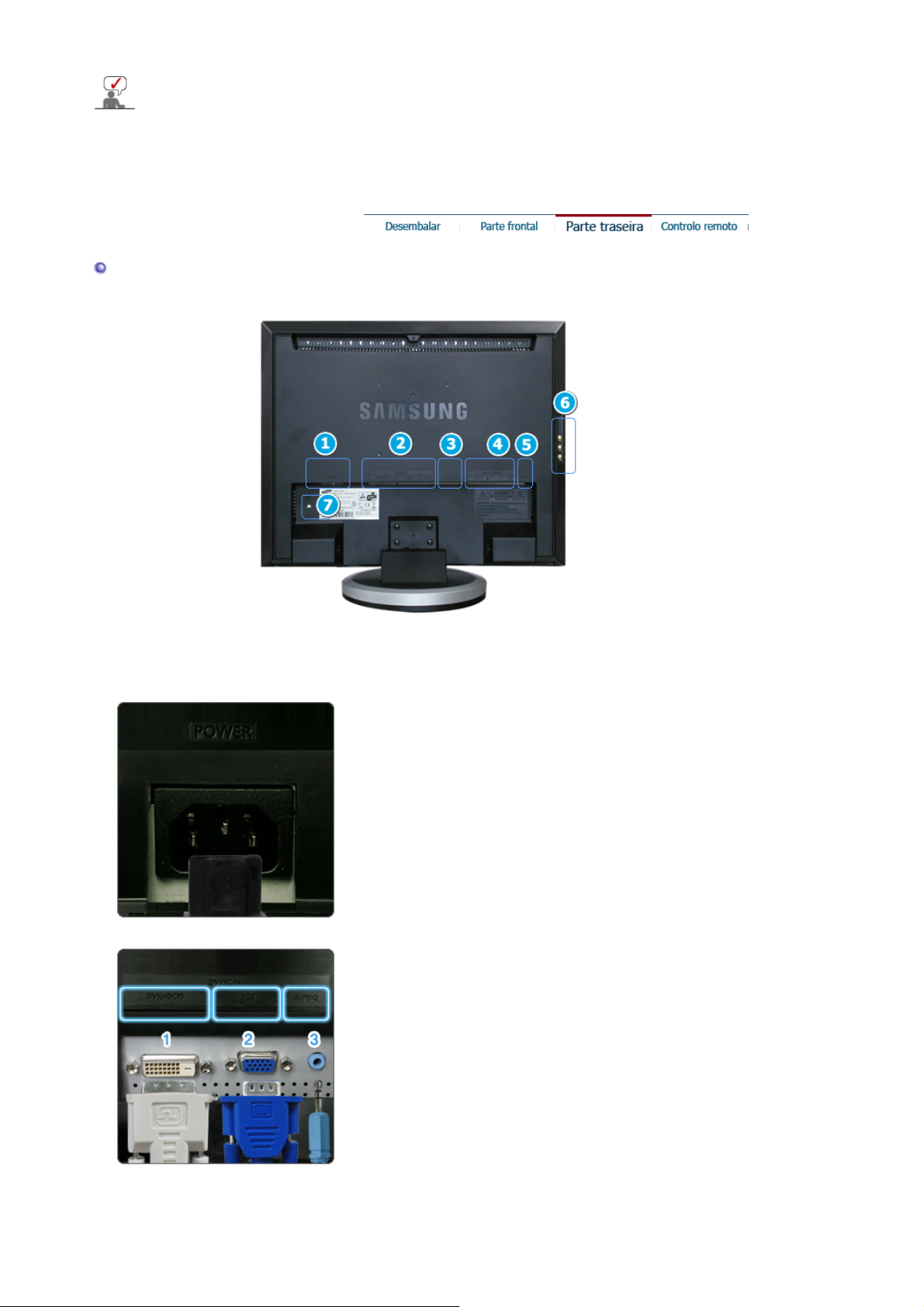
Parte de trás
(A configuração da parte de trás do monitor pode variar de produto para produto.)
1. POWER
2. DVI/PC IN
Terminal de corrente
Ligue o cabo de alimentação à porta POWER IN na parte de
trás do monitor.
Este produto pode ser utilizado com 100 ~ 240V CA (+/- 10%).
DVI/PC IN
1.
DVI(HDCP)
: Ligue o cabo DVI à porta DVI(HDCP) na parte traseira
do monitor.
2.
RGB
: Ligue o cabo de sinal à porta RGB na parte traseira do
monitor.
3. EXT(RGB)
3.
AUDIO
: Ligue a porta (DVI/PC IN) AUDIO na parte traseira do
monitor à placa de som do PC.
Ligue a porta EXT (RGB) do monitor ao leitor de DVD utilizando
uma tomada SCART.
Page 14
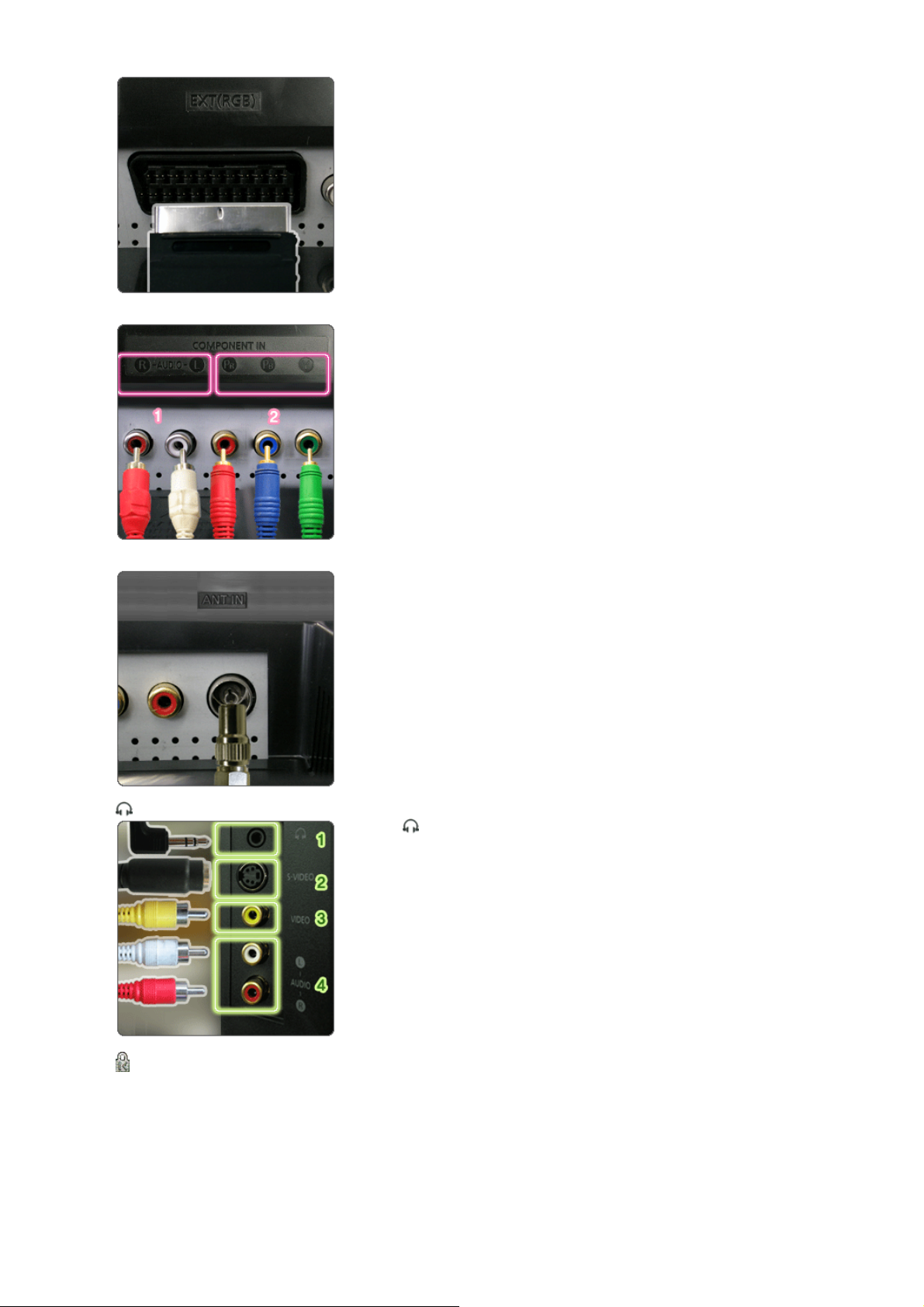
Scart é principalmente utilizado na Europa.
No que se refere à porta EXT(RGB) do Monitor, faz a entrada e
a saída do sinal de TV ou Video.
4. COMPONENT IN
5. ANT IN
COMPONENT IN
1.
R - AUDIO - L
: Ligue a porta do DVD, VCR (DVD / DTV Set-Top Box) à
porta R-AUDIO-L do monitor.
2.
R
, PB,Y
P
: Ligue a porta VIDEO OUT do DVD / DTV Set-Top Box
às portas de entrada Pr, Pb, Y utilizando um cabo de
vídeo de componentes (Pr, Pb, Y).
ANT IN
Ligue o cabo CATV ou o cabo da antena de TV à porta "ANT
IN" na parte traseira do monitor. Tem de utilizar um cabo de
antena de TV (vendido separadamente) como cabo de antena.
6.
/ S-VIDEO / VIDEO / L - AUDIO - R
7.
1.
: Terminal de saída de som dos auscultadores
2.
S-VIDEO
: Terminal de entrada do dispositivo externo (S-video)
3.
VIDEO
: Terminal de entrada do dispositivo externo (vídeo)
4.
L - AUDIO - R
: Terminal de entrada de som do dispositivo externo
Dispositivo de bloqueio Kensington
O dispositivo de bloqueio Kensington serve para 'fixar'
fisicamente o sistema quando o utilizar num local público. (O
dispositivo de bloqueio tem que ser adquirido separadamente. )
Para saber como utilizar um dispositivo de bloqueio,
contacte o vendedor a quem o adquiriu.
Page 15

Para obter informações detalhadas relativamente às ligações de cabos, consulte Ligação do
r
monitorem Configuração.
Controlo remoto
O desempenho do controlo remoto pode ser afectado por um aparelho de TV ou outros dispositivos
electrónicos a funcionar junto do monitor, provocando um funcionamento incorrecto devido à
ência com a frequência.
interfe
1.
POWER
2. CHANNEL
3. +100, -/--
4. - +
5.
MUTE
6. TTX/MIX
7.
MENU
8.
ENTER
9. CH/P
10.
SOURCE
11.
INFO
12.
EXIT
13. Haut - Bas et Gauche Droite
14. AUTO
15. P.MODE, M/B (MagicBright™)
16. P.SIZE
17. STILL
18. PIP
19. S.MODE
20. DUAL/MTS
21. PRE-CH
22. SOURCE
23. SIZE
24. POSITION
25. MAGIC-CH
1. POWER
Page 16

Utilize este botão para ligar e desligar o monitor.
/
í
g
)
A
A
q
A
(Mag
)
p
2. CHANNEL
Selecciona canais de TV no modo TV. Utiliza-se para mudar de canal quando a opção PIP
está seleccionada e a opção PIP Source (Fonte PIP) estiver programada para TV.
3. +100
Premir para seleccionar canais superiores a 100.
Por exemplo, para seleccionar 121, prima "+100", em seguida, prima "2" e "1".
-- (Selecção de canais de um/dois d
-
Utilizado para seleccionar um canal com o número dez ou superior.
Prima este botão e o símbolo "--" é apresentado.
Introduza o número de canal composto por dois dígitos.
-/-- é principalmente utilizado na Europa.
4. - +
Também ajusta o volume de áudio.
5. MUTE
Carregue para cortar o som temporariamente.
presentado na parte inferior esquerda do ecrã.
Volte a carregar no botão MUTE para cancelar a função Mute (Sem som). Ou então
carregue nos botões - + para cancelar a função Mute (Sem som).
6. TTX/MIX
Os canais de TV fornecem serviços de informações escritas através do Teletexto.
Para mais informações > TTX / MIX
TTX / MIX é principalmente utilizado na Europa.
7. MENU
Também utilizado para sair do menu OSD ou regressar ao menu anterior.
itos
8. ENTER
Utilizado para seleccionar o menu OSD [Sair].
9. CH/P
No modo TV, selecciona canais de TV.
10. SOURCE
Passa do modo de PC para o modo Vídeo.
11. INFO
s informações sobre a imagem actual são apresentadas no canto superior esquerdo.
12. EXIT
Sai ou fecha o ecrã de menu.
13. Botões Para Cima-Para Baixo, Es
Desloca-se de um item de menu para outro na horizontal, na vertical ou ajusta os valores de
menu seleccionados.
14. AUTO
justa a apresentação do ecrã automaticamente.(PC)
15. P.MODE, M/B
Quando prime este botão, é apresentado o modo de áudio actual no canto inferior esquerdo
do ecrã.
TV / AV / Ext. / S-Video /Komp. : P.MODE
The Monitor has four automatic picture settings that are preset at the factory.
icBright™
uerdo-Direito
( Dynamisch ˧ Standard ˧ Film ˧ Benutzerdef. )
PC / DVI : M/B ( MagicBright™ )
MagicBright refere-se a uma nova funcionalidade do monitor que proporciona uma
qualidade de apresentação no ecrã duas vezes melhor em termos de brilho e de nitidez do
que a dos monitores existentes. Estão actualmente disponíveis seis modos diferentes. Cada
modo tem o respectivo valor de brilho pré-configurado. Pode seleccionar facilmente uma de
seis definições, bastando premir o botão de controlo MagicBright.
( Unterhalt. ˧ Internet ˧ Text ˧ Benutzerdef. )
16. P.SIZE - Nu este dis
Prima para alterar o tamanho do ecrã.
( Wide Automático ˧ Wide ˧ Zoom ˧ 4:3 )
Zoom não estão disponíveis em 1080i (ou em 720p) de DTV.
onibilîn modul PC/DVI
Page 17

17. STILL- Só funciona para as fontes de sinal CVBS, S-Video e RF.
p
g
g
g
A
Prima o botão uma vez para fixar o ecrã. Prima-o novamente para remover essa definição.
18. PIP - Dis
Prima este botão para controlar a janela PIP.
19. S.MODE
Quando prime este botão, é apresentado o modo de áudio actual no canto inferior esquerdo
do ecrã.
O monitor tem um amplificador estéreo de alta fidelidade incorporado.
( Standard ˧ Musik ˧ Film ˧ Sprache ˧ Benutzerdef. )
20. DUAL / MTS
DUAL :
STEREO (Estéreo) podem ser utilizados dependendo do tipo de difusão, utilizando o botão
DUAL no controlo remoto quando assiste ao jogo.
MTS :
Mono, Estéreo, SAP (Programa de áudio em separado)
21. PRE-CH
Move-se de um item de menu para outro na vertical ou ajusta valores de menu
seleccionados.
22. SOURCE - Re
Sempre que premir o botão, selecciona a origem Vídeo.(PIP)
23. SIZE - Re
Pode mudar o tamanho da imagem PIP.
24. POSITION - Re
justa a localização do ecrã na horizontal e na vertical.
onibil doar în modul PC/DVI
STEREO (Estéreo)/MONO, DUAL l / DUAL ll e MONO/NICAM MONO/NICAM
Pode seleccionar o modo MTS (Estéreo de Televisão Multicanais).
ulável se a função PIP estiver activada
ulável se a função PIP estiver activada
ulável se a função PIP estiver activada
25. MAGIC-CH
MagicChannel permite-lhe assistir apenas a determinados canais.
Esta função só está disponível na Coreia.
Page 18
r
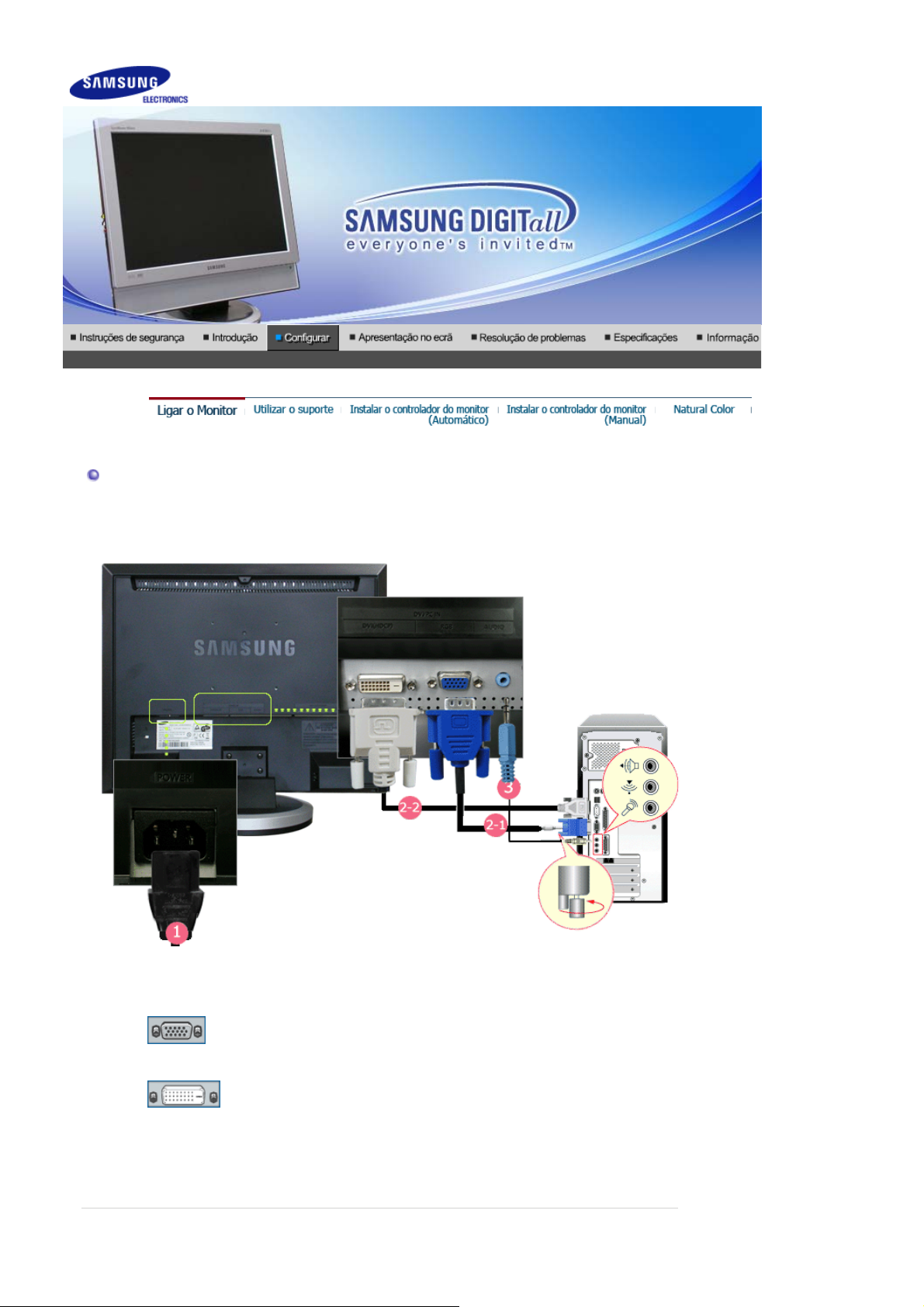
Ligar o monitor
1. Ligar a um computado
1.
2-1.
2-2.
3.
4.
Ligue o cabo de alimentação do monitor à porta de alimentação situada na parte de trás do monitor.
Insira o cabo de alimentação do monitor numa tomada que esteja próxima.
Utilizar o conector D-sub (analógico) na placa de vídeo.
Ligue o cabo de sinal à porta
Utilizar o conector DVI (digital) na placa de vídeo.
Ligue o cabo DVI à porta
Ligue a porta
Ligue o computador e o monitor.
(DVI/PC IN) AUDIO
DVI(HDCP)
na parte traseira do monitor.
RGB
na parte de trás do Monitor.
na parte traseira do monitor à placa de som do PC.
Page 19
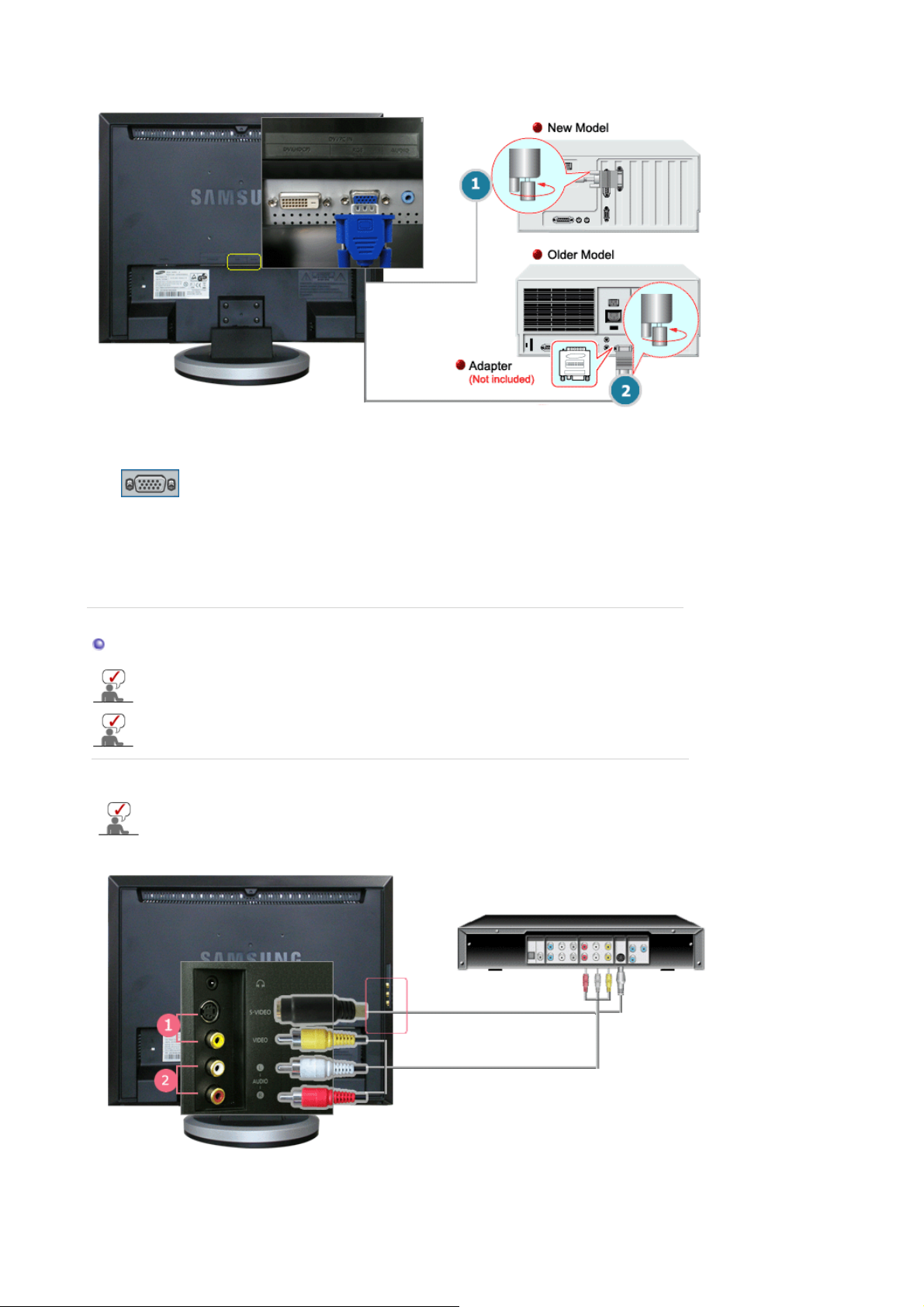
2. Conectar a um Macintosh
1. Utilizar o conector D-sub (analógico) na placa de vídeo.
Ligue o cabo de sinal à porta
2. Para modelos mais antigos da Macintosh, será preciso ajustar o interruptor DIP de controle de
resolução do adaptador Macintosh (opcional), consultando a tabela de configuração de
interruptores apresentada na parte traseira.
na parte traseira do monitor.
RGB
3. Conectar o monitor ao Macintosh.
Ligar a outros dispositivos
Este monitor permite ao usuário ligá-lo a dispositivos de entrada como um leitor de DVD, um
VCR [gravador de vídeo], câmera de vídeo ou um DTV ou TV sem desligar o PC.
A configuração, na parte de trás do monitor, pode variar de produto para produto.
1-1. Conectar dispositivos AV
O monitor tem terminais de conexão AV para conectar dispositivos de entrada AV como DVDs,
gravadores ou câmeras de vídeo. É possível obter sinais AV contanto que o monitor esteja
ligado.
1. Os dispositivos de entrada como DVD, VCR ou câmeras são ligados ao terminal Video ou S-Video
Page 20
do monitor por meio do cabo RCA ou S-Video.
2. Ligue a porta do DVD, VCR (DVD / DTV Set-Top Box) à porta
3. Em seguida, iniciar o DVD, gravador ou câmera de vídeo com um disco ou fita DVD inserido.
4. Selecionar o AV ou S-Vídeo por meio do botão
SOURCE
R-AUDIO-L
na parte frontal do monitor.
do monitor.
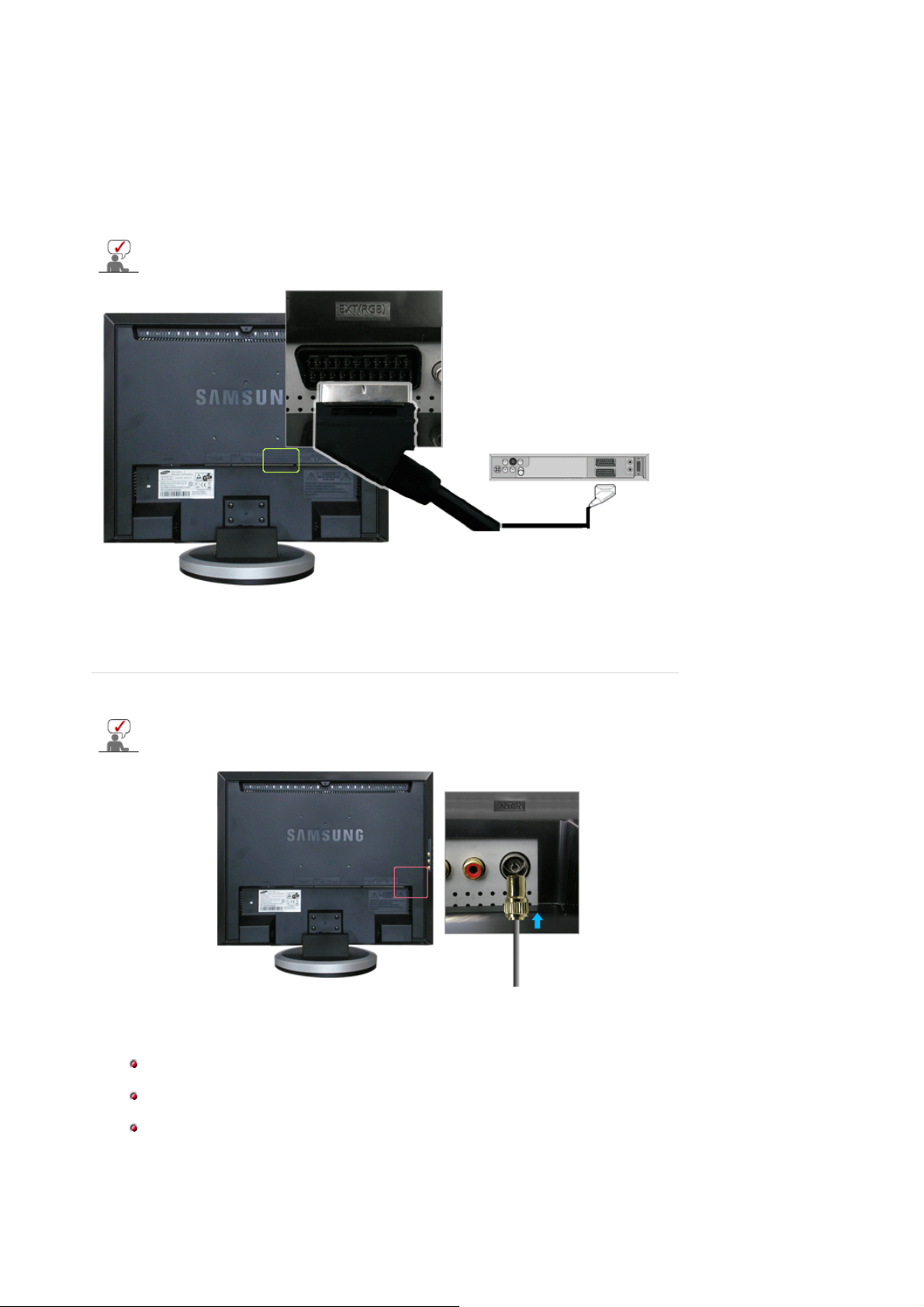
1-2. Terminal de ligação EXT (RGB) - Só se aplica a AV DEVICE que suporta SCART.
Ligue a porta EXT (RGB) do monitor ao leitor de DVD utilizando uma tomada SCART. Pode ver
DVD bastando para isso ligar o DVD ao monitor, desde que a alimentação esteja ligada.
1. Ligue a porta
2. Utilize o botão
EXT (RGB)
SOURCE
do monitor ao leitor de DVD utilizando uma tomada SCART.
para seleccionar Ext..
2. Conectar a TV
Pode ver programas de televisão no monitor se este estiver ligado a uma antena ou cabo CATV
sem ter de instalar hardware ou software de recepção de TV em separado no computador.
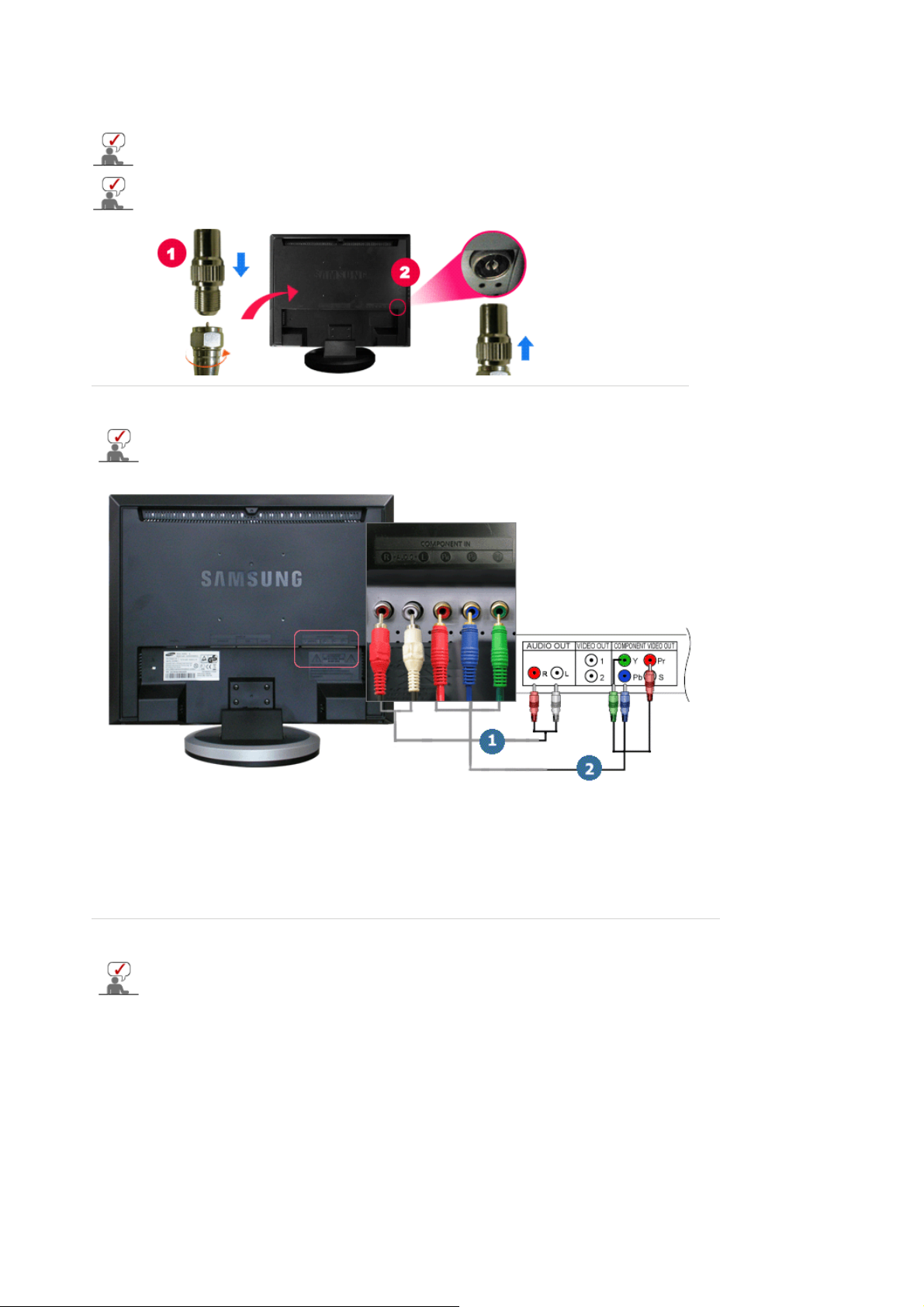
1. Ligue o cabo CATV ou o cabo coaxial da antena ao terminal Antenna [Antena] na parte traseira do
monitor.
É necessário um cabo da antena coaxial.
Ao utilizar um terminal de antena interior:
Verificar o terminal da antena na parede antes de conectar o cabo.
Ao utilizar uma antena externa:
Se for possível, utilizar os serviços de um profissional para instalá-la.
Para ligar o cabo RF ao terminal de entrada da antena:
Manter reta a parte de cobre do cabo RF.
2. Ligar o monitor.
3. Selecionar TV por meio do botão SOURCE na parte frontal do monitor.
Page 21
4. Selecionar o canal de TV desejado.
Um sinal fraco está causando uma recepção deficiente?
Comprar e instalar um amplificador de sinal para melhorar a recepção.
Em áreas onde o cabo da antena não seja suportado, ligue primeiro o conector à antena
de TV.
3. Ligar o dispositivo de descodificação e conversão de sinal DVD/DTV
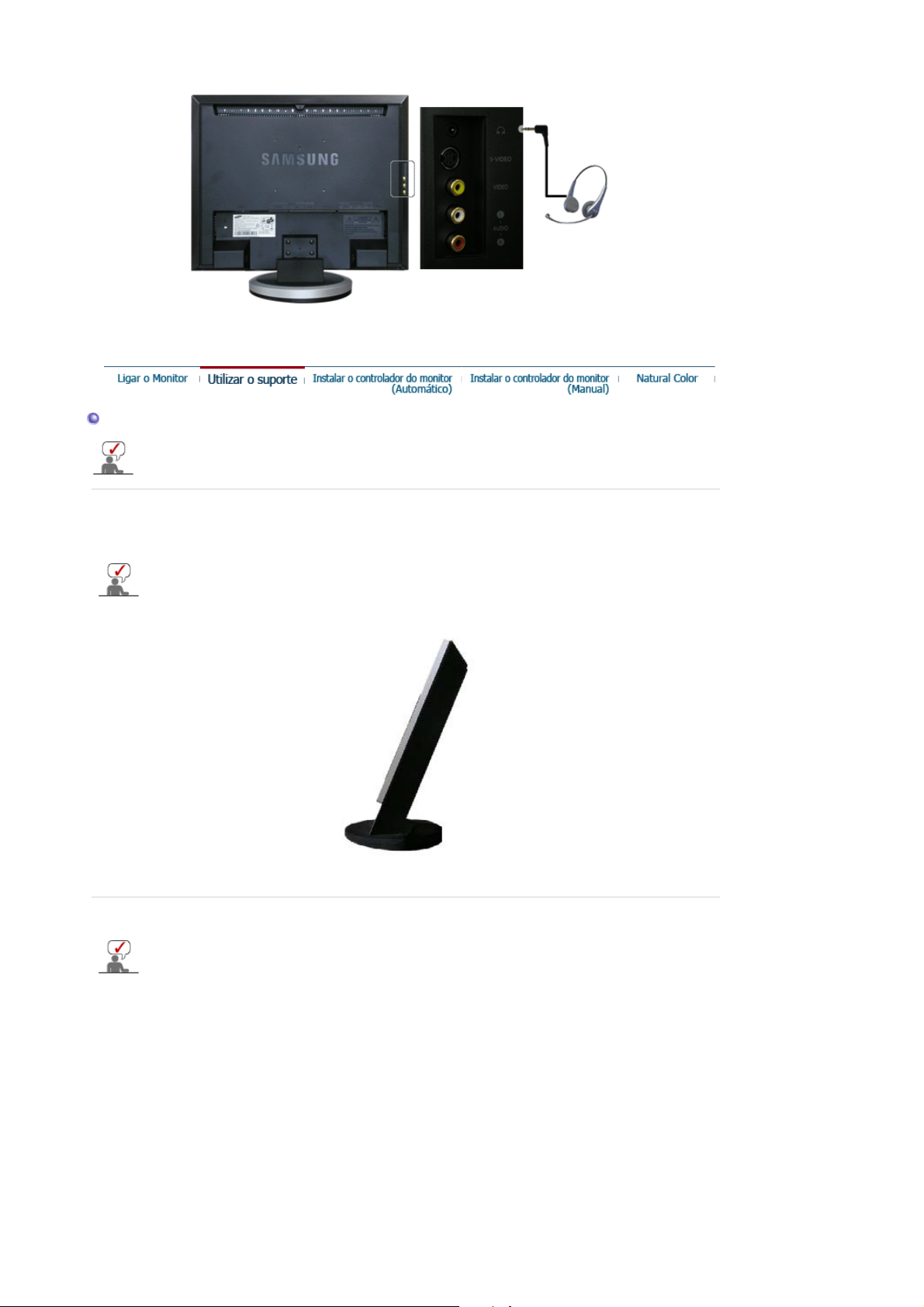
Ligue à entrada do dispositivo de descodificação e conversão de sinal DVD/DTV se o dispositivo
tiver um conector DVD/DTV. Pode assistir a um Componente, bastando para isso ligar o
Componente ao monitor, desde que a alimentação esteja ligada.
1. Ligue a porta do DVD, VCR (DVD / DTV Set-Top Box) à porta
R-AUDIO-L
2. Ligue a porta VIDEO OUT do DVD / DTV Set-Top Box às portas de entrada P
cabo de vídeo de componentes (P
3. Utilize o botão
SOURCE
para seleccionar Compoenent.
R, PB,Y).
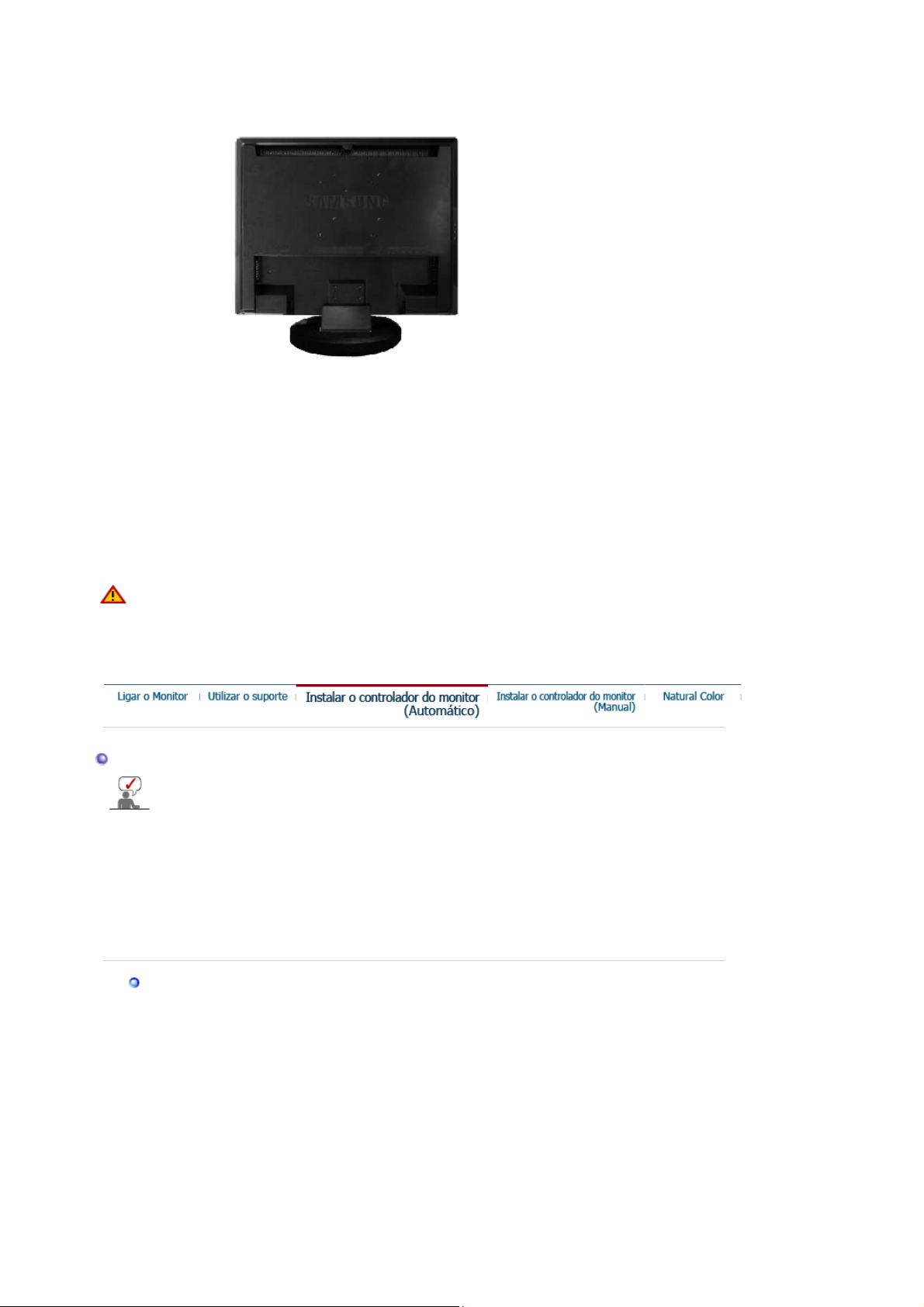
4. Conectar os fones de ouvido
É possível conectar fones de ouvido ao monitor.
do monitor.
R, PB,Yutilizando um
Page 22
1. Conectar os fones de ouvido à porta de saída Headphone [Fones de ouvido].
Utilizar a base
Este monitor suporta vários tipos de bases padrão VESA. Tem de dobrar ou remover a base que
está a ser utilizada para poder instalar uma base VESA.
1. Dobrar a base
O monitor pode estar reclinado entre -1 a 23 graus.
2. Colocar uma Base
É possível colocar uma placa para instalação interface compatível com VESA de 100 mm. por 100
mm. neste monitor.
Page 23
A. Monitor
)
B. Placa da instalação interface (Vendido em separado)
1. Desligue seu monitor e desconecte sua tomada de potência (força).
2. Posicione o monitor LCD virado para baixo sobre uma superfície plana com um amortecedor debaixo
dele para proteger a tela.
3. Rode o parafuso de fixação do suporte no sentido contrário ao dos ponteiros do relógio para o soltar e
retire-o do suporte.
4. Alinhe a Placa de Instalação Interface nos furos na Placa de Instalação da Tampa Traseira e fixe-a com
os quatro parafusos fornecidos com a base do tipo com braço, gancho instalado na parede e outras
bases.
Para montar o monitor numa parede, deverá adquirir o kit de montagem na parede que lhe
permite montar o monitor a uma distância de pelo menos 10cm da superfície da parede.
Contacte o Centro de Assistência da Samsung mais próximo para obter mais informações.
A Samsung Electronics não se responsabiliza por danos provocados pela utilização de uma
base que não a especificada.
Please use Wall Mount according to the International standards.
Instalar o controlador do monitor (automática
Quando o sistema operativo solicitar o controlador do monitor, insira o CD-ROM fornecido
com este monitor. A instalação do controlador é ligeiramente diferente de acordo com o
sistema operativo utilizado. Siga as instruções apropriadas para o sistema operativo de que
dispõe.
Prepare uma disquete vazia e transfira o ficheiro do controlador a partir do Web site apresentado a
seguir.
Web site da Internet : http://www.samsung.com/ (WorldWide)
z
http://www.samsung.com/monitor (U.S.A)
http://www.sec.co.kr/monitor (Korea)
http://www.samsungmonitor.com.cn/ (China)
Windows ME
1. Insira o CD na unidade do CD-ROM.
2. Clique em "
3. Na lista de modelos, escolha o modelo do seu monitor e, em seguida, clique no botão "OK".
Windows ME Driver
".
Page 24
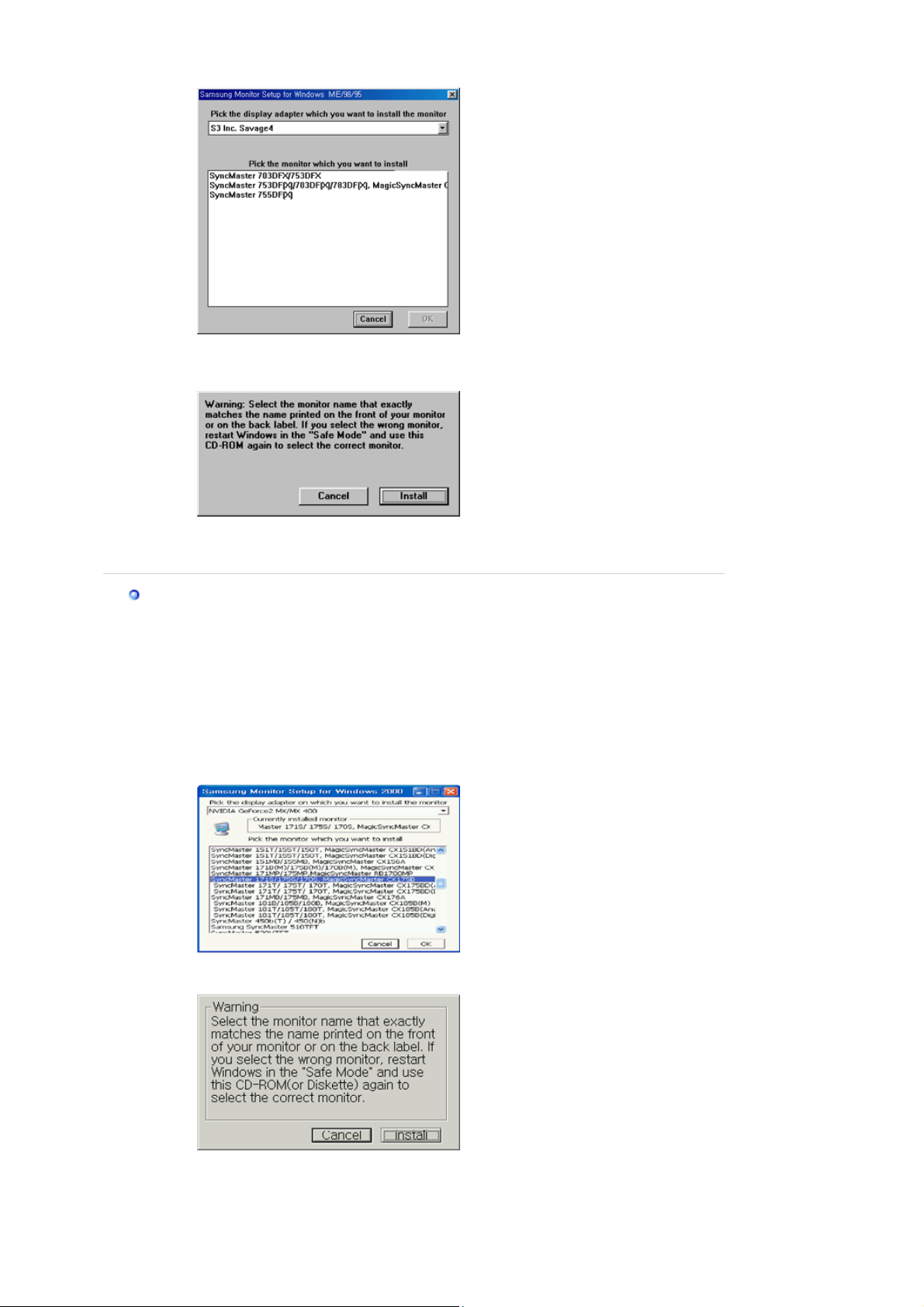
4. Na janela "
5. A instalação do Controlador de Monitor está concluída.
Windows XP/2000
1. Insira o CD na unidade do CD-ROM.
2. Clique em "
3. Na lista de modelos, escolha o modelo do seu monitor e, em seguida, clique no botão "OK".
", clique no botão "
Aviso
Windows XP/2000 Driver
Instalar
".
".
4. Na janela "
5. Se aparecer a janela "
clique no botão "OK". Este controlador de monitor está certificado para o MS Logo e esta
instalação não causa danos no seu sistema.
", clique no botão "
Aviso
Mensagem
".
Instalar
" seguinte, clique no botão "
Continuar
" Em seguida,
Page 25
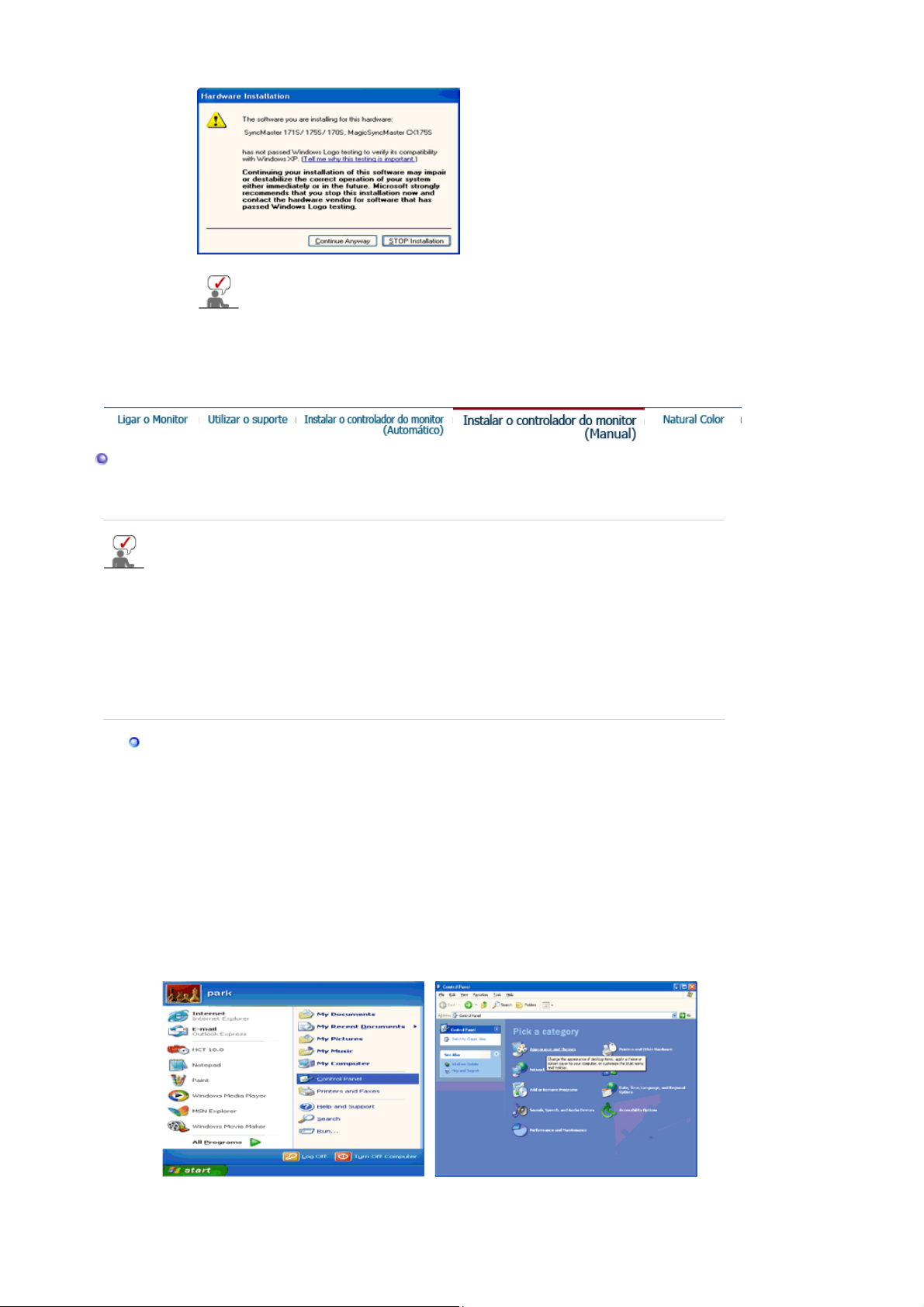
*O controlador certificado será disponibilizado na homepage de monitores da Samsu
n
)
http://www.samsung.com/.
6. A instalação do Controlador de Monitor está concluída.
Instalar o controlador do monitor (automática
Windows XP | Windows 2000 |Windows Me |Windows NT | Linux
Quando o sistema operativo solicitar o controlador do monitor, insira o CD-ROM fornecido
com este monitor. A instalação do controlador é ligeiramente diferente de acordo com o
sistema operativo utilizado. Siga as instruções apropriadas para o sistema operativo de que
dispõe.
Prepare uma disquete vazia e transfira o ficheiro do controlador a partir do Web site apresentado a
seguir.
Web site da Internet : http://www.samsung.com/ (WorldWide)
z
http://www.samsung.com/monitor (U.S.A)
http://www.sec.co.kr/monitor (Korea)
http://www.samsungmonitor.com.cn/ (China)
Sistema Operativo Microsoft® Windows® XP
1. Insira o CD na unidade do CD-ROM.
2. Clique em "
Iniciar
" - "
Painel de controlo
" e, depois, clique no ícone "
Aspecto e temas
".
3. Clique no ícone "
" e escolha o separador "
Monitor
Definições
". Depois, clique em "
Avançadas
.".
Page 26
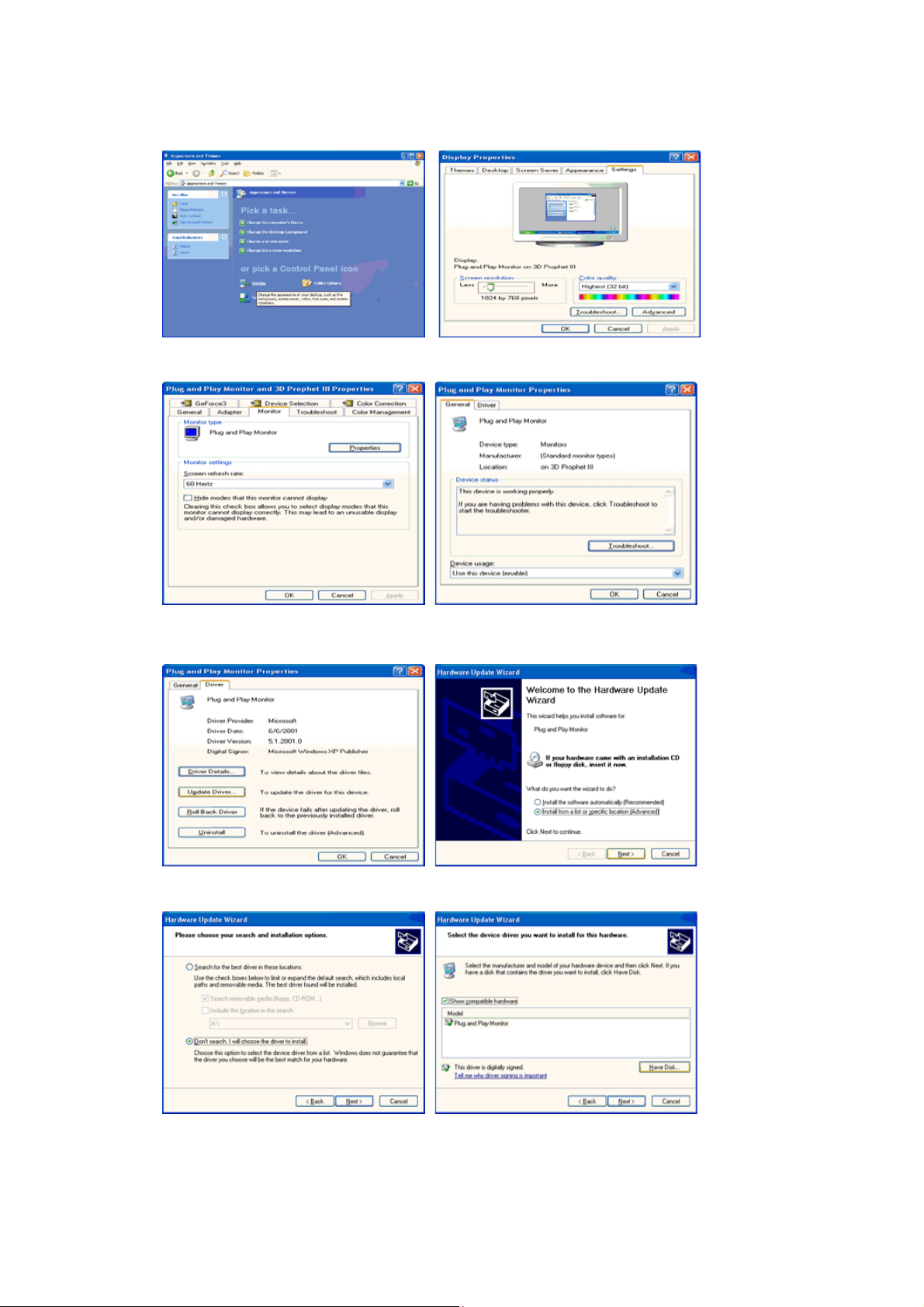
4. Clique no botão "
5. Clique em "
botão "
Actualizar controlador
Seguinte
Propriedades
".
" do separador "
." e seleccione "
Monitor
" e seleccione o separador "
Instalar de uma lista ou
Controlador
.". Depois, clique no
".
6. Seleccione "
7. Clique no botão "
de modelos. Clique no botão "
Não localizar, vou
Localizar
. " e, em seguida, clique em "
" e escolha D:\Driver. Depois escolha o seu modelo de monitor na lista
Seguinte
".
Seguinte
" e em "
Disco
...".
Page 27
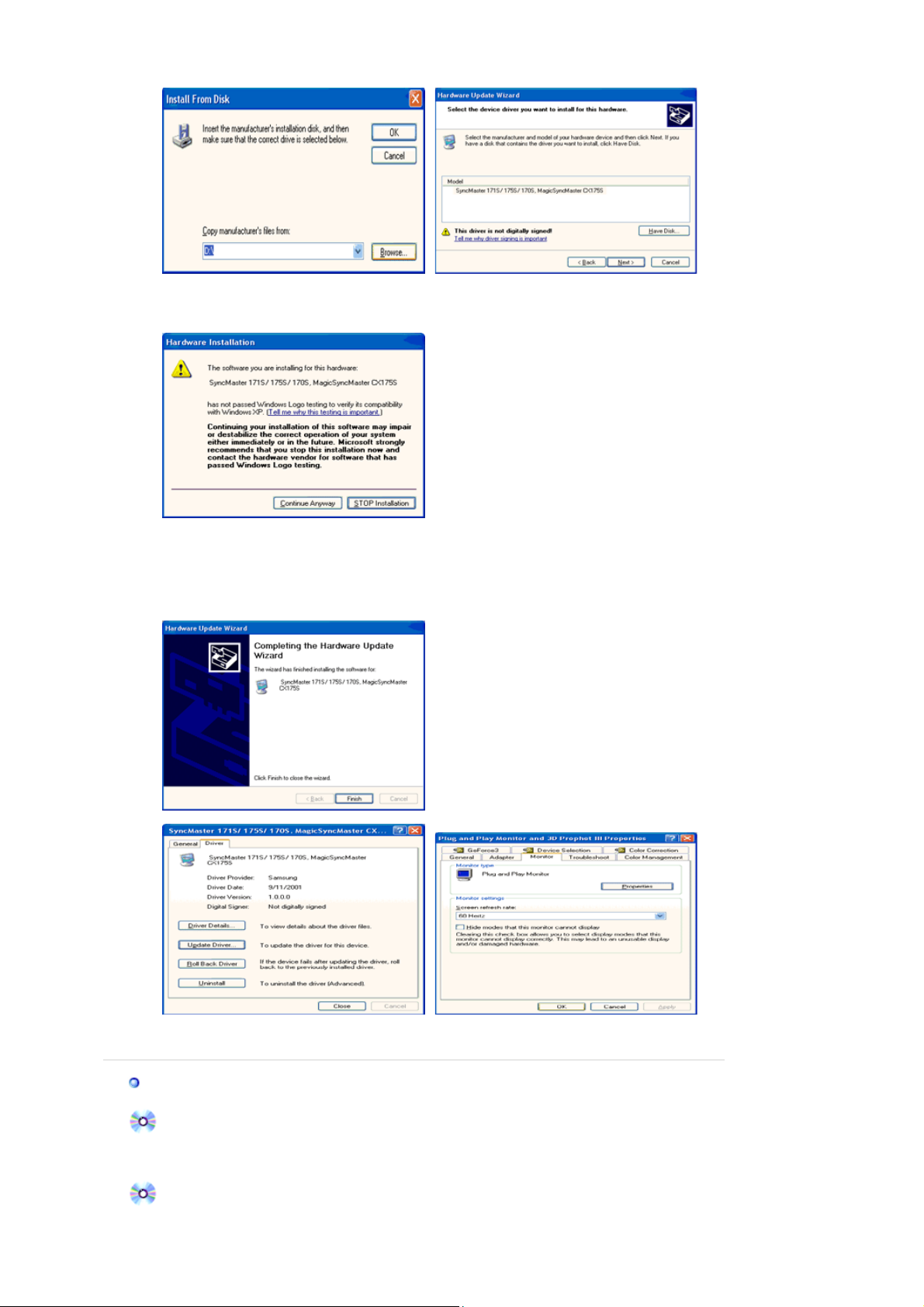
(
)
r
8. Se vir a seguinte janela de "
"
Terminar
Este controlador de monitor está certificado para o MS Logo e esta instalação não causa danos no
seu sistema.
*O controlador certificado será disponibilizado na homepage de monitores da Samsung.
http://www.samsung.com/
.
9. Clique no botão "
".
Fechar
Mensagem
" e, depois, no botão "OK" de forma continuada.
", clique em "
Continuar
". Em seguida, clique no botão
10. A instalação do Controlador de Monitor está concluída.
Sistema Operativo Microsoft® Windows® 2000
Quando vir a mensagem "Assinatura digital não localizada" no monitor, siga estes passos.
1. Escolha o botão "OK" na janela "
2. Clique no botão "
3. Escolha "
Guia de Instalação Manual do Monitor
A:\
Procurar
D:\driver
" e, em seguida, clique no botão "
Inserir disco
" na janela "
".
Ficheiro necessário
Abri
".
" e, finalmente, no botão "OK".
Page 28
1. Click "
r
r
2. Clique duas vezes no ícone "
3. Escolha o separador "
4. Escolha "
Hipótese1: Se o botão "
Hipótese2: Se o botão "
5. Clique em "
6. Escolha "Crie uma lista de todos os controladores numa localização específica, de modo a poder
seleccionar o que deseja", clique em "
7. Clique no botão "
8. Clique no botão "
9. Escolha o modelo do seu monitor, clique no botão "
"
Seguinte
10. Clique no botão "Terminar" e, em seguida, no botão "Fechar".
" , "
Start
Monitor
Controlador
".
" , "
Setting
".
devidamente configurado. Pare a instalação.
Siga o próximo passo em sequência.
Procurar
Abrir
Control Panel
Monitor
Definições
Propriedades
Propriedades
", em "
Actualizar controlador
" e seleccione A:\(D:\driver).
" e, em seguida, no botão "OK".
".
".
" e clique em "
Seguinte
Avançadas
" não estiver disponível, significa que o monitor está
" estiver disponível, clique no botão "
" e, finalmente, no botão "
" e, depois, em "
Seguinte
".
Propriedades
Seguinte
".
Disco
" e, finalmente, noutro botão
".
".
Se vir a janela "Assinatura digital não localizada", clique no botão "
botão "
Termina
Sistema Operativo Microsoft® Windows® Millennium
1. Clique em "
2. Clique duas vezes no ícone "
3. Seleccione o separador "
4. Seleccione o separador "
5. Clique no botão "
6. Escolha "
7. Escolha "
em seguida, clique no botão "
8. Clique no botão "
9. Especifique A:\(D:\driver) e, em seguida, clique no botão "OK".
10. Seleccione "
ligou ao seu computador e clique em "OK".
11. Continue a escolher o botão "
do monitor
(Poderão surgir outras mensagens de aviso no ecrã; nesse caso, clique na opção apropriada ao
seu monitor.)
Sistema Operativo Microsoft® Windows® NT
1. Clique em "
2. Na janela "
"
All Display Modes
3. Seleccione o modo que pretende utilizar ("
frequency
4. Clique no botão "
"
". Se o ecrã não estiver normal, mude para outro modo (um modo de resolução mais baixa,
Test
outras cores ou frequência).
Nota: Se não existirem opções de modo em "
frequência vertical, consultando a secção Modos de apresentação predefinidos deste manual.
" e, finalmente, no botão "
", "
Iniciar
Especificar a localização do controlador
Apresentar uma lista de todos os controladores numa determinada localização.
Mostrar todos os dispositivos
".
Start
Display Registration Information
") e, em seguida, clique em "OK".
Definições
Alterar
".
Disco
", "
Settings
".
" se vir que o ecrã funciona normalmente depois de ter seleccionado
Apply
" e "
Monitor
Definições
Monitor
" na área "
Seguinte
Fechar
", "
Control Panel
Painel de controlo
".
" e clique no botão "
".
Tipo de monitor
".
" e o botão "OK" até fechar a caixa de diálogo "
All Display Modes
".
Fecha
".
Propriedades avançadas
".
".
" e escolha o monitor que corresponde àquele que
" e clique duas vezes em "
", clique no separador "
Resolution
", "
Number of colors
", seleccione o nível de resolução e de
". Depois, clique no
Sim
Display
Settings
" e, em seguida, em
" e "
Vertical
".
Propriedades
".
" e,
Linux Operating System
Para executar o X-Window, tem de criar o ficheiro X86Config, que é uma espécie de ficheiro de
definição de sistema.
1. Prima "
2. O terceiro ecrã é para "
3. Configure um rato para o computador.
4. O ecrã seguinte é para "
5. Configure um teclado para o computador.
6. O ecrã seguinte é para "
7. Primeiro, defina uma "
directamente.)
8. Defina uma "
9. Introduza o "
Window.
10. "
Terminou
"
Execute
" no primeiro e segundo ecrãs após a execução do ficheiro "
Enter
frequência vertical
nome do modelo do seu monitor
" a configuração do seu monitor.
" o X-Window depois de configurar outro hardware necessário.
configurar o seu rato
seleccionar um teclado
configurar o seu monitor
frequência horizontal
" para o monitor. (Pode introduzir a frequência directamente.)
".
".
".
" para o monitor. (Pode introduzir a frequência
". Esta informação não afecta a execução do X-
X86Config
".
Natural Color
Page 29
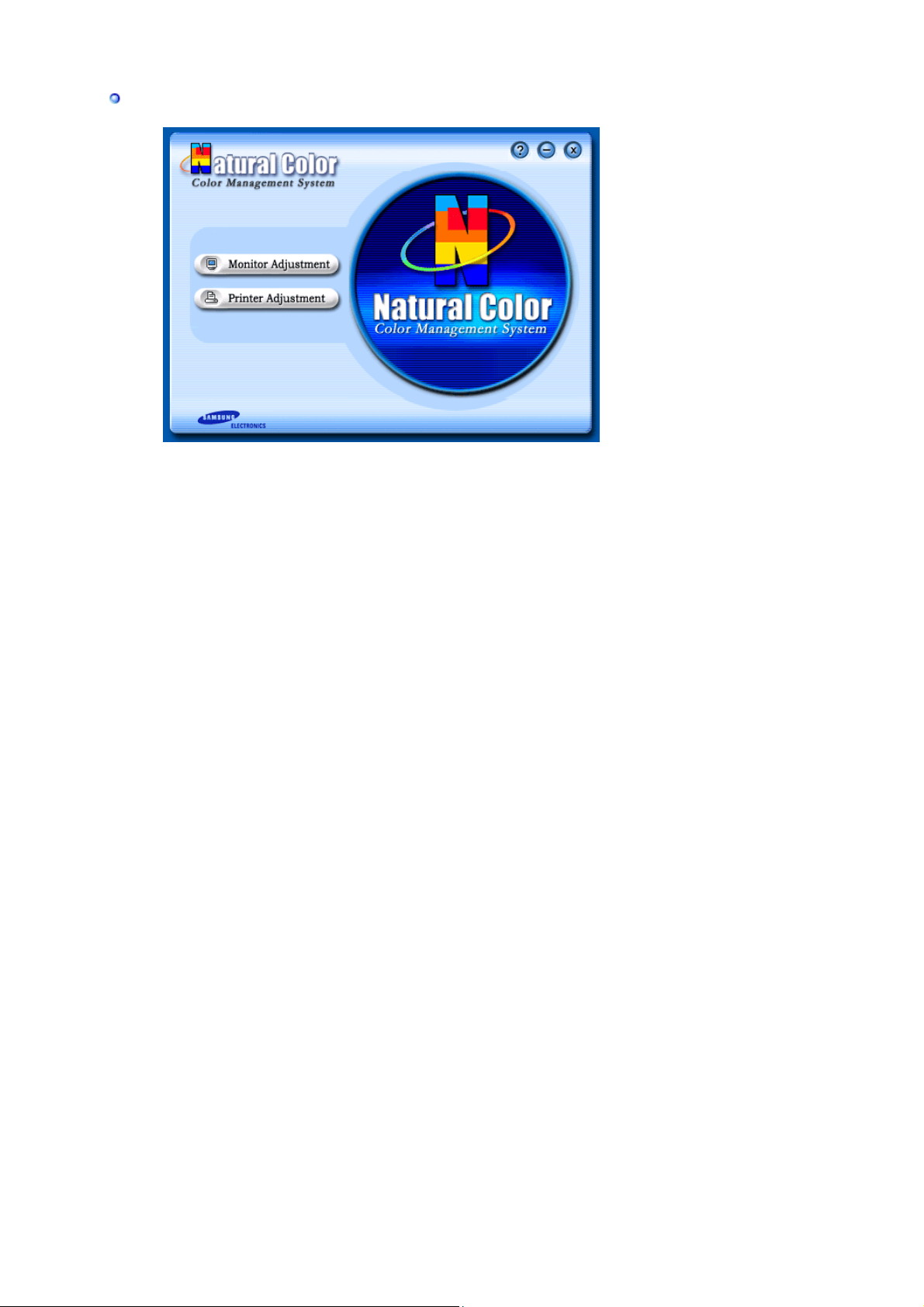
Programa de software Natural Color
Um dos problemas informáticos mais recentes é que a cor das imagens impressas numa impressora ou
de outras imagens digitalizadas num scanner ou numa câmara digital não são as mesmas que aquelas
apresentadas no monitor.
O software Natural Color é a solução para este problema. É um sistema de gestão de cores
desenvolvido pela Samsung Electronics em colaboração com o ETRI (instituto coreano de investigação
electrónica e de telecomunicações). Este sistema apenas está disponível para os monitores Samsung e
torna a cor das imagens no monitor igual à cor das imagens impressas ou digitalizadas.
Para mais informações, consulte a ajuda (F1) do programa de software.
Como instalar o software Natural Color
Insira o CD fornecido com o monitor Samsung na unidade de CD-ROM. Em seguida, aparece o ecrã
inicial do programa de instalação. Clique em Natural Color no ecrã inicial para instalar o software
Natural Color. Para instalar o programa manualmente, insira o CD fornecido com o monitor Samsung na
unidade de CD-ROM, clique no botão [Start (Iniciar)] do Windows e seleccione [Run (Executar)].
Introduza D:\color\eng\setup.exe e, em seguida, prima a tecla <Enter>.
(Se a unidade onde o CD é inserido não corresponde à letra D:\, introduza a letra aplicável.)
Como eliminar o programa de software Natural Color
Seleccione [Settings (Definições)]/[Control Panel (Painel de controlo)] no menu [Start (Iniciar)] e, em
seguida, faça duplo clique sobre [Add/Remove Program (Adicionar/remover programas)].
Seleccione Natural Color na lista e clique no botão [Add/Remove (Adicionar/remover)].
Page 30
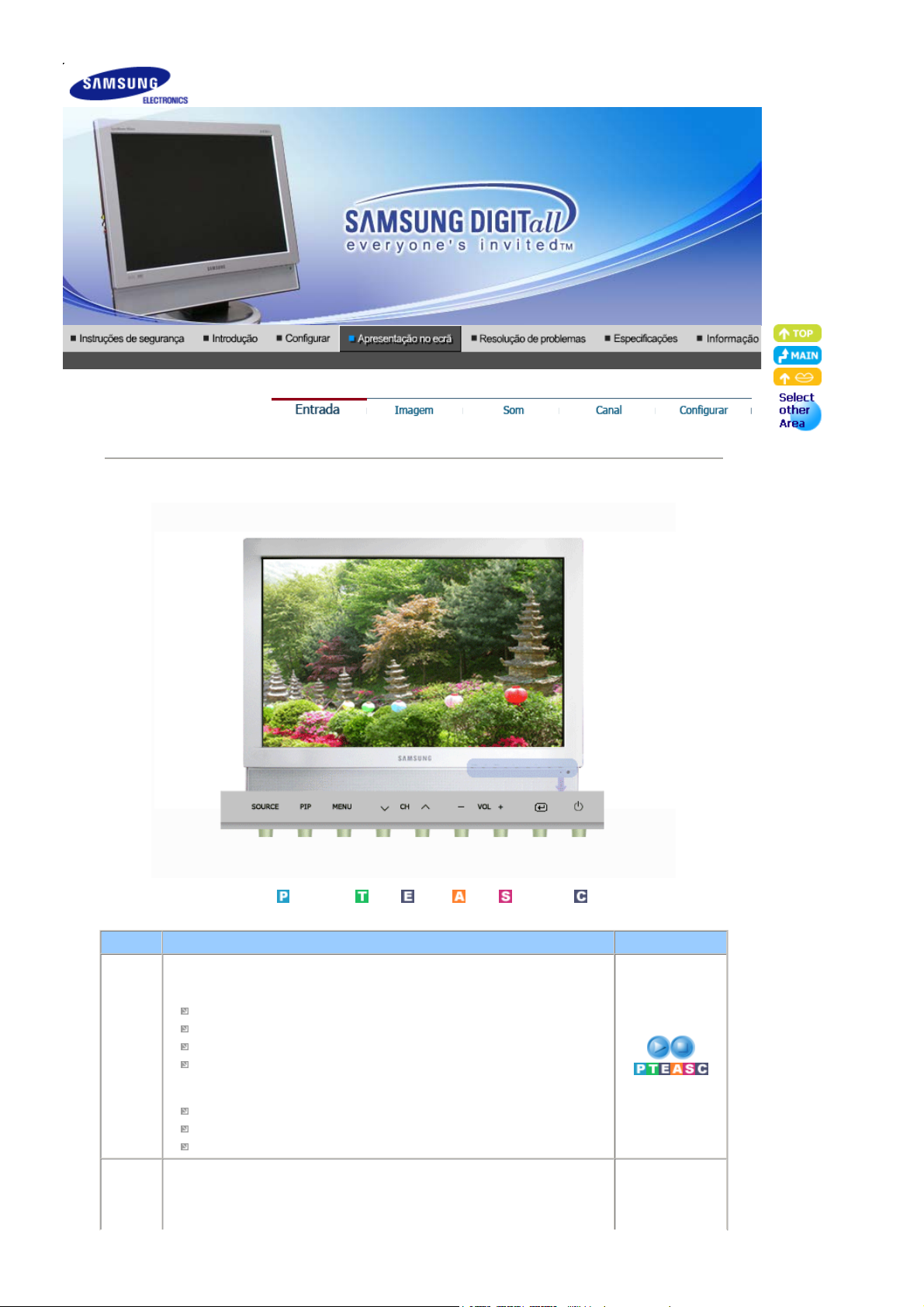
Entrada
Fuentes
disponíveis
OSD Índice Reproduzir/Parar
Fuentes
PIP
Acende o indicador para indicar o sinal de entrada actualmente
apresentado.
O botão directo no controlo remoto é o botão 'SOURCE'.
PC
DVI : HDCP suportado
TV
Ext.
No que se refere à porta EXT(RGB) do Monitor, faz a entrada e a saída
do sinal de TV ou VIDEO.
AV
S-Vídeo
Componente
Quando dispositivos A/V externos, tais como um videogravador ou leitor de
DVD, estão ligados ao monitor, a função PIP permite-lhe visualizar vídeo a
partir desses dispositivos numa pequena janela sobreposta no sinal de
vídeo do PC.
: PC /
DVI
TV
:
:
Ext.
AV
:
: S-
Vídeo
:
Componente
Page 31
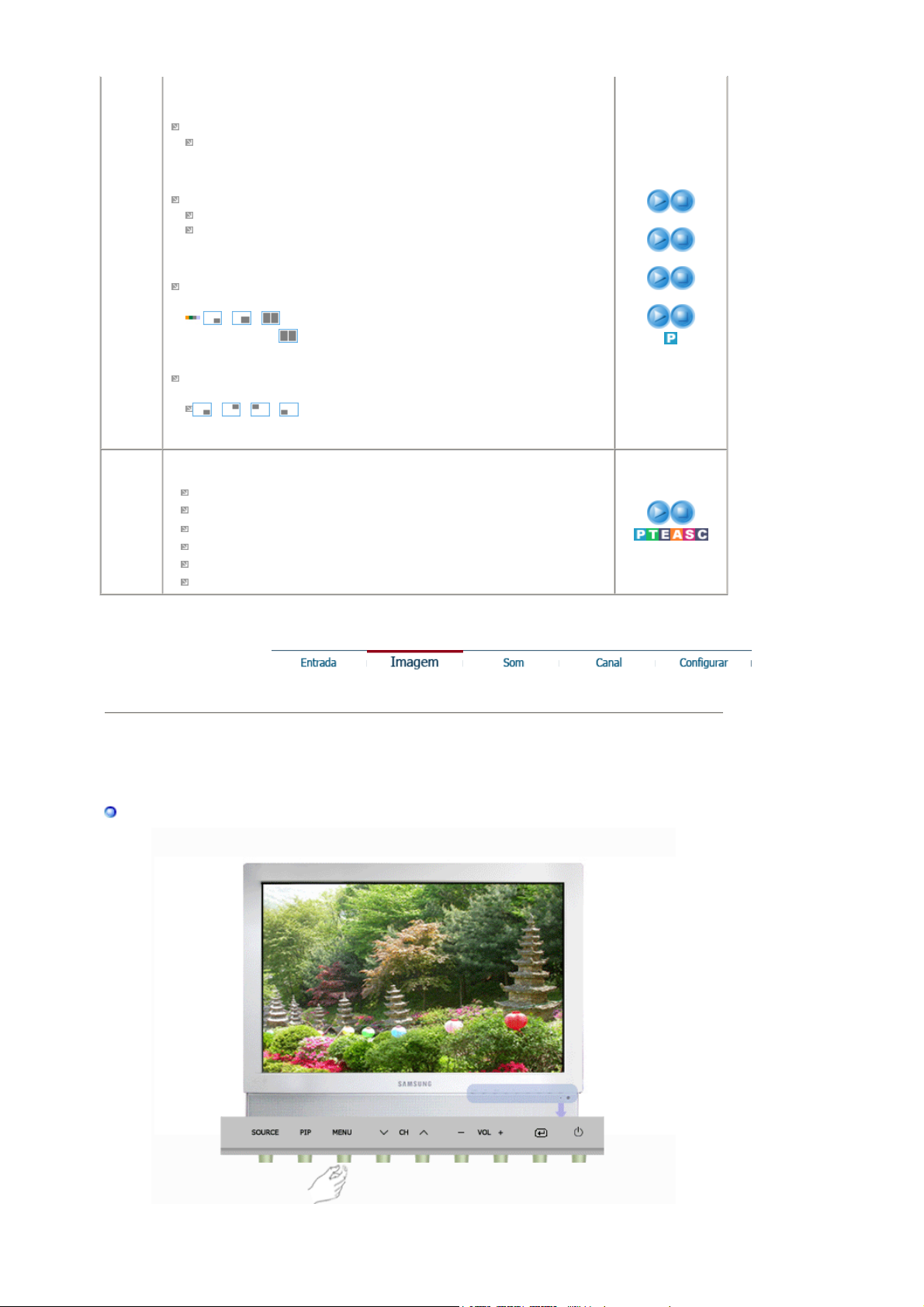
- Disponível no modo PC/DVI
PIP
Act./ Des.
O botão directo no controlo remoto é o botão 'PIP'.
:
Fonte
Main Source (Fonte principal): PC / DVI
PIP Source (Fonte PIP) (Sub): TV / Ext. / AV / S-Vídeo
: Seleccionar a origem de entrada para PIP.
O botão directo no controlo remoto é o botão 'SOURCE'.
Tamanho
: Permite ao utilizador desactivar ou ajustar o tamanho do ecrã PIP.
/ /
Se seleccionar em Tamanho, Posição não é activada.
O botão directo no controlo remoto é o botão 'SIZE'.
Posição
: Altera a posição da janela PIP.
/ / /
O botão directo no controlo remoto é o botão 'POSITION'.
PIP
Fonte
Tamanho
Posição
Editar
nome
Atribua um nome ao dispositivo de entrada ligado às tomadas de entrada
para facilitar a selecção da origem de entrada.
Imagem
PC / DVI
PC
DVI
Ext.
AV
S-Vídeo
Componente
Page 32
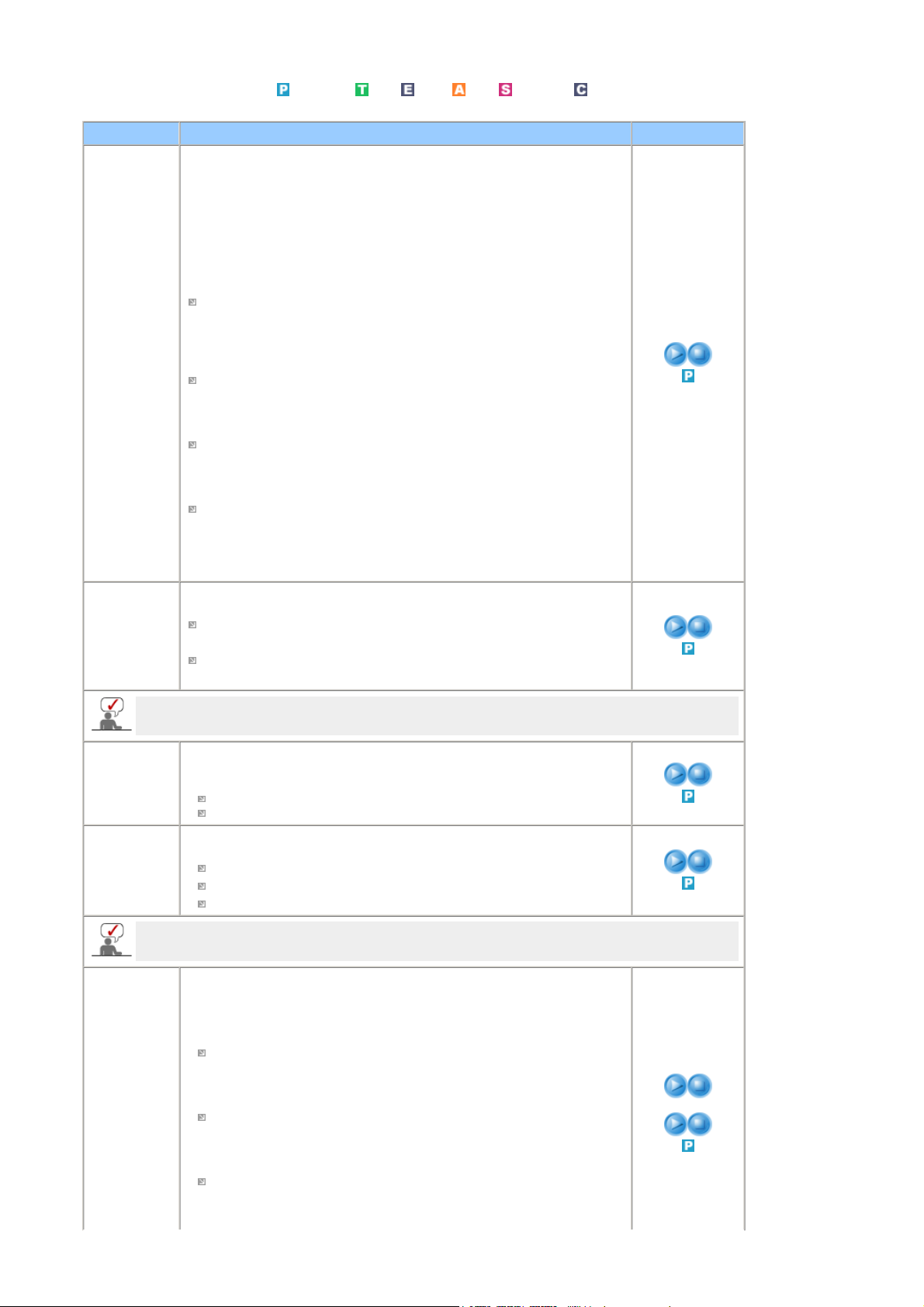
Fuentes
disponíveis
: PC /
DVI
TV
:
:
Ext.
AV
:
: S-
Vídeo
:
Componente
OSD Índice Reproduzir/Parar
MagicBright™
MagicBright ™ refere-se a uma nova funcionalidade do monitor que
proporciona uma qualidade de apresentação no ecrã duas vezes melhor em
termos de brilho e de nitidez do que a dos monitores existentes. Proporciona
uma resolução e um brilho do ecrã mais adequados para visualizar texto,
navegar na Internet ou animações de multimédia de modo a satisfazer os
vários requisitos do utilizador. O utilizador pode seleccionar facilmente uma
das três opções pré-configuradas relativas ao brilho e resolução, bastando
para isso premir um dos botões de controlo MagicBright localizados na parte
frontal do monitor.
O botão directo no controlo remoto é o botão 'M/B'.
Divertimento
:Quando Divertimento estiver seleccionado, o monitor muda para o nível
de brilho máximo, idêntico ao brilho da televisão, optimizado para
visualizar programas de entretenimento (animação, DVDs, televisão ou
jogos online).
Internet
: Quando Internet estiver seleccionado, o monitor activa um nível de
brilho avançado para navegação na Internet (texto e gráficos), mantendo,
ao mesmo tempo, a legibilidade dos caracteres de texto.
Texto
: Quando Texto estiver seleccionado, o monitor activa o nível de brilho
normal, idêntico ao dos monitores existentes, adequado para ler ou
trabalhar com texto.
Pessoal
Apesar de os valores serem cuidadosamente seleccionados pelos
técnicos, os valores pré-configurados podem não ser adequados aos
olhos do utilizador, consoante a respectiva preferência. Se for esse o
caso, ajuste o brilho e o contraste através do menu OSD.
Personalzar
Se ajustar a imagem utilizando a função Personalzar, MagicBright passará para o modo
Pessoal.
Tonalidade
Controlo de
cor
Se ajustar a imagem utilizando a função Controlo de cor, Tonalidade passará para o modo
Pessoal.
Bloq. imagem
Pode utilizar os menus no ecrã para alterar o contraste e brilho de acordo
com as suas preferências pessoais.
Contraste
: Ajustar o contraste.
Brilho
:: Ajustar o brilho.
A tonalidade da cor pode ser alterada. Os componentes de cor individuais
também podem ser personalizados pelo utilizador.
- Disponível no modo PC / DVI
PC: Cores frias / Normal / Cores quentes / Pessoal
DVI: Cores frias / Normal / Cores quentes
Ajuste os controlos de cor R, G, B individuais.
- Disponível no modo PC
Vermelho
Verde
Azul
Image Lock is used to fine-tune and get the best image by removing noise
that creates unstable images with jitter and shimmer. If satisfactory results
are not obtained using the Fine adjustment, use the Coarse adjustment and
then use Fine again.
- Disponível no modo PC
Grosso
: Remove interferências tais como riscas verticais. O Ajuste básico pode
mover a área de imagem do ecrã. Pode colocá-la novamente no centro
utilizando o menu Controlo horizontal.
Fino
: Remove interferências tais como riscas horizontais. Se as interferências
continuarem após a Sintonia fina, repita-a depois de ajustar a frequência
(velocidade).
Nitidez
- Se programar Fonte para DVI, só funciona esta função.
: Permite ajustar a diferença entre as áreas mais claras e mais escuras
Grosso / Ajuste
Nitidez
Posição
Page 33
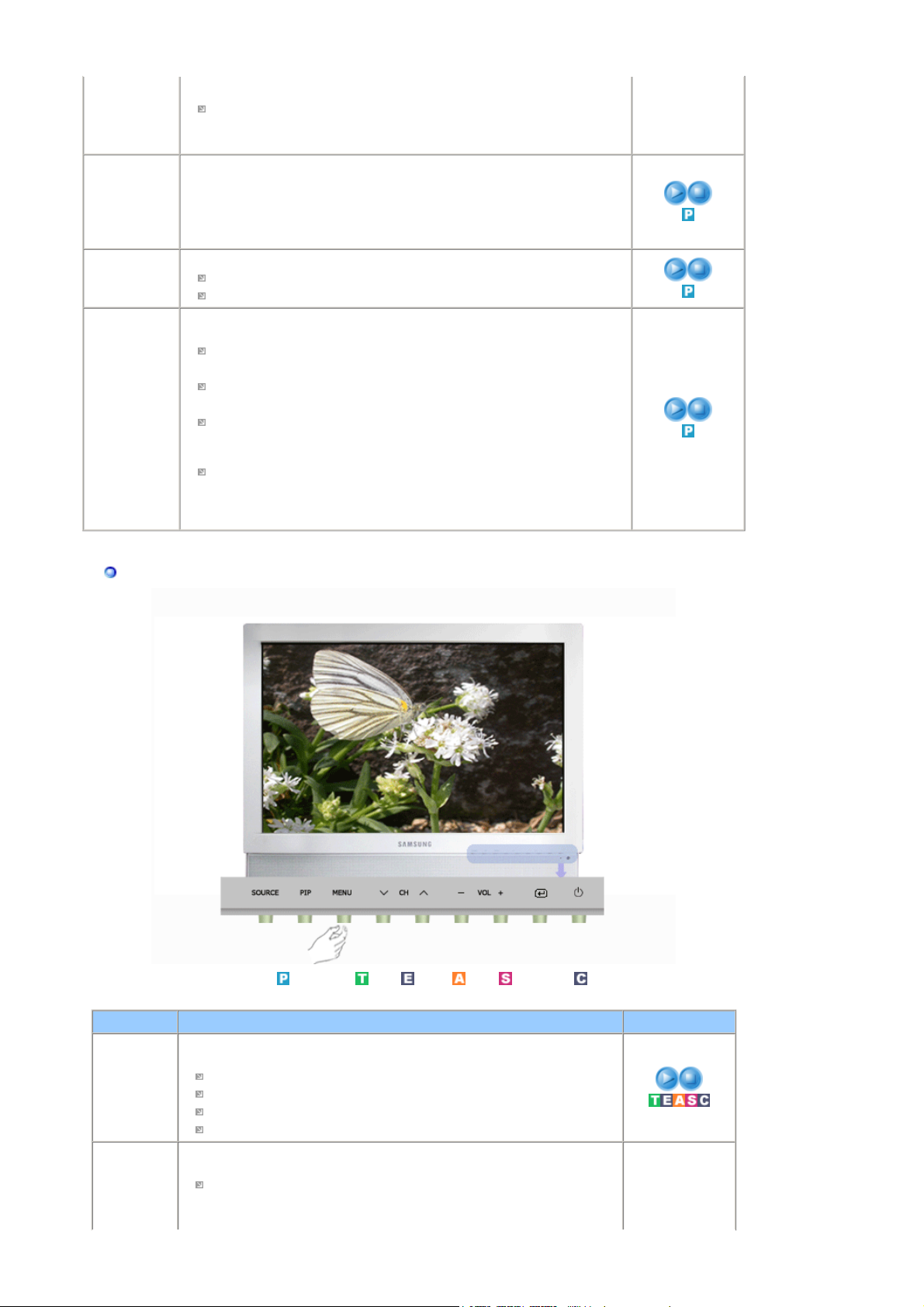
da tela.
Posição
: Ajusta a localização do ecrã na horizontal e na vertical.
Ajuste auto.
Tamanho
Imagem PIP
TV / Ext. / AV / S-Vídeo / Componente Mode
Os valores do ajuste fino, básico e da posição são ajustados
automaticamente.
Se alterar a resolução no painel de controlo, a função Ajuste auto. vai ser
executada.
O botão directo no controlo remoto é o botão 'AUTO'.
- Disponível no modo PC
É possível mudar o Picture Size (Tamanho da Imagem).
Wide
4:3
Pode ajustar a definições de ecrã PIP.
- Disponível no modo PC
Contraste
: Ajusta o Contrast [Contraste] da janela PIP no ecrã
Brilho
: Ajusta o Brightness [Brilho] da janela PIP no ecrã
Nitidez
: Utilize para ajustar a diferença entre as áreas mais claras e mais
escuras da janela PIP
Cor
: Utilize para ajustar a claridade/escuridão na janela PIP
Modos disponíveis : PIP
Fuentes
disponíveis
OSD Índice Reproduzir/Parar
Modo
Personalizar
Ajustar o ambiente de apresentação.
O botão directo no controlo remoto é o botão 'P.MODE'.
Dinâmico
Standard
filme
Pessoal
Pode utilizar os menus no ecrã para alterar o contraste e brilho de acordo
com as suas preferências pessoais.
Contraste
: Ajuste o Contraste.
: PC /
DVI
TV
:
:
Ext.
AV
:
: S-
Vídeo
:
Componente
Page 34
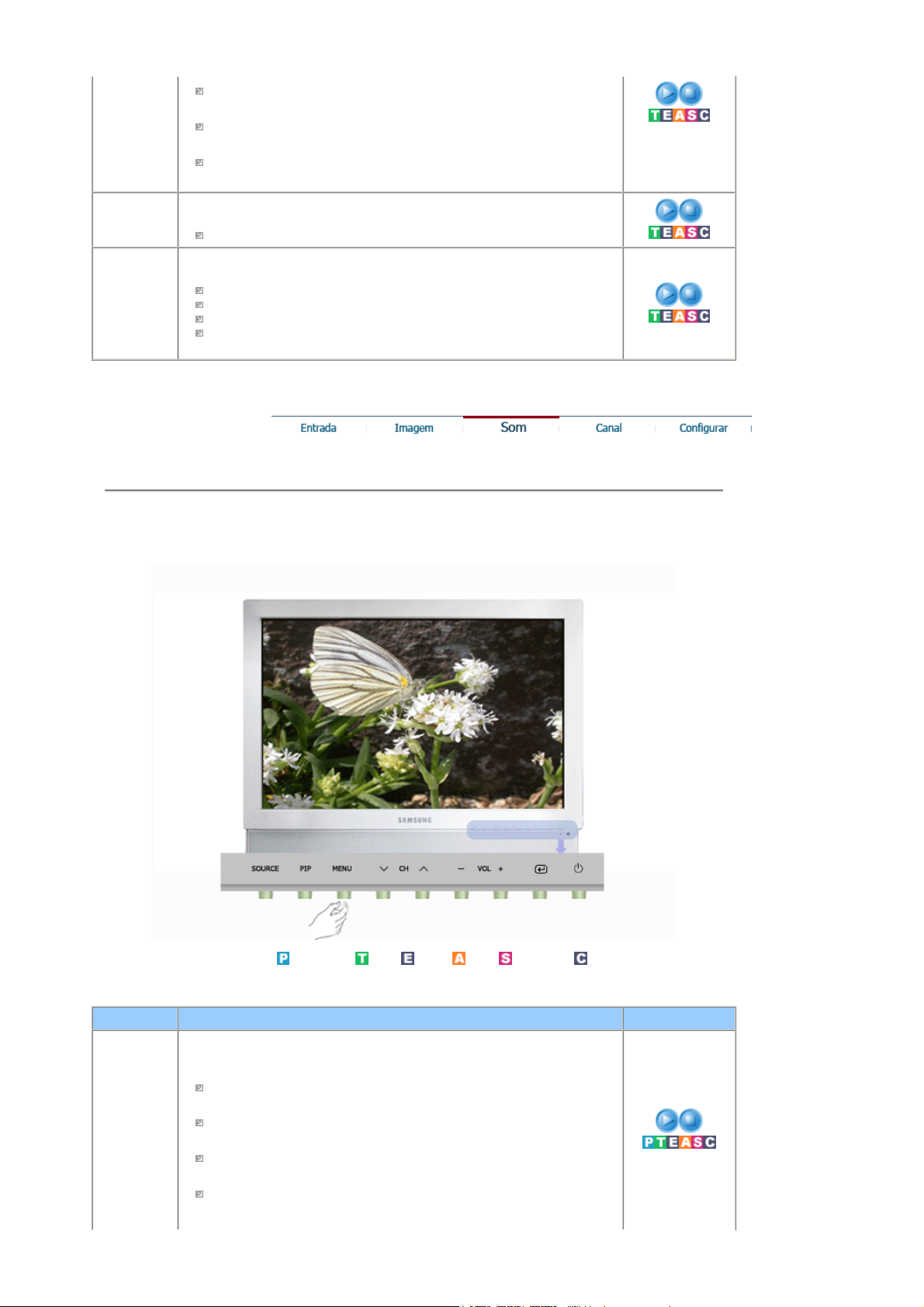
Tonalidade
Tamanho
Brilho
: Ajuste o Brilho.
Nitidez
: Ajusta a nitidez da imagem de vídeo.
Cor
: Utilize para ajustar a claridade/escuridão na janela PIP
A tonalidade da cor pode ser alterada. Os componentes de cor individuais
também podem ser personalizados pelo utilizador.
Cores frias 2 / Cores frias 1 / Normal / C. quentes 1 / C. quentes 2
Permite escolher entre diferentes tamanhos de imagem.
O botão directo no controlo remoto é o botão 'P.SIZE'.
Wide Automático
Wide
Zoom
4:3
Zoom não estão disponíveis em 1080i (ou em 720p) de DTV.
Som
Fuentes
disponíveis
OSD Índice Reproduzir/Parar
Modo
O monitor tem um amplificador de áudio em estéreo de alta fidelidade
incorporado.
O botão directo no controlo remoto é o botão 'S.MODE'.
Standard
: Seleccione Padrão para obter as definições de fábrica padrão.
Música
: Seleccione Música quando estiver a ver vídeos de música ou concertos.
filme
: Seleccione filme quando estiver a ver filmes.
Discurso
: Seleccione Diálogo quando estiver a ver um programa que seja
: PC /
DVI
TV
:
:
Ext.
AV
:
: S-
Vídeo
:
Componente
Page 35
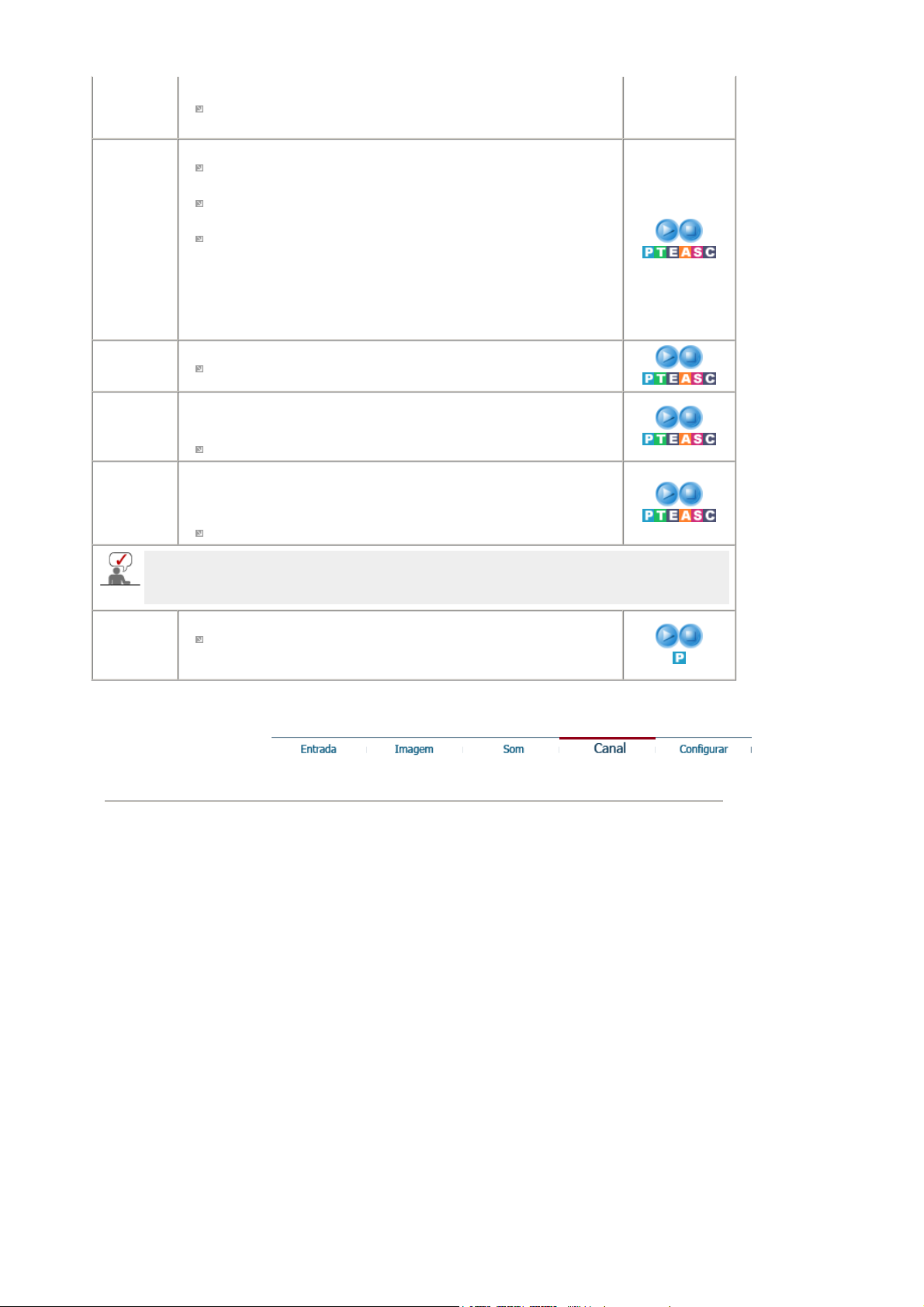
Personalizar
Volume
auto.
principalmente constituído por diálogo (por exemplo, notícias).
Pessoal
: Seleccione Pessoal para repor as definições personalizadas.
The sound settings can be adjusted to suit your personal preference.
Grave
: Realça o áudio de baixa frequência.
Agudo
: Realça o áudio de alta frequência.
Balanço
: Equilíbrio de som ==> Permite-lhe ajustar o equilíbrio de som entre o
altifalante esquerdo e o altifalante direito.
A opção Balance (Balanço) permite ajustar o equilíbrio de som entre
os altifalantes esquerdo e direito Deste modo, pode ouvir o som
mesmo com o valor respectivo regulado para 0.
Reduz as diferenças no nível de volume entre os difusores.
Off / On
Dolby
Virtual
BBE
Se activar BBE Lig. muda Modo para Standard, activa Dolby Virtual Deslg e desactiva
Pessoal. Se seleccionar outro modo que não Standard, activa BBE Deslg e mesmo que
tenha activado BBE Lig.
Seleção do
Som
Som Virtual Dolby ligado/desligado (Virtual Dolby simula o efeito do sistema
sonoro Dolby Surround [Panorâmico], recriando uma qualidade de som igual
à de cinemas, teatros ou salas de espectáculos.)
Off / On
BBE High Definition Sound é uma tecnologia de aperfeiçoamento do som
que compensa a distorção da fase e da amplitude inerentes à física dos
altifalantes. BBE funciona como um focagem automática nas câmaras.
Proporciona uma incrível nítidez, profundidade e pormenor ao som.
Off / On
Pode seleccionar Main ou Sub quando o PIP estiver activado.
Principal / Sub
Modos disponíveis : PIP
Canal
Page 36
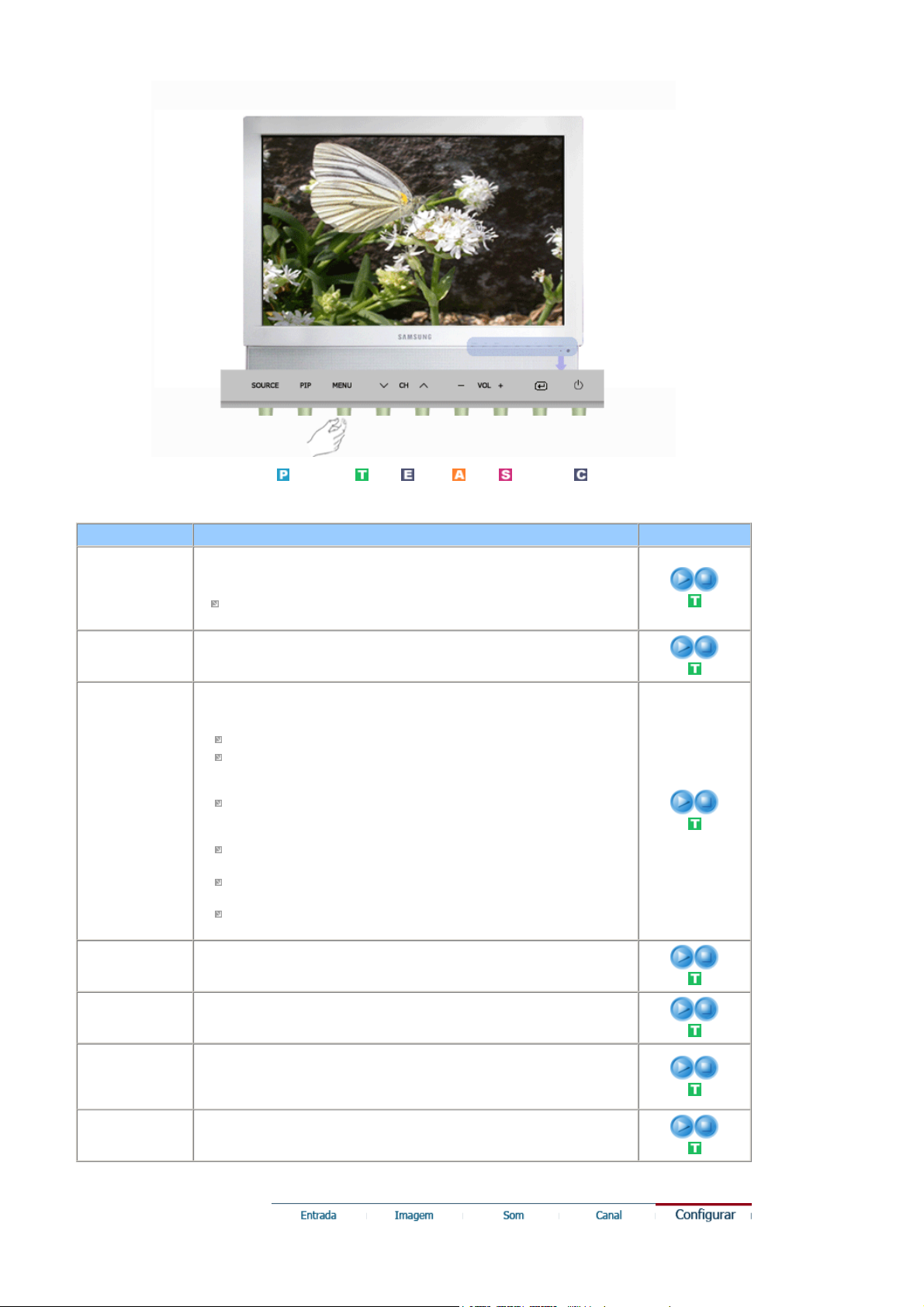
Fuentes
disponíveis
OSD Índice Reproduzir/Parar
País
Memor. auto.
Memor.
manual
Adicionar/Apagar
Seleccione o país no qual o produto está a ser utilizado antes de utilizar a
funcionalidade "Memor. auto." . Se o seu país não constar da lista,
seleccione "Outros".
Bélgica,.França, Alemanha, Italia, Holanda, Espanha, Suécia,
Suíça, UK, Outros, CEI, Eur. Lst
Pode pesquisar os intervalos de frequência disponíveis no seu aparelho de
televisão na sua área e guardar todos os canais localizados
automaticamente. Estão disponíveis os seguintes países.
Pode pesquisar os intervalos de frequência disponíveis no seu aparelho de
televisão na sua área e guardar todos os canais localizados
automaticamente.
Programa
Sistema cores
qualidade possível.
AUTO, PAL, SECAM, NT4.43
Sistema som
qualidade possível.
BG , DK, I, L
Canal
baixo na frequência actual.
Busca
primeiro canal ou o canal que seleccionou ser recebido no ecrã.
Memor.
utilizador.
Se seleccionar Adicionar regista o canal e se seleccionar Apagar anula o
registo do canal.
: PC /
DVI
: Colocação do número de programa adequado no ecrã.
: Ajuste repetidamente até a cor ser da melhor
: Ajuste repetidamente até o som ser da melhor
: A selecção do canal de ar através do ajuste para cima/para
: O sintonizador pesquisa os intervalos de frequência até o
: Utilizado para restaurar os números introduzidos pelo
TV
:
:
Ext.
AV
:
: S-
Vídeo
:
Componente
Ordenar
Nome
Sintonia fina
Utilizado para trocar os números de dois canais.
Se as informações de nome do canal foram difundidas quando guardar os
canais de forma manual ou automática, os nomes serão directamente
atribuídos aos canais. No entanto, poderá alterar estes nomes ou atribuir
novos consoante for necessário.
Devido a sinais fracos ou a uma configuração incorrecta da antena, alguns
dos canais podem não estar correctamente sintonizados.
Page 37
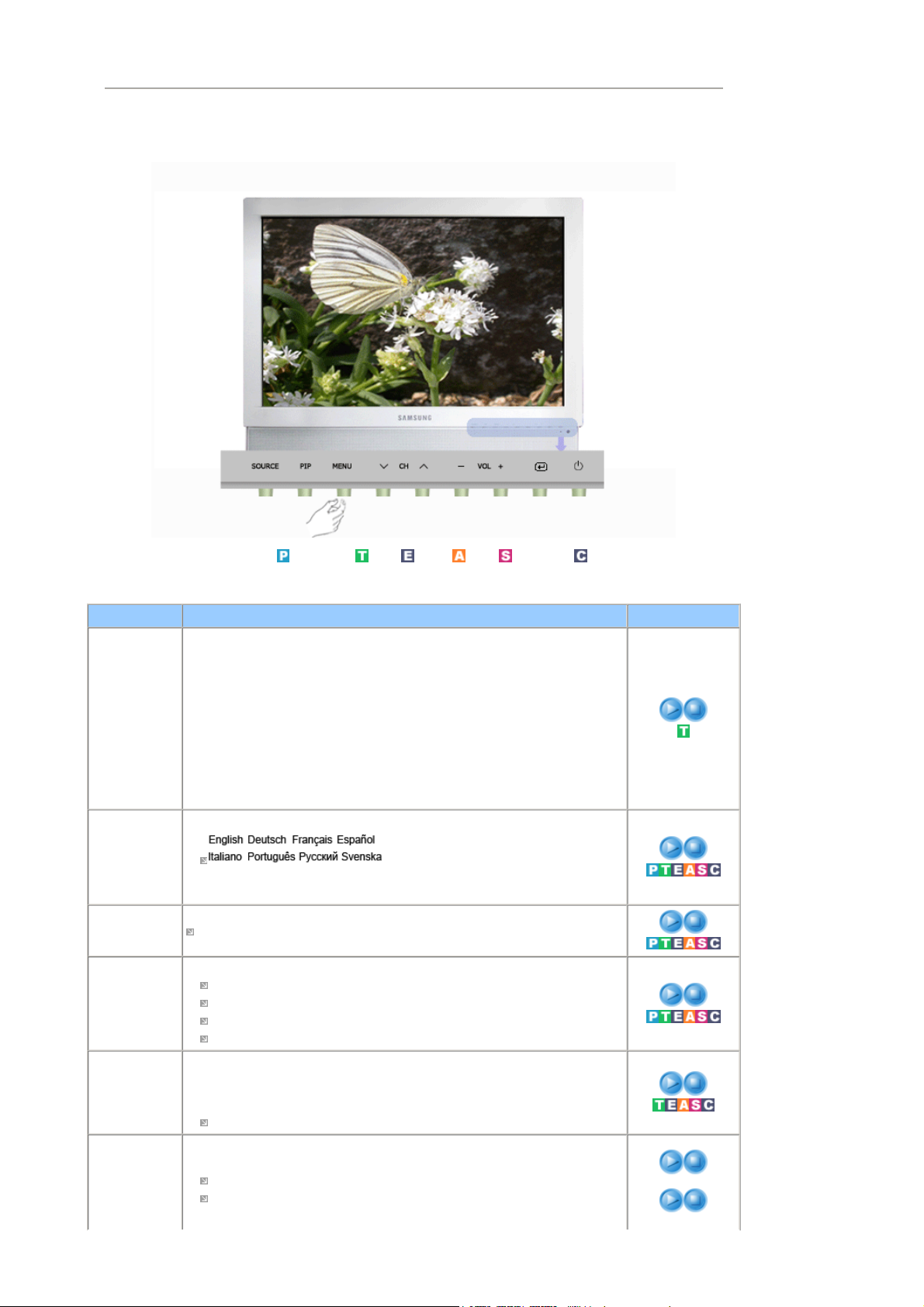
Configurar
r
Fuentes
disponíveis
: PC /
DVI
TV
:
:
Ext.
AV
:
: S-
Vídeo
:
Componente
OSD Índice Reproduzir/Parar
Configuração
área
Quando recebe originalmente o produto e o liga pela primeira vez, é
apresentado o menu para seleccionar a localização.
Seleccione a região e o país onde vai utilizar o monitor.
Isto deve-se ao facto de o tipo de difusão variar consoante a região e o país.
Também pode seleccionar o tipo de difusão no menu OSD ao seleccionar
MENU-Configurar-Configuração área
.
Este produto pode ser utilizado em todo o mundo se a configuração
Nota:
de área for configurada, independentemente do tipo de difusão.
Se o país não for correctamente seleccionado, o produto poderá não
Nota:
localizar os canais.
Language
Pode escolher um de entre 8 idiomas.
Nota:O idioma escolhido influi somente no idioma de OSD. Não exerce
nenhum efeito em qualquer software executado pelo computador.
Temporizador
Transparênc.
Encerra automaticamente o ecrã a uma hora pré-programada.
Deslg, 30, 60, 90, 120, 150, 180
era o nível opaco do fundo do OSD.
Alta
Média
Baixa
Opaco
Ecrã azul
Se não estiver a ser recebido nenhum sinal ou se o sinal for muito fraco, um
ecrã azul substitui automaticamente o fundo de imagem com ruído. Se
pretender continuar a visualizar a imagem com problemas, terá de definir o
modo "Ecrã azul" para "Deslig.".
Act./ Des.
Reiniciar
Os parâmetros de cor são substituídos pelas predefinições de fábrica.
- Disponível no modo PC
Repor imagem
Repor imagem
Repor co
Repor cor
Page 38
Page 39
Verificação através da função do teste automático
Verifique os seguintes itens antes de contactar a assistência. Contacte ocentro de serviços
relativamente a problemas que não consiga resolver sozinho.
Verificação através da função do teste automático | Modo inadequado
Controlador da placa gráfica | Manutenção e limpeza | Sintomas & acções recomendadas
1. Verificação através da função do teste automático
Existe a função de teste automático que lhe permite verificar o correcto funcionamento do monitor. Se o
monitor e o computador estiverem devidamente ligados mas o ecrã do monitor permanece escuro e o
indicador de energia estiver intermitente, execute o teste automático do monitor executando os seguintes
passos.
1. Desligue o computador e o monitor.
2. Retire o cabo de vídeo da parte de trás do computador.
3. Ligue o monitor.
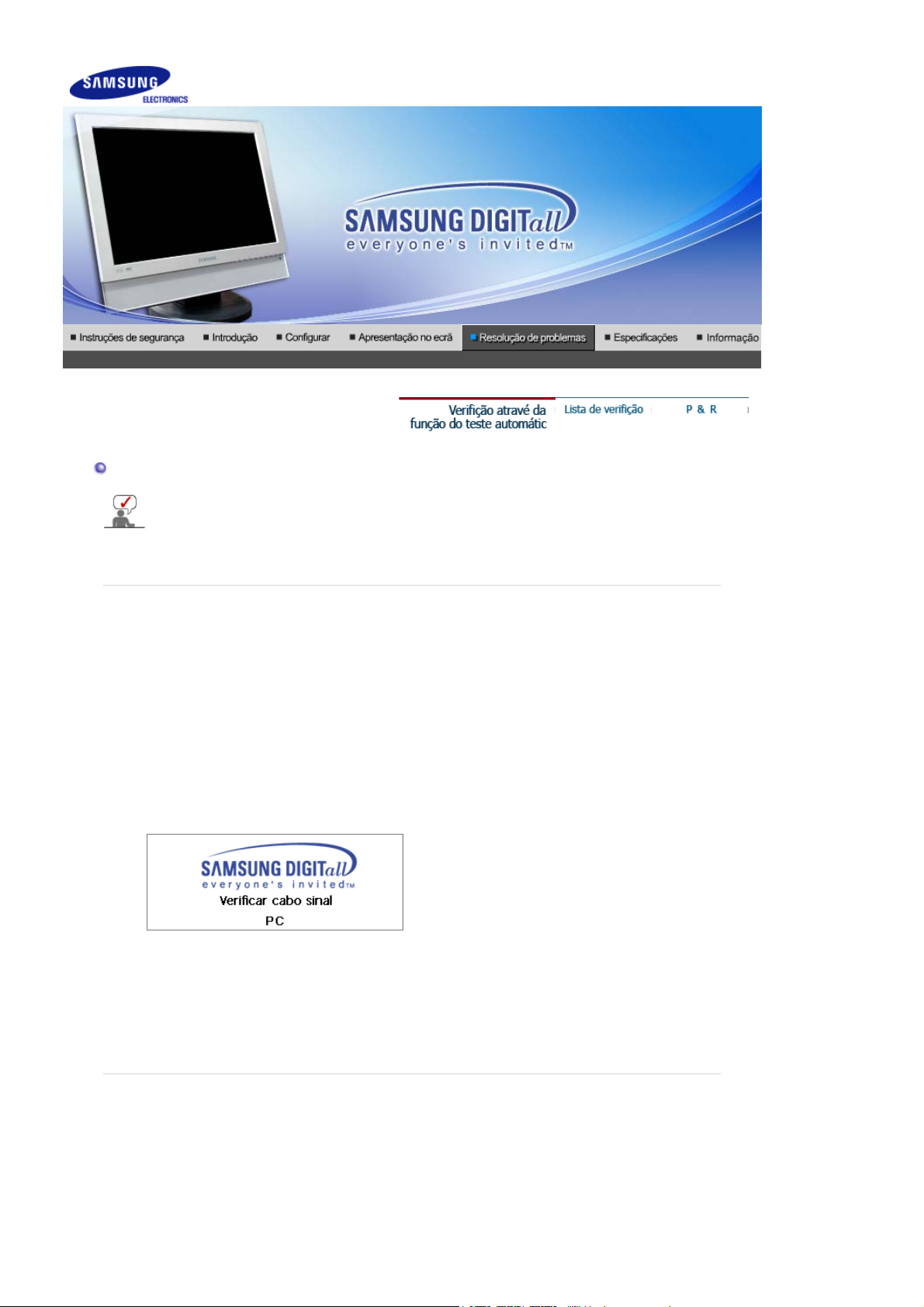
A figura abaixo ("Verifique Ligação") é apresentada num fundo preto quando o monitor se encontra
na condição de funcionamento normal, apesar de não detectar qualquer sinal de vídeo: Quando no
modo de teste automático, o indicador de alimentação LED permanece verde e a figura move-se
pelo ecrã.
Se nenhuma das caixas aparecer, significa que há um problema com o monitor. Esta caixa
também aparece durante o funcionamento normal, se o cabo de vídeo se desligar ou ficar
danificado.
4. Desligue o monitor e volte a ligar o cabo de vídeo. Depois, ligue o computador e o monitor.
Se o ecrã do monitor permanecer em branco depois de utilizar o procedimento anterior, verifique o
controlador de vídeo e o sistema do computador;
o monitor está a funcionar correctamente
.
2. Modo inadequado
Se a resolução vertical não estiver no modo ideal, é possível verificar a exibição porém a mensagem de
aviso abaixo aparecerá e desaparecerá depois de um minuto. O usuário deve ajustar a freqüência dentro
de um minuto.
Significa que a definição actual não é a definição mais adequada e a funcionalidade Auto Adjustment
(Ajuste automático) poderá não funcionar correctamente.
Page 40
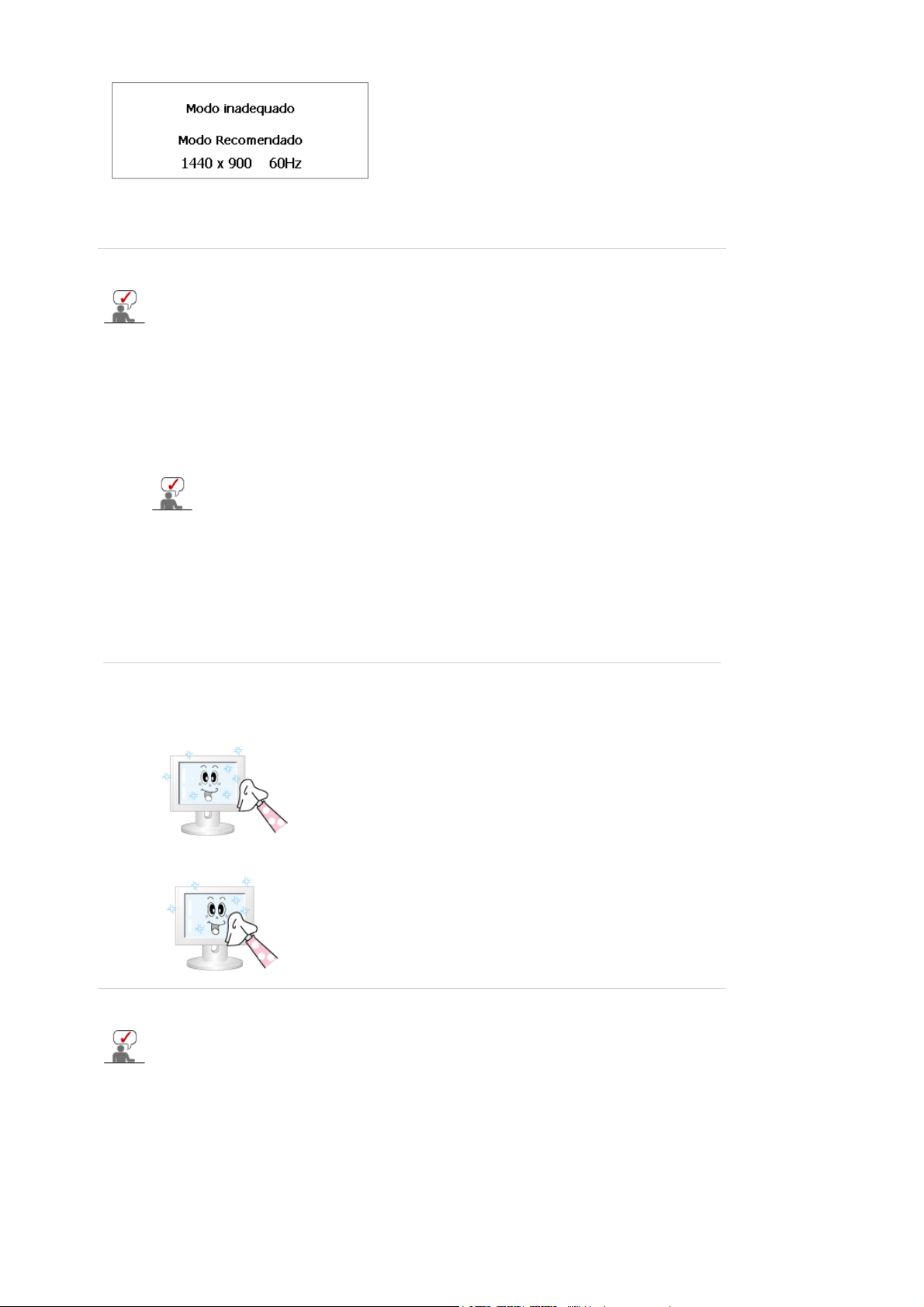
Consulte > Modos de apresentação predefinidos para obter as resoluções ou frequências suportadas
pelo monitor.
3. Controlador da placa gráfica
Placa gráfica refere-se ao controlador da placa de vídeo do computador. Se a placa não estiver
correctamente definida, não poderá ajustar a resolução, frequência ou cor, não podendo instalar
o controlador de monitor.
1. Verificar o controlador da placa
Clique em Iniciar -- > Definições -- > Painel de controlo -- > Monitor -- > Definições -- > Avançadas -
- > Placa gráfica.
Se "Predefinição" ou um modelo de produto incorrecto estiver indicado, isso significa que o
controlador da placa não está correctamente instalado. Instale o controlador da placa novamente
de acordo com as informações fornecidas pelos fabricantes do computador ou da placa de vídeo.
2. Instalar o controlador da placa
As instruções abaixo apresentadas destinam-se a circunstâncias gerais. Relativamente a
problemas específicos, contacte os respectivos fabricantes do computador ou da placa
de vídeo.
1) Clique em Iniciar --> Definições --> Painel de controlo --> Monitor --> Definições --> Avançadas
--> Placa gráfica --> Actualizar controlador --> Seguinte --> Mostrar uma lista de controladores
conhecidos para este dispositivo, para que eu possa seleccionar um controlador específico -->
Seguinte -> Disco (Insira disquete do controlador da placa de vídeo) -> OK -> Seguinte ->
Seguinte -> Concluir.
2) No caso de ter o ficheiro de configuração do controlador da placa::
Execute Setup.exe ou Install.exe, localizado no ficheiro de configuração do controlador da
placa.
4. Manutenção e limpeza
1. Manter a caixa do monitor
Limpe com um pano macio depois de desligar o fio de alimentação.
Não utilize benzina, diluente ou outras substâncias inflamáveis,
z
ou um pano húmido.
Recomendamos a utilização de um agente de limpeza Samsung
z
para impedir danos no ecrã.
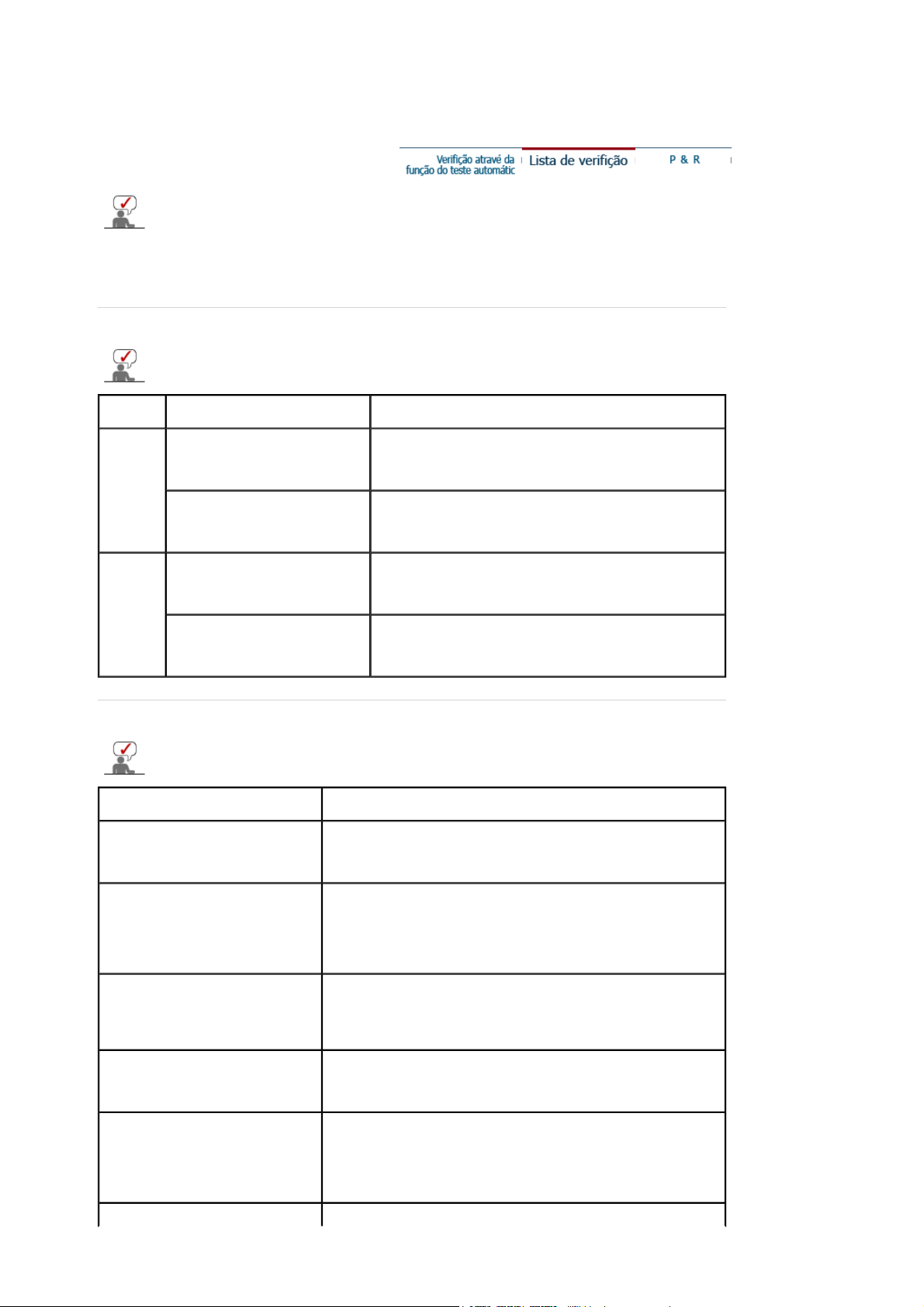
2. Manter o ecrã do monitor plano
Limpe com um pano macio (flanela de algodão) suavemente.
z Nunca utilize acetona, benzina ou diluente. (Podem provocar
falhas ou deformação na superfície do ecrã.)
O utilizador será responsável pelos custos e despesas
z
relacionadas com a reparação de danos por si provocados.
5. Sintomas e acções recomendadas
Um monitor recria sinais visuais recebidos do PC. Por isso, se o PC ou a placa de vídeo
apresentam problemas, podem fazer com que o monitor fique em branco, tenha má coloração,
ruído, esteja Video mode not supported, etc. Nesse caso, verifique primeiro a origem do
problema e, em seguida, contacte um centro de assistência ou o seu representante.
1. Verifique se o cabo de alimentação e o cabo estão correctamente ligados ao computador.
2. Verifique se, ao reiniciar, o computador emite um sinal sonoro mais de 3 vezes. (Se o fizer, solicite
uma operação pós-assistência para a motherboard do computador.)
3. Se instalou uma nova placa de vídeo ou se montou o PC, verifique se instalou o controlador do
adaptador (de vídeo) e o controlador do monitor.
4. Verifique se o rácio de varredura do ecrã de vídeo está definido com os valores 56 Hz ~ 75 Hz. (Ao
utilizar a máxima resolução, não exceda os 60 Hz.)
5. Se tiver problemas com a instalação do controlador do adaptador (de vídeo), inicie o computador no
Page 41
modo de segurança, remova o adaptador de vídeo em "Painel de controlo", "Sistema", "Gestor de
dispositivos" e, em seguida, reinicie o computador para reinstalar o controlador do adaptador (de
vídeo).
A tabela seguinte lista possíveis problemas e as respectivas soluções. Antes de contactar a
assistência, consulte as informações nesta secção de modo a verificar se pode resolver
quaisquer problemas sozinho. Se necessitar de assistência, contacte o número de telefone
indicado no cartão da garantia, o número de telefone na secção de informações ou contacte o
fornecedor.
Instalação | Ecrã | Áudio | Controlo remoto
1. Problemas relacionados com a instalação
Estão listados problemas relacionados com a instalação do monitor e respectivas soluções.
Problemas Soluçãos
Verifique se o controlador da placa gráfica
PC O PC parece não estar a
funcionar normalmente.
z
(controlador VGA) está bem instalado. (Consulte
Instalação do controlador de monitor)
Check if the signal cable between the computer and
O ecrã do monitor fica
intermitente.
z
the monitor is securely connected and tightened.
(Refer to Connecting to a monitor)
TV TV screen is blurred or shows
noise signals.
O ecrã da TV está escurecido
ou apresenta sinais de
interferência.
2. Problemas relacionados com o ecr
Estão listados problemas relacionados com o ecrã do monitor e respectivas soluções.
Problemas Soluçãos
O ecrã está em branco e o
indicador de alimentação está
desligado
Mensagem "Verifique Ligação"
Mensagem "Video mode not
supported"
Verifique se o cabo de sinal entre o computador e o
z
monitor estão bem ligados e apertados. (Consulte
Ligar a um computador)
Verifique "Sistema do canal" e certifique-se de que
z
selecciona o sistema de canais correcto.
(Consulte o Memo Auto)
Certifique-se de que o cabo de alimentação está
z
correctamente ligado e que o monitor LCD está ligado.
(ConsulteLigação do monitor)
Certifique-se de que o cabo de sinal está correctamente
z
ligado às entradas do PC ou de vídeo. (ConsulteLigação do
monitor)
Certifique-se de que as entradas do PC ou de vídeo estão
z
ligadas.
Verifique a resolução e frequência máximas da placa de
z
vídeo.
Compare estes valores com os dados no gráfico Modos de
z
apresentação predefinidos.
A imagem rola na vertical.
A imagem não está nítida. A
imagem está manchada.
Verifique se o cabo de sinal está correctamente ligado.
z
Ligue-o novamente de forma correcta. (Consulte Ligar a um
computador)
Execute o Ajuste básico e a Sintonia fina da frequência.
z
z Ligue-o novamente depois de ter removido todos os
acessórios (cabo de extensão do vídeo, etc.)
Defina a resolução e a frequência para os valores
z
recomendados.
Page 42
A imagem está instável e treme.
Aparecem imagens “fantasma”
na imagem.
A imagem está demasiado clara
ou demasiado escura
A cor do ecrã está inconsistente.
A cor da imagem está distorcida
com sombras escuras.
A cor branca tem uma qualidade
fraca.
O indicador de alimentação está
verde intermitente.
O ecrã está em branco e a luz do
indicador de alimentação está
verde ou pisca a cada 0,5 ou 1
segundos
O ecrã está em branco e
intermitente.
Verifique se a resolução e a frequência definidas para a
z
placa de vídeo do computador estão dentro dos valores
suportados pelo monitor. Se não estiverem, defina-as
novamente consultandoInformação no menu Monitor e
Modos de apresentação predefinidos.
Ajuste os valores de Brilho e Contraste.
z
(Consulte Brilho, Contraste)
Ajuste a cor utilizando Modo usuário no menu Ajuste de cor
z
OSD.
O monitor está actualmente a guardar as alterações
z
efectuadas nas definições da memória OSD.
O monitor está a utilizar o respectivo sistema de gestão de
z
energia.
z Mova o rato do computador ou prima uma tecla no teclado
Se for apresentada a mensagem “TEST GOOD” no ecrã
z
quando premir o botão MENU, verifique a ligação do cabo
entre o monitor e o computador para assegurar que o
conector está correctamente ligado.
3. Problemas relacionados com o áudio
Estão listados problemas relacionados com sinais de áudio e respectivas soluções.
Problemas Soluçãos
Certifique-se de que o cabo de áudio está correctamente
Sem som
z
ligado à porta de entrada de áudio no monitor e à porta de
saída de áudio na placa de som. (Consulte Ligação do
monitor)
Verifique o nível do volume. (Consulte Volume)
z
Verifique o nível do volume. (Consulte Volume)
O nível de som está demasiado
baixo.
z
Se o volume ainda estiver demasiado baixo depois de girar o
z
controlo para a posição máxima, verifique o controlo de
volume na placa de som do computador ou o programa de
software.
O som tem os agudos demasiado
z Ajuste os Agudos e os Graves para o nível adequado.
altos ou demasiado baixos
4. Problemas relacionados com o controlo remoto
Estão listados problemas relacionados com o controlo remoto e respectivas soluções.
Problemas Itens a verificar
Os botões do controlo remoto
não respondem.
Verifique as polaridades das pilhas (+/-).
z
Verifique se as pilhas estão gastas.
z
Verifique se o monitor está ligado.
z
Verifique se o cabo de alimentação está correctamente
z
ligado.
Verifique se existe uma lâmpada fluorescente especial ou de
z
néon ligada nas proximidades.
Page 43
P & R
Pergunat Resposta
Como posso alterar a
frequência?
Como posso ajustar a
resolução?
Como posso definir a função de
poupança de energia?
Como posso limpar a caixa
exterior/Painel LCD?
z Pode alterar a frequência reconfigurando a placa de vídeo.
Repare que o suporte da placa de vídeo pode variar,
z
consoante a versão do controlador utilizado. (Para mais
detalhes, consulte os manuais do computador ou da placa de
vídeo.)
Windows ME/XP/2000 : Defina a resolução em Painel de
z
controlo --> Monitor --> Definições.
Para mais detalhes, contacte o fabricante da placa de vídeo.
z
Windows ME/XP/2000 : Defina a função na configuração do
z
BIOS do computador ou da protecção de ecrã. (Consulte o
Manual do Windows/Computador.)
Desligue o cabo de alimentação e limpe o monitor com um
z
pano macio, utilizando uma solução de limpeza ou
simplesmente água.
Não deixe resíduos do detergente nem risque a caixa. Não
z
deixe que a água penetre no monitor.
Page 44
Generalidades
Generalidades
Modelo SyncMaster 940MG
Painel LCD
Tamanho 19,0 polegadas na diagonal (48 cm)
Área de visualização 480,24 mm (H) x 255,15 mm (V)
Pixel Pitch 0,2835 mm (H) x 0,2835 mm (V)
Tipo Matriz activa a-si TFT
Sincronização
Horizontal 30 ~ 61 kHz
Vertical 56 ~ 75 Hz
Cor de apresentação
16,7 M cores
Resolução
Resolução óptima WXGA+ 1440 x 900 @ 60 Hz
Resolução máxima WXGA+ 1440 x 900 @ 60 Hz
Sinal de Entrada, Terminado
RGB analógico, RGB digital em conformidade com DVI (Digital Video Interface)
0.7Vp-p ±5%, brilho positivo, 75 Ω ±10% (com terminação),
sinc. H/V separada, nível TTL positivo ou negativo, composto
TV/VÍDEO
Sistema de cor NTSC-M, PAL-M/N, PAL/SECAM - L/L',B/G,D/K,I
Formato de vídeo S-Video, Composite, Component, Built-in-Tuner, PIP
Relógio de pixel máximo
81 MHz
Corrente de alimentação
AC 100 ~ 240 VAC (+/- 10%), 60/50 Hz ± 3 Hz
Cabo de Sinal
Cabo 15 pinos a D-sub, amovível, 1,8m
Page 45
Conector DVI-D a DVI-D, amovível, 2,0m (opção)
Conector de sinal
Conector D-sub de 15 pinos e 3 filas, conector DVI-D de 24 pinos e 3 filas
Consumo de energia
Menos de 55 W
Poupança de energia
Menos de 2 W
Dimensões (LxPxA) / Peso
466 x 217 x 406 mm / 18,3 x 8,5 x 16,0 inch / 6,2 kg (Com base)
466 X 66 X 371 mm /18,3 x 2,6 x 14,6 inch (Sem base)
Interface VESA
100 mm X 100 mm (para uso com hardware de montagem especial (braço))
Considerações Ambientais
Operação Temperatura: 10 °C ~ 40 °C(50 °F ~ 104 °F)
Humidade: 10% ~ 80%, sem condensação
Armazenamento Temperatura: -20 °C ~ 45 °C(-4 °F ~113 °F)
Humidade: 5% ~ 95%, sem condensação
Capacidade Plug and Play
Este monitor pode ser instalado em qualquer sistema compatível com Plug & Play. A interacção entre o
monitor e os sistemas de computador proporcionará as melhores condições de funcionamento e definições
do monitor. Na maioria dos casos, a instalação do monitor prossegue automaticamente, a menos que o
utilizador queira seleccionar definições alternativas.
Aceitável por pontos
O painel TFT LCD é fabricado usando a tecnologia de semicondutor avançada com precisão de 1 ppm
(milionésimo). Mas os pixels de VERMELHO, VERDE, AZUL e BRANCO algumas apresentam-se mais
brilhantes ou é possível ver os pixels escuros. Isso não acontece por causa da qualidade precária da
imagem e é possível utilizá-lo sem reservas.
Por exemplo, o número de sub-pixels de TFT LCD contidos neste produto é de 3.888.000.
z
Nota: O projeto e as especificações estão sujeitos a mudança sem prévio aviso.
Equipamento de classe B (equipamento de comunicação de informação para uso doméstico)
Este produto está em conformidade com as Directivas de Compatibilidade Electromagnética para uso
doméstico e pode ser utilizado em todas as zonas, incluindo áreas residenciais comuns.
(O equipamento de classe B emite menos ondas electromagnéticas do que o equipamento de classe A.)
PowerSaver
Este monitor dispõe de um sistema de gestão de energia incorporado designado por PowerSaver. Esse sistema
poupa energia, colocando o monitor num modo de baixo consumo energético quando não é utilizado durante
um determinado período de tempo. O monitor retoma automaticamente o funcionamento normal quando o
utilizador move o rato do computador ou prime uma tecla do teclado. Para poupar energia, desligue o monitor
quando não está a ser utilizado ou quando o abandona durante longos períodos de tempo. O sistema
PowerSaver funciona com uma placa de vídeo compatível com VESA DPMS instalada no computador. Utilize
um utilitário instalado no computador para configurar esta função.
Estado
Funcionamento normal
Modo de poupança de
energia
Desligar a Potência
(Força)
Indicador de energia Verde Verde intermitente Preto
Consumo de energia
Menos de 55 W
(Analógico/Digital)
Menos de 2 W
(Analógico/Digital)
Menos de 2 W
(110Vac)
Page 46
(modo Deslig.)
Modos de apresentação predefinidos
Se o sinal transferido a partir do computador corresponder aos seguintes "Modos de apresentação
predefinidos", o ecrã é automaticamente ajustado. No entanto, se o sinal for diferente, o ecrã pode ficar em
branco, enquanto o LED do indicador de energia continua aceso. Consulte o manual da placa de vídeo e
ajuste o ecrã de acordo com o seguinte.
Table 1. Modos de apresentação predefinidos
Modo de Apresentação
MAC, 640 x 480 35,000 66,667 30,240 -/-
MAC, 832 x 624 49,726 74,551 57,284 -/-
MAC,1152 x870 68,681 75,062 100,000 -/-
IBM, 640 x 350 31,469 70,086 25,175 +/-
IBM, 640 x 480 31,469 59,940 25,175 -/-
IBM, 720 x 400 31,469 70,087 28,322 -/+
VESA, 640 x 480 37,500 75,000 31,500 -/-
VESA, 640 x 480 37,861 72,809 31,500 -/-
VESA, 800 x 600 35,156 56,250 36,000 +,-/+,-
VESA, 800 x 600 37,879 60,317 40,000 +/+
VESA, 800 x 600 48,077 72,188 50,000 +/+
VESA, 800 x 600 46,875 75,000 49,500 +/+
VESA, 1024 x 768 48,363 60,004 65,000 -/-
VESA, 1024 x 768 56,476 70,069 75,000 -/-
VESA, 1024 x 768 60,023 75,029 78,750 +/+
Frequência
Horizontal (kHz)
Frequência
Vertical (Hz)
Relógio de Pixel
(MHz)
Polaridade de
Sincronização
(H/V)
VESA, 1280 X 960 60,000 60,000 108,00 +/+
VESA, 1280 X1024 63,981 60,020 108,00 +/+
VESA, 1280X1024 79,976 75,025 135,00 +/+
VESA, 1440 x 900 55,935 59,887 106,5 -/+
Table 2. Broadcasting Systems
: De acordo com o tipo de programação em cada país, talvez não poderá selecionar um deles.
NOTA
Broadcasting
Systems
Países
NTSC
NTSC -M
E.U.A.
Coreia do Sul
Japão
Equador
México
Guatemala
Canadá
Page 47

Broadcasting
Países
Systems
Broadcasting
Países
Systems
PAL
PAL-B/G PAL-D/K PAL-I PAL-N PAL-M
Itália
Suécia
Alemanha
Noruega
Espanha
Israel
Dinamarca
Portugal
Países Baixos
Áustria
China
Coreia da
Norte
Roménia
Irlanda
Inglaterra
África do Sul
Hong-Kong
Argentina
Uruguay
Paraguay
Singapura
Indonésia
Austrália
SECAM
SECAM-B SECAM-D SECAM-K
1 SECAM-L
Iran
Iraq
Saudi arabia
Syria
Lebanon
Egypt
Russia
Hungary
Bulgaria
Poland
France
Frequência Horizontal
Brazil
O tempo de varredura de uma linha, ligando a extremidade direita à
extremidade esquerda do ecrã na horizontal, é designado por Ciclo
Horizontal e o número inverso do Ciclo Horizontal é designado por
Frequência Horizontal. Unidade: kHz
Frequência Vertical
Tal como uma lâmpada fluorescente, o ecrã tem de repetir a mesma
imagem várias vezes por segundo para apresentar uma imagem ao
utilizador. A frequência dessa repetição é designada por Frequência
Vertical ou Taxa de Actualização. Unidade: Hz
Page 48
Contacte SAMSUNG GLOBAL
Se tem algumas dúvidas ou comentários sobre os produtos Samsung, contacte por
favor a nossa linha de apoio a clientes Samsung.
North America
CANADA 1-800-SAMSUNG (7267864) http://www.samsung.com/ca
MEXICO 01-800-SAMSUNG (7267864) http://www.samsung.com/mx
U.S.A 1-800-SAMSUNG (7267864) http://www.samsung.com
Latin America
ARGENTINE 0800-333-3733 http://www.samsung.com/ar
BRAZIL 0800-124-421 http://www.samsung.com/br
CHILE 800-726-7864 (SAMSUNG) http://www.samsung.com/cl
COSTA RICA 0-800-507-7267 http://www.samsung.com/latin
ECUADOR 1-800-10-7267 http://www.samsung.com/latin
EL SALVADOR 800-6225 http://www.samsung.com/latin
GUATEMALA 1-800-299-0013 http://www.samsung.com/latin
JAMAICA 1-800-234-7267 http://www.samsung.com/latin
PANAMA 800-7267 http://www.samsung.com/latin
PUERTO RICO 1-800-682-3180 http://www.samsung.com/latin
REP. DOMINICA 1-800-751-2676 http://www.samsung.com/latin
TRINIDAD & TOBAGO 1-800-7267-864 http://www.samsung.com/latin
VENEZUELA 1-800-100-5303 http://www.samsung.com/latin
Europe
BELGIUM 02 201 2418 http://www.samsung.com/be
CZECH REPUBLIC 844 000 844 http://www.samsung.com/cz
Page 49
DENMARK 38 322 887 http://www.samsung.com/dk
FINLAND 09 693 79 554 http://www.samsung.com/fi
FRANCE 08 25 08 65 65 (€ 0,15/min) http://www.samsung.com/fr
GERMANY 01805 - 121213 (€ 0,12/Min) http://www.samsung.de
HUNGARY 06 40 985 985 http://www.samsung.com/hu
ITALIA 199 153 153 http://www.samsung.com/it
LUXEMBURG 02 261 03 710 http://www.samsung.lu
NETHERLANDS 0900 20 200 88 (€ 0.10/Min) http://www.samsung.com/nl
NORWAY 231 627 22 http://www.samsung.com/no
POLAND 0 801 801 881 http://www.samsung.com/pl
PORTUGAL 80 8 200 128 http://www.samsung.com/pt
SLOVAKIA 0850 123 989 http://www.samsung.com/sk
SPAIN 902 10 11 30 http://www.samsung.com/es
SWEDEN 08 585 367 87 http://www.samsung.com/se
U.K 0870 242 0303 http://www.samsung.com/uk
CIS
RUSSIA 8-800-200-0400 http://www.samsung.ru
UKRAINE 8-800-502-0000 http://www.samsung.com/ur
Asia Pacific
AUSTRALIA 1300 362 603 http://www.samsung.com/au
CHINA 800-810-5858, 010- 6475 1880 http://www.samsung.com.cn
HONG KONG 2862 6001 http://www.samsung.com/hk
INDIA 3030 8282, 1800 1100 11 http://www.samsung.com/in
INDONESIA 0800-112-8888 http://www.samsung.com/id
JAPAN 0120-327-527 http://www.samsung.com/jp
MALAYSIA 1800-88-9999 http://www.samsung.com/my
PHILIPPINES 1800-10-SAMSUNG (7267864) http://www.samsung.com/ph
SINGAPORE 1800-SAMSUNG (7267864) http://www.samsung.com/sg
THAILAND 1800-29-3232, 02-689-3232 http://www.samsung.com/th
TAIWAN 0800-329-999 http://www.samsung.com/tw
VIETNAM 1 800 588 889 http://www.samsung.com/vn
Middle East & Africa
SOUTH AFRICA 0860 7267864 (SAMSUNG) http://www.samsung.com/za
U.A.E 800SAMSUNG (7267864) http://www.samsung.com/mea
Page 50

Terminologia
Sinal de sincronização
Os sinais de sincronização (Sincronizado) referem-se aos sinais padrão necessários para apresentar as
cores pretendidas no monitor. Dividem-se em sinais de sincronização verticais e horizontais. Estes
sinais apresentam imagens de cor normal por meio da resolução e da freqüência definidas.
Tipos de sinais de sincronização
Separado Este é um esquema da transmissão de sinais síncronos verticais e horizontais
Composto Este é um esquema da combinação de sinais síncronos verticais e horizontais
Distância entre pontos
Num monitor, as imagens são compostas por pontos vermelhos, verdes e azuis. Quanto mais próximos
os pontos, mais elevada a resolução. A distância entre dois pontos da mesma cor é designada por
'Distância entre pontos'. Unidade: mm
Frequência Vertical
O ecrã tem de ser redesenhado várias vezes por segundo, por forma a criar e apresentar uma imagem
para o utilizador. A frequência desta repetição por segundo é designada por Frequência Vertical ou
Taxa de Actualização. Unidade: Hz
Exemplo: Se a mesma luz se repetir 60 vezes por segundo, isto corresponde a 60 Hz.
Frequência Horizontal
O tempo de varredura de uma linha, ligando a extremidade direita à extremidade esquerda do ecrã na
horizontal, é designado por Ciclo Horizontal. O número inverso do Ciclo Horizontal é designado por
Frequência Horizontal. Unidade: kHz
Métodos Entrelaçado e Não Entrelaçado
O método Não Entrelaçado apresenta as linhas horizontais do ecrã de cima a baixo, enquanto que o
método Entrelaçado apresenta primeiro as linhas ímpares e depois as linhas pares. O método Não
Entrelaçado é utilizado para a maioria dos monitores para garantir uma imagem clara. O método
Entrelaçado é o método utilizado nos televisores.
Plug & Play
Trata-se de uma função que proporciona um ecrã da melhor qualidade pelo facto de permitir que o
computador e o monitor troquem informação automaticamente. Este monitor segue a norma
internacional VESA DDC para a função Plug & Play.
Resolução
O número de pontos horizontais e verticais utilizado para compor a imagem do ecrã é designado por
'resolução'. Esse número mostra a exactidão da apresent ação. Uma resolução elevada é apropriada
para a execução de várias tarefas, dado que possibilita a apresentação de mais informação de imagem
no ecrã.
Exemplo: Se a resolução for 1440 x 900, significa que o ecrã é composto por 1440 pontos horizontais
Cabo RF
Cabo de sinal redondo que costuma ser utilizado em antenas de TV.
Transmissão por satélite
Serviço de transmissão fornecido via satélite. Permite uma imagem de alta qualidade e som claro em
todo o país, independentemente da localização do espectador.
Balanço
Equilibra os níveis de som em cada alto-falante nos televisores com dois alto-falantes.
TV a cabo
Whereas the terrestrial broadcasting is delivered via frequency signals throug h the ai r, cable
broadcasting is transmitted via a cable network. In order to view cable TV, one must purchase a cable
receiver and hook it up to the cable network.
CATV
(resolução horizontal) e 900 linhas verticais (resolução vertical).
distintos ao monitor.
num sinal composto e da sua transmissão ao monitor. O monitor exibe os sinais
de cor dividindo o sinal composto em sinais de cor originais.
Page 51
A
"CATV" é o serviço de transmissão oferecido em hotéis, escolas e outros edifícios por meio de um
A
V
í
A
V
A
g)
)
)
g
A
sistema próprio, independente das transmissões em VHF ou UHF das transmissoras terrestres. Entre os
programas de CATV pode haver filmes, variedades e programas educacionais. (Diferente da TV a
cabo.)
CATV só pode ser assistida nos locais onde o serviço é oferecido.
S-
deo
breviatura de "Super Vídeo". O S-Vídeo permite até 800 linhas de resolução horizontal, possibilitando
vídeo de alta qualidade.
HF/UHF
VHF indica os canais de TV de 2 a 13, e UHF os canais de 14 a 69.
Sintonia fina
Isto permite ao utilizador obter o serviço de transmissão em coreano e num idioma estrangeiro (o riginal),
bem como em modo estéreo.
Transmissão Multiplex
entrada de dispositivo externo é a entrada de vídeo de dispositivos como VCRs, câmeras de vídeo e
reprodutores de DVD, independentemente de transmissões de TV.
DVD
Um tipo de tecnologia de disco digital que utiliza todos os benefícios do CD e do LD, para implementar
uma elevada resolução/qualidade, a qual permite ao utilizador usufruir de imagens ma is nítidas.
Transmissão DTV (Digital TV Broadcastin
Uma tecnologia de transmissão melhorada que processa os sinais de vídeo digitais, utilizando uma
caixa adequada para o efeito, e que permite implementar uma elevada resolução e apresentar imagens
digitais mais nítidas no ecrã.
LNA (Low Noise Amplifier
Este termo deriva da tecnologia inerente aos satélites artificiais que permite amplificar os sinais mais
fracos de modo a obter imagens mais nítidas, mesmo em zonas de fraca recepção.
Conversor para antena
Uma peça de ligação que é utilizada para ligar um cabo de antena (cabo de entrada) ao televisor
Legenda em inglês (= Definição da legenda
Um tipo de funcionalidade de selecção de idioma que permite utilizar legendas em inglês (legendas) ou
serviços de informação por teletexto a partir de serviços de transmissão (ex: AFKN) ou cassetes de
vídeo (marcadas com CC), e que são especialmente úteis na aprendizagem do Inglês.
Multiplex Broadcastin
This enables the user to enjoy the broadcasting service in both Korean and foreign (original) language
as well as in stereo mode.
A2
Este sistema usa duas portadoras para transmitir dados de voz. Países como a Coreia do Sul e a
lemanha utilizam este sistema.
BTSC
Broadcast Television System Committee
O sistema de transmissão estéreo utilizado na maioria dos países que adoptaram o sistema NTSC,
incluindo os Estados Unidos, Canadá, Chile, Venezuela e Taiwan. Também se refere à organização
criada para promover o desenvolvimento e a gestão do sistema.
EIAJ
EIAJ (Electronic Industries Association of Japan).
Page 52
A
A
A
Para melhor apresentação
1. Defina a frequência de atualização e resolução do computador no painel de controle do computador
de acordo com os itens descritos abaixo para obter uma alta qualidade de imagem. A imagem da tela
pode se tornar precária se o TFT (Thin Film Transistor) -LCD não garantir uma imagem superior.
Resolução: 1440 x 900
{
Frequência Vertical (taxa de atualização): 60 Hz
{
2. O painel TFT LCD é fabricado usando a tecnologia de semicondutor avançada com precisão de 1
ppm (milionésimo). Mas os pixels de VERMELHO, VERDE, AZUL e BRANCO algumas apresentamse mais brilhantes ou é possível ver os pixels escuros. Isso não acontece por causa da qualidade
precária da imagem e é possível utilizá-lo sem reservas.
{ Por exemplo, o número de sub-pixels de TFT LCD contidos neste produto é de 3.888.000.
3. Ao limpar a caixa do monitor, favor aplicar a quantidade recomendada de produto de limpeza e usar
um pano seco e macio para polimento. Limpe suavemente a superfície do LCD para não deixar
nenhuma marca através de pressão excessiva.
4. Caso não esteja satisfeito com a qualidade da imagem, configure a "função ajuste automático" na
tela do vídeo que aparece ao pressionar o botão de fechamento da janela. Se ainda aparecer ruído
após o ajuste automático, utilize a função configuração NÍTIDA/INFERIOR.
5. Se olhar para um ecrã fixo durante um longo período de tempo, poderão aparecer imagens residuais
ou manchas.
Altere o modo para poupança de energia ou defina uma protecção de ecrã para uma imagem em
movimento quando tem de se afastar do monitor durante um longo período de tempo.
6. A exibição de imagens fixas( como num jogo de vídeo ou quando se liga um DVD a este LCD_TV )
durante muito tempo no painel TFT-LCD ( Thin Film Transister Liquid Crystal Display) pode provocar
retenção da imagem no ecrã. Este efeito de retenção da imagem também é conhecido como
"imagem queimada no ecrã". Para evitar a retenção da imagem, reduza o grau do brilho e do
contraste no ecrã quando surgir uma imagem fixa.
Autoridade
As informações contidas neste documento estão suje itas a modifica çã o se m aviso prévio.
© 2006 Samsung Electronics Co., Ltd. Todos os direitos reservados.
reprodução deste material por qualquer meio sem o consentimento por escrito da Samsung Electronics
Co., Ltd. É estritamente proibida.
Samsung Electronics Co., Ltd. não será responsabilizada por erros contidos aqui nem por danos
incidentais ou conseqüentes relativos ao fornecimento, desempenho ou utilização deste material.
Samsung é marca registrada da Samsung Electronics Co., Ltd.; Microsoft, Windows e Windows NT são
marcas registradas da Microsoft Corporation; VESA, DPMS e DDC são marcas registradas da Video
Electronics Standard Association; o nome e o logotipo ENERGY STAR® são marcas registradas da
gência de Proteção Ambiental dos EUA (U.S. Environmental Protection Agency - EPA). Todos os demais
nomes de produtos mencionados neste documento podem ser marcas comerciais ou marcas registradas
de seus respectivos proprietários.
Page 53
MÉXICO
IMPORTADO POR: SAMSUNG ELECTRONICS MÉXICO. S.A. de C.V.
EXPORTADO POR: Samsung Electronics CO.,LTD.
Vía Lopez Portillo No. 6, Col. San Fco. Chilpan
Tultitlán, Estado de México, C.P. 54940
Tel: 01-55-5747-5100 / 01-800-726-7864
416, Mae tan-3dong, Yeongtong - gu,
Suwon City, Gyeonggi-do Korea
Page 54
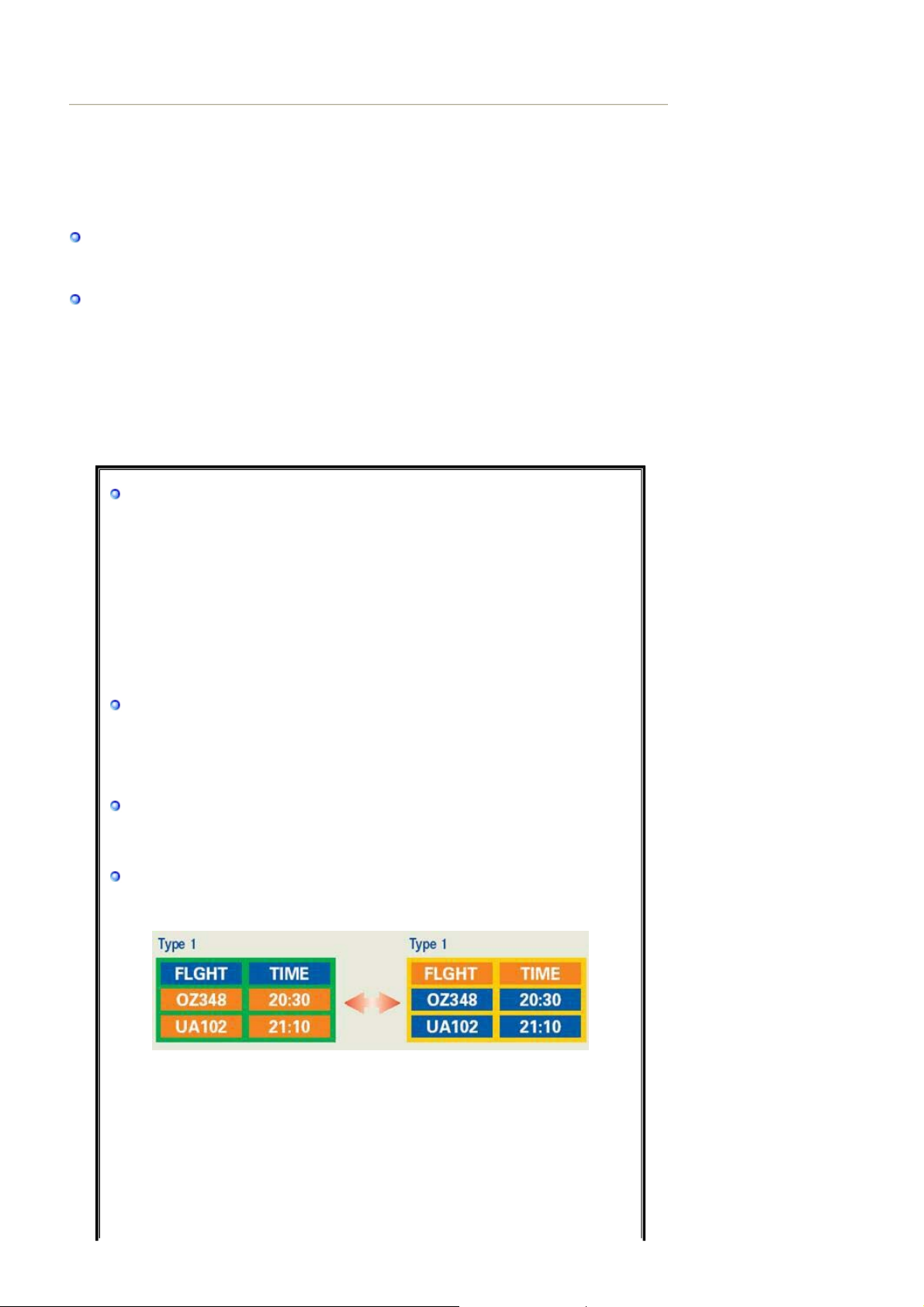
INFORMAÇÃO DO PRODUTO (Sem Retenção de Imagem)
A
A
Os monitores e aparelhos de televisão de LCD poderão ficar com retenção de imagem quando
mudam de uma imagem para outra, em especial, depois de apresentarem uma imagem fixa
durante muito tempo.
Este guia serve para demonstrar a utilização correcta de produtos de LCD, como forma de os
proteger contra a retenção de imagem.
Garantia
garantia não cobre quaisquer danos causados por retenção da imagem.
garantia não cobre o efeito de ‘imagem queimada’.
O que é a Retenção de imagem?
Durante o funcionamento normal de um painel LCD, a retenção de imagem em pixels
não ocorre. No entanto, se a mesma imagem for apresentada durante muito tempo,
uma ligeira diferença na carga eléctrica acumula-se entre os dois eléctrodos que
contêm o cristal líquido.Isto pode provocar a forma ção de cristal líquido em
determinadas áreas do ecrã. Assim, a imagem anterior é retida qua ndo muda para
uma nova imagem de vídeo. Todos os produtos que apresentam imagen s, incluindo
LCD, estão sujeitos a retenção de imagem. Não se trata de um defeito do produto.
Siga as sugestões abaixo para proteger o seu LCD da retenção de imagem
Modo de Alimentação Desligada, de Protecção de Ecrã ou de Poupança de
Energia
Exemplo)
z Desligar a alimentação quando utiliza um padrão fixo.
- Desligar a alimentação durante 4 horas após um período de utilização
de 24 horas
- Desligar a alimentação durante 2 horas após um período de utilização
de 12 horas
z Se possível, utilizar uma protecção de ecrã
- Recomenda-se uma protecção de ecrã numa cor ou uma imagem em
movimento.
z Defina o Monitor para o estado de alimentação desligada através do
esquema de alimentação de propriedades do ecrã de computador.
Sugestões para aplicações específicas
Exemplo) Aeroportos, Estações de Trânsito, Bolsas de Valores, Bancos e
Sistemas de Controlo
Recomendamos que siga as instruções de instalação do program a de sistema
de apresentação, tal como abaixo indicado:
Apresentar Informações em conjunto com o Logótipo ou ciclo de Imagem
em movimento.
Exemplo) Ciclo : Apresentar Informações durante 1 hora a seguir a
apresentação do logótipo ou imagem em movimento durante 1 minuto.
Alterar periodicamente as informações de cor (Utilize 2 cores diferentes).
Exemplo) Efectue a rotação das informações da cor com 2 cores, a cada 30
minutos.
Evite a utilização de uma combinação de caracteres e de uma cor de fundo com
uma grande diferença em termos de luminosidade.
Evite utilizar cores cinzentas, que poderão provocar facilmente a retenção de
imagens.
Evite: Cores com uma grande diferença em termos de luminosidade (Branco
z
& Preto, Cinzento)
Exemplo)
Page 55
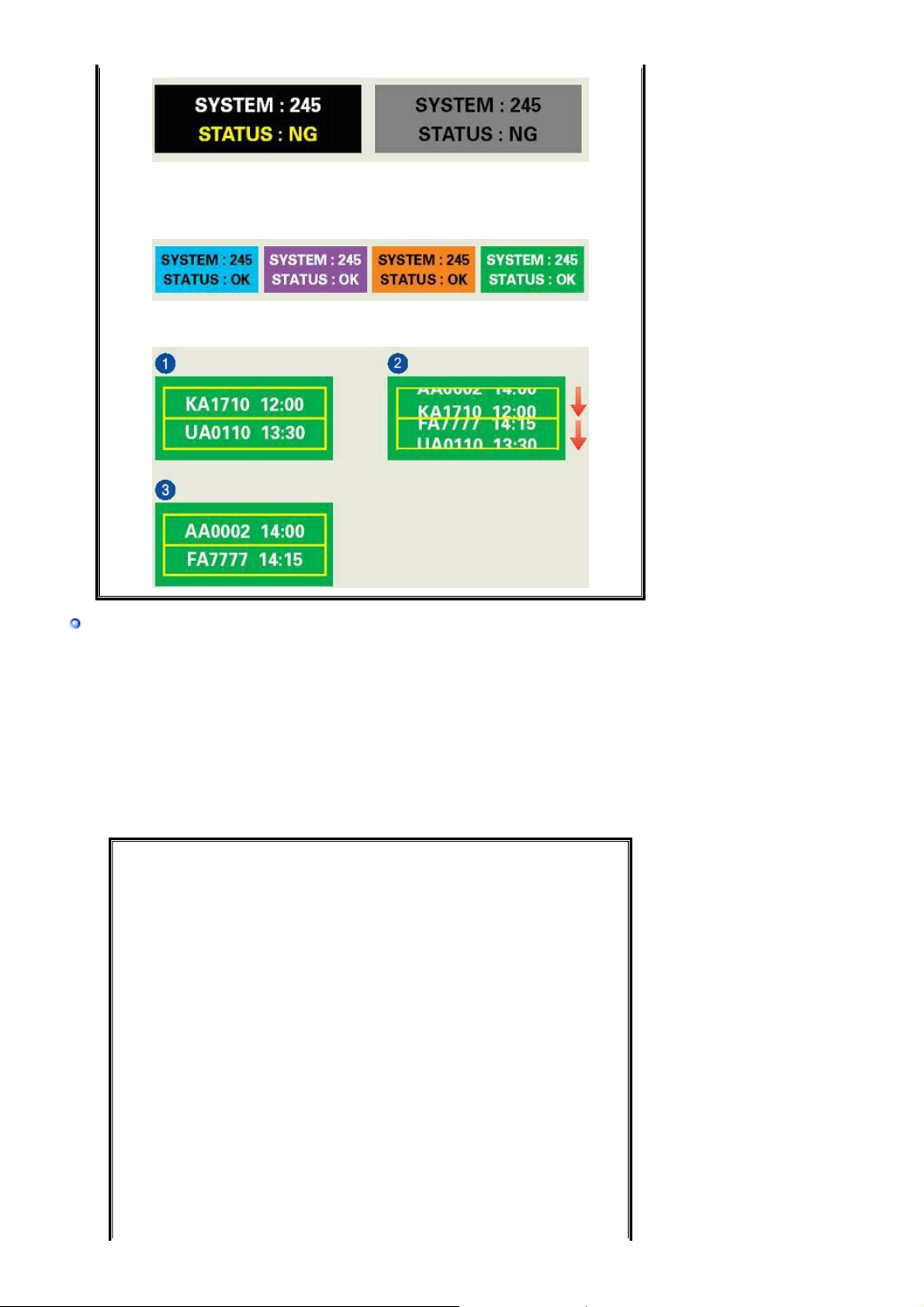
A
z Definições recomendadas: Cores brilhantes com uma pequena diferença em
termos de luminosidade
- Altere a cor dos caracteres e a cor de fundo a cada 30 minutos
Exemplo)
- A cada 30 minutos, altere os caracteres com movimento.
Exemplo)
A melhor forma de proteger o monitor da Retenção de imagem consiste em
definir o computador ou o sistema para utilizar um programa de protecção do
ecrã quando não o está a utilizar.
Retenção de imagem pode não ocorrer quando um painel LCD é utilizado em
circunstâncias normais.
Como circunstâncias normais entenda-se a alteração constante de padrões de vídeo.
Quando o painel de LCD é utilizado durante um longo período de tempo com um
padrão fixo (mais de 12 horas), poderá ocorrer uma ligeira diferença de tensão nos
eléctrodos que utilizam o cristal líquido (LC) num pixel .A diferença de tensão entre os
eléctrodos aumenta com o tempo, forçando o cristal líquido a ficar menor. Quando isto
ocorre, a imagem anterior pode ser visualizada quando o padrão é alterado.
Para impedir isto, a diferença de tensão acumulada tem de ser diminuída.
Page 56
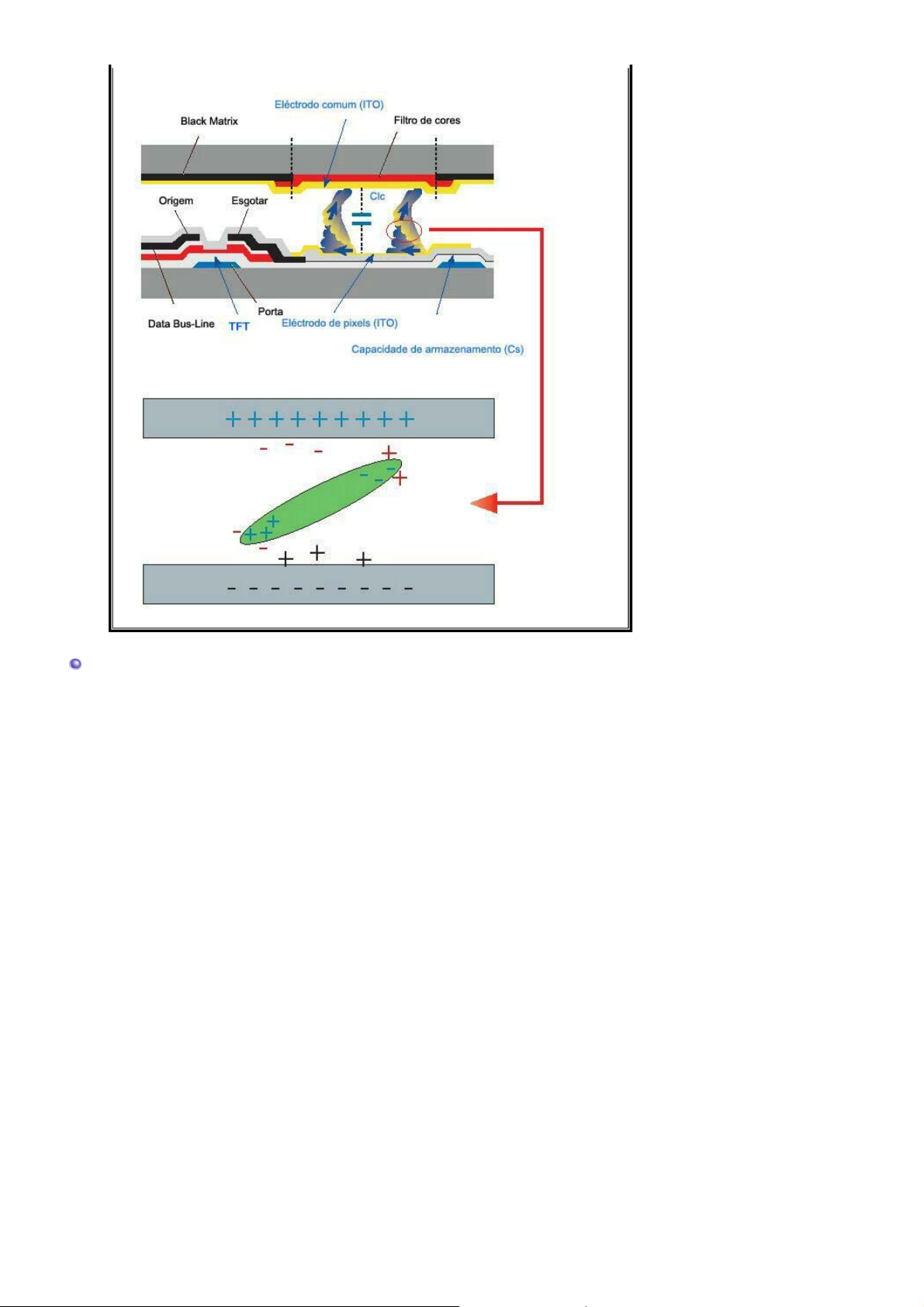
O Monitor de LCD está em conformidade com a norma ISO13406-2, de falha de pixels,
Classe II.
Page 57
Eliminação Correcta Deste Produto
(Resíduo de Equipamentos Eléctricos e Electrónicos)
- Apenas na Europa
Esta marca, apresentada no produto ou na sua literatura indica que ele não
deverá ser eliminado juntamente com os resíduos domésticos indiferenciados
no final do seu período de vida útil. Para impedir danos ao ambiente e à
saúde humana causados pela eliminação incontrolada de resíduos deverá
separar este equipamento de outros tipos de resíduos e reciclá-lo de forma
responsável, para promover uma reutilização sustentável dos recursos
materiais.
Os utilizadores domésticos deverão contactar ou o estabelecimento onde
adquiriram este produto ou as entidades oficiais locais para obterem
informações sobre onde e de que forma podem levar este produto para
permitir efectuar uma reciclagem segura em termos ambientais.
Os utilizadores profissionais deverão contactar o seu fornecedor e consultar
os termos e condições do contrato de compra. Este produto não deverá ser
misturado com outros resíduos comerciais para eliminação.
 Loading...